1ページ
必ず最初に必ず読んでね!
かんたんスタートガイド
本 体 設 置 編
必ず最初に必ず読んでね!
かんたんスタートガイド
本 体 設 置 編
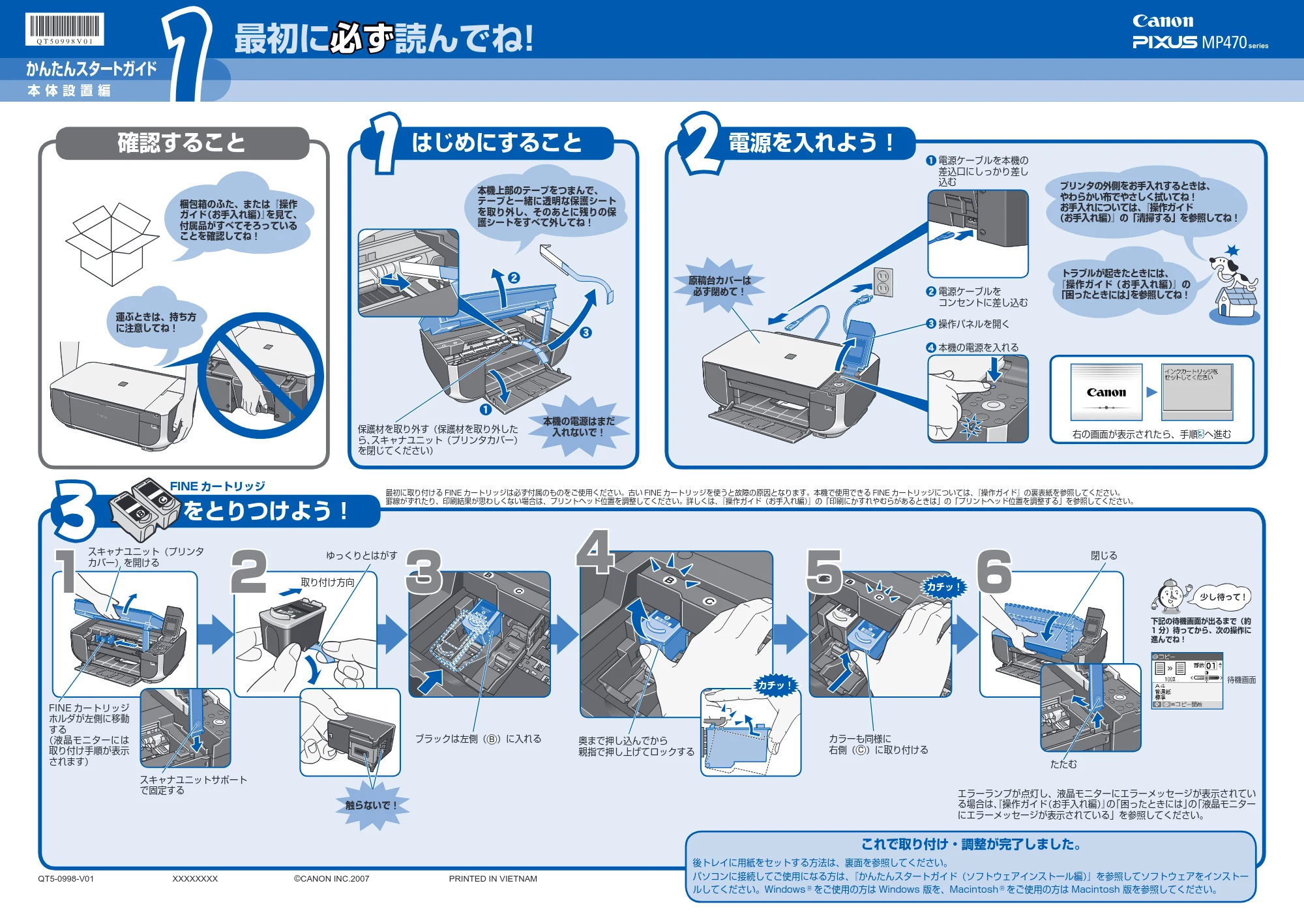
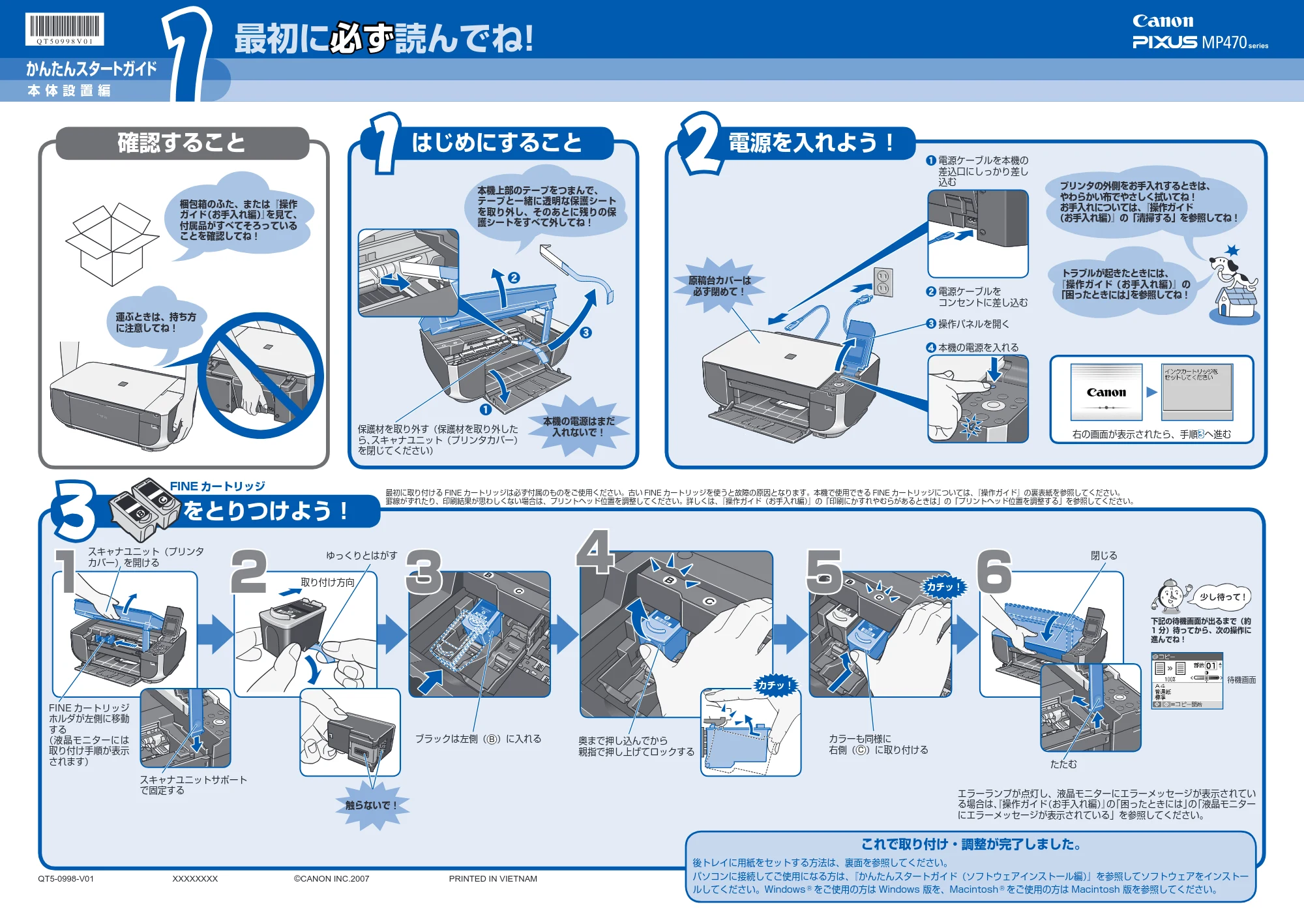
これで取り付け・調整が完了しました。
後トレイに用紙をセットする方法は、裏面を参照してください。
パソコンに接続してご使用になる方は、『かんたんスタートガイド(ソフトウェアインストール編)』を参照してソフトウェアをインストー
ルしてください。Windows
Ⓡ
をご使用の方は Windows 版を、Macintosh
Ⓡ
をご使用の方は Macintosh 版を参照してください。
1
FINE カートリッジ
ホルダが左側に移動
する
(液晶モニターには
取り付け手順が表示
されます)
スキャナユニット(プリンタ
カバー)を開ける
QT5-0998-V01 XXXXXXXX ©CANON INC.2007 PRINTED IN VIETNAM
はじめにすること
保護材を取り外す(保護材を取り外した
ら、スキャナユニット(プリンタカバー)
を閉じてください)
本機の電源はまだ
入れないで!
電源を入れよう!
トラブルが起きたときには、
『操作ガイド(お手入れ編)』の
「困ったときには」を参照してね!
3
4
6
ブラックは左側( B )に入れる 奥まで押し込んでから
親指で押し上げてロックする
カチッ!
閉じる
2
ゆっくりとはがす
取り付け方向
確認すること
下記の待機画面が出るまで(約
1 分)待ってから、次の操作に
進んでね!
5
カチッ!
カラーも同様に
右側( C )に取り付ける
エラーランプが点灯し、液晶モニターにエラーメッセージが表示されてい
る場合は、『操作ガイド(お手入れ編)』の「困ったときには」の「液晶モニター
にエラーメッセージが表示されている」を参照してください。
運ぶときは、持ち方
に注意してね!
本機上部のテープをつまんで、
テープと一緒に透明な保護シート
を取り外し、そのあとに残りの保
護シートをすべて外してね!
a 電源ケーブルを本機の
差込口にしっかり差し
込む
b 電源ケーブルを
コ コンセントに差し込む
d 本機の電源を入れる
右の画面が表示されたら、手順 へ進む
をとりつけよう!
FINE カートリッジ
最初に取り付ける FINE カートリッジは必ず付属のものをご使用ください。古い FINE カートリッジを使うと故障の原因となります。本機で使用できる FINE カートリッジについては、『操作ガイド』の裏表紙を参照してください。
罫線がずれたり、印刷結果が思わしくない場合は、プリントヘッド位置を調整してください。詳しくは、『操作ガイド(お手入れ編)』の「印刷にかすれやむらがあるときは」の「プリントヘッド位置を調整する」を参照してください。
原稿台カバーは
必ず閉めて!
触らないで!
スキャナユニットサポート
で固定する
たたむ
待機画面
c 操作パネルを開く
プリンタの外側をお手入れするときは、
やわらかい布でやさしく拭いてね!
お手入れについては、『操作ガイド
(お手入れ編)』の「清掃する」を参照してね!
梱包箱のふた、または『操作
ガイド(お手入れ編)』を見て、
付属品がすべてそろっている
ことを確認してね!
a
b
c
2ページ
用紙のセット方法
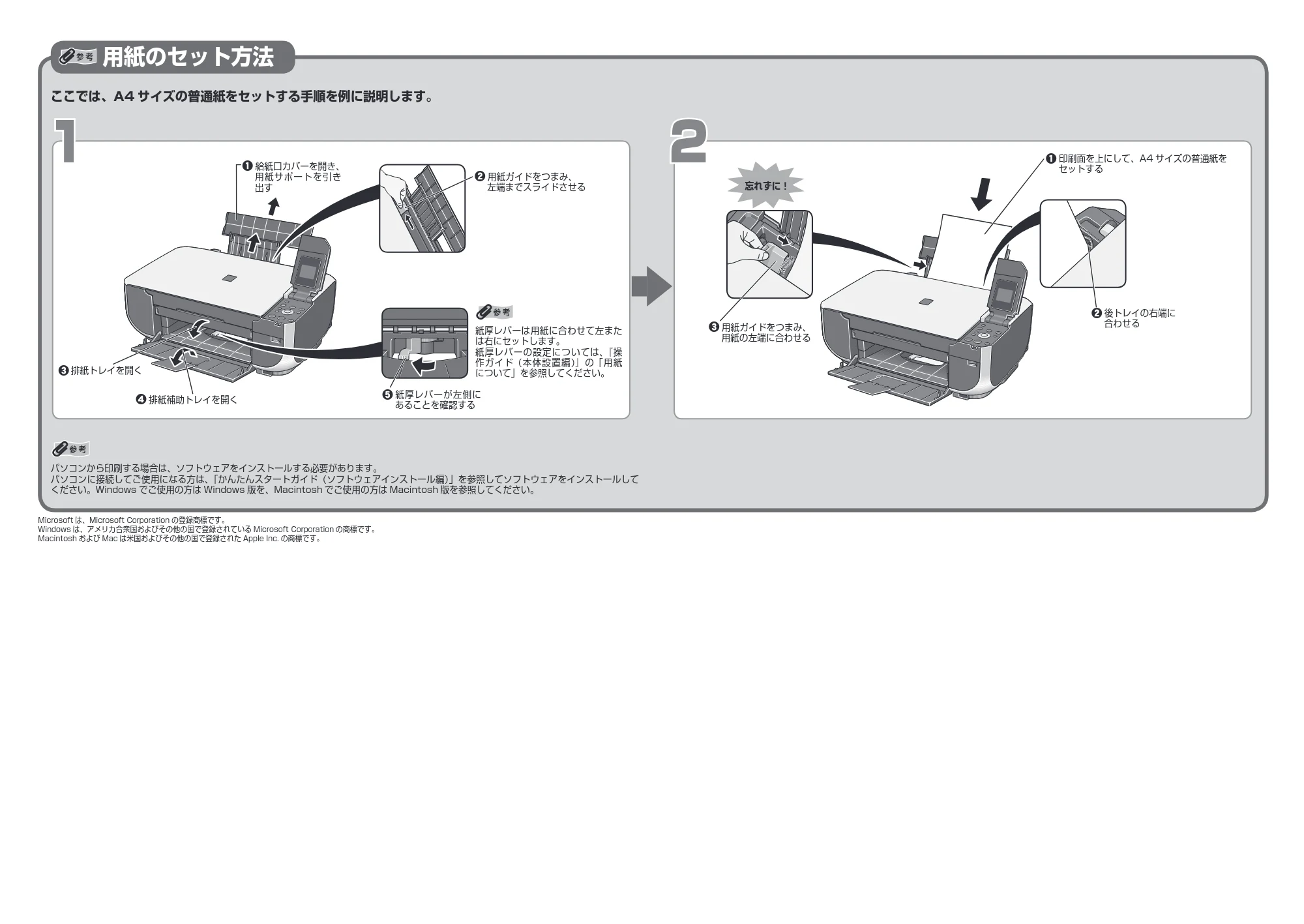
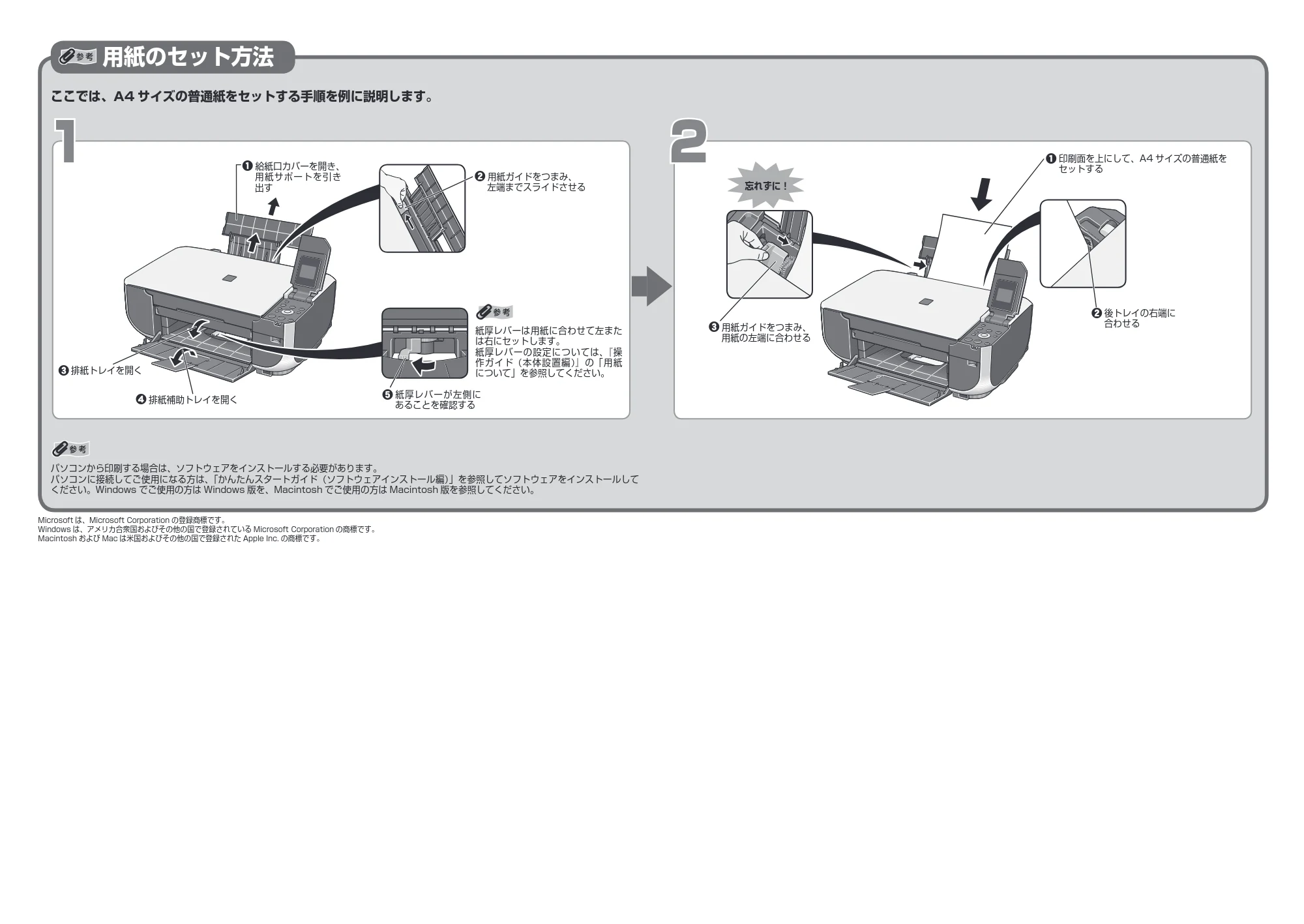
c 排紙トレイを開く
a 給紙口カバーを開き、
用紙サポートを引き
出す
紙厚レバーは用紙に合わせて左また
は右にセットします。
紙厚レバーの設定については、『操
作ガイド(本体設置編)』の「用紙
について」を参照してください。
b 用紙ガイドをつまみ、
左端までスライドさせる
a 印刷面を上にして、A4 サイズの普通紙を
セットする
ここでは、A4 サイズの普通紙をセットする手順を例に説明します。
Microsoft は、Microsoft Corporation の登録商標です。
Windows は、アメリカ合衆国およびその他の国で登録されている Microsoft Corporation の商標です。
Macintosh および Mac は米国およびその他の国で登録された Apple Inc. の商標です。
1 2
d 排紙補助トレイを開く
パソコンから印刷する場合は、ソフトウェアをインストールする必要があります。
パソコンに接続してご使用になる方は、「かんたんスタートガイド(ソフトウェアインストール編)」を参照してソフトウェアをインストールして
ください。Windows でご使用の方は Windows 版を、Macintosh でご使用の方は Macintosh 版を参照してください。
e 紙厚レバーが左側に
あることを確認する
c 用紙ガイドをつまみ、
用紙の左端に合わせる
b 後トレイの右端に
合わせる
忘れずに!