ブラザー DCP-165C / DCP-385C / DCP-535CN ユーザーズガイド ~パソコン活用編~ページ画像 81–100
原本のページと説明図。画像を選ぶと拡大・全画面表示できます。長押し・右クリックで保存できます。
第5章 フォトメディアキャプチャ p.81
 ブラザー DCP-165C / DCP-385C / DCP-535CN ユーザーズガイド ~パソコン活用編~ — 第5章 フォトメディアキャプチャ — 原本ページ — 81ページ画像を保存
PDFの 81 ページを開く
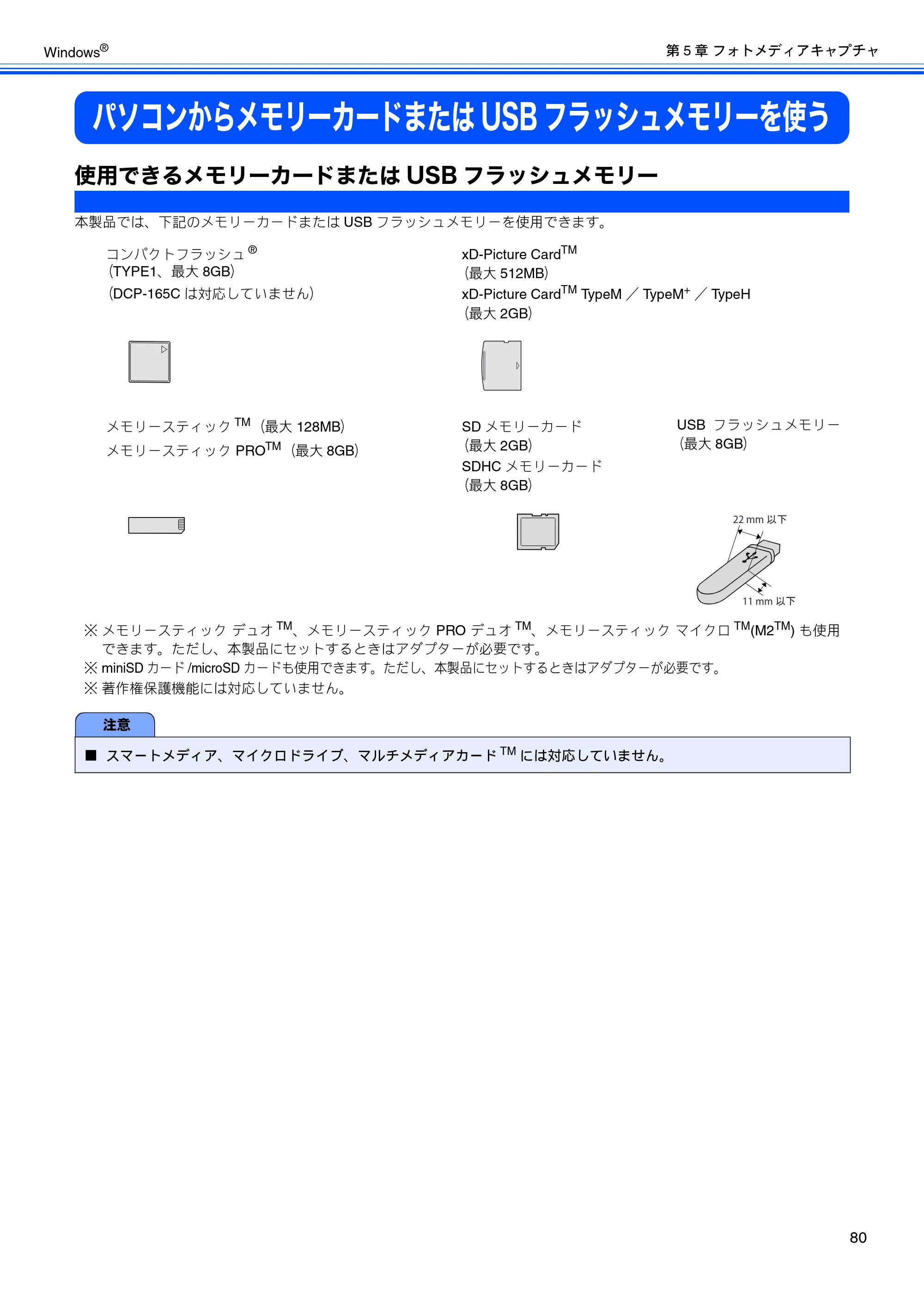
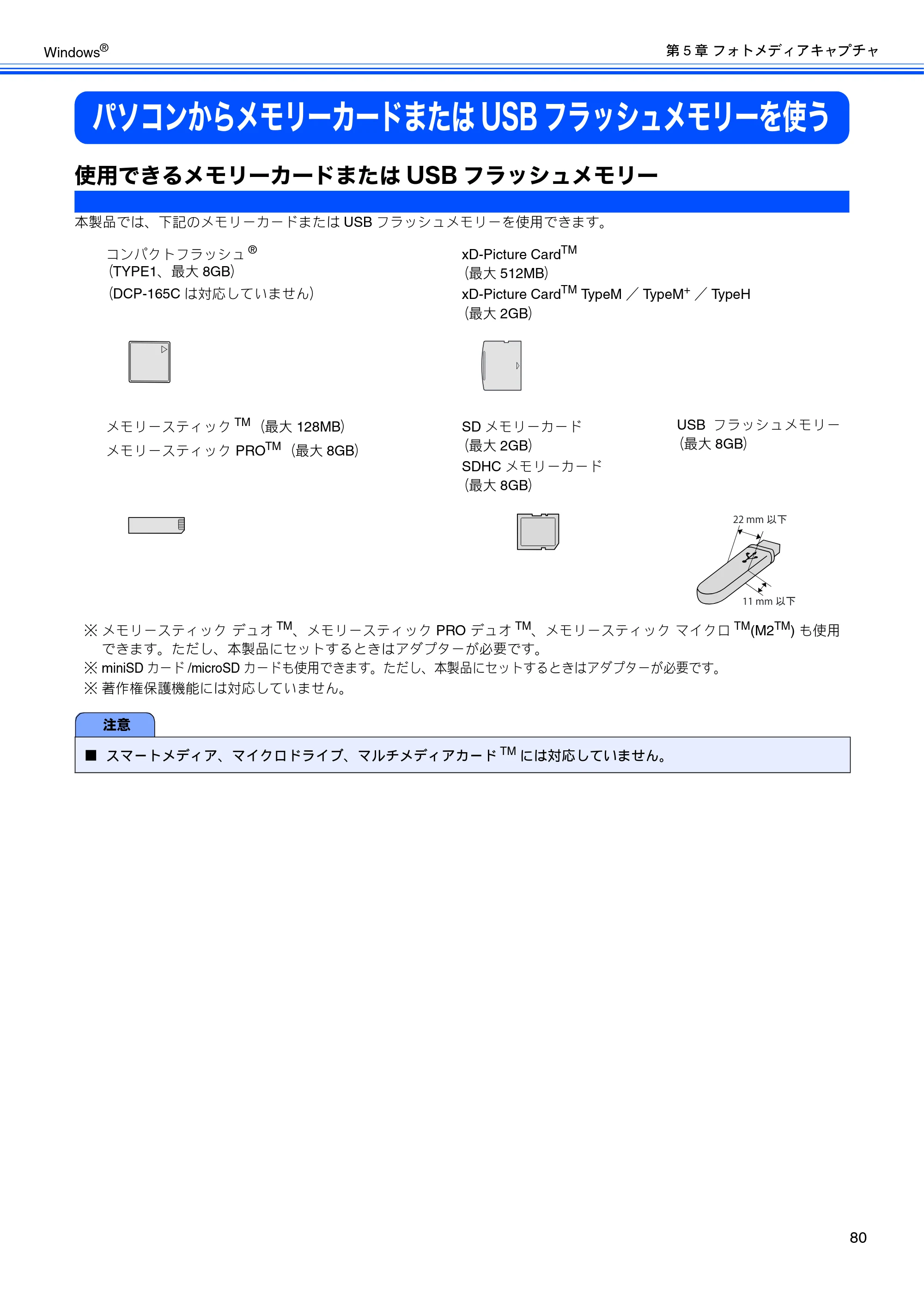
パソコンからメモリーカードまたはUSBフラッシュメモリーを使う p.82
 ブラザー DCP-165C / DCP-385C / DCP-535CN ユーザーズガイド ~パソコン活用編~ — パソコンからメモリーカードまたはUSBフラッシュメモリーを使う — 原本ページ — 82ページ画像を保存
PDFの 82 ページを開く
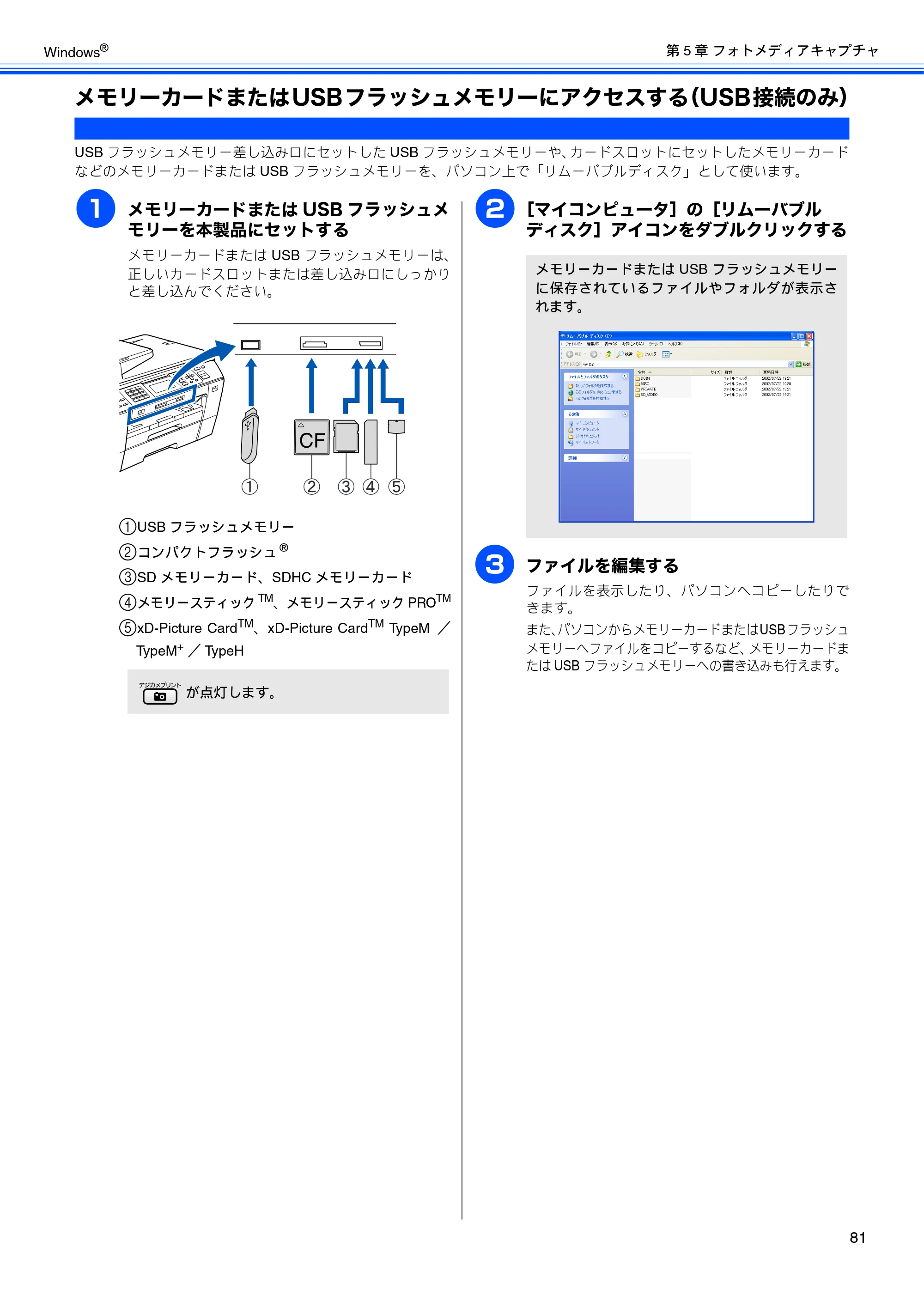
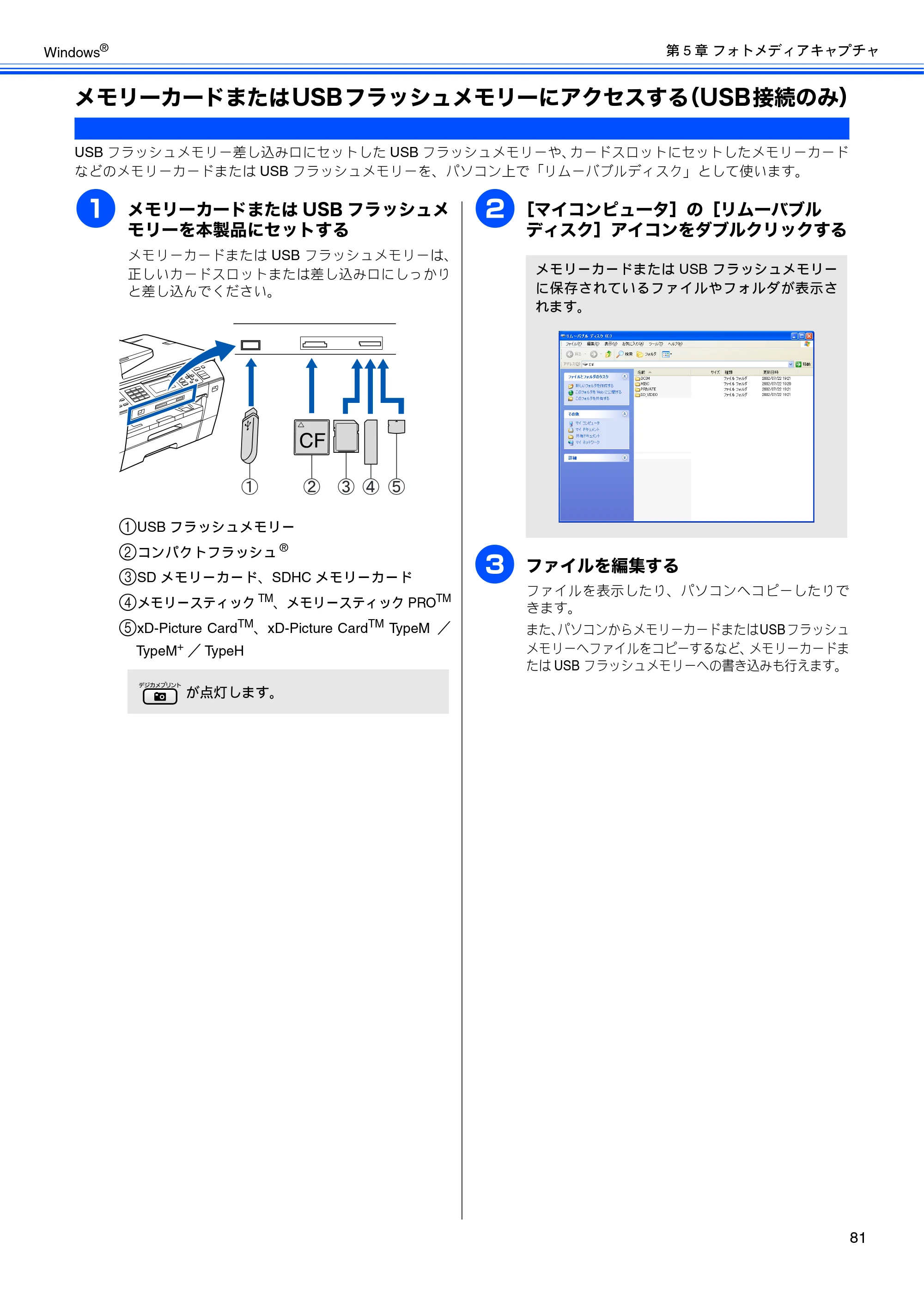
メモリーカードまたはUSBフラッシュメモリーにアクセスする(USB接続のみ) p.83
 ブラザー DCP-165C / DCP-385C / DCP-535CN ユーザーズガイド ~パソコン活用編~ — メモリーカードまたはUSBフラッシュメモリーにアクセスする(USB接続のみ) — 原本ページ — 83ページ画像を保存
PDFの 83 ページを開く
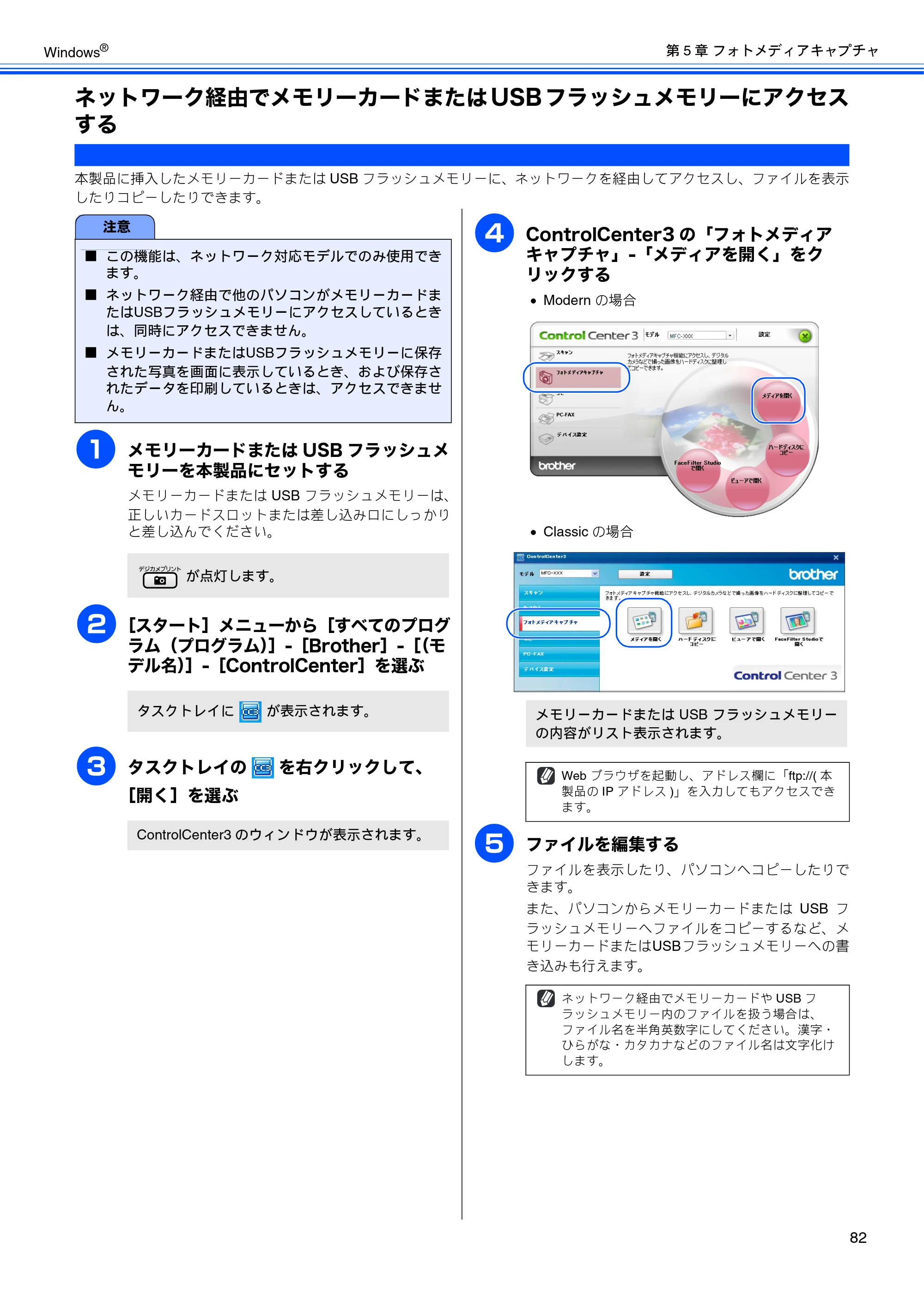
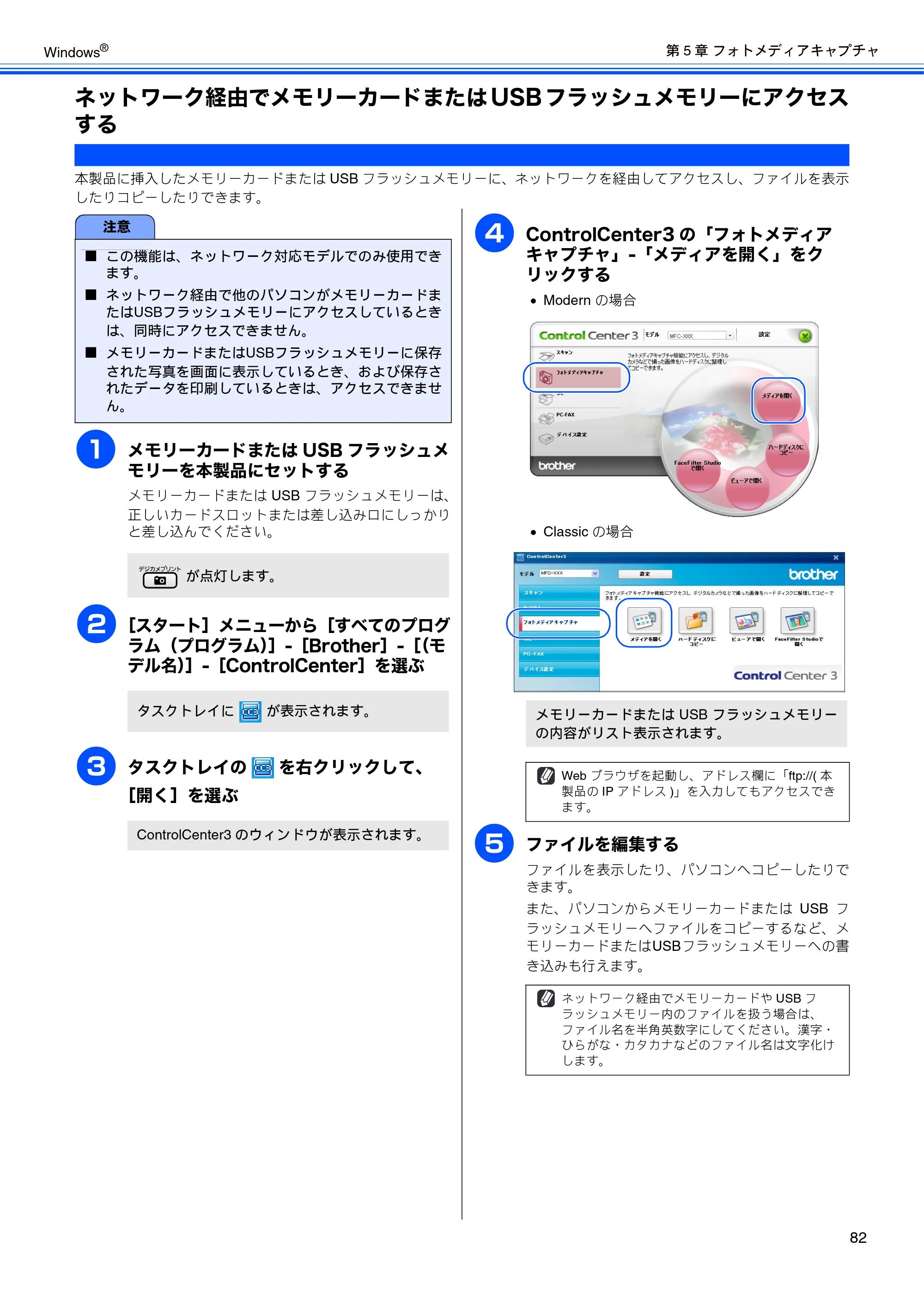
ネットワーク経由でメモリーカードまたはUSBフラッシュメモリーにアクセスする p.84
 ブラザー DCP-165C / DCP-385C / DCP-535CN ユーザーズガイド ~パソコン活用編~ — ネットワーク経由でメモリーカードまたはUSBフラッシュメモリーにアクセスする — 原本ページ — 84ページ画像を保存
PDFの 84 ページを開く
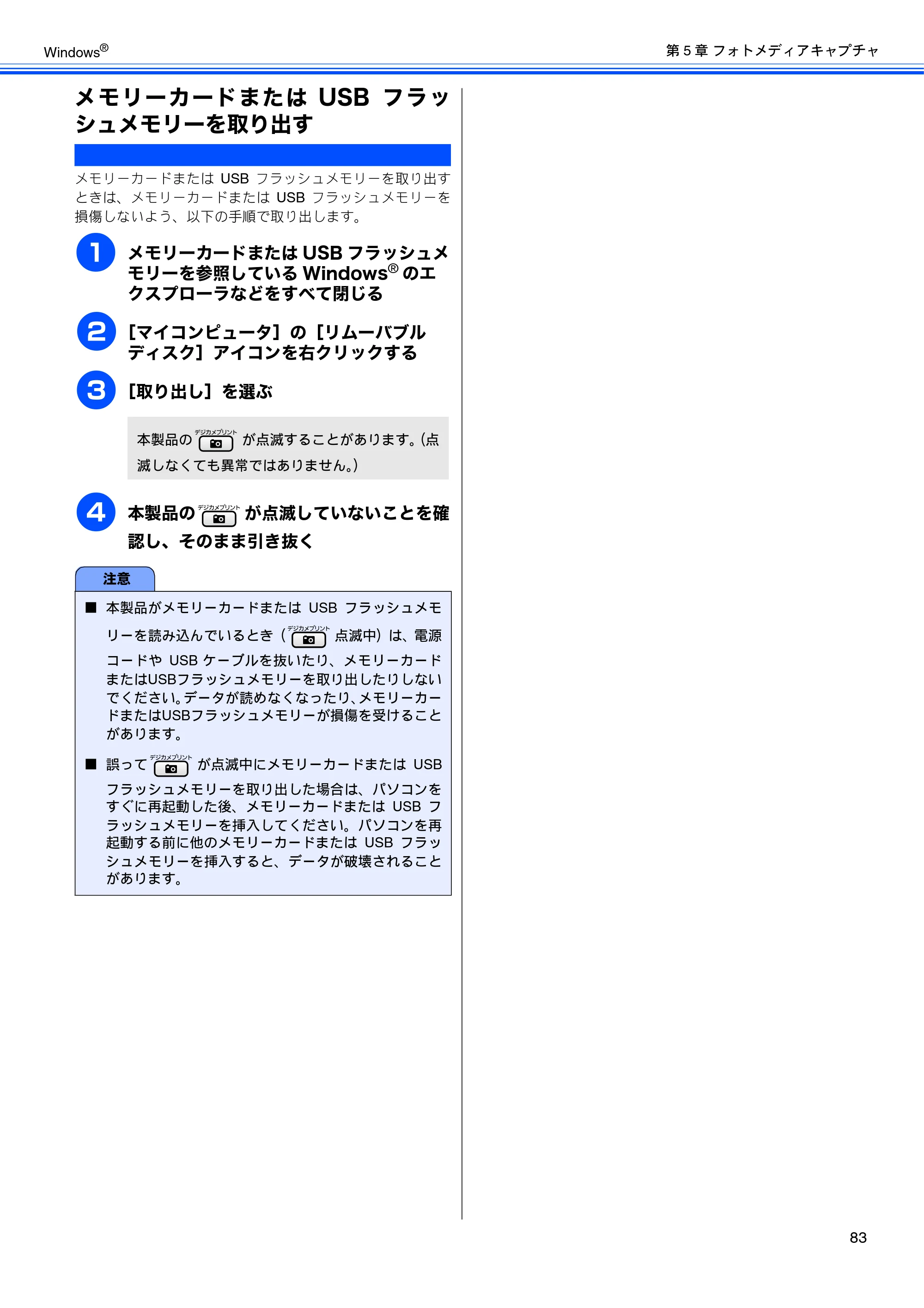
メモリーカードまたはUSBフラッシュメモリーを取り出す p.85
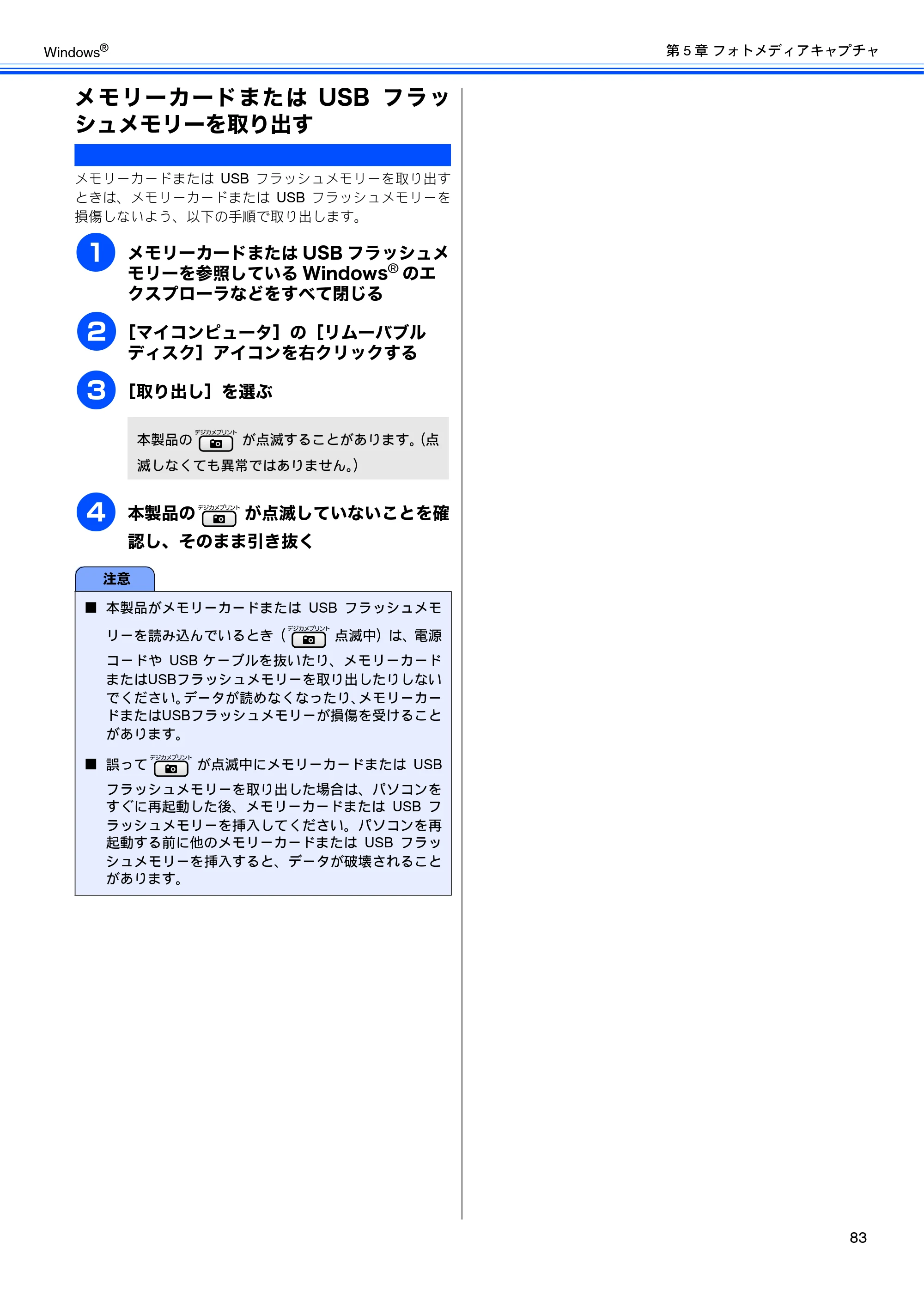 ブラザー DCP-165C / DCP-385C / DCP-535CN ユーザーズガイド ~パソコン活用編~ — メモリーカードまたはUSBフラッシュメモリーを取り出す — 原本ページ — 85ページ画像を保存
PDFの 85 ページを開く
第6章 リモートセットアップ(MFCモデルのみ) p.86
 ブラザー DCP-165C / DCP-385C / DCP-535CN ユーザーズガイド ~パソコン活用編~ — 第6章 リモートセットアップ(MFCモデルのみ) — 原本ページ — 86ページ画像を保存
PDFの 86 ページを開く
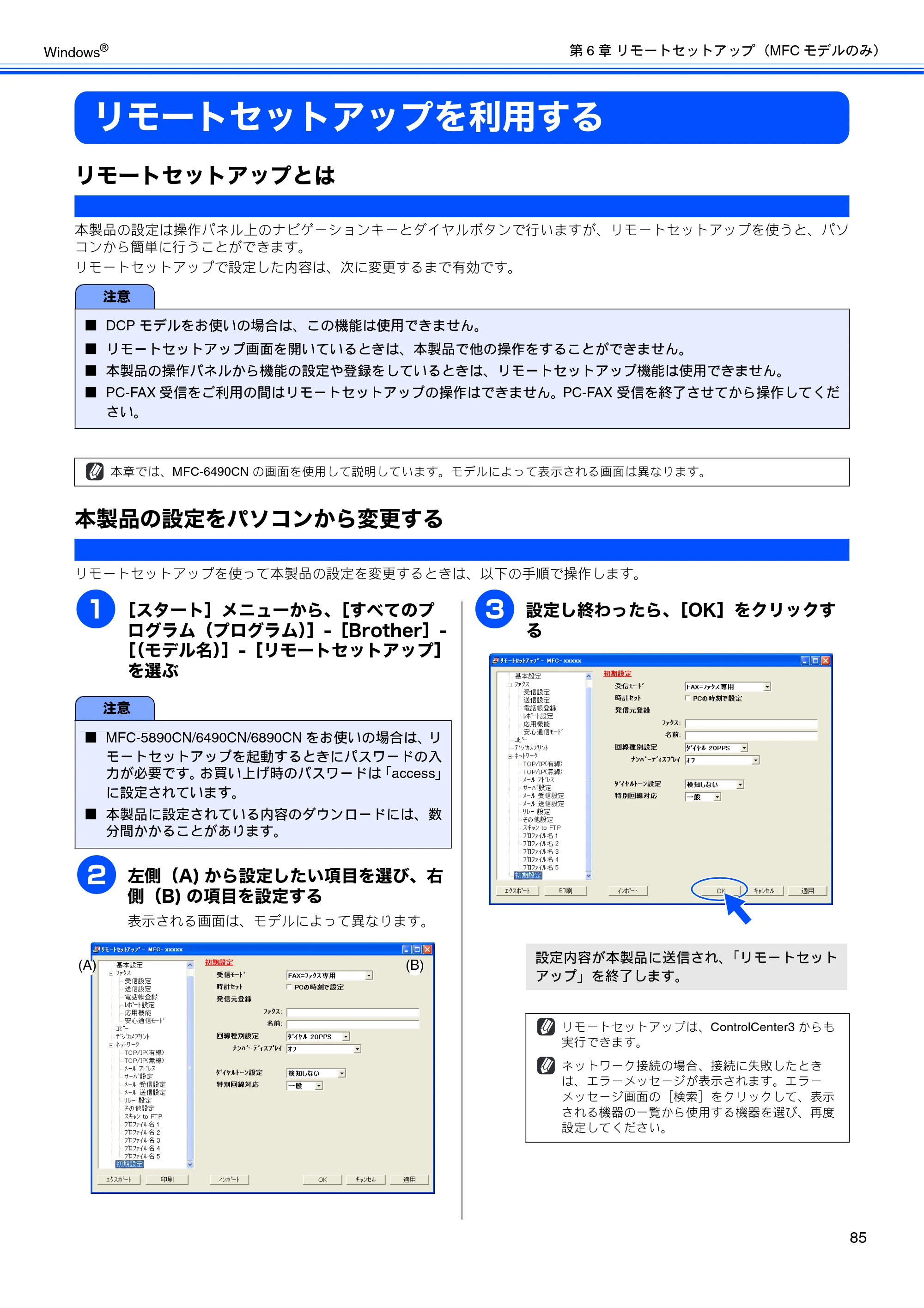
リモートセットアップを利用する p.87
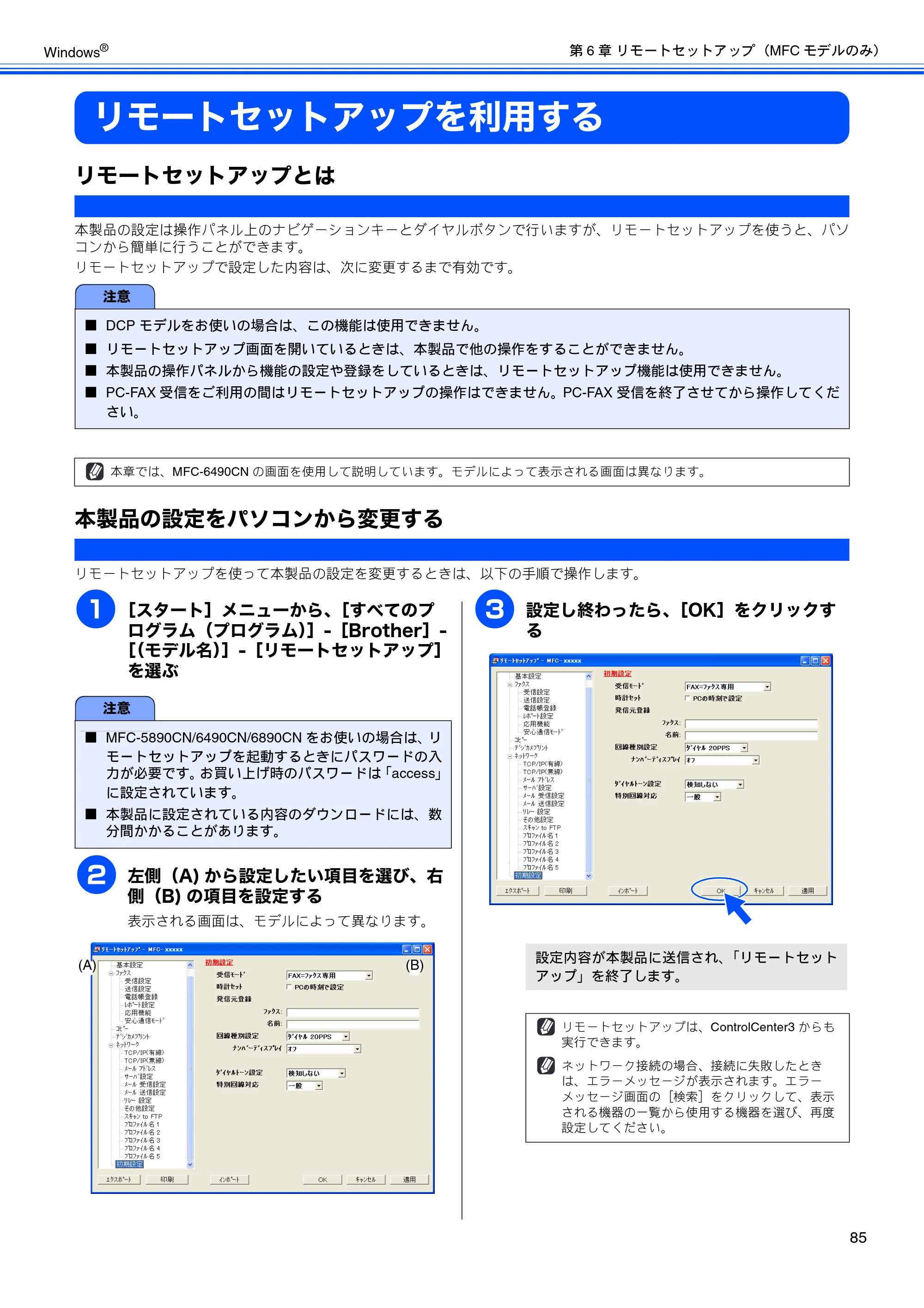 ブラザー DCP-165C / DCP-385C / DCP-535CN ユーザーズガイド ~パソコン活用編~ — リモートセットアップを利用する — 原本ページ — 87ページ画像を保存
PDFの 87 ページを開く
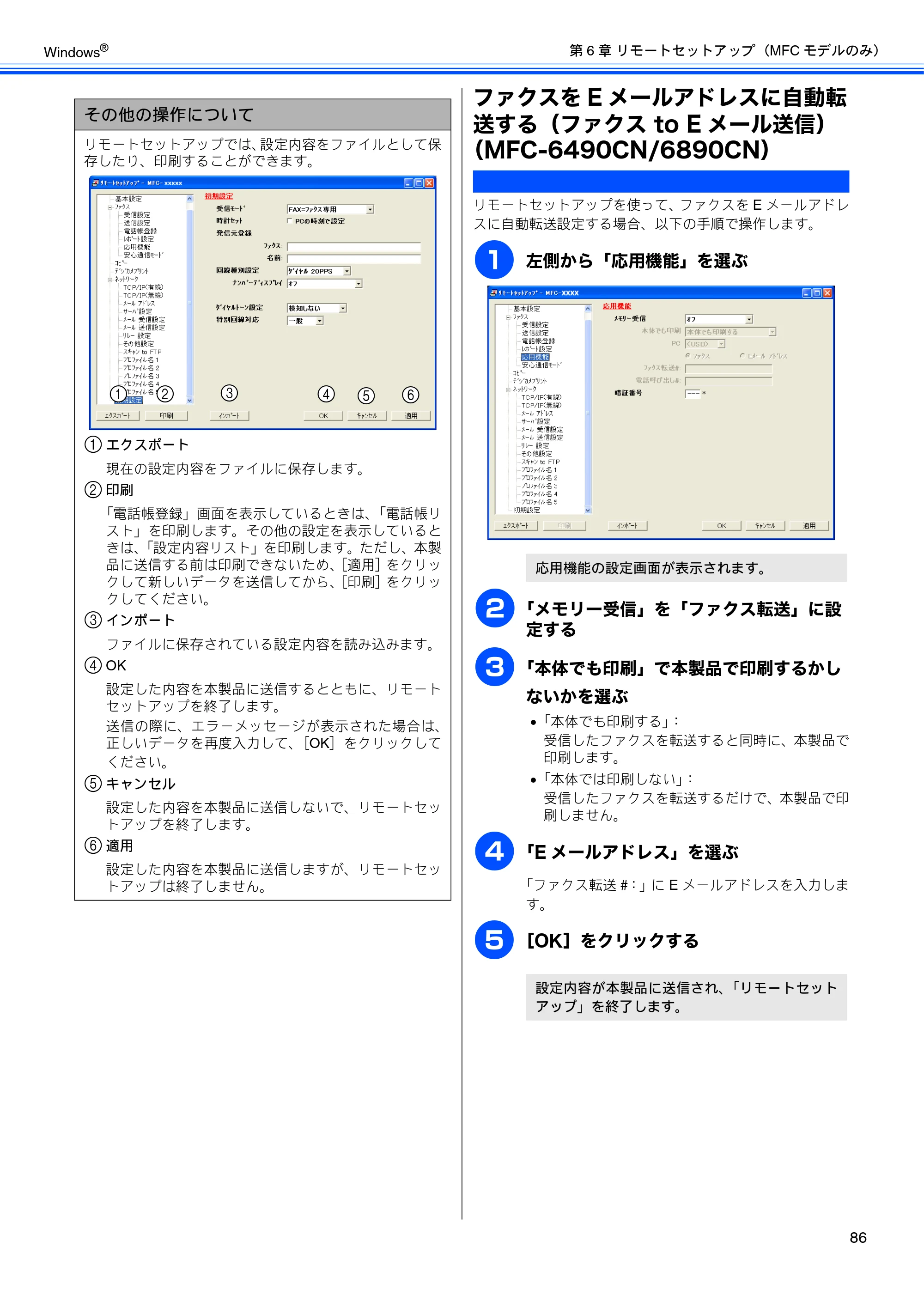
ファクスをEメールアドレスに自動転送する(ファクス to Eメール送信) (MFC-6490CN/6890CN) p.88
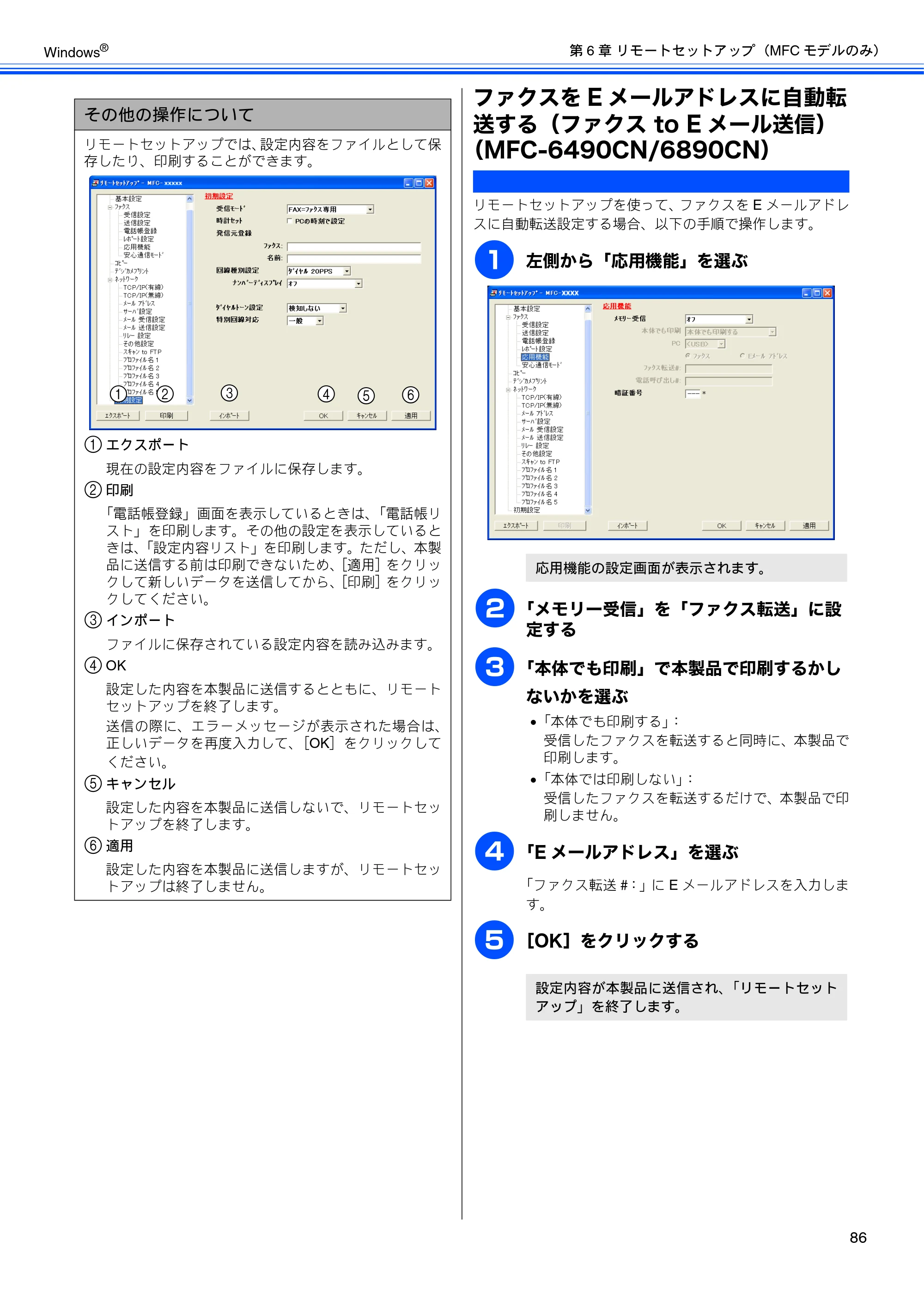 ブラザー DCP-165C / DCP-385C / DCP-535CN ユーザーズガイド ~パソコン活用編~ — ファクスをEメールアドレスに自動転送する(ファクス to Eメール送信) (MFC-6490CN/6890CN) — 原本ページ — 88ページ画像を保存
PDFの 88 ページを開く
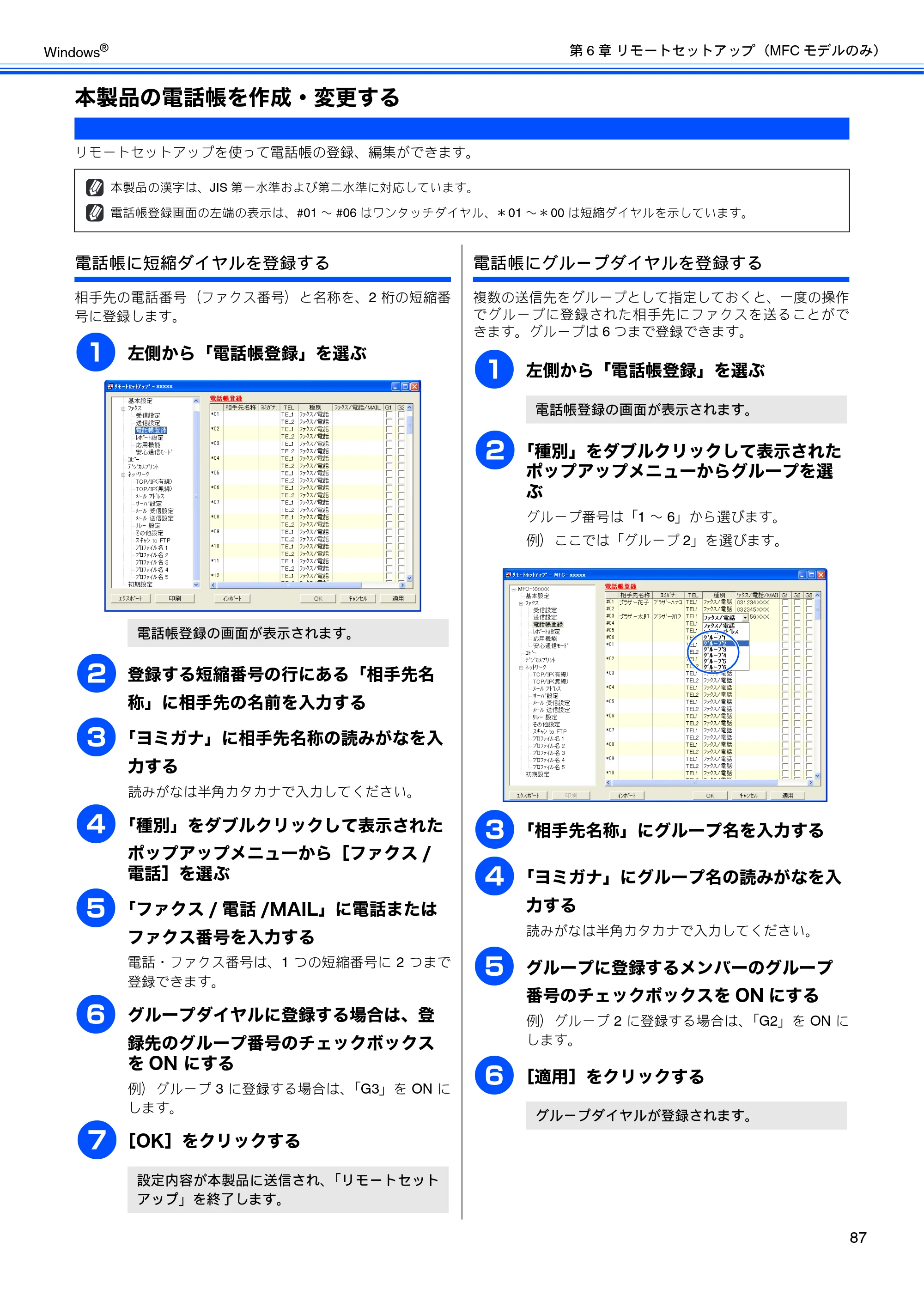
本製品の電話帳を作成・変更する p.89
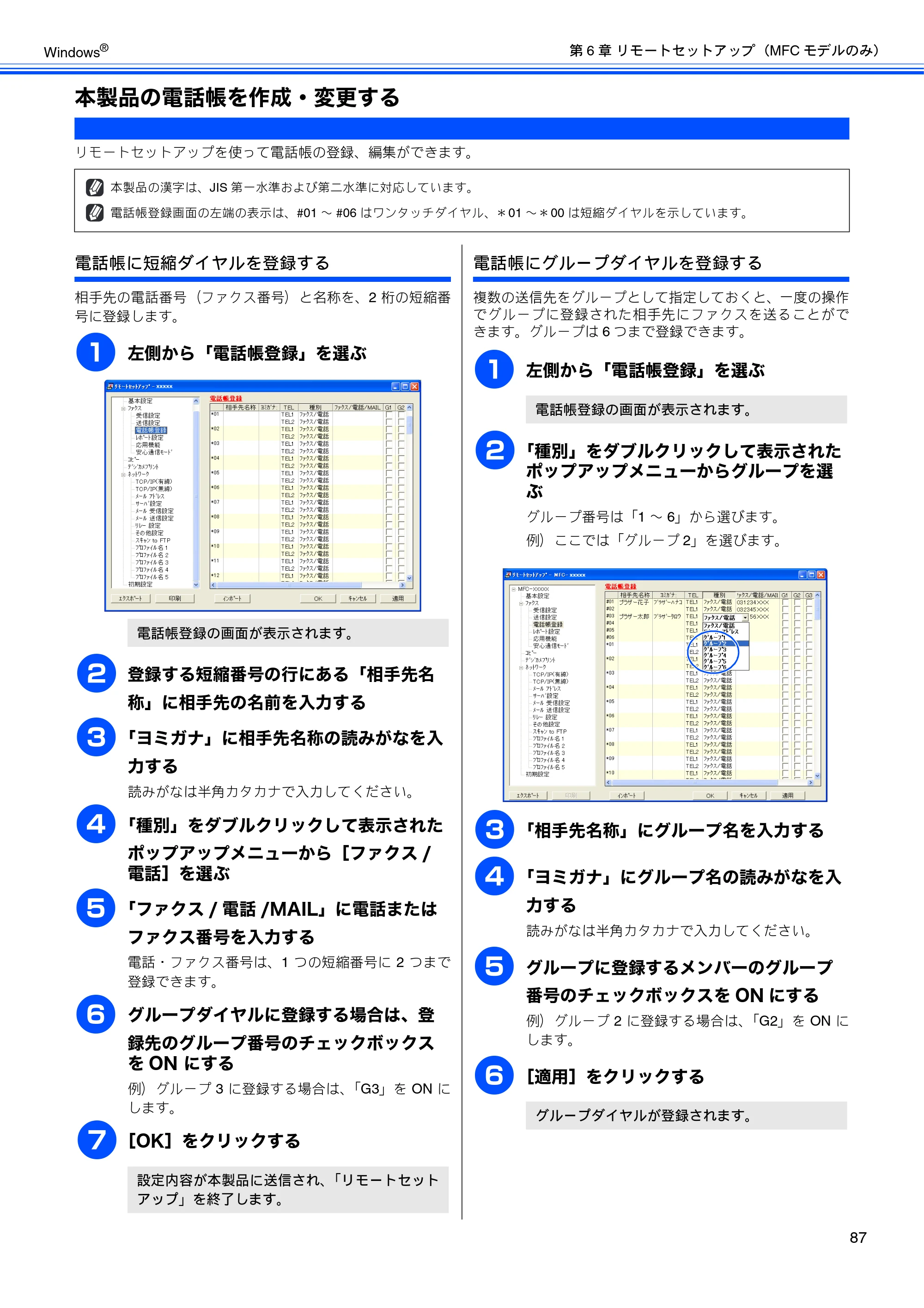 ブラザー DCP-165C / DCP-385C / DCP-535CN ユーザーズガイド ~パソコン活用編~ — 本製品の電話帳を作成・変更する — 原本ページ — 89ページ画像を保存
PDFの 89 ページを開く
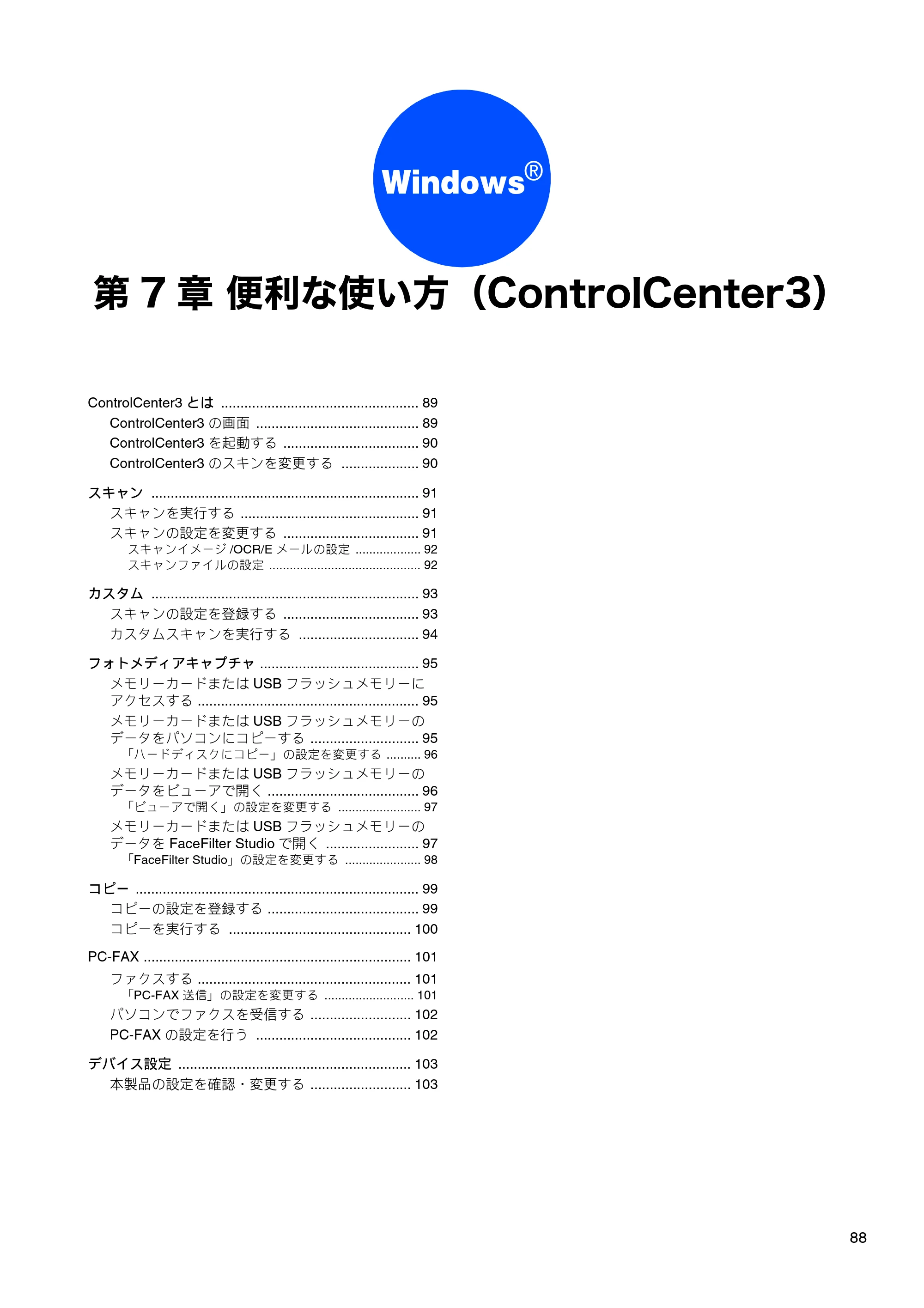
第7章 便利な使い方(ControlCenter3) p.90
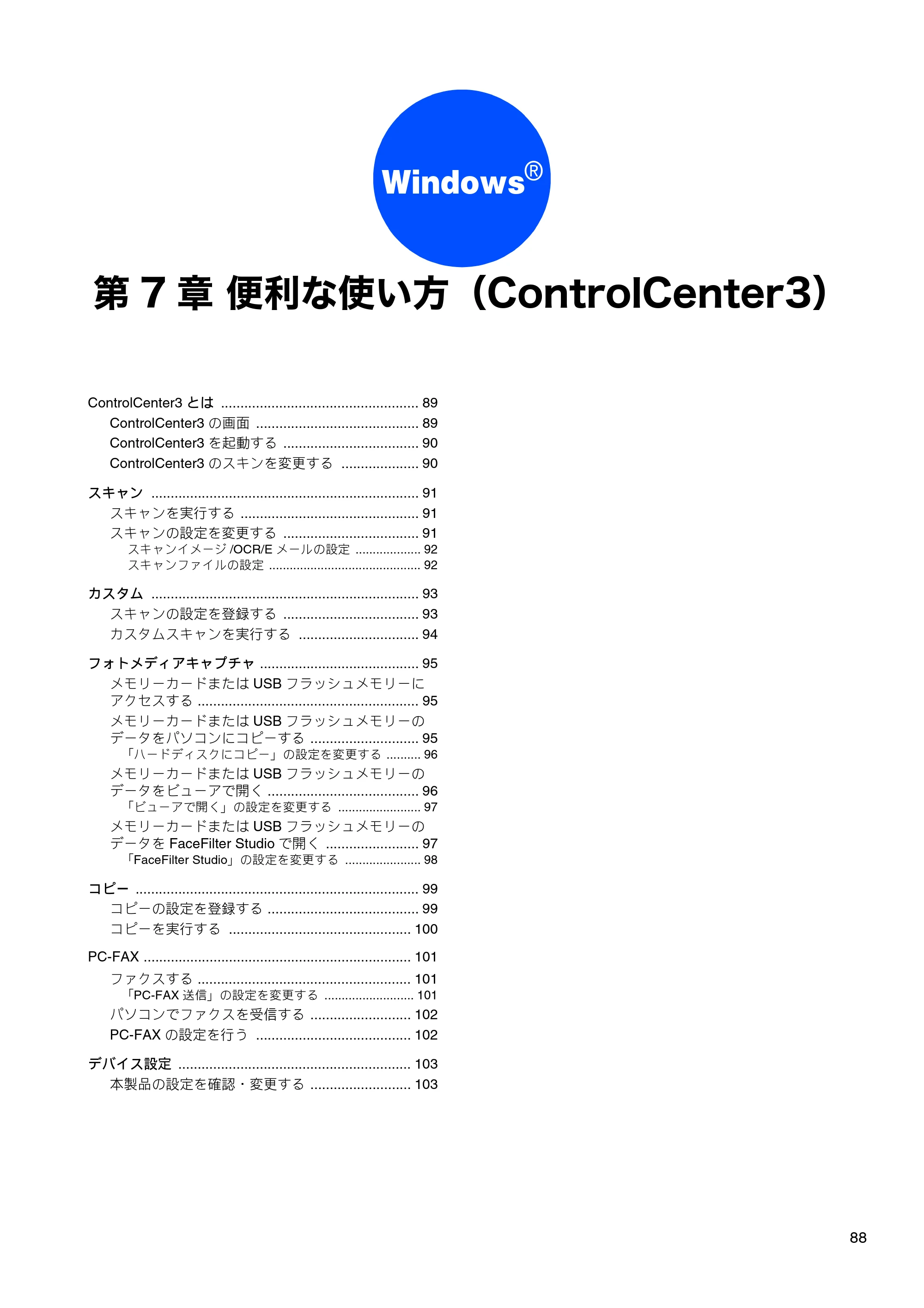 ブラザー DCP-165C / DCP-385C / DCP-535CN ユーザーズガイド ~パソコン活用編~ — 第7章 便利な使い方(ControlCenter3) — 原本ページ — 90ページ画像を保存
PDFの 90 ページを開く
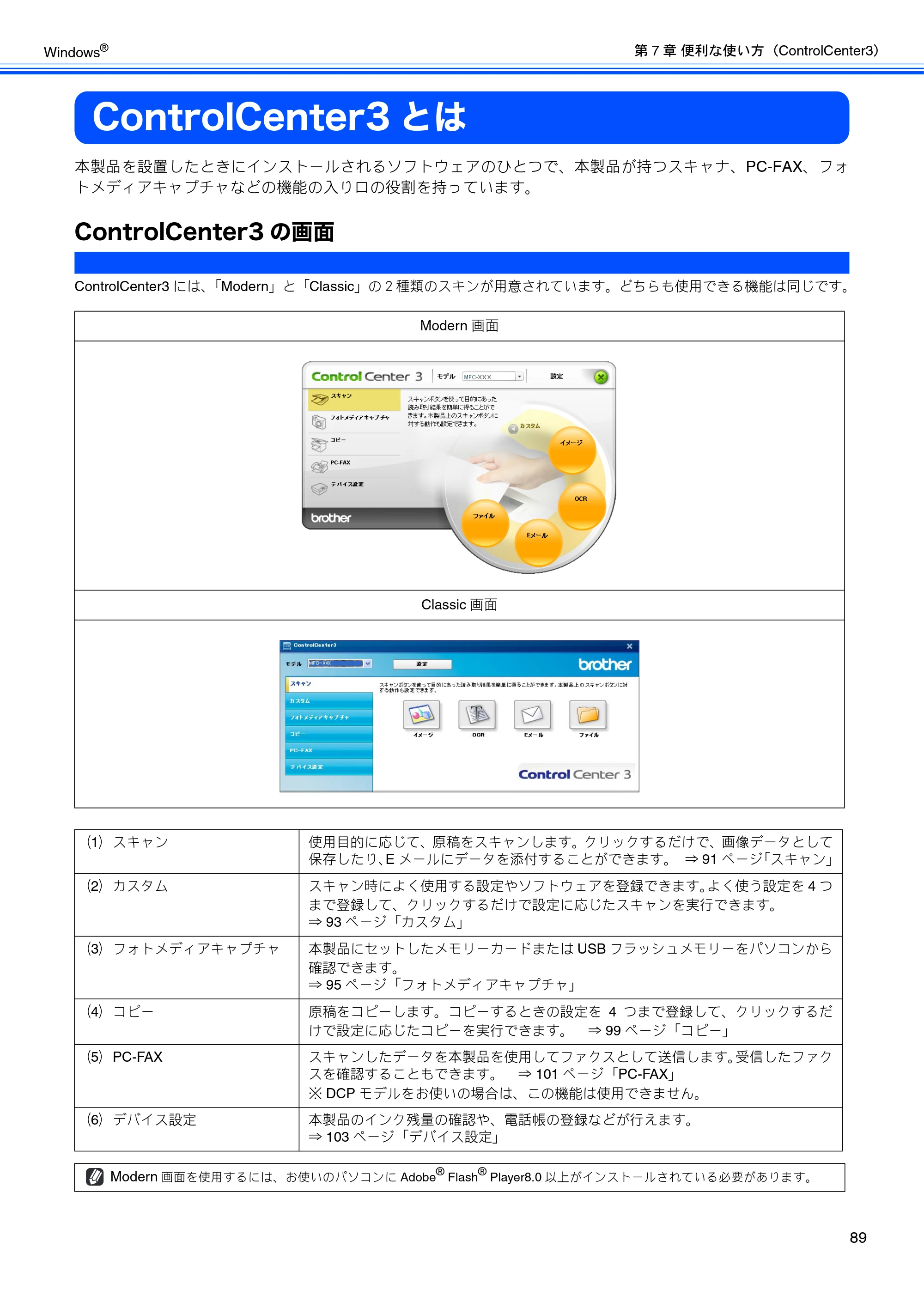
ControlCenter3とは p.91
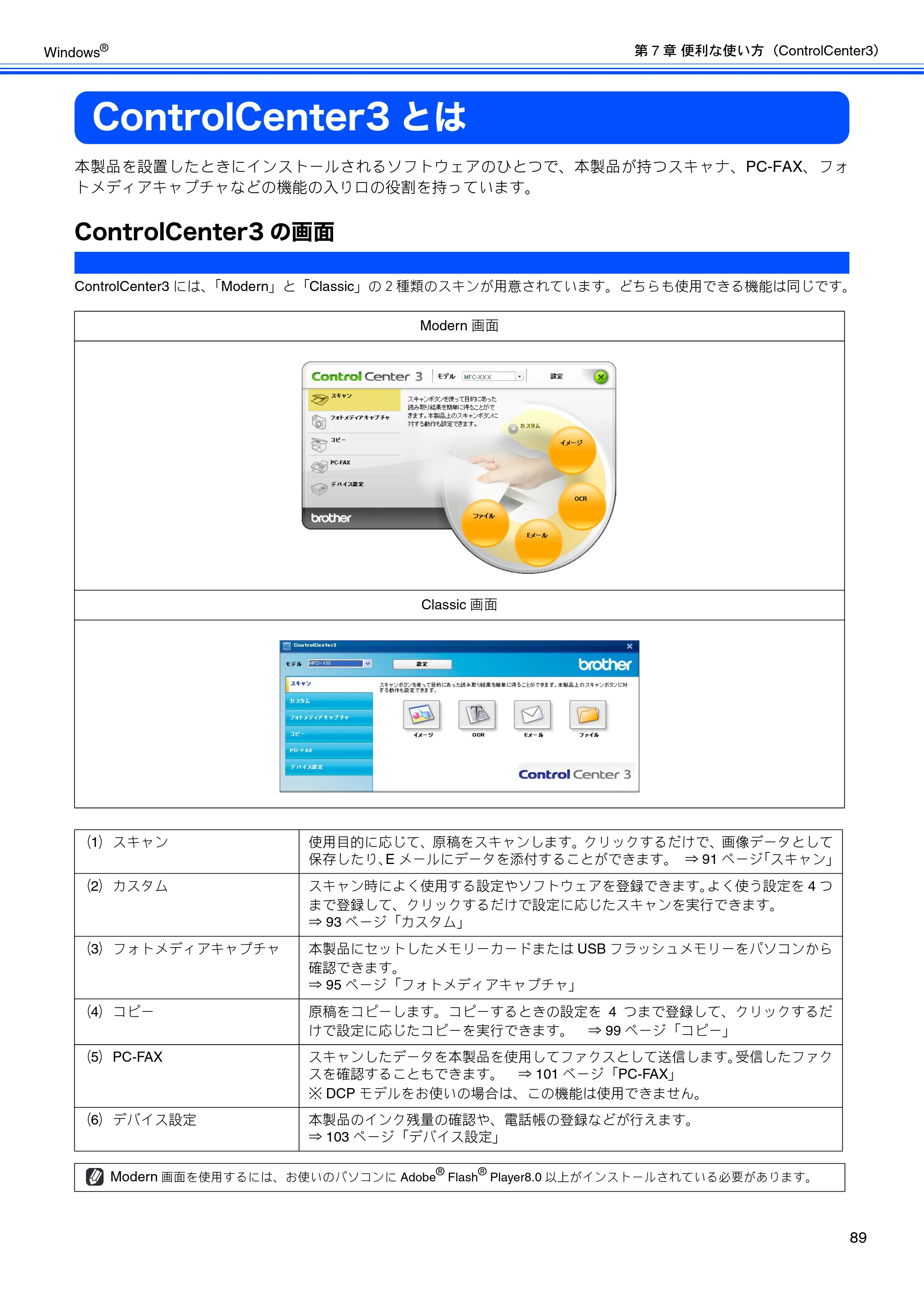 ブラザー DCP-165C / DCP-385C / DCP-535CN ユーザーズガイド ~パソコン活用編~ — ControlCenter3とは — 原本ページ — 91ページ画像を保存
PDFの 91 ページを開く
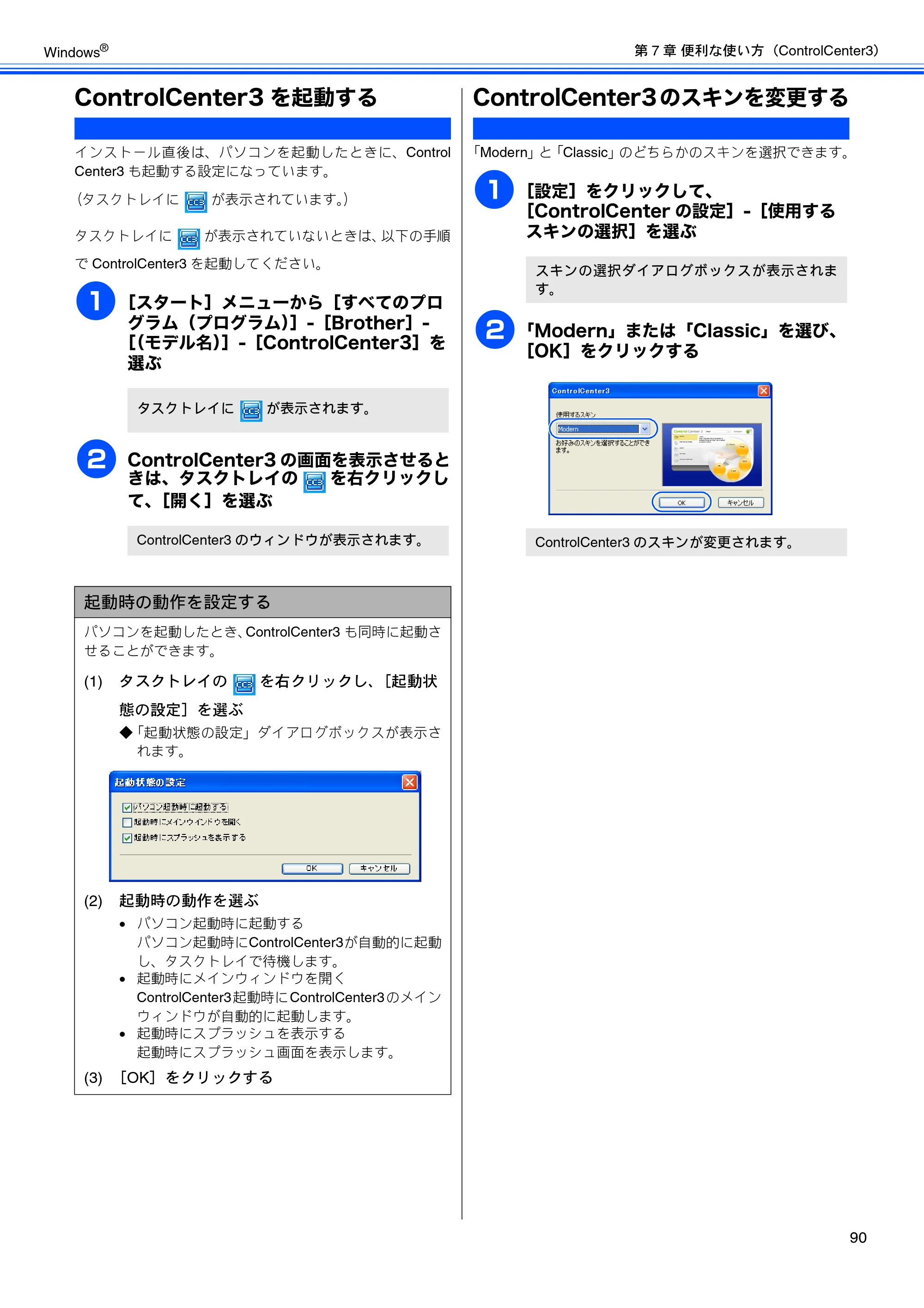
ControlCenter3を起動する p.92
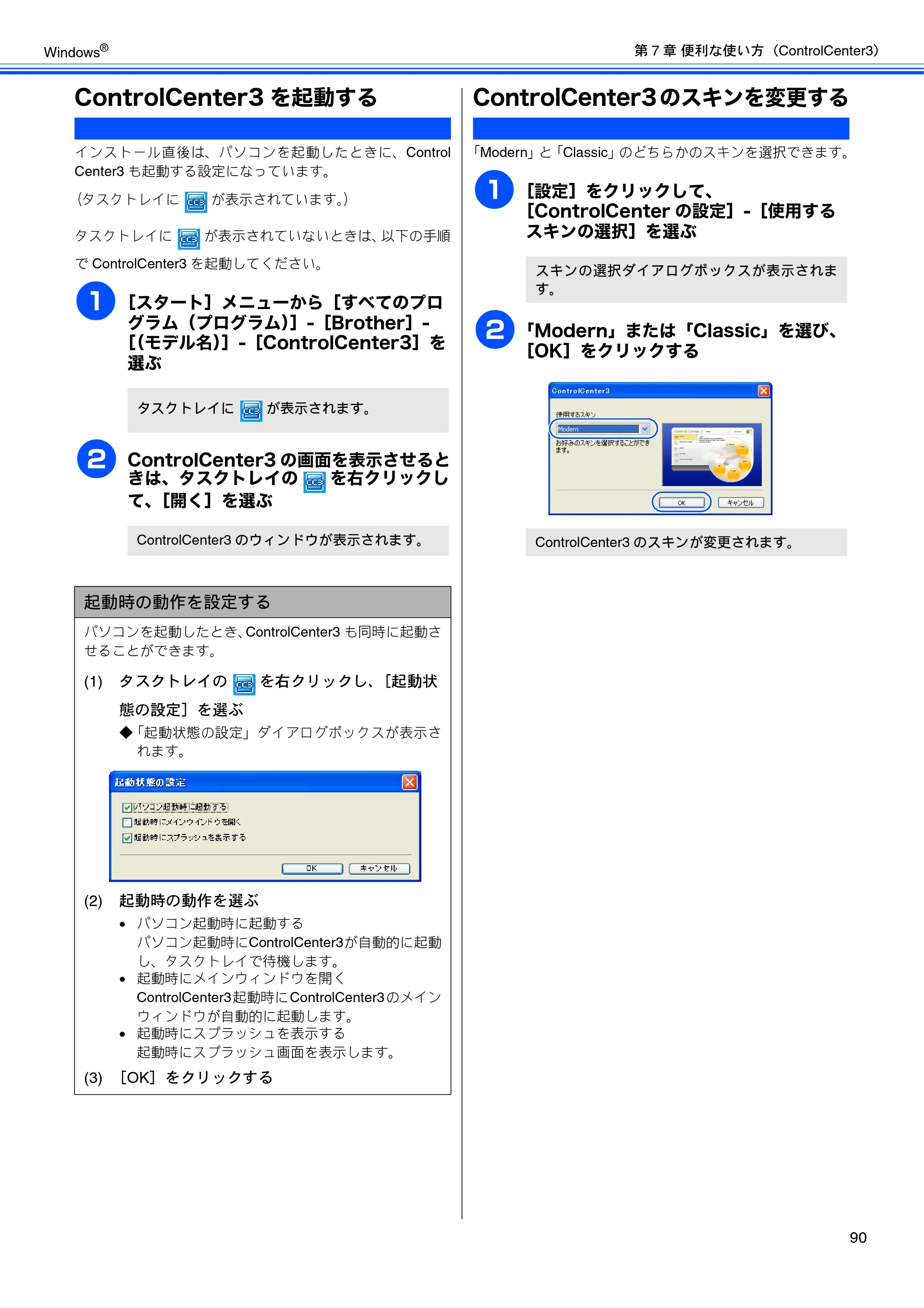 ブラザー DCP-165C / DCP-385C / DCP-535CN ユーザーズガイド ~パソコン活用編~ — ControlCenter3を起動する — 原本ページ — 92ページ画像を保存
PDFの 92 ページを開く
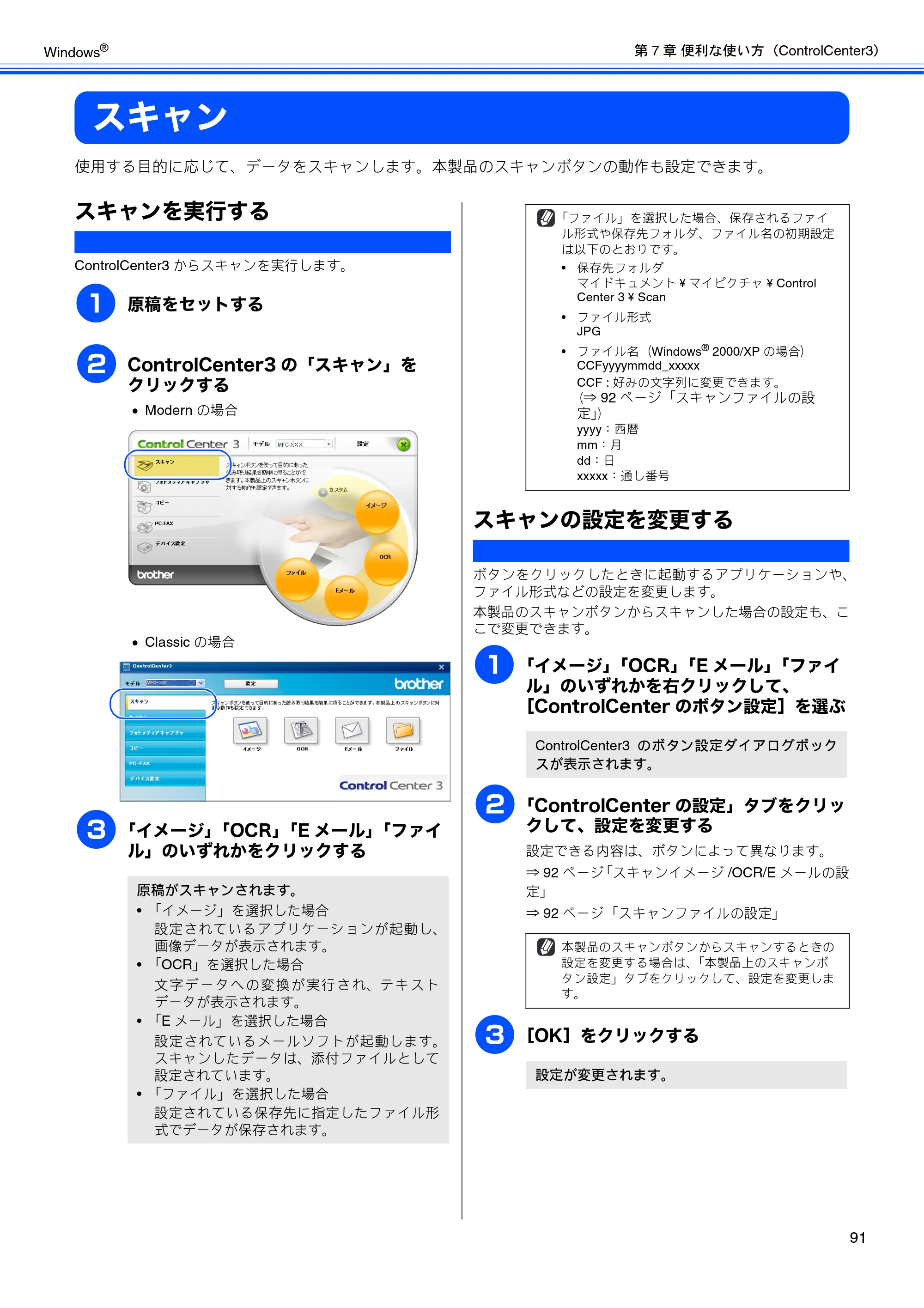
スキャン p.93
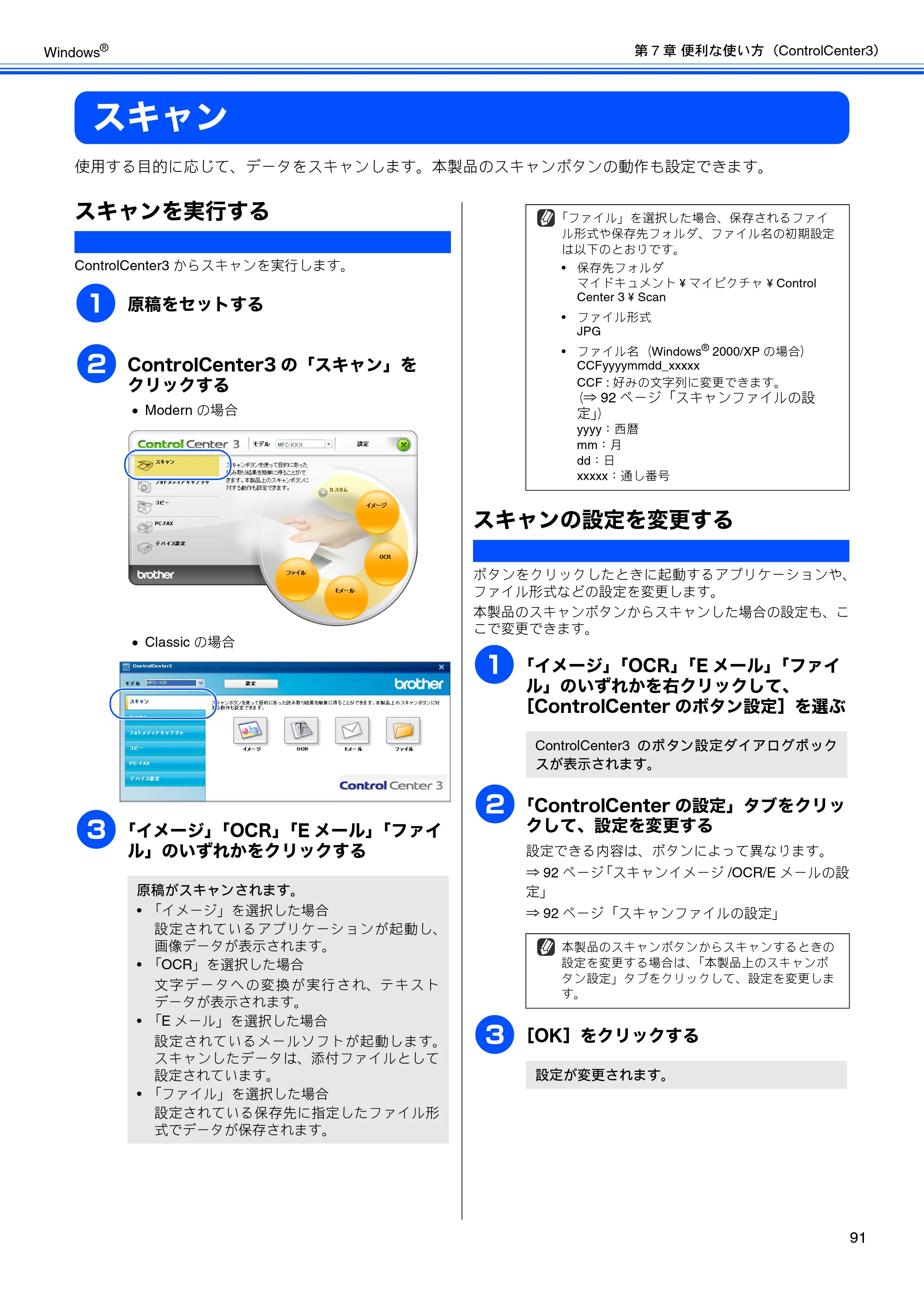 ブラザー DCP-165C / DCP-385C / DCP-535CN ユーザーズガイド ~パソコン活用編~ — スキャン — 原本ページ — 93ページ画像を保存
PDFの 93 ページを開く
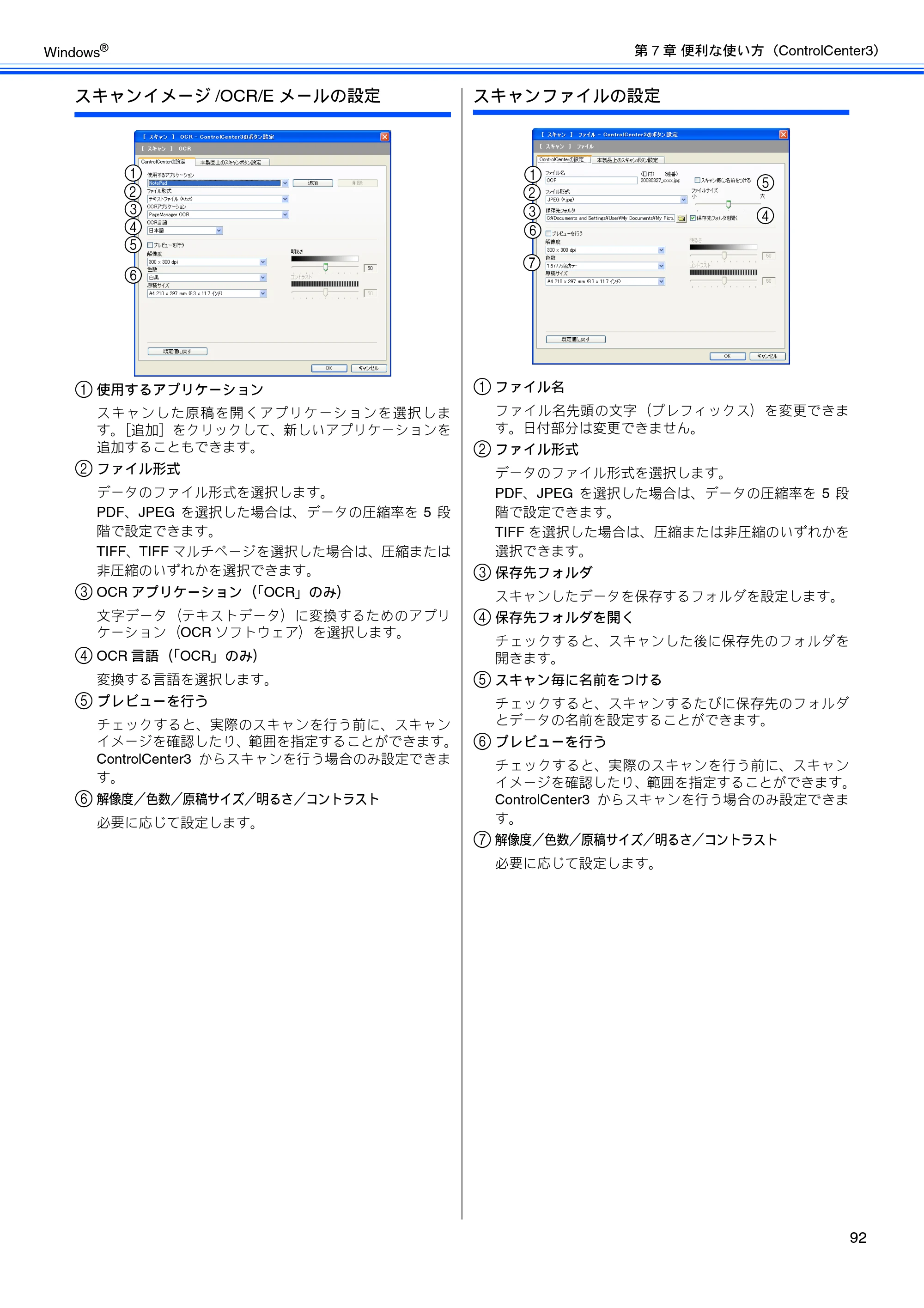
94ページ p.94
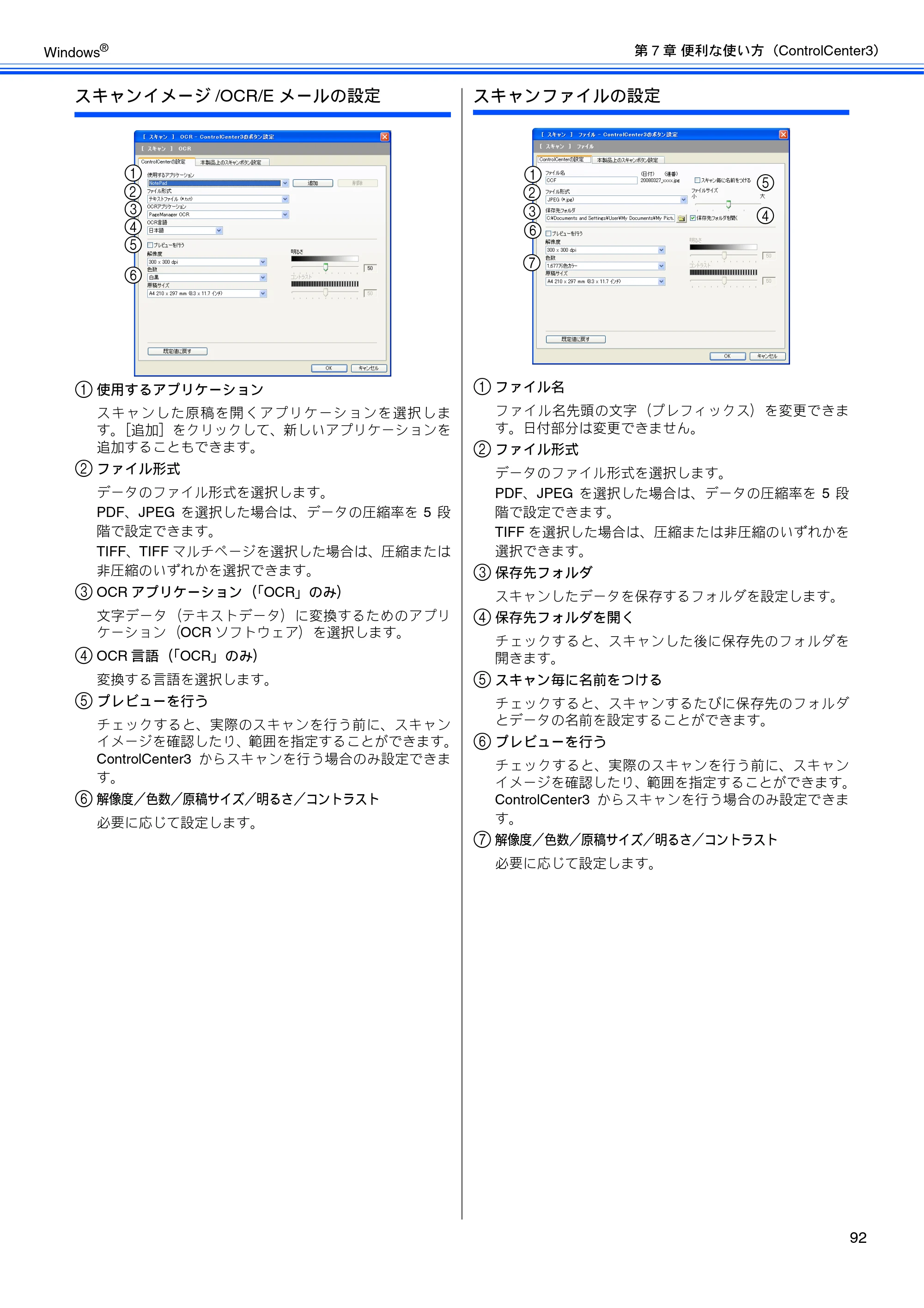 ブラザー DCP-165C / DCP-385C / DCP-535CN ユーザーズガイド ~パソコン活用編~ — 原本ページ — 94ページ画像を保存
PDFの 94 ページを開く
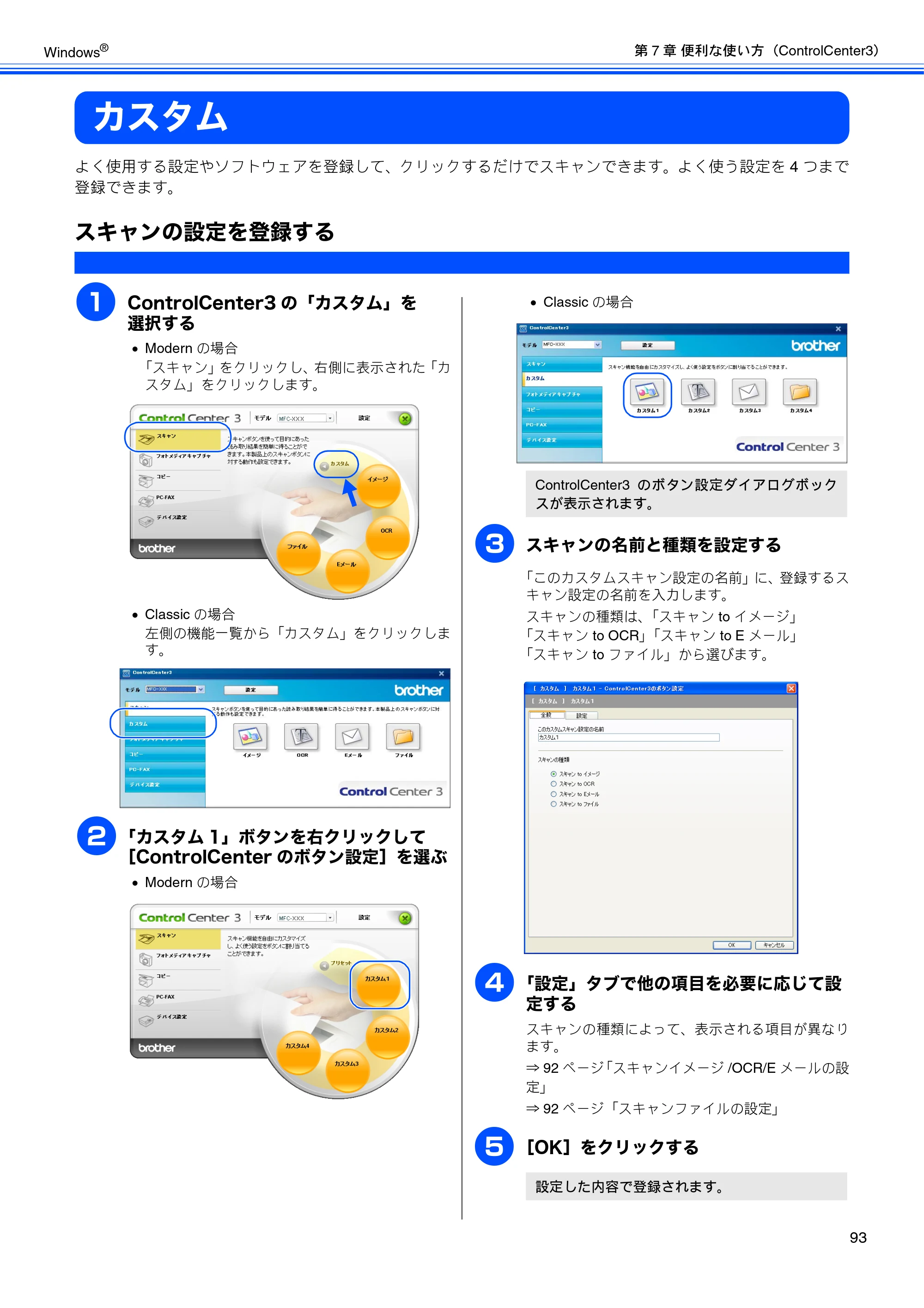
カスタム p.95
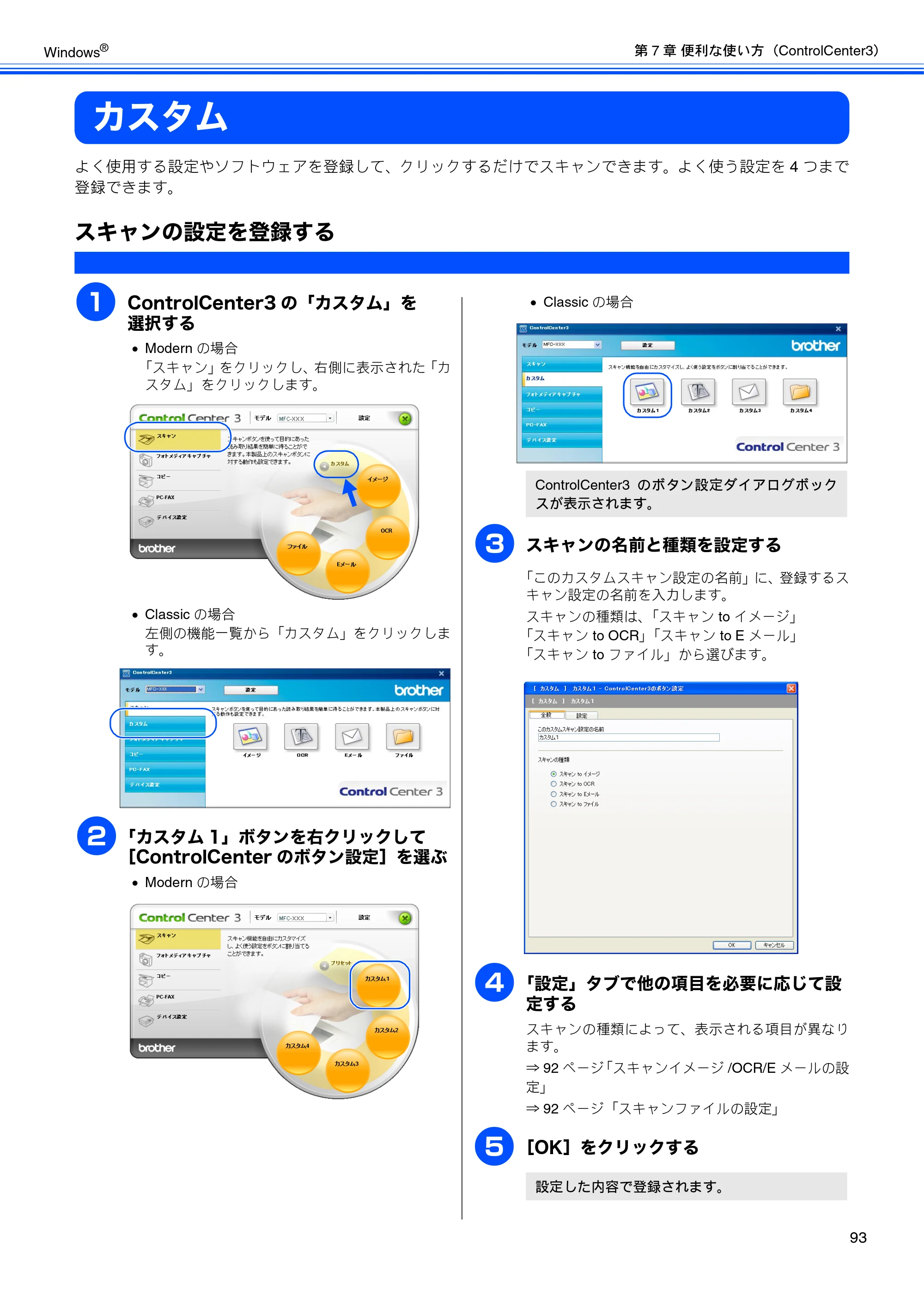 ブラザー DCP-165C / DCP-385C / DCP-535CN ユーザーズガイド ~パソコン活用編~ — カスタム — 原本ページ — 95ページ画像を保存
PDFの 95 ページを開く
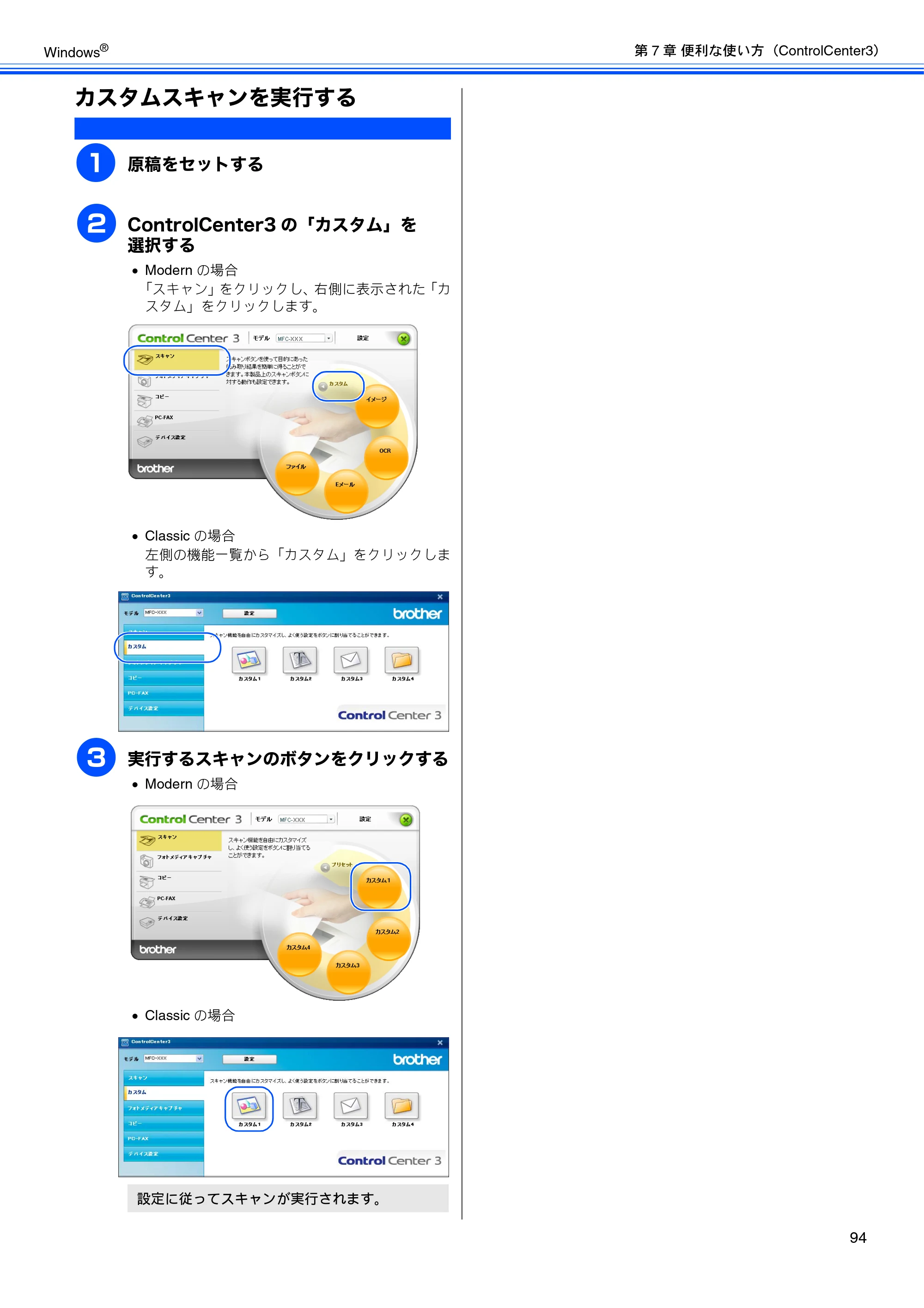
カスタムスキャンを実行する p.96
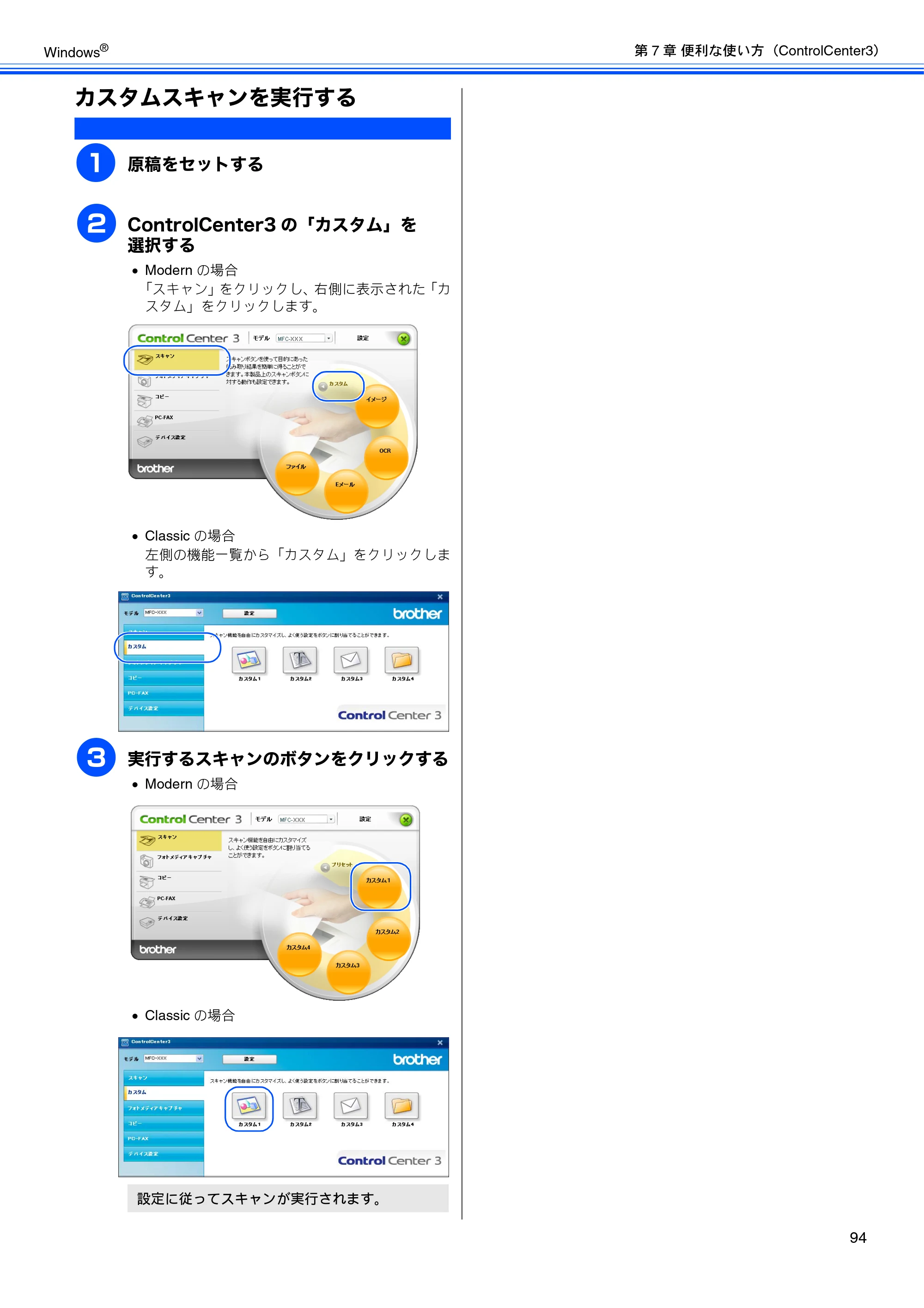 ブラザー DCP-165C / DCP-385C / DCP-535CN ユーザーズガイド ~パソコン活用編~ — カスタムスキャンを実行する — 原本ページ — 96ページ画像を保存
PDFの 96 ページを開く
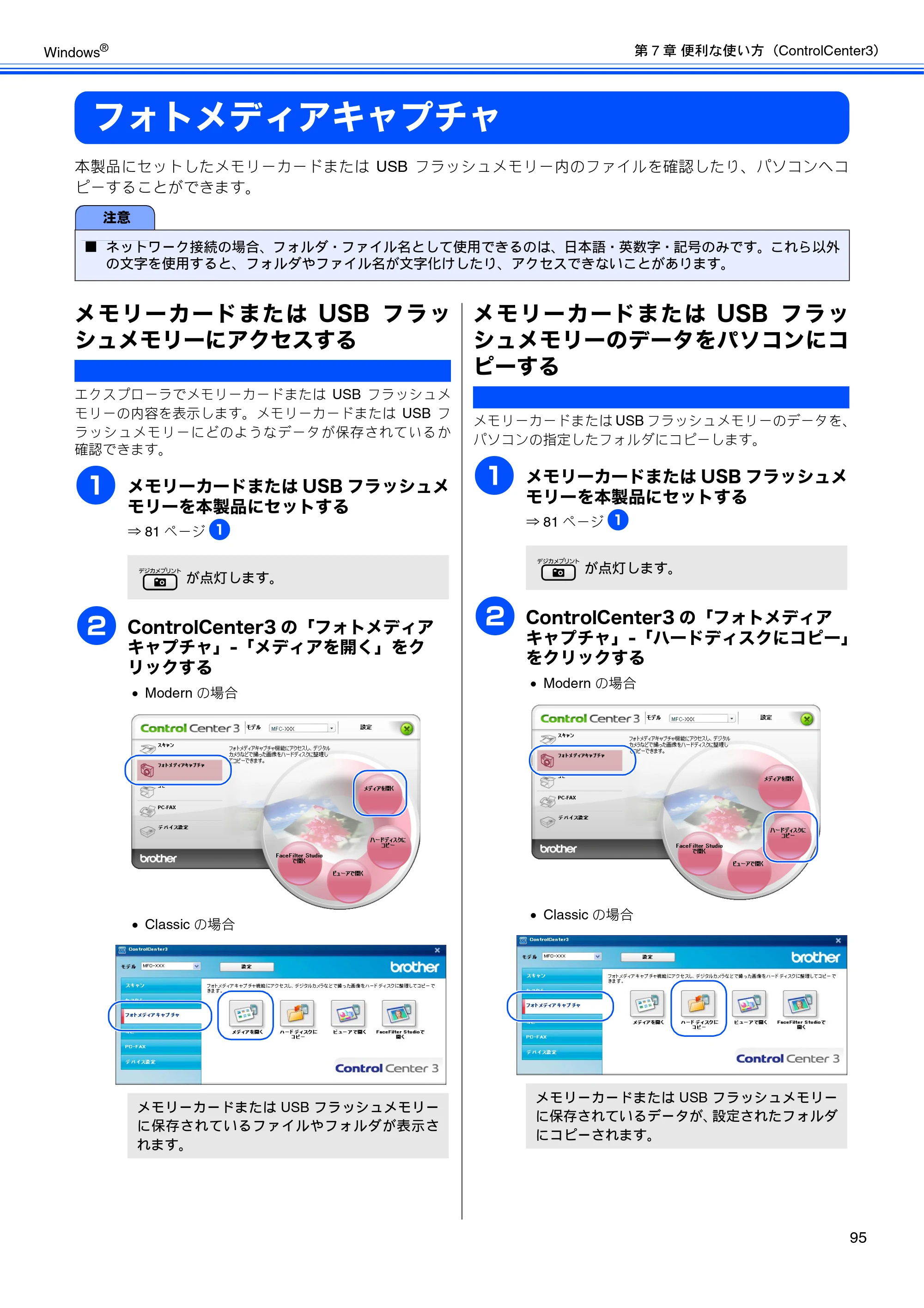
フォトメディアキャプチャ p.97
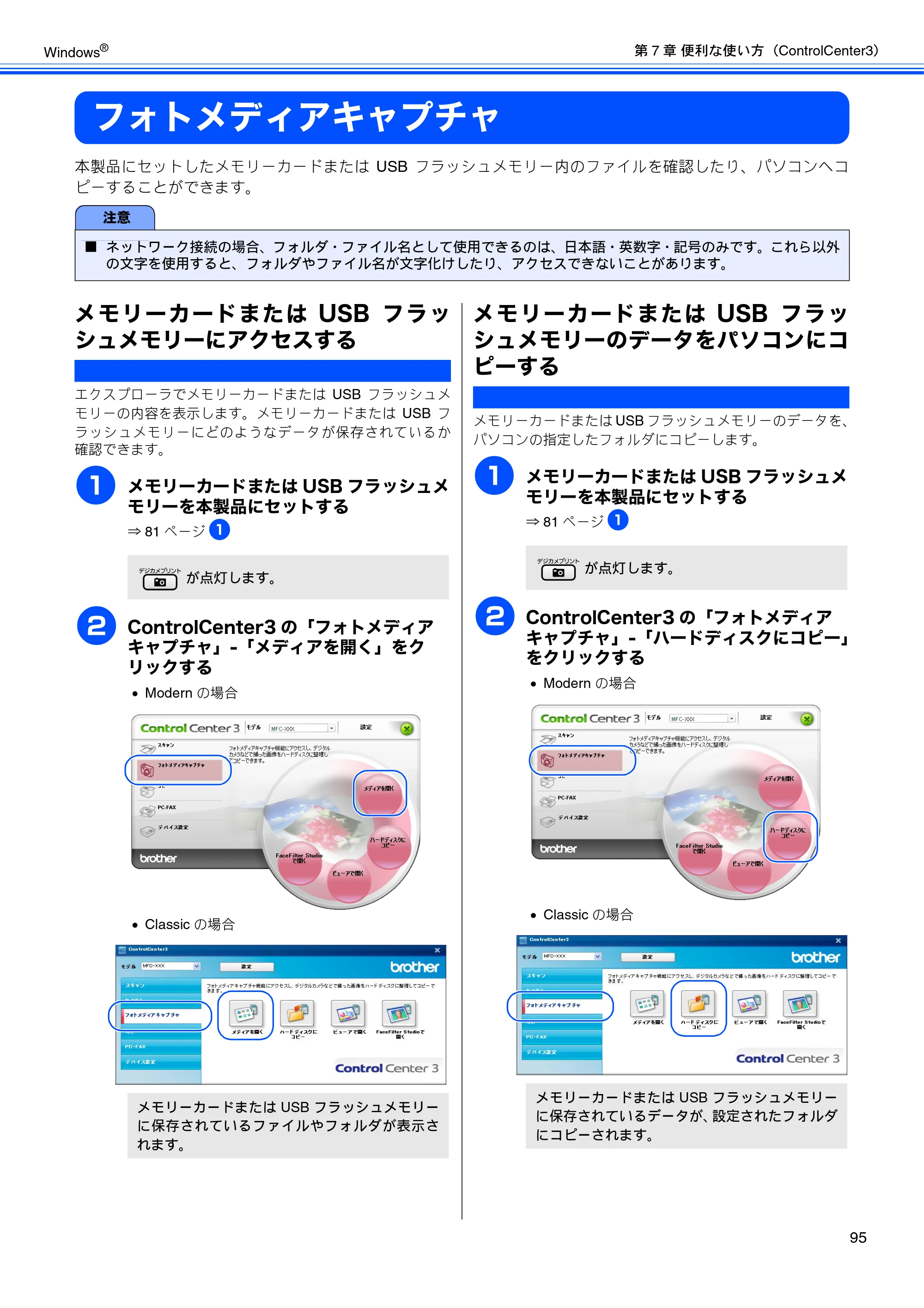 ブラザー DCP-165C / DCP-385C / DCP-535CN ユーザーズガイド ~パソコン活用編~ — フォトメディアキャプチャ — 原本ページ — 97ページ画像を保存
PDFの 97 ページを開く
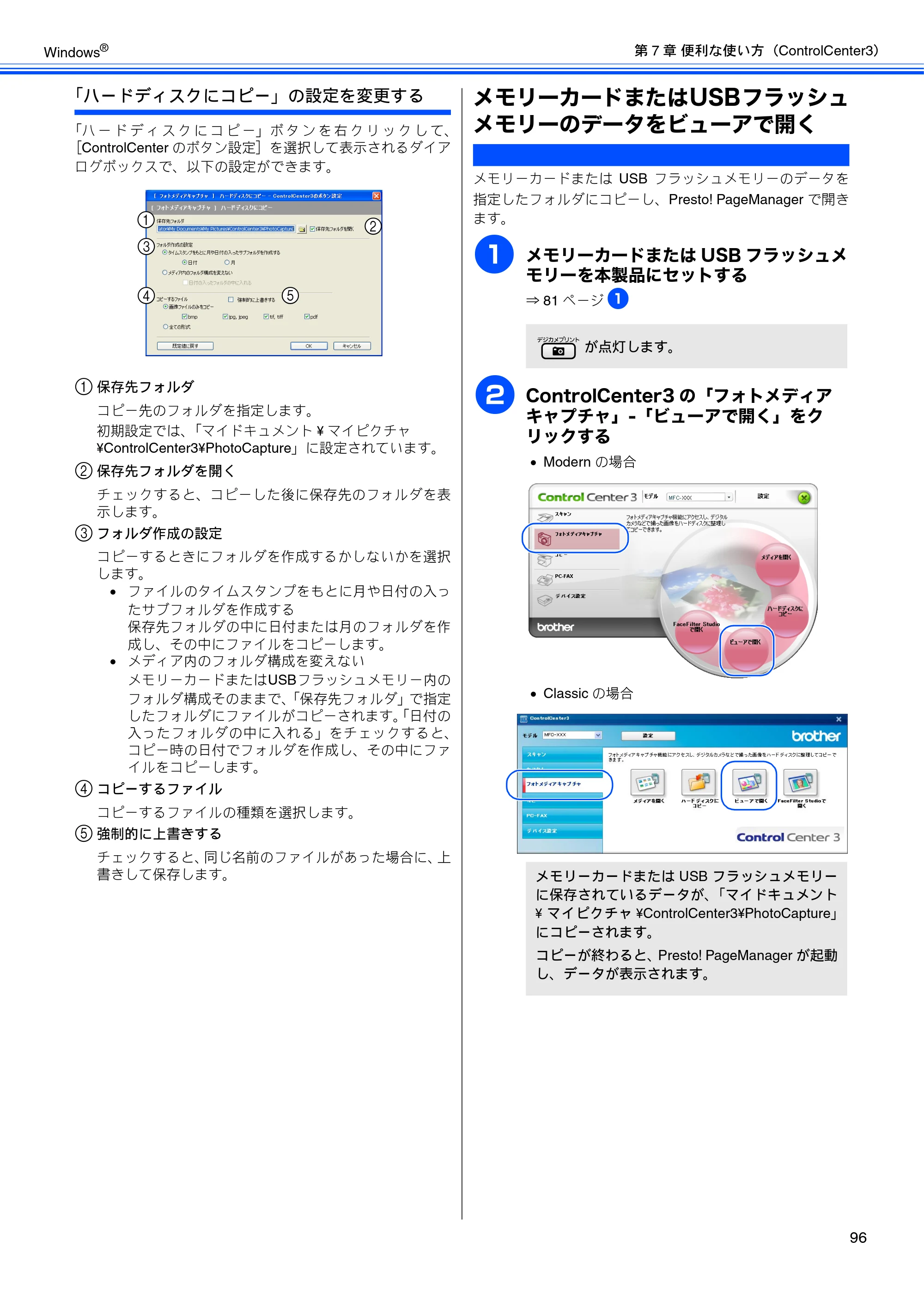
メモリーカードまたはUSBフラッシュメモリーのデータをビューアで開く p.98
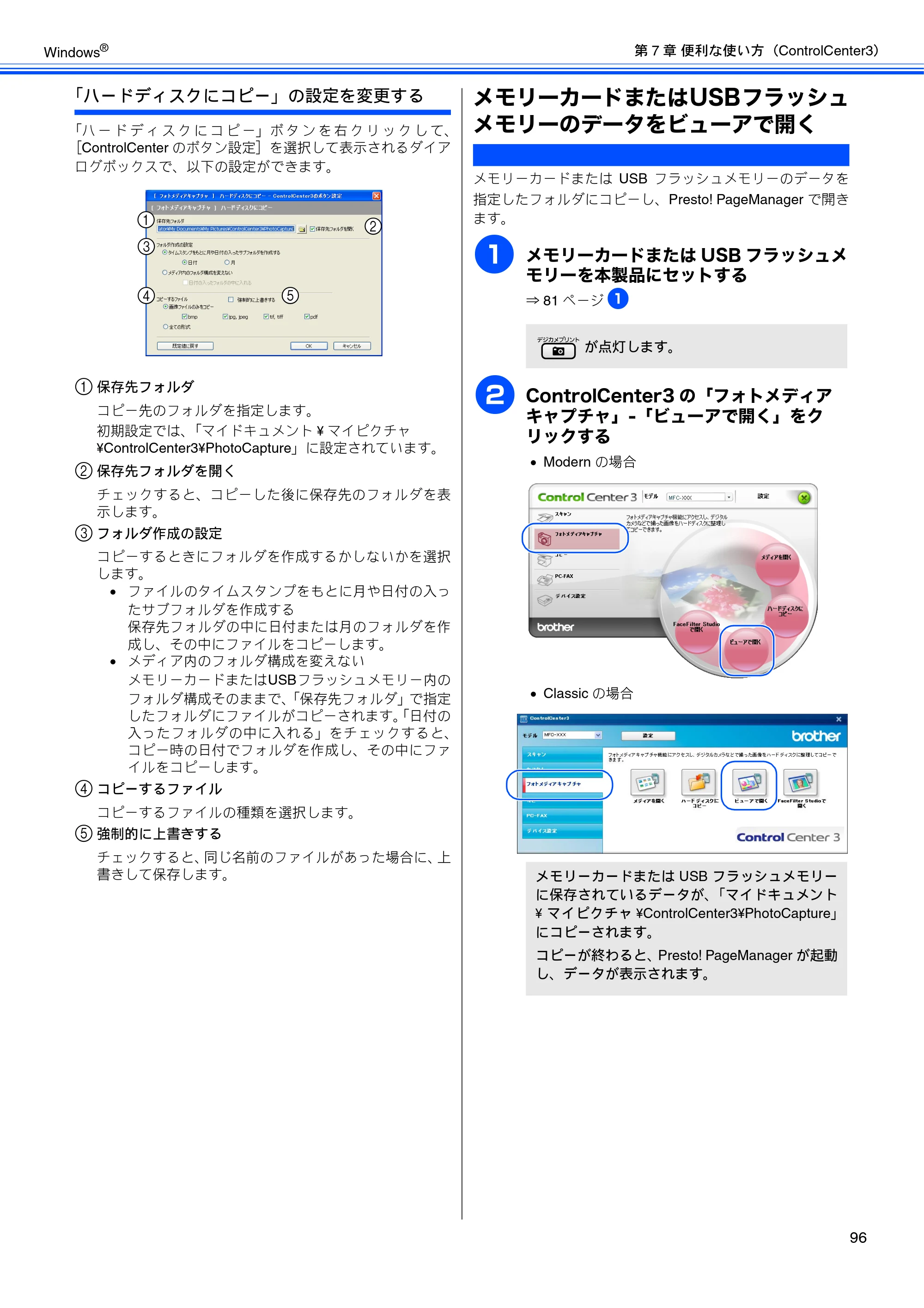 ブラザー DCP-165C / DCP-385C / DCP-535CN ユーザーズガイド ~パソコン活用編~ — メモリーカードまたはUSBフラッシュメモリーのデータをビューアで開く — 原本ページ — 98ページ画像を保存
PDFの 98 ページを開く
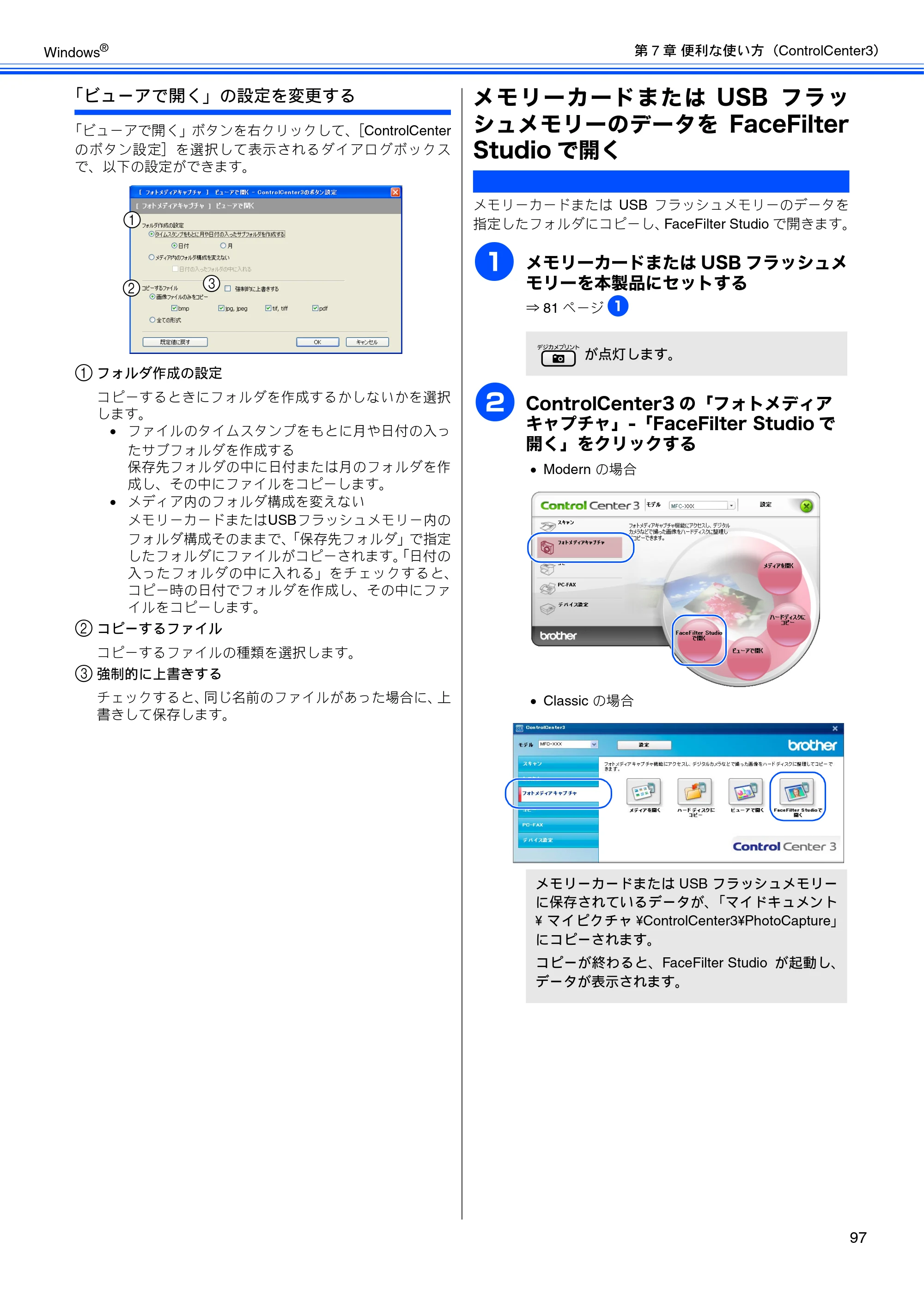
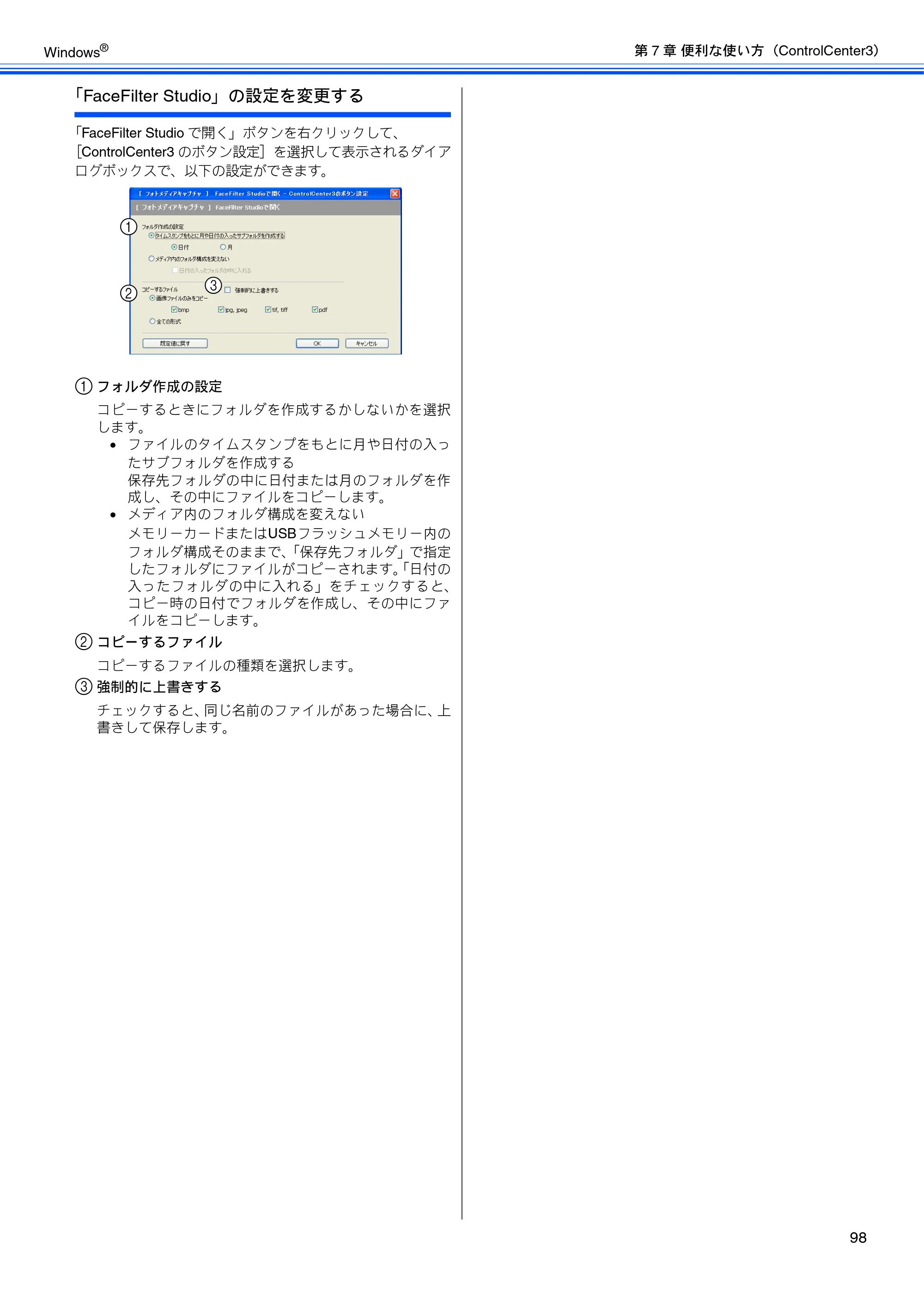
メモリーカードまたはUSBフラッシュメモリーのデータをFaceFilter Studioで開く p.99
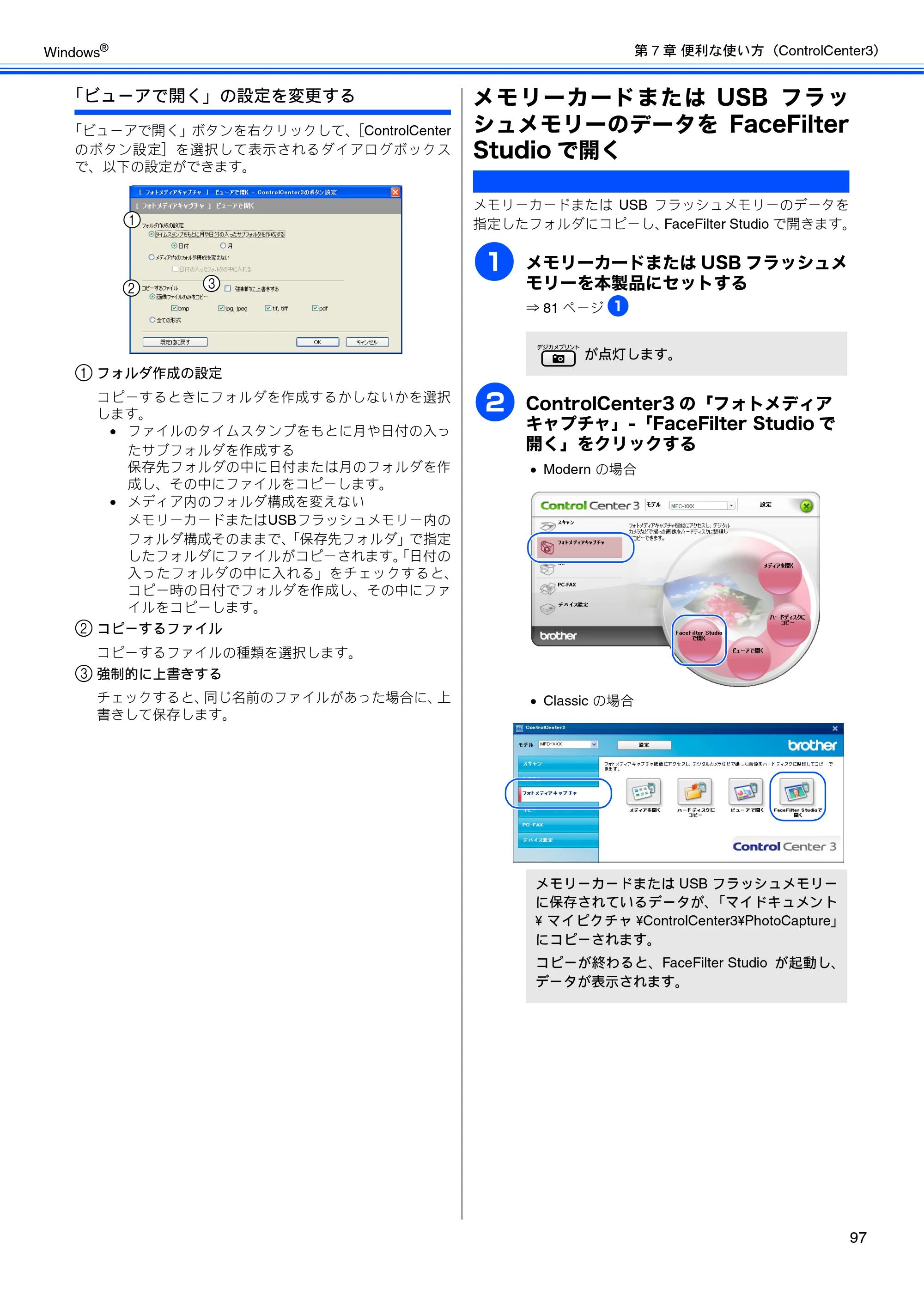 ブラザー DCP-165C / DCP-385C / DCP-535CN ユーザーズガイド ~パソコン活用編~ — メモリーカードまたはUSBフラッシュメモリーのデータをFaceFilter Studioで開く — 原本ページ — 99ページ画像を保存
PDFの 99 ページを開く
100ページ p.100
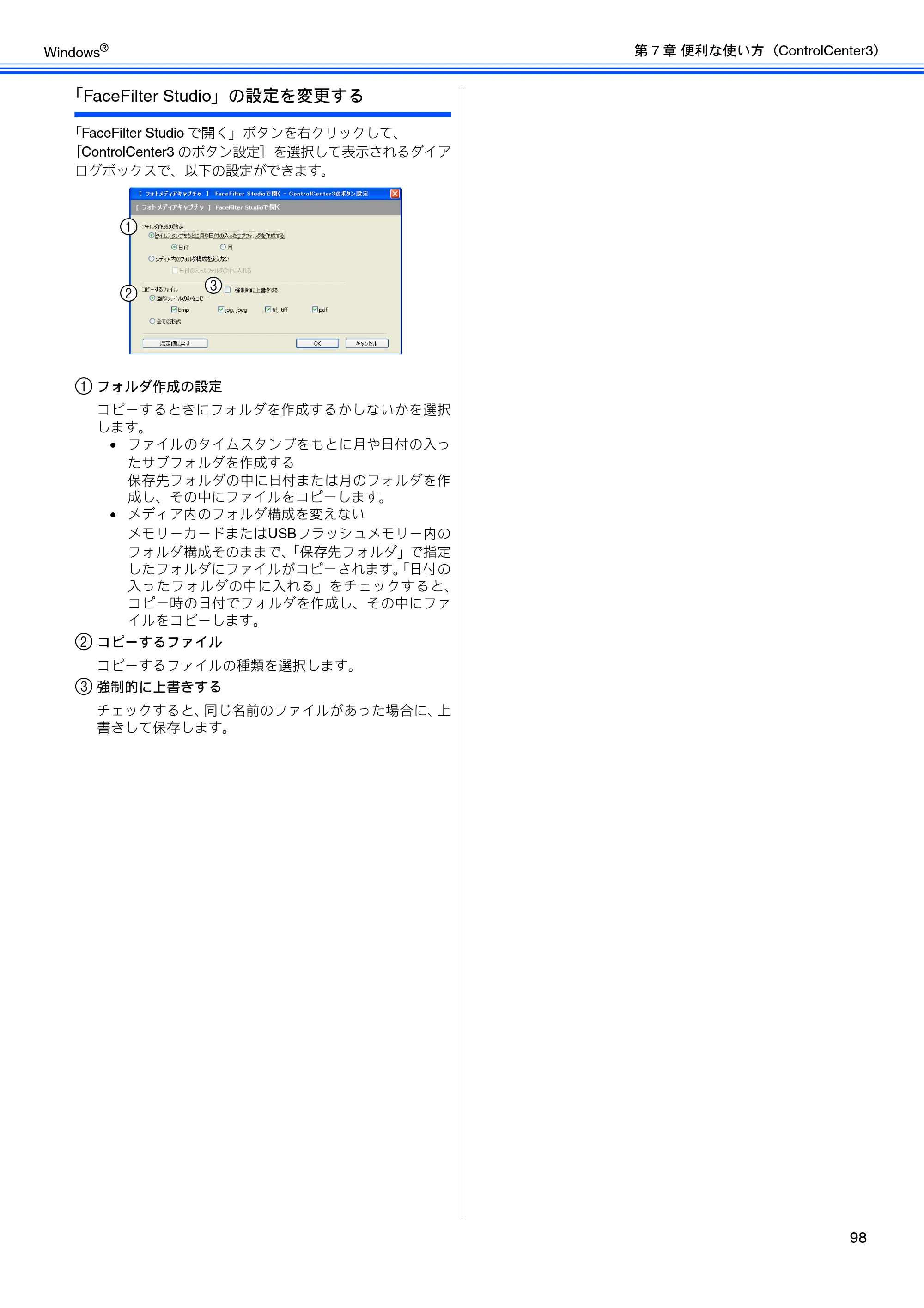 ブラザー DCP-165C / DCP-385C / DCP-535CN ユーザーズガイド ~パソコン活用編~ — 原本ページ — 100ページ画像を保存
PDFの 100 ページを開く
公開済みのすべてのページ画像
出典:ブラザー メーカー掲載ページ · 適用機種・資料情報