はじめに
レーザビームプリンタ�
�
ご使用前に必ず本書をお読みください。�
将来いつでも使用できるように大切に保管してください。�
ユーザーズガイドユーザーズガイド
JPN
取扱説明書の分冊構成について
取扱説明書の分冊構成について
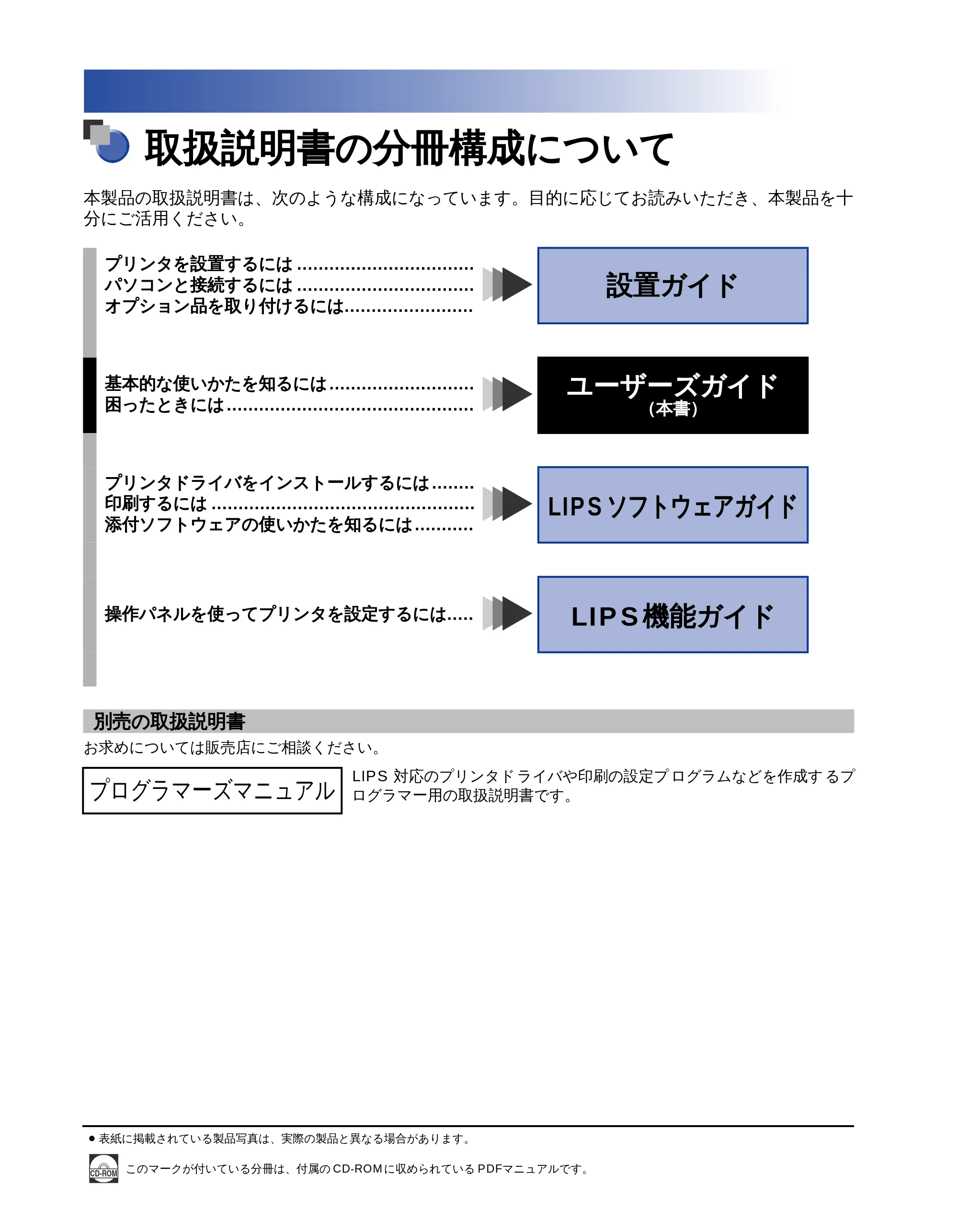
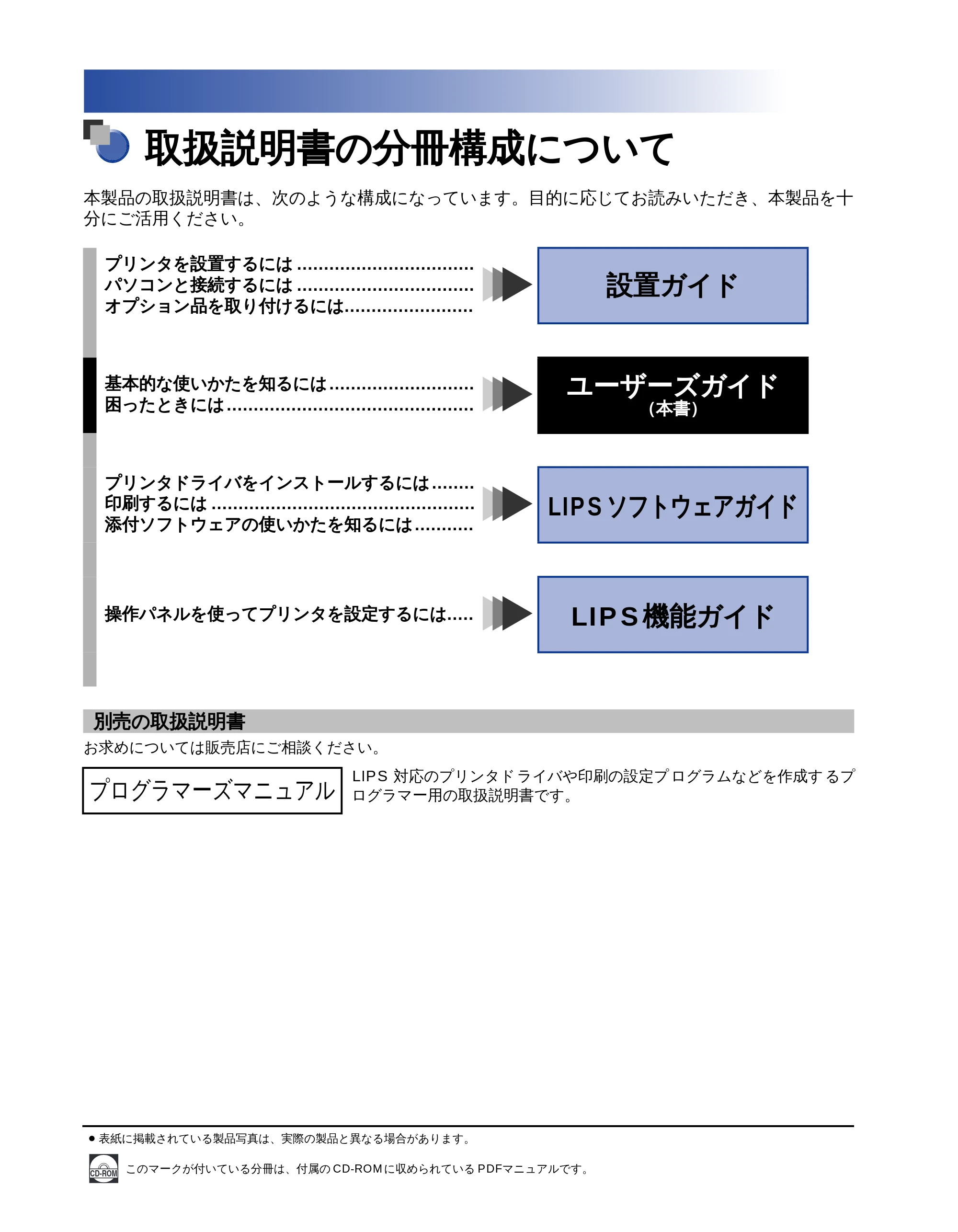
本製品の取扱説明書は、次のような構成になっています。目的に応じてお読みいただき、本製品を十
分にご活用ください。
別売の取扱説明書
お求めについては販売店にご相談ください。
プリンタを設置するには .................................
パソコンと接続するには .................................
オプション品を取り付けるには........................
設置ガイド
基本的な使いかたを知るには ...........................
困ったときには ..............................................
ユーザーズガイド
(本書)
プリンタドライバをインストールするには ........
印刷するには .................................................
添付ソフトウェアの使いかたを知るには ...........
LIPS ソフトウェアガイド
操作パネルを使ってプリンタを設定するには..... LIPS機能ガイド
プログラマーズマニュアル
LIPS 対応のプリンタド ライバや印刷の設定プ ログラムなどを作成す るプ
ログラマー用の取扱説明書です。
- 表紙に掲載されている製品写真は、実際の製品と異なる場合があります。
このマークが付いている分冊は、付属の CD-ROMに収められている PDFマニュアルです。CD-ROM
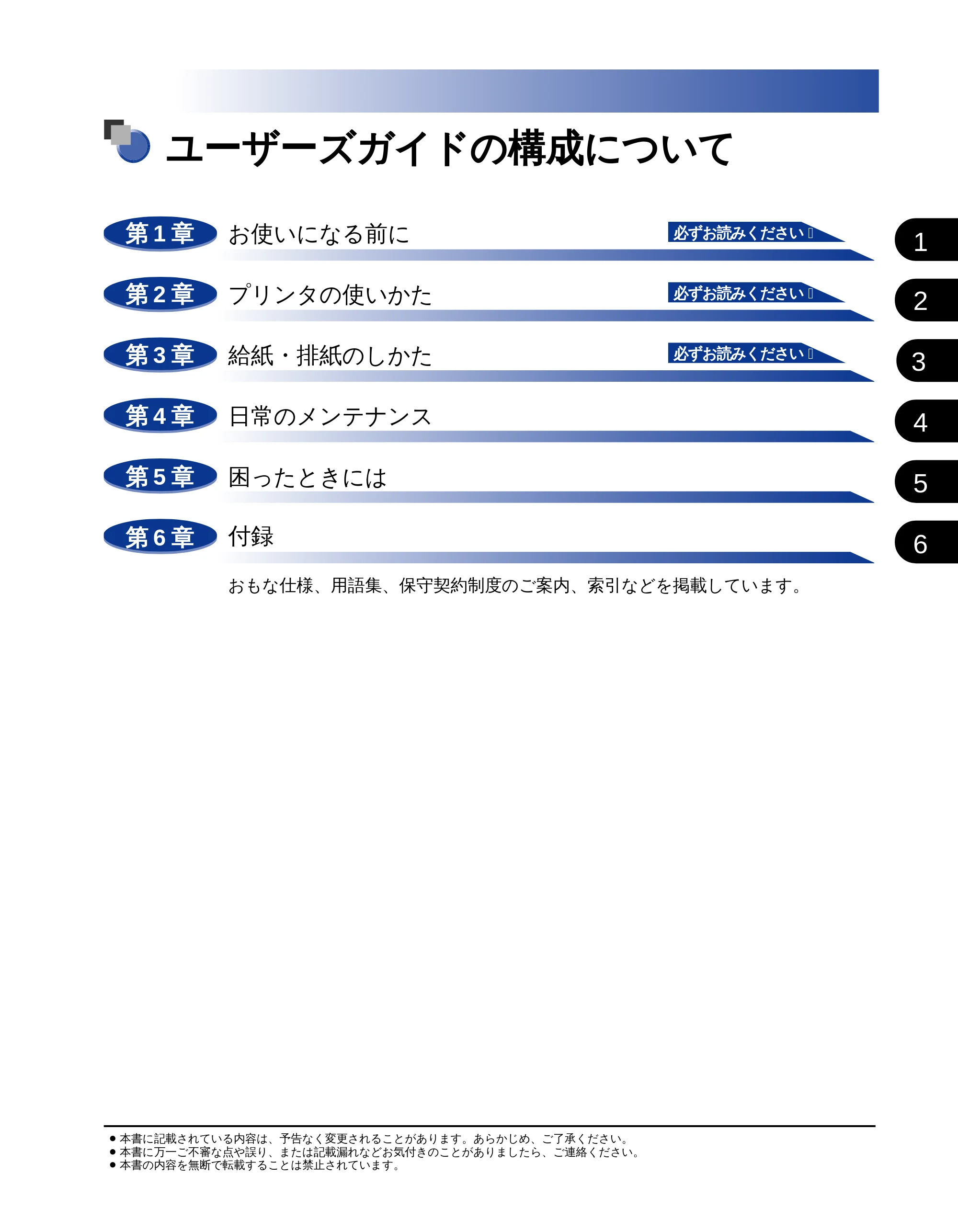
ユーザーズガイドの構成について
1
2
3
4
5
6
ユーザーズガイドの構成について
お使いになる前に
プリンタの使いかた
給紙・排紙のしかた
日常のメンテナンス
困ったときには
付録
おもな仕様、用語集、保守契約制度のご案内、索引などを掲載しています。
第1章 必ずお読みください�
第2章 必ずお読みください�
第3章 必ずお読みください�
第4章
第5章
第6章
- 本書に記載されている内容は、予告なく変更されることがあります。あらかじめ、ご了承ください。
- 本書に万一ご不審な点や誤り、または記載漏れなどお気付きのことがありましたら、ご連絡ください。
- 本書の内容を無断で転載することは禁止されています。
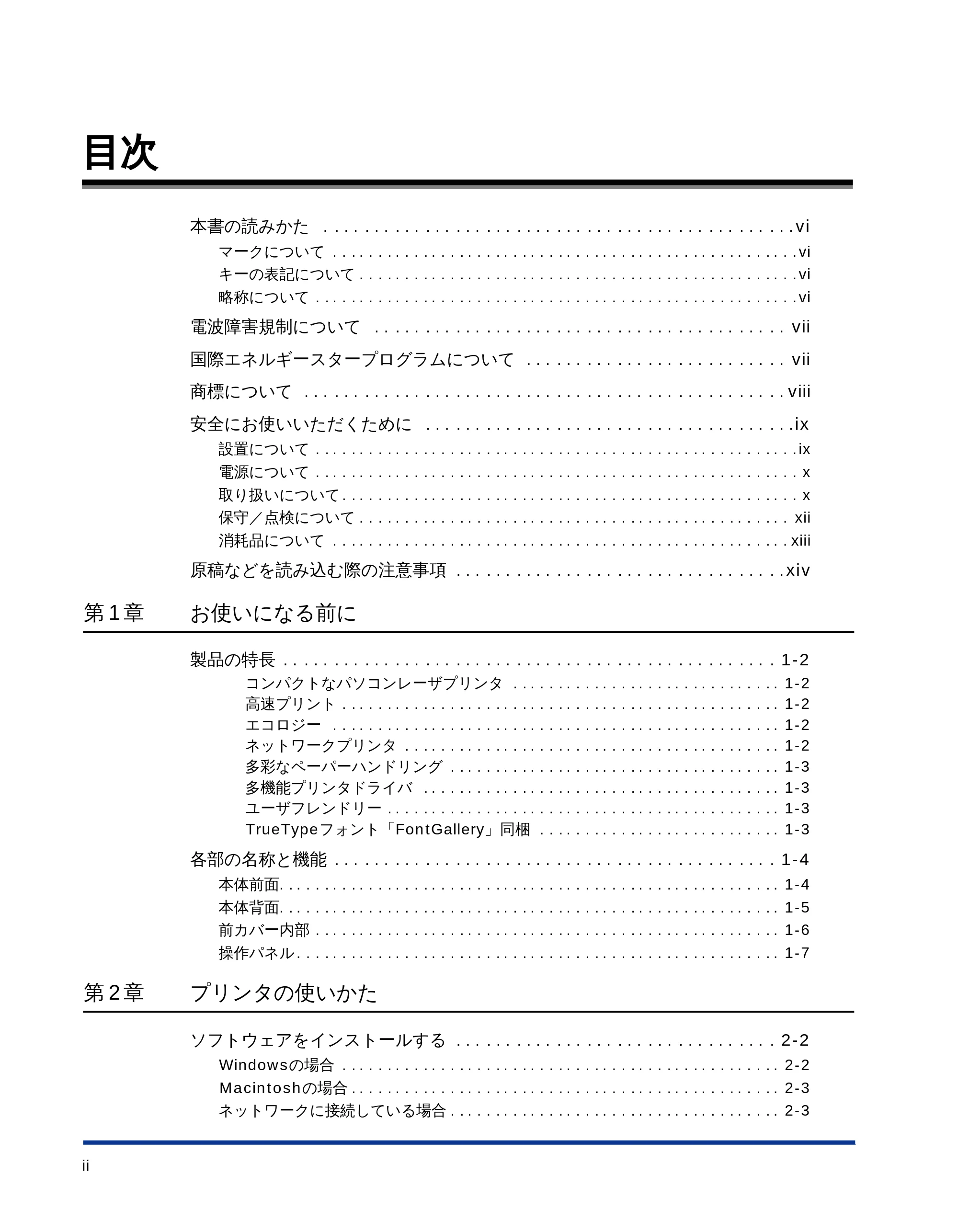
目次
ii
目次
本書の読みかた . . . . . . . . . . . . . . . . . . . . . . . . . . . . . . . . . . . . . . . . . . . . . . .vi
マークについて . . . . . . . . . . . . . . . . . . . . . . . . . . . . . . . . . . . . . . . . . . . . . . . . . . . . vi
キーの表記について . . . . . . . . . . . . . . . . . . . . . . . . . . . . . . . . . . . . . . . . . . . . . . . . . vi
略称について . . . . . . . . . . . . . . . . . . . . . . . . . . . . . . . . . . . . . . . . . . . . . . . . . . . . . . vi
電波障害規制について . . . . . . . . . . . . . . . . . . . . . . . . . . . . . . . . . . . . . . . . . vii
国際エネルギースタープログラムについて . . . . . . . . . . . . . . . . . . . . . . . . . . vii
商標について . . . . . . . . . . . . . . . . . . . . . . . . . . . . . . . . . . . . . . . . . . . . . . . . viii
安全にお使いいただくために . . . . . . . . . . . . . . . . . . . . . . . . . . . . . . . . . . . . .ix
設置について . . . . . . . . . . . . . . . . . . . . . . . . . . . . . . . . . . . . . . . . . . . . . . . . . . . . . . ix
電源について . . . . . . . . . . . . . . . . . . . . . . . . . . . . . . . . . . . . . . . . . . . . . . . . . . . . . . x
取り扱いについて . . . . . . . . . . . . . . . . . . . . . . . . . . . . . . . . . . . . . . . . . . . . . . . . . . . x
保守/点検について . . . . . . . . . . . . . . . . . . . . . . . . . . . . . . . . . . . . . . . . . . . . . . . . xii
消耗品について . . . . . . . . . . . . . . . . . . . . . . . . . . . . . . . . . . . . . . . . . . . . . . . . . . . xiii
原稿などを読み込む際の注意事項 . . . . . . . . . . . . . . . . . . . . . . . . . . . . . . . . .xiv
第1章 お使いになる前に
製品の特長 . . . . . . . . . . . . . . . . . . . . . . . . . . . . . . . . . . . . . . . . . . . . . . . . . 1-2
コンパクトなパソコンレーザプリンタ . . . . . . . . . . . . . . . . . . . . . . . . . . . . . . 1-2
高速プリント . . . . . . . . . . . . . . . . . . . . . . . . . . . . . . . . . . . . . . . . . . . . . . . . . 1-2
エコロジー . . . . . . . . . . . . . . . . . . . . . . . . . . . . . . . . . . . . . . . . . . . . . . . . . . 1-2
ネットワークプリンタ . . . . . . . . . . . . . . . . . . . . . . . . . . . . . . . . . . . . . . . . . . 1-2
多彩なペーパーハンドリング . . . . . . . . . . . . . . . . . . . . . . . . . . . . . . . . . . . . . 1-3
多機能プリンタドライバ . . . . . . . . . . . . . . . . . . . . . . . . . . . . . . . . . . . . . . . . 1-3
ユーザフレンドリー . . . . . . . . . . . . . . . . . . . . . . . . . . . . . . . . . . . . . . . . . . . . 1-3
TrueTypeフォント「FontGallery」同梱 . . . . . . . . . . . . . . . . . . . . . . . . . . . 1-3
各部の名称と機能 . . . . . . . . . . . . . . . . . . . . . . . . . . . . . . . . . . . . . . . . . . . . 1-4
本体前面. . . . . . . . . . . . . . . . . . . . . . . . . . . . . . . . . . . . . . . . . . . . . . . . . . . . . . . . 1-4
本体背面. . . . . . . . . . . . . . . . . . . . . . . . . . . . . . . . . . . . . . . . . . . . . . . . . . . . . . . . 1-5
前カバー内部 . . . . . . . . . . . . . . . . . . . . . . . . . . . . . . . . . . . . . . . . . . . . . . . . . . . . 1-6
操作パネル . . . . . . . . . . . . . . . . . . . . . . . . . . . . . . . . . . . . . . . . . . . . . . . . . . . . . . 1-7
第2章 プリンタの使いかた
ソフトウェアをインストールする . . . . . . . . . . . . . . . . . . . . . . . . . . . . . . . . 2-2
Windowsの場合 . . . . . . . . . . . . . . . . . . . . . . . . . . . . . . . . . . . . . . . . . . . . . . . . . 2-2
Macintoshの場合 . . . . . . . . . . . . . . . . . . . . . . . . . . . . . . . . . . . . . . . . . . . . . . . . 2-3
ネットワークに接続している場合 . . . . . . . . . . . . . . . . . . . . . . . . . . . . . . . . . . . . . 2-3
5ページ
iii
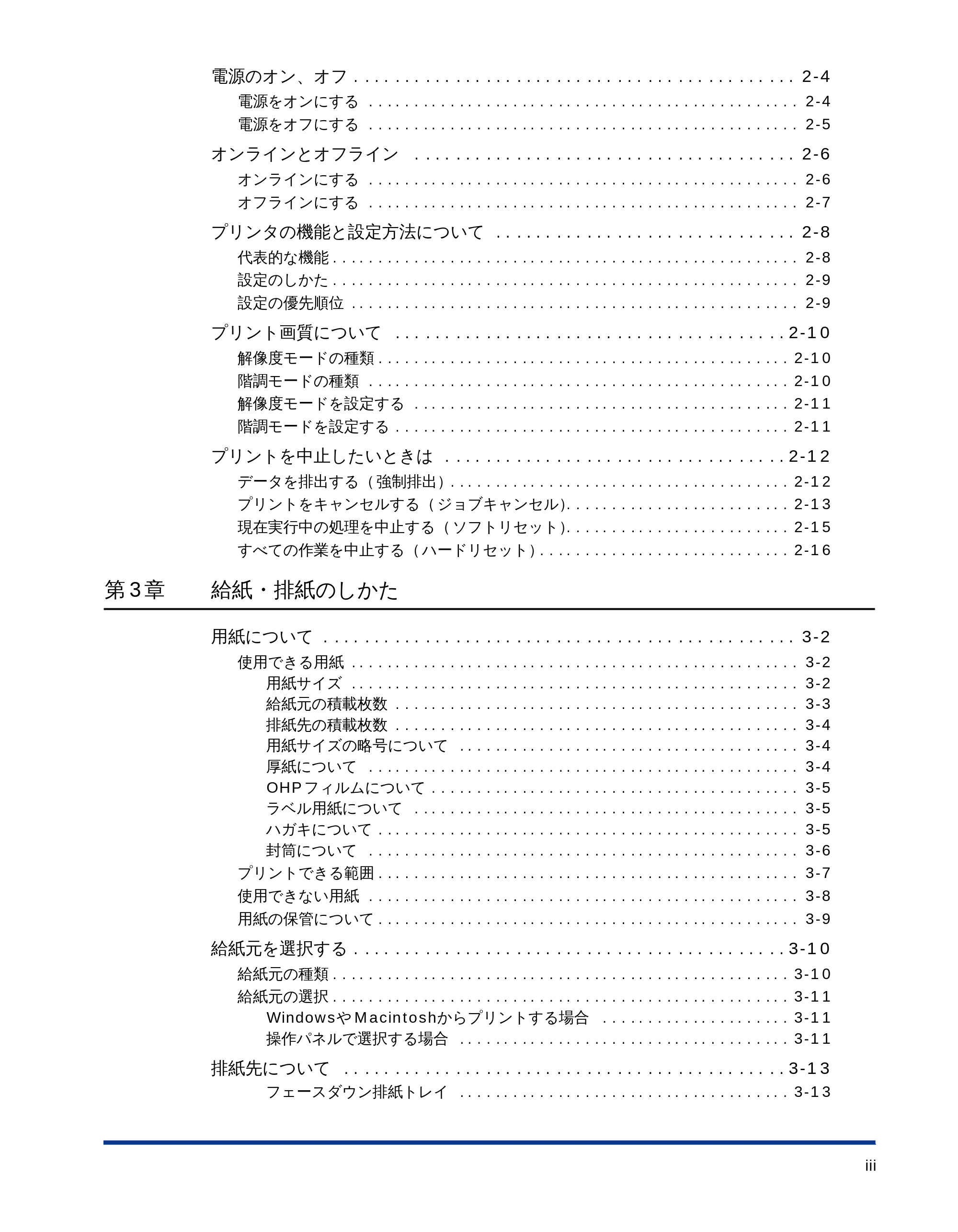
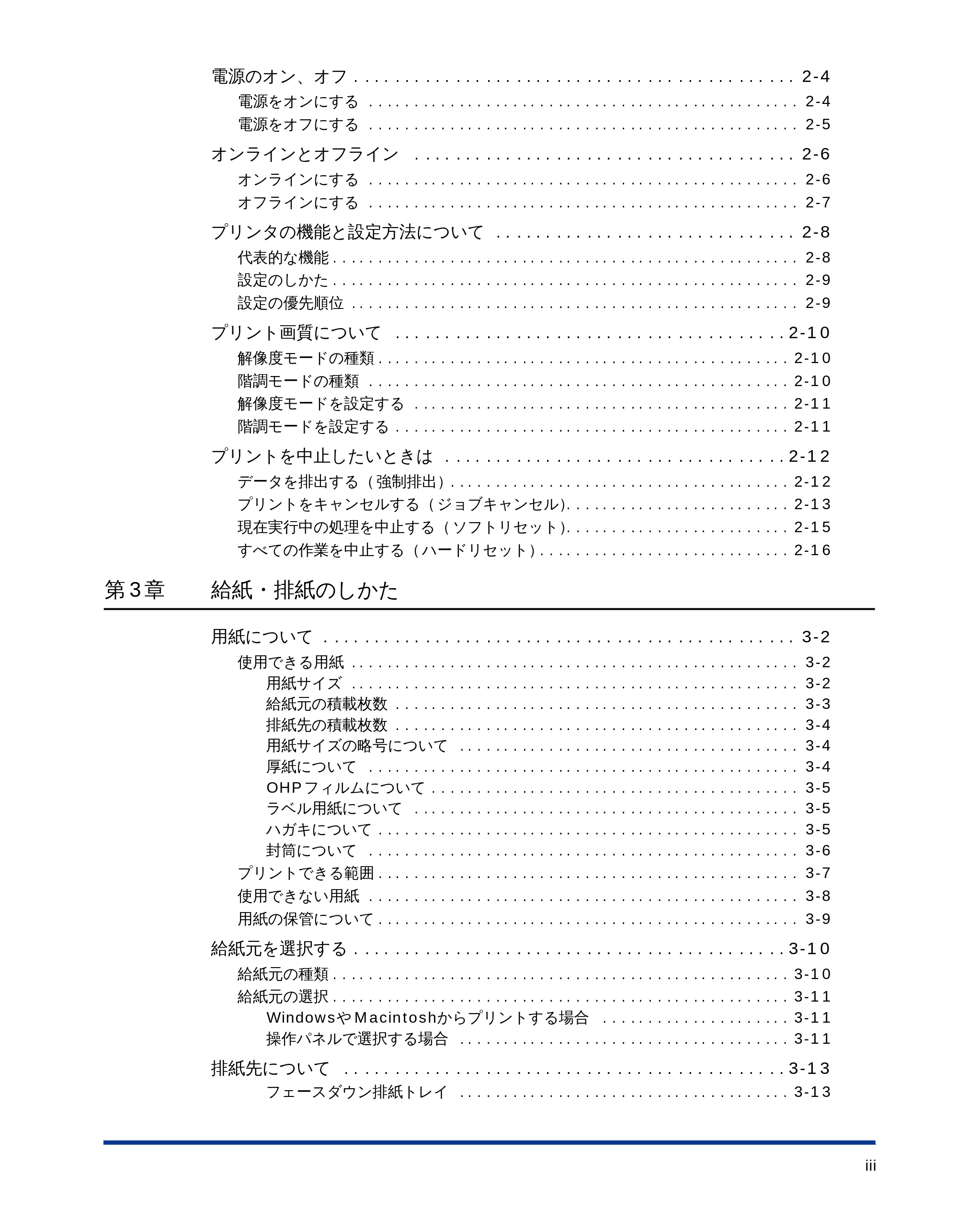
電源のオン、オフ . . . . . . . . . . . . . . . . . . . . . . . . . . . . . . . . . . . . . . . . . . . . 2-4
電源をオンにする . . . . . . . . . . . . . . . . . . . . . . . . . . . . . . . . . . . . . . . . . . . . . . . . 2-4
電源をオフにする . . . . . . . . . . . . . . . . . . . . . . . . . . . . . . . . . . . . . . . . . . . . . . . . 2-5
オンラインとオフライン . . . . . . . . . . . . . . . . . . . . . . . . . . . . . . . . . . . . . . 2-6
オンラインにする . . . . . . . . . . . . . . . . . . . . . . . . . . . . . . . . . . . . . . . . . . . . . . . . 2-6
オフラインにする . . . . . . . . . . . . . . . . . . . . . . . . . . . . . . . . . . . . . . . . . . . . . . . . 2-7
プリンタの機能と設定方法について . . . . . . . . . . . . . . . . . . . . . . . . . . . . . . 2-8
代表的な機能 . . . . . . . . . . . . . . . . . . . . . . . . . . . . . . . . . . . . . . . . . . . . . . . . . . . . 2-8
設定のしかた . . . . . . . . . . . . . . . . . . . . . . . . . . . . . . . . . . . . . . . . . . . . . . . . . . . . 2-9
設定の優先順位 . . . . . . . . . . . . . . . . . . . . . . . . . . . . . . . . . . . . . . . . . . . . . . . . . . 2-9
プリント画質について . . . . . . . . . . . . . . . . . . . . . . . . . . . . . . . . . . . . . . . 2-10
解像度モードの種類 . . . . . . . . . . . . . . . . . . . . . . . . . . . . . . . . . . . . . . . . . . . . . . 2-10
階調モードの種類 . . . . . . . . . . . . . . . . . . . . . . . . . . . . . . . . . . . . . . . . . . . . . . . 2-10
解像度モードを設定する . . . . . . . . . . . . . . . . . . . . . . . . . . . . . . . . . . . . . . . . . . 2-11
階調モードを設定する . . . . . . . . . . . . . . . . . . . . . . . . . . . . . . . . . . . . . . . . . . . . 2-11
プリントを中止したいときは . . . . . . . . . . . . . . . . . . . . . . . . . . . . . . . . . . 2-12
データを排出する( 強制排出). . . . . . . . . . . . . . . . . . . . . . . . . . . . . . . . . . . . . . 2-12
プリントをキャンセルする( ジョブキャンセル). . . . . . . . . . . . . . . . . . . . . . . . . 2-13
現在実行中の処理を中止する( ソフトリセット). . . . . . . . . . . . . . . . . . . . . . . . . 2-15
すべての作業を中止する( ハードリセット). . . . . . . . . . . . . . . . . . . . . . . . . . . . 2-16
第3章 給紙・排紙のしかた
用紙について . . . . . . . . . . . . . . . . . . . . . . . . . . . . . . . . . . . . . . . . . . . . . . . 3-2
使用できる用紙 . . . . . . . . . . . . . . . . . . . . . . . . . . . . . . . . . . . . . . . . . . . . . . . . . . 3-2
用紙サイズ . . . . . . . . . . . . . . . . . . . . . . . . . . . . . . . . . . . . . . . . . . . . . . . . . . 3-2
給紙元の積載枚数 . . . . . . . . . . . . . . . . . . . . . . . . . . . . . . . . . . . . . . . . . . . . . 3-3
排紙先の積載枚数 . . . . . . . . . . . . . . . . . . . . . . . . . . . . . . . . . . . . . . . . . . . . . 3-4
用紙サイズの略号について . . . . . . . . . . . . . . . . . . . . . . . . . . . . . . . . . . . . . . 3-4
厚紙について . . . . . . . . . . . . . . . . . . . . . . . . . . . . . . . . . . . . . . . . . . . . . . . . 3-4
OHP フィルムについて . . . . . . . . . . . . . . . . . . . . . . . . . . . . . . . . . . . . . . . . . 3-5
ラベル用紙について . . . . . . . . . . . . . . . . . . . . . . . . . . . . . . . . . . . . . . . . . . . 3-5
ハガキについて . . . . . . . . . . . . . . . . . . . . . . . . . . . . . . . . . . . . . . . . . . . . . . . 3-5
封筒について . . . . . . . . . . . . . . . . . . . . . . . . . . . . . . . . . . . . . . . . . . . . . . . . 3-6
プリントできる範囲 . . . . . . . . . . . . . . . . . . . . . . . . . . . . . . . . . . . . . . . . . . . . . . . 3-7
使用できない用紙 . . . . . . . . . . . . . . . . . . . . . . . . . . . . . . . . . . . . . . . . . . . . . . . . 3-8
用紙の保管について . . . . . . . . . . . . . . . . . . . . . . . . . . . . . . . . . . . . . . . . . . . . . . . 3-9
給紙元を選択する . . . . . . . . . . . . . . . . . . . . . . . . . . . . . . . . . . . . . . . . . . . 3-10
給紙元の種類 . . . . . . . . . . . . . . . . . . . . . . . . . . . . . . . . . . . . . . . . . . . . . . . . . . . 3-10
給紙元の選択 . . . . . . . . . . . . . . . . . . . . . . . . . . . . . . . . . . . . . . . . . . . . . . . . . . . 3-11
Windowsや Macintoshからプリントする場合 . . . . . . . . . . . . . . . . . . . . . 3-11
操作パネルで選択する場合 . . . . . . . . . . . . . . . . . . . . . . . . . . . . . . . . . . . . . 3-11
排紙先について . . . . . . . . . . . . . . . . . . . . . . . . . . . . . . . . . . . . . . . . . . . . 3-13
フェースダウン排紙トレイ . . . . . . . . . . . . . . . . . . . . . . . . . . . . . . . . . . . . . 3-13
6ページ
iv
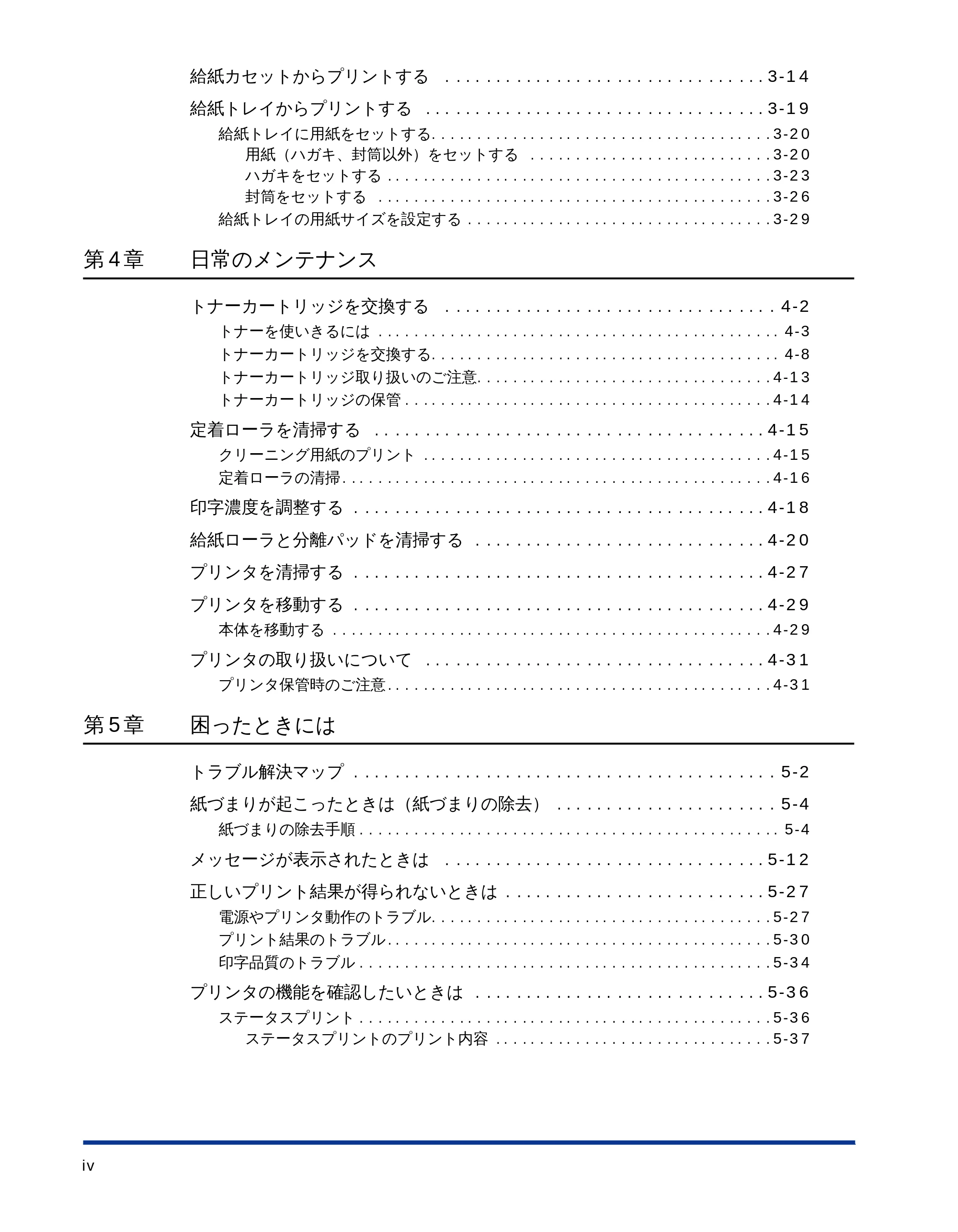
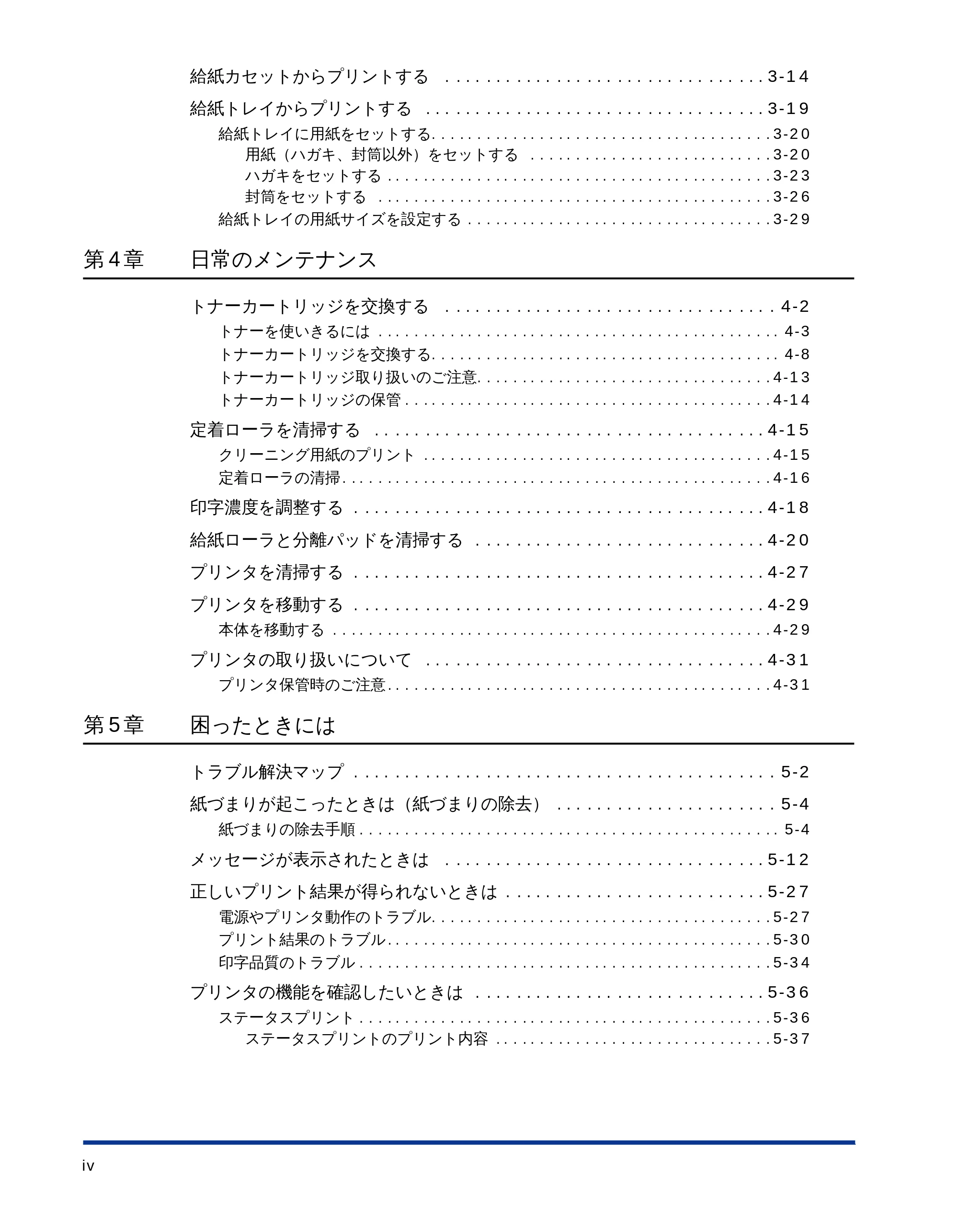
給紙カセットからプリントする . . . . . . . . . . . . . . . . . . . . . . . . . . . . . . . . 3-14
給紙トレイからプリントする . . . . . . . . . . . . . . . . . . . . . . . . . . . . . . . . . . 3-19
給紙トレイに用紙をセットする. . . . . . . . . . . . . . . . . . . . . . . . . . . . . . . . . . . . . . 3-20
用紙(ハガキ、封筒以外)をセットする . . . . . . . . . . . . . . . . . . . . . . . . . . . 3-20
ハガキをセットする . . . . . . . . . . . . . . . . . . . . . . . . . . . . . . . . . . . . . . . . . . . 3-23
封筒をセットする . . . . . . . . . . . . . . . . . . . . . . . . . . . . . . . . . . . . . . . . . . . . 3-26
給紙トレイの用紙サイズを設定する . . . . . . . . . . . . . . . . . . . . . . . . . . . . . . . . . . 3-29
第4章 日常のメンテナンス
トナーカートリッジを交換する . . . . . . . . . . . . . . . . . . . . . . . . . . . . . . . . . 4-2
トナーを使いきるには . . . . . . . . . . . . . . . . . . . . . . . . . . . . . . . . . . . . . . . . . . . . . 4-3
トナーカートリッジを交換する. . . . . . . . . . . . . . . . . . . . . . . . . . . . . . . . . . . . . . . 4-8
トナーカートリッジ取り扱いのご注意. . . . . . . . . . . . . . . . . . . . . . . . . . . . . . . . . 4-13
トナーカートリッジの保管 . . . . . . . . . . . . . . . . . . . . . . . . . . . . . . . . . . . . . . . . . 4-14
定着ローラを清掃する . . . . . . . . . . . . . . . . . . . . . . . . . . . . . . . . . . . . . . . 4-15
クリーニング用紙のプリント . . . . . . . . . . . . . . . . . . . . . . . . . . . . . . . . . . . . . . . 4-15
定着ローラの清掃 . . . . . . . . . . . . . . . . . . . . . . . . . . . . . . . . . . . . . . . . . . . . . . . . 4-16
印字濃度を調整する . . . . . . . . . . . . . . . . . . . . . . . . . . . . . . . . . . . . . . . . . 4-18
給紙ローラと分離パッドを清掃する . . . . . . . . . . . . . . . . . . . . . . . . . . . . . 4-20
プリンタを清掃する . . . . . . . . . . . . . . . . . . . . . . . . . . . . . . . . . . . . . . . . . 4-27
プリンタを移動する . . . . . . . . . . . . . . . . . . . . . . . . . . . . . . . . . . . . . . . . . 4-29
本体を移動する . . . . . . . . . . . . . . . . . . . . . . . . . . . . . . . . . . . . . . . . . . . . . . . . . 4-29
プリンタの取り扱いについて . . . . . . . . . . . . . . . . . . . . . . . . . . . . . . . . . . 4-31
プリンタ保管時のご注意 . . . . . . . . . . . . . . . . . . . . . . . . . . . . . . . . . . . . . . . . . . . 4-31
第5章 困ったときには
トラブル解決マップ . . . . . . . . . . . . . . . . . . . . . . . . . . . . . . . . . . . . . . . . . . 5-2
紙づまりが起こったときは(紙づまりの除去) . . . . . . . . . . . . . . . . . . . . . . 5-4
紙づまりの除去手順 . . . . . . . . . . . . . . . . . . . . . . . . . . . . . . . . . . . . . . . . . . . . . . . 5-4
メッセージが表示されたときは . . . . . . . . . . . . . . . . . . . . . . . . . . . . . . . . 5-12
正しいプリント結果が得られないときは . . . . . . . . . . . . . . . . . . . . . . . . . . 5-27
電源やプリンタ動作のトラブル. . . . . . . . . . . . . . . . . . . . . . . . . . . . . . . . . . . . . . 5-27
プリント結果のトラブル . . . . . . . . . . . . . . . . . . . . . . . . . . . . . . . . . . . . . . . . . . . 5-30
印字品質のトラブル . . . . . . . . . . . . . . . . . . . . . . . . . . . . . . . . . . . . . . . . . . . . . . 5-34
プリンタの機能を確認したいときは . . . . . . . . . . . . . . . . . . . . . . . . . . . . . 5-36
ステータスプリント . . . . . . . . . . . . . . . . . . . . . . . . . . . . . . . . . . . . . . . . . . . . . . 5-36
ステータスプリントのプリント内容 . . . . . . . . . . . . . . . . . . . . . . . . . . . . . . . 5-37
7ページ
v
第6章 付録
おもな仕様 . . . . . . . . . . . . . . . . . . . . . . . . . . . . . . . . . . . . . . . . . . . . . . . . . 6-2
ハードウェアの仕様 . . . . . . . . . . . . . . . . . . . . . . . . . . . . . . . . . . . . . . . . . . . . . . . 6-2
コントローラの仕様 . . . . . . . . . . . . . . . . . . . . . . . . . . . . . . . . . . . . . . . . . . . . . . . 6-3
ソフトウェアの仕様 . . . . . . . . . . . . . . . . . . . . . . . . . . . . . . . . . . . . . . . . . . . . . . . 6-3
インタフェース仕様 . . . . . . . . . . . . . . . . . . . . . . . . . . . . . . . . . . . . . . . . . . 6-4
パラレルインタフェース( セントロニクス準拠). . . . . . . . . . . . . . . . . . . . . . . . . . 6-4
信号線とピン配置 . . . . . . . . . . . . . . . . . . . . . . . . . . . . . . . . . . . . . . . . . . . . . 6-4
コネクタおよびケーブル . . . . . . . . . . . . . . . . . . . . . . . . . . . . . . . . . . . . . . . . 6-5
タイミングチャート . . . . . . . . . . . . . . . . . . . . . . . . . . . . . . . . . . . . . . . . . . . 6-5
結線図 . . . . . . . . . . . . . . . . . . . . . . . . . . . . . . . . . . . . . . . . . . . . . . . . . . . . . 6-5
用語集 . . . . . . . . . . . . . . . . . . . . . . . . . . . . . . . . . . . . . . . . . . . . . . . . . . . . 6-6
索引 . . . . . . . . . . . . . . . . . . . . . . . . . . . . . . . . . . . . . . . . . . . . . . . . . . . . . 6-11
設置サービスのご案内 . . . . . . . . . . . . . . . . . . . . . . . . . . . . . . . . . . . . . . . 6-16
保守契約制度のご案内 . . . . . . . . . . . . . . . . . . . . . . . . . . . . . . . . . . . . . . . 6-17
キヤノン保守契約制度とは . . . . . . . . . . . . . . . . . . . . . . . . . . . . . . . . . . . . . . . . . 6-17
キヤノン保守契約制度の内容およびメリット . . . . . . . . . . . . . . . . . . . . . . . . . . . 6-18
購入時契約のおすすめ . . . . . . . . . . . . . . . . . . . . . . . . . . . . . . . . . . . . . . . . . . . . 6-18
無償保証について . . . . . . . . . . . . . . . . . . . . . . . . . . . . . . . . . . . . . . . . . . . 6-19
シリアルナンバーの表示位置について . . . . . . . . . . . . . . . . . . . . . . . . . . . 6-20
ソフトウェアのバージョンアップについて . . . . . . . . . . . . . . . . . . . . . . . . 6-21
情報の入手方法 . . . . . . . . . . . . . . . . . . . . . . . . . . . . . . . . . . . . . . . . . . . . . . . . . 6-21
ソフトウェアの入手方法 . . . . . . . . . . . . . . . . . . . . . . . . . . . . . . . . . . . . . . . . . . 6-21
本書の読みかた
本書の読みかたvi
本書の読みかた
マークについて
本書では、安 全のためにお守りいただきたいことや取り扱い上 の制限・注意などの説明に、
下記のマークを付けています。
- 取り扱いを誤った場合に、死亡または重傷を負 う恐れのある警告事項が書かれています。
安全に使用していただくために、必ずこの警告事項をお守りください。
- 取り扱いを誤った場合に、傷害を負う恐れや物的損害が発生する恐れのある注意事項が書
かれています。安全に使用していただくために、必ずこの注意事項をお守りください。
- 操作上、必ず守っていただきたい重要事項や制限事項が書かれています。機械の故障や損
傷を防ぐために、必ずお読みください。
- 操作の参考と なることや補足 説明が書かれ ています。お読み になることを おすすめしま
す。
キーの表記について
本書では、キー名称を以下のように表しています。
例) 操作パネル上のキー .........[オンライン]
略称について
本書に記載されている名称は、下記の略称を使用しています。
Microsoft
®
Windows
®
operating system を Windows と表記しています。
LASER SHOT LBP-1510 を LBP-1510と表記しています。
電波障害規制について
電波障害規制について vii
電波障害規制について
この装置は、情報処理装置等電波障害自主規制協議会 (VCCI) の基準に基づくクラス B 情報
技術装置です。この装置は、家庭環境で使用することを目的としていますが、この装置がラ
ジオ やテレビジョ ン受信機に近 接して使用さ れると、受信障害 を引き起こす ことがありま
す。取扱説明書に従って正しい取り扱いをしてください。
国際エネルギースタープログラムについて
当社は国際エネルギースタープログラムの参加事業者として、本製品が
国際エネルギースタープログラムの基準に適合していると判断します。
国際エ ネルギース タープロ グラムは、コン ピュータを はじめと したオ
フィス機器の省エネルギー化推進のための国際的なプログラムです。こ
のプログラムは、エネルギー消費を効率的に抑えるための機能を備えた
製品の開発、普及の促進を目的としたもので、事業者の自主判断により
参加することができる任意制度となっています。対象となる製品はコン
ピュータ、ディスプレイ、プリンタ、ファクシミリおよび複写機等のオ
フィス機器で、それぞれの基準ならびにマーク(ロゴ)は参加各国の間
で統一されています。
商標について
商標についてviii
商標について
Canon、Canonロゴ、LBP、LIPS、NetSpot、PageComposerは、キヤノン株式会社の商標です。
FontComposer、FontGallery、LASER SHOT、MaxiMem、TypeWingは、キヤノン株式会社の
登録商標です。
Microsoft、Windows、Windows NT は、米国 Microsoft Corporationの米国および他の国におけ
る登録商標です。
Apple、AppleTalk、EtherTalk、Macintosh、Mac OS、TrueType は、米国 Apple Computer, Inc.
の商標です。
IBM、PowerPC は、米国 International Business Machines Corporation の商標です。
NetWare、 Novellは、米国 Novell, Inc.の登録商標です。
Unix は、X/Open Company, Ltd.が独占的にライセンスしている米国および他の国における登録商標
です。
その他、本書中の社名や商品名は、 各社の登録商標または商標です。
安全にお使いいただくために
安全にお使いいただくために ix
安全にお使いいただくために
設置について
- アルコール、シンナーなどの引火性溶剤の近くに設置しないでください。引火性溶剤が機械
内部の電気部品などに接触すると、火災や感電の原因になります。
- 機器の上に次のような物を置かないでください。
- アクセサリーなどの金属物
- コップや花瓶、植木鉢などの水や液体が入った容器
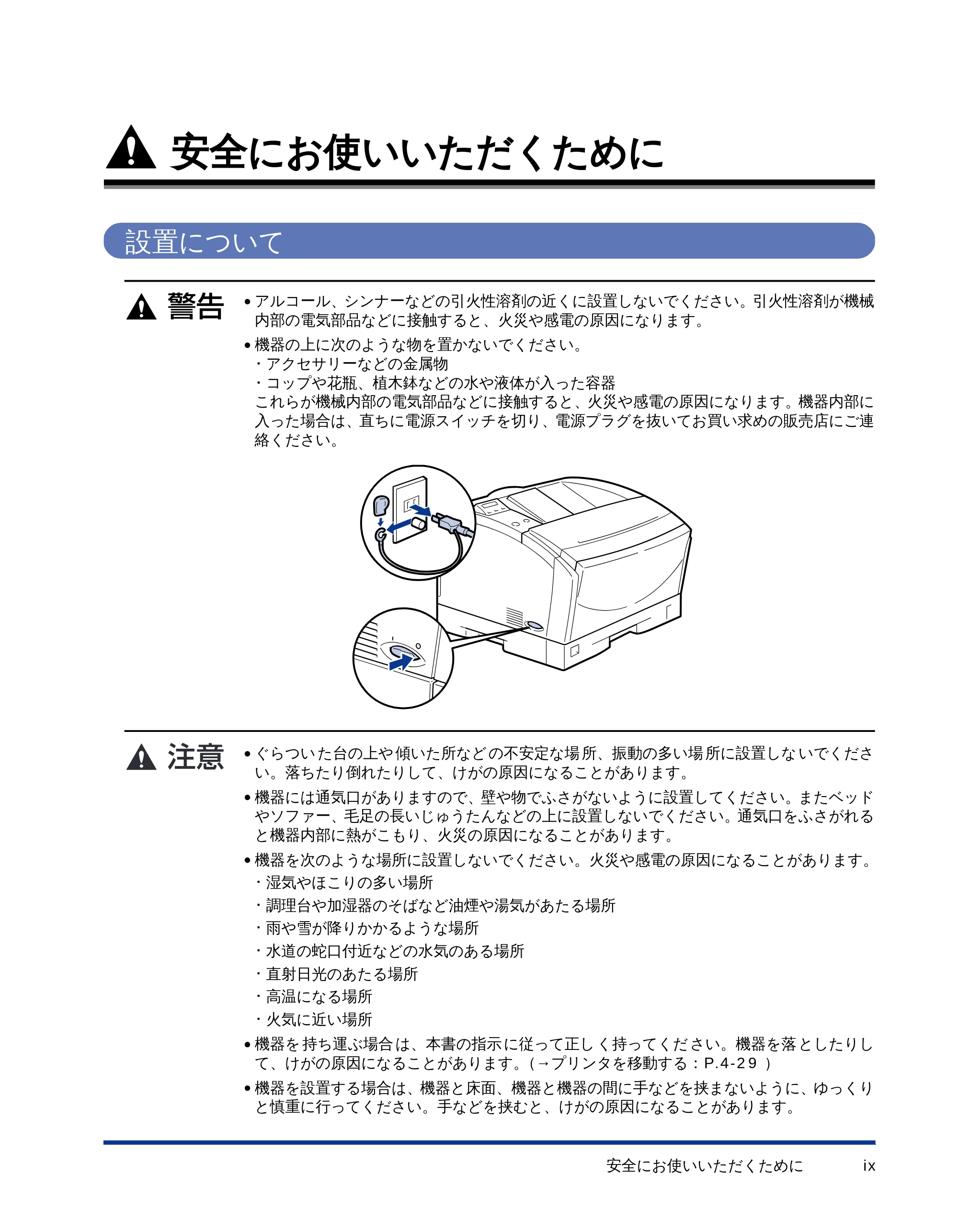
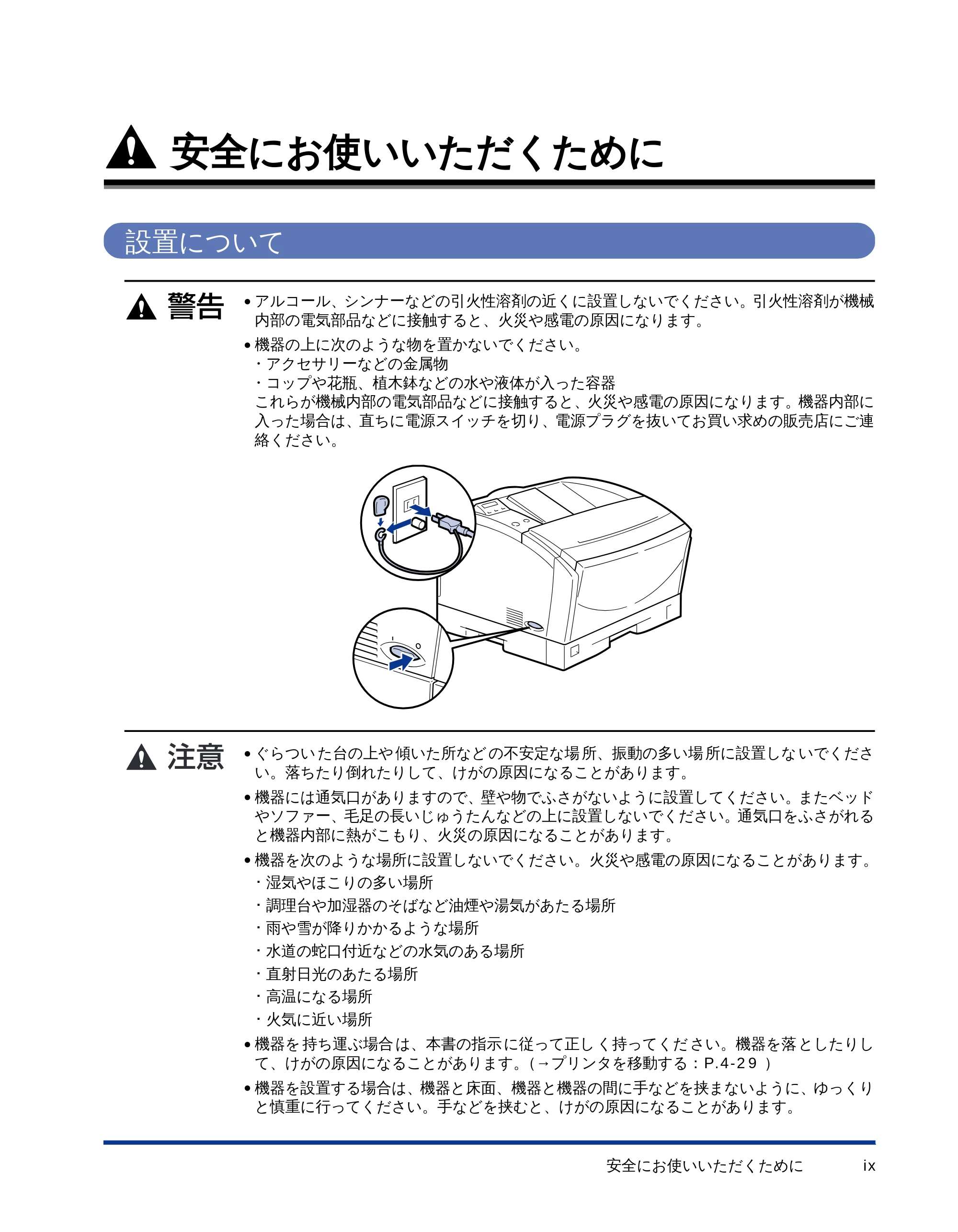
これらが機械内部の電気部品などに接触すると、火災や感電の原因になります。機器内部に
入った場合は、直ちに電源スイッチを切り、電源プラグを抜いてお買い求めの販売店にご連
絡ください。
- ぐらつい た台の上や 傾いた所など の不安定な場 所、振動の多い場 所に設置しな いでくださ
い。落ちたり倒れたりして、けがの原因になることがあります。
- 機器には通気口がありますので、壁や物でふさがないように設置してください。またベッド
やソファー、毛足の長いじゅうたんなどの上に設置しないでください。通気口をふさがれる
と機器内部に熱がこもり、火災の原因になることがあります。
- 機器を次のような場所に設置しないでください。火災や感電の原因になることがあります。
・ 湿気やほこりの多い場所
・ 調理台や加湿器のそばなど油煙や湯気があたる場所
・ 雨や雪が降りかかるような場所
・ 水道の蛇口付近などの水気のある場所
・ 直射日光のあたる場所
・ 高温になる場所
・ 火気に近い場所
- 機器を 持ち運ぶ場合 は、本書の指示 に従って正し く持ってくだ さい。機器を落 としたりし
て、けがの原因になることがあります。(→プリンタを移動する:P.4-29 )
- 機器を設置する場合は、機器と床面、機器と機器の間に手などを挟まないように、ゆっくり
と慎重に行ってください。手などを挟むと、けがの原因になることがあります。
電源について
安全にお使いいただくためにx
- インタフェースケ ーブルを接続する場合は、本書の指示 に従って正しく接続してください。
正しく接続しないと、機器の故障や感電の原因になることがあります。
電源について
- 電源コードを傷つけたり、破損したり、加工したりしないでください。また重いものを置い
たり、引っぱったり、無理に曲げたりしないでください。傷ついた部分から漏電して、火災
や感電の原因になります。
- 電源コードを熱機具に近づけないでください。コードの被覆が溶けて、火災や感電の原因に
なります。
- 濡れた手で電源プラグを抜き差ししないでください。感電の原因になります。
- タコ足配線はしないでください。火災や感電の原因になります。
- 電源コードを束ねたり、結んだりしないでください。火災や感電の原因になります。
- 電源プラグは電源コンセントの奥までしっかりと差し込んでください。しっかりと差し込ま
ないと、火災や感電の原因になります。
- アース線を接続してください。アース線を接続しないで万一漏電した場合は、火災や感電の
原因になります。
- アース線を接続するときは、以下の点にご注意ください。
[アース線を接続してもよいもの]
・ 電源コンセントのアース線端子
・ 接地工事(D種)が行われているアース線端子
[アース線を接続してはいけないもの]
・ 水道管:配管の途中でプラスチックになっている場合があり、その場合にはアースの役目
を果たしません。ただし、水道局がアース対象物として許可した水道管にはアース線を接
続できます。
・ ガス管:ガス爆発や火災の原因になります。
・ 電話線のアースや避雷針:落雷のときに大きな電流が流れ、火災や感電の原因になります。
- 原則的に延長コードは使用しないでください。また、延長コードの多重配線はしないでくだ
さい。火災や感電の原因になります。やむを得ず延長コードを使用する場合は、100V15A
以上のものを使用してください。使用時は束をほどき、電源コードと延長コードの接続が確
実になるように奥まで電源プラグを差し込んでください。
- 表示された以外の電源電圧では使用しないでください。火災や感電の原因になることがあり
ます。
- 電源プラグを抜 くときは、必ずプラグを持って抜いて ください。電源コードを引っぱると、
電源コードの芯線の露出、断線など電源コードが傷つき、その部分から漏電して、火災や感
電の原因になることがあります。
- いつでも電源プラグが抜けるように、電源プラグの周りには物を置かないでください。非常
時に電源プラグが抜けなくなります。
取り扱いについて
- 機器を分解したり、改造しないでください。内部には高圧・高温の部分があり、火災や感電
の原因になります。
- 電気製品は誤って取り扱うと思わぬけがをして危険です。電源コードやケーブル類、機械内
部のギアや電気部品に子供が触れないように注意してください。
13ページ
安全にお使いいただくために xi
- 異常な音がしたり、煙が出たり、熱が出たり、変なにおいがした場合は、直ちに電源スイッ
チを切 り、電源プラグを 抜いてお買 い求めの販売 店にご連絡く ださい。そのま ま使用する
と、火災や感電の原因になります。
- 機器の近くでは可燃性のスプレーなどは使用しないでください。スプレーのガスなどが機器
内部の電気部品等に接触すると、火災や感電の原因になります。
- 機器を 移動させる場 合は、必ず電源 スイッチを 切り、電源プラ グを抜き、イン タフェース
ケーブルを取り外してください。そのまま移動すると、電源コードやインタフェースケーブ
ルが傷つき、火災や感電の原因になります。
- 機器内部にクリップやホッチキスの針などの金属片を落とさないでください。また、水、液
体や引火性溶剤(アルコール、ベンジン、シンナーなど)をこぼさないでください。これら
が機器 内部の電気部 分に接触する と、火災や感電 の原因になり ます。これらが 機器内部に
入った場合は、直ちに電源スイッチを切り、電源プラグを抜いてお買い求めの販売店にご連
絡ください。
- 電源スイッチを入れた状態で USB ケーブルを接続するときは、アース線が接続されている
ことを確認してから行ってください。アース線が接続されていない状態で行うと、感電の原
因になります。
- 電源スイッチを入れた状態で USB ケーブルを抜き差しするときは、コネクタの金属部分に
触れないでください。感電の原因になります。
- 機器の上に重い物を置かないでください。置いたものが倒れたり、落ちてけがの原因になる
ことがあります。
- メインボードや拡張ボード、RAM、ROMの取り扱いには注意してください。メインボード
や拡張ボード、RAM、ROMの角や部品の鋭利な部分に触れると、けがの原因になることが
あります。
- 夜間などで長時間ご使用にならない場合は、安全のため電源スイッチを切ってください。ま
た、連休などで長時間ご使用にならない場合は、安全のため電源プラグを抜いてください。
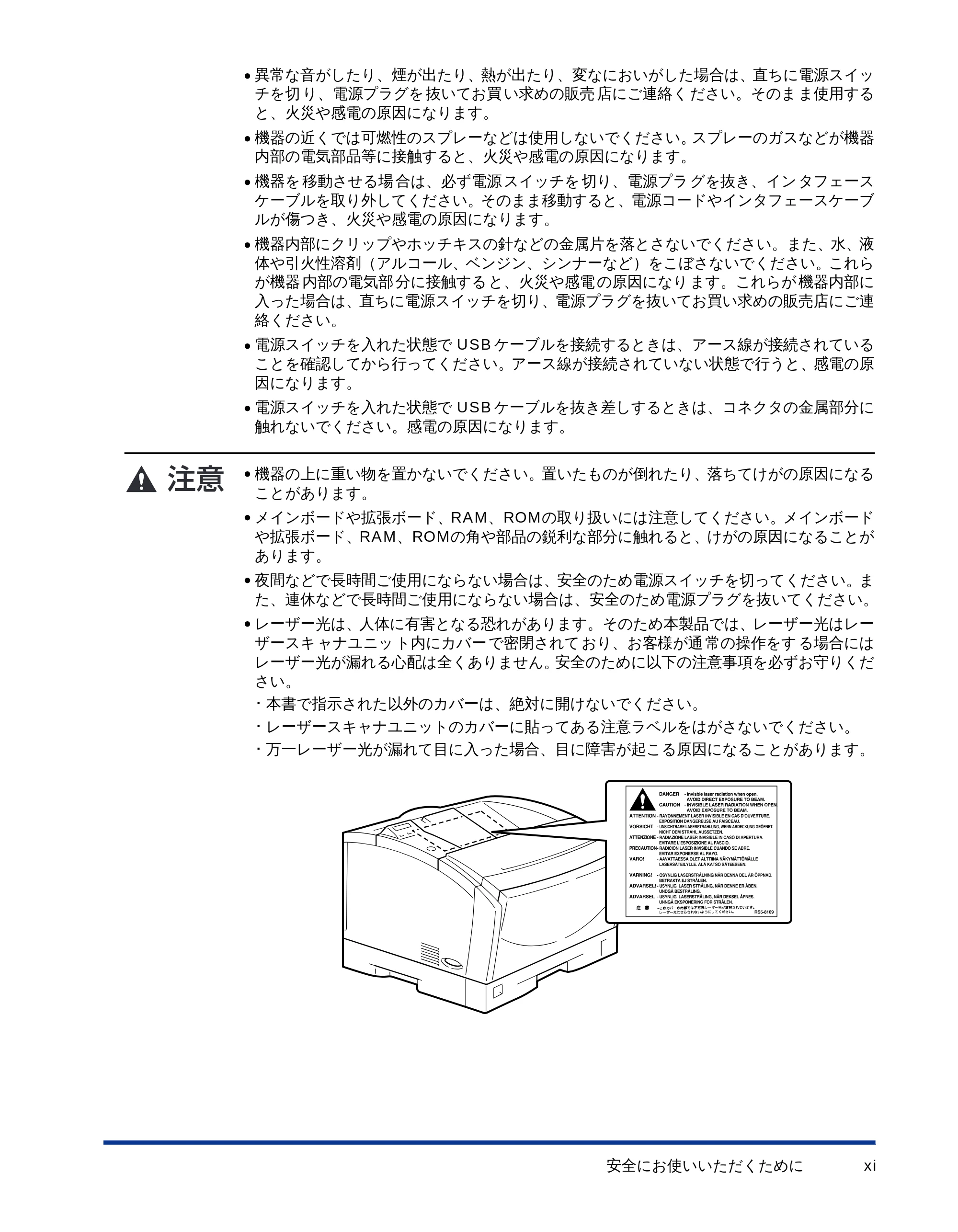
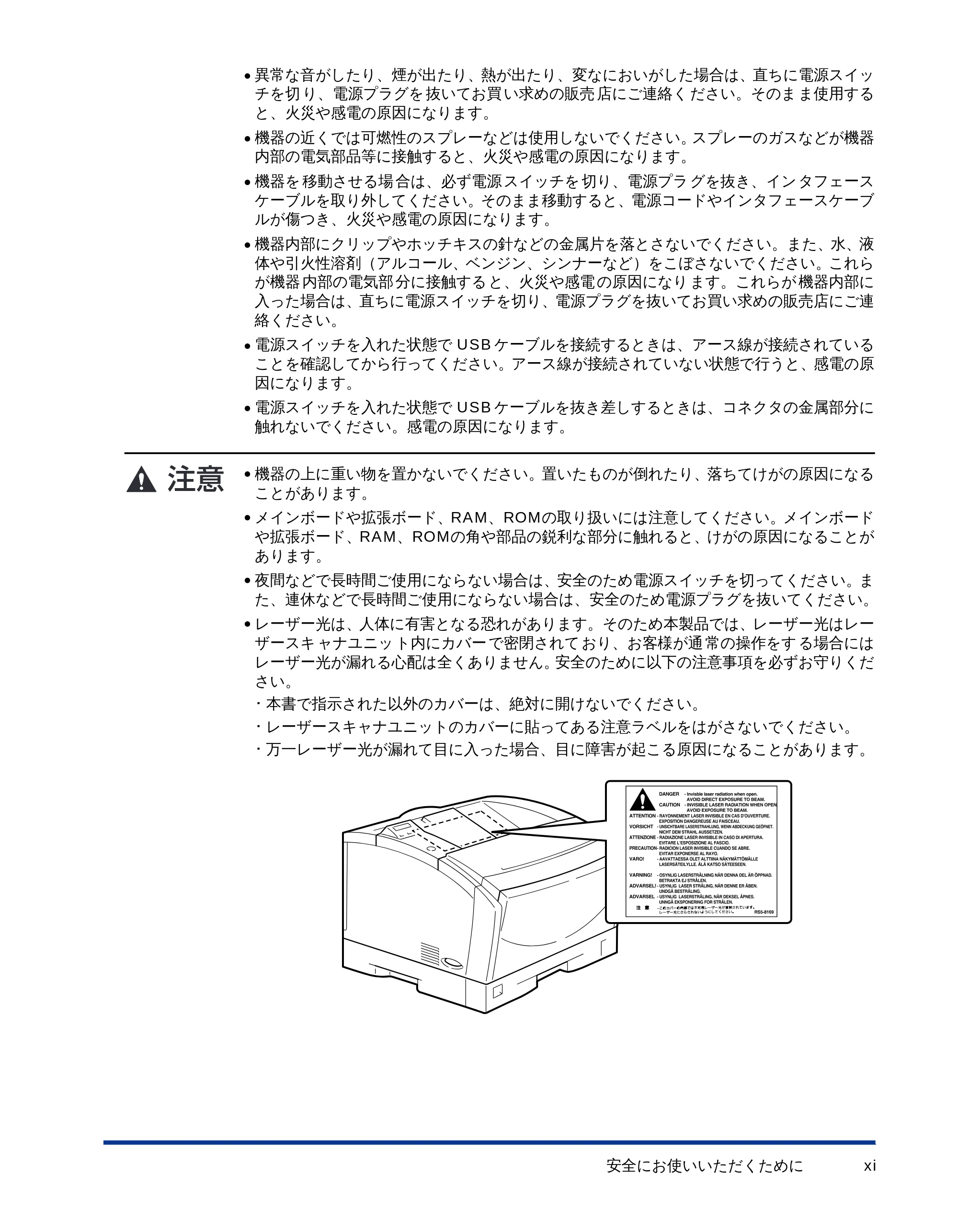
- レーザー光は、人体に有害となる恐れがあります。そのため本製品では、レーザー光はレー
ザースキ ャナユニッ ト内にカバー で密閉されて おり、お客様が通 常の操作をす る場合には
レーザー光が漏れる心配は全くありません。安全のために以下の注意事項を必ずお守りくだ
さい。
・ 本書で指示された以外のカバーは、絶対に開けないでください。
・ レーザースキャナユニットのカバーに貼ってある注意ラベルをはがさないでください。
・ 万一レーザー光が漏れて目に入った場合、目に障害が起こる原因になることがあります。
保守/点検について
安全にお使いいただくためにxii
保守/点検について
- 清掃のときは、電源スイッチを切り、電源プラグを抜いてください。火災や感電の原因にな
ります。
- 清掃のときは、必ず水または水で薄めた中性洗剤を含ませて固く絞った布で汚れを落とした
後、から拭きしてください。アルコール、ベンジン、シンナーなどの引火性溶剤は使用しな
いでください。引火性溶剤が機器内部の電気部品などに接触すると、火災や感電の原因にな
ります。
- 機器 内部に は、高圧にな る部分 があり ます。紙づ まりの処 理など 内部を 点検する ときは、
ネックレス、ブレスレットなどの金属物が機器内部に触れないように点検してください。や
けどや感電の原因になります。
- 使用済みのトナーカートリッジを火中に投じないでください。トナーカートリッジ内に残っ
たトナーに引火して、やけどや火災の原因になります。
- 電源プラグは年1回以上電源コンセントから抜いて、電源プラグの刃と刃の周辺部分を清掃
してください。ほこりがたまると、火災の原因になることがあります。
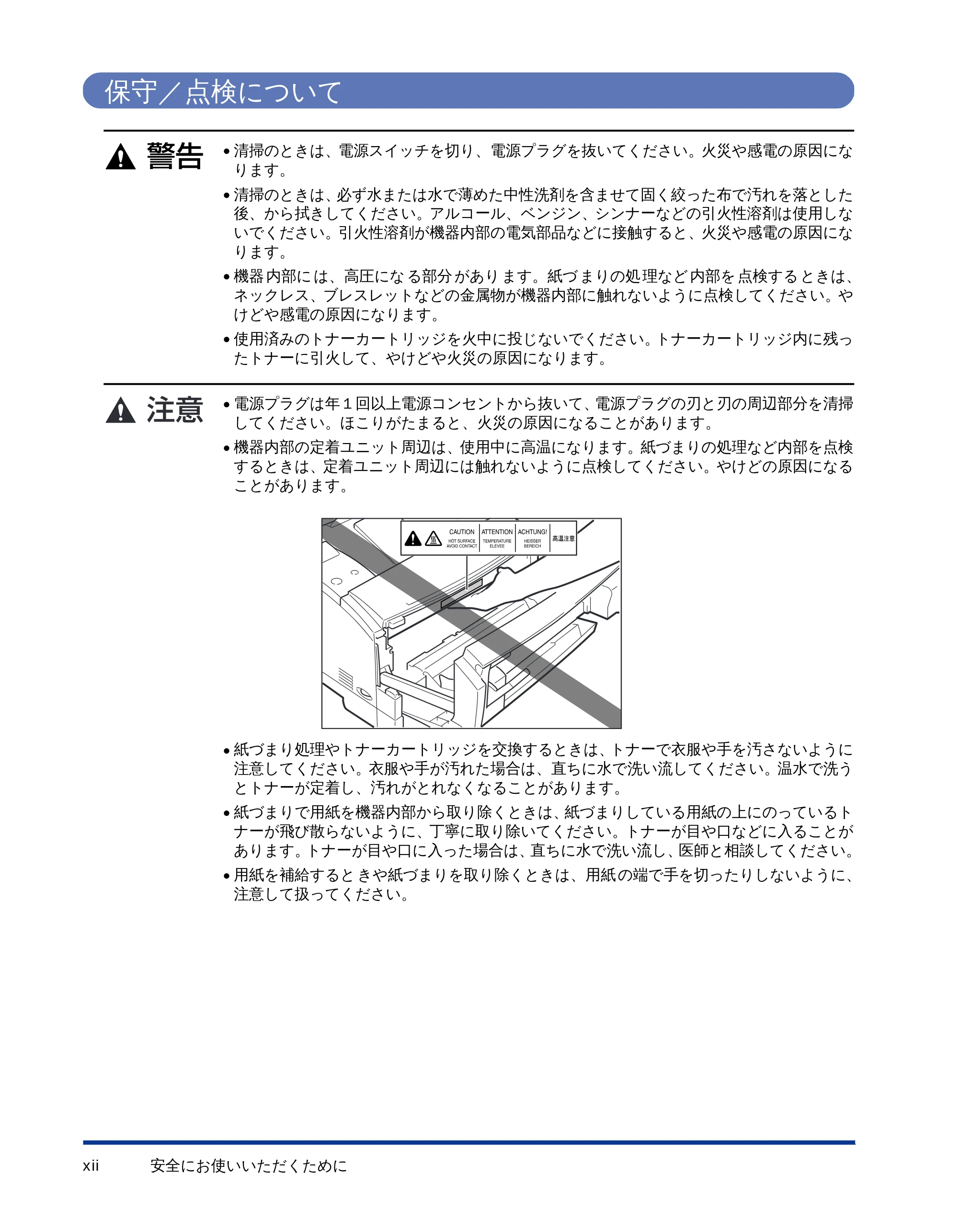
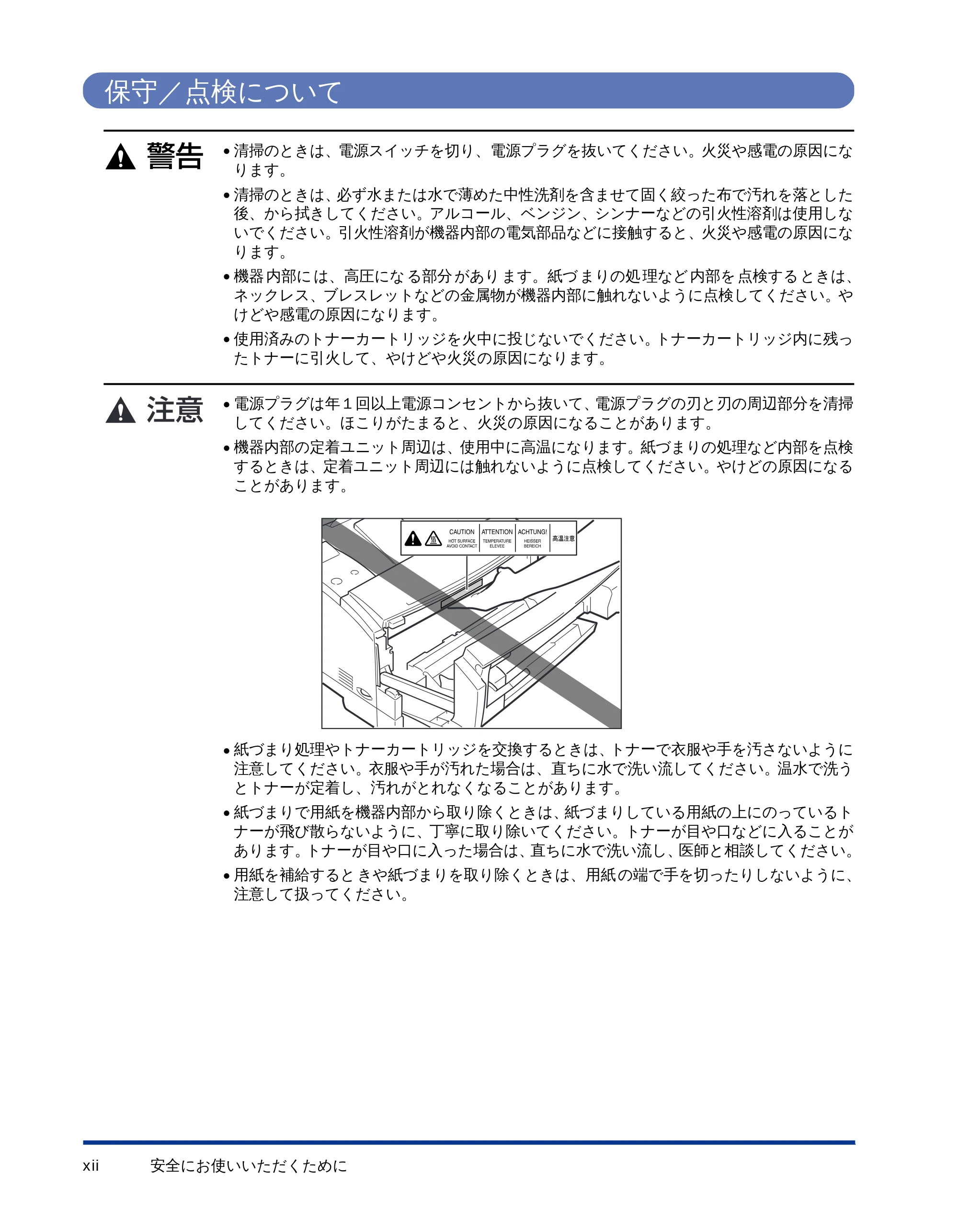
- 機器内部の定着ユニット周辺は、使用中に高温になります。紙づまりの処理など内部を点検
するときは、定着ユニット周辺には触れないように点検してください。やけどの原因になる
ことがあります。
- 紙づまり処理やトナーカートリッジを交換するときは、トナーで衣服や手を汚さないように
注意してください。衣服や手が汚れた場合は、直ちに水で洗い流してください。温水で洗う
とトナーが定着し、汚れがとれなくなることがあります。
- 紙づまりで用紙を機器内部から取り除くときは、紙づまりしている用紙の上にのっているト
ナーが飛び散らないように、丁寧に取り除いてください。トナーが目や口などに入ることが
あります。トナーが目や口に入った場合は、直ちに水で洗い流し、医師と相談してください。
- 用紙を補給すると きや紙づまりを取り除くときは、用紙 の端で手を切ったりしないように、
注意して扱ってください。
消耗品について
安全にお使いいただくために xiii
消耗品について
- トナーカートリッジを火中に投じないでください。トナーに引火して、やけどや火災の原因
になります。
- トナーカートリッジ、用紙は火気のある場所に保管しないでください。トナーや用紙に引火
して、やけどや火災の原因になります。
- トナーカートリッジ などの消耗品は幼児の手が届かない ところへ保管してください。もし、
カートリッジ内のトナーを飲んだ場合は、直ちに医師と相談してください。
原稿などを読み込む際の注意事項
原稿などを読み込む際の注意事項xiv
原稿などを読み込む際の注意事項
以下の原稿を読み込むか、あるいは複製し加工すると、法律により罰せられる場合がありま
すのでご注意ください。
■ 著作物など
他人の著作物を権 利者に無断で複製など することは、個人的または 家庭内その他これに
準ずる限られた範 囲においての使用を 目的とする場合を除 き違法となります。また、人
物の写真などを複製する場合には肖像権が問題となることがあります。
■ 通貨、有価証券など
以下のものを本物 と偽って使用する目的 で複製すること、またはそ の本物と紛らわしい
ものを作成することは法律により罰せられます。
■ 公文書など
以下のものを本物と偽って使用する目的で偽造することは法律により罰せられます。
- 公務員または役所が作成した免許証、登記簿謄本その他の証明書や文書
- 私人が作成した契約書その他権利義務や事実証明に関する文書
- 役所または公務員の印影、署名または記号
- 私人の印影または署名
- 紙幣、貨幣、銀行券(外国のものを含む) • 株券、社債券
- 国債証券、地方債証券 • 手形、小切手
- 郵便為替証書 • 定期券、回数券、乗車券
- 郵便切手、印紙 • その他の有価証券
[ 関係法律 ] • 刑法 • 郵便法
- 著作権法 • 郵便切手類模造等取締法
- 通貨及証券模造取締法 • 印紙犯罪処罰法
- 外国ニ於テ流通スル貨幣紙幣 銀行券証券偽
造変造及模造ニ関スル法律
- 印紙等模造取締法
第1章 お使いになる前に
1-1
CHAPTER
1お使いになる前に
ここでは本プリンタのおもな特長と基本的な機能について説明します。
製品の特長. . . . . . . . . . . . . . . . . . . . . . . . . . . . . . . . . . . . . . . . . . . . . . . . . . . . . . . . 1-2
各部の名称と機能. . . . . . . . . . . . . . . . . . . . . . . . . . . . . . . . . . . . . . . . . . . . . . . . . . . 1-4
本体前面. . . . . . . . . . . . . . . . . . . . . . . . . . . . . . . . . . . . . . . . . . . . . . . . . . . . . . . . . . . . . . . 1-4
本体背面. . . . . . . . . . . . . . . . . . . . . . . . . . . . . . . . . . . . . . . . . . . . . . . . . . . . . . . . . . . . . . . 1-5
前カバー内部 . . . . . . . . . . . . . . . . . . . . . . . . . . . . . . . . . . . . . . . . . . . . . . . . . . . . . . . . . . . 1-6
操作パネル . . . . . . . . . . . . . . . . . . . . . . . . . . . . . . . . . . . . . . . . . . . . . . . . . . . . . . . . . . . . . 1-7
製品の特長
製品の特長1-2
お
使
い
に
な
る
前
に �
1
製品の特長
コンパクトなパソコンレーザプリンタ
USB コネクタを標準装備し、付属の Windows & Macintosh版プリンタドライバで簡単に
レーザ プリントが可能です。また、印字速度 16PPM の A3 対応プリンタながら、設置ス
ペースを取らない軽量コンパクトボディを実現。A3、B4 サイズや A4見開きのプリントが
身近になりました。
高速プリント
16PPM(A4横送り時)の高速エンジンに高性能 RISC プロセッサ PowerPCとスーパー・
レーザショット・チップで構成された新開発の高速コントローラを搭載して超高速処理を実
現 し ま し た。メ モ リ 効 率化 機 能「MaxiMem」、TrueType フ ォ ン ト を 高 速 出 力す る
「TypeWing」機能の強化により、快適な高速プリントを可能にしました。
エコロジー
オフィス機器における省エネルギー化推進のための国際的なプログラムである「国際エネル
ギースタープログラム」の基準に適合しています。さらにスタンバイ時の消費電力を抑える
「スリープモード」機能を搭載する ことで、低消費電力化を追求しています。また、トナー
の使用量を約半分 * に抑えて印刷するトナー節約モード機能を備える優れたエコロジープリ
ンタです。
*注 データによって異なります。
ネットワークプリンタ
オプシ ョンのプリントサーバを装着することに より、LAN につないで複数のパソコンから
プリントすることが可能です。TCP/IP、NetBEUI、AppleTalk、IPX/SPXなどのプロト
コルに対応しているプリントサーバがあり、Windows、Mac OSのコンピュータからプリ
ンタを共有できます。また、ネットワーク管理ユーティリティ「NetSpot」とプリントユー
ティリティ「NetSpot Job Monitor」を本体標準添付。ネットワーク上での使いやすさが
向上しています。
多彩なペーパーハンドリング
製品の特長 1-3
1
お
使
い
に
な
る
前
に �
多彩なペーパーハンドリング
標準の給紙トレイとユニバーサルカセットに加え、オプションで 250 枚ペーパーフィーダ
を用意。最大 1100枚、5 種類の用紙サイズの連続自動給紙を可能にしました。また、給紙
トレイは、用紙サイズもはがきから最大 A3 にまで対応しており、多様な用途に応じた使い
方を可能にしています。
多機能プリンタドライバ
同梱 の LIPS IV プリン タドライバでは、さま ざまな設定がすぐに 使える「お気に入り」メ
ニュ ーやオートパ レット機能、オー バレイ印刷等 の機能により 操作性がさら に向上しまし
た。また、複数のページを 1 枚の用紙にプリントする「複数ページ印刷」や、複数のプリン
トジョブを編 集して製本プリントできる「Canon PageComposer」など、多彩なプリン
ト機能を利用できます。
ユーザフレンドリー
同梱ソフトウ ェアとして、パソコンからローカルおよびネットワーク上 でプリンタの設定、
管理を 行えるネットワーク管理 ユーティリティ「NetSpot」やプリンタの状態やプリント
中の印刷ステータスを確認できる印刷ユーティリティ「NetSpot Job Monitor」を用意し
ました。
TrueType フォント「FontGallery」同梱
キヤノンの TrueTypeフォントでお馴染みの「FontGallery」を同梱しました。
Windows のみでなくMac OSにも対応可能となり、幅広いビジネスをサポートします。
和文 20 書体、かな 28 書体、欧文 100 書体を標準で CD-ROMに収録しています。プリン
タ内蔵の「平成 明朝体 W3」「平成角ゴシック 体 W5」フォントと組み合わせてお使いいた
だくことで、WYSIWYG環境を実現できます。
また、かなフォント組み替えユーティリティ「FontComposer」により、FontGallery の
各種 TrueTypeフォントのかな部分(ひらがな、カタカナ、記号文字等)との組み替えが簡
単に行え、より豊かな文章表現が可能です。
- 同梱のプリンタドライバや各種ユーティリティソフトウェアの対応 OSについては、
「LIPS ソフトウェアガイド」をご覧ください。
各部の名称と機能
各部の名称と機能1-4
お
使
い
に
な
る
前
に �
1
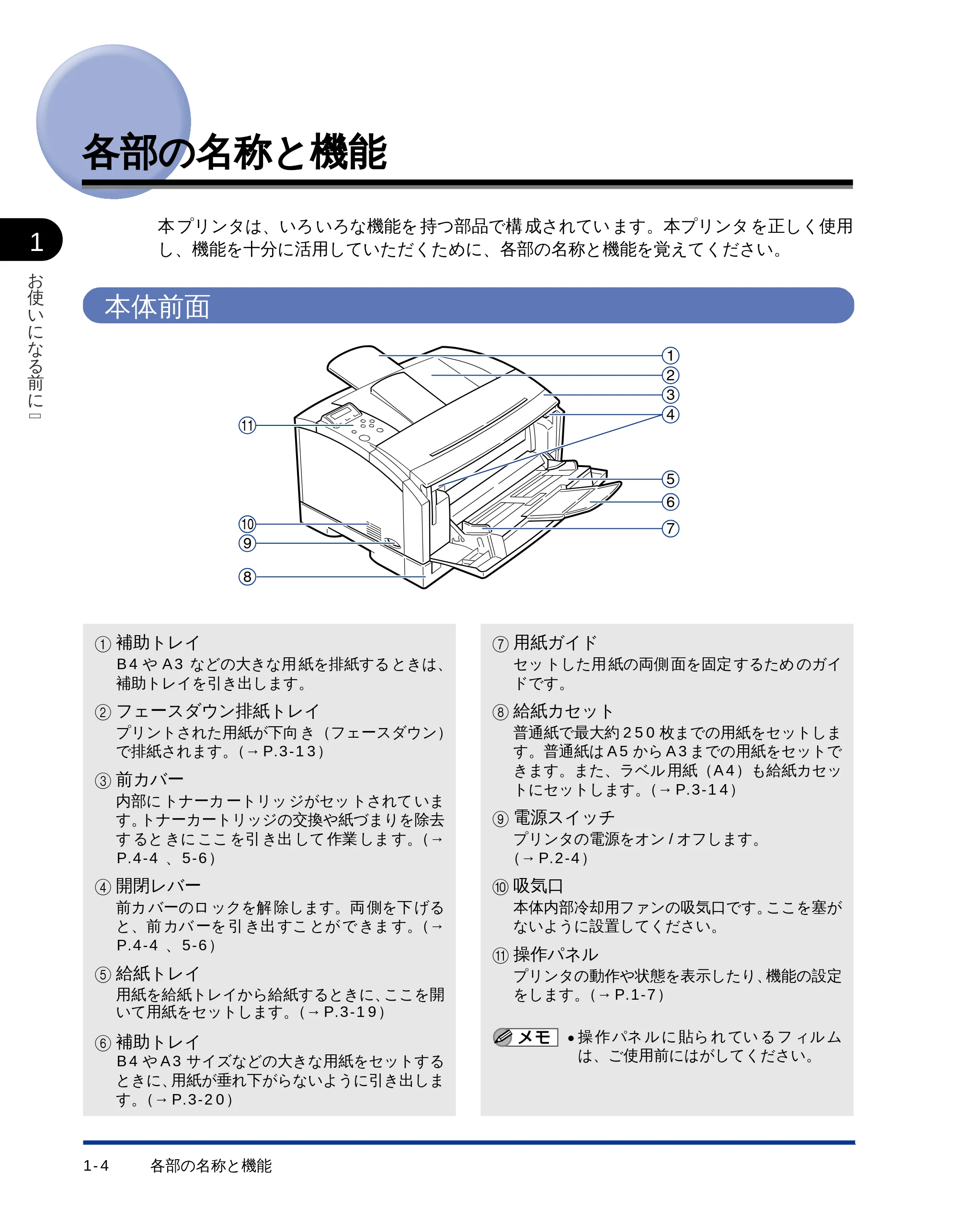
各部の名称と機能
本 プリンタは、いろ いろな機能を 持つ部品で構 成されてい ます。本プリンタ を正しく使用
し、機能を十分に活用していただくために、各部の名称と機能を覚えてください。
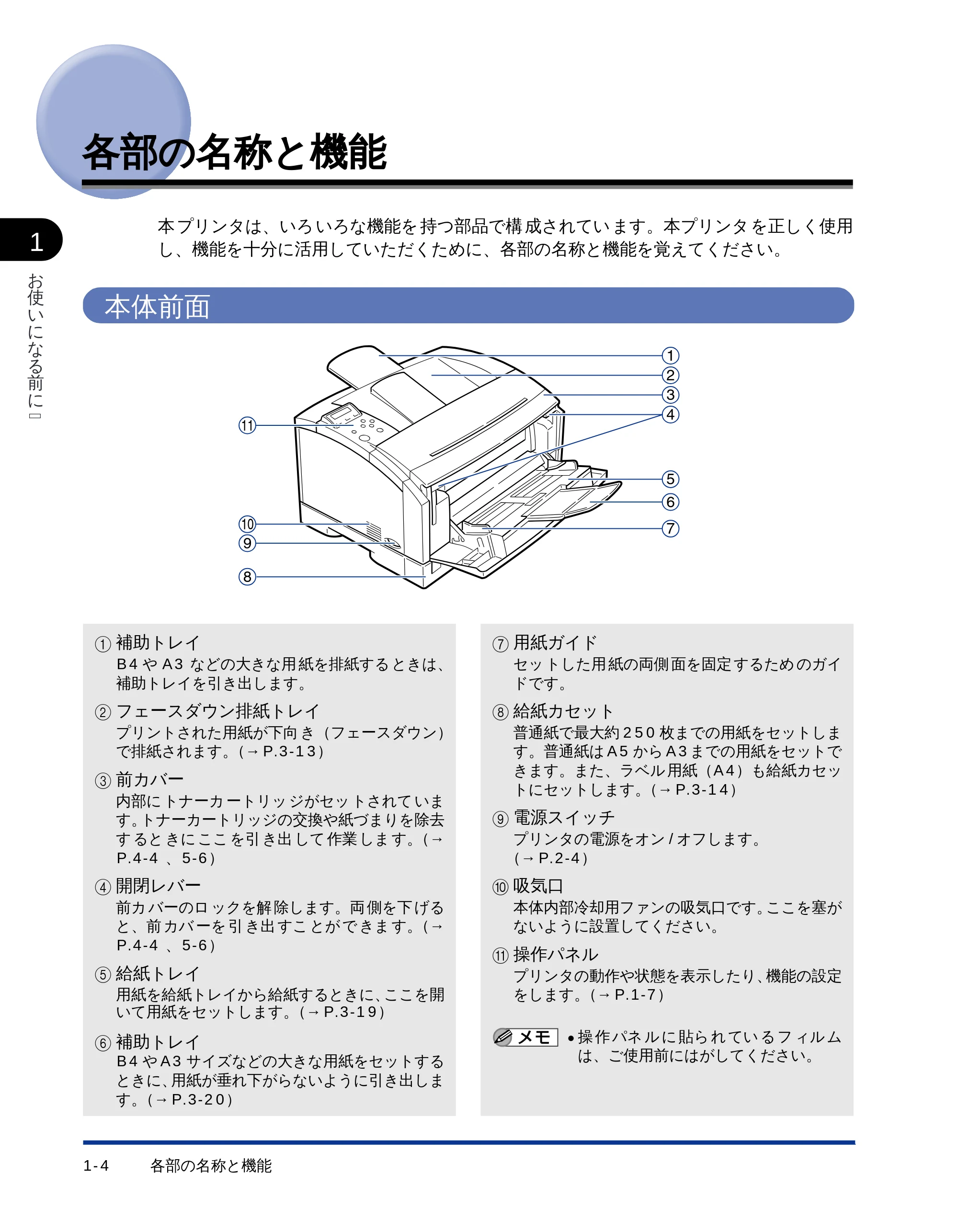
本体前面
1 補助トレイ
B4 や A3 などの大きな用 紙を排紙する ときは、
補助トレイを引き出します。
2 フェースダウン排紙トレイ
プリントされた用紙が下向 き(フェースダウン)
で排紙されます。(→ P.3-13)
3 前カバー
内部に トナーカ ートリッ ジがセッ トされて いま
す。トナーカートリッジの交換や紙づまりを除去
す ると きに ここ を引 き出 して 作業 しま す。(→
P.4-4 、5-6)
4 開閉レバー
前カ バーのロ ックを解 除します。両 側を下 げる
と、前 カバ ーを 引 き出 すこ とが で きま す。(→
P.4-4 、5-6)
5 給紙トレイ
用紙を給紙トレイから給紙するときに、ここを開
いて用紙をセットします。(→ P.3-19)
6 補助トレイ
B4 や A3 サイズなどの大きな用紙をセットする
ときに、用紙が垂れ下がらないように引き出しま
す。(→ P.3-20)
7 用紙ガイド
セッ トした用 紙の両側 面を固定 するため のガイ
ドです。
8 給紙カセット
普通紙で最大約 250 枚までの用紙をセットしま
す。普通紙は A5 から A3 までの用紙をセットで
きます。また、ラベル 用紙(A4)も給紙カセッ
トにセットします。(→ P.3-14)
9 電源スイッチ
プリンタの電源をオン / オフします。
(→ P.2-4)
0 吸気口
本体内部冷却用ファンの吸気口です。ここを塞が
ないように設置してください。
A 操作パネル
プリンタの動作や状態を表示したり、機能の設定
をします。(→ P.1-7)
- 操 作 パネ ル に 貼ら れ てい る フ ィル ム
は、ご使用前にはがしてください。
11
10
9
8
7
6
5
3
2
4
1
本体背面
各部の名称と機能 1-5
1
お
使
い
に
な
る
前
に �
本体背面
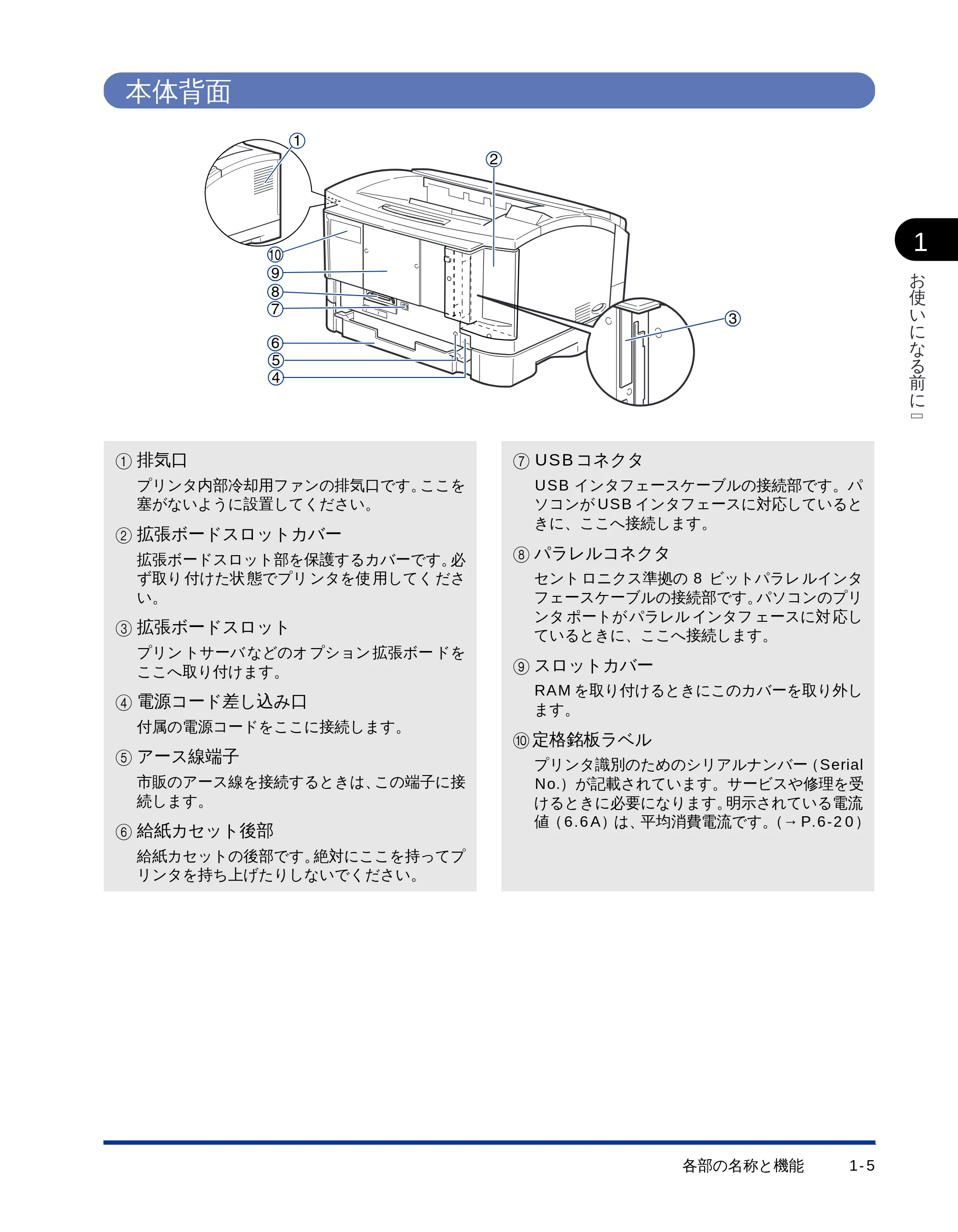
1 排気口
プリンタ内部冷却用ファンの排気口です。ここを
塞がないように設置してください。
2 拡張ボードスロットカバー
拡張ボードスロット部を保護するカバーです。必
ず取り 付けた状 態でプリ ンタを使 用してく ださ
い。
3 拡張ボードスロット
プリン トサーバ などのオ プション 拡張ボー ドを
ここへ取り付けます。
4 電源コード差し込み口
付属の電源コードをここに接続します。
5 アース線端子
市販のアース線を接続するときは、この端子に接
続します。
6 給紙カセット後部
給紙カセットの後部です。絶対にここを持ってプ
リンタを持ち上げたりしないでください。
7 USB コネクタ
USB インタフェースケーブルの接続部です。パ
ソコンが USB インタフェースに対応していると
きに、ここへ接続します。
8 パラレルコネクタ
セント ロニクス準拠の 8 ビットパラレ ルインタ
フェースケーブルの接続部です。パソコンのプリ
ンタ ポートが パラレル インタフ ェースに対 応し
ているときに、ここへ接続します。
9 スロットカバー
RAM を取り付けるときにこのカバーを取り外し
ます。
0 定格銘板ラベル
プリンタ識別のためのシリアルナンバー(Serial
No.)が記載されています。サービスや修理を受
けるときに必要になります。明示されている電流
値(6.6A)は、平均消費電流です。(→ P.6-20)
8
5
4
6
10
3
2
7
9
1
前カバー内部
各部の名称と機能1-6
1
お
使
い
に
な
る
前
に �
前カバー内部
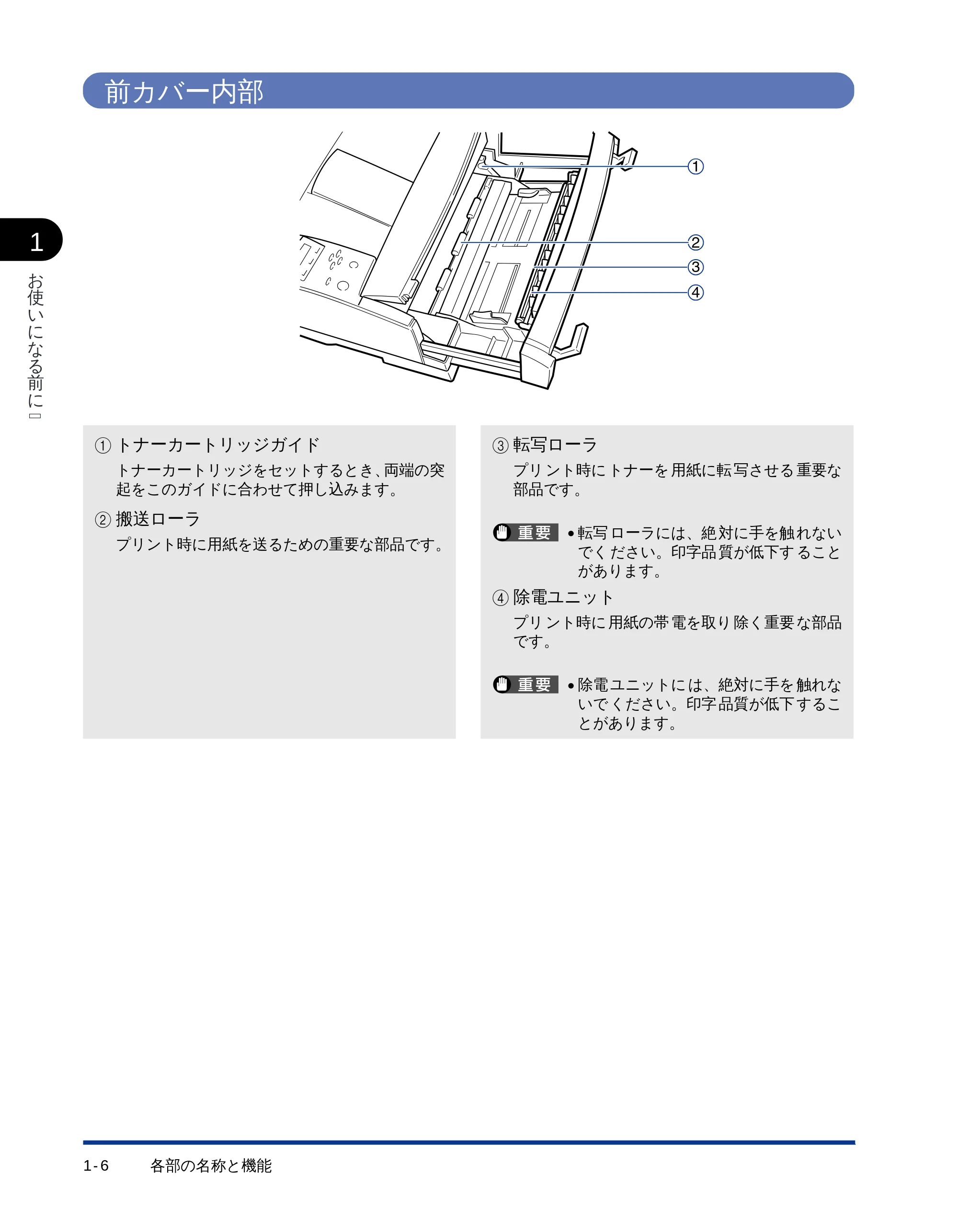
1 トナーカートリッジガイド
トナーカートリッジをセットするとき、両端の突
起をこのガイドに合わせて押し込みます。
2 搬送ローラ
プリント時に用紙を送るための重要な部品です。
3 転写ローラ
プリ ント時に トナーを 用紙に転 写させる 重要な
部品です。
- 転写 ローラには、絶 対に手を触 れない
でく ださい。印字品 質が低下す ること
があります。
4 除電ユニット
プリ ント時に 用紙の帯 電を取り 除く重要 な部品
です。
- 除電 ユニットに は、絶対に手を 触れな
いで ください。印字 品質が低下 するこ
とがあります。
1
2
4
3
操作パネル
各部の名称と機能 1-7
1
お
使
い
に
な
る
前
に �
操作パネル
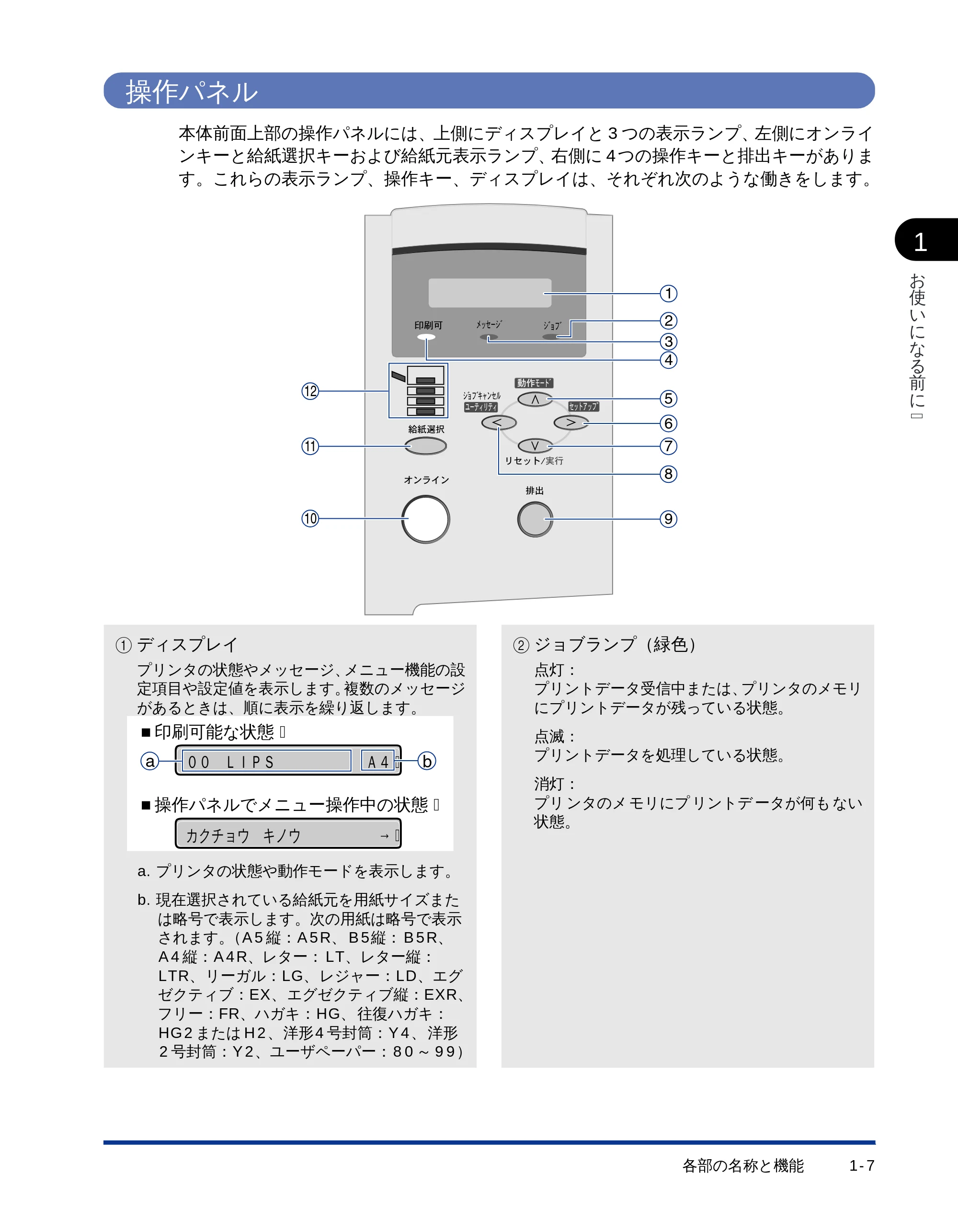
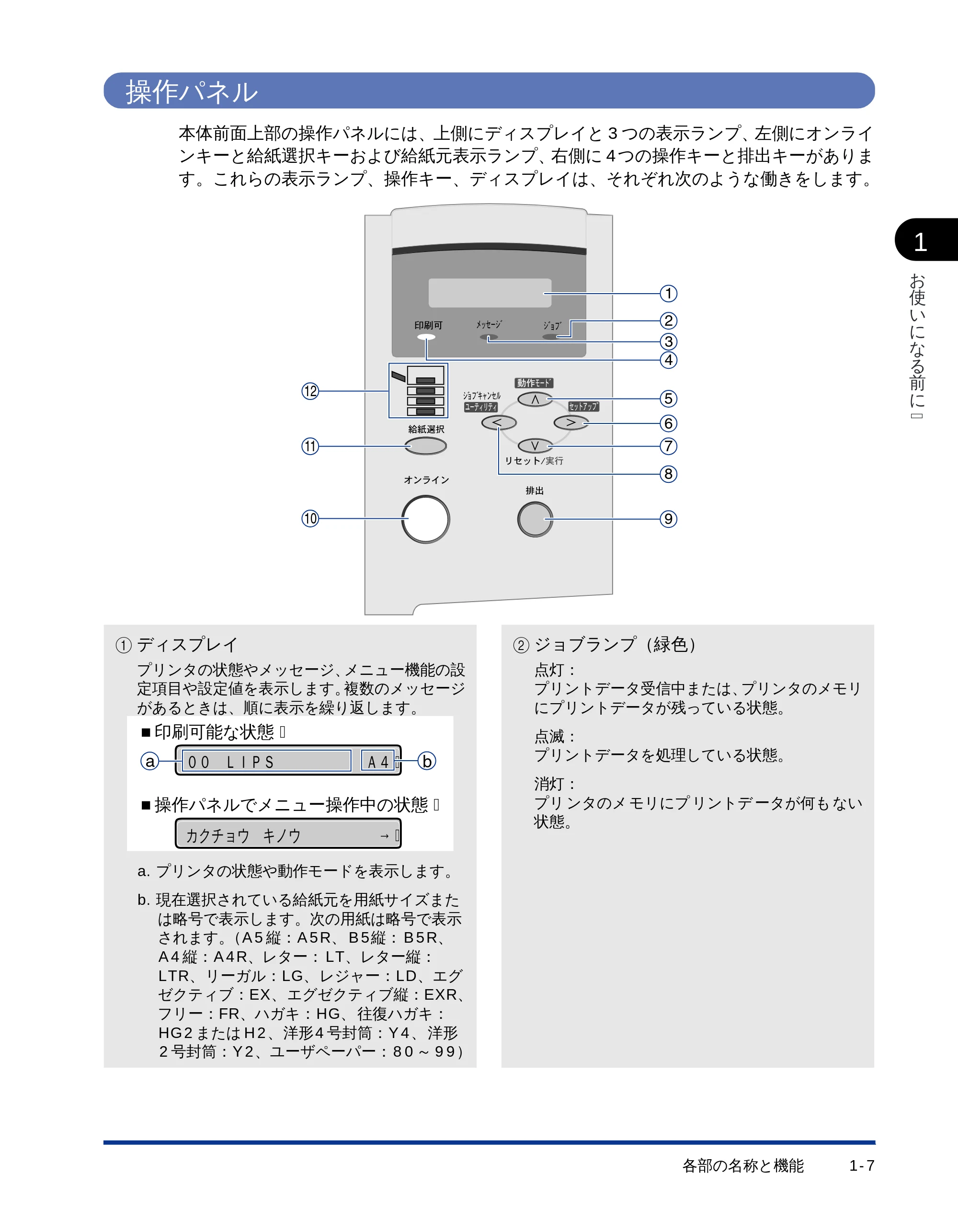
本体前面上部の操作パネルには、上側にディスプレイと 3 つの表示ランプ、左側にオンライ
ンキーと給紙選択キーおよび給紙元表示ランプ、右側に 4つの操作キーと排出キーがありま
す。これらの表示ランプ、操作キー、ディスプレイは、それぞれ次のような働きをします。
1 ディスプレイ
プリンタの状態やメッセージ、メニュー機能の設
定項目や設定値を表示します。複数のメッセージ
があるときは、順に表示を繰り返します。
a. プリンタの状態や動作モードを表示します。
b. 現在選択されている給紙元を用紙サイズまた
は略号で表示します。次の用紙は略号で表示
されます。(A5 縦:A5R、B5縦: B5R、
A4 縦:A4R、レター: LT、レター縦:
LTR、リーガル:LG、レジャー:LD、エグ
ゼクティブ:EX、エグゼクティブ縦:EXR、
フリー:FR、ハガキ:HG、 往復ハガキ:
HG2 または H2、洋形4 号封筒:Y4、 洋形
2 号封筒:Y2、ユーザペーパー:80 ~ 99)
2 ジョブランプ(緑色)
点灯:
プリントデータ受信中または、プリンタのメモリ
にプリントデータが残っている状態。
点滅:
プリントデータを処理している状態。
消灯:
プリ ンタのメ モリにプ リントデ ータが何も ない
状態。
1
9
8
7
6
5
2
3
4
12
11
10
00 LIPS A4�
カクチョウ キノウ →�
■操作パネルでメニュー操作中の状態�
■印刷可能な状態�
a b
24ページ
各部の名称と機能1-8
1
お
使
い
に
な
る
前
に �
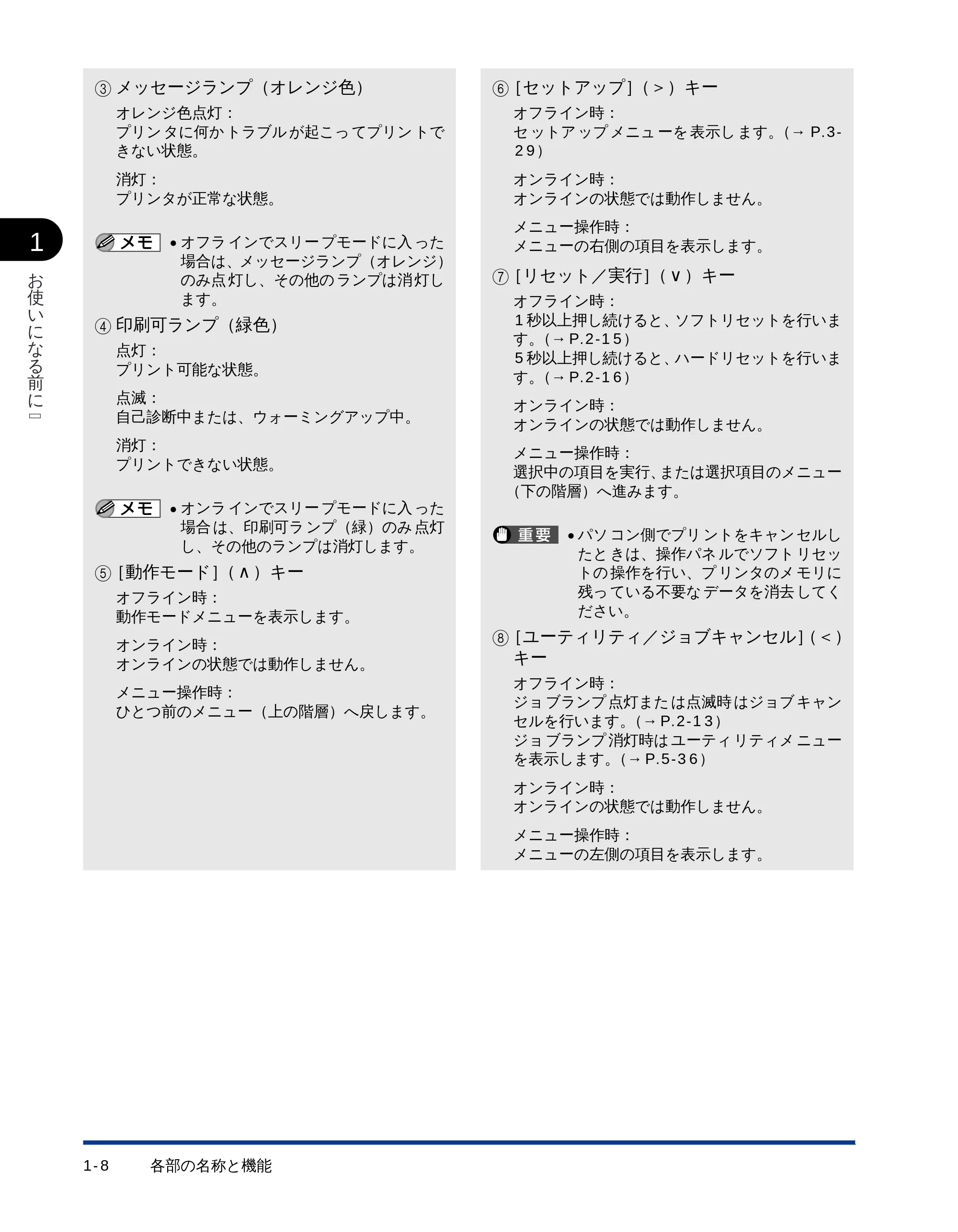
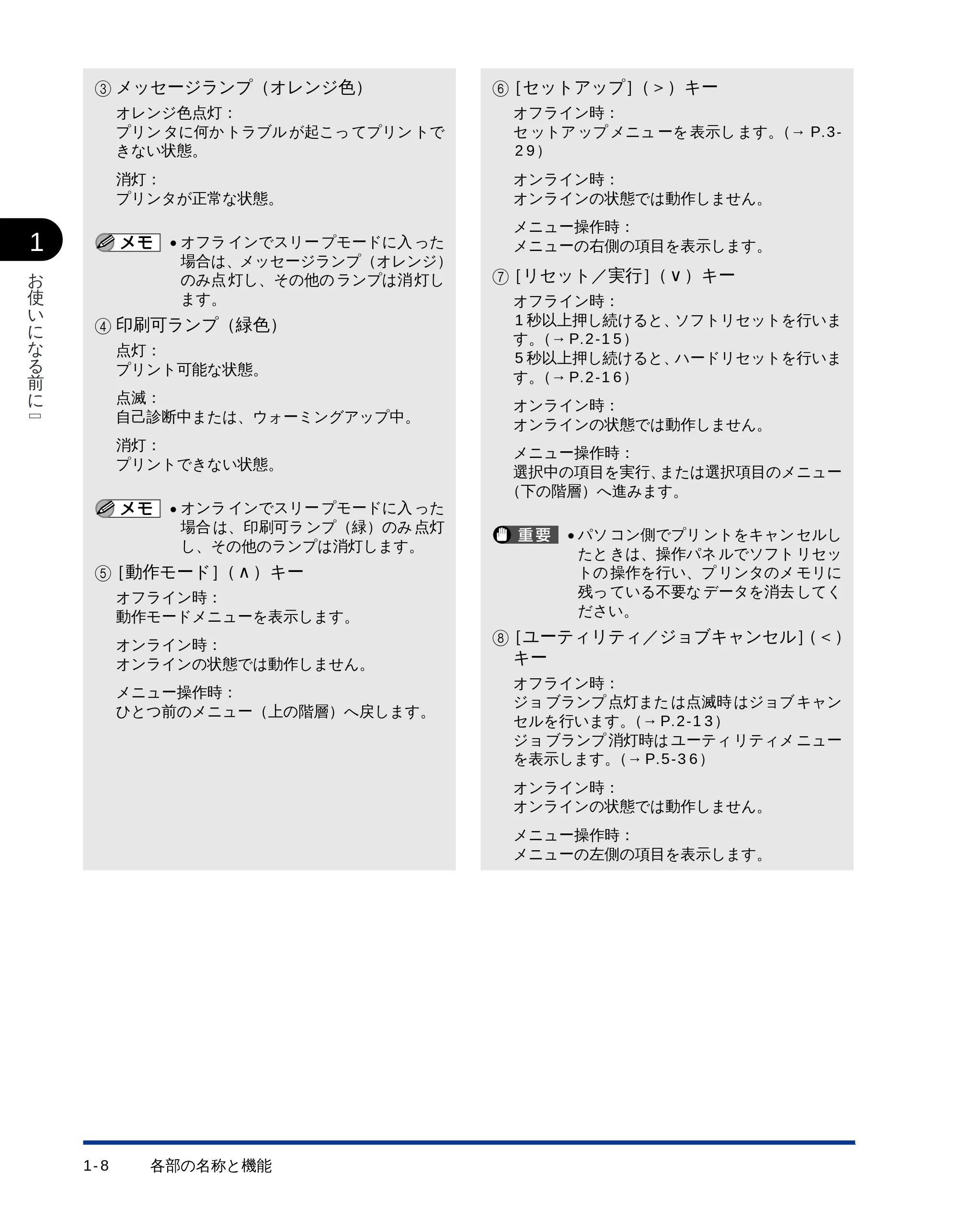
3 メッセージランプ(オレンジ色)
オレンジ色点灯:
プリン タに何か トラブル が起こっ てプリン トで
きない状態。
消灯:
プリンタが正常な状態。
- オフラ インでスリー プモードに入 った
場合は、メッセージランプ(オレンジ)
のみ点 灯し、その他の ランプは消 灯し
ます。
4 印刷可ランプ(緑色)
点灯:
プリント可能な状態。
点滅:
自己診断中または、ウォーミングアップ中。
消灯:
プリントできない状態。
- オンラ インでスリー プモードに入 った
場合 は、印刷可ラ ンプ(緑)のみ 点灯
し、その他のランプは消灯します。
5[動作モード](∧)キー
オフライン時:
動作モードメニューを表示します。
オンライン時:
オンラインの状態では動作しません。
メニュー操作時:
ひとつ前のメニュー(上の階層)へ戻します。
6[セットアップ](>)キー
オフライン時:
セ ットア ップ メニュ ーを 表示し ます。(→ P.3-
29)
オンライン時:
オンラインの状態では動作しません。
メニュー操作時:
メニューの右側の項目を表示します。
7[リセット/実行](∨)キー
オフライン時:
1 秒以上押し続けると、ソフトリセットを行いま
す。(→ P.2-15)
5 秒以上押し続けると、ハードリセットを行いま
す。(→ P.2-16)
オンライン時:
オンラインの状態では動作しません。
メニュー操作時:
選択中の項目を実行、または選択項目のメニュー
(下の階層)へ進みます。
- パソ コン側でプリ ントをキャン セルし
たと きは、操作パネ ルでソフト リセッ
トの 操作を行い、プ リンタのメ モリに
残っ ている不要な データを消去 してく
ださい。
8[ユーティリティ/ジョブキャンセル](<)
キー
オフライン時:
ジョ ブランプ 点灯また は点滅時 はジョブ キャン
セルを行います。(→ P.2-13)
ジョ ブランプ 消灯時は ユーティ リティメ ニュー
を表示します。(→ P.5-36)
オンライン時:
オンラインの状態では動作しません。
メニュー操作時:
メニューの左側の項目を表示します。
25ページ
各部の名称と機能 1 -9
1
お
使
い
に
な
る
前
に �
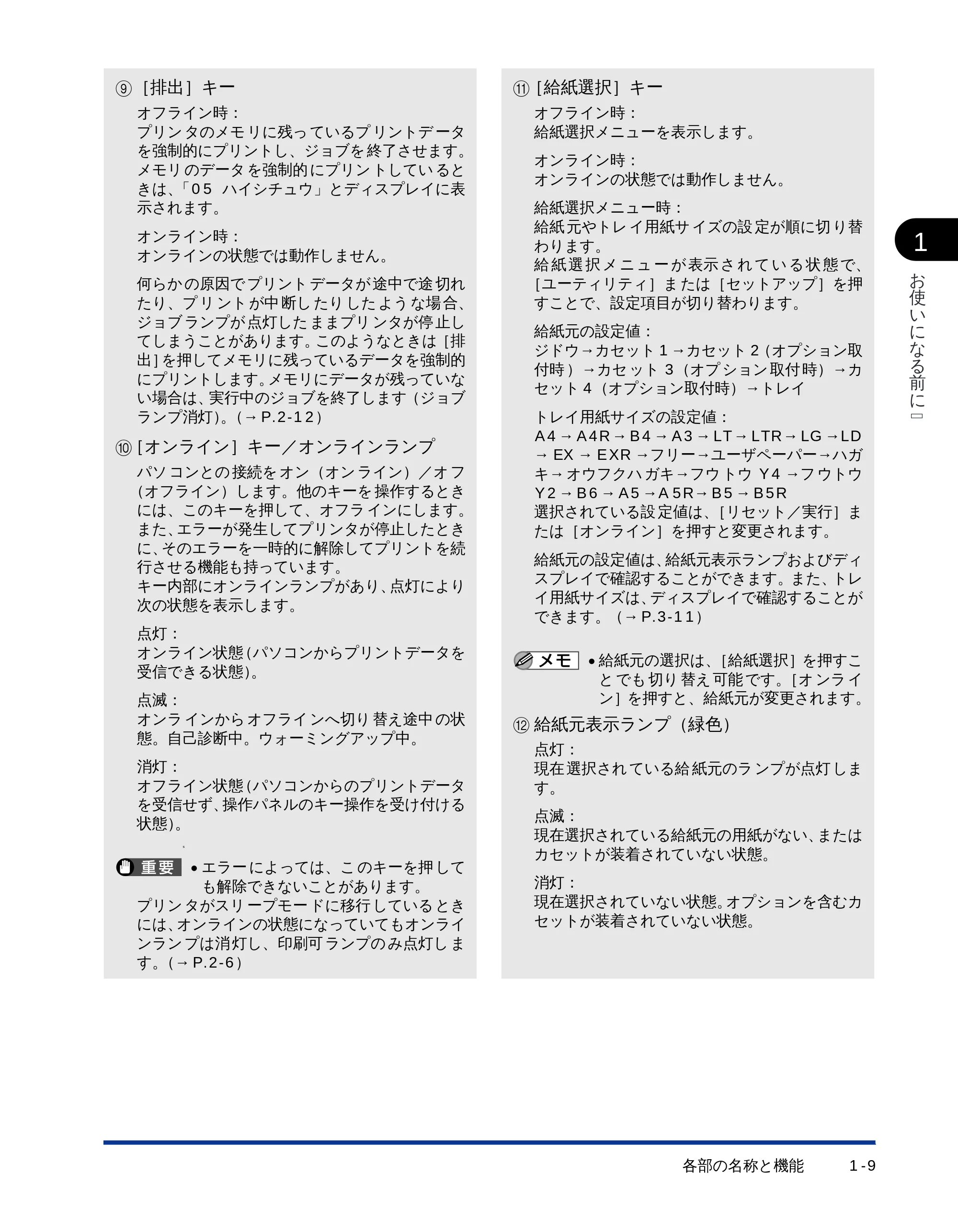
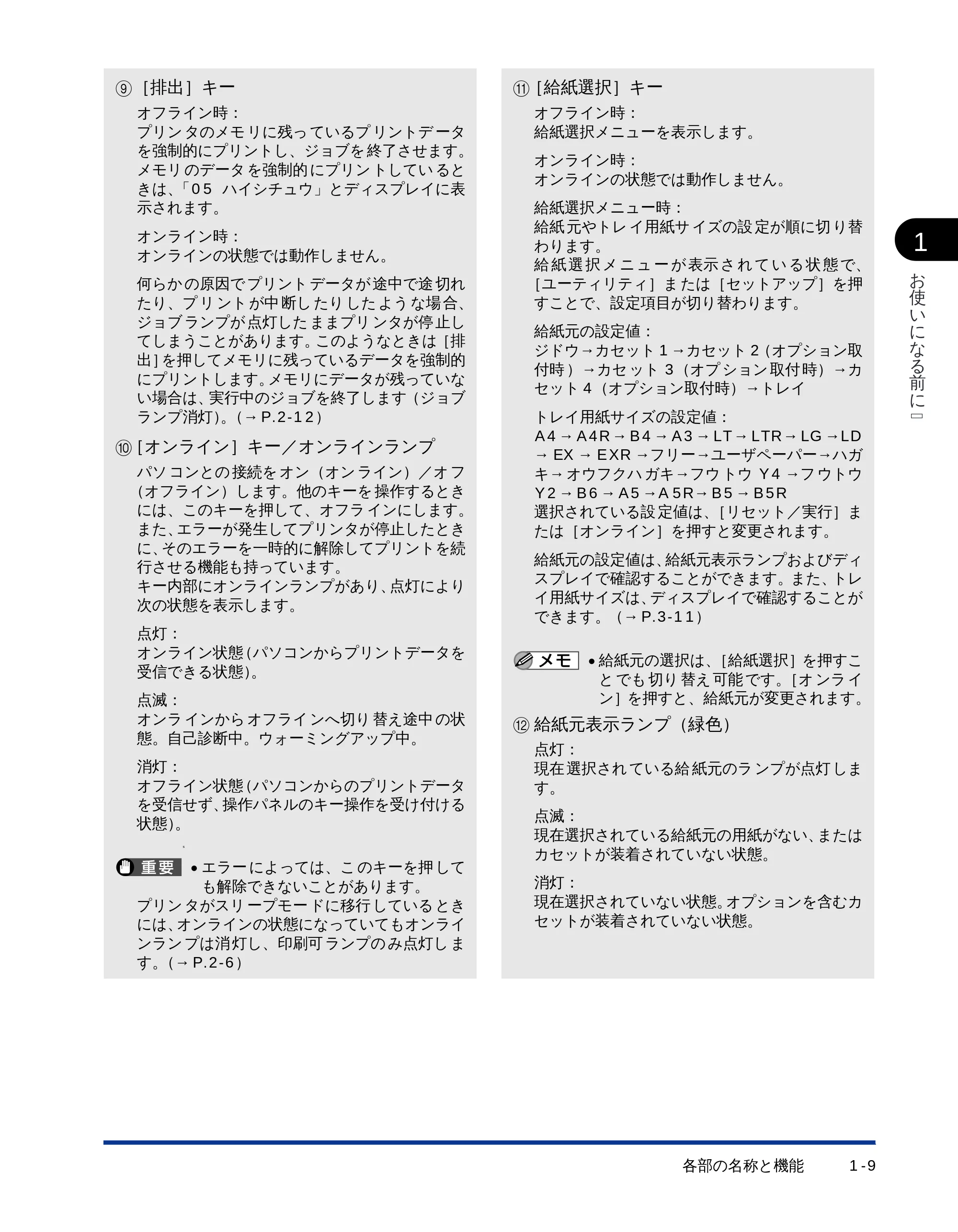
9[排出]キー
オフライン時:
プリン タのメモ リに残っ ているプ リントデ ータ
を強制的にプリントし、ジョブを 終了させます。
メモリ のデータ を強制的 にプリン トしてい ると
きは、「05 ハイシチュウ」とディスプレイに表
示されます。
オンライン時:
オンラインの状態では動作しません。
何らか の原因で プリント データが 途中で途 切れ
たり、プ リ ント が中 断し たり した よう な場 合、
ジョブ ランプが 点灯した ままプリ ンタが停 止し
てしまうことがあります。このようなときは[排
出]を押してメモリに残っているデータを強制的
にプリントします。メモリにデータが残っていな
い場合は、実行中のジョブを終了します(ジョブ
ランプ消灯)。(→ P.2-12)
0[オンライン]キー/オンラインランプ
パソ コンとの 接続を オン(オン ライン)/オ フ
(オフライン)します。他のキーを 操作するとき
には、このキーを押して、オフラ インにします。
また、エラーが発生してプリンタが停止したとき
に、そのエラーを一時的に解除してプリントを続
行させる機能も持っています。
キー内部にオンラインランプがあり、点灯により
次の状態を表示します。
点灯:
オンライン状態(パソコンからプリントデータを
受信できる状態)。
点滅:
オンラ インから オフライ ンへ切り 替え途中 の状
態。自己診断中。ウォーミングアップ中。
消灯:
オフライン状態(パソコンからのプリントデータ
を受信せず、操作パネルのキー操作を受け付ける
状態)。
s
- エラー によっては、こ のキーを押 して
も解除できないことがあります。
プリン タがスリ ープモー ドに移行 している とき
には、オンラインの状態になっていてもオンライ
ンラン プは消 灯し、印刷可 ランプの み点灯し ま
す。(→ P.2-6)
A[給紙選択]キー
オフライン時:
給紙選択メニューを表示します。
オンライン時:
オンラインの状態では動作しません。
給紙選択メニュー時:
給紙 元やトレ イ用紙サ イズの設 定が順に切 り替
わります。
給 紙 選 択 メ ニ ュ ー が 表示 さ れ て い る 状 態 で、
[ユーティリティ]ま たは[セットアップ]を押
すことで、設定項目が切り替わります。
給紙元の設定値:
ジドウ→カセット 1 →カセット 2(オプション取
付時 )→カセ ット 3(オプ ション 取付 時)→カ
セット 4(オプション取付時)→トレイ
トレイ用紙サイズの設定値:
A4 → A4R → B4 → A3 → LT→ LTR→ LG →LD
→ EX → EXR →フリー→ユーザペーパー→ハガ
キ→ オウフクハ ガキ→フウ トウ Y4 →フ ウトウ
Y2 → B6 → A5 →A 5R→ B5 → B5R
選択されている設 定値は、[リセット/実行]ま
たは[オンライン]を押すと変更されます。
給紙元の設定値は、給紙元表示ランプおよびディ
スプレイで確認することができます。また、トレ
イ用紙サイズは、ディスプレイで確認することが
できます。(→ P.3-11)
- 給紙元の選択は、[給紙選択]を押すこ
と でも 切り 替え 可能 です。[オ ンラ イ
ン]を押すと、給紙元が変更されます。
B 給紙元表示ランプ(緑色)
点灯:
現在 選択され ている給 紙元のラ ンプが点灯 しま
す。
点滅:
現在選択されている給紙元の用紙がない、または
カセットが装着されていない状態。
消灯:
現在選択されていない状態。オプションを含むカ
セットが装着されていない状態。
第2章 プリンタの使いかた
2-1
CHAPTER
2プリンタの使いかた
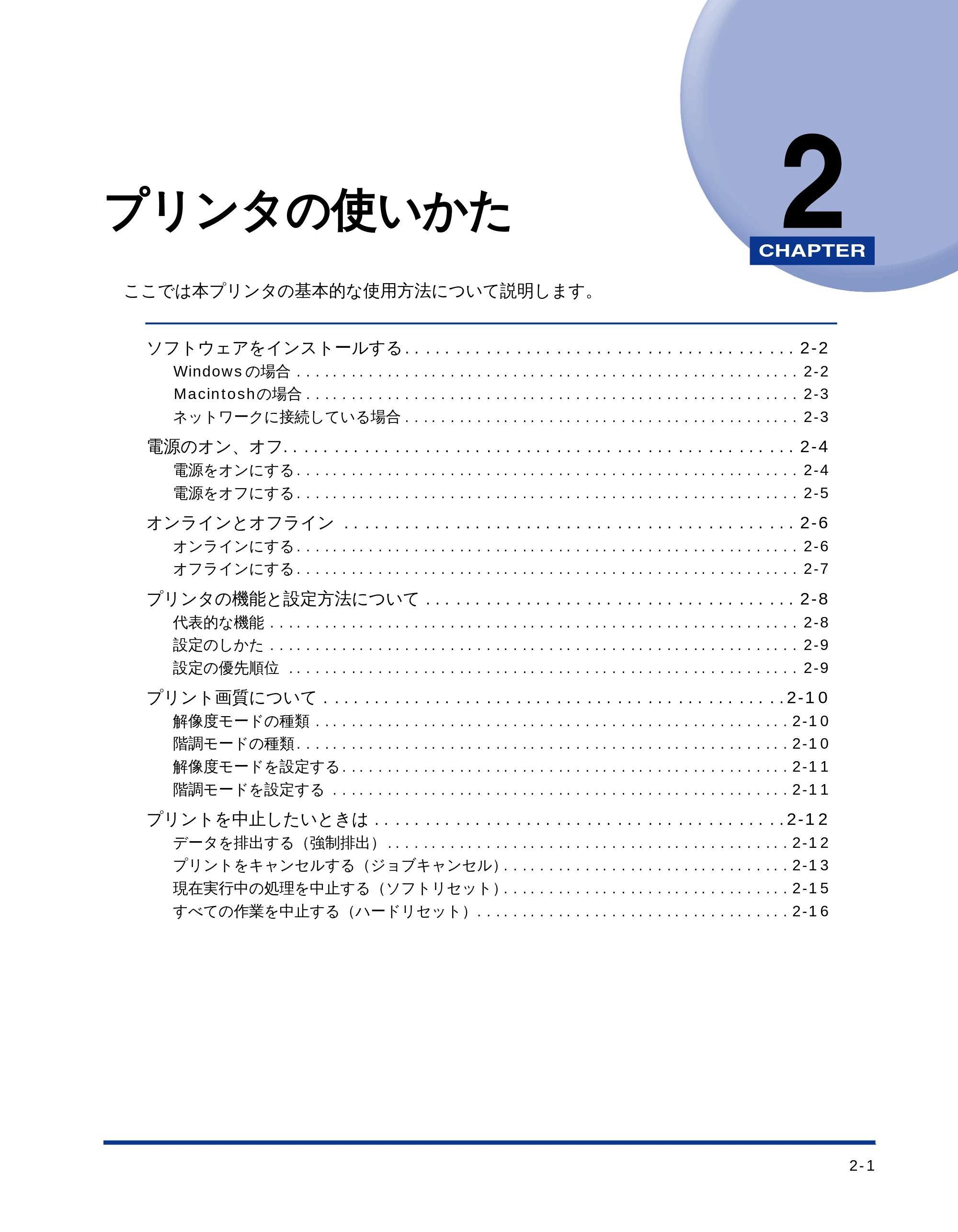
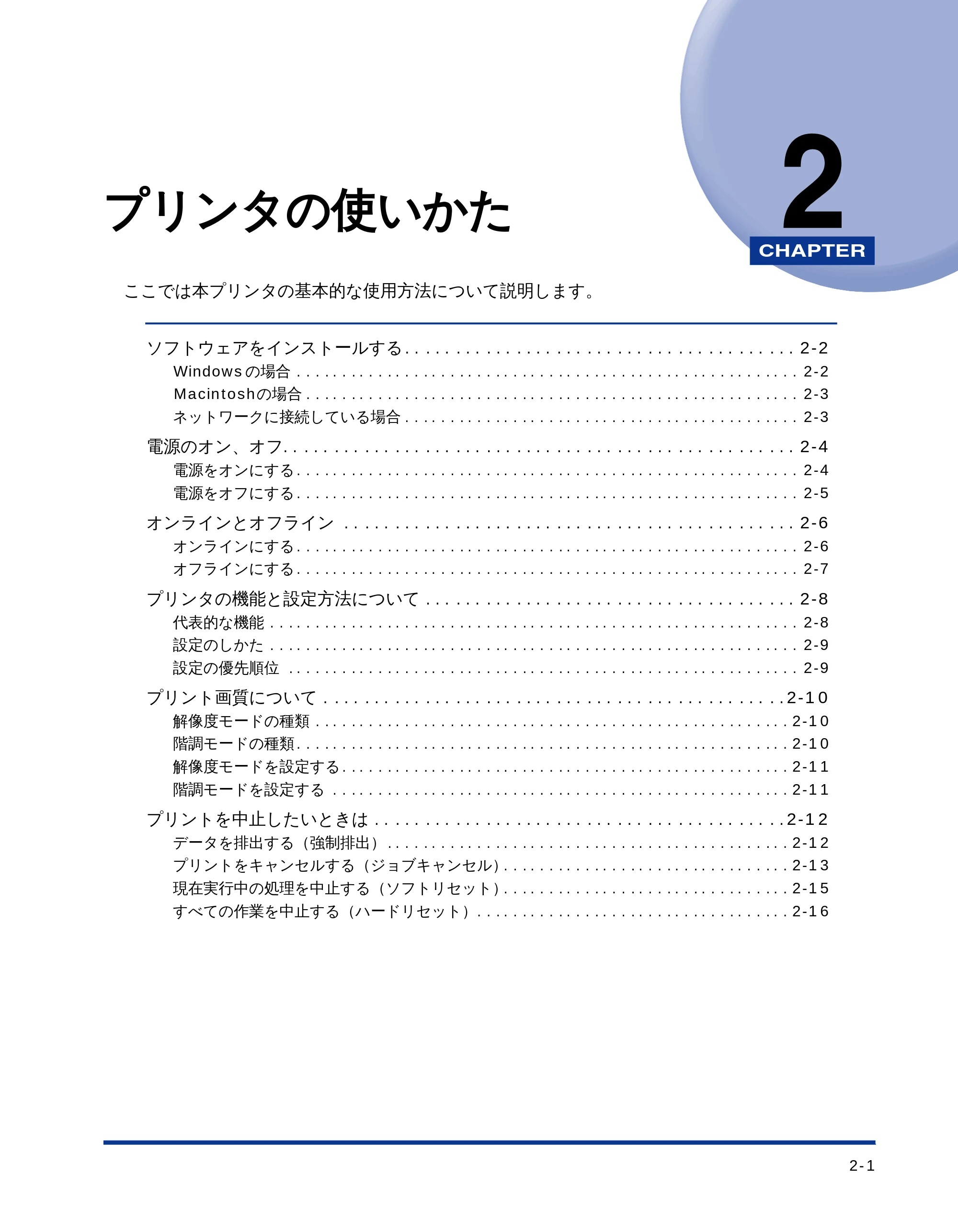
ここでは本プリンタの基本的な使用方法について説明します。
ソフトウェアをインストールする . . . . . . . . . . . . . . . . . . . . . . . . . . . . . . . . . . . . . . . 2-2
Windows の場合 . . . . . . . . . . . . . . . . . . . . . . . . . . . . . . . . . . . . . . . . . . . . . . . . . . . . . . . . 2-2
Macintoshの場合 . . . . . . . . . . . . . . . . . . . . . . . . . . . . . . . . . . . . . . . . . . . . . . . . . . . . . . . 2-3
ネットワークに接続している場合 . . . . . . . . . . . . . . . . . . . . . . . . . . . . . . . . . . . . . . . . . . . . 2-3
電源のオン、オフ. . . . . . . . . . . . . . . . . . . . . . . . . . . . . . . . . . . . . . . . . . . . . . . . . . . 2-4
電源をオンにする . . . . . . . . . . . . . . . . . . . . . . . . . . . . . . . . . . . . . . . . . . . . . . . . . . . . . . . . 2-4
電源をオフにする . . . . . . . . . . . . . . . . . . . . . . . . . . . . . . . . . . . . . . . . . . . . . . . . . . . . . . . . 2-5
オンラインとオフライン . . . . . . . . . . . . . . . . . . . . . . . . . . . . . . . . . . . . . . . . . . . . . 2-6
オンラインにする . . . . . . . . . . . . . . . . . . . . . . . . . . . . . . . . . . . . . . . . . . . . . . . . . . . . . . . . 2-6
オフラインにする . . . . . . . . . . . . . . . . . . . . . . . . . . . . . . . . . . . . . . . . . . . . . . . . . . . . . . . . 2-7
プリンタの機能と設定方法について . . . . . . . . . . . . . . . . . . . . . . . . . . . . . . . . . . . . . 2-8
代表的な機能 . . . . . . . . . . . . . . . . . . . . . . . . . . . . . . . . . . . . . . . . . . . . . . . . . . . . . . . . . . . 2-8
設定のしかた . . . . . . . . . . . . . . . . . . . . . . . . . . . . . . . . . . . . . . . . . . . . . . . . . . . . . . . . . . . 2-9
設定の優先順位 . . . . . . . . . . . . . . . . . . . . . . . . . . . . . . . . . . . . . . . . . . . . . . . . . . . . . . . . . 2-9
プリント画質について . . . . . . . . . . . . . . . . . . . . . . . . . . . . . . . . . . . . . . . . . . . . . .2-10
解像度モードの種類 . . . . . . . . . . . . . . . . . . . . . . . . . . . . . . . . . . . . . . . . . . . . . . . . . . . . . 2-10
階調モードの種類 . . . . . . . . . . . . . . . . . . . . . . . . . . . . . . . . . . . . . . . . . . . . . . . . . . . . . . . 2-10
解像度モードを設定する . . . . . . . . . . . . . . . . . . . . . . . . . . . . . . . . . . . . . . . . . . . . . . . . . . 2-11
階調モードを設定する . . . . . . . . . . . . . . . . . . . . . . . . . . . . . . . . . . . . . . . . . . . . . . . . . . . 2-11
プリントを中止したいときは . . . . . . . . . . . . . . . . . . . . . . . . . . . . . . . . . . . . . . . . .2-12
データを排出する(強制排出) . . . . . . . . . . . . . . . . . . . . . . . . . . . . . . . . . . . . . . . . . . . . . 2-12
プリントをキャンセルする(ジョブキャンセル). . . . . . . . . . . . . . . . . . . . . . . . . . . . . . . . 2-13
現在実行中の処理を中止する(ソフトリセット). . . . . . . . . . . . . . . . . . . . . . . . . . . . . . . . 2-15
すべての作業を中止する(ハードリセット). . . . . . . . . . . . . . . . . . . . . . . . . . . . . . . . . . . 2-16
ソフトウェアをインストールする
ソフトウェアをインストールする2-2
プ
リ
ン
タ
の
使
い
か
た �
2
ソフトウェアをインストールする
パ ソコンからプ リントするには、プ リンタドライ バやユーティ リティソフト などのソフト
ウェアをインストールする必要があります。お使いのパソコンやネットワークに合ったソフ
トウェアをインストールしてください。
Windowsの場合
Windows からプリントするときは、本プリンタに付属の CD-ROM から、プリンタドライ
バやユーティリティソフトをインストールします。本プリンタには、次のソフトウェアが添
付されています。
- プリンタドライバやユーティリティソフトの対応 OS、インストールのしかた、詳細につ
いては、「LIPSソフトウェアガイド」をご覧ください。
■ LIPS IVプリンタドライバ
Windowsアプリケーションからプリントするときに必要なソフトウェアです。必ずイン
ストールしてください。
■ NetSpot
パソコンから直接接 続したプリンタやネッ トワークに接続したプ リンタの機能を設定し
たり、状態を画面に表 示できるプリンタユ ーティリティソフト です。必要に応じてイン
ストールしてください。
■ NetSpot Job Monitor
プリンタの状態をパ ソコンの画面に表示し て確認できるプリンタ ユーティリティソフト
です。必要に応じてインストールしてください。
- 「NetSpot Job Monitor」は、双方向パラレルインタフェースに対応しています。
「NetSpot Job Monitor」で双方向通信を行う場合は、双方向対応のインタフェースケー
ブルが必要です。
■ USB クラスドライバ
本プリンタを USB 接続で使用するために必要なソフトウェアです。お使いの OSに合っ
たものをインストールしてください。
Macintosh の場合
ソフトウェアをインストールする 2-3
2
プ
リ
ン
タ
の
使
い
か
た �
Macintoshの場合
Macintosh からプリントするときは、付属の CD-ROMからプリンタドライバやユーティリ
ティソフトをインストールします。インストールのしかたや詳細については、「LIPSソフト
ウェアガイド」をご覧ください。
本プリンタには、次のソフトウェアが添付されています。
- LIPS IVプリンタドライバ
アプリケーションからプリントするときに必要なソフトウェアです。EtherTalk 接続用プリ
ンタドライバと USB 接続用プリンタドライバの 2 種類があります。接続方法に合わせて、
いずれかを必ずインストールしてください。
- NetSpot
パソコンからプリンタの機能を設定したり、ネットワーク環境でのプリンタの管理を行うた
めのユーティリティソフトです。必要に応じてインストールしてください。
- プリンタドライバやユーティリティソフトの対応 OS、インストールのしかたや詳細につ
いては、「LIPSソフトウェアガイド」をご覧ください。
- Macintosh パソコンでプリントする場合のオプション品については、「Macintoshパソ
コンとの接続」(→設置ガイド)をご覧ください。
ネットワークに接続している場合
ネットワークに接続している場合は、本プリンタに付属の CD-ROM から、ネットワーク管
理ソ フトとプリン タドライバ を、各クライアン トパソコンに インストール します。インス
トールのしかたや詳細については、「LIPS ソフトウェアガイド」やプリントサーバに付属の
取扱説明書をご覧ください。
また、NetWare
®
で使用する 場合は、OS の 設定やネッ トワークプ リンタとし てのインス
トール作業、プリントサーバの設定などが必要です。これらの作業についてはネットワーク
OSに付属の取扱説明書やプリントサーバに付属の取扱説明書をご覧ください。
電源のオン、オフ
電源のオン、オフ2-4
プ
リ
ン
タ
の
使
い
か
た �
2
電源のオン、オフ
電源をオンにする
本プリンタは、電源をオンすると、本体やオプションの状態をチェックしてから、プリント
可能な状態になります。
- プリンタを設置後、初めて電源をオンにするときは、電源を入れる前に必ず給紙カセット
を本体にセットしてからプリンタの電源を入れてください。
- プリンタを設置後、初めて電源をオンにしたときに、白紙が1 枚排紙されることがありま
すが、異常ではありません。
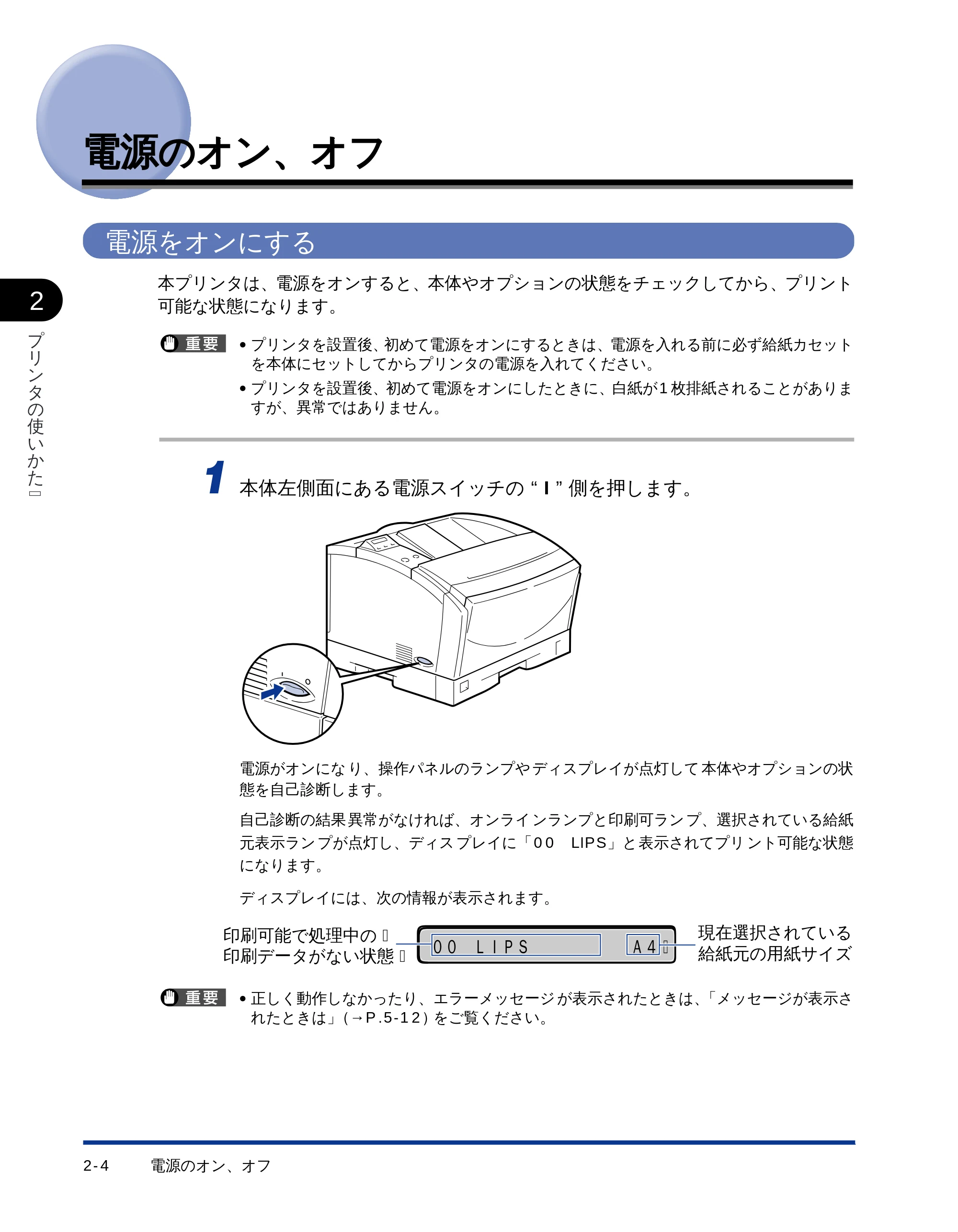
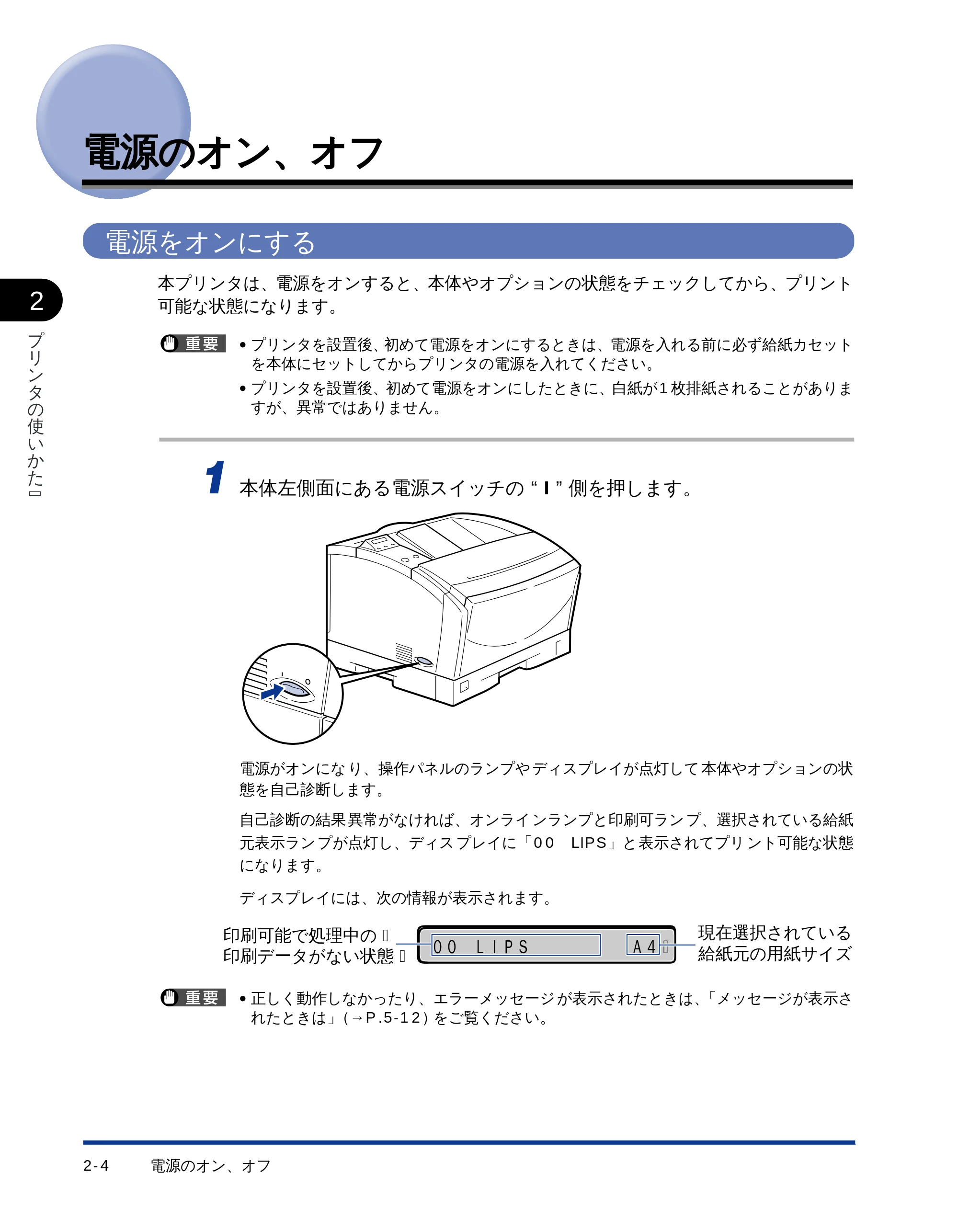
1 本体左側面にある電源スイッチの“I”側を押します。
電源がオンにな り、操作パネルのランプや ディスプレイが点灯して 本体やオプションの状
態を自己診断します。
自己診断の結果 異常がなければ、オンライ ンランプと印刷可ラン プ、選択されている給紙
元表示ラン プが点灯し、ディス プレイに「00 LIPS」と表示されてプリ ント可能な状態
になります。
ディスプレイには、次の情報が表示されます。
- 正しく動作しなかったり、エラーメッセージ が表示されたときは、「メッセージが表示さ
れたときは」(→P .5-12)をご覧ください。
00 LIPS A4�
印刷可能で処理中の�
印刷データがない状態�
現在選択されている�
給紙元の用紙サイズ�
電源をオフにする
電源のオン、オフ 2-5
2
プ
リ
ン
タ
の
使
い
か
た �
電源をオフにする
本プリンタは、次の手順で電源をオフにします。
- ネットワークに接続している場合は、他のパソコンからプリントしていないか確認してか
ら、電源をオフにしてください。
- ジョブランプが点灯している状態で電源をオフにすると、プリンタのメモリに残っている
プリントデータは消去されます。必要なプリントデータは、出力し終わるまで待つかオフ
ラインの状態で[ 排出]を押し、出力してから電源をオフにしてください。(→P.2-12)
- プリント中に電源をオフにしないでください。
- プリンタの電源をオンにした直後の自己診断中には、 電源をオフにしないでください。
- ディスプレイに NVRAM初期化中や NVRAM書き込み中のメッセージが表示されている
場合は、 メッセージの表示が消えたことを確認してから、電源をオフにしてください。
1 ジョブランプが消灯していることを確認します。
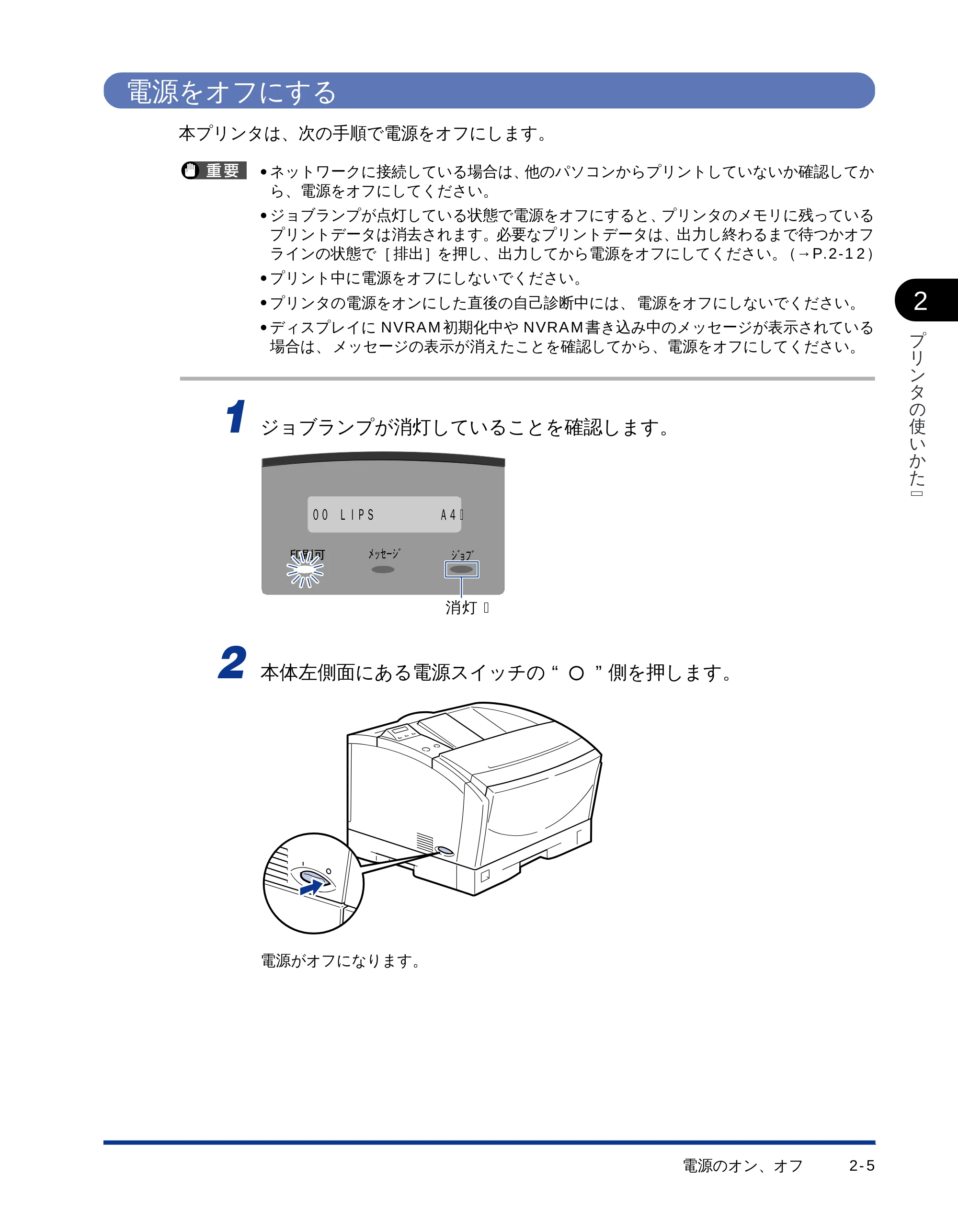
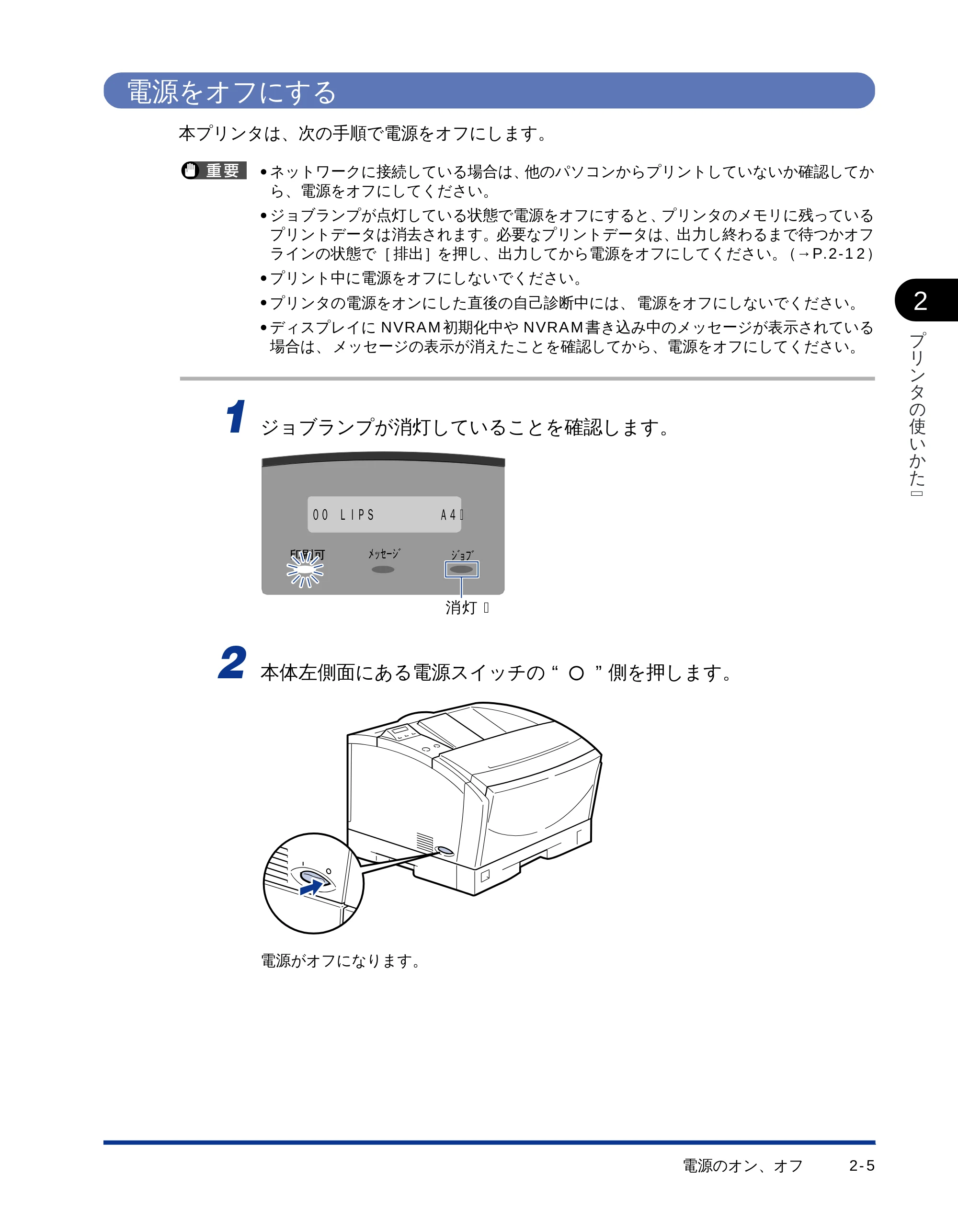
2 本体左側面にある電源スイッチの“ ”側を押します。
電源がオフになります。
00 LIPS A4�
消灯�
オンラインとオフライン
オンラインとオフライン2-6
プ
リ
ン
タ
の
使
い
か
た �
2
オンラインとオフライン
プリンタがパソコンからデータを受け取り、プリントできる状態を「オンライン」、パソコ
ンとの接続が切り離され、データが受け取れない状態を「オフライン」といいます。操作パ
ネルでメニューを操作するときは、プリンタをオフラインにしてから行います。
オンラインにする
パソコンからプリントするときは、プリンタがオンラインの状態になっていることが必要で
す。プリントするときは、プリンタがオンラインになっていることを確認してください。オ
ン ラインになっ ていないとき は、次の手順でオ ンラインに します。電源をオ ンにしたとき
は、自動的にオンラインの状態になります。
1[オンライン]を押して、オンラインランプを点灯します。
プリントできる状態になります。
- プリンタがエラー状態(メッセージランプ(オレンジ色)が点灯またはメッセージの数字
部分が点滅状態)のときは、オンラインになりません。エラーの原因を取り除いてからオ
ンラインにしてください。
- メニュー機能や給紙方法の選択、用紙サイズの設定などの操作中はオンラインになりませ
ん。操作を完了してからオンラインにしてください。
- プリント中は、絶 対に本体のカ バーやカセッ トを開けない でください。プ リンタが停止
し、プリントできなくなる場合があります。
- 消費電力の節約(スリープモード)について
本プリンタは、何も操作せず、パソコンからもデータが送られてこない状態が
一定の時間続くと、消費電力を節約するスリープモードに移行します。
操作パネルのキーを操作したり、エラーが起きると自動的にスリープモードは
解除されます。また、オンライン状態ではデータを受信した場合にもスリープ
モードが 解除されま す。オフライン 状態ではエ ラーが解除さ れてもスリ ープ
モードが解除されます。
- スリープモードに移行する時間は、工場出荷時の状態で「15 分」に設定さ
れています。この設定は、メニュー機能で「15 分」、「30 分」、「60 分」に
設定できます。詳細については、「拡張機能グループの設定項目」(→ LIPS
機能ガイド)をご覧ください。
- 次の場合は、設定時間が経過してもスリープモードには移行しません。
- 「nn-nn サービスコール」(nn は 2 桁の英数字)が表示されている状態
- ステータスプリントなどのユーティリティ項目の実行中
オフラインにする
オンラインとオフライン 2-7
2
プ
リ
ン
タ
の
使
い
か
た �
オフラインにする
プリンタの操作パネルからメニューの操作や給紙方法の選択、用紙サイズの設定などをする
ときは、プリンタはオフラインの状態になっていることが必要です。操作パネルのキーを使
うときは、プリンタがオフラインになっていることを確認してください。オフラインになっ
ていないときは、次の手順でオフラインにします。
1[オンライン]を押して、オンラインランプを消灯します。
操作パネルで設定できる状態になります。
- プ リンタをオフラインにしたままパソコンから プリントすると、「プリンタの準備ができ
ていません」、「プリンタが接続されていません」などのメッセージが表示され、プリント
できません。
- 本プリンタは、オフラインにしたまま5分間以上放置すると、自動的にオンライン状態に
なります。ただし、プリンタがエラー状態(メッセージランプ(オレンジ色)が点灯また
はメッセージの数字部分が点滅状態)のとき、またはメニュー機能や給紙方法の選択、用
紙サイズの設定などの操作中は、 自動的にはオンラインになりません。
プリンタの機能と設定方法について
プリンタの機能と設定方法について2-8
プ
リ
ン
タ
の
使
い
か
た �
2
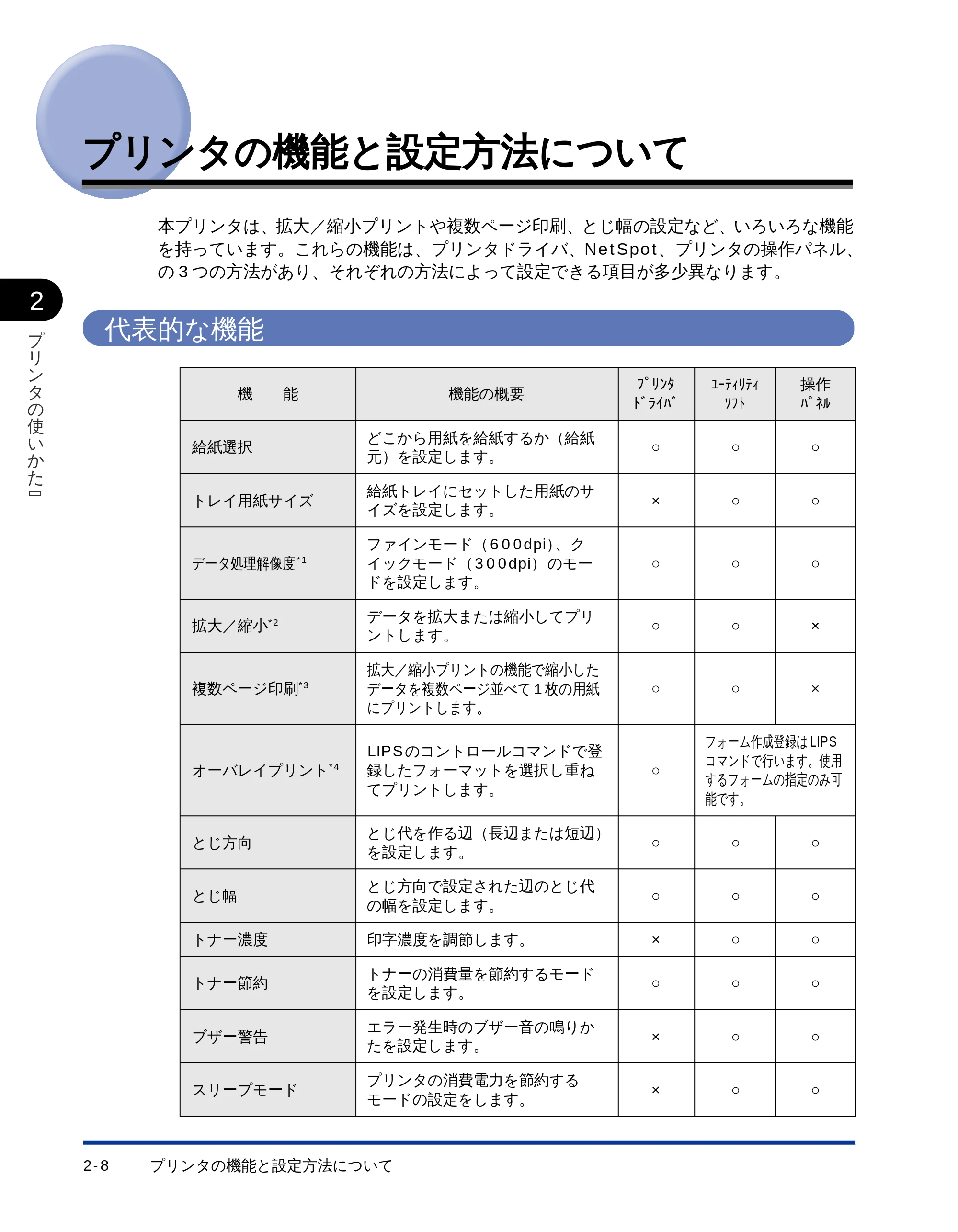
プリンタの機能と設定方法について
本プリンタは、拡大/縮小プリントや複数ページ印刷、とじ幅の設定など、いろいろな機能
を持っています。これらの機能は、プリンタドライバ、NetSpot、プリンタの操作パネル、
の 3 つの方法があり、それぞれの方法によって設定できる項目が多少異なります。
代表的な機能
機 能 機能の概要
プリンタ
ドライバ
ユーティリティ
ソフト
操作
パネル
給紙選択
どこから用紙を給紙するか(給紙
元)を設定します。
○ ○ ○
トレイ用紙サイズ
給紙トレイにセットした用紙のサ
イズを設定します。
× ○ ○
データ処理解像度
*1
ファインモード(600dpi)、ク
イックモード(300dpi)のモー
ドを設定します。
○ ○ ○
拡大/縮小 *2 データを拡大または縮小してプリ
ントします。
○ ○ ×
複数ページ印刷 *3
拡大/縮小プリントの機能で縮小した
データを複数ページ並べて1枚の用紙
にプリントします。
○ ○ ×
オーバレイプリント *4
LIPSのコントロールコマンドで登
録したフォーマットを選択し重ね
てプリントします。
○
フォーム作成登録は LIPS
コマンドで行います。使用
するフォームの指定のみ可
能です。
とじ方向
とじ代を作る辺(長辺または短辺)
を設定します。
○ ○ ○
とじ幅
とじ方向で設定された辺のとじ代
の幅を設定します。
○ ○ ○
トナー濃度 印字濃度を調節します。 × ○ ○
トナー節約
トナーの消費量を節約するモード
を設定します。
○ ○ ○
ブザー警告
エラー発生時のブザー音の鳴りか
たを設定します。
× ○ ○
スリープモード
プリンタの消費電力を節約する
モードの設定をします。
× ○ ○
設定のしかた
プリンタの機能と設定方法について 2 -9
2
プ
リ
ン
タ
の
使
い
か
た �
- ○印は設定可能、×印は設定できないことを表しています。
- * 1、*2、*3、* 4の機能は、プリンタドライバとユーティリティソフト、リモート UI、操作パネルとで設
定内容やプリント結果に違いがありますのでご注意ください。詳細については、「LIPS ソフトウェアガイド」や
「LIPS機能ガイド」、「リモート UIガイド」をご覧ください。
設定のしかた
プリンタの 機能は、プリンタドライバやユーティリティソフト、プリン タの操作パネルで、
それぞれ次のように設定して使います。
- プ リンタドライ バ、ユーティリテ ィソフトのイ ンストール方 法や操作のし かたについて
は、「LIPS ソフトウェアガイド」をご覧ください。
- プリンタの操作パネルからの操作方法については、「LIPS機能ガイド」をご覧ください。
■ プリンタドライバ
本プリンタに付属の LIPS IV プリンタドライバをパソコンにインストールし、プリンタ
設定画面を表示して設定します。
■ ユーティリティソフト「NetSpot」
本プリンタに 付属のユーテ ィリティソフ ト「NetSpot」をパソコンにインストー ルし、
NetSpotのプリンタ設定画面で設定します。
■ プリンタの操作パネル
プリンタをオフラインにし、操作パネルのキーでメニューを選択して設定します。
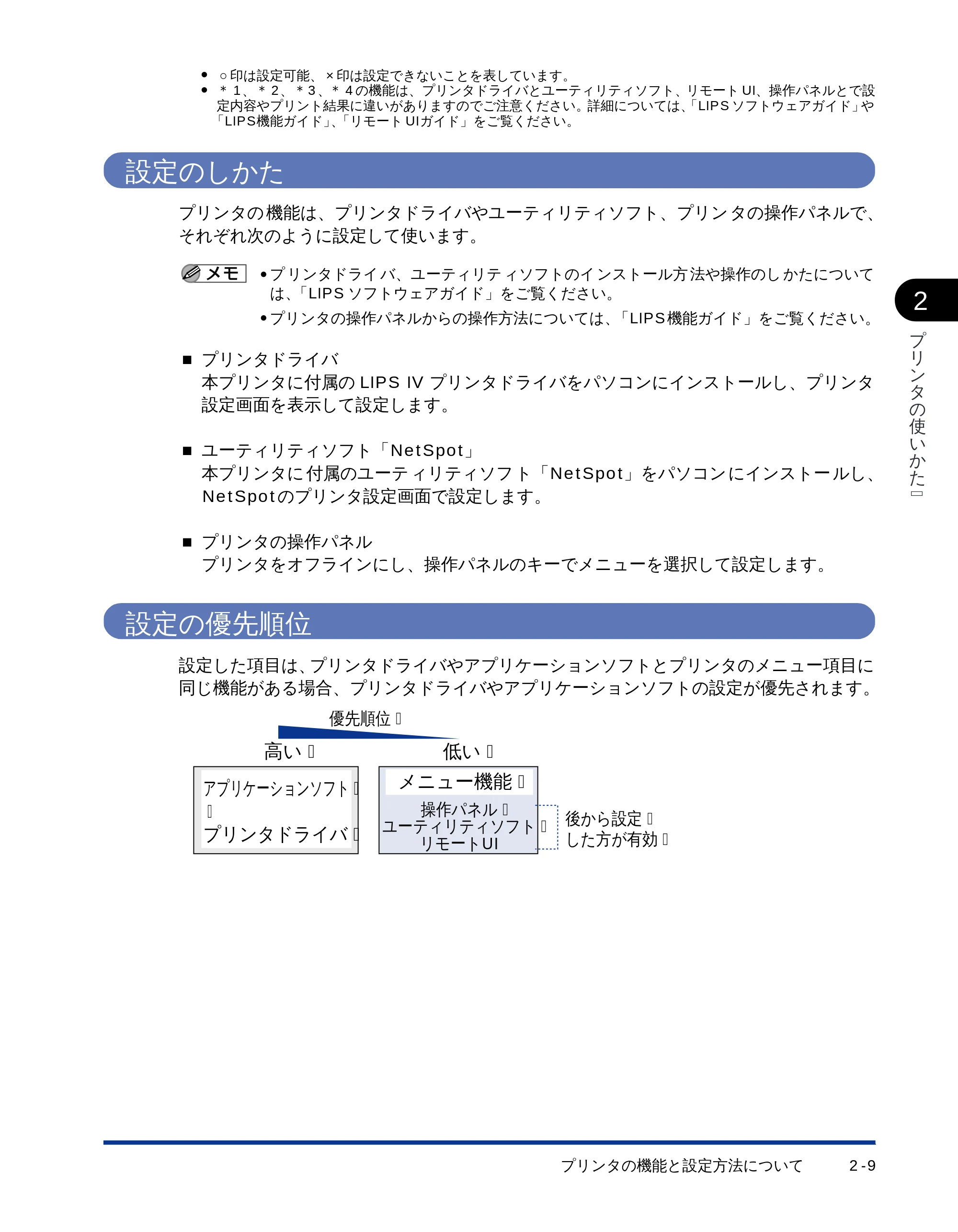
設定の優先順位
設定した項目は、プリンタドライバやアプリケーションソフトとプリンタのメニュー項目に
同じ機能がある場合、プリンタドライバやアプリケーションソフトの設定が優先されます。
アプリケーションソフト�
�
プリンタドライバ�
操作パネル�
ユーティリティソフト�
リモートUI
後から設定�
した方が有効�
メニュー機能�
優先順位�
高い� 低い�
プリント画質について
プリント画質について2-10
プ
リ
ン
タ
の
使
い
か
た �
2
プリント画質について
本プリンタは解像度を設定することによりプリント画質を変更することができます。解像度
には、ファインモード、クイックモードがあり、印字のきめ細かさや濃淡の滑らかさなどを
目的に応じて使い分けることができます。また、ファインモードのみ、高階調モードと標準
モードの 2 つの階調モードを設定することができます。
解像度モードの種類
各解像度モードには、それぞれ次のような特長があります。
■ ファインモード
ファインモードは、600dpiの高解像度モードです。キヤノン独自の新スーパースムージ
ングテクノロジー により、文字や線画など の線や階調を滑らか に再現できます。一般的
な文書や表を高速に印刷する場合に適したモードです。
■ クイックモード
クイックモードは、300dpiの解像度でプリントするモードです。Windowsの出力で高
解像度 モード に対応 してい ない アプリ ケーシ ョンソ フトな どの出 力に適 したモ ードで
す。データ処理が 300dpiで行われ、プリント処理がさらに速くなる場合があります。
階調モードの種類
階調モードには、高階調モードと標準モードの 2 つのモードがあり、通常は標準モードで処
理されますが、解像度でファインモード が設定されていて、普通紙、OHP フィルムにプリ
ントするときのみ高階調モードを設定することができます。各モードには、それぞれ次のよ
うな特長があります。
■ 高階調モード
1 つの点を 4階調(2 ビット)で処理することにより、2400dpi × 600dpi相当の滑ら
かさでプリントするモードです。
■ 標準モード
1つの点を 2 階調(白と黒)で処理するモードです。一般的な文書や表を高速に印刷する
場合に適したモードです。
解像度モードを設定する
プリント画質について 2-11
2
プ
リ
ン
タ
の
使
い
か
た �
解像度モードを設定する
■ Windowsからプリントする場合
解像度モードはプリ ンタドライバで指定 します。プリンタドライ バの初期値は「ファイ
ン」が選択されていま す。解像度モードを指 定するときは、プリン タドライバの[印刷
品質]ページの[解像 度]で設定しま す。プリンタドラ イバの操作に ついては、「LIPS
ソフトウェアガイド」をご覧ください。
■ Macintoshからプリントする場合
解像度モードを 指定するときは、プリ ンタドライバの[一 般設定]ページの[品質]で
設定します。プリンタドライバ の操作については、「LIPS ソフトウェアガイド」をご覧
ください。
階調モードを設定する
■ Windowsからプリントする場合
階調モードはプリン タドライバで指定し ます。プリンタドライバ の初期値は「パネル優
先」が選択されていま す。階調モードを指定 するときは、プリンタ ドライバの[印刷品
質]ページの[詳細設定]ボタンを押し、[グラフィックス]ページの[階調]で設定し
ます。プリンタドライバの操作については、「LIPSソフトウェアガイド」をご覧ください。
■ Macintoshからプリントする場合
階調モードを指 定するときは、プリン タドライバの[一般 設定]ページの[カラー]で
設定します。プリンタドライバ の操作については、「LIPS ソフトウェアガイド」をご覧
ください。
プリントを中止したいときは
プリントを中止したいときは2-12
プ
リ
ン
タ
の
使
い
か
た �
2
プリントを中止したいときは
パソコン側の操作でプリントを中止しても、すでにプリンタに一部データが送られている場
合、プリントジョブが終わらないことがあります。そのような場合に、データを排出してプ
リンタ側の印刷処理を終わらせたり、プリンタ側で現在実行中の処理やすべての作業を中止
することができます。
データを排出する(強制排出)
パソコン側でプリントを中止した場合や受信したデータが 1 ページ分に満たない場合には、
プリンタのメモリにプリントデータが残ってジョブが正しく終了しないことがあります。そ
のままでは、次のデータを受け取ることができず、次のプリントができません。このような
ときは、次の手順で強制的にプリントデータを排出してください。
- データを排出したときは、プリント中のデータは消されますので、再度パソコンからプリ
ントしなおしてください。
- プリントデータがプリンタのメモリに残ったまま、またはプリントデータがないのにジョ
ブが終了しない場合、ジョブランプが点灯しています。
- ジョブの「タイムアウト」が設定されていると きは、設定されている時間が経過すると、
1ページ分に満たないデータも自動的に排出されます。工場出荷時の状態では、ジョブの
「タイムアウト」は「15 ビョウ」に設定されています。
- データ排出の操作を行ってもジョブランプが消灯しないときは、ソフトリセットを行って
ください。(→P.2-15)
1[オンライン]を押して、オンラインランプを消灯します。
操作パネルで設定できる状態になります。
2 [排出]を押します。
ディスプレイに「05 ハイシチュウ」と表示され、メモリに残っているデータがプリントさ
れます。
- 排出途中に再度[排出]を押すと、強制排出を中止します。ただし、中止されたページの
データは消去されます。
05 ハイシチュウ
プリントをキャンセルする(ジョブキャンセル)
プリントを中止したいときは 2-13
2
プ
リ
ン
タ
の
使
い
か
た �
3 [オンライン]を押して、オンラインランプを点灯します。
プリントできる状態になります。
プリントをキャンセルする(ジョブキャンセル)
現在実行中 のプリントをキャンセルしたいときは、「ジョブキャンセル」を行います。ジョ
ブキャンセルは、そのときデータ受信中またはデータ処理中のジョブをキャンセルすること
ができます。次のプリントデータやまだデータ処理が始まっていないジョブには影響しませ
ん。
- ジョブキャンセルは、データ処理をしているとき(ジョブランプ点灯または点滅中)にオ
フ ライン状態で 行ってくだ さい。ジョブラン プが消灯して いるときに[ジョ ブキャンセ
ル]を押すと、[ユーティリティ]として動作します。
- すでにデータ処理が終わり印刷処理中(給紙動作が始まった状態)のデータは、キャンセ
ルできません。その場合、その次のプリントデータがキャンセルされることがありますの
で、ご注意ください。
- 本 プリンタ専用 でないプリンタ ドライバから 送信されたプリ ントデータが 混在している
場合、 複数のデータがキャンセルされることがあります。
- ジョブキャンセルを行ったときに、「03 ジョブ キャンセル」と表示されてもジョブが
キャンセルされないことがあります。
ジョブキャンセルは、次の手順で操作します。必ずジョブランプが点灯または点滅している
とき(キャンセルしたいジョブがデータ受信中またはデータ処理中の状態)に行ってくださ
い。
1[オンライン]を押して、オンラインランプを消灯します。
操作パネルで設定できる状態になります。
- ディスプレイ表示は、使用状況により表示が異なります。ジョブ処理中は、ディスプレイ
に動作モードやユーザ名、 プリンタの状態などの情報が交互に表示されます。
39ページ
プリントを中止したいときは2-14
2
プ
リ
ン
タ
の
使
い
か
た �
2 [ジョブキャンセル]を押します。
「03 ジョブ キャンセル」が表示され、処理中のプリントデータがキャンセルされます。
データの受信中など処理に時間がかかるときは、「00 ジョブ スキップ」の表示に変わり
ます。
「00 LIPS」が表示されたら、ジョブキャンセルが完了します。
- 「00 ジョブ スキップ」が表示されているときは、[リセット]を押してソフトリセット
またはハードリセットを行うことができます。その場合は受信中のプリントデータや他の
インタフェースのプリントデータも消去されますので、再度プリントを行ってください。
- 「03 ジョブ キャンセル」が表示されているときは、ソフトリセットまたはハードリセッ
トを行うことができません。ジョブキャンセルが完了するか、「00 ジョブ スキップ」が
表示されるまでお待ちください。
03 シ゛ョフ゛ キャンセル
00 シ゛ョフ゛ スキッフ゜
00 LIPS A 4
現在実行中の処理を中止する(ソフトリセット)
プリントを中止したいときは 2-15
2
プ
リ
ン
タ
の
使
い
か
た �
現在実行中の処理を中止する(ソフトリセット)
現在実行中の処理を中止したいときは、次の操作で「ソフトリセット」を行います。ソフト
リセットは、すべてのインタフェースに受信されたプリントデータや処理中のジョブ、プリ
ンタメモリ内のプリントデータを消去します。
- 必ずパソコン側でプリント中止の操作を行ってからプリンタ側でプリント中止(ソフトリ
セット) の操作を行ってください。
- ソフトリセットを行うと、そのときプリント中のデータやすべてのインタフェースで受信
中のデータは消去されますので、 再度パソコンからプリントしなおしてください。
- 他のインタフェースのデータでも、すでにメモリに受信されたデータはすべて消去されま
す。ネットワークで使用しているときは、他のパソコンからのデータに影響しないように
注意してこの操作を行ってください。
- ジョブの保存中や排紙待ちなど、実行中のデータがないときは、ソフトリセットができな
い場合があります。 そのようなときは、ハードリセットを行ってください。
1[オンライン]を押して、オンラインランプを消灯します。
操作パネルで設定できる状態になります。
2 [リセット]を押し続け、「03 ソフト リセット」と表示されたら離します。
約 1 秒で表示されます。そのまま 5 秒以上押し続けると「ハードリセット」の操作になり
ます。
「03 ソフト リセット」の表示が消えたらリセットが完了します。
3 [オンライン]を押して、オンラインランプを点灯します。
プリントできる状態になります。
00 LIPS A 4
03 ソフト リセット
すべての作業を中止する(ハードリセット)
プリントを中止したいときは2-16
2
プ
リ
ン
タ
の
使
い
か
た �
すべての作業を中止する(ハードリセット)
何らかの理由で、すべての処理やすでにメモリに受信されたデータを消去したいときは、次
の操作で「ハードリセット」を実行します。ハードリセットは、すべてのインタフェースに
受信されたプリントデータや処理中のジョブ、プリンタメモリ内のプリントデータを消去し
ます。
- データの受信中にリセットした場合、まだメモリに受信していないデータは、リセット処
理後に受信されます。ただし、正しくプリントされないことがあります。
- 他のインタフェースのデータでも、すでにメモリに受信されたデータはすべて消去されま
す。ネットワークで使用しているときは、他のパソコンからのデータに影響しないように
注意してこの操作を行ってください。
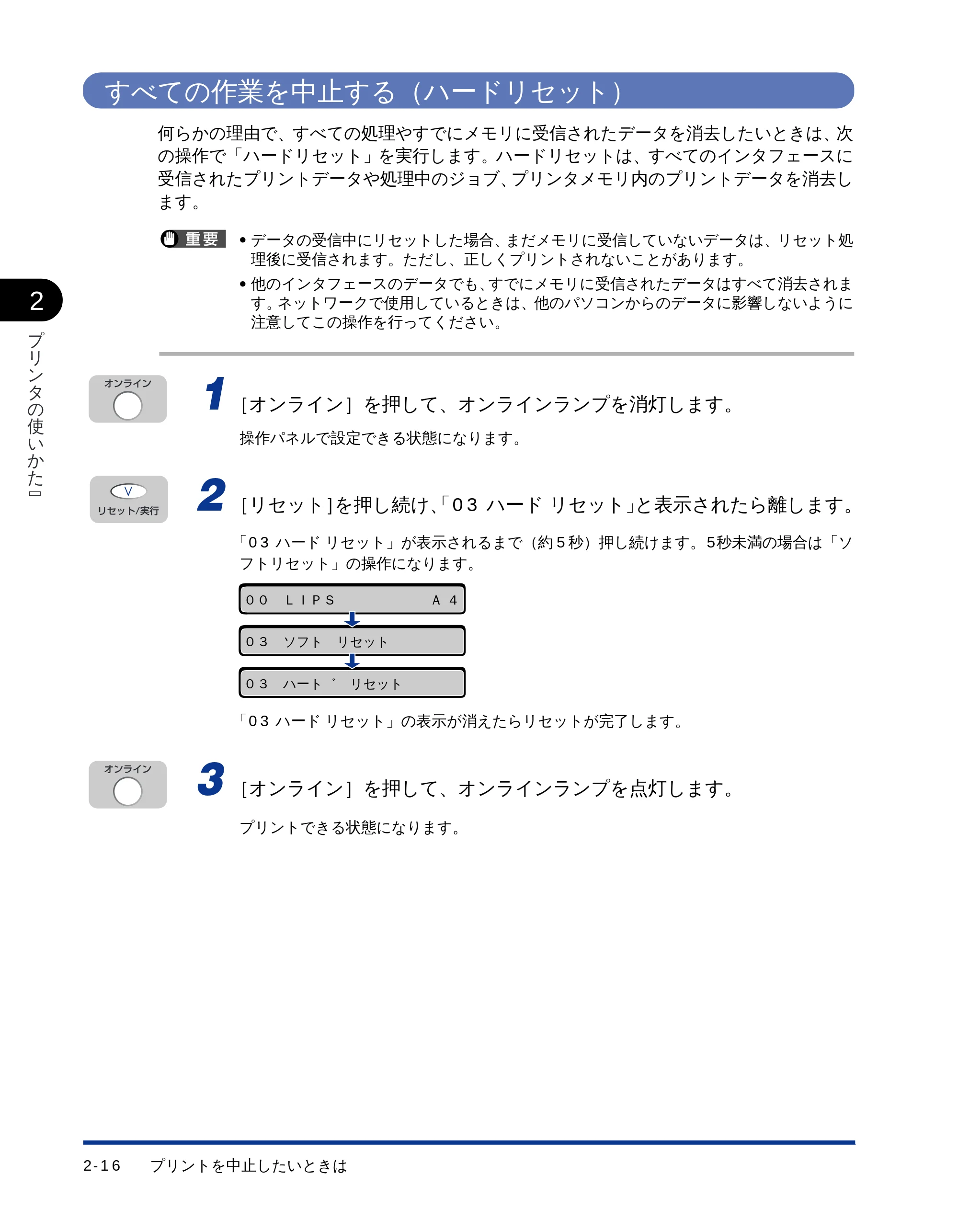
1[オンライン]を押して、オンラインランプを消灯します。
操作パネルで設定できる状態になります。
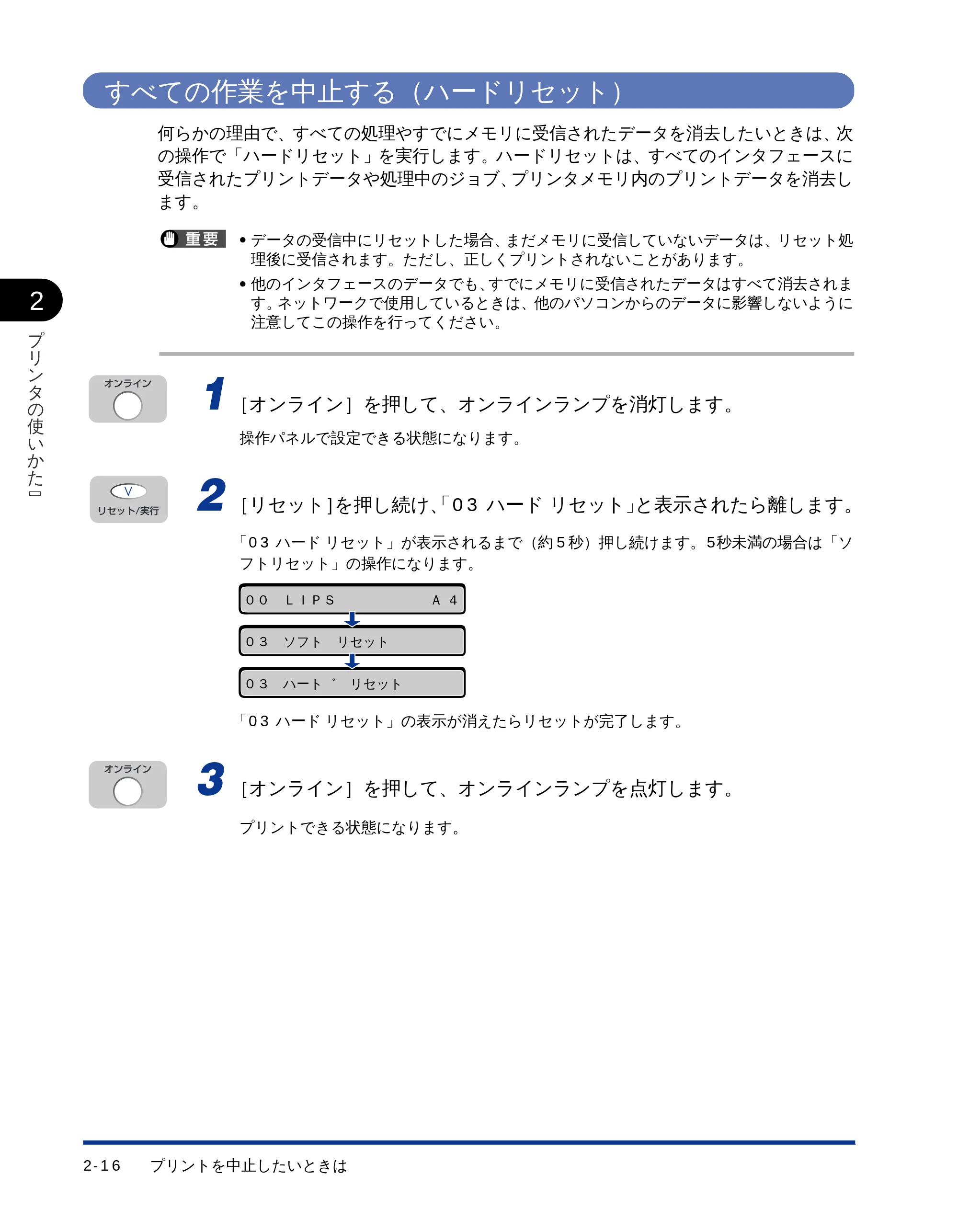
2 [リセット]を押し続け、「03 ハード リセット」と表示されたら離します。
「03 ハード リセット」が表示されるまで(約 5 秒)押し続けます。5秒未満の場合は「ソ
フトリセット」の操作になります。
「03 ハード リセット」の表示が消えたらリセットが完了します。
3 [オンライン]を押して、オンラインランプを点灯します。
プリントできる状態になります。
00 LIPS A 4
03 ソフト リセット
03 ハート゛ リセット
第3章 給紙・排紙のしかた
3-1
CHAPTER
3給紙・排紙のしかた
ここでは、本プリンタで使用できる用紙や給紙、排紙のしかたについて説明しています。
用紙について . . . . . . . . . . . . . . . . . . . . . . . . . . . . . . . . . . . . . . . . . . . . . . . . . . . . . . 3-2
使用できる用紙 . . . . . . . . . . . . . . . . . . . . . . . . . . . . . . . . . . . . . . . . . . . . . . . . . . . . . . . . . 3-2
プリントできる範囲 . . . . . . . . . . . . . . . . . . . . . . . . . . . . . . . . . . . . . . . . . . . . . . . . . . . . . . 3-7
使用できない用紙 . . . . . . . . . . . . . . . . . . . . . . . . . . . . . . . . . . . . . . . . . . . . . . . . . . . . . . . . 3-8
用紙の保管について . . . . . . . . . . . . . . . . . . . . . . . . . . . . . . . . . . . . . . . . . . . . . . . . . . . . . . 3-9
給紙元を選択する. . . . . . . . . . . . . . . . . . . . . . . . . . . . . . . . . . . . . . . . . . . . . . . . . .3-10
給紙元の種類 . . . . . . . . . . . . . . . . . . . . . . . . . . . . . . . . . . . . . . . . . . . . . . . . . . . . . . . . . . 3-10
給紙元の選択 . . . . . . . . . . . . . . . . . . . . . . . . . . . . . . . . . . . . . . . . . . . . . . . . . . . . . . . . . . 3-11
排紙先について . . . . . . . . . . . . . . . . . . . . . . . . . . . . . . . . . . . . . . . . . . . . . . . . . . .3-13
給紙カセットからプリントする . . . . . . . . . . . . . . . . . . . . . . . . . . . . . . . . . . . . . . .3-14
給紙トレイからプリントする . . . . . . . . . . . . . . . . . . . . . . . . . . . . . . . . . . . . . . . . .3-19
給紙トレイに用紙をセットする . . . . . . . . . . . . . . . . . . . . . . . . . . . . . . . . . . . . . . . . . . . . . 3-20
給紙トレイの用紙サイズを設定する . . . . . . . . . . . . . . . . . . . . . . . . . . . . . . . . . . . . . . . . . 3-29
用紙について
用紙について3-2
給
紙
排
紙
の
し
か
た �
3
用紙について
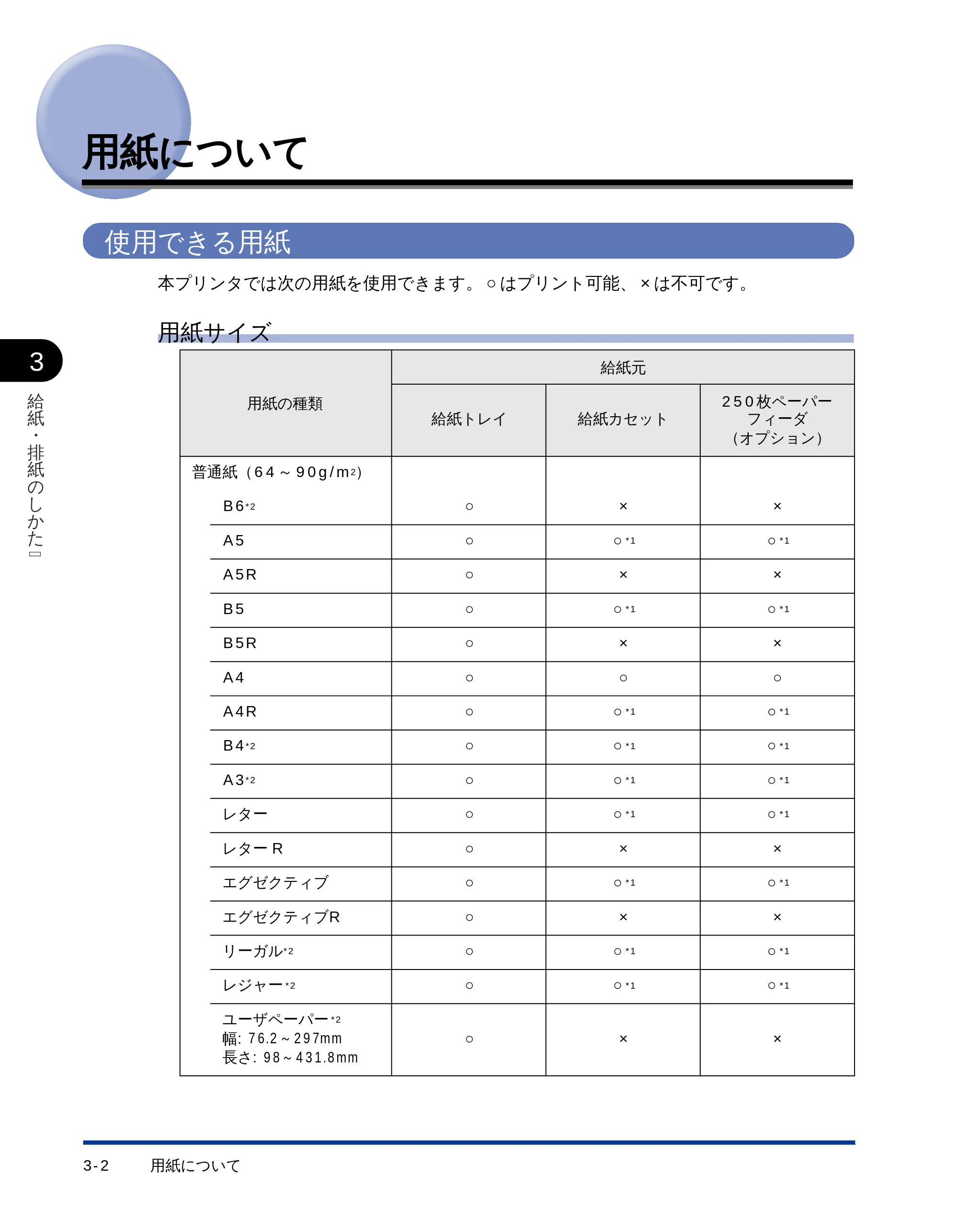
使用できる用紙
本プリンタでは次の用紙を使用できます。○はプリント可能、×は不可です。
用紙サイズ
用紙の種類
給紙元
給紙トレイ 給紙カセット
250枚ペーパー
フィーダ
(オプション)
普通紙(64 ~ 90g/m2)
B6*2 ○ × ×
A5 ○ ○ *1 ○ *1
A5R ○ × ×
B5 ○ ○ *1 ○ *1
B5R ○ × ×
A4 ○ ○ ○
A4R ○ ○ *1 ○ *1
B4*2 ○ ○ *1 ○ *1
A3*2 ○ ○ *1 ○ *1
レター ○ ○ *1 ○ *1
レター R ○ × ×
エグゼクティブ ○ ○ *1 ○ *1
エグゼクティブR ○ × ×
リーガル *2 ○ ○ *1 ○ *1
レジャー *2 ○ ○ *1 ○ *1
ユーザペーパー *2
幅: 76.2 ~297mm
長さ: 98~431.8mm
○ × ×
給紙元の積載枚数
用紙について 3-3
3
給
紙
排
紙
の
し
か
た �
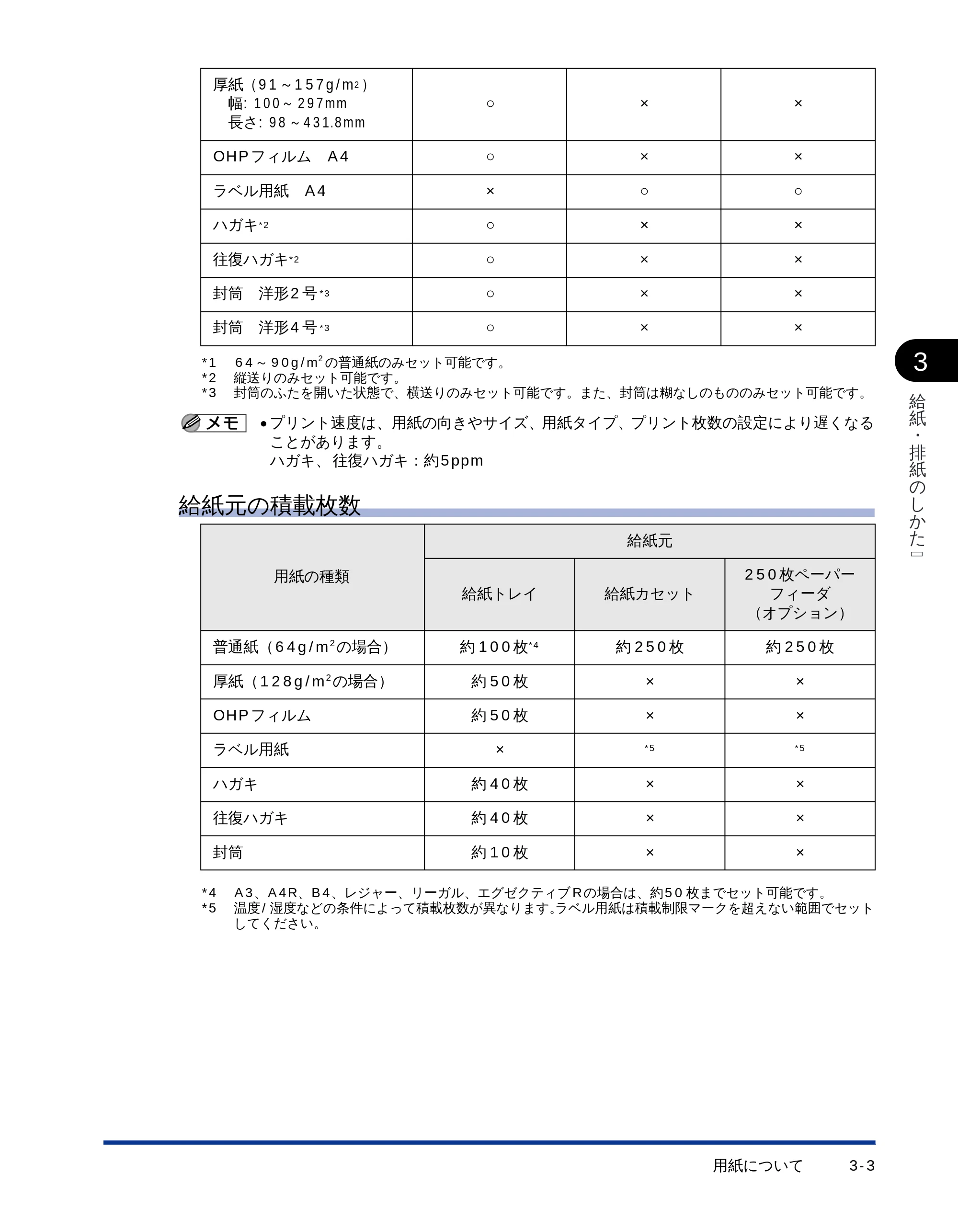
*1 64~ 90g/m
2
の普通紙のみセット可能です。
*2 縦送りのみセット可能です。
*3 封筒のふたを開いた状態で、横送りのみセット可能です。また、封筒は糊なしのもののみセット可能です。
- プリント速度は、用紙の向きやサイズ、用紙タイプ、プリント枚数の設定により遅くなる
ことがあります。
ハガキ、 往復ハガキ:約5ppm
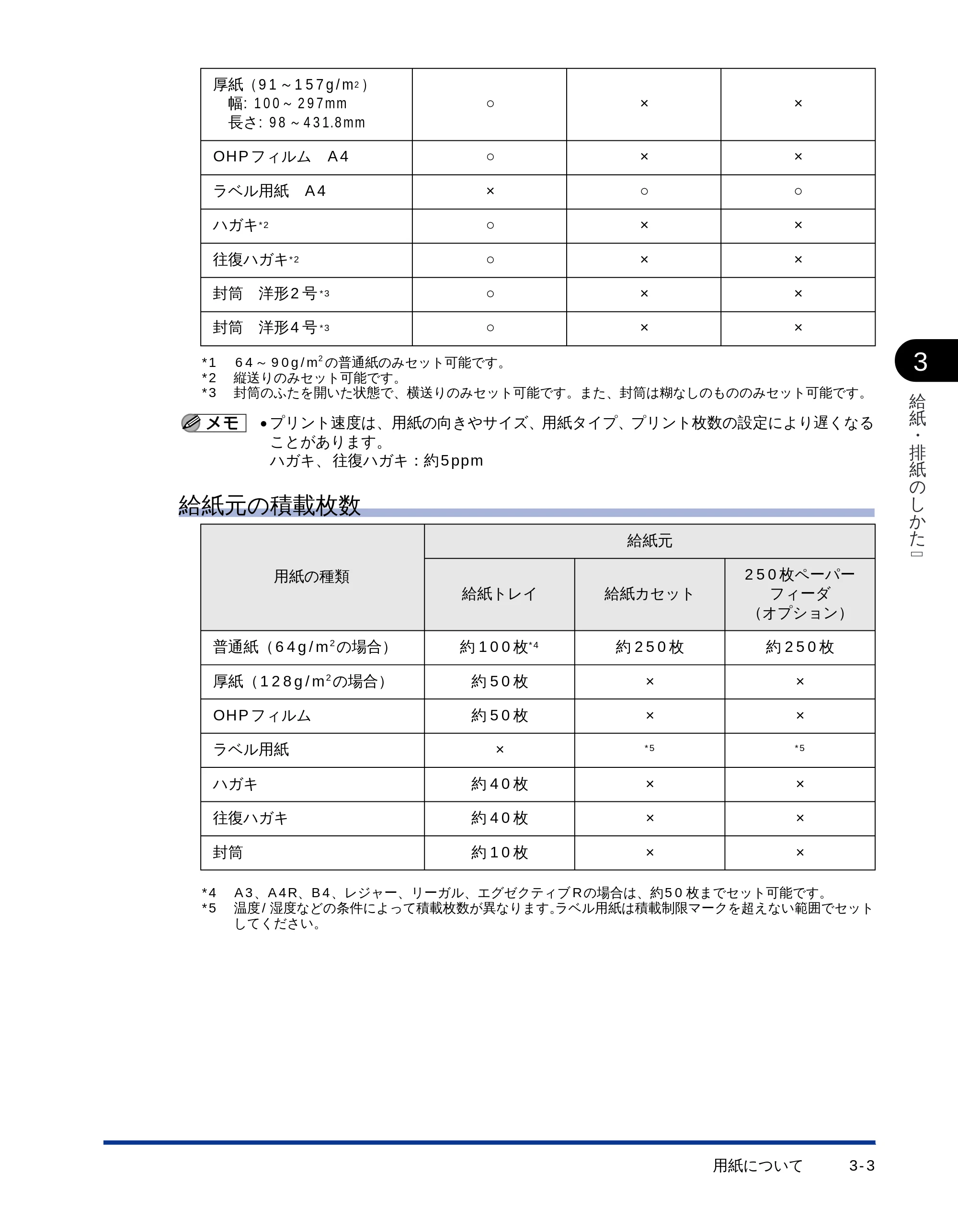
給紙元の積載枚数
*4 A3、A4R、B4、レジャー、リーガル、エグゼクティブ Rの場合は、約50 枚までセット可能です。
*5 温度/ 湿度などの条件によって積載枚数が異なります。ラベル用紙は積載制限マークを超えない範囲でセット
してください。
厚紙 (91 ~157g/m2 )
幅: 100~ 297mm
長さ: 98 ~431.8mm
○ × ×
OHP フィルム A4 ○ × ×
ラベル用紙 A4 × ○ ○
ハガキ *2 ○ × ×
往復ハガキ *2 ○ × ×
封筒 洋形2 号 *3 ○ × ×
封筒 洋形4 号 *3 ○ × ×
用紙の種類
給紙元
給紙トレイ 給紙カセット
250枚ペーパー
フィーダ
(オプション)
普通紙(64g/m2 の場合) 約 100 枚 *4 約 250 枚 約 250 枚
厚紙(128g/m2 の場合) 約 50 枚 × ×
OHP フィルム 約 50 枚 × ×
ラベル用紙 × *5 *5
ハガキ 約 40 枚 × ×
往復ハガキ 約 40 枚 × ×
封筒 約 10 枚 × ×
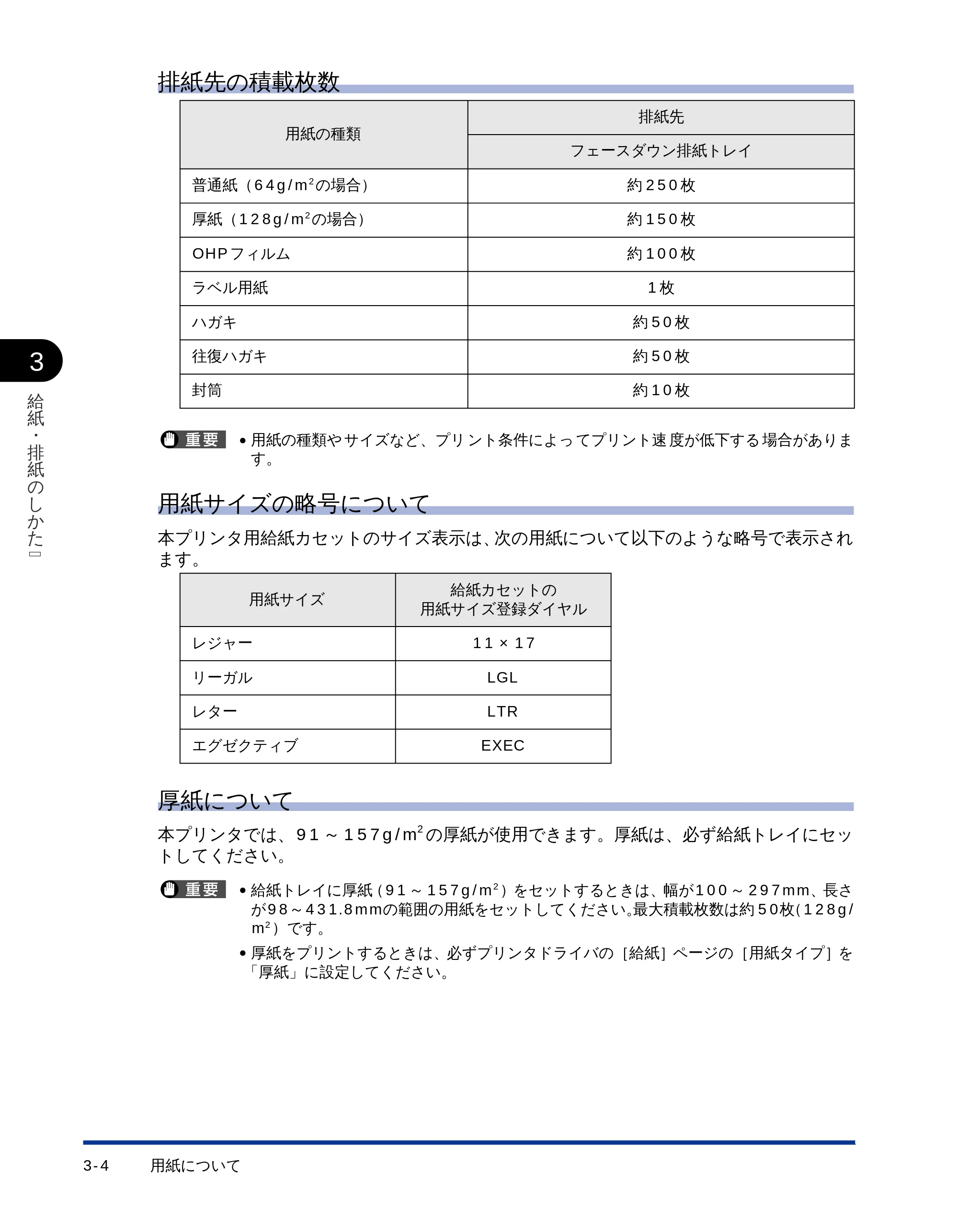
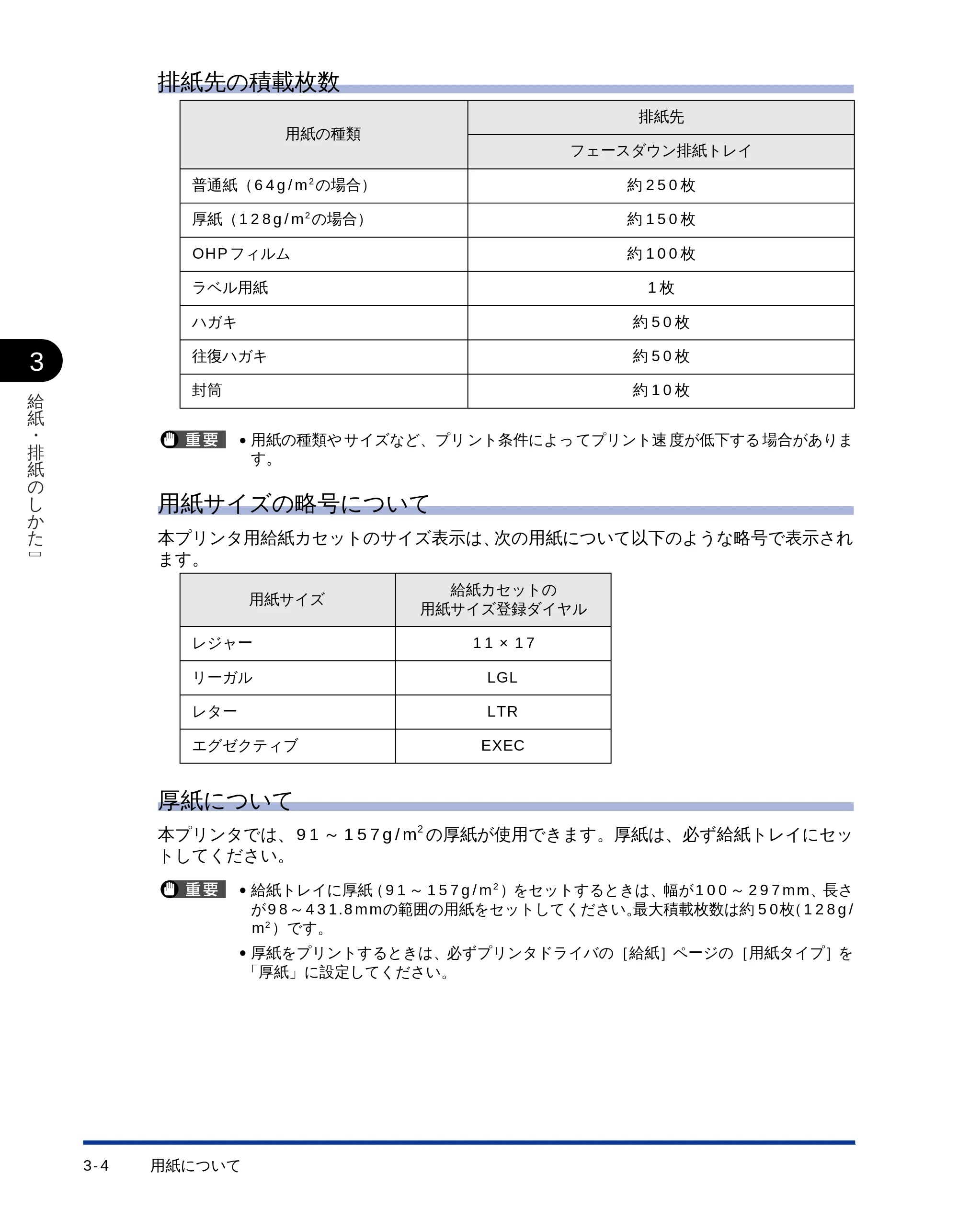
排紙先の積載枚数
用紙について3-4
3
給
紙
排
紙
の
し
か
た �
排紙先の積載枚数
- 用紙の種類や サイズなど、プリ ント条件によっ てプリント速 度が低下する 場合がありま
す。
用紙サイズの略号について
本プリンタ用給紙カセットのサイズ表示は、次の用紙について以下のような略号で表示され
ます。
厚紙について
本プリンタでは、91 ~ 157g/m
2
の厚紙が使用できます。厚紙は、必ず給紙トレイにセッ
トしてください。
- 給紙トレイに厚紙(91 ~ 157g/m2 )をセットするときは、幅が100~ 297mm、長さ
が98~431.8mmの範囲の用紙をセットしてください。最大積載枚数は約 50枚(128g/
m2 )です。
- 厚紙をプリントするときは、必ずプリンタドライバの[給紙]ページの[用紙タイプ]を
「厚紙」に設定してください。
用紙の種類
排紙先
フェースダウン排紙トレイ
普通紙(64g/m2 の場合) 約 250 枚
厚紙(128g/m2 の場合) 約 150 枚
OHP フィルム 約 100 枚
ラベル用紙 1 枚
ハガキ 約 50 枚
往復ハガキ 約 50 枚
封筒 約 10 枚
用紙サイズ
給紙カセットの
用紙サイズ登録ダイヤル
レジャー 11 × 17
リーガル LGL
レター LTR
エグゼクティブ EXEC
OHP フィルムについて
用紙について 3-5
3
給
紙
排
紙
の
し
か
た �
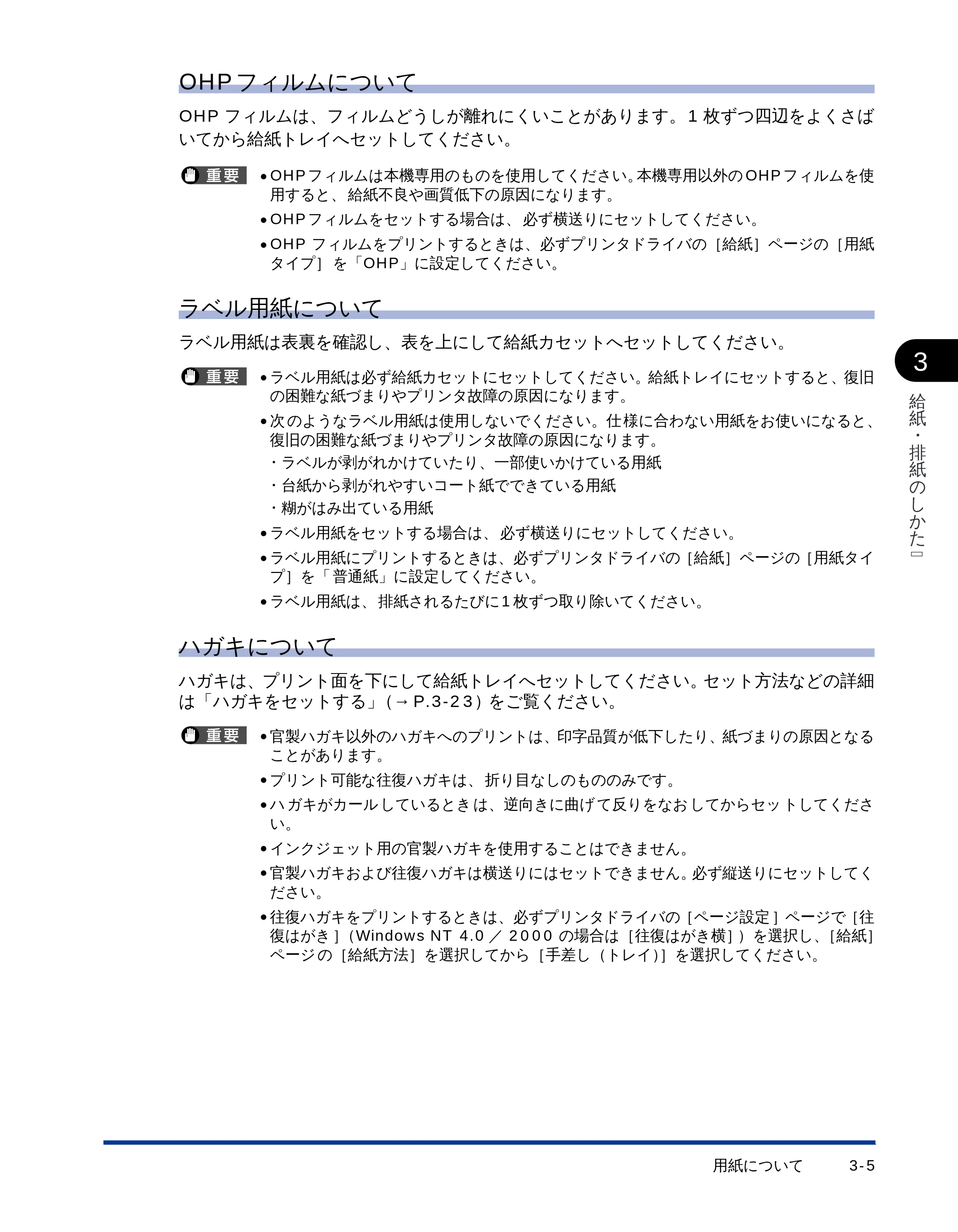
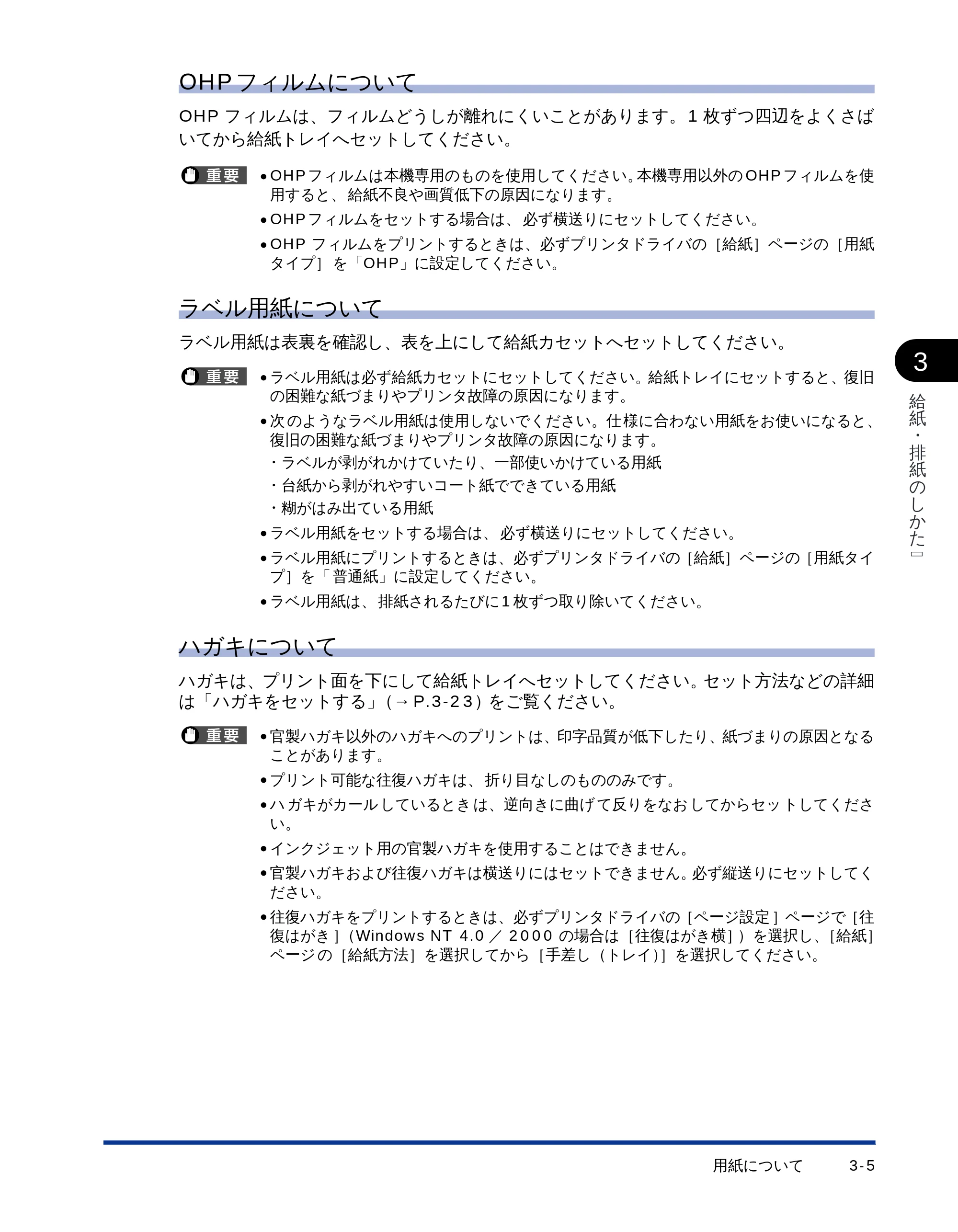
OHP フィルムについて
OHP フィルムは、フィルムどうしが離れにくいことがあります。1 枚ずつ四辺をよくさば
いてから給紙トレイへセットしてください。
- OHP フィルムは本機専用のものを使用してください。本機専用以外の OHP フィルムを使
用すると、 給紙不良や画質低下の原因になります。
- OHP フィルムをセットする場合は、 必ず横送りにセットしてください。
- OHP フィルムをプリントするときは、必ずプリンタドライバの[給紙]ページの[用紙
タイプ] を「OHP」に設定してください。
ラベル用紙について
ラベル用紙は表裏を確認し、表を上にして給紙カセットへセットしてください。
- ラベル用紙は必ず給紙カセットにセットしてください。給紙トレイにセットすると、復旧
の困難な紙づまりやプリンタ故障の原因になります。
- 次 のようなラベル用紙は使用しないでください。仕 様に合わない用紙をお使いになると、
復旧の困難な紙づまりやプリンタ故障の原因になります。
- ラベルが剥がれかけていたり、一部使いかけている用紙
- 台紙から剥がれやすいコート紙でできている用紙
- 糊がはみ出ている用紙
- ラベル用紙をセットする場合は、 必ず横送りにセットしてください。
- ラベル用紙にプリントするときは、必ずプリンタドライバの[給紙]ページの[用紙タイ
プ]を「 普通紙」に設定してください。
- ラベル用紙は、 排紙されるたびに1 枚ずつ取り除いてください。
ハガキについて
ハガキは、プリント面を下にして給紙トレイへセットしてください。セット方法などの詳細
は「ハガキをセットする」(→ P.3-23)をご覧ください。
- 官製ハガキ以外のハガキへのプリントは、印字品質が低下したり、紙づまりの原因となる
ことがあります。
- プリント可能な往復ハガキは、 折り目なしのもののみです。
- ハ ガキがカール しているとき は、逆向きに曲げ て反りをなお してからセッ トしてくださ
い。
- インクジェット用の官製ハガキを使用することはできません。
- 官製ハガキおよび往復ハガキは横送りにはセットできません。必ず縦送りにセットしてく
ださい。
- 往復ハガキをプリントするときは、必ずプリンタドライバの[ページ設定 ]ページで[往
復はがき ](Windows NT 4.0 / 2000 の場合は[往復はがき横])を選択し、[給紙]
ページ の[給紙方法]を選択してから[手差し(トレイ)]を選択してください。
封筒について
用紙について3-6
3
給
紙
排
紙
の
し
か
た �
封筒について
封筒は、ふたを開き、上 から手で押さえて封 筒内部の空気を抜き 取り、折り目をよく押
さえてから、表を下に して給紙トレイへセ ットしてください。セッ ト方法などの詳細は
「封筒をセットする」(→ P.3-26)をご覧ください。
- 次のような封筒は使用しないでください。仕様に合わない封筒をお使いになると、復旧の
困難な紙づまりやプリンタ故障の原因になります。
- ファスナーや留め具の付いている封筒
- 窓付きの封筒
- 糊付きの封筒
- しわになっていたり、折れ曲がっている封筒
- 折り目や貼り合わせ部分の凹凸が大きい封筒
- 長方形でない封筒や不規則な形の封筒
- 裏面にはプリントしないでください。
- 封筒は必ず横送りにセットしてください。
プリントできる範囲
用紙について 3-7
3
給
紙
排
紙
の
し
か
た �
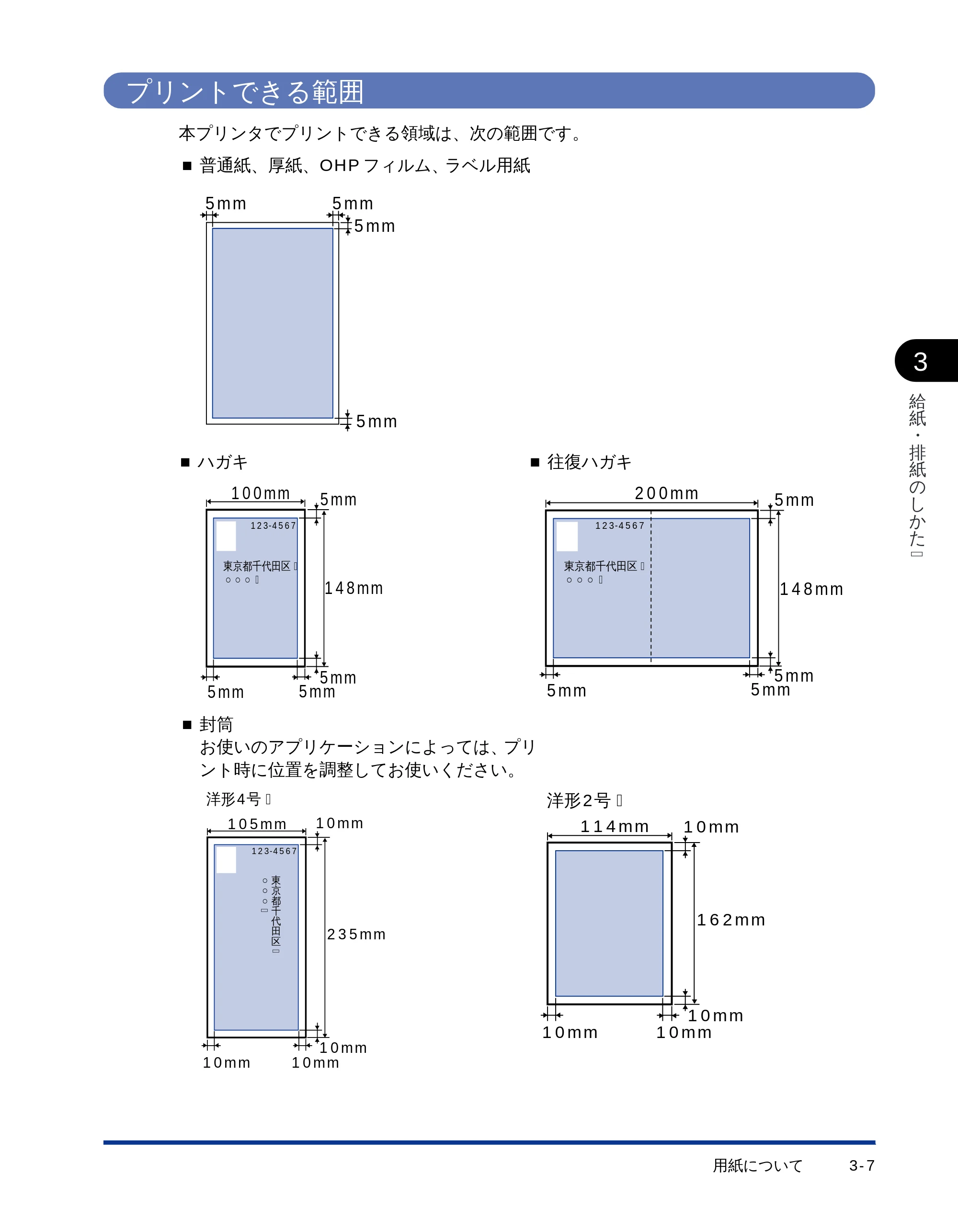
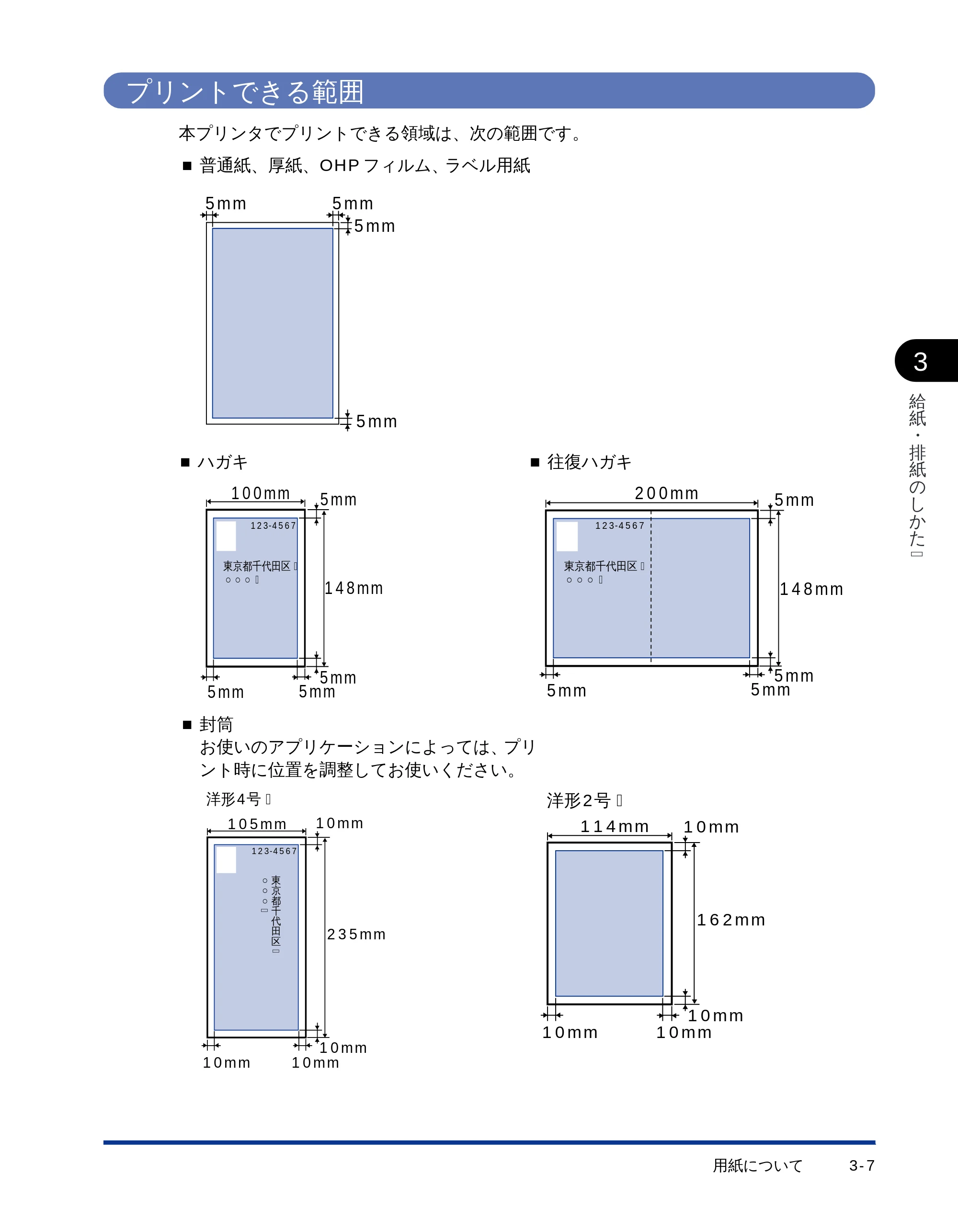
プリントできる範囲
本プリンタでプリントできる領域は、次の範囲です。
5mm
5mm
5mm5mm
5mm
5mm
5mm5mm
東京都千代田区�
○○○�
123-4567
100mm
148mm
5mm
5mm
5mm5mm
東京都千代田区�
○○○�
123-4567
200mm
148mm
10mm
10mm
10mm10mm
123-4567
105mm
235mm
東
京
都
千
代
田
区 �
○
○
○ �
洋形4号�
10mm
10mm
10mm10mm
114mm
162mm
洋形2号�
■ 普通紙、厚紙、OHP フィルム、ラベル用紙
■ ハガキ ■ 往復ハガキ
■ 封筒
お使いのアプリケーションによっては、プリ
ント時に位置を調整してお使いください。
使用できない用紙
用紙について3-8
3
給
紙
排
紙
の
し
か
た �
使用できない用紙
紙づまりやプリンタ本体の故障、トラブルを防ぐため、次にあげるような用紙はお使いにな
らないでください。
- 紙づまりを起こしやすい用紙
- 厚すぎる用紙、薄すぎる用紙
- 不規則な形の用紙
- 湿っている用紙、濡れている用紙
- 破れている用紙
- 表面が粗い用紙、つるつるしすぎている用紙
- バインダ用の穴やミシン目のある用紙
- カールした用紙や折り目のある用紙
- 紙の表面に特殊なコーティングを施した用紙(インクジェットプリンタ専用コーティン
グ用紙など)
- 裏紙が簡単にはがれてしまうラベル用紙
- 本プリンタや複写機、他のレーザプリンタで一度使用した用紙( 裏面も不可)
- バリのある用紙
- しわのある用紙
- 角折れ用紙
- 高温によって変質する用紙
- 定着ユニットの熱(約 150 ℃)で溶解、燃焼、蒸発したり有毒なガスを発するインク
を使用した用紙
- 感熱用紙
- 表面加工したカラー用紙
- 紙の表面に特殊なコーティングを施した用紙(インクジェットプリンタ専用コーティン
グ用紙など)
- 糊などがついた用紙
- プリンタ本体の故障や損傷の原因となる用紙
- カーボン紙
- ホチキス、クリップ、リボン、テープなどが付いている用紙
- 本プリンタや複写機、他のレーザプリンタで一度使用した用紙( 裏面も不可)
- トナーが定着しにくい用紙
- ざら紙、和紙のように表面がざらざらしている用紙
- 繊維の粗い用紙
- 紙の表面に特殊なコーティングを施した用紙(インクジェットプリンタ専用コーティン
グ用紙など)
用紙の保管について
用紙について 3 -9
3
給
紙
排
紙
の
し
か
た �
用紙の保管について
規格に合った用紙でも、保管が悪いと変質してしまうことがあります。変質した用紙は給紙
不良や紙づまりの原因になったり、印字品質の低下を招くことがあります。用紙を保管する
ときは、次のことに注意してください。
- 用紙は特に水分を嫌いますので、 湿らせないようにしてください。
- 用紙の包装紙は、湿気を防ぐ働きをします。使用するまでは包装したままにしておいてく
ださい。 また、使用しない用紙は包装紙に包んでおいてください。
- 平らな場所に保管してください。
- 床面は一般に湿度が高いので、 用紙を床に直接置かないでください。
- 用紙が丸まったり折り目がつくような置きかたをしないでください。
- 用紙を立てて保管したり、 あまり多く積み重ねないでください。
- 直射日光の当たる場所や湿度の高い場所に保管しないでください。
- 保管場所と使用する場所の温度に著しく差がある場合は、包装したままで一日ほど使用す
る場所に置いて、室温に慣らしてから使ってください。急激な温度や湿度の変化は、用紙
の丸まりやしわの原因になります。
給紙元を選択する
給紙元を選択する3-10
給
紙
排
紙
の
し
か
た �
3
給紙元を選択する
給紙元の種類
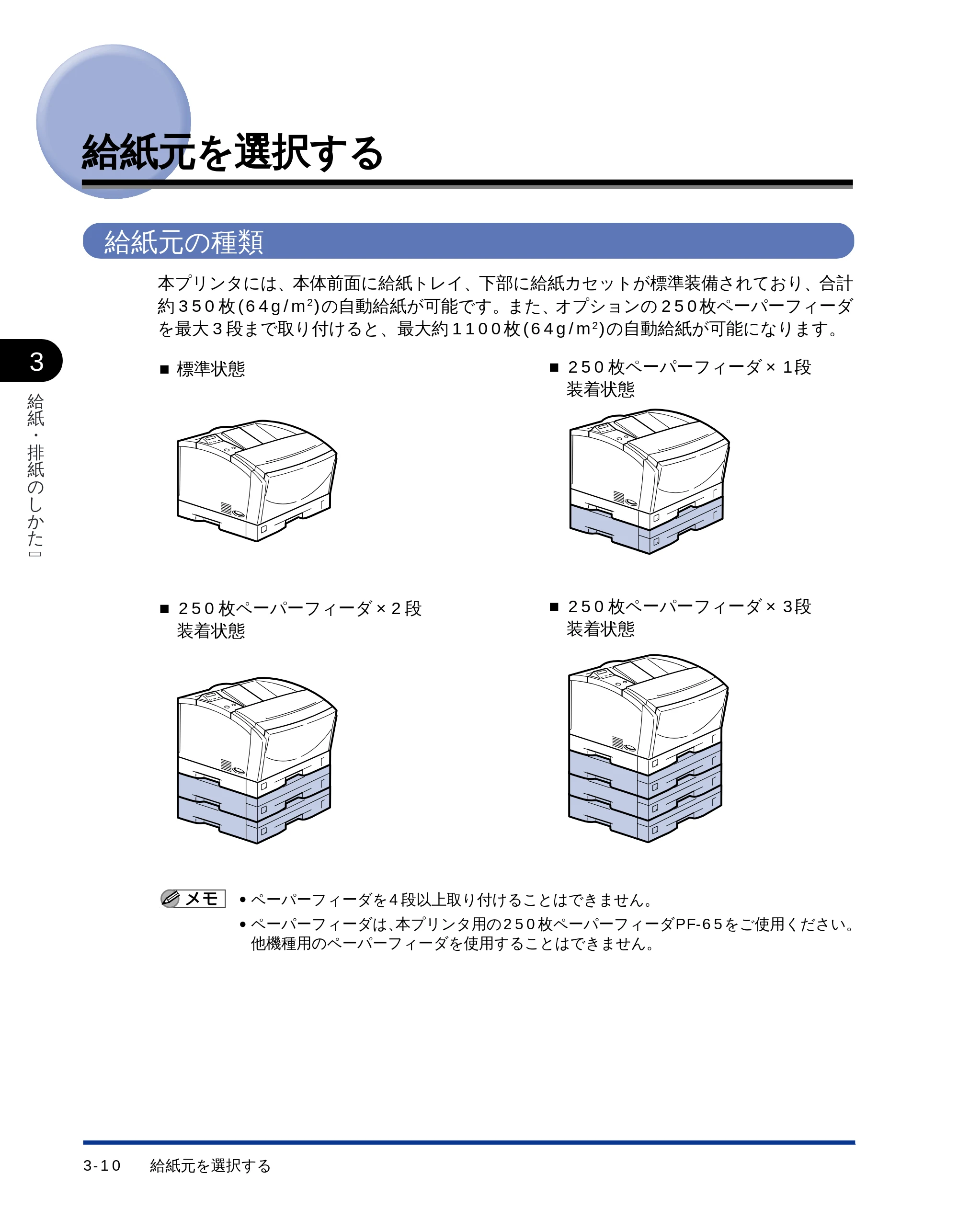
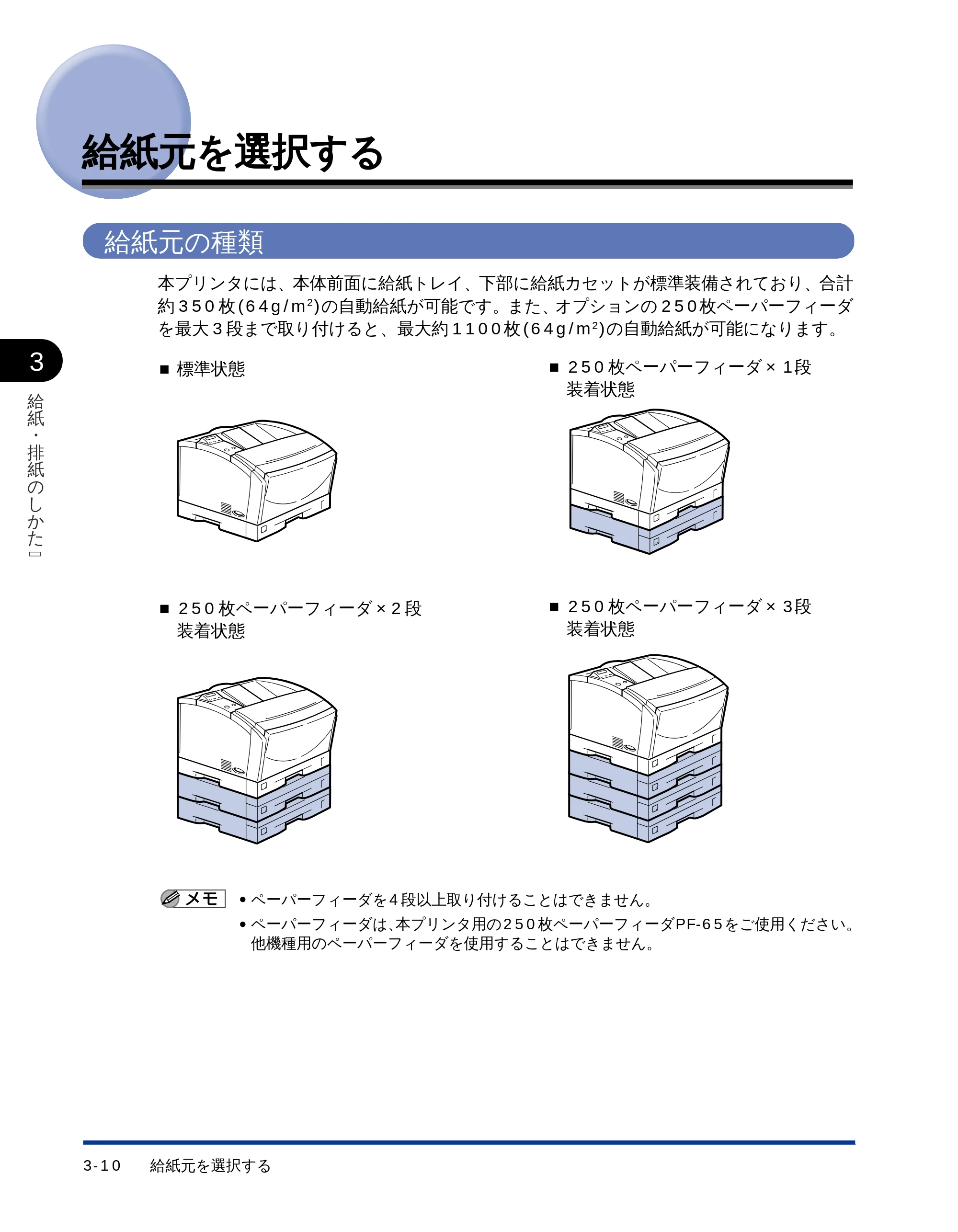
本プリンタには、本体前面に給紙トレイ、下部に給紙カセットが標準装備されており、合計
約 350 枚 (64g/m2
)の自動給紙が可能です。また、オプションの 250枚ペーパーフィーダ
を最大 3 段まで取り付けると、最大約 1100枚 (64g/m2
)の自動給紙が可能になります。
- ペーパーフィーダを4 段以上取り付けることはできません。
- ペーパーフィーダは、本プリンタ用の250枚ペーパーフィーダPF-65をご使用ください。
他機種用のペーパーフィーダを使用することはできません。
■ 標準状態 ■ 250 枚ペーパーフィーダ× 1段
装着状態
■ 250 枚ペーパーフィーダ×2 段
装着状態
■ 250 枚ペーパーフィーダ× 3段
装着状態
給紙元の選択
給紙元を選択する 3-11
3
給
紙
排
紙
の
し
か
た �
給紙元の選択
WindowsやMacintoshからプリントする場合
給紙元の選択は、プリンタドライバで設定します。プリンタドライバの初期値は[自動]に
設定されており、アプリケーションソフトで用紙サイズを設定すれば、自動的に給紙元を探
して給紙されます。プリント中に用紙がなくなっても他の給紙元に同じサイズの用紙があれ
ば、自動的に切り替えて給紙されます。給紙元を指定したい場合は、プリンタドライバで給
紙元を設定します。プリンタドライバの操作については、「LIPSソフトウェアガイド」をご
覧ください。
操作パネルで選択する場合
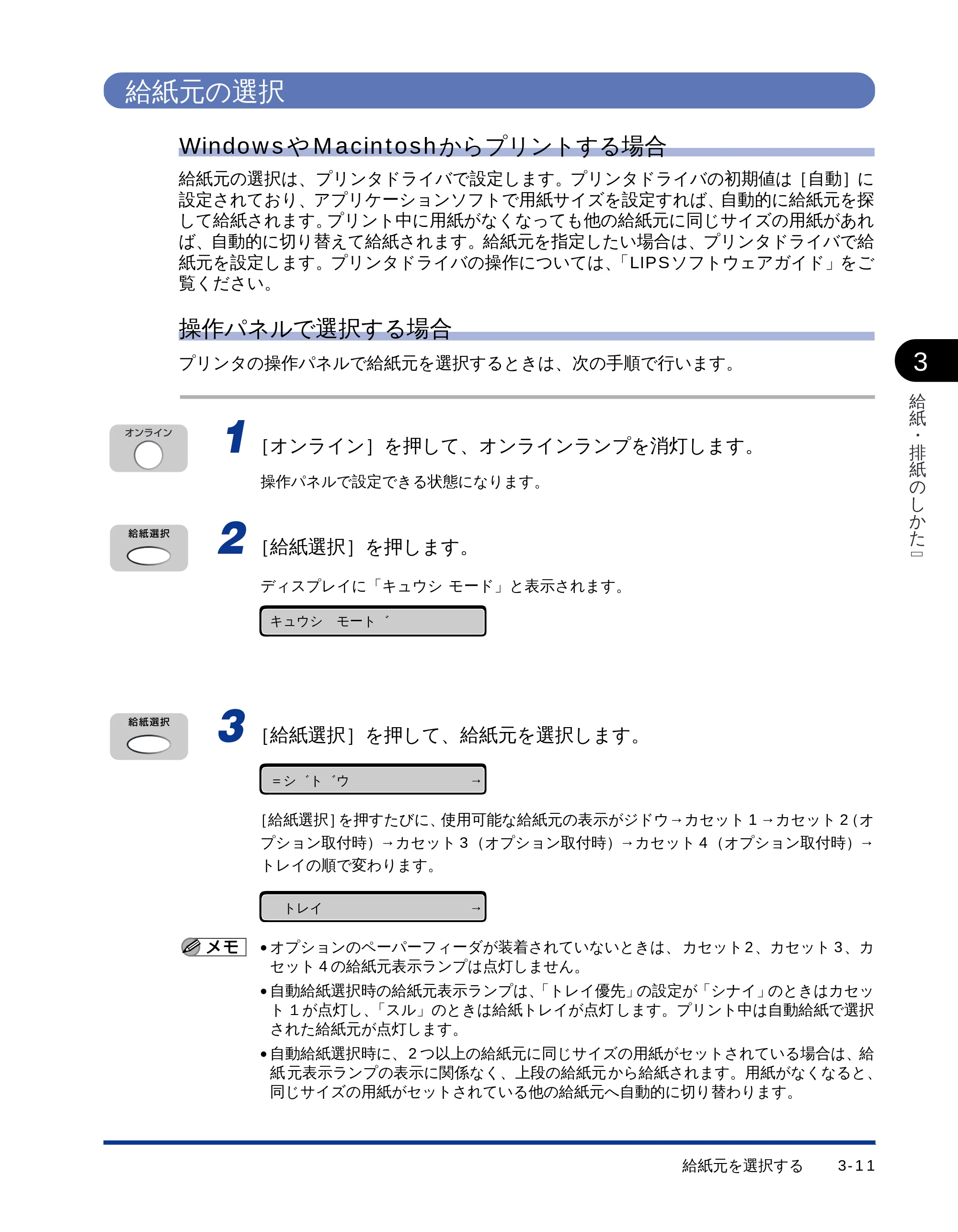
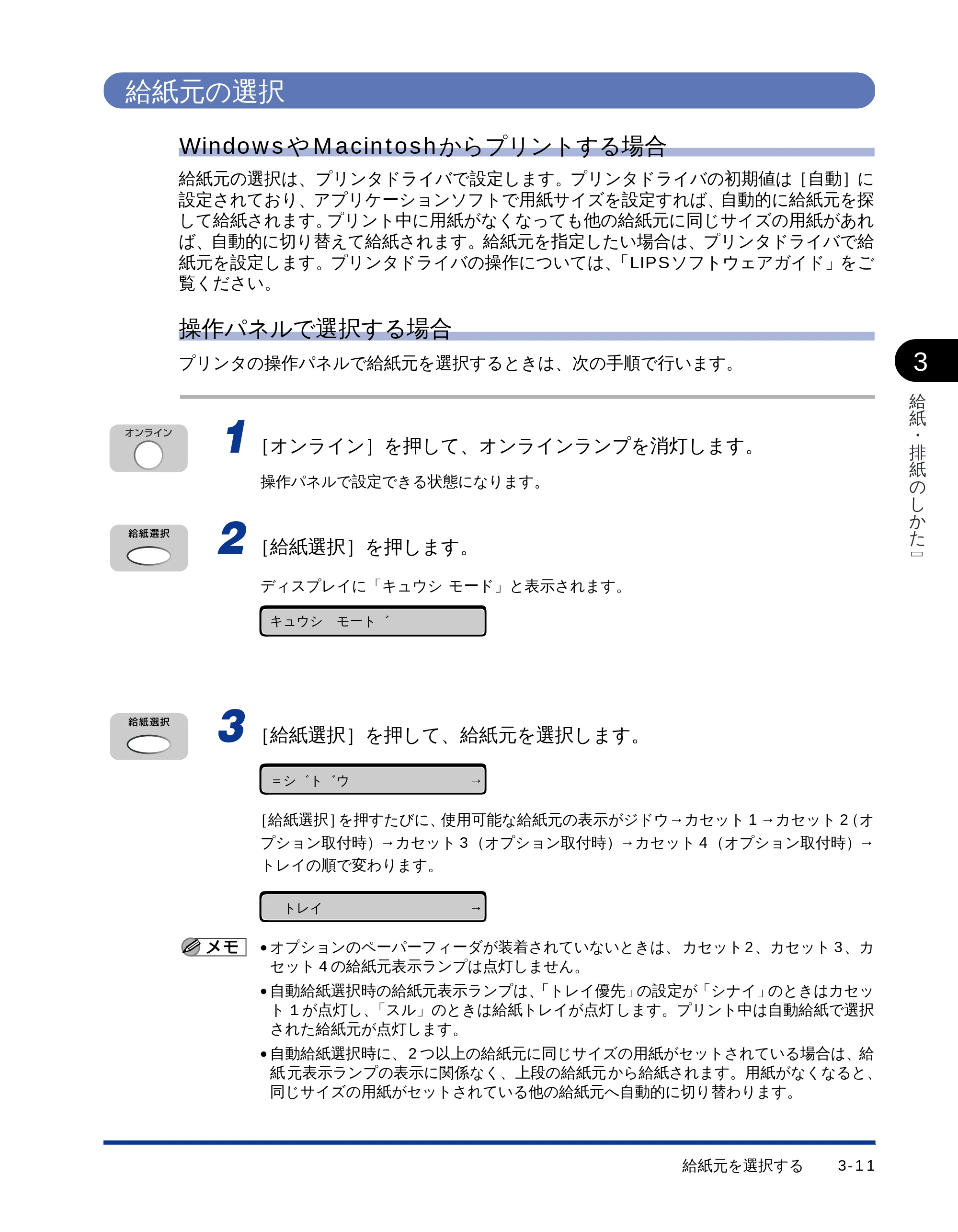
プリンタの操作パネルで給紙元を選択するときは、次の手順で行います。
1[オンライン]を押して、オンラインランプを消灯します。
操作パネルで設定できる状態になります。
2 [給紙選択]を押します。
ディスプレイに「キュウシ モード」と表示されます。
3 [給紙選択]を押して、給紙元を選択します。
[給紙選択]を押すたびに、使用可能な給紙元の表示がジドウ→カセット 1 →カセット 2(オ
プション取付時)→カセット 3(オプション取付時)→カセット 4(オプション取付時)→
トレイの順で変わります。
- オプションのペーパーフィーダが装着されていないときは、 カセット2、カセット 3、カ
セット 4 の給紙元表示ランプは点灯しません。
- 自動給紙選択時の給紙元表示ランプは、「トレイ優先」の設定が「シナイ」のときはカセッ
ト 1が点灯し、「スル」のときは給紙トレイが点灯 します。プリント中は自動給紙で選択
された給紙元が点灯します。
- 自動給紙選択時に、2 つ以上の給紙元に同じサイズの用紙がセットされている場合は、給
紙 元表示ランプの表示に関係なく、上段の給紙元 から給紙されます。用紙がなくなると、
同じサイズの用紙がセットされている他の給紙元へ自動的に切り替わります。
キュウシ モート゛
=シ゛ト゛ウ →
トレイ →
53ページ
給紙元を選択する3-12
3
給
紙
排
紙
の
し
か
た �
4 [オンライン]を押して、オンラインランプを点灯します。
給紙元が変更され、プリントできる状態になります。
ディスプレイの右側に現在選択されている給紙元の用紙サイズが表示されます。
- 給紙元の選択は、[<]、[>]でも可能です。
- 給紙元の変更は、[∨]でも可能です。
- 給紙元は、[<]、[>]、[∧]、[オンライン]、[給紙選択]以外のキーを押すと、選択中
の給紙元に変更されます。
排紙先について
排紙先について 3-13
給
紙
排
紙
の
し
か
た �
3
排紙先について
本プリンタには、次の排紙先があります。
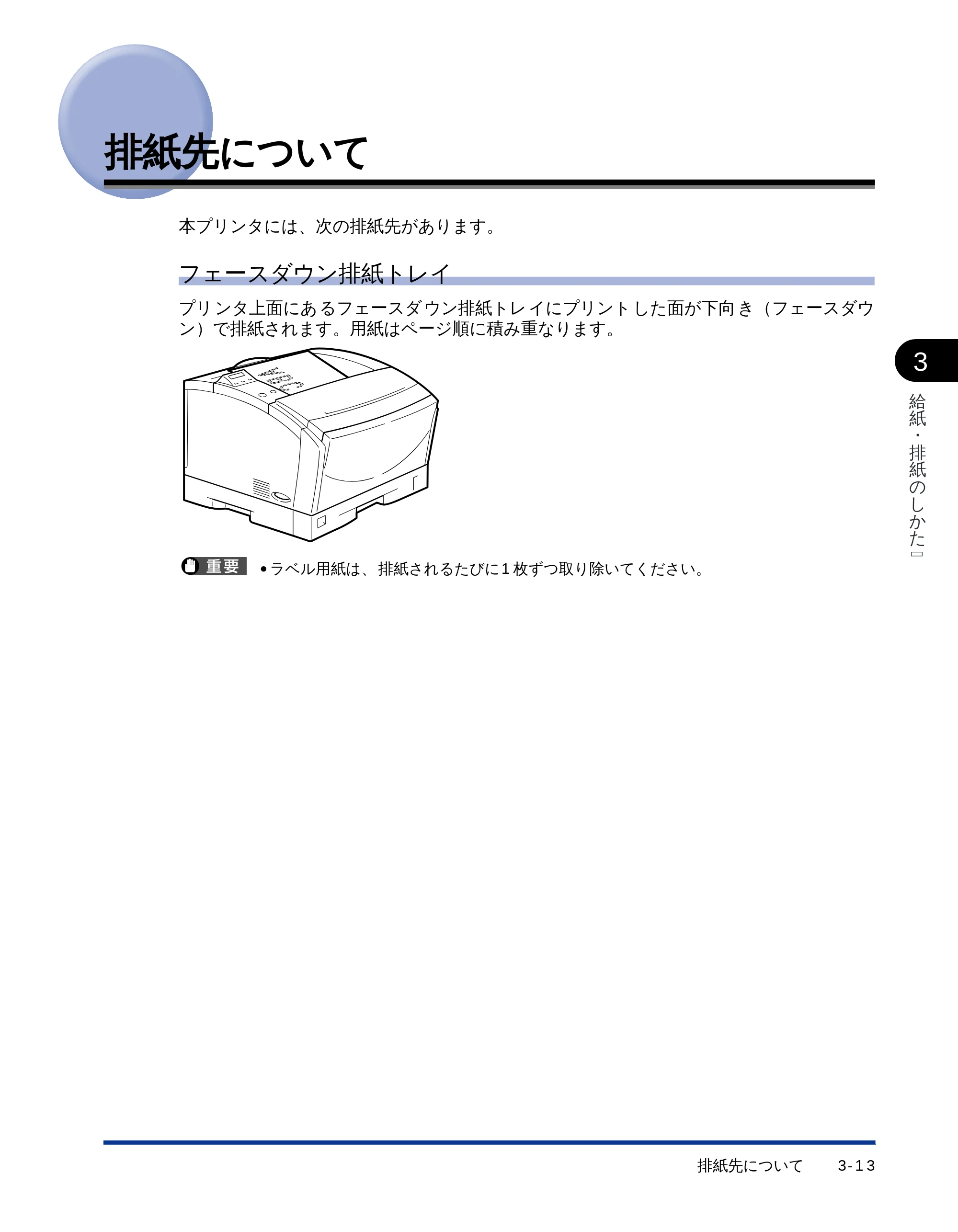
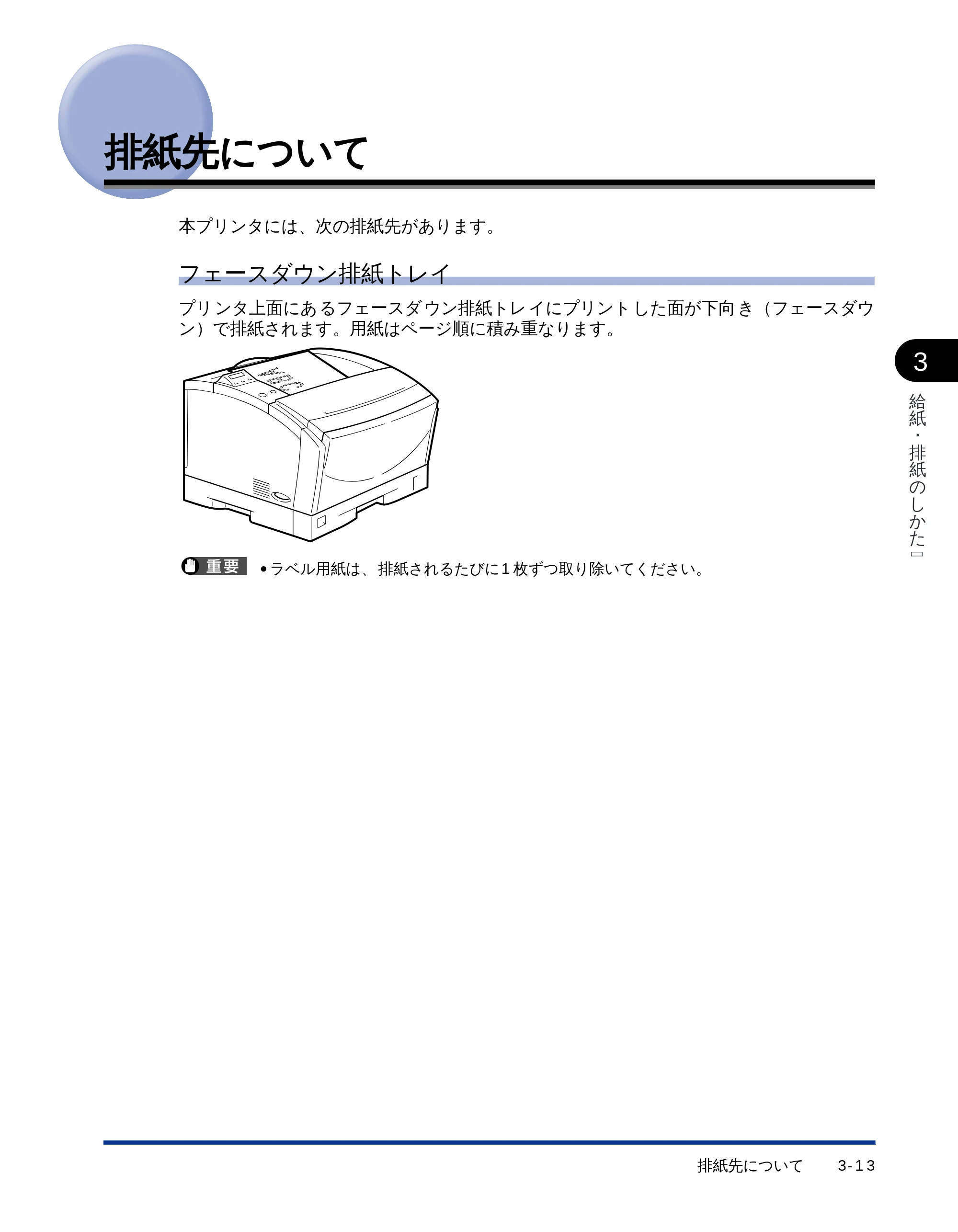
フェースダウン排紙トレイ
プリ ンタ上面にあ るフェースダ ウン排紙トレ イにプリント した面が下向 き(フェースダウ
ン)で排紙されます。用紙はページ順に積み重なります。
- ラベル用紙は、 排紙されるたびに1 枚ずつ取り除いてください。
給紙カセットからプリントする
給紙カセットからプリントする3-14
給
紙
排
紙
の
し
か
た �
3
給紙カセットからプリントする
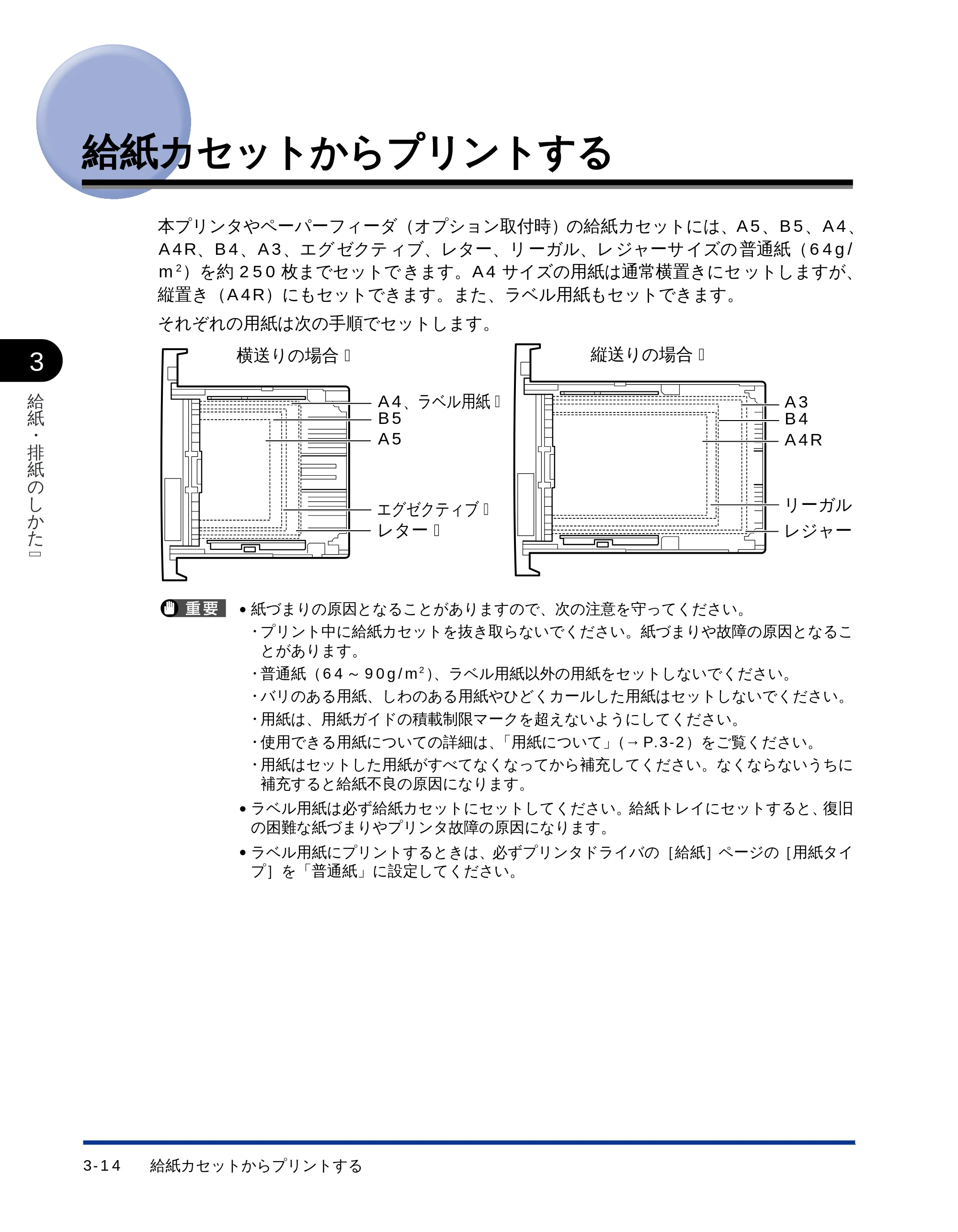
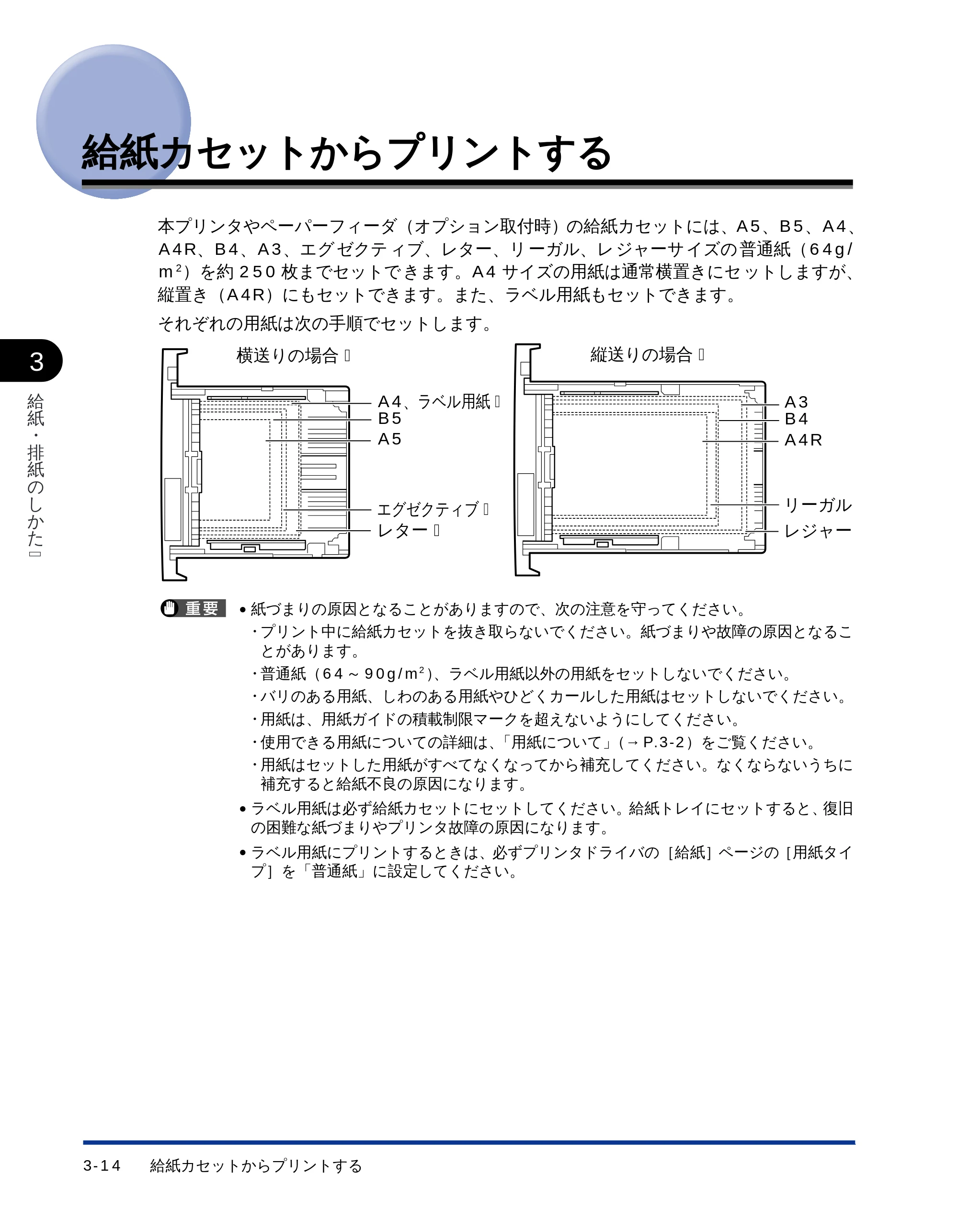
本プリンタやペーパーフィーダ(オプション取付時)の給紙カセットには、A5、B5、A4、
A4R、B4、A3、エグ ゼクテ ィブ、レター、リ ーガル、レ ジャーサ イズの 普通紙(64g/
m 2
)を約 250 枚までセットで きます。A4 サイズの用紙は通常横置きにセ ットしますが、
縦置き(A4R)にもセットできます。また、ラベル用紙もセットできます。
それぞれの用紙は次の手順でセットします。
- 紙づまりの原因となることがありますので、次の注意を守ってください。
- プリント中に給紙カセットを抜き取らないでください。紙づまりや故障の原因となるこ
とがあります。
- 普通紙(64 ~ 90g/m2 )、ラベル用紙以外の用紙をセットしないでください。
- バリのある用紙、しわのある用紙やひどくカールした用紙はセットしないでください。
- 用紙は、用紙ガイドの積載制限マークを超えないようにしてください。
- 使用できる用紙についての詳細は、「用紙について」(→ P.3-2)をご覧ください。
- 用紙はセットした用紙がすべてなくなってから補充してください。なくならないうちに
補充すると給紙不良の原因になります。
- ラベル用紙は必ず給紙カセットにセットしてください。給紙トレイにセットすると、復旧
の困難な紙づまりやプリンタ故障の原因になります。
- ラベル用紙にプリントするときは、必ずプリンタドライバの[給紙]ページの[用紙タイ
プ]を「普通紙」に設定してください。
A4、ラベル用紙�
B5
A5
エグゼクティブ�
レター�
横送りの場合� 縦送りの場合�
A3
B4
A4R
リーガル�
レジャー�
56ページ
給紙カセットからプリントする 3-15
3
給
紙
排
紙
の
し
か
た �
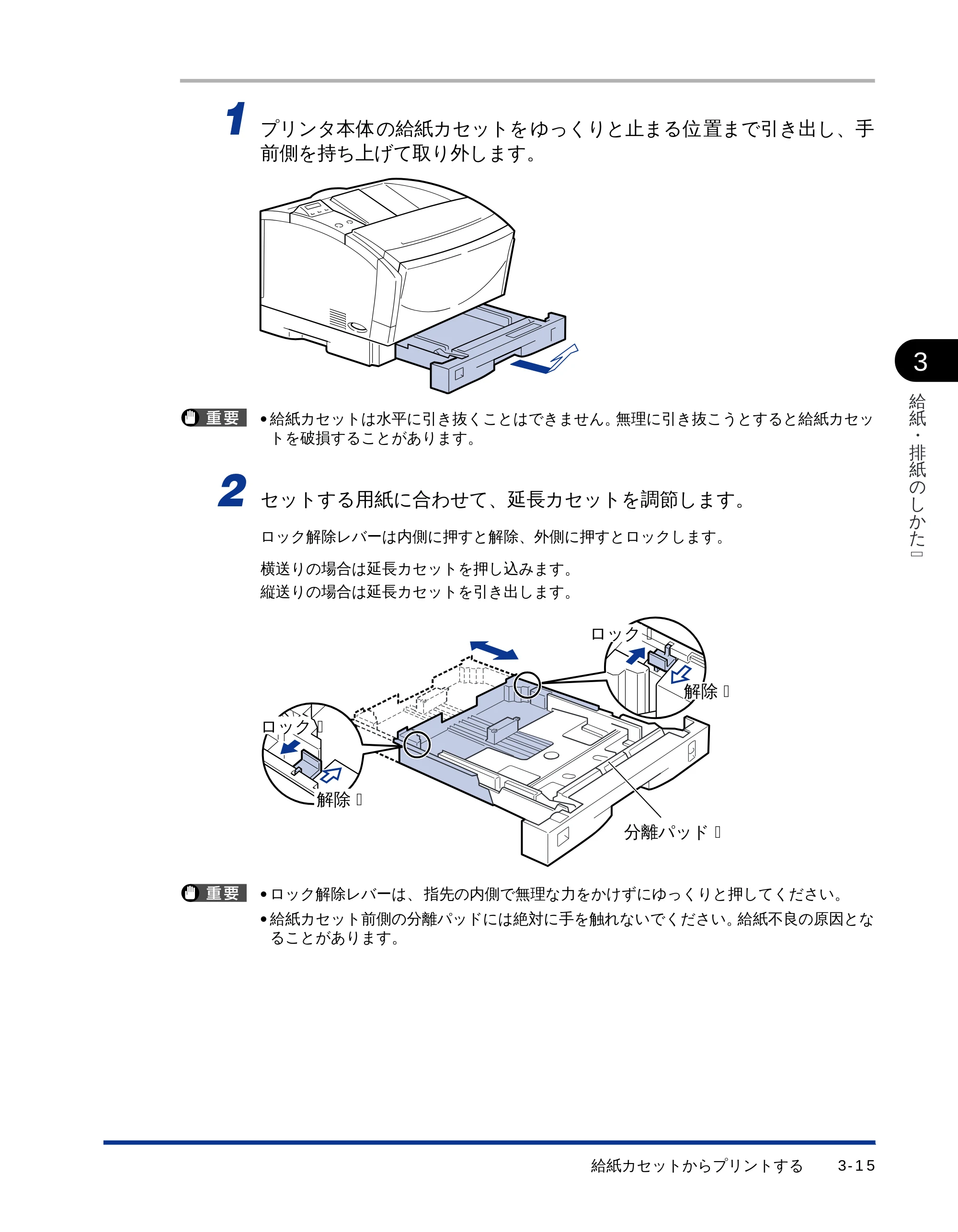
1 プリンタ本体の給紙カセットをゆっくりと止まる位置まで引き出し、手
前側を持ち上げて取り外します。
- 給紙カセットは水平に引き抜くことはできません。無理に引き抜こうとすると給紙カセッ
トを破損することがあります。
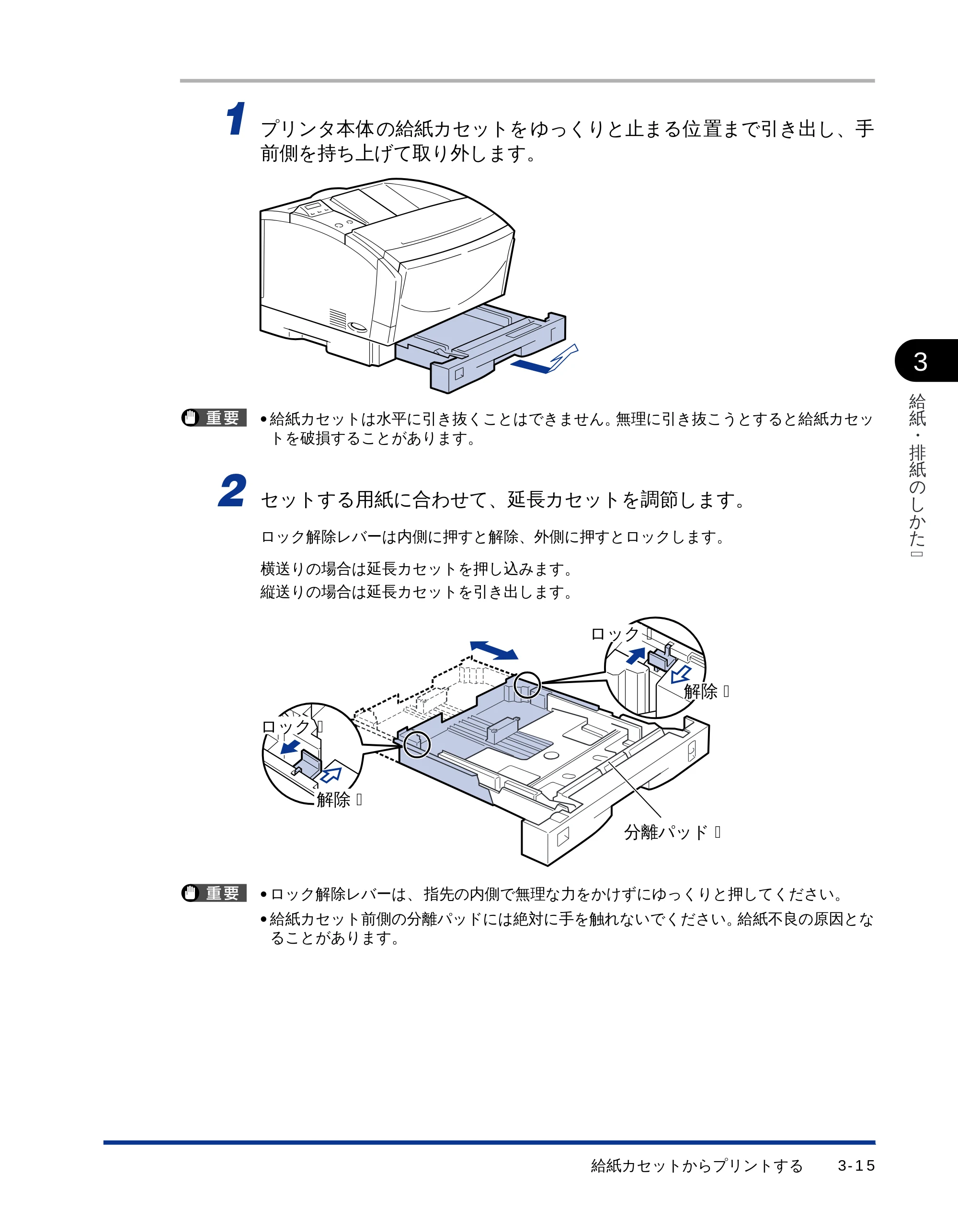
2 セットする用紙に合わせて、延長カセットを調節します。
ロック解除レバーは内側に押すと解除、外側に押すとロックします。
横送りの場合は延長カセットを押し込みます。
縦送りの場合は延長カセットを引き出します。
- ロック解除レバーは、 指先の内側で無理な力をかけずにゆっくりと押してください。
- 給紙カセット前側の分離パッドには絶対に手を触れないでください。給紙不良の原因とな
ることがあります。
ロック�
分離パッド�
解除�
ロック�
解除�
57ページ
給紙カセットからプリントする3-16
3
給
紙
排
紙
の
し
か
た �
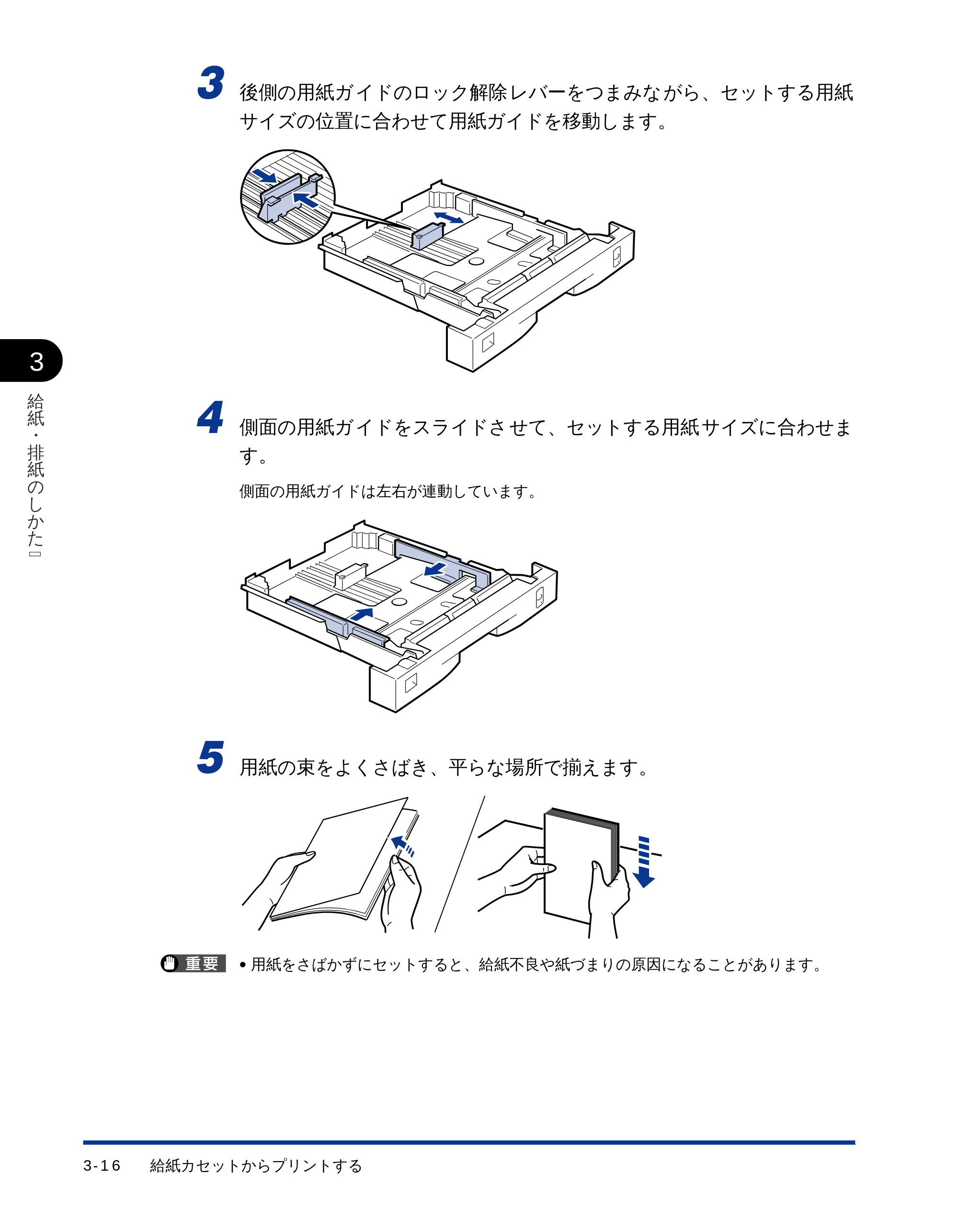
3 後側の用紙ガイドのロック解除レバーをつまみながら、セットする用紙
サイズの位置に合わせて用紙ガイドを移動します。
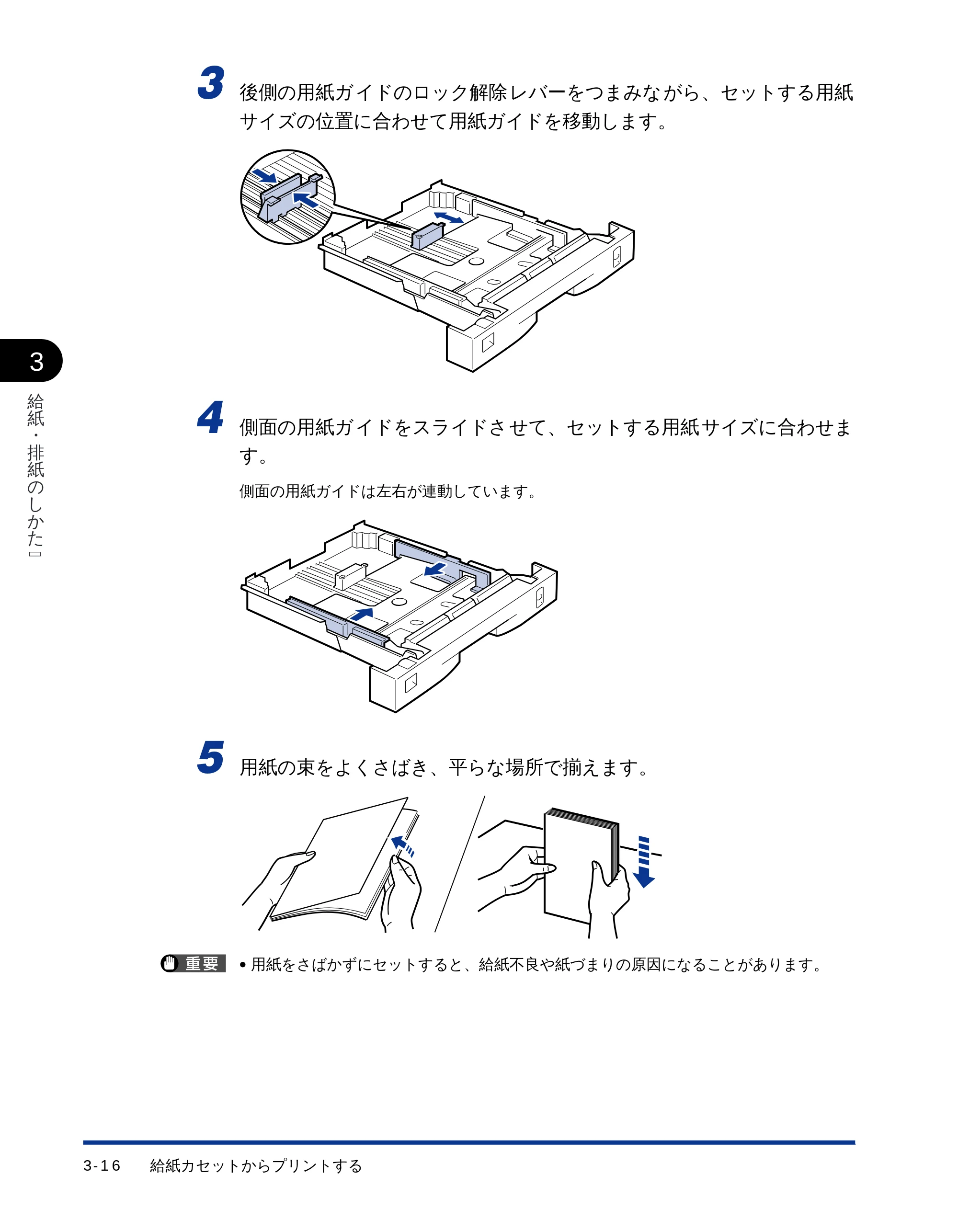
4 側面の用紙ガイドをスライドさせて、セットする用紙サイズに合わせま
す。
側面の用紙ガイドは左右が連動しています。
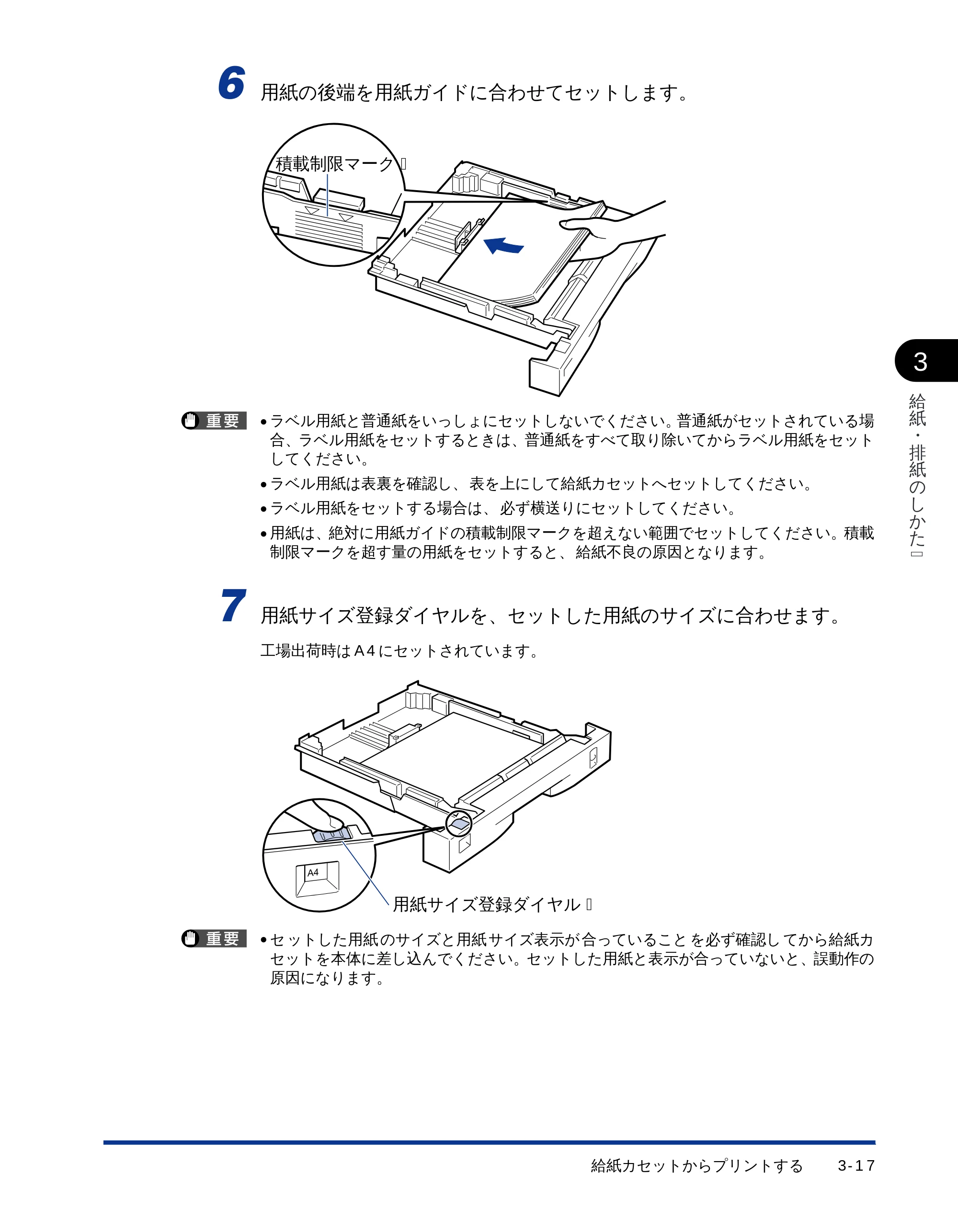
5 用紙の束をよくさばき、平らな場所で揃えます。
- 用紙をさばかずにセットすると、給紙不良や紙づまりの原因になることがあります。
58ページ
給紙カセットからプリントする 3-17
3
給
紙
排
紙
の
し
か
た �
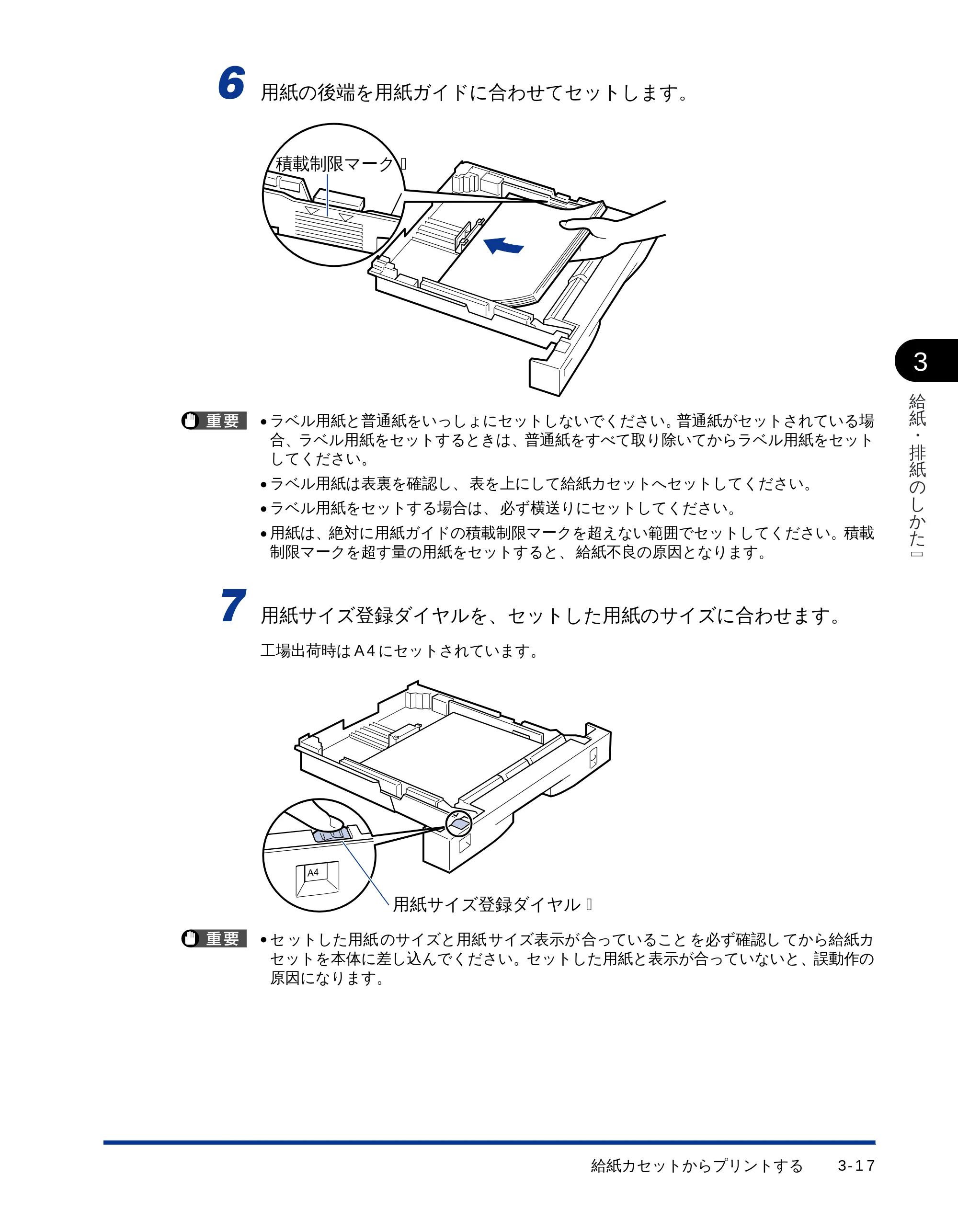
6 用紙の後端を用紙ガイドに合わせてセットします。
- ラベル用紙と普通紙をいっしょにセットしないでください。普通紙がセットされている場
合、ラベル用紙をセットするときは、普通紙をすべて取り除いてからラベル用紙をセット
してください。
- ラベル用紙は表裏を確認し、 表を上にして給紙カセットへセットしてください。
- ラベル用紙をセットする場合は、 必ず横送りにセットしてください。
- 用紙は、絶対に用紙ガイドの積載制限マークを超えない範囲でセットしてください。積載
制限マークを超す量の用紙をセットすると、 給紙不良の原因となります。
7 用紙サイズ登録ダイヤルを、セットした用紙のサイズに合わせます。
工場出荷時は A4 にセットされています。
- セ ットした用紙 のサイズと用紙 サイズ表示が 合っていること を必ず確認し てから給紙カ
セットを本体に差し込んでください。セットした用紙と表示が合っていないと、誤動作の
原因になります。
積載制限マーク�
用紙サイズ登録ダイヤル�
59ページ
給紙カセットからプリントする3-18
3
給
紙
排
紙
の
し
か
た �
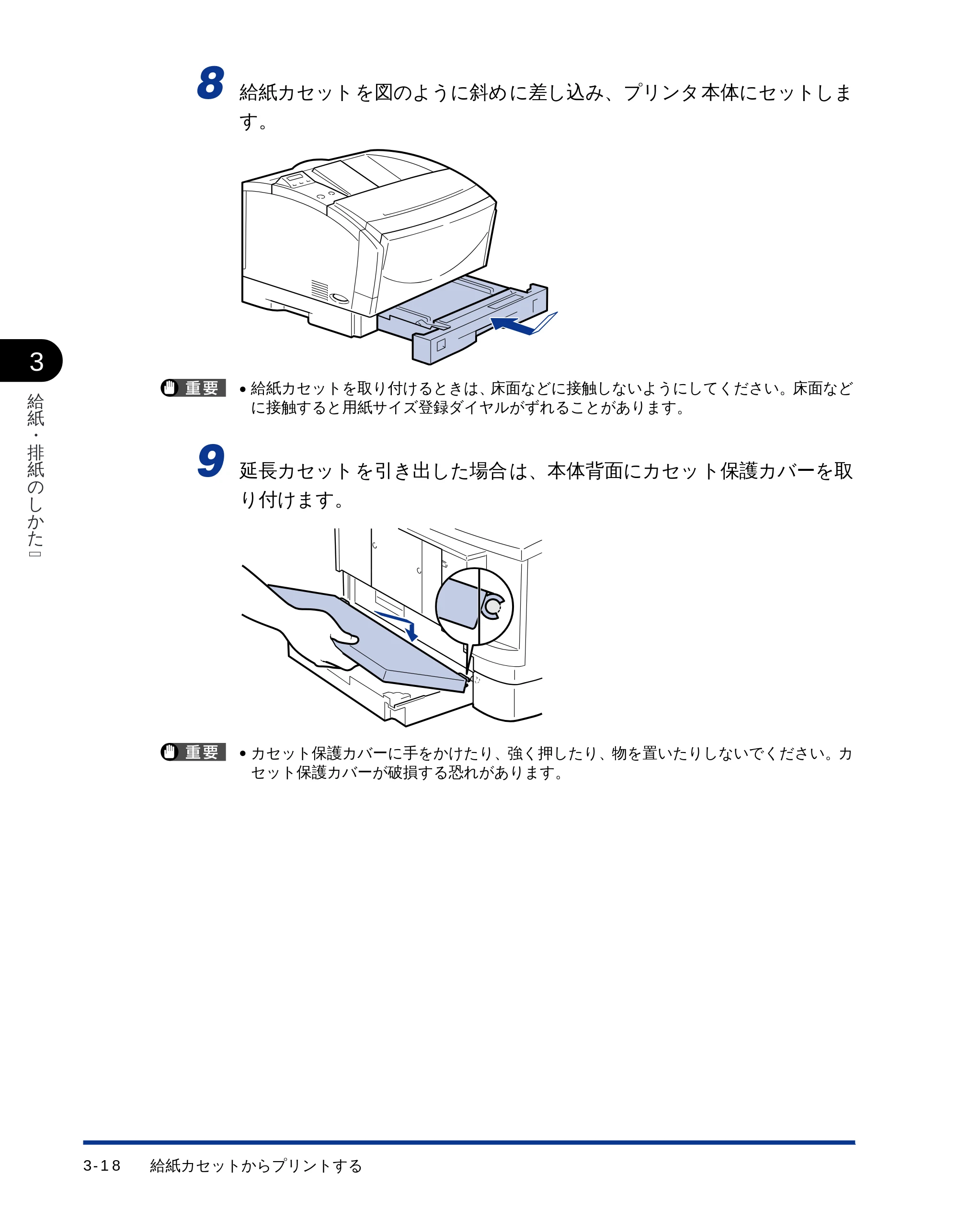
8 給紙カセットを図のように斜めに差し込み、プリンタ本体にセットしま
す。
- 給紙カセットを取り付けるときは、床面などに接触しないようにしてください。床面など
に接触すると用紙サイズ登録ダイヤルがずれることがあります。
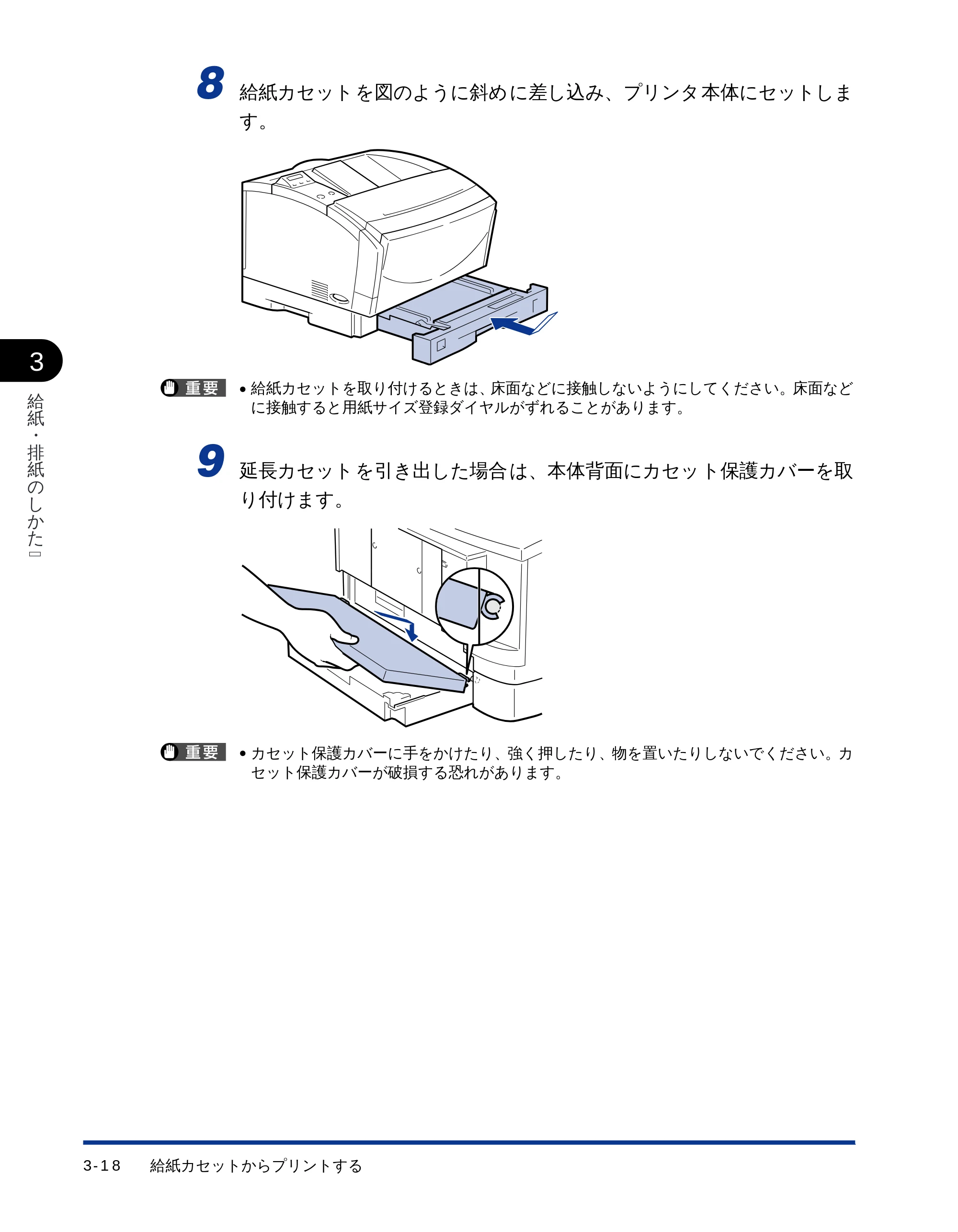
9 延長カセットを引き出した場合は、本体背面にカセット保護カバーを取
り付けます。
- カセット保護カバーに手をかけたり、強く押したり、物を置いたりしないでください。カ
セット保護カバーが破損する恐れがあります。
給紙トレイからプリントする
給紙トレイからプリントする 3-19
給
紙
排
紙
の
し
か
た �
3
給紙トレイからプリントする
給紙トレイには、横幅が 76.2 ~ 297mm、長さが 98 ~ 431.8mmの範囲の用紙をセット
できます。セットできる枚数は用紙のサイズ、種類によって異なります。詳しくは「用紙に
ついて」(→ P.3-2)をご覧ください。厚紙、OHP フィルム、ハガキ、往復ハガキ、封筒、
定形外の用紙など、給紙カセットにセットできない用紙もセット可能です。給紙トレイから
プリントするときは、次の項目を設定する必要があります。
■ 給紙トレイに用紙をセットする(→給紙トレイに用紙をセットする:P.3-20 )
■ 用紙のサイズを設定する(→給紙トレイの用紙サイズを設定する:P.3-29 )
セットアップメニューの「キュウシ」グループ
「トレイヨウシサイズ」=セットした用紙のサイズ
■ プリンタドライバを設定する(→ LIPSソフトウェアガイド)
プリンタドライバからプリントするときは、次の設定を行います。
ここでは、Windows 版プリンタドライバを例に説明しています。Macintosh 版プリン
タドライバの操作については、「LIPS ソフトウェアガイド」をご覧ください。
[ページ設定]ページ
[出力用紙サイズ]=セットした用紙のサイズ
[給紙]ページ
[用紙タイプ]=セットした用紙のタイプ
[給紙方法]=[手差し(トレイ)]
- 給紙トレイに厚紙(91 ~ 157g/m2 )をセットするときは、幅が100~ 297mm、長さ
が9 8~431.8mmの範囲の用紙をセットしてください。最大積載枚数は約50 枚(128g/
m 2 )です。
- 厚紙をプリントするときは、必ずプリンタドライバの[給紙]ページの[用紙タイプ]を
「厚紙」 に設定してください。
- ラベル用紙は給紙トレイにセットしないでください。給紙トレイからプリントすると、復
旧の困難な紙づまりやプリンタ故障の原因になります。ラベル用紙は必ず給紙カセットに
セットしてください。(→給紙カセットからプリントする:P.3-14 )
給紙トレイに用紙をセットする
給紙トレイからプリントする3-20
3
給
紙
排
紙
の
し
か
た �
給紙トレイに用紙をセットする
用紙(ハガキ、封筒以外)をセットする
給紙トレイに普通紙や厚紙、OHP フィルムをセットするときは、次の手順で行います。
- 周囲5mm の範囲にはプリントできません。
- OHPフィルムをセットする場合は、 必ず横送りにセットしてください。
- OHPフィルムは本機専用のものを使用してください。本機専用以外のOHP フィルムを使
用すると、給紙不良や画質低下の原因になります。
- ラベル用紙は給紙トレイにセットしないでください。給紙トレイからプリントすると、復
旧の困難な紙づまりやプリンタ故障の原因になります。ラベル用紙は必ず給紙カセットに
セットしてください。
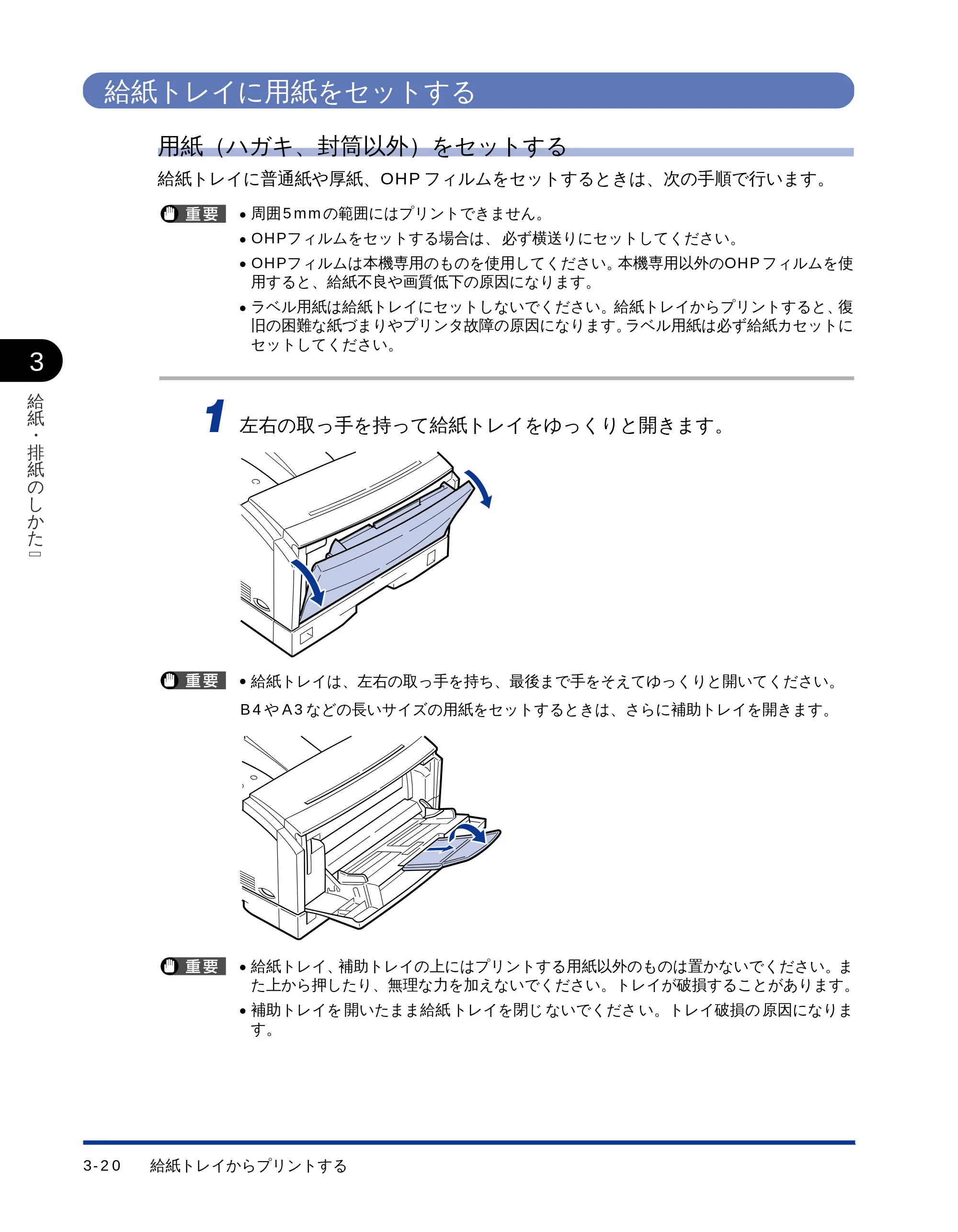
1 左右の取っ手を持って給紙トレイをゆっくりと開きます。
- 給紙トレイは、左右の取っ手を持ち、最後まで手をそえてゆっくりと開いてください。
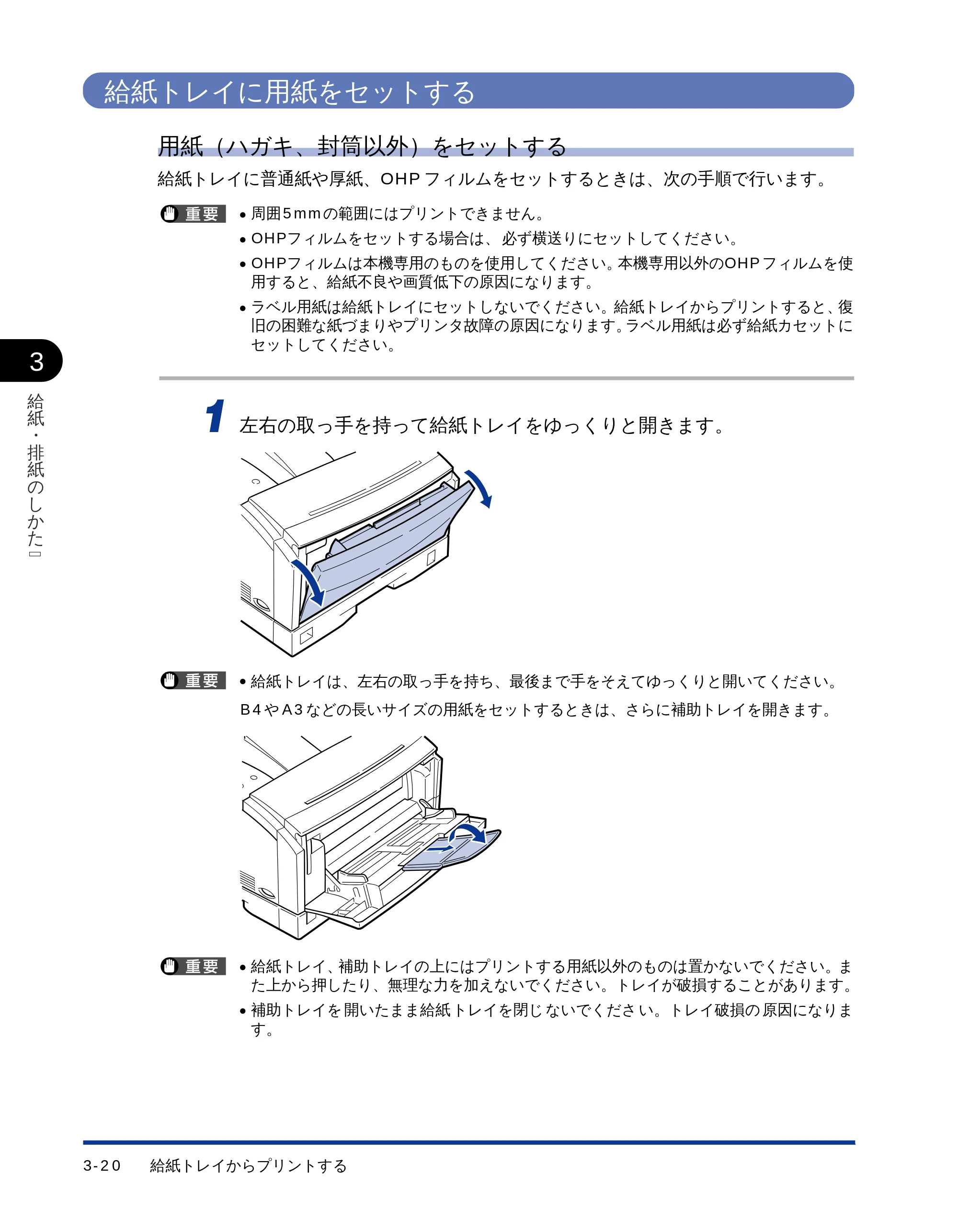
B4 や A3 などの長いサイズの用紙をセットするときは、さらに補助トレイを開きます。
- 給紙トレイ、補助トレイの上にはプリントする用紙以外のものは置かないでください。ま
た上から押したり、無理な力を加えないでください。トレイが破損することがあります。
- 補助トレイを 開いたまま給紙 トレイを閉じ ないでくださ い。トレイ破損の 原因になりま
す。
給紙トレイの閉じかた
給紙トレイからプリントする 3-21
3
給
紙
排
紙
の
し
か
た �
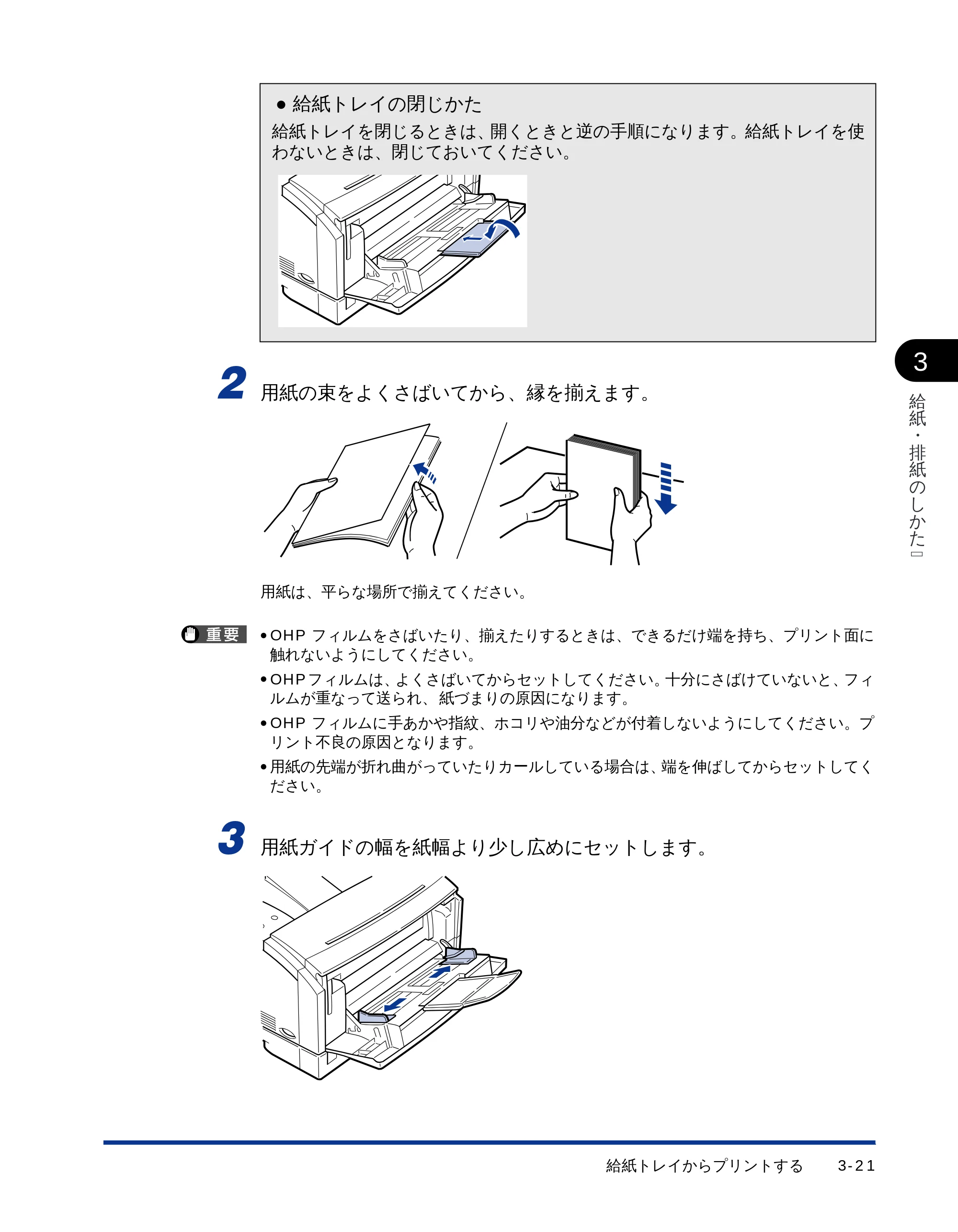
2 用紙の束をよくさばいてから、縁を揃えます。
用紙は、平らな場所で揃えてください。
- OHP フィルムをさばいたり、揃えたりするときは、できるだけ端を持ち、プリント面に
触れないようにしてください。
- OHP フィルムは、よくさばいてからセットしてください。十分にさばけていないと、フィ
ルムが重なって送られ、 紙づまりの原因になります。
- OHP フィルムに手あかや指紋、ホコリや油分などが付着しないようにしてください。プ
リント不良の原因となります。
- 用紙の先端が折れ曲がっていたりカールしている場合は、端を伸ばしてからセットしてく
ださい。
3 用紙ガイドの幅を紙幅より少し広めにセットします。
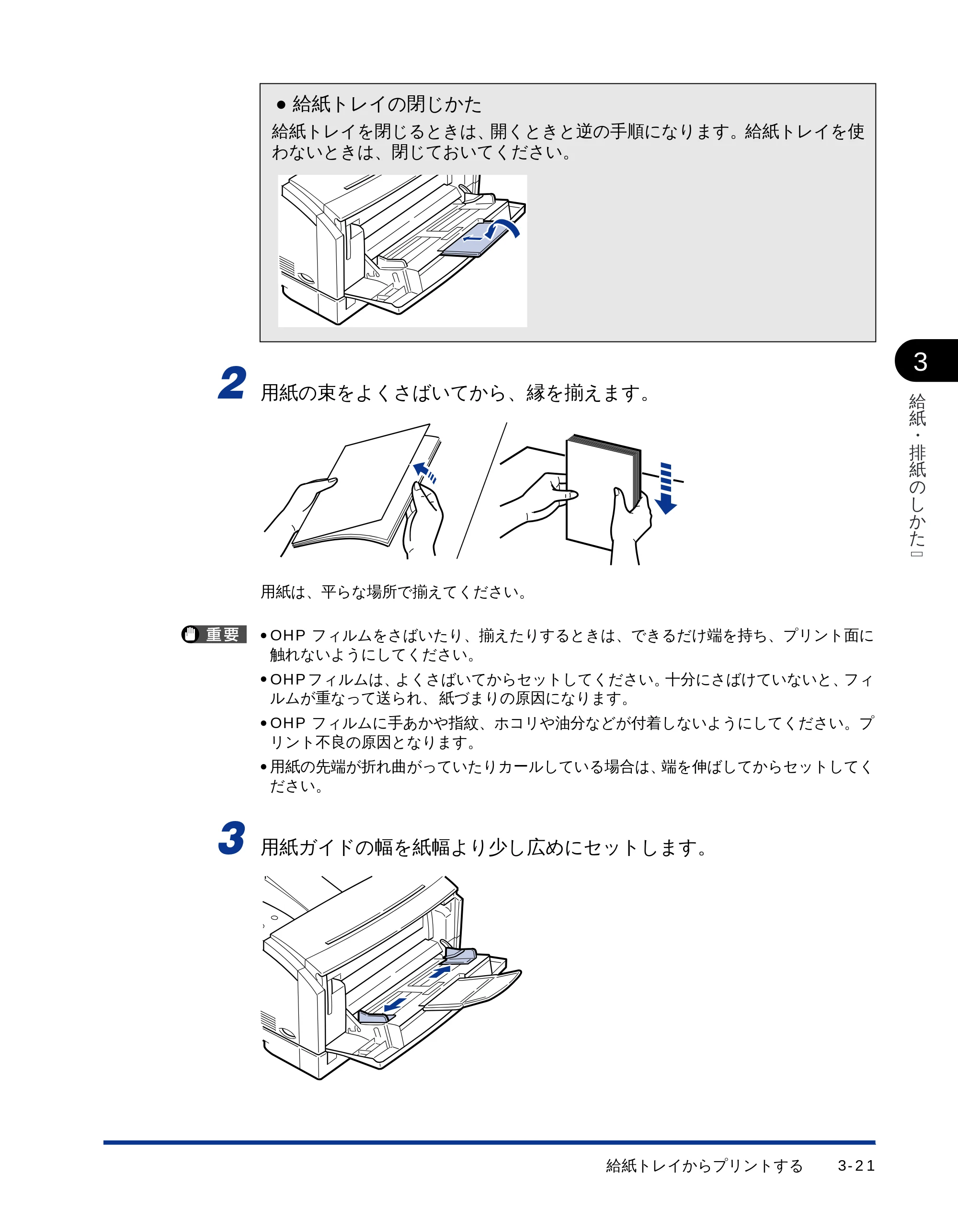
- 給紙トレイの閉じかた
給紙トレイを閉じるときは、開くときと逆の手順になります。給紙トレイを使
わないときは、閉じておいてください。
63ページ
給紙トレイからプリントする3-22
3
給
紙
排
紙
の
し
か
た �
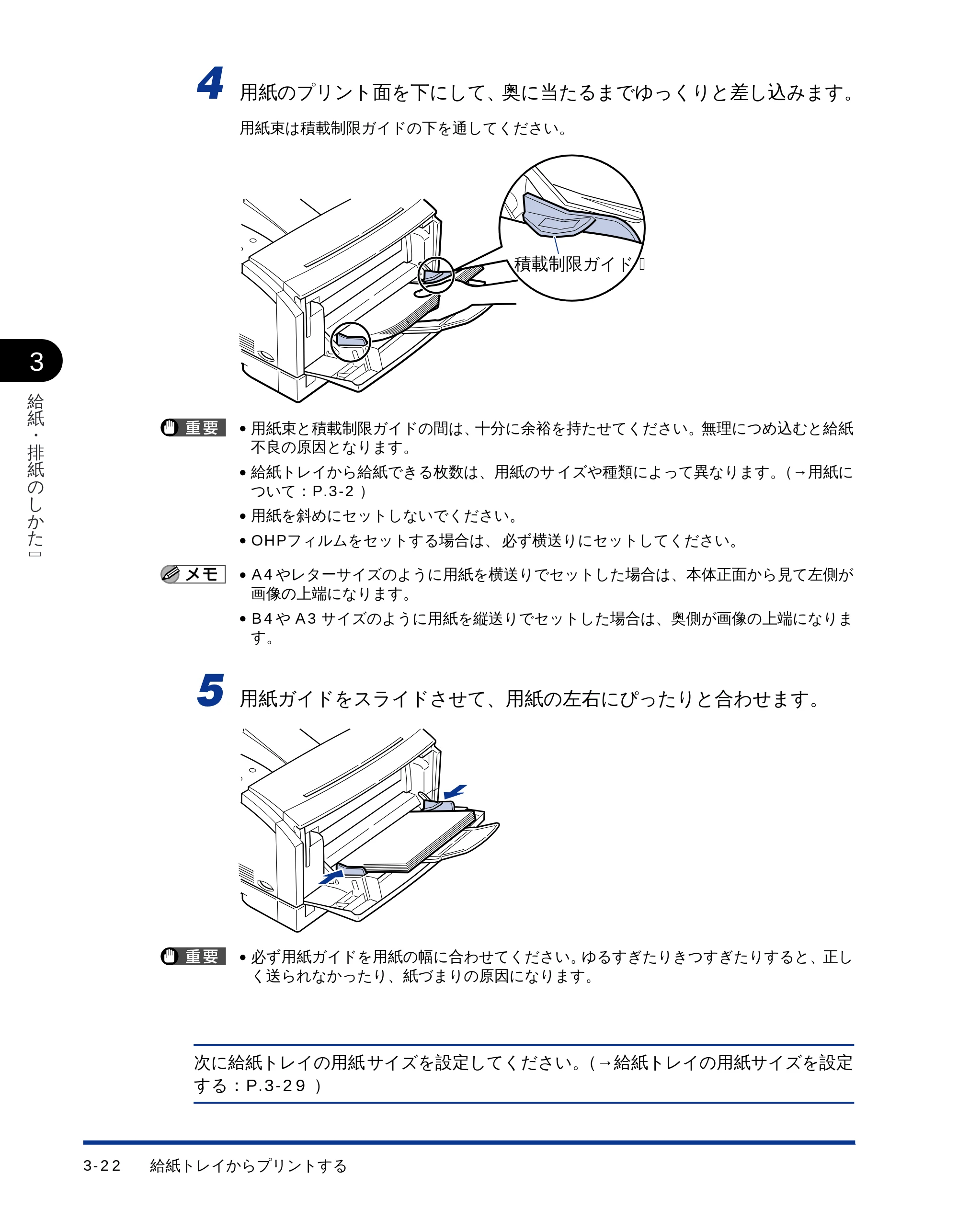
4 用紙のプリント面を下にして、奥に当たるまでゆっくりと差し込みます。
用紙束は積載制限ガイドの下を通してください。
- 用紙束と積載制限ガイドの間は、十分に余裕を持たせてください。無理につめ込むと給紙
不良の原因となります。
- 給紙トレイから給紙できる枚数は、用紙のサ イズや種類によって異なります。(→用紙に
ついて:P.3-2 )
- 用紙を斜めにセットしないでください。
- OHPフィルムをセットする場合は、 必ず横送りにセットしてください。
- A4 やレターサイズのように用紙を横送りでセットした場合は、本体正面から見て左側が
画像の上端になります。
- B4 や A3 サイズのように用紙を縦送りでセットした場合は、奥側が画像の上端になりま
す。
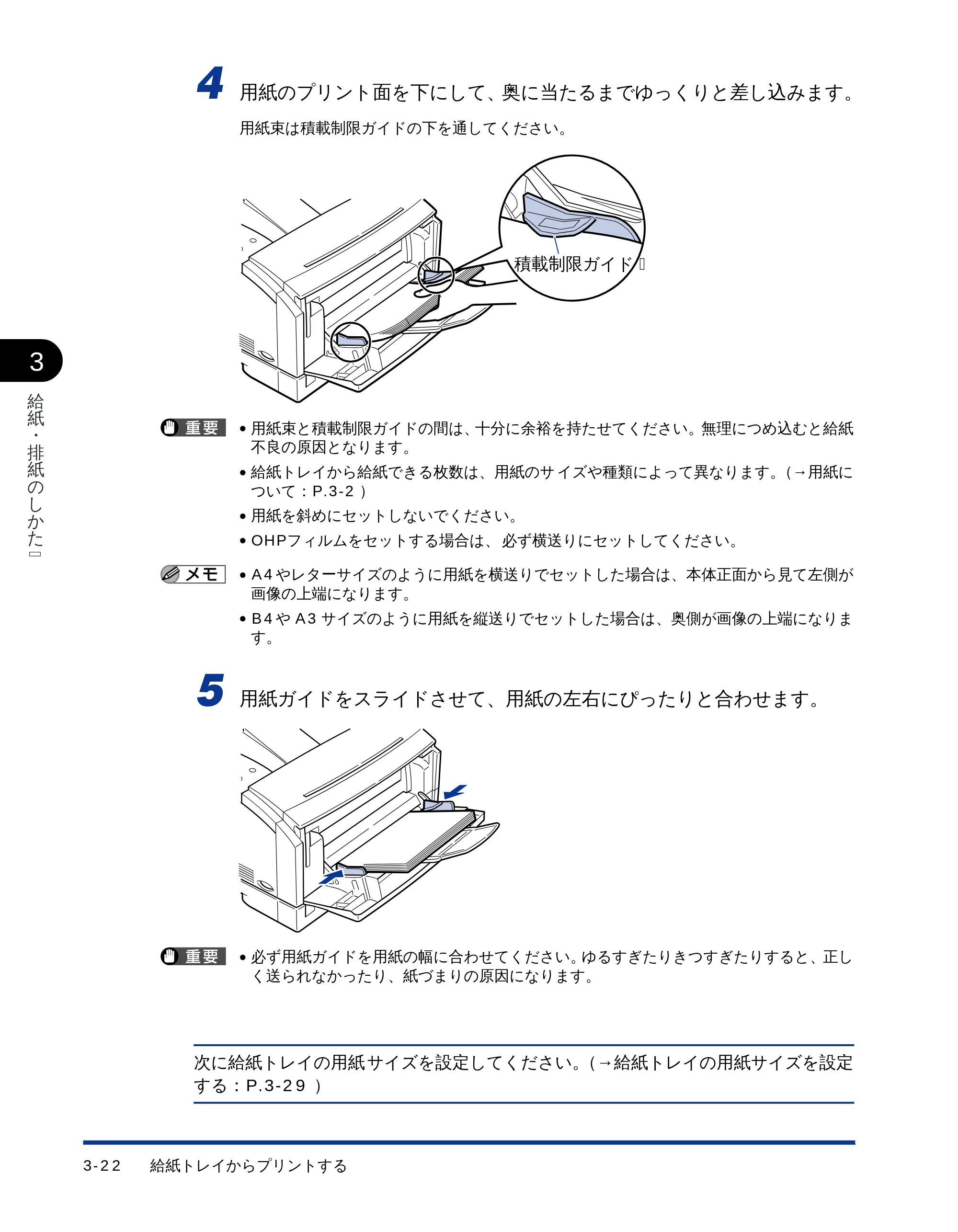
5 用紙ガイドをスライドさせて、用紙の左右にぴったりと合わせます。
- 必ず用紙ガイドを用紙の幅に合わせてください。ゆるすぎたりきつすぎたりすると、正し
く送られなかったり、紙づまりの原因になります。
次に給紙トレイの用紙 サイズを設定してください。(→給紙トレイの用紙サイズを設定
する:P.3-29 )
積載制限ガイド�
ハガキをセットする
給紙トレイからプリントする 3-23
3
給
紙
排
紙
の
し
か
た �
ハガキをセットする
給 紙ト レイ に は、100mm × 148mm の 官製 ハ ガキ、お よび 折り 目の な い往 復ハ ガキ
(200mm× 148mm)を縦送り方向に約40 枚までセットできます。
ハガキを給紙トレイにセットするときは、次の手順でセットします。
- 官製ハガキ以外のハガキへのプリントは、印字品質が低下したり、紙づまりの原因となる
ことがあります。
- 周囲 5mm の範囲にはプリントできません。
- 官製ハガキおよび往復ハガキは横送りにはセットできません。必ず縦送りにセットしてく
ださい。
- インクジェット用の官製ハガキを使用することはできません。
1 左右の取っ手を持って給紙トレイをゆっくりと開きます。
往復ハガキの場合は、補助トレイも開いてください。
- 給紙トレイは、 左右の取っ手を持ち、最後まで手をそえてゆっくりと開いてください。
65ページ
給紙トレイからプリントする3-24
3
給
紙
排
紙
の
し
か
た �
2 ハガキをよくさばいてから、縁を揃えます。
ハガキは平らな場所で揃えてください。
- 反りがあるときは、上向きに約 2mm 以内になるように反りを修正して、よくさばいてか
らセットしてください。
3 用紙ガイドの幅をハガキの幅より少し広めにセットします。
4 ハガキまたは、往復ハガキを給紙トレイにセットします。
ハガキ束は、積載 制限ガイドの下を通し てください。給紙トレイ には、ハガキまたは往復
ハガキを約 40 枚までセットできます。
ハガキをセット するときは、図のようにプ リントする面を下向き にし、上端を奥側にして
奥にあたるまでゆっくりと差し込みます。
反りは、�
約2mm以内�
積載制限ガイド�
66ページ
給紙トレイからプリントする 3-25
3
給
紙
排
紙
の
し
か
た �
往復ハガキをセッ トするときは、図のよう にプリントする面を下向 きにし、上端を右側に
して奥にあたるまでゆっくりと差し込みます。
- ハガキ束と積載制限ガイドの間は、十分に余裕を持たせてください。無理につめ込むと給
紙不良の原因となります。
- 往復ハガキは、 必ず折り目の付いていないものをご使用ください。
- 往 復ハガキは、必 ず縦送りでセ ットしてくだ さい。横送りでセ ットすること はできませ
ん。また、往復ハガキにプリントするときは、アプリケーションソフトの用紙設定と印字
方 向をセットする用紙 の方向に合わせて設 定してください。(例:Windows NT 4.0 /
2000 の場合は、「往復はがき横」を選択してください。)
5 用紙ガイドをスライドさせて、ハガキの左右にぴったりと合わせます。
- 必ず用紙ガイドをハガキの幅に合わせてください。ゆるすぎたりきつすぎたりすると、正
しく送られなかったり、 紙づまりの原因になります。
次に給紙トレイの用紙サイズを設 定してください。(→給紙トレイの用紙サイズを設定
する:P.3-29 )
封筒をセットする
給紙トレイからプリントする3-26
3
給
紙
排
紙
の
し
か
た �
封筒をセットする
給紙トレイには、洋形 4 号や洋形 2 号の封筒をセットできます。封筒を給紙トレイにセット
するときは、次の手順でセットします。
- セットできる封筒は、次のような構造のものに限ります。
- 糊付きの封筒は使用しないでください。印字不良や故障の原因になることがあります。
- 封筒にプリントする場合は、周囲 10mmにはプリントできません。
- 封筒は必ず横送りにセットしてください。
1 左右の取っ手を持って給紙トレイをゆっくりと開きます。
必要に応じて補助トレイも開きます。
- 給紙トレイは、左右の取っ手を持ち、最後まで手をそえてゆっくりと開いてください。
2 封筒のふたを開いて束を平らな場所へ置き、縁の折り目をきちんとつけ
て、平らにします。
封筒は、平らな場所で揃えてください。
洋形2号 �
(114mm×162mm)�
洋形4号 �
(105mm×235mm)�
68ページ
給紙トレイからプリントする 3-27
3
給
紙
排
紙
の
し
か
た �
3 封筒の両端を持って、封筒をさばきます。
4 用紙ガイドの幅を封筒の幅より少し広めにセットします。
5 封筒の宛名を書く面を下向きにして封筒のふたを開き、図のように奥に
当たるまでゆっくりと差し込みます。
封筒束は、積載制限 ガイドの下を通して ください。給紙トレイには 、封筒を約 10 枚まで
セットできます。
- 封筒束と 積載制限ガイドの間は、十分に余裕を持たせてください。無理につめ込むと給紙
不良の原因となります。
- 封筒は、 裏面(貼り合わせのある面)にはプリントできません。
- 封筒は図のようにふたを開いてふたが手前側になる向きにセットしてください。
積載制限ガイド�
69ページ
給紙トレイからプリントする3-28
3
給
紙
排
紙
の
し
か
た �
6 用紙ガイドをスライドさせて、封筒の左右にぴったりと合わせます。
- 必ず用紙ガイドを封筒の幅に合わせてください。ゆるすぎたりきつすぎたりすると、正し
く送られなかったり、紙づまりの原因になります。
次に給紙トレイの用紙 サイズを設定してください。(→給紙トレイの用紙サイズを設定
する:P.3-29 )
給紙トレイの用紙サイズを設定する
給紙トレイからプリントする 3-29
3
給
紙
排
紙
の
し
か
た �
給紙トレイの用紙サイズを設定する
給紙トレイに用紙をセットしたときは、操作パネルから給紙トレイの用紙サイズを設定しま
す。定形サイズ の用紙や封筒は、そのサイズを設定します。定形外の 用紙は、「ユーザペー
パー」に設定し ます。給紙トレイの用紙サイズは、工場出荷状態では「A4」に設定されて
います。給紙トレイの用紙サイズは、操作パネル、ユーティリティソフトのどちらからでも
設定できます。
給紙トレイの用紙サイズは、次の手順で設定します。
- 用紙サイズの設定は、プリンタ本体のセットアップメニューとプリンタドライバを一致さ
せて お使いください。一致していないと、「PC XXX ヨウシ ニ コウカン」のメッセージ
が表示されます。その場合[オンライン]を押すと、「トレイ ヨウシ サイズ」の設定がプ
リンタドライバの設定値に変更され、 プリントを続行することができます。
- 定形外の用紙をセットしたときは、トレイ用紙サイズを「ユーザペーパー」に設定してプ
リントしてください。
- トレイ用紙サイズを「フリー」に設定すると、プリンタドライバで設定した用紙サイズと
の チェックを行 いません。必ずプ リンタドライ バで設定した 用紙サイズと 給紙トレイに
セットした用紙が合っているか、 確認してお使いください。
- 次の用紙は、略号で表示されます。A5 縦:A5R、B5 縦:B5R、A4 縦:A4R、レター:
LT、レター縦:LTR、リーガル:LG、レジャー:LD、エグゼクティブ:EX、エグゼク
ティブ縦: EXR、フリー:FR、ハガキ:HG、往復ハガキ: HG2 または H2、洋形 4 号
封筒: Y4、洋形2号封筒:Y2、 ユーザペーパー:80 ~99
- 多様な用紙サイズを給紙トレイからプリントするとき、確実に用紙のチェックが可能な場
合は、「 フリー」が便利です。
- ユーティリティソフトの操作については「 LIPSソフトウェアガイド」をご覧ください。
1[オンライン]を押して、オンラインランプを消灯します。
操作パネルで設定できる状態になります。
2 [セットアップ]を押します。
メニュー項目が表示されます。
セットアッフ゜
カクチョウ キノウ →
71ページ
給紙トレイからプリントする3-30
3
給
紙
排
紙
の
し
か
た �
3 [<]、[>]で「キュウシ」を選択し、[∨]を押します。
給紙グループの設定項目が表示されます。
4 [<]、[>]で「トレイ ヨウシ サイズ」を選択し、[∨]を押します。
現在の設定値が表示されます。
5 [<]、[>]で用紙サイズを選択し、[∨]を押します。
用紙サイズの左に「=」が表示され、トレイ用紙サイズが設定されます。
6 [オンライン]を押して、オンラインランプを点灯します。
プリントできる状態になります。
次にプリ ンタドライバで用紙タイプの設定をしてください。(→ LIPS ソフトウェアガ
イド)
キュウシ →
トレイ ヨウシ サイス゛ →
トレイ ヨウシ サイス゛ →
= A 4 →
B 5 →
= B 5 →
第4章 日常のメンテナンス
4-1
CHAPTER
4日常のメンテナンス
ここ では、トナーカートリッ ジの交換や清掃のし かたなど、メンテナンス のしかたについて
説明しています。
トナーカートリッジを交換する . . . . . . . . . . . . . . . . . . . . . . . . . . . . . . . . . . . . . . . . 4-2
トナーを使いきるには . . . . . . . . . . . . . . . . . . . . . . . . . . . . . . . . . . . . . . . . . . . . . . . . . . . . 4-3
トナーカートリッジを交換する . . . . . . . . . . . . . . . . . . . . . . . . . . . . . . . . . . . . . . . . . . . . . . 4-8
トナーカートリッジ取り扱いのご注意. . . . . . . . . . . . . . . . . . . . . . . . . . . . . . . . . . . . . . . . 4-13
トナーカートリッジの保管 . . . . . . . . . . . . . . . . . . . . . . . . . . . . . . . . . . . . . . . . . . . . . . . . 4-14
定着ローラを清掃する . . . . . . . . . . . . . . . . . . . . . . . . . . . . . . . . . . . . . . . . . . . . . .4-15
クリーニング用紙のプリント . . . . . . . . . . . . . . . . . . . . . . . . . . . . . . . . . . . . . . . . . . . . . . 4-15
定着ローラの清掃 . . . . . . . . . . . . . . . . . . . . . . . . . . . . . . . . . . . . . . . . . . . . . . . . . . . . . . . 4-16
印字濃度を調整する . . . . . . . . . . . . . . . . . . . . . . . . . . . . . . . . . . . . . . . . . . . . . . . .4-18
給紙ローラと分離パッドを清掃する . . . . . . . . . . . . . . . . . . . . . . . . . . . . . . . . . . . .4-20
プリンタを清掃する . . . . . . . . . . . . . . . . . . . . . . . . . . . . . . . . . . . . . . . . . . . . . . . .4-27
プリンタを移動する . . . . . . . . . . . . . . . . . . . . . . . . . . . . . . . . . . . . . . . . . . . . . . . .4-29
本体を移動する . . . . . . . . . . . . . . . . . . . . . . . . . . . . . . . . . . . . . . . . . . . . . . . . . . . . . . . . 4-29
プリンタの取り扱いについて . . . . . . . . . . . . . . . . . . . . . . . . . . . . . . . . . . . . . . . . .4-31
プリンタ保管時のご注意 . . . . . . . . . . . . . . . . . . . . . . . . . . . . . . . . . . . . . . . . . . . . . . . . . . 4-31
トナーカートリッジを交換する
トナーカートリッジを交換する4-2
4
日
常
の
メ
ン
テ
ナ
ン
ス �
トナーカートリッジを交換する
トナーカ ートリッジは消耗品です。トナーが少なくなると、ディス プレイに「16 トナー
チェック」または「16 トナー コウカン」のメッセージが表示されます。これらのメッ
セージが 表示されたときは、次の操作をしてからトナーカートリッ ジを交換してください。
トナーカートリッジを交換するときは、必ず定着ローラの清掃を行ってください。
- プリンタ使用中は定着ユニット周辺が高温になっています。定着ユニット周辺には触れな
いように注意してください。やけどの原因になることがあります。
- 前カバー内部の高圧接点部には、絶対に触れないでください。プリンタ故障の原因になる
ことがあります。
- トナーが少なくなったときに「16 トナー チェック」と「16 トナー コウカン」の
どちらが表示されるかは、メニュー機能の設定によります。本プリンタの工場出荷時の状
態では、「16 トナー チェック」が表示されるように設定されています。メニュー機能
の設定については、「LIPS機能ガイド」をご覧ください。
- 本プリンタ用 EP-65トナーカートリッジの寿命は、A4サイズの用紙を横置きにセットし
た場合で約 10,000 枚です。この枚 数は一般的なプリント(印字比率:約 5%、印字濃
度:工場出荷初 期設定値)の場 合です。トナーの 消費量は、プリ ントする書 類の内容に
よって異なります。グラフィックデータなどのように空白部分が少ない書類はトナー消費
量が多くなるので、このような書類を多くプリントする場合はトナーカートリッジの寿命
が短くなります。
高圧端子�
トナーを使いきるには
トナーカートリッジを交換する 4-3
日
常
の
メ
ン
テ
ナ
ン
ス �
4
トナーを使いきるには
ディスプレイに「16 トナー チェック」や「16 トナー コウカン」のメッセージが表
示されたとき は、トナーカートリッジを交換する前に次のような操作を してみてください。
メッセージが消え、トナーが完全になくなるまで、しばらくの間プリントできることがあり
ます。
- トナーで衣服や手を汚さないように注意してください。衣服や手が汚れた場合は、直ちに
水で洗い流してください。温水で洗うとトナーが定着し、汚れがとれなくなることがあり
ます。
- 「16 トナー チェック」は、トナーカートリッジ内のトナーが少なくなっていることを
警告するメッセージです。 プリンタは停止しません。
- 「16 トナー コウカン」は、トナーがなくなり、トナーカートリッジの交換が必要なこ
とを知らせるメッセージです。 このメッセージが表示されると、プリンタが停止します。
1 プリンタが停止したら、左右の取っ手を持って給紙トレイをゆっくりと
開きます。
- 給紙トレイは、 左右の取っ手を持ち、最後まで手をそえてゆっくりと開いてください。
75ページ
トナーカートリッジを交換する4-4
日
常
の
メ
ン
テ
ナ
ン
ス �
4
2 左右の開閉レバーを下げて、前カバーを引き出します。
- 前カバー内側の転写ローラおよび除電ユニットには、絶対に手を触れないでください。印
字品質が低下することがあります。
作業がしにくいときは、前カバーを少し持ち上げながら引くと、取り外すことができます。
- 取り外した前カバーは安全な場所に置いてください。
76ページ
トナーカートリッジを交換する 4-5
日
常
の
メ
ン
テ
ナ
ン
ス �
4
3 トナーカートリッジ左右の取っ手を持ち、水平に引き抜いてトナーカー
トリッジを取り出します。
- トナーカートリッジを取り扱う際は、図のように正しい持ちかたで持ち、必ず矢印のつい
ている面を上にして取り扱ってください。 立てたり、裏返したりしないでください。
- トナーカートリッジ内部の ドラムに手を触れないでください。
- トナーカートリッジ内部のドラムに傷をつけないでください。
ドラム�
77ページ
トナーカートリッジを交換する4-6
日
常
の
メ
ン
テ
ナ
ン
ス �
4
4 トナーカートリッジを図のように持ち、ゆっくりと左右に 5 ~ 6 回振り
1、次に上下に5~6 回振って内部のトナーを均一にならします 2。
トナーがこぼれないように注意して振ってください。
- トナーが均一になっていないと、印字品質が低下します。
5 トナーカートリッジを図のように両手で持ち、トナーカートリッジ両側
の突起を本体内側のトナーカートリッジガイドに合わせて、奥に当たる
まで水平に押し込みます。
1
1
2
78ページ
トナーカートリッジを交換する 4-7
日
常
の
メ
ン
テ
ナ
ン
ス �
4
6 前カバーを閉じ、左右の開閉レバーを上げてロックします。
もし、この操作をしてもメッセージが消えなかったり、プリントがかすれてきたときは、新
しいトナーカートリッジを購入して交換してください。
- ト ナーカートリッジが正しく取り付けられてい ないと、前カバーが完全に閉まりません。
無理に閉めようとすると、前カバーを破損する恐れがあります。前カバーが完全に閉まら
ないときは、もう一度前カバーを開いてトナーカートリッジの取り付け状態を確認してく
ださい。
- ト ナーカートリ ッジを取り付 けた後、前カバー を開けたまま 長時間放置し ないでくださ
い。
7 給紙トレイを閉じます。
トナーカートリッジを交換する
トナーカートリッジを交換する4-8
日
常
の
メ
ン
テ
ナ
ン
ス �
4
トナーカートリッジを交換する
交換用のトナーカートリッジは、次の手順でセットしてください。
- 使用済みのト ナーカートリッ ジを火中に投 じないでくだ さい。トナーカー トリッジ内に
残ったトナーに引火して、やけどや火災の原因になります。
- トナーで衣服や手を汚さないように注意してください。衣服や手が汚れた場合は、直ちに
水で洗い流してください。温水で洗うとトナーが定着し、汚れがとれなくなることがあり
ます。
1 プリンタが停止したら、左右の取っ手を持って給紙トレイをゆっくりと
開きます。
- 給紙トレイは、左右の取っ手を持ち、最後まで手をそえてゆっくりと開いてください。
2 左右の開閉レバーを下げて、前カバーを引き出します。
- 前カバー内側の転写ローラおよび除電ユニットには、絶対に手を触れないでください。印
字品質が低下することがあります。
80ページ
トナーカートリッジを交換する 4 -9
日
常
の
メ
ン
テ
ナ
ン
ス �
4
3 トナーカートリッジ左右の取っ手を持ち、水平に引き抜いてトナーカー
トリッジを取り出します。
4 トナーカートリッジを保護袋から取り出します。
- 交換用のトナーカートリッジは、キヤノン純正品 をお使いになることをおすすめします。
- トナーカートリッジを取り扱う際は、図のように正しい持ちかたで持ち、必ず矢印のつい
ている面を上にして取り扱ってください。 立てたり、裏返したりしないでください。
- トナーカートリッジが入っていた保護袋は、捨てずに保管しておいてください。本体のメ
ンテナンスなどのためにトナーカートリッジを取り出した際、 必要になります。
81ページ
トナーカートリッジを交換する4-10
日
常
の
メ
ン
テ
ナ
ン
ス �
4
5 トナーカートリッジを図のように持ち、ゆっくりと左右に 5 ~ 6 回振り
1、次に上下に5~6 回振って内部のトナーを均一にならします 2。
- トナーが均一になっていないと、印字品質が低下します。
6 トナーカートリッジを平らな場所に置き、トナーカートリッジを押さえ
ながらシーリングテープをまっすぐ横に引き抜きます。
- シーリングテープを最後まで完全に抜き取らないと、印字不良の原因になります。
- 曲げて引いたり、上向きや下向きに引っ張らないでください。シーリングテープが途中で
切れて完全に引き抜けなくなり、トナーカートリッジが使えなくなることがあります。
- シーリングテープを途中で止めないでください。トナーが散乱し、印字品質低下の原因に
なります。
- 引き抜いたシーリングテープは廃棄してください。
1
1
2
82ページ
トナーカートリッジを交換する 4-11
日
常
の
メ
ン
テ
ナ
ン
ス �
4
7 2箇所のレバー部分を押して、トナーカートリッジの保護カバーを取り外
します。
- 一度取り外した保護カバーは、ドラムを傷つけることがありますので再装着しないでくだ
さい。
- トナーカートリッジ内部のドラムに手を触れないでください。
- トナーカートリッジ内部のドラムに傷をつけないでください。
8 トナーカートリッジを図のように両手で持ち、トナーカートリッジ両側
の突起を本体内側のトナーカートリッジガイドに合わせて、奥に当たる
まで水平に押し込みます。
ドラム�
83ページ
トナーカートリッジを交換する4-12
日
常
の
メ
ン
テ
ナ
ン
ス �
4
9 前カバーを閉じ、左右の開閉レバーを上げてロックします。
- トナーカートリッジが正しく取り付けられ ていないと、前カバーが完全にしまりません。
無理に閉めようとすると、カバーを破損する恐れがあります。前カバーが完全に閉まらな
いときは、もう一度前カバーを開けてトナーカートリッジの取り付け状態を確認してくだ
さい。
- トナーカート リッジを取り付 けた後、前カバー を開けたまま 長時間放置し ないでくださ
い。
10 給紙トレイを閉じます。
次に定着ローラの清掃を行ってください。(→定着ローラを清掃する:P.4-15 )
キヤノンでは、資源の再 利用のために、使用済みカ ートリッジ
の回収を推進してい ます。このカートリッジ回 収活動は、お客
様のご協力によって 成り立っております。つき ましては、キヤ
ノンの“環境保全と資源 の有効活用”の主旨にご賛 同いただけ
れば、お手数ではございますが、ご使用済みとなったカートリッ
ジをお買い求めの販売店 または最寄りのキヤノン 販売営業拠点
にお持ちいただければ幸いと存じます。
トナーカートリッジ取り扱いのご注意
トナーカートリッジを交換する 4-13
日
常
の
メ
ン
テ
ナ
ン
ス �
4
トナーカートリッジ取り扱いのご注意
トナーカートリッジは、光に敏感な部品や精密な機構の部品で構成されています。粗雑な取
り扱いは、破損や印字品質低下の原因となることがあります。トナーカートリッジの取り付
けや取り外し時には、次のような点に注意して取り扱ってください。
- 使 用済みのトナ ーカートリッ ジを火中に投 じないでくだ さい。トナーカー トリッジ内に
残ったトナーに引火して、 やけどや火災の原因になります。
- トナーで衣服や手を汚さないように注意してください。衣服や手が汚れた場合は、直ちに
水で洗い流してください。温水で洗うとトナーが定着し、汚れがとれなくなることがあり
ます。
- 新品のトナーカートリッジに装着されている保護カバーは、ドラムを傷つけることがあり
ますので取り外し後に再装着しないでください。
- トナーカートリッジを取り扱う際は、図のように正しい持ちかたで持ち、必ず矢印のつい
ている面を上にして取り扱ってください。 立てたり、裏返したりしないでください。
- ドラムなど、指定以外の部分に触れないように注意して取り扱ってください。故障の原因
になることがあります。
- 絶対に直射日光や強い光に当てないでください。
- 本体にセットするまでは保護袋から出さないでください。本体から取り外したときは、す
みやかに厚い布で包むか、 トナーカートリッジが入っていた保護袋に入れてください。
- トナーカートリッジは磁気製品です。ディスプレイやコンピュータ本体など、磁気を発生
する装置に近付けないでください。
- フ ロッピーディ スクやディス クドライブな ど、磁気を嫌う製 品には近づけ ないでくださ
い。データ破損などの原因を与えることがあります。
- 絶対に分解や改造などをしないでください。
- ト ナーカートリッジを急激な温度変化にさら すと、内部や外部に水滴が付着する(結露)
ドラム�
トナーカートリッジの保管
トナーカートリッジを交換する4-14
日
常
の
メ
ン
テ
ナ
ン
ス �
4
ことがあります。寒い場所に保管してあった新品のトナーカートリッジを暖かい場所で取
り付けるときなどは、保護袋を開封せずに2 時間以上置き、周囲の温度に慣らしてから開
封してください。
- 交換用トナーカートリッジは、キヤノン純正品をお使いになることをおすすめします。
- 交換用に購入したトナーカートリッジは、パッケージに記載された有効期間内に使用して
ください。
- 化学薬品を使用している場所では、使用・保管しないでください。
トナーカートリッジの保管
交 換用にお求め になったトナー カートリッジ や、修理や移動時 に取り出した トナーカート
リッジは、次のような点に注意して保管してください。
- 新品のトナーカートリッジは、実際に使用するときまで保護袋を開封しないでください。
- 使用中のトナーカートリッジを取り出したときは、遮光のためにパッケージに使われてい
た保護袋、あるいは厚手の布で包んで保管してください。
- 立てたり、裏返しにしないでください。プリンタにセットするときと同じ向きで保管して
ください。
- 直射日光の当たる場所は避けてください。
- 高温多湿の場所や、温度変化や湿度変化の激しい場所は避けてください。
保管温度範囲:0 ~ 35 ℃
保管湿度範囲:35 ~ 85%RH(相対湿度・結露しないこと)
- アンモニアなどの腐食性のガスが発生する 場所や、空気に塩分が多く含まれている場所、
ほこりの多い場所での保管は避けてください。
- ディスプレイやコンピュータ本体など、磁気を発生する装置の近くには置かないでくださ
い。
- フロッピーディスクなど、磁気を嫌う製品の近くには置かないでください。
- 幼児の手の届かないところに保管してください。
- 結露とは
保管湿度範囲内でも、外気との温度差によってトナーカートリッジ外部や内部
に水滴が付着することがあります。この、水滴が付着する状態を結露といいま
す。結露はトナーカートリッジの品質に悪影響をおよぼします。
定着ローラを清掃する
定着ローラを清掃する 4-15
4
日
常
の
メ
ン
テ
ナ
ン
ス �
定着ローラを清掃する
トナ ーカートリッ ジの交換が 終わったら、次の 手順で定着ロ ーラを清掃し てください。ま
た、プリントした用紙の表面や裏面に黒点状の汚れが付着するような場合も、定着ローラを
清掃してく ださい。清掃することで、画像不良の発生を防止します。定着 ローラの清掃は、
まずクリーニング用紙をプリントし、そのクリーニング用紙を使って清掃します。
- 定着ローラの清掃は、 トナーカートリッジの交換毎に行ってください。
クリーニング用紙のプリント
定着ローラを清掃するときは、A4 またはレターサイズの用紙に図のようなクリーニング用
紙をプリントします。
- A4 またはレターサイズの用紙以外に、クリーニング用紙をプリントすることはできませ
ん。A4 またはレターサイズの用紙をご用意ください。
- A4 またはレターサイズの用紙が給紙カセットにセットされていないときは、給紙トレイ
に A4 またはレターサイズの用紙を横送りでセットしてください。
1[オンライン]を押して、オンラインランプを消灯します。
操作パネルで設定できる状態になります。
2 [ユーティリティ]を押します。
ディスプレイに「ステータス プリント」と表示されます。
ユーティリティ
ステータス フ゜リント →
定着ローラの清掃
定着ローラを清掃する4-16
日
常
の
メ
ン
テ
ナ
ン
ス �
4
3 [<]、[>]を押して「クリーニング ヨウシ」を選択し、[∨]を押します。
ディスプレイに「01 クリーニング ヨウシ」と表示され、クリーニング用紙がプリント
されます。
- A4 またはレターサイズの用紙がいずれの給紙元にもセットされていないときは、メッ
セージが表示されます。給紙トレイに用紙をセットしてください。
- 給紙選択を給紙トレイに設定し、A4 用紙をセットしてください。
4 [オンライン]を押して、オンラインランプを点灯します。
プリントできる状態になります。
定着ローラの清掃
プリントしたクリーニング用紙を使って定着ローラを清掃します。定着ローラを清掃すると
きは、給紙トレイから給紙します。
1[オンライン]を押して、オンラインランプを消灯します。
操作パネルで設定できる状態になります。
2 左右の取っ手を持って給紙トレイをゆっくりと開きます。
- 給紙トレイは、左右の取っ手を持ち、最後まで手をそえてゆっくりと開いてください。
クリーニンク゛ ヨウシ →
01 クリーニンク゛ ヨウシ
88ページ
定着ローラを清掃する 4-17
日
常
の
メ
ン
テ
ナ
ン
ス �
4
3 クリーニング用紙の印字面を上向きにして、矢印が奥側に向くように
セットします。
4 [ユーティリティ]を押します。
ディスプレイに「ステータス プリント」と表示されます。
5 [<]、[>]を押して「クリーニング ジッコウ」を選択し、[∨]を押
します。
クリーニング用紙がゆっくりと送られて、定着ローラの清掃を開始します。
- クリーニングには、 約5 分かかります。
6 [オンライン]を押して、オンラインランプを点灯します。
プリントできる状態になります。
ユーティリティ
ステータス フ゜リント →
クリーニンク゛ シ゛ッコウ →
01 クリーニンク゛ シ゛ッコウ
00 LIPS A4
印字濃度を調整する
印字濃度を調整する4-18
4
日
常
の
メ
ン
テ
ナ
ン
ス �
印字濃度を調整する
プリント結果の印字濃度が濃すぎたり、薄すぎたりするようなときは、次のような操作でト
ナー濃度を調整します。トナー濃度は、工場出荷時に標準的な濃度(4)に設定されていま
す。ト ナー濃 度は、操作 パネルと ユーテ ィリテ ィソフ トのいず れから でも設 定でき ます。
ユーティリティソフトからの設定方法については、「LIPS ソフトウェアガイド」をご覧くだ
さい。トナー濃度をプリンタの操作パネルから設定するときは、次の手順で行います。
1[オンライン]を押して、オンラインランプを消灯します。
操作パネルで設定できる状態になります。
2 [セットアップ]を押します。
メニュー項目が表示されます。
3 [<]、[>]で「カクチョウ キノウ」を選択し、[∨]を押します。
拡張機能の設定項目が表示されます。
4 [<]、[>]で「トナー ノウド」を選択し、[∨]を押します。
トナー濃度の設定値が表示されます。
セットアッフ゜
カクチョウ キノウ →
カクチョウ キノウ →
コヒ゜ーマイスウ →
トナー ノウト゛ →
=4 →
90ページ
印字濃度を調整する 4-19
日
常
の
メ
ン
テ
ナ
ン
ス �
4
5 [<]、[>]で目的の数値を選択し、[∨]を押します。
[<]を押すと数値が減り、印字濃度は薄くなります。
[>]押すと数値が増え、印字濃度は濃くなります。
設定値の左に「=」が表示され、トナー濃度が設定されます。
6 [オンライン]を押して、オンラインランプを点灯します。
プリントできる状態になります。
6 →
=6 →
給紙ローラと分離パッドを清掃する
給紙ローラと分離パッドを清掃する4-20
4
日
常
の
メ
ン
テ
ナ
ン
ス �
給紙ローラと分離パッドを清掃する
■ 給紙トレイの給紙ローラを清掃する場合
給紙ローラが汚 れると、用紙がうまく給 紙されなくなります。用 紙が給紙されない、ま
たは給紙トレイで 紙づまりが頻繁に発生 するようなときは、給紙ロ ーラの清掃が必要で
す。詳しくは、お買い 求めの販売店、または キヤノン販売(株)「お客様相談セ ンター」
にお問い合わせください。
■ 給紙カセット、ペーパーフィーダ(オプション)の給紙ローラと分離パッドを清掃する
場合
給紙ローラや分離 パッドが汚れると、用紙 がうまく給紙されな くなります。用紙が給紙
されない、または給 紙カセットやペーパ ーフィーダ(オプション)で 紙づまりが頻繁に
発生するようなと きは、給紙ローラと分離 パッドの清掃が必要 です。給紙ローラと分離
パッドは次の手順で清掃します。
- 給紙ローラと分離パッドの清掃を行っても用紙がうまく給紙されないときは、給紙ローラ
と分離パッド の交換が必 要です。詳しくは、お 買い求めの 販売店、またはキ ヤノン販売
(株)「お客様相談センター」にお問い合わせください。
- ペーパーフィーダ(オプション)の給紙ローラと分離パッドの清掃は、プリンタ本体の給
紙ローラや分離パッドと同様の手順で行います。
1 電源スイッチの“ ”側を押してプリンタの電源をオフにし、電源プラ
グを電源コンセントから、アース線をアース線端子から取り外します。
- 電源をオフにするときは、プリント中のデータがないことを確認してください。
92ページ
給紙ローラと分離パッドを清掃する 4-21
日
常
の
メ
ン
テ
ナ
ン
ス �
4
2 給紙カセットをゆっくりと止まる位置まで引き出し、手前側を持ち上げ
てプリンタ本体から取り外します。
- 給紙カセットは水平に引き抜くことはできません。無理に引き抜こうとすると給紙カセッ
トを破損することがあります。
- ペーパーフィーダ(オプション)の給紙ローラと分離パッドを清掃するときは、すべての
ペーパーフィーダの給紙カセットを取り外します。
3 電源コードやインタフェースケーブルをすべて取り外します。
93ページ
給紙ローラと分離パッドを清掃する4-22
日
常
の
メ
ン
テ
ナ
ン
ス �
4
4 プリンタ本体やペーパーフィーダを作業しやすい場所へ移動します。
- プリンタを移動するときは、「プリンタを移動する」(→ P.4-29)をご覧ください。
- ペーパーフィーダの清掃は、一段ずつ行ってください。また、移動するときは、一段ずつ
取り外して持ち運んでください。
給紙ローラは、プリ ンタ本体または、ペーパ ーフィーダの前側下部に 取り付けられていま
す。
5 レバーを左側に押して、給紙ローラを取り外します。
94ページ
給紙ローラと分離パッドを清掃する 4-23
日
常
の
メ
ン
テ
ナ
ン
ス �
4
6 水を含ませた柔らかい布をかたく絞り、図のように給紙ローラの汚れを
拭き取ります。
- 給紙ローラの汚れを拭き取るときは、 矢印の方向に拭き取ってください。
- 水を含ませた布以外のもので清掃しないでください。
- 給紙ローラは、 完全に乾いてから取り付けてください。
7 給紙ローラの軸の長い方を左に向け、レバーを左側に押しながら給紙
ローラを軸にはめ込んでレバーを戻します。
長い方を左側�
給紙ローラ�
95ページ
給紙ローラと分離パッドを清掃する4-24
日
常
の
メ
ン
テ
ナ
ン
ス �
4
8 給紙カセットを裏返します。
9 分離パッドのツメを左右同時につまみ、分離パッドを取り外します。
給紙カセットを 上に向けたまま取り外 すと、パッドが飛び出すこ とがあります。パッドが
飛ばないように押さえながら取り外してください。
96ページ
給紙ローラと分離パッドを清掃する 4-25
日
常
の
メ
ン
テ
ナ
ン
ス �
4
10 水を含ませた柔らかい布をかたく絞り、図のように分離パッドの汚れを
拭き取ります。
- 分離パッドの汚れを拭き取るときは、 矢印の方向に拭き取ってください。
- 水を含ませた布以外のもので清掃しないでください。
- 分離パッドは、 完全に乾いてから取り付けてください。
11 分離パッドをバネと一緒に図のように取り付けます。
カチッと音がするまで押し込んでください。
12 プリンタ本体やペーパーフィーダを設置場所へ戻します。
13 給紙カセットを図のように斜めに差し込み、ゆっくりと水平に押し込ん
で取り付けます。
97ページ
給紙ローラと分離パッドを清掃する4-26
日
常
の
メ
ン
テ
ナ
ン
ス �
4
14 電源コードやインタフェースケーブルをすべて取り付けます。
15 アース線をアース線端子へ、電源プラグを電源コンセントへ接続します。
プリンタを清掃する
プリンタを清掃する 4-27
4
日
常
の
メ
ン
テ
ナ
ン
ス �
プリンタを清掃する
本プリンタの最良の印字品質を保つために、定期的に本体外部や冷却用排気口を清掃してく
ださい。本プリンタの清掃は、故障や感電事故を避けるため、次のような点に注意して清掃
を行ってください。
- 清掃のときは、電源スイッチを切り、電源プラグを抜いてください。火災や感電の原因に
なります。
- アルコールやベンジン、シンナーなどの引火性溶剤は使用しないでください。引火性溶剤
が本体内部の電気部品などに接触すると、 火災や感電の原因になります。
- 本体のプラスチックが変質したりひびが入ることがありますので、絶対に水または水で薄
めた中性洗剤以外のクリーニング溶液を使用しないでください。
- 中性洗剤は必ず水で薄めてご使用ください。
- 前カバーやカセット保護カバー、本体内部の機構部などには、絶対に注油しないでくださ
い。本プリンタは注油の必要はありません。
1 電源スイッチの“ ”側を押してプリンタの電源をオフにし、電源プラ
グを電源コンセントから、アース線をアース線端子から取り外します。
- 電源をオフにするときは、 プリント中のデータがないことを確認してください。
99ページ
プリンタを清掃する4-28
日
常
の
メ
ン
テ
ナ
ン
ス �
4
2 水または水で薄めた中性洗剤を含ませた柔らかい布をかたく絞り、汚れ
を拭き取ります。
中性洗剤を使用 したときは、必ず後から水 を含ませた柔らかい布で 洗剤を拭き取ってくだ
さい。
3 汚れが落ちたら、乾いた柔らかい布で水分を拭き取ります。
4 完全に乾いたら、アース線をアース線端子へ、電源プラグを電源コンセ
ントへ接続します。
プリンタを移動する
プリンタを移動する 4-29
4
日
常
の
メ
ン
テ
ナ
ン
ス �
プリンタを移動する
設置場所の変更や清掃のためにプリンタを移動するときは、次の手順に従って移動してくだ
さい。
- 絶対に、給紙カセットなど、運搬用取っ手以外の部分を持たないでください。落としてけ
がの原因になることがあります。
本体を移動する
1 電源をオフにします。
2 電源コードやインタフェースケーブルをすべて取り外します。
3 給紙カセットを取り外します。
101ページ
プリンタを移動する4-30
日
常
の
メ
ン
テ
ナ
ン
ス �
4
4 図のように本体両側面下部の運搬用取っ手に手を掛け、しっかりと抱え
て持ちます。
- 本プリンタは、本体のみで約13.5kgあります。十分に注意して持ち運んでください。(ト
ナーカートリッジは約2kg、給紙カセットは約 1.5kg あります。)
- 必ず給紙カセットを取り外し、給紙トレイが閉じていることを確認してから持ち運んでく
ださい。
- 絶対に、給紙カセットなど、運搬用取っ手以外の部分を持たないでください。プリンタを
破損する原因になります。
- オプションのペーパーフィーダが取り付け られているときは、「ペーパーフィーダの取り
外しかた」(→設置ガイド)をご覧ください。
5 移動場所にゆっくりとおろします。
- プリンタはゆっくりと慎重におろしてください。手などを挟むと、けがの原因になること
があります。
プリンタの取り扱いについて
プリンタの取り扱いについて 4-31
4
日
常
の
メ
ン
テ
ナ
ン
ス �
プリンタの取り扱いについて
本プリンタは、いろいろな電子部品や精密な光学部品を多く使用しています。以下の注意を
よくお読みいただき、十分に注意して取り扱ってください。
- 本体の上に重いものを置かないでください。
- 前カバーは、必要以上の時間開けたままにしないでください。直射日光や強い光が当たる
と、プリントの品質が低下する原因になります。
- プリント中に振動を与えないでください。 プリントの品質が低下することがあります。
- プリント中は、 絶対に前カバーを開けないでください。故障の原因になります。
- 給紙トレイや前カバーの開閉は、 ていねいに行ってください。
- 本プリンタにホコリ除けのカバーをかけるときは、電源スイッチをオフにして、本体の温
度が十分に下がってから行ってください。
- 長期間使用しないときは、 電源コードのプラグを電源コンセントから抜いてください。
- 化学薬品を使用している場所では、 使用・保管しないでください。
プリンタ保管時のご注意
本プリンタを長期間使用しないようなときは、以下の環境で保管してください。
- 温度が 0 ~ 35.0℃の範囲内の場所
- 湿度が 5 ~ 95%RH(相対湿度)の範囲内で、結露しない場所
第5章 困ったときには
5-1
CHAPTER
5困ったときには
ここ では紙づまりが起こっ たときやエラーメッセ ージが表示されたとき の対処のしかたにつ
いて説明しています。
トラブル解決マップ . . . . . . . . . . . . . . . . . . . . . . . . . . . . . . . . . . . . . . . . . . . . . . . . . 5-2
紙づまりが起こったときは(紙づまりの除去). . . . . . . . . . . . . . . . . . . . . . . . . . . . . 5-4
紙づまりの除去手順 . . . . . . . . . . . . . . . . . . . . . . . . . . . . . . . . . . . . . . . . . . . . . . . . . . . . . . 5-4
メッセージが表示されたときは . . . . . . . . . . . . . . . . . . . . . . . . . . . . . . . . . . . . . . .5-12
正しいプリント結果が得られないときは . . . . . . . . . . . . . . . . . . . . . . . . . . . . . . . . .5-27
電源やプリンタ動作のトラブル . . . . . . . . . . . . . . . . . . . . . . . . . . . . . . . . . . . . . . . . . . . . . 5-27
プリント結果のトラブル . . . . . . . . . . . . . . . . . . . . . . . . . . . . . . . . . . . . . . . . . . . . . . . . . . 5-30
印字品質のトラブル . . . . . . . . . . . . . . . . . . . . . . . . . . . . . . . . . . . . . . . . . . . . . . . . . . . . . 5-34
プリンタの機能を確認したいときは . . . . . . . . . . . . . . . . . . . . . . . . . . . . . . . . . . . .5-36
ステータスプリント . . . . . . . . . . . . . . . . . . . . . . . . . . . . . . . . . . . . . . . . . . . . . . . . . . . . . 5-36
トラブル解決マップ
トラブル解決マップ5-2
5
困
っ
た
と
き
に
は �
トラブル解決マップ
プリントできないときや困ったときは、このマップで参照先を探してください。
プリント
できない
本プリンタ用のプリンタドライバを使っていない
(→ LIPSソフトウェアガイド)
用紙設定が合っていない
(→ LIPSソフトウェアガイド)
フォントが置き換わっている
(→ LIPSソフトウェアガイド)
アプリケーションソフトの印刷設定が合っていない
(→アプリケーションソフトのマニュアル)
メモリ不足のため、処理が変更されている
「メッセージが表示されたときは」(→ P.5-12)
本プリンタで使用できない用紙を使っている
「用紙について」(→ P.3-2)
トナーが少なくなってきている
「トナーカートリッジを交換する」(→ P.4-2)
その他のトラブル
「メッセージが表示されたときは」(→ P.5-12)
「正しいプリント結果が得られないときは」(→ P.5-27)
はい
いいえ
文字の内容が
おかしい
はい
いいえ
レイアウトが
ずれてしまう
はい
いいえ
印字品質が悪い
はい
いいえ
105ページ
トラブル解決マップ 5-3
5
困
っ
た
と
き
に
は �
出力先に本プリンタが選択さていない
(→LIPSソフトウェアガイド)
オンラインになっていない
「オンラインとオフライン」(→ P.2-6)
プリンタの電源が入っていない
「電源のオン、オフ」(→ P.2-4)
ケーブルが正しく接続されていない
(→設置ガイド )
“11 ヨウシガアリマセン”が表示されている
「給紙カセットからプリントする」(→ P.3-14)
「給紙トレイからプリントする」(→ P.3-19)
“13 ヨウシガツマリマシタ”が表示されている
「紙づまりが起こったときは(紙づまりの除去)」(→ P.5-4)
“16 トナー コウカン”が表示されている
「トナーカートリッジを交換する」(→ P.4-2)
その他のエラーメッセージが表示されている
「メッセージが表示されたときは」(→ P.5-12)
前のジョブデータが残って次のプリントができない
「プリントを中止したいときは」(→ P.2-12)
プリンタデータを処理中です
しばらくお待ちください
NetSpot Job Monitor
表示されている
にメッセージが
いいえ
はい
“プリンタの準備
が表示されている
ができていません”
はい
いいえ
はい
エラーメッセージ
が表示されている
いいえ
プリンタのジョブ
ままになっている
ランプが点灯した
はい
いいえ
紙づまりが起こったときは(紙づまりの除去)
紙づまりが起こったときは( 紙づまりの除去)5-4
5
困
っ
た
と
き
に
は �
紙づまりが起こったときは (紙づまりの除去)
プリント中に、何らかの理由で紙づまりが起こると、ピーという警告音が鳴り、ディスプレ
イに「13 ヨウシガ ツマリマシタ」というメッセージが表示されます。紙づまりが起こっ
たときは、次の手順でつまった用紙を取り除き、プリントを再開します。手順通り用紙を取
り除いても紙づまりのメッセージが消えないときは、まだ用紙の断片などが内部に残ってい
る可能性があります。再度プリンタの各部を点検し、つまっている用紙を完全に取り除いて
ください。
紙づまりの除去手順
用紙がつまったときは、最初にメッセージを確認し、加圧解除レバーを解除してから、用紙
を取り除きます。
- プリンタ使用中は定着ユニット周辺が高温になっています。定着ユニット周辺には触れな
いように注意してください。やけどの原因になることがあります。
107ページ
紙づまりが起こったときは (紙づまりの除去) 5-5
5
困
っ
た
と
き
に
は �
- 前カバー内部の高圧接点部には、絶対に触れないでください。プリンタ故障の原因になる
ことがあります。
- つまっている用紙を取り除くときは、本プリンタの電源はオンのままで作業を行ってくだ
さい。 電源をオフにすると、プリント中のデータが消去されてしまいます。
- 前カバーを開いたときは、内側の転写ローラおよび除電ユニットに触れないように注意し
てください。
- 用紙を取り除くときは、 ドラムに触れないように注意してください。
- 無理に取り除くと、用紙が破れたり、内部の装置を傷めることがあります。用紙を取り除
くときは、 位置ごとに正しい方向へ引き出してください。
- 用紙が破れているときは、 残りの紙片も探して取り除いてください。
1 ディスプレイに表示されているメッセージをすべて確認します。
エラーメッ セージと場所 が 1 つずつ順に 表示されますの で、すべてを確認 してください。
メッセージは前カ バーを引き出すと表示さ れなくなりますので、必要 に応じてメモに書き
とめておいてください。
メッセージは紙づ まりが起きた場所を示 しており、次の種類があり ます。複数表示されて
いる場合はすべてを書きとめて、順番に従って確認してください。
ディスプレイメッセージ 紙づまり位置 点検順番
「マエ カバー エリア」 前カバー部 1
「ハイシ エリア」 排紙部 2
「キュウシ エリア」 給紙部 3
高圧端子�
13 ヨウシカ゛ツマリマシタ
マエ カハ゛ー エリア
108ページ
紙づまりが起こったときは( 紙づまりの除去)5-6
困
っ
た
と
き
に
は �
5
2 左右の取っ手を持って給紙トレイをゆっくりと開きます。
給紙トレイから給紙していた場合には、手順 3 に進んでください。
- 給紙トレイは、左右の取っ手を持ち、最後まで手をそえてゆっくりと開いてください。
3 給紙トレイにつまっている用紙を取り除きます。
4 左右の開閉レバーを下げて、前カバーを引き出します。
作業がしにくいときは、前カバーを少し持ち上げながら引くと、取り外すことができます。
- 取り外した前カバーは安全な場所に置いてください。
109ページ
紙づまりが起こったときは (紙づまりの除去) 5-7
5
困
っ
た
と
き
に
は �
5 緑色の加圧解除レバーを左右ともに下げて、定着ユニット圧を解除しま
す。
6 「マエ カバー エリア」が表示されているときは、前カバー内部につまっ
ている用紙を両手で引いて取り除きます。
110ページ
紙づまりが起こったときは( 紙づまりの除去)5-8
困
っ
た
と
き
に
は �
5
7 「ハイシ エリア」が表示されているときは、次のようにつまっている用紙
を両手で引いて取り除きます。
前カバー内部に用紙が見えているときは、つまっている用紙を両手で引いて取り除きます。
前カバー内部に 用紙が見えないときは、排 紙トレイ側からつまって いる用紙を両手で引い
て取り除きます。
- つまっている用紙を取り除いたあと、紙片などが残っていないか、排紙カバーを開いて確
認してください。
排紙カバー�
111ページ
紙づまりが起こったときは (紙づまりの除去) 5 -9
5
困
っ
た
と
き
に
は �
8 「キュウシ エリア」が表示されているときは、給紙カセットをゆっくり
と止まる位置まで引き出し、手前側を持ち上げて取り外します。
オプションのペー パーフィーダを取り付け ている場合は、上段側から 順にすべての給紙カ
セットを引き出してください。
- カセットは上段側から引き出してください。下段側から引き出すと、つまった用紙がやぶ
れて紙づまりの原因となります。
- 給紙カセットは水平に引き抜くことはできません。無理に引き抜こうとすると給紙カセッ
トを破損することがあります。
1
2
3
4
112ページ
紙づまりが起こったときは( 紙づまりの除去)5-10
困
っ
た
と
き
に
は �
5
9 つまっている用紙を両手で引いて取り除きます。
10 用紙や給紙カセットをセットします。
113ページ
紙づまりが起こったときは (紙づまりの除去) 5-11
5
困
っ
た
と
き
に
は �
11 加圧解除レバーを左右ともに上げて、ロックします。
12 前カバーを閉じ、左右の開閉レバーを上げてロックします。
- トナーカートリッジを取り付けた状態で、前カバーを開けたまま長時間放置しないでくだ
さい。
13 給紙トレイを閉じます。
メッセージが表示されたときは
メッセージが表示されたときは5-12
5
困
っ
た
と
き
に
は �
メッセージが表示されたときは
プ リンタ の使用 中に、何らか の理由 でプリ ントが 不可能な 状態に なると、ブ ザーが 鳴り、
メッセージランプが点灯してディスプレイにエラーメッセージを表示します。また、プリン
トに支障はないが、何らかの処置が必要な状況が発生すると、ディスプレイに警告メッセー
ジを表示します。これらのメッセージが表示されたときは、メッセージに応じて次のような
処置を行ってください。
- 複数の警告が同時に発生しているときは、メッセージを交互に表示します。
- エラーメッセージが同時に発生しているときは、警告メッセージは表示されません。
- セットアップメニューの「ケイコクヒョウジ」を「シナイ」に設定すると、(警告メッセー
ジ)の付いているメッセージは表示されません。
- <エラースキップ可>の付いているメッ セージは、[オンライン]を押すとエラーを回避
(エラースキップ)してプリントを継続でき ますが、プリントデータが欠落したり、正し
くプリントされなかったりします。処理を中断したいときは、ソフトリセットの操作を行
い、原因を取り除いてから[オンライン]を押して再度プリントしなおしてください。ま
た、このマークが付いているメッセージは「自動エラースキップ」を「ツカウ」に設定す
ると、自動的にエラーをスキップさせることもできます。
02 テイチャクキ レイキャク
原 因 :連続プリントによって定着ユニットの温度が一定の温度を超えた
処 置 :そのまましばらくお待ちください。プリンタが自動的に定着ユニットの冷却を行
います。冷却が終了するとプリントを再開します。
11 XXX ヨウシガ アリマセン(XXX は用紙サイズまたは略号→P.1-7)
原 因 :給紙カ セットま たは給紙 トレイに 指定した サイズの 用紙がセ ットされ ていない
(給 紙モードが「自動」のと きはすべての給 紙カセットと給 紙トレイ、固定のと
きは設定されている給紙カセットまたは給紙トレイ)
処置 1 :用紙を補給またはセットしてください。
参照先 :「給紙カセットからプリントする」(→ P.3-14)
処置 2 :[給紙選択]で別の給紙元を選択してください。
参照先 :「給紙元の選択」(→ P.3-11)
12 カバーガアイテイマス
メッセージが表示されたときは 5-13
5
困
っ
た
と
き
に
は �
12 カバーガ アイテイマス
原 因 : 前カバーが開いている
処 置 : 前カバーをしっかりと閉じます。オンライン状態になっていないときは[オンラ
イン]を押してください。
参照先 :「紙づまりが起こったときは(紙づまりの除去)」(→ P.5-4)
13 ヨウシガ ツマリマシタ
原 因 : 内部で紙づまりを起こしている
処 置 : 紙づまりを除去し、給紙カセットや前カバーを元に戻してください。オンライン
状態になっていないときは[オンライン]を押してください。
参照先 :「紙づまりが起こったときは(紙づまりの除去)」(→ P.5-4)
- 紙づまりが複数の場所で同時に起こった場合、ディスプレイに紙づまりの位置を交互に表
示します。
- 前 カバーを開け ずに紙づまり を取り除いた 場合は、必ず前カ バーを一度開 閉してくださ
い。
14 EPカートリッジ ナシ
原 因 : トナーカートリッジがセットされていない
処 置 : トナーカートリッジをセットしてください。前カバーを閉じた後、オンライン状
態になっていないときは[オンライン]を押してください。
参照先 :「トナーカートリッジをセットする」(→設置ガイド)
16 トナー チェック (警告メッセージ)
原 因 : トナーの残量が少なくなってきた
処 置 : トナーカートリッジを取り出し、ゆっくり左右に 5 ~ 6 回、上下に 5~ 6 回振っ
て、セットしなおします。この操作を行ってもメッセージが表示されるときや画
像に白抜けが 発生したときは、新し いトナーカートリ ッジに交換してく ださい。
前カバーを閉じた後、オンライン状態になっていないときは[オンライン]を押
してください。
参照先 :「トナーカートリッジを交換する」(→ P.4-2)
16 トナーコウカン
メッセージが表示されたときは5-14
困
っ
た
と
き
に
は �
5
16 トナー コウカン <エラースキップ可>
原 因 :トナーの残量が少ない
処置 1 :トナー カートリ ッジを 取り出し、新 しいトナ ーカート リッジ と交換し てくださ
い。前カバーを 閉じた後、オンライ ン状態になって いないときは[オン ライン]
を押してください。
処置 2 :[オンライン]を押すと「16 トナー チェック」のメッセージに変わり、プリン
トを継続します。
参照先 :「トナーカートリッジを交換する」(→ P.4-2)
17 カセット1 ヨウシ ナシ (警告メッセージ)
原 因 :カセット 1 の用紙が切れている
処 置 :カセット 1 に用紙を補給してください。給紙カセットを元に戻した後、オンライ
ン状態になっていないときは[オンライン]を押してください。
参照先 :「給紙カセットからプリントする」(→ P.3-14)
17 カセット2 ヨウシ ナシ (警告メッセージ)
原 因 :ペーパーフィーダを装着時に、カセット 2 の用紙が切れている
処 置 :カセット 2 に用紙を補給してください。給紙カセットを元に戻した後、オンライ
ン状態になっていないときは[オンライン]を押してください。
参照先 :「給紙カセットからプリントする」(→ P.3-14)
17 カセット3 ヨウシ ナシ (警告メッセージ)
原 因 :ペーパーフィーダを 2 段以上装着時に、カセット3 の用紙が切れている
処 置 :カセット 3 に用紙を補給してください。給紙カセットを元に戻した後、オンライ
ン状態になっていないときは[オンライン]を押してください。
参照先 :「給紙カセットからプリントする」(→ P.3-14)
17 カセット4 ヨウシ ナシ (警告メッセージ)
原 因 :ペーパーフィーダを 3 段装着時に、カセット4 の用紙が切れている
処 置 :カセット 4 に用紙を補給してください。給紙カセットを元に戻した後、オンライ
ン状態になっていないときは[オンライン]を押してください。
参照先 :「給紙カセットからプリントする」(→ P.3-14)
18 カセット1 ナシ
メッセージが表示されたときは 5-15
5
困
っ
た
と
き
に
は �
18 カセット1 ナシ
原 因 : カセット 1がセットされていない
処置 1 : カセット 1をセットしてください。
参照先 :「給紙カセットからプリントする」(→ P.3-14)
処置 2 :[給紙選択]で給紙トレイを選択してください。
参照先 :「給紙元の選択」(→ P.3-11)
18 カセット2 ナシ
原 因 : カセット 2がセットされていない
処置 1 : カセット 2をセットしてください。
参照先 :「給紙カセットからプリントする」(→ P.3-14)
処置 2 :[給紙選択]で給紙トレイを選択してください。
参照先 :「給紙元の選択」(→ P.3-11)
18 カセット3 ナシ
原 因 : カセット 3がセットされていない
処置 1 : カセット 3をセットしてください。
参照先 :「給紙カセットからプリントする」(→ P.3-14)
処置 2 :[給紙選択]で給紙トレイを選択してください。
参照先 :「給紙元の選択」(→ P.3-11)
19 ヨウシガ ノコッテイマス (警告メッセージ)
原 因 : プリンタ内部に用紙が残っている
処 置 : 残っていた用紙が自動排出されます。
1C ソウシンチュウ:セントロ/USB /EXP
メッセージが表示されたときは5-16
困
っ
た
と
き
に
は �
5
1C ソウシンチュウ:セントロ/USB /EXP (警告メッセージ)
原因 1 :双方向 に対応し ていない パソコン と接続し ているの にメニュ ーの双方 向の設定
が「ツカウ」になっている
処 置 :メニューの双方向の設定を「ツカワナイ」にしてください。
参照先 :「インタフェースグループの設定項目」(→ LIPS機能ガイド)
原因 2 :双方向通信機能を使ってプリンタからパソコンへデータを送信したときに、パソ
コン側がデータの処理中でデータを受信できる状態になっていなかった
処 置 :一定時間後に自動的に送信データを消去し、メッセージが消えます。
21 プリント オーバーラン <エラースキップ可>
原 因 :データが複雑すぎて処理が間に合わなかった(オーバーランした)
処置 1 :解像度の設定がファインのときはクイックに変更し、プリントしなおします。解
像度の設定はプリンタドライバで行います。
参照先 :LIPSソフトウェアガイド
処置 2 :処置 1 の処置をしてもエラーが発生する場合は、セットアップメニューで、バン
ド制御を「シナイ」に設定し、データを送りなおします。
処置 3 :[オ ンライン]を押し、プリ ントを継続し ます。ただし、エラーが 発生したペー
ジは正しくプリントされません。
参照先 :「印字調整グループの設定項目」(→ LIPS機能ガイド)
23 ダウンロードメモリフル
メッセージが表示されたときは 5-17
5
困
っ
た
と
き
に
は �
23 ダウンロードメモリフル <エラースキップ可>
原 因 : オーバ レイフォ ームや外 字などを 登録する メモリが 不足して オーバー フローし
た
処置 1 :[オンライン]を押し、プリントを継続します。ただし、オーバーフローしたデー
タは登録されません。
処置 2 :[リセット]を押してソフトリセットした後、次のような方法で空き RAM容量を
増加し、データを登録しなおしてプリントします。
・ ハードリセットするか、プリンタ の電源を入れなおす(メモリ内のデータはす
べて消去されますのでご注意ください)
・ セットアップメニューで、印字動作を「トウロク ユウセン」に設定してから
ハードリセットする
・ セットアップメニューで、フォ ームキャッシュメモリを「ツカワナイ」に設定
してからハードリセットする
・ オプションの拡張 RAMを取り付ける
参照先 :「電源のオン、オフ」(→ P.2-4)
「オプションについて」(→設置ガイド)
「印字調整グループの設定項目」(→ LIPS機能ガイド)
26 システムメモリ フル <エラースキップ可>
原 因 : システムのデータ処理(主に図形処理や文字処理)時に、処理に必要なワークメ
モリが不足した
処置 1 :[オン ライン]を押し、プリ ントを継続しま す。ただし、エラーが 発生したデー
タは正しくプリントされません。
処置 2 : オプションの拡張 RAMを取り付けてプリントします。
参照先 :「RAM/ROM」(→設置ガイド)
27 ジョブカイシ フカノウ <エラースキップ可>
原 因 : 指定したエミュレーションが存在しない
処 置 :[オン ライン]を押し、プリン トをスキップし ます。そのプリント ジョブは無視
され、次のプリントができるようになります。
28 ビョウガメモリフル
メッセージが表示されたときは5-18
困
っ
た
と
き
に
は �
5
28 ビョウガメモリ フル <エラースキップ可>
原 因 :描画メモリが不足して処理ができなかった
処置 1 :[オ ンライン]を押し、プリ ントを継続し ます。ただし、エラーが 発生したデー
タは正しくプリントされないことがあります。
処置 2 :[リ セット]を押してソフ トリセットした 後、セットアップメニ ューで印字動作
を「ガシツ ユウセン」に設定してからハードリセットし、プリントしなおします。
処置 3 :処置 2 を行っても必要な描画メモリが確保できないときは、次のような方法で空
き RAM容量を増加します。
・ ハードリセットするか、プリン タの電源を入れなおす(メモリ内のデータはす
べて消去されますのでご注意ください。)
・ セットアップメニューで、フ ォームキャッシュメモリを「ツカワナイ」に設定
してからハードリセットする
・ オプションの拡張 RAMを取り付ける
参照先 :「電源のオン、オフ」(→ P.2-4)
「オプションについて」(→設置ガイド)
「印字調整グループの設定項目」(→ LIPS機能ガイド)
30 メモリフル
メッセージが表示されたときは 5-19
5
困
っ
た
と
き
に
は �
30 メモリ フル <エラースキップ可>
原因 1 : システムのデータ処理で、ワークメモリが不足した
処 置 :[オン ライン]を押し、プリ ントを継続しま す。ただし、エラーが 発生したデー
タは正しくプリントされないことがあります。
原因 2 :(電 源の オン 時に本 エラ ーが 発生 した場 合)メモ リの 構成 が変 更され た(拡張
RAMが取り外された)ために NVRAMに設定されているメモリの容量を確保で
きなかった
処置 1 :[オン ライン]を押し、プリ ントを継続しま す。ただし、メモリ構 成の変更によ
り正しくプリントされないことがあります。
- 「30 メモリ フル」が発生した時点で、NVRAMのメモリの構成が確保可能な値 *に書き
換えられます。(*:印字動作、フォームキャッシュメモリ、rip once(リップワンス)は
工場出荷時の値に戻ります。)
参照先 :「印字調整グループの設定項目」(→ LIPS機能ガイド)
処置 2 : 電源をオフにした後、メモリの構成を変更前の構成に戻して(取り外した RAM
を取り付けて)プリントしなおします。
参照先 :「電源をオフにする」(→ P.2-5)
「RAM/ROM」(→設置ガイド)
処置 3 : フォームキャッシュメモリを設定しなおしてからハードリセットし、プリントし
なおします。
参照先 :「印字調整グループの設定項目」(→ LIPS機能ガイド)
33 ワークメモリフル
メッセージが表示されたときは5-20
困
っ
た
と
き
に
は �
5
33 ワークメモリ フル <エラースキップ可>
原 因 :ワークメモリが確保できない
処置 1 :[オ ンライン]を押し、プリ ントを継続し ます。ただし、エラーが 発生したデー
タは正しくプリントされません。
- [オンライン]を押してプリントを継続する場 合、登録済みのオーバレイやマクロなどの
データが削除されることがありますのでご注意ください。
- 「33 ワークメモリ フル」が発生した時点で、フォームキャッシュメモリの設定が工場出
荷値に戻ることがあります。設定を確認して、プリントしなおしてください。
処置 2 :[リセット]を押してソフトリセットした後、次のような方法で RAMの空き容量
を増加し、プリントしなおします。
・ ハードリセットするか、プリン タの電源を入れなおす(メモリ内のデータはす
べて消去されますのでご注意ください)
・ セットアップメニューで 印字動作を「ガシツ ユウセン」に設定してハードリ
セットする
・ オプションの拡張 RAMを取り付ける
参照先 :「電源のオン、オフ」(→ P.2-4)
「オプションについて」(→設置ガイド)
「印字調整グループの設定項目」(→ LIPS機能ガイド)
38 ガシツ テイカ <エラースキップ可>
原 因 :データが複雑すぎてファインモードで処理できない
処置 1 :[オ ンライン]を押し、プリ ントを継続し ます。ただし、解像度を 下げてプリン
トします。
処置 2 :[リ セット]を押してソフ トリセットした 後、解像度モードを下 げてプリントし
なおします。
処置 3 :ファインモ ードでプリントし たいときは、[リセット]を押して ソフトリセット
した後、次のような方法で空き RAM容量を増加します。
・ セットアップメニューで、印字動作を「ガシツ ユウセン」に設定してからハー
ドリセットする
・ セットアップメニューでフ ォームキャッシュメモリを「ツカワナイ」に設定し
てからハードリセットする
・ オプションの拡張 RAMを取り付ける
参照先 :「印字調整グループの設定項目」(→ LIPS機能ガイド)
「RAM/ROM」(→設置ガイド)
40 ツウシンエラー
メッセージが表示されたときは 5-21
5
困
っ
た
と
き
に
は �
40 ツウシン エラー <エラースキップ可>
原 因 : パソコンと本プリンタとのデータのやりとりでエラーが発生した
処置 1 :[オン ライン]を押し、プリ ントを継続しま す。ただし、エラーが 発生したデー
タは正しくプリントされません。
処置 2 : インタフェースケーブルの接続を確認し、プリントしなおします。
参照先 :「パソコンと接続する」(→設置ガイド)
41 プリント チェック <エラースキップ可>
原因 1 : プリンタ内部に一時的なエラーが発生した
処 置 :[オン ライン]を押し、プリン トを継続します。エ ラーが発生した ページからプ
リントしなおします。
原因 2 : 給紙カセットや給紙トレイにセットした用紙のサイズと、給紙カセットの用紙サ
イズ表示、トレイ用紙サイズの設定が違っている
処 置 : カセット給紙時はカセットの用紙サイズ表示とセットした用紙のサイズ、トレイ
給紙時はトレイ用紙サイズとセットした用紙のサイズを合わせ、[オンライン]を
押してください。エラーが発生したページからプリントを継続します。また、用
紙のサイズが違っていても[オンライン]を押して強制的にプリントすることが
できます。
参照先 :「給紙カセットからプリントする」(→ P.3-14)
プリンタドライバのヘルプ
42 インタフェース:2エラー
原 因 : オプションのプリントサーバに重度の障害が発生した
処 置 : 電源をオフにした後、オプションのプリントサーバの取り付けをチェックし、電
源を入れなおします。
- 上記の操作をしても直らない場合は、 お買い求めの販売店にご連絡ください。
参照先 : オプションのプリントサーバの取扱説明書
43 インタフェース:2 エラー
メッセージが表示されたときは5-22
困
っ
た
と
き
に
は �
5
43 インタフェース:2エラー <エラースキップ可>
原因 1 :オプションのプリントサーバに軽度の障害が発生した
処 置 :[オ ンライン]を押し、プリ ントを継続し ます。ただし、正しくプ リントされな
いことがあります。
原因 2 :リセット処理により、オプションのプリントサーバの通信が切断された
処 置 :[オンライン]を押します。
52 イメージモード フカ
原 因 :イメージモードでプリント中に、対応していない形式のデータを受信した
処置 1 :[オ ンライン]を押すと、プ リントを継続 します。ただし、正しく プリントされ
ないことがあります。
処置 2 :イメージデータ形式に対応したプリンタドライバでプリントしなおします。
52 ヌリツブシメイレイ フカ <エラースキップ可>
原 因 :イメージモードでプリント中に、塗り潰し命令を受信した
- このメッセージは、解像度を「ファイン」、階調処理を「コウカイチョウ」に設定した場
合のみ表示されます。
処置 1 :[オ ンライン]を押すと、プ リントを継続 します。ただし、正しく プリントされ
ないことがあります。
処置 2 :[リ セット]を押してソフ トリセットした 後、セットアップメニ ューの解像度を
クイックモードに設定し、プリントしなおします。
参照先 :「プリント画質について」(→ P.2-10)
処置 3 :[リ セット]を押してソフ トリセットした 後、セットアップメニ ューの階調処理
を「ヒョウジュン」に設定し、プリントしなおします。
53 パケットエラー
メッセージが表示されたときは 5-23
5
困
っ
た
と
き
に
は �
53 パケットエラー <エラースキップ可>
原 因 : プリントデータ受信中にデータを認識できなくなった
処置 1 :[オン ライン]を押すと、その プリントデータ を無視して、次のプ リントを開始
します。
処置 2 : 本プリンタをネットワークに接続しているときは、ネットワーク上のすべてのパ
ソコン をチェッ クし、プリン タドラ イバを本 プリンタ 対応にア ップデ ートしま
す。
参照先 : LIPSソフトウェアガイド
5F-50 サービス コール
原 因 : プリンタ本体にトラブルが発生した
処 置 : ディスプレイに表示されている 4桁の英数字を書きとめた後、電源をオフにして
電源コードを 電源コンセントか ら抜き、お買い求めの 販売店にご連絡く ださい。
ご連絡の際には、症状および書きとめた英数字をお知らせください。
5F-55 サービス コール
原 因 : 定着ユニットにトラブルが発生した
処 置 : ディスプレイに表示されている 4桁の英数字を書きとめた後、電源をオフにして
電源コードを 電源コンセントか ら抜き、お買い求めの 販売店にご連絡く ださい。
ご連絡の際には、症状および書きとめた英数字をお知らせください。
5F-nn サービス コール(nnには2 桁の英数字)
原 因 : プリンタ内部に結露が発生した
処 置 : 本プリンタを設置してある環境に 2時間以上放置して、周囲の温度や湿度に慣ら
してください。
- 上記の操作をしてもメッセージが消えないときは、ディスプレイに表示されている 4 桁の
英数字を書きとめた後、電源をオフにし、電源コードを電源コンセントから抜いて、お買
い求めの販売店にご連絡ください。ご連絡の際には、症状および書きとめた英数字をお知
らせください。
F2 フォントミジッソウ
メッセージが表示されたときは5-24
困
っ
た
と
き
に
は �
5
F2 フォント ミジッソウ <エラースキップ可>
原 因 :オーバレイフォームの作成に使用した登録フォントが、プリント時に消去されて
いた
処置 1 :メモ リ に再 度フ ォン ト を登 録し なお すか、使 用 可能 な登 録フ ォ ント を使 って
フォームを作り、プリントしなおします。
処置 2 :[オンライン]を押すと、間引き描画でプリントを継続します。
F9-nn チェック プリンタ(nnには2 桁の英数字)
原 因 :プリントデータ処理中にトラブルが発生した
処 置 :電源をいったんオフにし、3 秒以上待ってから電源を入れてプリントしなおしま
す。
- 上記の操作をしてもメッセージが消えないときは、ディスプレイに表示されている 4桁の
英数字を書きとめた後、電源をオフにし、電源コードを電源コンセントから抜いて、お買
い求めの販売店にご連絡ください。ご連絡の際には、症状および書きとめた英数字をお知
らせください。
FF フォント フル <エラースキップ可>
原 因 :登録するフォントの数が多すぎてフォントの情報を登録するための領域(フォン
トテーブル)がオーバーフローした
処置 1 :[オ ンライン]を押し、プリ ントを継続し ます。ただし、エラーが 発生したペー
ジは正しくプリントされません。
処置 2 :LIPS のコマンドをプログラミングしてプリントしたときは、不要な文字セット
を消去してからプリントしなおします。
参照先 :プログラマーズマニュアル「コマンドリファレンス 4.2」
OF オプションゴソウサ
メッセージが表示されたときは 5-25
5
困
っ
た
と
き
に
は �
OF オプション ゴソウサ
原因 1 : ペーパーフィーダが正しく接続されていない
処 置 : プリンタの電源をオフにし、ペーパーフィーダを正しく取り付けます。
参照先 :「ペーパーフィーダ」(→設置ガイド)
原因 2 : プリンタの電源を入れたまま、ペーパーフィーダを取り外した
処 置 : プリンタの電源をオフにし、ペーパーフィーダの取り外しまたは取り付けを正し
く行ってから、電源を入れなおします。
参照先 :「ペーパーフィーダ」(→設置ガイド)
原因 3 : ペーパーフィーダ接続部の接触不良が起きている
処 置 : 電源をオフにし、電源コードを電源コンセントから抜いて、お買い求めの販売店
に修理をご依頼ください。
PC XXX ヨウシ ニ コウカン(XXX は用紙サイズまたは略号→P.1-7)
<エラースキップ可>
原 因 : 選択さ れている 給紙元に セットさ れている 用紙のサ イズがア プリケー ションソ
フトで設定した用紙サイズと違っている、または、拡大/縮小プリント中に、設
定した出力用紙サイズに合った用紙がセットされていない
処置 1 :[給紙 選択]で、サイズの合っ た用紙がセットさ れている給紙元 を選択してくだ
さい。
参照先 :「給紙元の選択」(→ P.3-11)
処置 2 : 選択されている給紙元の用紙をアプリケーションソフト(または拡大/縮小)で
設定した用紙サイズの用紙に交換してください。
参照先 :「給紙カセットからプリントする」(→ P.3-14)
「給紙元の選択」(→ P.3-11)
処置 3 : プリンタ側の設定(給紙カセットの場合は用紙サイズ表示、給紙トレイの場合は
トレイ用紙サイズ)を確認し、アプリケーションソフト(または拡大/縮小)で
設定した用紙サイズと合っていない場合は正しく設定してください。
参照先 :「給紙グループの設定項目」(→ LIPS機能ガイド)
処置 4 :[オンライン]を押し、セットされている用紙に強制的にプリントしてください。
給紙トレイの場合、トレイ用紙サイズの設定が自動的にアプリケーションソフト
の設定に切り替わります。
nn- nn サービスコール(nn には2 桁の英数字)
メッセージが表示されたときは5-26
困
っ
た
と
き
に
は �
5
nn-nn サービス コール(nn には2 桁の英数字)
原 因 :プリンタの内部機構にトラブルが発生した
処 置 :電源をいったんオフにし、3 秒以上待ってから電源を入れなおしてください。メッ
セージが消えることがあります。
- 上記の操作をしてもメッセージが消えないときは、ディスプレイに表示されている 4桁の
英数字を書きとめた後、電源をオフにし、電源コードを電源コンセントから抜いて、お買
い求めの販売店にご連絡ください。ご連絡の際には、症状および書きとめた英数字をお知
らせください。
- 「5F-51 サービス コール」と表示された場合
プリンタ内部に結露が発生すると、「5F-51 サービス コール」が表示される場合があり
ます。この場合は、本プリンタを設置してある環境に 2 時間以上放置して、周囲の温度や
湿度に慣らし てください。結露 が発生したとき の処置や結露 しやすい設置 環境について
は、「設置環境」(→設置ガイド)をご覧ください。
正しいプリント結果が得られないときは
正しいプリント結果が得られないときは 5-27
困
っ
た
と
き
に
は �
5
正しいプリント結果が得られないときは
本プリンタの使用中に、トラブルかなと思われるような症状が起ったら、症状に応じて次の
ような処置をします。
- デ ィスプレイ にメッセージ が表示された ときは、「メッセ ージが表示さ れたときは」(→
P.5-12)をご覧ください。
- ここに記載されていない症状が起きたときや、記載されている処置を行っても直らないと
き、原 因がどうしてもわからないときは、キ ヤノン販売(株)「お客様相談センター」に
お問い合わせください。
電源やプリンタ動作のトラブル
電源が入らない
原因 1 : 電源コードのプラグが電源コンセントから抜けている
処 置 : 電源コードのプラグを電源コンセントに差し込みます。
原因 2 : ブレーカーが落ちている
処 置 : 配電盤のブレーカーをオンにします。
プリンタが動かない
正しいプリント結果が得られないときは5-28
困
っ
た
と
き
に
は �
5
プリンタが動かない
原因 1 :オフラインになっている
処 置 :[オンライン]を押し、オンラインランプを点灯します。
参照先 :「オンラインとオフライン」(→ P.2-6)
原因 2 :メモリ内にデータが残っている(ジョブランプが点灯している)
処 置 :[オンライン]を押してオフラインにし、[排出]を押してメモリ内に残っている
データを出力します。
参照先 :「データを排出する(強制排出)」(→ P.2-12)
原因 3 :インタフェースケーブルが外れている
処 置 :インタ フェース ケーブル をパソコ ンおよび プリンタ のインタ フェース 接続部に
しっかりと接続します。
参照先 :「パソコンと接続する」(→設置ガイド)
原因4 :本プリンタやオプション装置に故障がある
処 置 :ディスプレイのメッセージを見て、処置します。
参照先 :「メッセージが表示されたときは」(→ P.5-12)
操作パネルのランプがつかない
原因 1 :電源がオンになっていない
処 置 :電源をオンにしてください。
原因 2 :スリープモードになっている
処 置 :プリントデータを送るか、操作パネルのキーのどれかを押すとプリント可能な状
態に戻ります。
参照先 :「オンラインとオフライン」(→ P.2-6)
操作パネルのスイッチが機能しない
正しいプリント結果が得られないときは 5-29
5
困
っ
た
と
き
に
は �
操作パネルのスイッチが機能しない
原因 1 : オンラインになっている
処 置 :[オンライン]を押し、オフライン状態にします。
参照先 :「オンラインとオフライン」(→ P.2-6)
原因 2 : メモリ内にデータが残っている(ジョブランプが点灯している)
処 置 :[オンライン]を押してオフラインにし、[排出]を押します。
参照先 :「データを排出する(強制排出)」(→ P.2-12)
プリント結果のトラブル
正しいプリント結果が得られないときは5-30
困
っ
た
と
き
に
は �
5
プリント結果のトラブル
用紙の角が折れたりしわがよる
原因 1 :給紙カセットに用紙が正しくセットされていない
処 置 :給紙カセットに用紙を正しくセットしてください。
参照先 :「給紙カセットからプリントする」(→ P.3-14)
原因 2 :給紙トレイに用紙を斜めにセットした
処 置 :給紙トレイにまっすぐに用紙をセットしてください。
参照先 :「給紙トレイからプリントする」(→ P.3-19)
原因 3 :湿っている用紙を使用している
処 置 :乾いた用紙と交換してください。
給紙カセットやオプションのペーパーフィーダから給紙した場合に、画像が左側に
片寄ってプリントされる、または斜めに傾いてプリントされる
原 因 :給紙カ セットや オプショ ンのペー パーフィ ーダの用 紙ガイド が正しく セットさ
れていない
処 置 :用紙ガイドを正しくセットしなおして、再度プリントしてください。
参照先 :「給紙カセットからプリントする」(→ P.3-14)
用紙がカールする
原因 1 :用紙が適切でない
処 置 :本プリンタで使用できる用紙と交換してください。
参照先 :「用紙について」(→ P.3-2)
原因 2 :用紙のプリント面が上向きにセットされている
処 置 :用紙のプリント面を下向き(表と裏を逆)にセットしなおして、プリントしてく
ださい。
原因 3 :定着モードが用紙に合っていない
処 置 :プリンタドライバの用紙タイプを「普通紙 L」に設定、プリントしてください。
参照先 :プリンタドライバのヘルプ
意味不明の半角文字がプリントされる
正しいプリント結果が得られないときは 5-31
5
困
っ
た
と
き
に
は �
意味不明の半角文字がプリントされる
原 因 : 付属の Windows 用プリンタドライバを組み込まずに Windows からプリントし
た
処 置 : 付属の Windows用プリンタドライバを組み込み、プリントしなおしてください。
参照先 :「ソフトウェアをインストールする」(→ P.2-2)
LIPSソフトウェアガイド
指定した書体と違う書体で印字される
原 因 : Windows 用プリンタドライバで TrueType フォントの置き換えが設定されてい
る
処 置 : Windows用プリンタドライバで True Typeフォントの置き換えを正しく設定し
なおし、プリントしなおしてください。
参照先 : プリンタドライバのヘルプ
最後のページがプリントできない
原 因 : データの終わりを表すコマンドが来ない(ジョブランプが点灯している)
処 置 :[オン ライン]を押して オフラインの 状態にし、[排出]を押します。(印刷機能
のないアプリケーションソフトでプリントした場合、最後のページのデータが 1
ページに満たないと、そのままメモリ内に残ってしまいます。)
参照先 :「データを排出する(強制排出)」(→ P.2-12)
データが用紙をはみだした(用紙の周囲のデータがプリントされない)
正しいプリント結果が得られないときは5-32
困
っ
た
と
き
に
は �
5
データが用紙をはみだした(用紙の周囲のデータがプリントされない)
原因 1 :データのサイズより小さな用紙をセットした
処 置 :データのサイズに合った用紙をセットするか、用紙サイズに合わせた縮小率で縮
小印刷をしてください。
参照先 :プリンタドライバのヘルプ
原因 2 :用紙をセットする位置が合っていない
処 置 :用紙を正しくセットし、プリントしなおしてください。
参照先 :「給紙カセットからプリントする」(→ P.3-14)
「給紙トレイからプリントする」(→ P.3-19)
原因 3 :余白なしで、用紙いっぱいのデータをプリントした
処 置 :データの周囲に 5mm 以上(封筒は 10mm 以上)の余白を取ってプリントしな
おしてください。(用紙の周囲 5mm(封筒は 10mm)の範囲にはプリントでき
ません。)
参照先 :「用紙について」(→ P.3-2)
アプリケーションソフトのマニュアル
ページの途中から次ページにわかれてプリントされる
原 因 :アプリケーションソフトの「行間」や「1 ページの行数」の設定が合っていない
処 置 :1 ページに収まるようにアプリケーションソフトの印刷指定で「行間」や「1ペー
ジの行数」を変更してからプリントしなおします。
参照先 :アプリケーションソフトのマニュアル
縮小されてプリントされる
原 因 :縮小プリントの設定がされている
処 置 :プリンタドライバやアプリケーションの印刷縮小印刷設定を解除してください。
参照先 :プリンタドライバのヘルプ
印字位置がずれてしまう
正しいプリント結果が得られないときは 5-33
5
困
っ
た
と
き
に
は �
印字位置がずれてしまう
原因 1 : プリンタドライバで[とじ方向]の「とじ代」が設定されている
処 置 : プリンタドライバで[と じ方向]の「とじ代」の設定を「0」に設定し、プリン
トしなおします。
参照先 :(→プリンタドライバのヘルプ)
原因 2 : アプリケーションソフトの「上余白」や「用紙位置」の設定が合っていない
処 置 : アプリケーションソフトの「上余白」や「用紙位置」を正しく設定し、プリント
しなおしてください。
参照先 : アプリケーションソフトのマニュアル
印字品質のトラブル
正しいプリント結果が得られないときは5-34
困
っ
た
と
き
に
は �
5
印字品質のトラブル
印字がかすれる(白く抜ける)
原 因 :トナーカートリッジの寿命がきている、またはトナーが均一になっていない(片
寄っている)
処 置 :トナーカートリッジを取り出し、ゆっくり左右に 5 ~ 6 回、上下に 5 ~ 6回振っ
てトナーをならしてセットしなおします。それでも同じ症状が出るときは、新し
いトナーカートリッジに交換します。
参照先 :「トナーカートリッジを交換する」(→ P.4-2)
白いすじが入る
原因 1 :トナーカートリッジの寿命がきている、またはトナーが均一になっていない
処 置 :トナーカートリッジを取り出し、ゆっくり左右に 5 ~ 6 回、上下に 5 ~ 6回振っ
てトナーをならしてセットしなおします。それでも同じ症状が出るときは、新し
いトナーカートリッジに交換します。
参照先 :「トナーカートリッジを交換する」(→ P.4-2)
原因 2 :トナーカートリッジが劣化、あるいは損傷している
処 置 :新しいトナーカートリッジに交換してください。
参照先 :「トナーカートリッジを交換する」(→ P.4-2)
印字が全体的にうすい、濃い
原因 1 :トナー濃度の設定が適当でない
処 置 :セットアップメニューの拡張機能グループで、トナー濃度を調節してください。
参照先 :「印字濃度を調整する」(→ P.4-18)
原因 2 :プリンタドライバで[トナー節約モード]が[使う]に設定されている
処 置 :プリンタドライバで[トナー節約モード]を[使わない]に設定してください。
参照先 :プリンタドライバのヘルプ
印字ムラが出る
正しいプリント結果が得られないときは 5-35
5
困
っ
た
と
き
に
は �
印字ムラが出る
原因 1 : トナーカートリッジの寿命がきている
処 置 : トナーカートリッジを取り出し、ゆっくり 5 ~ 6回振ってトナーをならしてセッ
トしなおします。それでも同じ症状が出るときは、新しいトナーカートリッジに
交換します。
参照先 :「トナーカートリッジを交換する」(→ P.4-2)
原因 2 : トナーカートリッジが劣化、あるいは損傷している
処 置 : 新しいトナーカートリッジに交換してください。
参照先 :「トナーカートリッジを交換する」(→ P.4-2)
原因 3 : 用紙が湿っている、あるいは乾燥している
処 置 : 適切な用紙に交換してください。
参照先 :「用紙について」(→ P.3-2)
ファインモードでプリント時に画像が粗くなった、または正しくプリントできな
かった
原 因 : データが複雑、あるいは多量すぎて処理ができなかった
処 置 : エラーメッセージ「38 ガシツ テイカ」(→ P.5-20)を参照してください。
プリントした用紙の表面や裏面に黒点状の汚れが付着する
原 因 : 定着ローラが汚れている
処 置 : 定着ローラを清掃してください。
参照先 :「定着ローラの清掃」(→ P.4-16)
黒いすじが連続で何枚にもわたって入る
原 因 : トナーカートリッジの寿命がきている
処 置 : 新しいトナーカートリッジに交換してください。
参照先 :「トナーカートリッジを交換する」(→ P.4-2)
プリンタの機能を確認したいときは
プリンタの機能を確認したいときは5-36
5
困
っ
た
と
き
に
は �
プリンタの機能を確認したいときは
本プリンタは、メニューの設定値などを確認できるステータスプリントの機能を備えていま
す。プリンタの準備や接続が終わった後やプリンタの動作確認をしたいときなど、必要に応
じて行ってください。
ステータスプリント
ステータスプリントでは、プリンタで現在使用できる機能や、メニュー設定値の一覧などが
プリントされます。ステータスプリントを行うときは、次の手順で操作します。
1[オンライン]を押して、オンラインランプを消灯します。
操作パネルで設定できる状態になります。
2 [ユーティリティ]を押します。
ディスプレイに「ステータス プリント」と表示されます。
3 [∨]を押します。
ディスプレイに「01 ステータス プリント」と表示され、ステータスプリントを開始しま
す。
ユーティリティ
ステータス フ゜リント →
ステータス フ゜リント →
01 ステータス フ゜リント →
ステータスプリントのプリント内容
プリンタの機能を確認したいときは 5-37
5
困
っ
た
と
き
に
は �
ステータスプリントのプリント内容
ステータス プリントを行うと、下図のようにプリントされます。ステー タスプリントでは、
現在使用できる機能や、プリンタ機能メニューで設定されている設定値の一覧、プリンタに
内蔵されているソフトウェアやハードウェアのバージョン名、プリント枚数などを確認でき
ます。
付録
6-1
CHAPTER
6付録
ここ では、本書の索引や用 語集、本プリンタの仕様、ア フターサービスに ついてまとめてい
ます。
おもな仕様. . . . . . . . . . . . . . . . . . . . . . . . . . . . . . . . . . . . . . . . . . . . . . . . . . . . . . . . 6-2
ハードウェアの仕様 . . . . . . . . . . . . . . . . . . . . . . . . . . . . . . . . . . . . . . . . . . . . . . . . . . . . . . 6-2
コントローラの仕様 . . . . . . . . . . . . . . . . . . . . . . . . . . . . . . . . . . . . . . . . . . . . . . . . . . . . . . 6-3
ソフトウェアの仕様 . . . . . . . . . . . . . . . . . . . . . . . . . . . . . . . . . . . . . . . . . . . . . . . . . . . . . . 6-3
インタフェース仕様 . . . . . . . . . . . . . . . . . . . . . . . . . . . . . . . . . . . . . . . . . . . . . . . . . 6-4
パラレルインタフェース(セントロニクス準拠). . . . . . . . . . . . . . . . . . . . . . . . . . . . . . . . . 6-4
用語集 . . . . . . . . . . . . . . . . . . . . . . . . . . . . . . . . . . . . . . . . . . . . . . . . . . . . . . . . . . . 6-6
索引 . . . . . . . . . . . . . . . . . . . . . . . . . . . . . . . . . . . . . . . . . . . . . . . . . . . . . . . . . . . .6-11
設置サービスのご案内 . . . . . . . . . . . . . . . . . . . . . . . . . . . . . . . . . . . . . . . . . . . . . .6-16
保守契約制度のご案内 . . . . . . . . . . . . . . . . . . . . . . . . . . . . . . . . . . . . . . . . . . . . . .6-17
キヤノン保守契約制度とは . . . . . . . . . . . . . . . . . . . . . . . . . . . . . . . . . . . . . . . . . . . . . . . . 6-17
キヤノン保守契約制度の内容およびメリット . . . . . . . . . . . . . . . . . . . . . . . . . . . . . . . . . . 6-18
購入時契約のおすすめ . . . . . . . . . . . . . . . . . . . . . . . . . . . . . . . . . . . . . . . . . . . . . . . . . . . 6-18
無償保証について. . . . . . . . . . . . . . . . . . . . . . . . . . . . . . . . . . . . . . . . . . . . . . . . . .6-19
シリアルナンバーの表示位置について . . . . . . . . . . . . . . . . . . . . . . . . . . . . . . . . . .6-20
ソフトウェアのバージョンアップについて . . . . . . . . . . . . . . . . . . . . . . . . . . . . . . .6-21
情報の入手方法 . . . . . . . . . . . . . . . . . . . . . . . . . . . . . . . . . . . . . . . . . . . . . . . . . . . . . . . . 6-21
ソフトウェアの入手方法 . . . . . . . . . . . . . . . . . . . . . . . . . . . . . . . . . . . . . . . . . . . . . . . . . . 6-21
おもな仕様
おもな仕様6-2
6
付
録 �
おもな仕様
ハードウェアの仕様
形式 デスクトップ型ページプリンタ
プリント方式 電子写真方式(ローラー定着)
プリント速度
16*枚/分(A4, 横送り , 300/600dpi)
*注:プリント速度は、用紙の向きやサイズ、用紙タイプ、プリント枚数
の設定により遅くなることがあります。
ウォーミングアップ時間 30 秒以下(20 ℃, 拡張 RAM 未装着時)
ファーストプリント時間
約 11*秒(A4, 横送り, 300/600dpi, 20 ℃, カセット給紙/ フェースダウン排紙)
*注:ファーストプリント時間は、用紙の向きやサイズ、用紙タイプ、定
着モードの設定により遅くなることがあります。
用紙サイズ
250枚カセット
(標準・オプショ
ン)
A3、B4、A4、A4R、B5、 A5、レジャー、リーガル、レター、エグゼ
クティブ
最大積載枚数:約 250 枚(64g/m2
)
トレイ
幅:76.2~ 297mm 長さ:98~ 431.8mm
最大積載枚数:約 100 枚(64g/m2
)
排紙方式 フェースダウン
排紙積載枚数 フェースダウン排紙トレイ 約 250枚(64g/m2 )
稼働音音圧レベル(プリンタ本
体のみ)
(バイスタンダ位置)
(ISO9296に基づく公表騒音
放出値)
スタンバイ中(600dpi)最大 38dB[A]
動作中(600dpi) 最大 53dB[A]
使用環境
(プリンタ本体のみ)
動作環境温度 7.5~ 32.5℃
湿度 5 ~9 0%RH(結露しないこと)
保管環境
(プリンタ本体のみ)
保管環境温度 0 ~3 5.0℃
湿度 5 ~9 5%RH(結露しないこと)
電源 AC100V± 10%(50 / 60Hz ± 2Hz)
消費電力(20 ℃時)
動作時 平均約409W*
スタンバイ時 平均約118W*
スリープモード時 約14.4W 以下*
最大 830W以下**
** 注:本体標準状態での値です。
** 注:フルオプション装着時/起動時の瞬間的なピークを除いた値です。
コントローラの仕様
おもな仕様 6-3
6
付
録 �
コントローラの仕様
ソフトウェアの仕様
質量
プリンタ本体(250枚給紙カセット含む) 約 15kg
250枚給紙カセット 約 1.5kg
EP-65カートリッジ 約 2kg
250枚ペーパーフィーダ *(250枚給紙カセット含む) 約 5kg
*印の製品は、別売のオプションです。
CPU PowerPC 603ei(100MHz)
メモリ(RAM)容量 標準 8 MB
オプションの拡張 RAMにより、最大 136MB まで拡張可能
ホストインタフェース
パラレルコネクタ(セントロニクス準拠/双方向)× 1 個
USBコネクタ( V1.0 スレーブのみ)×1 個
拡張ボードスロット× 1 個
ユーザインタフェース
ディスプレイ 16 桁 × 1 段
ランプ 9 個
操作キー 7 個
RAM スロット 1 個
内蔵コントロールコマンド LIPS IVs
有効印字領域 上下左右とも周囲 5mm(封筒は 10mm)の範囲には印字できません。
インタフェース仕様
インタフェース仕様6-4
6
付
録 �
インタフェース仕様
パラレルインタフェース(セントロニクス準拠)
信号線とピン配置
- 「AUXOUT」は、拡張用の信号出力で、現在は未使用です。
ピン番号 信 号 ピン番号 信 号
1 STROBE 19 GND (STROBE)
2 DATA0 20 GND (DATA0)
3 DATA1 21 GND (DATA1)
4 DATA2 22 GND (DATA2)
5 DATA3 23 GND (DATA3)
6 DATA4 24 GND (DATA4)
7 DATA5 25 GND (DATA5)
8 DATA6 26 GND (DATA6)
9 DATA7 27 GND (DATA7)
10 ACK 28 GND (PERROR, SELECT, ACK)
11 BUSY 29 GND (BUSY, FAULT)
12 PERROR 30 GND (AUTOFD, SELECT IN, INIT)
13 SELECT 31 INIT
14 AUTOFD 32 FAULT
15 AUXOUT1 33 AUXOUT2
16 Logic GND 34 AUXOUT3
17 Chassis GND 35 AUXOUT4
18 Peripheral Logic High 36 SELECT IN
118
1936
コネクタおよびケーブル
インタフェース仕様 6-5
6
付
録 �
コネクタおよびケーブル
タイミングチャート
- タ イミングはメニュー機能の「拡張機能/イン タフェースグループ」で変更します。(→
LIPS 機能ガイド)
結線図
コネクタ:第一電子工業 57FE-30360または相当品。
ケーブル:シールドケーブル(最長 3m)。
STROBE�
ACK�
BUSY
STROBE�
ACK�
BUSY
A-B-A A-B B-A
STROBE�
ACK�
BUSY
コンピュータ�
などの外部装置�
プリンタ�
DATA 0-7
STROBE
DATA
ACK
BUSY
PERROR
AUXOUT1
INIT
2̃9
1
10
11
12
15
31
33
SELECT
13
AUTOFD
14
FAULT
AUXOUT2
AUXOUT3
AUXOUT4
SELECT IN
32
34
35
36
用語集
用語集6-6
6
付
録 �
用語集
■ EP-65カートリッジ
キヤノン独自の、トナー、感光体ドラム、クリ-ニングユニットを一体にしたカートリッ
ジです。トナーが無く なったら他のユニッ トも一緒に交換する ため、常に安定した高印
字品質を維持できます。また、交換作業も非常に簡 単です。EP-65 は、A4 原稿(印字
比率:約 5%、濃度:工場出荷時の初期値)で約10,000 枚プリント可能です。
■ LIPS
LIPSとは、キヤノンの日本語プリンタ用に開発されたコントロ-ルコマンドです。LIPS
II、LIPS II + 、LIPS III 、LIPS IV、LIPS IVc、LIPS IVs の 6種類があり、LIPS IV、LIPS
IVcは LIPS III の機能を拡張したもので、フルカラープリントにも対応しています。本プ
リンタは LIPS IVs に対応しています。LIPS IVs は Windowsおよび Macintosh専用の
コントロールコマンドです。
■ MaxiMem(マキシメム)
高精細プリントを最大限に引き出す、キヤノン独自のメモリ効率化機能です。
■ NetSpot
NetSpotは、パソコン側から本プリンタを設定したり、プリントを管理したりするため
のユーティリティ ソフトです。本プリンタ に標準添付されてお り、必要に応じてパソコ
ンにインストールして使用します。
(→ LIPS ソフトウェアガイド)
■ NetSpot Job Monitor
NetSpot Job Monitor は、パソコン側で プリンタの状態をリア ルタイムで表示するた
めのユーティリテ ィソフトです。本プリン タに標準添付されて おり、必要に応じてパソ
コンにインストールして使用します。
(→ LIPS ソフトウェアガイド)
■ NVRAM
NVRAM とは、Non-Volatile Random Access Memory の略で、電源を切っても内
容が保存される、読み 書き可能なメモリの ことです。本プリンタで はメニュー機能の設
定内容を保存する ために用いられており、常 に最新の設定内容が保 存できるようになっ
ています。
■ RAM
RAMとは「Random Access Memory」の略で、読み書き可能なメモリですが、電源
を切ると登録した 内容が消えてしまい ます。本プリンタでは、シス テムワークメモリや
受信バッファに 使っています。また、本プリ ンタのメモリ容量を 増加するために、オプ
ションの拡張 RAMが用意されています。
146ページ
用語集 6-7
6
付
録 �
■ USB コネクタ
USB とは「Universal Serial Bus」の略で、パソコンと周辺機器との間のデータ伝送方
式(インタフェース)のひとつです。Windows98 パソコンや Macintoshパソコンのプ
リンタ接続やキーボード接続、マウス接続などに利用されています。
■ オフライン
パソコンとプリンタ 間の回線が切断され、パソ コンからのプリントデ ータを受信できな
い状態をいいます。用紙 の選択やメニュー機能 を使うときは必ずオフ ラインの状態にし
ます。オフライン状態では、操作パネルのオンラインランプは消灯しています。
(→「オンラインとオフライン」P.2-6)
■ オンライン
パソコンとプリンタ 間の回線がつながって、パ ソコンからのプリント データを受信でき
る状態をいいます。プリントは必ずオンラインの状態で行います。用紙の選択やメニュー
機能は設定できませ ん。オンライン状態では、操 作パネルのオンライ ンランプが点灯し
ています。
(→「オンラインとオフライン」P.2-6)
■ オーバレイ
2ページ分のデータを重ね合わせて1 ペ-ジの書類としてプリントすることをいいます。
本プリンタには、オーバ レイ用のメモリ領域 が用意されています。こ のメモリにあらか
じめ重ね合わせてプ リントしたいデータを 登録しておくことで、プリ ント時に重ね合わ
せることができます。各種の帳票を多量にプリントするときなど、まず帳票のフォーマッ
トデ-タを登録して おけば、後から数値などの データを送るだけでス ピーディーにプリ
ントすることができます。
(→プリンタドライバのヘルプ、LIPS 機能ガイド)
■ 拡張 RAM
プリンタのメモリを増設するためのオプションです。最大 128MB 分まで増設でき、標
準で 8MBのメモリを最大136MB まで拡張できます。拡張 RAMを装着すると、システ
ムワークメモリや受 信バッファ、描画メモリ 容量を増し、ファインモ ードでプリント可
能な用紙サイズを拡大します。
(→設置ガイド)
(→受信バッファ、システムワークメモリ、描画メモリ)
■ クリーニング用紙
定着ローラを清掃す るための用紙です。プリ ントした用紙が黒点 状に汚れるときは、ク
リーニング用紙をプリントして、定着ローラの清掃を行います。
(→定着ローラを清掃する:P.4-15 )
■ コントロールコマンド
ページにプリント する文字や罫線、網か け、図形、イメージなどの データ、および印字
位置や印字方法など、ど こに何をどのようにプ リントするかをプリン タに指示するため
の命令です。本プリンタは、キヤノン独自の LIPS IVsのコントロールコマンドを内蔵し
ています。
(→ LIPS)
147ページ
用語集6-8
6
付
録 �
■ システムワークメモリ
主に多角形描画な どの図形処理のときに システムが使用するメ モリです。工場出荷時の
状態では、搭載されて いるメモリ容量に応 じて自動的に確保さ れます。取り付けられて
いる拡張 RAM や印字動作/ フォームキャッシュ メモリの設定によっ て確保できる容量
は変わります。
(→拡張 RAM、描画メモリ、受信バッファ、フォームキャッシュメモリ)
■ 受信バッファ
パソコンから送ら れたプリントデータを 一時的に保存しておく ためのメモリです。受信
バッファのサイズ を大きくすると、一度にた くさんのプリントデー タを保存しておくこ
とができるように なり、パソコン側で印刷 処理から解放される 時間が早くなります。取
り付けられてい る拡張 RAM や印字動作/フォー ムキャッシュメモリ の設定によって確
保できる容量は変わります。
(→拡張 RAM、描画メモリ、システムワークメモリ、フォームキャッシュメモリ)
■ ジョブ
パソコンから送ら れ、プリンタ内でひとま とまりとして管理、処理 されるデータの単位
を表します。データの 送られてくるインタフ ェースやプロトコルご とに区別して管理さ
れます。従来機用のプ リンタドライバなど を使用してデータを 送信した場合は、ジョブ
タイムアウトまでデータの終了を認識できないことがあります。
■ スーパースムージングテクノロジ-
キヤノン独自のイ メージ処理技術で、文字や 図形の輪郭部のギザギ ザを自動的に検知し
てスム ージ ング処 理を行 います。本 プリ ンタの レーザ ビーム の走査 線密 度はク イック
モードで 300dpi、ファインモードで 600dpiですが、スーパースム-ジングテクノロジ
-で、クイックモード時 1200dpi 相当×600dpi、ファインモード時 2400dpi相当×
600dpiの高品位印字を実現しています。
■ スケーラブルフォント
文字を外郭の曲線 や直線を数式で記録 し、数値を変えることで 文字を拡大・縮小したり
変形できるタイプ のフォントです。輪郭線 で文字を表すため、拡大 しても曲線部分がギ
ザギザになりませ ん。本プリンタでは、パソコ ンから送られたフォ ントデータを使って
プリントを行います。
■ セントロニクス
パソコンと周辺機 器を接続するパラレル インタフェースの代表 的な規格です。パソコン
で扱っている 16 ビットや 32 ビットのデータを、8 本の線を使い、8 ビットずつ同時に
伝送します。シリアル インタフェースに比 べて高速なデータ伝 送が可能ですが、ケーブ
ル長の限界が 3m程度に制限されます。現在では、ほとんどのパソコンでプリンタケーブ
ルの規格として採用されています。本プリンタでは、接続しているパソコンからプリンタ
の設定や状態の管理ができる、IEEE1284対応の双方向通信が可能な方式を採用してい
ます。
(→パラレルインタフェース)
(→設置ガイド)
148ページ
用語集 6 -9
6
付
録 �
■ パラレルインタフェース
パソコンと周辺機 器との間のデータ伝 送方式(インタフェー ス)のひとつです。パソコ
ンで扱っている 16ビットや 32 ビットのデータを、複数の線を使って数ビットずつまと
めて(パラレルで)伝送します。データをまとめて送るため高速伝送が可能ですが、ケー
ブルの線数を多く必 要とし、線間の干渉など による信号ロスも多 いため、ケーブルの長
さに制限があります。パ ラレルインタフェー スの代表的なものの ひとつが「セントロニ
クス」です。
(→ USB コネクタ、セントロニクス)
(→設置ガイド)
■ ビットマップフォント
1つの文字を点の集合で表したフォントのことです。ビットマップフォントは拡大率(文
字サイズ)に応じてパタ-ンが必要で、拡大率に制限があります。グラフィックセット、
文字ピッチ、文字サ イズ、文字スタイル、文 字太さ、書体(これらを 属性と呼ぶ)の組
み合わせ方によっていろいろなフォントになります。
■ 描画メモリ
プリント時に確保する描画メモリ容量です。描画メモリを確保しておくことで、入力デー
タに依存せずに 600dpi の処理が可能になります。確保できる描画メモリは、取り付け
られている拡張 RAMや印字動作/フォームキャッシュメモリの設定で変わります。
(→ LIPS 機能ガイド)
(→拡張 RAM、受信バッファ、システムワークメモリ、フォームキャッシュメモリ)
■ ファインモード
画像データや写真イメージデータを高品位なデータ処理解像度 600dpi で出力するモー
ドです。
■ フォームキャッシュメモリ
オーバレイに使用するフォーム画像を保持するためのメモリ領域です。
(→オーバレイ、拡張 RAM、描画メモリ、受信バッファ、システムワークメモリ)
■ フォント
印字する文字や数字 やシンボルの集合のこ とをフォントと呼びま す。1つのフォントで
は文字やシンボルは 同じデザインとなって いますが、フォントごとに 文字のデザインが
異なり、このデザインの ことを書体と呼びま す。文字を表すデータの 違いでビットマッ
プフォントとスケーラブルフォントがあります。
■ プリンタドライバ
アプリケーションソフ トで作成したデータを プリンタが受け付ける データに変換するた
めのソフトウェアで す。通常、アプリケーション ソフトにプリンタの 種類毎にファイル
で用意され、接続したプ リンタに合わせてアプ リケーションソフトに 組込んで使用しま
す。お使いのプリンタに 対応したプリンタド ライバがないと、アプリ ケ-ションソフト
から正しくプリントできません。本プリンタには、LIPS IVプリンタドライバが付属して
おり、単にデータの変換だけでなく、プリンタの各種機能の設定ができます。
(→ LIPS ソフトウェアガイド)
149ページ
用語集6-10
6
付
録 �
■ メニュー機能
本プリンタ の各種機能を設定するための機能です。操作パネルのキーやユーティリティ
ソフト「NetSpot」から設定できます。
(→ LIPS ソフトウェアガイド、LIPS機能ガイド)
索引
索引 6-11
6
付
録 �
索引
英数字
Macintosh .........................................................................................................................................2-3
NetSpot .......................................................................................................................... 2-2, 2-3, 2-9
NetSpot Job Monitor ....................................................................................................................2-2
OHPフィルム ................................................................................................................................. 3-21
USB クラスドライバ .........................................................................................................................2-2
USB コネクタ .....................................................................................................................................1-5
Windows ............................................................................................................................................2-2
あ
アース線端子 ......................................................................................................................................1-5
印刷可ランプ ......................................................................................................................................1-8
印字濃度の調整 ............................................................................................................................... 4-18
印字品質のトラブル ........................................................................................................................ 5-34
インストール ......................................................................................................................................2-2
エラースキップ ............................................................................................................................... 5-12
エラーメッセージ ............................................................................................................................ 5-12
往復ハガキ ....................................................................................................................................... 3-25
オフライン ..........................................................................................................................................2-7
オンライン ..........................................................................................................................................2-6
オンラインキー ..................................................................................................................................1-9
オンラインランプ ...............................................................................................................................1-9
か
加圧解除レバー ..................................................................................................................................5-7
解像度モード ................................................................................................................................... 2-10
の設定 .................................................................................................................................... 2-11
階調モード ....................................................................................................................................... 2-10
の設定 .................................................................................................................................... 2-11
151ページ
索引6-12
6
付
録 �
開閉レバー .............................................................................................................. 1-4, 4-4, 4-8, 5-6
拡張ボードスロット .......................................................................................................................... 1-5
拡張ボードスロットカバー ............................................................................................................... 1-5
各部の名称 .......................................................................................................................................... 1-4
カセット保護カバー ....................................................................................................................... 3-18
紙づまり .............................................................................................................................................. 5-4
給紙カセット .................................................................................................................1-4, 3-14, 5-9
給紙選択キー ...................................................................................................................................... 1-9
給紙トレイ .............................................................................................................................. 1-4, 3-19
の閉じかた ............................................................................................................................ 3-21
の開きかた ............................................................................................................................ 3-20
給紙元の積載枚数 .............................................................................................................................. 3-3
給紙元表示ランプ .............................................................................................................................. 1-9
給紙ローラの清掃 ........................................................................................................................... 4-20
強制排出 ........................................................................................................................................... 2-12
クイックモード ............................................................................................................................... 2-10
クリーニング用紙 ........................................................................................................................... 4-15
警告メッセージ ............................................................................................................................... 5-12
結露 .................................................................................................................................................. 4-14
高階調モード ................................................................................................................................... 2-10
さ
自動エラースキップ ....................................................................................................................... 5-12
除電ユニット ...................................................................................................................................... 1-6
ジョブキャンセル ........................................................................................................................... 2-13
ジョブキャンセルキー ...........................................................................................................1-8, 2-14
ジョブランプ ...................................................................................................................................... 1-7
シリアルナンバー .................................................................................................................. 1-5, 6-20
ステータスプリント ....................................................................................................................... 5-36
スリープモード .................................................................................................................................. 2-6
スロットカバー .................................................................................................................................. 1-5
積載制限ガイド .......................................................................................................3-22, 3-24, 3-27
積載制限マーク ............................................................................................................................... 3-17
設置サービス ................................................................................................................................... 6-16
設定の優先順位 .................................................................................................................................. 2-9
セットアップキー .............................................................................................................................. 1-8
セントロニクス .................................................................................................................................. 6-4
操作パネル .......................................................................................................................................... 2-9
152ページ
索引 6-13
6
付
録 �
の名称 .......................................................................................................................................1-7
ソフトウェア ......................................................................................................................................2-2
ソフトリセット ............................................................................................................................... 2-15
た
定格銘板ラベル ..................................................................................................................................1-5
ディスプレイ ......................................................................................................................................1-7
定着ローラの清掃 ............................................................................................................................ 4-15
データ排出 ....................................................................................................................................... 2-12
電源
をオフにする ...........................................................................................................................2-5
をオンにする ...........................................................................................................................2-4
電源コード差し込み口 .......................................................................................................................1-5
電源スイッチ ................................................................................................................... 1-4, 2-4, 2-5
電源のトラブル ............................................................................................................................... 5-27
転写ローラ ..........................................................................................................................................1-6
動作モードキー ..................................................................................................................................1-8
トナーカートリッジ ...........................................................................................................................4-2
の交換 .......................................................................................................................................4-8
の寿命 .......................................................................................................................................4-2
の取り扱い ............................................................................................................................ 4-13
の保管 .................................................................................................................................... 4-14
を使いきるには .......................................................................................................................4-3
トナーカートリッジガイド ...................................................................................................1-6, 4-11
トナーカートリッジ保護カバー ....................................................................................................4-11
トラブル解決マップ ...........................................................................................................................5-2
ドラム ..................................................................................................................................................4-5
な
ネットワーク ......................................................................................................................................2-3
は
ハードリセット ............................................................................................................................... 2-16
排紙先の積載枚数 ...............................................................................................................................3-4
153ページ
索引6-14
6
付
録 �
排紙トレイ .......................................................................................................................................... 5-8
排出キー .................................................................................................................................. 1-9, 2-12
ハガキ ............................................................................................................................................... 3-23
パラレルインタフェースの仕様 ....................................................................................................... 6-4
パラレルコネクタ .............................................................................................................................. 1-5
搬送ローラ .......................................................................................................................................... 1-6
標準モード ....................................................................................................................................... 2-10
ファインモード ............................................................................................................................... 2-10
封筒 .................................................................................................................................................. 3-26
フェースダウン排紙トレイ ............................................................................................................... 1-4
プリンタ
の仕様 ....................................................................................................................................... 6-2
の名称 ....................................................................................................................................... 1-4
プリンタ機能 ...................................................................................................................................... 2-8
の設定 ....................................................................................................................................... 2-9
プリンタ動作のトラブル ................................................................................................................ 5-27
プリンタドライバ ........................................................................................................... 2-2, 2-3, 2-9
プリント画質 ................................................................................................................................... 2-10
プリント結果のトラブル ................................................................................................................ 5-30
プリントの中止 ............................................................................................................................... 2-12
分離パッドの清掃 ........................................................................................................................... 4-20
保守契約制度 ................................................................................................................................... 6-17
補助トレイ .......................................................................................................................................... 1-4
ま
前カバー .........................................................................................................1-4, 1-6, 4-4, 4-8, 5-6
無償保証 ........................................................................................................................................... 6-19
メッセージ ....................................................................................................................................... 5-12
メッセージランプ .............................................................................................................................. 1-8
メンテナンス ...................................................................................................................................... 4-1
や
ユーティリティキー ..............................................................................................................1-8, 5-36
洋形 2号 ........................................................................................................................................... 3-26
洋形 4号 ........................................................................................................................................... 3-26
用紙 ..................................................................................................................................................... 3-2
154ページ
索引 6-15
6
付
録 �
用紙ガイド ..........................................................................................................................................1-4
用紙サイズ ..........................................................................................................................................3-2
の設定 .................................................................................................................................... 3-29
の略号 .................................................................................................................................... 3-29
用紙サイズ登録ダイヤル ................................................................................................................ 3-17
用紙セット方向 ............................................................................................................................... 3-14
用紙のセット
給紙カセット ........................................................................................................................ 3-14
給紙トレイ ............................................................................................................................ 3-20
ら
リセットキー .......................................................................................................................2-15, 2-16
リセット/実行キー ...........................................................................................................................1-8
設置サービスのご案内
設置サービスのご案内6-16
6
付
録 �
設置サービスのご案内
本製品の設置は、設置ガイドおよびユーザーズガイドをご一読いただくことで簡単に行えま
すが、設置について不安な場合や、遠隔地に設置をご希望される場合には、専門のサービス
マンが設置を有償で行います。本製品をお買い求めの販売店などへ依頼してください。
6
保守契約制度のご案内
保守契約制度のご案内 6-17
6
付
録 �
保守契約制度のご案内
ご購入製品をいつまでもベストの状態でご使用いただくために
このたびはキヤノン事務機をご購入いただき誠にありがとうございます。さて、毎日ご愛用
いただくキヤノン製品の無償修理保証期間経過後の保守サービスとして「キヤノン保守契約
制度」を用意しています。当制度はキヤノン製品を、いつも最高の状態で快適に、ご使用い
ただけますように充実した内容となっており、キヤノン認定の「サービスエンジニア」が責
任をもって機能の維持・管理等、万全の処置を行います。お客様と、キヤノンをしっかりと
つなぐ便利でお得な当制度に是非ともご加入いただき、キヤノン製品を末永くご愛用賜りま
すようお願い申しあげます。
キヤノン保守契約制度とは
ご購入後、定められた無 償修理保証期間中に万 一発生したトラブルは 無償でサービスを
実施します。保守契約制 度とは、この無償保証期 間の経過後の保守サ ービスを所定の料
金で実施するシステムです。(製品により無償修理保証期間が異なります。また、一部無
償修理保証期間を設けていない製品もあります。)
精密機器だからこそ保守契約が必要です 。
ご購入いただきました機械は精密機器です。この機械は大切な情報の計算、記録、保管、
伝達等の目的でご購 入いただいておりま す。万一にでも、思いがけな いトラブルが発生
した場合、お仕事の上に 時間的なロス等の不 便が生じます。そこでト ラブルが起こって
からではなく、トラブ ルを未然に防ぐため に日頃の専門的な「手 入れ」が必要になりま
す。この「手入れ」をキヤノ ンでは保守契約制 度で完全に実施 いたします。また、万一
のトラブルにも「サービスエンジニア」が修理にあたる万全の体制を備えています。
保守契約制度は、キヤノ ン製品を安心してお使 いいただくために設け たお客様のための
制度です。
キヤノンの保守契 約制度にご加入いた だきますと、ただちに「お 客様用カルテ」を作成
し、コンピュータに登録を行い、ご愛用品の「健康管理」を開始いたします。
キヤノン又は�
キヤノン認定�
サービス店�
契約�
保守サービス�
お客様�
キヤノン保守契約制度の内容およびメリット
保守契約制度のご案内6-18
6
付
録 �
キヤノン保守契約制度の内容およびメリット
購入時契約のおすすめ
ご愛用品は原則として保守契約に加入してご使用願うことになっております。また、ご購入
時に加入いただきますと、手続きなどの手間は一度ですみ便利です。
キヤノン保守契約に関するお申し込み、お問い合わせはお買い上げの販売店もしくはキヤノ
ン販売(株)までお願いいたします。
内 容 メリット
- 定期点検の実施
キヤノン認定のサービスエンジニアが定期的に
機械の保守点検を実施します。
(製品により定期点検回数が異なります。また、
一部定期点検を設けていない製品もあります。)
トラブルの発生を未然に防止することで、
製品の信頼性を高め、更に製品の寿命も伸
びます。
- 優先サービス
万一トラブルが発生した場合には、最優先の
サービスが受けられます。
トラブル時の業務停止時間を最小限に押さ
えます。
- 保守契約料金は一定
保守契約料金は契約時に定額を支払うだけで
す。
サービス費用の予算がたてやすく、また事
務の簡素化が計れます。
- 修理料金は無料
保守契約料金には定期点検と偶発的に発生した
トラブル時の訪問料金、部品代、技術料等いっ
さいを含んでおります。
契約期間中に発生したトラブルは、その内
容や回数にかかわらず無料です。
(但し、機種により一部特定部品は有償。天
災、火災、第三者の改造等に起因するトラ
ブルは除きます。)
- スポット料金より割安
トラブルの内容により保守契約料金より1回の
スポット料金の方が高い場合もあります。
スポット料金より年間維持経費は大巾に割
安になります。
無償保証について
無償保証について 6-19
6
付
録 �
無償保証について
- 本製品の無償保証期間は、お買い上げ日より 6ヶ月です。
- 定期交換部品は無償保証の対象外となります。定期交換部品については、お買い求めの販
売店、またはキヤノン販売(株)「お客様相談センター」にお問い合わせください。
- 無償保証の保守サービスをお受けになるためには、本製品に同梱の保証書が必要です。あ
らかじめ保証書の記載内容をご確認の上、大切に保管してください。
シリアルナンバーの表示位置について
シリアルナンバーの表示位置について6-20
6
付
録 �
シリアルナンバーの表示位置について
本プリンタの保守サービスをお受けになるときは、シリアルナンバー(Serial No.)が必要
になります。本プリンタのシリアルナンバーは、下図の位置に表示されています。
- シリアルナンバーが書かれたラベルは、サービスや保守の際の確認に必要です。絶対には
がさないでください。
■ 本体背面
■ 梱包箱外側
F140900
FS7-8269
Ser ial No. XXX00000
シリアルナンバー�
100V 50/60Hz 6.6A
キヤノン株式会社�
MADE IN CHINA
XXX00000A
LBP-1510
シリアルナンバー�
(Serial No.)�
ソフトウェアのバージョンアップについて
ソフトウェアのバージョンアップについて 6-21
6
付
録 �
ソフトウェアのバージョンアップについて
プリンタドライバなどのソフトウェアに関しては、今後、機能アップなどのためのバージョ
ンアップが行われることがあります。バージョンアップ情報及びソフトウェアの入手窓口は
次のとおりです。ソフトウェアのご使用にあたっては、各使用許諾契約の内容について了解
いただいたものとさせていただきます。
情報の入手方法
インターネット、FAX 情報サービス、パソコン通信を利用して、バージョンアップなど、
製品に関する情報を引き出すことができます。通信料金はお客様のご負担になります。
■ キヤノン販売ホームページ (http://www.canon-sales.co.jp/)
商品のご紹介や各種イベント情報など、さまざまな情報をご覧いただけます。
■ キヤノン FAX情報サービス
札幌(011)728-0485 秋田(018)826-0441 仙台(022)211-5730
東京(03)3455-5962 名古屋(052)936-0758 大阪(06)4795-9011
広島(082)240-6729 高松(087)826-1621 福岡(092)411-9510
音声メッセージにしたがって操作をしてください。
ダイヤル回線をご利用の場合は、トーン切り換えを行ってください。
情報 BOX 番号は「各種ドライバ入手方法 ご案内:10001」「ドライバ郵送サービス一
覧:11001」となります。
■ @nifty キヤノンステーション (http://www.nifty.com)
@niftyアクセス後、キヤノンステーションへのGO コマンド「SCANON」と入力してく
ださい。「電子会議」の「【プリンタ LASERSHOT】インフォメーション」内に掲載さ
れています。
※キヤノンステーションは会員制のスクエアです。@niftyで予め入会の手続きをお取りください。
ソフトウェアの入手方法
ダウンロードおよび郵送サービスにより、プリンタドライバなどの最新のソフトウェアを入
手することができます。通信料金はお客様のご負担になります。
■ インターネット:キヤノン販売ホームページ (http://www.canon-sales.co.jp/)
キヤノン販売ホームページよりダウンロードできます。
キヤノン販売ホーム ページにアクセス後、ダウ ンロードサービスをク リックしてくださ
い。
161ページ
ソフトウェアのバージョンアップについて6-22
6
付
録 �
■ @nifty キヤノンステーション(http://www.nifty.com)
@niftyアクセス後、キヤノンステーションへの GOコマンド「SCANON」と入力してく
ださい。「データライブラリ」の「【LASER SHOT】ドライバ・ライブラリ」にプリン
タドライバが登録されています。NIFTY-Serveの通信料金のみでダウンロードすること
ができます。
※キヤノンステーションは会員制のスクエアです。@niftyで予め入会の手続きをお取りください。
■ CD-ROM・FDの郵送サービス
郵送サービス手数 料を郵便振替にてお払 い込みいただき、プリンタ ドライバなどのソフ
トウェアの CD-ROM もしくは FD を郵送にてお届けいたします。お申し込み方法、ソフ
トウェアの種類、内容、金額は FAX 情報サービス、キヤノン販売ホームページ(FAQ)
などでご確認いただき、下記振込先へお払い込みください。
口座番号:00160-1-51418
口座名称:セザックス株式会社キヤノンプリンタドライバ係
- 「通信欄」には必ず「メディア名称・品番」をご記入ください。
- 「払込人住所氏名欄」の記載住所へ発送いたします。なお、当サービスの対象エリアは日
本国内とさせていただきます。
- お客様のお電話番号は必ずご記入ください。
- お払い込みには郵 便局備え付けの払込書 をご利用ください。払込料 金はお客様負担とな
ります。
- ソフトウェアの種類により、CD-ROM/FDが異なります。
162ページ
PUB. R-IJ-917AA ©CANON INC. 2001 PRINTED IN JAPAN012001SZXX
消耗品・オプション製品はお買い上げ頂いた販売店、またはお近くの�
キヤノン製品取り扱い店にてお買い求めください。ご不明な場合は、�
下記お客様相談センターまでご相談ください。�
修理のご相談は、お買い上げ頂いた販売店にご相談ください。�
ご不明な場合は、下記お客様相談センターまでご相談ください。�
技術的なご質問・お取り扱い方法については、下記の窓口にご相談ください。�
音声メッセージに従って該当番号を選択してください。LASER SHOTの該当番号は� *
1 です。�42
上記窓口の受付時間* 2 は以下のとおりです。�
月曜~金曜(祝日を除く):9:00 ~ 12:00、13:00~ 18:00、19:00~ 21:00�
土、日、祝日(1/1 ~ 1/3は休み):10:00~ 12:00、13:00~ 17:00
全国 64ヶ所の最寄りのサービス拠点までの通話料金のみで製品に関するご質問に電話でお答えします。�
なお、携帯電話等をご使用の場合は、(043)211-9627 をご利用ください。�
お客様相談センター全国共通電話番号�
キ ヤ ノ ン お 客 様 サ ポ ー ト ネ ッ ト �
キヤノン株式会社・キヤノン販売株式会社�
キヤノン販売株式会社� 〒108-8011 東京都港区三田3-11-28
0570-01-9000
* 1
* 2
該当番号は予告なく変更することがあります。音声メッセージに従って該当番号を選択してください。�
受付時間は予告なく変更することがあります。あらかじめご了承ください。�
本書は、本文に�
100%の再生紙を使用しています。�