PT-D610BT
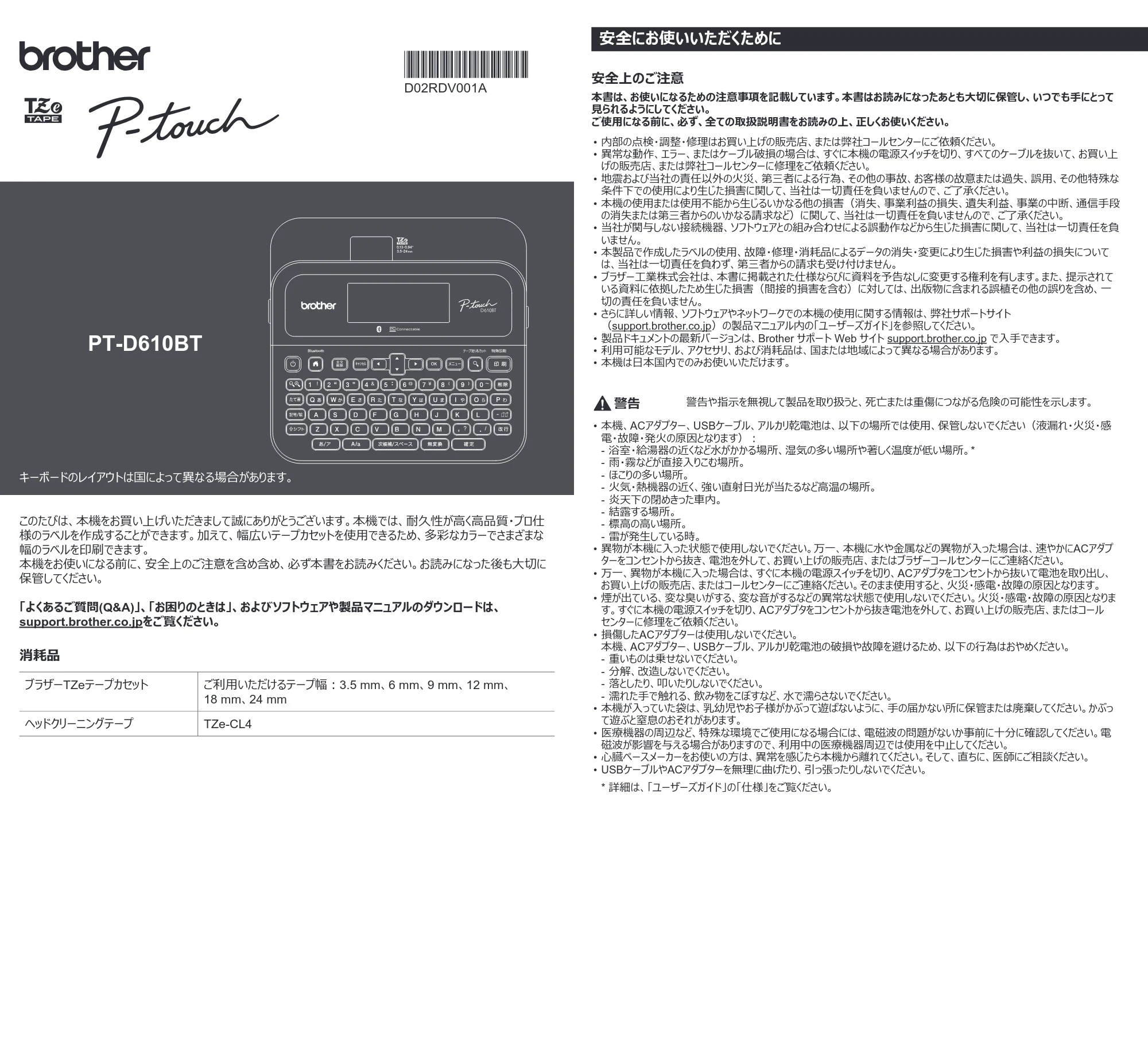
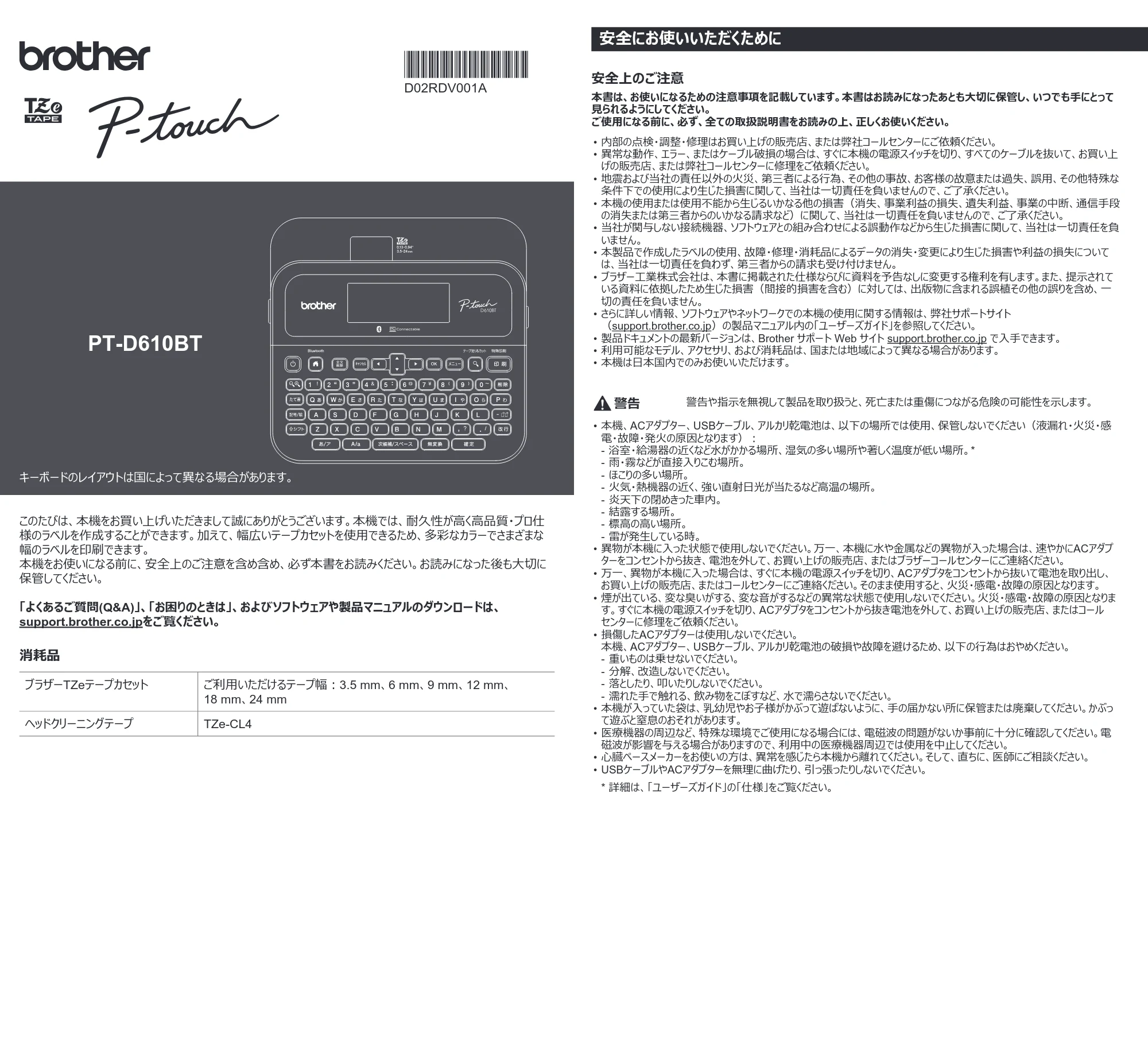
PT-D610BT
このたびは、本機をお買い上げいただきまして誠にありがとうございます。本機では、耐久性が高く高品質・プロ仕
様のラベルを作成することができます。加えて、幅広いテープカセットを使用できるため、多彩なカラーでさまざまな
幅のラベルを印刷できます。
本機をお使いになる前に、安全上のご注意を含め含め、必ず本書をお読みください。お読みになった後も大切に
保管してください。
「よくあるご質問(Q&A)」、「お困りのときは」、およびソフトウェアや製品マニュアルのダウンロードは、
support.brother.co.jpをご覧ください。
消耗品
ブラザーTZeテープカセット ご利用いただけるテープ幅:3.5 mm、6 mm、9 mm、12 mm、
18 mm、24 mm
ヘッドクリーニングテープ TZe-CL4
2.電池をセットする、またはACアダプターを接続する
ラベルライターを使用する前に、保護材を取り外します(初回のみ)。
電池 • ACアダプター(AD-E001)を使用する場合:
- 電源コードをラベルライターの側面にあるACアダプター差込口に
差し込みます。
- 近くの一般的なコンセントに電源プラグを差し込みます。メモリを
バックアップするために、単3アルカリ乾電池(LR6)とACアダプ
ターを併用することをお勧めします。
- ラベルライターのメモリ保護とバックアップのため、ACアダプターをコン
セントから抜く時は、単3アルカリ乾電池(LR6)をラベルライター
に挿入したままにしておいてください。
1.本体各部の名前
テープ窓
カセットカバー
テープ排出口
AC アダプター差込口
USB ポート
お使いになる前に
安全上のご注意
本書は、お使いになるための注意事項を記載しています。本書はお読みになったあとも大切に保管し、いつでも手にとって
見られるようにしてください。
ご使用になる前に、必ず、全ての取扱説明書をお読みの上、正しくお使いください。
- 内部の点検・調整・修理はお買い上げの販売店、または弊社コールセンターにご依頼ください。
- 異常な動作、エラー、またはケーブル破損の場合は、すぐに本機の電源スイッチを切り、すべてのケーブルを抜いて、お買い上
げの販売店、または弊社コールセンターに修理をご依頼ください。
- 地震および当社の責任以外の火災、第三者による行為、その他の事故、お客様の故意または過失、誤用、その他特殊な
条件下での使用により生じた損害に関して、当社は一切責任を負いませんので、ご了承ください。
- 本機の使用または使用不能から生じるいかなる他の損害(消失、事業利益の損失、遺失利益、事業の中断、通信手段
の消失または第三者からのいかなる請求など)に関して、当社は一切責任を負いませんので、ご了承ください。
- 当社が関与しない接続機器、ソフトウェアとの組み合わせによる誤動作などから生じた損害に関して、当社は一切責任を負
いません。
- 本製品で作成したラベルの使用、故障・修理・消耗品によるデータの消失・変更により生じた損害や利益の損失について
は、当社は一切責任を負わず、第三者からの請求も受け付けません。
- ブラザー工業株式会社は、本書に掲載された仕様ならびに資料を予告なしに変更する権利を有します。また、提示されて
いる資料に依拠したため生じた損害(間接的損害を含む)に対しては、出版物に含まれる誤植その他の誤りを含め、一
切の責任を負いません。
- さらに詳しい情報、ソフトウェアやネットワークでの本機の使用に関する情報は、弊社サポートサイト
(support.brother.co.jp)の製品マニュアル内の「ユーザーズガイド」を参照してください。
- 製品ドキュメントの最新バージョンは、Brother サポート Web サイト support.brother.co.jp で入手できます。
- 利用可能なモデル、アクセサリ、および消耗品は、国または地域によって異なる場合があります。
- 本機は日本国内でのみお使いいただけます。
警告 警告や指示を無視して製品を取り扱うと、死亡または重傷につながる危険の可能性を示します。
- 本機、ACアダプター、USBケーブル、アルカリ乾電池は、以下の場所では使用、保管しないでください(液漏れ・火災・感
電・故障・発火の原因となります):
- 浴室・給湯器の近くなど水がかかる場所、湿気の多い場所や著しく温度が低い場所。*
- 雨・霧などが直接入りこむ場所。
- ほこりの多い場所。
- 火気・熱機器の近く、強い直射日光が当たるなど高温の場所。
- 炎天下の閉めきった車内。
- 結露する場所。
- 標高の高い場所。
- 雷が発生している時。
- 異物が本機に入った状態で使用しないでください。万一、本機に水や金属などの異物が入った場合は、速やかにACアダプ
ターをコンセントから抜き、電池を外して、お買い上げの販売店、またはブラザーコールセンターにご連絡ください。
- 万一、異物が本機に入った場合は、すぐに本機の電源スイッチを切り、ACアダプタをコンセントから抜いて電池を取り出し、
お買い上げの販売店、またはコールセンターにご連絡ください。そのまま使用すると、火災・感電・故障の原因となります。
- 煙が出ている、変な臭いがする、変な音がするなどの異常な状態で使用しないでください。火災・感電・故障の原因となりま
す。すぐに本機の電源スイッチを切り、ACアダプタをコンセントから抜き電池を外して、お買い上げの販売店、またはコール
センターに修理をご依頼ください。
- 損傷したACアダプターは使用しないでください。
本機、ACアダプター、USBケーブル、アルカリ乾電池の破損や故障を避けるため、以下の行為はおやめください。
- 重いものは乗せないでください。
- 分解、改造しないでください。
- 落としたり、叩いたりしないでください。
- 濡れた手で触れる、飲み物をこぼすなど、水で濡らさないでください。
- 本機が入っていた袋は、乳幼児やお子様がかぶって遊ばないように、手の届かない所に保管または廃棄してください。かぶっ
て遊ぶと窒息のおそれがあります。
- 医療機器の周辺など、特殊な環境でご使用になる場合には、電磁波の問題がないか事前に十分に確認してください。電
磁波が影響を与える場合がありますので、利用中の医療機器周辺では使用を中止してください。
- 心臓ペースメーカーをお使いの方は、異常を感じたら本機から離れてください。そして、直ちに、医師にご相談ください。
- USBケーブルやACアダプターを無理に曲げたり、引っ張ったりしないでください。
安全にお使いいただくために
D02RDV001A
キーボードのレイアウトは国によって異なる場合があります。
* 詳細は、「ユーザーズガイド」の「仕様」をご覧ください。
2ページ
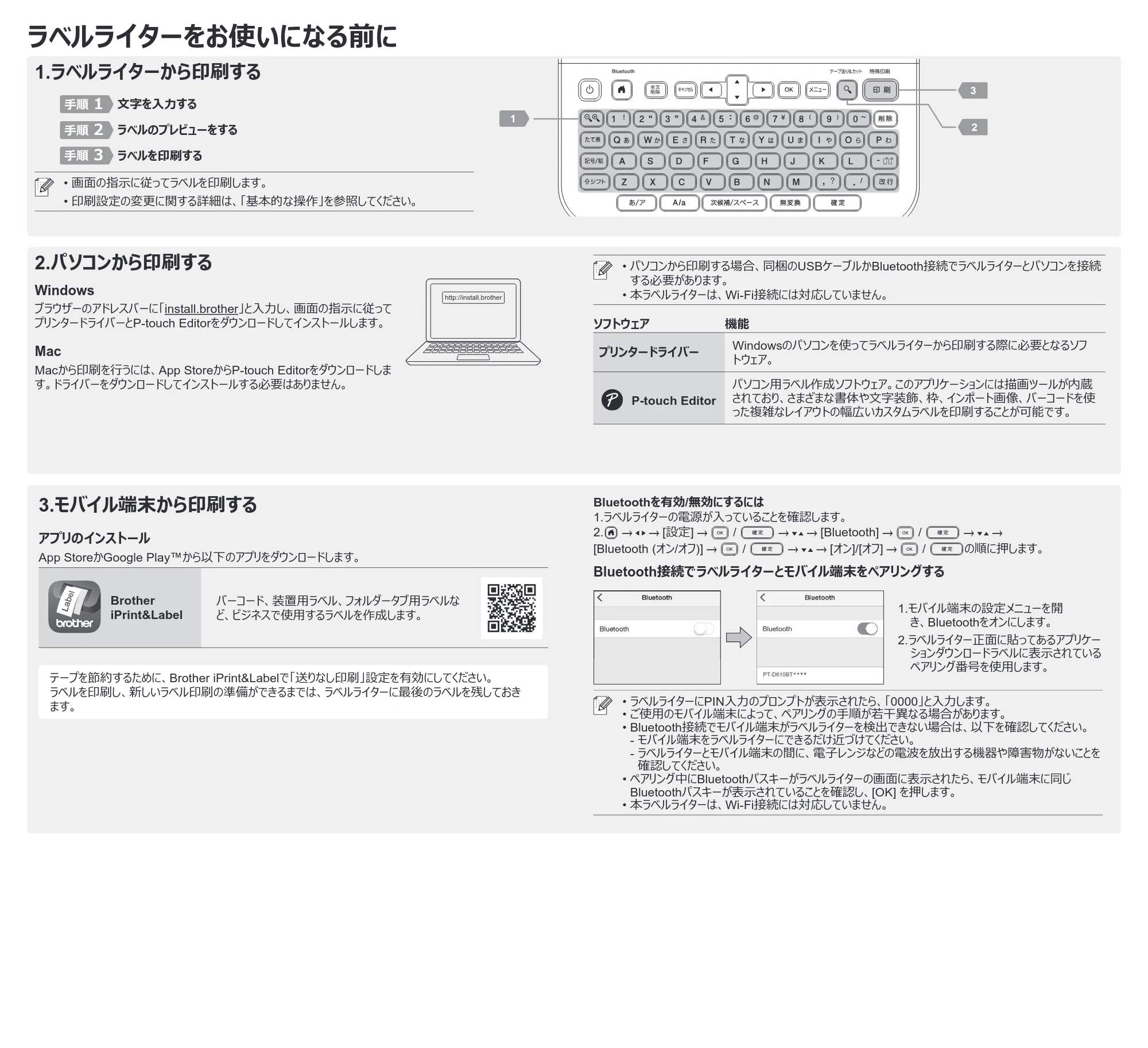
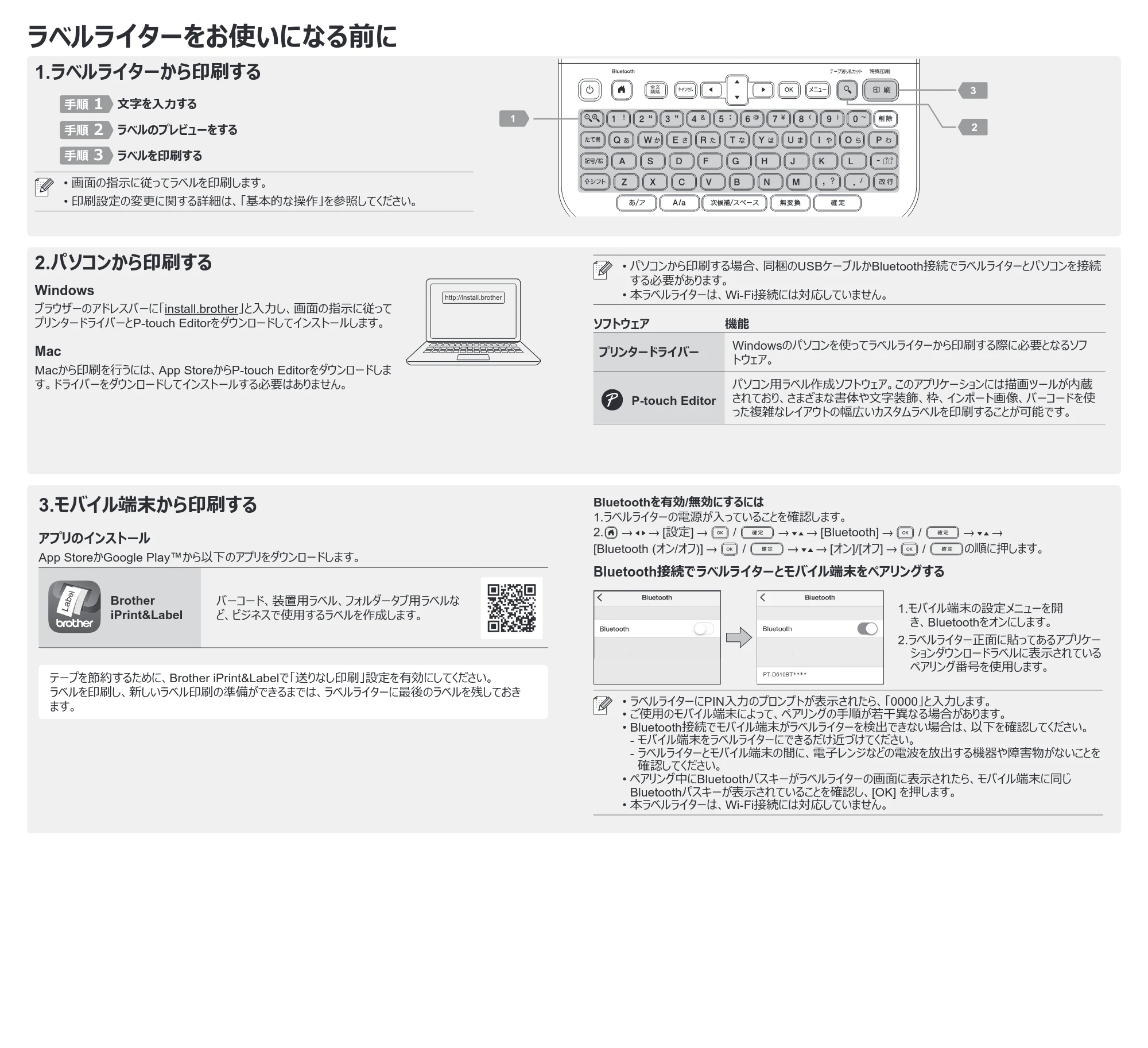
1.ラベルライターから印刷する
手順 1 文字を入力する
手順 2 ラベルのプレビューをする
手順 3 ラベルを印刷する
- 画面の指示に従ってラベルを印刷します。
- 印刷設定の変更に関する詳細は、「基本的な操作」を参照してください。
2
3
1
ラベルライターをお使いになる前に
- ACアダプターやプラグを濡れた手で触らないでください。感電の原因となります。
- 指定のACアダプターのみを使用してください。
- 本機専用のACアダプター、およびUSBケーブル以外は使用しないでください。お使いになる人や他の人への危害、製品やそ
の他の財産への損害につながるおそれがあります。本機専用のACアダプターおよびUSBケーブル以外を使用したことによる誤
動作や故障などから生じた損害に関して、当社は一切責任を負いません。
- 同梱のACアダプターおよびUSBケーブルは本機専用です。本機以外には使用しないでください。
- ACアダプターはコンセント(AC 100 V~240 V 50/60 Hz)で使用してください。
- 電源プラグは根元まで確実に差し込んでください。 ゆるみのあるコンセントには差し込まないでください。
- 電池が損傷または液漏れしている場合は使用しないでください。
- 電池は乳幼児の手の届かない場所に保管してください。飲み込んだ場合は、直ちに医師と相談してください。
- 電池の取り外しや交換には、ピンセットや金属製のペンなど鋭利なものは使用しないでください。
- 電池が漏液して液が目に入ったときは、こすらずにすぐに水道水などのきれいな水で充分に洗った後、直ちに医師の治療を受
けてください。
- 電池に直接ハンダ付けしないでください。
- 電池の極性+-を逆にして使用しないでください。
- 電池の(+)と(-)を針金等の金属で接続しないでください。
- 電池は一般のゴミと一緒に廃棄しないでください。
- カッターに指や身体の一部を近づけないでください。
- カッター刃に触れたり、指を入れたりしないでください。けがの原因となります。
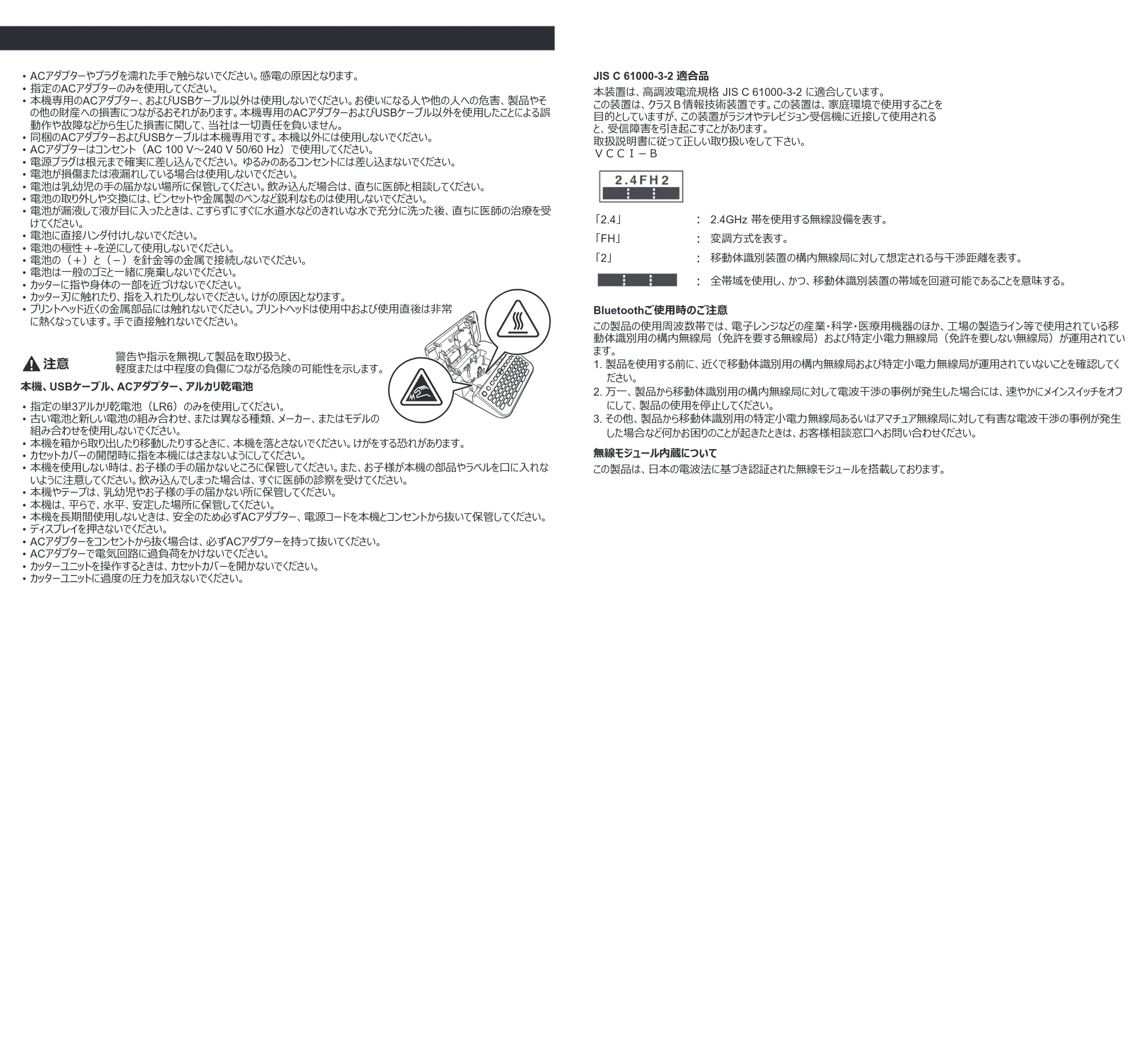
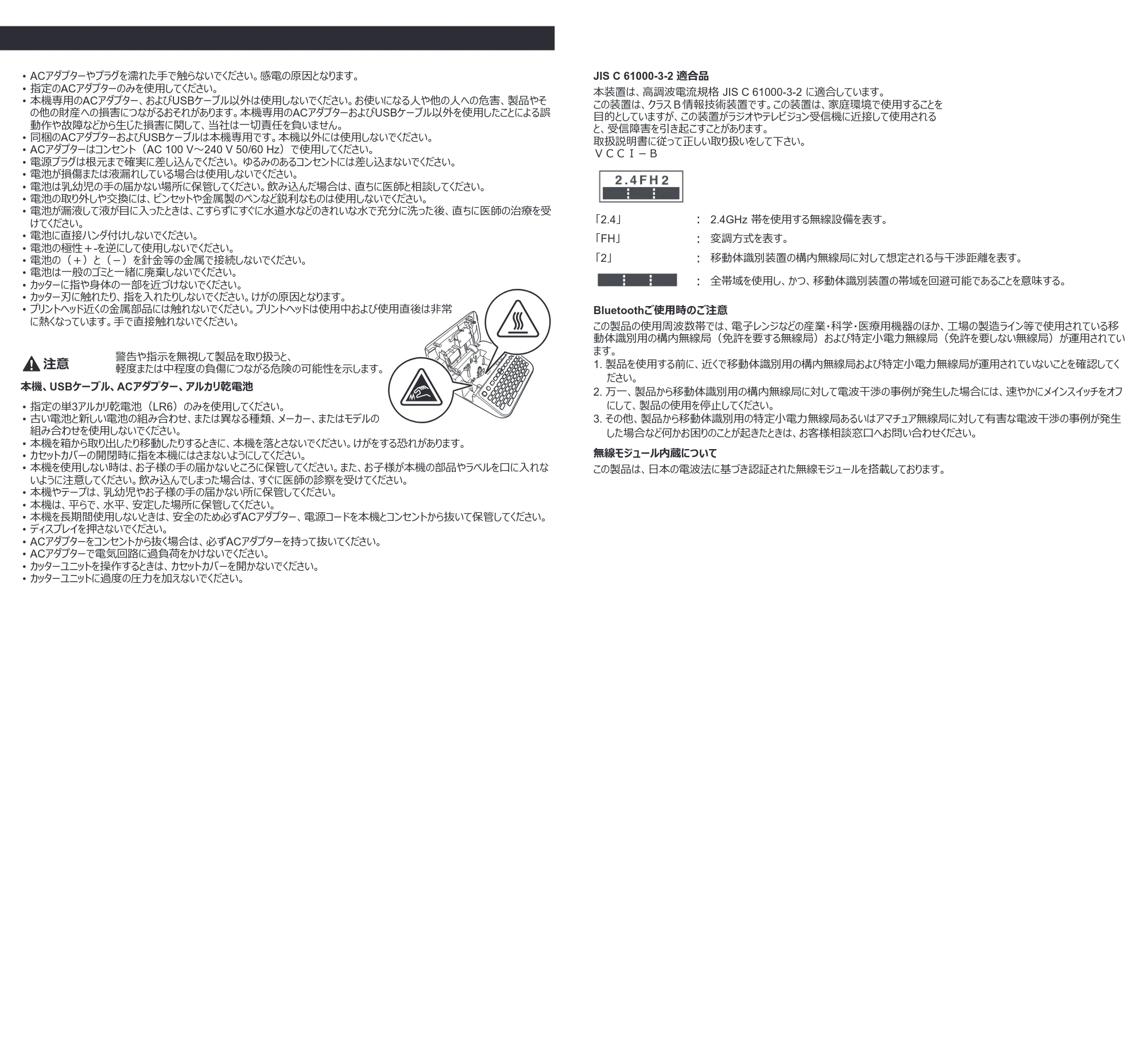
- プリントヘッド近くの金属部品には触れないでください。プリントヘッドは使用中および使用直後は非常
に熱くなっています。手で直接触れないでください。
注意
警告や指示を無視して製品を取り扱うと、
軽度または中程度の負傷につながる危険の可能性を示します。
本機、USBケーブル、ACアダプター、アルカリ乾電池
- 指定の単3アルカリ乾電池(LR6)のみを使用してください。
- 古い電池と新しい電池の組み合わせ、または異なる種類、メーカー、またはモデルの
組み合わせを使用しないでください。
- 本機を箱から取り出したり移動したりするときに、本機を落とさないでください。けがをする恐れがあります。
- カセットカバーの開閉時に指を本機にはさまないようにしてください。
- 本機を使用しない時は、お子様の手の届かないところに保管してください。また、お子様が本機の部品やラベルを口に入れな
いように注意してください。飲み込んでしまった場合は、すぐに医師の診察を受けてください。
- 本機やテープは、乳幼児やお子様の手の届かない所に保管してください。
- 本機は、平らで、水平、安定した場所に保管してください。
- 本機を長期間使用しないときは、安全のため必ずACアダプター、電源コードを本機とコンセントから抜いて保管してください。
- ディスプレイを押さないでください。
- ACアダプターをコンセントから抜く場合は、必ずACアダプターを持って抜いてください。
- ACアダプターで電気回路に過負荷をかけないでください。
- カッターユニットを操作するときは、カセットカバーを開かないでください。
- カッターユニットに過度の圧力を加えないでください。
JIS C 61000-3-2 適合品
本装置は、高調波電流規格 JIS C 61000-3-2 に適合しています。
この装置は、クラスB情報技術装置です。この装置は、家庭環境で使用することを
目的としていますが、この装置がラジオやテレビジョン受信機に近接して使用される
と、受信障害を引き起こすことがあります。
取扱説明書に従って正しい取り扱いをして下さい。
VCCI-B
「2.4」 : 2.4GHz 帯を使用する無線設備を表す。
「FH」 : 変調方式を表す。
「2」 : 移動体識別装置の構内無線局に対して想定される与干渉距離を表す。
: 全帯域を使用し、かつ、移動体識別装置の帯域を回避可能であることを意味する。
Bluetoothご使用時のご注意
この製品の使用周波数帯では、電子レンジなどの産業・科学・医療用機器のほか、工場の製造ライン等で使用されている移
動体識別用の構内無線局(免許を要する無線局)および特定小電力無線局(免許を要しない無線局)が運用されてい
ます。
1. 製品を使用する前に、近くで移動体識別用の構内無線局および特定小電力無線局が運用されていないことを確認してく
ださい。
2. 万一、製品から移動体識別用の構内無線局に対して電波干渉の事例が発生した場合には、速やかにメインスイッチをオフ
にして、製品の使用を停止してください。
3. その他、製品から移動体識別用の特定小電力無線局あるいはアマチュア無線局に対して有害な電波干渉の事例が発生
した場合など何かお困りのことが起きたときは、お客様相談窓口へお問い合わせください。
無線モジュール内蔵について
この製品は、日本の電波法に基づき認証された無線モジュールを搭載しております。
お使いになる前に
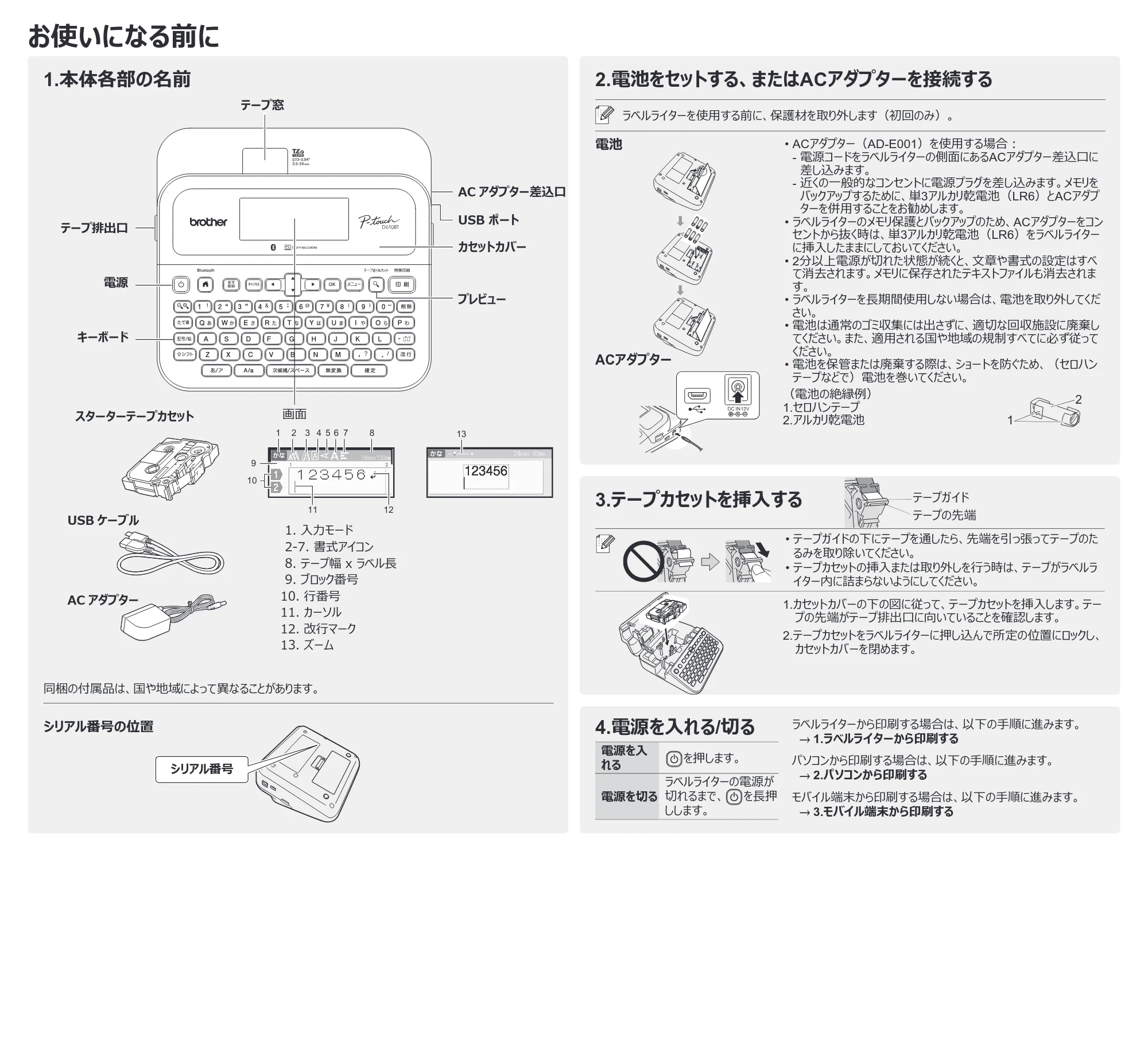
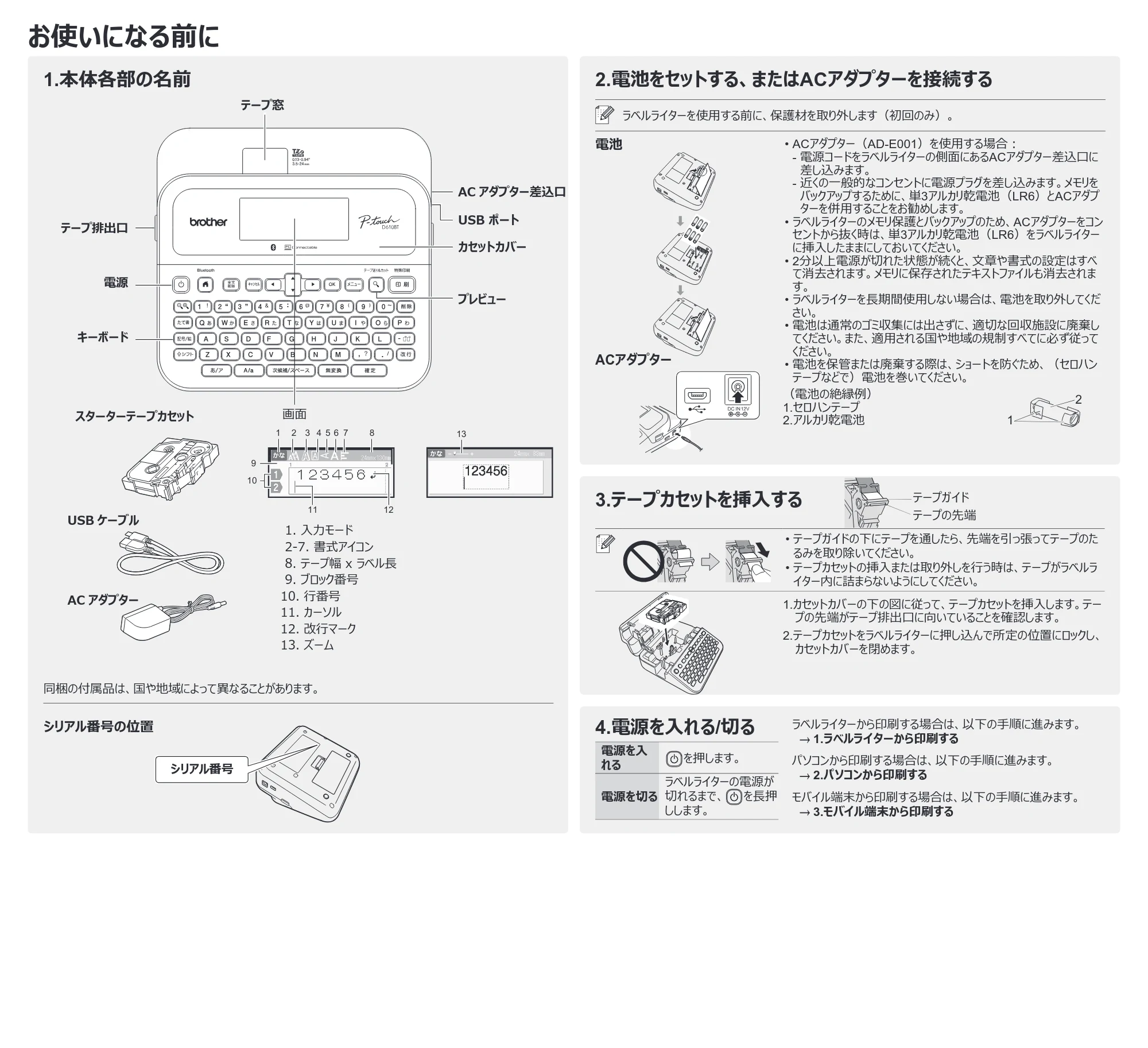
3.テープカセットを挿入する
- テープガイドの下にテープを通したら、先端を引っ張ってテープのた
るみを取り除いてください。
- テープカセットの挿入または取り外しを行う時は、テープがラベルラ
イター内に詰まらないようにしてください。
1.カセットカバーの下の図に従って、テープカセットを挿入します。テー
プの先端がテープ排出口に向いていることを確認します。
2.テープカセットをラベルライターに押し込んで所定の位置にロックし、
カセットカバーを閉めます。
テープの先端
テープガイド
4.電源を入れる/切る
ラベルライターから印刷する場合は、以下の手順に進みます。
1.ラベルライターから印刷する
パソコンから印刷する場合は、以下の手順に進みます。
2.パソコンから印刷する
モバイル端末から印刷する場合は、以下の手順に進みます。
3.モバイル端末から印刷する
電源を入
れる
を押します。
電源を切る
ラベルライターの電源が
切れるまで、 を長押
しします。
2.電池をセットする、またはACアダプターを接続する
ラベルライターを使用する前に、保護材を取り外します(初回のみ)。
電池
ACアダプター
- ACアダプター(AD-E001)を使用する場合:
- 電源コードをラベルライターの側面にあるACアダプター差込口に
差し込みます。
- 近くの一般的なコンセントに電源プラグを差し込みます。メモリを
バックアップするために、単3アルカリ乾電池(LR6)とACアダプ
ターを併用することをお勧めします。
- ラベルライターのメモリ保護とバックアップのため、ACアダプターをコン
セントから抜く時は、単3アルカリ乾電池(LR6)をラベルライター
に挿入したままにしておいてください。
- 2分以上電源が切れた状態が続くと、文章や書式の設定はすべ
て消去されます。メモリに保存されたテキストファイルも消去されま
す。
- ラベルライターを長期間使用しない場合は、電池を取り外してくだ
さい。
- 電池は通常のゴミ収集には出さずに、適切な回収施設に廃棄し
てください。また、適用される国や地域の規制すべてに必ず従って
ください。
- 電池を保管または廃棄する際は、ショートを防ぐため、(セロハン
テープなどで)電池を巻いてください。
(電池の絶縁例)
1.セロハンテープ
2.アルカリ乾電池 1
2
1.本体各部の名前
スターターテープカセット
USB ケーブル
AC アダプター
テープ窓
1. 入力モード
2-7. 書式アイコン
8. テープ幅 x ラベル長
9. ブロック番号
10. 行番号
11. カーソル
12. 改行マーク
13. ズーム
カセットカバー
テープ排出口
画面
キーボード
電源
プレビュー
AC アダプター差込口
USB ポート
1
9
10
11 12
2 3 4 5 6 7 8 13
同梱の付属品は、国や地域によって異なることがあります。
シリアル番号の位置
シリアル番号
お使いになる前に
* 詳細は、「ユーザーズガイド」の「仕様」をご覧ください。
ラベルライターをお使いになる前に
3.モバイル端末から印刷する
アプリのインストール
App StoreかGoogle Play™から以下のアプリをダウンロードします。
Brother
iPrint&Label
バーコード、装置用ラベル、フォルダータブ用ラベルな
ど、ビジネスで使用するラベルを作成します。
テープを節約するために、Brother iPrint&Labelで「送りなし印刷」設定を有効にしてください。
ラベルを印刷し、新しいラベル印刷の準備ができるまでは、ラベルライターに最後のラベルを残しておき
ます。
Bluetoothを有効/無効にするには
1.ラベルライターの電源が入っていることを確認します。
2. [設定] / [Bluetooth] /
[Bluetooth (オン/オフ)] / [オン]/[オフ] / の順に押します。
Bluetooth接続でラベルライターとモバイル端末をペアリングする
PT-D610BT
1.モバイル端末の設定メニューを開
き、Bluetoothをオンにします。
2.ラベルライター正面に貼ってあるアプリケー
ションダウンロードラベルに表示されている
ペアリング番号を使用します。
- ラベルライターにPIN入力のプロンプトが表示されたら、「0000」と入力します。
- ご使用のモバイル端末によって、ペアリングの手順が若干異なる場合があります。
- Bluetooth接続でモバイル端末がラベルライターを検出できない場合は、以下を確認してください。
- モバイル端末をラベルライターにできるだけ近づけてください。
- ラベルライターとモバイル端末の間に、電子レンジなどの電波を放出する機器や障害物がないことを
確認してください。
- ペアリング中にBluetoothパスキーがラベルライターの画面に表示されたら、モバイル端末に同じ
Bluetoothパスキーが表示されていることを確認し、[OK] を押します。
- 本ラベルライターは、Wi-Fi接続には対応していません。
1.ラベルライターから印刷する
手順 1 文字を入力する
手順 2 ラベルのプレビューをする
手順 3 ラベルを印刷する
- 画面の指示に従ってラベルを印刷します。
- 印刷設定の変更に関する詳細は、「基本的な操作」を参照してください。
2
3
1
ラベルライターをお使いになる前に
2.パソコンから印刷する
Windows
ブラウザーのアドレスバーに「install.brother」と入力し、画面の指示に従って
プリンタードライバーとP-touch Editorをダウンロードしてインストールします。
Mac
Macから印刷を行うには、App StoreからP-touch Editorをダウンロードしま
す。ドライバーをダウンロードしてインストールする必要はありません。
http://install.brother
- パソコンから印刷する場合、同梱のUSBケーブルかBluetooth接続でラベルライターとパソコンを接続
する必要があります。
- 本ラベルライターは、Wi-Fi接続には対応していません。
ソフトウェア 機能
プリンタードライバー
Windowsのパソコンを使ってラベルライターから印刷する際に必要となるソフ
トウェア。
P-touch Editor
パソコン用ラベル作成ソフトウェア。このアプリケーションには描画ツールが内蔵
されており、さまざまな書体や文字装飾、枠、インポート画像、バーコードを使
った複雑なレイアウトの幅広いカスタムラベルを印刷することが可能です。
基本的な操作
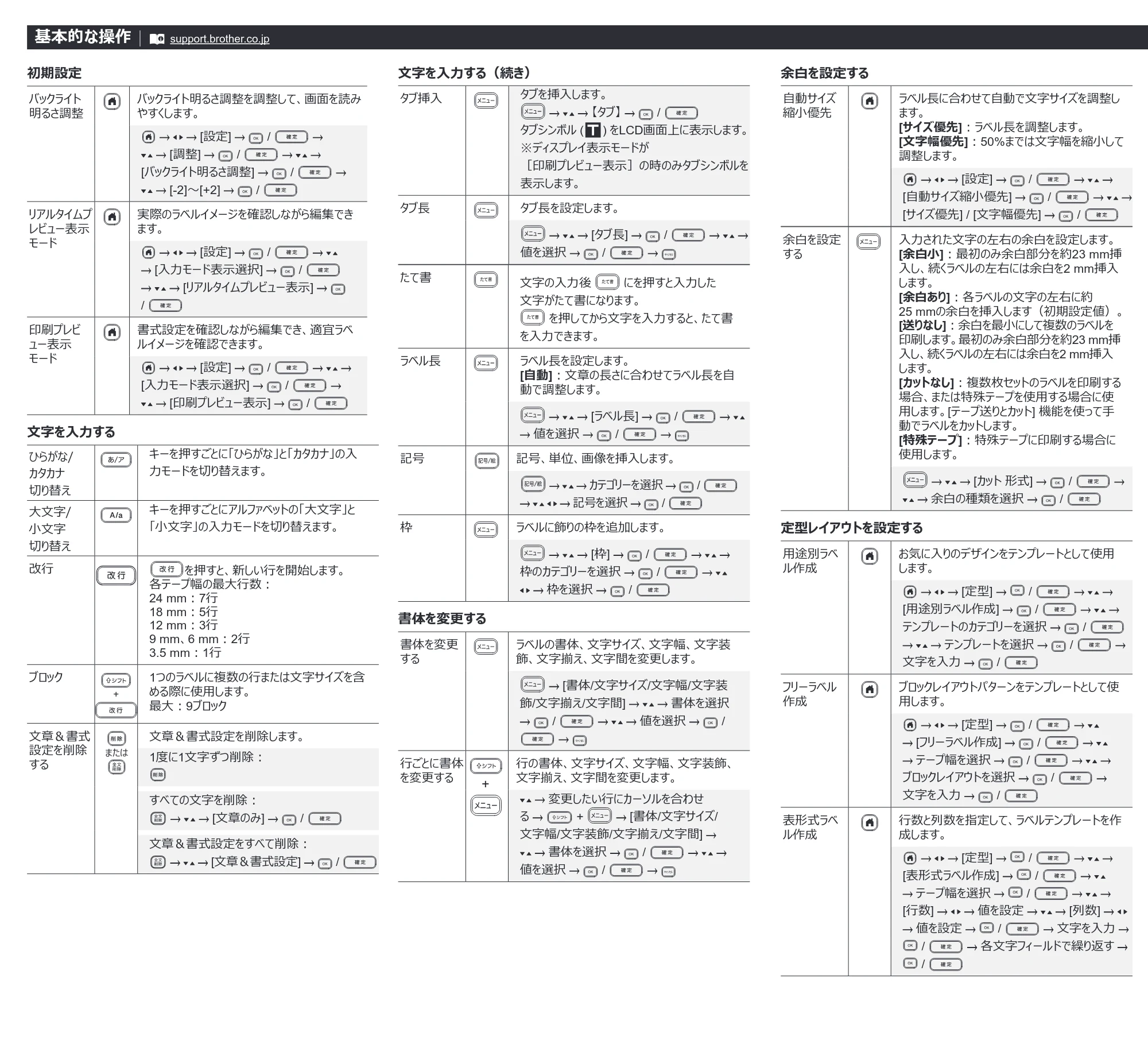
初期設定
バックライト
明るさ調整
バックライト明るさ調整を調整して、画面を読み
やすくします。
[設定] /
[調整] /
[バックライト明るさ調整] /
[-2]~[+2] /
リアルタイムプ
レビュー表示
モード
実際のラベルイメージを確認しながら編集でき
ます。
[設定] /
[入力モード表示選択] /
[リアルタイムプレビュー表示]
/
印刷プレビ
ュー表示
モード
書式設定を確認しながら編集でき、適宜ラベ
ルイメージを確認できます。
[設定] /
[入力モード表示選択] /
[印刷プレビュー表示] /
文字を入力する
ひらがな/
カタカナ
切り替え
キーを押すごとに「ひらがな」と「カタカナ」の入
力モードを切り替えます。
大文字/
小文字
切り替え
キーを押すごとにアルファベットの「大文字」と
「小文字」の入力モードを切り替えます。
改行 を押すと、新しい行を開始します。
各テープ幅の最大行数:
24 mm:7行
18 mm:5行
12 mm:3行
9 mm、6 mm:2行
3.5 mm:1行
ブロック
+
1つのラベルに複数の行または文字サイズを含
める際に使用します。
最大:9ブロック
文章&書式
設定を削除
する
または
文章&書式設定を削除します。
1度に1文字ずつ削除:
すべての文字を削除:
[文章のみ] /
文章&書式設定をすべて削除:
[文章&書式設定] /
タブ挿入 タブを挿入します。
【タブ】 /
タブシンボル ( ) をLCD画面上に表示します。
※ディスプレイ表示モードが
[印刷プレビュー表示]の時のみタブシンボルを
表示します。
タブ長 タブ長を設定します。
[タブ長] /
値を選択 /
たて書
文字の入力後 にを押すと入力した
文字がたて書になります。
を押してから文字を入力すると、たて書
を入力できます。
ラベル長 ラベル長を設定します。
[自動]:文章の長さに合わせてラベル長を自
動で調整します。
[ラベル長] /
値を選択 /
記号 記号、単位、画像を挿入します。
カテゴリーを選択 /
記号を選択 /
枠 ラベルに飾りの枠を追加します。
[枠] /
枠のカテゴリーを選択 /
枠を選択 /
書体を変更する
書体を変更
する
ラベルの書体、文字サイズ、文字幅、文字装
飾、文字揃え、文字間を変更します。
[書体/文字サイズ/文字幅/文字装
飾/文字揃え/文字間] 書体を選択
/ 値を選択 /
行ごとに書体
を変更する
+
行の書体、文字サイズ、文字幅、文字装飾、
文字揃え、文字間を変更します。
変更したい行にカーソルを合わせ
る + [書体/文字サイズ/
文字幅/文字装飾/文字揃え/文字間]
書体を選択 /
値を選択 /
自動サイズ
縮小優先
ラベル長に合わせて自動で文字サイズを調整し
ます。
[サイズ優先]:ラベル長を調整します。
[文字幅優先]:50%までは文字幅を縮小して
調整します。
[設定] /
[自動サイズ縮小優先] /
[サイズ優先] / [文字幅優先] /
余白を設定
する
入力された文字の左右の余白を設定します。
[余白小]:最初のみ余白部分を約23 mm挿
入し、続くラベルの左右には余白を2 mm挿入
します。
[余白あり]:各ラベルの文字の左右に約
25 mmの余白を挿入します(初期設定値)。
[送りなし]:余白を最小にして複数のラベルを
印刷します。最初のみ余白部分を約23 mm挿
入し、続くラベルの左右には余白を2 mm挿入
します。
[カットなし]:複数枚セットのラベルを印刷する
場合、または特殊テープを使用する場合に使
用します。[テープ送りとカット] 機能を使って手
動でラベルをカットします。
[特殊テープ]:特殊テープに印刷する場合に
使用します。
[カット 形式] /
余白の種類を選択 /
定型レイアウトを設定する
用途別ラベ
ル作成
お気に入りのデザインをテンプレートとして使用
します。
[定型] /
[用途別ラベル作成] /
テンプレートのカテゴリーを選択 /
テンプレートを選択 /
文字を入力 /
フリーラベル
作成
ブロックレイアウトパターンをテンプレートとして使
用します。
[定型] /
[フリーラベル作成] /
テープ幅を選択 /
ブロックレイアウトを選択 /
文字を入力 /
表形式ラベ
ル作成
行数と列数を指定して、ラベルテンプレートを作
成します。
[定型] /
[表形式ラベル作成] /
テープ幅を選択 /
[行数] 値を設定 [列数]
値を設定 / 文字を入力
/ 各文字フィールドで繰り返す
/
エラーメッセージ 困ったときには(続き)
基本的な操作 support.brother.co.jp
文字を入力する(続き) 余白を設定する
記号と枠
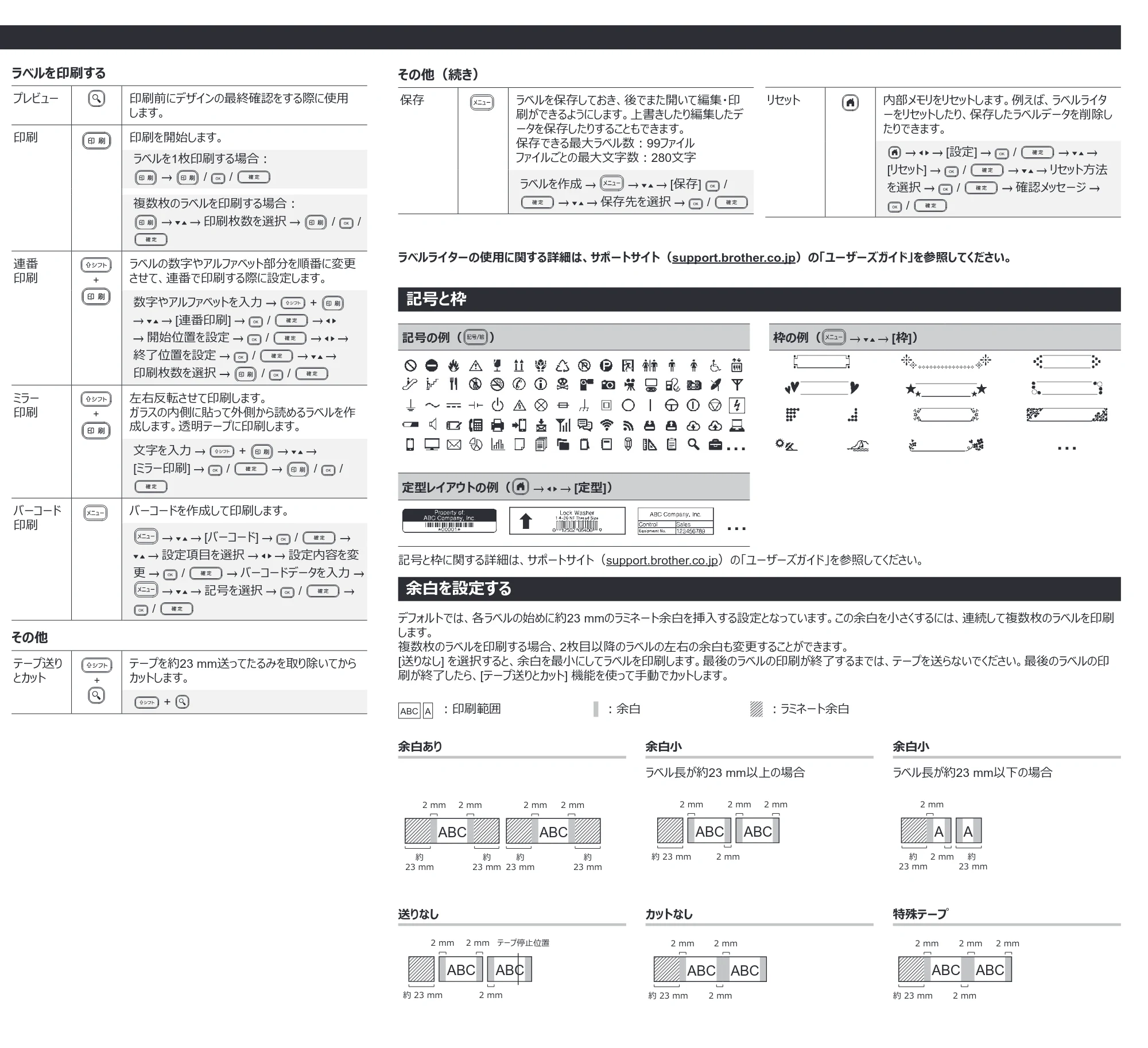
プレビュー 印刷前にデザインの最終確認をする際に使用
します。
印刷 印刷を開始します。
ラベルを1枚印刷する場合:
/ /
複数枚のラベルを印刷する場合:
印刷枚数を選択 / /
連番
印刷 +
ラベルの数字やアルファベット部分を順番に変更
させて、連番で印刷する際に設定します。
数字やアルファベットを入力 +
[連番印刷] /
開始位置を設定 /
終了位置を設定 /
印刷枚数を選択 / /
ミラー
印刷 +
左右反転させて印刷します。
ガラスの内側に貼って外側から読めるラベルを作
成します。透明テープに印刷します。
文字を入力 +
[ミラー印刷] / / /
バーコード
印刷
バーコードを作成して印刷します。
[バーコード] /
設定項目を選択 設定内容を変
更 / バーコードデータを入力
記号を選択 /
/
その他
テープ送り
とカット +
テープを約23 mm送ってたるみを取り除いてから
カットします。
+
記号と枠
余白を設定する
デフォルトでは、各ラベルの始めに約23 mmのラミネート余白を挿入する設定となっています。この余白を小さくするには、連続して複数枚のラベルを印刷
します。
複数枚のラベルを印刷する場合、2枚目以降のラベルの左右の余白も変更することができます。
[送りなし] を選択すると、余白を最小にしてラベルを印刷します。最後のラベルの印刷が終了するまでは、テープを送らないでください。最後のラベルの印
刷が終了したら、[テープ送りとカット] 機能を使って手動でカットします。
記号の例( ) 枠の例( [枠])
... ...
定型レイアウトの例( [定型])
...
記号と枠に関する詳細は、サポートサイト(support.brother.co.jp)の「ユーザーズガイド」を参照してください。
余白あり
ABC ABC
2 mm 2 mm
約
23 mm
約
23 mm
2 mm 2 mm
約
23 mm
約
23 mm
ABC A :印刷範囲 :余白 :ラミネート余白
送りなし
2 mm 2 mm テープ停止位置
約 23 mm 2 mm
ABC ABC
カットなし
ABC ABC
2 mm 2 mm
約 23 mm 2 mm
特殊テープ
ABC ABC
2 mm 2 mm
2 mm
2 mm
約 23 mm
余白小
ラベル長が約23 mm以上の場合
約 23 mm
2 mm
2 mm
2 mm 2 mm
ABC ABC
余白小
ラベル長が約23 mm以下の場合
約
23 mm
A A
2 mm
2 mm 約
23 mm
その他(続き)
保存 ラベルを保存しておき、後でまた開いて編集・印
刷ができるようにします。上書きしたり編集したデ
ータを保存したりすることもできます。
保存できる最大ラベル数:99ファイル
ファイルごとの最大文字数:280文字
ラベルを作成 [保存] /
保存先を選択 /
リセット 内部メモリをリセットします。例えば、ラベルライタ
ーをリセットしたり、保存したラベルデータを削除し
たりできます。
[設定] /
[リセット] / リセット方法
を選択 / 確認メッセージ
/
ラベルライターの使用に関する詳細は、サポートサイト(support.brother.co.jp)の「ユーザーズガイド」を参照してください。
ラベルを印刷する
エラーメッセージ
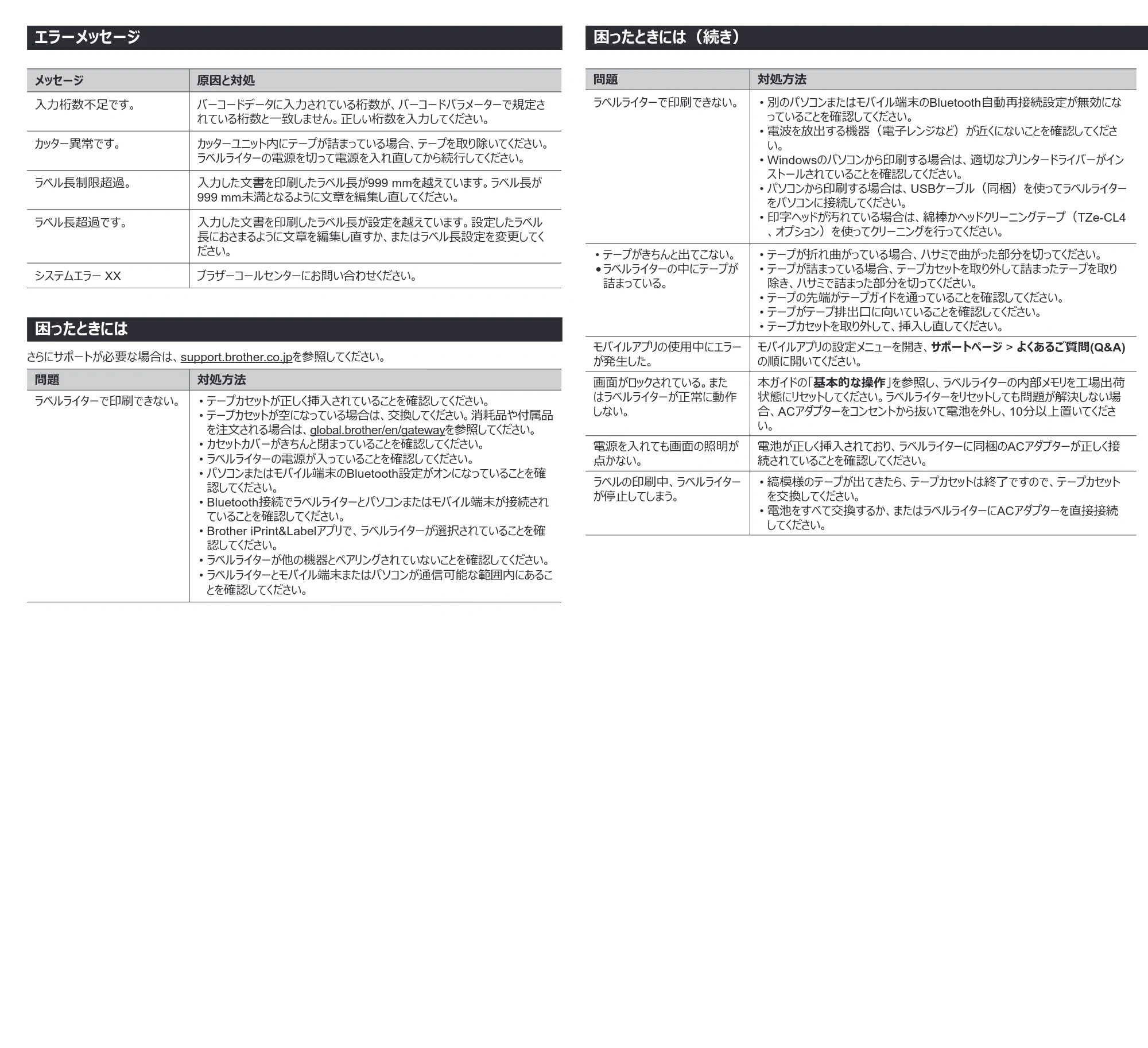
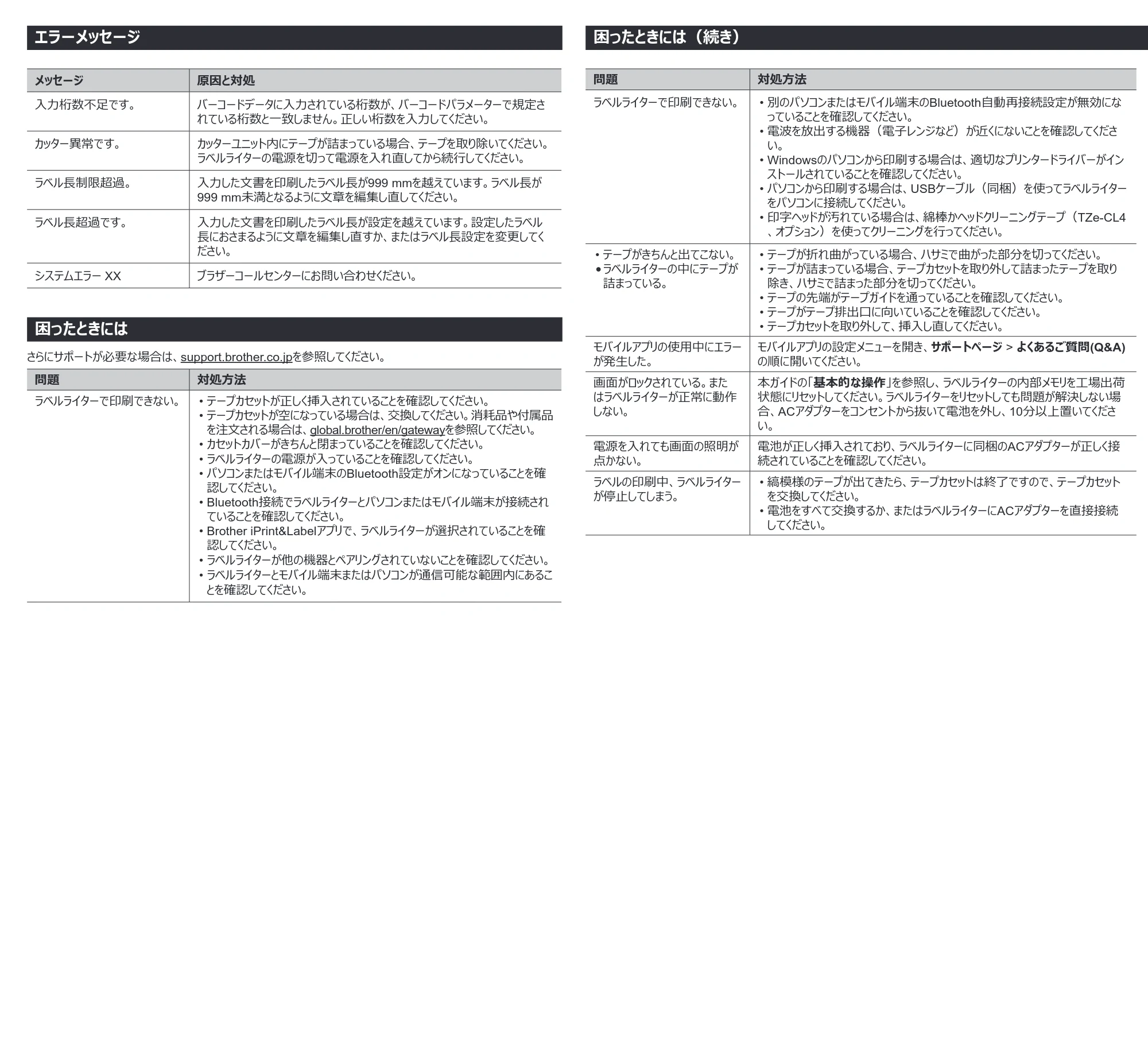
エラーメッセージ 困ったときには(続き)
メッセージ 原因と対処
入力桁数不足です。 バーコードデータに入力されている桁数が、バーコードパラメーターで規定さ
れている桁数と一致しません。正しい桁数を入力してください。
カッター異常です。 カッターユニット内にテープが詰まっている場合、テープを取り除いてください。
ラベルライターの電源を切って電源を入れ直してから続行してください。
ラベル長制限超過。 入力した文書を印刷したラベル長が999 mmを越えています。ラベル長が
999 mm未満となるように文章を編集し直してください。
ラベル長超過です。 入力した文書を印刷したラベル長が設定を越えています。設定したラベル
長におさまるように文章を編集し直すか、またはラベル長設定を変更してく
ださい。
システムエラー XX ブラザーコールセンターにお問い合わせください。
問題 対処方法
ラベルライターで印刷できない。 • 別のパソコンまたはモバイル端末のBluetooth自動再接続設定が無効にな
っていることを確認してください。
- 電波を放出する機器(電子レンジなど)が近くにないことを確認してくださ
い。
- Windowsのパソコンから印刷する場合は、適切なプリンタードライバーがイン
ストールされていることを確認してください。
- パソコンから印刷する場合は、USBケーブル(同梱)を使ってラベルライター
をパソコンに接続してください。
- 印字ヘッドが汚れている場合は、綿棒かヘッドクリーニングテープ(TZe-CL4
、オプション)を使ってクリーニングを行ってください。
- テープがきちんと出てこない。
- ラベルライターの中にテープが
詰まっている。
- テープが折れ曲がっている場合、ハサミで曲がった部分を切ってください。
- テープが詰まっている場合、テープカセットを取り外して詰まったテープを取り
除き、ハサミで詰まった部分を切ってください。
- テープの先端がテープガイドを通っていることを確認してください。
- テープがテープ排出口に向いていることを確認してください。
- テープカセットを取り外して、挿入し直してください。
モバイルアプリの使用中にエラー
が発生した。
モバイルアプリの設定メニューを開き、サポートページ > よくあるご質問(Q&A)
の順に開いてください。
画面がロックされている。また
はラベルライターが正常に動作
しない。
本ガイドの「基本的な操作」を参照し、ラベルライターの内部メモリを工場出荷
状態にリセットしてください。ラベルライターをリセットしても問題が解決しない場
合、ACアダプターをコンセントから抜いて電池を外し、10分以上置いてくださ
い。
電源を入れても画面の照明が
点かない。
電池が正しく挿入されており、ラベルライターに同梱のACアダプターが正しく接
続されていることを確認してください。
ラベルの印刷中、ラベルライター
が停止してしまう。
- 縞模様のテープが出てきたら、テープカセットは終了ですので、テープカセット
を交換してください。
- 電池をすべて交換するか、またはラベルライターにACアダプターを直接接続
してください。
困ったときには
さらにサポートが必要な場合は、support.brother.co.jpを参照してください。
問題 対処方法
ラベルライターで印刷できない。 • テープカセットが正しく挿入されていることを確認してください。
- テープカセットが空になっている場合は、交換してください。消耗品や付属品
を注文される場合は、global.brother/en/gatewayを参照してください。
- カセットカバーがきちんと閉まっていることを確認してください。
- ラベルライターの電源が入っていることを確認してください。
- パソコンまたはモバイル端末のBluetooth設定がオンになっていることを確
認してください。
- Bluetooth接続でラベルライターとパソコンまたはモバイル端末が接続され
ていることを確認してください。
- Brother iPrint&Labelアプリで、ラベルライターが選択されていることを確
認してください。
- ラベルライターが他の機器とペアリングされていないことを確認してください。
- ラベルライターとモバイル端末またはパソコンが通信可能な範囲内にあるこ
とを確認してください。
連絡先情報
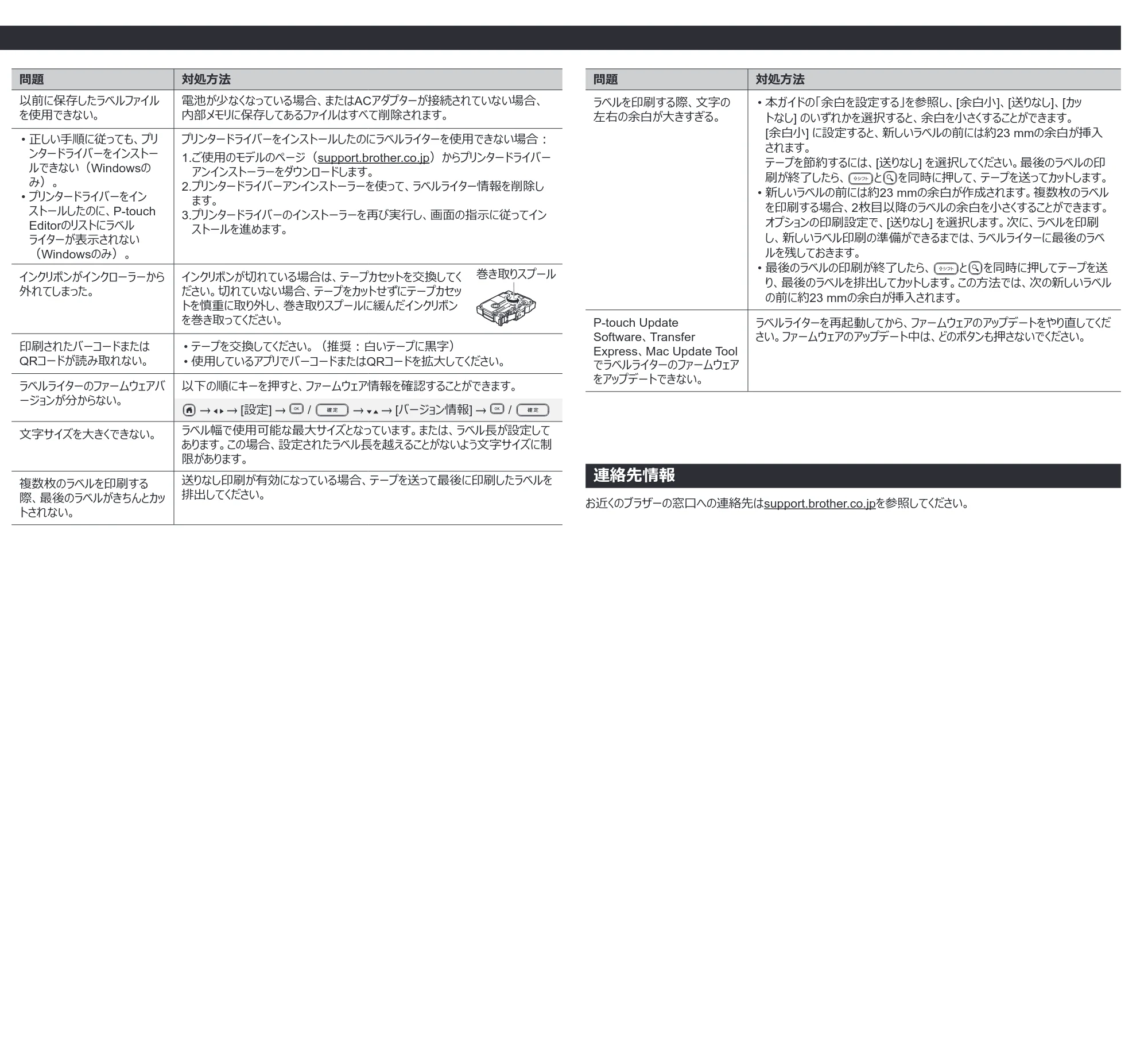
連絡先情報
問題 対処方法
以前に保存したラベルファイル
を使用できない。
電池が少なくなっている場合、またはACアダプターが接続されていない場合、
内部メモリに保存してあるファイルはすべて削除されます。
- 正しい手順に従っても、プリ
ンタードライバーをインストー
ルできない(Windowsの
み)。
- プリンタードライバーをイン
ストールしたのに、P-touch
Editorのリストにラベル
ライターが表示されない
(Windowsのみ)。
プリンタードライバーをインストールしたのにラベルライターを使用できない場合:
1. ご使用のモデルのページ(support.brother.co.jp)からプリンタードライバー
アンインストーラーをダウンロードします。
2. プリンタードライバーアンインストーラーを使って、ラベルライター情報を削除し
ます。
3. プリンタードライバーのインストーラーを再び実行し、画面の指示に従ってイン
ストールを進めます。
インクリボンがインクローラーから
外れてしまった。
インクリボンが切れている場合は、テープカセットを交換してく
ださい。切れていない場合、テープをカットせずにテープカセッ
トを慎重に取り外し、巻き取りスプールに緩んだインクリボン
を巻き取ってください。
印刷されたバーコードまたは
QRコードが読み取れない。
- テープを交換してください。(推奨:白いテープに黒字)
- 使用しているアプリでバーコードまたはQRコードを拡大してください。
ラベルライターのファームウェアバ
ージョンが分からない。
以下の順にキーを押すと、ファームウェア情報を確認することができます。
[設定] / [バージョン情報] /
文字サイズを大きくできない。 ラベル幅で使用可能な最大サイズとなっています。または、ラベル長が設定して
あります。この場合、設定されたラベル長を越えることがないよう文字サイズに制
限があります。
複数枚のラベルを印刷する
際、最後のラベルがきちんとカッ
トされない。
送りなし印刷が有効になっている場合、テープを送って最後に印刷したラベルを
排出してください。
巻き取りスプール
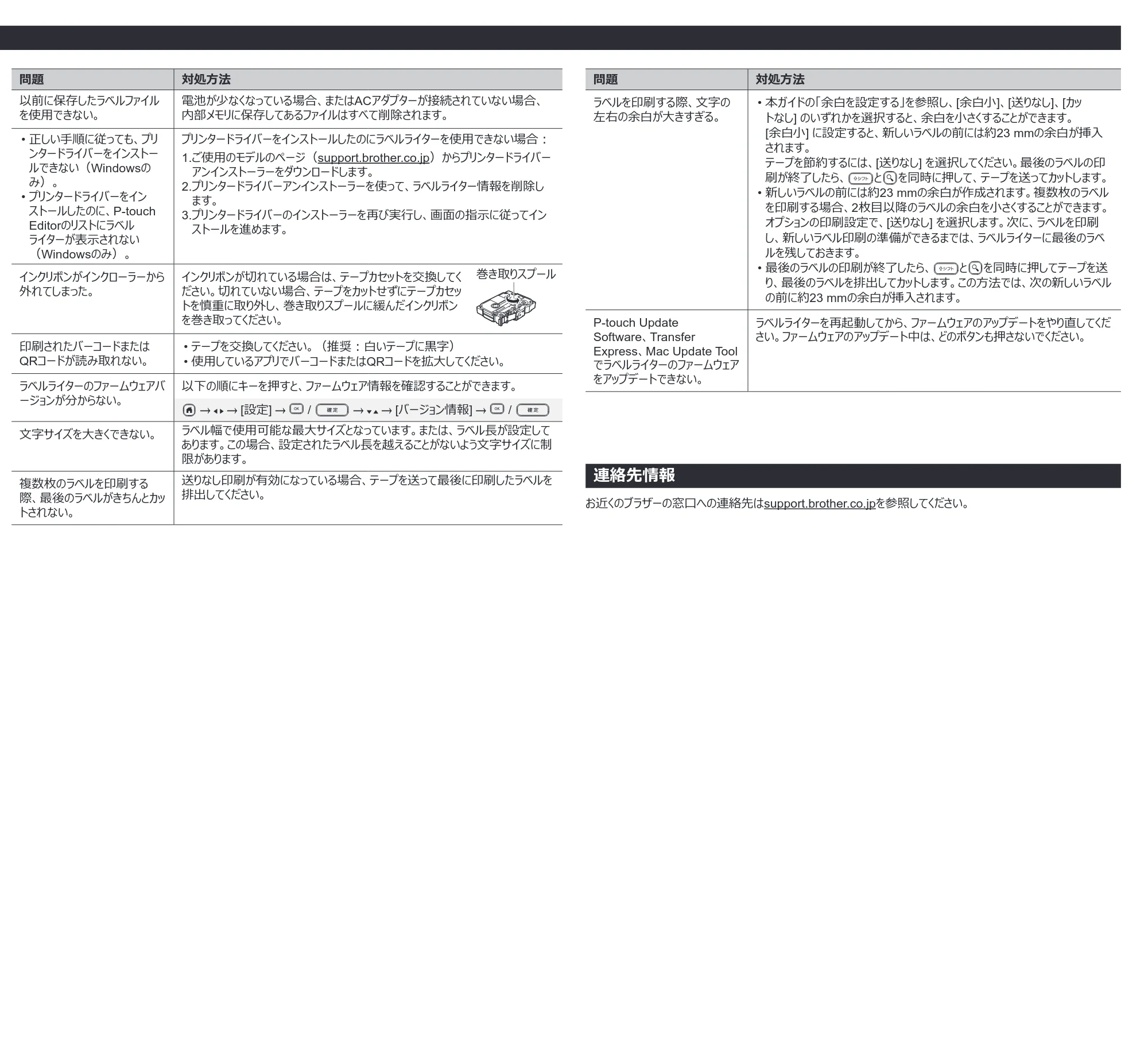
お近くのブラザーの窓口への連絡先はsupport.brother.co.jpを参照してください。
問題 対処方法
ラベルを印刷する際、文字の
左右の余白が大きすぎる。
- 本ガイドの「余白を設定する」を参照し、[余白小]、[送りなし]、[カッ
トなし] のいずれかを選択すると、余白を小さくすることができます。
[余白小] に設定すると、新しいラベルの前には約23 mmの余白が挿入
されます。
テープを節約するには、[送りなし] を選択してください。最後のラベルの印
刷が終了したら、 と を同時に押して、テープを送ってカットします。
- 新しいラベルの前には約23 mmの余白が作成されます。複数枚のラベル
を印刷する場合、2枚目以降のラベルの余白を小さくすることができます。
オプションの印刷設定で、[送りなし] を選択します。次に、ラベルを印刷
し、新しいラベル印刷の準備ができるまでは、ラベルライターに最後のラベ
ルを残しておきます。
- 最後のラベルの印刷が終了したら、 と を同時に押してテープを送
り、最後のラベルを排出してカットします。この方法では、次の新しいラベル
の前に約23 mmの余白が挿入されます。
P-touch Update
Software、Transfer
Express、Mac Update Tool
でラベルライターのファームウェア
をアップデートできない。
ラベルライターを再起動してから、ファームウェアのアップデートをやり直してくだ
さい。ファームウェアのアップデート中は、どのボタンも押さないでください。