セットアップの流れ
QT6-3966-V01 PRINTED IN XXXXXXXXXXXXXXXX © CANON INC. 2020
はじめにお読みください
ご使用前に必ず本書をお読みください。将来いつ
でも参照できるように大切に保管してください。
また、本製品を安全にお使いいただくために、必
ず「クイックガイド(別冊)」もお読みください。
本書のイラストはTX-4100を例に説明しています。
ご使用の機種とイラストが異なる場合があります。
本製品の仕様および外観の一部を予告なく変更する
ことがあります。
セットアップの流れ
RMC (Regulatory Model Code) : K10537
RMC (Regulatory Model Code) : K10538
RMC (Regulatory Model Code) : K10539
セットアップガイド
日本語
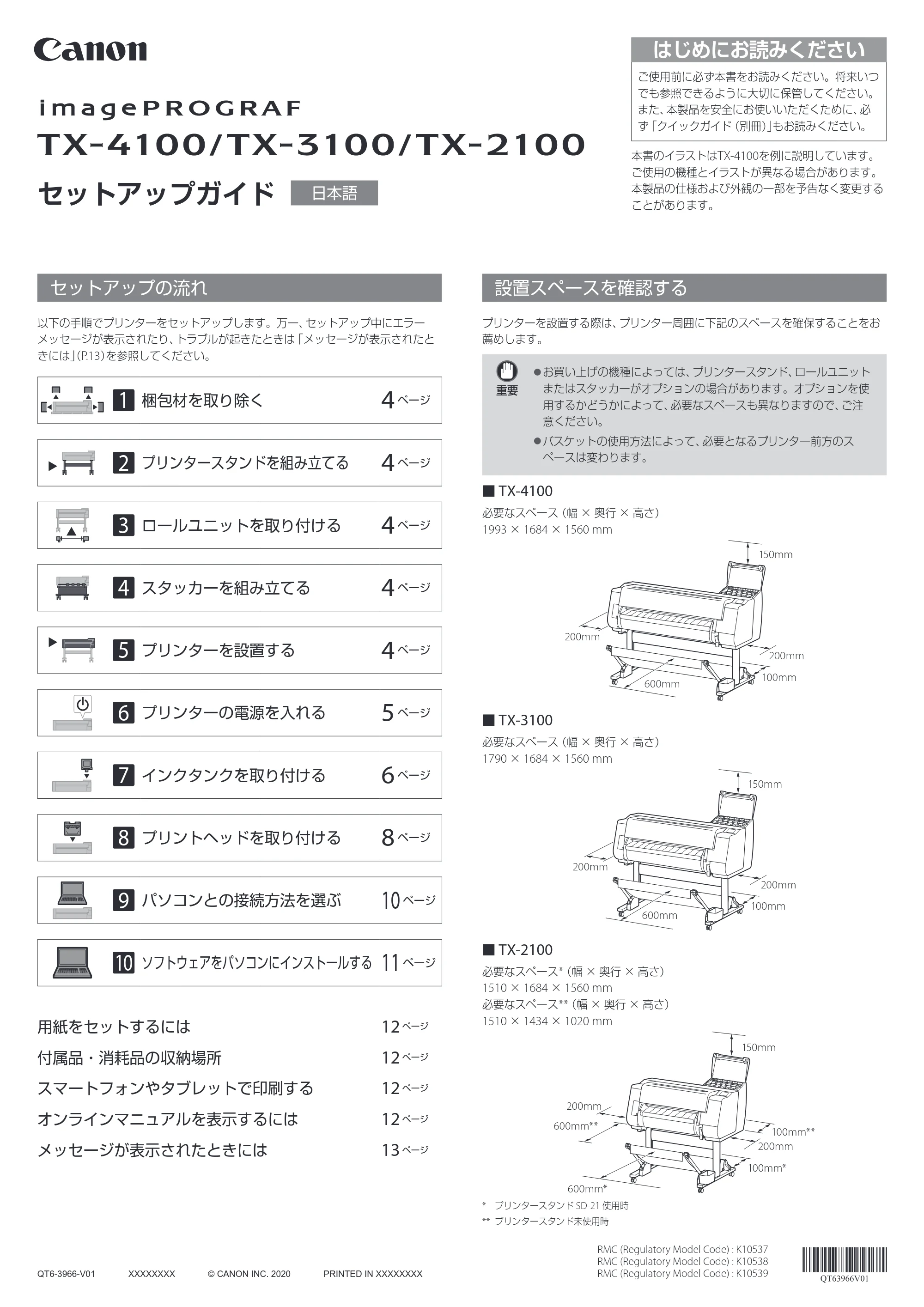
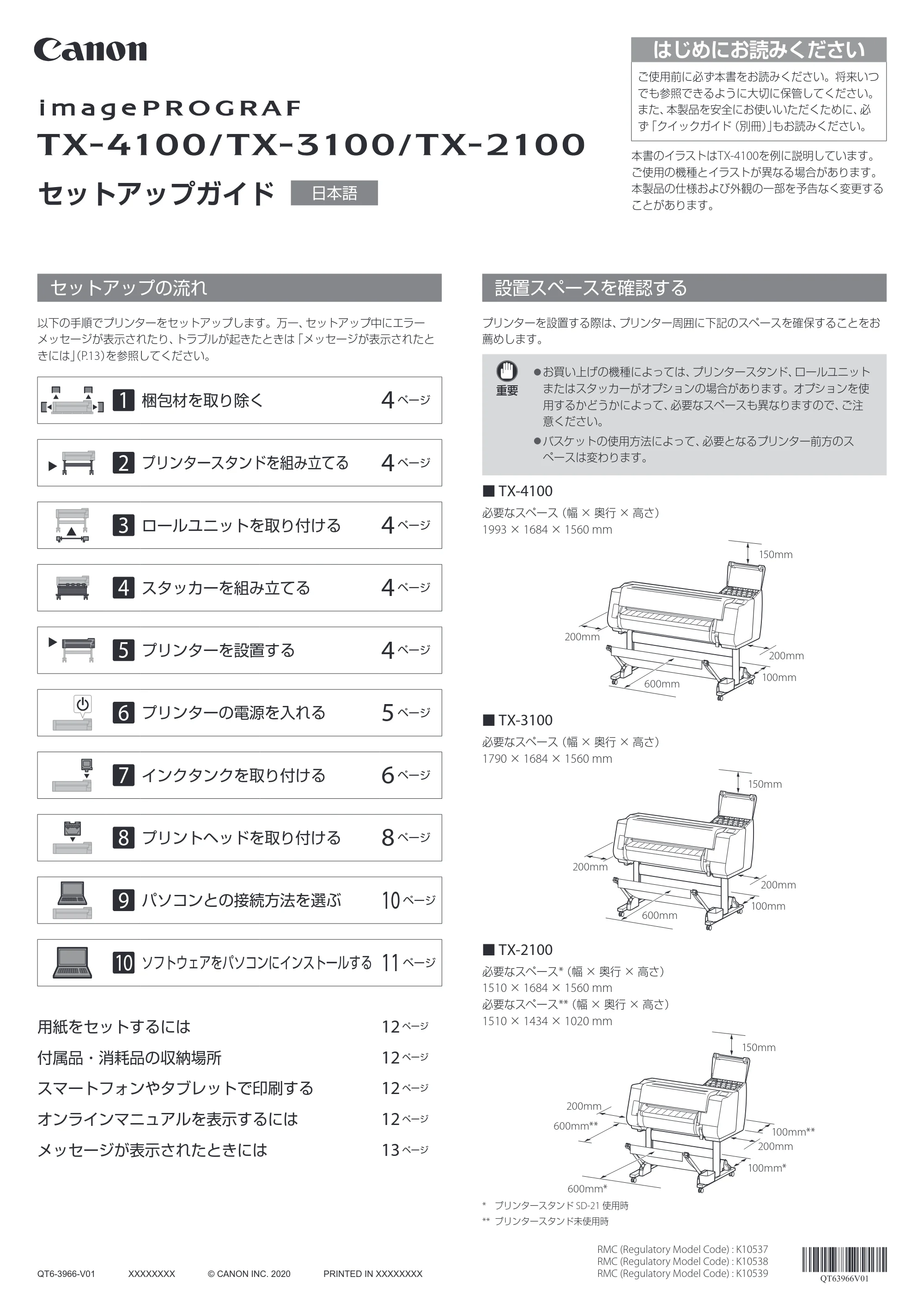
設置スペースを確認する
以下の手順でプリンターをセットアップします。万一、セットアップ中にエラー
メッセージが表示されたり、トラブルが起きたときは「メッセージが表示されたと
きには」(P.13)を参照してください。
1 梱包材を取り除く 4
ページ
2 プリンタースタンドを組み立てる 4
ページ
3 ロールユニットを取り付ける 4
ページ
4 スタッカーを組み立てる 4
ページ
5 プリンターを設置する 4
ページ
6 プリンターの電源を入れる 5
ページ
7 インクタンクを取り付ける 6
ページ
8 プリントヘッドを取り付ける 8
ページ
9 パソコンとの接続方法を選ぶ 10
ページ
10 ソフトウェアをパソコンにインストールする 11
ページ
用紙をセットするには 12 ページ
付属品・消耗品の収納場所 12 ページ
スマートフォンやタブレットで印刷する 12 ページ
オンラインマニュアルを表示するには 12 ページ
メッセージが表示されたときには 13 ページ
プリンターを設置する際は、プリンター周囲に下記のスペースを確保することをお
薦めします。
重要
- お買い上げの機種によっては、プリンタースタンド、ロールユニット
またはスタッカーがオプションの場合があります。オプションを使
用するかどうかによって、必要なスペースも異なりますので、ご注
意ください。
- バスケットの使用方法によって、必要となるプリンター前方のス
ペースは変わります。
■ TX-4100
必要なスペース(幅 × 奥行 × 高さ)
1993 × 1684 × 1560 mm
100mm
200mm
600mm
200mm
150mm
■ TX-3100
必要なスペース(幅 × 奥行 × 高さ)
1790 × 1684 × 1560 mm
200mm
100mm
600mm
200mm
150mm
■ TX-2100
必要なスペース*(幅 × 奥行 × 高さ)
1510 × 1684 × 1560 mm
必要なスペース**(幅 × 奥行 × 高さ)
1510 × 1434 × 1020 mm
150mm
200mm
200mm
100mm**
100mm*
600mm*
600mm**
* プリンタースタンド SD-21 使用時
** プリンタースタンド未使用時
同梱品一覧
2
同梱品一覧
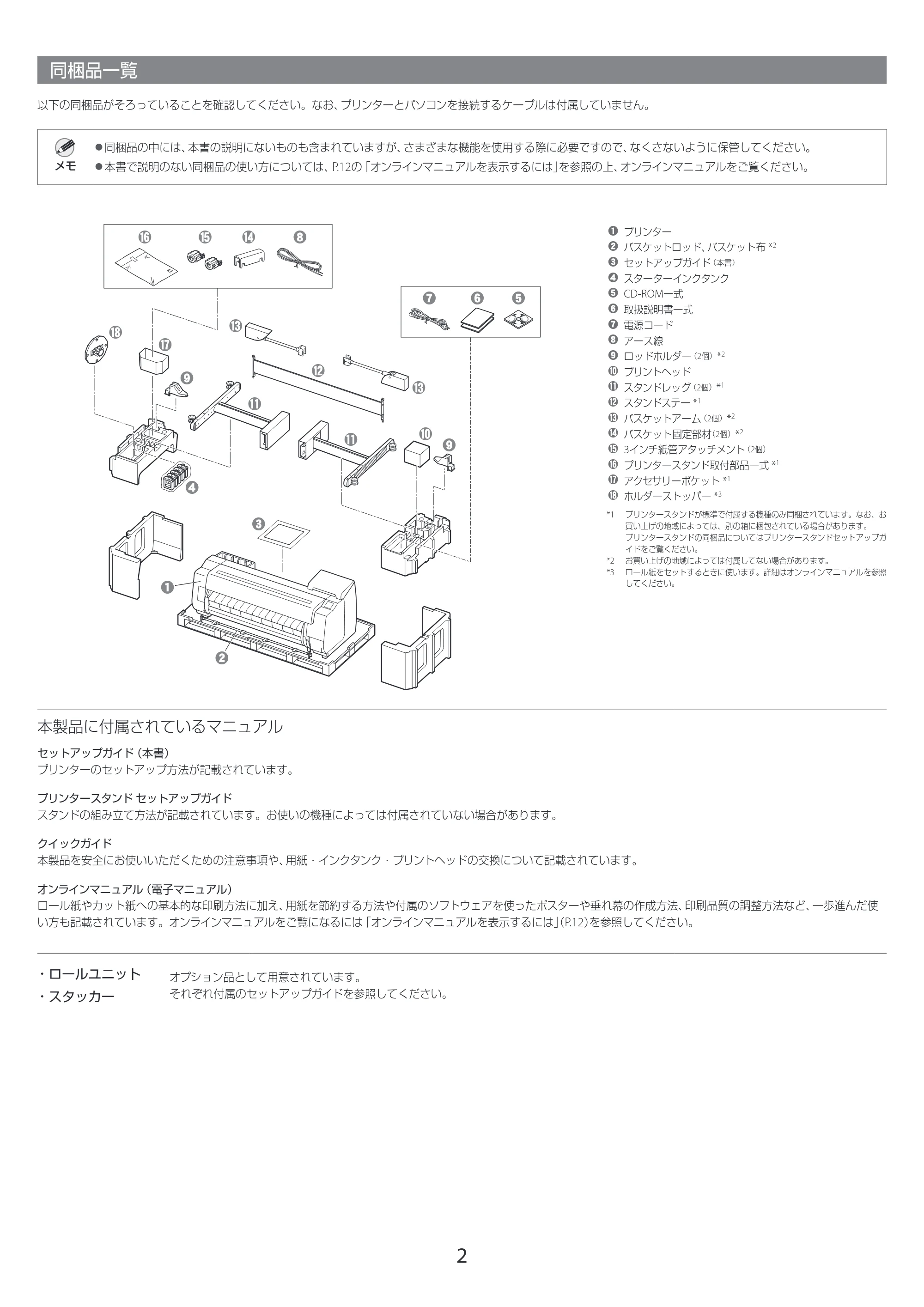
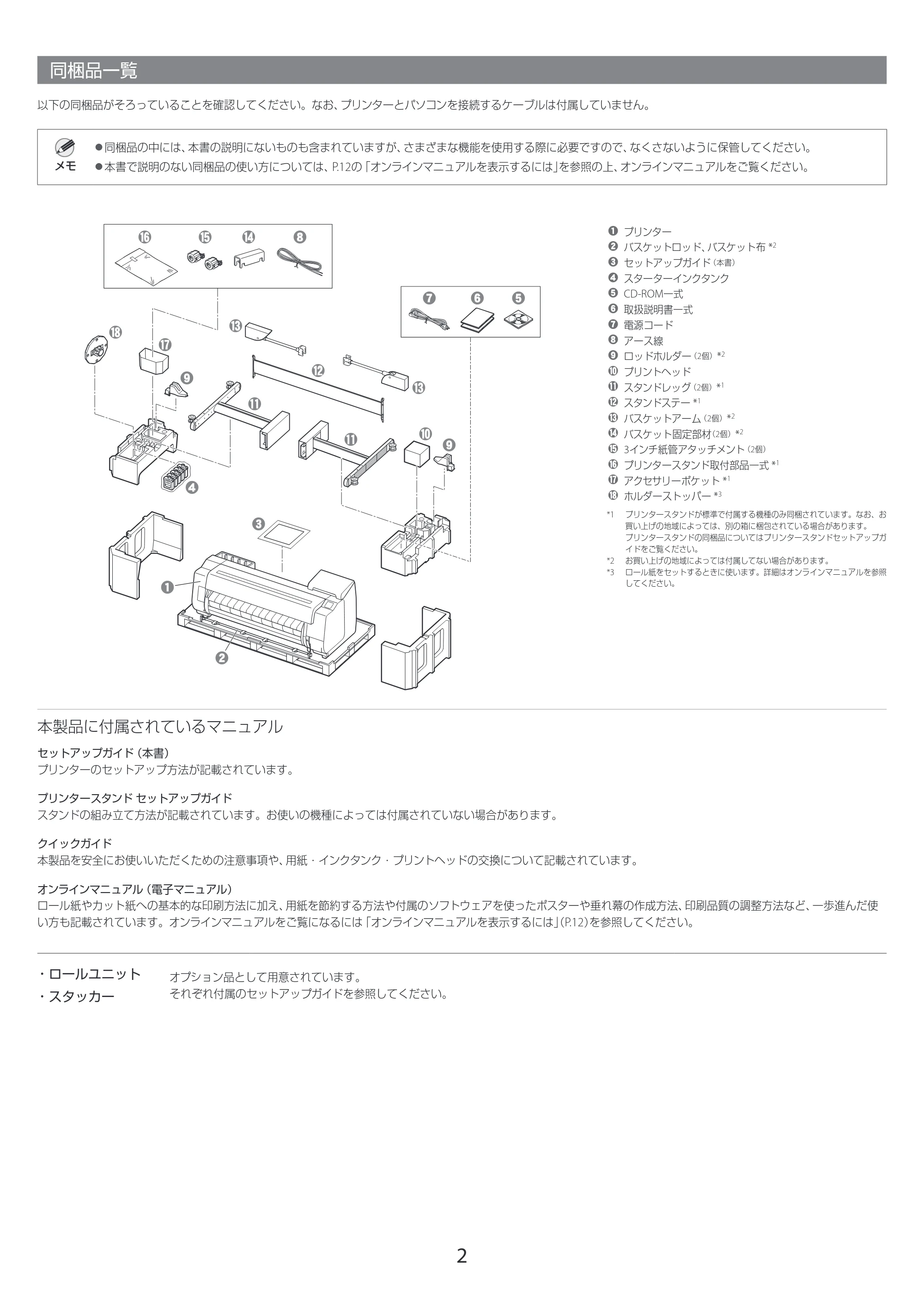
以下の同梱品がそろっていることを確認してください。なお、プリンターとパソコンを接続するケーブルは付属していません。
メモ
- 同梱品の中には、本書の説明にないものも含まれていますが、さまざまな機能を使用する際に必要ですので、なくさないように保管してください。
- 本書で説明のない同梱品の使い方については、P.12の「オンラインマニュアルを表示するには」を参照の上、オンラインマニュアルをご覧ください。
a
b
ef
i
j
g
h
q
nop
r
i
m
m
l
k
k
c
d
a プリンター
b バスケットロッド、バスケット布 *
2
c セットアップガイド(本書)
d スターターインクタンク
e CD-ROM一式
f 取扱説明書一式
g 電源コード
h アース線
i ロッドホルダー(2個)*
2
j プリントヘッド
k スタンドレッグ(2個)*
1
l スタンドステー *
1
m バスケットアーム(2個)*
2
n バスケット固定部材(2個)*
2
o 3インチ紙管アタッチメント(2個)
p プリンタースタンド取付部品一式 *
1
q アクセサリーポケット *
1
r ホルダーストッパー *
3
*1 プリンタースタンドが標準で付属する機種のみ同梱されています。なお、お
買い上げの地域によっては、別の箱に梱包されている場合があります。
プリンタースタンドの同梱品についてはプリンタースタンドセットアップガ
イドをご覧ください。
*2 お買い上げの地域によっては付属してない場合があります。
*3 ロール紙をセットするときに使います。詳細はオンラインマニュアルを参照
してください。
本製品に付属されているマニュアル
セットアップガイド(本書)
プリンターのセットアップ方法が記載されています。
プリンタースタンド セットアップガイド
スタンドの組み立て方法が記載されています。お使いの機種によっては付属されていない場合があります。
クイックガイド
本製品を安全にお使いいただくための注意事項や、用紙・インクタンク・プリントヘッドの交換について記載されています。
オンラインマニュアル(電子マニュアル)
ロール紙やカット紙への基本的な印刷方法に加え、用紙を節約する方法や付属のソフトウェアを使ったポスターや垂れ幕の作成方法、印刷品質の調整方法など、一歩進んだ使
い方も記載されています。オンラインマニュアルをご覧になるには「オンラインマニュアルを表示するには」(P.12)を参照してください。
- ロールユニット
- スタッカー
オプション品として用意されています。
それぞれ付属のセットアップガイドを参照してください。
取り扱い上のご注意
3
取り扱い上のご注意
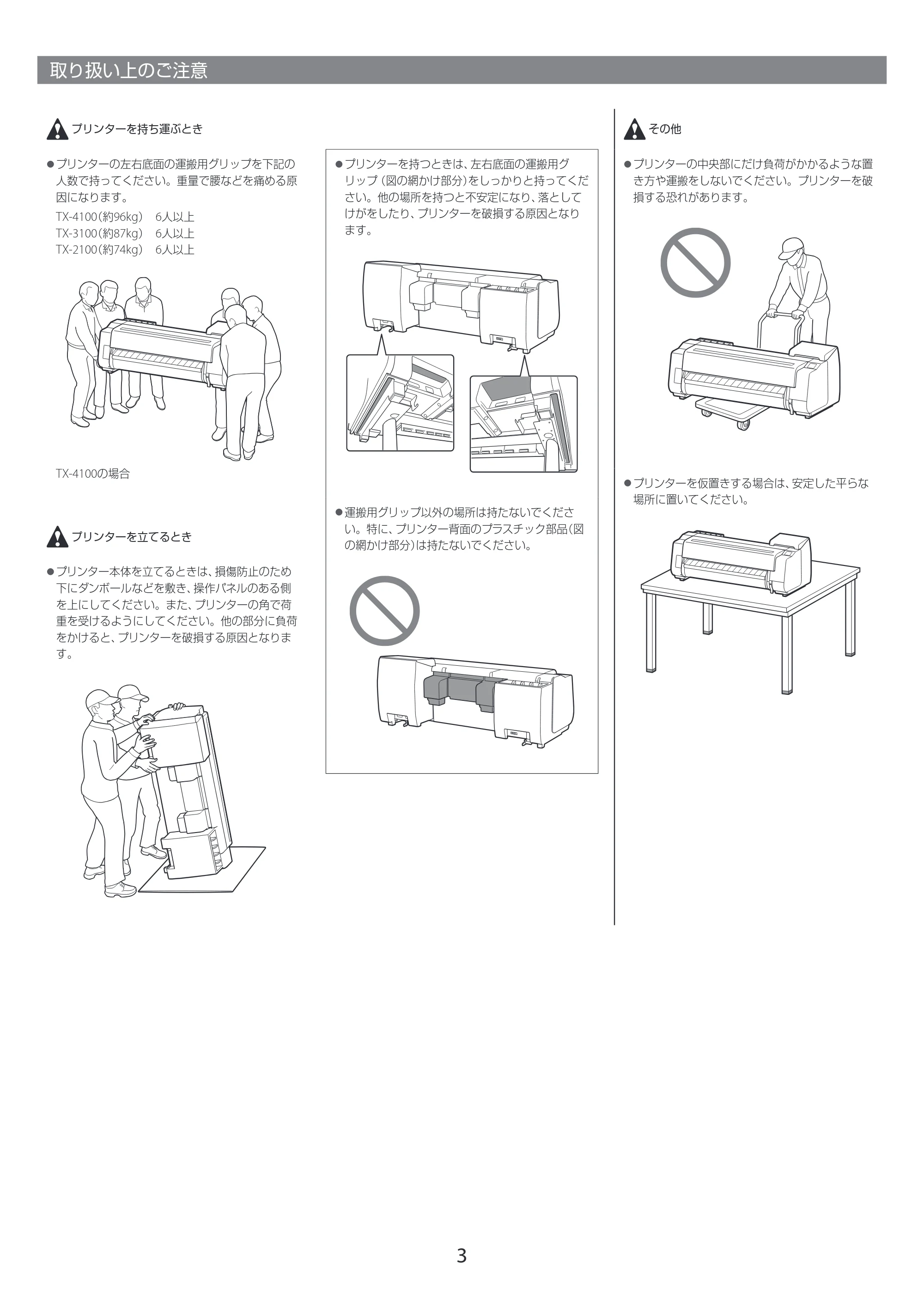
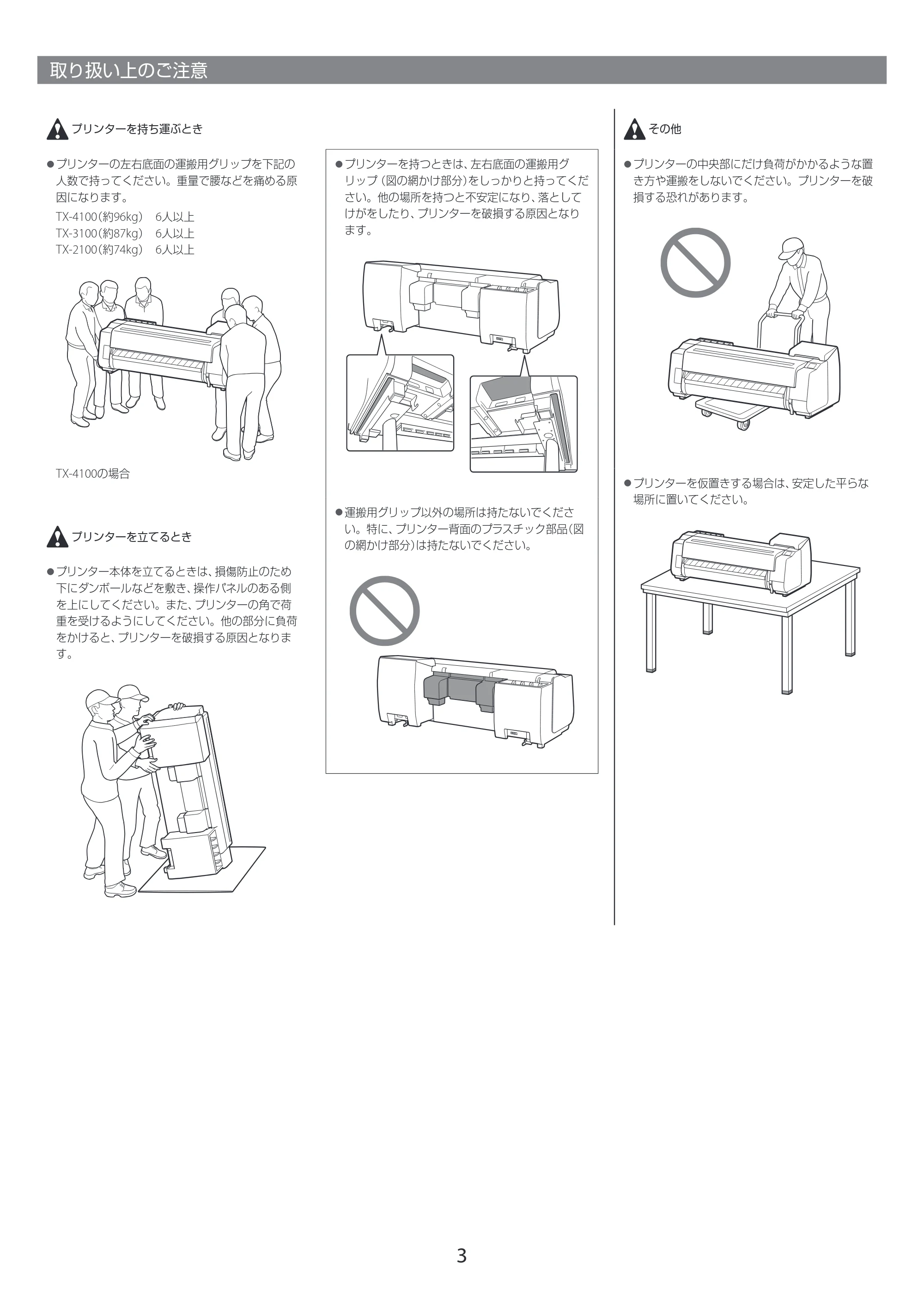
プリンターを持ち運ぶとき
- プリンターの左右底面の運搬用グリップを下記の
人数で持ってください。重量で腰などを痛める原
因になります。
TX-4100(約96kg) 6人以上
TX-3100(約87kg) 6人以上
TX-2100(約74kg) 6人以上
TX-4100の場合
プリンターを立てるとき
- プリンター本体を立てるときは、損傷防止のため
下にダンボールなどを敷き、操作パネルのある側
を上にしてください。また、プリンターの角で荷
重を受けるようにしてください。他の部分に負荷
をかけると、プリンターを破損する原因となりま
す。
- プリンターを持つときは、左右底面の運搬用グ
リップ(図の網かけ部分)をしっかりと持ってくだ
さい。他の場所を持つと不安定になり、落として
けがをしたり、プリンターを破損する原因となり
ます。
- 運搬用グリップ以外の場所は持たないでくださ
い。特に、プリンター背面のプラスチック部品(図
の網かけ部分)は持たないでください。
その他
- プリンターの中央部にだけ負荷がかかるような置
き方や運搬をしないでください。プリンターを破
損する恐れがあります。
- プリンターを仮置きする場合は、安定した平らな
場所に置いてください。
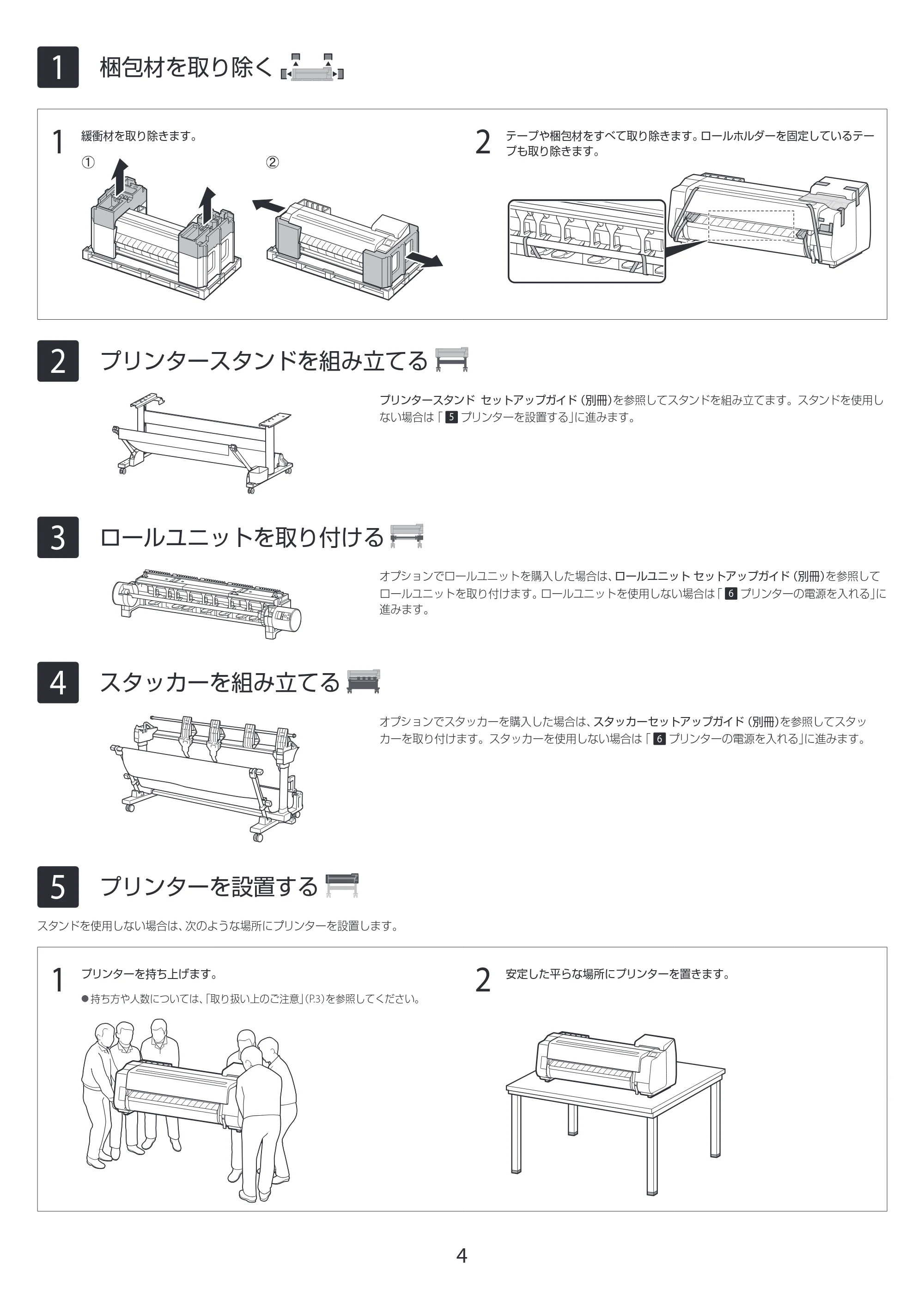
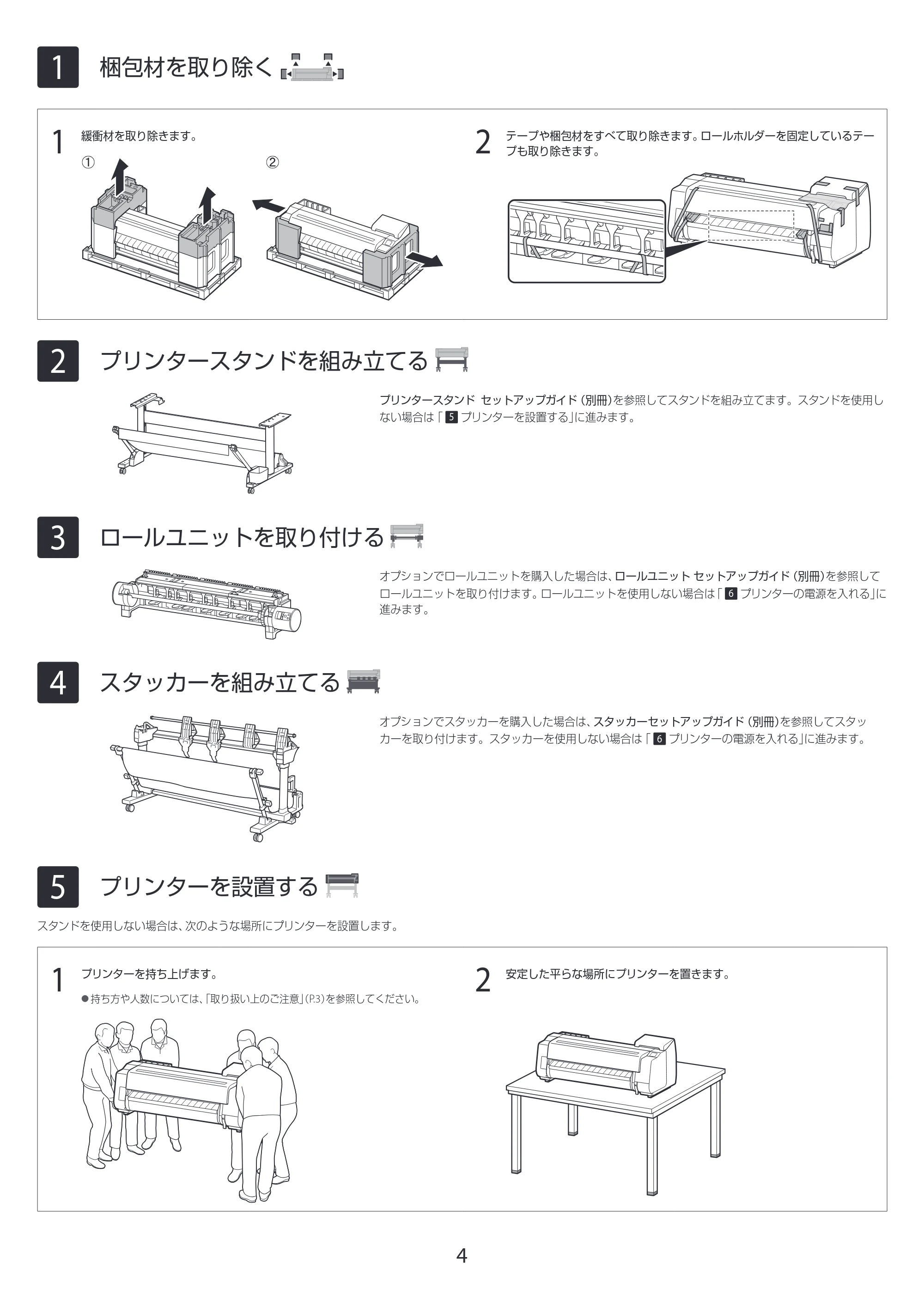
1 梱包材を取り除く
4
5
プリンターを設置する
スタンドを使用しない場合は、次のような場所にプリンターを設置します。
2
プリンタースタンドを組み立てる
プリンタースタンド セットアップガイド(別冊)を参照してスタンドを組み立てます。スタンドを使用し
ない場合は「 5 プリンターを設置する」に進みます。
3
ロールユニットを取り付ける
オプションでロールユニットを購入した場合は、ロールユニット セットアップガイド(別冊)を参照して
ロールユニットを取り付けます。ロールユニットを使用しない場合は「 6 プリンターの電源を入れる」に
進みます。
4
スタッカーを組み立てる
オプションでスタッカーを購入した場合は、スタッカーセットアップガイド(別冊)を参照してスタッ
カーを取り付けます。スタッカーを使用しない場合は「 6 プリンターの電源を入れる」に進みます。
1
梱包材を取り除く
1
プリンターを持ち上げます。
- 持ち方や人数については、「取り扱い上のご注意」(P.3)を参照してください。
2
安定した平らな場所にプリンターを置きます。
1
緩衝材を取り除きます。
2
テープや梱包材をすべて取り除きます。ロールホルダーを固定しているテー
プも取り除きます。
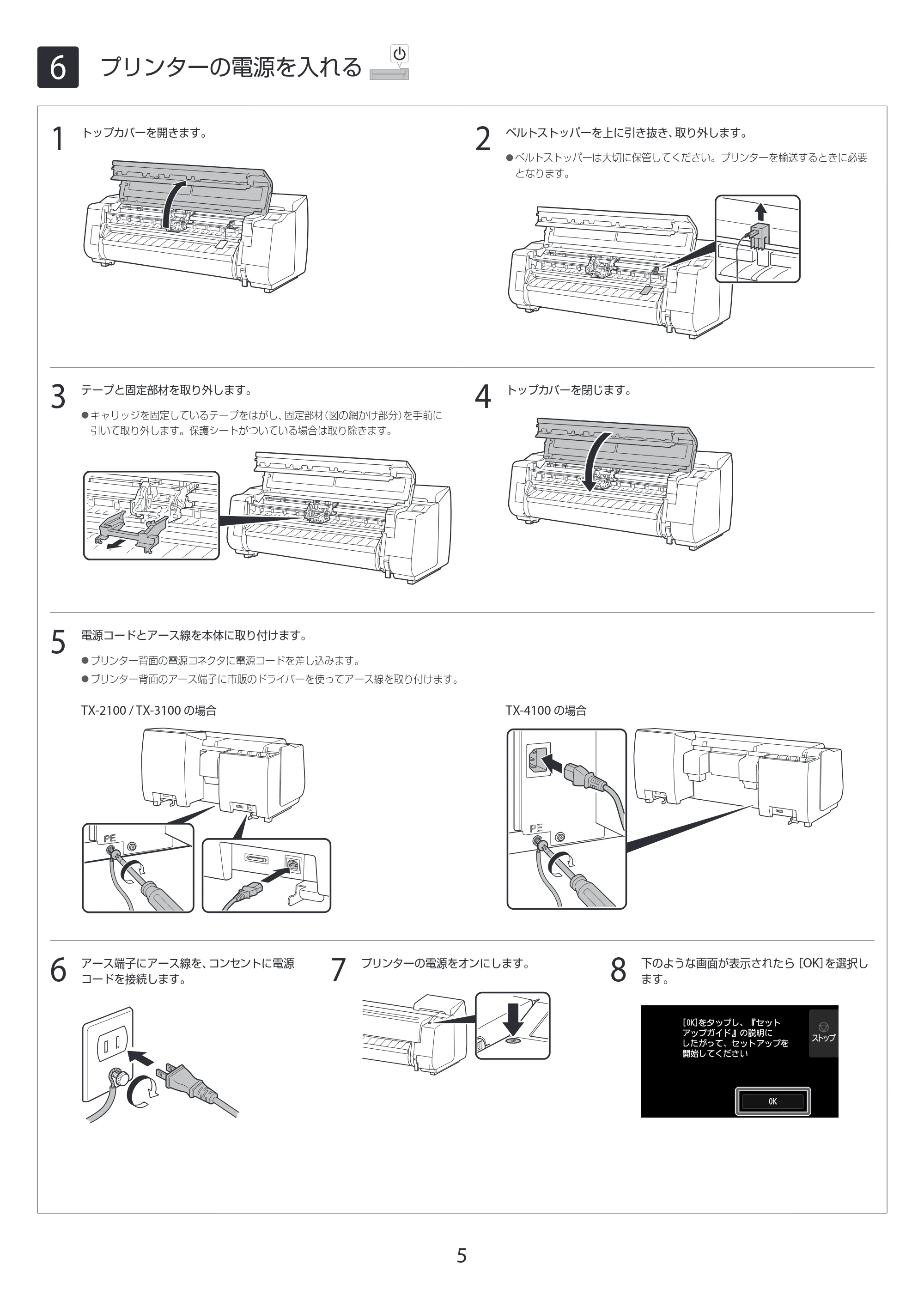
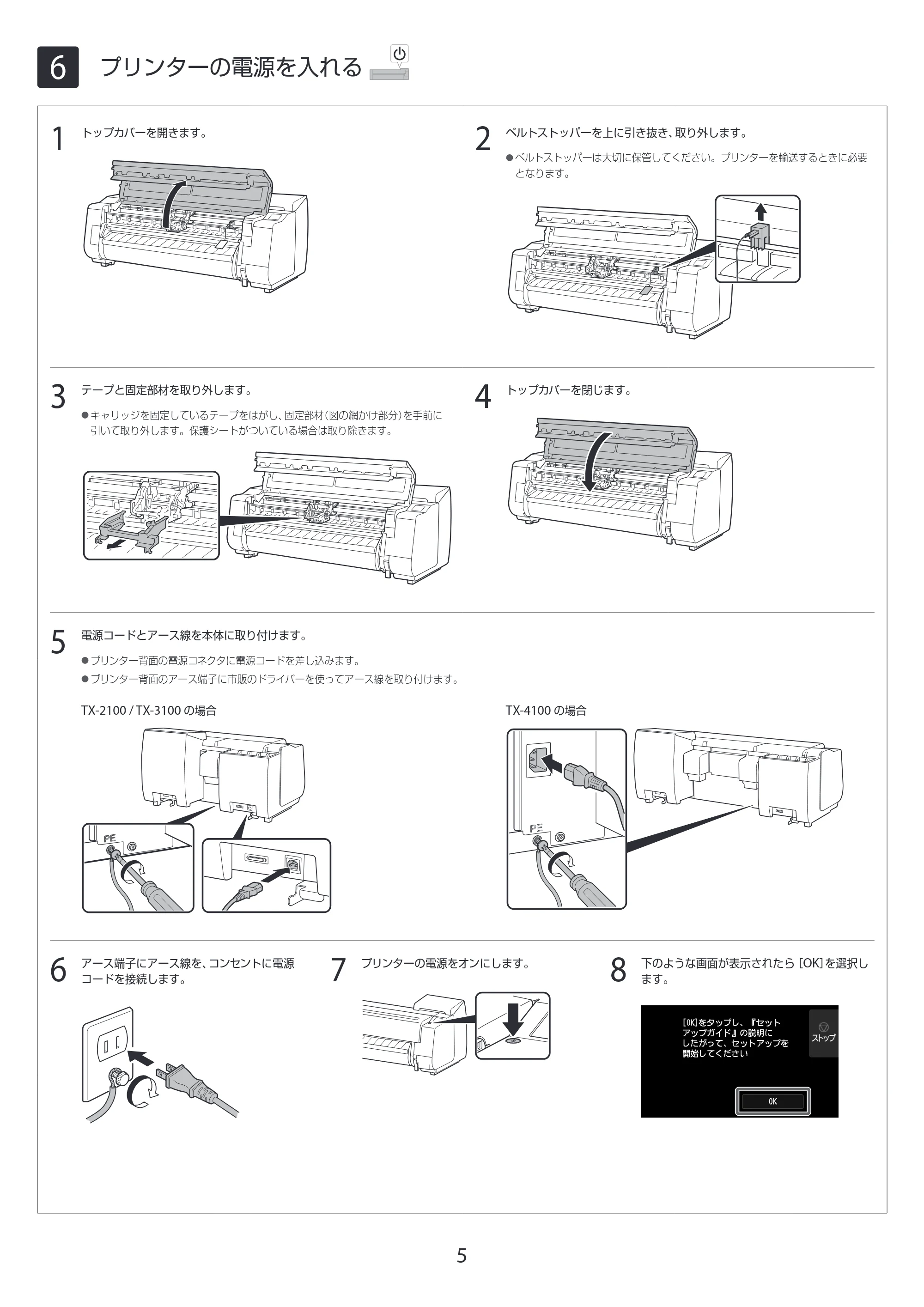
6 プリンターの電源を入れる
5
6
プリンターの電源を入れる
1
トップカバーを開きます。
2
ベルトストッパーを上に引き抜き、取り外します。
- ベルトストッパーは大切に保管してください。プリンターを輸送するときに必要
となります。
3
テープと固定部材を取り外します。
- キャリッジを固定しているテープをはがし、固定部材(図の網かけ部分)を手前に
引いて取り外します。保護シートがついている場合は取り除きます。
4
トップカバーを閉じます。
5
電源コードとアース線を本体に取り付けます。
- プリンター背面の電源コネクタに電源コードを差し込みます。
- プリンター背面のアース端子に市販のドライバーを使ってアース線を取り付けます。
TX-2100 / TX-3100 の場合 TX-4100 の場合
6
アース端子にアース線を、コンセントに電源
コードを接続します。 7
プリンターの電源をオンにします。
8
下のような画面が表示されたら[OK]を選択し
ます。
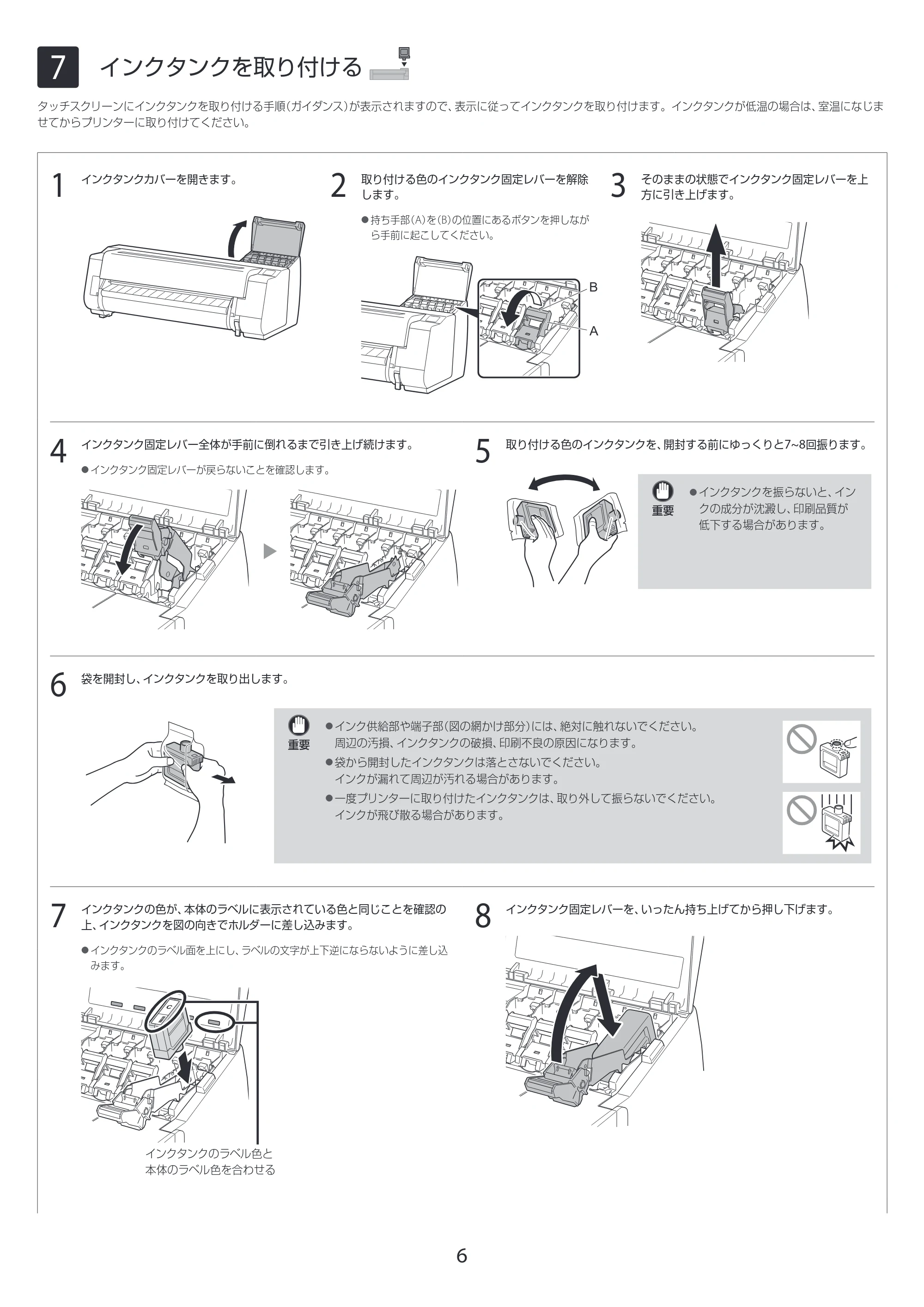
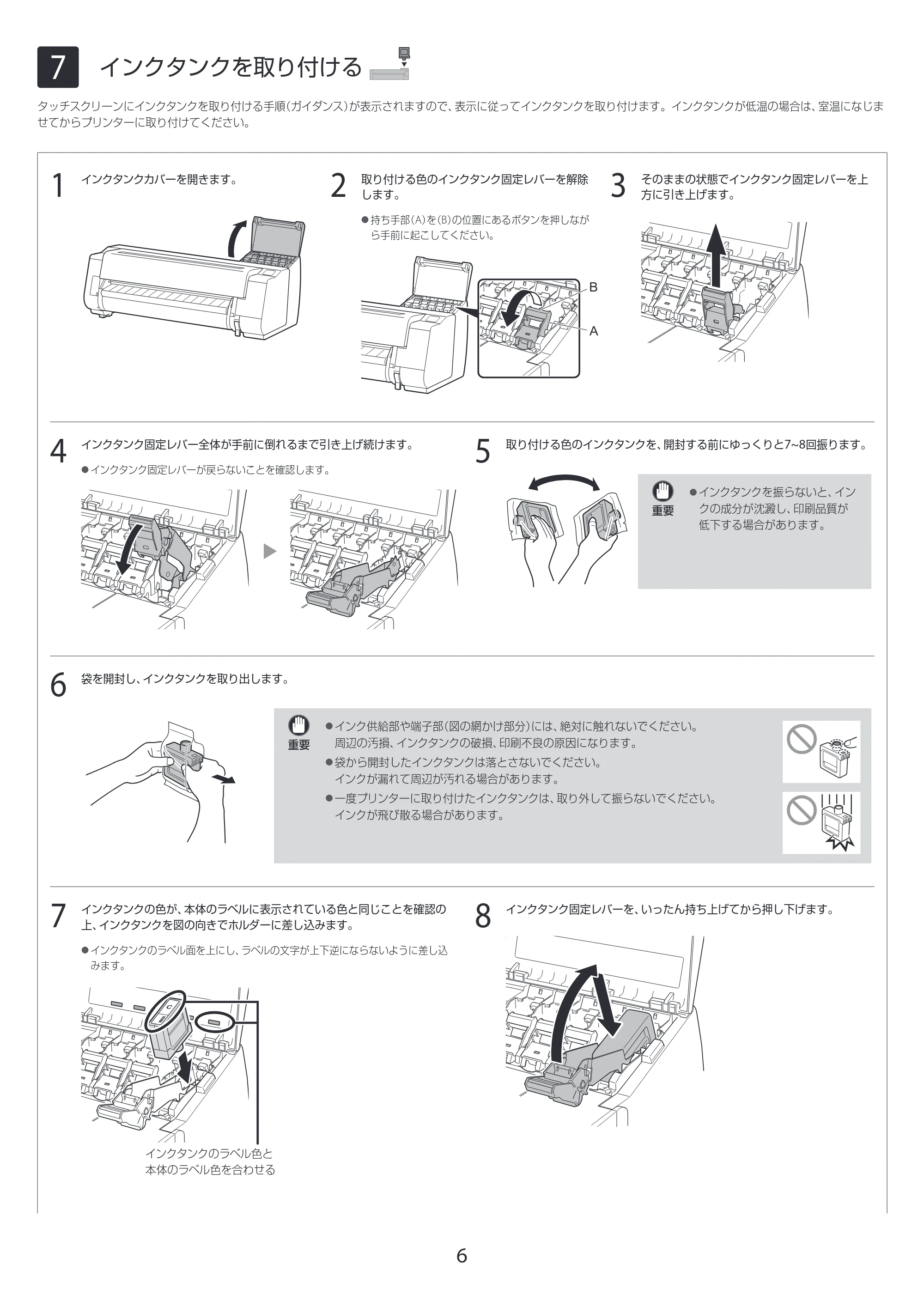
7 インクタンクを取り付ける
6
7
インクタンクを取り付ける
タッチスクリーンにインクタンクを取り付ける手順(ガイダンス)が表示されますので、表示に従ってインクタンクを取り付けます。インクタンクが低温の場合は、室温になじま
せてからプリンターに取り付けてください。
1
インクタンクカバーを開きます。
2
取り付ける色のインクタンク固定レバーを解除
します。
- 持ち手部(A)を(B)の位置にあるボタンを押しなが
ら手前に起こしてください。
B
A
3
そのままの状態でインクタンク固定レバーを上
方に引き上げます。
4
インクタンク固定レバー全体が手前に倒れるまで引き上げ続けます。
- インクタンク固定レバーが戻らないことを確認します。
5
取り付ける色のインクタンクを、開封する前にゆっくりと7~8回振ります。
重要
- インクタンクを振らないと、イン
クの成分が沈澱し、印刷品質が
低下する場合があります。
6
袋を開封し、インクタンクを取り出します。
重要
- インク供給部や端子部(図の網かけ部分)には、絶対に触れないでください。
周辺の汚損、インクタンクの破損、印刷不良の原因になります。
- 袋から開封したインクタンクは落とさないでください。
インクが漏れて周辺が汚れる場合があります。
- 一度プリンターに取り付けたインクタンクは、取り外して振らないでください。
インクが飛び散る場合があります。
7
インクタンクの色が、本体のラベルに表示されている色と同じことを確認の
上、インクタンクを図の向きでホルダーに差し込みます。
- インクタンクのラベル面を上にし、ラベルの文字が上下逆にならないように差し込
みます。
インクタンクのラベル色と
本体のラベル色を合わせる
8
インクタンク固定レバーを、いったん持ち上げてから押し下げます。
7ページ
7
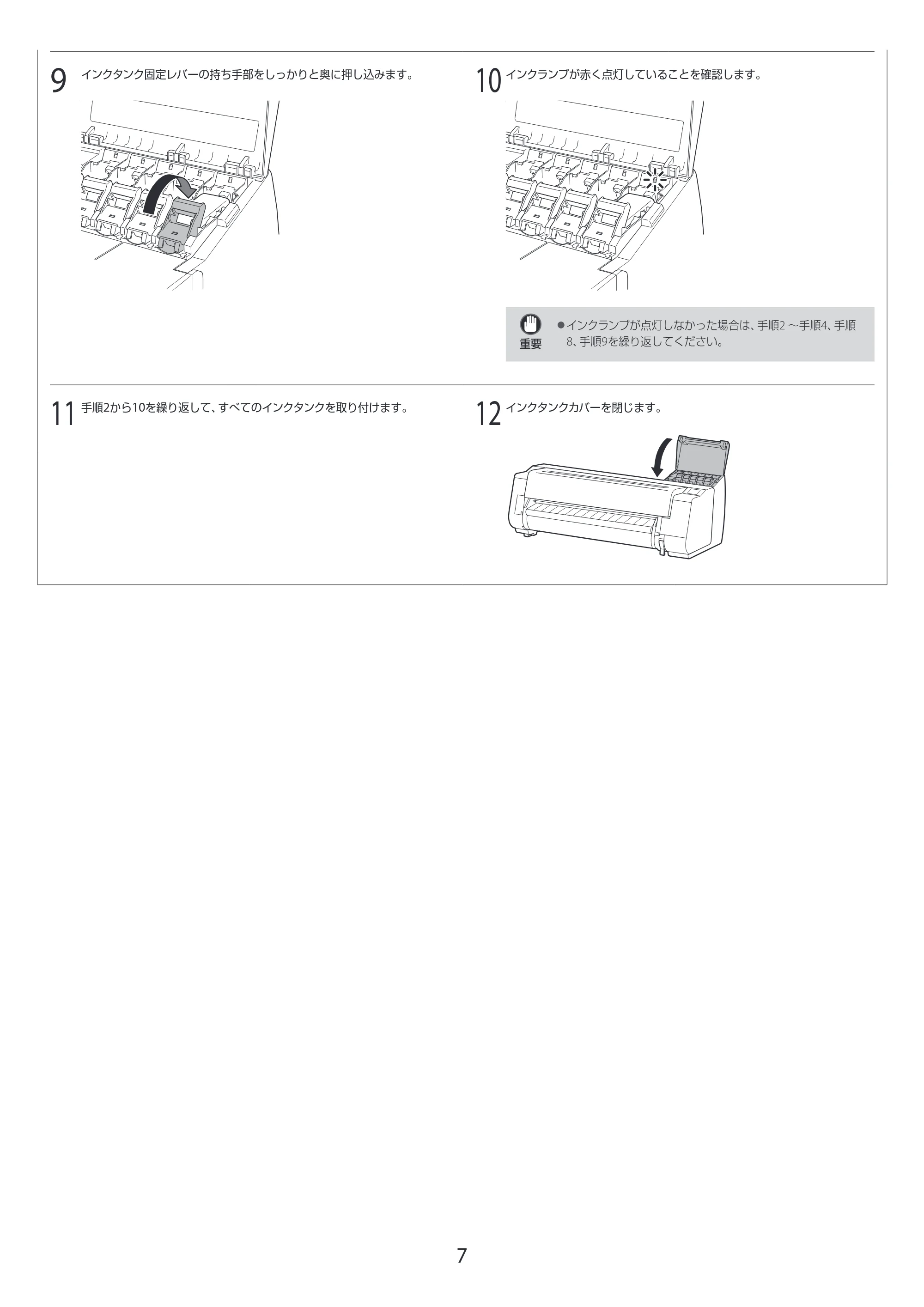
9
インクタンク固定レバーの持ち手部をしっかりと奥に押し込みます。
10
インクランプが赤く点灯していることを確認します。
重要
- インクランプが点灯しなかった場合は、手順2 ~手順4、手順
8、手順9を繰り返してください。
11
手順2から10を繰り返して、すべてのインクタンクを取り付けます。
12
インクタンクカバーを閉じます。
8 プリントヘッドを取り付ける
8
8
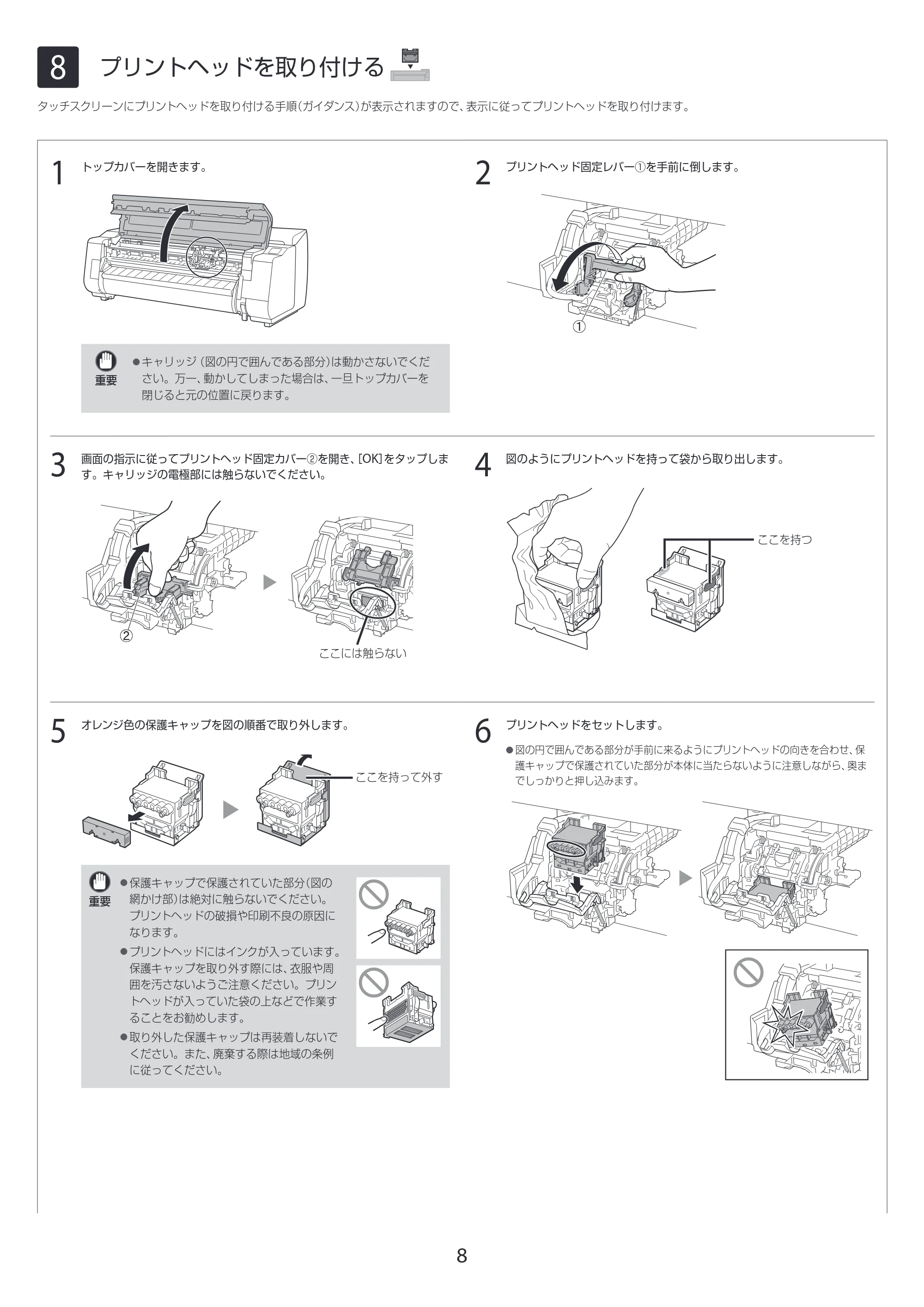
プリントヘッドを取り付ける
タッチスクリーンにプリントヘッドを取り付ける手順(ガイダンス)が表示されますので、表示に従ってプリントヘッドを取り付けます。
1
トップカバーを開きます。
重要
- キャリッジ(図の円で囲んである部分)は動かさないでくだ
さい。万一、動かしてしまった場合は、一旦トップカバーを
閉じると元の位置に戻ります。
2
プリントヘッド固定レバー①を手前に倒します。
3
画面の指示に従ってプリントヘッド固定カバー②を開き、[OK]をタップしま
す。キャリッジの電極部には触らないでください。
ここには触らない
4
図のようにプリントヘッドを持って袋から取り出します。
ここを持つ
5
オレンジ色の保護キャップを図の順番で取り外します。
ここを持って外す
重要
- 保護キャップで保護されていた部分(図の
網かけ部)は絶対に触らないでください。
プリントヘッドの破損や印刷不良の原因に
なります。
- プリントヘッドにはインクが入っています。
保護キャップを取り外す際には、衣服や周
囲を汚さないようご注意ください。プリン
トヘッドが入っていた袋の上などで作業す
ることをお勧めします。
- 取り外した保護キャップは再装着しないで
ください。また、廃棄する際は地域の条例
に従ってください。
6
プリントヘッドをセットします。
- 図の円で囲んである部分が手前に来るようにプリントヘッドの向きを合わせ、保
護キャップで保護されていた部分が本体に当たらないように注意しながら、奥ま
でしっかりと押し込みます。
9ページ
9
7
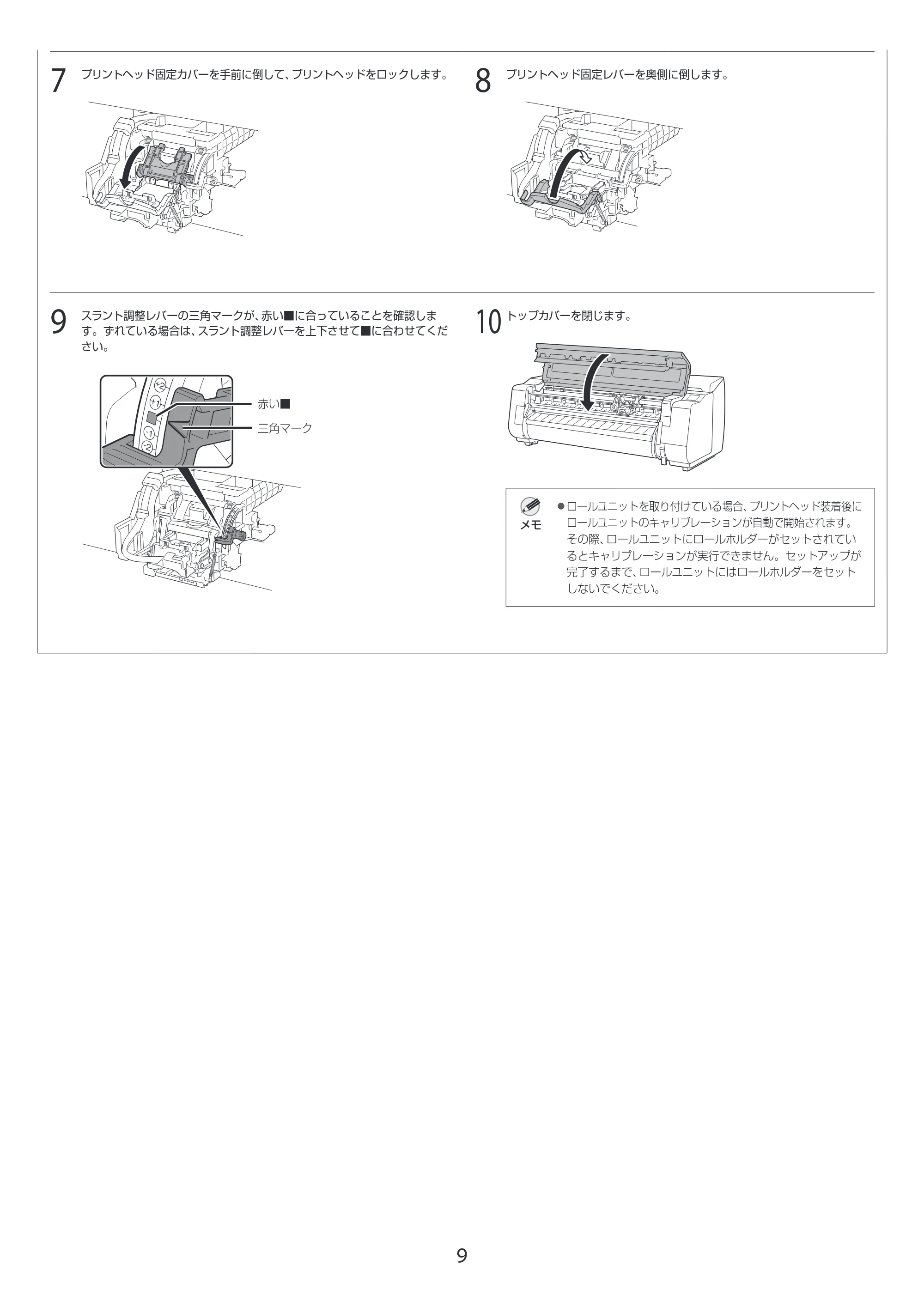
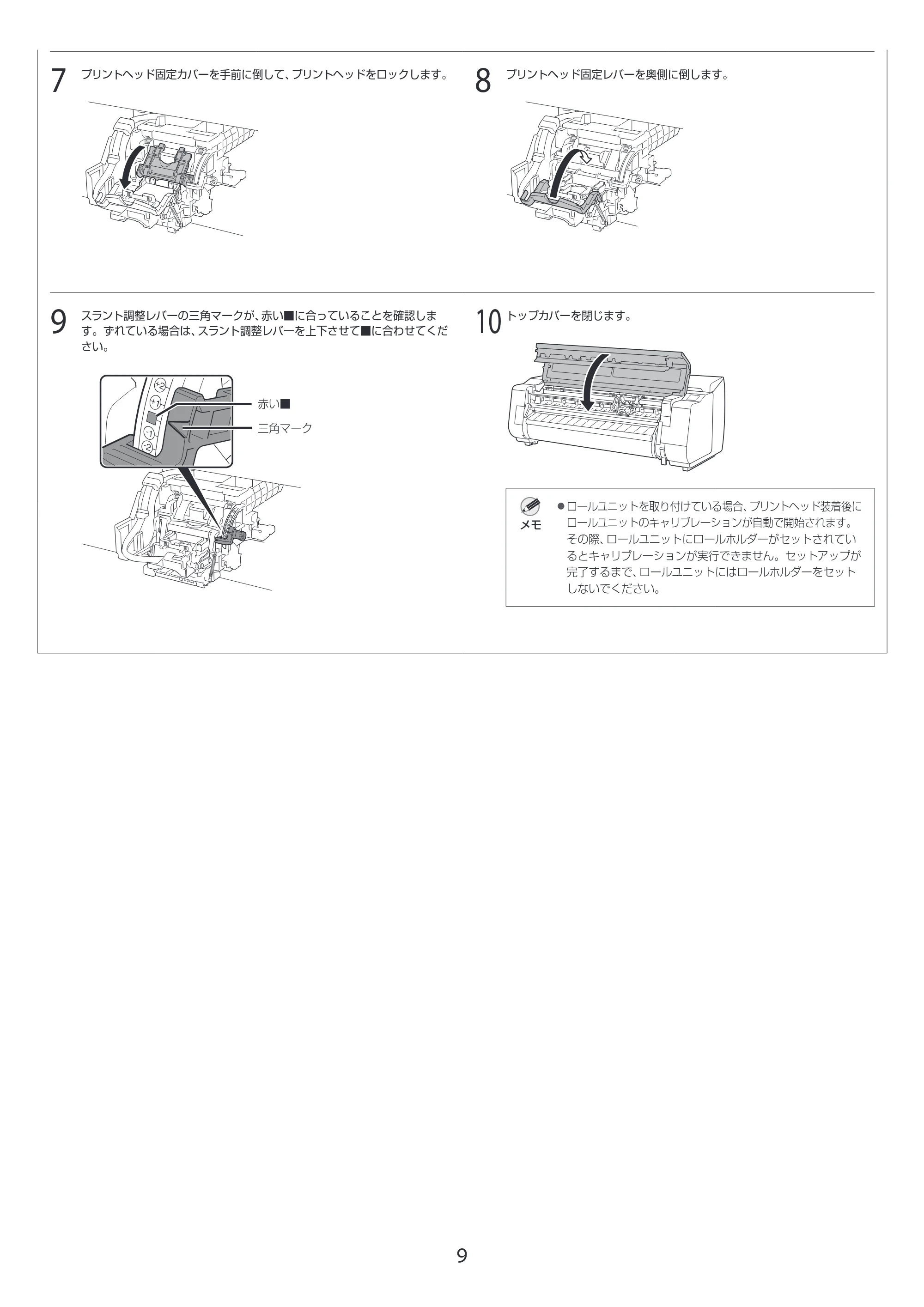
プリントヘッド固定カバーを手前に倒して、プリントヘッドをロックします。
8
プリントヘッド固定レバーを奥側に倒します。
9
スラント調整レバーの三角マークが、赤い■に合っていることを確認しま
す。ずれている場合は、スラント調整レバーを上下させて■に合わせてくだ
さい。
三角マーク
赤い■
10
トップカバーを閉じます。
メモ
- ロールユニットを取り付けている場合、プリントヘッド装着後に
ロールユニットのキャリブレーションが自動で開始されます。
その際、ロールユニットにロールホルダーがセットされてい
るとキャリブレーションが実行できません。セットアップが
完了するまで、ロールユニットにはロールホルダーをセット
しないでください。
9 パソコンとの接続方法を選ぶ
10
9
パソコンとの接続方法を選ぶ
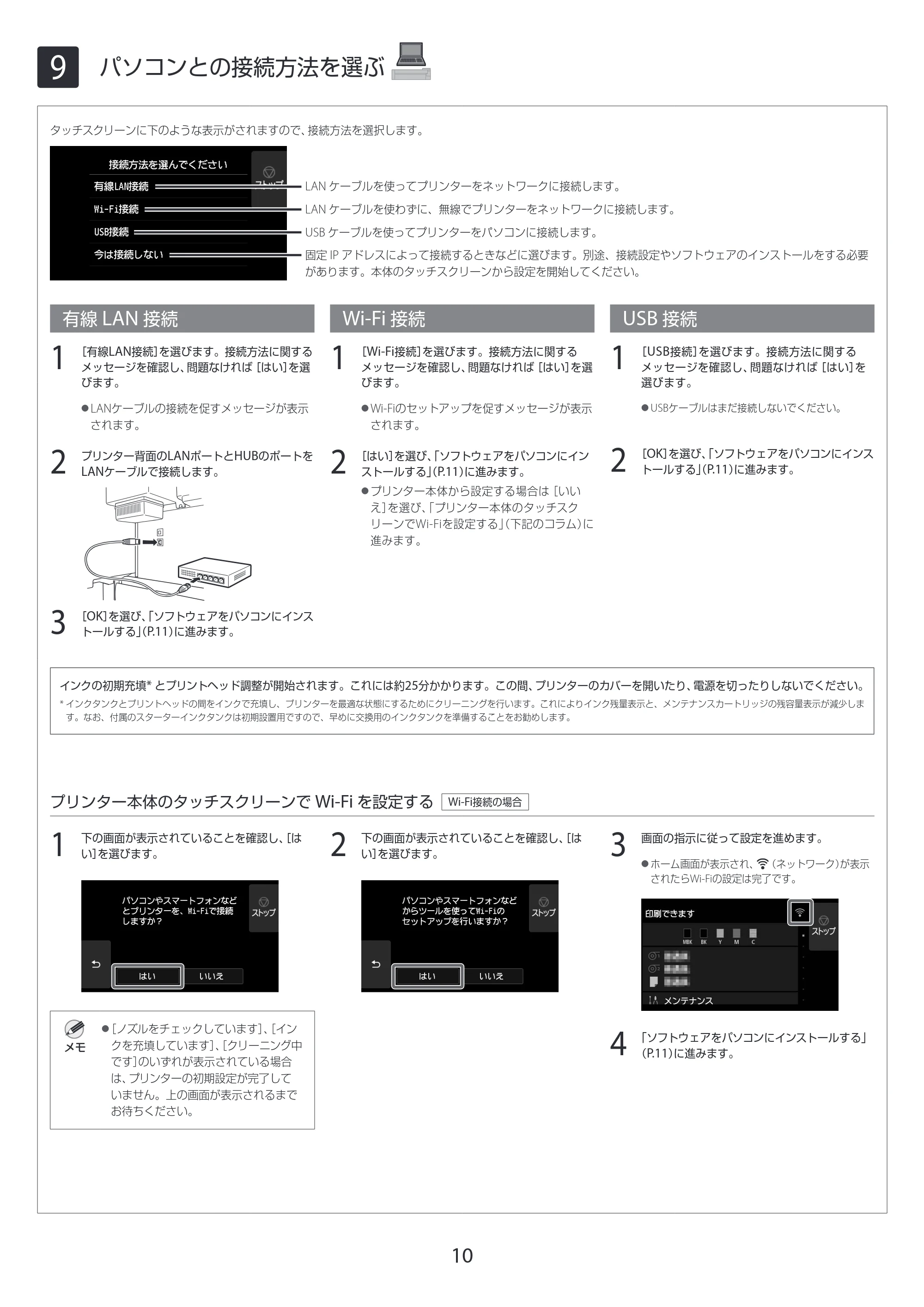
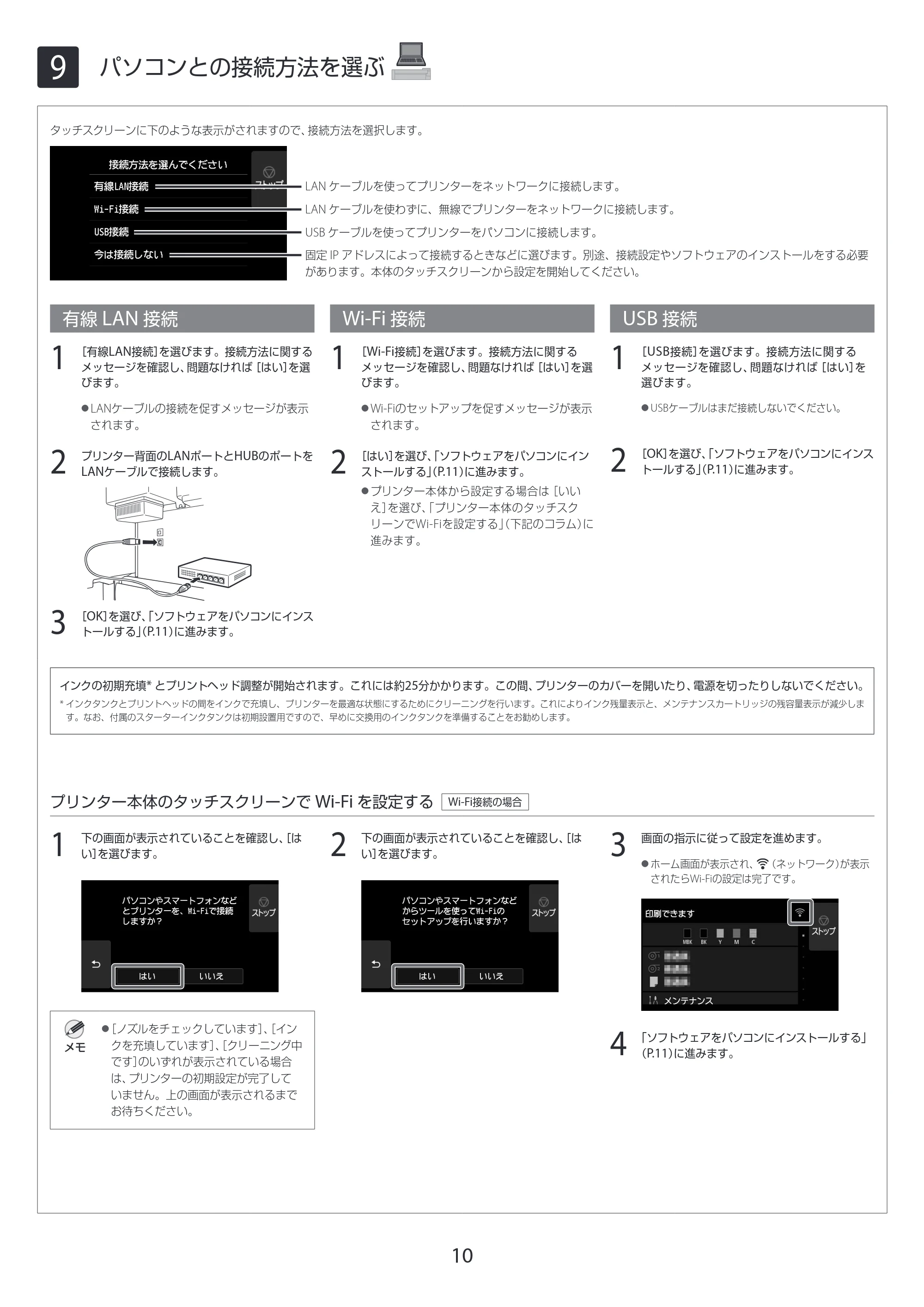
タッチスクリーンに下のような表示がされますので、接続方法を選択します。
LAN ケーブルを使ってプリンターをネットワークに接続します。
LAN ケーブルを使わずに、無線でプリンターをネットワークに接続します。
USB ケーブルを使ってプリンターをパソコンに接続します。
固定 IP アドレスによって接続するときなどに選びます。別途、接続設定やソフトウェアのインストールをする必要
があります。本体のタッチスクリーンから設定を開始してください。
有線 LAN 接続
1
[有線LAN接続]を選びます。接続方法に関する
メッセージを確認し、問題なければ[はい]を選
びます。
- LANケーブルの接続を促すメッセージが表示
されます。
2
プリンター背面のLANポートとHUBのポートを
LANケーブルで接続します。
3
[OK]を選び、「ソフトウェアをパソコンにインス
トールする」(P.11)に進みます。
Wi-Fi 接続
1
[Wi-Fi接続]を選びます。接続方法に関する
メッセージを確認し、問題なければ[はい]を選
びます。
- Wi-Fiのセットアップを促すメッセージが表示
されます。
2
[はい]を選び、「ソフトウェアをパソコンにイン
ストールする」(P.11)に進みます。
- プリンター本体から設定する場合は[いい
え]を選び、「プリンター本体のタッチスク
リーンでWi-Fiを設定する」(下記のコラム)に
進みます。
USB 接続
1
[USB接続]を選びます。接続方法に関する
メッセージを確認し、問題なければ[はい]を
選びます。
- USBケーブルはまだ接続しないでください。
2
[OK]を選び、「ソフトウェアをパソコンにインス
トールする」(P.11)に進みます。
インクの初期充填* とプリントヘッド調整が開始されます。これには約25分かかります。この間、プリンターのカバーを開いたり、電源を切ったりしないでください。
* インクタンクとプリントヘッドの間をインクで充填し、プリンターを最適な状態にするためにクリーニングを行います。これによりインク残量表示と、メンテナンスカートリッジの残容量表示が減少しま
す。なお、付属のスターターインクタンクは初期設置用ですので、早めに交換用のインクタンクを準備することをお勧めします。
プリンター本体のタッチスクリーンで Wi-Fi を設定する Wi-Fi接続の場合
1
下の画面が表示されていることを確認し、[は
い]を選びます。
メモ
- [ノズルをチェックしています]、[イン
クを充填しています]、[クリーニング中
です]のいずれが表示されている場合
は、プリンターの初期設定が完了して
いません。上の画面が表示されるまで
お待ちください。
2
下の画面が表示されていることを確認し、[は
い]を選びます。 3
画面の指示に従って設定を進めます。
- ホーム画面が表示され、 (ネットワーク)が表示
されたらWi-Fiの設定は完了です。
4
「ソフトウェアをパソコンにインストールする」
(P.11)に進みます。
10 ソフトウェアをパソコンにインストールする
11
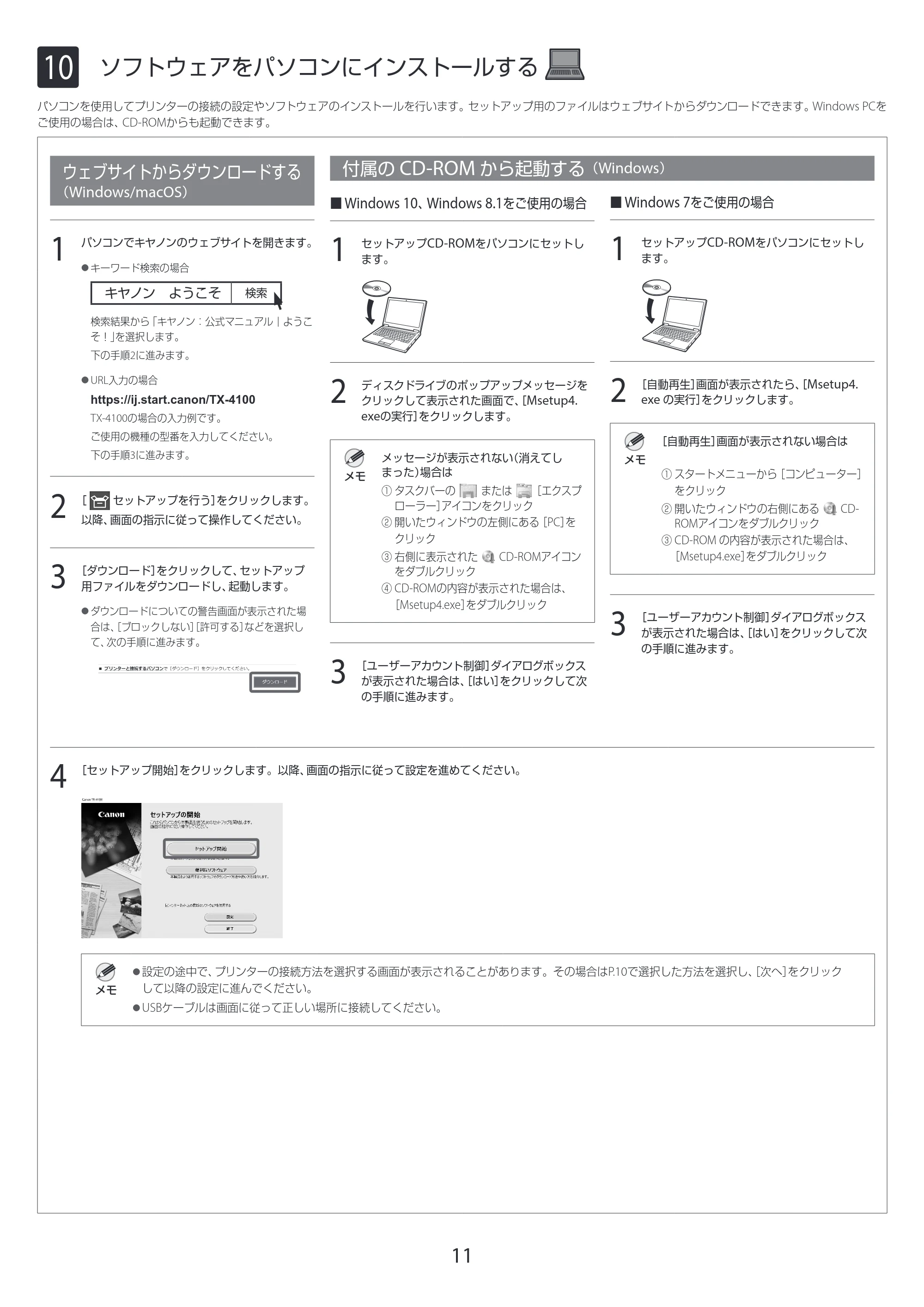
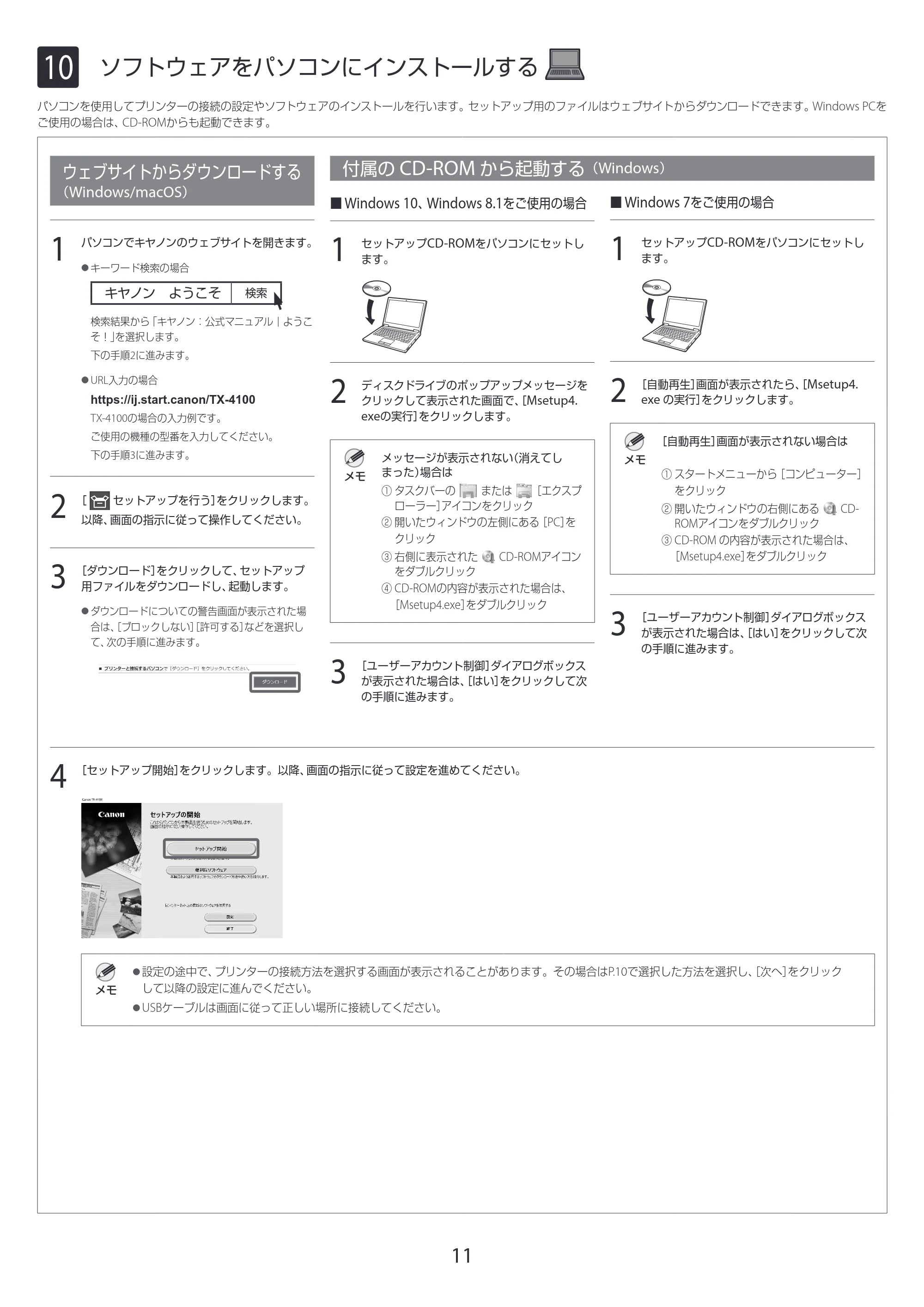
10
ソフトウェアをパソコンにインストールする
パソコンを使用してプリンターの接続の設定やソフトウェアのインストールを行います。セットアップ用のファイルはウェブサイトからダウンロードできます。Windows PCを
ご使用の場合は、CD-ROMからも起動できます。
ウェブサイトからダウンロードする
(Windows/macOS)
1
パソコンでキヤノンのウェブサイトを開きます。
- キーワード検索の場合
キヤノン ようこそ 検索
検索結果から「キヤノン:公式マニュアル|ようこ
そ!」を選択します。
下の手順2に進みます。
- URL入力の場合
https://ij.start.canon/TX-4100
TX-4100の場合の入力例です。
ご使用の機種の型番を入力してください。
下の手順3に進みます。
2
[ セットアップを行う]をクリックします。
以降、画面の指示に従って操作してください。
3
[ダウンロード]をクリックして、セットアップ
用ファイルをダウンロードし、起動します。
- ダウンロードについての警告画面が表示された場
合は、[ブロックしない][許可する]などを選択し
て、次の手順に進みます。
付属の CD-ROM から起動する(Windows)
■ Windows 10、Windows 8.1をご使用の場合
1
セットアップCD-ROMをパソコンにセットし
ます。
2
ディスクドライブのポップアップメッセージを
クリックして表示された画面で、[Msetup4.
exeの実行]をクリックします。
メモ
メッセージが表示されない(消えてし
まった)場合は
① タスクバーの または [エクスプ
ローラー]アイコンをクリック
② 開いたウィンドウの左側にある[PC]を
クリック
③ 右側に表示された CD-ROMアイコン
をダブルクリック
④ CD-ROMの内容が表示された場合は、
[Msetup4.exe]をダブルクリック
3
[ユーザーアカウント制御]ダイアログボックス
が表示された場合は、[はい]をクリックして次
の手順に進みます。
■ Windows 7をご使用の場合
1
セットアップCD-ROMをパソコンにセットし
ます。
2
[自動再生]画面が表示されたら、[Msetup4.
exe の実行]をクリックします。
メモ
[自動再生]画面が表示されない場合は
① スタートメニューから[コンピューター]
をクリック
② 開いたウィンドウの右側にある CD-
ROMアイコンをダブルクリック
③ CD-ROM の内容が表示された場合は、
[Msetup4.exe]をダブルクリック
3
[ユーザーアカウント制御]ダイアログボックス
が表示された場合は、[はい]をクリックして次
の手順に進みます。
4
[セットアップ開始]をクリックします。以降、画面の指示に従って設定を進めてください。
メモ
- 設定の途中で、プリンターの接続方法を選択する画面が表示されることがあります。その場合はP.10で選択した方法を選択し、[次へ]をクリック
して以降の設定に進んでください。
- USBケーブルは画面に従って正しい場所に接続してください。
用紙をセットするには
12
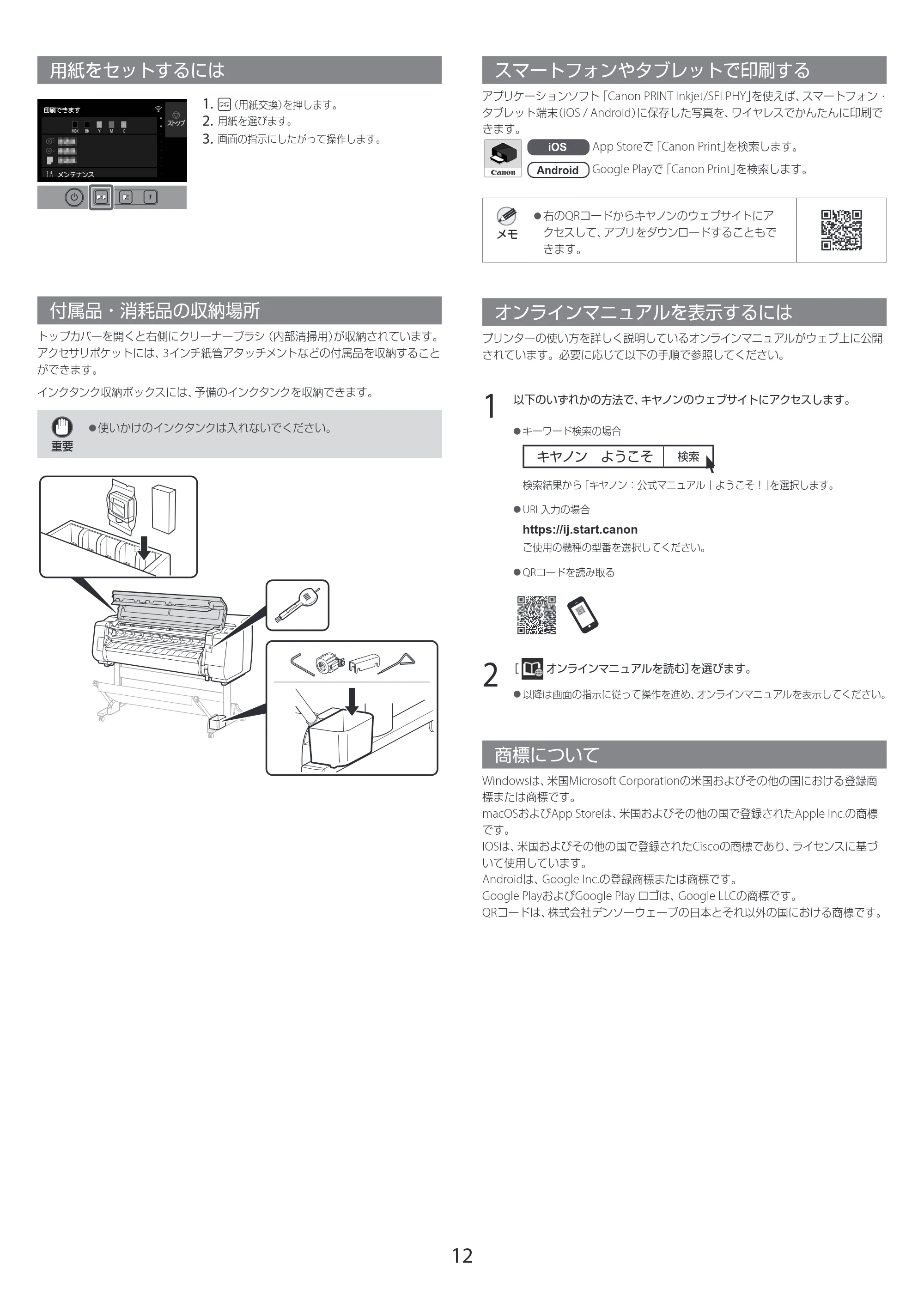
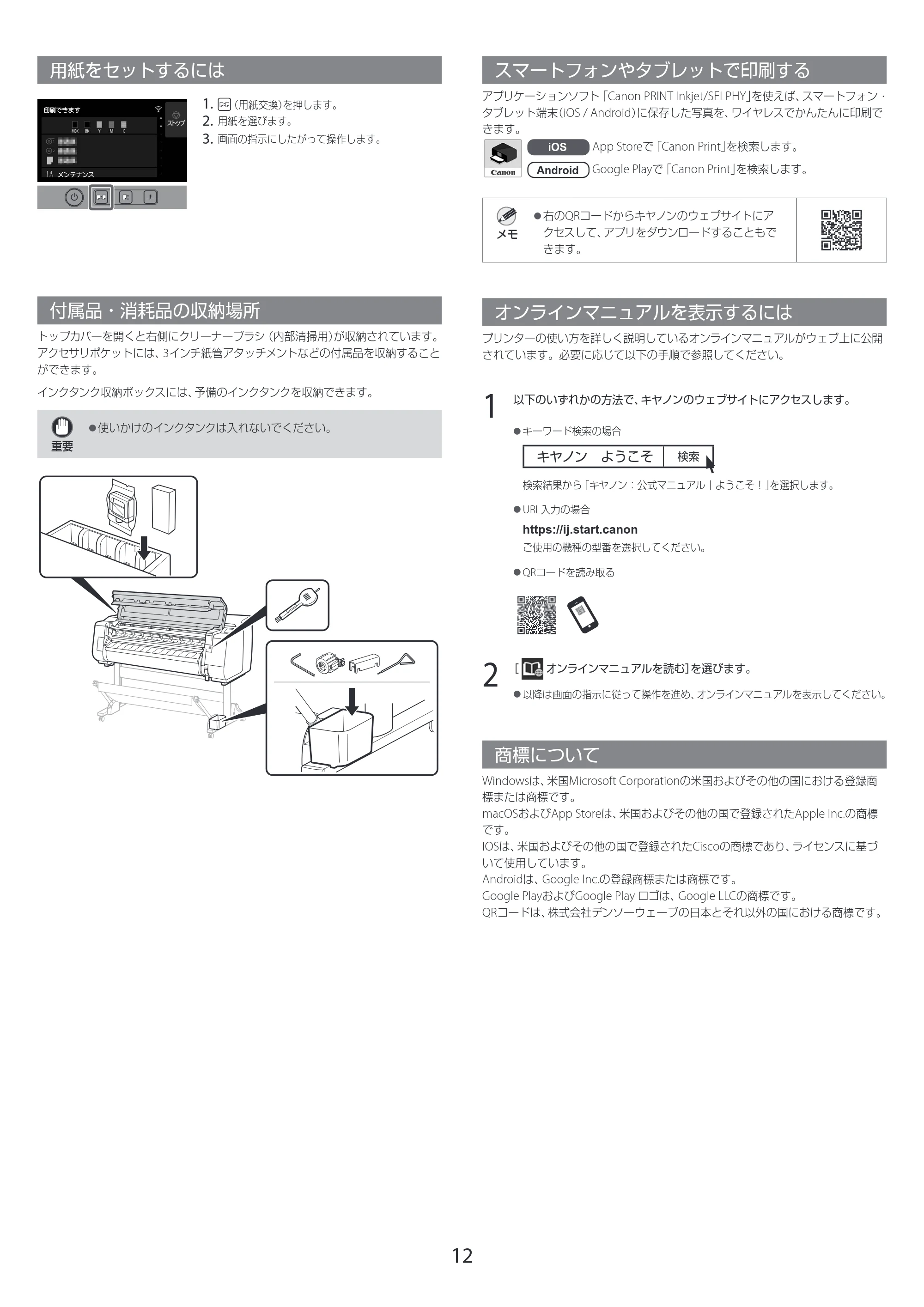
用紙をセットするには
1. (用紙交換)を押します。
2. 用紙を選びます。
3. 画面の指示にしたがって操作します。
付属品・消耗品の収納場所
トップカバーを開くと右側にクリーナーブラシ(内部清掃用)が収納されています。
アクセサリポケットには、3インチ紙管アタッチメントなどの付属品を収納すること
ができます。
インクタンク収納ボックスには、予備のインクタンクを収納できます。
重要
- 使いかけのインクタンクは入れないでください。
スマートフォンやタブレットで印刷する
アプリケーションソフト「Canon PRINT Inkjet/SELPHY」を使えば、スマートフォン・
タブレット端末(iOS / Android)に保存した写真を、ワイヤレスでかんたんに印刷で
きます。
iOS App Storeで「Canon Print」を検索します。
Android Google Playで「Canon Print」を検索します。
メモ
- 右のQRコードからキヤノンのウェブサイトにア
クセスして、アプリをダウンロードすることもで
きます。
オンラインマニュアルを表示するには
プリンターの使い方を詳しく説明しているオンラインマニュアルがウェブ上に公開
されています。必要に応じて以下の手順で参照してください。
1
以下のいずれかの方法で、キヤノンのウェブサイトにアクセスします。
- キーワード検索の場合
キヤノン ようこそ 検索
検索結果から「キヤノン:公式マニュアル|ようこそ!」を選択します。
- URL入力の場合
https://ij.start.canon
ご使用の機種の型番を選択してください。
- QRコードを読み取る
2
[ オンラインマニュアルを読む]を選びます。
- 以降は画面の指示に従って操作を進め、オンラインマニュアルを表示してください。
商標について
Windowsは、米国Microsoft Corporationの米国およびその他の国における登録商
標または商標です。
macOSおよびApp Storeは、米国およびその他の国で登録されたApple Inc.の商標
です。
IOSは、米国およびその他の国で登録されたCiscoの商標であり、ライセンスに基づ
いて使用しています。
Androidは、Google Inc.の登録商標または商標です。
Google PlayおよびGoogle Play ロゴは、Google LLCの商標です。
QRコードは、株式会社デンソーウェーブの日本とそれ以外の国における商標です。
メッセージが表示されたときには
13
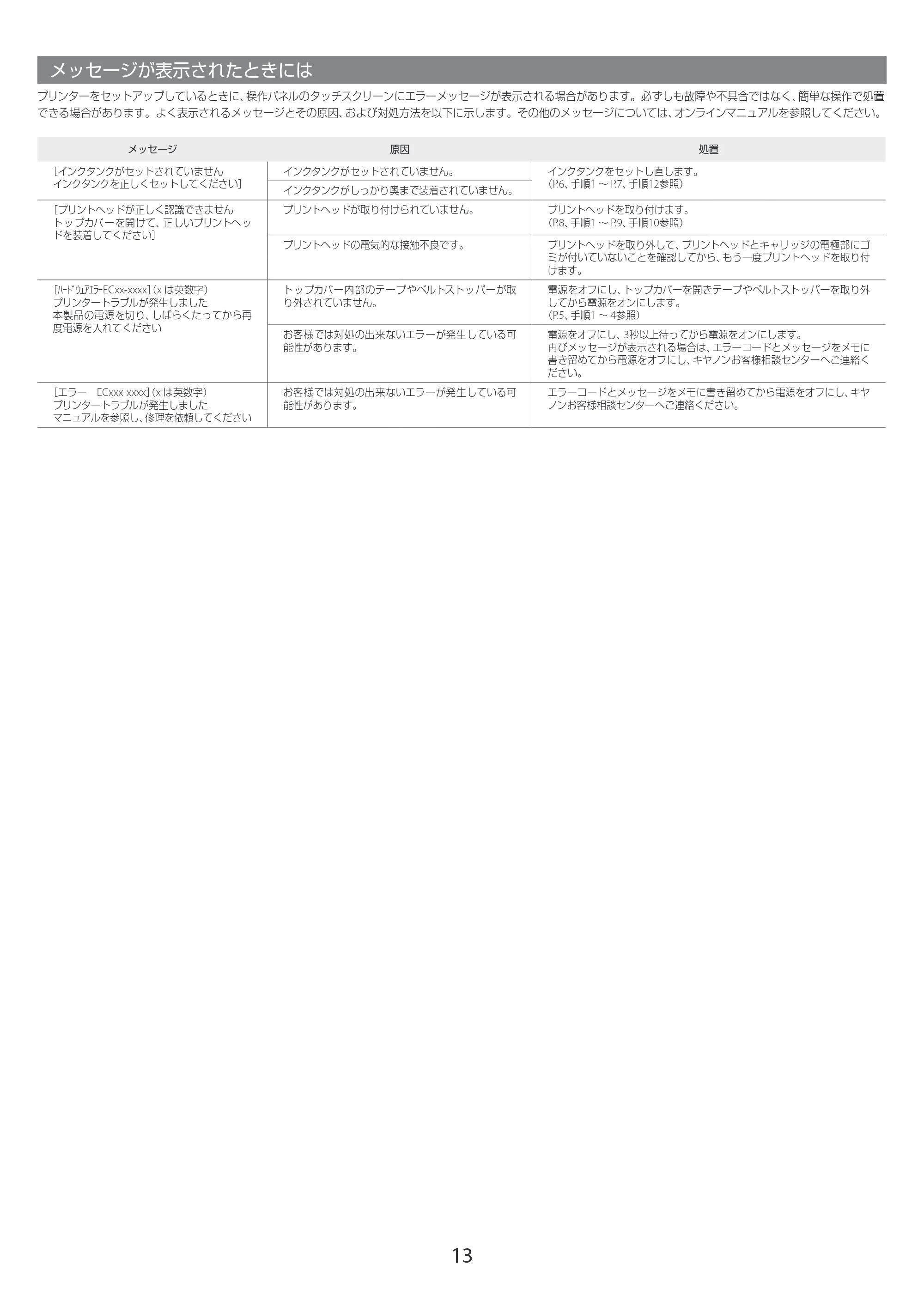
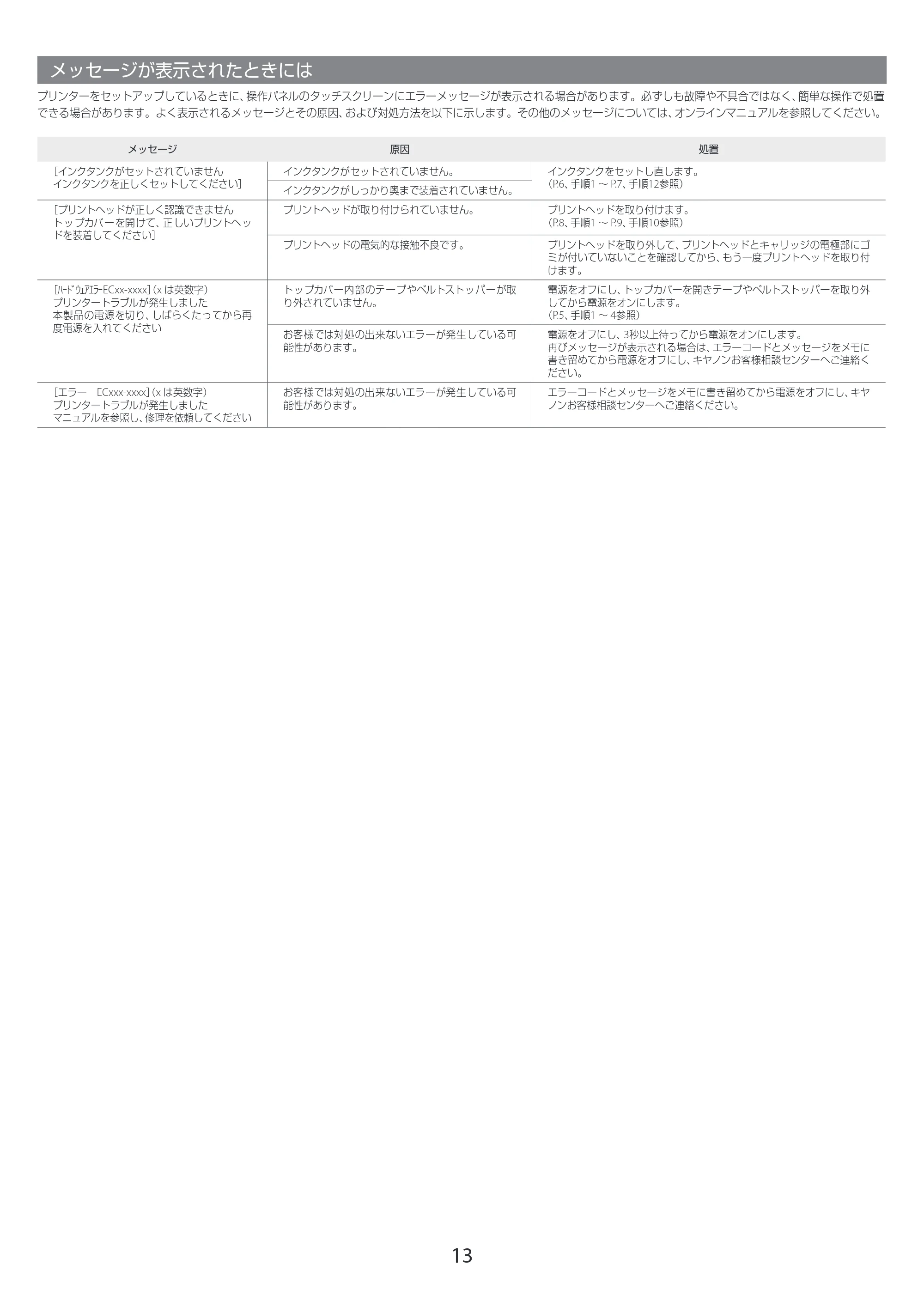
メッセージが表示されたときには
プリンターをセットアップしているときに、操作パネルのタッチスクリーンにエラーメッセージが表示される場合があります。必ずしも故障や不具合ではなく、簡単な操作で処置
できる場合があります。よく表示されるメッセージとその原因、および対処方法を以下に示します。その他のメッセージについては、オンラインマニュアルを参照してください。
メッセージ 原因 処置
[インクタンクがセットされていません
インクタンクを正しくセットしてください]
インクタンクがセットされていません。 インクタンクをセットし直します。
(P.6、手順1 ~ P.7、手順12参照)
インクタンクがしっかり奥まで装着されていません。
[プリントヘッドが正しく認識できません
トップカバーを開けて、正しいプリントヘッ
ドを装着してください]
プリントヘッドが取り付けられていません。 プリントヘッドを取り付けます。
(P.8、手順1 ~ P.9、手順10参照)
プリントヘッドの電気的な接触不良です。 プリントヘッドを取り外して、プリントヘッドとキャリッジの電極部にゴ
ミが付いていないことを確認してから、もう一度プリントへッドを取り付
けます。
[ハードウェアエラーECxx-xxxx](x は英数字)
プリンタートラブルが発生しました
本製品の電源を切り、しばらくたってから再
度電源を入れてください
トップカバー内部のテープやベルトストッパーが取
り外されていません。
電源をオフにし、トップカバーを開きテープやベルトストッパーを取り外
してから電源をオンにします。
(P.5、手順1 ~ 4参照)
お客様では対処の出来ないエラーが発生している可
能性があります。
電源をオフにし、3秒以上待ってから電源をオンにします。
再びメッセージが表示される場合は、エラーコードとメッセージをメモに
書き留めてから電源をオフにし、キヤノンお客様相談センターへご連絡く
ださい。
[エラー ECxxx-xxxx](x は英数字)
プリンタートラブルが発生しました
マニュアルを参照し、修理を依頼してください
お客様では対処の出来ないエラーが発生している可
能性があります。
エラーコードとメッセージをメモに書き留めてから電源をオフにし、キヤ
ノンお客様相談センターへご連絡ください。
14ページ


Memo