1ページ
JPN
1
2
3
4
5
6
トップ
戻る 前へ 次へ
目次
索引
本書の使いかた
操作ガイド(応用編)
ご使用前に必ず本書をお読みください。
将来いつでも使用できるよう大切に保管してください。
ファクス
コピー
ジョブの確認/削除
各種レポート/リスト
困ったときには
付録
シリーズ
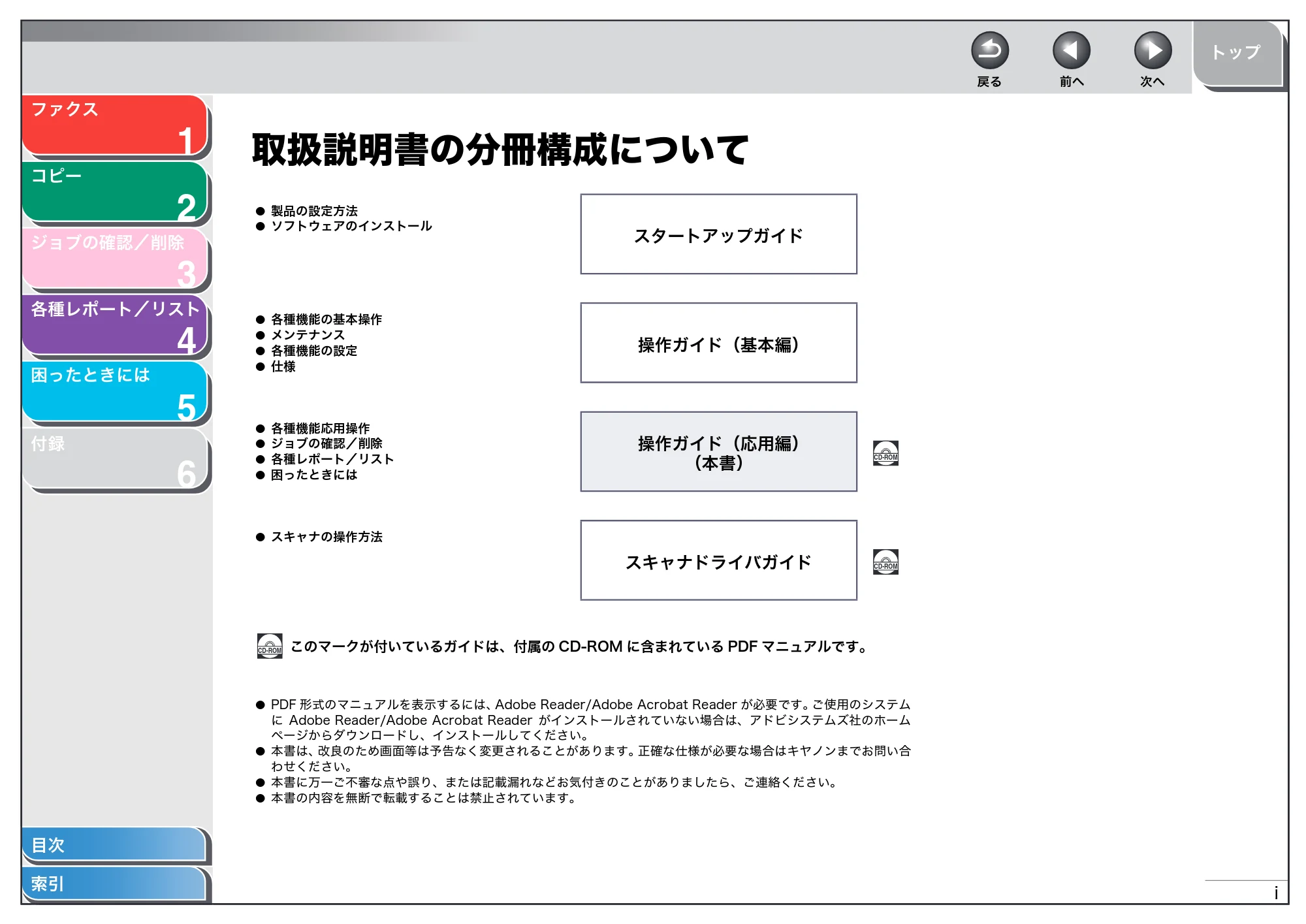
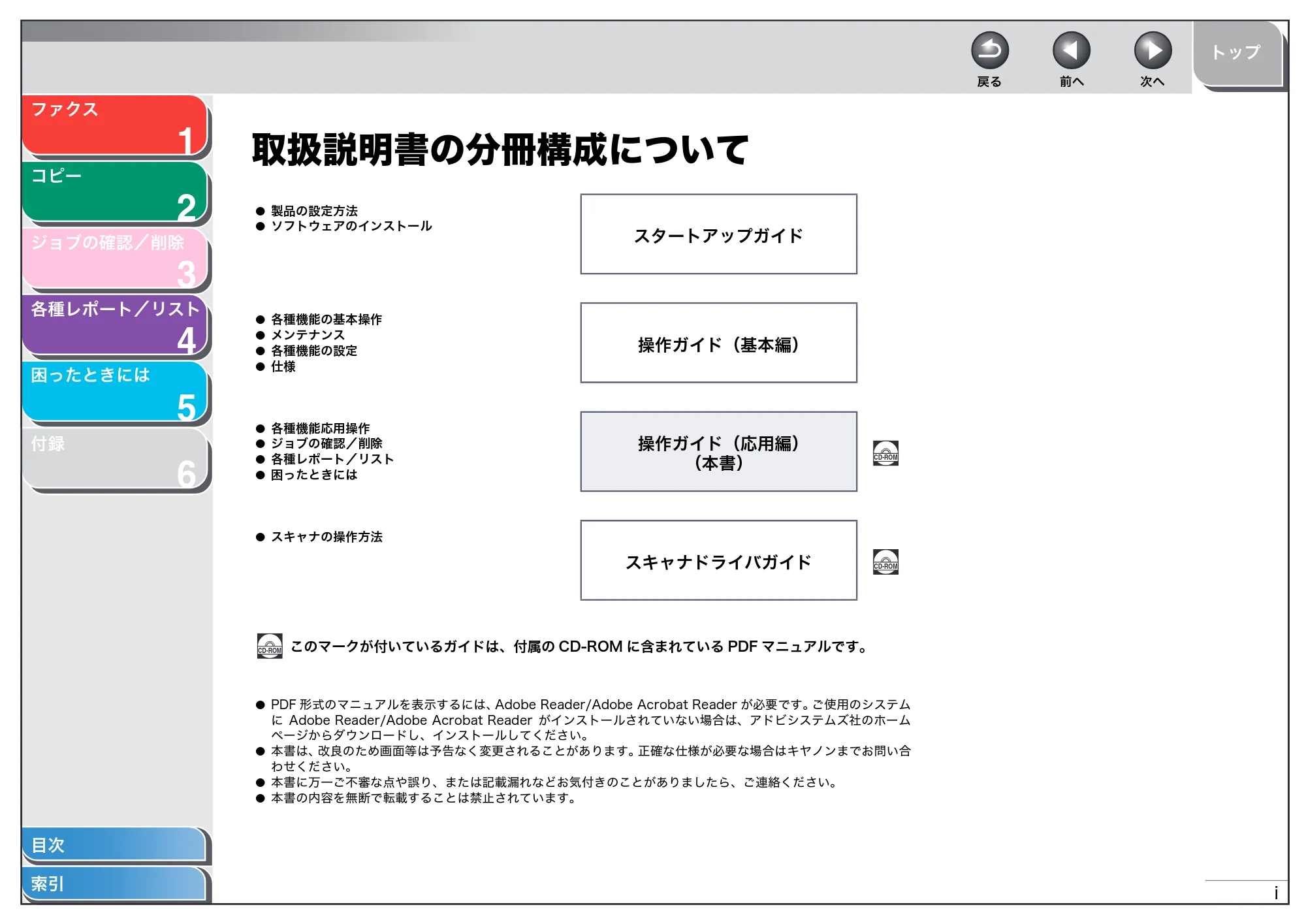
取扱説明書の分冊構成について
1
2
3
4
5
6
トップ
戻る 前へ 次へ
i
目次
索引
ファクス
コピー
ジョブの確認/削除
各種レポート/リスト
困ったときには
付録
取扱説明書の分冊構成について
- 製品の設定方法
- ソフトウェアのインストール
スタートアップガイド
- 各種機能の基本操作
- メンテナンス
- 各種機能の設定
- 仕様
操作ガイド(基本編)
- 各種機能応用操作
- ジョブの確認/削除
- 各種レポート/リスト
- 困ったときには
操作ガイド(応用編)
(本書)
- スキャナの操作方法
スキャナドライバガイド
このマークが付いているガイドは、付属の CD-ROM に含まれている PDF マニュアルです。
- PDF 形式のマニュアルを表示するには、Adobe Reader/Adobe Acrobat Reader が必要です。ご使用のシステム
に Adobe Reader/Adobe Acrobat Reader がインストールされていない場合は、アドビシステムズ社のホーム
ページからダウンロードし、インストールしてください。
- 本書は、改良のため画面等は予告なく変更されることがあります。正確な仕様が必要な場合はキヤノンまでお問い合
わせください。
- 本書に万一ご不審な点や誤り、または記載漏れなどお気付きのことがありましたら、ご連絡ください。
- 本書の内容を無断で転載することは禁止されています。
CD-ROM
CD-ROM
CD-ROM
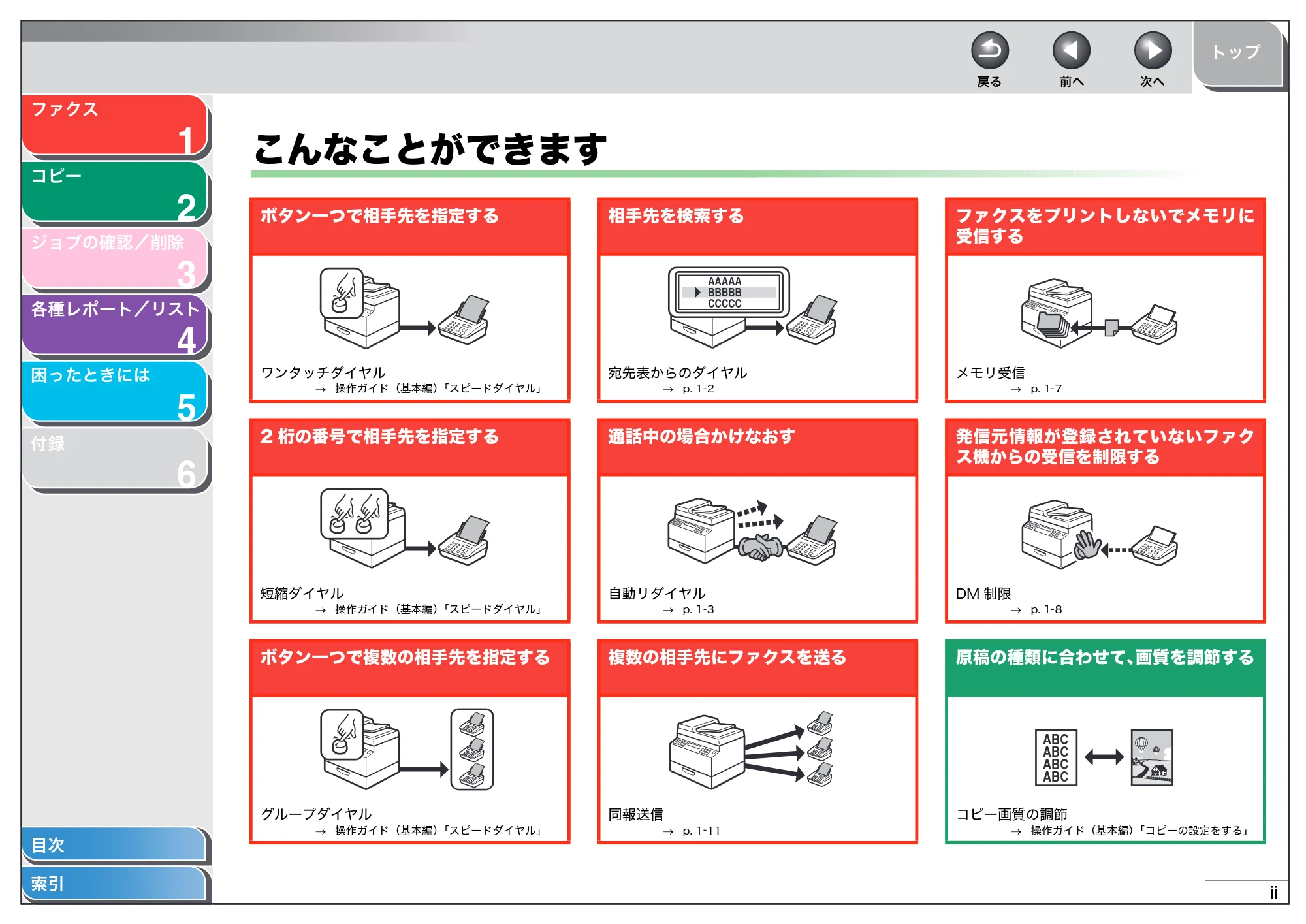
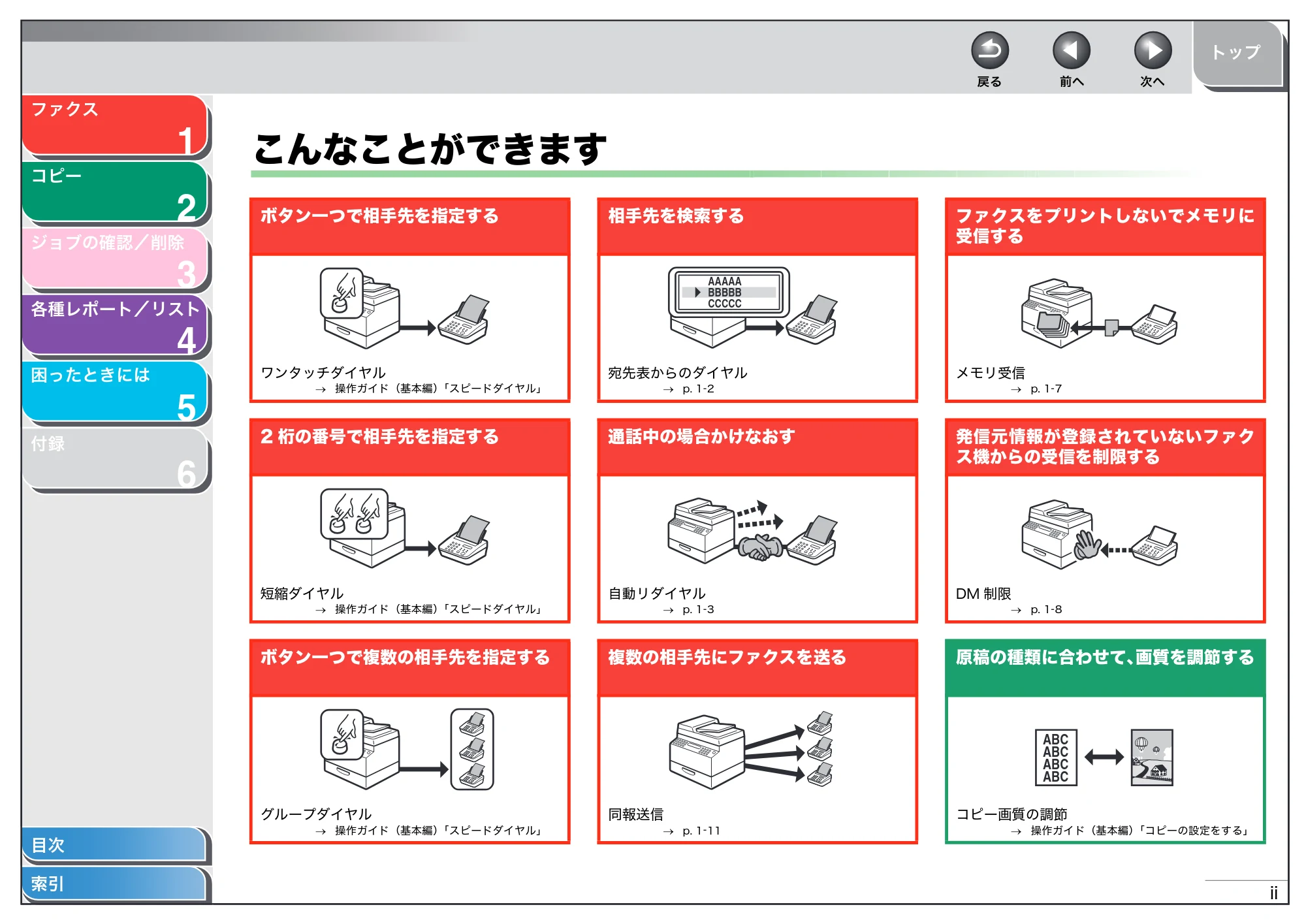
こんなことができます
1
2
3
4
5
6
トップ
戻る 前へ 次へ
ii
目次
索引
ファクス
コピー
ジョブの確認/削除
各種レポート/リスト
困ったときには
付録
こんなことができます
ボタン一つで相手先を指定する
ワンタッチダイヤル
→ 操作ガイド(基本編)「スピードダイヤル」
2 桁の番号で相手先を指定する
短縮ダイヤル
→ 操作ガイド(基本編)「スピードダイヤル」
ボタン一つで複数の相手先を指定する
グループダイヤル
→ 操作ガイド(基本編)「スピードダイヤル」
相手先を検索する
宛先表からのダイヤル
→ p. 1-2
通話中の場合かけなおす
自動リダイヤル
→ p. 1-3
複数の相手先にファクスを送る
同報送信
→ p. 1-11
AAAAA
BBBBB
CCCCC
ファクスをプリントしないでメモリに
受信する
メモリ受信
→ p. 1-7
発信元情報が登録されていないファク
ス機からの受信を制限する
DM 制限
→ p. 1-8
原稿の種類に合わせて、画質を調節する
コピー画質の調節
→ 操作ガイド(基本編)「コピーの設定をする」
ABC
ABC
ABC
ABC
4ページ
1
2
3
4
5
6
トップ
戻る 前へ 次へ
iii
目次
索引
ファクス
コピー
ジョブの確認/削除
各種レポート/リスト
困ったときには
付録
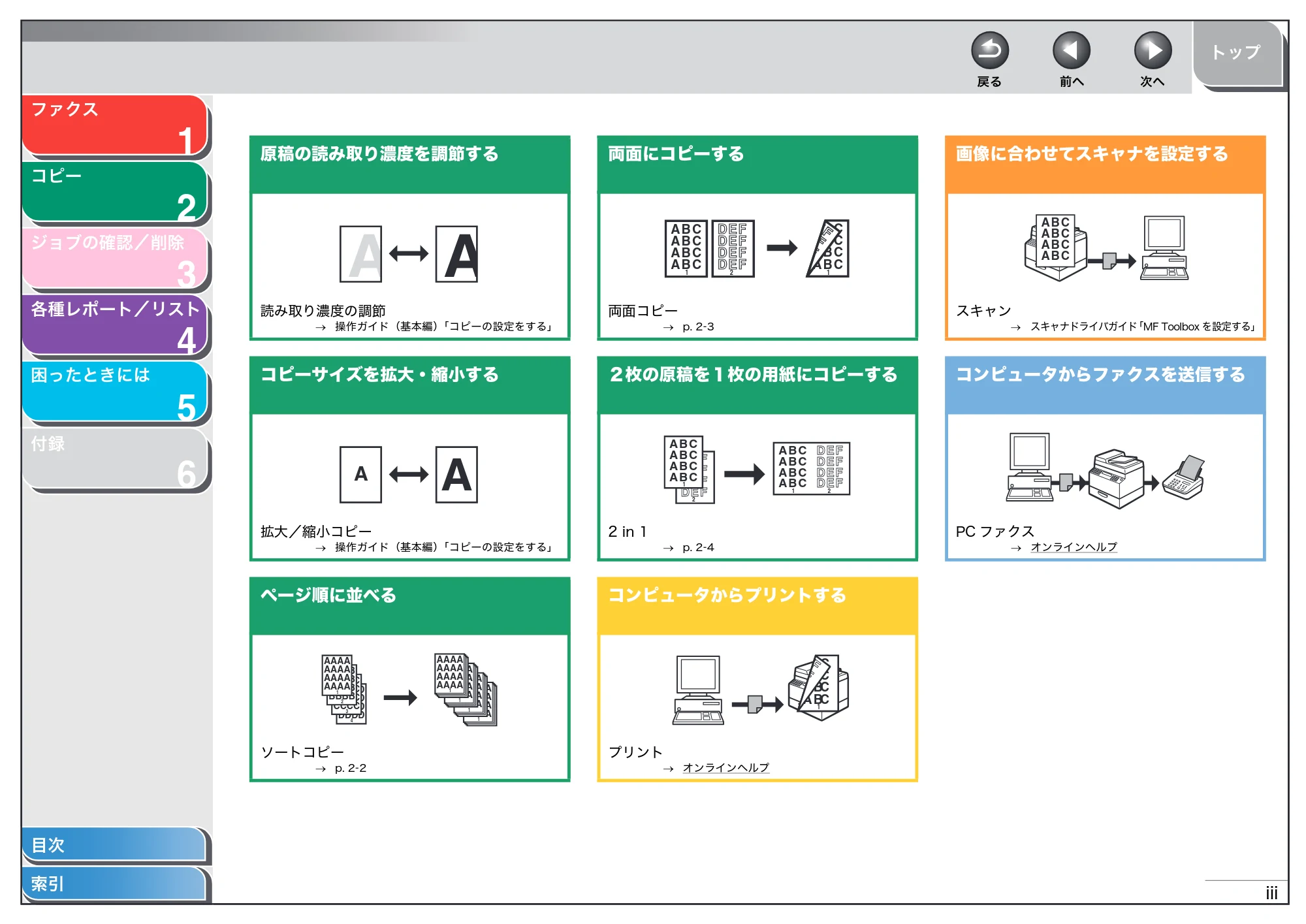
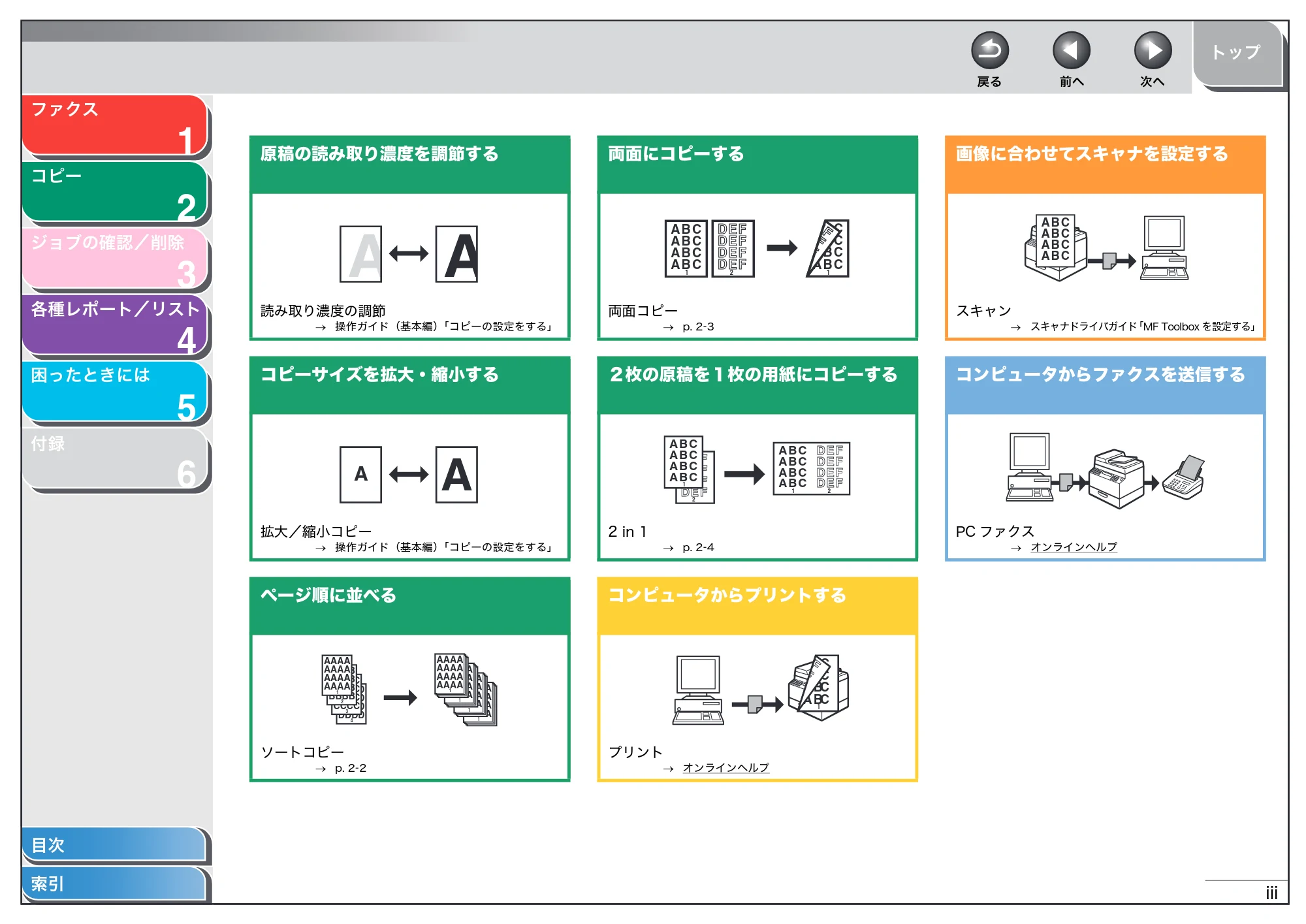
原稿の読み取り濃度を調節する
読み取り濃度の調節
→ 操作ガイド(基本編)「コピーの設定をする」
コピーサイズを拡大・縮小する
拡大/縮小コピー
→ 操作ガイド(基本編)「コピーの設定をする」
ページ順に並べる
ソートコピー
→ p. 2-2
A
A
DDDD
DDDD
DDDD
DDDD4
CCCC
CCCC
CCCC
CCCC3
BBBB
BBBB
BBBB
BBBB2
AAAA
AAAA
AAAA
AAAA1 AAAA
AAAA
AAAA
AAAA1
AAAA
AAAA
AAAA
AAAA1
AAAA
AAAA
AAAA
AAAA1
AAAA
AAAA
AAAA
AAAA1
両面にコピーする
両面コピー
→ p. 2-3
2枚の原稿を1枚の用紙にコピーする
2 in 1
→ p. 2-4
コンピュータからプリントする
プリント
→ オンラインヘルプ
DEF
DEF
DEF
DEF
2
ABC
ABC
ABC
ABC
1
ABC
ABC
ABC
ABC
1
DEF
DEF
DEF
ABC
ABC
ABC
ABC
1
DEF
DEF
DEF
DEF
2
DEF
DEF
DEF
DEF
2
ABC
ABC
ABC
ABC
1
ABC
ABC
ABC
ABC
1
DEF
DEF
DEF
画像に合わせてスキャナを設定する
スキャン
→ スキャナドライバガイド「MF Toolbox を設定する」
コンピュータからファクスを送信する
PC ファクス
→ オンラインヘルプ
ABC
ABC
ABC
ABC
目次
1
2
3
4
5
6
トップ
戻る 前へ 次へ
iv
目次
索引
ファクス
コピー
ジョブの確認/削除
各種レポート/リスト
困ったときには
付録
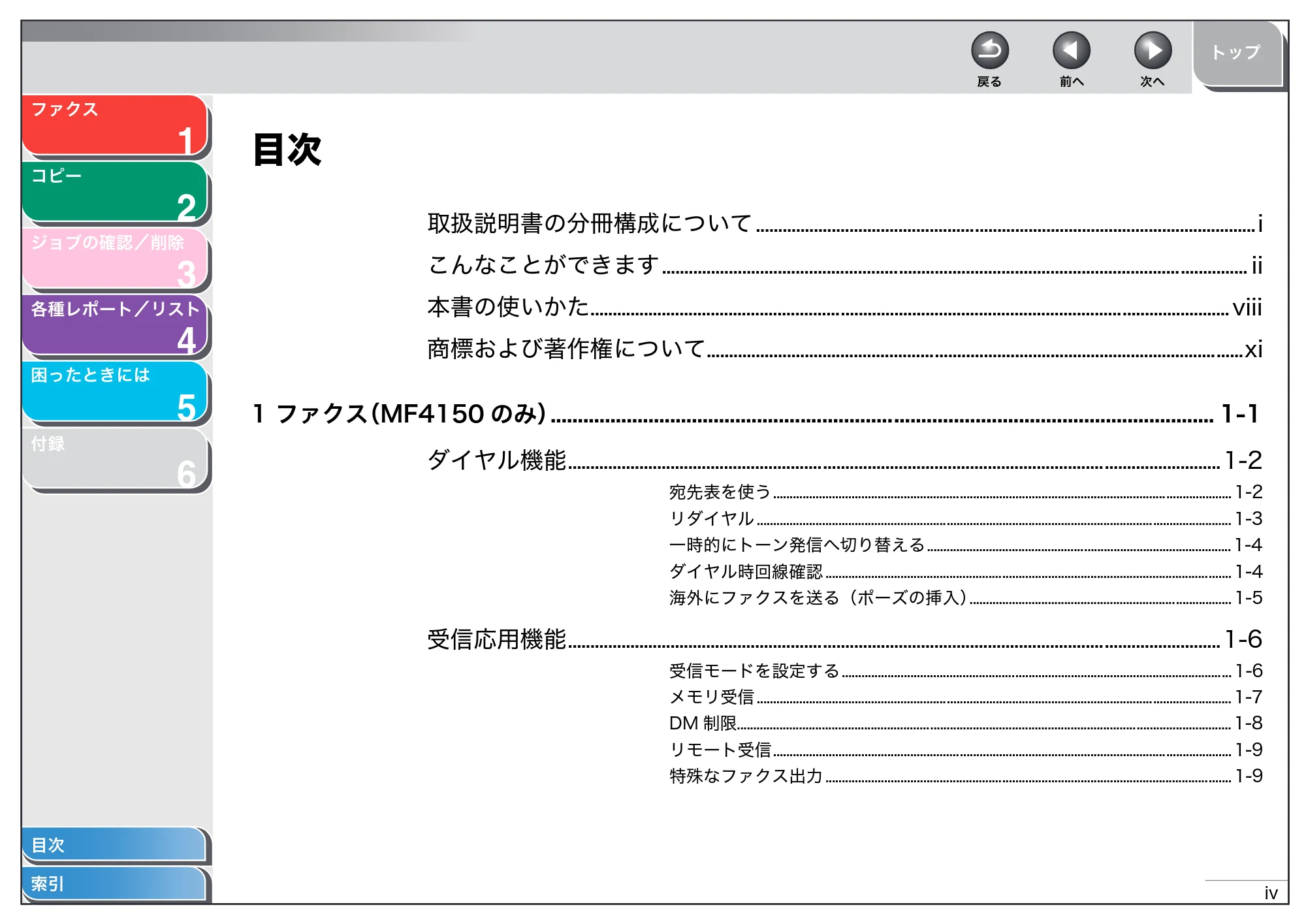
目次
取扱説明書の分冊構成について ................................................................................................................i
こんなことができます................................................................................................................................... ii
本書の使いかた............................................................................................................................................... viii
商標および著作権について........................................................................................................................xi
1 ファクス(MF4150 のみ).......................................................................................................................... 1-1
ダイヤル機能.................................................................................................................................................. 1-2
宛先表を使う............................................................................................................................................ 1-2
リダイヤル ................................................................................................................................................. 1-3
一時的にトーン発信へ切り替える............................................................................................. 1-4
ダイヤル時回線確認 ............................................................................................................................ 1-4
海外にファクスを送る(ポーズの挿入)................................................................................ 1-5
受信応用機能.................................................................................................................................................. 1-6
受信モードを設定する ....................................................................................................................... 1-6
メモリ受信 ................................................................................................................................................. 1-7
DM 制限....................................................................................................................................................... 1-8
リモート受信............................................................................................................................................ 1-9
特殊なファクス出力 ............................................................................................................................ 1-9
6ページ
1
2
3
4
5
6
トップ
戻る 前へ 次へ
v
目次
索引
ファクス
コピー
ジョブの確認/削除
各種レポート/リスト
困ったときには
付録
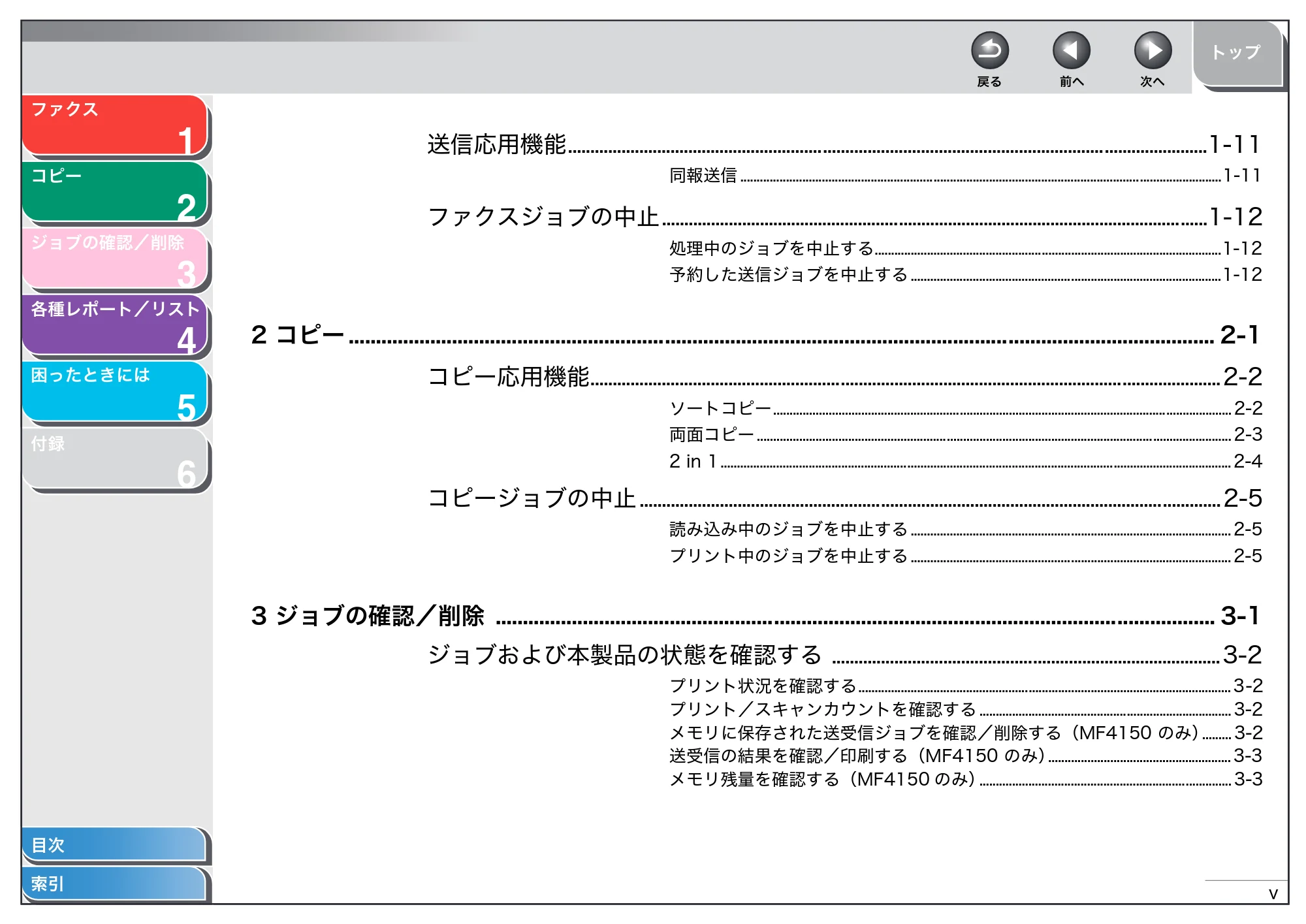
送信応用機能...............................................................................................................................................1-11
同報送信 ...................................................................................................................................................1-11
ファクスジョブの中止..........................................................................................................................1-12
処理中のジョブを中止する..........................................................................................................1-12
予約した送信ジョブを中止する ...............................................................................................1-12
2 コピー ............................................................................................................................................................... 2-1
コピー応用機能............................................................................................................................................. 2-2
ソートコピー............................................................................................................................................ 2-2
両面コピー ................................................................................................................................................. 2-3
2 in 1 ............................................................................................................................................................ 2-4
コピージョブの中止 .................................................................................................................................. 2-5
読み込み中のジョブを中止する .................................................................................................. 2-5
プリント中のジョブを中止する .................................................................................................. 2-5
3 ジョブの確認/削除 .................................................................................................................................... 3-1
ジョブおよび本製品の状態を確認する ....................................................................................... 3-2
プリント状況を確認する.................................................................................................................. 3-2
プリント/スキャンカウントを確認する ............................................................................. 3-2
メモリに保存された送受信ジョブを確認/削除する(MF4150 のみ)......... 3-2
送受信の結果を確認/印刷する(MF4150 のみ)........................................................ 3-3
メモリ残量を確認する(MF4150 のみ)............................................................................. 3-3
7ページ
1
2
3
4
5
6
トップ
戻る 前へ 次へ
vi
目次
索引
ファクス
コピー
ジョブの確認/削除
各種レポート/リスト
困ったときには
付録
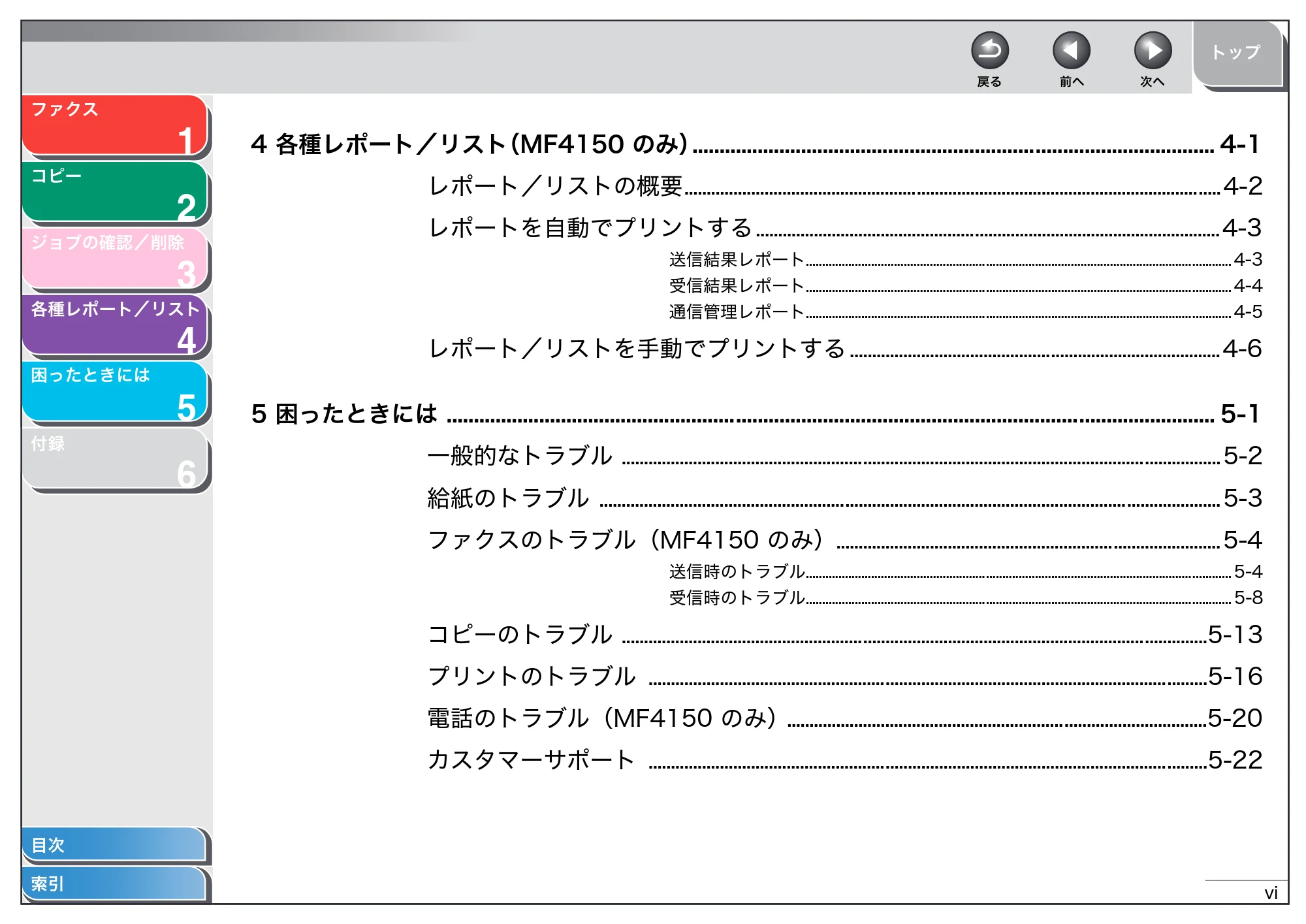
4 各種レポート/リスト(MF4150 のみ)................................................................................................ 4-1
レポート/リストの概要........................................................................................................................ 4-2
レポートを自動でプリントする ........................................................................................................ 4-3
送信結果レポート.................................................................................................................................. 4-3
受信結果レポート.................................................................................................................................. 4-4
通信管理レポート.................................................................................................................................. 4-5
レポート/リストを手動でプリントする ................................................................................... 4-6
5 困ったときには ............................................................................................................................................. 5-1
一般的なトラブル ...................................................................................................................................... 5-2
給紙のトラブル ........................................................................................................................................... 5-3
ファクスのトラブル(MF4150 のみ)...................................................................................... 5-4
送信時のトラブル.................................................................................................................................. 5-4
受信時のトラブル.................................................................................................................................. 5-8
コピーのトラブル ...................................................................................................................................5-13
プリントのトラブル .............................................................................................................................5-16
電話のトラブル(MF4150 のみ)..............................................................................................5-20
カスタマーサポート .............................................................................................................................5-22
8ページ
1
2
3
4
5
6
トップ
戻る 前へ 次へ
vii
目次
索引
ファクス
コピー
ジョブの確認/削除
各種レポート/リスト
困ったときには
付録
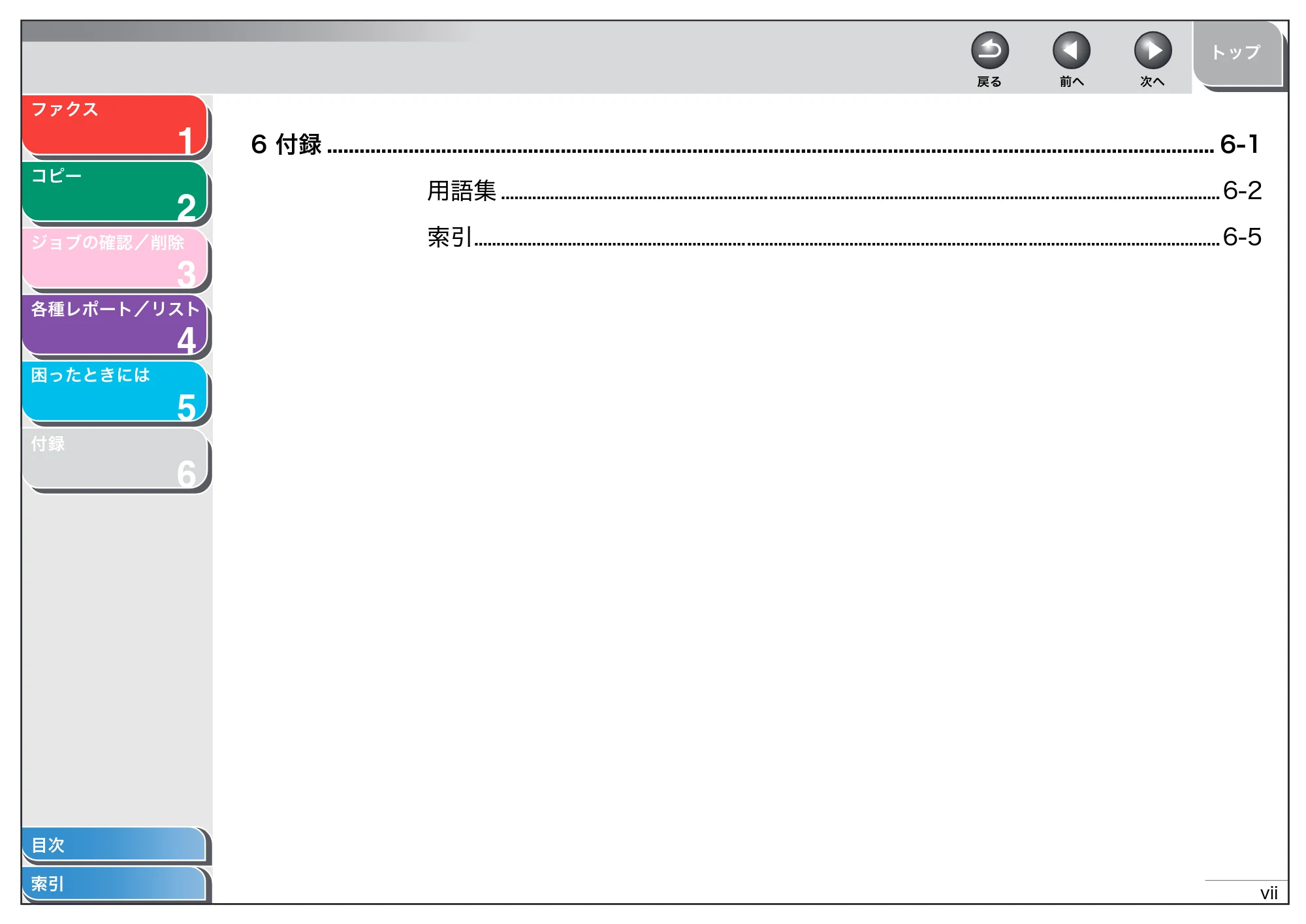
6 付録 ................................................................................................................................................................... 6-1
用語集 ................................................................................................................................................................. 6-2
索引....................................................................................................................................................................... 6-5
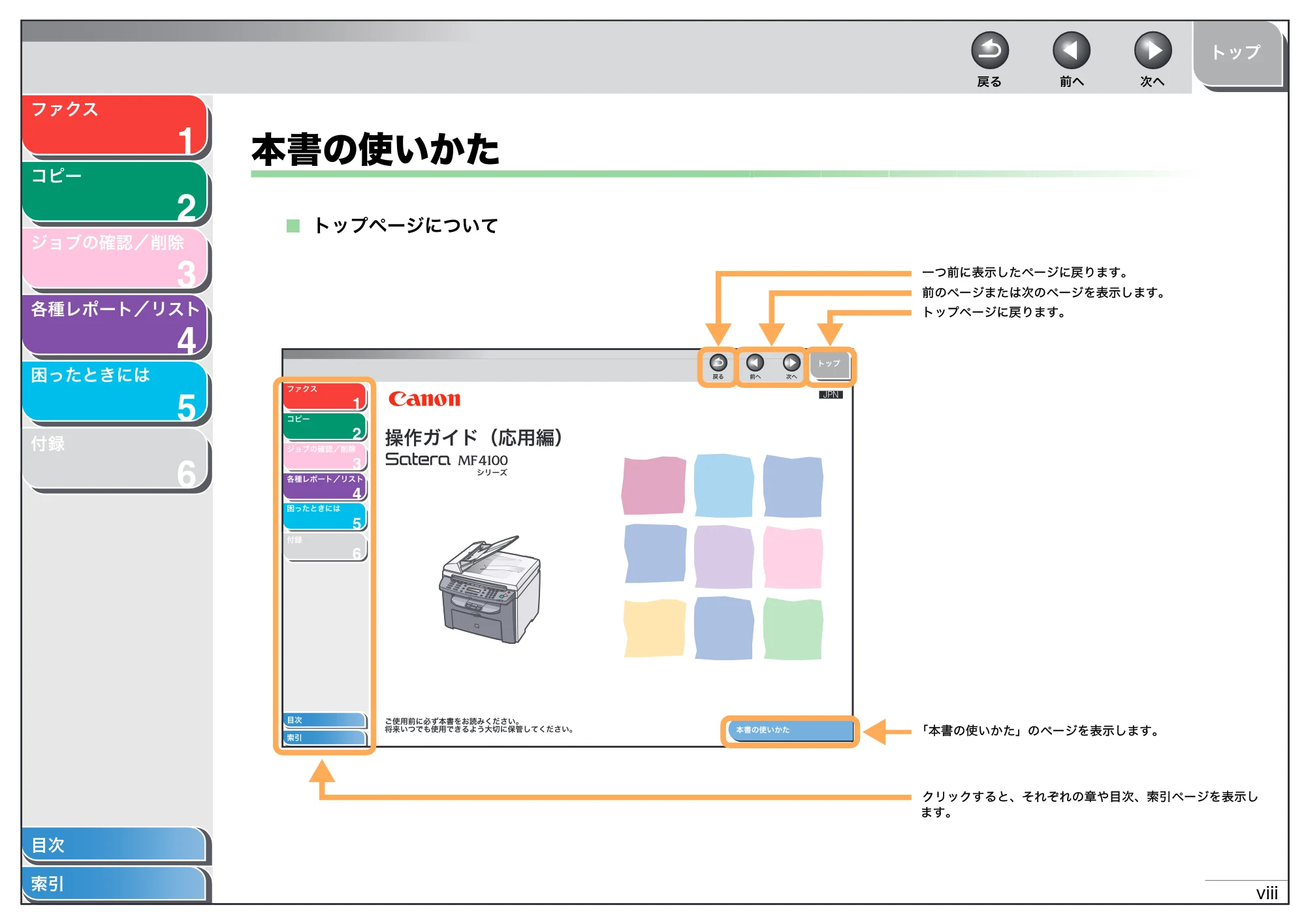
本書の使いかた
1
2
3
4
5
6
トップ
戻る 前へ 次へ
viii
目次
索引
ファクス
コピー
ジョブの確認/削除
各種レポート/リスト
困ったときには
付録
本書の使いかた
■ トップページについて
JPN
1
2
3
4
5
6
ʒʍʡ
ɞ Ұɋ ඒɋ
ᄻඒ
ጪऀ
టంɁΈȗȞȲ
ͽɶɮʓᴥख़ႊᴦ
ȧΈႊҰȾ॒ȭటంɥȝᝣɒȢȳȨȗǿ఼߬
ȗȷȺɕΈႊȺȠɞɛș۾ҒȾίከȪȹȢȳȨȗǿ
ʟɫɹʃ
ɽʞ˂
ʂʱʠɁᆬᝓᴬҭ
յሗʶʧ˂ʒᴬʴʃʒٌ
ȶȲȻȠȾɂ͇
᧸
ʁʴ˂ʄ
前のページまたは次のページを表示します。
一つ前に表示したページに戻ります。
トップページに戻ります。
「本書の使いかた」のページを表示します。
クリックすると、それぞれの章や目次、索引ページを表示し
ます。
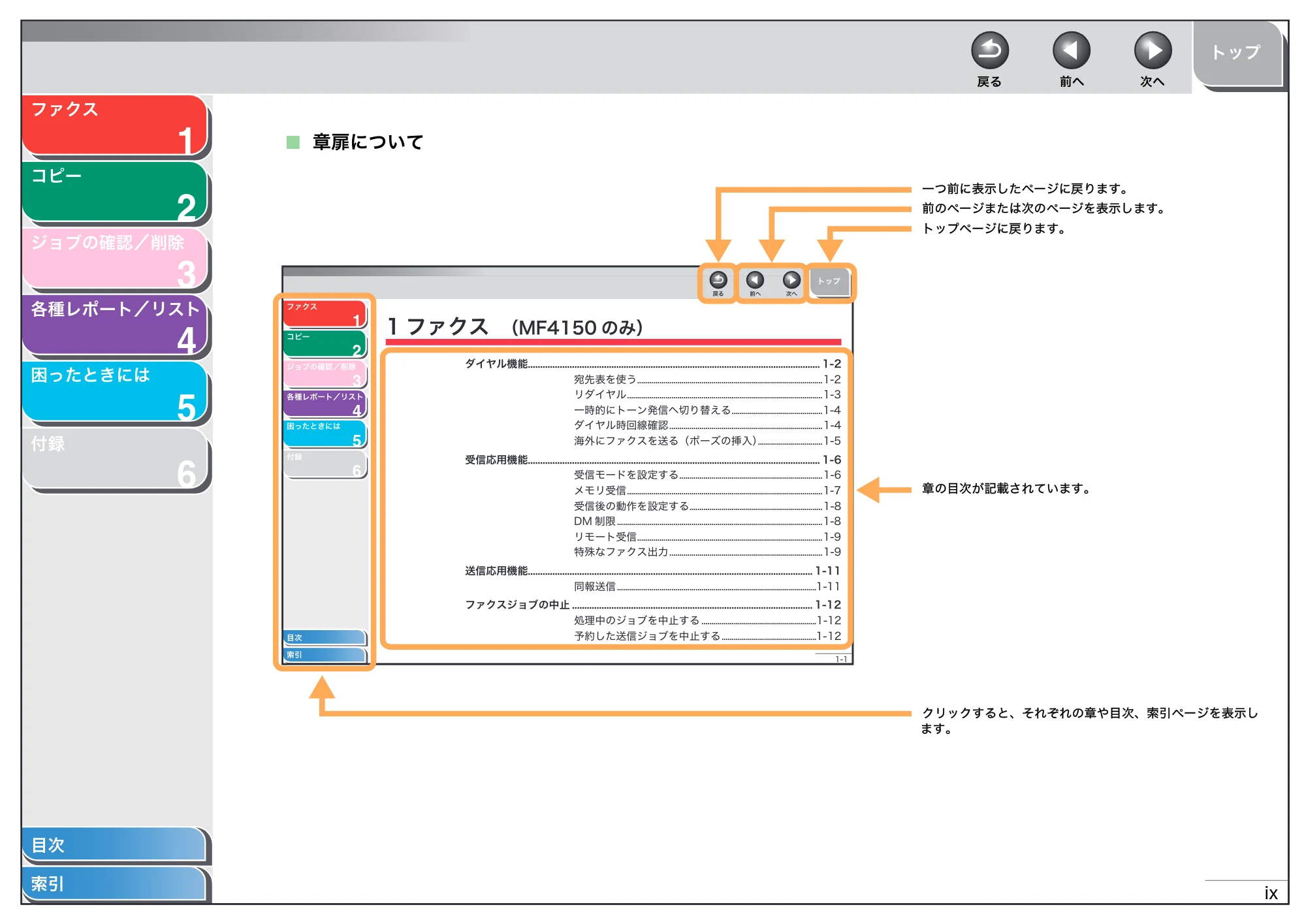
章扉について
1
2
3
4
5
6
トップ
戻る 前へ 次へ
ix
目次
索引
ファクス
コピー
ジョブの確認/削除
各種レポート/リスト
困ったときには
付録
■ 章扉について
1
2
3
4
5
6
ʒʍʡ
ɞ Ұɋ ඒɋ
±±
ᄻඒ
ጪऀ
ʟɫɹʃ
ɽʞ˂
ʂʱʠɁᆬᝓᴬҭ
յሗʶʧ˂ʒᴬʴʃʒٌ
ȶȲȻȠȾɂ͇
᧸
± ʟɫɹʃ ᴥÍÆ´±μ° Ɂɒᴦ
ʊɮʮʵൡᑤ®®®®®®®®®®®®®®®®®®®®®®®®®®®®®®®®®®®®®®®®®®®®®®®®®®®®®®®®®®®®®®®®®®®®®®®®®®®®®®®®®®®®®®®®®®®®®®®®®®®®®®®®®®®®®®®®®®®®®®® ±²
ޱа᚜ɥΈș®®®®®®®®®®®®®®®®®®®®®®®®®®®®®®®®®®®®®®®®®®®®®®®®®®®®®®®®®®®®®®®®®®®®®®®®®®®®®®®®®®®®®®®®®®®®±²
ʴʊɮʮʵ®®®®®®®®®®®®®®®®®®®®®®®®®®®®®®®®®®®®®®®®®®®®®®®®®®®®®®®®®®®®®®®®®®®®®®®®®®®®®®®®®®®®®®®®®®®®®®®®®±³
ˢᄑȾʒ˂ʽᄉαɋҒɝఉțɞ®®®®®®®®®®®®®®®®®®®®®®®®®®®®®®®®®®®®®®®®®®®®®±´
ʊɮʮʵو፷ᆬᝓ®®®®®®®®®®®®®®®®®®®®®®®®®®®®®®®®®®®®®®®®®®®®®®®®®®®®®® ®®®®®®®®®®®®®®®®®®®®®®±´
۶Ⱦʟɫɹʃɥᣞɞᴥʧ˂ʄɁષоᴦ®®®®®®®®®®®®®®®®®®®®®®®®®®®®®®®®±μ
ՙαख़ႊൡᑤ®®®®®®®®®®®®®®®®®®®®®®®®®®®®®®®®®®®®®®®®®®®®®®®®®®®®®®®®®®®®®®®®®®®®®®®®®®®®®®®®®®®®®®®®®®®®®®®®®®®®®®®®®®®®®®®®®®®®®®® ±
ՙαʬ˂ʓɥᜫްȬɞ®®®®®®®®®®®®®®®®®®®®®®®®®®®®®®®®®®®®®®®®®®®®®®®®®®®®® ®®®®®®®®®®®®®®®®®®±
ʫʬʴՙα®®®®®®®®®®®®®®®®®®®®®®®®®®®®®®®®®®®®®®®®®®®®®®®®®®®®®®®®®®®®®®®®®®®®®®®®®®®®®®®®®®®®®®®®®®®®®®®®®±·
ՙαऻɁӦͽɥᜫްȬɞ®®®®®®®®®®®®®®®®®®®®®®®®®®®®®®®®®®®®®®®®®®®®®®®®®®®® ®®®®®®®®®®®®®®±¸
ÄÍ Ҥ᪅ ®®®®®®®®®®®®®®®®®®®®®®®®®®®®®®®®®®®®®®®®®®®®®®®®®®®®®®®®®®®®®®®®®®®®®®®®®®®®®®®®®®®®®®®®®®®®®®®®®®®®®®±¸
ʴʬ˂ʒՙα®®®®®®®®®®®®®®®®®®®®®®®®®®®®®®®®®®®®®®®®®®®®®®®®®®®®®®®®®®®®®®®®®®®®®®®®®®®®®®®®®®®®®®®®®®®®±¹
࿑යȽʟɫɹʃҋӌ®®®®®®®®®®®®®®®®®®®®®®®®®®®®®®®®®®®®®®®®®®®®®®®®®®®®®®®®®®®®®®®®®®®®®®®®®®®®±¹
ᣞαख़ႊൡᑤ®®®®®®®®®®®®®®®®®®®®®®®®®®®®®®®®®®®®®®®®®®®®®®®®®®®®®®®®®®®®®®®®®®®®®®®®®®®®®®®®®®®®®®®®®®®®®®®®®®®®®®®®®®®®®®®®®®®® ±±±
պڨᣞα ®®®®®®®®®®®®®®®®®®®®®®®®®®®®®®®®®®®®®®®®®®®®®®®®®®®®®®®®®®®®®®®®®®®®®®®®®®®®®®®®®®®®®®®®®®®®®®®®®®®±±±
ʟɫɹʃʂʱʠɁ˹ඨ ®®®®®®®®®®®®®®®®®®®®®®®®®®®®®®®®®®®®®®®®®®®®®®®®®®®®®®®®®®®®®®®®®®®®®®®®®®®®®®®®®®®®®®®®®®®®®®®®®® ±±²
ѿျ˹Ɂʂʱʠɥ˹ඨȬɞ ®®®®®®®®®®®®®®®®®®®®®®®®®®®®®®®®®®®®®®®®®®®®®®®®®®®®®®®®®±±²̙
ጙȪȲᣞαʂʱʠɥ˹ඨȬɞ®®®®®®®®®®®®®®®®®®®®®®®®®®®®®®®®®®®®®®®®®®®®®®®± ±²
一つ前に表示したページに戻ります。
前のページまたは次のページを表示します。
トップページに戻ります。
章の目次が記載されています。
クリックすると、それぞれの章や目次、索引ページを表示し
ます。
11ページ
1
2
3
4
5
6
トップ
戻る 前へ 次へ
x
目次
索引
ファクス
コピー
ジョブの確認/削除
各種レポート/リスト
困ったときには
付録
本書では、安全のためにお守りいただきたいことや本製品を使用する上で役に立つ情報に、下記のマークを付けています。
警告
取り扱いを誤った場合に、死亡または重傷を負う恐れのある警告事項が書かれています。
注意
取り扱いを誤った場合に、傷害を負う恐れや物的損害が発生する恐れのある注意事項が書かれています。
メモ
操作上、必ず守っていただきたい重要事項や制限事項が書かれています。
また本書では、操作するキー、ディスプレイに表示されるメッセージ、コンピュータ画面上のボタンや項目を以下のように表記しています。
・ キー名称:[ストップ/リセット]
・ ディスプレイ:<ヨウシ セッテイ>
・ コンピュータ画面上のボタンおよび選択項目:[詳細設定]
商標および著作権について
1
2
3
4
5
6
トップ
戻る 前へ 次へ
xi
目次
索引
ファクス
コピー
ジョブの確認/削除
各種レポート/リスト
困ったときには
付録
商標および著作権について
商標について
Canon、Canon ロゴおよび Satera はキヤノン株式会社の商標です。
その他、本書中の社名や商品名は、各社の登録商標または商標です。
著作権について
Copyright 2006 Canon Inc. All rights reserved.
キヤノン株式会社の事前の書面による承諾を得ることなしに、いかなる形式または手段(電子的、機械的、磁気的、光学的、化学的、手動、またはその他の
形式/手段を含む)をもっても、本書の全部または一部を、複製、転用、複写、検索システムへの記録、任意の言語やコンピュータ言語への変換などをする
ことはできません。
免責事項
本書の内容は予告なく変更することがありますのでご了承ください。
キヤノン株式会社は、ここに定める場合を除き、市場性、商品性、特定使用目的の適合性、または特許権の非侵害性に対する保証を含め、明示的または暗示
的にかかわらず本書に関していかなる種類の保証を負うものではありません。キヤノン株式会社は、直接的、間接的、または結果的に生じたいかなる自然の
損害、あるいは本書をご利用になったことにより生じたいかなる損害または費用についても、責任を負うものではありません。
1 ファクス
1
2
3
4
5
6
トップ
戻る 前へ 次へ
1-1
目次
索引
ファクス
コピー
ジョブの確認/削除
各種レポート/リスト
困ったときには
付録
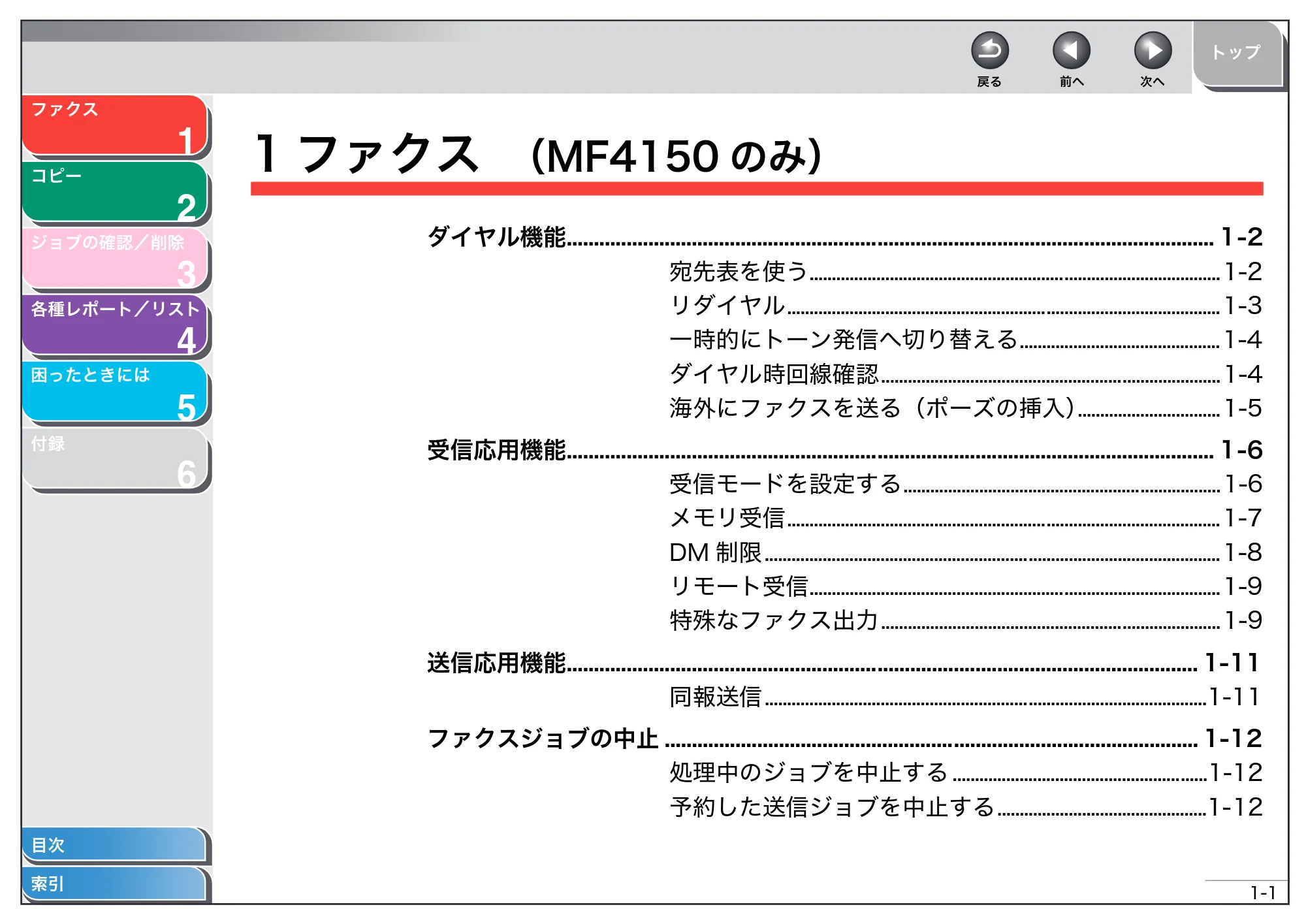
1 ファクス (MF4150 のみ)
ダイヤル機能....................................................................................................................... 1-2
宛先表を使う............................................................................................ 1-2
リダイヤル................................................................................................. 1-3
一時的にトーン発信へ切り替える............................................. 1-4
ダイヤル時回線確認............................................................................ 1-4
海外にファクスを送る(ポーズの挿入)................................ 1-5
受信応用機能....................................................................................................................... 1-6
受信モードを設定する....................................................................... 1-6
メモリ受信................................................................................................. 1-7
DM 制限 ...................................................................................................... 1-8
リモート受信............................................................................................ 1-9
特殊なファクス出力............................................................................ 1-9
送信応用機能.................................................................................................................... 1-11
同報送信 ...................................................................................................1-11
ファクスジョブの中止 .................................................................................................. 1-12
処理中のジョブを中止する .........................................................1-12
予約した送信ジョブを中止する...............................................1-12
ダイヤル機能
1
2
3
4
5
6
トップ
戻る 前へ 次へ
1-2
目次
索引
ファクス
コピー
ジョブの確認/削除
各種レポート/リスト
困ったときには
付録
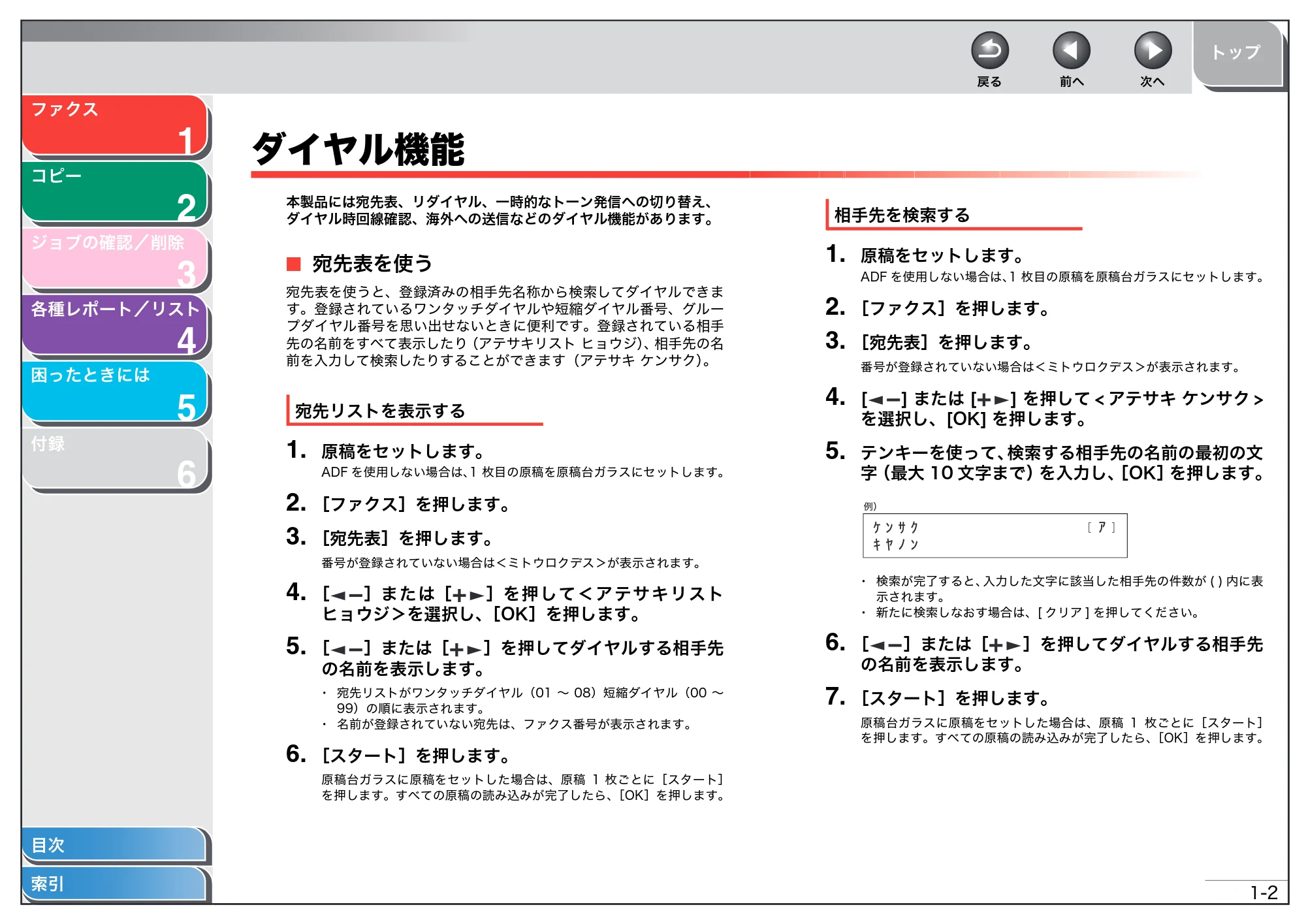
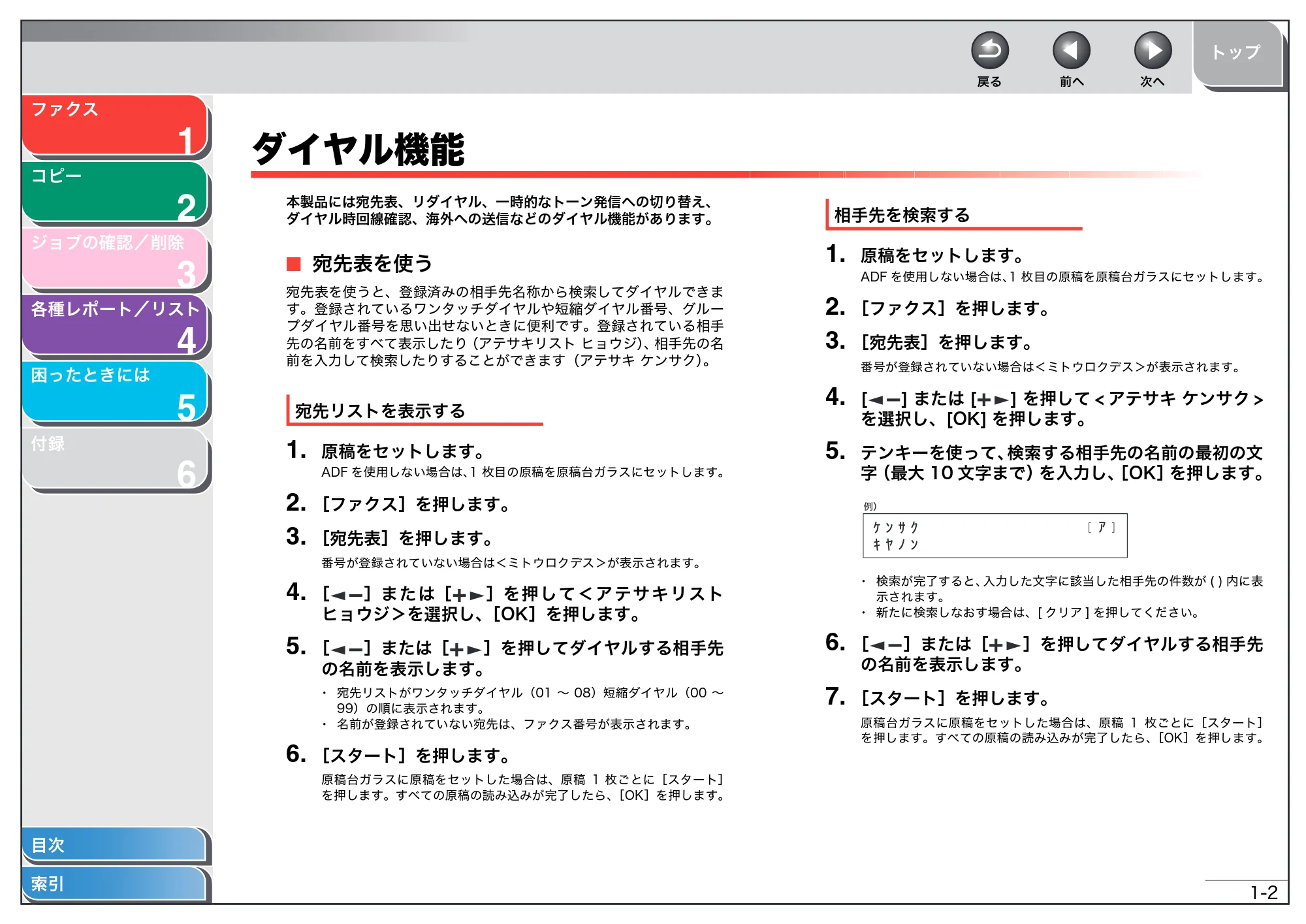
ダイヤル機能
本製品には宛先表、リダイヤル、一時的なトーン発信への切り替え、
ダイヤル時回線確認、海外への送信などのダイヤル機能があります。
■ 宛先表を使う
宛先表を使うと、登録済みの相手先名称から検索してダイヤルできま
す。登録されているワンタッチダイヤルや短縮ダイヤル番号、グルー
プダイヤル番号を思い出せないときに便利です。登録されている相手
先の名前をすべて表示したり(アテサキリスト ヒョウジ)、相手先の名
前を入力して検索したりすることができます(アテサキ ケンサク)。
宛先リストを表示する
1. 原稿をセットします。
ADF を使用しない場合は、1 枚目の原稿を原稿台ガラスにセットします。
2. [ファクス]を押します。
3. [宛先表]を押します。
番号が登録されていない場合は<ミトウロクデス>が表示されます。
4. [ ]または[ ]を押して<アテサキリスト
ヒョウジ>を選択し、[OK]を押します。
5. [ ]または[ ]を押してダイヤルする相手先
の名前を表示します。
・ 宛先リストがワンタッチダイヤル(01 ~ 08)短縮ダイヤル(00 ~
99)の順に表示されます。
・ 名前が登録されていない宛先は、ファクス番号が表示されます。
6. [スタート]を押します。
原稿台ガラスに原稿をセットした場合は、原稿 1 枚ごとに[スタート]
を押します。すべての原稿の読み込みが完了したら、[OK]を押します。
相手先を検索する
1. 原稿をセットします。
ADF を使用しない場合は、1 枚目の原稿を原稿台ガラスにセットします。
2. [ファクス]を押します。
3. [宛先表]を押します。
番号が登録されていない場合は<ミトウロクデス>が表示されます。
4. [ ] または [ ] を押して < アテサキ ケンサク >
を選択し、[OK] を押します。
5. テンキーを使って、検索する相手先の名前の最初の文
字(最大 10 文字まで)を入力し、[OK]を押します。
・ 検索が完了すると、入力した文字に該当した相手先の件数が ( ) 内に表
示されます。
・ 新たに検索しなおす場合は、[ クリア ] を押してください。
6. [ ]または[ ]を押してダイヤルする相手先
の名前を表示します。
7. [スタート]を押します。
原稿台ガラスに原稿をセットした場合は、原稿 1 枚ごとに[スタート]
を押します。すべての原稿の読み込みが完了したら、[OK]を押します。
w
y { x q[ ]
ᴦ
リダイヤル
1
2
3
4
5
6
トップ
戻る 前へ 次へ
1-3
目次
索引
ファクス
コピー
ジョブの確認/削除
各種レポート/リスト
困ったときには
付録
■ リダイヤル
手動リダイヤルと自動リダイヤルがあります。自動リダイヤルでは、リ
ダイヤルの回数と間隔を設定することができます。
手動リダイヤル
1. 原稿をセットします。
ADF を使用しない場合は、1 枚目の原稿を原稿台ガラスにセットします。
2. [ファクス]を押します。
3. [リダイヤル/ポーズ]を押します。
4. [スタート]を押します。
原稿台ガラスに原稿をセットした場合は、原稿 1 枚ごとに[スタート]
を押します。すべての原稿の読み込みが完了したら、[OK]を押します。
メモ
<ファクス シヨウ セッテイ>の<ソウシン キノウ セッテキ>で<リダ
イヤルノ セイゲン>が<スル>に設定されている場合は、リダイヤルは
使用できません。
自動リダイヤル
1. [初期設定/登録]を押します。
2. [ ]または[ ]を押して<ファクス シヨウ
セッテイ>を選択し、[OK]を押します。
3. [ ]または[ ]を押して<ソウシン キノウ
セッテイ>を選択し、[OK]を押します。
4. [ ]または[ ]を押して<ジドウ リダイヤル>
を選択し、[OK]を押します。
5. [ ]または[ ]を押して< ON >を選択し、
[OK]を押します。
6. [ ]または[ ]を押してリダイヤルする回数
を入力し、[OK]を押します。
テンキーを使って数値を入力することもできます。
7. [ ]または[ ]を押してリダイヤルする間隔
(分)を入力し、[OK]を押します。
テンキーを使って数値を入力することもできます。
8. [ストップ/リセット]を押して待受画面に戻ります。
v r
v r } s r
2
ᴦ
r v v x
2
ᴦ
一時的にトーン発信へ切り替える
1
2
3
4
5
6
トップ
戻る 前へ 次へ
1-4
目次
索引
ファクス
コピー
ジョブの確認/削除
各種レポート/リスト
困ったときには
付録
■ 一時的にトーン発信へ切り替える
銀行や航空会社、ホテルなどが提供するプッシュホンサービスの中に
は、プッシュ回線での利用を前提とするものがあります。本製品がダ
イヤル回線に接続されている場合は、以下の手順で一時的にトーン信
号を送出することができます。
メモ
通話するには、外付け電話機を本製品に接続する必要があります。
1. [ファクス]を押します。
2. [オンフック]を押します。
メモ
ファクス番号を入力する前に、発信音を確認します。発信音を確認する
前に番号を入力した場合、通じなかったり、間違った番号にかかったり
することがあります。
3. テンキーを使って、情報サービスにダイヤルします。
4. 情報サービスの録音メッセージが応答したら、[トー
ン]を押してトーン発信に切り替えます。
5. テンキーを使って、情報サービスに必要な番号を入力
します。
6. ファクスを受信する場合は、[スタート]を押します。
終了すると通信を自動的に切断し、回線は元の設定に戻ります。
■ ダイヤル時回線確認
この機能を使うと、ダイヤル時に回線がつながっているかどうか確認
することができます。
1. [初期設定/登録]を押します。
2. [ ]または[ ]を押して<ファクス シヨウ
セッテイ>を選択し、[OK]を押します。
3. [ ]または[ ]を押して<ソウシン キノウ
セッテイ>を選択し、[OK]を押します。
4. [ ]または[ ]を押して<ダイヤルジ カイセ
ンカクニン>を選択し、[OK]を押します。
5. [ ]または[ ]を押して< ON >を選択し、
[OK]を押します。
6. [ストップ/リセット]を押して待受画面に戻ります。
海外にファクスを送る(ポーズの挿入)
1
2
3
4
5
6
トップ
戻る 前へ 次へ
1-5
目次
索引
ファクス
コピー
ジョブの確認/削除
各種レポート/リスト
困ったときには
付録
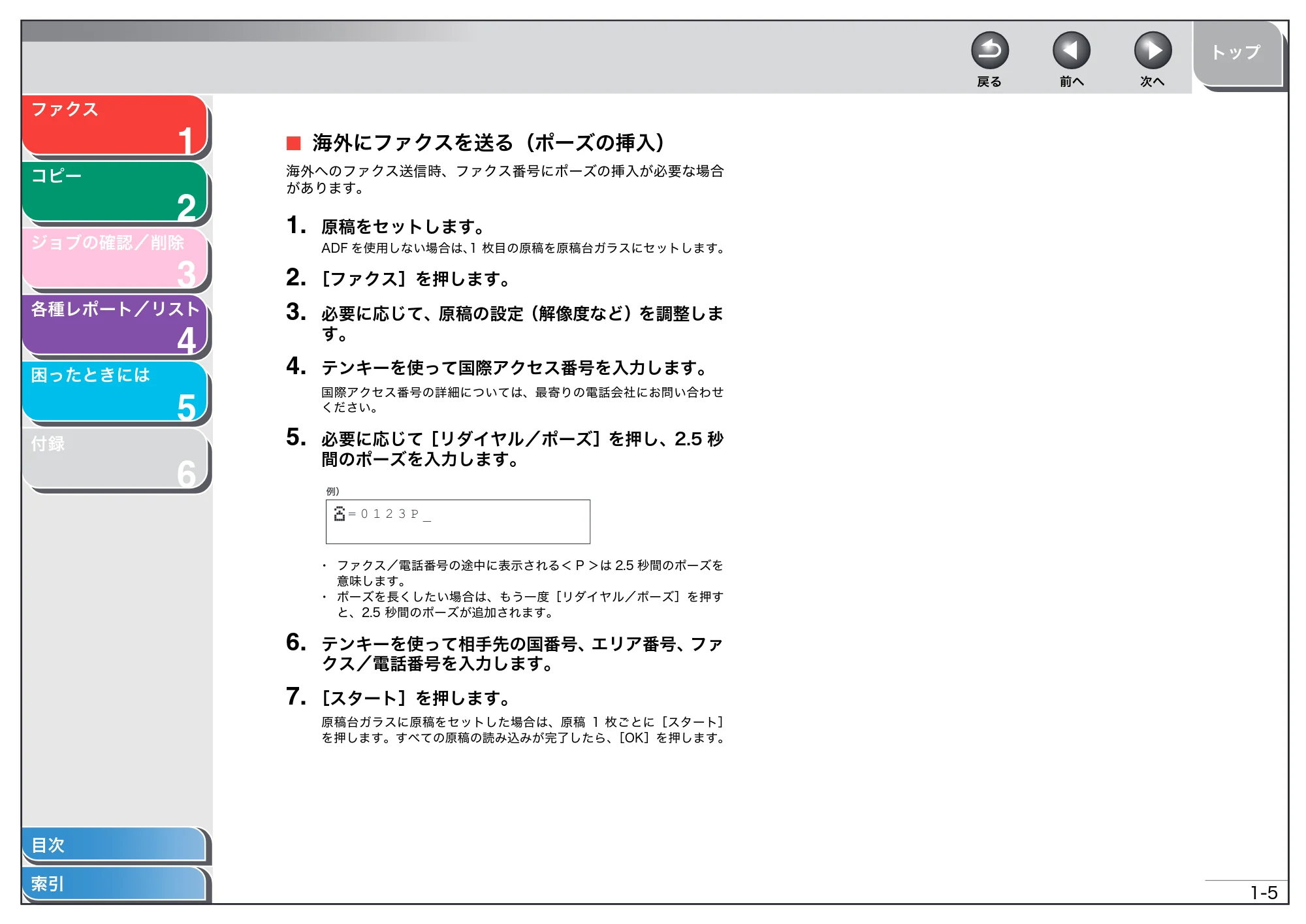
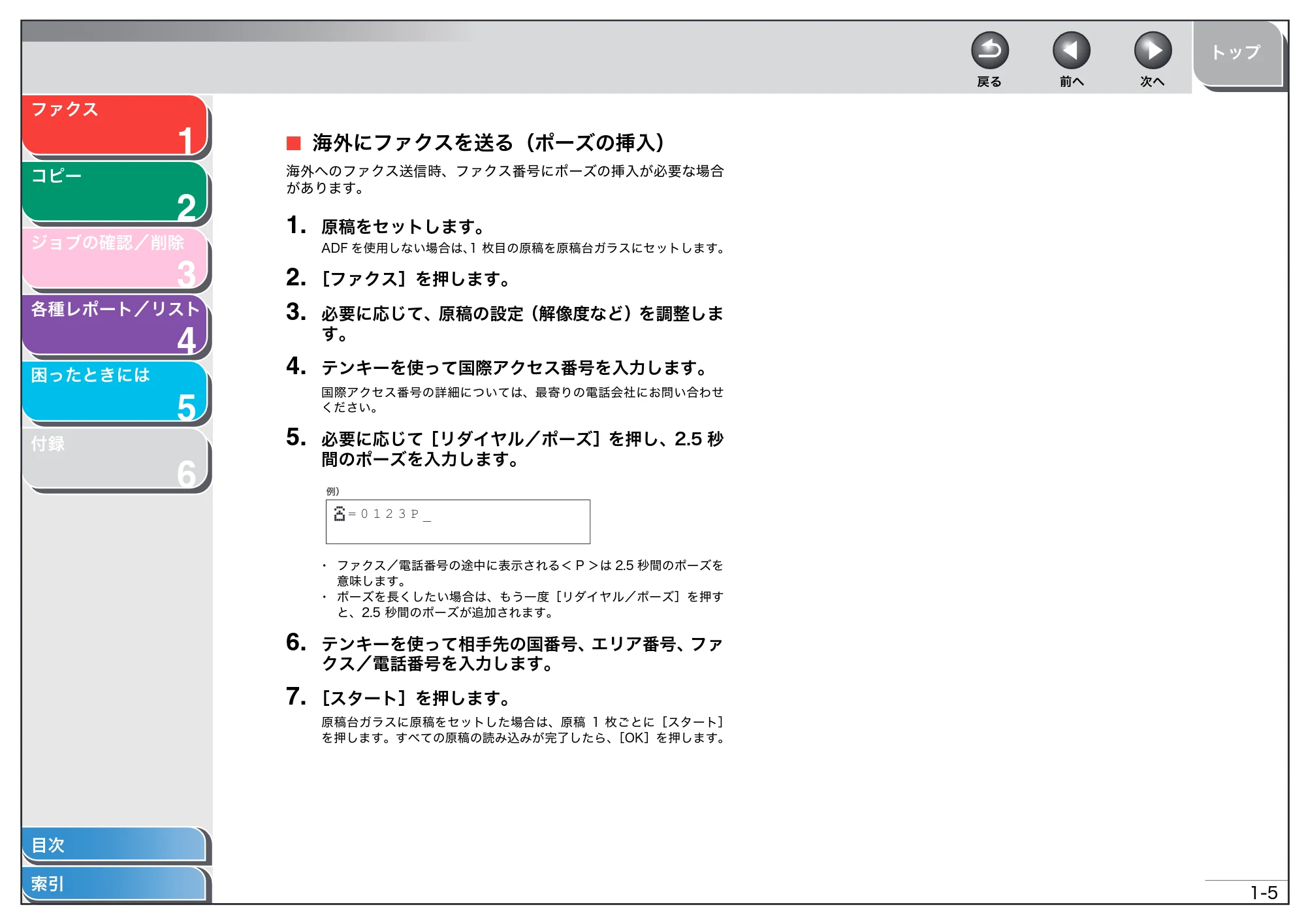
■ 海外にファクスを送る(ポーズの挿入)
海外へのファクス送信時、ファクス番号にポーズの挿入が必要な場合
があります。
1. 原稿をセットします。
ADF を使用しない場合は、1 枚目の原稿を原稿台ガラスにセットします。
2. [ファクス]を押します。
3. 必要に応じて、原稿の設定(解像度など)を調整しま
す。
4. テンキーを使って国際アクセス番号を入力します。
国際アクセス番号の詳細については、最寄りの電話会社にお問い合わせ
ください。
5. 必要に応じて[リダイヤル/ポーズ]を押し、2.5 秒
間のポーズを入力します。
・ ファクス/電話番号の途中に表示される< P >は 2.5 秒間のポーズを
意味します。
・ ポーズを長くしたい場合は、もう一度[リダイヤル/ポーズ]を押す
と、2.5 秒間のポーズが追加されます。
6. テンキーを使って相手先の国番号、エリア番号、ファ
クス/電話番号を入力します。
7. [スタート]を押します。
原稿台ガラスに原稿をセットした場合は、原稿 1 枚ごとに[スタート]
を押します。すべての原稿の読み込みが完了したら、[OK]を押します。
= 0 1 2 3 P _
ᴦ
受信応用機能
1
2
3
4
5
6
トップ
戻る 前へ 次へ
1-6
目次
索引
ファクス
コピー
ジョブの確認/削除
各種レポート/リスト
困ったときには
付録
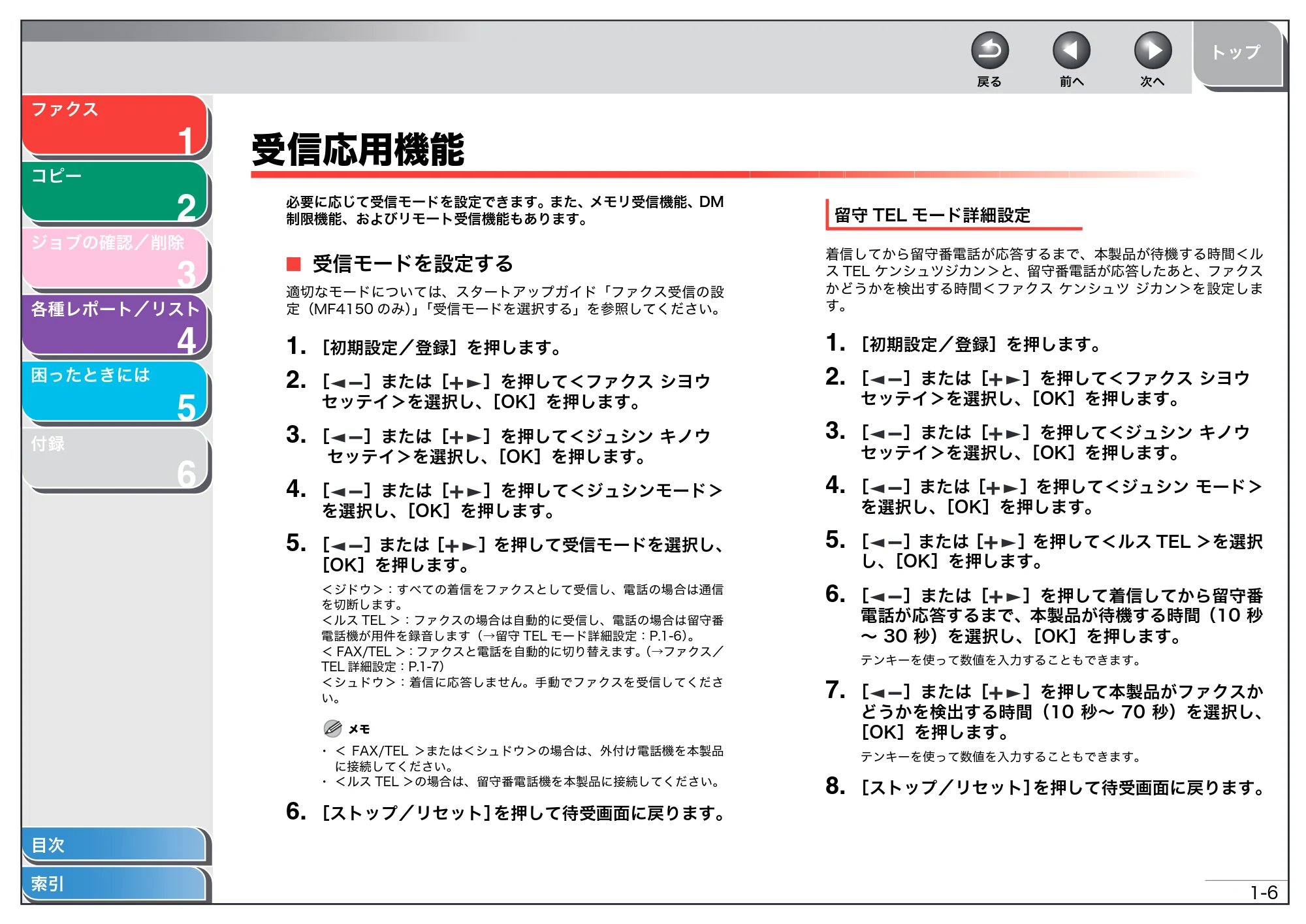
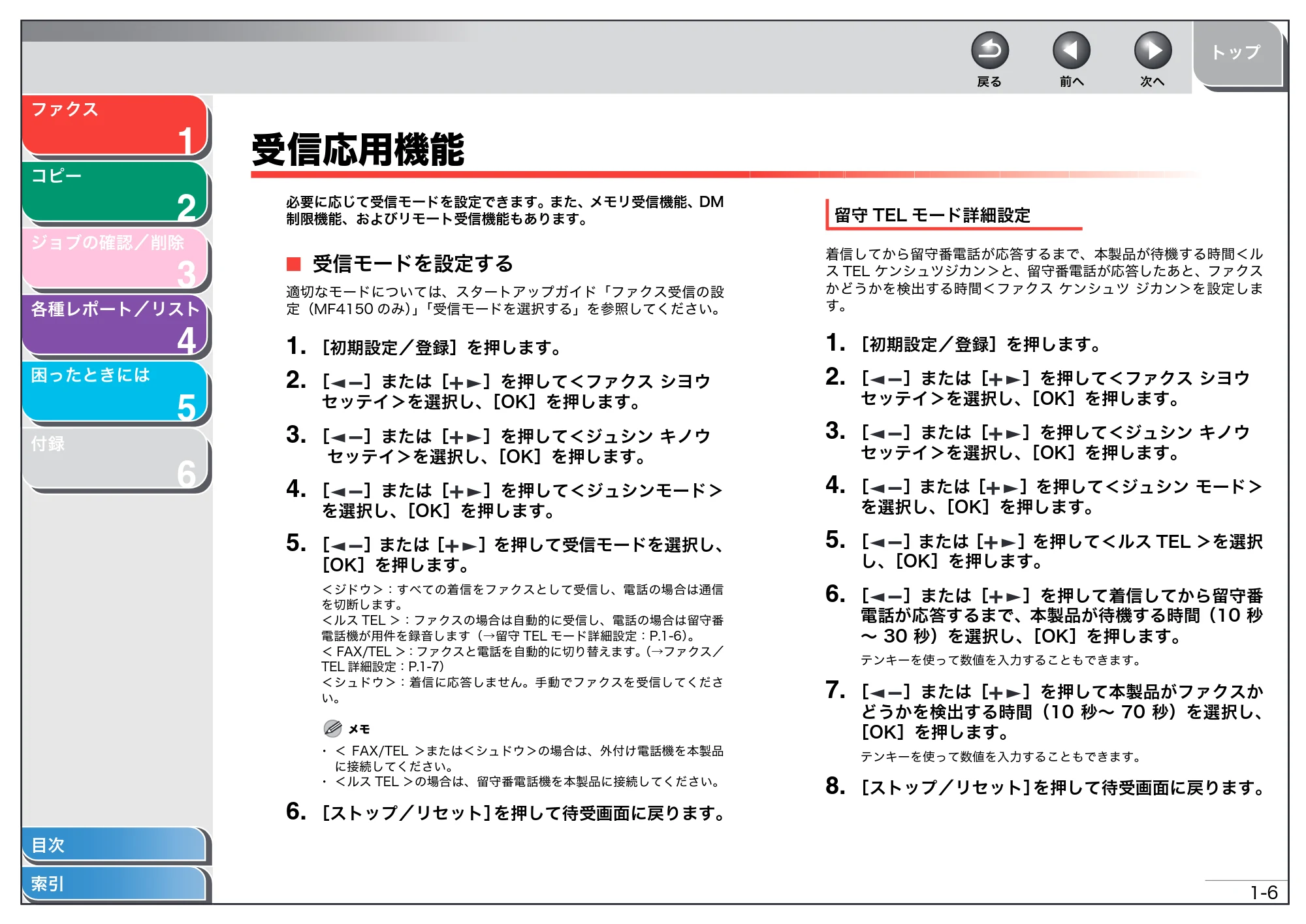
受信応用機能
必要に応じて受信モードを設定できます。また、メモリ受信機能、DM
制限機能、およびリモート受信機能もあります。
■ 受信モードを設定する
適切なモードについては、スタートアップガイド「ファクス受信の設
定(MF4150 のみ)」「受信モードを選択する」を参照してください。
1. [初期設定/登録]を押します。
2. [ ]または[ ]を押して<ファクス シヨウ
セッテイ>を選択し、[OK]を押します。
3. [ ]または[ ]を押して<ジュシン キノウ
セッテイ>を選択し、[OK]を押します。
4. [ ]または[ ]を押して<ジュシンモード>
を選択し、[OK]を押します。
5. [ ]または[ ]を押して受信モードを選択し、
[OK]を押します。
<ジドウ>:すべての着信をファクスとして受信し、電話の場合は通信
を切断します。
<ルス TEL >:ファクスの場合は自動的に受信し、電話の場合は留守番
電話機が用件を録音します(→留守 TEL モード詳細設定:P.1-6)。
< FAX/TEL >:ファクスと電話を自動的に切り替えます。(→ファクス/
TEL 詳細設定:P.1-7)
<シュドウ>:着信に応答しません。手動でファクスを受信してくださ
い。
メモ
・ < FAX/TEL >または<シュドウ>の場合は、外付け電話機を本製品
に接続してください。
・ <ルス TEL >の場合は、留守番電話機を本製品に接続してください。
6. [ストップ/リセット]を押して待受画面に戻ります。
留守 TEL モード詳細設定
着信してから留守番電話が応答するまで、本製品が待機する時間<ル
ス TEL ケンシュツジカン>と、留守番電話が応答したあと、ファクス
かどうかを検出する時間<ファクス ケンシュツ ジカン>を設定しま
す。
1. [初期設定/登録]を押します。
2. [ ]または[ ]を押して<ファクス シヨウ
セッテイ>を選択し、[OK]を押します。
3. [ ]または[ ]を押して<ジュシン キノウ
セッテイ>を選択し、[OK]を押します。
4. [ ]または[ ]を押して<ジュシン モード>
を選択し、[OK]を押します。
5. [ ]または[ ]を押して<ルス TEL >を選択
し、[OK]を押します。
6. [ ]または[ ]を押して着信してから留守番
電話が応答するまで、本製品が待機する時間(10 秒
~ 30 秒)を選択し、[OK]を押します。
テンキーを使って数値を入力することもできます。
7. [ ]または[ ]を押して本製品がファクスか
どうかを検出する時間(10 秒~ 70 秒)を選択し、
[OK]を押します。
テンキーを使って数値を入力することもできます。
8. [ストップ/リセット]を押して待受画面に戻ります。
メモリ受信
1
2
3
4
5
6
トップ
戻る 前へ 次へ
1-7
目次
索引
ファクス
コピー
ジョブの確認/削除
各種レポート/リスト
困ったときには
付録
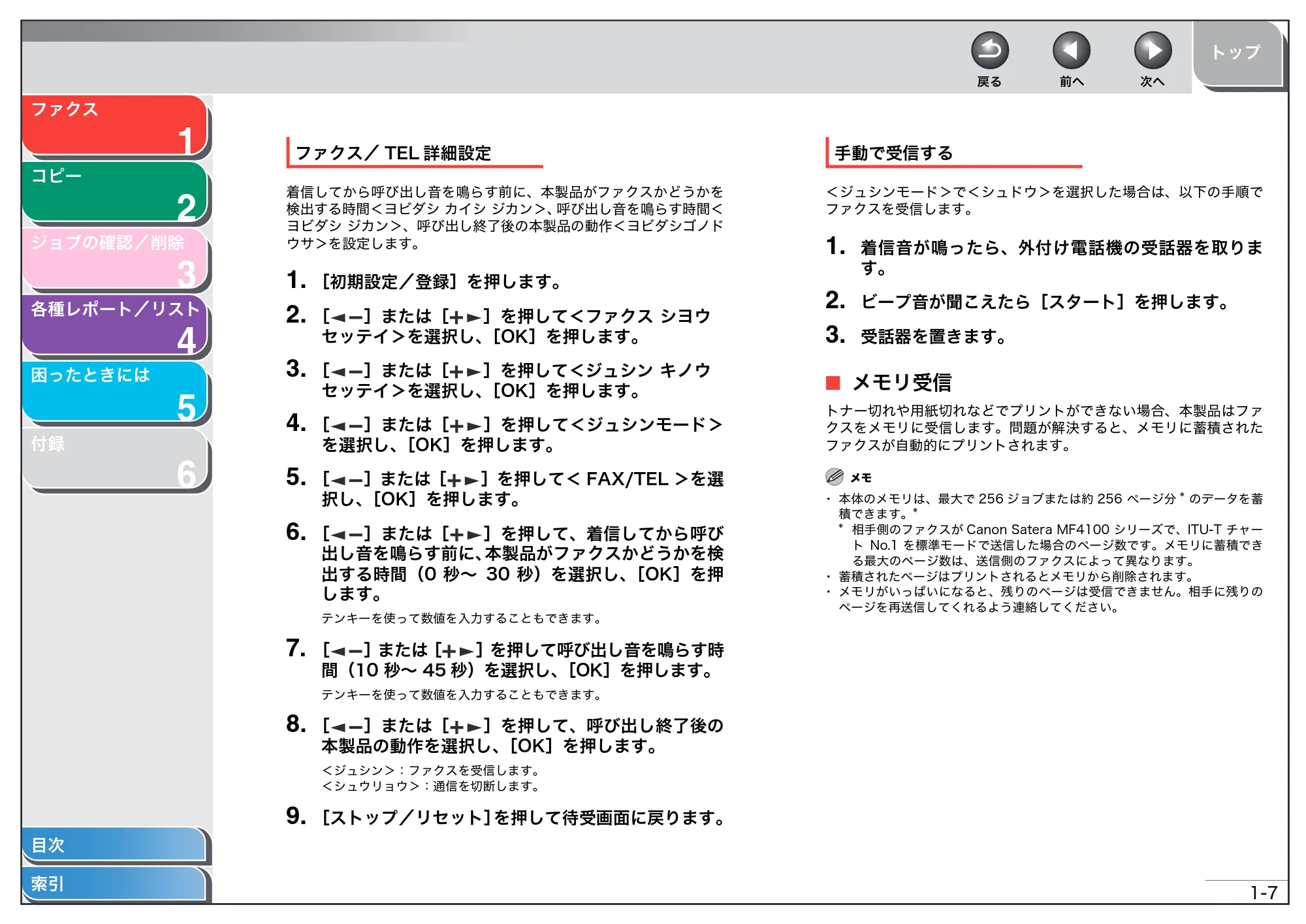
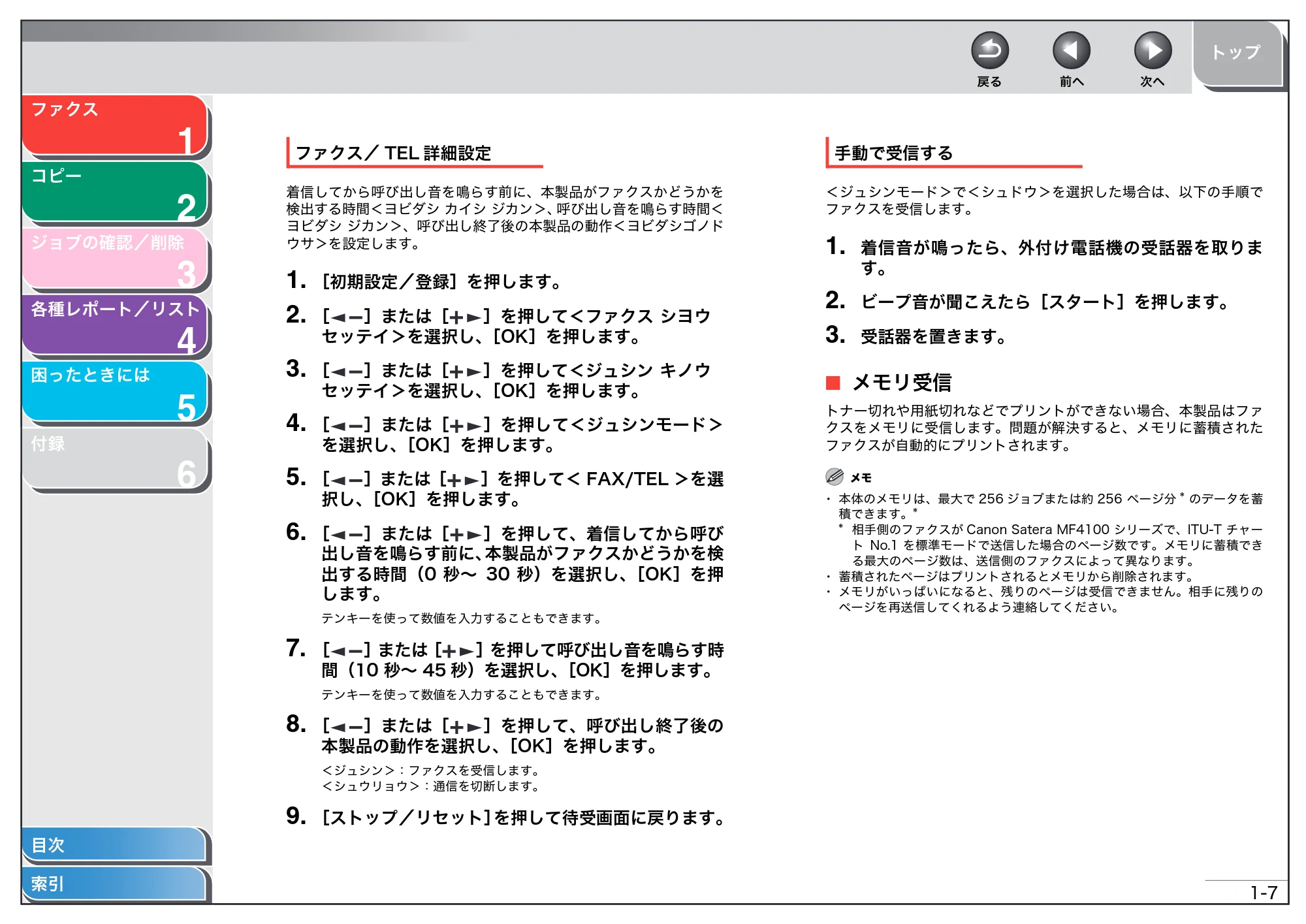
ファクス/ TEL 詳細設定
着信してから呼び出し音を鳴らす前に、本製品がファクスかどうかを
検出する時間<ヨビダシ カイシ ジカン>、呼び出し音を鳴らす時間<
ヨビダシ ジカン>、呼び出し終了後の本製品の動作<ヨビダシゴノド
ウサ>を設定します。
1. [初期設定/登録]を押します。
2. [ ]または[ ]を押して<ファクス シヨウ
セッテイ>を選択し、[OK]を押します。
3. [ ]または[ ]を押して<ジュシン キノウ
セッテイ>を選択し、[OK]を押します。
4. [ ]または[ ]を押して<ジュシンモード>
を選択し、[OK]を押します。
5. [ ]または[ ]を押して< FAX/TEL >を選
択し、[OK]を押します。
6. [ ]または[ ]を押して、着信してから呼び
出し音を鳴らす前に、本製品がファクスかどうかを検
出する時間(0 秒~ 30 秒)を選択し、[OK]を押
します。
テンキーを使って数値を入力することもできます。
7. [ ]または[ ]を押して呼び出し音を鳴らす時
間(10 秒~ 45 秒)を選択し、[OK]を押します。
テンキーを使って数値を入力することもできます。
8. [ ]または[ ]を押して、呼び出し終了後の
本製品の動作を選択し、[OK]を押します。
<ジュシン>:ファクスを受信します。
<シュウリョウ>:通信を切断します。
9. [ストップ/リセット]を押して待受画面に戻ります。
手動で受信する
<ジュシンモード>で<シュドウ>を選択した場合は、以下の手順で
ファクスを受信します。
1. 着信音が鳴ったら、外付け電話機の受話器を取りま
す。
2. ビープ音が聞こえたら[スタート]を押します。
3. 受話器を置きます。
■ メモリ受信
トナー切れや用紙切れなどでプリントができない場合、本製品はファ
クスをメモリに受信します。問題が解決すると、メモリに蓄積された
ファクスが自動的にプリントされます。
メモ
・ 本体のメモリは、最大で 256 ジョブまたは約 256 ページ分 * のデータを蓄
積できます。*
* 相手側のファクスが Canon Satera MF4100 シリーズで、ITU-T チャー
ト No.1 を標準モードで送信した場合のページ数です。メモリに蓄積でき
る最大のページ数は、送信側のファクスによって異なります。
・ 蓄積されたページはプリントされるとメモリから削除されます。
・ メモリがいっぱいになると、残りのページは受信できません。相手に残りの
ページを再送信してくれるよう連絡してください。
DM制限
1
2
3
4
5
6
トップ
戻る 前へ 次へ
1-8
目次
索引
ファクス
コピー
ジョブの確認/削除
各種レポート/リスト
困ったときには
付録
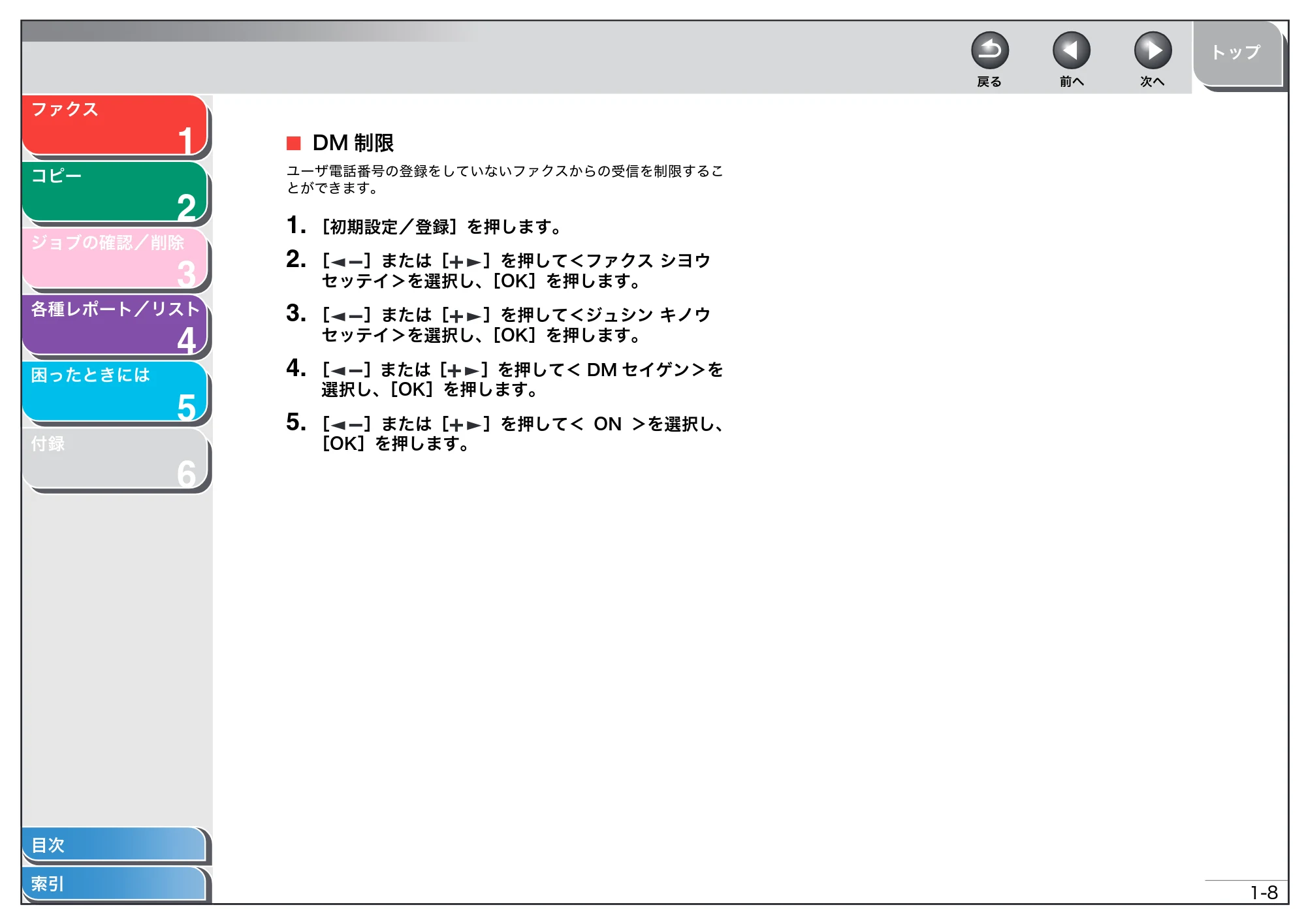
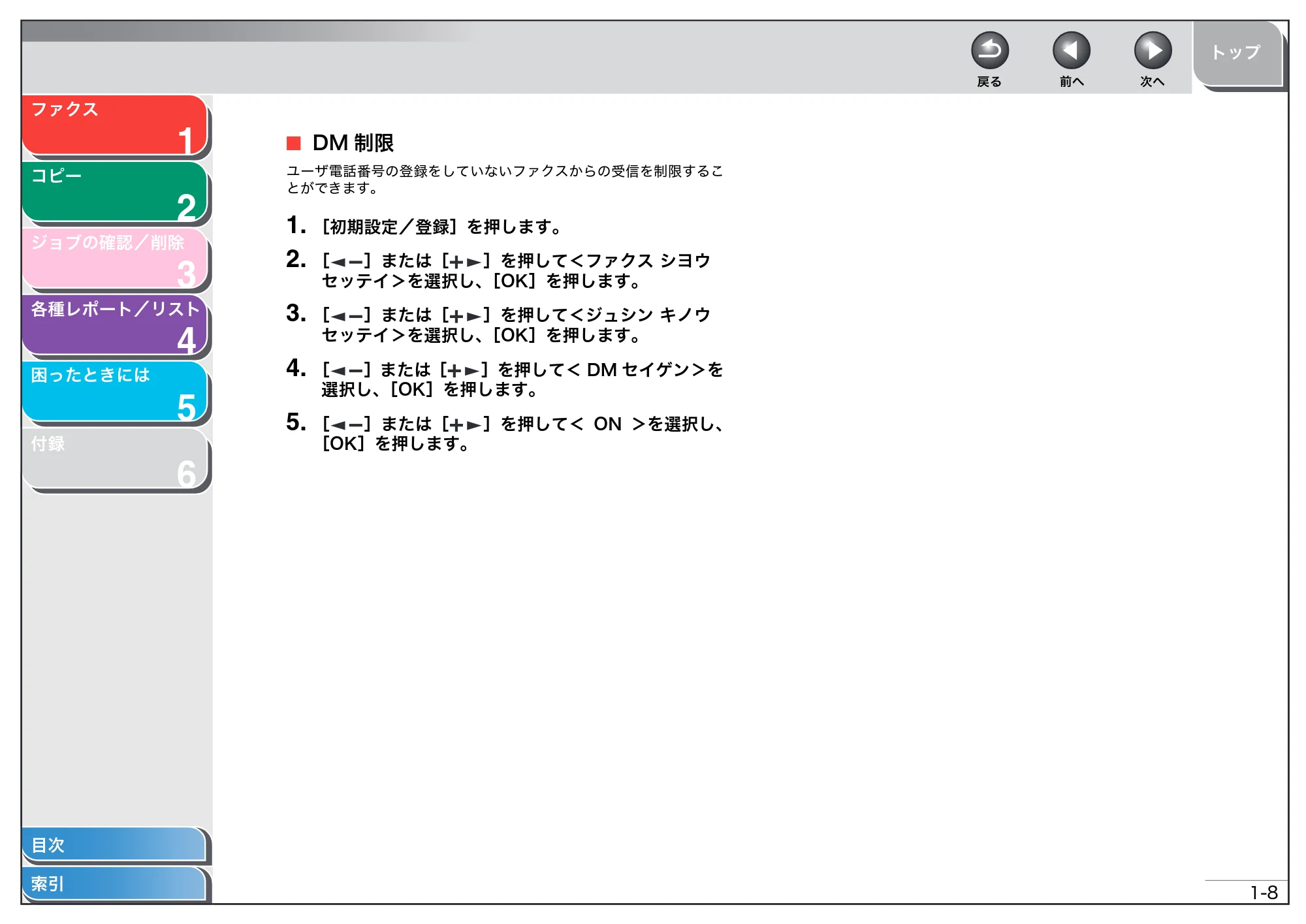
■ DM 制限
ユーザ電話番号の登録をしていないファクスからの受信を制限するこ
とができます。
1. [初期設定/登録]を押します。
2. [ ]または[ ]を押して<ファクス シヨウ
セッテイ>を選択し、[OK]を押します。
3. [ ]または[ ]を押して<ジュシン キノウ
セッテイ>を選択し、[OK]を押します。
4. [ ]または[ ]を押して< DM セイゲン>を
選択し、[OK]を押します。
5. [ ]または[ ]を押して< ON >を選択し、
[OK]を押します。
リモート受信
1
2
3
4
5
6
トップ
戻る 前へ 次へ
1-9
目次
索引
ファクス
コピー
ジョブの確認/削除
各種レポート/リスト
困ったときには
付録
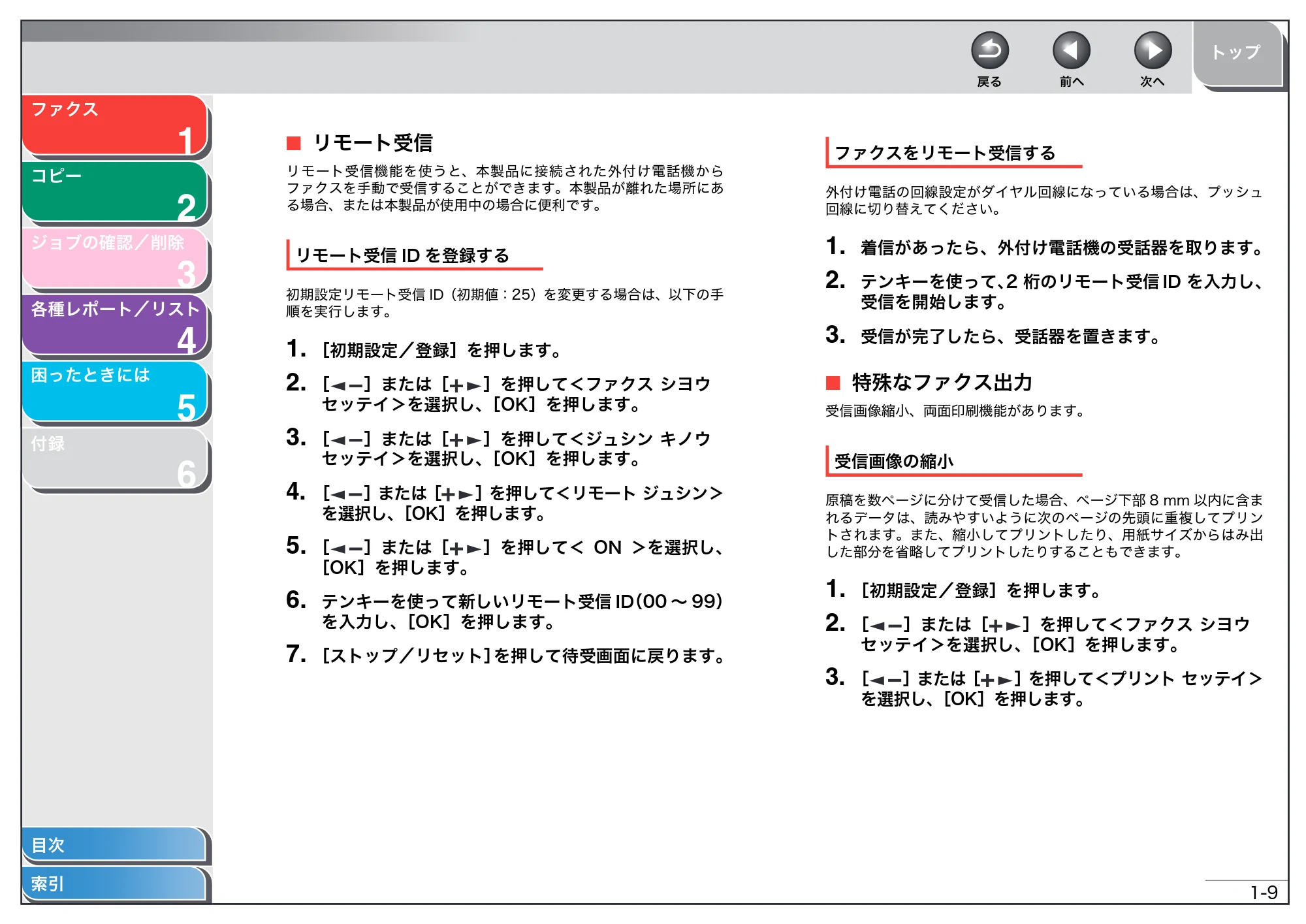
■ リモート受信
リモート受信機能を使うと、本製品に接続された外付け電話機から
ファクスを手動で受信することができます。本製品が離れた場所にあ
る場合、または本製品が使用中の場合に便利です。
リモート受信 ID を登録する
初期設定リモート受信 ID(初期値:25)を変更する場合は、以下の手
順を実行します。
1. [初期設定/登録]を押します。
2. [ ]または[ ]を押して<ファクス シヨウ
セッテイ>を選択し、[OK]を押します。
3. [ ]または[ ]を押して<ジュシン キノウ
セッテイ>を選択し、[OK]を押します。
4. [ ]または[ ]を押して<リモート ジュシン>
を選択し、[OK]を押します。
5. [ ]または[ ]を押して< ON >を選択し、
[OK]を押します。
6. テンキーを使って新しいリモート受信 ID(00 ~ 99)
を入力し、[OK]を押します。
7. [ストップ/リセット]を押して待受画面に戻ります。
ファクスをリモート受信する
外付け電話の回線設定がダイヤル回線になっている場合は、プッシュ
回線に切り替えてください。
1. 着信があったら、外付け電話機の受話器を取ります。
2. テンキーを使って、2 桁のリモート受信 ID を入力し、
受信を開始します。
3. 受信が完了したら、受話器を置きます。
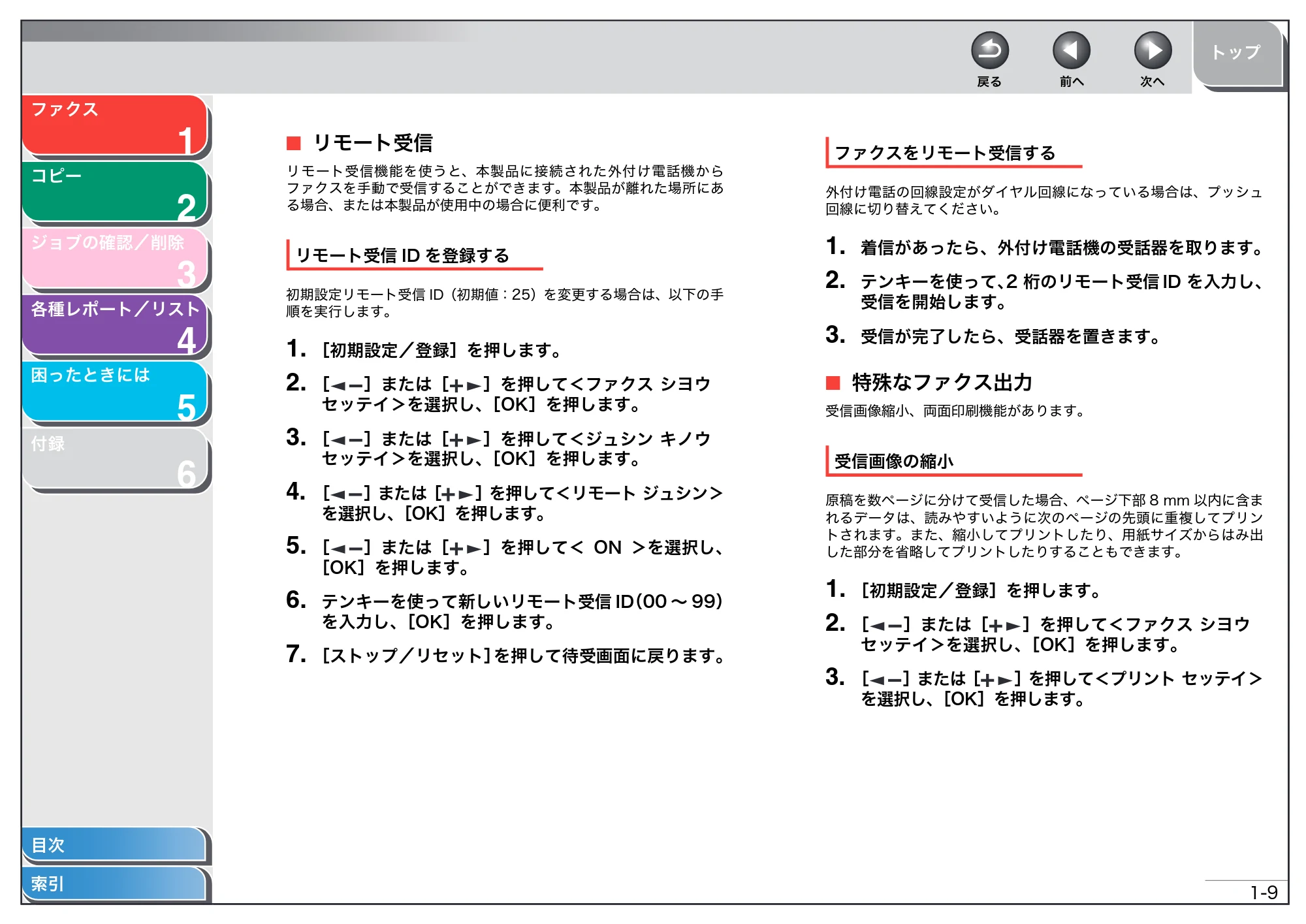
■ 特殊なファクス出力
受信画像縮小、両面印刷機能があります。
受信画像の縮小
原稿を数ページに分けて受信した場合、ページ下部 8 mm 以内に含ま
れるデータは、読みやすいように次のページの先頭に重複してプリン
トされます。また、縮小してプリントしたり、用紙サイズからはみ出
した部分を省略してプリントしたりすることもできます。
1. [初期設定/登録]を押します。
2. [ ]または[ ]を押して<ファクス シヨウ
セッテイ>を選択し、[OK]を押します。
3. [ ]または[ ]を押して<プリント セッテイ>
を選択し、[OK]を押します。
22ページ
1
2
3
4
5
6
トップ
戻る 前へ 次へ
1-10
目次
索引
ファクス
コピー
ジョブの確認/削除
各種レポート/リスト
困ったときには
付録
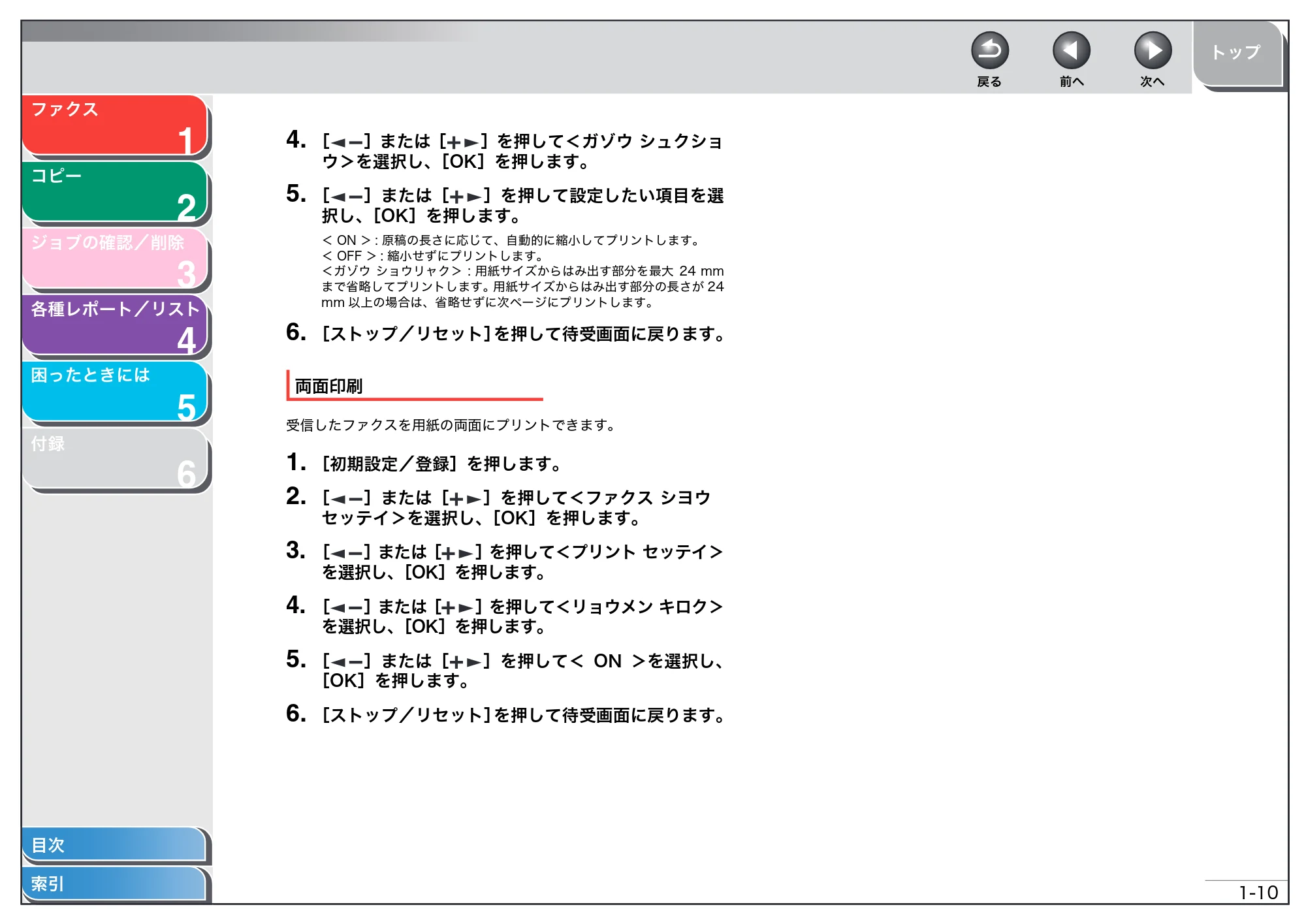
4. [ ]または[ ]を押して<ガゾウ シュクショ
ウ>を選択し、[OK]を押します。
5. [ ]または[ ]を押して設定したい項目を選
択し、[OK]を押します。
< ON > : 原稿の長さに応じて、自動的に縮小してプリントします。
< OFF > : 縮小せずにプリントします。
<ガゾウ ショウリャク> : 用紙サイズからはみ出す部分を最大 24 mm
まで省略してプリントします。用紙サイズからはみ出す部分の長さが 24
mm 以上の場合は、省略せずに次ページにプリントします。
6. [ストップ/リセット]を押して待受画面に戻ります。
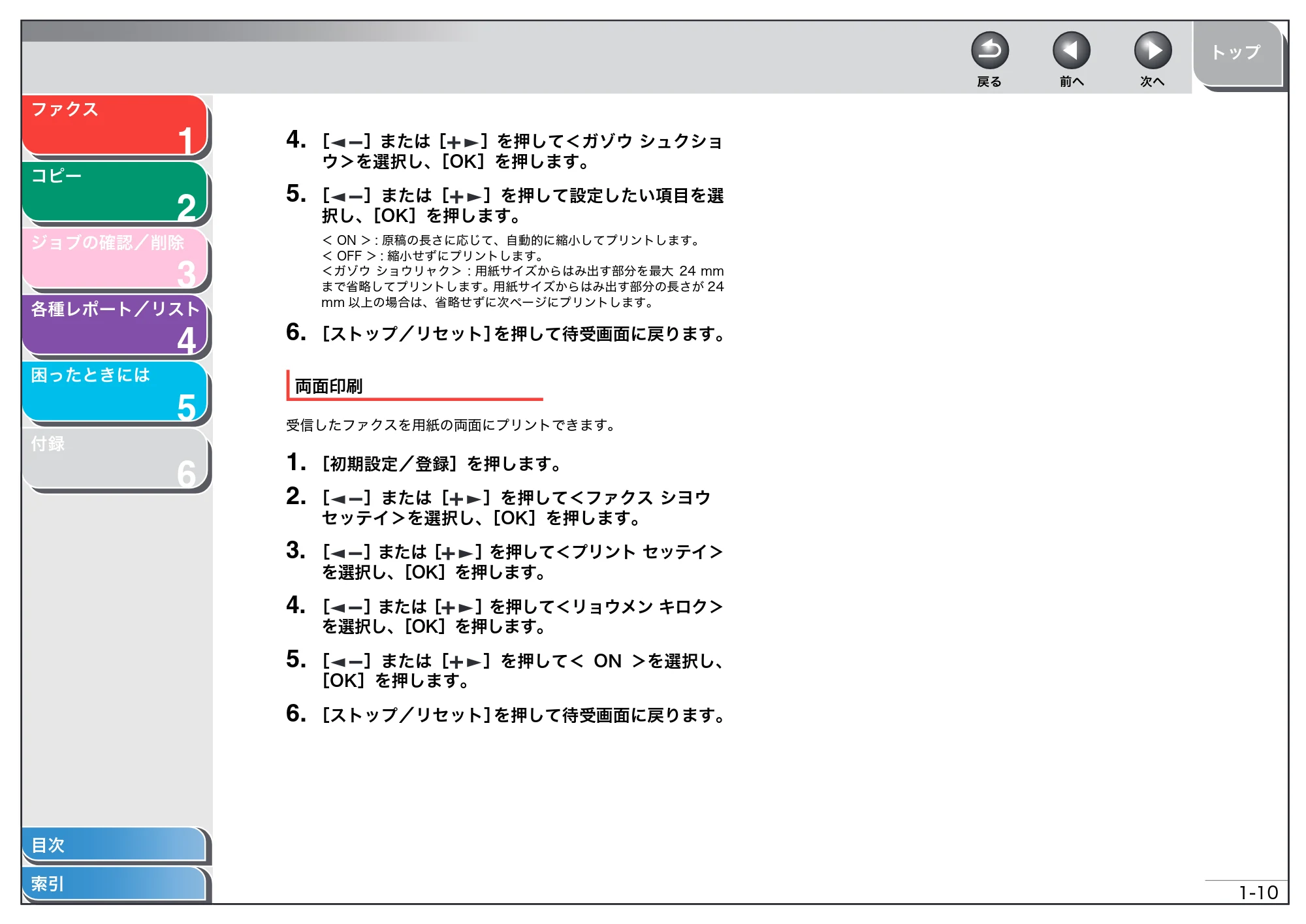
両面印刷
受信したファクスを用紙の両面にプリントできます。
1. [初期設定/登録]を押します。
2. [ ]または[ ]を押して<ファクス シヨウ
セッテイ>を選択し、[OK]を押します。
3. [ ]または[ ]を押して<プリント セッテイ>
を選択し、[OK]を押します。
4. [ ]または[ ]を押して<リョウメン キロク>
を選択し、[OK]を押します。
5. [ ]または[ ]を押して< ON >を選択し、
[OK]を押します。
6. [ストップ/リセット]を押して待受画面に戻ります。
送信応用機能
1
2
3
4
5
6
トップ
戻る 前へ 次へ
1-11
目次
索引
ファクス
コピー
ジョブの確認/削除
各種レポート/リスト
困ったときには
付録
送信応用機能
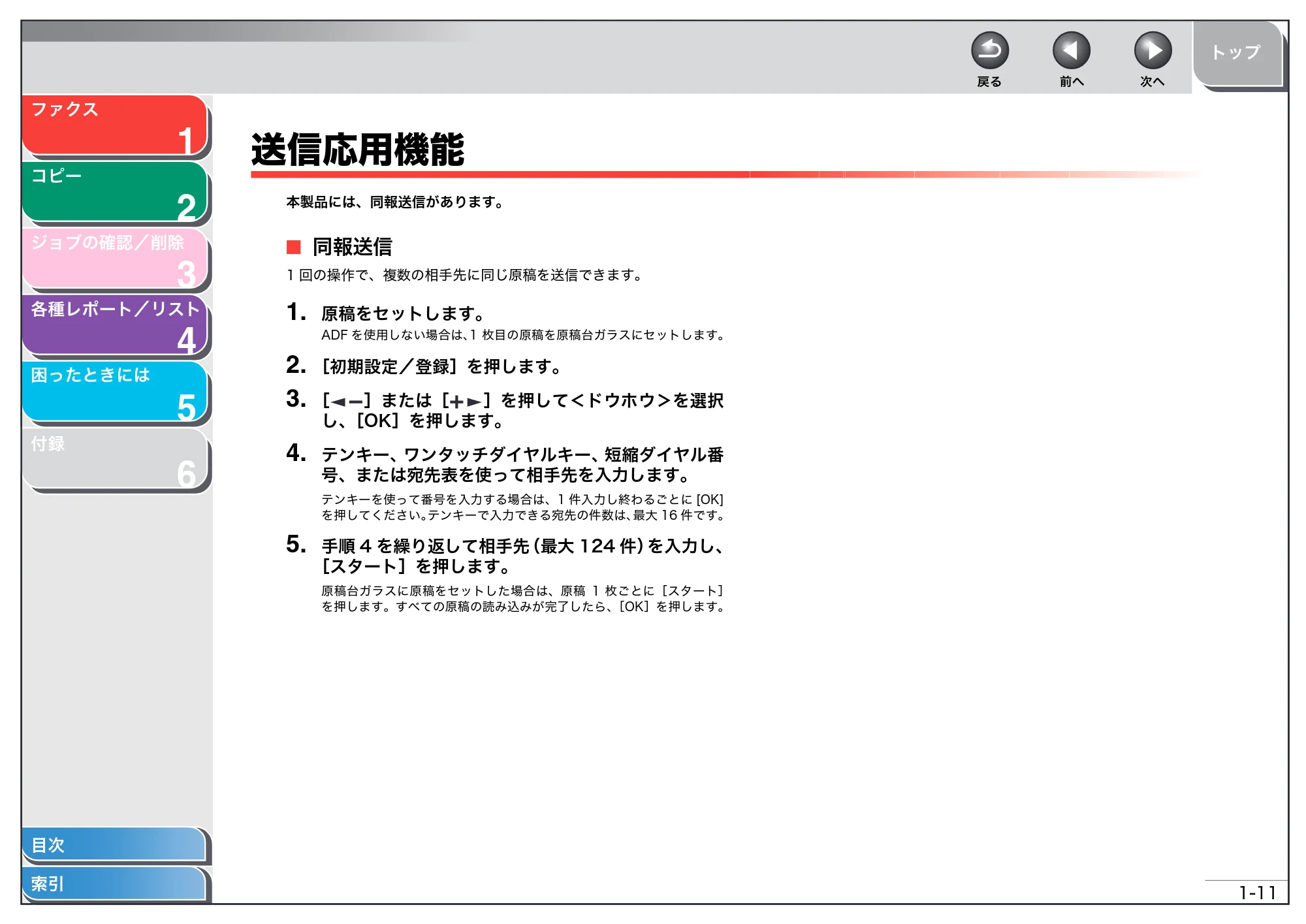
本製品には、同報送信があります。
■ 同報送信
1 回の操作で、複数の相手先に同じ原稿を送信できます。
1. 原稿をセットします。
ADF を使用しない場合は、1 枚目の原稿を原稿台ガラスにセットします。
2. [初期設定/登録]を押します。
3. [ ]または[ ]を押して<ドウホウ>を選択
し、[OK]を押します。
4. テンキー、ワンタッチダイヤルキー、短縮ダイヤル番
号、または宛先表を使って相手先を入力します。
テンキーを使って番号を入力する場合は、1 件入力し終わるごとに [OK]
を押してください。テンキーで入力できる宛先の件数は、最大 16 件です。
5. 手順 4 を繰り返して相手先(最大 124 件)を入力し、
[スタート]を押します。
原稿台ガラスに原稿をセットした場合は、原稿 1 枚ごとに[スタート]
を押します。すべての原稿の読み込みが完了したら、[OK]を押します。
ファクスジョブの中止
1
2
3
4
5
6
トップ
戻る 前へ 次へ
1-12
目次
索引
ファクス
コピー
ジョブの確認/削除
各種レポート/リスト
困ったときには
付録
ファクスジョブの中止
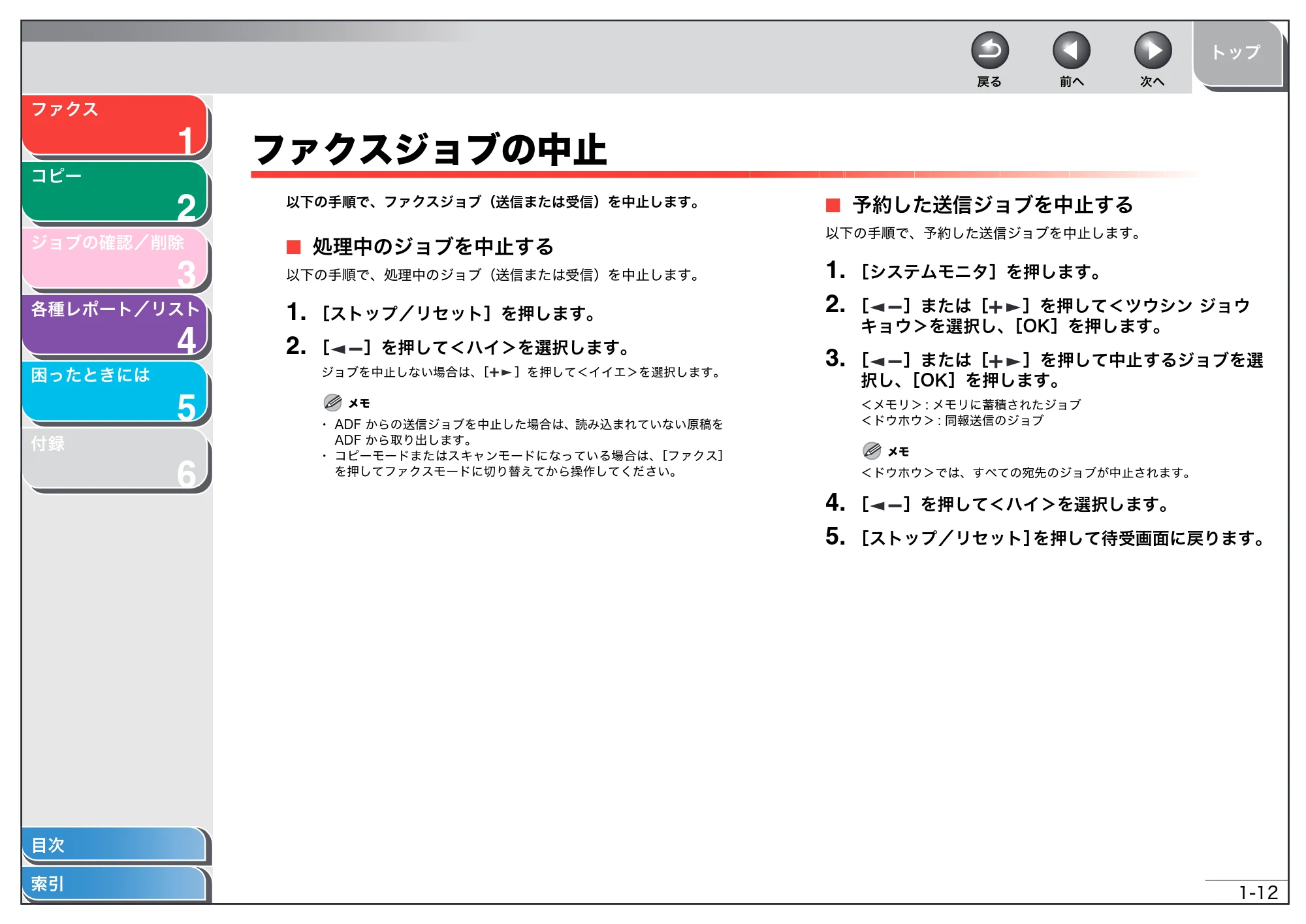
以下の手順で、ファクスジョブ(送信または受信)を中止します。
■ 処理中のジョブを中止する
以下の手順で、処理中のジョブ(送信または受信)を中止します。
1. [ストップ/リセット]を押します。
2. [ ]を押して<ハイ>を選択します。
ジョブを中止しない場合は、[ ]を押して<イイエ>を選択します。
メモ
・ ADF からの送信ジョブを中止した場合は、読み込まれていない原稿を
ADF から取り出します。
・ コピーモードまたはスキャンモードになっている場合は、[ファクス]
を押してファクスモードに切り替えてから操作してください。
■ 予約した送信ジョブを中止する
以下の手順で、予約した送信ジョブを中止します。
1. [システムモニタ]を押します。
2. [ ]または[ ]を押して<ツウシン ジョウ
キョウ>を選択し、[OK]を押します。
3. [ ]または[ ]を押して中止するジョブを選
択し、[OK]を押します。
<メモリ> : メモリに蓄積されたジョブ
<ドウホウ> : 同報送信のジョブ
メモ
<ドウホウ>では、すべての宛先のジョブが中止されます。
4. [ ]を押して<ハイ>を選択します。
5. [ストップ/リセット]を押して待受画面に戻ります。
2 コピー
1
2
3
4
5
6
トップ
戻る 前へ 次へ
2-1
目次
索引
ファクス
コピー
ジョブの確認/削除
各種レポート/リスト
困ったときには
付録
2 コピー
コピー応用機能 .................................................................................................................. 2-2
ソートコピー............................................................................................ 2-2
両面コピー................................................................................................. 2-3
2 in 1............................................................................................................ 2-4
コピージョブの中止.......................................................................................................... 2-5
読み込み中のジョブを中止する.................................................. 2-5
プリント中のジョブを中止する.................................................. 2-5
コピー応用機能
1
2
3
4
5
6
トップ
戻る 前へ 次へ
2-2
目次
索引
ファクス
コピー
ジョブの確認/削除
各種レポート/リスト
困ったときには
付録
コピー応用機能
■ ソートコピー
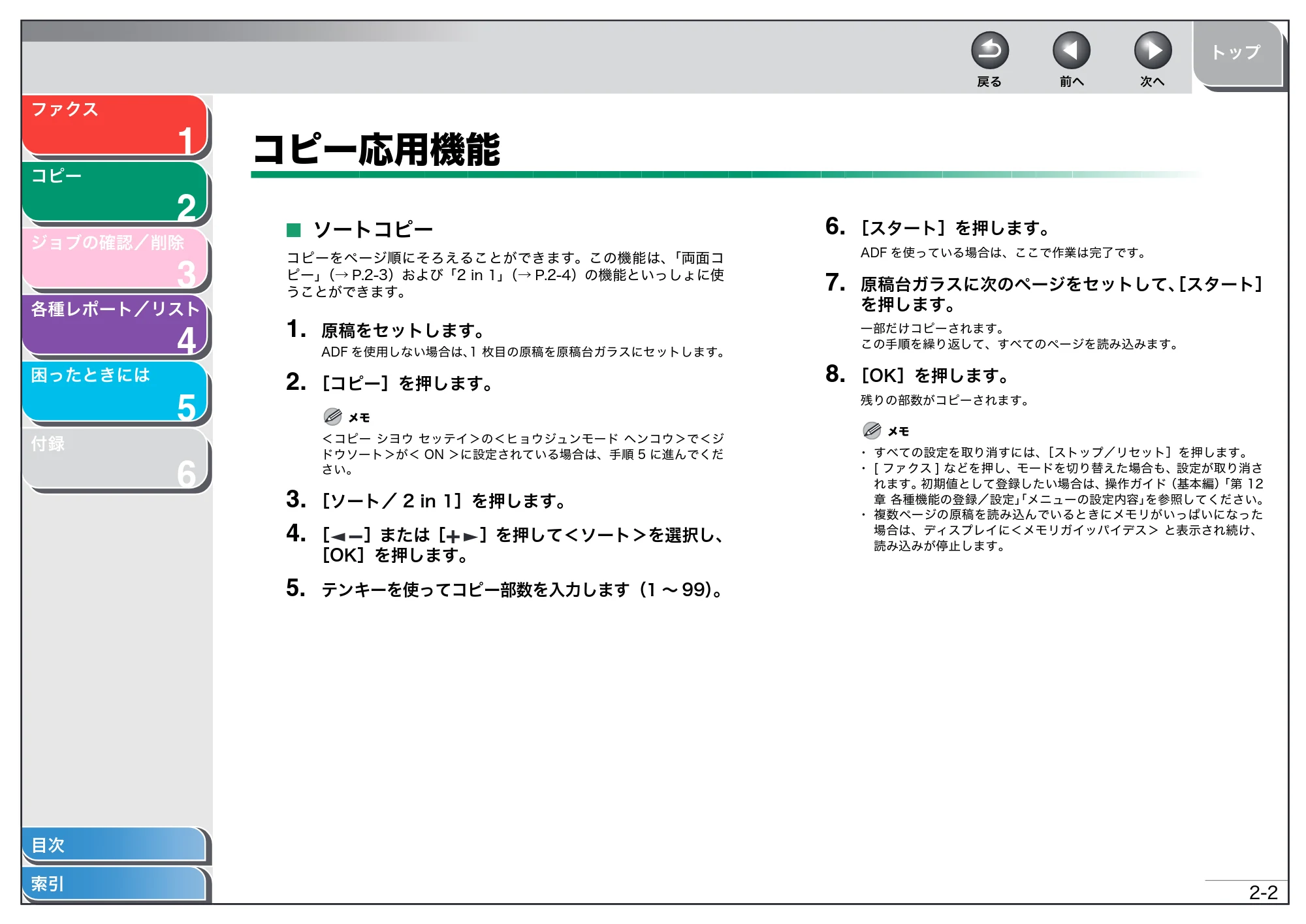
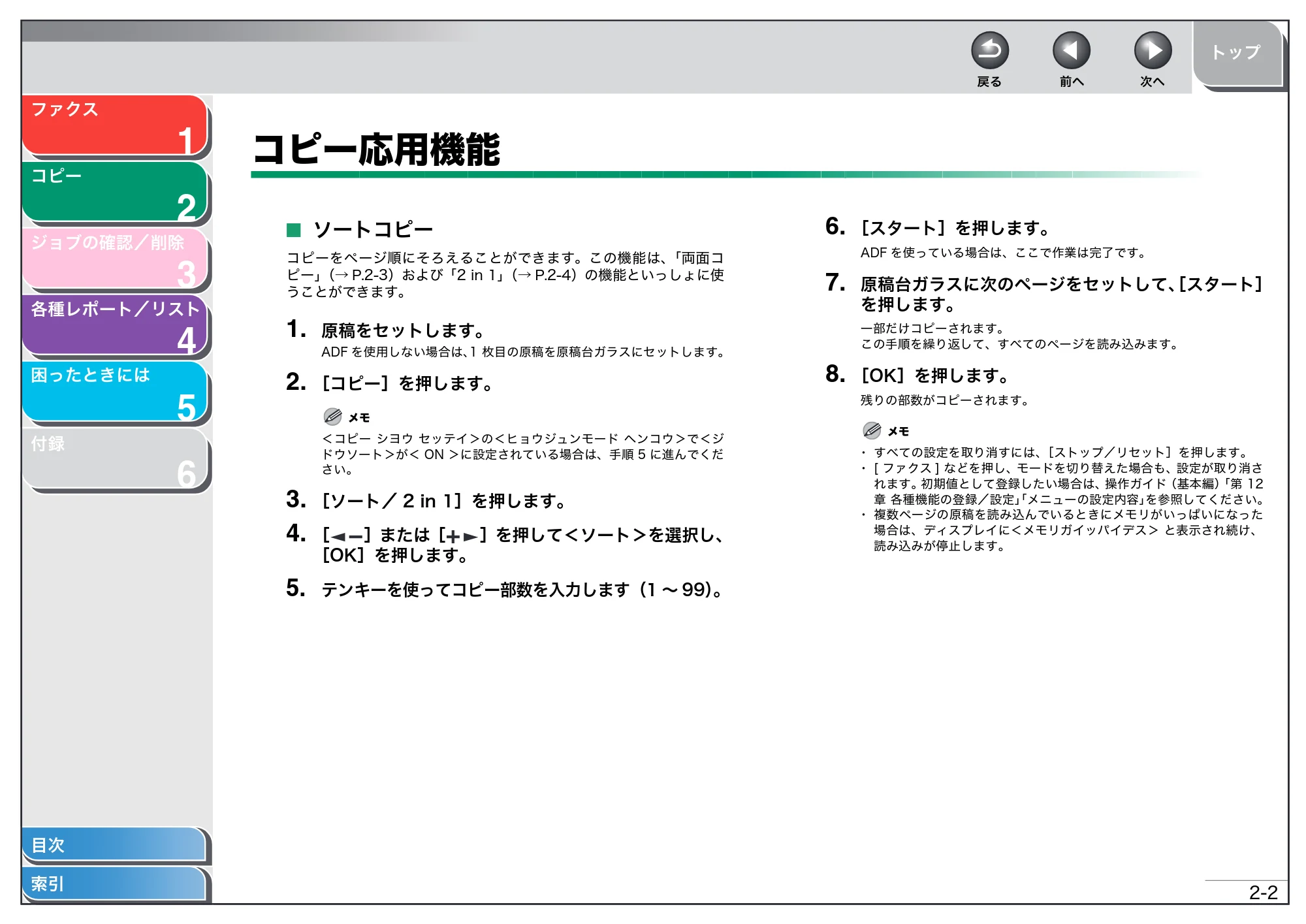
コピーをページ順にそろえることができます。この機能は、「両面コ
ピー」(→ P.2-3)および「2 in 1」(→ P.2-4)の機能といっしょに使
うことができます。
1. 原稿をセットします。
ADF を使用しない場合は、1 枚目の原稿を原稿台ガラスにセットします。
2. [コピー]を押します。
メモ
<コピー シヨウ セッテイ>の<ヒョウジュンモード ヘンコウ>で<ジ
ドウソート>が< ON >に設定されている場合は、手順 5 に進んでくだ
さい。
3. [ソート/ 2 in 1]を押します。
4. [ ]または[ ]を押して<ソート>を選択し、
[OK]を押します。
5. テンキーを使ってコピー部数を入力します(1 ~ 99)。
6. [スタート]を押します。
ADF を使っている場合は、ここで作業は完了です。
7. 原稿台ガラスに次のページをセットして、[スタート]
を押します。
一部だけコピーされます。
この手順を繰り返して、すべてのページを読み込みます。
8. [OK]を押します。
残りの部数がコピーされます。
メモ
・ すべての設定を取り消すには、[ストップ/リセット]を押します。
・ [ ファクス ] などを押し、モードを切り替えた場合も、設定が取り消さ
れます。初期値として登録したい場合は、操作ガイド(基本編)「第 12
章 各種機能の登録/設定」「メニューの設定内容」を参照してください。
・ 複数ページの原稿を読み込んでいるときにメモリがいっぱいになった
場合は、ディスプレイに<メモリガイッパイデス> と表示され続け、
読み込みが停止します。
両面コピー
1
2
3
4
5
6
トップ
戻る 前へ 次へ
2-3
目次
索引
ファクス
コピー
ジョブの確認/削除
各種レポート/リスト
困ったときには
付録
■ 両面コピー
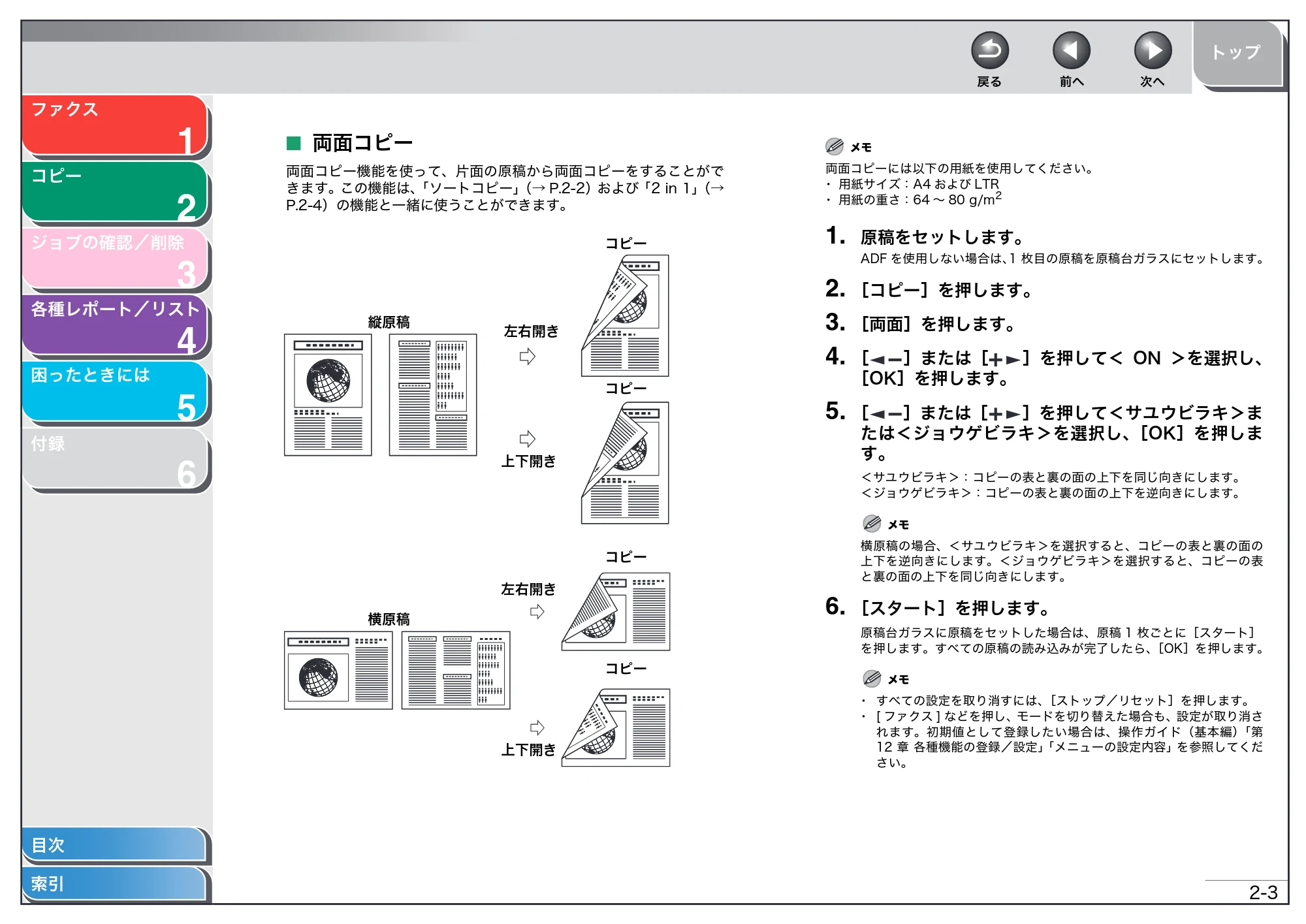
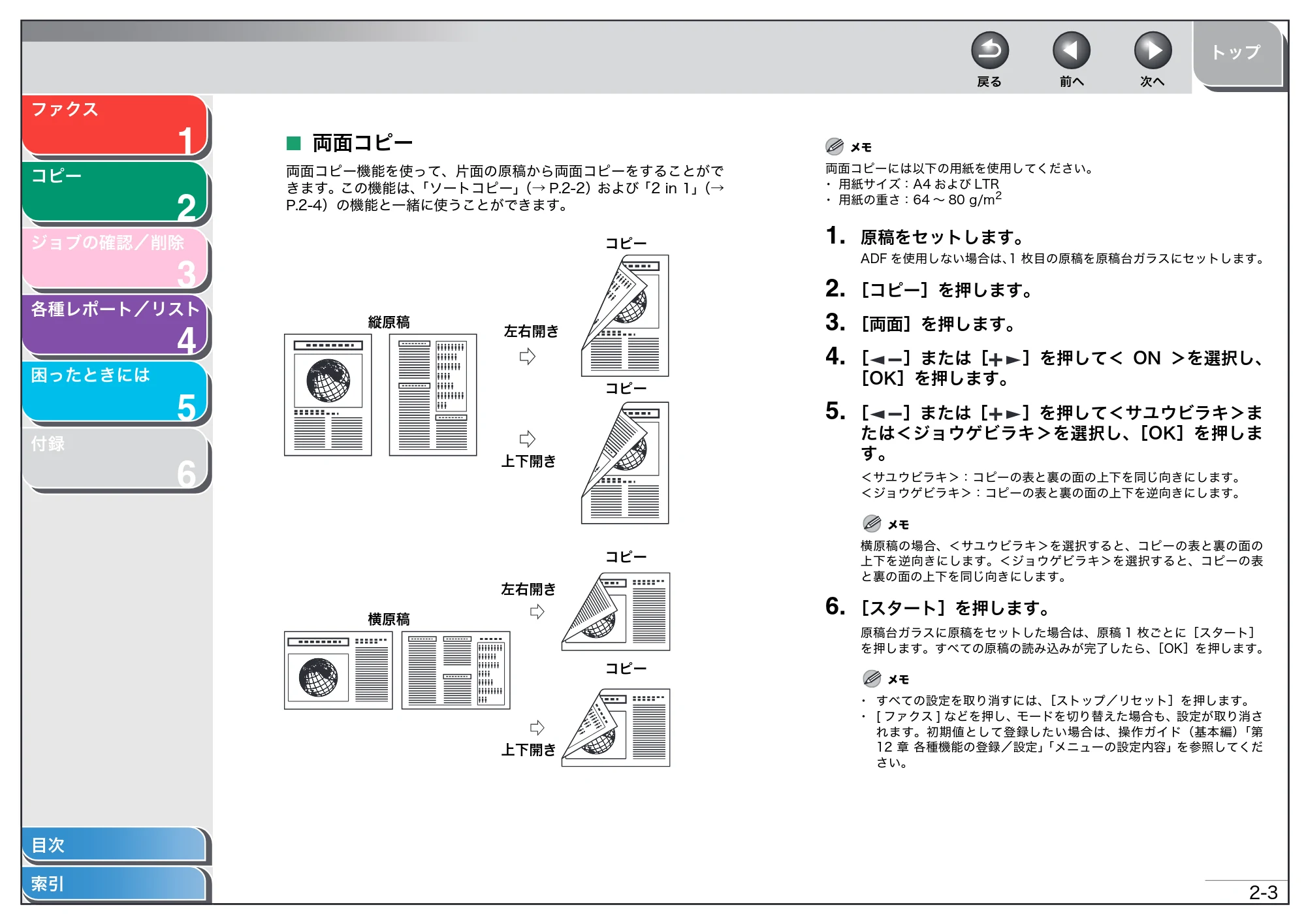
両面コピー機能を使って、片面の原稿から両面コピーをすることがで
きます。この機能は、「ソートコピー」(→ P.2-2)および「2 in 1」(→
P.2-4)の機能と一緒に使うことができます。
メモ
両面コピーには以下の用紙を使用してください。
・ 用紙サイズ:A4 および LTR
・ 用紙の重さ:64 ~ 80 g/m
2
1. 原稿をセットします。
ADF を使用しない場合は、1 枚目の原稿を原稿台ガラスにセットします。
2. [コピー]を押します。
3. [両面]を押します。
4. [ ]または[ ]を押して< ON >を選択し、
[OK]を押します。
5. [ ]または[ ]を押して<サユウビラキ>ま
たは<ジョウゲビラキ>を選択し、[OK]を押しま
す。
<サユウビラキ>:コピーの表と裏の面の上下を同じ向きにします。
<ジョウゲビラキ>:コピーの表と裏の面の上下を逆向きにします。
メモ
横原稿の場合、<サユウビラキ>を選択すると、コピーの表と裏の面の
上下を逆向きにします。<ジョウゲビラキ>を選択すると、コピーの表
と裏の面の上下を同じ向きにします。
6. [スタート]を押します。
原稿台ガラスに原稿をセットした場合は、原稿 1 枚ごとに[スタート]
を押します。すべての原稿の読み込みが完了したら、[OK]を押します。
メモ
・ すべての設定を取り消すには、[ストップ/リセット]を押します。
・ [ ファクス ] などを押し、モードを切り替えた場合も、設定が取り消さ
れます。初期値として登録したい場合は、操作ガイド(基本編)「第
12 章 各種機能の登録/設定」「メニューの設定内容」を参照してくだ
さい。
縦原稿
コピー
左右開き
上下開き
コピー
左右開き
横原稿
上下開き
コピー
コピー
2 in 1
1
2
3
4
5
6
トップ
戻る 前へ 次へ
2-4
目次
索引
ファクス
コピー
ジョブの確認/削除
各種レポート/リスト
困ったときには
付録
■ 2 in 1
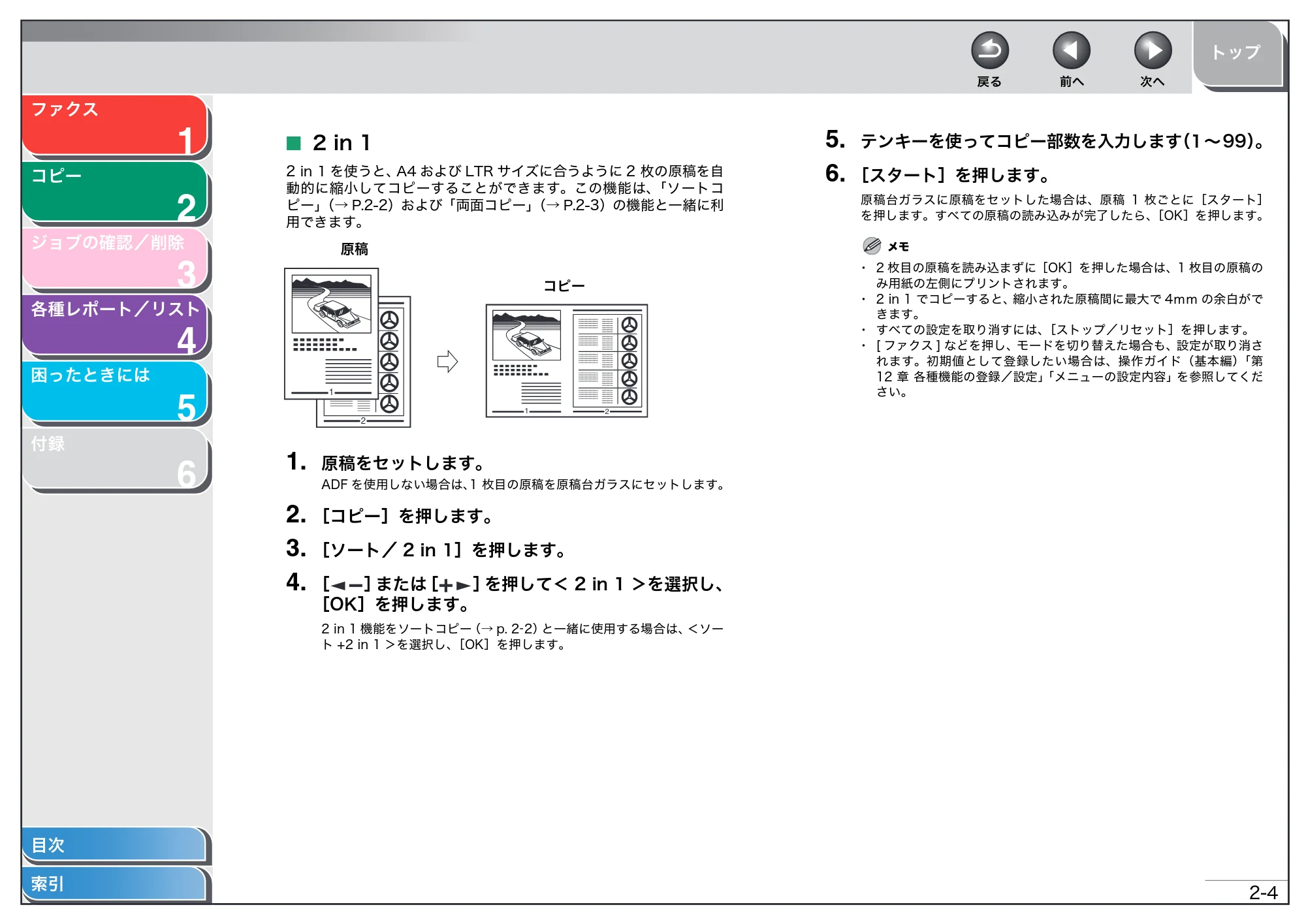
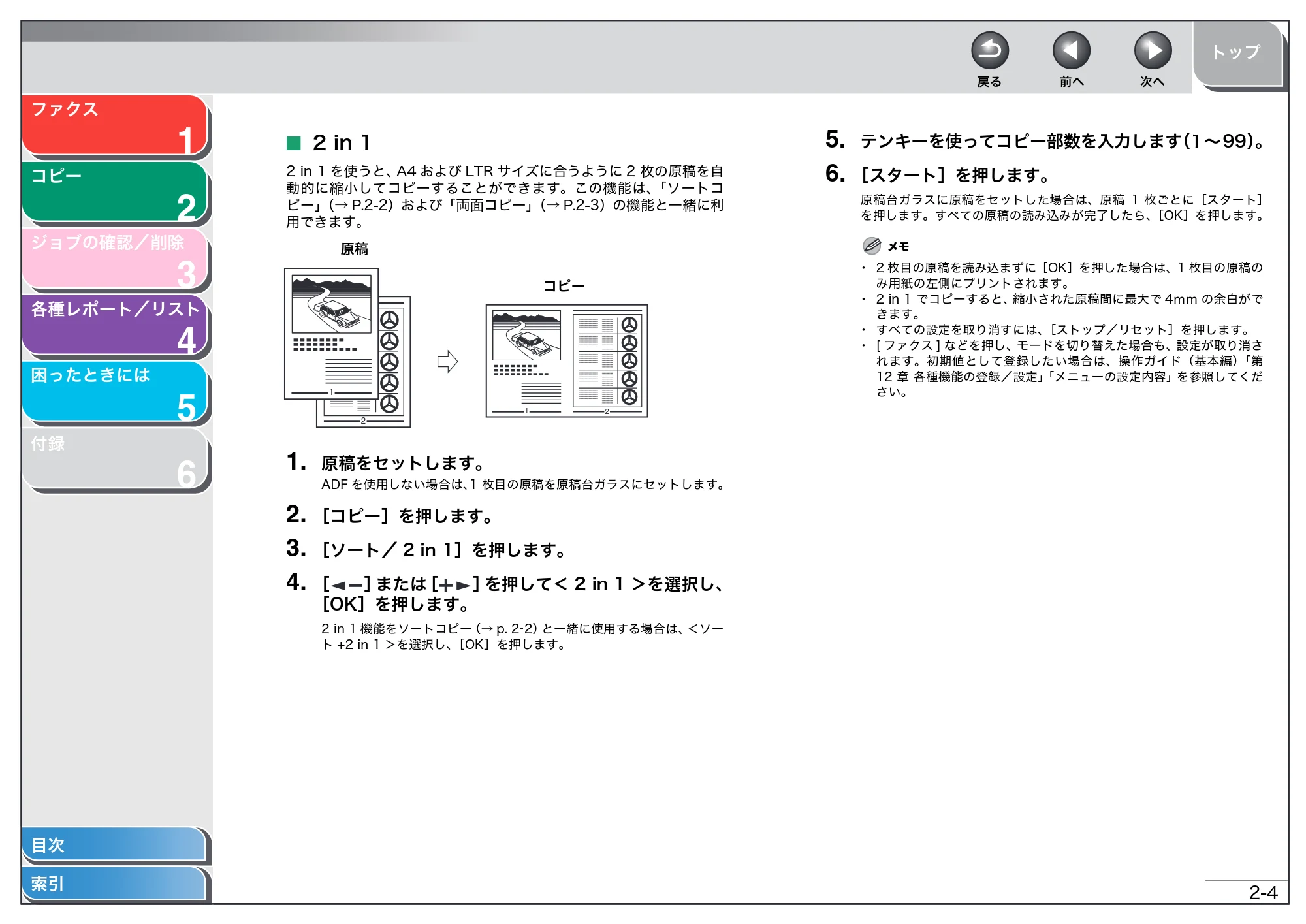
2 in 1 を使うと、A4 および LTR サイズに合うように 2 枚の原稿を自
動的に縮小してコピーすることができます。この機能は、「ソートコ
ピー」(→ P.2-2)および「両面コピー」(→ P.2-3)の機能と一緒に利
用できます。
1. 原稿をセットします。
ADF を使用しない場合は、1 枚目の原稿を原稿台ガラスにセットします。
2. [コピー]を押します。
3. [ソート/ 2 in 1]を押します。
4. [ ]または[ ]を押して< 2 in 1 >を選択し、
[OK]を押します。
2 in 1 機能をソートコピー(→ p. 2-2)と一緒に使用する場合は、<ソー
ト +2 in 1 >を選択し、[OK]を押します。
5. テンキーを使ってコピー部数を入力します(1~99)。
6. [スタート]を押します。
原稿台ガラスに原稿をセットした場合は、原稿 1 枚ごとに[スタート]
を押します。すべての原稿の読み込みが完了したら、[OK]を押します。
メモ
・ 2 枚目の原稿を読み込まずに[OK]を押した場合は、1 枚目の原稿の
み用紙の左側にプリントされます。
・ 2 in 1 でコピーすると、縮小された原稿間に最大で 4mm の余白がで
きます。
・ すべての設定を取り消すには、[ストップ/リセット]を押します。
・ [ ファクス ] などを押し、モードを切り替えた場合も、設定が取り消さ
れます。初期値として登録したい場合は、操作ガイド(基本編)「第
12 章 各種機能の登録/設定」「メニューの設定内容」を参照してくだ
さい。
2
1
1 2
原稿
コピー
コピージョブの中止
1
2
3
4
5
6
トップ
戻る 前へ 次へ
2-5
目次
索引
ファクス
コピー
ジョブの確認/削除
各種レポート/リスト
困ったときには
付録
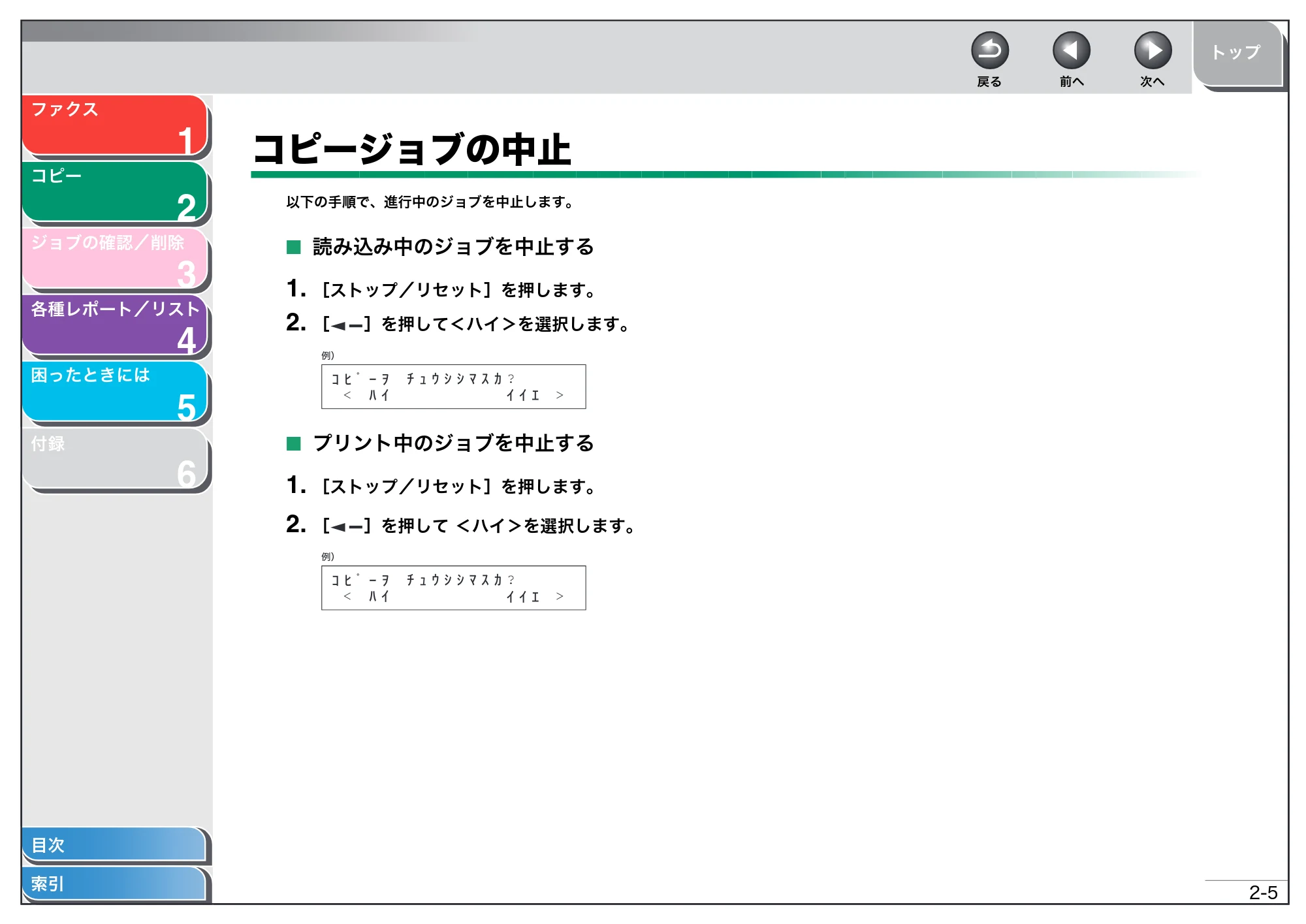
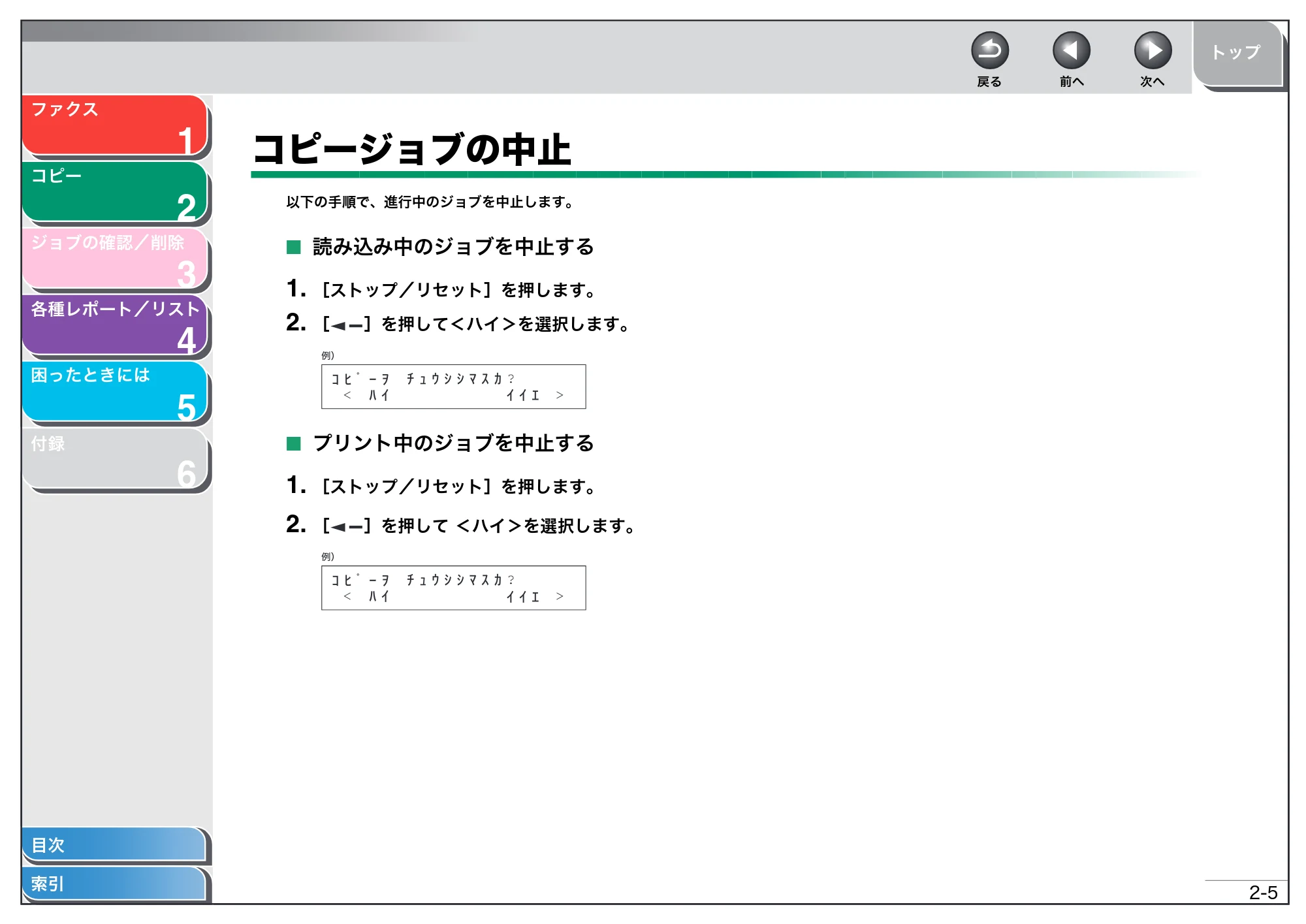
コピージョブの中止
以下の手順で、進行中のジョブを中止します。
■ 読み込み中のジョブを中止する
1. [ストップ/リセット]を押します。
2. [ ]を押して<ハイ>を選択します。
■ プリント中のジョブを中止する
1. [ストップ/リセット]を押します。
2. [ ]を押して <ハイ>を選択します。
z p f
r r r t
m s | | } v
< >
?
ᴦ
z p f
r r r t
m s | | } v
< >
?
ᴦ
3 ジョブの確認/削除
1
2
3
4
5
6
トップ
戻る 前へ 次へ
3-1
目次
索引
ファクス
コピー
ジョブの確認/削除
各種レポート/リスト
困ったときには
付録
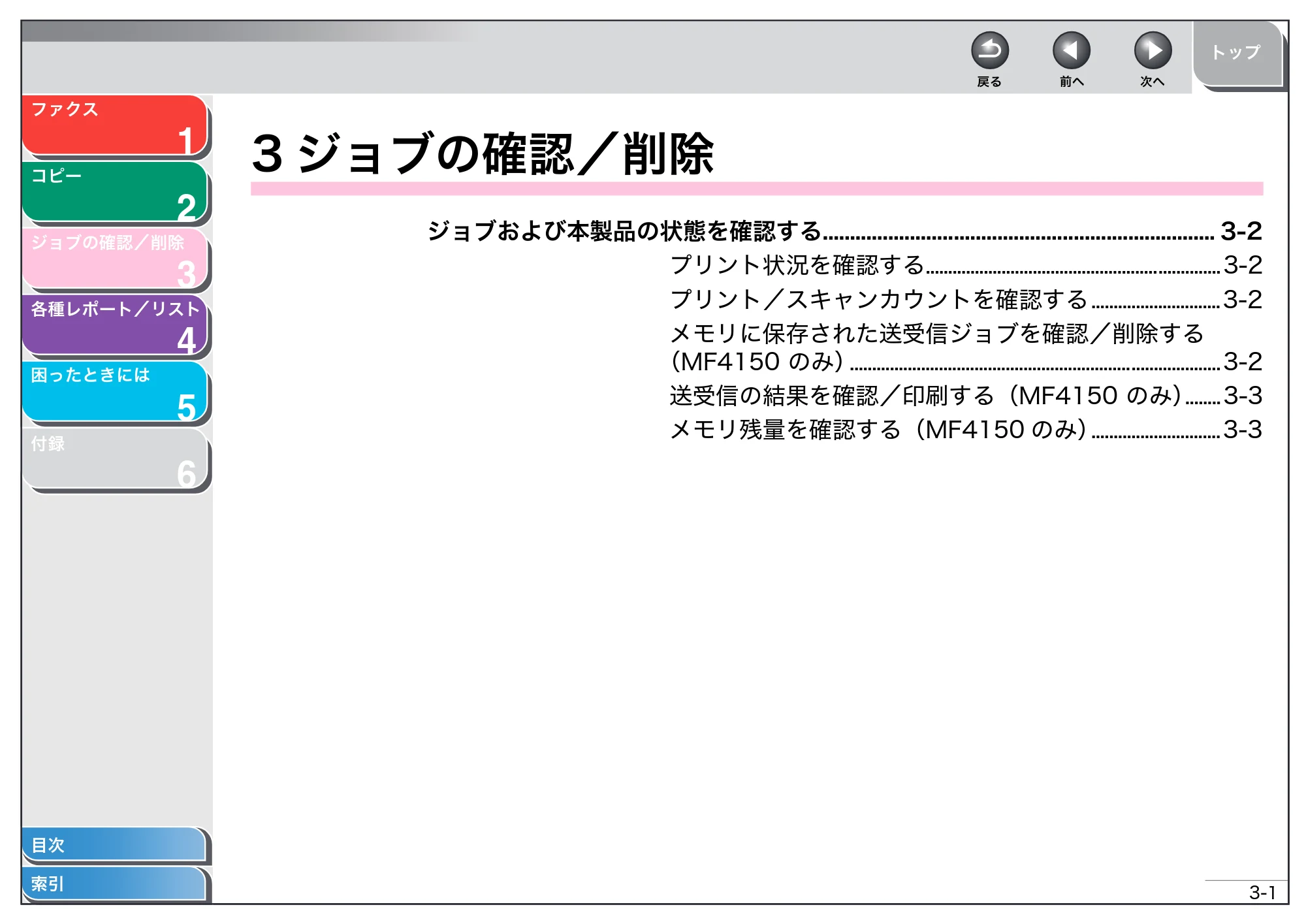
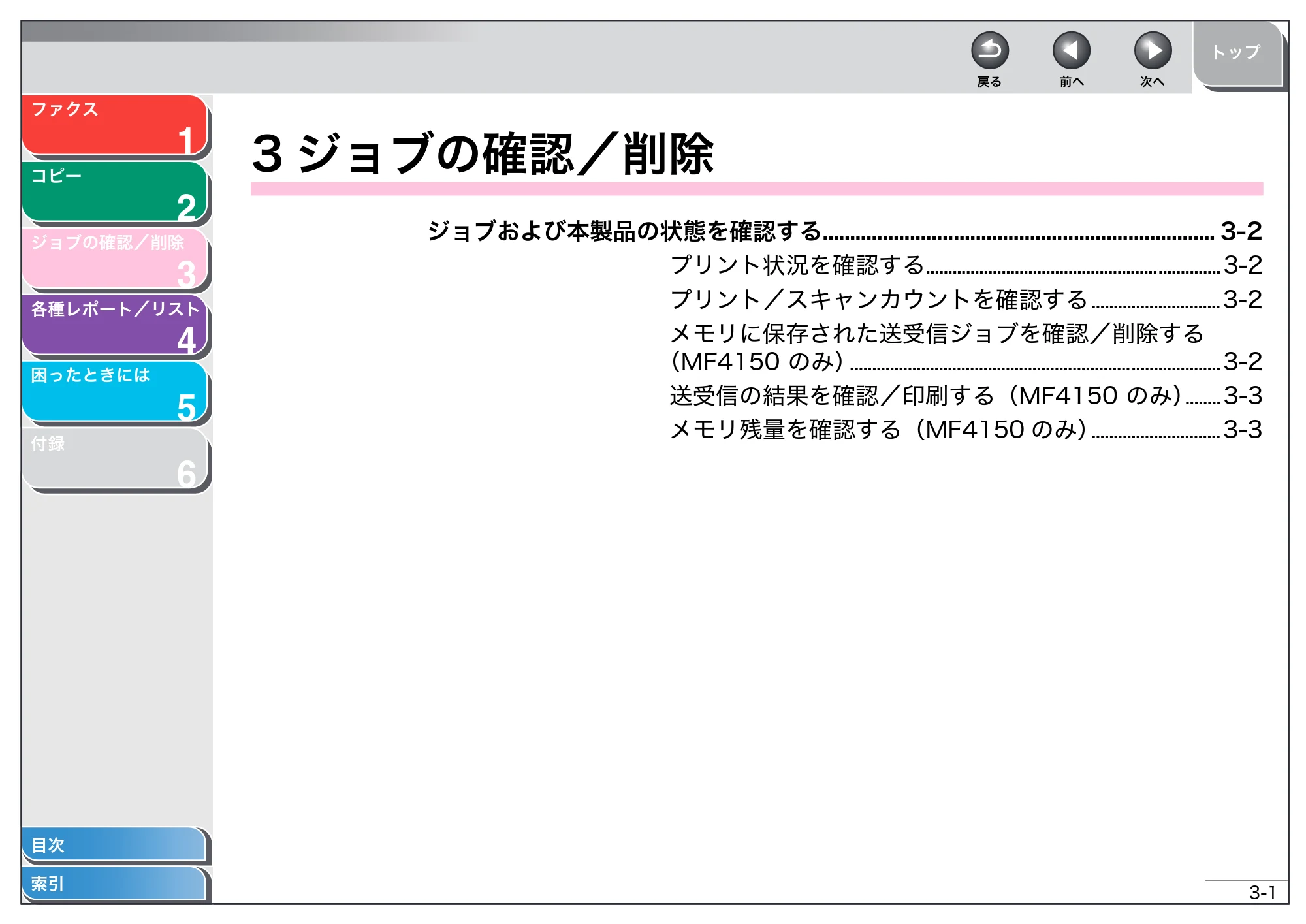
3 ジョブの確認/削除
ジョブおよび本製品の状態を確認する........................................................................ 3-2
プリント状況を確認する.................................................................. 3-2
プリント/スキャンカウントを確認する ............................. 3-2
メモリに保存された送受信ジョブを確認/削除する
(MF4150 のみ)................................................................................... 3-2
送受信の結果を確認/印刷する(MF4150 のみ)........ 3-3
メモリ残量を確認する(MF4150 のみ)............................. 3-3
ジョブおよび本製品の状態を確認する
1
2
3
4
5
6
トップ
戻る 前へ 次へ
3-2
目次
索引
ファクス
コピー
ジョブの確認/削除
各種レポート/リスト
困ったときには
付録
ジョブおよび本製品の状態を確認する
システムモニタを使って、送受信結果の表示やプリントおよびメモリ
残量、ファクス状況、プリント/スキャンカウントの確認ができます。
■ プリント状況を確認する
コンピュータから送られたプリントジョブを確認および削除できま
す。
メモ
実行/メモリランプが消灯していることを確認してください。実行/メモリラ
ンプが消灯している場合は、メモリに保存されているプリントジョブは全て消
えています。
1. [システムモニタ]を押します。
2. [ ]または[ ]を押して<プリント ジョウ
キョウ>を選択し、[OK]を押します。
3. [ ]または[ ]を押してジョブリストを表示
します。
4. ジョブを削除する場合は[OK]を押し、[ ]を
押して<ハイ>を選択します。
5. [ストップ/リセット]を押して待受画面に戻ります。
■ プリント/スキャンカウントを確認する
1. [システムモニタ]を押します。
2. [ ]または[ ]を押して<カウントヒョウジ>
を選択し、[OK]を押します。
3. [ ]または[ ]を押してプリントカウントま
たはスキャンカウントを表示します。
4. [ストップ/リセット]を押して待受画面に戻ります。
■ メモリに保存された送受信ジョブを確認/削
除する(MF4150 のみ)
1. [システムモニタ]を押します。
2. [ ]または[ ]を押して<ツウシン ジョウ
キョウ>を選択し、[OK]を押します。
3. [ ]または[ ]を押してジョブを選択し、[OK]
を押します。
4. ジョブを削除する場合は[OK]を押し、[ ]を
押して<ハイ>を選択します。
5. [ストップ/リセット]を押して待受画面に戻ります。
送受信の結果を確認/印刷する(MF4150 の み)
1
2
3
4
5
6
トップ
戻る 前へ 次へ
3-3
目次
索引
ファクス
コピー
ジョブの確認/削除
各種レポート/リスト
困ったときには
付録
■ 送受信の結果を確認/印刷する(MF4150 の
み)
1. [システムモニタ]を押します。
2. [ ]または[ ]を押して<ツウシン リレキ>
を選択し、[OK]を押します。
3. [ ]または[ ]を押して、送受信履歴を表示
します。
以下の項目が表示されます。
・ 通信番号(01 ~ 60、最新ジョブから降順)
・ 日付/時刻
・ 通信種別(送信/受信)
・ 相手先の名前またはファクス番号
・ 通信結果(OK/NG)
4. 通信履歴をプリントする場合は、[スタート]を押し
ます。
■ メモリ残量を確認する(MF4150 のみ)
本製品の状態に応じたメモリ残量を確認できます。
1. [システムモニタ]を押します。
2. [ ]または[ ]を押して<メモリ カクニン>
を選択し、[OK]を押します。
3. [ストップ/リセット]を押して待受画面に戻ります。
{ n s
7 5 %
ᴦ
4 各種レポート/リスト
1
2
3
4
5
6
トップ
戻る 前へ 次へ
4-1
目次
索引
ファクス
コピー
ジョブの確認/削除
各種レポート/リスト
困ったときには
付録
4 各種レポート/リスト (MF4150 のみ)
レポート/リストの概要 ................................................................................................. 4-2
レポートを自動でプリントする .................................................................................... 4-3
送信結果レポート ................................................................................. 4-3
受信結果レポート .................................................................................4-4
通信管理レポート ................................................................................. 4-5
レポート/リストを手動でプリントする ................................................................... 4-6
レポート/リストの概要
1
2
3
4
5
6
トップ
戻る 前へ 次へ
4-2
目次
索引
ファクス
コピー
ジョブの確認/削除
各種レポート/リスト
困ったときには
付録
レポート/リストの概要
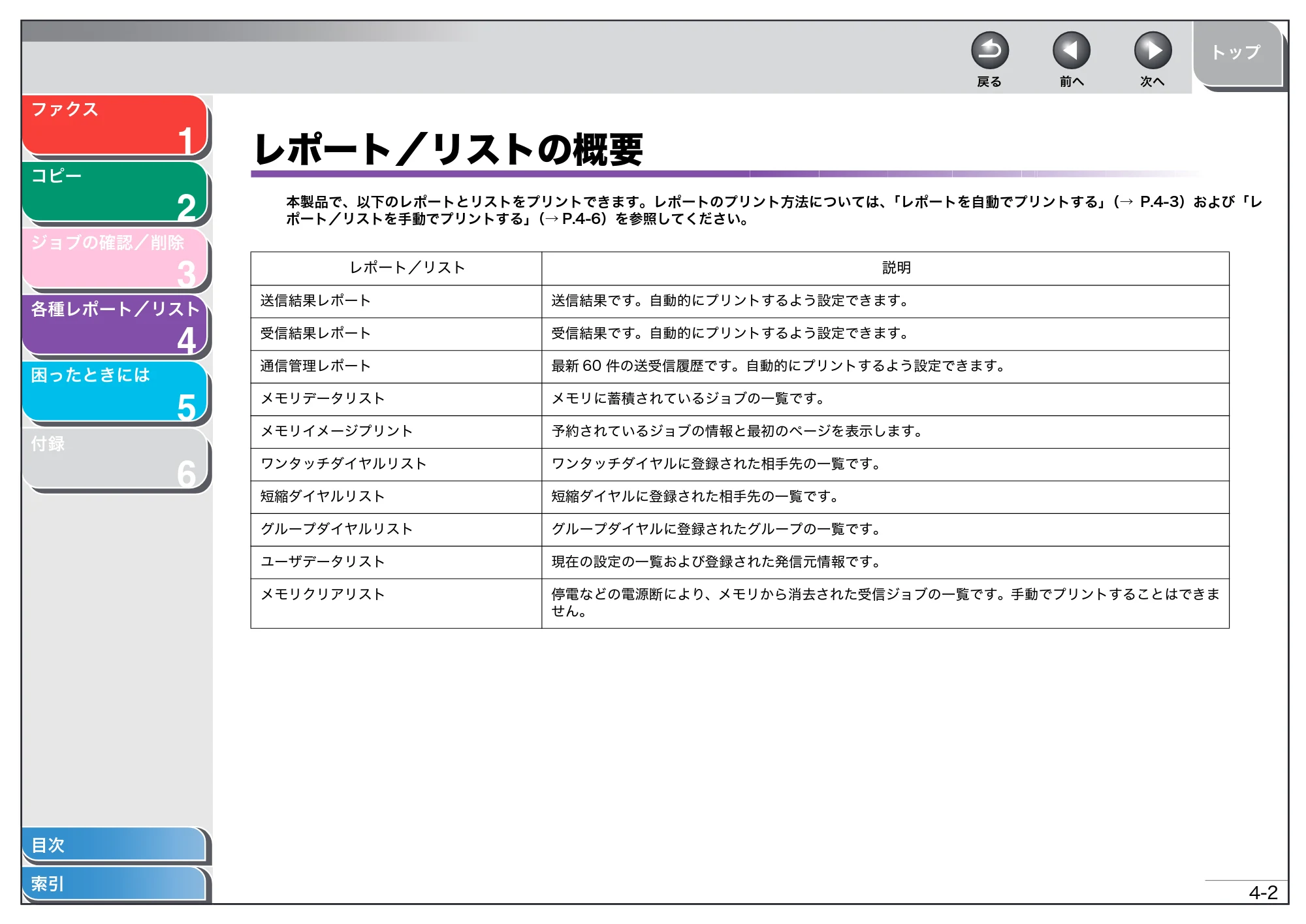
本製品で、以下のレポートとリストをプリントできます。レポートのプリント方法については、「レポートを自動でプリントする」(→ P.4-3)および「レ
ポート/リストを手動でプリントする」(→ P.4-6)を参照してください。
レポート/リスト 説明
送信結果レポート 送信結果です。自動的にプリントするよう設定できます。
受信結果レポート 受信結果です。自動的にプリントするよう設定できます。
通信管理レポート 最新 60 件の送受信履歴です。自動的にプリントするよう設定できます。
メモリデータリスト メモリに蓄積されているジョブの一覧です。
メモリイメージプリント 予約されているジョブの情報と最初のページを表示します。
ワンタッチダイヤルリスト ワンタッチダイヤルに登録された相手先の一覧です。
短縮ダイヤルリスト 短縮ダイヤルに登録された相手先の一覧です。
グループダイヤルリスト グループダイヤルに登録されたグループの一覧です。
ユーザデータリスト 現在の設定の一覧および登録された発信元情報です。
メモリクリアリスト 停電などの電源断により、メモリから消去された受信ジョブの一覧です。手動でプリントすることはできま
せん。
レポートを自動でプリントする
1
2
3
4
5
6
トップ
戻る 前へ 次へ
4-3
目次
索引
ファクス
コピー
ジョブの確認/削除
各種レポート/リスト
困ったときには
付録
レポートを自動でプリントする
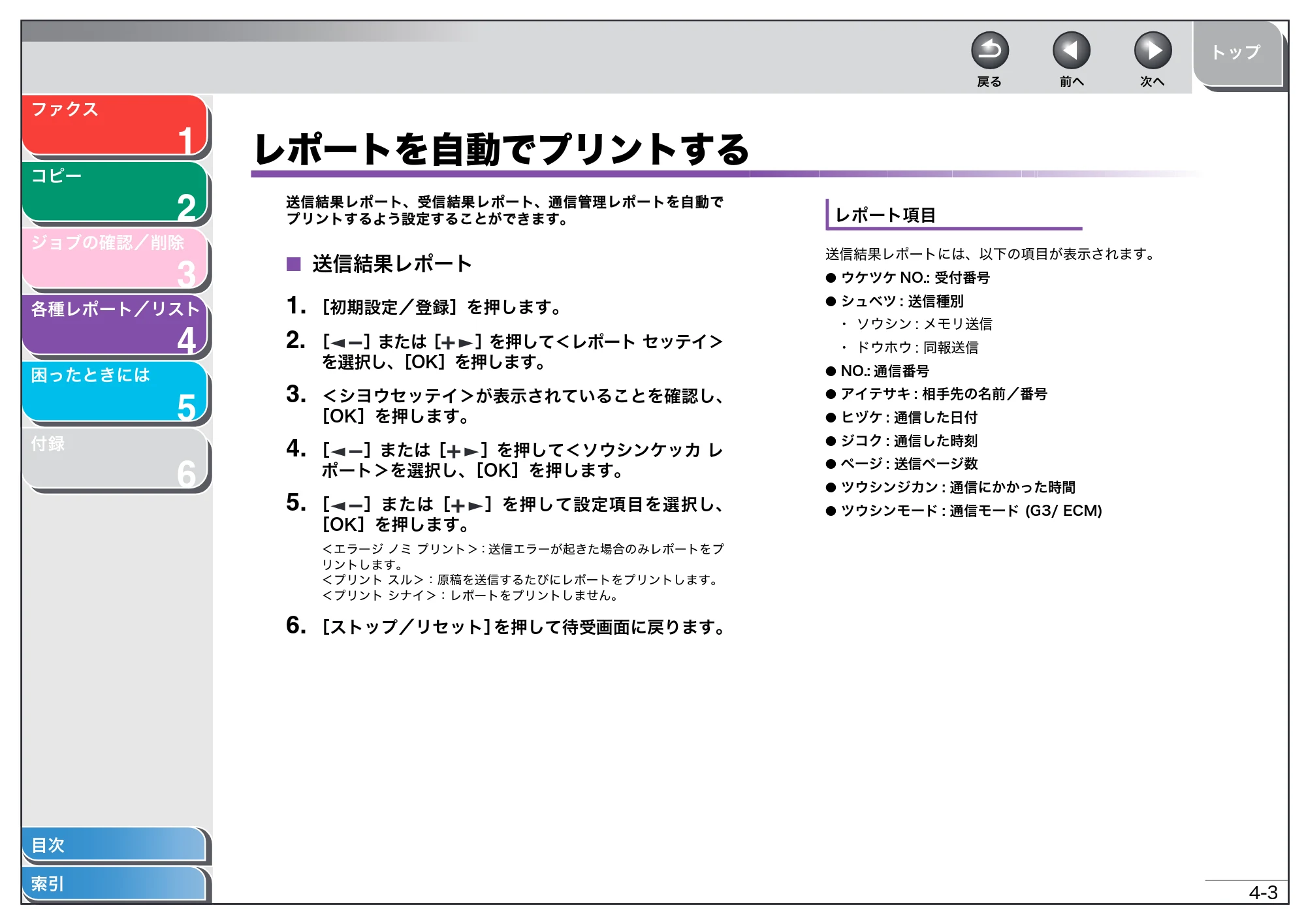
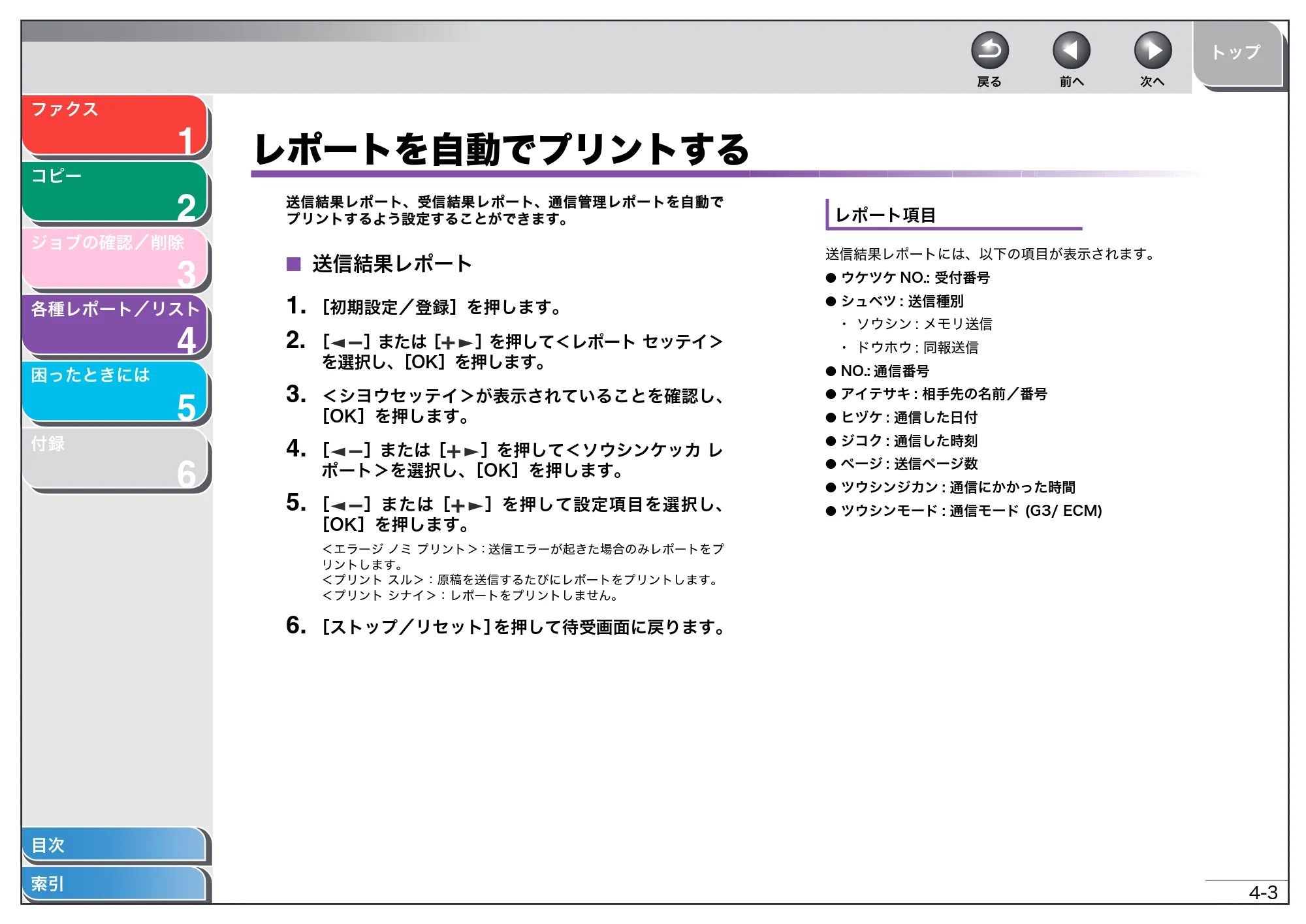
送信結果レポート、受信結果レポート、通信管理レポートを自動で
プリントするよう設定することができます。
■ 送信結果レポート
1. [初期設定/登録]を押します。
2. [ ]または[ ]を押して<レポート セッテイ>
を選択し、[OK]を押します。
3. <シヨウセッテイ>が表示されていることを確認し、
[OK]を押します。
4. [ ]または[ ]を押して<ソウシンケッカ レ
ポート>を選択し、[OK]を押します。
5. [ ]または[ ]を押して設定項目を選択し、
[OK]を押します。
<エラージ ノミ プリント>:送信エラーが起きた場合のみレポートをプ
リントします。
<プリント スル>:原稿を送信するたびにレポートをプリントします。
<プリント シナイ>:レポートをプリントしません。
6. [ストップ/リセット]を押して待受画面に戻ります。
レポート項目
送信結果レポートには、以下の項目が表示されます。
- ウケツケ NO.: 受付番号
- シュベツ : 送信種別
・ ソウシン : メモリ送信
・ ドウホウ : 同報送信
- NO.: 通信番号
- アイテサキ : 相手先の名前/番号
- ヒヅケ : 通信した日付
- ジコク : 通信した時刻
- ページ : 送信ページ数
- ツウシンジカン : 通信にかかった時間
- ツウシンモード : 通信モード (G3/ ECM)
受信結果レポート
1
2
3
4
5
6
トップ
戻る 前へ 次へ
4-4
索引
目次
索引
ファクス
コピー
ジョブの確認/削除
各種レポート/リスト
困ったときには
付録
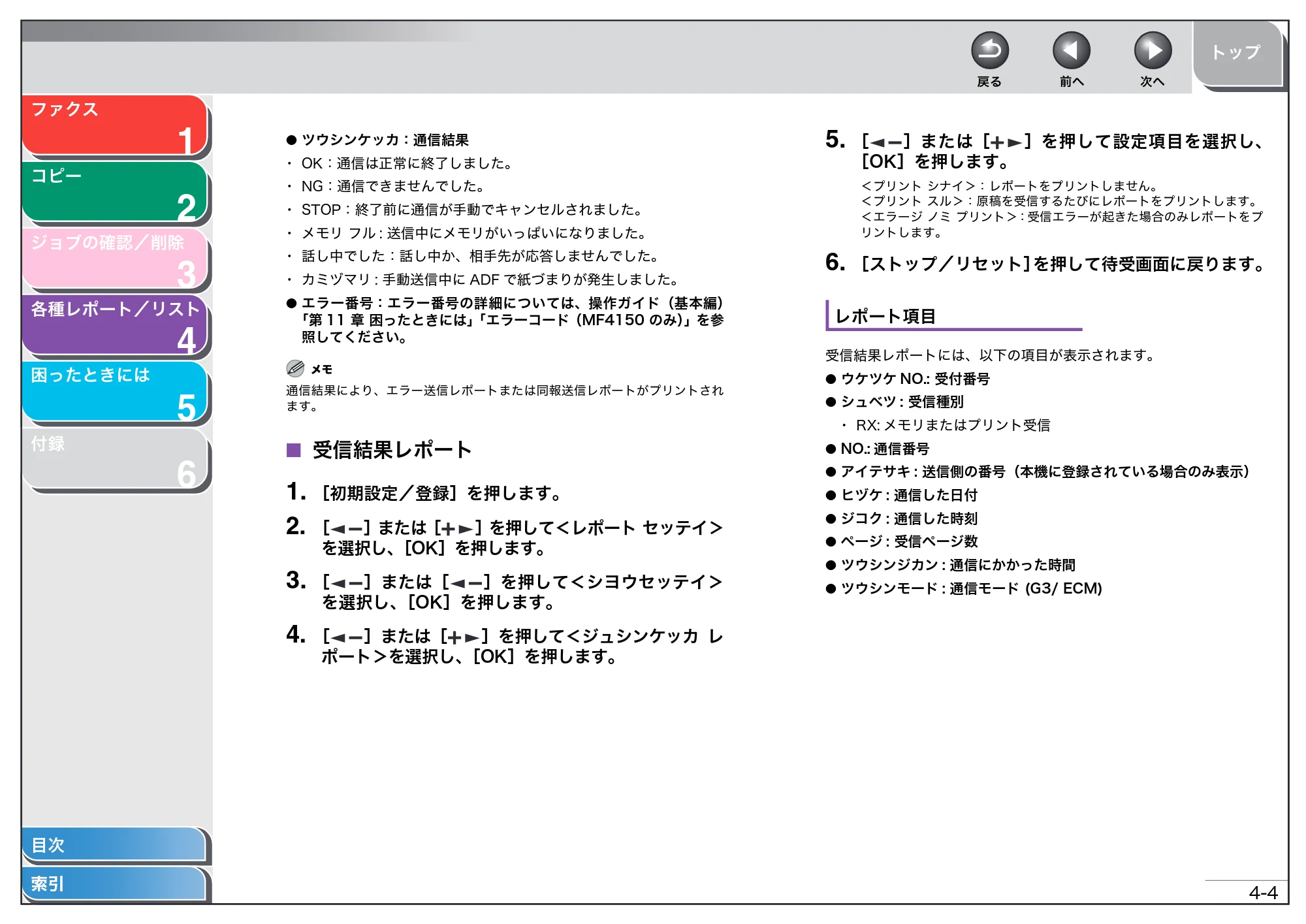
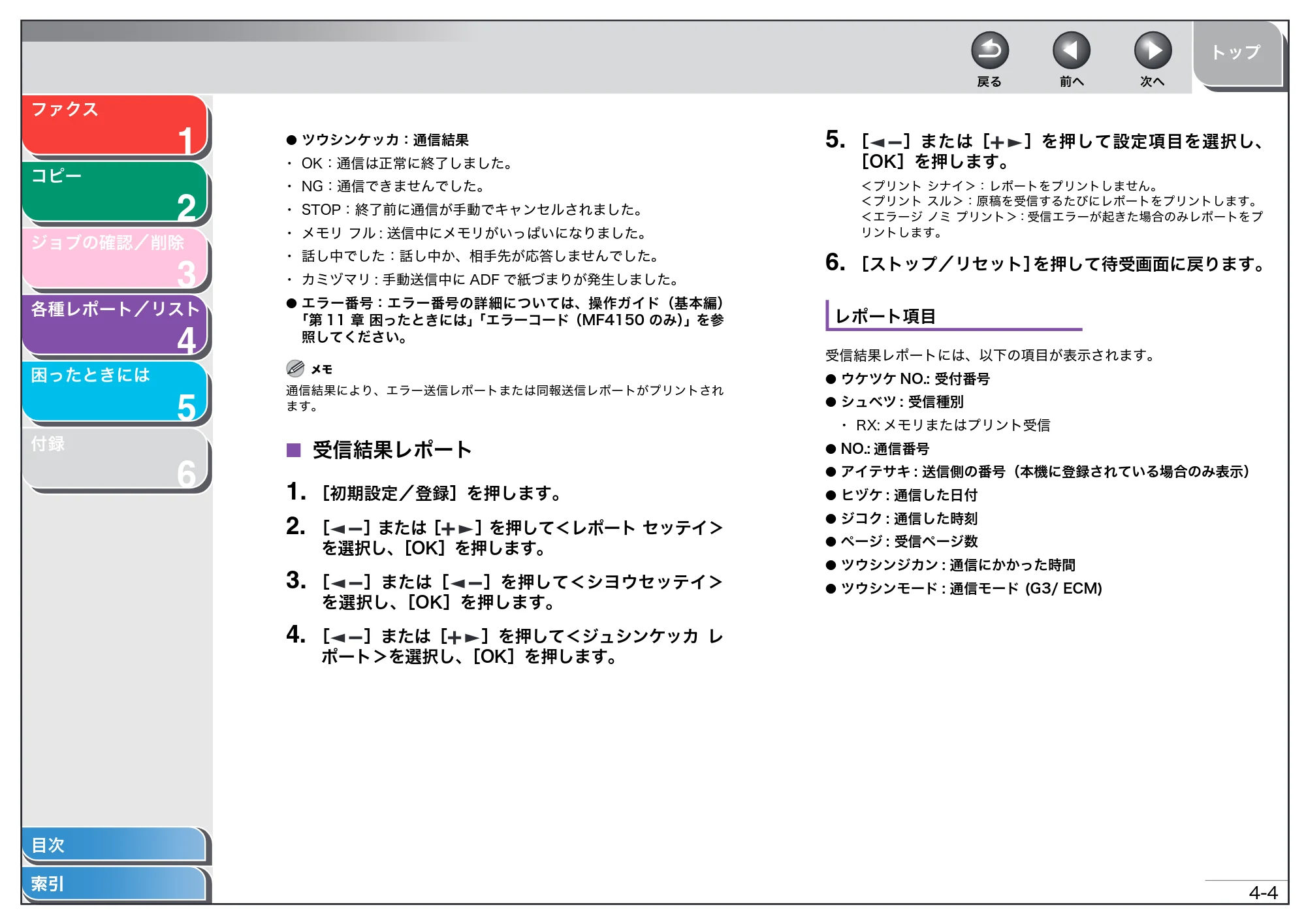
- ツウシンケッカ:通信結果
・ OK:通信は正常に終了しました。
・ NG:通信できませんでした。
・ STOP:終了前に通信が手動でキャンセルされました。
・ メモリ フル : 送信中にメモリがいっぱいになりました。
・ 話し中でした:話し中か、相手先が応答しませんでした。
・ カミヅマリ : 手動送信中に ADF で紙づまりが発生しました。
- エラー番号:エラー番号の詳細については、操作ガイド(基本編)
「第 11 章 困ったときには」「エラーコード(MF4150 のみ)」を参
照してください。
メモ
通信結果により、エラー送信レポートまたは同報送信レポートがプリントされ
ます。
■ 受信結果レポート
1. [初期設定/登録]を押します。
2. [ ]または[ ]を押して<レポート セッテイ>
を選択し、[OK]を押します。
3. [ ]または[ ]を押して<シヨウセッテイ>
を選択し、[OK]を押します。
4. [ ]または[ ]を押して<ジュシンケッカ レ
ポート>を選択し、[OK]を押します。
5. [ ]または[ ]を押して設定項目を選択し、
[OK]を押します。
<プリント シナイ>:レポートをプリントしません。
<プリント スル>:原稿を受信するたびにレポートをプリントします。
<エラージ ノミ プリント>:受信エラーが起きた場合のみレポートをプ
リントします。
6. [ストップ/リセット]を押して待受画面に戻ります。
レポート項目
受信結果レポートには、以下の項目が表示されます。
- ウケツケ NO.: 受付番号
- シュベツ : 受信種別
・ RX: メモリまたはプリント受信
- NO.: 通信番号
- アイテサキ : 送信側の番号(本機に登録されている場合のみ表示)
- ヒヅケ : 通信した日付
- ジコク : 通信した時刻
- ページ : 受信ページ数
- ツウシンジカン : 通信にかかった時間
- ツウシンモード : 通信モード (G3/ ECM)
通信管理レポート
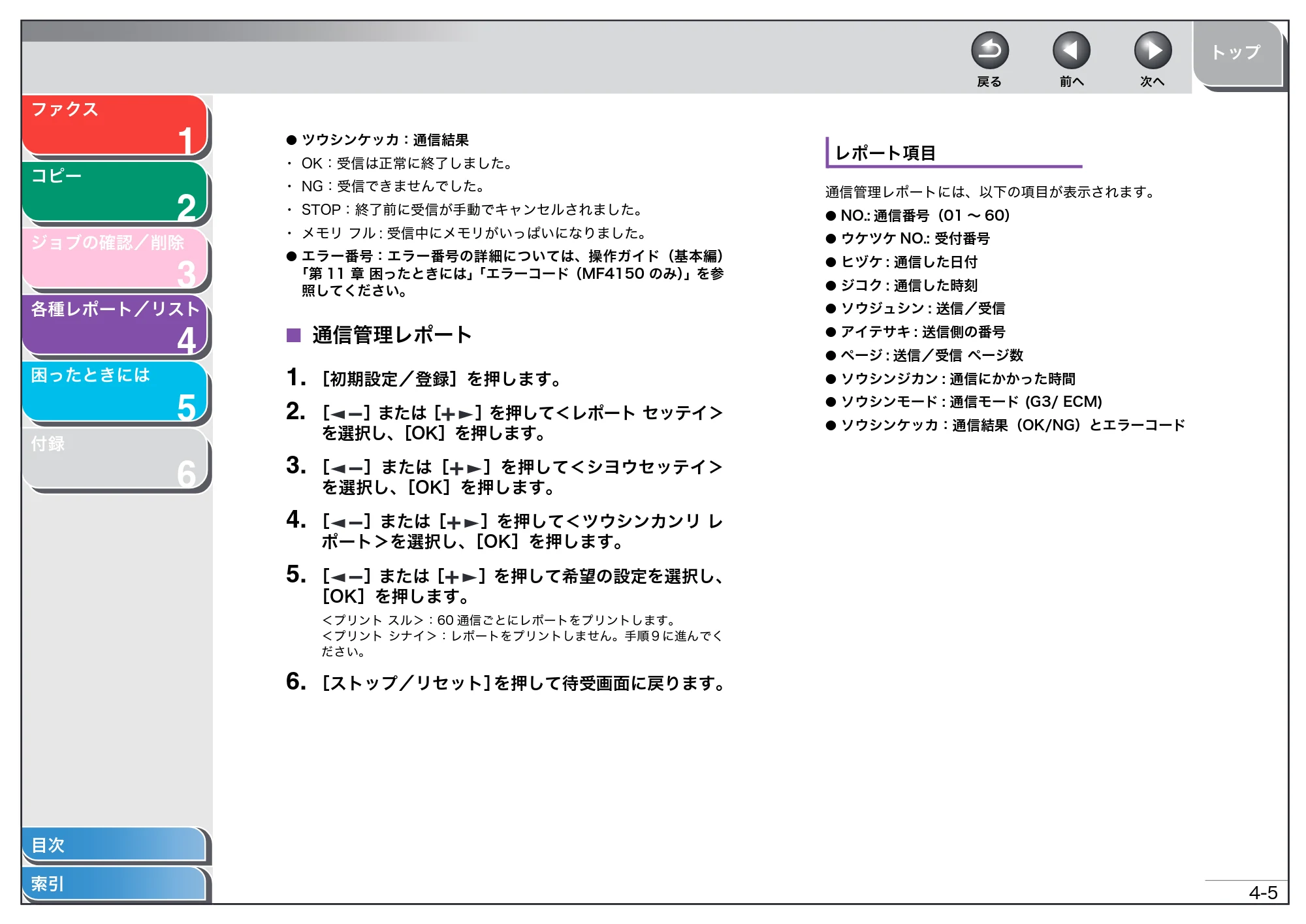
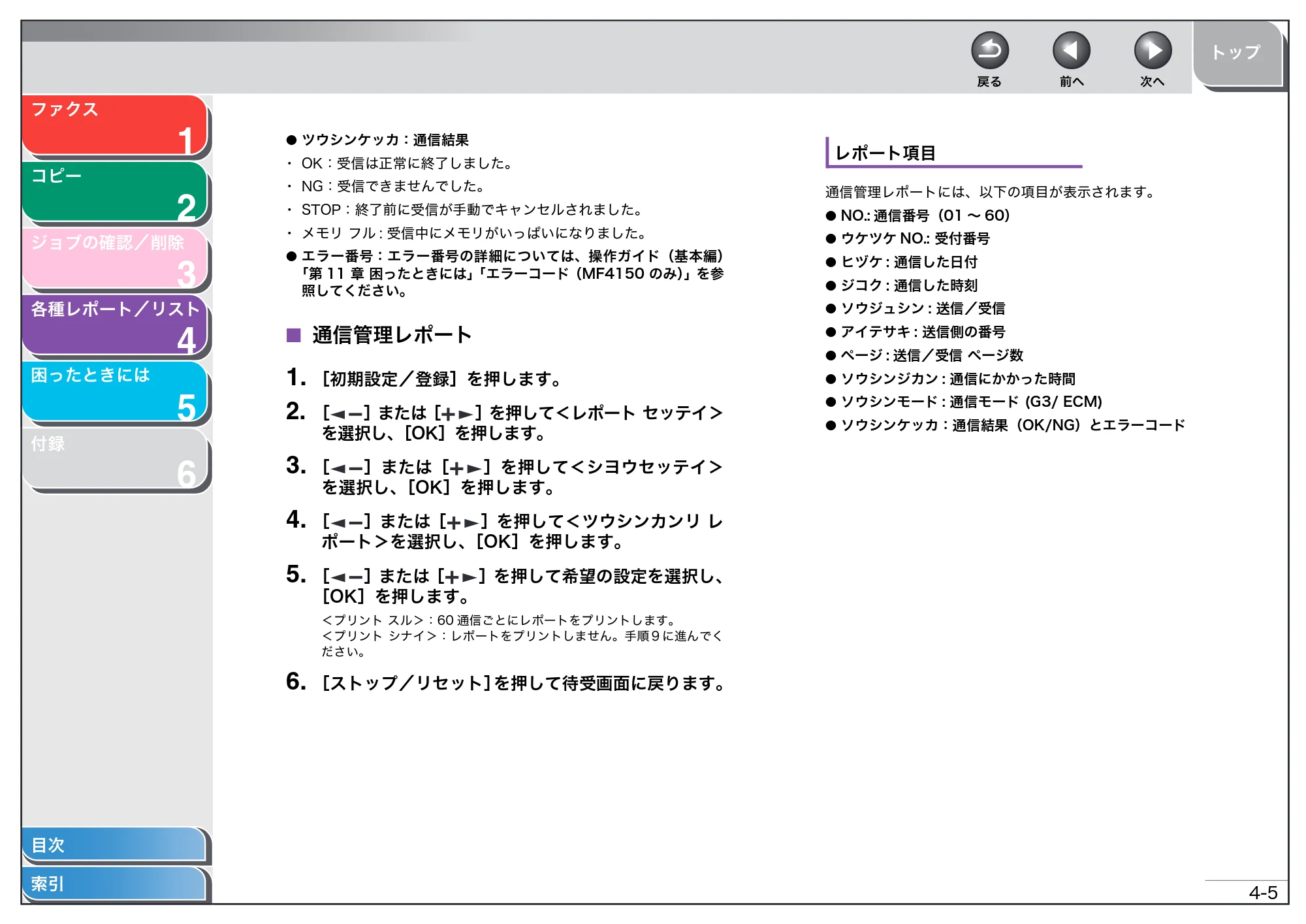
1
2
3
4
5
6
トップ
戻る 前へ 次へ
4-5
目次
索引
ファクス
コピー
ジョブの確認/削除
各種レポート/リスト
困ったときには
付録
- ツウシンケッカ:通信結果
・ OK:受信は正常に終了しました。
・ NG:受信できませんでした。
・ STOP:終了前に受信が手動でキャンセルされました。
・ メモリ フル : 受信中にメモリがいっぱいになりました。
- エラー番号:エラー番号の詳細については、操作ガイド(基本編)
「第 11 章 困ったときには」「エラーコード(MF4150 のみ)」を参
照してください。
■ 通信管理レポート
1. [初期設定/登録]を押します。
2. [ ]または[ ]を押して<レポート セッテイ>
を選択し、[OK]を押します。
3. [ ]または[ ]を押して<シヨウセッテイ>
を選択し、[OK]を押します。
4. [ ]または[ ]を押して<ツウシンカンリ レ
ポート>を選択し、[OK]を押します。
5. [ ]または[ ]を押して希望の設定を選択し、
[OK]を押します。
<プリント スル>:60 通信ごとにレポートをプリントします。
<プリント シナイ>:レポートをプリントしません。手順9に進んでく
ださい。
6. [ストップ/リセット]を押して待受画面に戻ります。
レポート項目
通信管理レポートには、以下の項目が表示されます。
- NO.: 通信番号(01 ~ 60)
- ウケツケ NO.: 受付番号
- ヒヅケ : 通信した日付
- ジコク : 通信した時刻
- ソウジュシン : 送信/受信
- アイテサキ : 送信側の番号
- ページ : 送信/受信 ページ数
- ソウシンジカン : 通信にかかった時間
- ソウシンモード : 通信モード (G3/ ECM)
- ソウシンケッカ:通信結果(OK/NG)とエラーコード
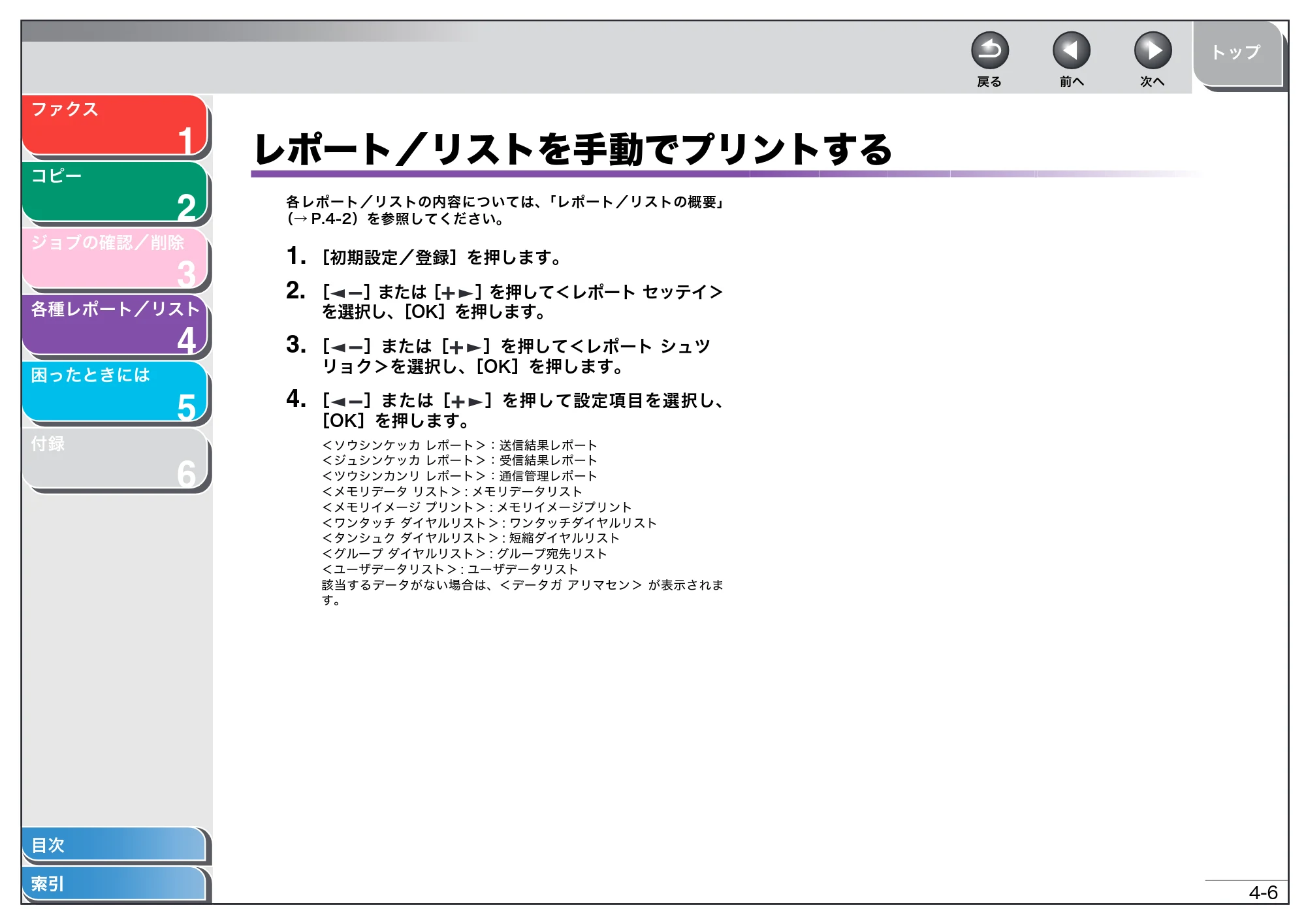
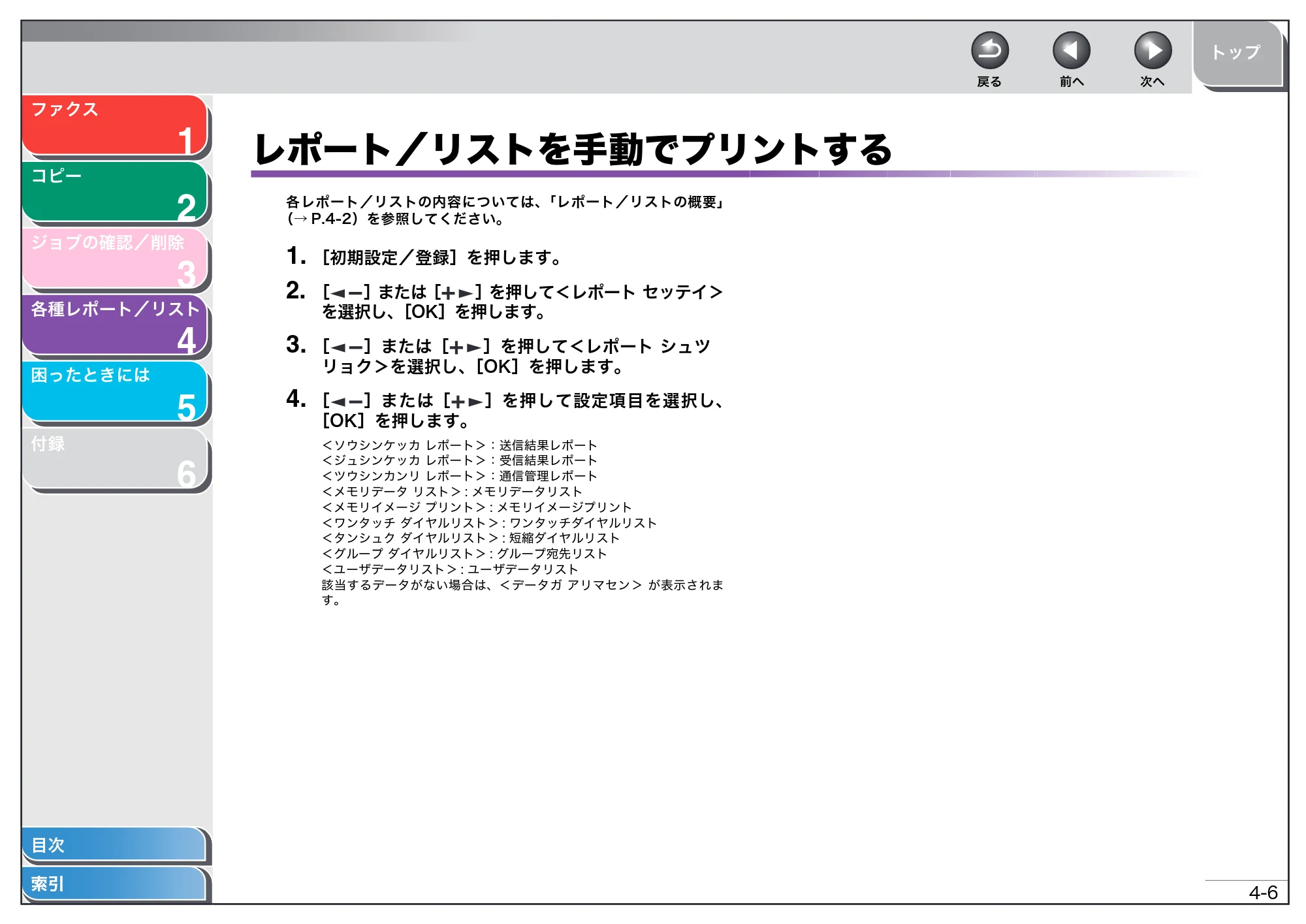
レポート/リストを手動でプリントする
1
2
3
4
5
6
トップ
戻る 前へ 次へ
4-6
索引
目次
索引
ファクス
コピー
ジョブの確認/削除
各種レポート/リスト
困ったときには
付録
レポート/リストを手動でプリントする
各レポート/リストの内容については、「レポート/リストの概要」
(→ P.4-2)を参照してください。
1. [初期設定/登録]を押します。
2. [ ]または[ ]を押して<レポート セッテイ>
を選択し、[OK]を押します。
3. [ ]または[ ]を押して<レポート シュツ
リョク>を選択し、[OK]を押します。
4. [ ]または[ ]を押して設定項目を選択し、
[OK]を押します。
<ソウシンケッカ レポート>:送信結果レポート
<ジュシンケッカ レポート>:受信結果レポート
<ツウシンカンリ レポート>:通信管理レポート
<メモリデータ リスト> : メモリデータリスト
<メモリイメージ プリント> : メモリイメージプリント
<ワンタッチ ダイヤルリスト> : ワンタッチダイヤルリスト
<タンシュク ダイヤルリスト> : 短縮ダイヤルリスト
<グループ ダイヤルリスト> : グループ宛先リスト
<ユーザデータリスト> : ユーザデータリスト
該当するデータがない場合は、<データガ アリマセン> が表示されま
す。
5 困ったときには
1
2
3
4
5
6
トップ
戻る 前へ 次へ
5-1
目次
索引
ファクス
コピー
ジョブの確認/削除
各種レポート/リスト
困ったときには
付録
5 困ったときには
一般的なトラブル .............................................................................................................. 5-2
給紙のトラブル .................................................................................................................. 5-3
ファクスのトラブル(MF4150 のみ)...................................................................... 5-4
送信時のトラブル ................................................................................. 5-4
受信時のトラブル ................................................................................. 5-8
コピーのトラブル ........................................................................................................... 5-13
プリントのトラブル....................................................................................................... 5-16
電話のトラブル(MF4150 のみ)............................................................................ 5-20
カスタマーサポート....................................................................................................... 5-22
一般的なトラブル
1
2
3
4
5
6
トップ
戻る 前へ 次へ
5-2
目次
索引
ファクス
コピー
ジョブの確認/削除
各種レポート/リスト
困ったときには
付録
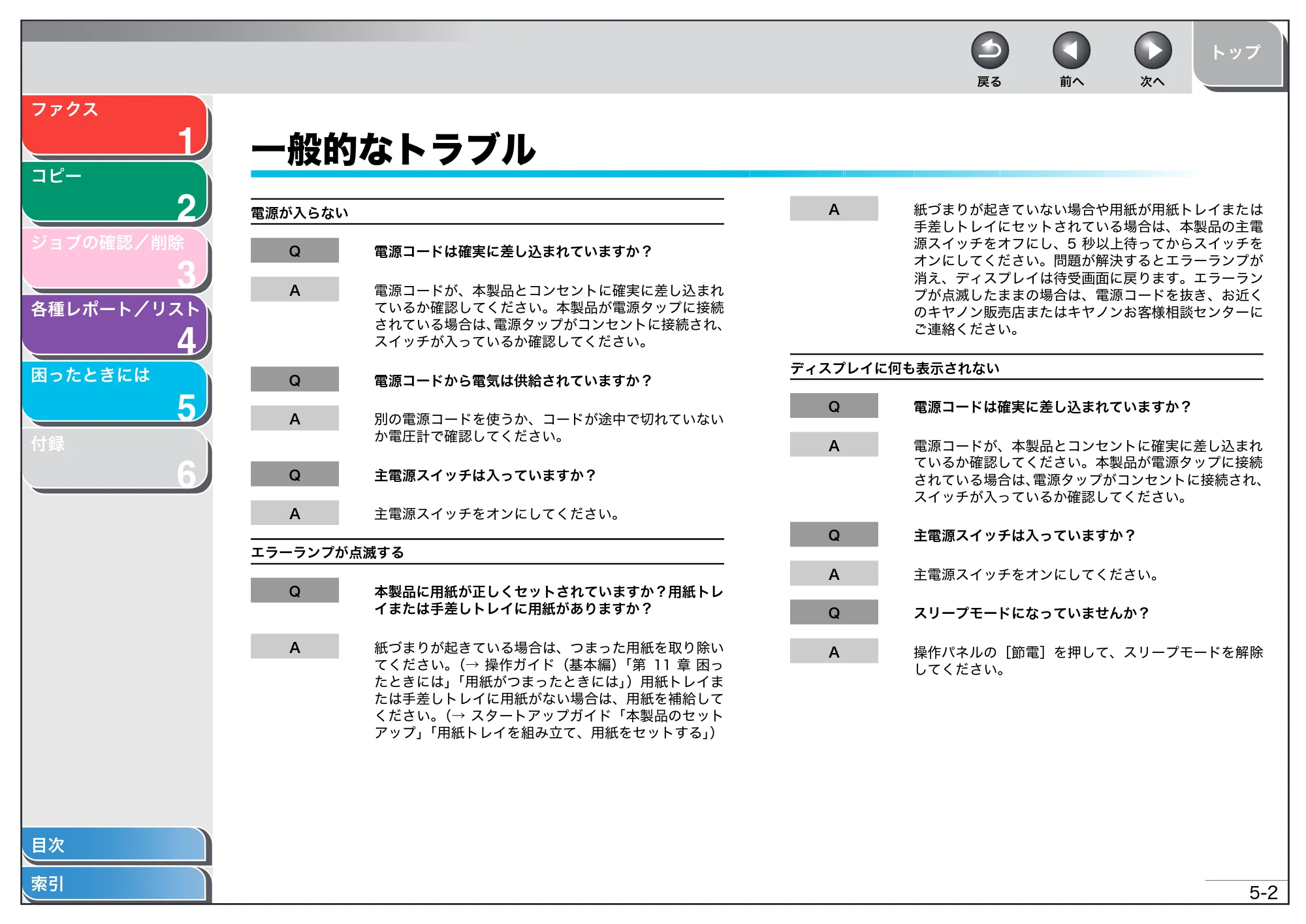
一般的なトラブル
電源が入らない
Q 電源コードは確実に差し込まれていますか?
A 電源コードが、本製品とコンセントに確実に差し込まれ
ているか確認してください。本製品が電源タップに接続
されている場合は、電源タップがコンセントに接続され、
スイッチが入っているか確認してください。
Q 電源コードから電気は供給されていますか?
A 別の電源コードを使うか、コードが途中で切れていない
か電圧計で確認してください。
Q 主電源スイッチは入っていますか?
A 主電源スイッチをオンにしてください。
エラーランプが点滅する
Q 本製品に用紙が正しくセットされていますか?用紙トレ
イまたは手差しトレイに用紙がありますか?
A 紙づまりが起きている場合は、つまった用紙を取り除い
てください。(→ 操作ガイド(基本編)「第 11 章 困っ
たときには」「用紙がつまったときには」)用紙トレイま
たは手差しトレイに用紙がない場合は、用紙を補給して
ください。(→ スタートアップガイド「本製品のセット
アップ」「用紙トレイを組み立て、用紙をセットする」)
A 紙づまりが起きていない場合や用紙が用紙トレイまたは
手差しトレイにセットされている場合は、本製品の主電
源スイッチをオフにし、5 秒以上待ってからスイッチを
オンにしてください。問題が解決するとエラーランプが
消え、ディスプレイは待受画面に戻ります。エラーラン
プが点滅したままの場合は、電源コードを抜き、お近く
のキヤノン販売店またはキヤノンお客様相談センターに
ご連絡ください。
ディスプレイに何も表示されない
Q 電源コードは確実に差し込まれていますか?
A 電源コードが、本製品とコンセントに確実に差し込まれ
ているか確認してください。本製品が電源タップに接続
されている場合は、電源タップがコンセントに接続され、
スイッチが入っているか確認してください。
Q 主電源スイッチは入っていますか?
A 主電源スイッチをオンにしてください。
Q スリープモードになっていませんか?
A 操作パネルの[節電]を押して、スリープモードを解除
してください。
給紙のトラブル
1
2
3
4
5
6
トップ
戻る 前へ 次へ
5-3
目次
索引
ファクス
コピー
ジョブの確認/削除
各種レポート/リスト
困ったときには
付録
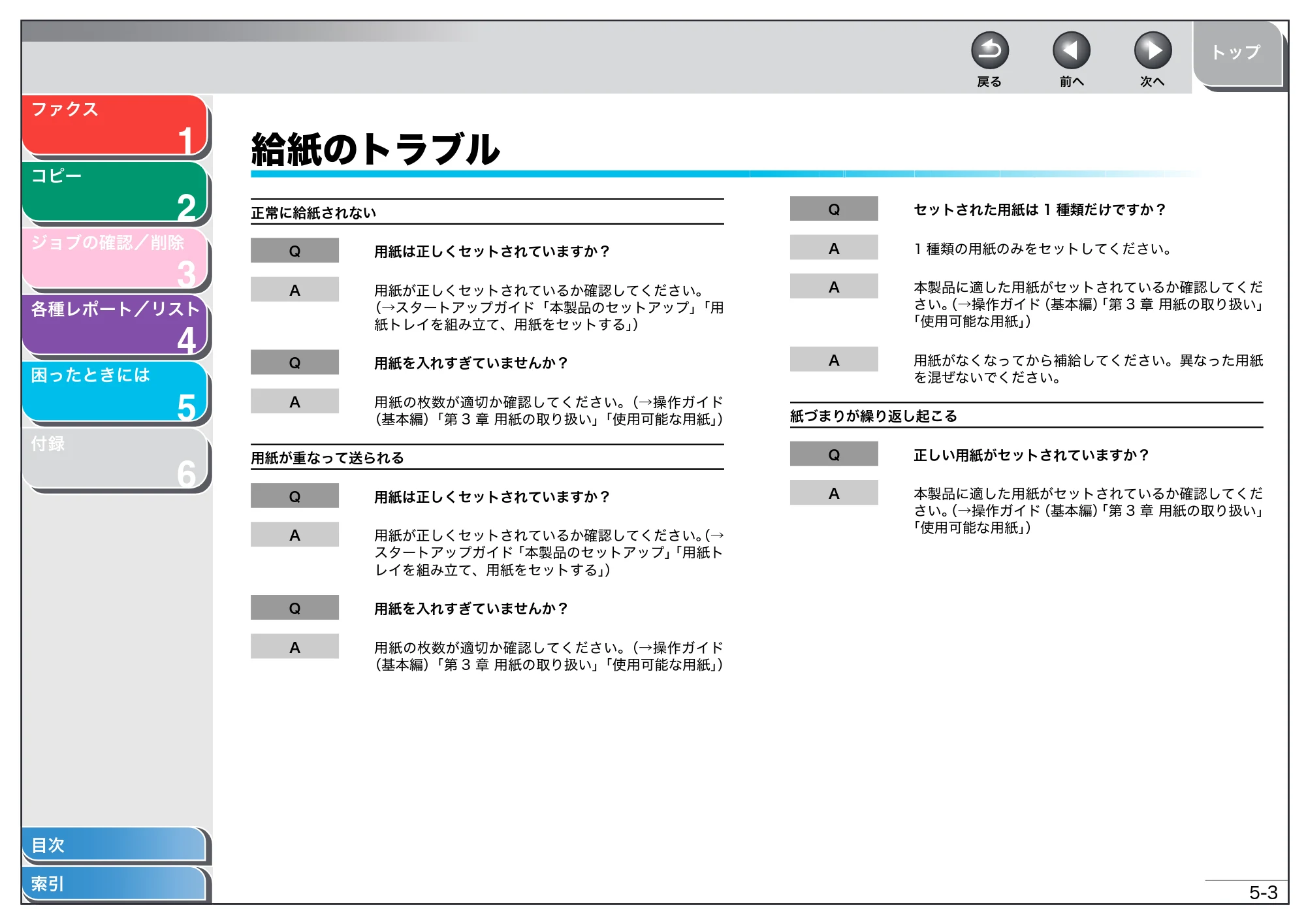
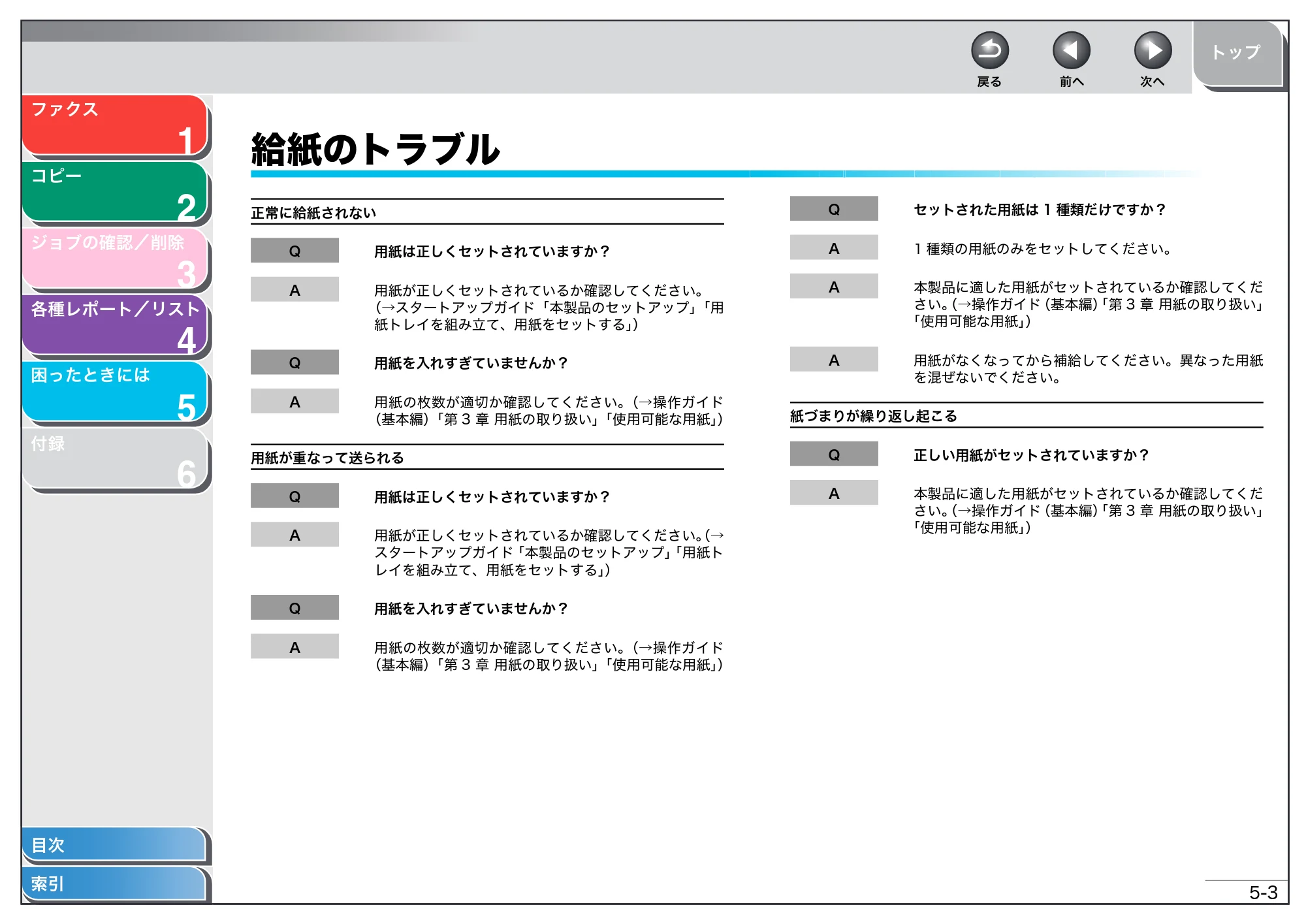
給紙のトラブル
正常に給紙されない
Q 用紙は正しくセットされていますか?
A 用紙が正しくセットされているか確認してください。
(→スタートアップガイド「本製品のセットアップ」「用
紙トレイを組み立て、用紙をセットする」)
Q 用紙を入れすぎていませんか?
A 用紙の枚数が適切か確認してください。(→操作ガイド
(基本編)「第 3 章 用紙の取り扱い」「使用可能な用紙」)
用紙が重なって送られる
Q 用紙は正しくセットされていますか?
A 用紙が正しくセットされているか確認してください。(→
スタートアップガイド「本製品のセットアップ」「用紙ト
レイを組み立て、用紙をセットする」)
Q 用紙を入れすぎていませんか?
A 用紙の枚数が適切か確認してください。(→操作ガイド
(基本編)「第 3 章 用紙の取り扱い」「使用可能な用紙」)
Q セットされた用紙は 1 種類だけですか?
A 1 種類の用紙のみをセットしてください。
A 本製品に適した用紙がセットされているか確認してくだ
さい。(→操作ガイド(基本編)「第 3 章 用紙の取り扱い」
「使用可能な用紙」)
A 用紙がなくなってから補給してください。異なった用紙
を混ぜないでください。
紙づまりが繰り返し起こる
Q 正しい用紙がセットされていますか?
A 本製品に適した用紙がセットされているか確認してくだ
さい。(→操作ガイド(基本編)「第 3 章 用紙の取り扱い」
「使用可能な用紙」)
ファクスのトラブル(MF4150 のみ)
1
2
3
4
5
6
トップ
戻る 前へ 次へ
5-4
目次
索引
ファクス
コピー
ジョブの確認/削除
各種レポート/リスト
困ったときには
付録
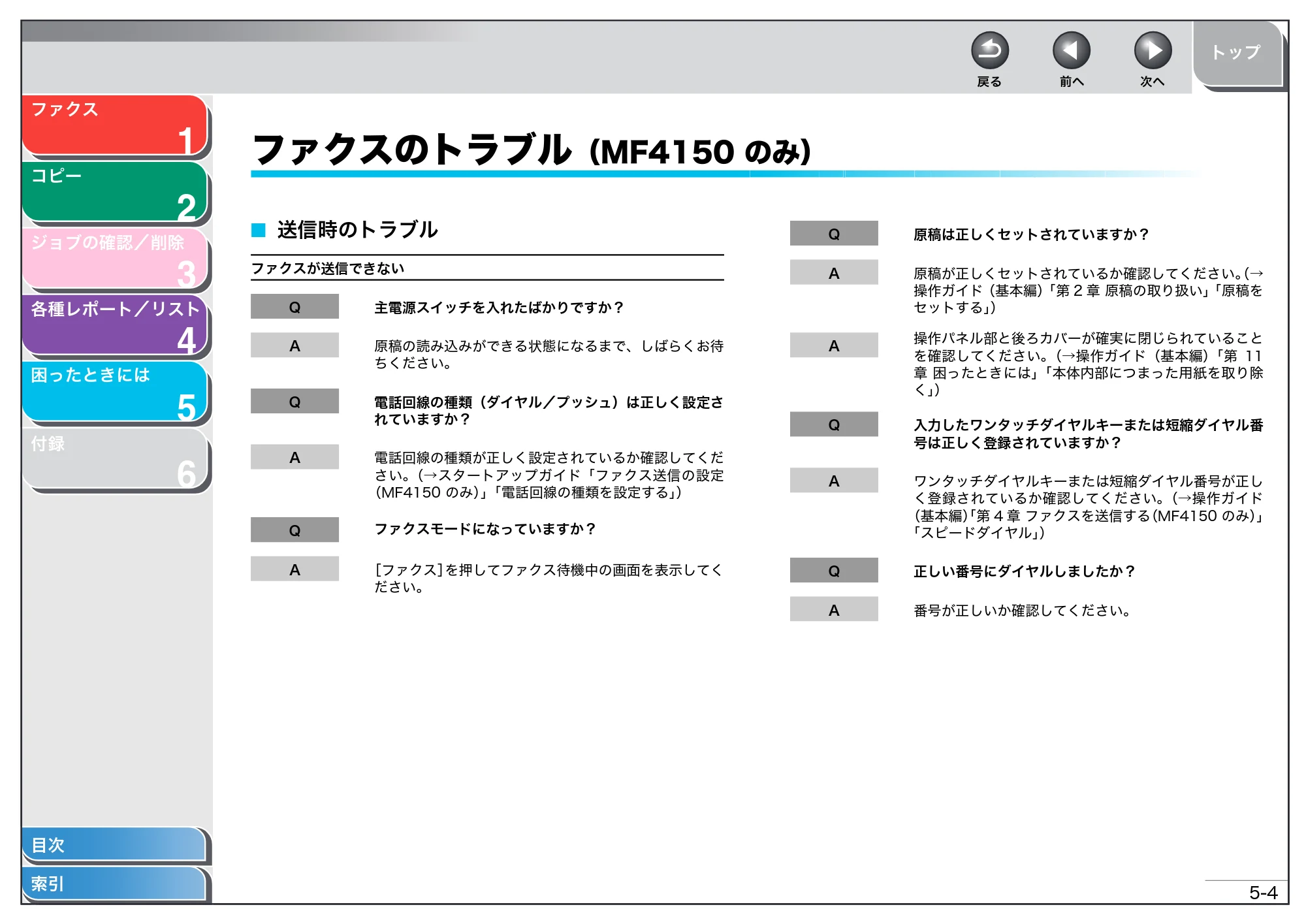
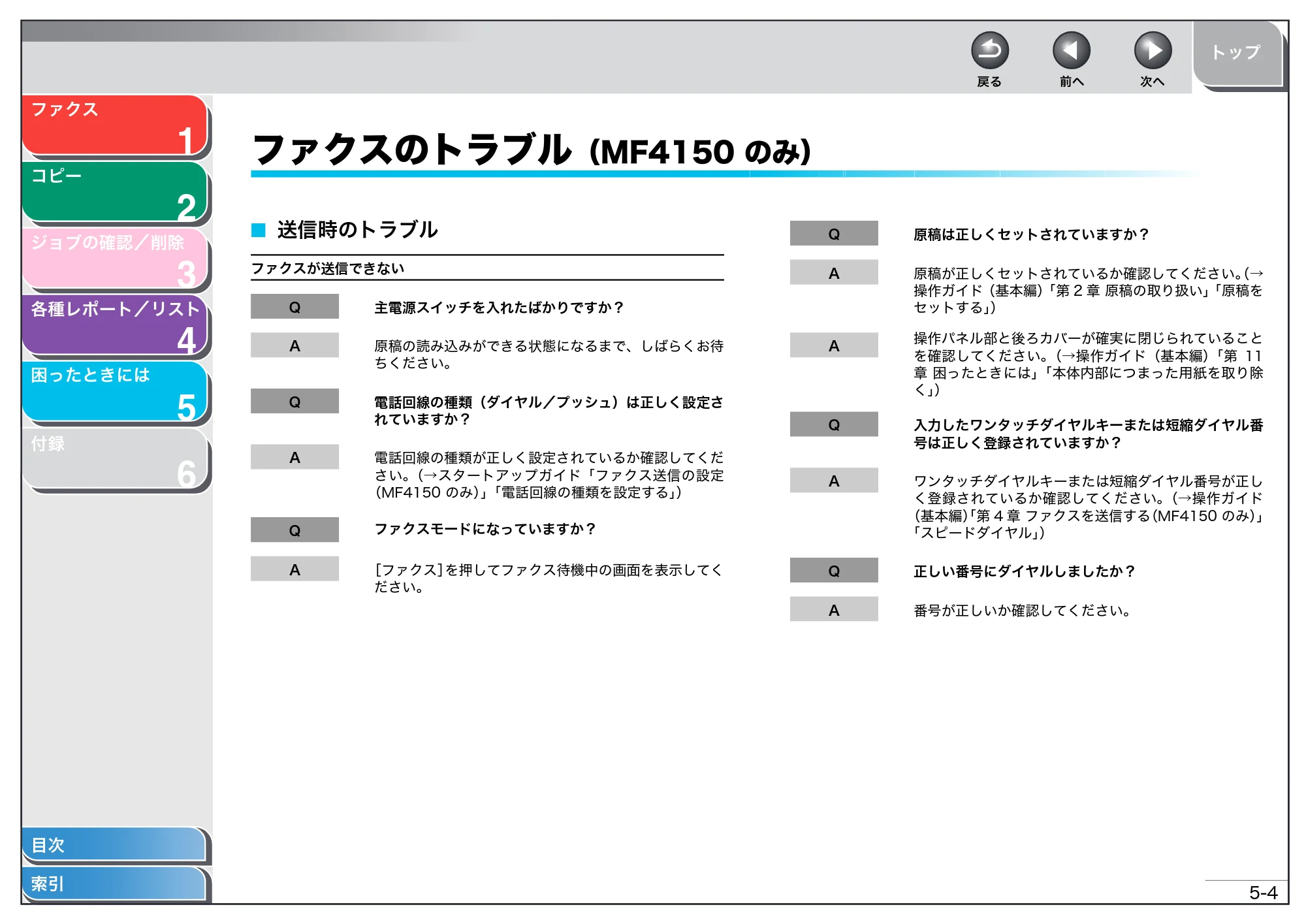
ファクスのトラブル (MF4150 のみ)
■ 送信時のトラブル
ファクスが送信できない
Q 主電源スイッチを入れたばかりですか?
A 原稿の読み込みができる状態になるまで、しばらくお待
ちください。
Q 電話回線の種類(ダイヤル/プッシュ)は正しく設定さ
れていますか?
A 電話回線の種類が正しく設定されているか確認してくだ
さい。(→スタートアップガイド「ファクス送信の設定
(MF4150 のみ)」「電話回線の種類を設定する」)
Q ファクスモードになっていますか?
A [ファクス]を押してファクス待機中の画面を表示してく
ださい。
Q 原稿は正しくセットされていますか?
A 原稿が正しくセットされているか確認してください。(→
操作ガイド(基本編)「第 2 章 原稿の取り扱い」「原稿を
セットする」)
A
操作パネル部と後ろカバーが確実に閉じられていること
を確認してください。(→操作ガイド(基本編)「第 11
章 困ったときには」「本体内部につまった用紙を取り除
く」)
Q 入力したワンタッチダイヤルキーまたは短縮ダイヤル番
号は正しく登録されていますか?
A ワンタッチダイヤルキーまたは短縮ダイヤル番号が正し
く登録されているか確認してください。(→操作ガイド
(基本編)「第 4 章 ファクスを送信する(MF4150 のみ)」
「スピードダイヤル」)
Q 正しい番号にダイヤルしましたか?
A 番号が正しいか確認してください。
43ページ
1
2
3
4
5
6
トップ
戻る 前へ 次へ
5-5
目次
索引
ファクス
コピー
ジョブの確認/削除
各種レポート/リスト
困ったときには
付録
Q スリープモードになっていませんか?
A スリープモードでは原稿は読み込まれません。スリープ
モードを解除するには、操作パネルの[節電]を押して
ください。
Q 相手機の記録紙がなくなっていませんか?
A 記録紙がなくなっていないか、相手先に確認してくださ
い。
Q メモリから別の原稿を送信中ではありませんか?
A 送信が終わるまでお待ちください。
Q 通信中にエラーが発生しませんでしたか?
A 操作パネルのディスプレイにエラーメッセージが表示さ
れていないか確認してください。(→操作ガイド(基本
編)「第 11 章 困ったときには」「ディスプレイの表示」)
A 通信管理レポートをプリントして、エラーが発生してい
ないか確認してください。
(→通信管理レポート:P.4-5)
Q 電話線は正しく接続されていますか?
A 電話線が正しく接続されているか確認してください。
(→スタートアップガイド「本製品のセットアップ」「電
話回線を接続する(MF4150 のみ)」)
Q 電話回線は正常ですか?
A [オンフック]を押したとき、または本製品に接続されて
いる外付け電話機の受話器を取ったときに、発信音が聞
こえるか確認してください。発信音がない場合は、お近
くの電話会社にお問い合わせください。
Q 相手機は G3 機ですか?
A 相手機が本製品と互換性があるか確認してください。
Q 相手機が 35 秒以内に応答しましたか?
A 相手先に連絡して、ファクスを確認してもらってくださ
い。海外へ送信する場合は、登録した番号にポーズを挿
入してください。(→海外にファクスを送る(ポーズの
挿入):P.1-5)
44ページ
1
2
3
4
5
6
トップ
戻る 前へ 次へ
5-6
目次
索引
ファクス
コピー
ジョブの確認/削除
各種レポート/リスト
困ったときには
付録
Q 通信中/メモリランプが点滅していますか?
A 外付け電話機が使用中です。外付け電話機の通話が終了
するまでお待ちください。
Q 本製品が過熱していませんか?
A 電源コードを抜き 5 分ほど放置して冷やしてください。
そのあとに電源コードを差し込み、もう一度送信してみ
てください。
送信しようとするとメモリがすぐにいっぱいになる
Q <スーパーファイン>で送信していませんか?
A 細かい文字や写真のある原稿の場合は、メモリ送信を使
わずに手動で送信してください。
A 細かい文字や写真のない原稿の場合は、画質(解像度)
を<ヒョウジュン>に設定して送信してください。
Q メモリ残量が少なくなっていませんか?
A メモリ内に蓄積されているジョブをプリント、送信、ま
たは削除してください。
送信したファクスに汚れがある
Q 相手機は正常に動作していますか?
A コピーをとって本製品の動作を確認してください。コ
ピーがきれいな場合は、受信側のファクスに問題がある
可能性があります。コピーが汚れている場合は、原稿台
ガラスまたは読み取りエリアを清掃してください。(→操
作ガイド(基本編)「第 10 章 日常のメンテナンス」「日
常のお手入れ」)
Q 原稿は正しくセットされていますか?
A 原稿が正しくセットされているか確認してください。
(→操作ガイド(基本編)「第 2 章 原稿の取り扱い」「原
稿をセットする」)
45ページ
1
2
3
4
5
6
トップ
戻る 前へ 次へ
5-7
目次
索引
ファクス
コピー
ジョブの確認/削除
各種レポート/リスト
困ったときには
付録
送信したファクスが相手側で縮小して受信される
Q 相手機側の原稿サイズの設定は適切ですか?
A 相手機の原稿サイズの設定が適切かどうか確認するよう
依頼してください。
相手の受信原稿が薄い
Q 濃度が< - ウスク>側に設定されていますか?
A 濃度を<コク + >側に設定します。(→操作ガイド(基
本編)「第 4 章 ファクスを送信する(MF4150 のみ)」
「読み込み設定」
Q 原稿台ガラスや読み取りエリアはきれいですか?
A 原稿台ガラスや読み取りエリアがきれいか確認してくだ
さい。(→操作ガイド(基本編)「第 10 章 日常のメンテ
ナンス」「日常のお手入れ」)
送信速度が遅い
Q 画質(解像度)が<ファイン>、<シャシン>または
<スーパーファイン>に設定されていませんか?
A 画質(解像度)を<ヒョウジュン>にすると送信時間が
短くなります。
送信中にエラーが頻発する
Q 電話回線の状態は良好ですか?確実に接続されています
か?
A 電子レンジなど、電磁波を発生する機器が近くにないか
確認してください。
リダイヤルできない
Q <ファクス シヨウ セッテイ>の<ソウシン キノウ
セッテイ>で<リダイヤルノ セイゲン>が<スル> に
設定されていませんか?
A <ファクス シヨウ セッテイ>の<ソウシン キノウ
セッテイ>で<リダイヤルノ セイゲン>が<ON>に設
定されている場合は、リダイヤルは使用できません。
(→操作ガイド(基本編)「第 12 章 各種機能の登録/設
定」「メニューの設定内容」)
[ スタート ] を押したあと、ファクス番号の入力を再度求められる
Q <ファクス シヨウ セッテイ>メニューの<ソウシン キ
ノウ セッテイ>にある<シンキアテサキ 2 カイニュウ
リョク>が< ON >に設定されていませんか?
A <ファクス シヨウ セッテイ>メニューの<ソウシン キ
ノウ セッテイ>にある<シンキアテサキ 2 カイニュウ
リョク>が< ON >に設定されている場合は、[ スター
ト ] を押してから、もう一度相手先のファクス番号を入
力します。(→操作ガイド(基本編)「第 12 章 各種機能
の登録/設定」「メニューの設定内容」)
受信時のトラブル
1
2
3
4
5
6
トップ
戻る 前へ 次へ
5-8
目次
索引
ファクス
コピー
ジョブの確認/削除
各種レポート/リスト
困ったときには
付録
■ 受信時のトラブル
受信した原稿の一部が欠けている
Q 用紙トレイのペーパーガイドは用紙サイズに合わせてあ
りますか?
A 用紙トレイのガイドを用紙サイズに合わせてください。
Q 用紙トレイの用紙サイズに合ったものを指定してありま
すか?
A 用紙トレイの用紙サイズに合ったものを指定してくださ
い。
Q 受信画像のプリント方法が<ガゾウ ショウリャク>に
設定されていませんか?
A 受信した原稿を省略せずにプリントする場合は、<ガゾ
ウ シュクショウ>を< ON >または< OFF >に設定し
てください。(→受信画像の縮小:P.1-9)
ファクスを自動受信できない
Q 自動受信に設定されていますか?
A 自動受信するには、受信モードを< FAX/TEL >、<ジ
ドウ>または<ルス TEL >に設定します。<ルス TEL
>に設定してある場合は、留守番電話機が本製品に接続
され、応答メッセージが適切に録音された状態で電源が
入っているか確認してください。(→受信モードを設定す
る:P.1-6)
Q メモリ残量が少なくなっていませんか?
A メモリ内に蓄積されているジョブをプリント、送信、ま
たは削除してください。
Q 受信中にエラーが発生しましたか?
A 操作パネルのディスプレイにエラーメッセージが表示さ
れていないか確認してください。(→操作ガイド(基本
編)「第 11 章 困ったときには」「ディスプレイの表示」)
A 通信管理レポートをプリントして、エラーが発生してい
ないか確認してください。(→通信管理レポート:P.4-5)
47ページ
1
2
3
4
5
6
トップ
戻る 前へ 次へ
5-9
目次
索引
ファクス
コピー
ジョブの確認/削除
各種レポート/リスト
困ったときには
付録
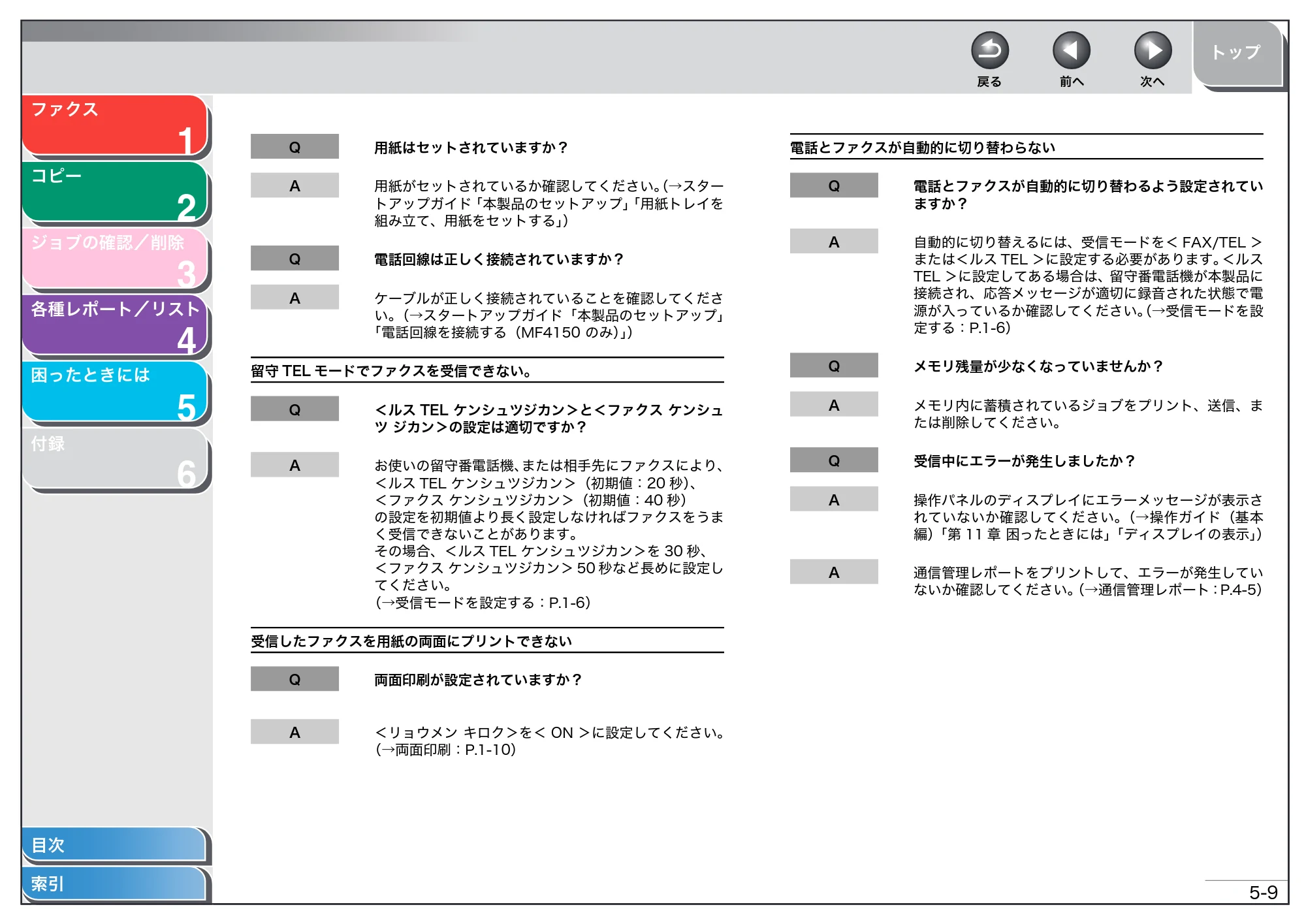
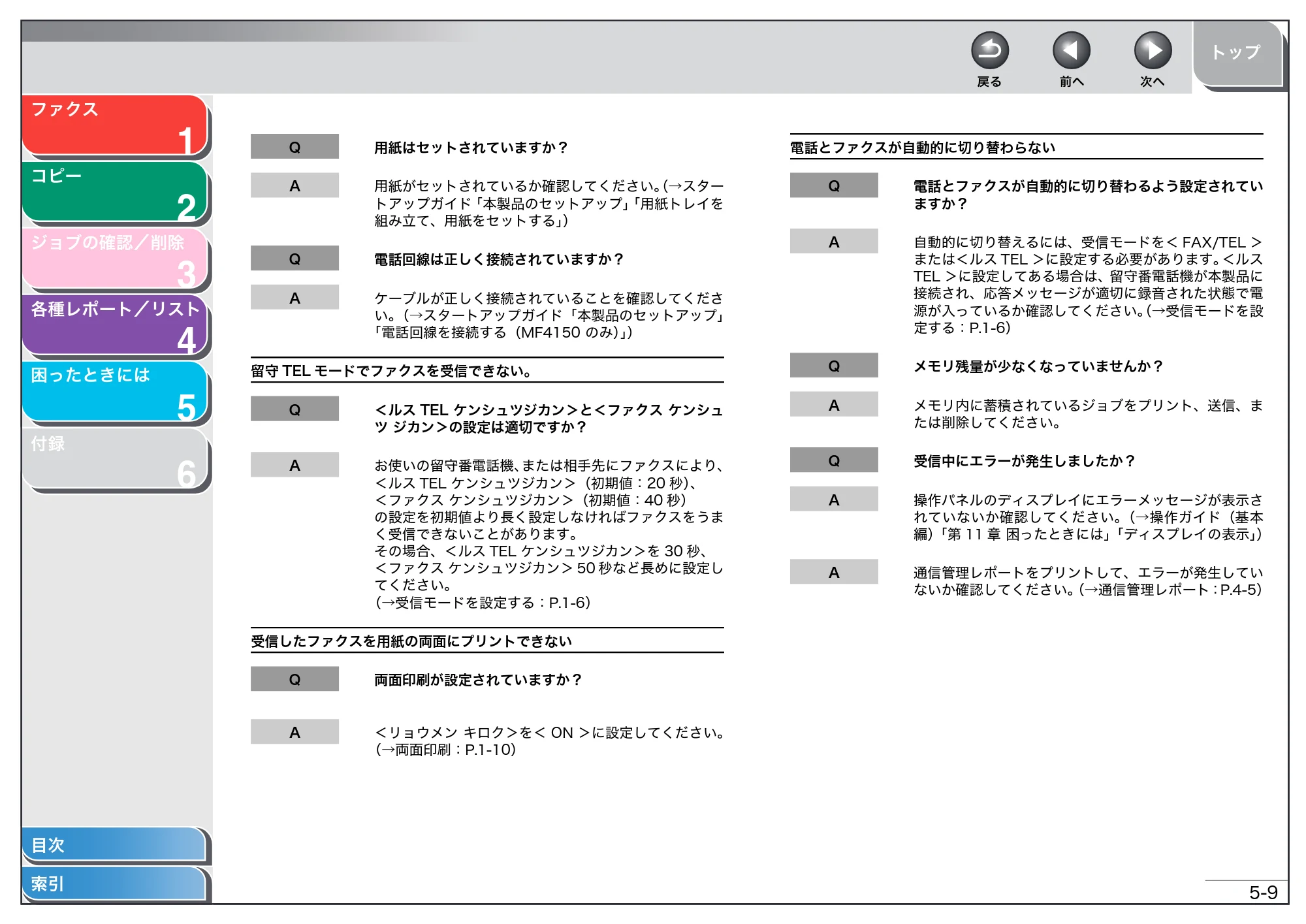
Q 用紙はセットされていますか?
A 用紙がセットされているか確認してください。(→スター
トアップガイド「本製品のセットアップ」「用紙トレイを
組み立て、用紙をセットする」)
Q 電話回線は正しく接続されていますか?
A ケーブルが正しく接続されていることを確認してくださ
い。(→スタートアップガイド「本製品のセットアップ」
「電話回線を接続する(MF4150 のみ)」)
留守 TEL モードでファクスを受信できない。
Q <ルス TEL ケンシュツジカン>と<ファクス ケンシュ
ツ ジカン>の設定は適切ですか?
A お使いの留守番電話機、または相手先にファクスにより、
<ルス TEL ケンシュツジカン>(初期値:20 秒)、
<ファクス ケンシュツジカン>(初期値:40 秒)
の設定を初期値より長く設定しなければファクスをうま
く受信できないことがあります。
その場合、<ルス TEL ケンシュツジカン>を 30 秒、
<ファクス ケンシュツジカン> 50 秒など長めに設定し
てください。
(→受信モードを設定する:P.1-6)
受信したファクスを用紙の両面にプリントできない
Q 両面印刷が設定されていますか?
A <リョウメン キロク>を< ON >に設定してください。
(→両面印刷:P.1-10)
電話とファクスが自動的に切り替わらない
Q 電話とファクスが自動的に切り替わるよう設定されてい
ますか?
A 自動的に切り替えるには、受信モードを< FAX/TEL >
または<ルス TEL >に設定する必要があります。<ルス
TEL >に設定してある場合は、留守番電話機が本製品に
接続され、応答メッセージが適切に録音された状態で電
源が入っているか確認してください。(→受信モードを設
定する:P.1-6)
Q メモリ残量が少なくなっていませんか?
A メモリ内に蓄積されているジョブをプリント、送信、ま
たは削除してください。
Q 受信中にエラーが発生しましたか?
A 操作パネルのディスプレイにエラーメッセージが表示さ
れていないか確認してください。(→操作ガイド(基本
編)「第 11 章 困ったときには」「ディスプレイの表示」)
A 通信管理レポートをプリントして、エラーが発生してい
ないか確認してください。(→通信管理レポート:P.4-5)
48ページ
1
2
3
4
5
6
トップ
戻る 前へ 次へ
5-10
目次
索引
ファクス
コピー
ジョブの確認/削除
各種レポート/リスト
困ったときには
付録
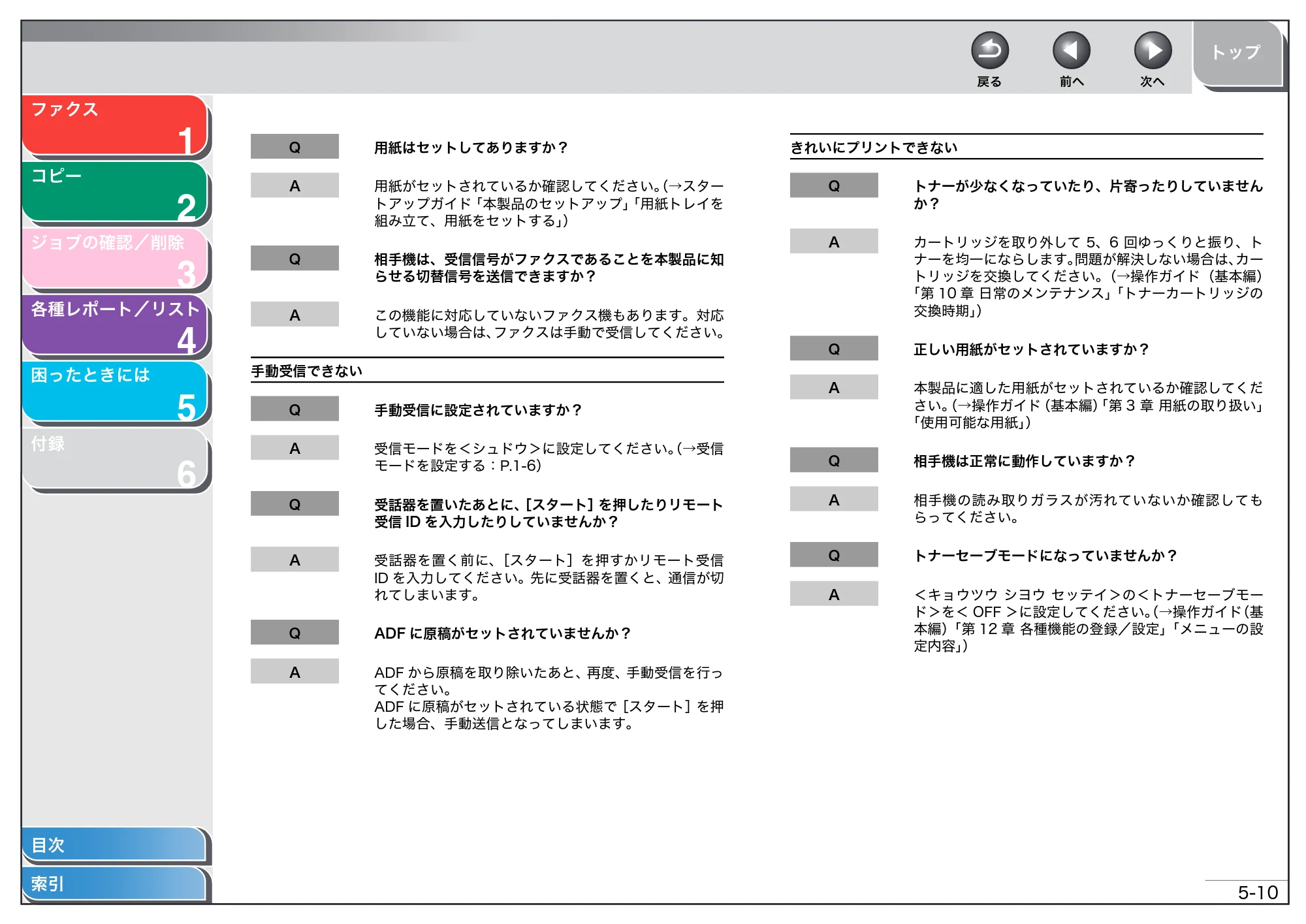
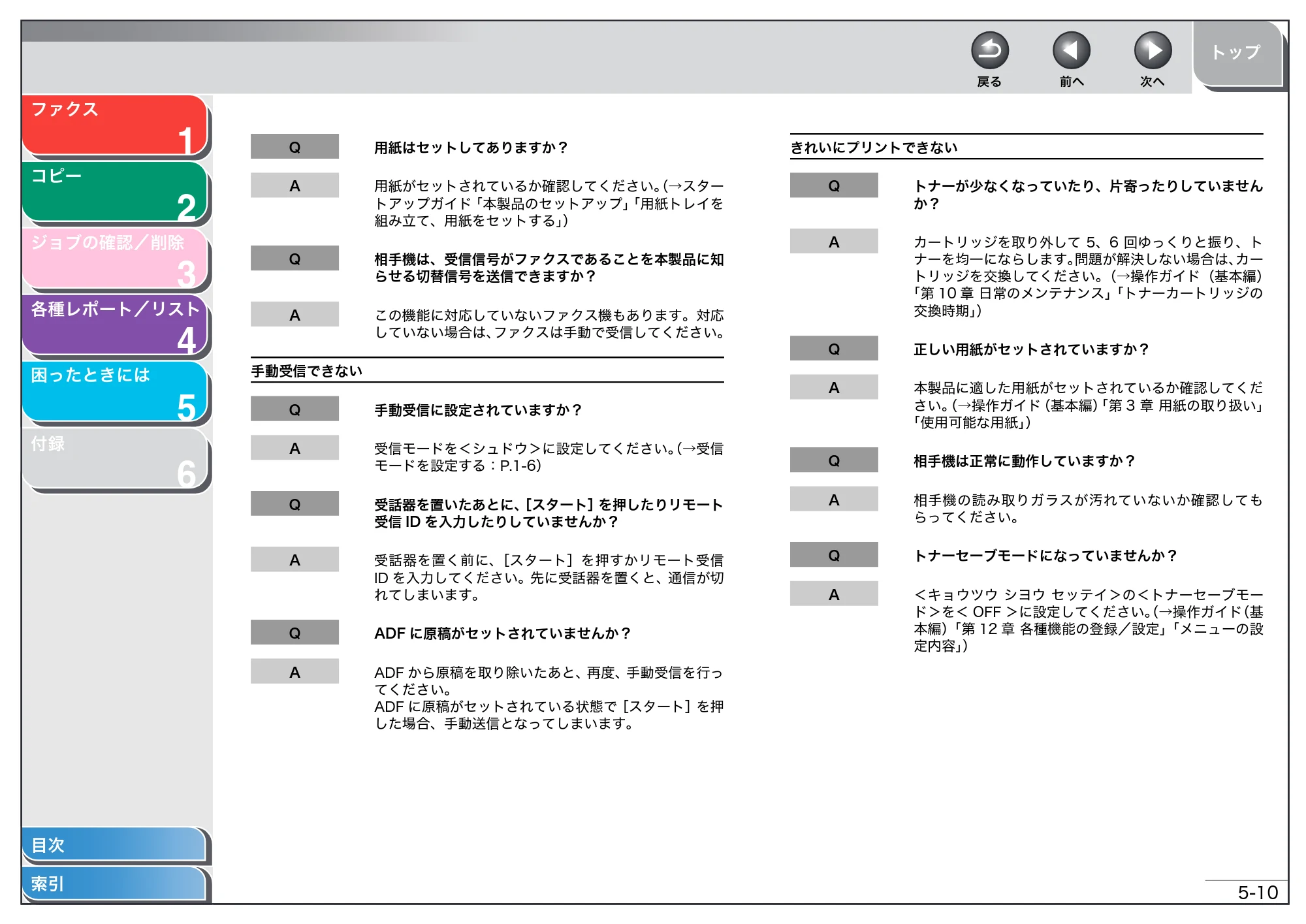
Q 用紙はセットしてありますか?
A 用紙がセットされているか確認してください。(→スター
トアップガイド「本製品のセットアップ」「用紙トレイを
組み立て、用紙をセットする」)
Q 相手機は、受信信号がファクスであることを本製品に知
らせる切替信号を送信できますか?
A この機能に対応していないファクス機もあります。対応
していない場合は、ファクスは手動で受信してください。
手動受信できない
Q 手動受信に設定されていますか?
A 受信モードを<シュドウ>に設定してください。(→受信
モードを設定する:P.1-6)
Q 受話器を置いたあとに、[スタート]を押したりリモート
受信 ID を入力したりしていませんか?
A 受話器を置く前に、[スタート]を押すかリモート受信
ID を入力してください。先に受話器を置くと、通信が切
れてしまいます。
Q ADF に原稿がセットされていませんか?
A ADF から原稿を取り除いたあと、再度、手動受信を行っ
てください。
ADF に原稿がセットされている状態で[スタート]を押
した場合、手動送信となってしまいます。
きれいにプリントできない
Q トナーが少なくなっていたり、片寄ったりしていません
か?
A カートリッジを取り外して 5、6 回ゆっくりと振り、ト
ナーを均一にならします。問題が解決しない場合は、カー
トリッジを交換してください。(→操作ガイド(基本編)
「第 10 章 日常のメンテナンス」「トナーカートリッジの
交換時期」)
Q 正しい用紙がセットされていますか?
A 本製品に適した用紙がセットされているか確認してくだ
さい。(→操作ガイド(基本編)「第 3 章 用紙の取り扱い」
「使用可能な用紙」)
Q 相手機は正常に動作していますか?
A 相手機の読み取りガラスが汚れていないか確認しても
らってください。
Q トナーセーブモードになっていませんか?
A <キョウツウ シヨウ セッテイ>の<トナーセーブモー
ド>を< OFF >に設定してください。(→操作ガイド(基
本編)「第 12 章 各種機能の登録/設定」「メニューの設
定内容」)
49ページ
1
2
3
4
5
6
トップ
戻る 前へ 次へ
5-11
目次
索引
ファクス
コピー
ジョブの確認/削除
各種レポート/リスト
困ったときには
付録
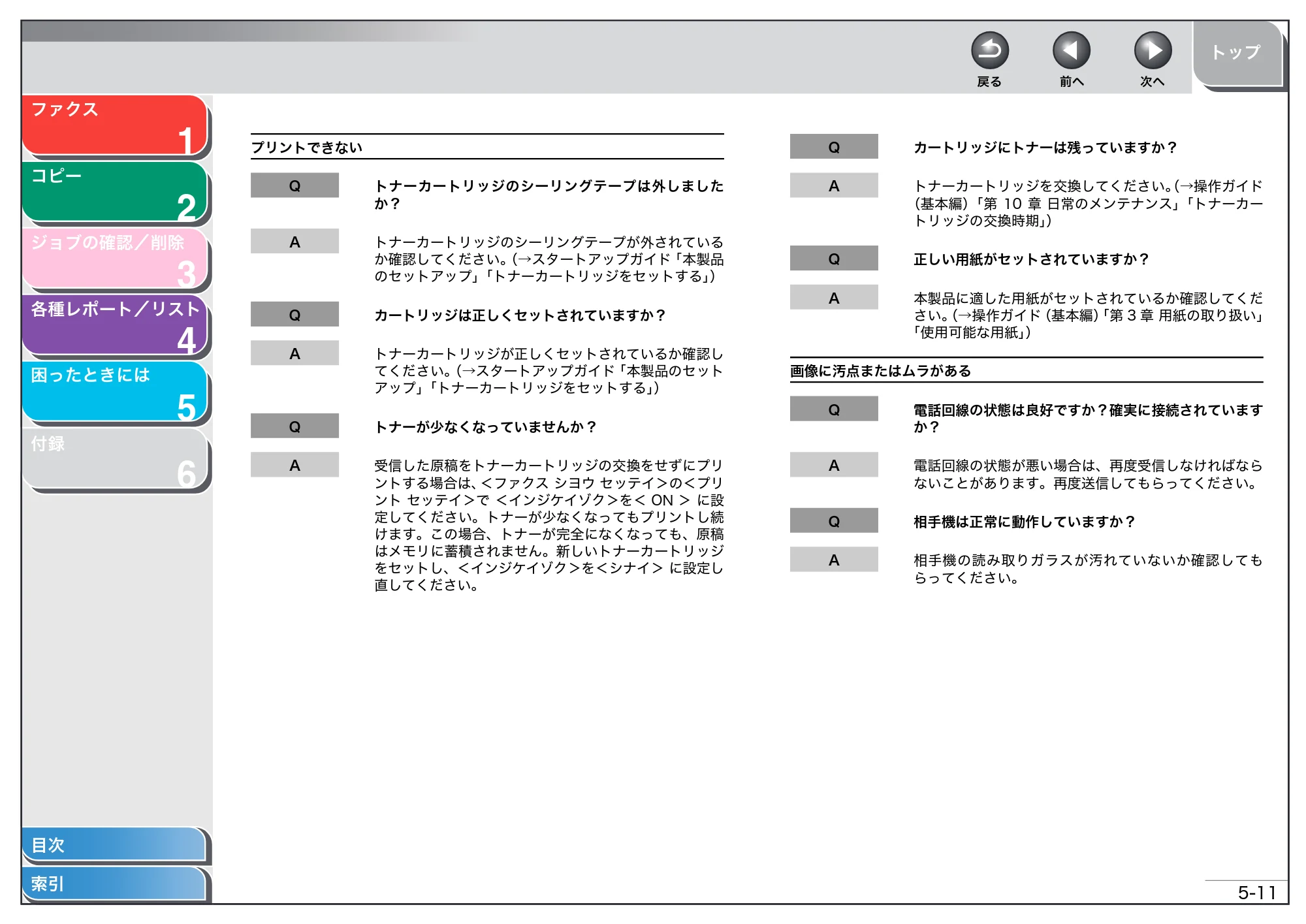
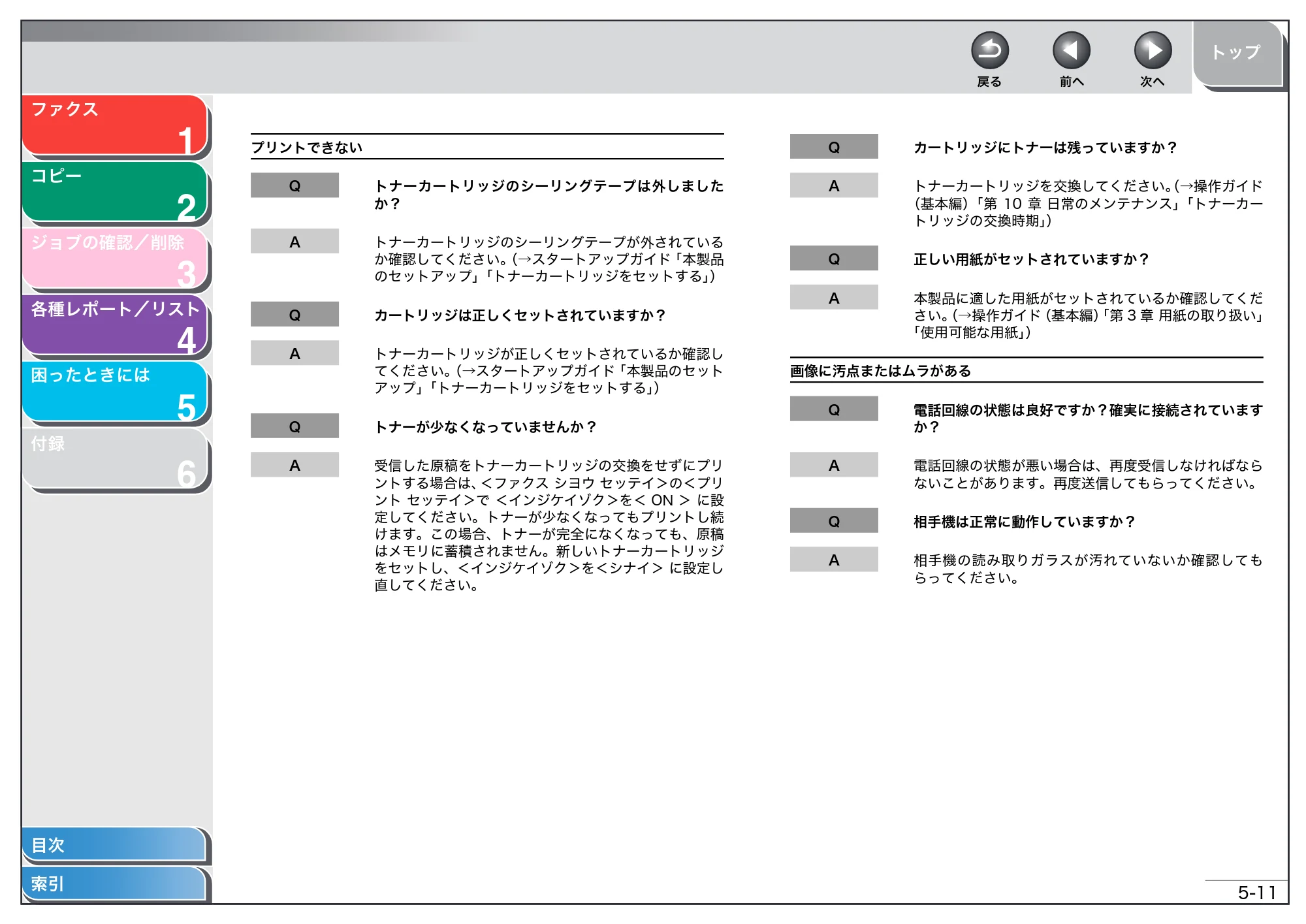
プリントできない
Q トナーカートリッジのシーリングテープは外しました
か?
A トナーカートリッジのシーリングテープが外されている
か確認してください。(→スタートアップガイド「本製品
のセットアップ」「トナーカートリッジをセットする」)
Q カートリッジは正しくセットされていますか?
A トナーカートリッジが正しくセットされているか確認し
てください。(→スタートアップガイド「本製品のセット
アップ」「トナーカートリッジをセットする」)
Q トナーが少なくなっていませんか ?
A 受信した原稿をトナーカートリッジの交換をせずにプリ
ントする場合は、<ファクス シヨウ セッテイ>の<プリ
ント セッテイ>で <インジケイゾク>を< ON > に設
定してください。トナーが少なくなってもプリントし続
けます。この場合、トナーが完全になくなっても、原稿
はメモリに蓄積されません。新しいトナーカートリッジ
をセットし、<インジケイゾク>を<シナイ> に設定し
直してください。
Q カートリッジにトナーは残っていますか?
A トナーカートリッジを交換してください。(→操作ガイド
(基本編)「第 10 章 日常のメンテナンス」「トナーカー
トリッジの交換時期」)
Q 正しい用紙がセットされていますか?
A 本製品に適した用紙がセットされているか確認してくだ
さい。(→操作ガイド(基本編)「第 3 章 用紙の取り扱い」
「使用可能な用紙」)
画像に汚点またはムラがある
Q 電話回線の状態は良好ですか?確実に接続されています
か?
A 電話回線の状態が悪い場合は、再度受信しなければなら
ないことがあります。再度送信してもらってください。
Q 相手機は正常に動作していますか?
A 相手機の読み取りガラスが汚れていないか確認しても
らってください。
50ページ
1
2
3
4
5
6
トップ
戻る 前へ 次へ
5-12
目次
索引
ファクス
コピー
ジョブの確認/削除
各種レポート/リスト
困ったときには
付録
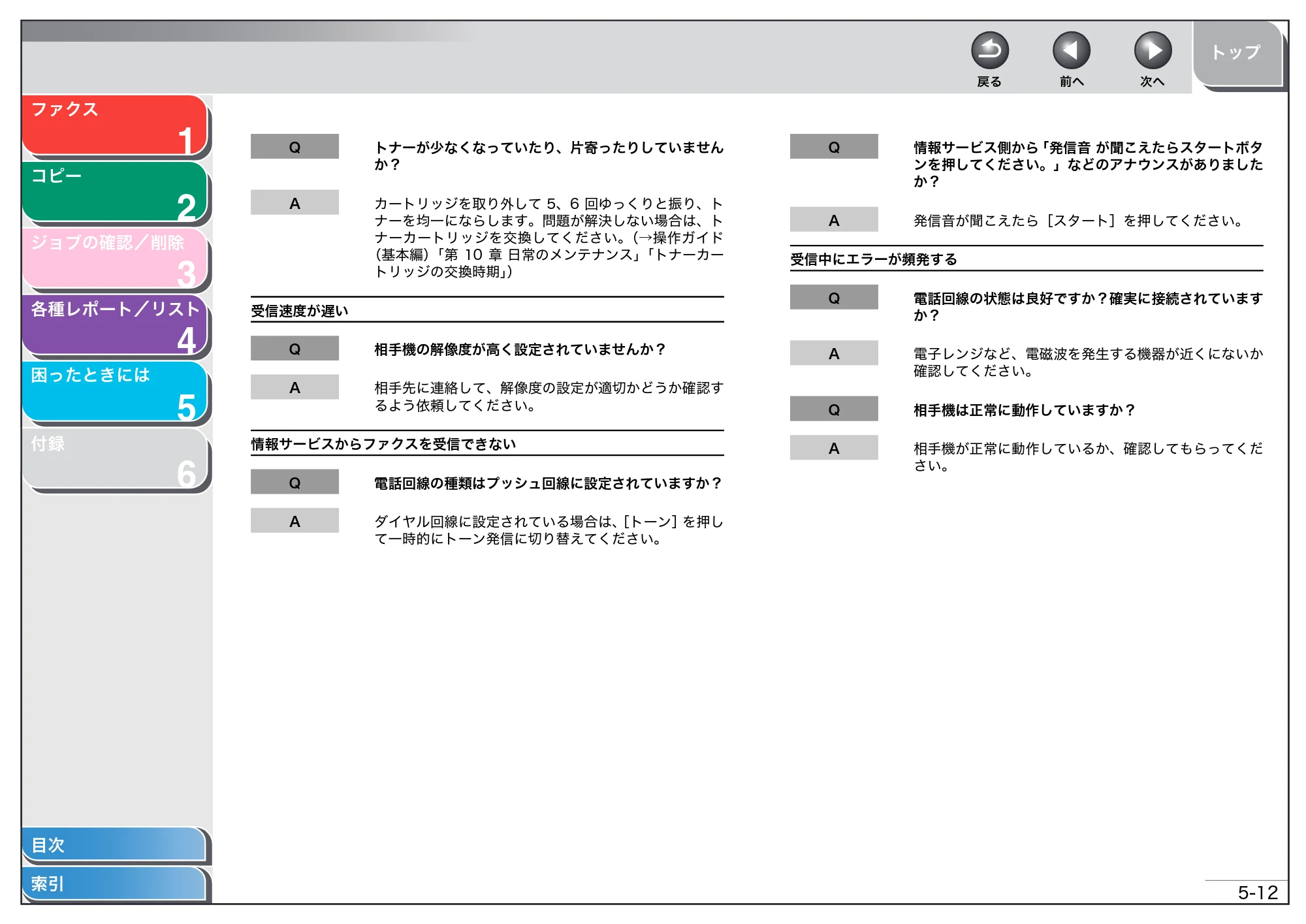
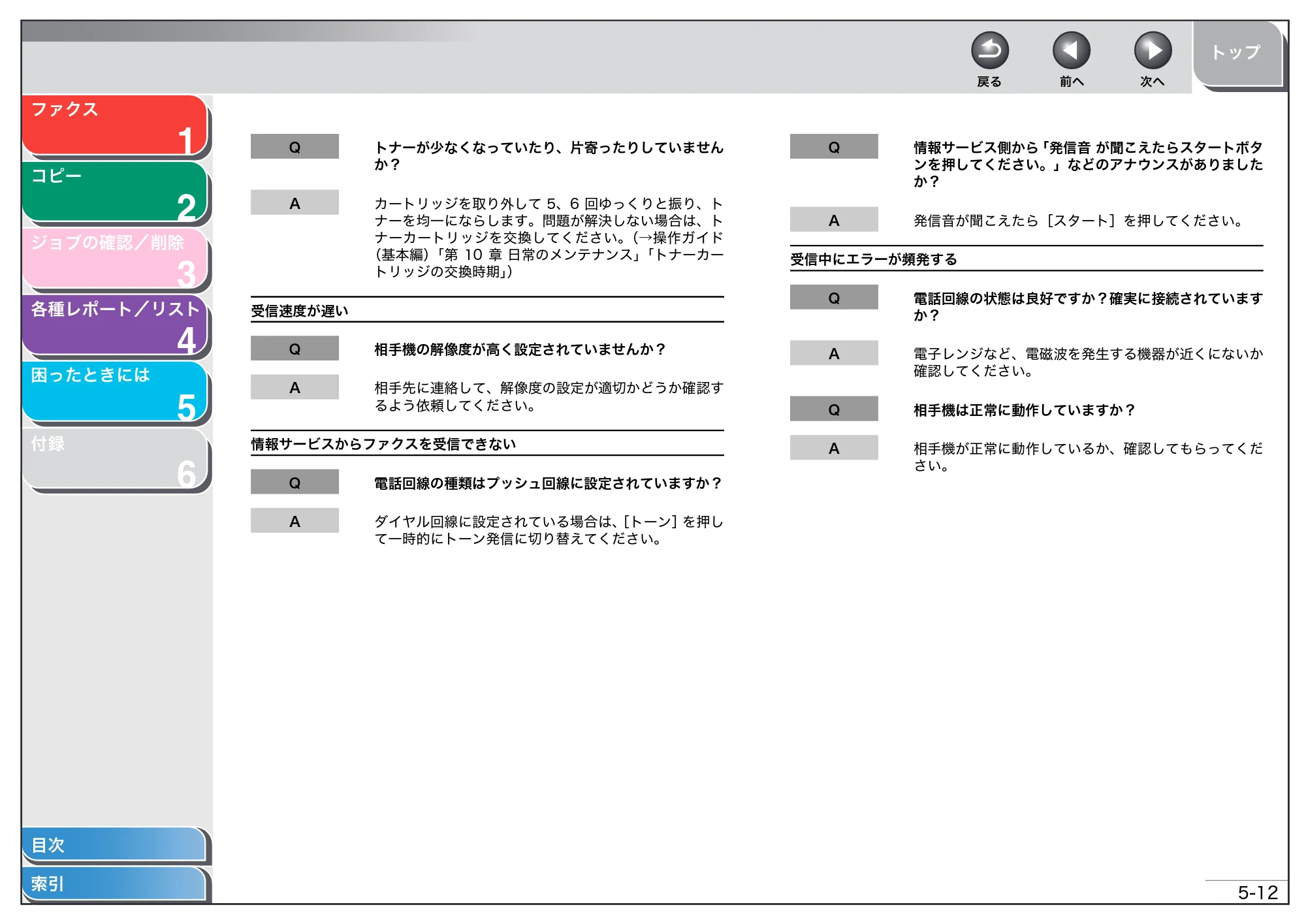
Q トナーが少なくなっていたり、片寄ったりしていません
か?
A カートリッジを取り外して 5、6 回ゆっくりと振り、ト
ナーを均一にならします。問題が解決しない場合は、ト
ナーカートリッジを交換してください。(→操作ガイド
(基本編)「第 10 章 日常のメンテナンス」「トナーカー
トリッジの交換時期」)
受信速度が遅い
Q 相手機の解像度が高く設定されていませんか?
A 相手先に連絡して、解像度の設定が適切かどうか確認す
るよう依頼してください。
情報サービスからファクスを受信できない
Q 電話回線の種類はプッシュ回線に設定されていますか?
A ダイヤル回線に設定されている場合は、[トーン]を押し
て一時的にトーン発信に切り替えてください。
Q 情報サービス側から「発信音 が聞こえたらスタートボタ
ンを押してください。」などのアナウンスがありました
か?
A 発信音が聞こえたら[スタート]を押してください。
受信中にエラーが頻発する
Q 電話回線の状態は良好ですか?確実に接続されています
か?
A 電子レンジなど、電磁波を発生する機器が近くにないか
確認してください。
Q 相手機は正常に動作していますか?
A 相手機が正常に動作しているか、確認してもらってくだ
さい。
コピーのトラブル
1
2
3
4
5
6
トップ
戻る 前へ 次へ
5-13
目次
索引
ファクス
コピー
ジョブの確認/削除
各種レポート/リスト
困ったときには
付録
コピーのトラブル
白紙が排出される
Q トナーカートリッジにトナーは残っていますか?
A [トナー残量]を押し、トナー残量の確認をしてくださ
い。(→操作ガイド(基本編)「第 1 章 お使いになる前
に」「トナーカートリッジ」)
トナーカートリッジが寿命の場合は、トナーカートリッ
ジを新しいトナーカートリッジに交換してください。(→
操作ガイド(基本編)「第 10 章 日常のメンテナンス」
「トナーカートリッジの交換時期」)
Q トナーカートリッジは正しくセットされていますか?
A トナーカートリッジが正しくセットされていることを確
認してください。(→スタートアップガイド「本製品の
セットアップ」「トナーカートリッジをセットする」)
Q トナーカートリッジのシーリングテープは外しました
か?
A トナーカートリッジのシーリングテープが外されている
ことを確認してください。(→スタートアップガイド「本
製品のセットアップ」「トナーカートリッジをセットす
る」)
印字が薄い、印字ムラが出る
Q トナーが少なくなっていたり、片寄ったりしていません
か?
A トナーが少なくなっていたり、片寄ったりしていると、
薄くなったりムラになることがあります。
カートリッジを取り外して 5、6 回ゆっくりと振り、ト
ナーを均一にならしてください。問題が解決しない場合
は、カートリッジを交換してください。(→操作ガイド
(基本編)「第 10 章 日常のメンテナンス」「トナーカー
トリッジの交換時期」)
トナー残量は[トナー残量]を押すことで確認できます。
(→操作ガイド(基本編)「第 1 章 お使いになる前に」
「トナーカートリッジ」)
52ページ
1
2
3
4
5
6
トップ
戻る 前へ 次へ
5-14
目次
索引
ファクス
コピー
ジョブの確認/削除
各種レポート/リスト
困ったときには
付録
コピーした用紙にスジが入る
Q トナーが少なくなっていたり、片寄ったりしていません
か?
A トナーが少なくなっていたり、片寄ったりしていると、
用紙に白いスジが入ることがあります。
カートリッジを取り外して 5、6 回ゆっくりと振り、ト
ナーを均一にならしてください。問題が解決しない場合
は、カートリッジを交換してください。(→操作ガイド
(基本編)「第 10 章 日常のメンテナンス」「トナーカー
トリッジの交換時期」)
トナー残量は[トナー残量]を押すことで確認できます。
(→操作ガイド(基本編)「第 1 章 お使いになる前に」
「トナーカートリッジ」)
Q 本製品の読み取り部分や内部が汚れていませんか?
A 本製品の読み取り部分や内部が汚れていると黒いスジが
入ることがあります。読み取り部分や定着器の清掃をし
てください。(→操作ガイド(基本編)「第 10 章 日常の
メンテナンス」「日常のお手入れ」)
用紙がつまる
Q 操作パネル部と後ろカバーは閉じられていますか?
A 操作パネル部と後ろカバーが確実に閉じられていること
を確認してください。(→操作ガイド(基本編)「第 11
章 困ったときには」「本体内部につまった用紙を取り除
く」)
Q 用紙は正しくセットされていますか?
A 用紙が正しくセットされているか確認してください。(→
操作ガイド(基本編)「第 3 章 用紙の取り扱い」「用紙
をセットする」)
Q 正しい用紙がセットされていますか?
A 本製品に適した用紙がセットされているか確認してくだ
さい。(→操作ガイド(基本編)「第 3 章 用紙の取り扱
い」「使用可能な用紙」)
53ページ
1
2
3
4
5
6
トップ
戻る 前へ 次へ
5-15
目次
索引
ファクス
コピー
ジョブの確認/削除
各種レポート/リスト
困ったときには
付録
コピーが曲がっている
Q 原稿は正しくセットされていますか?
A 原稿が正しくセットされているか確認してください。(→
操作ガイド(基本編)「第 3 章 原稿の取り扱い」「原稿
をセットする」)
Q 用紙は正しくセットされていますか?
A 用紙が正しくセットされているか確認してください。(→
スタートアップガイド「本製品のセットアップ」「用紙ト
レイを組み立て、用紙をセットする」)
A 原稿排紙トレイや排紙トレイの 排紙口がふさがれてい
ないか確認してください。(→操作ガイド(基本編)「第
1 章 お使いになる前に」「各部の名称とはたらき」)
左右(上下)開きで両面コピーしたのに、上下(左右)開きで両面コピーされる
Q 横原稿でコピーしていませんか?
A 横原稿で両面コピーした場合、<サユウビラキ>のとき
は上下開き、<ジョウゲビラキ>のときは、左右開きで
コピーされます。(→両面コピー:P.2-3)
コピー中にアラームが鳴る
*
、または ディスプレイに < メモリガ イッパイデ
ス > と表示される
*
MF4150 のみ
Q メモリがいっぱいになっていませんか?(MF4150 の
み)
A メモリ残量を確認してください。(→メモリ残量を確認す
る(MF4150 のみ):P.3-3)
プリントのトラブル
1
2
3
4
5
6
トップ
戻る 前へ 次へ
5-16
目次
索引
ファクス
コピー
ジョブの確認/削除
各種レポート/リスト
困ったときには
付録
プリントのトラブル
白紙が排出される
Q トナーカートリッジにトナーは残っていますか?
A [トナー残量]を押し、トナー残量の確認をしてくださ
い。(→操作ガイド(基本編)「第 1 章 お使いになる前
に」「トナーカートリッジ」)
トナーカートリッジが寿命の場合は、トナーカートリッ
ジを交換してください。(→操作ガイド(基本編)「第 10
章 日常のメンテナンス」「日常のお手入れ」)
Q トナーカートリッジは正しくセットされていますか?
A トナーカートリッジが正しくセットされていることを確
認してください。(→スタートアップガイド「本製品の
セットアップ」「トナーカートリッジをセットする」)
Q トナーカートリッジのシーリングテープは外しました
か?
A トナーカートリッジのシーリングテープが外されている
か確認してください。(→スタートアップガイド「本製品
のセットアップ」「トナーカートリッジをセットする」)
コンピュータからプリントできない
Q 電源コードは確実に差し込まれていますか?
A 電源コードが、本製品とコンセントに確実に差し込まれ
ているか確認してください。本製品が電源タップに接続
されている場合は、電源タップがコンセントに接続され、
スイッチが入っているか確認してください。
Q 本製品の主電源スイッチは入っていますか?
A 本製品の主電源スイッチをオンにしてください。
Q お使いのコンピュータにプリンタドライバは正しくイン
ストールされていますか?
A プリンタドライバが正しくインストールされていること
を確認してください。(→スタートアップガイド「ソフト
ウェアのインストール/アンインストール」「インストー
ルの確認をする」)
55ページ
1
2
3
4
5
6
トップ
戻る 前へ 次へ
5-17
目次
索引
ファクス
コピー
ジョブの確認/削除
各種レポート/リスト
困ったときには
付録
Q USB ケーブルは正しく接続されていますか?
A プリンタとコンピュータが USB ケーブルで正しく接続
されているかを確認してください。
接続されている場合は、きちんと奥まで差し込まれてい
るか、ゆるくなっていないか抜けかかっていないかを確
認してください。可能であれば、別の USB ケーブルに
変更してみてください。
USB ケーブルの接続方法についてはスタートアップガ
イド「ソフトウェアのインストール/アンインストール」
「インストール手順」を参照してください。
Q お使いのコンピュータの USB ポートは正常に動作して
いますか?
A お使いのコンピュータと本製品の再起動を行ってみてく
ださい。お使いのコンピュータに複数の USB ポートが
複数ある場合は別の USB ポートに接続してみてくださ
い。
Q コンピュータにプリントジョブ(印刷待ちデータ)が残っ
ていませんか?
A コンピュータからプリントを実行したあと、何らかの原
因でプリントが中断した場合などに、プリントしたデー
タがプリントジョブ(印刷待ちデータ)として、コン
ピュータに残ることがあります。その場合、プリントを
実行しても本製品が動作しない、または反応しないこと
があります。以下の手順にて、プリントジョブ(印刷待
ちデータ)を削除してから、再度プリントを実行してみ
てください。
Windows 2000/XP の場合:
1. [ スタート ] → [ コントロールパネル ] → [ プリンタと
FAX](Windows2000 の場合 [ スタート ] → [ 設定 ]
→[プリンタ])→[Canon MF4100 Series CARPS2]
のプリンタアイコンをダブルクリックします。
2. プリントジョブの一覧が表示されます。
・ 全てのプリントジョブを削除する場合:
[ プリンタ ] → [ すべてのドキュメントの取り消し ]
をクリックします。
・ 特定のプリントジョブを削除する場合:
削除したいプリントジョブを選択し右クリック→
[ キャンセル ] をクリックします。
Windows 98/Me の場合:
1. [ スタート ] → [ 設定 ] → [ プリンタ ] → [Canon
MF4100 Series CARPS2] のプリンタアイコンをダ
ブルクリックします。
2. プリントジョブの一覧が表示されます。
・ 全てのプリントジョブを削除する場合:
[ プリンタ ] → [ 印刷ドキュメントの削除 ] をクリッ
クします。
・ 特定のプリントジョブを削除する場合:
削除したいプリントジョブを選択し右クリック→
[ 印刷中止 ] をクリックします。
56ページ
1
2
3
4
5
6
トップ
戻る 前へ 次へ
5-18
目次
索引
ファクス
コピー
ジョブの確認/削除
各種レポート/リスト
困ったときには
付録
印字が薄い、印字ムラが出る
Q トナーが少なくなっていたり、片寄ったりしていません
か?
A トナーが少なくなっていたり、片寄ったりしていると、
薄くなったりムラになることがあります。カートリッジ
を取り外して 5、6 回ゆっくりと振り、トナーを均一に
ならしてください。問題が解決しない場合は、カートリッ
ジを交換してください。(→操作ガイド(基本編)「第 10
章 日常のメンテナンス」「トナーカートリッジの交換時
期」)トナー残量は[トナー残量]を押すことで確認でき
ます。(→操作ガイド(基本編)「第 1 章 お使いになる
前に」「トナーカートリッジ」)
プリントが用紙サイズに合わない
Q セットされている用紙サイズと用紙サイズ設定が合って
いますか?
A 用紙サイズ設定を変更するか、用紙サイズ設定に合った
用紙をセットしてください。(→操作ガイド(基本編)「第
3 章 用紙の取り扱い」「用紙のサイズと種類を設定す
る」)
用紙の両面にプリントできない
Q プリンタドライバの両面印刷を設定しましたか?
A 印刷方法を両面印刷に設定してください。詳細はプリン
タドライバのオンラインヘルプを参照してください。
プリントが曲がっている
Q 用紙は正しくセットされていますか?
A 用紙が正しくセットされているか確認してください。
(→スタートアップガイド「本製品のセットアップ」「用
紙トレイを組み立て、用紙をセットする」)
A 排紙トレイの排紙口がふさがれていないか確認してくだ
さい。(→操作ガイド(基本編)「第 1 章 お使いになる
前に」「各部の名称とはたらき」)
57ページ
1
2
3
4
5
6
トップ
戻る 前へ 次へ
5-19
目次
索引
ファクス
コピー
ジョブの確認/削除
各種レポート/リスト
困ったときには
付録
用紙がつまる
Q 操作パネル部と後ろカバーは閉じられていますか?
A 操作パネル部と後ろカバーが確実に閉じられていること
を確認してください。(→操作ガイド(基本編)「第 11
章 困ったときには」「本体内部につまった用紙を取り除
く」)
Q 用紙は正しくセットされていますか?
A 用紙が正しくセットされているか確認してください。(→
操作ガイド(基本編)「第 3 章 用紙の取り扱い」「用紙
をセットする」)
Q 正しい用紙がセットされていますか?
A 本製品に適した用紙がセットされているか確認してくだ
さい。(→操作ガイド(基本編)「第 3 章 用紙の取り扱い」
「使用可能な用紙」)
プリントの質が良くない
Q 正しい用紙がセットされていますか?
A 本製品に適した用紙がセットされているか確認してくだ
さい。(→操作ガイド(基本編)「第 3 章 用紙の取り扱い」
「使用可能な用紙」)
Q 用紙の正しい面にプリントしていますか?
A 用紙によっては裏と表があります。プリントの質が悪い
場合は、用紙の別の面にプリントしてみてください。
プリントした用紙にスジが入る
Q トナーが少なくなっていたり、片寄ったりしていません
か?
A カートリッジを取り外して 5、6 回ゆっくりと振り、ト
ナーを均一にならします。問題が解決しない場合は、ト
ナーカートリッジを交換してください。(→操作ガイド
(基本編)「第 10 章 日常のメンテナンス」「トナーカー
トリッジの交換時期」)
Q 本製品の読み取り部分や内部が汚れていませんか?
A 本製品の読み取り部分や内部が汚れていると黒いスジが
入ることがあります。読み取り部分や定着器の清掃をし
てください。(→操作ガイド(基本編)「第 10 章 日常の
メンテナンス」「日常のお手入れ」)
電話のトラブル(MF4150 のみ)
1
2
3
4
5
6
トップ
戻る 前へ 次へ
5-20
目次
索引
ファクス
コピー
ジョブの確認/削除
各種レポート/リスト
困ったときには
付録
電話のトラブル (MF4150 のみ)
ダイヤルできない
Q 電話回線は正しく接続されていますか?
A 電話線コードが正しく接続されているか確認してくださ
い。(→スタートアップガイド「本製品のセットアップ」
「電源コードを接続し、電源を入れる」)
Q 電源コードは確実に差し込まれていますか?
A 電源コードが、本製品と電源コンセントに確実に差し込
まれているか確認してください。本製品が電源タップに
接続されている場合は、電源タップが電源に接続され、
スイッチが入っているか確認してください。
Q 主電源スイッチは入っていますか?
A 主電源スイッチをオンにしてください。
Q 電話回線の種類(ダイヤル/プッシュ)は正しく設定さ
れていますか?
A 電話回線の種類が正しく設定されているか確認してくだ
さい。(→スタートアップガイド「ファクス送信の設定
(MF4150 のみ)」「電話回線の種類を設定する」)
通話中に電話が切れる
Q 電話回線は正しく接続されていますか?
A 電話線コードが正しく接続されているか確認してくださ
い。(→スタートアップガイド「本製品のセットアップ」
「電話回線を接続する(MF4150 のみ)」)
Q 電源コードは確実に差し込まれていますか?
A 電源コードが、本製品とコンセントに確実に差し込まれ
ているか確認してください。本製品が電源タップに接続
されている場合は、電源タップがコンセントに接続され、
スイッチが入っているか確認してください。
Q 電話線に不具合がありませんか?
A 別の電話線コードを使って、電話線コードが正常かどう
か確認してください。
電話が通じない、または間違った番号にかかる
Q 電話番号を入力する前に、発信音を確認しましたか?
A 電話番号を入力する前に、発信音を確認してください。
発信音を確認する前に番号を入力した場合、通じなかっ
たり、間違った番号にかかったりすることがあります。
59ページ
1
2
3
4
5
6
トップ
戻る 前へ 次へ
5-21
目次
索引
ファクス
コピー
ジョブの確認/削除
各種レポート/リスト
困ったときには
付録
着信しているのに、外付け電話機の呼び出し音が鳴らない。
Q 受信モードが、<ジドウ>に設定されていて、
かつ<チャクシン ヨビダシ>が< OFF >に設定されて
いませんか?
A 受信モードが<ジドウ>に設定され、さらに<チャクシ
ン ヨビダシ>が< OFF >に設定されている場合、ファ
クスを受信しても外付け電話機の呼び出し音は鳴りませ
ん。
受信モードを<ジドウ>に設定し、外付け電話機の呼び
出し音を鳴らしたい場合は、<チャクシン ヨビダシ>の
設定を< ON >に設定してください。受信モードについ
ては、「受信モードを設定する」(→ P.1-6)、<チャクシ
ン ヨビダシ>については、操作ガイド(基本編)「第 12
章 各種機能の登録/設定」「メニューの設定内容」を参
照してください。
カスタマーサポート
1
2
3
4
5
6
トップ
戻る 前へ 次へ
5-22
目次
索引
ファクス
コピー
ジョブの確認/削除
各種レポート/リスト
困ったときには
付録
カスタマーサポート
本製品は、メンテナンスフリーで安心してお使いいただけるように作
られています。操作上問題が発生したときは、「第 5 章 困ったときに
は」を参照してください。それでも解決しない場合や点検が必要と考
えられる場合には、お近くのキヤノン販売店またはキヤノンお客様相
談センター(巻末参照)にご連絡ください。
6 付録
1
2
3
4
5
6
トップ
戻る 前へ 次へ
6-1
目次
索引
ファクス
コピー
ジョブの確認/削除
各種レポート/リスト
困ったときには
付録
6 付録
用語集 ................................................................................................................................... 6-2
索引........................................................................................................................................ 6-5
用語集
1
2
3
4
5
6
トップ
戻る 前へ 次へ
6-2
目次
索引
ファクス
コピー
ジョブの確認/削除
各種レポート/リスト
困ったときには
付録
用語集
A
ADF
自動給紙装置のことです。ファクス、コピー、およびスキャンする原稿
を給紙します。
C
CNG
ファクス機が送信する信号で、ファクスの着信であることを識別します。
受信機がこの信号を検出すると、ファクスの受信を自動的に開始します。
ほとんどのファクス機は、CNG 信号を送信/検出します。
E
ECM
エラー訂正モードです。ECM 対応ファクス機からの送受信の際に、シス
テムやラインエラーを軽減する機能です。ECM は、電話回線の状態が良
くない場所、または回線に干渉が頻発する場合に特に効果的です。
F
FAX/TEL 切り替え
この機能を使って、着信が電話かファクスかを自動的に検出するよう設
定できます。着信がファクスの場合は、自動的に受信します。着信が電
話の場合は、着信音が鳴ります。この機能を使って、1 本の電話回線で
電話とファクスが利用できます。
G
G3、グループ 3 ファクス機
CCITT/ITU-T による定義です。送信に必要なデータ量を減らして画像を
送信するエンコード方式を採用しています。このため、送信時間が短く
なります。G3 ファクス機は、1 ページを 1 分以内で送信できます。G3
ファクス機で利用するエンコード方式は、Modified Huffman (MH)、
Modified READ (MR)、Modified Modified READ (MMR)、お よ び
Joint Bi-level Image expert Group (JBIG) です。
I
ITU-T
国際電気通信の標準を策定する委員会です。
か
解像度
出力装置のドットの密度です。dpi で表します。解像度が低いと、文字や
画像が荒く見えます。解像度が高いと、丸みや角がなめらかで、通常の
活字のように見えます。解像度は、600 x 600 dpi のように横と縦のデー
タで表されます。
給紙
用紙を本機の用紙パスに送りこむことです。
グループダイヤル
複数のワンタッチダイヤルや短縮ダイヤルの番号を、グループとしてま
とめてダイヤルできます。同じ原稿を複数の相手先に送信する場合、1 回
のキー操作で複数の番号を入力できます。
63ページ
1
2
3
4
5
6
トップ
戻る 前へ 次へ
6-3
目次
索引
ファクス
コピー
ジョブの確認/削除
各種レポート/リスト
困ったときには
付録
さ
自動リダイヤル
ファクスの相手先が話し中または応答しない場合、あるいは送信中にエ
ラーが発生した場合、一定の時間をおいて同じ番号に自動的にダイヤル
します。
手動受信
外付け電話機を使ってすべての着信に応答する、ファクス受信方法です。
受話器を取り、[スタート]を押してファクスを受信します。
手動リダイヤル
通常のダイヤル方法を使う場合、操作パネルの[リダイヤル]を押すだ
けで再度ダイヤルできます。最後にテンキーまたはワンタッチ/短縮ダ
イヤルを使ってかけた番号がダイヤルされます。
スピードダイヤル
キーを数回押すだけでファクス/電話番号にダイヤルします。スピード
ダイヤルを使用するには、本製品に番号を登録する必要があります。ワ
ンタッチダイヤル、短縮ダイヤル、グループダイヤルも参照してくださ
い。
た
ダイヤル回線
ダイヤル発信信号をパルス信号で電話交換システムに送ります。
短縮ダイヤル
[短縮]とテンキーを使って 2 桁の番号を押すだけで、ファクス/電話番号
を自動的にダイヤルします。
通常ダイヤル
テンキーを使って、ファクス/電話番号をダイヤルします。
通信管理レポート
本製品で送受信されたファクスの記録です。
テンキー
操作パネル上の数字が書いてある丸いキーで、通常の電話機のキーと同
じ配置です。
通常のダイヤルには、テンキーを使います。名前の登録や、短縮ダイヤ
ル番号の入力にも使用します。
トーンキー
ダイヤル発信から一時的にトーン発信に切り替えることができるキーで
す。オンラインデータサービスを利用するには、トーン発信が必要なこ
とがあります。
同報送信
1 回の操作で、複数の相手先に原稿を送信します。(本製品のメモリを利
用します。)
登録
ワンタッチダイヤルや短縮ダイヤルを利用して、よくかける相手先に簡
単にダイヤルできるよう、本製品のメモリにファクス/電話番号および
名前を保存する処理のことです。
トナー
トナーカートリッジに入っている、黒い樹脂コートされた粉末のことで
す。本製品の内部にある感光性ドラムの表面に、静電記録式の仕組みを
利用してトナーを付けてプリントします。
トナー節約
印字品質をわずかに落として、トナーの消費量を少なくする機能です。
64ページ
1
2
3
4
5
6
トップ
戻る 前へ 次へ
6-4
目次
索引
ファクス
コピー
ジョブの確認/削除
各種レポート/リスト
困ったときには
付録
は
ファイン
小さい文字や線のある原稿用の画質(解像度)設定です。
ポーズ
長距離電話番号を登録する場合、または一部の電話システムや内線番号
から外線にかける場合に必要な区切り時間です。[リダイヤル/ポーズ]
を押すと、電話番号の間にポーズが挿入されます。
ま
待ち受け
本製品の電源が入っていて、いつでも使用できる状態のことです。
モデム
電話回線で送信するためにデジタルデータを変換するデバイスです。受
信元のモデムが、変換されたデータをコンピュータが理解できるデジタ
ル形式に変換します。
ら
リモート受信
本製品から離れたところにある外付け電話機で応答して、ファクスを受
信します。リモート受信には、リモート受信 ID 番号を入力する必要があ
ります。
リモート受信 ID
外付け電話機を使ってファクスを手動で受信する場合に必要な 2 桁の番
号です。
レポート
本製品でプリントされた文書で、送受信されたファクスの情報が記載さ
れています。
や
用紙給紙装置
コピーやファクスをプリントするための記録用紙を本体に送り込む装置
です。
わ
ワンタッチダイヤル
ワンタッチダイヤルキーを 1 回押すだけで、ファクス/電話番号を自動
的にダイヤルします。
ワンタッチダイヤルキー
1 つあるいはグループのファクス番号として登録できる、操作パネル上
のキーです。番号またはグループを登録すると、キーを 1 回押すだけで
ダイヤルできます。
索引
1
2
3
4
5
6
トップ
戻る 前へ 次へ
6-5
目次
索引
ファクス
コピー
ジョブの確認/削除
各種レポート/リスト
困ったときには
付録
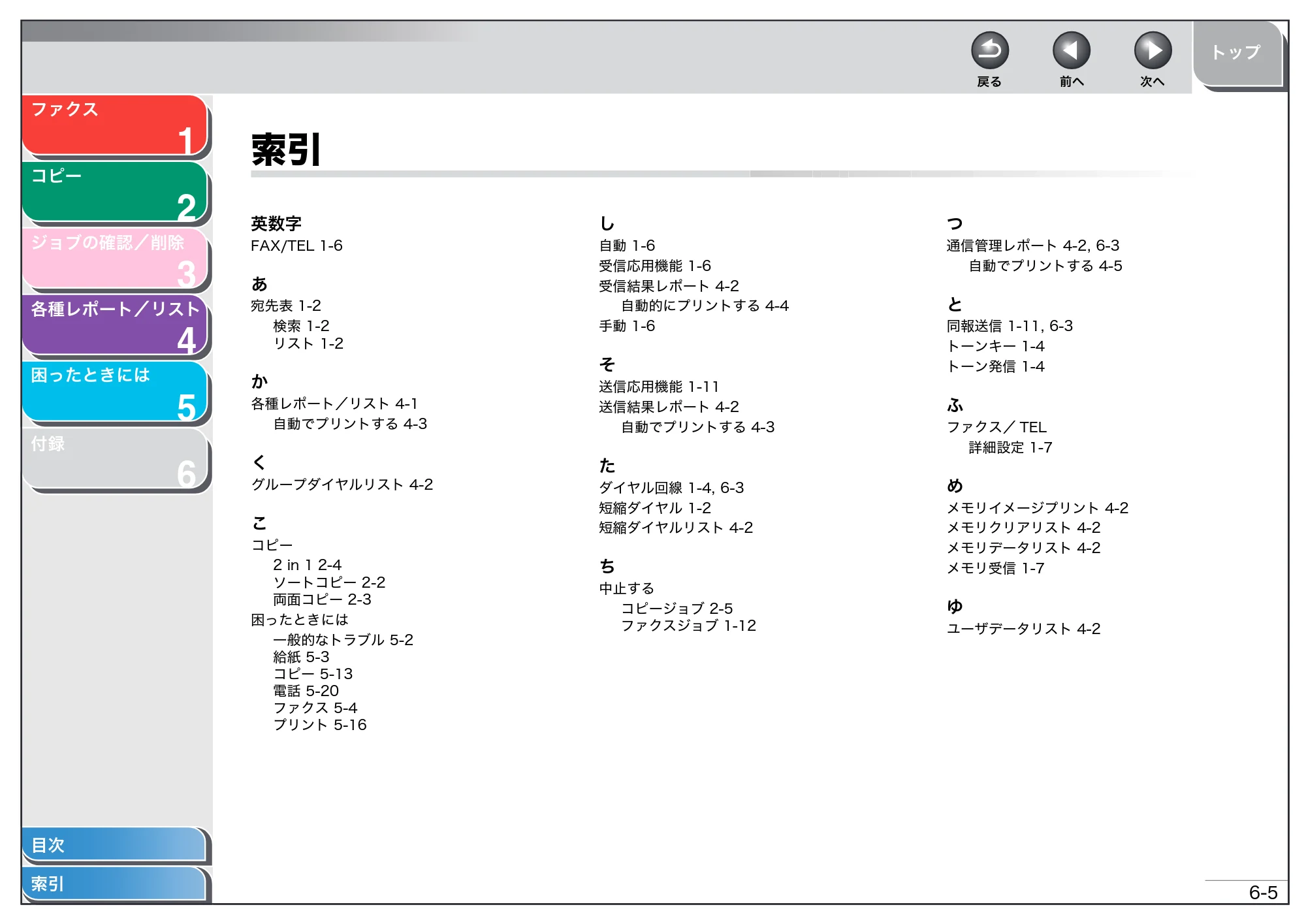
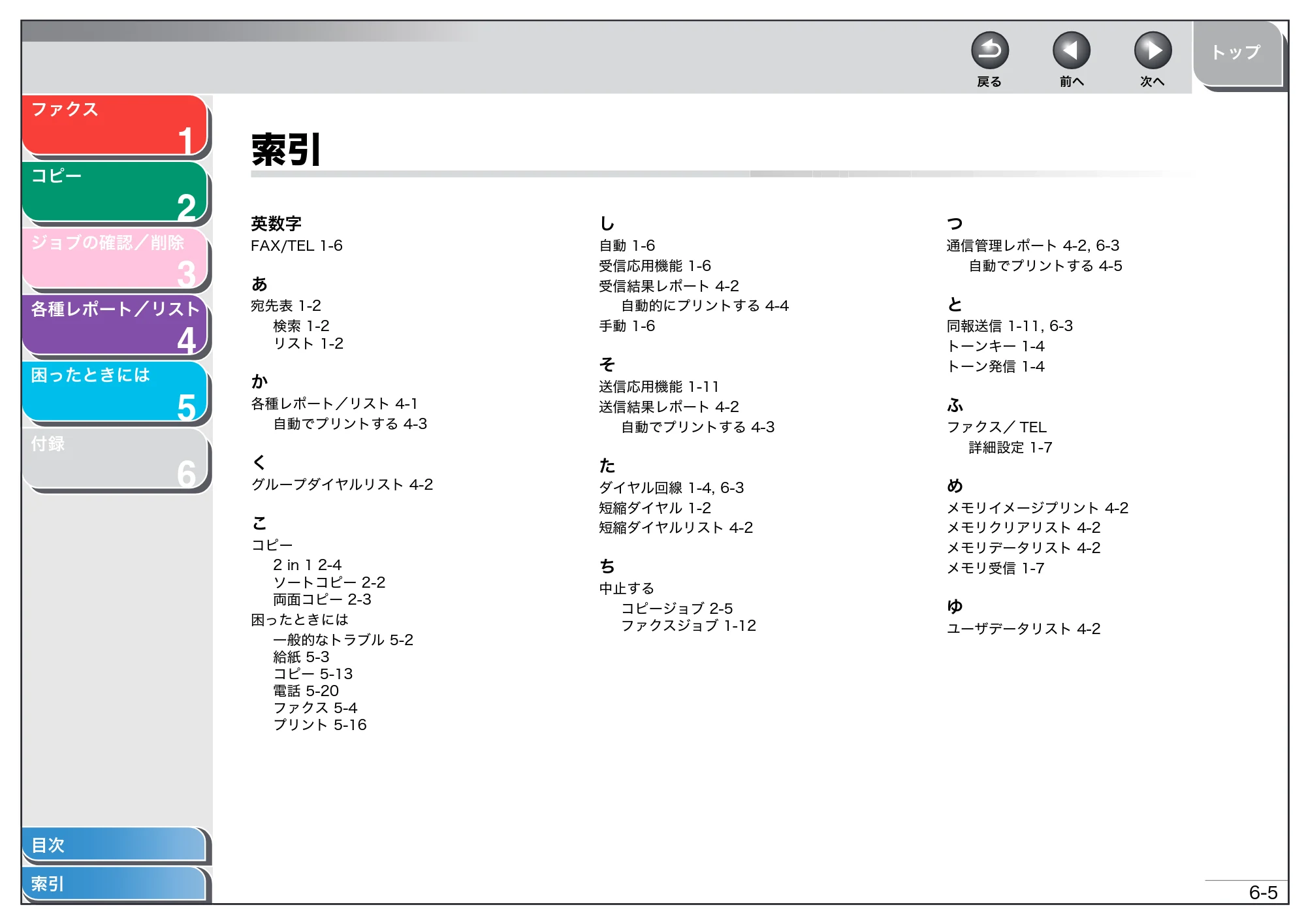
索引
英数字
FAX/TEL 1-6
あ
宛先表 1-2
検索 1-2
リスト 1-2
か
各種レポート/リスト 4-1
自動でプリントする 4-3
く
グループダイヤルリスト 4-2
こ
コピー
2 in 1 2-4
ソートコピー 2-2
両面コピー 2-3
困ったときには
一般的なトラブル 5-2
給紙 5-3
コピー 5-13
電話 5-20
ファクス 5-4
プリント 5-16
し
自動 1-6
受信応用機能 1-6
受信結果レポート 4-2
自動的にプリントする 4-4
手動 1-6
そ
送信応用機能 1-11
送信結果レポート 4-2
自動でプリントする 4-3
た
ダイヤル回線 1-4, 6-3
短縮ダイヤル 1-2
短縮ダイヤルリスト 4-2
ち
中止する
コピージョブ 2-5
ファクスジョブ 1-12
つ
通信管理レポート 4-2, 6-3
自動でプリントする 4-5
と
同報送信 1-11, 6-3
トーンキー 1-4
トーン発信 1-4
ふ
ファクス/ TEL
詳細設定 1-7
め
メモリイメージプリント 4-2
メモリクリアリスト 4-2
メモリデータリスト 4-2
メモリ受信 1-7
ゆ
ユーザデータリスト 4-2
66ページ
1
2
3
4
5
6
トップ
戻る 前へ 次へ
6-6
目次
索引
ファクス
コピー
ジョブの確認/削除
各種レポート/リスト
困ったときには
付録
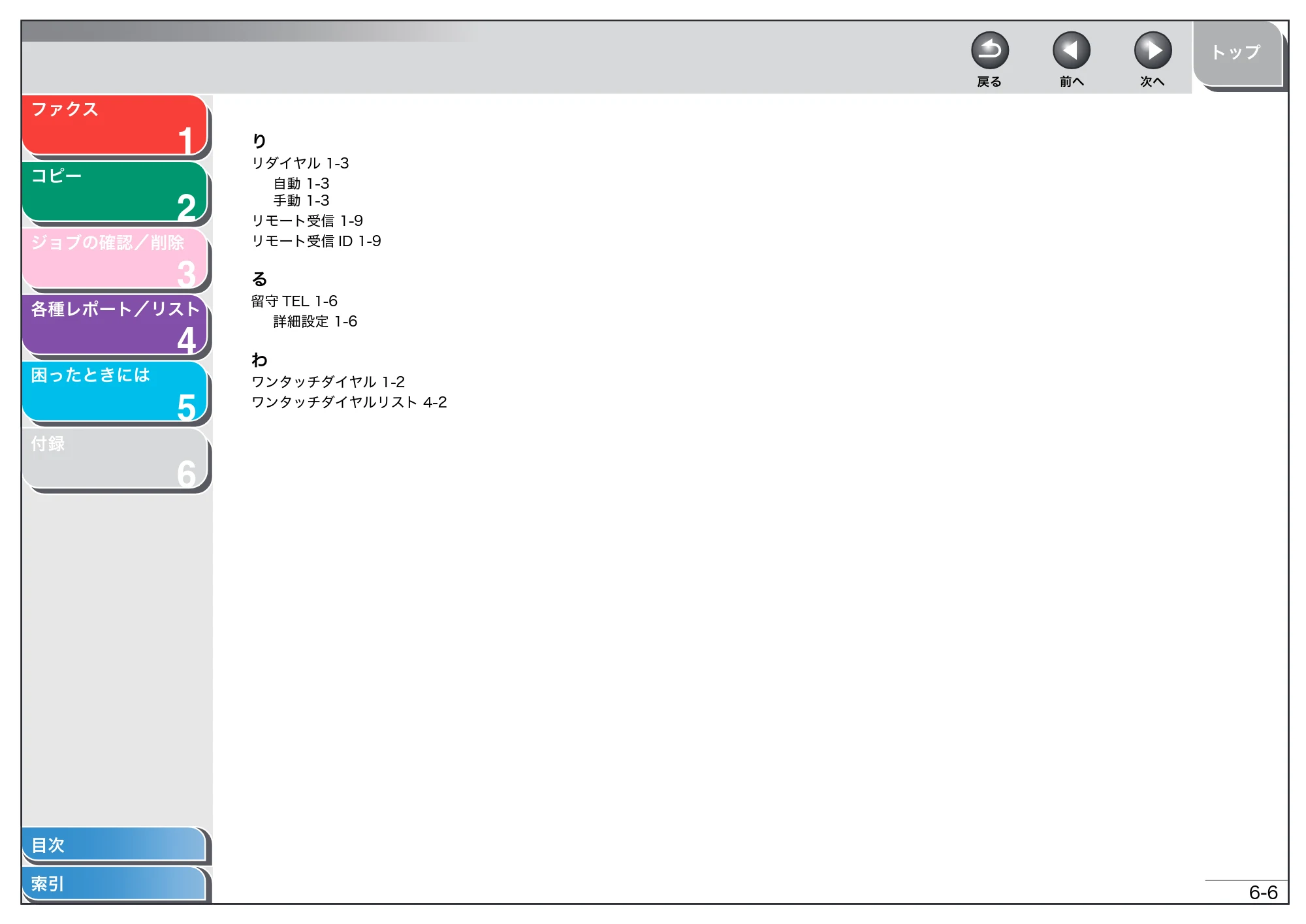
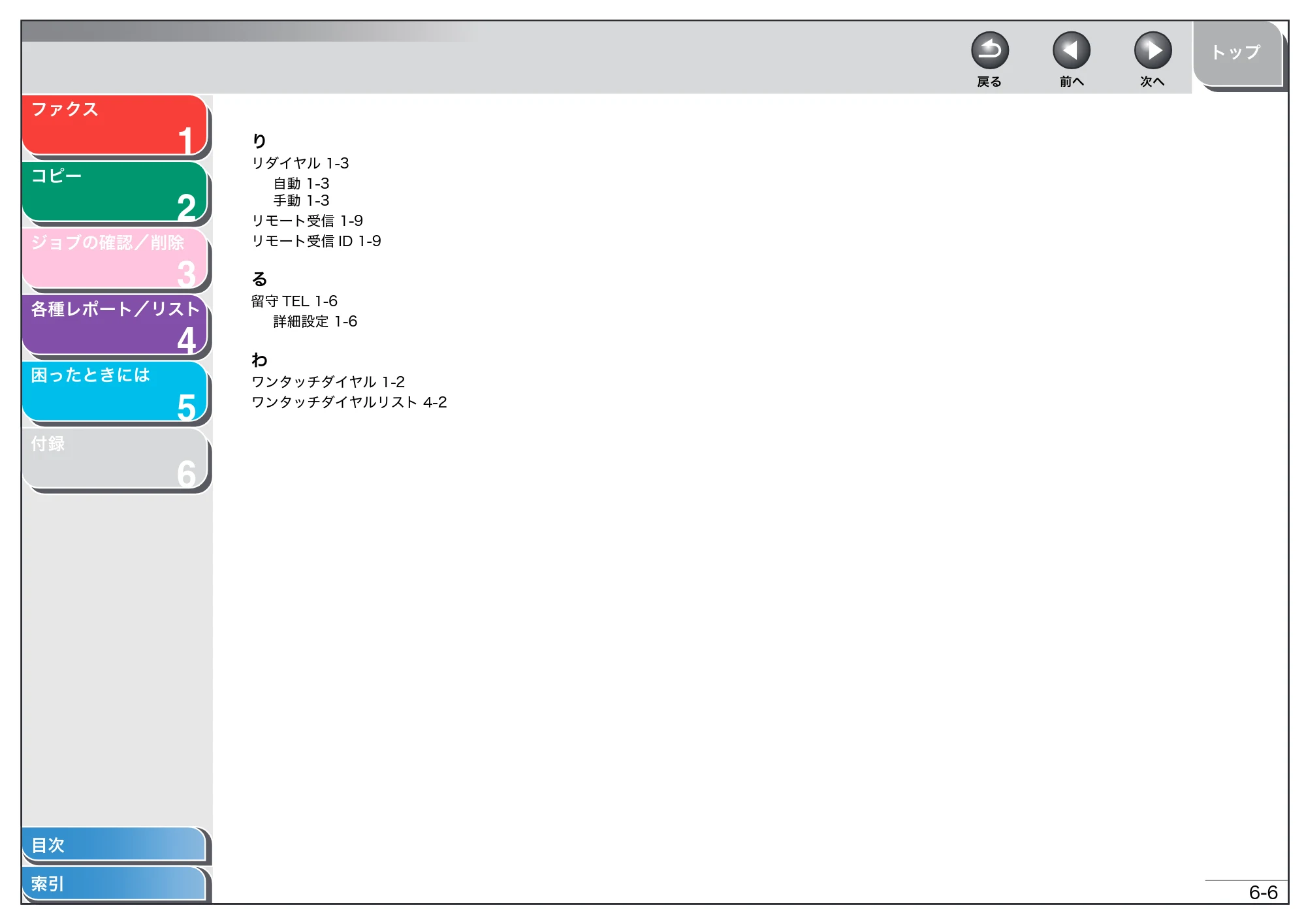
り
リダイヤル 1-3
自動 1-3
手動 1-3
リモート受信 1-9
リモート受信 ID 1-9
る
留守 TEL 1-6
詳細設定 1-6
わ
ワンタッチダイヤル 1-2
ワンタッチダイヤルリスト 4-2
67ページ
1
2
3
4
5
6
トップ
戻る 前へ 次へ
目次
索引
ファクス
コピー
ジョブの確認/削除
各種レポート/リスト
困ったときには
付録