1ページ
1
JP
かんたん設置ガイド
HL-J5113N / MFC-J5010N / MFC-J5115N D03FDU001-01
JPN
Version A
最新版のマニュアルは、サポートサイト
からダウンロードできます。
support.brother.co.jp/j/d/b4m2
次へ進む
別冊の「安全にお使いいただくために」に、本製品の設置・
使用時の注意事項や守っていただきたいことを記載していま
す。設置を始める前に、必ずお読みください。
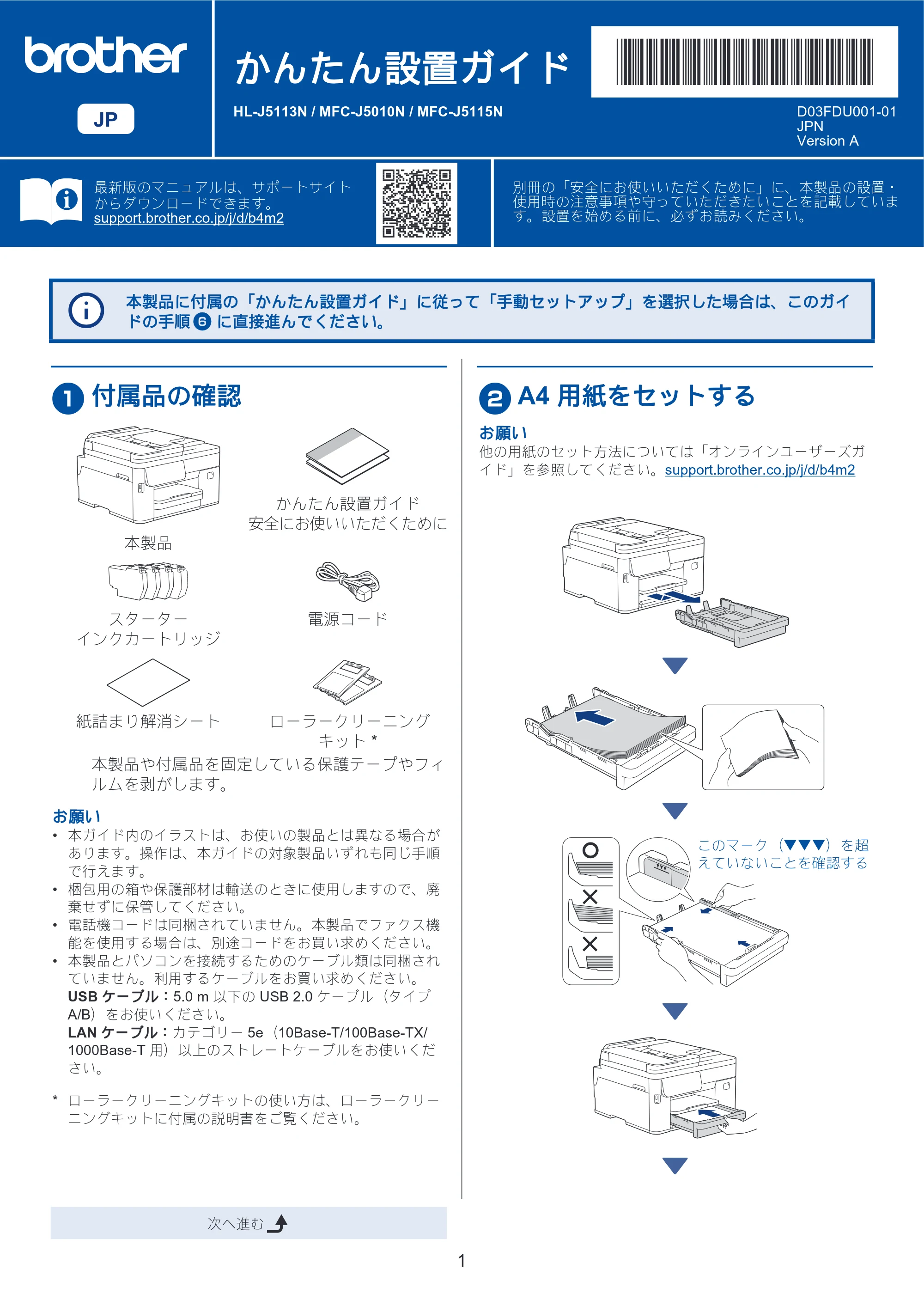
a 付属品の確認
本製品や付属品を固定している保護テープやフィ
ルムを剥がします。
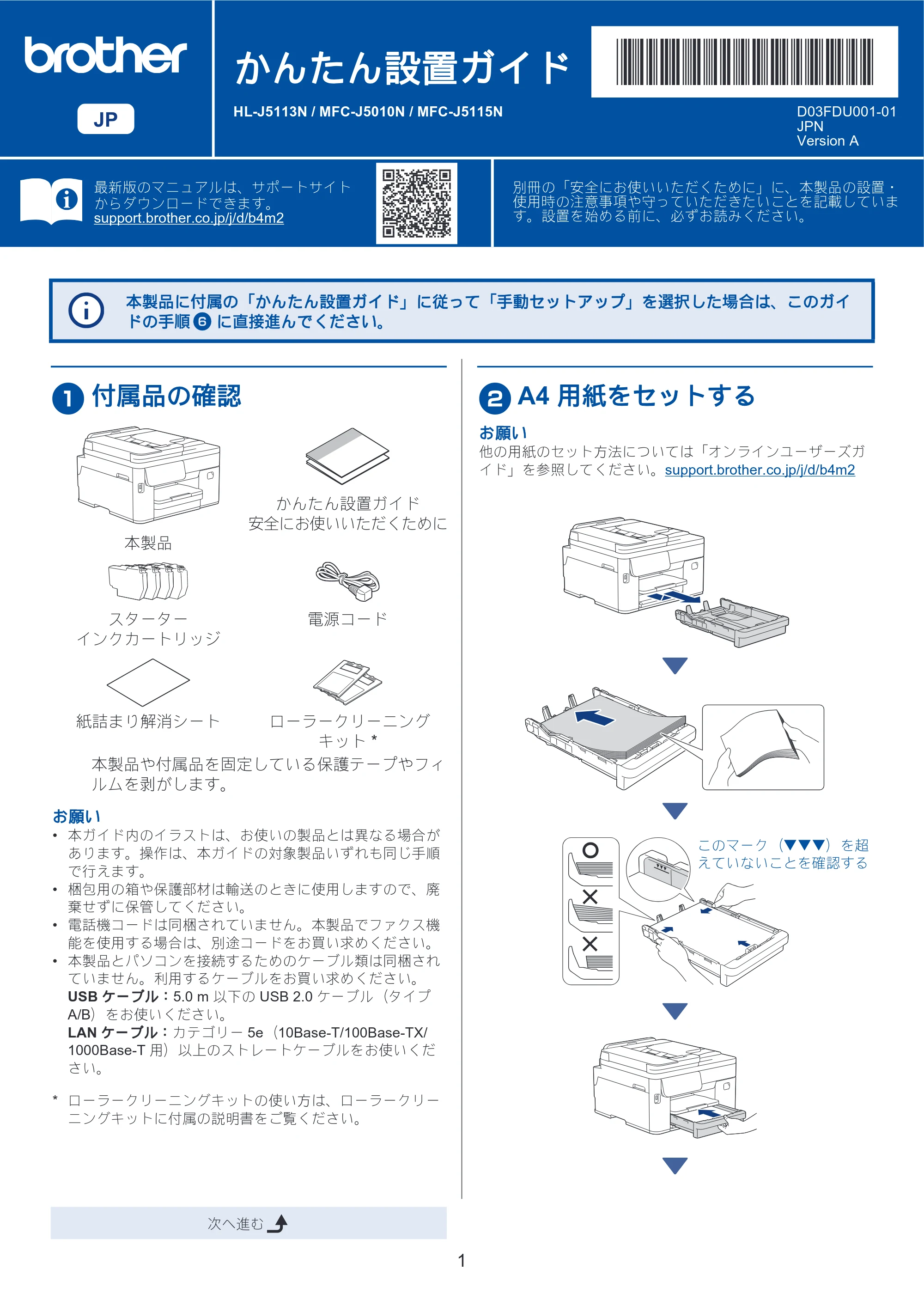
b A4 用紙をセットする
本製品に付属の「かんたん設置ガイド」に従って「手動セットアップ」を選択した場合は、このガイ
ドの手順 f に直接進んでください。
かんたん設置ガイド
安全にお使いいただくために
本製品
スターター
インクカートリッジ
電源コード
紙詰まり解消シート ローラークリーニング
キット *
お願い
- 本ガイド内のイラストは、お使いの製品とは異なる場合が
あります。操作は、本ガイドの対象製品いずれも同じ手順
で行えます。
- 梱包用の箱や保護部材は輸送のときに使用しますので、廃
棄せずに保管してください。
- 電話機コードは同梱されていません。本製品でファクス機
能を使用する場合は、別途コードをお買い求めください。
- 本製品とパソコンを接続するためのケーブル類は同梱され
ていません。利用するケーブルをお買い求めください。
USB ケーブル:5.0 m 以下の USB 2.0 ケーブル(タイプ
A/B)をお使いください。
LAN ケーブル:カテゴリー 5e(10Base-T/100Base-TX/
1000Base-T 用)以上のストレートケーブルをお使いくだ
さい。
* ローラークリーニングキットの使い方は、ローラークリー
ニングキットに付属の説明書をご覧ください。
お願い
他の用紙のセット方法については「オンラインユーザーズガ
イド」を参照してください。support.brother.co.jp/j/d/b4m2
このマーク(▼▼▼)を超
えていないことを確認する
2ページ
2
次へ進む
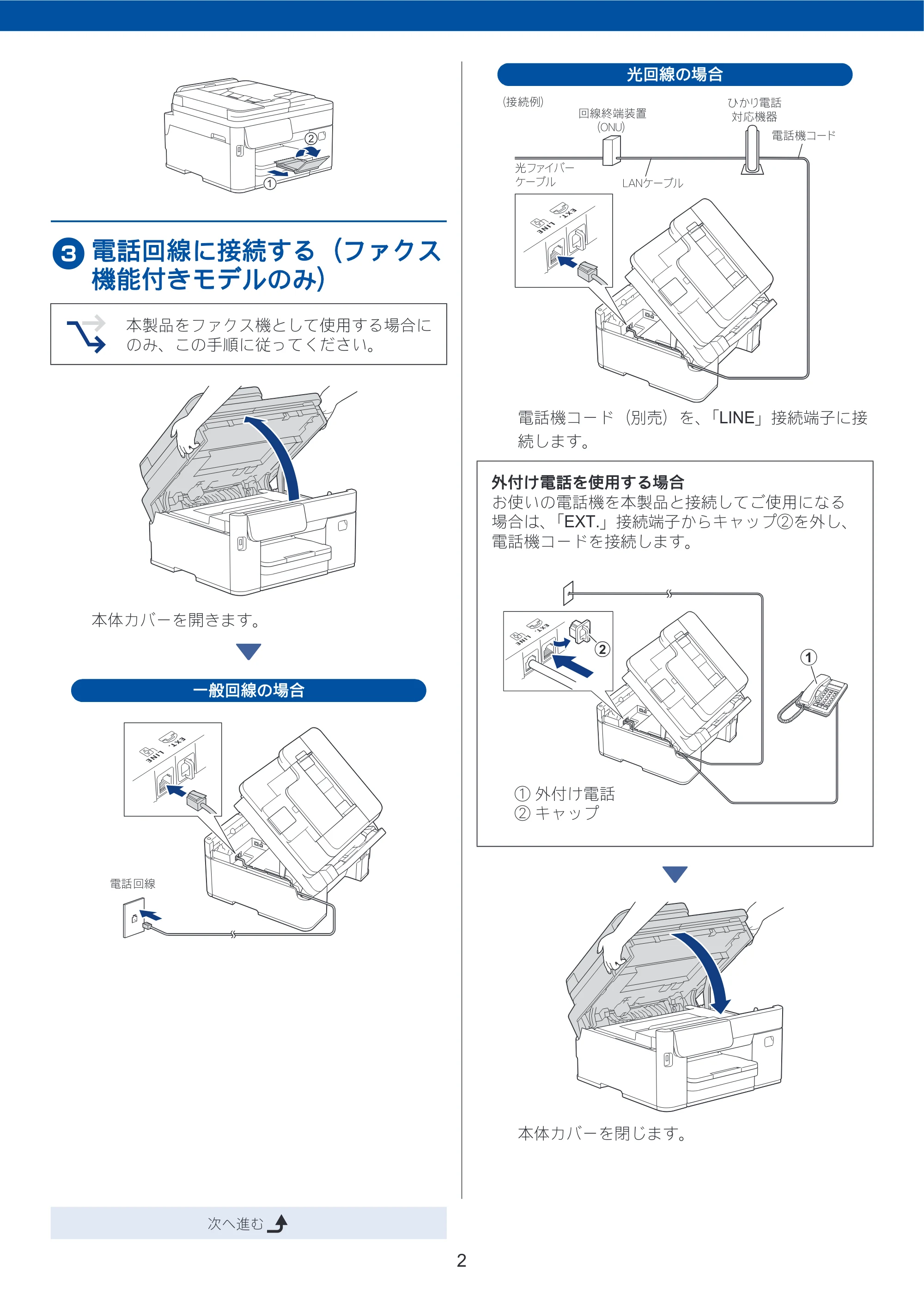
c 電話回線に接続する(ファクス
機能付きモデルのみ)
本体カバーを開きます。
電話機コード(別売)を、「LINE」接続端子に接
続します。
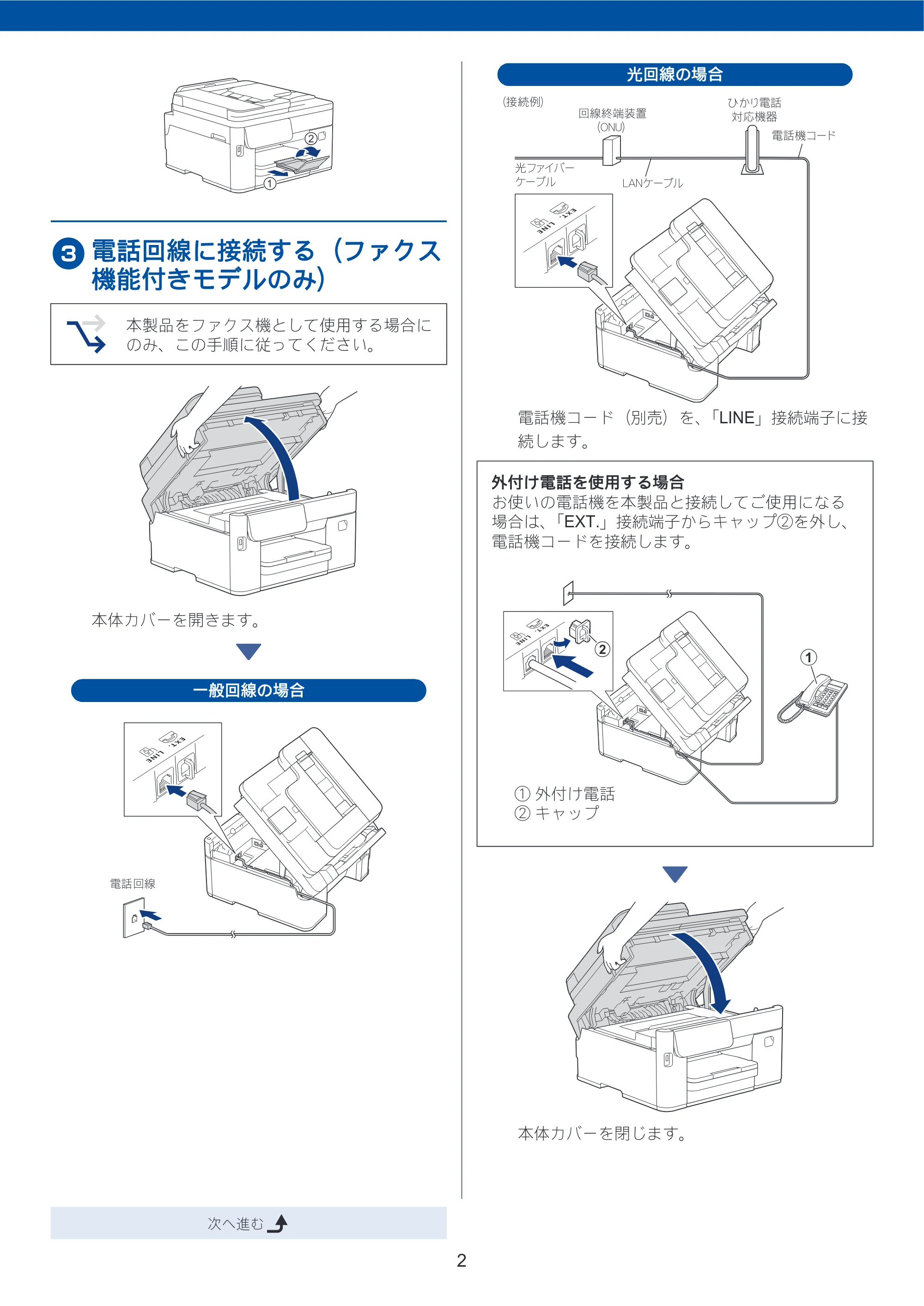
本体カバーを閉じます。
本製品をファクス機として使用する場合に
のみ、この手順に従ってください。
2
1
一般回線の場合
電話回線
外付け電話を使用する場合
お使いの電話機を本製品と接続してご使用になる
場合は、「EXT.」接続端子からキャップ②を外し、
電話機コードを接続します。
光回線の場合
έͼΨȜ
ΉȜήσٝ
ਞ౾
ȪŐŏŖȫ̥͌ͤ
ഩდ
ܕܥ؊చ
ഩდܥȜΡ
ōłŏΉȜήσ
(接続例)
1
2
① 外付け電話
② キャップ
3ページ
3
次へ進む
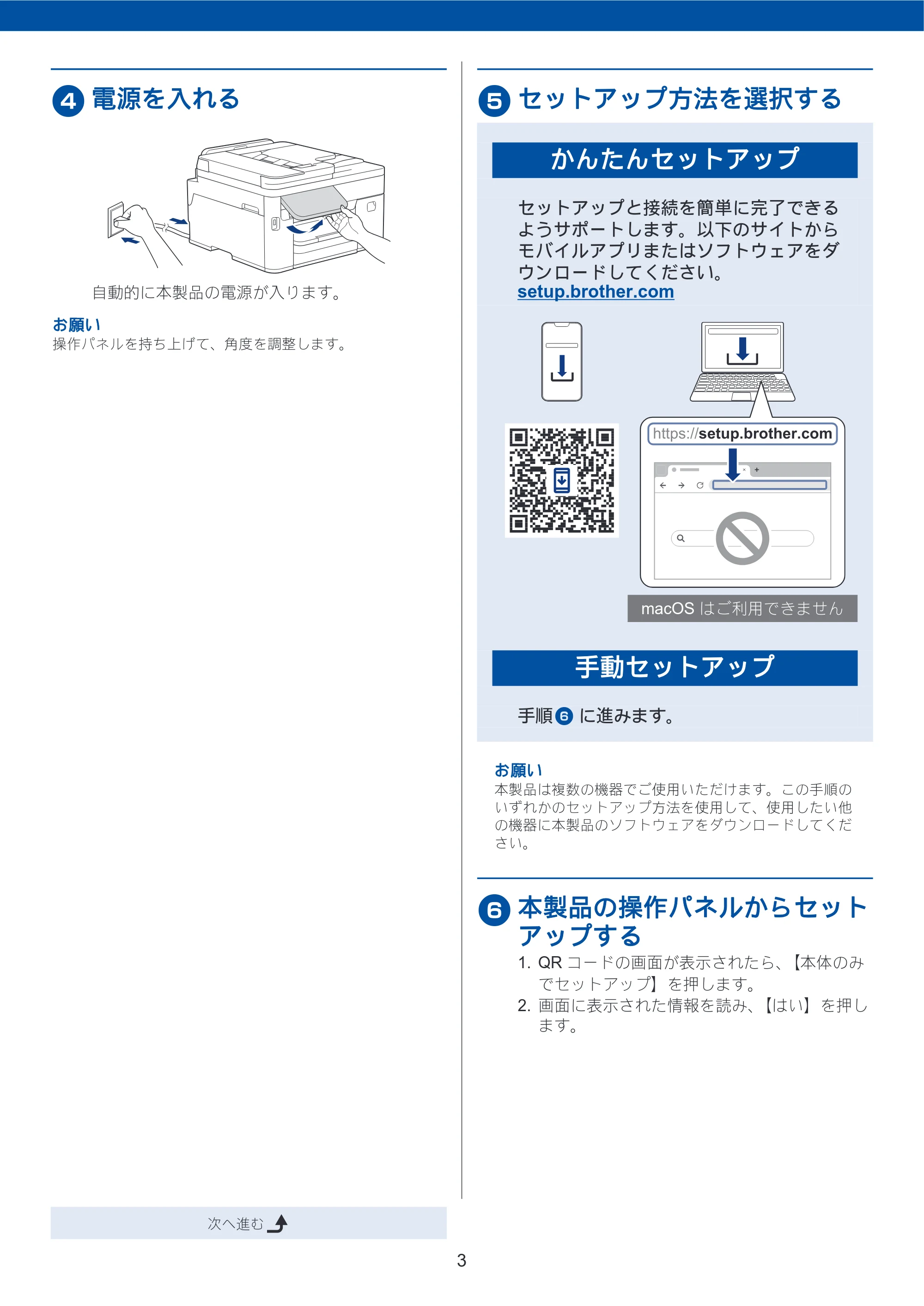
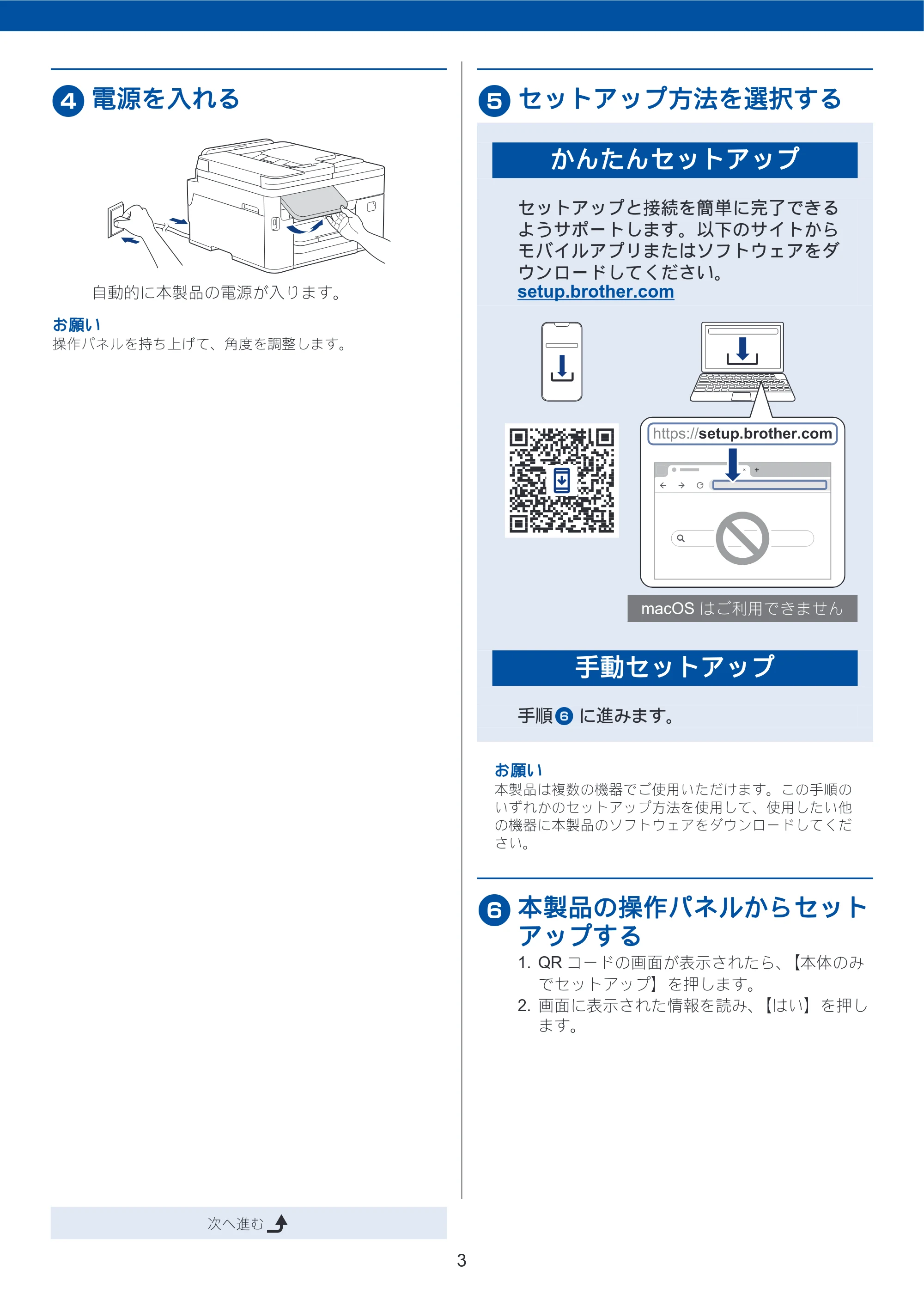
d 電源を入れる
自動的に本製品の電源が入ります。
e セットアップ方法を選択する
f 本製品の操作パネルからセット
アップする
1. QR コードの画面が表示されたら、【本体のみ
でセットアップ】を押します。
2. 画面に表示された情報を読み、【はい】を押し
ます。
お願い
操作パネルを持ち上げて、角度を調整します。
かんたんセットアップ
セットアップと接続を簡単に完了できる
ようサポートします。以下のサイトから
モバイルアプリまたはソフトウェアをダ
ウンロードしてください。
setup.brother.com
手動セットアップ
手順f に進みます。
お願い
本製品は複数の機器でご使用いただけます。この手順の
いずれかのセットアップ方法を使用して、使用したい他
の機器に本製品のソフトウェアをダウンロードしてくだ
さい。
macOS はご利用できません
https://setup.brother.com
4ページ
4
次へ進む
g スターターインクカートリッジ
を取り付ける
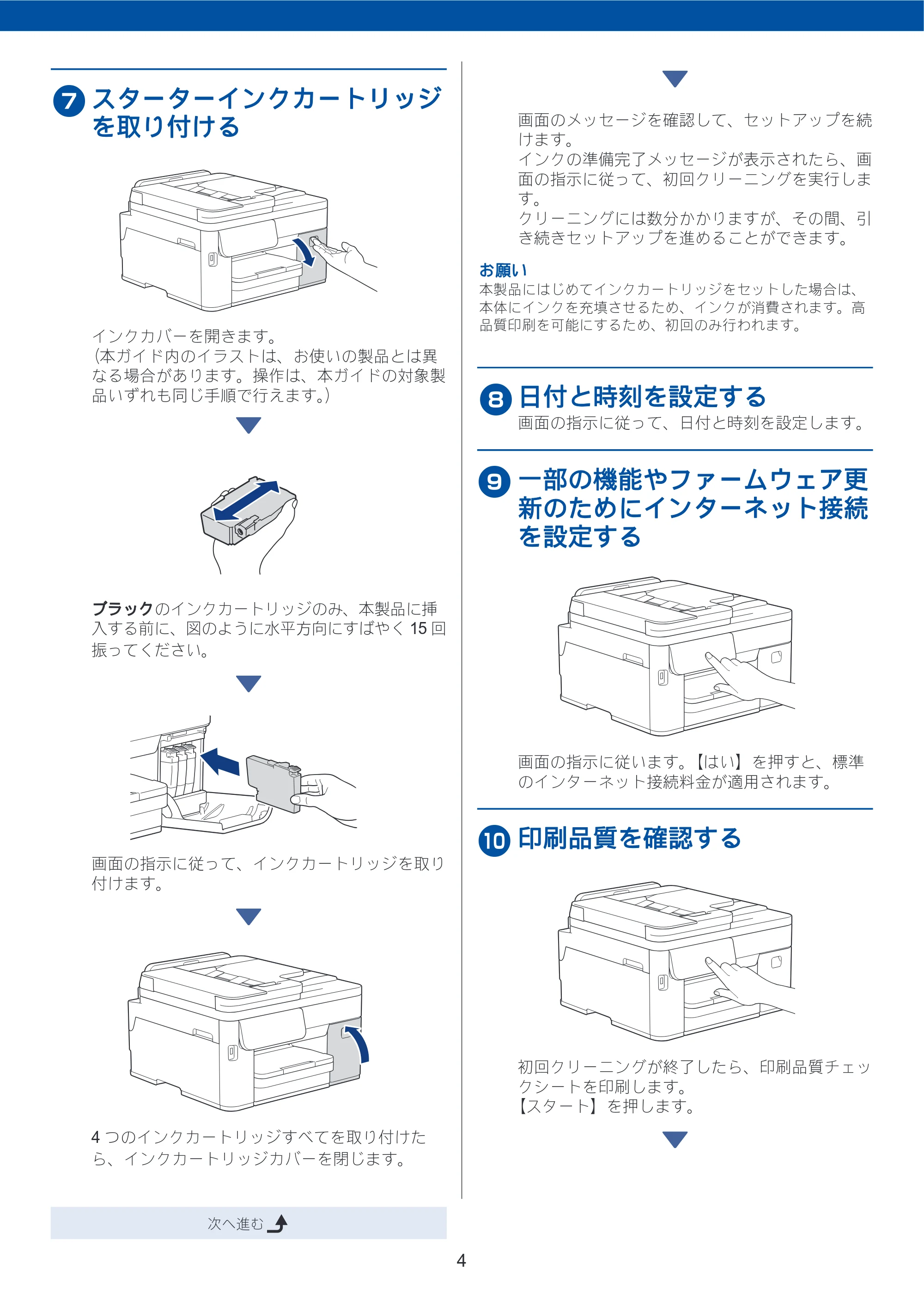
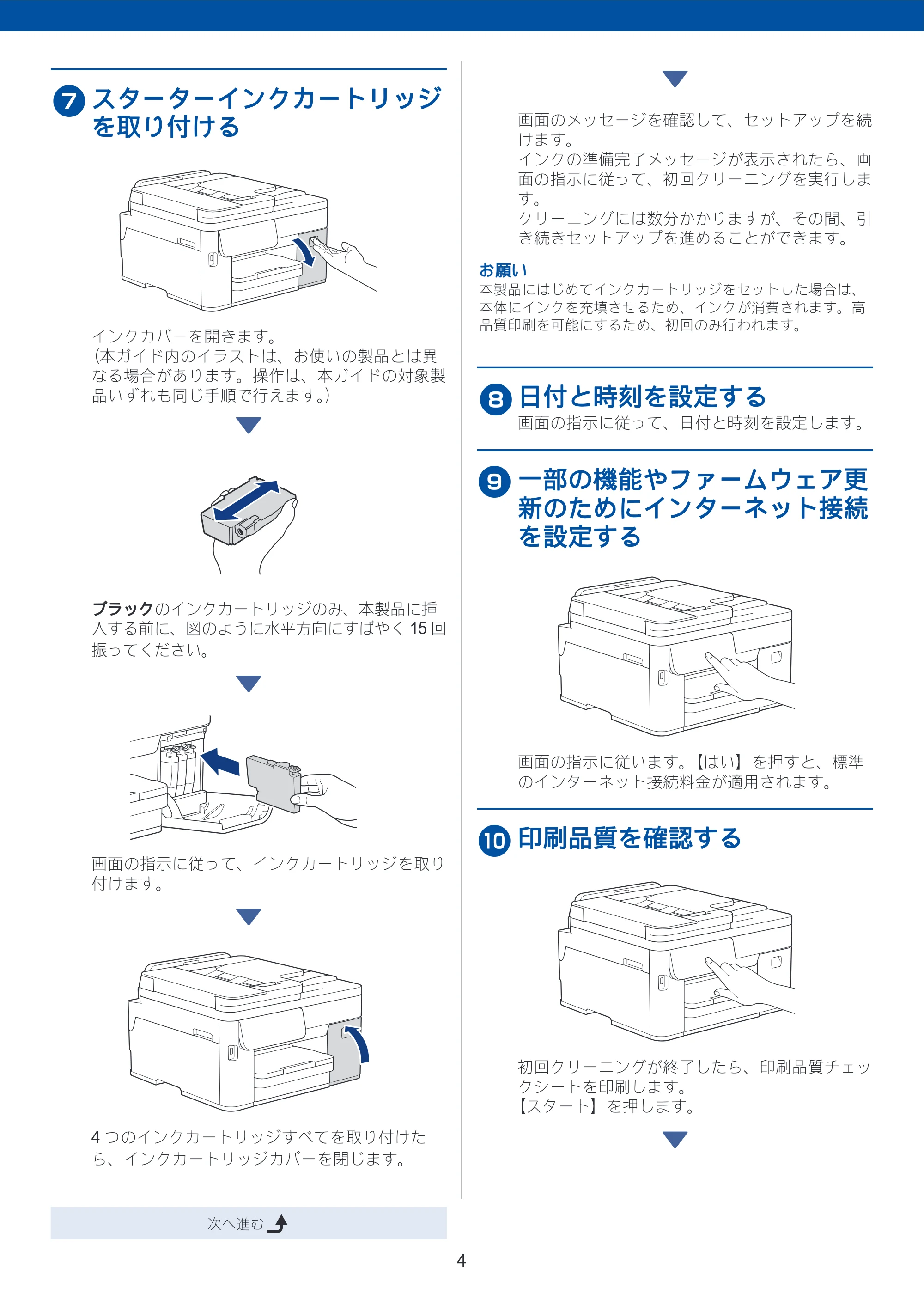
インクカバーを開きます。
(本ガイド内のイラストは、お使いの製品とは異
なる場合があります。操作は、本ガイドの対象製
品いずれも同じ手順で行えます。)
ブラックのインクカートリッジのみ、本製品に挿
入する前に、図のように水平方向にすばやく 15 回
振ってください。
画面の指示に従って、インクカートリッジを取り
付けます。
4 つのインクカートリッジすべてを取り付けた
ら、インクカートリッジカバーを閉じます。
画面のメッセージを確認して、セットアップを続
けます。
インクの準備完了メッセージが表示されたら、画
面の指示に従って、初回クリーニングを実行しま
す。
クリーニングには数分かかりますが、その間、引
き続きセットアップを進めることができます。
h 日付と時刻を設定する
画面の指示に従って、日付と時刻を設定します。
i 一部の機能やファームウェア更
新のためにインターネット接続
を設定する
画面の指示に従います。【はい】を押すと、標準
のインターネット接続料金が適用されます。
j 印刷品質を確認する
初回クリーニングが終了したら、印刷品質チェッ
クシートを印刷します。
【スタート】を押します。
お願い
本製品にはじめてインクカートリッジをセットした場合は、
本体にインクを充填させるため、インクが消費されます。高
品質印刷を可能にするため、初回のみ行われます。
5ページ
5
次へ進む
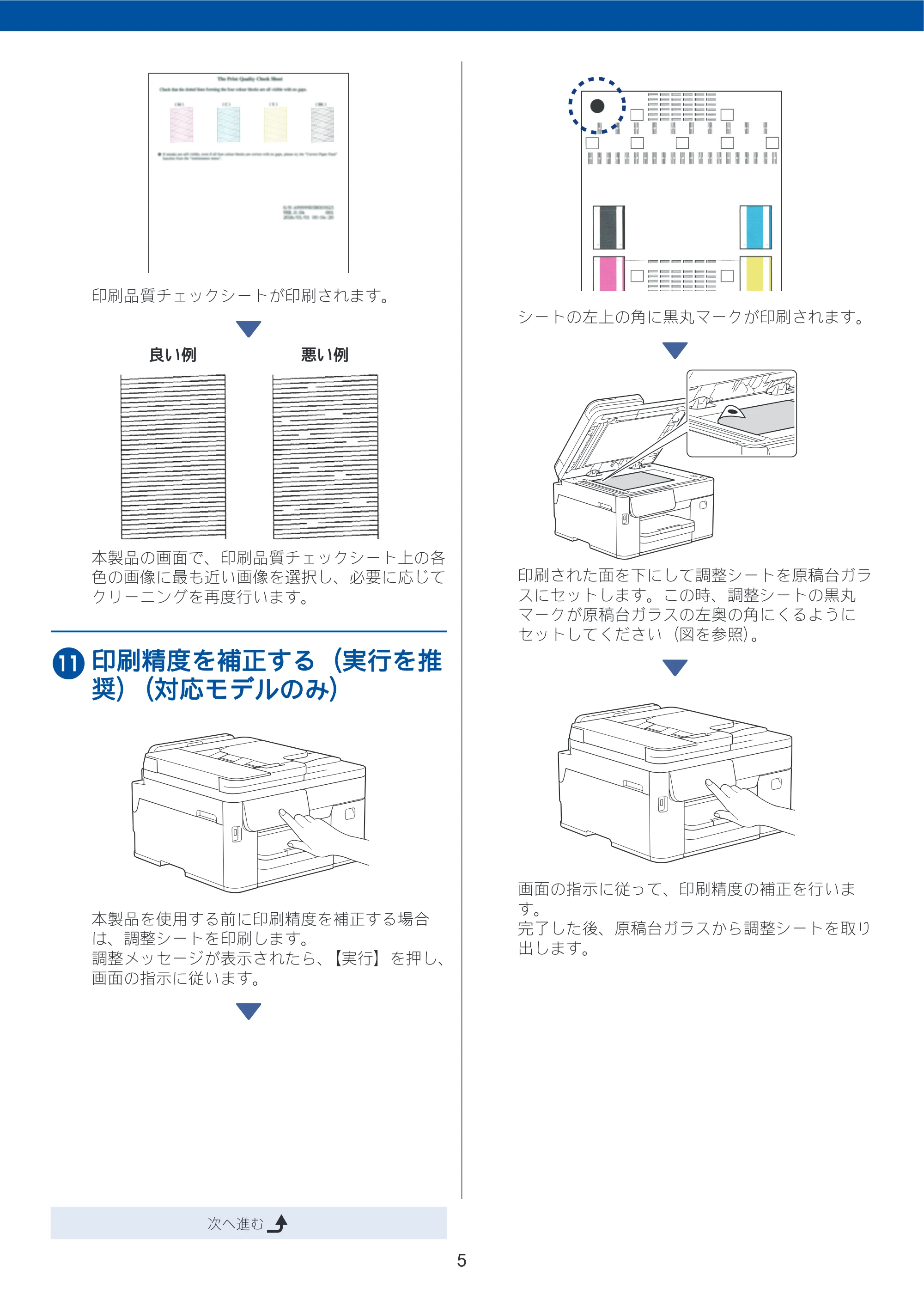
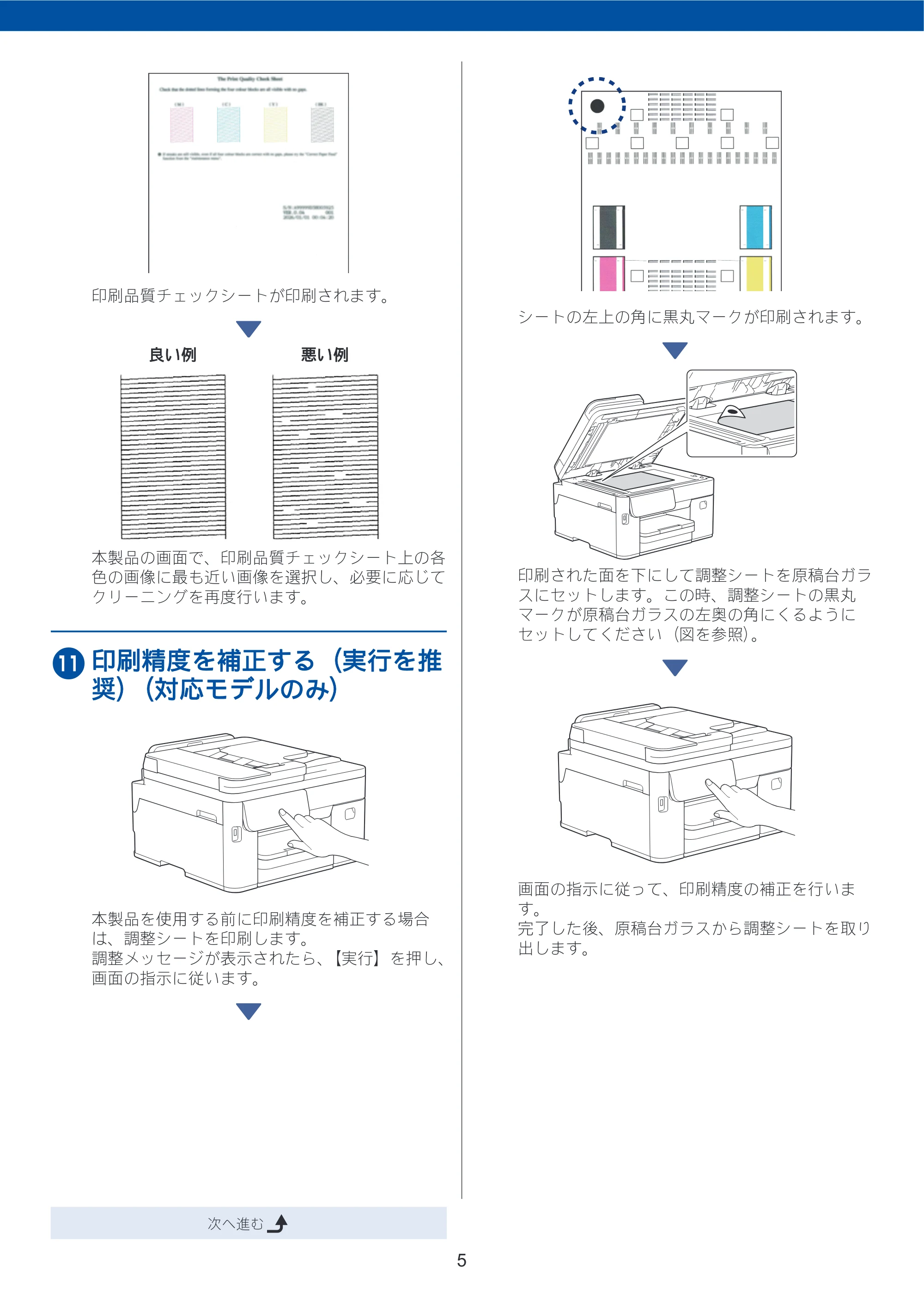
印刷品質チェックシートが印刷されます。
本製品の画面で、印刷品質チェックシート上の各
色の画像に最も近い画像を選択し、必要に応じて
クリーニングを再度行います。
k 印刷精度を補正する(実行を推
奨)(対応モデルのみ)
本製品を使用する前に印刷精度を補正する場合
は、調整シートを印刷します。
調整メッセージが表示されたら、【実行】を押し、
画面の指示に従います。
シートの左上の角に黒丸マークが印刷されます。
印刷された面を下にして調整シートを原稿台ガラ
スにセットします。この時、調整シートの黒丸
マークが原稿台ガラスの左奥の角にくるように
セットしてください(図を参照)。
画面の指示に従って、印刷精度の補正を行いま
す。
完了した後、原稿台ガラスから調整シートを取り
出します。
良い例 悪い例
6ページ
6
次へ進む
l 本製品のセットアップ完了を確
認する
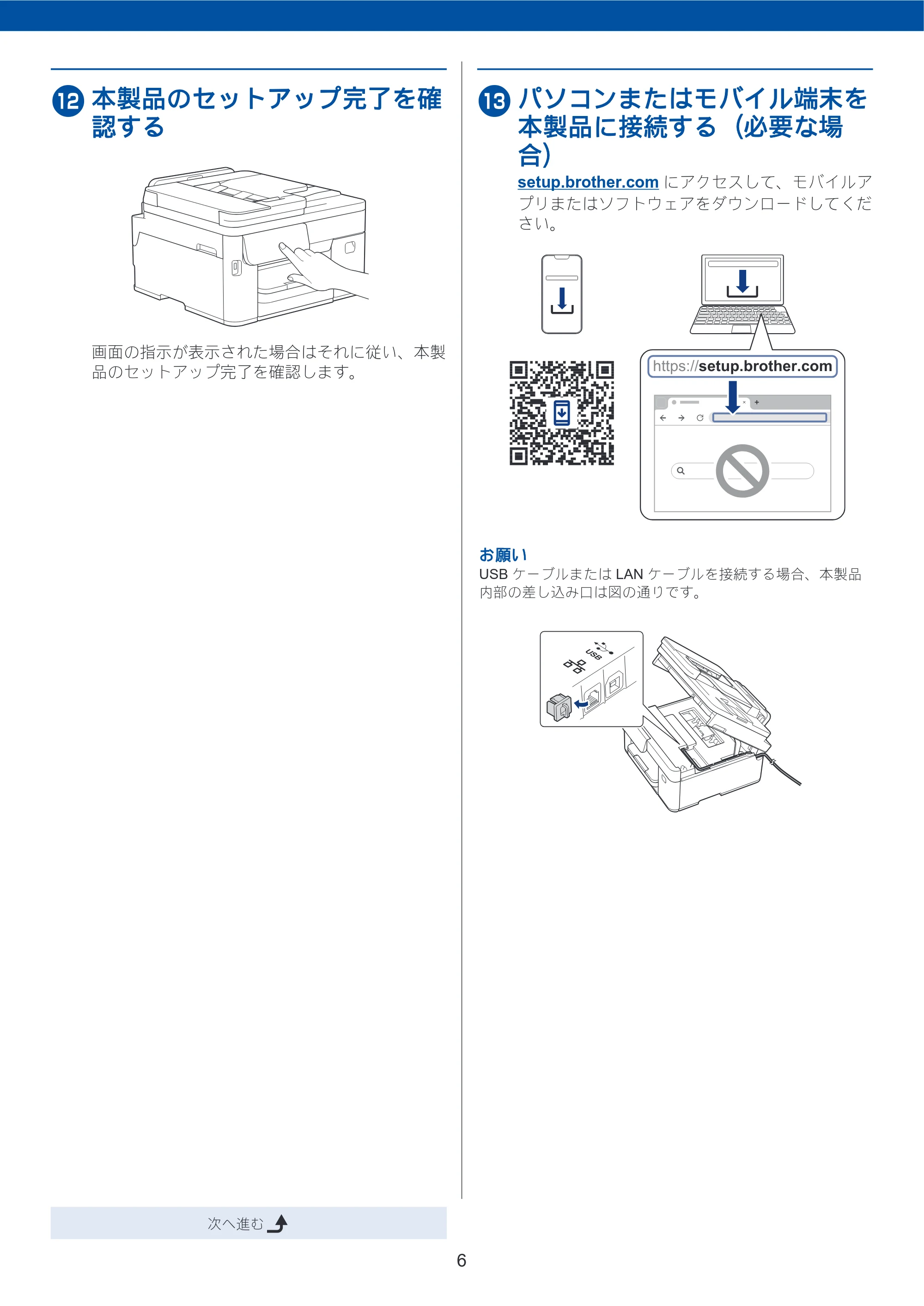
画面の指示が表示された場合はそれに従い、本製
品のセットアップ完了を確認します。
m パソコンまたはモバイル端末を
本製品に接続する(必要な場
合)
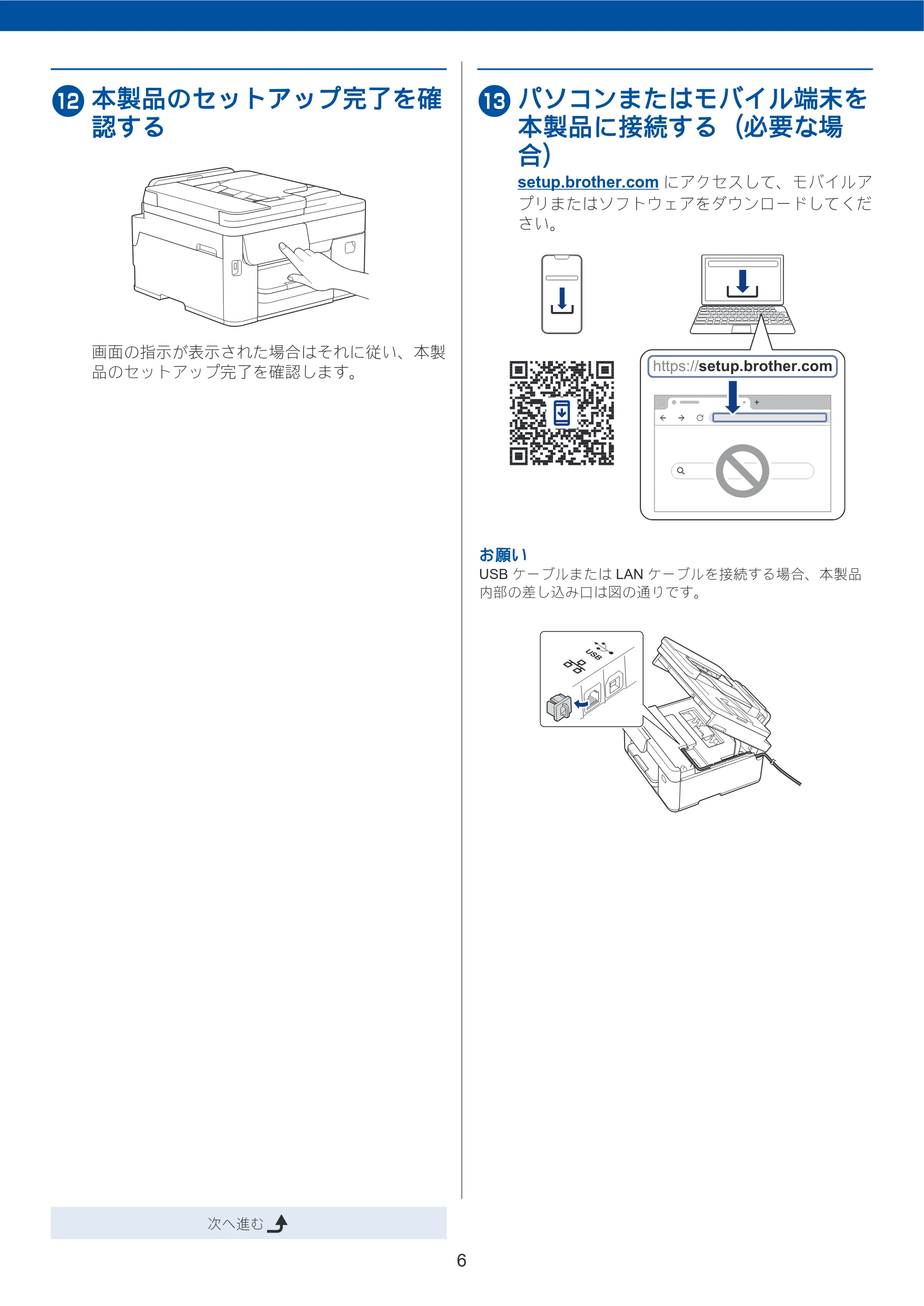
setup.brother.com にアクセスして、モバイルア
プリまたはソフトウェアをダウンロードしてくだ
さい。
お願い
USB ケーブルまたは LAN ケーブルを接続する場合、本製品
内部の差し込み口は図の通りです。
https://setup.brother.com
7ページ
7 © 2025 Brother Industries, Ltd. All rights reserved.
本製品の仕様情報は「オンラインユーザーズガイド」を参照してください。support.brother.co.jp/j/d/b4m2
D03FDU001-01
本製品から印刷したりスキャンすることができます。
n 本製品を手動で無線LANアクセ
スポイントに接続する
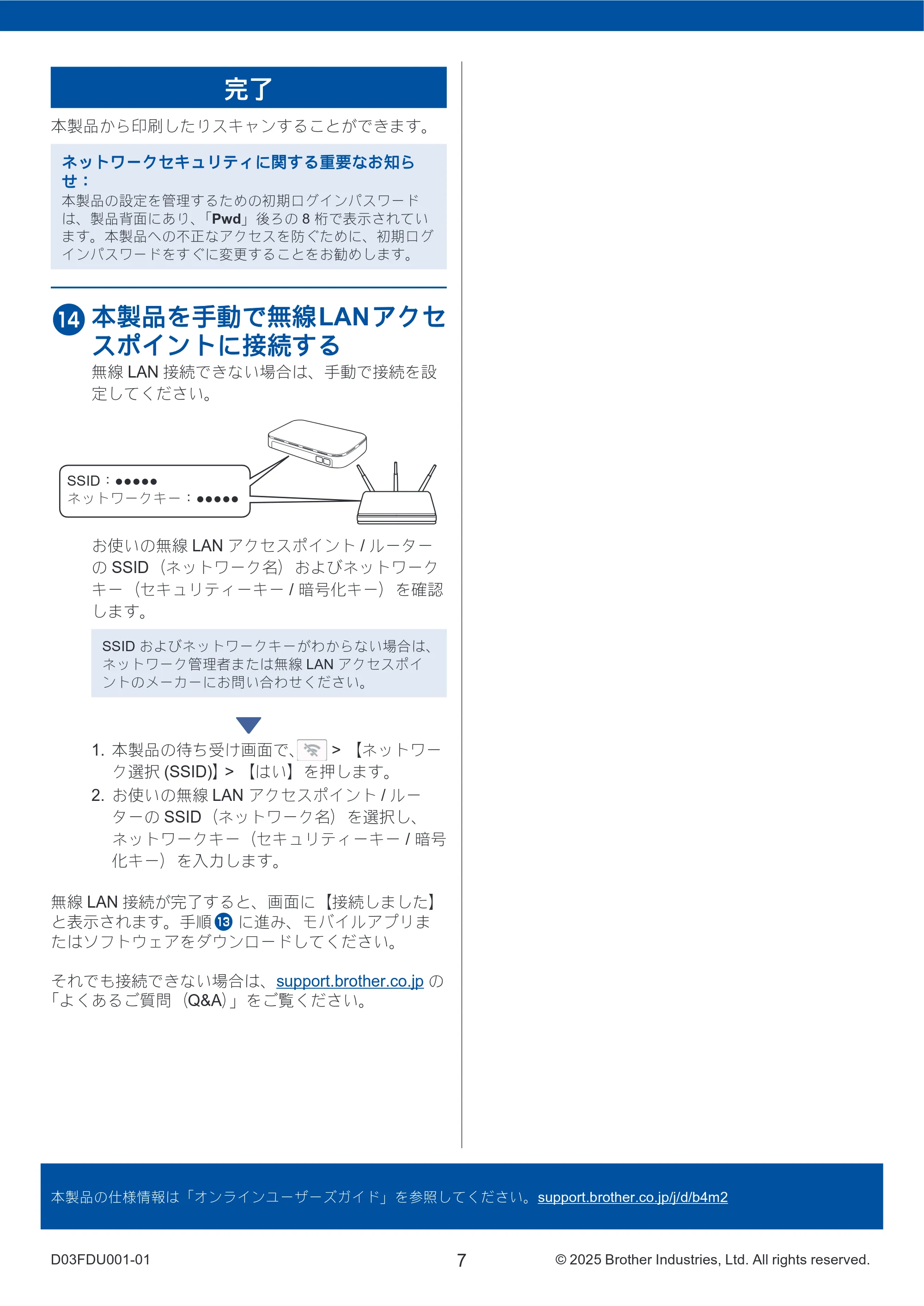
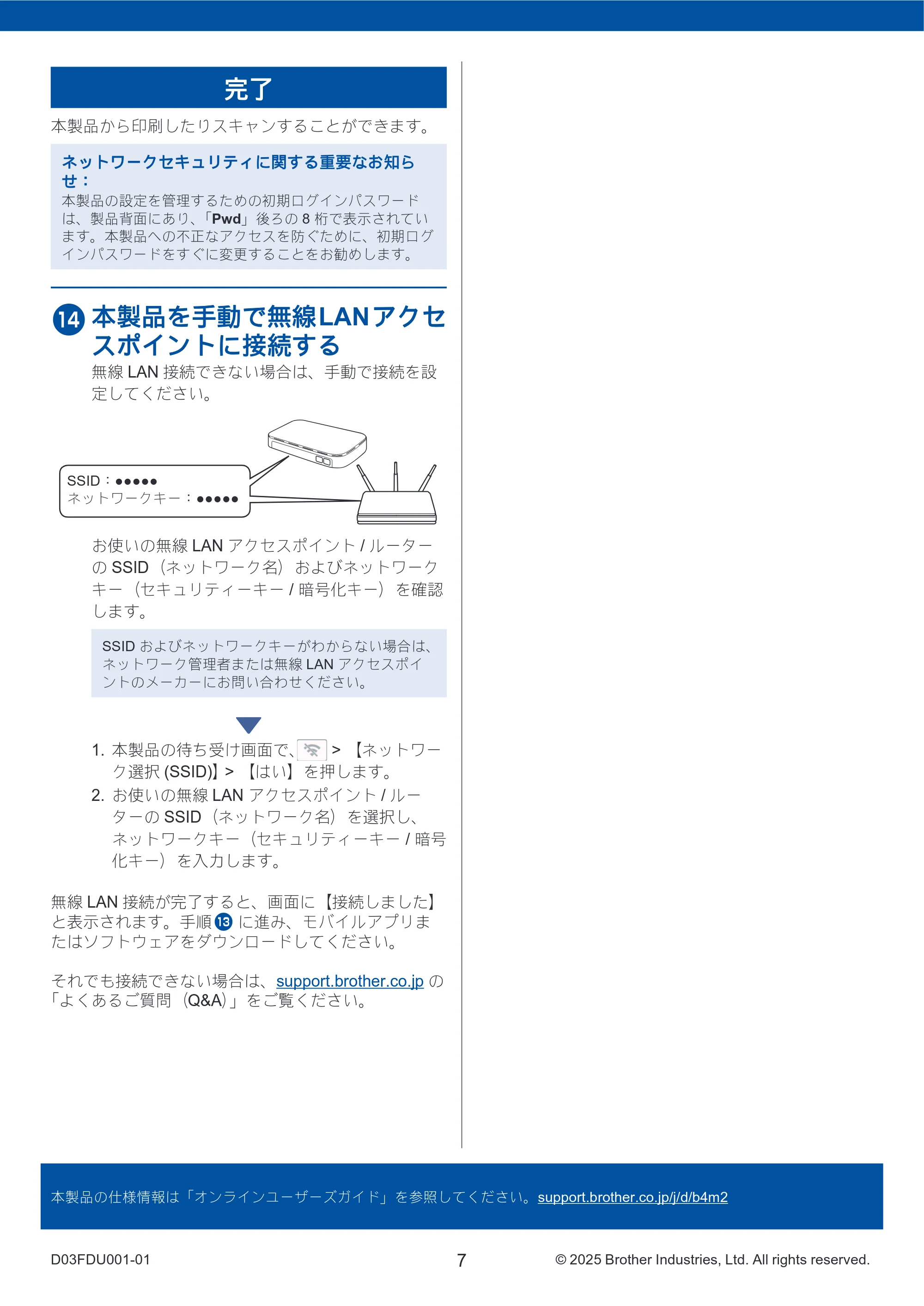
無線 LAN 接続できない場合は、手動で接続を設
定してください。
お使いの無線 LAN アクセスポイント / ルーター
の SSID(ネットワーク名)およびネットワーク
キー(セキュリティーキー / 暗号化キー)を確認
します。
1. 本製品の待ち受け画面で、 > 【ネットワー
ク選択 (SSID)】> 【はい】を押します。
2. お使いの無線 LAN アクセスポイント / ルー
ターの SSID(ネットワーク名)を選択し、
ネットワークキー(セキュリティーキー / 暗号
化キー)を入力します。
無線 LAN 接続が完了すると、画面に【接続しました】
と表示されます。手順 m に進み、モバイルアプリま
たはソフトウェアをダウンロードしてください。
それでも接続できない場合は、support.brother.co.jp の
「よくあるご質問(Q&A)」をご覧ください。
完了
ネットワークセキュリティに関する重要なお知ら
せ:
本製品の設定を管理するための初期ログインパスワード
は、製品背面にあり、「Pwd」後ろの 8 桁で表示されてい
ます。本製品への不正なアクセスを防ぐために、初期ログ
インパスワードをすぐに変更することをお勧めします。
SSID およびネットワークキーがわからない場合は、
ネットワーク管理者または無線 LAN アクセスポイ
ントのメーカーにお問い合わせください。
SSID:●●●●●
ネットワークキー:●●●●●