1ページ
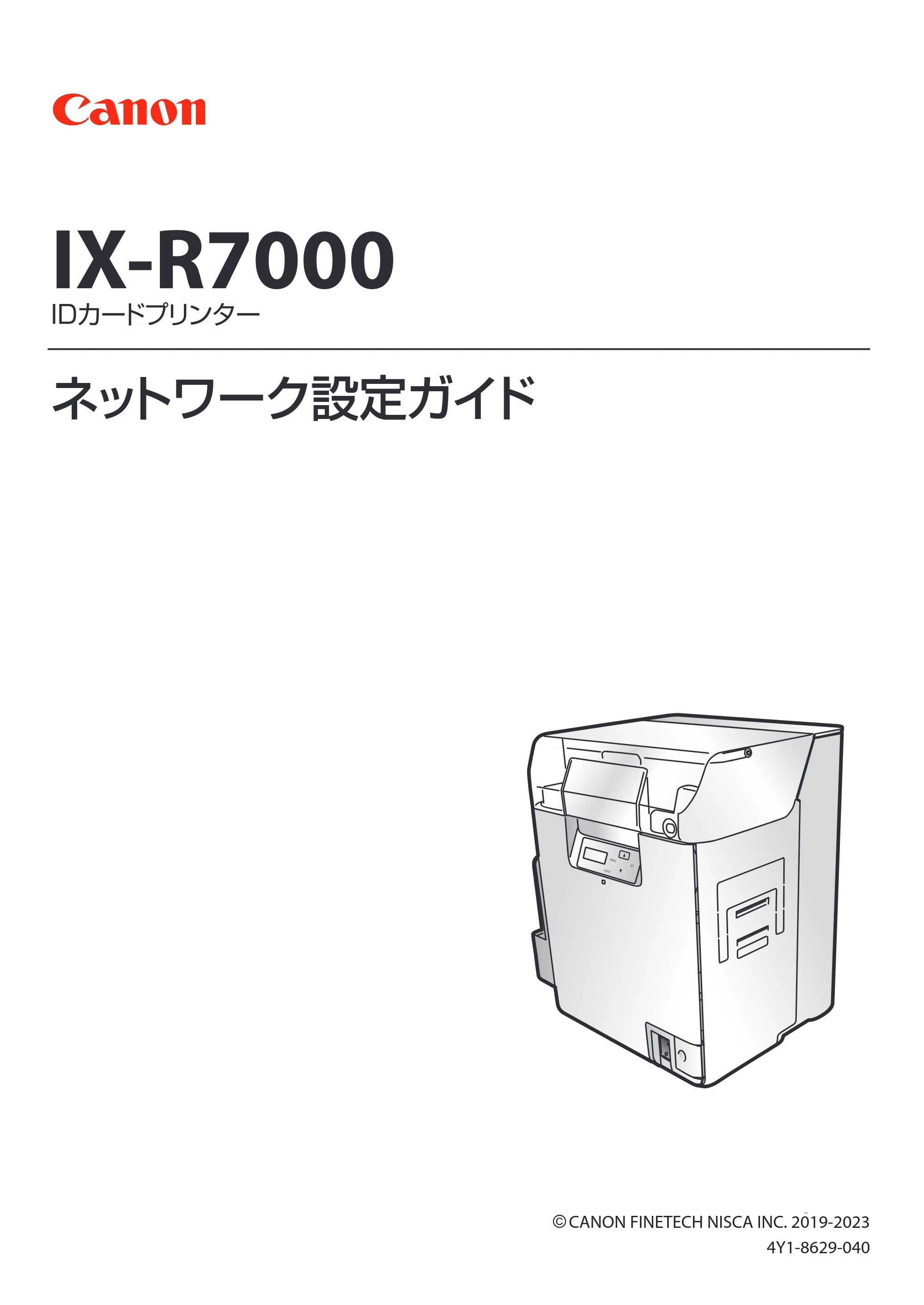
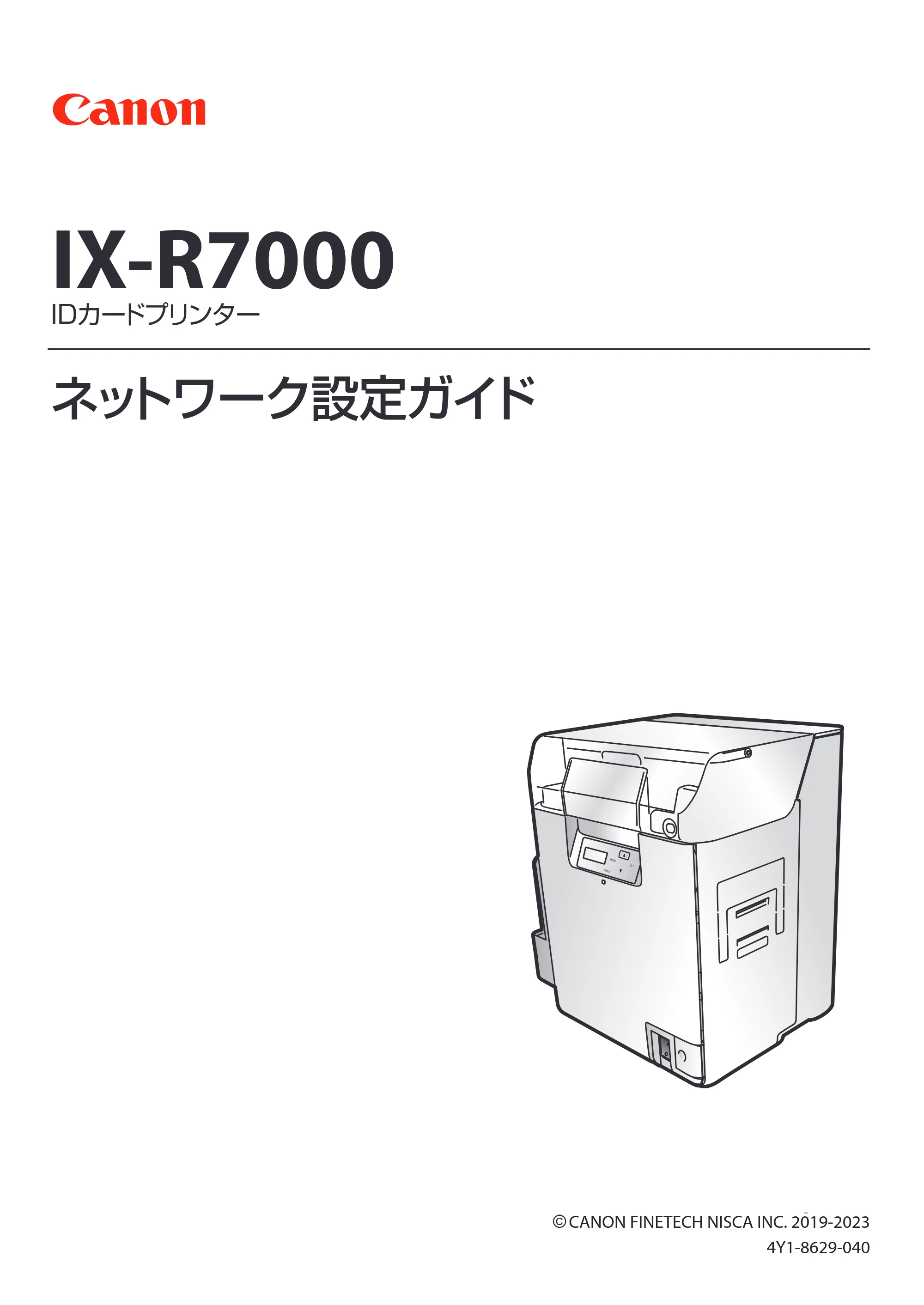
IX-R7000
IDカードプリンター
ネットワーク設定ガイド
CANON FINETECH NISCA INC. 2019-2023
4Y1-8629-040
2ページ
ii
目次
はじめに
マークについて.........................................................................................................................................................1
掲載画面について ...................................................................................................................................................1
商標について.............................................................................................................................................................1
略称について.............................................................................................................................................................1
ネットワーク環境でプリンターを使用する
ネットワークの設定 ................................................................................................................................................ 2
IPsec の設定(セキュリティ通信).......................................................................................................................8
ネットワークプリンターの追加 ..........................................................................................................................10
はじめに
1
はじめに
マークについて
守っていただきたい重要事項が書かれています。製品の故障・損傷や誤った操作
を防ぐために、かならずお読みください。
操作の参考となることや補足説明が書かれています。
掲載画面について
本書では、Windows 10 をご使用の場合に表示される画面で説明しています。
商標について
- Canon、Canon ロゴは、キヤノン株式会社の商標です。
- Microsoft および Windows は、米国 Microsoft Corporation の米国およびその他の国における登録商
標または商標です。
- Adobe および Acrobat は、Adobe Systems Incorporated( アドビシステムズ社 )の商標です。
- その他、本書に記載されている会社名、商品名は各社の登録商標または商標です。
略称について
本書に記載されている名称は、下記の略称を使用しています。
- Microsoft Windows 11 日本語版を Windows 11 と表記しています。
- Microsoft Windows 10 日本語版を Windows 10 と表記しています。
- Microsoft Windows を Windows と表記しています。
ネットワーク環境でプリンターを使用する
2
ネットワーク環境でプリンターを使用する
- ネットワークの設定は、ネットワーク管理者の指示に従い行ってください。
ネットワークの設定
1
[ プリンターとスキャナー]を表示する。
タスクバーの[ 検索 ]アイコンをクリックし、検索ボックスに「 プリンターとスキャナー」と入力します。
2
本プリンターをクリックし、[ 管理 ]→[ 印刷設定 ]を選びます。
Windows 11 のとき
本プリンターをクリックし、[ 印刷設定 ]を選びます。
5ページ
3
3
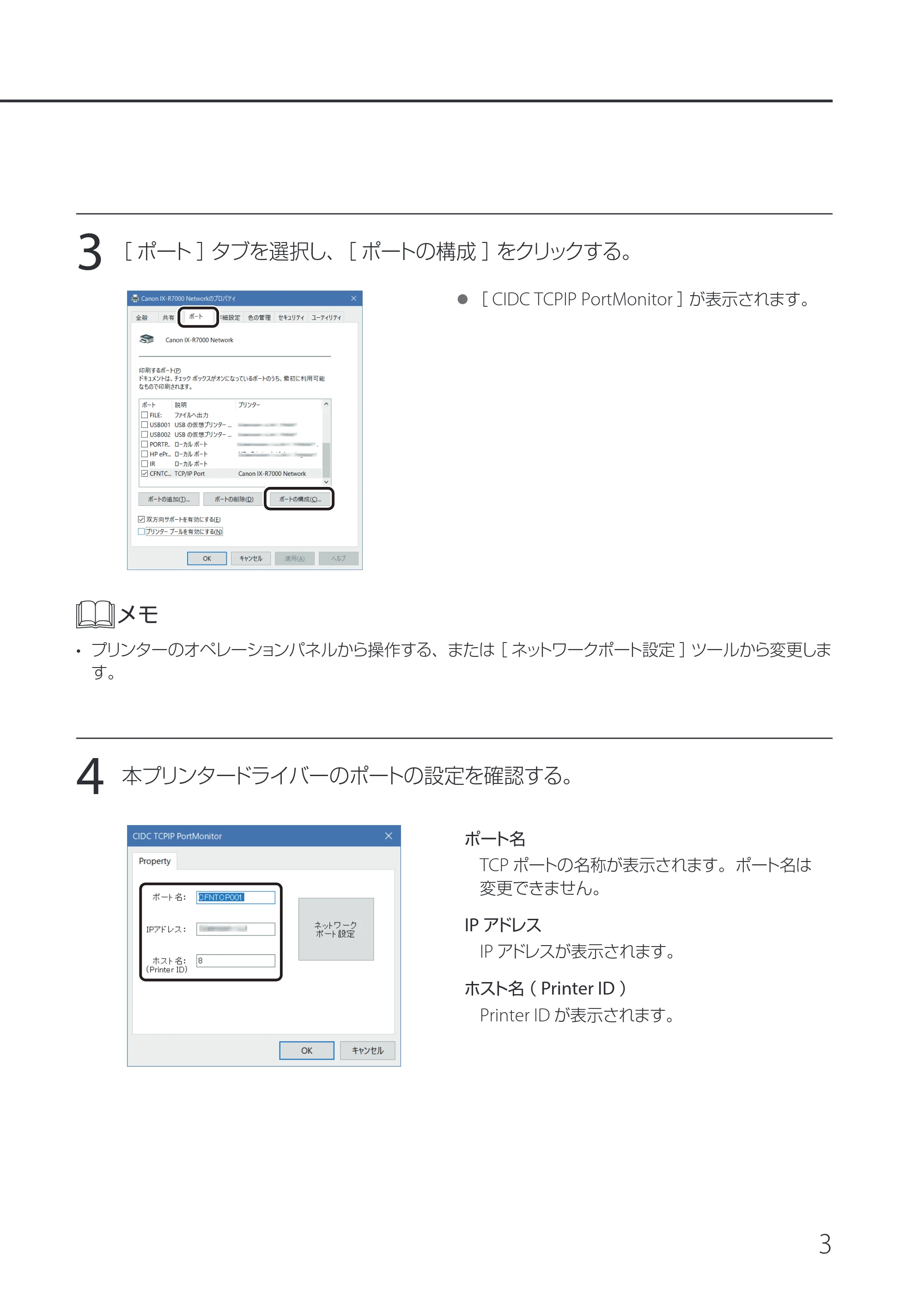
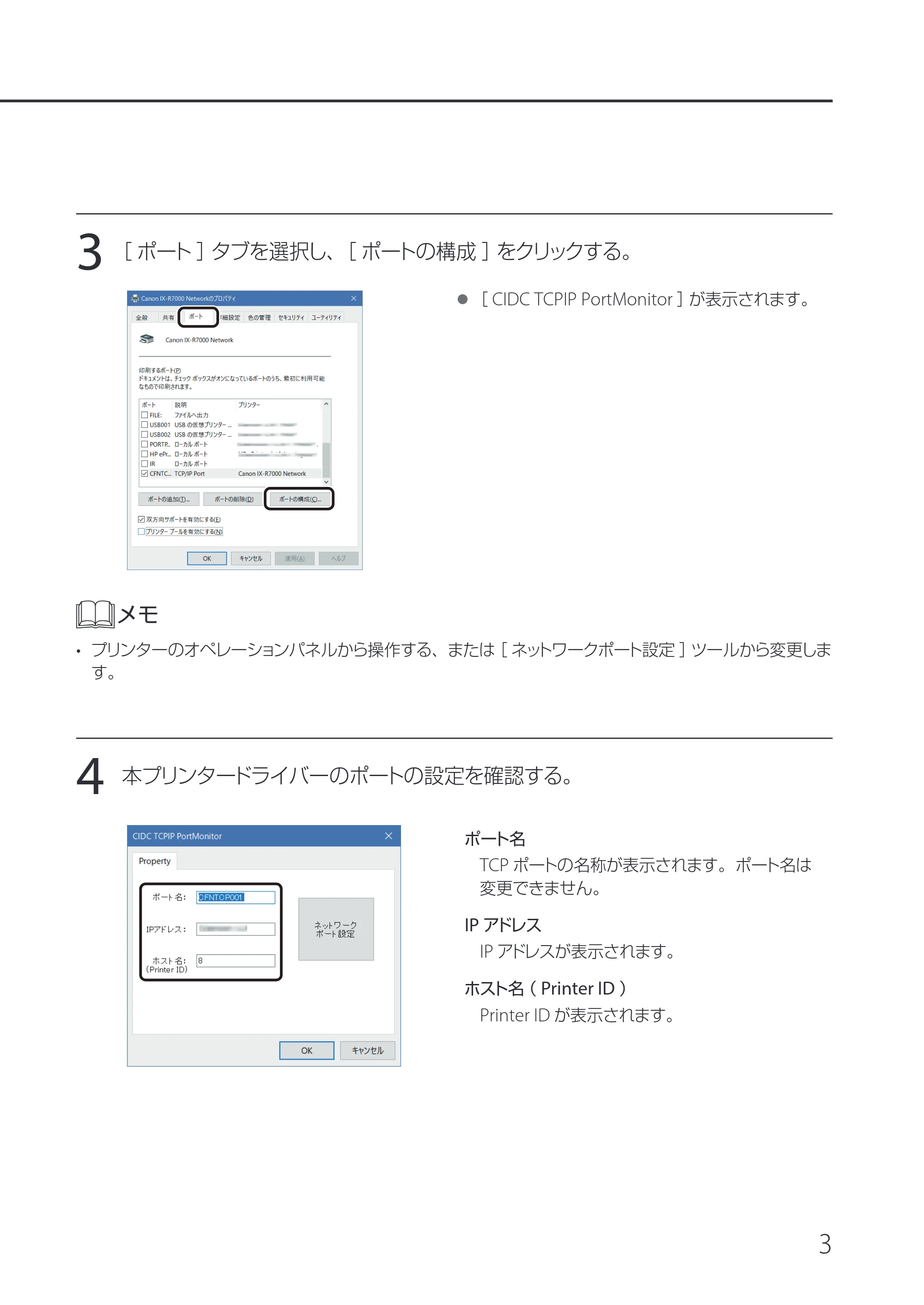
[ ポート ]タブを選択し、[ ポートの構成 ]をクリックする。
[ CIDC TCPIP PortMonitor ]が表示されます。
- プリンターのオペレーションパネルから操作する、または[ ネットワークポート設定 ]ツールから変更しま
す。
4
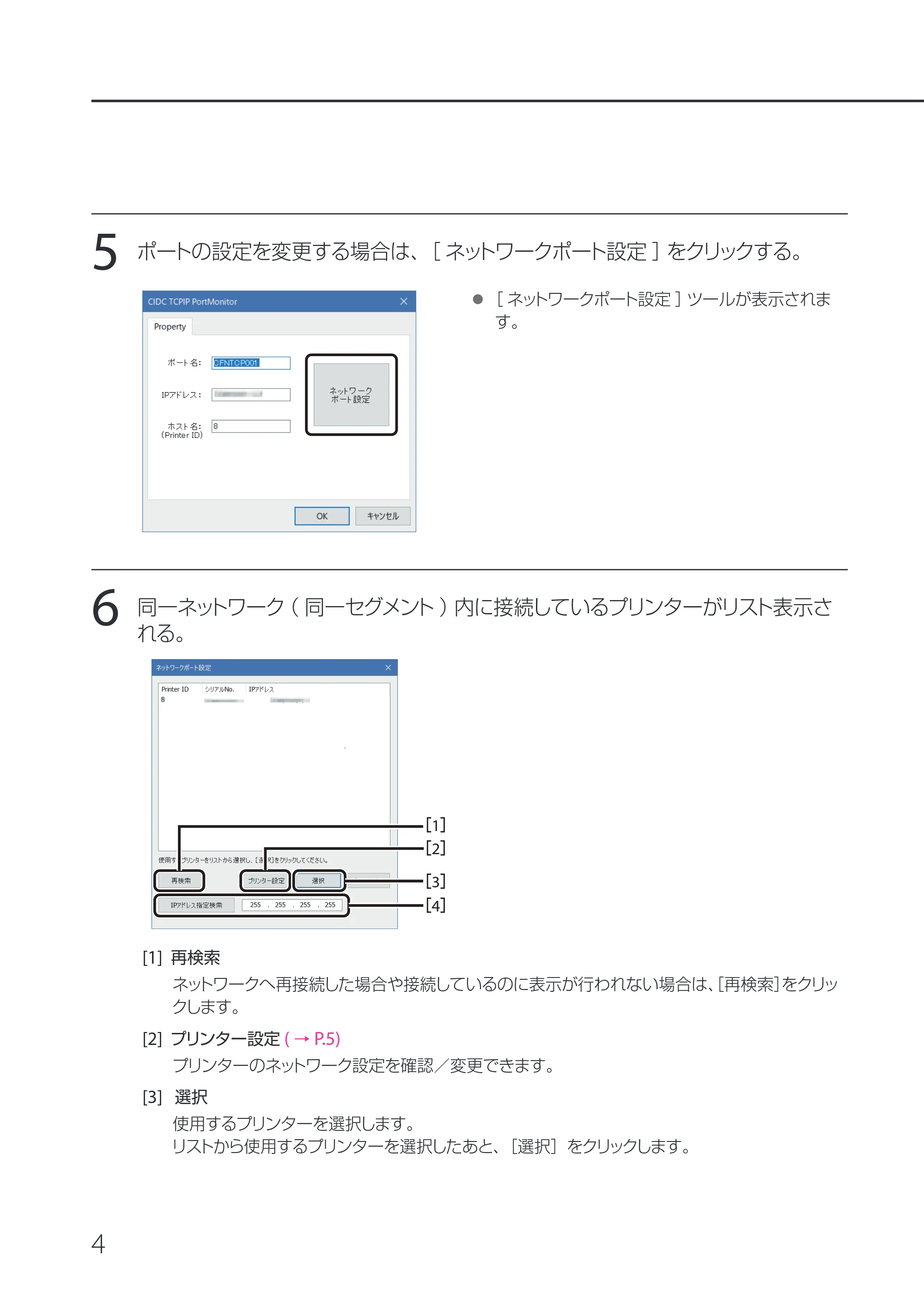
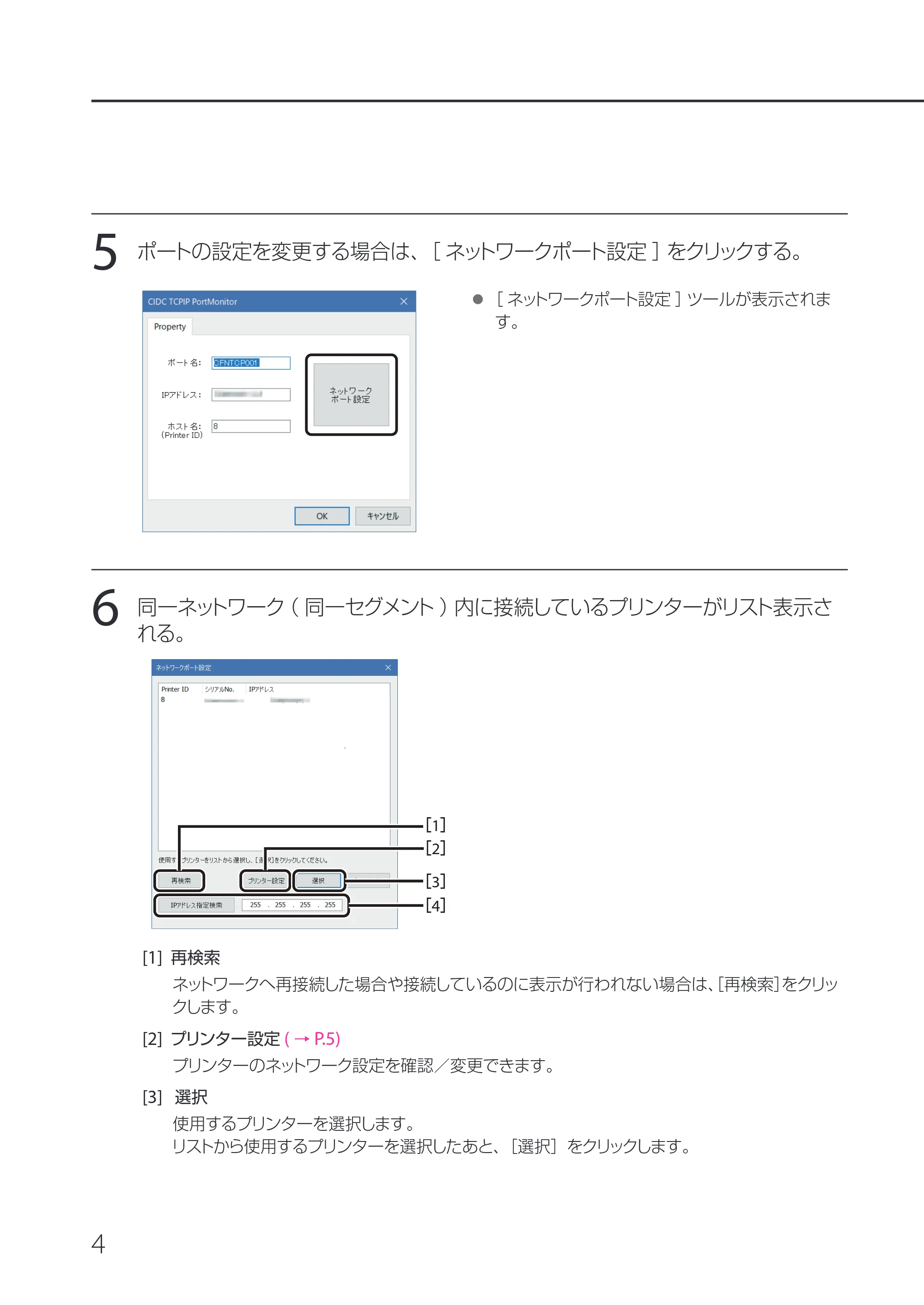
本プリンタードライバーのポートの設定を確認する。
ポート名
TCP ポートの名称が表示されます。ポート名は
変更できません。
IP アドレス
IP アドレスが表示されます。
ホスト名( Printer ID )
Printer ID が表示されます。
6ページ
4
5
ポートの設定を変更する場合は、[ ネットワークポート設定 ]をクリックする。
[ ネットワークポート設定 ]ツールが表示されま
す。
6
同一ネットワーク( 同一セグメント )内に接続しているプリンターがリスト表示さ
れる。
[1]
[2]
[3]
[4]
[1] 再検索
ネットワークへ再接続した場合や接続しているのに表示が行われない場合は、[再検索]をクリッ
クします。
[2] プリンター設定 ( → P.5)
プリンターのネットワーク設定を確認/変更できます。
[3] 選択
使用するプリンターを選択します。
リストから使用するプリンターを選択したあと、[選択]をクリックします。
7ページ
5
[4] IP アドレス指定検索
別のネットワーク(セグメント)接続されているプリンターを検索します。
IP アドレスを指定したあと、[IP アドレス指定検索]をクリックすると、接続されているプリンター
がリスト表示されます。
7
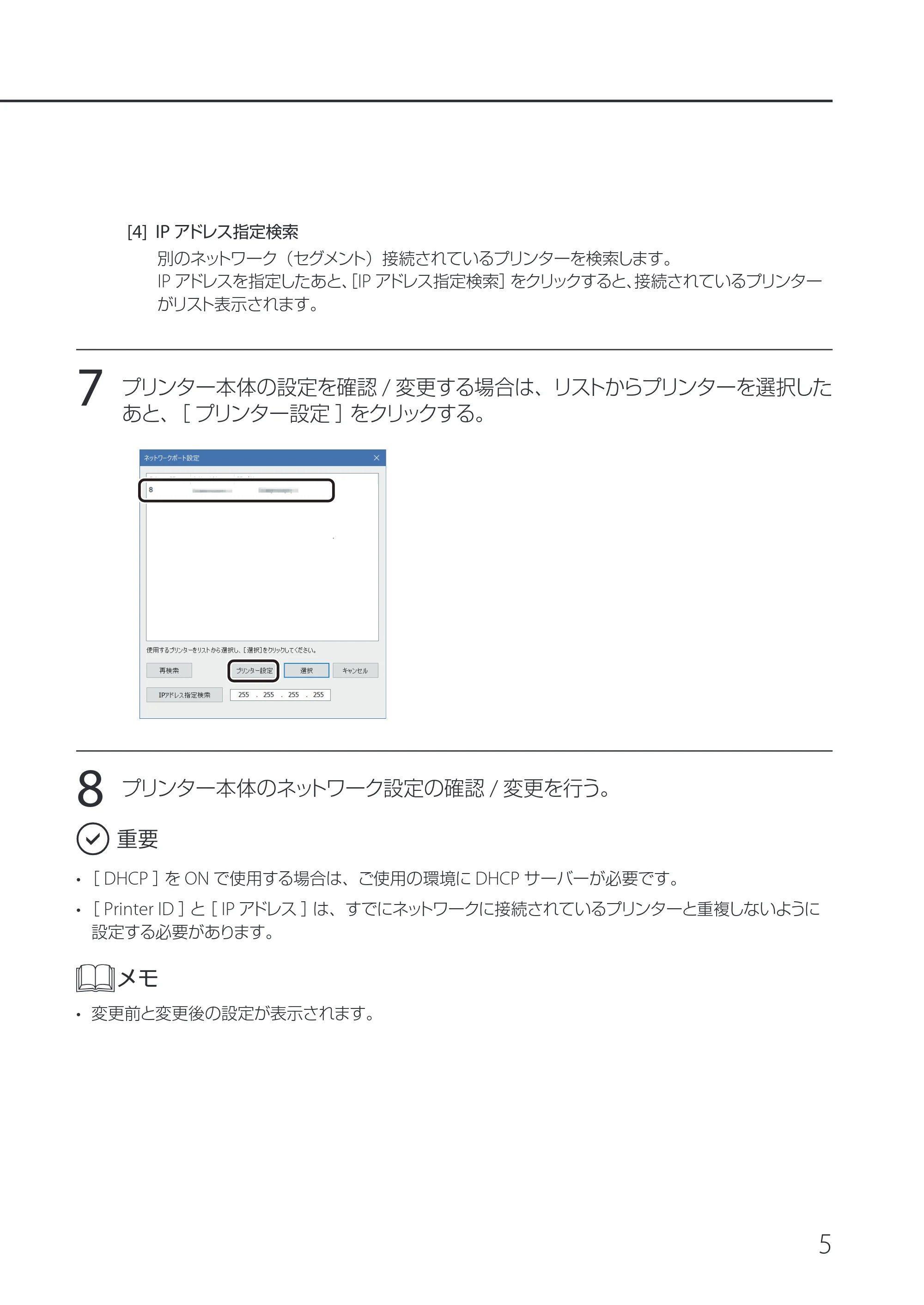
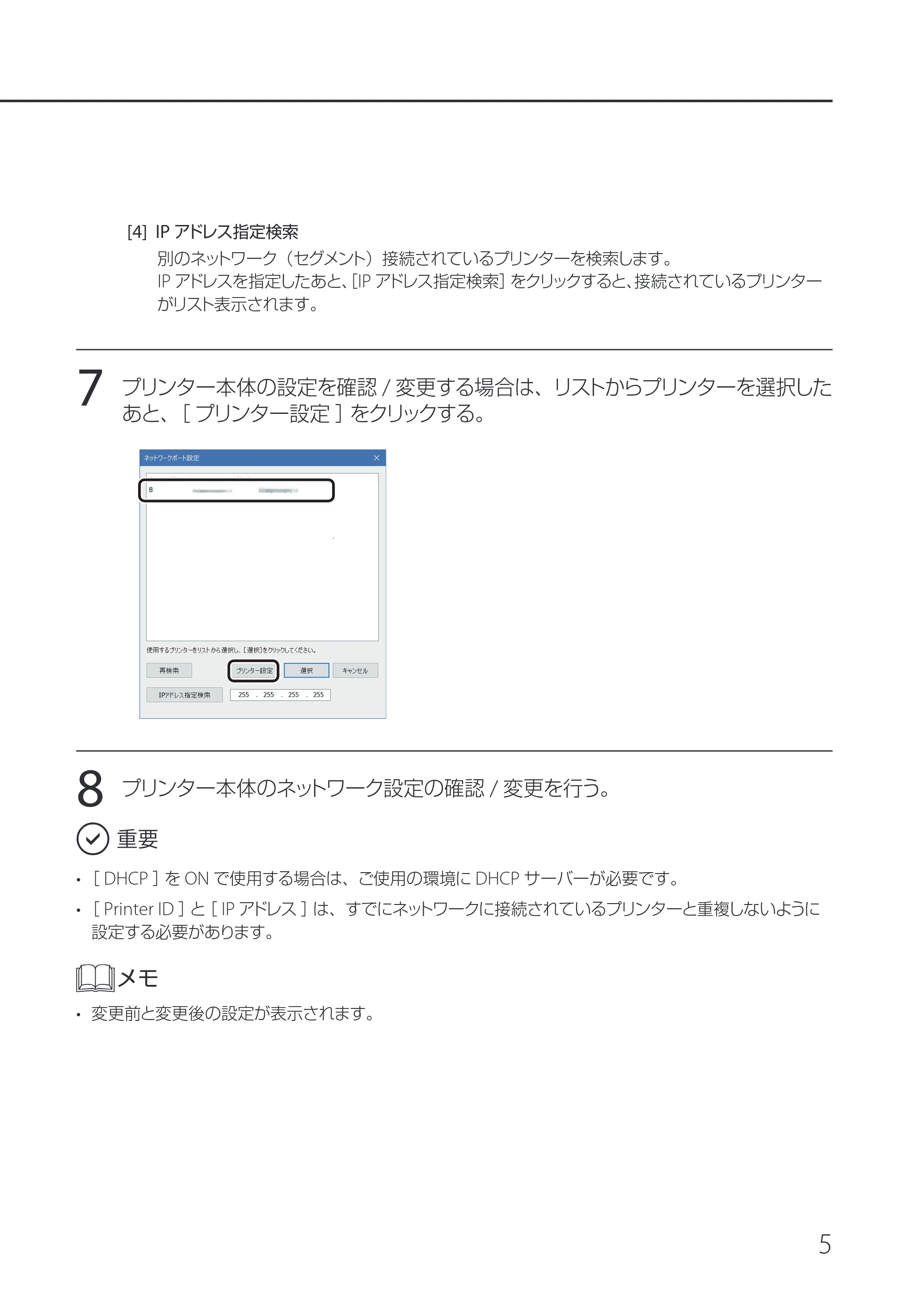
プリンター本体の設定を確認 / 変更する場合は、リストからプリンターを選択した
あと、[ プリンター設定 ]をクリックする。
8
プリンター本体のネットワーク設定の確認 / 変更を行う。
- [ DHCP ]を ON で使用する場合は、ご使用の環境に DHCP サーバーが必要です。
- [ Printer ID ]と[ IP アドレス ]は、すでにネットワークに接続されているプリンターと重複しないように
設定する必要があります。
- 変更前と変更後の設定が表示されます。
8ページ
6
[1]
[2]
[3]
[4]
[5]
[6]
[7]
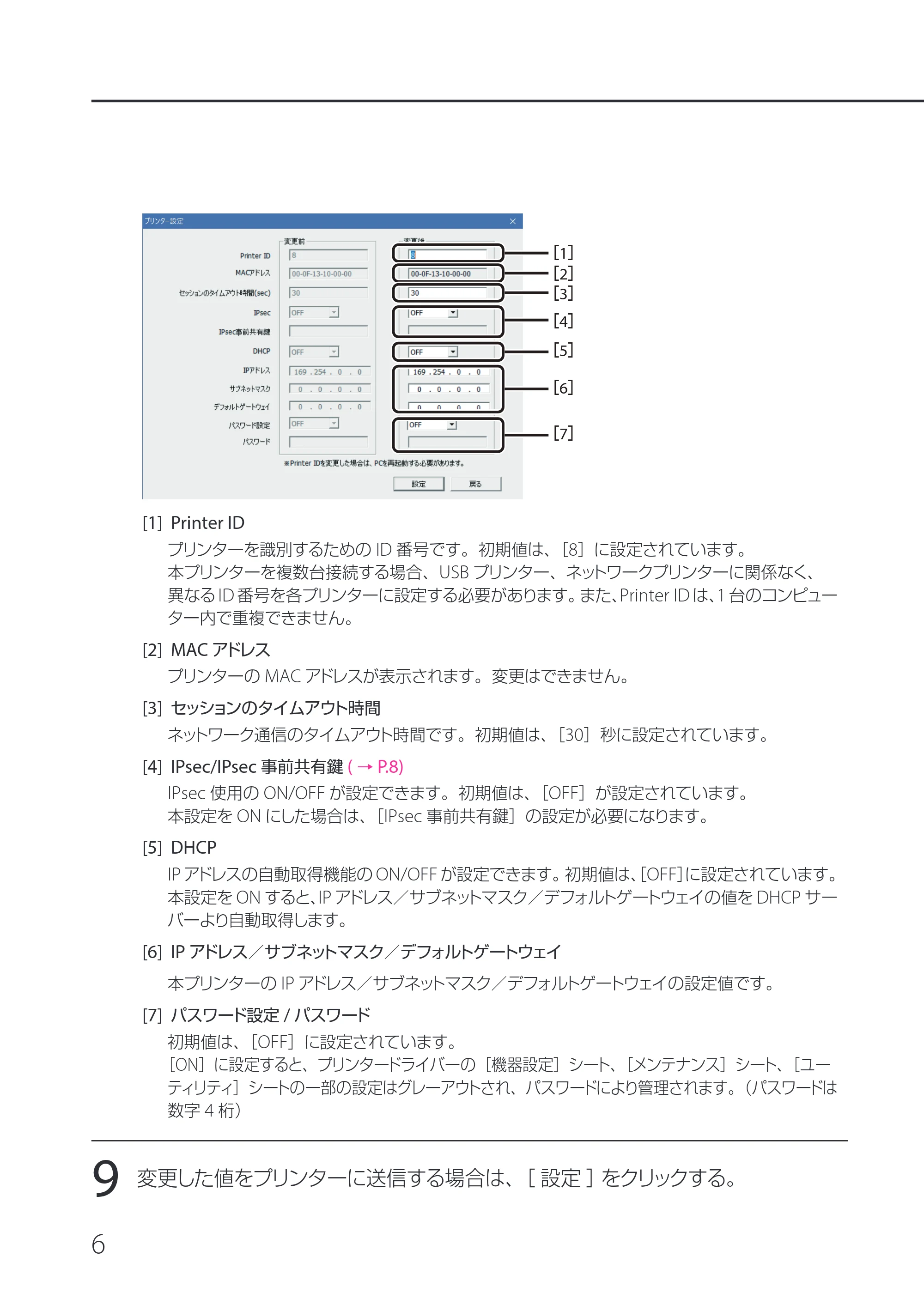
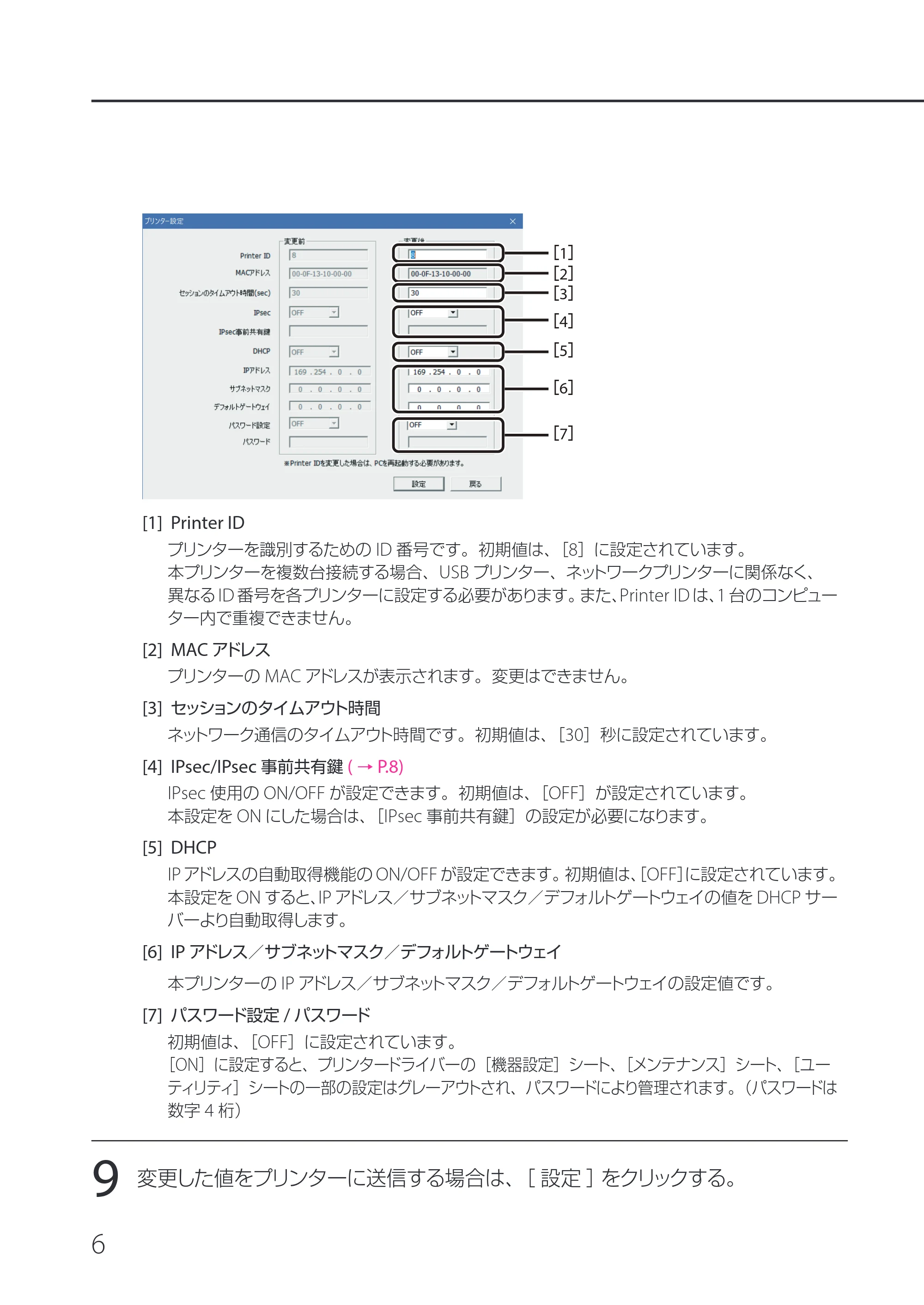
[1] Printer ID
プリンターを識別するための ID 番号です。初期値は、[8]に設定されています。
本プリンターを複数台接続する場合、USB プリンター、ネットワークプリンターに関係なく、
異なる ID 番号を各プリンターに設定する必要があります。また、Printer ID は、1 台のコンピュー
ター内で重複できません。
[2] MAC アドレス
プリンターの MAC アドレスが表示されます。変更はできません。
[3] セッションのタイムアウト時間
ネットワーク通信のタイムアウト時間です。初期値は、[30]秒に設定されています。
[4] IPsec/IPsec 事前共有鍵 ( → P.8)
IPsec 使用の ON/OFF が設定できます。初期値は、[OFF]が設定されています。
本設定を ON にした場合は、[IPsec 事前共有鍵]の設定が必要になります。
[5] DHCP
IP アドレスの自動取得機能の ON/OFF が設定できます。初期値は、[OFF]に設定されています。
本設定を ON すると、IP アドレス/サブネットマスク/デフォルトゲートウェイの値を DHCP サー
バーより自動取得します。
[6] IP アドレス/サブネットマスク/デフォルトゲートウェイ
本プリンターの IP アドレス/サブネットマスク/デフォルトゲートウェイの設定値です。
[7] パスワード設定 / パスワード
初期値は、[OFF]に設定されています。
[ON]に設定すると、プリンタードライバーの[機器設定]シート、[メンテナンス]シート、[ユー
ティリティ]シートの一部の設定はグレーアウトされ、パスワードにより管理されます。(パスワードは
数字 4 桁)
9
変更した値をプリンターに送信する場合は、[ 設定 ]をクリックする。
9ページ


7
- 変更前のパスワード設定が[ ON ]の場合、パスワード入力画面が表示されます。パスワード( 変更前 )
を入力して[ OK ]をクリックします。
IPsecの設定(セキュリティ通信)
8
IPsec の設定( セキュリティ通信 )
IPsec を設定することで、本製品とコンピューター間の通信のセキュリティを向上することができます。
本製品が対応しているセキュリティメソッドは次のようになっています。
ESP 機密性( 暗号アルゴリズム ):AES / 3DES / DES
ESP 整合性( 認証アルゴリズム ):SHA1 / MD5
- IPsec 設定は、プリンターとコンピューターの両方を設定してください。
- 本製品は、事前共有キー認証にのみ対応しています。
■ プリンターの設定
1
[ ネットワークポート設定 ]ツールの[ プリンター設定 ]をクリックする。 ( → P.5)
2
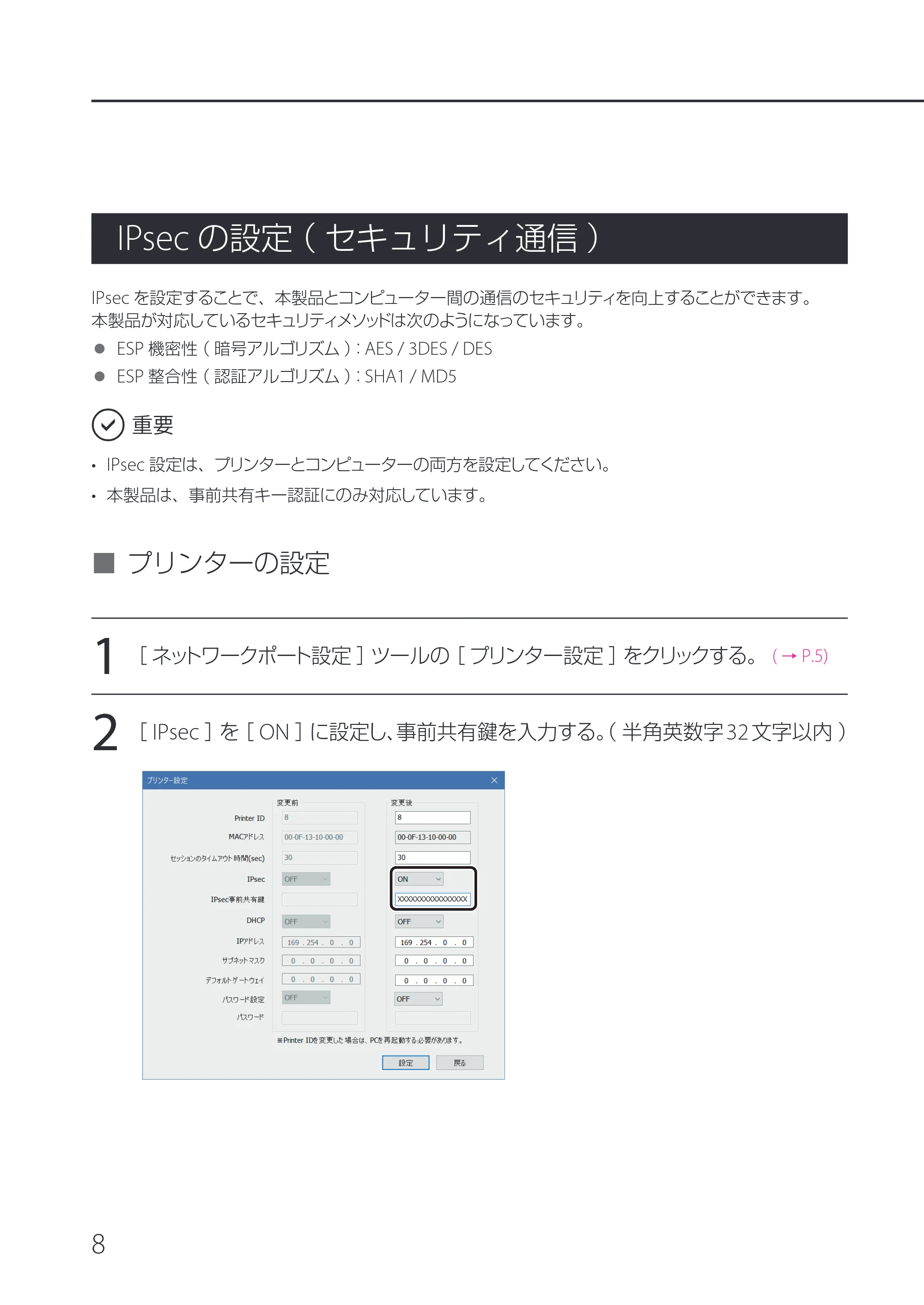
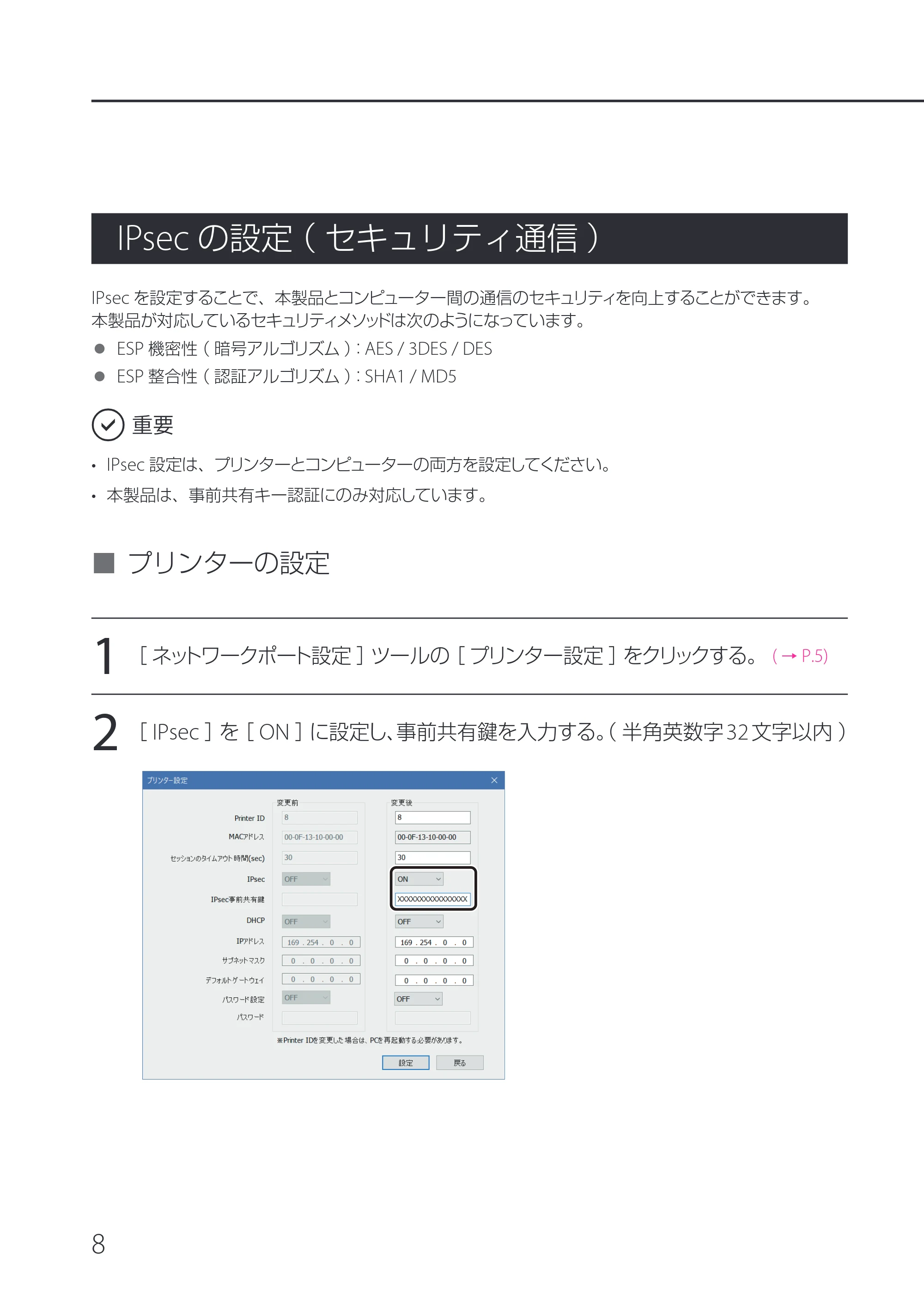
[ IPsec ]を[ ON ]に設定し、事前共有鍵を入力する。( 半角英数字 32 文字以内 )
11ページ
9
3
[ 設定 ]をクリックする。
プリンターが再起動します。
■ コンピューターの設定
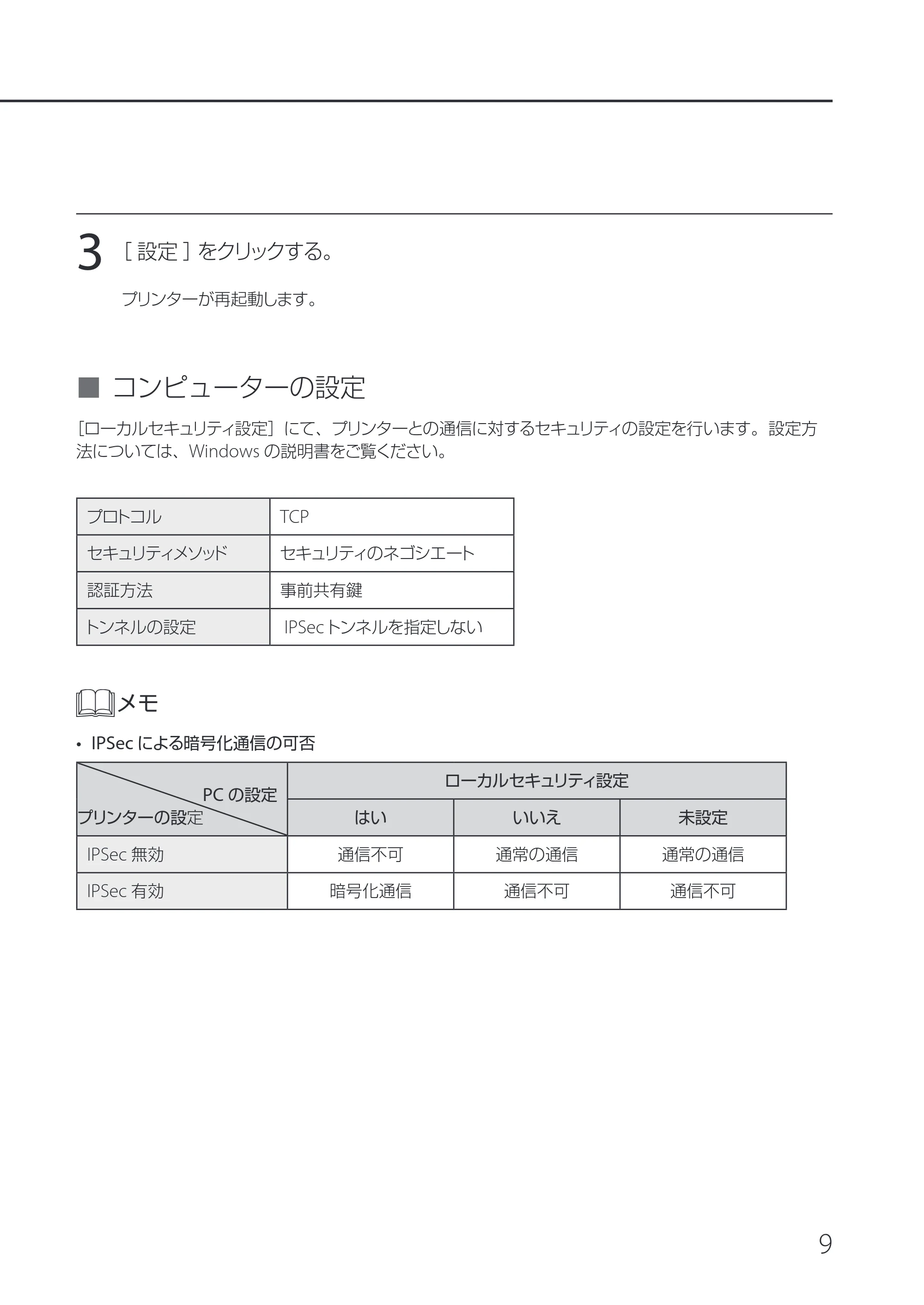
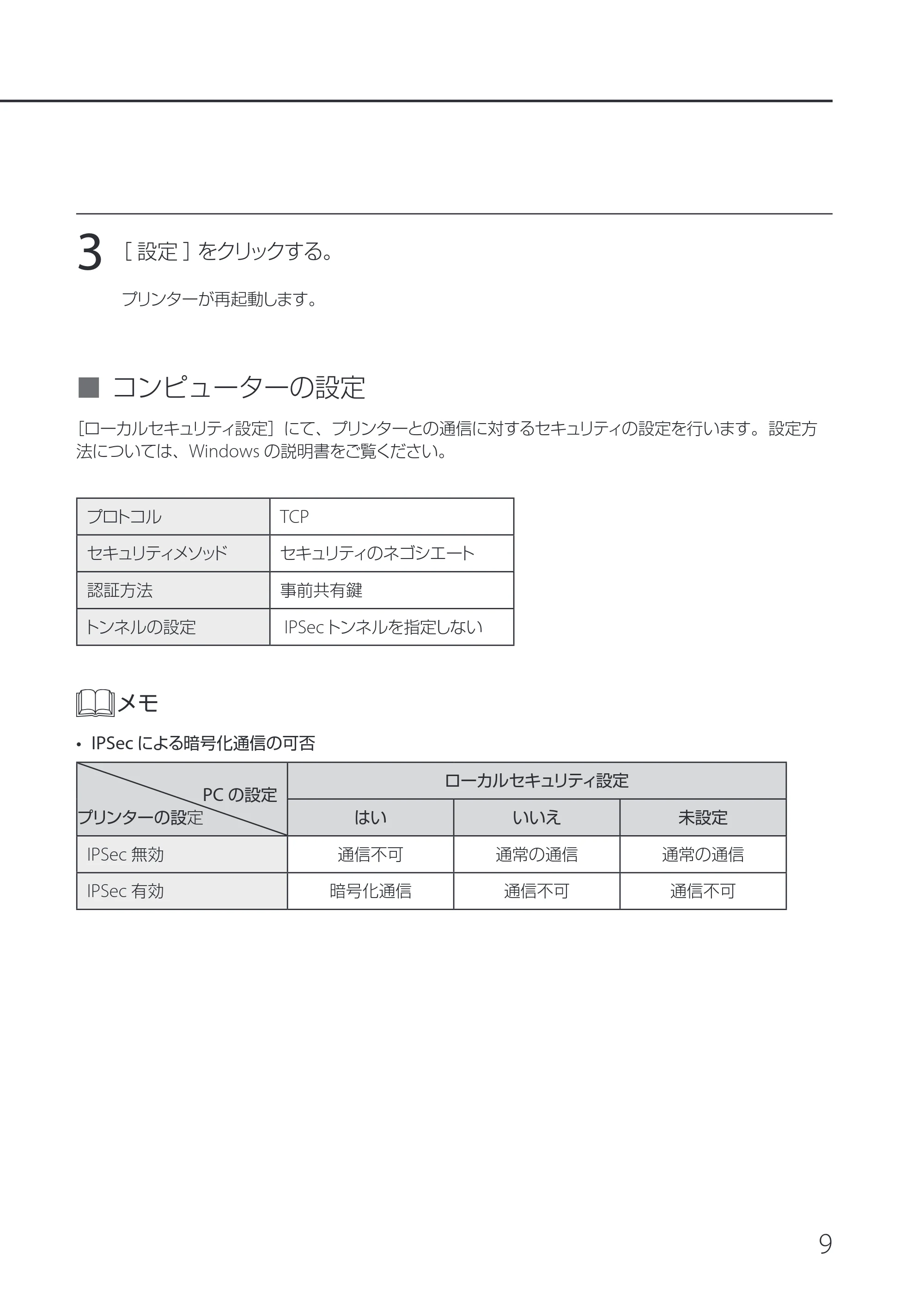
[ローカルセキュリティ設定]にて、プリンターとの通信に対するセキュリティの設定を行います。設定方
法については、Windows の説明書をご覧ください。
プロトコル TCP
セキュリティメソッド セキュリティのネゴシエート
認証方法 事前共有鍵
トンネルの設定 IPSecトンネルを指定しない
- IPSec による暗号化通信の可否
PC の設定
プリンターの設定
ローカルセキュリティ設定
はい いいえ 未設定
IPSec 無効 通信不可 通常の通信 通常の通信
IPSec 有効 暗号化通信 通信不可 通信不可
ネットワークプリンターの追加
10
ネットワークプリンターの追加
すでにネットワークプリンターを利用している環境(プリンタードライバーはインストール済み)に、プリン
ターを追加する方法を説明します。
- [ Printer ID ]と[ IP アドレス ]は、すでにネットワークに接続されているプリンターと重複しないように
設定する必要があります。[ Printer ID ]と[ IP アドレス ]の設定は、プリンターのオペレーションパネル
から設定してください。詳しくは、「 操作ガイド 」の[ ネットワーク接続の設定を変更したい ]をご覧くだ
さい。
1
追加するプリンターをネットワーク上に接続する。
2
[ プリンターとスキャナー]を表示する。
タスクバーの[ 検索 ]アイコンをクリックし、検索ボックスに「 プリンターとスキャナー」と入力します。
13ページ
11
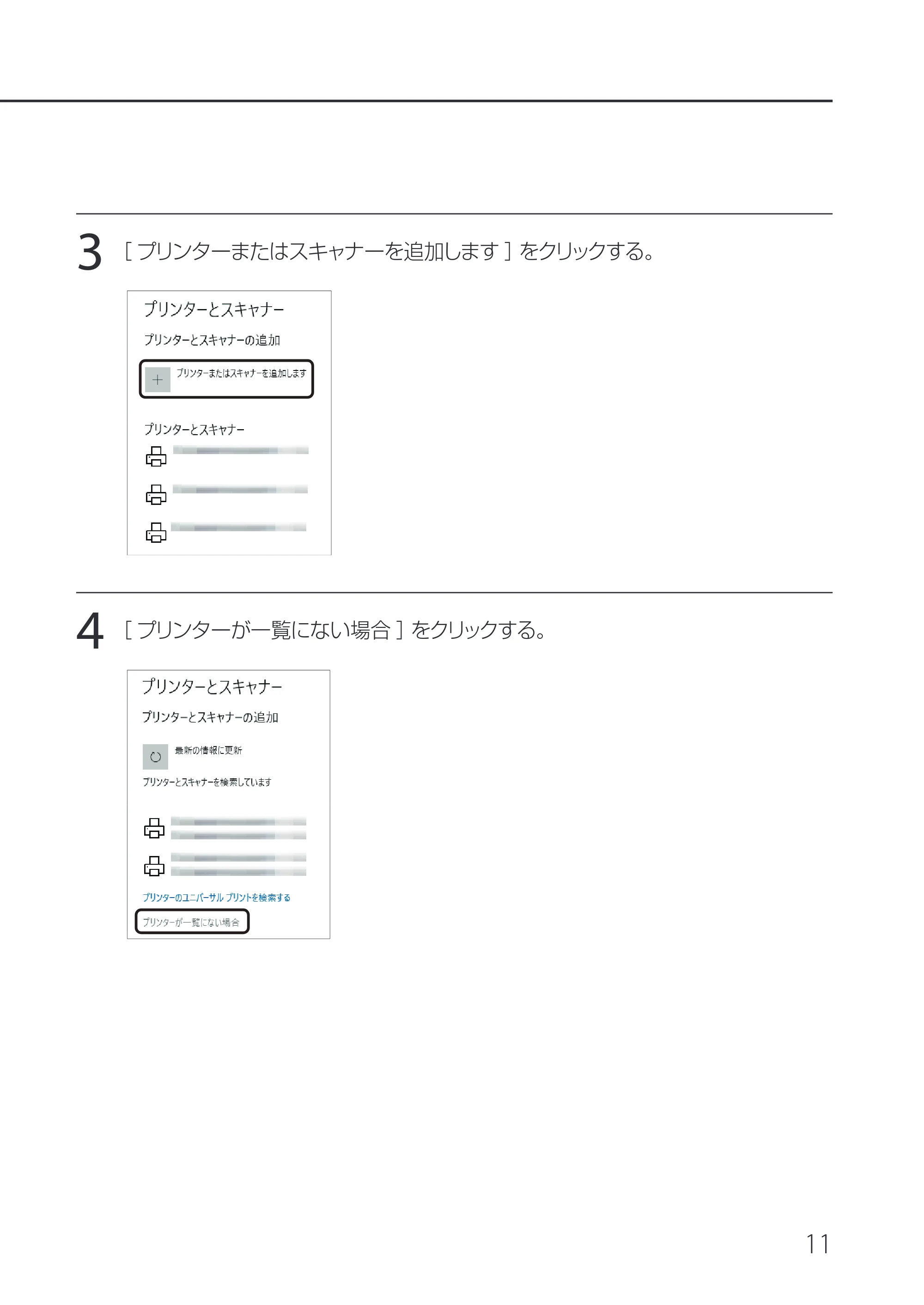
3
[ プリンターまたはスキャナーを追加します ]をクリックする。
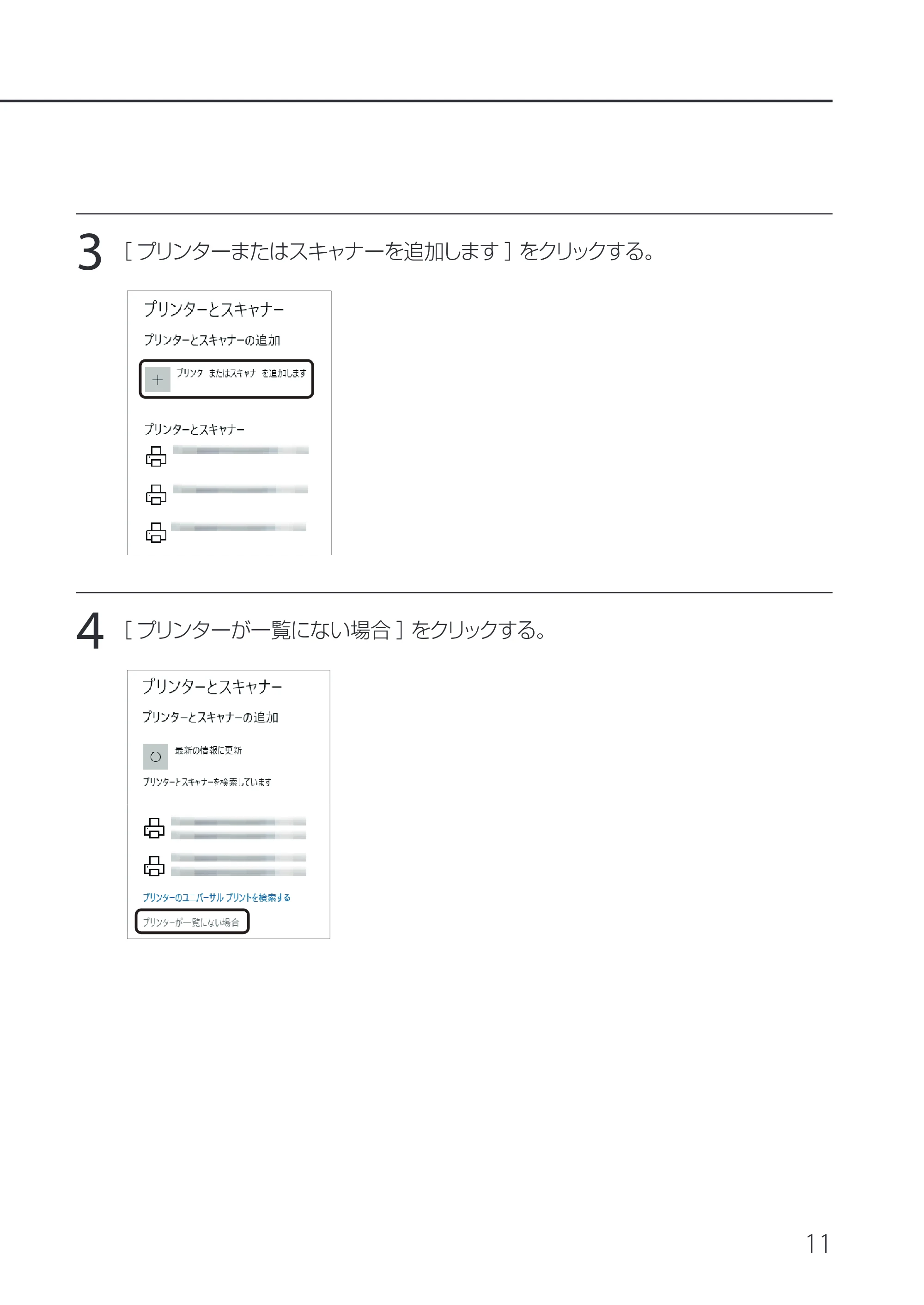
4
[ プリンターが一覧にない場合 ]をクリックする。
14ページ
12
5
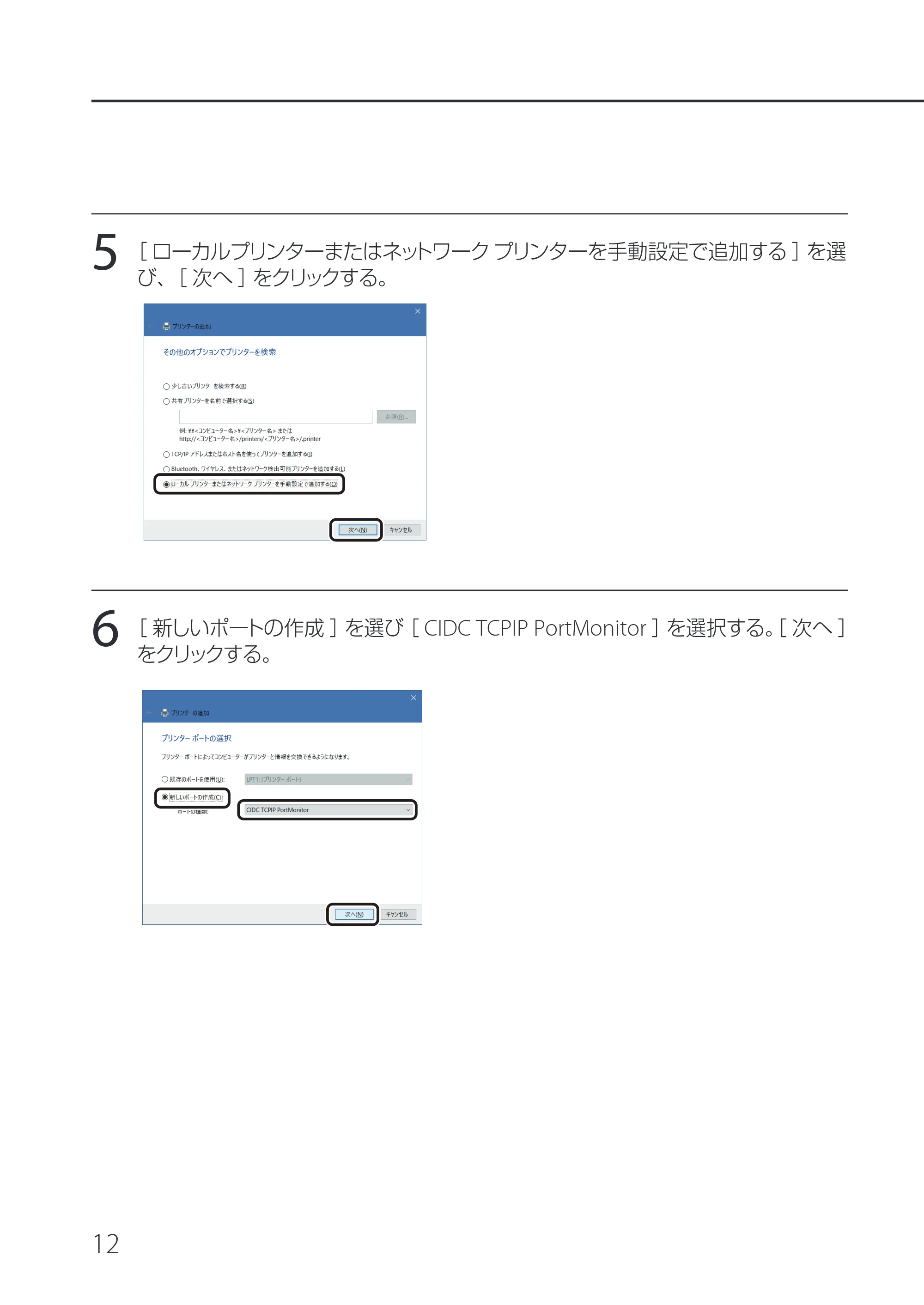
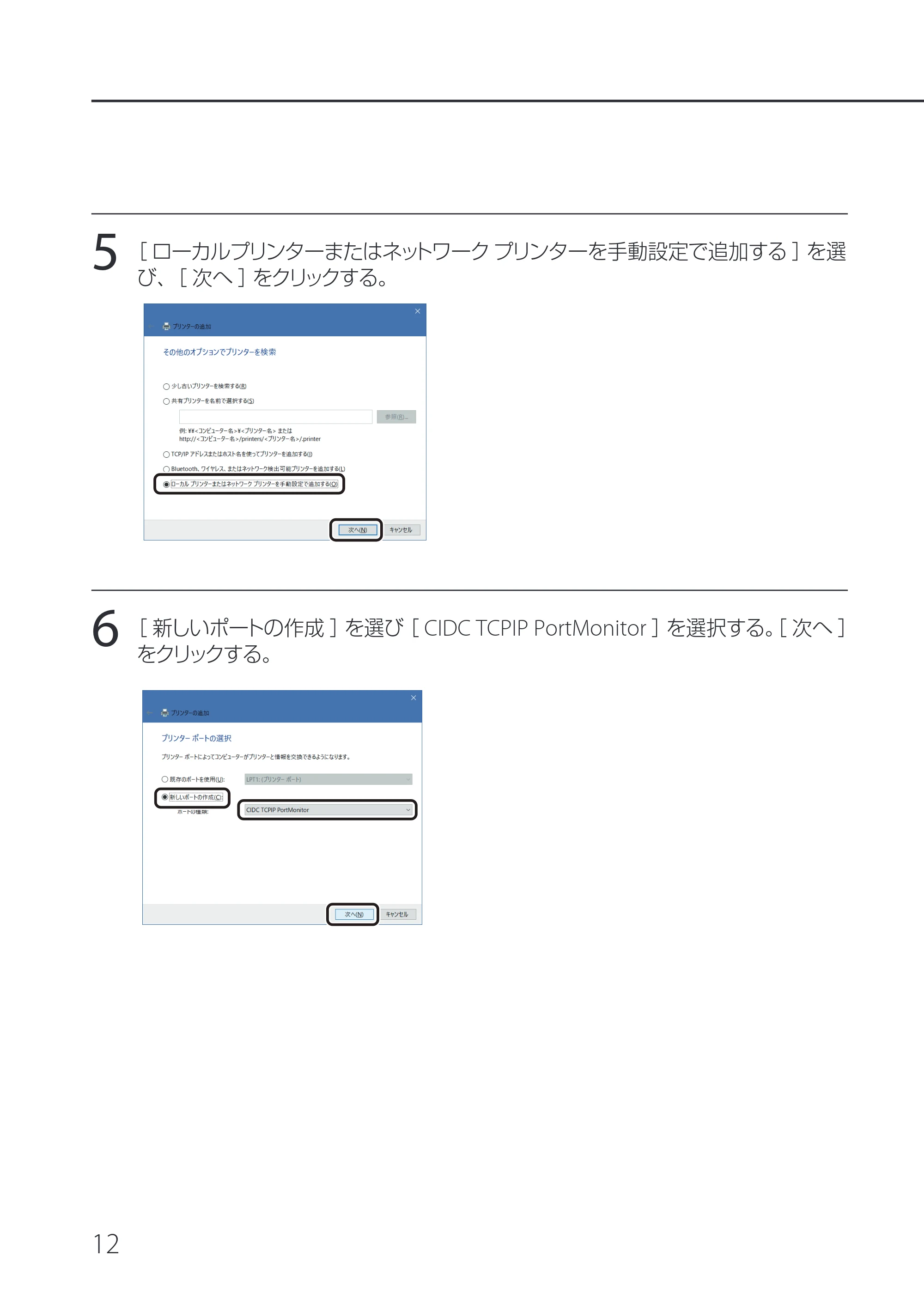
[ ローカルプリンターまたはネットワーク プリンターを手動設定で追加する ]を選
び、[ 次へ ]をクリックする。
6
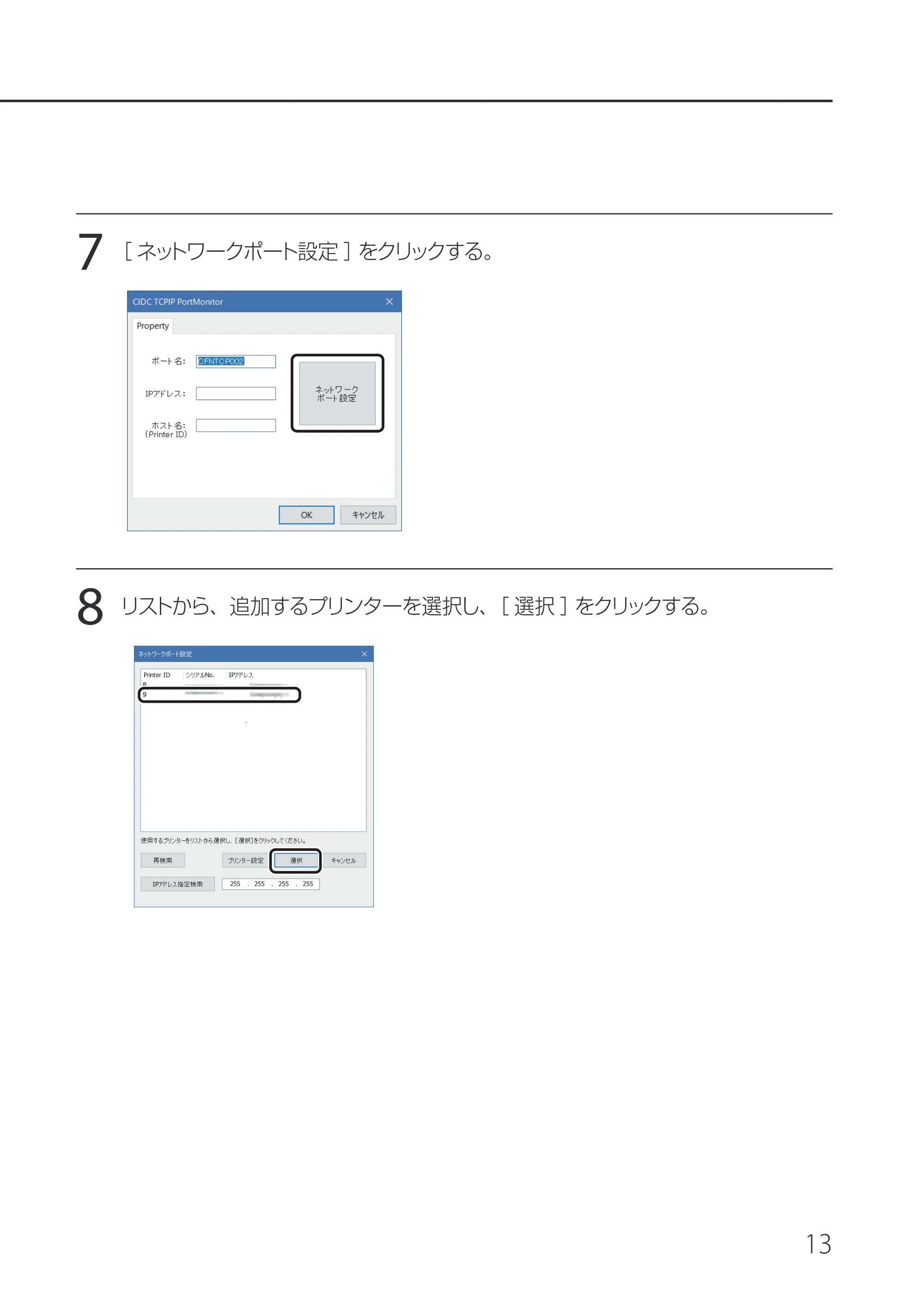
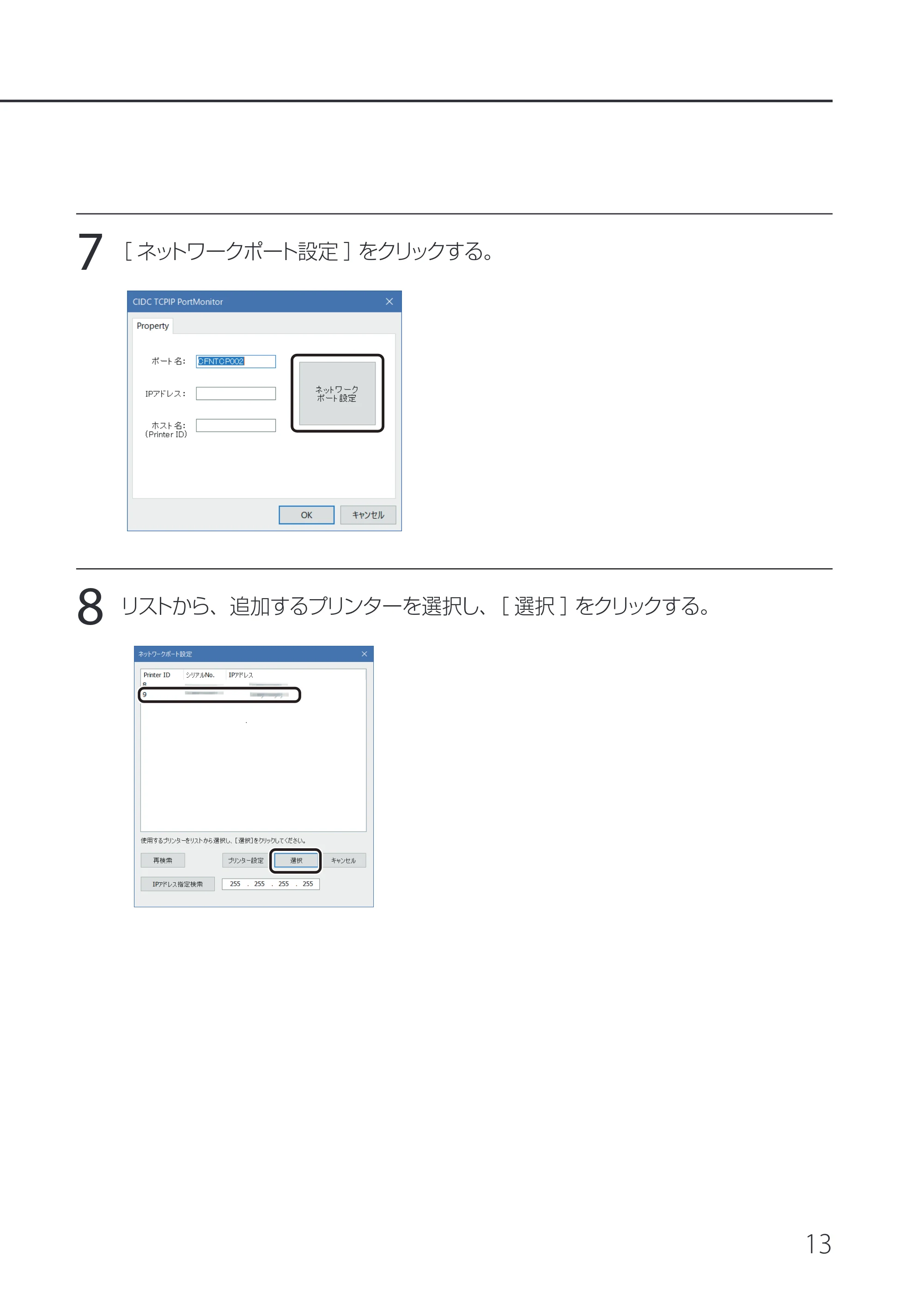
[ 新しいポートの作成 ]を選び[ CIDC TCPIP PortMonitor ]を選択する。[ 次へ ]
をクリックする。
15ページ
13
7
[ ネットワークポート設定 ]をクリックする。
8
リストから、追加するプリンターを選択し、[ 選択 ]をクリックする。
16ページ
14
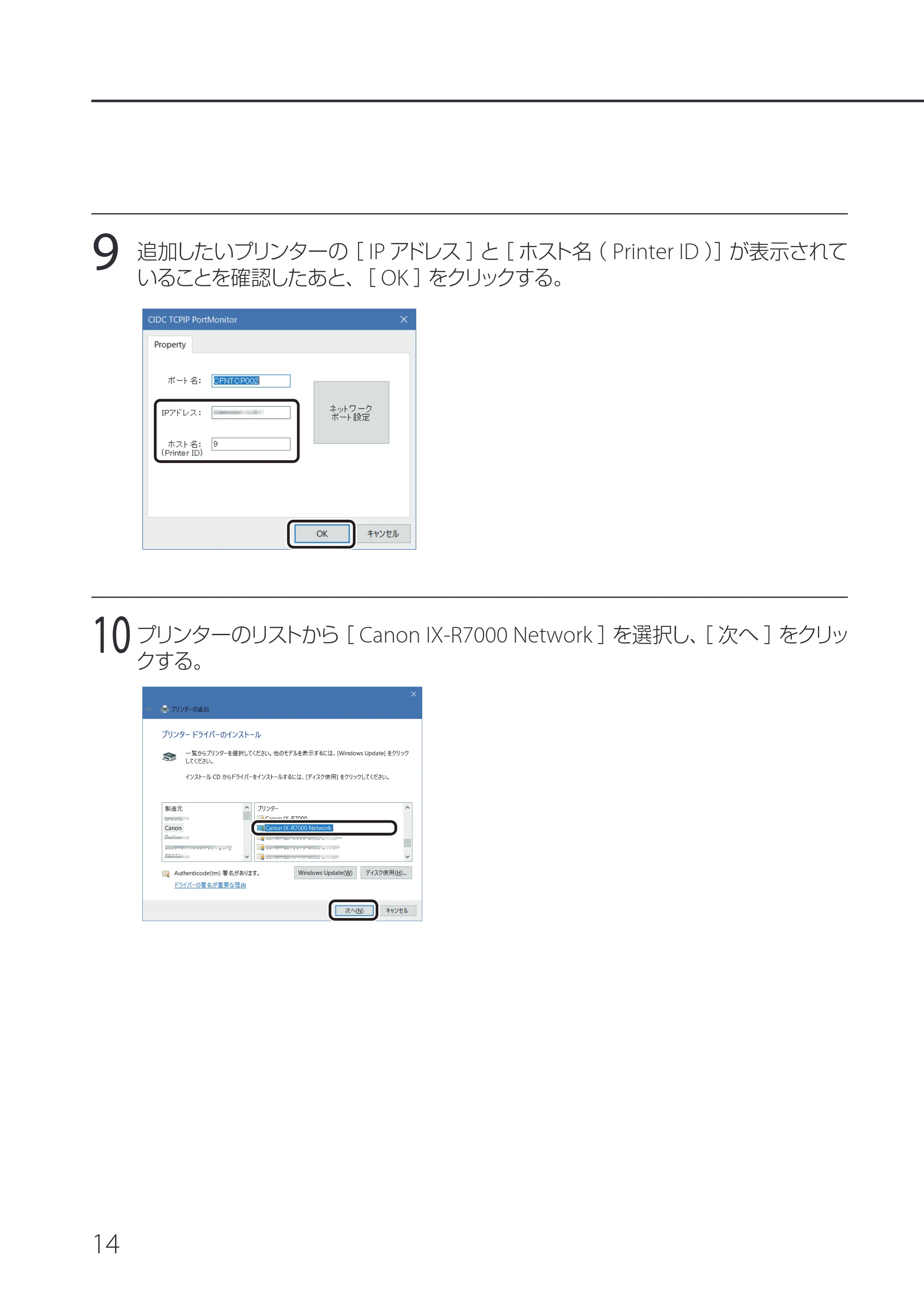
9
追加したいプリンターの[ IP アドレス ]と[ ホスト名( Printer ID )]が表示されて
いることを確認したあと、[ OK ]をクリックする。
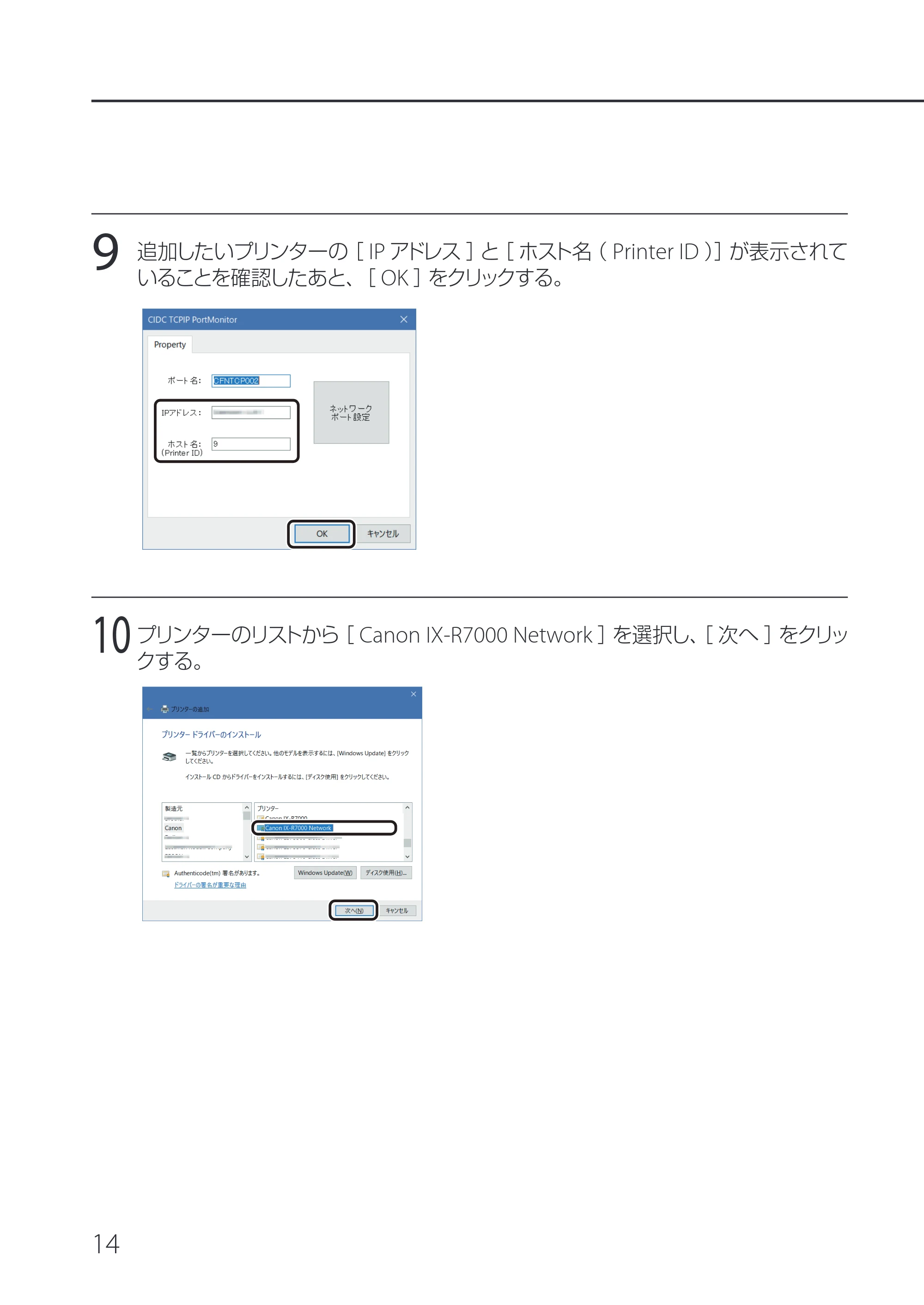
10
プリンターのリストから[ Canon IX-R7000 Network ]を選択し、[ 次へ ]をクリッ
クする。
17ページ
15
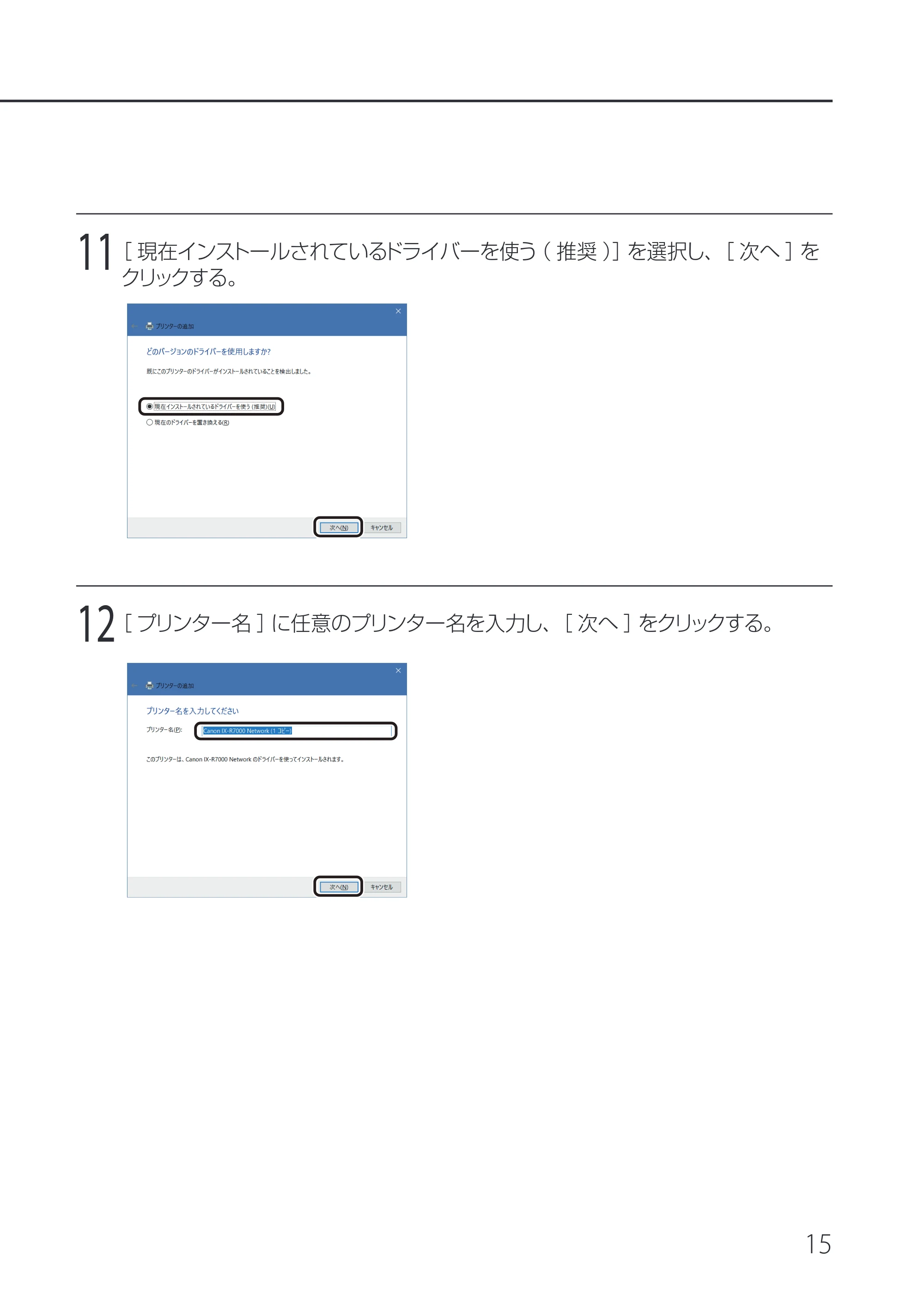
11
[ 現在インストールされているドライバーを使う( 推奨 )]を選択し、[ 次へ ]を
クリックする。
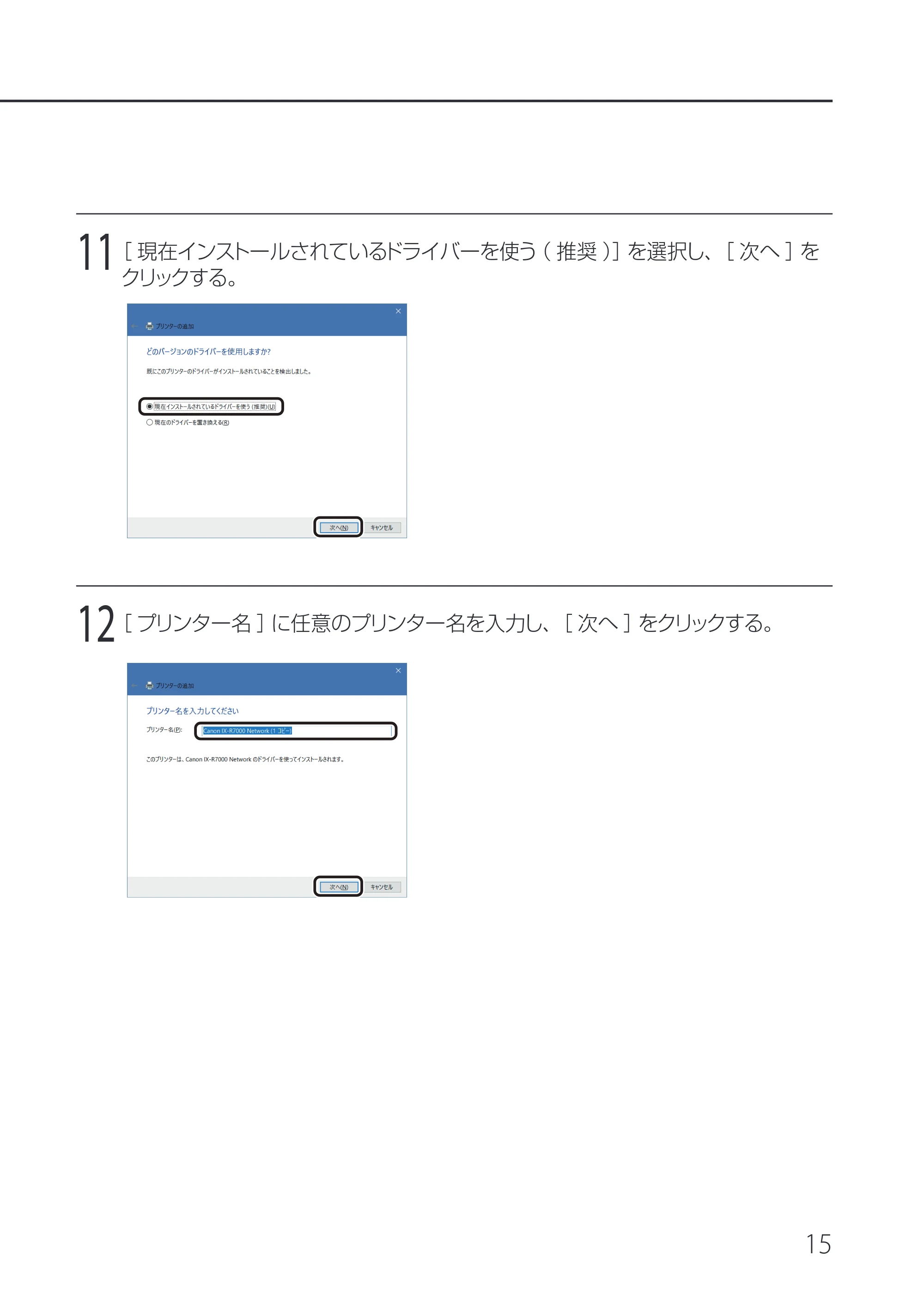
12
[ プリンター名 ]に任意のプリンター名を入力し、[ 次へ ]をクリックする。
18ページ
16
13
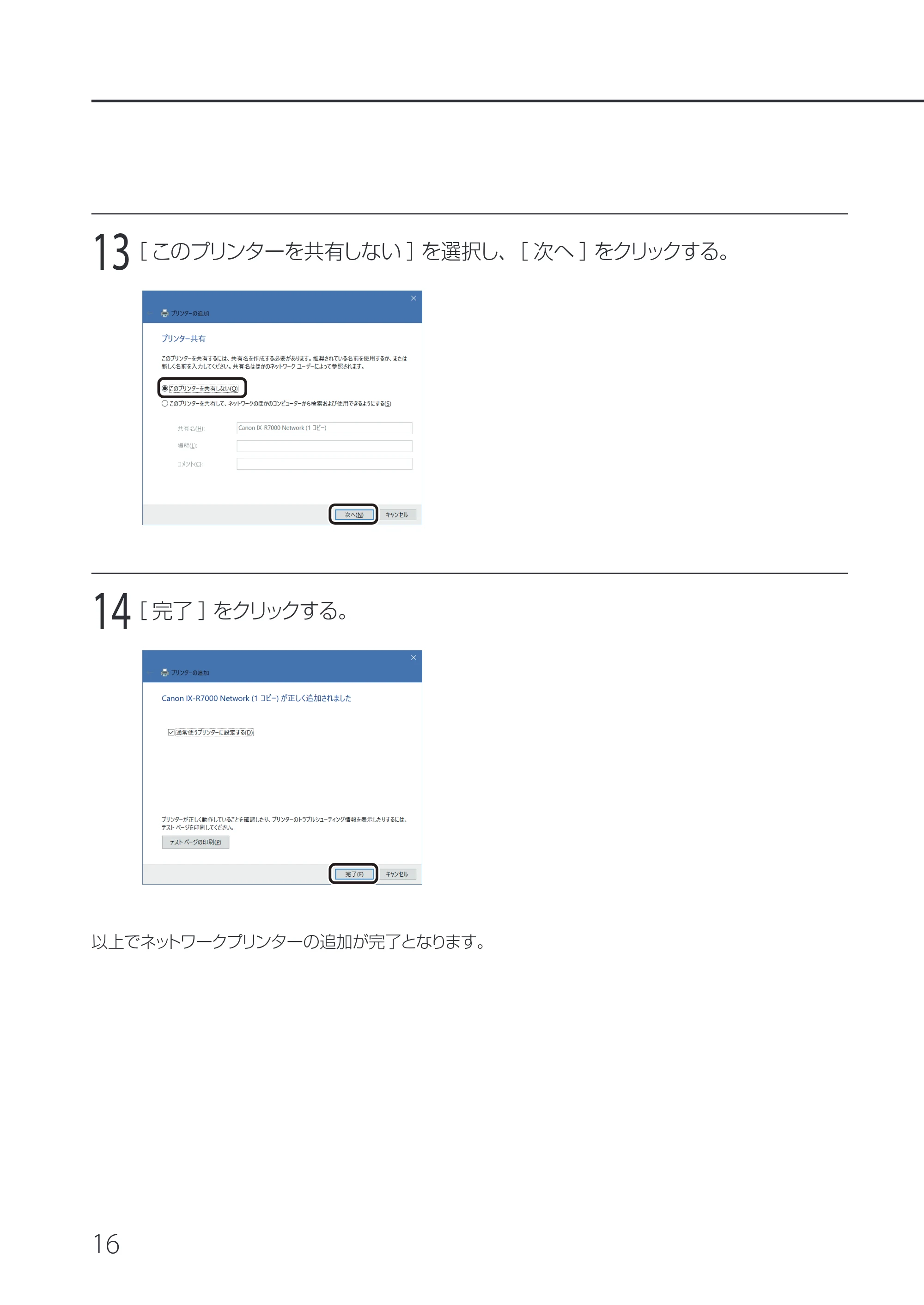
[ このプリンターを共有しない ]を選択し、[ 次へ ]をクリックする。
14
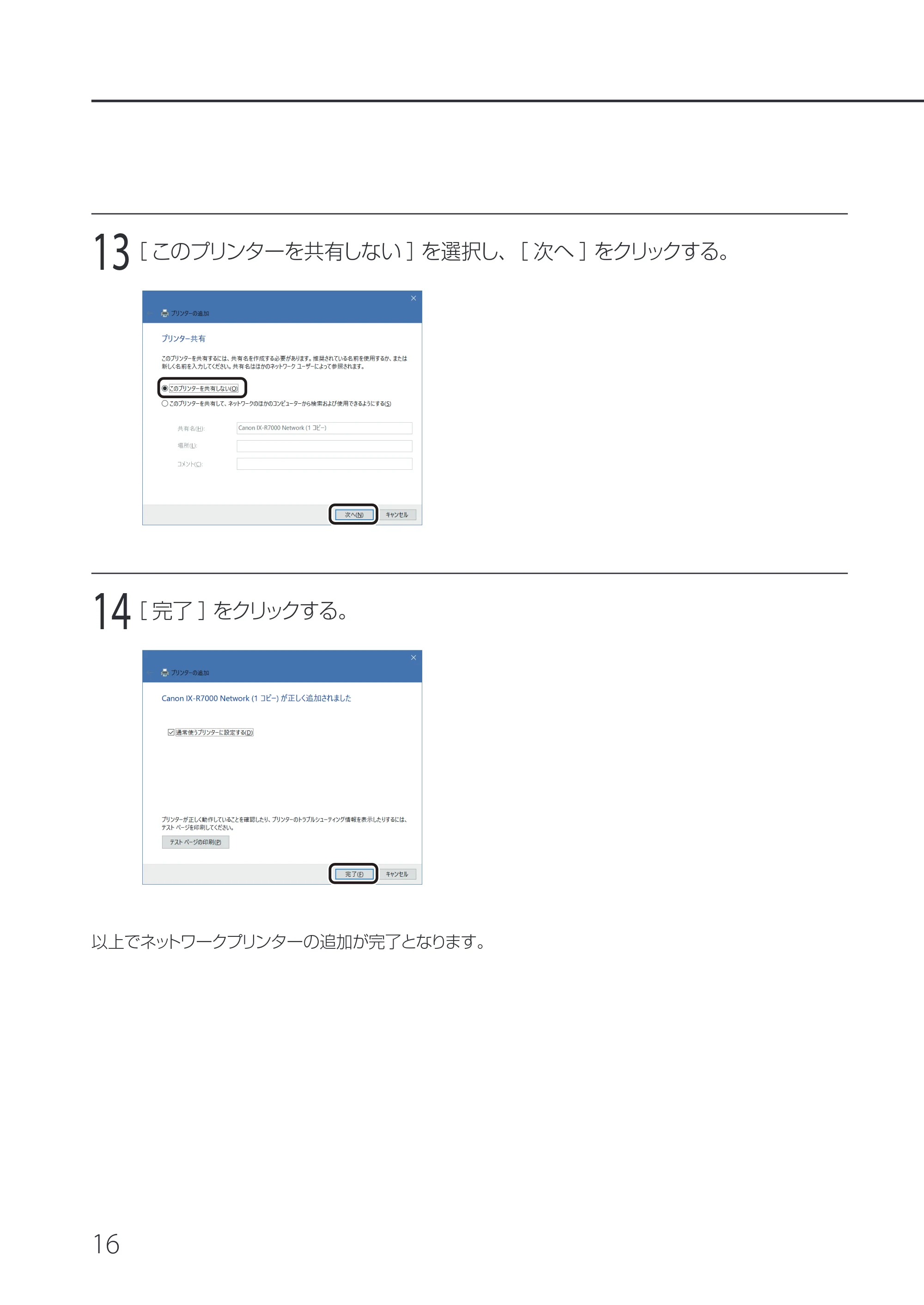
[ 完了 ]をクリックする。
以上でネットワークプリンターの追加が完了となります。