1ページ
本機をご利用にするための取扱説明書、および本書の最新版は、弊社サ
ポートサイト(ブラザーソリューションセンター)
(http://support.brother.co.jp)からダウンロードすることができます。ご利
用になる前に、取扱説明書をはじめとするマニュアルをダウンロードして、
ご確認いただくようお願いします。
1
同梱されている紙面のマニュアル
2
弊社サポートサイト(ブラザーソリューションセンター)では、PDF
形式でマニュアルを公開しています。
弊社サポートサイト(ブラザーソリューションセンター)からお使い
の製品をご選択いただき、「製品マニュアル」の項目を選んでくださ
い。
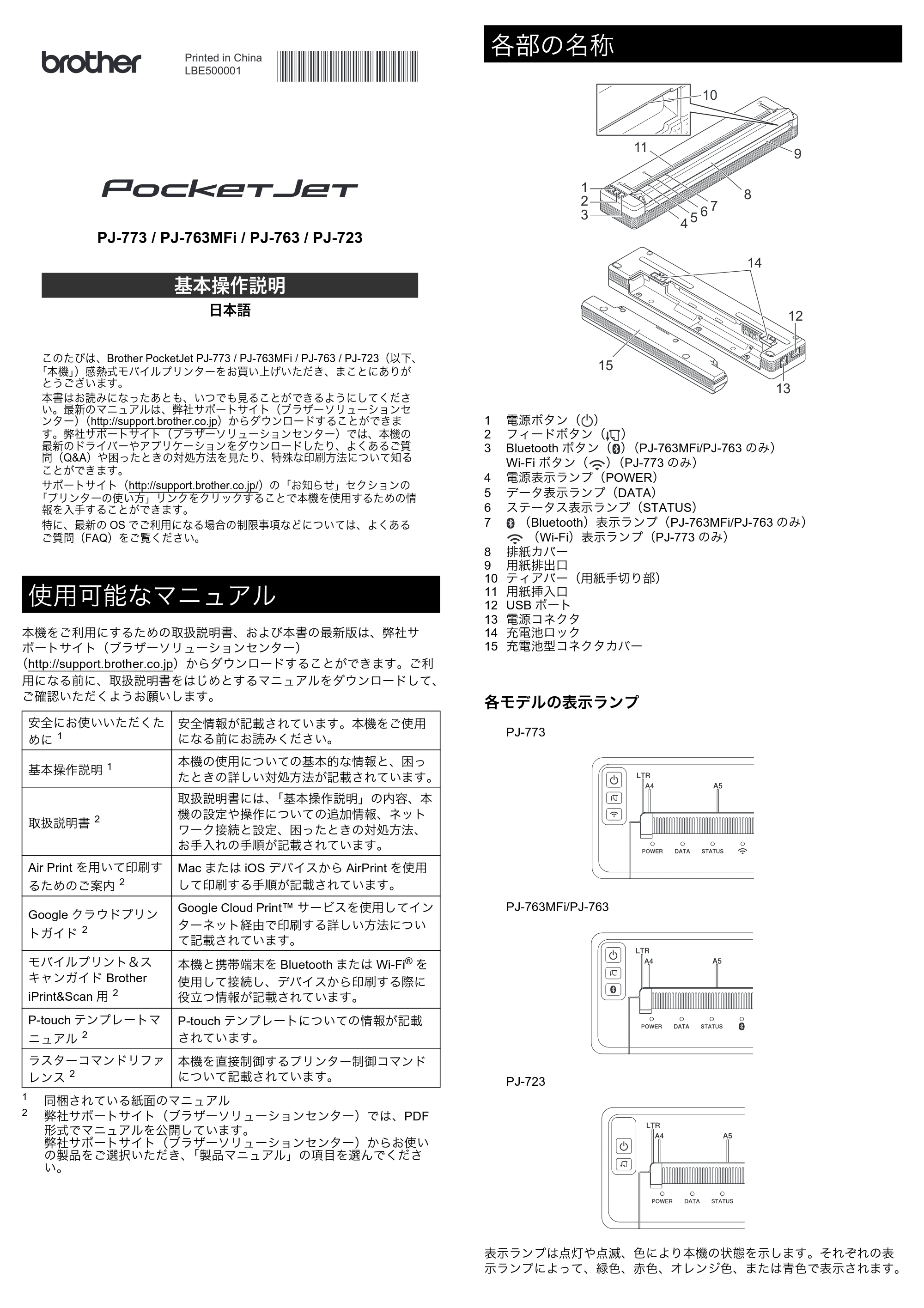
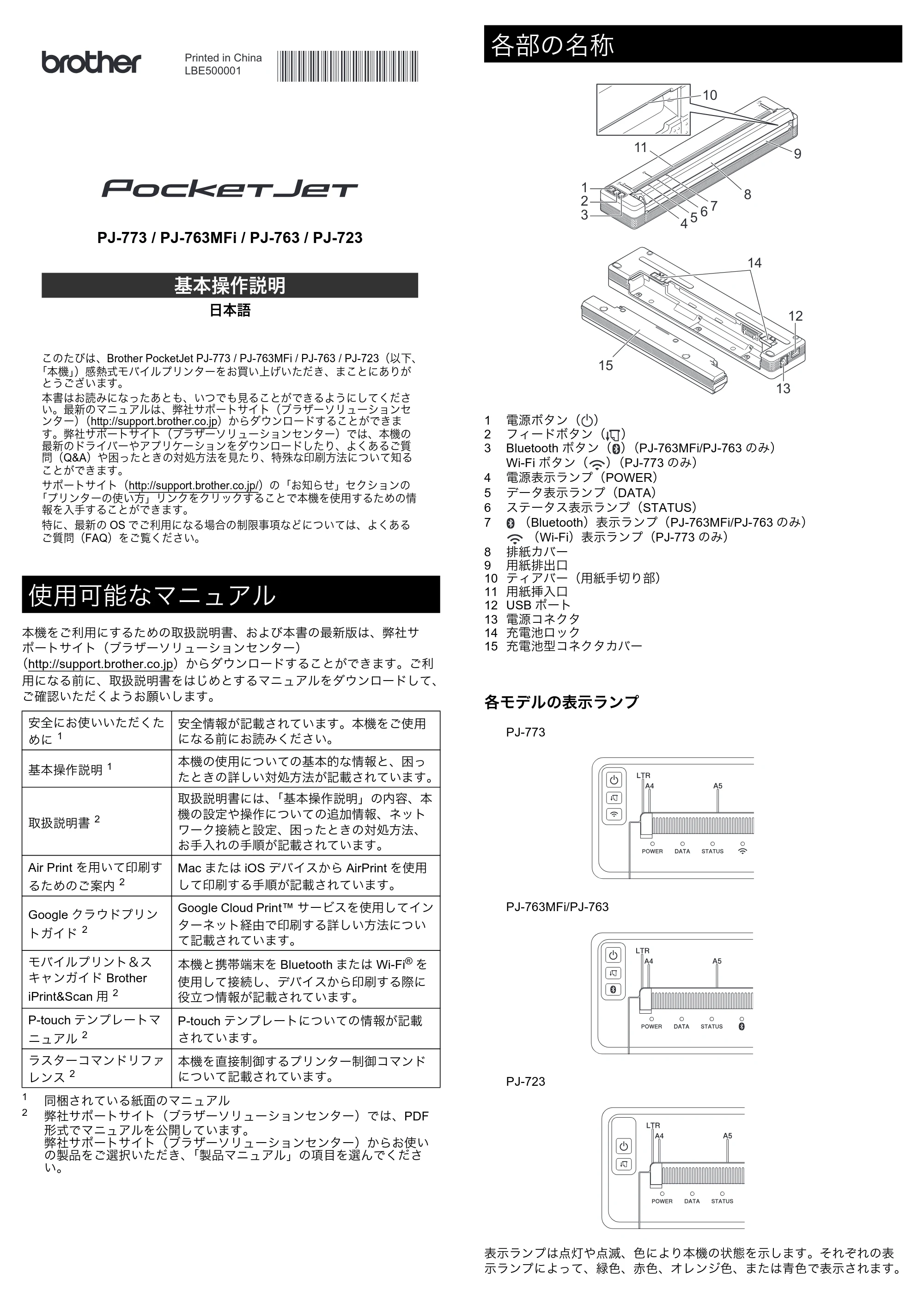
1 電源ボタン( )
2 フィードボタン( )
3 Bluetooth ボタン( )(PJ-763MFi/PJ-763 のみ)
Wi-Fi ボタン( )(PJ-773 のみ)
4 電源表示ランプ(POWER)
5 データ表示ランプ(DATA)
6 ステータス表示ランプ(STATUS)
7 (Bluetooth)表示ランプ(PJ-763MFi/PJ-763 のみ)
(Wi-Fi)表示ランプ(PJ-773 のみ)
8 排紙カバー
9 用紙排出口
10 ティアバー(用紙手切り部)
11 用紙挿入口
12 USB ポート
13 電源コネクタ
14 充電池ロック
15 充電池型コネクタカバー
各モデルの表示ランプ
表示ランプは点灯や点滅、色により本機の状態を示します。それぞれの表
示ランプによって、緑色、赤色、オレンジ色、または青色で表示されます。
使用可能なマニュアル
安全にお使いいただくた
めに
1
安全情報が記載されています。本機をご使用
になる前にお読みください。
基本操作説明
1 本機の使用についての基本的な情報と、困っ
たときの詳しい対処方法が記載されています。
取扱説明書
2
取扱説明書には、「基本操作説明」の内容、本
機の設定や操作についての追加情報、ネット
ワーク接続と設定、困ったときの対処方法、
お手入れの手順が記載されています。
Air Print を用いて印刷す
るためのご案内
2
Mac または iOS デバイスから AirPrint を使用
して印刷する手順が記載されています。
Google クラウドプリン
トガイド
2
Google Cloud Print™ サービスを使用してイン
ターネット経由で印刷する詳しい方法につい
て記載されています。
モバイルプリント&ス
キャンガイド Brother
iPrint&Scan 用
2
本機と携帯端末を Bluetooth または Wi-Fi
®
を
使用して接続し、デバイスから印刷する際に
役立つ情報が記載されています。
P-touch テンプレートマ
ニュアル
2
P-touch テンプレートについての情報が記載
されています。
ラスターコマンドリファ
レンス
2
本機を直接制御するプリンター制御コマンド
について記載されています。
PJ-773 / PJ-763MFi / PJ-763 / PJ-723
日本語
このたびは、Brother PocketJet PJ-773 / PJ-763MFi / PJ-763 / PJ-723(以下、
「本機」)感熱式モバイルプリンターをお買い上げいただき、まことにありが
とうございます。
本書はお読みになったあとも、いつでも見ることができるようにしてくださ
い。最新のマニュアルは、弊社サポートサイト(ブラザーソリューションセ
ンター)(http://support.brother.co.jp)からダウンロードすることができま
す。弊社サポートサイト(ブラザーソリューションセンター)では、本機の
最新のドライバーやアプリケーションをダウンロードしたり、よくあるご質
問(Q&A)や困ったときの対処方法を見たり、特殊な印刷方法について知る
ことができます。
サポートサイト(http://support.brother.co.jp/)の「お知らせ」セクションの
「プリンターの使い方」リンクをクリックすることで本機を使用するための情
報を入手することができます。
特に、最新の OS でご利用になる場合の制限事項などについては、よくある
ご質問(FAQ)をご覧ください。
基本操作説明
Printed in China
LBE500001
各部の名称
PJ-773
PJ-763MFi/PJ-763
PJ-723
1
2
4
5
6
7
8
11
10
9
3
15
13
14
12
2ページ
ボタンの機能と操作
PJ-763MFi/PJ-763 のみの機能
PJ-773 のみの機能
本機は、同梱されている AC アダプター、または別売のカーアダプターを
利用して、外部から直接電源を供給して動作させることができます。
また、Li-ion 充電池(リチウムイオン充電池)を充電しておき、外部から
の電源がないところでも持ち運んで印刷することが可能です。
Li-ion 充電池を使用する
Li-ion 充電池の充電は、本機に取り付けた状態で、同梱されている AC アダ
プターまたは、別売のカーアダプターを通じて行います。
Li-ion 充電池を装着する
お買い求めいただいた最初は、充電池型コネクタカバーがセットされてい
ます。これを取り除き、Li-ion 充電池をセットします。
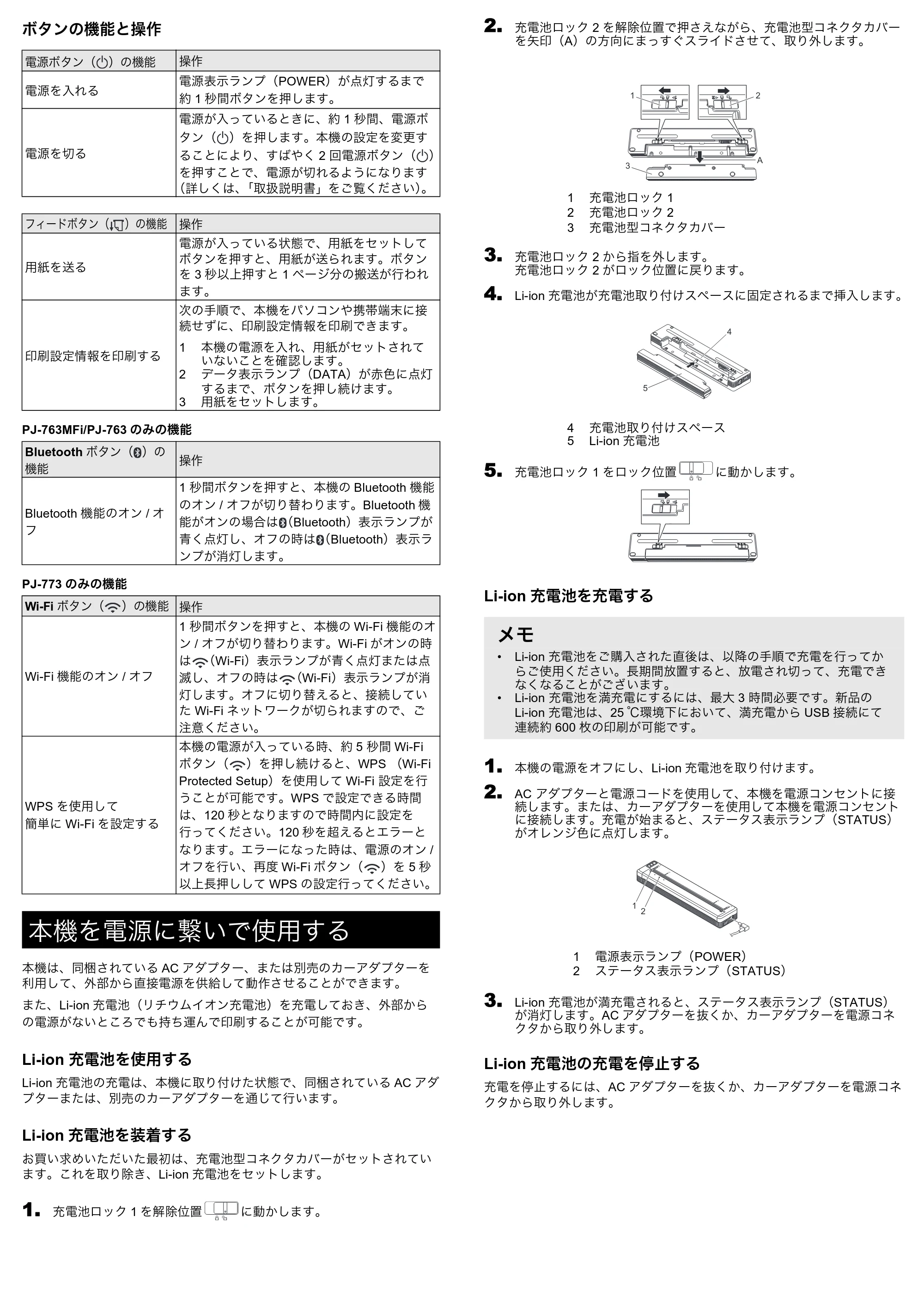
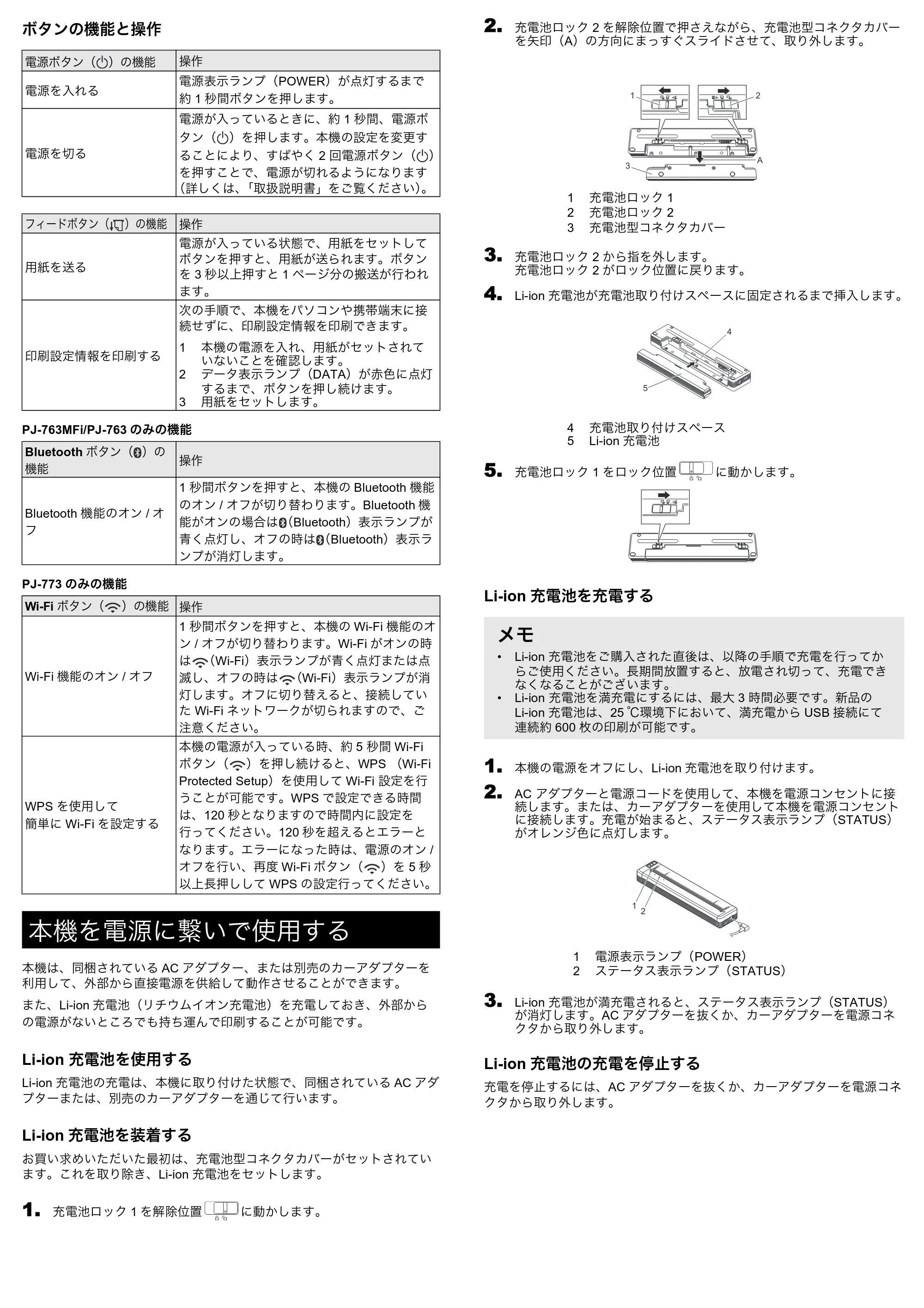
1. 充電池ロック 1 を解除位置 に動かします。
2. 充電池ロック 2 を解除位置で押さえながら、充電池型コネクタカバー
を矢印(A)の方向にまっすぐスライドさせて、取り外します。
3. 充電池ロック 2 から指を外します。
充電池ロック 2 がロック位置に戻ります。
4. Li-ion 充電池が充電池取り付けスペースに固定されるまで挿入します。
5. 充電池ロック 1 をロック位置 に動かします。
Li-ion 充電池を充電する
1. 本機の電源をオフにし、Li-ion 充電池を取り付けます。
2. AC アダプターと電源コードを使用して、本機を電源コンセントに接
続します。または、カーアダプターを使用して本機を電源コンセント
に接続します。充電が始まると、ステータス表示ランプ(STATUS)
がオレンジ色に点灯します。
3. Li-ion 充電池が満充電されると、ステータス表示ランプ(STATUS)
が消灯します。AC アダプターを抜くか、カーアダプターを電源コネ
クタから取り外します。
Li-ion 充電池の充電を停止する
充電を停止するには、AC アダプターを抜くか、カーアダプターを電源コネ
クタから取り外します。
電源ボタン( )の機能 操作
電源を入れる
電源表示ランプ(POWER)が点灯するまで
約 1 秒間ボタンを押します。
電源を切る
電源が入っているときに、約 1 秒間、電源ボ
タン( )を押します。本機の設定を変更す
ることにより、すばやく 2 回電源ボタン( )
を押すことで、電源が切れるようになります
(詳しくは、「取扱説明書」をご覧ください)。
フィードボタン( )の機能 操作
用紙を送る
電源が入っている状態で、用紙をセットして
ボタンを押すと、用紙が送られます。ボタン
を 3 秒以上押すと 1 ページ分の搬送が行われ
ます。
印刷設定情報を印刷する
次の手順で、本機をパソコンや携帯端末に接
続せずに、印刷設定情報を印刷できます。
1 本機の電源を入れ、用紙がセットされて
いないことを確認します。
2 データ表示ランプ(DATA)が赤色に点灯
するまで、ボタンを押し続けます。
3 用紙をセットします。
Bluetooth ボタン( )の
機能
操作
Bluetooth 機能のオン / オ
フ
1 秒間ボタンを押すと、本機の Bluetooth 機能
のオン / オフが切り替わります。Bluetooth 機
能がオンの場合は (Bluetooth)表示ランプが
青く点灯し、オフの時は (Bluetooth)表示ラ
ンプが消灯します。
Wi-Fi ボタン( )の機能 操作
Wi-Fi 機能のオン / オフ
1 秒間ボタンを押すと、本機の Wi-Fi 機能のオ
ン / オフが切り替わります。Wi-Fi がオンの時
は (Wi-Fi)表示ランプが青く点灯または点
滅し、オフの時は (Wi-Fi)表示ランプが消
灯します。オフに切り替えると、接続してい
た Wi-Fi ネットワークが切られますので、ご
注意ください。
WPS を使用して
簡単に Wi-Fi を設定する
本機の電源が入っている時、約 5 秒間 Wi-Fi
ボタン( )を押し続けると、WPS (Wi-Fi
Protected Setup)を使用して Wi-Fi 設定を行
うことが可能です。WPS で設定できる時間
は、120 秒となりますので時間内に設定を
行ってください。120 秒を超えるとエラーと
なります。エラーになった時は、電源のオン /
オフを行い、再度 Wi-Fi ボタン( )を 5 秒
以上長押しして WPS の設定行ってください。
本機を電源に繋いで使用する
1 充電池ロック 1
2 充電池ロック 2
3 充電池型コネクタカバー
4 充電池取り付けスペース
5 Li-ion 充電池
メモ
- Li-ion 充電池をご購入された直後は、以降の手順で充電を行ってか
らご使用ください。長期間放置すると、放電され切って、充電でき
なくなることがございます。
- Li-ion 充電池を満充電にするには、最大 3 時間必要です。新品の
Li-ion 充電池は、25 ℃環境下において、満充電から USB 接続にて
連続約 600 枚の印刷が可能です。
1 電源表示ランプ(POWER)
2 ステータス表示ランプ(STATUS)
2
A
3
1
4
5
1
2
3ページ
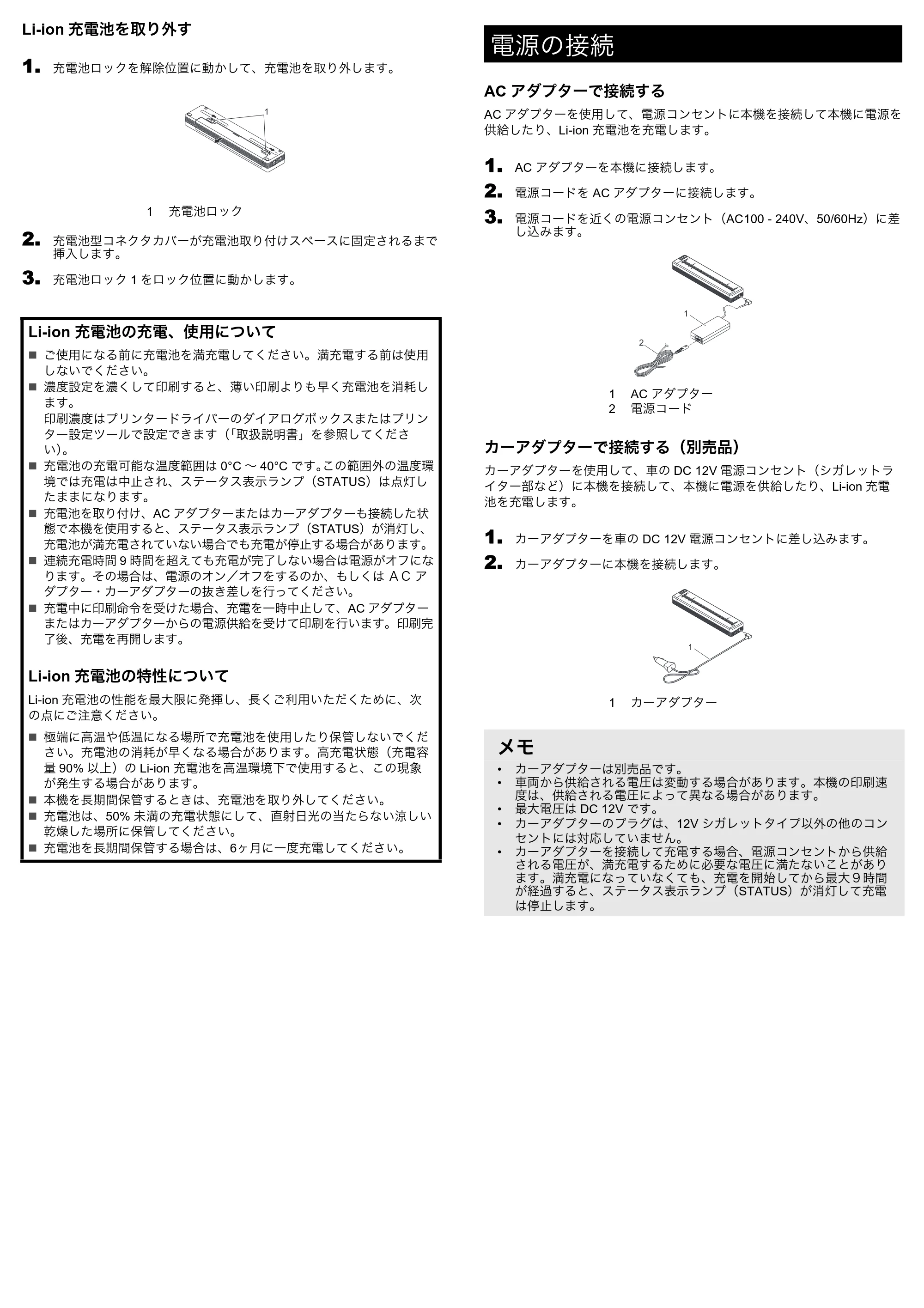
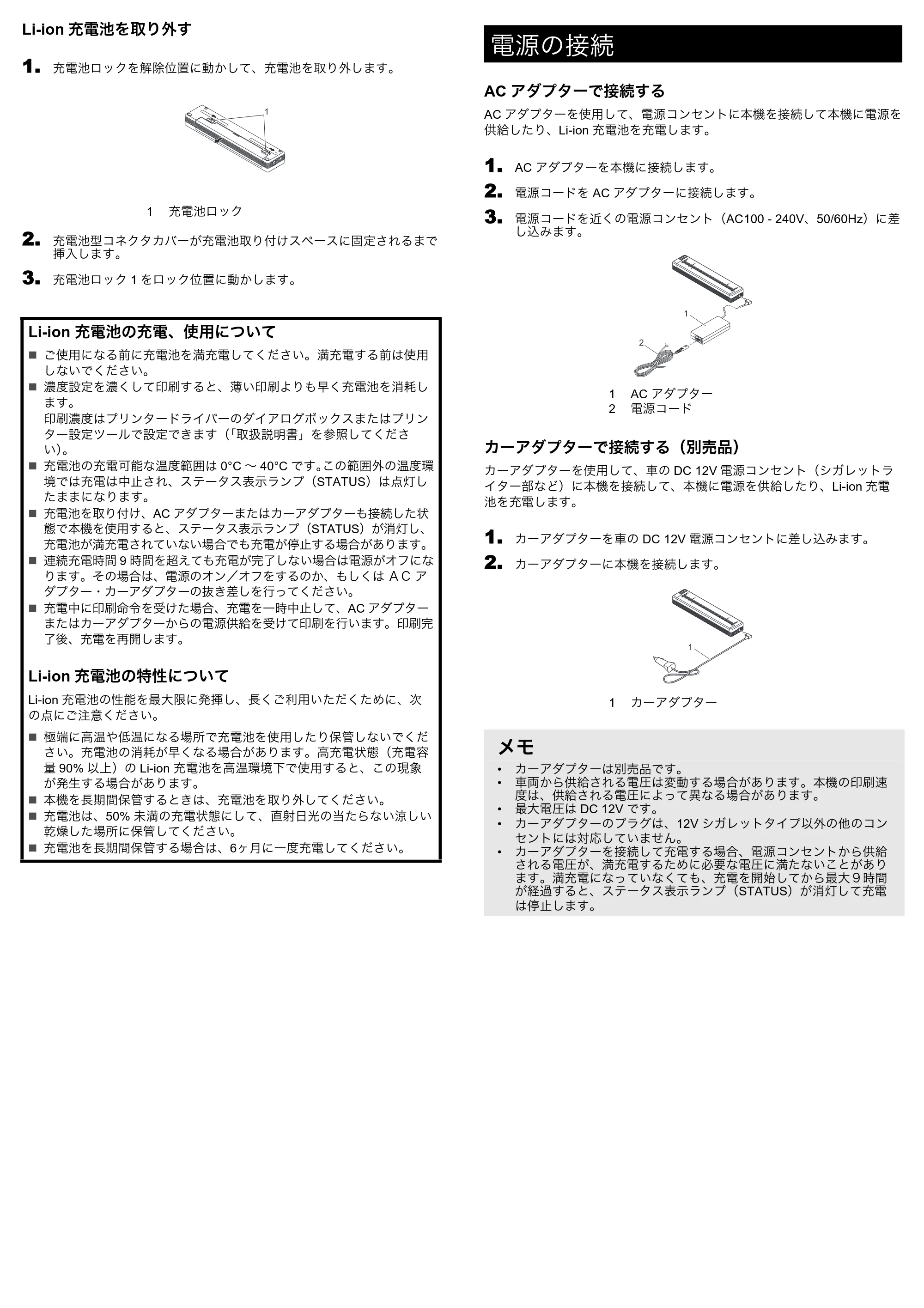
Li-ion 充電池を取り外す
1. 充電池ロックを解除位置に動かして、充電池を取り外します。
2. 充電池型コネクタカバーが充電池取り付けスペースに固定されるまで
挿入します。
3. 充電池ロック 1 をロック位置に動かします。
AC アダプターで接続する
AC アダプターを使用して、電源コンセントに本機を接続して本機に電源を
供給したり、Li-ion 充電池を充電します。
1. AC アダプターを本機に接続します。
2. 電源コードを AC アダプターに接続します。
3. 電源コードを近くの電源コンセント(AC100 - 240V、50/60Hz)に差
し込みます。
カーアダプターで接続する(別売品)
カーアダプターを使用して、車の DC 12V 電源コンセント(シガレットラ
イター部など)に本機を接続して、本機に電源を供給したり、Li-ion 充電
池を充電します。
1. カーアダプターを車の DC 12V 電源コンセントに差し込みます。
2. カーアダプターに本機を接続します。
1 充電池ロック
Li-ion 充電池の充電、使用について
ご使用になる前に充電池を満充電してください。満充電する前は使用
しないでください。
濃度設定を濃くして印刷すると、薄い印刷よりも早く充電池を消耗し
ます。
印刷濃度はプリンタードライバーのダイアログボックスまたはプリン
ター設定ツールで設定できます(「取扱説明書」を参照してくださ
い)。
充電池の充電可能な温度範囲は 0°C ~ 40°C です。この範囲外の温度環
境では充電は中止され、ステータス表示ランプ(STATUS)は点灯し
たままになります。
充電池を取り付け、AC アダプターまたはカーアダプターも接続した状
態で本機を使用すると、ステータス表示ランプ(STATUS)が消灯し、
充電池が満充電されていない場合でも充電が停止する場合があります。
連続充電時間 9 時間を超えても充電が完了しない場合は電源がオフにな
ります。その場合は、電源のオン/オフをするのか、もしくは AC ア
ダプター・カーアダプターの抜き差しを行ってください。
充電中に印刷命令を受けた場合、充電を一時中止して、AC アダプター
またはカーアダプターからの電源供給を受けて印刷を行います。印刷完
了後、充電を再開します。
Li-ion 充電池の特性について
Li-ion 充電池の性能を最大限に発揮し、長くご利用いただくために、次
の点にご注意ください。
極端に高温や低温になる場所で充電池を使用したり保管しないでくだ
さい。充電池の消耗が早くなる場合があります。高充電状態(充電容
量 90% 以上)の Li-ion 充電池を高温環境下で使用すると、この現象
が発生する場合があります。
本機を長期間保管するときは、充電池を取り外してください。
充電池は、50% 未満の充電状態にして、直射日光の当たらない涼しい
乾燥した場所に保管してください。
充電池を長期間保管する場合は、6ヶ月に一度充電してください。
1
電源の接続
1 AC アダプター
2 電源コード
1 カーアダプター
メモ
- カーアダプターは別売品です。
- 車両から供給される電圧は変動する場合があります。本機の印刷速
度は、供給される電圧によって異なる場合があります。
- 最大電圧は DC 12V です。
- カーアダプターのプラグは、12V シガレットタイプ以外の他のコン
セントには対応していません。
- カーアダプターを接続して充電する場合、電源コンセントから供給
される電圧が、満充電するために必要な電圧に満たないことがあり
ます。満充電になっていなくても、充電を開始してから最大9時間
が経過すると、ステータス表示ランプ(STATUS)が消灯して充電
は停止します。
1
2
1
4ページ
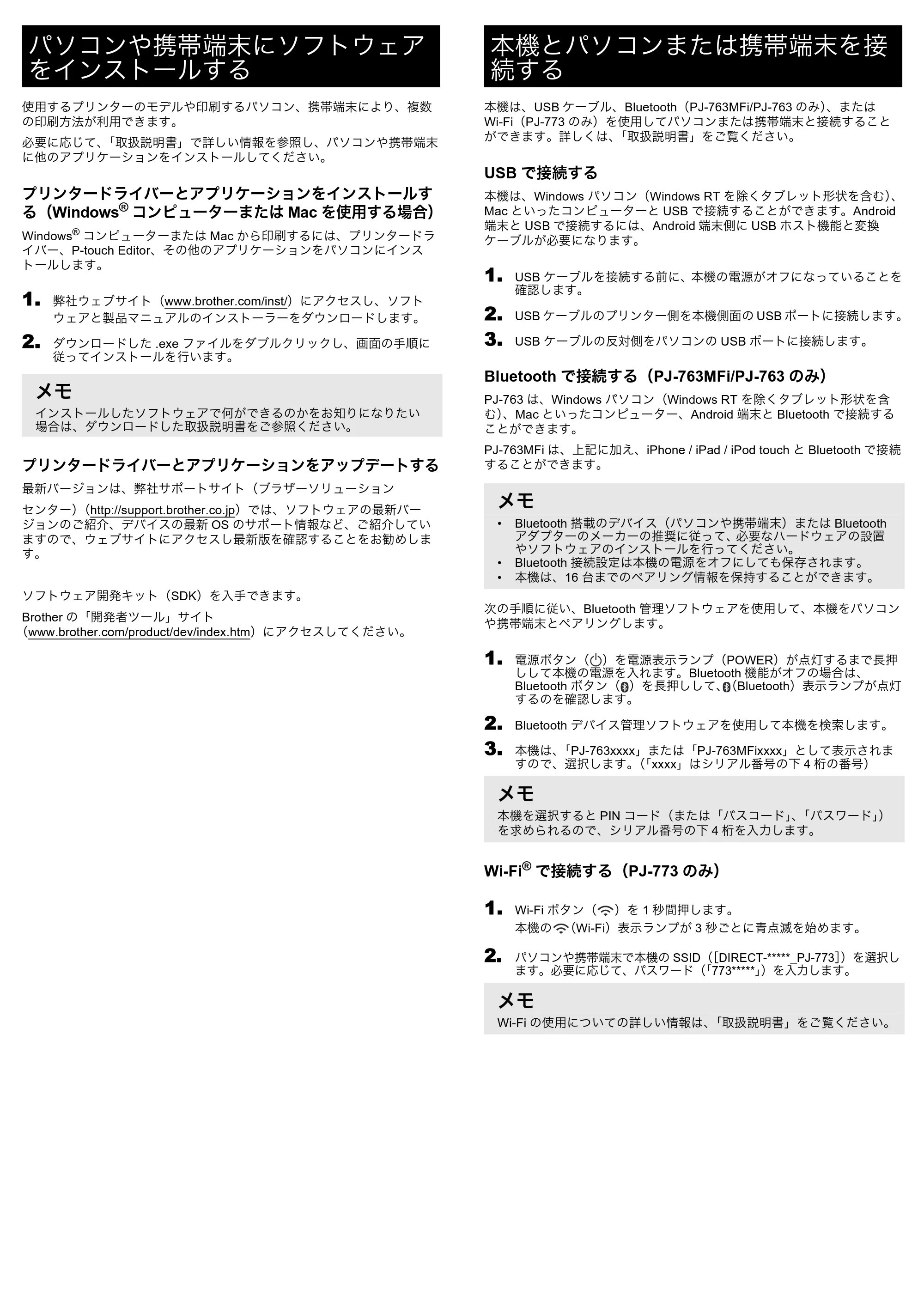
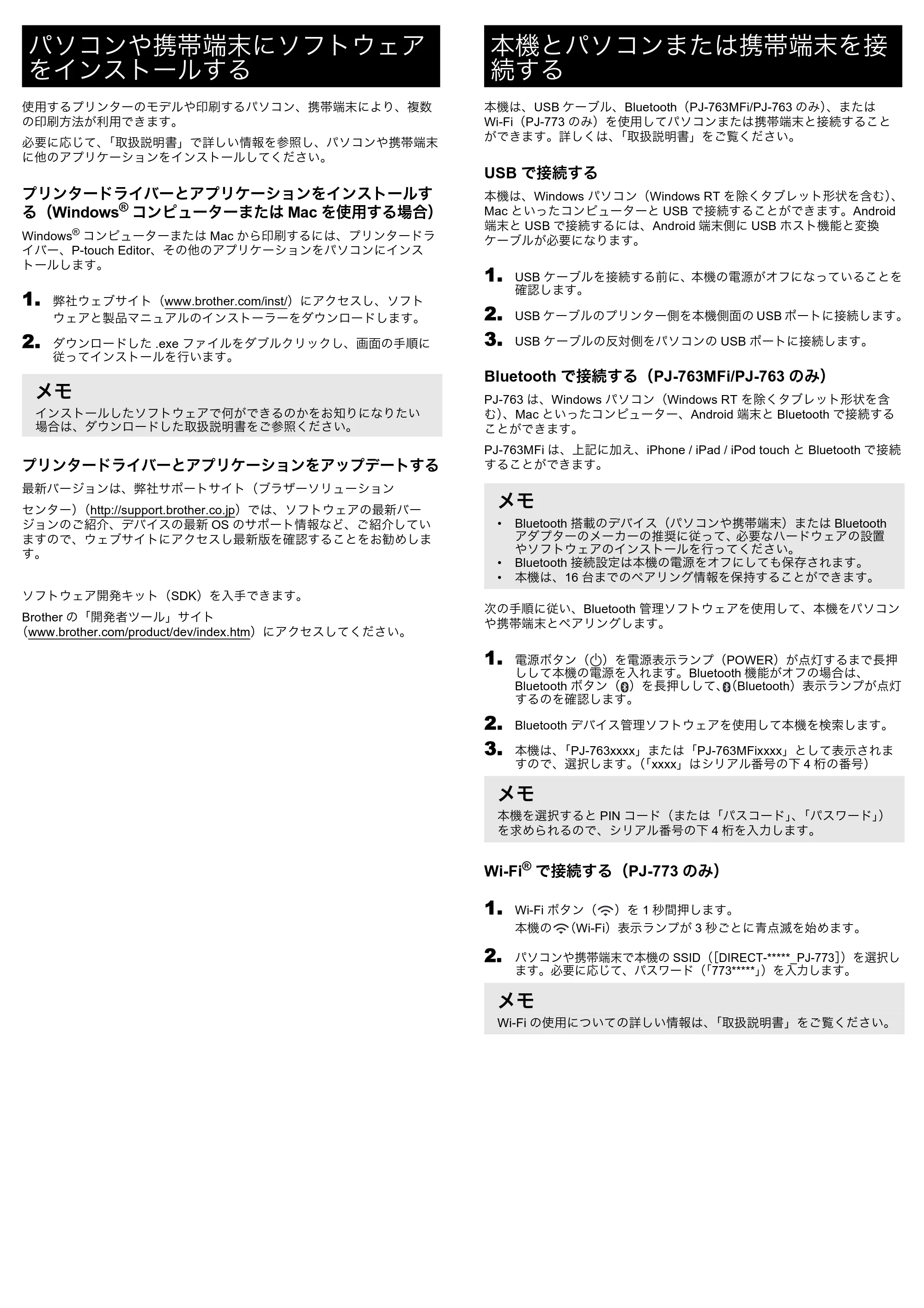
使用するプリンターのモデルや印刷するパソコン、携帯端末により、複数
の印刷方法が利用できます。
必要に応じて、「取扱説明書」で詳しい情報を参照し、パソコンや携帯端末
に他のアプリケーションをインストールしてください。
プリンタードライバーとアプリケーションをインストールす
る(Windows
®
コンピューターまたは Mac を使用する場合)
Windows
®
コンピューターまたは Mac から印刷するには、プリンタードラ
イバー、P-touch Editor、その他のアプリケーションをパソコンにインス
トールします。
1. 弊社ウェブサイト(www.brother.com/inst/)にアクセスし、ソフト
ウェアと製品マニュアルのインストーラーをダウンロードします。
2. ダウンロードした .exe ファイルをダブルクリックし、画面の手順に
従ってインストールを行います。
プリンタードライバーとアプリケーションをアップデートする
最新バージョンは、弊社サポートサイト(ブラザーソリューション
センター)(http://support.brother.co.jp)では、ソフトウェアの最新バー
ジョンのご紹介、デバイスの最新 OS のサポート情報など、ご紹介してい
ますので、ウェブサイトにアクセスし最新版を確認することをお勧めしま
す。
ソフトウェア開発キット(SDK)を入手できます。
Brother の「開発者ツール」サイト
(www.brother.com/product/dev/index.htm)にアクセスしてください。
本機は、USB ケーブル、Bluetooth(PJ-763MFi/PJ-763 のみ)、または
Wi-Fi(PJ-773 のみ)を使用してパソコンまたは携帯端末と接続すること
ができます。詳しくは、「取扱説明書」をご覧ください。
USB で接続する
本機は、Windows パソコン(Windows RT を除くタブレット形状を含む)、
Mac といったコンピューターと USB で接続することができます。Android
端末と USB で接続するには、Android 端末側に USB ホスト機能と変換
ケーブルが必要になります。
1. USB ケーブルを接続する前に、本機の電源がオフになっていることを
確認します。
2. USB ケーブルのプリンター側を本機側面の USB ポートに接続します。
3. USB ケーブルの反対側をパソコンの USB ポートに接続します。
Bluetooth で接続する(PJ-763MFi/PJ-763 のみ)
PJ-763 は、Windows パソコン(Windows RT を除くタブレット形状を含
む)、Mac といったコンピューター、Android 端末と Bluetooth で接続する
ことができます。
PJ-763MFi は、上記に加え、iPhone / iPad / iPod touch と Bluetooth で接続
することができます。
次の手順に従い、Bluetooth 管理ソフトウェアを使用して、本機をパソコン
や携帯端末とペアリングします。
1. 電源ボタン( )を電源表示ランプ(POWER)が点灯するまで長押
しして本機の電源を入れます。Bluetooth 機能がオフの場合は、
Bluetooth ボタン( )を長押しして、(Bluetooth)表示ランプが点灯
するのを確認します。
2. Bluetooth デバイス管理ソフトウェアを使用して本機を検索します。
3. 本機は、「PJ-763xxxx」または「PJ-763MFixxxx」として表示されま
すので、選択します。(「xxxx」はシリアル番号の下 4 桁の番号)
Wi-Fi
®
で接続する(PJ-773 のみ)
1. Wi-Fi ボタン( )を 1 秒間押します。
本機の (Wi-Fi)表示ランプが 3 秒ごとに青点滅を始めます。
2. パソコンや携帯端末で本機の SSID([DIRECT-*****_PJ-773])を選択し
ます。必要に応じて、パスワード(「773*****」)を入力します。
パソコンや携帯端末にソフトウェア
をインストールする
メモ
インストールしたソフトウェアで何ができるのかをお知りになりたい
場合は、ダウンロードした取扱説明書をご参照ください。
本機とパソコンまたは携帯端末を接
続する
メモ
- Bluetooth 搭載のデバイス(パソコンや携帯端末)または Bluetooth
アダプターのメーカーの推奨に従って、必要なハードウェアの設置
やソフトウェアのインストールを行ってください。
- Bluetooth 接続設定は本機の電源をオフにしても保存されます。
- 本機は、16 台までのペアリング情報を保持することができます。
メモ
本機を選択すると PIN コード(または「パスコード」、「パスワード」)
を求められるので、シリアル番号の下 4 桁を入力します。
メモ
Wi-Fi の使用についての詳しい情報は、「取扱説明書」をご覧ください。
5ページ
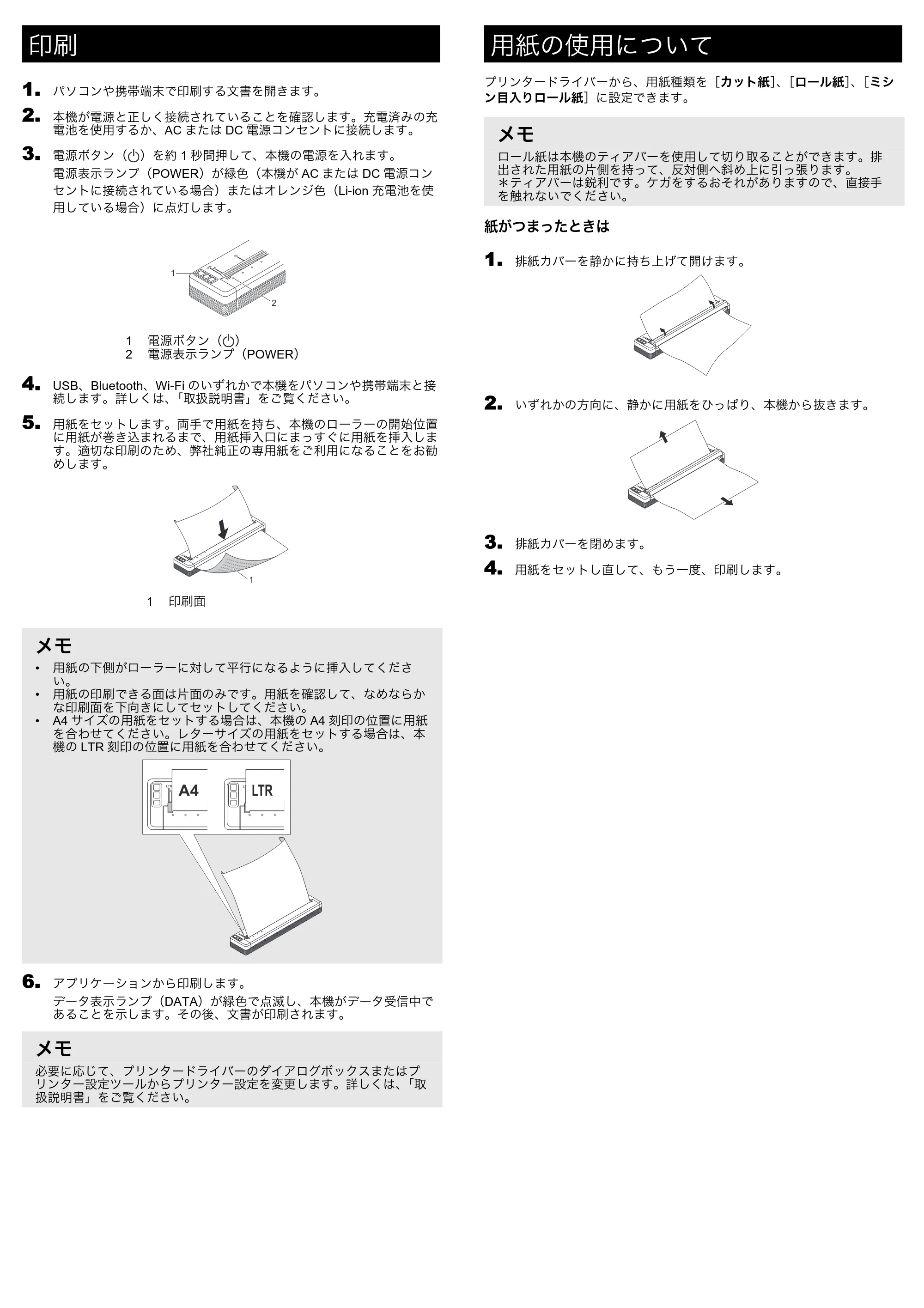
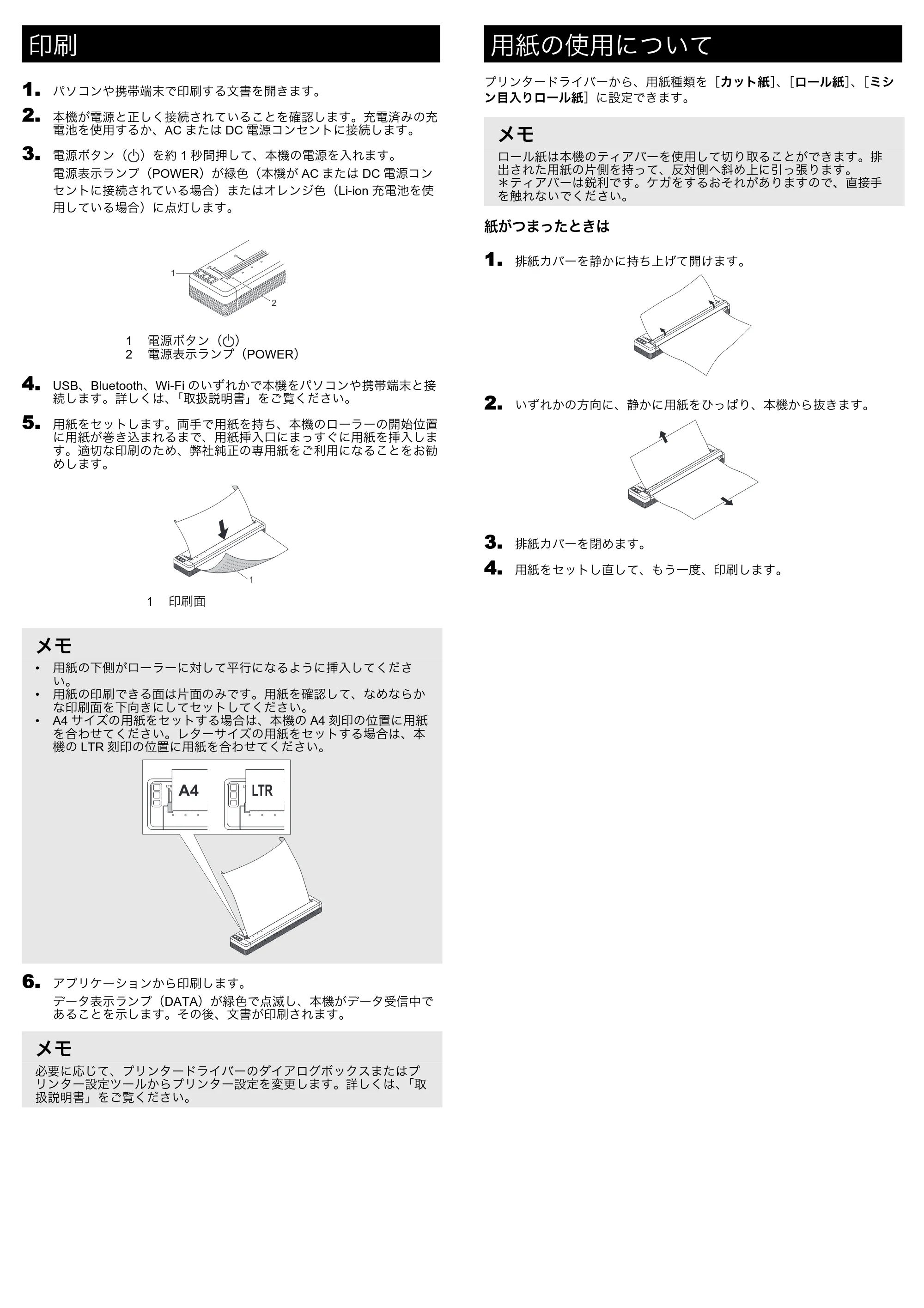
1. パソコンや携帯端末で印刷する文書を開きます。
2. 本機が電源と正しく接続されていることを確認します。充電済みの充
電池を使用するか、AC または DC 電源コンセントに接続します。
3. 電源ボタン( )を約 1 秒間押して、本機の電源を入れます。
電源表示ランプ(POWER)が緑色(本機が AC または DC 電源コン
セントに接続されている場合)またはオレンジ色(Li-ion 充電池を使
用している場合)に点灯します。
4. USB、Bluetooth、Wi-Fi のいずれかで本機をパソコンや携帯端末と接
続します。詳しくは、「取扱説明書」をご覧ください。
5. 用紙をセットします。両手で用紙を持ち、本機のローラーの開始位置
に用紙が巻き込まれるまで、用紙挿入口にまっすぐに用紙を挿入しま
す。適切な印刷のため、弊社純正の専用紙をご利用になることをお勧
めします。
6. アプリケーションから印刷します。
データ表示ランプ(DATA)が緑色で点滅し、本機がデータ受信中で
あることを示します。その後、文書が印刷されます。
プリンタードライバーから、用紙種類を[カット紙]、[ロール紙]、[ミシ
ン目入りロール紙]に設定できます。
紙がつまったときは
1. 排紙カバーを静かに持ち上げて開けます。
2. いずれかの方向に、静かに用紙をひっぱり、本機から抜きます。
3. 排紙カバーを閉めます。
4. 用紙をセットし直して、もう一度、印刷します。
印刷
1 電源ボタン( )
2 電源表示ランプ(POWER)
1 印刷面
メモ
- 用紙の下側がローラーに対して平行になるように挿入してくださ
い。
- 用紙の印刷できる面は片面のみです。用紙を確認して、なめならか
な印刷面を下向きにしてセットしてください。
- A4 サイズの用紙をセットする場合は、本機の A4 刻印の位置に用紙
を合わせてください。レターサイズの用紙をセットする場合は、本
機の LTR 刻印の位置に用紙を合わせてください。
メモ
必要に応じて、プリンタードライバーのダイアログボックスまたはプ
リンター設定ツールからプリンター設定を変更します。詳しくは、「取
扱説明書」をご覧ください。
2
1
1
用紙の使用について
メモ
ロール紙は本機のティアバーを使用して切り取ることができます。排
出された用紙の片側を持って、反対側へ斜め上に引っ張ります。
*ティアバーは鋭利です。ケガをするおそれがありますので、直接手
を触れないでください。
6ページ
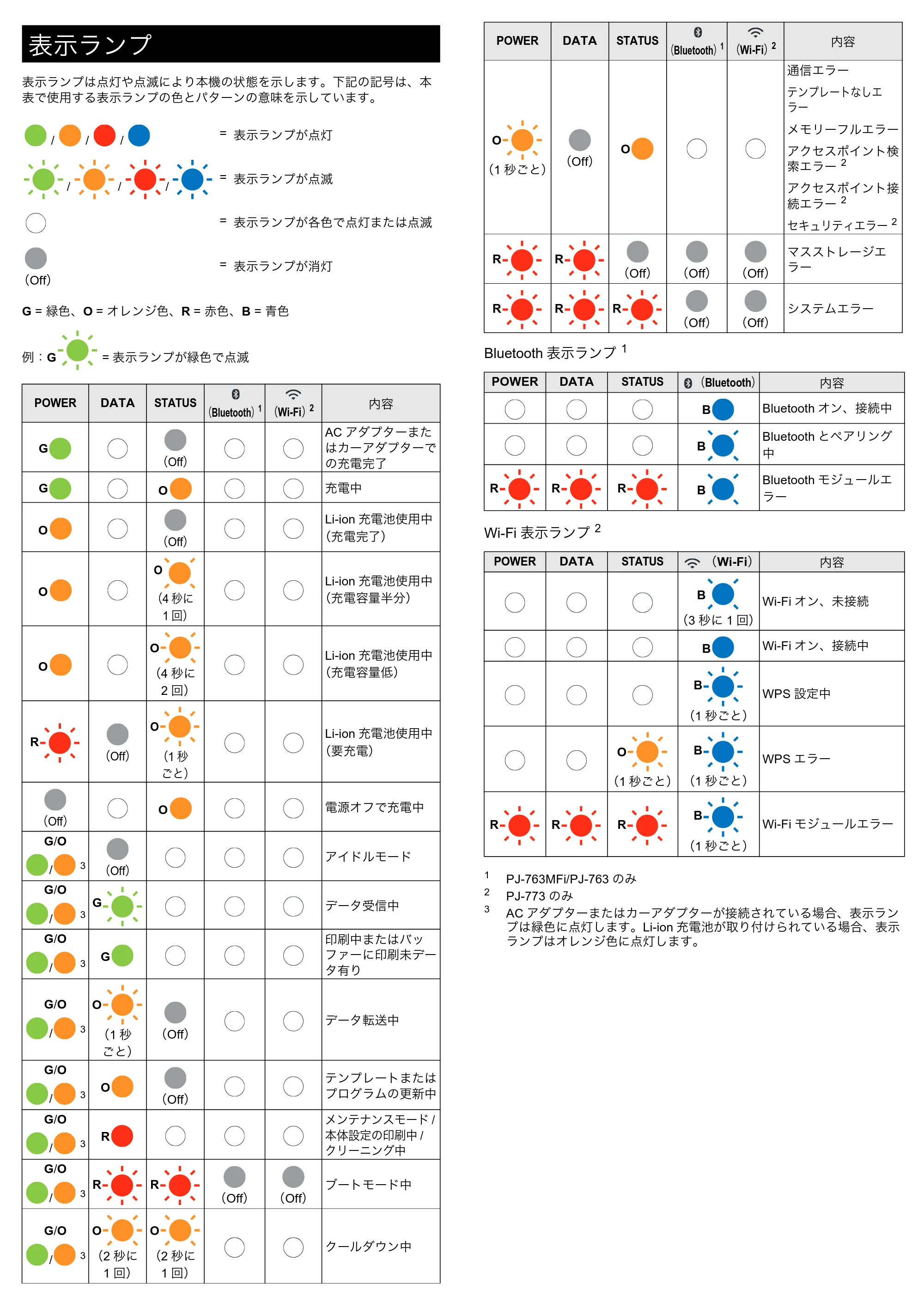
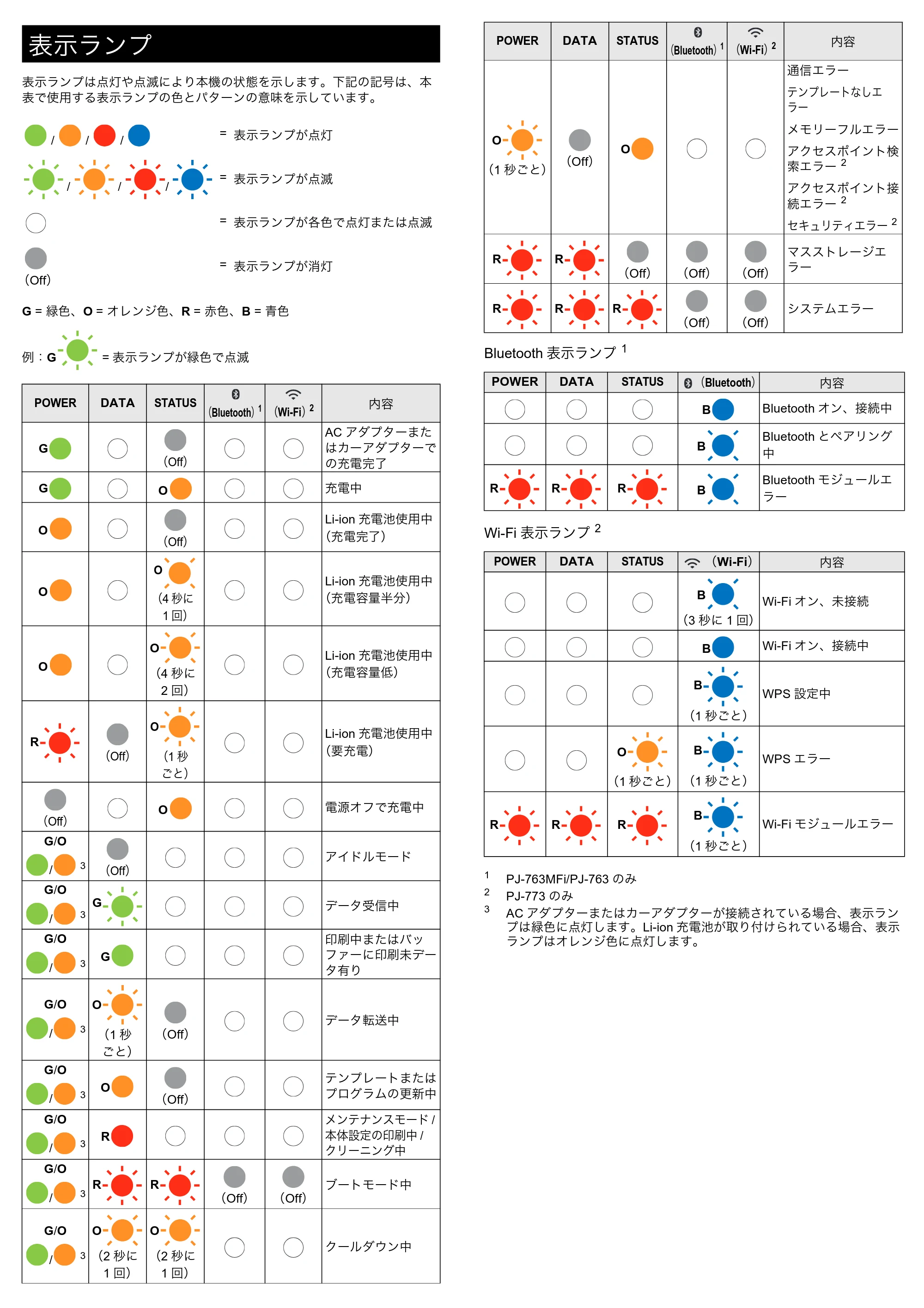
表示ランプは点灯や点滅により本機の状態を示します。下記の記号は、本
表で使用する表示ランプの色とパターンの意味を示しています。
G = 緑色、O = オレンジ色、R = 赤色、B = 青色
例:G = 表示ランプが緑色で点滅 Bluetooth 表示ランプ
1
Wi-Fi 表示ランプ
2
1
PJ-763MFi/PJ-763 のみ
2
PJ-773 のみ
3
AC アダプターまたはカーアダプターが接続されている場合、表示ラン
プは緑色に点灯します。Li-ion 充電池が取り付けられている場合、表示
ランプはオレンジ色に点灯します。
表示ランプ
/ / /
= 表示ランプが点灯
/ / /
= 表示ランプが点滅
= 表示ランプが各色で点灯または点滅
(Off)
= 表示ランプが消灯
POWER DATA STATUS
(Bluetooth)
1 (Wi-Fi)
2 内容
G
(Off)
AC アダプターまた
はカーアダプターで
の充電完了
G O 充電中
O
(Off)
Li-ion 充電池使用中
(充電完了)
O
O
(4 秒に
1 回)
Li-ion 充電池使用中
(充電容量半分)
O
O
(4 秒に
2 回)
Li-ion 充電池使用中
(充電容量低)
R
(Off)
O
(1 秒
ごと)
Li-ion 充電池使用中
(要充電)
(Off)
O 電源オフで充電中
G/O
/
3
(Off)
アイドルモード
G/O
/
3
G データ受信中
G/O
/
3
G
印刷中またはバッ
ファーに印刷未デー
タ有り
G/O
/
3
O
(1 秒
ごと)
(Off)
データ転送中
G/O
/
3
O
(Off)
テンプレートまたは
プログラムの更新中
G/O
/
3
R
メンテナンスモード /
本体設定の印刷中 /
クリーニング中
G/O
/
3
R R
(Off) (Off)
ブートモード中
G/O
/
3
O
(2 秒に
1 回)
O
(2 秒に
1 回)
クールダウン中
O
(1 秒ごと)
(Off)
O
通信エラー
テンプレートなしエ
ラー
メモリーフルエラー
アクセスポイント検
索エラー
2
アクセスポイント接
続エラー
2
セキュリティエラー
2
R R
(Off) (Off) (Off)
マスストレージエ
ラー
R R R
(Off) (Off)
システムエラー
POWER DATA STATUS (Bluetooth) 内容
B Bluetooth オン、接続中
B
Bluetooth とペアリング
中
R R R B
Bluetooth モジュールエ
ラー
POWER DATA STATUS (Wi-Fi) 内容
B
(3 秒に 1 回)
Wi-Fi オン、未接続
B Wi-Fi オン、接続中
B
(1 秒ごと)
WPS 設定中
O
(1 秒ごと)
B
(1 秒ごと)
WPS エラー
R R R
B
(1 秒ごと)
Wi-Fi モジュールエラー
POWER DATA STATUS
(Bluetooth)
1 (Wi-Fi)
2 内容
7ページ
用紙の問題
印刷の問題
印字ができない
部分的に印刷される
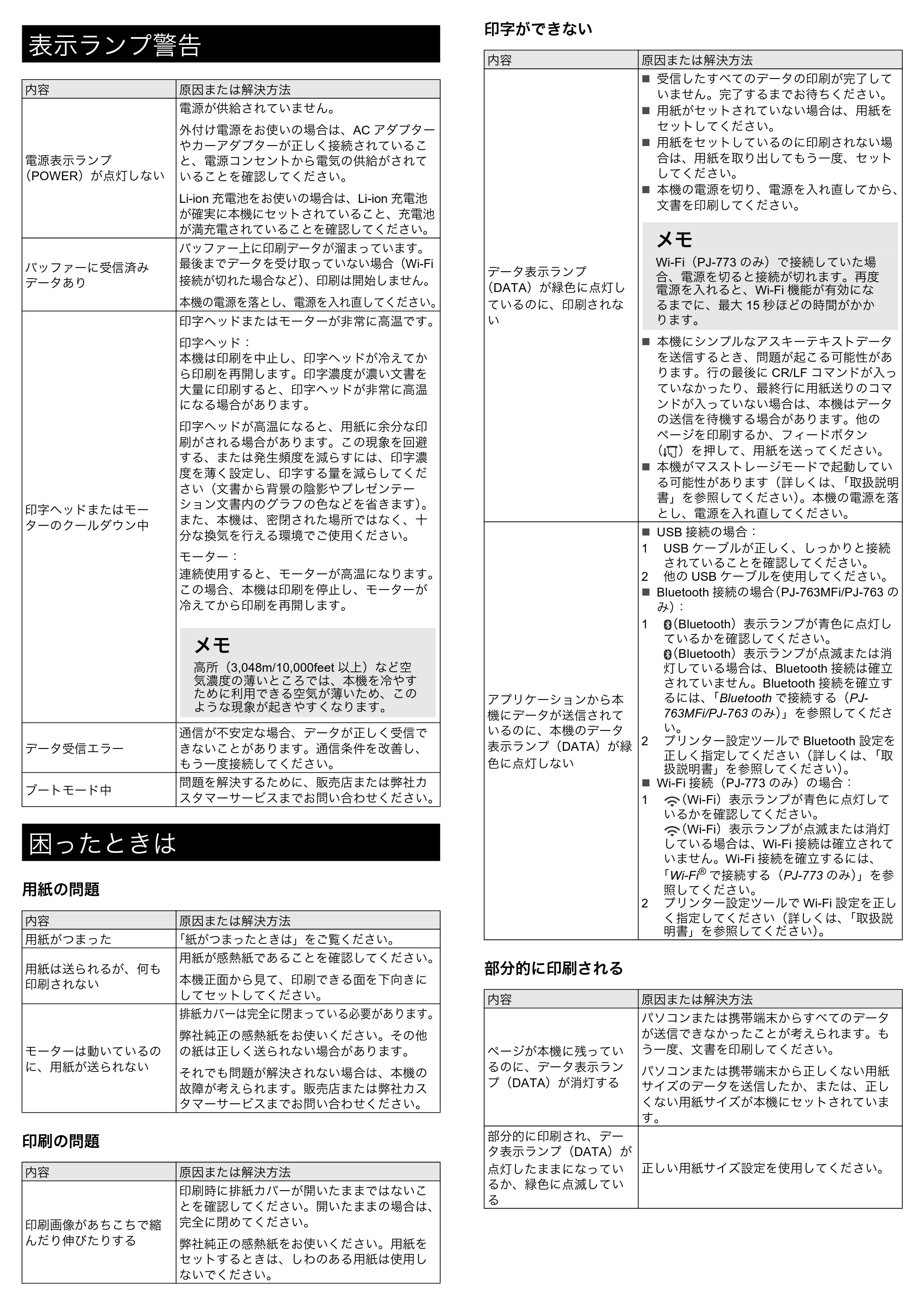
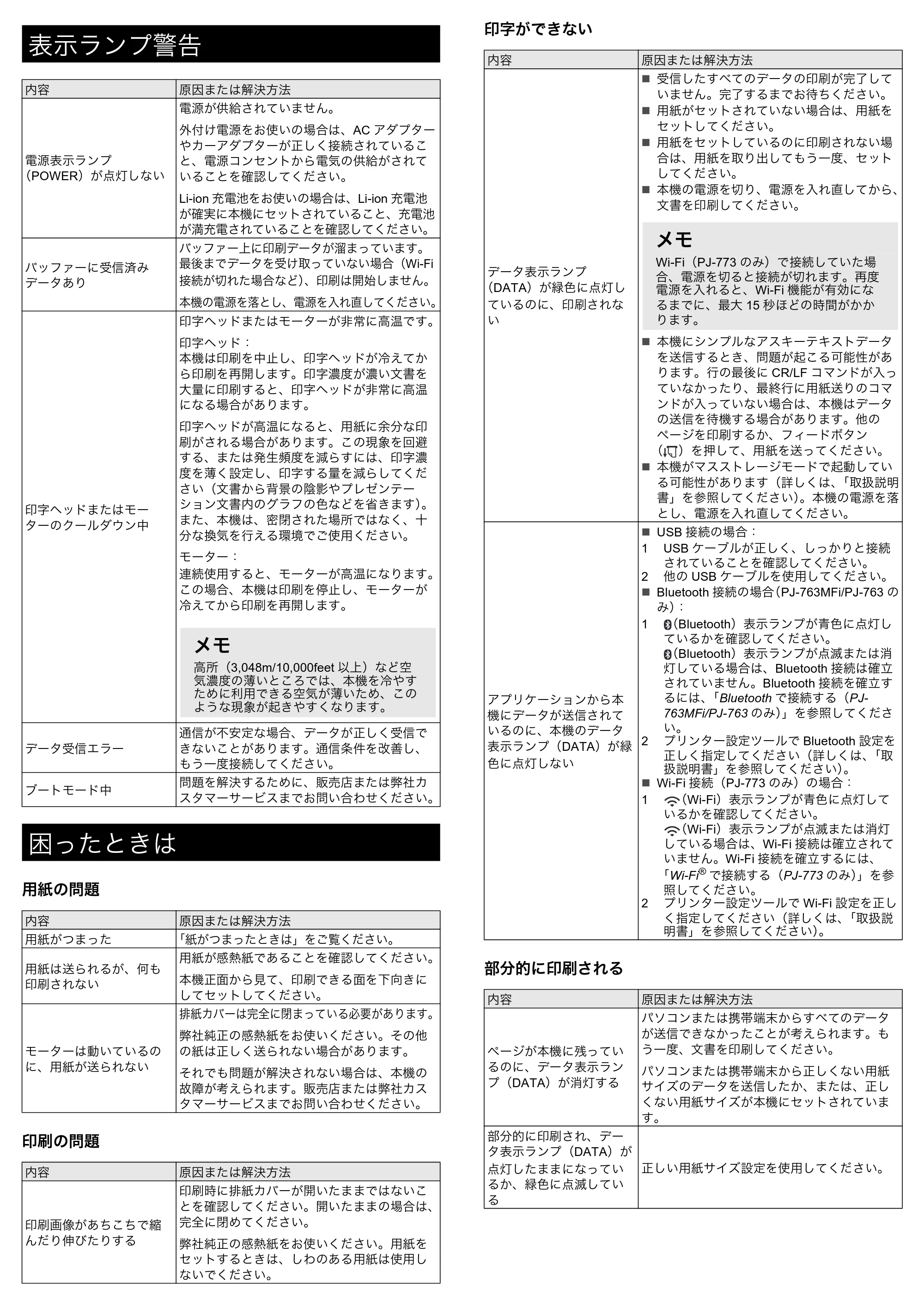
表示ランプ警告
内容 原因または解決方法
電源表示ランプ
(POWER)が点灯しない
電源が供給されていません。
外付け電源をお使いの場合は、AC アダプター
やカーアダプターが正しく接続されているこ
と、電源コンセントから電気の供給がされて
いることを確認してください。
Li-ion 充電池をお使いの場合は、Li-ion 充電池
が確実に本機にセットされていること、充電池
が満充電されていることを確認してください。
バッファーに受信済み
データあり
バッファー上に印刷データが溜まっています。
最後までデータを受け取っていない場合(Wi-Fi
接続が切れた場合など)、印刷は開始しません。
本機の電源を落とし、電源を入れ直してください。
印字ヘッドまたはモー
ターのクールダウン中
印字ヘッドまたはモーターが非常に高温です。
印字ヘッド:
本機は印刷を中止し、印字ヘッドが冷えてか
ら印刷を再開します。印字濃度が濃い文書を
大量に印刷すると、印字ヘッドが非常に高温
になる場合があります。
印字ヘッドが高温になると、用紙に余分な印
刷がされる場合があります。この現象を回避
する、または発生頻度を減らすには、印字濃
度を薄く設定し、印字する量を減らしてくだ
さい(文書から背景の陰影やプレゼンテー
ション文書内のグラフの色などを省きます)。
また、本機は、密閉された場所ではなく、十
分な換気を行える環境でご使用ください。
モーター:
連続使用すると、モーターが高温になります。
この場合、本機は印刷を停止し、モーターが
冷えてから印刷を再開します。
データ受信エラー
通信が不安定な場合、データが正しく受信で
きないことがあります。通信条件を改善し、
もう一度接続してください。
ブートモード中
問題を解決するために、販売店または弊社カ
スタマーサービスまでお問い合わせください。
困ったときは
内容 原因または解決方法
用紙がつまった 「紙がつまったときは」をご覧ください。
用紙は送られるが、何も
印刷されない
用紙が感熱紙であることを確認してください。
本機正面から見て、印刷できる面を下向きに
してセットしてください。
モーターは動いているの
に、用紙が送られない
排紙カバーは完全に閉まっている必要があります。
弊社純正の感熱紙をお使いください。その他
の紙は正しく送られない場合があります。
それでも問題が解決されない場合は、本機の
故障が考えられます。販売店または弊社カス
タマーサービスまでお問い合わせください。
内容 原因または解決方法
印刷画像があちこちで縮
んだり伸びたりする
印刷時に排紙カバーが開いたままではないこ
とを確認してください。開いたままの場合は、
完全に閉めてください。
弊社純正の感熱紙をお使いください。用紙を
セットするときは、しわのある用紙は使用し
ないでください。
メモ
高所(3,048m/10,000feet 以上)など空
気濃度の薄いところでは、本機を冷やす
ために利用できる空気が薄いため、この
ような現象が起きやすくなります。
内容 原因または解決方法
データ表示ランプ
(DATA)が緑色に点灯し
ているのに、印刷されな
い
受信したすべてのデータの印刷が完了して
いません。完了するまでお待ちください。
用紙がセットされていない場合は、用紙を
セットしてください。
用紙をセットしているのに印刷されない場
合は、用紙を取り出してもう一度、セット
してください。
本機の電源を切り、電源を入れ直してから、
文書を印刷してください。
本機にシンプルなアスキーテキストデータ
を送信するとき、問題が起こる可能性があ
ります。行の最後に CR/LF コマンドが入っ
ていなかったり、最終行に用紙送りのコマ
ンドが入っていない場合は、本機はデータ
の送信を待機する場合があります。他の
ページを印刷するか、フィードボタン
( )を押して、用紙を送ってください。
本機がマスストレージモードで起動してい
る可能性があります(詳しくは、「取扱説明
書」を参照してください)。本機の電源を落
とし、電源を入れ直してください。
アプリケーションから本
機にデータが送信されて
いるのに、本機のデータ
表示ランプ(DATA)が緑
色に点灯しない
USB 接続の場合:
1 USB ケーブルが正しく、しっかりと接続
されていることを確認してください。
2 他の USB ケーブルを使用してください。
Bluetooth 接続の場合(PJ-763MFi/PJ-763 の
み):
1 (Bluetooth)表示ランプが青色に点灯し
ているかを確認してください。
(Bluetooth)表示ランプが点滅または消
灯している場合は、Bluetooth 接続は確立
されていません。Bluetooth 接続を確立す
るには、「Bluetooth で接続する(PJ-
763MFi/PJ-763 のみ)」を参照してくださ
い。
2 プリンター設定ツールで Bluetooth 設定を
正しく指定してください(詳しくは、「取
扱説明書」を参照してください)。
Wi-Fi 接続(PJ-773 のみ)の場合:
1 (Wi-Fi)表示ランプが青色に点灯して
いるかを確認してください。
(Wi-Fi)表示ランプが点滅または消灯
している場合は、Wi-Fi 接続は確立されて
いません。Wi-Fi 接続を確立するには、
「Wi-Fi
®
で接続する(PJ-773 のみ)」を参
照してください。
2 プリンター設定ツールで Wi-Fi 設定を正し
く指定してください(詳しくは、「取扱説
明書」を参照してください)。
内容 原因または解決方法
ページが本機に残ってい
るのに、データ表示ラン
プ(DATA)が消灯する
パソコンまたは携帯端末からすべてのデータ
が送信できなかったことが考えられます。も
う一度、文書を印刷してください。
パソコンまたは携帯端末から正しくない用紙
サイズのデータを送信したか、または、正し
くない用紙サイズが本機にセットされていま
す。
部分的に印刷され、デー
タ表示ランプ(DATA)が
点灯したままになってい
るか、緑色に点滅してい
る
正しい用紙サイズ設定を使用してください。
メモ
Wi-Fi(PJ-773 のみ)で接続していた場
合、電源を切ると接続が切れます。再度
電源を入れると、Wi-Fi 機能が有効にな
るまでに、最大 15 秒ほどの時間がかか
ります。
8ページ
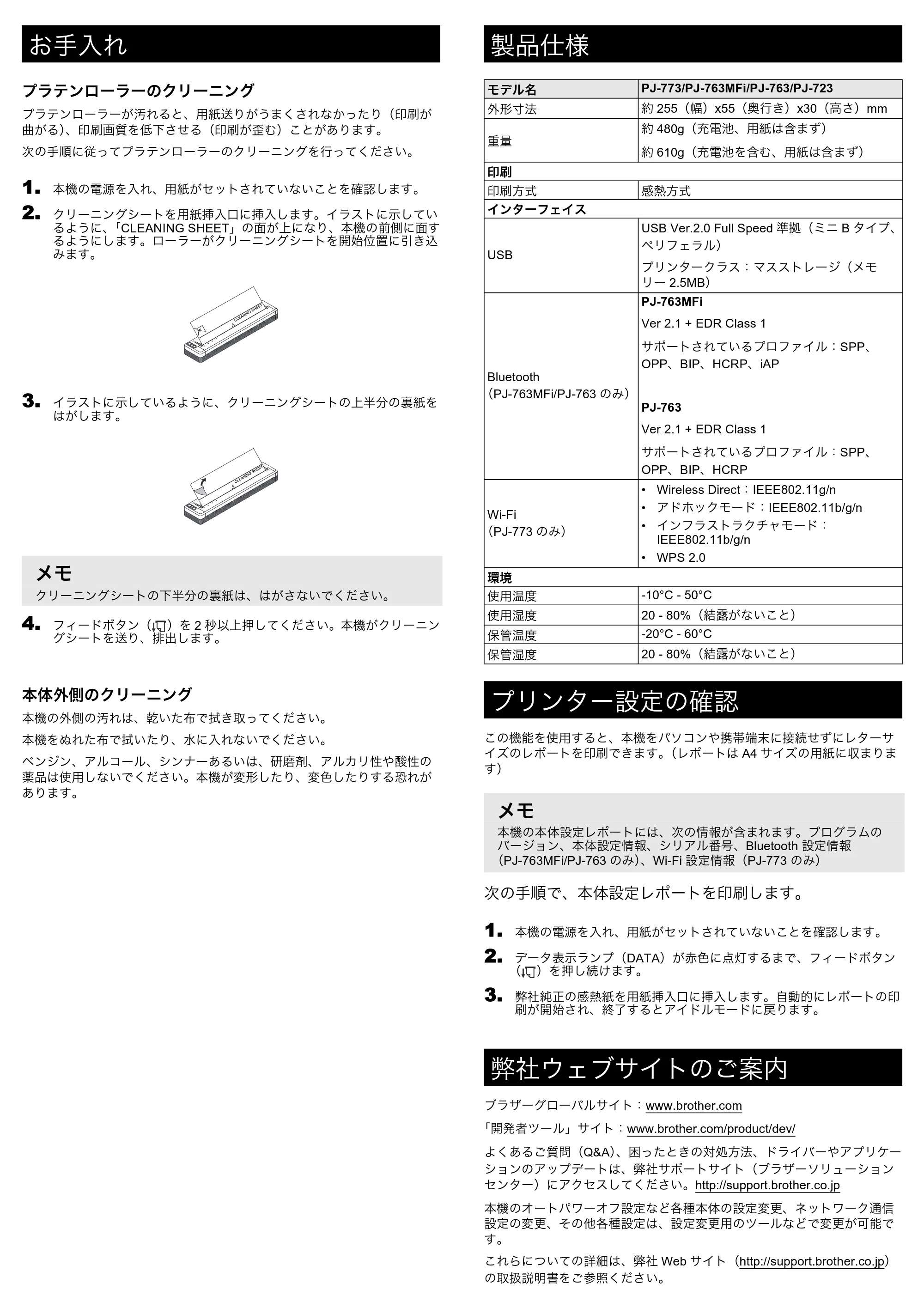
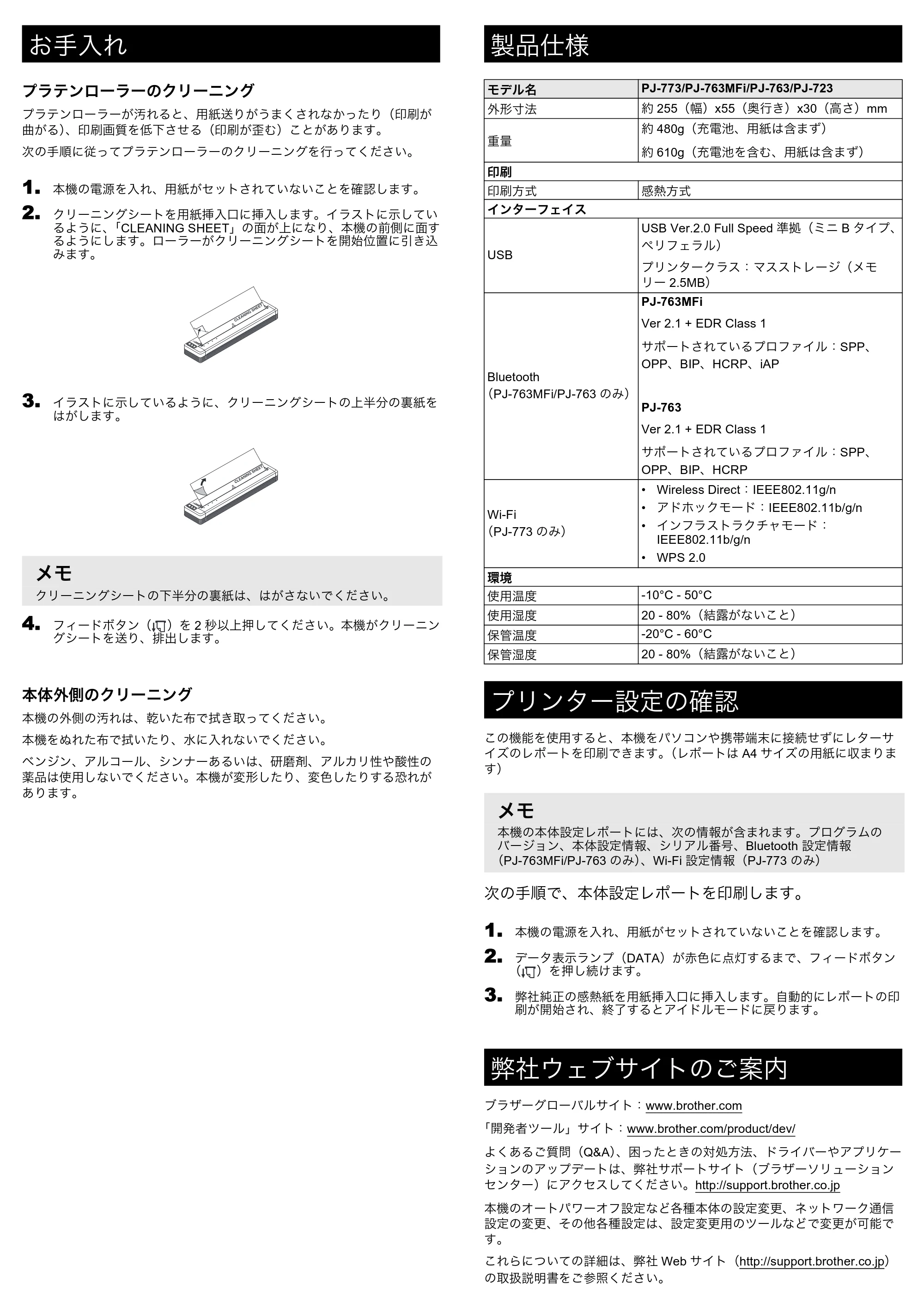
プラテンローラーのクリーニング
プラテンローラーが汚れると、用紙送りがうまくされなかったり(印刷が
曲がる)、印刷画質を低下させる(印刷が歪む)ことがあります。
次の手順に従ってプラテンローラーのクリーニングを行ってください。
1. 本機の電源を入れ、用紙がセットされていないことを確認します。
2. クリーニングシートを用紙挿入口に挿入します。イラストに示してい
るように、「CLEANING SHEET」の面が上になり、本機の前側に面す
るようにします。ローラーがクリーニングシートを開始位置に引き込
みます。
3. イラストに示しているように、クリーニングシートの上半分の裏紙を
はがします。
4. フィードボタン( )を 2 秒以上押してください。本機がクリーニン
グシートを送り、排出します。
本体外側のクリーニング
本機の外側の汚れは、乾いた布で拭き取ってください。
本機をぬれた布で拭いたり、水に入れないでください。
ベンジン、アルコール、シンナーあるいは、研磨剤、アルカリ性や酸性の
薬品は使用しないでください。本機が変形したり、変色したりする恐れが
あります。
この機能を使用すると、本機をパソコンや携帯端末に接続せずにレターサ
イズのレポートを印刷できます。(レポートは A4 サイズの用紙に収まりま
す)
次の手順で、本体設定レポートを印刷します。
1. 本機の電源を入れ、用紙がセットされていないことを確認します。
2. データ表示ランプ(DATA)が赤色に点灯するまで、フィードボタン
( )を押し続けます。
3. 弊社純正の感熱紙を用紙挿入口に挿入します。自動的にレポートの印
刷が開始され、終了するとアイドルモードに戻ります。
ブラザーグローバルサイト:www.brother.com
「開発者ツール」サイト:www.brother.com/product/dev/
よくあるご質問(Q&A)、困ったときの対処方法、ドライバーやアプリケー
ションのアップデートは、弊社サポートサイト(ブラザーソリューション
センター)にアクセスしてください。http://support.brother.co.jp
本機のオートパワーオフ設定など各種本体の設定変更、ネットワーク通信
設定の変更、その他各種設定は、設定変更用のツールなどで変更が可能で
す。
これらについての詳細は、弊社 Web サイト(http://support.brother.co.jp)
の取扱説明書をご参照ください。
お手入れ
メモ
クリーニングシートの下半分の裏紙は、はがさないでください。
製品仕様
モデル名 PJ-773/PJ-763MFi/PJ-763/PJ-723
外形寸法 約 255(幅)x55(奥行き)x30(高さ)mm
重量
約 480g(充電池、用紙は含まず)
約 610g(充電池を含む、用紙は含まず)
印刷
印刷方式 感熱方式
インターフェイス
USB
USB Ver.2.0 Full Speed 準拠(ミニ B タイプ、
ペリフェラル)
プリンタークラス:マスストレージ(メモ
リー 2.5MB)
Bluetooth
(PJ-763MFi/PJ-763 のみ)
PJ-763MFi
Ver 2.1 + EDR Class 1
サポートされているプロファイル:SPP、
OPP、BIP、HCRP、iAP
PJ-763
Ver 2.1 + EDR Class 1
サポートされているプロファイル:SPP、
OPP、BIP、HCRP
Wi-Fi
(PJ-773 のみ)
- Wireless Direct:IEEE802.11g/n
- アドホックモード:IEEE802.11b/g/n
- インフラストラクチャモード:
IEEE802.11b/g/n
- WPS 2.0
環境
使用温度 -10°C - 50°C
使用湿度 20 - 80%(結露がないこと)
保管温度 -20°C - 60°C
保管湿度 20 - 80%(結露がないこと)
プリンター設定の確認
メモ
本機の本体設定レポートには、次の情報が含まれます。プログラムの
バージョン、本体設定情報、シリアル番号、Bluetooth 設定情報
(PJ-763MFi/PJ-763 のみ)、Wi-Fi 設定情報(PJ-773 のみ)
弊社ウェブサイトのご案内