1ページ
設置・
基本操作
マニュアル
各部の名称
はじめて使うときの準備
(プリンターをセットアップする)
用紙をセットする
コピーする
印刷する
スキャンする
ファクスする
こんなときには
オンラインマニュアルもあります。
本書のほかに、パソコンやスマートフォンか
らインターネットに接続して読むオンライン
マニュアルがあります。
本書は、いつでもお読みいただけるよう大切に保管してください。 RMC (Regulatory Model Code): K10483
- パソコンから印刷
- スマートフォンから印刷
動画を見ながら
セットアップ!!
2ページ
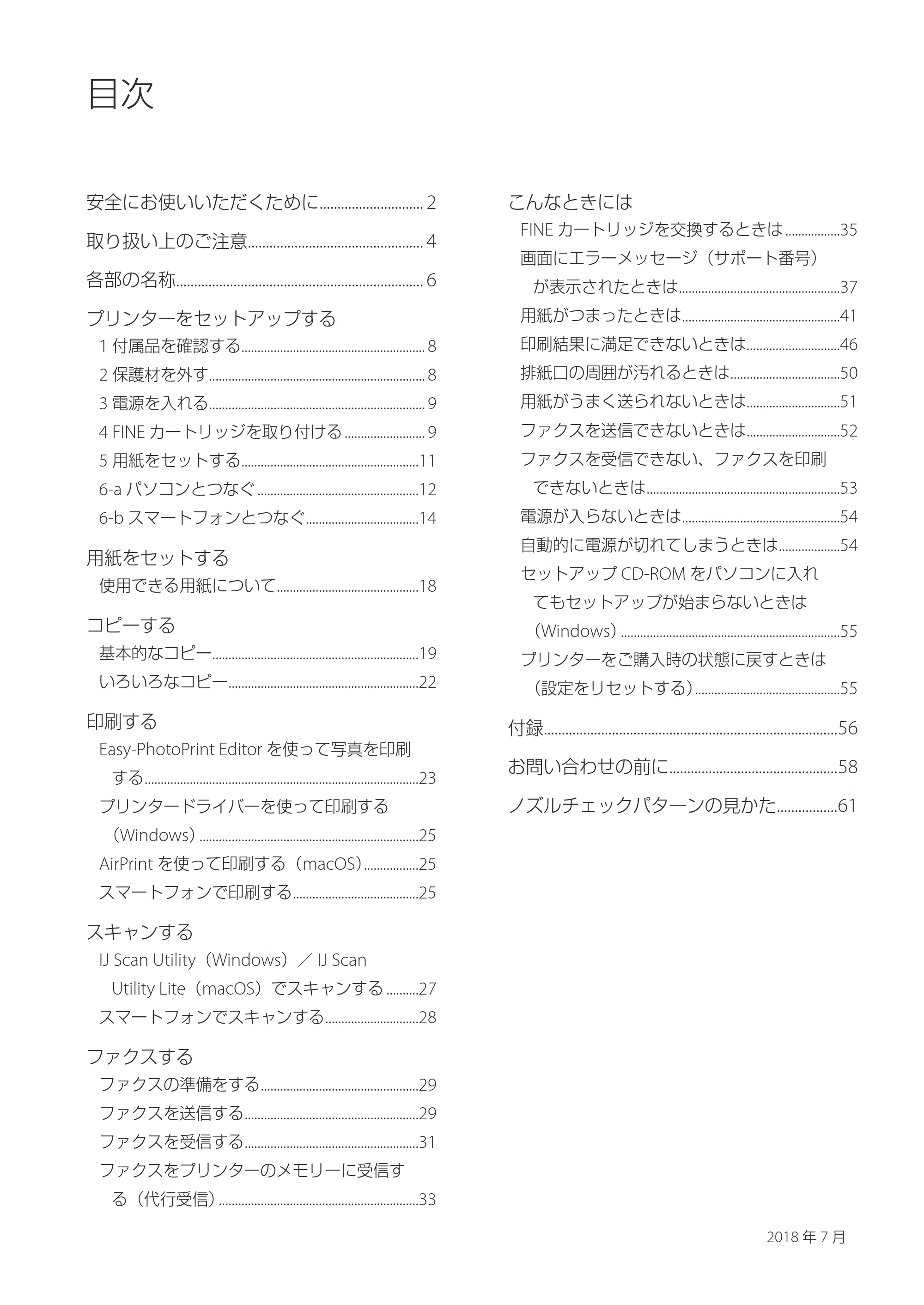
目次
2018 年 7 月
安全にお使いいただくために............................. 2
取り扱い上のご注意................................................. 4
各部の名称..................................................................... 6
プリンターを セットアップ する
1 付属品を確認する......................................................... 8
2 保護材を外す................................................................... 8
3 電源を入れる................................................................... 9
4 FINE カートリッジを取り付ける ......................... 9
5 用紙をセットする.......................................................11
6-a パソコンとつなぐ ..................................................12
6-b スマートフォンとつなぐ...................................14
用紙 を セット する
使用できる用紙について............................................18
コピー する
基本的なコピー................................................................19
いろいろなコピー...........................................................22
印刷 する
Easy-PhotoPrint Editor を使って写真を印刷
する.....................................................................................23
プリンタードライバーを使って印刷する
(Windows)....................................................................25
AirPrint を使って印刷する(macOS).................25
スマートフォンで印刷する.......................................25
スキャン する
IJ Scan Utility(Windows)/ IJ Scan
Utility Lite(macOS)でスキャンする ..........27
スマートフォンでスキャンする.............................28
ファクス する
ファクスの準備をする.................................................29
ファクスを送信する......................................................29
ファクスを受信する......................................................31
ファクスをプリンターのメモリーに受信す
る(代行受信)..............................................................33
こんなときには
FINE カートリッジを交換するときは .................35
画面にエラーメッセージ(サポート番号)
が表示されたときは ..................................................37
用紙がつまったときは.................................................41
印刷結果に満足できないときは.............................46
排紙口の周囲が汚れるときは..................................50
用紙がうまく送られないときは.............................51
ファクスを送信できないときは.............................52
ファクスを受信できない、ファクスを印刷
できないときは............................................................53
電源が入らないときは.................................................54
自動的に電源が切れてしまうときは...................54
セットアップ CD-ROM をパソコンに入れ
てもセットアップが始まらないときは
(Windows)....................................................................55
プリンターをご購入時の状態に戻すときは
(設定をリセットする).............................................55
付録..................................................................................56
お問い合わせの前に...............................................58
ノズルチェックパターンの見かた.................61
3ページ
1
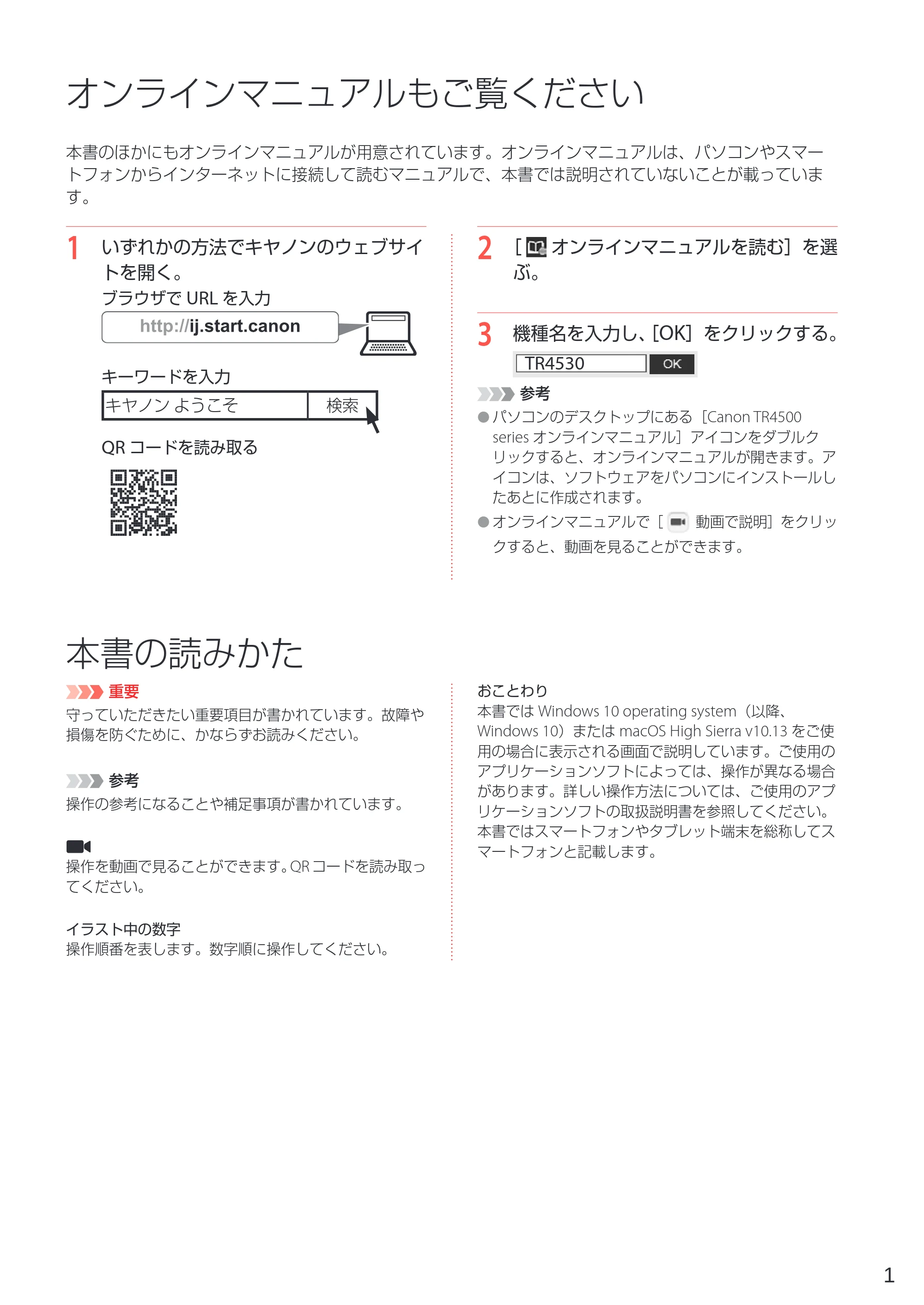
オンラインマニュアルもご覧ください
本書のほかにもオンラインマニュアルが用意されています。オンラインマニュアルは、パソコンやスマー
トフォンからインターネットに接続して読むマニュアルで、本書では説明されていないことが載っていま
す。
1 いずれかの方法でキヤノンのウェブサイ
トを開く。
ブラウザで URL を入力
キヤノン ようこそ 検索
キーワードを入力
QR コードを読み取る
2 [ オンラインマニュアルを読む]を選
ぶ。
3 機種名を入力し、[OK]をクリックする。
TR4530
参考
- ● パソコンのデスクトップにある[Canon TR4500
series オンラインマニュアル]アイコンをダブルク
リックすると、オンラインマニュアルが開きます。ア
イコンは、ソフトウェアをパソコンにインストールし
たあとに作成されます。
- ● オンラインマニュアルで[ 動画で説明]をクリッ
クすると、動画を見ることができます。
本書の読みかた
重要
守っていただきたい重要項目が書かれています。故障や
損傷を防ぐために、かならずお読みください。
参考
操作の参考になることや補足事項が書かれています。
操作を動画で見ることができます。QR コードを読み取っ
てください。
イラスト中の数字
操作順番を表します。数字順に操作してください。
おことわり
本書では Windows 10 operating system(以降、
Windows 10)または macOS High Sierra v10.13 をご使
用の場合に表示される画面で説明しています。ご使用の
アプリケーションソフトによっては、操作が異なる場合
があります。詳しい操作方法については、ご使用のアプ
リケーションソフトの取扱説明書を参照してください。
本書ではスマートフォンやタブレット端末を総称してス
マートフォンと記載します。
安全にお使いいただくために
2
安全にお使いいただくために
安全にお使いいただくために、以下のことを必ずお守りください。また、本製品の取扱説明書(本書やオ
ンラインマニュアル)に記載されていないことはしないでください。火災・感電など思わぬ事故の原因に
なります。各安全マーク / 宣言文は、それぞれ該当する国 / 地域の電圧 / 周波数にのみ有効です。
参考
本書に記載されていない故障に関する注意事項については、オンラインマニュアルをお読みください。
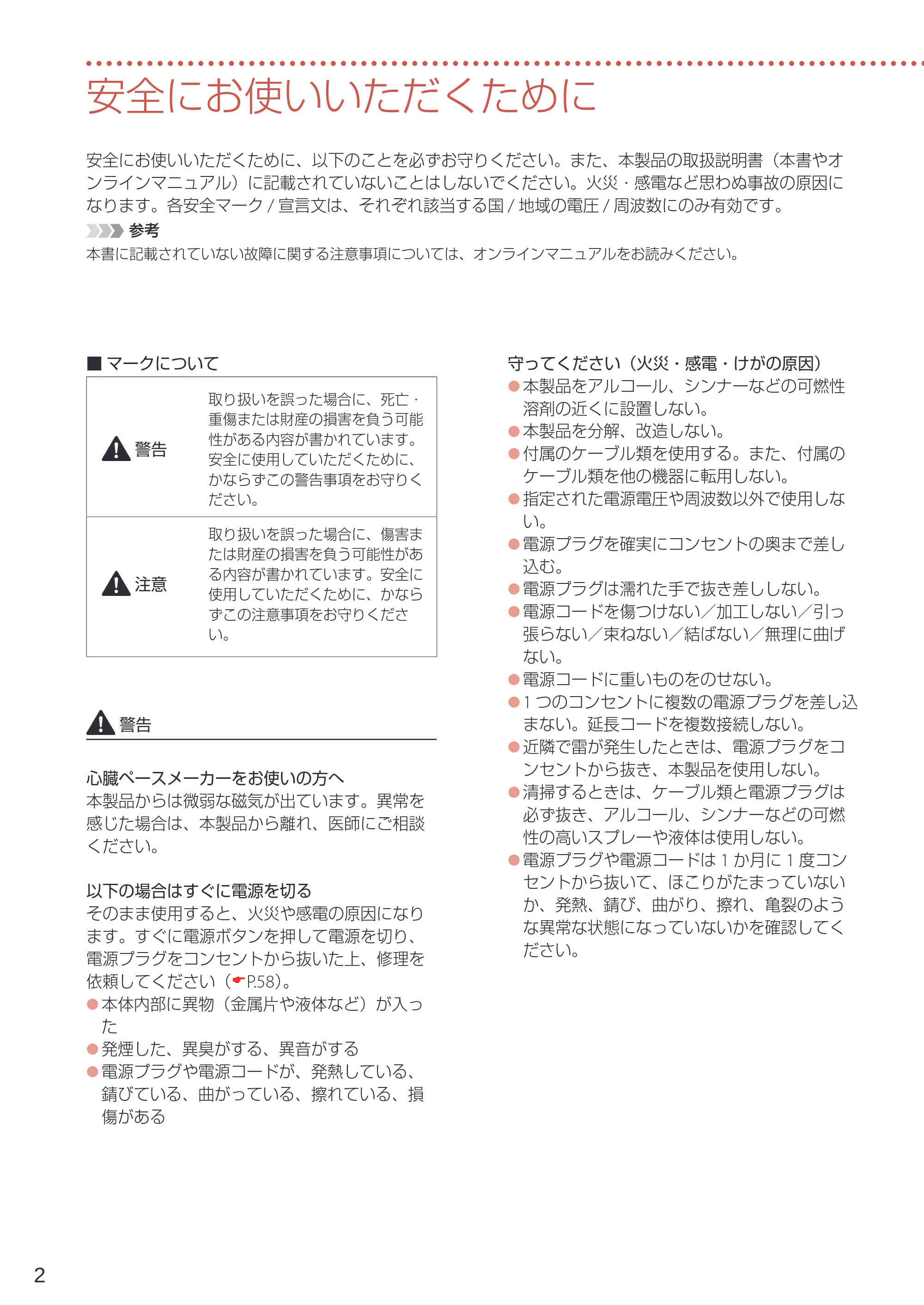
■ マークについて
警告
取り扱いを誤った場合に、死亡・
重傷または財産の損害を負う可能
性がある内容が書かれています。
安全に使用していただくために、
かならずこの警告事項をお守りく
ださい。
注意
取り扱いを誤った場合に、傷害ま
たは財産の損害を負う可能性があ
る内容が書かれています。安全に
使用していただくために、かなら
ずこの注意事項をお守りくださ
い。
警告
心臓ペースメーカーをお使いの方へ
本製品からは微弱な磁気が出ています。異常を
感じた場合は、本製品から離れ、医師にご相談
ください。
以下の場合はすぐに電源を切る
そのまま使用すると、火災や感電の原因になり
ます。すぐに電源ボタンを押して電源を切り、
電源プラグをコンセントから抜いた上、修理を
依頼してください(P.58)。
- ● 本体内部に異物(金属片や液体など)が入っ
た
- ● 発煙した、異臭がする、異音がする
- ● 電源プラグや電源コードが、発熱している、
錆びている、曲がっている、擦れている、損
傷がある
守ってください(火災・感電・けがの原因)
- ● 本製品をアルコール、シンナーなどの可燃性
溶剤の近くに設置しない。
- ● 本製品を分解、改造しない。
- ● 付属のケーブル類を使用する。また、付属の
ケーブル類を他の機器に転用しない。
- ● 指定された電源電圧や周波数以外で使用しな
い。
- ● 電源プラグを確実にコンセントの奥まで差し
込む。
- ● 電源プラグは濡れた手で抜き差ししない。
- ● 電源コードを傷つけない/加工しない/引っ
張らない/束ねない/結ばない/無理に曲げ
ない。
- ● 電源コードに重いものをのせない。
- ● 1 つのコンセントに複数の電源プラグを差し込
まない。延長コードを複数接続しない。
- ● 近隣で雷が発生したときは、電源プラグをコ
ンセントから抜き、本製品を使用しない。
- ● 清掃するときは、ケーブル類と電源プラグは
必ず抜き、アルコール、シンナーなどの可燃
性の高いスプレーや液体は使用しない。
- ● 電源プラグや電源コードは 1 か月に 1 度コン
セントから抜いて、ほこりがたまっていない
か、発熱、錆び、曲がり、擦れ、亀裂のよう
な異常な状態になっていないかを確認してく
ださい。
5ページ
3
注意
- ● 印刷中はプリンター内部に手を入れない。
- ● 印刷直後、プリントヘッドやカートリッジの
金属部分に手を触れない。
インクについて
- ● 乳幼児の手の届く場所に FINE カートリッジを
放置しない。
- ● 誤ってインクをなめたり、飲んだりした場合
は、口をすすがせるか、コップ 1、2 杯の水を
飲ませてください。万一、刺激や不快感が生
じた場合には、直ちに医師にご相談ください。
- ● インクが目に入ってしまった場合は、すぐに
水で洗い流してください。インクが皮膚に付
着した場合は、すぐに水や石けん水で洗い流
してください。万一、目や皮膚に刺激が残る
場合は、直ちに医師にご相談ください。
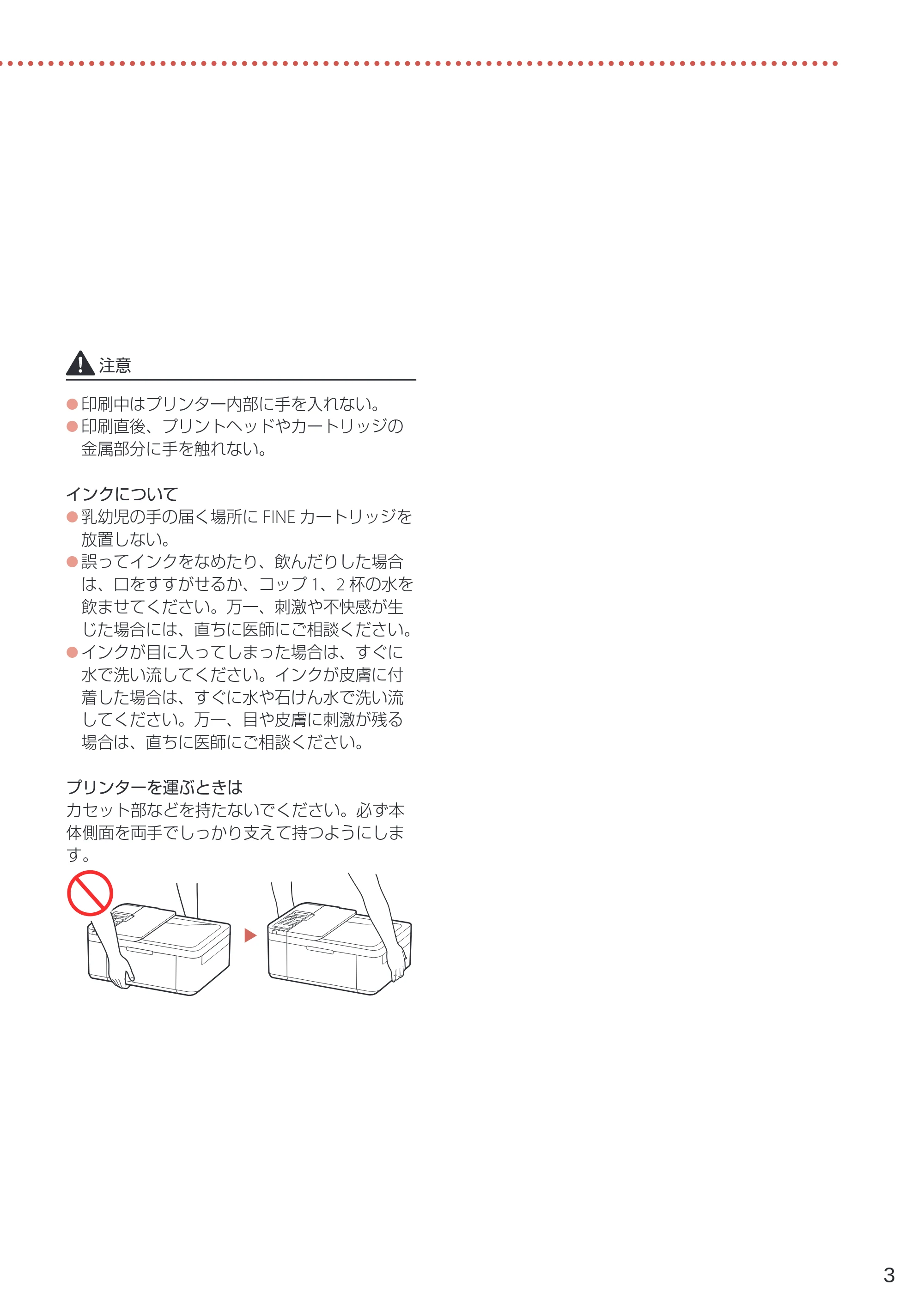
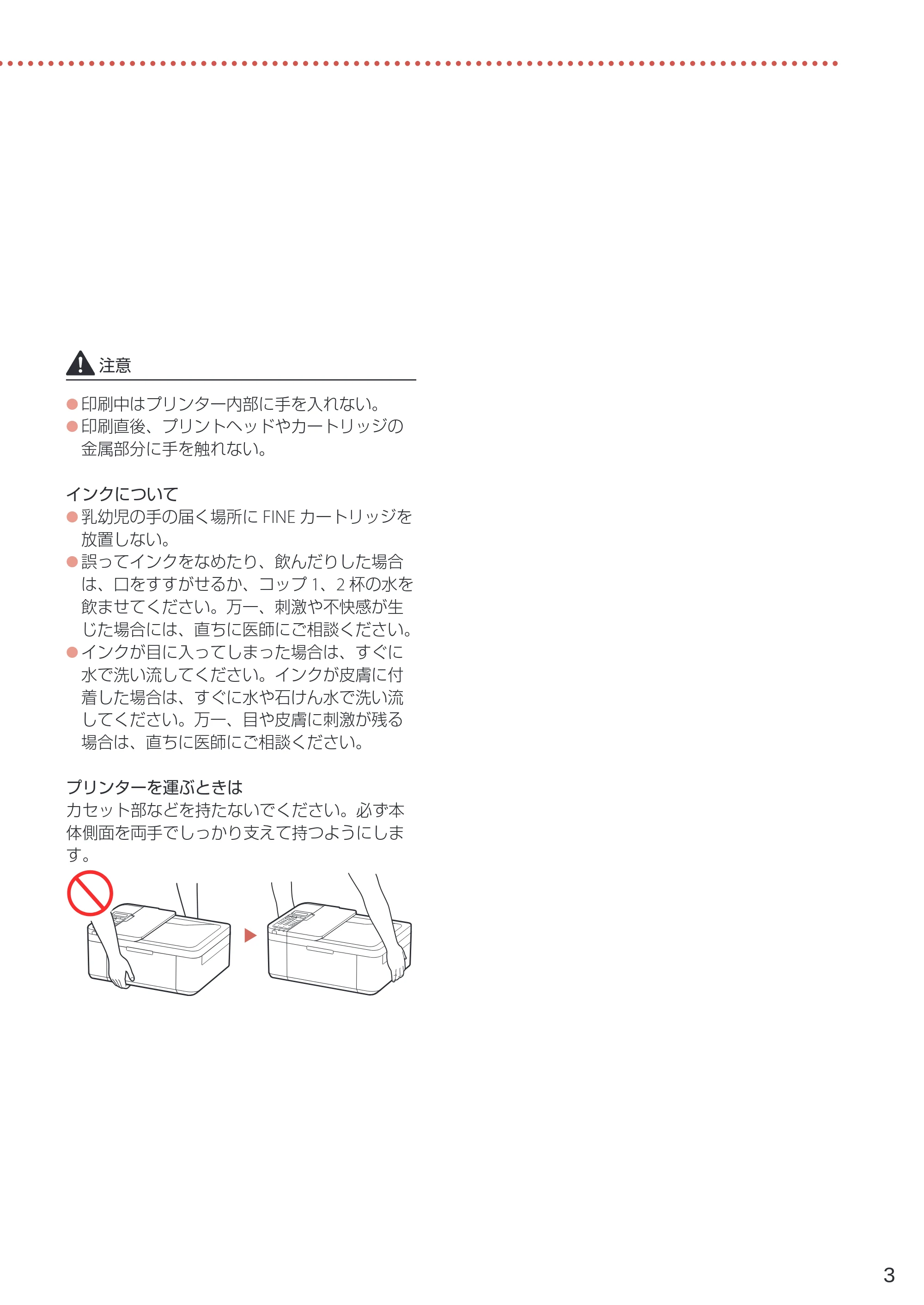
プリンターを運ぶときは
カセット部などを持たないでください。必ず本
体側面を両手でしっかり支えて持つようにしま
す。
取り扱い上のご注意
4
取り扱い上のご注意
■ 電源
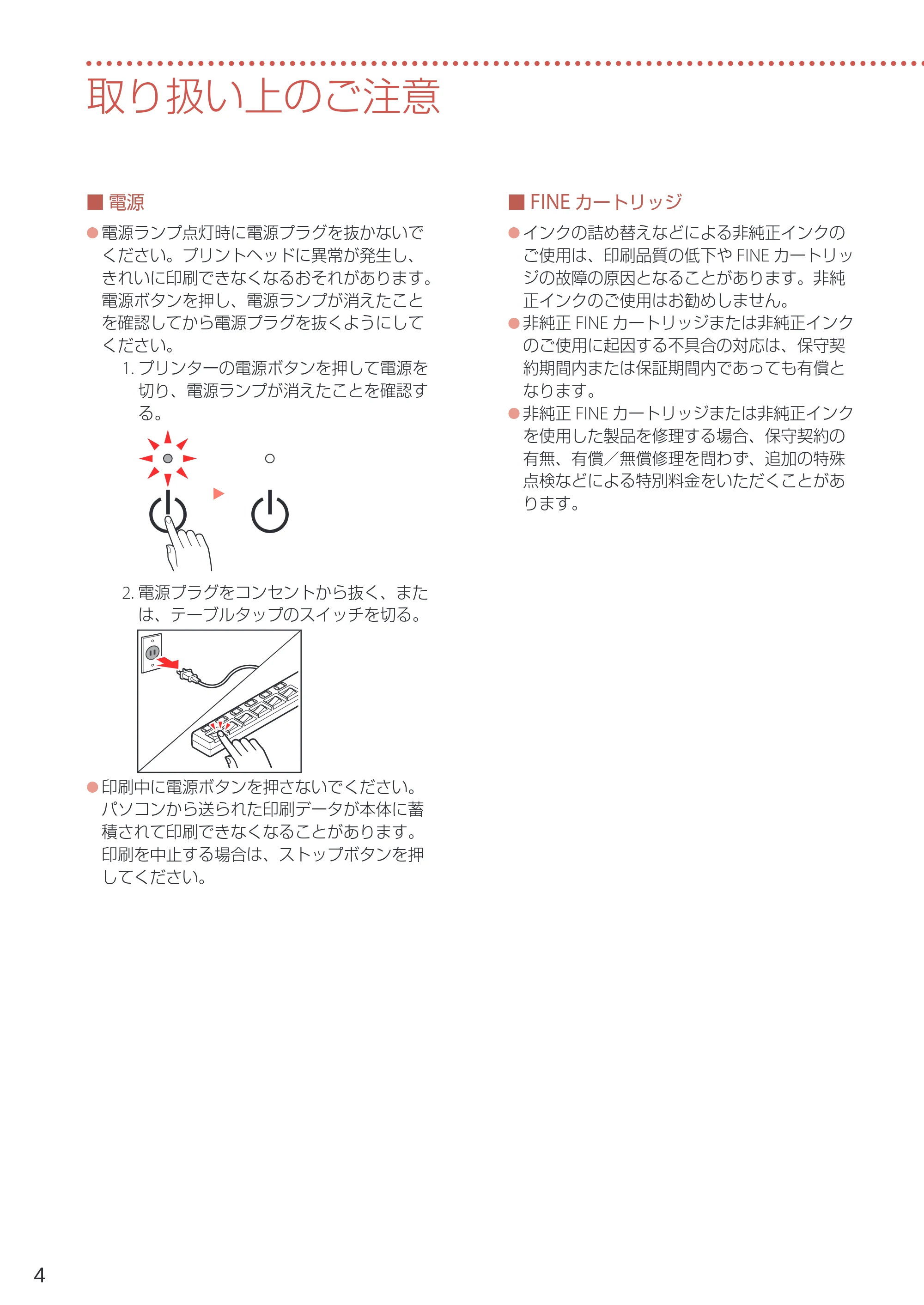
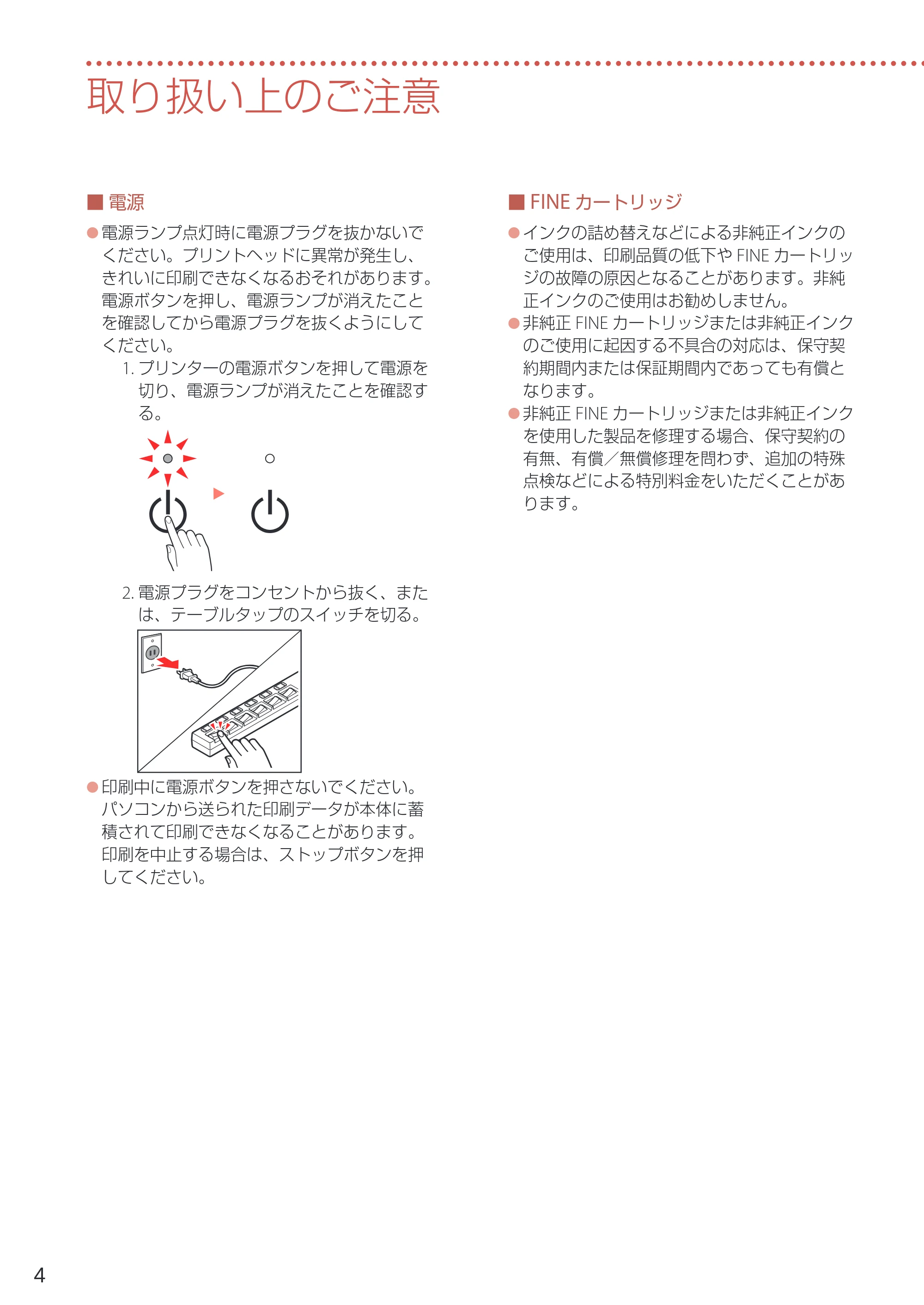
- ● 電源ランプ点灯時に電源プラグを抜かないで
ください。プリントヘッドに異常が発生し、
きれいに印刷できなくなるおそれがあります。
電源ボタンを押し、電源ランプが消えたこと
を確認してから電源プラグを抜くようにして
ください。
1. プリンターの電源ボタンを押して電源を
切り、電源ランプが消えたことを確認す
る。
2. 電源プラグをコンセントから抜く、また
は、テーブルタップのスイッチを切る。
- ● 印刷中に電源ボタンを押さないでください。
パソコンから送られた印刷データが本体に蓄
積されて印刷できなくなることがあります。
印刷を中止する場合は、ストップボタンを押
してください。
■ FINE カートリッジ
- ● インクの詰め替えなどによる非純正インクの
ご使用は、印刷品質の低下や FINE カートリッ
ジの故障の原因となることがあります。非純
正インクのご使用はお勧めしません。
- ● 非純正 FINE カートリッジまたは非純正インク
のご使用に起因する不具合の対応は、保守契
約期間内または保証期間内であっても有償と
なります。
- ● 非純正 FINE カートリッジまたは非純正インク
を使用した製品を修理する場合、保守契約の
有無、有償/無償修理を問わず、追加の特殊
点検などによる特別料金をいただくことがあ
ります。
7ページ
5
■ お買い求めの国・地域以外への持ち出し
に関する注意事項
- ● 本製品はお買い求めの国・地域仕様の製品で
す。
法律または規制により、お買い求めの国・地
域以外では使用できない場合があります。
- ● それらの国・地域でこの製品を使用して罰せ
られても、弊社は一切責任を負いかねますの
でご了承ください。
■ プリンターを修理依頼・貸与・譲渡・破
棄をするときの注意
- ● プリンターに個人情報を登録している場合、
各種パスワードなどのセキュリティ情報を設
定している場合は、それらの情報がプリンター
内に残っている可能性があります。
- ● 情報の漏洩をさけるため、プリンターを修理・
貸与などで一時的に手放すときや、譲渡また
は破棄するときは、「プリンターをご購入時
の状態に戻すときは(設定をリセットする)」
(P.55)を参照の上、操作してください。
■ その他
- ● 長期間印刷しないとプリントヘッドが乾燥し
て目詰まりを起こすことがあります。最低で
も、月に一度は印刷することをお勧めします。
- ● 消費されたインクは、製品内部の「インク
吸収体」に吸収されます。インク吸収体が
満杯になるとエラーメッセージが表示され
(P.37)、交換が必要となります。お客様ご
自身で交換することはできませんので、お早
めにキヤノンホームページまたはパーソナル
機器修理受付センターへ交換をご依頼くださ
い。
- ● モノクロ印刷でも、印刷する用紙の種類やプ
リンタードライバーの設定によってブラック
以外のインクが使われることがあります。
各部の名称
6
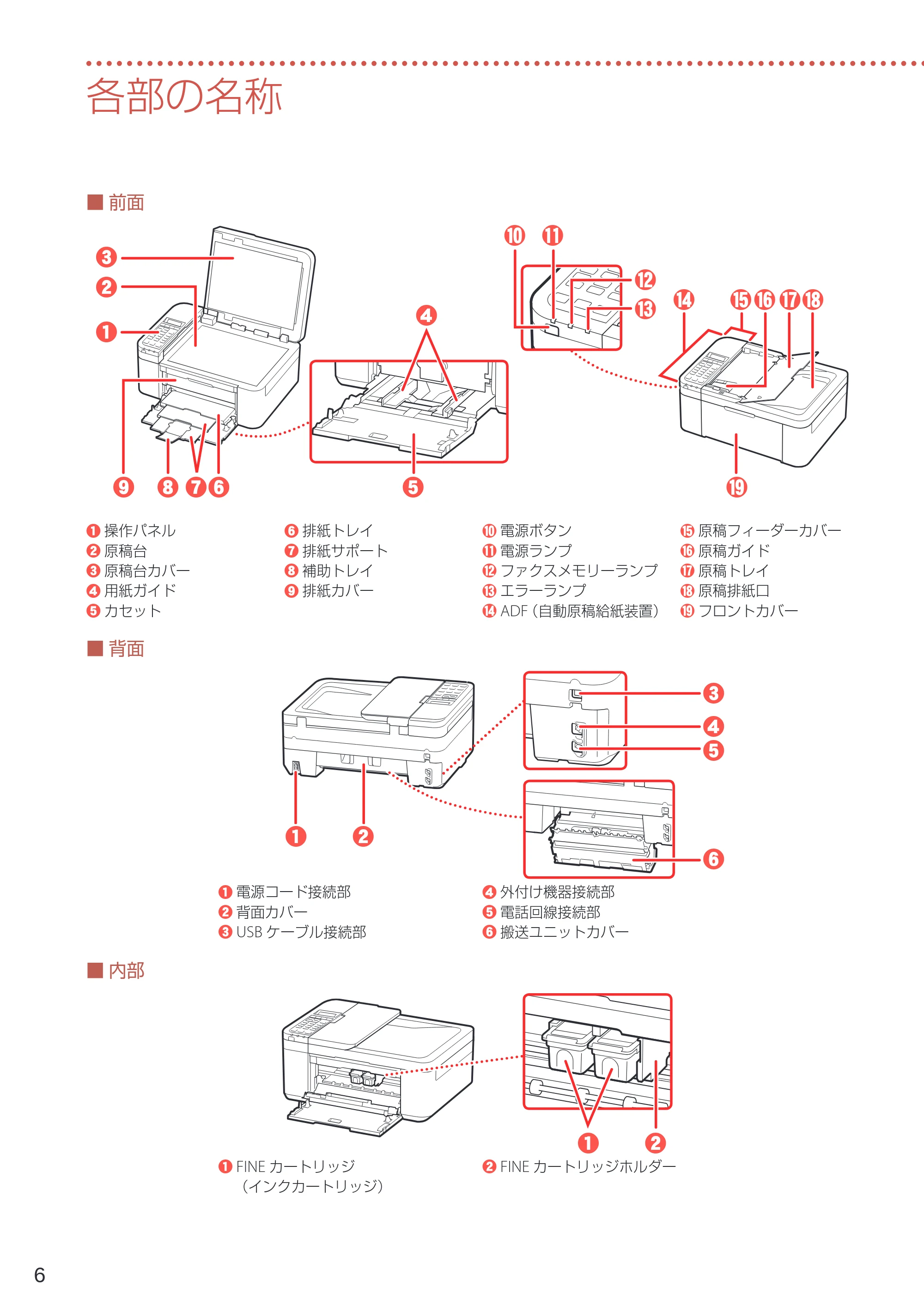
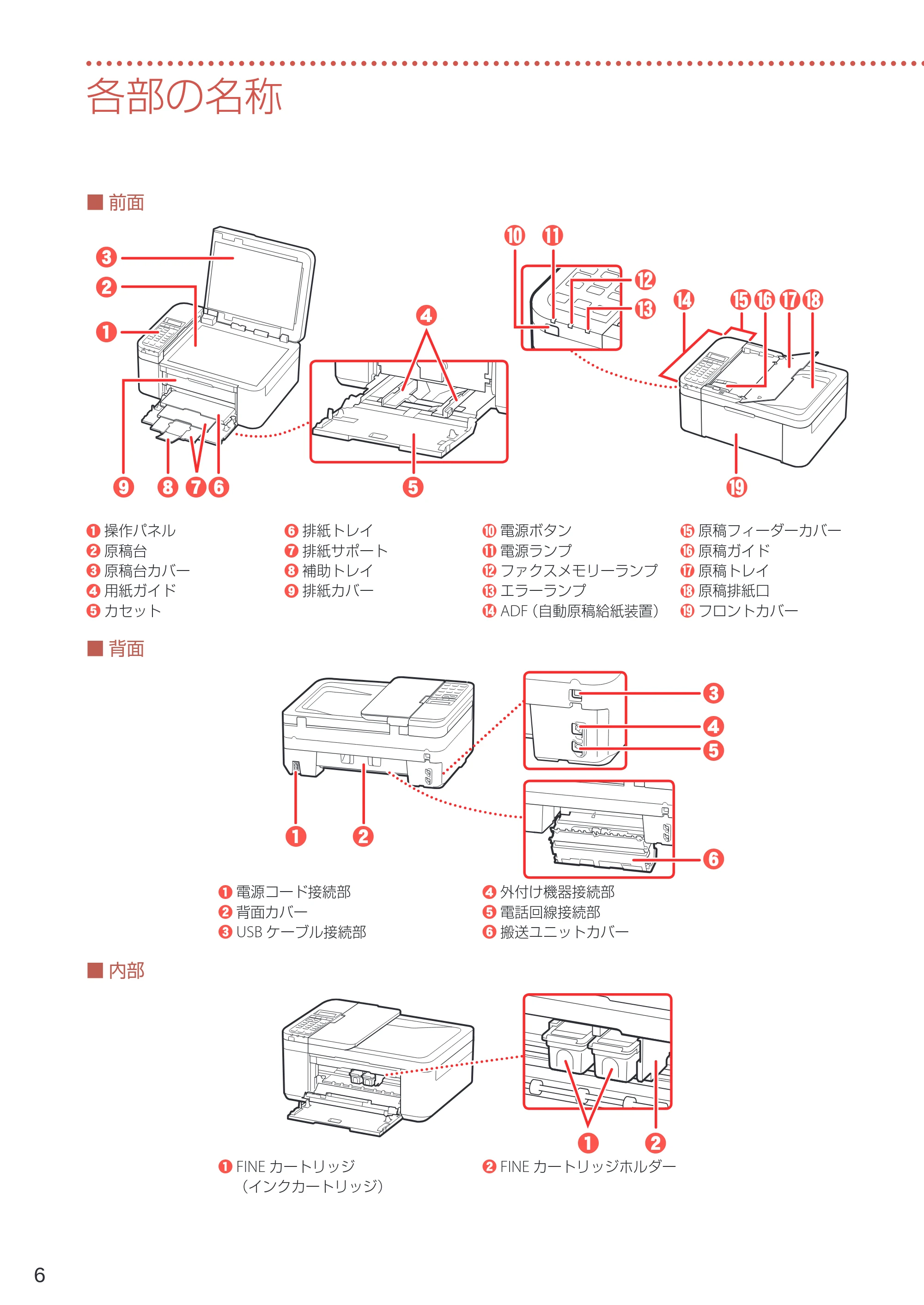
各部の名称
■ 前面
a
b
c
d
efghi
j k
l
m
n o p qr
s
a 操作パネル
b 原稿台
c 原稿台カバー
d 用紙ガイド
e カセット
f 排紙トレイ
g 排紙サポート
h 補助トレイ
i 排紙カバー
j 電源ボタン
k 電源ランプ
l ファクスメモリーランプ
m エラーランプ
n ADF(自動原稿給紙装置)
o 原稿フィーダーカバー
p 原稿ガイド
q 原稿トレイ
r 原稿排紙口
s フロントカバー
■ 背面
a b
c
d
e
f
a 電源コード接続部
b 背面カバー
c USB ケーブル接続部
d 外付け機器接続部
e 電話回線接続部
f 搬送ユニットカバー
■ 内部
a b
a FINE カートリッジ
(インクカートリッジ)
b FINE カートリッジホルダー
9ページ
7
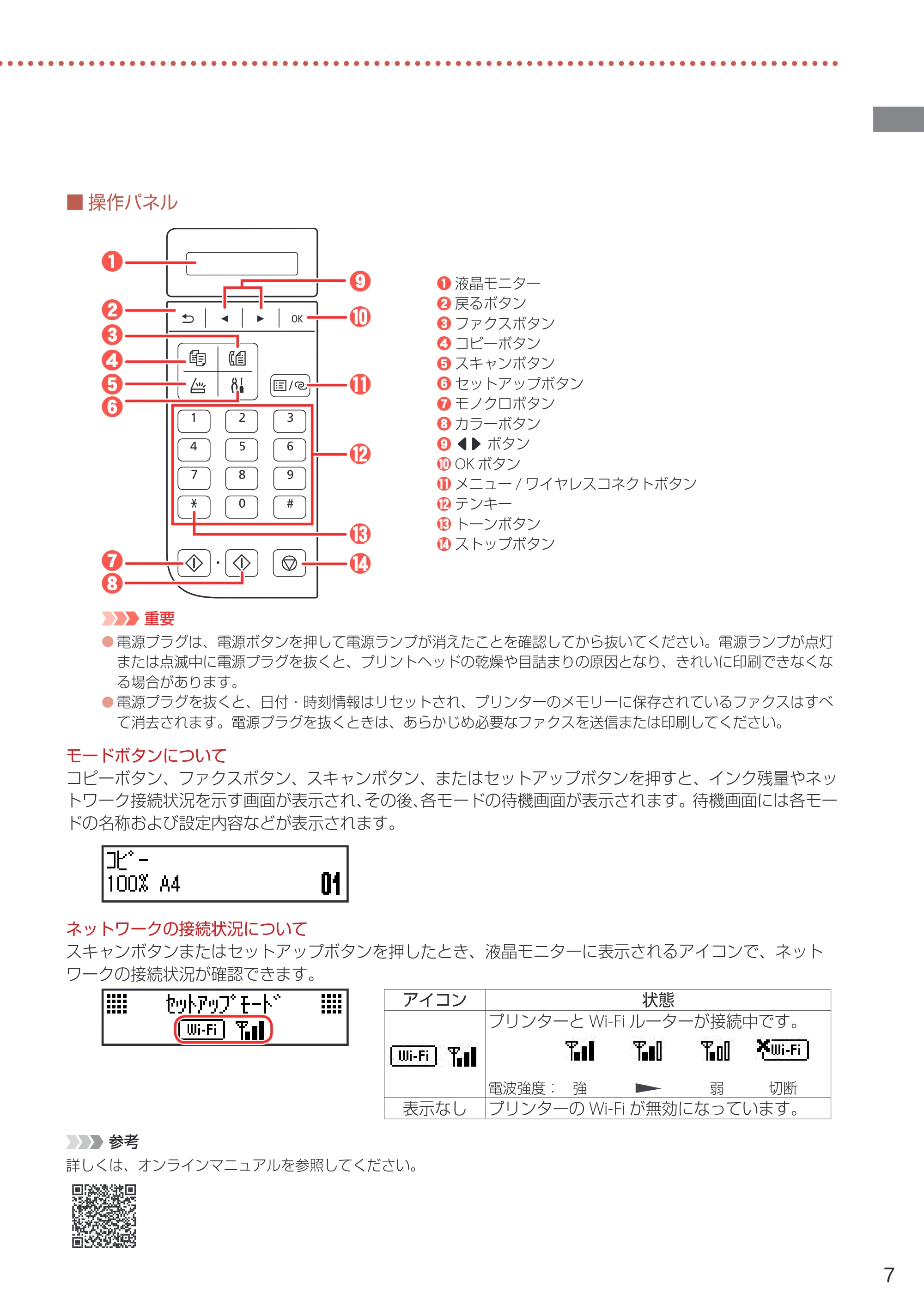
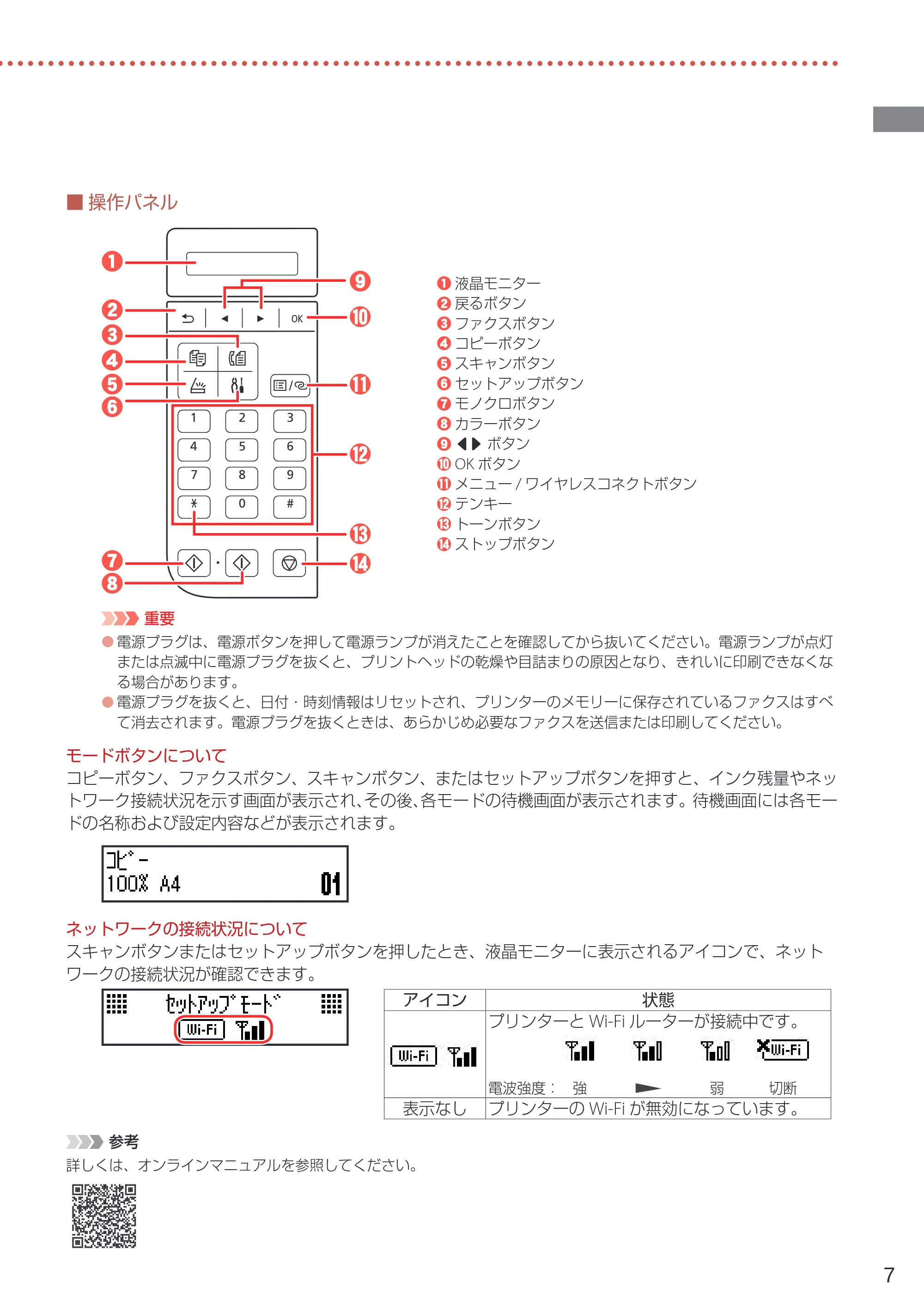
■ 操作パネル
a 液晶モニター
b 戻るボタン
c ファクスボタン
d コピーボタン
e スキャンボタン
f セットアップボタン
g モノクロボタン
h カラーボタン
i [] ボタン
j OK ボタン
k メニュー / ワイヤレスコネクトボタン
l テンキー
m トーンボタン
n ストップボタン
a
b
c
d
e
f
g
h
i
j
k
l
m
n
重要
- ● 電源プラグは、電源ボタンを押して電源ランプが消えたことを確認してから抜いてください。電源ランプが点灯
または点滅中に電源プラグを抜くと、プリントヘッドの乾燥や目詰まりの原因となり、きれいに印刷できなくな
る場合があります。
- ● 電源プラグを抜くと、日付・時刻情報はリセットされ、プリンターのメモリーに保存されているファクスはすべ
て消去されます。電源プラグを抜くときは、あらかじめ必要なファクスを送信または印刷してください。
モードボタンについて
コピーボタン、ファクスボタン、スキャンボタン、またはセットアップボタンを押すと、インク残量やネッ
トワーク接続状況を示す画面が表示され、その後、各モードの待機画面が表示されます。待機画面には各モー
ドの名称および設定内容などが表示されます。
ネットワークの接続状況について
スキャンボタンまたはセットアップボタンを押したとき、液晶モニターに表示されるアイコンで、ネット
ワークの接続状況が確認できます。
アイコン 状態
プリンターと Wi-Fi ルーターが接続中です。
強 弱 切断電波強度:
表示なし プリンターの Wi-Fi が無効になっています。
参考
詳しくは、オンラインマニュアルを参照してください。
プリンターをセットアップする
88
プリンターをセットアップする
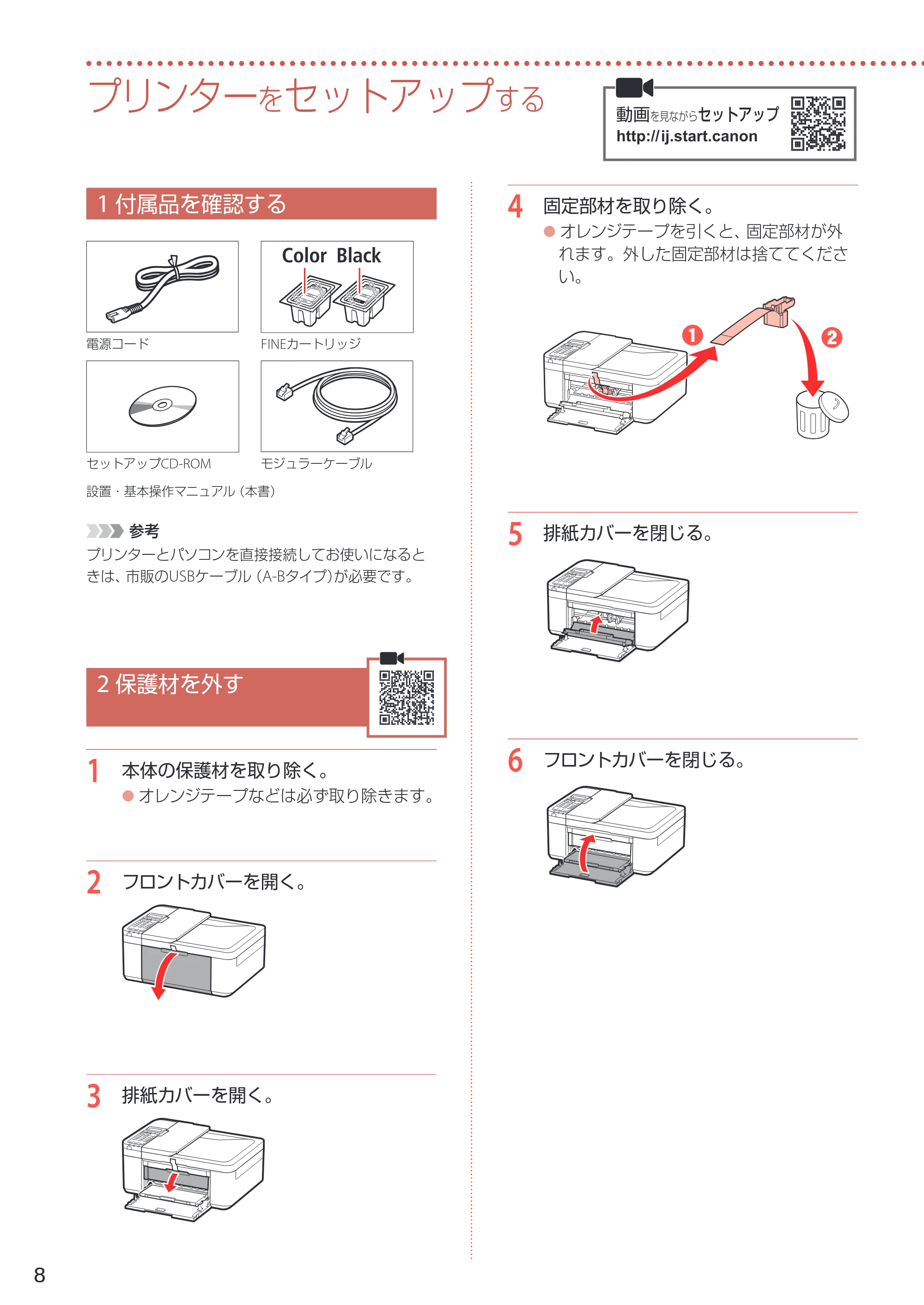
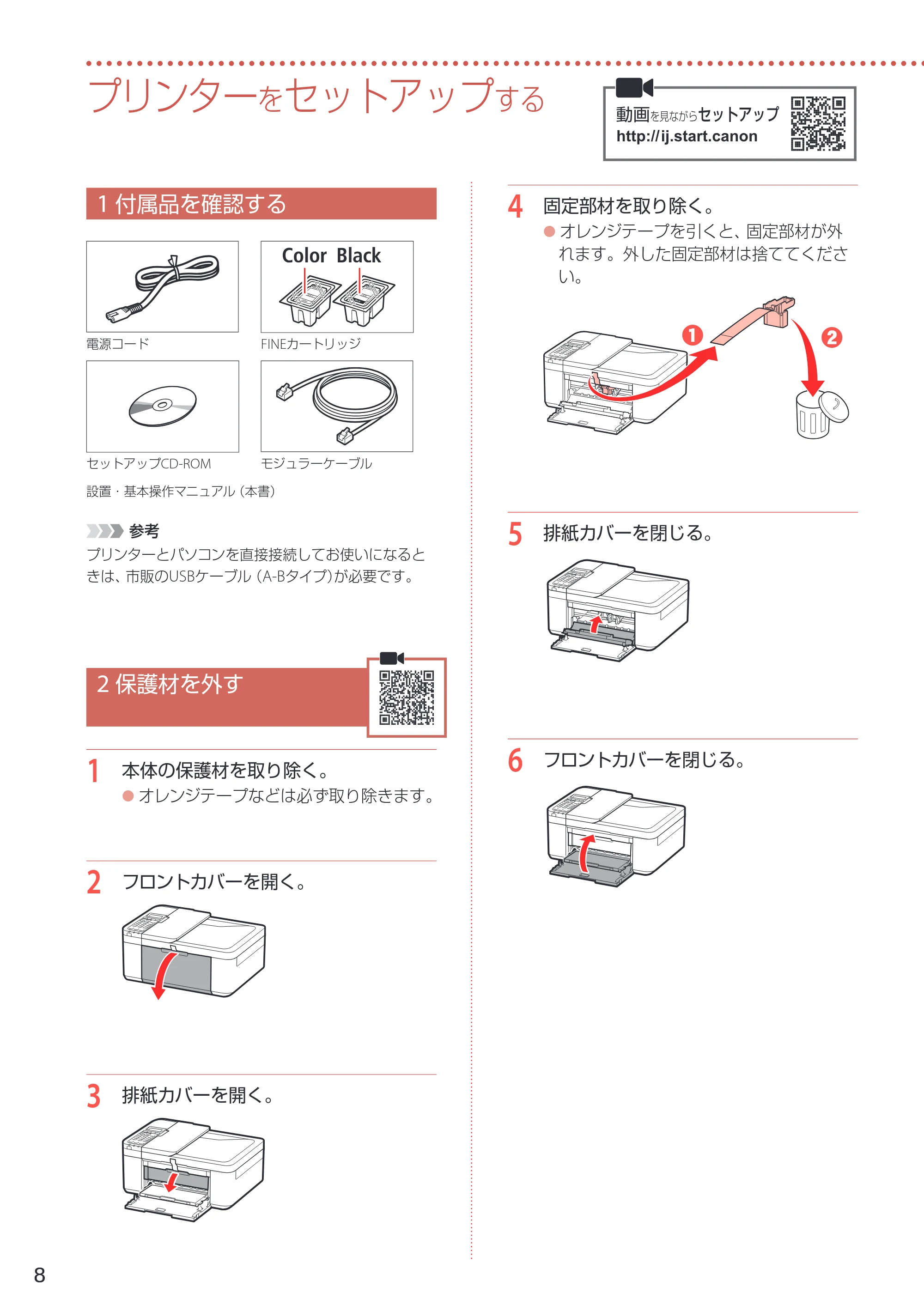
1 付属品を確認する
電源コード FINEカートリッジ
セットアップCD-ROM モジュラーケーブル
設置・基本操作マニュアル(本書)
参考
プリンターとパソコンを直接接続してお使いになると
きは、市販のUSBケーブル(A-Bタイプ)が必要です。
2 保護材を外す
1 本体の保護材を取り除く。
- ● オレンジテープなどは必ず取り除きます。
2 フロントカバーを開く。
3 排紙カバーを開く。
4 固定部材を取り除く。
- ● オレンジテープを引くと、固定部材が外
れます。外した固定部材は捨ててくださ
い。
a b
5 排紙カバーを閉じる。
6 フロントカバーを閉じる。
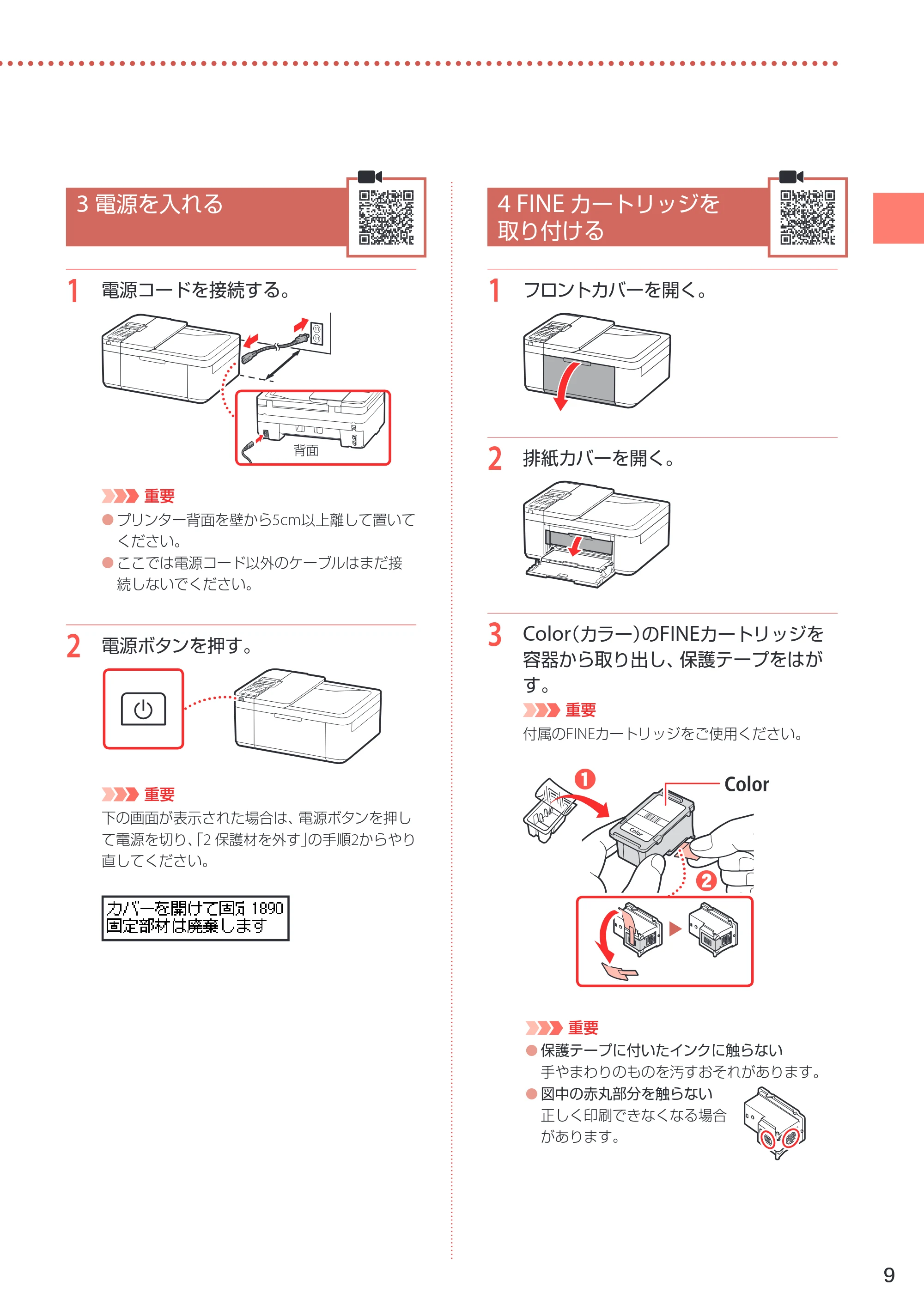
3 電源を入れる
99
3 電源を入れる
1 電源コードを接続する。
背面
重要
- ● プリンター背面を壁から5cm以上離して置いて
ください。
- ● ここでは電源コード以外のケーブルはまだ接
続しないでください。
2 電源ボタンを押す。
重要
下の画面が表示された場合は、電源ボタンを押し
て電源を切り、「2 保護材を外す」の手順2からやり
直してください。
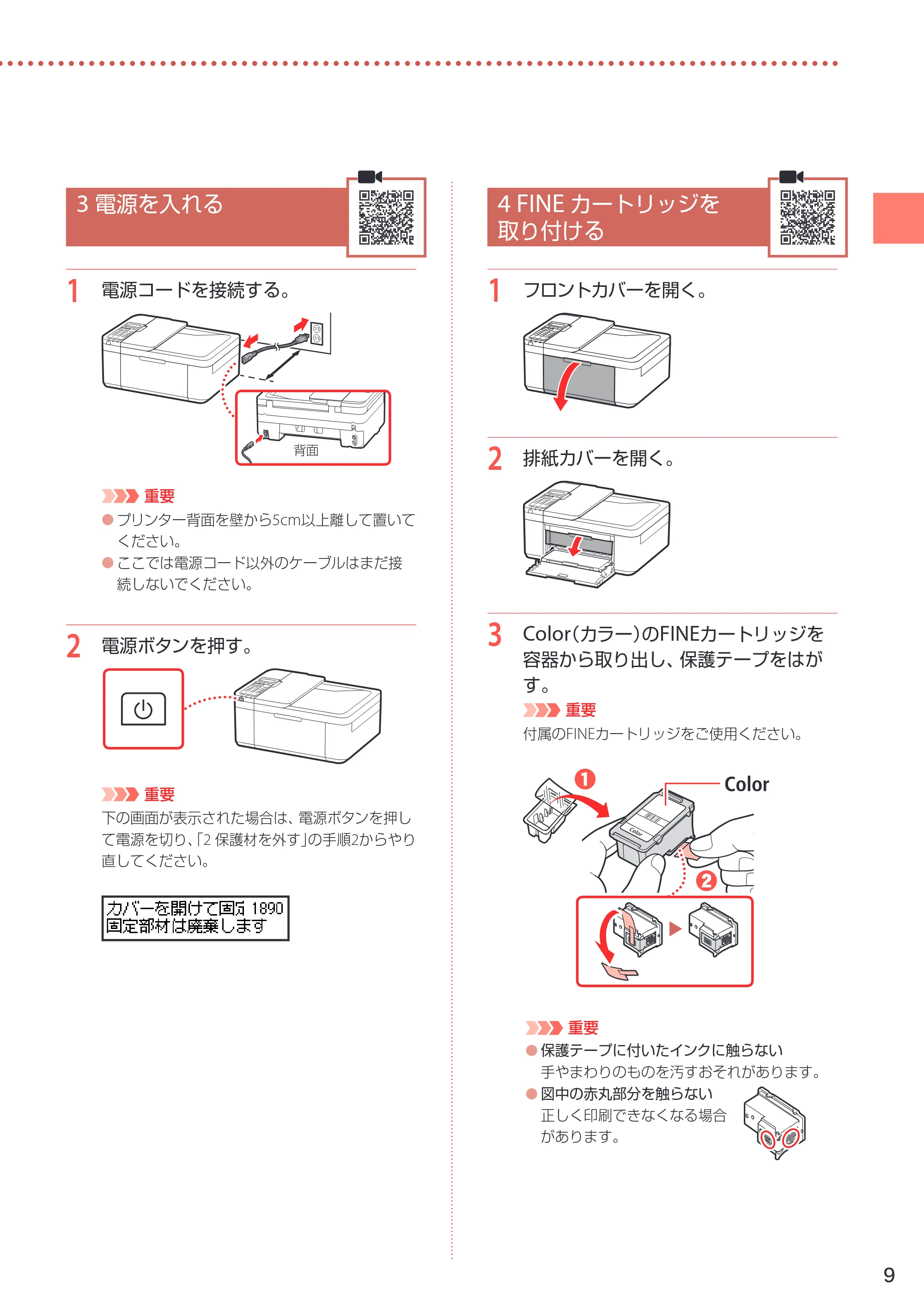
4 FINE カートリッジを
取り付ける
1 フロントカバーを開く。
2 排紙カバーを開く。
3 Color(カラー)のFINEカートリッジを
容器から取り出し、保護テープをはが
す。
重要
付属のFINEカートリッジをご使用ください。
b
a
重要
- ● 保護テープに付いたインクに触らない
手やまわりのものを汚すおそれがあります。
- ● 図中の赤丸部分を触らない
正しく印刷できなくなる場合
があります。
12ページ
1010
プリンターをセットアップする
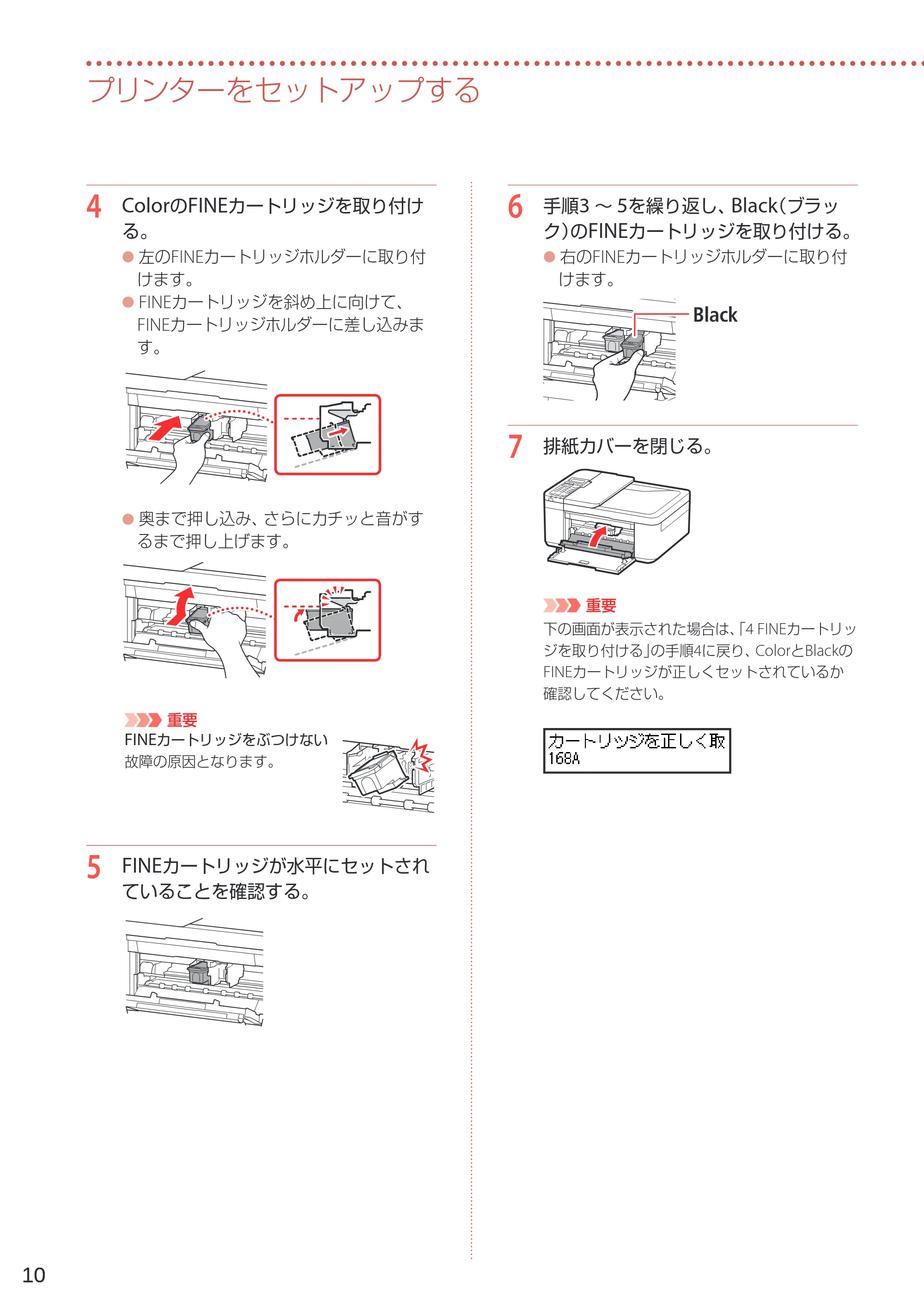
4 ColorのFINEカートリッジを取り付け
る。
- ● 左のFINEカートリッジホルダーに取り付
けます。
- ● FINEカートリッジを斜め上に向けて、
FINEカートリッジホルダーに差し込みま
す。
- ● 奥まで押し込み、さらにカチッと音がす
るまで押し上げます。
重要
FINEカートリッジをぶつけない
故障の原因となります。
5 FINEカートリッジが水平にセットされ
ていることを確認する。
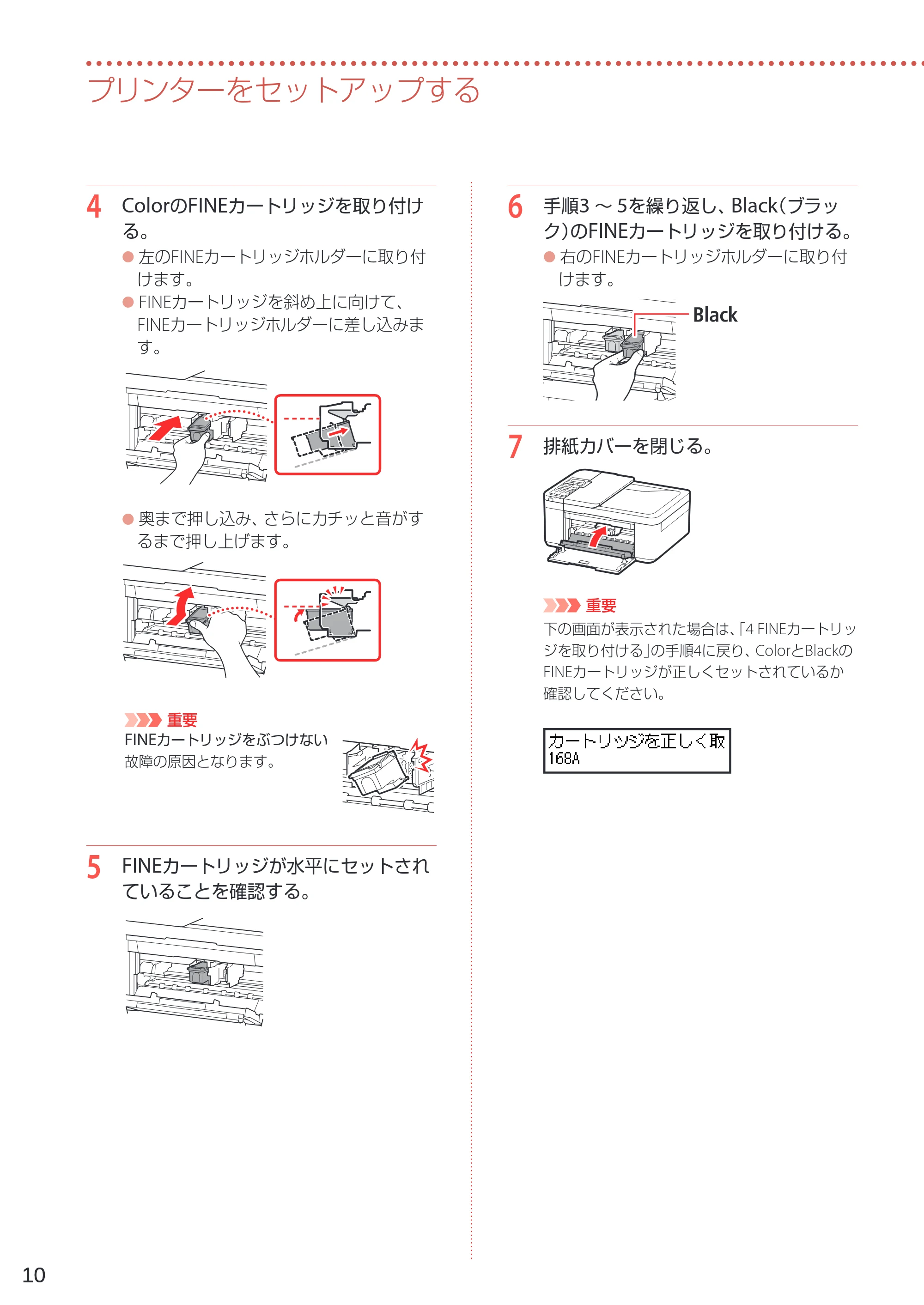
6 手順3 ~ 5を繰り返し、Black(ブラッ
ク)のFINEカートリッジを取り付ける。
- ● 右のFINEカートリッジホルダーに取り付
けます。
7 排紙カバーを閉じる。
重要
下の画面が表示された場合は、「4 FINEカートリッ
ジを取り付ける」の手順4に戻り、ColorとBlackの
FINEカートリッジが正しくセットされているか
確認してください。
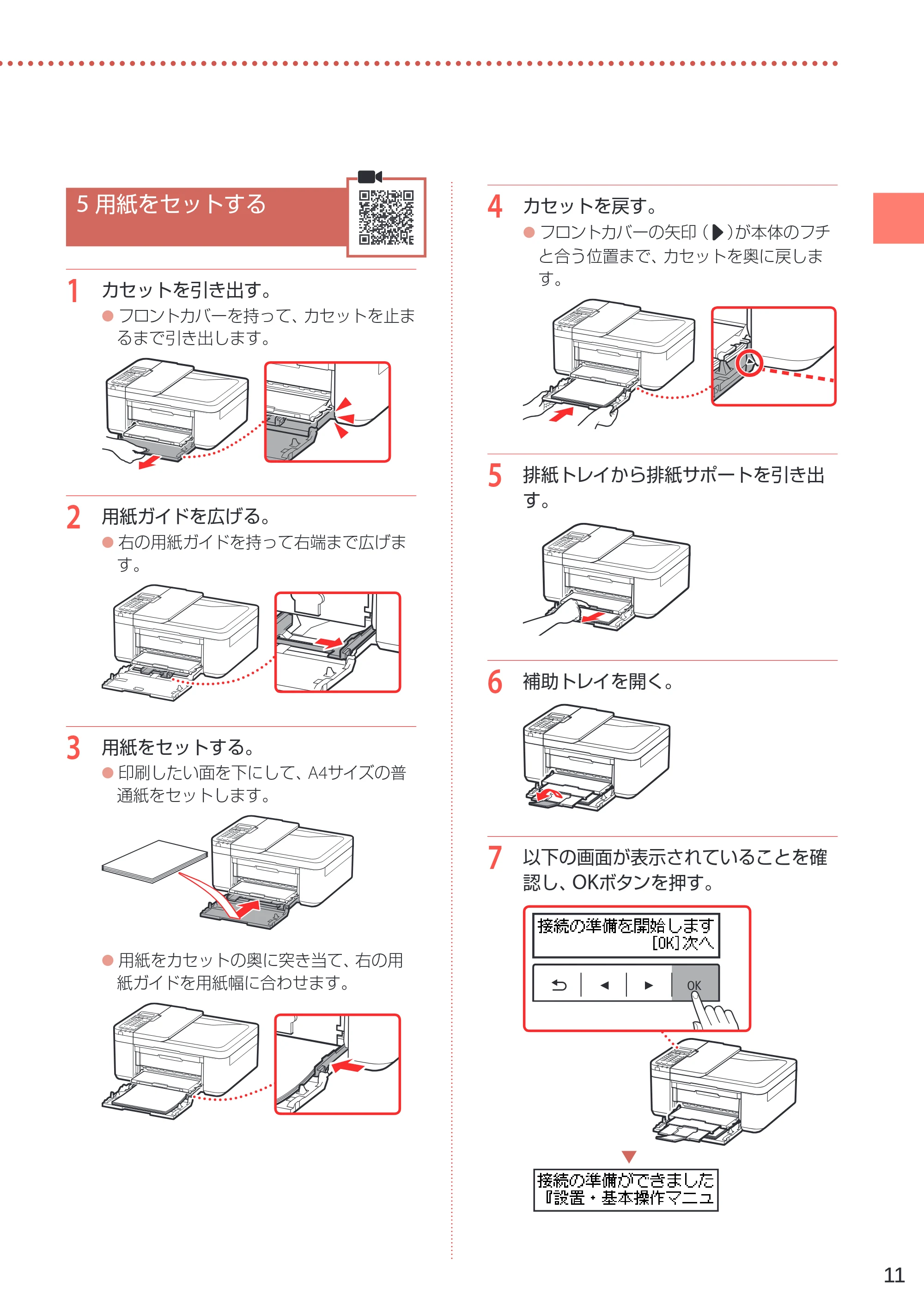
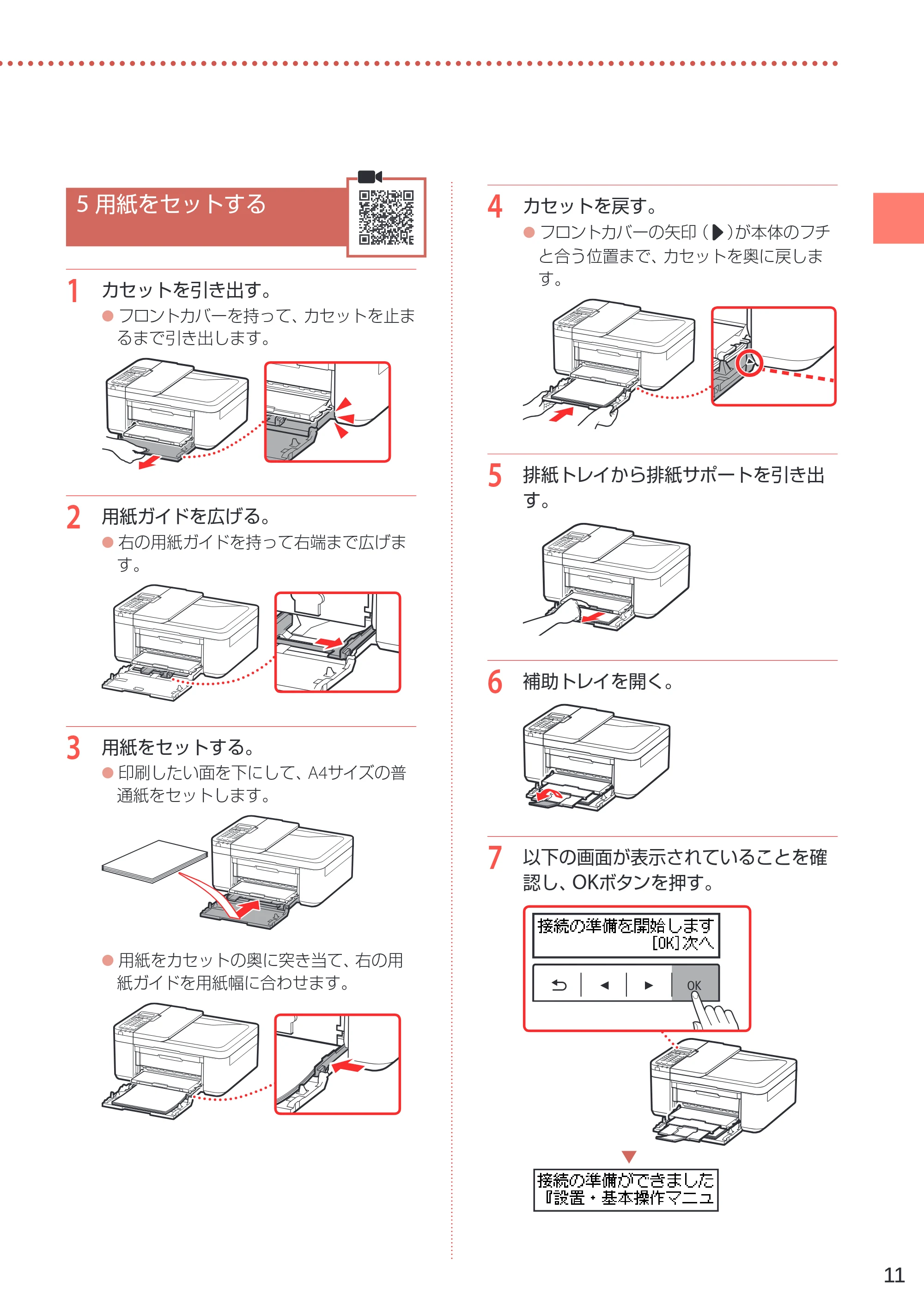
5 用紙をセットする
1111
5 用紙をセットする
1 カセットを引き出す。
- ● フロントカバーを持って、カセットを止ま
るまで引き出します。
2 用紙ガイドを広げる。
- ● 右の用紙ガイドを持って右端まで広げま
す。
3 用紙をセットする。
- ● 印刷したい面を下にして、A4サイズの普
通紙をセットします。
- ● 用紙をカセットの奥に突き当て、右の用
紙ガイドを用紙幅に合わせます。
4 カセットを戻す。
- ● フロントカバーの矢印(])が本体のフチ
と合う位置まで、カセットを奥に戻しま
す。
5 排紙トレイから排紙サポートを引き出
す。
6 補助トレイを開く。
7 以下の画面が表示されていることを確
認し、OKボタンを押す。
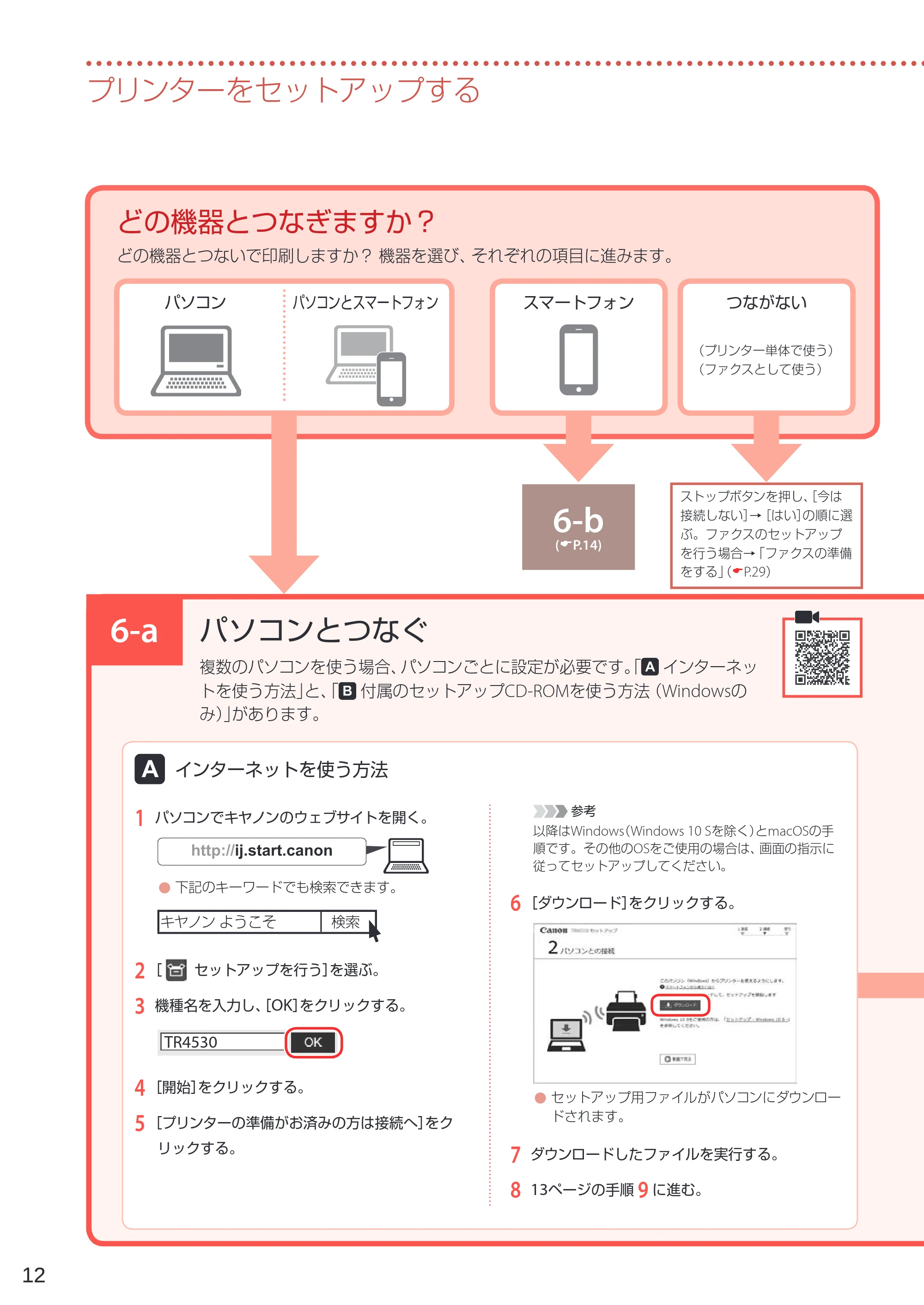
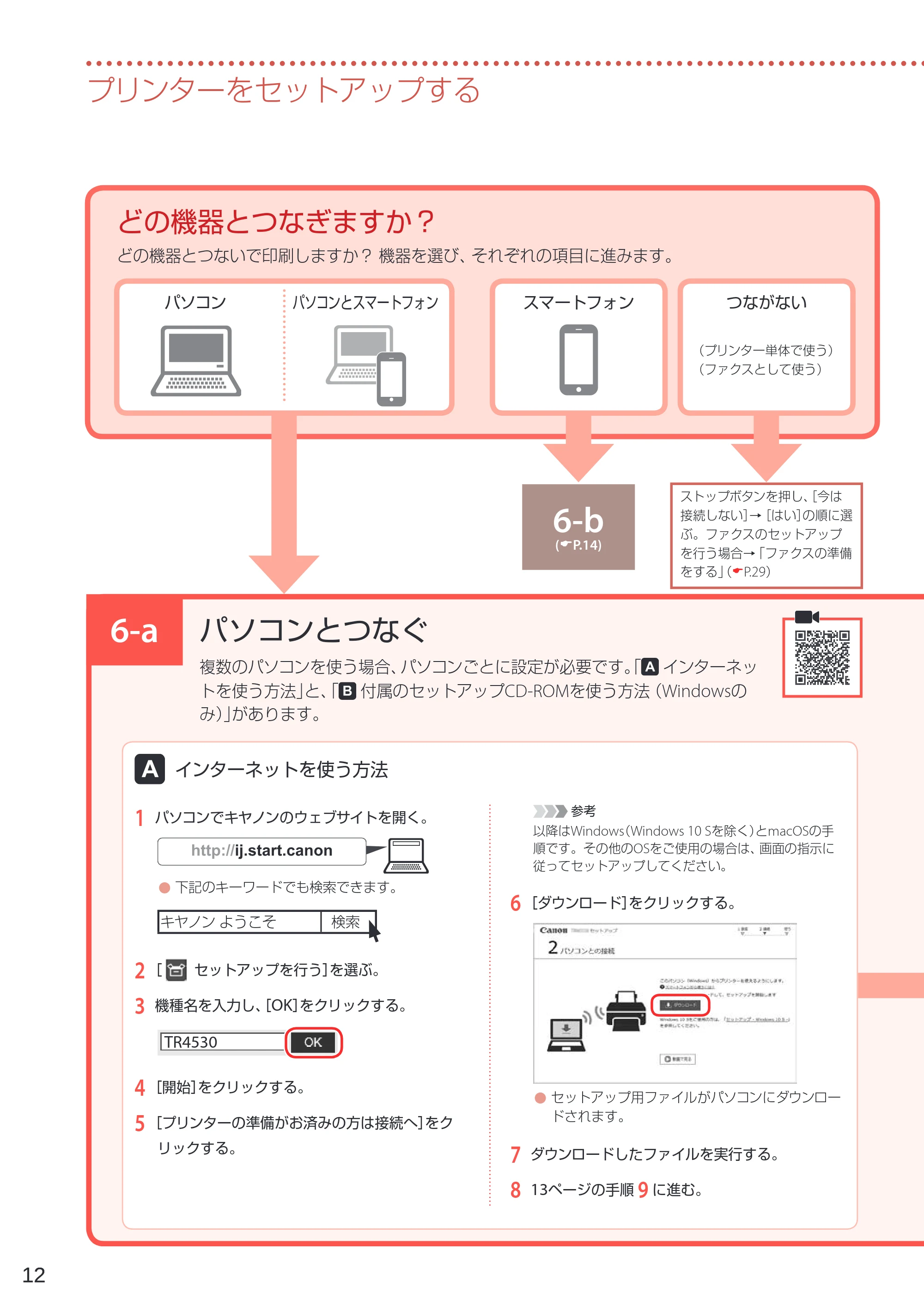
6-a パソコンとつなぐ
1212
プリンターをセットアップする
パソコンとつなぐ
複数のパソコンを使う場合、パソコンごとに設定が必要です。「 インターネッ
トを使う方法」と、「 付属のセットアップCD-ROMを使う方法(Windowsの
み)」があります。
6-b
(P.14)
ストップボタンを押し、[今は
接続しない]→[はい]の順に選
ぶ。ファクスのセットアップ
を行う場合→「ファクスの準備
をする」(P.29)
1 パソコンでキヤノンのウェブサイトを開く。
- ● 下記のキーワードでも検索できます。
キヤノン ようこそ 検索
2 [ セットアップを行う]を選ぶ。
3 機種名を入力し、[OK]をクリックする。
TR4530
4 [開始]をクリックする。
5 [プリンターの準備がお済みの方は接続へ]をク
リックする。
参考
以降はWindows(Windows 10 Sを除く)とmacOSの手
順です。その他のOSをご使用の場合は、画面の指示に
従ってセットアップしてください。
6 [ダウンロード]をクリックする。
- ● セットアップ用ファイルがパソコンにダウンロー
ドされます。
7 ダウンロードしたファイルを実行する。
8 13ページの手順 9 に進む。
どの機器とつなぎますか?
どの機器とつないで印刷しますか? 機器を選び、それぞれの項目に進みます。
インターネットを使う方法
6-a
パソコン パソコンとスマートフォン スマートフォン つながない
(プリンター単体で使う)
(ファクスとして使う)
15ページ
1313
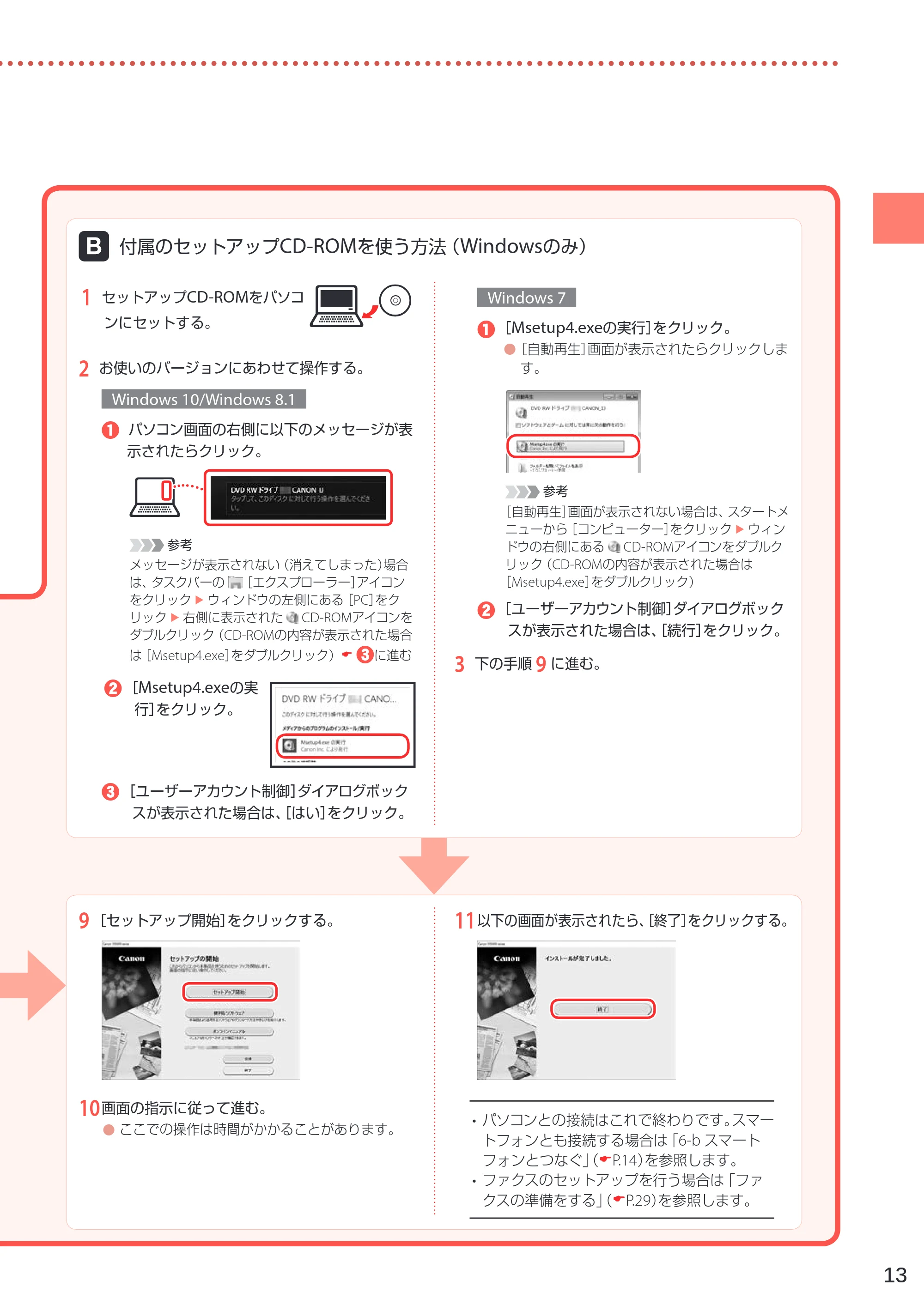
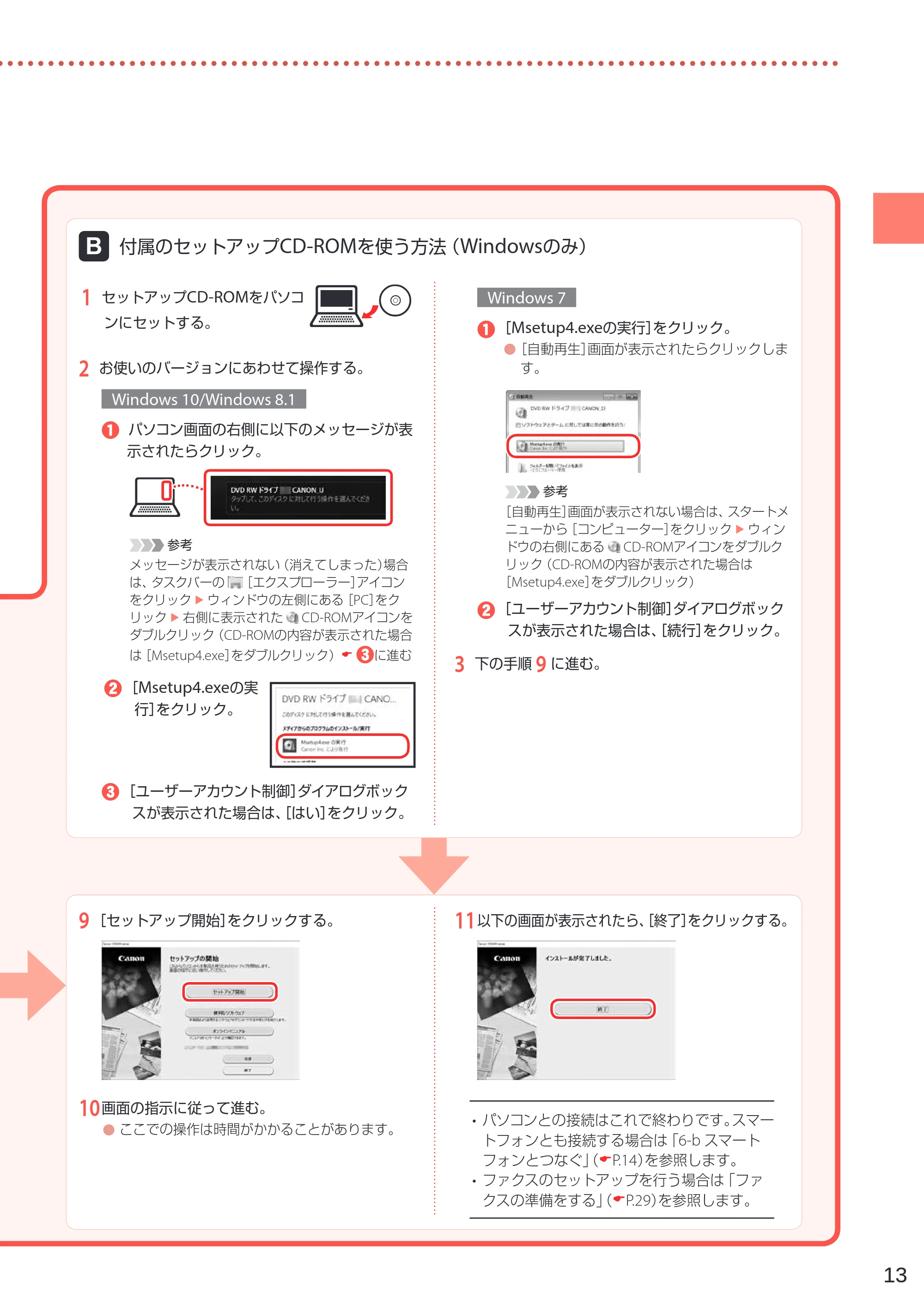
付属のセットアップCD-ROMを使う方法(Windowsのみ)
9 [セットアップ開始]をクリックする。
10 画面の指示に従って進む。
- ● ここでの操作は時間がかかることがあります。
11 以下の画面が表示されたら、[終了]をクリックする。
- パソコンとの接続はこれで終わりです。スマー
トフォンとも接続する場合は「6-b スマート
フォンとつなぐ」(P.14)を参照します。
- ファクスのセットアップを行う場合は「ファ
クスの準備をする」(P.29)を参照します。
1 セットアップCD-ROMをパソコ
ンにセットする。
2 お使いのバージョンにあわせて操作する。
Windows 10/Windows 8.1
a パソコン画面の右側に以下のメッセージが表
示されたらクリック。
参考
メッセージが表示されない(消えてしまった)場合
は、タスクバーの [エクスプローラー]アイコン
をクリック u ウィンドウの左側にある[PC]をク
リック u 右側に表示された CD-ROMアイコンを
ダブルクリック(CD-ROMの内容が表示された場合
は[Msetup4.exe]をダブルクリック) cに進む
b [Msetup4.exeの実
行]をクリック。
c [ユーザーアカウント制御]ダイアログボック
スが表示された場合は、[はい]をクリック。
Windows 7
a [Msetup4.exeの実行]をクリック。
- ●[自動再生]画面が表示されたらクリックしま
す。
参考
[自動再生]画面が表示されない場合は、スタートメ
ニューから[コンピューター]をクリック u ウィン
ドウの右側にある CD-ROMアイコンをダブルク
リック(CD-ROMの内容が表示された場合は
[Msetup4.exe]をダブルクリック)
b [ユーザーアカウント制御]ダイアログボック
スが表示された場合は、[続行]をクリック。
3 下の手順 9 に進む。
6-b スマートフォンとつなぐ
1414
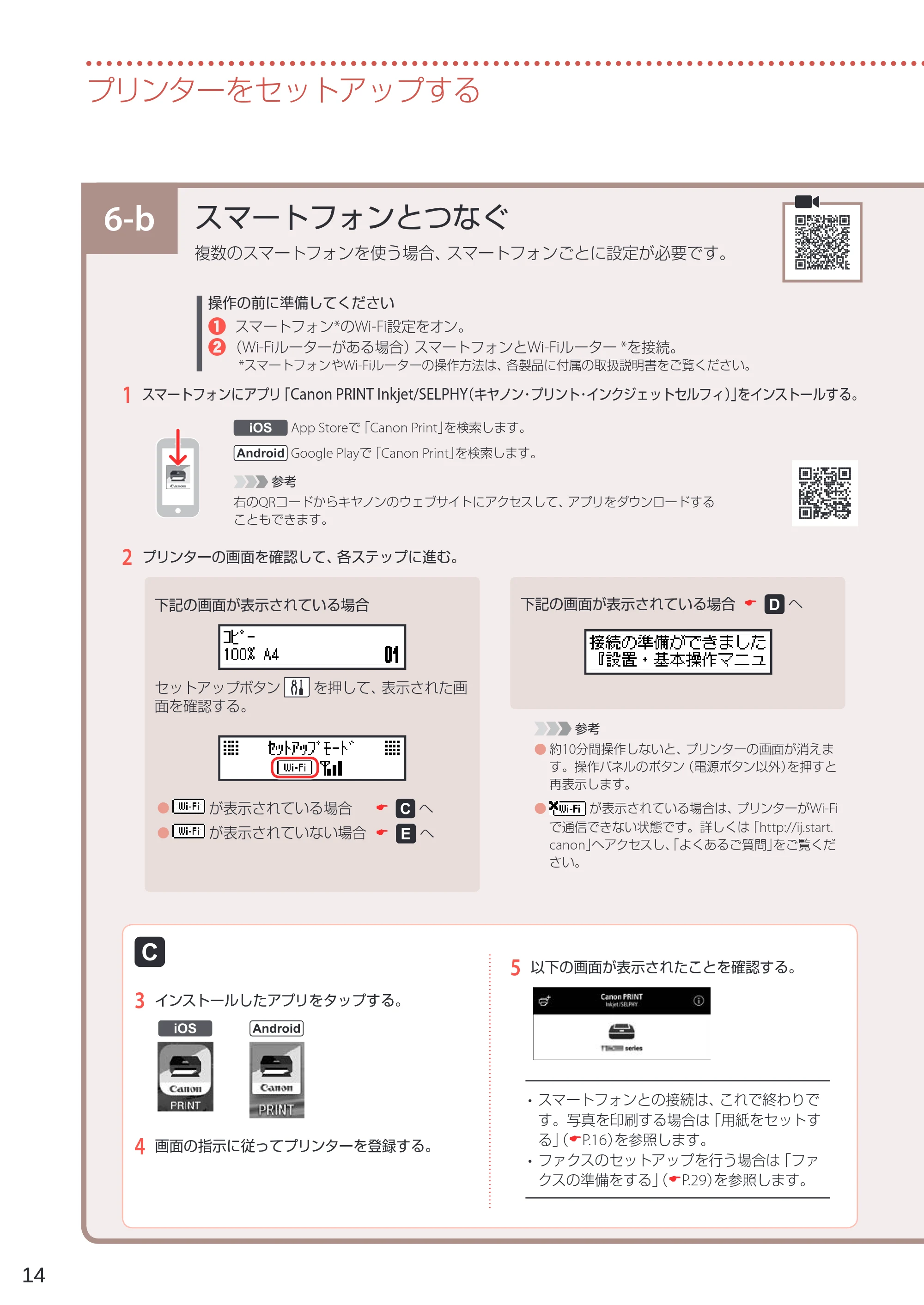
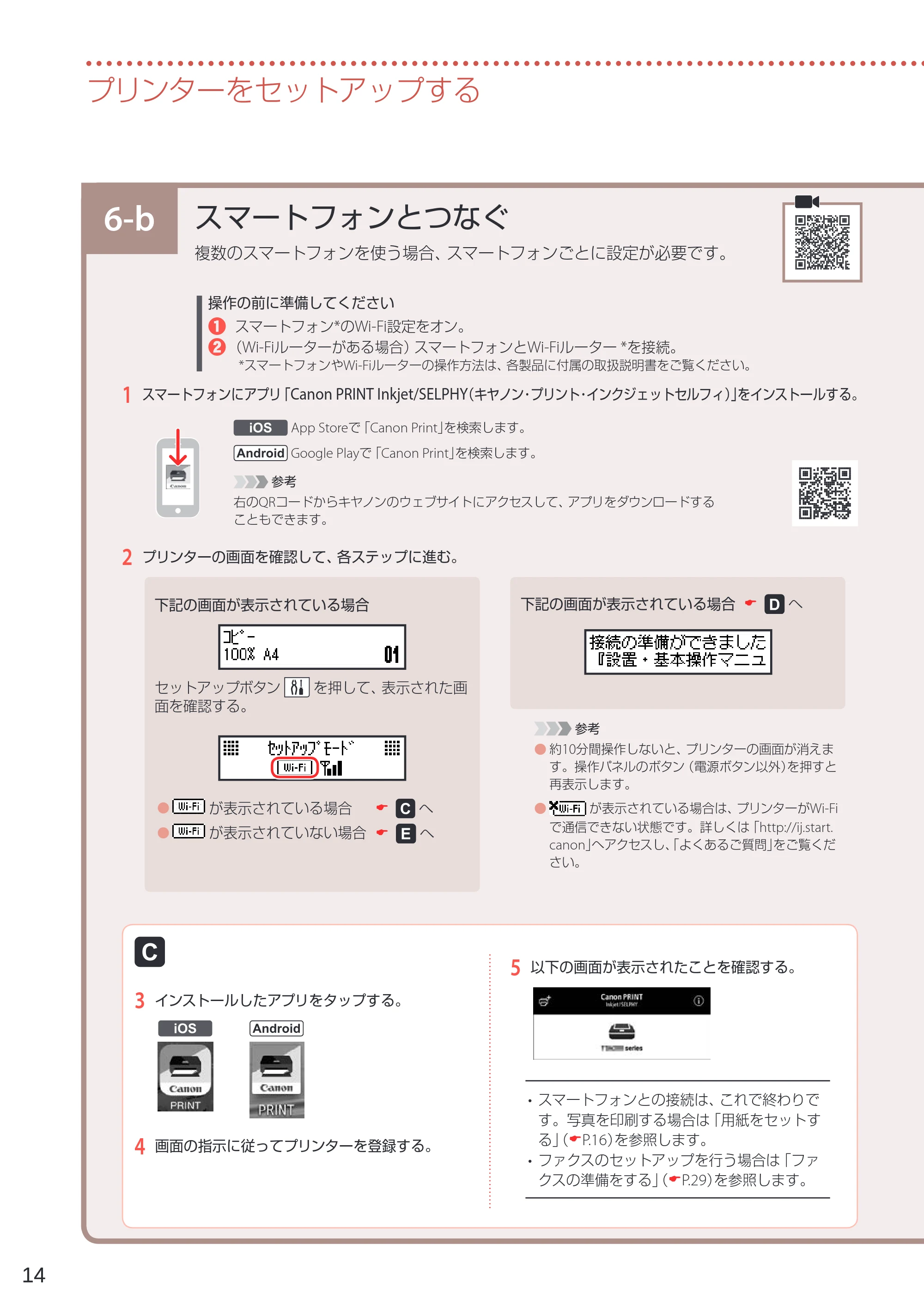
プリンターをセットアップする
6-b
操作の前に準備してください
a スマートフォン*のWi-Fi設定をオン。
b (Wi-Fiルーターがある場合)スマートフォンとWi-Fiルーター *を接続。
*スマートフォンやWi-Fiルーターの操作方法は、各製品に付属の取扱説明書をご覧ください。
1 スマートフォンにアプリ「Canon PRINT Inkjet/SELPHY(キヤノン・プリント・インクジェットセルフィ)」をインストールする。
App Storeで「Canon Print」を検索します。
Google Playで「Canon Print」を検索します。
参考
右のQRコードからキヤノンのウェブサイトにアクセスして、アプリをダウンロードする
こともできます。
2 プリンターの画面を確認して、各ステップに進む。
下記の画面が表示されている場合
セットアップボタン を押して、表示された画
面を確認する。
- ● が表示されている場合 へ
- ● が表示されていない場合 へ
下記の画面が表示されている場合 へ
参考
- ● 約10分間操作しないと、プリンターの画面が消えま
す。操作パネルのボタン(電源ボタン以外)を押すと
再表示します。
- ● が表示されている場合は、プリンターがWi-Fi
で通信できない状態です。詳しくは「http://ij.start.
canon」へアクセスし、「よくあるご質問」をご覧くだ
さい。
3 インストールしたアプリをタップする。
4 画面の指示に従ってプリンターを登録する。
5 以下の画面が表示されたことを確認する。
- スマートフォンとの接続は、これで終わりで
す。写真を印刷する場合は「用紙 を セット す
る」(P.16)を参照します。
- ファクスのセットアップを行う場合は「ファ
クスの準備をする」(P.29)を参照します。
スマートフォンとつなぐ
複数のスマートフォンを使う場合、スマートフォンごとに設定が必要です。
17ページ
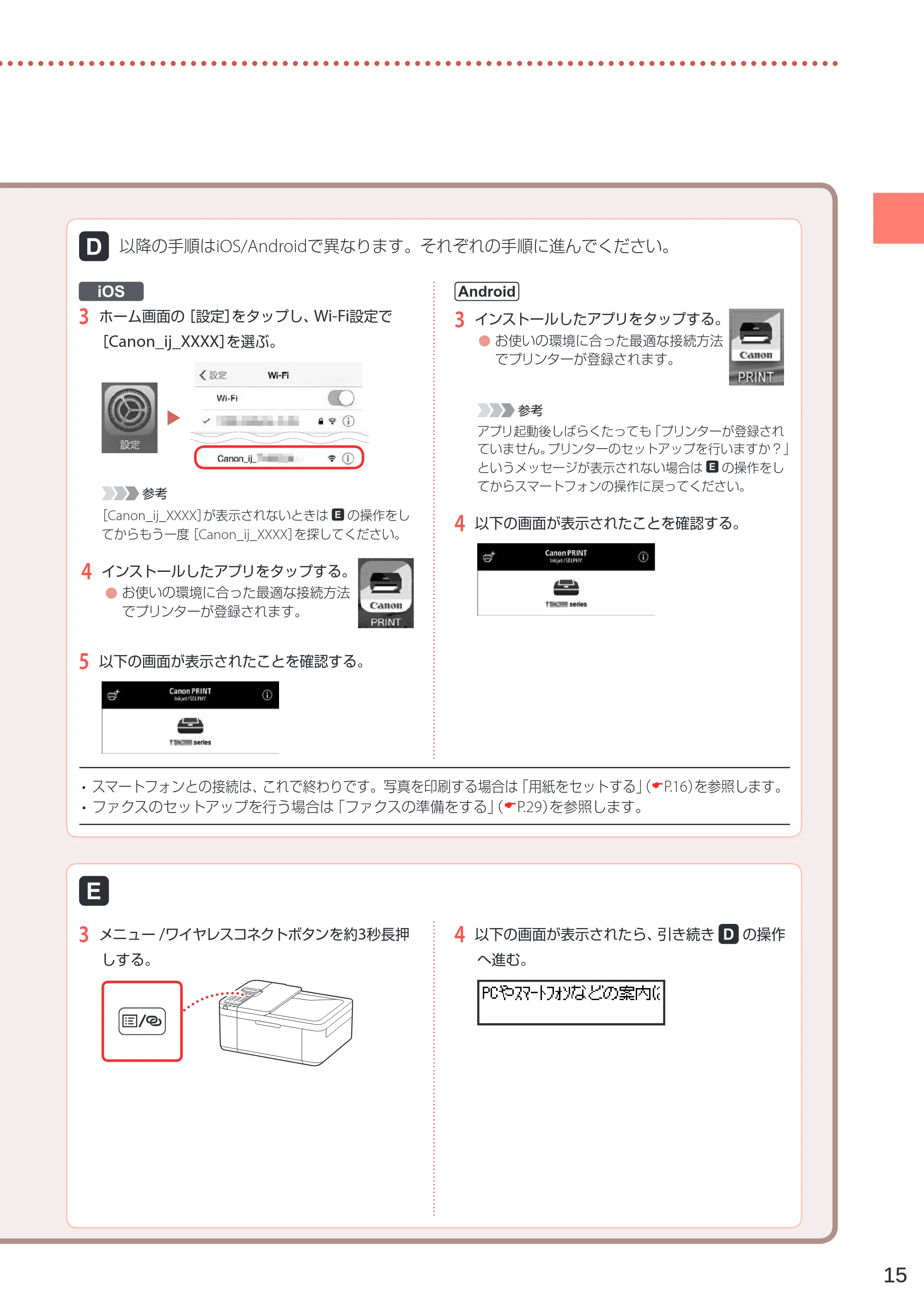
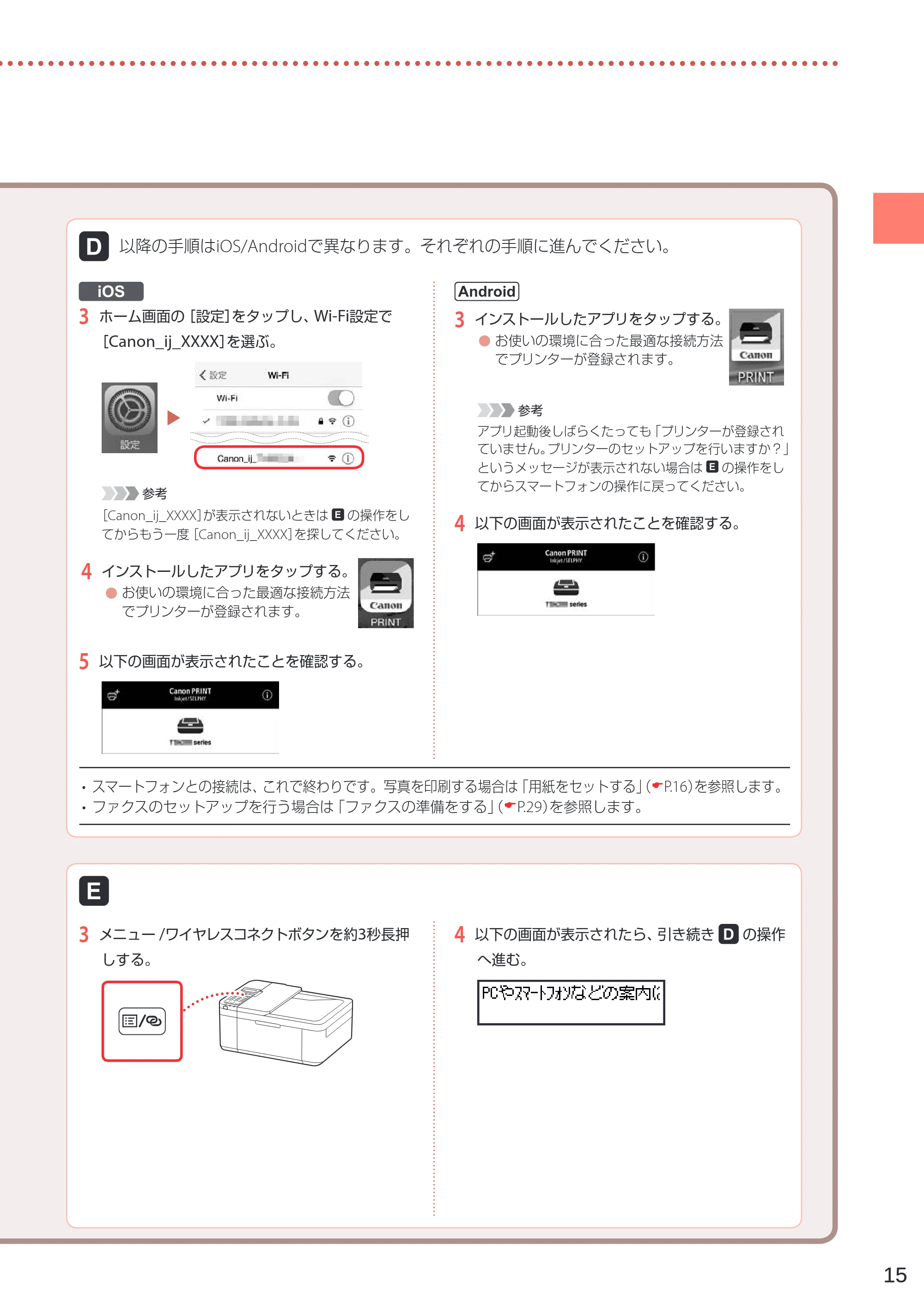
1515
以降の手順はiOS/Androidで異なります。それぞれの手順に進んでください。
3 ホーム画面の[設定]をタップし、Wi-Fi設定で
[Canon_ij_XXXX]を選ぶ。
参考
[Canon_ij_XXXX]が表示されないときは の操作をし
てからもう一度[Canon_ij_XXXX]を探してください。
4 インストールしたアプリをタップする。
- ● お使いの環境に合った最適な接続方法
でプリンターが登録されます。
5 以下の画面が表示されたことを確認する。
3 メニュー /ワイヤレスコネクトボタンを約3秒長押
しする。
4 以下の画面が表示されたら、引き続き の操作
へ進む。
3 インストールしたアプリをタップする。
- ● お使いの環境に合った最適な接続方法
でプリンターが登録されます。
参考
アプリ起動後しばらくたっても「プリンターが登録され
ていません。プリンターのセットアップを行いますか?」
というメッセージが表示されない場合は の操作をし
てからスマートフォンの操作に戻ってください。
4 以下の画面が表示されたことを確認する。
- スマートフォンとの接続は、これで終わりです。写真を印刷する場合は「用紙を セットする」(P.16)を参照します。
- ファクスのセットアップを行う場合は「ファクスの準備をする」(P.29)を参照します。
用紙をセットする
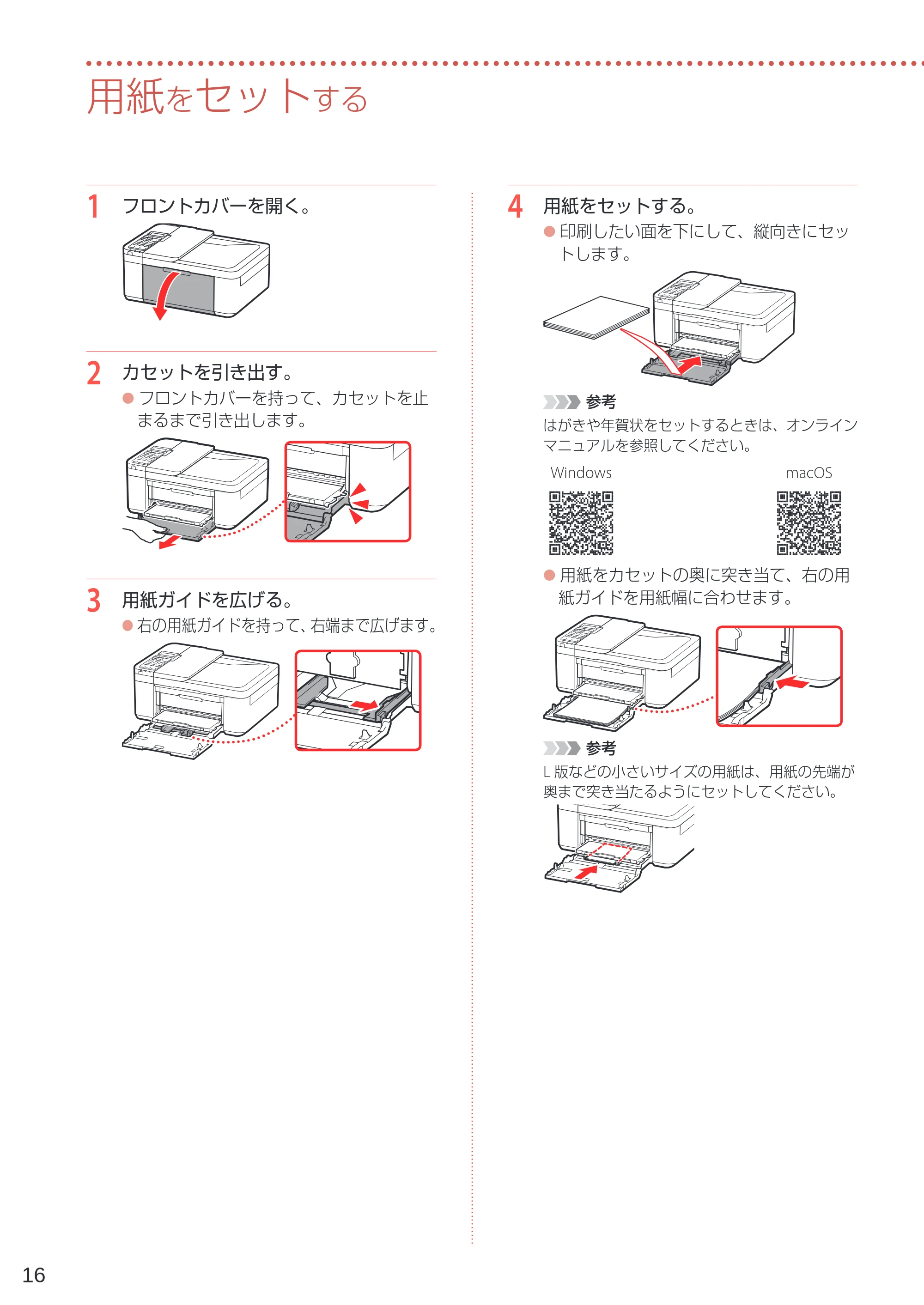
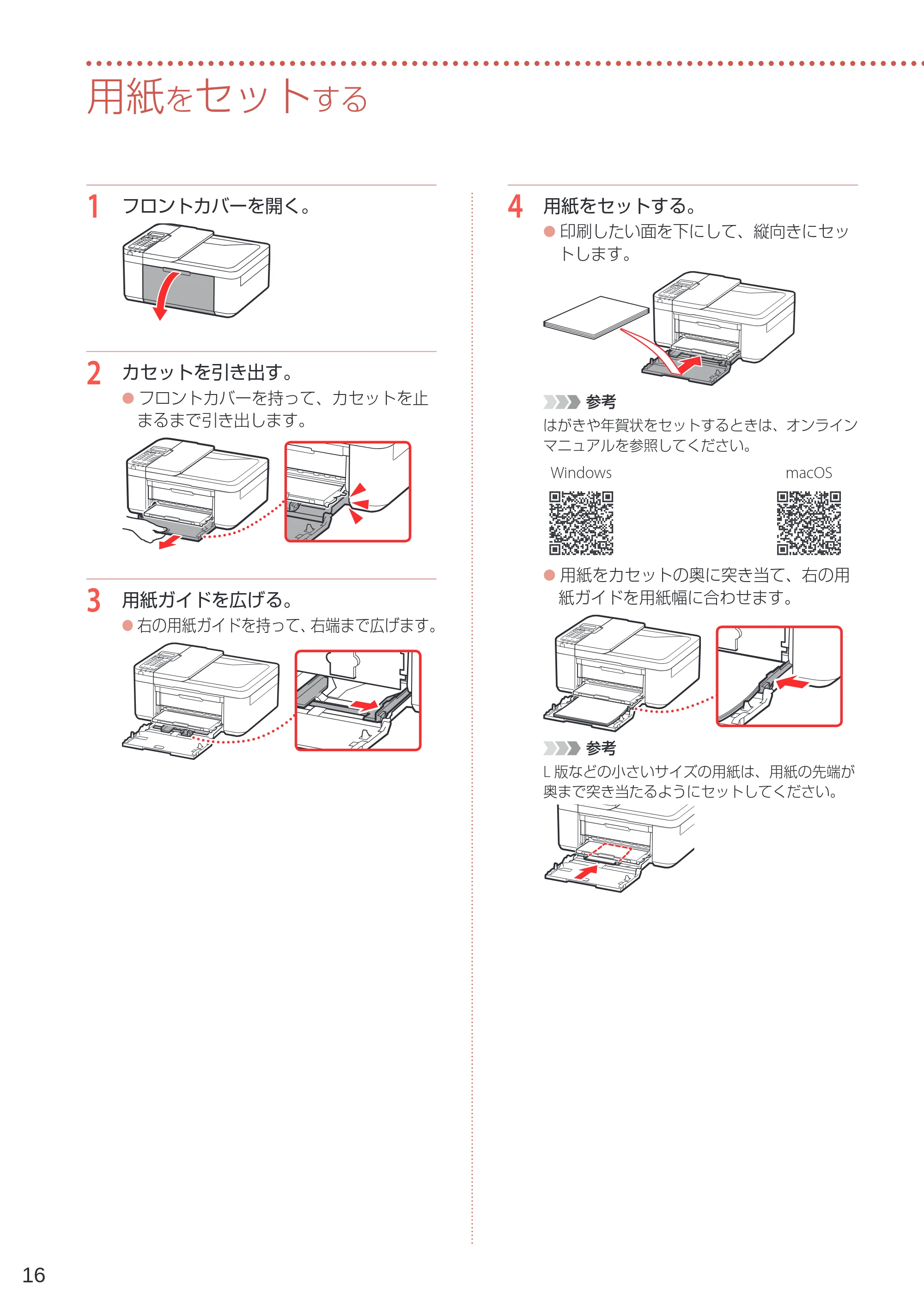
16
用紙をセットする
1 フロントカバーを開く。
2 カセットを引き出す。
- ● フロントカバーを持って、カセットを止
まるまで引き出します。
3 用紙ガイドを広げる。
- ● 右の用紙ガイドを持って、右端まで広げます。
4 用紙をセットする。
- ● 印刷したい面を下にして、縦向きにセッ
トします。
参考
はがきや年賀状をセットするときは、オンライン
マニュアルを参照してください。
macOSWindows
- ● 用紙をカセットの奥に突き当て、右の用
紙ガイドを用紙幅に合わせます。
参考
L 版などの小さいサイズの用紙は、用紙の先端が
奥まで突き当たるようにセットしてください。
19ページ
17
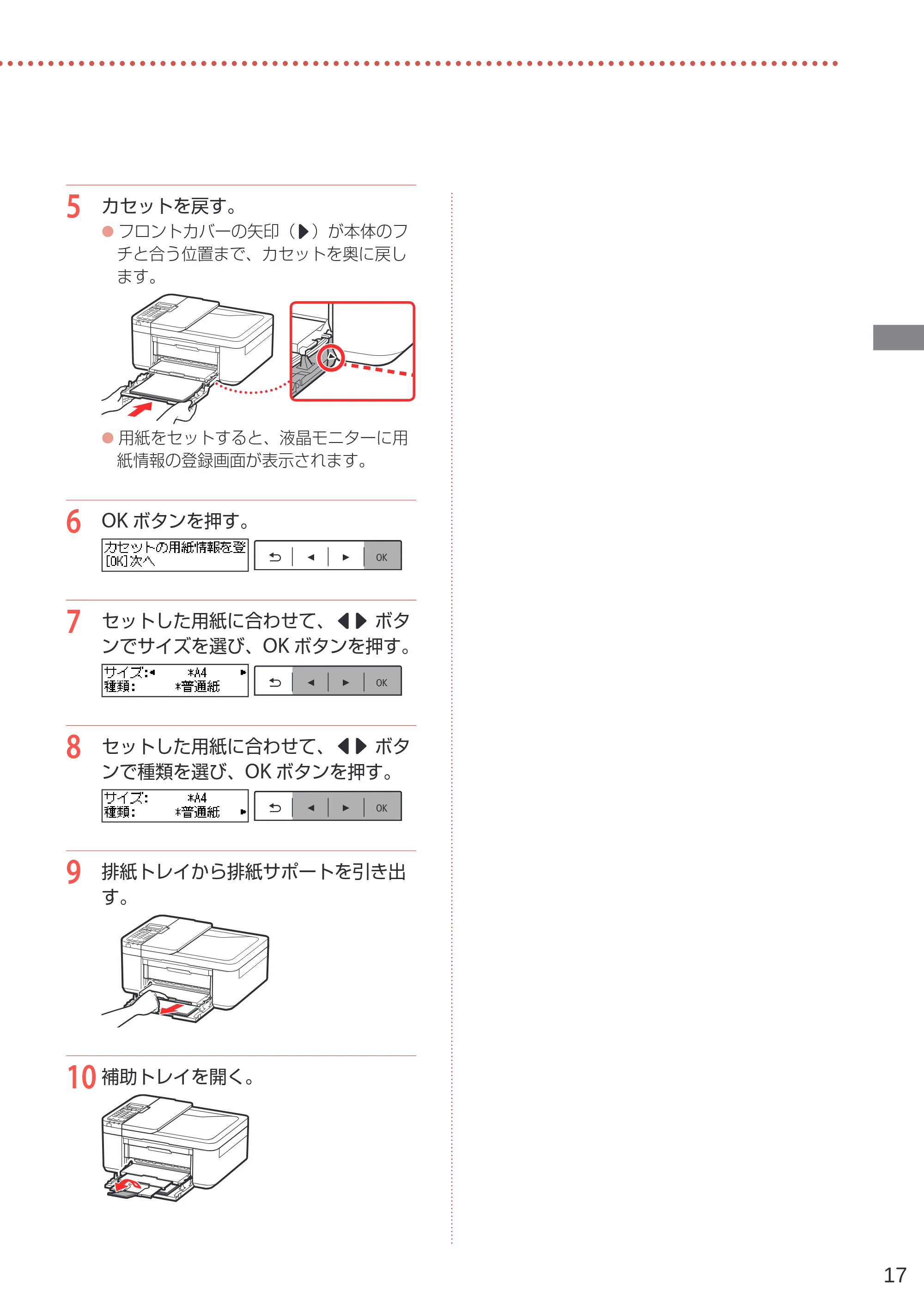
5 カセットを戻す。
- ● フロントカバーの矢印(])が本体のフ
チと合う位置まで、カセットを奥に戻し
ます。
- ● 用紙をセットすると、液晶モニターに用
紙情報の登録画面が表示されます。
6 OK ボタンを押す。
7 セットした用紙に合わせて、[] ボタ
ンでサイズを選び、OK ボタンを押す。
8 セットした用紙に合わせて、[] ボタ
ンで種類を選び、OK ボタンを押す。
9 排紙トレイから排紙サポートを引き出
す。
10 補助トレイを開く。
使用できる用紙について
用紙をセットする
18
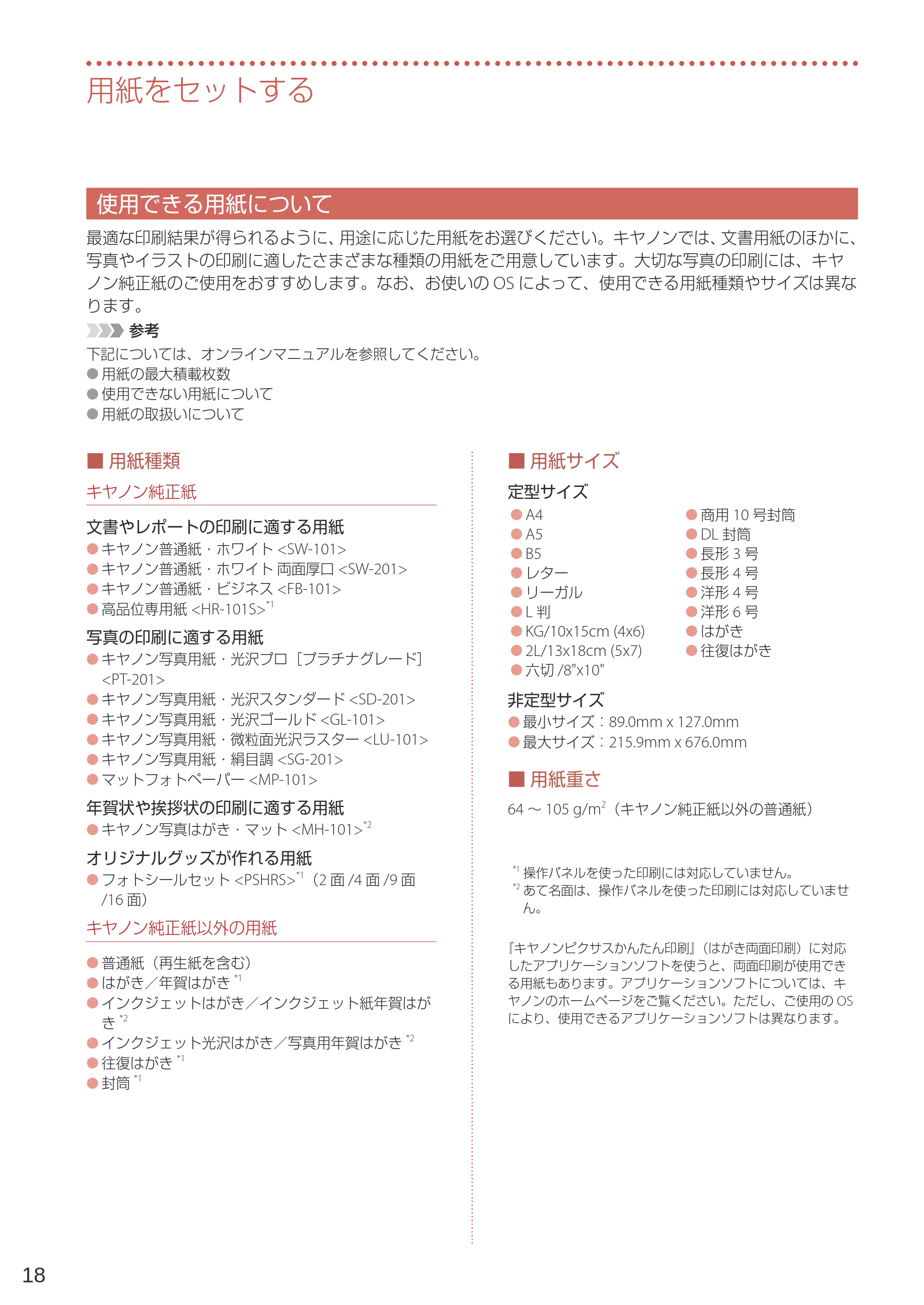
使用できる用紙について
最適な印刷結果が得られるように、用途に応じた用紙をお選びください。キヤノンでは、文書用紙のほかに、
写真やイラストの印刷に適したさまざまな種類の用紙をご用意しています。大切な写真の印刷には、キヤ
ノン純正紙のご使用をおすすめします。なお、お使いの OS によって、使用できる用紙種類やサイズは異な
ります。
参考
下記については、オンラインマニュアルを参照してください。
- ● 用紙の最大積載枚数
- ● 使用できない用紙について
- ● 用紙の取扱いについて
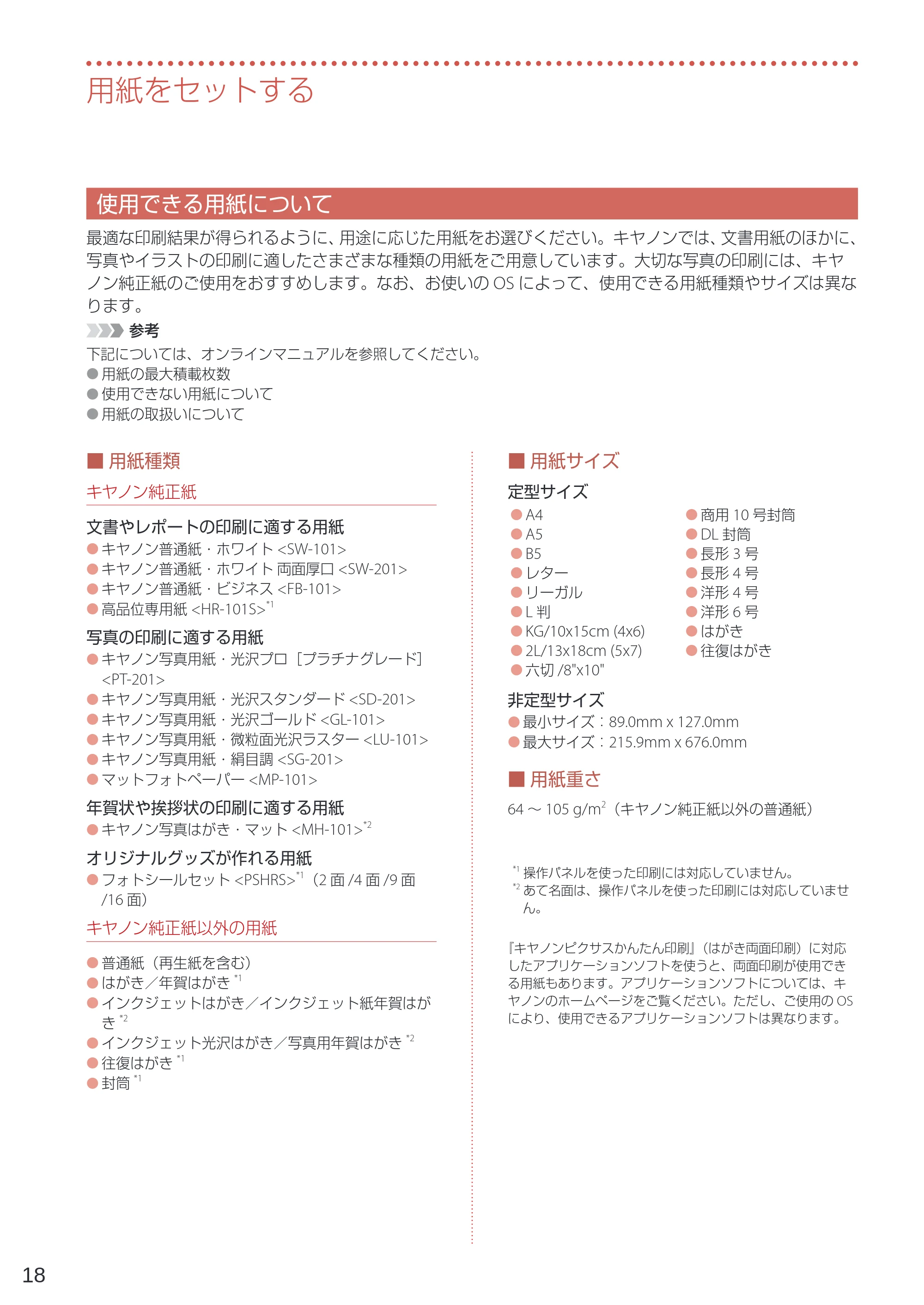
■ 用紙種類
キヤノン純正紙
文書やレポートの印刷に適する用紙
- ● キヤノン普通紙・ホワイト <SW-101>
- ● キヤノン普通紙・ホワイト 両面厚口 <SW-201>
- ● キヤノン普通紙・ビジネス <FB-101>
- ● 高品位専用紙 <HR-101S>
*1
写真の印刷に適する用紙
- ● キヤノン写真用紙・光沢プロ[プラチナグレード]
<PT-201>
- ● キヤノン写真用紙・光沢スタンダード <SD-201>
- ● キヤノン写真用紙・光沢ゴールド <GL-101>
- ● キヤノン写真用紙・微粒面光沢ラスター <LU-101>
- ● キヤノン写真用紙・絹目調 <SG-201>
- ● マットフォトペーパー <MP-101>
年賀状や挨拶状の印刷に適する用紙
- ● キヤノン写真はがき・マット <MH-101>
*2
オリジナルグッズが作れる用紙
- ● フォトシールセット <PSHRS>
*1
(2 面 /4 面 /9 面
/16 面)
キヤノン純正紙以外の用紙
- ● 普通紙(再生紙を含む)
- ● はがき/年賀はがき
*1
- ● インクジェットはがき/インクジェット紙年賀はが
き
*2
- ● インクジェット光沢はがき/写真用年賀はがき
*2
- ● 往復はがき
*1
- ● 封筒
*1
■ 用紙サイズ
定型サイズ
- ● A4 ●● 商用 10 号封筒
- ● A5 ●● DL 封筒
- ● B5 ●● 長形 3 号
- ● レター ●● 長形 4 号
- ● リーガル ●● 洋形 4 号
- ● L 判 ●● 洋形 6 号
- ● KG/10x15cm (4x6) ●● はがき
- ● 2L/13x18cm (5x7) ●● 往復はがき
- ● 六切 /8"x10"
非定型サイズ
- ● 最小サイズ:89.0mm x 127.0mm
- ● 最大サイズ:215.9mm x 676.0mm
■ 用紙重さ
64 ~ 105 g/m
2
(キヤノン純正紙以外の普通紙)
*1
操作パネルを使った印刷には対応していません。
*2
あて名面は、操作パネルを使った印刷には対応していませ
ん。
『キヤノンピクサスかんたん印刷』(はがき両面印刷)に対応
したアプリケーションソフトを使うと、両面印刷が使用でき
る用紙もあります。アプリケーションソフトについては、キ
ヤノンのホームページをご覧ください。ただし、ご使用の OS
により、使用できるアプリケーションソフトは異なります。
コピーする
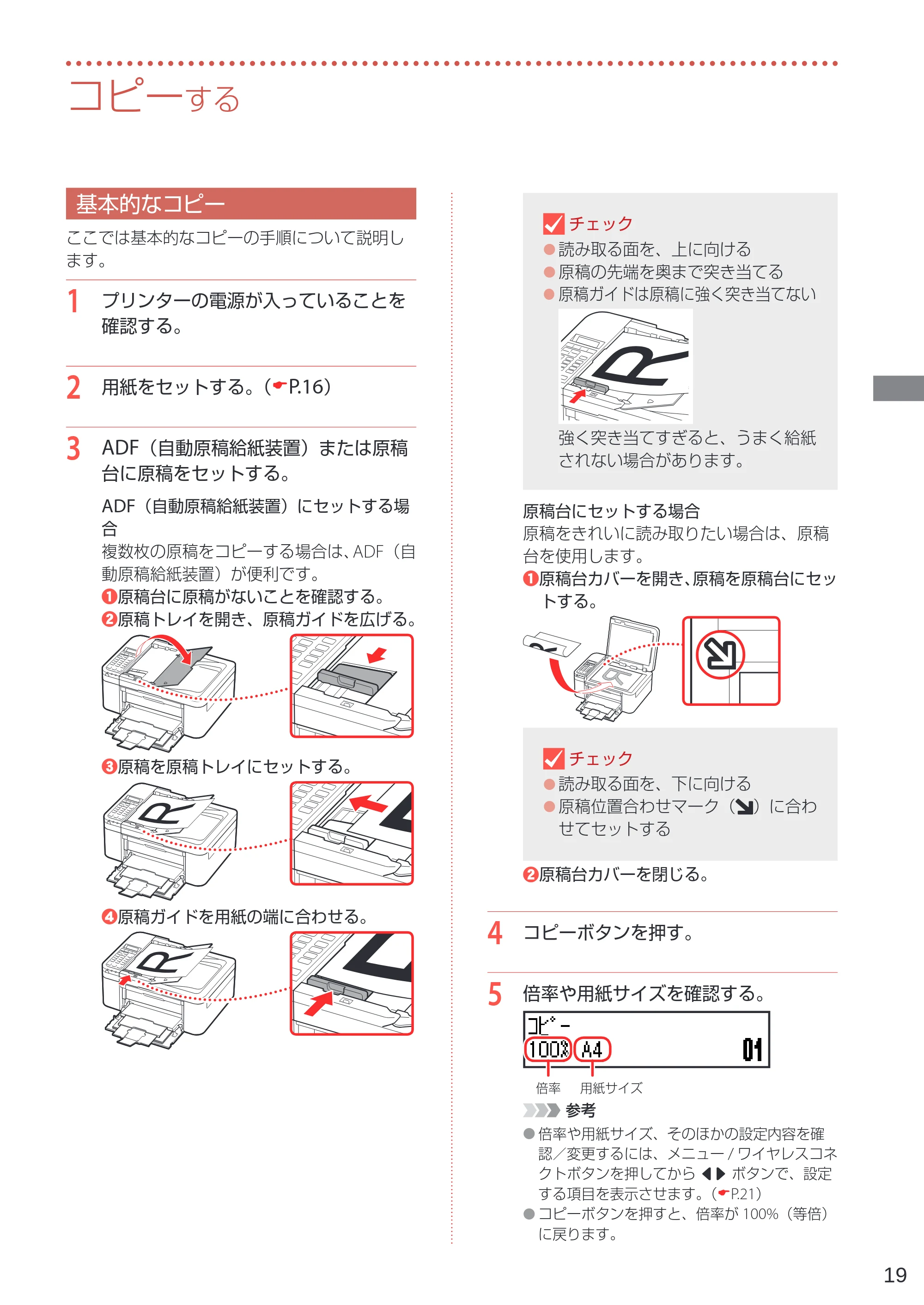
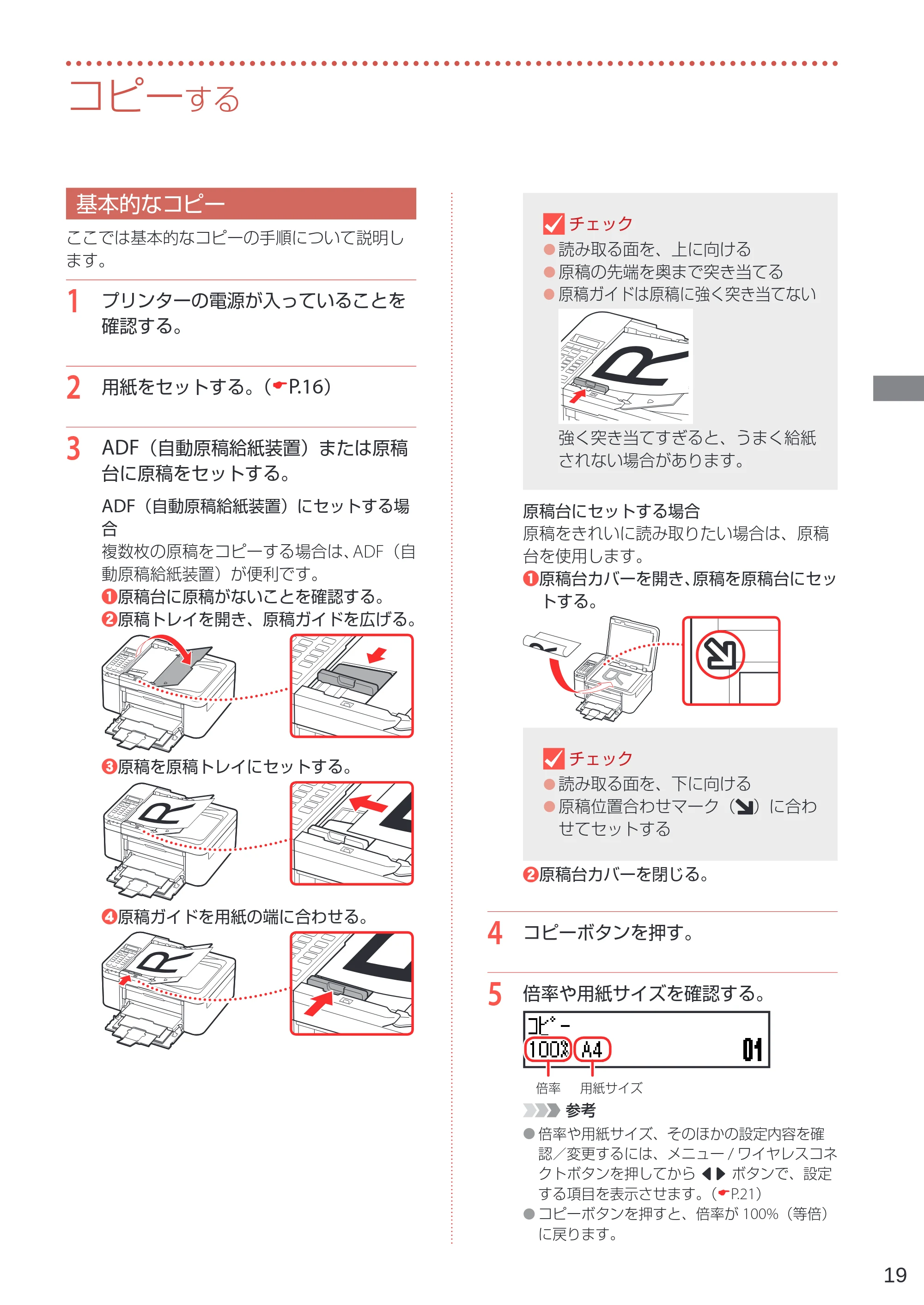
19
コピーする
基本的なコピー
ここでは基本的なコピーの手順について説明し
ます。
1 プリンターの電源が入っていることを
確認する。
2 用紙をセットする。(P.16)
3 ADF(自動原稿給紙装置)または原稿
台に原稿をセットする。
ADF(自動原稿給紙装置)にセットする場
合
複数枚の原稿をコピーする場合は、ADF(自
動原稿給紙装置)が便利です。
a原稿台に原稿がないことを確認する。
b原稿トレイを開き、原稿ガイドを広げる。
c原稿を原稿トレイにセットする。
d原稿ガイドを用紙の端に合わせる。
チェック
- ● 読み取る面を、上に向ける
- ● 原稿の先端を奥まで突き当てる
- ● 原稿ガイドは原稿に強く突き当てない
強く突き当てすぎると、うまく給紙
されない場合があります。
原稿台にセットする場合
原稿をきれいに読み取りたい場合は、原稿
台を使用します。
a原稿台カバーを開き、原稿を原稿台にセッ
トする。
チェック
- ● 読み取る面を、下に向ける
- ● 原稿位置合わせマーク( )に合わ
せてセットする
b原稿台カバーを閉じる。
4 コピーボタンを押す。
5 倍率や用紙サイズを確認する。
倍率 用紙サイズ
参考
- ● 倍率や用紙サイズ、そのほかの設定内容を確
認/変更するには、メニュー / ワイヤレスコネ
クトボタンを押してから [] ボタンで、設定
する項目を表示させます。(P.21)
- ● コピーボタンを押すと、倍率が 100%(等倍)
に戻ります。
22ページ
コピーする
20
6
[] ボタンまたはテンキーで印刷部数
を指定する。
7 カラーコピーをする場合はカラーボタ
ンを押し、白黒コピーをする場合はモ
ノクロボタンを押す。
- ● コピーが開始されます。
重要
- ● 原稿台に原稿をセットした場合、液晶モニター
に[読取中 ...]と表示されているときは原稿台
カバーを開いたり、原稿を原稿台から取り出
したりしないでください。
- ● ADF(自動原稿給紙装置)に原稿をセットした
場合、コピーが終わるまでセットした原稿を
動かさないでください。
参考
コピーを中止する場合は、ストップボタンを押し
ます。
23ページ
21
印刷設定を変更する
コピーするときの倍率や濃度などの印刷設定を変更できます。
参考
- ● 現在指定されている設定には*が表示されます。
- ● コピーメニューによって、設定項目は異なります。
- ● いったん指定した用紙サイズや用紙の種類などの設定は、電源を入れ直しても保持されます。
1 プリンターの電源が入っていることを確認する。
2 コピーモードでメニュー / ワイヤレスコネクトボタンを押す。
3
[] ボタンで設定を変更したい設定項目を選び、OK ボタンを押す。
- ● 以下は、基本的なコピーの設定項目です。詳しくは、オンラインマニュアルを参照してください。
拡大/縮小の方法を設定できます。
濃度(明るさ)を設定できます。
セットした用紙のサイズを選べます。
セットした用紙の種類を選べます。
コピーしたい原稿に合わせて印刷品質を設定できます。
複数ページある原稿を複数部コピーするときに、ページ順に 1 部
ずつまとめてコピーするかを設定できます。
4
[] ボタンで設定内容を選び、OK ボタンを押す。
- ● すべての設定が終了すると、コピー待機画面に戻ります。
いろいろなコピー
コピーする
22
いろいろなコピー
各機能の詳細は、オンラインマニュアルをご覧ください。コピーモードでメニュー / ワイヤレスコネクトボ
タンを押してから操作します。
- ● 両面コピー 2 枚の原稿を用紙の両面にコピーします。
[いろいろなコピー]→[両面コピー]を選ぶ
- ● 枠消しコピー 本などの厚い原稿をコピーするときにできる「画像
周囲の黒い影」を消し、同時に「見開きとじ部分の影」
を明るくコピーします。
[いろいろなコピー]→[枠消しコピー]を選ぶ
- ● フチなしコピー 画像の周囲に白いフチができないようにコピーしま
す。
[いろいろなコピー]→[フチなしコピー]を選ぶ
- ● 2in1 コピー 2 枚の原稿を 1 枚に縮小してコピーします。
[いろいろなコピー]→[2in1 コピー]を選ぶ
- ● 4in1 コピー 4 枚の原稿を 1 枚に縮小してコピーします。
[いろいろなコピー]→[4in1 コピー]を選ぶ
- ● ID カードコピー 身分証明書などカードサイズの原稿の両面を、1 枚
の用紙におさまるようにコピーします。
[いろいろなコピー]→[ID カードコピー]を選ぶ
印刷する
23
印刷する
Easy-PhotoPrint Editor
を使って写真を印刷する
キヤノンのアプリケーションソフト Easy-
PhotoPrint Editor(イージー・フォトプリント・
エディター)を使うと、パソコンに保存されて
いる写真や画像などを、かんたんに印刷したり、
カレンダーなどの作品を作ったりできます。詳
しくは、オンラインマニュアルを参照してくだ
さい。
以下の方法で、Easy-PhotoPrint Editor がインス
トールされていることを確認してください。
インストールされていない場合は、以下の「イ
ンストールする」(P.23)を参照してインス
トールしてください。
- ● Windows
パソコンの[スタート]メニューから([すべ
てのアプリ]→)[Canon Utilities]を選ぶと、
[Easy-PhotoPrint Editor]があります。
- ● macOS
Launchpad に[Easy-PhotoPrint Editor]アイコ
ンがあります。
■ インストールする
1 パソコンでキヤノンのウェブサイトを
開く。
- ● 下記のキーワードでも検索できます。
キヤノン ようこそ 検索
2 [ オンラインマニュアルを読む]を
選ぶ。
3 機種名を入力し、[OK]をクリックする。
4 [アプリケーションソフトのマニュア
ル]をクリックする。
5 [Easy-PhotoPrint Editor]を選ぶ。
6 [Easy-PhotoPrint Editor のダウン
ロードページ]をクリックする。
7 お使いの OS を選ぶ。
- ● 画面の指示に従って進みます。
■ 写真を印刷する
参考
- ● ここでは、Windows 10 の手順を例に説明します。
お使いの OS により表示画面や操作手順が一部異な
る場合があります。
- ● macOS の手順については、オンラインマニュアル
を参照してください。
1 プリンターの電源が入っていることを
確認する。
2 用紙をセットする。(P.16)
3 Easy-PhotoPrint Editor を起動する。
- ● パソコンの[スタート]メニューから([す
べてのアプリ]→)[Canon Utilities]→
[Easy-PhotoPrint Editor]の順に選びま
す。
4 [写真]をクリックする。
26ページ
印刷する
24
7 必要に応じて設定する。
- ● 選択した画像にフィルターやトリミング
を設定できます(a)。
- ● 印刷部数を変更できます(b)。
- ● 印刷設定を変更できます(c)。
a
b
c
8 [印刷]をクリックする。
- ● 印刷が開始されます。
5 印刷したい写真を選択する。
- ●[参照]をクリックします(a)。
- ● 目的の写真が入ったフォルダーをクリッ
クし(b)、印刷したい写真をクリックし
ます(c)。その後、[開く]をクリック
します(d)。
a
d
cb
6 (拡大表示)をクリックして、拡
大表示に切り替える。
プリンタードライバーを使って印刷する(Windows)
25
プリンタードライバーを使って
印刷する(Windows)
Windows パソコンでお使いのアプリケーション
ソフトから印刷するときは、Canon IJ プリンター
ドライバーが必要です。Canon IJ プリンタード
ライバーを使うと、用途に応じて細かく印刷設
定できます。詳しくは、アプリケーションソフ
トの取扱説明書およびオンラインマニュアルを
参照してください。
AirPrintを使って印刷する
(macOS)
macOS パソコンでお使いのアプリケーションソ
フトから印刷するときは、AirPrint をお使いくだ
さい。詳しくは、アプリケーションソフトの取
扱説明書およびオンラインマニュアルを参照し
てください。
スマートフォンで印刷する
■ Canon PRINT Inkjet / SELPHY で印刷する
アプリ「Canon PRINT Inkjet / SELPHY」を使えば、
スマートフォン(iOS / Android)に保存した写
真や文書をかんたんに印刷できます。「Canon
PRINT Inkjet / SELPHY」のインストールについ
ては「6-b スマートフォンとつなぐ」(P.14)
を参照してください。
1 プリンターの電源が入っていることを
確認する。
2 スマートフォンで、インストールした
「Canon PRINT Inkjet/SELPHY」のア
イコンをタップする。
3 起動画面から、[写真印刷]または[文
書印刷]を選ぶ。
4 プリントしたい写真や文書を選ぶ。
28ページ
印刷する
26
5 設定を確認して、プリントボタンをタッ
プする。
■ その他のアプリで印刷する
iPhone、iPad、iPod touch などの iOS 機器から
印刷するときは AirPrint を使うこともできます。
詳しくは、オンラインマニュアルをご覧くださ
い。
Android 機器の場合、お使いのアプリから印刷
するには印刷用プラグインをインストールする
必要があります。詳しくは、オンラインマニュ
アルをご覧ください。
スキャンする
27
スキャンする
IJ Scan Utility(Windows)/ IJ
Scan Utility Lite(macOS)でス
キャンする
Windows 用 IJ Scan Utility(アイジェイ・ス
キャン・ユーティリティー)および macOS 用 IJ
Scan Utility Lite(アイジェイ・スキャン・ユーティ
リティー・ライト)は、文書や写真などを手軽
にスキャンできるキヤノンのアプリケーション
ソフトです。原稿の種類や目的に合ったアイコ
ンをクリックするだけで、スキャンから保存ま
でを一度に行うことができます。詳しくは、オ
ンラインマニュアルを参照してください。
参考
- ● ここでは、Windows 10 の手順 を例に説明します。
お使いの OS により表示画面や操作手順が一部異な
る場合があります。
- ● macOS の手順については、オンラインマニュアル
を参照してください。
1 プリンターの電源が入っていることを
確認する。
2 原稿を原稿台にセットする。
- ● 原稿台カバーを開き、読み取る面を下に
してセットします。
1 枚スキャンする
- ● 文書/雑誌/新聞の場合:
原稿位置合わせマークに合わせてセット
してください。
- ● プリント写真/はがき/名刺/ BD/
DVD/CD などのディスクレーベルの場
合:
原稿台の中央にセットしてください。
複数枚スキャンする(プリント写真/はが
き/名刺)
原稿台に並べてセットしてください。
3 原稿台カバーを閉じる。
4 IJ Scan Utility を起動する。
- ● パソコンの[スタート]メニューから([す
べてのアプリ]→)[Canon Utilities]→[IJ
Scan Utility]の順に選びます。
5 [おまかせ]をクリックする。
- ● スキャンが開始されます。
参考
- ● スキャン画像の保存場所は、[スキャン設定]
をクリックして表示される[スキャン設定(お
まかせ)]ダイアログボックスで設定できます。
詳しくは、オンラインマニュアルを参照して
ください。
- ● 各設定項目について詳しくは、オンラインマ
ニュアルを参照してください。
スマートフォンでスキャンする
スキャンする
28
スマートフォンでスキャンする
アプリ「Canon PRINT Inkjet / SELPHY」を使えば、
スマートフォン(iOS / Android)からプリンター
をスキャン操作し、読み取ったデータ(PDF ま
たは JPEG)をスマートフォンに保存することが
できます。「Canon PRINT Inkjet / SELPHY」のイ
ンストールについては「6-b スマートフォンと
つなぐ」(P.14)を参照してください。
1 プリンターの電源が入っていることを
確認する。
2 ADF(自動原稿給紙装置)または原稿
台に原稿をセットする。(P.19)
3 スマートフォンで、インストールした
「Canon PRINT Inkjet/SELPHY」のア
イコンをタップする。
4 起動画面から、スキャンのメニューを
選ぶ。
5 設定を確認して、スキャンボタンをタッ
プする。
ファクスする
29
ファクスの準備をする
プリンターのファクス機能をご使用になる前に、
『ファクス設置ガイド』を参照してファクスの
セットアップを行ってください。『ファクス設置
ガイド』は以下のいずれかの方法で参照できま
す。
■ ウェブサイトから開く
1 いずれかの方法で、キヤノンのウェブ
サイトを開く。
ブラウザで URL を入力
キーワードを入力
キヤノン ようこそ 検索
QR コードを読み取る
2 [プリンターの便利な使いかた]を選ぶ。
3 機種名を入力し、[OK]をクリックする。
4 [ファクス設置ガイド]を選ぶ。
ファクスする
■ パソコンにインストールしたマニュアル
から開く
以下は Windows 10 をお使いの場合の例です。
1 基本操作マニュアル(インストール版)
を開く。
- ● パソコンの[スタート]メニューから
([すべてのアプリ]→)[Canon TR4500
series 電子マニュアル(取扱説明書)]の
順に選びます。
2 [ファクス設置ガイド]を選ぶ。
ファクスを送信する
ここでは基本的なファクスの送信手順について
説明します。
1 プリンターの電源が入っていることを
確認する。
2 ADF(自動原稿給紙装置)または原稿
台に原稿をセットする。
ADF(自動原稿給紙装置)にセットする場
合
複数枚の原稿を送信する場合は、ADF(自
動原稿給紙装置)が便利です。
重要
両面原稿を送信する場合は、原稿台に原稿をセッ
トしてください。ADF(自動原稿給紙装置)から
両面原稿を自動で読み取って送信することはで
きません。
a原稿台に原稿がないことを確認する。
b原稿トレイを開き、原稿ガイドを広げる。
32ページ
ファクスする
30
c原稿を原稿トレイにセットする。
d原稿ガイドを用紙の端に合わせる。
チェック
- ● 読み取る面を、上に向ける
- ● 原稿の先端を奥まで突き当てる
- ● 原稿ガイドは原稿に強く突き当てな
い
強く突き当てすぎると、うまく給紙
されない場合があります。
原稿台にセットする場合
原稿をきれいに読み取りたい場合は、原稿
台を使用します。
a原稿台カバーを開き、原稿を原稿台にセッ
トする。
チェック
- ● 読み取る面を、下に向ける
- ● 原稿位置合わせマーク( )に合わ
せてセットする
b原稿台カバーを閉じる。
3 ファクスボタンを押す。
4 必要に応じて、読取濃度と読取画質を
設定する。
- ● メニュー / ワイヤレスコネクトボタンを
押してから、[ファクス送信設定]→[ファ
クス読取濃度]または[ファクス読取解
像度]を選んで、各項目を設定してくだ
さい。
ファクス
読取濃度
濃度を設定します。
ファクス
読取解像度
[標準] 文字だけの原稿に適していま
す。
[ファイン] 細かい文字の原稿に適してい
ます。
[ファイン
EX]
詳細なイラストや細かい文字
の入った原稿に適していま
す。
[写真] 写真の原稿に適しています。
5 送信先のファクス/電話番号を入力す
る。
ファクス待機画面に戻れます
スペースを入力できます
最後に入力した番号を
削除できます
番号を入力できます
1 回押すと "#" を入力できます
さらにもう 1 回押すと "P"
(ポーズ)を入力できます
ファクスを受信する
31
6 カラーでファクスを送信する場合は、
カラーボタンを押し、白黒でファクス
を送信する場合はモノクロボタンを押
す。
- ● 原稿の読み取りが開始されます。
重要
- ● カラー送信は送信先のファクス機がカラーに
対応しているときのみ有効になります。
- ● 読み取り中は原稿台カバーを開かないでくだ
さい。
7 送信を開始する。
ADF(自動原稿給紙装置)に原稿をセット
した場合
読み取りを終了した原稿から、自動的に送
信を開始します。
原稿台に原稿をセットした場合
原稿の読み取りが終了するごとに、次の原
稿をセットするかを確認する画面が表示さ
れます。
1 枚の原稿のみを送信するときは、OK ボタ
ンを押すと送信を開始します。
原稿が複数枚の場合は、次の原稿をセット
してから、カラーボタンまたはモノクロボ
タンを押して読み取りを行います。すべて
の原稿の読み取りが完了したら、OK ボタ
ンを押すと送信を開始します。
ファクスを受信する
■ ファクス受信の準備をする
1 プリンターの電源が入っていることを
確認する。
2 用紙をセットする。(P.16)
- ● 普通紙をセットします。
3 ファクスボタンを押す。
4 セットした用紙に合わせて、用紙の設
定を変更する。
- ● メニュー / ワイヤレスコネクトボタンを
押してから[ファクスの用紙設定]→[用
紙サイズ]、[用紙の種類]または[両面
設定]のいずれかを選んで、各項目を設
定してください。
- ● すべての設定が終了すると、ファクス待
機画面に戻ります。
これで、ファクスを受信するための準備は完了
です。
ファクスを受信すると、セットした用紙に自動
的に印刷されます。
34ページ
ファクスする
32
■ ファクスを受信する
ファクスが送られてきたときの受信の操作手順
は、設定されている受信モードによって異なり
ます。
[電話優先モード]で[自動受信切換:しない]
[親切受信:する]が設定されている場合
1 電話機の呼び出し音が鳴る。
2 受話器を上げて「ポーポー」音が聞こ
えたあと、無音が 5 秒以上続いたら、
受話器を置く。
3 ファクスが受信される。
[ファクス専用モード]が設定されている場合
1 電話機の呼び出し音が鳴る。
2 自動的にファクスが受信される。
参考
- ● 受信モードを変更する場合は、オンラインマニュア
ルを参照してください。
- ● 以下の場合、ファクスは印刷されず、一時的にプリ
ンターのメモリーに保存されます。保存されると、
ファクスメモリーランプが点灯し、[代行受信しま
した]と表示されます。
- ●[ファクス設定]の[自動印刷設定]で[受信
原稿]を[印刷しない]に設定しているとき:
お好みのタイミングで印刷してください。
(P.33)
- ● プリンターにエラーが発生しているとき:
[ファクス設定]の[自動印刷設定]で[受信
原稿]を[印刷する]に設定していても、プ
リンターにエラーが発生していると、受信し
たファクスは印刷されません。
- 印刷するのに十分なインクが残っていないと
き
FINE カートリッジを交換してください。
(P.35)
- 用紙がなくなったとき
用紙をセットして OK ボタンを押してくださ
い。
-[ファクスの用紙設定]の[用紙サイズ]で
設定したサイズと異なるサイズの用紙がセッ
トされているとき
[用紙サイズ]で設定したサイズと同じサイズ
の用紙をセットし、OK ボタンを押してくださ
い。
エラーが解消されると、プリンターのメモリー
に保存されたファクスは自動的に印刷されま
す。
- ● ストップボタンを押して 、受信したファクス
の印刷を中止したとき:
ファクスボタンを押して再度ファクスモード
にすると、中止したファクスが印刷されます。
ファクスをプリンターのメモリーに受信する(代行受信)
33
ファクスをプリンターのメモリー
に受信する(代行受信)
ファクスを受信したとき、自動的に印刷するか
どうかを設定できます。印刷しない設定にする
と、受信したファクスはプリンターのメモリー
に保存されます。保存したファクスは、お好み
のタイミングで印刷することができます。
重要
- ● プリンターのメモリーにファクスが保存されている
ときに電源プラグを抜くと、保存されているファク
スはすべて消去されます。次回電源を入れると確認
画面が表示されますので、OK ボタンを押してくだ
さい。消去されたファクスの一覧(メモリークリア
リスト)が印刷されます。
- ● 代行受信中にプリンターのメモリーがいっぱいに
なった場合、受信済みのページのみ保存されます。
プリンターのメモリーに保存されているファクスを
印刷し、プリンターのメモリーから削除してから、
送信元に連絡して、もう一度送信してもらってくだ
さい。
■ 自動的に印刷しない設定にする
1 プリンターの電源が入っていることを
確認する。
2 セットアップボタンを押す。
3 [ファクス設定]→[自動印刷設定]の
順に選び、OK ボタンを押す。
4 [受信原稿]→[印刷しない]の順に選
び、OK ボタンを押す。
■ メモリーに保存されているファクスを印
刷する
特定のファクスを指定して印刷したり、保存さ
れているすべての受信ファクスを一括で印刷し
たりすることもできます。
参考
ファクスを指定して印刷する場合は、ファクスの受付
番号が記載されている原稿リストをあらかじめ印刷す
ると便利です。
1 プリンターの電源が入っていることを
確認する。
2 用紙をセットする。(P.16)
- ● 普通紙をセットします。
3 ファクスモードでメニュー / ワイヤレ
スコネクトボタンを押す。
4 [メモリー照会]を選び、OK ボタンを
押す。
36ページ
ファクスする
34
5 印刷メニューを選び、OK ボタンを押す。
原稿リストを印刷したいとき
[原稿リスト印刷]を選ぶと、印刷されます。
原稿リストに印字されている受付番号は、
0001 ~ 4999 が送信ファクスを、5001 ~
9999 が受信ファクスを表します。
印刷する原稿を指定したいとき
[指定原稿印刷]を選んでから、[] ボタ
ンで印刷したいファクスの原稿番号を選ん
で OK ボタンを押します。そのあと、先頭
ページのみを印刷するかを確認する画面が
表示されます。
[はい]を選ぶと、最初のページのみが印刷
されます。ファクスはプリンターのメモリー
に保存されたままです。
[いいえ]を選ぶと、すべてのページが印刷
されます。印刷が終了したあと、印刷した
ファクスをプリンターのメモリーから削除
するかを確認する画面が表示されます。[は
い]を選ぶと、ファクスは削除されます。
プリンターのメモリーに保存されているす
べての受信ファクスを印刷したいとき
[受信原稿一括印刷]を選びます。確認画面
で[はい]を選ぶと、印刷されます。
受付番号ごとに印刷が終了すると、印刷し
たファクスをプリンターのメモリーから削
除するかを確認する画面が表示されます。
[はい]を選ぶと、ファクスは削除されます。
■ メモリーに保存されているファクスを削
除する
特定のファクスを指定して削除したり、保存さ
れているすべてのファクスを一括で削除したり
することもできます。
参考
ファクスを指定して削除する場合は、ファクスの受付
番号が記載されている原稿リストをあらかじめ印刷す
ると便利です。
1 プリンターの電源が入っていることを
確認する。
2 ファクスモードでメニュー / ワイヤレ
スコネクトボタンを押す。
3 [メモリー照会]を選び、OK ボタンを
押す。
4 削除メニューを選び、OK ボタンを押
す。
原稿リストを印刷したいとき
[原稿リスト印刷]を選ぶと印刷されます。
原稿リストに印字されている受付番号は、
0001 ~ 4999 が送信ファクスを、5001 ~
9999 が受信ファクスを表します。
削除する原稿を指定したいとき
[指定原稿削除]を選んでから、[] ボタ
ンで削除したいファクスの原稿番号を選ん
で OK ボタンを押します。
確認画面で[はい]を選ぶと、指定したファ
クスが削除されます。
プリンターのメモリーに保存されているす
べての原稿を削除したいとき
[メモリー内原稿一括削除]を選んでから、
確認画面で[はい]を選ぶと、すべてのファ
クスが削除されます。
こんなときには
35
こんなときには
FINEカートリッジを交換するときは
インクの残量が少なくなったりエラーが発生したりすると、液晶モニターにエラーメッセージを表示して
お知らせします。この状態のままではプリンターを使って印刷したり、スキャンしたりすることはできま
せん。エラーメッセージを確認してから、エラーの対処をしてください。(P.37)
参考
本製品で使用できる FINE カートリッジの型番は、裏表紙を参照してください。FINE カートリッジの取り扱い上のご注意
については、「取り扱い上のご注意」(P.4)を参照してください。
1 プリンターの電源が入っていることを
確認する。
2 フロントカバー、排紙カバーを開く。
FINE カートリッジホルダーが
交換位置に移動します
注意
FINE カートリッジホルダーが動いている間は、
FINE カートリッジホルダーを手で止めたり、無
理に動かしたりしないでください。FINE カート
リッジホルダーの動きが止まるまでは、手を触れ
ないでください。
重要
- ● プリンター内部の金属部分やそのほかの部分
に触れないでください。
- ● 排紙カバーを約 10 分以上開いたままにすると、
FINE カートリッジホルダーが左端に移動しま
す。その場合は、いったん排紙カバーを閉じ、
再度開いてください。
3 インクがなくなった FINE カートリッ
ジを「カチッ」という音がするまで下
げる。
4 FINE カートリッジを取り出す。
重要
- ● 衣服や周囲を汚さないよう、FINE カートリッ
ジの取り扱いには注意してください。
- ● 空になった FINE カートリッジは地域の条例に
従って処分してください。また、キヤノンで
は使用済み FINE カートリッジの回収を推進し
ています。
38ページ
こんなときには
36
5 新しい FINE カートリッジを容器から
取り出し、保護テープをはがす。
a
b
重要
- ● 保護テープに付いたインクに触らない
手やまわりのものを汚すおそれがあります。
- ● 図中の赤丸部分を触らない
正しく印刷できなくなる場合があります。
- ● FINE カートリッジを振るとインクが飛び散り、
手やまわりのものを汚すおそれがあります。
FINE カートリッジの取り扱いには注意してく
ださい。
- ● 取り外した保護テープは、再装着しないでくだ
さい。地域の条例に従って処分してください。
6 FINE カートリッジを取り付ける。
- ● Color の FINE カートリッジは左側のホル
ダーに、Black の FINE カートリッジは右
側のホルダーに取り付けます。
- ● FINE カートリッジを斜め上に向けて、FINE
カートリッジホルダーに差し込みます。
- ● 奥まで押しこみ、さらにカチッと音がす
るまで押し上げます。
重要
- ● FINE カートリッジをぶつけない
故障の原因となります。
- ● Color の FINE カートリッジと Black の FINE カー
トリッジの両方がセットされていないと印刷
できません。必ず、両方のカートリッジを取
り付けてください。
7 FINE カートリッジが水平にセットされ
ていることを確認する。
8 排紙カバーを閉じる。
参考
- ● 排紙カバーを閉じたあとに液晶モニターにエ
ラーメッセージが表示された場合は、エラー
の対処をしてください。(P.37)
- ● 次回印刷を開始すると、自動的にプリントヘッ
ドのクリーニングが開始されます。終了する
までほかの操作を行わないでください。
- ● 操作中に動作音がする場合がありますが、正
常な動作です。
画面にエラーメッセージ(サポート番号)が表示されたときは
37
画面にエラーメッセージ(サポート番号)が表示されたときは
「用紙がつまった」、「インクがなくなった」などのトラブルが発生すると、プリンターの画面やパソコンに
メッセージやサポート番号
*
が表示されます。下表から該当のサポート番号を見つけ、対処してください。
*トラブルの内容によっては表示されない場合もあります。
参考
下表にない場合は、オンラインマニュアルを参照してください。
サポート番号
サポート番号
電源プラグを抜く前に
ファクスの送受信中や未送信のファクスがプリンターのメモリーに保存されている場合は、電源を切るこ
とができません。ファクスの受信または送信が完了していることを確認してから電源を切ってください。
電源プラグを抜くと、日付・時刻情報はリセットされ、プリンターのメモリーに保存されているファクス
はすべて消去されます。電源プラグを抜くときは、必要なファクスを送信または印刷してください。
サポート番号 原因/対処方法
1300 排紙口付近で用紙がつまっています。
「用紙がつまったときは」(P.41)を参照して、つまった用紙を取り除いてください。
重要
電源プラグを抜くときは、「電源プラグを抜く前に」(P.37)を参照してください。
1303 搬送ユニット付近で用紙がつまりました。
「用紙がつまったときは」(P.41)を参照して、つまった用紙を取り除いてください。
つまった用紙を取り除いたら、用紙を正しくカセットにセットしてください。⇒「用紙を セット する」
(P.16)
1304 自動両面印刷をしているときに、用紙がつまりました。
「用紙がつまったときは」(P.41)を参照して、つまった用紙を取り除いてください。
つまった用紙を取り除いたら、用紙を正しくカセットにセットしてください。⇒「用紙を セット する」
(P.16)
40ページ
こんなときには
38
サポート番号 原因/対処方法
1401 FINE カートリッジが取り付けられていません。
FINE カートリッジを取り付けてください。
それでもエラーが解決されないときには、FINE カートリッジが故障している可能性があります。キヤノ
ンホームページから修理のお申し込み、もしくはパーソナル機器修理受付センターに修理をご依頼くだ
さい。⇒「お問い合わせの前に」(P.58)
重要
電源プラグを抜くときは、「電源プラグを抜く前に」(P.37)を参照してください。
1403 FINE カートリッジにトラブルが発生しました。
いったん FINE カートリッジを取り外し、FINE カートリッジを取り付け直してください。
それでもエラーが解決されないときには、FINE カートリッジが故障している可能性があります。FINE カー
トリッジを交換してください。
FINE カートリッジを交換しても回復しない場合は、キヤノンホームページから修理のお申し込み、もし
くはパーソナル機器修理受付センターに修理をご依頼ください。⇒「お問い合わせの前に」(P.58)
重要
電源プラグを抜くときは、「電源プラグを抜く前に」(P.37)を参照してください。
1430 FINE カートリッジが認識できません。
いったん FINE カートリッジを取り外し、FINE カートリッジを取り付け直してください。
それでもエラーが解決されないときには、FINE カートリッジが故障している可能性があります。FINE カー
トリッジを交換してください。
FINE カートリッジを交換しても回復しない場合は、キヤノンホームページから修理のお申し込み、もし
くはパーソナル機器修理受付センターに修理をご依頼ください。⇒「お問い合わせの前に」(P.58)
重要
電源プラグを抜くときは、「電源プラグを抜く前に」(P.37)を参照してください。
1485 対応していないインクカートリッジが取り付けられています。
プリンターがサポートできないインクカートリッジが取り付けられているため、印刷できません。
正しいインクカートリッジを取り付けてください。
印刷を中止する場合は、プリンターのストップボタンを押してください。
1682 FINE カートリッジが認識できません。
INE カートリッジを交換してください。
それでもエラーが解決されないときには、FINE カートリッジが故障している可能性があります。キヤノ
ンホームページから修理のお申し込み、もしくはパーソナル機器修理受付センターに修理をご依頼くだ
さい。⇒「お問い合わせの前に」(P.58)
重要
電源プラグを抜くときは、「電源プラグを抜く前に」(P.37)を参照してください。
1684 インクカートリッジが認識できません。
インクカートリッジが正しく取り付けられていないか、プリンターがサポートできないインクカート
リッジが取り付けられているため、印刷できません。
正しいインクカートリッジを取り付けてください。
印刷を中止する場合は、プリンターのストップボタンを押してください。
1686 インクがなくなっている可能性があります。
インク残量を正しく検知できないため、インク残量検知機能は使用できなくなります。
この機能を無効にし、インクカートリッジを継続して使用する場合は、プリンターのストップボタンを
5 秒以上押してください。
優れた印刷結果を得るために、新しいキヤノン純正カートリッジへの交換をお勧めします。
インク切れの状態で印刷を続けたことが原因の故障については、キヤノンは責任を負えない場合があり
ます。
41ページ
39
サポート番号 原因/対処方法
1688 インクがなくなりました。
インクカートリッジを交換して、排紙カバーを閉じてください。
印刷が完了していない場合は、インクカートリッジを取り付けたままプリンターのストップボタンを 5
秒以上押すと、インク切れの状態で印刷を続行することができます。
このとき、インク残量検知機能は使用できなくなります。
印刷が終了したらすぐに新しいインクカートリッジに交換してください。インク切れの状態で印刷を続
けると、十分な印刷品位が得られなくなります。
168A FINE カートリッジが正しく取り付けられていないか、またはプリンターがサポートできない FINE カー
トリッジが取り付けられています。
補助トレイと排紙サポートを収納してから排紙カバーを開き、いったん FINE カートリッジを取り外し
てください。
正しい FINE カートリッジを取り付けていたか、確認してください。
そのあと、再度 FINE カートリッジを取り付け直してください。
1702
1703
1704
1705
1712
1713
1714
1715
インク吸収体が満杯に近づいています。
本製品は、クリーニングなどで使用したインクが、インク吸収体に吸収されます。
この状態になった場合、プリンターの OK ボタンを押すと、エラーを解除して印刷が再開できます。満
杯になると、印刷できなくなり、インク吸収体の交換が必要になります。お早めにキヤノンホームペー
ジから交換のお申し込み、もしくはパーソナル機器修理受付センターに交換をご依頼ください。お客様
ご自身によるインク吸収体の交換はできません。⇒「お問い合わせの前に」(P.58)
重要
電源プラグを抜くときは、「電源プラグを抜く前に」(P.37)を参照してください。
参考
インクの残量に関する警告やエラーが発生している状態では、本製品を使って印刷したりスキャンした
りすることはできません。
1890 FINE カートリッジホルダーの固定部材やテープが取り付けられたままになっている可能性があります。
排紙カバーを開き、FINE カートリッジホルダーに固定部材やテープが取り付けられたままになっていな
いか確認してください。
固定部材やテープが取り付けられたままになっている場合は、取り除いてから、排紙カバーを閉じてく
ださい。
上記の対処を行っても解決しない場合は、キヤノンホームページから修理のお申し込み、もしくはパー
ソナル機器修理受付センターに修理をご依頼ください。⇒「お問い合わせの前に」(P.58)
5100 プリンタートラブルが発生しました。
印刷を中止して、プリンターの電源を切ってください。
続いて、以下のことを確認してください。
- ● FINE カートリッジホルダーの固定部材やつまった用紙など、FINE カートリッジホルダーの動きを妨
げているものがないか
FINE カートリッジホルダーの動きを妨げているものがあれば、取り除いてください。
- ● FINE カートリッジが正しくセットされているか
FINE カートリッジは「カチッ」という音がするまでしっかり押し上げてください。
最後に、プリンターの電源を入れ直してください。
それでも回復しない場合は、キヤノンホームページから修理のお申し込み、もしくはパーソナル機器修
理受付センターに修理をご依頼ください。⇒「お問い合わせの前に」(P.58)
重要
- ● FINE カートリッジホルダーの動きを妨げているものを取り除くときは、透明のフィルムに触れないよ
う、十分注意してください。⇒「用紙がつまったときは」(P.41)
用紙や手が触れて部品が汚れたり傷ついたりすると、故障の原因になります。
- ● 電源プラグを抜くときは、「電源プラグを抜く前に」(P.37)を参照してください。
42ページ
こんなときには
40
サポート番号 原因/対処方法
5B02
5B03
5B04
5B05
5B12
5B13
5B14
5B15
インク吸収体が満杯になりました。
本製品は、クリーニングなどで使用したインクが、インク吸収体に吸収されます。
この状態になった場合、交換が必要です。お早めにキヤノンホームページから交換のお申し込み、もし
くはパーソナル機器修理受付センターに交換をご依頼ください。お客様ご自身によるインク吸収体の交
換はできません。⇒「お問い合わせの前に」(P.58)
重要
電源プラグを抜くときは、「電源プラグを抜く前に」(P.37)を参照してください。
参考
インクの残量に関する警告やエラーが発生している状態では、本製品を使って印刷したりスキャンした
りすることはできません。
6000 プリンタートラブルが発生しました。
用紙がつまっている場合は、つまった場所や原因に応じて用紙を取り除いてください。⇒「用紙がつまっ
たときは」(P.41)
プリンターの電源を切ってから、電源プラグをコンセントから抜いてください。
プリンターの電源を入れ直してみてください。
それでも回復しない場合は、キヤノンホームページから修理のお申し込み、もしくはパーソナル機器修
理受付センターに修理をご依頼ください。⇒「お問い合わせの前に」(P.58)
重要
電源プラグを抜くときは、「電源プラグを抜く前に」(P.37)を参照してください。
7500
7600
7700
7800
修理の依頼が必要なエラーが発生しました。
プリンターの電源を切ってから、電源プラグをコンセントから抜いてください。
キヤノンホームページから修理のお申し込み、もしくはパーソナル機器修理受付センターに修理をご依
頼ください。⇒「お問い合わせの前に」(P.58)
重要
電源プラグを抜くときは、「電源プラグを抜く前に」(P.37)を参照してください。
サポート番号
a
プリンタートラブルが発生しました。
プリンターの電源を切ってから、電源プラグをコンセントから抜いてください。
プリンターの電源を入れ直してみてください。
それでも回復しない場合は、キヤノンホームページから修理のお申し込み、もしくはパーソナル機器修
理受付センターに修理をご依頼ください。⇒「お問い合わせの前に」(P.58)
重要
電源プラグを抜くときは、「電源プラグを抜く前に」(P.37)を参照してください。
サポート番号
b
オンラインマニュアルを参照してください。
サポート番号 a:5011、5012、5040、5050、5200、5205、5206、6500、6800、6801、6900、6901、6902、6910、
6911、6930、6931、6932、6933、6936、6937、6938、6939、693A、6940、6941、6942、6943、6944、6945、
6946、6D01、9500
サポート番号 b:1003、1200、1203、1250、1309、1310、15A1、15A2、1871、2110、2120、2700、2801、2802、
2803、2900、2901、3402、3403、3404、3405、3406、3407、340D、340E、3410、3411、3412、3413、3434、
3435、3436、3437、3438、3439、3440、3441、3446、3447、4100、4103、495A
用紙がつまったときは
41
用紙がつまったときは
つまった用紙が外から見えているとき
排紙口を確認し、用紙を取り出します。
1 用紙を両手でしっかりと持つ。
2 紙が破れないように、ゆっくりと引き抜く。
3 用紙をセットし直して、印刷を再開する。
- ● カセットを戻すときは、フロントカバーを持って、フロ
ントカバーの矢印(])が本体のフチと合う位置まで、
カセットを奥に戻してください。
つまった用紙が外から見えないとき
プリンターの内部で用紙がつまっています。
「内部で用紙がつまったとき」(P.41)を参照して、つまった
用紙を取り除いてください。
4 排紙カバーを開く。
重要
透明のフィルムに触れないでください。用紙や手
が触れて部品が汚れたり傷ついたりすると、故障
の原因になります。
■ 内部で用紙がつまったとき
重要
ファクスの送受信中や未送信のファクスがプリンター
のメモリーに保存されている場合は、電源を切ること
ができません。ファクスの受信または送信が完了して
いることを確認してから電源を切ってください。
電源プラグを抜くと、日付・時刻情報はリセットされ、
プリンターのメモリーに保存されているファクスはす
べて消去されます。電源プラグを抜くときは、必要な
ファクスを送信または印刷してください。
1 ストップボタンを押して、印刷を中止
する。
2 電源ボタンを押して、電源を切る。
3 電源プラグをコンセントから抜く。
44ページ
こんなときには
42
5 つまった用紙を取り除く。
aFINE カートリッジホルダーをしっかりと
つかみ、動かしやすい方向にゆっくりと
スライドさせ、右端または左端に寄せる。
b用紙が丸まっている・くしゃくしゃになっ
ているときは、用紙を引き出す。
重要:つまった用紙が見当たらない
プリンター背面の内部で用紙がつまっている
ことがあります。「背面で用紙がつまったとき」
(P.43)を参照して、つまった用紙を取り
除いてください。
c用紙を両手でしっかりとつかみ、破れな
いようにゆっくりと引き抜く。
6 つまった用紙をすべて取り除いたこと
を確認し、紙片があったら取り除く。
引き抜いた紙をチェックして ......
内部に紙片が残っていないかチェックする
破れている
欠けている
左右の空間
FINE カートリッジ
ホルダーの下
7 排紙カバーを閉じる。
- ● 電源を入れ、もう一度印刷をやり直して
ください。
参考
- ● 用紙をセットし直すときは、用紙が印刷に適
していること、用紙を正しくセットしている
ことを確認してください。
- ● 紙づまりに関するメッセージが再度表示され
たときは、プリンター内部に紙片が残ってい
る可能性があります。もう一度、プリンター
内部に紙片が残っていないか確認してくださ
い。それでも解決しない場合は、「背面で用紙
がつまったとき」(P.43)も参照してくだ
さい。
45ページ
43
■ 背面で用紙がつまったとき
搬送ユニットカバーを開いてつまった用紙を取
り除きます。
重要
ファクスの送受信中や未送信のファクスがプリンター
のメモリーに保存されている場合は、電源を切ること
ができません。ファクスの受信または送信が完了して
いることを確認してから電源を切ってください。
電源プラグを抜くと、日付・時刻情報はリセットされ、
プリンターのメモリーに保存されているファクスはす
べて消去されます。電源プラグを抜くときは、必要な
ファクスを送信または印刷してください。
1 ストップボタンを押して、印刷を中止
する。
2 電源ボタンを押して、電源を切る。
3 電源プラグをコンセントから抜く。
4 補助トレイと排紙サポートを収納し、
フロントカバーを閉じる。
- ● カセットに用紙がセットされている場合
は、取り除いてください。
5 原稿台カバーを開く。
- ● 原稿トレイが開いている場合は、閉じて
ください。
6 プリンターの正面右側を下にして、プ
リンターを立てる。
重要
- ● プリンターは、机の上など平らで広い場所で
立ててください。
- ● プリンターを立てるときは両手でしっかりと
持って、硬いものにぶつけないように注意し
て立ててください。
7 搬送ユニットカバーを開く。
- ● 搬送ユニットカバーを開閉するときは、
プリンターが倒れないように手で支えて
ください。
8 用紙をゆっくり引っ張る。
- ● つまった用紙を引き抜くときは、プリン
ターが倒れないように手で支えてくださ
い。
参考
用紙が丸まって取り出しにくい場合は、用紙の端
を引き出してから、つまった用紙を引っ張ってく
ださい。
46ページ
こんなときには
44
9 搬送ユニットカバーを閉じる。
参考
搬送ユニットカバーを閉じたら、速やかにプリン
ターを元の位置に戻してください。
10 電源プラグをコンセントにつないでプ
リンターの電源を入れ直す。
つまった用紙を取り除けないときは
キヤノンホームページから修理のお申し込み、
もしくはパーソナル機器修理受付センターに修
理をご依頼ください。 「お問い合わせの前に」
(P.58)
■ ADF(自動原稿給紙装置)に原稿がつまっ
た
重要
- ● ADF(自動原稿給紙装置)に原稿がつまっていると
きは、原稿台カバーを開かないでください。つまっ
た原稿が破れる場合があります。
- ● ファクスの送受信中や未送信のファクスがプリン
ターのメモリーに保存されている場合は、電源を切
ることができません。ファクスの受信または送信が
完了していることを確認してから電源を切ってくだ
さい。
電源プラグを抜くと、日付・時刻情報はリセットさ
れ、プリンターのメモリーに保存されているファク
スはすべて消去されます。電源プラグを抜くときは、
必要なファクスを送信または印刷してください。
1 印刷途中の場合は、ストップボタンを
押す。
2 電源ボタンを押して、電源を切る。
3 つまった原稿を取り除く。
a複数ページの原稿がセットされていると
きは、つまっている原稿以外のすべての
原稿を ADF(自動原稿給紙装置)から取
り除き、原稿フィーダーカバーをゆっく
りと開く。
bつまっている原稿を引き出しやすい方か
ら引き抜く。
47ページ
45
c原稿排紙口につまった原稿が見えるとき
は、原稿トレイを閉じる。
dつまっている原稿を引き抜く。
4 原稿フィーダーカバーを閉じ、プリン
ターの電源を入れる。
- ● エラーを解除後、再度同じ原稿を読み込
む場合は、最初の原稿から読み込み直し
てください。
原稿が引き抜けない、紙片が取り除けない、
原稿づまりエラーが解除されないときは
キヤノンホームページから修理のお申し込み、
もしくはパーソナル機器修理受付センターに修
理をご依頼ください。 「お問い合わせの前に」
(P.58)
参考
用紙の種類やご使用の環境(高温・多湿や低温・低湿
の場合)によっては、正常に紙送りできない場合があ
ります。
この場合は、セットする枚数を最大積載可能枚数の約
半分に減らしてください。
それでも原稿がつまる場合は原稿台をご使用くださ
い。
印刷結果に満足できないときは
こんなときには
46
印刷結果に満足できないときは
■ 印刷がかすれるとき/白い線やすじが入るとき/白紙のまま排紙
されるとき/異なる色で印刷されるとき
右図のように、印刷がかすれたり、画像に白い線やすじが入る場合、または、
白紙のまま排出されたり、異なる色味で印刷される場合は、まず下のチェッ
ク項目を調べてください。それでも改善されない場合は、指示に従って操作
してください。
チェック 1 設定されている用紙サイズ/種類、印刷品質は適切ですか?
液晶モニターやプリンタードライバーで設定した用紙サイズ/種類、印刷品質に合った用紙をセットしてください。
チェック 2 インクがなくなっていませんか?
インクがなくなっている場合は、新しい FIN カートリッジに交換してください。
「FINE カートリッジを交換するときは」(P.35)
チェック 3 片面にしか印刷できない用紙を使用している場合、表裏を正しくセットしていますか?
表と裏を間違えると、かすれたり、正しく印刷されないことがあるので注意してください。
用紙は印刷面を下にしてセットしてください。
用紙の印刷面については、ご使用の用紙に付属の取扱説明書を参照してください。
チェック 4 FINE カートリッジは正しく取り付けられていますか?
FINE カートリッジが正しく取り付けられていないと、正常にインクが出ない場合があります。
補助トレイと排紙トレイを閉じて排紙カバーを開き、FINE カートリッジをいったん取り外してください。
再度 FINE カートリッジを奥まで押しこみ、「カチッ」と音がするまで押し上げて取り付けてください。
取り付けが完了したら、排紙カバーを閉じてください。
コピー時の印刷結果に問題がある場合は、さらに次の項目もチェックしてください。
チェック 5 原稿台のガラスや、ADF(自動原稿給紙装置)のガラスが汚れていませんか?
原稿台や ADF(自動原稿給紙装置)のガラスを清掃してください。詳しくは、オンラインマニュアル
を参照してください。
チェック 6 原稿が正しくセットされていますか?
原稿台にセットするときは、コピーする面を下にしてください。ADF(自動原稿給紙装置)にセット
するときは、コピーする面を上にしてください。 「基本的なコピー」(P.19)
チェック 7 プリンターで印刷したものをコピーしていませんか?
プリンターから印刷したものを原稿としてコピーすると、元の写真や文書によっては、きれいに印刷
されないことがあります。プリンターから直接印刷するか、パソコンを使ってプリンターから印刷で
きる場合は印刷し直してください。
それでも改善されない場合は、a ノズルチェックパターンを印刷する(P.48)、b ノズルチェッ
クパターンを確認する(P.48)を行い、必要に応じて c ヘッドクリーニングをする(P.48)
を行ってください。
49ページ
47
■ 罫線がずれるとき
右図のように、文字や罫線が二重になったり、ずれが生じる場合は、まず下のチェッ
ク項目を調べてください。それでも改善されない場合は、指示に従って操作して
ください。
チェック 1 設定されている用紙サイズ/種類、印刷品質は適切ですか?
液晶モニターやプリンタードライバーで設定した用紙サイズ/種類、印刷品質に合った用紙をセット
してください。
チェック 2 印刷品質の設定を上げて印刷してみましたか?
液晶モニターやプリンタードライバーで印刷品質の設定を上げると、印刷結果が改善される場合があ
ります。
それでも改善されない場合は、e プリントヘッド位置を調整する(P.49)を行ってください。
■ 色むらや色すじがあるとき
右図のように、画像に色むらや色すじが発生する場合は、まず下のチェッ
ク項目を調べてください。それでも改善されない場合は、指示に従って操
作してください。
チェック 1 設定されている用紙サイズ/種類、印刷品質は適切ですか?
液晶モニターやプリンタードライバーで設定した用紙サイズ/種類、印刷品質に合った用紙をセット
してください。
それでも改善されない場合は、a ノズルチェックパターンを印刷する(P.48)、b ノズルチェッ
クパターンを確認する(P.48)を行い、必要に応じて c ヘッドクリーニングをする(P.48)
を行ってください。なおも、改善されない場合は、e プリントヘッド位置を調整する(P.49)を行っ
てください。
50ページ
こんなときには
48
a ノズルチェックパターンを印刷する
ノズルチェックパターン(P.61)を印刷して
ノズルが目詰まりしているかどうかを確認しま
す。目詰まりしている場合はヘッドクリーニン
グを行います。
参考
インク残量が少ないとノズルチェックパターンを正し
く印刷できませんので、少ない場合は FINE カートリッ
ジを交換してください。(P.35)
1 プリンターの電源が入っていることを
確認する。
2 用紙をセットする。(P.16)
- ● A4 サイズの普通紙を 1 枚セットします。
3 セットアップボタンを押す。
4 [メンテナンス]→[ノズルチェック]
の順に選び、OK ボタンを押す。
- ● ノズルチェックパターンが印刷された
ら、「ノズルチェックパターンを認確する」
(P.48)に進みます。
b ノズルチェックパターンを確認する
印刷されたノズルチェックパターンを見て、ノ
ズルが目詰まりしているかどうかを確認します。
1 「ノズルチェックパターンの見かた」
(P.61)を参照して、つぎの操作を
する。
すべての項目が の場合
ノズルは目詰まりしていません。問題なく
印刷できます。
ひとつでも がある場合
ノズルは目詰まりしています。「ヘッドク
リーニングをする」(P.48)に進みます。
c ヘッドクリーニングをする
ヘッドクリーニングをすると、ノズルの目詰ま
りが解消され、プリントヘッドが良好な状態に
なります。クリーニングはインクを消耗します
ので、必要なときのみ行ってください。
1 プリンターの電源が入っていることを
確認する。
2 セットアップボタンを押す。
3 [メンテナンス]→[クリーニング]の
順に選び、OK ボタンを押す。
- ● ヘッドクリーニングが始まります。終了
まで約 1 分かかりますが、この間、ほか
の操作はしないでください。
4 「ノズルチェックパターンを印刷する」
(P.48)の操作をする。
5 「ノズルチェックパターンを確認する」
(P.48)の操作をする。
- ● ヘッドクリーニングを 2 回繰り返しても
改善されないときは、「強力クリーニング
をする」(P.49)に進みます。
51ページ
49
e プリントヘッド位置を調整する
プリントヘッド位置調整をすると、印刷のずれ
や色むら・色すじが改善されます。
参考
インク残量が少ないとプリントヘッド位置調整シート
を正しく印刷できませんので、少ない場合は FINE カー
トリッジを交換してください。(P.35)
1 プリンターの電源が入っていることを
確認する。
2 用紙をセットする。(P.16)
- ● A4 サイズの普通紙を 1 枚セットします。
3 セットアップボタンを押す。
4 [メンテナンス]→[ヘッド位置調整]
の順に選び、OK ボタンを押す。
- ● プリントヘッド位置調整シートが印刷さ
れます。
マーク
重要
印刷面は触らないでください。汚れやしわが付い
たりすると正しく読み取れないことがあります。
d 強力クリーニングをする
ヘッドクリーニングをしても状況が改善されな
いときは、強力クリーニングを行ってください。
クリーニングはインクを消耗しますので、必要
なときのみ行ってください。
1 プリンターの電源が入っていることを
確認する。
2 セットアップボタンを押す。
3 [メンテナンス]→[強力クリーニング]
の順に選び、OK ボタンを押す。
- ● 強力ヘッドクリーニングが始まります。
終了まで約 1 分かかりますが、この間、
ほかの操作はしないでください。
4 「ノズルチェックパターンを印刷する」
(P.48)の操作をする。
5 「ノズルチェックパターンを確認する」
(P.48)の操作をする。
それでもなお改善されないときは
いったん電源を切って電源プラグを抜かずに
24 時間以上経過したあとに、もう一度強力ク
リーニングを行います。それでも改善されない
場合は、FINE カートリッジを交換してください
(P.35)。
FINE カートリッジを交換しても改善されない場
合は、キヤノンホームページまたはパーソナル
機器修理受付センターに修理をご依頼ください。
「お問い合わせの前に」(P.58)
排紙口の周囲が汚れるときは
こんなときには
50
5 プリントヘッド位置調整シートが正常
に印刷されたことを確認し、原稿台に
セットする。
- ● 印刷面を下にしてセットします。
シートの左上隅の マークを
原稿位置合わせマーク( )に合わせる
6 原稿台カバーをゆっくり閉じる。
7 モノクロボタンまたはカラーボタンを
押す。
- ● プリントヘッド位置調整シートのスキャ
ンが開始され、自動的にプリントヘッド
位置が調整されます。
重要
- ● スキャンが始まったら、プリンターの動作音
が止まるまでプリンターに手を触れないでく
ださい。
- ● エラーメッセージが表示されたときは、OK ボ
タンを押してエラーを解除し、「画面にエラー
メッセージ(サポート番号)が表示されたと
きは」(P.37)を参照の上、必要な処置をし
てください。
8 原稿台からプリントヘッド位置調整
シートを取り出す。
参考
- ● Windows をご使用の場合、上記の操作をして
もなお印刷結果が思わしくないときは、パソ
コンから手動でプリントヘッド位置の調整を
してください。詳しくは、オンラインマニュ
アルを参照してください。
- ● 手順 3 の後、[メンテナンス]→[ヘッド位置
調整値印刷]の順に選ぶと、現在の調整値を
印刷して調整することができます。
排紙口の周囲が汚れるときは
プリンターを使用していると、排紙口の周囲な
どがインクで汚れてくる場合があります。
FINE カートリッジを交換する前に、排紙口の周
囲(A)や、排紙カバー内部(B)を、水で軽く
湿らせた柔らかい布などで清掃することをお勧
めします。
(A)
(A)
(B) (C)
重要
- ● 清掃する前に、電源を切り、電源プラグを抜いてく
ださい。
- ● ファクスの送受信中や未送信のファクスがプ
リンターのメモリーに保存されている場合は、
電源を切ることができません。ファクスの受
信または送信が完了していることを確認して
から電源を切ってください。
電源プラグを抜くと、日付・時刻情報はリセッ
トされ、プリンターのメモリーに保存されて
いるファクスはすべて消去されます。電源プ
ラグを抜くときは、必要なファクスを送信ま
たは印刷してください。
- ● 清掃するときは、排紙カバー内部の金属部分(C)
には触れないでください。
- ● 清掃した個所が乾くまでは、プリンターの電源を入
れないでください。
用紙がうまく送られないときは
51
用紙がうまく送られないときは
給紙ローラーに紙粉や汚れが付着している可能
性がありますので、給紙ローラーのクリーニン
グを行います。クリーニングすると、給紙ロー
ラーが磨耗しますので、必要な場合のみ行って
ください。
1 プリンターの電源が入っていることを
確認する。
2 カセットにセットした用紙をすべて取
り除く。
3 セットアップボタンを押す。
4 [メンテナンス]→[給紙ローラークリー
ニング]の順に選び、OK ボタンを押す。
- ● 給紙ローラーが回転し、用紙を使用しな
いクリーニングが開始されます。
5 給紙ローラーが停止したことを確認し、
用紙をセットする。(P.16)
- ● カセットに A4 サイズの普通紙、または
市販のクリーニングシートを 1 枚セット
します。
6 [給紙ローラークリーニング]が選ばれ
ていることを確認し、OK ボタンを押
す。
- ● クリーニングが開始されます。用紙が排
出されると、クリーニングが終了します。
それでもなお改善されないときは
キヤノンホームページから修理のお申し込み、
もしくはパーソナル機器修理受付センターに修
理をご依頼ください。 「お問い合わせの前に」
(P.58)
ファクスを送信できないときは
こんなときには
52
ファクスを送信できないときは
チェック 1 プリンターの電源が入っているか確認してください
- ● 電源が入っていないとファクスを送信できません。電源ボタンを押して電源を入れてください。
- ● 電源が入ったまま(電源ランプが点灯している状態)、電源プラグを抜いてしまったときは、もう一度電源プラ
グを差し込むだけで、電源が入ります。
- ● 電源ボタンを押して電源を切ってから(電源ランプが消灯している状態)、電源プラグを抜いたときは、電源プ
ラグを差し込んでから、電源ボタンを押し、電源を入れてください。
- ● 停電などで電源が切れてしまったときには、停電が復旧すると、自動的に電源が入ります。
チェック 2 プリンターのメモリーから送信中、またはプリンターのメモリーに受信中でないか確認してください
ファクス待機画面でファクス送受信に関するメッセージが表示されているときは、プリンターのメモリーから別
のファクスを送信している、または、ファクスをプリンターのメモリーに受信しています。ファクスの送受信が
終了するまでお待ちください。
チェック 3 プリンターのメモリーがいっぱいになっていないか確認してください
プリンターのメモリーに保存されているファクスを削除してから、もう一度送信してください。
⇒「メモリーに保存されているファクスを削除する」(P.34)
チェック 4 電話回線の種類(プッシュ回線/ダイヤル回線)が正しく設定されているか確認してください
電話回線が自動で正しく設定されないことがあります。電話回線の種類を確認して設定を手動で変更してください。
チェック 5 [オンフック設定]の設定が[無効]になっていないか確認してください
手動で送信する場合、[ファクス設定]の[あんしん通信管理]にある[オンフック設定]を[有効]にしてダイ
ヤルするか、プリンターに接続した電話機を使ってダイヤルしてください。
チェック 6 [ダイヤルトーン検知]の設定が[する]になっていないか確認してください
時間をおいてから、再度送信してください。
それでも送信できないときは、[ダイヤルトーン検知]を[しない]に設定してください。
チェック 7 電話帳にファクス/電話番号が正しく登録されているか確認してください
送信先のファクス/電話番号と、電話帳に登録したファクス/電話番号が合っているか確認してください。
ファクス/電話番号が違っていた場合は、電話帳のファクス/電話番号を変更してから、もう一度送信してくだ
さい。
チェック 8 送信中にエラーが発生していないか確認してください
- ● ファクス待機画面にメッセージが表示されているか確認してください。表示されている場合は、内容を確認し
てください。
- ● 通信管理レポートを印刷して、エラーの内容を確認してください。
- ●[エラー低減設定 (VoIP)]や[送信スタートスピード]の設定を変更するとエラーを低減できる可能性があります。
エラー低減設定 (VoIP) は、[ファクス設定]の[ファクスの詳細設定]の[エラー低減設定 (VoIP)]で設定できます。
送信スタートスピードは、[ファクス設定]の[ファクスの詳細設定]の[高度な通信設定]にある[送信スター
トスピード]で設定できます。
チェック 9 原稿が正しくセットされているか確認してください
一度原稿を取り出し、原稿台または ADF(自動原稿給紙装置)に正しくセットし直してください。
チェック 10 プリンターエラーが発生していないか確認してください
液晶モニターにメッセージが表示されているか確認してください。表示されている場合は、内容を確認してください。
⇒「画面にエラーメッセージ(サポート番号)が表示されたときは」(P.37)
お急ぎの場合は、ストップボタンを押してエラーメッセージを閉じることにより、ファクスを送信することができます。
チェック 11 電話回線が正しく接続されているか確認してください
モジュラーケーブルを電話回線接続部に接続し直してください。
電話回線が正しく接続されている場合は、電話回線に問題があります。電話会社、接続している TA(ターミナル
アダプター)または電話アダプターのメーカーへお問い合わせください。
それぞれの詳しい対処方法については、オンラインマニュアルを参照してください。
ファクスを受信できない、ファクスを印刷できないときは
53
ファクスを受信できない、ファクスを印刷できないときは
チェック 1 プリンターの電源が入っているか確認してください
- ● 電源が入っていないとファクスを受信できません。電源ボタンを押して電源を入れてください。
- ● 電源が入ったまま(電源ランプが点灯している状態)、電源プラグを抜いてしまったときは、もう一度電源プラ
グを差し込むだけで、電源が入ります。
- ● 電源ボタンを押して電源を切ってから(電源ランプが消灯している状態)、電源プラグを抜いたときは、電源プ
ラグを差し込んでから、電源ボタンを押し、電源を入れてください。
- ● 停電などで電源が切れてしまったときには、停電が復旧すると、自動的に電源が入ります。
チェック 2 プリンターのメモリーがいっぱいになっていないか確認してください
プリンターのメモリーに保存されているファクスを印刷し、プリンターのメモリーから削除してから送信元に連
絡して、もう一度送信してもらってください。
⇒「メモリーに保存されているファクスを印刷する」(P.33)
チェック 3 受信中にエラーが発生していないか確認してください
- ● ファクス待機画面にメッセージが表示されているか確認してください。表示されている場合は、内容を確認し
てください。
- ● 通信管理レポートを印刷して、エラーが起きていないか確認してください。
- ●[エラー低減設定 (VoIP)]や[受信スタートスピード]の設定を変更するとエラーを低減できる可能性があります。
エラー低減設定 (VoIP) は、[ファクス設定]の[ファクスの詳細設定]の[エラー低減設定 (VoIP)]で設定できます。
受信スタートスピードは、[ファクス設定]の[ファクスの詳細設定]の[高度な通信設定]にある[受信スター
トスピード]で設定できます。
チェック 4 モジュラーケーブルが外付け機器接続部に接続されていないか確認してください
電話回線接続部に接続し直してください。
チェック 5 用紙がセットされているか確認してください
用紙がセットされていないと、受信したファクスは印刷されず、プリンターのメモリーに保存されます(代行受信)。
用紙をセットしてプリンターの OK ボタンを押してください。
チェック 6 [ファクスの用紙設定]の[用紙サイズ]で設定したサイズと異なるサイズの用紙をセッ
トしていないか確認してください
[用紙サイズ]で設定したサイズと異なるサイズの用紙がセットされていると、受信したファクスは印刷されず、
プリンターのメモリーに保存されます(代行受信)。[用紙サイズ]で設定したサイズと同じサイズの用紙をセッ
トし、OK ボタンを押してください。
チェック 7 印刷するのに十分なインクが残っているか確認してください
印刷するのに十分なインクが残っていない場合は、受信したファクスは印刷されず、プリンターのメモリーに保
存されます(代行受信)。FINE カートリッジを交換したあと、プリンターのメモリーから印刷してください。
⇒「メモリーに保存されているファクスを印刷する」(P.33)
チェック 8 適切な受信モードに設定されているか確認してください
受信モードを確認し、ご使用の用途に適した受信モードを設定してください。
チェック 9 [ファクス受信拒否設定]を[する]に設定していないか確認してください
[ファクス設定]の[あんしん通信管理]にある[ファクス受信拒否設定]を[しない]に設定してください。
それぞれの詳しい対処方法については、オンラインマニュアルを参照してください。
電源が入らないときは
こんなときには
54
電源が入らないときは
つぎの順番でチェックしてみてください。
1 電源ボタンを押してみる。
2 電源コードがプリンターにしっかりと
接続されていることを確認した上、再
度、電源を入れてみる。
3 電源プラグをコンセントから抜き、2
分以上たってから、再度電源プラグを
コンセントに差し、電源ボタンを押し
てみる。
それでもなお改善されないときは
キヤノンホームページから修理のお申し込み、
もしくはパーソナル機器修理受付センターに修
理をご依頼ください。 「お問い合わせの前に」
(P.58)
自動的に電源が切れてしまうとき
は
自動的に電源が切れる設定になっている可能性
があります。下記の手順で設定を解除してくだ
さい。
参考
Windows をご使用の場合は、Canon IJ Printer
Assistant Tool(キヤノン・アイジェイ・プリンター・
アシスタント・ツール)を使って設定することもでき
ます。詳しくは、オンラインマニュアルを参照してく
ださい。
1 プリンターの電源が入っていることを
確認する。
2 セットアップボタンを押す。
3 [ECO 設定]→[省電力設定]→[自
動電源オフ]→[しない]の順に選び、
OK ボタンを押す。
セットアップCD-ROM をパソコンに入れてもセットアップが始まらないときは(Windows)
55
セットアップCD-ROM をパソコ
ンに入れてもセットアップが始ま
らないときは(Windows)
「6-a パソコンとつなぐ」(P.12)の を参照
して、セットアップ用のファイルを開いてくだ
さい。
参考
- ● CD-ROM のアイコンが表示されない場合は次のこと
を試してみてください。
CD-ROM をいったんパソコンから取り出して再
度セットしてみる。
パソコンを再起動してみる。
それでもアイコンが表示されない場合は、パソコンで
ほかの CD-ROM を表示できるか確認してください。表
示できる場合は、セットアップ CD-ROM に異常があ
ります。キヤノンお客様相談センターにお問い合わせ
ください。詳しくは、「お問い合わせの前に」(P.58)
を参照してください。
- ● セットアップ CD-ROM を使わずに、Web サイトか
らソフトウェアをインストールすることができま
す。詳しくは、「6-a パソコンとつなぐ」(P.12)
の を参照してください。
プリンターをご購入時の状態に戻
すときは(設定をリセットする)
1 プリンターの電源が入っていることを
確認する。
2 セットアップボタンを押す。
3 [本体設定]→[設定リセット]→[す
べてのデータ]の順に選び、OK ボタ
ンを押す。
4 確認画面で[はい]を選んで OK ボタ
ンを押す。
参考
- ● 以下の設定は、ご購入時の設定には戻りません。
- ● 表示言語
- ● プリントヘッド位置調整結果
- ● SSL/TLS(暗号通信)設定の CSR(証明書署名
要求)の生成状態
- ● リセットする項目を個別に選ぶこともできます。[設
定リセット]を選んだ後に、以下の項目から選んで
ください。
- ● Web サービス設定
- ● LAN 設定
- ● 登録 TEL 番号
- ● 設定データ
- ● ファクス設定
付録
56
付録
■ 印刷してはいけないもの
紙幣、有価証券などを本製品で印刷すると、そ
の印刷物の使用如何に拘わらず、法律に違反し、
罰せられます(関連法律:刑法第 148 条、第
149 条、第 162 条/通貨及証券模造取締法第 1 条、
第 2 条 等)
■ スキャンしてはいけないもの
以下のものを原稿としてスキャンするか、ある
いは複製し加工すると、法律により罰せられる
場合がありますのでご注意ください。
著作物など
他人の著作物を権利者に無断で複製などするこ
とは、個人的または家庭内、その他これに準ず
る限られた範囲においての使用を目的とする場
合以外は違法です。また、人物の写真などを複
製する場合、肖像権が問題になることがありま
す。
通貨、有価証券など
以下のものを本物と偽って使用する目的で複製
すること、またはその本物と紛らわしい物を作
成することは法律により罰せられます。
- ● 紙幣、貨幣、銀行券(外国のものを含む)
- ● 郵便為替証書
- ● 株券、社債券
- ● 定期券、回数券、乗車券
- ● 国債証券、地方債証券
- ● 郵便切手、印紙
- ● 手形、小切手
- ● その他の有価証券
公文書など
以下のものを本物と偽って使用する目的で偽造
することは法律により罰せられます
*
。
- ● 公務員または役所が作成した免許書、登記簿
謄本その他の証明書や文書
- ● 私人が作成した契約書その他権利義務や事実
証明に関する文書
- ● 役所または公務員の印影、署名または記号
- ● 私人の印影または署名
*関係法律:刑法、著作権法、通貨及証券模造取締法、外国ニ
於テ流通スル貨幣紙幣銀行券証券偽造変造及模造ニ関スル法
律、郵便法、郵便切手類模造等取締法、印紙犯罪処罰法、印
紙等模造取締法
■ 商標について
- ● Windows は、米国 Microsoft Corporation の
米国およびその他の国における登録商標また
は商標です。
- ● macOS、AirPrint、AirPrint ロゴ、iPad、
iPhone および iPod touch は、米国および他
の国々で登録された Apple Inc. の商標です。
- ● IOS は、米国および他の国々で登録された
Cisco の商標であり、ライセンスに基づいて使
用しています。
- ● Android は、Google Inc. の登録商標または商
標です。
- ● Google Play および Google Play ロゴは、
Google LLC の商標です。
59ページ
57
ご使用済みインクカートリッジ回収のお願い
キヤノンでは、資源の再利用のために、使用済みインクカートリッジの回収を推進しています。詳細
は下記の各 URL でご確認ください。
- ● 学校で回収する
ベルマーク運動
http://cweb.canon.jp/ecology/bellmark/
- ● 回収箱がある郵便局・自治体で回収する
http://www.inksatogaeri.jp
- ● 回収スタンドや回収窓口で回収する
http://cweb.canon.jp/ecology/recycle-cartridge/window.html
キヤノンマーケティングジャパン株式会社 〒 108-8011 東京都港区港南 2-16-6
お問い合わせの前に
58
お問い合わせの前に
らくらく修理便(引取修理)のお申し込み Q&A で調べる
canon.jp/repair
(24 時間受付 WEB サイト)
※当社が指定する輸送業者により、
ご自宅まで集荷(梱包含む)に伺い、
修理完了後はご自宅へお届けいた
します(有料)。
canon.jp/faq
- 電話でのお申し込み
050-555-99088
(パーソナル機器修理受付センター)
受付時間:9:00 ~ 18:00(1/1 ~ 1/3 を除く)
- 電話でのお問い合わせ
050-555-90015
(キヤノンお客様相談センター)
受付時間:9:00 ~ 18:00(1/1 ~ 1/3 を除く)
※受付電話番号・時間は予告なく変更する場合があります。あらかじめご了承ください。
※おかけ間違いが大変多くなっております。番号を今一度ご確認の上おかけください。
デジタルカメラや携帯端末の操作については、各機器の説明書をご覧いただくか、説明書に記載されている
相談窓口へお問い合わせください。
パソコンなどのシステムの問題は? 特定のアプリケーションソフトで起こる場合は?
本製品が正常に動作し、MP ドライバーのインストー
ルも問題なければ、接続ケーブルやパソコンシステム
(OS、メモリー、ハードディスク、インターフェース
など)に原因があると考えられます。
特定のアプリケーションソフトで起きるトラブルは、
MP ドライバーを最新のバージョンにバージョンアッ
プすると問題が解決する場合があります。また、アプ
リケーションソフト固有の問題が考えられます。
パソコンを購入された販売店、もしくはパソコ
ンメーカーにご相談ください。
アプリケーションソフトメーカーの相談窓口に
ご相談ください。
MP ドライバーのバージョンアップについては、
キヤノンホームページまたはキヤノンお客様相
談センターにてご確認ください。
本製品の故障の場合は? その他のお困り事は?
キヤノンホームページから修理のお申込み、もしくは
パーソナル機器修理受付センターに修理を依頼してく
ださい。
どこに問題があるか判断できない場合やその他のお困
り事は、キヤノンホームページをご利用ください。イ
ンターネット環境がない場合などは、キヤノンお客様
相談センターまでご相談ください。
本書またはオンラインマニュアルを読んでもトラブルの原因がはっきりしない、または解決しない場合に
は、次の要領でお問い合わせください。
61ページ
59
重要
本製品を修理にお出しいただく場合
- ● FINE カートリッジは取り付けた状態で本製品の電源ボタンを押して電源をお切りください。プリントヘッドの乾燥を
防ぐため自動的にキャップをして保護します。
- ● FINE カートリッジは必ず装着した状態で修理をお出しいただきますようお願いします。これらがない場合には、修理
をお受けすることができない場合がありますので、あらかじめご了承ください。
本製品を梱包/輸送する場合
- ● 丈夫な箱に製品の底面が下になるように梱包し、保護材を十分につめ、本製品が安全に移送されるようにしてください。
- ● 梱包後は、箱を傾けたり、立てたり、逆さにしないでください。インクが漏れる恐れがあります。
- ● 運送業者に輸送を依頼するときには、本製品を使用時と同じ向きに置いた状態で、「精密機器」および、「天地無用」
を指定してください。
修理対応期間は、製造打ち切り後 5 年間です。一部の機種では弊社の判断により、同一機種または同程度の仕様製品へ
の本体交換を実施させて頂く場合があります。同程度の機種との交換の場合、ご使用の消耗品や付属品をご使用頂けな
いことや対応 OS が変更になることがあります。修理対応期間の終了予定時期については、製造終了から 6 か月以内にキ
ヤノンホームページ(canon.jp/support)にてお知らせいたします。
※修理対応期間終了後は、消耗品(FINE カートリッジ)の販売を終了させていただくことがございます。あらかじめご
了承ください。
62ページ
60
ノズルチェックパターンの見かた
61
ノズルチェックパターンの見かた
ノズルチェックパターン印刷(P.48)、クリーニング(P.48)、強力クリーニング(P.49)を行ったらノ
ズルチェックパターンの状態を確認します。
欠けがない
白い横すじがない
欠けがある
何も印刷され
ていない
クリーニング
必要なし
クリーニング
必要なし
クリーニング
必要あり
何も印刷され
ていない
白い横すじがある
上記は C(シアン)のチェックパターン例です。
クリーニング
必要あり
64ページ
困ったときは
オンラインマニュアルの「よくあるご質問」をお読みください。
ij.start.canon
- ● キヤノンインクジェットプリンターサポートナビ
canon.jp/snavi
使い方、設置方法、印刷トラブル解消など、お困りの原因を詳しく解説するナビを開設。
豊富な情報でお客様の疑問解決をお手伝いします。
- ● キヤノンお客様相談センター
050-555-90015
【受付時間】9:00 ~ 18:00(1/1 ~ 1/3 は休ませていただきます)
本製品に関するご質問・ご相談は、上記の窓口にお願いいたします。
※上記番号をご利用いただけない方は 043-211-9631 をご利用ください。
※ IP 電話をご利用の場合、プロバイダーのサービスによってつながらない場合があります。
※受付電話番号・時間は予告なく変更する場合があります。あらかじめご了承ください。
- ● キヤノンホームページ
canon.jp/bij
新製品情報、Q&A、各種ドライバーのバージョンアップなど製品に関する情報を提供しております。
※通信料はお客様のご負担になります。
FINE カートリッジについて
本製品で使用できる FINE カートリッジ番号は、以下のものです。FINE カートリッジの交換については、
「FINE カートリッジを交換するときは」(P.35)を参照してください。FINE カートリッジの取り扱い
については「取り扱い上のご注意」(P.4)を参照してください。
QT6-2958-V01 XXXXXXXX © CANON INC. 2018 PRINTED IN XXXXXXXX