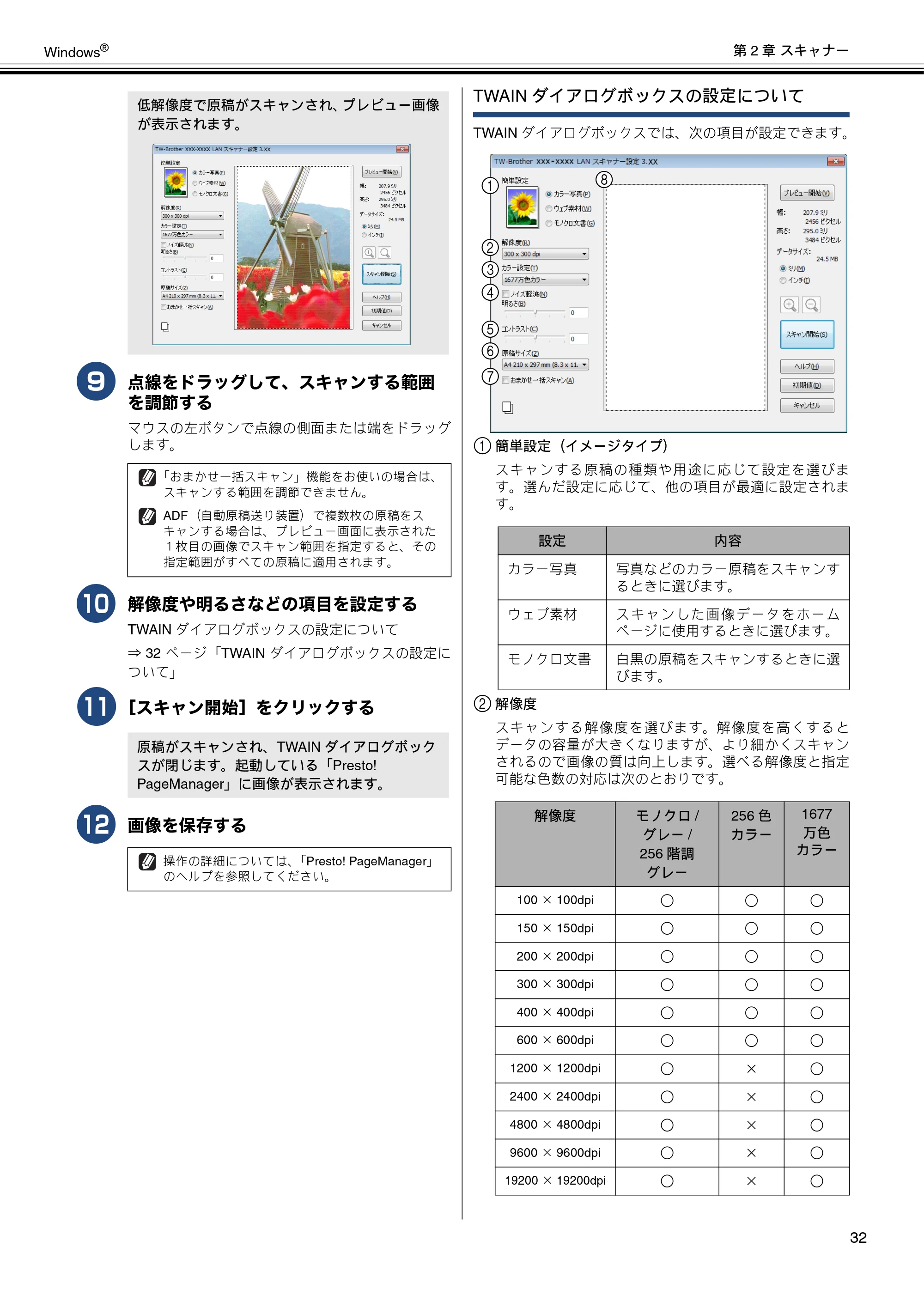
ブラザー DCP-J137N / DCP-J557N / DCP-J757N ユーザーズガイド ~パソコン活用編~ページ画像 21–33
原本のページと説明図。画像を選ぶと拡大・全画面表示できます。長押し・右クリックで保存できます。
21ページ p.21
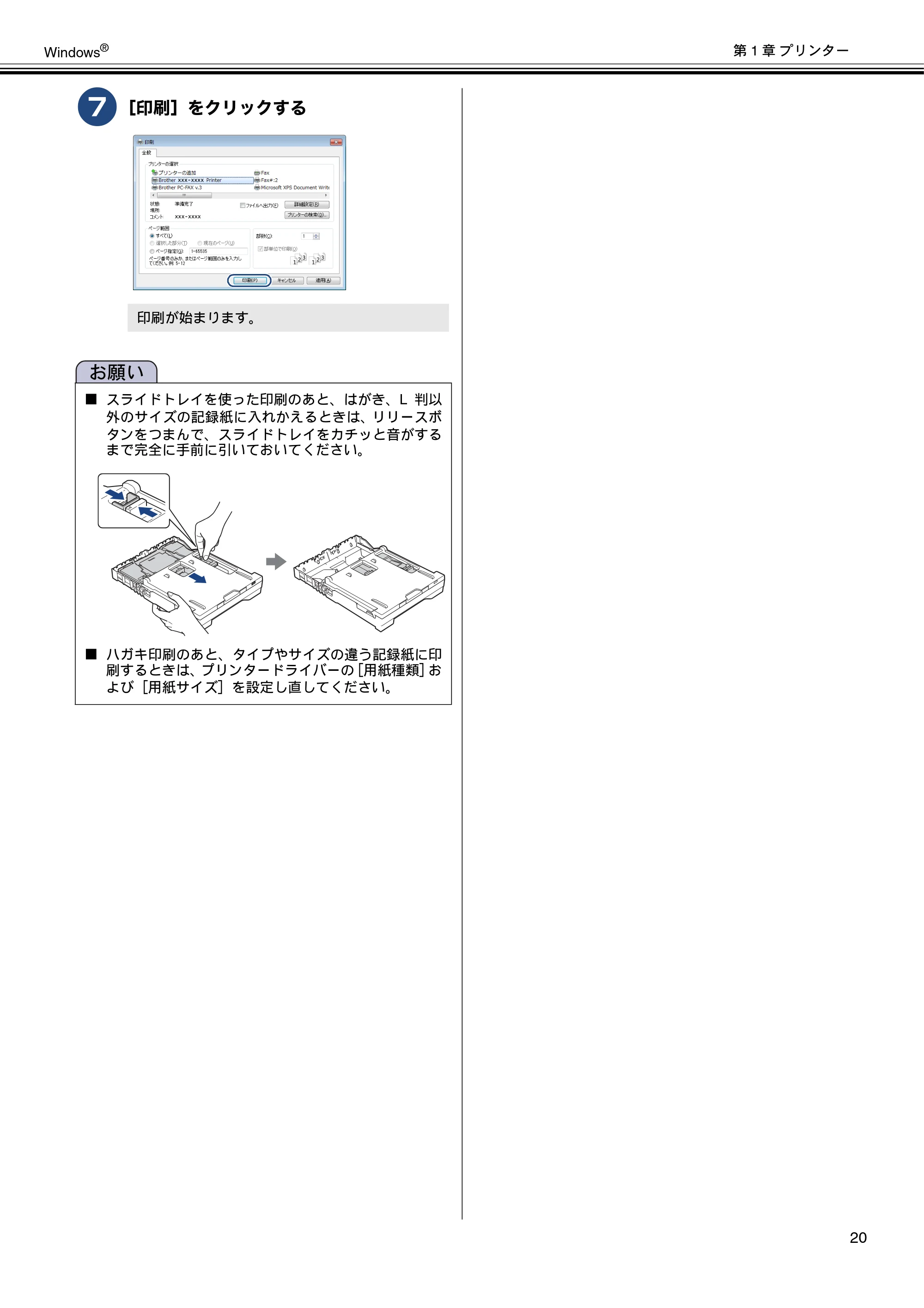 ブラザー DCP-J137N / DCP-J557N / DCP-J757N ユーザーズガイド ~パソコン活用編~ — 原本ページ — 21ページ画像を保存
PDFの 21 ページを開く
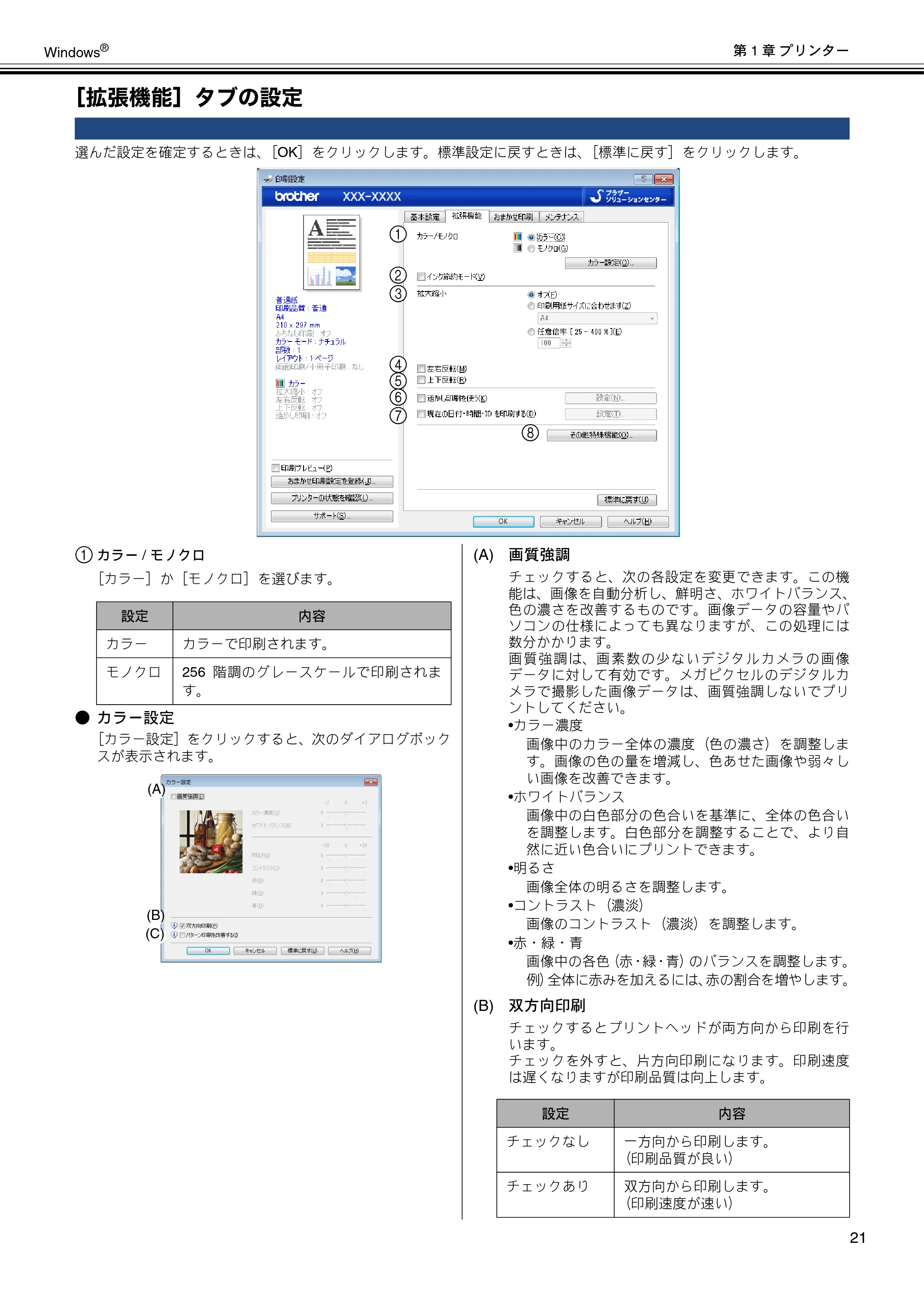
[拡張機能]タブの設定 p.22
![ブラザー DCP-J137N / DCP-J557N / DCP-J757N ユーザーズガイド ~パソコン活用編~ — [拡張機能]タブの設定 — 原本ページ — 22ページ](/manual-images/9341b341993ebaa39d86/d8b606bdf9db9fce/brother-dcp-j137n-manual-p0022.webp) ブラザー DCP-J137N / DCP-J557N / DCP-J757N ユーザーズガイド ~パソコン活用編~ — [拡張機能]タブの設定 — 原本ページ — 22ページ画像を保存
ブラザー DCP-J137N / DCP-J557N / DCP-J757N ユーザーズガイド ~パソコン活用編~ — [拡張機能]タブの設定 — 原本ページ — 22ページ画像を保存PDFの 22 ページを開く
23ページ p.23
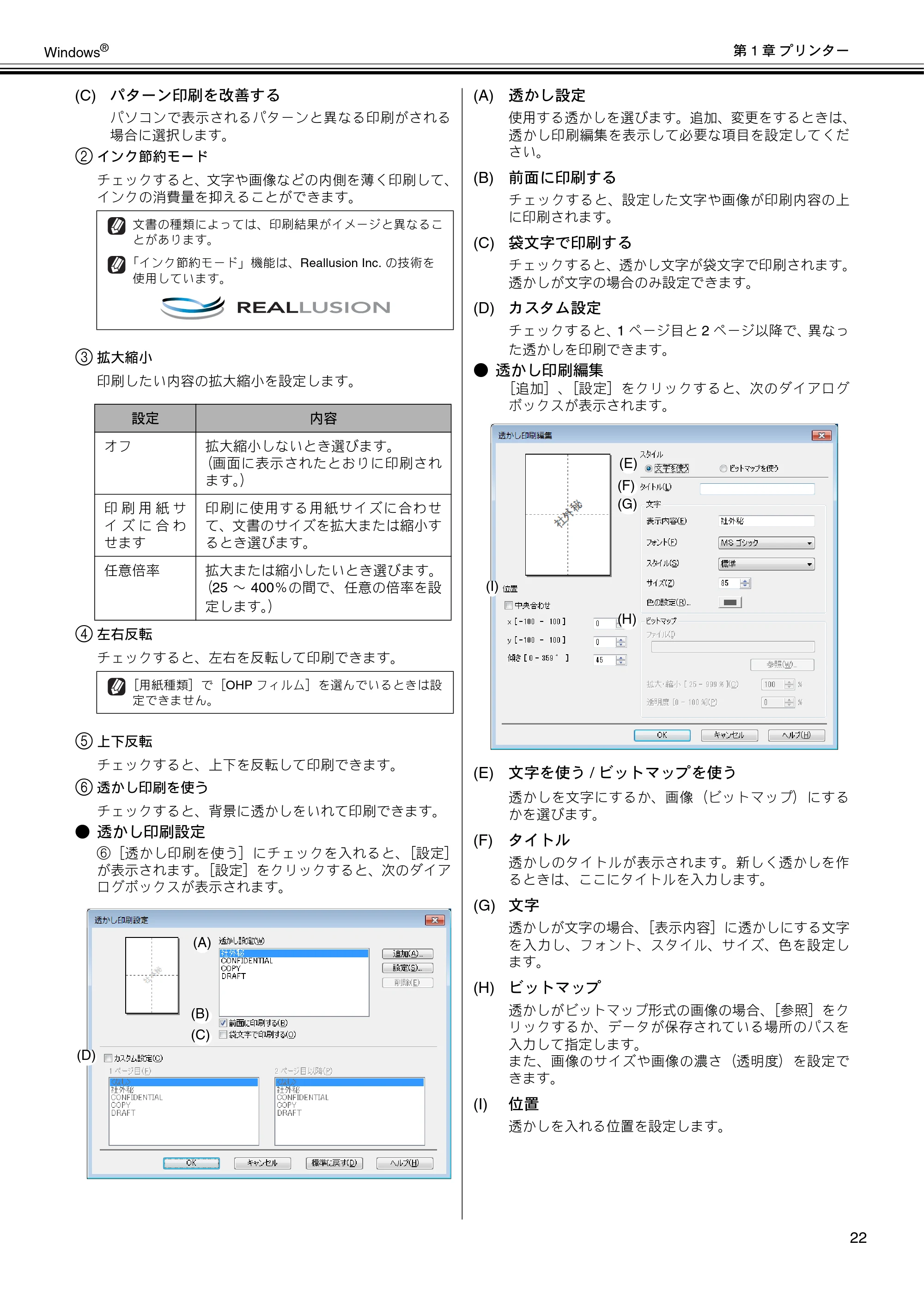 ブラザー DCP-J137N / DCP-J557N / DCP-J757N ユーザーズガイド ~パソコン活用編~ — 原本ページ — 23ページ画像を保存
PDFの 23 ページを開く
24ページ p.24
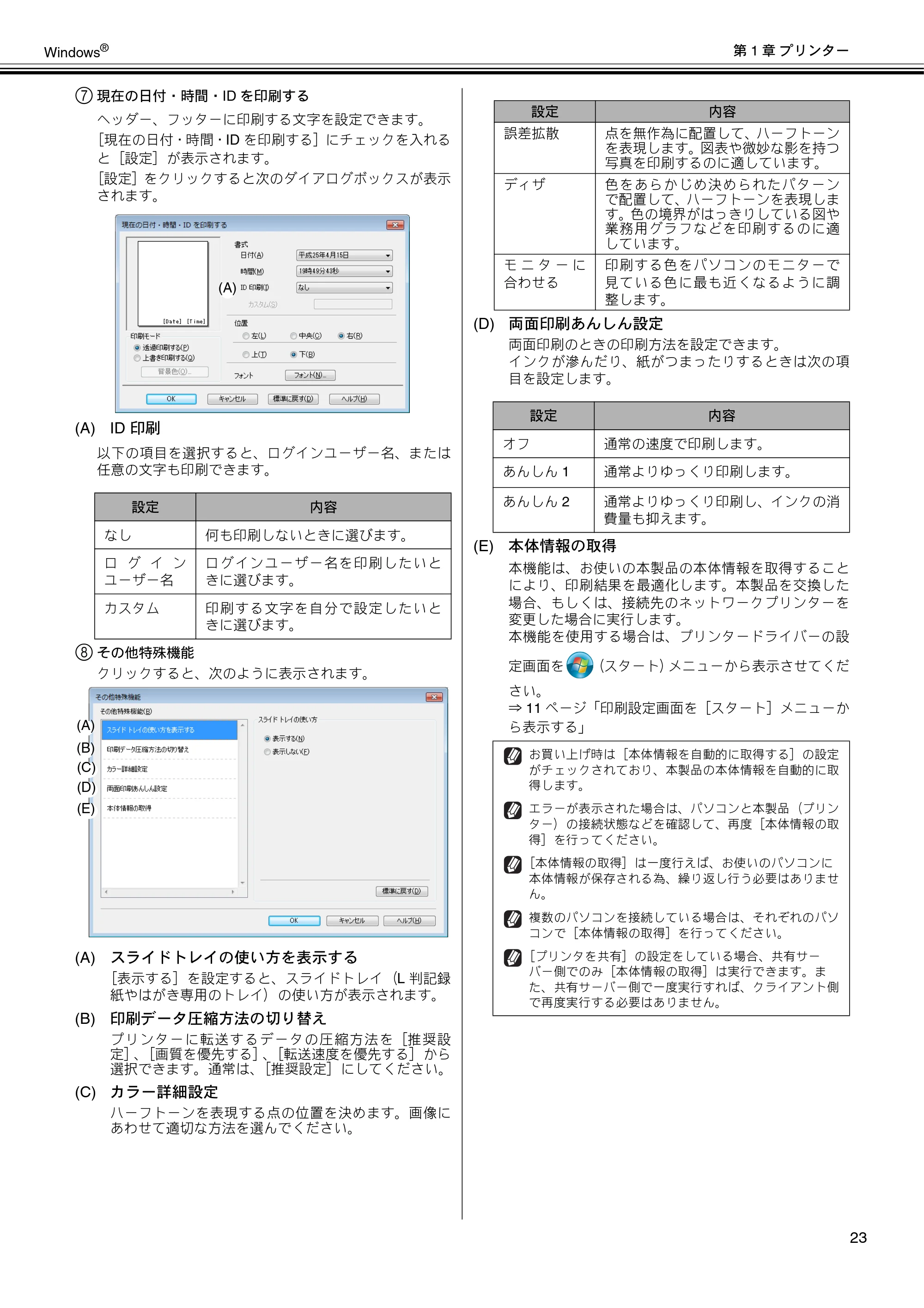 ブラザー DCP-J137N / DCP-J557N / DCP-J757N ユーザーズガイド ~パソコン活用編~ — 原本ページ — 24ページ画像を保存
PDFの 24 ページを開く
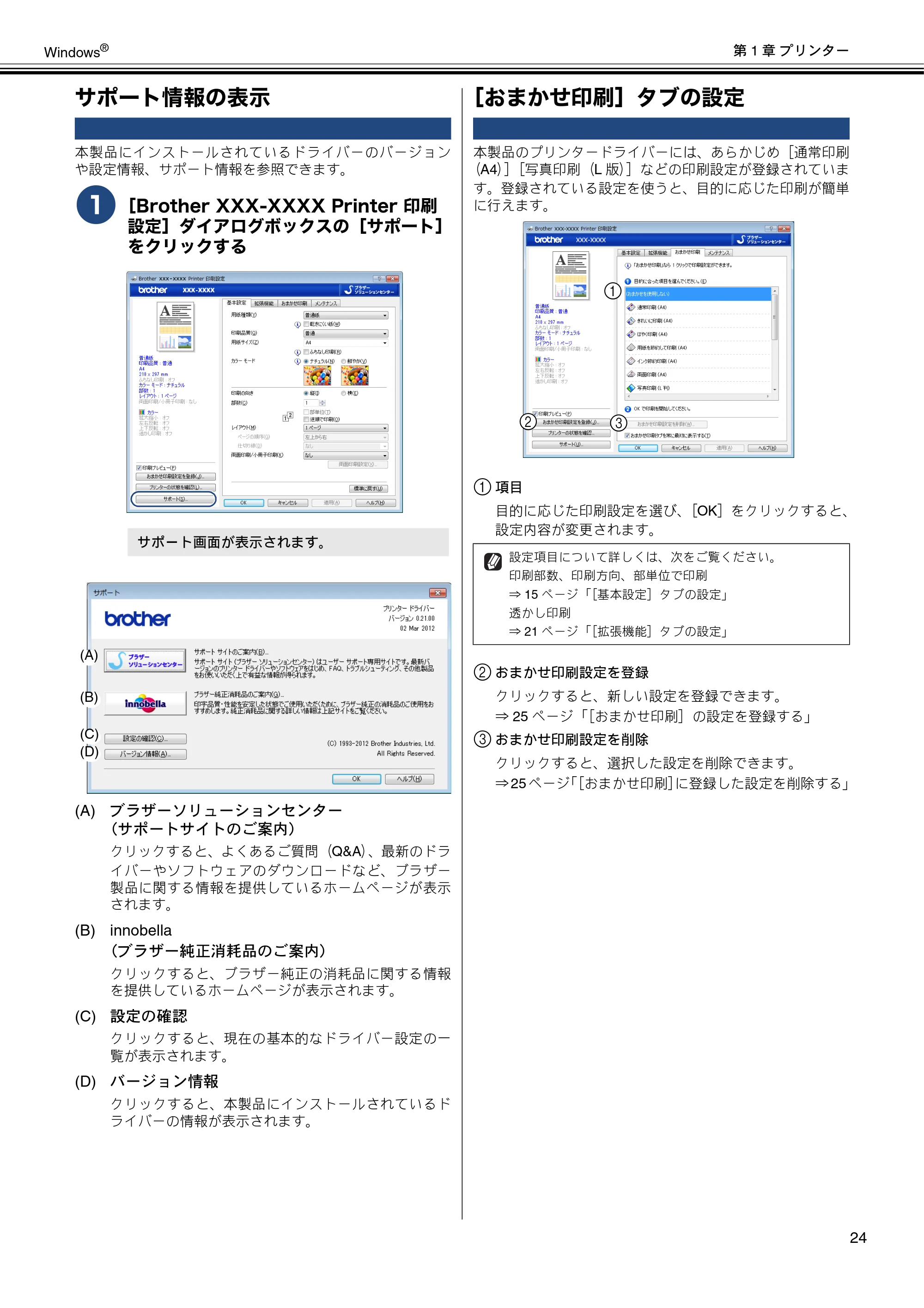
サポート情報の表示 p.25
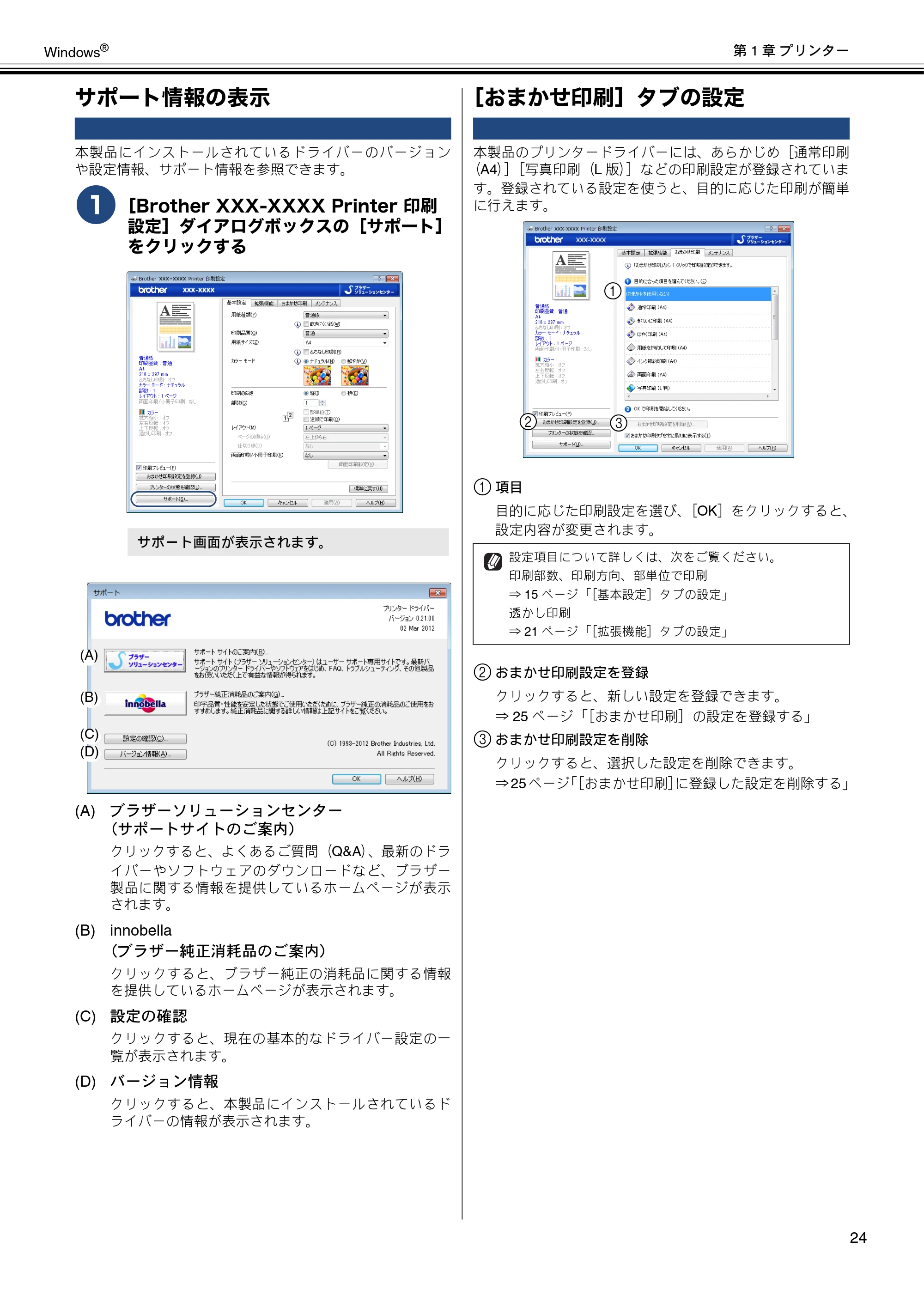 ブラザー DCP-J137N / DCP-J557N / DCP-J757N ユーザーズガイド ~パソコン活用編~ — サポート情報の表示 — 原本ページ — 25ページ画像を保存
PDFの 25 ページを開く
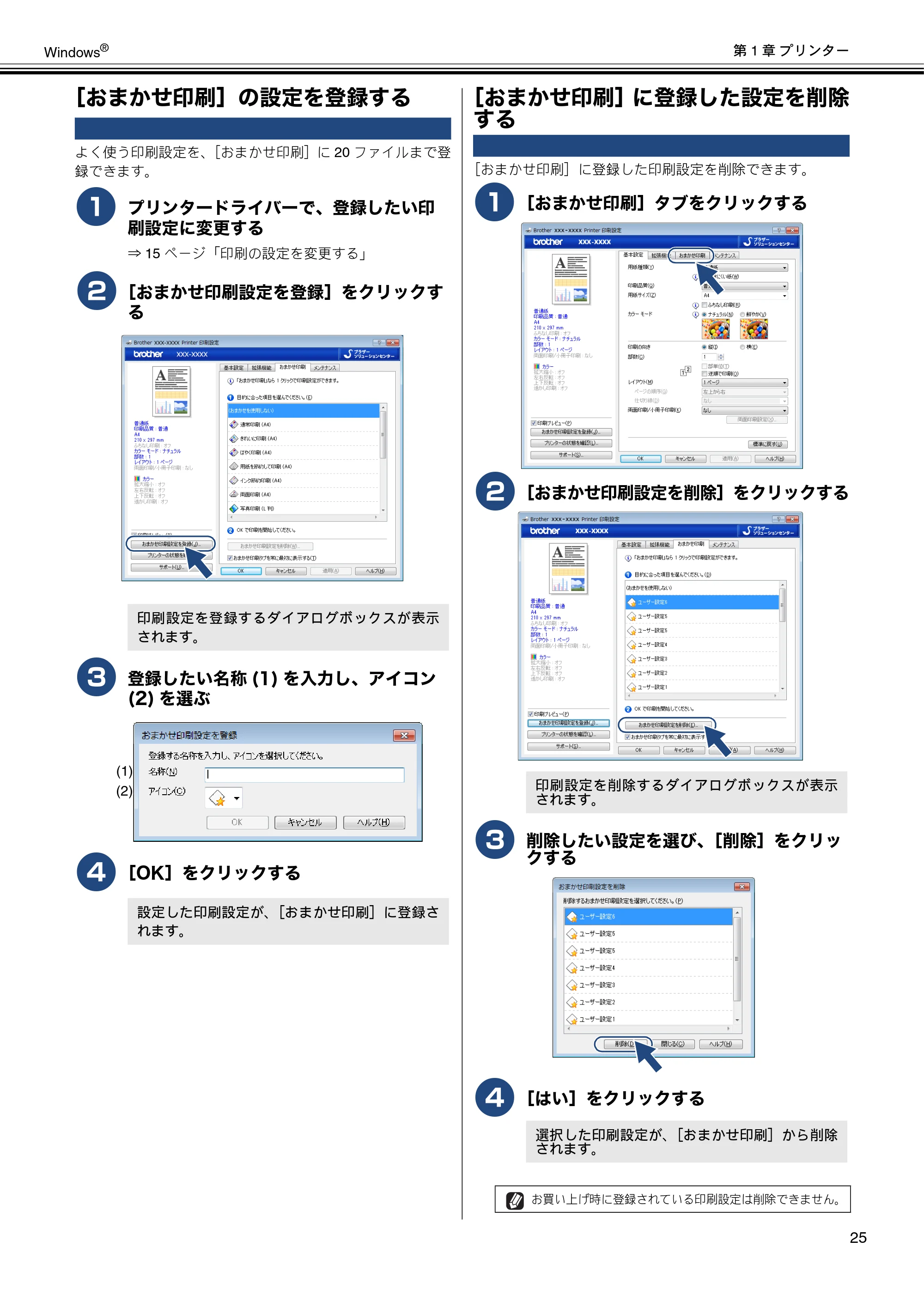
[おまかせ印刷]の設定を登録する p.26
![ブラザー DCP-J137N / DCP-J557N / DCP-J757N ユーザーズガイド ~パソコン活用編~ — [おまかせ印刷]の設定を登録する — 原本ページ — 26ページ](/manual-images/9341b341993ebaa39d86/d8b606bdf9db9fce/brother-dcp-j137n-manual-p0026.webp) ブラザー DCP-J137N / DCP-J557N / DCP-J757N ユーザーズガイド ~パソコン活用編~ — [おまかせ印刷]の設定を登録する — 原本ページ — 26ページ画像を保存
ブラザー DCP-J137N / DCP-J557N / DCP-J757N ユーザーズガイド ~パソコン活用編~ — [おまかせ印刷]の設定を登録する — 原本ページ — 26ページ画像を保存PDFの 26 ページを開く
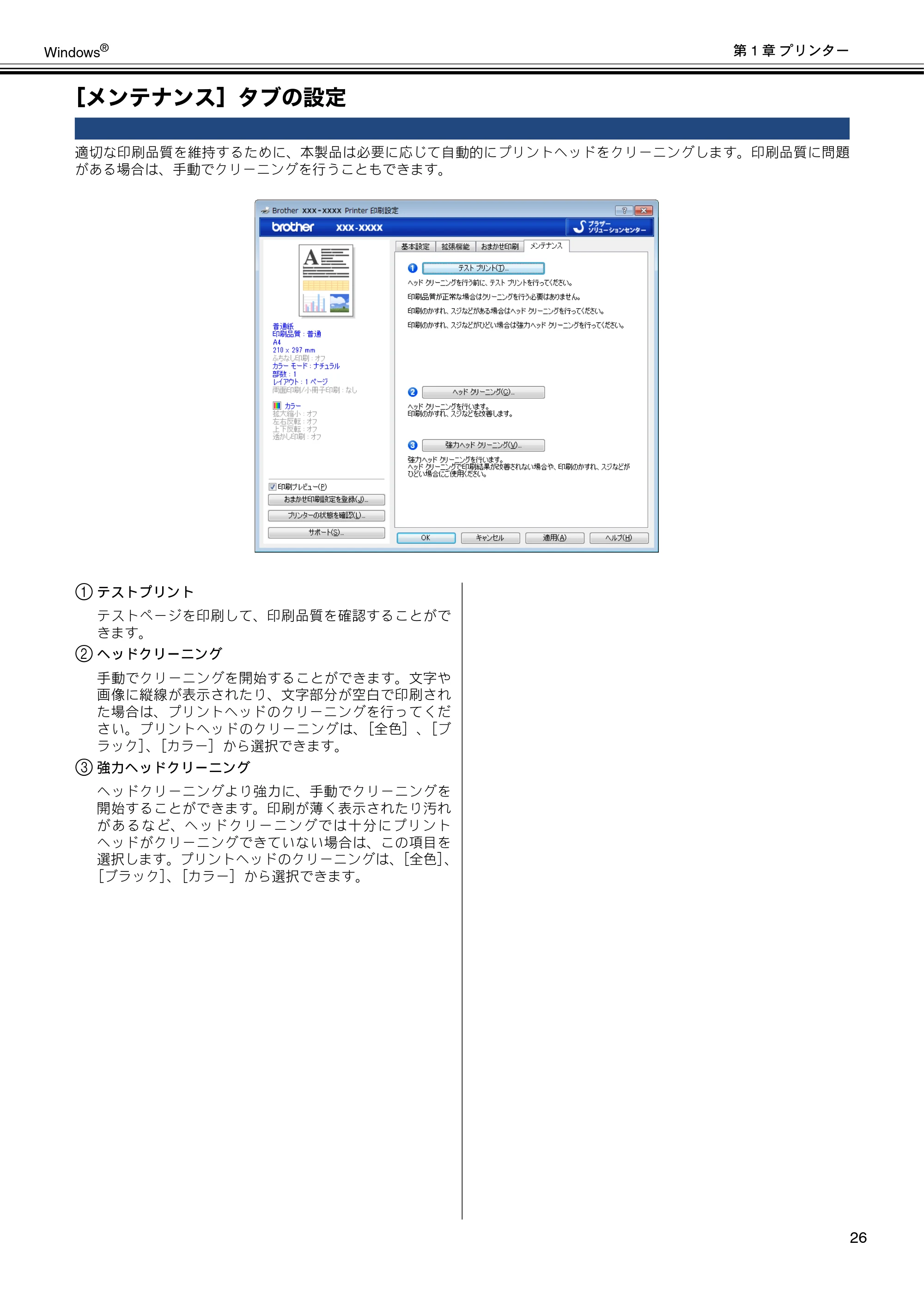
[メンテナンス]タブの設定 p.27
![ブラザー DCP-J137N / DCP-J557N / DCP-J757N ユーザーズガイド ~パソコン活用編~ — [メンテナンス]タブの設定 — 原本ページ — 27ページ](/manual-images/9341b341993ebaa39d86/d8b606bdf9db9fce/brother-dcp-j137n-manual-p0027.webp) ブラザー DCP-J137N / DCP-J557N / DCP-J757N ユーザーズガイド ~パソコン活用編~ — [メンテナンス]タブの設定 — 原本ページ — 27ページ画像を保存
ブラザー DCP-J137N / DCP-J557N / DCP-J757N ユーザーズガイド ~パソコン活用編~ — [メンテナンス]タブの設定 — 原本ページ — 27ページ画像を保存PDFの 27 ページを開く
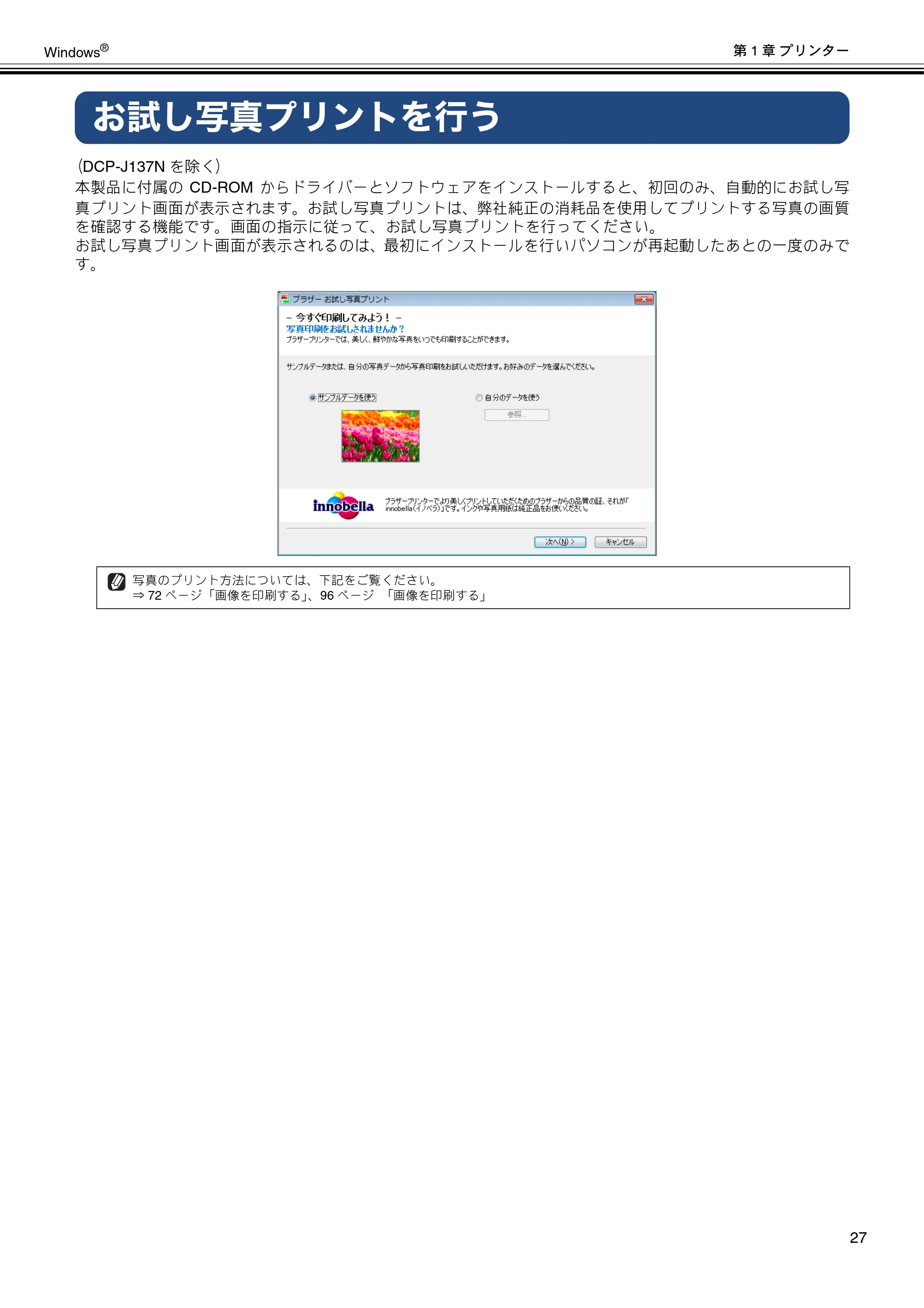
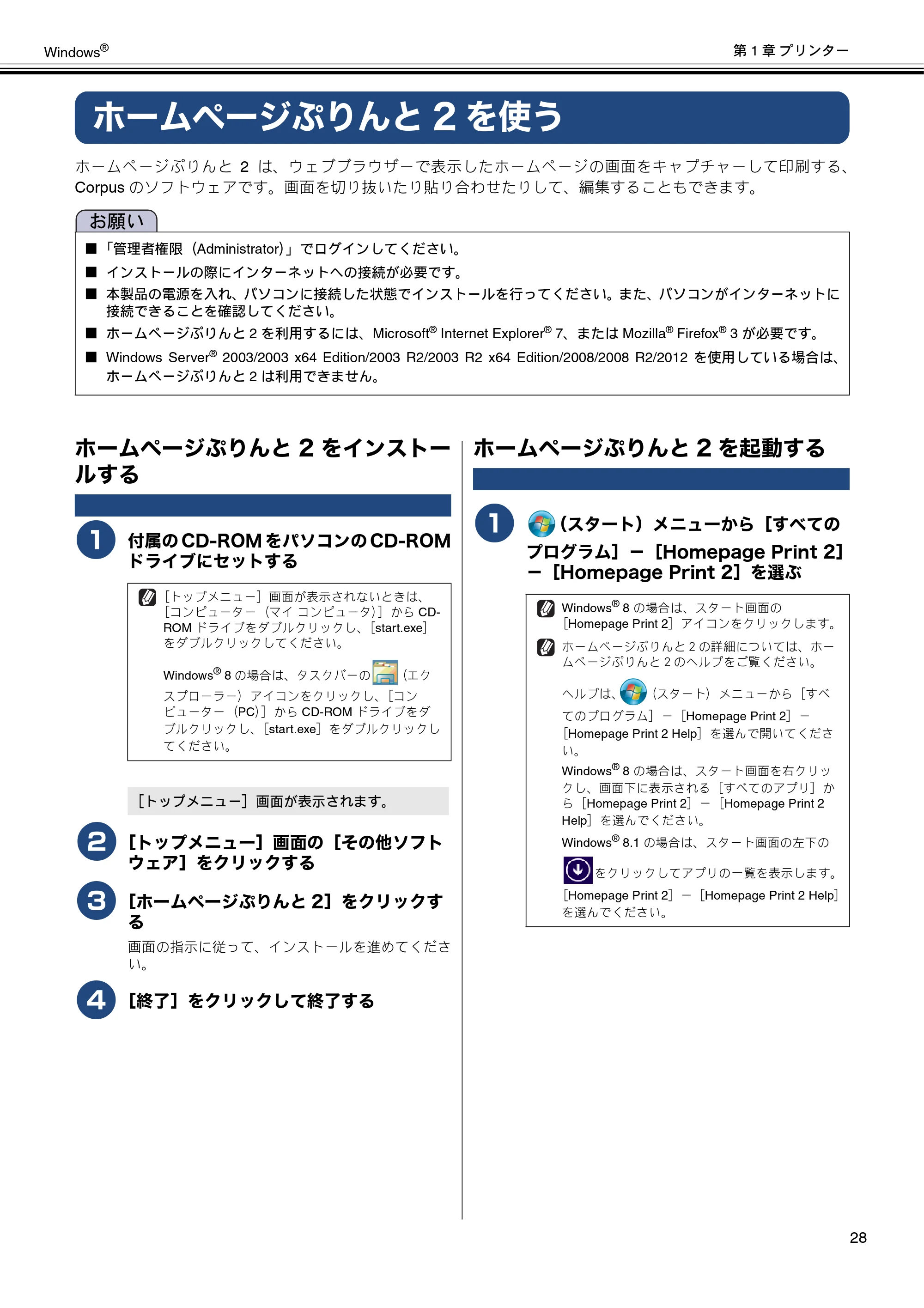
お試し写真プリントを行う p.28
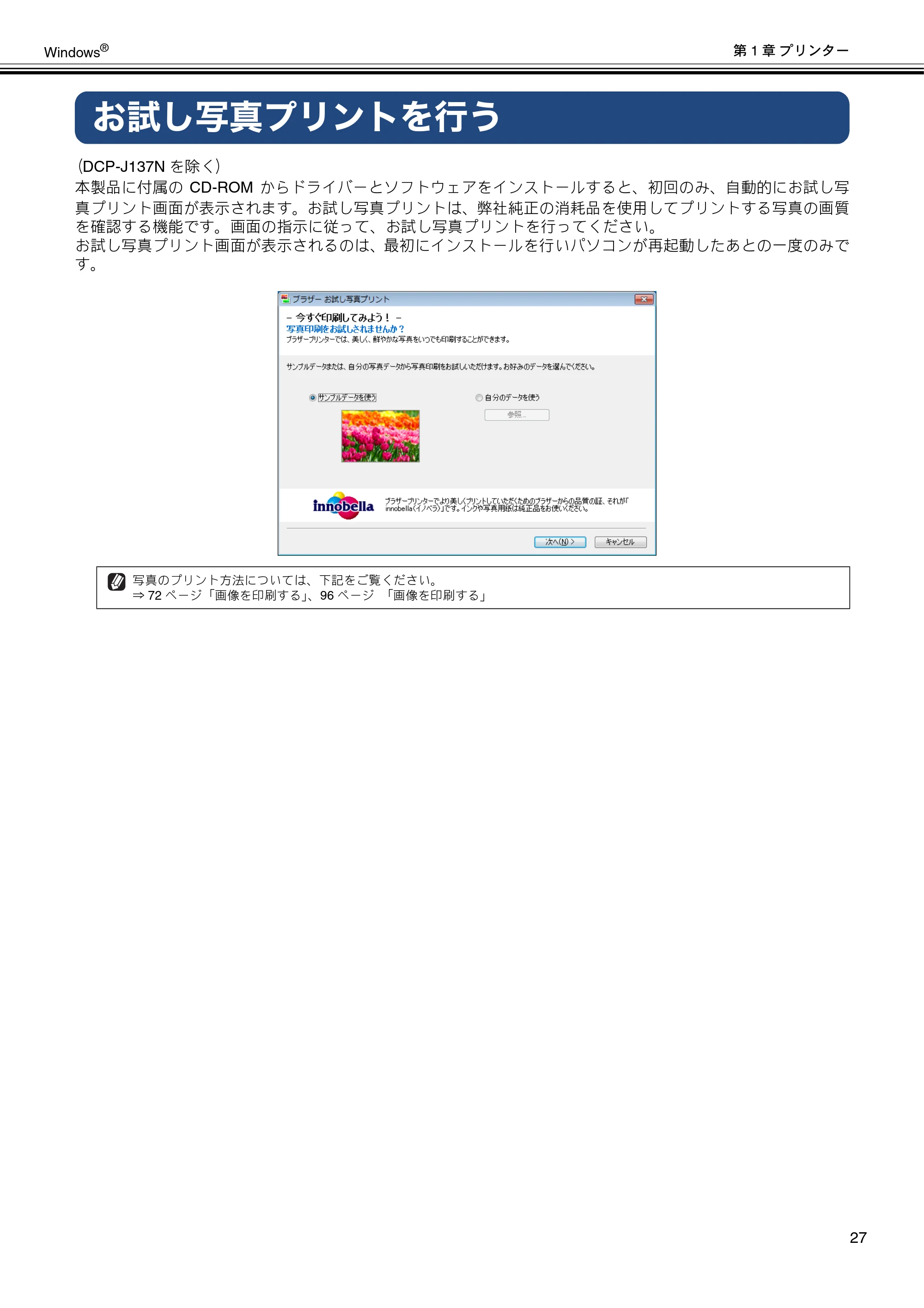 ブラザー DCP-J137N / DCP-J557N / DCP-J757N ユーザーズガイド ~パソコン活用編~ — お試し写真プリントを行う — 原本ページ — 28ページ画像を保存
PDFの 28 ページを開く
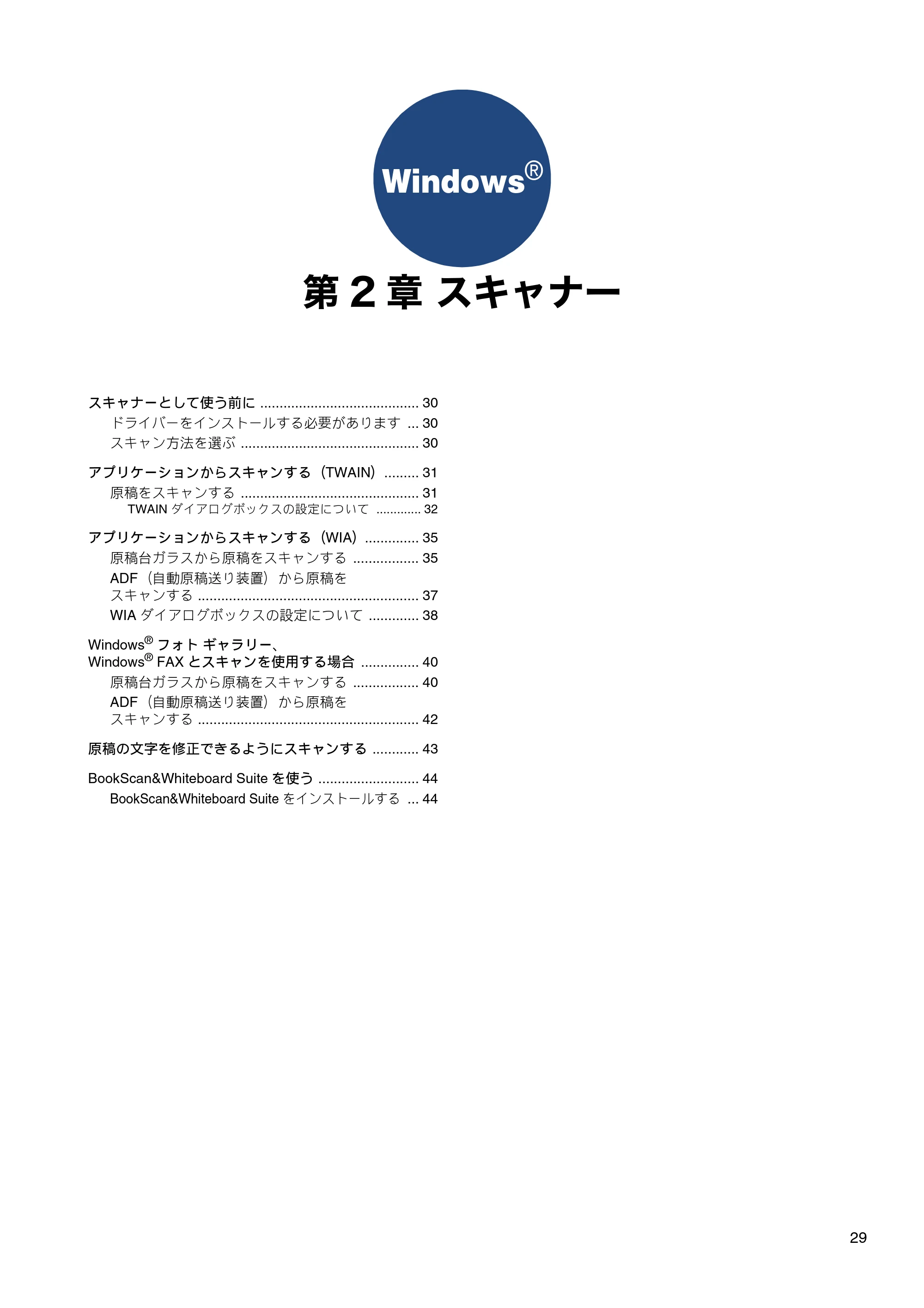
ホームページぷりんと2を使う p.29
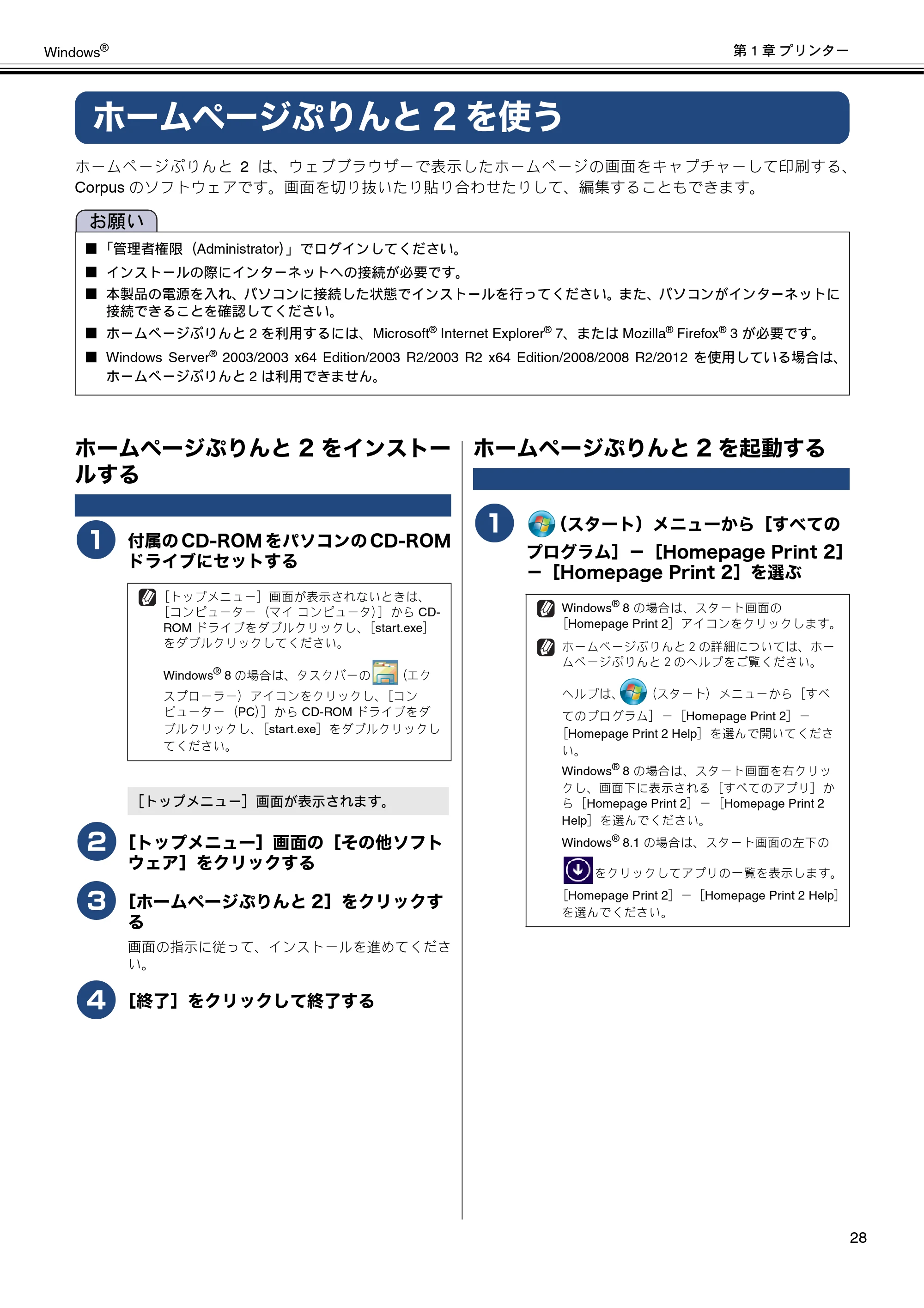 ブラザー DCP-J137N / DCP-J557N / DCP-J757N ユーザーズガイド ~パソコン活用編~ — ホームページぷりんと2を使う — 原本ページ — 29ページ画像を保存
PDFの 29 ページを開く
第2章 スキャナー p.30
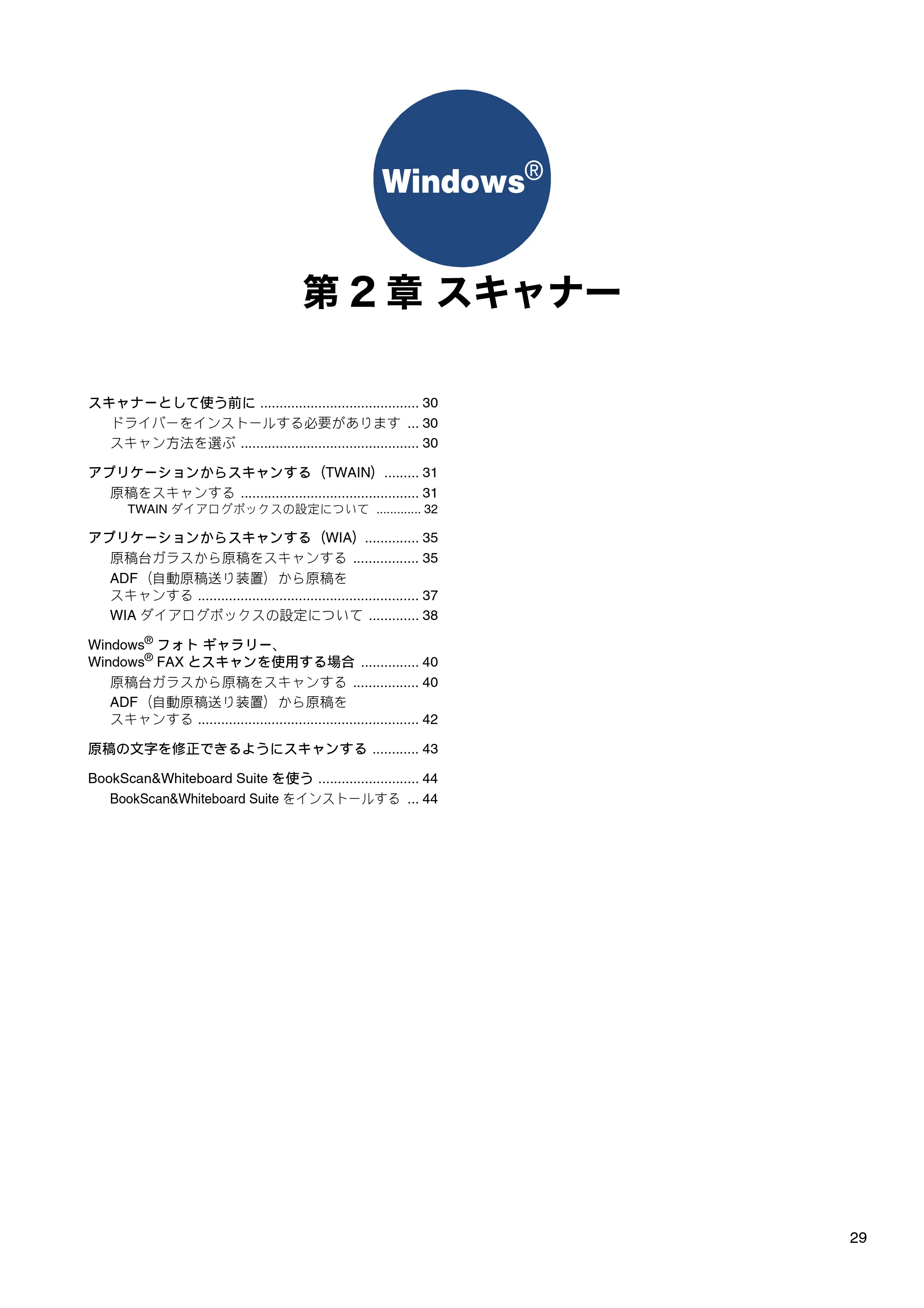 ブラザー DCP-J137N / DCP-J557N / DCP-J757N ユーザーズガイド ~パソコン活用編~ — 第2章 スキャナー — 原本ページ — 30ページ画像を保存
PDFの 30 ページを開く
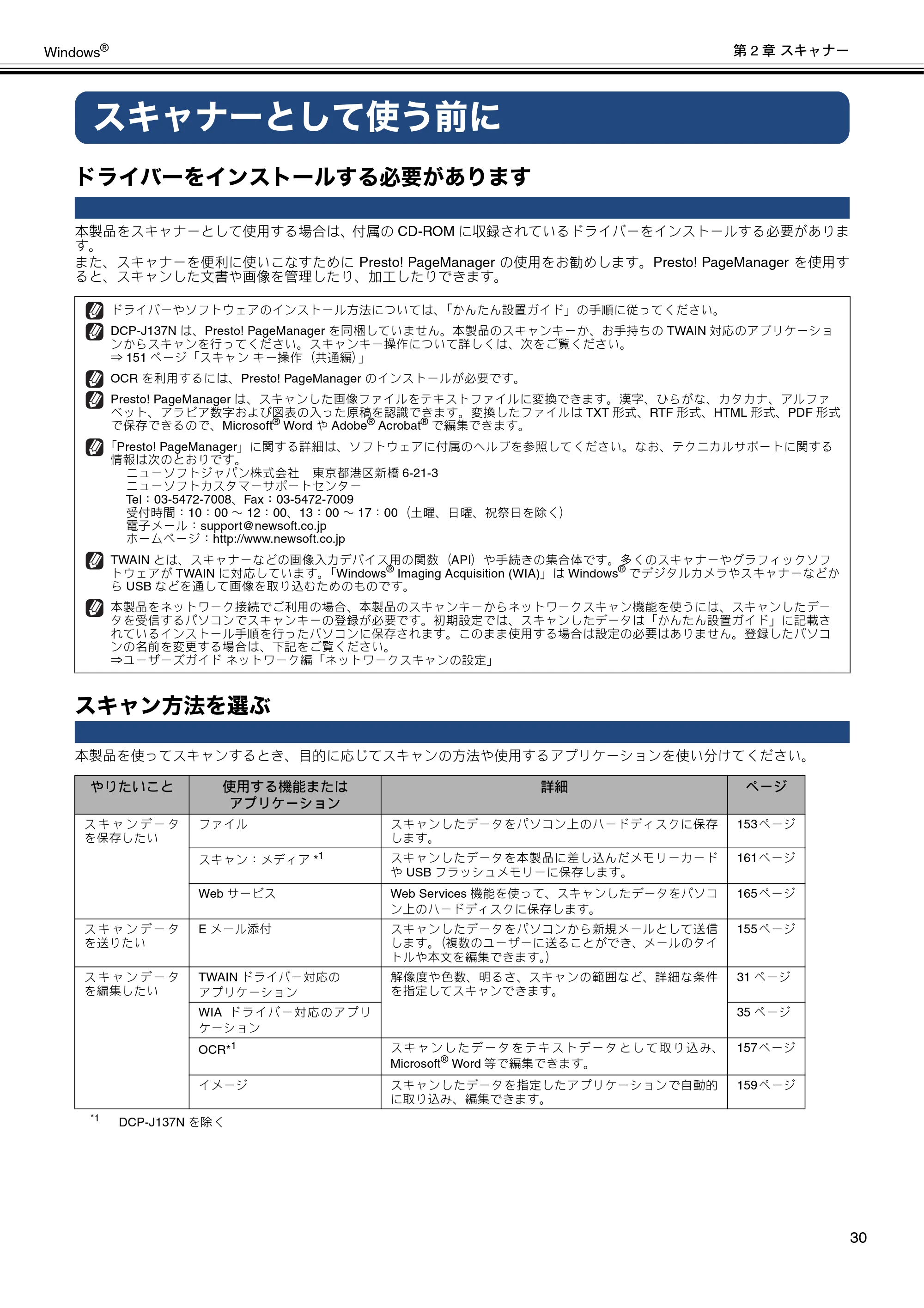
スキャナーとして使う前に p.31
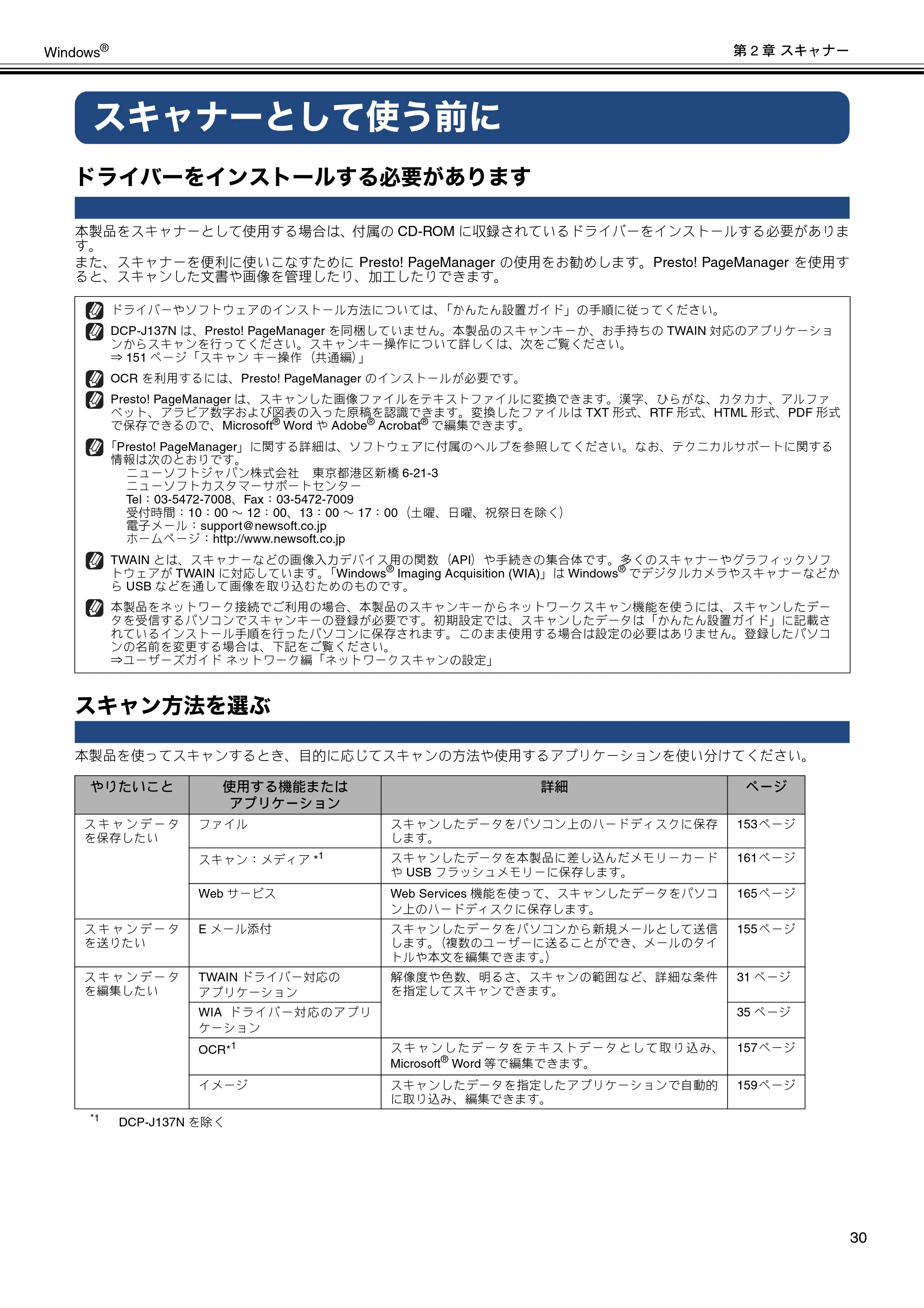 ブラザー DCP-J137N / DCP-J557N / DCP-J757N ユーザーズガイド ~パソコン活用編~ — スキャナーとして使う前に — 原本ページ — 31ページ画像を保存
PDFの 31 ページを開く
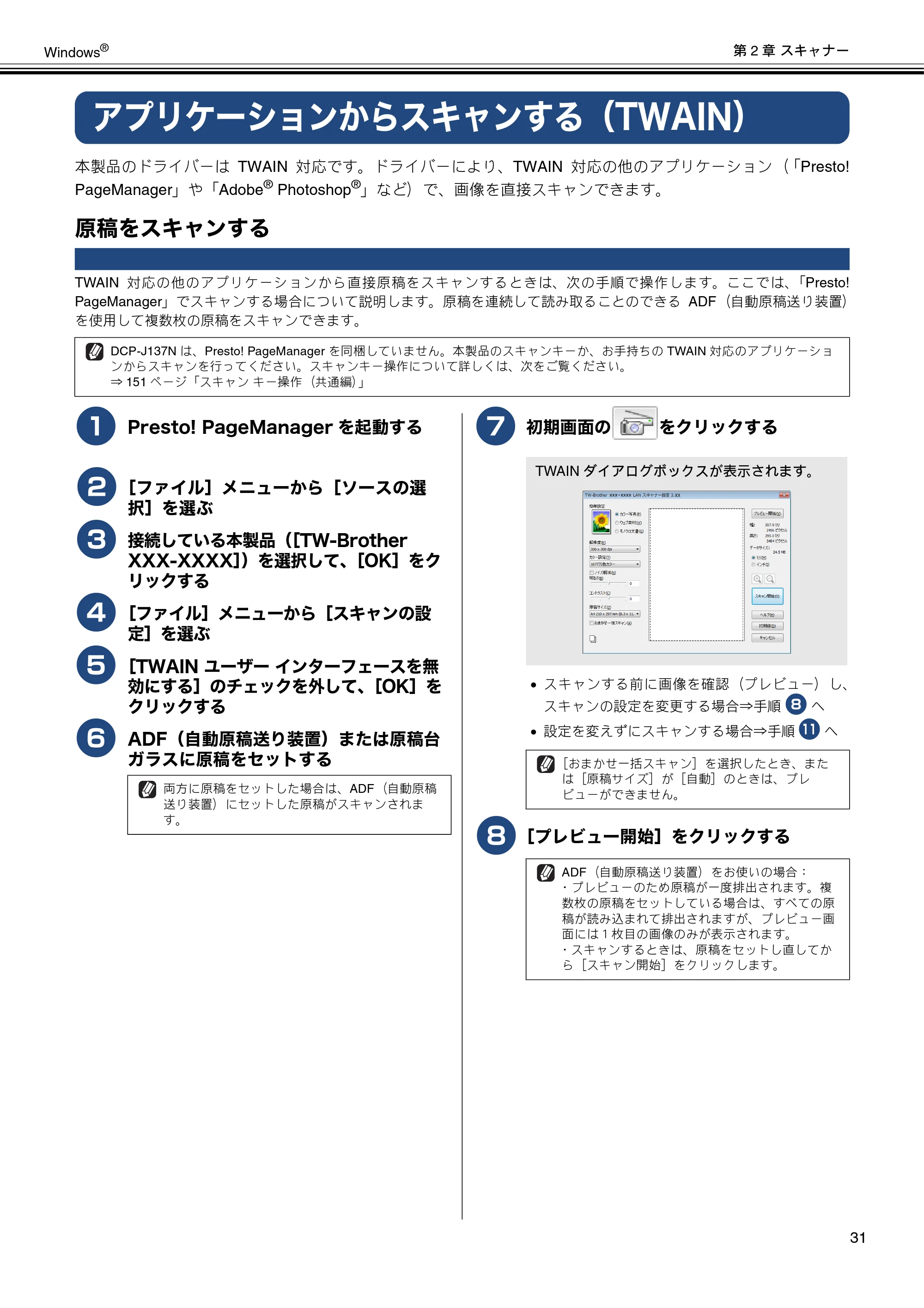
アプリケーションからスキャンする(TWAIN) p.32
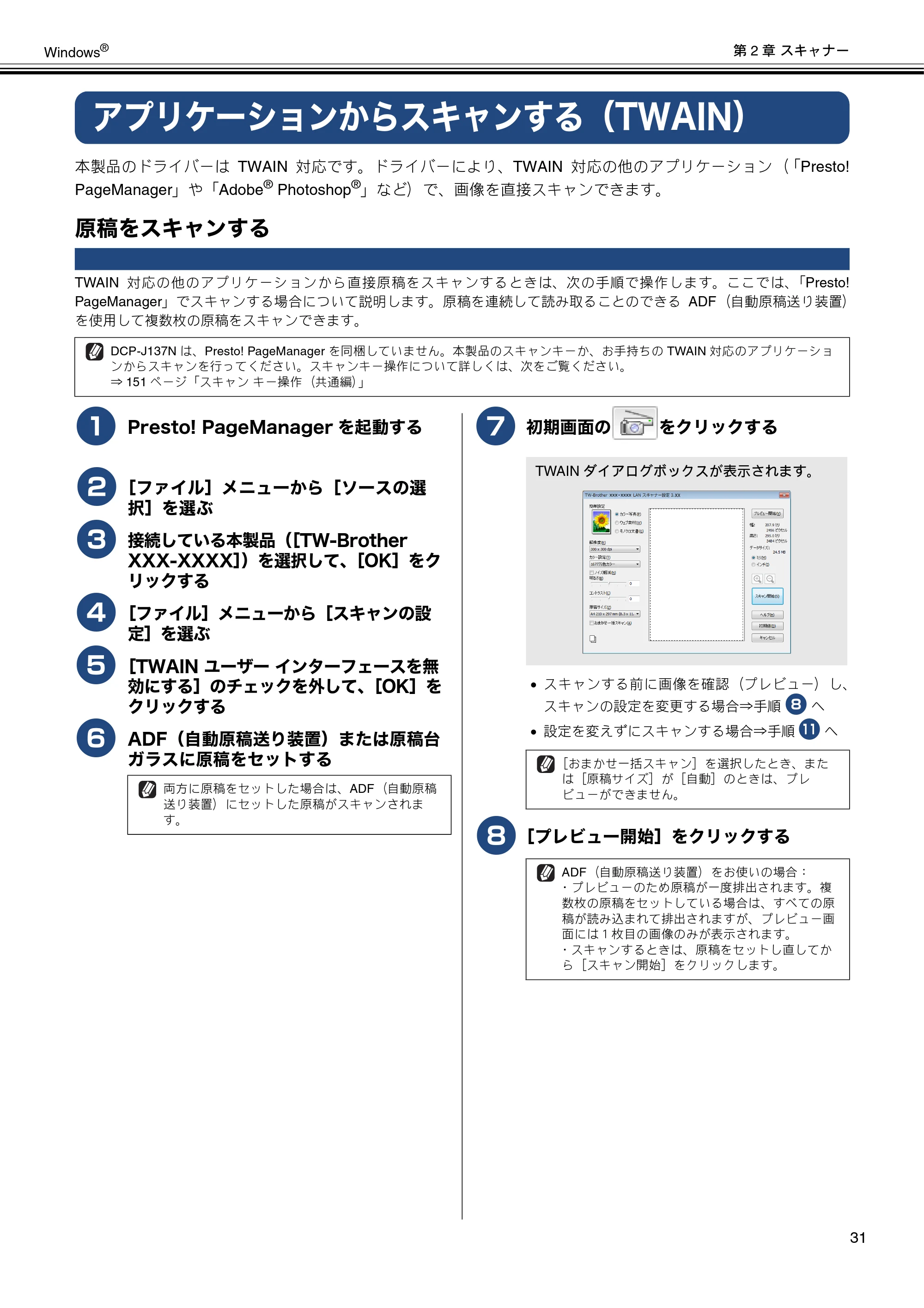 ブラザー DCP-J137N / DCP-J557N / DCP-J757N ユーザーズガイド ~パソコン活用編~ — アプリケーションからスキャンする(TWAIN) — 原本ページ — 32ページ画像を保存
PDFの 32 ページを開く
33ページ p.33
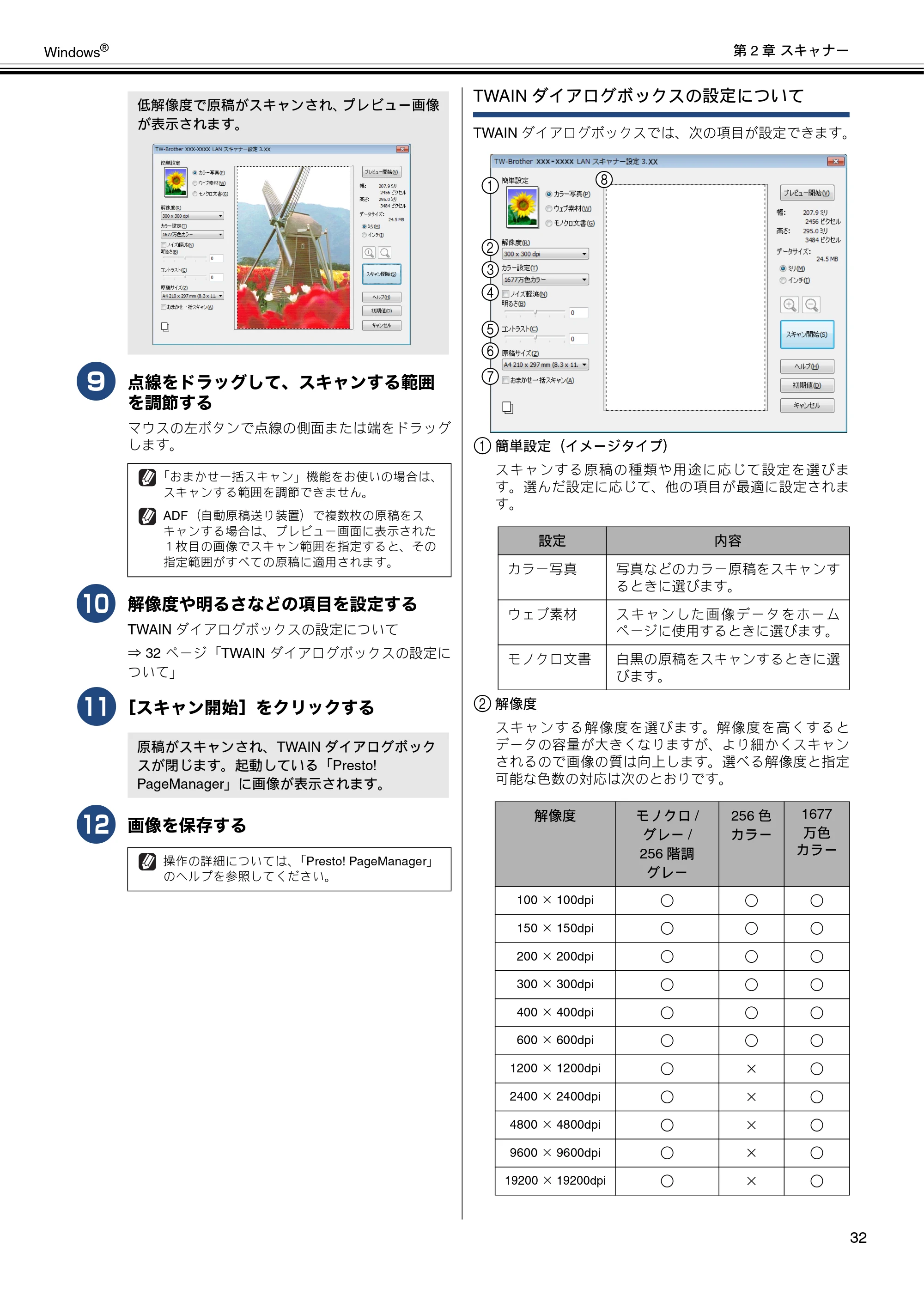 ブラザー DCP-J137N / DCP-J557N / DCP-J757N ユーザーズガイド ~パソコン活用編~ — 原本ページ — 33ページ画像を保存
PDFの 33 ページを開く
公開済みのすべてのページ画像
出典:ブラザー メーカー掲載ページ · 適用機種・資料情報