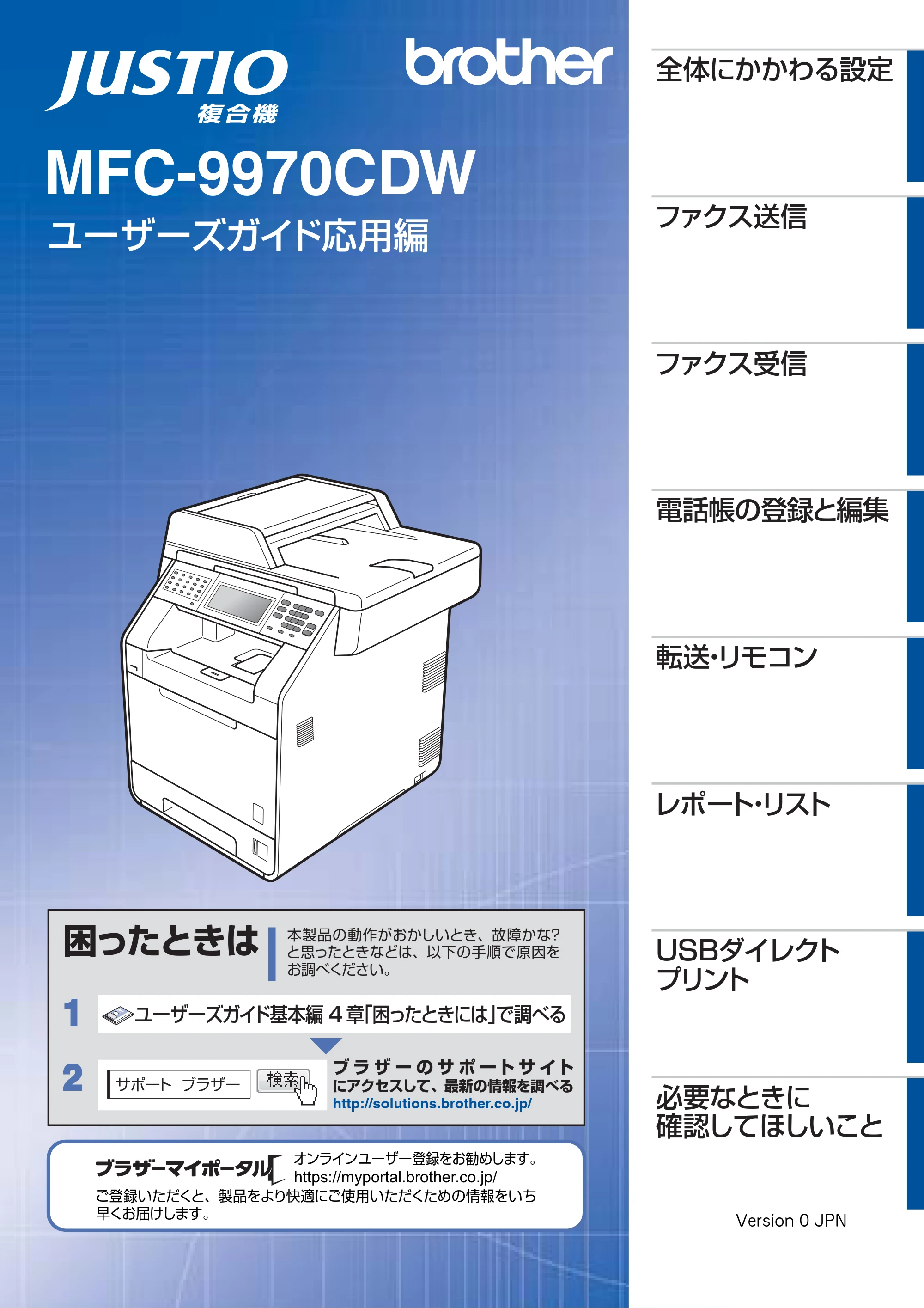
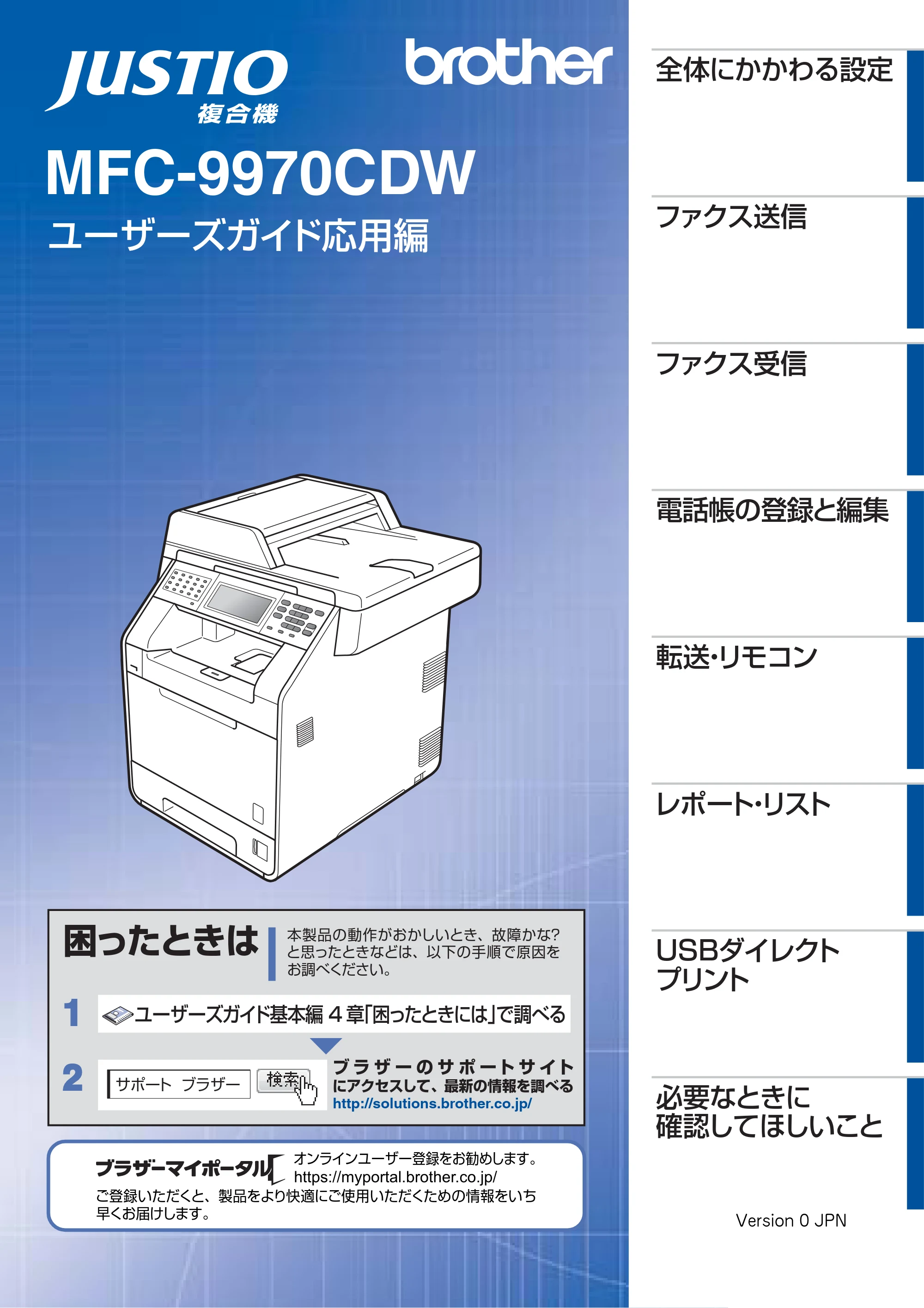
MFC-9970CDW ユーザーズガイド 応用編
1
困ったときは
本製品の動作がおかしいとき、故障かな?
と思ったときなどは、以下の手順で原因を
お調べください。
ブ ラ ザ ー の サ ポ ート サ イト
にアクセスして、最新の情報を調べる
http://solutions.brother.co.jp/
2 サポート ブラザー
ユーザーズガイド基本編 4 章「困ったときには」で調べる
ご登録いただくと、製品をより快適にご使用いただくための情報をいち
早くお届けします。
オンラインユーザー登録をお勧めします。
https://myportal.brother.co.jp/
ユーザーズガイド応用編
MFC-9970CDW
全体にかかわる設定
ファクス送信
ファクス受信
電話帳の登録と編集
転送・リモコン
レポート・リスト
USBダイレクト
プリント
必要なときに
確認してほしいこと
Version 0 JPN
目次
2
全体にかかわる設定
フ ァ ク ス 送 信
フ ァ ク ス 受 信
電話帳の登録と編集
転送
リモコン
レポ ート
リスト
USBダイレクト
プリント
必要なときに
確認してほしいこと
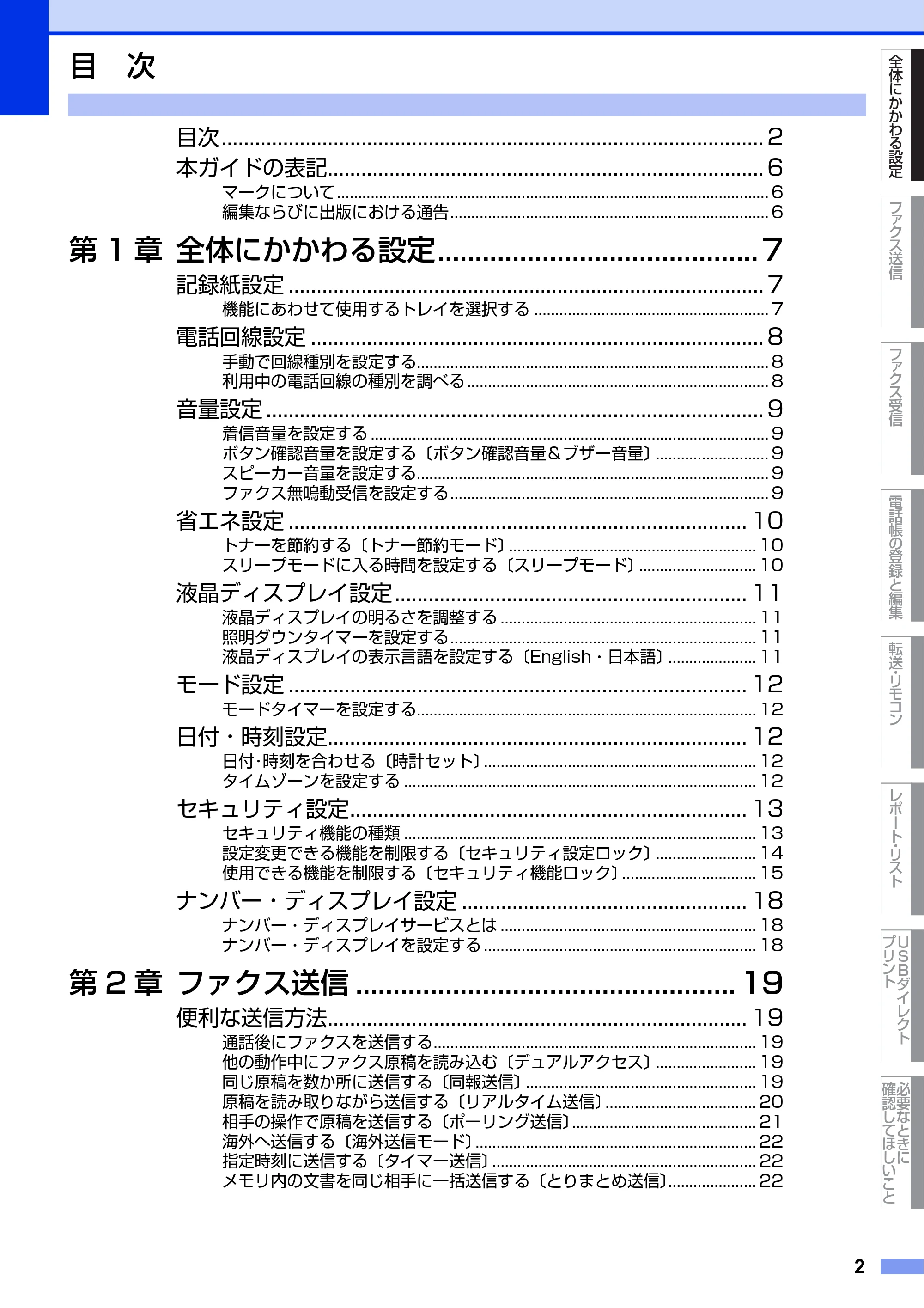
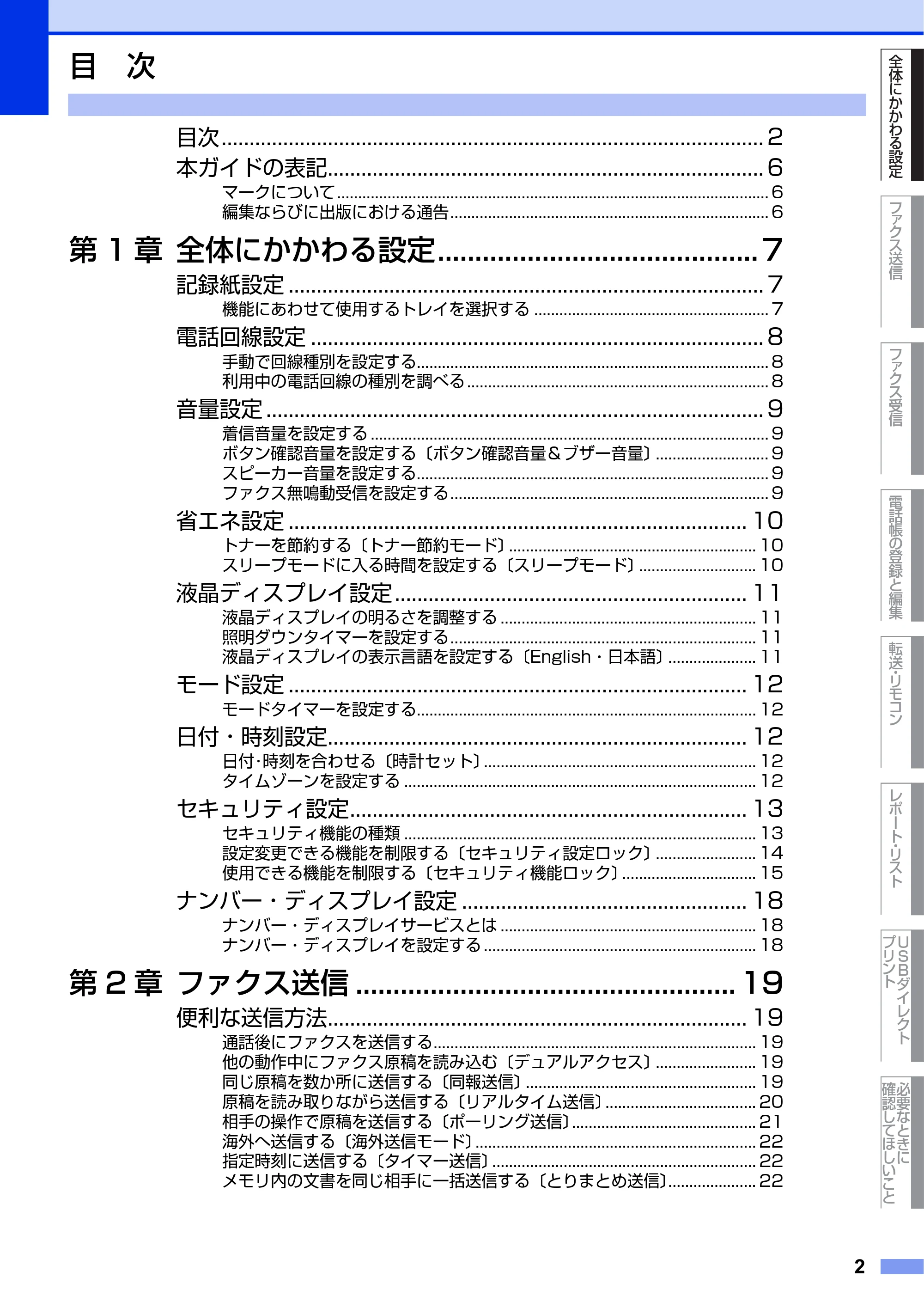
目次................................................................................................. 2
本ガイドの表記.............................................................................. 6
マークについて....................................................................................................... 6
編集ならびに出版における通告............................................................................ 6
第 1 章 全体にかかわる設定........................................... 7
記録紙設定 ..................................................................................... 7
機能にあわせて使用するトレイを選択する ........................................................ 7
電話回線設定 ................................................................................. 8
手動で回線種別を設定する.................................................................................... 8
利用中の電話回線の種別を調べる ........................................................................ 8
音量設定 ......................................................................................... 9
着信音量を設定する ............................................................................................... 9
ボタン確認音量を設定する〔ボタン確認音量&ブザー音量〕........................... 9
スピーカー音量を設定する.................................................................................... 9
ファクス無鳴動受信を設定する............................................................................ 9
省エネ設定 .................................................................................. 10
トナーを節約する〔トナー節約モード〕........................................................... 10
スリープモードに入る時間を設定する〔スリープモード〕............................ 10
液晶ディスプレイ設定 ............................................................... 11
液晶ディスプレイの明るさを調整する ............................................................. 11
照明ダウンタイマーを設定する......................................................................... 11
液晶ディスプレイの表示言語を設定する〔English・日本語〕..................... 11
モード設定 .................................................................................. 12
モードタイマーを設定する................................................................................. 12
日付・時刻設定........................................................................... 12
日付・時刻を合わせる〔時計セット〕................................................................. 12
タイムゾーンを設定する .................................................................................... 12
セキュリティ設定....................................................................... 13
セキュリティ機能の種類 .................................................................................... 13
設定変更できる機能を制限する〔セキュリティ設定ロック〕........................ 14
使用できる機能を制限する〔セキュリティ機能ロック〕................................ 15
ナンバー・ディスプレイ設定 ................................................... 18
ナンバー・ディスプレイサービスとは ............................................................. 18
ナンバー・ディスプレイを設定する ................................................................. 18
第 2 章 ファクス送信 ................................................... 19
便利な送信方法........................................................................... 19
通話後にファクスを送信する............................................................................. 19
他の動作中にファクス原稿を読み込む〔デュアルアクセス〕........................ 19
同じ原稿を数か所に送信する〔同報送信〕....................................................... 19
原稿を読み取りながら送信する〔リアルタイム送信〕.................................... 20
相手の操作で原稿を送信する〔ポーリング送信〕............................................ 21
海外へ送信する〔海外送信モード〕................................................................... 22
指定時刻に送信する〔タイマー送信〕............................................................... 22
メモリ内の文書を同じ相手に一括送信する〔とりまとめ送信〕..................... 22
目 次
3ページ
3
目 次
全体にかかわる設定
フ ァ ク ス 送 信
フ ァ ク ス 受 信
電話帳の登録と編集
転送
リモコン
レポ ート
リスト
USBダイレクト
プリント
必要なときに
確認してほしいこと
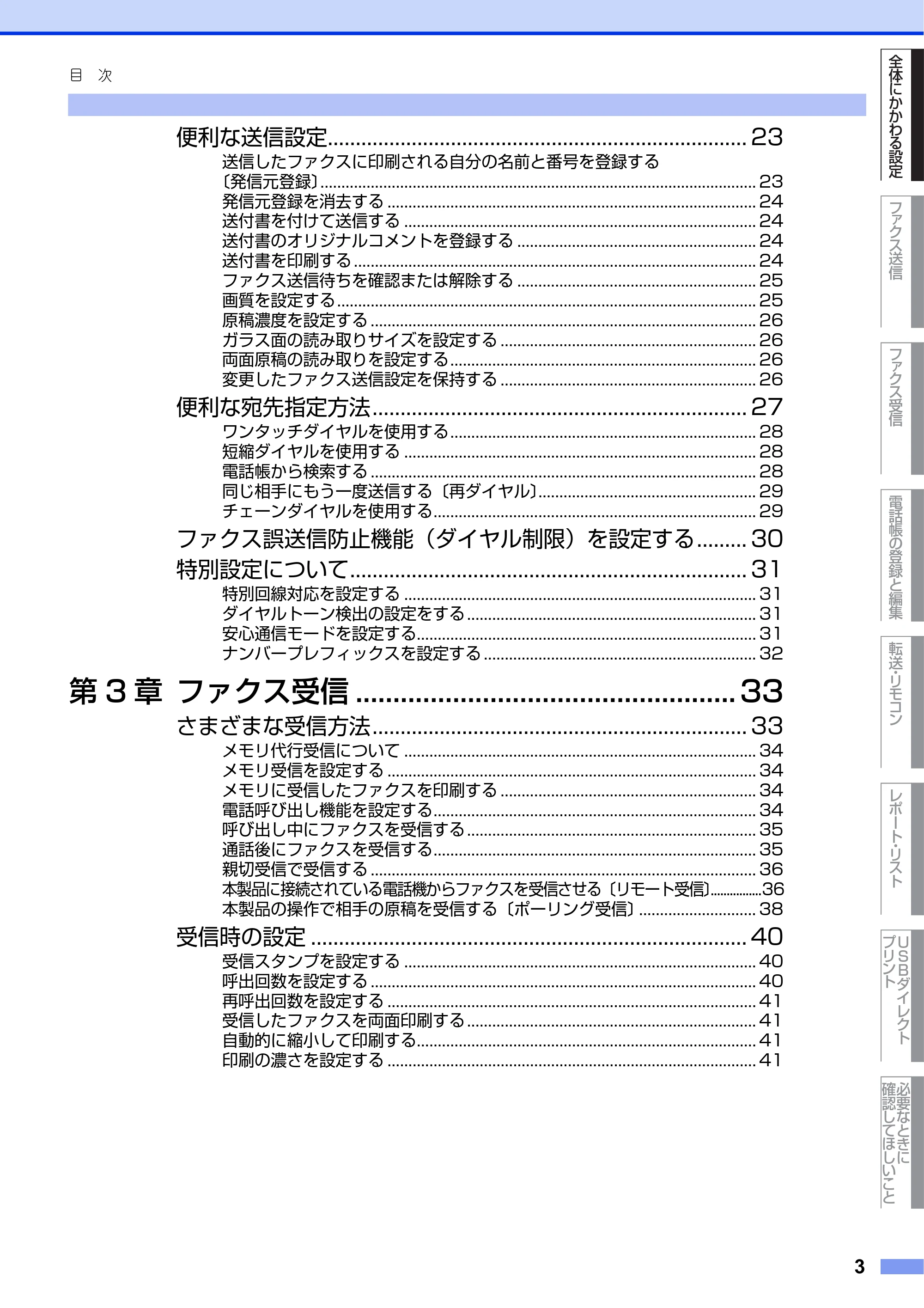
便利な送信設定........................................................................... 23
送信したファクスに印刷される自分の名前と番号を登録する
〔発信元登録〕........................................................................................................ 23
発信元登録を消去する ........................................................................................ 24
送付書を付けて送信する .................................................................................... 24
送付書のオリジナルコメントを登録する ......................................................... 24
送付書を印刷する ................................................................................................ 24
ファクス送信待ちを確認または解除する ......................................................... 25
画質を設定する.................................................................................................... 25
原稿濃度を設定する ............................................................................................ 26
ガラス面の読み取りサイズを設定する ............................................................. 26
両面原稿の読み取りを設定する......................................................................... 26
変更したファクス送信設定を保持する ............................................................. 26
便利な宛先指定方法................................................................... 27
ワンタッチダイヤルを使用する......................................................................... 28
短縮ダイヤルを使用する .................................................................................... 28
電話帳から検索する ............................................................................................ 28
同じ相手にもう一度送信する〔再ダイヤル〕.................................................... 29
チェーンダイヤルを使用する............................................................................. 29
ファクス誤送信防止機能(ダイヤル制限)を設定する......... 30
特別設定について....................................................................... 31
特別回線対応を設定する .................................................................................... 31
ダイヤルトーン検出の設定をする ..................................................................... 31
安心通信モードを設定する................................................................................. 31
ナンバープレフィックスを設定する ................................................................. 32
第 3 章 ファクス受信 ................................................... 33
さまざまな受信方法................................................................... 33
メモリ代行受信について .................................................................................... 34
メモリ受信を設定する ........................................................................................ 34
メモリに受信したファクスを印刷する ............................................................. 34
電話呼び出し機能を設定する............................................................................. 34
呼び出し中にファクスを受信する ..................................................................... 35
通話後にファクスを受信する............................................................................. 35
親切受信で受信する ............................................................................................ 36
本製品に接続されている電話機からファクスを受信させる〔リモート受信〕................36
本製品の操作で相手の原稿を受信する〔ポーリング受信〕............................ 38
受信時の設定 .............................................................................. 40
受信スタンプを設定する .................................................................................... 40
呼出回数を設定する ............................................................................................ 40
再呼出回数を設定する ........................................................................................ 41
受信したファクスを両面印刷する ..................................................................... 41
自動的に縮小して印刷する................................................................................. 41
印刷の濃さを設定する ........................................................................................ 41
4ページ
4
目 次
全体にかかわる設定
フ ァ ク ス 送 信
フ ァ ク ス 受 信
電話帳の登録と編集
転送
リモコン
レポ ート
リスト
USBダイレクト
プリント
必要なときに
確認してほしいこと
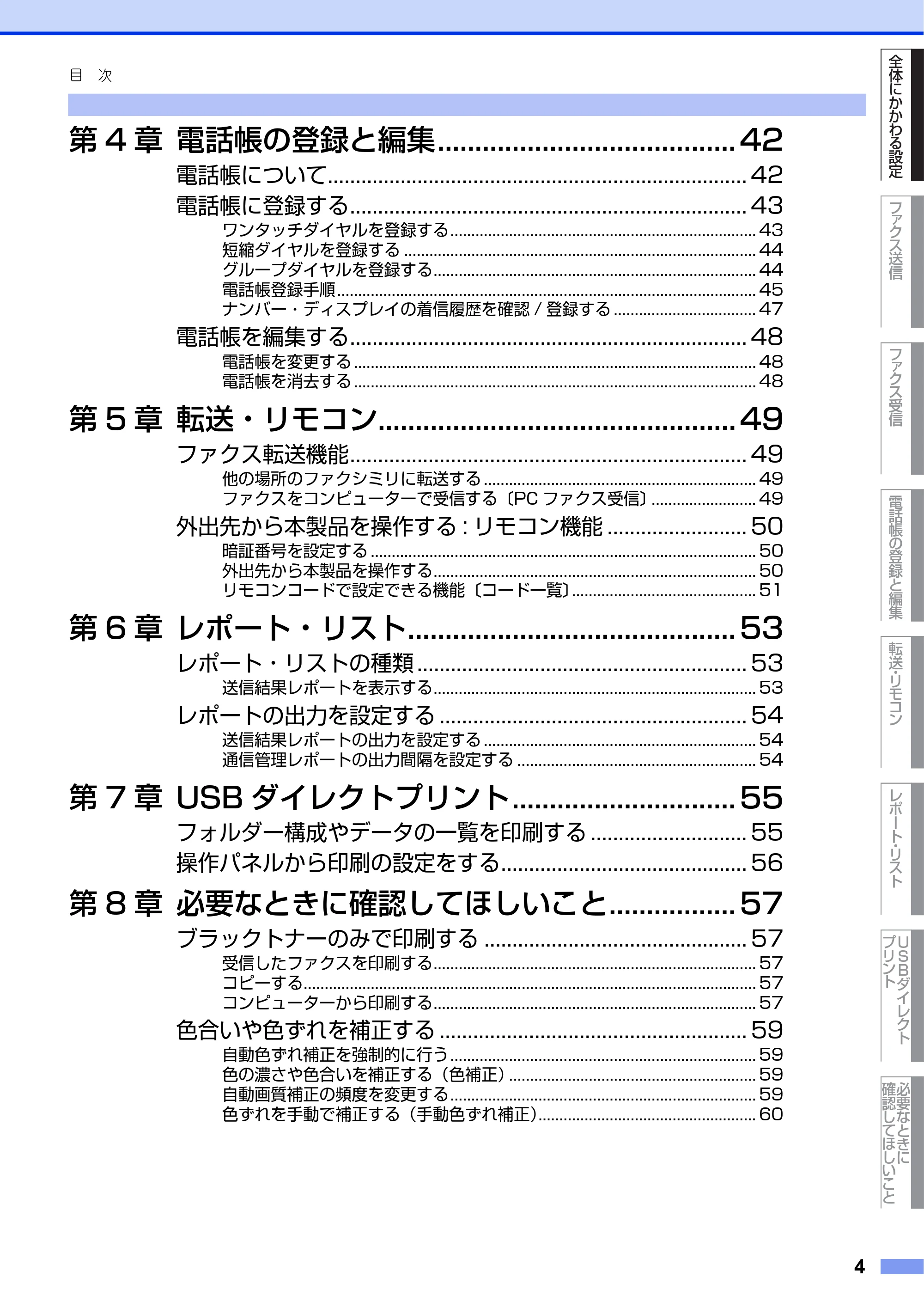
第 4 章 電話帳の登録と編集........................................ 42
電話帳について........................................................................... 42
電話帳に登録する....................................................................... 43
ワンタッチダイヤルを登録する......................................................................... 43
短縮ダイヤルを登録する .................................................................................... 44
グループダイヤルを登録する............................................................................. 44
電話帳登録手順.................................................................................................... 45
ナンバー・ディスプレイの着信履歴を確認 / 登録する .................................. 47
電話帳を編集する....................................................................... 48
電話帳を変更する ................................................................................................ 48
電話帳を消去する ................................................................................................ 48
第 5 章 転送・リモコン................................................ 49
ファクス転送機能....................................................................... 49
他の場所のファクシミリに転送する ................................................................. 49
ファクスをコンピューターで受信する〔PC ファクス受信〕......................... 49
外出先から本製品を操作する : リモコン機能 ......................... 50
暗証番号を設定する ............................................................................................ 50
外出先から本製品を操作する............................................................................. 50
リモコンコードで設定できる機能〔コード一覧〕............................................ 51
第 6 章 レポート・リスト............................................ 53
レポート・リストの種類 ........................................................... 53
送信結果レポートを表示する............................................................................. 53
レポートの出力を設定する ....................................................... 54
送信結果レポートの出力を設定する ................................................................. 54
通信管理レポートの出力間隔を設定する ......................................................... 54
第 7 章 USB ダイレクトプリント.............................. 55
フォルダー構成やデータの一覧を印刷する ............................ 55
操作パネルから印刷の設定をする............................................ 56
第 8 章 必要なときに確認してほしいこと................. 57
ブラックトナーのみで印刷する ............................................... 57
受信したファクスを印刷する............................................................................. 57
コピーする............................................................................................................ 57
コンピューターから印刷する............................................................................. 57
色合いや色ずれを補正する ....................................................... 59
自動色ずれ補正を強制的に行う......................................................................... 59
色の濃さや色合いを補正する(色補正)........................................................... 59
自動画質補正の頻度を変更する......................................................................... 59
色ずれを手動で補正する(手動色ずれ補正).................................................... 60
5ページ
5
目 次
全体にかかわる設定
フ ァ ク ス 送 信
フ ァ ク ス 受 信
電話帳の登録と編集
転送
リモコン
レポ ート
リスト
USBダイレクト
プリント
必要なときに
確認してほしいこと
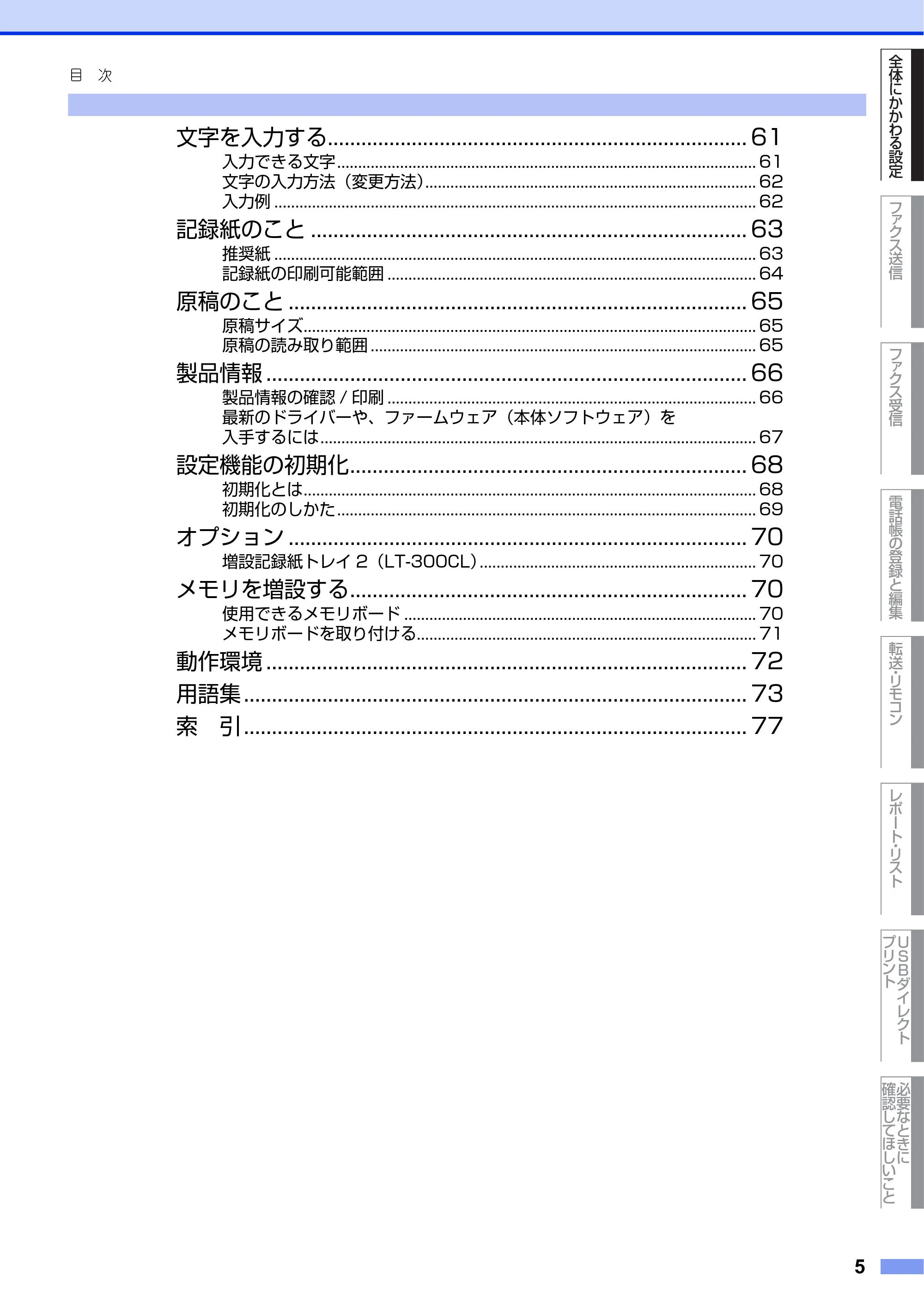
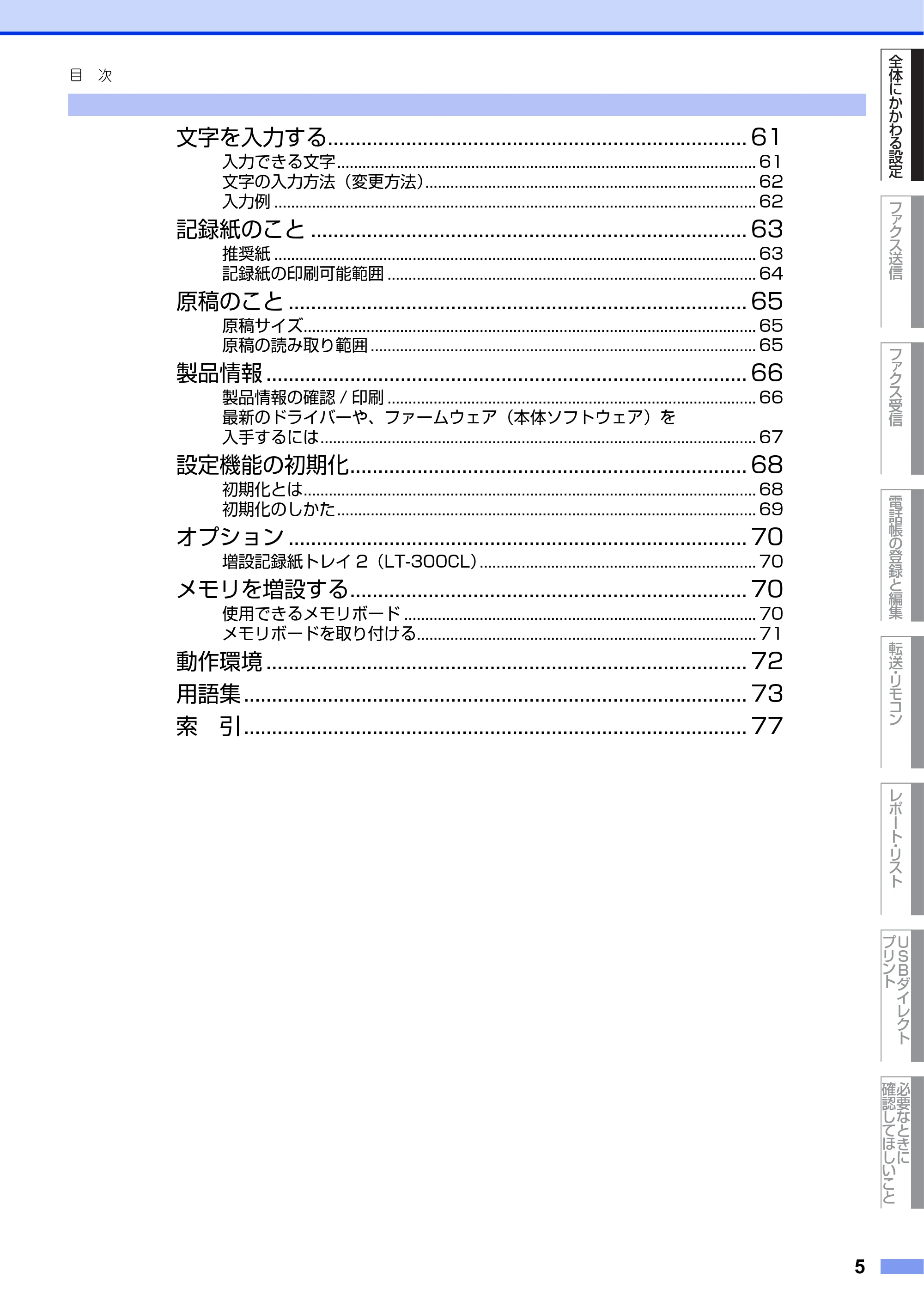
文字を入力する........................................................................... 61
入力できる文字.................................................................................................... 61
文字の入力方法(変更方法)............................................................................... 62
入力例 ................................................................................................................... 62
記録紙のこと .............................................................................. 63
推奨紙 ................................................................................................................... 63
記録紙の印刷可能範囲 ........................................................................................ 64
原稿のこと .................................................................................. 65
原稿サイズ............................................................................................................ 65
原稿の読み取り範囲 ............................................................................................ 65
製品情報 ...................................................................................... 66
製品情報の確認 / 印刷 ........................................................................................ 66
最新のドライバーや、ファームウェア(本体ソフトウェア)を
入手するには........................................................................................................ 67
設定機能の初期化....................................................................... 68
初期化とは............................................................................................................ 68
初期化のしかた.................................................................................................... 69
オプション .................................................................................. 70
増設記録紙トレイ 2(LT-300CL).................................................................. 70
メモリを増設する....................................................................... 70
使用できるメモリボード .................................................................................... 70
メモリボードを取り付ける................................................................................. 71
動作環境 ...................................................................................... 72
用語集 .......................................................................................... 73
索 引 .......................................................................................... 77
本ガイドの表記
6
全体にかかわる設定
フ ァ ク ス 送 信
フ ァ ク ス 受 信
電話帳の登録と編集
転送
リモコン
レポ ート
リスト
USBダイレクト
プリント
必要なときに
確認してほしいこと
本ガイドの表記
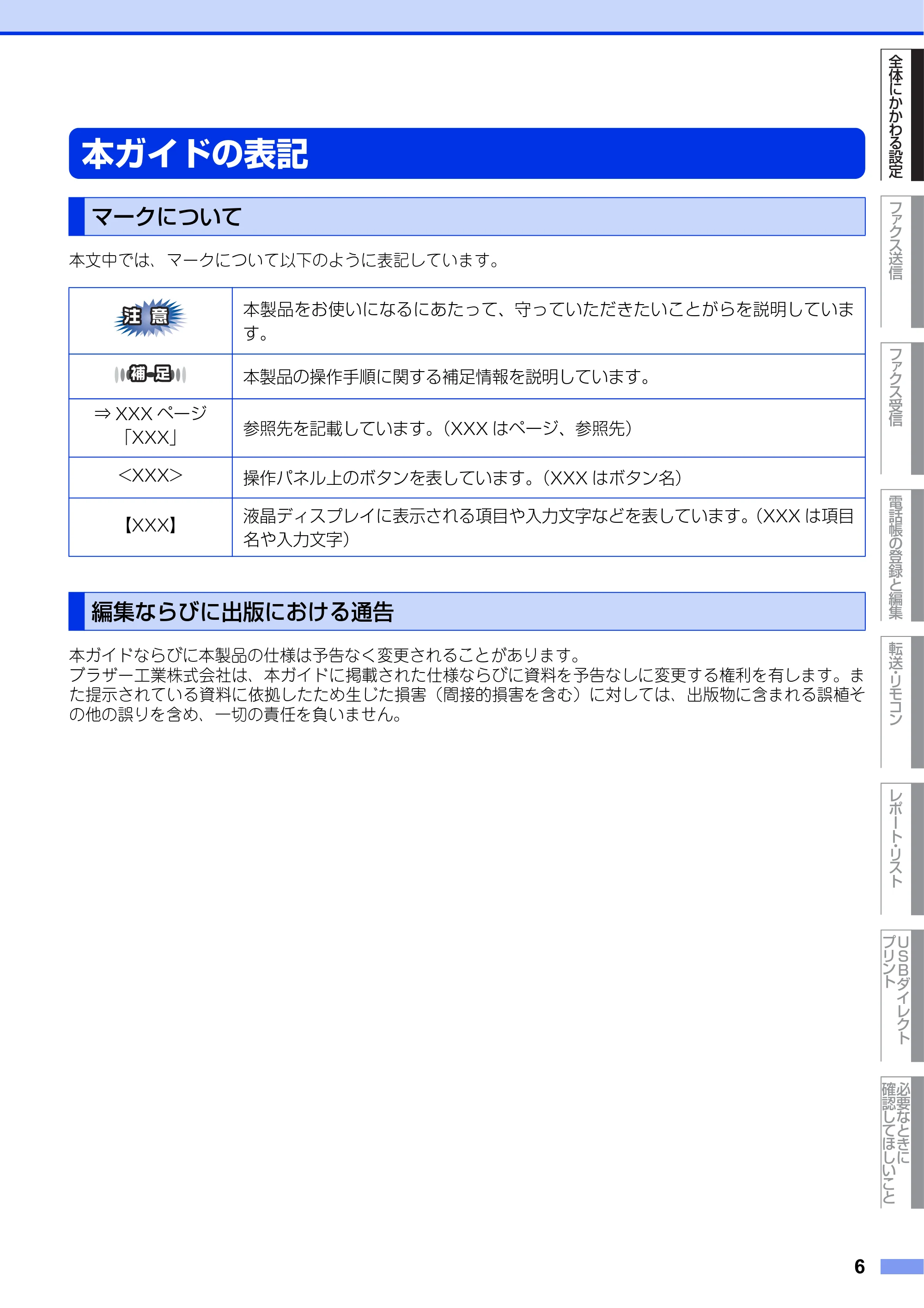
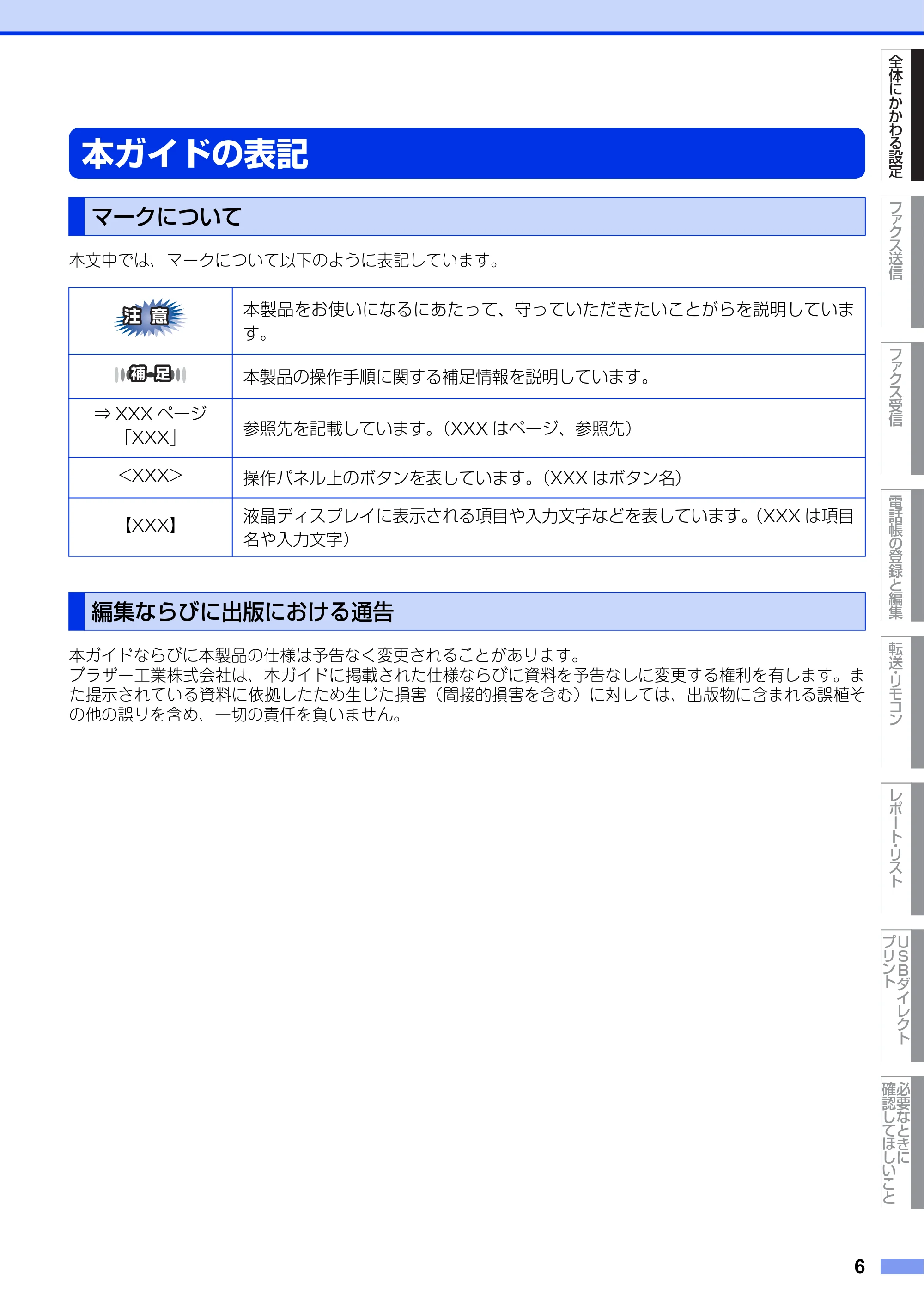
本文中では、マークについて以下のように表記しています。
本ガイドならびに本製品の仕様は予告なく変更されることがあります。
ブラザー工業株式会社は、本ガイドに掲載された仕様ならびに資料を予告なしに変更する権利を有します。ま
た提示されている資料に依拠したため生じた損害(間接的損害を含む)に対しては、出版物に含まれる誤植そ
の他の誤りを含め、一切の責任を負いません。
マークについて
本製品をお使いになるにあたって、守っていただきたいことがらを説明していま
す。
本製品の操作手順に関する補足情報を説明しています。
⇒ XXX ページ
「XXX」
参照先を記載しています。(XXX はページ、参照先)
<XXX> 操作パネル上のボタンを表しています。(XXX はボタン名)
【XXX】
液晶ディスプレイに表示される項目や入力文字などを表しています。(XXX は項目
名や入力文字)
編集ならびに出版における通告
第1章 全体にかかわる設定
7
全体にかかわる設定
フ ァ ク ス 送 信
フ ァ ク ス 受 信
電話帳の登録と編集
転送
リモコン
レポ ート
リスト
USBダイレクト
プリント
必要なときに
確認してほしいこと
全体にかかわる設定
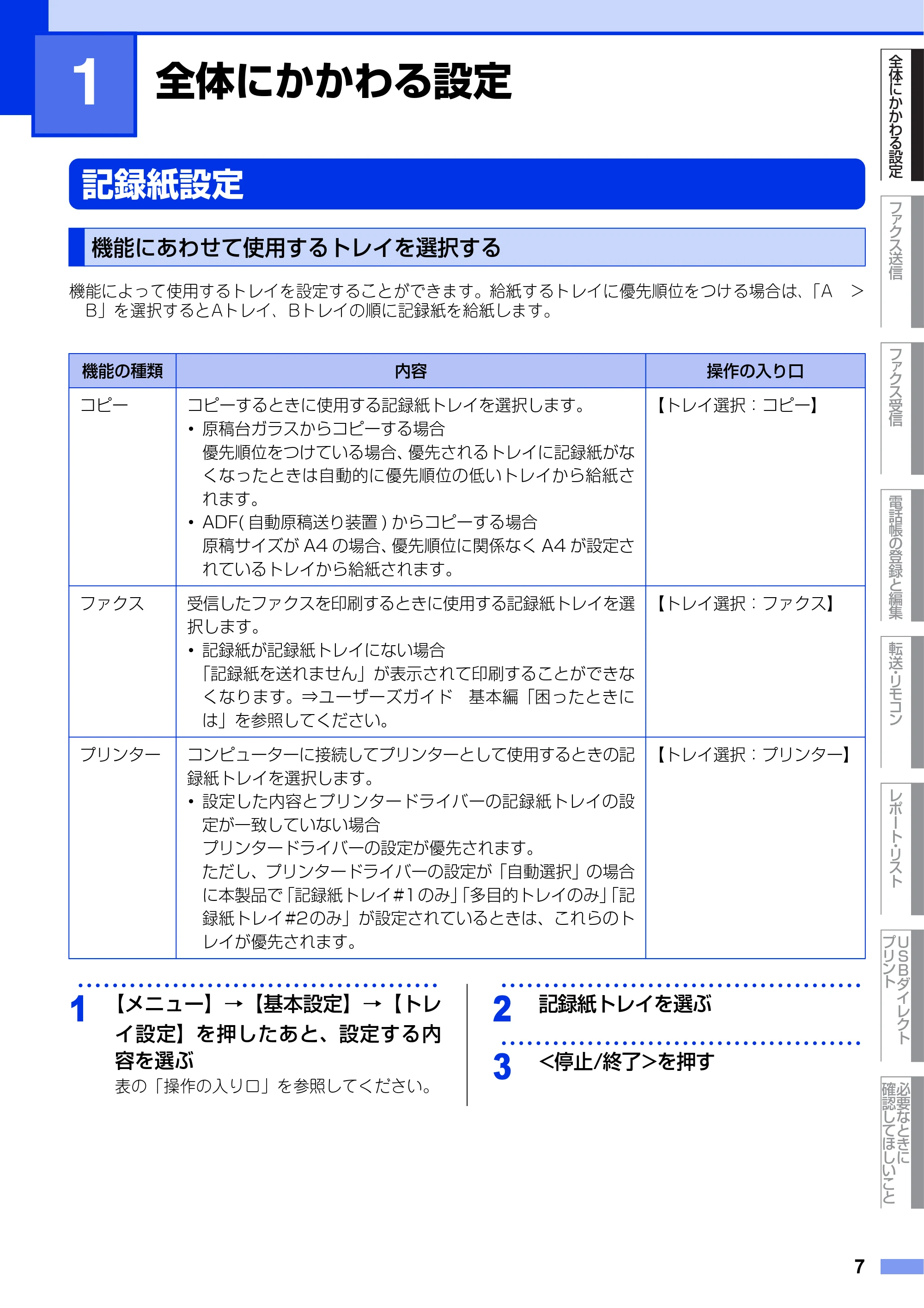
記録紙設定
機能によって使用するトレイを設定することができます。給紙するトレイに優先順位をつける場合は、「A >
B」を選択するとAトレイ、Bトレイの順に記録紙を給紙します。
・・・・・・・・・・・・・・・・・・・・・・・・・・・・・・・・・・・・・・・・・・
1
【メニュー】→【基本設定】→【トレ
イ設定】を押したあと、設定する内
容を選ぶ
表の「操作の入り口」を参照してください。
・・・・・・・・・・・・・・・・・・・・・・・・・・・・・・・・・・・・・・・・・・
2
記録紙トレイを選ぶ
・・・・・・・・・・・・・・・・・・・・・・・・・・・・・・・・・・・・・・・・・・
3
<停止/終了>を押す
機能にあわせて使用するトレイを選択する
機能の種類 内容 操作の入り口
コピー コピーするときに使用する記録紙トレイを選択します。
・ 原稿台ガラスからコピーする場合
優先順位をつけている場合、優先されるトレイに記録紙がな
くなったときは自動的に優先順位の低いトレイから給紙さ
れます。
・ ADF( 自動原稿送り装置 ) からコピーする場合
原稿サイズが A4 の場合、優先順位に関係なく A4 が設定さ
れているトレイから給紙されます。
【トレイ選択:コピー】
ファクス 受信したファクスを印刷するときに使用する記録紙トレイを選
択します。
・ 記録紙が記録紙トレイにない場合
「記録紙を送れません」が表示されて印刷することができな
くなります。⇒ユーザーズガイド 基本編「困ったときに
は」を参照してください。
【トレイ選択:ファクス】
プリンター コンピューターに接続してプリンターとして使用するときの記
録紙トレイを選択します。
・ 設定した内容とプリンタードライバーの記録紙トレイの設
定が一致していない場合
プリンタードライバーの設定が優先されます。
ただし、プリンタードライバーの設定が「自動選択」の場合
に本製品で「記録紙トレイ#1のみ」「多目的トレイのみ」「記
録紙トレイ#2のみ」が設定されているときは、これらのト
レイが優先されます。
【トレイ選択:プリンター】
1
電話回線設定
8
第1章 全体にかかわる設定
全体にかかわる設定
フ ァ ク ス 送 信
フ ァ ク ス 受 信
電話帳の登録と編集
転送
リモコン
レポ ート
リスト
USBダイレクト
プリント
必要なときに
確認してほしいこと
電話回線設定
自動で回線種別を設定できなかったときや、引越し
などで電話がかからなくなったときは、以下の手順
で、利用中の電話回線に合わせて設定します。
・・・・・・・・・・・・・・・・・・・・・・・・・・・・・・・・・・・・・・・・・・
1
【メニュー】→【初期設定】→【回線
種別設定】を押す
・・・・・・・・・・・・・・・・・・・・・・・・・・・・・・・・・・・・・・・・・・
2
回線種別を選ぶ
・・・・・・・・・・・・・・・・・・・・・・・・・・・・・・・・・・・・・・・・・・
3
<停止/終了>を押す
- プッシュ回線または ISDN 回線をお使いの場合は、
「プッシュ回線」を選択してください。
- ひかり電話をお使いの場合は「プッシュ回線」を選
択してください。
- 設定を間違えると、間違った相手にかかったり、ファ
クスが送信できないことがありますのでご注意くだ
さい。
- IP電話対応機器(ADSLモデム、ルーター、IPフォン
アダプタなど)に本製品を接続する場合
本製品の回線種別設定は、電話会社と契約している
回線種別に手動で設定してください。回線種別を自
動で設定した場合、「110」、「119」やフリーダイヤ
ルなどに電話をかけられなかったり、ファクスの送
信ができなくなる場合があります。
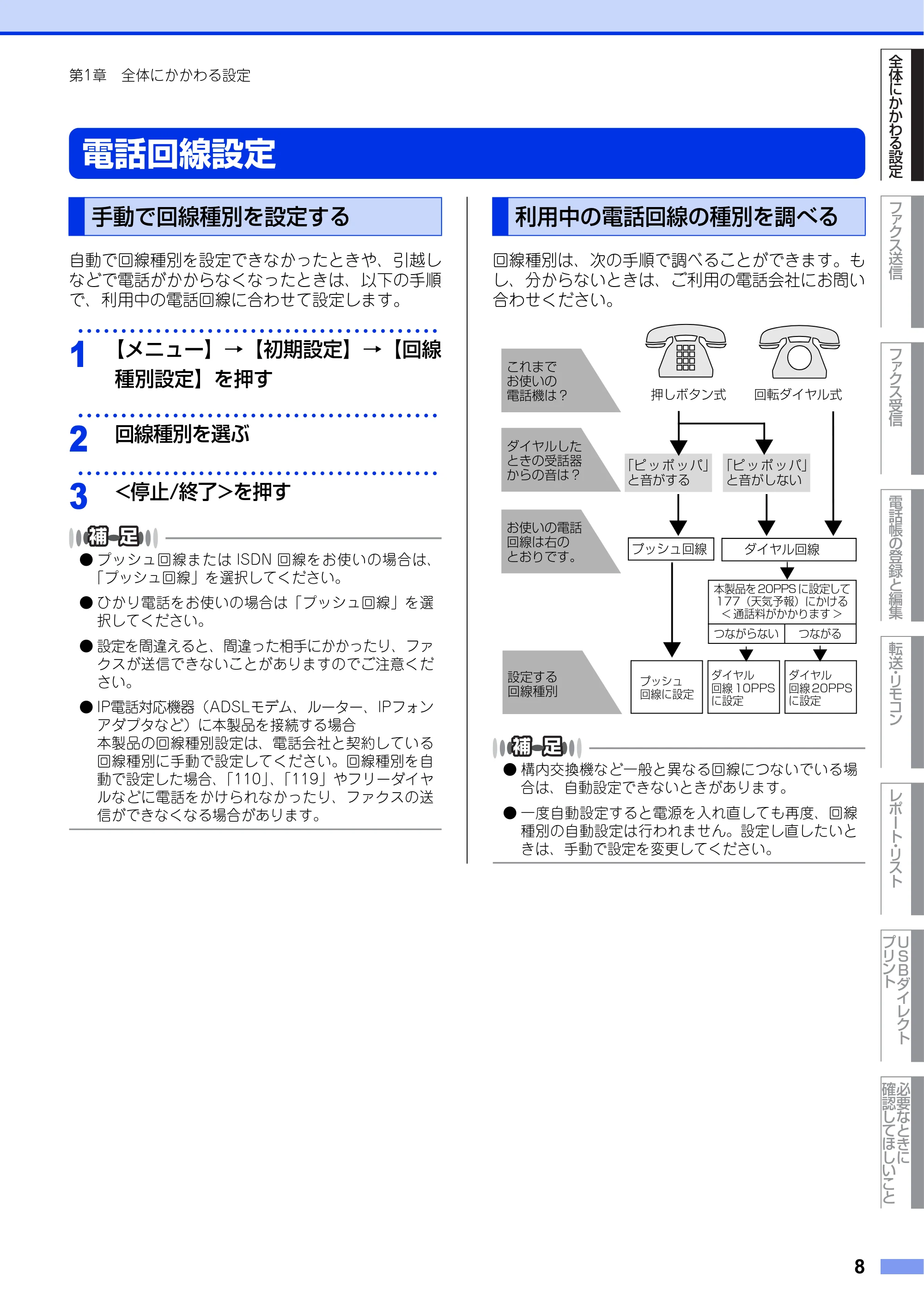
回線種別は、次の手順で調べることができます。も
し、分からないときは、ご利用の電話会社にお問い
合わせください。
- 構内交換機など一般と異なる回線につないでいる場
合は、自動設定できないときがあります。
- 一度自動設定すると電源を入れ直しても再度、回線
種別の自動設定は行われません。設定し直したいと
きは、手動で設定を変更してください。
手動で回線種別を設定する 利用中の電話回線の種別を調べる
押しボタン式 回転ダイヤル式
これまで
お使いの
電話機は?
ダイヤルした
ときの受話器
からの音は?
お使いの電話
回線は右の
とおりです。
設定する
回線種別
「ピ ッ ポ ッ パ」
と音がする
「ピ ッ ポ ッ パ」
と音がしない
ダイヤル回線プッシュ回線
プッシュ
回線に設定
ダイヤル
回線 10PPS
に設定
ダイヤル
回線 20PPS
に設定
本製品を 20PPS に設定して
177(天気予報)にかける
< 通話料がかかります >
つながらない つながる
音量設定
9
第1章 全体にかかわる設定
全体にかかわる設定
フ ァ ク ス 送 信
フ ァ ク ス 受 信
電話帳の登録と編集
転送
リモコン
レポ ート
リスト
USBダイレクト
プリント
必要なときに
確認してほしいこと
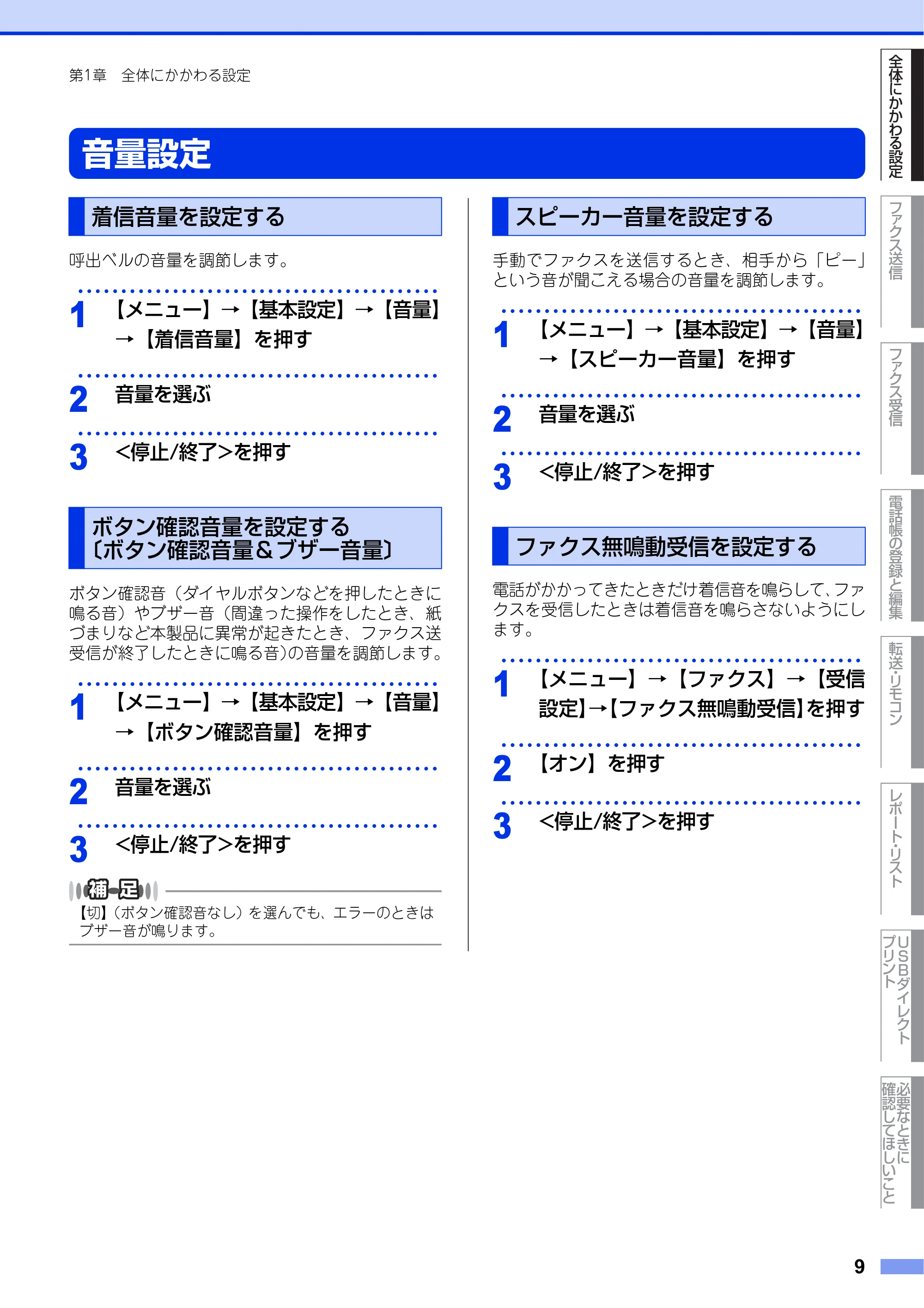
音量設定
呼出ベルの音量を調節します。
・・・・・・・・・・・・・・・・・・・・・・・・・・・・・・・・・・・・・・・・・・
1
【メニュー】→【基本設定】→【音量】
→【着信音量】を押す
・・・・・・・・・・・・・・・・・・・・・・・・・・・・・・・・・・・・・・・・・・
2
音量を選ぶ
・・・・・・・・・・・・・・・・・・・・・・・・・・・・・・・・・・・・・・・・・・
3
<停止/終了>を押す
ボタン確認音(ダイヤルボタンなどを押したときに
鳴る音)やブザー音(間違った操作をしたとき、紙
づまりなど本製品に異常が起きたとき、ファクス送
受信が終了したときに鳴る音)の音量を調節します。
・・・・・・・・・・・・・・・・・・・・・・・・・・・・・・・・・・・・・・・・・・
1
【メニュー】→【基本設定】→【音量】
→【ボタン確認音量】を押す
・・・・・・・・・・・・・・・・・・・・・・・・・・・・・・・・・・・・・・・・・・
2
音量を選ぶ
・・・・・・・・・・・・・・・・・・・・・・・・・・・・・・・・・・・・・・・・・・
3
<停止/終了>を押す
【切】(ボタン確認音なし)を選んでも、エラーのときは
ブザー音が鳴ります。
手動でファクスを送信するとき、相手から「ピー」
という音が聞こえる場合の音量を調節します。
・・・・・・・・・・・・・・・・・・・・・・・・・・・・・・・・・・・・・・・・・・
1
【メニュー】→【基本設定】→【音量】
→【スピーカー音量】を押す
・・・・・・・・・・・・・・・・・・・・・・・・・・・・・・・・・・・・・・・・・・
2
音量を選ぶ
・・・・・・・・・・・・・・・・・・・・・・・・・・・・・・・・・・・・・・・・・・
3
<停止/終了>を押す
電話がかかってきたときだけ着信音を鳴らして、ファ
クスを受信したときは着信音を鳴らさないようにし
ます。
・・・・・・・・・・・・・・・・・・・・・・・・・・・・・・・・・・・・・・・・・・
1
【メニュー】→【ファクス】→【受信
設定】→【ファクス無鳴動受信】を押す
・・・・・・・・・・・・・・・・・・・・・・・・・・・・・・・・・・・・・・・・・・
2
【オン】を押す
・・・・・・・・・・・・・・・・・・・・・・・・・・・・・・・・・・・・・・・・・・
3
<停止/終了>を押す
着信音量を設定する
ボタン確認音量を設定する
〔ボタン確認音量&ブザー音量〕
スピーカー音量を設定する
ファクス無鳴動受信を設定する
省エネ設定
10
第1章 全体にかかわる設定
全体にかかわる設定
フ ァ ク ス 送 信
フ ァ ク ス 受 信
電話帳の登録と編集
転送
リモコン
レポ ート
リスト
USBダイレクト
プリント
必要なときに
確認してほしいこと
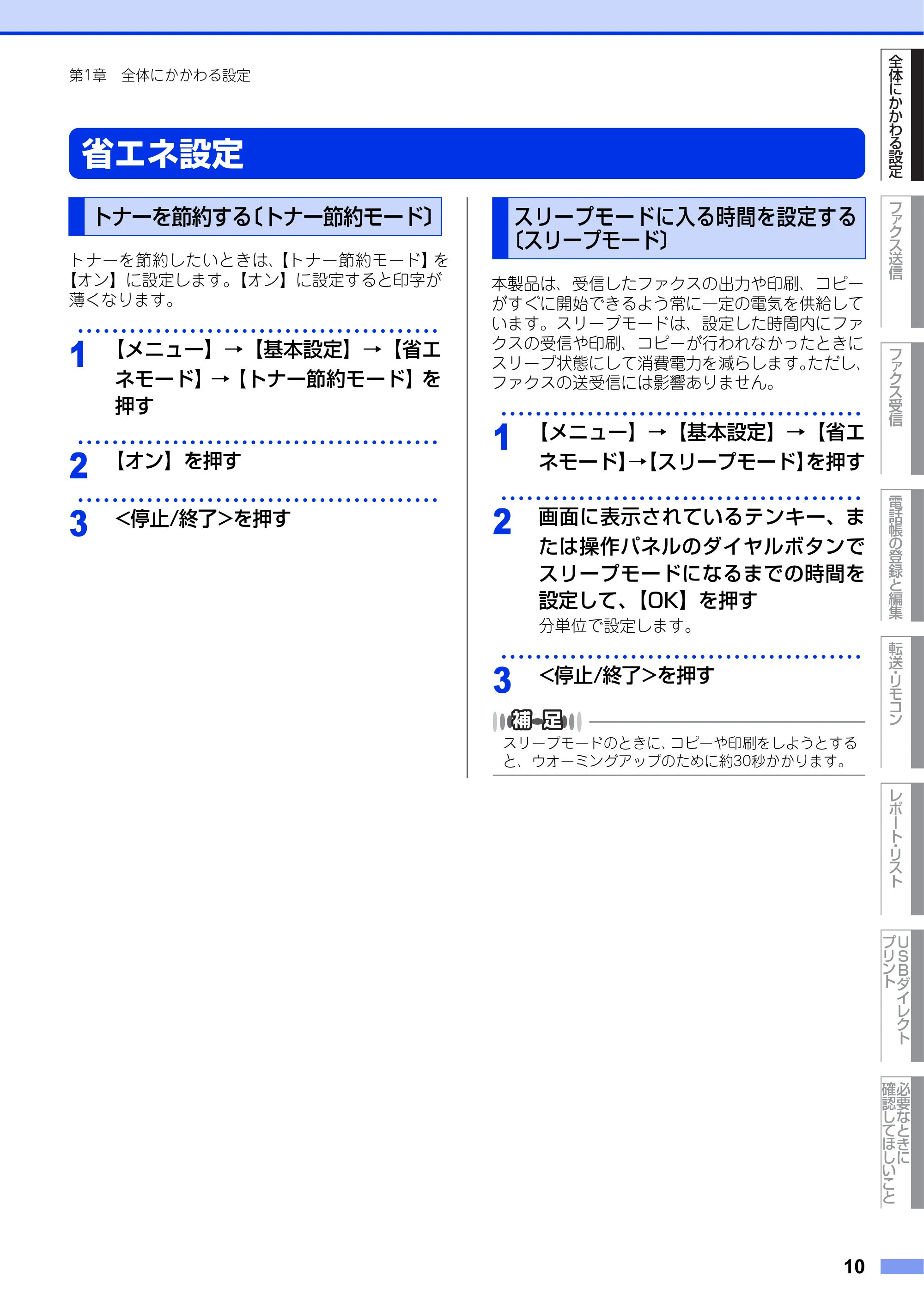
省エネ設定
トナーを節約したいときは、【トナー節約モード】を
【オン】に設定します。【オン】に設定すると印字が
薄くなります。
・・・・・・・・・・・・・・・・・・・・・・・・・・・・・・・・・・・・・・・・・・
1
【メニュー】→【基本設定】→【省エ
ネモード】→【トナー節約モード】を
押す
・・・・・・・・・・・・・・・・・・・・・・・・・・・・・・・・・・・・・・・・・・
2
【オン】を押す
・・・・・・・・・・・・・・・・・・・・・・・・・・・・・・・・・・・・・・・・・・
3
<停止/終了>を押す
本製品は、受信したファクスの出力や印刷、コピー
がすぐに開始できるよう常に一定の電気を供給して
います。スリープモードは、設定した時間内にファ
クスの受信や印刷、コピーが行われなかったときに
スリープ状態にして消費電力を減らします。ただし、
ファクスの送受信には影響ありません。
・・・・・・・・・・・・・・・・・・・・・・・・・・・・・・・・・・・・・・・・・・
1
【メニュー】→【基本設定】→【省エ
ネモード】→【スリープモード】を押す
・・・・・・・・・・・・・・・・・・・・・・・・・・・・・・・・・・・・・・・・・・
2
画面に表示されているテンキー、ま
たは操作パネルのダイヤルボタンで
スリープモードになるまでの時間を
設定して、【OK】を押す
分単位で設定します。
・・・・・・・・・・・・・・・・・・・・・・・・・・・・・・・・・・・・・・・・・・
3
<停止/終了>を押す
スリープモードのときに、コピーや印刷をしようとする
と、ウオーミングアップのために約30秒かかります。
トナーを節約する〔トナー節約モード〕 スリープモードに入る時間を設定する
〔スリープモード〕
液晶ディスプレイ設定
11
第1章 全体にかかわる設定
全体にかかわる設定
フ ァ ク ス 送 信
フ ァ ク ス 受 信
電話帳の登録と編集
転送
リモコン
レポ ート
リスト
USBダイレクト
プリント
必要なときに
確認してほしいこと
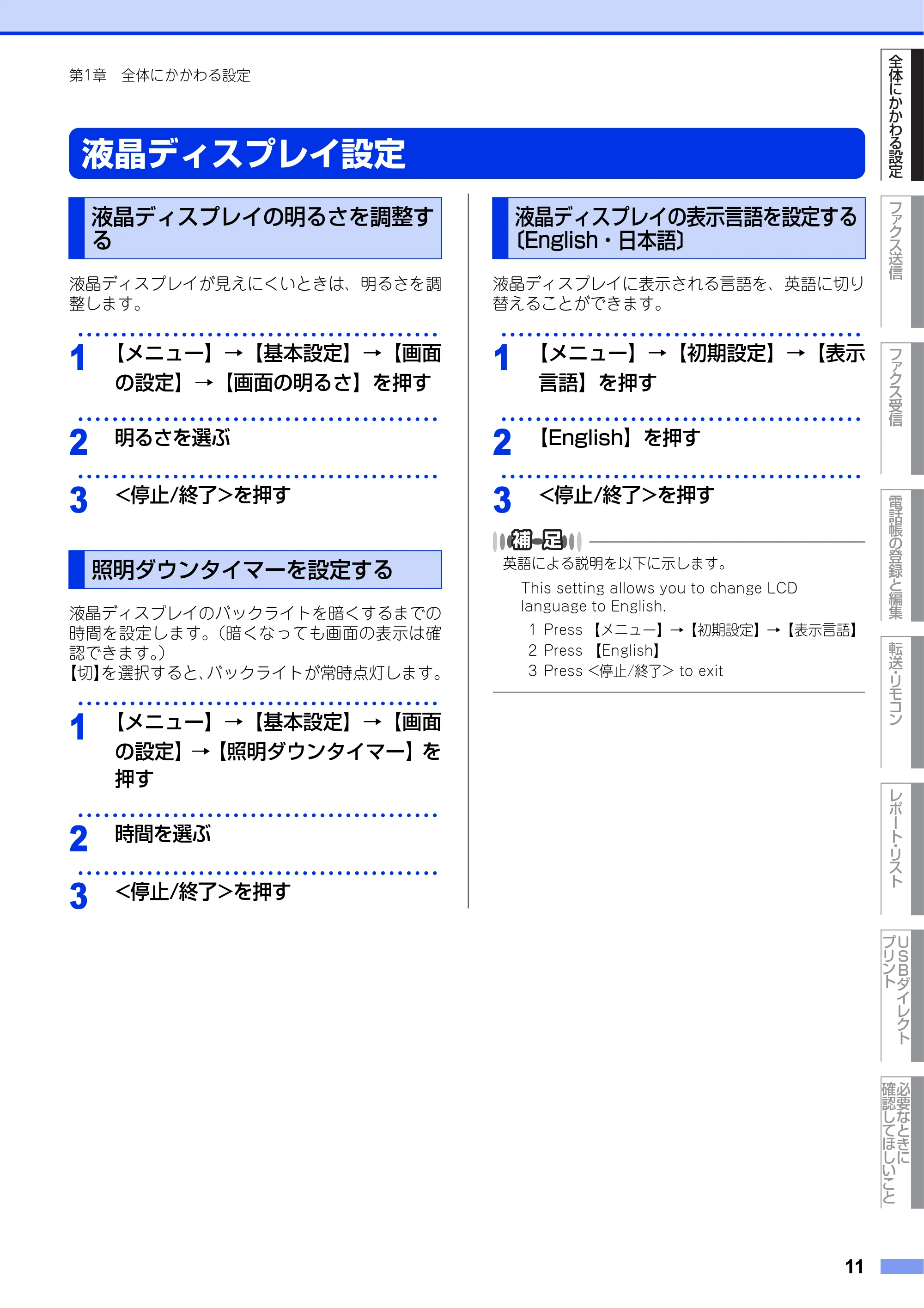
液晶ディスプレイ設定
液晶ディスプレイが見えにくいときは、明るさを調
整します。
・・・・・・・・・・・・・・・・・・・・・・・・・・・・・・・・・・・・・・・・・・
1
【メニュー】→【基本設定】→【画面
の設定】→【画面の明るさ】を押す
・・・・・・・・・・・・・・・・・・・・・・・・・・・・・・・・・・・・・・・・・・
2
明るさを選ぶ
・・・・・・・・・・・・・・・・・・・・・・・・・・・・・・・・・・・・・・・・・・
3
<停止/終了>を押す
液晶ディスプレイのバックライトを暗くするまでの
時間を設定します。(暗くなっても画面の表示は確
認できます。)
【切】を選択すると、バックライトが常時点灯します。
・・・・・・・・・・・・・・・・・・・・・・・・・・・・・・・・・・・・・・・・・・
1
【メニュー】→【基本設定】→【画面
の設定】→【照明ダウンタイマー】を
押す
・・・・・・・・・・・・・・・・・・・・・・・・・・・・・・・・・・・・・・・・・・
2
時間を選ぶ
・・・・・・・・・・・・・・・・・・・・・・・・・・・・・・・・・・・・・・・・・・
3
<停止/終了>を押す
液晶ディスプレイに表示される言語を、英語に切り
替えることができます。
・・・・・・・・・・・・・・・・・・・・・・・・・・・・・・・・・・・・・・・・・・
1
【メニュー】→【初期設定】→【表示
言語】を押す
・・・・・・・・・・・・・・・・・・・・・・・・・・・・・・・・・・・・・・・・・・
2
【English】を押す
・・・・・・・・・・・・・・・・・・・・・・・・・・・・・・・・・・・・・・・・・・
3
<停止/終了>を押す
英語による説明を以下に示します。
This setting allows you to change LCD
language to English.
1 Press 【メニュー】→【初期設定】→【表示言語】
2 Press 【English】
3 Press <停止/終了> to exit
液晶ディスプレイの明るさを調整す
る
照明ダウンタイマーを設定する
液晶ディスプレイの表示言語を設定する
〔English・日本語〕
モード設定
12
第1章 全体にかかわる設定
全体にかかわる設定
フ ァ ク ス 送 信
フ ァ ク ス 受 信
電話帳の登録と編集
転送
リモコン
レポ ート
リスト
USBダイレクト
プリント
必要なときに
確認してほしいこと
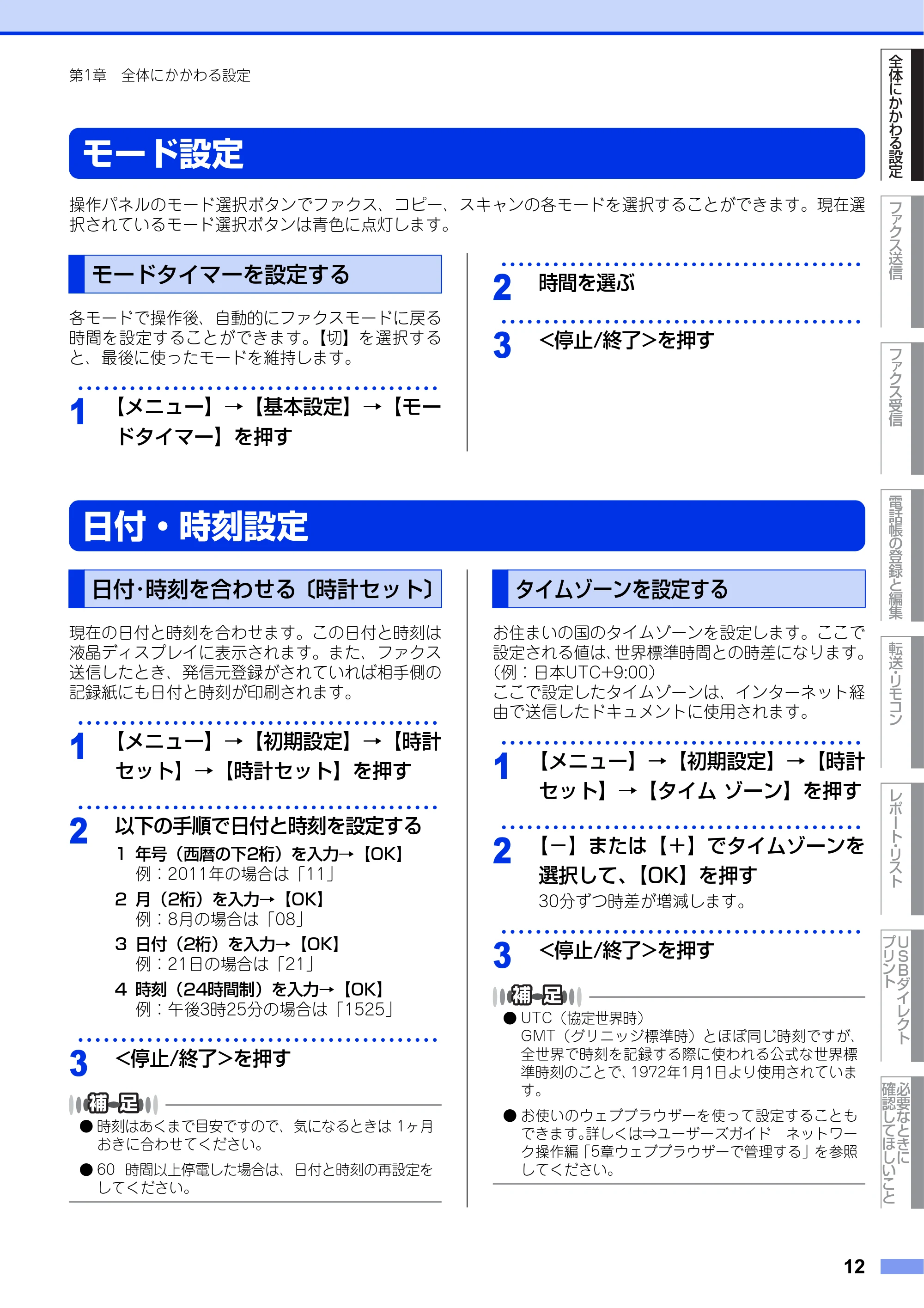
モード設定
操作パネルのモード選択ボタンでファクス、コピー、スキャンの各モードを選択することができます。現在選
択されているモード選択ボタンは青色に点灯します。
各モードで操作後、自動的にファクスモードに戻る
時間を設定することができます。【切】を選択する
と、最後に使ったモードを維持します。
・・・・・・・・・・・・・・・・・・・・・・・・・・・・・・・・・・・・・・・・・・
1
【メニュー】→【基本設定】→【モー
ドタイマー】を押す
・・・・・・・・・・・・・・・・・・・・・・・・・・・・・・・・・・・・・・・・・・
2
時間を選ぶ
・・・・・・・・・・・・・・・・・・・・・・・・・・・・・・・・・・・・・・・・・・
3
<停止/終了>を押す
日付・時刻設定
現在の日付と時刻を合わせます。この日付と時刻は
液晶ディスプレイに表示されます。また、ファクス
送信したとき、発信元登録がされていれば相手側の
記録紙にも日付と時刻が印刷されます。
・・・・・・・・・・・・・・・・・・・・・・・・・・・・・・・・・・・・・・・・・・
1
【メニュー】→【初期設定】→【時計
セット】→【時計セット】を押す
・・・・・・・・・・・・・・・・・・・・・・・・・・・・・・・・・・・・・・・・・・
2
以下の手順で日付と時刻を設定する
1 年号(西暦の下2桁)を入力→【OK】
例:2011年の場合は「11」
2 月(2桁)を入力→【OK】
例:8月の場合は「08」
3 日付(2桁)を入力→【OK】
例:21日の場合は「21」
4 時刻(24時間制)を入力→【OK】
例:午後3時25分の場合は「1525」
・・・・・・・・・・・・・・・・・・・・・・・・・・・・・・・・・・・・・・・・・・
3
<停止/終了>を押す
- 時刻はあくまで目安ですので、気になるときは 1ヶ月
おきに合わせてください。
- 60 時間以上停電した場合は、日付と時刻の再設定を
してください。
お住まいの国のタイムゾーンを設定します。ここで
設定される値は、世界標準時間との時差になります。
(例:日本UTC+9:00)
ここで設定したタイムゾーンは、インターネット経
由で送信したドキュメントに使用されます。
・・・・・・・・・・・・・・・・・・・・・・・・・・・・・・・・・・・・・・・・・・
1
【メニュー】→【初期設定】→【時計
セット】→【タイム ゾーン】を押す
・・・・・・・・・・・・・・・・・・・・・・・・・・・・・・・・・・・・・・・・・・
2
【-】または【+】でタイムゾーンを
選択して、【OK】を押す
30分ずつ時差が増減します。
・・・・・・・・・・・・・・・・・・・・・・・・・・・・・・・・・・・・・・・・・・
3
<停止/終了>を押す
- UTC(協定世界時)
GMT(グリニッジ標準時)とほぼ同じ時刻ですが、
全世界で時刻を記録する際に使われる公式な世界標
準時刻のことで、1972年1月1日より使用されていま
す。
- お使いのウェブブラウザーを使って設定することも
できます。詳しくは⇒ユーザーズガイド ネットワー
ク操作編「5章ウェブブラウザーで管理する」を参照
してください。
モードタイマーを設定する
日付・時刻を合わせる〔時計セット〕 タイムゾーンを設定する
セキュリティ設定
13
第1章 全体にかかわる設定
全体にかかわる設定
フ ァ ク ス 送 信
フ ァ ク ス 受 信
電話帳の登録と編集
転送
リモコン
レポ ート
リスト
USBダイレクト
プリント
必要なときに
確認してほしいこと
セキュリティ設定
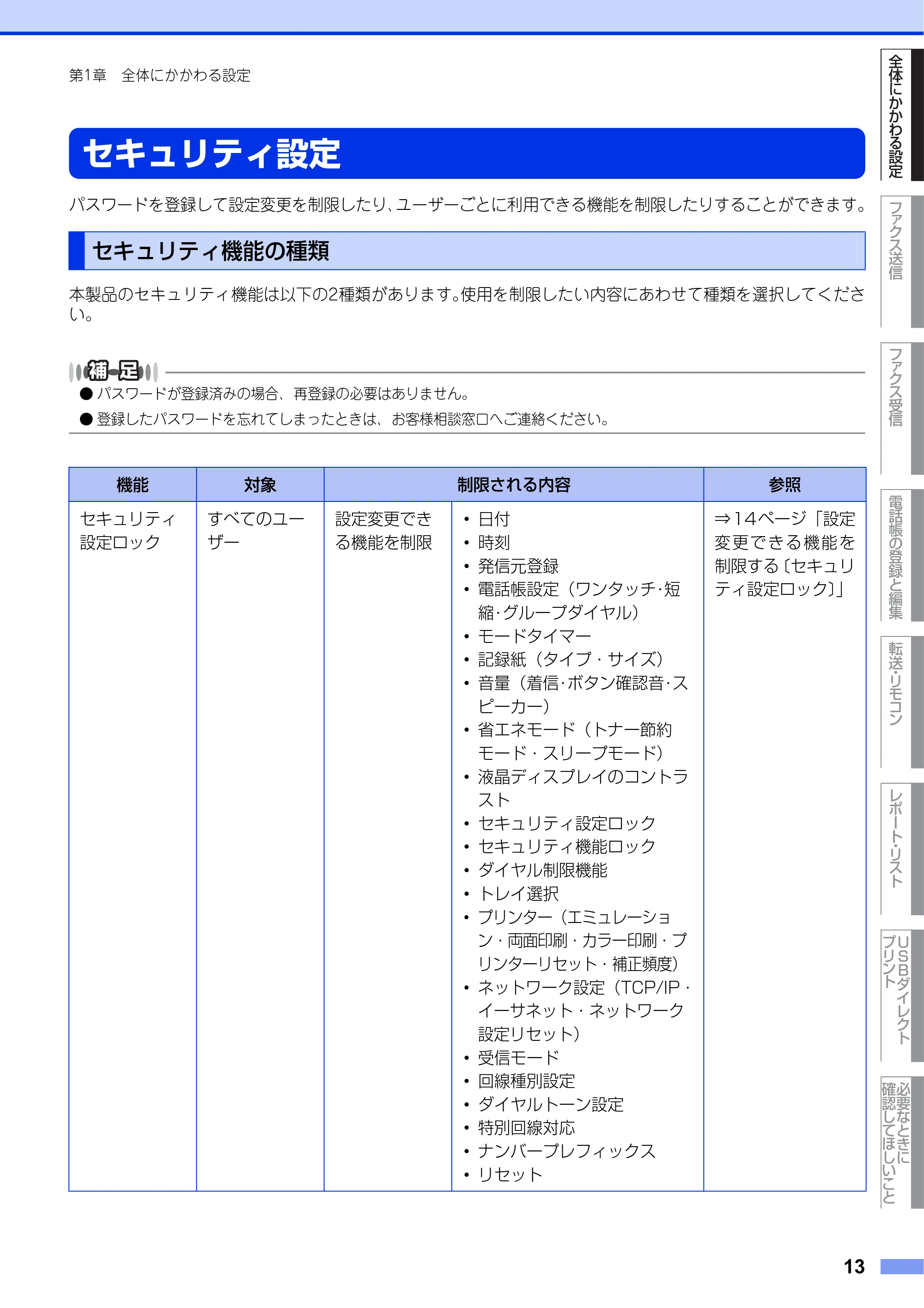
パスワードを登録して設定変更を制限したり、ユーザーごとに利用できる機能を制限したりすることができます。
本製品のセキュリティ機能は以下の2種類があります。使用を制限したい内容にあわせて種類を選択してくださ
い。
- パスワードが登録済みの場合、再登録の必要はありません。
- 登録したパスワードを忘れてしまったときは、お客様相談窓口へご連絡ください。
セキュリティ機能の種類
機能 対象 制限される内容 参照
セキュリティ
設定ロック
すべてのユー
ザー
設定変更でき
る機能を制限
・ 日付
・ 時刻
・ 発信元登録
・ 電話帳設定(ワンタッチ・短
縮・グループダイヤル)
・ モードタイマー
・ 記録紙(タイプ・サイズ)
・ 音量(着信・ボタン確認音・ス
ピーカー)
・ 省エネモード(トナー節約
モード・スリープモード)
・ 液晶ディスプレイのコントラ
スト
・ セキュリティ設定ロック
・ セキュリティ機能ロック
・ ダイヤル制限機能
・ トレイ選択
・ プリンター(エミュレーショ
ン・両面印刷・カラー印刷・プ
リンターリセット・補正頻度)
・ ネットワーク設定(TCP/IP・
イーサネット・ネットワーク
設定リセット)
・ 受信モード
・ 回線種別設定
・ ダイヤルトーン設定
・ 特別回線対応
・ ナンバープレフィックス
・ リセット
⇒14ページ「設定
変更できる機能 を
制限する〔セキュリ
ティ設定ロック〕」
設定変更できる機能を制限する〔セキュリティ設定ロック〕
14
第1章 全体にかかわる設定
全体にかかわる設定
フ ァ ク ス 送 信
フ ァ ク ス 受 信
電話帳の登録と編集
転送
リモコン
レポ ート
リスト
USBダイレクト
プリント
必要なときに
確認してほしいこと
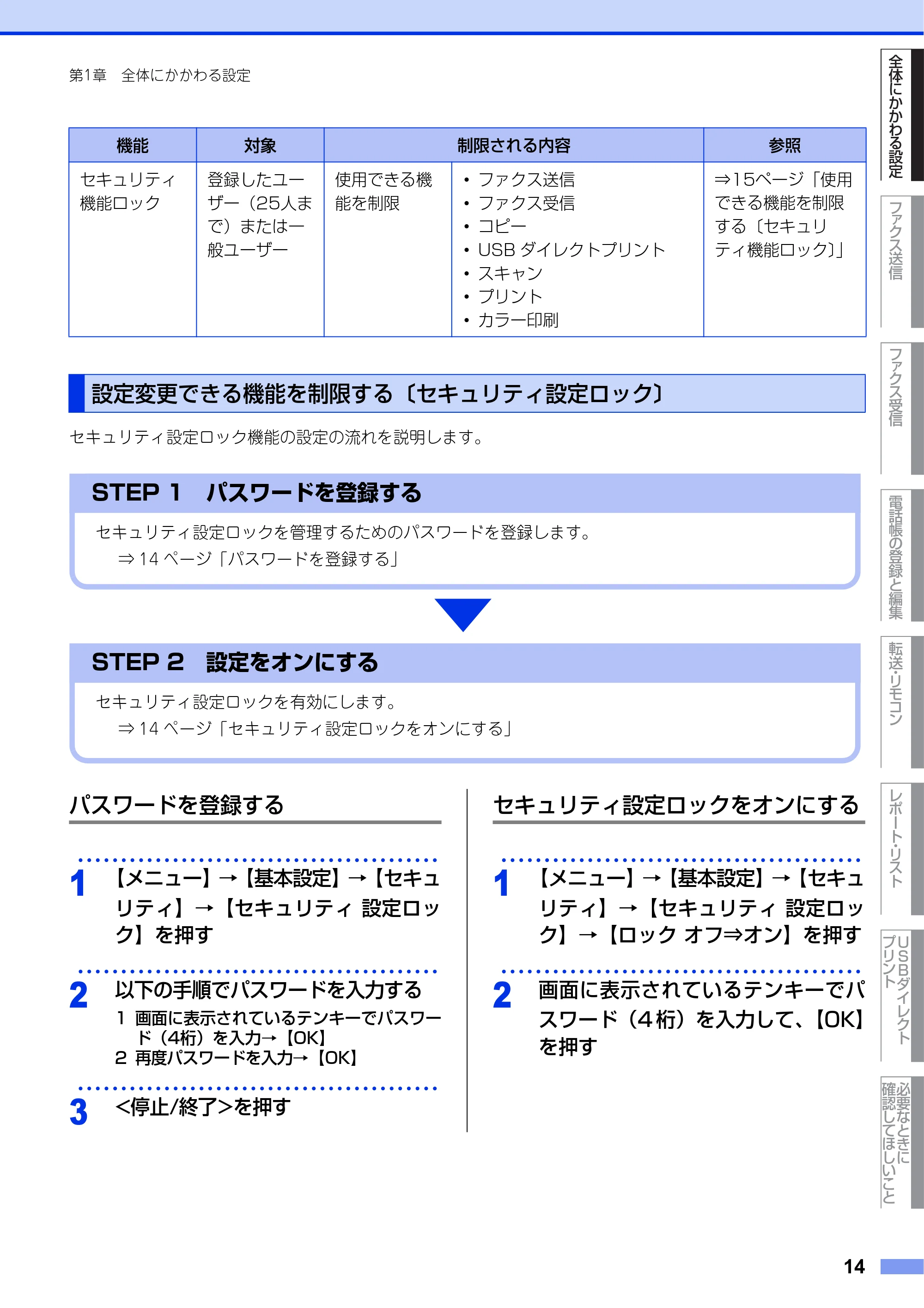
セキュリティ設定ロック機能の設定の流れを説明します。
パスワードを登録する
・・・・・・・・・・・・・・・・・・・・・・・・・・・・・・・・・・・・・・・・・・
1
【メニュー】→【基本設定】→【セキュ
リティ】→【セキュリティ 設定ロッ
ク】を押す
・・・・・・・・・・・・・・・・・・・・・・・・・・・・・・・・・・・・・・・・・・
2
以下の手順でパスワードを入力する
1 画面に表示されているテンキーでパスワー
ド(4桁)を入力→【OK】
2 再度パスワードを入力→【OK】
・・・・・・・・・・・・・・・・・・・・・・・・・・・・・・・・・・・・・・・・・・
3
<停止/終了>を押す
セキュリティ設定ロックをオンにする
・・・・・・・・・・・・・・・・・・・・・・・・・・・・・・・・・・・・・・・・・・
1
【メニュー】→【基本設定】→【セキュ
リティ】→【セキュリティ 設定ロッ
ク】→【ロック オフ⇒オン】を押す
・・・・・・・・・・・・・・・・・・・・・・・・・・・・・・・・・・・・・・・・・・
2
画面に表示されているテンキーでパ
スワード(4 桁)を入力して、【OK】
を押す
セキュリティ
機能ロック
登録したユー
ザー(25人ま
で)または一
般ユーザー
使用できる機
能を制限
・ ファクス送信
・ ファクス受信
・ コピー
・ USB ダイレクトプリント
・ スキャン
・ プリント
・ カラー印刷
⇒15ページ「使用
できる機能を制限
する〔セキュリ
ティ機能ロック〕」
設定変更できる機能を制限する〔セキュリティ設定ロック〕
機能 対象 制限される内容 参照
セキュリティ設定ロックを管理するためのパスワードを登録します。
⇒ 14 ページ「パスワードを登録する」
STEP 1 パスワードを登録する
セキュリティ設定ロックを有効にします。
⇒ 14 ページ「セキュリティ設定ロックをオンにする」
STEP 2 設定をオンにする
使用できる機能を制限する〔セキュリティ機能ロック〕
15
第1章 全体にかかわる設定
全体にかかわる設定
フ ァ ク ス 送 信
フ ァ ク ス 受 信
電話帳の登録と編集
転送
リモコン
レポ ート
リスト
USBダイレクト
プリント
必要なときに
確認してほしいこと
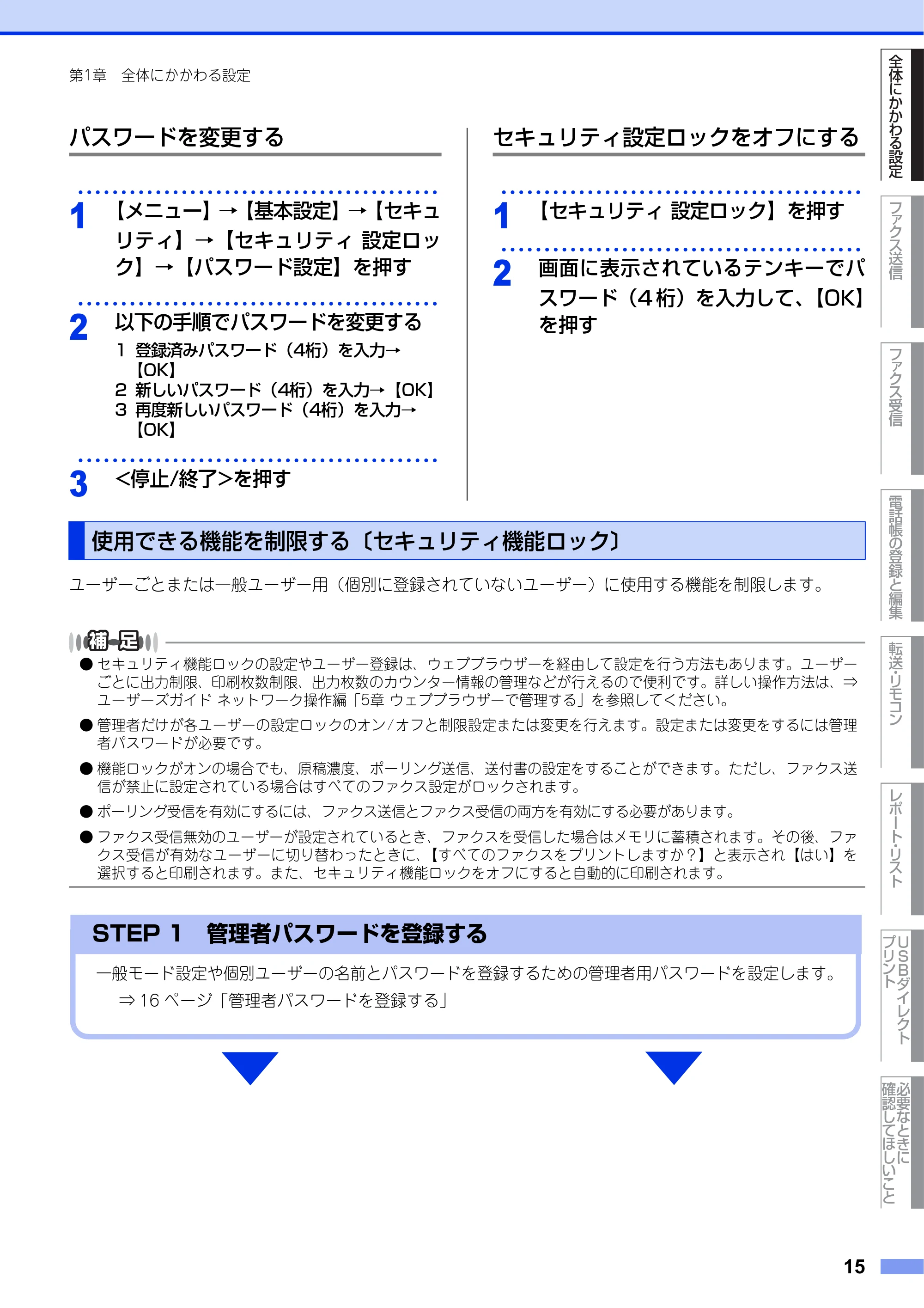
パスワードを変更する
・・・・・・・・・・・・・・・・・・・・・・・・・・・・・・・・・・・・・・・・・・
1
【メニュー】→【基本設定】→【セキュ
リティ】→【セキュリティ 設定ロッ
ク】→【パスワード設定】を押す
・・・・・・・・・・・・・・・・・・・・・・・・・・・・・・・・・・・・・・・・・・
2
以下の手順でパスワードを変更する
1 登録済みパスワード(4桁)を入力→
【OK】
2 新しいパスワード(4桁)を入力→【OK】
3 再度新しいパスワード(4桁)を入力→
【OK】
・・・・・・・・・・・・・・・・・・・・・・・・・・・・・・・・・・・・・・・・・・
3
<停止/終了>を押す
セキュリティ設定ロックをオフにする
・・・・・・・・・・・・・・・・・・・・・・・・・・・・・・・・・・・・・・・・・・
1
【セキュリティ 設定ロック】を押す
・・・・・・・・・・・・・・・・・・・・・・・・・・・・・・・・・・・・・・・・・・
2
画面に表示されているテンキーでパ
スワード(4 桁)を入力して、【OK】
を押す
¥
ユーザーごとまたは一般ユーザー用(個別に登録されていないユーザー)に使用する機能を制限します。
- セキュリティ機能ロックの設定やユーザー登録は、ウェブブラウザーを経由して設定を行う方法もあります。ユーザー
ごとに出力制限、印刷枚数制限、出力枚数のカウンター情報の管理などが行えるので便利です。詳しい操作方法は、⇒
ユーザーズガイド ネットワーク操作編「5章 ウェブブラウザーで管理する」を参照してください。
- 管理者だけが各ユーザーの設定ロックのオン/オフと制限設定または変更を行えます。設定または変更をするには管理
者パスワードが必要です。
- 機能ロックがオンの場合でも、原稿濃度、ポーリング送信、送付書の設定をすることができます。ただし、ファクス送
信が禁止に設定されている場合はすべてのファクス設定がロックされます。
- ポーリング受信を有効にするには、ファクス送信とファクス受信の両方を有効にする必要があります。
- ファクス受信無効のユーザーが設定されているとき、ファクスを受信した場合はメモリに蓄積されます。その後、ファ
クス受信が有効なユーザーに切り替わったときに、【すべてのファクスをプリントしますか?】と表示され【はい】を
選択すると印刷されます。また、セキュリティ機能ロックをオフにすると自動的に印刷されます。
使用できる機能を制限する〔セキュリティ機能ロック〕
一般モード設定や個別ユーザーの名前とパスワードを登録するための管理者用パスワードを設定します。
⇒ 16 ページ「管理者パスワードを登録する」
STEP 1 管理者パスワードを登録する
16ページ
16
第1章 全体にかかわる設定
全体にかかわる設定
フ ァ ク ス 送 信
フ ァ ク ス 受 信
電話帳の登録と編集
転送
リモコン
レポ ート
リスト
USBダイレクト
プリント
必要なときに
確認してほしいこと
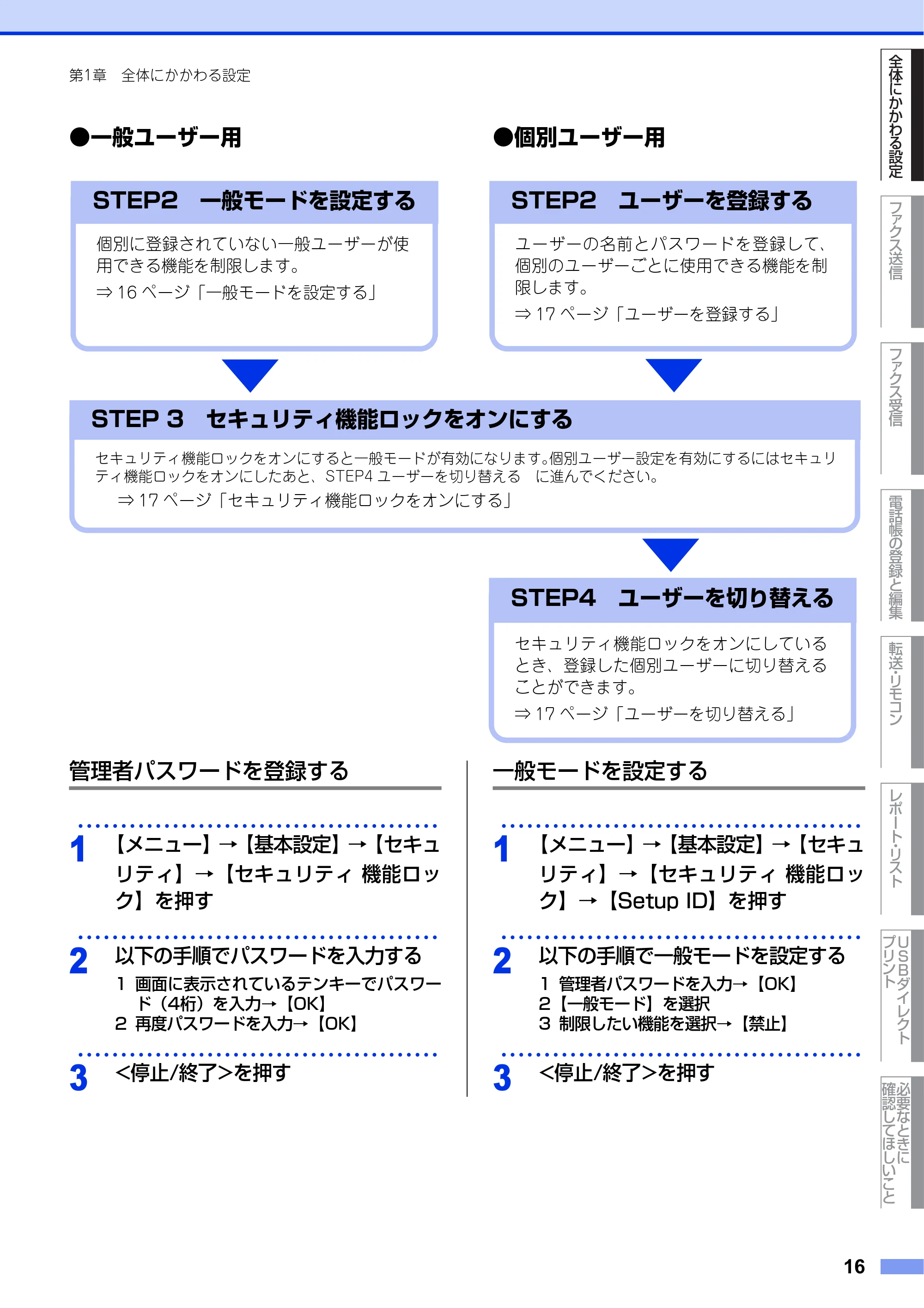
- 一般ユーザー用 ●個別ユーザー用
管理者パスワードを登録する
・・・・・・・・・・・・・・・・・・・・・・・・・・・・・・・・・・・・・・・・・・
1
【メニュー】→【基本設定】→【セキュ
リティ】→【セキュリティ 機能ロッ
ク】を押す
・・・・・・・・・・・・・・・・・・・・・・・・・・・・・・・・・・・・・・・・・・
2
以下の手順でパスワードを入力する
1 画面に表示されているテンキーでパスワー
ド(4桁)を入力→【OK】
2 再度パスワードを入力→【OK】
・・・・・・・・・・・・・・・・・・・・・・・・・・・・・・・・・・・・・・・・・・
3
<停止/終了>を押す
一般モードを設定する
・・・・・・・・・・・・・・・・・・・・・・・・・・・・・・・・・・・・・・・・・・
1
【メニュー】→【基本設定】→【セキュ
リティ】→【セキュリティ 機能ロッ
ク】→【Setup ID】を押す
・・・・・・・・・・・・・・・・・・・・・・・・・・・・・・・・・・・・・・・・・・
2
以下の手順で一般モードを設定する
1 管理者パスワードを入力→【OK】
2【一般モード】を選択
3 制限したい機能を選択→【禁止】
・・・・・・・・・・・・・・・・・・・・・・・・・・・・・・・・・・・・・・・・・・
3
<停止/終了>を押す
個別に登録されていない一般ユーザーが使
用できる機能を制限します。
⇒ 16 ページ「一般モードを設定する」
STEP2 一般モードを設定する
ユーザーの名前とパスワードを登録して、
個別のユーザーごとに使用できる機能を制
限します。
⇒ 17 ページ「ユーザーを登録する」
STEP2 ユーザーを登録する
セキュリティ機能ロックをオンにしている
とき、登録した個別ユーザーに切り替える
ことができます。
⇒ 17 ページ「ユーザーを切り替える」
STEP4 ユーザーを切り替える
セキュリティ機能ロックをオンにすると一般モードが有効になります。個別ユーザー設定を有効にするにはセキュリ
ティ機能ロックをオンにしたあと、STEP4 ユーザーを切り替える に進んでください。
⇒ 17 ページ「セキュリティ機能ロックをオンにする」
STEP 3 セキュリティ機能ロックをオンにする
17ページ
17
第1章 全体にかかわる設定
全体にかかわる設定
フ ァ ク ス 送 信
フ ァ ク ス 受 信
電話帳の登録と編集
転送
リモコン
レポ ート
リスト
USBダイレクト
プリント
必要なときに
確認してほしいこと
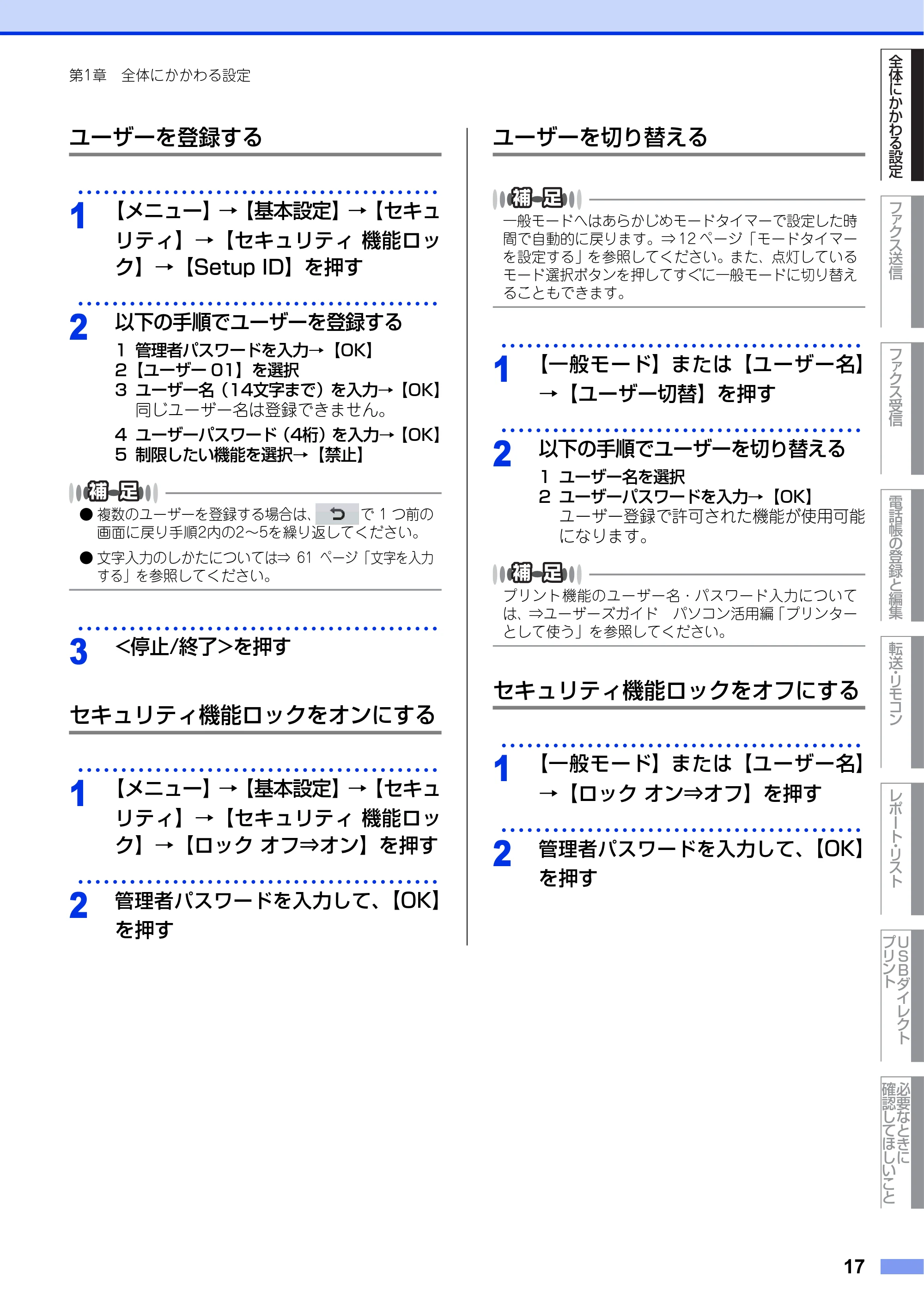
ユーザーを登録する
・・・・・・・・・・・・・・・・・・・・・・・・・・・・・・・・・・・・・・・・・・
1
【メニュー】→【基本設定】→【セキュ
リティ】→【セキュリティ 機能ロッ
ク】→【Setup ID】を押す
・・・・・・・・・・・・・・・・・・・・・・・・・・・・・・・・・・・・・・・・・・
2
以下の手順でユーザーを登録する
1 管理者パスワードを入力→【OK】
2【ユーザー 01】を選択
3 ユーザー名(14文字まで)を入力→【OK】
同じユーザー名は登録できません。
4 ユーザーパスワード(4桁)を入力→【OK】
5 制限したい機能を選択→【禁止】
- 複数のユーザーを登録する場合は、 で 1 つ前の
画面に戻り手順2内の2~5を繰り返してください。
- 文字入力のしかたについては⇒ 61 ページ「文字を入力
する」を参照してください。
・・・・・・・・・・・・・・・・・・・・・・・・・・・・・・・・・・・・・・・・・・
3
<停止/終了>を押す
セキュリティ機能ロックをオンにする
・・・・・・・・・・・・・・・・・・・・・・・・・・・・・・・・・・・・・・・・・・
1
【メニュー】→【基本設定】→【セキュ
リティ】→【セキュリティ 機能ロッ
ク】→【ロック オフ⇒オン】を押す
・・・・・・・・・・・・・・・・・・・・・・・・・・・・・・・・・・・・・・・・・・
2
管理者パスワードを入力して、【OK】
を押す
ユーザーを切り替える
一般モードへはあらかじめモードタイマーで設定した時
間で自動的に戻ります。⇒ 12 ページ「モードタイマー
を設定する」を参照してください。また、点灯している
モード選択ボタンを押してすぐに一般モードに切り替え
ることもできます。
・・・・・・・・・・・・・・・・・・・・・・・・・・・・・・・・・・・・・・・・・・
1
【一般モード】または【ユーザー名】
→【ユーザー切替】を押す
・・・・・・・・・・・・・・・・・・・・・・・・・・・・・・・・・・・・・・・・・・
2
以下の手順でユーザーを切り替える
1 ユーザー名を選択
2 ユーザーパスワードを入力→【OK】
ユーザー登録で許可された機能が使用可能
になります。
プリント機能のユーザー名・パスワード入力について
は、⇒ユーザーズガイド パソコン活用編「プリンター
として使う」を参照してください。
セキュリティ機能ロックをオフにする
・・・・・・・・・・・・・・・・・・・・・・・・・・・・・・・・・・・・・・・・・・
1
【一般モード】または【ユーザー名】
→【ロック オン⇒オフ】を押す
・・・・・・・・・・・・・・・・・・・・・・・・・・・・・・・・・・・・・・・・・・
2
管理者パスワードを入力して、【OK】
を押す
ナンバー・ディスプレイ設定
18
第1章 全体にかかわる設定
全体にかかわる設定
フ ァ ク ス 送 信
フ ァ ク ス 受 信
電話帳の登録と編集
転送
リモコン
レポ ート
リスト
USBダイレクト
プリント
必要なときに
確認してほしいこと
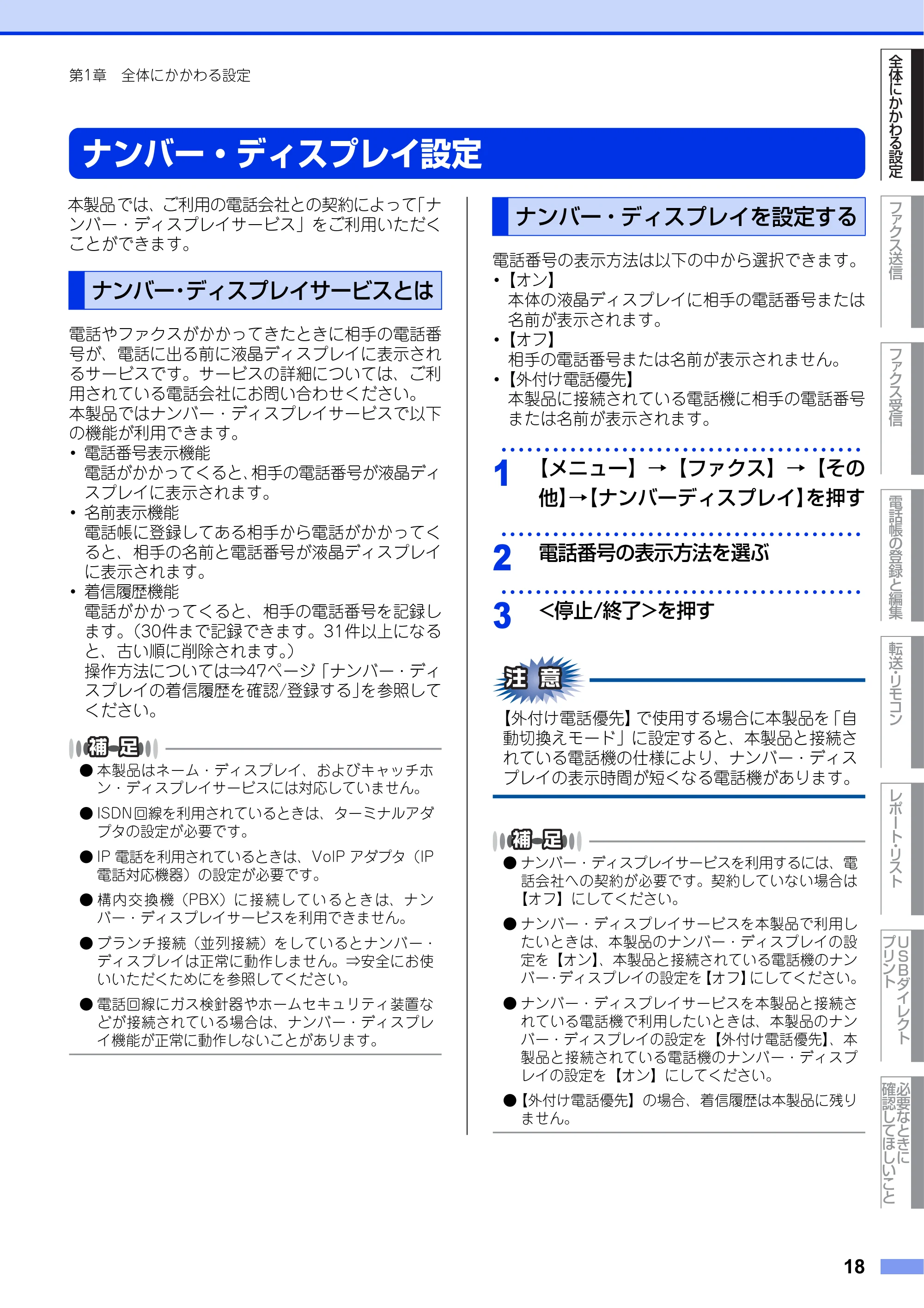
ナンバー・ディスプレイ設定
本製品では、ご利用の電話会社との契約によって「ナ
ンバー・ディスプレイサービス」をご利用いただく
ことができます。
電話やファクスがかかってきたときに相手の電話番
号が、電話に出る前に液晶ディスプレイに表示され
るサービスです。サービスの詳細については、ご利
用されている電話会社にお問い合わせください。
本製品ではナンバー・ディスプレイサービスで以下
の機能が利用できます。
・ 電話番号表示機能
電話がかかってくると、相手の電話番号が液晶ディ
スプレイに表示されます。
・ 名前表示機能
電話帳に登録してある相手から電話がかかってく
ると、相手の名前と電話番号が液晶ディスプレイ
に表示されます。
・ 着信履歴機能
電話がかかってくると、相手の電話番号を記録し
ます。(30件まで記録できます。31件以上になる
と、古い順に削除されます。)
操作方法については⇒47ページ「ナンバー・ディ
スプレイの着信履歴を確認/登録する」を参照して
ください。
- 本製品はネーム・ディスプレイ、およびキャッチホ
ン・ディスプレイサービスには対応していません。
- ISDN回線を利用されているときは、ターミナルアダ
プタの設定が必要です。
- IP 電話を利用されているときは、VoIP アダプタ(IP
電話対応機器)の設定が必要です。
- 構内交換機(PBX)に接続しているときは、ナン
バー・ディスプレイサービスを利用できません。
- ブランチ接続(並列接続)をしているとナンバー・
ディスプレイは正常に動作しません。⇒安全にお使
いいただくためにを参照してください。
- 電話回線にガス検針器やホームセキュリティ装置な
どが接続されている場合は、ナンバー・ディスプレ
イ機能が正常に動作しないことがあります。
電話番号の表示方法は以下の中から選択できます。
・【オン】
本体の液晶ディスプレイに相手の電話番号または
名前が表示されます。
・【オフ】
相手の電話番号または名前が表示されません。
・【外付け電話優先】
本製品に接続されている電話機に相手の電話番号
または名前が表示されます。
・・・・・・・・・・・・・・・・・・・・・・・・・・・・・・・・・・・・・・・・・・
1
【メニュー】→【ファクス】→【その
他】→【ナンバーディスプレイ】を押す
・・・・・・・・・・・・・・・・・・・・・・・・・・・・・・・・・・・・・・・・・・
2
電話番号の表示方法を選ぶ
・・・・・・・・・・・・・・・・・・・・・・・・・・・・・・・・・・・・・・・・・・
3
<停止/終了>を押す
【外付け電話優先】で使用する場合に本製品を「自
動切換えモード」に設定すると、本製品と接続さ
れている電話機の仕様により、ナンバー・ディス
プレイの表示時間が短くなる電話機があります。
- ナンバー・ディスプレイサービスを利用するには、電
話会社への契約が必要です。契約していない場合は
【オフ】にしてください。
- ナンバー・ディスプレイサービスを本製品で利用し
たいときは、本製品のナンバー・ディスプレイの設
定を【オン】、本製品と接続されている電話機のナン
バー・ディスプレイの設定を【オフ】にしてください。
- ナンバー・ディスプレイサービスを本製品と接続さ
れている電話機で利用したいときは、本製品のナン
バー・ディスプレイの設定を【外付け電話優先】、本
製品と接続されている電話機のナンバー・ディスプ
レイの設定を【オン】にしてください。
- 【外付け電話優先】の場合、着信履歴は本製品に残り
ません。
ナンバー・ディスプレイサービスとは
ナンバー・ディスプレイを設定する
第2章 ファクス送信
19
全体にかかわる設定
フ ァ ク ス 送 信
フ ァ ク ス 受 信
電話帳の登録と編集
転送
リモコン
レポ ート
リスト
USBダイレクト
プリント
必要なときに
確認してほしいこと
ファクス送信
便利な送信方法
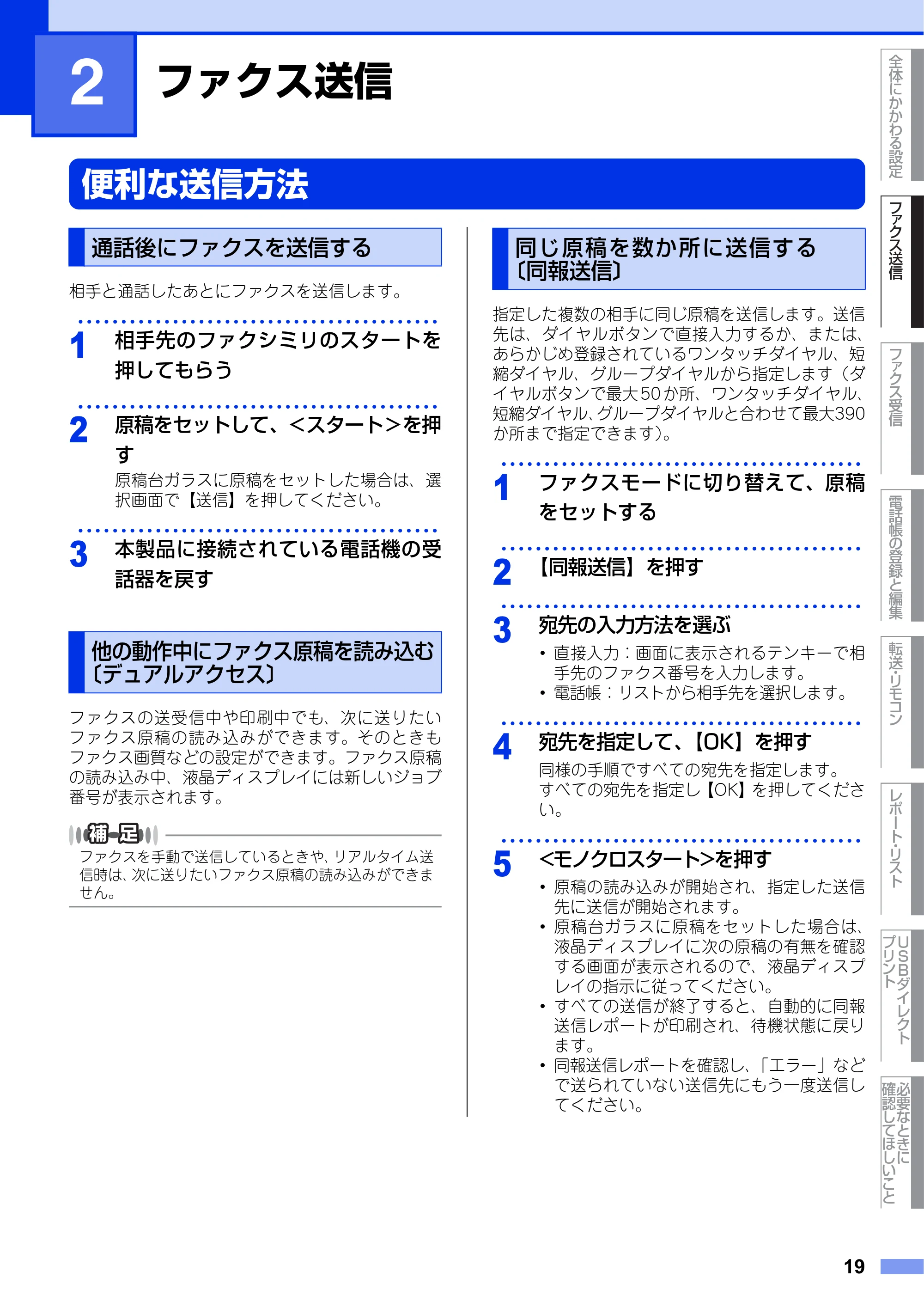
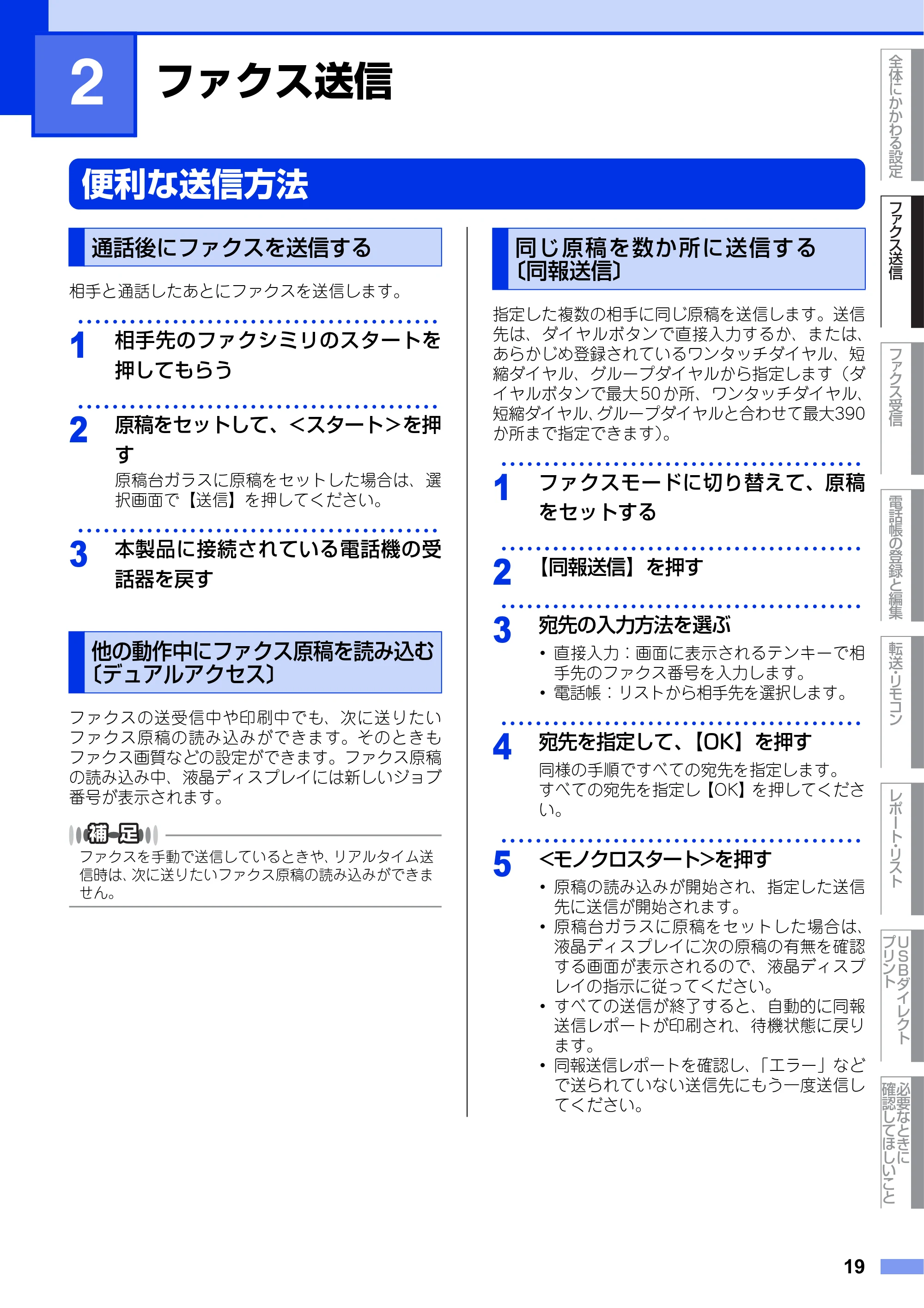
相手と通話したあとにファクスを送信します。
・・・・・・・・・・・・・・・・・・・・・・・・・・・・・・・・・・・・・・・・・・
1
相手先のファクシミリのスタートを
押してもらう
・・・・・・・・・・・・・・・・・・・・・・・・・・・・・・・・・・・・・・・・・・
2
原稿をセットして、<スタート>を押
す
原稿台ガラスに原稿をセットした場合は、選
択画面で【送信】を押してください。
・・・・・・・・・・・・・・・・・・・・・・・・・・・・・・・・・・・・・・・・・・
3
本製品に接続されている電話機の受
話器を戻す
ファクスの送受信中や印刷中でも、次に送りたい
ファクス原稿の読み込みができます。そのときも
ファクス画質などの設定ができます。ファクス原稿
の読み込み中、液晶ディスプレイには新しいジョブ
番号が表示されます。
ファクスを手動で送信しているときや、リアルタイム送
信時は、次に送りたいファクス原稿の読み込みができま
せん。
指定した複数の相手に同じ原稿を送信します。送信
先は、ダイヤルボタンで直接入力するか、または、
あらかじめ登録されているワンタッチダイヤル、短
縮ダイヤル、グループダイヤルから指定します(ダ
イヤルボタンで最大 50 か所、ワンタッチダイヤル、
短縮ダイヤル、グループダイヤルと合わせて最大390
か所まで指定できます)。
・・・・・・・・・・・・・・・・・・・・・・・・・・・・・・・・・・・・・・・・・・
1
ファクスモードに切り替えて、原稿
をセットする
・・・・・・・・・・・・・・・・・・・・・・・・・・・・・・・・・・・・・・・・・・
2
【同報送信】を押す
・・・・・・・・・・・・・・・・・・・・・・・・・・・・・・・・・・・・・・・・・・
3
宛先の入力方法を選ぶ
・ 直接入力:画面に表示されるテンキーで相
手先のファクス番号を入力します。
・ 電話帳:リストから相手先を選択します。
・・・・・・・・・・・・・・・・・・・・・・・・・・・・・・・・・・・・・・・・・・
4
宛先を指定して、【OK】を押す
同様の手順ですべての宛先を指定します。
すべての宛先を指定し【OK】を押してくださ
い。
・・・・・・・・・・・・・・・・・・・・・・・・・・・・・・・・・・・・・・・・・・
5
<モノクロスタート>を押す
・ 原稿の読み込みが開始され、指定した送信
先に送信が開始されます。
・ 原稿台ガラスに原稿をセットした場合は、
液晶ディスプレイに次の原稿の有無を確認
する画面が表示されるので、液晶ディスプ
レイの指示に従ってください。
・ すべての送信が終了すると、自動的に同報
送信レポートが印刷され、待機状態に戻り
ます。
・ 同報送信レポートを確認し、「エラー」など
で送られていない送信先にもう一度送信し
てください。
通話後にファクスを送信する
他の動作中にファクス原稿を読み込む
〔デュアルアクセス〕
同じ原稿を数か所に送信する
〔同報送信〕
2
原稿を読み取りながら送信する〔リアルタイム送信〕
20
第2章 ファクス送信
全体にかかわる設定
フ ァ ク ス 送 信
フ ァ ク ス 受 信
電話帳の登録と編集
転送
リモコン
レポ ート
リスト
USBダイレクト
プリント
必要なときに
確認してほしいこと
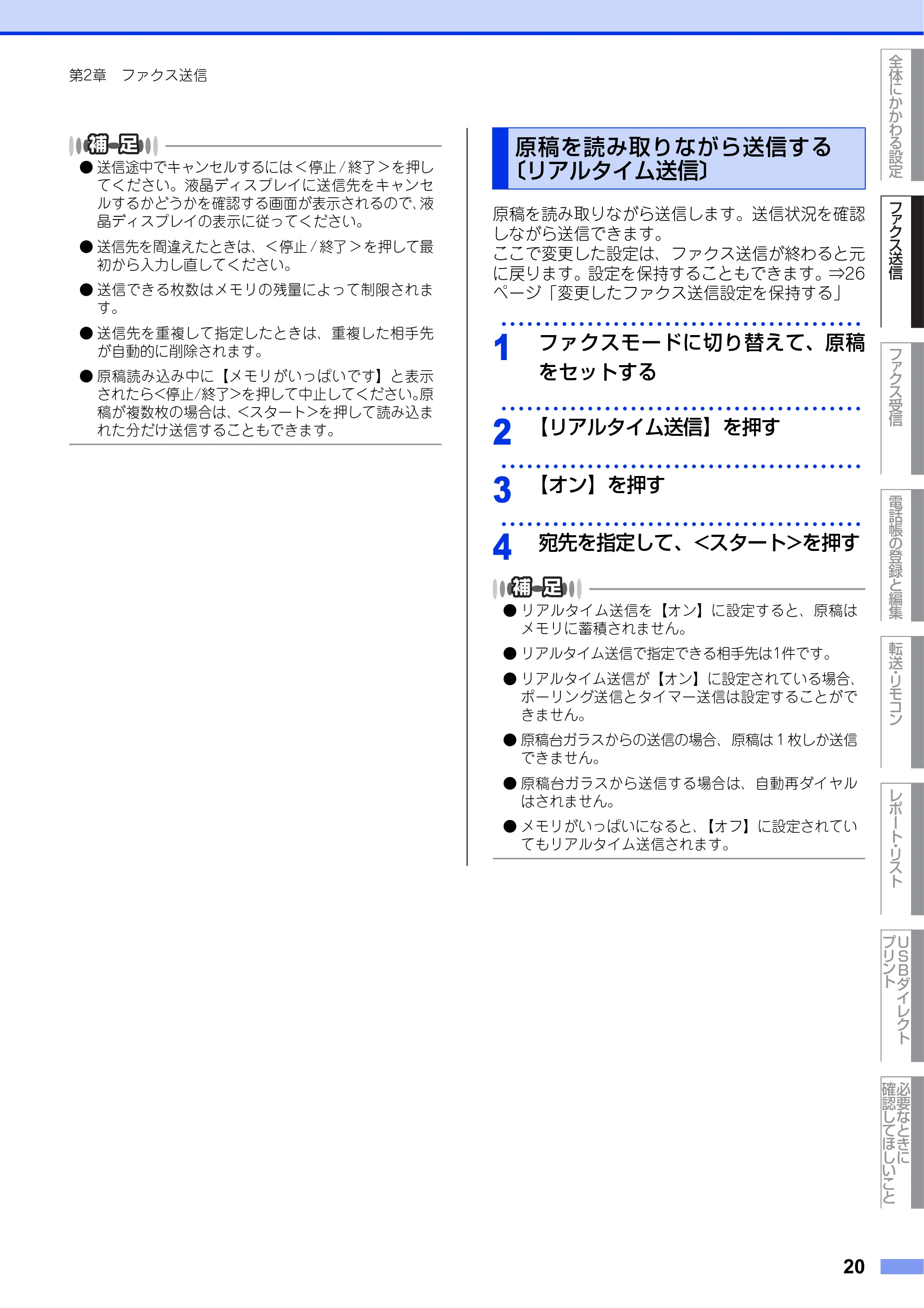
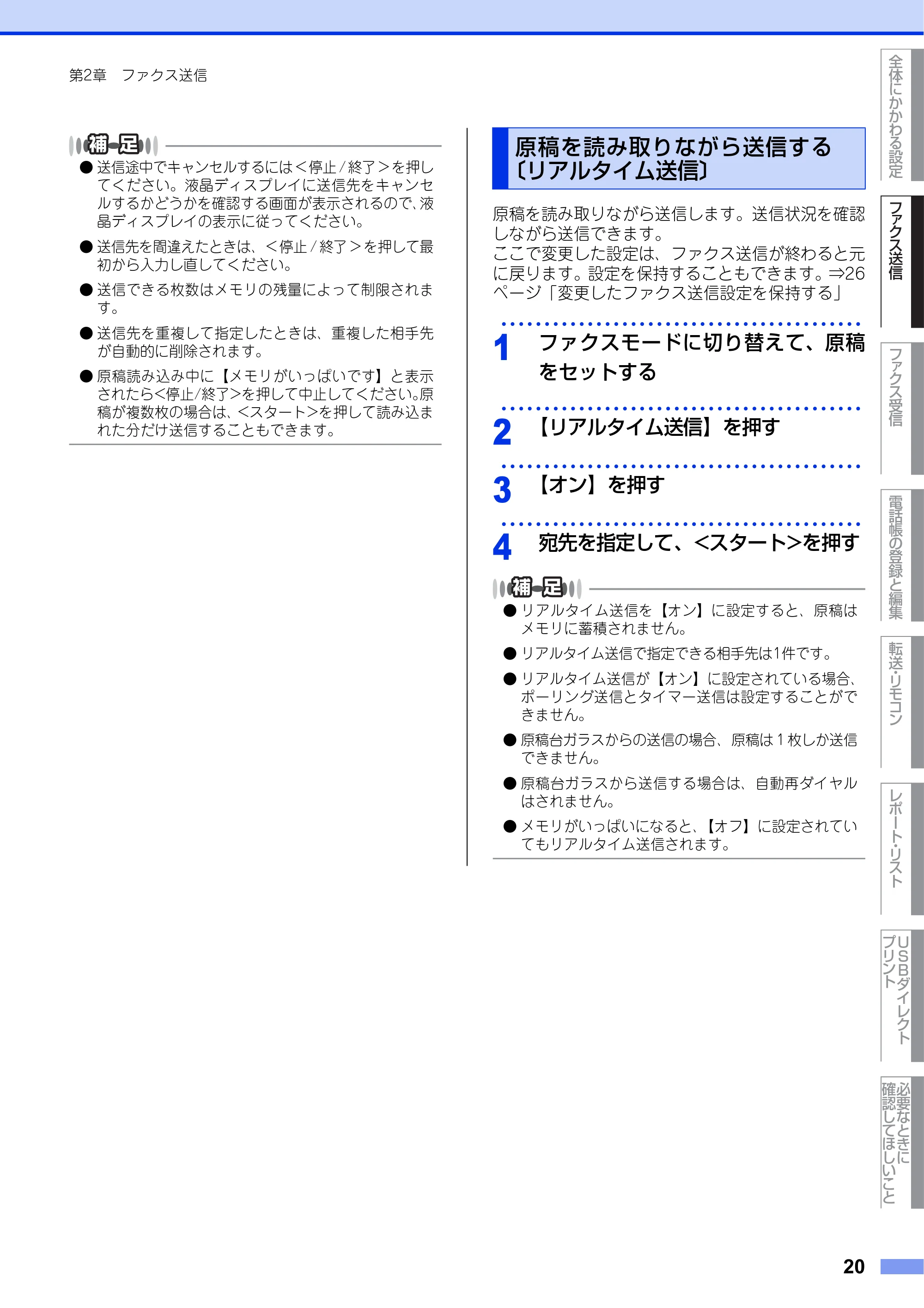
- 送信途中でキャンセルするには < 停止 / 終了 > を押し
てください。液晶ディスプレイに送信先をキャンセ
ルするかどうかを確認する画面が表示されるので、液
晶ディスプレイの表示に従ってください。
- 送信先を間違えたときは、< 停止 / 終了 > を押して最
初から入力し直してください。
- 送信できる枚数はメモリの残量によって制限されま
す。
- 送信先を重複して指定したときは、重複した相手先
が自動的に削除されます。
- 原稿読み込み中に【メモリがいっぱいです】と表示
されたら<停止/終了>を押して中止してください。原
稿が複数枚の場合は、<スタート>を押して読み込ま
れた分だけ送信することもできます。
原稿を読み取りながら送信します。送信状況を確認
しながら送信できます。
ここで変更した設定は、ファクス送信が終わると元
に戻ります。設定を保持することもできます。⇒26
ページ「変更したファクス送信設定を保持する」
・・・・・・・・・・・・・・・・・・・・・・・・・・・・・・・・・・・・・・・・・・
1
ファクスモードに切り替えて、原稿
をセットする
・・・・・・・・・・・・・・・・・・・・・・・・・・・・・・・・・・・・・・・・・・
2
【リアルタイム送信】を押す
・・・・・・・・・・・・・・・・・・・・・・・・・・・・・・・・・・・・・・・・・・
3
【オン】を押す
・・・・・・・・・・・・・・・・・・・・・・・・・・・・・・・・・・・・・・・・・・
4
宛先を指定して、<スタート>を押す
- リアルタイム送信を【オン】に設定すると、原稿は
メモリに蓄積されません。
- リアルタイム送信で指定できる相手先は1件です。
- リアルタイム送信が【オン】に設定されている場合、
ポーリング送信とタイマー送信は設定することがで
きません。
- 原稿台ガラスからの送信の場合、原稿は 1 枚しか送信
できません。
- 原稿台ガラスから送信する場合は、自動再ダイヤル
はされません。
- メモリがいっぱいになると、【オフ】に設定されてい
てもリアルタイム送信されます。
原稿を読み取りながら送信する
〔リアルタイム送信〕
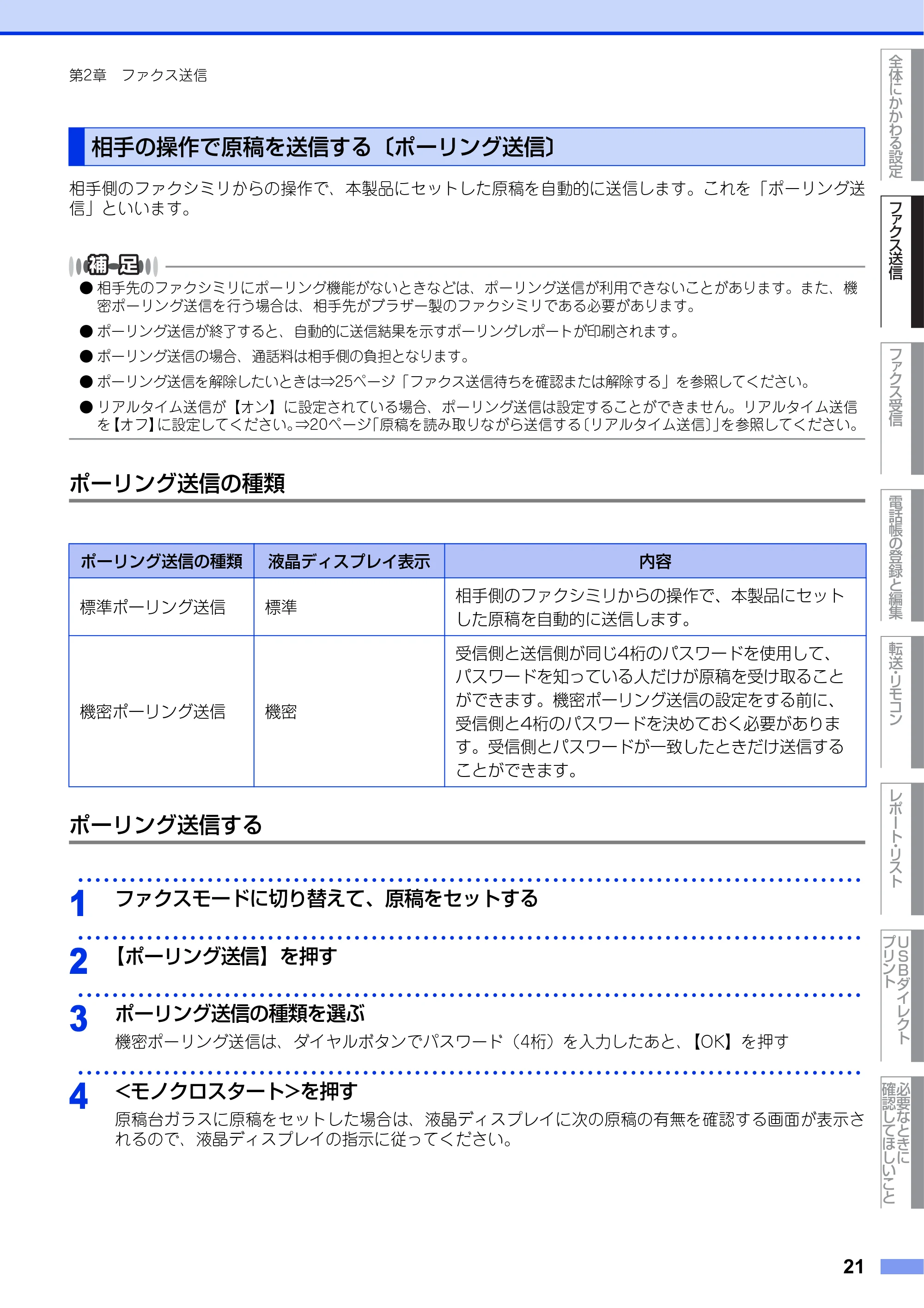
相手の操作で原稿を送信する〔ポーリング送信〕
21
第2章 ファクス送信
全体にかかわる設定
フ ァ ク ス 送 信
フ ァ ク ス 受 信
電話帳の登録と編集
転送
リモコン
レポ ート
リスト
USBダイレクト
プリント
必要なときに
確認してほしいこと
相手側のファクシミリからの操作で、本製品にセットした原稿を自動的に送信します。これを「ポーリング送
信」といいます。
- 相手先のファクシミリにポーリング機能がないときなどは、ポーリング送信が利用できないことがあります。また、機
密ポーリング送信を行う場合は、相手先がブラザー製のファクシミリである必要があります。
- ポーリング送信が終了すると、自動的に送信結果を示すポーリングレポートが印刷されます。
- ポーリング送信の場合、通話料は相手側の負担となります。
- ポーリング送信を解除したいときは⇒25ページ「ファクス送信待ちを確認または解除する」を参照してください。
- リアルタイム送信が【オン】に設定されている場合、ポーリング送信は設定することができません。リアルタイム送信
を【オフ】に設定してください。⇒20ページ「原稿を読み取りながら送信する〔リアルタイム送信〕」を参照してください。
ポーリング送信の種類
ポーリング送信する
・・・・・・・・・・・・・・・・・・・・・・・・・・・・・・・・・・・・・・・・・・・・・・・・・・・・・・・・・・・・・・・・・・・・・・・・・・・・・・・・・・・・・・・・・・・
1
ファクスモードに切り替えて、原稿をセットする
・・・・・・・・・・・・・・・・・・・・・・・・・・・・・・・・・・・・・・・・・・・・・・・・・・・・・・・・・・・・・・・・・・・・・・・・・・・・・・・・・・・・・・・・・・・
2
【ポーリング送信】を押す
・・・・・・・・・・・・・・・・・・・・・・・・・・・・・・・・・・・・・・・・・・・・・・・・・・・・・・・・・・・・・・・・・・・・・・・・・・・・・・・・・・・・・・・・・・・
3
ポーリング送信の種類を選ぶ
機密ポーリング送信は、ダイヤルボタンでパスワード(4桁)を入力したあと、【OK】を押す
・・・・・・・・・・・・・・・・・・・・・・・・・・・・・・・・・・・・・・・・・・・・・・・・・・・・・・・・・・・・・・・・・・・・・・・・・・・・・・・・・・・・・・・・・・・
4
<モノクロスタート>を押す
原稿台ガラスに原稿をセットした場合は、液晶ディスプレイに次の原稿の有無を確認する画面が表示さ
れるので、液晶ディスプレイの指示に従ってください。
相手の操作で原稿を送信する〔ポーリング送信〕
ポーリング送信の種類 液晶ディスプレイ表示 内容
標準ポーリング送信 標準
相手側のファクシミリからの操作で、本製品にセット
した原稿を自動的に送信します。
機密ポーリング送信 機密
受信側と送信側が同じ4桁のパスワードを使用して、
パスワードを知っている人だけが原稿を受け取ること
ができます。機密ポーリング送信の設定をする前に、
受信側と4桁のパスワードを決めておく必要がありま
す。受信側とパスワードが一致したときだけ送信する
ことができます。
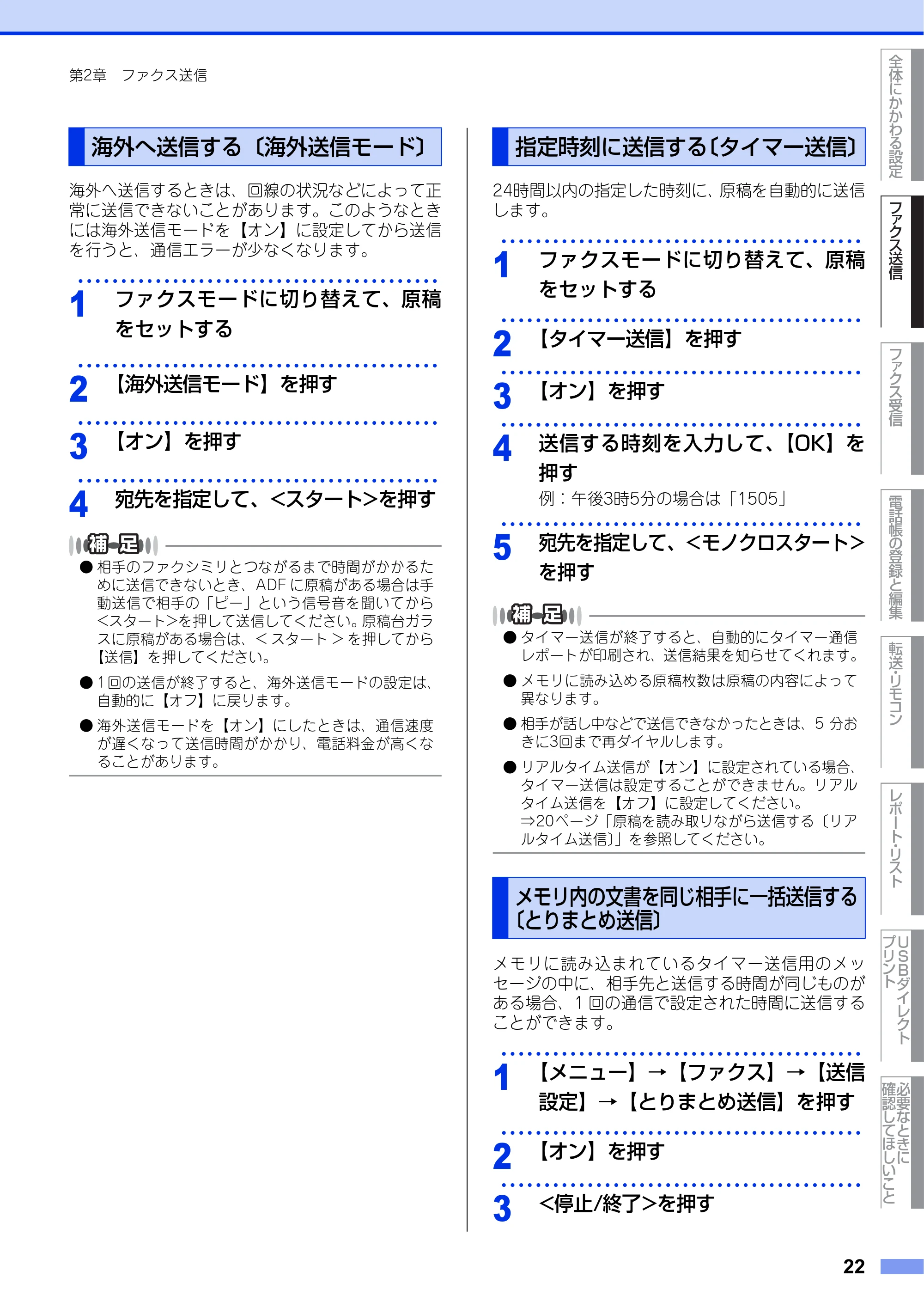
海外へ送信する〔海外送信モード〕
22
第2章 ファクス送信
全体にかかわる設定
フ ァ ク ス 送 信
フ ァ ク ス 受 信
電話帳の登録と編集
転送
リモコン
レポ ート
リスト
USBダイレクト
プリント
必要なときに
確認してほしいこと
海外へ送信するときは、回線の状況などによって正
常に送信できないことがあります。このようなとき
には海外送信モードを【オン】に設定してから送信
を行うと、通信エラーが少なくなります。
・・・・・・・・・・・・・・・・・・・・・・・・・・・・・・・・・・・・・・・・・・
1
ファクスモードに切り替えて、原稿
をセットする
・・・・・・・・・・・・・・・・・・・・・・・・・・・・・・・・・・・・・・・・・・
2
【海外送信モード】を押す
・・・・・・・・・・・・・・・・・・・・・・・・・・・・・・・・・・・・・・・・・・
3
【オン】を押す
・・・・・・・・・・・・・・・・・・・・・・・・・・・・・・・・・・・・・・・・・・
4
宛先を指定して、<スタート>を押す
- 相手のファクシミリとつながるまで時間がかかるた
めに送信できないとき、ADF に原稿がある場合は手
動送信で相手の「ピー」という信号音を聞いてから
<スタート>を押して送信してください。原稿台ガラ
スに原稿がある場合は、< スタート > を押してから
【送信】を押してください。
- 1回の送信が終了すると、海外送信モードの設定は、
自動的に【オフ】に戻ります。
- 海外送信モードを【オン】にしたときは、通信速度
が遅くなって送信時間がかかり、電話料金が高くな
ることがあります。
24時間以内の指定した時刻に、原稿を自動的に送信
します。
・・・・・・・・・・・・・・・・・・・・・・・・・・・・・・・・・・・・・・・・・・
1
ファクスモードに切り替えて、原稿
をセットする
・・・・・・・・・・・・・・・・・・・・・・・・・・・・・・・・・・・・・・・・・・
2
【タイマー送信】を押す
・・・・・・・・・・・・・・・・・・・・・・・・・・・・・・・・・・・・・・・・・・
3
【オン】を押す
・・・・・・・・・・・・・・・・・・・・・・・・・・・・・・・・・・・・・・・・・・
4
送信する時刻を入力して、【OK】を
押す
例:午後3時5分の場合は「1505」
・・・・・・・・・・・・・・・・・・・・・・・・・・・・・・・・・・・・・・・・・・
5
宛先を指定して、<モノクロスタート>
を押す
- タイマー送信が終了すると、自動的にタイマー通信
レポートが印刷され、送信結果を知らせてくれます。
- メモリに読み込める原稿枚数は原稿の内容によって
異なります。
- 相手が話し中などで送信できなかったときは、5 分お
きに3回まで再ダイヤルします。
- リアルタイム送信が【オン】に設定されている場合、
タイマー送信は設定することができません。リアル
タイム送信を【オフ】に設定してください。
⇒20ページ「原稿を読み取りながら送信する〔リア
ルタイム送信〕」を参照してください。
メモリに読み込まれているタイマー送信用のメッ
セージの中に、相手先と送信する時間が同じものが
ある場合、1 回の通信で設定された時間に送信する
ことができます。
・・・・・・・・・・・・・・・・・・・・・・・・・・・・・・・・・・・・・・・・・・
1
【メニュー】→【ファクス】→【送信
設定】→【とりまとめ送信】を押す
・・・・・・・・・・・・・・・・・・・・・・・・・・・・・・・・・・・・・・・・・・
2
【オン】を押す
・・・・・・・・・・・・・・・・・・・・・・・・・・・・・・・・・・・・・・・・・・
3
<停止/終了>を押す
海外へ送信する〔海外送信モード〕 指定時刻に送信する〔タイマー送信〕
メモリ内の文書を同じ相手に一括送信する
〔とりまとめ送信〕
便利な送信設定
23
第2章 ファクス送信
全体にかかわる設定
フ ァ ク ス 送 信
フ ァ ク ス 受 信
電話帳の登録と編集
転送
リモコン
レポ ート
リスト
USBダイレクト
プリント
必要なときに
確認してほしいこと
便利な送信設定
発信元登録を行うと、ファクスを送信したとき、登録した情報(お客様の名前とファクス番号)が相手側の記
録紙の先頭に印刷されます。
・・・・・・・・・・・・・・・・・・・・・・・・・・・・・・・・・・・・・・・・・・
1
【メニュー】→【初期設定】→【発信
元登録】
・・・・・・・・・・・・・・・・・・・・・・・・・・・・・・・・・・・・・・・・・・
2
以下の手順で発信元を登録する
1 ファクス番号を入力→【OK】
2 電話番号を入力→【OK】
3 名前を入力→【OK】
- ファクス番号と電話番号は、20 桁まで登録できます。
カッコ「()」、ハイフン「-」は登録できません。
- 名前は20文字まで登録できます。
- 電話とファクスを同一回線(1 番号)で使用している
場合は、ファクス番号と電話番号が同じ番号になり
ますのでファクス番号を入力してください。
・・・・・・・・・・・・・・・・・・・・・・・・・・・・・・・・・・・・・・・・・・
3
<停止/終了>を押す
- リモートセットアップ機能を利用すると、コンピュー
ターから登録することもできます。詳しくは⇒ユー
ザーズガイド パソコン活用編「リモートセットアッ
プ」を参照してください。
- 文字入力のしかたについては⇒ 61 ページ「文字を入
力する」を参照してください。
- 発信元データ ( ファクス番号、電話番号、名前 ) を登
録しないと、送付書を送信することはできません。送
付書については⇒24ページ「送付書を付けて送信す
る」を参照してください。
送信したファクスに印刷される自分の名前と番号を登録する〔発信元登録〕
䊕䊷䉳㩷㪇㪈㪆㪇㪈㪉㪇㪈㪈㪆㪇㪏㪆㪉㪈㩷㪈㪌㪑㪉㪌㩷㩷㪇㪊㪯㪯㪯㪯㪯㪯㪯㪯㩷㩷㩷㩷㩷㩷㩷䊑䊤䉱䊷䇭ᄥ㇢
発信元登録を消去する
24
第2章 ファクス送信
全体にかかわる設定
フ ァ ク ス 送 信
フ ァ ク ス 受 信
電話帳の登録と編集
転送
リモコン
レポ ート
リスト
USBダイレクト
プリント
必要なときに
確認してほしいこと
・・・・・・・・・・・・・・・・・・・・・・・・・・・・・・・・・・・・・・・・・・
1
【メニュー】→【初期設定】→【発信
元登録】を押す
・・・・・・・・・・・・・・・・・・・・・・・・・・・・・・・・・・・・・・・・・・
2
(1文字ずつ削除)→【OK】を押す
・・・・・・・・・・・・・・・・・・・・・・・・・・・・・・・・・・・・・・・・・・
3
<停止/終了>を押す
ここで変更した設定は、ファクス送信が終わると元
に戻ります。
設定を保持することもできます。⇒26ページ「変更
したファクス送信設定を保持する」
発信元データ(ファクス番号、電話番号、名前)を
登録しないと「送付書送信の設定」ができません。
⇒23ページ「送信したファクスに印刷される自分
の名前と番号を登録する〔発信元登録〕」を参照
してください。
・・・・・・・・・・・・・・・・・・・・・・・・・・・・・・・・・・・・・・・・・・
1
ファクスモードに切り替えて、原稿
をセットする
・・・・・・・・・・・・・・・・・・・・・・・・・・・・・・・・・・・・・・・・・・
2
【送付書設定】を押す
・・・・・・・・・・・・・・・・・・・・・・・・・・・・・・・・・・・・・・・・・・
3
【オン】を押す
・・・・・・・・・・・・・・・・・・・・・・・・・・・・・・・・・・・・・・・・・・
4
送付書のコメントを選択する
・・・・・・・・・・・・・・・・・・・・・・・・・・・・・・・・・・・・・・・・・・
5
送信枚数を入力して【OK】を押す
・・・・・・・・・・・・・・・・・・・・・・・・・・・・・・・・・・・・・・・・・・
6
宛先を指定して、<スタート>を押す
- オリジナルコメントの登録のしかたは⇒24ページ「送
付書のオリジナルコメントを登録する」を参照して
ください
- 送付書の、「TO:」の名前はあらかじめ電話帳に登録
されていないと表示されません。⇒43ページ「電話
帳に登録する」を参照してください。
オリジナルコメントを作成し、送付書のコメントと
して登録することができます。
・・・・・・・・・・・・・・・・・・・・・・・・・・・・・・・・・・・・・・・・・・
1
【メニュー】→【ファクス】→【送信
設定】→【送付書設定】→【送付書
コメント】を押す
・・・・・・・・・・・・・・・・・・・・・・・・・・・・・・・・・・・・・・・・・・
2
以下の手順でコメントを登録する
1 コメントを登録する箇所(5 または 6)を
選択
2 コメントを入力→【OK】
コメントは漢字13文字(かな26文字)まで入力できま
す。文字の入力のしかたについては⇒ 61 ページ「文字
を入力する」を参照してください。
・・・・・・・・・・・・・・・・・・・・・・・・・・・・・・・・・・・・・・・・・・
3
<停止/終了>を押す
送付書のプリントサンプルを出力することができま
す。
・・・・・・・・・・・・・・・・・・・・・・・・・・・・・・・・・・・・・・・・・・
1
【メニュー】→【ファクス】→【送信
設定】→【送付書設定】→【印刷サ
ンプル】を押す
・・・・・・・・・・・・・・・・・・・・・・・・・・・・・・・・・・・・・・・・・・
2
<スタート>を押す
・・・・・・・・・・・・・・・・・・・・・・・・・・・・・・・・・・・・・・・・・・
3
<停止/終了>を押す
発信元登録を消去する
送付書を付けて送信する
送付書のオリジナルコメントを登録
する
送付書を印刷する
ファクス送信待ちを確認または解除する
25
第2章 ファクス送信
全体にかかわる設定
フ ァ ク ス 送 信
フ ァ ク ス 受 信
電話帳の登録と編集
転送
リモコン
レポ ート
リスト
USBダイレクト
プリント
必要なときに
確認してほしいこと
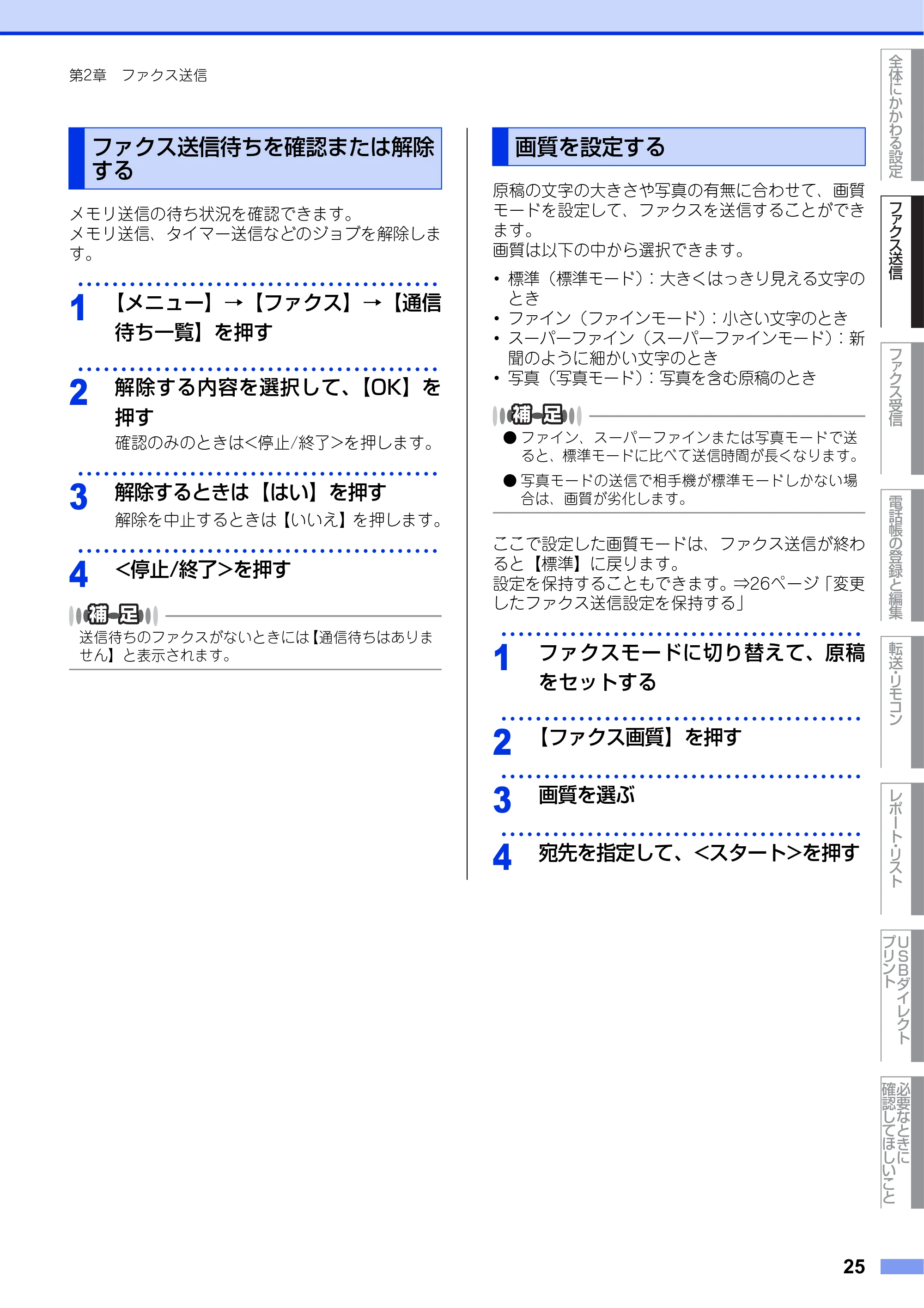
メモリ送信の待ち状況を確認できます。
メモリ送信、タイマー送信などのジョブを解除しま
す。
・・・・・・・・・・・・・・・・・・・・・・・・・・・・・・・・・・・・・・・・・・
1
【メニュー】→【ファクス】→【通信
待ち一覧】を押す
・・・・・・・・・・・・・・・・・・・・・・・・・・・・・・・・・・・・・・・・・・
2
解除する内容を選択して、【OK】を
押す
確認のみのときは<停止/終了>を押します。
・・・・・・・・・・・・・・・・・・・・・・・・・・・・・・・・・・・・・・・・・・
3
解除するときは【はい】を押す
解除を中止するときは【いいえ】を押します。
・・・・・・・・・・・・・・・・・・・・・・・・・・・・・・・・・・・・・・・・・・
4
<停止/終了>を押す
送信待ちのファクスがないときには【通信待ちはありま
せん】と表示されます。
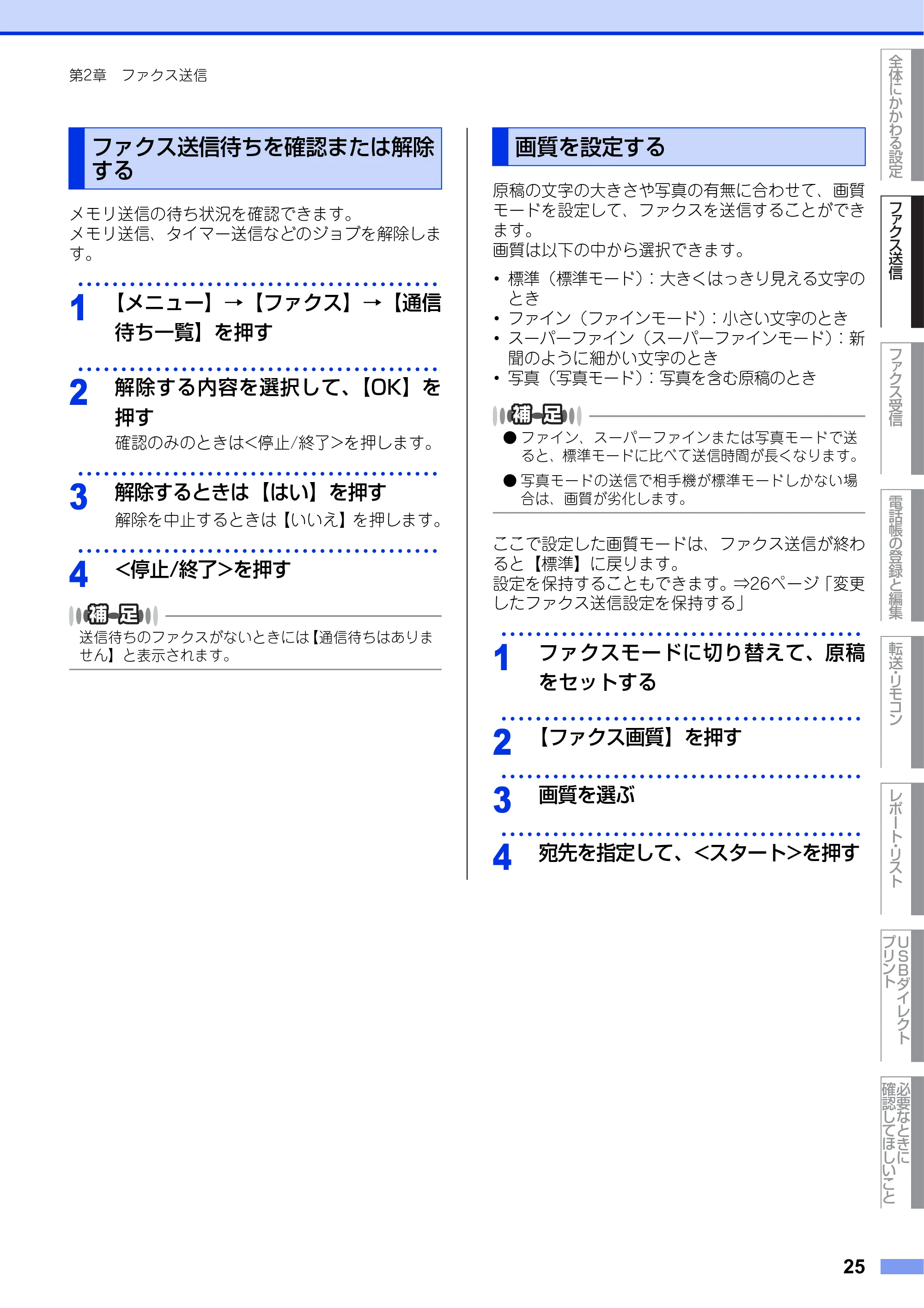
原稿の文字の大きさや写真の有無に合わせて、画質
モードを設定して、ファクスを送信することができ
ます。
画質は以下の中から選択できます。
・ 標準(標準モード):大きくはっきり見える文字の
とき
・ ファイン(ファインモード):小さい文字のとき
・ スーパーファイン(スーパーファインモード):新
聞のように細かい文字のとき
・ 写真(写真モード):写真を含む原稿のとき
- ファイン、スーパーファインまたは写真モードで送
ると、標準モードに比べて送信時間が長くなります。
- 写真モードの送信で相手機が標準モードしかない場
合は、画質が劣化します。
ここで設定した画質モードは、ファクス送信が終わ
ると【標準】に戻ります。
設定を保持することもできます。⇒26ページ「変更
したファクス送信設定を保持する」
・・・・・・・・・・・・・・・・・・・・・・・・・・・・・・・・・・・・・・・・・・
1
ファクスモードに切り替えて、原稿
をセットする
・・・・・・・・・・・・・・・・・・・・・・・・・・・・・・・・・・・・・・・・・・
2
【ファクス画質】を押す
・・・・・・・・・・・・・・・・・・・・・・・・・・・・・・・・・・・・・・・・・・
3
画質を選ぶ
・・・・・・・・・・・・・・・・・・・・・・・・・・・・・・・・・・・・・・・・・・
4
宛先を指定して、<スタート>を押す
ファクス送信待ちを確認または解除
する
画質を設定する
原稿濃度を設定する
26
第2章 ファクス送信
全体にかかわる設定
フ ァ ク ス 送 信
フ ァ ク ス 受 信
電話帳の登録と編集
転送
リモコン
レポ ート
リスト
USBダイレクト
プリント
必要なときに
確認してほしいこと
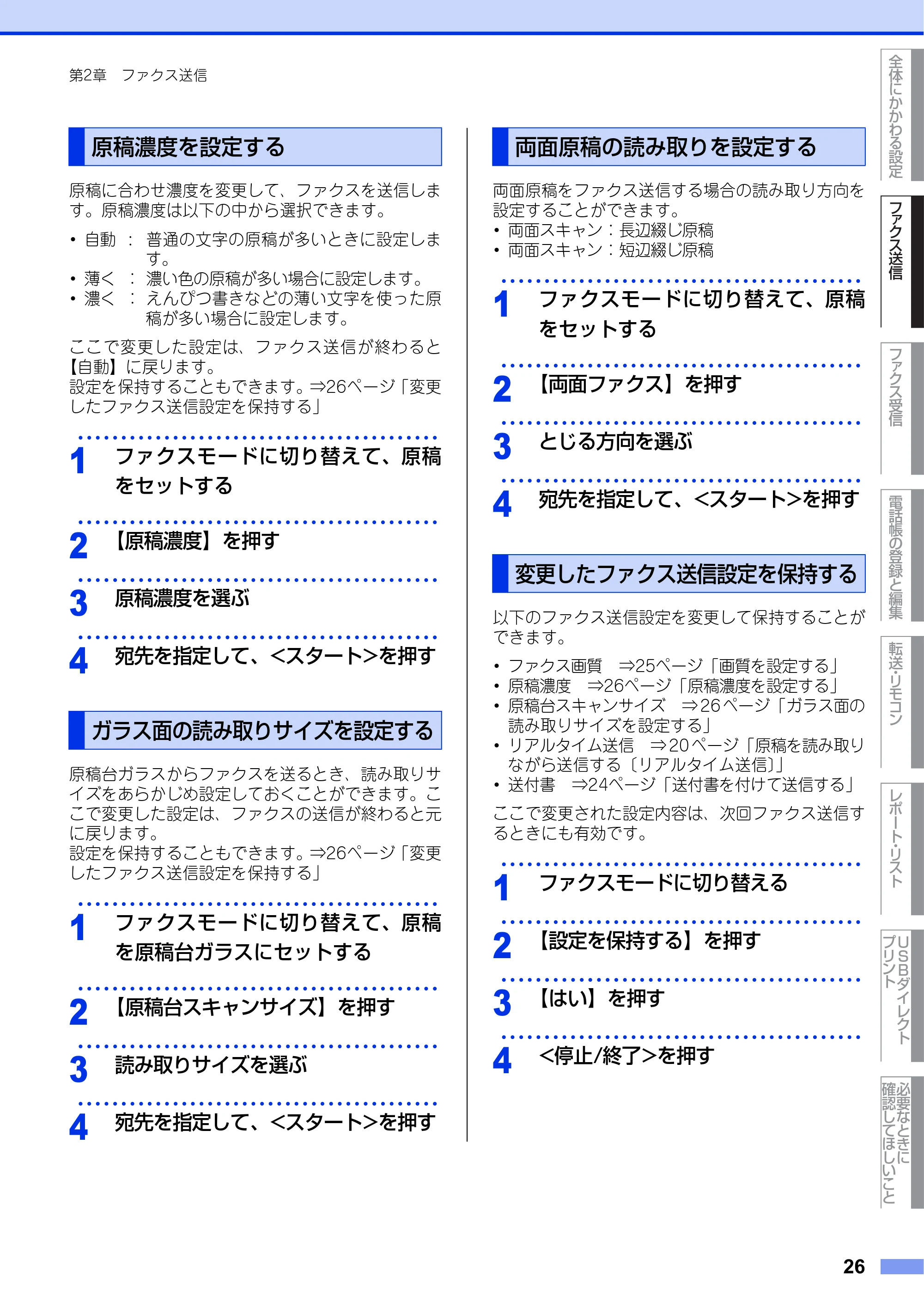
原稿に合わせ濃度を変更して、ファクスを送信しま
す。原稿濃度は以下の中から選択できます。
・ 自動 : 普通の文字の原稿が多いときに設定しま
す。
・ 薄く : 濃い色の原稿が多い場合に設定します。
・ 濃く : えんぴつ書きなどの薄い文字を使った原
稿が多い場合に設定します。
ここで変更した設定は、ファクス送信が終わると
【自動】に戻ります。
設定を保持することもできます。⇒26ページ「変更
したファクス送信設定を保持する」
・・・・・・・・・・・・・・・・・・・・・・・・・・・・・・・・・・・・・・・・・・
1
ファクスモードに切り替えて、原稿
をセットする
・・・・・・・・・・・・・・・・・・・・・・・・・・・・・・・・・・・・・・・・・・
2
【原稿濃度】を押す
・・・・・・・・・・・・・・・・・・・・・・・・・・・・・・・・・・・・・・・・・・
3
原稿濃度を選ぶ
・・・・・・・・・・・・・・・・・・・・・・・・・・・・・・・・・・・・・・・・・・
4
宛先を指定して、<スタート>を押す
原稿台ガラスからファクスを送るとき、読み取りサ
イズをあらかじめ設定しておくことができます。こ
こで変更した設定は、ファクスの送信が終わると元
に戻ります。
設定を保持することもできます。⇒26ページ「変更
したファクス送信設定を保持する」
・・・・・・・・・・・・・・・・・・・・・・・・・・・・・・・・・・・・・・・・・・
1
ファクスモードに切り替えて、原稿
を原稿台ガラスにセットする
・・・・・・・・・・・・・・・・・・・・・・・・・・・・・・・・・・・・・・・・・・
2
【原稿台スキャンサイズ】を押す
・・・・・・・・・・・・・・・・・・・・・・・・・・・・・・・・・・・・・・・・・・
3
読み取りサイズを選ぶ
・・・・・・・・・・・・・・・・・・・・・・・・・・・・・・・・・・・・・・・・・・
4
宛先を指定して、<スタート>を押す
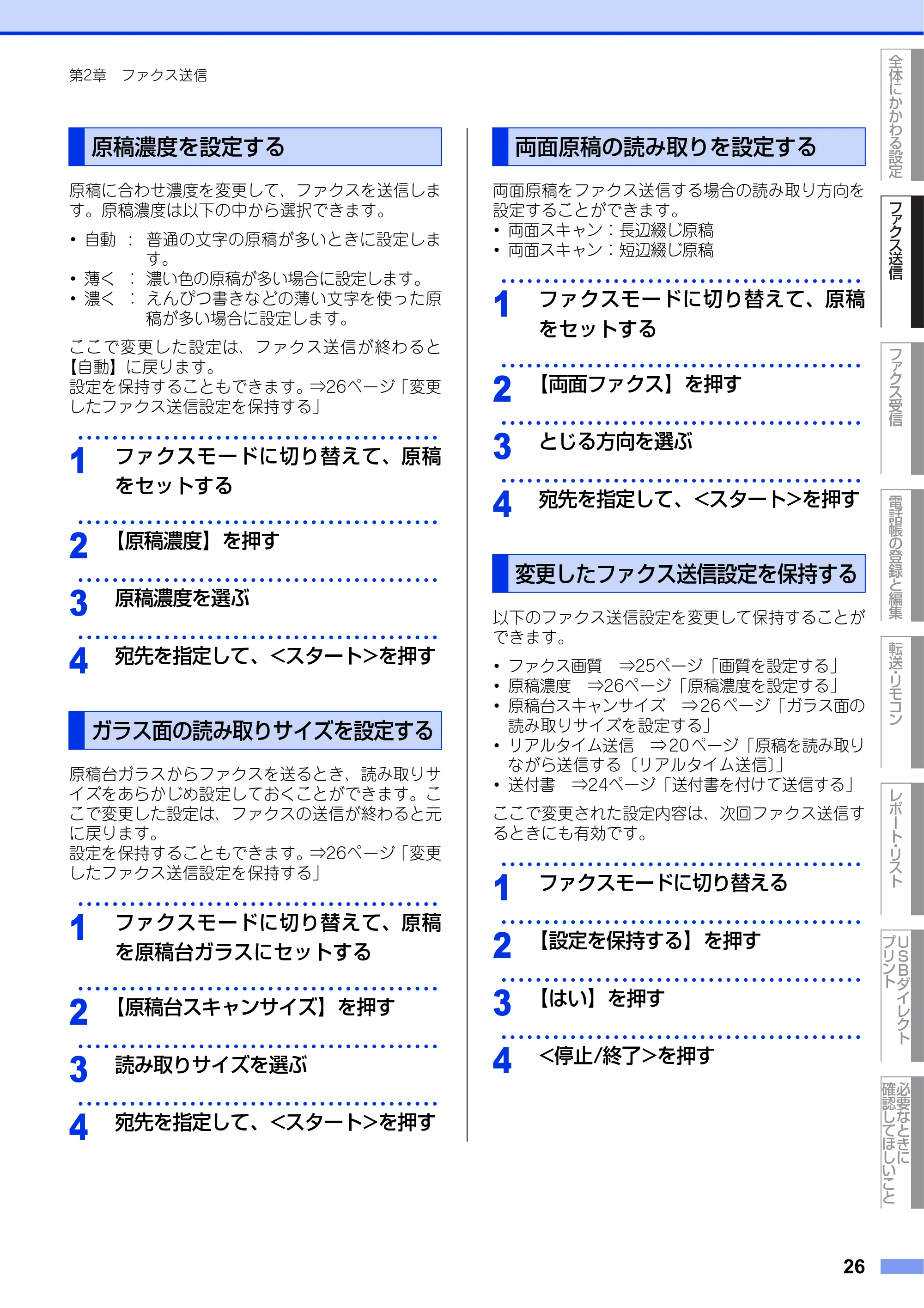
両面原稿をファクス送信する場合の読み取り方向を
設定することができます。
・ 両面スキャン:長辺綴じ原稿
・ 両面スキャン:短辺綴じ原稿
・・・・・・・・・・・・・・・・・・・・・・・・・・・・・・・・・・・・・・・・・・
1
ファクスモードに切り替えて、原稿
をセットする
・・・・・・・・・・・・・・・・・・・・・・・・・・・・・・・・・・・・・・・・・・
2
【両面ファクス】を押す
・・・・・・・・・・・・・・・・・・・・・・・・・・・・・・・・・・・・・・・・・・
3
とじる方向を選ぶ
・・・・・・・・・・・・・・・・・・・・・・・・・・・・・・・・・・・・・・・・・・
4
宛先を指定して、<スタート>を押す
以下のファクス送信設定を変更して保持することが
できます。
・ ファクス画質 ⇒25ページ「画質を設定する」
・ 原稿濃度 ⇒26ページ「原稿濃度を設定する」
・ 原稿台スキャンサイズ ⇒ 26 ページ「ガラス面の
読み取りサイズを設定する」
・ リアルタイム送信 ⇒ 20 ページ「原稿を読み取り
ながら送信する〔リアルタイム送信〕」
・ 送付書 ⇒24ページ「送付書を付けて送信する」
ここで変更された設定内容は、次回ファクス送信す
るときにも有効です。
・・・・・・・・・・・・・・・・・・・・・・・・・・・・・・・・・・・・・・・・・・
1
ファクスモードに切り替える
・・・・・・・・・・・・・・・・・・・・・・・・・・・・・・・・・・・・・・・・・・
2
【設定を保持する】を押す
・・・・・・・・・・・・・・・・・・・・・・・・・・・・・・・・・・・・・・・・・・
3
【はい】を押す
・・・・・・・・・・・・・・・・・・・・・・・・・・・・・・・・・・・・・・・・・・
4
<停止/終了>を押す
原稿濃度を設定する
ガラス面の読み取りサイズを設定する
両面原稿の読み取りを設定する
変更したファクス送信設定を保持する
便利な宛先指定方法
27
第2章 ファクス送信
全体にかかわる設定
フ ァ ク ス 送 信
フ ァ ク ス 受 信
電話帳の登録と編集
転送
リモコン
レポ ート
リスト
USBダイレクト
プリント
必要なときに
確認してほしいこと
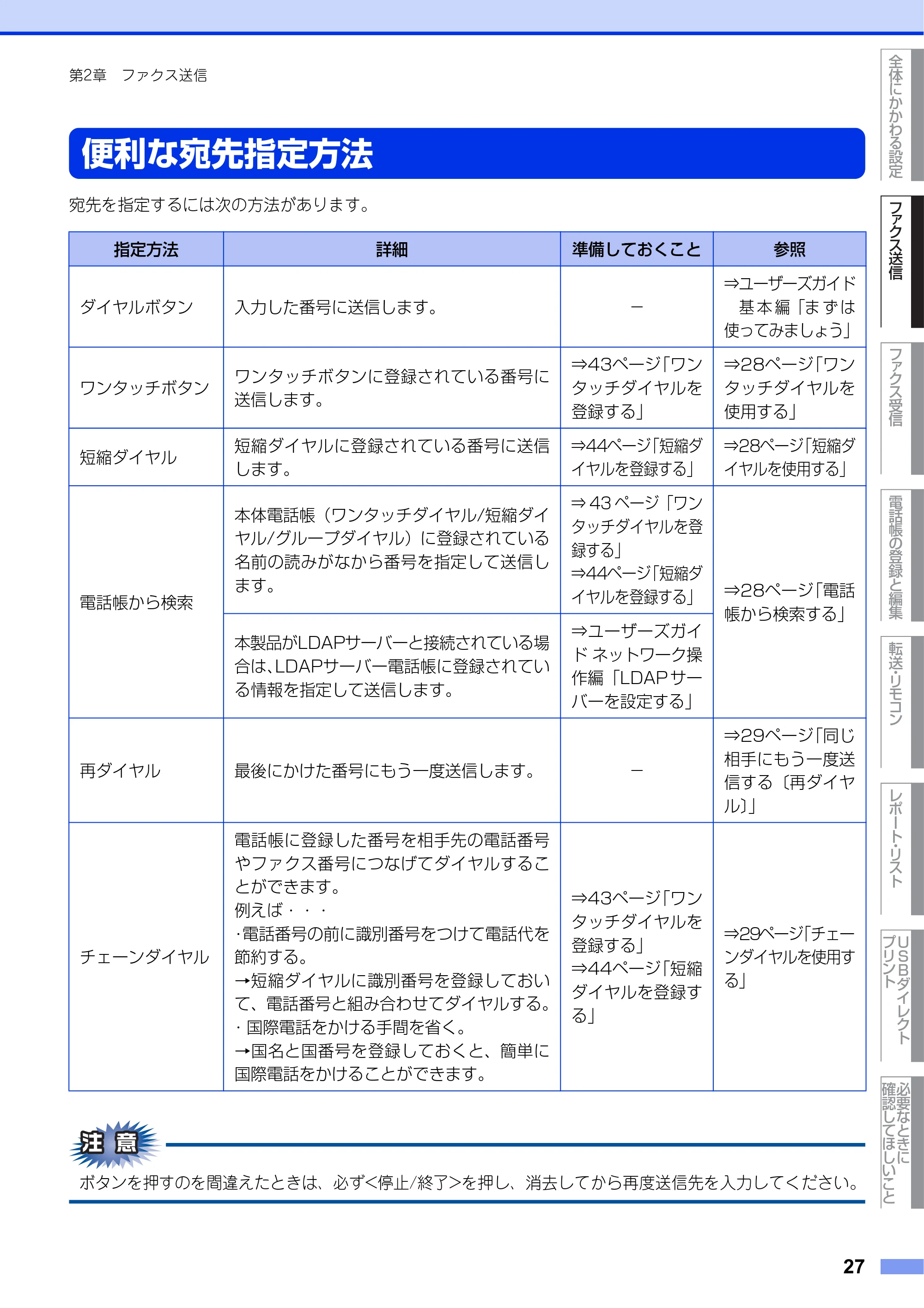
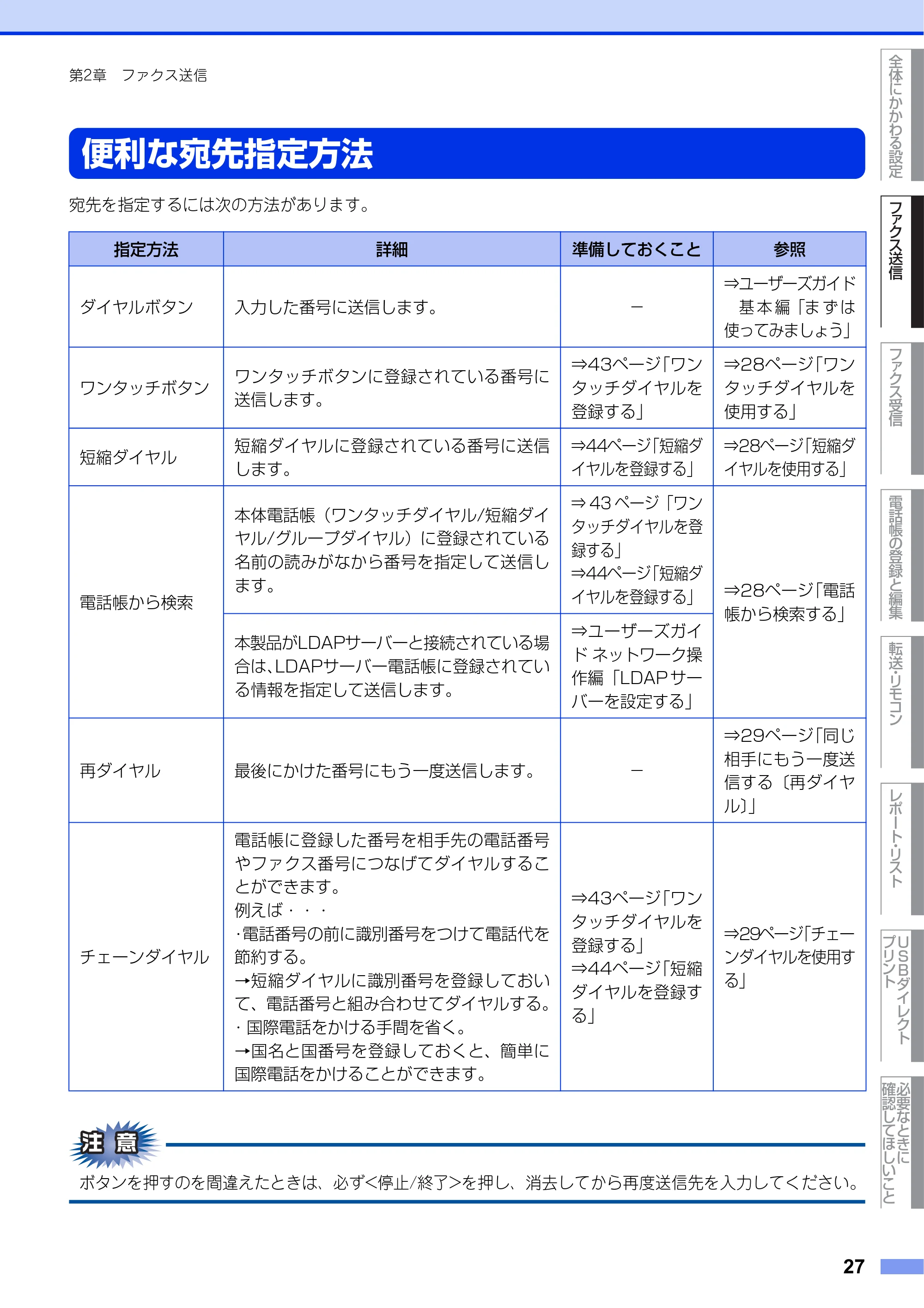
便利な宛先指定方法
宛先を指定するには次の方法があります。
ボタンを押すのを間違えたときは、必ず<停止/終了>を押し、消去してから再度送信先を入力してください。
指定方法 詳細 準備しておくこと 参照
ダイヤルボタン 入力した番号に送信します。 -
⇒ユーザーズガイド
基 本 編「ま ず は
使ってみましょう」
ワンタッチボタン
ワンタッチボタンに登録されている番号に
送信します。
⇒43ページ「ワン
タッチダイヤルを
登録する」
⇒28ページ「ワン
タッチダイヤルを
使用する」
短縮ダイヤル
短縮ダイヤルに登録されている番号に送信
します。
⇒44ページ「短縮ダ
イヤルを登録する」
⇒28ページ「短縮ダ
イヤルを使用する」
電話帳から検索
本体電話帳(ワンタッチダイヤル/短縮ダイ
ヤル/グループダイヤル)に登録されている
名前の読みがなから番号を指定して送信し
ます。
⇒ 43 ページ「ワン
タッチダイヤルを登
録する」
⇒44ページ「短縮ダ
イヤルを登録する」
⇒28ページ「電話
帳から検索する」
本製品がLDAPサーバーと接続されている場
合は、LDAPサーバー電話帳に登録されてい
る情報を指定して送信します。
⇒ユーザーズガイ
ド ネットワーク操
作編「LDAP サー
バーを設定する」
再ダイヤル 最後にかけた番号にもう一度送信します。 -
⇒29ページ「同じ
相手にもう一度送
信する〔再ダイヤ
ル〕」
チェーンダイヤル
電話帳に登録した番号を相手先の電話番号
やファクス番号につなげてダイヤルするこ
とができます。
例えば・・・
- 電話番号の前に識別番号をつけて電話代を
節約する。
→短縮ダイヤルに識別番号を登録しておい
て、電話番号と組み合わせてダイヤルする。
- 国際電話をかける手間を省く。
→国名と国番号を登録しておくと、簡単に
国際電話をかけることができます。
⇒43ページ「ワン
タッチダイヤルを
登録する」
⇒44ページ「短縮
ダイヤルを登録す
る」
⇒29ページ「チェー
ンダイヤルを使用す
る」
ワンタッチダイヤルを使用する
28
第2章 ファクス送信
全体にかかわる設定
フ ァ ク ス 送 信
フ ァ ク ス 受 信
電話帳の登録と編集
転送
リモコン
レポ ート
リスト
USBダイレクト
プリント
必要なときに
確認してほしいこと
ワンタッチボタン(1~40)を押すだけで、登録さ
れているファクス番号や E メールアドレスを指定す
ることができます。
ワンタッチダイヤルの指定のしかたは以下のとおり
です。
・ 1~20を指定するとき
ワンタッチボタンを押します。
・ 21~40を指定するとき
<▼>を押しながらワンタッチボタンを押します。
ワンタッチダイヤルの登録のしかたは⇒ 43 ページ「ワ
ンタッチダイヤルを登録する」を参照してください。
【電話帳】を押したあと、短縮番号(001~300)を
押すだけで、登録されているファクス番号や E メー
ルアドレスを指定することができます。短縮ダイヤ
ルには最大300件登録できます。
短縮ダイヤルの登録のしかたは⇒ 44 ページ「短縮ダイ
ヤルを登録する」を参照してください。
ワンタッチダイヤル、短縮ダイヤル、LDAPサーバー
に登録した番号は、すべて電話帳から読みがなで検
索することができます。
検索のしかたは以下のとおりです。
・・・・・・・・・・・・・・・・・・・・・・・・・・・・・・・・・・・・・・・・・・
1
【電話帳】を押す
・・・・・・・・・・・・・・・・・・・・・・・・・・・・・・・・・・・・・・・・・・
2
を押す
・・・・・・・・・・・・・・・・・・・・・・・・・・・・・・・・・・・・・・・・・・
3
電話帳を選択する
・・・・・・・・・・・・・・・・・・・・・・・・・・・・・・・・・・・・・・・・・・
4
検索したい名前の読みがなの最初の
文字を入力→【OK】を押す
入力した文字から始まる名前が50音順または
アルファベット順に表示されます。
・・・・・・・・・・・・・・・・・・・・・・・・・・・・・・・・・・・・・・・・・・
5
【▲】または【▼】で該当の名前を指
定する
- 電話帳登録のしかたは⇒ 43ページ「ワンタッチダイヤ
ルを登録する」⇒44ページ「短縮ダイヤルを登録す
る」⇒ユーザーズガイド ネットワーク操作編「LDAP
サーバーを設定する」を参照してください。
- グループダイヤルの登録のしかたは⇒ 44 ページ「グ
ループダイヤルを登録する」を参照してください。
- 登録されている相手先名称の一覧(電話帳リスト)を
印刷することができます。印刷のしかたについては
⇒53ページ「レポート・リストの種類」を参照して
ください。
- 文字入力のしかたについては⇒ 61 ページ「文字を入
力する」を参照してください。
ワンタッチダイヤルを使用する
短縮ダイヤルを使用する
電話帳から検索する
同じ相手にもう一度送信する〔再ダイヤル〕
29
第2章 ファクス送信
全体にかかわる設定
フ ァ ク ス 送 信
フ ァ ク ス 受 信
電話帳の登録と編集
転送
リモコン
レポ ート
リスト
USBダイレクト
プリント
必要なときに
確認してほしいこと
4
・・・・・・・・・・・・・・・・・・・・・・・・・・・・・・・・・・・・・・・・・・
1
ファクスモードに切り替えて、原稿
をセットする
・・・・・・・・・・・・・・・・・・・・・・・・・・・・・・・・・・・・・・・・・・
2
< 再ダイヤル / ポーズ > を押して最後
にかけた番号が表示されたあと、<ス
タート>を押す
自動再ダイヤルについて
・ 自動送信でファクス送信しようとして、相手が通話
中などで送信できなかったときは自動的に再ダイヤ
ルして送信します。自動再ダイヤルは5分間隔で3回
繰り返します。
・ 自動送信で再送信を繰り返す場合は相手先の電話番
号を確認してください。
・ 自動再ダイヤルを3回繰り返しても送信できなかっ
たときは、送信を中止し、送信結果レポートが印刷
されます。「結果」の欄が「応答なし」もしくは「話
し中」であることを確認し、再度送信してください。
・ 自動再ダイヤルは、自動送信時のみ有効な機能です。
・ 原稿台ガラスからリアルタイム送信する場合は、自
動再ダイヤルはされません。
・ 送信した内容が相手先に届いても、本製品が相手先
ファクスからの受信が正しく行われたメッセージ信
号を受信できなかった場合、通信エラーと処理され、
自動的に再ダイヤルします。
短縮ダイヤル、ワンタッチダイヤル、ダイヤルボタ
ンの直接入力を組み合わせて宛先を指定することが
できます。
・・・・・・・・・・・・・・・・・・・・・・・・・・・・・・・・・・・・・・・・・・
1
ワンタッチダイヤル、短縮ダイヤル
で番号を指定する
・ ワンタッチダイヤル
ワンタッチダイヤルを押します。
21~40を指定するときは<▼>を押しなが
らワンタッチボタンを押します。
・ 短縮ダイヤル
【電話帳】→短縮ダイヤル番号を入力→【ファ
クス送信】を押します。
・・・・・・・・・・・・・・・・・・・・・・・・・・・・・・・・・・・・・・・・・・
2
続けて組み合わせる番号をワンタッ
チダイヤル、短縮ダイヤル、ダイヤ
ルボタンで指定して、<スタート>を
押す
電話番号の途中にポーズを入力するには、<再ダイヤル
/ポーズ>を押します。
同じ相手にもう一度送信する
〔再ダイヤル〕
チェーンダイヤルを使用する
ファクス誤送信防止機能(ダイヤル制限)を設定する
30
第2章 ファクス送信
全体にかかわる設定
フ ァ ク ス 送 信
フ ァ ク ス 受 信
電話帳の登録と編集
転送
リモコン
レポ ート
リスト
USBダイレクト
プリント
必要なときに
確認してほしいこと
ファクス誤送信防止機能(ダイヤル制限)を設定する
ファクス送信を禁止したり、誤って間違った相手にファクスを送信しないように、ダイヤル発信を制限するこ
とができます。
制限するダイヤルと制限内容は以下のとおりです。
制限の設定は以下の中から選択できます。
・【オフ】:通常のファクス送信を行います
・【2度入力】:ファクス番号の再入力が求められ、正しい番号を入力した場合にのみ、ファクス送信を行いま
す。間違った番号を入力すると、エラーメッセージが表示されます。
・【オン】:ファクス送信を禁止します。
■外付け電話使用時や<オンフック>を押してからダイヤルする場合は、【2度入力】設定は働きません。
■<再ダイヤル/ポーズ>を押してダイヤルする操作は禁止できません。
■【オン】または【2度入力】に設定すると、同報送信やチェーンダイヤルは使用できません。
制限の種類 操作の入り口
直接入力 【メニュー】→【ファクス】→【ダイヤル制限機能】→【直接入力】
ワンタッチダイヤル 【メニュー】→【ファクス】→【ダイヤル制限機能】→【ワンタッチダイヤル】
短縮ダイヤル 【メニュー】→【ファクス】→【ダイヤル制限機能】→【短縮ダイヤル】
LDAPサーバー 【メニュー】→【ファクス】→【ダイヤル制限機能】→【LDAPサーバー】
特別設定について
31
第2章 ファクス送信
全体にかかわる設定
フ ァ ク ス 送 信
フ ァ ク ス 受 信
電話帳の登録と編集
転送
リモコン
レポ ート
リスト
USBダイレクト
プリント
必要なときに
確認してほしいこと
特別設定について
使用状況に応じて設定をしてください。
ファクスがうまく送受信できないときなどに使用し
ている回線を特定し、設定します。
・・・・・・・・・・・・・・・・・・・・・・・・・・・・・・・・・・・・・・・・・・
1
【メニュー】→【初期設定】→【特別
回線対応】を押す
・・・・・・・・・・・・・・・・・・・・・・・・・・・・・・・・・・・・・・・・・・
2
回線を選ぶ
・・・・・・・・・・・・・・・・・・・・・・・・・・・・・・・・・・・・・・・・・・
3
<停止/終了>を押す
【PBX】に設定すると、自動的にナンバー・ディスプレ
イの設定が【オフ】になります。ナンバー・ディスプレ
イの設定を再度【オン】にするときは、特別回線対応の
設定を【一般】にしてください。
本製品を PBXや IP電話アダプタに接続していると、
発信できなくなる場合があります。その場合は【検
知しない】にしてください。
・・・・・・・・・・・・・・・・・・・・・・・・・・・・・・・・・・・・・・・・・・
1
【メニュー】→【初期設定】→【ダイ
ヤルトーン設定】を押す
・・・・・・・・・・・・・・・・・・・・・・・・・・・・・・・・・・・・・・・・・・
2
設定を選ぶ
・・・・・・・・・・・・・・・・・・・・・・・・・・・・・・・・・・・・・・・・・・
3
<停止/終了>を押す
通信エラーが発生しやすい相手や回線でファクスを
より確実に送受信したいときに設定します。【高速】
→【標準】→【安心(VoIP)】の順で送受信時間は
遅くなりますが、【標準】または【安心(VoIP)】に
設定することによって送受信できる可能性が高くな
ります。【標準】→【安心(VoIP)】の順にお試しく
ださい。
・・・・・・・・・・・・・・・・・・・・・・・・・・・・・・・・・・・・・・・・・・
1
【メニュー】→【ファクス】→【その
他】→【安心通信モード】を押す
・・・・・・・・・・・・・・・・・・・・・・・・・・・・・・・・・・・・・・・・・・
2
回線を選ぶ
・・・・・・・・・・・・・・・・・・・・・・・・・・・・・・・・・・・・・・・・・・
3
<停止/終了>を押す
- IPフォンで送信エラーが発生する場合は、電話番号
の前に「0000」(ゼロを 4 つ)付けておかけくださ
い。この場合、通信料金は NTT などのお客様がご利
用になっている電話会社からの請求となります。
- ファクスの送信エラーには、次のような多くの要素
があります。
・ 通信回線の品質
・ 信号レベル
・ 通信相手機の影響
・ 屋内線の配線や接続している機器の影響
本製品側だけで通信エラーを解消できるものではあ
りません。
特別回線対応を設定する
ダイヤルトーン検出の設定をする
安心通信モードを設定する
ナンバープレフィックスを設定する
32
第2章 ファクス送信
全体にかかわる設定
フ ァ ク ス 送 信
フ ァ ク ス 受 信
電話帳の登録と編集
転送
リモコン
レポ ート
リスト
USBダイレクト
プリント
必要なときに
確認してほしいこと
PBXなどの使用時、外線にダイヤルするときに必要
な番号をあらかじめ登録しておきます。PBXのある
環境で、電話帳の設定を変更せずに外線にダイヤル
できます。
・・・・・・・・・・・・・・・・・・・・・・・・・・・・・・・・・・・・・・・・・・
1
【メニュー】→【初期設定】→【ナン
バープレフィックス】を押す
・・・・・・・・・・・・・・・・・・・・・・・・・・・・・・・・・・・・・・・・・・
2
【オン】→【ナンバープレフィックス】
を押す
・・・・・・・・・・・・・・・・・・・・・・・・・・・・・・・・・・・・・・・・・・
3
あらかじめ登録するダイヤルの内容
を設定して、【OK】を押す
・ 登録できる番号は最大5桁です。
・ 0~9、*、#、!が登録できます。
・・・・・・・・・・・・・・・・・・・・・・・・・・・・・・・・・・・・・・・・・・
4
<停止/終了>を押す
- 登録した場合は、ダイヤルボタンからの入力やワン
タッチダイヤル、短縮ダイヤル使用時に設定した内
容が付加されます。付加しない場合は登録しないで
ください。
- 「!」を入力すると、「!」以降に番号を入力できません。
- PCファクスはControlCenterのPC-FAXプレフィッ
クスの設定が優先されます。
- ダイヤル 10pps、ダイヤル 20pps 回線をご利用の場
合は*、#を登録できません。
ナンバープレフィックスを設定する
第3章 ファクス受信
33
全体にかかわる設定
フ ァ ク ス 送 信
フ ァ ク ス 受 信
電話帳の登録と編集
転送
リモコン
レポ ート
リスト
USBダイレクト
プリント
必要なときに
確認してほしいこと
ファクス受信
さまざまな受信方法
ファクス受信には大きく分けて2つの方法があります。
・ 自動的に受信:一度設定すると、受信時の操作は必要ありません。
・ 手動で受信:受信時に本製品や電話機を操作する必要があります。
以下の表を参考に受信方法を選択してください。
受信方法 内容 参照
自動的に
受信
自動受信
本体から記録紙
に印刷
設定した回数の着信音が鳴り終わると、
本製品が自動的にファクスを受信し、印
刷します。
⇒ユーザーズガイド 基本
編「まずは使ってみましょ
う」
メモリ代
行受信
本体のメモリで
受信
自動受信を設定しているときでも、記録
紙がないなど印刷できない場合には、自
動的にメモリに受信します。
⇒34ページ「メモリ代行受
信について」
メモリ
受信
受信したファクスをメモリに蓄積します。
あとから印刷したり、外出先から取り出
したりすることができます。
⇒34ページ「メモリ受信を
設定する」
⇒34ページ「メモリに受信
したファクスを印刷する」
電話呼び
出し受信
受信したファクスをメモリに蓄積して、
登録しておいた電話番号に自動的にダイ
ヤルしてファクスを受信したことを知ら
せます。
⇒34ページ「電話呼び出し
機能を設定する」
手動で
受信
呼び出し
中受信
本製品の操作で
受信
呼び出しベルが鳴っている間に本製品に
接続されている電話の受話器をとり、本
製品を操作してファクスを受信します。
⇒35ページ「呼び出し中に
ファクスを受信する」
電話機のリモー
ト操作で受信〔リ
モート受信〕
呼び出しベルが鳴っている間に本製品に
接続されている電話の受話器をとり、電
話機からのリモート操作でファクスを受
信します。
⇒35ページ「呼び出し中に
ファクスを受信する」
⇒36ページ「 本製品に接続
されている電話機からファクス
を受信させる〔リモート受信〕」
通話後
受信
本製品の操作で
受信
相手と通話したあとに本製品を操作して
ファクスを受信します。
⇒35ページ「通話後にファ
クスを受信する」
電話機のリモー
ト操作で受信〔リ
モート受信〕
相手と通話したあとに電話機からのリ
モート操作でファクスを受信します。
⇒35ページ「通話後にファ
クスを受信する」
⇒36ページ「 本製品に接続
されている電話機からファクス
を受信させる〔リモート受信〕」
親切受信
電話機の受話器
をとって受信
本製品に接続されている電話の受話器を
とったとき相手がファクスだった場合、
受話器を上げたまま 7 秒待つと自動的に
ファクスを受信することができます。
⇒36ページ「親切受信で受
信する」
ポーリン
グ受信
本製品の操作で
受信
本製品からの操作で、相手側ファクシミ
リにセットされた原稿を受信します。
⇒38ページ「本製品の操作
で相手の原稿を受信する
〔ポーリング受信〕」
3
メモリ代行受信について
34
第3章 ファクス受信
全体にかかわる設定
フ ァ ク ス 送 信
フ ァ ク ス 受 信
電話帳の登録と編集
転送
リモコン
レポ ート
リスト
USBダイレクト
プリント
必要なときに
確認してほしいこと
以下の状況になった場合、本製品は、送られてきた
ファクスを自動的にメモリに蓄積します(メモリ代
行受信)。
・ カバーが開いているとき(カバーが開いています)
・ 記録紙がなくなったとき(記録紙を送れません)
・ トナーがなくなったとき(トナー交換)
・ 記録紙がつまったとき(紙詰まり XXX)
・ 記録紙のサイズを間違ってセットしたとき
(用紙サイズが合いません)
液晶ディスプレイの指示に従って処置をすると、メ
モリが代行受信したファクスを自動的に印刷します。
印刷されたファクスはメモリから消去されます。
メモリがいっぱいになると、それ以降はメモリ代
行受信はできません。
メモリ受信を設定すると、受信したファクスをメモ
リに蓄積して外出先から取り出すことができます。
・・・・・・・・・・・・・・・・・・・・・・・・・・・・・・・・・・・・・・・・・・
1
【メニュー】→【ファクス】→【受信
設定】→【転送/メモリ受信】を押す
・・・・・・・・・・・・・・・・・・・・・・・・・・・・・・・・・・・・・・・・・・
2
【メモリ受信】を押す
・・・・・・・・・・・・・・・・・・・・・・・・・・・・・・・・・・・・・・・・・・
3
<停止/終了>を押す
- メモリ受信は最大500ページまでできます。(ただし
メモリの残量や原稿の内容によって変化します。)
- 記録紙がないときは、メモリ受信の設定が【オフ】に
設定されていても、メモリ代行受信を行います。
- メモリに蓄積されたファクスを外出先から取り出さ
ないまま、メモリ受信を【オフ】にすると【ファク
スを消去しますか?】が表示されます。設定を解除
しないでファクスの内容をメモリに残しておくとき
は、【いいえ】を押してください。【はい】を押すと
メモリから消去されます。
メモリ受信が設定されているときに、メモリ受信で
メモリに蓄積されたファクスを印刷するとともに、
メモリから消去します。
・・・・・・・・・・・・・・・・・・・・・・・・・・・・・・・・・・・・・・・・・・
1
【メニュー】→【ファクス】→【ファ
クス出力】を押す
・・・・・・・・・・・・・・・・・・・・・・・・・・・・・・・・・・・・・・・・・・
2
<スタート>を押す
・・・・・・・・・・・・・・・・・・・・・・・・・・・・・・・・・・・・・・・・・・
3
印刷終了後、<停止/終了>を押す
メモリに何も蓄積されていないと液晶ディスプレイに
【データがありません】と表示されますので<停止/終了>
を押してください。
ファクスを受信すると自動的に登録した呼び出し先
の電話番号にダイヤルする機能です。電話に出ると、
「ポッポッ」という音でファクスを受信したことを
知らせます。
・・・・・・・・・・・・・・・・・・・・・・・・・・・・・・・・・・・・・・・・・・
1
【メニュー】→【ファクス】→【受信
設定】→【転送/メモリ受信】を押す
・・・・・・・・・・・・・・・・・・・・・・・・・・・・・・・・・・・・・・・・・・
2
以下の手順で電話呼出しを設定する
1【電話呼び出し】を押す
2 呼出し番号を入力(最大20桁)→【OK】
・・・・・・・・・・・・・・・・・・・・・・・・・・・・・・・・・・・・・・・・・・
3
<停止/終了>を押す
電話呼び出し機能を設定したときは、登録しておいた電
話番号にダイヤルしてファクスを受信したことを知らせ
ます。外出先のファクシミリから受信したファクスを取
り出すこともできます。⇒ 52 ページ「外出先からファ
クスを取り出す」を参照してください。
電話呼び出し機能の呼び出し先電話番号は、外出
先から変更することはできません。
メモリ代行受信について
メモリ受信を設定する
メモリに受信したファクスを印刷する
電話呼び出し機能を設定する
呼び出し中にファクスを受信する
35
第3章 ファクス受信
全体にかかわる設定
フ ァ ク ス 送 信
フ ァ ク ス 受 信
電話帳の登録と編集
転送
リモコン
レポ ート
リスト
USBダイレクト
プリント
必要なときに
確認してほしいこと
呼出ベルが鳴っている間に本製品に接続されている
電話の受話器を取り、ファクスを受信します。
・・・・・・・・・・・・・・・・・・・・・・・・・・・・・・・・・・・・・・・・・・
1
呼出ベルが鳴ったら、本製品に接続
されている電話の受話器を取る
・・・・・・・・・・・・・・・・・・・・・・・・・・・・・・・・・・・・・・・・・・
2
「ポーポー」と音が受話器から聞こえ
たら、受信操作を行う
・ 本製品から受信する
<スタート>→【受信】を押す
・ 電話機のリモート操作で受信する
本製品に接続されている電話機で、リモー
ト起動番号「♯51」を押す
リモート受信の詳細は⇒ 36 ページ「本製品
に接続されている電話機からファクスを受信さ
せる〔リモート受信〕」を参照してください。
・ 相手と通話したあとファクスを受信したい
ときは、<ファクス>を押してファクスモー
ドにしてから < スタート > を押し、【受信】
を押してファクスを受信します。
・・・・・・・・・・・・・・・・・・・・・・・・・・・・・・・・・・・・・・・・・・
3
受話器を戻す
- 電話に出なかったときの動作は、受信モードの設定
によって異なります。受信モードについては⇒ユー
ザーズガイド 基本編「まずは使ってみましょう」を
参照し、用途に合ったモードを設定してください。
- 親切受信を【オン】に設定している場合は、そのま
ま約7秒間待つと自動でファクスを受信できます。⇒
36ページ「親切受信で受信する」を参照してください。
- 呼出回数を 7 ~ 10 回に設定すると、特定の相手から
のファクスが自動で受信できない場合があります。呼
出回数を6回以下に設定されることをお勧めします。
- 相手が手動送信のファクスのときは受話器を取って
も無音のときがありますので、相手が電話でないこ
とを口頭で確認してから<スタート>を押し、【受信】
を押してください。
- ADF(自動原稿送り装置)に原稿がセットしてある
と送信されてしまうため、ADF(自動原稿送り装置)
に原稿がセットされていないことを確認してくださ
い。
相手と通話したあとにファクスを受信します。
・・・・・・・・・・・・・・・・・・・・・・・・・・・・・・・・・・・・・・・・・・
1
相手先のファクシミリに原稿をセッ
トし、スタートを押してもらう
・・・・・・・・・・・・・・・・・・・・・・・・・・・・・・・・・・・・・・・・・・
2
「ポーポー」という音が受話器から聞
こえたら、受信操作を行う
・ 本製品から受信する
<スタート>→【受信】を押す
・ 電話機のリモート操作で受信する
本製品に接続されている電話機で、リモー
ト起動番号「♯51」を押す
リモート受信の詳細は⇒ 36 ページ「本製品
に接続されている電話機からファクスを受信さ
せる〔リモート受信〕」を参照してください。
ダイヤル回線(20PPS、10PPS)に設定してあ
る場合でリモート受信を行うときは、本製品に接
続されている電話機のトーンボタンを押してトー
ン(PB)信号に切り替えてから、リモート起動
番号を入力します。
呼び出し中にファクスを受信する 通話後にファクスを受信する
親切受信で受信する
36
第3章 ファクス受信
全体にかかわる設定
フ ァ ク ス 送 信
フ ァ ク ス 受 信
電話帳の登録と編集
転送
リモコン
レポ ート
リスト
USBダイレクト
プリント
必要なときに
確認してほしいこと
本製品に接続されている電話機の受話器をとったと
きに相手がファクスだった場合、受話器を上げたま
ま 7 秒待つと、自動的にファクスを受信することが
できます。
・・・・・・・・・・・・・・・・・・・・・・・・・・・・・・・・・・・・・・・・・・
1
【メニュー】→【ファクス】→【受信
設定】→【親切受信】を押す
・・・・・・・・・・・・・・・・・・・・・・・・・・・・・・・・・・・・・・・・・・
2
【オン】を押す
・・・・・・・・・・・・・・・・・・・・・・・・・・・・・・・・・・・・・・・・・・
3
<停止/終了>を押す
受信時の操作
- 親切受信を【オン】に設定している場合は、本製品
に接続されている電話機の受話器を上げて、「ポー、
ポー」という音が聞こえた場合に約7秒間待つと自動
的にファクス受信を始めます。液晶ディスプレイに
「受信中」と表示されたら受話器を戻します。
- 回線の状態により「ポーポー」という音が聞こえても、
自動的にファクスに切り替わらないときがあります。
そのときは<スタート>を押し、【受信】を押してくだ
さい。
- 親切受信を【オフ】に設定している場合は、本製品
に接続されている電話機の受話器を上げて、「ポー
ポー」という音が聞こえたら相手がファクスですの
で、<スタート>を押し、【受信】を押して受信します。
この時、ADF(自動原稿送り装置)に原稿がセット
してあると送信されてしまうため、ADF(自動原稿
送り装置)に原稿がセットされていないことを確認
してください。
- 通話中の声や外部からの音をファクスの「ポーポー」
という音と間違えて、突然ファクスに切り替わって
しまうことがあるときは、親切受信の設定を【オフ】
に設定してください。
- 親切受信の設定が【オフ】に設定してある場合でも、
本製品に接続されている電話機から操作をしてリモー
ト受信を開始させることができます。
⇒36ページ「 本製品に接続されている電話機からファク
スを受信させる〔リモート受信〕」を参照してください。
- 親切受信機能は、本製品に接続されている電話機を
上げてから40秒有効です。40秒経過してからファク
ス信号が送られてきても親切受信しません。
親切受信がうまくはたらかないとき、または親切受
信の設定が【オフ】になっている場合は、本製品に
接続されている電話機を操作してファクスを受信さ
せることができます。
ダイヤル回線(20PPS、10PPS)に設定してあ
る場合でリモート受信を行うときは、本製品に接
続されている電話機のトーンボタンを押してトー
ン(PB)信号に切り替えてから、リモート起動
番号を入力します。
リモート受信を設定する/リモート起動
番号を変更する
リモート受信を使用するときは設定を【オン】にし
ます。また、リモート起動番号を自分の好きな番号
に変更することができます。
・・・・・・・・・・・・・・・・・・・・・・・・・・・・・・・・・・・・・・・・・・
1
【メニュー】→【ファクス】→【受信
設定】→【リモート受信】を押す
・・・・・・・・・・・・・・・・・・・・・・・・・・・・・・・・・・・・・・・・・・
2
【オン】を押す
リモート起動番号が表示されます。
リモート起動番号(3桁)を変更するときは、
ダイヤルボタンで上書きします。
・・・・・・・・・・・・・・・・・・・・・・・・・・・・・・・・・・・・・・・・・・
3
【OK】→<停止/終了>を押す
リモート起動番号とは、本製品に接続されている電話機
から、本製品をリモート受信させるときに使用するもの
です。お買い上げ時は「#51」に設定されています。
親切受信で受信する 本製品に接続されている電話機から
ファクスを受信させる〔リモート受信〕
37ページ
37
第3章 ファクス受信
全体にかかわる設定
フ ァ ク ス 送 信
フ ァ ク ス 受 信
電話帳の登録と編集
転送
リモコン
レポ ート
リスト
USBダイレクト
プリント
必要なときに
確認してほしいこと
リモート受信の操作のしかた
・・・・・・・・・・・・・・・・・・・・・・・・・・・・・・・・・・・・・・・・・・
1
本製品に接続されている電話機の受
話器を持ったまま、ダイヤルボタン
でリモート起動番号「#51」を入力
する
受話器は約5秒後に戻します。
本製品がファクス受信を始めます。
リモート起動番号は「#51」に設定されています。自
分の好きな番号に変更することもできます。⇒ 36 ペー
ジ「リモート受信を設定する/リモート起動番号を変更
する」を参照してください。
本製品の操作で相手の原稿を受信する〔ポーリング受信〕
38
第3章 ファクス受信
全体にかかわる設定
フ ァ ク ス 送 信
フ ァ ク ス 受 信
電話帳の登録と編集
転送
リモコン
レポ ート
リスト
USBダイレクト
プリント
必要なときに
確認してほしいこと
本製品からの操作で、相手側ファクシミリにセットされた原稿を受信します。これを「ポーリング受信」とい
います。
- 相手先のファクシミリがポーリング送信の準備ができていないと受信できません。また、機密ポーリングを行う場合は、
相手先がブラザー製のファクシミリである必要があります。
- FAX情報サービスからデータの取り出しをする場合は、事前に情報提供先に操作方法等の確認をしてください。
- ポーリング受信の場合、通話料は受信者側の負担となります。
ポーリング受信の種類
本製品の操作で相手の原稿を受信する〔ポーリング受信〕
選択項目 ポーリング受信の種類 内容
標準
標準ポーリング受信
本製品からの操作で、相手側ファクシミリにセットされた原稿
を受信します
順次ポーリング受信
1回の操作で、複数の相手先からファクシミリにセットされた
原稿を順次に受信します。これを「順次ポーリング受信」とい
います
機密 機密ポーリング受信
受信側と送信側が同じ4桁のパスワードを使用してパスワード
を知っている人だけが原稿を受け取ることができます。
機密ポーリング受信の設定をする前に、送信側と 4 桁のパス
ワードを決めておく必要があります。送信側とパスワードが一
致したときだけ受信することができます。
タイマー タイマーポーリング受信
ポーリング受信する時刻を設定して、相手側のファクシミリに
セットされた原稿を自動的に受信することができます。
タイマーポーリング受信を解除したいときは⇒25ページ「ファ
クス送信待ちを確認または解除する」を参照してください。
39ページ
39
第3章 ファクス受信
全体にかかわる設定
フ ァ ク ス 送 信
フ ァ ク ス 受 信
電話帳の登録と編集
転送
リモコン
レポ ート
リスト
USBダイレクト
プリント
必要なときに
確認してほしいこと
ポーリング受信する
・・・・・・・・・・・・・・・・・・・・・・・・・・・・・・・・・・・・・・・・・・
1
ファクスモードに切り替える
・・・・・・・・・・・・・・・・・・・・・・・・・・・・・・・・・・・・・・・・・・
2
【ポーリング受信】を押す
・・・・・・・・・・・・・・・・・・・・・・・・・・・・・・・・・・・・・・・・・・
3
以下の手順でポーリング受信する
1 ポーリング受信の種類を選択する
以下のポーリング受信は次の操作を行って
ください。
・ 機密ポーリング受信
ダイヤルボタンで 4 桁のパスワードを入
力したあと、【OK】を押す
・ タイマーポーリング受信
指定時刻を入力したあと、【OK】を押す
例:午後3時15分の場合は「1515」
2 相手先のファクス番号を入力する
短縮ダイヤルやワンタッチダイヤルなど、
電話帳に登録されている番号を選択するこ
ともできます。
以下のポーリング受信は次の操作を行って
ください。
・ 順次ポーリング受信
①相手先のファクス番号を入力する前に
【同報送信】を押す
②宛先の入力方法を選ぶ
③宛先を指定して、【OK】を押す
④すべての番号を指定してから【OK】を
押す
・・・・・・・・・・・・・・・・・・・・・・・・・・・・・・・・・・・・・・・・・・
4
<スタート>を押す
受信時の設定
40
第3章 ファクス受信
全体にかかわる設定
フ ァ ク ス 送 信
フ ァ ク ス 受 信
電話帳の登録と編集
転送
リモコン
レポ ート
リスト
USBダイレクト
プリント
必要なときに
確認してほしいこと
受信時の設定
ファクスを印刷するときに、受信した日時と本製品
の発信元情報を印刷することができます。
・・・・・・・・・・・・・・・・・・・・・・・・・・・・・・・・・・・・・・・・・・
1
【メニュー】→【ファクス】→【受信
設定】→【受信スタンプ】を押す
・・・・・・・・・・・・・・・・・・・・・・・・・・・・・・・・・・・・・・・・・・
2
【オン】を押す
・・・・・・・・・・・・・・・・・・・・・・・・・・・・・・・・・・・・・・・・・・
3
<停止/終了>を押す
あらかじめ本製品の日付と時刻を正しく設定して
おいてください。
「ファクス専用モード」と「自動切換えモード」の
ときに、自動受信するまでの呼出回数を設定します。
・・・・・・・・・・・・・・・・・・・・・・・・・・・・・・・・・・・・・・・・・・
1
【メニュー】→【ファクス】→【受信
設定】→【呼出回数】を押す
・・・・・・・・・・・・・・・・・・・・・・・・・・・・・・・・・・・・・・・・・・
2
呼出回数を選ぶ
・・・・・・・・・・・・・・・・・・・・・・・・・・・・・・・・・・・・・・・・・・
3
<停止/終了>を押す
- 呼出回数は、0回に設定すると呼出ベルを鳴らさずに
自動受信することができます。ファクスを早く受信
したいときは呼出回数を0回か1回に設定してくださ
い。
- 本製品に電話機を接続している場合、本製品の呼出
回数を0回に設定しても本製品に接続されている電話
機のベルが1~2回鳴ることがあります。
- 呼出回数を7~10回に設定すると、特定の相手から
のファクスが自動で受信できない場合があります。呼
出回数を6回以下に設定されることをお勧めします。
- 「ファクス専用モード」や「自動切換えモード」のと
き、本製品に接続されている電話機の呼出ベルも、こ
こで設定された回数だけ呼出ベルが鳴ります。
- ベルの音量を設定するには⇒ 9 ページ「着信音量を設
定する」 を参照してください。
受信スタンプを設定する 呼出回数を設定する
再呼出回数を設定する
41
第3章 ファクス受信
全体にかかわる設定
フ ァ ク ス 送 信
フ ァ ク ス 受 信
電話帳の登録と編集
転送
リモコン
レポ ート
リスト
USBダイレクト
プリント
必要なときに
確認してほしいこと
「自動切換えモード」のときに電話がかかってくる
と、呼出ベルのあとに、「トゥルットゥルッ」と呼
出ベルが鳴ります。このベルの鳴る回数を設定しま
す。
・・・・・・・・・・・・・・・・・・・・・・・・・・・・・・・・・・・・・・・・・・
1
【メニュー】→【ファクス】→【受信
設定】→【再呼出回数】を押す
・・・・・・・・・・・・・・・・・・・・・・・・・・・・・・・・・・・・・・・・・・
2
再呼出回数を選ぶ
・・・・・・・・・・・・・・・・・・・・・・・・・・・・・・・・・・・・・・・・・・
3
<停止/終了>を押す
本製品に接続されている電話機に出なかった場合は、設
定した回数だけ再呼出ベルが鳴ったあと、自動的に電話
が切れます。
受信したファクスを出力する際、両面印刷するよう
に設定できます。両面印刷できる記録紙は、A4 サ
イズ(60g/m
2
~105g/m
2
)のみです。
・・・・・・・・・・・・・・・・・・・・・・・・・・・・・・・・・・・・・・・・・・
1
【メニュー】→【ファクス】→【受信
設定】→【両面印刷】を押す
・・・・・・・・・・・・・・・・・・・・・・・・・・・・・・・・・・・・・・・・・・
2
【オン】を押す
・・・・・・・・・・・・・・・・・・・・・・・・・・・・・・・・・・・・・・・・・・
3
<停止/終了>を押す
両面印刷を「オン」にすると「自動縮小」の設定に関係
なく、内部的に「自動縮小」が「オン」と同じ状態で印
刷されます。
A4サイズの長さを超える原稿が送信されてきたとき
に、自動的に記録紙に収まるように縮小して印刷す
る機能です。
・・・・・・・・・・・・・・・・・・・・・・・・・・・・・・・・・・・・・・・・・・
1
【メニュー】→【ファクス】→【受信
設定】→【自動縮小】を押す
・・・・・・・・・・・・・・・・・・・・・・・・・・・・・・・・・・・・・・・・・・
2
【オン】を押す
・・・・・・・・・・・・・・・・・・・・・・・・・・・・・・・・・・・・・・・・・・
3
<停止/終了>を押す
- 受信した原稿の長さに応じて自動的に縮小率を決め、
約 375mm までの原稿を A4 サイズに収まるように縮
小して印刷します。約375mmを超えた原稿は縮小せ
ずに2枚以上に分けて印刷します。
- 自動縮小を【オフ】に設定したときに、受信のたび
に白紙がもう1枚排出されることがあります。そのと
きは、自動縮小を【オン】に設定してください。
- 原稿の長さは目安です。回線の状況によって変わり
ます。
- 送信側の原稿サイズがA3やB4などの場合は、送信側
で縮小しますので、この機能を【オフ】にしても縮
小して受信されます。
受信するファクスの印刷の濃さを調節できます。印
刷濃度は5段階で設定できます。
・・・・・・・・・・・・・・・・・・・・・・・・・・・・・・・・・・・・・・・・・・
1
【メニュー】→【ファクス】→【受信
設定】→【印刷濃度】を押す
・・・・・・・・・・・・・・・・・・・・・・・・・・・・・・・・・・・・・・・・・・
2
【 】または【 】で印刷濃度を設
定して、【OK】を押す
【 】を押すと薄くなり、【 】を押すと濃く
なります。
・・・・・・・・・・・・・・・・・・・・・・・・・・・・・・・・・・・・・・・・・・
3
<停止/終了>を押す
再呼出回数を設定する
受信したファクスを両面印刷する
自動的に縮小して印刷する
印刷の濃さを設定する
第4章 電話帳の登録と編集
42
全体にかかわる設定
フ ァ ク ス 送 信
フ ァ ク ス 受 信
電話帳の登録と編集
転送
リモコン
レポ ート
リスト
USBダイレクト
プリント
必要なときに
確認してほしいこと
電話帳の登録と編集
電話帳について
本製品の電話帳に相手先の情報を登録するには、以下の図のように「ワンタッチ」「短縮」のいずれかに登録す
る必要があります。
グループダイヤルは、ワンタッチダイヤルと短縮ダイヤルに登録した複数の相手先をまとめて1つのグループと
して登録します。
また本製品は、ネットワーク上の LDAP サーバーに直接アクセスし、電話帳データーを流用することができま
す。本体電話帳の登録件数を気にせずに相手先を指定できます。
・ 登録したワンタッチダイヤル
と短縮ダイヤルから指定して
登録⇒44ページ「グループダ
イヤルを登録する」
短縮
・ 最大300件(001~300)
・ 電話番号(20桁まで)
・ 相手先名称(20文字まで)
短縮
・ 最大300件(001~300)
・ 電話番号(20桁まで)
・ 相手先名称(20文字まで)
ワンタッチ
・ 最大40件(1~40)
・ 電話番号(20桁まで)
・ 相手先名称(20文字まで)
グループ
・ 最大20グループ
・ 1グループ内の件数は339件まで
本体電話帳
・ 自分で入力して登録
⇒43ページ「ワンタッチダイ
ヤルを登録する」
⇒44ページ「短縮ダイヤルを
登録する」
・ ナンバー・ディスプレイの着
信履歴から登録⇒ 47 ページ
「ナンバー・ディスプレイの着
信履歴を確認/登録する」
4
電話帳に登録する
43
第4章 電話帳の登録と編集
全体にかかわる設定
フ ァ ク ス 送 信
フ ァ ク ス 受 信
電話帳の登録と編集
転送
リモコン
レポ ート
リスト
USBダイレクト
プリント
必要なときに
確認してほしいこと
電話帳に登録する
■登録した内容は送付書に記述されますので、他
人に知らせたくない場合は送付書を付けずに送
信してください。送付書については⇒24ページ
「送付書を付けて送信する」を参照してくださ
い。
■電話番号を間違って登録しないよう注意してく
ださい。電話番号を登録したあと、電話帳リス
トを印刷して確認してください。
- ワンタッチダイヤルまたは短縮ダイヤルにファクス
情報サービスの情報番号を登録する場合で、ダイヤ
ル回線をお使いのときは、情報番号の前に<*>を押
してください。
- 文字入力のしかたについては⇒ 61 ページ「文字を入
力する」を参照してください。
- リモートセットアップやウェブブラウザーからでも
登録できます。詳しくは⇒ユーザーズガイド パソ
コン活用編「リモートセットアップ」を参照してく
ださい。
- ポーズを入力するには、【ポーズ】を押します。液晶
ディスプレイに「p」が表示されます。
- 登録内容を忘れてしまったときは、電話帳リストを
印刷して確認してください。⇒53ページ「レポート・
リストの種類」を参照してください。
20桁までの電話番号または60文字までのEメールア
ドレスと、漢字 10 文字(かな 20 文字)までの相手
先の名称を1~40(最大40件)に登録することがで
きます。
・・・・・・・・・・・・・・・・・・・・・・・・・・・・・・・・・・・・・・・・・・
1
登録するワンタッチボタンを押して、
【はい】を押す
・ 21~40に登録するときは、<▼>を押しな
がらワンタッチボタンを押します。
・ すでにワンタッチダイヤルが登録されてい
る場合は、送信画面が表示されます。登録
内容を変更する場合は⇒48ページ「電話帳
を変更する」を参照してください。
・【電話帳】→【メニュー】→【ワンタッチダ
イヤル登録】からも登録することができま
す。
・・・・・・・・・・・・・・・・・・・・・・・・・・・・・・・・・・・・・・・・・・
2
必要な情報を登録する
⇒45ページ「電話帳登録手順>ワンタッチダ
イヤル/短縮ダイヤルの場合」を参照してくだ
さい。
・・・・・・・・・・・・・・・・・・・・・・・・・・・・・・・・・・・・・・・・・・
3
登録内容を確認し【OK】を押す
・・・・・・・・・・・・・・・・・・・・・・・・・・・・・・・・・・・・・・・・・・
4
<停止/終了>を押す
ワンタッチダイヤルを登録する
短縮ダイヤルを登録する
44
第4章 電話帳の登録と編集
全体にかかわる設定
フ ァ ク ス 送 信
フ ァ ク ス 受 信
電話帳の登録と編集
転送
リモコン
レポ ート
リスト
USBダイレクト
プリント
必要なときに
確認してほしいこと
ワンタッチダイヤルとは別に電話番号と相手先の名
称を、001~300(最大300件)に登録することが
できます。
・・・・・・・・・・・・・・・・・・・・・・・・・・・・・・・・・・・・・・・・・・
1
【電話帳】→【メニュー】→【短縮ダ
イヤル登録】を押す
・・・・・・・・・・・・・・・・・・・・・・・・・・・・・・・・・・・・・・・・・・
2
必要な情報を登録する
⇒45ページ「電話帳登録手順>ワンタッチダ
イヤル/短縮ダイヤルの場合」を参照してくだ
さい。
・・・・・・・・・・・・・・・・・・・・・・・・・・・・・・・・・・・・・・・・・・
3
登録する短縮番号(001~300)を
入力して【OK】を押す
・・・・・・・・・・・・・・・・・・・・・・・・・・・・・・・・・・・・・・・・・・
4
登録内容を確認し【OK】を押す
・・・・・・・・・・・・・・・・・・・・・・・・・・・・・・・・・・・・・・・・・・
5
<停止/終了>を押す
ワンタッチダイヤルまたは短縮ダイヤルに登録した
複数の相手先を、まとめてひとつのグループとして
登録します。これをグループダイヤルといいます。
送信のたびに複数の相手先を指定する必要がなく、
グループを指定するだけで送信できます。同報送信
や順次ポーリング受信をするときに使うと便利です。
グループダイヤルは、1~20(最大20グループ)に
登録することができます。
グループダイヤルに登録するためには、あらかじ
めワンタッチダイヤル、短縮ダイヤルを登録して
おく必要があります。ダイヤル番号をそのままグ
ループダイヤルに登録することはできません。
ワンタッチダイヤル、短縮ダイヤルの登録方法に
ついては⇒43ページ「ワンタッチダイヤルを登録
する」⇒44ページ「短縮ダイヤルを登録する」を
参照してください。
・・・・・・・・・・・・・・・・・・・・・・・・・・・・・・・・・・・・・・・・・・
1
【電話帳】→【メニュー】→【グルー
プ登録】を押す
・・・・・・・・・・・・・・・・・・・・・・・・・・・・・・・・・・・・・・・・・・
2
短縮ダイヤルに登録する場合は、【短
縮ダイヤル登録】を押す
ワンタッチダイヤルに登録する場合
は、【ワンタッチダイヤル登録】を押す
・・・・・・・・・・・・・・・・・・・・・・・・・・・・・・・・・・・・・・・・・・
3
登録したい短縮ダイヤルまたはワンタッ
チダイヤルの番号を入力し、【OK】を押す
すでに登録されている番号を入力しても【OK】
は押せません。
・・・・・・・・・・・・・・・・・・・・・・・・・・・・・・・・・・・・・・・・・・
4
必要な情報を登録する
⇒46ページ「電話帳登録手順>グループダイ
ヤルの場合」を参照してください。
・・・・・・・・・・・・・・・・・・・・・・・・・・・・・・・・・・・・・・・・・・
5
登録内容を確認し【OK】を押す
・・・・・・・・・・・・・・・・・・・・・・・・・・・・・・・・・・・・・・・・・・
6
<停止/終了>を押す
グループダイヤルとして使用されているワンタッ
チダイヤルまたは短縮ダイヤルを、さらに別のグ
ループダイヤルの中に登録することはできません。
短縮ダイヤルを登録する グループダイヤルを登録する
電話帳登録手順
45
第4章 電話帳の登録と編集
全体にかかわる設定
フ ァ ク ス 送 信
フ ァ ク ス 受 信
電話帳の登録と編集
転送
リモコン
レポ ート
リスト
USBダイレクト
プリント
必要なときに
確認してほしいこと
ワンタッチダイヤル/短縮ダイヤルの場合
※:着信履歴から登録する場合は、この手順は不要です。
電話帳登録手順
ステップ 1 ステップ 2 ステップ 3
※
ステップ 4 ステップ 5 ステップ 6
名前を入力 ヨミガナを
入力
登録種別を
選択
番号/アドレスを
入力
画質/解像度を
選択
PDFタイプを
選択
漢字10文字
(かな20文字)
まで
15文字まで ファクス ファクス番号
(20桁まで)
標準
ファイン
スーパーファイン
写真
インターネット
ファクス
Eメールアドレス
(60文字まで)
標準
ファイン
写真
Eメール
モノクロPDF
200x100dpi
200dpi
PDF
PDF/A
セキュリティ PDF
電子署名付PDF
Eメール
モノクロTIFF
Eメール
カラー PDF
100 dpi
200 dpi
300 dpi
600 dpi
PDF
PDF/A
セキュリティ PDF
電子署名付PDF
Eメール
カラー JPEG
Eメール
カラー XPS
Eメール
グレー PDF
100 dpi
200 dpi
300 dpi
PDF
PDF/A
セキュリティ PDF
電子署名付PDF
Eメール
グレー JPEG
Eメール
グレー XPS
46ページ
46
第4章 電話帳の登録と編集
全体にかかわる設定
フ ァ ク ス 送 信
フ ァ ク ス 受 信
電話帳の登録と編集
転送
リモコン
レポ ート
リスト
USBダイレクト
プリント
必要なときに
確認してほしいこと
グループダイヤルの場合
ステップ 1 ステップ 2 ステップ 3 ステップ 4 ステップ 5 ステップ 6 ステップ 7
グループ名を
入力
ヨミガナを
入力
グループ番号を
入力
登録種別を
選択
番号/アドレスを
選択
画質/解像度を
選択
PDFタイプを
選択
漢字10文字
(かな20文字)
まで
15文字まで 01~20
(最大20
グループ)
ファクス リストから
選択
(最大339件)
標準
ファイン
スーパーファイン
写真
インターネット
ファクス
標準
ファイン
写真
Eメール
モノクロPDF
200x100dpi
200dpi
PDF
PDF/A
セキュリティ PDF
電子署名付PDF
Eメール
モノクロTIFF
Eメール
カラー PDF
100dpi
200dpi
300dpi
600dpi
PDF
PDF/A
セキュリティ PDF
電子署名付PDF
Eメール
カラー JPEG
Eメール
カラー XPS
Eメール
グレー PDF
100dpi
200dpi
300dpi
PDF
PDF/A
セキュリティ PDF
電子署名付PDF
Eメール
グレー JPEG
Eメール
グレー XPS
ナンバー・ディスプレイの着信履歴を確認/登録する
47
第4章 電話帳の登録と編集
全体にかかわる設定
フ ァ ク ス 送 信
フ ァ ク ス 受 信
電話帳の登録と編集
転送
リモコン
レポ ート
リスト
USBダイレクト
プリント
必要なときに
確認してほしいこと
ナンバー・ディスプレイの着信履歴を利用して以下
の機能が利用できます。
・ 着信履歴を検索する
・ 電話番号をワンタッチダイヤルまたは短縮ダイヤ
ルに登録する
・ 着信履歴リストを印刷する⇒ 53 ページ「レポート・
リストの種類」
・・・・・・・・・・・・・・・・・・・・・・・・・・・・・・・・・・・・・・・・・・
1
<▼>を押しながら<ファクス>を押す
・・・・・・・・・・・・・・・・・・・・・・・・・・・・・・・・・・・・・・・・・・
2
着信履歴から電話番号を選択する
確認の場合は、確認を終えたら手順6へ進んで
ください。
・・・・・・・・・・・・・・・・・・・・・・・・・・・・・・・・・・・・・・・・・・
3
【メニュー】を押す
・・・・・・・・・・・・・・・・・・・・・・・・・・・・・・・・・・・・・・・・・・
4
登録する電話帳(ワンタッチ / 短縮)
を選ぶ
・・・・・・・・・・・・・・・・・・・・・・・・・・・・・・・・・・・・・・・・・・
5
⇒ 43 ページ「ワンタッチダイヤルを
登録する」または「短縮ダイヤルを
登録する」に準じて必要な情報を登
録する
・・・・・・・・・・・・・・・・・・・・・・・・・・・・・・・・・・・・・・・・・・
6
<停止/終了>を押す
「外付け電話優先」でご使用の場合は、着信履歴が本製
品に接続されている電話機に残りますので、本製品で着
信履歴を利用することはできません。
ナンバー・ディスプレイの着信履歴
を確認/登録する
電話帳を編集する
48
第4章 電話帳の登録と編集
全体にかかわる設定
フ ァ ク ス 送 信
フ ァ ク ス 受 信
電話帳の登録と編集
転送
リモコン
レポ ート
リスト
USBダイレクト
プリント
必要なときに
確認してほしいこと
電話帳を編集する
・・・・・・・・・・・・・・・・・・・・・・・・・・・・・・・・・・・・・・・・・・
1
【電話帳】→【メニュー】→【変更】
を押す
・・・・・・・・・・・・・・・・・・・・・・・・・・・・・・・・・・・・・・・・・・
2
一覧から変更する番号を選択する
・・・・・・・・・・・・・・・・・・・・・・・・・・・・・・・・・・・・・・・・・・
3
変更したい内容(名前、番号 / アドレ
ス、解像度、ヨミガナ)を選択する
・・・・・・・・・・・・・・・・・・・・・・・・・・・・・・・・・・・・・・・・・・
4
内容を変更し【OK】を押す
・・・・・・・・・・・・・・・・・・・・・・・・・・・・・・・・・・・・・・・・・・
5
必要に応じて手順3、4を繰り返す
・・・・・・・・・・・・・・・・・・・・・・・・・・・・・・・・・・・・・・・・・・
6
変更内容を確認し【OK】を押す
・・・・・・・・・・・・・・・・・・・・・・・・・・・・・・・・・・・・・・・・・・
7
<停止/終了>を押す
・・・・・・・・・・・・・・・・・・・・・・・・・・・・・・・・・・・・・・・・・・
1
【電話帳】→【メニュー】→【削除】
を押す
・・・・・・・・・・・・・・・・・・・・・・・・・・・・・・・・・・・・・・・・・・
2
一 覧 か ら 消 去 す る 番 号 を 選 択 し、
【OK】を押す
・・・・・・・・・・・・・・・・・・・・・・・・・・・・・・・・・・・・・・・・・・
3
【はい】を押す
・・・・・・・・・・・・・・・・・・・・・・・・・・・・・・・・・・・・・・・・・・
4
<停止/終了>を押す
電話帳を変更する 電話帳を消去する
第5章 転送・リモコン
49
全体にかかわる設定
フ ァ ク ス 送 信
フ ァ ク ス 受 信
電話帳の登録と編集
転送
リモコン
レポ ート
リスト
USBダイレクト
プリント
必要なときに
確認してほしいこと
転送・リモコン
ファクス転送機能
ファクスがメモリに蓄積されると、外出先のファクシミリへ転送(ファクス転送)したり、本製品と接続して
いるコンピューターに転送(PCファクス受信)したりすることができます。
電話呼び出し機能とファクス転送を同時に使用することはできません。
ファクスを受信すると転送先のファクシミリへ自動
的に転送する機能です。
転送したファクスの印刷設定は以下の中から選択で
きます。
・「する」:
受信したファクスを転送すると同時に、本製品で
印刷します。
・「しない」:
受信したファクスを転送するだけで、本製品で印
刷しません。
・・・・・・・・・・・・・・・・・・・・・・・・・・・・・・・・・・・・・・・・・・
1
【メニュー】→【ファクス】→【受信
設定】→【転送/メモリ受信】を押す
・・・・・・・・・・・・・・・・・・・・・・・・・・・・・・・・・・・・・・・・・・
2
以下の手順でファクス転送を設定する
1【ファクス転送】を押す
2 転送先番号の指定方法を選ぶ
3 転送先の番号を指定→【OK】
4 印刷の設定を選ぶ
・・・・・・・・・・・・・・・・・・・・・・・・・・・・・・・・・・・・・・・・・・
3
<停止/終了>を押す
- ファクス転送番号は外出先から変更することができ
ます。⇒52ページ「外出先からファクス転送番号(転
送先の電話番号)を変更する」を参照してください。
- 転送先番号は最大 20 桁まで入力できます。(カッコや
ハイフンは入力できません。)
- ファクスが転送されると、メモリに蓄積されたファ
クスは自動的に消去されます。
- ファクス転送を設定する前に受信したファクスは転
送されません。
- ファクス転送前に停電が発生したり、転送先のファ
クシミリに問題が発生した場合、ファクスデータが
メモリに保存され、電源スイッチを OFF にしても消
去されません。
受信 した ファク スを本 製品 と接続 してい るコン
ピューターに転送することができます。
コンピューターがOFFのときは、受信したファクス
を本製品に蓄積してコンピューターが ON になった
ときに、まとめて転送します。
印刷設定は以下の中から選択できます。
・「する」:
受信したファクスを転送すると同時に、本製品で
印刷します。
・「しない」:
受信したファクスを転送するだけで、本製品で印
刷しません。
・・・・・・・・・・・・・・・・・・・・・・・・・・・・・・・・・・・・・・・・・・
1
コンピューター側で PC-FAX 受信を
起動する
⇒ユーザーズガイド パソコン活用編「PC
ファクス」を参照してください。
・・・・・・・・・・・・・・・・・・・・・・・・・・・・・・・・・・・・・・・・・・
2
【メニュー】→【ファクス】→【受信
設定】→【転送/メモリ受信】を押す
・・・・・・・・・・・・・・・・・・・・・・・・・・・・・・・・・・・・・・・・・・
3
以下の手順で PC ファクス受信を設定
する
1【PCファクス受信】を選ぶ→【OK】
2【USB】またはPC名を選ぶ→【OK】
3 印刷設定を選ぶ
・・・・・・・・・・・・・・・・・・・・・・・・・・・・・・・・・・・・・・・・・・
4
<停止/終了>を押す
コンピューターでファクスを受信したい場合は、
本製品の設定を必ず「PC ファクス受信」にして
ください。
他の場所のファクシミリに転送する ファクスをコンピューターで受信す
る〔PCファクス受信〕
5
外出先から本製品を操作する:リモコン機能
50
第5章 転送・リモコン
全体にかかわる設定
フ ァ ク ス 送 信
フ ァ ク ス 受 信
電話帳の登録と編集
転送
リモコン
レポ ート
リスト
USBダイレクト
プリント
必要なときに
確認してほしいこと
- 受信したファクスのデータが本製品のメモリに残っ
ている場合は、手順3で【オフ】を選択しても設定は
できません。【すべてのファクスをプリントします
か?】または【ファクスを消去しますか?】と表示
されたら【はい】を押して印刷または消去してから
設定してください。
- ネットワーク接続されているコンピューターで PC
ファクス受信を行う場合は、コンピューター側でPC-
FAX受信を起動してから行ってください。
- コンピューターで受信したファクスを確認・印刷する
方法やコンピューターからファクスを送信する方法に
ついては、⇒ユーザーズガイド パソコン活用編「PC
ファクス」を参照してください。
外出先から本製品を操作する:リモコン機能
リモコンアクセスを利用する場合は、暗証番号の設定が必要です。
外出先から本製品を操作するための暗証番号(3 桁
の数字と*)を設定します。
・・・・・・・・・・・・・・・・・・・・・・・・・・・・・・・・・・・・・・・・・・
1
【メニュー】→【ファクス】→【暗証
番号】を押す
・・・・・・・・・・・・・・・・・・・・・・・・・・・・・・・・・・・・・・・・・・
2
ダイヤルボタンで暗証番号(3 桁の数
字)を入力したあと、【OK】を押す
(暗証番号は最後に「*」を加えた4桁の番号
になります。4桁目の「*」は変えることがで
きません。)
・・・・・・・・・・・・・・・・・・・・・・・・・・・・・・・・・・・・・・・・・・
3
<停止/終了>を押す
外出先のプッシュ(PB)回線に接続されているファ
クシミリ、またはトーン(PB)信号が送出できる
ファクシミリを使い、外出先から本製品を操作して、
ファクス転送などの操作を行うことができます。
・・・・・・・・・・・・・・・・・・・・・・・・・・・・・・・・・・・・・・・・・・
1
外出先のファクシミリから本製品に
ダイヤルする
・・・・・・・・・・・・・・・・・・・・・・・・・・・・・・・・・・・・・・・・・・
2
本製品が応答し、無音状態の間に暗
証番号(3桁の数字+ )を入力する
「ポー」という応答音が聞こえたら、本製品が
メッセージを受信し、メモリに蓄積している
ことを示しています。
ファクスがメモリに蓄積されていない場合は、
音がしません。
・・・・・・・・・・・・・・・・・・・・・・・・・・・・・・・・・・・・・・・・・・
3
短い「ピピッ」という応答音が続け
て聞こえている間に、リモコンコー
ドを入力する
リモコンコードは、外出先から本製品に対する設定を変
更するための番号です。⇒ 51 ページ「リモコンコード
で設定できる機能〔コード一覧〕」を参照してください。
・・・・・・・・・・・・・・・・・・・・・・・・・・・・・・・・・・・・・・・・・・
4
リモコンアクセスを終了するときは、
を入力する
- トーン信号を送出できない電話機からのリモコンア
クセスはできません。
- リモコンアクセスする電話機がダイヤル回線の場合
は、ダイヤル後、電話機のトーンボタンを押してか
ら暗証番号を入力します。
暗証番号を設定する
外出先から本製品を操作する
ɖ
9 0
リモコンコードで設定できる機能〔コード一覧〕
51
第5章 転送・リモコン
全体にかかわる設定
フ ァ ク ス 送 信
フ ァ ク ス 受 信
電話帳の登録と編集
転送
リモコン
レポ ート
リスト
USBダイレクト
プリント
必要なときに
確認してほしいこと
- 暗証番号を入力するタイミングを以下に示します。
・ ファクス専用モードのとき
メモリ受信の場合、本製品が応答すると、約 4 秒間
無音になりますので、この間に入力してください。
また、メモリ受信が設定されていないときは、ファ
クス信号(ピーヒョロヒョロ音)の間の無音状態の
間に入力してください。
・ 自動切換えモードのとき
本製品が応答すると約 4 秒間無音状態になりますの
で、この間に入力してください。
・ 外付け留守電モードのとき
本製品に接続されている留守番電話が応答した後、
応答メッセージが聞こえてくる前の無音状態のとき
に入力してください(本製品に接続されている留守
番電話に応答メッセージを録音する際はあらかじめ
4~5秒くらい無音状態を入れておいてください)。
・ 電話モードのとき
呼出ベルが約35回鳴るまで待った後、約30秒無音状
態になりますので、この間に入力してください。
- 「ピピッ」という応答音が聞こえてこないときは、繰
り返し暗証番号を入力してください。回線状態など
により、暗証番号を受けられないことがあります。
- 1 つのリモコンコードの入力が終了したら、短い「ピ
ピッ」という応答音が続けて聞こえる間に、次のリ
モコンコードを入力することができます。
- 間違った操作を行ったときや正しい設定・変更がで
きなかったときには、短い「ピピピッ」という応答
音が聞こえます。正しく設定できたときは少し長い
「ピー」という応答音が1回聞こえます。
- 「ピピッ」という音が続けて聞こえているときに、何
もコードを入力せずに30秒以上経過すると、リモコ
ンアクセスが終了します。
- メモリ受信されたファクスメッセージをリモコンア
クセスで取り出したいときは、設定をファクス転送
にしないでください。
リモコンコードを入力することにより、本製品を下記のように操作することができます。
上記の機能のうち、「外出先からファクスを取り出す方法(962)」と「外出先からファクス転送番号を変更す
る方法(954)」について手順を示します。
リモコンコードで設定できる機能〔コード一覧〕
機能 コード
メモリ受信を解除します。(電話呼び出し、ファクス転送の設定も解除されます) 951
ファクス転送に設定します。(番号未登録時は設定できません) 952
電話呼び出しに設定します。(番号未登録時は設定できません) 953
ファクス転送番号の登録や変更をします。転送番号を登録した後、 を2回入力しま
す。転送番号を登録すると、自動的にファクス転送が設定されます。
954
メモリ受信を設定します。 956
メモリに蓄積したファクスメッセージを取り出します。 962
メモリに蓄積したファクスメッセージを消去します。 963
ファクスメッセージを蓄積しているかを確認します。蓄積しているときは「ピー」と
いう音が、蓄積していないときは「ピピピッ」という音が聞こえます。
971
受信モードを「外付け留守電モード」に変更します。 981
受信モードを「自動切換えモード」に変更します。 982
受信モードを「ファクス専用モード」に変更します。 983
リモコンアクセスを終了します。 90
ɔ
52ページ
52
第5章 転送・リモコン
全体にかかわる設定
フ ァ ク ス 送 信
フ ァ ク ス 受 信
電話帳の登録と編集
転送
リモコン
レポ ート
リスト
USBダイレクト
プリント
必要なときに
確認してほしいこと
外出先からファクスを取り出す
・・・・・・・・・・・・・・・・・・・・・・・・・・・・・・・・・・・・・・・・・・
1
外出先のファクシミリから本製品に
ダイヤルする
・・・・・・・・・・・・・・・・・・・・・・・・・・・・・・・・・・・・・・・・・・
2
本製品が応答し、無音状態の間に暗
証番号(3桁の数字+ )を入力する
「ポー」という応答音が聞こえたら、本製品が
ファクスを受信し、メモリに蓄積しているこ
とを示しています。
ファクスがメモリに蓄積されていない場合は、
音がしません。
・・・・・・・・・・・・・・・・・・・・・・・・・・・・・・・・・・・・・・・・・・
3
「ピピッ」という音が聞こえたら、
を押す
・・・・・・・・・・・・・・・・・・・・・・・・・・・・・・・・・・・・・・・・・・
4
外出先の今使用しているファクシミ
リのファクス番号を入力して最後に
を2回押す
ファクス番号は最大20桁まで入力できます。
外出先からファクス転送番号(転送先
の電話番号)を変更する
・・・・・・・・・・・・・・・・・・・・・・・・・・・・・・・・・・・・・・・・・・
1
外出先のファクシミリから本製品に
ダイヤルする
・・・・・・・・・・・・・・・・・・・・・・・・・・・・・・・・・・・・・・・・・・
2
本製品が応答し、無音状態の間に暗
証番号(3桁の数字+ )を入力する
・・・・・・・・・・・・・・・・・・・・・・・・・・・・・・・・・・・・・・・・・・
3
「ピピッ」という音が聞こえたら、
を押す
・・・・・・・・・・・・・・・・・・・・・・・・・・・・・・・・・・・・・・・・・・
4
新しい転送番号をダイヤルボタンで
入力して最後に を2回押す
転送番号は最大20桁まで入力できます。
・・・・・・・・・・・・・・・・・・・・・・・・・・・・・・・・・・・・・・・・・・
5
「ピー」という応答音が聞こえたら、
を押して受話器を戻す
正しく設定できなかったときは、「ピピピッ」
という音が聞こえます。もう一度、操作をや
り直してください。
- 外出先からは「*」や「#」を転送番号として登録
することはできません。転送番号の間にポーズを入
れたいときには、 を1回押します。
を2回押すと転送番号の入力終了を表します。
- 受話器を持ったままにしていても、操作しているファ
クシミリによって回線が切れることがありますので、
その場合はもう一度かけ直した後、手順 2 の操作を
行ってください。
ɖ
9 6 2
ɔ
ɖ
9 5 4
ɔ
9 0
ɔ
ɔ
第6章 レポート・リスト
53
全体にかかわる設定
フ ァ ク ス 送 信
フ ァ ク ス 受 信
電話帳の登録と編集
転送
リモコン
レポ ート
リスト
USBダイレクト
プリント
必要なときに
確認してほしいこと
レポート・リスト
レポート・リストの種類
本製品では、管理情報や設定内容に関するレポートおよびリストを印刷することができます。印刷できるレポー
トおよびリストは、以下のとおりです。
操作の入り口:【メニュー】→【レポート印刷】→
以下のレポートについては、自動的に印刷されるた
め、設定は不要です。
・ タイマー通信レポート
タイマー通信が終了すると印刷されます。
・ ポーリングレポート
ポーリング送信が終了すると印刷されます。
・ 同報送信レポート
同報送信が終了すると印刷されます。
記録紙サイズの設定が A4 以外の場合は、レポー
ト・リストを印刷できません。
送信結果レポートを表示します。表示内容は、送信した最新の最大200件分の結果と詳細についてです。
・・・・・・・・・・・・・・・・・・・・・・・・・・・・・・・・・・・・・・・・・・
1
【メニュー】→【レポート印刷】→【送
信結果レポート】→【表示】を押す
・・・・・・・・・・・・・・・・・・・・・・・・・・・・・・・・・・・・・・・・・・
2
通信結果を選ぶ
・・・・・・・・・・・・・・・・・・・・・・・・・・・・・・・・・・・・・・・・・・
3
<停止/終了>を押す
レポート・リスト 内容
【送信結果レポート】
最新の送信・受信履歴 200 件の中から、送信履歴のみを表示します。また
は最後に送ったファクスの送信結果を印刷します。
【機能案内】 本製品の機能一覧を印刷します。
【電話帳リスト】
ワンタッチダイヤルや短縮ダイヤル、グループダイヤルに登録されている内
容を【メモリ番号順】または【名前順】で印刷します。【メモリ番号順】を
選択した場合は、ワンタッチダイヤル、短縮ダイヤル、グループダイヤル
の、それぞれに登録されている番号順に印刷されます。
【通信管理レポート】 送信・受信した最新の最大200件分の結果を印刷します。
【設定内容リスト】 各種機能に登録・設定されている内容を印刷します。
【着信履歴リスト】 着信した履歴を印刷します。
【ネットワーク設定リスト】 ネットワークの設定内容を印刷します。
【ドラム汚れ印刷】
ドラムユニットを清掃するときに、感光ドラムの汚れの場所を特定するため
のチェックシートを印刷します。詳しくは、⇒ユーザーズガイド 基本編
「ドラムユニットの清掃」を参照してください。
【無線レポート印刷】 無線LANの接続状態や無線LAN情報を印刷します。
送信結果レポートを表示する
6
レポートの出力を設定する
54
第6章 レポート・リスト
全体にかかわる設定
フ ァ ク ス 送 信
フ ァ ク ス 受 信
電話帳の登録と編集
転送
リモコン
レポ ート
リスト
USBダイレクト
プリント
必要なときに
確認してほしいこと
レポートの出力を設定する
送信結果レポートと通信管理レポートの出力に関することを設定します。
ファクス送信後に送信結果を印刷するための設定を
します。
送信結果レポートの出力設定は以下の中から選択で
きます。
・ オン:送信後に毎回自動的に印刷します。
・ オン +イメージ:【オン】の動作に加えて、ファク
スの1ページ目の画像も印刷されます。
・ オフ:通信エラーが発生したときやうまく送信で
きなかったときに、自動的に印刷します。
・ オフ +イメージ:【オフ】の動作に加えて、ファク
スの1ページ目の画像も印刷されます。
リアルタイム送信時には画像は印刷されません。
・・・・・・・・・・・・・・・・・・・・・・・・・・・・・・・・・・・・・・・・・・
1
【メニュー】→【ファクス】→【レポー
ト設定】→【送信結果レポート】を押す
・・・・・・・・・・・・・・・・・・・・・・・・・・・・・・・・・・・・・・・・・・
2
印刷する送信結果レポートの出力設
定を選ぶ
・・・・・・・・・・・・・・・・・・・・・・・・・・・・・・・・・・・・・・・・・・
3
<停止/終了>を押す
通信管理レポートの出力間隔を設定します。
・・・・・・・・・・・・・・・・・・・・・・・・・・・・・・・・・・・・・・・・・・
1
【メニュー】→【ファクス】→【レポー
ト設定】→【通信管理間隔】を押す
・・・・・・・・・・・・・・・・・・・・・・・・・・・・・・・・・・・・・・・・・・
2
以下の手順で間隔を設定する
1 出力間隔を選ぶ
2 開始時間を入力→【OK】
開始時間は、【50件ごと】【レポート出力し
ない】以外を選択した場合のみです。
【7日ごと】を設定したときは、曜日を選択
してください。
通信管理レポートの出力開始時間になる前に200件に
なったときは、通信管理レポートが自動で印刷されメモ
リから消去されます。
・・・・・・・・・・・・・・・・・・・・・・・・・・・・・・・・・・・・・・・・・・
3
<停止/終了>を押す
送信結果レポートの出力を設定する 通信管理レポートの出力間隔を設定
する
第7章 USBダイレクトプリント
55
全体にかかわる設定
フ ァ ク ス 送 信
フ ァ ク ス 受 信
電話帳の登録と編集
転送
リモコン
USBダイレクト
プリント
必要なときに
確認してほしいこと
レポ ート
リスト
USB ダイレクトプリント
フォルダー構成やデータの一覧を印刷する
USBメモリ内にあるフォルダー構成やデータの一覧を印刷できます。
フォルダーのアイコン、フォルダー名、更新年月日、および時刻が印刷されます。
ファイル形式を表すアイコンまたはサムネイル、ファイル名、ファイルサイズ、更新年月日、および時刻が印
刷されます。PDFファイル、TIFFファイル、XPSファイルの場合は、ページ数も印刷されます。印刷できない
データのアイコンは「?」で印刷されます。
・・・・・・・・・・・・・・・・・・・・・・・・・・・・・・・・・・・・・・・・・・
1
USBメモリをUSBメモリ差込口に接
続する
・・・・・・・・・・・・・・・・・・・・・・・・・・・・・・・・・・・・・・・・・・
2
【USBダイレクトプリント】→【イン
デックスプリント】を押す
・・・・・・・・・・・・・・・・・・・・・・・・・・・・・・・・・・・・・・・・・・
3
<スタート>を押す
【デバイスを抜かないで下さい】と表示されて
いる間はUSBメモリを抜かないでください。
・・・・・・・・・・・・・・・・・・・・・・・・・・・・・・・・・・・・・・・・・・
4
<停止/終了>を押す
3. 4.2.1. 5.
TEST3 PHOTO_1.JPGTEST2TEST1 PHOTO_2.JPG
2008/02/17 18:38 135KB 2008/06/17 14:352008/01/30 01:142007/10/08 21:31 304KB 2007/09/04 05:55
8. 9.7.6.
BROTHER_3.PDF TESTPRNBROTHER_2.PDFBROTHER_1.PDF
231KB 2008/06/27 23:15 4737KB 2007/09/01 01:34213KB 2008/02/08 03:02224KB 2007/12/21 12:15
1 125
PDFPDFPRN
Directory:/
䍐䍻䍡䉘䍍䍖䍛ශ
7
操作パネルから印刷の設定をする
56
第7章 USBダイレクトプリント
全体にかかわる設定
フ ァ ク ス 送 信
フ ァ ク ス 受 信
電話帳の登録と編集
転送
リモコン
USBダイレクト
プリント
必要なときに
確認してほしいこと
レポ ート
リスト
操作パネルから印刷の設定をする
印刷に関するさまざまな設定は操作パネルから行います。設定した内容は次に変更するまで保存されます。
操作の入口:【USBダイレクトプリント】→【デフォルト印刷設定】→
機能の種類 内容
【記録紙サイズ】 印刷する記録紙のサイズを設定します。
【記録紙タイプ】 印刷する記録紙のタイプを設定します。
【レイアウト】 レイアウトを設定します。
【印刷の向き】 印刷する方向を設定します。
【部単位】 部単位で印刷するかどうかを設定します。
【プリント画質】
印刷の画質を設定します。
【きれい】を選択すると、印刷に時間がかかることがあります。
【PDFオプション】 PDFデータを印刷するとき、印刷する内容を設定します。
【インデックスプリント】 インデックスシートの印刷方式を「簡易」または「詳細」に設定します。
第8章 必要なときに確認してほしいこと
57
全体にかかわる設定
フ ァ ク ス 送 信
フ ァ ク ス 受 信
電話帳の登録と編集
転送
リモコン
USBダイレクト
プリント
必要なときに
確認してほしいこと
レポ ート
リスト
必要なときに確認してほしいこと
ブラックトナーのみで印刷する
カラートナーが交換時期になっている、もしくはカラーのトナーカートリッジが装着されていない状態でも、
ブラックトナーだけを使って、ファクス受信、コピー、コンピューターからの印刷データをモノクロで印刷で
きます。
カラートナーが交換時期になっている、もしくはカ
ラーのトナーカートリッジが装着されていない状態
でファクスを受信すると、ブラックトナーだけを
使って自動的にモノクロ印刷されます。
カラートナーが交換時期になっている、もしくはカ
ラーのトナーカートリッジが装着されていない状態
でも、ブラックトナーだけを使ってモノクロコピー
できます。モノクロコピーをするには、コピー開始
時に<モノクロ スタート>を押してください。コピー
についての設定は、⇒ユーザーズガイド 基本編
「コピーの基本」を参照してください。
カラートナーが交換時期になっている、またはカ
ラーのトナーカートリッジが装着されていない状態
では、カラー印刷を実行できません。このときプリ
ンタードライバーの設定で[モノクロ]を選択し再
度印刷し直すと、ブラックのトナーが交換時期に到
達するまでモノクロ印刷できます。
Windows
®
の場合
・・・・・・・・・・・・・・・・・・・・・・・・・・・・・・・・・・・・・・・・・・
1
アプリケーションソフトの[ファイ
ル]メニューから[印刷]を選択する
・・・・・・・・・・・・・・・・・・・・・・・・・・・・・・・・・・・・・・・・・・
2
[印刷]ダイアログボックスの中で本
製品のプリンター名を選択し、[プロ
パティ]をクリックする
・・・・・・・・・・・・・・・・・・・・・・・・・・・・・・・・・・・・・・・・・・
3
[基本設定]タブの[カラー / モノク
ロ]から[モノクロ]を選択する
・・・・・・・・・・・・・・・・・・・・・・・・・・・・・・・・・・・・・・・・・・
4
[OK]をクリックする
受信したファクスを印刷する
コピーする
コンピューターから印刷する
8
58ページ
58
第8章 必要なときに確認してほしいこと
全体にかかわる設定
フ ァ ク ス 送 信
フ ァ ク ス 受 信
電話帳の登録と編集
転送
リモコン
USBダイレクト
プリント
必要なときに
確認してほしいこと
レポ ート
リスト
Macintoshの場合
・・・・・・・・・・・・・・・・・・・・・・・・・・・・・・・・・・・・・・・・・・
1
アプリケーションソフトの[ファイ
ル]メニューから[プリント]を選
択する
・・・・・・・・・・・・・・・・・・・・・・・・・・・・・・・・・・・・・・・・・・
2
ポップアップメニューから[印刷設
定]を選択する
・・・・・・・・・・・・・・・・・・・・・・・・・・・・・・・・・・・・・・・・・・
3
[基本設定]の[カラー / モノクロ]
から[モノクロ]を選択する
・・・・・・・・・・・・・・・・・・・・・・・・・・・・・・・・・・・・・・・・・・
4
[プリント]をクリックする
色合いや色ずれを補正する
59
第8章 必要なときに確認してほしいこと
全体にかかわる設定
フ ァ ク ス 送 信
フ ァ ク ス 受 信
電話帳の登録と編集
転送
リモコン
USBダイレクト
プリント
必要なときに
確認してほしいこと
レポ ート
リスト
色合いや色ずれを補正する
カラー印刷で使用する4色は、色ずれが起きないよう本製品が自動で補正を行います。通常は自動的に行われる
補正を手動で行ったり、自動補正の頻度を設定することができます。
自動的に行われている色ずれ補正(画質補正)を強
制的に行います。
・・・・・・・・・・・・・・・・・・・・・・・・・・・・・・・・・・・・・・・・・・
1
【メニュー】→【プリンター】→【自
動色ずれ補正】を押す
・・・・・・・・・・・・・・・・・・・・・・・・・・・・・・・・・・・・・・・・・・
2
色ずれ補正を行う場合は【はい】を
押す
自動色ずれ補正が実行されます。
・・・・・・・・・・・・・・・・・・・・・・・・・・・・・・・・・・・・・・・・・・
3
<停止/終了>を押す
カラー印刷の濃さや色合いは、本製品が自動で補正
しますが、必要に応じて手動で補正できます。
・・・・・・・・・・・・・・・・・・・・・・・・・・・・・・・・・・・・・・・・・・
1
【メニュー】→【プリンター】→【色
補正】を押す
・・・・・・・・・・・・・・・・・・・・・・・・・・・・・・・・・・・・・・・・・・
2
【色補正実施】または【リセット】を
選ぶ
・ 色補正実施:印刷時の濃度特性を測定し、
補正します。
・ リセット:補正に使う濃度特性データを工
場出荷時の値に戻した後、補正します。
・・・・・・・・・・・・・・・・・・・・・・・・・・・・・・・・・・・・・・・・・・
3
【はい】を押す
選択した方法で色補正が行われます。
Windows
®
をお使いの方
プリンタードライバーの[拡張機能]-[そ
の他特殊機能]-[色補正]を選択し、[接続
器の測定情報を取得する]をクリックします。
Macintoshをお使いの方
[システム環境設定]-[プリントとファック
ス]を開きプリンターリストから使用してい
る本製品をクリックします。
・ Mac OSX 10.4.11 は、[プリントキュー]
-[ユーティリティ]をクリック
・ Mac OSX 10.5.xは、[プリントキューを開
く...]-[ユーティリティ]をクリック
・ Mac OSX 10.6.xは、[プリントキューを開
く ...]-[プリンタ設定]-[ユーティリ
ティ]-[プリンタユーティリティを開く]
をクリック
起動したステータスモニターより、メニュー
バーの[コントロール]-[色補正]をクリッ
クします。
・・・・・・・・・・・・・・・・・・・・・・・・・・・・・・・・・・・・・・・・・・
4
<停止/終了>を押す
画質補正を自動で行う頻度を設定します。
・・・・・・・・・・・・・・・・・・・・・・・・・・・・・・・・・・・・・・・・・・
1
【メニュー】→【プリンター】→【補
正頻度】を押す
・・・・・・・・・・・・・・・・・・・・・・・・・・・・・・・・・・・・・・・・・・
2
自動色ずれ補正の頻度を選ぶ
・ 画質補正を自動で行う頻度を【普通】【低
い】から選択します。
・ 画質補正を自動で行わない場合は【オフ】
を選択します。
・・・・・・・・・・・・・・・・・・・・・・・・・・・・・・・・・・・・・・・・・・
3
<停止/終了>を押す
自動色ずれ補正を強制的に行う
色の濃さや色合いを補正する
(色補正)
自動画質補正の頻度を変更する
色ずれを手動で補正する(手動色ずれ補正)
60
第8章 必要なときに確認してほしいこと
全体にかかわる設定
フ ァ ク ス 送 信
フ ァ ク ス 受 信
電話帳の登録と編集
転送
リモコン
USBダイレクト
プリント
必要なときに
確認してほしいこと
レポ ート
リスト
印刷した結果、色ずれが感じられるときに手動で数
値を入力し、補正します。手動色ずれ補正では、は
じめに色ずれチャートを印刷し、チャートを見なが
ら補正値を設定します。
色ずれチャートを印刷する
・・・・・・・・・・・・・・・・・・・・・・・・・・・・・・・・・・・・・・・・・・
1
【メニュー】→【プリンター】→【手
動色ずれ補正】→【色ずれチャート
印刷】を押す
・・・・・・・・・・・・・・・・・・・・・・・・・・・・・・・・・・・・・・・・・・
2
<スタート>を押す
< モノクロスタート > を押しても色ずれチャートはカ
ラーで印刷されます。
・・・・・・・・・・・・・・・・・・・・・・・・・・・・・・・・・・・・・・・・・・
3
<停止/終了>を押す
色ずれの補正値を入力する
印刷された色ずれチャートには、①~⑨のパートが
あります。それぞれのパートには、-12~12の25
本のバーが印刷されています。①②③⑦⑧⑨は縦方
向、④⑤⑥は横方向に一直線に同じ濃さで見える
バーを探し、表示されている数値を補正値として設
定します。
色ずれの補正を行うパートは次のとおりです。
①マゼンタ左
②シアン左
③イエロー左
④マゼンタ中央
⑤シアン中央
⑥イエロー中央
⑦マゼンタ右
⑧シアン右
⑨イエロー右
・・・・・・・・・・・・・・・・・・・・・・・・・・・・・・・・・・・・・・・・・・
1
【メニュー】→【プリンター】→【手
動色ずれ補正】→【補正値入力】を押す
・・・・・・・・・・・・・・・・・・・・・・・・・・・・・・・・・・・・・・・・・・
2
補正値を選ぶ
補正値を修正しない場合は手順4に進んでくだ
さい。
・・・・・・・・・・・・・・・・・・・・・・・・・・・・・・・・・・・・・・・・・・
3
手順2を繰り返して②~⑨の補正値を
入力し、【OK】を押す
・・・・・・・・・・・・・・・・・・・・・・・・・・・・・・・・・・・・・・・・・・
4
<停止/終了>を押す
必要に応じて、再度色ずれチャートを印刷し
て、ずれがないか確認してください。
色ずれを手動で補正する
(手動色ずれ補正)
文字を入力する
61
第8章 必要なときに確認してほしいこと
全体にかかわる設定
フ ァ ク ス 送 信
フ ァ ク ス 受 信
電話帳の登録と編集
転送
リモコン
USBダイレクト
プリント
必要なときに
確認してほしいこと
レポ ート
リスト
文字を入力する
発信元登録、電話帳の登録では、画面に表示されるキーボードを使って文字を入力します。入力できる文字は、
ひらがな、カタカナ、漢字、アルファベット、数字、記号です。
コンピューターからリモートセットアップ機能を使用して登録することもできます。詳しくは⇒ユーザーズガ
イド パソコン活用編「リモートセットアップ」を参照してください。
ボタンを押す回数に応じて入力できる文字が変わります。入力できる文字の種類は設定項目によって異なります。
ひらがな
カタカナ
英字
数字
入力できる文字
ボタン 入力できる文字 ボタン 入力できる文字
あいうえお
ぁぃぅぇぉ
まみむめも
かきくけこ やゆよゃゅょ
さしすせそ らりるれろ
たちつてとっ わをん
なにぬねの (濁点、半濁点)
はひふへほ -
ボタン 入力できる文字 ボタン 入力できる文字
アイウエオ
ァィゥェォ
マミムメモ
カキクケコ ヤユヨャュョ
サシスセソ ラリルレロ
タチツテトッ ワヲン
ナニヌネノ (濁点、半濁点)
ハヒフヘホ -
ボタン 入力できる文字 ボタン 入力できる文字
ABCabc TUVtuv
DEFdef WXYZwxyz
GHIghi
JKLjkl
MNOmno
PQRSpqrs
ボタン 入力できる文字 ボタン 入力できる文字
1 7
2 8
3 9
4 0
5 *
6 #
文字の入力方法(変更方法)
62
第8章 必要なときに確認してほしいこと
全体にかかわる設定
フ ァ ク ス 送 信
フ ァ ク ス 受 信
電話帳の登録と編集
転送
リモコン
USBダイレクト
プリント
必要なときに
確認してほしいこと
レポ ート
リスト
記号
文字種の変更、入力した文字の変換・確定などは以
下のボタンを使って行います。
変換範囲を変更することはできません。
「鈴木エリ」と入力するときは、下記のように操作
します。
ボタン 入力できる文字 ボタン 入力できる文字
!?& , .
#$€ : ;
+ - < >
=/ [ ]
@% ( )
" ' (スペース)^_
文字の入力方法(変更方法)
ボタン 内容
入力できる文字の種類を切り替えます。
押すたびに
カタカナ→アルファベット→数字→
記号→ひらがな、または→数字→
記号→アルファベット
の順で切り替わります。
ひらがなを漢字に変換します。
入力した文字を確定します。
選択中の文字を消去します。
を押して削除したい文字までカーソ
ルを移動して押します。
カーソルを左右に移動します。
同じボタンを続けて入力する場合には、
を押します。
*
入力例
操作 画面表示
を3回押す
す
を1回押す
す
を3回押す
すす
を1回押す
すず
を2回押す
すずき
を1回押す
スズキ
すずき
鈴木
鱸
※画面に変換候補が表
示されます。
【鈴木】を押す 鈴木
を1回押す
※入力できる文字の種
類が「カタカナ」に
替わります。
を4回押す
鈴木エ
を2回押す
鈴木エリ
記録紙のこと
63
第8章 必要なときに確認してほしいこと
全体にかかわる設定
フ ァ ク ス 送 信
フ ァ ク ス 受 信
電話帳の登録と編集
転送
リモコン
USBダイレクト
プリント
必要なときに
確認してほしいこと
レポ ート
リスト
記録紙のこと
本製品で使用できる記録紙について説明します。
※1:推奨紙をご使用ください。記録紙の種類によっては、うまく印刷できない場合があります。
インクジェット専用紙はご使用にならないでください。本製品の故障の原因となります。
※ 2:私製はがき、往復はがき、印刷済みはがきは使用できません。
- 市販されているレーザープリンター用の記録紙をお使いいただくこともできますが、印刷品質は記録紙に左右されます
ので、推奨されている記録紙をお勧めします。
- 一度に多くの記録紙を購入する前に、試し印刷されることをお勧めします。
推奨紙
記録紙の種類
※1
記録紙名
普通紙
普通紙(厚め)
富士ゼロックス オフィスサプライ(株) C2(上質プリンター用紙)
(株)リコー マイペーパー A4T目
再生紙 富士ゼロックス オフィスサプライ(株)G70
光沢紙 王子製紙(株)PODグロスコート100
ラベル紙 エーワンレーザーラベル28362
はがき はがき(郵便事業株式会社製 通常郵便葉書)
※2
記録紙の印刷可能範囲
64
第8章 必要なときに確認してほしいこと
全体にかかわる設定
フ ァ ク ス 送 信
フ ァ ク ス 受 信
電話帳の登録と編集
転送
リモコン
USBダイレクト
プリント
必要なときに
確認してほしいこと
レポ ート
リスト
記録紙には印刷できない部分があります。
以下の図と表に、印刷できない部分を示します。なお、図と表のA、B、C、Dはそれぞれ対応しています。
印刷できない部分の数値(表中のA、B、C、D)は、目安として参考にしてください。また、お使いの記録紙やプリンター
ドライバーによっても値が変わってきます。
記録紙の印刷可能範囲
(単位:mm)
サイズ モード A B C D
A4
ファクス 3.0
12.0(自動縮小 ON 時)
3.0(自動縮小 OFF 時)
1.0 1.0
コピー 4.0 4.0 2.0 2.0
プリンター 4.2 4.2 4.2 4.2
はがき
(100mm×148mm)
コピー 4.0 4.0 1.9 1.9
プリンター 4.2 4.2 4.2 4.2
原稿のこと
65
第8章 必要なときに確認してほしいこと
全体にかかわる設定
フ ァ ク ス 送 信
フ ァ ク ス 受 信
電話帳の登録と編集
転送
リモコン
USBダイレクト
プリント
必要なときに
確認してほしいこと
レポ ート
リスト
原稿のこと
ADF(自動原稿送り装置)にセットできる原稿サイ
ズは次のとおりです。これ以外のサイズの原稿は、
原稿台ガラスにセットしてください。
- 原稿の種類や形状に応じて、ADF(自動原稿送り装
置)か原稿台ガラスのどちらかを選択してください。
- ADF(自動原稿送り装置)に原稿があるときは ADF
(自動原稿送り装置)から読み込まれます。ADF(自
動原稿送り装置)に原稿がないときは原稿台ガラス
から読み込まれます。
A4サイズの原稿をセットした場合の最大読み取り範
囲は次のとおりです。
〈原稿台ガラス使用時〉
〈ADF使用時〉
- 原稿の読み取り範囲は、目安として参考にしてくだ
さい。
- 原稿を読み取る範囲と記録紙に印刷できる範囲が異
なります。⇒64ページ「記録紙の印刷可能範囲」を
参照してください。
原稿サイズ
坪量 : 64g/m
2
~ 90g/m
2
(ADF(自動
原稿送り装置)使用時)
最大質量 : 2kg(原稿台ガラス使用時)
挿入方向
最小
挿入方向
最大 356.0mm
147.3mm
147.3mm
215.9mm
原稿の読み取り範囲
読み取り範囲
先端
204mm
3~4mm
3~4mm
3mm 3mm
後端
読み取り範囲
先端
208mm
3mm
3mm
291mm
1mm 1mm
後端
製品情報
66
第8章 必要なときに確認してほしいこと
全体にかかわる設定
フ ァ ク ス 送 信
フ ァ ク ス 受 信
電話帳の登録と編集
転送
リモコン
USBダイレクト
プリント
必要なときに
確認してほしいこと
レポ ート
リスト
製品情報
操作の入口:【メニュー】→【製品情報】→
操作の入口:【メニュー】→【製品情報】→【消耗品寿命】→
※:増設記録紙トレイ(オプション)装着時のみ表示されます。
操作の入口:【メニュー】→【プリンター】→【プリンターオプション】→
- 表示される寿命はあくまで目安です。
- PFキットMPの概算寿命は50,000枚、その他の定期交換部品の概算寿命は100,000枚です。
製品情報の確認/印刷
機能の種類 内容
確
認
【シリアル No.】 シリアル番号を表示します。
【印刷枚数表示】→(表示する項目を選択)
以下の項目について印刷した枚数を表示します。
- 合計 ・ファクス/リスト ・コピー ・プリンター
機能の種類 内容
確
認
【ドラム寿命】 ドラムユニットの寿命を表示します。
【ベルトユニット寿命】 ベルトユニットの寿命を表示します。
【ヒーター寿命】 定着器(ヒーター)の寿命を表示します。
【レーザー寿命】 レーザーユニットの寿命を表示します。
【PFキットMP寿命】
多目的トレイ用のローラーホルダーと分離パッドの寿命
を表示します。
【PFキット1寿命】
記録紙トレイ1用のローラーホルダー、分離パッド、分
離パッドバネの寿命を表示します。
【PFキット2寿命】
※
記録紙トレイ2用のローラーホルダー、分離パッド、分
離パッドバネの寿命を表示します。
機能の種類 内容
印
刷
【フォントリスト】→ (印刷する項目を選択)
→<スタート>
本製品の内蔵フォントを印刷します。
【プリンター設定】→<スタート> プリンターの設定内容を印刷します。
【テストプリント】→<スタート> 印刷の品質をテスト印刷します。
最新のドライバーや、ファームウェア(本体ソフトウェア)を入手するには
67
第8章 必要なときに確認してほしいこと
全体にかかわる設定
フ ァ ク ス 送 信
フ ァ ク ス 受 信
電話帳の登録と編集
転送
リモコン
USBダイレクト
プリント
必要なときに
確認してほしいこと
レポ ート
リスト
弊社ではソフトウェアの改善を継続的に行っております。
最新のドライバーやファームウェアをサポートサイト(ブラザーソリューションセンター)よりダウンロード
することでお手元の製品の関連ソフトウェアを新しくしていただくことができます。
ドライバーを新しくすることで、新しいOSに対応したり、印刷やスキャンなどの際のトラブルを解決できるこ
とがあります。また、本体のトラブルのあるときは、ファームウェア(本体ソフトウェア)を新しくすること
で解決できることがあります。
最新のドライバーや、ファームウェア(本体ソフトウェア)を入手するには
ダウンロード・操作手順について詳しくは、http://solutions.brother.co.jp/ へ
設定機能の初期化
68
第8章 必要なときに確認してほしいこと
全体にかかわる設定
フ ァ ク ス 送 信
フ ァ ク ス 受 信
電話帳の登録と編集
転送
リモコン
USBダイレクト
プリント
必要なときに
確認してほしいこと
レポ ート
リスト
設定機能の初期化
各種機能の設定内容をお買い上げ時の状態に戻したり、電話帳に登録した情報をすべて消去したりすることが
できます。
初期化できる設定は以下のとおりです。
■初期状態に戻すと、設定・電話帳などの内容は元に戻せません。初期状態に戻す前に、電話帳に登録され
ている電話番号は印刷して保存しておいてください。⇒53ページ「レポート・リストの種類」を参照して
ください。
■ セキュリティ設定ロックがオンになっていると、初期状態に戻す機能は使用できません。セキュリティ設
定ロックをオフにしてください。⇒15ページ「セキュリティ設定ロックをオフにする」を参照してください。
初期化とは
機能の種類 内容 操作の入口
プリンター設定
以下の項目をお買い上げ時の状態に戻します。
・ エミュレーション
・ プリンターオプション
・ 両面印刷
・ 印刷カラー
【メニュー】→【プリンター】→
【プリンターリセット】
機能設定
コピー、ファクスなど各種機能でご使用にあわ
せて設定した内容をお買い上げ時の状態に戻し
ます。
【メニュー】→【初期設定】→
【リセット】→【機能設定】
ネットワーク設定
ネットワークに関して設定した内容をお買い上
げ時の状態に戻します。
【メニュー】→【初期設定】→
【リセット】→【ネットワーク】
初期化のしかた
69
第8章 必要なときに確認してほしいこと
全体にかかわる設定
フ ァ ク ス 送 信
フ ァ ク ス 受 信
電話帳の登録と編集
転送
リモコン
USBダイレクト
プリント
必要なときに
確認してほしいこと
レポ ート
リスト
・・・・・・・・・・・・・・・・・・・・・・・・・・・・・・・・・・・・・・・・・・・・・・・・・・・・・・・・・・・・・・・・・・・・・・・・・・・・・・・・・・・・・・・・・・・
1
【メニュー】→【初期設定】または【プリンター】→【リセット】または【プリンター
リセット】を押したあと、初期化する内容を選択する
表の「操作の入り口」を参照してください。
・・・・・・・・・・・・・・・・・・・・・・・・・・・・・・・・・・・・・・・・・・・・・・・・・・・・・・・・・・・・・・・・・・・・・・・・・・・・・・・・・・・・・・・・・・・
2
【はい】を押す
【いいえ】を押すと、設定メニューに戻ります。
・・・・・・・・・・・・・・・・・・・・・・・・・・・・・・・・・・・・・・・・・・・・・・・・・・・・・・・・・・・・・・・・・・・・・・・・・・・・・・・・・・・・・・・・・・・
3
初期化を完了する
・ プリンター設定を初期化する場合
<停止/終了>を押します。
・ プリンター設定以外を初期化する場合
【はい】を押します。
再起動しないと設定は初期化されません。
電話帳・ファクス
の登録情報
以下の項目の設定をお買い上げ時の状態に戻し
ます。メモリに受信したファクスデータも消去
されます。未読のファクスがないかをあらかじ
めご確認ください。
・ お客様の名前・電話番号
・ セキュリティ設定ロックで設定したパスワー
ドと設定内容
・ 発信履歴(再ダイヤル機能)
・ 送付書のコメント
・ 同報送信する相手先
・ タイマー送信する相手先
・ リモート起動番号
・ 電話帳の内容
・ グループダイヤルの内容
・ 着信履歴の内容
・ ファクス転送先の内容と転送設定
・ メモリの内容(受信データ)
・ PC ファクス受信データの未転送分(コン
ピューターに転送したファクスのデータは消
去されません)
・ リモコン暗証番号
・ 通信管理レポート
・ 送信結果レポート
【メニュー】→【初期設定】→
【リセット】→【 電話帳 & ファクス】
全設定
上記すべてに関して設定した内容をお買い上げ
時の状態に戻します。
【メニュー】→【初期設定】→
【リセット】→【全設定】
機能の種類 内容 操作の入口
初期化のしかた
オプション
70
第8章 必要なときに確認してほしいこと
全体にかかわる設定
フ ァ ク ス 送 信
フ ァ ク ス 受 信
電話帳の登録と編集
転送
リモコン
USBダイレクト
プリント
必要なときに
確認してほしいこと
レポ ート
リスト
オプション
増設記録紙トレイ2は最大500枚(80g/m
2
)の記録紙をセットすることができます。
本製品への取り付け方法は、増設記録紙トレイ2(LT-300CL)に付属の説明書をご覧ください。
メモリを増設する
メモリ容量を増やすことができます。本製品には128MBの標準メモリと別にメモリボードを追加することがで
きるスロットが1つあり、最大で合計384MBまで容量を増やすことができます。増設することによって、本製
品の性能が向上します。
本製品に増設できるメモリボードは次のとおりです。
推奨メモリボード
増設記録紙トレイ2(LT-300CL)
使用できるメモリボード
タイプ 144ピンおよび16ビットの出力
CASレイテンシイ 4
クロック周波数 267MHz以上(533MB/s/pin)
容量 64MBから256MB
DRAMタイプ DDR2 SDRAM
高さ 30.0mm
メーカー名 型番 容量
Kingston KTH-LJ2015/128 128 MB
Kingston KTH-LJ2015/256 256 MB
Transcend TS128MHP422A 128 MB
Transcend TS256MHP423A 256 MB
メモリボードを取り付ける
71
第8章 必要なときに確認してほしいこと
全体にかかわる設定
フ ァ ク ス 送 信
フ ァ ク ス 受 信
電話帳の登録と編集
転送
リモコン
USBダイレクト
プリント
必要なときに
確認してほしいこと
レポ ート
リスト
・・・・・・・・・・・・・・・・・・・・・・・・・・・・・・・・・・・・・・・・・・
1
準備する
1 電源スイッチをOFFにする
2 電話機コードを取り外す
本製品の背面と壁側の電話機コンセントか
ら両方とも外してください。
3 電源コードをコンセントから抜いて、本製
品から電源コードを取り外す
4 接続されているケーブルを取り外す
・・・・・・・・・・・・・・・・・・・・・・・・・・・・・・・・・・・・・・・・・・
2
DIMM カバーと DIMM メタルカバー
を外す
・・・・・・・・・・・・・・・・・・・・・・・・・・・・・・・・・・・・・・・・・・
3
メモリボードの両端を持つ
■ メモリボードは、わずかな静電気でも内部が破
損する恐れがありますので、必ず金属製の物に
触れて静電気を除去してください。
■ メモリボードの表面には触れないようにしてく
ださい。
・・・・・・・・・・・・・・・・・・・・・・・・・・・・・・・・・・・・・・・・・・
4
メモリボードを取り付ける
・ 両端をもったまま、メモリボードの切り欠
きとスロットの端子の凸部分を合わせるよ
うに差し込みます。
・ スロット両側にあるロックが開いているこ
とを確認して、カチッと音がするまでメモ
リボードを倒します。
・ スロット両側にあるロックがしっかりとは
まっていることを確認してください。
メモリボードを取り外すときは、押さえているロックを
開いてメモリボードの両端を持ってまっすぐに引き抜い
てください。
・・・・・・・・・・・・・・・・・・・・・・・・・・・・・・・・・・・・・・・・・・
5
カバーを取り付ける
1 DIMMメタルカバーを取り付ける
2 DIMMカバーを取り付ける
・・・・・・・・・・・・・・・・・・・・・・・・・・・・・・・・・・・・・・・・・・
6
元の状態に戻す
1 接続していたケーブルを取り付ける
2 電源スイッチが OFF になっていることを確
認して、電源コードを本製品に接続する
3 電話機コードを取り付ける
4 電源プラグをコンセントに差し込み、電源
スイッチをONにする
本製品のメモリサイズは、設定内容リストで確認できま
す。⇒ 53 ページ「レポート・リストの種類」を参照し
てください。
メモリボードを取り付ける
メモリボードの取り付け・取り外しのとき
は、電源スイッチが OFF になっているこ
と、コンセントから電源コードが抜いてあ
ることを確認してください。コンセントか
ら電源コードを抜かずに取り付け・取り外
しをすると感電する恐れがあります。
DIMMメタルカバー
DIMMカバー
動作環境
72
第8章 必要なときに確認してほしいこと
全体にかかわる設定
フ ァ ク ス 送 信
フ ァ ク ス 受 信
電話帳の登録と編集
転送
リモコン
USBダイレクト
プリント
必要なときに
確認してほしいこと
レポ ート
リスト
動作環境
※1:Microsoft
®
Internet Explorer
®
6.0以上が必要です。
※2:サードパーティ製のUSBポートはサポートしていません。
※3:ネットワーク接続によるプリント機能のみ
- 最新のドライバーは、サポートサイト(ブラザーソリューションセンター)(http://solutions.brother.co.jp/)でご確
認ください。
- お使いの機能により、必要な動作環境は異なります。CPUのスペックやメモリの容量に余裕があると、動作が安定します。
OS
CPU/
システムメモリ
必要な
メモリ
推奨
メモリ
必要なディスク容量
インター
フェイス
※2
ドライバー
その他の
ソフトウェア
Windows
® ※ 1
Windows
®
2000
Professional
Intel
®
Pentium
®
II
プロセッサ相当
64MB
256MB
150MB 500MB
USB2.0、
10/100Base-TX
(イーサネット)、
無線
( IEEE802.11b/g )
Windows
®
XP
Home Edition
128MB
Windows
®
XP
Professional
Windows
®
XP
Professional x64
Edition
64 ビットのプロセッサ
(Intel
®
64 または
AMD64)
256MB 512MB
Windows Vista
®
Intel
®
Pentium
®
4
プロセッサ相当
(Intel
®
64 または
AMD64)
512MB 1GB 500MB
1.2GB
Windows
®
7
1GB
(32-bit)
2GB
(64-bit)
1GB
(32-bit)
2GB
(64-bit)
650MB
Windows Server
®
2003
※ 3
Intel
®
Pentium
®
III
プロセッサ相当
256MB 512MB
50MB なし
Windows Server
®
2003
※ 3
x64
Edition
64 ビットのプロセッサ
(Intel
®
64 または
AMD64)
Windows Server
®
2008
※ 3
Intel
®
Pentium
®
4
64 ビットのプロセッサ
相当
(Intel
®
64 または
AMD64)
512MB 2GB
Windows Server
®
2008
※ 3
R2
64 ビットのプロセッサ
相当
(Intel
®
64 または
AMD64)
Macintosh
Mac OS X 10.4.11、
10.5.X
PowerPC G4/G5
Intel
®
Core
™
プロセッサ
512MB 1GB
80MB 400MB
USB2.0、
10/100Base-TX
( イーサネット)、
無線
( IEEE802.11b/g )
Mac OS X 10.6.X Intel
®
Core
™
プロセッサ 1GB 2GB
用語集
73
全体にかかわる設定
フ ァ ク ス 送 信
フ ァ ク ス 受 信
電話帳の登録と編集
転送
リモコン
USBダイレクト
プリント
必要なときに
確認してほしいこと
レポ ート
リスト
- アイコン
画面上で、ファイル、フォルダー、またはプログ
ラムなどを示す絵文字です。
- アプリケーションソフトウェア
ワープロや表計算など、ユーザーが直接触って操
作するソフトウェアです。
- インターフェイス
コンピューターと周辺装置のように、機能や条件
の違うものの間で、データをやりとりするための
ハードウェアまたはソフトウェアです。
- ウィザード
Windows
®
2000/XP、Windows Vista
®
などで、
インストール作業を半自動化してくれる機能で
す。
- 液晶ディスプレイ
本製品の液晶表示パネルです。
- オートマチックドライバーインストーラー
ネットワーク環境で本製品を使う場合、簡単にド
ライバーをインストールできるツールです。付属
のCD-ROMから操作できます。
- オプション機能
標準仕様に対し、お客様の希望に応じて変更でき
る機能です。
- 海外送信
海外通信モードを設定すると、ゆっくりとしたス
ピードで通信します。国内でも通信状態の悪いと
ころへ通信するときは、海外通信モードに設定し
ておくと、確実に通信できます。
- 回線種別
電話に使われているダイヤリングの方法です。発
生したパルスを数えて検出するダイヤル式と、周
波数を検出して判別するプッシュ式があります。
- 解像度
画像を読み取る細かさ、あるいは印刷する際の画
像のきめ細かさ(滑らかさ)を表す単位です。ス
キャナーの場合は、1インチ(2.54cm)の寸法原
稿を何画素で読み取れるかを表し、プリンターの
場合は、印刷原稿1インチの寸法に何ドットで印
字ができるかを表します。解像度が高くなるとい
うことは、画像を細かく読み取れたり、きめ細か
く印刷できたりするということです。
- 機密ポーリング
受信側のファクス操作で暗証番号を入れること
によって、送信側のファクスにセットしてある原
稿を暗証番号が合っているときにだけ自動的に
送信させる機能です。
- キャリアシート
新聞・雑誌の小さい切り抜きや、メモ書き、破れ
た原稿、反っている原稿などの状態の悪い原稿を
はさんで、ファクス送信やコピーするときに使い
ます。本製品で使用するときは、原稿台ガラス面
をお使いください。
- 原稿台ガラス
コピーやファクスのときに原稿を置くところで
す。ここから原稿を読み取ります。
- 公衆回線
一般のアナログ電話回線です。
- 親切受信
ファクスを着信したときに間違えて本製品に接
続されている電話機の受話器を取ってしまった
ときでも自動的に本製品がファクス受信を行う
機能です。
- スタックコピー
複数枚の原稿を複数部コピーする場合に、1枚目
を希望枚数分、2 枚目を希望枚数分のようにコ
ピーしていくことです。
- スプリッタ
ADSL という通信サービスを利用するときに必
要な機器のひとつ。音声信号とデータ信号を分け
たり重ねたりする機能を備えています。
- セキュリティ IPフィルター
ネットワーク上の指定したコンピューターから
のみ、本製品のアクセスやプリントを許可するこ
とができます。または、任意のコンピューターか
らのアクセスや印刷を拒否することもできます。
特定のコンピューターからの印刷を拒否するこ
とで、印刷による機密情報の漏洩防止や、他の
ワークグループからの不正印刷防止による経費
削減効果が期待できます。
- セキュリティ印刷
コンピューターから文書の印刷を指示するとき、
パスワードを設定して本製品のメモリにデータ
を保存します。印刷するときは、本製品の操作パ
ネルからパスワードを入力することで印刷がで
きます。機密文書などを印刷するときに活用でき
ます。
- セキュリティ機能ロック
ユーザーごとにパスワードを割り当て、コピー /
スキャナー / ファクス送受信 / プリンターの利用
を制限できる機能です。
- ソートコピー
複数枚の原稿を複数部コピーする場合に、原稿 1
部すべてコピーした後、再度 1 ページ目からコ
ピーし、希望部数分コピーしていくことです。
あ
か
さ
用語集
74ページ
74
第8章 必要なときに確認してほしいこと
全体にかかわる設定
フ ァ ク ス 送 信
フ ァ ク ス 受 信
電話帳の登録と編集
転送
リモコン
USBダイレクト
プリント
必要なときに
確認してほしいこと
レポ ート
リスト
- タイマー送信
指定した時刻に送信する機能のことです。深夜や
早朝など、電話料金が割引される時間帯を利用し
て通信すると経済的です。
- ダイヤル制限
ファクス送信を禁止したり、誤って間違った相手
にファクスを送信しないように制限する機能で
す。ファクスを送信する前に番号を確認してから
送ることができます。
- タスクバー
画面の上にあるプログラムの起動やフォルダーの
表示のためのボタンを配置してある場所のことで
す。
- 多目的トレイ(MPトレイ)
本製品で記録紙トレイにセットできない種類や
サイズの記録紙を設定できるスロットです。
- 定着ユニット
紙に転写されたトナーを熱で定着するところです。本
製品のディスプレイでは「ヒーター 」と表示されま
す。
- デバイス
ハー ド デ ィス ク や プ リン タ ー のよ う な、コ ン
ピューターで使用されるハードウェアのことで
す。
- デュアルアクセス
1 つの機能の動作中に別の機能を並行して処理で
きることです。
- 電話呼び出し機能
ファクスメッセージがメモリに蓄えられると、外
出先の電話に知らせる機能です。
- 同報送信
ひとつの原稿のファクスの送信時に、複数の送信
先を設定して一度に送信させる機能です。
- トナー
炭素を主成分とした粉末。画像の部分にトナーを
付着させ、紙に転写し定着させることでコピーお
よび印刷が行われます。
- トナーセーブ(トナー節約モード)
使用するトナーを節約して印刷する機能です。
- ドライバー
本 製 品 に 付属 さ れ て いる ソ フ トウ ェ ア。コ ン
ピューターと周辺機器の橋渡しを行います。プリ
ンタードライバーやスキャナー機能などを持っ
ています。
- ドラムユニット
記録紙に画像を転写するための丸い筒状の部品
です。磨耗により劣化すると印刷品質に影響が出
るので交換する必要があります。
- とりまとめ送信
メモリに蓄えられているタイマー送信用のデー
タを、同一の相手ごとにまとめてタイマーで指定
された時間に送信する機能です。
- ナンバー・ディスプレイサービス
「ナンバー・ディスプレイサービス」はかけてき
た相手の電話番号が受話器を取る前に、電話機等
のディスプレイに表示されるサービスです。ご利
用になるには別途電話会社へのお申し込みが必
要です。
- ファクス転送
ファクスメッセージがメモリに蓄えられると、外
出先のファクスに転送させる機能です。
- プリンタードライバー
アプリケーションソフトウェアのコマンドをプ
リンターで使用されるコマンドに変換するソフ
トウェアです。
- ポーリング通信
受信側のファクス操作で送信側のファクスに
セットしてある原稿またはメモリに蓄積されて
いる原稿を自動的に送信させる機能です。
- メモリ送信
ファクス原稿を初めに読み取り、それをメモリに
蓄えてから送信する機能です。
- メモリ代行受信
記録紙がセットされていないときなど、着信した
データをいったんメモリに蓄えておく機能です。
- リアルタイム送信
データをメモリに蓄えず、原稿を読み取りながら
送信する機能です。原稿の枚数が多い場合でもメ
モリオーバーすることなく送信できます。
- リダイヤル
相手先が話し中のときなど、再びダイヤルをする
ことです。
- リモート受信
本製品に接続された電話機から本製品を操作す
る機能です。
- リモートセットアップ
本製品に対する機能設定をコンピューター上で
簡単に行うことができる機能です。
た
な
は
ま
ら
75ページ
75
第8章 必要なときに確認してほしいこと
全体にかかわる設定
フ ァ ク ス 送 信
フ ァ ク ス 受 信
電話帳の登録と編集
転送
リモコン
USBダイレクト
プリント
必要なときに
確認してほしいこと
レポ ート
リスト
- リモコンアクセス
外出先から本製品をリモートコントロールして
操作を行う機能です。外出先の電話からリモート
起動番号を入力することで、さまざまな設定を行
えます。
- ルーター
ネットワーク間(LANとLAN、LANとWAN)の
接続を行うネットワーク機器の一つです。
- ログオン(ログイン)
コンピューターやシステムでアクセスするとき
に行う操作です。
- 2 in 1
2 枚の原稿を縮小し、1 枚の記録紙にコピーする
機能です。
- 4 in 1
4 枚の原稿を縮小し、1 枚の記録紙にコピーする
機能です。
- ADF
自動原稿送り装置。コピー、ファクス、スキャン
するときに、まとめてセットしておけば自動的に
原稿を1枚ずつ送り、読み取ります。
- ADSL
通常の電話回線(アナログ回線)で従来使ってい
なかった帯域を利用してデータを高速に伝送す
る通信サービスです。
- BRAdmin Light/BRAdmin Professional
ネットワークプリンターなどネットワークに接
続されたデバイスの管理を行うことができる
ユーティリティソフトウェアです。付属のCD-
ROMからインストールできるBRAdmin Light
は、IP取得方法やIPアドレスなどの設定ができ
ます。
より詳細な設定や管理ができる
BRAdmin Professionalは、サポートサイトか
らダウンロードできます。
- CSV形式
Comma Separated Valueの略。レコード中の各
フィールドを、コンマ(,)を区切りとして列挙
したデータ形式です。Microsoft Excel などの表
計算ソフトウェアでは、CSV 形式でのデータ出
力、データ入力機能が用意されています。
- DPI
Dot Per Inchの略で、1インチ(2.54cm)幅に印字
できるドット数を表す単位で、解像度を示しま
す。
- ECM通信
Error Correction Modeの略。通信中雑音などに
より送信データが影響を受けても、自動的に影響
を受けた部分だけ送り直し、画像の乱れのない通
信を行います。送信側・受信側ともに ECM 機能
を持っていないとECM通信は行われません。
- FTP
File Transfer Protocolの略。インターネットや
イントラネットなどの TCP/IP ネットワークで
ファイルを転送するときに使われるプロトコル
のことです。
- JPEG
画像データを保存するファイル形式のひとつで
Joint Photographic Experts Groupの略。写真
などの圧縮に効果的な圧縮方式です。
- IPフォン
インターネットを利用した通信方法で、多くのプ
ロバイダーで行っている格安な電話サービスの
総称です。一般電話回線と違い、インターネット
の混み具合によって雑音が入ったり、通話が途切
れるなどの問題が発生する場合があります。この
ような場合、ファクスでは通信エラーが発生しま
すので、送受信できません。
- ISDN
NTT が行っている総合デジタル通信網サービス
です。「INS ネット 64」では、デジタル回線で電
話とファクスを同時に使用することができます
ので、アナログ回線2本と同様な使い方ができま
す。
- LAN
Local Area Networkの略で、同一のフロアやビ
ルなどにあるコンピューター同士を接続した
ネットワークのことです。
- OCR機能
Optical Character Reader の略。手書きの文字
や印字された文字を光学的に読み取り、前もって
記憶された文字のパターンと照合して文字を特
定し、文字データに変換する機能のことです。
- OS
Operating System(オペレーティングシステム)
の略で、コンピューターの基本ソフトウェア群で
す。Windows
®
、MacもOSのひとつです。
- PC/AT互換機
IBM 社が開発したパーソナルコンピューター
(IBM.PC/AT)の互換コンピューターに付いた名
称です。日本では DOS/V コンピューターともい
われます。
- PCファクス受信
受信したファクスをコンピューターで画像デー
タとして保存できる機能です。
数字
A to Z
76ページ
76
第8章 必要なときに確認してほしいこと
全体にかかわる設定
フ ァ ク ス 送 信
フ ァ ク ス 受 信
電話帳の登録と編集
転送
リモコン
USBダイレクト
プリント
必要なときに
確認してほしいこと
レポ ート
リスト
- PCファクス送信
コンピューターのアプリケーションで作成した
印刷データをファクスとして送信する機能です。
あらかじめ、PC ファクスの電話帳に相手先を登
録しておくことで、ファクスの宛先を簡単に指定
することができます。また、送付書を添付して送
信することもできます。
電子形式書類のひとつで、Portable Document
Formatの略。PostScriptをベースとしたフォー
マットで、Adobe Readerというソフトウェアを
使用して閲覧できます。
- Presto! PageManager
書類や写真のスキャン、シェア、分類などの操作
ができるソフトウェアです。プリンタードライ
バーをインストール時に同時にインストールで
きます。また、付属の CD-ROM から個別にイン
ストールすることもできます。
- Scan to 機能
本製品でスキャンした原稿をネットワークを通
じて送信することができる機能です。本製品で
は、スキャン to OCR、スキャン to FTPの機能
を使用できます。
- TIFF
画像データを保存する形式のひとつで Tagged
Image File Formatの略。データの型を表すタグ
によって、ひとつの画像データの中にさまざまな
種類の画像形式の情報を保存できます。
- TWAIN
スキャナーなどの画像入力装置と、グラフィック
ソフトなどのアプリケーションとの間のイン
ターフェイスに関する規格です。TWAIN 対応の
機器を使用するためには、TWAIN ドライバーを
コンピューターにインストールする必要があり
ます。
- USBケーブル
USBは、Universal Serial Bus(ユニバーサルシ
リアルバス)の略。ハブを介して最大127台まで
の機器をツリー状に接続できるケーブルです。機
器の接続を自動的に認識する機能や、コンピュー
ターの電源スイッチをONにしたままコネクタの
接続ができるホットプラグ機能を持っています。
- Vcards(vcf形式)
電子メールで個人情報をやり取りするための規
格。電子メールの添付ファイルの機能を拡張し
て、氏名、電話番号、住所、会社名などをやり取
りできます。この規格に対応するアプリケーショ
ン間では、受信時に情報が自動的に更新されま
す。
- WIA
Windows Imaging Acquisition の略でイメージ
スキャナーなどの画像入力装置用プロトコルで
す。
- Windows
®
2000/XP/
XP Professional x64 Edition、
Windows Vista
®
、Windows
®
7
Microsoft 社が開発した OS で、それぞれ XP は
2001年、XP Professional x64 Editionは2005
年、Vistaは2007年、Windows
®
7は2009年に
発売されました。
索 引
77
全体にかかわる設定
フ ァ ク ス 送 信
フ ァ ク ス 受 信
電話帳の登録と編集
転送
リモコン
USBダイレクト
プリント
必要なときに
確認してほしいこと
レポ ート
リスト
A
ADF(自動原稿送り装置) ....................................65
ADSL .......................................................................75
B
BRAdmin Light .....................................................75
C
CSV 形式 ................................................................75
D
DPI ...........................................................................75
E
ECM 通信 ................................................................75
F
FTP ..........................................................................75
I
IP フォン ..................................................8, 31, 75
ISDN ........................................................................75
ISDN 回線 ........................................................ 8, 18
J
JPEG .......................................................................75
L
LAN .........................................................................75
M
Macintosh 動作環境 .............................................72
O
OCR 機能 ................................................................75
OS ............................................................................75
P
PC/AT 互換機 ........................................................75
PC ファクス受信 ...........................................49, 75
PC ファクス送信 ....................................................76
PDF ..........................................................................76
PDF オプション .....................................................56
PF キット 1 寿命 ...................................................66
PF キット 2 寿命 ...................................................66
PF キット MP 寿命 ...............................................66
Presto! PageManager ........................................76
S
Scan to 機能 ..........................................................76
T
TIFF .........................................................................76
TWAIN ....................................................................76
U
USB ケーブル .........................................................76
V
Vcards(vcf 形式) ................................................76
W
WIA ..........................................................................76
Windows
®
動作環境 .............................................72
あ
アイコン ..................................................................73
明るさ ......................................................................11
アプリケーションソフトウェア ...........................73
暗証番号 ..................................................................50
安心通信モード ......................................................31
い
一般モード ..............................................................16
印刷可能範囲 ..........................................................64
印刷の濃さ ..............................................................41
印刷方向 ..................................................................56
印刷枚数表示 ..........................................................66
インターフェイス ...................................................73
インデックスプリント ...........................................56
う
ウィザード ..............................................................73
え
液晶ディスプレイ .......................................... 11, 73
お
オートマチックドライバーインストーラー ........73
オプション ..............................................................70
オプション機能 ......................................................73
オリジナルコメント ...............................................24
索 引
78ページ
78
第8章 必要なときに確認してほしいこと
全体にかかわる設定
フ ァ ク ス 送 信
フ ァ ク ス 受 信
電話帳の登録と編集
転送
リモコン
USBダイレクト
プリント
必要なときに
確認してほしいこと
レポ ート
リスト
か
海外送信 ..................................................................73
海外送信モード ......................................................22
外出先から本製品を操作 .......................................50
回線種別 ........................................................... 8, 73
解像度 ......................................................................73
画質 ..........................................................................25
管理者パスワード ...................................................16
き
機能案内 ..................................................................53
機密ポーリング ......................................................73
機密ポーリング受信 ...............................................38
機密ポーリング送信 ...............................................21
キャリアシート ......................................................73
記録紙 ............................................................... 7, 63
記録紙サイズ ..........................................................56
記録紙タイプ ..........................................................56
く
グループダイヤルを登録 .......................................44
け
原稿 ..........................................................................65
原稿サイズ ..............................................................65
原稿台ガラス ..........................................................73
原稿濃度 ..................................................................26
原稿の読み取り範囲 ...............................................65
検索 ..........................................................................28
こ
公衆回線 ..................................................................73
コード一覧 ..............................................................51
さ
再ダイヤル .....................................................27, 29
再呼出回数 ..............................................................41
し
自動受信 ..................................................................33
自動的に縮小 ..........................................................41
自動的に受信 ..........................................................33
写真モード ..............................................................25
受信 ..........................................................................33
受信スタンプ ..........................................................40
手動で受信 ..............................................................33
順次ポーリング受信 ...............................................38
初期化 ......................................................................68
シリアル No. ..........................................................66
親切受信 ................................................ 33, 36, 73
す
推奨紙 ......................................................................63
スーパーファインモード .......................................25
スタックコピー ......................................................73
スピーカー音量 ........................................................ 9
スプリッタ ..............................................................73
スリープモード ......................................................10
せ
製品情報 ..................................................................66
セキュリティ IP フィルター .................................73
セキュリティ印刷 ...................................................73
セキュリティ機能ロック ..................... 14, 15, 73
セキュリティ設定ロック .............................. 13, 14
設定内容リスト ......................................................53
そ
操作パネル ..............................................................56
送信結果レポート .......................................... 53, 54
増設記録紙トレイ 2(LT-300CL) ......................70
送付書 ......................................................................24
ソートコピー ..........................................................73
た
タイマー送信 ................................................. 22, 74
タイマー通信レポート ...........................................53
タイマーポーリング受信 .......................................38
ダイヤル回線 ..........................................................35
ダイヤル制限 ................................................. 30, 74
ダイヤルトーン検出 ...............................................31
ダイヤルボタン ......................................................27
タスクバー ..............................................................74
多目的トレイ(MP トレイ)..................................74
短縮ダイヤル ................................................. 27, 28
短縮ダイヤルを登録 ...............................................44
ち
チェーンダイヤル .......................................... 27, 29
着信音量 .................................................................... 9
着信履歴 ..................................................................47
着信履歴リスト ......................................................53
つ
通信管理レポート .......................................... 53, 54
通話後受信 ..............................................................33
通話後にファクスを受信 .......................................35
通話後にファクスを送信 .......................................19
79ページ
79
第8章 必要なときに確認してほしいこと
全体にかかわる設定
フ ァ ク ス 送 信
フ ァ ク ス 受 信
電話帳の登録と編集
転送
リモコン
USBダイレクト
プリント
必要なときに
確認してほしいこと
レポ ート
リスト
て
定着ユニット ..........................................................74
テスト印刷 ..............................................................66
デバイス ..................................................................74
デュアルアクセス ..........................................19, 74
転送 ..........................................................................49
電話回線 .................................................................... 8
電話帳 ........................................... 28, 42, 43, 48
電話帳から検索 ......................................................27
電話帳リスト ..........................................................53
電話呼出し ..............................................................33
電話呼び出し機能 ..........................................34, 74
と
動作環境 ..................................................................72
同報送信 .........................................................19, 74
同報送信レポート ...................................................53
特別回線対応 ..........................................................31
時計セット ..............................................................12
トナー ......................................................................74
トナーセーブ(トナー節約モード)......................74
トナー節約モード ...................................................10
ドライバー .....................................................67, 74
ドラム 寿命 .............................................................66
ドラムユニット ......................................................74
とりまとめ送信 .............................................22, 74
トレイ ........................................................................ 7
な
ナンバー・ディスプレイ ..................... 18, 47, 74
ナンバープレフィックス .......................................32
ね
ネットワーク設定リスト .......................................53
は
パスワード .....................................................14, 15
発信元登録 .....................................................23, 24
ひ
ヒーター寿命 ..........................................................66
日付・時刻 ..............................................................12
表記 ............................................................................ 6
表示言語 ..................................................................11
標準ポーリング受信 ...............................................38
標準ポーリング送信 ...............................................21
標準モード ..............................................................25
ふ
ファームウェア(本体ソフトウェア) ..................67
ファインモード ......................................................25
ファクス誤送信防止機能 .......................................30
ファクス転送 ................................................. 49, 74
フォントリスト ......................................................66
部単位 ......................................................................56
プリンター設定 ......................................................66
プリンタードライバー ...........................................74
プリント画質 ..........................................................56
へ
ベルトユニット寿命 ...............................................66
ほ
ポーリング受信 ............................................. 33, 38
ポーリング送信 ......................................................21
ポーリング通信 ......................................................74
ポーリングレポート ...............................................53
ボタン確認音量&ブザー音量 ................................. 9
め
メモリ受信 ..................................................... 33, 34
メモリ送信 ..............................................................74
メモリ代行受信 .................................... 33, 34, 74
メモリに受信したファクスを印刷 .......................34
メモリボード ................................................. 70, 71
メモリを増設する ...................................................70
も
モードタイマー ......................................................12
文字入力 ..................................................................61
よ
用語集 ......................................................................73
呼出回数 ..................................................................40
呼び出し中受信 ......................................................33
呼び出し中にファクスを受信 ...............................35
り
リアルタイム送信 .......................................... 20, 74
リスト ......................................................................53
リダイヤル ..............................................................74
リモート起動番号 .......................................... 36, 37
リモート受信 ........................................ 36, 37, 74
リモート受信の操作 ...............................................37
リモートセットアップ ...........................................74
リモコンアクセス ...................................................75
リモコン機能 ..........................................................50
リモコンコード ......................................................51
80ページ
80
第8章 必要なときに確認してほしいこと
全体にかかわる設定
フ ァ ク ス 送 信
フ ァ ク ス 受 信
電話帳の登録と編集
転送
リモコン
USBダイレクト
プリント
必要なときに
確認してほしいこと
レポ ート
リスト
る
ルーター ..................................................................75
れ
レイアウト ..............................................................56
レーザー寿命 ..........................................................66
レポート ..................................................................53
ろ
ログオン(ログイン) .............................................75
わ
ワンタッチダイヤル ...............................................28
ワンタッチダイヤルを登録 ...................................43
ワンタッチボタン ...................................................27