年賀状アプリかんたん操作ガイド
© 2021 Brother Industries, Ltd. All rights reserved.
年賀状アプリ年賀状アプリ
かんたん操作ガかんたん操作ガイド
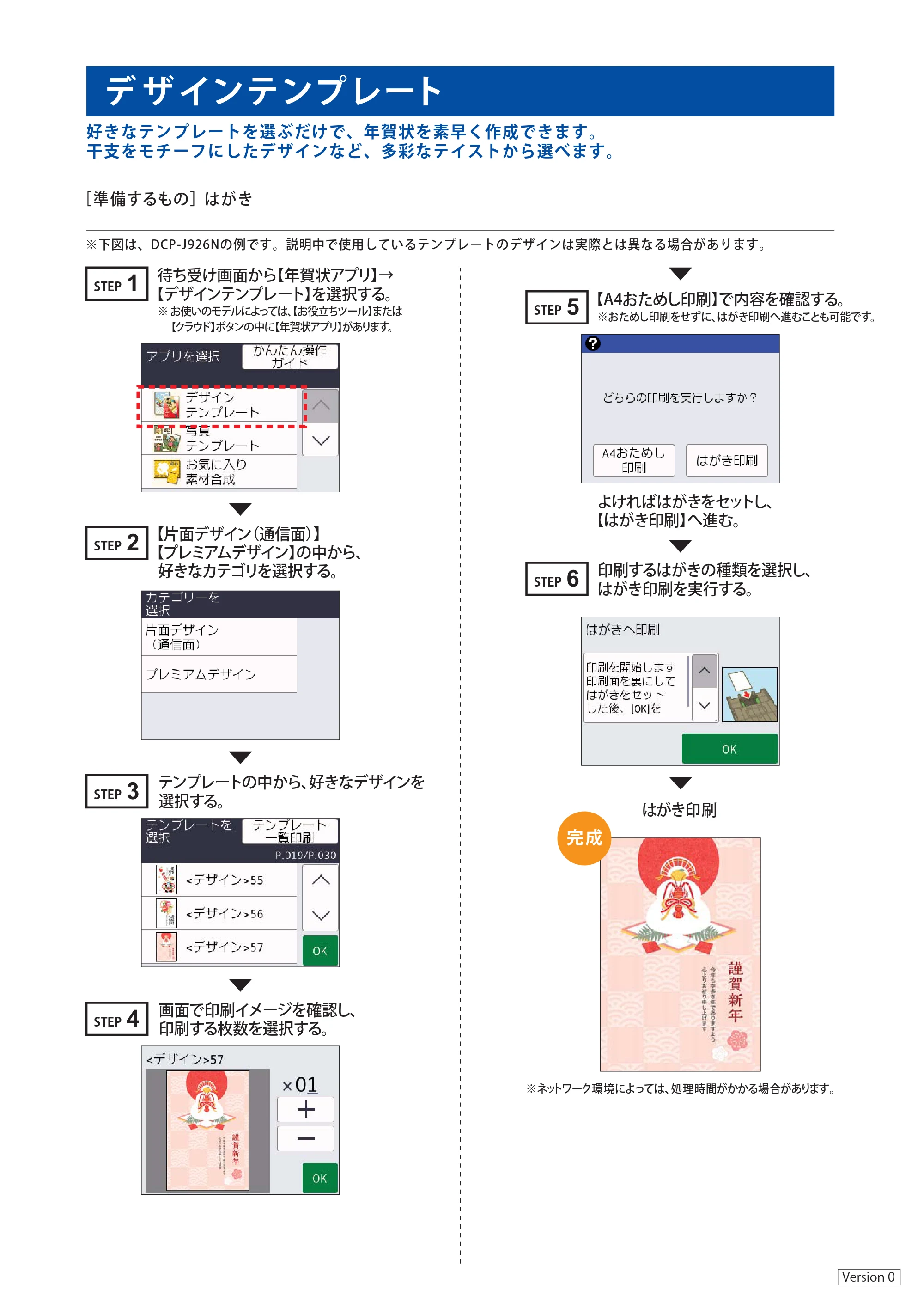
デザインテンプレート
デ ザ インテンプレート
はがき印刷
1STEP
※下図は、DCP-J926Nの例です。説明中で使用しているテンプレートのデザインは実際とは異なる場合があります。
※ネットワーク環境によっては、処理時間がかかる場合があります。
Version 0
好きなテンプレートを選ぶだけで、年賀状を素早く作成できます。
干支をモチーフにしたデザインなど、多彩なテイストから選べます。
待ち受け画面から【年賀状アプリ】→
【デザインテンプレート】を選択する。
※ お使いのモデルによっては、【お役立ちツール】または
【クラウド】ボタンの中に【年賀状アプリ】があります。
【A4おためし印刷】で内容を確認する。
※おためし印刷をせずに、はがき印刷へ進むことも可能です。
印刷するはがきの種類を選択し、
はがき印刷を実行する。
よければはがきをセットし、
【はがき印刷】へ進む。
【片面デザイン(通信面)】
【プレミアムデザイン】の中から、
好きなカテゴリを選択する。
[準備するもの]はがき
6STEP
2STEP
テンプレートの中から、好きなデザインを
選択する。
3STEP
5STEP
画面で印刷イメージを確認し、
印刷する枚数を選択する。
4STEP
完成
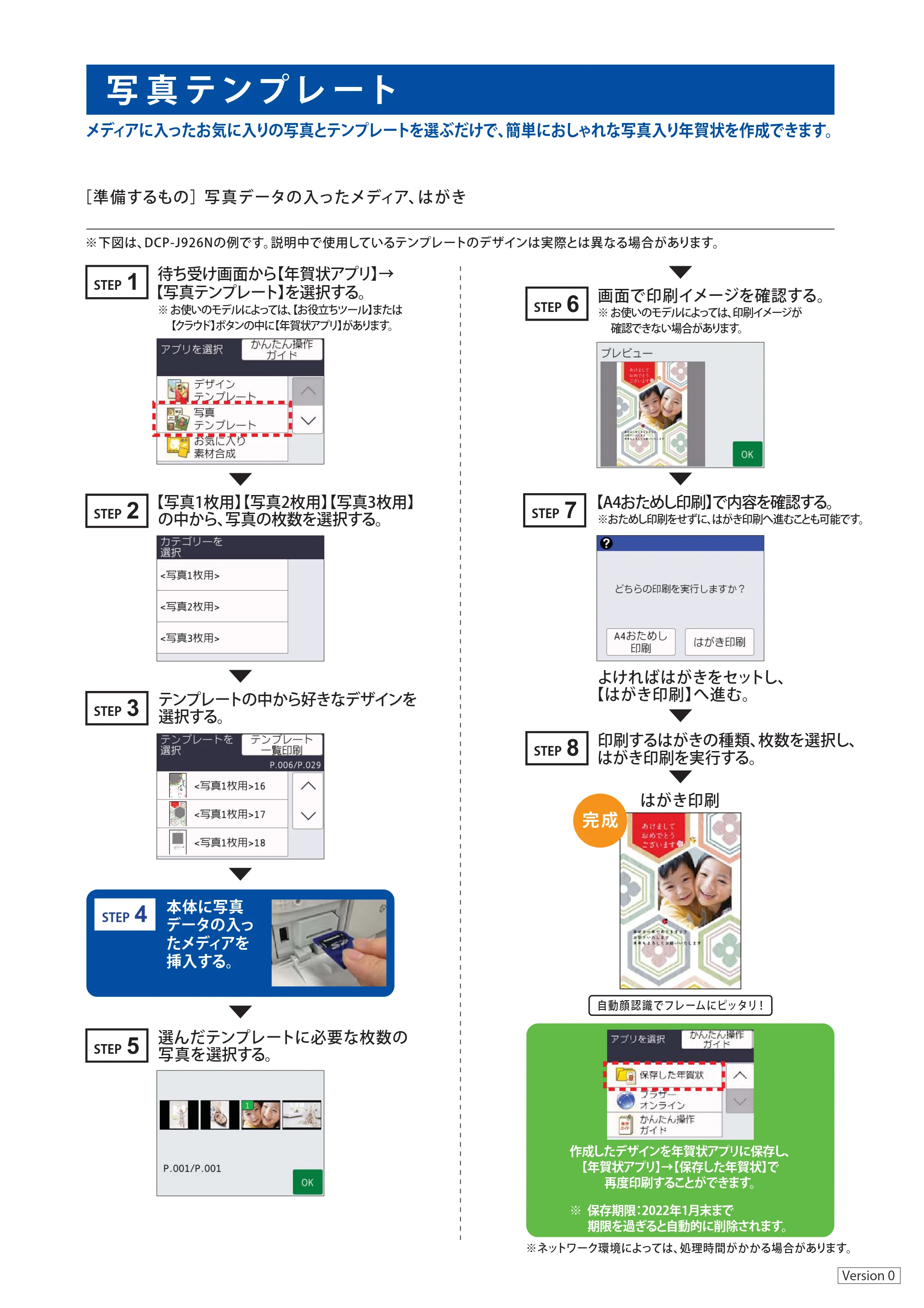
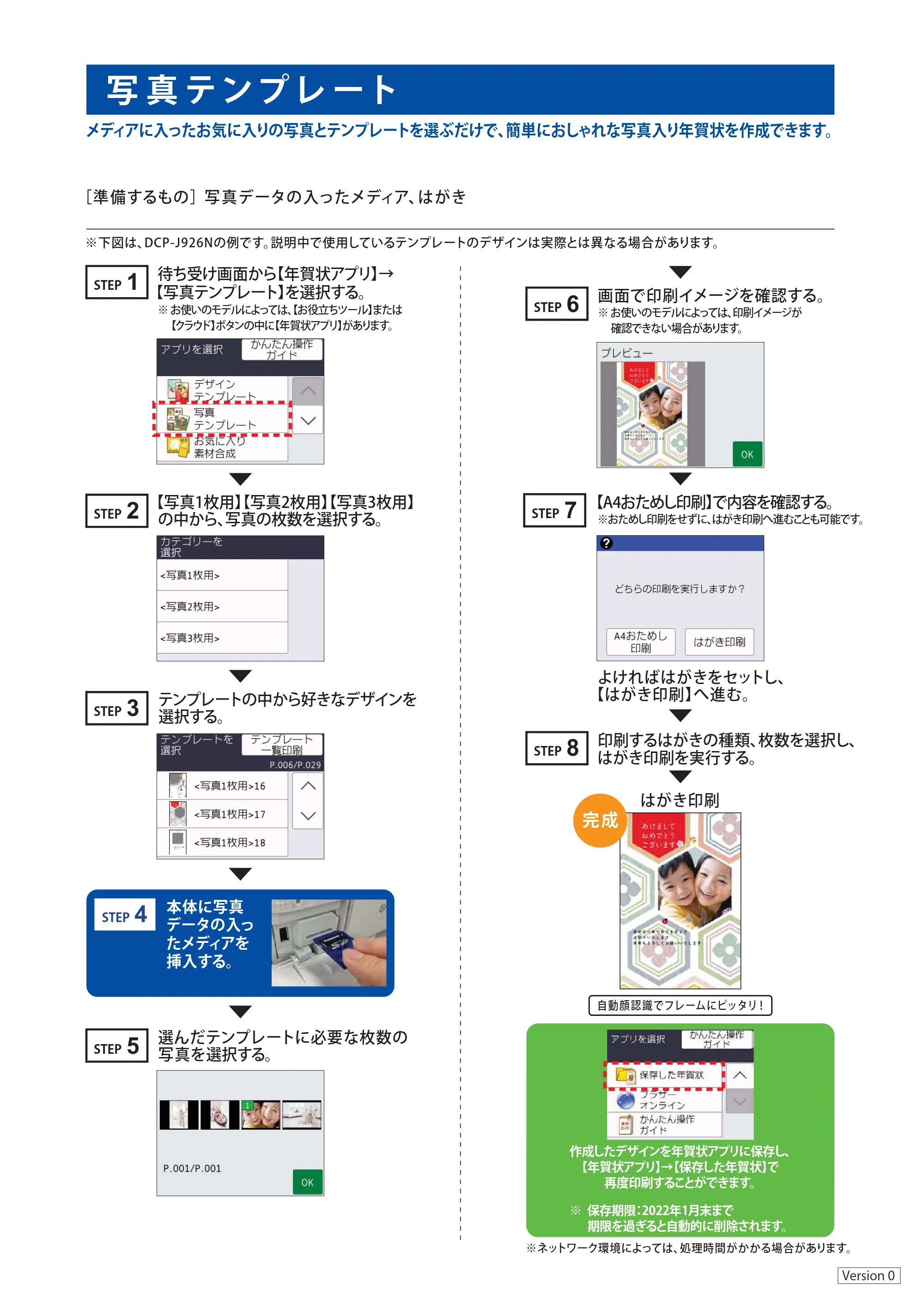
写真テンプレート
1STEP
3STEP
8STEP
5STEP
メディアに入ったお気に入りの写真とテンプレートを選ぶだけで、簡単におしゃれな写真入り年賀状を作成できます。
※下図は、DCP-J926Nの例です。説明中で使用しているテンプレートのデザインは実際とは異なる場合があります。
写 真 テ ン プ レ ート
待ち受け画面から【年賀状アプリ】→
【写真テンプレート】を選択する。
※ お使いのモデルによっては、【お役立ちツール】または
【クラウド】ボタンの中に【年賀状アプリ】があります。
テンプレートの中から好きなデザインを
選択する。
2STEP
【写真1枚用】【写真2枚用】【写真3枚用】
の中から、写真の枚数を選択する。
選んだテンプレートに必要な枚数の
写真を選択する。
自動 顔 認 識 でフレームにピッタリ!
はがき印刷
作成したデザインを年賀状アプリに保存し、
【年賀状アプリ】→【保存した年賀状】で
再度印刷することができます。
印刷するはがきの種類、枚数を選択し、
はがき印刷を実行する。
4STEP
よければはがきをセットし、
【はがき印刷】へ進む。
【A4おためし印刷】で内容を確認する。
※おためし印刷をせずに、はがき印刷へ進むことも可能です。
7STEP
※ネットワーク環境によっては、処理時間がかかる場合があります。
Version 0
6STEP
画面で印刷イメージを確認する。
※ お使いのモデルによっては、印刷イメージが
確認できない場合があります。
※ 保存期限:2022年1月末まで
期限を過ぎると自動的に削除されます。
本体に写真
データの入っ
たメディアを
挿入する。
[準備するもの]写真データの入ったメディア、はがき
完成
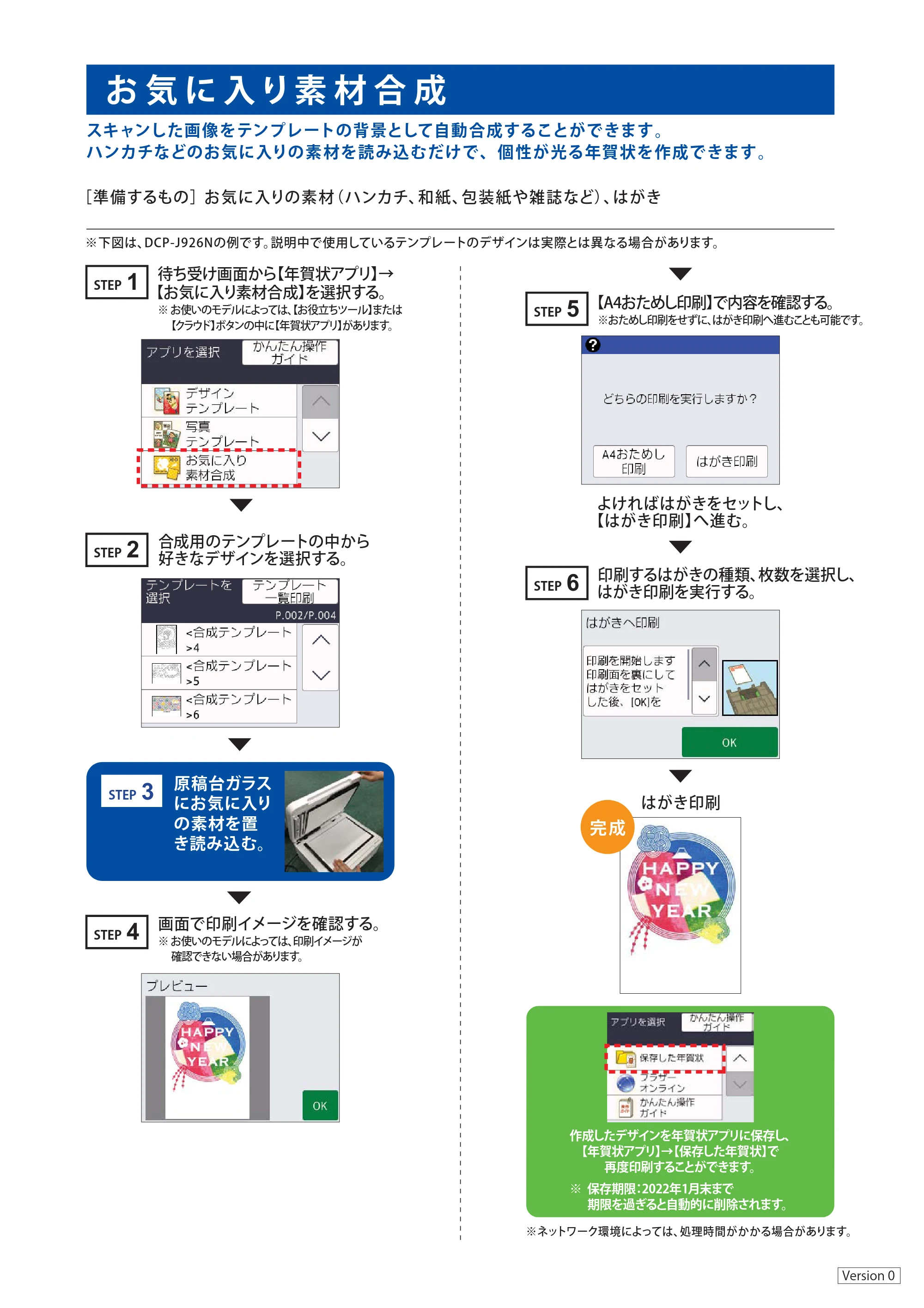
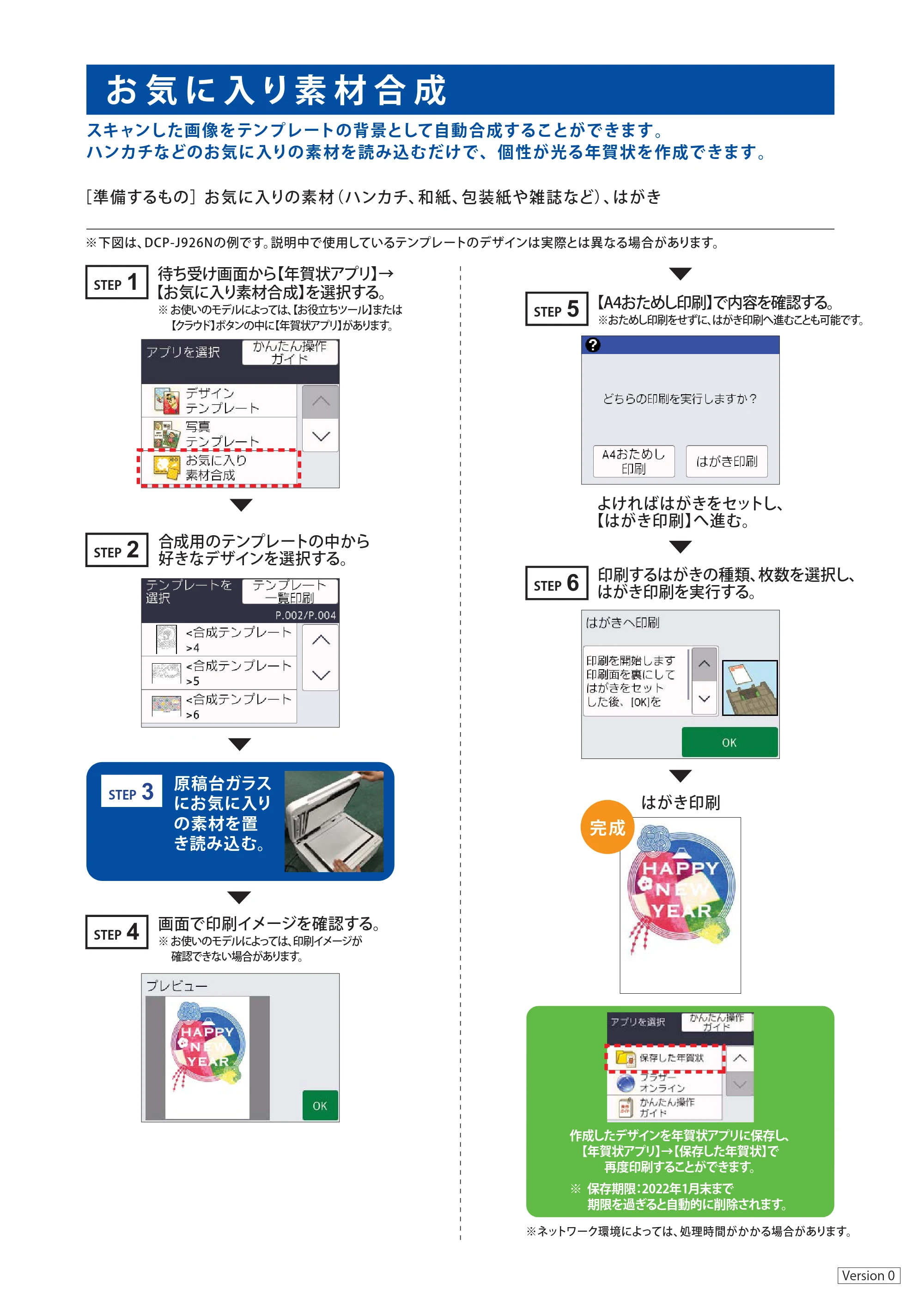
お気に入り素材合成
印刷するはがきの種類、枚数を選択し、
はがき印刷を実行する。
はがき印刷
お 気 に 入り素 材 合 成
待ち受け画面から【年賀状アプリ】→
【お気に入り素材合成】を選択する。
※ お使いのモデルによっては、【お役立ちツール】または
【クラウド】ボタンの中に【年賀状アプリ】があります。
合成用のテンプレートの中から
好きなデザインを選択する。
※下図は、DCP-J926Nの例です。説明中で使用しているテンプレートのデザインは実際とは異なる場合があります。
1STEP
6STEP
2STEP
3STEP
よければはがきをセットし、
【はがき印刷】へ進む。
5STEP
※ネットワーク環境によっては、処理時間がかかる場合があります。
【A4おためし印刷】で内容を確認する。
※おためし印刷をせずに、はがき印刷へ進むことも可能です。
作成したデザインを年賀状アプリに保存し、
【年賀状アプリ】→【保存した年賀状】で
再度印刷することができます。
スキャンした画像をテンプレートの背景として自動 合成することができます。
ハンカチなどのお気に入りの素 材を読み込むだけで、個 性が光る年賀状を作成できます。
Version 0
画面で印刷イメージを確認する。
※ お使いのモデルによっては、印刷イメージが
確認できない場合があります。
4STEP
※ 保存期限:2022年1月末まで
期限を過ぎると自動的に削除されます。
原稿台ガラス
にお気に入り
の素材を置
き読み込む。
[準備するもの]お気に入りの素材(ハンカチ、和紙、包装紙や雑誌など)、はがき
完成
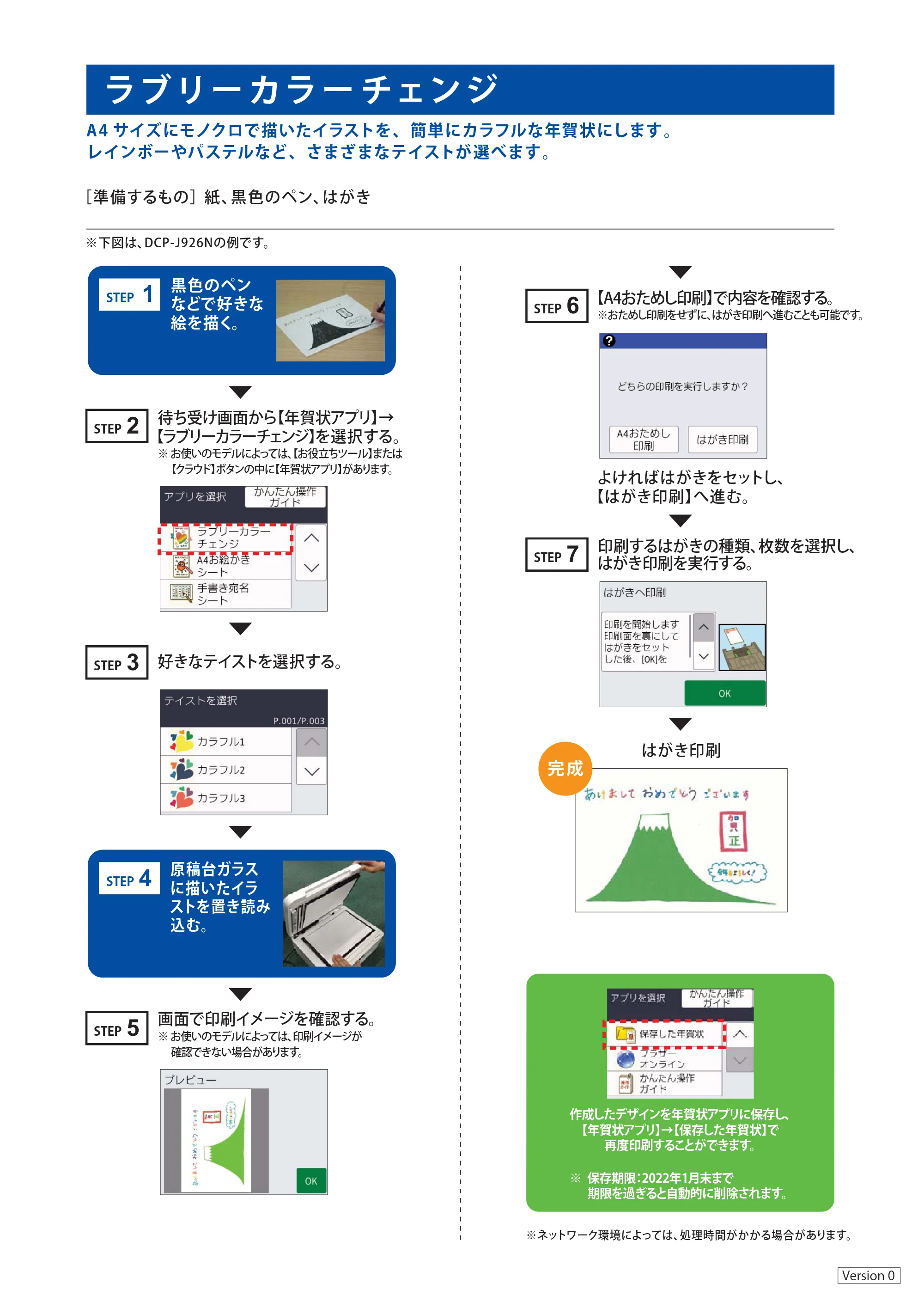
ラブリーカラーチェンジ
2STEP
3STEP
7STEP
ラブリー カ ラ ー チェン ジ
待ち受け画面から【年賀状アプリ】→
【ラブリーカラーチェンジ】を選択する。
※ お使いのモデルによっては、【お役立ちツール】または
【クラウド】ボタンの中に【年賀状アプリ】があります。
好きなテイストを選択する。
はがき印刷
※下図は、DCP-J926Nの例です。
よければはがきをセットし、
【はがき印刷】へ進む。
6STEP
※ネットワーク環境によっては、処理時間がかかる場合があります。
【A4おためし印刷】で内容を確認する。
※おためし印刷をせずに、はがき印刷へ進むことも可能です。
印刷するはがきの種類、枚数を選択し、
はがき印刷を実行する。
作成したデザインを年賀状アプリに保存し、
【年賀状アプリ】→【保存した年賀状】で
再度印刷することができます。
A4 サイズにモノクロで描いたイラストを、簡単にカラフルな年賀状にします。
レインボーやパステルなど、さまざまなテイストが 選べます。
Version 0
5STEP
画面で印刷イメージを確認する。
※ お使いのモデルによっては、印刷イメージが
確認できない場合があります。
※ 保存期限:2022年1月末まで
期限を過ぎると自動的に削除されます。
1STEP
4STEP
黒色のペン
などで好きな
絵を描く。
原稿台ガラス
に描いたイラ
ストを置き読み
込む。
完成
[準備するもの]紙、黒色のペン、はがき
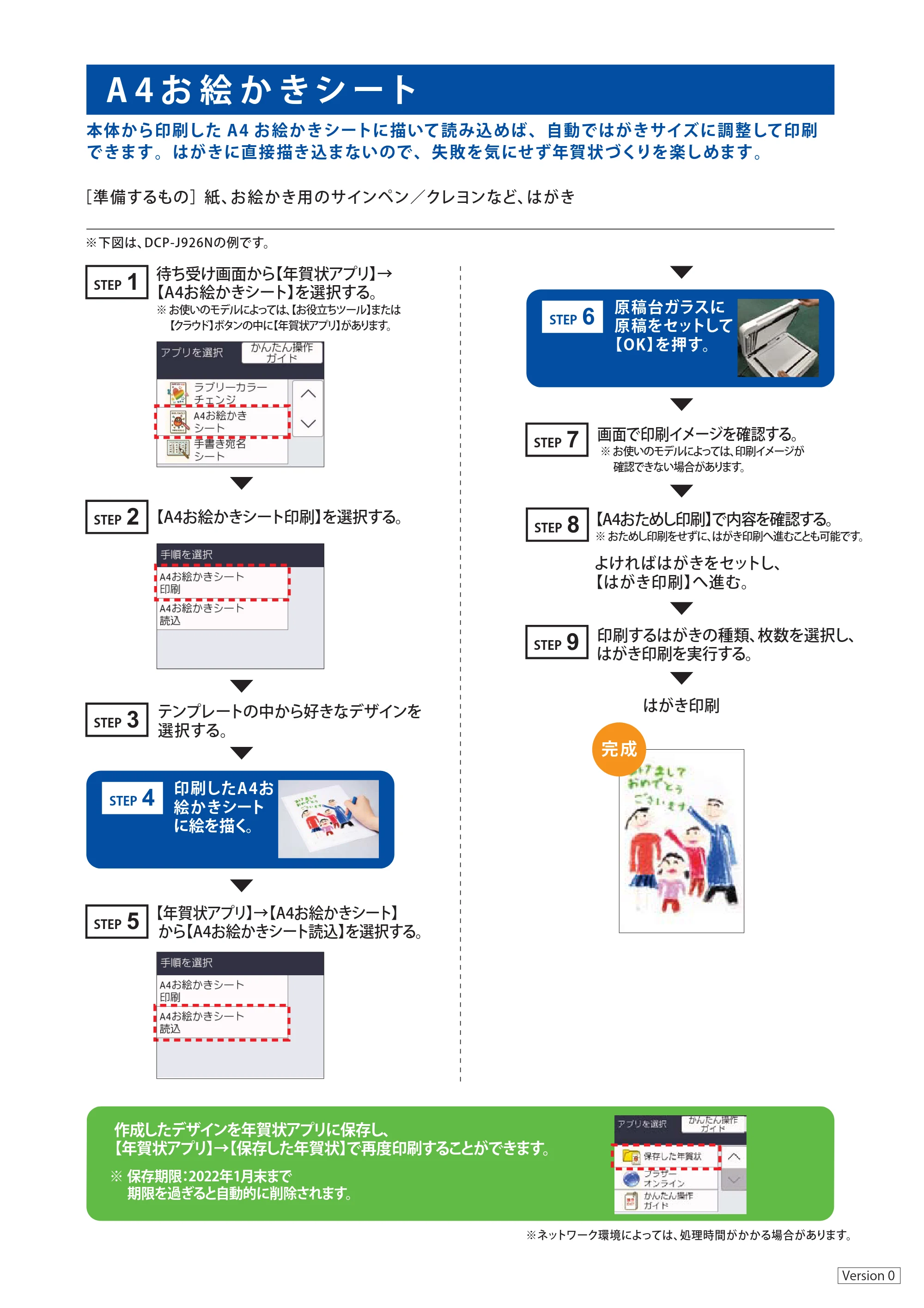
A 4 お絵かきシート
※ネットワーク環境によっては、処理時間がかかる場合があります。
A 4 お 絵 か き シ ート
待ち受け画面から【年賀状アプリ】→
【A4お絵かきシート】を選択する。
※ お使いのモデルによっては、【お役立ちツール】または
【クラウド】ボタンの中に【年賀状アプリ】があります。
【A4お絵かきシート印刷】を選択する。
テンプレートの中から好きなデザインを
選択する。
【年賀状アプリ】→【A4お絵かきシート】
から【A4お絵かきシート読込】を選択する。
はがき印刷
※下図は、DCP-J926Nの例です。
1STEP
2STEP
3STEP
5STEP
4STEP
よければはがきをセットし、
【はがき印刷】へ進む。
9STEP
8STEP
【A4おためし印刷】で内容を確認する。
※ おためし印刷をせずに、はがき印刷へ進むことも可能です。
印刷するはがきの種類、枚数を選択し、
はがき印刷を実行する。
作成したデザインを年賀状アプリに保存し、
【年賀状アプリ】→【保存した年賀状】で再度印刷することができます。
※ 保存期限:2022年1月末まで
期限を過ぎると自動的に削除されます。
Version 0
本体から印刷した A4 お 絵 かきシートに描いて読み込めば、自動ではがきサイズに調整して印刷
できます。はがきに直接 描き込まないので、失 敗を気にせず年賀状づくりを楽しめます。
7STEP
画面で印刷イメージを確認する。
※ お使いのモデルによっては、印刷イメージが
確認できない場合があります。
印刷したA4お
絵かきシート
に絵を描く。
6STEP
原稿台ガラスに
原稿をセットして
【OK】を押す。
完成
[準備するもの]紙、お絵かき用のサインペン/クレヨンなど、はがき
手書き宛名シート
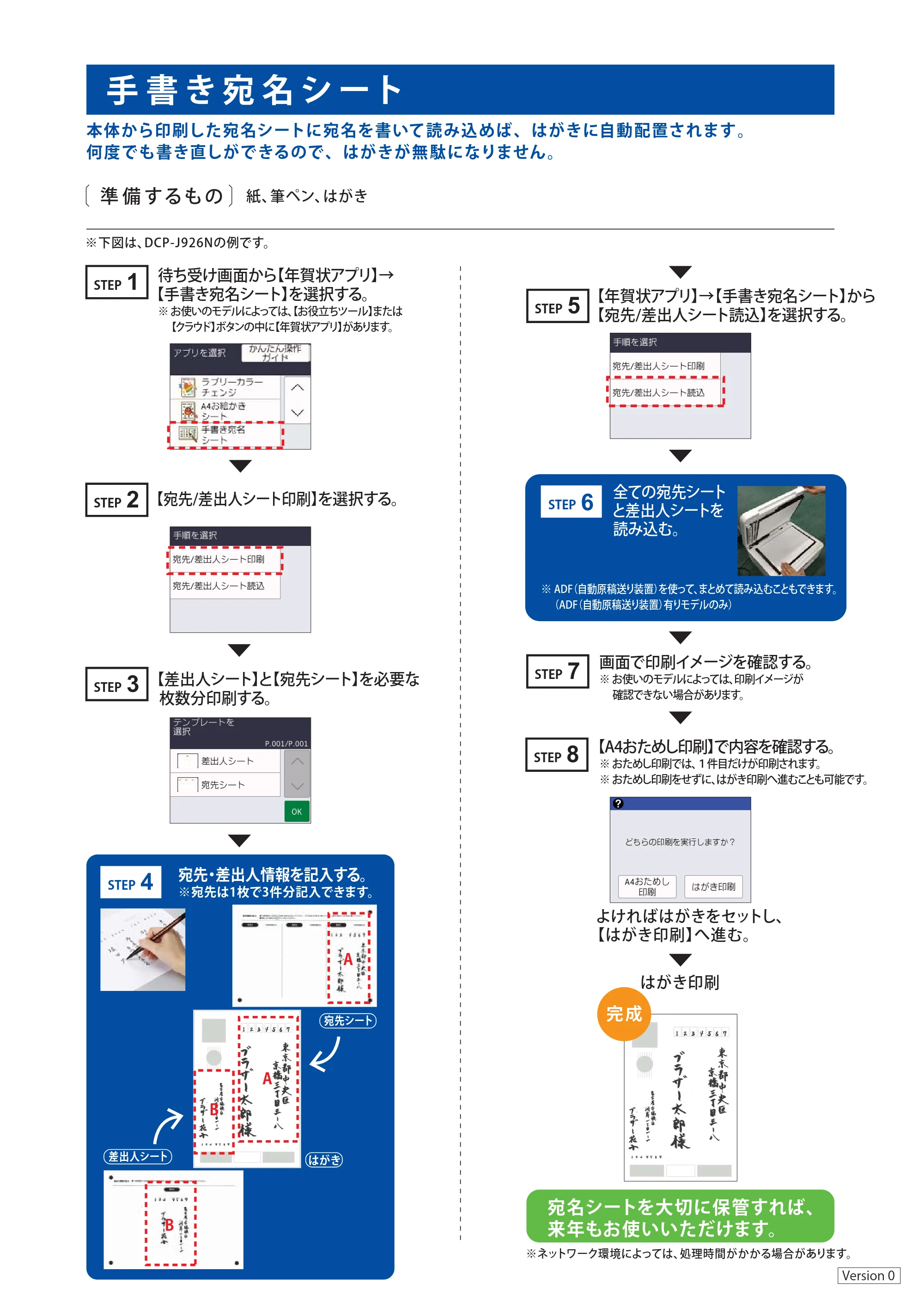
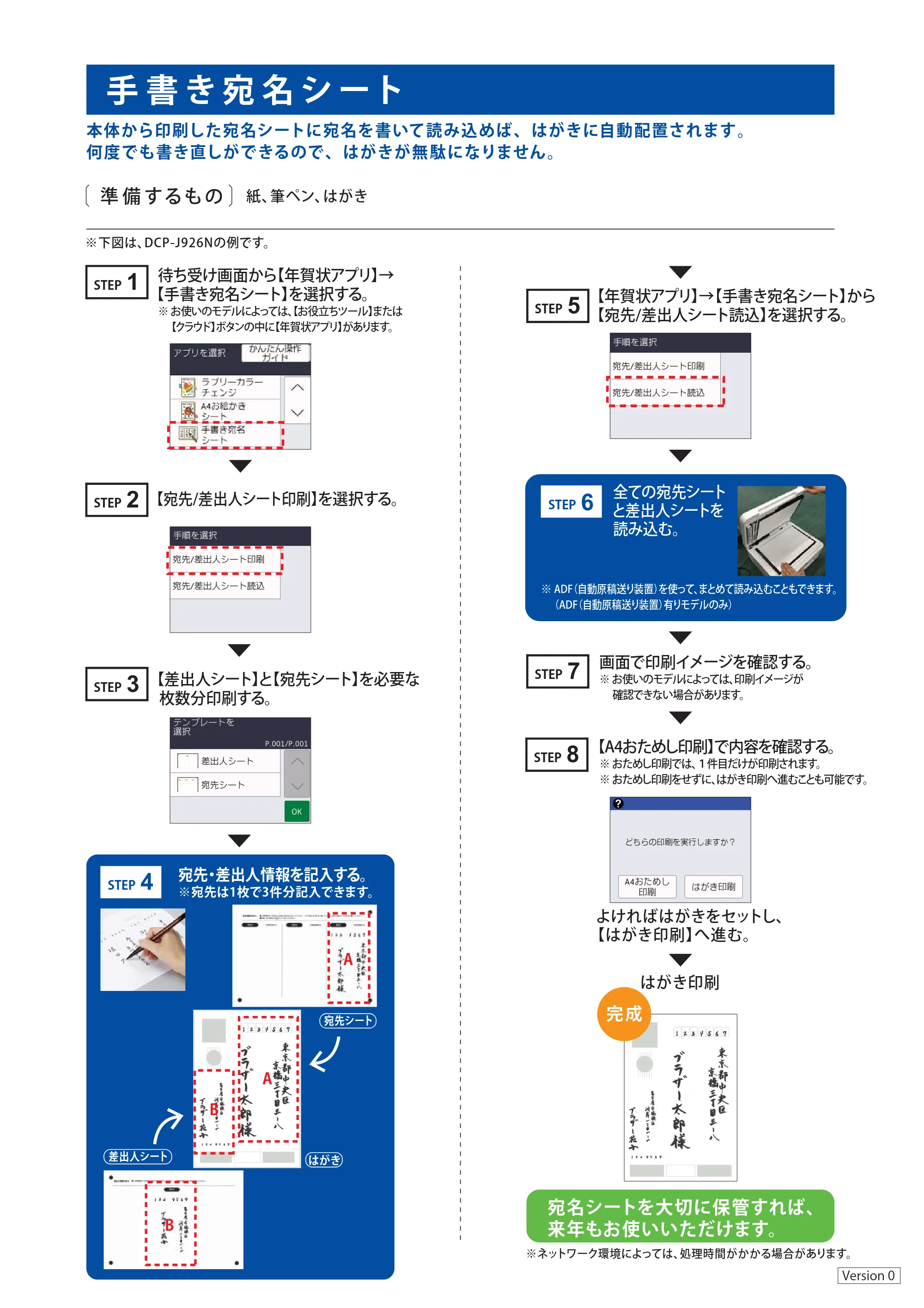
手 書 き 宛 名 シ ート
紙、筆ペン、はがき
待ち受け画面から【年賀状アプリ】→
【手書き宛名シート】を選択する。
※ お使いのモデルによっては、【お役立ちツール】または
【クラウド】ボタンの中に【年賀状アプリ】があります。
【宛先/差出人シート印刷】を選択する。
【差出人シート】と【宛先シート】を必要な
枚数分印刷する。
宛先・差出人情報を記入する。
※宛先は1枚で3件分記入できます。
【年賀状アプリ】→【手書き宛名シート】から
【宛先/差出人シート読込】を選択する。
宛名シートを大切に保管すれば、
来年もお使いいただけます。
はがき印刷
1STEP
3STEP
2STEP
4STEP
5STEP
画面で印刷イメージを確認する。
※ お使いのモデルによっては、印刷イメージが
確認できない場合があります。
7STEP
よければはがきをセットし、
【はがき印刷】へ進む。
準 備 するも の
※下図は、DCP-J926Nの例です。
8STEP
※ネットワーク環境によっては、処理時間がかかる場合があります。
【A4おためし印刷】で内容を確認する。
※ おためし印刷では、1件目だけが印刷されます。
※ おためし印刷をせずに、はがき印刷へ進むことも可能です。
差出人シート
宛先シート
はがき
Version 0
本体から印刷した宛名シートに宛名を書いて読み込めば、はがきに自動 配置されます。
何度でも書き直しができるので、はがきが無 駄になりません。
A
B
A
B
完成
6STEP
全ての宛先シート
と差出人シートを
読み込む。
※ ADF(自動原稿送り装置)を使って、まとめて読み込むこともできます。
(ADF(自動原稿送り装置)有りモデルのみ)
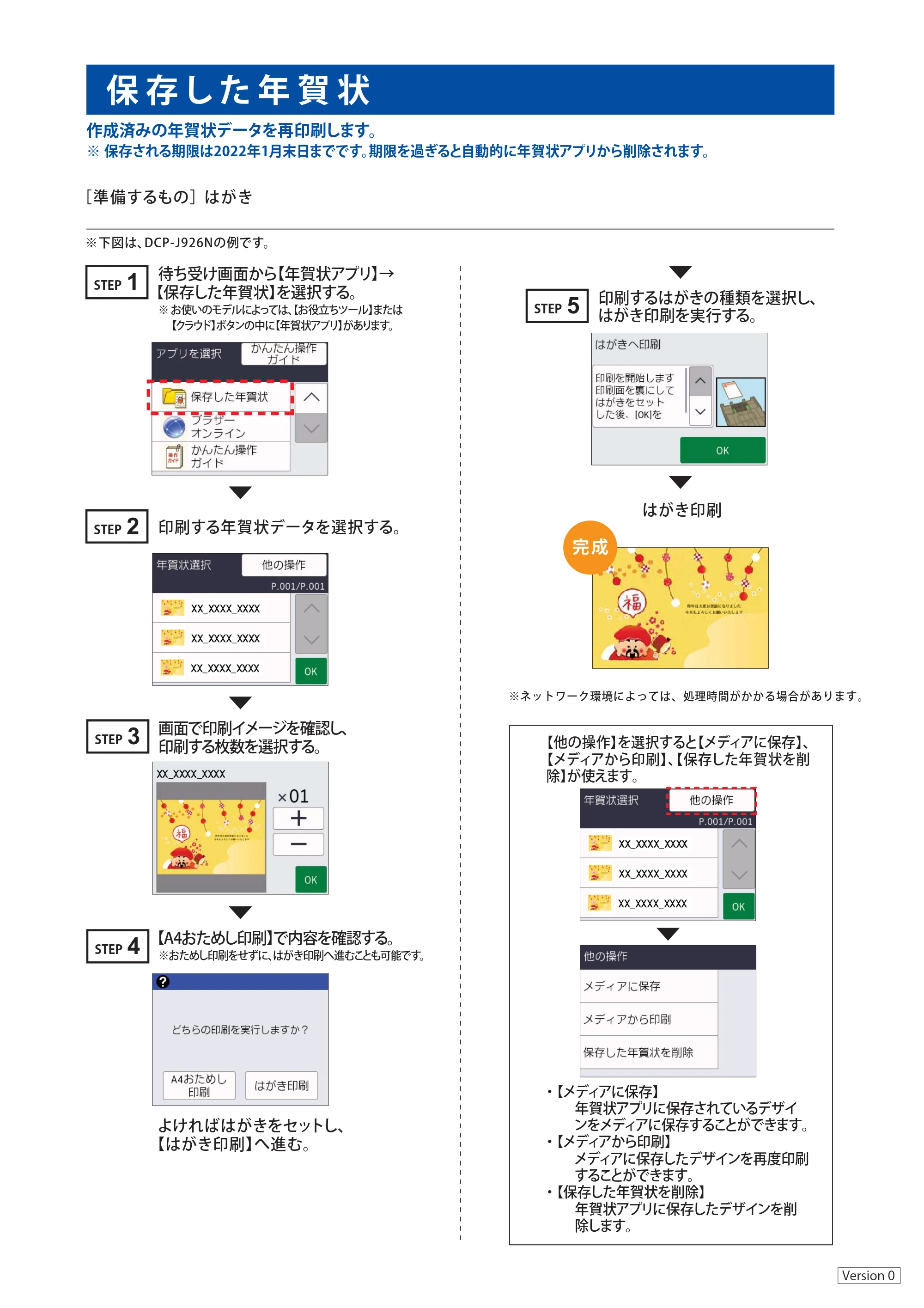
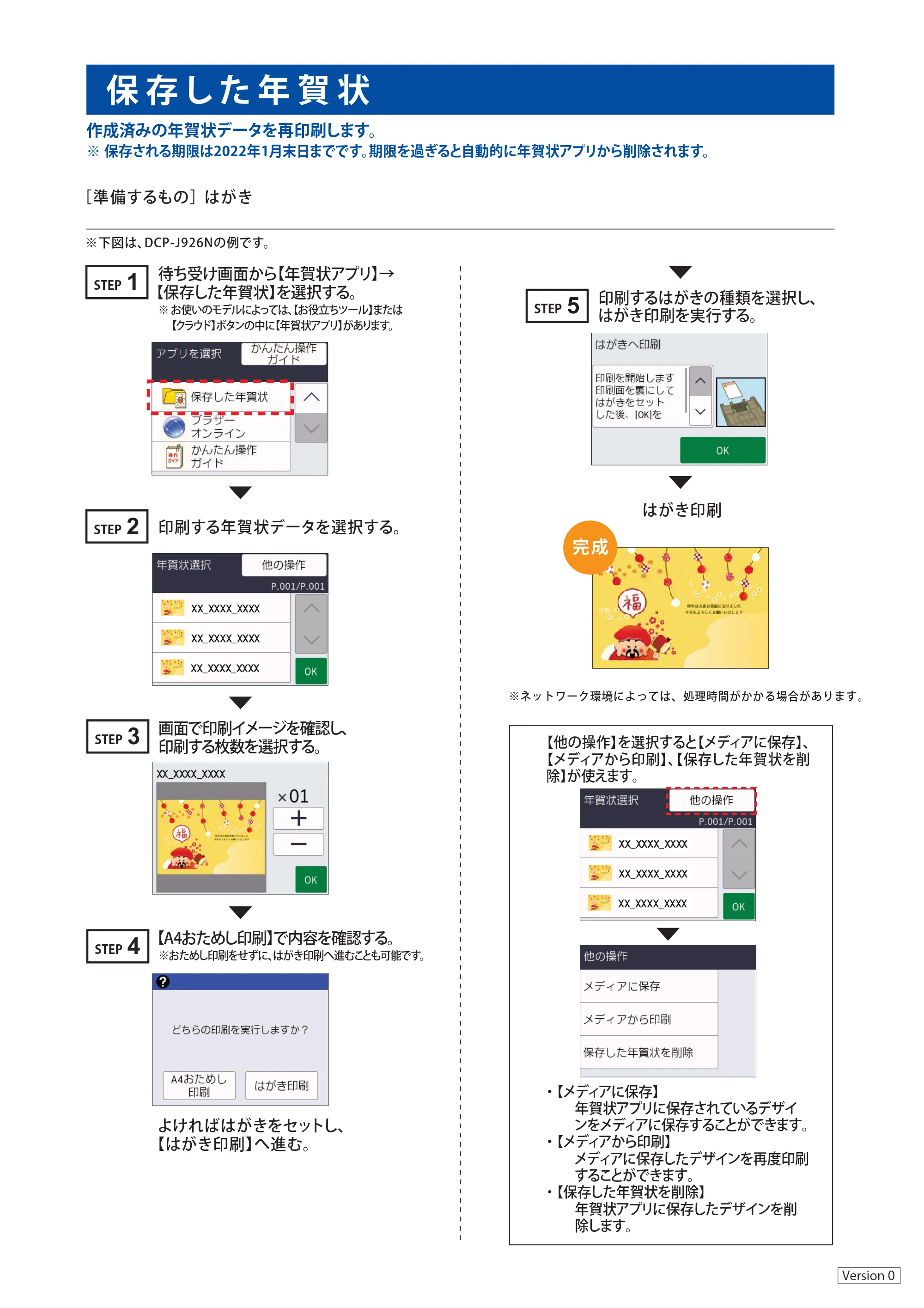
保存した年賀状
1STEP
5STEP
2STEP
作成済みの年賀状データを再印刷します。
※ 保存される期限は2022年1月末日までです。期限を過ぎると自動的に年賀状アプリから削除されます。
※下図は、DCP-J926Nの例です。
保 存し た 年 賀 状
待ち受け画面から【年賀状アプリ】→
【保存した年賀状】を選択する。
※ お使いのモデルによっては、【お役立ちツール】または
【クラウド】ボタンの中に【年賀状アプリ】があります。
印刷する年賀状データを選択する。
はがき印刷
印刷するはがきの種類を選択し、
はがき印刷を実行する。
【A4おためし印刷】で内容を確認する。
※おためし印刷をせずに、はがき印刷へ進むことも可能です。
4STEP
画面で印刷イメージを確認し、
印刷する枚数を選択する。
3STEP
Version 0
※ネットワーク環境によっては、処理時間がかかる場合があります。
よければはがきをセットし、
【はがき印刷】へ進む。
【他の操作】を選択すると【メディアに保存】、
【メディアから印刷】、【保存した年賀状を削
除】が使えます。
- 【メディアに保存】
年賀状アプリに保存されているデザイ
ンをメディアに保存することができます。
- 【メディアから印刷】
メディアに保存したデザインを再度印刷
することができます。
- 【保存した年賀状を削除】
年賀状アプリに保存したデザインを削
除します。
完成
[準備するもの]はがき
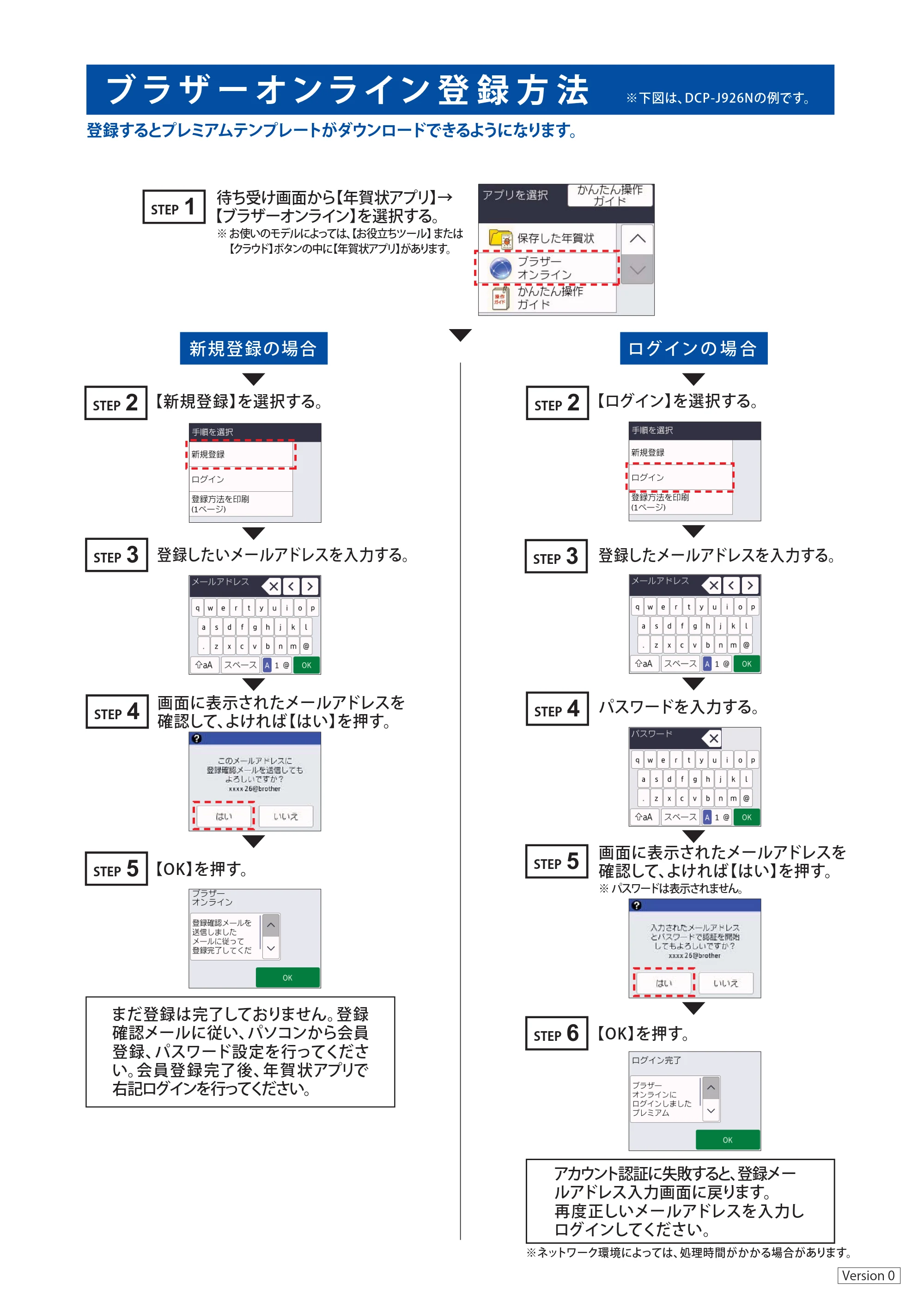
ブラザーオンライン登録方法
ブ ラ ザ ー オン ラ イン 登 録 方 法
待ち受け画面から【年賀状アプリ】→
【ブラザーオンライン】を選択する。
※ お使いのモデルによっては、【お役立ちツール】または
【クラウド】ボタンの中に【年賀状アプリ】があります。
新規登録の場合 ログ イン の 場 合
【新規登録】を選択する。 【ログイン】を選択する。
登録したメールアドレスを入力する。登録したいメールアドレスを入力する。
パスワードを入力する。
※下図は、DCP-J926Nの例です。
1STEP
2STEP
画面に表示されたメールアドレスを
確認して、よければ【はい】を押す。
3STEP STEP
【OK】を押す。
4STEP
5STEP
5STEP
STEP 6
4STEP
3
2STEP
※ネットワーク環境によっては、処理時間がかかる場合があります。
まだ登録は完了しておりません。登録
確認メールに従い、パソコンから会員
登録、パスワード設定を行ってくださ
い。会員登録完了後、年賀状アプリで
右記ログインを行ってください。
アカウント認証に失敗すると、登録メー
ルアドレス入力画面に戻ります。
再度正しいメールアドレスを入力し
ログインしてください。
Version 0
画面に表示されたメールアドレスを
確認して、よければ【はい】を押す。
※ パスワードは表示されません。
【OK】を押す。
登録するとプレミアムテンプレートがダウンロードできるようになります。
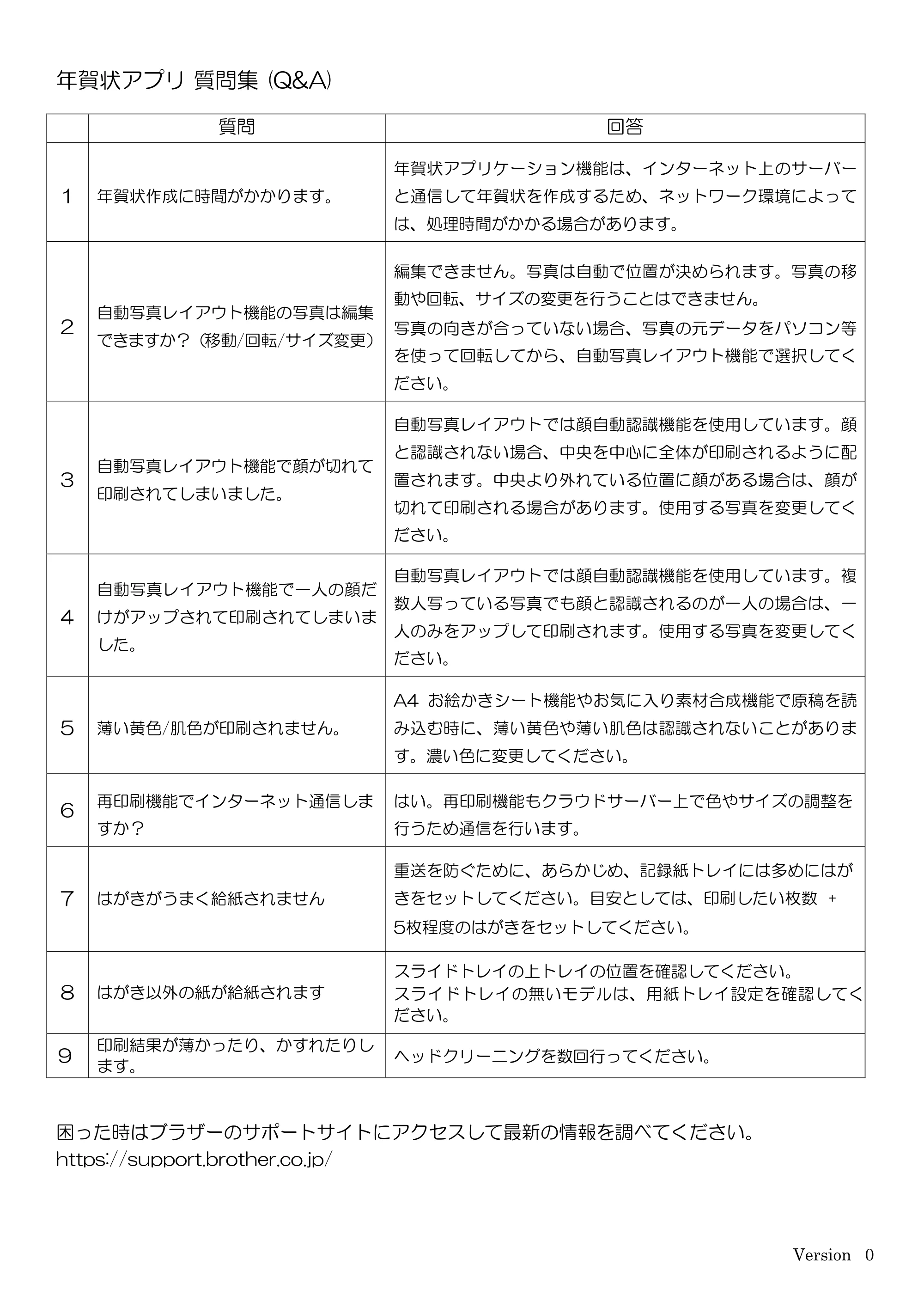
年賀状アプリ 質問集 (Q&A)
年賀状アプリ 質問集 (Q&A)
質問 回答
1 年賀状作成に時間がかかります。
年賀状アプリケーション機能は、インターネット上のサーバー
と通信して年賀状を作成するため、ネットワーク環境によって
は、処理時間がかかる場合があります。
2
自動写真レイアウト機能の写真は編集
できますか?(移動/回転/サイズ変更)
編集できません。写真は自動で位置が決められます。写真の移
動や回転、サイズの変更を行うことはできません。
写真の向きが合っていない場合、写真の元データをパソコン等
を使って回転してから、自動写真レイアウト機能で選択してく
ださい。
3
自動写真レイアウト機能で顔が切れて
印刷されてしまいました。
自動写真レイアウトでは顔自動認識機能を使用しています。顔
と認識されない場合、中央を中心に全体が印刷されるように配
置されます。中央より外れている位置に顔がある場合は、顔が
切れて印刷される場合があります。使用する写真を変更してく
ださい。
4
自動写真レイアウト機能で一人の顔だ
けがアップされて印刷されてしまいま
した。
自動写真レイアウトでは顔自動認識機能を使用しています。複
数人写っている写真でも顔と認識されるのが一人の場合は、一
人のみをアップして印刷されます。使用する写真を変更してく
ださい。
5 薄い黄色/肌色が印刷されません。
A4 お絵かきシート機能やお気に入り素材合成機能で原稿を読
み込む時に、薄い黄色や薄い肌色は認識されないことがありま
す。濃い色に変更してください。
6
再印刷機能でインターネット通信しま
すか?
はい。再印刷機能もクラウドサーバー上で色やサイズの調整を
行うため通信を行います。
7 はがきがうまく給紙されません
重送を防ぐために、あらかじめ、記録紙トレイには多めにはが
きをセットしてください。目安としては、印刷したい枚数 +
5枚程度のはがきをセットしてください。
8 はがき以外の紙が給紙されます
スライドトレイの上トレイの位置を確認してください。
スライドトレイの無いモデルは、用紙トレイ設定を確認してく
ださい。
9
印刷結果が薄かったり、かすれたりし
ます。
ヘッドクリーニングを数回行ってください。
困った時はブラザーのサポートサイトにアクセスして最新の情報を調べてください。
https://support.brother.co.jp/
Version 0