1ページ
1
使用説明書
スキャナー
はじめにお読みください ........................................................ 5
スキャナー機能の基本 ........................................................ 5
読み取った文書をパソコンへ送信する .......................................... 5
読み取った文書をパソコンへメール送信する .................................. 6
読み取った文書をパソコンのフォルダーへ送信する ............................ 6
パソコンからの指示で文書を読み取る .......................................... 7
読み取った文書を蓄積/保存する ............................................... 7
読み取った文書を本機へ蓄積する ............................................ 8
読み取った文書を USB メモリー/SD カードへ保存する ........................... 8
スキャナー機能を使用するための準備 .......................................... 8
[システム初期設定]でネットワークを設定する .............................. 9
読み取った文書をパソコンへ送信する ........................................... 11
基本的なメール送信のしかた ................................................. 11
送信先を指定する ........................................................... 14
本機のアドレス帳に登録されている送信先を選択する ......................... 14
メールアドレスを直接入力する ............................................. 17
宛先履歴から送信先を選択する ............................................. 17
LDAP サーバーから送信先を検索して選択する ................................ 18
メール/フォルダー宛先を登録する .......................................... 19
メール送信者を指定する ..................................................... 22
送信者一覧から送信者を選択する ........................................... 22
登録番号を入力して送信者を選択する ....................................... 23
本機のアドレス帳から送信者を検索して選択する ............................. 23
2ページ
2
メールの件名を入力する ..................................................... 25
メールの本文を入力する ..................................................... 26
本文を一覧から選択する ................................................... 26
本文を直接入力する ....................................................... 26
メール送信と蓄積を同時にする ............................................... 28
メールにセキュリティーの設定をする ......................................... 30
メールを暗号化して送信する ............................................... 30
メールに署名して送信する ................................................. 31
URL をメール送信する........................................................ 32
フォルダー送信を使用するまでの流れ ......................................... 34
チェックシートへ設定内容を記入する ....................................... 34
フォルダー送信するための準備 ............................................... 36
Windows の環境に共有フォルダーを作成/コンピューターの情報を確認する ....... 36
Mac OS X の環境に共有フォルダーを作成/コンピューターの情報を確認する ...... 39
本機のアドレス帳に送信先のパソコンの共有フォルダーを登録する ............. 40
基本的なフォルダー送信のしかた ............................................. 43
フォルダー送信先を指定する ................................................. 45
ネットワーク上の共有フォルダーに送信する ................................... 46
送信先のフォルダーのコンピューター名を直接入力する ....................... 46
ネットワーク上のコンピューターから送信先を参照して、パスを指定する ....... 47
FTP サーバーに送信する .................................................... 48
フォルダー送信と蓄積を同時にする ........................................... 50
パソコンからの指示で文書を読み取る ........................................... 51
TWAIN スキャナーを使用するための準備 ........................................ 51
基本的な TWAIN スキャナーのしかた ........................................... 52
TWAIN スキャナー使用時の読み取りの設定 ...................................... 53
TWAIN スキャナー使用時の原稿セット方向を設定する .......................... 53
TWAIN スキャナー使用時でサイズが混載している原稿束を読み取るとき .......... 55
読み取った文書を蓄積/保存する ................................................ 56
基本的な蓄積のしかた ....................................................... 56
蓄積した文書を確認する ..................................................... 59
一覧画面から蓄積文書を確認する ........................................... 59
クライアントコンピューターから蓄積文書を確認する ......................... 60
蓄積文書を送信する ......................................................... 62
蓄積文書の管理 ............................................................. 64
蓄積した文書を消去する ................................................... 64
3ページ
3
蓄積した文書の文書情報を変更する ......................................... 64
蓄積した文書を検索する ................................................... 67
蓄積した文書にアクセス権を設定する ......................................... 69
文書の蓄積時にアクセス権を設定する ....................................... 69
蓄積した文書の文書情報を変更する ......................................... 69
読み取った文書を USB メモリー/SD カードへ保存する ............................ 71
基本的な外部メディア保存のしかた ......................................... 71
いろいろな読み取りの設定 ..................................................... 74
読み取り条件を設定する ..................................................... 74
読み取り条件の設定項目 ..................................................... 75
原稿種類 ................................................................. 75
解像度 ................................................................... 76
読み取りサイズ ........................................................... 76
編集 ..................................................................... 83
読み取り濃度を調整する ..................................................... 85
原稿送りの設定をする ....................................................... 86
原稿セット方向 ........................................................... 86
原稿面 ................................................................... 88
片面・両面が混在する複数原稿のとき ....................................... 90
済スタンプ ............................................................... 91
薄紙 ..................................................................... 92
大量原稿、SADF ........................................................... 92
分割枚数指定 ............................................................. 93
複数枚の原稿を 1 つの文書として読み取る ..................................... 95
ファイル形式とファイル名を設定する ......................................... 97
ファイル形式を設定する ................................................... 97
ファイル名を設定する ..................................................... 99
PDF ファイルにセキュリティーを設定する ................................... 100
PDF ファイルにデジタル署名を設定する .................................... 103
スキャナー初期設定 .......................................................... 105
基本設定 .................................................................. 105
読み取り設定 .............................................................. 107
送信設定 .................................................................. 109
導入設定 .................................................................. 112
付録 ........................................................................ 113
解像度と読み取りサイズの関係 .............................................. 113
4ページ
4
メール送信、フォルダー送信、蓄積機能を使用するとき ...................... 113
TWAIN スキャナーを使用するとき ........................................... 113
送信/蓄積機能の各設定項目の値 ............................................. 114
送信機能 ................................................................ 114
蓄積機能 ................................................................ 116
はじめにお読みください
はじめにお読みください
5
はじめにお読みください
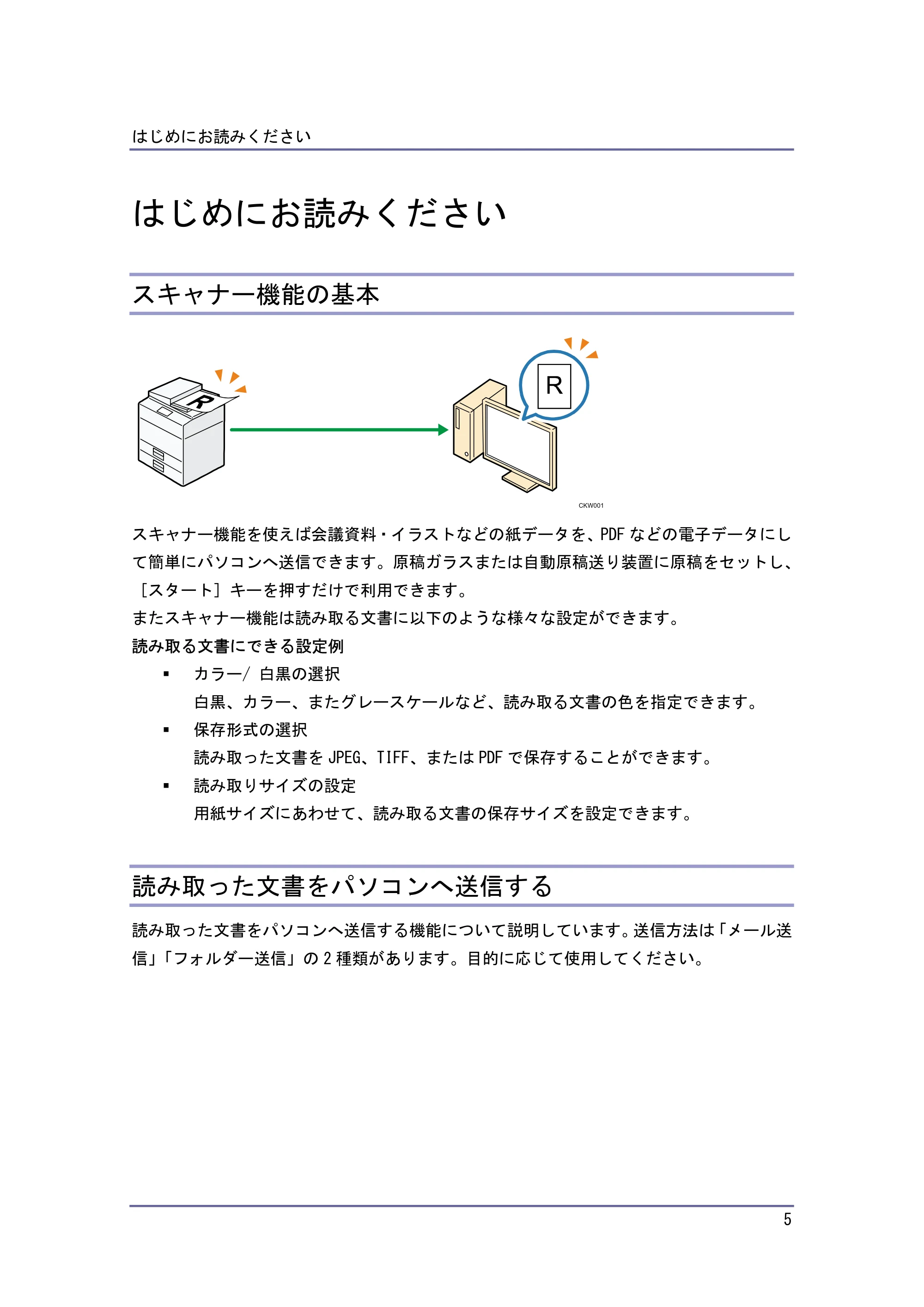
スキャナー機能の基本
CKW001
スキャナー機能を使えば会議資料・イラストなどの紙データを、PDF などの電子データにし
て簡単にパソコンへ送信できます。原稿ガラスまたは自動原稿送り装置に原稿をセットし、
[スタート]キーを押すだけで利用できます。
またスキャナー機能は読み取る文書に以下のような様々な設定ができます。
読み取る文書にできる設定例
カラー/ 白黒の選択
白黒、カラー、またグレースケールなど、読み取る文書の色を指定できます。
保存形式の選択
読み取った文書を JPEG、TIFF、または PDF で保存することができます。
読み取りサイズの設定
用紙サイズにあわせて、読み取る文書の保存サイズを設定できます。
読み取った文書をパソコンへ送信する
読み取った文書をパソコンへ送信する機能について説明しています。送信方法は「メール送
信」「フォルダー送信」の 2 種類があります。目的に応じて使用してください。
読み取った文書をパソコンへメール送信する
はじめにお読みください
6
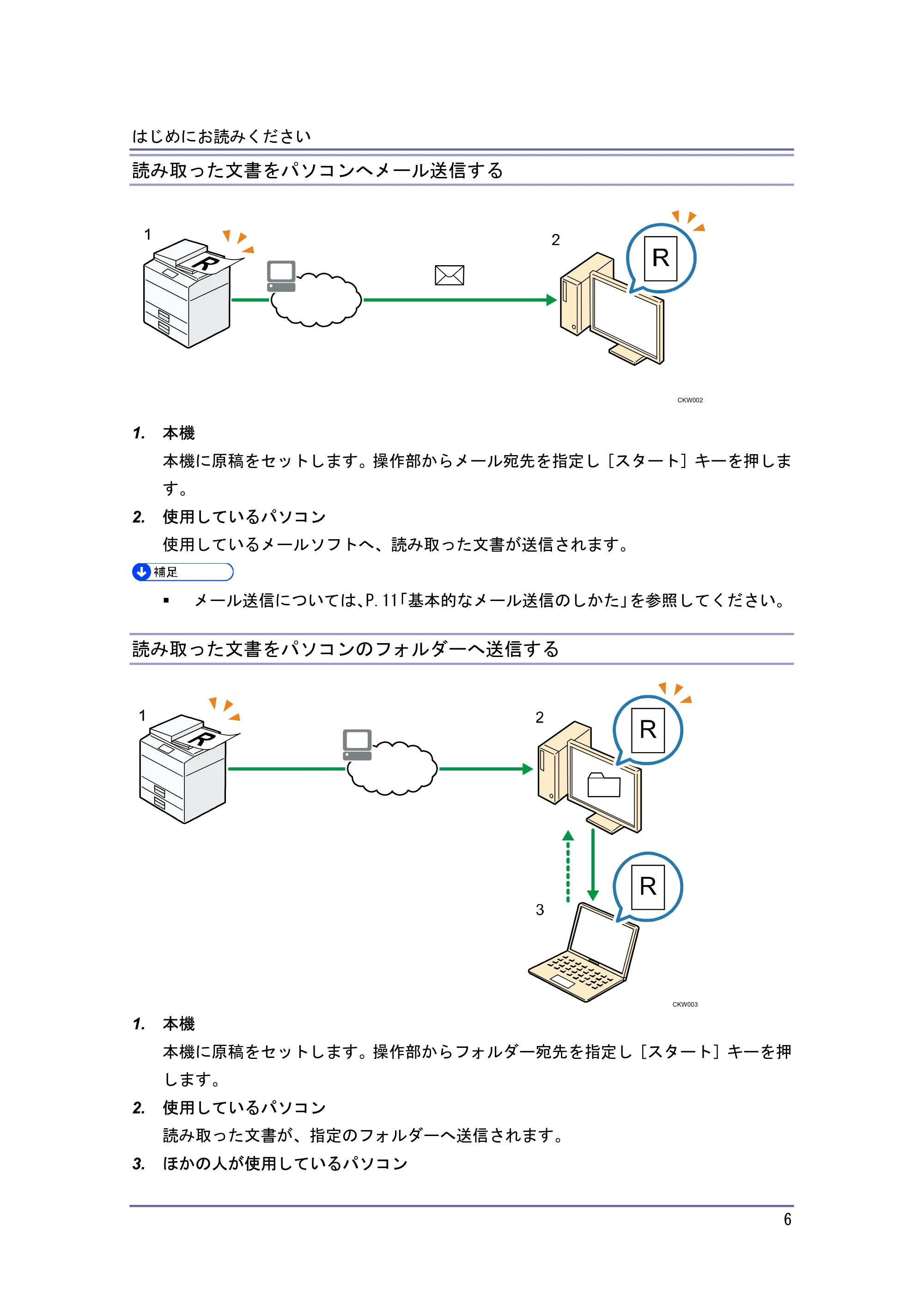
読み取った文書をパソコンへメール送信する
CKW002
1. 本機
本機に原稿をセットします。操作部からメール宛先を指定し[スタート]キーを押しま
す。
2. 使用しているパソコン
使用しているメールソフトへ、読み取った文書が送信されます。
メール送信については、P.11「基本的なメール送信のしかた」を参照してください。
読み取った文書をパソコンのフォルダーへ送信する
CKW003
1. 本機
本機に原稿をセットします。操作部からフォルダー宛先を指定し[スタート]キーを押
します。
2. 使用しているパソコン
読み取った文書が、指定のフォルダーへ送信されます。
3. ほかの人が使用しているパソコン
パソコンからの指示で文書を読み取る
はじめにお読みください
7
共有フォルダーの設定をすることで、ほかのパソコンからでも、読み取った文書を閲覧
できます。
フォルダー送信については、P.43「基本的なフォルダー送信のしかた」を参照して
ください。
パソコンからの指示で文書を読み取る
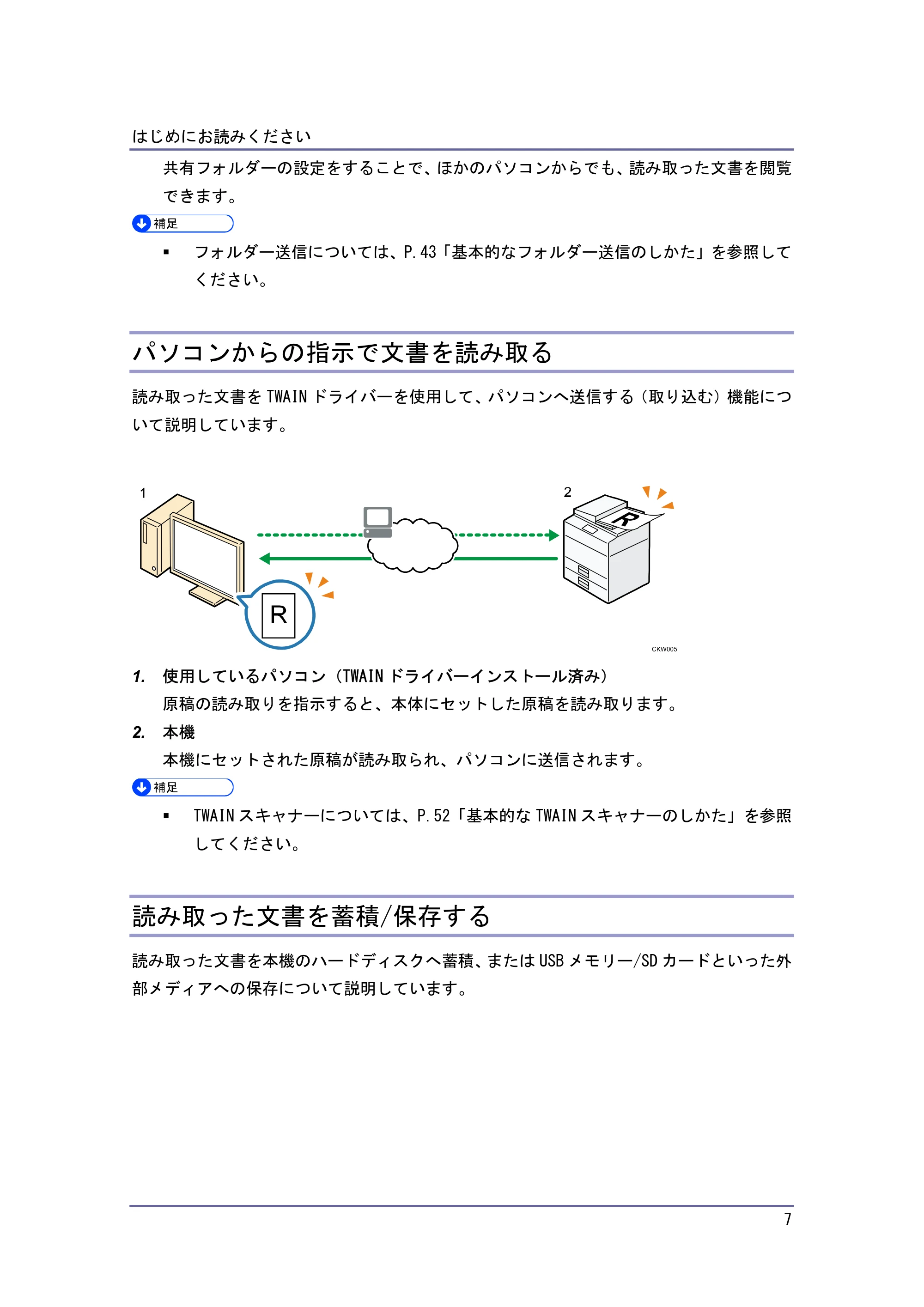
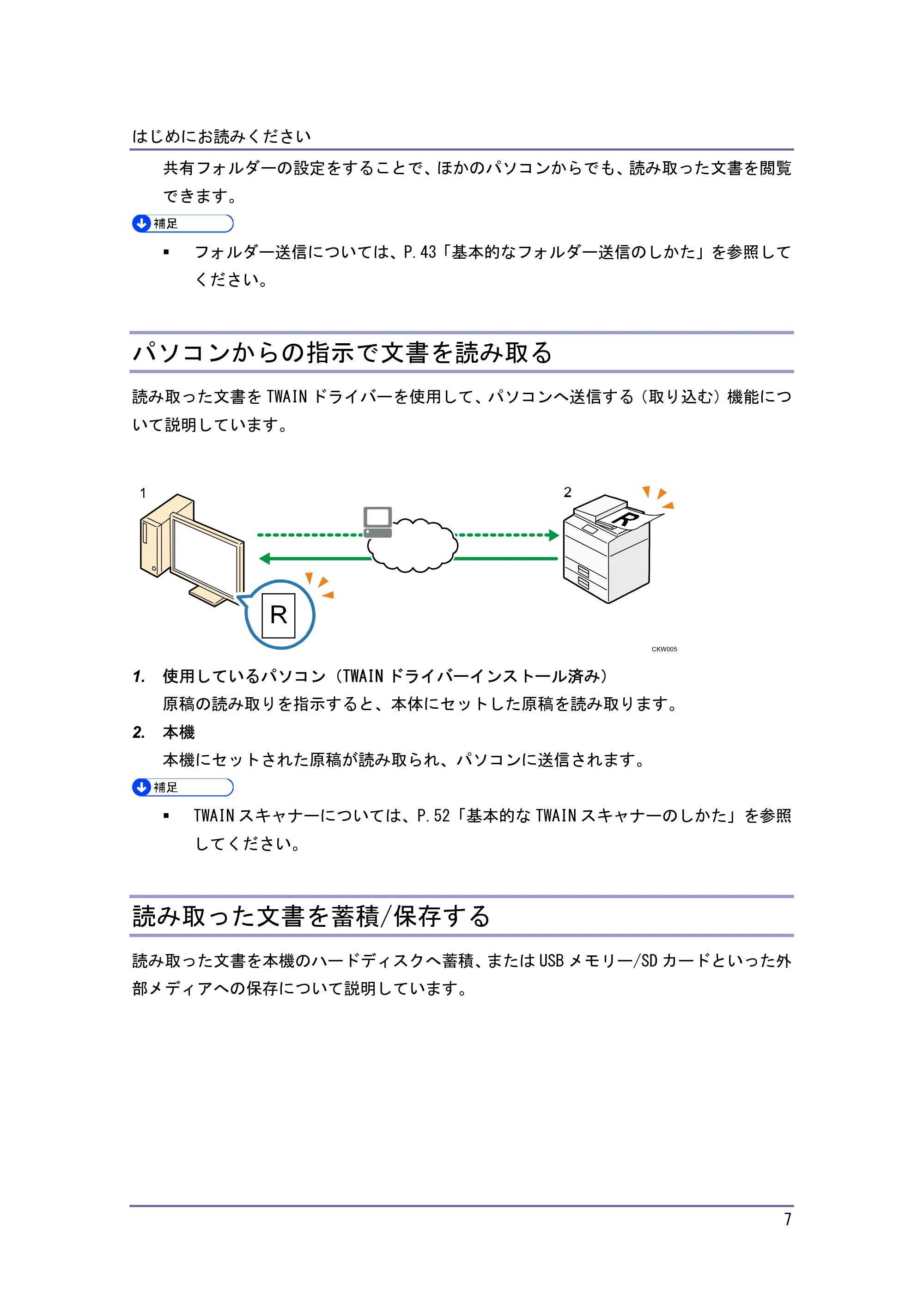
読み取った文書を TWAIN ドライバーを使用して、パソコンへ送信する(取り込む)機能につ
いて説明しています。
CKW005
1. 使用しているパソコン(TWAIN ドライバーインストール済み)
原稿の読み取りを指示すると、本体にセットした原稿を読み取ります。
2. 本機
本機にセットされた原稿が読み取られ、パソコンに送信されます。
TWAIN スキャナーについては、P.52「基本的な TWAIN スキャナーのしかた」を参照
してください。
読み取った文書を蓄積/保存する
読み取った文書を本機のハードディスクへ蓄積、または USB メモリー/SD カードといった外
部メディアへの保存について説明しています。
読み取った文書を本機へ蓄積する
はじめにお読みください
8
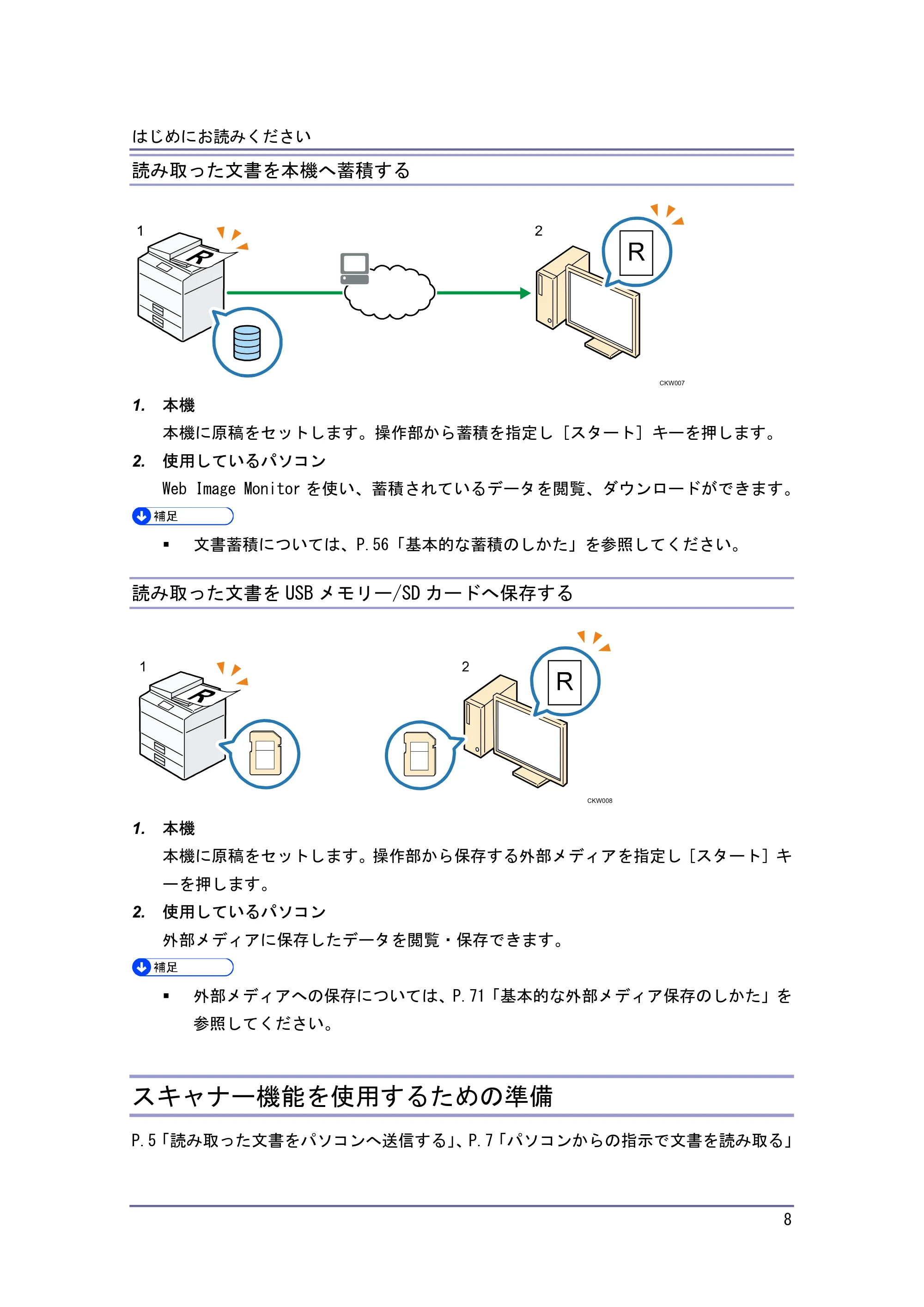
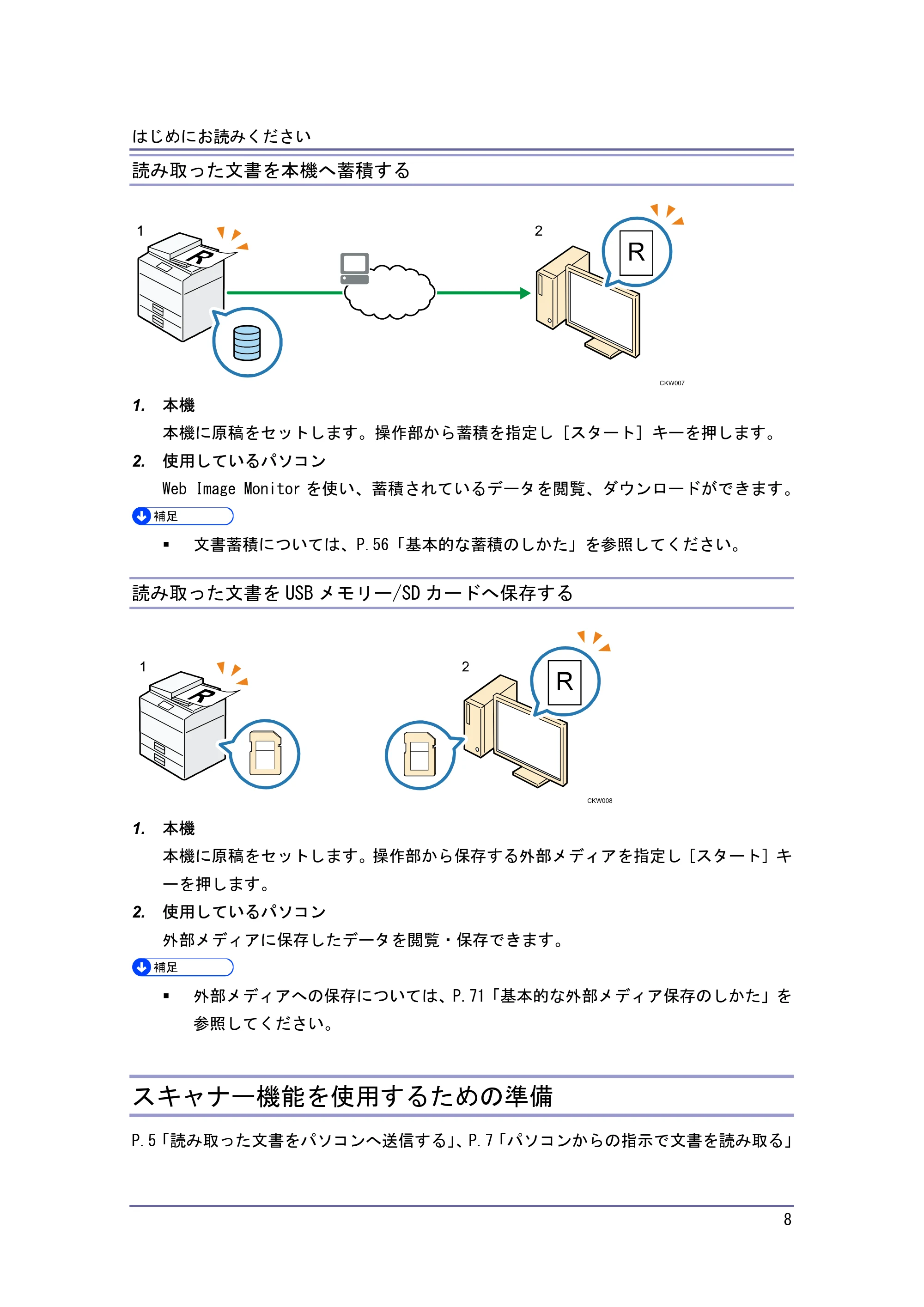
読み取った文書を本機へ蓄積する
CKW007
1. 本機
本機に原稿をセットします。操作部から蓄積を指定し[スタート]キーを押します。
2. 使用しているパソコン
Web Image Monitor を使い、蓄積されているデータを閲覧、ダウンロードができます。
文書蓄積については、P.56「基本的な蓄積のしかた」を参照してください。
読み取った文書を USB メモリー/SD カードへ保存する
CKW008
1. 本機
本機に原稿をセットします。操作部から保存する外部メディアを指定し[スタート]キ
ーを押します。
2. 使用しているパソコン
外部メディアに保存したデータを閲覧・保存できます。
外部メディアへの保存については、P.71「基本的な外部メディア保存のしかた」を
参照してください。
スキャナー機能を使用するための準備
P.5「読み取った文書をパソコンへ送信する」、P.7「パソコンからの指示で文書を読み取る」
[システム初期設定]でネットワークを設定する
![キヤノン iR W940/W940N スキャナー (PDF形式/3.41Mバイト) — [システム初期設定]でネットワークを設定する — 原本ページ — 9ページ](/manual-images/8af6a54af59931fd235f/3d8e3afe9ef848fc/canon-ir-w940-w940n-manual-p0009.webp)
はじめにお読みください
9
の各機能を使用するときは、本機とパソコンのネットワーク接続が必要です。ここでは本機
におけるネットワークの設定について説明しています。P.7「読み取った文書を蓄積/保存す
る」の機能を使用するときはネットワーク接続をする必要はありません。
P.8「読み取った文書を本機へ蓄積する」で Web Image Monitor を使用するときは
ネットワーク接続が必要です。
[システム初期設定]でネットワークを設定する
使用している環境や目的に応じて、[システム初期設定]でネットワークの各項目を設定し
ます。IPv4、IPv6 のネットワーク環境で、スキャナー機能を使用することができます。
ここでは、本機のネットワーク接続にイーサネットケーブルおよび IPv4 を使用するときを
例に、設定手順を説明します。
使用している環境によって設定項目は異なります。詳しい設定方法や設定項目、および IPv6
ネットワーク環境でのネットワーク設定については、『ネットワークの接続/システム初期設
定』「ネットワークの設定」を参照してください。
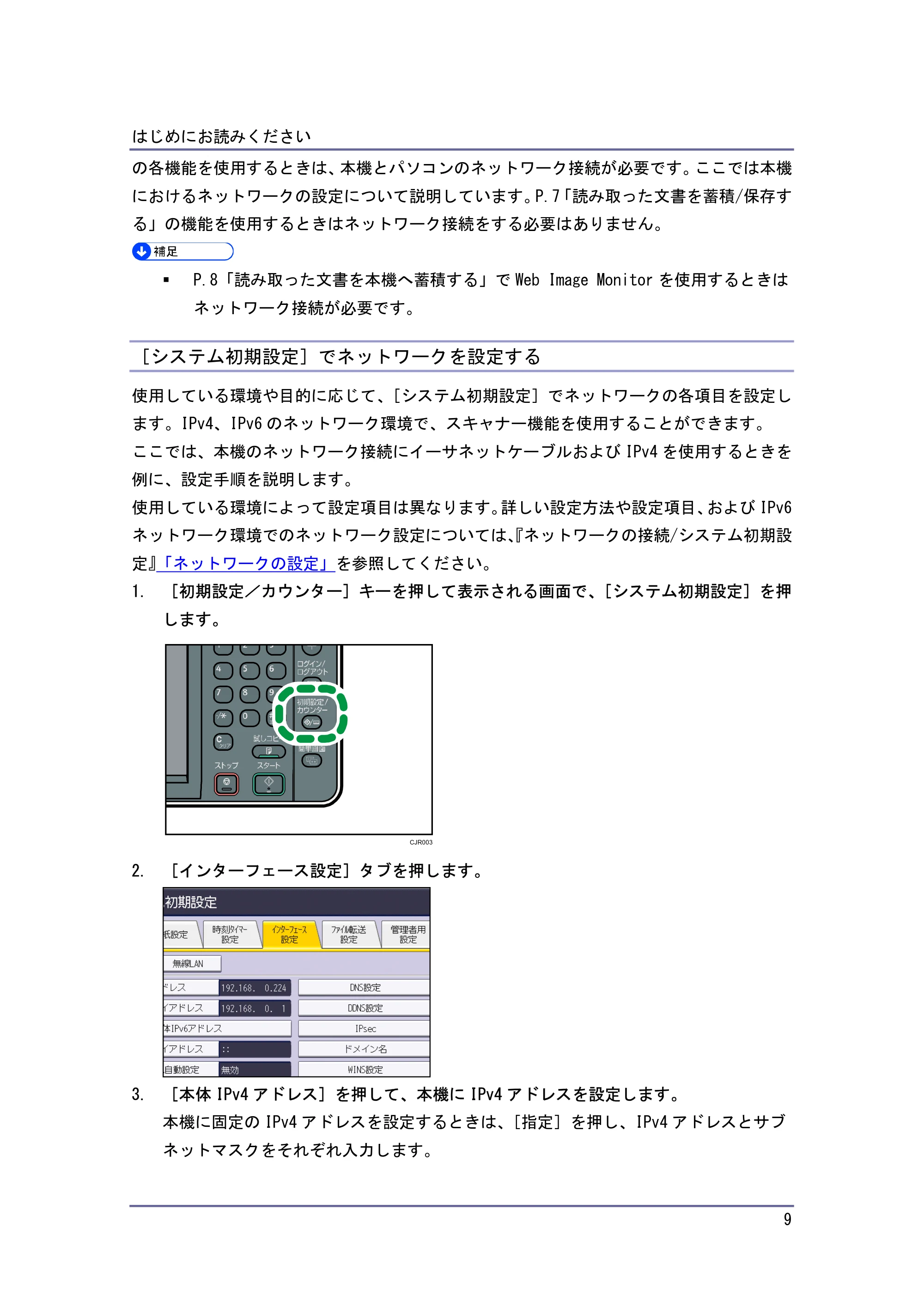
1. [初期設定/カウンター]キーを押して表示される画面で、[システム初期設定]を押
します。
CJR003
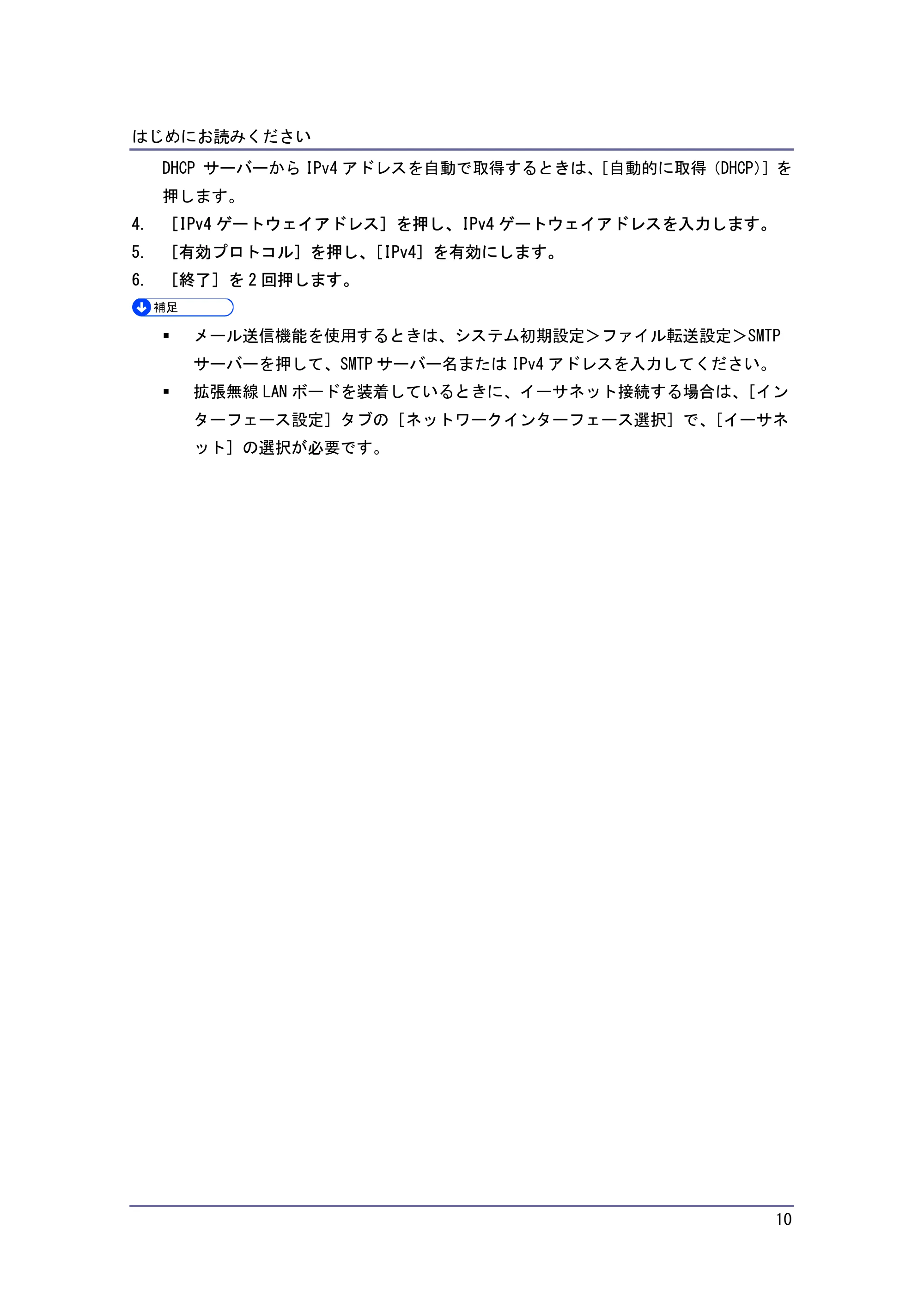
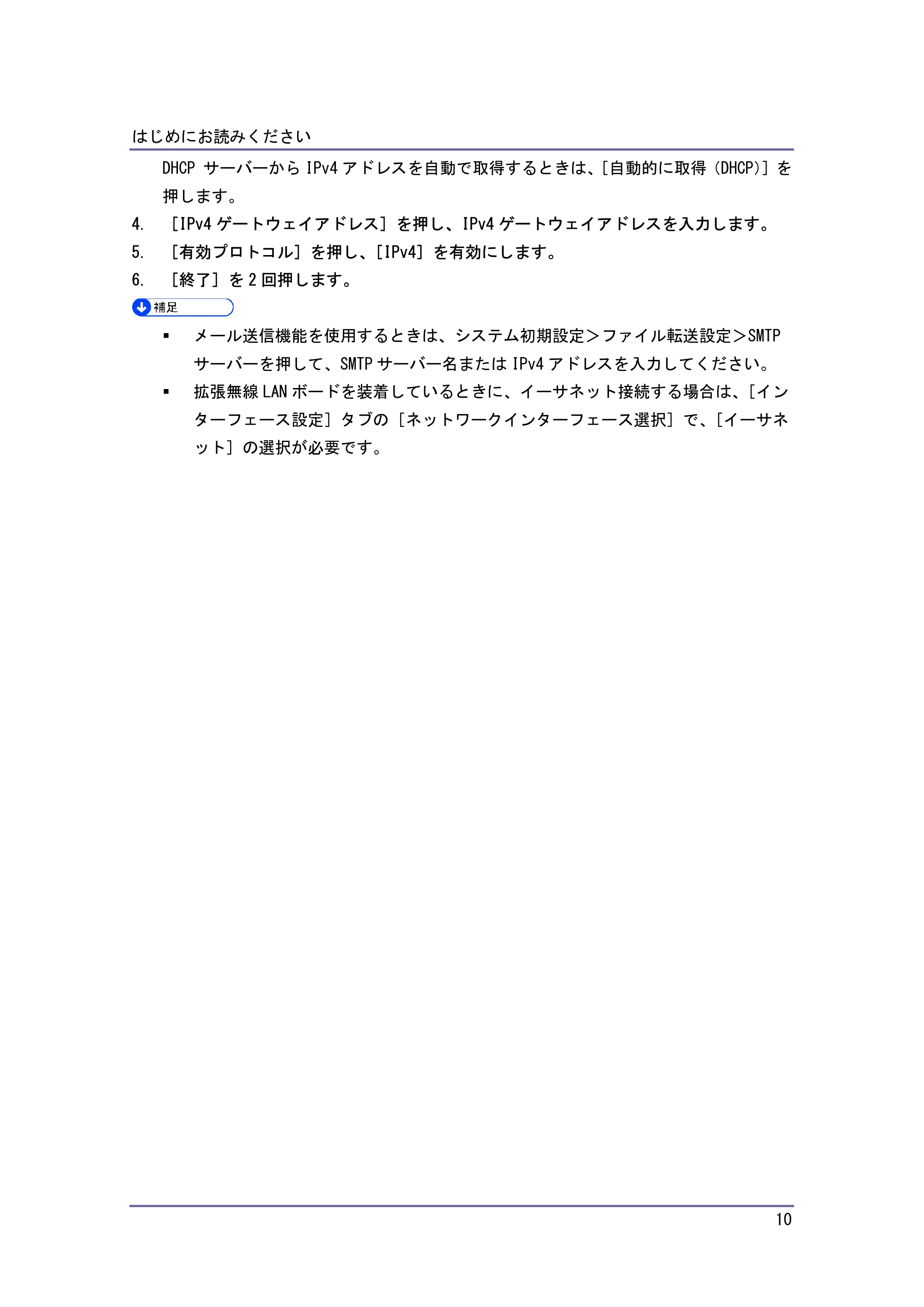
2. [インターフェース設定]タブを押します。
3. [本体 IPv4 アドレス]を押して、本機に IPv4 アドレスを設定します。
本機に固定の IPv4 アドレスを設定するときは、[指定]を押し、IPv4 アドレスとサブ
ネットマスクをそれぞれ入力します。
10ページ
はじめにお読みください
10
DHCP サーバーから IPv4 アドレスを自動で取得するときは、[自動的に取得(DHCP)]を
押します。
4. [IPv4 ゲートウェイアドレス]を押し、IPv4 ゲートウェイアドレスを入力します。
5. [有効プロトコル]を押し、[IPv4]を有効にします。
6. [終了]を 2 回押します。
メール送信機能を使用するときは、システム初期設定>ファイル転送設定>SMTP
サーバーを押して、SMTP サーバー名または IPv4 アドレスを入力してください。
拡張無線 LAN ボードを装着しているときに、イーサネット接続する場合は、[イン
ターフェース設定]タブの[ネットワークインターフェース選択]で、[イーサネ
ット]の選択が必要です。
読み取った文書をパソコンへ送信する
読み取った文書をパソコンへ送信する
11
読み取った文書をパソコンへ送信する
読み取った文書をパソコンへ送信する機能について説明しています。送信方法には「メール
送信」「フォルダー送信」の 2 種類があります。目的に応じて使用してください。
基本的なメール送信のしかた
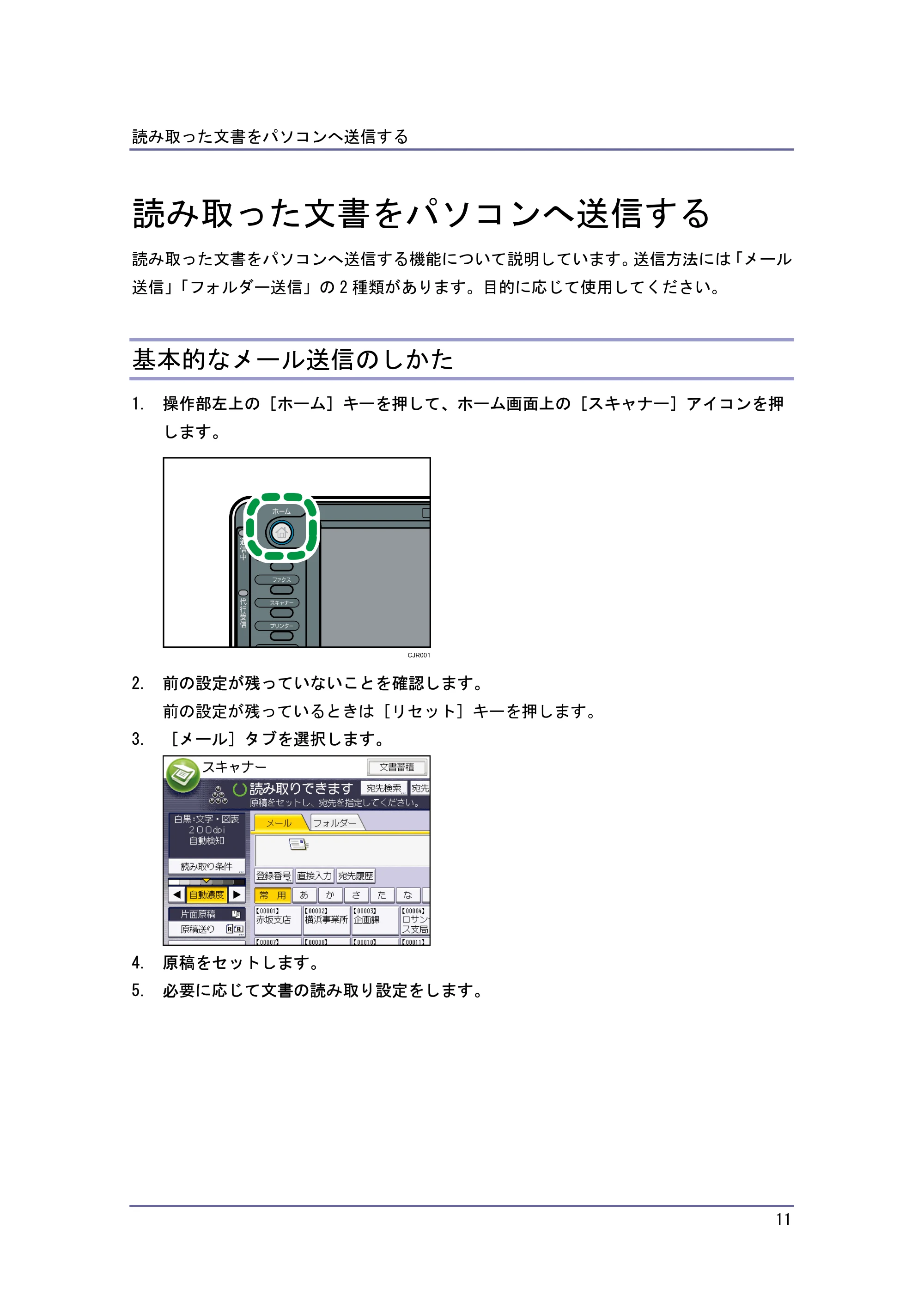
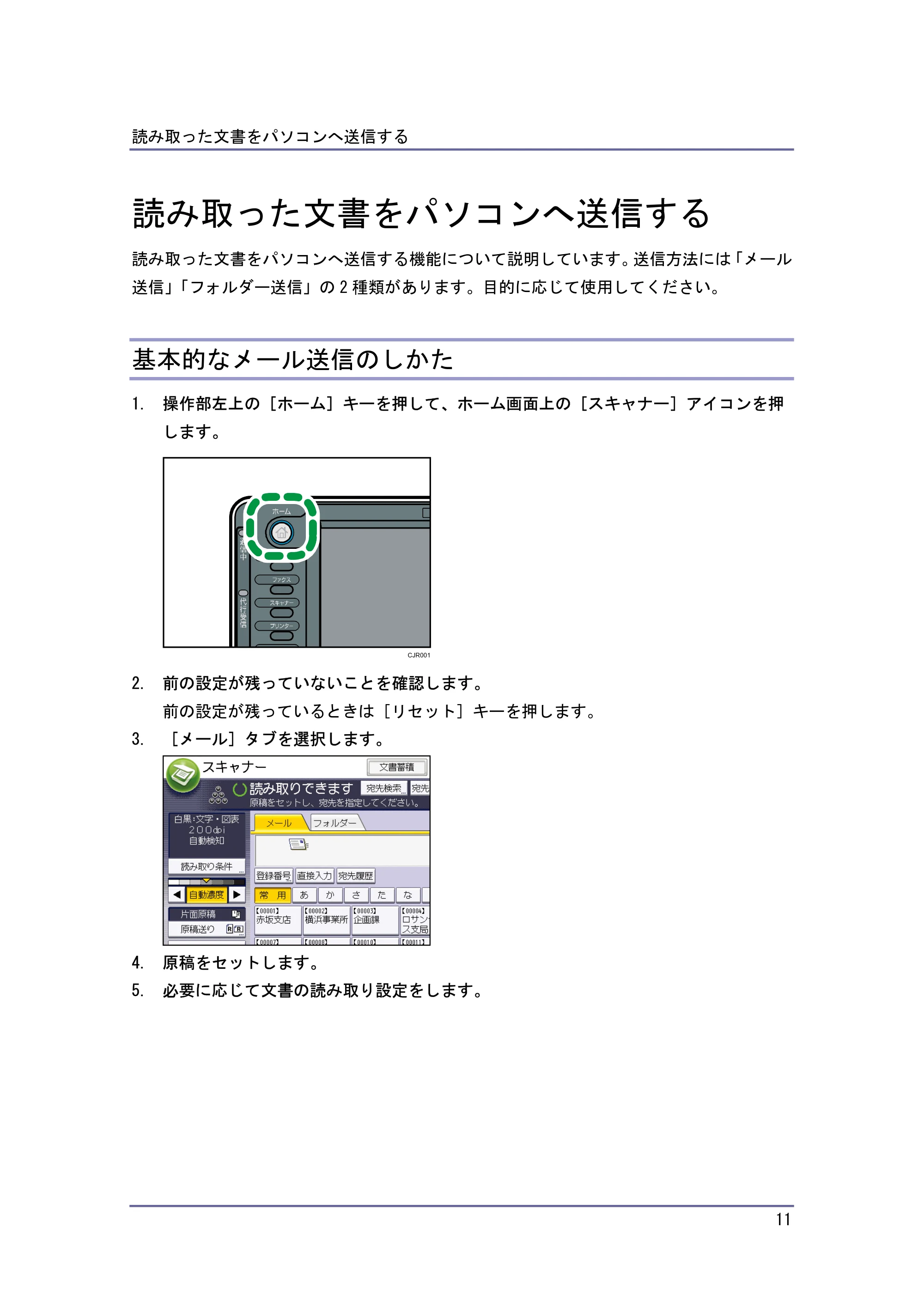
1. 操作部左上の[ホーム]キーを押して、ホーム画面上の[スキャナー]アイコンを押
します。
CJR001
2. 前の設定が残っていないことを確認します。
前の設定が残っているときは[リセット]キーを押します。
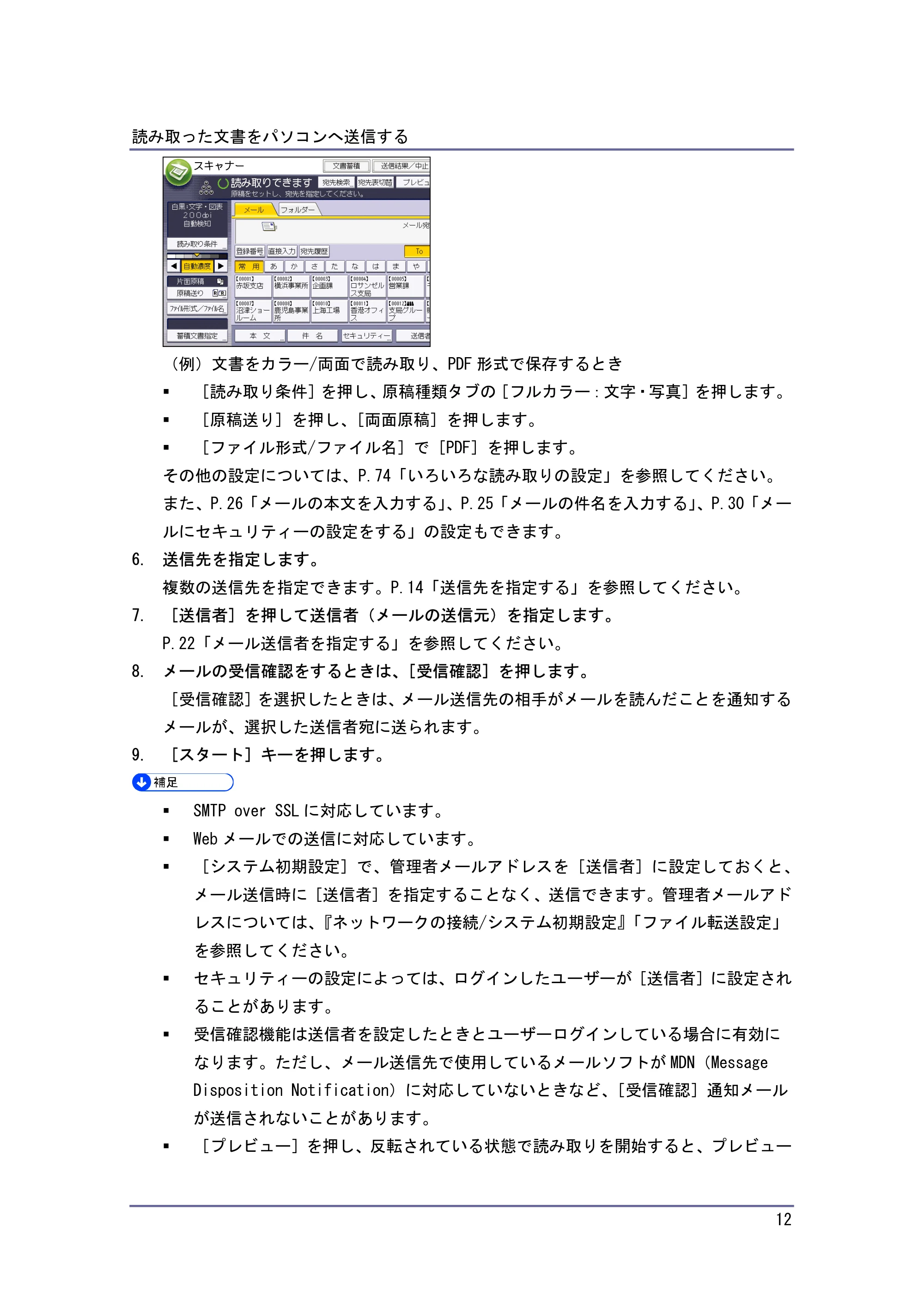
3. [メール]タブを選択します。
4. 原稿をセットします。
5. 必要に応じて文書の読み取り設定をします。
12ページ
読み取った文書をパソコンへ送信する
12
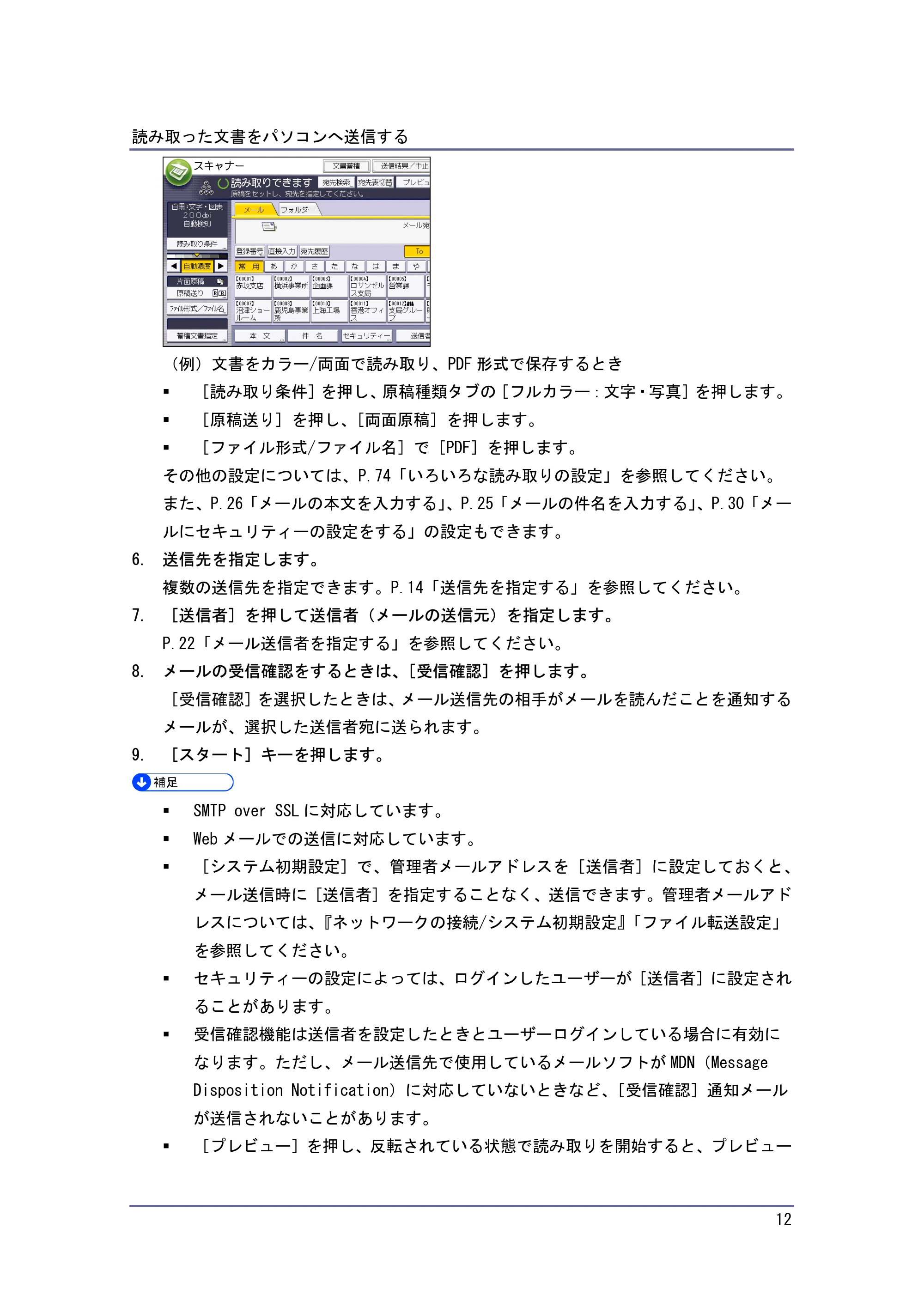
(例)文書をカラー/両面で読み取り、PDF 形式で保存するとき
[読み取り条件]を押し、原稿種類タブの[フルカラー:文字・写真]を押します。
[原稿送り]を押し、[両面原稿]を押します。
[ファイル形式/ファイル名]で[PDF]を押します。
その他の設定については、P.74「いろいろな読み取りの設定」を参照してください。
また、P.26「メールの本文を入力する」、P.25「メールの件名を入力する」、P.30「メー
ルにセキュリティーの設定をする」の設定もできます。
6. 送信先を指定します。
複数の送信先を指定できます。P.14「送信先を指定する」を参照してください。
7. [送信者]を押して送信者(メールの送信元)を指定します。
P.22「メール送信者を指定する」を参照してください。
8. メールの受信確認をするときは、[受信確認]を押します。
[受信確認]を選択したときは、メール送信先の相手がメールを読んだことを通知する
メールが、選択した送信者宛に送られます。
9. [スタート]キーを押します。
SMTP over SSL に対応しています。
Web メールでの送信に対応しています。
[システム初期設定]で、管理者メールアドレスを[送信者]に設定しておくと、
メール送信時に[送信者]を指定することなく、送信できます。管理者メールアド
レスについては、『ネットワークの接続/システム初期設定』「ファイル転送設定」
を参照してください。
セキュリティーの設定によっては、ログインしたユーザーが[送信者]に設定され
ることがあります。
受信確認機能は送信者を設定したときとユーザーログインしている場合に有効に
なります。ただし、メール送信先で使用しているメールソフトが MDN(Message
Disposition Notification)に対応していないときなど、[受信確認]通知メール
が送信されないことがあります。
[プレビュー]を押し、反転されている状態で読み取りを開始すると、プレビュー
13ページ
読み取った文書をパソコンへ送信する
13
画面が表示されます。送信前に文書がどのような状態で読み取られるのかを確認し、
送信を中止するか継続するかを選択できます。プレビュー画面の表示内容について
は、『本機のご利用にあたって』「操作画面の見かた」を参照してください。
読み取りを中止するには[ストップ]キーを押します。ダイアログの表示を確認し
て、任意のボタンを押してください。
メール送信と蓄積を同時にできます。P.28「メール送信と蓄積を同時にする」を参
照してください。
送信のあとは、送信先、送信者、件名、本文、ファイル名の設定内容は自動的にリ
セットされます。送信のあとにこれらの設定内容を自動的にリセットさせたくない
ときは、サービス実施店または販売店にお問い合わせください。
送信先を指定する
読み取った文書をパソコンへ送信する
14
送信先を指定する
メール、フォルダー送信先を指定するには、次の方法があります。
本機のアドレス帳に登録されている送信先を選択する
送信先を直接入力する
宛先履歴から送信先を選択する
LDAP サーバーから送信先を検索して選択する(メール送信のみ)
複数の送信先を指定できます。
送信先を選択する前に[To]を選択していることを確認してください。また、必要
に応じて[Cc]または[Bcc]を押して、送信先を選択してください。(メール送信
のみ)
フォルダー送信先を直接入力するときは P.46「送信先のフォルダーのコンピュー
ター名を直接入力する」を参照してください。
本機のアドレス帳に登録されている送信先を選択する
送信先はあらかじめ[システム初期設定]でアドレス帳に登録しておきます。アド
レス帳への登録については、『ネットワークの接続/システム初期設定』「アドレス
帳について」を参照してください。
SMB プロトコルを利用したフォルダー送信先のアドレス帳登録については、P.40「本
機のアドレス帳に送信先のパソコンの共有フォルダーを登録する」を参照してくだ
さい。
本機のアドレス帳に登録されている送信先を選択するには、次の方法があります。
宛先表一覧から送信先を選択する
登録番号を入力して送信先を選択する
本機のアドレス帳から送信先を検索して選択する
宛先表一覧から送信先を選択する
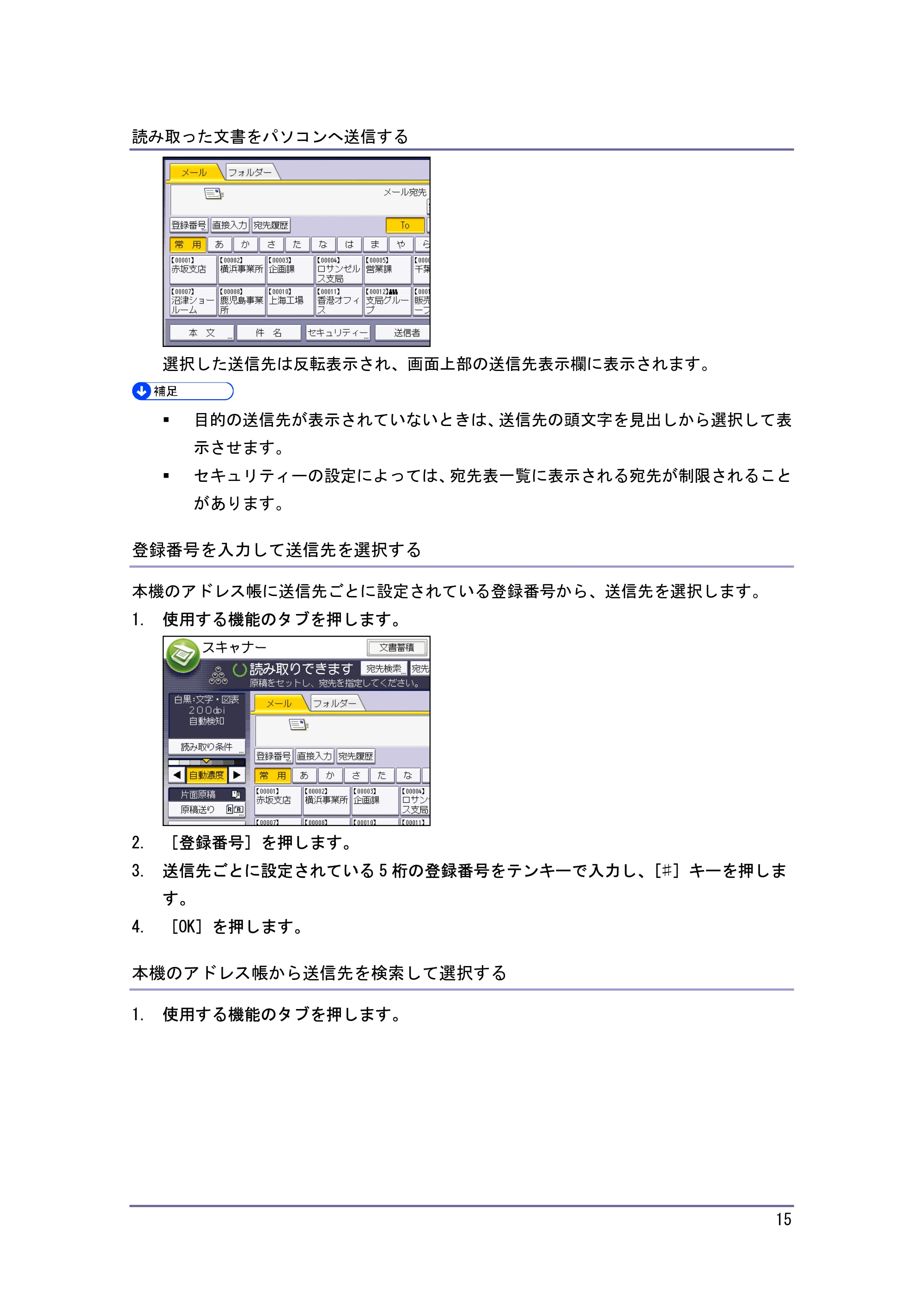
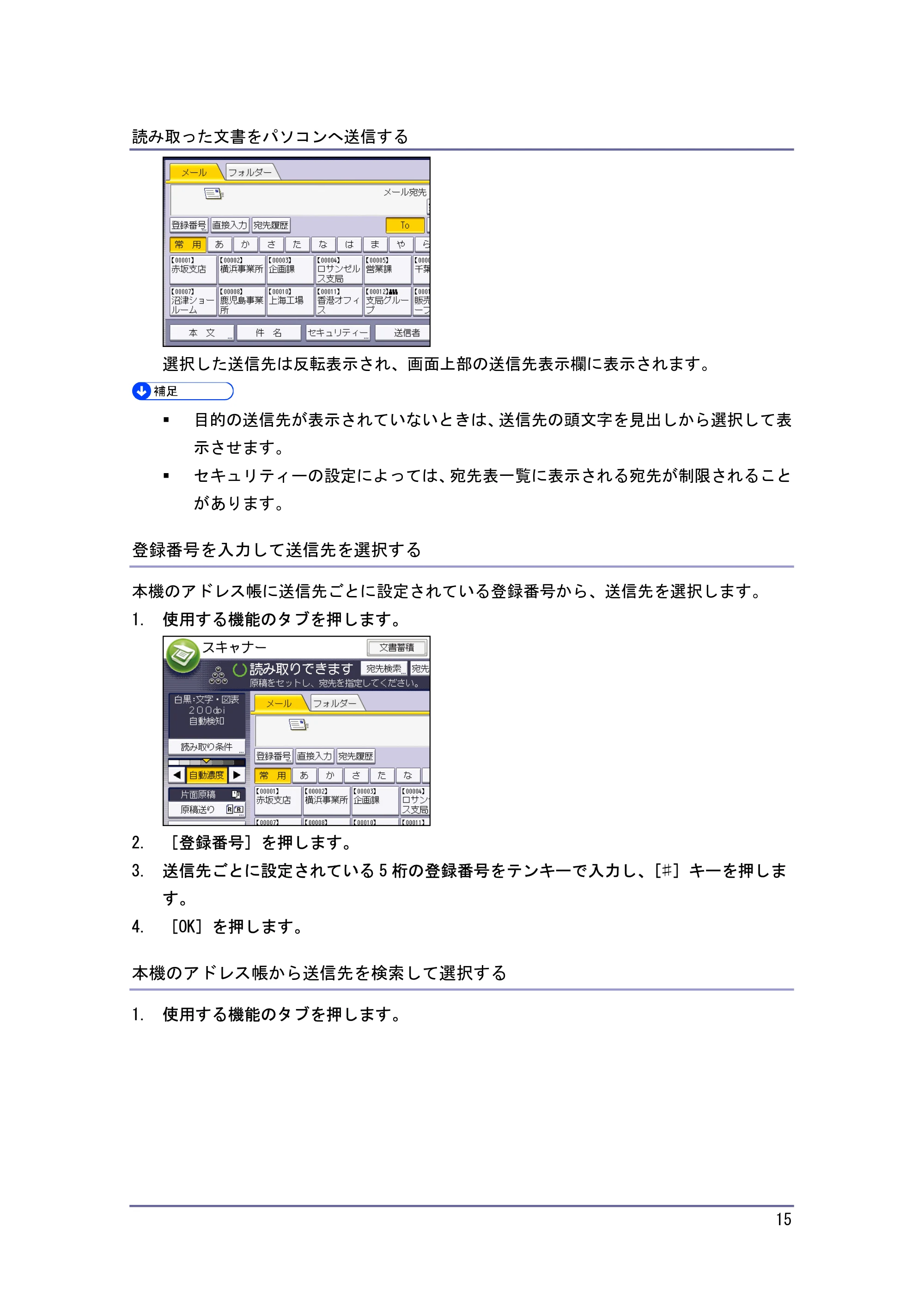
1. 宛先表一覧から、文書の送信先を押します。
15ページ
読み取った文書をパソコンへ送信する
15
選択した送信先は反転表示され、画面上部の送信先表示欄に表示されます。
目的の送信先が表示されていないときは、送信先の頭文字を見出しから選択して表
示させます。
セキュリティーの設定によっては、宛先表一覧に表示される宛先が制限されること
があります。
登録番号を入力して送信先を選択する
本機のアドレス帳に送信先ごとに設定されている登録番号から、送信先を選択します。
1. 使用する機能のタブを押します。
2. [登録番号]を押します。
3. 送信先ごとに設定されている 5 桁の登録番号をテンキーで入力し、[ ]キーを押しま
す。
4. [OK]を押します。
本機のアドレス帳から送信先を検索して選択する
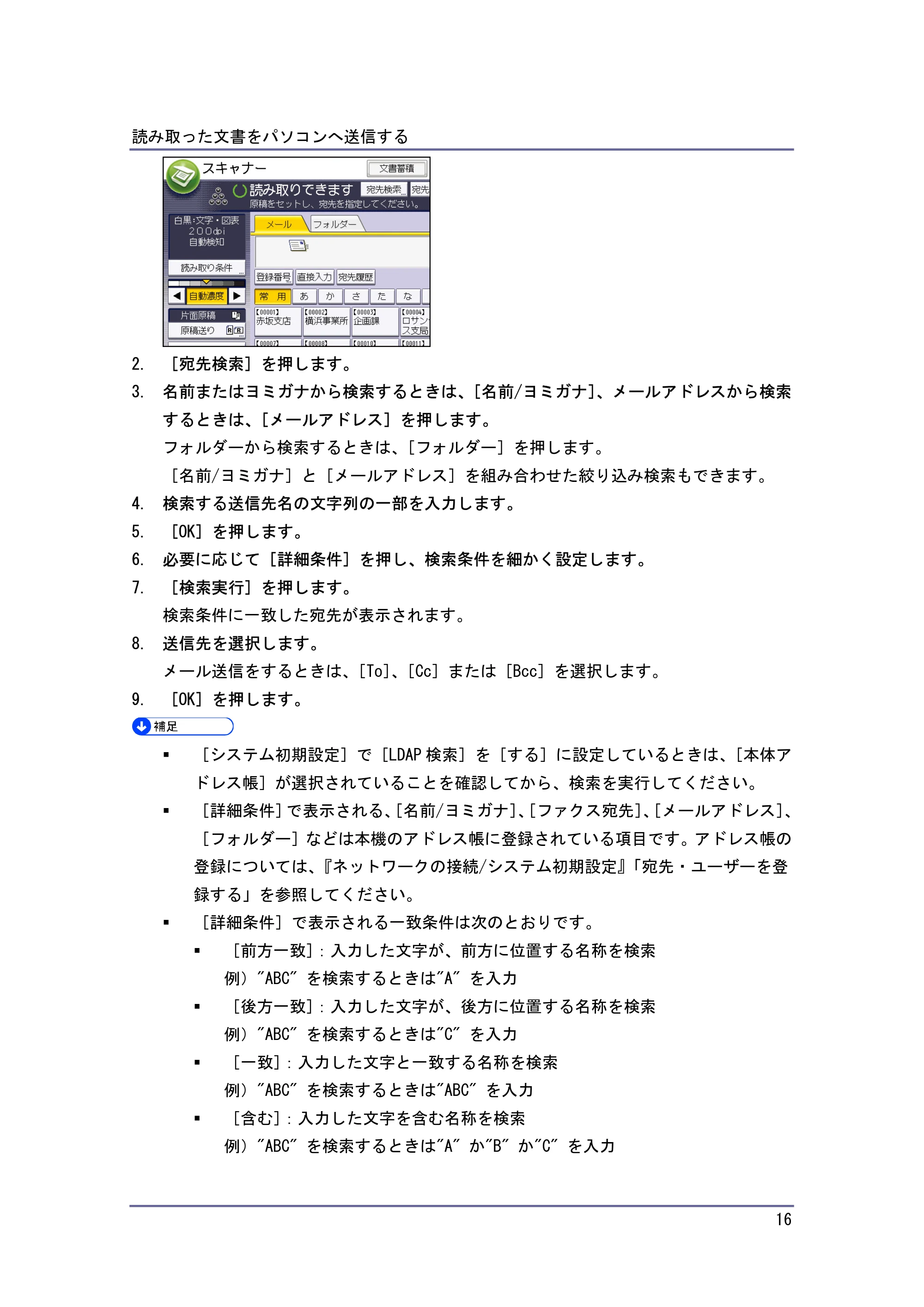
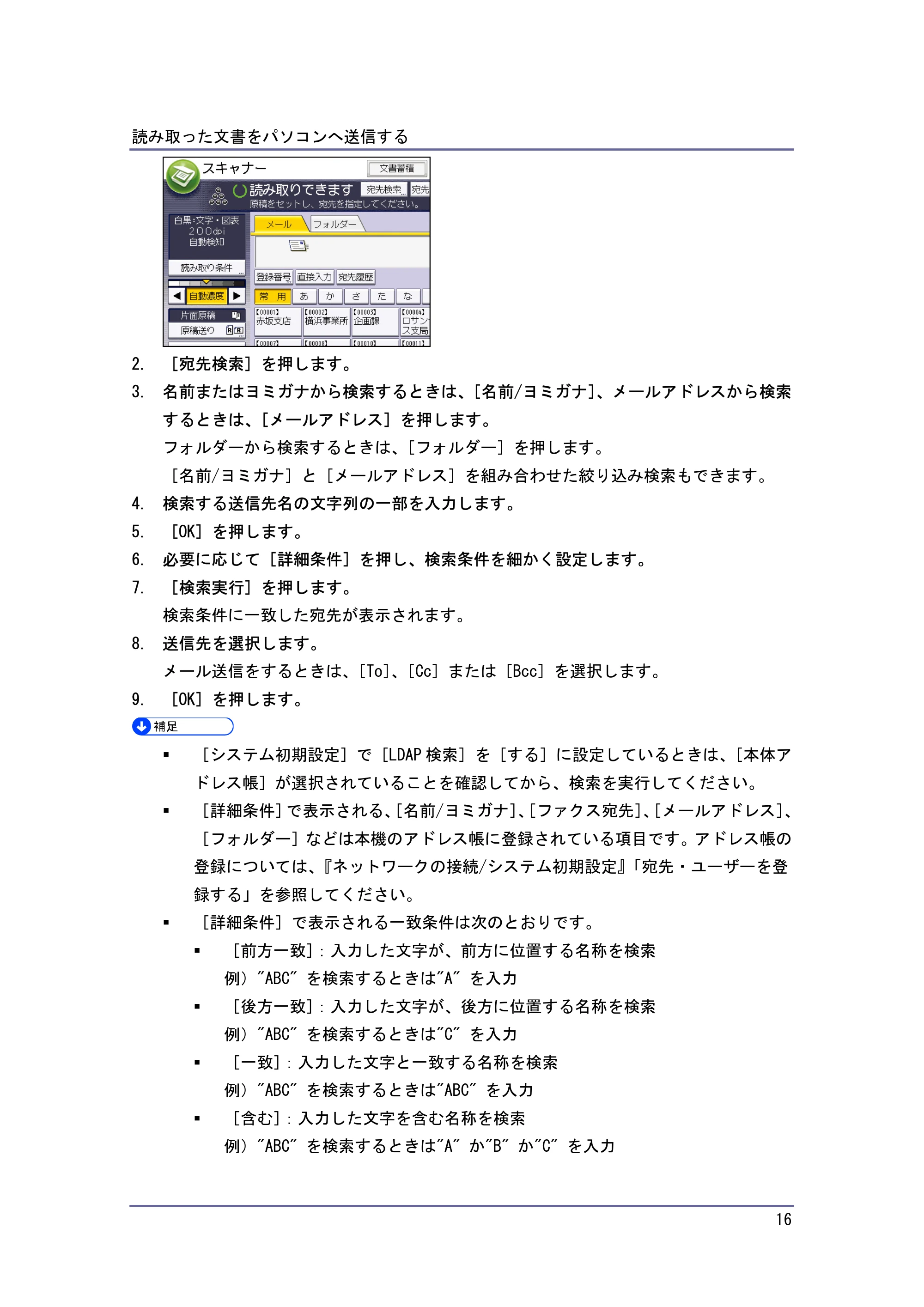
1. 使用する機能のタブを押します。
16ページ
読み取った文書をパソコンへ送信する
16
2. [宛先検索]を押します。
3. 名前またはヨミガナから検索するときは、[名前/ヨミガナ]、メールアドレスから検索
するときは、[メールアドレス]を押します。
フォルダーから検索するときは、[フォルダー]を押します。
[名前/ヨミガナ]と[メールアドレス]を組み合わせた絞り込み検索もできます。
4. 検索する送信先名の文字列の一部を入力します。
5. [OK]を押します。
6. 必要に応じて[詳細条件]を押し、検索条件を細かく設定します。
7. [検索実行]を押します。
検索条件に一致した宛先が表示されます。
8. 送信先を選択します。
メール送信をするときは、[To]、[Cc]または[Bcc]を選択します。
9. [OK]を押します。
[システム初期設定]で[LDAP 検索]を[する]に設定しているときは、[本体ア
ドレス帳]が選択されていることを確認してから、検索を実行してください。
[詳細条件]で表示される、[名前/ヨミガナ]、[ファクス宛先]、[メールアドレス]、
[フォルダー]などは本機のアドレス帳に登録されている項目です。アドレス帳の
登録については、『ネットワークの接続/システム初期設定』「宛先・ユーザーを登
録する」を参照してください。
[詳細条件]で表示される一致条件は次のとおりです。
[前方一致]:入力した文字が、前方に位置する名称を検索
例)"ABC" を検索するときは"A" を入力
[後方一致]:入力した文字が、後方に位置する名称を検索
例)"ABC" を検索するときは"C" を入力
[一致]:入力した文字と一致する名称を検索
例)"ABC" を検索するときは"ABC" を入力
[含む]:入力した文字を含む名称を検索
例)"ABC" を検索するときは"A" か"B" か"C" を入力
メールアドレスを直接入力する
読み取った文書をパソコンへ送信する
17
[含まない]:入力した文字を含まない名称を検索
例)"ABC" を検索するときは"D" を入力
[詳細]を押すと、選択した宛先の詳細情報が確認できます。
検索結果は 100 件まで表示できます。
メールアドレスを直接入力する
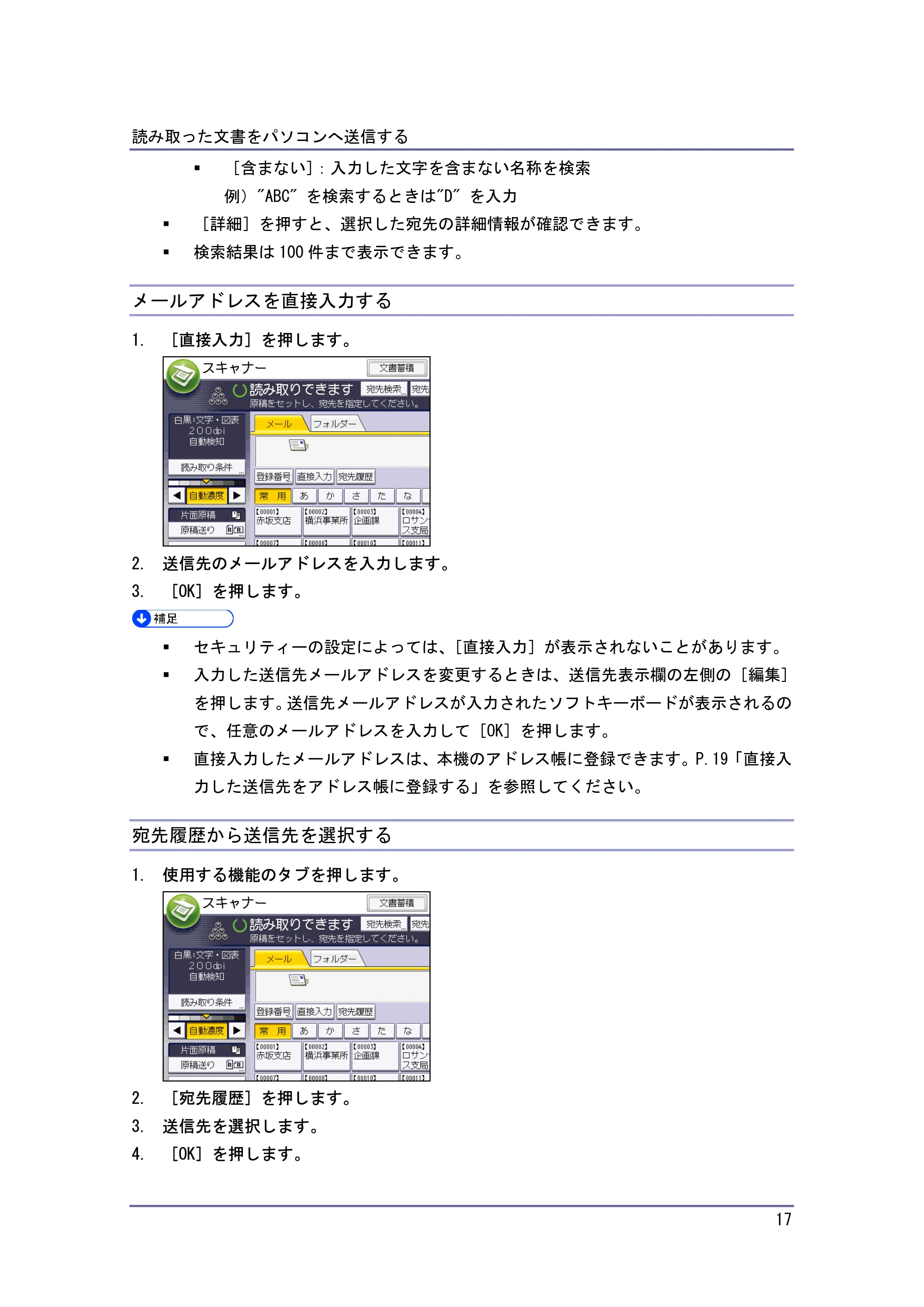
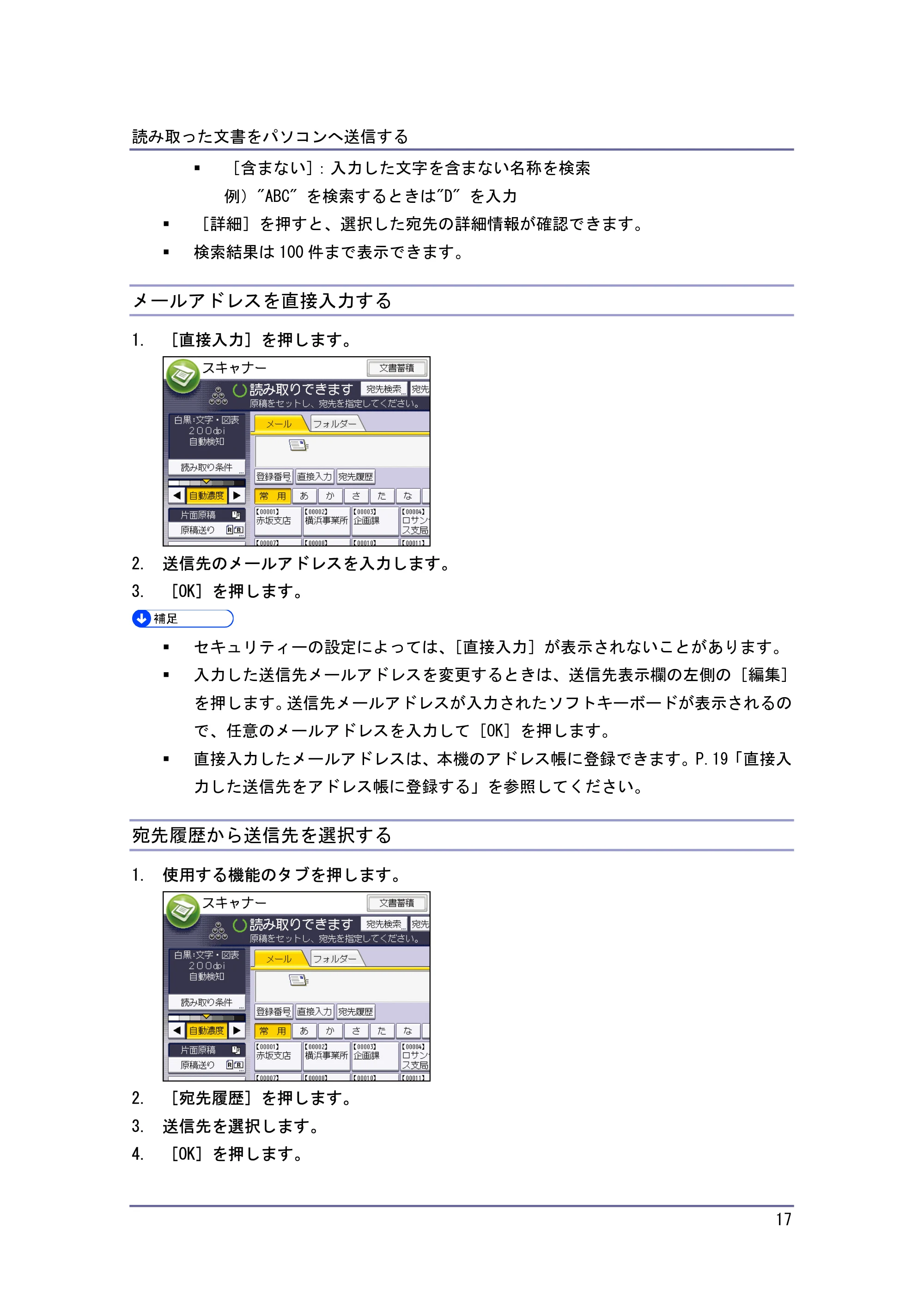
1. [直接入力]を押します。
2. 送信先のメールアドレスを入力します。
3. [OK]を押します。
セキュリティーの設定によっては、[直接入力]が表示されないことがあります。
入力した送信先メールアドレスを変更するときは、送信先表示欄の左側の[編集]
を押します。送信先メールアドレスが入力されたソフトキーボードが表示されるの
で、任意のメールアドレスを入力して[OK]を押します。
直接入力したメールアドレスは、本機のアドレス帳に登録できます。P.19「直接入
力した送信先をアドレス帳に登録する」を参照してください。
宛先履歴から送信先を選択する
1. 使用する機能のタブを押します。
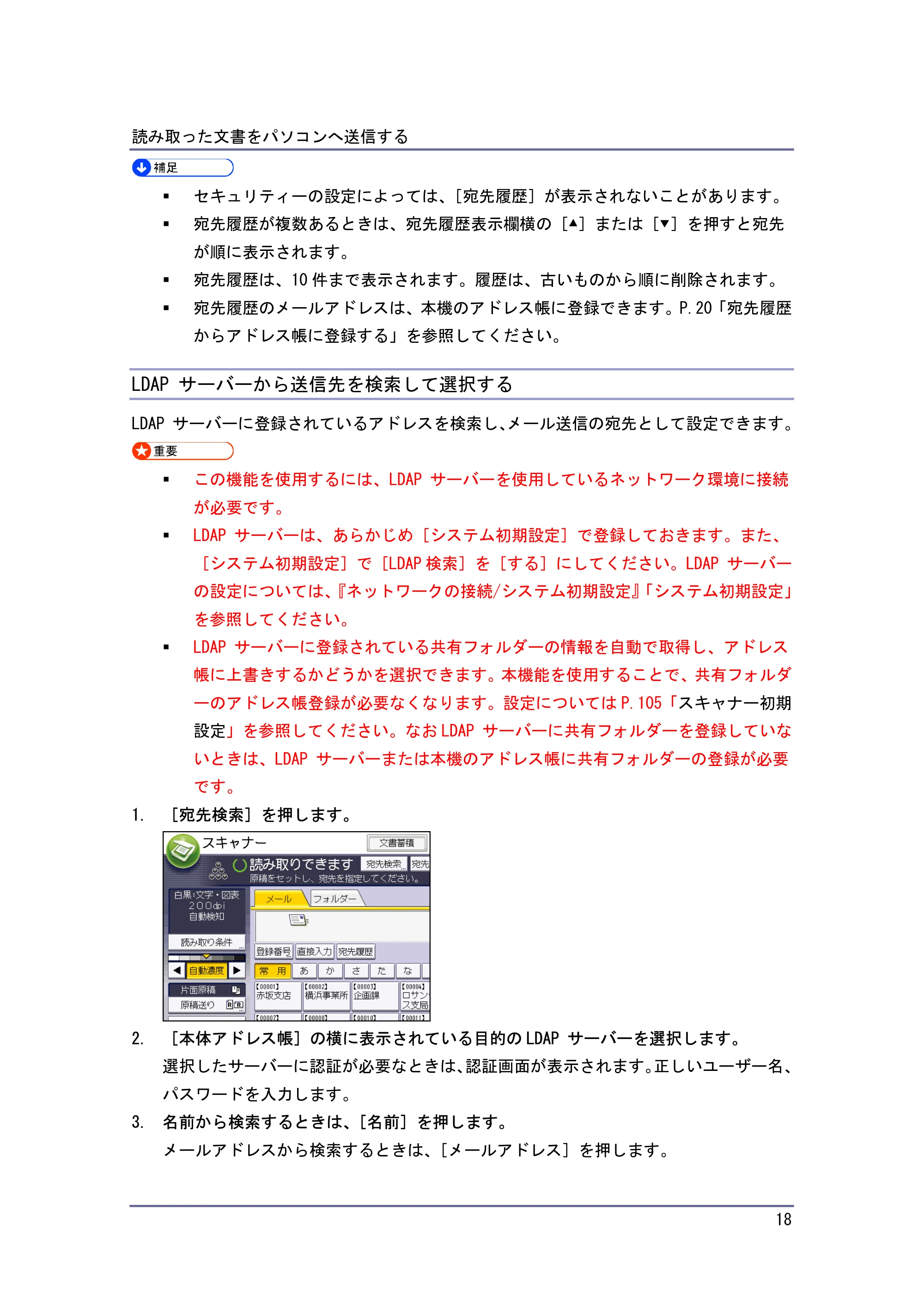
2. [宛先履歴]を押します。
3. 送信先を選択します。
4. [OK]を押します。
LDAP サーバーから送信先を検索して選択する
読み取った文書をパソコンへ送信する
18
セキュリティーの設定によっては、[宛先履歴]が表示されないことがあります。
宛先履歴が複数あるときは、宛先履歴表示欄横の[ ]または[ ]を押すと宛先
が順に表示されます。
宛先履歴は、10 件まで表示されます。履歴は、古いものから順に削除されます。
宛先履歴のメールアドレスは、本機のアドレス帳に登録できます。P.20「宛先履歴
からアドレス帳に登録する」を参照してください。
LDAP サーバーから送信先を検索して選択する
LDAP サーバーに登録されているアドレスを検索し、メール送信の宛先として設定できます。
この機能を使用するには、LDAP サーバーを使用しているネットワーク環境に接続
が必要です。
LDAP サーバーは、あらかじめ[システム初期設定]で登録しておきます。また、
[システム初期設定]で[LDAP 検索]を[する]にしてください。LDAP サーバー
の設定については、『ネットワークの接続/システム初期設定』「システム初期設定」
を参照してください。
LDAP サーバーに登録されている共有フォルダーの情報を自動で取得し、アドレス
帳に上書きするかどうかを選択できます。本機能を使用することで、共有フォルダ
ーのアドレス帳登録が必要なくなります。設定については P.105「スキャナー初期
設定」を参照してください。なお LDAP サーバーに共有フォルダーを登録していな
いときは、LDAP サーバーまたは本機のアドレス帳に共有フォルダーの登録が必要
です。
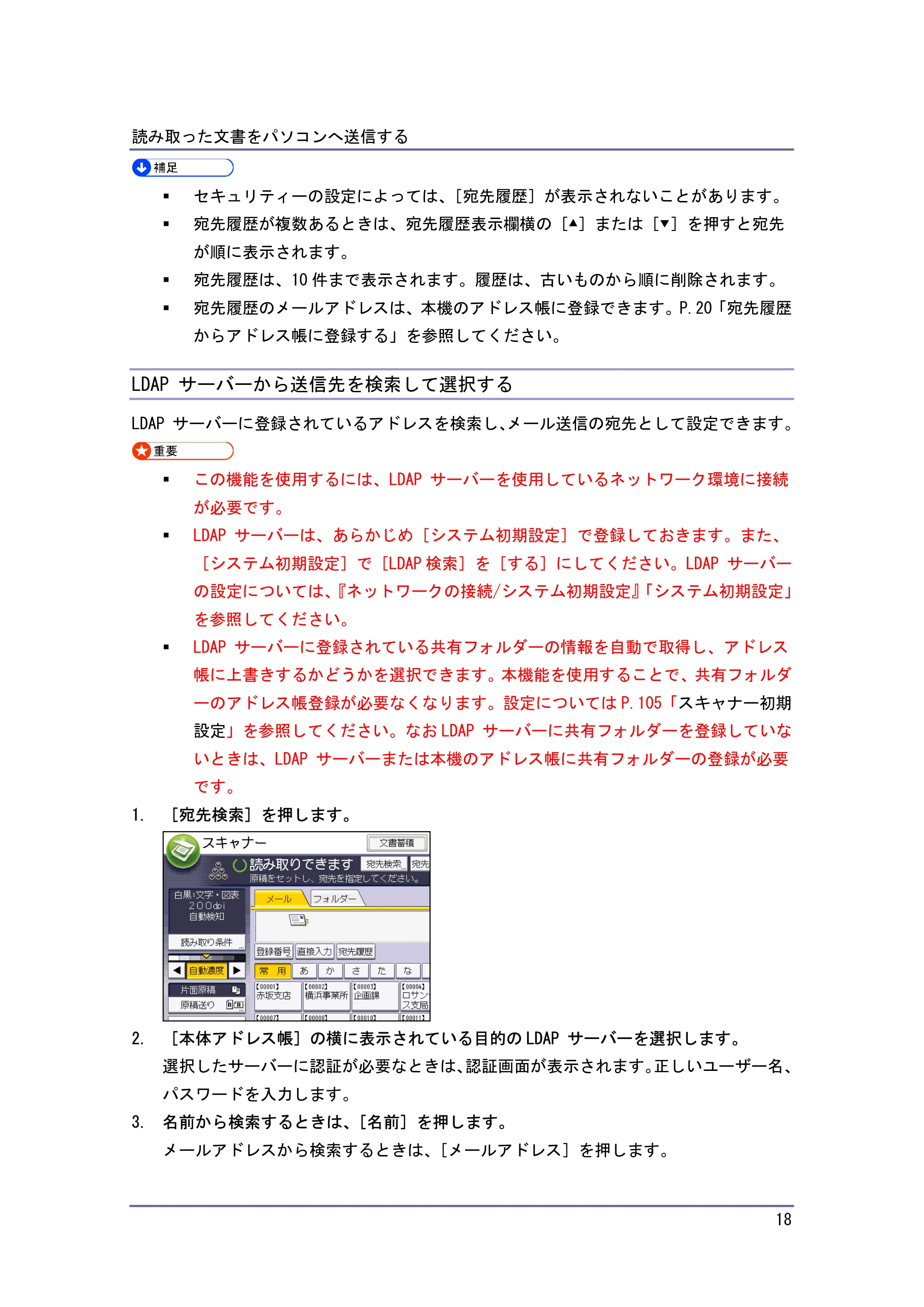
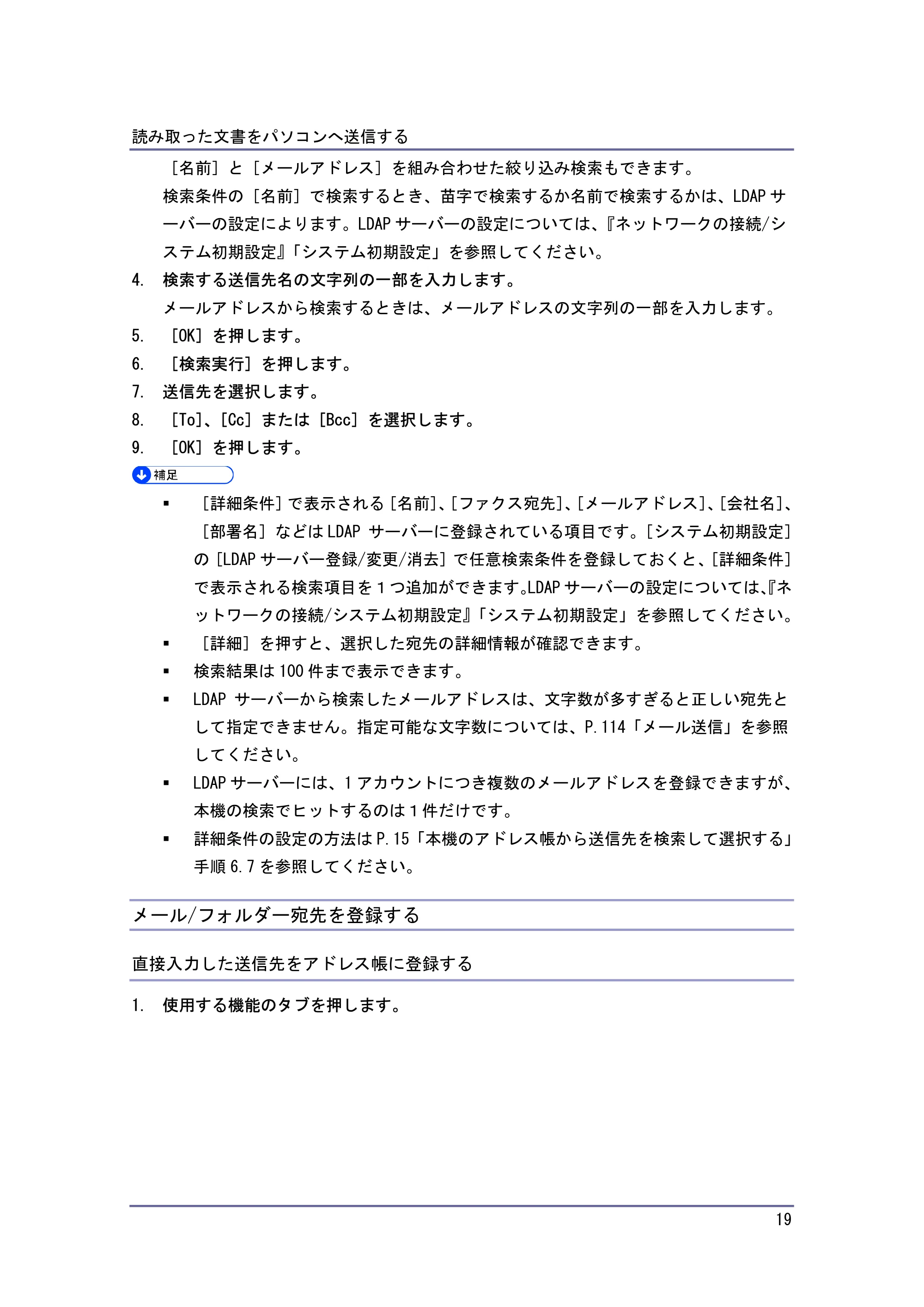
1. [宛先検索]を押します。
2. [本体アドレス帳]の横に表示されている目的の LDAP サーバーを選択します。
選択したサーバーに認証が必要なときは、認証画面が表示されます。正しいユーザー名、
パスワードを入力します。
3. 名前から検索するときは、[名前]を押します。
メールアドレスから検索するときは、[メールアドレス]を押します。
メール/フォルダー宛先を登録する
読み取った文書をパソコンへ送信する
19
[名前]と[メールアドレス]を組み合わせた絞り込み検索もできます。
検索条件の[名前]で検索するとき、苗字で検索するか名前で検索するかは、LDAP サ
ーバーの設定によります。LDAP サーバーの設定については、『ネットワークの接続/シ
ステム初期設定』「システム初期設定」を参照してください。
4. 検索する送信先名の文字列の一部を入力します。
メールアドレスから検索するときは、メールアドレスの文字列の一部を入力します。
5. [OK]を押します。
6. [検索実行]を押します。
7. 送信先を選択します。
8. [To]、[Cc]または[Bcc]を選択します。
9. [OK]を押します。
[詳細条件]で表示される[名前]、[ファクス宛先]、[メールアドレス]、[会社名]、
[部署名]などは LDAP サーバーに登録されている項目です。[システム初期設定]
の[LDAP サーバー登録/変更/消去]で任意検索条件を登録しておくと、[詳細条件]
で表示される検索項目を1つ追加ができます。LDAP サーバーの設定については、『ネ
ットワークの接続/システム初期設定』「システム初期設定」を参照してください。
[詳細]を押すと、選択した宛先の詳細情報が確認できます。
検索結果は 100 件まで表示できます。
LDAP サーバーから検索したメールアドレスは、文字数が多すぎると正しい宛先と
して指定できません。指定可能な文字数については、P.114「メール送信」を参照
してください。
LDAP サーバーには、1 アカウントにつき複数のメールアドレスを登録できますが、
本機の検索でヒットするのは1件だけです。
詳細条件の設定の方法は P.15「本機のアドレス帳から送信先を検索して選択する」
手順 6.7 を参照してください。
メール/フォルダー宛先を登録する
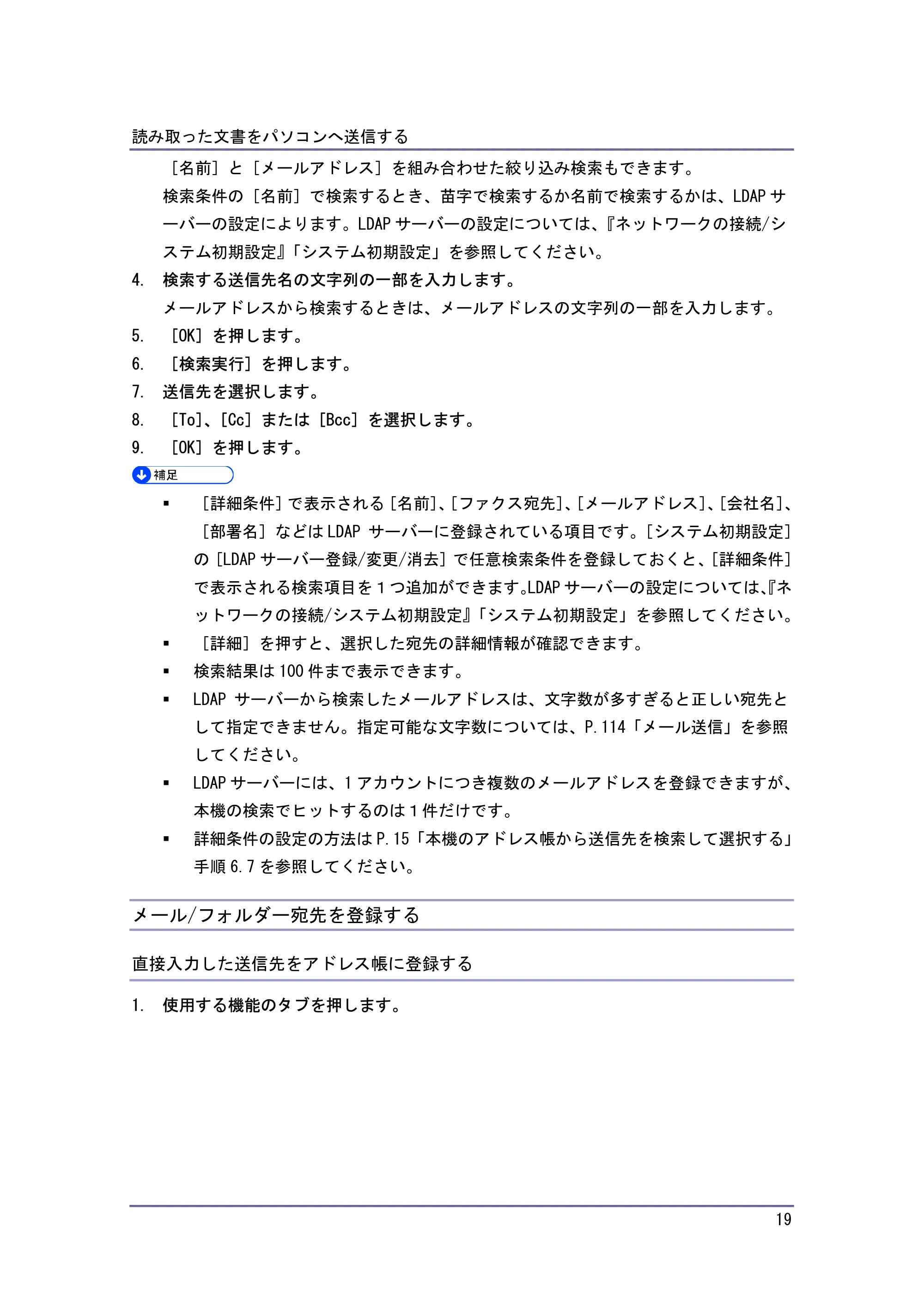
直接入力した送信先をアドレス帳に登録する
1. 使用する機能のタブを押します。
20ページ
読み取った文書をパソコンへ送信する
20
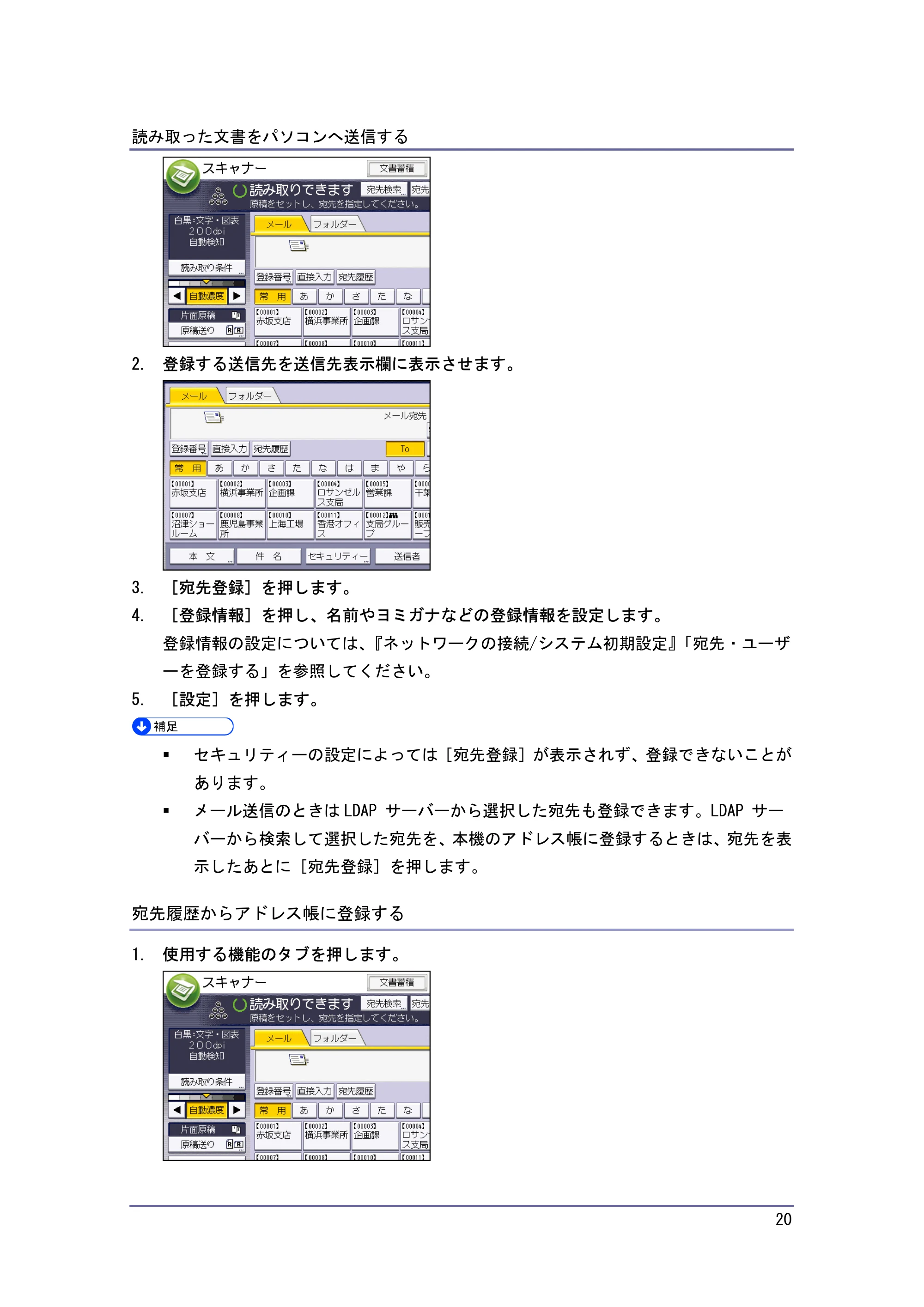
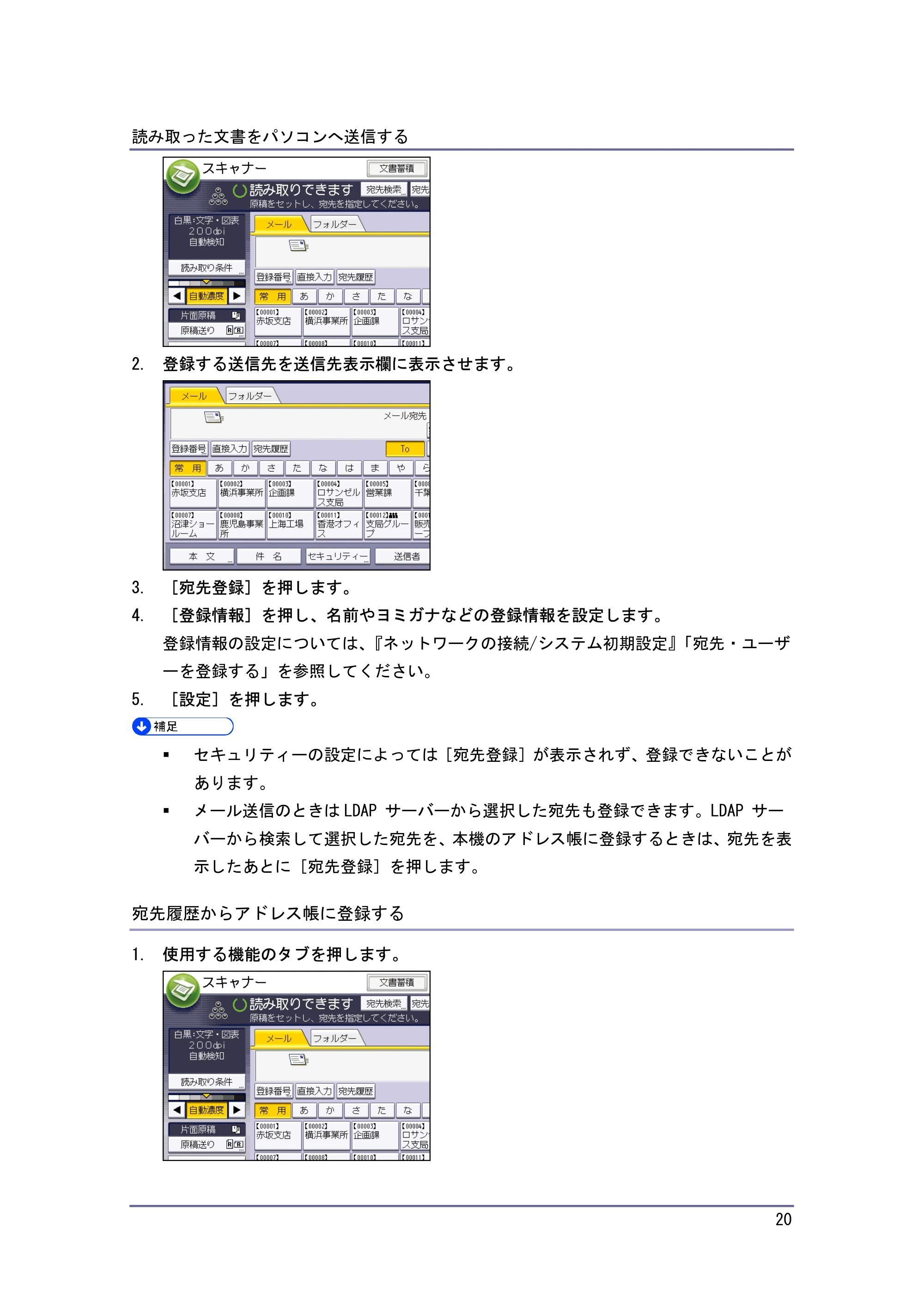
2. 登録する送信先を送信先表示欄に表示させます。
3. [宛先登録]を押します。
4. [登録情報]を押し、名前やヨミガナなどの登録情報を設定します。
登録情報の設定については、『ネットワークの接続/システム初期設定』「宛先・ユーザ
ーを登録する」を参照してください。
5. [設定]を押します。
セキュリティーの設定によっては[宛先登録]が表示されず、登録できないことが
あります。
メール送信のときは LDAP サーバーから選択した宛先も登録できます。LDAP サー
バーから検索して選択した宛先を、本機のアドレス帳に登録するときは、宛先を表
示したあとに[宛先登録]を押します。
宛先履歴からアドレス帳に登録する
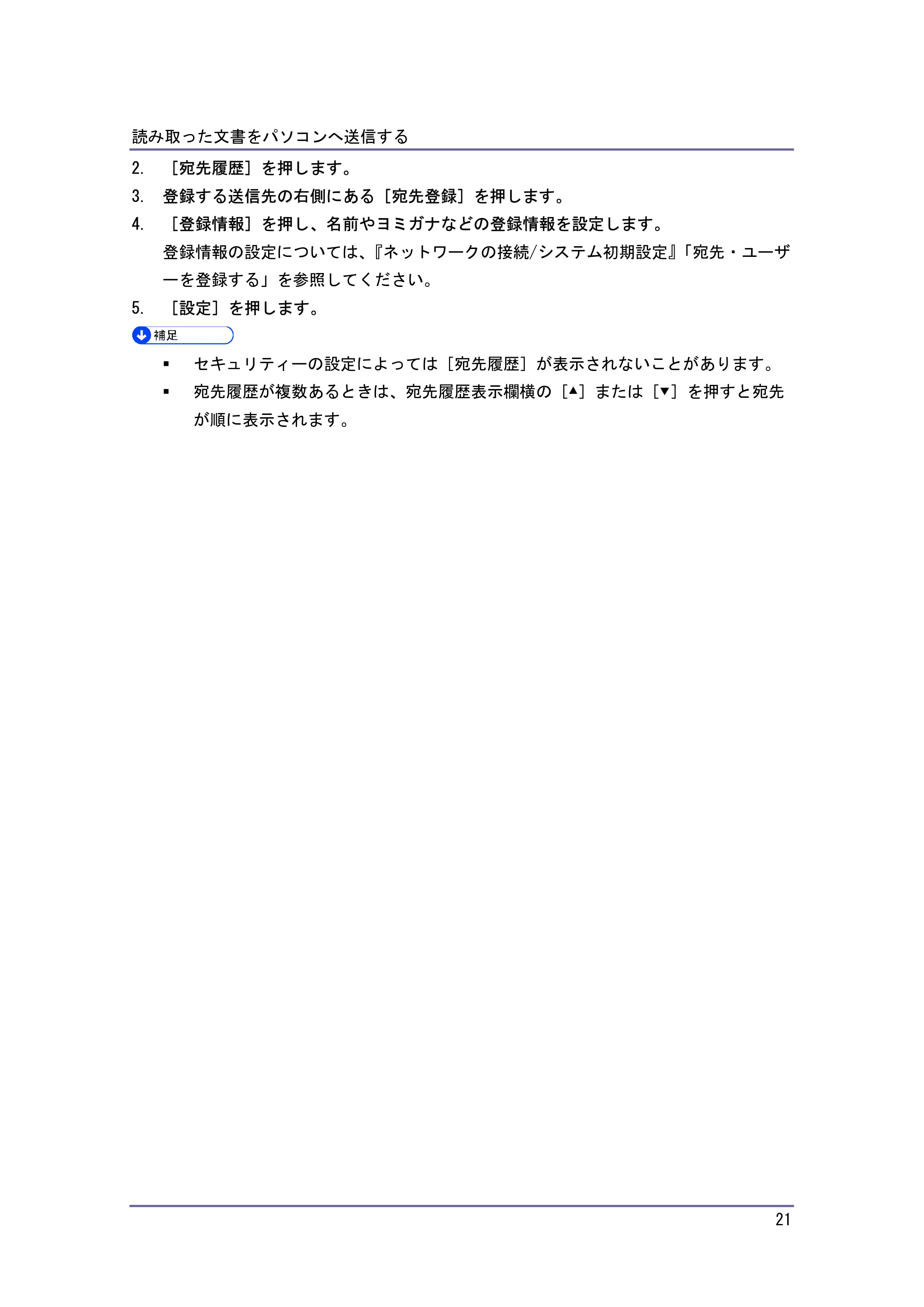
1. 使用する機能のタブを押します。
21ページ
読み取った文書をパソコンへ送信する
21
2. [宛先履歴]を押します。
3. 登録する送信先の右側にある[宛先登録]を押します。
4. [登録情報]を押し、名前やヨミガナなどの登録情報を設定します。
登録情報の設定については、『ネットワークの接続/システム初期設定』「宛先・ユーザ
ーを登録する」を参照してください。
5. [設定]を押します。
セキュリティーの設定によっては[宛先履歴]が表示されないことがあります。
宛先履歴が複数あるときは、宛先履歴表示欄横の[ ]または[ ]を押すと宛先
が順に表示されます。
メール送信者を指定する
読み取った文書をパソコンへ送信する
22
メール送信者を指定する
本機からメール送信をするとき、送信するメール送信者の指定が必要です。
メール送信者を指定するには、次の方法があります。
送信者一覧から送信者を選択する
登録番号を入力して送信者を選択する
本機のアドレス帳から送信者を検索して選択する
送信者はあらかじめ[システム初期設定]でアドレス帳に登録しておきます。アド
レス帳への登録については、『ネットワークの接続/システム初期設定』「宛先・ユ
ーザーを登録する」を参照してください。
[システム初期設定]で、管理者メールアドレスを[送信者]に指定しておくこと
ができます。管理者メールアドレスを[送信者]に設定しておくと、メール送信時
に[送信者]を指定することなく、送信できます。管理者メールアドレスについて
は、『ネットワークの接続/システム初期設定』「ファイル転送設定」を参照してく
ださい。
セキュリティーの設定によっては、ログインしたユーザーが[送信者]に設定され
ることがあります。
宛先保護コードが設定されているときは、送信者を選択すると、宛先保護コード入
力画面が表示されます。テンキーで宛先保護コードを入力し、[実行]を押します。
宛先保護コードが一致すると、送信者名が表示されます。
送信者一覧から送信者を選択する
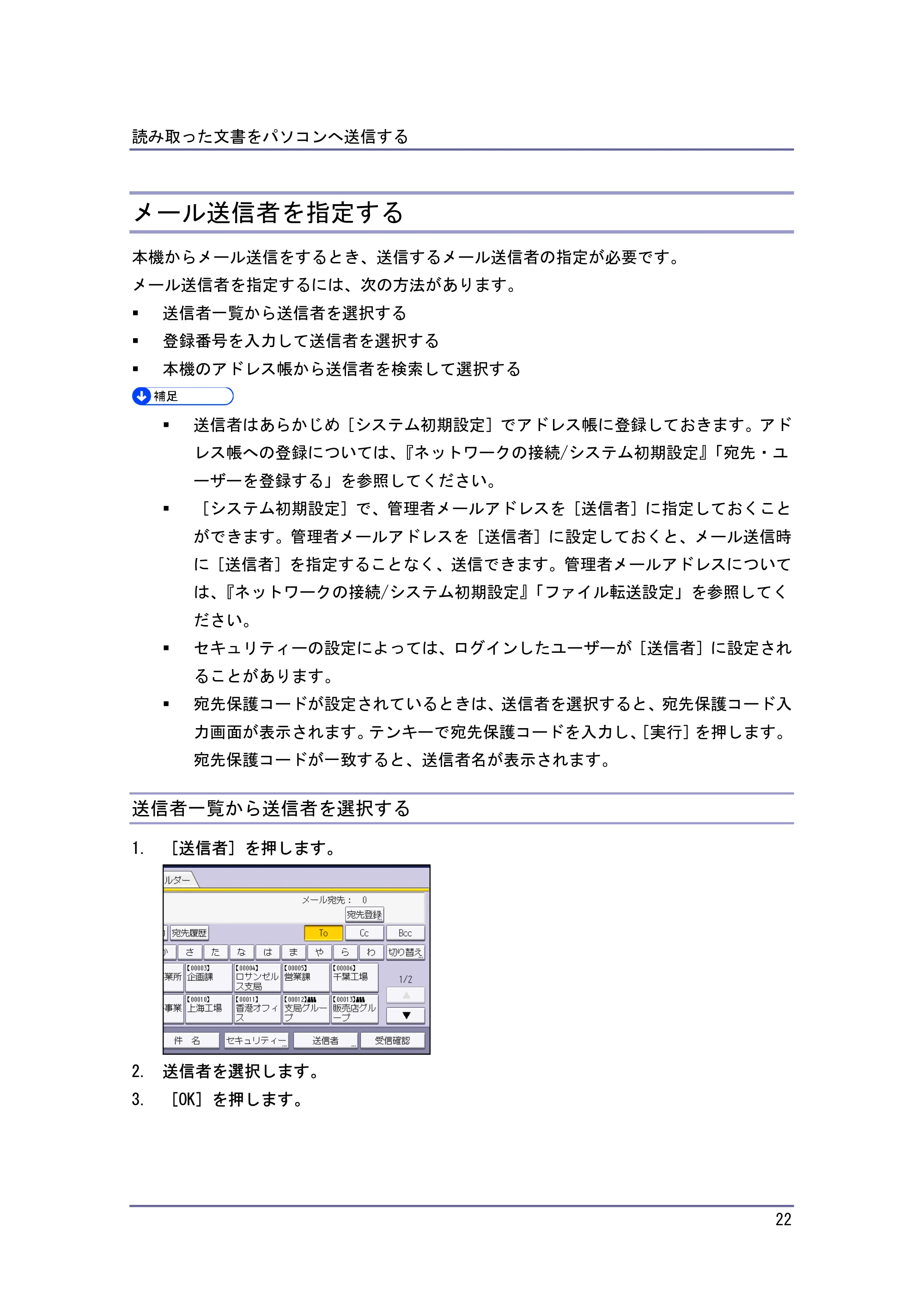
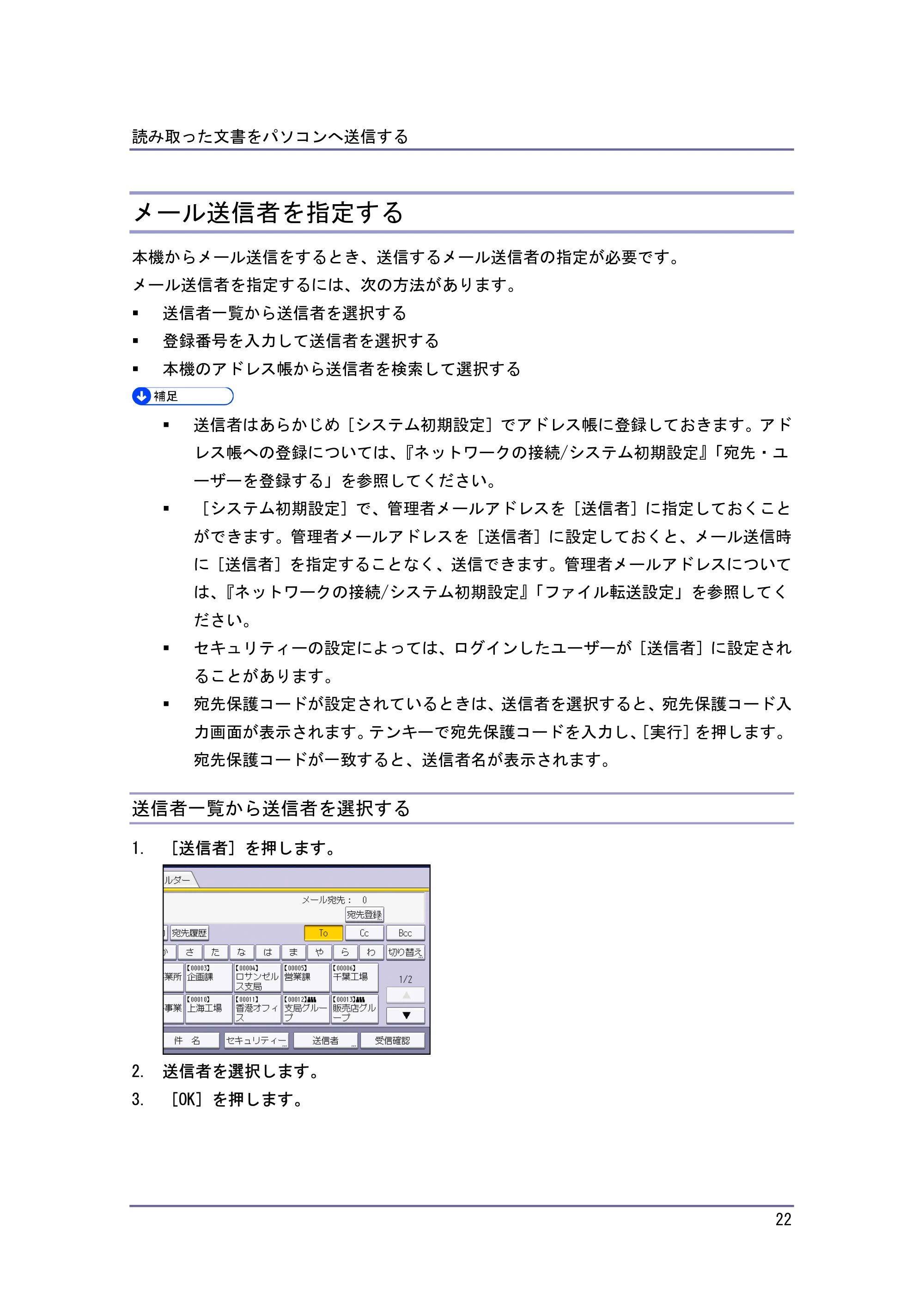
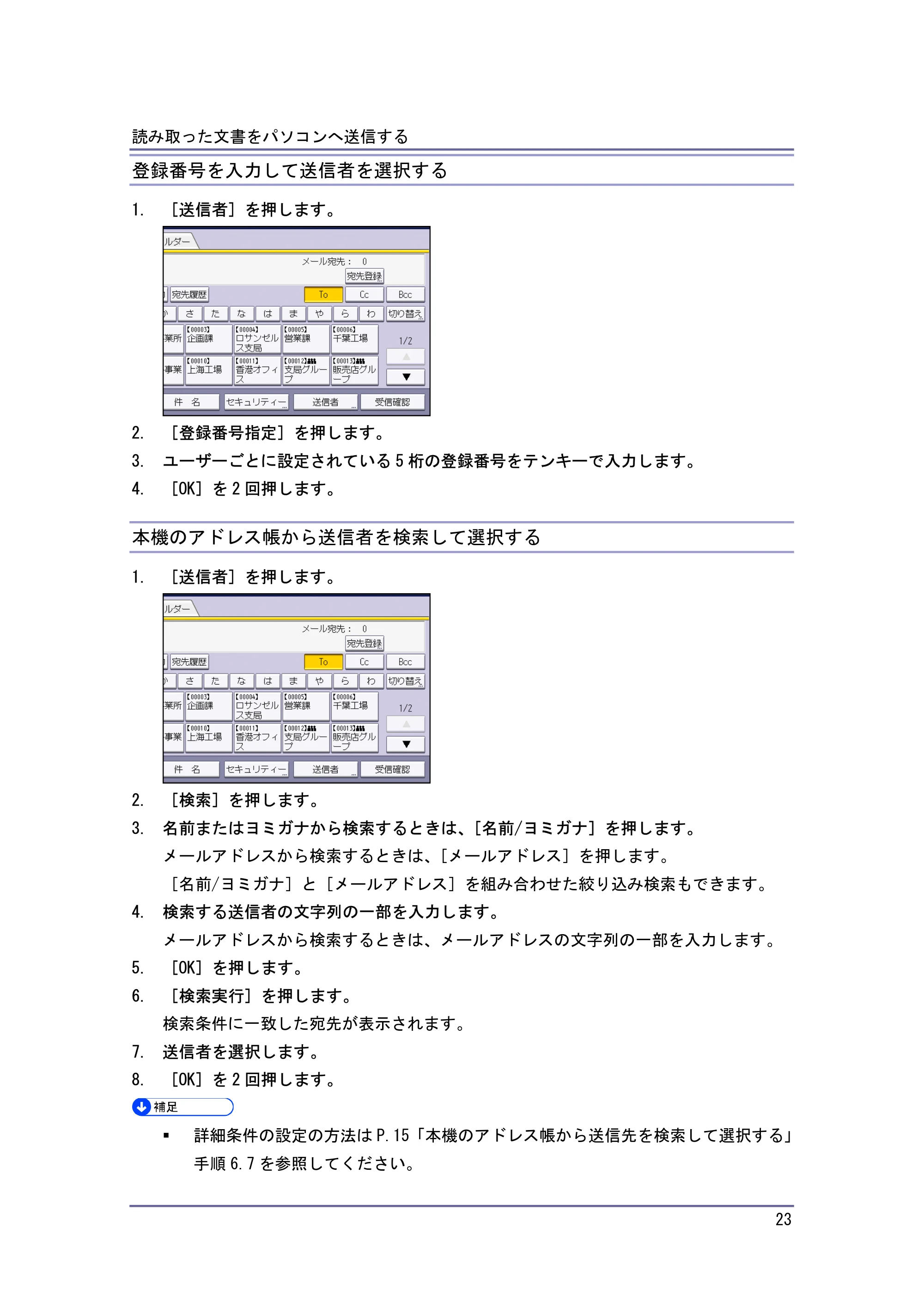
1. [送信者]を押します。
2. 送信者を選択します。
3. [OK]を押します。
登録番号を入力して送信者を選択する
読み取った文書をパソコンへ送信する
23
登録番号を入力して送信者を選択する
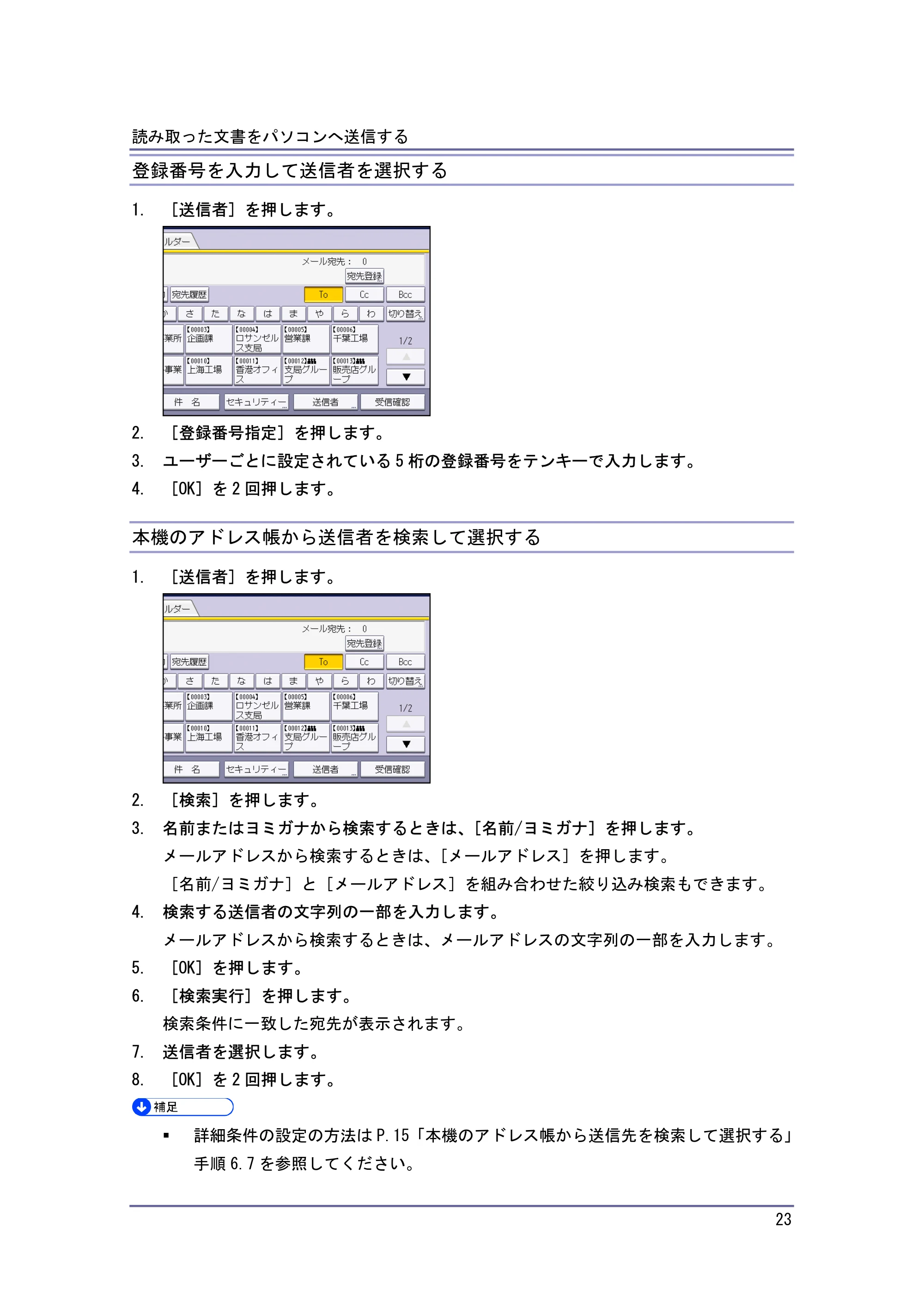
1. [送信者]を押します。
2. [登録番号指定]を押します。
3. ユーザーごとに設定されている 5 桁の登録番号をテンキーで入力します。
4. [OK]を 2 回押します。
本機のアドレス帳から送信者を検索して選択する
1. [送信者]を押します。
2. [検索]を押します。
3. 名前またはヨミガナから検索するときは、[名前/ヨミガナ]を押します。
メールアドレスから検索するときは、[メールアドレス]を押します。
[名前/ヨミガナ]と[メールアドレス]を組み合わせた絞り込み検索もできます。
4. 検索する送信者の文字列の一部を入力します。
メールアドレスから検索するときは、メールアドレスの文字列の一部を入力します。
5. [OK]を押します。
6. [検索実行]を押します。
検索条件に一致した宛先が表示されます。
7. 送信者を選択します。
8. [OK]を 2 回押します。
詳細条件の設定の方法は P.15「本機のアドレス帳から送信先を検索して選択する」
手順 6.7 を参照してください。
24ページ


読み取った文書をパソコンへ送信する
24
メールの件名を入力する
読み取った文書をパソコンへ送信する
25
メールの件名を入力する
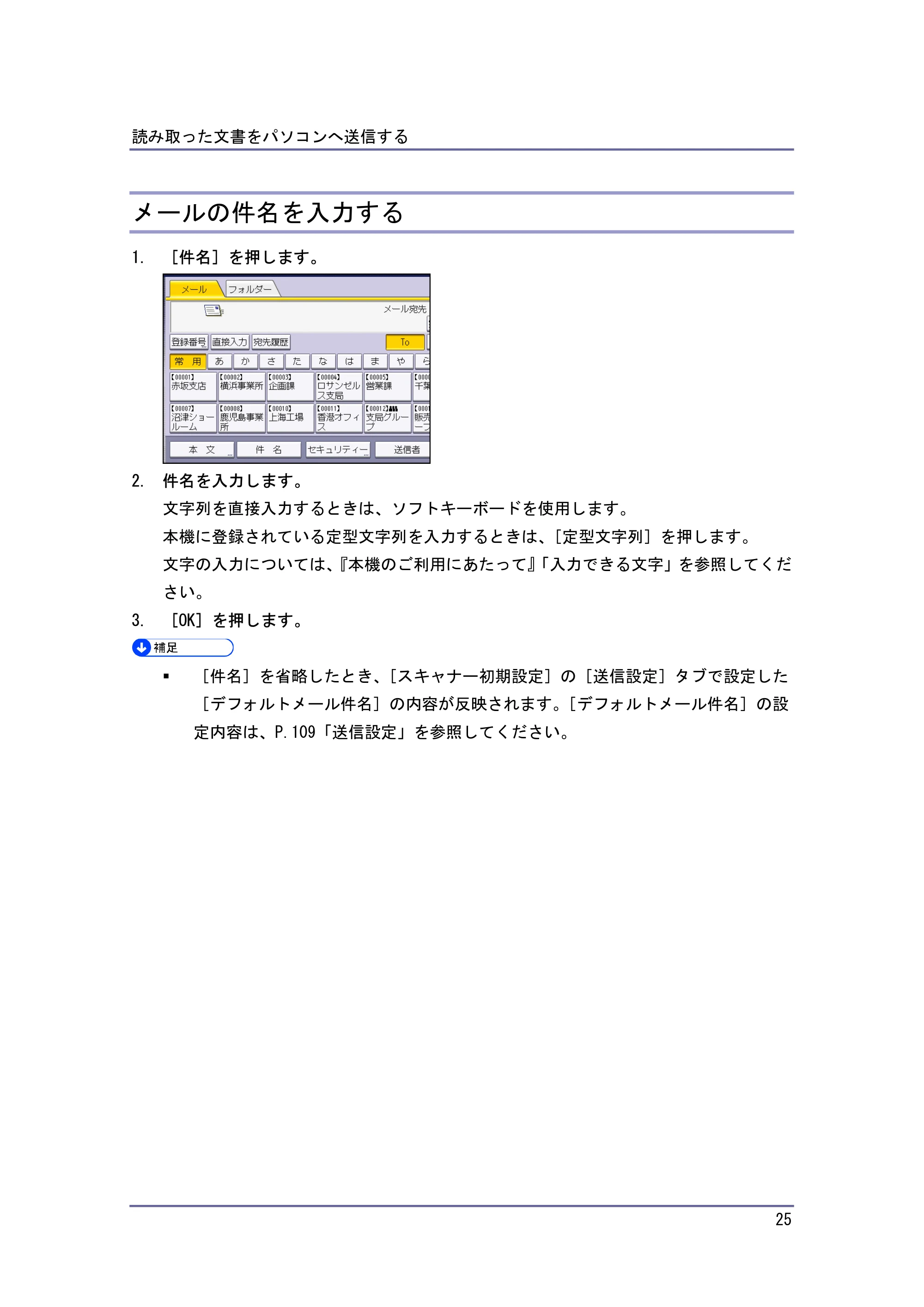
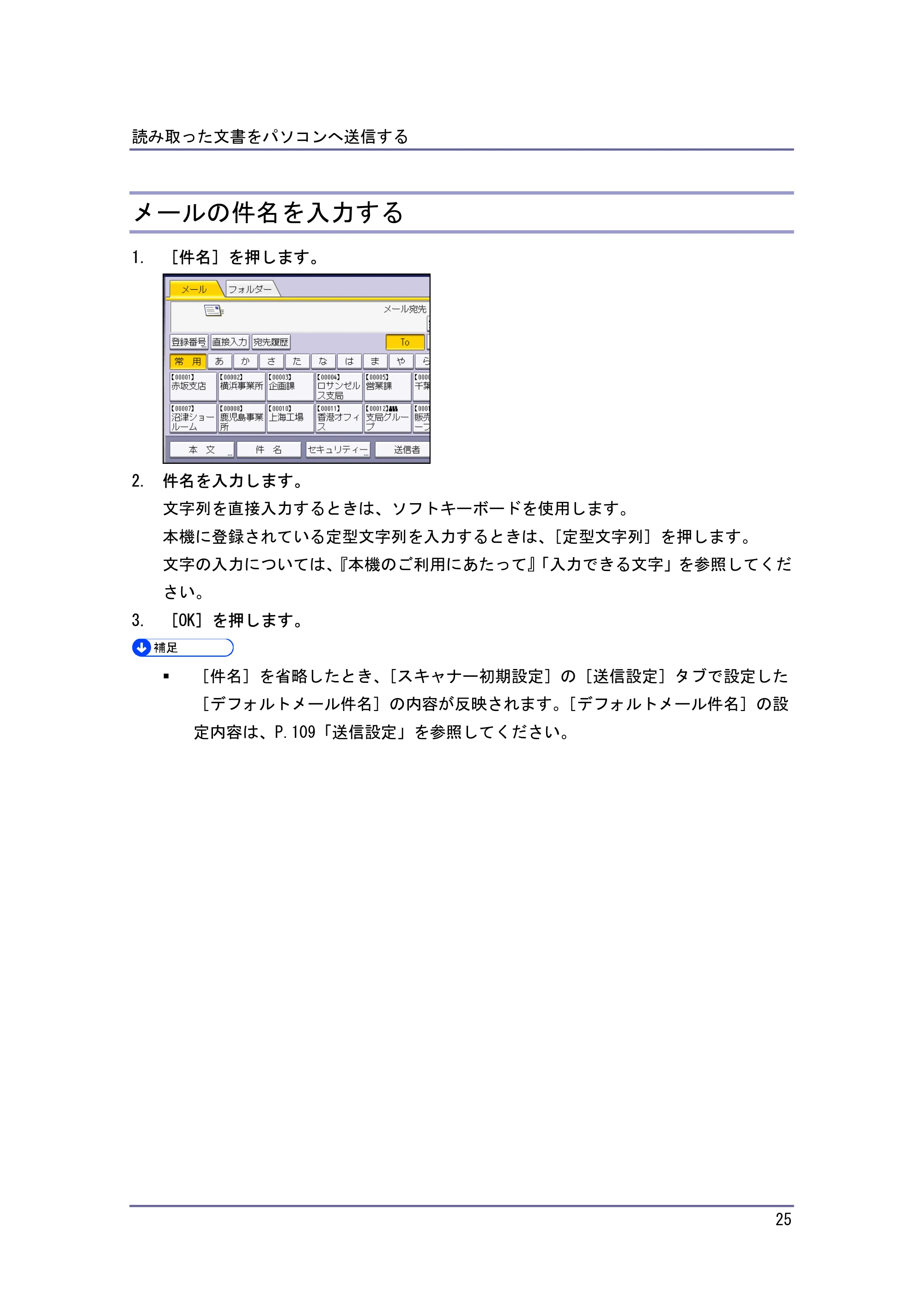
1. [件名]を押します。
2. 件名を入力します。
文字列を直接入力するときは、ソフトキーボードを使用します。
本機に登録されている定型文字列を入力するときは、[定型文字列]を押します。
文字の入力については、『本機のご利用にあたって』「入力できる文字」を参照してくだ
さい。
3. [OK]を押します。
[件名]を省略したとき、[スキャナー初期設定]の[送信設定]タブで設定した
[デフォルトメール件名]の内容が反映されます。[デフォルトメール件名]の設
定内容は、P.109「送信設定」を参照してください。
メールの本文を入力する
読み取った文書をパソコンへ送信する
26
メールの本文を入力する
本文を入力するには、次の方法があります。
登録している本文を一覧から選択する
本文を直接入力する
一覧から選択する本文は、あらかじめ[システム初期設定]で登録しておきます。
送信メール本文の登録については、『ネットワークの接続/システム初期設定』「メ
ール本文を登録する」を参照してください。
Web Image Monitor での設定により、会社情報など、送信元に関する情報を含む署
名を、すべての送信メールに付加できます。設定については、Web Image Monitor
のヘルプを参照してください。
本文を一覧から選択する
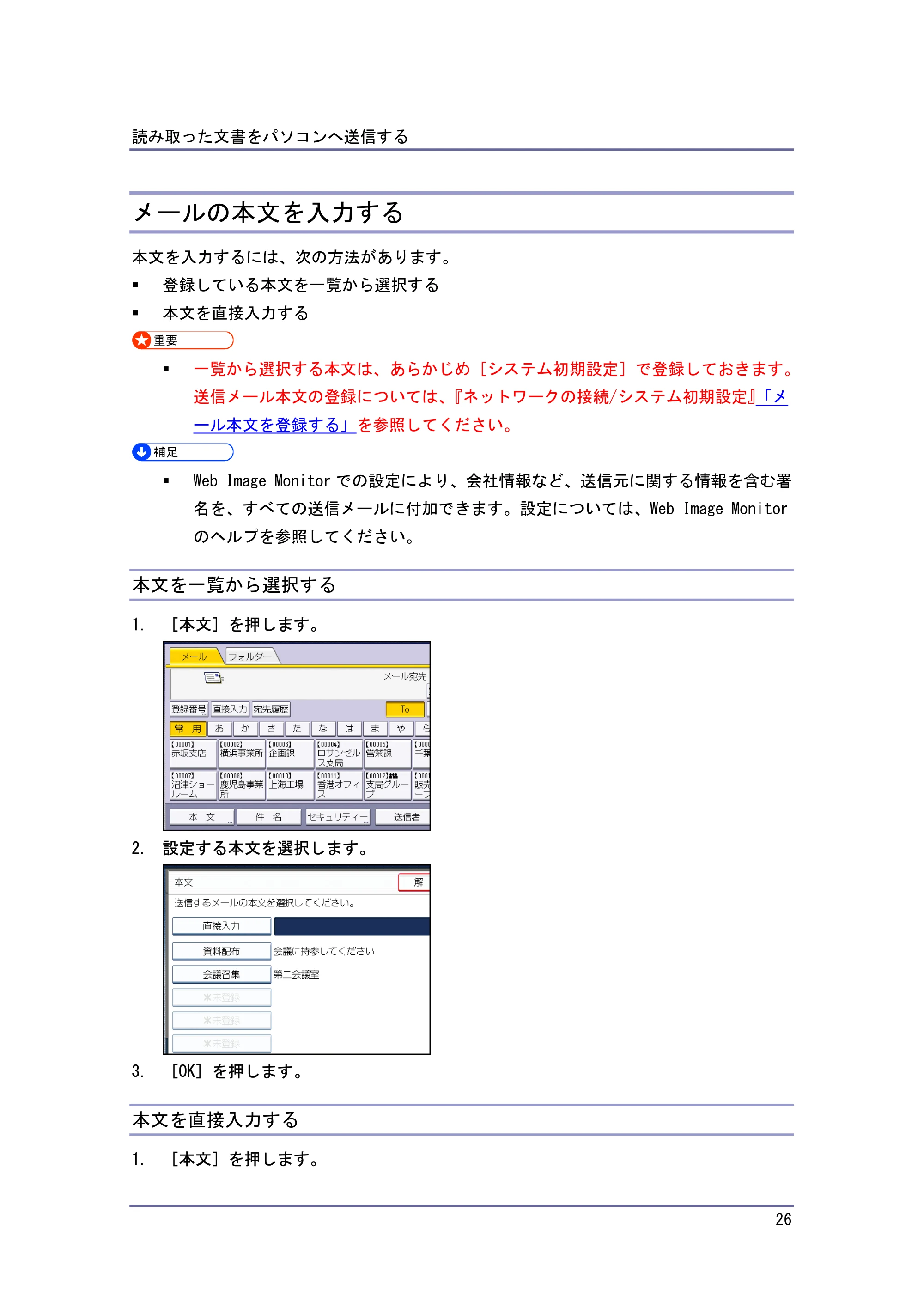
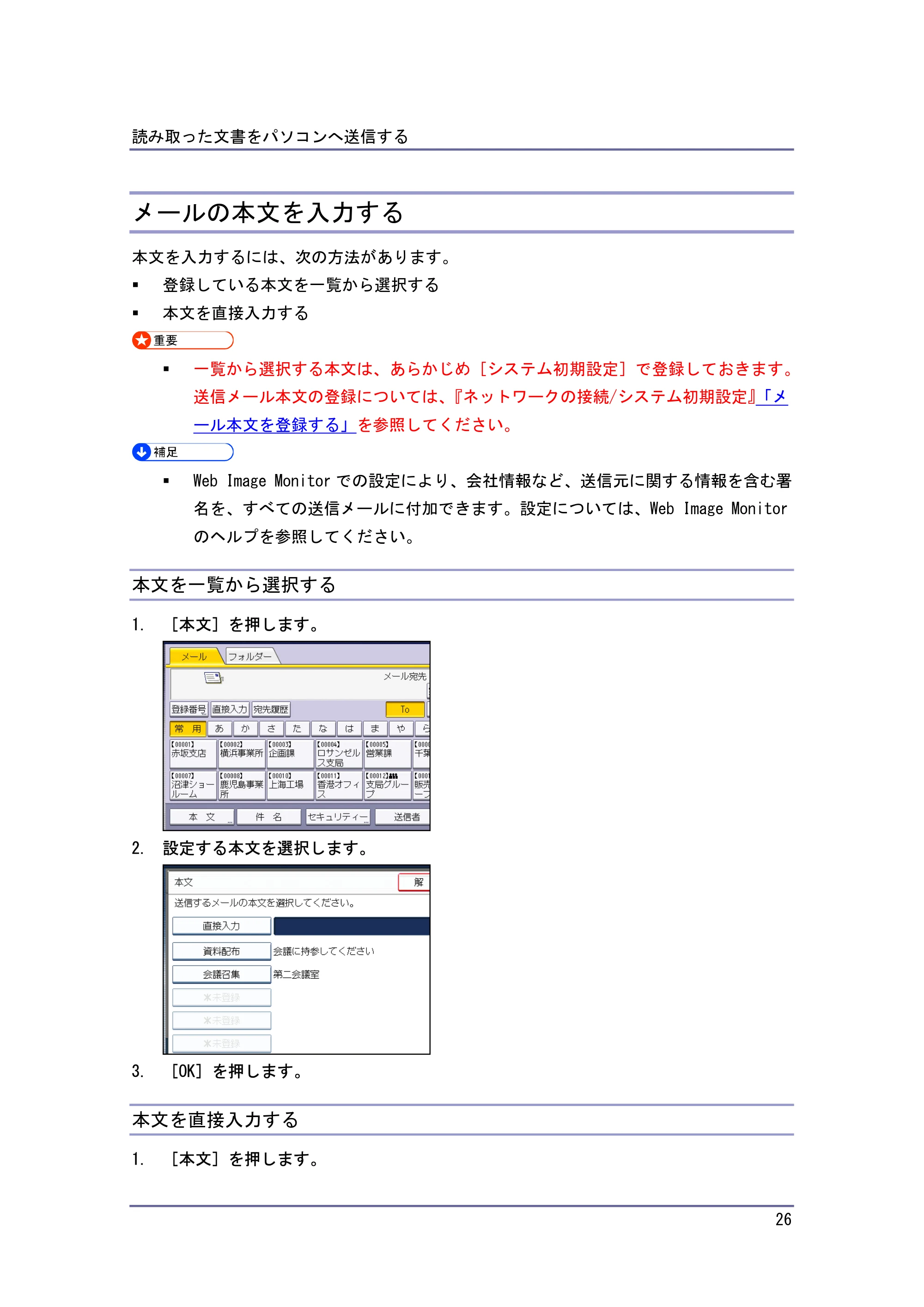
1. [本文]を押します。
2. 設定する本文を選択します。
3. [OK]を押します。
本文を直接入力する
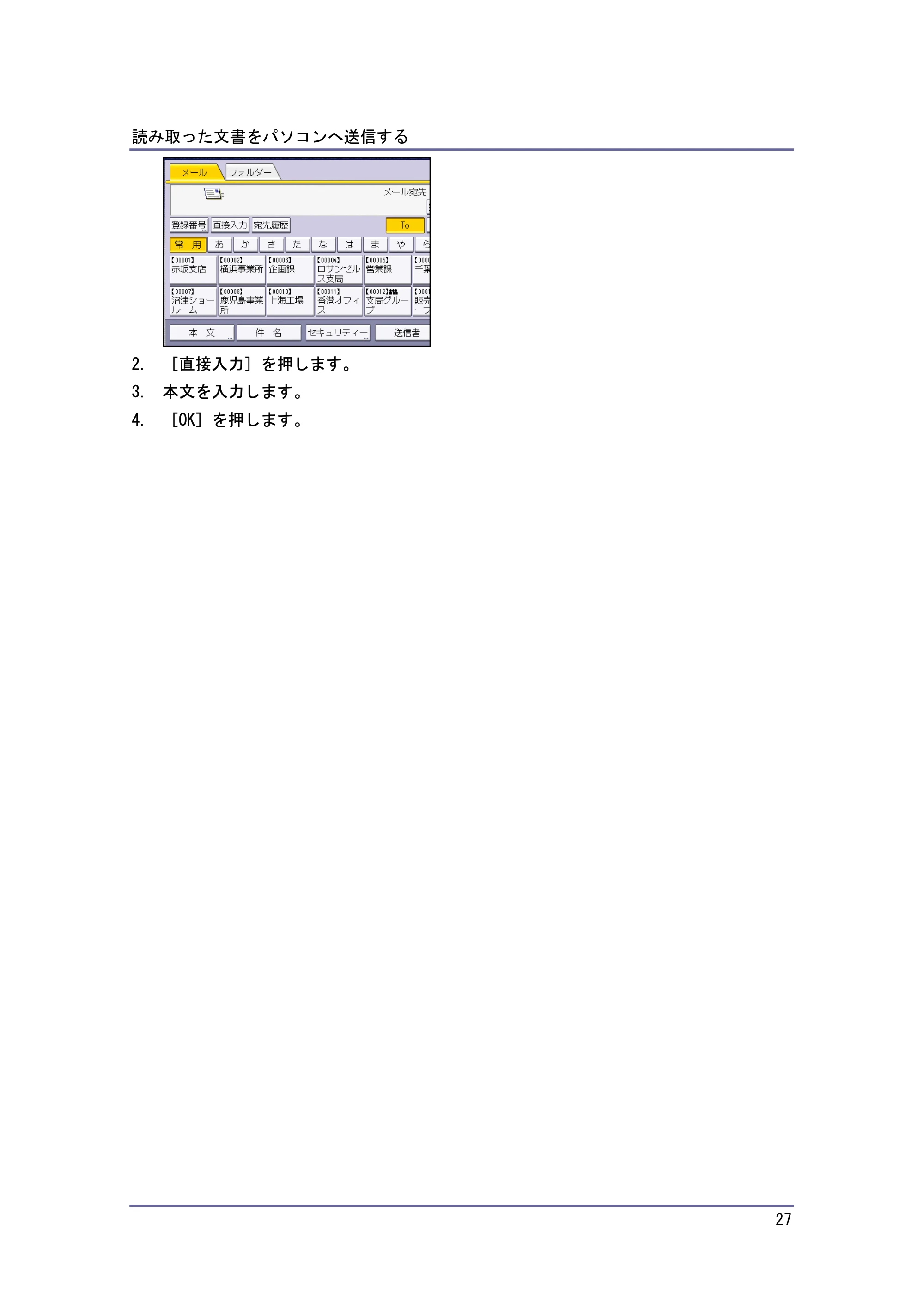
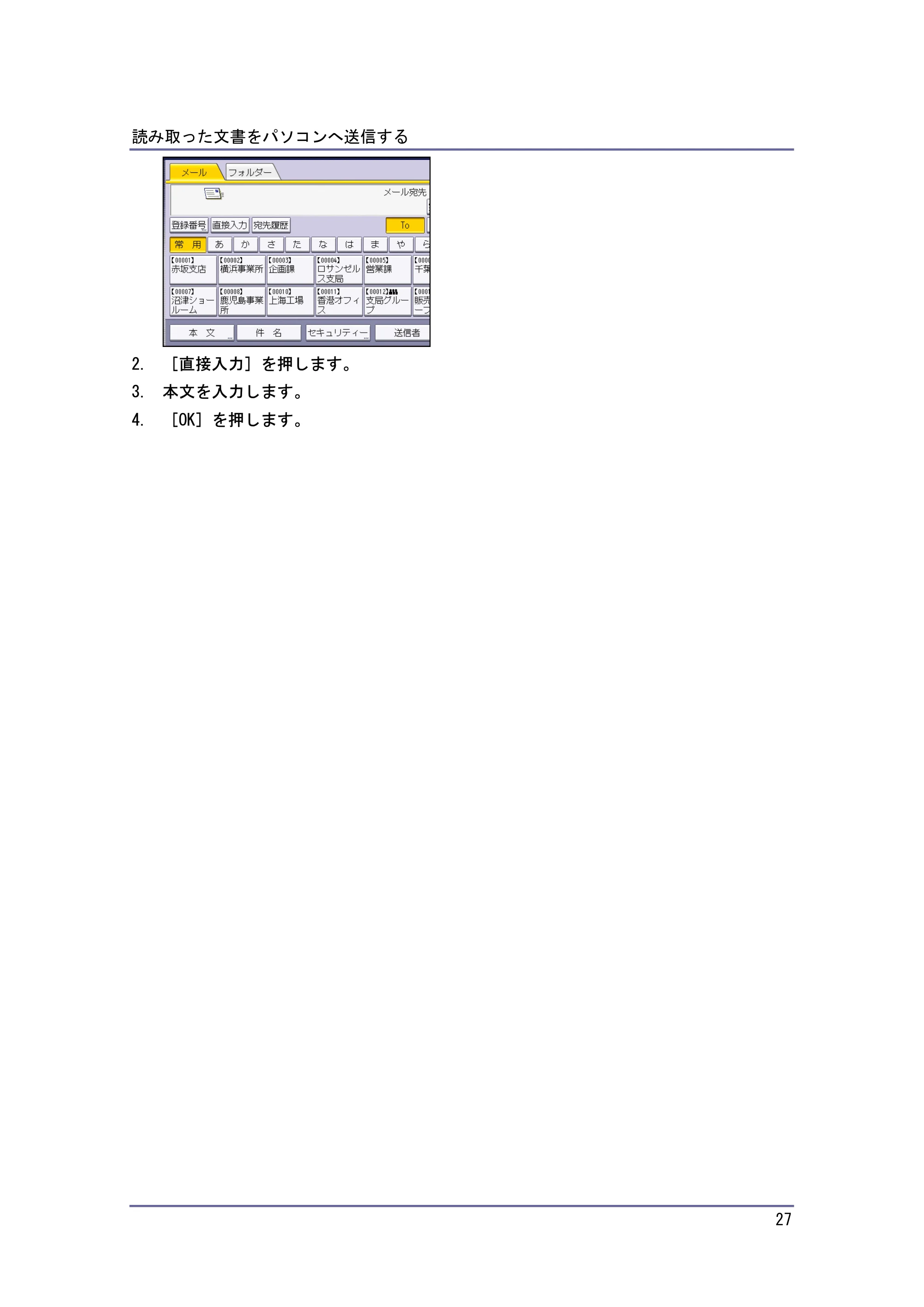
1. [本文]を押します。
27ページ
読み取った文書をパソコンへ送信する
27
2. [直接入力]を押します。
3. 本文を入力します。
4. [OK]を押します。
メール送信と蓄積を同時にする
読み取った文書をパソコンへ送信する
28
メール送信と蓄積を同時にする
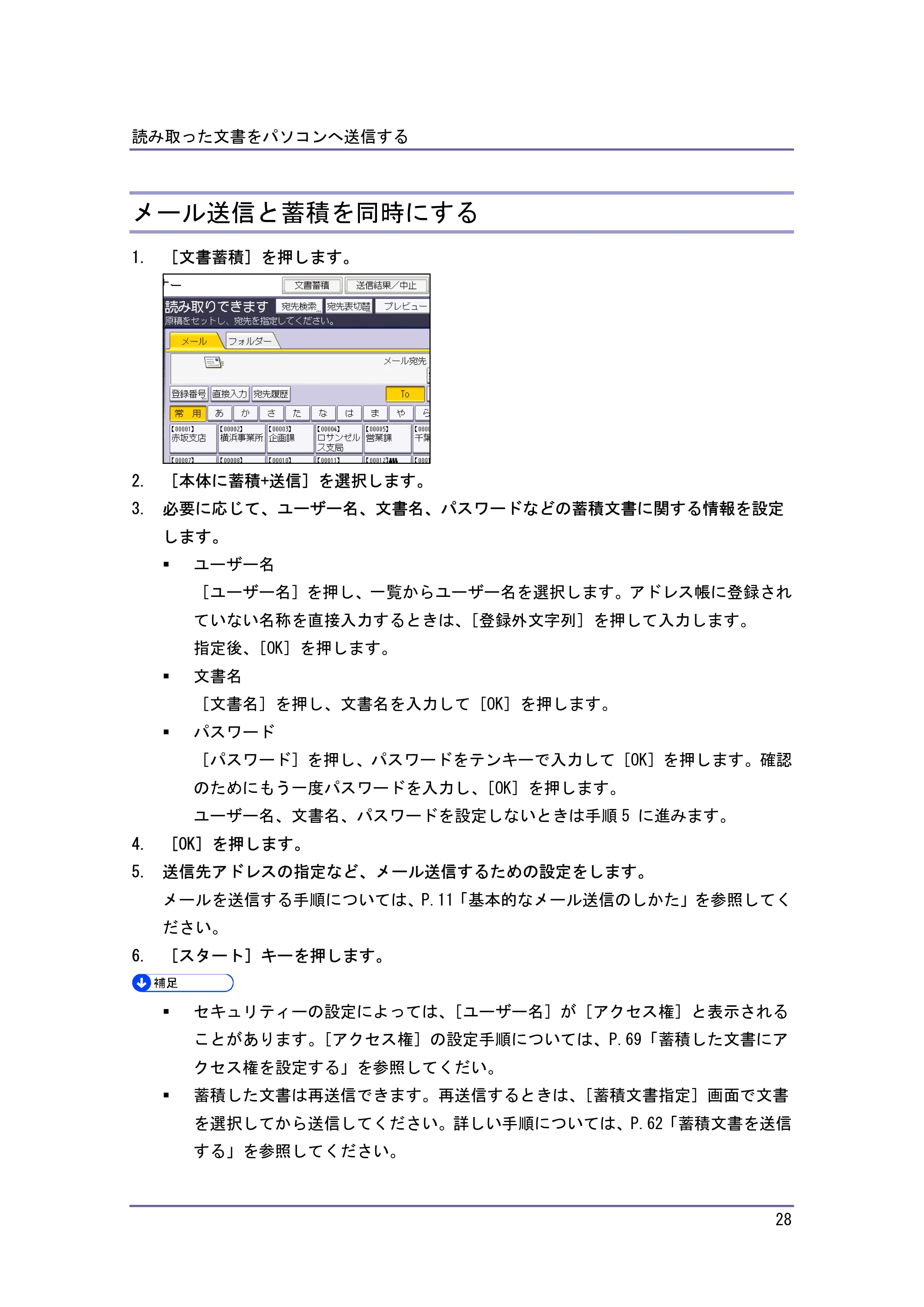
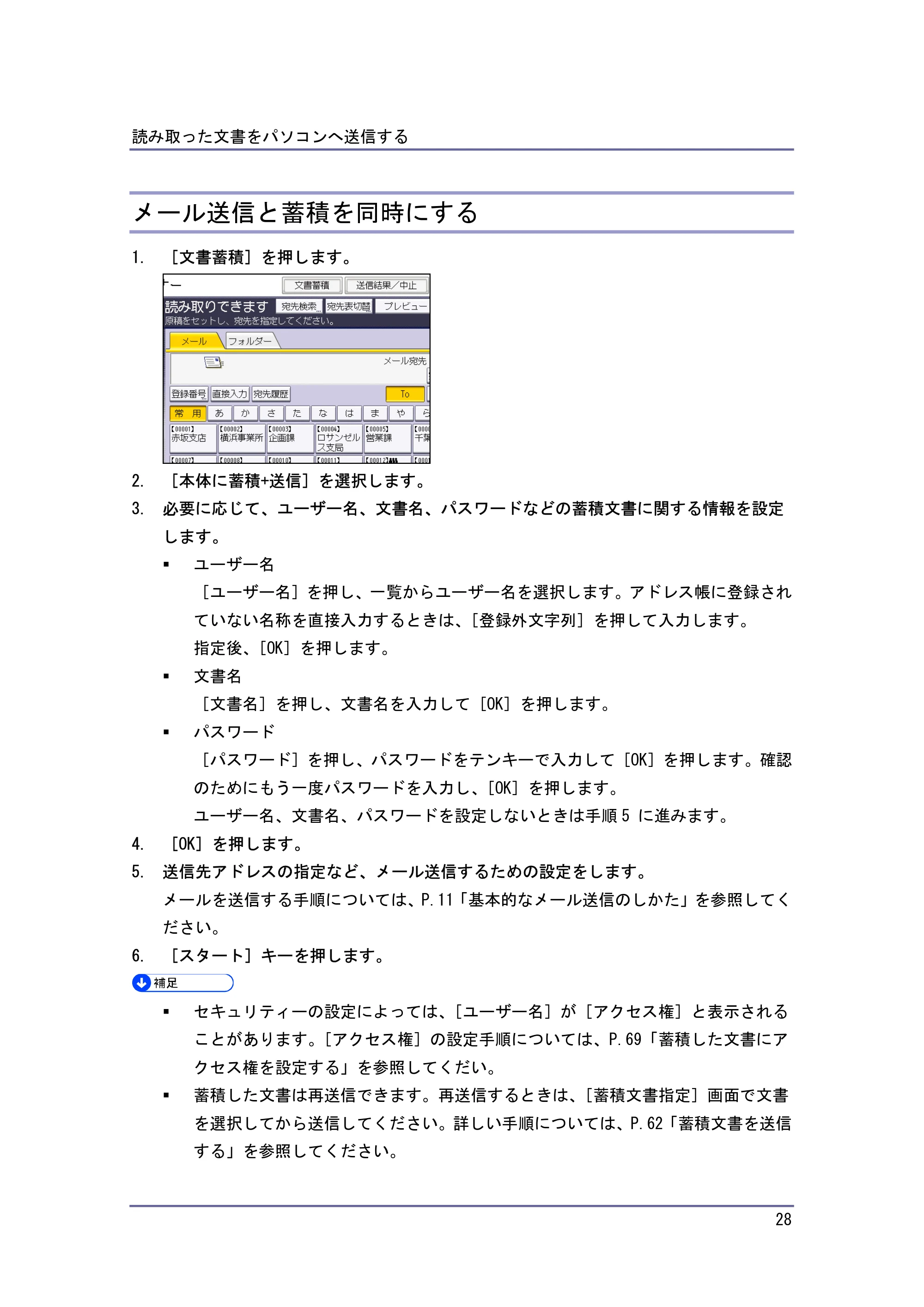
1. [文書蓄積]を押します。
2. [本体に蓄積+送信]を選択します。
3. 必要に応じて、ユーザー名、文書名、パスワードなどの蓄積文書に関する情報を設定
します。
ユーザー名
[ユーザー名]を押し、一覧からユーザー名を選択します。アドレス帳に登録され
ていない名称を直接入力するときは、[登録外文字列]を押して入力します。
指定後、[OK]を押します。
文書名
[文書名]を押し、文書名を入力して[OK]を押します。
パスワード
[パスワード]を押し、パスワードをテンキーで入力して[OK]を押します。確認
のためにもう一度パスワードを入力し、[OK]を押します。
ユーザー名、文書名、パスワードを設定しないときは手順 5 に進みます。
4. [OK]を押します。
5. 送信先アドレスの指定など、メール送信するための設定をします。
メールを送信する手順については、P.11「基本的なメール送信のしかた」を参照してく
ださい。
6. [スタート]キーを押します。
セキュリティーの設定によっては、[ユーザー名]が[アクセス権]と表示される
ことがあります。[アクセス権]の設定手順については、P.69「蓄積した文書にア
クセス権を設定する」を参照してくだい。
蓄積した文書は再送信できます。再送信するときは、[蓄積文書指定]画面で文書
を選択してから送信してください。詳しい手順については、P.62「蓄積文書を送信
する」を参照してください。
29ページ
読み取った文書をパソコンへ送信する
29
[セキュリティー]を設定してメール送信と蓄積を同時にするとき、送信したメー
ルは暗号化・署名されますが、蓄積文書自体は暗号化・署名されません。
蓄積文書の暗号化については、『セキュリティーガイド』「蓄積文書にアクセス権を
設定する」を参照してください。
メールにセキュリティーの設定をする
読み取った文書をパソコンへ送信する
30
メールにセキュリティーの設定をする
セキュリティー(暗号化・署名)を設定してメールを送信することで、なりすましや情報漏
洩を防止できます。
セキュリティーは、S/MIME 認証機能を使用して設定されます。S/MIME の設定につ
いては、『セキュリティーガイド』「S/MIME を設定する」を参照してください。
セキュリティーを設定してメールを送信すると、処理速度が遅くなるときがありま
す。
メールを暗号化して送信する
送信ごとに暗号化設定が可能な宛先を指定し、メールを暗号化して送信するときの設定手順
を説明します。
送信ごとに暗号化設定が可能な宛先には、暗号化の個別設定が可能であることを示すマーク
( )が表示されます。
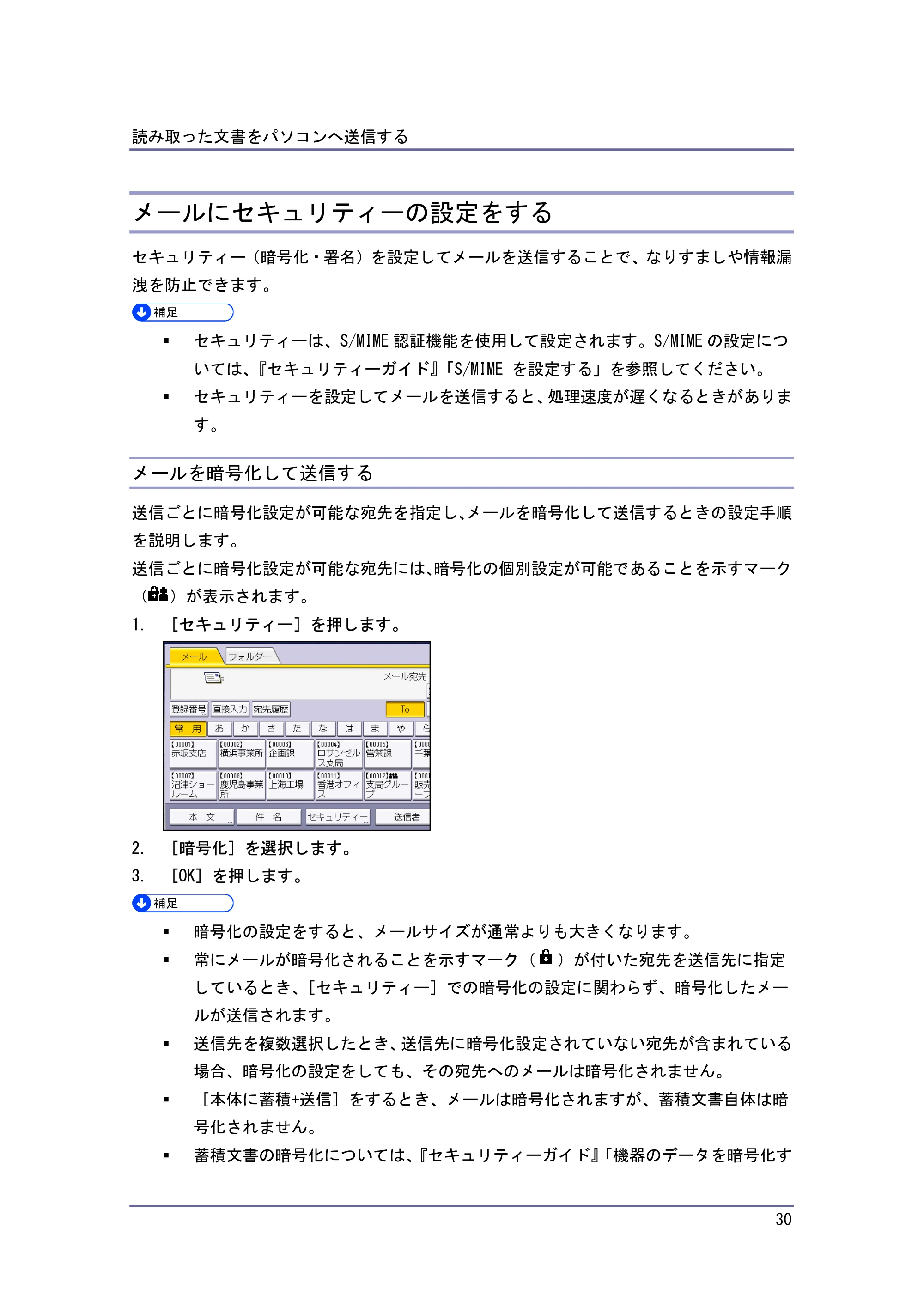
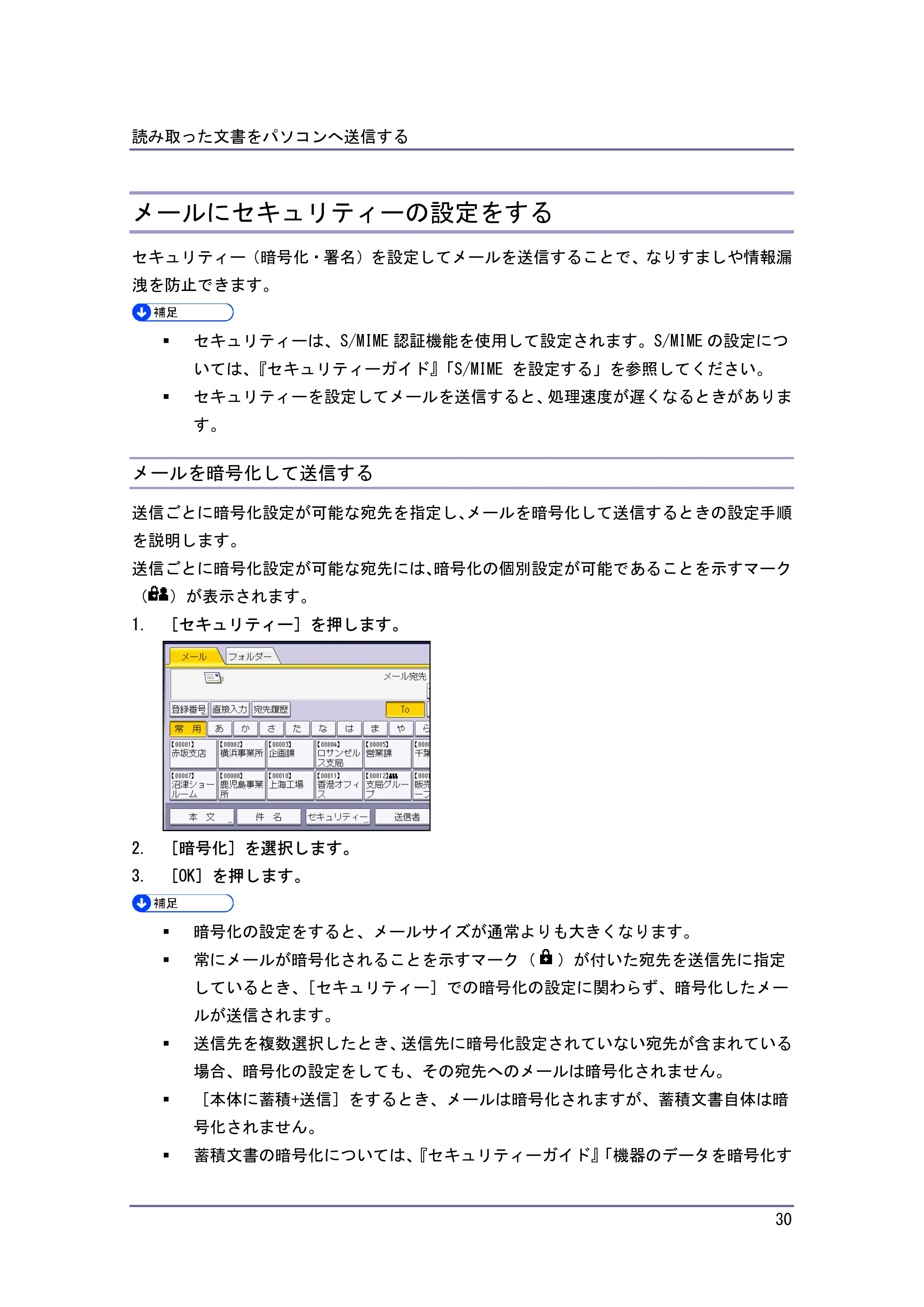
1. [セキュリティー]を押します。
2. [暗号化]を選択します。
3. [OK]を押します。
暗号化の設定をすると、メールサイズが通常よりも大きくなります。
常にメールが暗号化されることを示すマーク( )が付いた宛先を送信先に指定
しているとき、[セキュリティー]での暗号化の設定に関わらず、暗号化したメー
ルが送信されます。
送信先を複数選択したとき、送信先に暗号化設定されていない宛先が含まれている
場合、暗号化の設定をしても、その宛先へのメールは暗号化されません。
[本体に蓄積+送信]をするとき、メールは暗号化されますが、蓄積文書自体は暗
号化されません。
蓄積文書の暗号化については、『セキュリティーガイド』「機器のデータを暗号化す
メールに署名して送信する
読み取った文書をパソコンへ送信する
31
る」を参照してください。
メールに署名して送信する
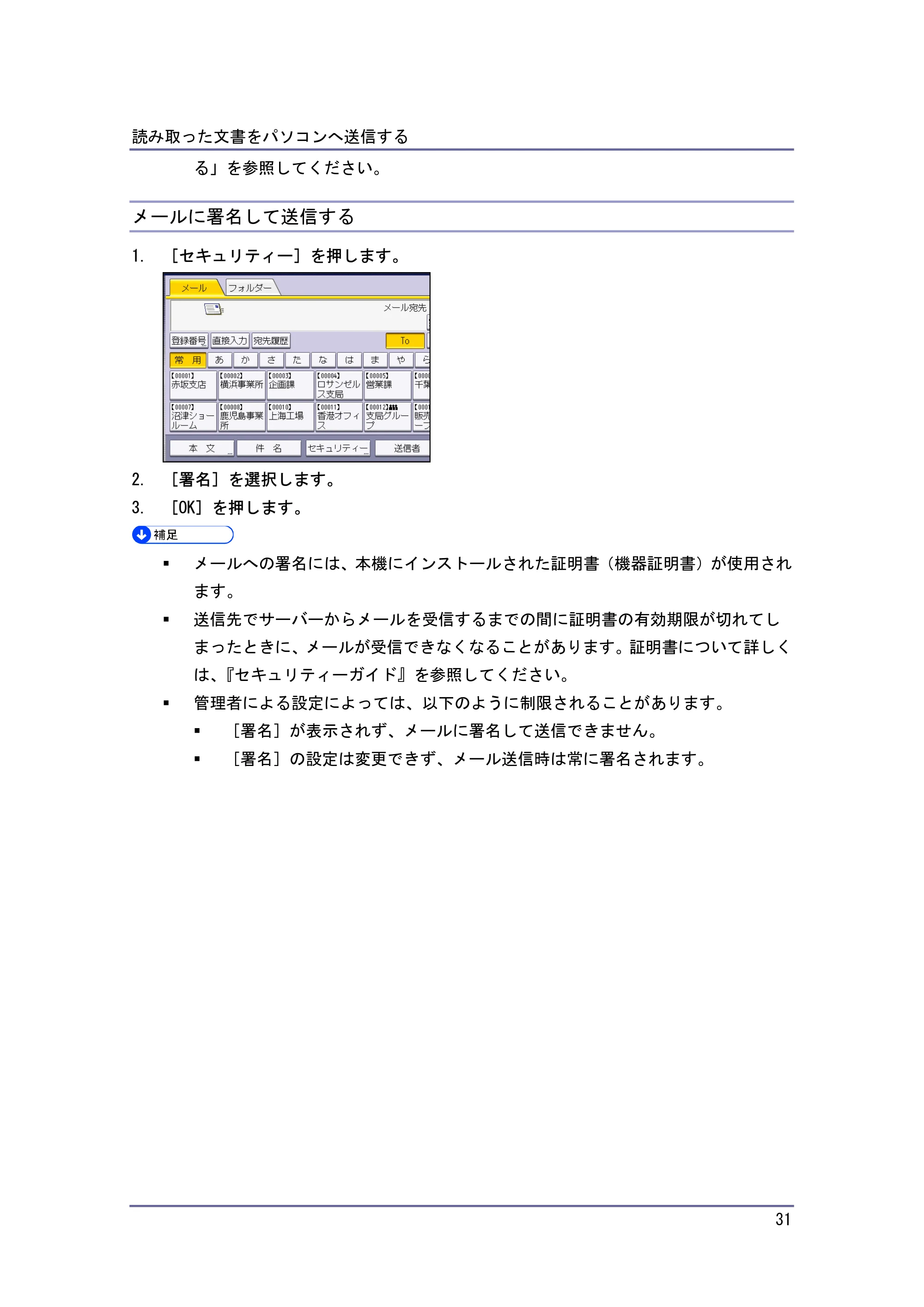
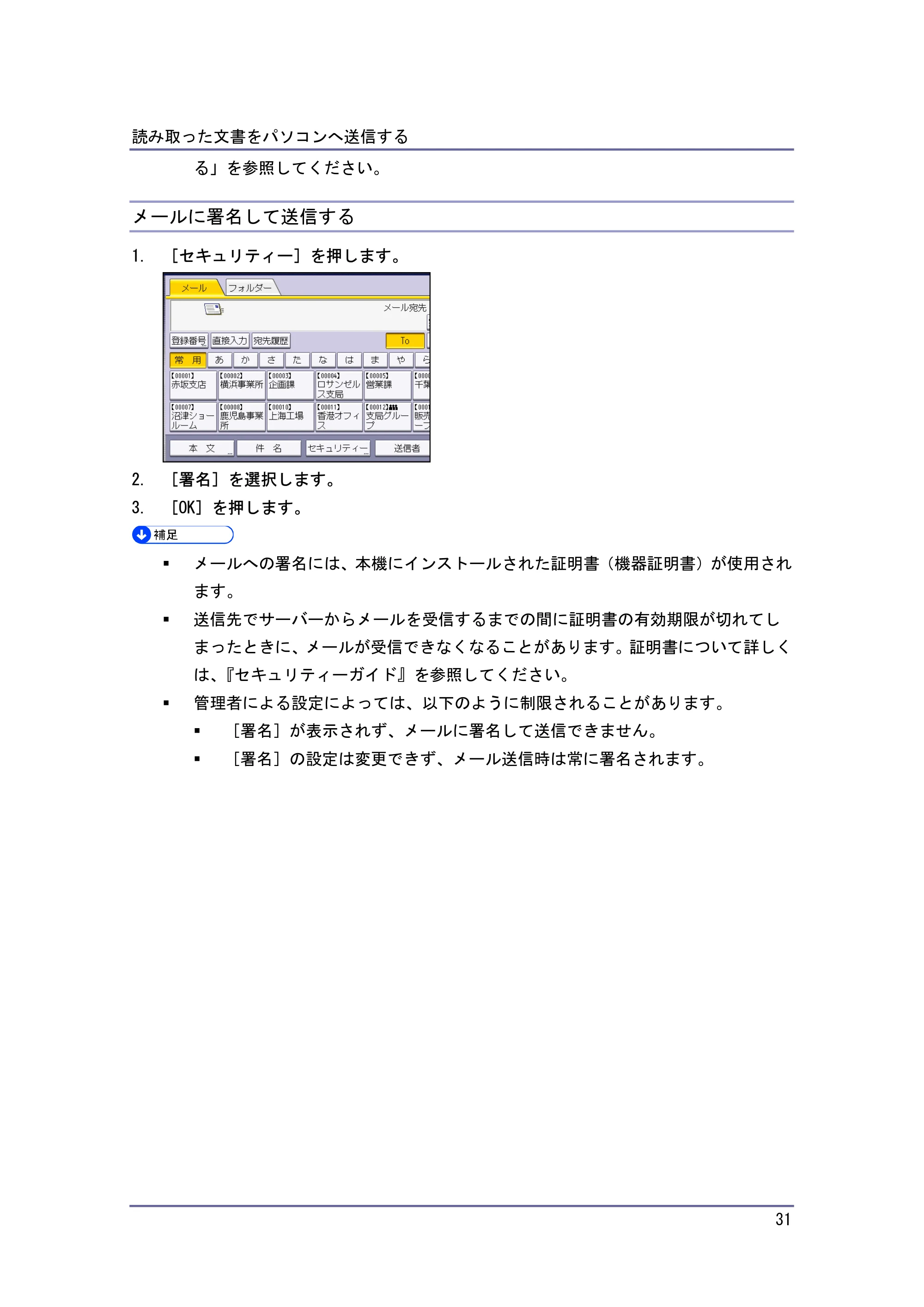
1. [セキュリティー]を押します。
2. [署名]を選択します。
3. [OK]を押します。
メールへの署名には、本機にインストールされた証明書(機器証明書)が使用され
ます。
送信先でサーバーからメールを受信するまでの間に証明書の有効期限が切れてし
まったときに、メールが受信できなくなることがあります。証明書について詳しく
は、『セキュリティーガイド』を参照してください。
管理者による設定によっては、以下のように制限されることがあります。
[署名]が表示されず、メールに署名して送信できません。
[署名]の設定は変更できず、メール送信時は常に署名されます。
URL をメール送信する
読み取った文書をパソコンへ送信する
32
URL をメール送信する
ネットワーク環境に制限があり、メールに文書を添付して送信できないときなどに、この機
能を使用します。
メールソフトによっては、メールを受信したときに、フィッシングの警告が出るこ
とがあります。回避については、メールソフトのヘルプを参照のうえ、送信者を警
告対象外に設定してください。
1. [スキャナー初期設定]の[送信設定]タブから[蓄積文書メール内容]で[URL リン
ク]を選択します。
[蓄積文書メール内容]の設定については、P.109「送信設定」を参照してください。
2. スキャナー初期画面に戻り、[文書蓄積]を押して[本体に蓄積 送信]を選択します。
文書の読み取りと同時に URL を送信するには、[本体に蓄積 送信]の選択が必要です。
設定については、P.28「メール送信と蓄積を同時にする」を参照してください。
3. [OK]を押します。
4. 送信先アドレスの指定など、メール送信するための設定をし、送信します。
メールを送信する手順については、P.11「基本的なメール送信のしかた」を参照してく
ださい。
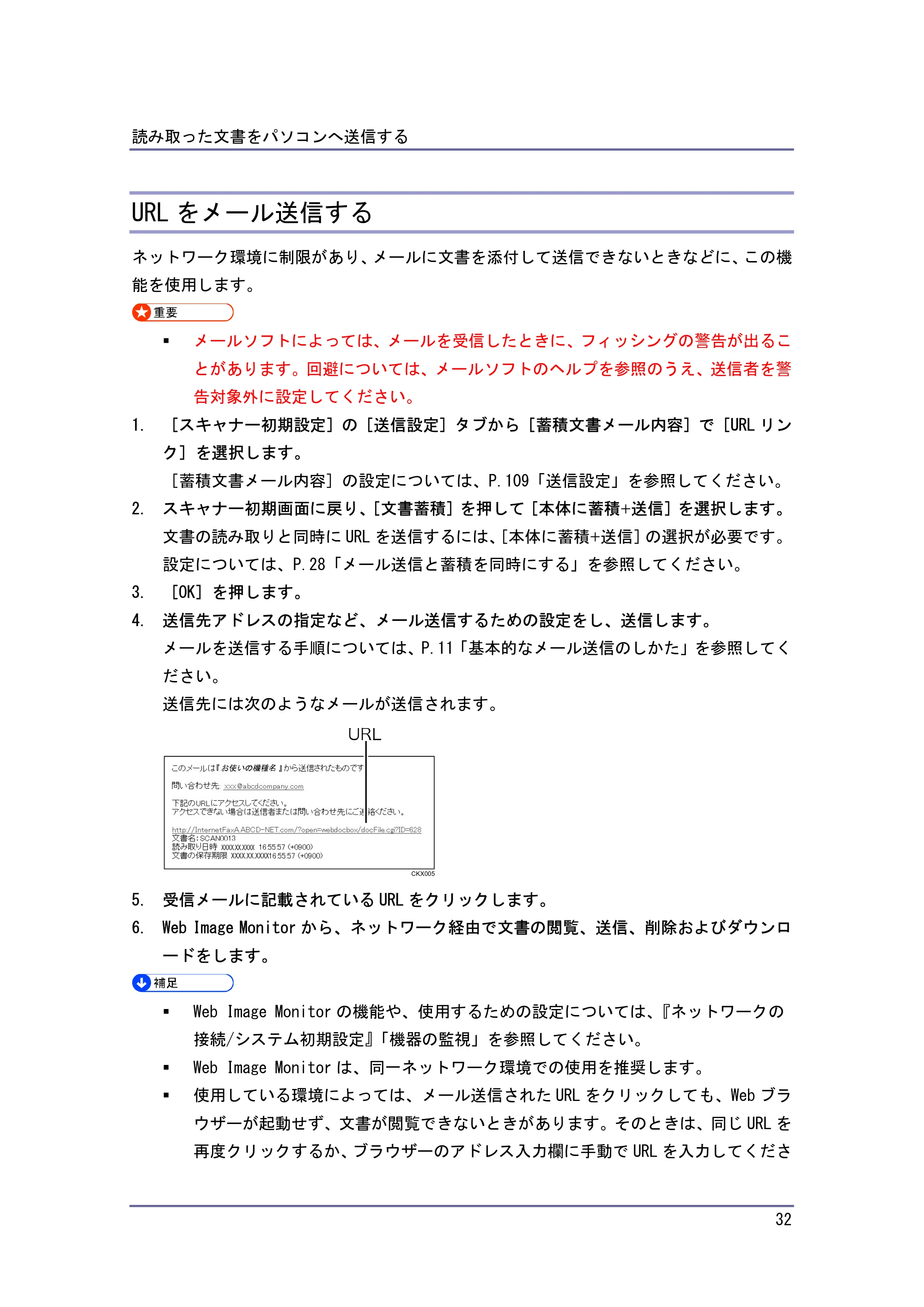
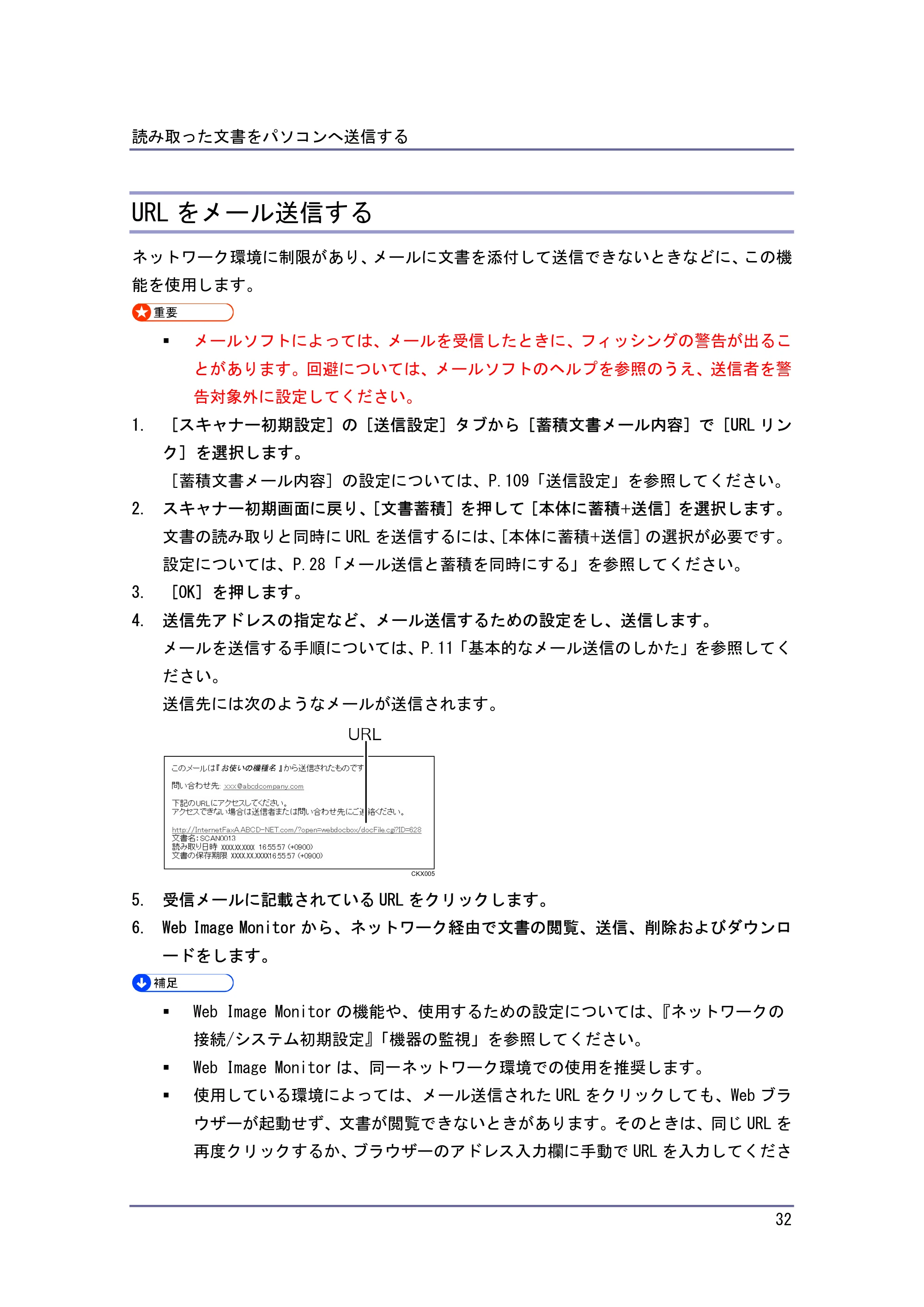
送信先には次のようなメールが送信されます。
CKX005
XXXX.XX.XXXX
XXXX.XX.XXXX
5. 受信メールに記載されている URL をクリックします。
6. Web Image Monitor から、ネットワーク経由で文書の閲覧、送信、削除およびダウンロ
ードをします。
Web Image Monitor の機能や、使用するための設定については、『ネットワークの
接続/システム初期設定』「機器の監視」を参照してください。
Web Image Monitor は、同一ネットワーク環境での使用を推奨します。
使用している環境によっては、メール送信された URL をクリックしても、Web ブラ
ウザーが起動せず、文書が閲覧できないときがあります。そのときは、同じ URL を
再度クリックするか、ブラウザーのアドレス入力欄に手動で URL を入力してくださ
33ページ
読み取った文書をパソコンへ送信する
33
い。
Web Image Monitor を使った蓄積文書管理機能の詳細は、Web ブラウザーに表示さ
れた各画面右上の[ヘルプ]をクリックして表示させてください。
URL をメール送信すると同時に、フォルダー送信ができます。フォルダー送信先に
は URL ではなく、文書が送信されます。
蓄積文書をあとからメール送信するには、P.62「蓄積文書を送信する」を参照して
ください。
フォルダー送信を使用するまでの流れ
読み取った文書をパソコンへ送信する
34
フォルダー送信を使用するまでの流れ
フォルダー送信するために必要な準備や操作などについて説明します。
CKW009
1. 送信先のパソコンの設定内容を確認する。
送信先のパソコンのコンピューター名や IP アドレスなどを調べて、チェックシートへ
記入します。
2. 送信先のパソコンで共有フォルダーを作成する。
送信先のパソコンに読み取ったデータを保存するための共有フォルダーを作成し、共有
フォルダー名をチェックシートへ記入します。
3. 本機の[システム初期設定]でネットワークの設定を確認する。
使用している環境のネットワークの設定を確認します。プリンターで印刷できるなど、
すでにネットワークが接続されているとき、手順 3 は必要ありません。
4. 本機のアドレス帳に送信先のパソコンの共有フォルダーを登録する。
手順 1、2 の設定値を記入したチェックシートを使用してパソコンの共有フォルダーを
本機のアドレス帳に登録します。
手順 1 4 が終了したら、本機で原稿を読み取り、パソコンの共有フォルダーに送信でき
ます。
チェックシートへ設定内容を記入する
送信先のパソコンの設定値を以下のチェックシートへ記入します。
このチェックシートを印刷して、確認した設定値を書き込むことをおすすめします。
チェックシートを使って設定値を記入する詳しい手順については、P.36「フォルダー送信す
るための準備」を参照してください。
アドレス帳登録が済んだら、個人情報の漏洩を防ぐため、記入済みのチェックシー
トは破棄してください。
チェックシート
35ページ
読み取った文書をパソコンへ送信する
35
No. チェック項目(設定値の記入例) 設定値の記入欄
[1]
パソコンのコンピューター名
( 例:YamadaPC)
DHCP サーバの有効設定
(「はい」または「いいえ」)
IP アドレス
(例:192.168.0.152)
[2]
ドメイン名/ ワークグループ名
( 例:ABCD-NET)
USERDNSDOMAIN
[ ]
USERDOMAIN
[ ]
パソコンのログインユーザー名
( 例:TYamada)
[3]
パソコンのログインパスワード
( 例:Administrator)
[4]
パソコンの共有フォルダー名
( 例:scan)
ネットワークの環境により、USERDNSDOMAIN または USERDOMAIN が表示されないこ
とがあります。表示されたドメイン名/ワークグループ名をチェックシートに記入
してください。
フォルダー送信するための準備
読み取った文書をパソコンへ送信する
36
フォルダー送信するための準備
フォルダー送信するためには、事前に以下の準備が必要です。
Windows の環境に共有フォルダーを作成/コンピューターの情報を確認する
Mac OS X の環境に共有フォルダーを作成/コンピューターの情報を確認する
共有フォルダーへの送信に対応する OS は、Windows XP/Vista/7、Windows Server
2003/2003 R2/2008/2008 R2, Mac OS X 10.2 以降です。
SMB によるフォルダー送信は SMB プロトコル(139/TCP, 137/UDP)、または CIFS プ
ロトコル(445/TCP)を使用することができます。
SMB プロトコル(139/TCP, 137/UDP)によるフォルダー送信は、NetBIOS over TCP/IP
の環境下だけで有効です。
NetBEUI では SMB によるフォルダー送信はできません。
Windows の環境に共有フォルダーを作成/コンピューターの情報を確認する
Windows の環境に送信先の共有フォルダーを作成し、コンピューターの情報を確認します。
確認した情報は、チェックシートへ記入します。
手順 1:コンピューター名とログインユーザー名を確認する
読み取った文書を送信するコンピューターのコンピューター名とログインユーザー名を確
認します。
1. クライアントコンピューターの[スタート]ボタンをクリックし、[すべてのプログラ
ム]をポイントして[アクセサリ]から[コマンドプロンプト]をクリックします。
2. "ipconfig/all"と入力して、[Enter]キーを押します。
3. 表示されたコンピューター名、DHCP サーバーの有効設定、IP アドレスを確認して、チ
ェックシートの[1]へ記入します。
例えば、コンピューター名が"YamadaPC"、DHCP 有効が"いいえ"(有効でない)、IP ア
ドレスが"192.168.0.152"に設定されているパソコンのときは、以下のように表示され
ます。
37ページ
読み取った文書をパソコンへ送信する
37
CKX006
4. 続けて、"set user"と入力して、[Enter]キーを押します。
"set"と"user"の間には、半角スペースを入れます。
5. 表示されたドメイン名・ワークグループ名、ログインユーザー名を確認して、チェッ
クシートの[2]に記入します。
例えば、ドメイン名・ワークグループ名の USERDNSDOMAIN が"abcd - net.local"、
USERDOMAIN が"ABCD - NET"、ログインユーザー名が"TYamada"に設定されているパソコ
ンのときは以下のように表示されます。
CKX007
パソコンのログインパスワードを確認して、チェックシートの[3]に記入します。パ
スワードは、パソコンを使用するときに入力するパスワードです。
OS やセキュリティーの設定によってはパスワードのないユーザー名は使用できな
いときがあります。パスワードのあるログインユーザー名を使用することを推奨し
ます。
手順 2:Windows の環境に共有フォルダーを作成する
Windows の環境に送信先の共有フォルダーを作成し、共有化の設定をします。ここでは、OS
が Windows 7 Ultimate およびコンピューターがドメインに参加しているときを例に説明し
ます。
38ページ
読み取った文書をパソコンへ送信する
38
この操作をするには管理者権限が必要です。Administrators グループのメンバー
としてログオンしてください。
手順 6 で「Everyone」を選択していると、作成したフォルダーに、すべてのユーザ
ーがアクセスできます。セキュリティー上に問題が発生することがあるため、特定
ユーザーだけにアクセス権を与えることを推奨します。ここでは、「Everyone」を
削除し、特定のユーザーにアクセス権を与える手順を説明します。
共有フォルダーを作成する前に簡易共有の設定を無効にしてください。
1. 通常のフォルダー作成手順と同様に、コンピューター内の任意の場所にフォルダーを
作成します。作成したフォルダーの名称をチェックシートの[4]へ記入します。
2. 作成したフォルダーを右クリックし、[プロパティ]をクリックします。
Windows XP のときは、作成したフォルダーを右クリックし、[共有とセキュリティ]を
クリックします。
3. [共有]タブで、[詳細な共有...]をクリックします。
Windows XP のときは、[共有]タブで、[このフォルダを共有する]をクリックします。
手順 5 に進んでください。
4. [このフォルダーを共有する]をクリックします。
5. [アクセス許可]をクリックします。
6. [グループ名またはユーザー名]の一覧から「Everyone」を選択し、[削除]をクリッ
クします。
7. [追加...]をクリックします。
アクセス権を設定したいグループやユーザーを「グループ名またはユーザー名」一覧に
追加します。ここでは例として、チェックシートへ記入したユーザーのアクセス権を追
加する手順を説明します。
8. [詳細設定...]をクリックします。
9. [オブジェクトの種類]をクリックし、[ユーザー]を選択して[OK]をクリックしま
す。
10. [場所]をクリックし、ユーザーの所属しているドメイン名/ ワークグループ名(チ
ェックシートの[2])を選択して[OK]をクリックします。
11. [検索]をクリックします。
12. 検索結果一覧から追加するパソコンのログインユーザー名(チェックシートの[2])
を選択し、[OK]をクリックします。
13. 追加したユーザーを選択し、アクセス許可の一覧から[変更]の[許可]にチェック
マークを付けます。
アクセス許可はグループまたはユーザーごとに設定します。
14. [OK]をクリックします。
Mac OS X の環境に共有フォルダーを作成/コンピューターの情報を確認する
読み取った文書をパソコンへ送信する
39
手順 3:ほかのグループやユーザーにアクセス権を設定する
作成した共有フォルダーに、ほかのグループやユーザーにアクセス権を設定するときに以下
の設定をします。
1. 手順 2 で作成したフォルダーを右クリックし、[プロパティ]をクリックします。
2. [セキュリティ]タブで[編集...]をクリックします。
3. [追加...]をクリックします。
4. [詳細設定...]をクリックします。
5. [オブジェクトの種類...]、[場所...]を選択して、[検索]をクリックします。
6. アクセス権を設定するグループやユーザーを選択し、[OK]をクリックします。
7. [OK]をクリックします。
8. 追加したユーザーを選択し、アクセス許可の一覧から[変更]の[許可]にチェック
マークを付けます。
9. [OK]を 2 回クリックします。
最初に、使用しているコンピューターへ共有フォルダーを作成するときは、ファイ
ル共有の設定を有効にします。詳しくは、Windows のヘルプを参照してください。
Mac OS X の環境に共有フォルダーを作成/コンピューターの情報を確認する
Mac OS Ⅹの環境に送信先の共有フォルダーを作成し、コンピューターの情報を確認します。
ここでは、Mac OS Ⅹ 10.6 を例に説明します。
手順 1:Mac OS Ⅹの環境に共有フォルダーを作成する
Mac OS Ⅹの環境に共有フォルダーを作成します。
この操作をするには管理者権限が必要です。Administrators グループのメンバー
としてログオンしてください。
1. 送信先のフォルダーを任意の場所に作成します。
作成したフォルダーの名称をチェックシートの[4]へ記入します。
2. アップルメニューから[システム環境設定]をクリックします。
3. [共有]をクリックします。
4. [ファイル共有]を有効にします。
5. [オプション]をクリックします。
6. [SMB を使用してファイルやフォルダを共有]を有効にします。
7. 対象のアカウントを有効にします。
8. [認証]画面が表示されたら、対象アカウントのパスワードを入力して[OK]をクリ
本機のアドレス帳に送信先のパソコンの共有フォルダーを登録する
読み取った文書をパソコンへ送信する
40
ックし、[完了]をクリックします。
9. [共有フォルダ]の下の[ ](新規)をクリックします。
10. 手順 1 で作成したフォルダーを指定し、[追加]をクリックします。
11. このフォルダーにアクセスするユーザーの権限が「読み/書き」に設定されていること
を確認します。
手順 2:コンピューター名とログインユーザー名を確認する
読み取った文書を送信するコンピューターのコンピューター名とログインユーザー名を確
認します。確認した情報はチェックシートへ記入します。
1. アップルメニューから[この Mac について]をクリックします。
2. [詳しい情報]をクリックします。
コンピューターの情報画面が表示されます。
3. 表示されたコンピューター名、ユーザー名を確認します。
コンピューター名をチェックシートの[1]へ、ユーザー名をチェックシートの[2]へ
記入します。
CKX008
OS やセキュリティの設定によってはパスワードのないユーザー名は使用できない
ときがあります。パスワードのあるログインユーザー名を使用することを推奨しま
す。
IP アドレスを確認するときは、アップルメニューから[システム環境設定]をポ
イントして[ネットワーク]>[Ethernet]をクリックします。IP アドレスの欄
に表示されているのが IP アドレスです。
本機のアドレス帳に送信先のパソコンの共有フォルダーを登録する
送信先の共有フォルダーをあらかじめアドレス帳に登録しておくと、文書を送信するときス
キャナー初期画面に表示される宛先キーを選択するだけで送信先を指定できます。
1. [初期設定/カウンター]キーを押して表示される画面で、[システム初期設定]を押
します。
41ページ
読み取った文書をパソコンへ送信する
41
CJR003
2. [管理者用設定]タブを押し、表示される画面で[アドレス帳登録/変更/消去]を押
します
3. [新規登録]を押します。
4. 「名前」の[変更]から宛先表示させたい名前を入力し、[OK]を押します。
5. [認証情報]を押し、[ 次へ]を押します。
6. フォルダー認証の[別の認証情報を指定]を押します。
7. 「ログインユーザー名」の[変更]から送信先のパソコンのログインユーザー名(チ
ェックシートの[2])を入力し、[OK]を押します。
8. 「ログインパスワード」の[変更]から送信先のパソコンのログインパスワード(チ
ェックシートの[3])を入力し、[OK]を押します。
9. 確認用にもう一度ログインパスワードを入力し、[OK]を押します。
10. [フォルダー] を選択します。
11. 「ネットワーク参照」からフォルダーを指定します。
1.[ネットワーク参照]を押します。
2.送信先パソコンのグループを選択します。ドメイン名/ワークグループ名(チェック
シートの[2])を参照してください。
3.送信するパソコンのコンピューター名(チェックシートの[1])を押します。
4.送信先の共有フォルダー(チェックシートの[4])を選択します。
5.[OK]を押し、手順 13 へ進みます。
ネットワーク参照からフォルダーが選択できないときは、手順 12 へ進みます。
12. パソコンのコンピューター名または IP アドレスを入力して送信先の共有フォルダー
を指定します。
パソコンのコンピューター名を入力してフォルダーを指定する
1.「パス名」の[変更] を押します。
2.送信先のパソコンとフォルダーを指定します。
例えばパソコンのコンピューター名(チェックシートの[1])が YamadaPC、パソ
コンの共有フォルダー名(チェックシートの[4])が scan のときは、
¥¥YamadaPC¥scan となります。
42ページ
読み取った文書をパソコンへ送信する
42
3.[OK]を押します。
パソコンの IP アドレスを入力してフォルダーを指定します
1.「パス名」の[変更]を押します。
2. 送信先のパソコンとフォルダーを指定します。
パソコンの IP アドレス(チェックシートの[1])が 192.168.0.152、パソコンの
共有フォルダー名(チェックシートの[4])scan のときは、¥¥192.168.0.152¥scan
となります。
3.[OK]を押します。
13. [接続テスト]を押します。
14. 接続成功のメッセージ画面が表示されたら、[確認]を押します。
「送信先への接続に失敗しました。設定内容を確認してください。」のメッセ
ージが表示されたときは、『こまったときには』「スキャナー機能がうまく使え
ないとき」を参照してください。
15. [設定]を押します。
複数の送信先フォルダーを登録するときは、手順 3 に戻ります。
16. [閉じる]を押します。
17. [終了]を2回押します。
基本的なフォルダー送信のしかた
読み取った文書をパソコンへ送信する
43
基本的なフォルダー送信のしかた
この手順をする前に P.36「フォルダー送信するための準備」を参照し、送信先コ
ンピューターの情報を確認してください。
1. 操作部左上の[ホーム]キーを押して、ホーム画面上の[スキャナー]アイコンを押
します。
CJR001
2. 前の設定が残っていないことを確認します。
前の設定が残っているときは[リセット]キーを押します。
3. [フォルダー]タブを選択します。
4. 原稿をセットします。
5. 必要に応じて文書の読み取り設定をします。
(例)文書をカラー/両面で読み取り、PDF 形式で保存するとき
44ページ
読み取った文書をパソコンへ送信する
44
[読み取り条件]を押し、原稿種類タブの[フルカラー:文字・写真]を押します。
[原稿送り]を押し、[両面原稿]を押します。
[ファイル形式/ファイル名]で[PDF]を押します。
その他の設定については、P.74「いろいろな読み取りの設定」を参照してください。
6. 送信先を指定します。
複数の送信先を指定できます。P.45「フォルダー送信先を指定する」を参照してくださ
い。
7. [スタート]キーを押します。
送信先の選択を解除するには、解除する送信先を送信先表示欄に表示させ、[スト
ップ]キーを押します。宛先表一覧から選択した送信先のときは、選択されている
送信先をもう一度押して、送信先の選択解除ができます。
読み取りを中止するには[ストップ]キーを押します。ダイアログの表示を確認し
て、任意のボタンを押してください。
フォルダー送信と蓄積を同時にできます。P.50「フォルダー送信と蓄積を同時にす
る」を参照してください。
送信のあと、送信先、ファイル名の設定内容は自動的にリセットされます。送信あ
とにこれらの設定内容を自動的にリセットさせたくないときは、サービス実施店ま
たは販売店にお問い合わせください。
フォルダー送信先を指定する
読み取った文書をパソコンへ送信する
45
フォルダー送信先を指定する
フォルダー送信先の指定について説明します。
フォルダー送信先を指定するには、次の方法があります。
本機のアドレス帳に登録されている送信先を選択する
ネットワーク上の共有フォルダーに送信する
FTP サーバーに送信する
宛先履歴から送信先を選択する
登録されている送信先を本機のアドレス帳から送信する方法は P.14「本機のアド
レス帳に登録されている送信先を選択する」を参照してください。
共有フォルダーをネットワーク利用して送信する方法は P.46「ネットワーク上の
共有フォルダーに送信する」を参照してください。
FTP サーバーにフォルダー送信をする方法は P.48「FTP サーバーに送信する」を参
照してください。
送信先を宛先履歴から選択する方法は P.17「宛先履歴から送信先を選択する」を
参照してください。
ネットワーク上の共有フォルダーに送信する
読み取った文書をパソコンへ送信する
46
ネットワーク上の共有フォルダーに送信する
ネットワーク上の共有フォルダーに送信するときは P.36「フォルダー送信するた
めの準備」を参照して、送信先コンピューターの設定をします。設定には、以下の
項目の確認が必要です。
送信先のコンピューター
送信先コンピューターのログインユーザー名とパスワード
送信する共有フォルダー名
クライアントコンピューターの OS によっては、共有フォルダーにアクセス権の設
定が必要です。
ネットワーク上の共有フォルダーに送信するには、次の方法があります。
送信先のフォルダーのコンピューター名を直接入力する
ネットワーク上のコンピューターから送信先を参照して、パスを指定する
送信先のフォルダーのコンピューター名を直接入力する
1. [直接入力]を押します。
2. [SMB]を押します。
3. パス名入力欄の右にある[直接入力]を押します。
4. 送信先フォルダーのコンピューター名および共有フォルダー名を入力します。
パソコンのコンピューター名(チェックシートの[1])が"YamadaPC"、パソコンの共有
フォルダー名(チェックシートの[4])が scan のとき、"¥¥YamadaPC¥scan"です。
5. [OK]を押します。
6. 送信先の設定に応じて、クライアントコンピューターにログインするときのユーザー
名を入力します。
ログインユーザー名(チェックシートの[1])を入力します。
7. 送信先の設定に応じて、クライアントコンピューターにログインするときのパスワー
ドを入力します。
ネットワーク上のコンピューターから送信先を参照して、パスを指定する
読み取った文書をパソコンへ送信する
47
パスワードの[直接入力]を押すと、ソフトキーボードが表示されます。
8. [接続テスト]を押します。
指定した共有フォルダーへの接続を確認するために、接続テストが開始されます。
「送信先への接続に失敗しました。設定内容を確認してください。」のメッセージが表
示されたときは、『こまったときには』「スキャナー機能がうまく使えないとき」を参照
してください。
9. 接続テストの結果を確認し、[確認]を押します。
10. [OK]を押します。
入力した送信先フォルダー名を変更するときは、送信先表示欄の左側の[編集]を
押します。正しいフォルダー名を入力して[OK]を押します。
接続テストには、時間がかかることがあります。
接続テスト中に[接続中止]を押した直後は、[接続テスト]を押せないことがあ
ります。
接続テストが成功しても、共有フォルダーに書き込み権限がないとき、またはディ
スク容量の残りがないときは、フォルダー送信に失敗することがあります。
クライアントコンピューターに固定 IP アドレスが設定されているとき、IP アドレ
スが"192.168.0.152"、作成した共有フォルダー名が"usr"のとき、送信先フォルダ
ーのパスは"¥¥192.168.0.152¥usr"と入力します。
ネットワーク上のコンピューターから送信先を参照して、パスを指定する
1. [直接入力]を押します。
2. [SMB]を押します。
3. パス名入力欄の下にある[ネットワーク参照]を押します。
「指定したパスは見つかりません。設定内容を確認してください。」のメッセージが表
示されたときは、『こまったときには』「スキャナー機能がうまく使えないとき」を参照
してください。
4. 送信先パソコンのグループを選択します。ドメイン名/ ワークグループ名(チェック
シートの[2])を参照してください。
FTP サーバーに送信する
読み取った文書をパソコンへ送信する
48
5. 送信するパソコンのコンピューター名(チェックシートの[1])を押します。
目的のコンピューターが見つからないときなどは、[ひとつ上の階層へ]を押して、目
的のコンピューターを見つけます。
選択したコンピューターに認証が必要なときは、ログイン画面が表示されます。正しい
ユーザー名、パスワードを入力します。
6. 送信先フォルダーを選択します。
選択したフォルダーにサブフォルダーがあるときは、サブフォルダー一覧が表示されま
す。
目的のフォルダーが見つからないときは、[ひとつ上の階層へ]を押して、目的のフォ
ルダーを見つけます。
7. [OK]を 2 回押します。
表示されるコンピューターや共有フォルダーは最大 100 件までです。
共有フォルダーに書き込み権限がないとき、またはディスク容量の残りがないとき
は、ファイル転送に失敗することがあります。
FTP サーバーに送信する
FTP サーバーに送信するときの送信先の指定について説明します。
1. [直接入力]を押します。
2. [FTP]を押します。
3. サーバー名入力欄の右にある[直接入力]を押します。
4. サーバー名を入力します。
49ページ
読み取った文書をパソコンへ送信する
49
サーバー名の代わりに、IPv4 アドレスを入力できます。
5. [OK]を押します。
6. パス名入力欄の右にある[直接入力]を押します。
7. 送信先フォルダーのパスを入力します。
たとえば、フォルダー名が"user"のサブフォルダー名"lib"に送信するときのパスは、
user/lib です。
8. [OK]を押します。
9. 送信先の設定に応じて、ユーザー名を入力します。
ユーザー名入力欄の右にある[直接入力]を押すと、ソフトキーボードが表示されます。
10. 送信先の設定に応じて、パスワードを入力します。
パスワードの右の[直接入力]を押すと、ソフトキーボードが表示されます。
11. 日本語を入力したときは、送信先 FTP サーバーに応じて[US ASCII]、[Shift_JIS]、
[EUC JP]のいずれかの日本語文字コードを選択します。
12. [システム初期設定]で設定されているポート番号を変更するときは、ポート番号表
示欄の右にある[変更]を押します。テンキーでポート番号を入力して[ ]キーを押
します。
13. [接続テスト]を押します。
指定したフォルダーへの接続を確認するために、接続テストが開始されます。
「送信先への接続に失敗しました。設定内容を確認してください。」のメッセージが表
示されたときは、『こまったときには』「スキャナー機能がうまく使えないとき」を参照
してください。
14. 接続テストの結果を確認し、[確認]を押します。
15. [OK]を押します。
接続テストには、時間がかかることがあります。
接続テスト中に[接続中止]を押した直後は、[接続テスト]を押せないことがあ
ります。
入力した送信先フォルダーのパスを変更するときは、送信先表示欄の左側の[編集]
を押します。正しいフォルダーのパスを入力して[OK]を押します。
フォルダーに書き込み権限がないとき、またはディスク容量の残りがないときは、
ファイル転送に失敗することがあります。
フォルダー送信と蓄積を同時にする
読み取った文書をパソコンへ送信する
50
フォルダー送信と蓄積を同時にする
1. [文書蓄積]を押します。
2. [本体に蓄積 送信]が反転表示されていることを確認します。
3. 必要に応じて、[ユーザー名]、[文書名]、[パスワード]などの文書情報を設定します。
ユーザー名
[ユーザー名]を押し、一覧からユーザー名を選択します。アドレス帳に登録され
ていない名称を直接入力するときは、[登録外文字列]を押して入力します。
指定後、[OK]を押します。
文書名
[文書名]を押し、文書名を入力して[OK]を押します。
パスワード
[パスワード]を押し、パスワードをテンキーで入力して[OK]を押します。確認
のためにもう一度パスワードを入力し、[OK]を押します。
ユーザー名、文書名、パスワードを設定しないときは手順 5 に進みます。
4. [OK]を押します。
5. フォルダー送信の設定をして送信します。
フォルダー送信する手順については P.43「基本的なフォルダー送信のしかた」を参照
してください。
6. [スタート]キーを押します。
セキュリティーの設定によっては、[ユーザー名]が[アクセス権]と表示される
ことがあります。[アクセス権]の設定手順については、P.69「蓄積した文書にア
クセス権を設定する」を参照してくだい。
蓄積した文書は、再送信できます。再送信するときは、蓄積文書指定画面で文書を
選択してから送信します。P.62「蓄積文書を送信する」を参照してください。
パソコンからの指示で文書を読み取る
パソコンからの指示で文書を読み取る
51
パソコンからの指示で文書を読み取る
パソコンからの指示で読み取った文書を TWAIN ドライバーを使用して、パソコンへ送信する
(取り込む)機能について説明しています。
TWAIN スキャナーを使用するための準備
TWAIN スキャナーを使用するために必要な準備や操作などについて説明します。
TWAIN スキャナーを利用するには、クライアントコンピューターに TWAIN ドライバ
ーのインストールが必要です。TWAIN ドライバーは付属の CD ROM に収録されていま
す。TWAIN ドライバーのインストールについては、『ドライバーインストールガイ
ド』「スキャナードライバーをインストールする」を参照してください。
TWAIN スキャナーを利用するには、TWAIN 対応アプリケーションがクライアントコ
ンピューターにインストールされている必要があります。
本 TWAIN ドライバーは、32bit 版ドライバーです。64bit の Windows OS でも使用可
能ですが、64bit アプリケーションでは使用できません。
本機を TWAIN スキャナーとして使用するためには、事前に以下の準備が必要です。
[システム初期設定]でネットワークを設定する
TWAIN ドライバーをインストールする
TWAIN 対応アプリケーションをインストールする
ネットワークの接続については、P.9「[システム初期設定]でネットワークを設定
する」を参照してください。
基本的な TWAIN スキャナーのしかた
パソコンからの指示で文書を読み取る
52
基本的な TWAIN スキャナーのしかた
使用する OS が Windows XP SP2/Vista/7、Windows Server 2003/2003 R2/2008/2008
R2 のとき、Windows ファイアーウォールやウィルス対策ソフトが有効なときは、「ス
キャナーが見つかりません。」または「スキャナーから応答がありません。」のメッ
セージが表示され、TWAIN スキャナーでの読み取りができないときがあります。こ
のときは、Windows ファイアーウォールまたはウィルス対策ソフトの設定を確認し
てください。詳しくは Windows のヘルプを参照してください。
すでにスキャナーが選択されているとき、次に変更するまでスキャナー選択は必要
ありません。
スキャナーコントロールダイアログのタイトルバーには、現在接続されているスキ
ャナー名が表示されます。ネットワーク上に複数の同機種スキャナーがあるときは、
スキャナー名が目的のスキャナーかどうか確認します。目的のスキャナーと異なる
ときは[スキャナー選択]をクリックし、選択し直してください。目的のスキャナ
ーがリストに表示されないときは、スキャナーが正しくネットワークに接続され、
IPv4 または IPv6 アドレスが設定されているかどうか確認してください。それでも
リストに表示されないときは、TWAIN ドライバーと同時にインストールされる
「Network 接続限定ツール」で[特定のスキャナーを使用する]にチェックを入れ
て本機の IP アドレス、またはホスト名を指定してください。詳しくは、「Network
接続限定ツール」のヘルプを参照してください。
TWAIN スキャナーとして使用するときは、操作部の[スキャナー]キーを押す必要
はありません。TWAIN ドライバーを使いクライアントコンピューターで原稿を読み
取ると、自動的に画面が切り替わります。TWAIN スキャナー以外の機能を使用する
ときは[閉じる]を押して操作します。
TWAIN スキャナー使用時の読み取りの設定
パソコンからの指示で文書を読み取る
53
TWAIN スキャナー使用時の読み取りの設定
TWAIN スキャナー使用時の原稿セット方向、サイズが混在している原稿束を読み取るときの
設定について説明します。
TWAIN スキャナー使用時の原稿セット方向を設定する
読み取った文書の天地(上下)をパソコン上で正しく表示させるには、原稿をセットする向
きと、スキャナーコントロールダイアログでの設定を正しく組み合わせます。
1. スキャナーコントロールダイアログを開きます。
スキャナーコントロールダイアログの開きかたについては、P.52「基本的な TWAIN スキ
ャナーのしかた」を参照してください。
2. [原稿セット場所]のドロップダウンメニューから原稿をセットした場所を選択しま
す。
3. [原稿セット方向]のドロップダウンメニューから[ ]または[ ]を
選択します。
4. [文字向き]のドロップダウンメニューから[ / ]または
[ / ]または[ / ]または[ / ]を選択し
ます。
5. 自動原稿送り装置に原稿をセットしたときは、[読み取り面]のドロップダウンメニュ
ーから[片面]、[両面(左右ひらき)]、または[両面(上下ひらき)]を選択します。
原稿セット方向と設定について
原稿セット方向と設定の関係については次の表を参考にしてください。
原稿ガラスに原稿をセットするとき
原稿のセット方向
TWAIN スキャナーコントロールダイアログ
の[文字向き]で指定するキー
原稿の上辺を左側にしてセットしたとき
このセット方向が TWAIN ドライバーの標準
の設定となっています。通常はこの方向に
セットしてください。
54ページ
パソコンからの指示で文書を読み取る
54
原稿のセット方向
TWAIN スキャナーコントロールダイアログ
の[文字向き]で指定するキー
原稿の上辺を原稿ガラスの奥側にしてセッ
トしたとき
原稿の上辺を右側にしてセットしたとき
原稿の上辺を手前にしてセットしたとき
自動原稿送り装置に原稿をセットするとき
原稿のセット方向
TWAIN スキャナーコントロールダイアログ
の[文字向き]で指定するキー
原稿の上辺からセットしたとき
原稿の上辺が奥側になる向きにセットした
とき
原稿の上辺が右側になる向きにセットした
とき
TWAIN スキャナー使用時でサイズが混載している原稿束を読み取るとき
パソコンからの指示で文書を読み取る
55
原稿のセット方向
TWAIN スキャナーコントロールダイアログ
の[文字向き]で指定するキー
原稿の上辺が手前になる向きにセットした
とき
原稿サイズは通常縦長( )または横長( )ですが、原稿をセットする向きを分
かりやすくするため、表では正方形の原稿で説明しています。実際にセットする原
稿のサイズが変わっても、原稿をセットする向きと、スキャナードライバーで指定
する向きの組み合わせは変わりません。
スキャナーコントロールダイアログについては、TWAIN ドライバーのヘルプを参照
してください。
サイズの異なる原稿をセットしたときは、設定項目によって原稿の読み取り方に違
いがあります。
TWAIN スキャナー使用時でサイズが混載している原稿束を読み取るとき
TWAIN スキャナーで、A3 と A4、B4 と B5 などサイズの異なる原稿が混載している原稿束を読
み取るときの、原稿の読み取り方の違いについて説明します。
原稿サイズのドロップダウンメニューから[自動検知(混載)]を設定すると、原稿の
それぞれの長さを検知して読み取ることができます。
原稿サイズのドロップダウンメニューから[自動検知(非混載)]を設定すると、はじ
めに読み取った原稿のサイズで、原稿束ごとにすべて読み取ります。
小さい原稿サイズに原稿ガイドを合わせることができないため、やや斜めに読みと
られることがあります。
読み取った文書を蓄積/保存する
読み取った文書を蓄積/保存する
56
読み取った文書を蓄積/保存する
スキャナー機能を使って読み取った文書を本機に蓄積します。スキャナー機能を使って蓄積
した文書は、メール送信やフォルダー送信ができます。
基本的な蓄積のしかた
蓄積文書は、文書ごとにパスワードを設定ができます。パスワードの設定がない文
書は、同一ネットワーク環境内で Web Image Monitor などを使ってアクセスできま
す。蓄積文書にはパスワードを設定するなど、不正なアクセスを防止する手段の検
討を推奨します。
万一、本体のハードディスクに不具合が発生したとき、記録保存したデータが消失
することがあります。ハードディスクを重要なデータの記録保存には使用しないこ
とをお勧めします。お客さまのデータの消失による損害につきましては、当社は一
切その責任を負えませんので、あらかじめご了承ください。
1. 操作部左上の[ホーム]キーを押して、ホーム画面上の[スキャナー]アイコンを押
します。
CJR001
2. 前の設定が残っていないことを確認します。
前の設定が残っているときは[リセット]キーを押します。
3. 原稿をセットします。
4. [文書蓄積]を押します。
57ページ
読み取った文書を蓄積/保存する
57
5. [本体に蓄積]を押します。
6. 必要に応じて、[ユーザー名]、[文書名]、[パスワード]などの文書情報を設定します。
ユーザー名
[ユーザー名]を押し、一覧からユーザー名を選択します。アドレス帳に登録され
ていない名称を直接入力するときは、[登録外文字列]を押して入力します。
指定後、[OK]を押します。
文書名
[文書名]を押し、文書名を入力して[OK]を押します。
パスワード
[パスワード]を押し、パスワードをテンキーで入力して[OK]を押します。確認
のためにもう一度パスワードを入力し、[OK]を押します。
ユーザー名、文書名、パスワードを設定しないときは手順 8 に進みます。
7. [OK]を押します。
8. 必要に応じて[読み取り条件]を押し、解像度や読み取りサイズなどを設定します。
[読み取り条件]での設定内容については、P.74「いろいろな読み取りの設定」を参照
してください。
9. [スタート]キーを押します。
原稿を複数回に分けて読み取るときは、続けて次の原稿をセットします。
蓄積した文書は、一定日数経過すると自動的に消去されるように設定されています。
設定、変更のしかたについては、『ネットワークの接続/システム初期設定』「管理
者用設定」を参照してください。
スキャナー機能で蓄積した文書は、本機の操作部からは印刷できません。印刷は文
書をクライアントコンピューターで保存したあとにしてください。
送信と蓄積を同時にできます。P.28「メール送信と蓄積を同時にする」、P.50「フ
ォルダー送信と蓄積を同時にする」を参照してください。
USB メモリー、SD カードへの保存については、P.71「基本的な外部メディア保存
のしかた」を参照してください。
セキュリティーの設定によっては、[ユーザー名]が[アクセス権]と表示される
58ページ
読み取った文書を蓄積/保存する
58
ことがあります。[アクセス権]の設定手順については、P.69「蓄積した文書にア
クセス権を設定する」を参照してくだい。
[本体に蓄積 送信]を押すと、蓄積と送信を同時にできます。P.28「メール送信
と蓄積を同時にする」、P.50「フォルダー送信と蓄積を同時にする」を参照してく
ださい。
以下のときは[本体に蓄積]を選択できません。
[プレビュー]が選択されているとき
ファイル形式で PDF を選択し、セキュリティー設定をしているとき
ファイル形式で高圧縮 PDF を選択しているとき
読み取りを中止するには[ストップ]キーを押します。ダイアログの表示を確認し
て、任意のボタンを押してください。
蓄積のあと、設定した文書情報は自動的にリセットされます。蓄積のあとに文書情
報を自動的にリセットさせたくないときは、サービス実施店または販売店にお問い
合わせください。
蓄積した文書を確認する
読み取った文書を蓄積/保存する
59
蓄積した文書を確認する
本機やクライアントコンピューターから、蓄積した文書を表示して確認できます。
一覧画面から蓄積文書を確認する
一覧画面から、選択した蓄積文書のプレビューを表示します。
1. [蓄積文書指定]を押します。
2. 蓄積文書の一覧から、確認する文書を選択します。
複数の文書を指定できます。
蓄積されている文書をユーザー名または文書名で検索するときは、P.67「ユーザー名で
検索する」、P.67「文書名で検索する」を参照してください。
3. [プレビュー]を押します。
パスワードが設定されている蓄積文書を選択したときは、パスワードを入力する画
面が表示されます。正しいパスワードを入力して[実行]を押すと、文書が選択さ
れます。
クライアントコンピューターから蓄積文書を確認する
読み取った文書を蓄積/保存する
60
蓄積文書のプレビュー画面
1 2
3
4
5
67
CKX064
1. [表示ページ切り替え]
選択した文書の表示ページを変更します。
2. [表示文書切り替え]
表示する文書を変更します。
3. 表示文書
文書名、ファイルサイズが表示されます。
4. 表示ページ
表示ページ番号と総ページ数、ページサイズ、カラーモードが表示されます。
5. 表示位置
画像を拡大したときに、文書の拡大表示されている位置が表示されます。
6. [←][→][↑][↓]
表示させる部分を移動できます。
7. [縮小表示]、[拡大表示]
文書を縮小または拡大して表示できます。
クライアントコンピューターから蓄積文書を確認する
Web Image Monitor を使用すると、本機に蓄積した文書をクライアントコンピューター側で
表示できます。
コピー機能、ドキュメントボックス機能、プリンター機能を使用して蓄積した文書も確認で
きます。
説明で使用している画面はサンプル例です。使用している機種や環境によっては、表示され
る項目が実際のものと異なるときがあります。
61ページ
読み取った文書を蓄積/保存する
61
Web Image Monitor での表示
Web Image Monitor を使用すると、蓄積した文書をクライアントコンピューター上で表示で
きます。
蓄積した文書は、Web Image Monitor では次のように表示されます。
画面はサンプル例です。表示される項目が実際のものと異なるときがあります。
クライアントコンピューターから Web ブラウザーのアドレス入力欄に、http://(本機の IPv4
アドレスまたはホスト名)/を入力すると、Web Image Monitor のトップ画面が表示されま
す。
蓄積文書をダウンロードできます。
Web Image Monitor は、同一ネットワーク環境での使用を推奨します。
Web Image Monitor を使った蓄積文書の表示・ダウンロード機能については、『コ
ピー/ドキュメントボックス』「蓄積した文書を Web Image Monitor で表示する」「蓄
積した文書を Web Image Monitor でダウンロードする」を参照してください。
Web Image Monitor を使用するための設定については、『ネットワークの接続/シス
テム初期設定』「機器の監視」を参照してください。
Web Image Monitor を使った蓄積文書管理機能の詳細は、Web ブラウザーに表示さ
れた各画面右上の[ヘルプ]をクリックして表示させてください。
蓄積文書を送信する
読み取った文書を蓄積/保存する
62
蓄積文書を送信する
蓄積文書は、メール送信、フォルダー送信ができます。
蓄積文書をメール送信するには、以下の 2 種類の方法があります。どちらで送信するかは[ス
キャナー初期設定]の設定によります。蓄積文書メール送信の設定については、P.109「送
信設定」を参照してください。
URL をメール送信する
[スキャナー初期設定]の[送信設定]タブの「蓄積文書メール内容」で[URL リンク]
を選択します。
ネットワーク環境に制限があり、メールに文書を添付できないときなどに便利です。
文書を添付してメール送信する
[スキャナー初期設定]の[送信設定]タブの「蓄積文書メール内容」で[文書]を選
択します。
URL をメール送信するとき、メールソフトによっては、メールを受信したときに、
フィッシングの警告が出ることがあります。回避については、メールソフトのヘル
プを参照のうえ、送信者を警告対象外に設定してください。
1. [蓄積文書指定]を押します。
2. 送信する文書を選択します。
複数の文書を選択できます。
複数の文書を選択したときは、選択した順に送信されます。
[送信順]を押すと、選択した文書だけが送信順に表示されます。
蓄積されている文書をユーザー名または文書名で検索するときは、P.67「ユーザー名で
検索する」、P.67「文書名で検索する」を参照してください。
3. [OK]を押します。
4. メール送信画面、フォルダー送信画面へ切り替えます。
5. 必要に応じて[ファイル形式/ファイル名]の設定をします。
6. 送信先アドレスの指定など、送信するための設定をします。
63ページ
読み取った文書を蓄積/保存する
63
7. [スタート]キーを押します。
パスワードが設定されている蓄積文書を選択したときは、パスワードを入力する画
面が表示されます。正しいパスワードを入力して[実行]を押すと、文書が選択さ
れます。
URL をメール送信したとき、送信されたメールから URL をクリックして蓄積文書を
確認できます。URL からの蓄積文書確認については、P.32「URL をメール送信する」
を参照してください。
メールを暗号化したり、メールに署名して送信できます。P.30「メールにセキュリ
ティーの設定をする」を参照してください。
蓄積文書の管理
読み取った文書を蓄積/保存する
64
蓄積文書の管理
蓄積されている文書を消去したり、文書情報をあとから変更する操作手順について説明しま
す。
蓄積した文書を消去する
1. [蓄積文書指定]を押します。
2. [蓄積文書管理/消去]を押します。
3. 消去する文書を選択します。
パスワードが指定されている蓄積文書を選択したときは、パスワードを入力する画面が
表示されます。正しいパスワードを入力し、[実行]を押してください。
4. [文書消去]を押します。
5. [消去する]を押します。
送信待機中の文書は消去できません。
クライアントコンピューターから Web Image Monitor を使って本機に蓄積されてい
る文書の消去ができます。Web Image Monitor については、Web Image Monitor の
ヘルプを参照してください。
蓄積した文書の文書情報を変更する
蓄積されている文書のユーザー名、文書名、パスワードを変更します。
送信待機中の文書の文書情報は変更できません。
ユーザー名を変更する
1. [蓄積文書指定]を押します。
65ページ
読み取った文書を蓄積/保存する
65
2. [蓄積文書管理/消去]を押します。
3. 文書情報を変更する文書を選択します。
パスワードが設定されている蓄積文書を選択したときは、パスワードを入力する画面が
表示されます。正しいパスワードを入力し、[実行]を押してください。
4. [ユーザー名変更]を押します。
5. 新しいユーザー名を入力します。
ここに表示されている一覧は、[システム初期設定]の[管理者用設定]で登録したア
ドレス帳の内容です。ここに表示されていない名称を設定するときは、[登録外文字列]
を押してユーザー名を入力します。
6. [OK]を押します。
7. 変更した文書情報を確認し、[閉じる]を押します。
クライアントコンピューターから Web Image Monitor を使って、本機に蓄積されて
いる文書のユーザー名の変更ができます。Web Image Monitor については、Web Image
Monitor のヘルプを参照してください。
セキュリティーの設定によっては、[ユーザー名変更]が[アクセス権変更]と表
示されることがあります。[アクセス権変更]の設定手順については、P.69「蓄積
した文書にアクセス権を設定する」を参照してくだい。
文書名を変更する
1. [蓄積文書指定]を押します。
2. [蓄積文書管理/消去]を押します。
66ページ
読み取った文書を蓄積/保存する
66
3. 文書情報を変更する文書を選択します。
パスワードが設定されている蓄積文書を選択したときは、パスワードを入力する画面が
表示されます。正しいパスワードを入力し、[実行]を押してください。
4. [文書名変更]を押します。
5. 文書名を変更します。
6. [OK]を押します。
7. 変更した文書情報を確認し、[閉じる]を押します。
文字の入力については、『本機のご利用にあたって』「入力できる文字」を参照して
ください。
クライアントコンピューターから Web Image Monitor を使って本機に蓄積されてい
る文書の文書名の変更ができます。Web Image Monitor については、Web Image
Monitor のヘルプを参照してください。
パスワードを変更する
蓄積されている文書のパスワードを変更します。
1. [蓄積文書指定]を押します。
2. [蓄積文書管理/消去]を押します。
3. 文書情報を変更する文書を選択します。
パスワードが設定されている蓄積文書を選択したときは、パスワードを入力する画面が
表示されます。正しいパスワードを入力し、[実行]を押してください。
4. [パスワード変更]を押します。
5. テンキーで、新しいパスワードを 4 桁 8 桁の数字で入力します
6. [OK]を押します。
7. 入力した数字と同じ数字を再度、テンキーで入力します。
8. [OK]を押します。
9. [閉じる]を押します。
クライアントコンピューターから Web Image Monitor を使って本機に蓄積されてい
蓄積した文書を検索する
読み取った文書を蓄積/保存する
67
る文書のパスワードの変更ができます。Web Image Monitor については、Web Image
Monitor のヘルプを参照してください。
蓄積した文書を検索する
蓄積されている文書をユーザー名や文書名で検索します。
ユーザー名で検索する
蓄積されている文書をユーザー名で検索します。
1. [蓄積文書指定]を押します。
2. [ユーザー名検索]を押します。
3. 検索対象にするユーザー名を押します。
ここに表示されている一覧は、[システム初期設定]の[管理者用設定]で登録したア
ドレス帳の内容です。ここに表示されていない名称を設定するときは、[登録外文字列]
を押してユーザー名を入力します。
4. [OK]を押します。
検索が開始され、指定したユーザー名で蓄積されている文書だけが表示されます。
文書名で検索する
蓄積されている文書を文書名で検索します。
1. [蓄積文書指定]を押します。
2. [文書名検索]を押します。
3. 検索対象にする文書名を入力します。
68ページ
読み取った文書を蓄積/保存する
68
文字の入力については、『本機のご利用にあたって』「入力できる文字」を参照してくだ
さい。
4. [OK]を押します。
検索が開始され、入力した文字列で始まる文書名の文書だけが表示されます。
蓄積した文書にアクセス権を設定する
読み取った文書を蓄積/保存する
69
蓄積した文書にアクセス権を設定する
ユーザー認証が設定されているときは、ドキュメントボックスに蓄積する文書にアクセス権
が設定できます。また、蓄積後にもアクセス権の変更ができます。
アクセス権の設定や変更をするためには、ログインが必要です。
ログイン、ログアウトの方法については、『本機のご利用にあたって』「本機にログインする」
を参照してください。
文書の蓄積時にアクセス権を設定する
アクセス権を設定してから、ドキュメントボックスに文書を蓄積します。
1. [文書蓄積]を押します。
2. 「文書情報」の[アクセス権]を押します。
3. [新規登録]を押します。
4. 登録するユーザーまたはグループを選択します。
複数のユーザーを選択できます。
[すべてのユーザー]を押すと、全ユーザーを選択できます。
5. [閉じる]を押します。
6. アクセス権を設定するユーザーを選択し、アクセス権を選択します。
アクセス権は、[閲覧]、[編集]、[編集/削除]、[フルコントロール]のいずれかを選
択します。
7. [閉じる]を押します。
8. [OK]を押します。
9. 文書をドキュメントボックスに蓄積します。
蓄積した文書の文書情報を変更する
蓄積されている文書の文書名、ユーザー名、パスワードを変更します。
1. [蓄積文書指定]を押します。
70ページ
読み取った文書を蓄積/保存する
70
2. [蓄積文書管理/消去]を押します。
3. 変更したい文書を選択します。
4. [アクセス権変更]を押します。
5. 「アクセス許可ユーザー/グループ」の[登録/変更/消去]を押します。
6. [新規登録]を押します。
7. 登録するユーザーまたはグループを選択します。
複数のユーザーを選択できます。
[すべてのユーザー]を押すと、全ユーザーを選択できます。
8. [閉じる]を押します。
9. アクセス権を設定するユーザーを選択し、アクセス権を選択します。
アクセス権は、[閲覧]、[編集]、[編集/削除]、[フルコントロール]のいずれかを選
択します。
10. [閉じる]を押します。
11. [OK]を押します。
12. [閉じる]を押します。
読み取った文書を USB メモリー/SD カードへ保存する
読み取った文書を蓄積/保存する
71
読み取った文書を USB メモリー/SD カードへ保存する
スキャナー機能を使った USB メモリー/SD カードへの保存の概要や注意事項について説明し
ます。
基本的な外部メディア保存のしかた
使用できる外部メディアは USB メモリーと SD カードです。ただし、すべての USB
メモリーや SD カードで動作を保証するものではありません。推奨する外部メディ
アについては販売店にご確認ください。
使用できる SD カードの容量は 32GB までです。
外部メディアは、FAT16 または FAT32 ファイルシステムでフォーマットされたもの
を使用してください。
使用している USB メモリーがパスワード設定などのセキュリティー機能を有効に
しているとき、正しく動作しないことがあります。
USB メモリー挿入口には、USB メモリー以外を挿入しないでください。正しく動作
しないことがあります。
USB メモリーを取り付けるときは、延長ケーブルを使用しないで、メディアスロッ
トに直接取り付けてください。
外部メディアは、データの書き込みが完了してから取り出してください。書き込み
中に外部メディアを取り出すと、外部メディアが破損することがあります。
データ書き込み中に本体主電源スイッチを切らないでください。書き込み中のデー
タが破損することがあります。
データ書き込み中にやむをえず本体の電源が切れてしまったときは、外部メディア
内のデータを確認してください。
1. 操作部左上の[ホーム]キーを押して、ホーム画面上の[スキャナー]アイコンを押
します。
CJR001
72ページ
読み取った文書を蓄積/保存する
72
2. メディアスロットに外部メディアを挿入します。
一度に挿入できる外部メディアは 1 種類です。SD カードと USB メモリーを同時に挿入
しての使用はできません。
3. 前の設定が残っていないことを確認します。
前の設定が残っているときは[リセット]キーを押します。
4. 原稿をセットします。
5. [文書蓄積]を押します。
6. [メディアに蓄積]を押します。
7. [OK]を押します。
8. 必要に応じて文書の読み取り設定をします。
(例)文書をカラー/両面で読み取り、PDF 形式で保存するとき
[読み取り条件]を押し、原稿種類タブの[フルカラー:文字・写真]を押します。
[原稿送り]を押し、[両面原稿]を押します。
[ファイル形式/ファイル名]で[PDF]を押します。
その他の設定については、 P.74「いろいろな読み取りの設定」を参照してください。
9. [スタート]キーを押します。
原稿を複数回に分けて読み取るときは、続けて次の原稿をセットします。
外部メディアへの書き込みが完了すると、確認メッセージが表示されます。
10. [確認]を押します。
11. メディアスロットから外部メディアを取り外します。
外部メディアは、必ずデータの書き込みが完了してから取り出してください。書き込み
中に外部メディアを取り出すと、外部メディアが破損することがあります。
73ページ
読み取った文書を蓄積/保存する
73
使用する外部メディアによって保存までにかかる速度が異なります。
外部メディアに保存した文書は、蓄積文書一覧には表示されません。
外部メディアに保存した文書は、本機の操作部から印刷できます。詳しくは、『プ
リンター』「外部メディアを接続して印刷する」を参照してください。
外部メディアに保存した文書を操作部から送信できません。
保存先の指定はできません。外部メディアのルートディレクトリに保存されます。
外部メディアを複数の領域(パーティション)に分割しているときは、先頭のパー
ティションに書き込まれます。
ユーザー名、文書名、パスワードなどの文書情報は設定できません。
外部メディアを挿入すると、空き容量が表示されます。ただし、10GB を超える外
部メディアのときは、空き容量は「9999.99MB」と表示されます。
外部メディアへの書き込みを中止するには[ストップ]キーを押します。複数のフ
ァイルを外部メディアに書き込んでいるときは、書き込みが完了したファイルだけ
が外部メディアに保存されます。
いろいろな読み取りの設定
いろいろな読み取りの設定
74
いろいろな読み取りの設定
本機で原稿を読み取るときには、原稿の種類や解像度、読み取るサイズなどを設定します。
ここでは、いろいろな読み取りの設定について説明します。
読み取り条件を設定する
1. [読み取り条件]を押します。
2. 解像度や読み取りサイズなどの設定をします。
それぞれの設定項目については、P.75「読み取り条件の設定項目」を参照してください。
3. [OK]を押します。
読み取り条件の設定項目
いろいろな読み取りの設定
75
読み取り条件の設定項目
読み取り条件の設定項目について説明します。
原稿種類
原稿の種類に適した設定を選択します。
[白黒:文字]
読み取ったあとに OCR 対応アプリケーションで、認識精度を上げたいときに適してい
ます。
[ドロップアウトカラー]
原稿の中に読み取りたくない色があるときに、その色を指定すると指定した色を消
して読み取りできます。指定できる色は、[有彩色]、[赤]、[緑]、[青]です。消
去する色の幅は 5 段階から選択できます。[せまく]を押すと、消去する色の幅が
狭くなります。[ひろく]を押すと、消去する色の幅が広くなります。
[白黒:文字・図表]
文字を主体とした標準的な白黒の原稿(2 値)。印刷するときに適しています。
[白黒:文字・写真]
写真や絵画と文字が混じった白黒の原稿(2 値)。印刷するときに適しています。
[白黒:写真]
写真や絵画の白黒の原稿(2 値)。印刷するときに適しています。
[白黒:線画]
線を強調して読み取ります。線以外の紙面の汚れなどを消して読み取ることが可能です。
[グレースケール]
写真や絵画の白黒の原稿(多値)。パソコンのディスプレイで表示するときに適してい
ます。
[フルカラー:文字・写真]
文字を主体としたカラー印刷原稿。
[フルカラー:印画紙写真]
銀塩写真や絵画カラー原稿。
[ドロップアウトカラー]は、[原稿種類]で[白黒:文字]を選択したときに設
定できます。
ファイル形式を高圧縮 PDF にするときは、原稿種類は[グレースケール]、[フルカ
ラー:文字・写真]、[フルカラー:印画紙写真]のいずれかを選択してください。
解像度
いろいろな読み取りの設定
76
解像度
原稿を読み取るときの解像度を選択します。
読み取る解像度を[100 dpi]、[200 dpi]、[300 dpi]、[400 dpi]、[600 dpi]から選択し
ます。
ファイル形式を高圧縮 PDF に設定していると、[100 dpi]は選択できません。ファ
イル形式の設定については、P.97「ファイル形式とファイル名を設定する」を参照
してください。
読み取りサイズ
原稿を読み取る範囲を選択します。
[自動検知]
本機の自動サイズ検知機能を使って原稿サイズを読み取ります。
[サイズ混載]
長さの異なる原稿束を読み取るとき、選択します。
自動原稿送り装置にセットされた原稿の長さを、それぞれ検知して読み取ります。
[不定形サイズ]
定形サイズ以外、原稿の一部分を読み取るとき、選択します。
原稿の縦横の読み取り範囲を mm 単位で指定できます。
定形サイズ
セットされた原稿のサイズにかかわらず指定したサイズで読み取ります。
指定できるサイズは、次のとおりです。
A2 、A3 、A3 、A4 、A4 、A5 、A5 、B3 、B4 、B4 、B5 、B5 、17 22 、
11 17 、11 17 、8
1
/2 14 、8
1
/2 14 、8
1
/2 13 、8
1
/2 13 、8
1
/2 11 、
8
1
/2 11 、5
1
/2 8
1
/2 、5
1
/2 8
1
/2
使用している機種によって、自動原稿送り装置はオプションです。
[サイズ混載]の機能は、自動原稿送り装置を装着しているときだけ使用できます。
[サイズ混載]が設定できるサイズは、B5 以上、または 8
1
/2 11 以上です。
[不定形サイズ]の原稿サイズ(X1 と Y1)に入力できる値は、140 mm 以上です。
自動検知されないサイズの原稿を自動原稿送り装置で読み取ったとき、原稿とは異
なる用紙サイズで読み取られます。自動原稿送り装置セット時に自動検知可能な原
稿サイズについては、『保守/仕様』「スキャナー機能の仕様」を参照してください。
77ページ
いろいろな読み取りの設定
77
混載原稿と読み取りサイズの関係
A3 と A4、B4 と B5 などサイズの異なる原稿束を読み取るとき、原稿をセットする位置と読
み取りサイズの設定によって、原稿束の読み取り方が異なります。
[サイズ混載]を選択したときは、原稿のそれぞれの長さを検知して読み取ります。
定形サイズを選択したときは、実際の原稿サイズに関わらず、選択したサイズで読み取
ります。選択したサイズよりも原稿が小さいときは、余白をつけて読み取ります。
[自動検知]を選択して、原稿ガラスで読み取るとき、本機は原稿ごとのサイズを検知
して読み取ります。
長さの異なる原稿を同時にセットするときは、下図のようにセットしてください。
CQX002
[サイズ混載]を設定しないで、サイズの異なる原稿を自動原稿送り装置にセット
し読み取ると、用紙がつまったり、画像の一部が読み取られないことがあります。
[自動検知]だけを選択して、自動原稿送り装置で読み取るとき、原稿束の中で最
も大きいサイズの原稿ですべて読み取ります。
不定形サイズの原稿の全面を読み取るとき
原稿の全面を読み取るときの不定形サイズの設定について説明します。不定形サイズの原稿
の全面を読み取りたいときは、読み取りサイズで[不定形サイズ]を選択します。
不定形サイズ設定画面は、スキャナー機能の初期画面で[読み取り条件]>[読み取りサイ
ズ]>[不定形サイズ]を押すと表示されます。
ここでは、以下の不定形サイズの原稿の全面を読み取るときを例に、不定形サイズ設定画面
での入力について説明します。
サイズの測りかた
78ページ
いろいろな読み取りの設定
78
原稿のセットのしかた
不定形サイズの原稿全面を読み取り時の実測方
法
原稿セット方向が で原稿ガラスま
たは自動原稿送り装置にセットすると
き
CKW046
原稿セット方向が で原稿ガラスま
たは自動原稿送り装置にセットすると
き
CKW047
不定形サイズ設定画面での入力方法
1
2
3 CRA001
1. 原稿サイズ(X1,Y1)
不定形原稿の縦と横のサイズです。
[X1]に横の長さ、[Y1]に縦の長さの実測値を入力し、[ ]を押します。
2. 読み取り開始位置(X2,Y2)
読み取り開始位置は(0,0)です。
[X2]と[Y2]に"0"を入力し、[ ]を押します。
3. 読み取りサイズ(X3,Y3)
読み取りサイズは、原稿サイズ(X1,Y1)と同じ値です。
[X3]と[Y3]に原稿サイズ(X1,Y1)と同じ値を入力し、[ ]を押します。
79ページ
いろいろな読み取りの設定
79
原稿サイズ(X1,Y1)に入力できる値は、140 mm 以上です。
[不定形サイズ]で読み取るとき、指定した[原稿サイズ]、[読み取り開始位置]
の値が入力できないときがあります。このとき、[読み取りサイズ][読み取り開始
位置]を先に入力してください。
原稿のセットのしかたについては、P.86「原稿送りの設定をする」を参照してくだ
さい。
不定形サイズの 140 mm より小さい原稿の全面を読み取るとき
140 mm より小さい原稿の全面を読み取りたいときは、読み取りサイズで[不定形サイズ]
を選択します。
140 mm より小さい原稿の全面を読み取るときは、140 mm 以上の原稿の一部分を読み取ると
仮定して設定します。
不定形サイズ設定画面は、スキャナー機能の初期画面で[読み取り条件]>[読み取りサイ
ズ]>[不定形サイズ]を押すと表示されます。
ここでは原稿サイズを A4(210 mm 297 mm)と仮定し、写真(L 判)、はがき、名刺を全面
で読み取る方法について説明します。
原稿のセット場所:原稿ガラス
原稿セット方向:
写真 (L 判) 、はがき、名刺が横長のとき
上側の長辺が原稿ガラスの左側に接するように、正面から見て左上に裏返してセットし
ます。
写真 (L 判) 、はがき、名刺が縦長のとき
上側の短辺が原稿ガラスの左側に接するように、正面から見て左上に裏返してセットし
ます。
不定形サイズ設定画面での入力方法
80ページ
いろいろな読み取りの設定
80
1
2
3 CRA001
1. 原稿サイズ(X1,Y1)
2. 読み取り開始位置(X2,Y2)
3. 読み取りサイズ(X3,Y3)
[原稿サイズ]、[読み取り開始位置]、[読み取りサイズ]にそれぞれ次の数値を入力してく
ださい。
なお写真(L 判)、名刺、はがきについては以下の表の数値を入力すれば読み取ることがで
きます。
写真(L 判)、はがき、名刺が横長のとき
写真(L 判) はがき 名刺
原稿サイズ
X1 : 210
Y1 : 297
X1 : 210
Y1 : 297
X1 : 210
Y1 : 297
読み取り開始位置
X2 : 121
Y2 : 0
X2 : 110
Y2 : 0
X2 : 155
Y2 : 0
読み取りサイズ
X3 : 89
Y3 : 127
X3 : 100
Y3 : 148
X3 : 55
Y3 : 91
写真 (L 判) 、はがき、名刺が縦長のとき
写真(L 判) はがき 名刺
原稿サイズ
X1 : 210
Y1 : 297
X1 : 210
Y1 : 297
X1 : 210
Y1 : 297
81ページ
いろいろな読み取りの設定
81
写真(L 判) はがき 名刺
読み取り開始位置
X2 : 83
Y2 : 0
X2 : 62
Y2 : 0
X2 : 119
Y2 : 0
読み取りサイズ
X3 : 127
Y3 : 89
X3 : 148
Y3 : 100
X3 : 91
Y3 : 55
[不定形サイズ]で読み取るとき、指定した[原稿サイズ]、[読み取り開始位置]
の値が入力できないときがあります。このとき、[読み取りサイズ][読み取り開始
位置]を先に入力してください。
横長の写真を原稿ガラスにセットするときは、写真の上側が原稿ガラスの左側に接
するように裏返して、原稿ガラスの左上にセットしてください。
原稿のセットのしかたについては、P.86「原稿送りの設定をする」を参照してくだ
さい。
不定形サイズの原稿の一部分を読み取るとき
不定形サイズの原稿の一部分を読み取りたいときは、読み取りサイズで[不定形サイズ]を
選択します。
不定形サイズ設定画面は、スキャナー機能の初期画面で[読み取り条件]>[読み取りサイ
ズ]>[不定形サイズ]を押すと表示されます。
原稿の一部分を読み取るとき、原稿サイズ(X1,Y1)、読み取り開始位置(X2,Y2)、読み取り
サイズ(X3,Y3)を原稿の表面で実測し、不定形サイズ設定画面でそれぞれの値を入力しま
す。
各サイズの測りかたは、原稿のセットのしかたによって異なります。「サイズの測りかた」
を参考に、原稿サイズ(X1,Y1)、読み取り開始位置(X2,Y2)、読み取りサイズ(X3,Y3)を
正しく実測してください。
実測した値は、「不定形サイズ設定画面での入力方法」を参考に入力してください。
サイズの測りかた
82ページ
いろいろな読み取りの設定
82
原稿のセットのしかた 「R」部分読み取り時の実測方法
原稿セット方向が で原稿ガラスまたは
自動原稿送り装置にセットするとき
CKW042
原稿セット方向が で自動原稿送り装置
にセットするとき
CKW043
原稿セット方向が で原稿ガラスにセッ
トするとき
CKW044
不定形サイズ設定画面での入力方法
1
2
3 CRA001
1. 原稿サイズ(X1,Y1)
読み取る原稿の全面のサイズを入力します。
[X1]と[Y1]に、「サイズの測りかた」を参考に実測した値を入力し、[ ]を押しま
す。
2. 読み取り開始位置(X2,Y2)
編集
いろいろな読み取りの設定
83
読み取り開始位置を入力します。
[X2]と[Y2]に、「サイズの測りかた」を参考に実測した値を入力し、[ ]を押しま
す。
3. 読み取りサイズ(X3,Y3)
読み取りたい部分のサイズを入力します。
[X3]と[Y3]に、「サイズの測りかた」を参考に実測した値を入力し、[ ]を押しま
す。
[不定形サイズ]で読み取るとき、指定した[原稿サイズ]、[読み取り開始位置]
の値が入力できない場合があります。このとき、[読み取りサイズ][読み取り開始
位置]を先に入力してください。
原稿のセットのしかたについては、P.86「原稿送りの設定をする」を参照してくだ
さい。
編集
読み取った文書を編集します。
[枠消去]
読み取った文書の外周を指定した幅で消去します。
[同一幅]を選択すると、上下左右に同一の消去幅を mm 単位で指定できます。[個別に
設定]を選択すると、上下左右各辺それぞれに消去幅を mm 単位で指定できます。
[反転]
[反転]を選択すると、原稿の色(階調)を反転して読み取ります。
[変倍]
原稿サイズが混載しているときも、サイズ指定をすることにより、仕上がりサイズの統
一ができます。
変倍設定画面での入力方法
1
2
CRA002
1. 倍率指定
84ページ
いろいろな読み取りの設定
84
変倍する大きさを入力します。
変倍の数値を微調整するとき、変倍の値を[ ][ ]で指定できます。
数値を大きく変更するときは[テンキー入力]を押し、任意の数値をテンキーで入
力して、[ ]を押します。
定型の変倍数値を使用する際は、任意の定型数値を押してください。
2. サイズ指定
[サイズ指定]を押し、読み取りあとの仕上がりサイズを選択してください。
読み取りあとの仕上がりサイズを[不定形サイズ]にしたいときは、読み取りサイ
ズの[短辺]、[長辺]テンキーで入力してください。
[変倍]機能では高圧縮 PDF は選択できません。
定型の変倍数値を編集するには、P.105「基本設定」を参照してください。
読み取り濃度を調整する
いろいろな読み取りの設定
85
読み取り濃度を調整する
読み取りの濃度を変更するときは[自動濃度]の左右にある[ ][ ]を押して濃度を調整
します。濃度は7段階から調整できます。
[自動濃度]選択すると、新聞紙のような白色でない原稿や裏写りしてしまう原稿など、紙
種による特徴を、読み取り濃度を補正して軽減できます。
[自動濃度]は、[読み取り条件]の[原稿種類]の設定で、白黒を設定している
と、自動的に選択されます。
原稿送りの設定をする
いろいろな読み取りの設定
86
原稿送りの設定をする
原稿のセット方向や片面/両面などの原稿面など、原稿送りの設定について説明します。
原稿セット方向
読み取った原稿の天地(上下)をパソコン上で正しく表示させる設定を説明します。
1. [原稿送り]を押します。
2. セットした原稿の向きと同じ方向のキーの[ ]または[ ]を押します。
3. [OK]を押します。
原稿のセットの仕方
次の表を参考に、正しくセットしてください。
読み取った原稿の天地(上下)をパソコン上で正しく表示させるには、原稿をセットする向
きと、本機の操作部での設定を正しく組み合わせます。
原稿ガラスに原稿をセットするとき
原稿ガラスにセットするときは、原稿を左右または上下に回転させ裏返してセットしま
す。
原稿のセット方向と操作部のキー選択
原稿のセット方向 操作部の画面で指定するキー
原稿の上辺を原稿ガラスの奥側にセット
します。
87ページ
いろいろな読み取りの設定
87
原稿のセット方向 操作部の画面で指定するキー
原稿の上辺を原稿ガラスの左側にセット
します。
自動原稿送り装置に原稿をセットするとき
自動原稿送り装置にセットするときは、原稿を持ったとき、文字が読める状態(読める
方向)のままセットします。
原稿のセット方向と操作部のキー選択
原稿のセット方向 操作部の画面で指定するキー
原稿の上辺を奥になるようにセットしま
す。
原稿の上辺からセットします。
[原稿種類]で[フルカラー]または[グレースケール]を設定し、[ファイル形
式]でシングルページの[TIFF/JPEG]またはマルチページの[TIFF]を選択して
読み取るときは、次の表のとおりに原稿をセットしてください。このセット方向以
外で読み取ったとき、原稿の天地(上下)がパソコン上で正しく表示されないこと
があります。
原稿ガラスに原稿をセットするとき
原稿面
いろいろな読み取りの設定
88
原稿のセット方向 操作部の画面で指定するキー
原稿の上辺を原稿ガラスの左側にセットし
ます。
自動原稿送り装置にセットするとき
原稿のセット方向 操作部の画面で指定するキー
原稿の上辺からセットします。
原稿面
片面原稿のとき
1. [原稿送り]を押します。
2. [原稿面]から[片面原稿]を選択します。
3. [OK]を押します。
両面原稿のとき
1. [原稿送り]を押します。
89ページ
いろいろな読み取りの設定
89
2. [原稿面]から[両面原稿]を選択します。
3. 原稿のとじ方向に応じて、[両面原稿ひらき方向]の[左右ひらき]または[上下ひら
き]を選択します。
原稿のとじ方向と選択する両面原稿ひらき方向
原稿のとじ方向 両面原稿ひらき方向
左右ひらき
上下ひらき
4. セットした原稿の最終ページが白紙のとき、[両面原稿最終ページ]の[片面]または
[両面]を選択します。
読みとばして読み込みを完了するときは[片面]を選択します。
白紙のページとして読み込むときは[両面]を選択します。
5. [OK]を押します。
[分割枚数指定]を設定しているときは、ここでの設定は分割された原稿のそれぞ
れの最終ページが有効になります。
見開き原稿のとき
見開き原稿の左右ページのそれぞれを1ページとして読み取ります。
1. [原稿送り]を押します。
片面・両面が混在する複数原稿のとき
いろいろな読み取りの設定
90
2. [原稿面]から[見開き原稿]を選択します。
3. [OK]を押します
原稿は原稿ガラスに置いてください。自動原稿送り装置では使用できません。
片面・両面が混在する複数原稿のとき
片面・両面が混在している複数枚の原稿を読み取るとき、読み取りの途中で[片面原稿]/
[両面原稿]の設定を切り替えたいときの設定について説明します。
[片面・両面混在]を設定しておくと、追加原稿の読み取り待機中に[片面原稿]/[両面
原稿]の設定を切り替えて、原稿を読み取らせることができます。
1. [原稿送り]を押します。
2. [大量原稿]または[SADF]を選択します。
複数枚の原稿を複数回に分けて読み取らせる設定をしておいてください。詳しくは
P.92「大量原稿、SADF」を参照してください。
3. 原稿面から[片面・両面混在]を選択します。
4. [OK]を押します。
[片面・両面混在]と[分割枚数指定]は同時に設定できません。あとで設定した
機能が優先されます。
両面原稿の最終ページを片面(表面)だけ読み取ったあと、追加原稿の読み取り原
稿面を[片面原稿]に切り替えるときは、[原稿区切り]キーを押してから切り替
えてください。
済スタンプ
いろいろな読み取りの設定
91
[片面・両面混在]を選択して自動原稿送り装置から原稿を読み取ったときは、原
稿の読み取り順序などがわかるよう排紙先を統一するために、片面原稿、両面原稿
に関わらず、原稿はすべて反転排紙されます。
済スタンプ
自動原稿送り装置で読み取った原稿に、読み取り済みのスタンプを押す設定手順について説
明します。
この機能は自動原稿送り装置が設置されていない機種では利用できません。
[済スタンプ]を有効にすると、自動原稿送り装置で読み取った原稿に印が付きます。
CRL008
12
1. 原稿の搬送方向の後端に押されるスタンプ
片面原稿のときは、原稿を読み取ったことを示します。
両面原稿のときは、表面を読み取ったことを示します。
2. 原稿の搬送方向の先端に押されるスタンプ
両面原稿の裏面を読み取ったことを示します。
1. [原稿送り]を押します。
2. [済スタンプ]を押します。
3. [OK]を押します。
使用している機種によって、自動原稿送り装置はオプションです。
[済みスタンプ]の機能は、自動原稿送り装置を装着しているときだけ使用できま
す。
薄紙
いろいろな読み取りの設定
92
両面原稿の読み取り時は、最終ページを読みとばす設定をしているときでも、必ず
済スタンプが押されます。
原稿読み取り中の停止要因によっては、スキャンが無効になっていてもスタンプが
押されるときがあります。
済スタンプが薄くなってきたときは、カートリッジを交換してください。交換につ
いては、『保守/仕様』「済スタンプを交換する」を参照してください。
済スタンプ機能を使用すると、原稿を読み取る動作が遅くなります。
薄紙
薄紙を自動原稿送り装置で読み取るとき、紙を送るときの原稿破損を防ぐ設定について説明
します。
1. [原稿送り]を押します。
2. [薄紙]を押します。
3. [OK]を押します。
大量原稿、SADF
量の多い原稿を数回に分けて読み取り、1 回の送信で文書を送りたいときについて説明しま
す。
[大量原稿]を選択したとき、追加原稿をセットして[スタート]キーを押すと読み取
りを開始します。すべての原稿を読み取り終えたら、[ ]キーを押します。[大量原稿]
を選択したときは、初期設定にかかわらず追加原稿をセットするまで待機します。
[SADF]を選択したとき、自動原稿送り装置に追加原稿をセットすると、セットと同時
に読み取りを開始します。[スキャナー初期設定]の[次原稿待機設定:SADF]で、追
加原稿を待機するときの本機の動作を設定できます。設定については、P.107「読み取
り設定」を参照してください。
1. [原稿送り]を押します。
分割枚数指定
いろいろな読み取りの設定
93
2. [大量原稿]または[SADF]を選択します。
3. [OK]を押します。
使用している機種によって、自動原稿送り装置はオプションです。
[SADF]の機能は、自動原稿送り装置を装着しているときだけ使用できます。
[SADF]を選択したときは、自動原稿送り装置に追加原稿をセットすると、セット
と同時に読み取りを開始しますが、次のときは、追加原稿の読み取りに[スタート]
キーを押します。
追加原稿を原稿ガラスで読み取ったあと
追加原稿の待機中に設定を変更したあと
自動原稿送り装置を開閉したあと
量の多い原稿を読み取るときの操作手順については、P.95「複数枚の原稿を 1 つの
文書として読み取る」を参照してください。
分割枚数指定
複数ページで構成されている原稿を指定ページ数で分割して送信するときに設定します。
1. [原稿送り]を押します。
2. [分割枚数指定]を押します。
3. [変更]を押して分割する枚数をテンキーで入力します。
4. [ ]キーを押します。
5. 必要に応じて[枚数チェック]を押します。
[枚数チェック]を設定すると、重送や紙づまりなどによって原稿の順番が狂ってしま
94ページ
いろいろな読み取りの設定
94
ったときに、読み取りを中止するか継続するかを選択する画面が読み取り終了時に表示
されます。
6. [OK]を 2 回押します。
[分割枚数指定]と[片面・両面混在]は同時に設定できません。あとで設定した
機能が優先されます。
分割された両面原稿のそれぞれの最終ページが白紙のときは、そのページを読みと
ばすことができます。読みとばしするときは、[原稿送り]>[両面原稿]を押し、
[両面原稿最終ページ]で[片面]を選択します。白紙のページとして読み取りた
いときは[両面]を選択します。両面原稿最終ページの設定については、P.88「両
面原稿のとき」を参照してください。
複数枚の原稿を 1 つの文書として読み取る
いろいろな読み取りの設定
95
複数枚の原稿を 1 つの文書として読み取る
複数枚の原稿を 1 つのマルチページの文書として送信するときや、1 つの蓄積文書として蓄
積する操作手順について説明します。
複数枚の原稿を 1 つのマルチページの文書として送信するときは、[ファイル形式/
ファイル名]でマルチページのファイル形式を選択してください。ファイル形式の
設定については、P.97「ファイル形式とファイル名を設定する」を参照してくださ
い。
1. [原稿送り]を押します。
2. [大量原稿]または[SADF]を選択します。
原稿ガラスで読み取るときは、[大量原稿]を選択します。自動原稿送り装置で読み取
るときは、[SADF]を選択します。[大量原稿]、[SADF]については、P.92「大量原稿、
SADF」を参照してください。
3. [OK]を押します。
4. 原稿をセットします。
5. メール送信、フォルダー送信、または蓄積の設定をします。
6. [スタート]キーを押し、原稿を読み取ります。
[大量原稿]を選択したときは、追加原稿をセットして[スタート]キーを押します。
[SADF]を選択したときは、追加原稿をセットすると、追加と同時に読み取りを開始し
ます。
原稿がなくなったら、追加する原稿をセットします。
原稿がなくなるまで、この手順を繰り返します。
7. すべての原稿を読み取り終えたら、[ ]キーを押します。
蓄積または送信が開始されます。
[大量原稿]を選択したときは、自動原稿送り装置でも読み取ることができます。
原稿ガラスで読み取るとき、[スキャナー初期設定]の[次原稿待機設定:原稿ガ
96ページ
いろいろな読み取りの設定
96
ラス]の設定によっては、原稿送りの設定で[大量原稿]を選択しなくても、本機
に追加原稿を待機させることもできます。[次原稿待機設定:原稿ガラス]の設定
については、P.107「読み取り設定」を参照してください。
[スキャナー初期設定]の[次原稿待機設定:原稿ガラス]または[次原稿待機設
定:SADF]で[指定時間待機する]が設定されているときは、指定時間内に追加原
稿をセットしてください。指定時間のカウントダウンが終了すると、自動的に送信
または蓄積が開始されます。カウントダウンが終了する前に[ ]キーを押して送
信または蓄積を開始させることもできます。また、途中で読み取り条件等を変更し
たとき、指定時間のカウントダウンは中断されます。追加原稿をセットして[スタ
ート]キーを押すと原稿が読み取られ、指定時間のカウントダウンが再開されます。
[次原稿待機設定:原稿ガラス]、[次原稿待機設定:SADF]の設定については、P.107
「読み取り設定」を参照してください。
[SADF]を選択したとき、自動原稿送り装置での読み取ったあとに、原稿ガラスか
ら読み取ることができます。このとき、次の読み取り時には[スタート]キーを押
さなければ、読み取りは開始しません。
ファイル形式とファイル名を設定する
いろいろな読み取りの設定
97
ファイル形式とファイル名を設定する
ファイル形式とファイル名、PDF ファイルのセキュリティーなどの設定手順を説明します。
ファイル形式を設定する
送信する文書のファイル形式の設定手順を説明します。
ファイル形式は、メール送信するとき、フォルダー送信するとき、蓄積文書をメール送信ま
たはフォルダー送信するとき、外部メディアに保存するときに設定ができます。
送信する文書のファイル形式には、以下の種類を選択できます。
シングルページ:[TIFF/JPEG]、[PDF]、[高圧縮 PDF]、[PDF/A]
複数枚の原稿を読み取るとき、シングルページのファイル形式を選択すると、1 ページ
ごとにファイルが作成され、読み取ったページと同じ数のファイルが送信されます。
マルチページ:[TIFF]、[PDF]、[高圧縮 PDF]、[PDF/A]
複数枚の原稿を読み取るとき、マルチページのファイル形式を選択すると、複数ページ
が 1 つのファイルにまとめられて送信されます。
ただし、読み取り条件などの設定によって、選択できるファイル形式は異なります。ファイ
ル形式選択時の制限および注意事項については、P.98「ファイル形式の選択に関する制限お
よび注意事項」を参照してください。
1. [ファイル形式/ファイル名]を押します。
2. ファイル形式を選択します。
3. [OK]を押します。
98ページ
いろいろな読み取りの設定
98
[文書蓄積]で[本体に蓄積]を選択したときは、ファイル形式を設定できません。
[文書蓄積]で[本体に蓄積 送信]を選択したとき、メール送信、フォルダー送
信する文書は設定したファイル形式で送信されますが、蓄積文書は設定したファイ
ル形式では蓄積されません。蓄積文書は圧縮設定と原稿種類により、以下の形式で
自動的に保存されます。
JPEG
[スキャナー初期設定]の[圧縮設定(グレースケール / フルカラー)]で[圧
縮する]を設定し、フルカラーまたはグレースケールで読み取ったとき
TIFF
上記の読み取り以外すべて
作成される PDF ファイルのバージョンは 1.4 です。
ファイル形式を高圧縮 PDF にすると、文字の読みやすさを損なわずにデータ容量を
より少なくできます。PDF/A はデータの長期保存に適しています。それぞれのファ
イル形式の 選択時の制限については、P.98「ファイル形式の選択に関する制限お
よび注意事項」を参照してください。
ファイル形式の選択に関する制限および注意事項
選択するファイル形式の種類によっては、以下のような制限および注意事項があります。
シングルページ[TIFF/JPEG]の選択について
原稿を白黒で読み取ったとき、TIFF ファイルで送信されます。
原稿をフルカラーまたはグレースケールで読み取ったとき、[スキャナー初期設定]
の[圧縮設定(グレースケール/フルカラー)]の設定により、以下のファイル形式
で送信されます
[圧縮する] → JPEG ファイル
[圧縮しない] → TIFF ファイル
マルチページ[TIFF]の選択について
読み取り設定でフルカラー、グレースケールを選択しているとき、[スキャナー初
期設定]の[圧縮設定(グレースケール/フルカラー)]で[圧縮する]が設定され
ているときは、マルチページの[TIFF]を選択できません。
JPEG 形式で保存されている蓄積文書を送信するとき、マルチページの[TIFF]を
選択しても無効となり、自動的にマルチページ PDF ファイルで送信されます。
[高圧縮 PDF]の選択について
以下のとき、[高圧縮 PDF]は選択できません。
[文書蓄積]の[本体に蓄積 送信]が選択されているとき
[原稿種類]で[白黒:文字]、[白黒:文字・図表]、[白黒:文字・写真]、[白
黒:線画]、[白黒:写真]が選択されているとき
ファイル名を設定する
いろいろな読み取りの設定
99
[変倍]が選択が選択されているとき
[システム初期設定]で[PDF ファイル形式:PDF/A 固定]が[する]に選択
されているときは、PDF/A 以外の[PDF]、[高圧縮 PDF]は選択できなくなりま
す。
解像度に[100 dpi]が選択されているとき
[プレビュー]が選択されているとき
高圧縮 PDF ファイルは、Adobe Acrobat Reader 5.0/Adobe Reader 6.0 以前のバー
ジョンでは互換性がありません。
PDF/A
[PDF ファイル設定]の[セキュリティ設定]は選択できません。
[文書蓄積]の[本体に蓄積]のみを選択しているときは選択できません。
ファイル名を設定する
ファイル名の設定手順を説明します。
読み取った文書には、読み取った年月日時刻や 4 桁のページ番号などで作られるファイル名
が付与されます。
ファイル形式がシングルページの文書や、文書分割されたマルチページの文書のとき、
年月日時刻と 4 桁のページ番号で構成されたファイル名が付与されます。年月日時刻と
4 桁のページ番号の間にはアンダーバーが入ります。
(例:2020 年 12 月 31 日の午後 3 時 30 分にシングルページ TIFF 形式で読み取ったと
きは 202012311530_0001.tif)
ファイル形式がマルチページの文書のとき、読み取った年月日時刻のファイル名が付与
されます。
(例:2020 年 12 月 31 日の午後 3 時 30 分にマルチページ TIFF 形式で読み取ったと
きは 202012311530.tif)
この文書名を変更できます。
1. [ファイル形式/ファイル名]を押します。
2. [ファイル名]を押します。
PDF ファイルにセキュリティーを設定する
いろいろな読み取りの設定
100
3. ファイル名を入力します。
4. [OK]を 2 回押します。
FTP サーバーにフォルダー送信するとき、ファイル名は、ASCII コードに対応した
半角英数文字、記号で入力してください。半角カタカナなどの ASCII コードに対応
していない文字、記号を入力すると、送信先でファイル名が正しく表示されないこ
とがあります。
外部メディアに保存するとき、ファイル名は ASCII コードに対応した文字、記号で
入力してください。半角カタカナなどの ASCII コードに対応していない文字、記号
を入力すると、文書の読み取りや保存ができないことがあります。
ファイル名の連番の開始番号を変更する
シングルページのファイルには、ファイル名の後ろに連番の数字が付与されます。この連番
の開始番号を変更します。
1. [ファイル形式/ファイル名]を押します。
2. 連番開始番号の右の[変更]を押します。
3. 連番開始番号をテンキーで入力します。
4. [ ]キーを押します。
5. [OK]を押します。
ファイル形式でシングルページを選んだときだけ、開始番号を変更できます。
連番の桁数を変更できます。変更は[スキャナー初期設定]の[シングルページ番
号桁設定]で設定します。変更できる桁数は、4 桁または 8 桁です。
ページ番号には、9999 または 99999999 は設定できません。
登録されているファイル名で文書を読み取った場合、ファイル名の後に読み取った
日付が追加されます。
PDF ファイルにセキュリティーを設定する
不正使用に対する安全性を強化するため、PDF ファイルにセキュリティー設定ができます。
101ページ
いろいろな読み取りの設定
101
PDF または高圧縮 PDF 以外のファイル形式を選択していると、セキュリティー設定
はできません。
PDF ファイルを暗号化する
PDF ファイルに文書パスワードを設定し、暗号化して保護します。パスワードを知らない人
は PDF ファイルを開くことができなくなります。
暗号化の設定は、メール送信時、フォルダー送信時、外部メディアに保存時だけで
きます。
文書パスワードを忘れると、暗号化したファイルを開くことができなくなります。
設定した文書パスワードは、忘れないように大切に保管しておいてください。
1. [ファイル形式/ファイル名]を押します。
2. ファイル形式で[PDF]または[高圧縮 PDF]が選択されていることを確認します。
3. [セキュリティ設定]を押します。
4. [暗号化]タブを選択します。
5. 暗号化文書パスワードの[する]を押します。
6. パスワードを入力して[OK]キーを押します。
ここで入力した文書パスワードは、PDF ファイルを開くときに必要です。
7. 確認のためもう一度パスワードを入力し、[OK]キーを押します。
8. [暗号化レベル]から[40 bit RC4]、[128 bit RC4]、[128 bit AES]または[256bit
AES]を選択します。
9. [OK]を 2 回押します。
文書パスワードは、権限変更パスワードと同じものは使えません。
文書パスワードは半角英数 32 文字まで入力できます。
暗号化レベルで[128bit RC4]を選択して作成した PDF ファイルは、Adobe Acrobat
Reader 3.0 および 4.0 とは互換性がありません。
暗号化レベルで[128bit AES]を選択して作成した PDF ファイルは、Adobe Reader
102ページ
いろいろな読み取りの設定
102
7.0 以降のバージョンだけ互換性があります。
暗号化レベルで[256bit AES]を選択して作成した PDF ファイルは、Adobe Reader9.0
以降のバージョンだけ互換性があります。
暗号化レベルで[40bit RC4]を選択していると、セキュリティー権限項目の文書
を印刷する権限で[低解像度のみ許可]は選択できません。
PDF ファイルのセキュリティー権限を変更する
PDF ファイルに権限変更パスワードを設定して、PDF ファイルの印刷、変更、内容のコピー
または抽出を制限します。権限変更パスワードを知っている人だけが、制限を解除、変更で
きます。
権限変更パスワードを忘れると、ファイルの制限の解除、変更ができなくなります。
設定した権限変更パスワードは、忘れないように大切に保管しておいてください。
1. [ファイル形式/ファイル名]を押します。
2. ファイル形式で[PDF]または[高圧縮 PDF]が選択されていることを確認します。
3. [セキュリティ設定]を押します。
4. [権限]タブを選択します。
5. 権限変更パスワードの[設定する]を選択します。
6. パスワードの[入力]を押します。
7. パスワードを入力して[OK]キーを押します。
ここで入力したパスワードは、セキュリティーを設定した PDF ファイルのセキュリティ
ー権限を変更するときに必要です。
8. 確認のためもう一度パスワードを入力し、[OK]キーを押します。
9. セキュリティー権限項目を選択します。
PDF ファイルにデジタル署名を設定する
いろいろな読み取りの設定
103
設定できるセキュリティー権限項目は次のとおりです。
文書を印刷する権限
[禁止する]、[すべて許可する]、[低解像度のみ許可]から選択します。
文書を変更する権限
[禁止する]、[許可する]から選択します。
文書中のテキストをコピー、または抽出する権限
[禁止する]、[許可する]から選択します。
10. [OK]を 2 回押します。
権限変更パスワードは、文書パスワードと同じものは使えません。
権限変更パスワードは半角英数 32 文字まで入力できます。
PDF ファイルの暗号化レベルで[40bit RC4]を選択していると、セキュリティー
権限項目の文書を印刷する権限で[低解像度のみ許可]は選択できません。
PDF ファイルにデジタル署名を設定する
契約書のような重要書類など証拠力が必要な文書を本機で読み取って PDF にしたとき、電
子署名を付与し改ざんを検知できるように設定ができます。
詳しくは、『セキュリティーガイド』「電子署名付き PDF の設定をする」を参照してください。
メール送信、フォルダー送信、文書蓄積設定からのメディア蓄積で使用ができます。
デジタル署名付き PDF を送信するためには、本機に事前に機器証明書 (デジタル署
名 PDF)の登録が必要です。
1. [ファイル形式/ファイル名]を押します。
104ページ
いろいろな読み取りの設定
104
2. ファイル形式で[PDF]、[高圧縮 PDF]または[PDF/A]が選択されていることを確認し
ます。
3. [デジタル署名]を押します。
4. [OK]を押します。
スキャナー初期設定
スキャナー初期設定
105
スキャナー初期設定
[スキャナー初期設定]の設定項目について説明します。
基本設定
[スキャナー初期設定]にある[基本設定]タブの各種項目について説明します。
宛先表見出し切り替え
メール送信、フォルダー送信の宛先およびグループ宛先を分類した見出しを選択します。
選択した見出しはメール送信先またはフォルダー送信先の一覧表示画面に表示され、宛
先の検索に使用します。
[見出し 1](五十音順)、[見出し 2](アルファベット順)、または[見出し 3](5 分
類順)のいずれかから選択します。
見出し 1 (五十音順)
見出し 2 (アルファベット順)
見出し 3 (5 分類順)
工場出荷時の設定:見出し 1
宛先検索対象
スキャナー機能で検索する宛先表の対象を本機のアドレス帳か、または登録されている
LDAP サーバーから選択します。
LDAP サーバーの登録については、『ネットワークの接続/システム初期設定』「管理者用
設定」を参照してください。
検索対象を登録されている LDAP サーバーに設定するときは、[システム初期設定]の
[LDAP 検索]を[する]に設定します。
工場出荷時の設定:本体アドレス帳
外部認証:フォルダーパス上書き設定
LDAP 認証でログインしているとき、LDAP サーバーに登録されているログインユーザー
のフォルダー情報を、本機に登録されているアドレス帳に上書きするかしないかを選択
します。
上書きする
上書きしない
工場出荷時の設定:上書きしない
TWAIN 割り込み禁止時間設定
メール送信、フォルダー送信、または蓄積のモードで本機を使用中にクライアントコン
ピューターから TWAIN スキャナーの読み取り要求があったとき、常に TWAIN スキャナー
106ページ
スキャナー初期設定
106
のモードに切り替えるか、一定時間キー操作をしていないときだけ切り替えるかを選択
します。
設定する
TWAIN スキャナーに切り替えるための秒数(3 30 秒)をテンキーで入力してくだ
さい。最後のキー操作後、ここで設定した時間が経過すると TWAIN スキャナーのモ
ードに切り替わります。
設定しない
TWAIN スキャナーのモードにすぐに切り替わります。
工場出荷時の設定:設定する:10 秒
優先本体宛先表
本体宛先表で、初期状態に表示させる宛先表を選択します。
メール宛先
フォルダー宛先
工場出荷時の設定:メール宛先
送信履歴満杯時印刷設定
本機では送信結果を過去 250 件まで確認できます。送信結果が過去 250 件に達したとき
に、送信履歴を印刷するかしないかを以下の項目から選択します。
セキュリティーの設定によっては、履歴が印刷されないことがあります。
する
送信履歴を印刷します。印刷された履歴は消去されます。
しない
履歴が 1 件増えるたびに古い履歴から 1 件ずつ消去されます。
しない(送信不可)
履歴が満杯になった時点で、送信ができなくなります。[送信履歴印刷]で履歴を
印刷するか、[送信履歴消去]で履歴を消去すると、送信ができるようになります。
工場出荷時の設定:する
送信履歴印刷
送信履歴情報を印刷し、印刷後履歴情報は消去されます。
送信履歴消去
送信履歴情報を消去します。履歴情報は消去されますが、印刷はされません。
宛先履歴消去
宛先履歴情報を消去します。
初期設定の変更方法は、『ネットワークの接続/システム初期設定』「初期設定を変
更する」を参照してください。
読み取り設定
スキャナー初期設定
107
読み取り設定
[スキャナー初期設定]にある[読み取り設定]タブの各種項目について説明します。
次原稿待機設定:原稿ガラス
原稿ガラスに原稿を複数回に分けてセットして読み取らせ、1 回でまとめて送信すると
きに、追加原稿を待機するときの動作を設定します。
待機する
待機しない
指定時間待機する
工場出荷時の設定:指定時間待機する:60 秒
原稿読み取り時に、[原稿送り]で[SADF]または[大量原稿]のいずれかのモードを
選択したときは、ここでの設定は無効になります。
[待機しない]を選択したときは、原稿を 1 枚読み取ったあとで自動的に送信が開始さ
れます。
[指定時間待機する]を選択したときは、追加原稿を待機するタイムリミットの秒数
(3 999)をテンキーで入力します。指定時間内に原稿をセットして[スタート]キー
を押すと読み取られ、指定時間内に[ ]キーを押すと読み取りが終了し、送信が開始
されます。また、指定時間内に原稿がセットされないときは、自動的に送信が開始され
ます。
[待機する]を選択したときは、[ ]キーを押すまで追加原稿を待機し続けます。原
稿をセットして[スタート]キーを押すと原稿が読み取られ、[ ]キーを押すと読み
取りが終了し、送信が開始されます。
自動原稿送り装置に原稿をセットしたときは、ここでの設定にかかわらずセットした原
稿をすべて読み取ったあとで、追加原稿を待機しないで送信が開始されます。
追加原稿の指定時間待機中に、紙づまりや以下の操作があったときは、追加原稿待機の
カウントダウンが中断され、[ ]キーを押すまで待機し続けます。
読み取り条件などの設定を変更したとき
自動原稿送り装置の上カバーを開けたとき
割り込みキーを押して、コピーの操作をしたとき
次原稿待機設定:SADF
自動原稿送り装置に原稿を複数回に分けてセットして読み取らせ、1 回でまとめて送信
するときに、追加原稿を待機するときの動作を設定します。
この設定は、原稿読み取り時に[原稿送り]を[SADF]に設定しているときだけ有効で
す。
待機する
108ページ
スキャナー初期設定
108
指定時間待機する
工場出荷時の設定:指定時間待機する:60 秒
[指定時間待機する]を選択したときは、追加原稿を待機するタイムリミットの秒数
(3 999)をテンキーで入力します。指定時間内に原稿をセットすると自動的に読み取
られ、指定時間内に[ ]キーを押すと読み取りが終了し、送信が開始されます。また、
指定時間内に原稿がセットされないときは、自動的に送信が開始されます。
[待機する]を選択したときは、[ ]キーを押すまで追加原稿を待機し続けます。原
稿をセットすると自動的に読み取られ、[ ]キーを押すと読み取りが終了し、送信が
開始されます。
原稿ガラスに原稿をセットしたときも、ここでの設定内容どおりの動作になりますが、
原稿を追加するたびに[スタート]キーを押します。
追加原稿の指定時間待機中に、紙づまりや以下の操作があったときは、追加原稿待機の
カウントダウンが中断され、[ ]キーを押すまで待機し続けます。
読み取り条件などの設定を変更したとき
自動原稿送り装置の上カバーを開けたとき
割り込みキーを押して、コピーの操作をしたとき
自動濃度の濃度設定(フルカラー)
スキャナーが読み取ってしまう紙種による特徴(わら半紙の線など)を、白地にする画
像処理を 5 段階で調整します。
工場出荷時の設定:5 段階調整の中央に設定されています。
変倍率設定
「倍率指定」の倍率表を指定した数値に変更できます。
規定の倍率にするか、任意の倍率を選択してください。
初期設定の変更方法は、『ネットワークの接続/システム初期設定』「初期設定を変
更する」を参照してください。
送信設定
スキャナー初期設定
109
送信設定
[スキャナー初期設定]にある[送信設定]タブの各種項目について説明します。
圧縮設定(白黒 2 値)
2 値(白黒)で読み取った原稿のデータを圧縮する/圧縮しないを設定します。
圧縮する
圧縮しない
工場出荷時の設定:圧縮する
データを圧縮することにより、データの転送時間が短くなります。
データのサイズやネットワークの状態によって、データの転送にかかる時間は異なりま
す。
圧縮方式(白黒 2 値)
MH、MR、MMR、JBIG2 からデータ圧縮方式を選択できます。
工場出荷時の設定:MH
圧縮設定(グレースケール/フルカラー)
多値(グレースケール/フルカラー)で読み取った原稿を圧縮するかしないかを設定し
ます。
圧縮する
圧縮しない
工場出荷時の設定:圧縮する
[圧縮する]を設定したときは、圧縮率を 5 段階から選択できます。
工場出荷時は 5 段階調整の[高く]から 2 番目に設定されています。
低圧縮の方が画質はよくなりますが、データの転送時間は長くなります。
データのサイズやネットワークの状態によって、データの転送にかかる時間は異なりま
す。
高圧縮 PDF 圧縮率設定
高圧縮 PDF 作成時の画像データの圧縮率を選択します。
高く
低く
圧縮率は 5 段階から選択できます。
工場出荷時は、5 段階調整の中央に設定されています。
送信メールサイズ制限
画像を添付したメールのサイズを制限するかしないかを選択します。
する
しない
110ページ
スキャナー初期設定
110
工場出荷時の設定:する:2048KB
[する]を選択したときは、制限するサイズ(128 102,400KB)をテンキーで入力しま
す。
使用している SMTP サーバーでメールサイズが制限されているときは、その SMTP サーバ
ーの設定に合わせてください。
メールサイズ制限オーバー時分割
[送信メールサイズ制限]で[する]を選択したときに有効な機能です。
画像のサイズが[送信メールサイズ制限]で設定したサイズを超えたときに、画像を複
数のメールに振り分けて送信するかしないかを選択します。
する(最大サイズ)
する(ページごと)
しない
工場出荷時の設定:する(最大サイズ)
工場出荷時の最大分割数は「5」に設定されています。
[する(最大サイズ)]を選択したときは、最大分割数(2 500)をテンキーで入力し
ます。
ファイル形式として[マルチページ]の[TIFF]または[PDF]を選択したときは、[す
る(ページごと)]を選択しても分割されません。
[する(最大サイズ)]を選択したとき、メールソフトによっては、受信した分割ファ
イルを復元できないことがあります。
[しない]を選択していて、設定したメールサイズ制限より大きいサイズのメールを送
信したときに、制限サイズまで読み取った時点で読み取りを中断します。そのあと、読
み取ったページまでを送信するか、破棄するかを選択します。
SMTP サーバーでの許容量の範囲で、[送信メールサイズ制限]で最大サイズを設定して
ください。
メール付加情報
表題、日付、管理者メールアドレスなどの文書情報をどの言語で、メール本文として送
信するかを選択します。
付加する
付加しない
工場出荷時の設定:付加する:日本語
[付加する]を選択したときは、以下の 24 カ国語から選択します。
英語(英)、英語(米)、ドイツ語、フランス語、イタリア語、スペイン語、オランダ語、
ポルトガル語、ポーランド語、チェコ語、スウェーデン語、フィンランド語、ハンガリ
ー語、ノルウェー語、デンマーク語、日本語、簡体字、繁体字、ロシア語、ハングル、
カタロニア語、トルコ語、ギリシャ語、ブラジル・ポルトガル語
111ページ
スキャナー初期設定
111
[付加しない]に設定しているときでも、スキャナー画面で直接入力した本文は付加さ
れます。
定型文となっているメール本文は、変更できません。
シングルページ番号桁設定
シングルページのファイル名に付ける連番数字の桁数を設定します。
4 桁
8 桁
工場出荷時の設定:4 桁
蓄積文書メール内容
蓄積文書をメールする時に文書を添付するか URL リンクを送信するかの初期値を設定
します。
セキュリティーの設定によっては、蓄積文書メールに添付した URL リンク先にある文書
を閲覧できないことがあります。
メールソフトによっては、蓄積文書メール内容を URL に設定したときにフィッシングの
警告が出ることがあります。回避については、メールソフトのヘルプを参照のうえ、送
信者を警告対象外に設定してください。
文書
URL リンク
工場出荷時の設定:文書
デフォルトメール件名
メール送信時に件名を設定します。本機の操作部で件名が未設定のときに、ここで設定
した内容を送信メールに反映します。
デフォルトメール件名は、ホスト名か任意文字列かを選択できます。
ホスト名
任意文字列
工場出荷時の設定:ホスト名
[ホスト名]を選択したとき、[システム初期設定]の[インターフェース設定]タブで設
定されているホスト名が使用されます。
初期設定の変更方法は、『ネットワークの接続/システム初期設定』「初期設定を変
更する」を参照してください。
導入設定
スキャナー初期設定
112
導入設定
[スキャナー初期設定]にある[導入設定]タブの項目について説明します。
メニュープロテクト設定
管理者以外のユーザーでも設定を変更できる機能に対して、ユーザーのアクセス権のレ
ベルを設定します。メニュープロテクトの設定によっては、管理者以外のユーザーが設
定できる機能が制限されています。
メニュープロテクト機能はスキャナー初期設定の設定項目にあり、各機能の初期設定に
設定ができます。
メニュープロテクト設定についての詳細は、管理者にお問い合わせください。
初期設定の変更方法は、『ネットワークの接続/システム初期設定』「初期設定を変
更する」を参照してください。
付録
付録
113
付録
解像度と読み取りサイズの関係
解像度と読み取りサイズは相反する関係にあります。そのため、解像度(dpi)を高く設定
するほど、読み取ることができる領域は小さくなります。また逆に、読み取り領域が大きい
ほど、設定できる解像度は低くなります。
文書の圧縮程度によっては、読み取ることができる文書サイズが制限されるときが
あります。
メール送信、フォルダー送信、蓄積機能を使用するとき
メール送信、フォルダー送信、蓄積を使用するときの解像度と読み取りサイズの関係につい
て説明します。
原稿種類として[白黒:文字][白黒:文字・図表][白黒:文字・写真][白黒:線画][白黒:
写真][グレースケール]を選択したとき
A2、600 dpi まですべての組み合わせで読み取りができます。
原稿種類として[フルカラー:文字・写真][フルカラー:印画紙写真]を選択したとき
A2、600 dpi まですべての組み合わせで読み取りができます。
TWAIN スキャナーを使用するとき
TWAIN スキャナーを使用するときの解像度と読み取りサイズの関係について説明します。
TWAIN スキャナーとして使用するときに、読み取り領域や解像度を設定するときは、TWAIN
ドライバーのヘルプを参照してください。
色/階調として[白黒 2 値(文字)][白黒 2 値(写真)][白黒 256 値(グレースケール)][カ
ラー8 色][カラー8 色(写真)][カラー1677 万色]を選択したとき
設定できる解像度の最大値は、読み取りサイズごとに異なります。
以下の表を参考にして解像度を設定してください。
読み取りサイズと最大解像度
読み取りサイズ 最大解像度(dpi)
A2 600
送信/蓄積機能の各設定項目の値
付録
114
読み取りサイズ 最大解像度(dpi)
B3 693
11 17 825
A3 848
B4 979
Legal(8
1
/2 14) 1002
8
1
/2 13 1079
A4、B5、A5、B6、A6、Letter(8
1
/2 11)、
5
1
/2 8
1
/2
1200
読み取る原稿の種類や解像度の設定によっては、色のずれや画像のぼけが発生する
ことがあります。
送信/蓄積機能の各設定項目の値
送信/蓄積機能の各設定項目の値について説明します。
文書や原稿の種類、設定などによっては、次に示す最大値まで宛先を指定したり、
文字を入力したりできないときがあります。
送信機能
メール送信
メール送信時の設定項目の値
項目 数値 備考
件名の最大入力文字数 半角英数で 128 文字
115ページ
付録
115
項目 数値 備考
本文の最大入力文字数
一覧からの選択時 400 文字
(80 文字 5 行)
直接入力時 80 文字
一覧からの選択と直接入力
の組み合わせはできません。
メールアドレスの最大入力
文字数
半角英数で 128 文字
LDAP サーバーから検索した
メールアドレスで、文字数が
半角英数で 128 文字を超え
るものは、正しい宛先として
指定できません。
一度に指定可能な宛先数 500 件
直接入力(LDAP 検索指定を
含む)をするときは、100 件
まで指定可能です。残りは登
録されている宛先から 400
件以内で選択してください。
送信可能な文書サイズ 1文書あたり最大 725.3MB
送信可能なページ数
1文書あたり最大 1000 ペー
ジ
フォルダー送信
フォルダー送信時の設定項目の値
項目 数値 備考
SMB プロトコルでのパス名
の最大入力文字数
128 文字(256 バイト)
SMB プロトコルでのユーザ
ー名の最大入力文字数
64 文字(128 バイト)
SMB プロトコルでのパスワ
ードの最大入力文字数
64 文字(128 バイト)
蓄積機能
付録
116
項目 数値 備考
FTP プロトコルでのサーバ
ー名の最大入力文字数
半角英数で 64 文字
FTP プロトコルでのパス名
の最大入力文字数
128 文字(256 バイト)
FTP プロトコルでのユーザ
ー名の最大入力文字数
半角英数で 64 文字
FTP プロトコルでのパスワ
ードの最大入力文字数
半角英数で 64 文字
一度に指定可能な宛先数 50 件
直接入力をするときも 50 件
まで入力可能です。
送信可能サイズ 1文書あたり 2000MB
同報送信
同報送信時の設定項目の値
項目 数値 備考
メール送信/フォルダー送信
合わせて指定可能な宛先数
550 件
メール送信時に指定可能な
宛先数
500 件
直接入力(LDAP 検索指定を
含む)をするときは、100 件
まで指定可能です。
フォルダー送信時に指定可
能な宛先数
50 件
蓄積機能
文書蓄積時の設定項目の値
117ページ
付録
117
項目 数値 備考
文書名の最大入力文字数 半角英数で 64 文字
操作部の画面には先頭から
半角英数で 16 文字分が表示
されます。
ユーザー名の最大入力文字
数
半角英数で 20 文字
操作部の画面には先頭から
半角英数で 16 文字分が表示
されます。
パスワードの最大入力文字
数
4 8 桁の数字
一度に選択可能な文書数 30 文書
蓄積可能な総文書数 最大 3000 文書
スキャナー機能だけでなく、
コピー機能、ドキュメントボ
ックス機能、ファクス機能、
プリンター機能を使用して
蓄積した文書を含めた値で
す。
蓄積可能な総ページ数 最大 3000 ページ
スキャナー機能だけでなく、
コピー機能、ドキュメントボ
ックス機能、ファクス機能、
プリンター機能を使用して
蓄積した文書を含めた値で
す。
蓄積可能な1文書あたりの
ページ数
最大 3000 ページ
蓄積可能サイズ 1 文書あたり 2000MB