Wi-Fi Direct™ ガイド
Wi-Fi Direct™ ガイド
Version 0
JPN
対応機種
i
対応機種
本ガイドは、次のモデルを対象としています。
HL- 6180DW/MFC- 8950DW
マークについて
本文中では、マークについて次のように表記しています。
商標
brother のロゴは、ブラザー工業株式会社の登録商標です。
Wi- Fi Direct、Wi- Fi Protected Setup、WPA、Wi- Fi Protected Access、WPA2、および Wi- Fi
Protected Access 2 は、Wi- Fi Alliance の商標です。
Wi- Fi CERTIFIED、Wi- Fi および Wi- Fi Alliance は、Wi- Fi Alliance の登録商標です。
Android は、Google Inc. の商標です。
iPad、iPhone、iPod、iPod touch、Macintosh および Safari は、Apple Inc. の米国およびその他の国
における登録商標です。AirPrint および AirPrint のロゴは、Apple Inc. の商標です。
Microsoft、Windows は、米国 Microsoft Corporation の、米国およびその他の国における登録商標で
す。
本ガイドに製品名が記載されている各ソフトウェアの開発会社は、著作プログラムに特定したソフトウェ
アライセンス契約を有します。
ブラザー製品および関連資料等に記載されている社名及び商品名はそれぞれ各社の商標または登録商標で
す。
©2012 Brother Industries, Ltd. All rights reserved.
操作手順に関する補足情報を説明しています。補足
目次
ii
1 はじめに 1
概要 ...................................................................................................................................................................... 1
便利な使用方法................................................................................................................................................... 1
使用環境について............................................................................................................................................... 2
サポートされている OS.............................................................................................................................. 2
Brother iPrint&Scan をダウンロードしてインストールする..................................................................... 2
Android™ 端末の場合 ................................................................................................................................ 2
iOS 端末の場合 ............................................................................................................................................ 2
Windows
®
Phone 端末の場合.................................................................................................................. 3
2 設定方法 4
Wi- Fi Direct ネットワーク設定の流れ............................................................................................................ 4
Wi- Fi Direct を使ったネットワークの設定(HL- 6180DW)....................................................................... 6
Wi- Fi Direct を使ったワンプッシュ設定 ................................................................................................. 6
WPS (Wi- Fi Protected Setup) を使ったワンプッシュ設定 ................................................................ 7
Wi- Fi Direct の PIN 方式を使った設定..................................................................................................... 8
WPS の PIN 方式を使った設定................................................................................................................ 10
Wi- Fi Direct ネットワークの手動設定 ................................................................................................... 11
Wi- Fi Direct を使ったネットワークの設定(MFC- 8950DW).................................................................12
Wi- Fi Direct を使ったワンプッシュ設定 ............................................................................................... 12
WPS (Wi- Fi Protected Setup) を使ったワンプッシュ設定 .............................................................. 13
Wi- Fi Direct の PIN 方式を使った設定................................................................................................... 14
WPS の PIN 方式を使った設定................................................................................................................ 16
Wi- Fi Direct ネットワークの手動設定 ................................................................................................... 17
3 トラブルシューティング 18
概要 ....................................................................................................................................................................18
問題の特定..................................................................................................................................................18
4 用語集 21
Wi- Fi Direct ネットワーク用語 ..................................................................................................................... 21
グループオーナー ...................................................................................................................................... 21
デバイス情報 .............................................................................................................................................. 21
接続情報......................................................................................................................................................21
インターフェース有効 .............................................................................................................................. 22
ネットワーク用語とその説明 .........................................................................................................................22
ネットワーク用語 ...................................................................................................................................... 22
目次
1 はじめに
1
1
1
概要 1
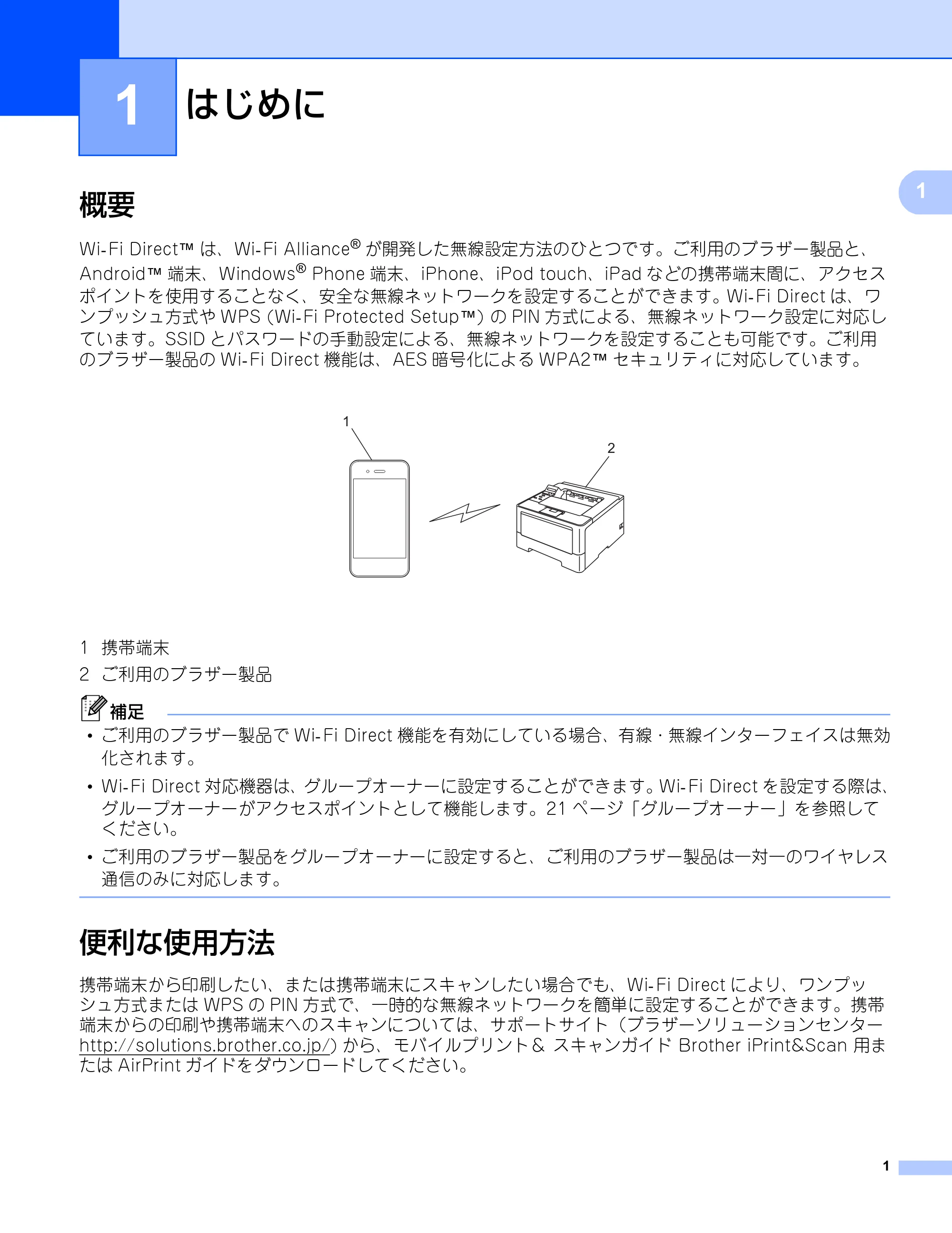
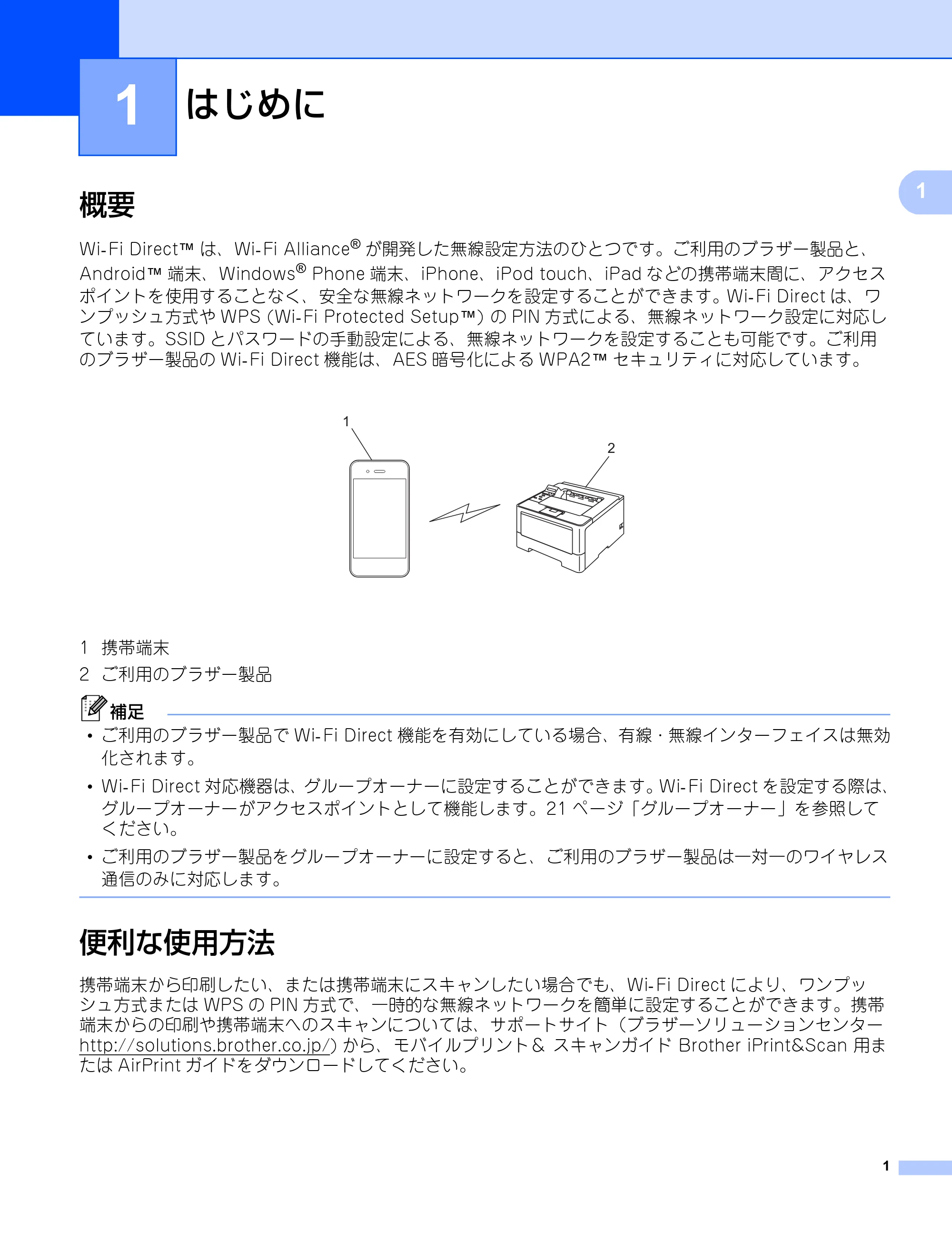
Wi- Fi Direct™ は、Wi- Fi Alliance
®
が開発した無線設定方法のひとつです。ご利用のブラザー製品と、
Android™ 端末、Windows
®
Phone 端末、iPhone、iPod touch、iPad などの携帯端末間に、アクセス
ポイントを使用することなく、安全な無線ネットワークを設定することができます。Wi- Fi Direct は、ワ
ンプッシュ方式や WPS (Wi- Fi Protected Setup™) の PIN 方式による、無線ネットワーク設定に対応し
ています。SSID とパスワードの手動設定による、無線ネットワークを設定することも可能です。ご利用
のブラザー製品の Wi- Fi Direct 機能は、AES 暗号化による WPA2™ セキュリティに対応しています。
1 携帯端末
2 ご利用のブラザー製品
補足
- ご利用のブラザー製品で Wi- Fi Direct 機能を有効にしている場合、有線・無線インターフェイスは無効
化されます。
- Wi- Fi Direct 対応機器は、グループオーナーに設定することができます。Wi- Fi Direct を設定する際は、
グループオーナーがアクセスポイントとして機能します。21 ページ「グループオーナー」を参照して
ください。
- ご利用のブラザー製品をグループオーナーに設定すると、ご利用のブラザー製品は一対一のワイヤレス
通信のみに対応します。
便利な使用方法 1
携帯端末から印刷したい、または携帯端末にスキャンしたい場合でも、Wi- Fi Direct により、ワンプッ
シュ方式または WPS の PIN 方式で、一時的な無線ネットワークを簡単に設定することができます。携帯
端末からの印刷や携帯端末へのスキャンについては、サポートサイト(ブラザーソリューションセンター
http://solutions.brother.co.jp/) から、モバイルプリント& スキャンガイド Brother iPrint&Scan 用ま
たは AirPrint ガイドをダウンロードしてください。
はじめに 1
2
1
使用環境について
2
はじめに
1
使用環境について 1
サポートされている OS 1
Wi-Fi Direct を使用するには、Android™ 1.6 以降、iOS 3.0 以降の端末機器、または Windows
®
Phone
が必要です。
Brother iPrint&Scan をダウンロードしてインストールする 1
Brother iPrint&Scan を利用すると、コンピューターを使用しないで、携帯端末からご利用のブラザー製
品の機能を直接利用することができます。Wi- Fi Direct による無線ネットワークの設定をはじめる前に、
Brother iPrint&Scan をダウンロードすることを推奨します。Brother iPrint&Scan のマニュアルは、サ
ポートサイト(ブラザーソリューションセンター http://solutions.brother.co.jp/) からダウンロードで
きます。uu モバイルプリント& スキャンガイド Brother iPrint&Scan 用
補足
ご利用のブラザー製品にスキャナーがない場合、Brother iPrint&Scan のスキャン機能は利用できませ
ん。
Android™ 端末の場合 1
Brother iPrint&Scan は、Android マーケット ™ からダウンロードして、インストールできます。
Brother iPrint&Scan のすべての機能を利用するには、最新バージョンを利用してください。
Brother iPrint&Scan のダウンロード方法とインストール・アンインストール方法については、ご利用の
携帯端末のユーザーズガイドを参照してください。
iOS 端末の場合 1
Brother iPrint&Scan は、App Store からダウンロードして、インストールできます。Brother
iPrint&Scan のすべての機能を利用するには、最新バージョンを利用してください。
Brother iPrint&Scan のダウンロード方法とインストール・アンインストール方法については、ご利用の
携帯端末のユーザーズガイドを参照してください。Safari のブックマークにあらかじめ入っているリンク
を使うと、Apple のウェブサイト上で携帯端末の取扱説明書を閲覧することができます。
Windows® Phone端末の場合
3
はじめに
1
Windows
®
Phone 端末の場合 1
Brother iPrint&Scan は、Windows
®
Phone Marketplace からダウンロードして、インストールできま
す。Brother iPrint&Scan のすべての機能を利用するには、最新バージョンを利用してください。
Brother iPrint&Scan のダウンロード方法とインストール・アンインストール方法については、ご利用の
携帯端末のユーザーズガイドを参照してください。
2 設定方法
4
2
2
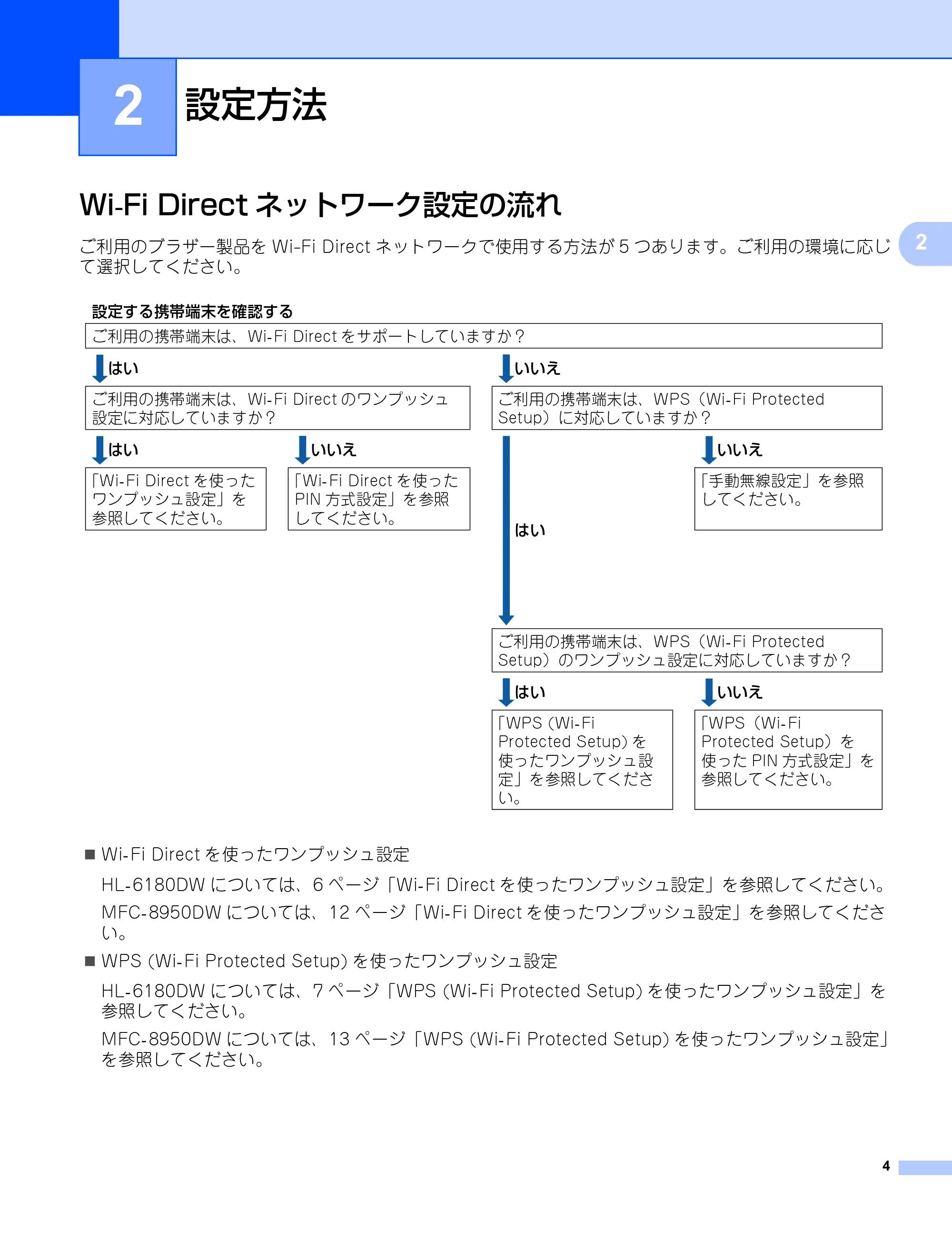
Wi-Fi Direct ネットワーク設定の流れ 2
ご利用のブラザー製品を Wi-Fi Direct ネットワークで使用する方法が 5 つあります。ご利用の環境に応じ
て選択してください。
Wi- Fi Direct を使ったワンプッシュ設定
HL- 6180DW については、6 ページ「Wi- Fi Direct を使ったワンプッシュ設定」を参照してください。
MFC- 8950DW については、12 ページ「Wi- Fi Direct を使ったワンプッシュ設定」を参照してくださ
い。
WPS (Wi- Fi Protected Setup) を使ったワンプッシュ設定
HL- 6180DW については、7 ページ「WPS (Wi- Fi Protected Setup) を使ったワンプッシュ設定」を
参照してください。
MFC- 8950DW については、13 ページ「WPS (Wi- Fi Protected Setup) を使ったワンプッシュ設定」
を参照してください。
設定方法 2
設定する携帯端末を確認する
ご利用の携帯端末は、Wi- Fi Direct をサポートしていますか?
はい いいえ
ご利用の携帯端末は、Wi- Fi Direct のワンプッシュ
設定に対応していますか?
ご利用の携帯端末は、WPS(Wi- Fi Protected
Setup)に対応していますか?
はい いいえ
はい
いいえ
「Wi- Fi Direct を使った
ワンプッシュ設定」を
参照してください。
「Wi- Fi Direct を使った
PIN 方式設定」を参照
してください。
「手動無線設定」を参照
してください。
ご利用の携帯端末は、WPS(Wi- Fi Protected
Setup)のワンプッシュ設定に対応していますか?
はい いいえ
「WPS (Wi- Fi
Protected Setup) を
使ったワンプッシュ設
定」を参照してくださ
い。
「WPS(Wi- Fi
Protected Setup)を
使った PIN 方式設定」を
参照してください。
8ページ
5
設定方法
2
Wi- Fi Direct を使った PIN 方式設定
HL- 6180DW については、8 ページ「Wi- Fi Direct の PIN 方式を使った設定」を参照してください。
MFC- 8950DW については、14 ページ「Wi- Fi Direct の PIN 方式を使った設定」を参照してくださ
い。
WPS(Wi- Fi Protected Setup)を使った PIN 方式設定
HL- 6180DW については、10 ページ「WPS の PIN 方式を使った設定」を参照してください。
MFC- 8950DW については、16 ページ「WPS の PIN 方式を使った設定」を参照してください。
手動無線設定
HL- 6180DW については、11 ページ「Wi- Fi Direct ネットワークの手動設定」を参照してください。
MFC- 8950DW については、17 ページ「Wi- Fi Direct ネットワークの手動設定」を参照してくださ
い。
補足
「Wi- Fi Direct を使ったワンプッシュ設定」または「Wi- Fi Direct を使った PIN 方式設定」によって設
定された Wi- Fi Direct ネットワークで Brother iPrint&Scan 機能を利用するには、Android™ 4.0 以
降の端末機器が必要です。
Wi-Fi Directを使ったネットワークの設定(HL-6180DW)
6
設定方法
2
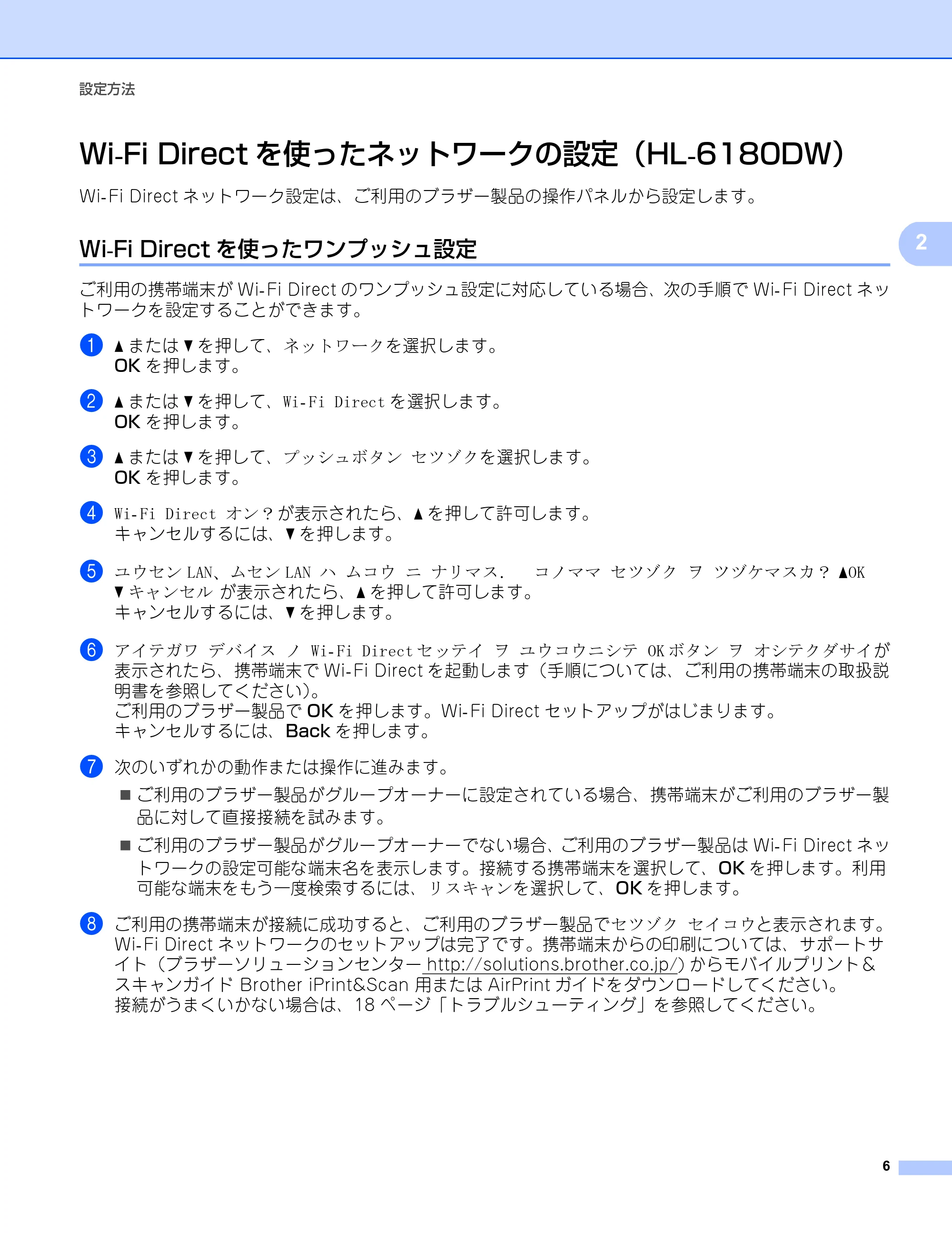
Wi-Fi Direct を使ったネットワークの設定(HL-6180DW) 2
Wi- Fi Direct ネットワーク設定は、ご利用のブラザー製品の操作パネルから設定します。
Wi-Fi Direct を使ったワンプッシュ設定 2
ご利用の携帯端末が Wi- Fi Direct のワンプッシュ設定に対応している場合、次の手順で Wi- Fi Direct ネッ
トワークを設定することができます。
a a または b を押して、ネットワークを選択します。
OK を押します。
b a または b を押して、Wi- Fi Direct を選択します。
OK を押します。
c a または b を押して、プッシュボタン セツゾクを選択します。
OK を押します。
d Wi- Fi Direct オン?が表示されたら、a を押して許可します。
キャンセルするには、b を押します。
e ユウセン LAN、ムセン LAN ハ ムコウ ニ ナリマス. コノママ セツゾク ヲ ツヅケマスカ? aOK
b キャンセル が表示されたら、a を押して許可します。
キャンセルするには、b を押します。
f アイテガワ デバイス ノ Wi- Fi Direct セッテイ ヲ ユウコウニシテ OK ボタン ヲ オシテクダサイが
表示されたら、携帯端末で Wi- Fi Direct を起動します(手順については、ご利用の携帯端末の取扱説
明書を参照してください)。
ご利用のブラザー製品で OK を押します。Wi- Fi Direct セットアップがはじまります。
キャンセルするには、Back を押します。
g 次のいずれかの動作または操作に進みます。
ご利用のブラザー製品がグループオーナーに設定されている場合、携帯端末がご利用のブラザー製
品に対して直接接続を試みます。
ご利用のブラザー製品がグループオーナーでない場合、ご利用のブラザー製品は Wi- Fi Direct ネッ
トワークの設定可能な端末名を表示します。接続する携帯端末を選択して、OK を押します。利用
可能な端末をもう一度検索するには、リスキャンを選択して、OK を押します。
h ご利用の携帯端末が接続に成功すると、ご利用のブラザー製品でセツゾク セイコウと表示されます。
Wi- Fi Direct ネットワークのセットアップは完了です。携帯端末からの印刷については、サポートサ
イト(ブラザーソリューションセンター http://solutions.brother.co.jp/) からモバイルプリント&
スキャンガイド Brother iPrint&Scan 用または AirPrint ガイドをダウンロードしてください。
接続がうまくいかない場合は、18 ページ「トラブルシューティング」を参照してください。
WPS (Wi-Fi Protected Setup)を使ったワンプッシュ設定
7
設定方法
2
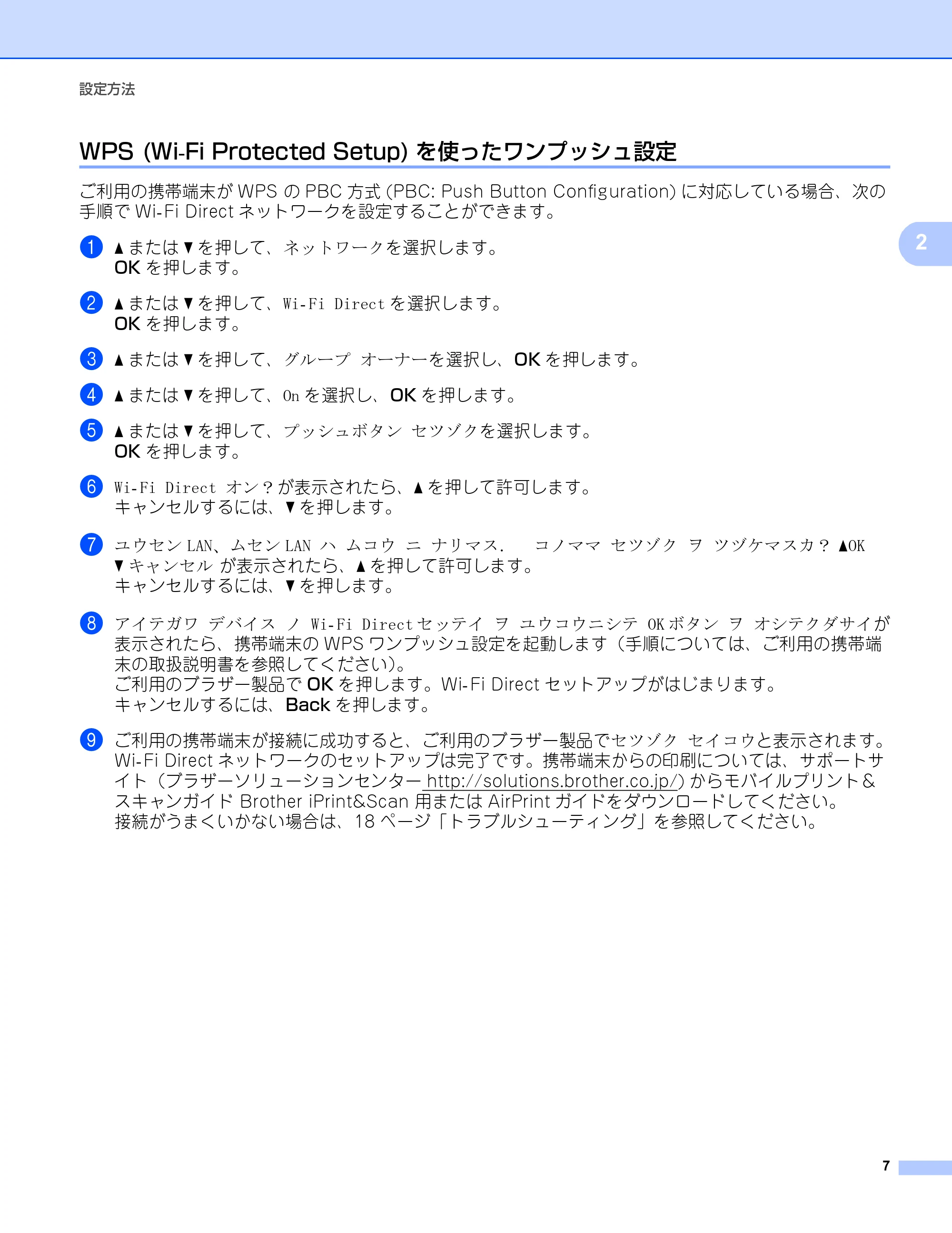
WPS (Wi-Fi Protected Setup) を使ったワンプッシュ設定 2
ご利用の携帯端末が WPS の PBC 方式 (PBC: Push Button Configuration) に対応している場合、次の
手順で Wi- Fi Direct ネットワークを設定することができます。
a a または b を押して、ネットワークを選択します。
OK を押します。
b a または b を押して、Wi- Fi Direct を選択します。
OK を押します。
c a または b を押して、グループ オーナーを選択し、OK を押します。
d a または b を押して、On を選択し、OK を押します。
e a または b を押して、プッシュボタン セツゾクを選択します。
OK を押します。
f Wi- Fi Direct オン?が表示されたら、a を押して許可します。
キャンセルするには、b を押します。
g ユウセン LAN、ムセン LAN ハ ムコウ ニ ナリマス. コノママ セツゾク ヲ ツヅケマスカ? aOK
b キャンセル が表示されたら、a を押して許可します。
キャンセルするには、b を押します。
h アイテガワ デバイス ノ Wi- Fi Direct セッテイ ヲ ユウコウニシテ OK ボタン ヲ オシテクダサイが
表示されたら、携帯端末の WPS ワンプッシュ設定を起動します(手順については、ご利用の携帯端
末の取扱説明書を参照してください)。
ご利用のブラザー製品で OK を押します。Wi- Fi Direct セットアップがはじまります。
キャンセルするには、Back を押します。
i ご利用の携帯端末が接続に成功すると、ご利用のブラザー製品でセツゾク セイコウと表示されます。
Wi- Fi Direct ネットワークのセットアップは完了です。携帯端末からの印刷については、サポートサ
イト(ブラザーソリューションセンター http://solutions.brother.co.jp/) からモバイルプリント&
スキャンガイド Brother iPrint&Scan 用または AirPrint ガイドをダウンロードしてください。
接続がうまくいかない場合は、18 ページ「トラブルシューティング」を参照してください。
Wi-Fi DirectのPIN方式を使った設定
8
設定方法
2
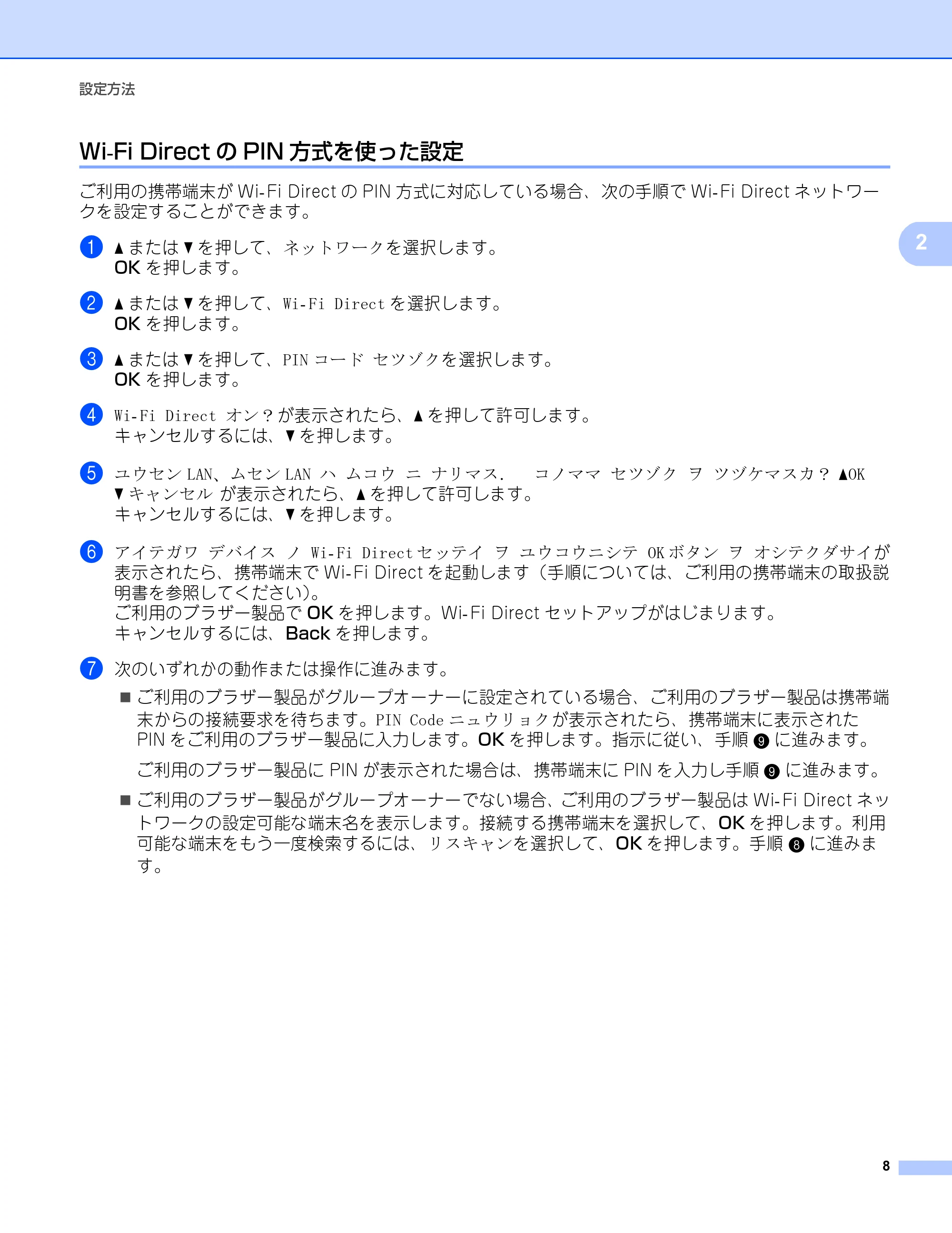
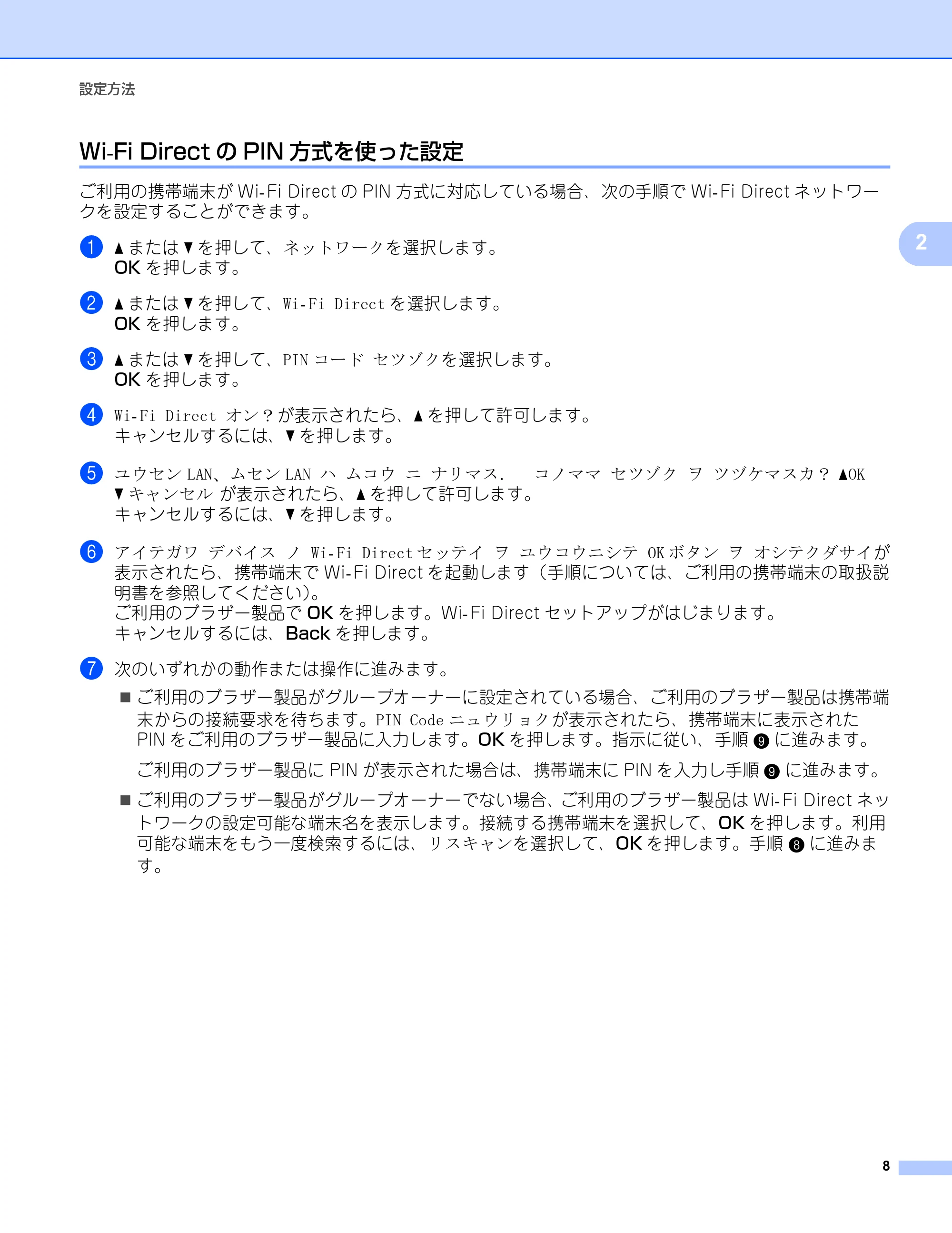
Wi-Fi Direct の PIN 方式を使った設定 2
ご利用の携帯端末が Wi- Fi Direct の PIN 方式に対応している場合、次の手順で Wi- Fi Direct ネットワー
クを設定することができます。
a a または b を押して、ネットワークを選択します。
OK を押します。
b a または b を押して、Wi- Fi Direct を選択します。
OK を押します。
c a または b を押して、PIN コード セツゾクを選択します。
OK を押します。
d Wi- Fi Direct オン?が表示されたら、a を押して許可します。
キャンセルするには、b を押します。
e ユウセン LAN、ムセン LAN ハ ムコウ ニ ナリマス. コノママ セツゾク ヲ ツヅケマスカ? aOK
b キャンセル が表示されたら、a を押して許可します。
キャンセルするには、b を押します。
f アイテガワ デバイス ノ Wi- Fi Direct セッテイ ヲ ユウコウニシテ OK ボタン ヲ オシテクダサイが
表示されたら、携帯端末で Wi- Fi Direct を起動します(手順については、ご利用の携帯端末の取扱説
明書を参照してください)。
ご利用のブラザー製品で OK を押します。Wi- Fi Direct セットアップがはじまります。
キャンセルするには、Back を押します。
g 次のいずれかの動作または操作に進みます。
ご利用のブラザー製品がグループオーナーに設定されている場合、ご利用のブラザー製品は携帯端
末からの接続要求を待ちます。PIN Code ニュウリョクが表示されたら、携帯端末に表示された
PIN をご利用のブラザー製品に入力します。OK を押します。指示に従い、手順 i に進みます。
ご利用のブラザー製品に PIN が表示された場合は、携帯端末に PIN を入力し手順 i に進みます。
ご利用のブラザー製品がグループオーナーでない場合、ご利用のブラザー製品は Wi- Fi Direct ネッ
トワークの設定可能な端末名を表示します。接続する携帯端末を選択して、OK を押します。利用
可能な端末をもう一度検索するには、リスキャンを選択して、OK を押します。手順 h に進みま
す。
12ページ
9
設定方法
2
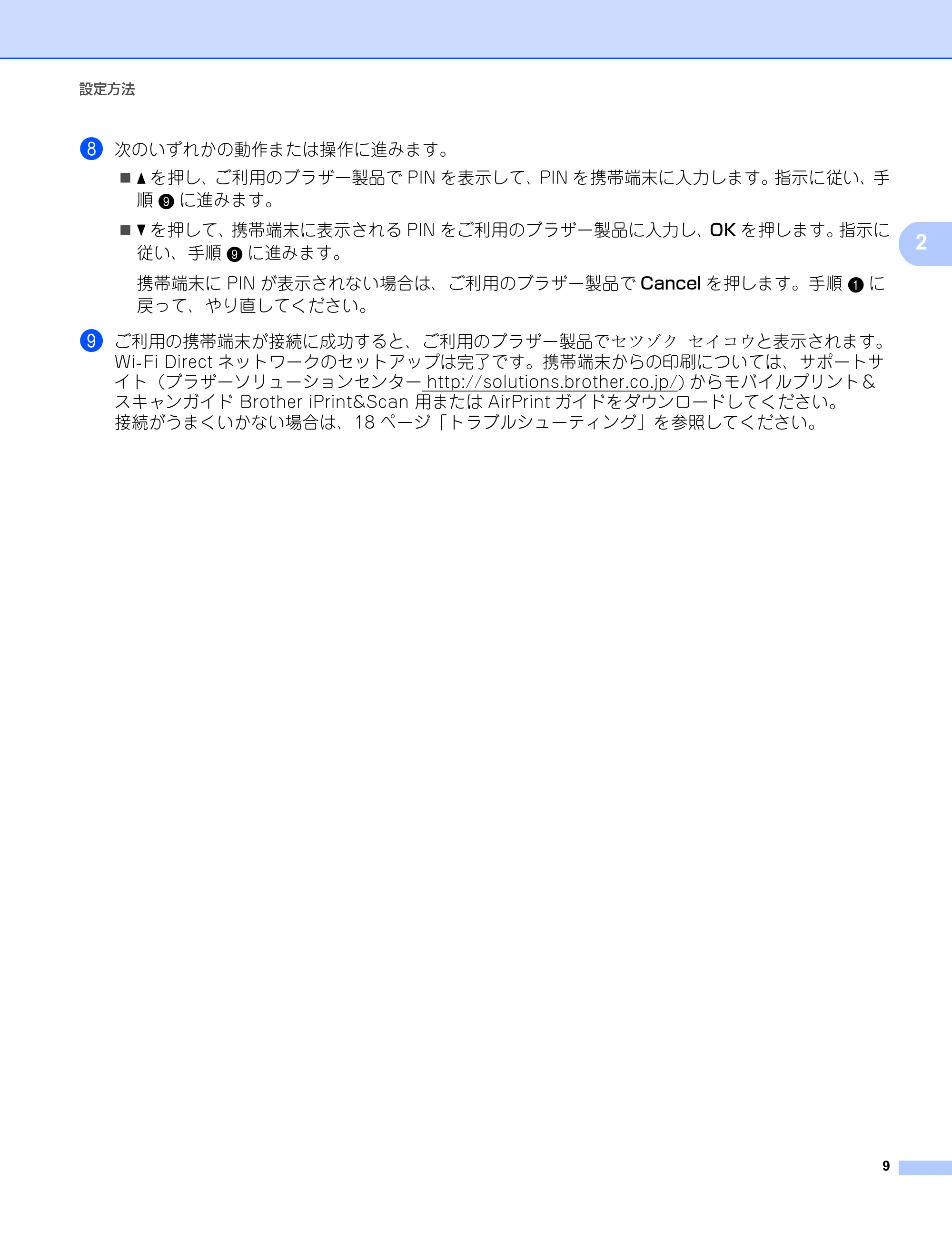
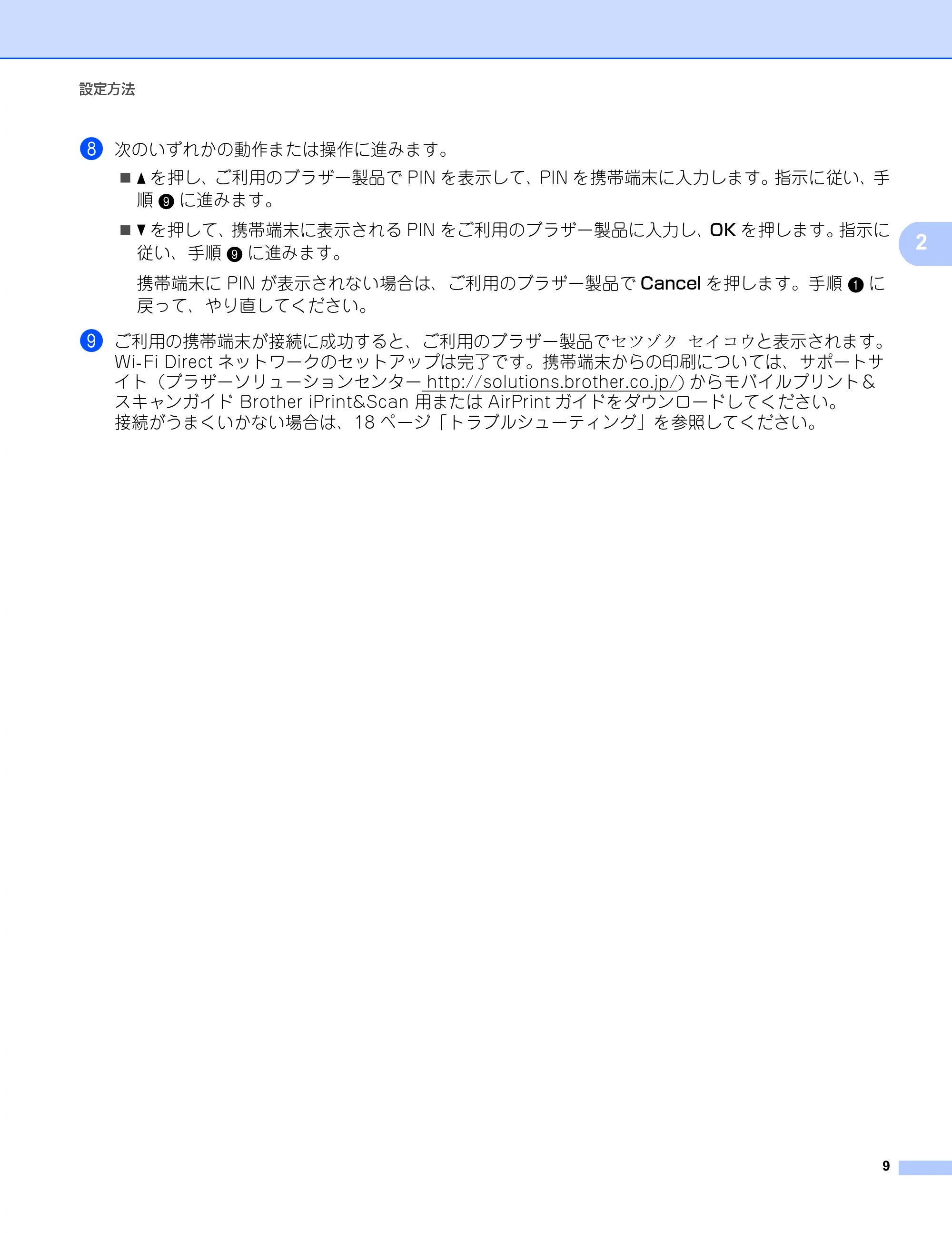
h 次のいずれかの動作または操作に進みます。
a を押し、ご利用のブラザー製品で PIN を表示して、PIN を携帯端末に入力します。指示に従い、手
順 i に進みます。
b を押して、携帯端末に表示される PIN をご利用のブラザー製品に入力し、OK を押します。指示に
従い、手順 i に進みます。
携帯端末に PIN が表示されない場合は、ご利用のブラザー製品で Cancel を押します。手順 a に
戻って、やり直してください。
i ご利用の携帯端末が接続に成功すると、ご利用のブラザー製品でセツゾク セイコウと表示されます。
Wi- Fi Direct ネットワークのセットアップは完了です。携帯端末からの印刷については、サポートサ
イト(ブラザーソリューションセンター http://solutions.brother.co.jp/) からモバイルプリント&
スキャンガイド Brother iPrint&Scan 用または AirPrint ガイドをダウンロードしてください。
接続がうまくいかない場合は、18 ページ「トラブルシューティング」を参照してください。
WPSのPIN方式を使った設定
10
設定方法
2
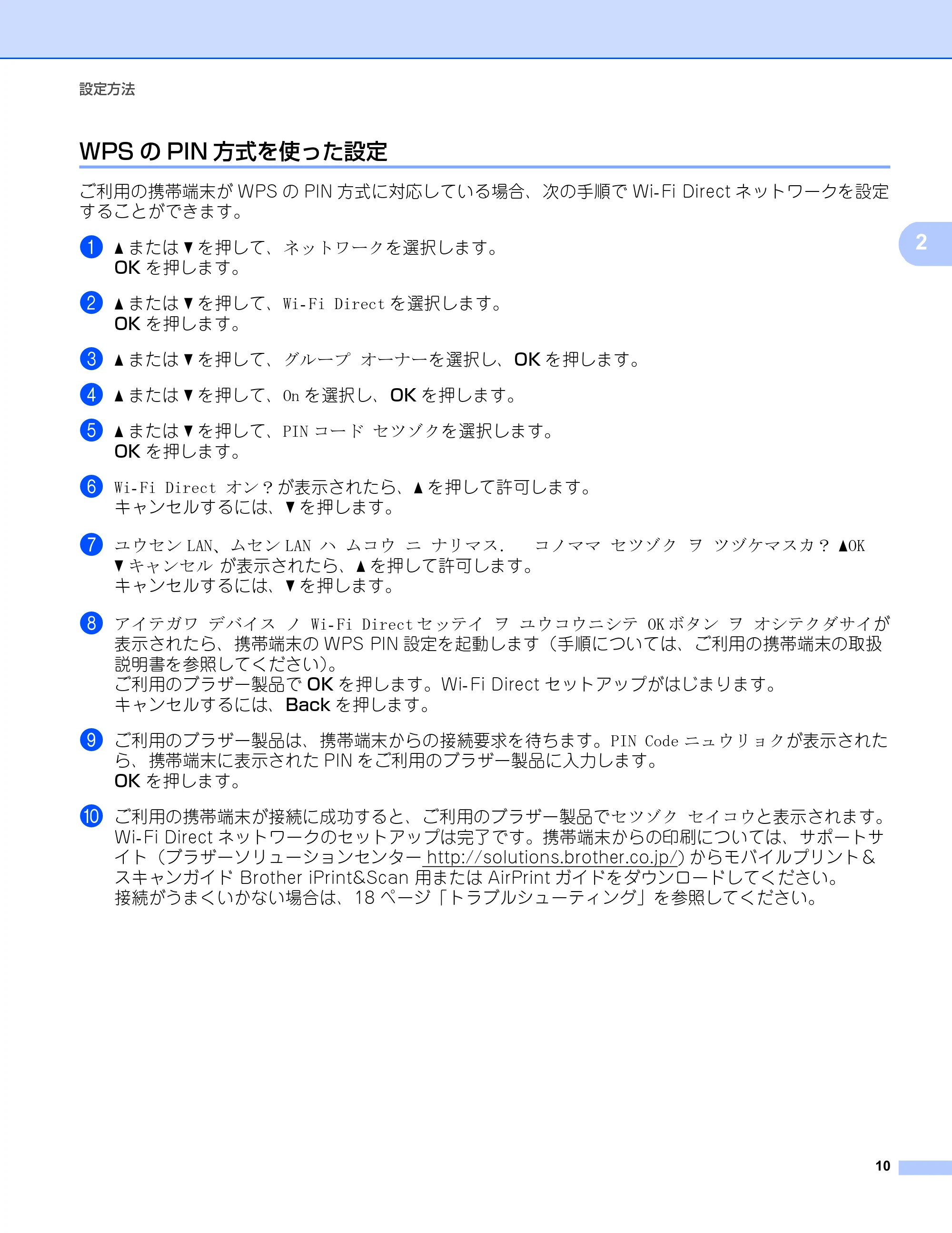
WPS の PIN 方式を使った設定 2
ご利用の携帯端末が WPS の PIN 方式に対応している場合、次の手順で Wi- Fi Direct ネットワークを設定
することができます。
a a または b を押して、ネットワークを選択します。
OK を押します。
b a または b を押して、Wi- Fi Direct を選択します。
OK を押します。
c a または b を押して、グループ オーナーを選択し、OK を押します。
d a または b を押して、On を選択し、OK を押します。
e a または b を押して、PIN コード セツゾクを選択します。
OK を押します。
f Wi- Fi Direct オン?が表示されたら、a を押して許可します。
キャンセルするには、b を押します。
g ユウセン LAN、ムセン LAN ハ ムコウ ニ ナリマス. コノママ セツゾク ヲ ツヅケマスカ? aOK
b キャンセル が表示されたら、a を押して許可します。
キャンセルするには、b を押します。
h アイテガワ デバイス ノ Wi- Fi Direct セッテイ ヲ ユウコウニシテ OK ボタン ヲ オシテクダサイが
表示されたら、携帯端末の WPS PIN 設定を起動します(手順については、ご利用の携帯端末の取扱
説明書を参照してください)。
ご利用のブラザー製品で OK を押します。Wi- Fi Direct セットアップがはじまります。
キャンセルするには、Back を押します。
i ご利用のブラザー製品は、携帯端末からの接続要求を待ちます。PIN Code ニュウリョクが表示された
ら、携帯端末に表示された PIN をご利用のブラザー製品に入力します。
OK を押します。
j ご利用の携帯端末が接続に成功すると、ご利用のブラザー製品でセツゾク セイコウと表示されます。
Wi- Fi Direct ネットワークのセットアップは完了です。携帯端末からの印刷については、サポートサ
イト(ブラザーソリューションセンター http://solutions.brother.co.jp/) からモバイルプリント&
スキャンガイド Brother iPrint&Scan 用または AirPrint ガイドをダウンロードしてください。
接続がうまくいかない場合は、18 ページ「トラブルシューティング」を参照してください。
Wi-Fi Directネットワークの手動設定
11
設定方法
2
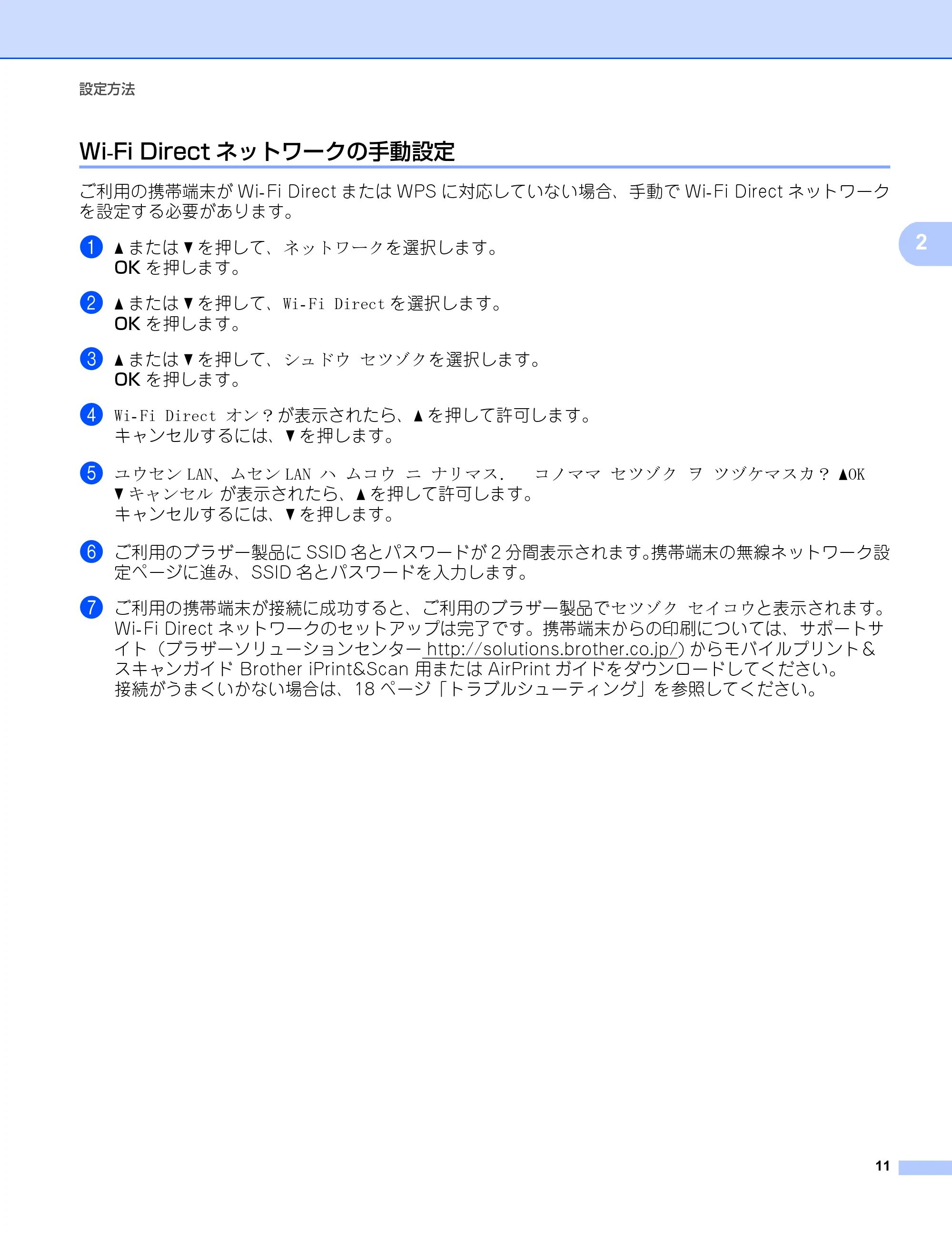
Wi-Fi Direct ネットワークの手動設定 2
ご利用の携帯端末が Wi- Fi Direct または WPS に対応していない場合、手動で Wi- Fi Direct ネットワーク
を設定する必要があります。
a a または b を押して、ネットワークを選択します。
OK を押します。
b a または b を押して、Wi- Fi Direct を選択します。
OK を押します。
c a または b を押して、シュドウ セツゾクを選択します。
OK を押します。
d Wi- Fi Direct オン?が表示されたら、a を押して許可します。
キャンセルするには、b を押します。
e ユウセン LAN、ムセン LAN ハ ムコウ ニ ナリマス. コノママ セツゾク ヲ ツヅケマスカ? aOK
b キャンセル が表示されたら、a を押して許可します。
キャンセルするには、b を押します。
f ご利用のブラザー製品に SSID 名とパスワードが 2 分間表示されます。携帯端末の無線ネットワーク設
定ページに進み、SSID 名とパスワードを入力します。
g ご利用の携帯端末が接続に成功すると、ご利用のブラザー製品でセツゾク セイコウと表示されます。
Wi- Fi Direct ネットワークのセットアップは完了です。携帯端末からの印刷については、サポートサ
イト(ブラザーソリューションセンター http://solutions.brother.co.jp/) からモバイルプリント&
スキャンガイド Brother iPrint&Scan 用または AirPrint ガイドをダウンロードしてください。
接続がうまくいかない場合は、18 ページ「トラブルシューティング」を参照してください。
Wi-Fi Directを使ったネットワークの設定(MFC-8950DW)
12
設定方法
2
Wi-Fi Direct を使ったネットワークの設定(MFC-8950DW) 2
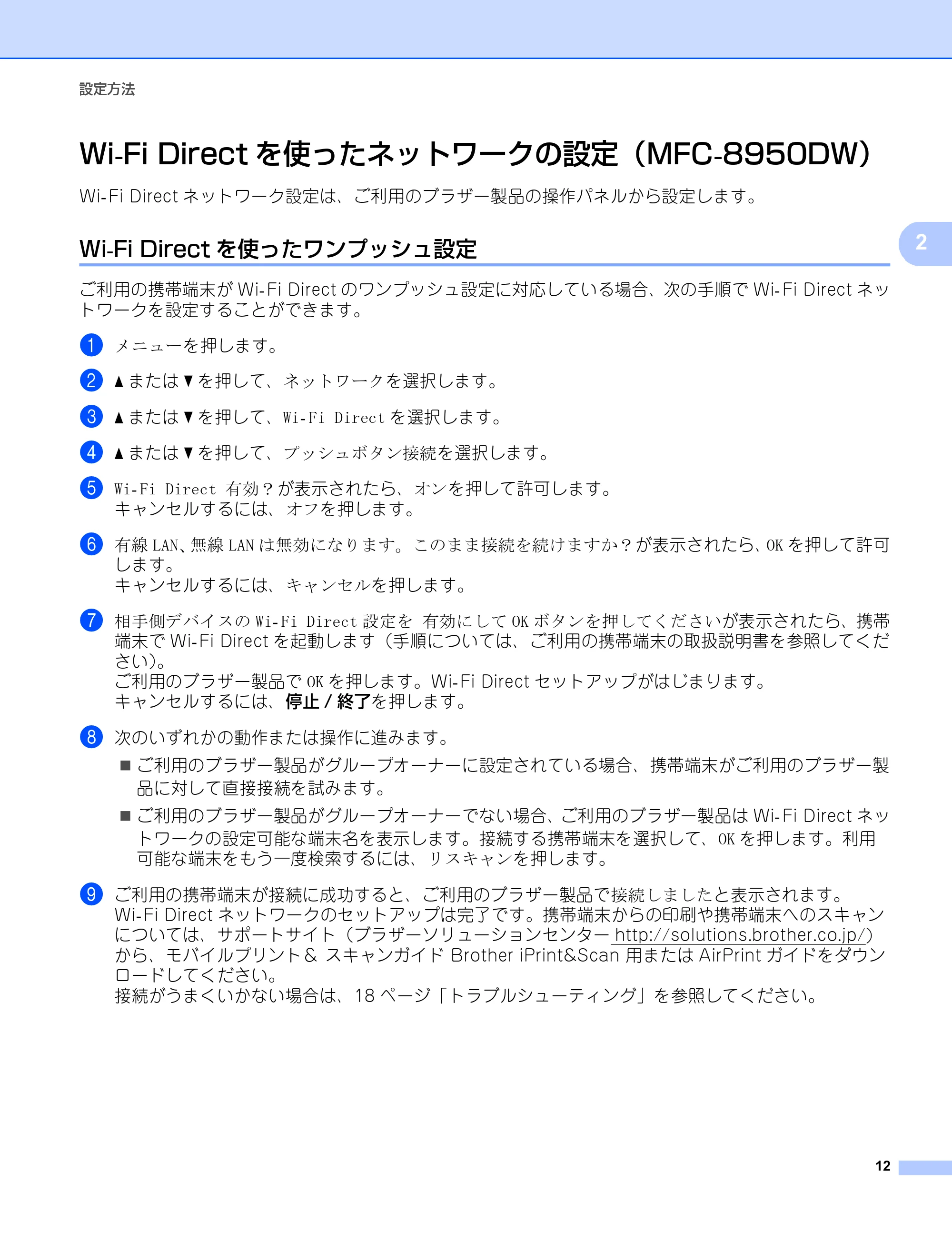
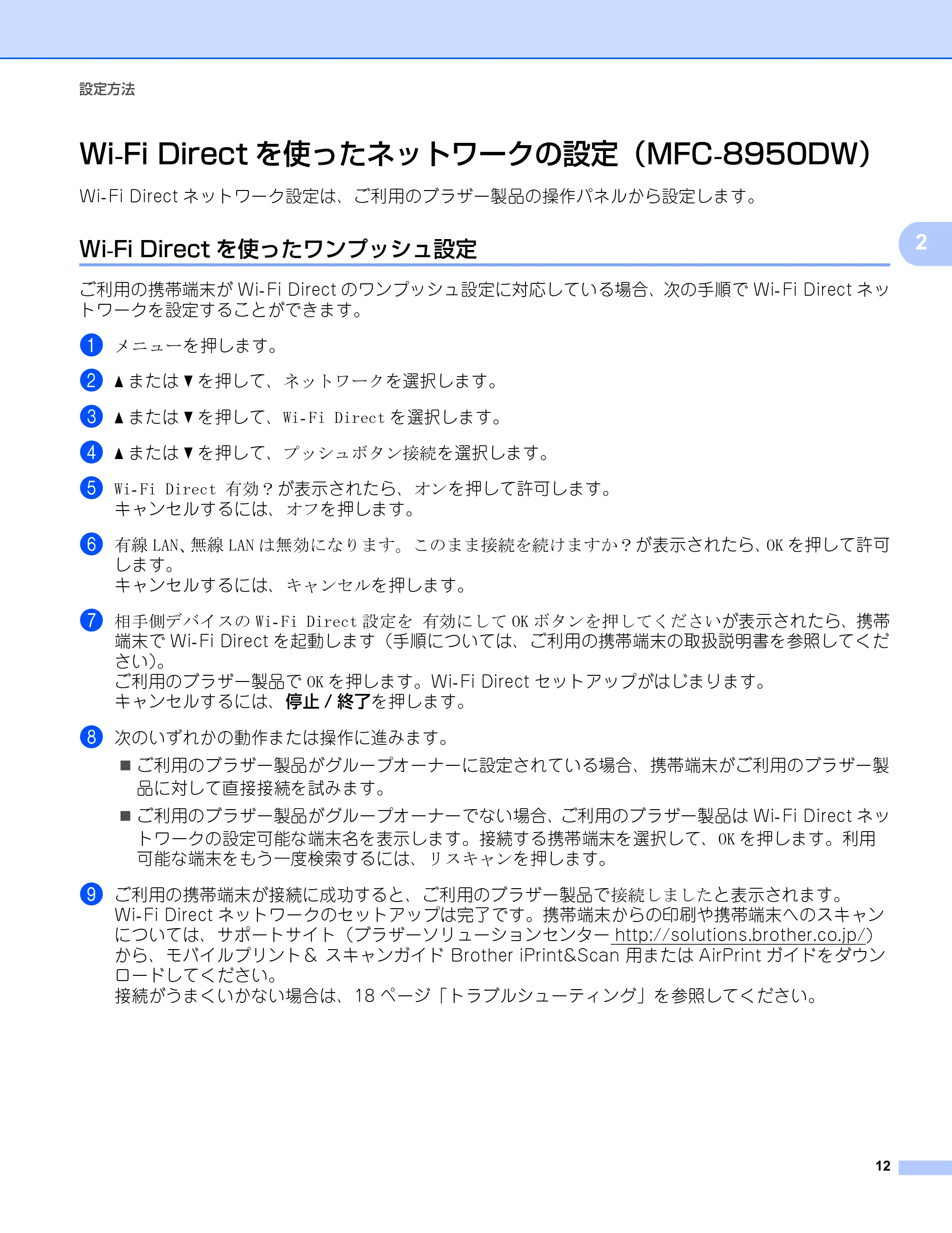
Wi- Fi Direct ネットワーク設定は、ご利用のブラザー製品の操作パネルから設定します。
Wi-Fi Direct を使ったワンプッシュ設定 2
ご利用の携帯端末が Wi- Fi Direct のワンプッシュ設定に対応している場合、次の手順で Wi- Fi Direct ネッ
トワークを設定することができます。
a メニューを押します。
b a または b を押して、ネットワークを選択します。
c a または b を押して、Wi- Fi Direct を選択します。
d a または b を押して、プッシュボタン接続を選択します。
e Wi- Fi Direct 有効?が表示されたら、オンを押して許可します。
キャンセルするには、オフを押します。
f 有線 LAN、無線 LAN は無効になります。このまま接続を続けますか?が表示されたら、OK を押して許可
します。
キャンセルするには、キャンセルを押します。
g 相手側デバイスの Wi- Fi Direct 設定を 有効にして OK ボタンを押してくださいが表示されたら、携帯
端末で Wi- Fi Direct を起動します(手順については、ご利用の携帯端末の取扱説明書を参照してくだ
さい)。
ご利用のブラザー製品で OK を押します。Wi- Fi Direct セットアップがはじまります。
キャンセルするには、停止 / 終了を押します。
h 次のいずれかの動作または操作に進みます。
ご利用のブラザー製品がグループオーナーに設定されている場合、携帯端末がご利用のブラザー製
品に対して直接接続を試みます。
ご利用のブラザー製品がグループオーナーでない場合、ご利用のブラザー製品は Wi- Fi Direct ネッ
トワークの設定可能な端末名を表示します。接続する携帯端末を選択して、OK を押します。利用
可能な端末をもう一度検索するには、リスキャンを押します。
i ご利用の携帯端末が接続に成功すると、ご利用のブラザー製品で接続しましたと表示されます。
Wi- Fi Direct ネットワークのセットアップは完了です。携帯端末からの印刷や携帯端末へのスキャン
については、サポートサイト(ブラザーソリューションセンター http://solutions.brother.co.jp/)
から、モバイルプリント& スキャンガイド Brother iPrint&Scan 用または AirPrint ガイドをダウン
ロードしてください。
接続がうまくいかない場合は、18 ページ「トラブルシューティング」を参照してください。
WPS (Wi-Fi Protected Setup)を使ったワンプッシュ設定
13
設定方法
2
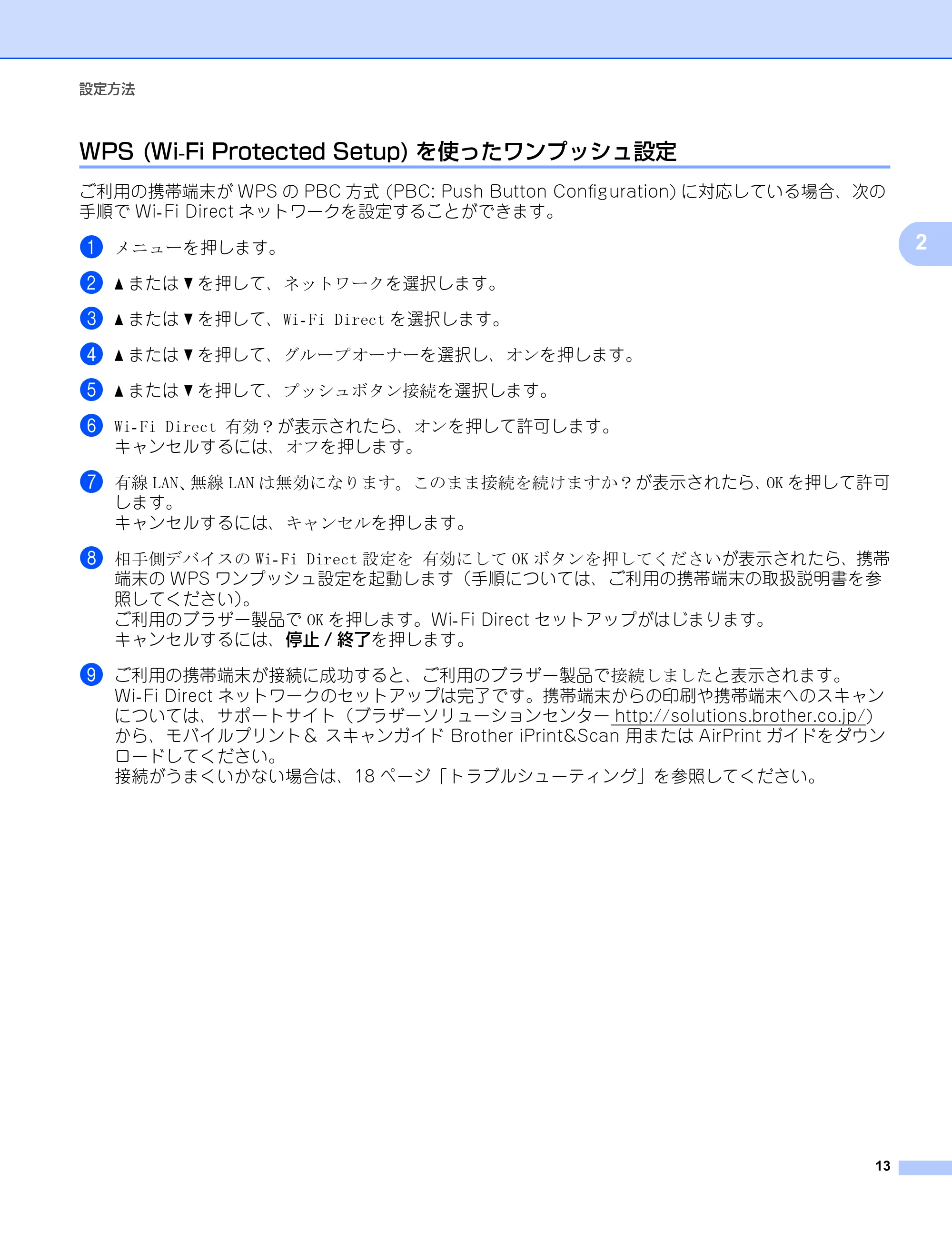
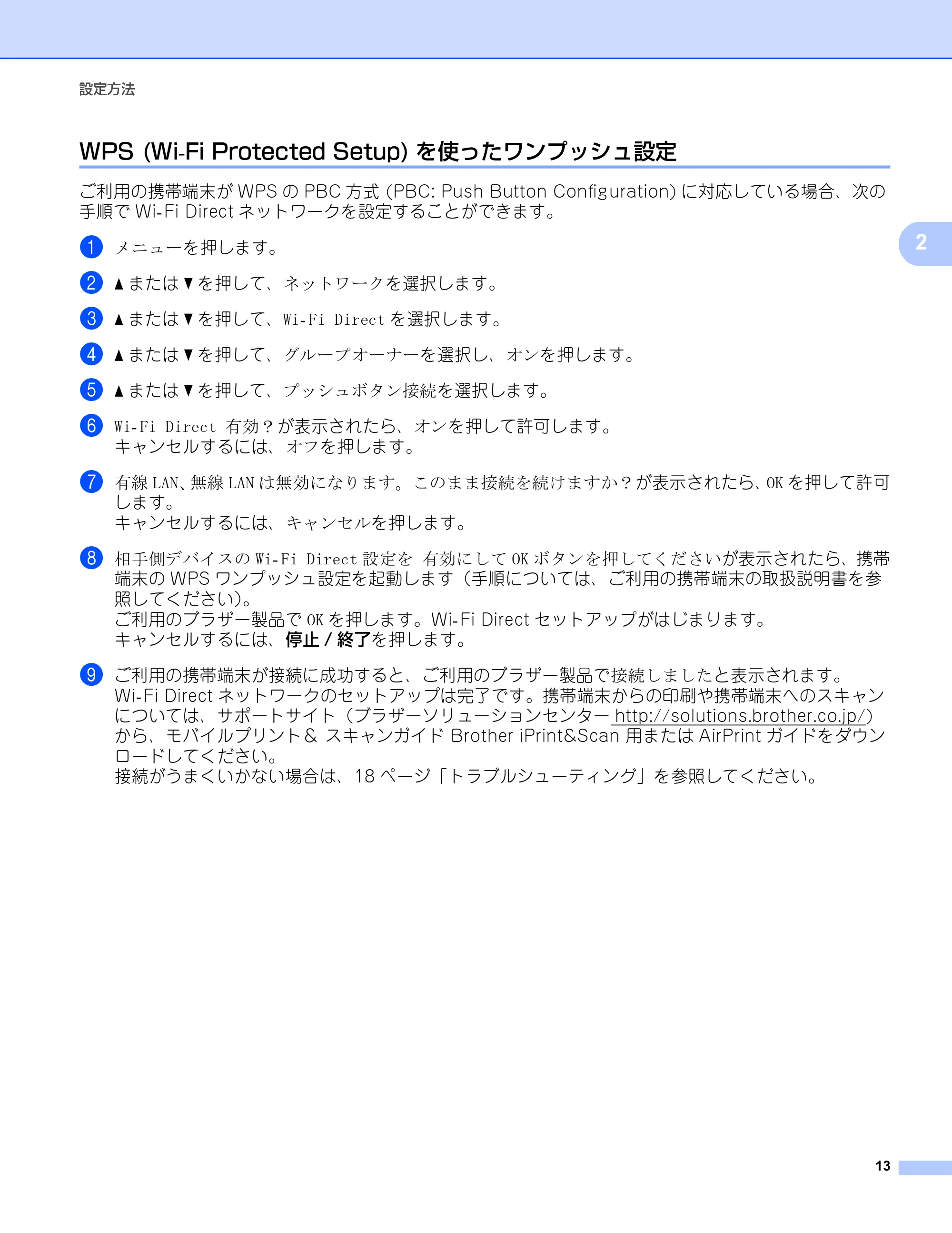
WPS (Wi-Fi Protected Setup) を使ったワンプッシュ設定 2
ご利用の携帯端末が WPS の PBC 方式 (PBC: Push Button Configuration) に対応している場合、次の
手順で Wi- Fi Direct ネットワークを設定することができます。
a メニューを押します。
b a または b を押して、ネットワークを選択します。
c a または b を押して、Wi- Fi Direct を選択します。
d a または b を押して、グループオーナーを選択し、オンを押します。
e a または b を押して、プッシュボタン接続を選択します。
f Wi- Fi Direct 有効?が表示されたら、オンを押して許可します。
キャンセルするには、オフを押します。
g 有線 LAN、無線 LAN は無効になります。このまま接続を続けますか?が表示されたら、OK を押して許可
します。
キャンセルするには、キャンセルを押します。
h 相手側デバイスの Wi- Fi Direct 設定を 有効にして OK ボタンを押してくださいが表示されたら、携帯
端末の WPS ワンプッシュ設定を起動します(手順については、ご利用の携帯端末の取扱説明書を参
照してください)。
ご利用のブラザー製品で OK を押します。Wi- Fi Direct セットアップがはじまります。
キャンセルするには、停止 / 終了を押します。
i ご利用の携帯端末が接続に成功すると、ご利用のブラザー製品で接続しましたと表示されます。
Wi- Fi Direct ネットワークのセットアップは完了です。携帯端末からの印刷や携帯端末へのスキャン
については、サポートサイト(ブラザーソリューションセンター http://solutions.brother.co.jp/)
から、モバイルプリント& スキャンガイド Brother iPrint&Scan 用または AirPrint ガイドをダウン
ロードしてください。
接続がうまくいかない場合は、18 ページ「トラブルシューティング」を参照してください。
Wi-Fi DirectのPIN方式を使った設定
14
設定方法
2
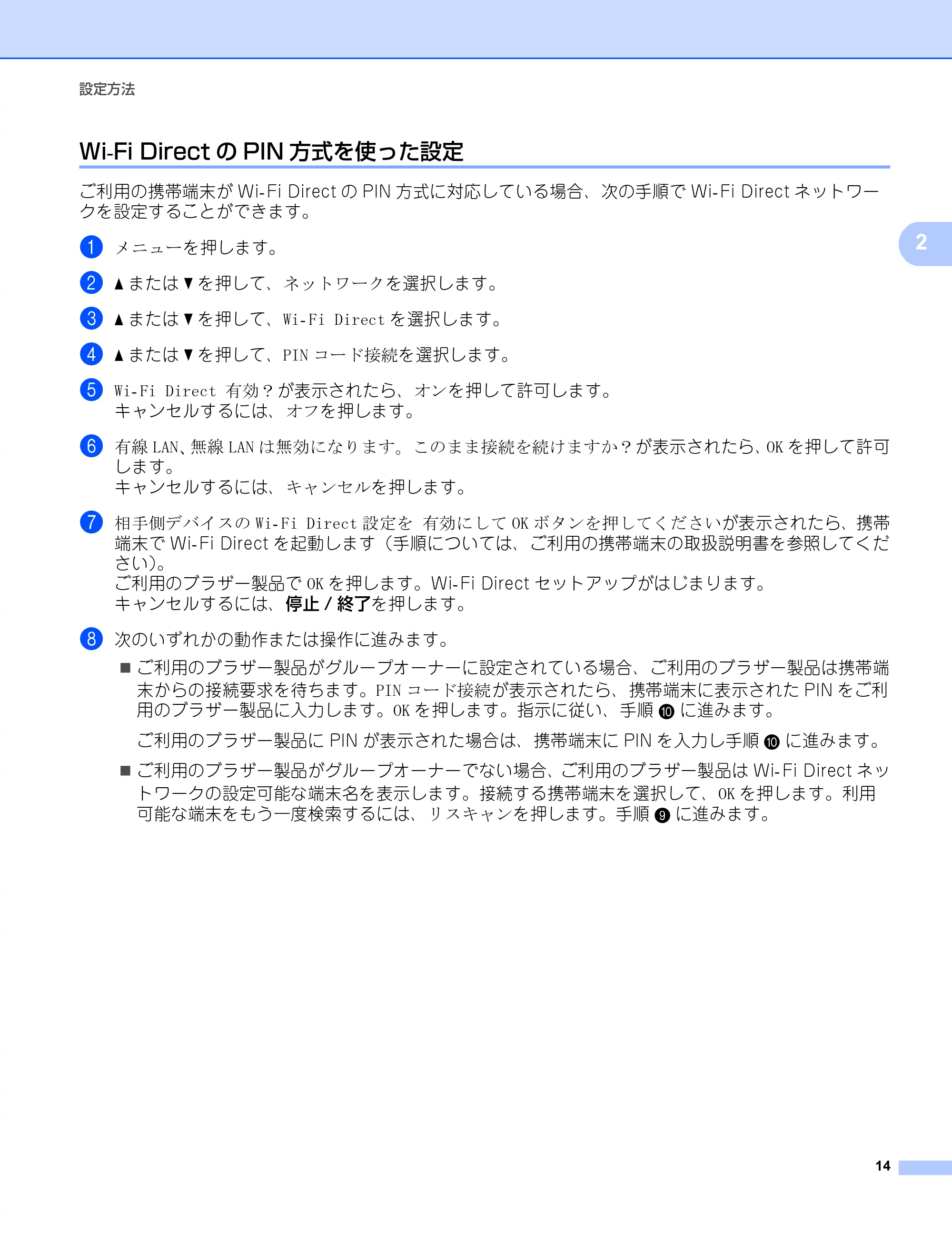
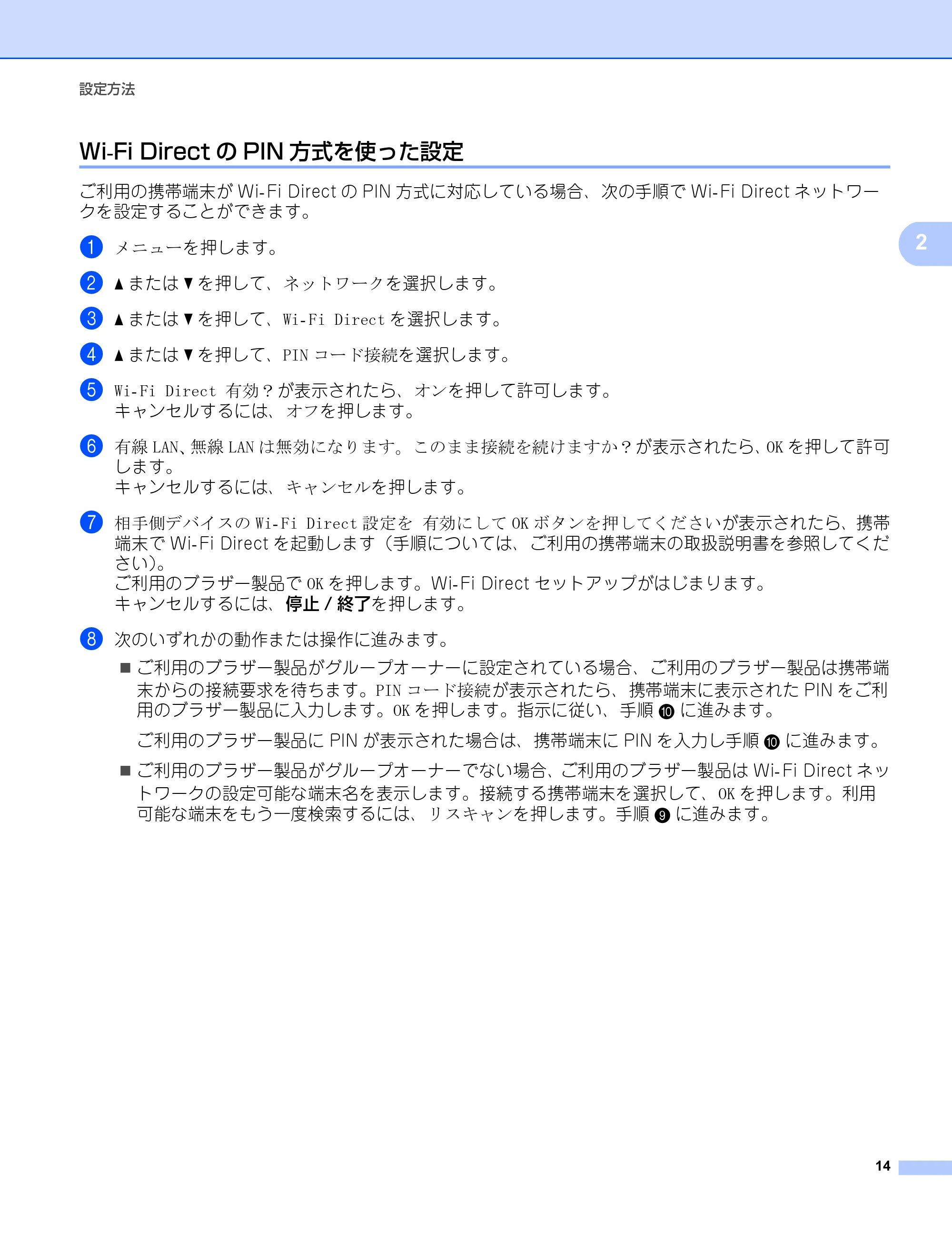
Wi-Fi Direct の PIN 方式を使った設定 2
ご利用の携帯端末が Wi- Fi Direct の PIN 方式に対応している場合、次の手順で Wi- Fi Direct ネットワー
クを設定することができます。
a メニューを押します。
b a または b を押して、ネットワークを選択します。
c a または b を押して、Wi- Fi Direct を選択します。
d a または b を押して、PIN コード接続を選択します。
e Wi- Fi Direct 有効?が表示されたら、オンを押して許可します。
キャンセルするには、オフを押します。
f 有線 LAN、無線 LAN は無効になります。このまま接続を続けますか?が表示されたら、OK を押して許可
します。
キャンセルするには、キャンセルを押します。
g 相手側デバイスの Wi- Fi Direct 設定を 有効にして OK ボタンを押してくださいが表示されたら、携帯
端末で Wi- Fi Direct を起動します(手順については、ご利用の携帯端末の取扱説明書を参照してくだ
さい)。
ご利用のブラザー製品で OK を押します。Wi- Fi Direct セットアップがはじまります。
キャンセルするには、停止 / 終了を押します。
h 次のいずれかの動作または操作に進みます。
ご利用のブラザー製品がグループオーナーに設定されている場合、ご利用のブラザー製品は携帯端
末からの接続要求を待ちます。PIN コード接続が表示されたら、携帯端末に表示された PIN をご利
用のブラザー製品に入力します。OK を押します。指示に従い、手順 j に進みます。
ご利用のブラザー製品に PIN が表示された場合は、携帯端末に PIN を入力し手順 j に進みます。
ご利用のブラザー製品がグループオーナーでない場合、ご利用のブラザー製品は Wi- Fi Direct ネッ
トワークの設定可能な端末名を表示します。接続する携帯端末を選択して、OK を押します。利用
可能な端末をもう一度検索するには、リスキャンを押します。手順 i に進みます。
18ページ
15
設定方法
2
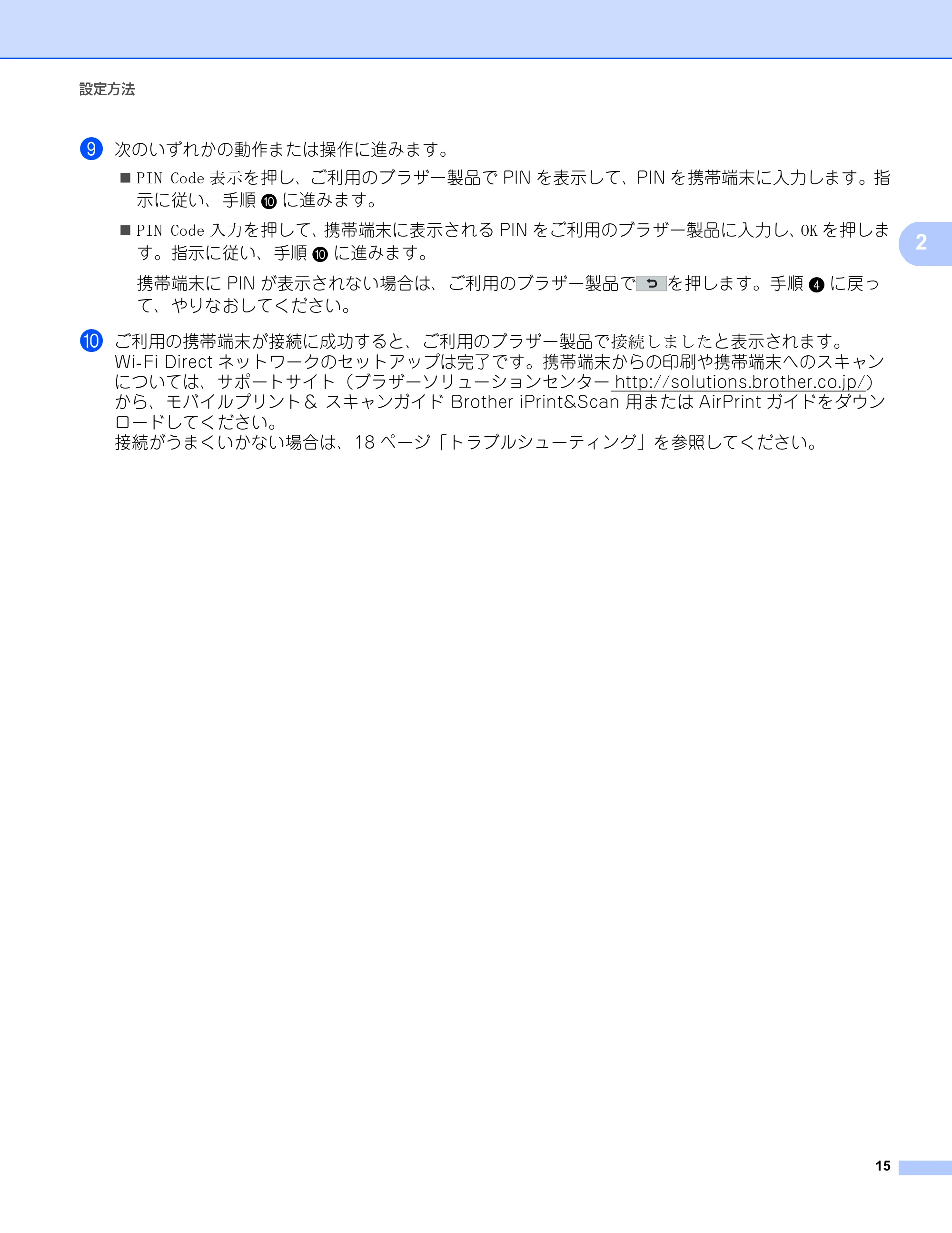
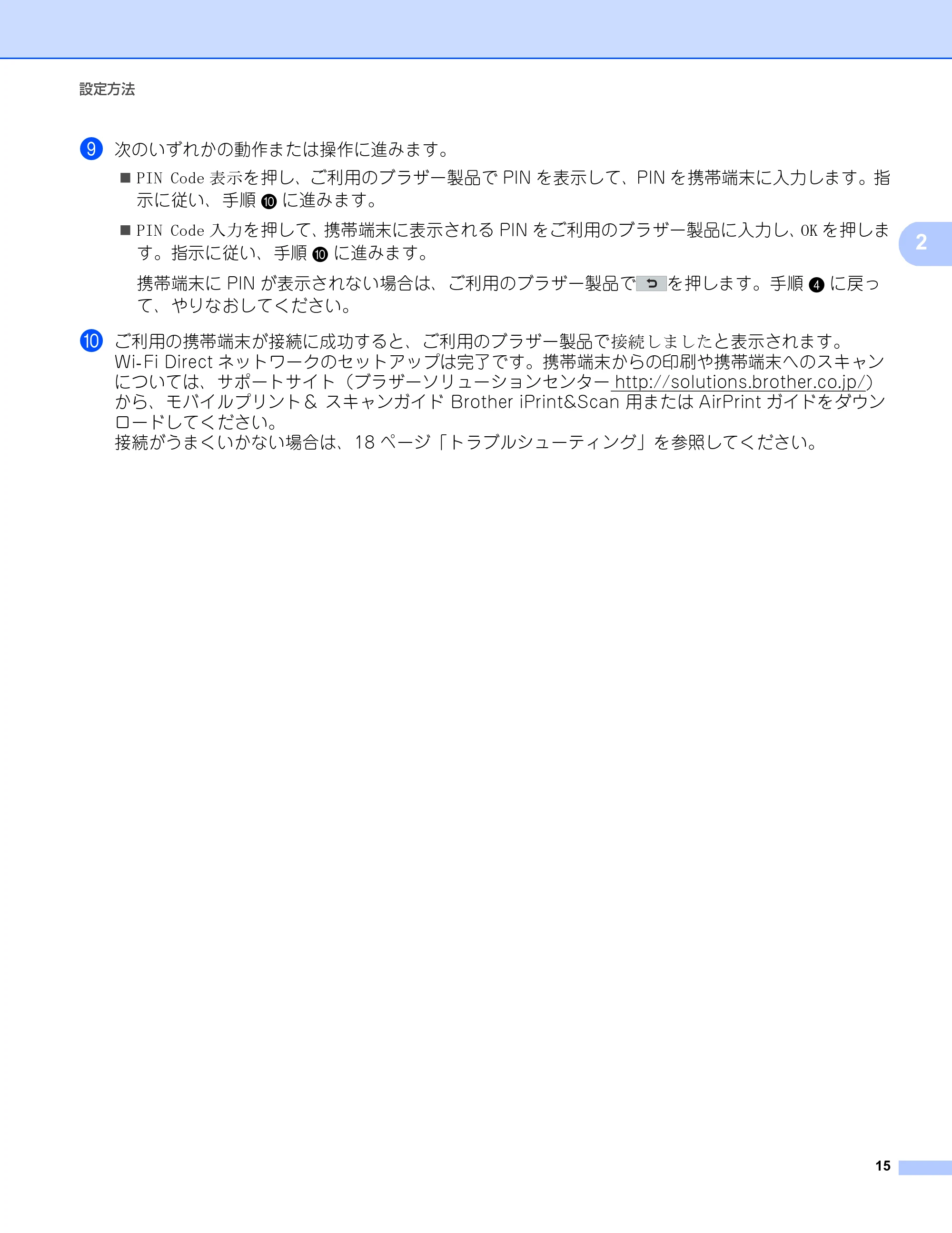
i 次のいずれかの動作または操作に進みます。
PIN Code 表示を押し、ご利用のブラザー製品で PIN を表示して、PIN を携帯端末に入力します。指
示に従い、手順 j に進みます。
PIN Code 入力を押して、携帯端末に表示される PIN をご利用のブラザー製品に入力し、OK を押しま
す。指示に従い、手順 j に進みます。
携帯端末に PIN が表示されない場合は、ご利用のブラザー製品で を押します。手順 d に戻っ
て、やりなおしてください。
j ご利用の携帯端末が接続に成功すると、ご利用のブラザー製品で接続しましたと表示されます。
Wi- Fi Direct ネットワークのセットアップは完了です。携帯端末からの印刷や携帯端末へのスキャン
については、サポートサイト(ブラザーソリューションセンター http://solutions.brother.co.jp/)
から、モバイルプリント& スキャンガイド Brother iPrint&Scan 用または AirPrint ガイドをダウン
ロードしてください。
接続がうまくいかない場合は、18 ページ「トラブルシューティング」を参照してください。
WPSのPIN方式を使った設定
16
設定方法
2
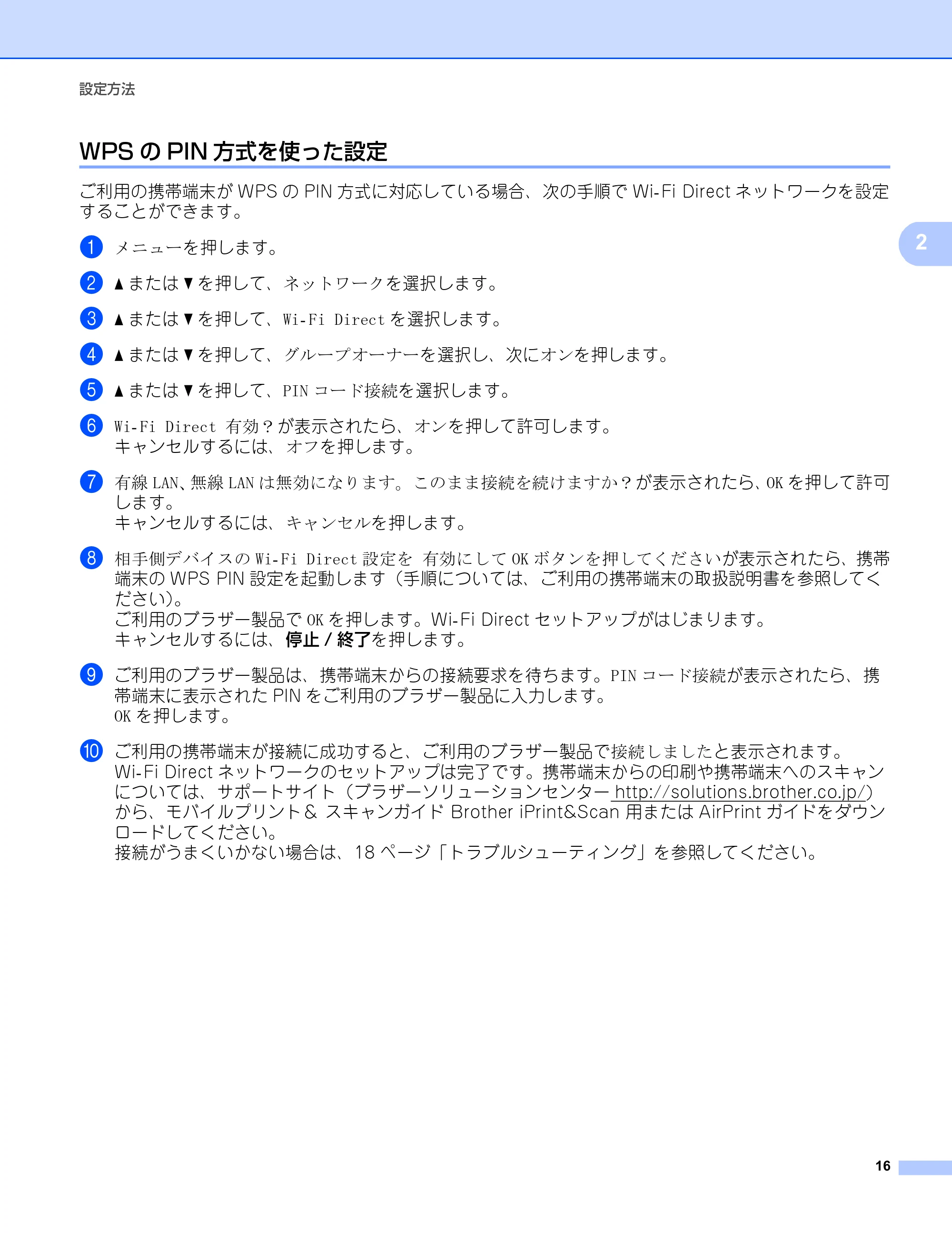
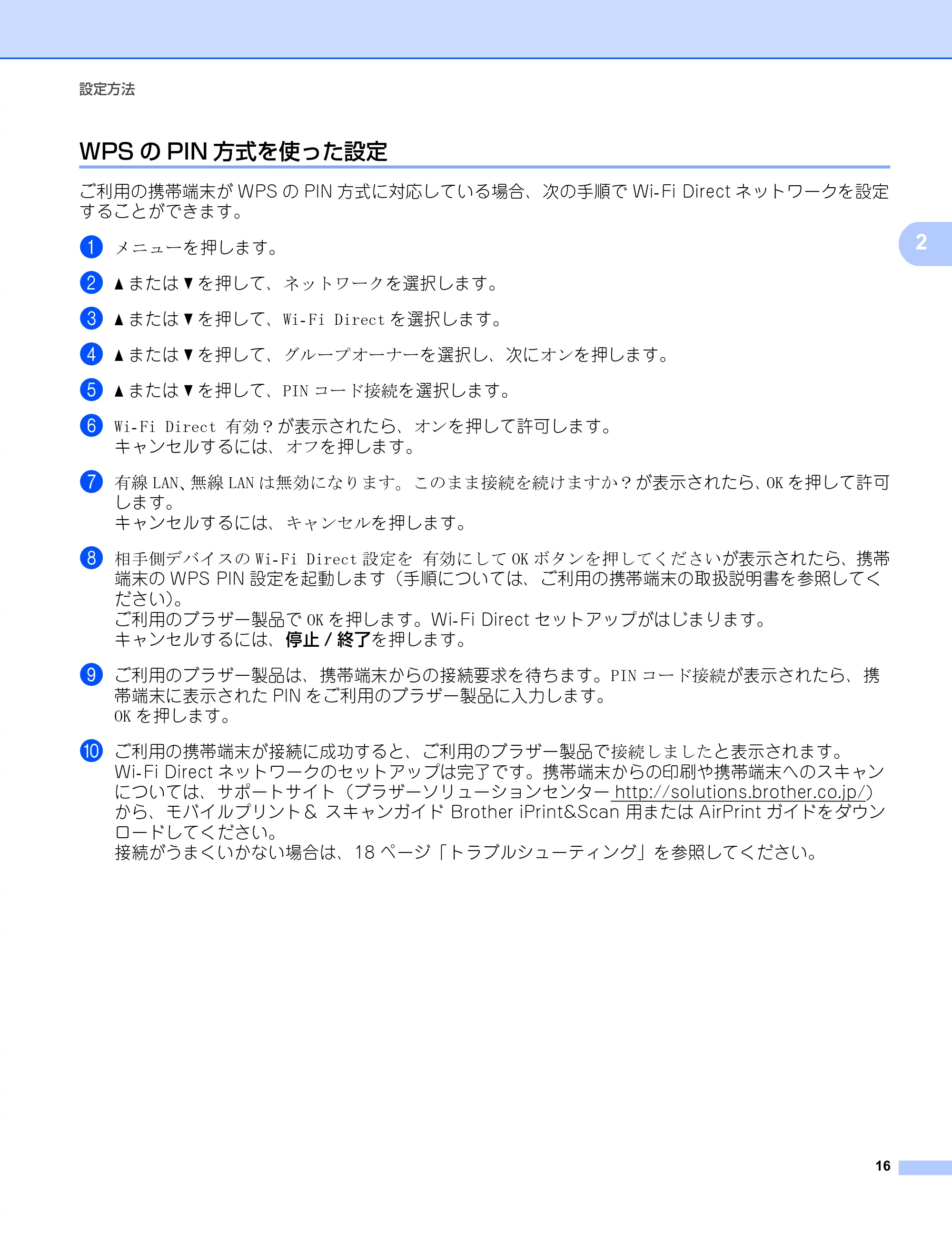
WPS の PIN 方式を使った設定 2
ご利用の携帯端末が WPS の PIN 方式に対応している場合、次の手順で Wi- Fi Direct ネットワークを設定
することができます。
a メニューを押します。
b a または b を押して、ネットワークを選択します。
c a または b を押して、Wi- Fi Direct を選択します。
d a または b を押して、グループオーナーを選択し、次にオンを押します。
e a または b を押して、PIN コード接続を選択します。
f Wi- Fi Direct 有効?が表示されたら、オンを押して許可します。
キャンセルするには、オフを押します。
g 有線 LAN、無線 LAN は無効になります。このまま接続を続けますか?が表示されたら、OK を押して許可
します。
キャンセルするには、キャンセルを押します。
h 相手側デバイスの Wi- Fi Direct 設定を 有効にして OK ボタンを押してくださいが表示されたら、携帯
端末の WPS PIN 設定を起動します(手順については、ご利用の携帯端末の取扱説明書を参照してく
ださい)。
ご利用のブラザー製品で OK を押します。Wi- Fi Direct セットアップがはじまります。
キャンセルするには、停止 / 終了を押します。
i ご利用のブラザー製品は、携帯端末からの接続要求を待ちます。PIN コード接続が表示されたら、携
帯端末に表示された PIN をご利用のブラザー製品に入力します。
OK を押します。
j ご利用の携帯端末が接続に成功すると、ご利用のブラザー製品で接続しましたと表示されます。
Wi- Fi Direct ネットワークのセットアップは完了です。携帯端末からの印刷や携帯端末へのスキャン
については、サポートサイト(ブラザーソリューションセンター http://solutions.brother.co.jp/)
から、モバイルプリント& スキャンガイド Brother iPrint&Scan 用または AirPrint ガイドをダウン
ロードしてください。
接続がうまくいかない場合は、18 ページ「トラブルシューティング」を参照してください。
Wi-Fi Directネットワークの手動設定
17
設定方法
2
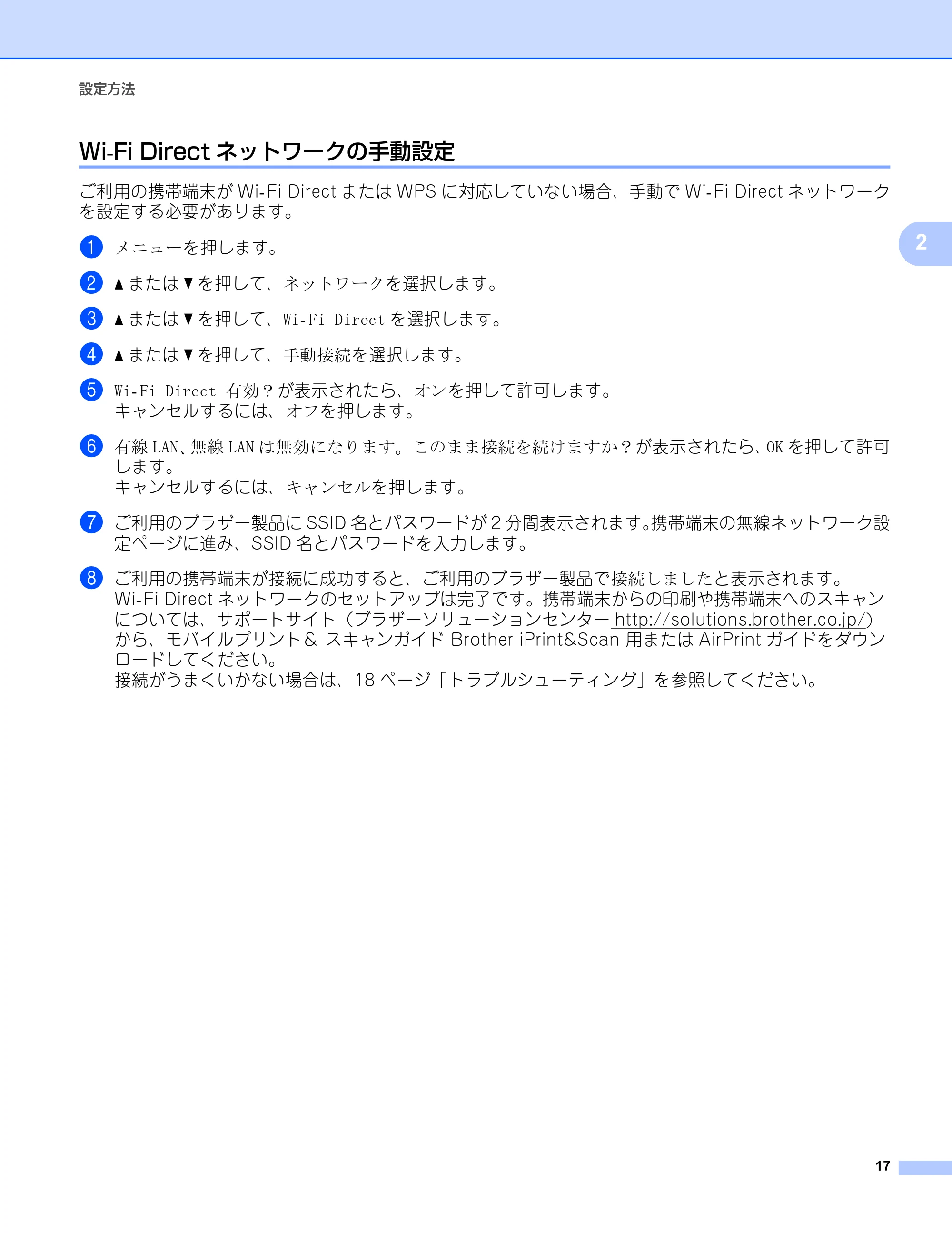
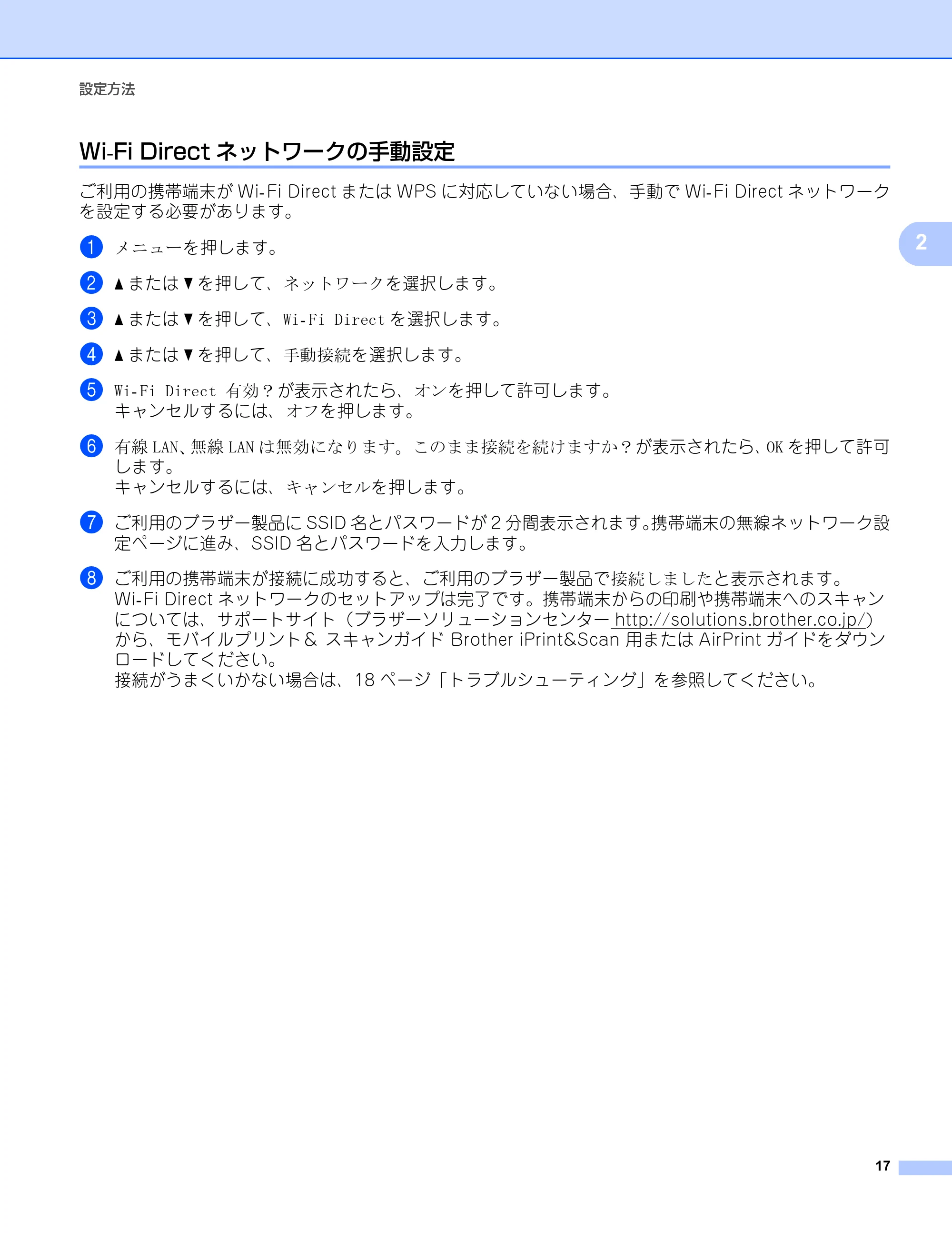
Wi-Fi Direct ネットワークの手動設定 2
ご利用の携帯端末が Wi- Fi Direct または WPS に対応していない場合、手動で Wi- Fi Direct ネットワーク
を設定する必要があります。
a メニューを押します。
b a または b を押して、ネットワークを選択します。
c a または b を押して、Wi- Fi Direct を選択します。
d a または b を押して、手動接続を選択します。
e Wi- Fi Direct 有効?が表示されたら、オンを押して許可します。
キャンセルするには、オフを押します。
f 有線 LAN、無線 LAN は無効になります。このまま接続を続けますか?が表示されたら、OK を押して許可
します。
キャンセルするには、キャンセルを押します。
g ご利用のブラザー製品に SSID 名とパスワードが 2 分間表示されます。携帯端末の無線ネットワーク設
定ページに進み、SSID 名とパスワードを入力します。
h ご利用の携帯端末が接続に成功すると、ご利用のブラザー製品で接続しましたと表示されます。
Wi- Fi Direct ネットワークのセットアップは完了です。携帯端末からの印刷や携帯端末へのスキャン
については、サポートサイト(ブラザーソリューションセンター http://solutions.brother.co.jp/)
から、モバイルプリント& スキャンガイド Brother iPrint&Scan 用または AirPrint ガイドをダウン
ロードしてください。
接続がうまくいかない場合は、18 ページ「トラブルシューティング」を参照してください。
3 トラブルシューティング
18
3
3
概要 3
ここでは、ご利用のブラザー製品を使用する際に発生する可能性のある、一般的なネットワークの問題を
解決する方法について説明します。問題を解決できない場合は、サポートサイト(ブラザーソリューショ
ンセンター http://solutions.brother.co.jp/) をご覧ください。
ご利用のブラザー製品について、その他の詳しい情報を知りたいときは、サポートサイト(ブラザーソ
リューションセンター http://solutions.brother.co.jp/) にアクセスし、ご利用モデルの製品マニュアル
をクリックして、関連するマニュアルをダウンロードしてください。
問題の特定 3
該当する問題のページに進んでください。 3
19 ページ「ご利用のブラザー製品にエラーメッセージが表示されている」を参照してください。
Wi- Fi Direct ネットワークの設定がうまくいかない。
20 ページ「Wi- Fi Direct ネットワークの設定がうまくいかない」を参照してください。
ネットワーク機器が正しく動作しているか確認したい。
20 ページ「ネットワーク機器が正しく動作しているか確認したい」を参照してください。
トラブルシューティング 3
はじめに確認してください:
電源コードが正しく接続され、ご利用のブラザー製品の電源がオンになっている。
すべての梱包材、保護部材がご利用のブラザー製品から取り外されている。
トナーカートリッジおよびドラムユニットが正しく取り付けられている。
フロントカバーおよびバックカバーが完全に閉じている。
記録紙トレイに記録紙が正しく入っている。
22ページ
19
トラブルシューティング
3
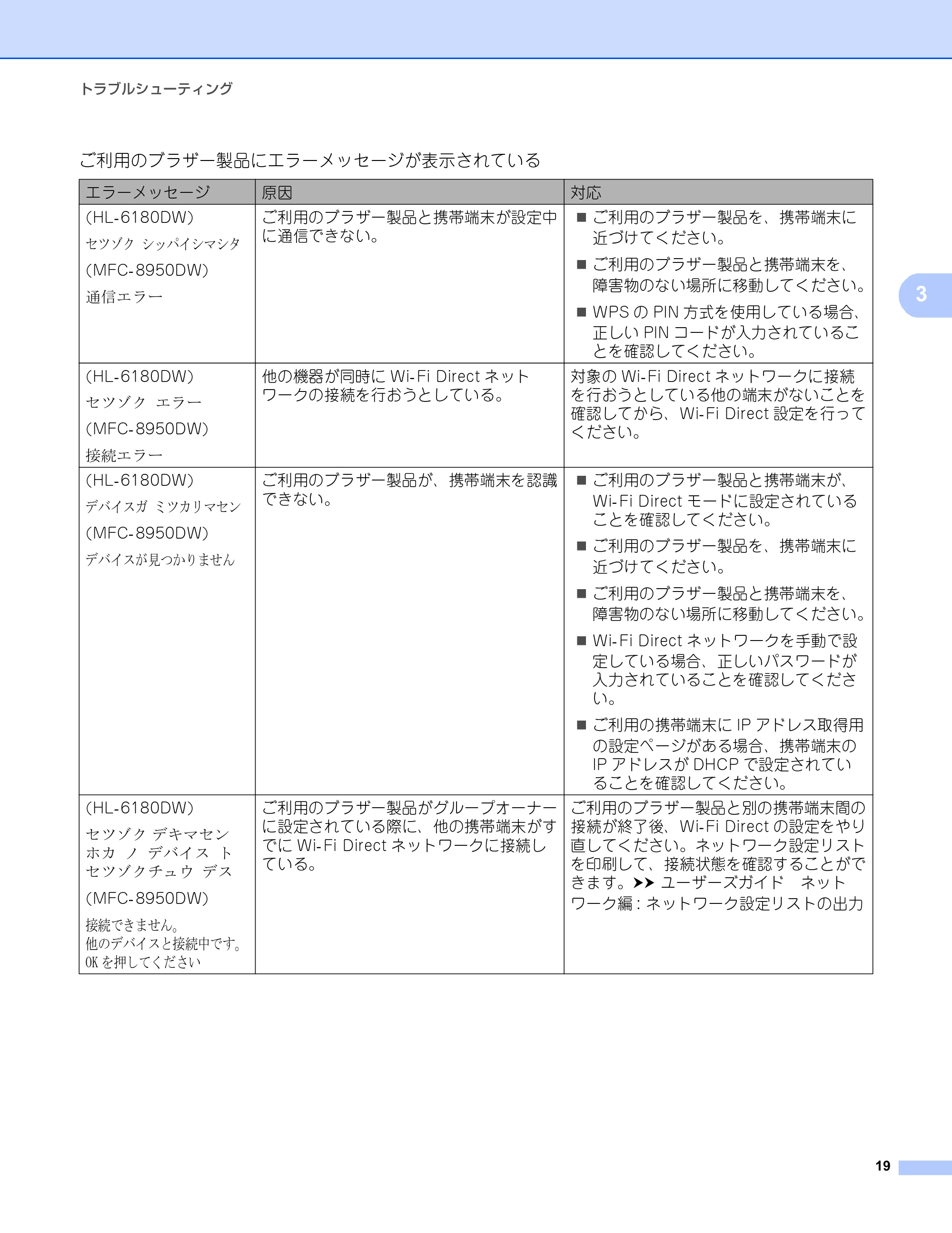
ご利用のブラザー製品にエラーメッセージが表示されている
エラーメッセージ 原因 対応
(HL- 6180DW)
セツゾク シッパイシマシタ
(MFC- 8950DW)
通信エラー
ご利用のブラザー製品と携帯端末が設定中
に通信できない。
ご利用のブラザー製品を、携帯端末に
近づけてください。
ご利用のブラザー製品と携帯端末を、
障害物のない場所に移動してください。
WPS の PIN 方式を使用している場合、
正しい PIN コードが入力されているこ
とを確認してください。
(HL- 6180DW)
セツゾク エラー
(MFC- 8950DW)
接続エラー
他の機器が同時に Wi- Fi Direct ネット
ワークの接続を行おうとしている。
対象の Wi- Fi Direct ネットワークに接続
を行おうとしている他の端末がないことを
確認してから、Wi- Fi Direct 設定を行って
ください。
(HL- 6180DW)
デバイスガ ミツカリマセン
(MFC- 8950DW)
デバイスが見つかりません
ご利用のブラザー製品が、携帯端末を認識
できない。
ご利用のブラザー製品と携帯端末が、
Wi- Fi Direct モードに設定されている
ことを確認してください。
ご利用のブラザー製品を、携帯端末に
近づけてください。
ご利用のブラザー製品と携帯端末を、
障害物のない場所に移動してください。
Wi- Fi Direct ネットワークを手動で設
定している場合、正しいパスワードが
入力されていることを確認してくださ
い。
ご利用の携帯端末に IP アドレス取得用
の設定ページがある場合、携帯端末の
IP アドレスが DHCP で設定されてい
ることを確認してください。
(HL- 6180DW)
セツゾク デキマセン
ホカ ノ デバイス ト
セツゾクチュウ デス
(MFC- 8950DW)
接続できません。
他のデバイスと接続中です。
OK を押してください
ご利用のブラザー製品がグループオーナー
に設定されている際に、他の携帯端末がす
でに Wi- Fi Direct ネットワークに接続し
ている。
ご利用のブラザー製品と別の携帯端末間の
接続が終了後、Wi- Fi Direct の設定をやり
直してください。ネットワーク設定リスト
を印刷して、接続状態を確認することがで
きます。uu ユーザーズガイド ネット
ワーク編 : ネットワーク設定リストの出力
23ページ
20
トラブルシューティング
3
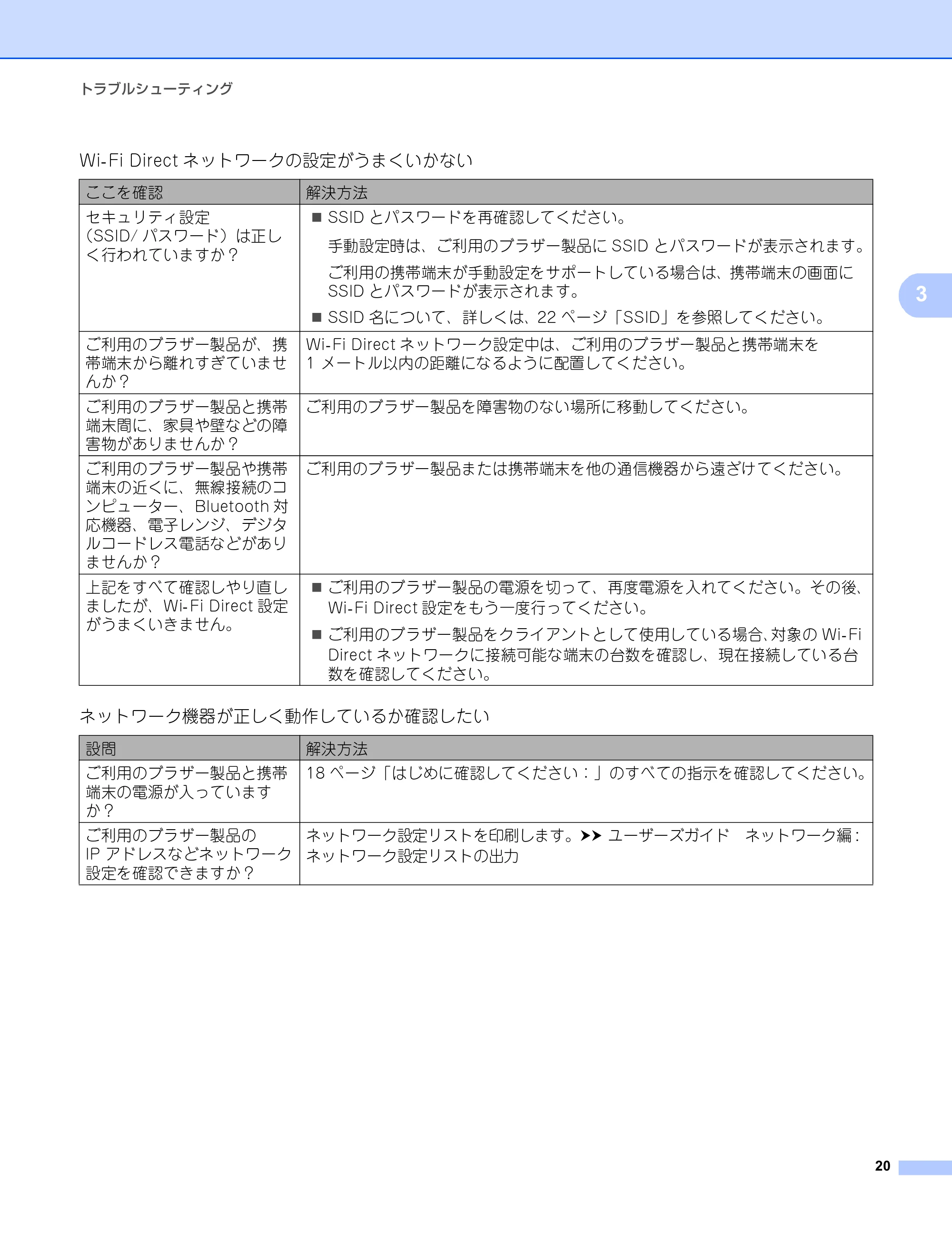
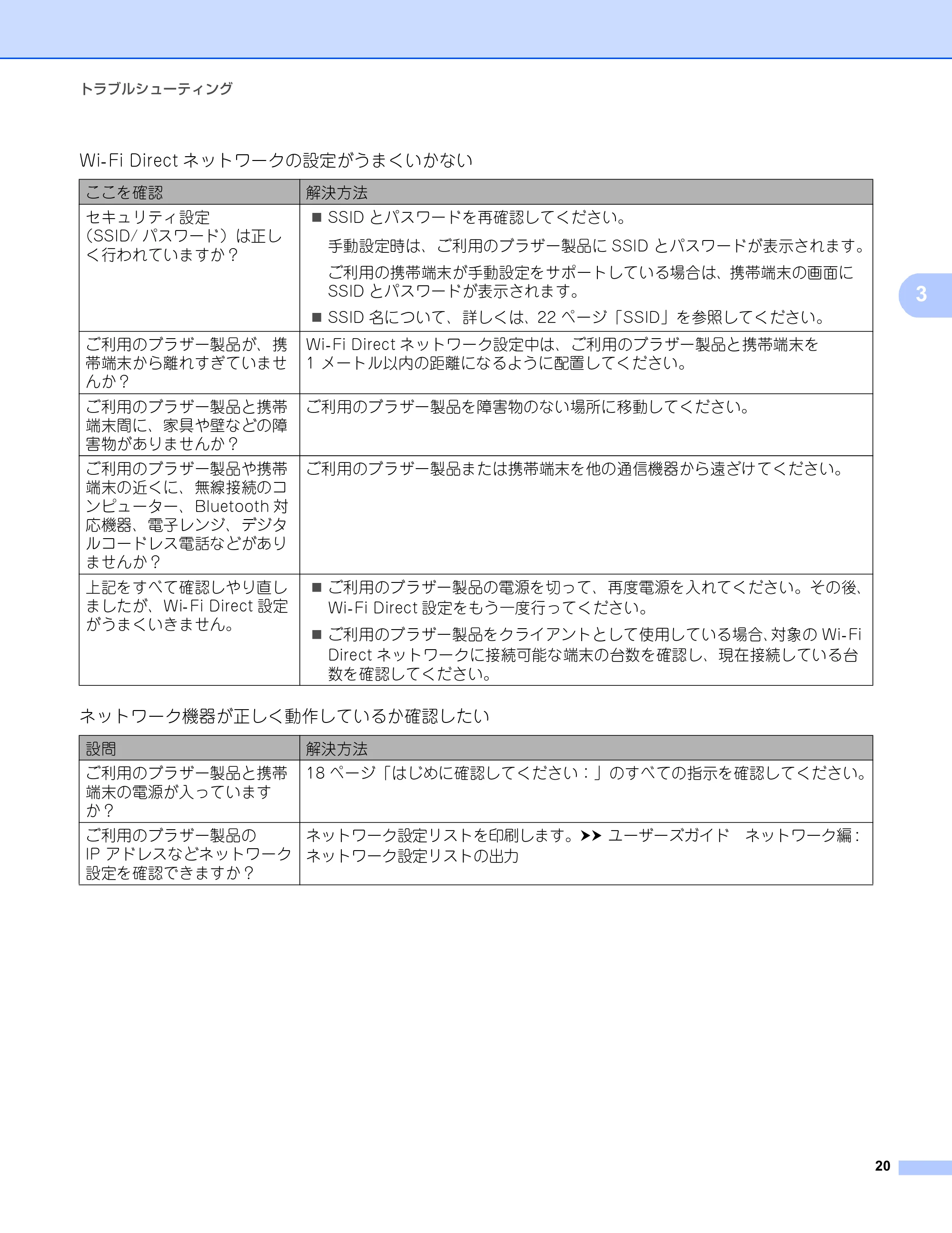
Wi- Fi Direct ネットワークの設定がうまくいかない
ここを確認 解決方法
セキュリティ設定
(SSID/ パスワード)は正し
く行われていますか?
SSID とパスワードを再確認してください。
手動設定時は、ご利用のブラザー製品に SSID とパスワードが表示されます。
ご利用の携帯端末が手動設定をサポートしている場合は、携帯端末の画面に
SSID とパスワードが表示されます。
SSID 名について、詳しくは、22 ページ「SSID」を参照してください。
ご利用のブラザー製品が、携
帯端末から離れすぎていませ
んか?
Wi- Fi Direct ネットワーク設定中は、ご利用のブラザー製品と携帯端末を
1 メートル以内の距離になるように配置してください。
ご利用のブラザー製品と携帯
端末間に、家具や壁などの障
害物がありませんか?
ご利用のブラザー製品を障害物のない場所に移動してください。
ご利用のブラザー製品や携帯
端末の近くに、無線接続のコ
ンピューター、Bluetooth 対
応機器、電子レンジ、デジタ
ルコードレス電話などがあり
ませんか?
ご利用のブラザー製品または携帯端末を他の通信機器から遠ざけてください。
上記をすべて確認しやり直し
ましたが、Wi- Fi Direct 設定
がうまくいきません。
ご利用のブラザー製品の電源を切って、再度電源を入れてください。その後、
Wi- Fi Direct 設定をもう一度行ってください。
ご利用のブラザー製品をクライアントとして使用している場合、対象の Wi- Fi
Direct ネットワークに接続可能な端末の台数を確認し、現在接続している台
数を確認してください。
ネットワーク機器が正しく動作しているか確認したい
設問 解決方法
ご利用のブラザー製品と携帯
端末の電源が入っています
か?
18 ページ「はじめに確認してください:」のすべての指示を確認してください。
ご利用のブラザー製品の
IP アドレスなどネットワーク
設定を確認できますか?
ネットワーク設定リストを印刷します。uu ユーザーズガイド ネットワーク編 :
ネットワーク設定リストの出力
4 用語集
21
4
4
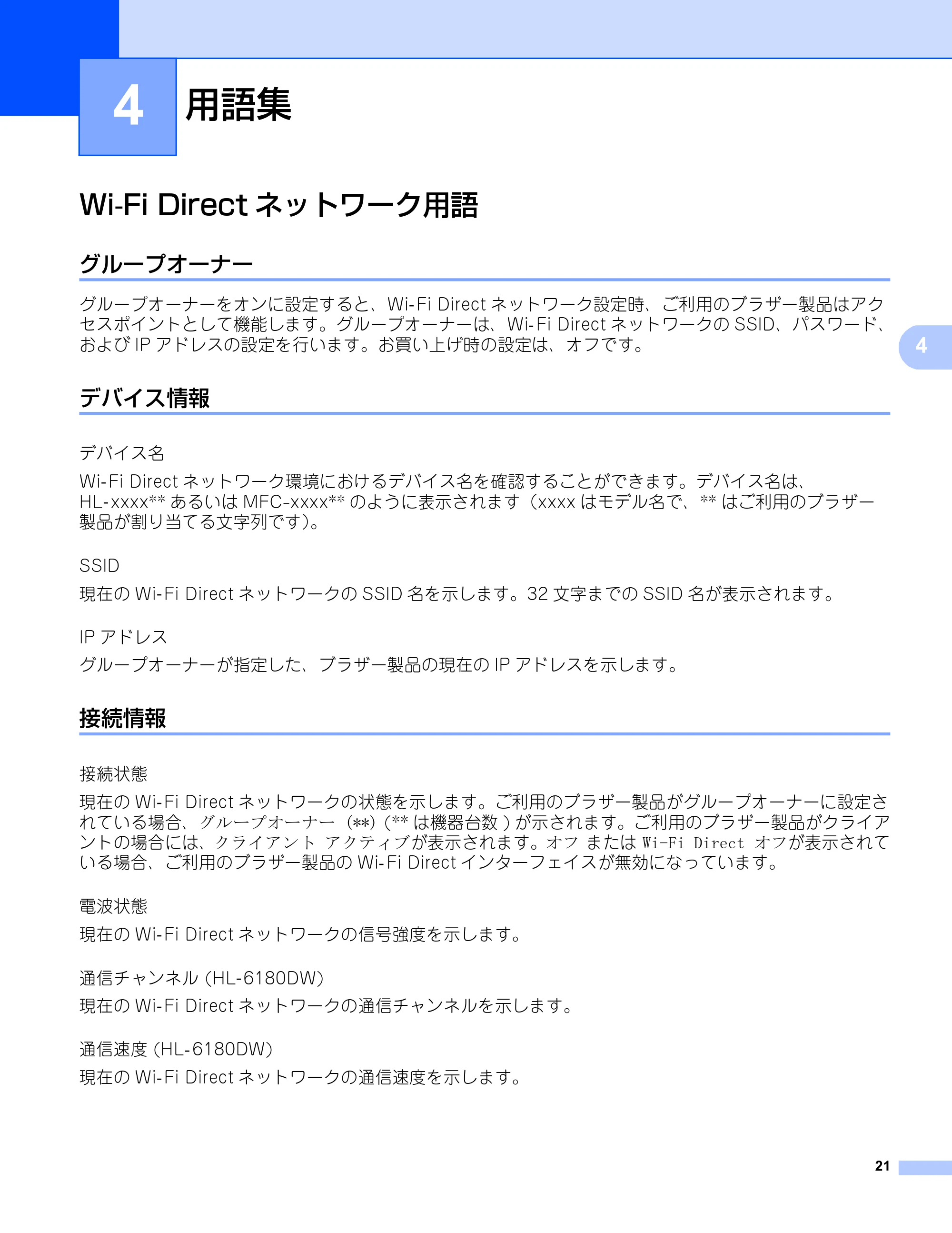
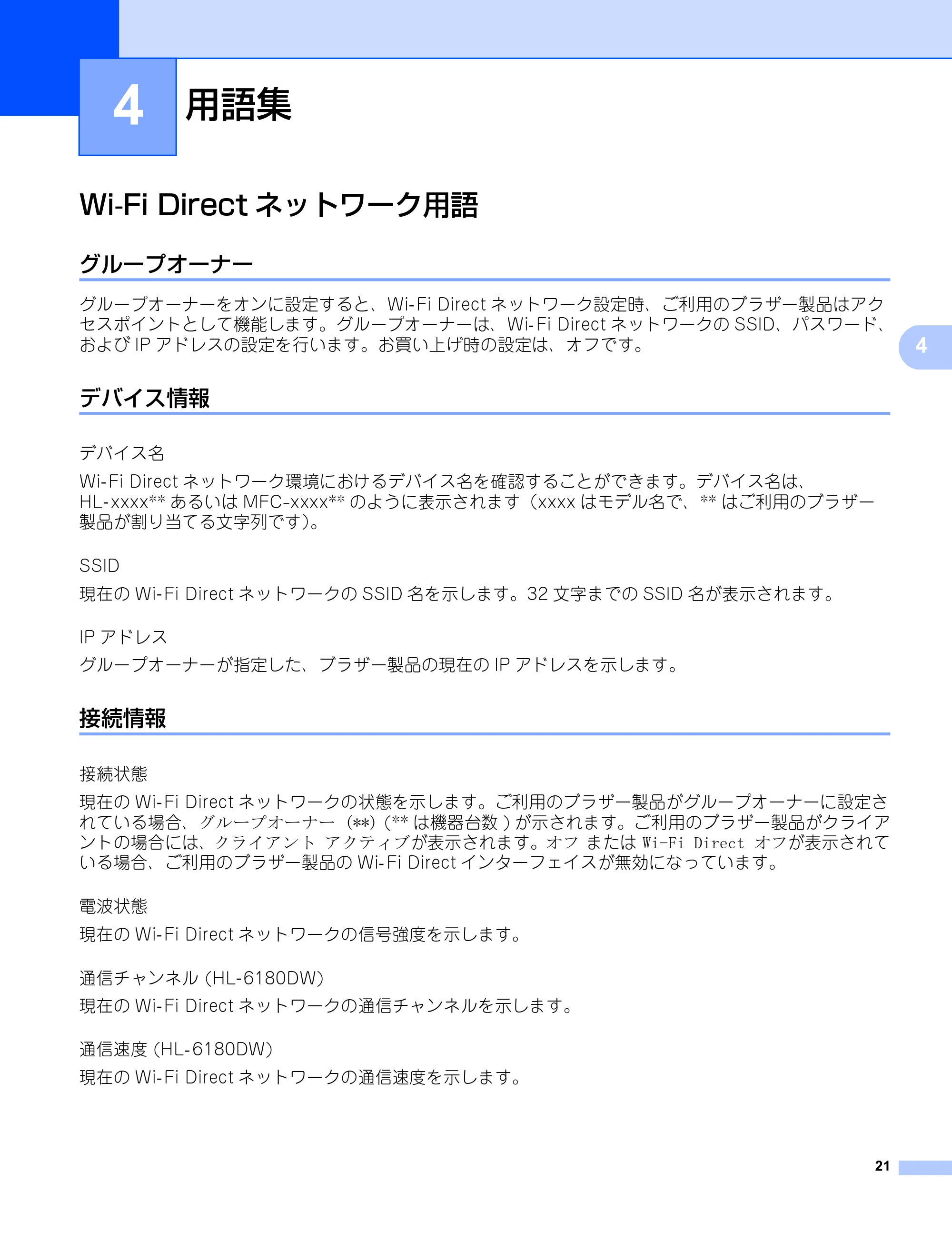
Wi-Fi Direct ネットワーク用語 4
グループオーナー 4
グループオーナーをオンに設定すると、Wi- Fi Direct ネットワーク設定時、ご利用のブラザー製品はアク
セスポイントとして機能します。グループオーナーは、Wi- Fi Direct ネットワークの SSID、パスワード、
および IP アドレスの設定を行います。お買い上げ時の設定は、オフです。
デバイス情報 4
デバイス名 4
Wi- Fi Direct ネットワーク環境におけるデバイス名を確認することができます。デバイス名は、
HL- xxxx** あるいは MFC-xxxx** のように表示されます(xxxx はモデル名で、** はご利用のブラザー
製品が割り当てる文字列です)。
SSID 4
現在の Wi- Fi Direct ネットワークの SSID 名を示します。32 文字までの SSID 名が表示されます。
IP アドレス 4
グループオーナーが指定した、ブラザー製品の現在の IP アドレスを示します。
接続情報 4
接続状態 4
現在の Wi- Fi Direct ネットワークの状態を示します。ご利用のブラザー製品がグループオーナーに設定さ
れている場合、グループオーナー (**) (** は機器台数 ) が示されます。ご利用のブラザー製品がクライア
ントの場合には、クライアント アクティブが表示されます。オフ または Wi-Fi Direct オフが表示されて
いる場合、ご利用のブラザー製品の Wi- Fi Direct インターフェイスが無効になっています。
電波状態 4
現在の Wi- Fi Direct ネットワークの信号強度を示します。
通信チャンネル (HL- 6180DW) 4
現在の Wi- Fi Direct ネットワークの通信チャンネルを示します。
通信速度 (HL- 6180DW) 4
現在の Wi- Fi Direct ネットワークの通信速度を示します。
用語集 4
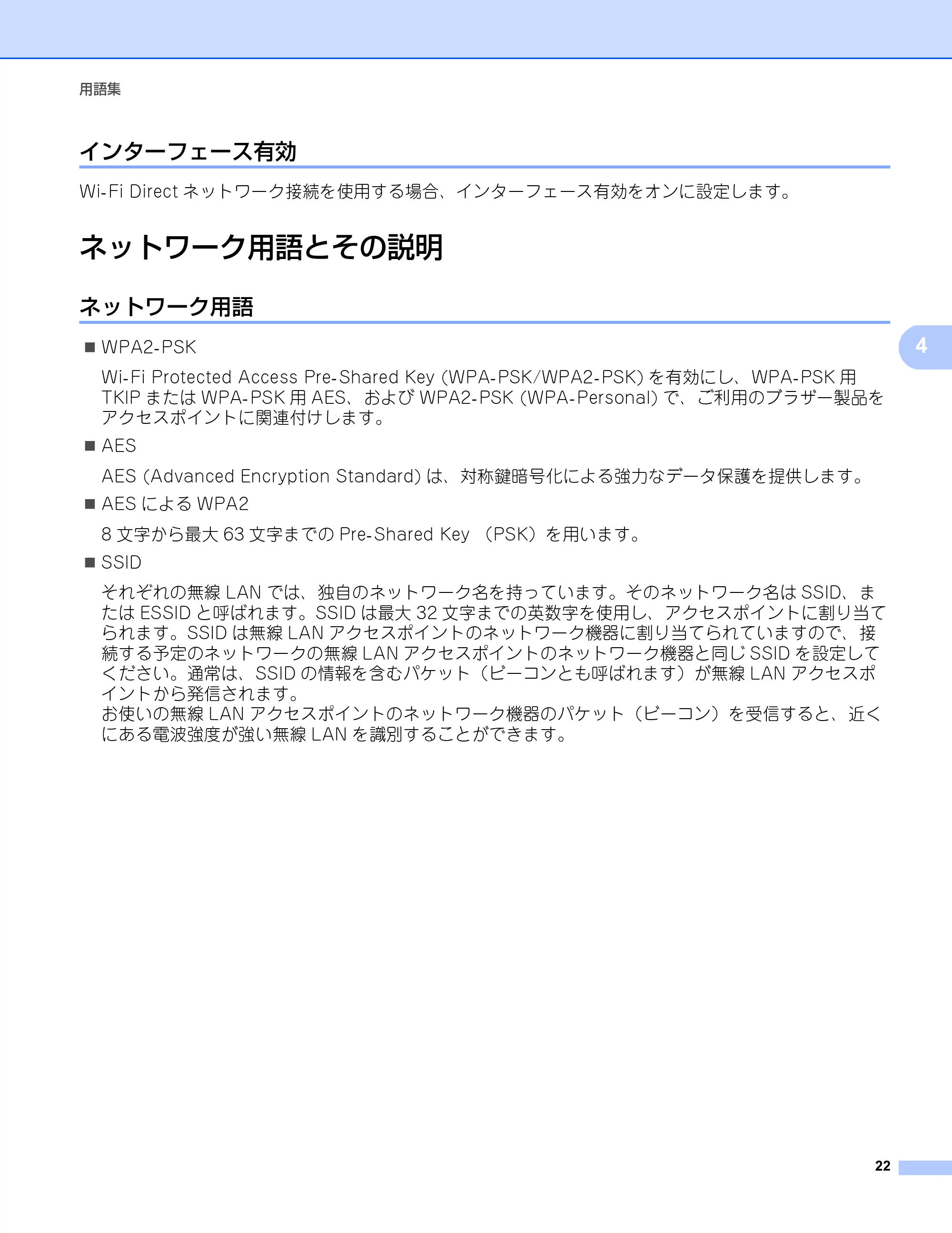
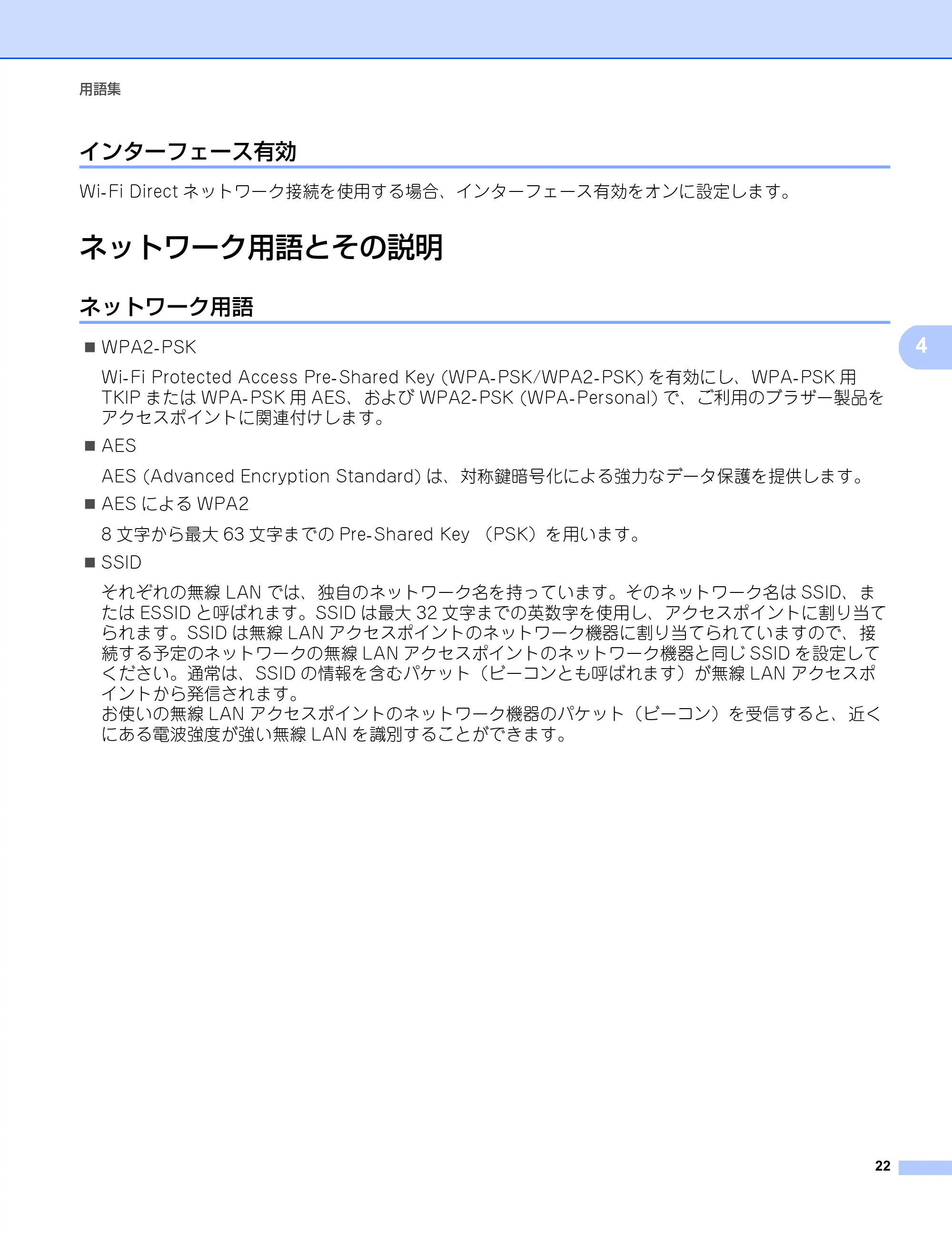
インターフェース有効
22
用語集
4
インターフェース有効 4
Wi- Fi Direct ネットワーク接続を使用する場合、インターフェース有効をオンに設定します。
ネットワーク用語とその説明 4
ネットワーク用語 4
WPA2- PSK
Wi- Fi Protected Access Pre- Shared Key (WPA- PSK/WPA2- PSK) を有効にし、WPA- PSK 用
TKIP または WPA- PSK 用 AES、および WPA2- PSK (WPA- Personal) で、ご利用のブラザー製品を
アクセスポイントに関連付けします。
AES
AES (Advanced Encryption Standard) は、対称鍵暗号化による強力なデータ保護を提供します。
AES による WPA2
8 文字から最大 63 文字までの Pre- Shared Key (PSK)を用います。
SSID
それぞれの無線 LAN では、独自のネットワーク名を持っています。そのネットワーク名は SSID、ま
たは ESSID と呼ばれます。SSID は最大 32 文字までの英数字を使用し、アクセスポイントに割り当て
られます。SSID は無線 LAN アクセスポイントのネットワーク機器に割り当てられていますので、接
続する予定のネットワークの無線 LAN アクセスポイントのネットワーク機器と同じ SSID を設定して
ください。通常は、SSID の情報を含むパケット(ビーコンとも呼ばれます)が無線 LAN アクセスポ
イントから発信されます。
お使いの無線 LAN アクセスポイントのネットワーク機器のパケット(ビーコン)を受信すると、近く
にある電波強度が強い無線 LAN を識別することができます。
26ページ
弊社サポートサイトをご覧ください。
http://solutions.brother.co.jp/