1ページ
1
使用説明書
本機のご利用にあたって
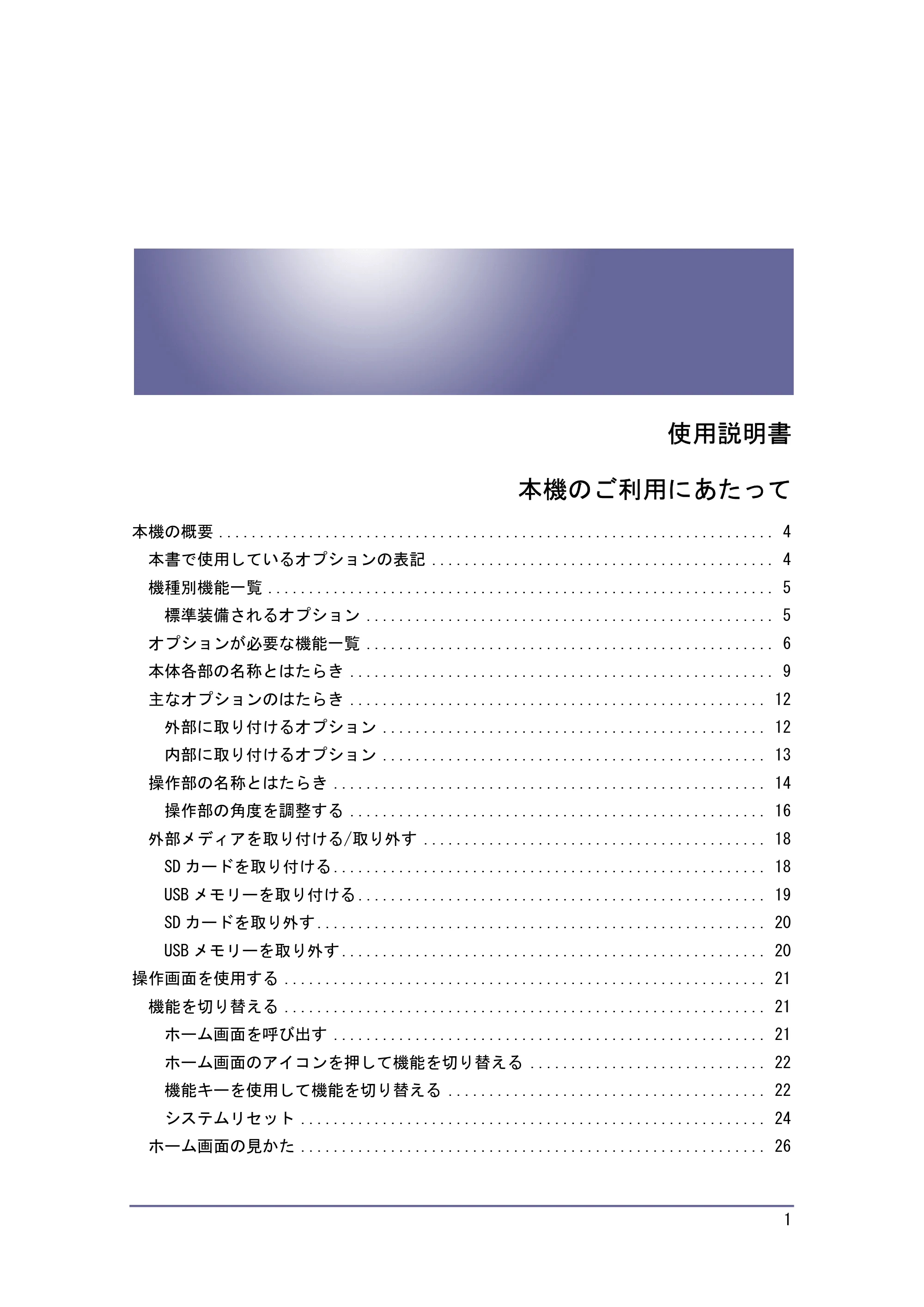
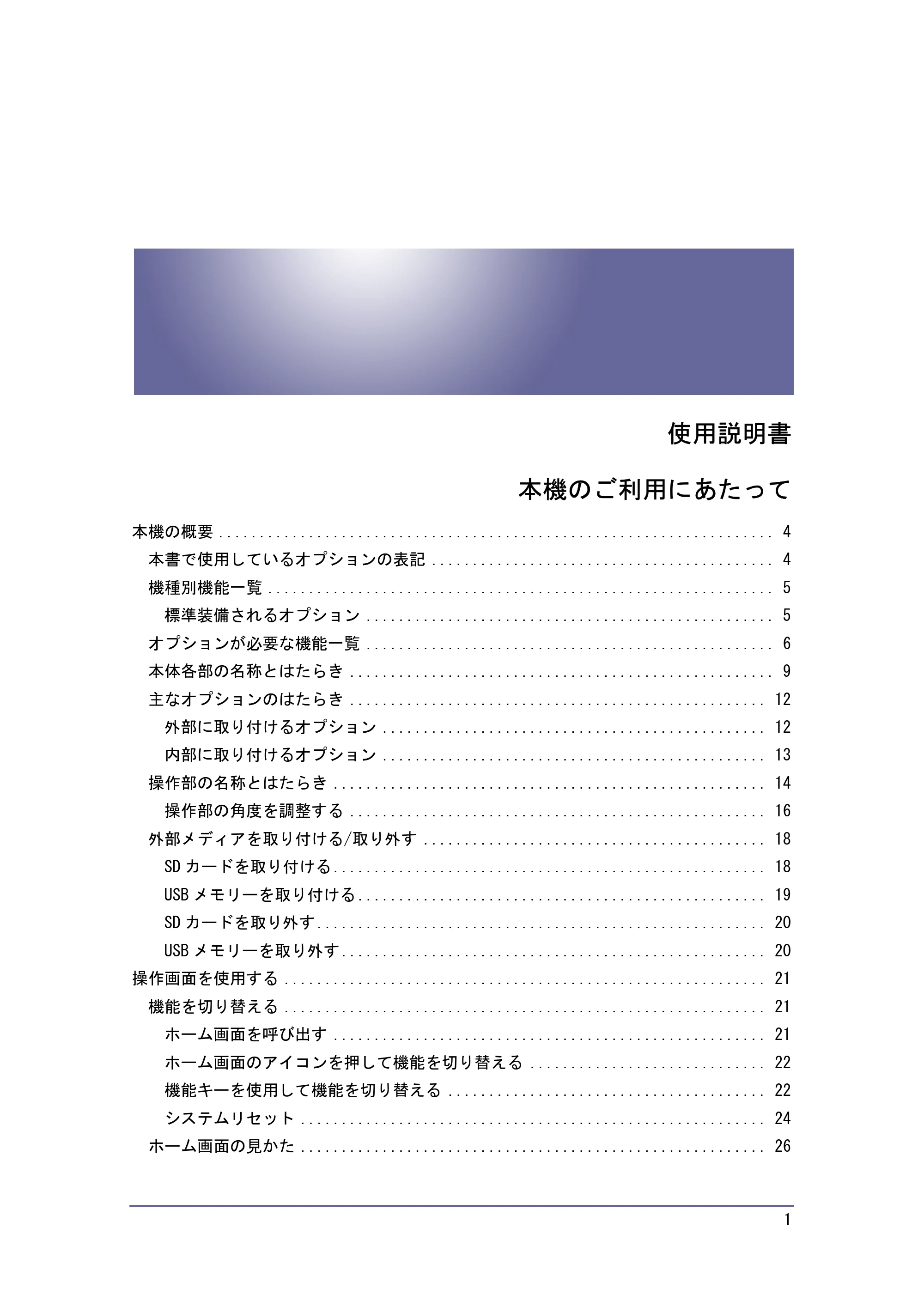
本機の概要 .................................................................... 4
本書で使用しているオプションの表記 .......................................... 4
機種別機能一覧 .............................................................. 5
標準装備されるオプション .................................................. 5
オプションが必要な機能一覧 .................................................. 6
本体各部の名称とはたらき .................................................... 9
主なオプションのはたらき ................................................... 12
外部に取り付けるオプション ............................................... 12
内部に取り付けるオプション ............................................... 13
操作部の名称とはたらき ..................................................... 14
操作部の角度を調整する ................................................... 16
外部メディアを取り付ける/取り外す .......................................... 18
SD カードを取り付ける ..................................................... 18
USB メモリーを取り付ける .................................................. 19
SD カードを取り外す ....................................................... 20
USB メモリーを取り外す .................................................... 20
操作画面を使用する ........................................................... 21
機能を切り替える ........................................................... 21
ホーム画面を呼び出す ..................................................... 21
ホーム画面のアイコンを押して機能を切り替える ............................. 22
機能キーを使用して機能を切り替える ....................................... 22
システムリセット ......................................................... 24
ホーム画面の見かた ......................................................... 26
2ページ
2
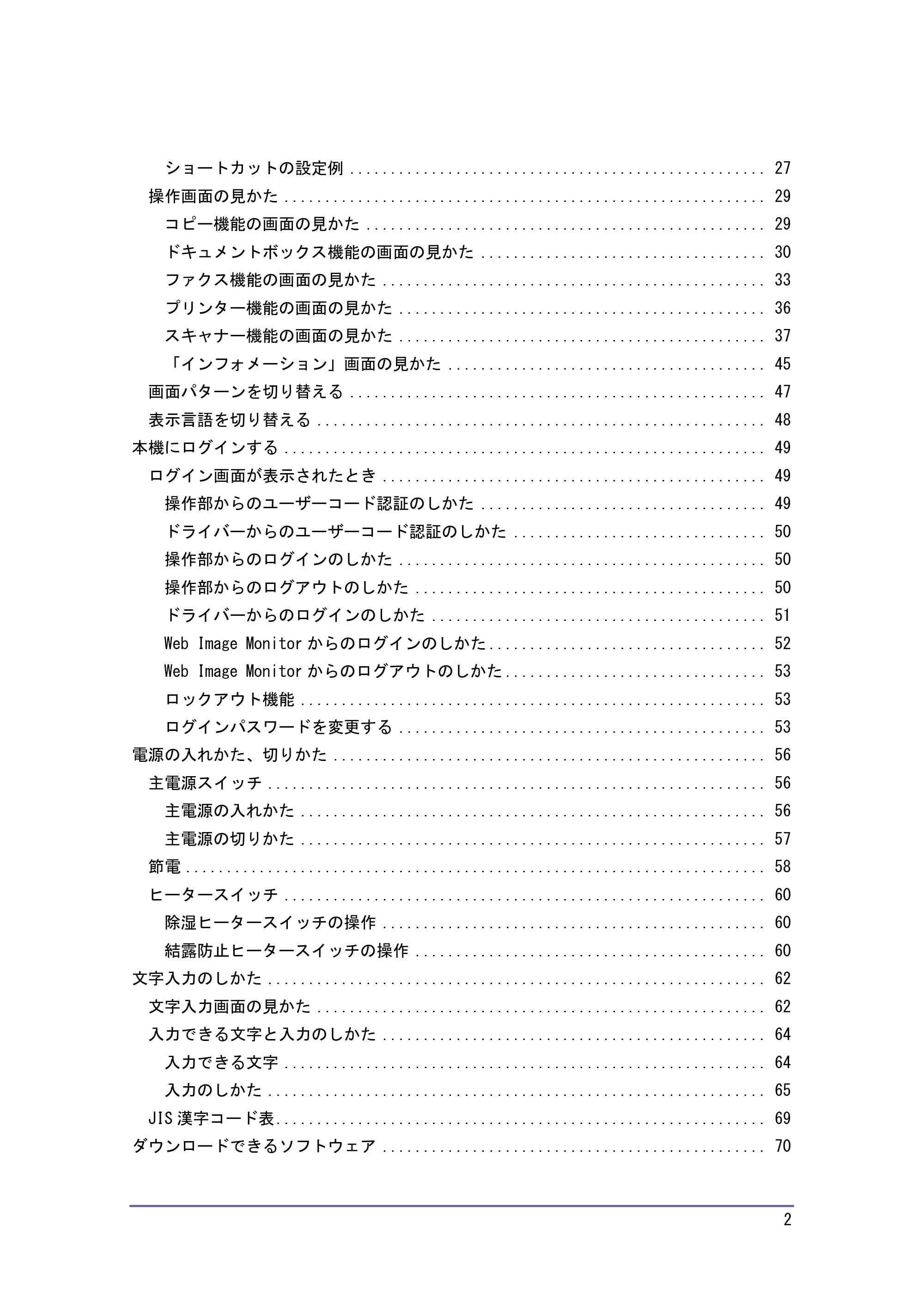
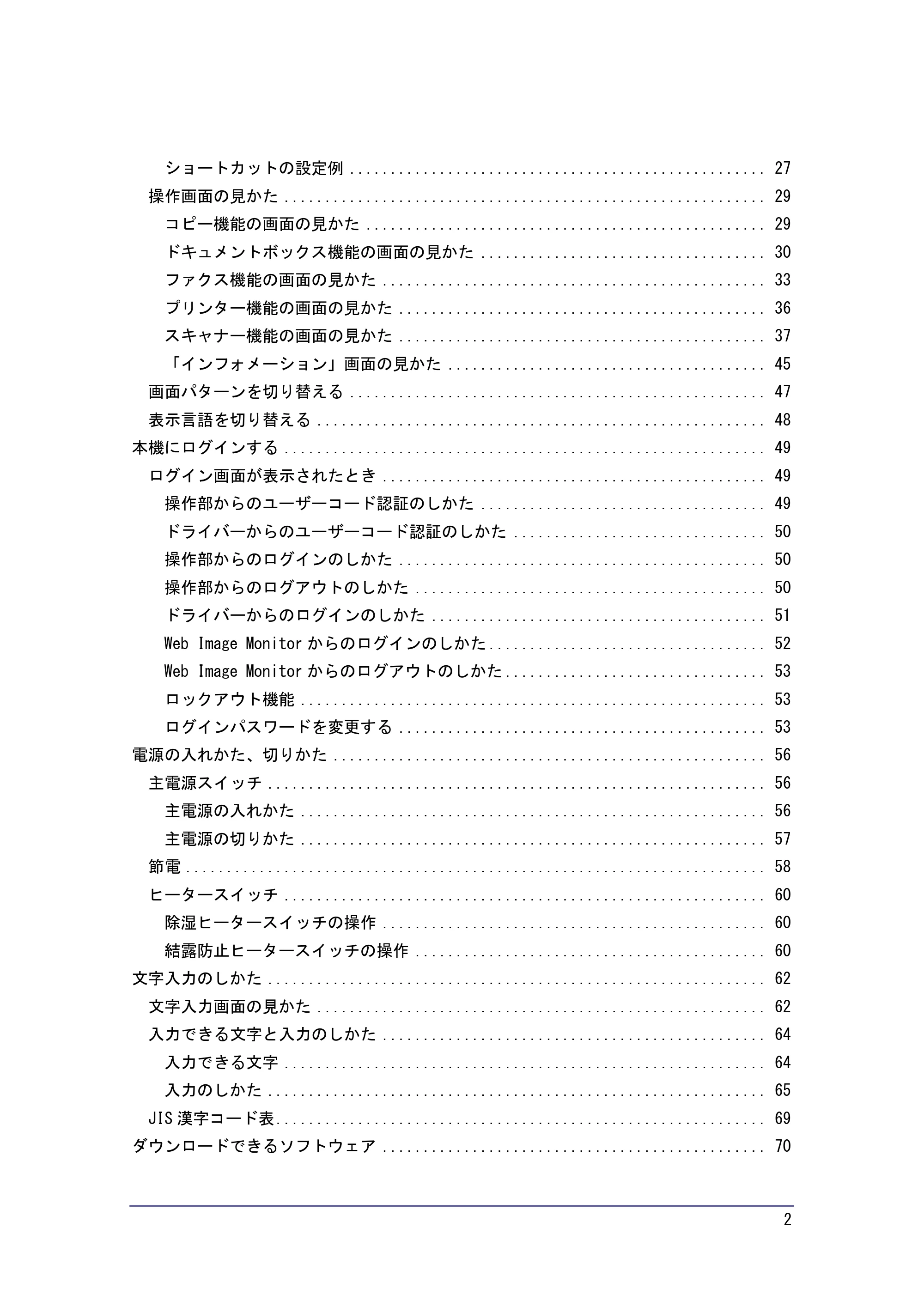
ショートカットの設定例 ................................................... 27
操作画面の見かた ........................................................... 29
コピー機能の画面の見かた ................................................. 29
ドキュメントボックス機能の画面の見かた ................................... 30
ファクス機能の画面の見かた ............................................... 33
プリンター機能の画面の見かた ............................................. 36
スキャナー機能の画面の見かた ............................................. 37
「インフォメーション」画面の見かた ....................................... 45
画面パターンを切り替える ................................................... 47
表示言語を切り替える ....................................................... 48
本機にログインする ........................................................... 49
ログイン画面が表示されたとき ............................................... 49
操作部からのユーザーコード認証のしかた ................................... 49
ドライバーからのユーザーコード認証のしかた ............................... 50
操作部からのログインのしかた ............................................. 50
操作部からのログアウトのしかた ........................................... 50
ドライバーからのログインのしかた ......................................... 51
Web Image Monitor からのログインのしかた .................................. 52
Web Image Monitor からのログアウトのしかた ................................ 53
ロックアウト機能 ......................................................... 53
ログインパスワードを変更する ............................................. 53
電源の入れかた、切りかた ..................................................... 56
主電源スイッチ ............................................................. 56
主電源の入れかた ......................................................... 56
主電源の切りかた ......................................................... 57
節電 ....................................................................... 58
ヒータースイッチ ........................................................... 60
除湿ヒータースイッチの操作 ............................................... 60
結露防止ヒータースイッチの操作 ........................................... 60
文字入力のしかた ............................................................. 62
文字入力画面の見かた ....................................................... 62
入力できる文字と入力のしかた ............................................... 64
入力できる文字 ........................................................... 64
入力のしかた ............................................................. 65
JIS 漢字コード表............................................................ 69
ダウンロードできるソフトウェア ............................................... 70
3ページ
3
Network Monitor for Admin でできること ...................................... 70
Network Monitor for Client でできること ..................................... 71
本機の概要
本機の概要
4
本機の概要
本機の概要について説明します。
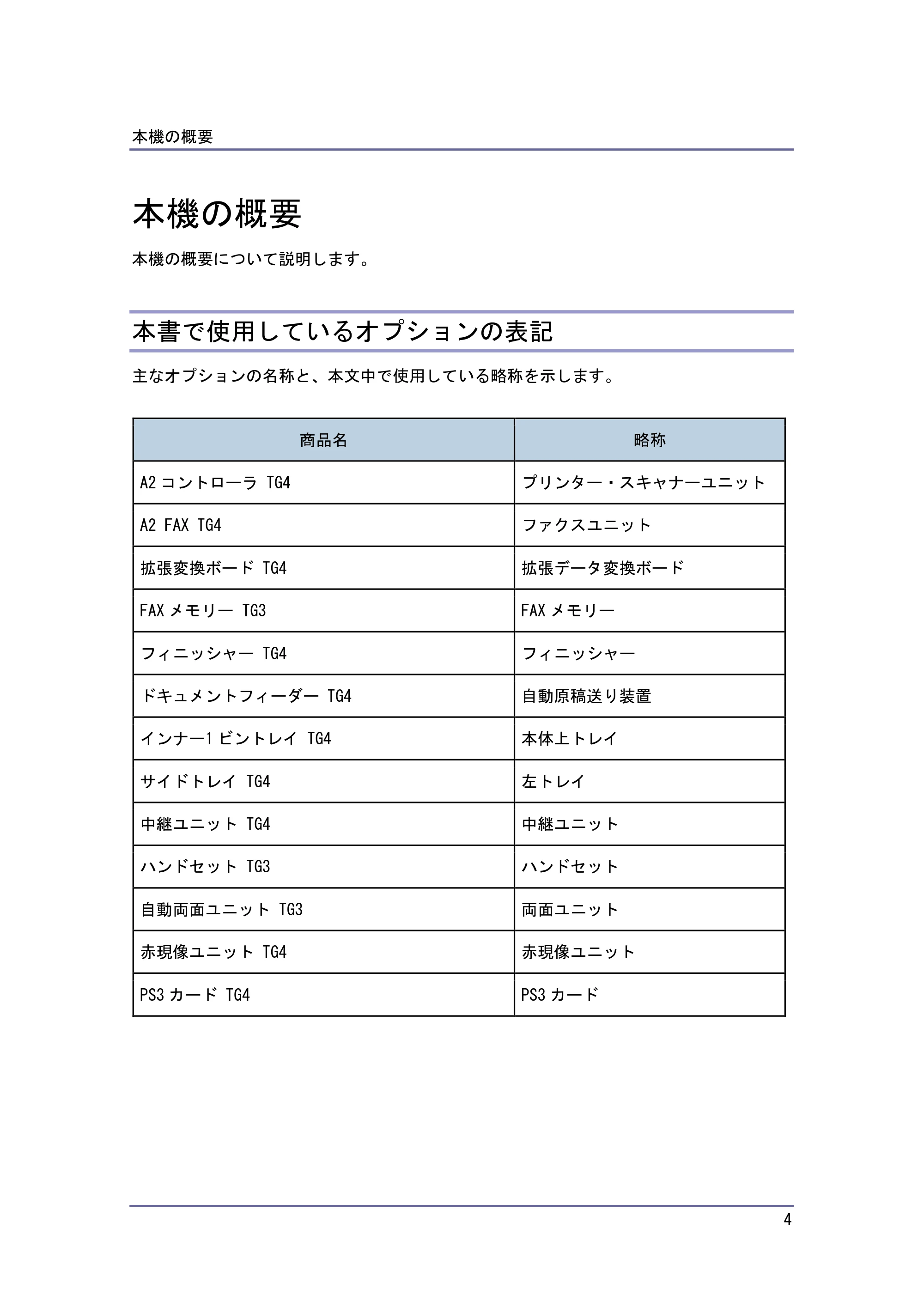
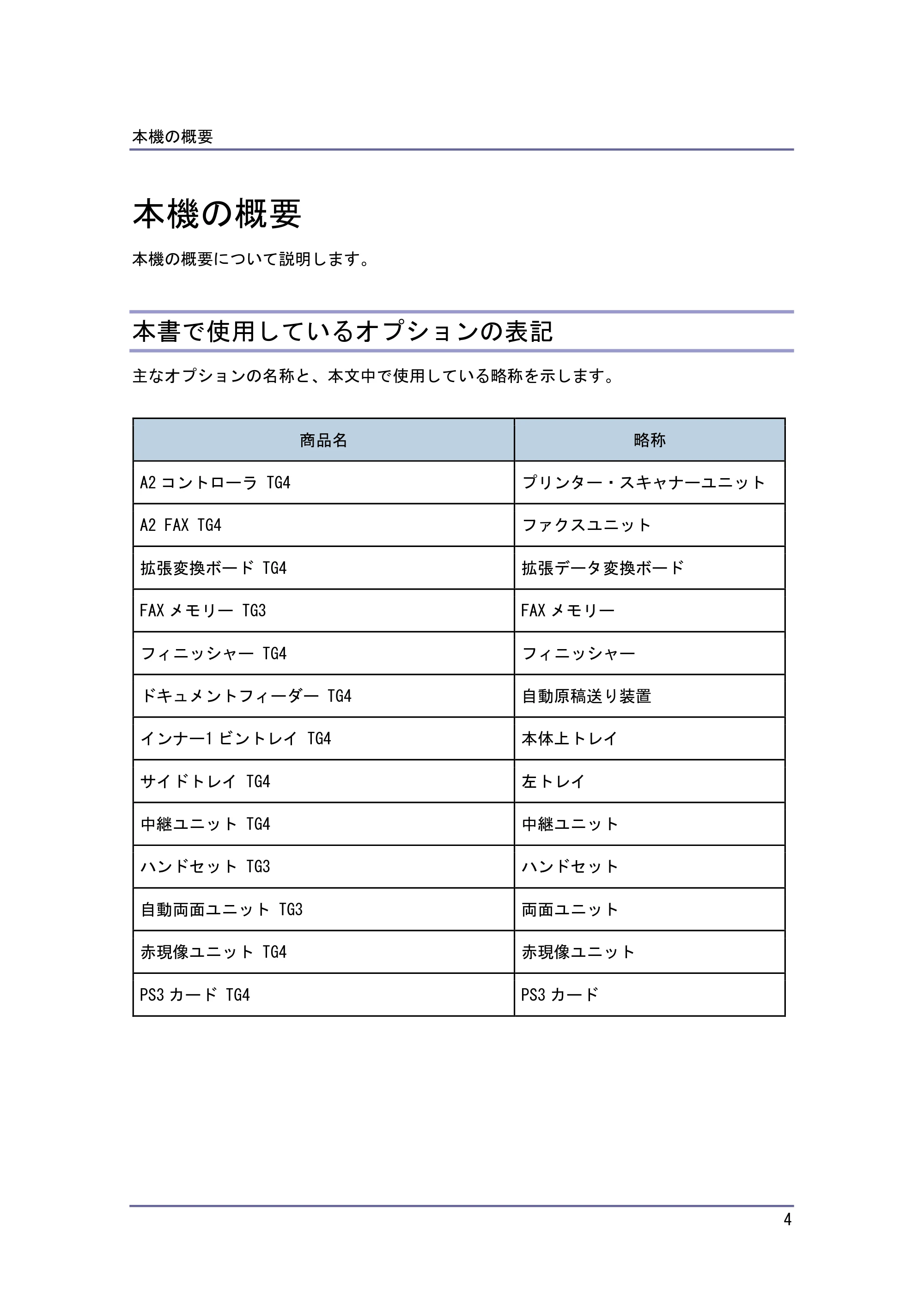
本書で使用しているオプションの表記
主なオプションの名称と、本文中で使用している略称を示します。
商品名 略称
A2 コントローラ TG4 プリンター・スキャナーユニット
A2 FAX TG4 ファクスユニット
拡張変換ボード TG4 拡張データ変換ボード
FAX メモリー TG3 FAX メモリー
フィニッシャー TG4 フィニッシャー
ドキュメントフィーダー TG4 自動原稿送り装置
インナー1 ビントレイ TG4 本体上トレイ
サイドトレイ TG4 左トレイ
中継ユニット TG4 中継ユニット
ハンドセット TG3 ハンドセット
自動両面ユニット TG3 両面ユニット
赤現像ユニット TG4 赤現像ユニット
PS3 カード TG4 PS3 カード
機種別機能一覧
本機の概要
5
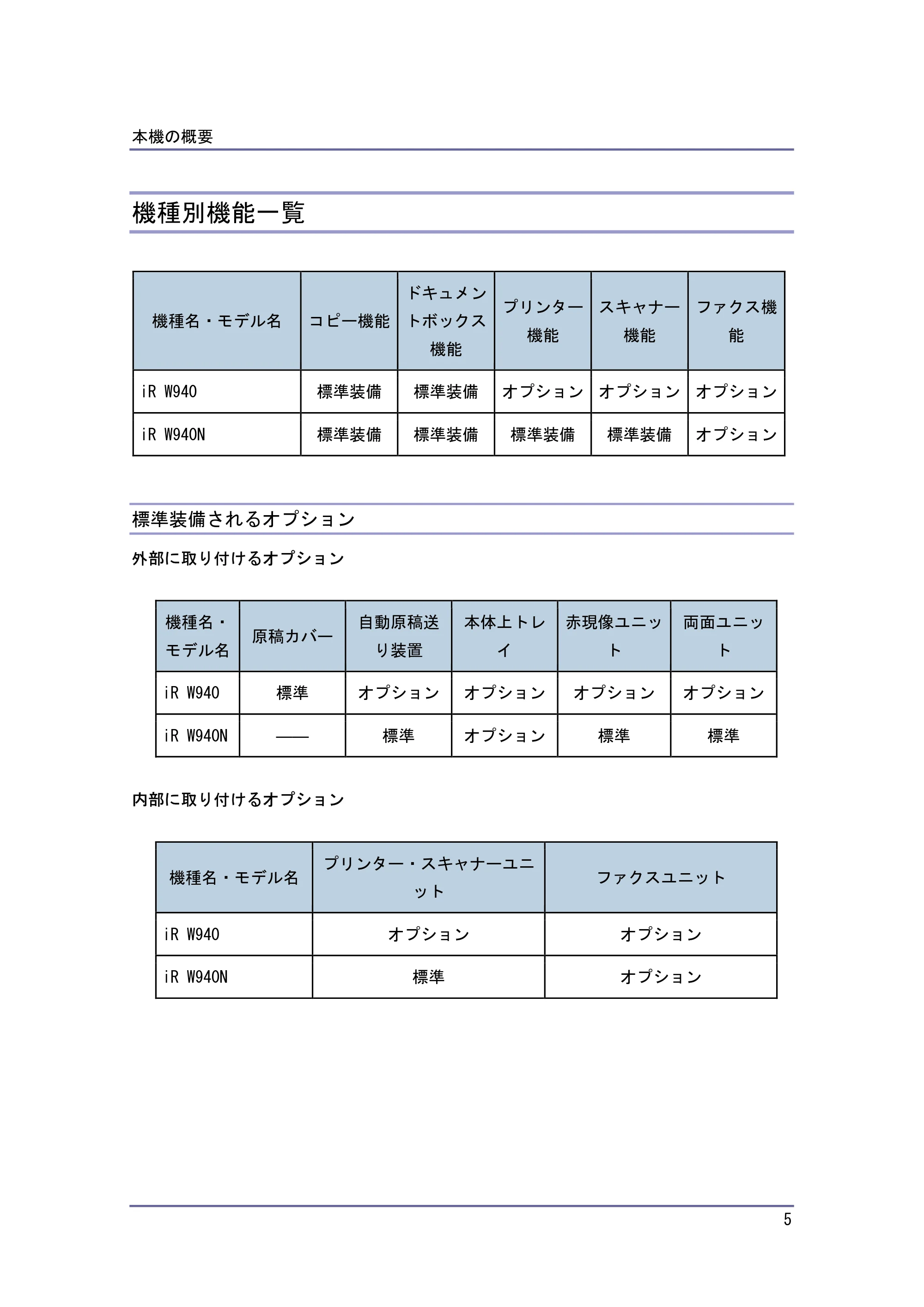
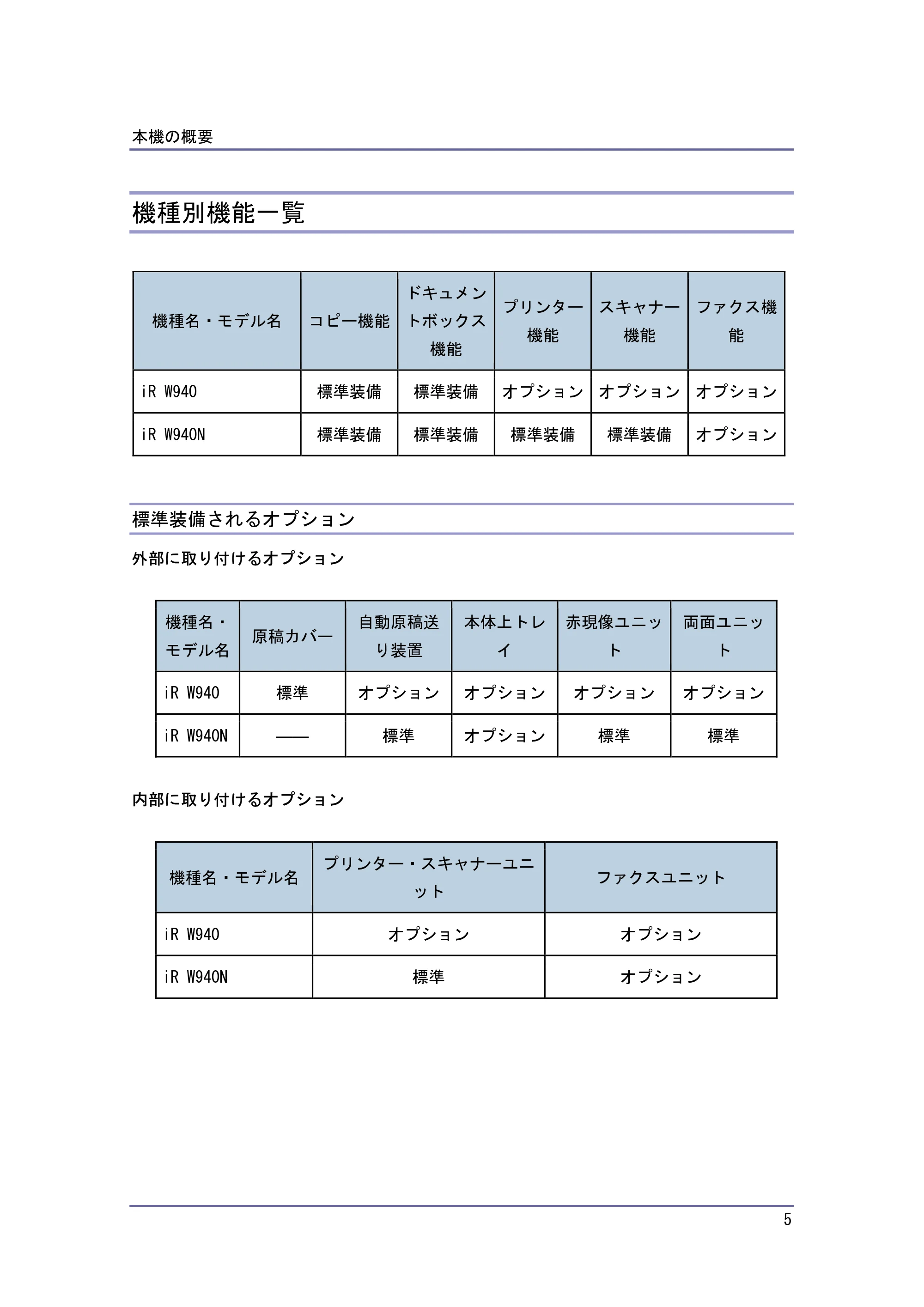
機種別機能一覧
機種名・モデル名 コピー機能
ドキュメン
トボックス
機能
プリンター
機能
スキャナー
機能
ファクス機
能
iR W940 標準装備 標準装備 オプション オプション オプション
iR W940N 標準装備 標準装備 標準装備 標準装備 オプション
標準装備されるオプション
外部に取り付けるオプション
機種名・
モデル名
原稿カバー
自動原稿送
り装置
本体上トレ
イ
赤現像ユニッ
ト
両面ユニッ
ト
iR W940 標準 オプション オプション オプション オプション
iR W940N ―― 標準 オプション 標準 標準
内部に取り付けるオプション
機種名・モデル名
プリンター・スキャナーユニ
ット
ファクスユニット
iR W940 オプション オプション
iR W940N 標準 オプション
オプションが必要な機能一覧
本機の概要
6
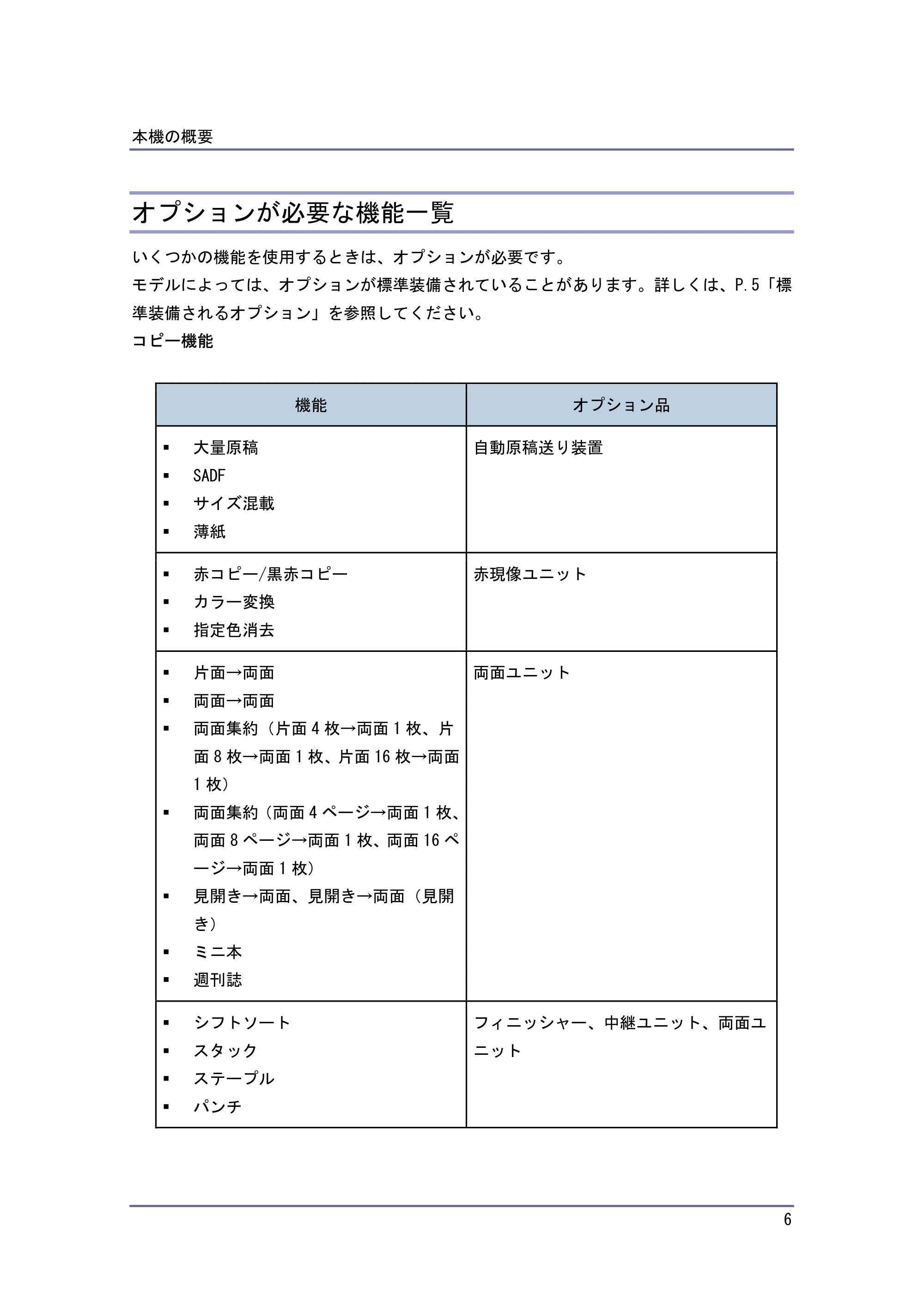
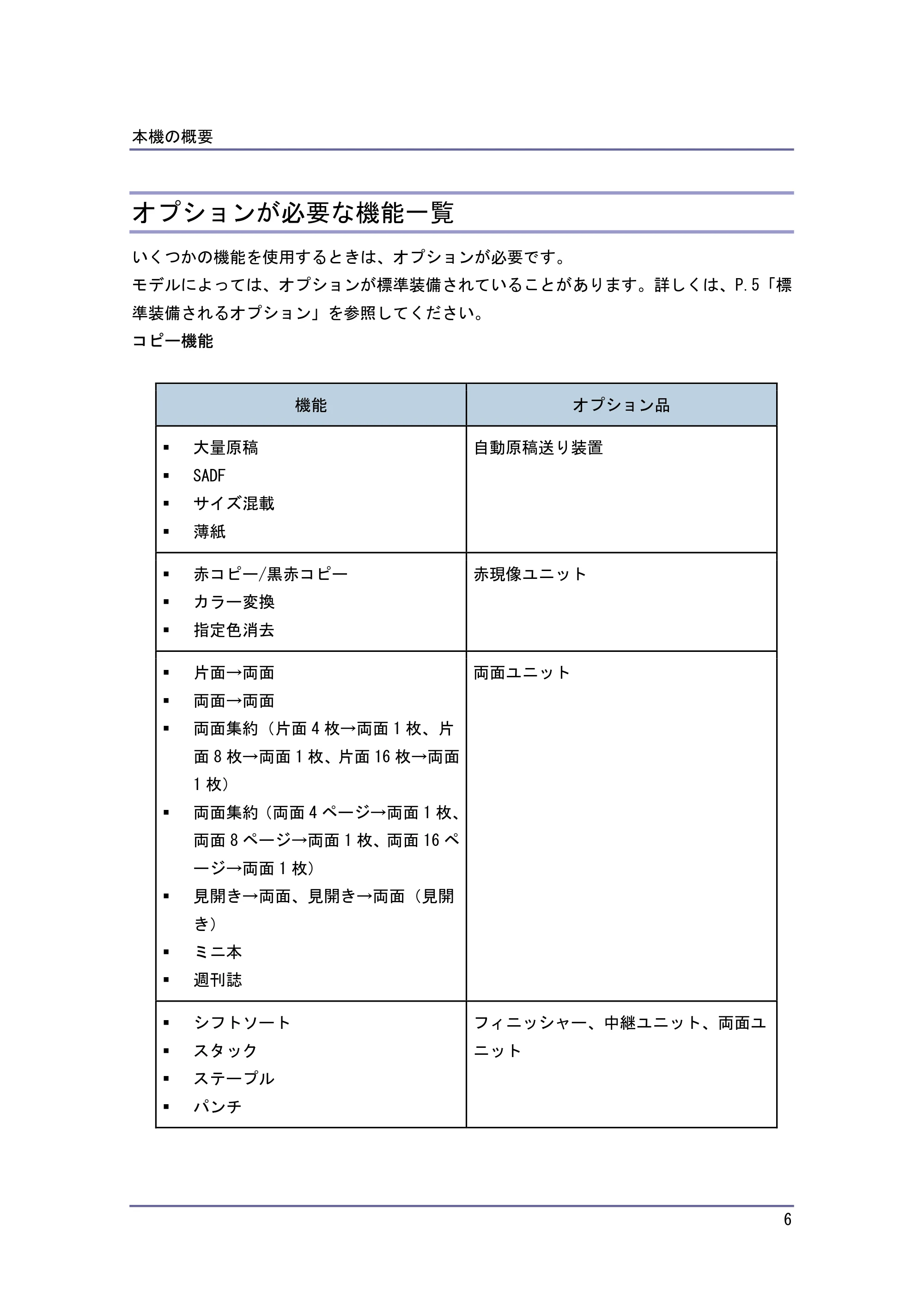
オプションが必要な機能一覧
いくつかの機能を使用するときは、オプションが必要です。
モデルによっては、オプションが標準装備されていることがあります。詳しくは、P.5「標
準装備されるオプション」を参照してください。
コピー機能
機能 オプション品
大量原稿
SADF
サイズ混載
薄紙
自動原稿送り装置
赤コピー/黒赤コピー
カラー変換
指定色消去
赤現像ユニット
片面→両面
両面→両面
両面集約(片面 4 枚→両面 1 枚、片
面 8 枚→両面 1 枚、片面 16 枚→両面
1 枚)
両面集約(両面 4 ページ→両面 1 枚、
両面 8 ページ→両面 1 枚、両面 16 ペ
ージ→両面 1 枚)
見開き→両面、見開き→両面(見開
き)
ミニ本
週刊誌
両面ユニット
シフトソート
スタック
ステープル
パンチ
フィニッシャー、中継ユニット、両面ユ
ニット
7ページ
本機の概要
7
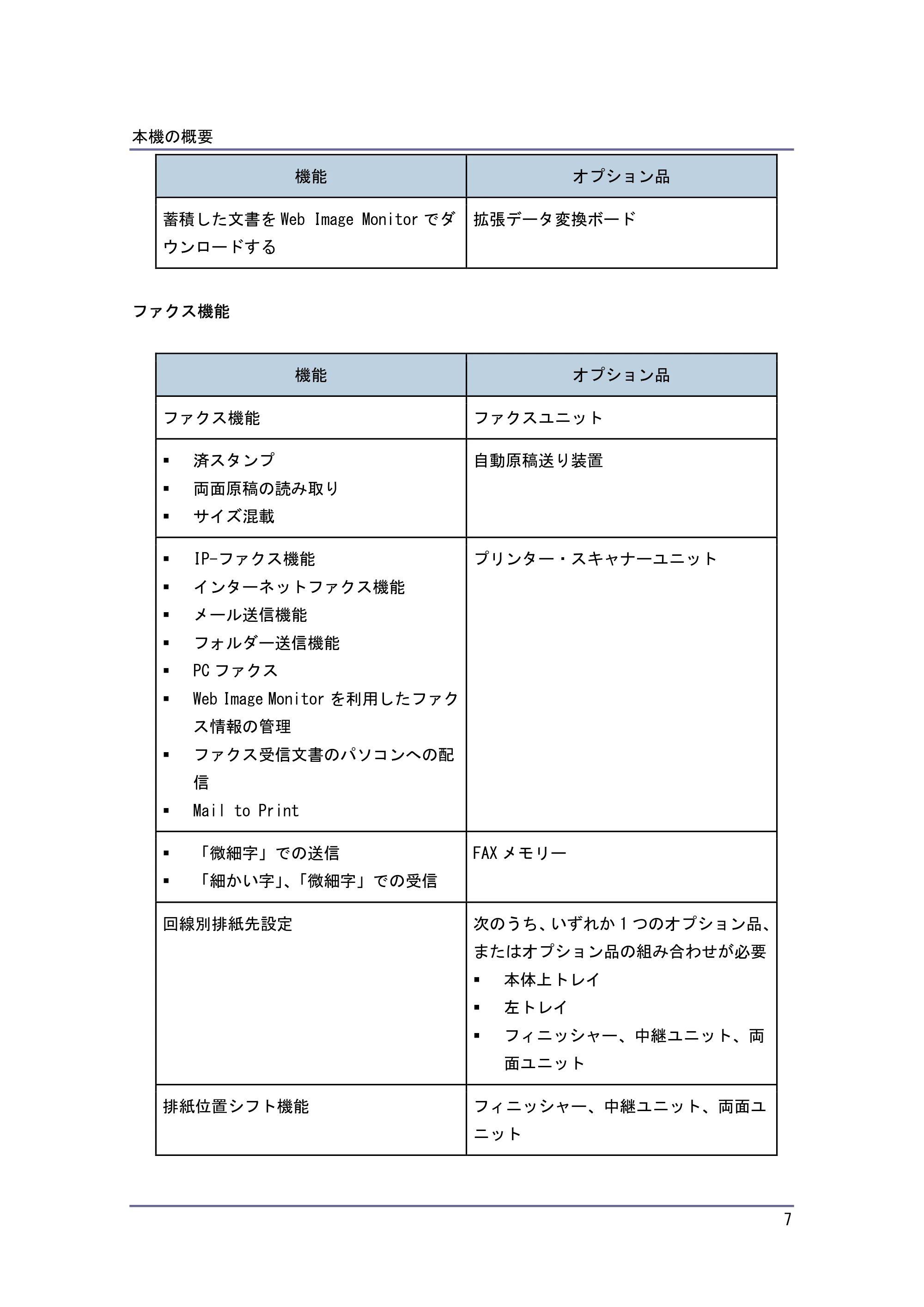
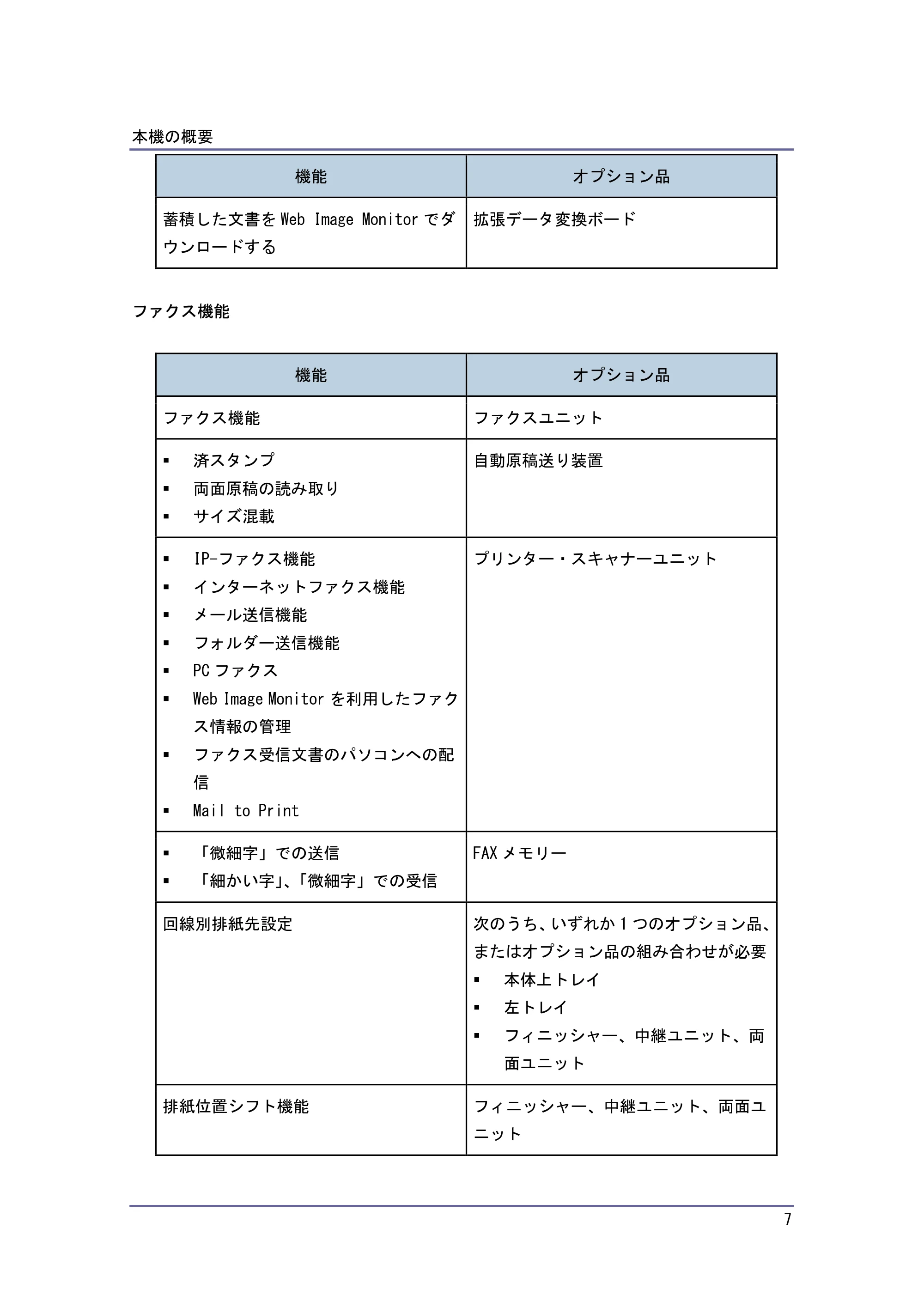
機能 オプション品
蓄積した文書を Web Image Monitor でダ
ウンロードする
拡張データ変換ボード
ファクス機能
機能 オプション品
ファクス機能 ファクスユニット
済スタンプ
両面原稿の読み取り
サイズ混載
自動原稿送り装置
IP-ファクス機能
インターネットファクス機能
メール送信機能
フォルダー送信機能
PC ファクス
Web Image Monitor を利用したファク
ス情報の管理
ファクス受信文書のパソコンへの配
信
Mail to Print
プリンター・スキャナーユニット
「微細字」での送信
「細かい字」、「微細字」での受信
FAX メモリー
回線別排紙先設定 次のうち、いずれか 1 つのオプション品、
またはオプション品の組み合わせが必要
本体上トレイ
左トレイ
フィニッシャー、中継ユニット、両
面ユニット
排紙位置シフト機能 フィニッシャー、中継ユニット、両面ユ
ニット
8ページ
本機の概要
8
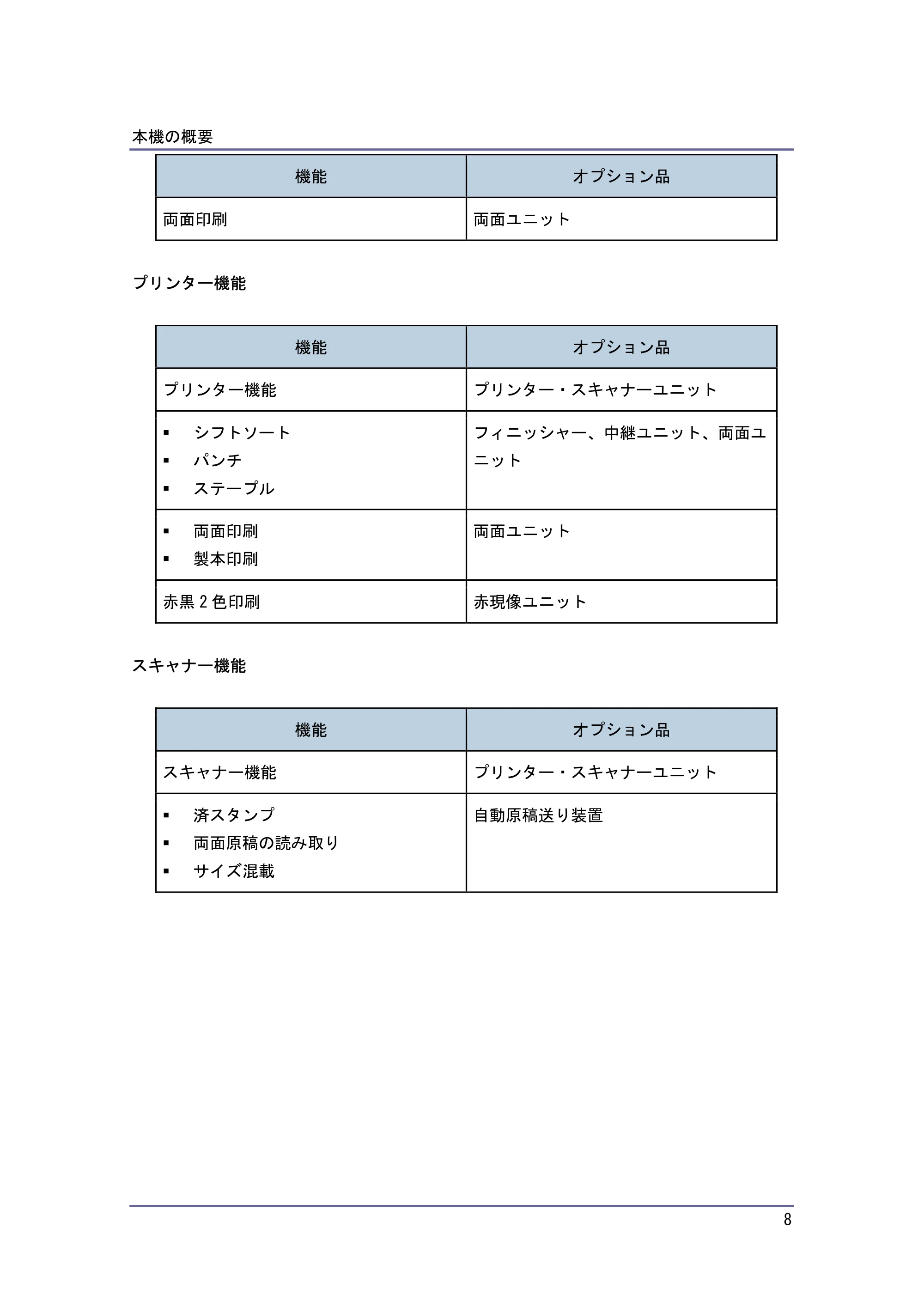
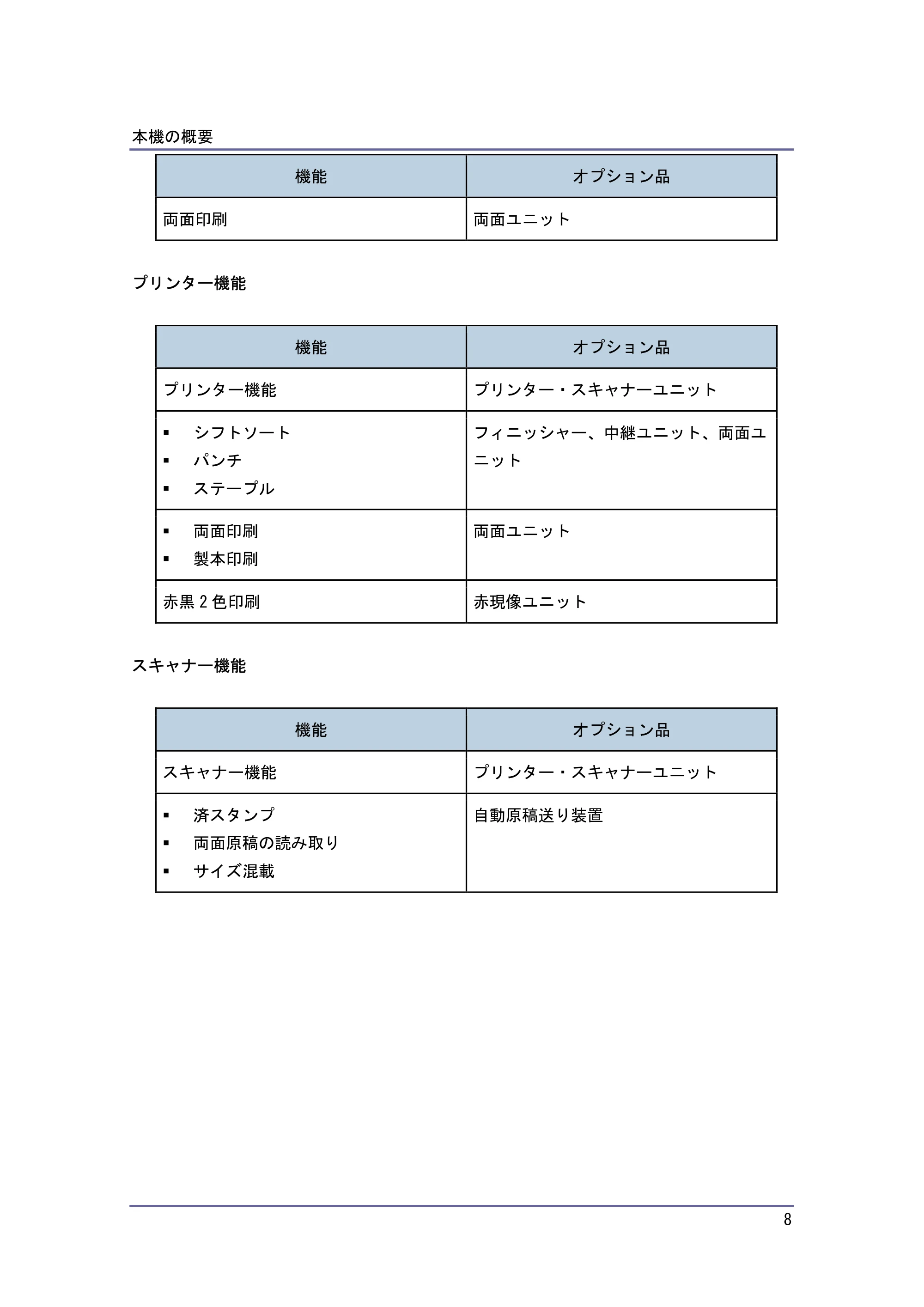
機能 オプション品
両面印刷 両面ユニット
プリンター機能
機能 オプション品
プリンター機能 プリンター・スキャナーユニット
シフトソート
パンチ
ステープル
フィニッシャー、中継ユニット、両面ユ
ニット
両面印刷
製本印刷
両面ユニット
赤黒 2 色印刷 赤現像ユニット
スキャナー機能
機能 オプション品
スキャナー機能 プリンター・スキャナーユニット
済スタンプ
両面原稿の読み取り
サイズ混載
自動原稿送り装置
本体各部の名称とはたらき
本機の概要
9
本体各部の名称とはたらき
通風孔に物を置いたり、立てかけたりして通風孔をふさがないでください。機械内
部の温度が上昇すると、故障の原因になります。
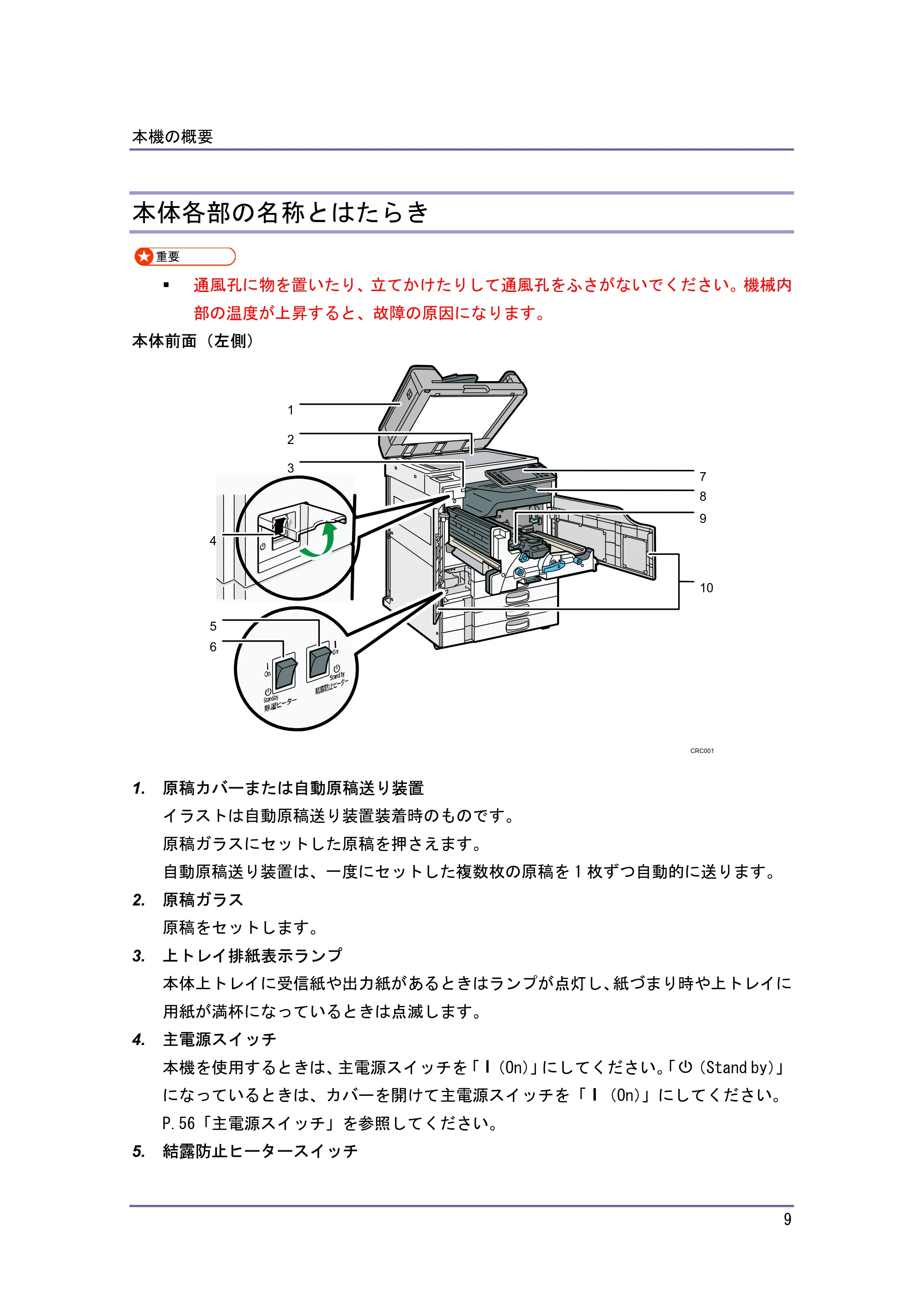
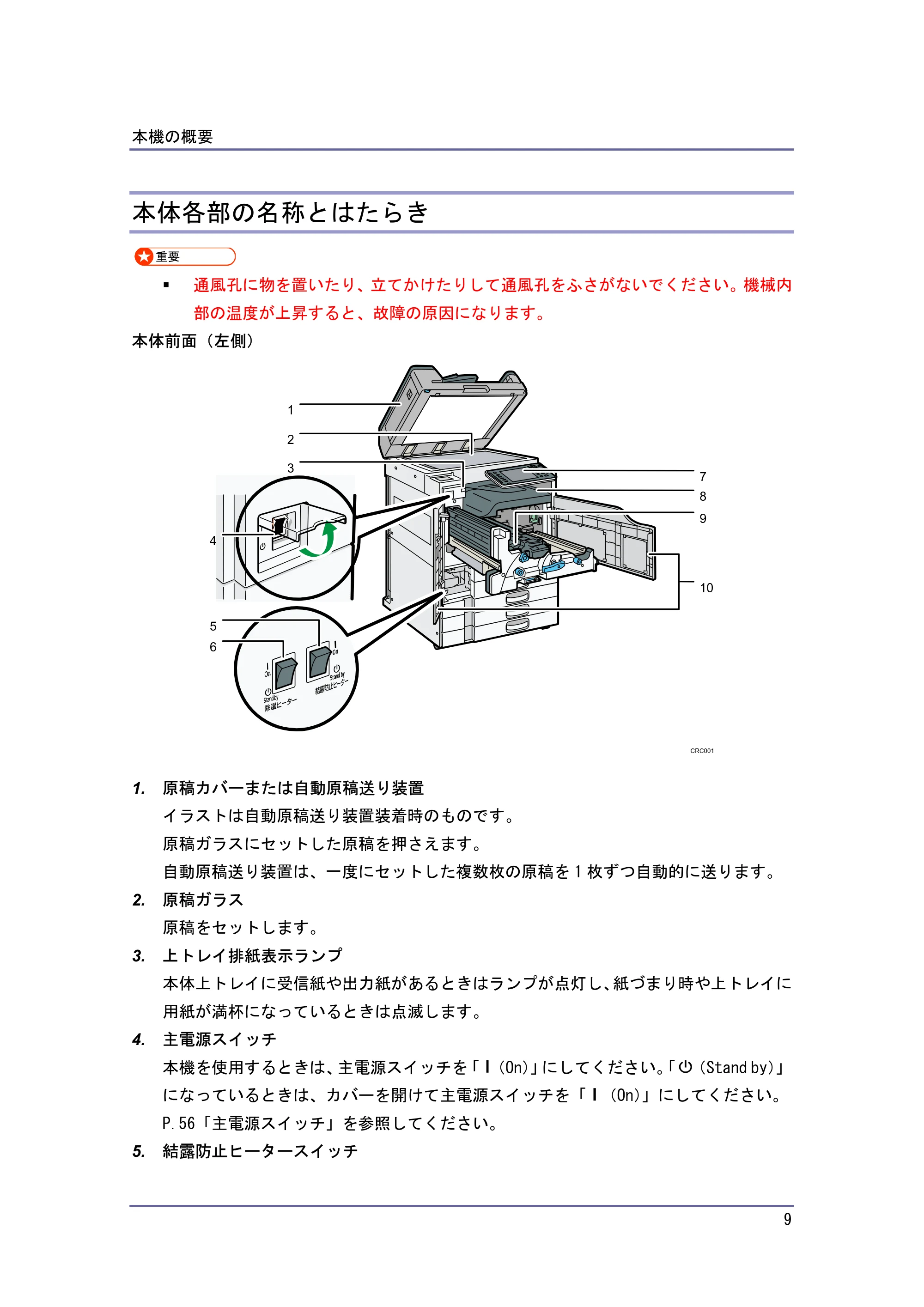
本体前面(左側)
1. 原稿カバーまたは自動原稿送り装置
イラストは自動原稿送り装置装着時のものです。
原稿ガラスにセットした原稿を押さえます。
自動原稿送り装置は、一度にセットした複数枚の原稿を 1 枚ずつ自動的に送ります。
2. 原稿ガラス
原稿をセットします。
3. 上トレイ排紙表示ランプ
本体上トレイに受信紙や出力紙があるときはランプが点灯し、紙づまり時や上トレイに
用紙が満杯になっているときは点滅します。
4. 主電源スイッチ
本機を使用するときは、主電源スイッチを「 (On)」にしてください。「 (Stand by)」
になっているときは、カバーを開けて主電源スイッチを「 (On)」にしてください。
P.56「主電源スイッチ」を参照してください。
5. 結露防止ヒータースイッチ
4
5
6
7
8
9
10
1
2
3
CRC001
10ページ
本機の概要
10
温度の変化により機械内部に水滴が生じると適正な印刷品質が得られないことがあり
ます。このような不具合を低減するために、結露防止ヒーターを使用してください。結
露防止ヒータースイッチの操作については P.60「結露防止ヒータースイッチの操作」
を参照してください。
6. 除湿ヒータースイッチ
湿度が高いとき、給紙トレイの用紙が吸湿すると、コピーの画像異常となることがあり
ます。除湿ヒーターはこれを防止します。湿度が高いときは「On」にします。除湿ヒー
タースイッチの操作については、P.60「除湿ヒータースイッチの操作」を参照してくだ
さい。
7. 操作部
P.14「操作部の名称とはたらき」を参照してください。
8. 本体トレイ
コピーやプリンターの出力紙やファクスの受信紙が排紙されます。
9. 排紙ガイド
つまった用紙を取り除くときに開けます。『こまったときには』「用紙や原稿がつまった
とき」を参照してください。
10. 前カバー
つまった用紙を取り除くときやトナーを交換するときに開けます。
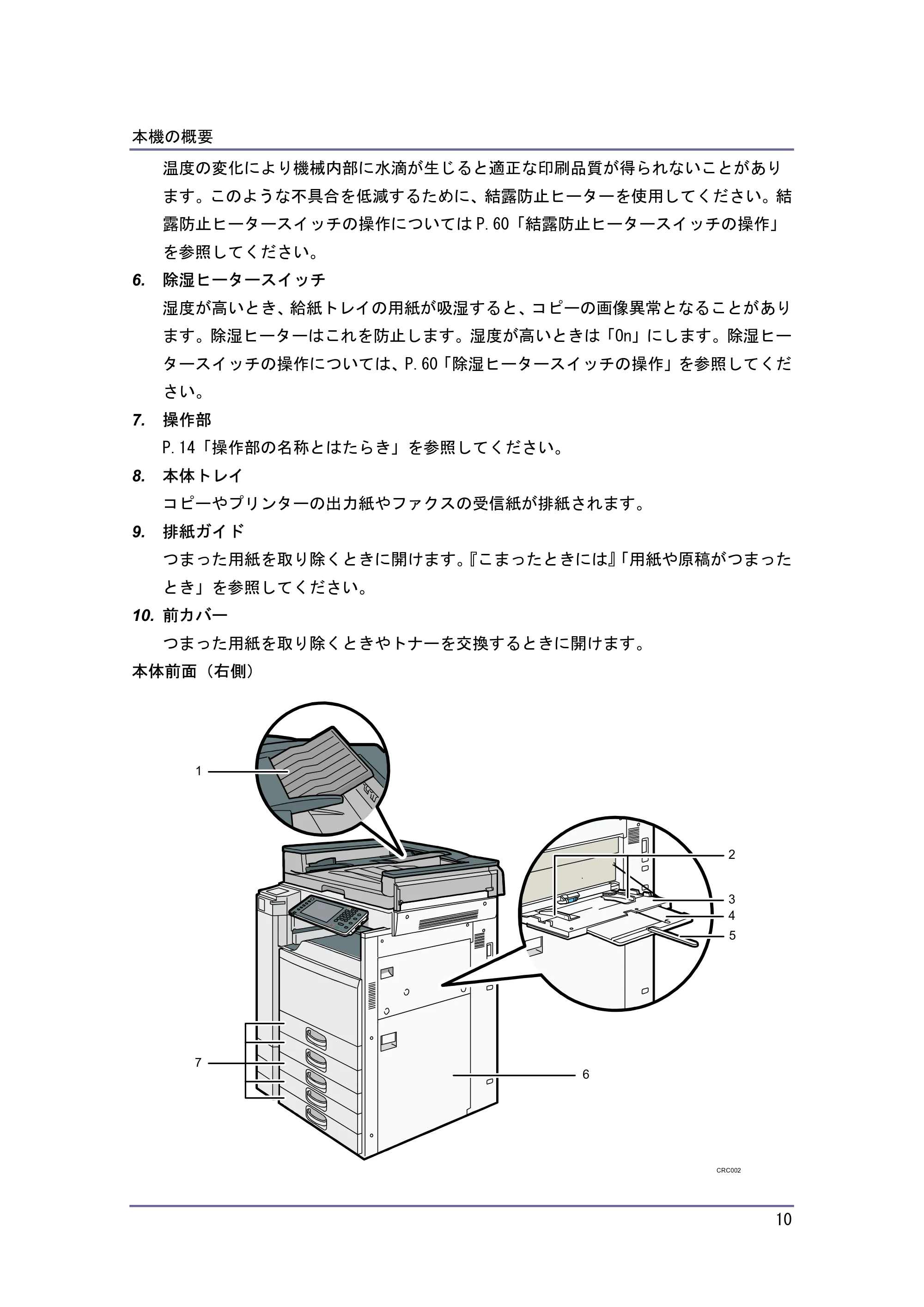
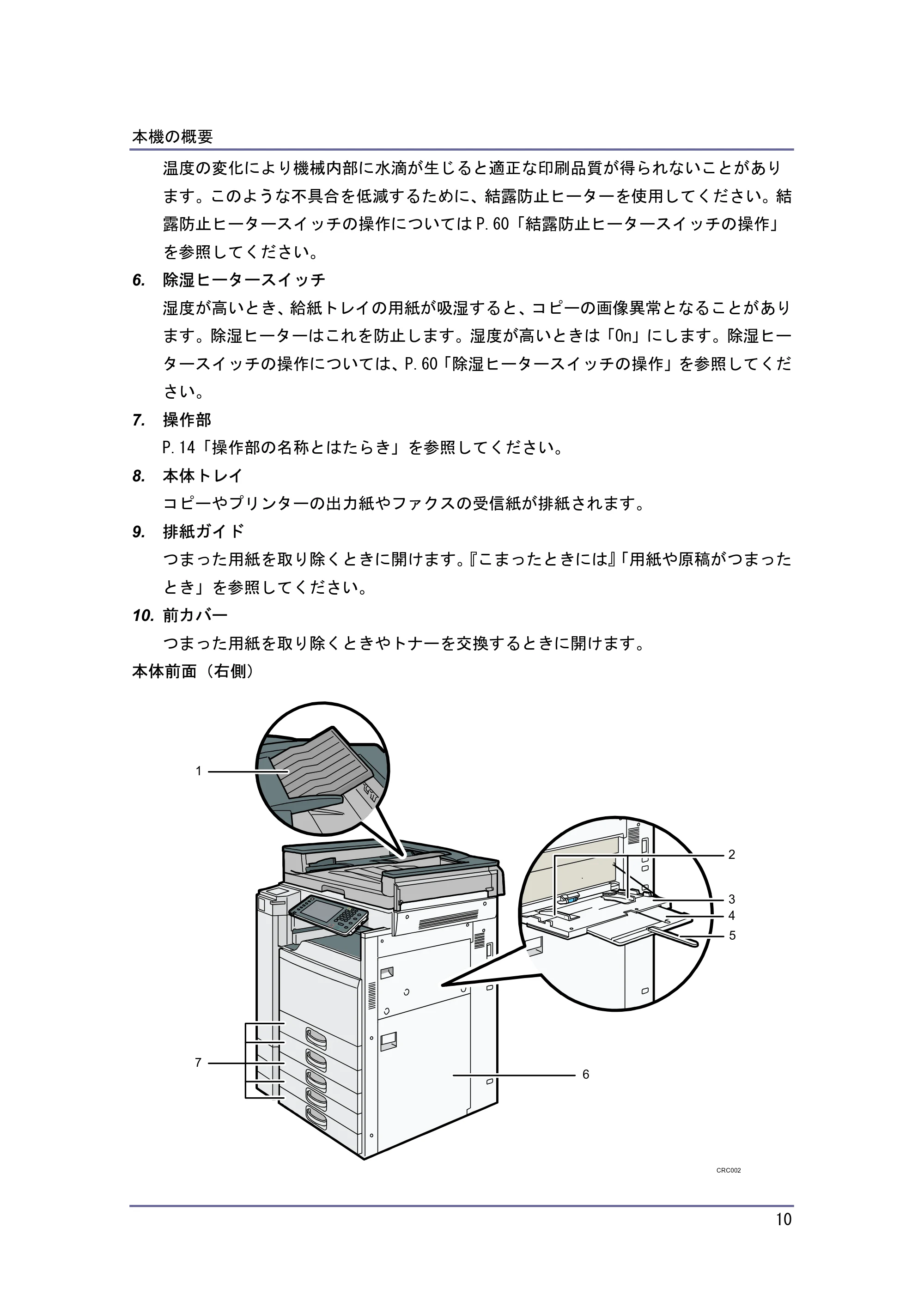
本体前面(右側)
1
2
3
4
5
6
7
CRC002
11ページ
本機の概要
11
1. 延長ガイド
A2 サイズの原稿を自動原稿送り装置にセットするときは、延長ガイドを回転させます。
2. 用紙ガイド板
手差しトレイに用紙をセットするときは、用紙ガイド板を用紙サイズに合わせます。
3. 手差しトレイ
普通紙の他に、OHP フィルムやラベル紙(ハクリ紙)などにコピーや印刷をするときに
使用します。
4. 用紙支持板
A4 よりも大きなサイズの用紙を手差しトレイにセットするときに引き出します。
5. 用紙支持棒
A3 よりも大きなサイズの用紙を手差しトレイにセットするときに引き出します。
6. 右下カバー
つまった用紙を取り除くときに開けます。
7. 給紙トレイ
用紙をセットします。
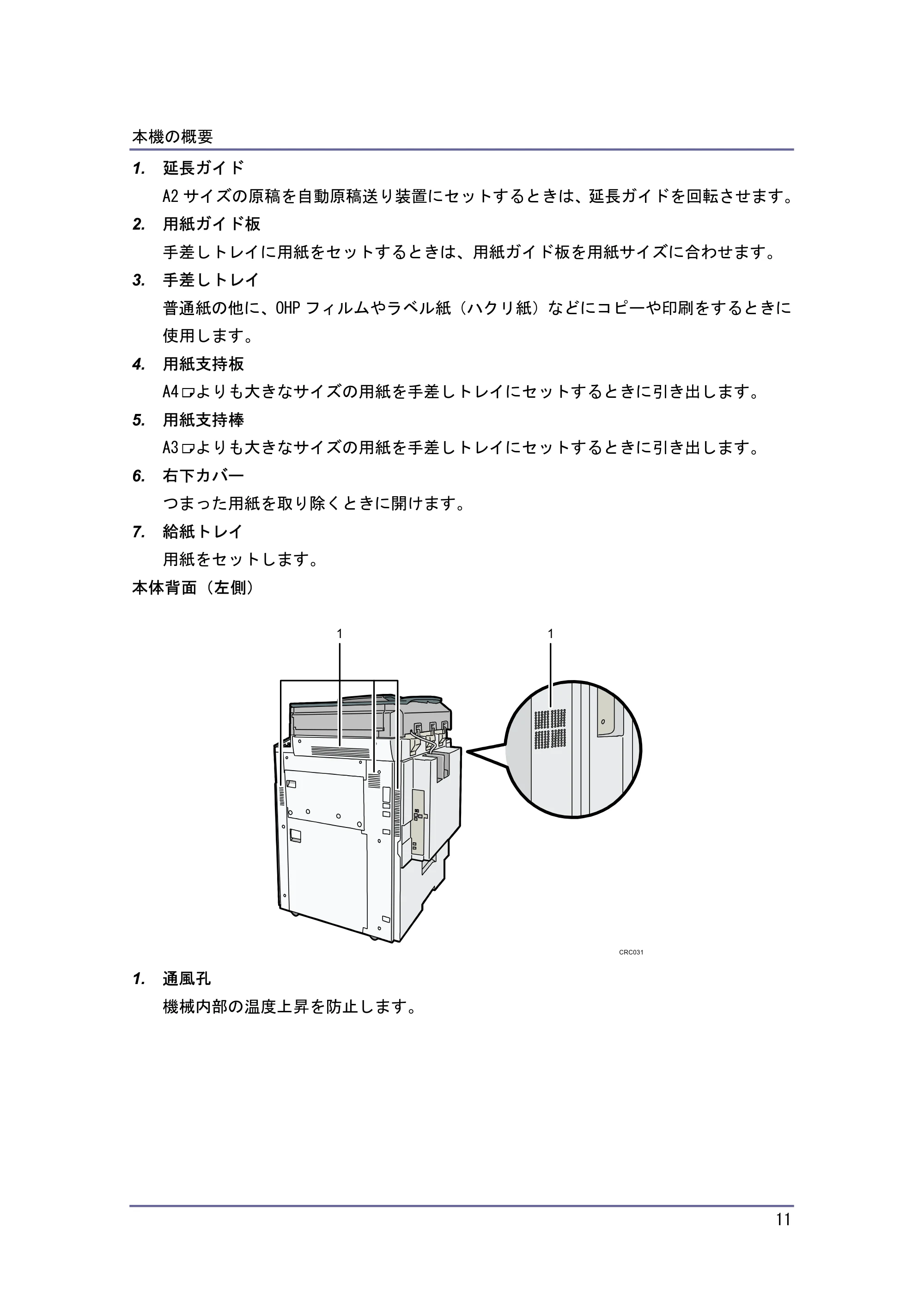
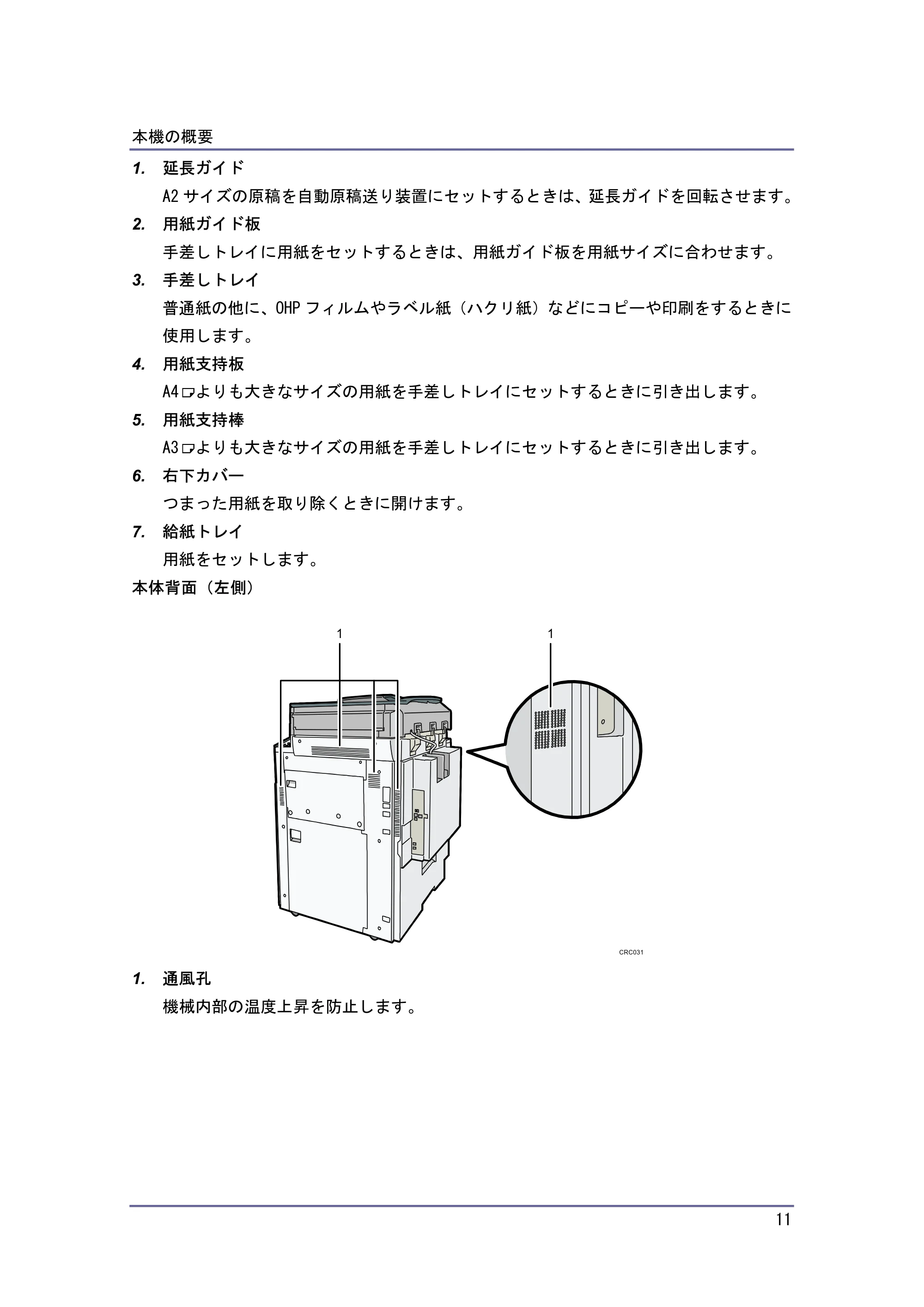
本体背面(左側)
1. 通風孔
機械内部の温度上昇を防止します。
1 1
CRC031
主なオプションのはたらき
本機の概要
12
主なオプションのはたらき
モデルによっては、標準装備されているオプションがあります。詳しくは、P.5「標準装備
されるオプション」を参照してください。
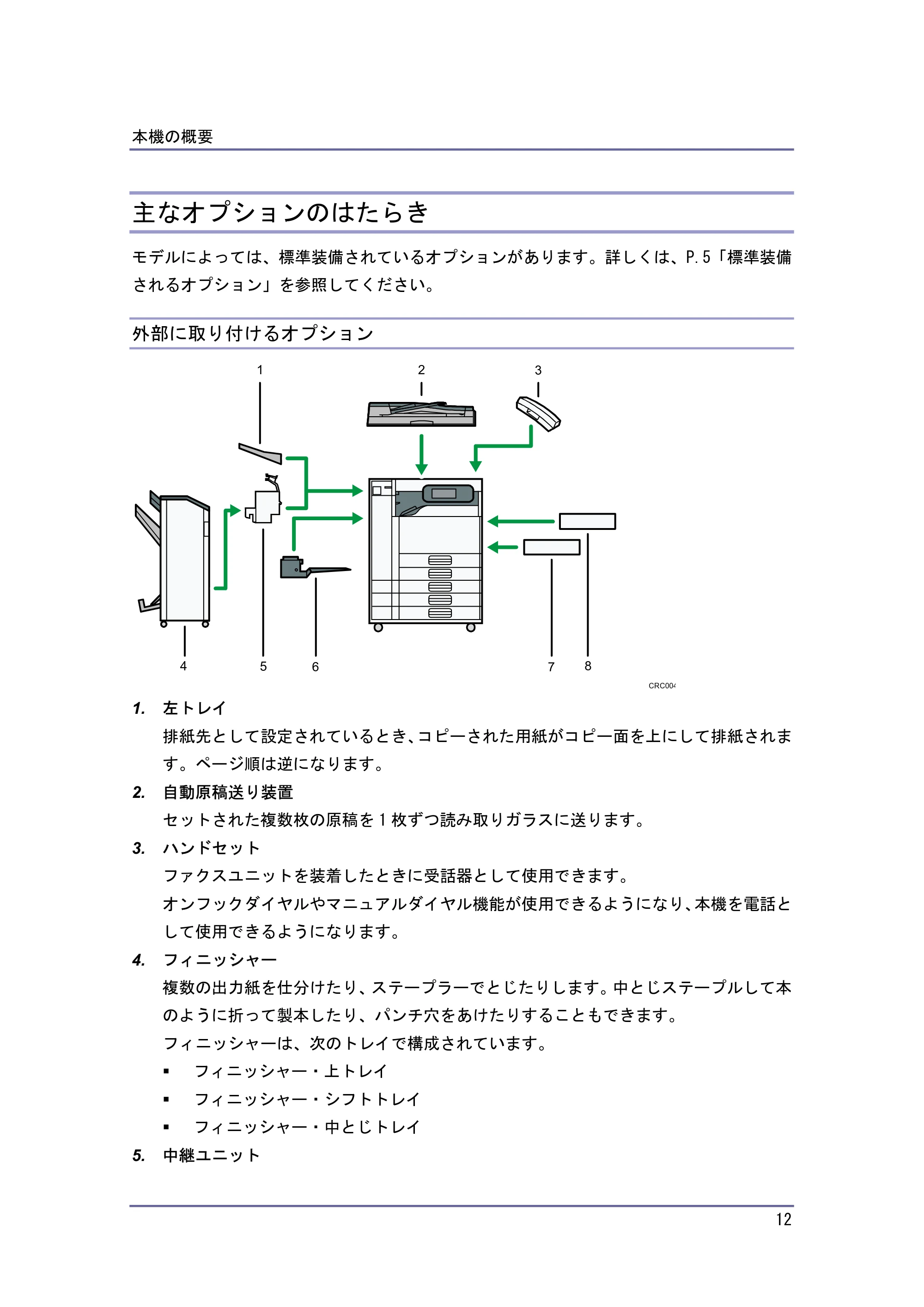
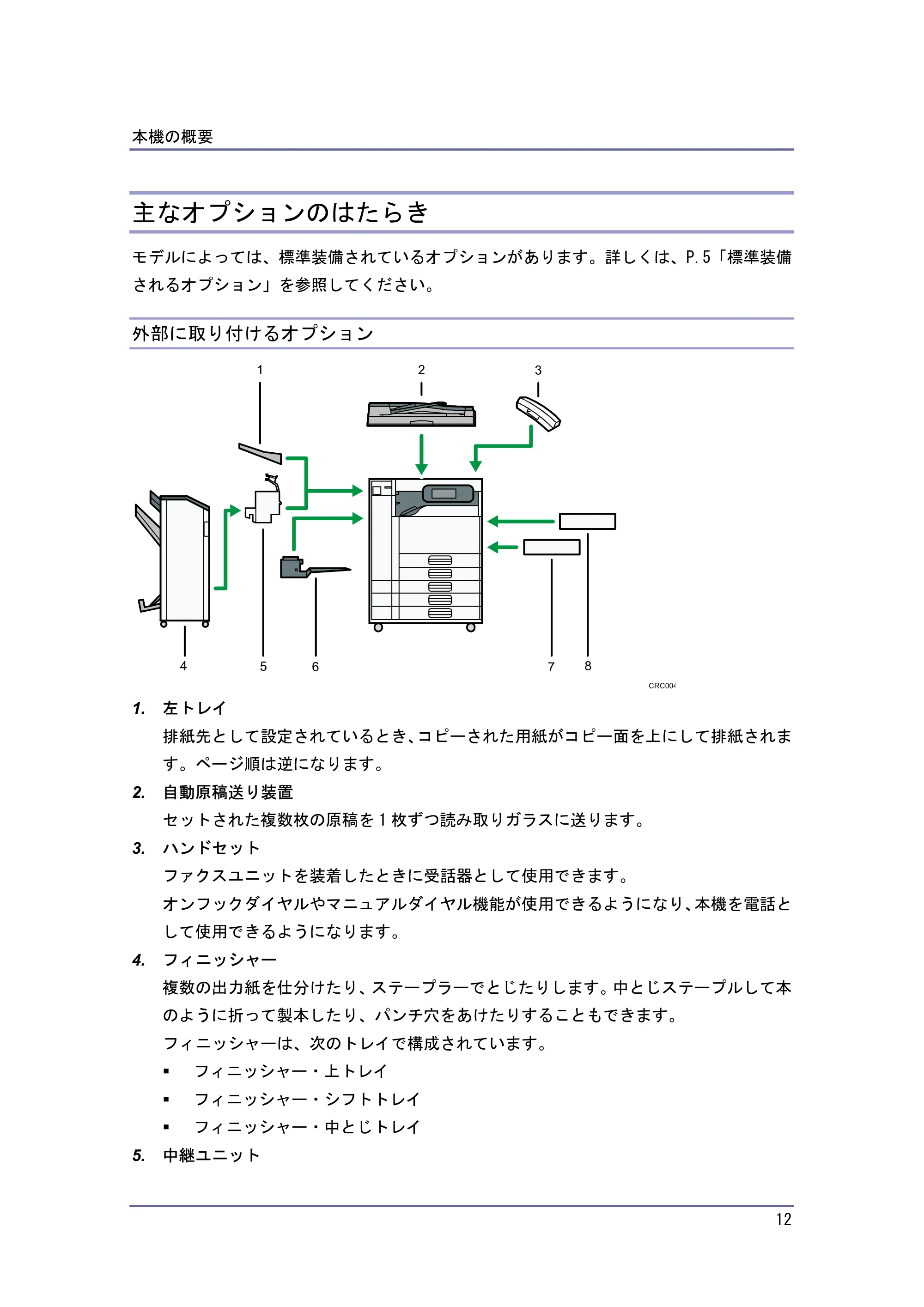
外部に取り付けるオプション
1. 左トレイ
排紙先として設定されているとき、コピーされた用紙がコピー面を上にして排紙されま
す。ページ順は逆になります。
2. 自動原稿送り装置
セットされた複数枚の原稿を 1 枚ずつ読み取りガラスに送ります。
3. ハンドセット
ファクスユニットを装着したときに受話器として使用できます。
オンフックダイヤルやマニュアルダイヤル機能が使用できるようになり、本機を電話と
して使用できるようになります。
4. フィニッシャー
複数の出力紙を仕分けたり、ステープラーでとじたりします。中とじステープルして本
のように折って製本したり、パンチ穴をあけたりすることもできます。
フィニッシャーは、次のトレイで構成されています。
フィニッシャー・上トレイ
フィニッシャー・シフトトレイ
フィニッシャー・中とじトレイ
5. 中継ユニット
1 2 3
4 5 6 7 8
CRC004
内部に取り付けるオプション
本機の概要
13
フィニッシャーに出力紙を送ります。
6. インナー1 ビントレイ
排紙先として設定されているとき、コピーやプリンターの出力紙やファクスの受信紙が
印刷面を下にして排紙されます。
7. 赤現像ユニット
赤黒 2 色印刷の機能が使用できます。
8. 両面ユニット
用紙の両面に印刷できます。
原稿カバー、自動原稿送り装置は、いずれか 1 つしか装着できません。
左トレイ、フィニッシャーは、いずれか 1 つしか装着できません。
フィニッシャーを装着するには、中継ユニットと両面ユニットが必要です。
内部に取り付けるオプション
ファクスユニット
ファクス機能が使用できます。
プリンター・スキャナーユニット
プリンター機能、スキャナー機能が使用できます。
FAX メモリー
FAX メモリーを使用すると 28MB(標準 4MB)に増設できます。
「微細字」での送受信、および「細かい字」での受信が可能になります。また、メモリ
ーに蓄積できる原稿の枚数を増やすことができます。
PS3 カード
PostScript 3 による出力ができます。
拡張データ変換ボード
コピー機能やドキュメントボックス機能、プリンター機能で蓄積した文書をダウンロー
ドするときに必要です。
操作部の名称とはたらき
本機の概要
14
操作部の名称とはたらき
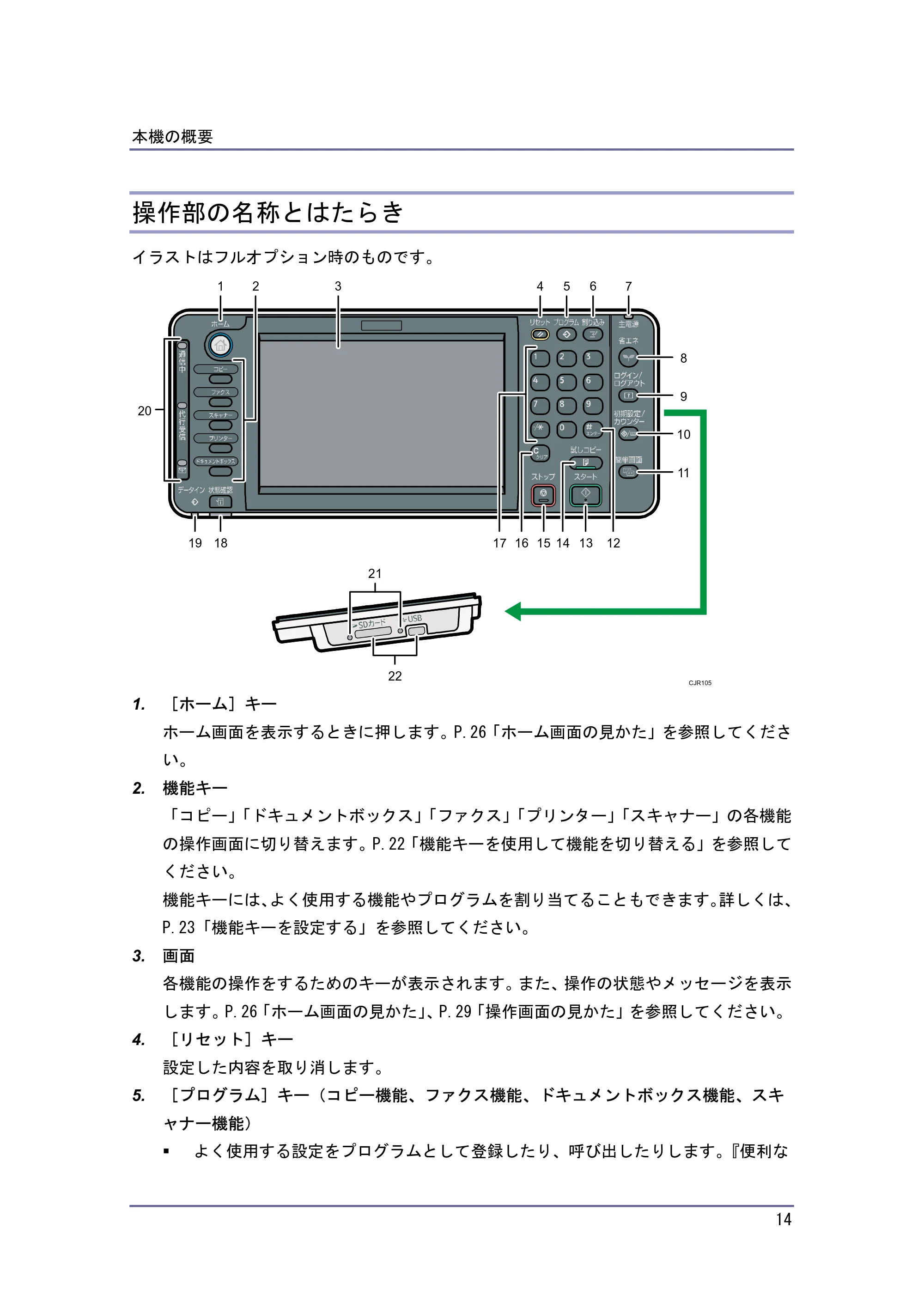
イラストはフルオプション時のものです。
1. [ホーム]キー
ホーム画面を表示するときに押します。P.26「ホーム画面の見かた」を参照してくださ
い。
2. 機能キー
「コピー」「ドキュメントボックス」「ファクス」「プリンター」「スキャナー」の各機能
の操作画面に切り替えます。P.22「機能キーを使用して機能を切り替える」を参照して
ください。
機能キーには、よく使用する機能やプログラムを割り当てることもできます。詳しくは、
P.23「機能キーを設定する」を参照してください。
3. 画面
各機能の操作をするためのキーが表示されます。また、操作の状態やメッセージを表示
します。P.26「ホーム画面の見かた」、P.29「操作画面の見かた」を参照してください。
4. [リセット]キー
設定した内容を取り消します。
5. [プログラム]キー(コピー機能、ファクス機能、ドキュメントボックス機能、スキ
ャナー機能)
よく使用する設定をプログラムとして登録したり、呼び出したりします。『便利な
CJR105
1 4 5 6 732
8
9
10
11
1213141516171819
20
21
22
15ページ
本機の概要
15
機能』「よく使用する設定を登録する」を参照してください。
電源を入れた直後、オートクリアしたとき、またはリセットしたときの初期画面の
状態を設定します。『便利な機能』「初期画面に表示される機能を変更する」を参照
してください。
6. [割り込み]キー
使用中に割り込んで、別の原稿をコピーします。『コピー/ドキュメントボックス』「割
り込みコピー」を参照してください。
7. 主電源ランプ
主電源ランプは、主電源スイッチが「 (On)」のときに点灯します。
8. [省エネ]キー
低電力モードまたはスリープモードの状態になります。もう 1 度押すと、低電力モード
またはスリープモードが解除されます。P.58「節電」を参照してください。
低電力モード時は、[省エネ]キーが点灯します。スリープモード時は、[省エネ]キー
がゆっくり明るくなったり暗くなったりします。
9. [ログイン/ログアウト]キー
ログインまたはログアウトするときに押します。
10. [初期設定/カウンター]キー
初期設定
使用条件に合わせて、初期設定値や操作条件を変更します。『ネットワークの接続/
システム初期設定』「初期設定を変更する」を参照してください。
カウンター
印刷した用紙の合計枚数を表示、印刷します。『保守/仕様』「カウンター」を参照
してください。
機械の修理やトナーの発注の連絡先も確認できます。連絡先を出力することもできます。
『保守/仕様』「初期設定から問い合わせ情報を確認する」を参照してください。
11. [簡単画面]キー
画面を簡単画面に切り替えます。P.47「画面パターンを切り替える」を参照してくださ
い。
12. [ ]キー(エンターキー)
入力した数値や指定を確定します。
13. [スタート]キー
原稿の読み取りや出力紙の印刷や送信を開始します。
14. [試しコピー]キー
複数部数を印刷するときに、1 部だけ出力し、仕上がりを確認できます。『コピー/ドキ
ュメントボックス』「試しコピー」を参照してください。
15. [ストップ]キー
操作部の角度を調整する
本機の概要
16
原稿の読み取り、ファクスの送信や出力紙の印刷を中断します。
16. [クリア]キー
入力した数値を取り消します。
17. テンキー
印刷枚数やファクス番号などの数字を入力します。
18. [状態確認]キー
本機の状態、各機能の状態、実行中ジョブの状態を確認できます。ジョブ履歴や本機の
保守情報を確認することもできます。
19. データインランプ(ファクス機能、プリンター機能)
プリンタードライバーや PC FAX ドライバーからデータが送られてきたときに点滅しま
す。
20. 通信中ランプ、代行受信ランプ、親展受信ランプ
通信中ランプ
送信中、受信中に点灯します。
代行受信ランプ
F コード親展ボックスに受信、または封筒受信以外にファクスのメモリーに受信文
書を蓄積すると点灯します。
『ファクス』「代行受信」を参照してください。
親展受信ランプ( )
F コード親展ボックスに受信したときに点灯します。
封筒受信したときは点滅します。
『ファクス』「F コード親展ボックスを使用する」、「封筒受信した文書を印刷する」
を参照してください。
21. メディアアクセスランプ
メディアスロットに携帯用の外部メディア(SD カード、USB メモリー)を差し込んでい
ると光ります。
22. メディアスロット
外部メディアを差し込みます。
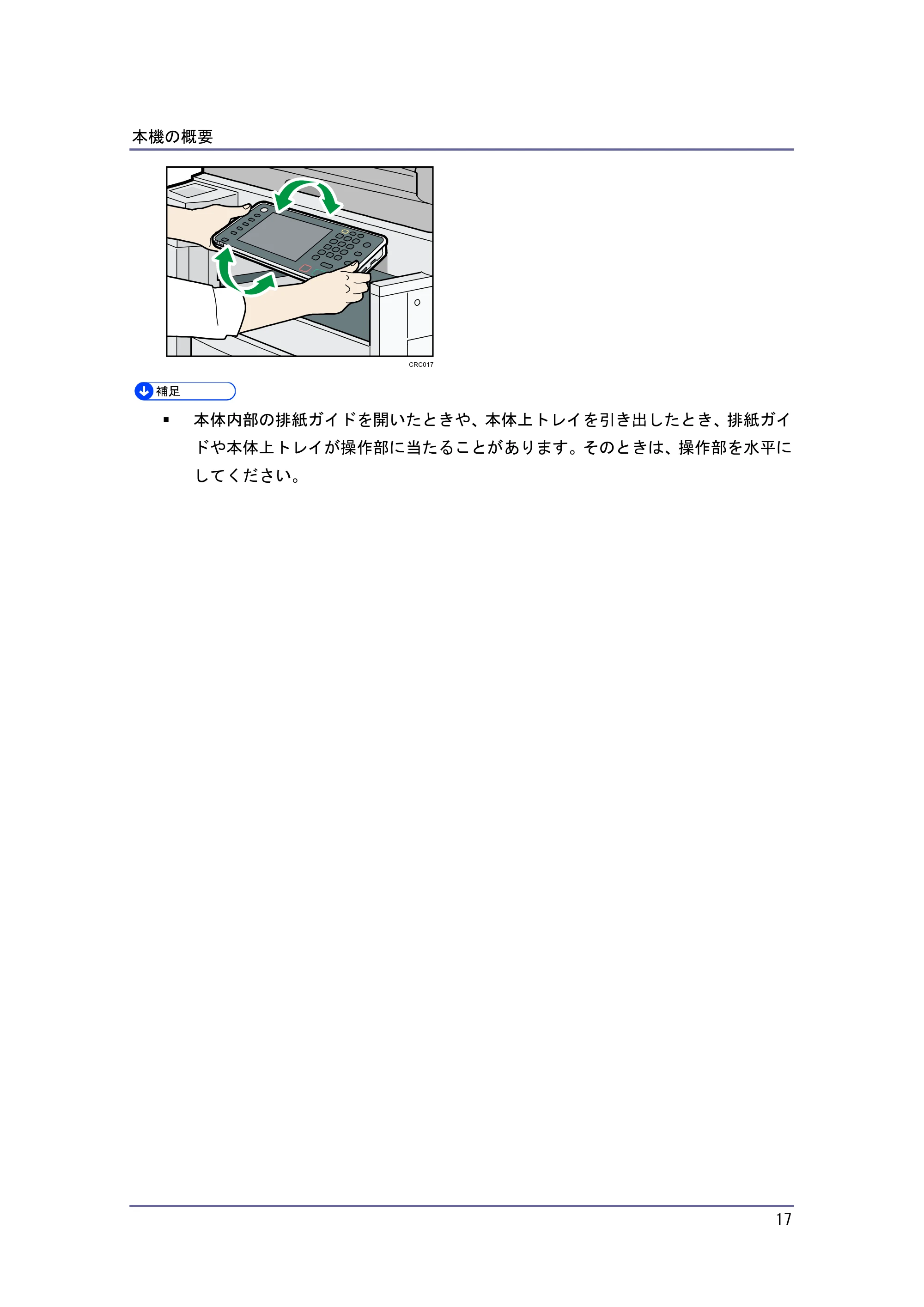
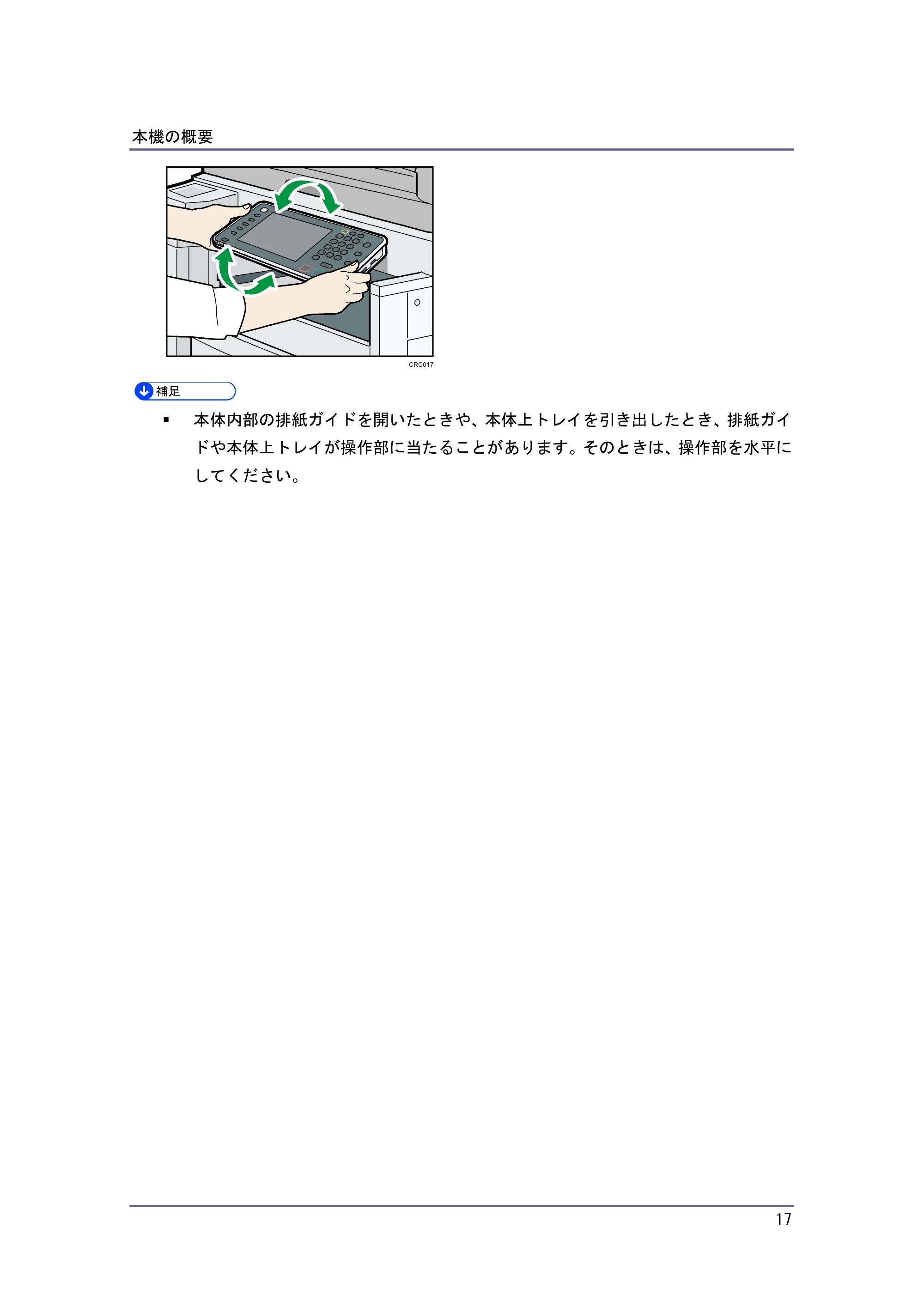
操作部の角度を調整する
画面が見やすいように、操作部の角度を調整できます。
1. 操作部の両脇を持って、垂直方向の角度を調整します。
17ページ
本機の概要
17
本体内部の排紙ガイドを開いたときや、本体上トレイを引き出したとき、排紙ガイ
ドや本体上トレイが操作部に当たることがあります。そのときは、操作部を水平に
してください。
CRC017
外部メディアを取り付ける/取り外す
本機の概要
18
外部メディアを取り付ける/取り外す
データ書き込み中には、本体の主電源スイッチを切らないでください。書き込み中
のデータが破損することがあります。データ書き込み中にやむをえず本体の電源が
切れてしまったときは、お使いのメディア内のデータを確認してください。
使用できる外部メディアは USB メモリーと SD カードです。ただし、すべての USB
メモリーや SD カードで動作を保証するものではありません。推奨する外部メディ
アについては販売店にご確認ください。
外部メディアは、FAT16 または FAT32 ファイルシステムでフォーマットされたもの
を使用してください。他のファイルシステムには対応していません。
外付けの USB ハブやカードリーダーなどは使用できません。
本機が外部メディアのデータにアクセスしている間は、外部メディアを抜かないで
ください。外部メディア内のデータが破損することがあります。
本機が外部メディアのデータにアクセスしている間に、外部メディアが抜けたとき
は、外部メディア内のデータを確認してください。
大切な文書やデータは、必ずコピーまたはバックアップしてください。お客様が操
作をミスしたり本機に異常が生じたりしたときに、文書やデータが消失することが
あります。本機の故障による損害、文書やデータの消失による損害、その他本機の
使用により生じた損害について、当社は一切その責任を負えませんのであらかじめ
ご了承ください。
外部メディアを差し込んでもメディアアクセスランプが点灯しないときは、次のよ
うに対処してください。
外部メディアをセットし直してください。
外部メディアが壊れている可能性があります。SD カードのお買い上げ店などに
相談してください。
SD カードを取り付ける
使用できる SD カードの容量は 32GB 以下(SD または SDHC)です。SDXC メモリーカ
ードには対応していません。
SD カード挿入口には、SD カード以外のものを挿入しないでください。故障の原因
になります。
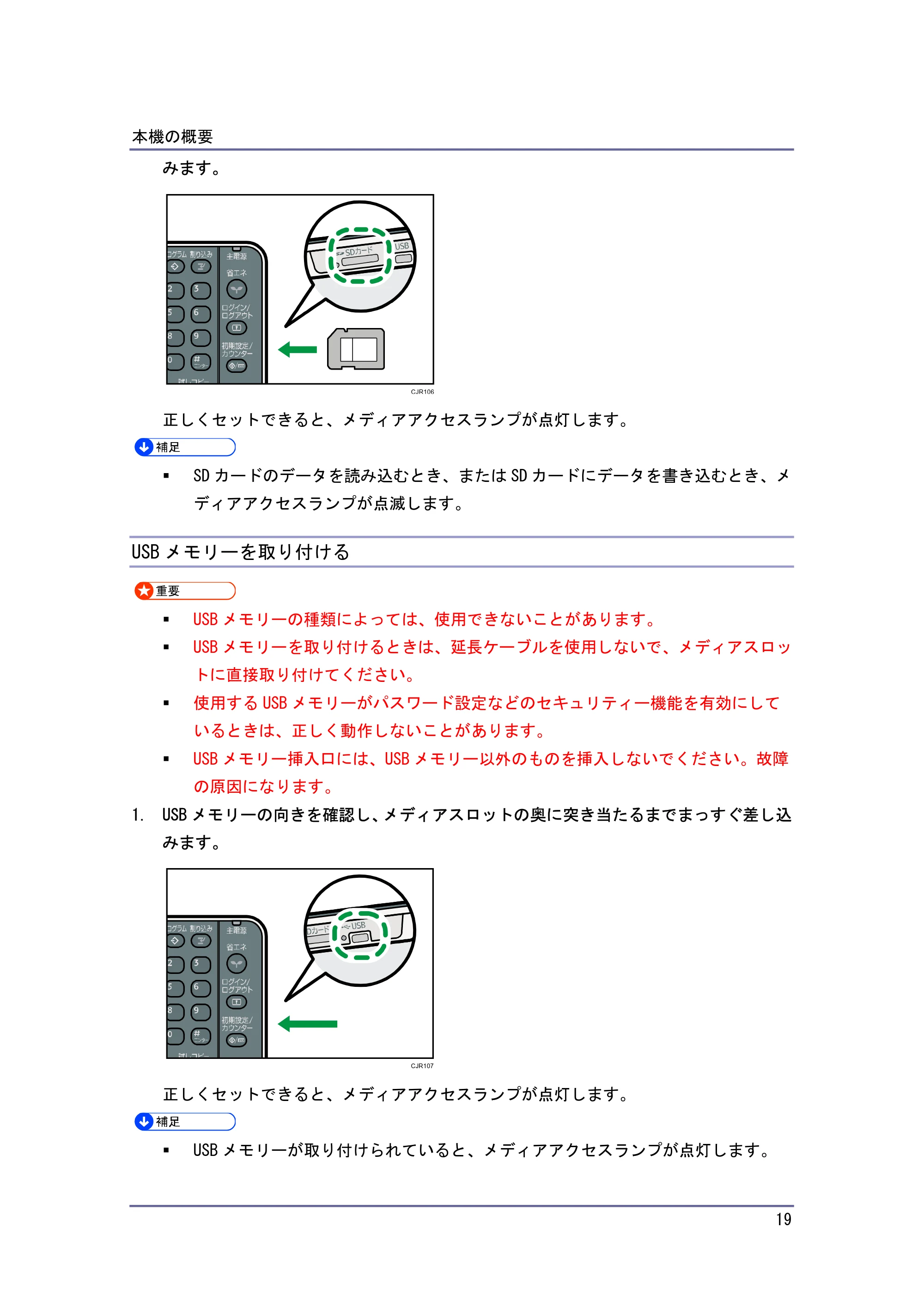
1. SD カードの向きを確認し、メディアスロットにカチッと音がするまでまっすぐ差し込
USB メモリーを取り付ける
本機の概要
19
みます。
正しくセットできると、メディアアクセスランプが点灯します。
SD カードのデータを読み込むとき、または SD カードにデータを書き込むとき、メ
ディアアクセスランプが点滅します。
USB メモリーを取り付ける
USB メモリーの種類によっては、使用できないことがあります。
USB メモリーを取り付けるときは、延長ケーブルを使用しないで、メディアスロッ
トに直接取り付けてください。
使用する USB メモリーがパスワード設定などのセキュリティー機能を有効にして
いるときは、正しく動作しないことがあります。
USB メモリー挿入口には、USB メモリー以外のものを挿入しないでください。故障
の原因になります。
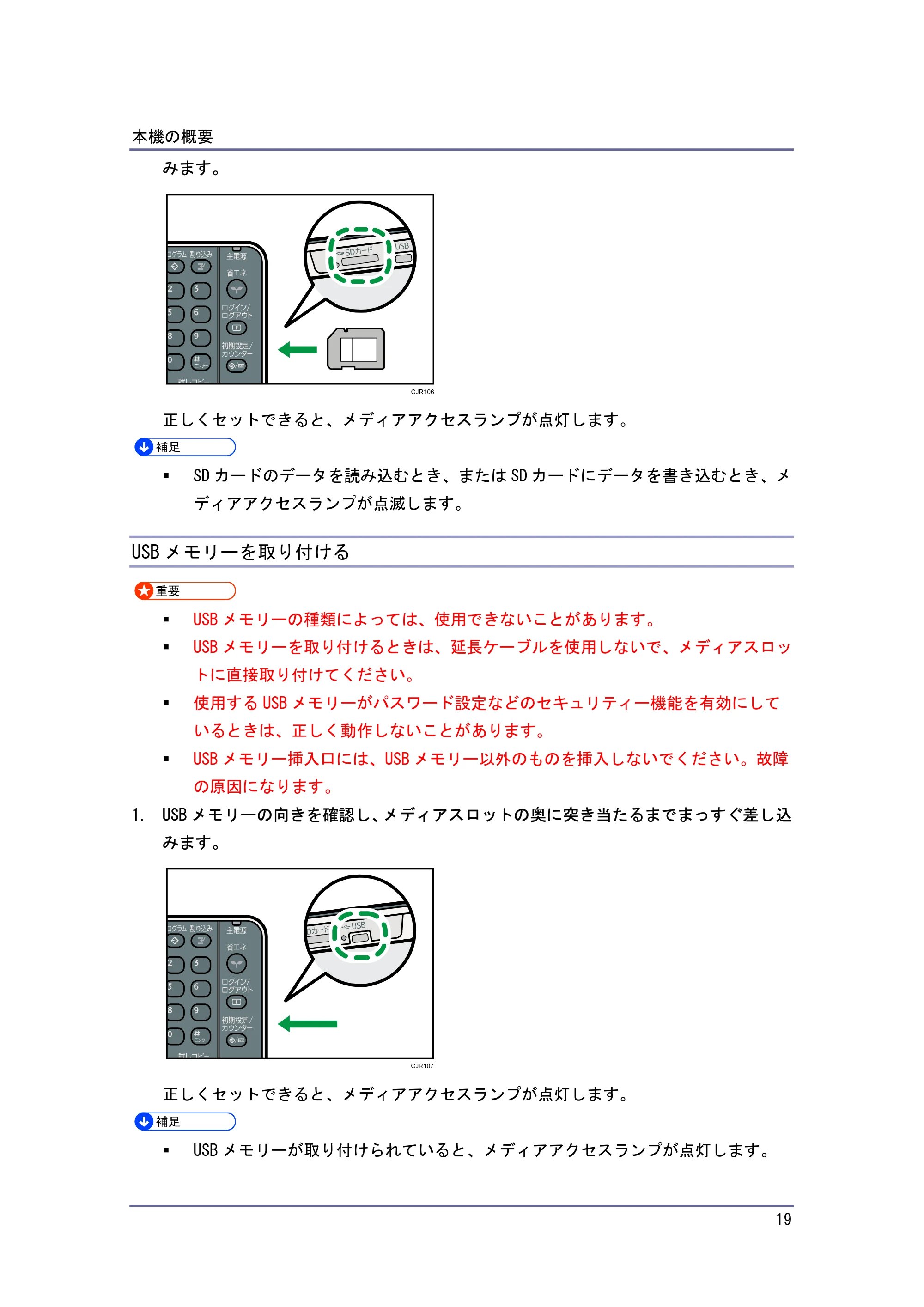
1. USB メモリーの向きを確認し、メディアスロットの奥に突き当たるまでまっすぐ差し込
みます。
正しくセットできると、メディアアクセスランプが点灯します。
USB メモリーが取り付けられていると、メディアアクセスランプが点灯します。
CJR106
CJR107
SD カードを取り外す
本機の概要
20
SD カードを取り外す
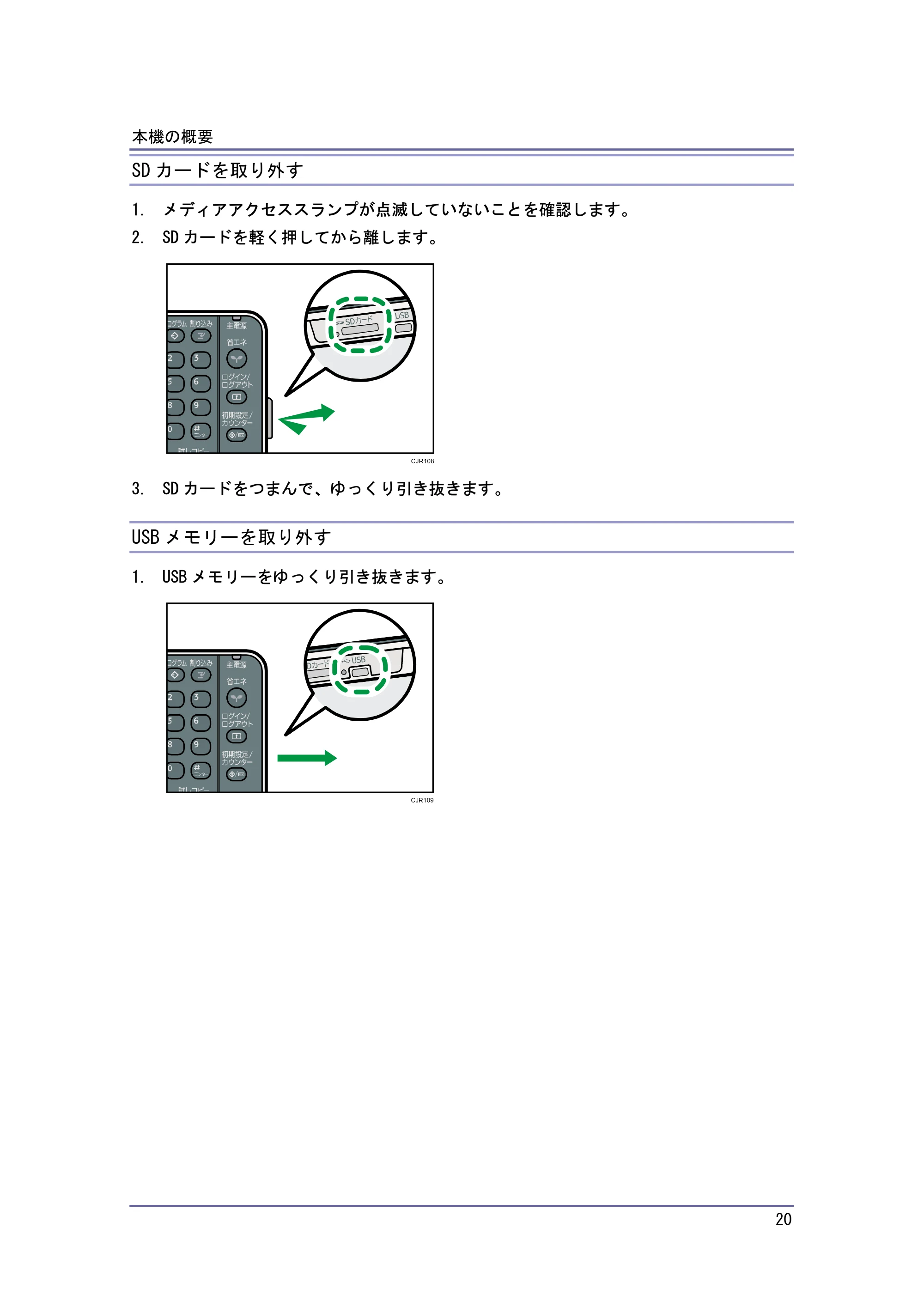
1. メディアアクセススランプが点滅していないことを確認します。
2. SD カードを軽く押してから離します。
3. SD カードをつまんで、ゆっくり引き抜きます。
USB メモリーを取り外す
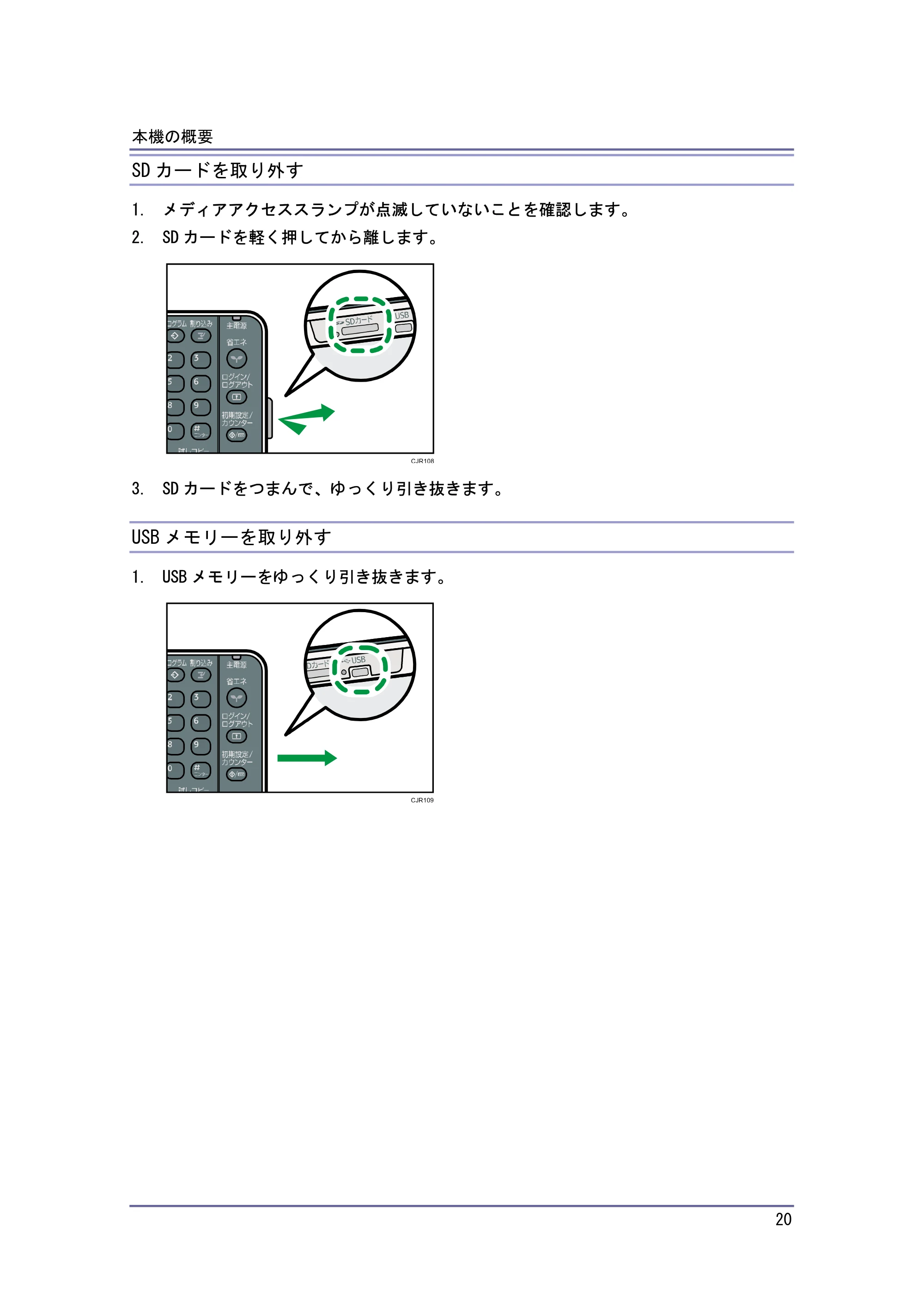
1. USB メモリーをゆっくり引き抜きます。
CJR108
CJR109
操作画面を使用する
操作画面を使用する
21
操作画面を使用する
操作画面の使いかたについて説明します。
機能を切り替える
次の状態のとき、機能の切り替えはできません。
ファクス送信文書を読み取っているとき
直接送信で文書を送信しているとき
「初期設定/カウンター/問い合わせ情報」画面が表示されているとき
割り込みコピーしているとき
オンフックダイヤルを使用しているとき
文書を読み取っているとき
工場出荷時の設定では、電源を入れたときにホーム画面が表示されます。この設定
は[優先機能設定]で変更できます。『ネットワークの接続/システム初期設定』「シ
ステム初期設定」を参照してください。
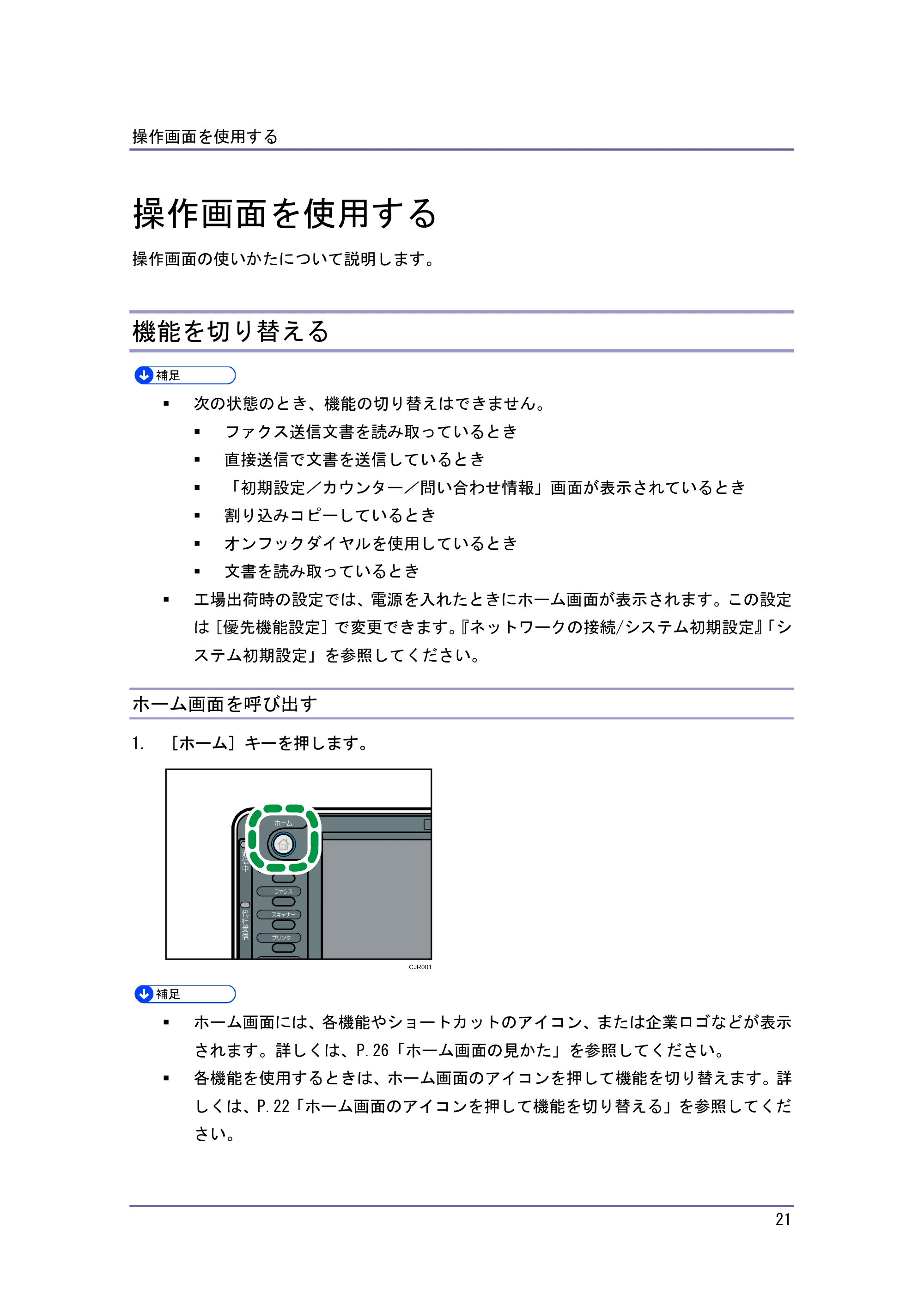
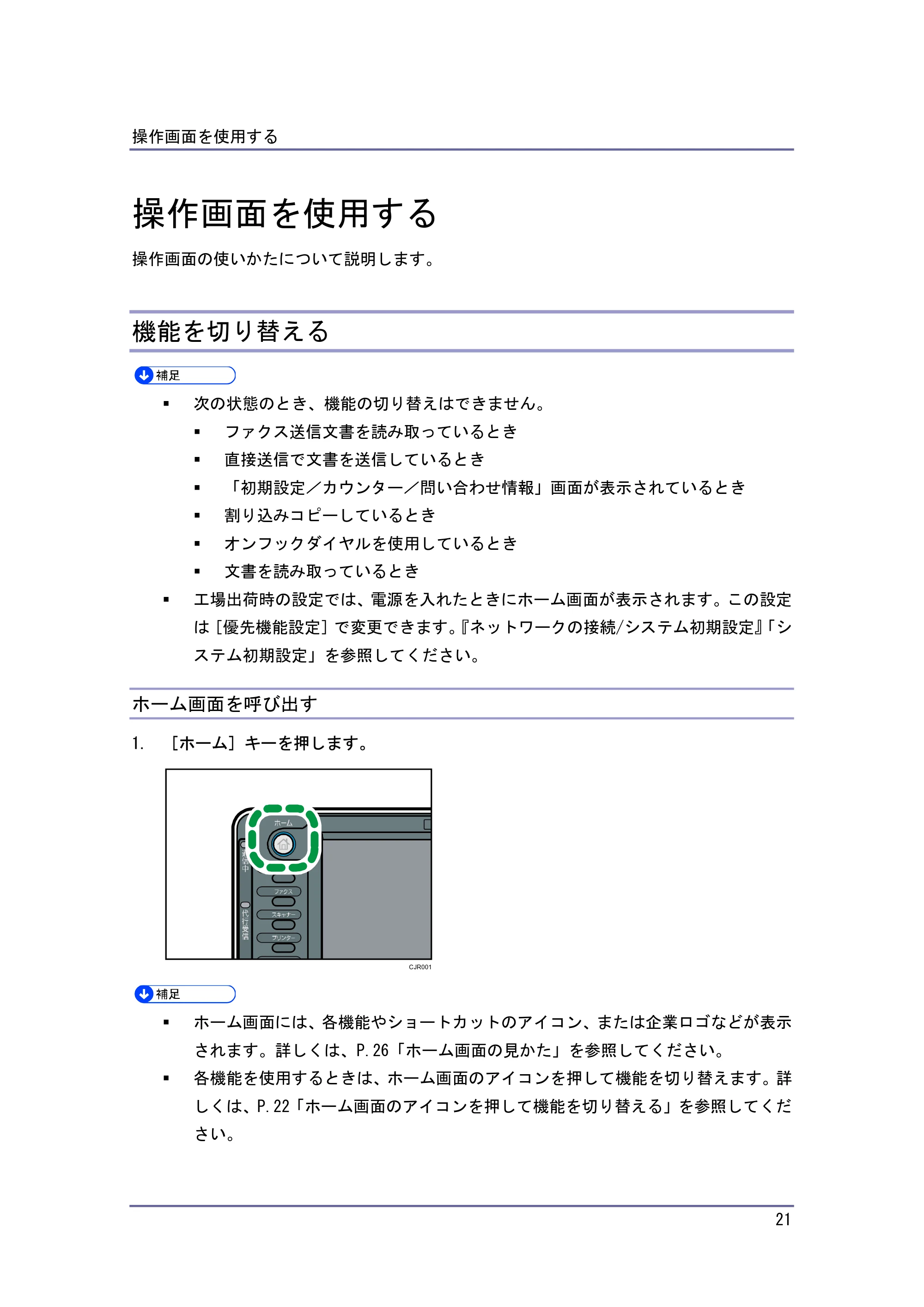
ホーム画面を呼び出す
1. [ホーム]キーを押します。
ホーム画面には、各機能やショートカットのアイコン、または企業ロゴなどが表示
されます。詳しくは、P.26「ホーム画面の見かた」を参照してください。
各機能を使用するときは、ホーム画面のアイコンを押して機能を切り替えます。詳
しくは、P.22「ホーム画面のアイコンを押して機能を切り替える」を参照してくだ
さい。
CJR001
ホーム画面のアイコンを押して機能を切り替える
操作画面を使用する
22
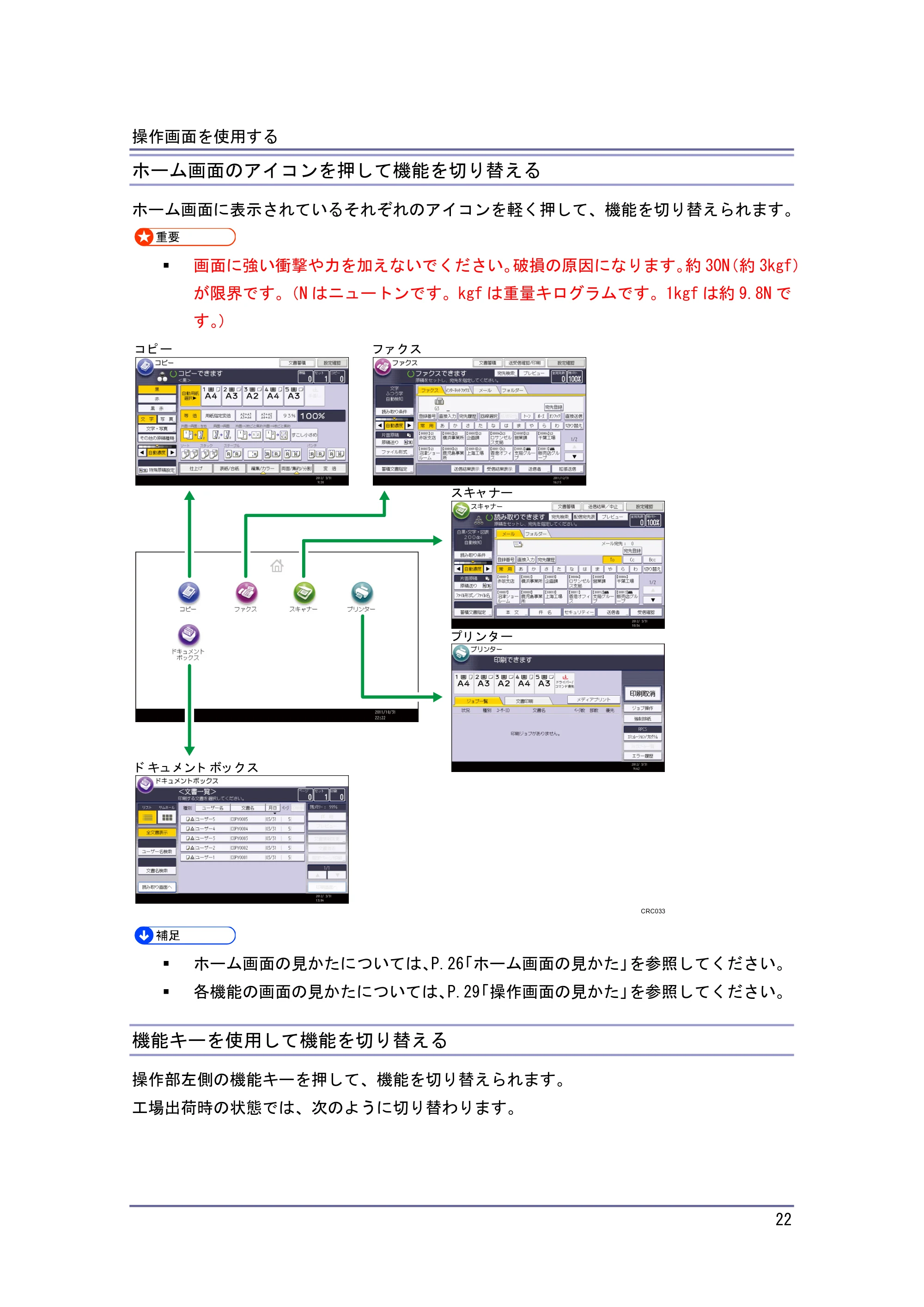
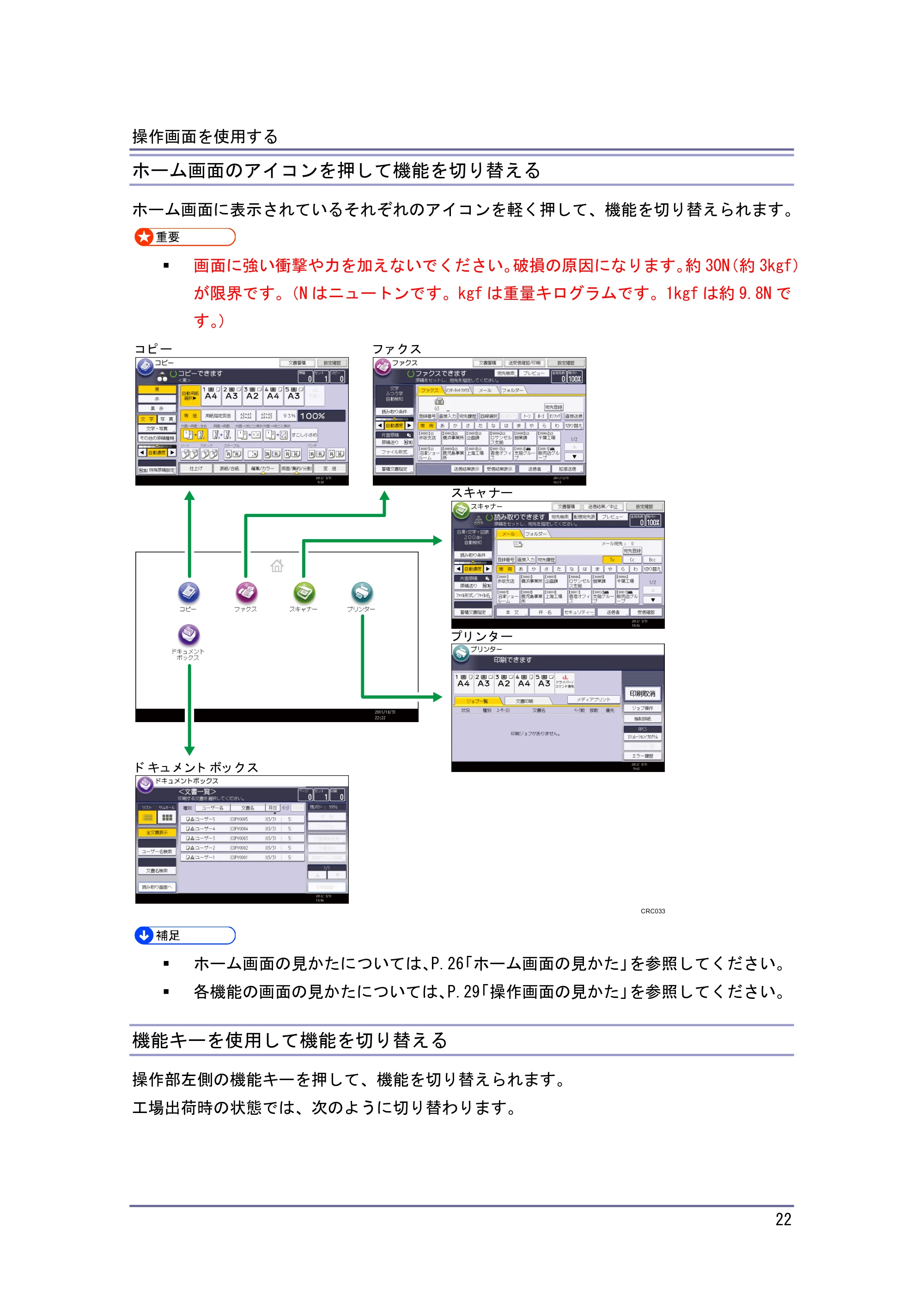
ホーム画面のアイコンを押して機能を切り替える
ホーム画面に表示されているそれぞれのアイコンを軽く押して、機能を切り替えられます。
画面に強い衝撃や力を加えないでください。破損の原因になります。約 30N(約 3kgf)
が限界です。(N はニュートンです。kgf は重量キログラムです。1kgf は約 9.8N で
す。)
ホーム画面の見かたについては、P.26「ホーム画面の見かた」を参照してください。
各機能の画面の見かたについては、P.29「操作画面の見かた」を参照してください。
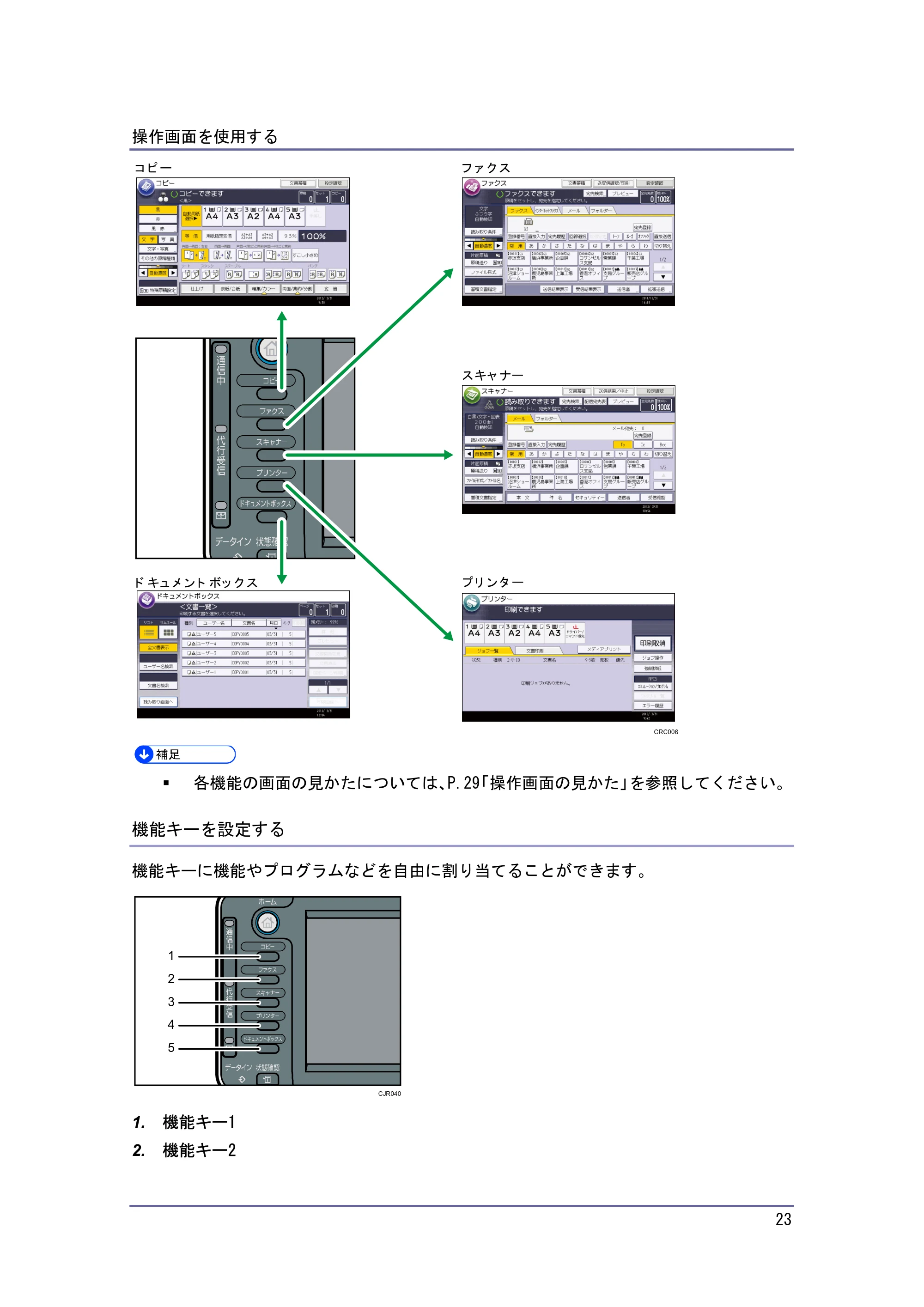
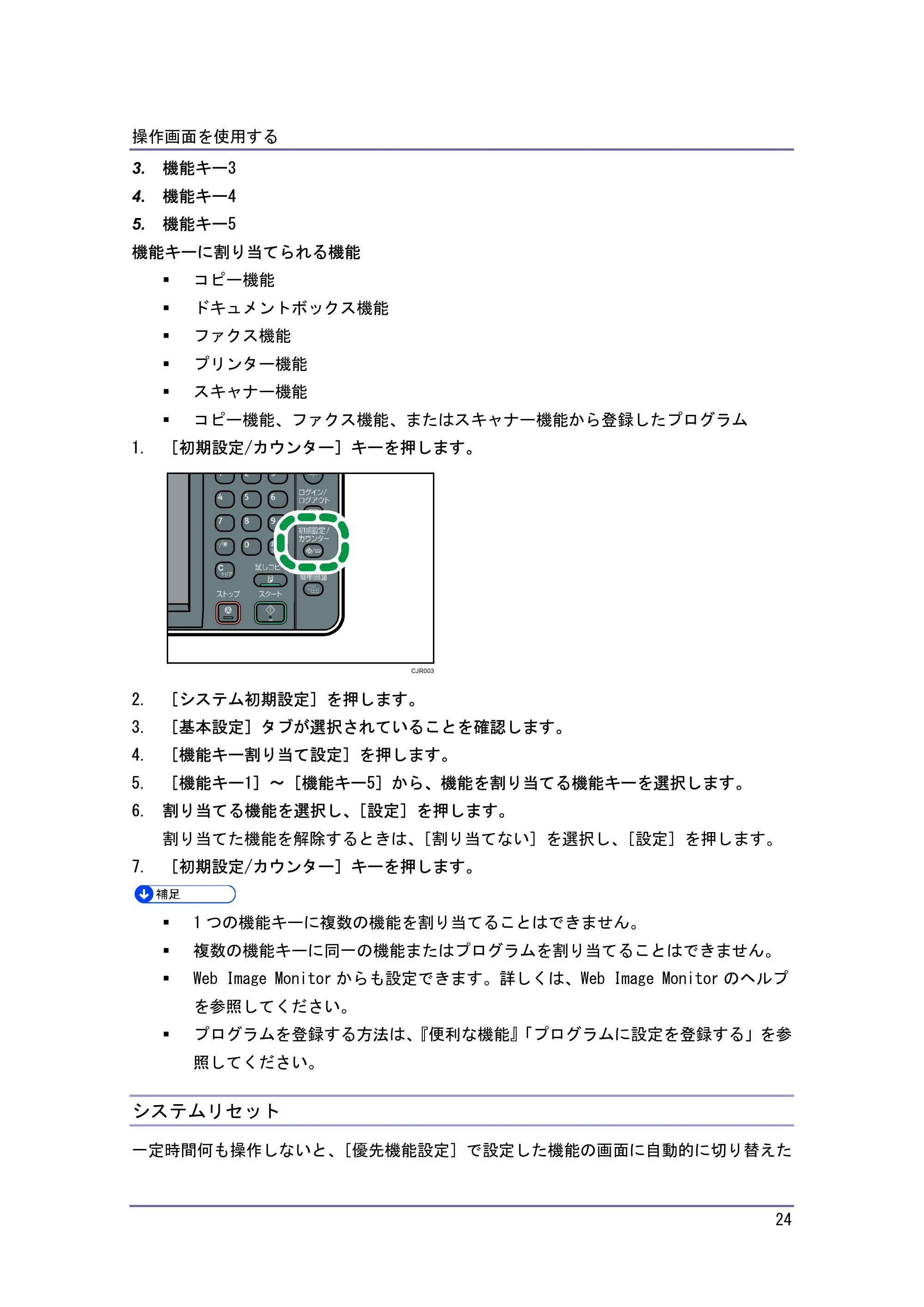
機能キーを使用して機能を切り替える
操作部左側の機能キーを押して、機能を切り替えられます。
工場出荷時の状態では、次のように切り替わります。
フ ァ ク ス
ド キュ メ ン ト ボッ ク ス
スキャ ナー
プ リ ン タ ー
CRC033
コ ピ ー
23ページ
操作画面を使用する
23
各機能の画面の見かたについては、P.29「操作画面の見かた」を参照してください。
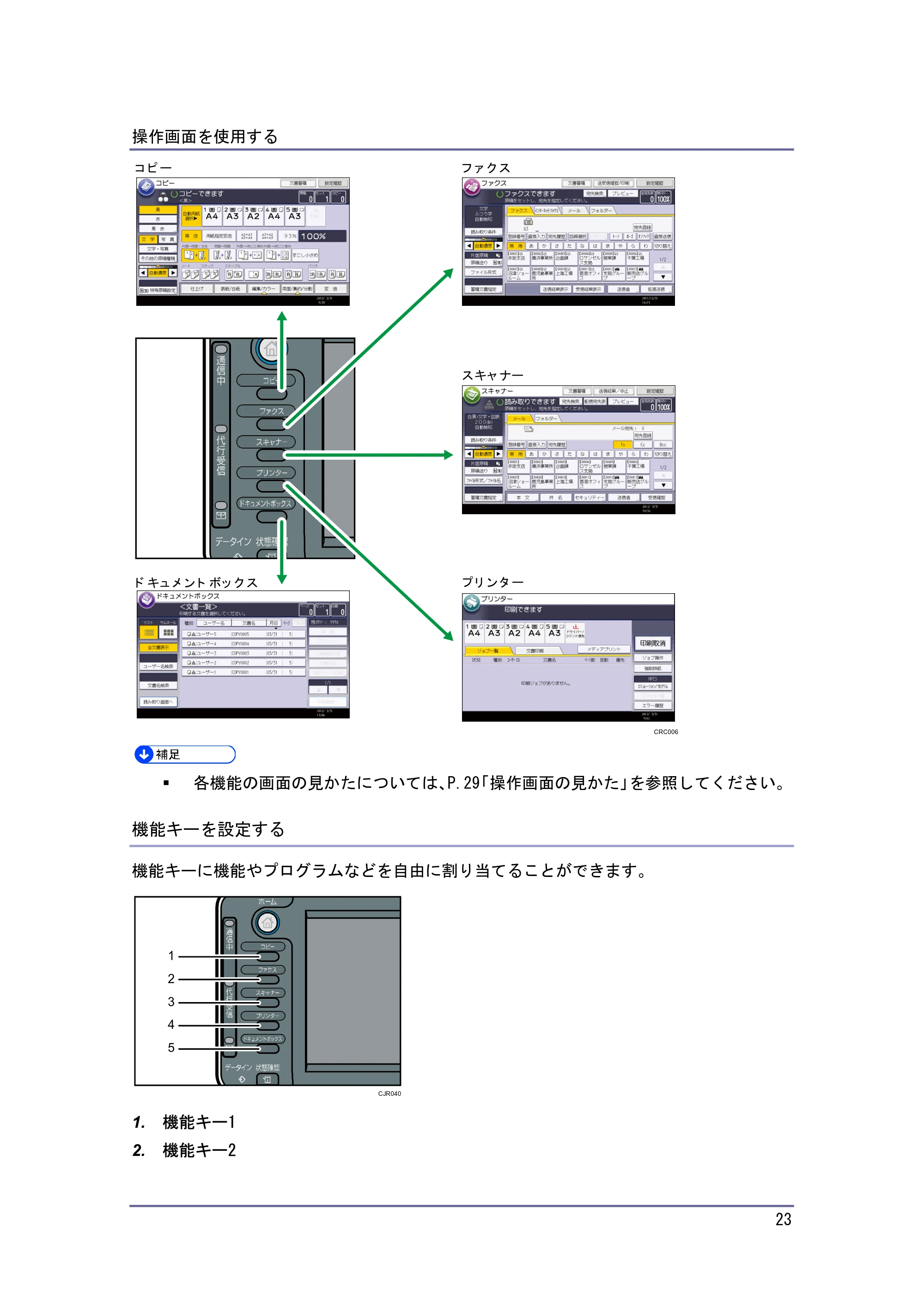
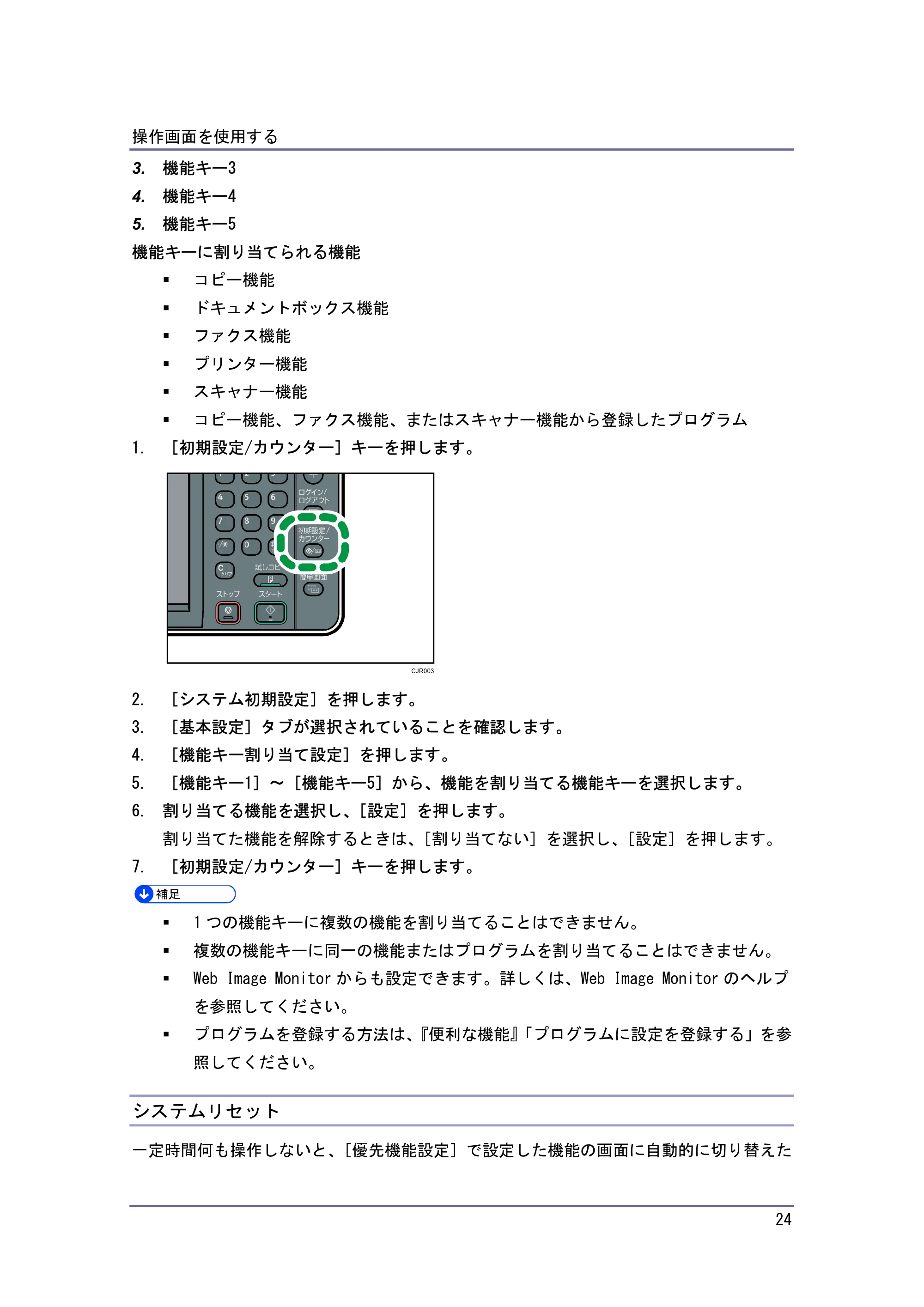
機能キーを設定する
機能キーに機能やプログラムなどを自由に割り当てることができます。
1. 機能キー1
2. 機能キー2
CRC006
コ ピ ー フ ァ ク ス
ス キャ ナー
プ リ ン タ ード キュ メ ン ト ボッ ク ス
CJR040
5
4
3
2
1
システムリセット
操作画面を使用する
24
3. 機能キー3
4. 機能キー4
5. 機能キー5
機能キーに割り当てられる機能
コピー機能
ドキュメントボックス機能
ファクス機能
プリンター機能
スキャナー機能
コピー機能、ファクス機能、またはスキャナー機能から登録したプログラム
1. [初期設定/カウンター]キーを押します。
2. [システム初期設定]を押します。
3. [基本設定]タブが選択されていることを確認します。
4. [機能キー割り当て設定]を押します。
5. [機能キー1]~[機能キー5]から、機能を割り当てる機能キーを選択します。
6. 割り当てる機能を選択し、[設定]を押します。
割り当てた機能を解除するときは、[割り当てない]を選択し、[設定]を押します。
7. [初期設定/カウンター]キーを押します。
1 つの機能キーに複数の機能を割り当てることはできません。
複数の機能キーに同一の機能またはプログラムを割り当てることはできません。
Web Image Monitor からも設定できます。詳しくは、Web Image Monitor のヘルプ
を参照してください。
プログラムを登録する方法は、『便利な機能』「プログラムに設定を登録する」を参
照してください。
システムリセット
一定時間何も操作しないと、[優先機能設定]で設定した機能の画面に自動的に切り替えた
CJR003
25ページ
操作画面を使用する
25
り、割り込みコピーを解除したりします。これを「システムリセット」といいます。
[優先機能設定]の設定方法は『ネットワークの接続/システム初期設定』「システム初期設
定」を参照してください。
システムリセットされるまでの時間を[システムオートリセット時間設定]で設定できます。
『ネットワークの接続/システム初期設定』「システム初期設定」を参照してください。
ホーム画面の見かた
操作画面を使用する
26
ホーム画面の見かた
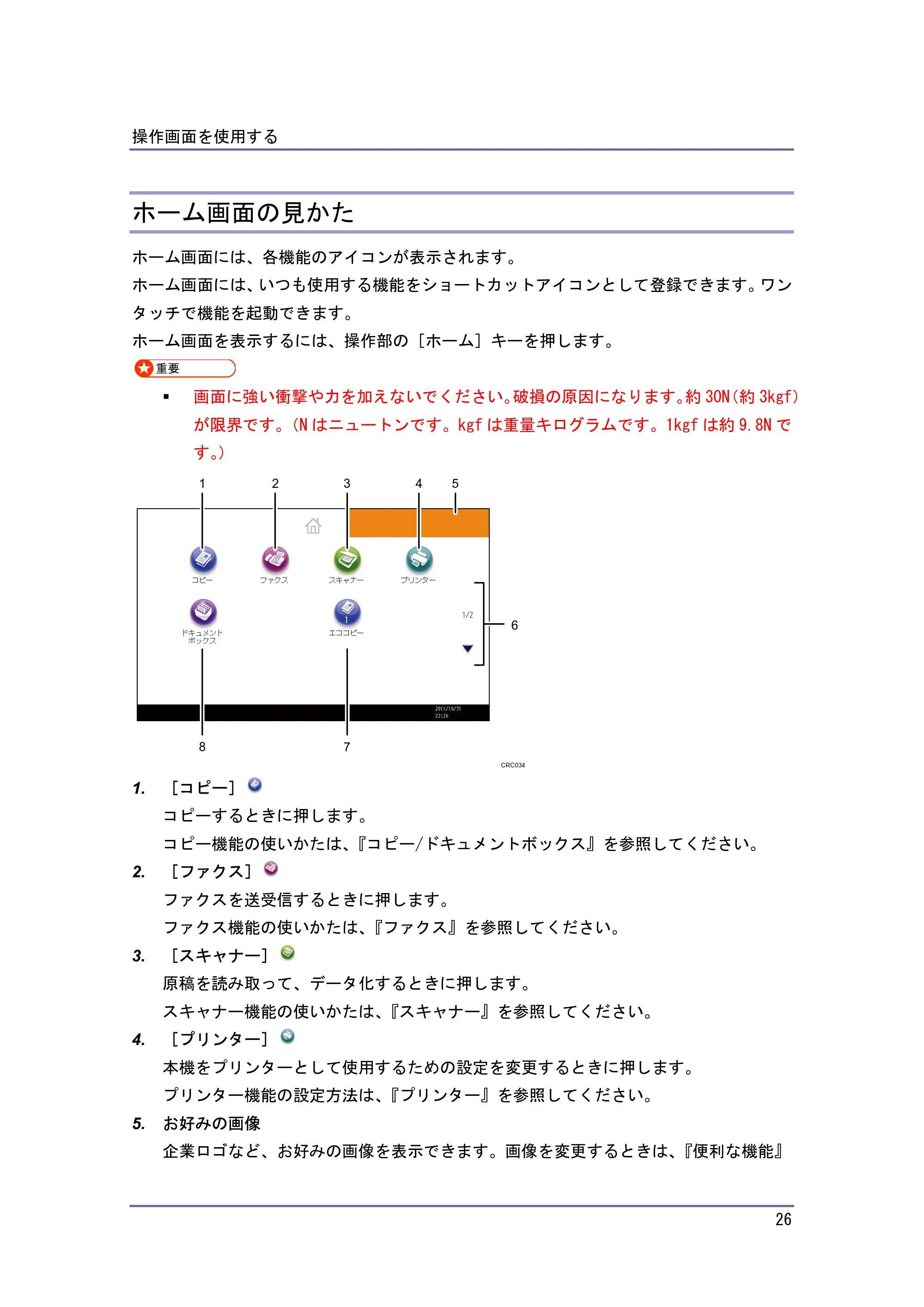
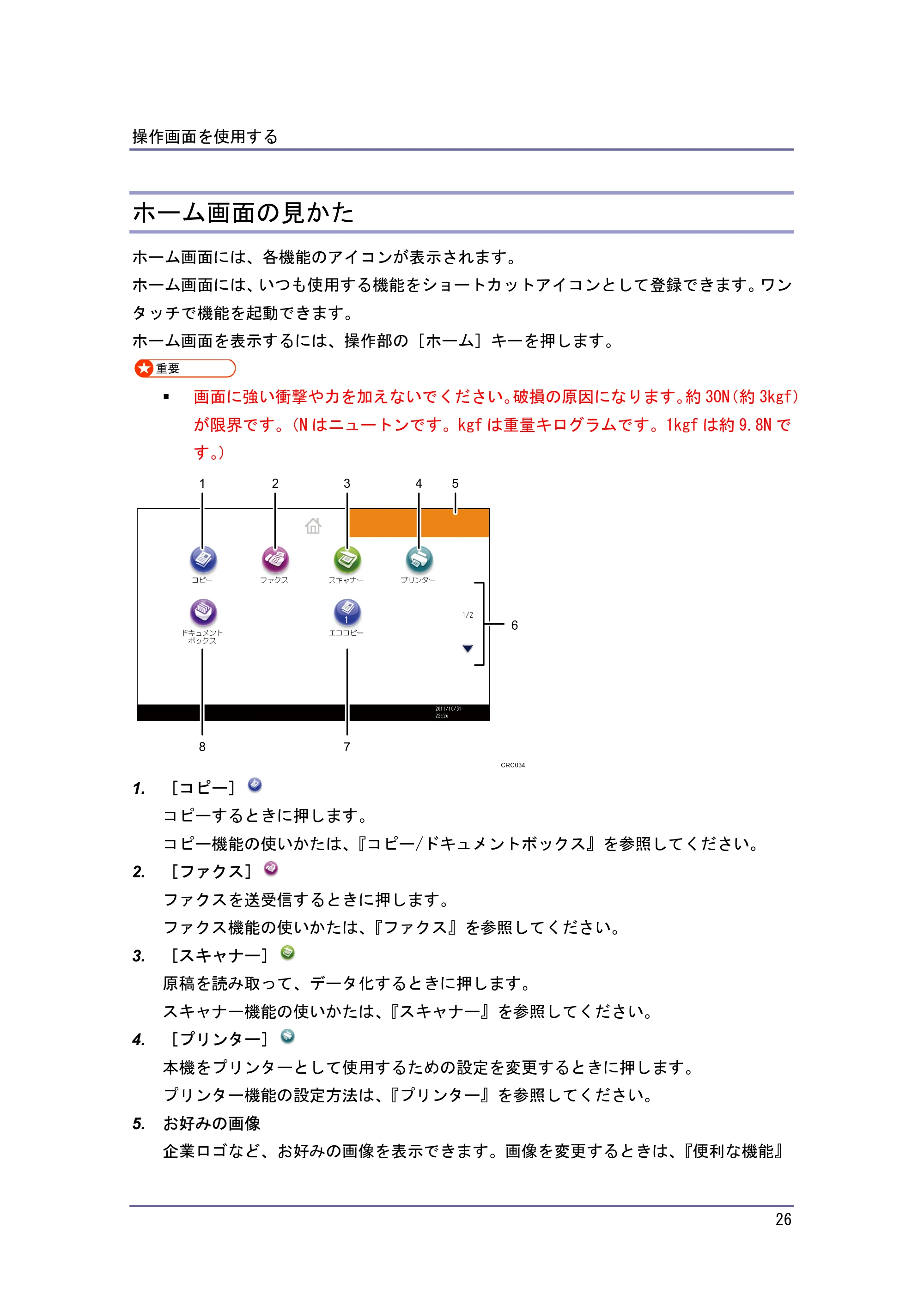
ホーム画面には、各機能のアイコンが表示されます。
ホーム画面には、いつも使用する機能をショートカットアイコンとして登録できます。ワン
タッチで機能を起動できます。
ホーム画面を表示するには、操作部の[ホーム]キーを押します。
画面に強い衝撃や力を加えないでください。破損の原因になります。約 30N(約 3kgf)
が限界です。(N はニュートンです。kgf は重量キログラムです。1kgf は約 9.8N で
す。)
1. [コピー]
コピーするときに押します。
コピー機能の使いかたは、『コピー/ドキュメントボックス』を参照してください。
2. [ファクス]
ファクスを送受信するときに押します。
ファクス機能の使いかたは、『ファクス』を参照してください。
3. [スキャナー]
原稿を読み取って、データ化するときに押します。
スキャナー機能の使いかたは、『スキャナー』を参照してください。
4. [プリンター]
本機をプリンターとして使用するための設定を変更するときに押します。
プリンター機能の設定方法は、『プリンター』を参照してください。
5. お好みの画像
企業ロゴなど、お好みの画像を表示できます。画像を変更するときは、『便利な機能』
CRC034
1 2 3 4
78
5
6
ショートカットの設定例
操作画面を使用する
27
「ホーム画面に画像を表示する」を参照してください。
6. ▲、▼
アイコンの一覧がすべて表示されないときに押すと、ページを切り替えます。
7. ショートカット
プログラムのショートカットをホーム画面に登録できます。ショートカットを登録する
方法は、『便利な機能』「アイコンをホーム画面に追加する」を参照してください。ショ
ートカットを登録すると、アイコンの下にプログラム番号が表示されます。
8. [ドキュメントボックス]
本機に文書を保存したり、保存した文書を印刷したりするときに押します。
ドキュメントボックス機能の使いかたは、『コピー/ドキュメントボックス』を参照して
ください。
アイコンの並び順を変更できます。詳しくは、『便利な機能』「ホーム画面のアイコ
ンを並べ替える」を参照してください。
簡単画面では、1 ページに 8 つのアイコンが表示されます。また、アイコンや文字
が大きく表示され、簡単に操作できます。標準画面では、1 ページに 12 個のアイ
コンが表示されます。画面の切り替えについては、P.47「画面パターンを切り替え
る」を参照してください。
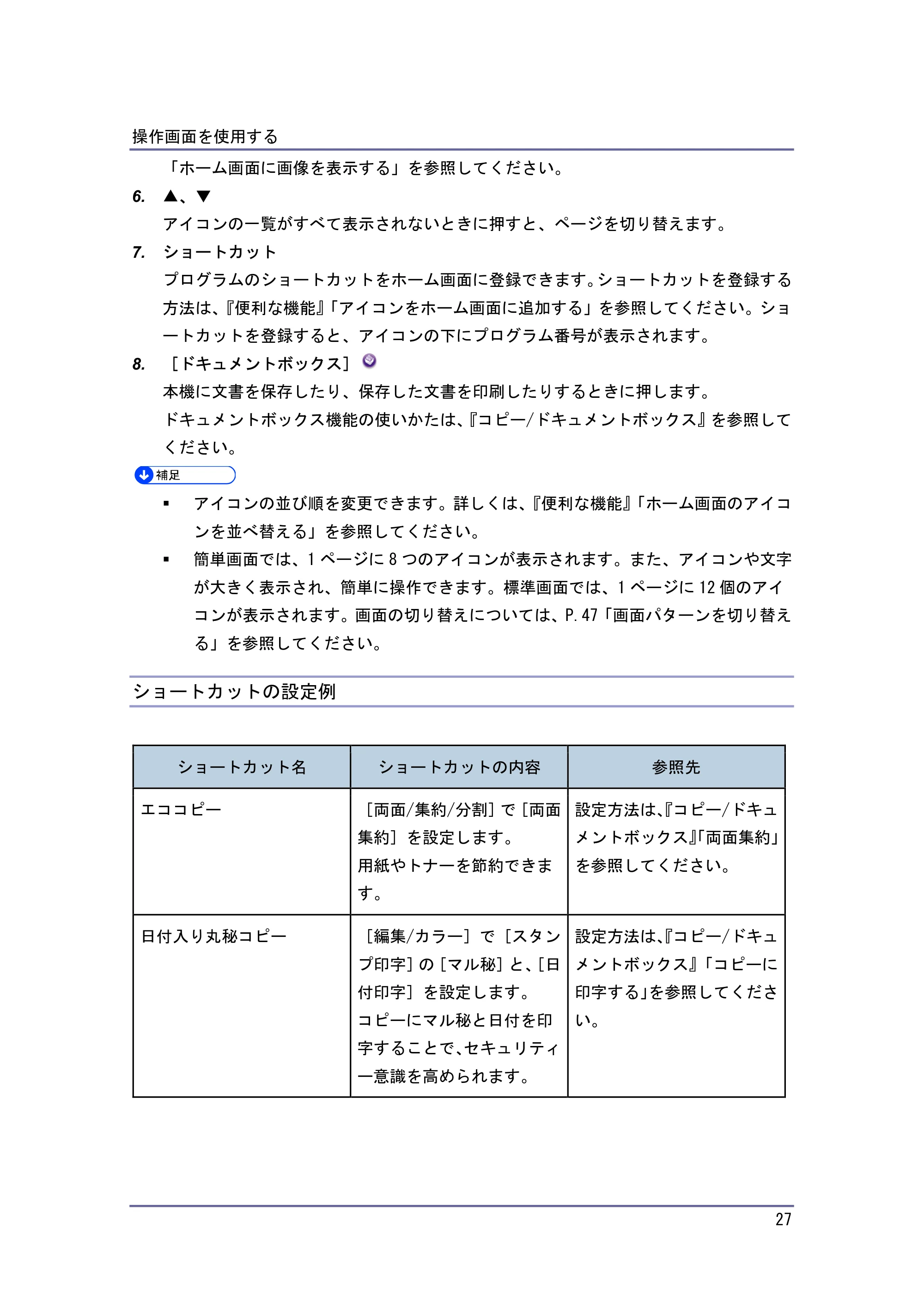
ショートカットの設定例
ショートカット名 ショートカットの内容 参照先
エココピー [両面/集約/分割]で[両面
集約]を設定します。
用紙やトナーを節約できま
す。
設定方法は、『コピー/ドキュ
メントボックス』「両面集約」
を参照してください。
日付入り丸秘コピー [編集/カラー]で[スタン
プ印字]の[マル秘]と、[日
付印字]を設定します。
コピーにマル秘と日付を印
字することで、セキュリティ
ー意識を高められます。
設定方法は、『コピー/ドキュ
メントボックス』「コピーに
印字する」を参照してくださ
い。
28ページ
操作画面を使用する
28
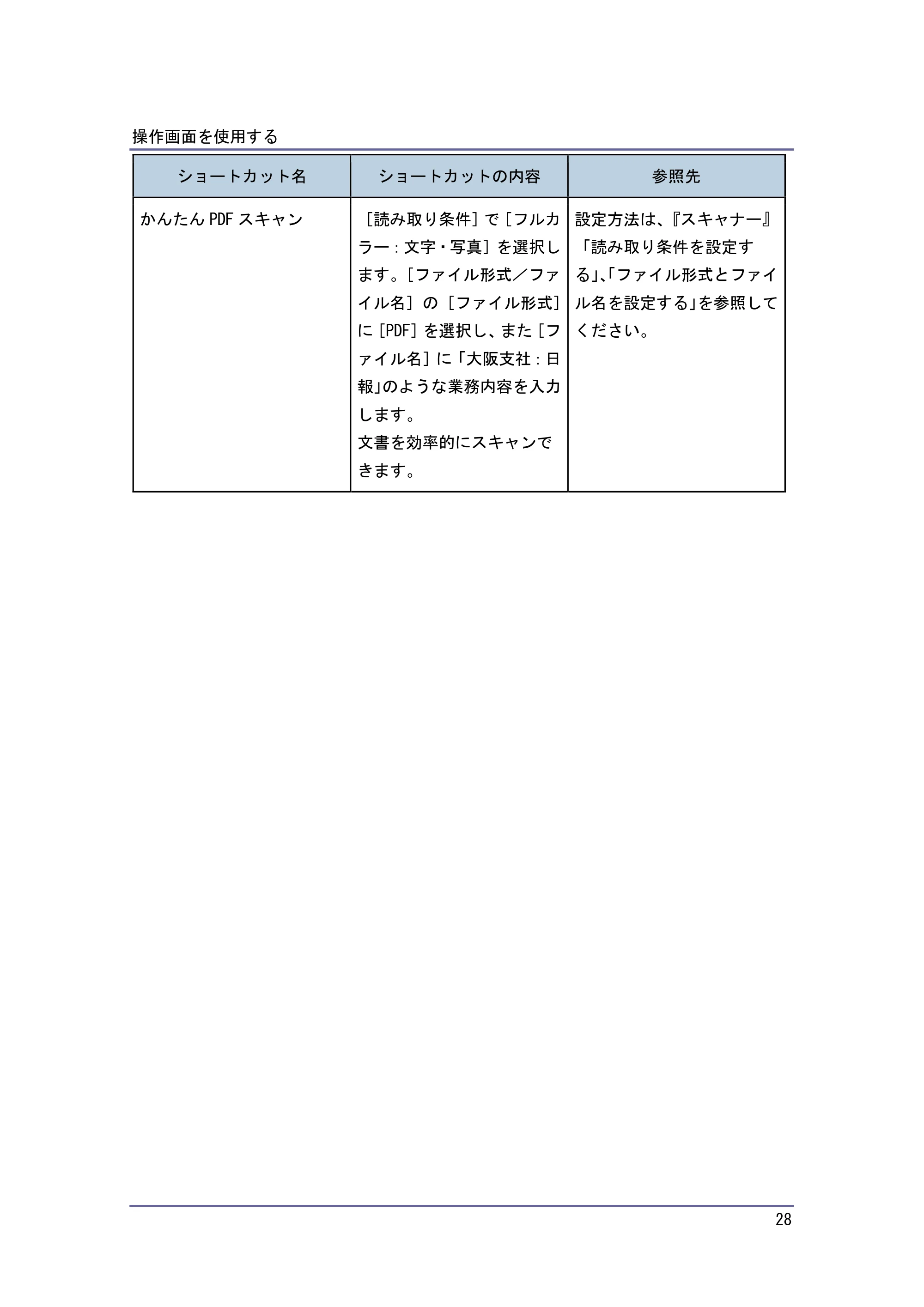
ショートカット名 ショートカットの内容 参照先
かんたん PDF スキャン [読み取り条件]で[フルカ
ラー:文字・写真]を選択し
ます。[ファイル形式/ファ
イル名]の[ファイル形式]
に[PDF]を選択し、また[フ
ァイル名]に「大阪支社:日
報」のような業務内容を入力
します。
文書を効率的にスキャンで
きます。
設定方法は、『スキャナー』
「読み取り条件を設定す
る」、「ファイル形式とファイ
ル名を設定する」を参照して
ください。
操作画面の見かた
操作画面を使用する
29
操作画面の見かた
画面には、操作の状態、メッセージや機能のメニューが表示されます。
表示されているそれぞれの機能項目は、軽く押すことによって、項目を選んだり指定したり
できます。
機能項目が選択、または指定されたとき、 のように反転表示されます。機能項目が
選択、または指定できないときは、 のようにうすく表示されます。
画面に強い衝撃や力を加えないでください。破損の原因になります。約 30N(約 3kgf)
が限界です。(N はニュートンです。kgf は重量キログラムです。1kgf は約 9.8N で
す。)
工場出荷時の設定では、電源を入れたときにホーム画面が表示されます。
ホーム画面や各機能の画面で表示される内容はオプションの有無によって異なります。
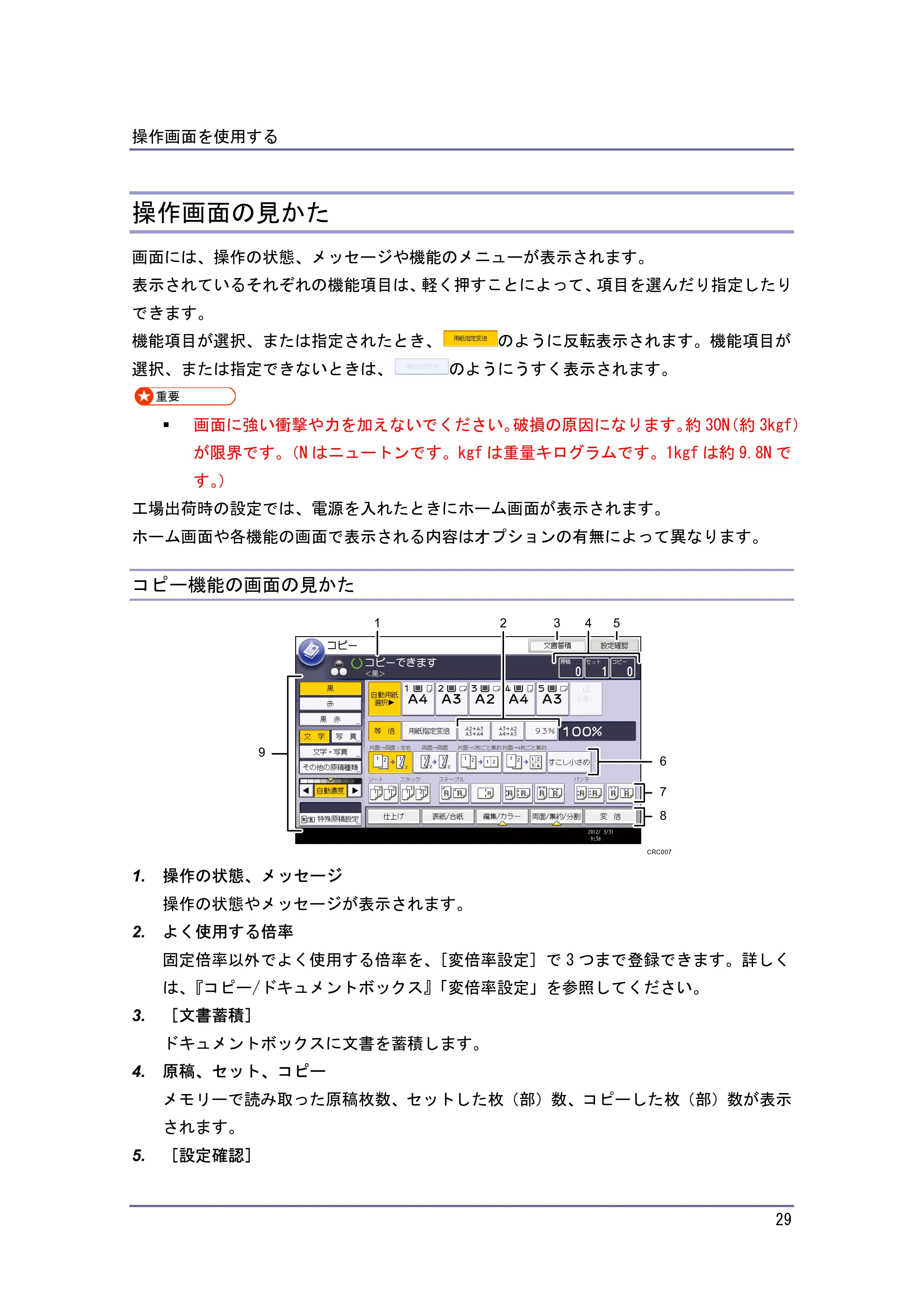
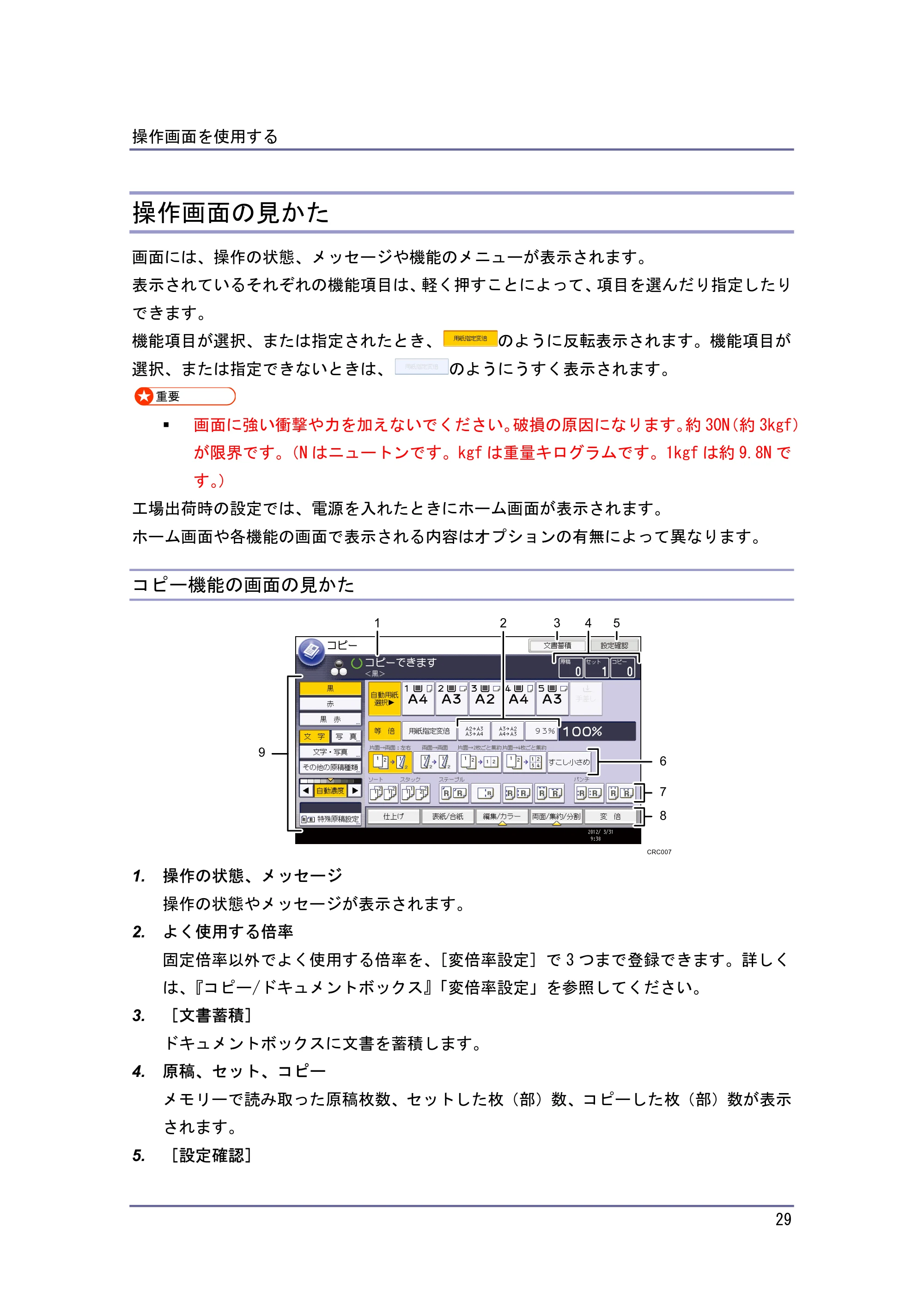
コピー機能の画面の見かた
1. 操作の状態、メッセージ
操作の状態やメッセージが表示されます。
2. よく使用する倍率
固定倍率以外でよく使用する倍率を、[変倍率設定]で 3 つまで登録できます。詳しく
は、『コピー/ドキュメントボックス』「変倍率設定」を参照してください。
3. [文書蓄積]
ドキュメントボックスに文書を蓄積します。
4. 原稿、セット、コピー
メモリーで読み取った原稿枚数、セットした枚(部)数、コピーした枚(部)数が表示
されます。
5. [設定確認]
1 2 3 4 5
6
7
8
9
CRC007
ドキュメントボックス機能の画面の見かた
操作画面を使用する
30
設定したコピー機能を確認できます。
6. 登録機能キー
登録機能の内容が表示されます。[基本コピー設定]の[登録機能:コピー]、[登録機
能:ドキュメントボックス読み取り]で、よく使用する機能を登録しておくことができ
ます。詳しくは、『コピー/ドキュメントボックス』「基本コピー設定」を参照してくだ
さい。
7. ソート、スタック、ステープル、パンチ
ソート、スタック、ステープル、パンチについて選択できる内容が表示されます。[周
辺設定]の[ステープル種類選択]、[パンチ種類選択]で、よく使用するステープルと
パンチの機能を登録しておくことができます。詳しくは、『コピー/ドキュメントボック
ス』「周辺設定」を参照してください。
8. 機能項目
機能項目の 1 つを押すと、次の画面が表示されます。たとえば[変倍]を押すと変倍の
画面に切り替わります。現在選択されている機能のキーには、 が表示されます。
9. 原稿と読み取りの設定
カラーモード、原稿種類、コピー濃度、特殊原稿について選択できる内容が表示されま
す。
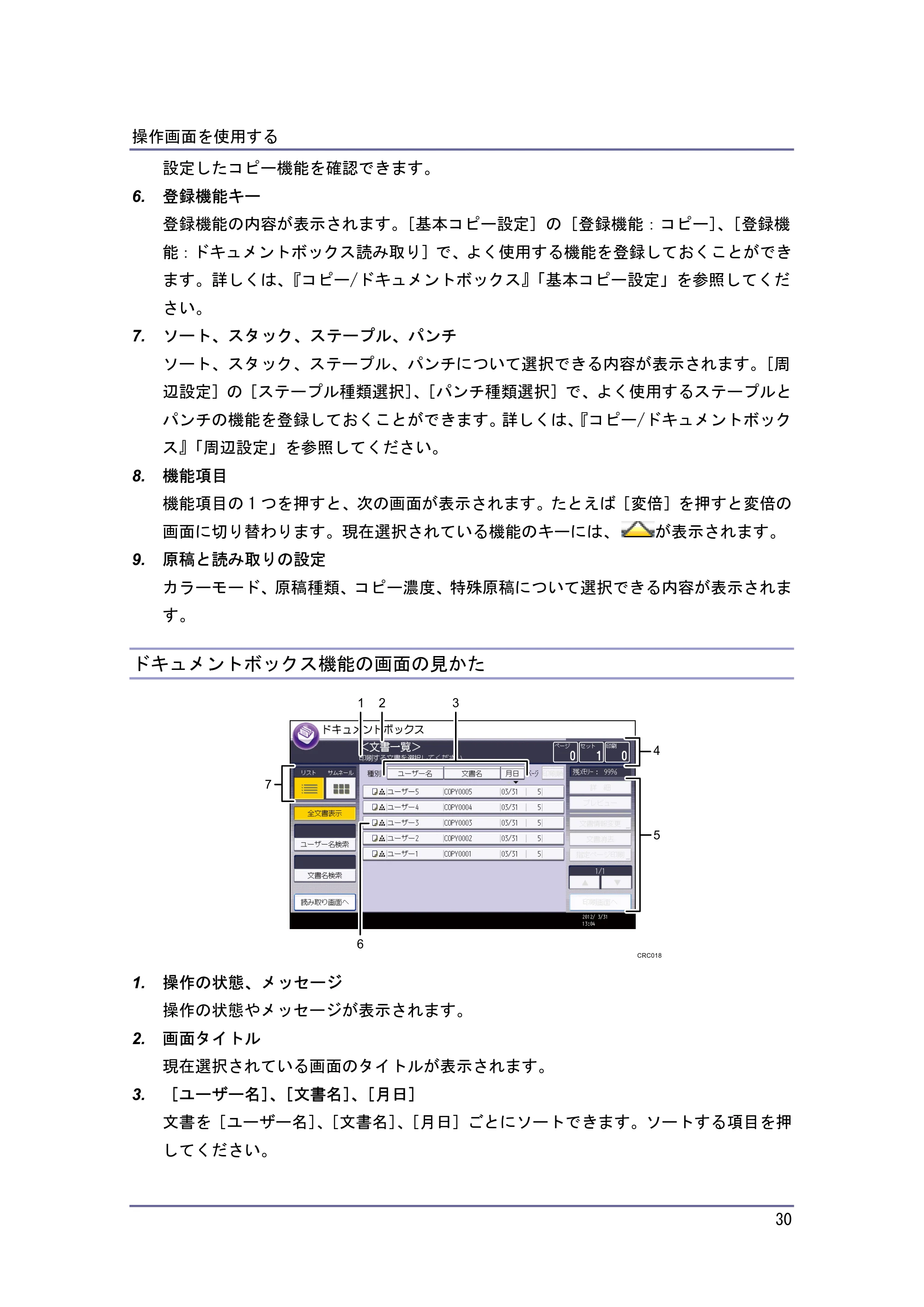
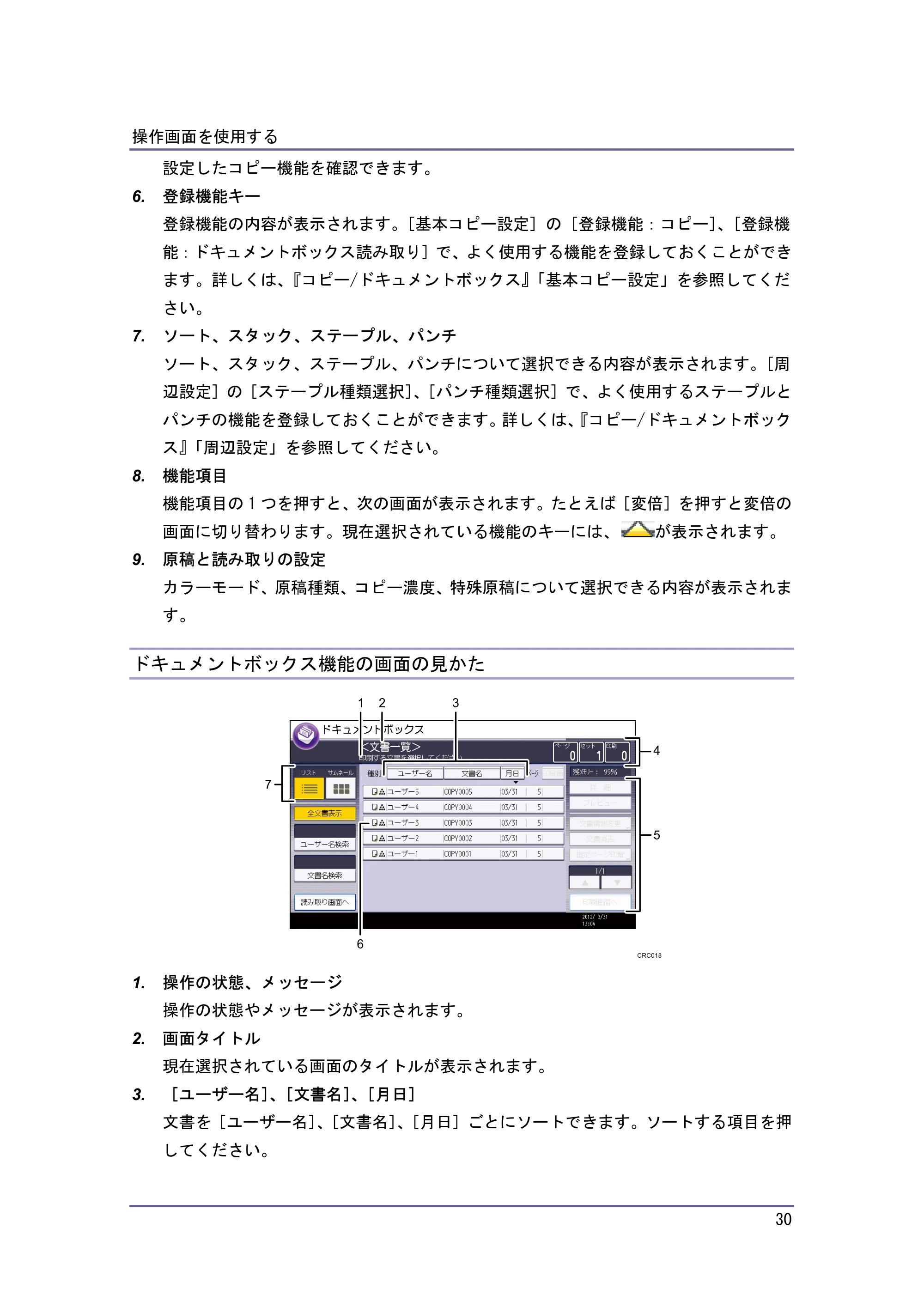
ドキュメントボックス機能の画面の見かた
1. 操作の状態、メッセージ
操作の状態やメッセージが表示されます。
2. 画面タイトル
現在選択されている画面のタイトルが表示されます。
3. [ユーザー名]、[文書名]、[月日]
文書を[ユーザー名]、[文書名]、[月日]ごとにソートできます。ソートする項目を押
してください。
CRC018
1 2
4
5
3
6
7
31ページ
操作画面を使用する
31
4. ページ、セット、印刷
メモリーで読み取った原稿枚数、出力される枚(部)数、出力した枚(部)数が表示さ
れます。
5. 操作キー
蓄積した文書を操作するときに使用します。
一覧をすべて表示しきれないときは、[ ]または[ ]を押して表示を切り替えます。
6. アイコン
蓄積した機能とカラーモードが表示されます。
7. リスト、サムネール
蓄積文書の表示方法を、リストまたはサムネールに切り替えます。
ドキュメントボックスの一覧表示では、蓄積した機能とカラーモードによって、次のアイコ
ンが表示されます。
機能 アイコン
コピー
ファクス
プリンター
カラーモード アイコン
黒
赤
黒赤
サムネール画面
サムネール画面では蓄積文書のイメージが縮小されて表示されるため、文書を確認する
のに便利です。
サムネール表示では、カラーモードが黒赤や赤の蓄積文書でもモノクロで表示されます。
32ページ
操作画面を使用する
32
セキュリティー機能の設定によっては、すべての蓄積文書が表示されないことがあ
ります。
スキャナー機能で蓄積した文書の一覧については、P.40「蓄積した文書の一覧画面
の見かた」を参照してください。
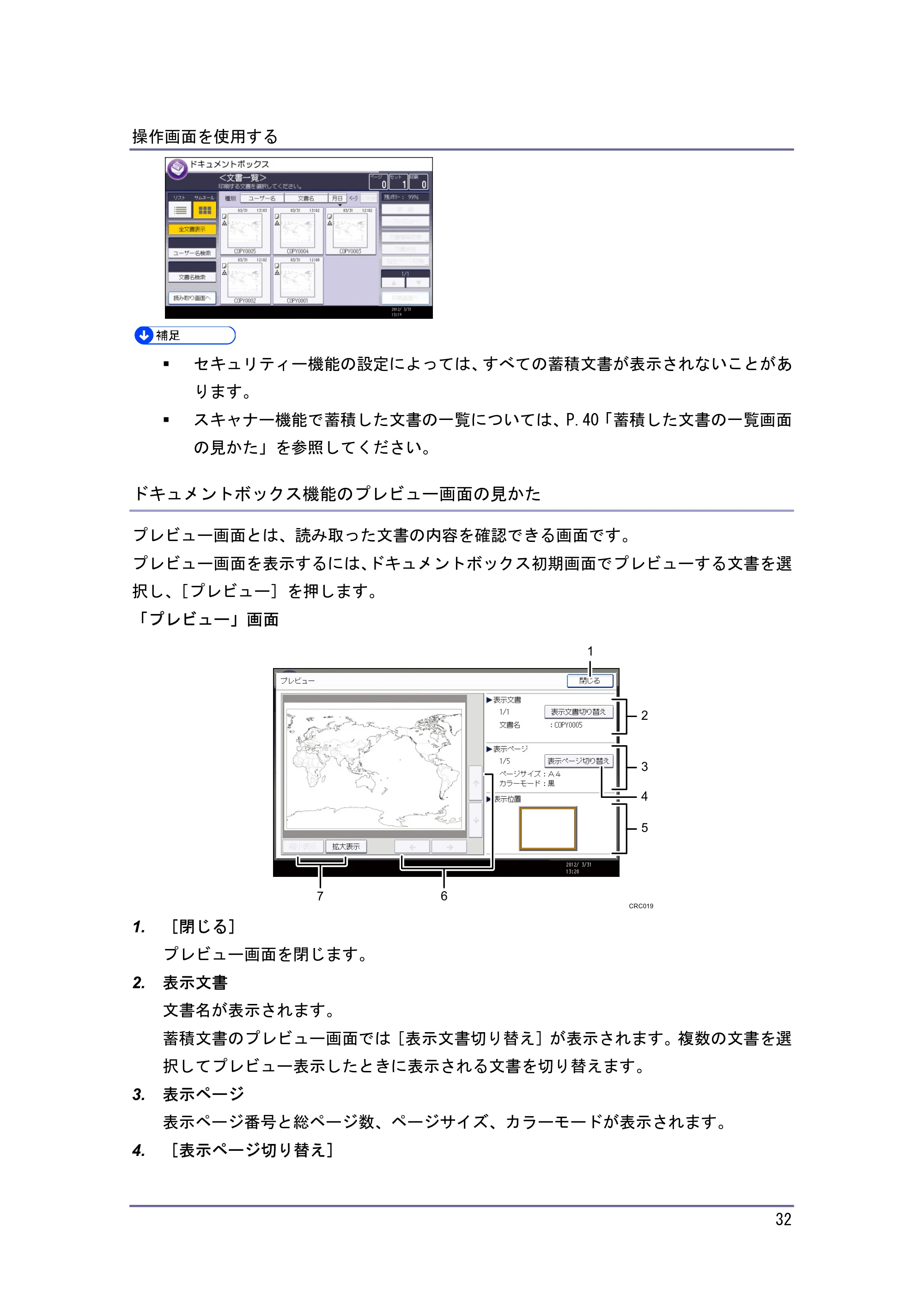
ドキュメントボックス機能のプレビュー画面の見かた
プレビュー画面とは、読み取った文書の内容を確認できる画面です。
プレビュー画面を表示するには、ドキュメントボックス初期画面でプレビューする文書を選
択し、[プレビュー]を押します。
「プレビュー」画面
1. [閉じる]
プレビュー画面を閉じます。
2. 表示文書
文書名が表示されます。
蓄積文書のプレビュー画面では[表示文書切り替え]が表示されます。複数の文書を選
択してプレビュー表示したときに表示される文書を切り替えます。
3. 表示ページ
表示ページ番号と総ページ数、ページサイズ、カラーモードが表示されます。
4. [表示ページ切り替え]
1
2
3
4
5
67
CRC019
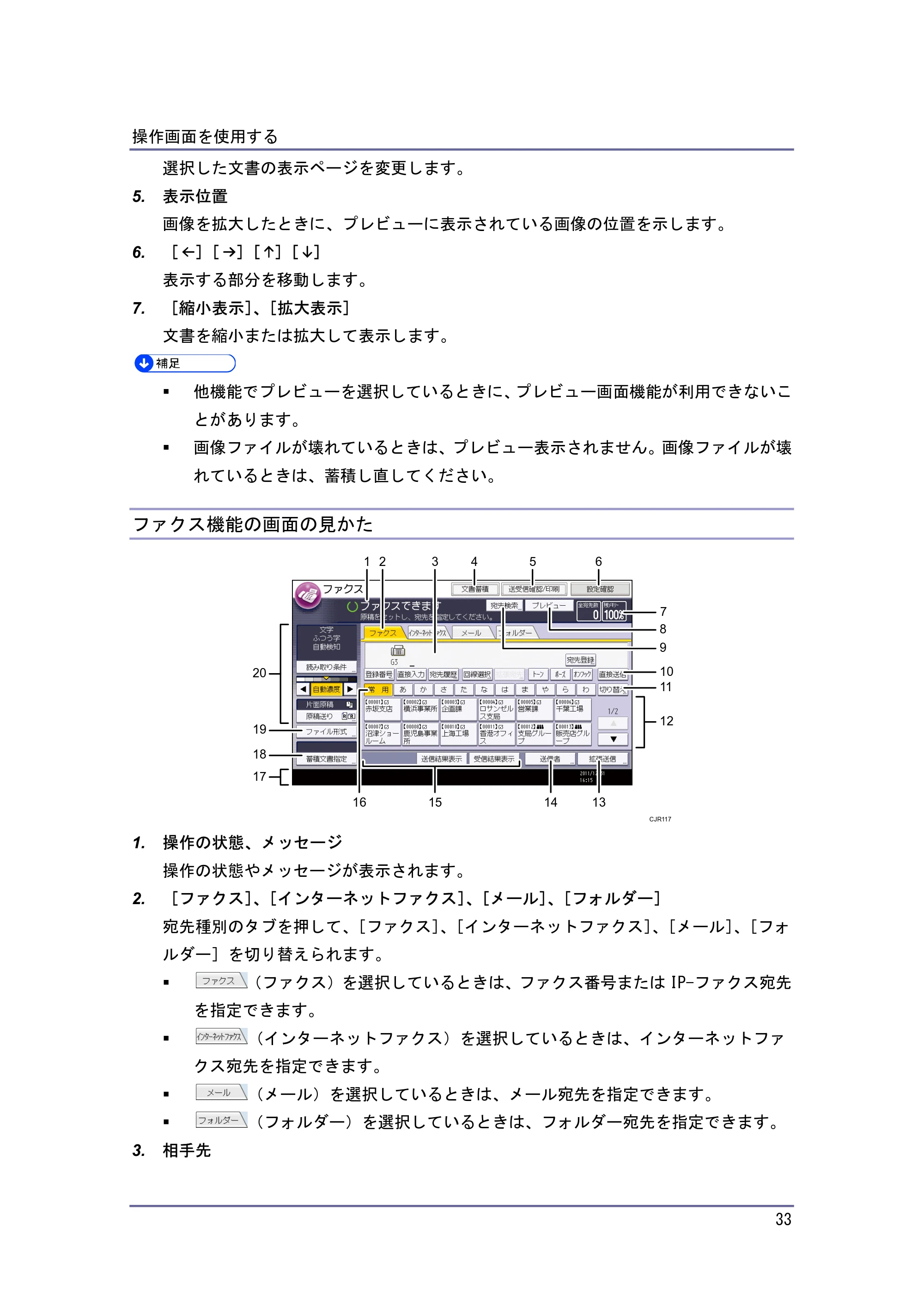
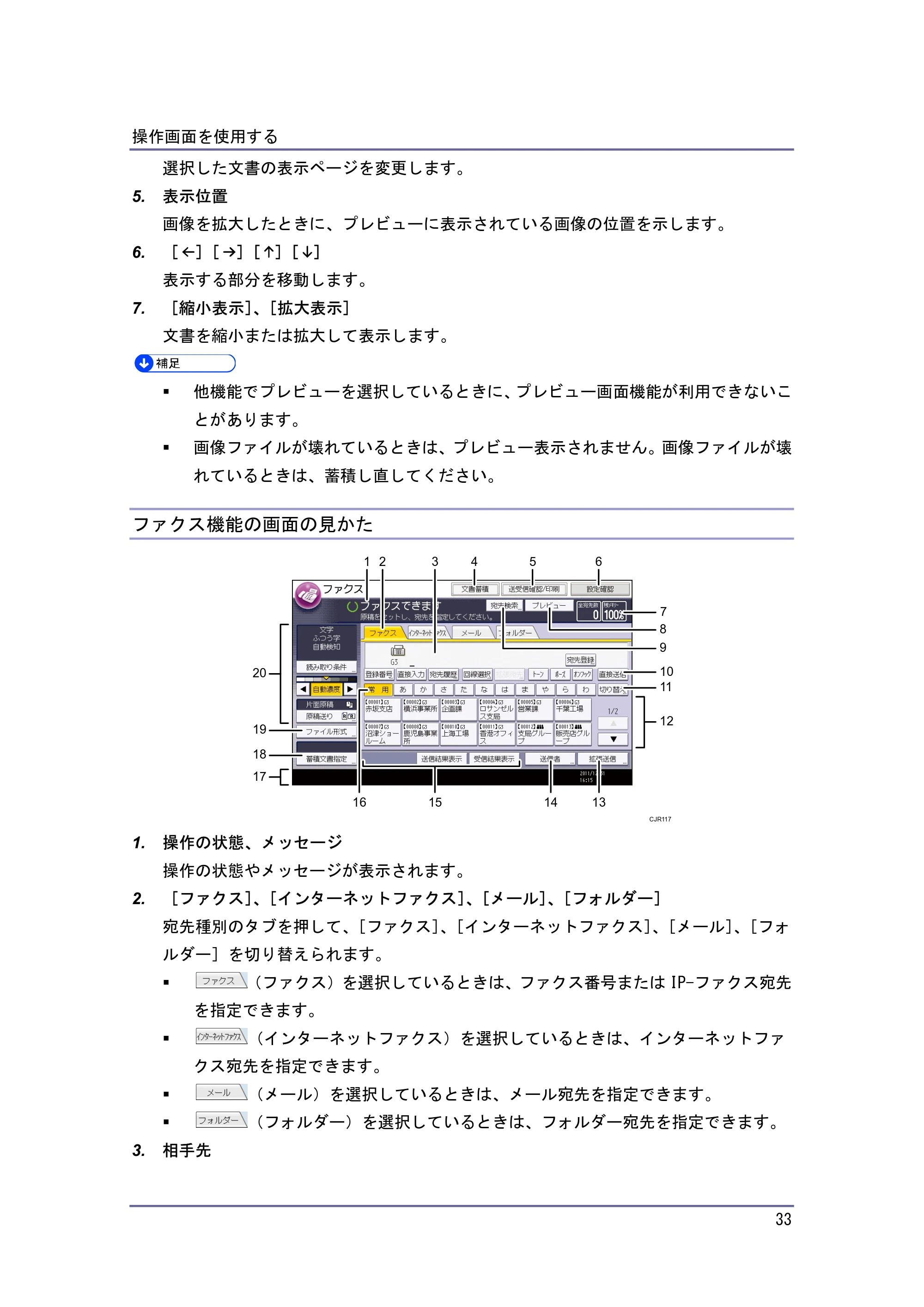
ファクス機能の画面の見かた
操作画面を使用する
33
選択した文書の表示ページを変更します。
5. 表示位置
画像を拡大したときに、プレビューに表示されている画像の位置を示します。
6. [ ][ ][ ][ ]
表示する部分を移動します。
7. [縮小表示]、[拡大表示]
文書を縮小または拡大して表示します。
他機能でプレビューを選択しているときに、プレビュー画面機能が利用できないこ
とがあります。
画像ファイルが壊れているときは、プレビュー表示されません。画像ファイルが壊
れているときは、蓄積し直してください。
ファクス機能の画面の見かた
1. 操作の状態、メッセージ
操作の状態やメッセージが表示されます。
2. [ファクス]、[インターネットファクス]、[メール]、[フォルダー]
宛先種別のタブを押して、[ファクス]、[インターネットファクス]、[メール]、[フォ
ルダー]を切り替えられます。
(ファクス)を選択しているときは、ファクス番号または IP-ファクス宛先
を指定できます。
(インターネットファクス)を選択しているときは、インターネットファ
クス宛先を指定できます。
(メール)を選択しているときは、メール宛先を指定できます。
(フォルダー)を選択しているときは、フォルダー宛先を指定できます。
3. 相手先
17
18
19
20
21 3 4 5 6
7
8
9
10
11
12
1516 14 13
CJR117
34ページ
操作画面を使用する
34
入力した相手先を表示します。
4. [文書蓄積]
文書をドキュメントボックスに蓄積します。
蓄積方法については『ファクス』「送信文書を蓄積する」を参照してください。
5. [送受信確認/印刷]
通信にかかわるいろいろな情報を知ることができます。
確認方法については『ファクス』「通信情報を変更/確認する」を参照してください。
6. [設定確認]
設定内容を確認できます。
7. 残メモリー
メモリー残量が表示されます。
8. [プレビュー]
読み取った文書を送信前に確認できます。
9. [宛先検索]
アドレス帳に登録した宛先を検索できます。
検索方法は、『ファクス』「アドレス帳から選択する」を参照してください。
10. [直接送信]
直接送信に切り替えます。
[直接送信]が反転表示していないときは、メモリー送信が選択されています。メモリ
ー送信、直接送信の詳細については、『ファクス』「送信の種類」を参照してください。
11. [切り替え]
見出しの種類を切り替えられます。
見出しの種類の切り替え方法は、『ファクス』「見出しの種類を切り替える」を参照して
ください。
12. 宛先表一覧
本機で管理している宛先表の一覧が表示されます。一覧をすべて表示しきれないときは、
[ ]または[ ]を押して表示を切り替えます。グループの宛先には、グループを示
すマーク( )が表示されます。
13. [拡張送信]
送信するとき、いろいろな機能を付加できます。
機能の設定方法については『ファクス』「いろいろな機能を利用して送信する」を参照
してください。
14. [送信者]
送信者を設定します。
15. クイック操作キー
よく使用する機能をクイック操作キーとして登録しておくと表示されます。工場出荷時
35ページ
操作画面を使用する
35
は[送信結果表示]と[受信結果表示]が登録されています。
「クイック操作キー」については『ファクス』「基本設定」を参照してください。
16. [常用]
見出しキーが表示されています。アドレス帳のページ(画面)を切り替えることができ
ます。
17. 情報表示
通信中は相手先の名称やファクス番号および原稿サイズが表示されます。
18. [蓄積文書指定]
ドキュメントボックスに蓄積した文書を送信または印刷できます。
19. [ファイル形式]
ファイル形式を選択できます。
20. 原稿と読み取りの設定
読み取り条件や原稿送りを設定できます。
読み取りが終了するごとに電源を入れた直後の状態に戻すかどうかを[ファクス初
期設定]の[パラメーター設定](スイッチ 17 ビット 3)で設定できます。工場出
荷時は[する]に設定されています。『ファクス』「パラメーター設定」を参照して
ください。
宛先種別のタブは[導入設定]で以下の設定をすると表示されます。宛先種別の設
定については『ファクス』「導入設定」を参照してください。
(インターネットファクス):[インターネットファクス設定]を[使用
する]に設定しているとき
(メール):[メール設定]を[使用する]に設定しているとき
(フォルダー):[フォルダー設定]を[使用する]に設定しているとき
「ジョブ履歴」画面では、ファクス機能を使用して送信した文書の情報は確認でき
ません。[送受信確認/印刷]で確認してください。
プリンター機能の画面の見かた
操作画面を使用する
36
プリンター機能の画面の見かた
1. メッセージ表示部
操作の状態やメッセージが表示されます。
印刷中はジョブ情報(ユーザーID および文書名)が表示されます。
2. 給紙トレイ表示
現在選択されている給紙トレイが、反転表示されます。
ただし、[エミュレーション/プログラム]で RPCS や PS3、PDF を選択しているときは、
反転表示されません。
3. [メディアプリント]
メディアプリント機能で印刷する画面に切り替えます。
4. [印刷取消]
印刷している文書の受信データを消去し、印刷を中止します。
ヘキサダンプに設定しているときに押すと、ヘキサダンプを解除します。
5. [ジョブ操作]
印刷中のジョブを一時停止します。ジョブの詳細を確認したり、ジョブを削除したりで
きます。
6. [強制排紙]
印刷されずに本機内に残っているデータを、強制的に印刷して排紙します。
7. [エミュレーション/プログラム]
エミュレーション/プログラムを呼び出したり、登録または削除したりする画面に切り
替えます。また、印刷の設定を変更することもできます。プログラムを登録したり、印
刷の設定を変更したりできるのは、[GL/GL2]、[RTIFF]を選択したときだけです。
8. [ジョブスプール一覧]
スプールされたジョブの状態を表示する画面に切り替えます。
ジョブスプール印刷を有効にすると、反転表示されます。
9. [エラー履歴]
CRC008
1 32
9
8
4
5
6
7
10
スキャナー機能の画面の見かた
操作画面を使用する
37
パソコンから指定した通常印刷や、試し印刷/機密印刷/保留文書印刷/保存文書印刷な
どでエラーが発生したとき、履歴を表示する画面に切り替えます。
10. [文書印刷]
パソコンから指定した通常印刷や、試し印刷文書/機密印刷文書/保留印刷文書/保存文
書を印刷する画面に切り替えます。
スキャナー機能の画面の見かた
メール送信画面の見かた
メール送信するときの画面の構成を説明します。
1. [登録番号]
送信先を 5 桁の登録番号で指定するときに押します。
2. 操作の状態、メッセージ
操作の状態やメッセージが表示されます。
3. メール/フォルダー
メール送信画面とフォルダー送信画面を切り替えるときに押します。
(メール)を選択しているときは、メール宛先を指定できます。
(フォルダー)を選択しているときは、フォルダー宛先を指定できます。
また、同じ文書をメール送信とフォルダー送信の両方の宛先へ、同時に送るときに切り
替えます。
4. メール送信アイコン
メール送信画面であることを示すアイコンです。
5. [直接入力]
アドレス帳に登録されていない送信先を指定するときは、ここを押して表示されたソフ
トキーボードからメールアドレスを入力します。
1 2 3 4 5 6
7
8
9
10
11
12
13
CRC035
38ページ
操作画面を使用する
38
6. [宛先履歴]
[直接入力]で指定した宛先を選択できます。宛先履歴が複数あるときは、[ ]また
は[ ]を押すと、宛先が順に表示されます。
7. [設定確認]
設定内容を確認できます。
8. 送信先表示欄
指定した送信先が表示されます。送信先が複数指定されているときは、[ ]または[ ]
を押すと、選択した送信先が順に表示されます。
9. 宛先表一覧
本機で管理している宛先表の一覧が表示されます。一覧をすべて表示しきれないときは、
[ ]または[ ]を押して表示を切り替えます。
グループの宛先には、グループを示すマーク( )が表示されます。
暗号化してメール送信できる宛先には、暗号化できることを示すマーク( または )
が表示されます。
10. [本文]、[件名]、[セキュリティー]、[送信者]、[受信確認]
送信する文書の本文、件名、セキュリティー(暗号化・署名)、送信者名、メールの受
信確認を設定します。
11. [蓄積文書指定]
ドキュメントボックスに蓄積した文書を送信できます。
12. [ファイル形式/ファイル名]
ファイル形式やファイル名を指定できます。
13. 原稿と読み取りの設定
読み取り条件・原稿送りを設定できます。
フォルダー送信画面の見かた
フォルダー送信画面の構成を説明します。
39ページ
操作画面を使用する
39
1. [登録番号]
送信先を 5 桁の登録番号で指定するときに押します。
2. 操作の状態、メッセージ
操作の状態やメッセージが表示されます。
3. メール/フォルダー
メール送信画面とフォルダー送信画面を切り替えるときに押します。
(メール)を選択しているときは、メール宛先を指定できます。
(フォルダー)を選択しているときは、フォルダー宛先を指定できます。
また、同じ文書をフォルダー送信とメール送信の両方の宛先へ、同時に送るときに切り
替えます。
4. フォルダー送信アイコン
フォルダー送信画面であることを示すアイコンです。
5. [直接入力]
アドレス帳に登録されていない送信先を指定するときは、ここを押して表示されたソフ
トキーボードからフォルダー送信先を入力します。
6. [宛先履歴]
[直接入力]で指定した宛先を選択できます。宛先履歴が複数あるときは、[ ]また
は[ ]を押すと、宛先が順に表示されます。
7. [設定確認]
設定内容を確認できます。
8. 送信先表示欄
指定した送信先が表示されます。送信先を複数指定しているときは、[ ]または[ ]
を押すと、選択した送信先が順に表示されます。
9. 宛先表一覧
本機で管理している宛先表の一覧が表示されます。
1 2 3 4 5 6
7
8
9
10
11
12
13
CRC036
40ページ
操作画面を使用する
40
一覧をすべて表示しきれないときは、[ ]または[ ]を押して表示を切り替えます。
グループの送信先には、グループを示すマーク( )が表示されます。
10. [本文]、[件名]、[セキュリティー]、[送信者]、[受信確認]
送信する文書の本文、件名、メールのセキュリティー(暗号化・署名)、送信者名、メ
ールの受信確認を設定します。フォルダー送信とメール送信を同時に行うとき、メール
送信の宛先だけに設定できます。メール送信については、『スキャナー』「読み取った文
書をパソコンへ送信する」を参照してください。
11. [蓄積文書指定]
ドキュメントボックスに蓄積した文書を送信できます。
12. [ファイル形式/ファイル名]
ファイル形式やファイル名を指定できます。
13. 原稿と読み取りの設定
読み取り条件・原稿送りを設定できます。
蓄積した文書の一覧画面の見かた
蓄積した文書の一覧画面の構成を説明します。
蓄積文書の一覧画面は、初期画面で[蓄積文書指定]を押すと表示されます。
1. [蓄積文書送信]
蓄積されている文書をフォルダー送信、メール送信するときに押します。
2. [蓄積文書管理/消去]
蓄積した文書を消去したり、文書情報を変更したりするときに押します。
3. 並べ替え用キー
選択した項目で文書を並べ替えます。同じ項目をもう一度押すと、昇順と降順が切り替
わります。送信順は常に昇順です。
4. [詳細]
選択した文書の詳細情報が表示されます。
5. [プレビュー]
1 2 3
4
5
6
7
8
CJR027
41ページ
操作画面を使用する
41
選択した文書のプレビューが表示されます。『スキャナー』「一覧画面から蓄積文書を確
認する」を参照してください。
6. 蓄積文書の一覧
蓄積されている文書の一覧が表示されます。
目的の文書が表示されていないときは、[ ]または[ ]を押して表示を切り替えま
す。
パスワードが設定されている文書には、ユーザー名の左横にカギマーク( )が表示さ
れます。
7. 文書検索用キー
ユーザー名または文書名で目的の文書を検索する画面と、すべての文書が表示される画
面とを切り替えます。
8. リスト/サムネール
蓄積文書の一覧をリスト表示とサムネール表示に切り替えます。
セキュリティーの設定によっては、表示される文書が制限されることがあります。
スキャナー以外の機能から蓄積した文書は、ここでは表示されません。[ドキュメ
ントボックス]キーを押して表示させます。
「設定確認」画面の見かた
「設定確認」画面とは、原稿読み取りの設定と送信の設定を確認できる画面です。
[設定確認]を押すと、スキャナー初期画面から「設定確認」画面に切り替わります。
「設定確認」画面
42ページ
操作画面を使用する
42
1. 送信機能アイコン
設定した送信機能のアイコンが表示されます。
グループの宛先には、グループを示すマーク( )が表示されます。
暗号化してメール送信できる宛先には、暗号化できることを示すマーク( )が表示
されます。
2. 送信者と送信先
指定した送信者または送信先が表示されます。
3. 送信設定
送信者や件名などの送信時の設定が表示されます。
セキュリティー(暗号化・署名)の設定も確認できます。
4. 文書蓄積設定
蓄積のしかたが表示されます。
5. [グループ宛先展開]
グループに含まれる宛先を一覧表示できます。
6. 原稿設定
読み取り条件や原稿送りなどの読み取り時の設定が表示されます。
スキャナー機能のプレビュー画面の見かた
「プレビュー」画面とは、読み取った文書の内容を確認する画面です。
ここでは、メール送信、フォルダー送信前に確認する「プレビュー」画面について説明しま
す。
読み取り前に[プレビュー]を押し、反転されている状態で読み取りを開始すると、「プレ
ビュー」画面が表示されます。
読み取り内容を確認したあとで送信、または送信を中止できます。
「プレビュー」画面
1 2
3
4
5
6
CJR029
43ページ
操作画面を使用する
43
1. [送信中止]
プレビュー画面を閉じて送信を中止します。
2. [送信]
プレビュー画面を閉じて送信します。
3. 表示文書
文書名、ファイルサイズが表示されます。
4. 表示ページ
表示ページ番号と総ページ数、ページサイズ、カラーモードが表示されます。
5. [表示ページ切り替え]
選択した文書の表示ページを変更します。
6. 表示位置
画像を拡大したときに、文書の表示している位置が表示されます。
7. [ ][ ][ ][ ]
表示させる部分を移動できます。
8. [縮小表示]、[拡大表示]
文書を縮小または拡大して表示できます。
[本体に蓄積]を選択して読み取るときは、プレビュー画面は使用できません。蓄
積した文書の内容を確認するときは、蓄積文書の一覧画面からプレビュー画面を表
示してください。蓄積文書のプレビュー表示については『スキャナー』「一覧画面
から蓄積文書を確認する」を参照してください。
ファイル形式で高圧縮 PDF を選択したときは、プレビュー画面機能は使用できませ
ん。
画像ファイルの破損などの理由で、プレビューが表示されないことがあります。そ
のときは再度読み取ってください。
1 2
3
4
5
6
78 CJR030
44ページ
操作画面を使用する
44
「送信結果表示/送信中止」画面の見かた
「送信結果表示/送信中止」画面の表示方法や、表示される項目について説明します。
「送信結果表示/送信中止」画面とは、メール送信、フォルダー送信の結果を確認できる画
面です。
[送信結果/中止]を押すと、「送信結果表示/送信中止」画面が表示されます。
送信結果は一度に 9 件まで表示されます。[ ]または[ ]を押すと表示が切り替わりま
す。
「送信結果表示/送信中止」画面
1. 送信日時
本機からの送信指示を受け付けた日時、または完了、不達、中止が確定した日時が表示
されます。
2. 送信機能アイコン
使用した送信機能のアイコンが表示されます。
暗号化してメールを送信すると、暗号化されたメール送信であることを示すマーク( )
が表示されます。
3. 宛先
送信した宛先が表示されます。
複数の送信先を選択したときは、1 件目に選択した送信先が表示されます。
メール送信で複数の送信者を選択したときは、1 件目に選択した送信先だけが表示され、
1 2 3 4 5 6
7
8
9
CJR031
「インフォメーション」画面の見かた
操作画面を使用する
45
残りの送信先は「他 XX 件」と表示されます。
4. 送信者
送信者名が表示されます。
5. 文書名
蓄積と同時に送信したときと、蓄積されている文書を送信したときは、蓄積文書名が表
示されます。
6. 状態
「完了」、「送信中」、「待機中」、「不達」、「中止」のいずれかの送信状態が表示されます。
7. [送信中止]
状態が「待機中」の文書を選択して[送信中止]を押すと、送信を中止できます。
8. [リスト印刷]
送信結果が印刷されます。
9. [ ]/[ ]
画面を切り替えるときに押します。
「ジョブ履歴」画面では、スキャナー機能を使用した送信結果は確認できません。
送信結果の確認は、[送信結果/中止]を押して表示される「送信結果表示/送信中
止」画面で確認できます。
セキュリティーの設定によっては、すべての送信結果が表示されないことがありま
す。
「インフォメーション」画面の見かた
エコ意識を高めるために、用紙の節約状況を画面に表示できます。
認証機能を設定しているときは、ログインしたときに表示されます。認証機能を設定してい
ないときは、低電力モードまたはスリープモードから復帰したとき、またはシステムリセッ
トが実行されたときに表示されます。認証機能の設定にかかわらず、電源を入れたときにも
表示されます。
CRC022
5
1
2
3
4
46ページ
操作画面を使用する
46
1. メッセージ
管理者からのメッセージが表示されます。
2. 総印刷ページ数
集計期間内に出力した総ページ数と、前回の集計期間内に出力した総ページ数が表示さ
れます。
3. eco 指数
用紙削減率:
両面印刷、または集約印刷を利用して削減できた用紙の割合を表示します。
削減するほど、画面の紙の量が減り、芽が成長します。削減率が 76%以上になる
と花が咲きます。
両面利用率:
出力した総ページ数のうち、両面機能を使用した割合を表示します。
利用率が上がるほど、葉が増えます。
集約利用率:
出力した総ページ数のうち、集約機能を使用した割合を表示します。
利用率が上がるほど、葉が増えます。
4. 集計期間
現在の集計期間と前回の集計期間が表示されます。
5. [閉じる]
「インフォメーション」画面を閉じて、操作に戻ります。
本機の設定によっては「インフォメーション」画面は表示されません。詳しくは、
『セキュリティーガイド』を参照してください。
利用状況を Web Image Monitor から確認することもできます。確認方法は Web Image
Monitor のヘルプを参照してください。
システム初期設定の「eco 指数カウンター集計期間/管理者メッセージ設定」で、
「集計期間」、「メッセージ」、「利用状況表示の有効/無効」、「個人認証時の表示タ
イミング」を確認できます。また、設定は管理者だけが変更できます。詳しくは、
『セキュリティーガイド』を参照してください。
画面パターンを切り替える
操作画面を使用する
47
画面パターンを切り替える
簡単画面への切り替え方法や、表示されるキーについて説明します。
[簡単画面]キーを押すと、各機能の初期画面から簡単画面に切り替わります。
簡単画面とは、主な機能だけを表示した画面です。
文字サイズとキーサイズが拡大され、より簡単に操作することができます。
1. [簡単画面]キーを押します。
画面はコピー機能で簡単画面を表示させたときのものです。
1. [キー色反転]
画面のコントラストを強めたいときに押します。
各機能の初期画面には適用されません。
各機能の初期画面に切り替えたいときは、再度[簡単画面]キーを押してください。
簡単画面では表示されないキーがあります。
CJR002
CRC021
1
表示言語を切り替える
操作画面を使用する
48
表示言語を切り替える
画面に表示する言語として日本語または英語を選択します。工場出荷時の設定は日本語です。
日本語から英語に切り替える例を示します。
1. [初期設定/カウンター]キーを押します。
2. [English]を押します。
3. [初期設定/カウンター]キーを押します。
日本語表示に切り替えるときは、手順 2 で[日本語]を押します。
CJR003
本機にログインする
本機にログインする
49
本機にログインする
本機にログインする方法について説明します。
ログイン画面が表示されたとき
ベーシック認証、Windows 認証、LDAP 認証、統合サーバー認証が設定されているときは、画
面に認証画面が表示されます。個人ごとに設定されたログインユーザー名とログインパスワ
ードを入力しないと、本機を操作できません。またユーザーコード認証が設定されていると
きは、ユーザーコードを入力しないと、本機を操作できません。
本機を操作できる状態になることをログインといいます。また、操作できる状態を解除する
ことをログアウトといいます。ログインして操作したあとは、他の利用者が不正に使用でき
ないよう必ずログアウトしてください。
ログインユーザー名、ログインパスワード、ユーザーコードは、ユーザー管理者に
確認してください。ユーザー認証についての詳細は、『セキュリティーガイド』を
参照してください。
ユーザーコード認証のときに、ユーザーコードとして入力するのはアドレス帳に
「ユーザーコード」として登録されている数字です。
操作部からのユーザーコード認証のしかた
操作部からのユーザーコード認証のしかたについて説明します。
ユーザーコード認証を設定しているときは、ユーザーコードの入力を求める画面が表示され
ます。
1. ユーザーコード(1 桁から 8 桁の任意の数字)を入力して、[実行]を押します。
ログアウトするには、ジョブが終了したあとに[省エネ]キーを押します。
ドライバーからのユーザーコード認証のしかた
本機にログインする
50
ドライバーからのユーザーコード認証のしかた
ユーザーコード認証が設定されているときは、各ドライバーのプロパティ画面でユーザーコ
ードを設定します。
各ドライバーの操作については、各ドライバーのヘルプを参照してください。
ユーザーコード認証のときは、ログアウトする必要はありません。
操作部からのログインのしかた
ベーシック認証、Windows 認証、LDAP 認証、統合サーバー認証のいずれかが設定されている
ときにログインします。
1. [ログイン]を押します。
2. ログインユーザー名を入力して、[OK]を押します。
3. ログインパスワードを入力して、[OK]を押します。
認証に成功したときは各機能の画面が表示されます。
認証に失敗したときは、「認証に失敗しました。」と表示されます。ログインユーザ
ー名またはログインパスワードを確認してください。
ユーザーコード認証が設定されているときは異なる画面が表示されます。P.49「操
作部からのユーザーコード認証のしかた」を参照してください。
操作部からのログアウトのしかた
ベーシック認証、Windows 認証、LDAP 認証、統合サーバー認証のいずれかが設定されている
ときにログアウトします。
ログインして操作したあとは、他の利用者が不正に使用できないよう必ずログアウ
トしてください。
1. [ログイン/ログアウト]キーを押します。
ドライバーからのログインのしかた
本機にログインする
51
2. [ログアウトする]を押します。
ドライバーからのログインのしかた
本機に設定されているログインユーザー名とログインパスワードを入力してください。初回
だけ入力が必要です。
ここでは Windows 7 を例に手順を説明します。
プリンタードライバーからログインする
1. プリンタープロパティを開き、[応用設定]タブをクリックします。
2. [ユーザー認証]にチェックを付けます。
3. パスワードを暗号化して送信するときは、[ドライバー暗号鍵]をクリックします。
パスワードを暗号化しないときは、手順 5 に進みます。
4. 「ドライバー暗号鍵」と「ドライバー暗号鍵の確認用入力」に、本体で設定された暗
号鍵を入力します。
5. [OK]を 2 回クリックしてプロパティを閉じます。
6. [デバイスとプリンター]ウィンドウから印刷設定の設定画面を開きます。
Windows Vista、Windows Server 2008:[プリンタ]ウィンドウから印刷設定の設
定画面を開きます。
Windows XP、Windows Server 2003/2003 R2:[プリンタと FAX]ウィンドウから印
刷設定の設定画面を開きます。
7. [項目別設定]タブをクリックします。
8. 「メニュー項目」の[印刷方法/認証]をクリックします。
9. [認証]をクリックします。
10. 「ログインパスワード」と「ログインパスワードの確認用入力」に、本体やサーバー
で設定したユーザー認証用のログインユーザー名とログインパスワードを入力します。
必ず本体またはサーバーで登録したものと同じログインユーザー名とログインパスワ
ードを入力してください。
本体やサーバーで設定したログインユーザー名とログインパスワードを正しく入力し
CJR004
Web Image Monitor からのログインのしかた
本機にログインする
52
ないと、印刷できません。
11. [OK]を 2 回クリックし、プリンタードライバーの設定画面を閉じます。
アプリケーションによっては、本手順で設定した初期値が反映されないことがあり
ます。
ドライバーからログインしたときは、ログアウトする必要はありません。
PC FAX ドライバーからログインする
1. PC-FAX ドライバーのプロパティを開き、[応用設定]タブをクリックします。
2. [一般ユーザー認証]にチェックを付けます。
3. パスワードを暗号化して送信するときは、[ドライバー暗号鍵]に本体で設定された[ド
ライバー暗号鍵]を入力します。
4. [OK]をクリックしてプロパティを閉じます。
5. 送信する文書をアプリケーションで開きます。
6. 印刷先のプリンターとして PC FAX を選択し、印刷の指示を出します。
[PC FAX]ダイアログが表示されます。
7. [ユーザー設定]をクリックします。
8. 本体やサーバーで設定したユーザー認証用のログインユーザー名とログインパスワー
ドを入力します。
本体やサーバーで設定したログインユーザー名とログインパスワードが正しく入力さ
れないと、送信/印刷されません。
9. [OK]をクリックし、[ユーザー設定]ダイアログを閉じます。
Web Image Monitor からのログインのしかた
ユーザー認証が設定されているときに Web Image Monitor からログインします。
1. Web ブラウザーを起動します。
2. Web ブラウザーのアドレスバーに「http://(本機の IP アドレス、またはホスト名)/」
と入力し、本機にアクセスします。
3. [ログイン]をクリックします。
4. ログインユーザー名にログインユーザー名を、ログインパスワードにログインパスワ
ードを入力して、[ログイン]をクリックします。
使用するブラウザーの設定により、ログイン名、パスワードがブラウザーに保存される
ことがあります。保存されないようにするには、ブラウザーの設定を変更してください。
ユーザーコード認証のときは、ログインユーザー名にユーザーコードを入力して、
[ログイン]をクリックします。
Web Image Monitor からのログアウトのしかた
本機にログインする
53
使用している Web ブラウザーにより操作は異なります。
Web Image Monitor からのログアウトのしかた
ユーザー認証が設定されているときに Web Image Monitor からログアウトします。
1. [ログアウト]をクリックします。
ログアウト後は、Web ブラウザーのキャッシュを削除してください。
ロックアウト機能
本機にはロックアウト機能が設定されています。
ログイン時に管理者が設定した回数以上にパスワードを連続して間違えて入力すると、ロッ
クアウト機能が働き、そのユーザー名でのログインが禁止されます。
ロックアウトされたユーザーは、正しいパスワードを入力しても認証に失敗し、本機を利用
できなくなります。
ロックアウトされたときは、解除が必要です。詳しくは、『セキュリティーガイド』を参照
してください。
ログインパスワードを変更する
ログインパスワードに登録できる文字は、アルファベット、数字、記号です。
登録できる文字数は、半角で最大 128 文字です。
アルファベットは、大文字、小文字を区別して正しく登録してください。
パスワードは、第三者に教えないでください。またパスワードを紙に書いて人目に
つくところに貼らないでください。
パスワードは、定期的に変更してください。
推測されにくいパスワードにしてください。
パスワードポリシーについて
本機にはパスワードポリシーが設定されています。
パスワードの複雑度と使用できる最小文字数が設定されていますので、条件を満たすパ
スワードだけが設定できます。条件については、『セキュリティーガイド』を参照して
ください。
パスワードで使用する文字は、以下の文字から選ぶことをお勧めします。
英大文字:[A-Z](26 文字)
英小文字:[a-z](26 文字)
数字:[0-9](10 文字)
記号:(スペース) ! " # $ % & ' ( ) * + , - . / : ; < = > ? @ [ (バックス
54ページ
本機にログインする
54
ラッシュ) ] ^ _ ` { | } ~(33 文字)
機器の操作部や PC のキーボードですべてのコード列パターンを入力できるわけではあ
りません。
操作部からログインパスワードを変更する
1. [初期設定/カウンター]キーを押します。
2. [ログイン]を 2 回押します。
3. ログインユーザー名を入力して、[OK]を押します。
4. ログインパスワードを入力して、[OK]を押します。
5. [アドレス帳管理]を押します。
6. ユーザーを選択します。
7. [認証情報]を押します。
8. 「ログインパスワード」の[変更]を押します。
9. ログインパスワードを入力し、[OK]を押します。
10. ログインパスワードを再入力し、[OK]を押します。
11. [設定]を押します。
12. [初期設定/カウンター]キーを押します。
Web Image Monitor からパスワードを変更する
1. Web ブラウザーを起動します。
2. Web ブラウザーのアドレスバーに「http://(本機の IP アドレス、またはホスト名)/」
と入力し、本機にアクセスします。
3. [ログイン]をクリックします。
4. ログインユーザー名とログインパスワードを入力し、[ログイン]をクリックします。
5. [機器の管理]をポイントし、[アドレス帳]をクリックします。
6. ユーザーを選択します。
7. [変更]をクリックします。
8. 「認証管理」の[ユーザー認証]にチェックを付けます。
CJR003
55ページ
本機にログインする
55
9. [次へ]をクリックします。
10. 「ログインパスワード変更」の[する]にチェックを付けます。
11. 新しいパスワードと確認用のパスワードを入力します。
12. [次へ]をクリックします。
13. [確定]をクリックします。
14. [ログアウト]をクリックします。
プリンタードライバーのログインパスワードを変更する
1. [デバイスとプリンター]ウィンドウから印刷設定の設定画面を開きます。
Windows Vista、Windows Server 2008:[プリンタ]ウィンドウから印刷設定の設
定画面を開きます。
Windows XP、Windows Server 2003/2003 R2:[プリンタと FAX]ウィンドウから印
刷設定の設定画面を開きます。
2. [項目別設定]タブをクリックします。
3. 「メニュー項目」の[印刷方法/認証]をクリックします。
4. [認証]をクリックします。
5. 「ログインパスワード」と「ログインパスワードの確認用入力」に、本体やサーバー
で設定したユーザー認証用のログインパスワードを入力します。
必ず本体またはサーバーで登録したものと同じログインパスワードを入力してくださ
い。
本体やサーバーで設定したログインパスワードを正しく入力しないと、印刷できません。
6. [OK]を 2 回クリックし、プリンタードライバーの設定画面を閉じます。
PC-FAX ドライバーのログインパスワードを変更する
1. 送信する文書をアプリケーションで開きます。
2. 印刷先のプリンターとして PC FAX を選択し、印刷の指示を出します。
[PC FAX]ダイアログが表示されます。
3. [ユーザー設定]をクリックします。
4. 本体やサーバーで設定したユーザー認証用のログインパスワードを入力します。
本体やサーバーで設定したログインパスワードを正しく入力しないと、印刷できません。
5. [OK]をクリックし、[ユーザー設定]ダイアログを閉じます。
電源の入れかた、切りかた
電源の入れかた、切りかた
56
電源の入れかた、切りかた
本機の電源の入れかた、切りかたについて説明します。
主電源スイッチ
本機の左側には主電源スイッチがあります。「 (Stand by)」にすると操作部右側にある
主電源ランプが消灯し、電源が切れます。ただし、結露防止ヒータースイッチまたは除湿ヒ
ータースイッチを「On」にしているときは、主電源スイッチを「 (Stand by)」にした状
態でも、これらのヒーターには電源が供給されています。ファクスユニットを装着している
ときは、主電源を「 (Stand by)」にするとファクスのメモリーに蓄積されている内容が
消去されることがありますので、通常は手を触れないでください。
本機は電源「 (On)」の状態で一定時間使用しないと、自動的に低電力モードま
たはスリープモードの状態になる機能を搭載しています。詳しくは、P.58「節電」
を参照してください。
主電源の入れかた
主電源スイッチを「 (On)」にした直後に「 (Stand by)」にしないでください。
ハードディスクやメモリーが破損したり、故障の原因になることがあります。
1. 電源プラグが確実にコンセントに差し込まれているか確認します。
2. 本体の前面左側にある主電源スイッチのカバーを開け、主電源スイッチを「 (On)」
にします。
操作部の主電源ランプが点灯します。
主電源スイッチを「 (On)」にしたあとに、自動再起動の処理中の画面が表示さ
CRC013
主電源の切りかた
電源の入れかた、切りかた
57
れることがあります。機械内部で自動処理をするので、その間、主電源スイッチを
触らないでください。再起動できるまでには約 3 分間かかります。
主電源の切りかた
電源プラグを抜くときは、必ず電源プラグを持って抜いてください。電
源コードを引っぱらないでください。コードが傷つき、火災や感電の原
因になります。
主電源スイッチを「 (Stand by)」にした直後に「 (On)」にしないでください。
「Turn main Power Switch off」が表示されたときは、主電源スイッチを「 (Stand
by)」にして、主電源ランプが消灯するまでお待ちください。主電源ランプが消灯
したあと、10 秒以上待ってから「 (On)」にしてください。
主電源スイッチを「 (Stand by)」にし、主電源ランプが消灯してから、電源プ
ラグを抜いてください。
動作中に電源を切らないでください。電源を切るときは、動作が終了していること
を確認してください。
1. 本体の前面左側にある主電源スイッチのカバーを開け、主電源スイッチを「 (Stand
by)」にします。
主電源ランプが消灯します。
ファクス機能を使用しているときに主電源スイッチを「 (Stand by)」にすると、
送信待機中の文書や印刷待機中の文書が消去されることがあります。また、相手先
からファクスを受信中のときは、その通信は正常に終了しません。やむをえず主電
源スイッチを「 (Stand by)」にしたり、電源プラグを抜くときは、ファクス機
能の画面でメモリー残量の表示が 100%であることを確認してください。主電源ス
イッチを「 (Stand by)」にしたり、電源プラグを抜いて約 1 時間経過すると、
ファクスのメモリーに蓄積されている文書が消去されます。消去された文書がある
と、再び主電源を入れたとき自動的に「電源断レポート」が印刷されます。このレ
ポートで消去された文書の一覧を確認できます。詳しくは、『こまったときには』
「電源を切る/切れたとき」を参照してください。
節電
電源の入れかた、切りかた
58
節電
本機は節電のために、以下のような省エネ機能を持っています。
低電力モード
一定時間何も操作しないと、操作部の表示が消えて低電力モードに入ります。低電力モ
ード時は通常の待機時より節電できます。
低電力モードに入る時間を[低電力モード移行時間設定]で設定できます。また、低電
力モードのレベルを[低電力モードレベル設定]で設定できます。設定について詳しく
は、『ネットワークの接続/システム初期設定』「システム初期設定」を参照してくださ
い。
[省エネ]キーを押したときに低電力モードに入るよう、設定を変更できます。詳しく
は『ネットワークの接続/システム初期設定』「システム初期設定」を参照してください。
低電力モードから復帰するには、次のいずれかの操作をしてください。
自動原稿送り装置または原稿カバーを上げる
自動原稿送り装置に原稿をセットする
手差しトレイに用紙をセットする
給紙トレイを引き出す
操作部の画面に触れたり操作部のキーを押したりする
スリープモード
一定時間何も操作しなかったときや[省エネ]キーを押したとき、低電力モードよりも
消費電力の少ないスリープモードに入ります。
スリープモード時は[省エネ]キーと[状態確認]キー以外のキーの入力を受け付けま
せん。パソコンからの印刷やファクスの受信はできます。
スリープモードに入るまでの時間を[スリープモード移行時間設定]で設定できます。
設定について詳しくは、『ネットワークの接続/システム初期設定』「システム初期設定」
を参照してください。
スリープモードから復帰するには、次のいずれかの操作をしてください。
自動原稿送り装置または原稿カバーを上げる
自動原稿送り装置に原稿をセットする
[省エネ]キーを押す
[状態確認]キーを押す
低電力モード時は、[省エネ]キーが点灯します。スリープモード時は、[省エネ]
キーがゆっくり明るくなったり暗くなったりします。
次のようなときは、省エネ機能がはたらきません。
59ページ
電源の入れかた、切りかた
59
外部の機器と通信中のとき
ハードディスクが動作しているとき
警告画面が表示されているとき
サービスコールが点灯しているとき
用紙がつまっているとき
原稿カバー、自動原稿送り装置、または本体や自動原稿送り装置のカバーが開
いているとき
トナー補給が表示されているとき
トナー補給中のとき
「初期設定/カウンター/問い合わせ情報」画面が表示されているとき
定着ウォームアップ中のとき
データ処理中のとき
印刷途中で動作が中断中のとき
ハンドセットを使用しているとき
オンフックダイヤルを使用しているとき
ダイヤルイン機能を使用しているとき
ファクス機能の「時刻指定送信」で 1 分以内に送信待ちの文書があるとき
宛先表・グループダイヤルを使用しているとき
データインランプが点灯・点滅しているとき
試し印刷/機密印刷/保留印刷/保存文書印刷の画面が表示されているとき
プリンター機能の文書印刷画面が表示されているとき(ただし、低電力モード
には入ります)
機内冷却のためファンが稼動しているとき
ヒータースイッチ
電源の入れかた、切りかた
60
ヒータースイッチ
除湿ヒーターと結露防止ヒーターを使用しているときは、主電源スイッチを「
(Stand by)」にした状態でも、これらのヒーターには電源が供給されています。
主電源スイッチを「 (Stand by)」にしたあとも、結露防止ヒーターがはたらい
ていますので、機械本体はやや温かい状態を保っています。
除湿ヒータースイッチの操作
冬場のように急激な温度変化があるときや、梅雨時のように高温多湿になるときには、給紙
トレイの用紙が吸湿し、これらが原因でコピーの画像異常となることがあります。それらの
発生を防止するために除湿ヒーターが内蔵されています。
本体の前面左側に除湿ヒーターを作動させるための除湿ヒータースイッチがあります。湿度
が高く、コピー画像異常が発生するときは「On」にします。必要ないときは「Stand by」に
しておきます。
結露防止ヒータースイッチの操作
温度の変化により機械内部に水滴が生じると適正な印刷品質が得られないことがあります。
このような不具合を低減するために、本機には結露防止機能があります。本体の前面左側に
結露防止機能を作動させるための結露防止ヒータースイッチがあります。
CRC015
61ページ
電源の入れかた、切りかた
61
CRC015
文字入力のしかた
文字入力のしかた
62
文字入力のしかた
本機で文字を入力する方法について説明します。
文字入力画面の見かた
入力画面とキーについて説明します。
以下のように、入力を切り替えることができます。
[配列切替]
キーの配列を切り替えます。切り替えられる配列は「ABC 型」と「QWERTY 型」です。
ABC 型
QWERTY 型
[かな]
ひらがなの入力モードになります。
[カナ]
カタカナの入力モードになります。
[英数]
63ページ
文字入力のしかた
63
アルファベットと数字の入力モードになります。
[記号]
記号(記述・学術・一般・文字)の入力モードになります。
[半角/全角]
全角と半角を切り替えます。全角のときは「全」、半角のときは「半」が表示されます。
半角にできない文字もあります。半角にできる文字は P.64「入力できる文字」を参照
してください。
[Shift Lock]
アルファベットの大文字と小文字を切り替えます。また、QWERTY 型の配列でひらがな、
カタカナのよう音を入力するときに押します。
[区点コード]
区点入力モードになります。読みがわからず漢字を見つけられないときや、JIS 第二水
準の漢字を入力するときは、その漢字の区点コードを入力します。
[ ][ ]
カーソルを左右に移動します。カーソルを移動して文字を入力すると、カーソルの前に
文字が挿入されます。
[後退]
カーソルの前の文字を 1 つ消去します。
[全消去]
入力した文字をすべて消去します。
[変換]
入力したひらがなを漢字に変換します。
[無変換]
入力したひらがなを、そのままひらがなとして確定します。
[空白]
空白を入れます。
[定型文字列]
登録した定型文字列を入力できます。
QWERTY 型の配列は「英数」、「ひらがな」、「カタカナ」の入力モードのときに使用
できます。
テンキーでも数字を入力することができます。
入力できる文字と入力のしかた
文字入力のしかた
64
入力できる文字と入力のしかた
文字の入力のしかたについて説明します。
文字は、カーソルの個所に入力されます。カーソルの上に文字があるときは、その文字の前
に挿入されます。入力できる文字は次のとおりです。
入力できる文字
入力できる文字について説明します。
複雑な文字を表示したり、印字するとき、文字の一部を簡略化することがあります。
以下の文字を入力できます。
カタカナ
ひらがな
漢字
JIS 第一水準漢字、JIS 第二水準漢字
アルファベット
記号
数字
0123456789
入力できる文字の一覧
入力のしかた
文字入力のしかた
65
漢字に変換するとき、一度に入力できる文字数は 10 文字までです。
入力のしかた
具体的な入力のしかたを説明します。
ひらがな/カタカナ
画面の表示をひらがなにするときは[かな]を押します。
画面の表示をカタカナにするときは[カナ]を押します。
ひらがなは入力したあと、[無変換]を押します。
CRC024
66ページ
文字入力のしかた
66
全角カタカナと半角カタカナを切り替えるときは[半角/全角]を押します。
QWERTY 型の配列のときは、[Shift Lock]を押すとよう音に切り替えることができます。
漢字
ひらがなを入力し、[変換]を押します。画面に同じ読みの漢字が表示されるので、入
力する漢字を選択します。
表示されていない漢字を見るときは、[ 前へ]または[ 次へ]を押します。
変換をやめたいときは、[変換取消]を押します。
漢字の読みがわからないときは、区点で入力します。
区点
[区点コード]を押し、入力する漢字の区点コードを入力します。区点コードは「入力
文字一覧」で調べます。
例:「亜」を入力するときは、[1][6][0][1]を押します。
アルファベット/数字
画面の表示をアルファベットと数字にするときは[英数]を押します。[Shift Lock]
を押すと大文字または小文字に切り替えることができます。また、全角英数字と半角英
数字を切り替えるときは[半角/全角]を押します。
記号
[記号]を押します。「記号」には次の見出しがあり、見出しを押すと、画面が切り替
わります。
記述
学術
一般
文字
[記述][学術][一般]では全角と半角を切り替えることができます。全角記号と半角
記号を切り替えるときは[半角/全角]を押します。
見出しに含まれる文字については P.64「入力できる文字」を参照してください。
ひらがなと漢字は半角では入力できません。
本機に市販の USB キーボードを接続し、使用できます。USB キーボードを使用する
ときは、サービス実施店に連絡してください。
実際に入力する
文字の入力のしかたを実際の手順に沿って説明します。
例:「縦のA4」という名称を付ける(「A」は全角、「4」は半角で入力)
1. [かな]を押して表示をひらがなにします。
67ページ
文字入力のしかた
67
2. [た][て]を押します。
3. [変換]を押します。
4. [縦]を押します。
5. [の]を押します。
6. [無変換]を押します。
7. [英数]を押します。
8. [半角/全角]を押します。
9. [Shift Lock]を押します。
10. [A]を押します。
11. [Shift Lock]を押します。
12. [半角/全角]を押します。
13. [4]を押します。
68ページ
文字入力のしかた
68
14. [OK]を押します。
「縦のA4」という名称が入力されます。
定型文字列を呼び出す
「定型文字列登録/変更/消去」で登録した文字列を呼び出して使用できます。
「定型文字列登録/変更/消去」の設定方法は『ネットワークの接続/システム初期設定』
「システム初期設定」を参照してください。
1. [定型文字列]を押します。
2. 呼び出す文字列を選択します。
JIS 漢字コード表
文字入力のしかた
69
JIS 漢字コード表
CJR041
ダウンロードできるソフトウェア
ダウンロードできるソフトウェア
70
ダウンロードできるソフトウェア
本機と連携して使用できるソフトウェアについて説明します。
Network Monitor for Admin でできること
Network Monitor for Admin について詳しくは、販売店にご確認ください。
Network Monitor for Client でできること
ダウンロードできるソフトウェア
71
Network Monitor for Client でできること
Network Monitor for Client について詳しくは、販売店にご確認ください。