1ページ
JPN
ver.0
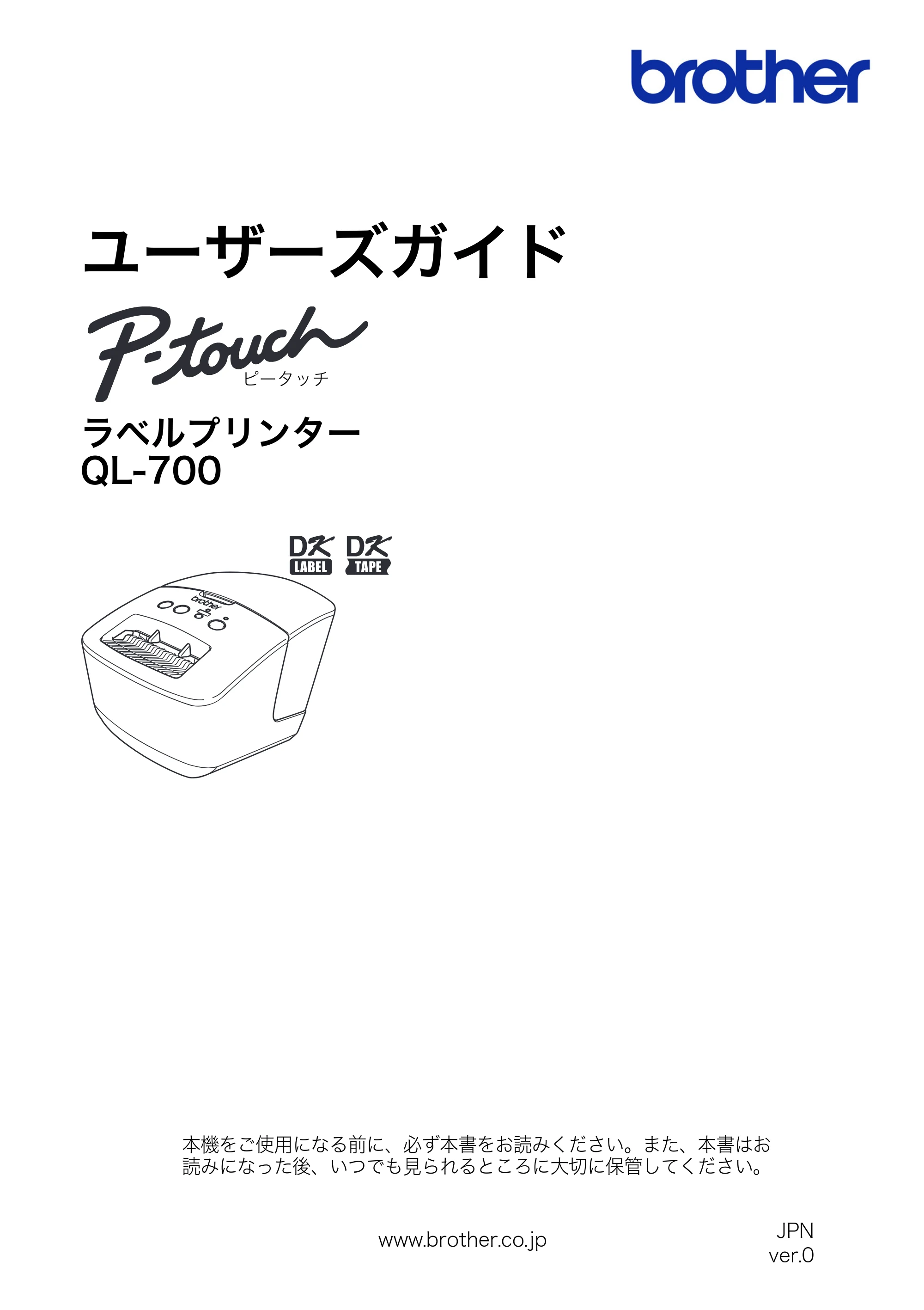
ユーザーズガイド
本機をご使用になる前に、必ず本書をお読みください。また、本書はお
読みになった後、いつでも見られるところに大切に保管してください。
www.brother.co.jp
ラベルプリンター
QL-700
ピータッチ
はじめに
はじめに
このたびは、QL-700(以下、「本機」)をお買い上げいただきありがとうございます。
本機を使用される前に必ず本書をお読みください。なお、本書はお読みになった後も大
切に保管してください。
弊社では、ご購入の製品をインターネットのホームページでご登録していただいたお客
様を対象に、より充実したサービス&サポートや情報提供などを行っております。この
機会にぜひご登録ください。
オンラインユーザー登録のホームページアドレス:
https://myportal.brother.co.jp/
※ 製品に同梱されている、CD-ROM のインストーラーのオンラインユーザー登録画面
から、上記ホームページアドレスに接続し、オンラインユーザー登録を行うことも
できます。
皆様のご登録をお待ちしております。
本ソフトウェア製品(ソフトウェアに組み込まれたプログラム、イメージ、クリップアー
ト、テンプレート、テキスト等を含みますが、それだけに限りません。)、付属のマニュ
アル等の文書および本ソフトウェアの複製物についての権限および著作権は、ブラザー
工業株式会社またはその供給者が所有します。
ユーザーは事前の許可なしに、上記ソフトウェアの全体または一部を転売、複製、改変、
リバースエンジニアリング、逆アセンブルまたは逆コンパイルすることは出来ません。
編集ならびに出版における通告
・ブラザー工業株式会社は、本書に掲載された仕様ならびに資料を予告なしに変更する
権利を有します。
また提示されている資料に依拠したため生じた損害( 間接的損害を含む)に対しては、
出版物に含まれる誤植その他の誤りを含め、一切の責任を負いません。
・本書における画面表示は使用するパソコンの OS やプリンターによって異なります。
・本書の内容は予告なしに変更することがあります。
・本書の内容の一部または全部を無断で複写、転載することは禁じられています。
・本書の内容は万全を期して作成いたしましたが、万一不審な点や誤りなどお気づきの
ことがありましたらご連絡ください。
・万一、本機や本機で作成したラベルを使用したこと、および故障・修理によりデータ
が消えたり変化したことで生じた損害や逸失利益、または第三者からのいかなる請求
につきましても、当社では一切その責任を負えませんので、あらかじめご了承くださ
い。
商標について
・brother のロゴはブラザー工業株式会社の登録商標です。
・Microsoft、Windows Vista、Windows、Windows Server は、米国およびその他の
国における Microsoft Corporation の登録商標です。
・Apple、Macintosh、Mac OS は、米国およびその他の国における Apple Inc. の登録
商標です。
・Adobe Reader は、Adobe Systems Incorporated の登録商標です。
・その他記載したソフトウェア名、製品名は、開発元各社の商標または登録商標です。
QL700ユーザーズガイド
1
ÇÕǹÇ?Ç…
はじめに
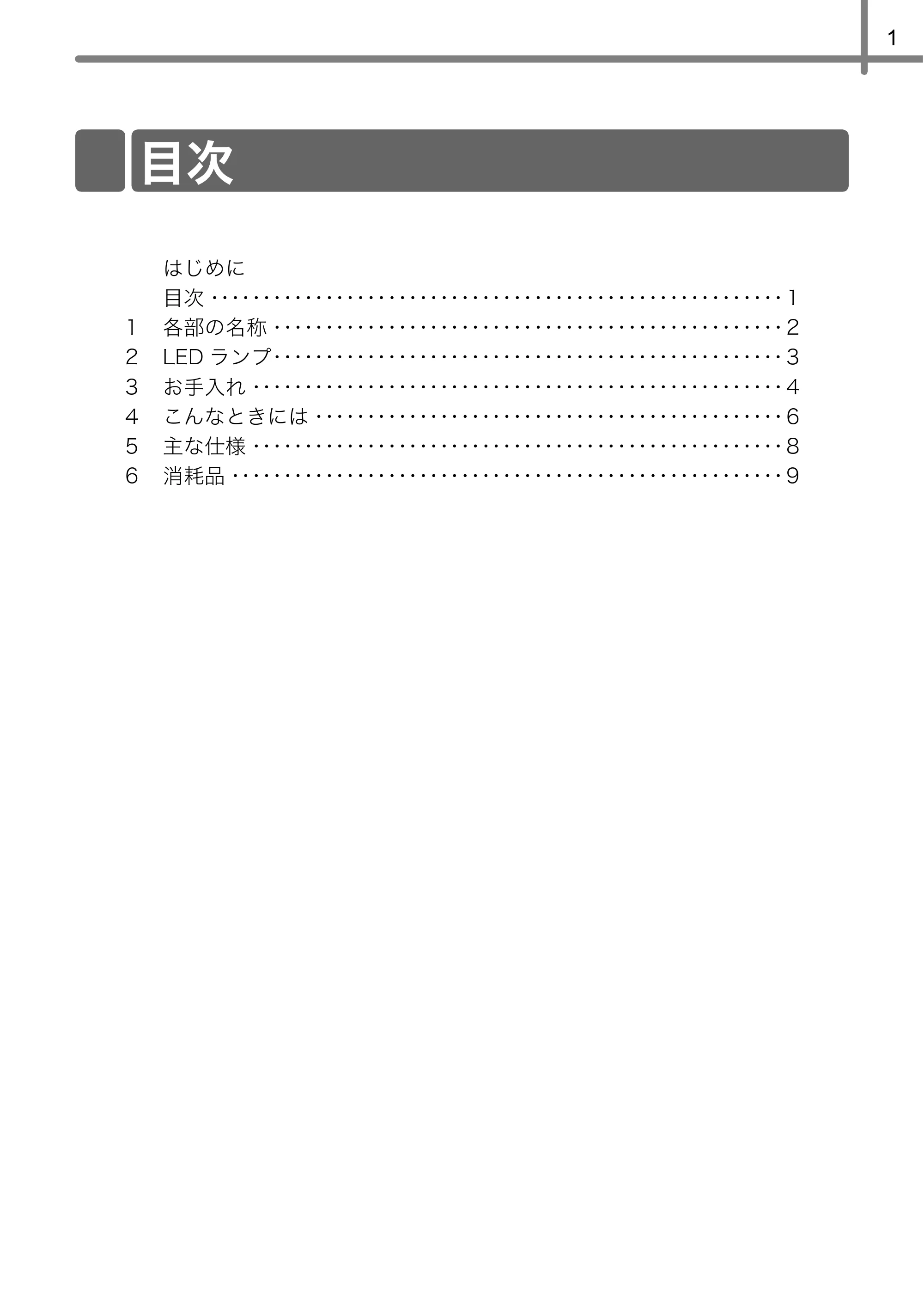
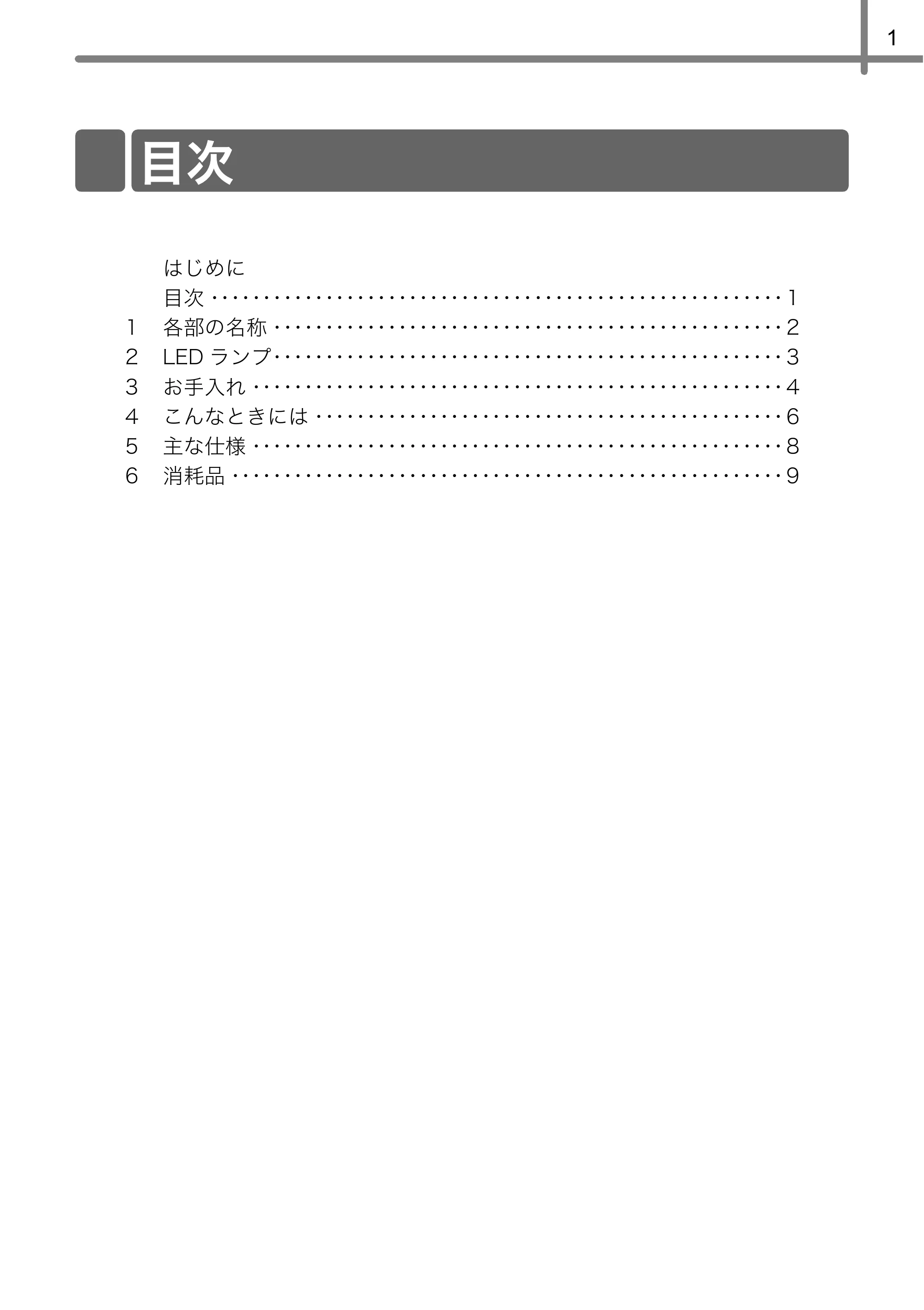
目次 ・・・・・・・・・・・・・・・・・・・・・・・・・・・・・・・・・・・・・・・・・・・・・・・・・・・・・・・ 1
1 各部の名称 ・・・・・・・・・・・・・・・・・・・・・・・・・・・・・・・・・・・・・・・・・・・・・・・・・ 2
2 LED ランプ・・・・・・・・・・・・・・・・・・・・・・・・・・・・・・・・・・・・・・・・・・・・・・・・・ 3
3 お手入れ ・・・・・・・・・・・・・・・・・・・・・・・・・・・・・・・・・・・・・・・・・・・・・・・・・・・ 4
4 こんなときには ・・・・・・・・・・・・・・・・・・・・・・・・・・・・・・・・・・・・・・・・・・・・・ 6
5 主な仕様 ・・・・・・・・・・・・・・・・・・・・・・・・・・・・・・・・・・・・・・・・・・・・・・・・・・・ 8
6 消耗品 ・・・・・・・・・・・・・・・・・・・・・・・・・・・・・・・・・・・・・・・・・・・・・・・・・・・・・ 9
目次
各部の名称
2
お手入れ
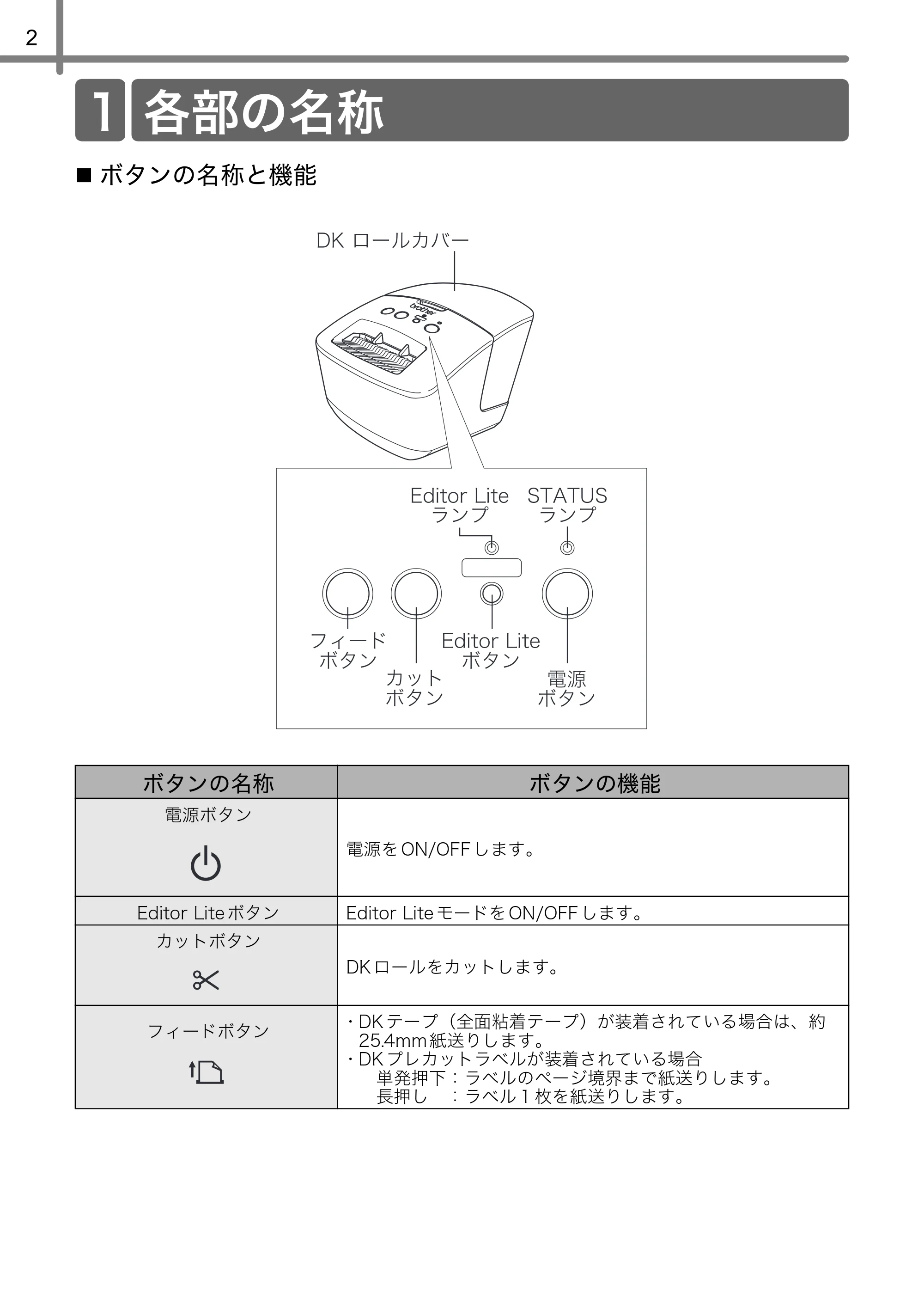
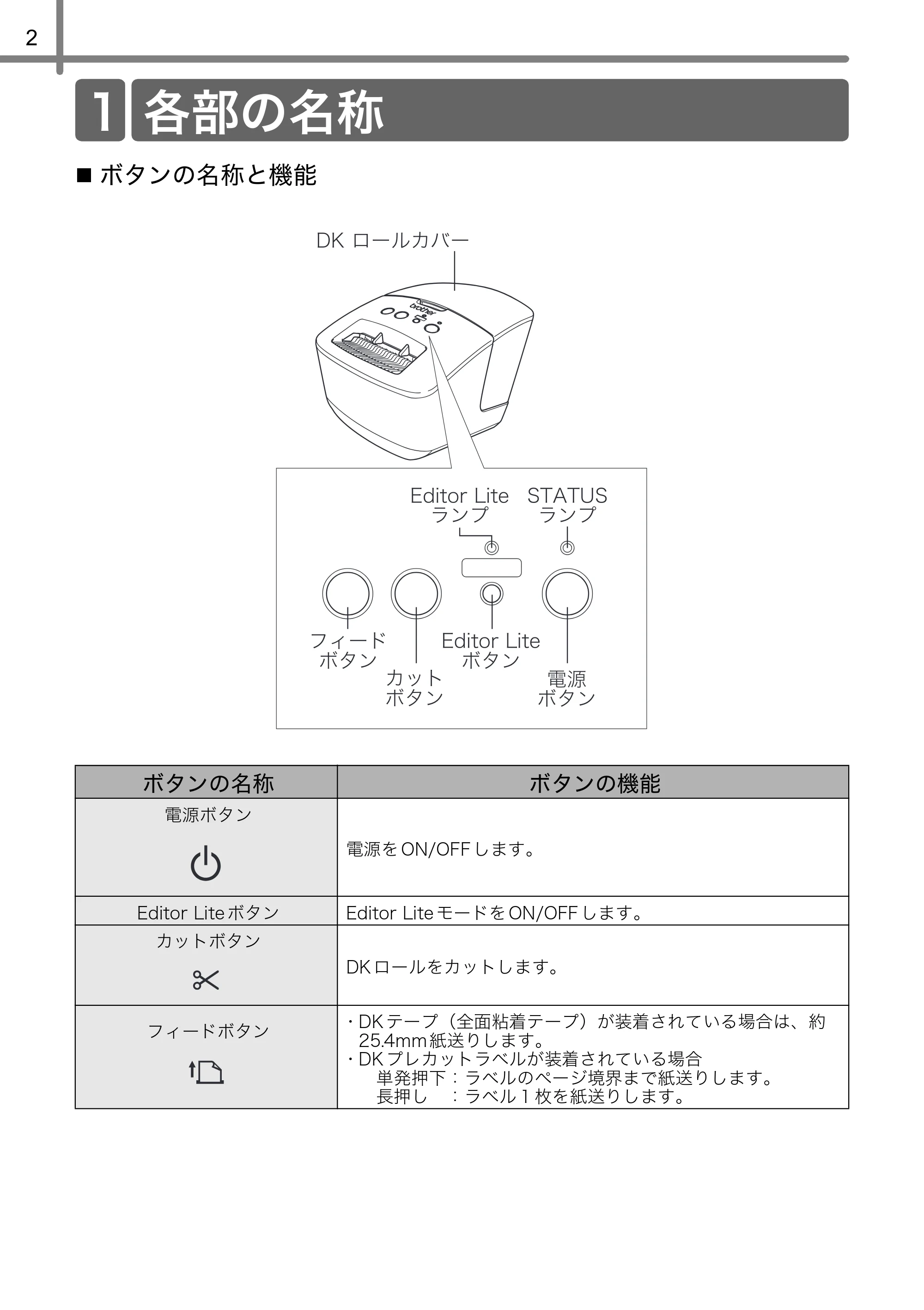
ボタンの名称と機能
ボタンの名称 ボタンの機能
電源ボタン
電源を ON/OFF します。
Editor Lite ボタン Editor Lite モードを ON/OFF します。
カットボタン
DK ロールをカットします。
フィードボタン
・ DK テープ(全面粘着テープ)が装着されている場合は、約
25.4mm 紙送りします。
・ DK プレカットラベルが装着されている場合
単発押下:ラベルのページ境界まで紙送りします。
長押し :ラベル1枚を紙送りします。
1 各部の名称
ÄË ʷ˂ʵɵʚ˂
ʟɭ˂ʓ
ʦʉʽ
ɵʍʒ
ʦʉʽ
Åäéôïò Ìéôå
ʦʉʽ
ໃ
ʦʉʽ
ÓÔÁÔÕÓ
ʳʽʡ
Åäéôïò Ìéôå
ʳʽʡ
LEDランプ
3
お手入れ
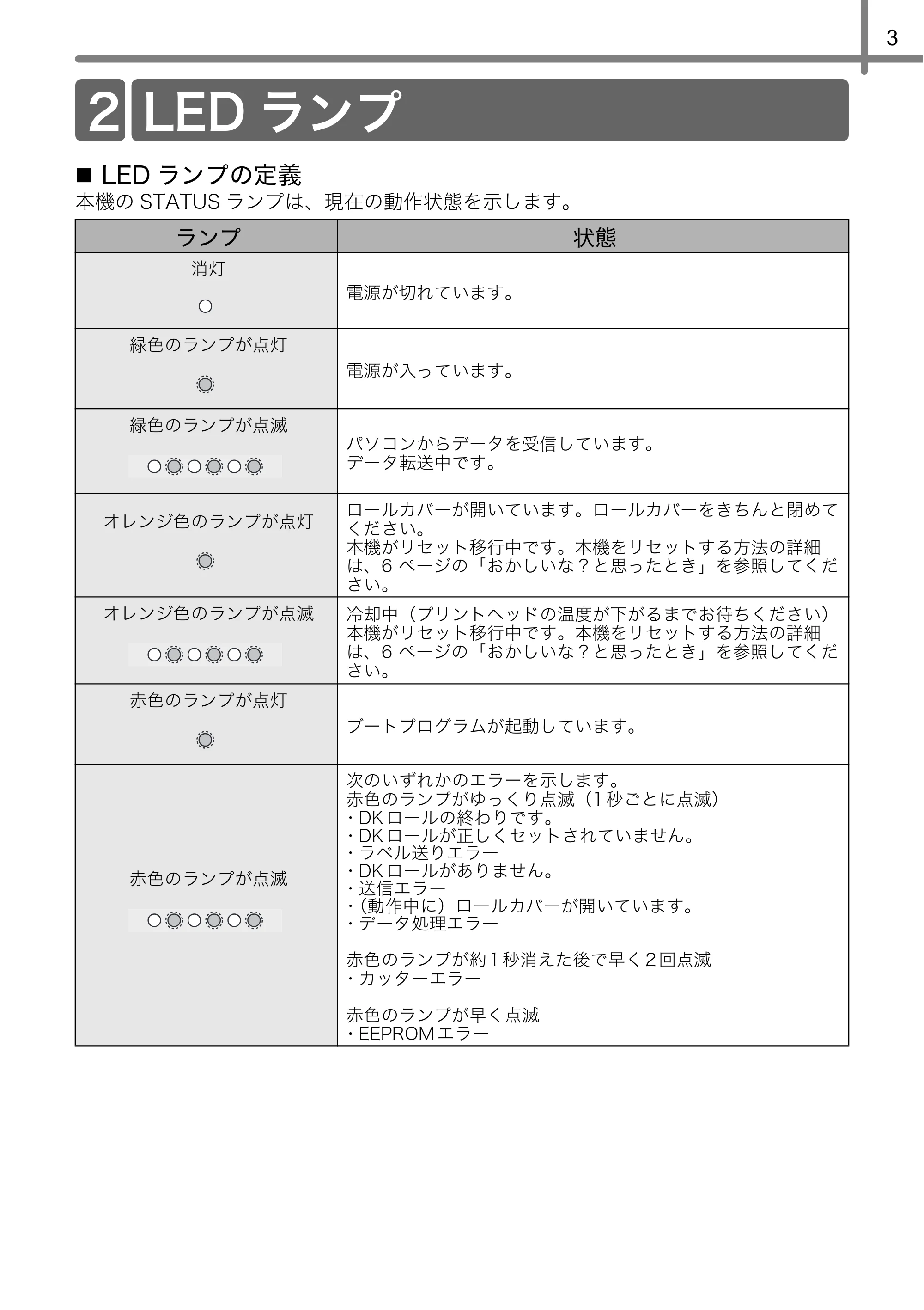
LED ランプの定義
本機の STATUS ランプは、現在の動作状態を示します。
ランプ 状態
消灯
電源が切れています。
緑色のランプが点灯
電源が入っています。
緑色のランプが点滅
パソコンからデータを受信しています。
データ転送中です。
オレンジ色のランプが点灯
ロールカバーが開いています。ロールカバーをきちんと閉めて
ください。
本機がリセット移行中です。本機をリセットする方法の詳細
は、6 ページの「おかしいな?と思ったとき」を参照してくだ
さい。
オレンジ色のランプが点滅 冷却中(プリントヘッドの温度が下がるまでお待ちください)
本機がリセット移行中です。本機をリセットする方法の詳細
は、6 ページの「おかしいな?と思ったとき」を参照してくだ
さい。
赤色のランプが点灯
ブートプログラムが起動しています。
赤色のランプが点滅
次のいずれかのエラーを示します。
赤色のランプがゆっくり点滅(1 秒ごとに点滅)
・ DK ロールの終わりです。
・ DK ロールが正しくセットされていません。
・ ラベル送りエラー
・ DK ロールがありません。
・ 送信エラー
・(動作中に)ロールカバーが開いています。
・ データ処理エラー
赤色のランプが約 1 秒消えた後で早く 2 回点滅
・ カッターエラー
赤色のランプが早く点滅
・ EEPROM エラー
2 LED ランプ
お手入れ
4
お手入れ
本機は、必要に応じてお手入れをしてください。ほこりの多い場所など、使用される環
境によっては、頻繁にお手入れをする必要があります。
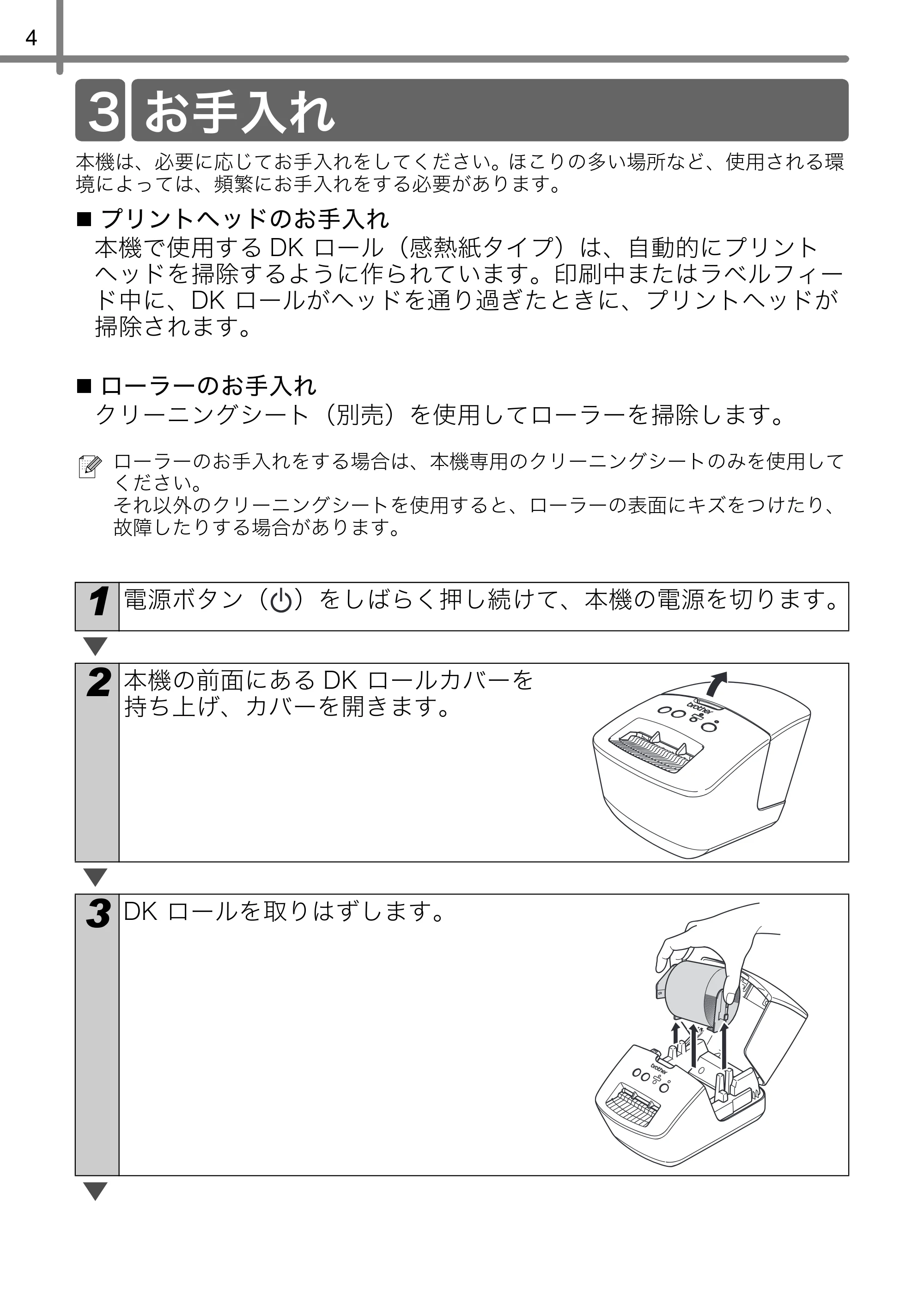
プリントヘッドのお手入れ
本機で使用する DK ロール(感熱紙タイプ)は、自動的にプリント
ヘッドを掃除するように作られています。印刷中またはラベルフィー
ド中に、DK ロールがヘッドを通り過ぎたときに、プリントヘッドが
掃除されます。
ローラーのお手入れ
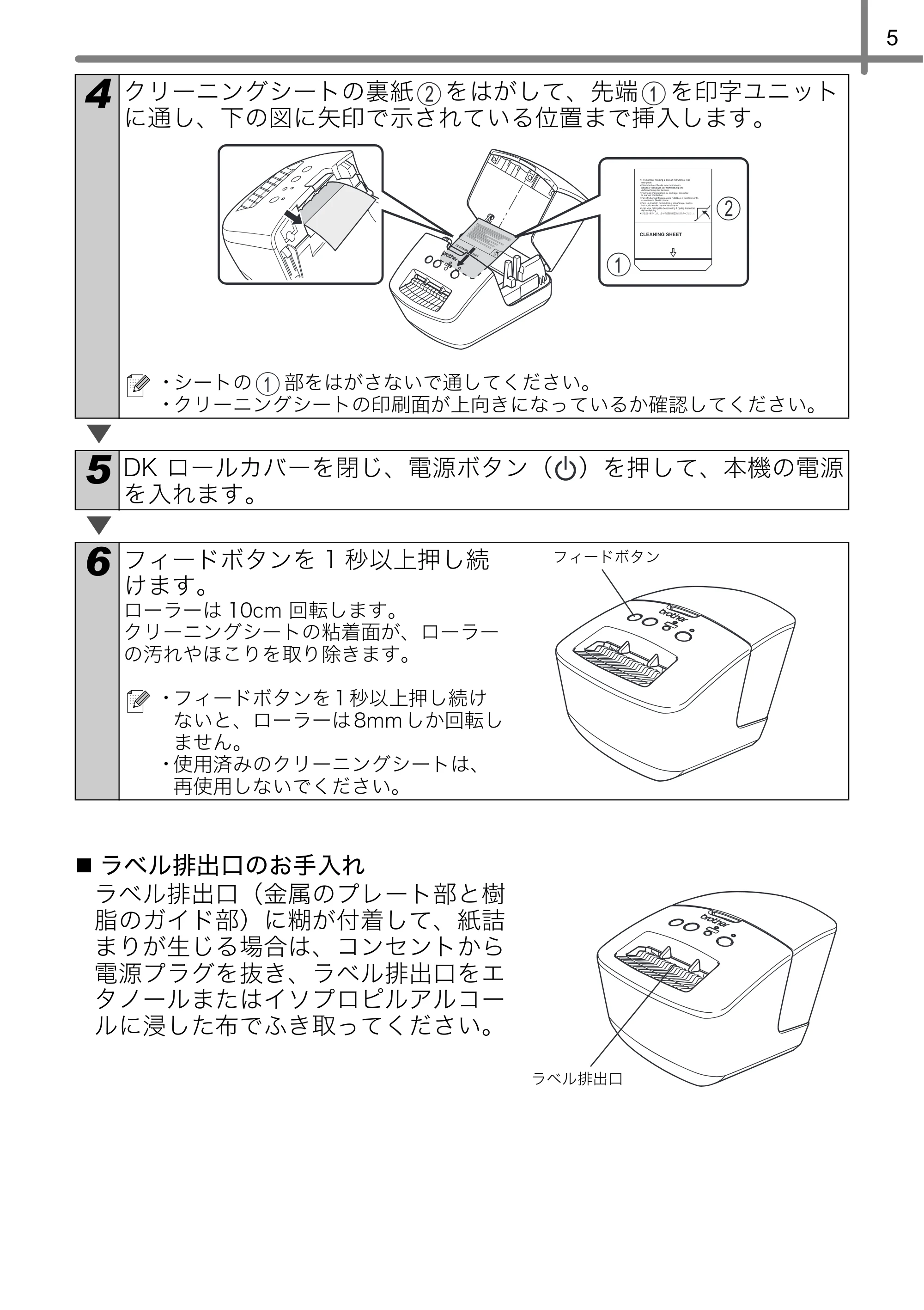
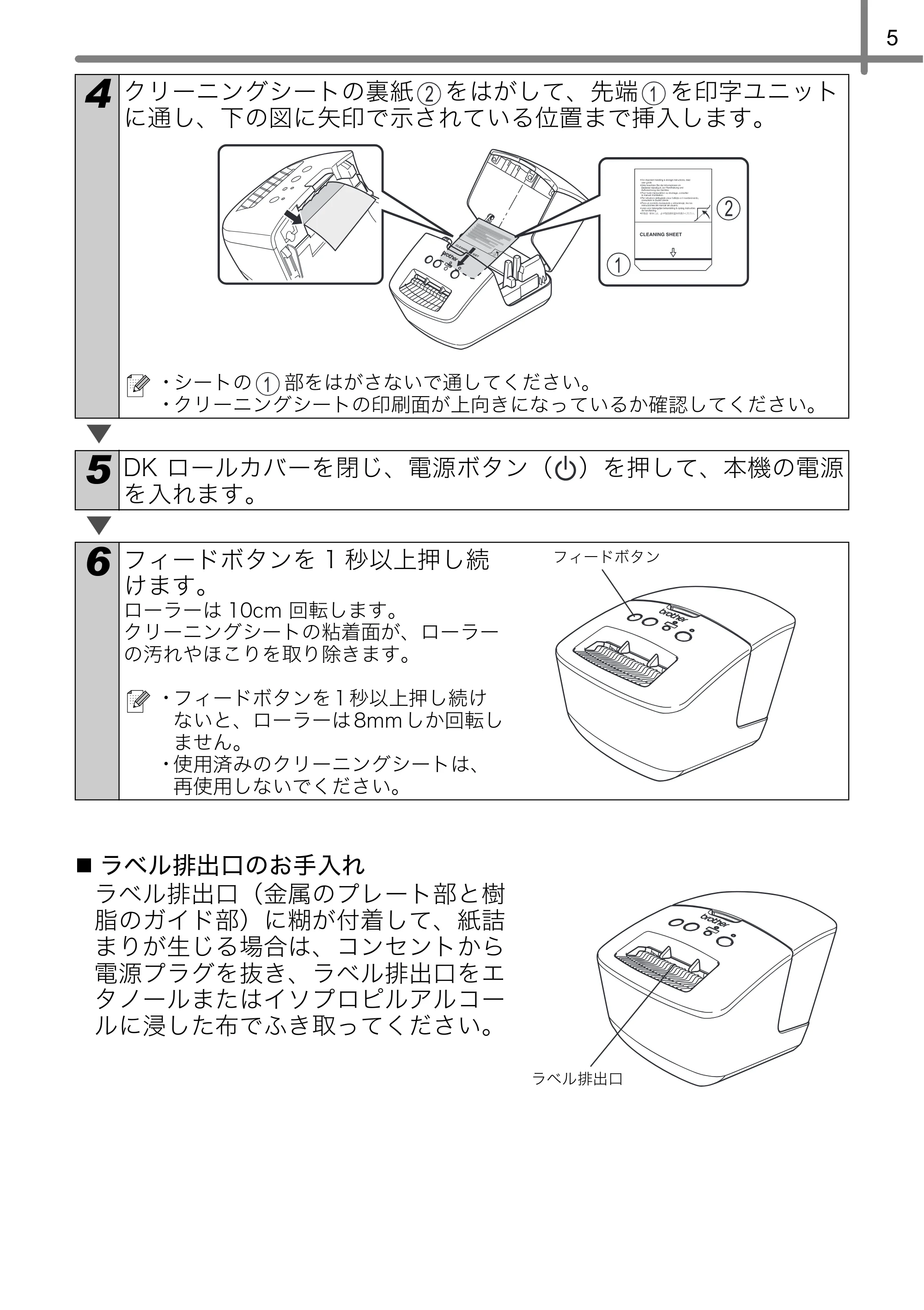
クリーニングシート(別売)を使用してローラーを掃除します。
ローラーのお手入れをする場合は、本機専用のクリーニングシートのみを使用して
ください。
それ以外のクリーニングシートを使用すると、ローラーの表面にキズをつけたり、
故障したりする場合があります。
1
電源ボタン( )をしばらく押し続けて、本機の電源を切ります。
2
本機の前面にある DK ロールカバーを
持ち上げ、カバーを開きます。
3
DK ロールを取りはずします。
3 お手入れ
7ページ
5
ラベル排出口のお手入れ
ラベル排出口(金属のプレート部と樹
脂のガイド部)に糊が付着して、紙詰
まりが生じる場合は、コンセントから
電源プラグを抜き、ラベル排出口をエ
タノールまたはイソプロピルアルコー
ルに浸した布でふき取ってください。
4
クリーニングシートの裏紙 をはがして、先端 を印字ユニット
に通し、下の図に矢印で示されている位置まで挿入します。
・シートの 部をはがさないで通してください。
・クリーニングシートの印刷面が上向きになっているか確認してください。
5
DK ロールカバーを閉じ、電源ボタン( )を押して、本機の電源
を入れます。
6
フィードボタンを 1 秒以上押し続
けます。
ローラーは 10cm 回転します。
クリーニングシートの粘着面が、ローラー
の汚れやほこりを取り除きます。
・フィードボタンを 1 秒以上押し続け
ないと、ローラーは 8mm しか回転し
ません。
・使用済みのクリーニングシートは、
再使用しないでください。
フィードボタン
ラベル排出口
こんなときには
6
お手入れ
使用中に問題が発生したときは、該当する項目を参照して、対処してください。
おかしいな?と思ったとき
問題点 対処方法
印刷できない。印刷エラーが表
示される。
・ ケーブルが外れていませんか?
ケーブルがしっかり接続されているか確認してください。
・ DK ロールが正しくセットされていますか?
正しくセットされていない場合は、DK ロールを取り外して、
セットしなおしてください。
・ DK ロールを使い切っていませんか?
ロールが残っているか確認してください。
・ DK ロールカバーが開いていませんか?
DK ロールカバーが閉じているか確認してください。
・ 印刷エラーや送信エラーが発生していませんか?
Brother QL プリンターの電源を切り、再び電源を入れてくだ
さい。それでもエラーが表示される場合は、お買い上げの販
売店またはブラザーコールセンターにお問い合わせください。
・ 本機が USB ハブを経由してパソコンに接続されている場合
は、パソコンに直接接続してください。パソコンに直接接続
していてもエラーが表示される場合は、別の USB ポートに接
続してください。
STATUS ランプが点灯しない。
・ 電源コードが正しく差し込まれていますか?
電源コードが差し込まれていることを確認してください。正
しく差し込まれている場合は、別のコンセントに差し込んで
みてください。
ラベルに筋が入る。印字品質が
低い。ラベルが正しく引き込ま
れない。
・ プリントヘッドやローラーが汚れていませんか?
プリントヘッドは通常の使用では汚れませんが、ローラーか
らのほこりや汚れがプリントヘッドに溜まる場合があります。
このような場合は、ローラーを掃除してください。
Î 4 ページの「ローラーのお手入れ」を参照してください。
データ送信エラーがパソコンに
表示される。
・ 正しいポートが選択されていますか?
プリンターのプロパティダイアログボックスの“印刷する
ポート”リストで正しいポートが選択されているか確認して
ください。
・ QL プリンターが冷却モード(STATUS ランプがオレンジ色
に点滅)になっていませんか?
STATUS ランプが点滅しなくなるまで待ってから、再び印刷
してください。
ラベルがカッター周辺で詰ま
る。
・ お買い上げの販売店またはブラザーコールセンターにお問い
合わせください。
印刷後、ラベルが正しく排出さ
れない。
・ ラベルの排出経路がふさがっていないか確認してください。
・ DK ロールを取り外して、セットしなおし、DK ロールが正し
くセットされているか確認してください。
・ DK ロールカバーがきちんと閉じているか確認してください。
印刷品質が低い。
・ ローラーにほこりや汚れが付着している可能性があります。
クリーニングシート(別売)を使用して、ローラーを掃除し
てください。 詳細については、 Î 4 ページ の「ローラーの
お手入れ」を参照してください。
アドインが有効なときに新しい
ラベルロールを取り付けても、
レイアウトスタイルが更新され
ない。
・ アドインを有効にする前に(P-touch 機能が Microsoft ツー
ルバーに追加される前に)、新しいロールをセットしませんで
したか?アドインを終了して、2 番目の種類のラベルロール
をセットし、アドインを再起動してください。
4 こんなときには
9ページ
7
Microsoft
®
Word のアドイン
アイコンが表示されない。
・ Microsoft
®
Outlook
®
が起動していませんか?
・ また、Microsoft
®
Outlook
®
の規定の電子メールエディター
に Microsoft
®
Word が選択されていませんか?
プログラムの制約により、Microsoft
®
Outlook
®
と
Microsoft
®
Word のアドインは同時には使用できません。
Microsoft
®
Outlook
®
を終了して、Microsoft
®
Word を起動
し直してください。
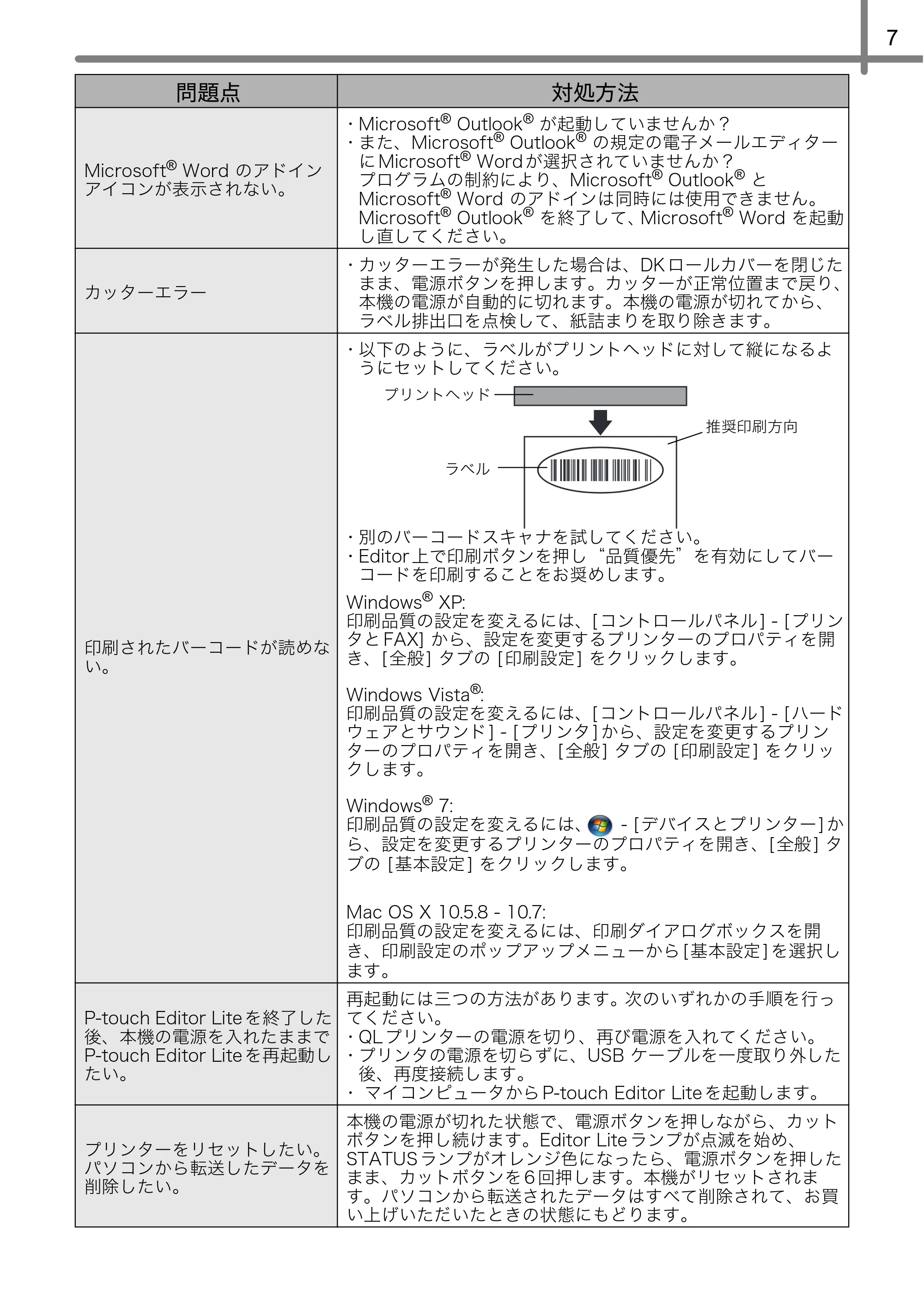
カッターエラー
・ カッターエラーが発生した場合は、DK ロールカバーを閉じた
まま、電源ボタンを押します。カッターが正常位置まで戻り、
本機の電源が自動的に切れます。本機の電源が切れてから、
ラベル排出口を点検して、紙詰まりを取り除きます。
印刷されたバーコードが読めな
い。
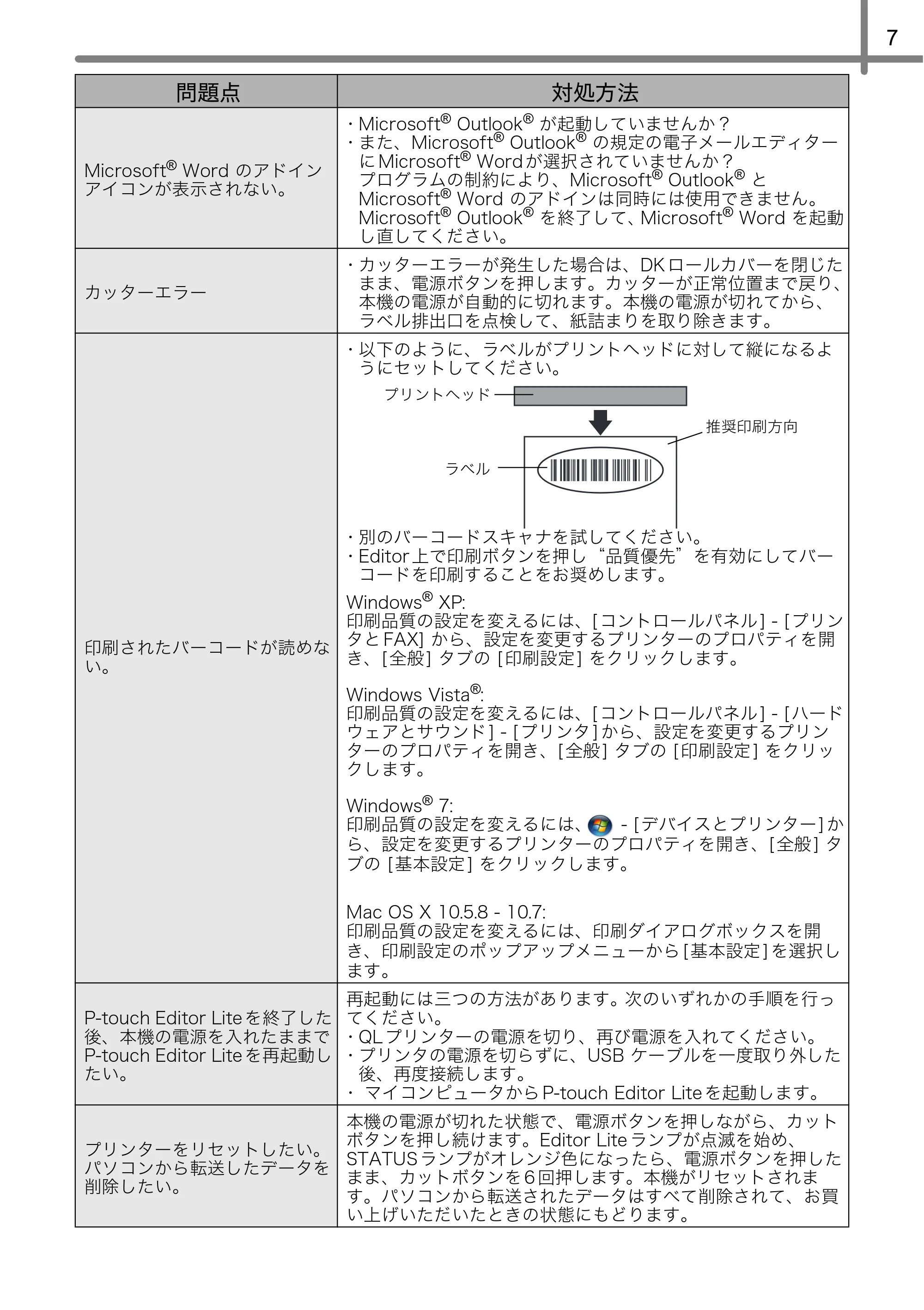
・ 以下のように、ラベルがプリントヘッドに対して縦になるよ
うにセットしてください。
・ 別のバーコードスキャナを試してください。
・ Editor 上で印刷ボタンを押し“品質優先”を有効にしてバー
コードを印刷することをお奨めします。
Windows
®
XP:
印刷品質の設定を変えるには、[ コントロールパネル ] - [ プリン
タと FAX] から、設定を変更するプリンターのプロパティを開
き、[ 全般 ] タブの [ 印刷設定 ] をクリックします。
Windows Vista
®
:
印刷品質の設定を変えるには、[ コントロールパネル ] - [ ハード
ウェアとサウンド ] - [ プリンタ ] から、設定を変更するプリン
ターのプロパティを開き、[ 全般 ] タブの [ 印刷設定 ] をクリッ
クします。
Windows
®
7:
印刷品質の設定を変えるには、 - [ デバイスとプリンター ] か
ら、設定を変更するプリンターのプロパティを開き、[ 全般 ] タ
ブの [ 基本設定 ] をクリックします。
Mac OS X 10.5.8 - 10.7:
印刷品質の設定を変えるには、印刷ダイアログボックスを開
き、印刷設定のポップアップメニューから [ 基本設定 ] を選択し
ます。
P-touch Editor Lite を終了した
後、本機の電源を入れたままで
P-touch Editor Lite を再起動し
たい。
再起動には三つの方法があります。次のいずれかの手順を行っ
てください。
・ QL プリンターの電源を切り、再び電源を入れてください。
・ プリンタの電源を切らずに、USB ケーブルを一度取り外した
後、再度接続します。
・ マイコンピュータから P-touch Editor Lite を起動します。
プリンターをリセットしたい。
パソコンから転送したデータを
削除したい。
本機の電源が切れた状態で、電源ボタンを押しながら、カット
ボタンを押し続けます。Editor Lite ランプが点滅を始め、
STATUS ランプがオレンジ色になったら、電源ボタンを押した
まま、カットボタンを 6 回押します。本機がリセットされま
す。パソコンから転送されたデータはすべて削除されて、お買
い上げいただいたときの状態にもどります。
問題点 対処方法
ラベル
プリントヘッド
推奨印刷方向
主な仕様
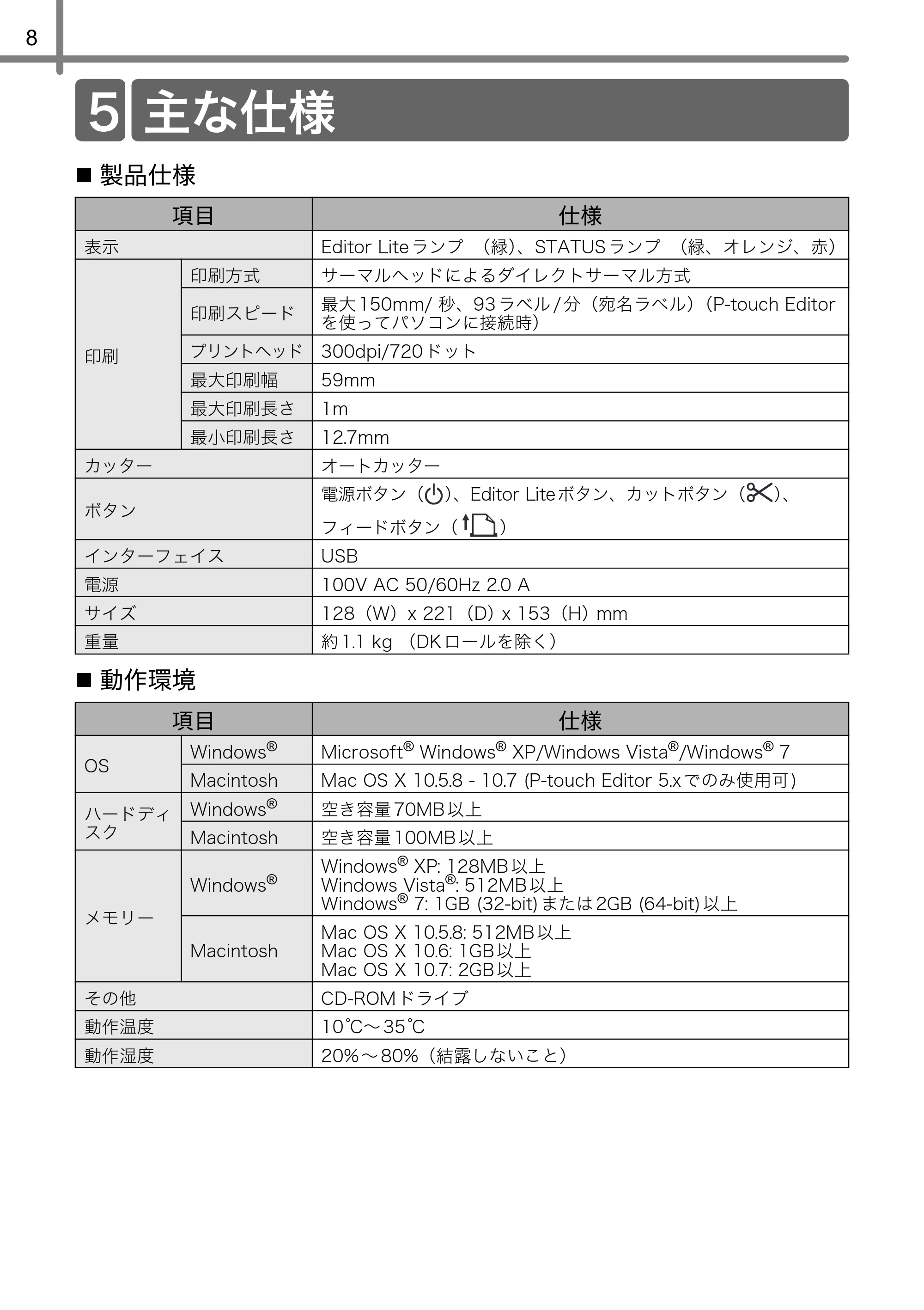
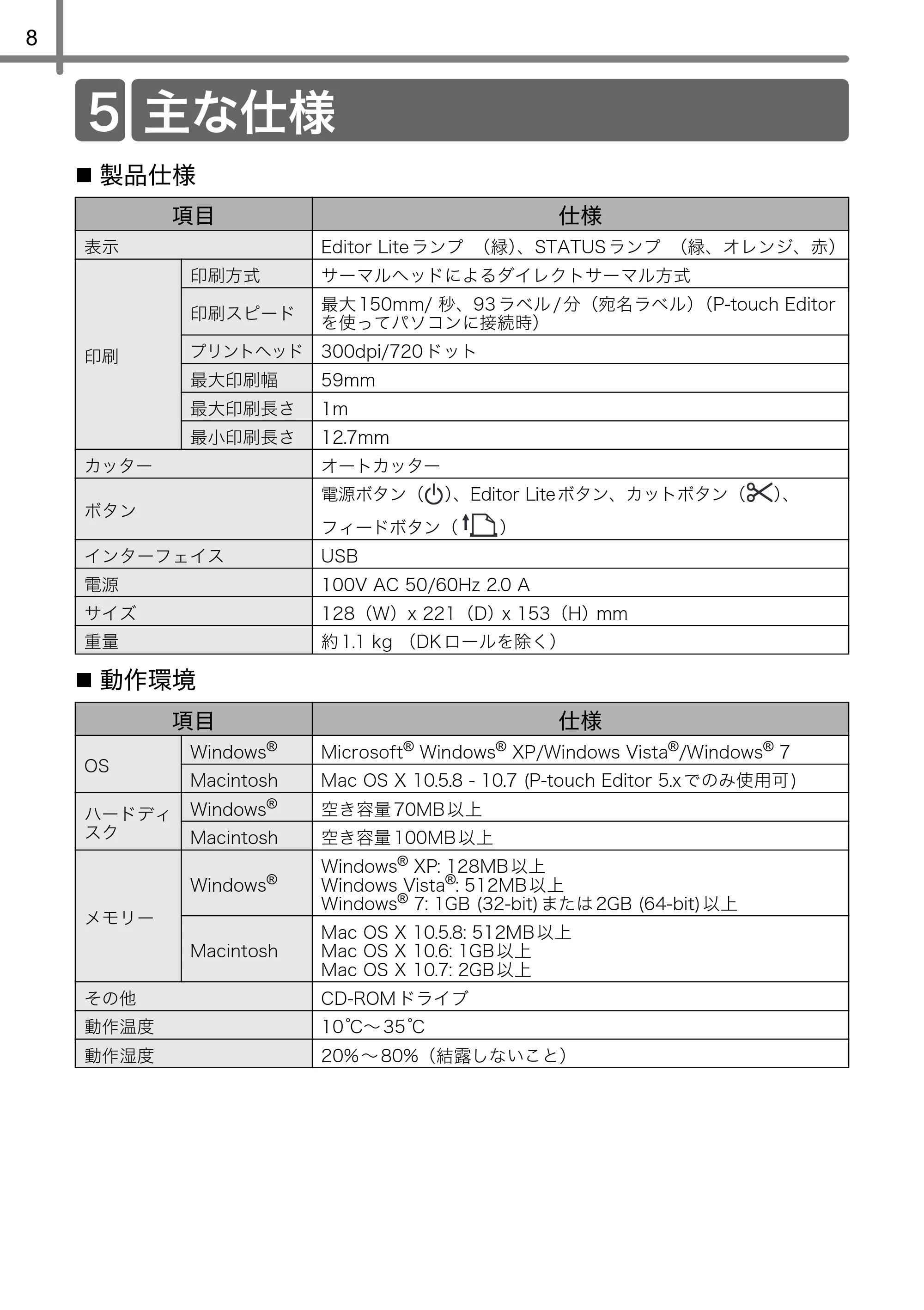
8
お手入れ
製品仕様
動作環境
項目 仕様
表示 Editor Lite ランプ (緑)、STATUS ランプ (緑、オレンジ、赤)
印刷
印刷方式 サーマルヘッドによるダイレクトサーマル方式
印刷スピード
最大 150mm/ 秒、93 ラベル / 分(宛名ラベル)(P-touch Editor
を使ってパソコンに接続時)
プリントヘッド 300dpi/720 ドット
最大印刷幅 59mm
最大印刷長さ 1m
最小印刷長さ 12.7mm
カッター オートカッター
ボタン
電源ボタン( )、Editor Lite ボタン、カットボタン( )、
フィードボタン( )
インターフェイス USB
電源 100V AC 50/60Hz 2.0 A
サイズ 128(W)x 221(D)x 153(H)mm
重量 約 1.1 kg (DK ロールを除く)
項目 仕様
OS
Windows
®
Microsoft
®
Windows
®
XP/Windows Vista
®
/Windows
®
7
Macintosh Mac OS X 10.5.8 - 10.7 (P-touch Editor 5.x でのみ使用可 )
ハードディ
スク
Windows
®
空き容量 70MB 以上
Macintosh 空き容量 100MB 以上
メモリー
Windows
®
Windows
®
XP: 128MB 以上
Windows Vista
®
: 512MB 以上
Windows
®
7: 1GB (32-bit) または 2GB (64-bit) 以上
Macintosh
Mac OS X 10.5.8: 512MB 以上
Mac OS X 10.6: 1GB 以上
Mac OS X 10.7: 2GB 以上
その他 CD-ROM ドライブ
動作温度 10 ℃~ 35 ℃
動作湿度 20% ~ 80%(結露しないこと)
5 主な仕様
消耗品
9
お手入れ
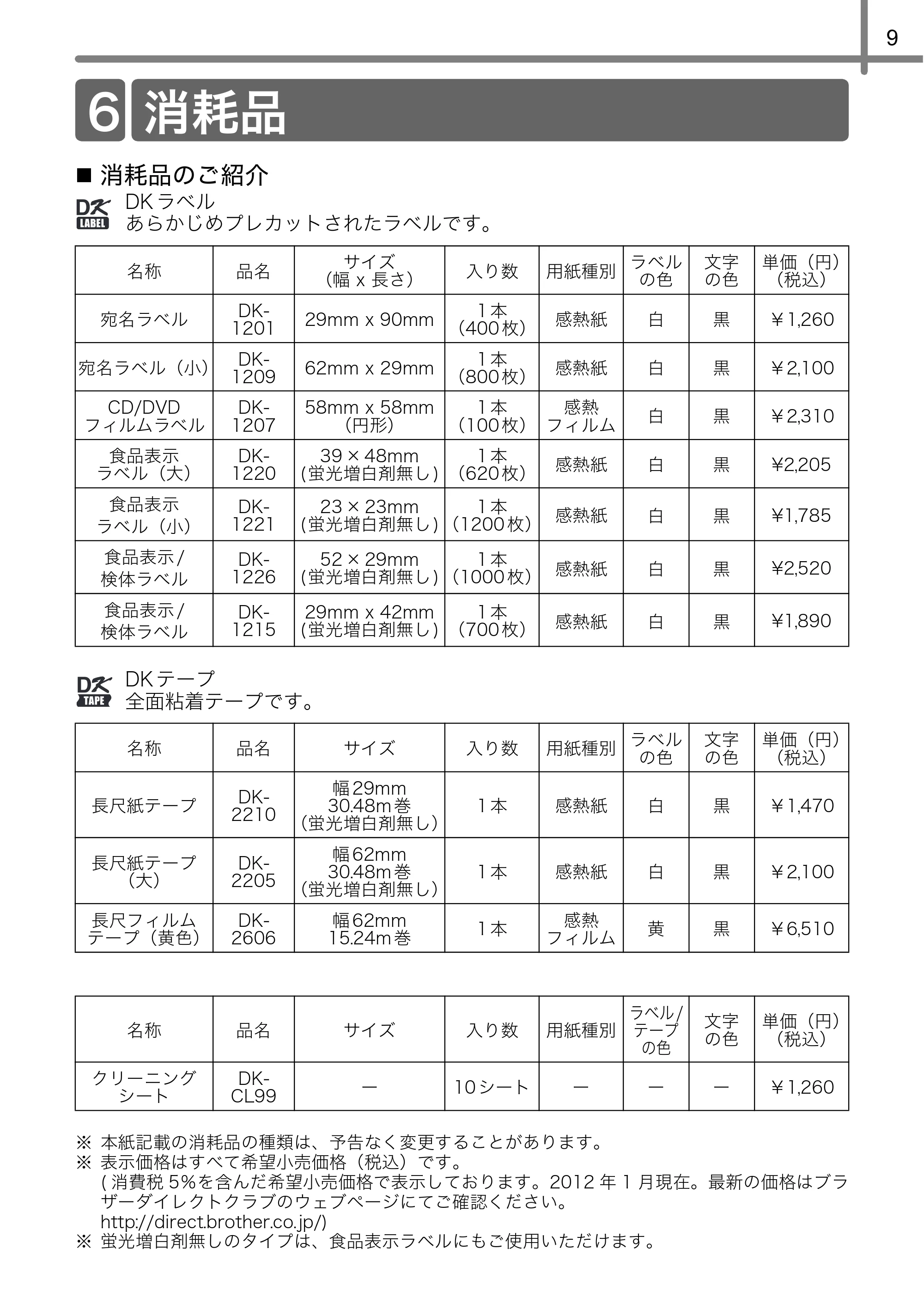
消耗品のご紹介
DK ラベル
あらかじめプレカットされたラベルです。
DK テープ
全面粘着テープです。
※ 本紙記載の消耗品の種類は、予告なく変更することがあります。
※ 表示価格はすべて希望小売価格(税込)です。
( 消費税 5%を含んだ希望小売価格で表示しております。2012 年 1 月現在。最新の価格はブラ
ザーダイレクトクラブのウェブページにてご確認ください。
http://direct.brother.co.jp/)
※ 蛍光増白剤無しのタイプは、食品表示ラベルにもご使用いただけます。
名称 品名
サイズ
(幅 x 長さ)
入り数 用紙種別
ラベル
の色
文字
の色
単価(円)
(税込)
宛名ラベル
DK-
1201
29mm x 90mm
1 本
(400 枚)
感熱紙 白 黒 ¥1,260
宛名ラベル(小)
DK-
1209
62mm x 29mm
1 本
(800 枚)
感熱紙 白 黒 ¥2,100
CD/DVD
フィルムラベル
DK-
1207
58mm x 58mm
(円形)
1 本
(100 枚)
感熱
フィルム
白 黒 ¥2,310
食品表示
ラベル(大)
DK-
1220
39 × 48mm
( 蛍光増白剤無し )
1 本
(620 枚)
感熱紙 白 黒 \2,205
食品表示
ラベル(小)
DK-
1221
23 × 23mm
( 蛍光増白剤無し )
1 本
(1200 枚)
感熱紙 白 黒 \1,785
食品表示 /
検体ラベル
DK-
1226
52 × 29mm
( 蛍光増白剤無し )
1 本
(1000 枚)
感熱紙 白 黒 \2,520
食品表示 /
検体ラベル
DK-
1215
29mm x 42mm
( 蛍光増白剤無し )
1 本
(700 枚)
感熱紙 白 黒 \1,890
名称 品名 サイズ 入り数 用紙種別
ラベル
の色
文字
の色
単価(円)
(税込)
長尺紙テープ
DK-
2210
幅 29mm
30.48m 巻
(蛍光増白剤無し)
1 本 感熱紙 白 黒 ¥1,470
長尺紙テープ
(大)
DK-
2205
幅 62mm
30.48m 巻
(蛍光増白剤無し)
1 本 感熱紙 白 黒 ¥2,100
長尺フィルム
テープ(黄色)
DK-
2606
幅 62mm
15.24m 巻
1 本
感熱
フィルム
黄 黒 ¥6,510
名称 品名 サイズ 入り数 用紙種別
ラベル /
テープ
の色
文字
の色
単価(円)
(税込)
クリーニング
シート
DK-
CL99
ー 10 シート ー ー ー ¥1,260
6 消耗品
12ページ
10
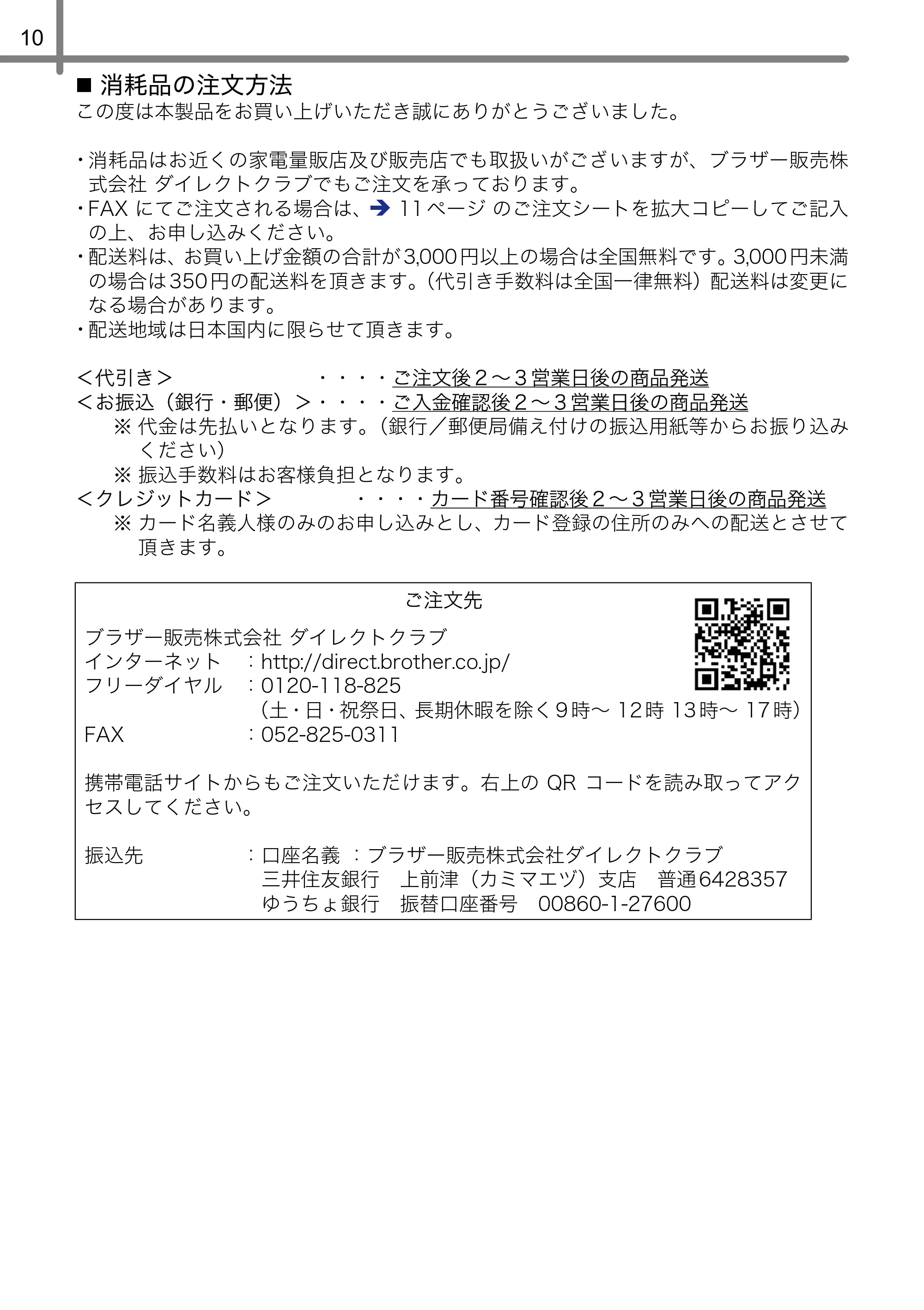
消耗品の注文方法
この度は本製品をお買い上げいただき誠にありがとうございました。
・消耗品はお近くの家電量販店及び販売店でも取扱いがございますが、ブラザー販売株
式会社 ダイレクトクラブでもご注文を承っております。
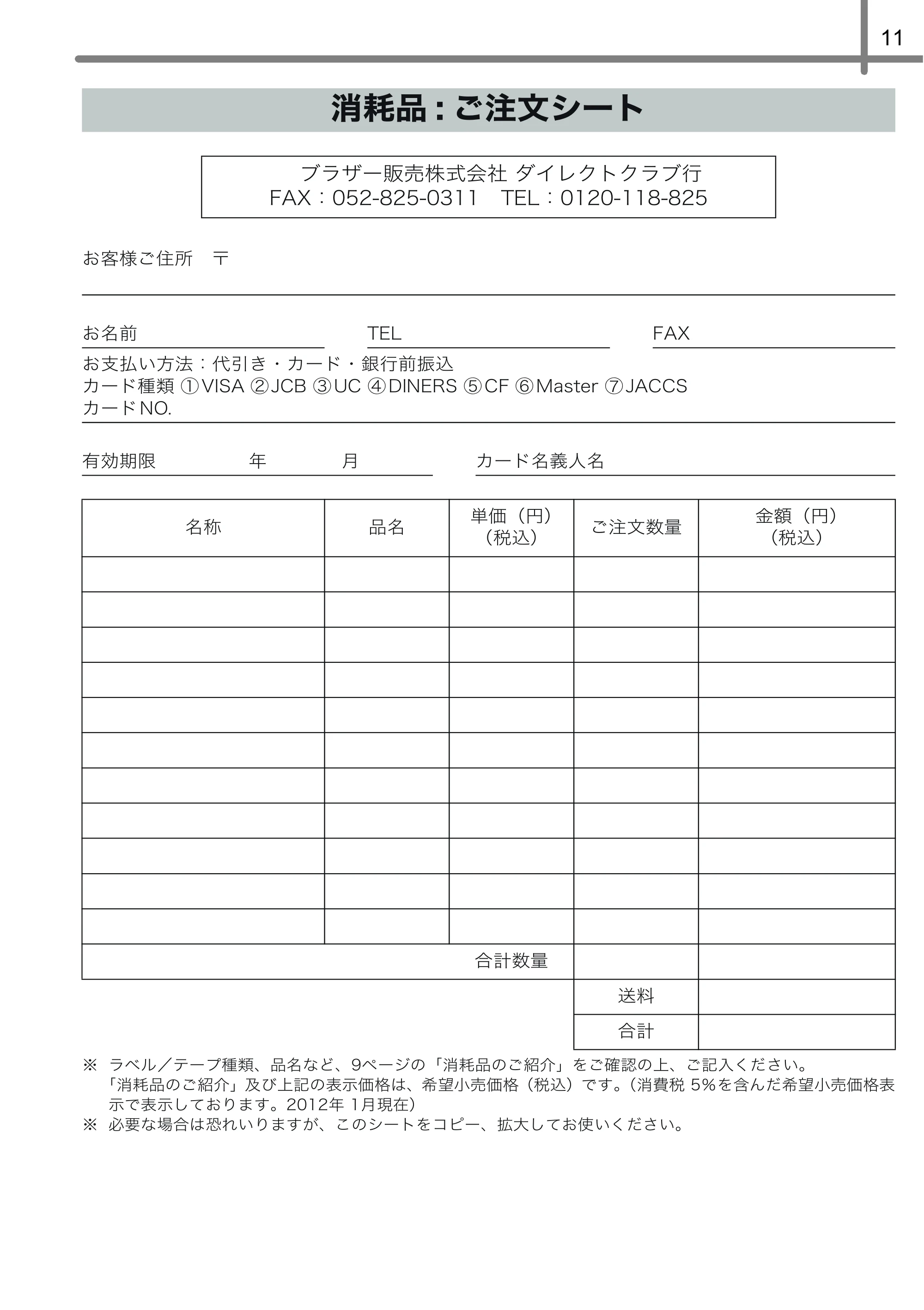
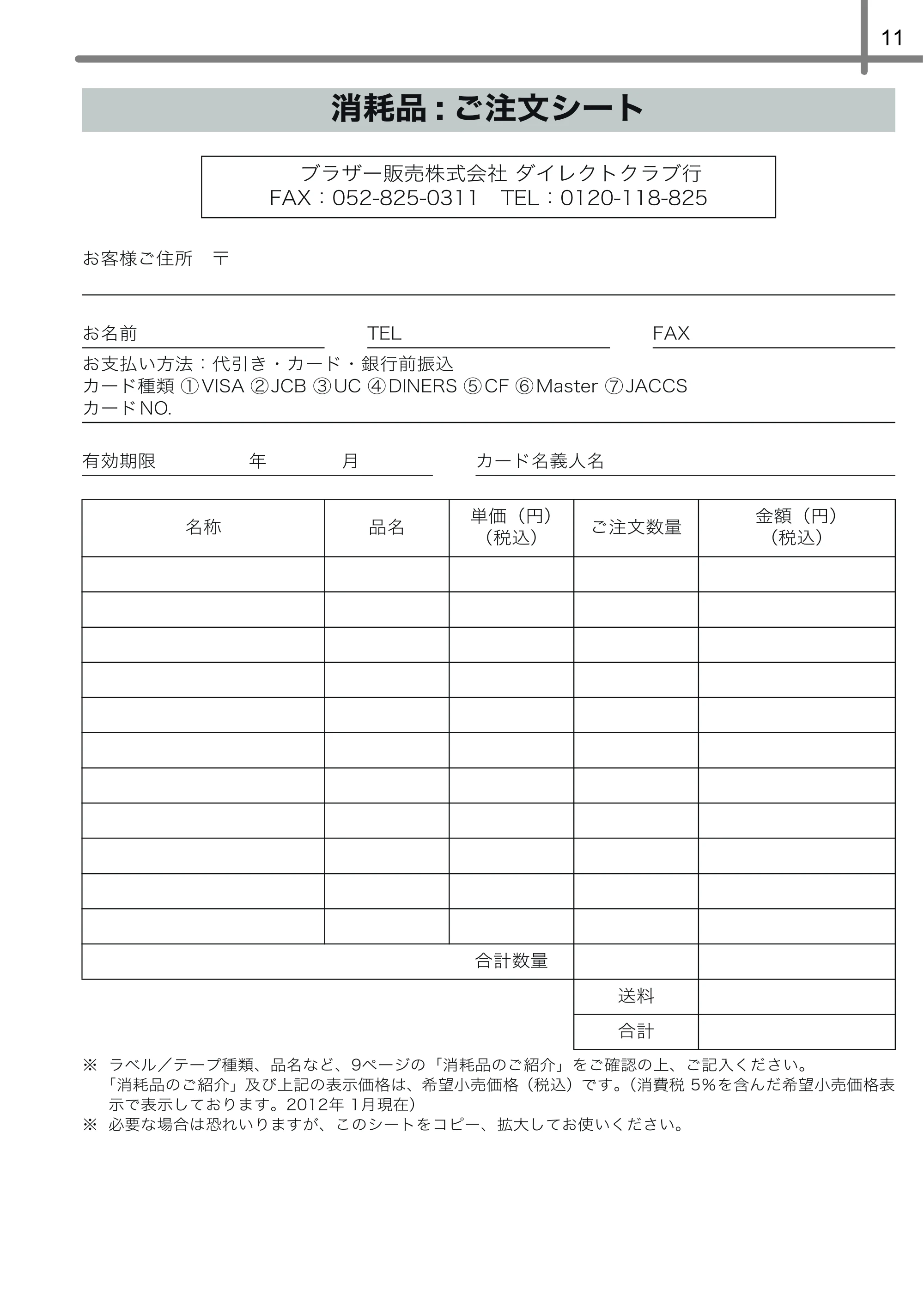
・FAX にてご注文される場合は、Î 11 ページ のご注文シートを拡大コピーしてご記入
の上、お申し込みください。
・配送料は、お買い上げ金額の合計が 3,000 円以上の場合は全国無料です。3,000 円未満
の場合は 350 円の配送料を頂きます。(代引き手数料は全国一律無料)配送料は変更に
なる場合があります。
・配送地域は日本国内に限らせて頂きます。
<代引き> ・・・・ご注文後2~3営業日後の商品発送
<お振込(銀行・郵便)>・・・・ご入金確認後2~3営業日後の商品発送
※ 代金は先払いとなります。(銀行/郵便局備え付けの振込用紙等からお振り込み
ください)
※ 振込手数料はお客様負担となります。
<クレジットカード> ・・・・カード番号確認後2~3営業日後の商品発送
※ カード名義人様のみのお申し込みとし、カード登録の住所のみへの配送とさせて
頂きます。
ご注文シート
ご注文先
ブラザー販売株式会社 ダイレクトクラブ
インターネット :http://direct.brother.co.jp/
フリーダイヤル :0120-118-825
(土・日・祝祭日、長期休暇を除く 9 時~ 12 時 13 時~ 17 時)
FAX :052-825-0311
携帯電話サイトからもご注文いただけます。右上の QR コードを読み取ってアク
セスしてください。
振込先 :口座名義 :ブラザー販売株式会社ダイレクトクラブ
:三井住友銀行 上前津(カミマエヅ)支店 普通 6428357
:ゆうちょ銀行 振替口座番号 00860-1-27600
13ページ
11
ご注文シート
Ɔ ʳʣʵᴬʐ˂ʡሗ᭒ǾֿջȽȼǾ¹ʤ˂ʂɁȈᐗֿɁȧጳ̿ȉɥȧᆬᝓɁ˨ǾȧᜤоȢȳȨȗǿ
ȈᐗֿɁȧጳ̿ȉՒɆ˨ᜤɁ᚜ᇉΙಐɂǾఖۨߴΙಐᴥሎᣅᴦȺȬǿ ᴥ៵ሎ μᴢɥֆɦȳఖۨߴΙಐ᚜
ᇉȺ᚜ᇉȪȹȝɝɑȬǿ²°±²ࢳ ±ఌး٣ᴦ
Ɔ॒ ᛵȽکնɂঃɟȗɝɑȬȟǾȦɁʁ˂ʒɥɽʞ˂Ǿછ۾ȪȹȝΈȗȢȳȨȗǿ
ᐗ ֿº ȧา୫ʁ˂ʒ
ǽʠʳʀ˂៧ۨಊࣻ͢ᇋ ʊɮʶɹʒɹʳʠᚐ
ÆÁØᴷ°μ²¸²μ°³±±ǽÔÅÌᴷ°±²°±±¸¸²μ
ȝറȧͳǽȎ
ØÁÆÌÅÔҰջȝ
ȝୈȗศᴷ͍ऀȠˁɵ˂ʓˁᦿᚐҰળᣅ
ɵ˂ʓሗ᭒ ḧ ÖÉÓÁ Ḩ ÊÃÂ ḩ ÕÃ Ḫ ÄÉÎÅÒÓ ḫ ÃÆ Ḭ Íáóôåò ḭ ÊÁÃÃÓ
ɵ˂ʓ ÎÏ®
ӛఙ᪅ǽǽǽǽǽࢳǽǽǽǽఌ ɵ˂ʓջᏲ̷ջ
ֿջለ ջ
ԨΙᴥяᴦ
ᴥሎᣅᴦ
ȧา୫ୣᦀ
ᦂᭊᴥяᴦ
ᴥሎᣅᴦ
նୣᦀ
ᣞ୳
ն
14ページ
12
お問い合わせ先
ユーザーサポートやアフターサービスの連絡先は、下記を参照してください。
ユーザーサポート
保証書:
本書の裏表紙に付属しています。販売店・お買い上げ年月日等の記入をお確かめになってくださ
い。保証書、保証規定をよくご覧のうえ、大切に保管してください。
お問い合わせ:
アフターサービスについてご不明な点やご相談がある場合、下記までお問い合わせください。
部品の保有期間:
本製品の補修用性能部品の最低保有期間は、製造打切後5年です。
当社サービス&サポートホームページ「ブラザーソリューションセンター」
(http://solutions.brother.co.jp/)では、最新 OS への対応状況、最新ソフトウェアのダウンロー
ド、よくある質問など皆様のお役に立てる情報を提供しております。
※ ブラザーソリューションセンターには、当社ホームページ(http://www.brother.co.jp/)内の
P-touch 製品ページからもアクセスすることができます。
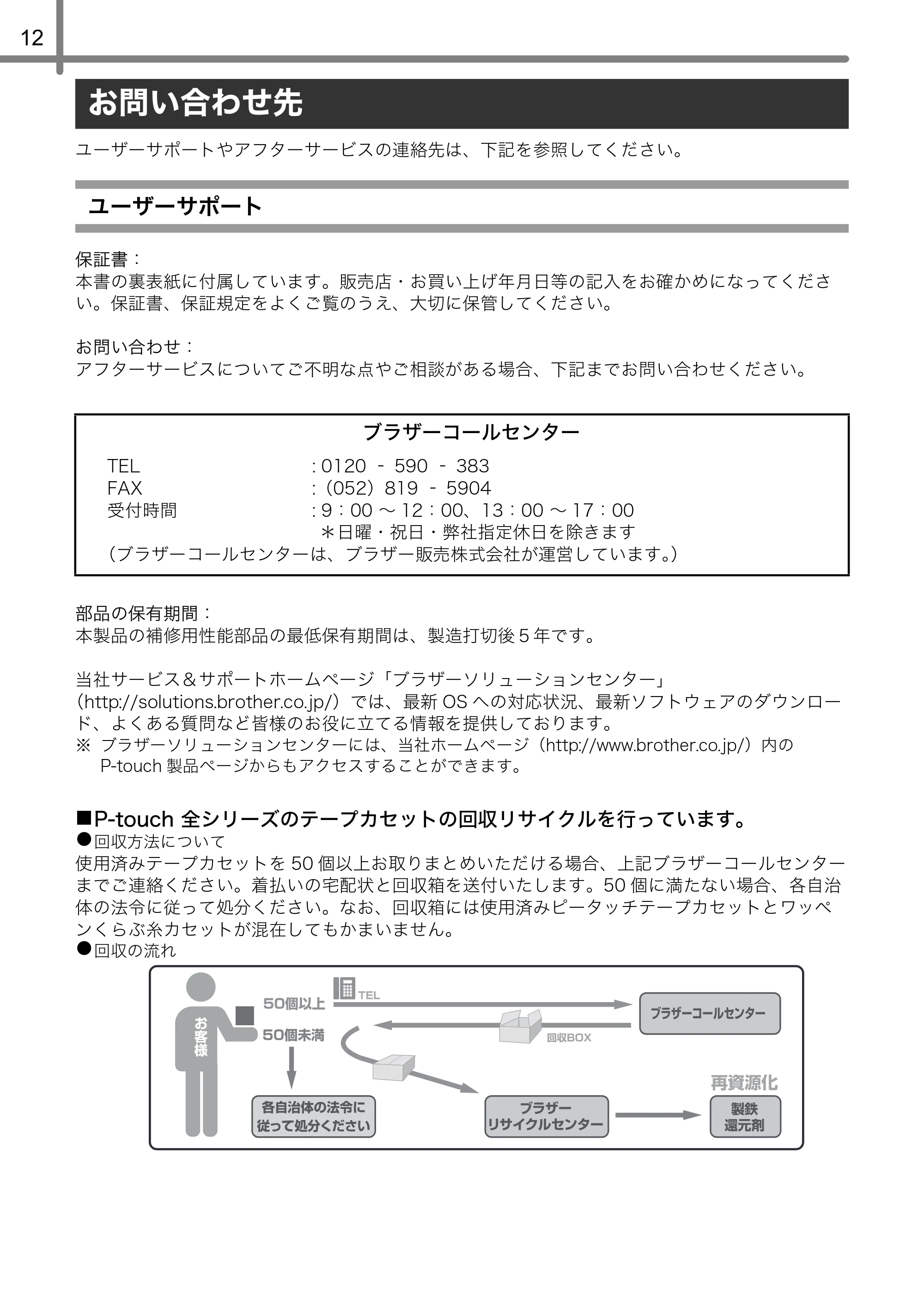
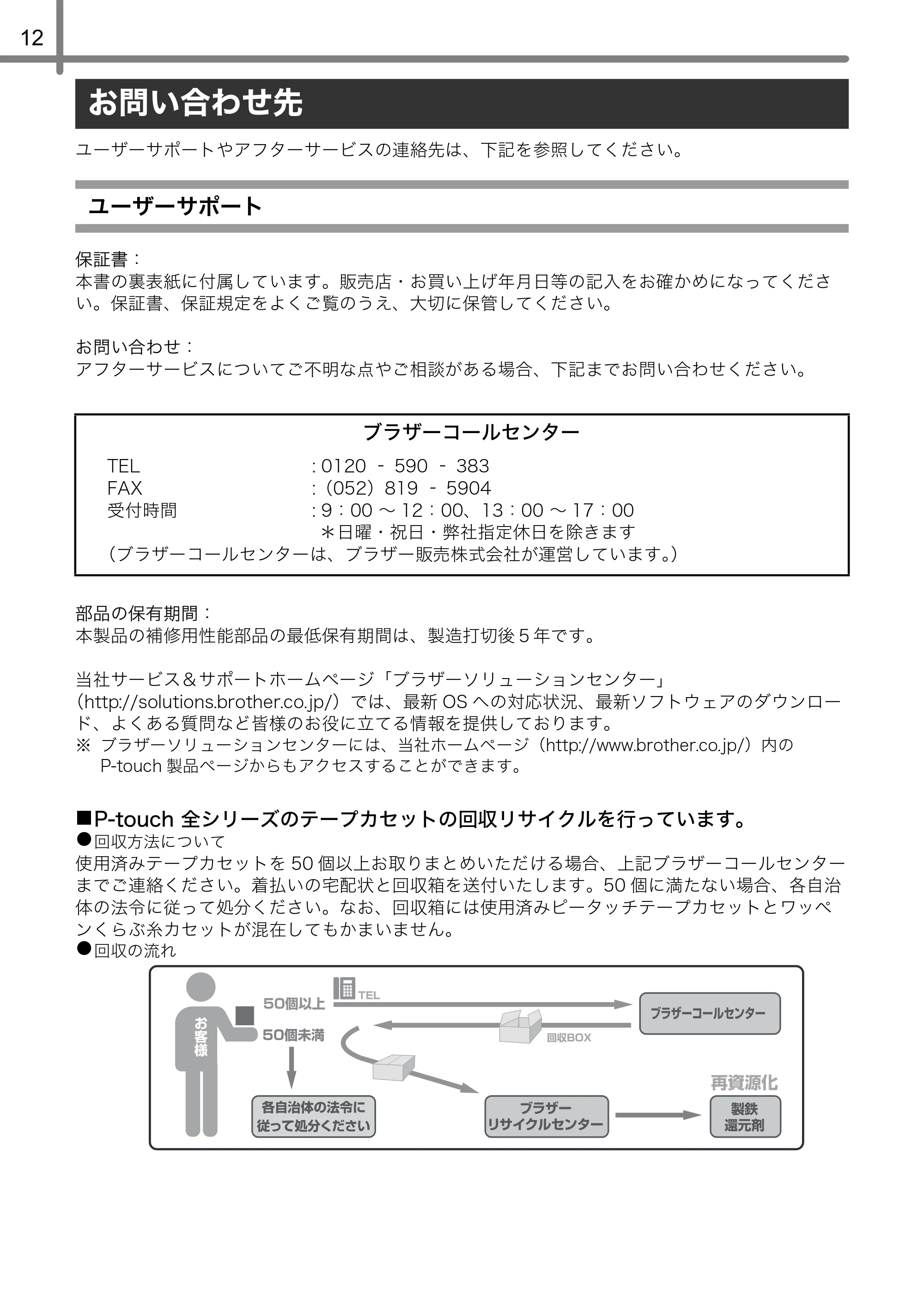
P-touch 全シリーズのテープカセットの回収リサイクルを行っています。
z回収方法について
使用済みテープカセットを 50 個以上お取りまとめいただける場合、上記ブラザーコールセンター
までご連絡ください。着払いの宅配状と回収箱を送付いたします。50 個に満たない場合、各自治
体の法令に従って処分ください。なお、回収箱には使用済みピータッチテープカセットとワッペ
ンくらぶ糸カセットが混在してもかまいません。
z回収の流れ
ブラザーコールセンター
TEL : 0120 ‐ 590 ‐ 383
FAX :(052)819 ‐ 5904
受付時間 : 9:00 ~ 12:00、13:00 ~ 17:00
*日曜・祝日・弊社指定休日を除きます
(ブラザーコールセンターは、ブラザー販売株式会社が運営しています。)