1ページ
Satera
LBP664C / LBP662C / LBP661C / LBP622C / LBP621C
ユーザーズガイド
USRMA-3624-03 2021-11 ja Copyright CANON INC. 2021
もくじ
もくじ
安全にお使いいただくために ..................................................................................................................... 2
設置について ............................................................................................................................................................... 3
電源について ............................................................................................................................................................... 5
取り扱いについて ........................................................................................................................................................ 7
保守/点検について ................................................................................................................................................... 10
消耗品について ......................................................................................................................................................... 11
セットアップ ...................................................................................................................................................... 15
おもな機能のご紹介 ................................................................................................................................................... 16
お使いになるために必要な作業 .................................................................................................................................... 17
不正アクセス防止対策について .................................................................................................................................... 18
設定ナビでセットアップする ....................................................................................................................................... 20
日付/時刻を設定する ................................................................................................................................................ 22
ネットワーク環境を設定する ....................................................................................................................................... 24
有線 LAN か無線 LAN かを選択する ......................................................................................................................... 26
有線 LAN に接続する ............................................................................................................................................ 27
無線 LAN に接続する ............................................................................................................................................ 28
WPS/AOSS/らくらく無線スタートで自動設定する(プッシュボタン方式) .......................................................... 30
WPS PIN コード方式で設定する ....................................................................................................................... 33
無線 LAN ルーターを選んで設定する ................................................................................................................. 35
すべて入力して設定する .................................................................................................................................. 38
SSID やネットワークキーを確認する ................................................................................................................. 41
IP アドレスを設定する .......................................................................................................................................... 42
IPv4 アドレスを設定する ................................................................................................................................ 43
IPv6 アドレスを設定する ................................................................................................................................ 46
ネットワークの設定を確認する .............................................................................................................................. 49
パソコンとの通信設定をする ................................................................................................................................. 52
印刷プロトコルや Web サービスの設定をする .................................................................................................... 53
印刷ポートの設定をする ................................................................................................................................. 56
プリントサーバーを設定する ........................................................................................................................... 59
使用するネットワーク環境に合わせる ..................................................................................................................... 62
Ethernet の設定をする ................................................................................................................................... 63
送信パケットの最大サイズを変更する ............................................................................................................... 65
ネットワーク接続時の待機時間を設定する ......................................................................................................... 66
DNS の設定をする ......................................................................................................................................... 67
SMB の設定をする ......................................................................................................................................... 71
WINS の設定をする ........................................................................................................................................ 73
SNMP で監視/制御する ................................................................................................................................. 75
その他のネットワーク設定をする ..................................................................................................................... 79
ドライバーをインストールする .................................................................................................................................... 83
基本操作 ................................................................................................................................................................ 86
各部の名称とはたらき ................................................................................................................................................ 89
I
3ページ
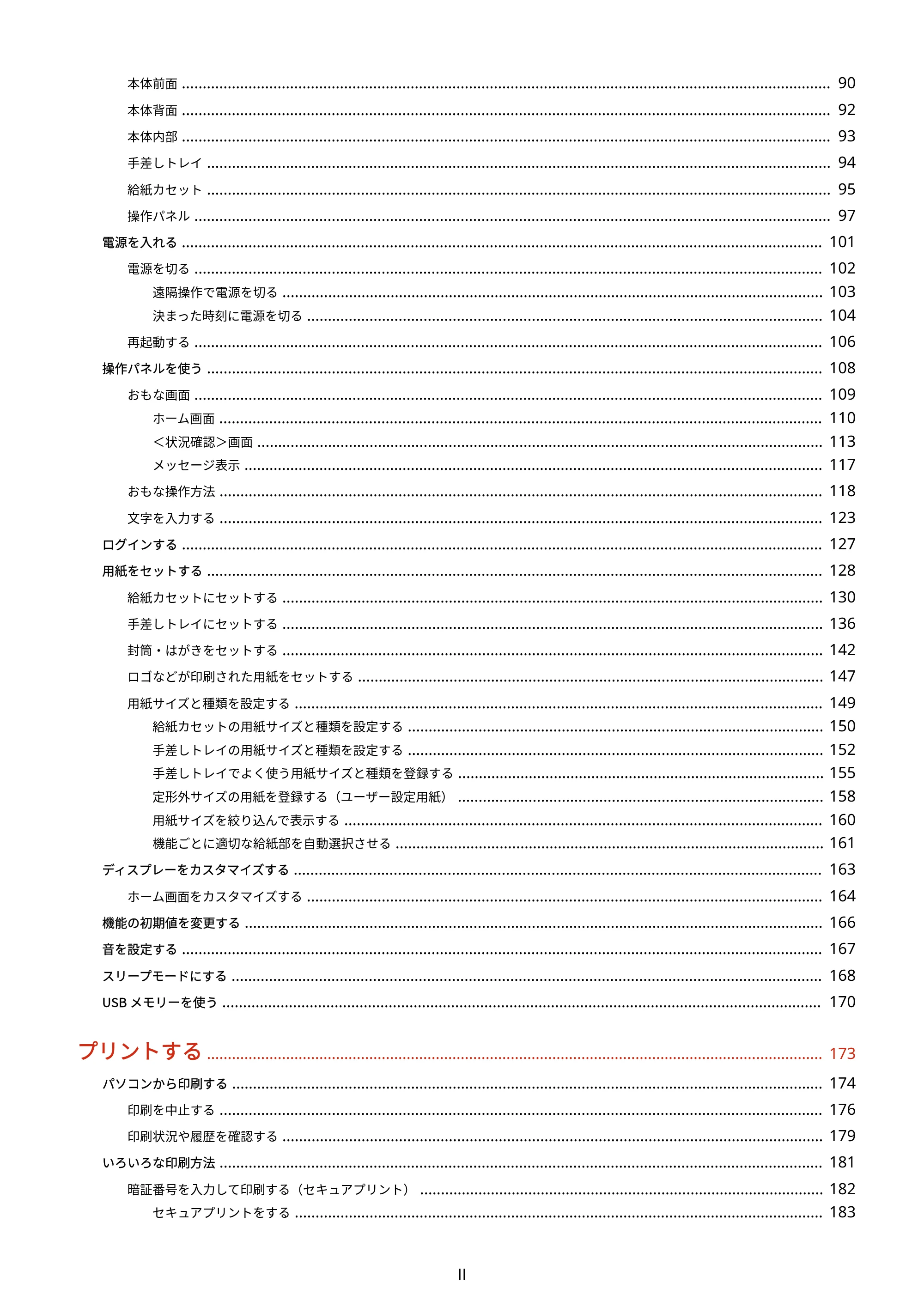
本体前面 ............................................................................................................................................................ 90
本体背面 ............................................................................................................................................................ 92
本体内部 ............................................................................................................................................................ 93
手差しトレイ ...................................................................................................................................................... 94
給紙カセット ...................................................................................................................................................... 95
操作パネル ......................................................................................................................................................... 97
電源を入れる .......................................................................................................................................................... 101
電源を切る ....................................................................................................................................................... 102
遠隔操作で電源を切る .................................................................................................................................. 103
決まった時刻に電源を切る ............................................................................................................................ 104
再起動する ....................................................................................................................................................... 106
操作パネルを使う .................................................................................................................................................... 108
おもな画面 ....................................................................................................................................................... 109
ホーム画面 ................................................................................................................................................. 110
<状況確認>画面 ........................................................................................................................................ 113
メッセージ表示 ........................................................................................................................................... 117
おもな操作方法 ................................................................................................................................................. 118
文字を入力する ................................................................................................................................................. 123
ログインする .......................................................................................................................................................... 127
用紙をセットする .................................................................................................................................................... 128
給紙カセットにセットする .................................................................................................................................. 130
手差しトレイにセットする .................................................................................................................................. 136
封筒・はがきをセットする .................................................................................................................................. 142
ロゴなどが印刷された用紙をセットする ................................................................................................................ 147
用紙サイズと種類を設定する ............................................................................................................................... 149
給紙カセットの用紙サイズと種類を設定する .................................................................................................... 150
手差しトレイの用紙サイズと種類を設定する .................................................................................................... 152
手差しトレイでよく使う用紙サイズと種類を登録する ........................................................................................ 155
定形外サイズの用紙を登録する(ユーザー設定用紙) ........................................................................................ 158
用紙サイズを絞り込んで表示する ................................................................................................................... 160
機能ごとに適切な給紙部を自動選択させる ....................................................................................................... 161
ディスプレーをカスタマイズする ............................................................................................................................... 163
ホーム画面をカスタマイズする ............................................................................................................................ 164
機能の初期値を変更する ........................................................................................................................................... 166
音を設定する .......................................................................................................................................................... 167
スリープモードにする .............................................................................................................................................. 168
USB メモリーを使う ................................................................................................................................................ 170
プリントする .................................................................................................................................................... 173
パソコンから印刷する .............................................................................................................................................. 174
印刷を中止する ................................................................................................................................................. 176
印刷状況や履歴を確認する .................................................................................................................................. 179
いろいろな印刷方法 ................................................................................................................................................. 181
暗証番号を入力して印刷する(セキュアプリント) ................................................................................................. 182
セキュアプリントをする ............................................................................................................................... 183
II
4ページ
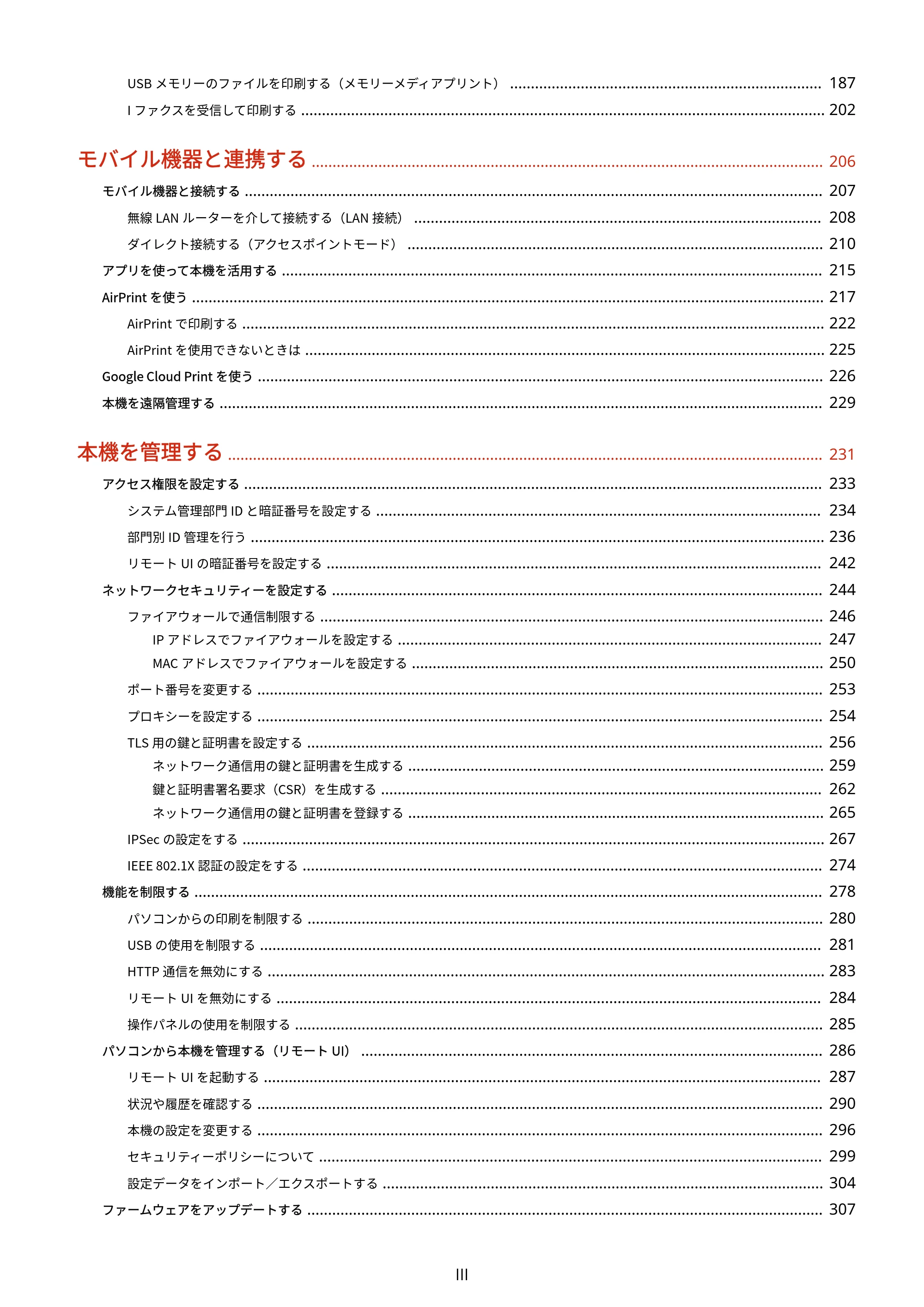
USB メモリーのファイルを印刷する(メモリーメディアプリント) ........................................................................... 187
I ファクスを受信して印刷する .............................................................................................................................. 202
モバイル機器と連携する ........................................................................................................................... 206
モバイル機器と接続する ........................................................................................................................................... 207
無線 LAN ルーターを介して接続する(LAN 接続) .................................................................................................. 208
ダイレクト接続する(アクセスポイントモード) .................................................................................................... 210
アプリを使って本機を活用する .................................................................................................................................. 215
AirPrint を使う ........................................................................................................................................................ 217
AirPrint で印刷する ............................................................................................................................................ 222
AirPrint を使用できないときは ............................................................................................................................. 225
Google Cloud Print を使う ........................................................................................................................................ 226
本機を遠隔管理する ................................................................................................................................................. 229
本機を管理する ............................................................................................................................................... 231
アクセス権限を設定する ........................................................................................................................................... 233
システム管理部門 ID と暗証番号を設定する ........................................................................................................... 234
部門別 ID 管理を行う .......................................................................................................................................... 236
リモート UI の暗証番号を設定する ....................................................................................................................... 242
ネットワークセキュリティーを設定する ...................................................................................................................... 244
ファイアウォールで通信制限する ......................................................................................................................... 246
IP アドレスでファイアウォールを設定する ...................................................................................................... 247
MAC アドレスでファイアウォールを設定する ................................................................................................... 250
ポート番号を変更する ........................................................................................................................................ 253
プロキシーを設定する ........................................................................................................................................ 254
TLS 用の鍵と証明書を設定する ............................................................................................................................ 256
ネットワーク通信用の鍵と証明書を生成する .................................................................................................... 259
鍵と証明書署名要求(CSR)を生成する .......................................................................................................... 262
ネットワーク通信用の鍵と証明書を登録する .................................................................................................... 265
IPSec の設定をする ............................................................................................................................................ 267
IEEE 802.1X 認証の設定をする ............................................................................................................................. 274
機能を制限する ....................................................................................................................................................... 278
パソコンからの印刷を制限する ............................................................................................................................ 280
USB の使用を制限する ....................................................................................................................................... 281
HTTP 通信を無効にする ...................................................................................................................................... 283
リモート UI を無効にする ................................................................................................................................... 284
操作パネルの使用を制限する ............................................................................................................................... 285
パソコンから本機を管理する(リモート UI) ............................................................................................................... 286
リモート UI を起動する ...................................................................................................................................... 287
状況や履歴を確認する ........................................................................................................................................ 290
本機の設定を変更する ........................................................................................................................................ 296
セキュリティーポリシーについて ......................................................................................................................... 299
設定データをインポート/エクスポートする .......................................................................................................... 304
ファームウェアをアップデートする ............................................................................................................................ 307
III
5ページ
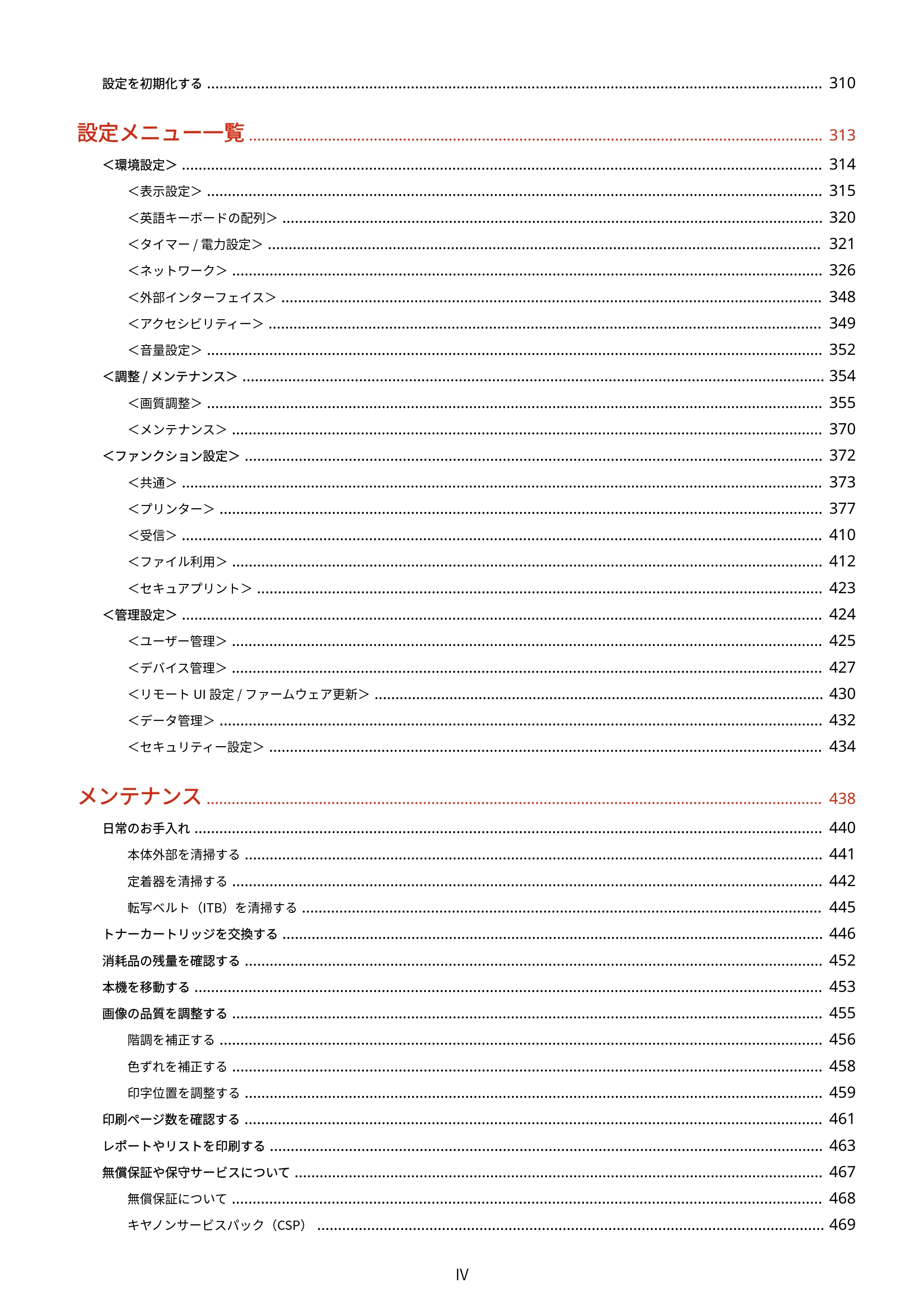
設定を初期化する .................................................................................................................................................... 310
設定メニュー一覧 .......................................................................................................................................... 313
<環境設定> .......................................................................................................................................................... 314
<表示設定> .................................................................................................................................................... 315
<英語キーボードの配列> .................................................................................................................................. 320
<タイマー / 電力設定> ..................................................................................................................................... 321
<ネットワーク> .............................................................................................................................................. 326
<外部インターフェイス> .................................................................................................................................. 348
<アクセシビリティー> ..................................................................................................................................... 349
<音量設定> .................................................................................................................................................... 352
<調整 / メンテナンス> ............................................................................................................................................ 354
<画質調整> .................................................................................................................................................... 355
<メンテナンス> .............................................................................................................................................. 370
<ファンクション設定> ........................................................................................................................................... 372
<共通> .......................................................................................................................................................... 373
<プリンター> ................................................................................................................................................. 377
<受信> .......................................................................................................................................................... 410
<ファイル利用> .............................................................................................................................................. 412
<セキュアプリント> ........................................................................................................................................ 423
<管理設定> .......................................................................................................................................................... 424
<ユーザー管理> .............................................................................................................................................. 425
<デバイス管理> .............................................................................................................................................. 427
<リモート UI 設定 / ファームウェア更新> ............................................................................................................ 430
<データ管理> ................................................................................................................................................. 432
<セキュリティー設定> ..................................................................................................................................... 434
メンテナンス .................................................................................................................................................... 438
日常のお手入れ ....................................................................................................................................................... 440
本体外部を清掃する ........................................................................................................................................... 441
定着器を清掃する .............................................................................................................................................. 442
転写ベルト(ITB)を清掃する ............................................................................................................................. 445
トナーカートリッジを交換する .................................................................................................................................. 446
消耗品の残量を確認する ........................................................................................................................................... 452
本機を移動する ....................................................................................................................................................... 453
画像の品質を調整する .............................................................................................................................................. 455
階調を補正する ................................................................................................................................................. 456
色ずれを補正する .............................................................................................................................................. 458
印字位置を調整する ........................................................................................................................................... 459
印刷ページ数を確認する ........................................................................................................................................... 461
レポートやリストを印刷する ..................................................................................................................................... 463
無償保証や保守サービスについて ............................................................................................................................... 467
無償保証について .............................................................................................................................................. 468
キヤノンサービスパック(CSP) .......................................................................................................................... 469
IV
6ページ
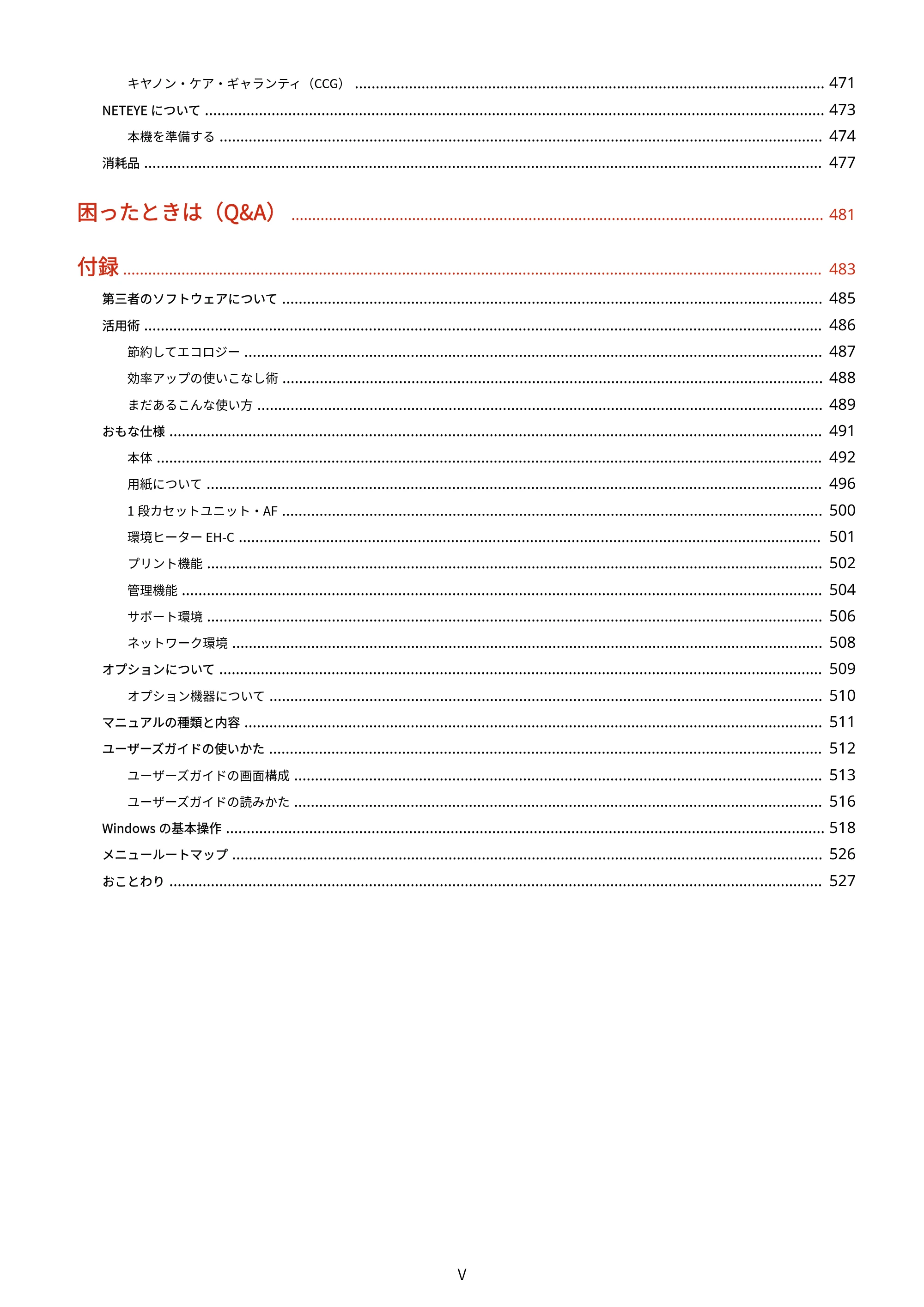
キヤノン・ケア・ギャランティ(CCG) ................................................................................................................. 471
NETEYE について ..................................................................................................................................................... 473
本機を準備する ................................................................................................................................................. 474
消耗品 ................................................................................................................................................................... 477
困ったときは(Q&A) ................................................................................................................................ 481
付録 ........................................................................................................................................................................ 483
第三者のソフトウェアについて .................................................................................................................................. 485
活用術 ................................................................................................................................................................... 486
節約してエコロジー ........................................................................................................................................... 487
効率アップの使いこなし術 .................................................................................................................................. 488
まだあるこんな使い方 ........................................................................................................................................ 489
おもな仕様 ............................................................................................................................................................. 491
本体 ................................................................................................................................................................ 492
用紙について .................................................................................................................................................... 496
1 段カセットユニット・AF .................................................................................................................................. 500
環境ヒーター EH-C ............................................................................................................................................ 501
プリント機能 .................................................................................................................................................... 502
管理機能 .......................................................................................................................................................... 504
サポート環境 .................................................................................................................................................... 506
ネットワーク環境 .............................................................................................................................................. 508
オプションについて ................................................................................................................................................. 509
オプション機器について ..................................................................................................................................... 510
マニュアルの種類と内容 ........................................................................................................................................... 511
ユーザーズガイドの使いかた ..................................................................................................................................... 512
ユーザーズガイドの画面構成 ............................................................................................................................... 513
ユーザーズガイドの読みかた ............................................................................................................................... 516
Windows の基本操作 ................................................................................................................................................ 518
メニュールートマップ .............................................................................................................................................. 526
おことわり ............................................................................................................................................................. 527
V
7ページ
安全にお使いいただくために
安全にお使いいただくために ............................................................................................................................ 2
設置について ............................................................................................................................................................ 3
電源について ............................................................................................................................................................ 5
取り扱いについて ..................................................................................................................................................... 7
保守/点検について ................................................................................................................................................ 10
消耗品について ....................................................................................................................................................... 11
安全にお使いいただくために
1
安全にお使いいただくために


安全にお使いいただくために
3LS4-000
お使いになる人やほかの人への危害、財産への損害を未然に防ぐための内容を記載しています。本機をお使いになる前によく
お読みいただき、正しくお使いください。また、このマニュアルに記載されていないことは行わないでください。マニュアル
の記載に従わない使いかた、不適切な使いかた、弊社および弊社指定以外の第三者による修理/変更などによって生じた障害
の責任は負いかねますのでご了承ください。
設置について(P. 3)
電源について(P. 5)
取り扱いについて(P. 7)
保守/点検について(P. 10)
消耗品について(P. 11)
安全にお使いいただくために
2
設置について
設置について
3LS4-001
本機を安全かつ快適にお使いいただくために、次の注意事項をよくお読みいただき、適切な場所に設置してください。
火災や感電の原因となる場所には設置しない
- 通気口をふさぐ恐れのある場所
(壁の近く、ベッド、ソファー、毛足の長いじゅうたんの上など)
- 湿気やホコリの多い場所
- 屋外や直射日光のあたる場所
- 高温になる場所
- 火気のある場所
- アルコール、シンナーなどの引火性溶剤の近く
その他の警告
- 本機の接続部には、定められたもの以外は接続しないでください。火災や感電の原因になることがあります。
- アクセサリーなどの金属や、液体の入った容器を本機の上に置かないでください。異物が内部の電気部品などに接
触すると、火災や感電の原因になることがあります。
- 医療用機器の近くで使用しないでください。本機からの電波が医療用機器に影響を及ぼし、誤動作による事故の原
因になることがあります。
- オプション品を取り付けたり、取り外したりする場合は、電源を切り、電源プラグを抜き、インターフェイスケー
ブルと電源コードを取り外してください。電源コードやインターフェイスケーブルが傷つくと、火災や感電の原因
になることがあります。
- 万一、本機の内部に異物が入った場合は、電源プラグをコンセントから抜き、お買い求めの販売店、またはキヤノ
ンお客様相談センターもしくは担当サービスにご連絡ください。
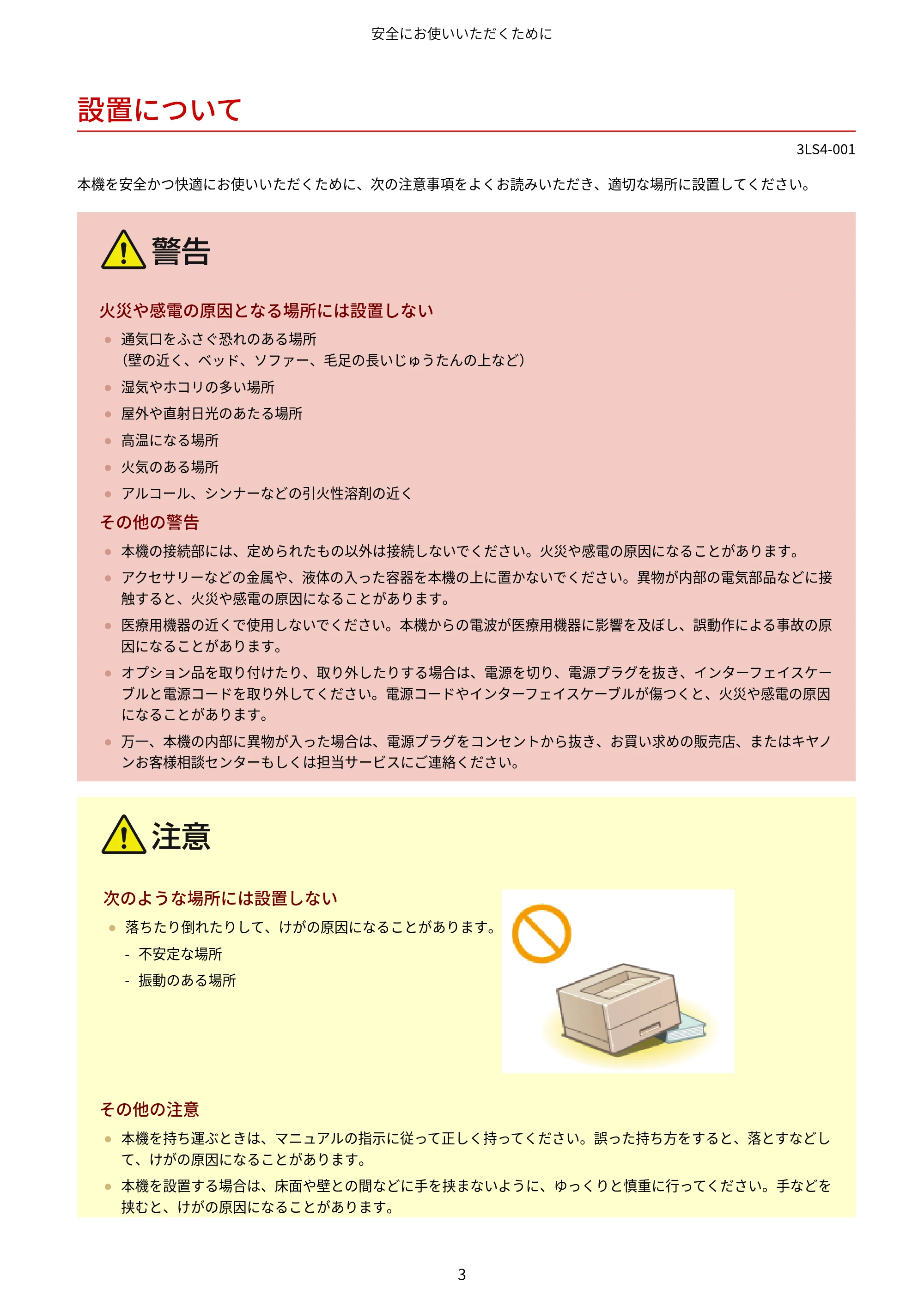
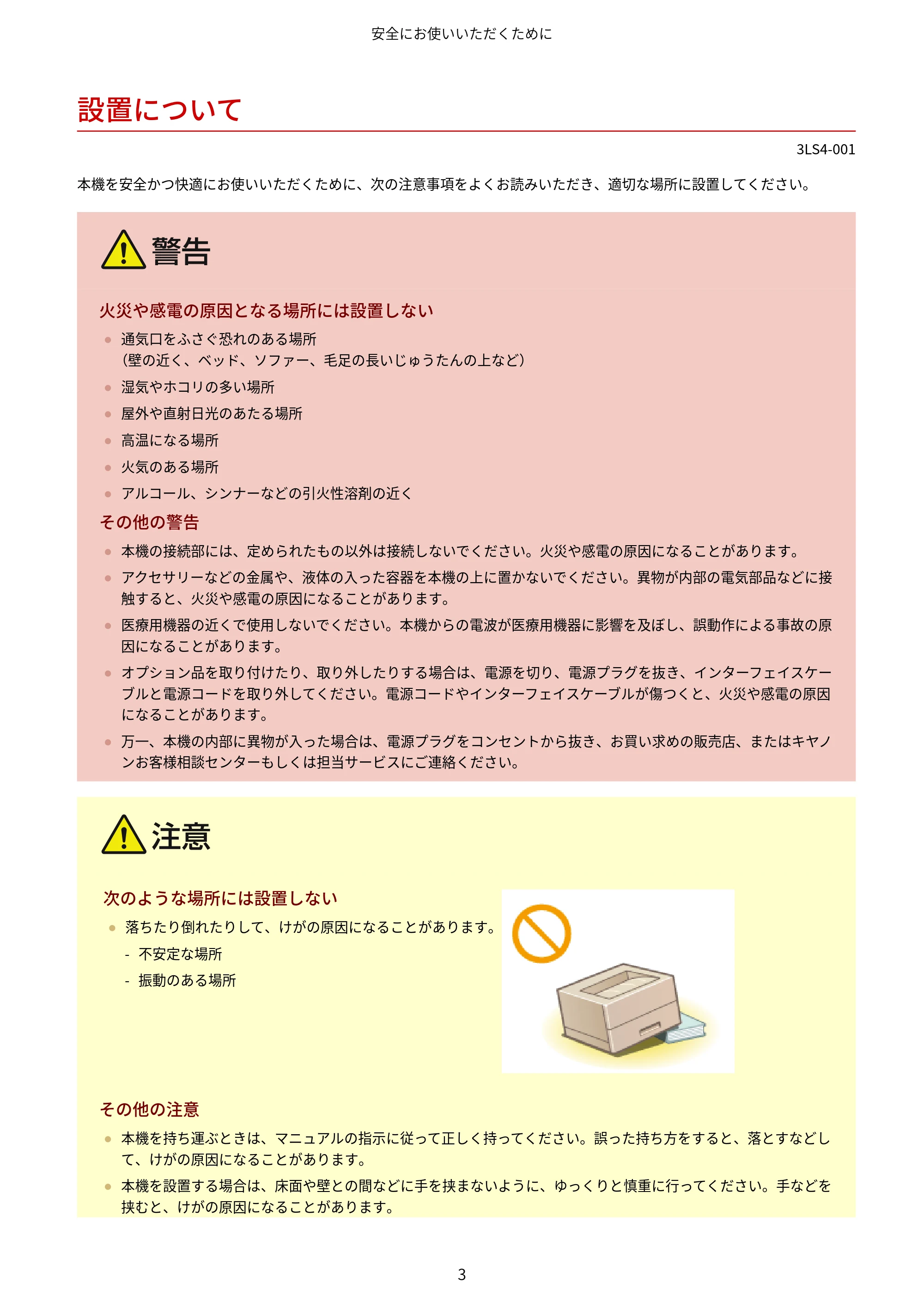
次のような場所には設置しない
- 落ちたり倒れたりして、けがの原因になることがあります。
- 不安定な場所
- 振動のある場所
その他の注意
- 本機を持ち運ぶときは、マニュアルの指示に従って正しく持ってください。誤った持ち方をすると、落とすなどし
て、けがの原因になることがあります。
- 本機を設置する場合は、床面や壁との間などに手を挟まないように、ゆっくりと慎重に行ってください。手などを
挟むと、けがの原因になることがあります。
安全にお使いいただくために
3
10ページ
風通しの悪い場所には設置しない
- 本機の使用中は、オゾンなどが発生しますが、その量は人体に影響を及ぼさない程度です。ただし、換気の悪い場
所で長時間使用する場合や、大量に印刷する場合には、快適な作業環境を保つため、部屋の換気をするようにして
ください。また、本機からの排気が人体に直接当たる場所には設置しないでください。
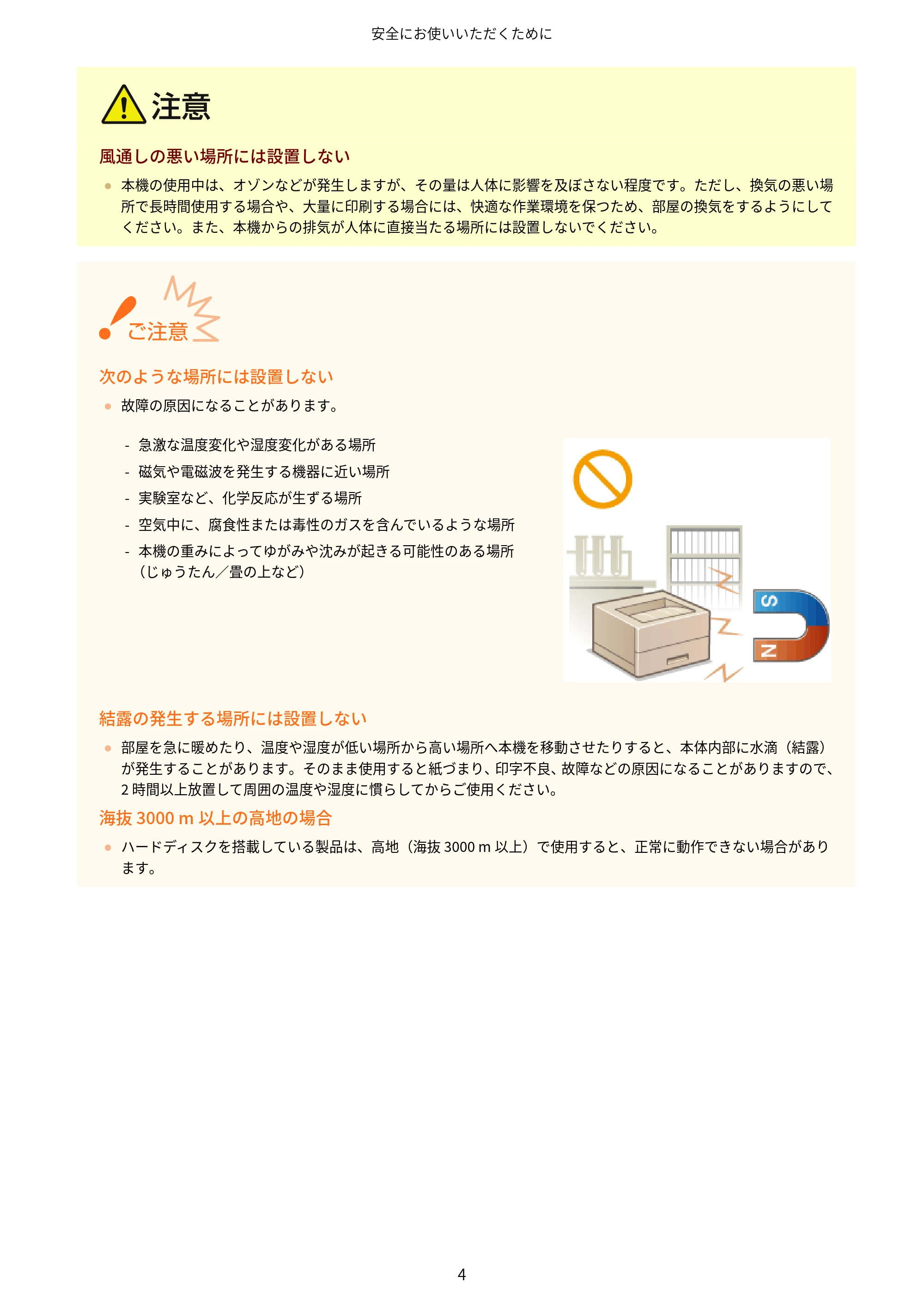
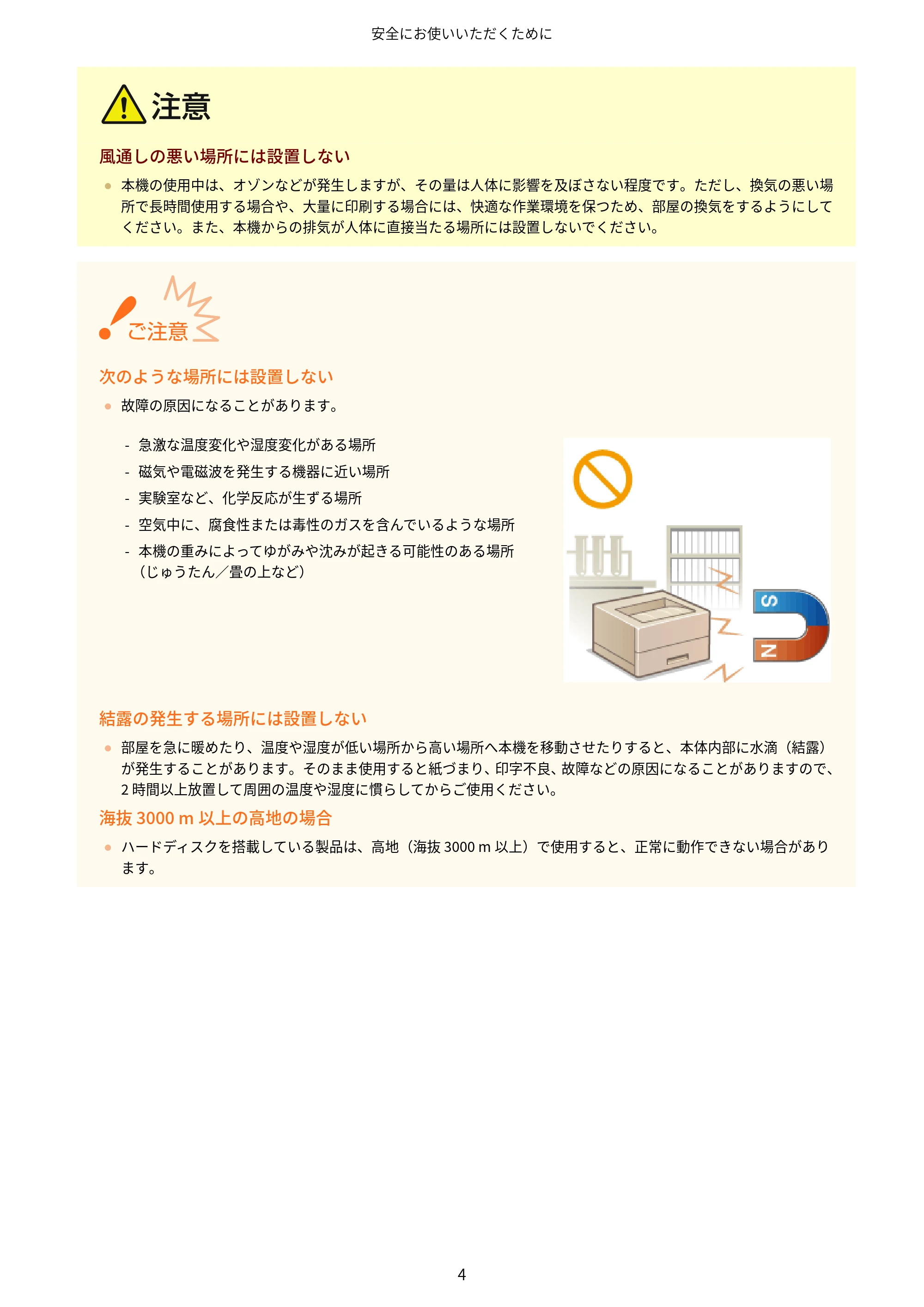
次のような場所には設置しない
- 故障の原因になることがあります。
- 急激な温度変化や湿度変化がある場所
- 磁気や電磁波を発生する機器に近い場所
- 実験室など、化学反応が生ずる場所
- 空気中に、腐食性または毒性のガスを含んでいるような場所
- 本機の重みによってゆがみや沈みが起きる可能性のある場所
(じゅうたん/畳の上など)
結露の発生する場所には設置しない
- 部屋を急に暖めたり、温度や湿度が低い場所から高い場所へ本機を移動させたりすると、本体内部に水滴(結露)
が発生することがあります。そのまま使用すると紙づまり、印字不良、故障などの原因になることがありますので、
2 時間以上放置して周囲の温度や湿度に慣らしてからご使用ください。
海抜 3000 m 以上の高地の場合
- ハードディスクを搭載している製品は、高地(海抜 3000 m 以上)で使用すると、正常に動作できない場合があり
ます。
安全にお使いいただくために
4
電源について
電源について
3LS4-002
- 仕様外の電源電圧で使用しないでください。火災や感電の原因になることがあります。
- 付属の電源コードを用いて本機を確実にアース端子付きコンセントに接続してください。
- 付属の電源コード以外は使用しないでください。火災や感電の原因になることがあります。
- 付属の電源コードは本機専用です。他の機器に使用しないでください。
- 電源コードを傷つける、加工する、引っ張る、無理に曲げる、などの行為はしないでください。また、電源コード
に重いものをのせないでください。火災や感電の原因になることがあります。
- 濡れた手で電源プラグを抜き差ししないでください。感電の原因になることがあります。
- タコ足配線をしたり、延長コードを使用したりしないでください。火災や感電の原因になることがあります。
- 電源コードを束ねたり、結んだりしないでください。火災や感電の原因になることがあります。
- 電源プラグはコンセントの奥までしっかりと差し込んでください。電源プラグがしっかり差し込まれていないと、
火災や感電の原因になることがあります。
- 雷が発生したときは、電源プラグをコンセントから抜いてください。火災、感電、故障の原因になることがありま
す。
アース線を接続してください
- コンセントのアース端子に、アース線を接続してください。アース線を接続していないと、万一漏電した場合に感
電の恐れがあります。コンセントにアース端子がない場合は、接地工事(D 種)が行われているアース端子に接続
してください。
- アース線を接続する場合は、必ず電源プラグをコンセントに接続する前に行ってください。また、アース線を取り
外す場合は、必ず電源プラグをコンセントから抜いて行ってください。
次の場所にはアース線を絶対に接続しない
- 水道管:配管の一部がプラスティックの場合、アースの役目を果たしません。ただし、水道局がアース対象物とし
て許可した水道管には接続できます。
- ガス管:ガス爆発や火災の原因になることがあります。
- 電話線のアースや避雷針:落雷のときに大きな電流が流れ、火災や感電の原因になることがあります。
- 非常時にすぐ電源プラグが抜けるように、本機をコンセントの近くに設置し、電源プラグの周囲に物を置かないで
ください。
電源を接続するとき
- 電源コードを無停電電源に接続しないでください。停電発生時に誤動作や故障の原因になることがあります。
- 複数の接続口を持つコンセントに本機を接続した場合、残りの接続口にはほかの機器を接続しないでください。
安全にお使いいただくために
5
12ページ
- パソコン本体の補助コンセントに本機の電源コードを接続しないでください。
- 屋内漏電ブレーカーを介して配線されているコンセントの使用を推奨します。
その他の注意事項
- 電気的なノイズは、本機の誤動作、あるいはデータ消失の原因になることがあります。
- お使いの電源についてご不明な点は、電力会社またはお近くの電気店などにご相談ください。
安全にお使いいただくために
6
取り扱いについて
取り扱いについて
3LS4-003
- 異音・異臭がする、発熱・発煙している、などの場合は、直ち
に電源プラグをコンセントから抜き、お買い求めの販売店にご
連絡ください。そのまま使用すると火災や感電の原因になる
ことがあります。
- 本機を分解、改造しないでください。内部には高圧・高温の部
分があり、火災や感電の原因になることがあります。
- 電源コード、ケーブル類、製品内部のギア、電気部品などに子
供の手が届かないよう注意してください。思わぬ事故の原因に
なることがあります。
- 本機の近くで可燃性スプレーなどを使用しないでください。ガスなどの異物が本機内部の電気部品などに付着す
ると、火災や感電の原因になることがあります。
- 本機を移動させる場合は、必ず本機とパソコンの電源を切ってから、電源プラグを抜き、インターフェイスケーブ
ルを取り外してください。そのまま移動すると、電源コードやインターフェイスケーブルが傷つき、火災や感電の
原因になることがあります。
- 電源プラグをコンセントに接続している状態で USB ケーブルを抜き差しするときは、コネクタの金属部分に触れ
ないでください。感電の原因になることがあります。
心臓ペースメーカーをご使用の方へ
- 本機から微弱な磁気や超音波が出ています。心臓ペースメーカーをご使用の方は、異常を感じたら本機から離れ、
医師にご相談ください。
- 本機の上に重いものを置かないでください。置いたものが倒れたり、落ちたりしてけがの原因になることがありま
す。
- 長時間ご使用にならない場合は、安全のため電源プラグをコンセントから抜いてください。
- 開閉部を操作するときは、手を挟まないようにしてください。けがの原因になることがあります。
- 排紙部のローラーに触らないでください。巻き込まれて、けがの原因になることがあります。
- 使用直後は、内部や排紙口が高温になります。また、連続印刷すると用紙が熱くなることがありますので、取り扱
いには注意してください。やけどの原因になることがあります。
LBP664C / LBP662C / LBP661C LBP622C LBP621C
安全にお使いいただくために
7
14ページ
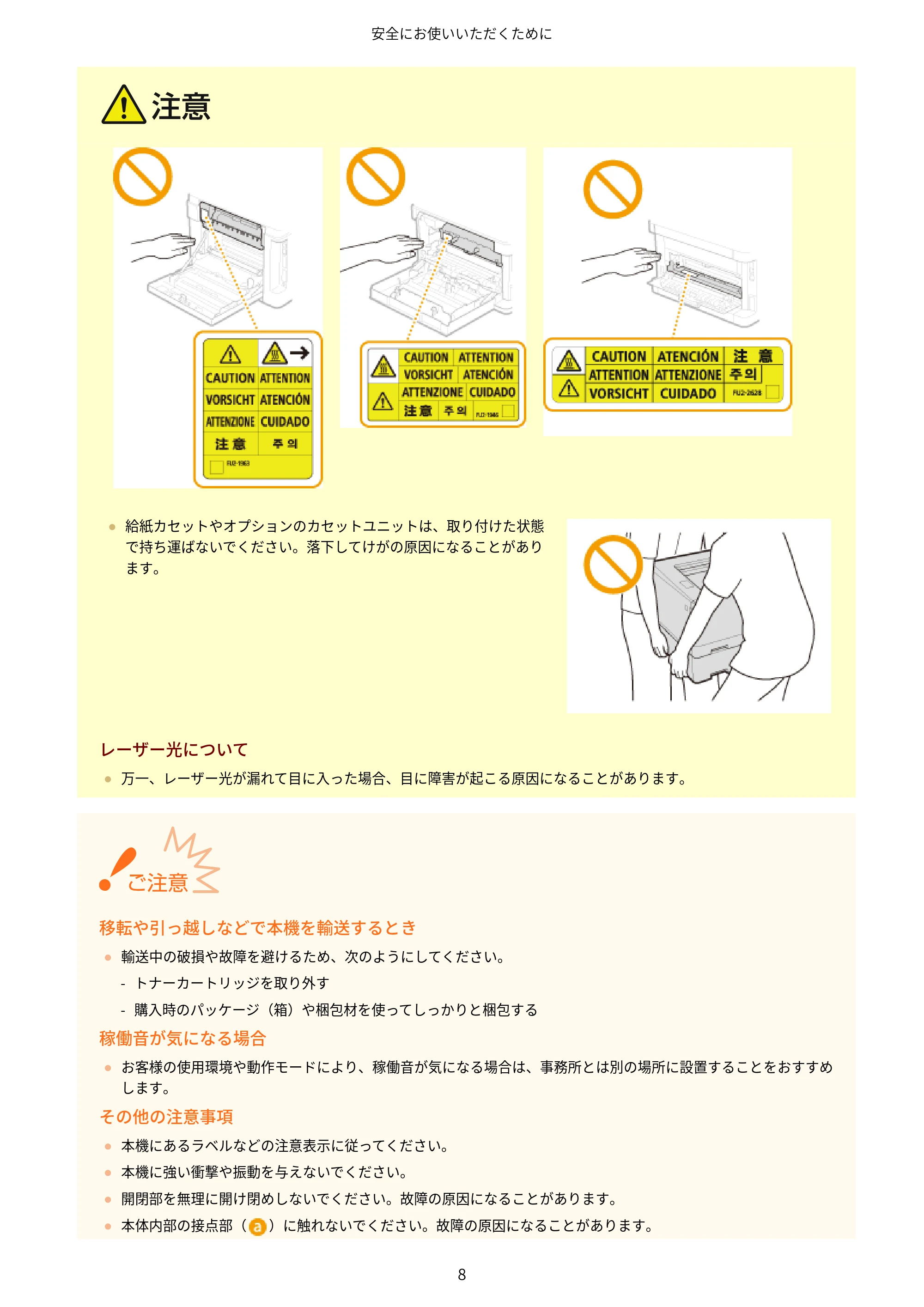
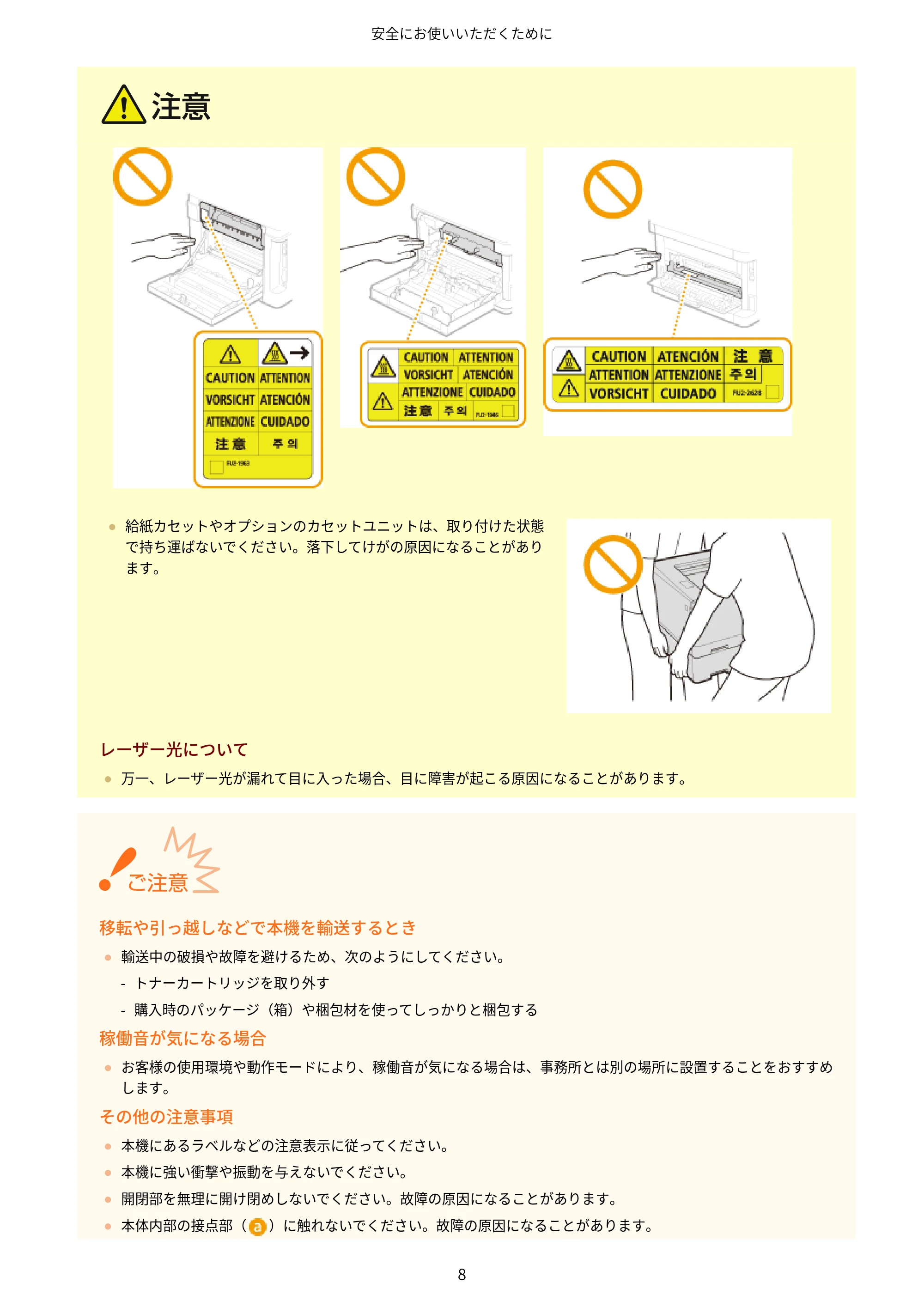
- 給紙カセットやオプションのカセットユニットは、取り付けた状態
で持ち運ばないでください。落下してけがの原因になることがあり
ます。
レーザー光について
- 万一、レーザー光が漏れて目に入った場合、目に障害が起こる原因になることがあります。
移転や引っ越しなどで本機を輸送するとき
- 輸送中の破損や故障を避けるため、次のようにしてください。
- トナーカートリッジを取り外す
- 購入時のパッケージ(箱)や梱包材を使ってしっかりと梱包する
稼働音が気になる場合
- お客様の使用環境や動作モードにより、稼働音が気になる場合は、事務所とは別の場所に設置することをおすすめ
します。
その他の注意事項
- 本機にあるラベルなどの注意表示に従ってください。
- 本機に強い衝撃や振動を与えないでください。
- 開閉部を無理に開け閉めしないでください。故障の原因になることがあります。
- 本体内部の接点部( )に触れないでください。故障の原因になることがあります。
安全にお使いいただくために
8
15ページ
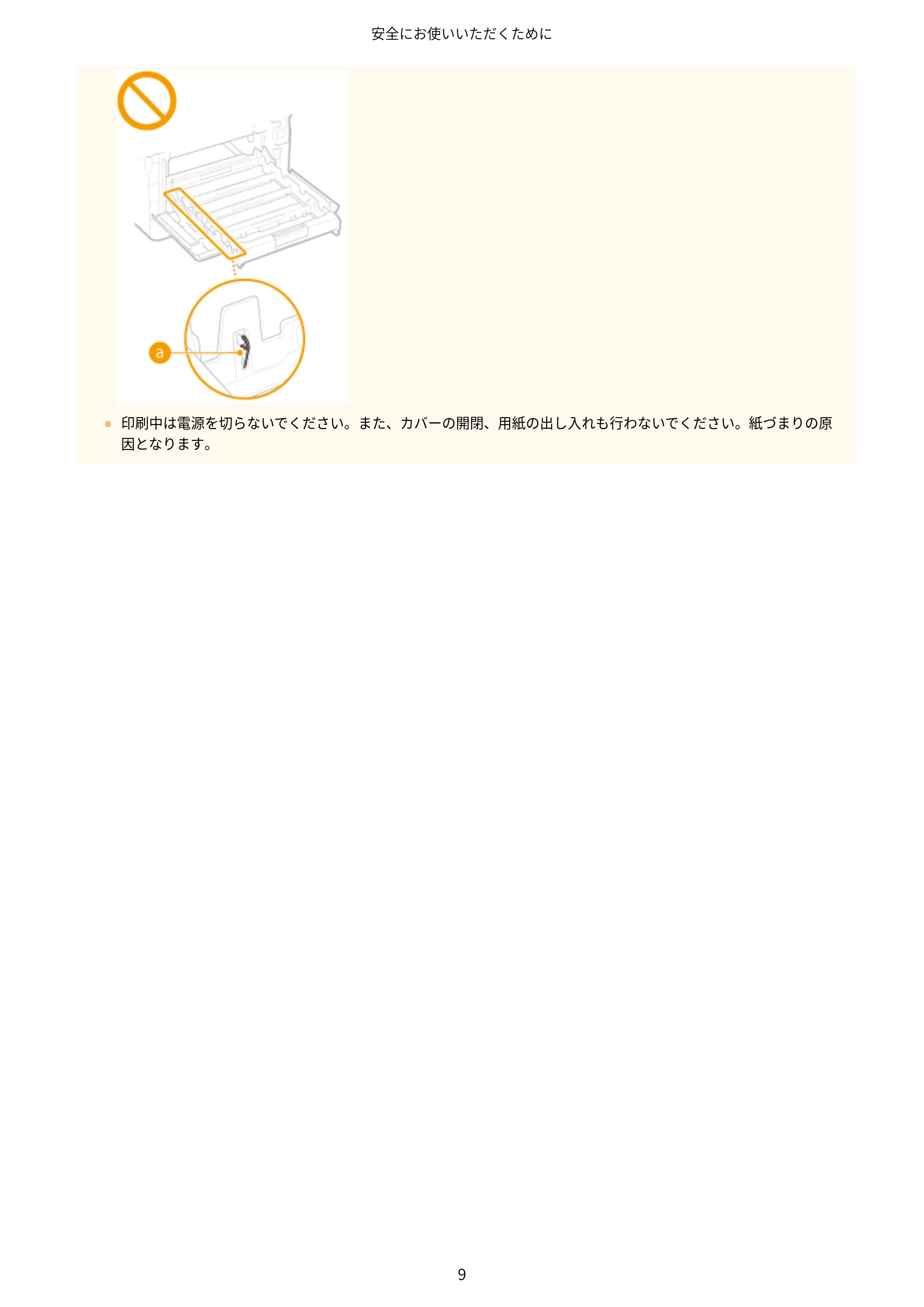
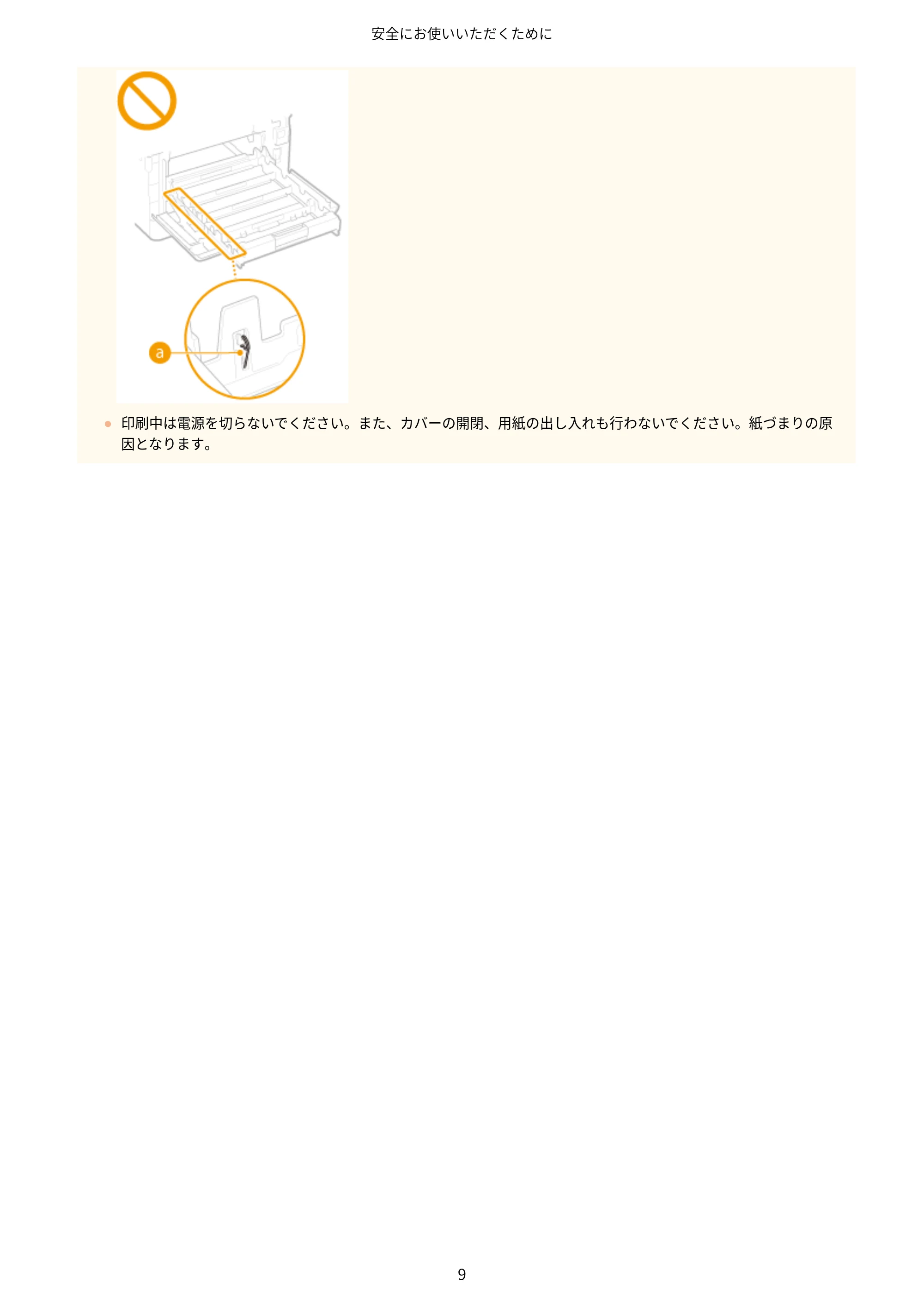
- 印刷中は電源を切らないでください。また、カバーの開閉、用紙の出し入れも行わないでください。紙づまりの原
因となります。
安全にお使いいただくために
9
保守/点検について
保守/点検について
3LS4-004
定期的に本機を清掃してください。ホコリなどがたまると、正しく動作しないことがあります。
お手入れをする際は、次の内容を必ずご確認ください。操作上問題が発生したときは、困ったときはを参照してください。そ
れでも解決しない場合や点検が必要と考えられる場合には、お買い求めの販売店またはキヤノンお客様相談センターにご連絡
ください。
- 清掃の前に、必ず電源を切り、電源プラグをコンセントから抜いてください。これをせずに清掃作業を行うと、火
災や感電の原因になることがあります。
- 電源プラグは定期的に抜き、付着したホコリや汚れを乾いた布で拭き取ってください。ホコリが湿気を吸って電流
が流れ、火災の原因になることがあります。
- 清掃のときは、水で湿らせ固く絞った布を使用してください。アルコール、ベンジン、シンナーなどの引火性溶剤
や、ティッシュペーパー、紙タオルなどは使用しないでください。これらが内部の電気部品などに付着すると、火
災や感電、静電気発生の原因になることがあります。
- 電源コードや電源プラグは定期的に点検し、発熱、錆び、曲がり、擦れ、亀裂がないかどうか確認してください。
損傷した状態で使用し続けると、火災や感電の原因になることがあります。
- 本体内部には高温/高電圧部分があり、むやみに手を触れるとけがややけどの原因になることがあります。マニュ
アルで説明されている以外の箇所に手を触れないでください。
- 用紙を補給するときや紙づまりを取り除くときは、用紙の端で手を切らないように、注意してください。
- 紙づまり処理やトナーカートリッジなどを交換するときは、トナーで衣服や手を汚さないように注意してください。
衣服や手が汚れた場合は、直ちに水で洗い流してください。
安全にお使いいただくために
10
消耗品について
消耗品について
3LS4-005
- トナーカートリッジなどを火中に投じないでください。また、トナーカートリッジや用紙は火気のある場所に保管
しないでください。引火して、火災ややけどの原因になることがあります。
- トナーをこぼした場合は、トナー粉塵を吸いこまないよう、掃き集めるか濡れた雑巾等で拭き取ってください。掃
除機を使用する場合は、粉塵爆発に対する安全対策がとられていない一般の掃除機は使用しないでください。掃除
機の故障や静電気による粉塵爆発の原因になる可能性があります。
- トナーを吸い込まないように注意してください。万一、吸い込んだ場合は、直ちに医師に相談してください。
- トナーが目や口などに入らないように注意してください。万一、トナーが目や口などに入った場合は、直ちに水で
洗い流し、医師に相談してください。
- トナーが皮膚に付着しないように注意してください。万一、皮膚に付着した場合は、石鹸を使って水で洗い流して
ください。皮膚に刺激が残る場合は、直ちに医師に相談してください。
- トナーカートリッジなどの消耗品は幼児の手が届かないところへ保管してください。万一、トナーを飲んだ場合は、
直ちに医師に相談してください。
- トナーカートリッジなどを分解、改造しないでください。トナーが飛び散ることがあります。
- トナーカートリッジのシーリングテープを引き抜く場合は、テープを勢いよく引っ張ったり、引き抜いている途中
で止めたりしないでください。トナーが飛び散ることがあります。
トナーカートリッジの取り扱いかた
- 必ず取っ手を持ってください。
- ドラム表面( )を傷つけたり、光にさらしたりしないでください。また、電気接点部( )やトナーカートリッ
ジメモリー( )には触れないでください。
安全にお使いいただくために
11
18ページ
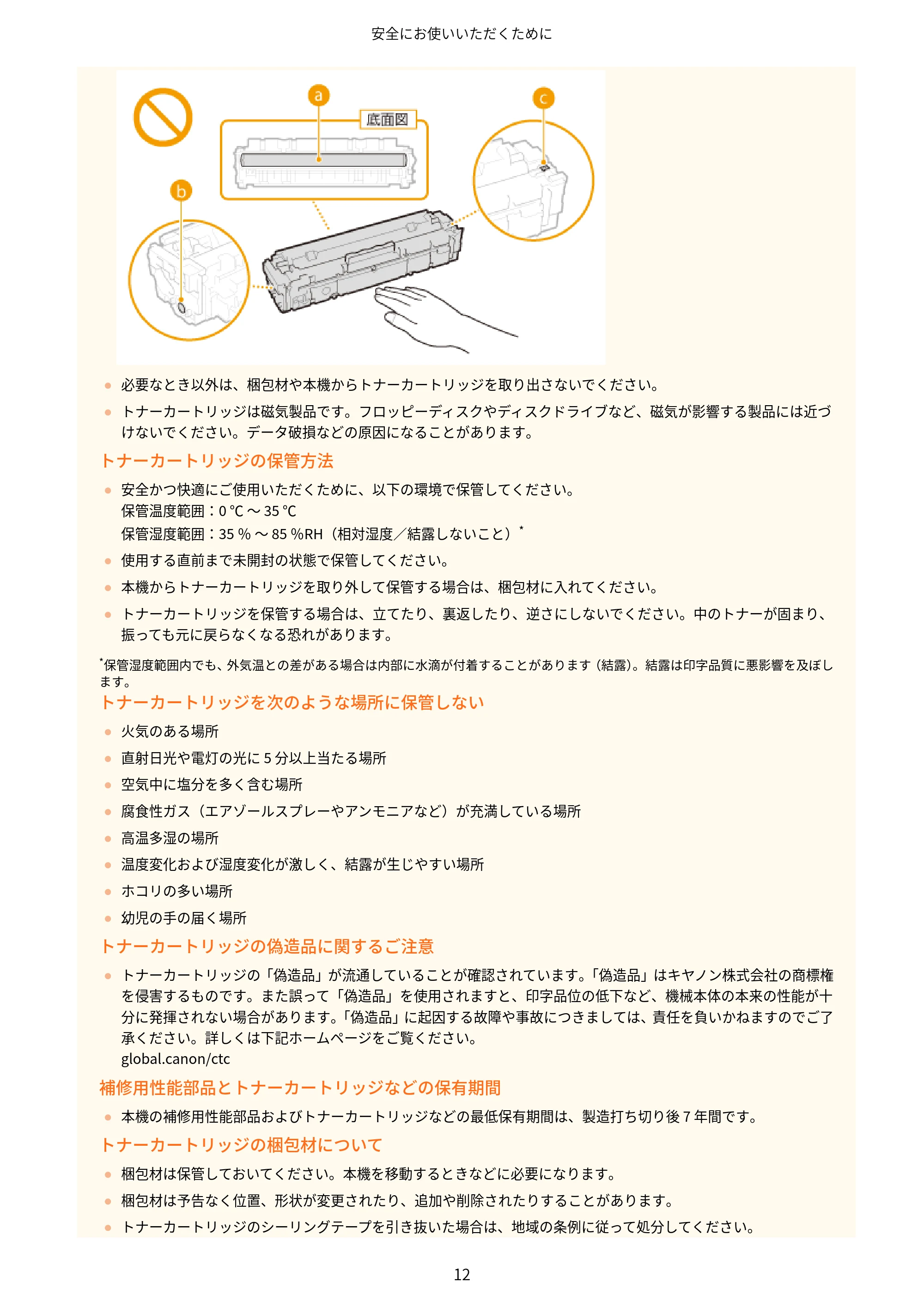
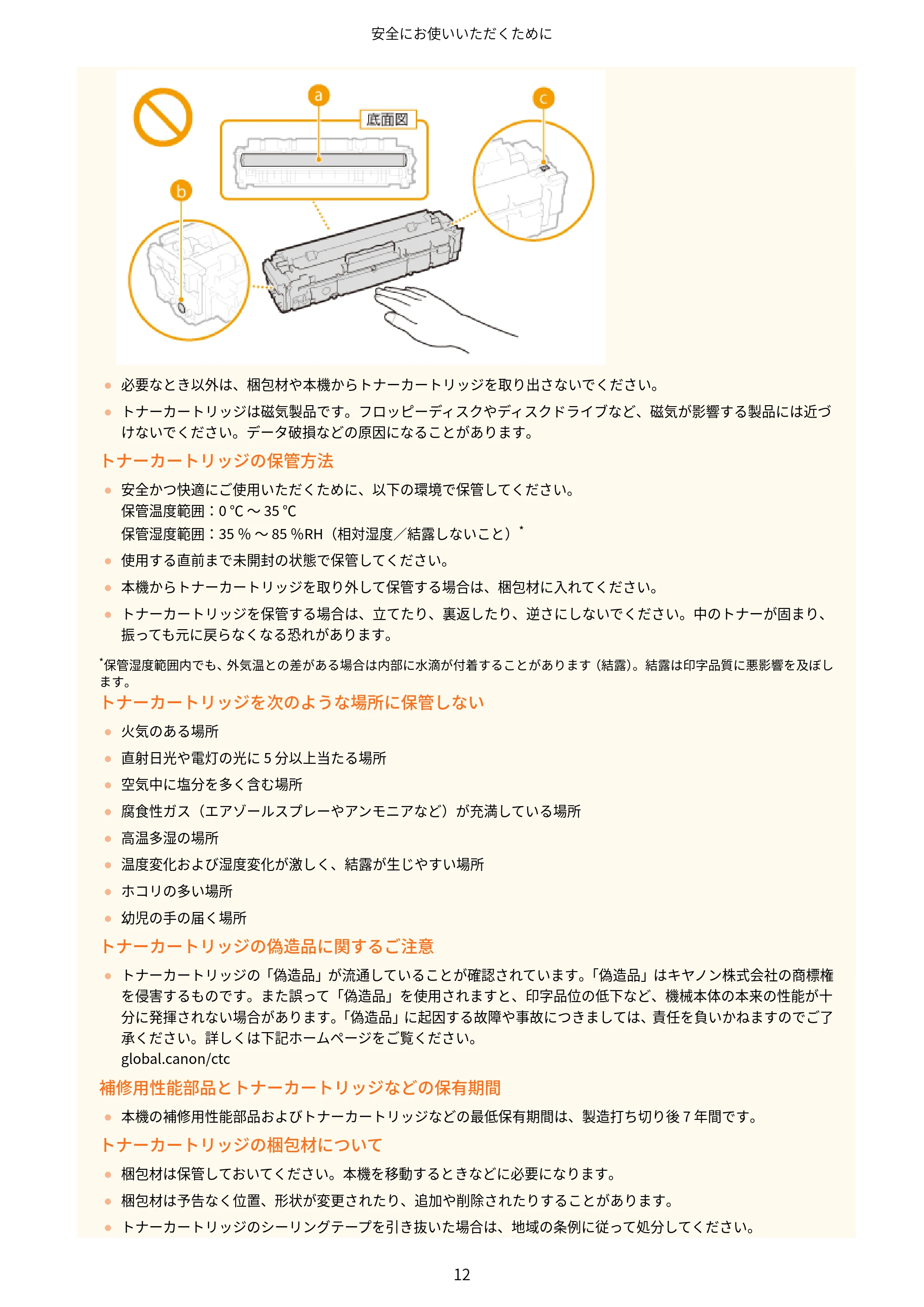
- 必要なとき以外は、梱包材や本機からトナーカートリッジを取り出さないでください。
- トナーカートリッジは磁気製品です。フロッピーディスクやディスクドライブなど、磁気が影響する製品には近づ
けないでください。データ破損などの原因になることがあります。
トナーカートリッジの保管方法
- 安全かつ快適にご使用いただくために、以下の環境で保管してください。
保管温度範囲:0 ℃ ~ 35 ℃
保管湿度範囲:35 % ~ 85 %RH(相対湿度/結露しないこと)*
- 使用する直前まで未開封の状態で保管してください。
- 本機からトナーカートリッジを取り外して保管する場合は、梱包材に入れてください。
- トナーカートリッジを保管する場合は、立てたり、裏返したり、逆さにしないでください。中のトナーが固まり、
振っても元に戻らなくなる恐れがあります。
*保管湿度範囲内でも、外気温との差がある場合は内部に水滴が付着することがあります(結露)。結露は印字品質に悪影響を及ぼし
ます。
トナーカートリッジを次のような場所に保管しない
- 火気のある場所
- 直射日光や電灯の光に 5 分以上当たる場所
- 空気中に塩分を多く含む場所
- 腐食性ガス(エアゾールスプレーやアンモニアなど)が充満している場所
- 高温多湿の場所
- 温度変化および湿度変化が激しく、結露が生じやすい場所
- ホコリの多い場所
- 幼児の手の届く場所
トナーカートリッジの偽造品に関するご注意
- トナーカートリッジの「偽造品」が流通していることが確認されています。「偽造品」はキヤノン株式会社の商標権
を侵害するものです。また誤って「偽造品」を使用されますと、印字品位の低下など、機械本体の本来の性能が十
分に発揮されない場合があります。「偽造品」に起因する故障や事故につきましては、責任を負いかねますのでご了
承ください。詳しくは下記ホームページをご覧ください。
global.canon/ctc
補修用性能部品とトナーカートリッジなどの保有期間
- 本機の補修用性能部品およびトナーカートリッジなどの最低保有期間は、製造打ち切り後 7 年間です。
トナーカートリッジの梱包材について
- 梱包材は保管しておいてください。本機を移動するときなどに必要になります。
- 梱包材は予告なく位置、形状が変更されたり、追加や削除されたりすることがあります。
- トナーカートリッジのシーリングテープを引き抜いた場合は、地域の条例に従って処分してください。
安全にお使いいただくために
12
19ページ


使用済みトナーカートリッジなどを処分するとき
- 環境保全と資源の有効活用のため、使用済みトナーカートリッジの回収とリサイクルを推進しています。トナー
カートリッジの回収にご協力ください( 資源再利用について(P. 530) )。廃棄する場合は、梱包材に入れて中の
トナーが飛び散らないようにし、自治体の指示に従って処理してください。
安全にお使いいただくために
13
20ページ
セットアップ
セットアップ .......................................................................................................................................................... 15
おもな機能のご紹介 ................................................................................................................................................ 16
お使いになるために必要な作業 ............................................................................................................................... 17
不正アクセス防止対策について ............................................................................................................................... 18
設定ナビでセットアップする .................................................................................................................................. 20
日付/時刻を設定する ............................................................................................................................................ 22
ネットワーク環境を設定する .................................................................................................................................. 24
有線 LAN か無線 LAN かを選択する .................................................................................................................. 26
有線 LAN に接続する ........................................................................................................................................ 27
無線 LAN に接続する ........................................................................................................................................ 28
WPS/AOSS/らくらく無線スタートで自動設定する(プッシュボタン方式) ............................................ 30
WPS PIN コード方式で設定する ................................................................................................................. 33
無線 LAN ルーターを選んで設定する .......................................................................................................... 35
すべて入力して設定する ............................................................................................................................ 38
SSID やネットワークキーを確認する ......................................................................................................... 41
IP アドレスを設定する ..................................................................................................................................... 42
IPv4 アドレスを設定する ........................................................................................................................... 43
IPv6 アドレスを設定する ........................................................................................................................... 46
ネットワークの設定を確認する ........................................................................................................................ 49
パソコンとの通信設定をする ............................................................................................................................ 52
印刷プロトコルや Web サービスの設定をする ............................................................................................ 53
印刷ポートの設定をする ............................................................................................................................ 56
プリントサーバーを設定する ..................................................................................................................... 59
使用するネットワーク環境に合わせる .............................................................................................................. 62
Ethernet の設定をする .............................................................................................................................. 63
送信パケットの最大サイズを変更する ........................................................................................................ 65
ネットワーク接続時の待機時間を設定する ................................................................................................. 66
DNS の設定をする ..................................................................................................................................... 67
SMB の設定をする ..................................................................................................................................... 71
WINS の設定をする ................................................................................................................................... 73
SNMP で監視/制御する ............................................................................................................................ 75
その他のネットワーク設定をする .............................................................................................................. 79
ドライバーをインストールする ............................................................................................................................... 83
セットアップ
14
セットアップ
セットアップ
3LS4-006
本機の各機能をお使いいただく前に、あらかじめ使用環境の設定が必要です。はじめにセットアップ完了までの一連の流れを
ご確認いただき、その上で実際の設定を行ってください。 お使いになるために必要な作業(P. 17)
- お買い上げの機種によって搭載機能が異なります。あらかじめ、 おもな機能のご紹介(P. 16) を参照してご使用
になれる機能を確認してください。
本機の初期設定を行う(設定ナビ)
- 日付/時刻やネットワークの設定など、本機を使うために必要な初期設定を画面の案内に従ってかんたんに設定す
ることができます。 設定ナビでセットアップする(P. 20)
セットアップ
15
おもな機能のご紹介
おもな機能のご紹介
3LS4-007
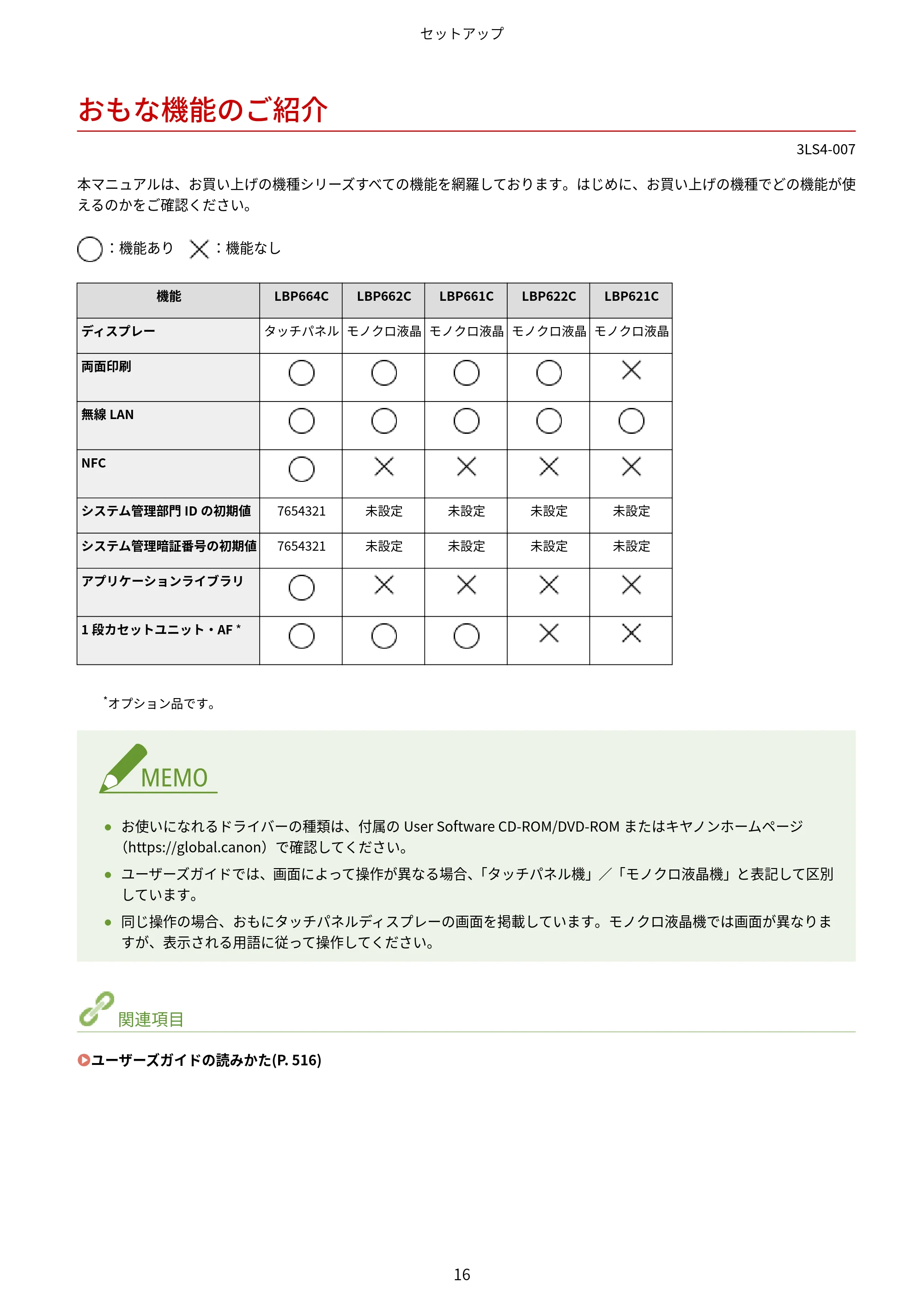
本マニュアルは、お買い上げの機種シリーズすべての機能を網羅しております。はじめに、お買い上げの機種でどの機能が使
えるのかをご確認ください。
:機能あり :機能なし
機能 LBP664C LBP662C LBP661C LBP622C LBP621C
ディスプレー タッチパネル モノクロ液晶 モノクロ液晶 モノクロ液晶 モノクロ液晶
両面印刷
無線 LAN
NFC
システム管理部門 ID の初期値 7654321 未設定 未設定 未設定 未設定
システム管理暗証番号の初期値 7654321 未設定 未設定 未設定 未設定
アプリケーションライブラリ
1 段カセットユニット・AF *
*オプション品です。
- お使いになれるドライバーの種類は、付属の User Software CD-ROM/DVD-ROM またはキヤノンホームページ
(https://global.canon)で確認してください。
- ユーザーズガイドでは、画面によって操作が異なる場合、「タッチパネル機」/「モノクロ液晶機」と表記して区別
しています。
- 同じ操作の場合、おもにタッチパネルディスプレーの画面を掲載しています。モノクロ液晶機では画面が異なりま
すが、表示される用語に従って操作してください。
関連項目
ユーザーズガイドの読みかた(P. 516)
セットアップ
16
お使いになるために必要な作業
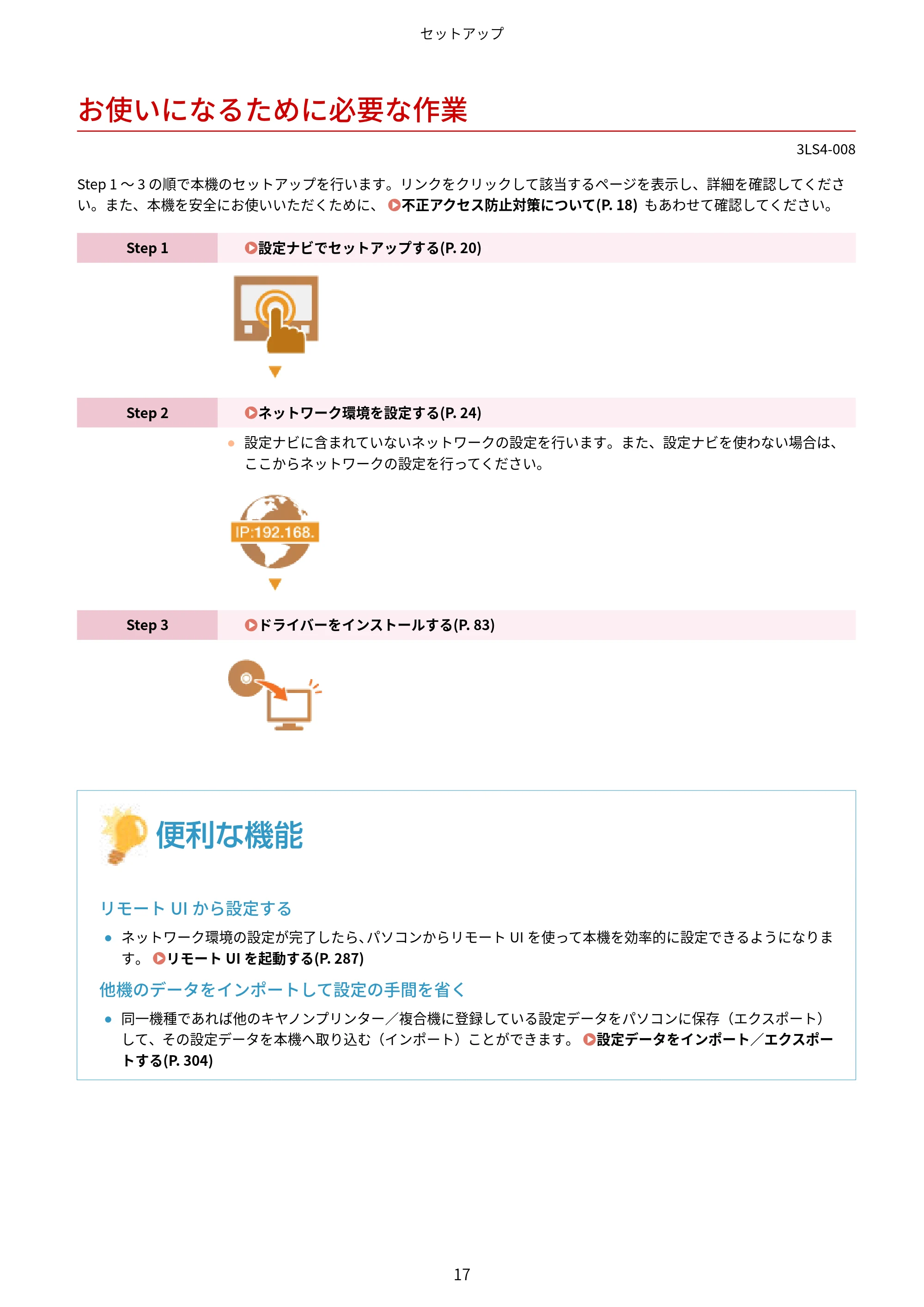
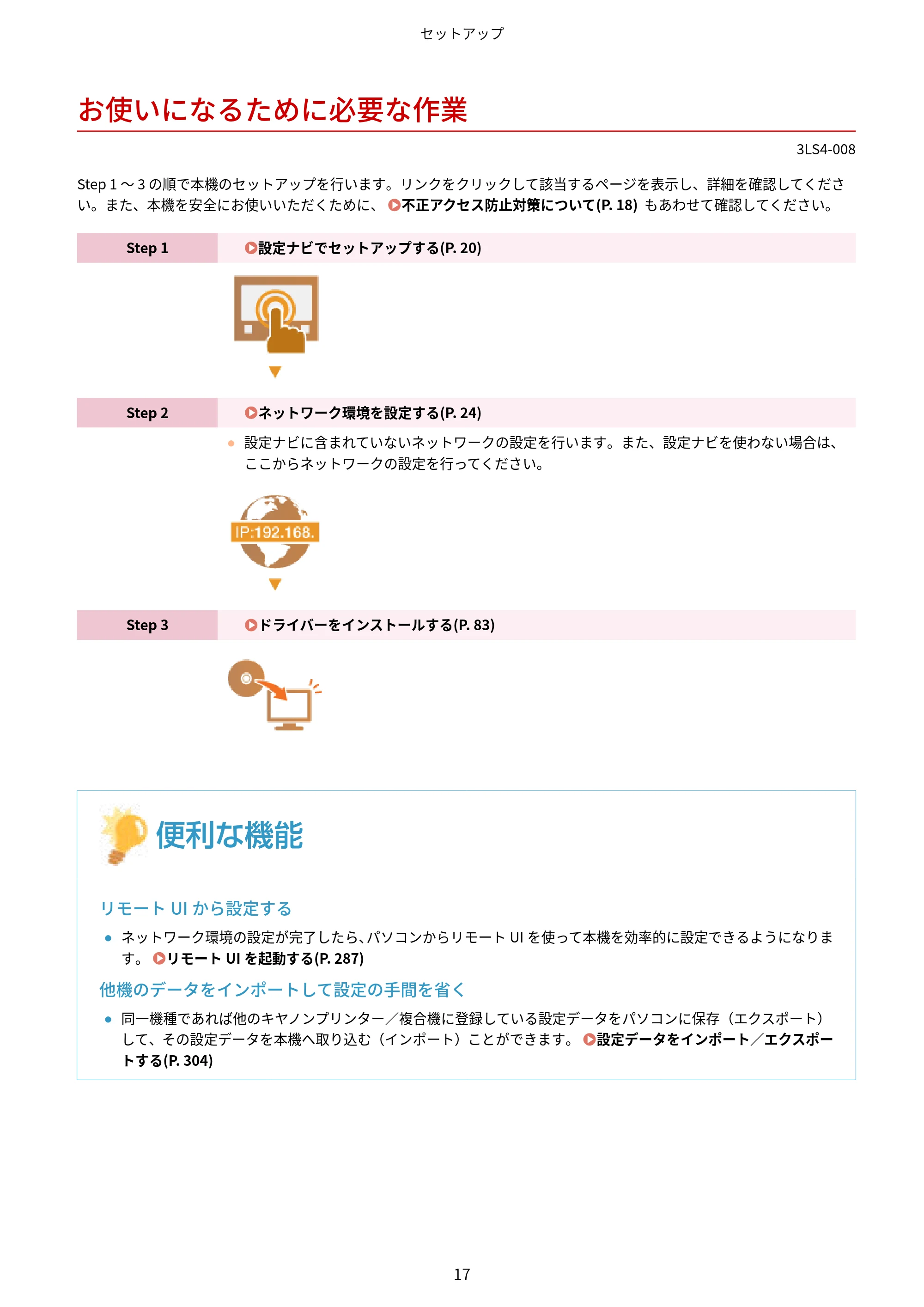
お使いになるために必要な作業
3LS4-008
Step 1 ~ 3 の順で本機のセットアップを行います。リンクをクリックして該当するページを表示し、詳細を確認してくださ
い。また、本機を安全にお使いいただくために、 不正アクセス防止対策について(P. 18) もあわせて確認してください。
Step 1 設定ナビでセットアップする(P. 20)
Step 2 ネットワーク環境を設定する(P. 24)
- 設定ナビに含まれていないネットワークの設定を行います。また、設定ナビを使わない場合は、
ここからネットワークの設定を行ってください。
Step 3 ドライバーをインストールする(P. 83)
リモート UI から設定する
- ネットワーク環境の設定が完了したら、パソコンからリモート UI を使って本機を効率的に設定できるようになりま
す。 リモート UI を起動する(P. 287)
他機のデータをインポートして設定の手間を省く
- 同一機種であれば他のキヤノンプリンター/複合機に登録している設定データをパソコンに保存(エクスポート)
して、その設定データを本機へ取り込む(インポート)ことができます。 設定データをインポート/エクスポー
トする(P. 304)
セットアップ
17
不正アクセス防止対策について
不正アクセス防止対策について
3LS4-009
外部ネットワークからの不正アクセス防止対策について記載しています。本機や他のプリンター、複合機をネットワーク環境
でお使いの方、管理者の方は、ご利用の前に必ずお読みください。近年のプリンターや複合機は、ネットワークに接続するこ
とでコンピューターから印刷やリモート操作をしたり、スキャンした原稿をインターネット経由で送信したりなど、さまざま
な機能を利用できるようになっています。その反面、ネットワーク上では外部からの不正アクセスや盗聴による脅威にもさら
されるため、情報漏えい等のセキュリティーリスクへの対策が不可欠です。以降では、ネットワーク環境でプリンターや複合
機を使用する際に必ず行っていただきたい不正アクセス対策のポイントについて説明します。
外部からの不正アクセス対策のポイント
プライベート IP アドレスで運用する(P. 18)
ファイアウォールで通信を制限する(P. 19)
TLS 暗号化通信を設定する(P. 19)
複合機が持つ情報を暗証番号で管理する(P. 19)
プライベート IP アドレスで運用する
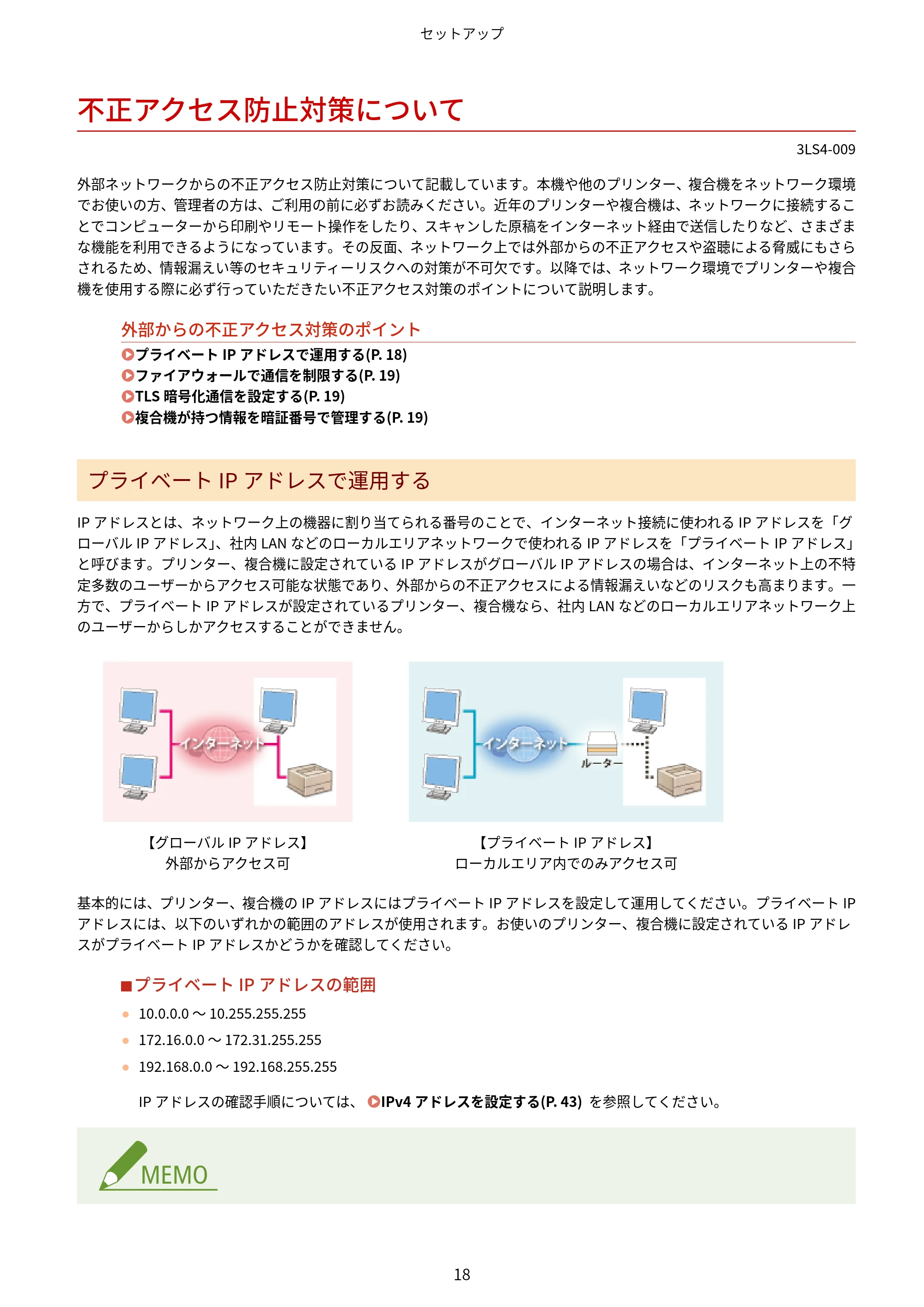
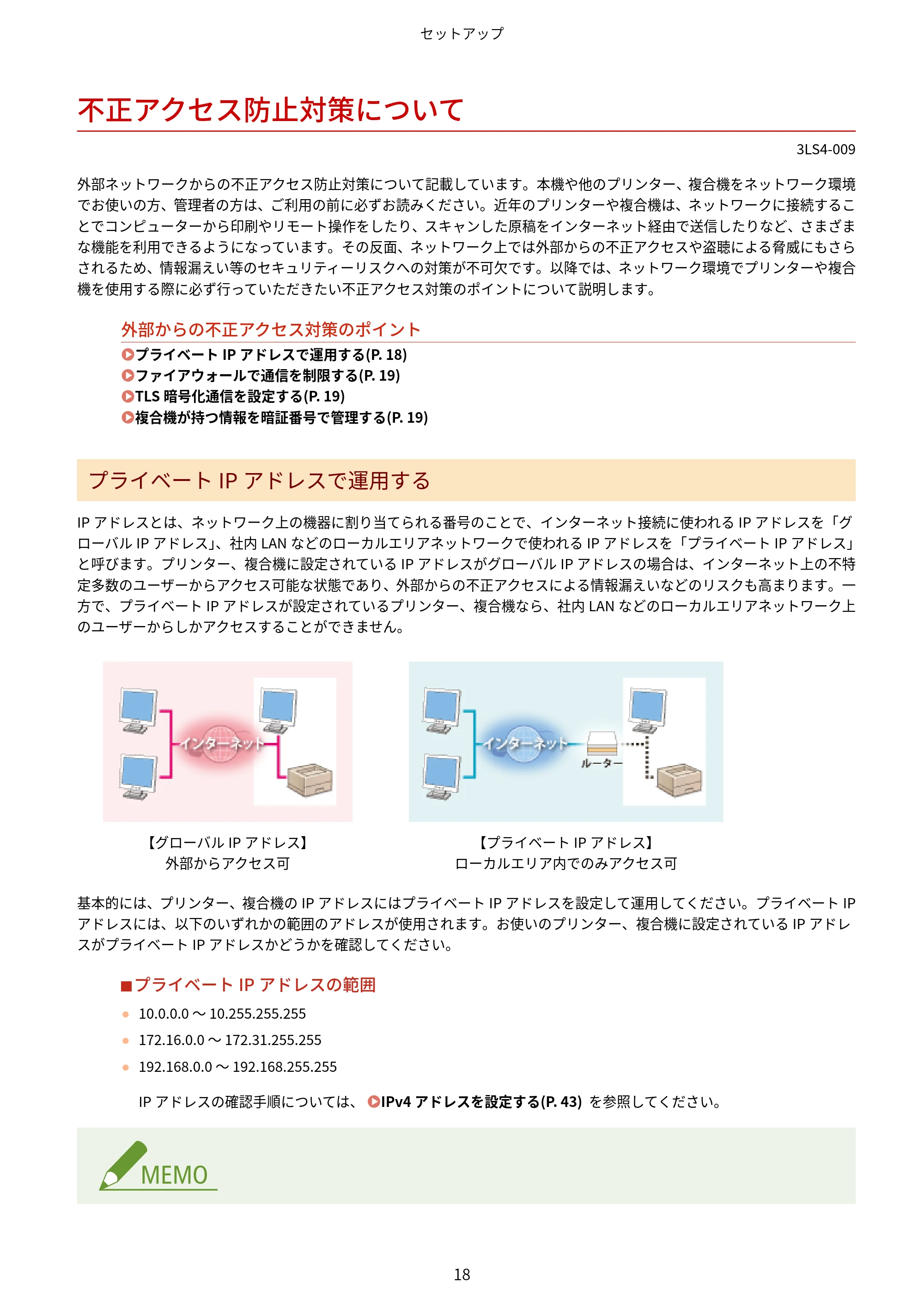
IP アドレスとは、ネットワーク上の機器に割り当てられる番号のことで、インターネット接続に使われる IP アドレスを「グ
ローバル IP アドレス」、社内 LAN などのローカルエリアネットワークで使われる IP アドレスを「プライベート IP アドレス」
と呼びます。プリンター、複合機に設定されている IP アドレスがグローバル IP アドレスの場合は、インターネット上の不特
定多数のユーザーからアクセス可能な状態であり、外部からの不正アクセスによる情報漏えいなどのリスクも高まります。一
方で、プライベート IP アドレスが設定されているプリンター、複合機なら、社内 LAN などのローカルエリアネットワーク上
のユーザーからしかアクセスすることができません。
【グローバル IP アドレス】
外部からアクセス可
【プライベート IP アドレス】
ローカルエリア内でのみアクセス可
基本的には、プリンター、複合機の IP アドレスにはプライベート IP アドレスを設定して運用してください。プライベート IP
アドレスには、以下のいずれかの範囲のアドレスが使用されます。お使いのプリンター、複合機に設定されている IP アドレ
スがプライベート IP アドレスかどうかを確認してください。
プライベート IP アドレスの範囲
- 10.0.0.0 ~ 10.255.255.255
- 172.16.0.0 ~ 172.31.255.255
- 192.168.0.0 ~ 192.168.255.255
IP アドレスの確認手順については、 IPv4 アドレスを設定する(P. 43) を参照してください。
セットアップ
18
25ページ
- プリンター、複合機にグローバル IP アドレスが設定されていても、ファイアウォール等で外部からのアクセスを防
御する環境を構築すれば、不正アクセスのリスクは軽減されます。プリンター、複合機にグローバル IP アドレスを
設定して運用したいときは、ネットワーク管理者にご相談ください。
ファイアウォールで通信を制限する
ファイアウォールとは、外部ネットワークからの不正アクセスを防止し、ローカルエリア内のネットワークへの攻撃や侵入を
防ぐシステムです。お使いのネットワーク環境で、特定の外部 IP アドレスからの通信を制限することで、危険と思われる外
部からのアクセスをあらかじめ遮断できます。キヤノンのプリンター、複合機に搭載された機能でも IP アドレスのフィルタ
リングができます。IP アドレスのフィルタリングについては、 IP アドレスでファイアウォールを設定する(P. 247) を参照
してください。
TLS 暗号化通信を設定する
TLS 通信については ネットワークセキュリティーを設定する(P. 244) を、設定手順については TLS 用の鍵と証明書を設
定する(P. 256) を参照してください。
複合機が持つ情報を暗証番号で管理する
万が一、悪意のある第三者から不正アクセスを受けたとしても、プリンター、複合機が持つさまざまな情報を暗証番号で保護
しておけば、情報漏えいによるリスクを大幅に軽減できます。キヤノンのプリンター、複合機は、さまざまな情報を暗証番号
で保護できるようになっています。
各機能の暗証番号設定
- リモート UI の暗証番号設定
詳細は、 リモート UI の暗証番号を設定する(P. 242) を参照のうえ、設定してください。
- システム管理項目の暗証番号設定
詳細は、 システム管理部門 ID と暗証番号を設定する(P. 234) を参照のうえ、設定してください。
上記は不正アクセス防止対策の一例です。その他の詳細は 本機を管理する(P. 231) を参照のうえ、お使いの環境に合わせて
必要な対策を行ってください。
セットアップ
19
設定ナビでセットアップする
設定ナビでセットアップする
3LS4-00A
1660-009
初めて本機に電源を入れたとき( 電源を入れる(P. 101) )、画面に沿って本機の初期設定を行う設定ナビが始まります。設
定ナビは、次の順番で設定画面が表示されます。
Step 1 日付時刻を設定する
本機の日付と時刻を設定します。
1 日付と時刻を入力し、<確定>( )を押す
タッチパネル機
- 入力する欄をタップし、日時を入力します。
モノクロ液晶機
- カーソルは / で移動し、テンキーで日時を入力します。
Step 2 アクセス保護対策を設定する
リモート UI へアクセスするための暗証番号を設定します。リモート UI はパソコンから本機の設定を
変更できるため、暗証番号を設定することをおすすめします。
1 <はい>を選ぶ
- <いいえ>を選ぶと、暗証番号を設定せずに Step 3 へ進みます。
- リモート UI のアクセス保護対策は、あとで設定することもできます。 リモート
UI の暗証番号を設定する(P. 242)
2 暗証番号を入力し、<確定>( )を押す
3 同じ暗証番号を入力し、<確定>( )を押す
Step 3 定着器の自動クリーニングを設定する
お使いの機種が LBP664C / LBP662C / LBP661C の場合、定着器を自動的にクリーニングするように
設定します。LBP622C / LBP621C をお使いのときは Step 4 へ進みます。
1 画面のメッセージを確認し、( )<はい>を選ぶ
- <いいえ>を選ぶと、自動クリーニングを設定せずに Step 4 へ進みます。
- 定着器の自動クリーニングは、あとで設定することもできます。 <定着器の自動
クリーニング>(P. 362)
2 < ON >を選ぶ
- < OFF >を選ぶと、自動クリーニングを設定せずに Step 4 へ進みます。
3 使用可能な給紙部を< ON >に設定する
- クリーニング実行時は、< ON >に設定した給紙部から用紙が給紙されます。
- クリーニングに使用可能な用紙は以下のとおりです。
- 用紙サイズ:A4/レター
- 用紙種類:普通紙 1~3/再生紙 1~2
セットアップ
20
27ページ
4 <確定>を選ぶ
Step 4 無線 LAN を設定する
無線 LAN でネットワークに接続するための設定をします。
1 <はい>を選ぶ
- <いいえ>を選ぶと、無線 LAN を設定せずに Step 5 へ進みます。
2 < OK >を選ぶ
3 設定方式を選ぶ
- 無線 LAN の設定について詳しくは、 無線 LAN に接続する(P. 28) を参照してく
ださい。
Step 5 アプリケーションライブラリを確認
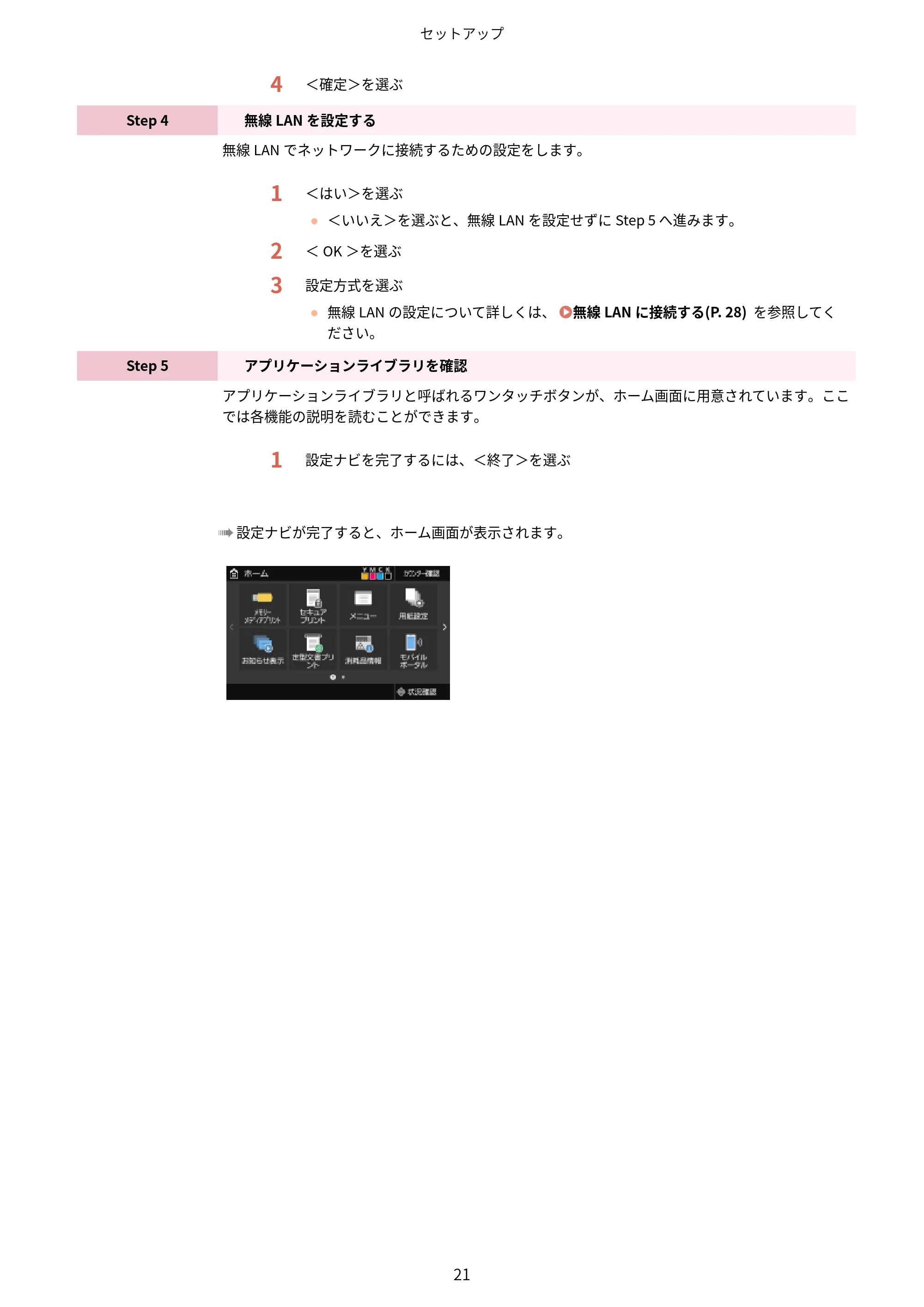
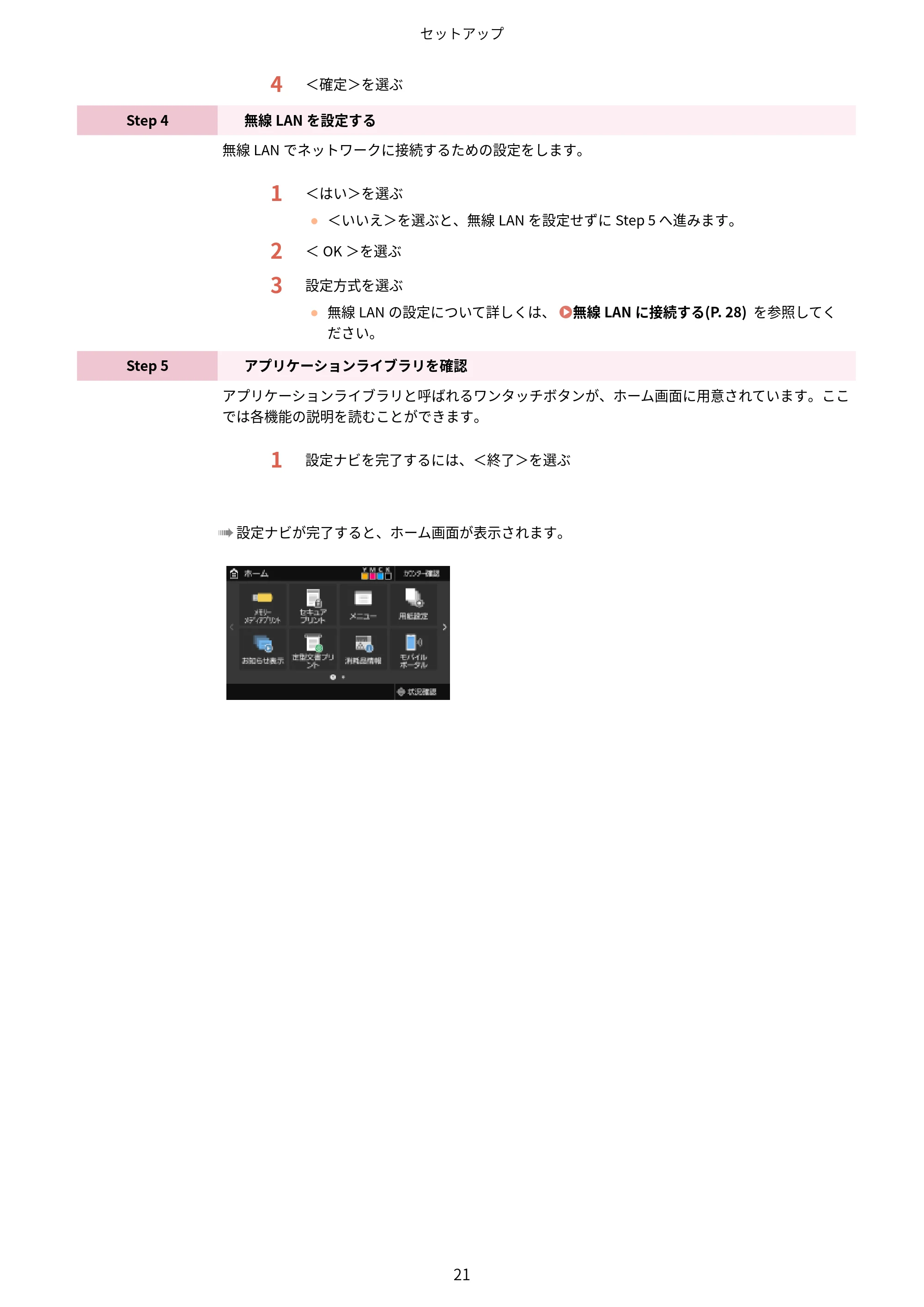
アプリケーションライブラリと呼ばれるワンタッチボタンが、ホーム画面に用意されています。ここ
では各機能の説明を読むことができます。
1 設定ナビを完了するには、<終了>を選ぶ
➠ 設定ナビが完了すると、ホーム画面が表示されます。
セットアップ
21
日付/時刻を設定する
日付/時刻を設定する
3LS4-00C
本機の日付と時刻を設定します。設定した日時は、時刻を指定する機能の基準として使われますので正確にセットしてくださ
い。
タイムゾーンを設定する(P. 22)
現在日時を設定する(P. 22)
タイムゾーンを設定する
タイムゾーンを変更すると、それに合わせて<現在日時の設定>で設定した値も自動的に変更されます。
1
ホーム画面で、<メニュー>を選ぶ ホーム画面(P. 110)
2
<環境設定> <タイマー / 電力設定> <日付 / 時刻設定>/<日付/時刻の設定> <タ
イムゾーン>の順に進む
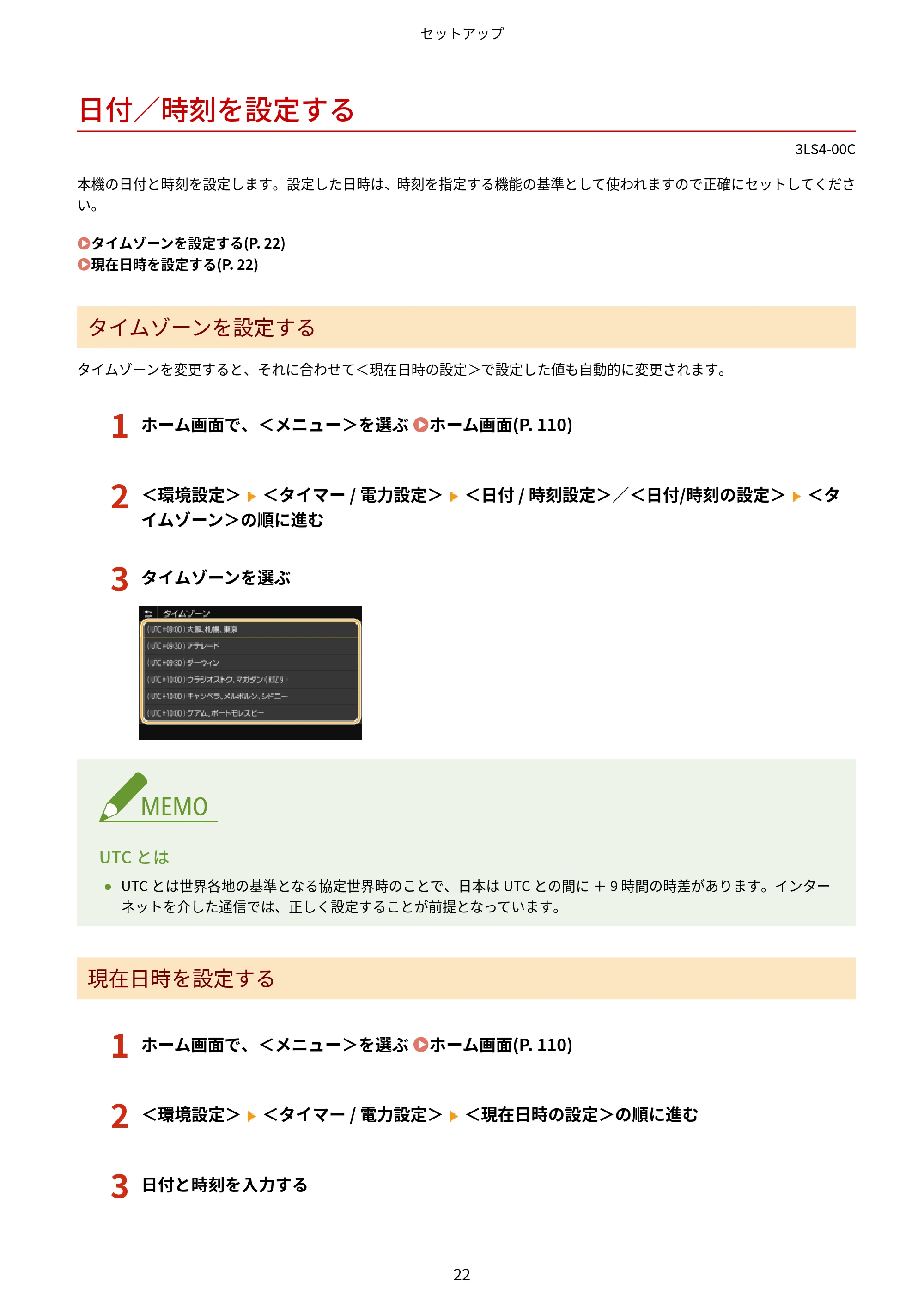
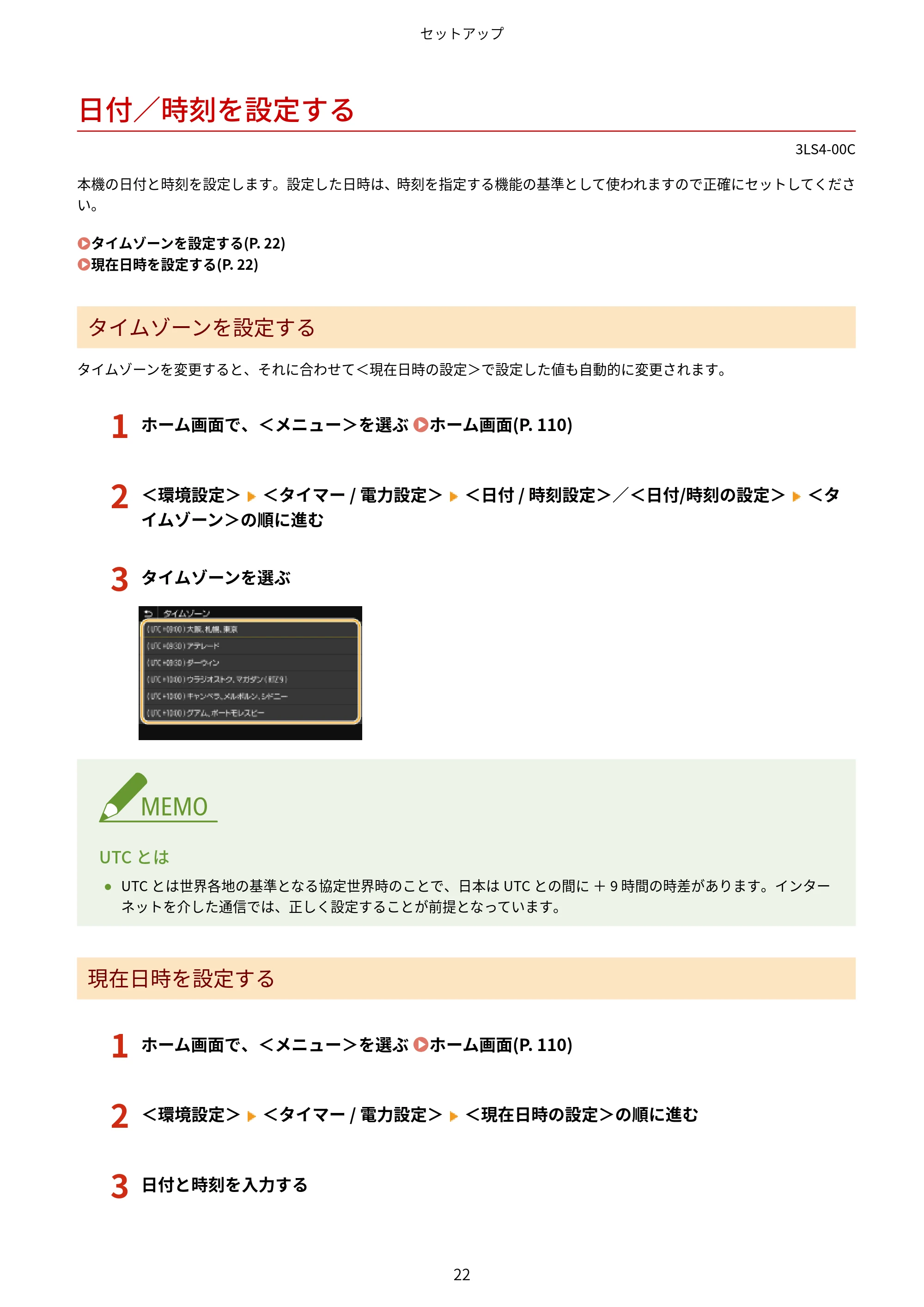
3
タイムゾーンを選ぶ
UTC とは
- UTC とは世界各地の基準となる協定世界時のことで、日本は UTC との間に + 9 時間の時差があります。インター
ネットを介した通信では、正しく設定することが前提となっています。
現在日時を設定する
1
ホーム画面で、<メニュー>を選ぶ ホーム画面(P. 110)
2
<環境設定> <タイマー / 電力設定> <現在日時の設定>の順に進む
3
日付と時刻を入力する
セットアップ
22
29ページ
タッチパネル機
- 入力する欄をタップし、日時を入力します。
モノクロ液晶機
- カーソルは / で移動し、テンキーで日時を入力します。
4
<確定>( )を押す
- ここでの設定を行う前に、まず<タイムゾーン>を設定してください。<タイムゾーン>をあとで設定すると、こ
こでの設定は自動的に変更されてしまいます。
- 日付と時刻の表示形式をそれぞれ変更することができます。
<日付の形式>(P. 322)
<時刻の形式>(P. 322)
セットアップ
23
ネットワーク環境を設定する
ネットワーク環境を設定する
3LS4-00E
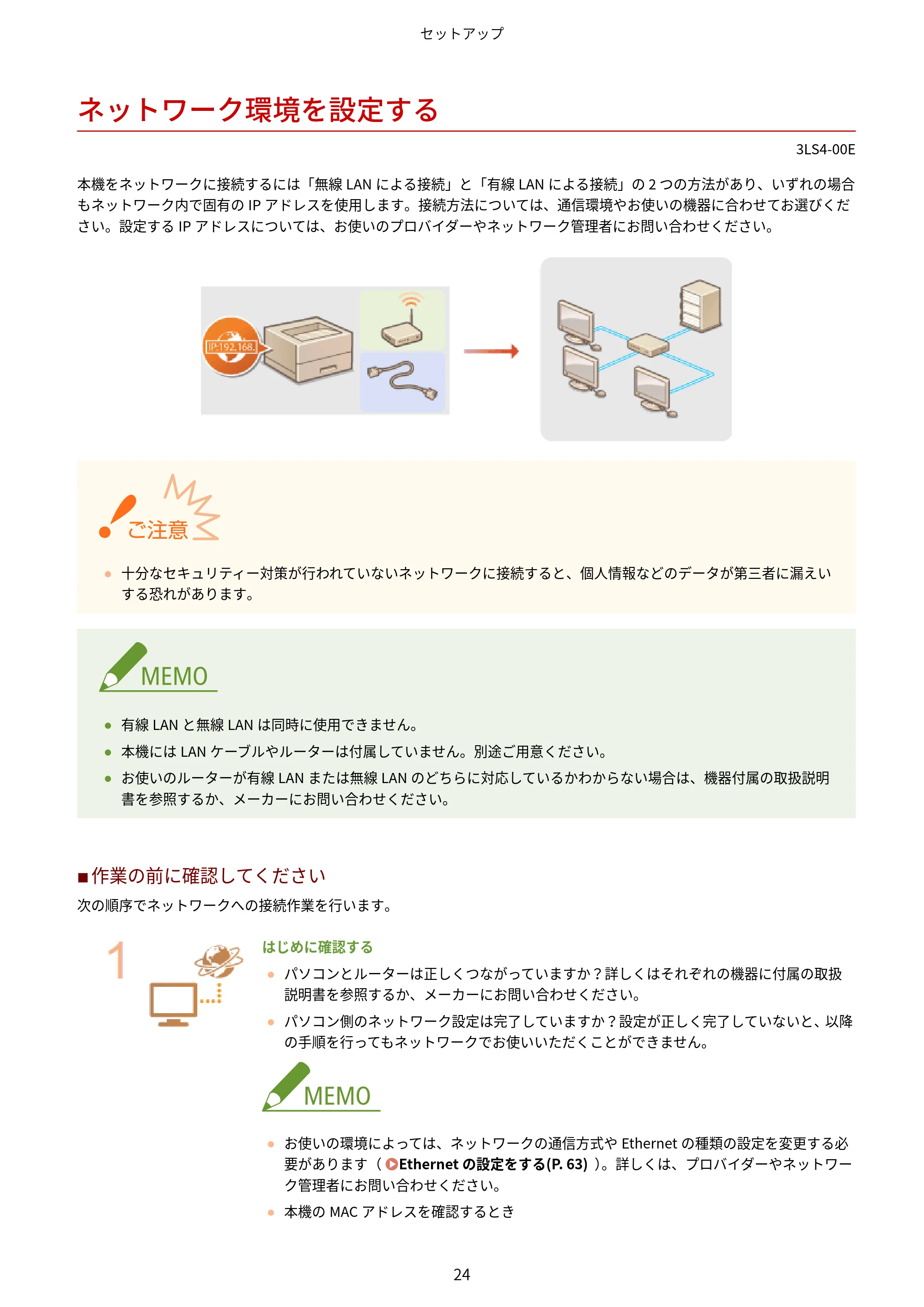
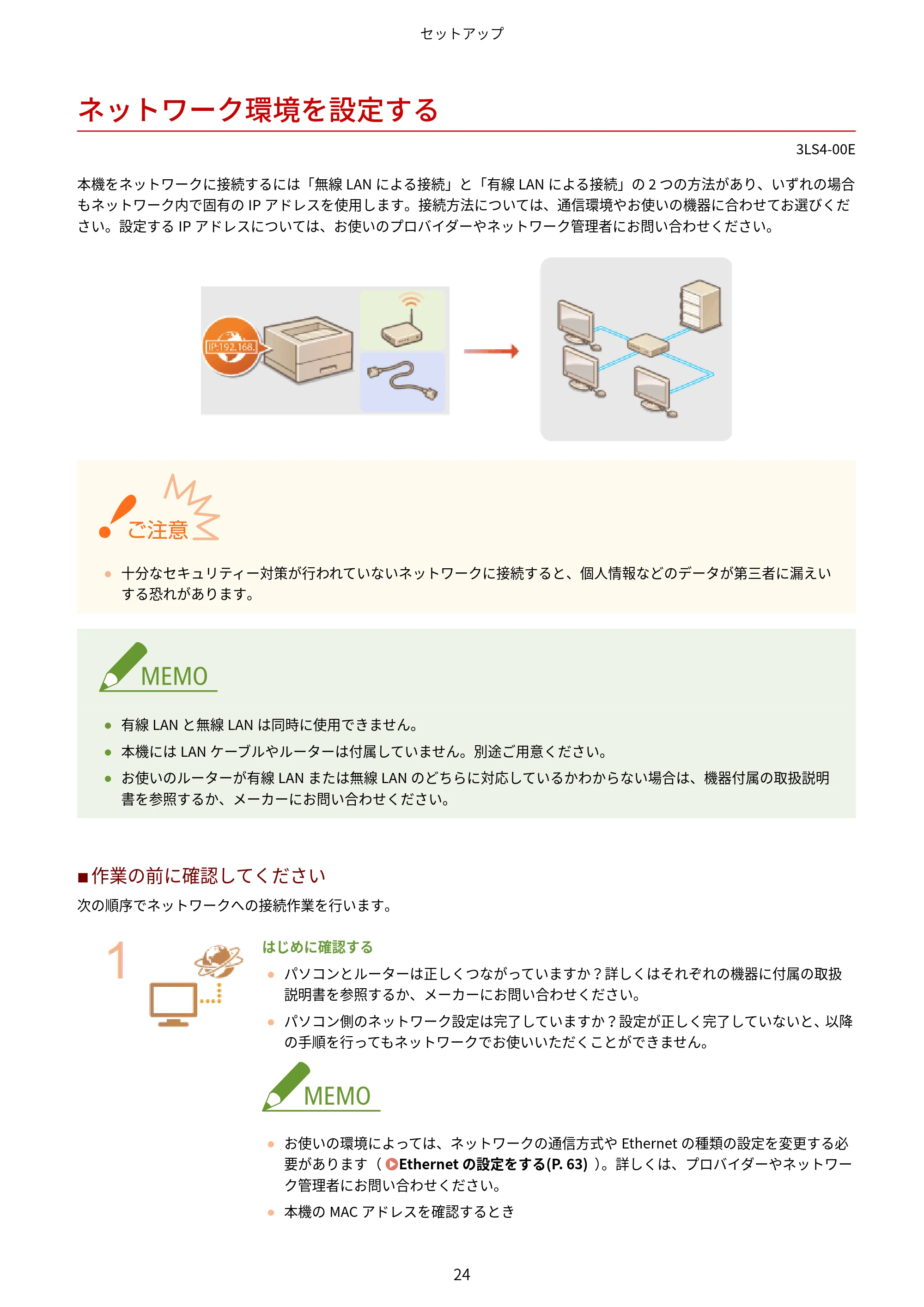
本機をネットワークに接続するには「無線 LAN による接続」と「有線 LAN による接続」の 2 つの方法があり、いずれの場合
もネットワーク内で固有の IP アドレスを使用します。接続方法については、通信環境やお使いの機器に合わせてお選びくだ
さい。設定する IP アドレスについては、お使いのプロバイダーやネットワーク管理者にお問い合わせください。
- 十分なセキュリティー対策が行われていないネットワークに接続すると、個人情報などのデータが第三者に漏えい
する恐れがあります。
- 有線 LAN と無線 LAN は同時に使用できません。
- 本機には LAN ケーブルやルーターは付属していません。別途ご用意ください。
- お使いのルーターが有線 LAN または無線 LAN のどちらに対応しているかわからない場合は、機器付属の取扱説明
書を参照するか、メーカーにお問い合わせください。
◼ 作業の前に確認してください
次の順序でネットワークへの接続作業を行います。
はじめに確認する
- パソコンとルーターは正しくつながっていますか?詳しくはそれぞれの機器に付属の取扱
説明書を参照するか、メーカーにお問い合わせください。
- パソコン側のネットワーク設定は完了していますか?設定が正しく完了していないと、以降
の手順を行ってもネットワークでお使いいただくことができません。
- お使いの環境によっては、ネットワークの通信方式や Ethernet の種類の設定を変更する必
要があります( Ethernet の設定をする(P. 63) )。詳しくは、プロバイダーやネットワー
ク管理者にお問い合わせください。
- 本機の MAC アドレスを確認するとき
セットアップ
24
31ページ
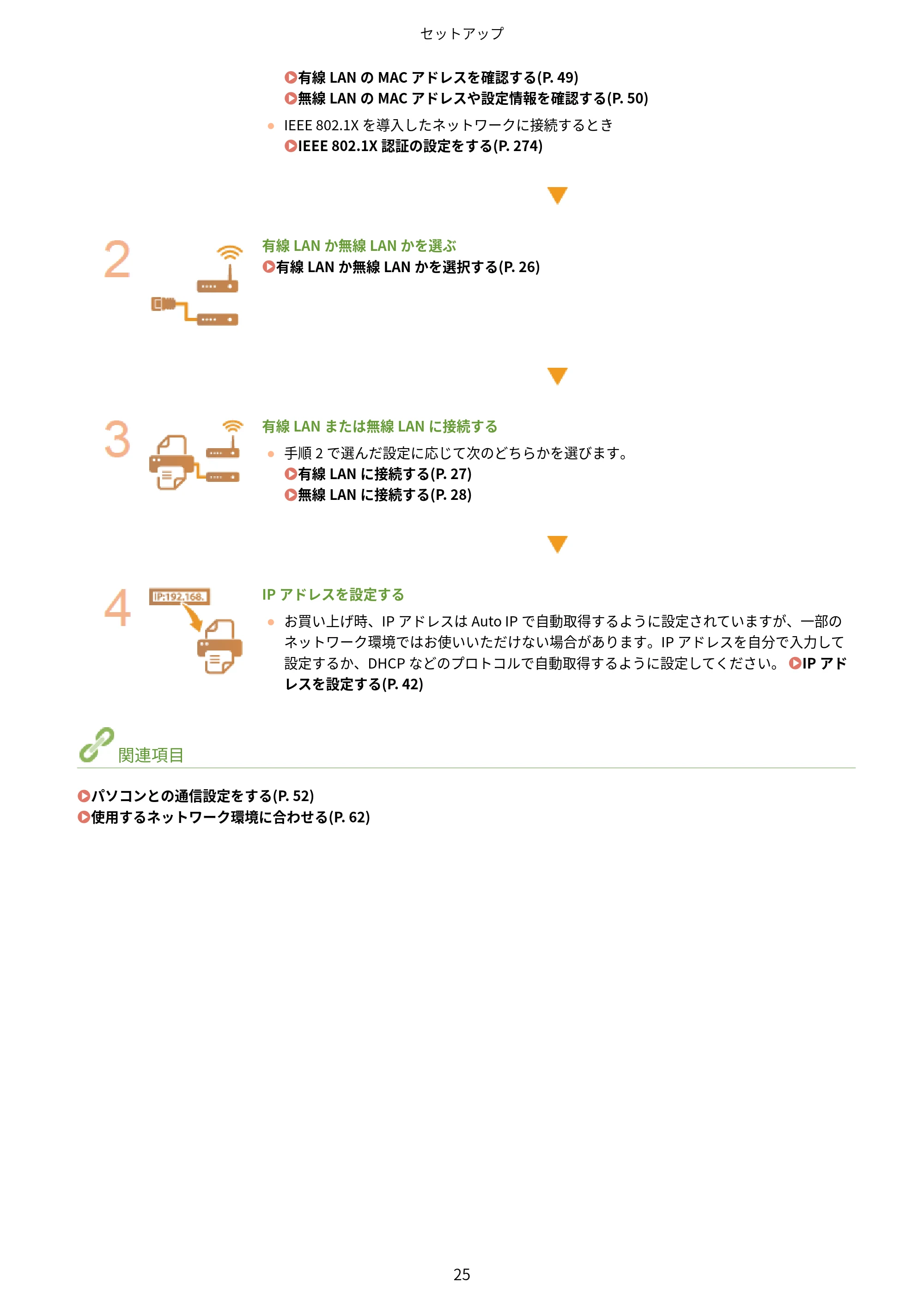
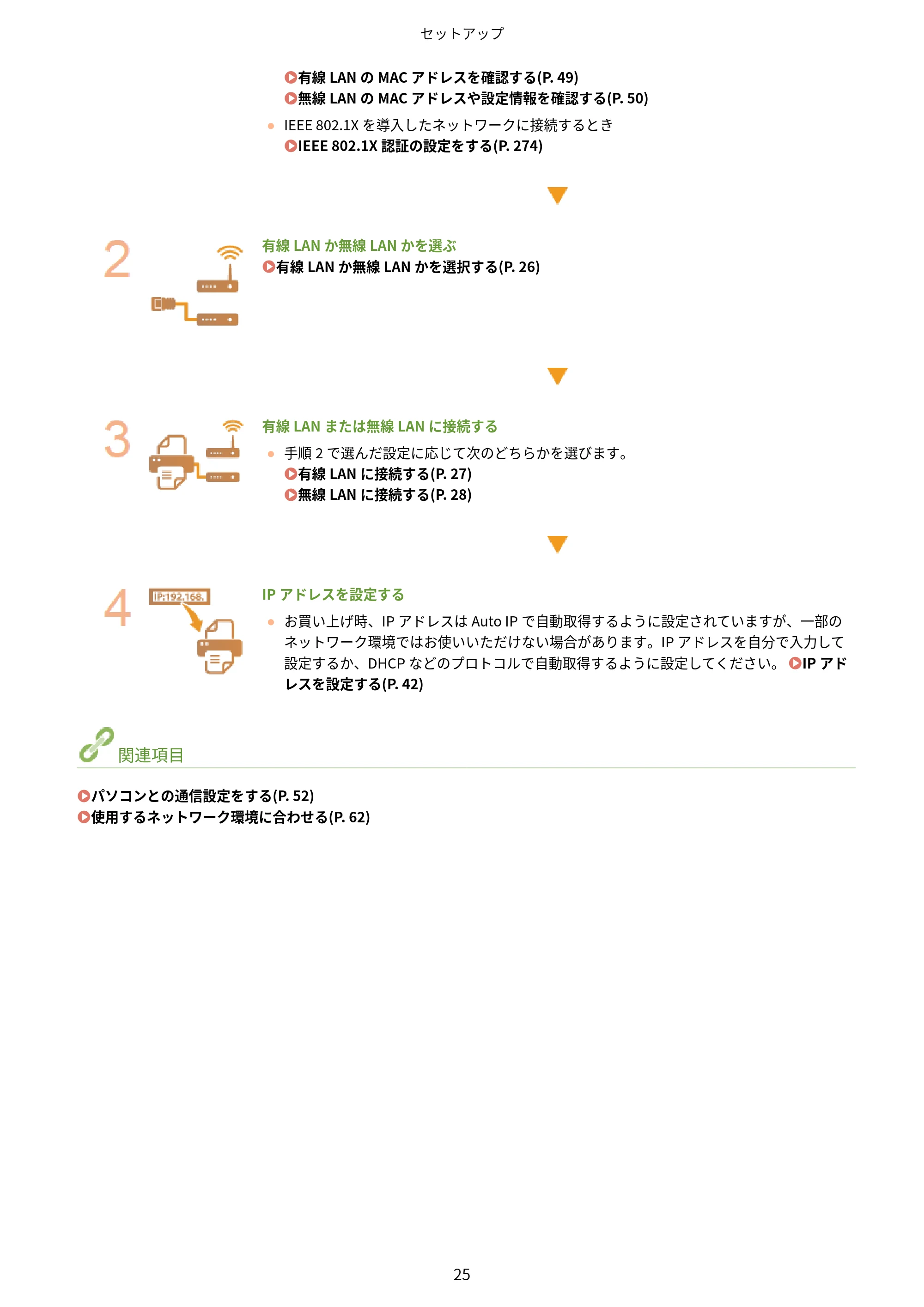
有線 LAN の MAC アドレスを確認する(P. 49)
無線 LAN の MAC アドレスや設定情報を確認する(P. 50)
- IEEE 802.1X を導入したネットワークに接続するとき
IEEE 802.1X 認証の設定をする(P. 274)
有線 LAN か無線 LAN かを選ぶ
有線 LAN か無線 LAN かを選択する(P. 26)
有線 LAN または無線 LAN に接続する
- 手順 2 で選んだ設定に応じて次のどちらかを選びます。
有線 LAN に接続する(P. 27)
無線 LAN に接続する(P. 28)
IP アドレスを設定する
- お買い上げ時、IP アドレスは Auto IP で自動取得するように設定されていますが、一部の
ネットワーク環境ではお使いいただけない場合があります。IP アドレスを自分で入力して
設定するか、DHCP などのプロトコルで自動取得するように設定してください。 IP アド
レスを設定する(P. 42)
関連項目
パソコンとの通信設定をする(P. 52)
使用するネットワーク環境に合わせる(P. 62)
セットアップ
25
有線LANか無線LANかを選択する
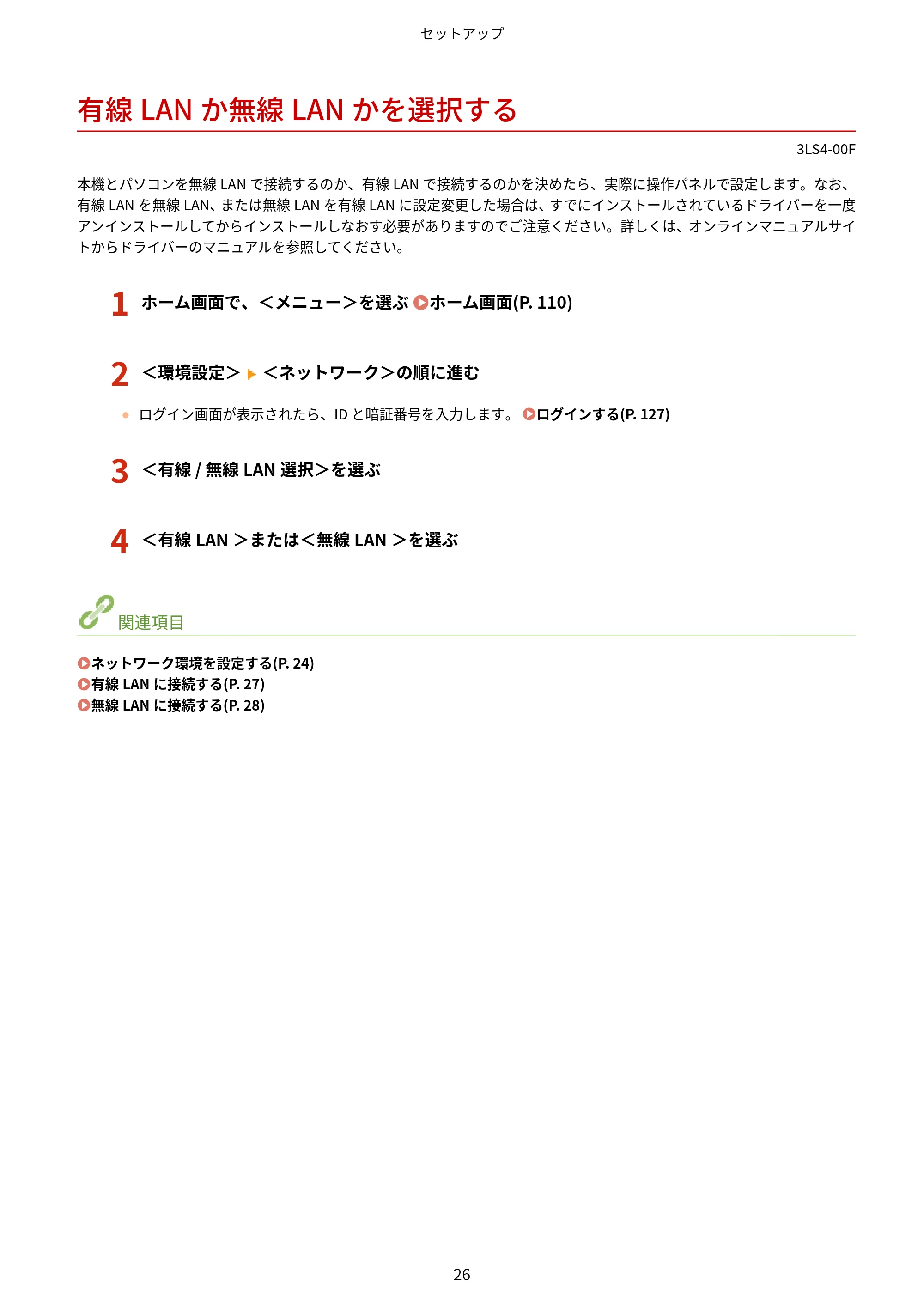
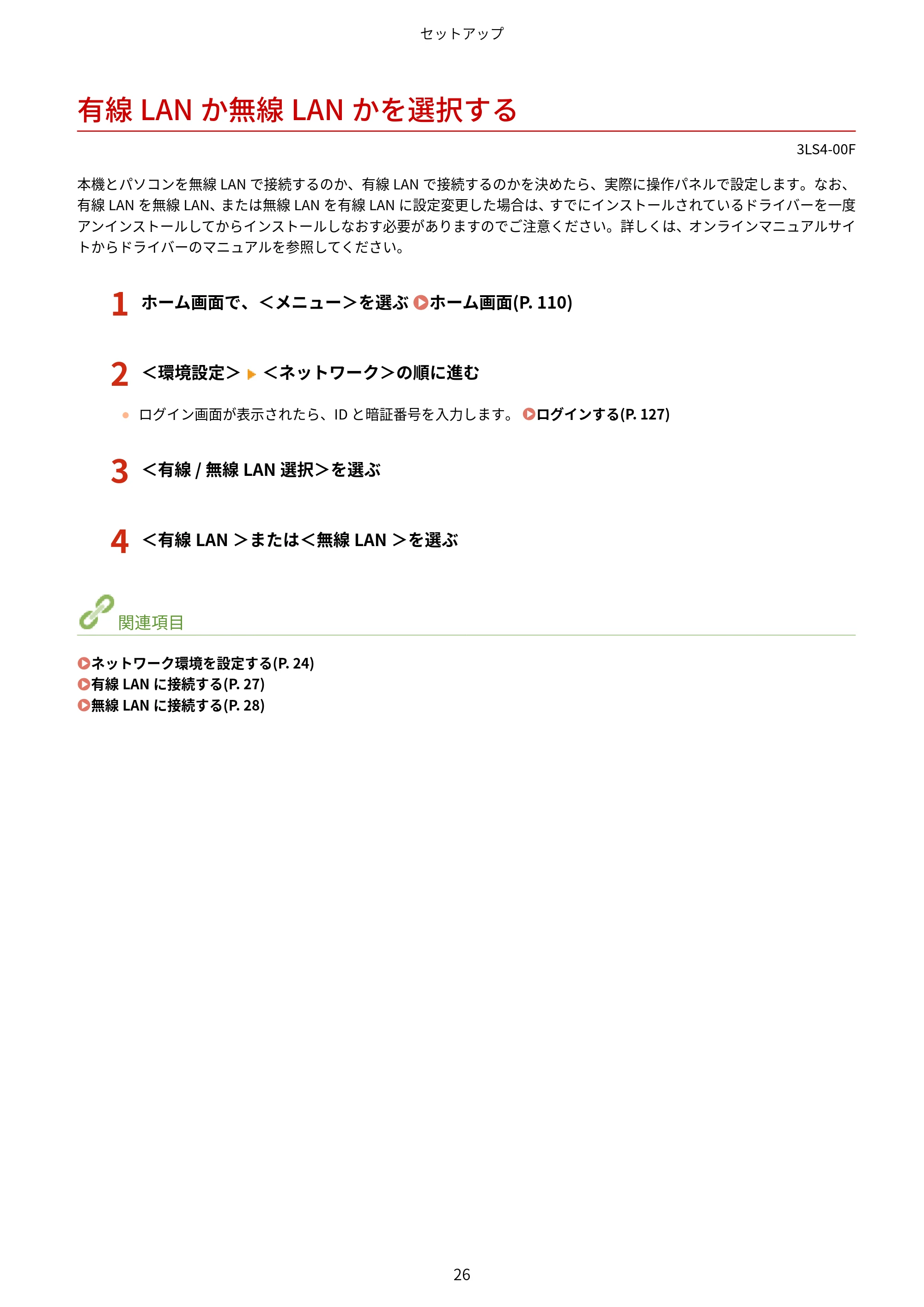
有線 LAN か無線 LAN かを選択する
3LS4-00F
本機とパソコンを無線 LAN で接続するのか、有線 LAN で接続するのかを決めたら、実際に操作パネルで設定します。なお、
有線 LAN を無線 LAN、または無線 LAN を有線 LAN に設定変更した場合は、すでにインストールされているドライバーを一度
アンインストールしてからインストールしなおす必要がありますのでご注意ください。詳しくは、オンラインマニュアルサイ
トからドライバーのマニュアルを参照してください。
1
ホーム画面で、<メニュー>を選ぶ ホーム画面(P. 110)
2
<環境設定> <ネットワーク>の順に進む
- ログイン画面が表示されたら、ID と暗証番号を入力します。 ログインする(P. 127)
3
<有線 / 無線 LAN 選択>を選ぶ
4
<有線 LAN >または<無線 LAN >を選ぶ
関連項目
ネットワーク環境を設定する(P. 24)
有線 LAN に接続する(P. 27)
無線 LAN に接続する(P. 28)
セットアップ
26
有線LANに接続する
有線 LAN に接続する
3LS4-00H
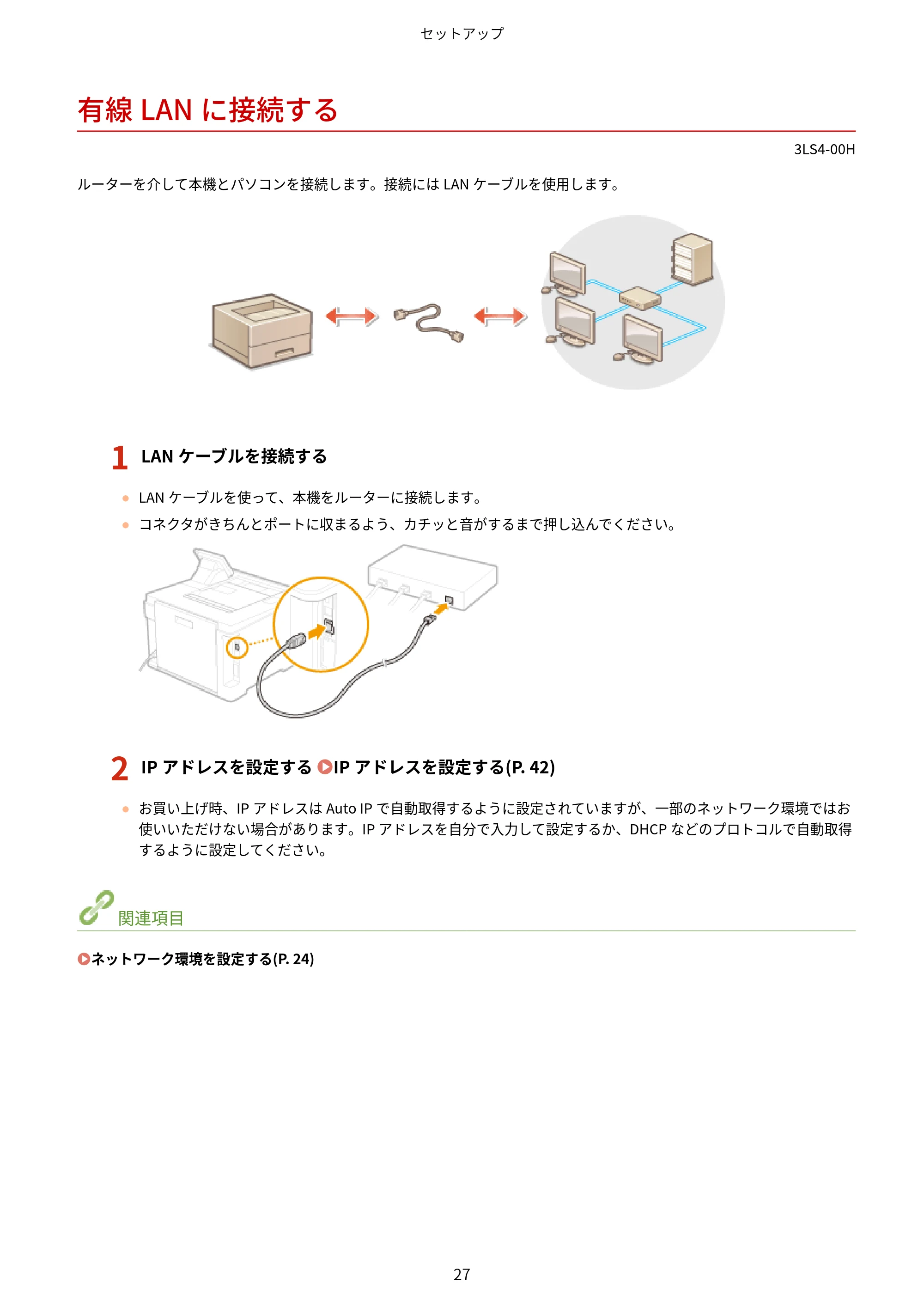
ルーターを介して本機とパソコンを接続します。接続には LAN ケーブルを使用します。
1
LAN ケーブルを接続する
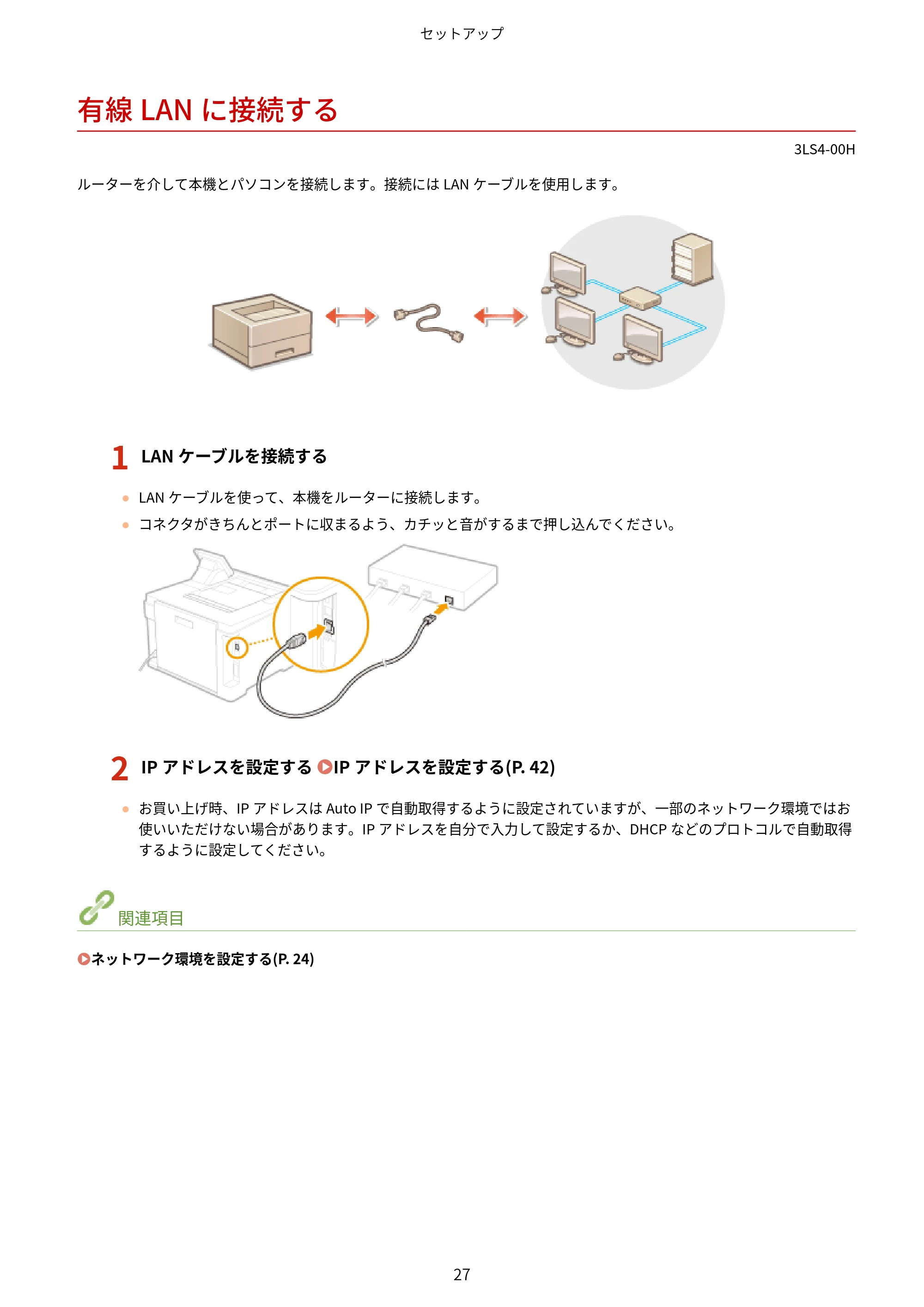
- LAN ケーブルを使って、本機をルーターに接続します。
- コネクタがきちんとポートに収まるよう、カチッと音がするまで押し込んでください。
2
IP アドレスを設定する IP アドレスを設定する(P. 42)
- お買い上げ時、IP アドレスは Auto IP で自動取得するように設定されていますが、一部のネットワーク環境ではお
使いいただけない場合があります。IP アドレスを自分で入力して設定するか、DHCP などのプロトコルで自動取得
するように設定してください。
関連項目
ネットワーク環境を設定する(P. 24)
セットアップ
27
無線LANに接続する
無線 LAN に接続する
3LS4-00J
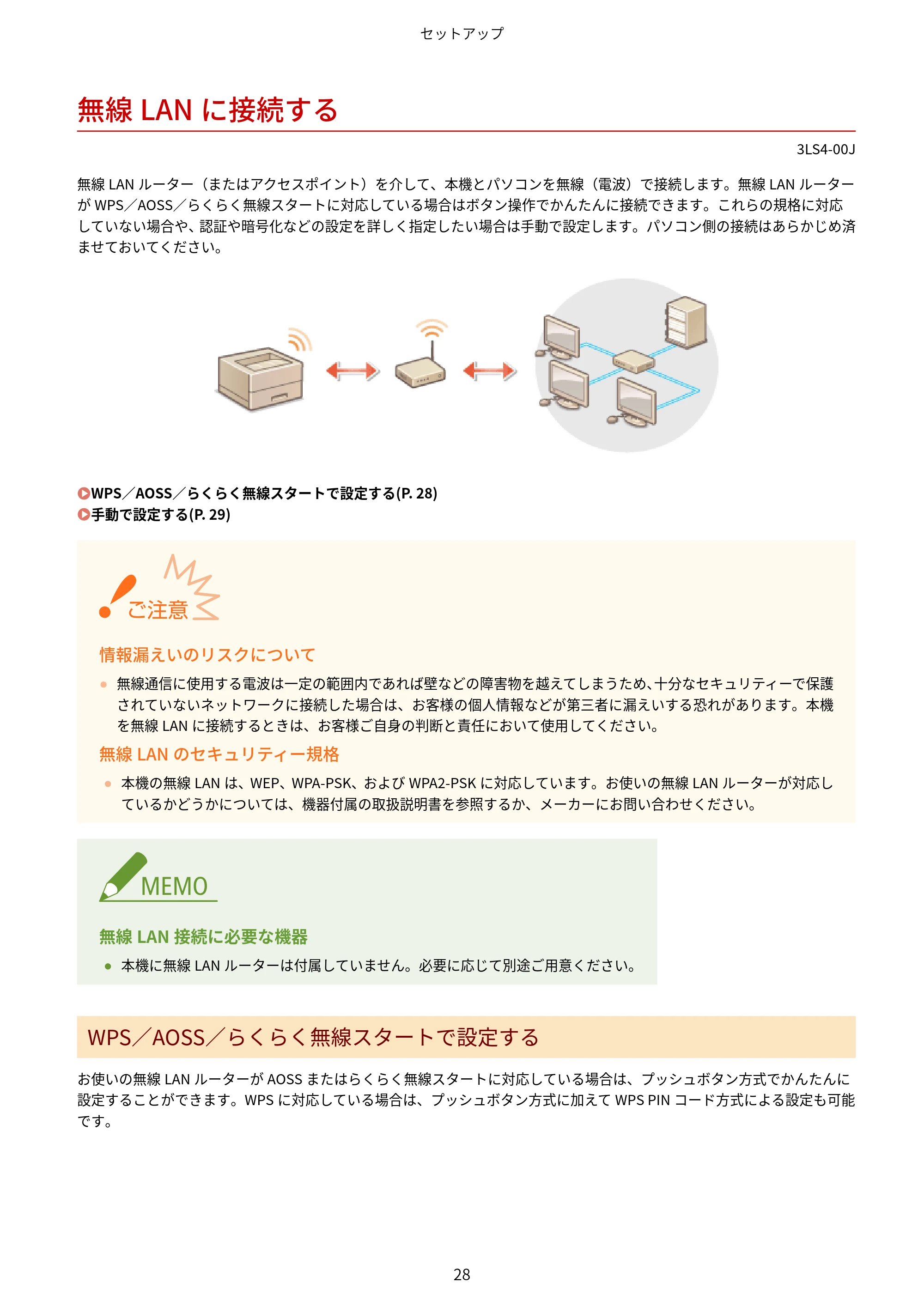
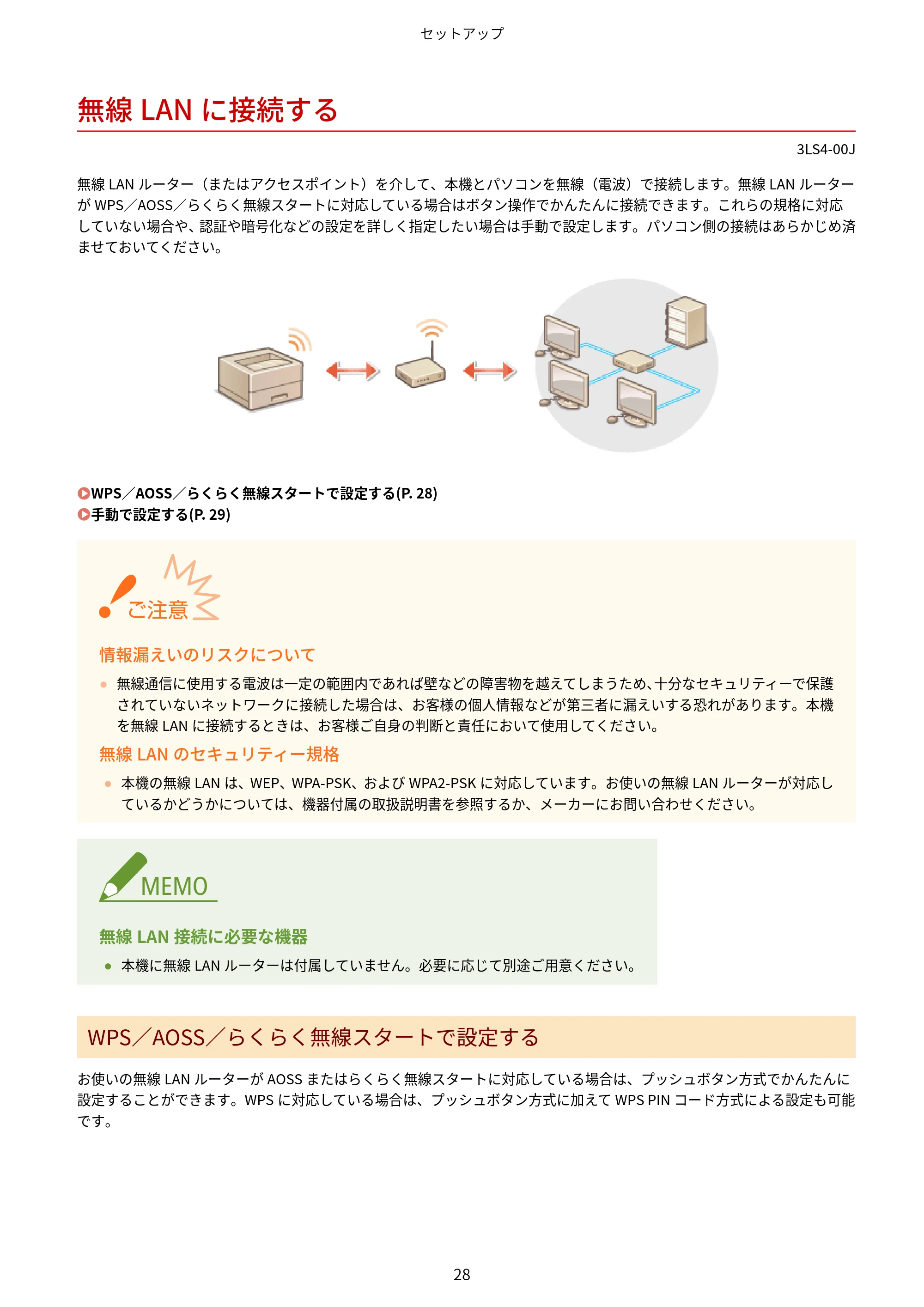
無線 LAN ルーター(またはアクセスポイント)を介して、本機とパソコンを無線(電波)で接続します。無線 LAN ルーター
が WPS/AOSS/らくらく無線スタートに対応している場合はボタン操作でかんたんに接続できます。これらの規格に対応
していない場合や、認証や暗号化などの設定を詳しく指定したい場合は手動で設定します。パソコン側の接続はあらかじめ済
ませておいてください。
WPS/AOSS/らくらく無線スタートで設定する(P. 28)
手動で設定する(P. 29)
情報漏えいのリスクについて
- 無線通信に使用する電波は一定の範囲内であれば壁などの障害物を越えてしまうため、十分なセキュリティーで保護
されていないネットワークに接続した場合は、お客様の個人情報などが第三者に漏えいする恐れがあります。本機
を無線 LAN に接続するときは、お客様ご自身の判断と責任において使用してください。
無線 LAN のセキュリティー規格
- 本機の無線 LAN は、WEP、WPA-PSK、および WPA2-PSK に対応しています。お使いの無線 LAN ルーターが対応し
ているかどうかについては、機器付属の取扱説明書を参照するか、メーカーにお問い合わせください。
無線 LAN 接続に必要な機器
- 本機に無線 LAN ルーターは付属していません。必要に応じて別途ご用意ください。
WPS/AOSS/らくらく無線スタートで設定する
お使いの無線 LAN ルーターが AOSS またはらくらく無線スタートに対応している場合は、プッシュボタン方式でかんたんに
設定することができます。WPS に対応している場合は、プッシュボタン方式に加えて WPS PIN コード方式による設定も可能
です。
セットアップ
28
35ページ
◼ プッシュボタン方式
無線 LAN ルーターの外装箱に次のようなマークが記載されているか、または機器本体にこれらのボタンがあればプッシュボ
タン方式で設定できます。 WPS/AOSS/らくらく無線スタートで自動設定する(プッシュボタン方式)(P. 30)
◼ WPS PIN コード方式
WPS 対応ルーターの中にはプッシュボタン方式に対応していないものがあり、この場合は PIN コードを入力して設定します。
外装箱または取扱説明書の WPS PIN コードの記載を確認してください。 WPS PIN コード方式で設定する(P. 33)
- 無線 LAN ルーターが WEP 認証を使用するように設定されている場合、WPS では接続できないことがあります。
手動で設定する
手動設定には、アクセスポイント選択方式と手動入力方式があります。どちらの場合もあらかじめ SSID やネットワークキー
などの必要情報を手元にご用意ください。 SSID やネットワークキーを確認する(P. 41)
◼ アクセスポイント選択方式
手動設定でも、できるかぎりかんたんに設定を済ませたいときは、この方法で設定します。 無線 LAN ルーターを選んで設
定する(P. 35)
◼ 手動入力方式
認証や暗号化などのセキュリティー設定を詳しく指定したい場合は、SSID やネットワークキーを自分で入力して設定します。
すべて入力して設定する(P. 38)
関連項目
ネットワーク環境を設定する(P. 24)
有線 LAN か無線 LAN かを選択する(P. 26)
セットアップ
29
WPS/AOSS/らくらく無線スタートで自動設定する(プッシュボタン方式)
WPS/AOSS/らくらく無線スタートで自動設定する(プッ
シュボタン方式)
3LS4-00K
1660-00J
お使いの無線 LAN ルーターが、WPS/AOSS/らくらく無線スタートのプッシュボタン方式に対応している場合には、ボタン
操作によってかんたんに設定できます。
- 無線 LAN ルーターの操作方法は、機器によって異なります。必ずお使いの機器の取扱説明書をご覧ください。
1
ホーム画面で、<メニュー>を選ぶ ホーム画面(P. 110)
2
<環境設定> <ネットワーク>の順に進む
- ログイン画面が表示されたら、ID と暗証番号を入力します。 ログインする(P. 127)
3
<無線 LAN 設定>を選ぶ
- <無線 LAN を有効にしますか?>と表示されたら、<はい>を選んでください。
4
メッセージを確認し、< OK >を選ぶ
5
< WPS プッシュボタン方式>、< AOSS >、または<らくらく無線スタート>を選ぶ
- お使いの無線 LAN ルーターが対応している機能を選んでください。
6
<はい>を選ぶ
7
無線 LAN ルーターのボタンを押す
WPS/AOSS の場合
WPS の場合は 2 分以内、AOSS の場合は 1 分 30 秒以内にボタンを押します。
- お使いの無線 LAN ルーターによっては、ボタンを 2 秒以上押す必要があります。必ずお使いの機器の取扱説明書
で確認してください。
セットアップ
30
37ページ
らくらく無線スタートの場合
1 1 分以内にボタンを長押しし、無線 LAN ルーターの POWER ランプが緑色に点滅するのを待つ
➠ ボタンを離すと、POWER ランプがオレンジ色の点滅に変わります。
2 30 秒以内に再びボタンを長押しし、POWER ランプがオレンジ色に点灯するのを待つ
設定中にエラーメッセージが表示されたら
- <閉じる>を選び、手順 5 からやりなおしてください。
8
<接続しました。>が表示されるまで待つ
9
<閉じる>を選ぶ
➠ IP アドレスなどが自動的に設定されるまで、数分間お待ちください。
電波の強度について
- 接続できる無線 LAN ルーターが複数存在する場合は、電波強度(RSSI)が最も強い機器に接続します。
- IP アドレスは手動でも設定できます。 IP アドレスを設定する(P. 42)
- 無線 LAN 接続中は、ホーム画面や各機能の基本画面に Wi-Fi アイコンが表示されます。 おもな画面(P. 109)
消費電力を抑えたいとき
- <パワーセーブモード>を設定すると、無線 LAN ルーターが送信する信号に合わせて定期的に本機を節電状態にし
ます。 <パワーセーブモード>(P. 327)
本機の IP アドレスが変更された場合
- DHCP 環境では本機の IP アドレスが自動的に変更される場合がありますが、本機とパソコンが同一のサブネットに
あれば接続は維持されます。
セットアップ
31
38ページ
関連項目
無線 LAN に接続する(P. 28)
セットアップ
32
WPS PINコード方式で設定する
WPS PIN コード方式で設定する
3LS4-00L
お使いの無線 LAN ルーターが WPS の PIN コード方式に対応している場合は、本機で生成した PIN コードをパソコンなどを
使って無線 LAN ルーターに登録します。
- 無線 LAN ルーターの操作方法は、機器によって異なります。必ずお使いの機器の取扱説明書をご覧ください。
パソコンから
1
お使いの無線 LAN ルーターにパソコンなどからアクセスし、WPS PIN コードの設定画面を表示
する
- 操作方法については、お使いの無線 LAN ルーターの取扱説明書をご覧ください。
操作パネルから
2
ホーム画面で、<メニュー>を選ぶ ホーム画面(P. 110)
3
<環境設定> <ネットワーク>の順に進む
- ログイン画面が表示されたら、ID と暗証番号を入力します。 ログインする(P. 127)
4
<無線 LAN 設定>を選ぶ
- <無線 LAN を有効にしますか?>と表示されたら、<はい>を選んでください。
5
メッセージを確認し、< OK >を選ぶ
6
< WPS PIN コード方式>を選ぶ
7
<はい>を選ぶ
➠ 生成された PIN コードがディスプレーに表示されます。
パソコンから
8
生成された PIN コードを無線 LAN ルーターに登録する
セットアップ
33
40ページ
- 手順 1 の WPS PIN コードの設定画面を使って登録します。
- PIN コードは手順 7 で<はい>を選んでから 10 分以内に登録してください。
設定中にエラーメッセージが表示されたら
- <閉じる>を選び、手順 6 からやりなおしてください。
操作パネルから
9
<接続しました。>が表示されるまで待つ
10
<閉じる>を選ぶ
➠ IP アドレスなどが自動的に設定されるまで、数分間お待ちください。
電波の強度について
- 接続できる無線 LAN ルーターが複数存在する場合は、電波強度(RSSI)が最も強い機器に接続します。
- IP アドレスは手動でも設定できます。 IP アドレスを設定する(P. 42)
- 無線 LAN 接続中は、ホーム画面や各機能の基本画面に Wi-Fi アイコンが表示されます。 おもな画面(P. 109)
消費電力を抑えたいとき
- <パワーセーブモード>を設定すると、無線 LAN ルーターが送信する信号に合わせて定期的に本機を節電状態にし
ます。 <パワーセーブモード>(P. 327)
本機の IP アドレスが変更された場合
- DHCP 環境では本機の IP アドレスが自動的に変更される場合がありますが、本機とパソコンが同一のサブネットに
あれば接続は維持されます。
関連項目
無線 LAN に接続する(P. 28)
セットアップ
34
無線LANルーターを選んで設定する
無線 LAN ルーターを選んで設定する
3LS4-00R
接続可能な無線 LAN ルーター(またはアクセスポイント)を本機のディスプレーから選びます。ネットワークキーには WEP
キーまたは PSK を入力して設定します。SSID やネットワークキーなどの必要情報はあらかじめ確認のうえ、メモしておいて
ください( SSID やネットワークキーを確認する(P. 41) )。
セキュリティー設定について
- 無線 LAN ルーターを選んで設定すると、WEP の認証方式は<オープンシステム>に、WPA/WPA2 の暗号化方式は
<自動>(AES-CCMP または TKIP)に設定されます。WEP の認証方式に<共有キー>を選びたい場合や、WPA/
WPA2 の暗号化方式に< AES - CCMP >を指定したい場合は、<詳細入力>/<手動入力>で設定してください。
すべて入力して設定する(P. 38)
1
ホーム画面で、<メニュー>を選ぶ ホーム画面(P. 110)
2
<環境設定> <ネットワーク>の順に進む
- ログイン画面が表示されたら、ID と暗証番号を入力します。 ログインする(P. 127)
3
<無線 LAN 設定>を選ぶ
- <無線 LAN を有効にしますか?>と表示されたら、<はい>を選んでください。
4
メッセージを確認し、< OK >を選ぶ
5
< SSID 設定>を選ぶ
6
<アクセスポイント選択>を選ぶ
➠ 接続可能な無線 LAN ルーターが探索されます。
- アクセスポイントが見つからないメッセージが表示されたときは、ネットワークの設定を確認してください。詳
しくは、オンラインマニュアルサイトで「Q&A」を参照してください。
7
目的の無線 LAN ルーターを選ぶ
タッチパネル機
メモしておいた SSID と一致する機器を選んで、<次へ> < OK >を選ぶ
セットアップ
35
42ページ
モノクロ液晶機
メモしておいた SSID と一致する機器を選んで、 を押す
タッチパネル機で、セキュリティー設定の詳細を確認するには
- 無線 LAN ルーターを選択し、<詳細情報>を選びます。元の画面に戻るときは、 を押します。
接続したい無線 LAN ルーターが見つからないとき
- ネットワークに接続できる状態か、確認してください。詳しくは、オンラインマニュアルサイトで「Q&A」を参
照してください。
8
メモしておいたネットワークキーを入力する
- ネットワークキーを入力し、<確定>を選びます。
- 文字の入力方法については、 文字を入力する(P. 123) を参照してください。
9
<はい>を選ぶ
設定中にエラーメッセージが表示されたら
- <閉じる>を選び、ネットワークキーが正しいか確認したあと、手順 5 からやりなおしてください。
10
<接続しました。>が表示されるまで待つ
11
<閉じる>を選ぶ
➠ IP アドレスなどが自動的に設定されるまで、数分間お待ちください。
電波の強度について
- 接続できる無線 LAN ルーターが複数存在する場合は、電波強度(RSSI)が最も強い機器に接続します。
- IP アドレスは手動でも設定できます。 IP アドレスを設定する(P. 42)
- 無線 LAN 接続中は、ホーム画面や各機能の基本画面に Wi-Fi アイコンが表示されます。 おもな画面(P. 109)
セットアップ
36
43ページ
消費電力を抑えたいとき
- <パワーセーブモード>を設定すると、無線 LAN ルーターが送信する信号に合わせて定期的に本機を節電状態にし
ます。 <パワーセーブモード>(P. 327)
本機の IP アドレスが変更された場合
- DHCP 環境では本機の IP アドレスが自動的に変更される場合がありますが、本機とパソコンが同一のサブネットに
あれば接続は維持されます。
関連項目
無線 LAN に接続する(P. 28)
セットアップ
37
すべて入力して設定する
すべて入力して設定する
3LS4-00S
セキュリティーの設定などを詳しく指定したい場合や、他の方法で接続できない場合は、無線 LAN 接続の設定をすべて手動入
力で行います。SSID やネットワークキー、セキュリティー規格や認証/暗号化方式などの必要な情報は、あらかじめ確認/
メモしておいてください。 SSID やネットワークキーを確認する(P. 41)
1
ホーム画面で、<メニュー>を選ぶ ホーム画面(P. 110)
2
<環境設定> <ネットワーク>の順に進む
- ログイン画面が表示されたら、ID と暗証番号を入力します。 ログインする(P. 127)
3
<無線 LAN 設定>を選ぶ
- <無線 LAN を有効にしますか?>と表示されたら、<はい>を選んでください。
4
メッセージを確認し、< OK >を選ぶ
5
< SSID 設定> <詳細入力>/<手動入力>の順に進む
6
メモしておいた SSID を入力する
- SSID を入力し、<確定>を選びます。
- 文字の入力方法については、 文字を入力する(P. 123) を参照してください。
7
メモしておいた情報をもとにセキュリティーの設定をする
- セキュリティーの設定をしないときは<なし>を選びます。
WEP を使用する
1 < WEP >を選ぶ
2 認証方式を選ぶ
セットアップ
38
45ページ
<オープンシステム>
一般に「オープン認証」と呼ばれる認証方式です。
<共有キー>
パスワードとして WEP キーを使用する認証方式です。
<オープンシステム>を選んだ場合
- 無線 LAN ルーターが共有キー認証を使用している場合は接続時に認証エラーが生じますが、本機の設定は自
動的に<共有キー>に変更され再接続が試みられます。
3 編集する WEP キーを選ぶ
タッチパネル機
- WEP キー(1~4)を選択し、<編集>を選びます。
モノクロ液晶機
- < WEP キー編集> WEP キー(1~4)の順に選びます。
- WEP キーは 4 つまで設定できます。
4 確認/メモしておいたネットワークキーを入力する
- ネットワークキーを入力し、<確定>を選びます。
5 使用する WEP キーを選ぶ
タッチパネル機
- 編集した WEP キーを選択し、<登録>を選びます。
モノクロ液晶機
- < WEP キー選択> 編集した WEP キーの順に選びます。
WPA-PSK または WPA2-PSK を使用する
1 < WPA / WPA2 - PSK >を選ぶ
2 暗号化方式を選ぶ
<自動>
セットアップ
39
46ページ
接続する無線 LAN ルーターに合わせて、自動的に AES-CCMP または TKIP を設定します。
< AES - CCMP >
暗号化方式に AES-CCMP を指定するときに選びます。
3 メモしておいたネットワークキーを入力する
- ネットワークキーを入力し、<確定>を選びます。
8
<はい>を選ぶ
設定中にエラーメッセージが表示されたら
- <閉じる>を選び、設定した内容が正しいか確認したあと、手順 5 からやりなおしてください。
9
<接続しました。>が表示されるまで待つ
10
<閉じる>を選ぶ
➠ IP アドレスなどが自動的に設定されるまで、数分間お待ちください。
電波の強度について
- 接続できる無線 LAN ルーターが複数存在する場合は、電波強度(RSSI)が最も強い機器に接続します。
- IP アドレスは手動でも設定できます。 IP アドレスを設定する(P. 42)
- 無線 LAN 接続中は、ホーム画面や各機能の基本画面に Wi-Fi アイコンが表示されます。 おもな画面(P. 109)
消費電力を抑えたいとき
- <パワーセーブモード>を設定すると、無線 LAN ルーターが送信する信号に合わせて定期的に本機を節電状態にし
ます。 <パワーセーブモード>(P. 327)
本機の IP アドレスが変更された場合
- DHCP 環境では本機の IP アドレスが自動的に変更される場合がありますが、本機とパソコンが同一のサブネットに
あれば接続は維持されます。
関連項目
無線 LAN に接続する(P. 28)
セットアップ
40
SSIDやネットワークキーを確認する
SSID やネットワークキーを確認する
3LS4-00U
手動設定では、無線 LAN ルーターの SSID やネットワークキーなどを指定する必要があります。SSID やネットワークキーは
無線 LAN ルーターに表記されている場合がありますので、あらかじめ確認/メモしておいてください。詳しくは、各機器の取
扱説明書を参照するか、メーカーにお問い合わせください。
SSID 無線 LAN のネットワークを識別するための名前です。「アクセスポイント名」や「ネットワーク名」
などと表記されることもあります。
ネットワークキー データの暗号化に使用されるキーワード、またはネットワークの認証時に使用されるパスワードで
す。「暗号化キー」、「WEP キー」、「WPA/WPA2 パスフレーズ」、「PSK」、「事前共有キー」などと表
記されることもあります。
セキュリティー規格(認証/暗号化)手動入力方式では、セキュリティー規格や認証/暗号化などの方法を指定する必要があります。次
のような情報を確認してください。
- セキュリティー規格(WEP/WPA-PSK/WPA2-PSK)
- 認証方式(オープンシステム/共有キー)
- 暗号化方式(TKIP/AES-CCMP)
関連項目
無線 LAN に接続する(P. 28)
無線 LAN ルーターを選んで設定する(P. 35)
すべて入力して設定する(P. 38)
セットアップ
41
IPアドレスを設定する
IP アドレスを設定する
3LS4-00W
本機をネットワークに接続するには、そのネットワーク内で固有の IP アドレスが必要です。IP アドレスには「IPv4」と「IPv6」
という 2 つのバージョンがありますので、お使いの環境に合わせて設定してください。なお、IPv6 アドレスを使うためには、
IPv4 アドレスが適切に設定されている必要があります。
IPv4 アドレスを設定する(P. 43)
IPv6 アドレスを設定する(P. 46)
セットアップ
42
IPv4アドレスを設定する
IPv4 アドレスを設定する
3LS4-00X
1660-00W
IPv4 アドレスの設定方法には、DHCP などを使って自動で割り当てる方法と、自分で入力
する方法がありますのでいずれかを選択してください。有線 LAN に接続するときは、作業
を始める前にまず LAN ケーブルのコネクタがポートにしっかり差し込まれているか再確
認してください( 有線 LAN に接続する(P. 27) )。また、必要に応じて接続テストを行っ
てください。
IPv4 アドレスを設定する(P. 43)
接続テストをする(P. 45)
IPv4 アドレスを設定する
1
ホーム画面で、<メニュー>を選ぶ ホーム画面(P. 110)
2
<環境設定> <ネットワーク>の順に進む
- ログイン画面が表示されたら、ID と暗証番号を入力します。 ログインする(P. 127)
3
< TCP / IP 設定> < IPv4 設定> < IP アドレス設定>の順に進む
4
IP アドレスを設定する
<自動取得設定>/<自動取得>
DHCP によって IP アドレスを自動的に割り当てるときに選びます。< ON >と表示されているときは、自動割り当
てが行われています。
<手動取得>
IP アドレスを自分で入力して設定するときに選びます。自動取得が< OFF >のときだけ設定できます。
<設定確認>
現在の IP アドレス設定を確認できます。
自動的に割り当てる
1 <自動取得設定>/<自動取得>を選ぶ
2 プロトコルを選択する
セットアップ
43
50ページ
タッチパネル機
- <自動取得>で< ON >を選んでから<プロトコル選択> < DHCP >の順に選びます。
モノクロ液晶機
- <プロトコル選択> < DHCP >の順に選びます。
IP アドレスの自動割り当てに DHCP を使わないとき
- < OFF >を選びます。DHCP を使用できないときに設定すると、本機はネットワーク内でサービスが提供さ
れているか確認しつづけるので、無駄な通信が発生します。
3 < Auto IP >が< ON >になっているか確認する
- < OFF >のときは、< ON >に変更します。
4 <確定>を選ぶ
- Auto IP が有効でも、DHCP で取得された IP アドレスが優先されます。
自分で入力して設定する
1 自動取得しないように設定する
タッチパネル機
- <自動取得設定>を選んだあと、<自動取得>で< OFF > <確定> < OK >を選びます。
モノクロ液晶機
- <自動取得>を選んだあと、<プロトコル選択>と< Auto IP >を< OFF >に設定します。
2 <手動取得>を選ぶ
3 IP アドレス、サブネットマスク、ゲートウェイアドレスを設定する
タッチパネル機
- < IP アドレス>、<サブネットマスク>、<ゲートウェイアドレス>を入力し、<確定>を選びます。
モノクロ液晶機
- それぞれの画面にテンキーで入力し、 を押します。
5
タッチパネル機の場合は、< OK >を選ぶ
6
本機を再起動する 再起動する(P. 106)
セットアップ
44
51ページ
正しく設定できたか確認するには
- パソコンでリモート UI のログイン画面を表示できるか確認してください( リモート UI を起動する(P. 287) )。
パソコンが使えないときは、本機の操作パネルから確認することもできます( 接続テストをする(P. 45) )。
プリンタードライバーをインストールしたあとに IP アドレスを変更したとき
- 新しいポートを追加する必要があります。 印刷ポートの設定をする(P. 56)
接続テストをする
1
ホーム画面で、<メニュー>を選ぶ ホーム画面(P. 110)
2
<環境設定> <ネットワーク>の順に進む
- ログイン画面が表示されたら、ID と暗証番号を入力します。 ログインする(P. 127)
3
< TCP / IP 設定> < IPv4 設定> < PING コマンド>の順に進む
4
ネットワーク内の他の機器の IPv4 アドレスを入力し、<確定>( )を押す
➠ 正しく接続されているときは、<ホストから応答がありました。>と表示されます。
関連項目
IPv6 アドレスを設定する(P. 46)
ネットワークの設定を確認する(P. 49)
WINS の設定をする(P. 73)
セットアップ
45
IPv6アドレスを設定する
IPv6 アドレスを設定する
3LS4-00Y
IPv6 アドレスはリモート UI を使って設定します。IPv6 アドレスを使うためには、IPv4 ア
ドレスが適切に設定されている必要がありますのであらかじめ確認しておいてください
( IPv4 の設定を確認する(P. 49) )。IPv6 は、次のような複数のアドレスを登録できま
す。
種類 解説
リンクローカルアドレス 同一リンク内でのみ使用できるアドレスです(ルーターを越える範囲の通信には使用できません)。IPv6
アドレスを使用するときは自動的に設定されます。
手動アドレス 手動で入力するアドレスです。プレフィックス長およびデフォルトルーターアドレスを指定します。
ステートレスアドレス ルーターから通知されるプレフィックスと本機の MAC アドレスから自動生成されるアドレスです。本機
の再起動(または電源 ON)時に破棄されます。
ステートフルアドレス DHCPv6 を使って DHCP サーバーから取得します。
- リモート UI から本機を設定するときの基本操作は、 本機の設定を変更する(P. 296) を参照してください。
1
リモート UI を起動し、管理者モードでログインする リモート UI を起動する(P. 287)
2
ポータルページで、[設定/登録]をクリックする リモート UI の画面について(P. 288)
3
[ネットワーク設定] [IPv6 設定]の順に進む
4
[編集]をクリックする
5
[IPv6 を使用する]にチェックマークを付け、必要な設定をする
セットアップ
46
53ページ
[IPv6 を使用する]
本機で IPv6 を使用するときはチェックマークを付けます。使用しない場合はチェックマークを外してください。
[ステートレスアドレスを使用する]
ステートレスアドレスを使用するときはチェックマークを付けます。使用しない場合はチェックマークを外してく
ださい。
[手動アドレスを使用する]
アドレスを入力して設定するときはチェックマークを付け、[IP アドレス]、[プレフィックス長]、[デフォルトルー
ターアドレス]を入力します。
[IP アドレス]
IPv6 アドレスを入力します。「ff」で始まるアドレス(マルチキャストアドレス)は入力できません。
[プレフィックス長]
ネットワークアドレス部の長さを入力します。
[デフォルトルーターアドレス]
必要に応じてデフォルトルーターをアドレスで指定します。「ff」で始まるアドレス(マルチキャストアドレス)は
入力できません。
[DHCPv6 を使用する]
ステートフルアドレスを使用するときはチェックマークを付けます。使用しない場合はチェックマークを外してく
ださい。
6
[OK]をクリックする
7
本機を再起動する 再起動する(P. 106)
セットアップ
47
54ページ
正しく設定できたか確認するには
- 本機の IPv6 アドレスを使ってリモート UI のログイン画面を表示できるか確認してください。 リモート UI を起
動する(P. 287)
操作パネルで設定するとき
- ホーム画面の<メニュー>から IPv6 設定を行うこともできます。
< IPv4 設定>/< IPv6 設定>/< DNS 設定>(タッチパネル機)(P. 330)
< IPv4 設定>/< IPv6 設定>(モノクロ液晶機)(P. 334)
プリンタードライバーをインストールしたあとに IP アドレスを変更したとき
- 新しいポートを追加する必要があります。 印刷ポートの設定をする(P. 56)
関連項目
IPv4 アドレスを設定する(P. 43)
ネットワークの設定を確認する(P. 49)
セットアップ
48
ネットワークの設定を確認する
ネットワークの設定を確認する
3LS4-010
IPv4 の設定を確認する(P. 49)
IPv6 の設定を確認する(P. 49)
有線 LAN の MAC アドレスを確認する(P. 49)
無線 LAN の MAC アドレスや設定情報を確認する(P. 50)
- IP アドレスが「0.0.0.0」と表示されるときは、適切にアドレス設定されていません。
- IP アドレスが正しく設定されていても、本機をスイッチングハブなどに接続しているとネットワークに接続されな
いことがあります。この場合は、本機の通信開始のタイミングを遅らせて接続しなおしてください。 ネットワー
ク接続時の待機時間を設定する(P. 66)
- ネットワークの設定情報は一覧形式で印刷できます。 ユーザーデータリスト/システム管理者データリスト
(P. 464)
IPv4 の設定を確認する
<状況確認>( ) <ネットワーク情報> < IPv4 > 確認したい項目を選択 設定を確認
IPv6 の設定を確認する
<状況確認>( ) <ネットワーク情報> < IPv6 > 確認したい項目を選択 設定を確認
有線 LAN の MAC アドレスを確認する
1
ホーム画面で、<メニュー>を選ぶ ホーム画面(P. 110)
2
<環境設定> <ネットワーク>の順に進む
- ログイン画面が表示されたら、ID と暗証番号を入力します。 ログインする(P. 127)
3
< Ethernet ドライバー設定>を選ぶ
➠ MAC アドレスが表示されます。
セットアップ
49
56ページ
無線 LAN の MAC アドレスや設定情報を確認する
1
ホーム画面で、<メニュー>を選ぶ ホーム画面(P. 110)
2
<環境設定> <ネットワーク>の順に進む
- ログイン画面が表示されたら、ID と暗証番号を入力します。 ログインする(P. 127)
3
<無線 LAN 設定>を選ぶ
4
メッセージを確認し、< OK >を選ぶ
5
<接続情報>/<無線 LAN 情報>を選ぶ
6
確認したい項目を選ぶ
セキュリティー情報を確認する
- WEP や WPA/WPA2-PSK の情報を確認するには次の操作を行います。
タッチパネル機
<セキュリティー設定>を選ぶ
モノクロ液晶機
<セキュリティー設定> 表示されたセキュリティー規格を選択 確認したい項目を選択
<状況確認>画面から確認する
- <無線 LAN 状態>と<最新のエラー情報>を確認するだけであれば、<状況確認>( )からの操作も可能で
す。
タッチパネル機
<状況確認> <ネットワーク情報> <ネットワーク接続方式> 確認したい項目を選択
モノクロ液晶機
<ネットワーク情報> <ネットワーク接続方式> <接続情報> 確認したい項目を選択
セットアップ
50
57ページ
関連項目
無線 LAN に接続する(P. 28)
IPv4 アドレスを設定する(P. 43)
IPv6 アドレスを設定する(P. 46)
DNS の設定をする(P. 67)
セットアップ
51
パソコンとの通信設定をする
パソコンとの通信設定をする
3LS4-011
ネットワークを介して本機をパソコンから使用する場合、プロトコルやポートの設定を行うことができます。また、ネット
ワーク内にプリントサーバーを設けることも可能です。ただし、基本的な準備作業はあらかじめ済ませておいてください。詳
しくは、オンラインマニュアルサイトからドライバーのマニュアルを参照してください。
印刷プロトコルや Web サービスの設定をする(P. 53)
印刷ポートの設定をする(P. 56)
プリントサーバーを設定する(P. 59)
- ここで説明するプロトコルは、パソコンと本機の間で文書データをやりとりするための方法で、用途やネットワー
ク環境に応じて使い分けます。
- ポートとは、ネットワーク機器の間でデータを受け渡しするいわば出入口に相当する部分です。ネットワーク接続
で通信できないときは、このポートの設定に原因がある場合があります。
セットアップ
52
印刷プロトコルやWebサービスの設定をする
印刷プロトコルや Web サービスの設定をする
3LS4-012
パソコンから文書を印刷するときに使用する印刷プロトコルの設定をします。
- リモート UI から本機を設定するときの基本操作は、 本機の設定を変更する(P. 296) を参照してください。
1
リモート UI を起動し、管理者モードでログインする リモート UI を起動する(P. 287)
2
ポータルページで、[設定/登録]をクリックする リモート UI の画面について(P. 288)
3
[ネットワーク設定]をクリックする
4
印刷プロトコルの設定をする
LPD または RAW の設定をする
1 [LPD 設定]または[RAW 設定] [編集]の順に進む
2 必要に応じて設定する
[LPD 印刷を使用する]
LPD を使用して印刷するときはチェックマークを付けます。使用しない場合はチェックマークを外してくださ
い。
[RAW 印刷を使用する]
RAW を使用して印刷するときはチェックマークを付けます。使用しない場合はチェックマークを外してくださ
い。
[受信タイムアウト]
印刷データの受信が中断された場合に、受信の再開を待つ時間を入力します。設定時間内に受信が再開されな
かった場合、印刷はキャンセルされます。
セットアップ
53
60ページ
3 [OK]をクリックする
WSD の設定をする
1 [WSD 設定] [編集]の順に進む
2 必要に応じて設定する
[WSD 印刷を使用する]
WSD を使用して印刷するときはチェックマークを付けます。使用しない場合はチェックマークを外してくださ
い。
[WSD 参照を使用する]
WSD を使用してパソコンから本機の情報を取得するときはチェックマークを付けます。[WSD 印刷を使用する]
にチェックマークが付いているときは必ずチェックマークが付きます。
[マルチキャスト探索を使用する]
マルチキャストによる本機の探索に対して応答するときは、チェックマークを付けます。チェックマークを外す
と、本機がスリープ中にマルチキャスト探索パケットを受信してもスリープ状態を維持します。
3 [OK]をクリックする
5
本機を再起動する 再起動する(P. 106)
操作パネルで設定するとき
- ホーム画面の<メニュー>から、LPD、RAW、および WSD の設定を行うこともできます。
< LPD 設定>(P. 338)
< RAW 設定>(P. 338)
< WSD 設定>(P. 338)
WSD ネットワークデバイスを追加する
- WSD ネットワークデバイスは、プリンターフォルダーから追加できます。プリンターフォルダーを開き( プリン
ターフォルダーの表示方法(P. 518) )、[デバイスの追加]または[プリンターの追加]をクリックしたあと、画面
の指示に従ってください。WSD ネットワークでドライバーをインストールする方法については、オンラインマニュ
アルサイトからドライバーのマニュアルを参照してください。
ポート番号を変更するには
- 印刷プロトコルのポート番号は、本機側とパソコン側の設定を同じにする必要があります。
セットアップ
54
61ページ
印刷ポートの設定をする(P. 56)
ポート番号を変更する(P. 253)
関連項目
印刷ポートの設定をする(P. 56)
セットアップ
55
印刷ポートの設定をする
印刷ポートの設定をする
3LS4-013
本機の IP アドレスが変更されたり、Windows のプリンターフォルダーでプリンターを追加したりすると、パソコンから文書
を印刷しようとしてもエラーが発生して印刷できないことがあります。これは「パソコン側でプリンタードライバーに設定し
た印刷ポートの種類や番号が間違っている」など、印刷ポートの設定に問題がある場合に発生するトラブルです。このような
場合は、パソコンから印刷ポートの設定を行ってください。
- ここでの操作をするには、管理者のアカウントでパソコンにログオンしている必要があります。
1
プリンターフォルダーを開く プリンターフォルダーの表示方法(P. 518)
2
本機のドライバーのアイコンを右クリックし、[プリンターのプロパティ]または[プロパティ]
をクリックする
3
[ポート]タブをクリックし、必要な設定をする
ポートを追加する
本機の IP アドレスを変更した場合や、ドライバーをインストールした際に正しいポートを選択しなかった場合など
は、新しいポートを追加します。
1 [ポートの追加]をクリックする
2 [利用可能なポートの種類]で[Standard TCP/IP Port]を選び、[新しいポート]をクリックする
3 [次へ]をクリックする
4 本機の IP アドレスまたは DNS 名を入力し、[次へ]をクリックする
- [ポート名]は自動的に入力されます。必要に応じて変更してください。
セットアップ
56
63ページ
- 次の画面が表示されたときは、画面の指示に従ってください。
*[デバイスの種類]を設定する場合は、[標準]の[Canon Network Printing Device with P9100]を選んでください。
5 [完了]をクリックする
6 [閉じる]をクリックする
ポートの種類や番号を変更する
本機側で印刷プロトコル(LPD または RAW)の設定を変更した場合( 印刷プロトコルや Web サービスの設定を
する(P. 53) )やポート番号を変更した場合( ポート番号を変更する(P. 253) )は、パソコン側の設定も同じ内容
に変更します。なお、WSD ポートの場合、この操作は不要です。
1 [ポートの構成]をクリックする
2 [プロトコル]で[Raw]または[LPR]を選ぶ
- [Raw]を選んだときは[ポート番号]を変更します。
- [LPR]を選んだときは[キュー名]に「lp」と入力します。
3 [OK]をクリックする
4
[閉じる]をクリックする
セットアップ
57
64ページ
関連項目
プリントサーバーを設定する(P. 59)
セットアップ
58
プリントサーバーを設定する
プリントサーバーを設定する
3LS4-014
プリントサーバーを設定すると、印刷を行うパソコンにかかる負荷を軽減できます。ネットワークを介して他のパソコンにも
ドライバーをインストールできるようになりますので、パソコンごとに CD-ROM/DVD-ROM からドライバーをインストールす
る手間も省けます。プリントサーバーにするパソコンをネットワーク内から選び、そのパソコンに対してプリンターの共有設
定を行います。
- ここでの操作をするには、管理者のアカウントでパソコンにログオンしている必要があります。
- プリントサーバーの OS とパソコンの OS が 32 ビット版と 64 ビット版とで異なる場合、ネットワークを介したド
ライバーのインストールができないことがあります。
- ドメイン環境でプリントサーバーを設定する場合は、ネットワーク管理者にご相談ください。
プリントサーバー利用時に部門別 ID 管理をするには
- ドライバーをインストールする際に、「Canon Driver Information Assist Service」を追加する必要があります。詳
しくは、オンラインマニュアルサイトからドライバーのマニュアルを参照してください。
1
プリンターフォルダーを開く プリンターフォルダーの表示方法(P. 518)
2
本機のプリンタードライバーのアイコンを右クリックし、[プリンターのプロパティ]または[プ
ロパティ]をクリックする
3
[共有]タブをクリックし、[このプリンターを共有する]を選んだあと、共有名を入力する
- [共有オプションの変更]ボタンが表示されているときは、ボタンをクリックします。
4
必要に応じて追加ドライバーをインストールする
セットアップ
59
66ページ
- この作業は、プリントサーバーとはプロセッサバージョン(32 ビット/64 ビット)が異なるパソコンに、プリント
サーバーを介してプリンタードライバーをインストールしたいときに必要です。
1 [追加ドライバー]をクリックする
2 追加ドライバーを選び、[OK]をクリックする
- 追加ドライバーはプリントサーバーの OS に応じて、次のように選択してください。
プリントサーバー 選択する追加ドライバー
32 ビット版 OS [x64]にチェックマークを付けます。
64 ビット版 OS [プロセッサ]が[x86]の項目にチェックマークを付けます。
- 32 ビット版と 64 ビット版のどちらなのかがわからないときは、 プロセッサバージョンの確認方法
(P. 521) を参照してください。
3 付属の CD-ROM/DVD-ROM をセットし、[参照]をクリックしてドライバーが収録されているフォルダーを指定
したあと、[OK]をクリックする
- プリントサーバーが 32 ビット版 OS の場合は、CD-ROM/DVD-ROM 内の[LIPSLX]/[CARPS2] [x64]
[Driver]フォルダーを指定します。
- プリントサーバーが 64 ビット版 OS の場合は、CD-ROM/DVD-ROM 内の[LIPSLX]/[CARPS2] [32BIT]
[Driver]フォルダーを指定します。
4 画面の指示に従って追加ドライバーをインストールする
5
[OK]をクリックする
◼ プリントサーバーを介してパソコンにドライバーをインストールする
1
プリントサーバーの共有プリンターを表示する プリントサーバー内の共有プリンターの表示
方法(P. 519)
2
共有プリンターをダブルクリックする
セットアップ
60
67ページ
3
画面の指示に従ってドライバーをインストールする
関連項目
パソコンから印刷する(P. 174)
セットアップ
61
使用するネットワーク環境に合わせる
使用するネットワーク環境に合わせる
3LS4-015
ネットワークの規模や形態は、目的用途によってさまざまです。本機はできるかぎり多くの環境に適合するよう、多様な技術
を採り入れています。あらかじめネットワーク管理者にご相談のうえ、お使いの環境に合わせて必要な設定を行ってくださ
い。
Ethernet の設定をする(P. 63)
送信パケットの最大サイズを変更する(P. 65)
ネットワーク接続時の待機時間を設定する(P. 66)
DNS の設定をする(P. 67)
SMB の設定をする(P. 71)
WINS の設定をする(P. 73)
SNMP で監視/制御する(P. 75)
その他のネットワーク設定をする(P. 79)
セットアップ
62
Ethernetの設定をする
Ethernet の設定をする
3LS4-016
Ethernet は LAN 内の通信方法を定めた規格です。本機では通信方式や Ethernet の種類を設
定できます。通常は初期値( < Ethernet ドライバー設定>(P. 343) )のままで使用できま
すが、お使いの環境に合うよう、必要に応じて変更してください。
1
ホーム画面で、<メニュー>を選ぶ ホーム画面(P. 110)
2
<環境設定> <ネットワーク>の順に進む
- ログイン画面が表示されたら、ID と暗証番号を入力します。 ログインする(P. 127)
3
< Ethernet ドライバー設定>を選ぶ
4
自動または手動の設定をする
- 自動検出する設定にすると、使用できる Ethernet の通信方式や種類が検出されて自動的に設定されます。
Ethernet の設定を自動検出する
タッチパネル機
<自動検出>で< ON >を選びます。
モノクロ液晶機
<自動検出> < ON >の順に選びます。
Ethernet の設定を手動でする
1 自動検出しないように設定する
タッチパネル機
- <自動検出>で< OFF >を選びます。
モノクロ液晶機
- <自動検出> < OFF >の順に選びます。
2 <通信方式> 通信方式を選ぶ
セットアップ
63
70ページ
<半二重>
送信/受信を交互に行います。接続するルーターが半二重通信を使うように設定されているときに選びます。
<全二重>
送信/受信を同時に行います。通常はこちらを選んでください。
3 < Ethernet の種類> Ethernet の種類を選ぶ
4 <確定>を選ぶ
5
タッチパネル機の場合は、< OK >を選ぶ
6
本機を再起動する 再起動する(P. 106)
関連項目
送信パケットの最大サイズを変更する(P. 65)
ネットワーク接続時の待機時間を設定する(P. 66)
セットアップ
64
送信パケットの最大サイズを変更する
送信パケットの最大サイズを変更する
3LS4-017
Ethernet ネットワークで送信できるパケットの最大サイズは通常 1,500 バイトです。「パケット」とはデータの小さなまとま
りのことで、データはいくつかのパケットに分割されて送信されます。送信パケットサイズはお使いの環境によって異なる場
合がありますので、必要に応じて本機の設定を変更してください。詳しくは、ネットワーク管理者にお問い合わせください。
1
ホーム画面で、<メニュー>を選ぶ ホーム画面(P. 110)
2
<環境設定> <ネットワーク>の順に進む
- ログイン画面が表示されたら、ID と暗証番号を入力します。 ログインする(P. 127)
3
< TCP / IP 設定> < MTU サイズ>の順に進む
4
パケットの最大サイズを選ぶ
5
タッチパネル機の場合は、< OK >を選ぶ
6
本機を再起動する 再起動する(P. 106)
関連項目
Ethernet の設定をする(P. 63)
ネットワーク接続時の待機時間を設定する(P. 66)
セットアップ
65
ネットワーク接続時の待機時間を設定する
ネットワーク接続時の待機時間を設定する
3LS4-018
スイッチングハブなどを数台つないでネットワークの冗長化を図った場合、パケットのループを回避するための仕組みが必要
となります。そのためにはスイッチポートの役割決めが有効ですが、ネットワークに新しく機器を追加するなどの変更を行っ
た直後はうまく通信できないことがあります。このようなネットワークに本機を接続するときは、通信開始までの待機時間を
設定します。
1
ホーム画面で、<メニュー>を選ぶ ホーム画面(P. 110)
2
<環境設定> <ネットワーク>の順に進む
- ログイン画面が表示されたら、ID と暗証番号を入力します。 ログインする(P. 127)
3
<起動時の接続待機時間>を選ぶ
4
ネットワークとの通信を開始するまでの待機時間を入力し、<確定>( )を押す
関連項目
Ethernet の設定をする(P. 63)
送信パケットの最大サイズを変更する(P. 65)
セットアップ
66
DNSの設定をする
DNS の設定をする
3LS4-019
DNS(Domain Name System)は、ホスト名(ドメイン名)と IP アドレスを対応させる名前解決サービスです。お使いのネッ
トワークに応じて DNS や mDNS、DHCP オプションの設定を行います。IPv4 と IPv6 とで設定が分かれていますのでご注意
ください。
- リモート UI から本機を設定するときの基本操作は、 本機の設定を変更する(P. 296) を参照してください。
1
リモート UI を起動し、管理者モードでログインする リモート UI を起動する(P. 287)
2
ポータルページで、[設定/登録]をクリックする リモート UI の画面について(P. 288)
3
[ネットワーク設定]をクリックする
4
DNS の設定をする
IPv4 の DNS を設定する
1 [IPv4 設定] [編集]の順に進む
2 IPv4 の DNS を設定する
セットアップ
67
74ページ
[DHCP オプション設定]
[ホスト名を取得する]
DHCP サーバーからホスト名を取得する(オプション 12 を有効にする)ときはチェックマークを付けま
す。
[DNS の動的更新をする]
本機に代わって DHCP サーバーにホスト名の対応付けの情報を自動更新させる(オプション 81 を有効に
する)ときはチェックマークを付けます。
[DNS サーバーアドレスを取得する]
DHCP サーバーから DNS サーバーアドレスを取得する(オプション 6 を有効にする)ときはチェックマー
クを付けます。
[ドメイン名を取得する]
DHCP サーバーからドメイン名を取得する(オプション 15 を有効にする)ときはチェックマークを付け
ます。
[WINS サーバーアドレスを取得する]
DHCP サーバーから WINS サーバーアドレスを取得する(オプション 44 を有効にする)ときはチェック
マークを付けます。
[POP サーバーアドレスを取得する]
DHCP サーバーから POP3 サーバーアドレスを取得する(オプション 70 を有効にする)ときはチェック
マークを付けます。
[DNS 設定]
[プライマリー DNS サーバーアドレス]
DNS サーバーの IP アドレスを入力します。
[セカンダリー DNS サーバーアドレス]
セカンダリー DNS サーバーがあるときは、その IP アドレスを入力します。
[ホスト名]
DNS サーバーに登録するホスト名を半角英数字で入力します。
[ドメイン名]
セットアップ
68
75ページ
本機が属するドメイン名を半角英数字で入力します(入力例:「example.com」)。
[DNS の動的更新をする]
DHCP 環境などで、ホスト名と IP アドレスの対応付けが変更されたときに自動更新するにはチェック
マークを付けます。更新間隔を変更するときは、[DNS の動的更新間隔]に時間単位で入力します。
[mDNS 設定]
[mDNS を使用する]
mDNS(multicast DNS)は DNS を使わずにホスト名を解決するプロトコルで、Bonjour などに採用され
ています。使用するときはチェックマークを付け、[mDNS 名]を入力します。
3 [OK]をクリックする
IPv6 の DNS を設定する
1 [IPv6 設定] [編集]の順に進む
2 IPv6 の DNS を設定する
- [IPv6 を使用する]にチェックマークが付いていないときは設定できません。 IPv6 アドレスを設定する
(P. 46)
[DHCP オプション設定]
[DNS サーバーアドレスを取得する]
DHCP サーバーから DNS サーバーアドレスを取得する(オプション 23 を有効にする)ときはチェック
マークを付けます。
[ドメイン名を取得する]
DHCP サーバーからドメイン名を取得する(オプション 24 を有効にする)ときはチェックマークを付け
ます。
[DNS 設定]
[プライマリー DNS サーバーアドレス]
セットアップ
69
76ページ
DNS サーバーの IP アドレスを入力します。「ff」で始まるアドレス(マルチキャストアドレス)は入力で
きません。
[セカンダリー DNS サーバーアドレス]
セカンダリー DNS サーバーがあるときは、その IP アドレスを入力します。「ff」で始まるアドレス(マル
チキャストアドレス)は入力できません。
[IPv4 と同じホスト名/ドメイン名を使用する]
IPv4 と同じ設定にするときはチェックマークを付けます。
[ホスト名]
DNS サーバーに登録するホスト名を半角英数字で入力します。
[ドメイン名]
本機が属するドメイン名を半角英数字で入力します(入力例:「example.com」)。
[DNS の動的更新をする]
DHCP 環境などで、ホスト名と IP アドレスの対応付けが変更されたときに自動更新するにはチェック
マークを付けます。DNS サーバーに登録したいアドレスの種類を指定するときは、必要に応じて[手動ア
ドレスを登録する]、[ステートフルアドレスを登録する]、または[ステートレスアドレスを登録する]
にチェックマークを付けます。更新間隔を変更するときは、[DNS の動的更新間隔]に時間単位で入力し
ます。
[mDNS 設定]
[mDNS を使用する]
mDNS(multicast DNS)は DNS を使わずにホスト名を解決するプロトコルで、Bonjour などに採用され
ています。使用するときはチェックマークを付けます。
[IPv4 と同じ mDNS 名を使用する]
IPv4 と同じ設定にするときはチェックマークを付けます。別に設定するときは、チェックマークを外して
[mDNS 名]を入力します。
3 [OK]をクリックする
5
本機を再起動する 再起動する(P. 106)
操作パネルで設定するとき
- ホーム画面の<メニュー>から DNS 設定を行うこともできます。
< IPv4 設定>/< IPv6 設定>/< DNS 設定>(タッチパネル機)(P. 330)
< IPv4 設定>/< IPv6 設定>(モノクロ液晶機)(P. 334)
関連項目
IPv4 アドレスを設定する(P. 43)
IPv6 アドレスを設定する(P. 46)
ネットワークの設定を確認する(P. 49)
セットアップ
70
SMBの設定をする
SMB の設定をする
3LS4-01A
SMB は、ネットワーク内の複数デバイス間でファイルやプリンターを共有するためのプロトコ
ルで、本機を SMB ネットワークの共有プリンターにするときに使用します。お使いのネット
ワーク環境によっては、NetBIOS 名とワークグループ名の設定が必要です。
NetBIOS 名
NetBIOS を使った Windows ネットワークで、接続されたパソコンやファイルサービスなどの各種ネットワークサービ
スを識別するための名前が NetBIOS 名です。パソコンの場合は通常、コンピューター名が NetBIOS 名になります。
ワークグループ名
Windows ネットワークでファイル共有などの基本的な機能を使用するために、複数のパソコンをグループ分けするた
めの名前がワークグループ名です。どのワークグループに所属するのかを設定します。
- リモート UI から本機を設定するときの基本操作は、 本機の設定を変更する(P. 296) を参照してください。
1
リモート UI を起動し、管理者モードでログインする リモート UI を起動する(P. 287)
2
ポータルページで、[設定/登録]をクリックする リモート UI の画面について(P. 288)
3
[ネットワーク設定] [SMB 設定]の順に進む
4
[編集]をクリックする
5
必要な情報を入力する
セットアップ
71
78ページ
[NetBIOS 名]
本機の NetBIOS 名を半角英数字で入力します。
[ワークグループ名]
本機が所属するワークグループ名を半角英数字で入力します。
- アスタリスク(*)で始まる NetBIOS 名やワークグループ名は WINS サーバーに登録することができません。
6
[OK]をクリックする
7
本機を再起動する 再起動する(P. 106)
関連項目
WINS の設定をする(P. 73)
セットアップ
72
WINSの設定をする
WINS の設定をする
3LS4-01C
WINS は NetBIOS 名(SMB ネットワークでのコンピューター名やプリンター名)を IP アドレスに変換する名前解決サービス
です。WINS を使用するには、WINS サーバーの指定が必要です。
- WINS サーバーを本機に登録するには NetBIOS 名とワークグループ名を設定する必要があります。 SMB の設定
をする(P. 71)
- IPv6 環境では使用できません。
- リモート UI から本機を設定するときの基本操作は、 本機の設定を変更する(P. 296) を参照してください。
1
リモート UI を起動し、管理者モードでログインする リモート UI を起動する(P. 287)
2
ポータルページで、[設定/登録]をクリックする リモート UI の画面について(P. 288)
3
[ネットワーク設定] [WINS 設定]の順に進む
4
[編集]をクリックする
5
[WINS による名前解決する]にチェックマークを付け、必要な情報を入力する
[WINS による名前解決する]
チェックマークを付けると WINS で名前解決を行います。WINS を使用しないときはチェックマークを外してくだ
さい。
セットアップ
73
80ページ
[WINS サーバーアドレス]
WINS サーバーの IP アドレス(IPv4)を入力します。
- DHCP サーバーから WINS サーバーの IP アドレスを取得したときは、DHCP サーバーから取得した IP アドレス
が優先されます。
6
[OK]をクリックする
7
本機を再起動する 再起動する(P. 106)
操作パネルで設定するとき
- ホーム画面の<メニュー>から WINS 設定を行うこともできます。 < WINS 設定>(P. 338)
関連項目
IPv4 アドレスを設定する(P. 43)
セットアップ
74
SNMPで監視/制御する
SNMP で監視/制御する
3LS4-01E
Simple Network Management Protocol(SNMP)は、MIB と呼ばれる管理情報データベースをもとに、ネットワーク上の通
信機器を監視・制御するためのプロトコルです。本機は SNMPv1 と、セキュリティー機能が強化された SNMPv3 に対応して
おり、印刷するときやリモート UI を使用するときなどにパソコンから本機の状況を確認できます。SNMPv1 と SNMPv3 はい
ずれか一方を使用することも、両方を併用することもできます。使用目的や環境に合わせてそれぞれの設定を行ってくださ
い。
SNMPv1
SNMPv1 はコミュニティー名と呼ばれる情報で通信範囲を決定しますが、コミュニティー名は平文でネットワークに流
されるため、セキュリティー面では脆弱です。安全性を確保したい場合は SNMPv1 を無効にし、SNMPv3 を利用して
ください。
SNMPv3
SNMPv3 を使用すると、強固なセキュリティー機能を持つネットワーク機器管理を実現できます。設定はリモート UI
から行います。あらかじめ TLS を有効にしておいてください( TLS 用の鍵と証明書を設定する(P. 256) )。
- 本機の SNMP は、Trap 通知には対応していません。
- SNMP のポート番号を変更するとき ポート番号を変更する(P. 253)
- SNMP 管理ソフトウェアが利用できる場合は、これをインストールしたパソコンから本機の設定や監視、制御がで
きます。詳しくは、お使いのソフトウェアの取扱説明書を参照してください。
- リモート UI から本機を設定するときの基本操作は、 本機の設定を変更する(P. 296) を参照してください。
1
リモート UI を起動し、管理者モードでログインする リモート UI を起動する(P. 287)
2
ポータルページで、[設定/登録]をクリックする リモート UI の画面について(P. 288)
3
[ネットワーク設定] [SNMP 設定]の順に進む
4
[編集]をクリックする
セットアップ
75
82ページ
5
SNMPv1 の設定をする
- SNMPv1 設定を変更しないときは、次の手順に進みます。
[SNMPv1 を使用する]
SNMPv1 を使用するときはチェックマークを付けます。このチェックマークが付いていないと SNMPv1 の他の項
目は設定できません。
[コミュニティー名 1 を使用する]/[コミュニティー名 2 を使用する]
コミュニティー名を指定するときはチェックマークを付けます。指定しないときはチェックマークを外してくださ
い。
[コミュニティー名]
コミュニティー名を半角英数字で入力します。
[MIB アクセス権限]
それぞれのコミュニティーについて、MIB のアクセス権限を[読込/書込]または[読込のみ]から選びます。
[読込/書込] MIB のオブジェクトへの読み込みと書き込みの両方を許可します。
[読込のみ] MIB のオブジェクトへの読み込みだけを許可します。
[専用コミュニティーを使用する]
専用コミュニティーは imageWARE Enterprise Management Console など、キヤノンのソフトウェアを使用する管
理者用に用意されたコミュニティーです。専用コミュニティーを使用するときはチェックマークを付け、[MIB アク
セス権限]を指定します。使用しないときはチェックマークを外してください。
6
SNMPv3 の設定をする
- SNMPv3 設定を変更しないときは、次の手順に進みます。
セットアップ
76
83ページ
[SNMPv3 を使用する]
SNMPv3 を使用するときはチェックマークを付けます。このチェックマークが付いていないと SNMPv3 の他の項
目は設定できません。
[このユーザーを有効にする]
[ユーザー設定 1]/[ユーザー設定 2]/[ユーザー設定 3]を有効にするときはチェックマークを付けます。無
効にするときはチェックマークを外してください。
[ユーザー名]
ユーザー名を半角英数字で入力します。
[MIB アクセス権限]
MIB のアクセス権限を、[読込/書込]または[読込のみ]から選びます。
[読込/書込] MIB のオブジェクトへの読み込みと書き込みの両方を許可します。
[読込のみ] MIB のオブジェクトへの読み込みだけを許可します。
[セキュリティー設定]
認証と暗号化の有無の組み合わせを、[認証あり/暗号化あり]、[認証あり/暗号化なし]または[認証なし/暗号化な
し]から選びます。
[認証アルゴリズム]
[セキュリティー設定]で[認証あり/暗号化あり]または[認証あり/暗号化なし]を選んだ場合に、お使いの環境
に応じた認証アルゴリズムを選択します。
[暗号化アルゴリズム]
[セキュリティー設定]で[認証あり/暗号化あり]を選んだ場合に、お使いの環境に応じた暗号化アルゴリズムを選
択します。
[パスワードを設定/変更する]
パスワードを設定または変更するときはチェックマークを付け、[認証パスワード]または[暗号化パスワード]と
[確認入力]の両方に同じパスワードを半角英数字で入力します。使用するアルゴリズム(認証/暗号化)ごとに設
定します。
セットアップ
77
84ページ
7
プリンター管理情報取得の設定をする
- SNMP を使ってネットワーク上のパソコンから、印刷プロトコルやポートなどのプリンター管理情報を定期的に取
得できます。
[ホストからプリンター管理情報を取得する]
SNMP を使って本機のプリンター管理情報を監視するときはチェックマークを付けます。監視しない場合はチェッ
クマークを外してください。
8
[OK]をクリックする
9
本機を再起動する 再起動する(P. 106)
SNMPv1 を使用しないとき
- プリンタードライバーによる本機からの情報取得など、一部の機能が使用できなくなります。
操作パネルで設定するとき
- ホーム画面の<メニュー>から SNMP 設定を有効/無効に切り替えることもできます。 < SNMP 設定>
(P. 340)
SNMPv1 と SNMPv3 を併用するとき
- SNMPv1 の MIB アクセス権限を[読込のみ]に設定することをおすすめします。MIB へのアクセス権限は SNMPv1
と SNMPv3 で別々に設定できます(SNMPv3 ではさらにユーザーごとにも設定できます)が、SNMPv1 で[読込/
書込](フルアクセス権限)を設定すると本機のほぼすべての操作ができるため、SNMPv3 の特徴である強固なセ
キュリティー機能を生かすことができなくなります。
関連項目
TLS 用の鍵と証明書を設定する(P. 256)
セットアップ
78
その他のネットワーク設定をする
その他のネットワーク設定をする
3LS4-01F
お使いのネットワーク環境に合わせて、以下の項目の設定をしてください。
SNTP の設定をする(P. 79)
デバイス管理システムから本機を監視する(P. 80)
SNTP の設定をする
SNTP はネットワーク上のタイムサーバーを基準にして時刻を調整するためのプロトコルです。SNTP を使うと一定間隔でタ
イムサーバーを確認するので、常に正確な時刻を保つことができます。協定世界時(UTC)を基準に動作するので、時差(タ
イムゾーン)をあらかじめ設定しておいてください( 日付/時刻を設定する(P. 22) )。SNTP の設定はリモート UI を使っ
て行います。
- NTP サーバー(NTPv3)と SNTP サーバー(SNTPv3 および v4)の両方に対応しています。
- リモート UI から本機を設定するときの基本操作は、 本機の設定を変更する(P. 296) を参照してください。
1
リモート UI を起動し、管理者モードでログインする リモート UI を起動する(P. 287)
2
ポータルページで、[設定/登録]をクリックする リモート UI の画面について(P. 288)
3
[ネットワーク設定] [SNTP 設定]の順に進む
4
[編集]をクリックする
5
[SNTP を使用する]にチェックマークを付け、必要な情報を入力する
[SNTP を使用する]
チェックマークを付けると SNTP を使用して時刻調整を行います。使用しないときはチェックマークを外してくだ
さい。
セットアップ
79
86ページ
[NTP サーバー名]
NTP または SNTP サーバーの IP アドレスを入力します。DNS サーバーを利用できるときは、IP アドレスの代わり
にホスト名(または FQDN)を半角英数字で入力することもできます(入力例:「ntp.example.com」)。
[ポーリング間隔]
何時間おきに時刻を調整するかを入力します。
6
[OK]をクリックする
7
本機を再起動する 再起動する(P. 106)
NTP/SNTP サーバーと通信できるか確認するには
- 登録したサーバーとの通信状況を確認するときは、[設定/登録] [ネットワーク設定] [SNTP 設定]の[NTP
サーバー確認]をクリックします。正しく接続されているときは下の画面のように表示されます(ただし、このと
きは通信状況を確認するだけで、時刻合わせは行いません)。
デバイス管理システムから本機を監視する
imageWARE Enterprise Management Console などのデバイス管理ソフトウェア*を導入した環境では、サーバーを介して
ネットワーク上の機器の設定情報、障害情報など、さまざまな情報を収集・管理できます。このような環境に本機を接続する
と、imageWARE Enterprise Management Console は情報を収集するために Service Location Protocol(SLP)などのプロト
コルを使って本機を探索し、電源状態についての情報などを収集します。このとき使用される SLP 通信の設定は、リモート
UI を使って行います。また、imageWARE Enterprise Management Console のプラグインに対する通信の設定についても説
明します。
*imageWARE Enterprise Management Console についての詳細は、お近くのキヤノン販売店にお問い合わせください。
imageWARE Enterprise Management Console のプラグインを使うには
- 専用ポート設定と SNMP 設定を有効にする必要があります。SNMP 設定は、SNMPv1 および SNMPv3 の両方とも
[MIB アクセス権限]を[読込/書込]に設定してください。
<専用ポートを使用>/<専用ポート設定>(P. 342)
SNMP で監視/制御する(P. 75)
セットアップ
80
87ページ
リモート UI の操作について
- リモート UI から本機を設定するときの基本操作は、 本機の設定を変更する(P. 296) を参照してください。
◼ デバイス管理ソフトウェアとの SLP 通信を設定する
1
リモート UI を起動し、管理者モードでログインする リモート UI を起動する(P. 287)
2
ポータルページで、[設定/登録]をクリックする リモート UI の画面について(P. 288)
3
[ネットワーク設定]をクリックする
4
SLP の設定をする
デバイス探索の設定をする
1 [マルチキャスト探索設定] [編集]の順に進む
2 [探索応答する]にチェックマークを付け、必要な情報を入力する
[探索応答する]
チェックマークを付けるとデバイス管理ソフトウェアからの探索パケットに応答し、管理下に入ります。
- 探索応答で使用するポート番号を変更するには ポート番号を変更する(P. 253)
[スコープ名]
本機を特定のスコープに所属させる場合は、スコープ名を半角英数字で入力します。
3 [OK]をクリックする
電源状態の通知設定をする
1 [スリープ通知設定] [編集]の順に進む
2 [通知する]にチェックマークを付け、必要な情報を入力する
セットアップ
81
88ページ
[通知する]
チェックマークを付けると本機の電源状態がデバイス管理ソフトウェアに通知されます。節電状態中における
無駄な通信の削減や、総消費電力の抑制などの効果が期待できます。
[ポート番号]
管理ソフトウェアとの SLP 通信で使用するポート番号を入力します。
[通過させるルーター数]
SLP 通信パケットが最大で何台のルーターを通過できるかを指定します。
[通知間隔]
何秒おきに本機の電源状態を通知するかを入力します。
3 [OK]をクリックする
5
本機を再起動する 再起動する(P. 106)
◼ プラグインとの通信を設定する
imageWARE Enterprise Management Console のプラグインと通信できるように設定します。プラグインを使うと、本機の設
定値を imageWARE Enterprise Management Console から管理できます。
<メニュー> <環境設定> <ネットワーク> <デバイス設定値管理>/<デバイス設定値管理
の ON/OFF > < ON >
セットアップ
82
ドライバーをインストールする
ドライバーをインストールする
3LS4-01H
各種ドライバー、関連ソフトウェアなどをパソコンにインストールします。
1
インストールする前に準備する
- あらかじめオプション機器を本体に装着しておいてください。 オプション機器について(P. 510)
- CD-ROM/DVD-ROM が付属する場合は、パソコンに CD-ROM/DVD-ROM をセットしてください。
- ドライバーやソフトウェアをダウンロードする場合は、キヤノンホームページ(https://global.canon)からお使い
になるドライバーやソフトウェアをダウンロードしてください。
- ドライバーやソフトウェアの最新版は、キヤノンホームページに随時掲載されます。動作環境などをご確認の上、
必要に応じてダウンロードしてください。
- お使いの機種や環境によっては、一部の機能をお使いいただけないことがあります。
- OS によっては一部対応していないドライバーもあります。最新の OS の対応状況については、キヤノンホームペ
ージでご確認ください。
2
インストールを実行する
- インストール方法について詳しくは、お使いになるドライバーやソフトウェアのマニュアルを参照してください。
- [ファイアウォール設定]で送受信を許可されていない IP アドレスの場合、ドライバーをインストールできません。
詳しくは、 IP アドレスでファイアウォールを設定する(P. 247) を参照してください。
- ドライバーをインストールしたパソコンの IP アドレスが[ファイアウォール設定]で送受信を許可されなくなった
場合、そのパソコンから印刷は行えません。
セットアップ
83
90ページ
基本操作
基本操作 ................................................................................................................................................................... 86
各部の名称とはたらき ............................................................................................................................................ 89
本体前面 .......................................................................................................................................................... 90
本体背面 .......................................................................................................................................................... 92
本体内部 .......................................................................................................................................................... 93
手差しトレイ ................................................................................................................................................... 94
給紙カセット ................................................................................................................................................... 95
操作パネル ...................................................................................................................................................... 97
電源を入れる ........................................................................................................................................................ 101
電源を切る .................................................................................................................................................... 102
遠隔操作で電源を切る ............................................................................................................................. 103
決まった時刻に電源を切る ...................................................................................................................... 104
再起動する .................................................................................................................................................... 106
操作パネルを使う ................................................................................................................................................. 108
おもな画面 .................................................................................................................................................... 109
ホーム画面 .............................................................................................................................................. 110
<状況確認>画面 .................................................................................................................................... 113
メッセージ表示 ....................................................................................................................................... 117
おもな操作方法 .............................................................................................................................................. 118
文字を入力する .............................................................................................................................................. 123
ログインする ........................................................................................................................................................ 127
用紙をセットする ................................................................................................................................................. 128
給紙カセットにセットする ............................................................................................................................. 130
手差しトレイにセットする ............................................................................................................................. 136
封筒・はがきをセットする ............................................................................................................................. 142
ロゴなどが印刷された用紙をセットする ......................................................................................................... 147
用紙サイズと種類を設定する .......................................................................................................................... 149
給紙カセットの用紙サイズと種類を設定する ........................................................................................... 150
手差しトレイの用紙サイズと種類を設定する ........................................................................................... 152
手差しトレイでよく使う用紙サイズと種類を登録する .............................................................................. 155
定形外サイズの用紙を登録する(ユーザー設定用紙) .............................................................................. 158
用紙サイズを絞り込んで表示する ............................................................................................................ 160
機能ごとに適切な給紙部を自動選択させる ............................................................................................... 161
ディスプレーをカスタマイズする .......................................................................................................................... 163
ホーム画面をカスタマイズする ...................................................................................................................... 164
基本操作
84
91ページ
機能の初期値を変更する ....................................................................................................................................... 166
音を設定する ........................................................................................................................................................ 167
スリープモードにする .......................................................................................................................................... 168
USB メモリーを使う ............................................................................................................................................. 170
基本操作
85
基本操作
基本操作
3LS4-01J
操作パネルの使いかたや用紙のセット方法など、本機の各機能をお使いになるうえで共通する基本的なことがらについて説明
しています。
◼ 各部の名称とはたらき
本体の外観と内部について、各部の名前とそのはたらきをご紹介しています。また、操作パネルの各キーの使いかたや、ディ
スプレーに表示される画面についても説明しています。 各部の名称とはたらき(P. 89)
◼ 電源を入れる
電源の入れかたや切りかたについて説明します。 電源を入れる(P. 101)
◼ 操作パネルを使う
項目を選ぶときや設定値を調整するときなどの使いかたについて説明しています。また、文字や数字の入力方法についても説
明します。 操作パネルを使う(P. 108)
◼ ログインする
暗証番号の入力画面が表示されたときの操作方法について説明しています。 ログインする(P. 127)
基本操作
86
93ページ
◼ 用紙をセットする
給紙カセットや手差しトレイに用紙をセットする方法について説明しています。 用紙をセットする(P. 128)
◼ ディスプレーをカスタマイズする
ディスプレーに表示される画面をより使いやすくするために、項目を並べ替える方法を説明します。 ディスプレーをカスタ
マイズする(P. 163)
◼ 機能の初期値を変更する
機能を呼び出したときに最初に表示される設定値を変更する方法について説明しています。 機能の初期値を変更する
(P. 166)
◼ 音を設定する
操作エラー時の警告音など、各種音量の内容と設定方法について説明しています。 音を設定する(P. 167)
基本操作
87
94ページ
◼ スリープモードにする
スリープモード(節電状態)にする方法について説明しています。 スリープモードにする(P. 168)
◼ USB メモリーを使う
使用できる USB メモリーや、USB メモリーの差し込み/取り外し方法について説明しています。 USB メモリーを使う
(P. 170)
基本操作
88
各部の名称とはたらき
各部の名称とはたらき
3LS4-01K
基本操作に関わる各部について本体外観、前面、背面、内部とそれぞれの部位ごとに名称とはたらきをご紹介します。また、
用紙のセットやトナーカートリッジ交換など、基本操作に関わる各部について個別に取り上げているほか、操作パネルのキー
やディスプレーの表示についても説明しています。円滑に操作していただく一助としてご活用ください。
本体前面(P. 90)
本体背面(P. 92)
本体内部(P. 93)
手差しトレイ(P. 94)
給紙カセット(P. 95)
操作パネル(P. 97)
基本操作
89
本体前面
本体前面
3LS4-01L
排紙トレイ
印刷が終わると、用紙はここに排出されます。
USB ポート(USB 機器用)
市販の USB メモリーや USB キーボードを接続します。USB メモリー接続時は、メモリー内のデータを印刷するこ
とができます。
USB メモリーのファイルを印刷する(メモリーメディアプリント)(P. 187)
排紙ストッパー
排紙トレイから用紙が落ちないようにする場合に開いて使います。
運搬用取っ手
本機を移動するときには、ここを持ちます。 本機を移動する(P. 453)
電源スイッチ
電源を入れたり、切ったりします。本機を再起動するには、電源を切り、10 秒待って再び電源を入れます。
前カバー
トナーカートリッジを交換するときに開けます。 トナーカートリッジの交換手順(P. 448)
基本操作
90
97ページ
給紙カセット
よく使う用紙は、ここにセットします。 給紙カセットにセットする(P. 130)
手差しトレイ/手差し給紙口
給紙カセットにセットされていない用紙を一時的に使うときなどは、ここにセットします。 手差しトレイにセッ
トする(P. 136)
- ユーザーズガイドでは、区別する必要がない場合、「手差し給紙口」も「手差しトレイ」と表記します。
通気口
本体内部の換気と冷却を行います。通気口のそばに障害物を置くと換気の妨げになりますのでご注意ください。
操作パネル
ホームキー、ストップキー、各種ランプ、ディスプレーなどが配置されており、操作/設定はすべてこの操作パネル
から行います。
操作パネル(P. 97)
おもな画面(P. 109)
基本操作
91
本体背面
本体背面
3LS4-01S
LBP664C / LBP662C / LBP661C / LBP622C LBP621C
後ろカバー
つまった用紙を取り除くときに開けます。詳しくは、オンラインマニュアルサイトで「Q&A」を参照してください。
定格銘板ラベル
お問い合わせの際に必要となるシリアルナンバーが記載されています。詳しくは、オンラインマニュアルサイトで
「Q&A」を参照してください。
電源ソケット
電源コードを接続します。
USB ポート(USB 機器用)(LBP664C)
市販の USB キーボードを接続します。
USB ポート(パソコン接続用)
市販の USB ケーブルを使ってパソコンに接続します。
LAN ポート
市販の LAN ケーブルを使って有線 LAN ルーターなどに接続します。 有線 LAN に接続する(P. 27)
基本操作
92
本体内部
本体内部
3LS4-01U
トナーカートリッジトレイ
トナーカートリッジをセットします。各スロットに奥から手前に向かって、Y(イエロー)、M(マゼンタ)、C(シ
アン)、K(ブラック)の各トナーカートリッジをセットします。 トナーカートリッジの交換手順(P. 448)
関連項目
トナーカートリッジを交換する(P. 446)
基本操作
93
手差しトレイ
手差しトレイ
3LS4-01W
LBP664C / LBP662C / LBP661C LBP622C / LBP621C
用紙ガイド
セットした用紙がまっすぐ引き込まれるように、用紙の幅にぴったり合わせます。
LBP664C / LBP662C / LBP661C の場合
- 図の矢印で示されたロック解除レバーをつまみながら、用紙ガイドを移動します。
用紙トレイ
用紙をセットするときに引き出して使います。
関連項目
手差しトレイにセットする(P. 136)
基本操作
94
給紙カセット
給紙カセット
3LS4-01X
LBP664C / LBP662C / LBP661C
LBP622C / LBP621C
用紙ガイド
セットした用紙がまっすぐ引き込まれるように、用紙の大きさにぴったり合わせます。図の矢印で示されたロック
解除レバーをつまみながら、用紙ガイドを移動します。
ロック解除レバー(給紙カセット延長用)
リーガル(LGL)サイズの用紙をセットするときは、このレバーをつまみながらカセットを引き伸ばします。カセッ
トは縦方向に伸びます。
基本操作
95
102ページ
リーガル(LGL)サイズの用紙をセットしたときは
- カセットが伸びた状態で本体にセットすることになりますので、給紙カセットは完全には収納されません。
関連項目
給紙カセットにセットする(P. 130)
基本操作
96
操作パネル
操作パネル
3LS4-01Y
タッチパネル機の操作パネル(P. 97)
モノクロ液晶機の操作パネル(P. 98)
タッチパネル機の操作パネル
- 操作パネルは角度を調節できます。見やすい角度でお使いください。 角度を調節する(P. 98)
ディスプレー
本機の動作状況、エラー状況などが表示されます。また、タッチパネルになっているので、設定を行うときは画面
に直接触れて操作します。
おもな画面(P. 109)
おもな操作方法(P. 118)
音量キー
音量を調整するときに押します。 音を設定する(P. 167)
節電キー
スリープモード(節電状態)にします。スリープモード中はキーが黄緑色に点灯し、キーを再度押すとスリープモー
ドが解除されます。 スリープモードにする(P. 168)
データランプ
通信中、印刷中など、何らかの動作を行っているときに点滅します。処理待ちの文書があるときには点灯します。
基本操作
97
104ページ
エラーランプ
紙づまりなどのエラーが発生したときに点滅または点灯します。
ホームキー
メモリーメディアプリントやセキュアプリントなどの各機能や設定メニューの入口となるホーム画面を表示すると
きに押します。
ホーム画面(P. 110)
ホーム画面をカスタマイズする(P. 164)
ストップキー
印刷などの動作を中止します。
NFC(Near Field Communication)マーク
Canon PRINT Business がインストールされているモバイル機器をこのマークにタッチすると、印刷などを行うこと
ができます。 モバイル機器と接続する(P. 207)
角度を調節する
タッチパネルディスプレーの表示が見えづらいときは、操作パネルの角度を調節してください。
モノクロ液晶機の操作パネル
ディスプレー
本機の動作状況やエラー状況、トナーカートリッジの残量などが表示されます。 おもな画面(P. 109)
基本操作
98
105ページ
[ホーム]キー
メモリーメディアプリントやセキュアプリントなどの各機能や設定メニューの入口となるホーム画面を表示すると
きに押します。 ホーム画面(P. 110)
[戻る]キー
現在表示されている画面から 1 つ前の画面に戻ります。たとえば、設定操作をしているときに押すと、設定を確定
せずに 1 つ前の画面に戻ることができます。
テンキー([0]~[9])
数字や文字を入力します。 モノクロ液晶機で文字を入力する(P. 124)
[カナ/英/数]キー
文字の入力モード(数字、カナ、アルファベット)を切り替えます。
[データ]ランプ
通信中、印刷中など、何らかの動作を行っているときに点滅します。処理待ちの文書があるときには点灯します。
[エラー]ランプ
紙づまりなどのエラーが発生したときに点滅または点灯します。
[節電]キー
スリープモード(節電状態)にします。スリープモード中はキーが黄緑色に点灯し、キーを再度押すとスリープモー
ドが解除されます。 スリープモードにする(P. 168)
[状況確認]キー
印刷状況、使用履歴、IP アドレスなどのネットワーク設定の情報などを確認できます。また、用紙やトナーカート
リッジの残量確認、エラー発生状況なども確認できます。 モノクロ液晶機の<状況確認>画面(P. 115)
[認証]キー
部門別 ID 管理が設定されているとき、ログイン操作で使います。ID と暗証番号を入力したあとに押してください。
操作が終わったときは、このキーを再度押してログアウトします。 ログインする(P. 127)
[クリア]キー
入力した文字や数字を取り消します。
[ストップ]キー
印刷などの動作を中止します。
[記号]キー
「@」や「/」のような記号を入力するときに押します。
基本操作
99
106ページ
[ ]キー
設定時に押すと、前の画面に戻ります。文字入力時に押すと、カーソルが左に移動します。
[ ]キー
設定時に押すと、1 つ上の項目を選択します。設定値変更時に押すと、値が増加します。
[ ]キー
設定時に押すと、次の画面に進みます。文字入力時に押すと、カーソルが右に移動します。
[ ]キー
設定時に押すと、1 つ下の項目を選択します。設定値変更時に押すと、値が減少します。
[ ]キー
選択/設定した内容を確定します。
関連項目
おもな操作方法(P. 118)
基本操作
100
電源を入れる
電源を入れる
3LS4-020
電源の入れかたについて説明します。
1
電源プラグがコンセントに確実に差し込まれていることを確認する
2
電源スイッチを押す
➠ ディスプレーに起動画面が表示されます。 操作パネル(P. 97)
- 電源を入れたあと、最初に表示される画面を選択できます。 <起動 / 復帰後に表示する画面>(P. 315)
関連項目
電源を切る(P. 102)
再起動する(P. 106)
基本操作
101
電源を切る
電源を切る
3LS4-021
電源の切りかたについて説明します。
1
電源スイッチを押す
- 電源が切れるまでに、しばらく時間がかかることがあります。ディスプレーが消灯するまで電源プラグを抜かない
でください。
- 本機に再び電源を入れるときは、電源が切れたあと、10 秒以上待ってください。
- パソコンから本機の電源を切ることもできます。 遠隔操作で電源を切る(P. 103)
- 曜日ごとに時刻を指定して、自動的に電源が切れるように設定できます。 決まった時刻に電源を切る(P. 104)
基本操作
102
遠隔操作で電源を切る
遠隔操作で電源を切る
3LS4-08L
設置場所に行かなくても、同一ネットワークのパソコンから本機の電源を切ることができます。
1
リモート UI を起動し、管理者モードでログインする リモート UI を起動する(P. 287)
2
ポータルページで、[設定/登録]をクリックする リモート UI の画面について(P. 288)
3
[デバイス管理] [リモートシャットダウン]の順に進む
4
[デバイス状況]で処理中の機能がないことを確認し、[実行]をクリックする
5
[OK]をクリックする
遠隔操作で本機を再起動するには
- リモート UI の[設定/登録]画面で[デバイスの再起動]をクリックして、本機を再起動することができます。
再起動する(P. 106)
基本操作
103
決まった時刻に電源を切る
決まった時刻に電源を切る
3LS4-022
曜日ごとに、指定した時刻に電源が切れるように設定することができます。電源の切り忘れによる無駄な電力消費を抑えるこ
とができます。お買い上げ時は、無効に設定されています。
- リモート UI から本機を設定するときの基本操作は、 本機の設定を変更する(P. 296) を参照してください。
1
リモート UI を起動し、管理者モードでログインする リモート UI を起動する(P. 287)
2
ポータルページで、[設定/登録]をクリックする リモート UI の画面について(P. 288)
3
[タイマー設定] [編集]の順に進む
4
[オートシャットダウン時刻を設定する]にチェックマークを付け、電源を切る時刻を設定する
[オートシャットダウン時刻を設定する]
チェックマークを付けると、電源を切る時刻を曜日ごとに設定できるようになります。
[日曜日]~[土曜日]
電源を切りたい時刻を入力します。時刻を空欄にすると、その曜日の設定はされません。
5
[OK]をクリックする
基本操作
104
111ページ
指定した時刻に電源が切られない場合
*
- データランプが点灯または点滅している
- メニュー画面やカウンター確認画面が表示されている
- 設定のインポート/エクスポート中
- ファームウェアの更新中
*指定した時刻に電源を切ることができなかったときは、1 分ごとに最大 10 回まで再試行します。それでも電源を切ることができな
かった場合、その日は自動的に電源が切られません。
基本操作
105
再起動する
再起動する
3LS4-08U
設定項目によっては、変更内容を有効にするために本機の再起動が必要です。ここでは、本機を再起動する方法を説明しま
す。
本体操作で再起動する(P. 106)
遠隔操作で再起動する(P. 106)
本体操作で再起動する
1
電源スイッチを押す
- 電源が切れるまでに、しばらく時間がかかることがあります。
➠ 電源が切れると、操作パネルのディスプレーまたは節電キーが消灯します。
2
電源が切れたあと 10 秒以上待ってから、再度電源スイッチを押す
➠ 本機が起動します。
遠隔操作で再起動する
1
リモート UI を起動し、管理者モードでログインする リモート UI を起動する(P. 287)
2
ポータルページで、[設定/登録]をクリックする リモート UI の画面について(P. 288)
3
画面左側のメニューで[デバイスの再起動]をクリックする
基本操作
106
113ページ
4
[デバイス状況]で処理中の機能がないことを確認し、[実行]をクリックする
5
[OK]をクリックする
➠ 再起動が実行されます。本体が起動しなおすまで通信も切断されます。
基本操作
107
操作パネルを使う
操作パネルを使う
3LS4-023
操作パネルのディスプレーやキーを使って、本機の設定や各機能の操作をすることができます。ここでは、ディスプレーや
キーの基本的な使いかたを説明しています。
おもな画面(P. 109)
おもな操作方法(P. 118)
文字を入力する(P. 123)
- ディスプレーの明暗を反転させたい <画面色反転>(P. 349)
- ディスプレーの明るさを調整したい <輝度調整>(P. 349)
- ディスプレーのコントラストを調整したい <画面コントラスト>(P. 350)
関連項目
操作パネル(P. 97)
基本操作
108
おもな画面
おもな画面
3LS4-024
ディスプレーには、メモリーメディアプリントやセキュアプリントなど各機能の操作を始めるためのホーム画面や設定画面が
表示されます。また、エラーメッセージや動作状況などの情報もディスプレーから確認できます。タッチパネル機の操作は
ディスプレーに直接触れて行います。
ホーム画面(P. 110)
<状況確認>画面(P. 113)
メッセージ表示(P. 117)
- よく使う機能を使いやすくするためにボタンを並べ替えたりしてホーム画面をカスタマイズすることができます。
ディスプレーをカスタマイズする(P. 163)
操作方法を確認するには
- 画面によっては、<?>ボタンで機能や操作の説明を表示させることができます。
基本操作
109
ホーム画面
ホーム画面
3LS4-025
電源を入れたときや、 を押したときは、ホーム画面が表示されます。この画面から各機能の設定や登録を行います。
タッチパネル機のホーム画面(P. 110)
モノクロ液晶機のホーム画面(P. 112)
タッチパネル機のホーム画面
ページ切り替え
ホーム画面のページを切り替えるときに使います。左右にフ
リックしてもページを切り替えることができます。
トナーカートリッジの残量表示
トナーカートリッジの残量が段階的に表示されます。
<カウンター確認>
これまでの総印刷枚数をカラー/白黒別に表示します。 印
刷ページ数を確認する(P. 461)
<ログアウト>
ログアウトするときに使います。
<状況確認>
印刷状況、使用履歴、IP アドレスなどのネットワーク設定の
情報などを確認できます。また、用紙やトナーカートリッジ
の残量確認、エラー発生状況なども確認できます。 <状況
確認>画面(P. 113)
Wi-Fi アイコン
無線 LAN に接続しているときに表示されます。
ユーザー名/ID
ログインユーザーの名前または ID が表示されます。
基本操作
110
117ページ
<メモリーメディアプリント>
USB メモリー内のファイルを印刷します。 USB メモリー
のファイルを印刷する(メモリーメディアプリント)(P. 187)
<セキュアプリント>
セキュア文書を印刷するときに使います。 暗証番号を入力
して印刷する(セキュアプリント)(P. 182)
<メニュー>
<ファンクション設定>や<環境設定>など、本機で行う設
定の多くはこのボタンから始めます。 設定メニュー一覧
(P. 313)
<用紙設定>
給紙カセットや手差しトレイにセットした用紙のサイズや種
類を設定するときに使います。 用紙サイズと種類を設定す
る(P. 149)
アプリケーションライブラリボタン
ワンタッチで便利な機能を実行できるボタンです。詳しく
は、オンラインマニュアルサイトでアプリケーションライブ
ラリのマニュアルを参照してください。
<モバイルポータル>
モバイル機器と接続するときに使います。 モバイル機器と
接続する(P. 207)
<ホーム画面設定>
ホーム画面のボタンの表示順を変更することができます。
ホーム画面をカスタマイズする(P. 164)
<ファームウェア更新>
インターネット経由でファームウェアを更新することができ
ます。 ファームウェアをアップデートする(P. 307)
基本操作
111
118ページ
モノクロ液晶機のホーム画面
Wi-Fi アイコン
無線 LAN に接続しているときに表示されます。
トナーカートリッジの残量表示
トナーカートリッジの残量が段階的に表示されます。ホーム
画面を操作時は非表示になります。
<メニュー>
<ファンクション設定>や<環境設定>など、本機で行う設
定の多くはこのボタンから始めます。 設定メニュー一覧
(P. 313)
<用紙設定>
給紙カセットや手差しトレイにセットした用紙のサイズや種
類を設定するときに使います。 用紙サイズと種類を設定す
る(P. 149)
<メモリーメディアプリント>
USB メモリー内のファイルを印刷します。 USB メモリー
のファイルを印刷する(メモリーメディアプリント)(P. 187)
<セキュアプリント>
セキュア文書を印刷するときに使います。 暗証番号を入力
して印刷する(セキュアプリント)(P. 182)
<モバイルポータル>
モバイル機器と接続するときに使います。 モバイル機器と
接続する(P. 207)
<ホーム画面の表示順番>
ホーム画面のボタンの表示順を変更することができます。
ホーム画面をカスタマイズする(P. 164)
関連項目
ホーム画面をカスタマイズする(P. 164)
基本操作
112
<状況確認>画面
<状況確認>画面
3LS4-026
<状況確認>( )を押すと、文書の状況だけでなく、本体の状況やネットワーク設定の情報も確認できる画面が表示され
ます。
タッチパネル機の<状況確認>画面(P. 113)
モノクロ液晶機の<状況確認>画面(P. 115)
タッチパネル機の<状況確認>画面
<エラー情報 / お知らせ>
本機に何らかのエラーが発生しているときに、エラーの内容が表示されます。詳しくは、オンラインマニュアルサ
イトで「Q&A」を参照してください。
<デバイス情報>
本機の状況を確認できます。
<給紙情報>
給紙部ごとに用紙の残量を表示します。
<カートリッジ情報>
トナーカートリッジの残量を表示します。トナーがなくなる前に他の内部の部品が寿命に達する場合がありま
す。
<セキュアプリントメモリー使用量>
基本操作
113
120ページ
セキュアプリントの文書データ保存用に割り当てられたメモリーが、現在どれくらい使用されているかを表示し
ます。 暗証番号を入力して印刷する(セキュアプリント)(P. 182)
<バージョン情報>
ファームウェアのバージョン情報を表示します。
<シリアル No.>
シリアルナンバーを表示します。
印刷/受信文書の状況や履歴
選んだ項目に応じて、現在の状況を表示します。以下の画面は、<プリントジョブ>の表示例です。
<ネットワーク情報>
IP アドレスなどのネットワークの設定内容や、無線 LAN の通信状況が良好であるかどうかなどを確認できます。
ネットワークの設定を確認する(P. 49)
IP アドレス
本機の IPv4 アドレスが表示されます。
- IP アドレスを<状況確認>画面に表示するかどうかを< IP アドレスの表示設定>で変更できます。 < IP ア
ドレスの表示設定>(P. 318)
<メディア取り外し>
USB メモリーを安全に取り外すときに使用します。USB メモリーが接続されている場合のみ表示されます。
USB メモリーを取り外す(P. 171)
基本操作
114
121ページ
モノクロ液晶機の<状況確認>画面
IP アドレス
本機の IPv4 アドレスが表示されます。
- IP アドレスを<状況確認>画面に表示するかどうかを< IP アドレスの表示設定>で変更できます。 < IP ア
ドレスの表示設定>(P. 318)
<エラー情報/お知らせ>
本機に何らかのエラーが発生しているときに、エラーの内容が表示されます。詳しくは、オンラインマニュアルサ
イトで「Q&A」を参照してください。
<デバイス状況>
本機の状況を確認できます。
<給紙情報>
給紙部ごとに用紙の残量を表示します。
<カートリッジ残量>
トナーカートリッジの残量を表示します。トナーがなくなる前に他の内部の部品が寿命に達する場合がありま
す。
<メモリーメディアの取り外し>
USB メモリーを安全に取り外すときに使用します。USB メモリーが接続されている場合のみ表示されます。
USB メモリーを取り外す(P. 171)
<カウンター確認>
これまでの総印刷枚数をカラー/白黒別に表示します。 印刷ページ数を確認する(P. 461)
<セキュアプリントメモリー使用量>
基本操作
115
122ページ
セキュアプリントの文書データ保存用に割り当てられたメモリーが、現在どれくらい使用されているかを表示し
ます。 暗証番号を入力して印刷する(セキュアプリント)(P. 182)
<バージョン情報>
ファームウェアのバージョン情報を表示します。
<シリアル No.>
シリアルナンバーを表示します。
印刷/受信文書の状況や履歴
選んだ項目に応じて、現在の状況を表示します。以下の画面は、<プリントジョブ状況>の表示例です。
<ネットワーク情報>
IP アドレスなどのネットワークの設定内容や、無線 LAN の通信状況が良好であるかどうかなどを確認できます。
ネットワークの設定を確認する(P. 49)
基本操作
116
メッセージ表示
メッセージ表示
3LS4-027
用紙がなくなったときや、トナーカートリッジが寿命に達したときなどに、画面にメッセージが表示されます。メッセージ
は、図のように交互に切り替わります。詳しくは、オンラインマニュアルサイトで「Q&A」を参照してください。
タッチパネル機
モノクロ液晶機
エラーが発生したとき
エラー発生時に対処方法が表示されることがあります。画面の指示に従って操作を進めてください。以下の画面は、紙
づまりが発生したときの表示例です。
タッチパネル機
モノクロ液晶機
基本操作
117
おもな操作方法
おもな操作方法
3LS4-028
タッチパネル機のおもな操作方法(P. 118)
モノクロ液晶機のおもな操作方法(P. 120)
タッチパネル機のおもな操作方法
ディスプレーはタッチパネルになっています。指先で画面に直接触れて操作ができます。
以下の操作は行わない
- ディスプレーが誤動作したり、破損したりすることがあります。
- 指で強く押す
- 先のとがったもの(爪/ボールペン/鉛筆など)で押す
- 濡れた手や汚れた手で操作する
- ディスプレーの上に何かのせたまま操作する
- タッチパネルディスプレーに貼られているフィルムは、ご使用の前にはがしてください。
タップ
画面に指先で軽く触れてから、すぐに離す操作です。項目を選んだり、決定したりするときに使います。
フリック
画面に触れた指先を払います。フリックの結果は、画面によって異なります。たとえば、ホーム画面ではフリックした
方向に 1 ページ移動します。
基本操作
118
125ページ
◼ 項目を選ぶ
項目名やボタンをタップして選択してください。
間違って選んだときは
- 指先をずらして離すと、選択がキャンセルされます。
前の画面に戻るときは
- をタップすると前の画面に戻ります。
◼ 画面をスクロールする
画面にスクロールバーが表示された場合は、画面に表示しきれない情報がまだあることを示しています。この場合、画面をフ
リックすると、フリックした方向に画面がスクロールします。なお、画面に触れていないとスクロールバーは非表示になりま
す。
基本操作
119
126ページ
◼ 設定値を変更する
<+>/<->をタップして目盛を調整します。スライダーを左右にフリックしても調整可能です。
- 表示言語の切り替えなど、画面表示に関する各種設定を変更したい <表示設定>(P. 315)
- 本機を一定時間操作しなかったときに自動的に表示される画面を変更したい <オートクリア後の機能>
(P. 323)
- 画面の明るさなど操作性に関する各種設定を変更したい <アクセシビリティー>(P. 349)
モノクロ液晶機のおもな操作方法
各種機能の設定や設定内容の確認には、以下のキーを使用します。
/ を使う
画面をスクロールする
画面右端にスクロールバーが表示されている場合は、画面に表示しきれない情報がまだあることを示しています。
この場合、 / で画面をスクロールしてください。現在選択されている項目は反転して表示されます。
基本操作
120
127ページ
数値を変更する
数値を入力するときは、 / を使います。画面左上に下図のようなアイコンが表示されているときは、テンキー
で直接入力することもできます。 文字を入力する(P. 123)
- 入力欄の下に表示されている( )内の数値が入力範囲です。
/ を使う
次の画面に進む/前の画面に戻る
次の画面に進むときは を押します。前の画面に戻るときは を押します。
- 次の画面には を押して進むこともでき、前の画面には を押して戻ることもできます。
設定値を調整する
スライダーの目盛を調整する場合は / を使います。
カーソルを移動する
文字や数字を入力するときに / を使います。 文字を入力する(P. 123)
を使う
確定するときは を押します。
テンキーを使う
文字や数字を入力するときはテンキーを使います。 文字を入力する(P. 123)
基本操作
121
128ページ
- 表示言語の切り替えなど、画面表示に関する各種設定を変更したい <表示設定>(P. 315)
- 本機を一定時間操作しなかったときに自動的に表示される画面を変更したい <オートクリア後の機能>
(P. 323)
- スクロール速度の変更など、操作性に関する各種設定を変更したい <アクセシビリティー>(P. 349)
基本操作
122
文字を入力する
文字を入力する
3LS4-029
20HS-029
タッチパネル機で文字を入力する(P. 123)
モノクロ液晶機で文字を入力する(P. 124)
USB キーボードで文字を入力する(P. 126)
タッチパネル機で文字を入力する
文字や数字を入力するときは画面に表示されたキーボードを使います。数字のみを入力する画面ではテンキーが表示されま
す。なお、操作パネルではカタカナしか入力できません。
文字の種類を切り替える
<カナ>、< a >(英字)、< 1 / #>(数字/記号)から入力する文字の種類を選びます。<カナ>が表示されない画
面では、カタカナを入力できません。
- 英字の大文字を入力するには、 をタップします。
文字を削除する
をタップするごとに 1 文字ずつ削除されます。 に触れたまま長く押し続けると、文字を連続して削除できま
す。
カーソルを移動する(スペースを入力する)
または をタップします。文字の最後にカーソルを合わせて をタップすると、スペースが入力されます。
テンキーが表示されたとき
数値のみを入力するときは、画面にテンキーが表示されます。テンキーの数字をタップして入力します。
基本操作
123
130ページ
数値の入力可能範囲について
- 入力欄に表示されている( )内の数値が入力範囲です。
テンキー以外のボタンが表示されたとき
- <+>/<->や / が表示されたときは、ボタンをタップして数値の増減やカーソルの移動をする
ことができます。
モノクロ液晶機で文字を入力する
文字や数字を入力するときはテンキーを使います。なお、テンキーではカタカナしか入力できません。システム管理者名など
に漢字やひらがなを使いたい場合はリモート UI から登録してください。
文字の種類を切り替える
を押すと文字の種類が「カナ→aA(英字)→12(数字)」のように切り替わります。切り替えられる文字の種類は
「A(英大文字)→a(英小文字)→12(数字)」の場合もあります。
基本操作
124
131ページ
- <入力モード>を選択し、 を押しても切り替えることができます。
入力できる文字の種類
次の表は入力できる文字です。切り替えられる文字の種類が「A→a→12」の場合、「aA」列の文字が大文字と小文字で
切り替わり、「カナ」列は入力できません。
使用するキー aA 12 カナ
@.-_/ 1 アイウエオァィゥェォ
ABCabc 2 カキクケコ
DEFdef 3 サシスセソ
GHIghi 4 タチツテトッ
JKLjkl 5 ナニヌネノ
MNOmno 6 ハヒフヘホ
PQRSpqrs 7 マミムメモ
TUVtuv 8 ヤユヨャュョ
WXYZwxyz 9 ラリルレロ
(入力不可) 0 ワヲン
(スペース)-.*#!”,;:^`_=/|’?$@%&+\~()[]{}<>(入力不可)
゙(濁音)
゚(半濁音)
-(ハイフン)
- 入力モードが< aA >のときに を押すか、<記号入力>を選択して を押すと、入力できる記号が
ディスプレーに表示されます。 / / / で入力したい記号を選択し、 を押して入力します。
文字を削除する
を押すごとに 1 文字ずつ削除されます。長押しすると、入力した文字がすべて削除されます。
カーソルを移動する(スペースを入力する)
または を押します。文字の最後にカーソルを合わせて を押すと、スペースが入力されます。
文字や数字の入力例
入力例:「キヤノン Canon-1」
1 を繰り返し押し、入力モードを<カナ>にする
2 を繰り返し押し、「キ」を入力する
3 を繰り返し押し、「ヤ」を入力する
4 を繰り返し押し、「ノ」を入力する
基本操作
125
132ページ
5 を繰り返し押し、「ン」を入力する
6 を押す
7 を繰り返し押し、入力モードを< aA >にする
8 を繰り返し押し、「C」を入力する
9 を繰り返し押し、「a」を入力する
10 を繰り返し押し、「n」を入力する
11 を繰り返し押し、「o」を入力する
12 を繰り返し押し、「n」を入力する
13 を繰り返し押し、「-」を入力する
14 を繰り返し押し、入力モードを< 12 >にする
15 を押す
16 <確定>を選び、 を押す
USB キーボードで文字を入力する
本体前面(P. 90) や 本体背面(P. 92) にある USB 機器用の USB ポートにキーボードを接続して文字を入力することがで
きます。キーボードを接続している場合でも、操作パネルから文字を入力できます。
- キーボードの[Backspace]キーや[Home]/[End]キーなど使用できないキーがあります。使用できないキー
は、押しても何も入力や変更がされません。
- 文字を削除するには[Delete]キーを押します。
- [RETURN/ENTER]キーを押すと、<確定>を選んだときと同様に文字入力が完了します。
- キーボードの配列(USA 配列または UK 配列)を指定することができます。 <英語キーボードの配列>(P. 320)
- いつでも本体から USB キーボードを取り外すことができます。特別な操作や接続を解除する必要はありません。
- 表示言語によっては正しく入力できない文字があります。
- USB キーボードの種類によっては正しく動作しない場合があります。
基本操作
126
ログインする
ログインする
3LS4-02A
部門別 ID 管理を設定している場合や、システム管理部門 ID を設定している場合にログイン操作が必要となります。ログイン
画面が表示されたら、以下の手順で部門 ID と暗証番号を入力してください。
1
部門 ID を入力する
1 <部門 ID >または<システム管理部門 ID >を選ぶ
2 ID を入力する
- 暗証番号が設定されていない場合は、手順 3 に進んでください。
2
暗証番号を入力する
1 <暗証番号>を選ぶ
2 暗証番号を入力する
3
<ログイン>( )を押す
➠ ログイン画面からホーム画面に切り替わります。
- 使用後は<ログアウト>( )を押し、部門 ID のログイン画面を表示させておきます。
関連項目
部門別 ID 管理を行う(P. 236)
システム管理部門 ID と暗証番号を設定する(P. 234)
基本操作
127
用紙をセットする
用紙をセットする
3LS4-02C
用紙は給紙カセットと手差しトレイにセットできます。給紙カセットには、普段よく使う用紙をセットしてください。まと
まった枚数をセットできるので便利です。給紙カセットにセットされていない用紙を一時的に使うときは手差しトレイに
セットしてください。使用できる用紙のサイズと種類については、 用紙について(P. 496) を参照してください。
用紙について
用紙についての注意事項(P. 128)
本機で印刷した用紙の保管について(P. 129)
用紙のセット方法
給紙カセットにセットする(P. 130)
手差しトレイにセットする(P. 136)
封筒・はがきをセットする(P. 142)
ロゴなどが印刷された用紙をセットする(P. 147)
セットした用紙の設定
用紙サイズと種類を設定する(P. 149)
用紙についての注意事項
次の用紙は使用しない
- 紙づまりや印刷不良の原因になることがあります。
- しわや折り目がある紙
- カールした紙や巻いた紙
- 破れた紙
- 湿った紙
- 非常に薄い紙
- 薄いわら半紙
- 熱転写プリンターで印刷された紙
- 熱転写プリンターで印刷された紙のウラ面
- 目の粗い紙
- つるつるした紙
- インクジェット専用の郵便はがき
基本操作
128
135ページ
用紙を使うときは
- 用紙は本機が設置されている環境に十分慣らしてからご使用ください。異なる温度/湿度に保管されていた用紙を
使用すると、紙づまりや印字不良が起こる場合があります。
用紙の保管方法
- 用紙は開封後すぐにお使いになることをおすすめします。用紙が残った場合は、入っていた包装紙に再度包み、平
らな場所に保管してください。
- 湿気や乾燥を防ぐため、使用するまでは包装したままにしておいてください。
- 用紙が丸まったり折り目が付いたりするような置きかたをしないでください。
- 用紙を立てて保管したり、多く積み重ねたりしないでください。
- 直射日光の当たる場所、湿度の高い場所、乾燥している場所、使用場所との温度差や湿度差が著しい場所には保管
しないでください。
湿った用紙に印刷すると
- 排紙部周辺から湯気が出たり、排紙部に水滴が付いたりすることがあります。これは、トナーを定着するときの熱
によって用紙に含まれる水分が蒸発しているためですので、異常ではありません(特に、室温が低い場合に発生し
やすくなります)。
本機で印刷した用紙の保管について
本機で印刷した用紙の取り扱いや保管には、次のことに気を付けてください。
◼ 印刷した用紙の保管方法
- 平らな場所に保管してください。
- クリアホルダなど PVC(ポリ塩化ビニル)素材のものと一緒に保管しないでください。トナーが溶けて用紙と PVC 素材が
貼り付くことがあります。
- 折れたりしわになったりしないように保管してください。トナーがはがれることがあります。
- 長期間(2 年以上)保管するときはバインダーなどに入れて保管してください。
- 長期間保管すると、用紙の変色によりプリントが変色したように見えることがあります。
- 高温の場所には保管しないでください。
◼ のり付けするときの注意
- 不溶性の接着剤を必ず使用してください。
- 不要になった印刷物で試してから、接着剤を使用してください。
- のり付けした用紙を重ねるときは、完全に乾いていることを確認してください。
関連項目
定形外サイズの用紙を登録する(ユーザー設定用紙)(P. 158)
基本操作
129
給紙カセットにセットする
給紙カセットにセットする
3LS4-02E
1660-02Y
普段よく使う用紙は、給紙カセットにセットしてください。給紙カセットにセットされていない用紙を使って印刷したいとき
は、手差しトレイに用紙をセットします。 手差しトレイにセットする(P. 136)
定形サイズの用紙をセットする(P. 130)
定形外サイズの用紙(ユーザー設定用紙)をセットする(P. 133)
- A5 サイズの用紙は、 定形外サイズの用紙(ユーザー設定用紙)をセットする(P. 133) を参照してヨコ置きにセッ
トしてください。タテ置きにしたいときに 定形サイズの用紙をセットする(P. 130) の手順でセットします。
ヨコ置き タテ置き
- オプションのカセットユニットについても、以下の手順で用紙をセットしてください。
定形サイズの用紙をセットする
給紙カセットに用紙サイズの指標がある用紙は以下の手順でセットします。用紙サイズの指標がないときは、 定形外サイズ
の用紙(ユーザー設定用紙)をセットする(P. 133) を参照してください。
1
給紙カセットを引き出し、手前側を持ち上げて取り外す
2
用紙ガイドをセットする用紙サイズに合わせる
基本操作
130
137ページ
- ロック解除レバーをつまみながら用紙ガイドを動かして、突起部をセットする用紙サイズの指標に合わせます。
リーガル(LGL)サイズの用紙をセットするとき
- ロック解除レバーをつまみながら給紙カセットを引き延ばします。
3
用紙を給紙カセット手前の用紙ガイドに合わせてセットする
- 印刷面を上にしてセットします。
- 用紙をよくさばいて、平らな場所で用紙の端をそろえてからセットしてください。
積載制限マークを超えないようにセットする
- 用紙は積載制限マーク( )の線を超えないようにセットしてください。紙づまりの原因になります。
基本操作
131
138ページ
- ロゴマーク付きの用紙をセットするときは、 ロゴなどが印刷された用紙をセットする(P. 147) を参照してくだ
さい。
4
給紙カセットを本体にセットする
- <用紙設定の確認表示>が< ON >に設定されている場合、給紙カセットをセットすると、確認画面が表示されま
す。 <用紙設定の確認表示>(P. 429)
リーガル(LGL)サイズの用紙をセットしたときは
- カセットが延びた状態で本体にセットするため、給紙カセットは完全には収納されません。
»
続いて、 給紙カセットの用紙サイズと種類を設定する(P. 150) に進む
用紙サイズや種類を変更したとき
- お買い上げ時、用紙サイズは< A4 >、用紙種類は<普通紙 1 >に設定されています。用紙サイズや種類を変更
したときは、設定も必ず変更してください。変更せずにお使いになると正しく印刷されません。
印刷済み用紙のウラ面に印刷する(手動両面印刷)
- 一度印刷した用紙のウラ面に印刷することができます。用紙の端を伸ばしてカールを取り、印刷面を上にして給紙
カセットまたは手差しトレイ( 手差しトレイにセットする(P. 136) )にセットしてください。
- 手差しトレイを使う場合は、印刷のたびに 1 枚ずつセットしてください。
- 本機で印刷した用紙のみ使用できます。
- 一度印刷した面の上からさらに印刷することはできません。
- 印刷が薄く感じられるときは、<両面 2 面目>で使用する給紙部の設定を< ON >にしてください。 <両面 2
面目>(P. 357)
- A5 サイズの用紙にウラ面印刷した場合、正しく印刷できないことがあります。
基本操作
132
139ページ
定形外サイズの用紙(ユーザー設定用紙)をセットする
定形サイズ以外の用紙など、給紙カセットに用紙サイズの指標がない用紙は以下の手順でセットします。
1
給紙カセットを引き出し、手前側を持ち上げて取り外す
2
用紙ガイドを広げる
- ロック解除レバーをつまみながら、用紙ガイドを外側へ移動します。
A4 より長いサイズの用紙をセットするとき
- ロック解除レバーをつまみながら給紙カセットを引き延ばします。
3
用紙を給紙カセットの後端に突き当ててセットする
- 印刷面を上にしてセットします。
- 用紙をよくさばいて、平らな場所で用紙の端をそろえてからセットしてください。
基本操作
133
140ページ
積載制限マークを超えないようにセットする
- 用紙は積載制限マーク( )の線を超えないようにセットしてください。紙づまりの原因になります。
- 封筒、はがきやロゴマーク付きの用紙をセットするときは、 ロゴなどが印刷された用紙をセットする(P. 147)
を参照してください。
4
用紙ガイドを用紙に合わせる
- ロック解除レバーをつまみながら、用紙ガイドを用紙にぴったり合わせます。
用紙ガイドを用紙にぴったり合わせる
- ガイドの合わせかたがゆるすぎたり、きつすぎたりすると、用紙が正しく送られなかったり、紙づまりの原因に
なったりします。
基本操作
134
141ページ
5
給紙カセットを本体にセットする
- <用紙設定の確認表示>が< ON >に設定されている場合、給紙カセットをセットすると、確認画面が表示されま
す。 <用紙設定の確認表示>(P. 429)
A4 より長いサイズの用紙をセットしたときは
- カセットが延びた状態で本体にセットするため、給紙カセットは完全には収納されません。
»
続いて、 給紙カセットの用紙サイズと種類を設定する(P. 150) に進む
用紙サイズや種類を変更したとき
- お買い上げ時、用紙サイズは< A4 >、用紙種類は<普通紙 1 >に設定されています。用紙サイズや種類を変更
したときは、設定も必ず変更してください。変更せずにお使いになると正しく印刷されません。
印刷済み用紙のウラ面に印刷する(手動両面印刷)
- 一度印刷した用紙のウラ面に印刷することができます。用紙の端を伸ばしてカールを取り、印刷面を上にして給紙
カセットまたは手差しトレイ( 手差しトレイにセットする(P. 136) )にセットしてください。
- 手差しトレイを使う場合は、印刷のたびに 1 枚ずつセットしてください。
- 本機で印刷した用紙のみ使用できます。
- 一度印刷した面の上からさらに印刷することはできません。
- 印刷が薄く感じられるときは、<両面 2 面目>で使用する給紙部の設定を< ON >にしてください。 <両面 2
面目>(P. 357)
- A5 サイズの用紙にウラ面印刷した場合、正しく印刷できないことがあります。
関連項目
用紙について(P. 496)
基本操作
135
手差しトレイにセットする
手差しトレイにセットする
3LS4-02F
1660-030
給紙カセットにセットされていない用紙を使って印刷したいときは手差しトレイにセットします。普段よく使う用紙は、給紙
カセットにセットしてください。 給紙カセットにセットする(P. 130)
LBP664C / LBP662C / LBP661C の場合(P. 136)
LBP622C / LBP621C の場合(P. 139)
LBP664C / LBP662C / LBP661C の場合
必ず給紙カセットを取り付ける
- 給紙カセットが取り付けられていないと、手差しトレイに用紙をセットしても印刷されません。給紙カセットを取
り付けずに印刷しようとすると、エラーメッセージが表示されます。
A5 サイズの用紙をセットするとき
- 用紙をセットした向きに応じて、用紙サイズを設定してください。 手差しトレイの用紙サイズと種類を設定す
る(P. 152)
ヨコ置き タテ置き
1
カバーを開ける
- カバー両側を持って開けます。
基本操作
136
143ページ
2
用紙トレイを引き出す
3
用紙ガイドを広げる
- ロック解除レバーをつまみながら、用紙ガイドを外側へ移動します。
4
用紙を奥に突き当たるまで差し込む
- 印刷面を上にして差し込みます。
- 用紙をよくさばいて、平らな場所で用紙の端をそろえてからセットしてください。
積載制限マークを超えないようにセットする
- 用紙は積載制限マーク( )の線を超えないようにセットしてください。紙づまりの原因になります。
基本操作
137
144ページ
- 封筒、はがきやロゴマーク付きの用紙をセットするときは、 封筒・はがきをセットする(P. 142) または ロゴ
などが印刷された用紙をセットする(P. 147) を参照してください。
5
用紙ガイドを用紙に合わせる
- 用紙ガイドを内側に移動し、用紙の幅にぴったり合わせます。
用紙ガイドを用紙の幅にぴったり合わせる
- ガイドの合わせかたがゆるすぎたり、きつすぎたりすると、用紙が正しく送られなかったり、紙づまりの原因に
なったりします。
»
続いて、 手差しトレイの用紙サイズと種類を設定する(P. 152) に進む
印刷済み用紙のウラ面に印刷する(手動両面印刷)
- 一度印刷した用紙のウラ面に印刷することができます。用紙の端を伸ばしてカールを取り、印刷面を上にして給紙
カセット( 給紙カセットにセットする(P. 130) )または手差しトレイにセットしてください。
- 手差しトレイを使う場合は、印刷のたびに 1 枚ずつセットしてください。
- 本機で印刷した用紙のみ使用できます。
- 一度印刷した面の上からさらに印刷することはできません。
- 印刷が薄く感じられるときは、<両面 2 面目>で使用する給紙部の設定を< ON >にしてください。 <両面 2
面目>(P. 357)
- A5 サイズの用紙にウラ面印刷した場合、正しく印刷できないことがあります。
基本操作
138
145ページ
LBP622C / LBP621C の場合
必ず給紙カセットを取り付ける
- 給紙カセットが取り付けられていないと、手差し給紙口に用紙をセットしても印刷されません。給紙カセットを取
り付けずに印刷しようとすると、エラーメッセージが表示されます。
一度にセットできる用紙は 1 枚だけ
- 印刷のたびに 1 枚ずつセットしてください。
A5 サイズの用紙をセットするとき
- 用紙をセットした向きに応じて、用紙サイズを設定してください。 手差しトレイの用紙サイズと種類を設定す
る(P. 152)
ヨコ置き タテ置き
1
用紙ガイドを広げる
- 用紙ガイドを外側へ移動します。
2
用紙を差し込み、用紙ガイドを用紙の幅に合わせる
- 印刷面を上にして差し込みます。
- 用紙の先端 1 ~ 2 cm を差し込み、用紙ガイドを用紙の幅にぴったり合わせます。
基本操作
139
146ページ
用紙ガイドを用紙の幅にぴったり合わせる
- ガイドの合わせかたがゆるすぎたり、きつすぎたりすると用紙が正しく送られなかったり、紙づまりの原因にな
ったりします。
3
用紙に手を添えながら、奥に当たるまでゆっくりと差し込む
- 奥に当たるまで差し込むと、用紙が少し本体内部に引き込まれます。
- 用紙がまっすぐセットされるよう、引き込みが完了するまで両手を添えていてください。
- 封筒、はがきやロゴマーク付きの用紙をセットするときは 封筒・はがきをセットする(P. 142) または ロゴな
どが印刷された用紙をセットする(P. 147) を参照してください。
»
続いて、 手差しトレイの用紙サイズと種類を設定する(P. 152) に進む
印刷済み用紙のウラ面に印刷する(手動両面印刷)
- 一度印刷した用紙のウラ面に印刷することができます。用紙の端を伸ばしてカールを取り、印刷面を上にして給紙
カセット( 給紙カセットにセットする(P. 130) )または手差し給紙口にセットしてください。
- 本機で印刷した用紙のみ使用できます。
- 一度印刷した面の上からさらに印刷することはできません。
- 印刷が薄く感じられるときは、<両面 2 面目>で使用する給紙部の設定を< ON >にしてください。 <両面 2
面目>(P. 357)
- A5 サイズの用紙にウラ面印刷した場合、正しく印刷できないことがあります。
基本操作
140
147ページ
関連項目
用紙について(P. 496)
基本操作
141
封筒・はがきをセットする
封筒・はがきをセットする
3LS4-02H
封筒やはがきをセットするときは、カールを取るなどの準備作業を確実に行う必要があります。また、セットする面や向きに
も注意が必要です。
封筒をセットする(P. 142)
はがきをセットする(P. 144)
- ここでは、封筒をセットする前に行う準備と、封筒やはがきをセットする際の正しい向きについて説明しています。
封筒やはがきを給紙カセットや手差しトレイにセットするときの全体的な手順については、以下を参照してくださ
い。
給紙カセットにセットする(P. 130)
手差しトレイにセットする(P. 136)
封筒をセットする
◼ 封筒をセットする前に
セットする前に、以下の手順で封筒を整えてください。
- LBP622C / LBP621C の場合、手差し給紙口に一度にセットできる封筒は 1 枚だけです。ただし、以下の手順 1~3
の準備は必要です。
1
ふたを閉じる
2
上から押して空気を抜き、四辺の折り目をしっかり付けたあと、平らにならす
基本操作
142
149ページ
3
四隅の固い部分をほぐすようにしてカールを取る
4
平らな場所でそろえる
◼ 給紙カセットにセットする
貼り合わせのない面(オモテ面)を上にして、封筒の長辺がカセットの長辺と平行になるようにタテ向きでセットします。
洋形長 3 号
封筒のふたが左側になるようにセットします。
長形 3 号
封筒のふたが手前側になるようにセットします。
◼ 手差しトレイにセットする
貼り合わせのない面(オモテ面)を上にして、封筒の短辺から差し込みます。
基本操作
143
150ページ
洋形長 3 号
封筒のふたを左にして差し込みます。
LBP664C / LBP662C / LBP661C LBP622C / LBP621C
長形 3 号
封筒のふたを手前にして差し込みます。
LBP664C / LBP662C / LBP661C LBP622C / LBP621C
はがきをセットする
- はがきの自動両面印刷はできません。両面印刷するときは、まず片面を印刷してから反対面を印刷してください。
- はがきはカールを取ってからセットしてください。カールしたままでは、斜めに印刷されたり、画像がゆがんで印
刷されたりすることがあります。
◼ 給紙カセットにセットする
印刷面を上にして、はがきの長辺がカセットの長辺と平行になるようにタテ向きでセットします。
基本操作
144
151ページ
はがき
はがきの上端が奥側になるようにセットします。
往復はがき
はがきを広げた状態で上端が左側になるようにセットします。
◼ 手差しトレイにセットする
印刷面を上にして、はがきの短辺から差し込みます。
はがき
はがきの上端から差し込みます。
LBP664C / LBP662C / LBP661C LBP622C / LBP621C
往復はがき
はがきを広げた状態で右端から差し込みます。
LBP664C / LBP662C / LBP661C LBP622C / LBP621C
基本操作
145
152ページ
基本操作
146
ロゴなどが印刷された用紙をセットする
ロゴなどが印刷された用紙をセットする
3LS4-02J
ロゴマークなどが印刷されている用紙を使うときは、用紙の向きに注意する必要があります。ロゴマークなどがある面に正し
い向きで文書を印刷するために、レイアウトや印刷のしかたに応じて用紙をセットしてください。
ロゴ入り用紙に片面印刷する(P. 147)
ロゴ入り用紙に両面印刷する(P. 148)
- ここでは、ロゴマークなどが印刷された用紙をセットするときの正しい向きについて説明しています。用紙を給紙
カセットや手差しトレイにセットするときの全体的な手順については、以下を参照してください。
給紙カセットにセットする(P. 130)
手差しトレイにセットする(P. 136)
ロゴ入り用紙に片面印刷する
ロゴのある面(文書を印刷する面)を上向きにセットしてください。
タテ向きのロゴ入り用紙に印刷する
ヨコ向きのロゴ入り用紙に印刷する
基本操作
147
154ページ
ロゴ入り用紙に両面印刷する
ロゴのある面(文書の 1 ページ目を印刷する面)を下向きにセットしてください。
タテ向きのロゴ入り用紙に印刷する
ヨコ向きのロゴ入り用紙に印刷する
<給紙方法切替>設定について
- ロゴ入り用紙に片面印刷するときと両面印刷するときでは、用紙のセット面を変える必要がありますが、<給紙方
法切替>を<プリント面優先>に設定すると、片面印刷時のセット面を両面印刷と同じ(ロゴのある面を下向き)
にすることができます。片面印刷と両面印刷をひんぱんに使い分ける場合に設定しておくと便利です。 <給紙
方法切替>(P. 374)
基本操作
148
用紙サイズと種類を設定する
用紙サイズと種類を設定する
3LS4-02K
セットした用紙に合わせて用紙サイズと種類を設定する必要があります。今までセットされていた用紙と異なる用紙をセッ
トした場合も、忘れずに設定を変更してください。
給紙カセットの用紙サイズと種類を設定する(P. 150)
手差しトレイの用紙サイズと種類を設定する(P. 152)
手差しトレイでよく使う用紙サイズと種類を登録する(P. 155)
定形外サイズの用紙を登録する(ユーザー設定用紙)(P. 158)
用紙サイズを絞り込んで表示する(P. 160)
機能ごとに適切な給紙部を自動選択させる(P. 161)
- セットした用紙と設定が一致していないと、正しく印刷できないだけでなく、紙づまりや印刷不良の原因となりま
す。
基本操作
149
給紙カセットの用紙サイズと種類を設定する
給紙カセットの用紙サイズと種類を設定する
3LS4-02L
1
ホーム画面で、<用紙設定>を選ぶ ホーム画面(P. 110)
2
設定する給紙カセットを選ぶ
- オプションのカセットユニットを装着している場合は、カセットユニットの給紙カセットも表示されます。
タッチパネル機 モノクロ液晶機
3
用紙のサイズを選ぶ
- セットした用紙サイズが表示されていないときは、<その他のサイズ>を選びます。
定形サイズ以外の用紙を設定する(タッチパネル機)
1 <ユーザー設定>を選ぶ
2 < X >辺と< Y >辺の長さを設定する
- < X >または< Y >を選び、それぞれの辺の長さを入力します。
- よく使う用紙サイズを< S1 >~< S3 >ボタンに登録しておけば、ワンタッチで呼び出すことができます。
定形外サイズの用紙を登録する(ユーザー設定用紙)(P. 158)
3 <確定>を選ぶ
基本操作
150
157ページ
A5 サイズの用紙をセットしたとき
- ヨコ置きにセットした場合は< A5 >、タテ置きにセットした場合は< A5R >を選びます。
ヨコ置き タテ置き
<フリー>について
- セットする用紙をひんぱんに変更する場合は、<フリー>に設定しておくことで、その都度、設定を変更する手
間が省けます。プリンタードライバーでの設定とセットされている用紙のサイズが大きく異なる場合にエラーメ
ッセージを表示させることもできます。 <フリー用紙サイズ不一致時の動作>(P. 377)
4
用紙の種類を選ぶ
<フリー>について
- セットする用紙をひんぱんに変更する場合は、<フリー>に設定しておくことで、その都度、設定を変更する手
間が省けます。ただし、プリンタードライバー側で設定した用紙種類と、実際にセットされた用紙種類が異なっ
ていても印刷が行われるため、注意が必要です。
- プリンタードライバーで設定した用紙種類が[自動]の場合は、[普通紙 1]として動作します。
関連項目
給紙カセットにセットする(P. 130)
用紙サイズを絞り込んで表示する(P. 160)
用紙について(P. 496)
<用紙設定の確認表示>(P. 429)
基本操作
151
手差しトレイの用紙サイズと種類を設定する
手差しトレイの用紙サイズと種類を設定する
3LS4-02R
手差しトレイに用紙をセットすると、以下の画面が表示されますので、用紙に合わせて用紙サイズと種類を設定してくださ
い。
用紙をセットしても上の画面が表示されないときは
- 常に同じ用紙を手差しトレイにセットするのであれば、その用紙のサイズや種類をあらかじめ登録しておいて操作
を省くことができます。ただし、この登録が行われていると上の画面が表示されません。表示させるときは、 手
差しトレイでよく使う用紙サイズと種類を登録する(P. 155) で<用紙セット時に指定>を選びます。
1
用紙のサイズを選ぶ
- セットした用紙サイズが表示されていないときは、<その他のサイズ>を選びます。
定形サイズ以外の用紙を設定する
1 <ユーザー設定>を選ぶ
2 < X >辺と< Y >辺の長さを設定する
タッチパネル機
- < X >または< Y >を選び、それぞれの辺の長さを入力します。
基本操作
152
159ページ
- よく使う用紙サイズを< S1 >~< S3 >ボタンに登録しておけば、ワンタッチで呼び出すことができます。
定形外サイズの用紙を登録する(ユーザー設定用紙)(P. 158)
モノクロ液晶機
- < X > < X >辺の長さを入力 < Y > < Y >辺の長さを入力 の順に操作します。
3 <確定>を選ぶ
A5 サイズの用紙をセットしたとき
- ヨコ置きにセットした場合は< A5 >、タテ置きにセットした場合は< A5R >を選びます。
LBP664C / LBP662C / LBP661C の例:
ヨコ置き タテ置き
<フリー>について
- セットする用紙をひんぱんに変更する場合は、<フリー>に設定しておくことで、その都度、設定を変更する手
間が省けます。プリンタードライバーでの設定とセットされている用紙のサイズが大きく異なる場合にエラーメ
ッセージを表示させることもできます。 <フリー用紙サイズ不一致時の動作>(P. 377)
2
用紙の種類を選ぶ
<フリー>について
- セットする用紙をひんぱんに変更する場合は、<フリー>に設定しておくことで、その都度、設定を変更する手
間が省けます。ただし、プリンタードライバー側で設定した用紙種類と、実際にセットされた用紙種類が異なっ
ていても印刷が行われるため、注意が必要です。
- プリンタードライバーで設定した用紙種類が[自動]の場合は、[普通紙 1]として動作します。
関連項目
基本操作
153
160ページ
手差しトレイにセットする(P. 136)
用紙サイズを絞り込んで表示する(P. 160)
用紙について(P. 496)
基本操作
154
手差しトレイでよく使う用紙サイズと種類を登録する
手差しトレイでよく使う用紙サイズと種類を登録する
3LS4-02S
いつも同じ用紙を手差しトレイにセットするのであれば、その用紙のサイズや種類をあらかじめ登録しておきます。こうする
ことで、用紙セットのたびに設定する手間を省くことができて便利です。
- ここでの設定を行うと、通常、用紙をセットしたときに現れるサイズ/種類の選択画面が表示されなくなります。
その状態のまま、設定と異なるサイズや種類の用紙をセットすると正しく印刷できないことがあります。この場合
は、手順 3 で<用紙セット時に指定>を選んでから、用紙をセットしてください。
1
ホーム画面で、<用紙設定>を選ぶ ホーム画面(P. 110)
2
手差しトレイを選ぶ
タッチパネル機 モノクロ液晶機
3
用紙のサイズを選ぶ
- セットした用紙サイズが表示されていないときは、<その他のサイズ>を選びます。
定形サイズ以外の用紙を設定する
1 <ユーザー設定>を選ぶ
2 < X >辺と< Y >辺の長さを設定する
タッチパネル機
- < X >または< Y >を選び、それぞれの辺の長さを入力します。
基本操作
155
162ページ
- よく使う用紙サイズを< S1 >~< S3 >ボタンに登録しておけば、ワンタッチで呼び出すことができます。
定形外サイズの用紙を登録する(ユーザー設定用紙)(P. 158)
モノクロ液晶機
- < X > < X >辺の長さを入力 < Y > < Y >辺の長さを入力 の順に操作します。
3 <確定>を選ぶ
A5 サイズの用紙をセットしたとき
- ヨコ置きにセットした場合は< A5 >、タテ置きにセットした場合は< A5R >を選びます。
LBP664C / LBP662C / LBP661C の例:
ヨコ置き タテ置き
<フリー>について
- セットする用紙をひんぱんに変更する場合は、<フリー>に設定しておくことで、その都度、設定を変更する手
間が省けます。プリンタードライバーでの設定とセットされている用紙のサイズが大きく異なる場合にエラーメ
ッセージを表示させることもできます。 <フリー用紙サイズ不一致時の動作>(P. 377)
4
用紙の種類を選ぶ
基本操作
156
163ページ
<フリー>について
- セットする用紙をひんぱんに変更する場合は、<フリー>に設定しておくことで、その都度、設定を変更する手
間が省けます。ただし、プリンタードライバー側で設定した用紙種類と、実際にセットされた用紙種類が異なっ
ていても印刷が行われるため、注意が必要です。
- プリンタードライバーで設定した用紙種類が[自動]の場合は、[普通紙 1]として動作します。
関連項目
手差しトレイにセットする(P. 136)
用紙サイズを絞り込んで表示する(P. 160)
用紙について(P. 496)
基本操作
157
定形外サイズの用紙を登録する(ユーザー設定用紙)
定形外サイズの用紙を登録する(ユーザー設定用紙)
3LS4-02U
定形サイズ以外の用紙で、よく使うサイズを 3 種類まで登録できます。
1
ホーム画面で、<用紙設定>を選ぶ ホーム画面(P. 110)
2
<ユーザー設定用紙登録>を選ぶ
3
登録番号を選ぶ
- モノクロ液晶機の場合、登録済みの番号を選択したときは、続けて<編集>を選びます。
設定内容を削除するには
- 登録済みの番号を選択し、<削除> <はい>の順に選びます。
4
< X >辺と< Y >辺の長さを設定する
タッチパネル機
- < X >または< Y >を選び、それぞれの辺の長さを入力します。
モノクロ液晶機
- < X > < X >辺の長さを入力 < Y > < Y >辺の長さを入力 の順に操作します。
登録番号の表示名を変更するには(タッチパネル機)
- <名称>を選び、表示名を入力して<確定>を選びます。
5
<確定>を選ぶ
基本操作
158
165ページ
6
モノクロ液晶機の場合、続けて用紙の種類を選ぶ
<フリー>について
- セットする用紙をひんぱんに変更する場合は、<フリー>に設定しておくことで、その都度、設定を変更する手
間が省けます。ただし、プリンタードライバー側で設定した用紙種類と、実際にセットされた用紙種類が異なっ
ていても印刷が行われるため、注意が必要です。
- プリンタードライバーで設定した用紙種類が[自動]の場合は、[普通紙 1]として動作します。
登録したユーザー設定用紙に設定する
タッチパネル機
ここで登録した用紙は、給紙カセットや手差しトレイの用紙サイズ選択画面で<ユーザー設定>を選んだときに呼
び出すことができます。
モノクロ液晶機
ここで登録した用紙は、給紙カセットや手差しトレイの用紙サイズ選択画面に表示されます。
手差しトレイの例:
関連項目
給紙カセットにセットする(P. 130)
手差しトレイにセットする(P. 136)
基本操作
159
用紙サイズを絞り込んで表示する
用紙サイズを絞り込んで表示する
3LS4-02W
よく使う用紙サイズだけを用紙サイズ設定の選択画面に表示させることができます。
1
ホーム画面で、<用紙設定>を選ぶ ホーム画面(P. 110)
2
<よく使う用紙サイズの選択>を選ぶ
3
表示する用紙サイズを絞り込みたい給紙部を選ぶ
- オプションのカセットユニットを装着している場合は、カセットユニットの給紙カセットも表示されます。
4
表示させない用紙サイズのチェックマークを外す
- よく使う用紙サイズだけにチェックマークが付いている状態にします。
- チェックマークを外した用紙サイズは、用紙サイズ設定の選択画面で<その他のサイズ>を選ぶと表示されます。
5
<確定>を選ぶ
関連項目
給紙カセットの用紙サイズと種類を設定する(P. 150)
手差しトレイの用紙サイズと種類を設定する(P. 152)
手差しトレイでよく使う用紙サイズと種類を登録する(P. 155)
基本操作
160
機能ごとに適切な給紙部を自動選択させる
機能ごとに適切な給紙部を自動選択させる
3LS4-02X
各給紙部を自動用紙選択の対象にするかどうかを設定します。< ON >にしておくと、文書サイズにあった用紙がセットされ
ている給紙部を本機が自動的に選択します。また、用紙がなくなったときに、他の給紙部に同じ用紙がセットされていれば、
自動的にそちらに切り替えて印刷されます。
1
ホーム画面で、<メニュー>を選ぶ ホーム画面(P. 110)
2
<ファンクション設定> <共通> <給紙動作>の順に進む
3
<給紙箇所の自動選択>/<用紙カセット自動選択の ON/OFF >を選ぶ
4
設定対象の機能を選ぶ
- レポート/リストの印刷、メモリーメディアプリントなどの機能を設定の対象とするときは<その他>を選びます。
5
自動選択の対象とする給紙部を< ON >に設定する
- オプションのカセットユニットを装着している場合は、カセットユニットの給紙カセットも表示されます。
タッチパネル機
対象とする給紙部で< ON >を選びます。
モノクロ液晶機
対象とする給紙部 < ON >の順に選びます。
- 給紙カセットのいずれかを必ず< ON >に設定してください。すべての給紙カセットで< OFF >を選んだ場合
は、設定を完了できません。
基本操作
161
168ページ
6
<確定>を選ぶ
基本操作
162
ディスプレーをカスタマイズする
ディスプレーをカスタマイズする
3LS4-02Y
ホーム画面をより使いやすくするためにカスタマイズすることができます。
ホーム画面のカスタマイズ
項目を並べ替えて機能をすぐに選べる画面にカスタマイズすることができます。 ホーム画面をカスタマイズする
(P. 164)
基本操作
163
ホーム画面をカスタマイズする
ホーム画面をカスタマイズする
3LS4-030
ホーム画面は、利用しやすいように表示順を変更してカスタマイズすることができます。
ボタンの表示順を変更する(タッチパネル機)(P. 164)
項目の順番を変更する(モノクロ液晶機)(P. 165)
ボタンの表示順を変更する(タッチパネル機)
ボタンをより使いやすくするために、ボタンの表示順を自由に変更することができます。ボタンの代わりに空白(スペース)
を挿入して、ホーム画面を見やすくすることもできます。
1
ホーム画面で、<ホーム画面設定>を選ぶ ホーム画面(P. 110)
- ログイン画面が表示されたら、ID と暗証番号を入力します。 ログインする(P. 127)
2
<表示順番の設定>を選ぶ
3
移動させたいボタンを選ぶ
- 選んだボタンは反転表示されます。この状態でもう一度タップすると選択が解除されます。
4
<左へ>または<右へ>を選ぶ
- タップした回数分だけボタンが移動されます。
- ロングタッチするとボタンを連続的に移動させることができます。
空白を挿入するには
- <空白挿入>を選ぶと、選択しているボタンの左に空白が挿入されます。
- 最後尾のボタンを選択している場合は、<右へ>を選んでも空白が挿入されます。
空白を削除するには
- 削除したい空白を選択し、<空白削除>を選びます。
5
<確定>を選ぶ
基本操作
164
171ページ
項目の順番を変更する(モノクロ液晶機)
ボタンをより使いやすくするために、項目の表示順を自由に変更することができます。
1
ホーム画面で、<ホーム画面の表示順番>を選ぶ ホーム画面(P. 110)
2
/ で移動する項目を選び、 を押す
3
/ で移動し、 を押す
4
目的の並び順になったら、 を押す
関連項目
おもな操作方法(P. 118)
基本操作
165
機能の初期値を変更する
機能の初期値を変更する
3LS4-031
電源を入れたときに表示される設定値を初期値といいます。この初期値を、ひんぱんに使用する操作内容に合わせて変更して
おけば、作業するたびに同じ設定をする手間が省けます。
◼ メモリーメディアプリント
変更できる設定項目については、 <保存ファイルの利用設定>(P. 412) を参照してください。
<メニュー> <ファンクション設定> <ファイル利用> <メモリーメディア設定> <保存
ファイルの利用設定> <デフォルト設定の変更 ( メモリーメディアプリント )> 設定項目を選択
選択した項目の初期値を変更 <確定>
- 設定画面で<初期化>を選ぶと、お買い上げ時の設定に戻すことができます。
関連項目
USB メモリーのファイルを印刷する(メモリーメディアプリント)(P. 187)
基本操作
166
音を設定する
音を設定する
3LS4-032
紙づまり時、操作エラー時など、本機はさまざまな状況に応じて確認音や警告音を発します。これらの音について、個別に設
定できます。
1
<音量設定>画面を表示する
タッチパネル機
( )を押す
モノクロ液晶機
<メニュー> <環境設定> <音量設定>の順に進む
2
設定項目を選ぶ
設定項目 概要 操作
<入力音> 操作パネルのキーやディスプレーのボタンを押したとき
に発する確認音
< ON >(鳴らす)/< OFF >
(鳴らさない)を選ぶ
<入力無効音> 設定範囲外の数値を入力したときなど、無効なキー操作
を行ったときに発する音
<補給予告音> トナーカートリッジが寿命に近づいたことを知らせる音
<警告音> タッチパネル機
紙づまりや誤操作など、本機のトラブルを知らせる音
モノクロ液晶機
紙づまりや誤操作などの本機のトラブルや、操作できな
いキーを押したことを知らせる音
<ジョブ終了音> 印刷が終了したことを知らせる音
<節電移行音> 節電に移行または節電からの復帰を知らせる音
基本操作
167
スリープモードにする
スリープモードにする
3LS4-033
スリープモードは、本体内部の動作を一部休止して消費電力量を抑える機能です。たとえば、昼休みなどで本機をしばらく使
わない場合、操作パネルの を押してください。これだけの操作で、かんたんに節電できます。
状態を確認するには
- スリープモード時は、 が緑色に点灯します。
スリープモードにならない場合
- 本機で何らかの操作をしている
- データランプが点灯または点滅している
- 調整中やクリーニング中など、本機が動作中
- 紙づまりが発生している
- メニュー画面が表示されている
- エラーメッセージが表示されている(例外もあり、スリープモードになることもあります。)
- ダイレクト接続の SSID/ネットワークキー表示画面が表示されている
- 設定のインポート/エクスポート中
オートスリープ移行時間を変更する
一定時間何の操作も行わないと自動的にスリープモードに移行する機能をオートスリープといいます。効果的な節電
のためにお買い上げ時の設定( <タイマー / 電力設定>(P. 321) )でお使いになることをおすすめしますが、移行
時間を変更する場合は以下の手順で行ってください。
<メニュー> <環境設定> <タイマー / 電力設定> <オートスリープ>/<オートスリープ移行
時間> オートスリープへの移行時間を設定 <確定>( )
指定した時刻にスリープモードを切り替える
決まった時刻になるとスリープモードになるように設定することができます。また逆に、指定した時刻になるとスリー
プモードが解除されるように設定することもできます。
基本操作
168
175ページ
タッチパネル機
<メニュー> <環境設定> <タイマー / 電力設定> <オートスリープ時刻の設定>または<ス
リープ復帰時刻の設定>を選択 <オートスリープ時刻を指定する>または<スリープ復帰時刻を指定
する>で< ON >を選び、時刻を入力 <確定>
モノクロ液晶機
<メニュー> <環境設定> <タイマー/電力設定> <オートスリープ時刻の設定>または<ス
リープ復帰時刻の設定>を選択 <指定する> 時刻を入力
スリープモードを解除するとき
のほか、操作パネルのいずれかのキーを押すと解除されます。
- タッチパネル機の場合は、ディスプレーをタップしても解除されます。
基本操作
169
USBメモリーを使う
USB メモリーを使う
3LS4-01R
USB メモリーを使うときは、本体の USB ポートに差し込みます。
USB メモリーを使う前に確認してください
- USB メモリーの対応フォーマットは FAT16 および FAT32 です。
次のような機器や使用のしかたはサポートしていません
- セキュリティー機能付きの USB メモリー
- USB 規格に準拠していない USB メモリー
- USB 接続のメモリーカードリーダー
- 延長ケーブルを使っての USB メモリーの使用
- USB ハブ経由での USB メモリーの使用
USB メモリーの取り扱いについて
- USB メモリーを挿入する前に、USB メモリーが正しい向きになっているか確認してください。間違った向きで差し
込もうとすると、USB メモリーと本体が故障する原因になります。
- データの読み込み/書き込み中は、USB メモリーを抜いたり、衝撃や振動を与えたりしないでください。また、処
理中に電源を切らないでください。
- USB メモリーによっては正しくデータを保存できない場合があります。
基本操作
170
177ページ
◼ USB メモリーを取り外す
- USB メモリーを取り外すときは、必ず手順に従って行ってください。手順以外の方法で USB メモリーを取り外し
た場合、USB メモリーと本体が故障する原因になります。
タッチパネル機
1 <状況確認>を選ぶ
2 <メディア取り外し>を選ぶ
➠ <メモリーメディアを取り外すことができます。>と表示されるまでお待ちください。
3 USB メモリーを取り外す
モノクロ液晶機
1 を押す
2 <デバイス状況>を選ぶ
3 <メモリーメディアの取り外し>を選ぶ
➠ <メモリーメディアを取り外すことができます。>と表示されるまでお待ちください。
4 USB メモリーを取り外す
関連項目
USB メモリーのファイルを印刷する(メモリーメディアプリント)(P. 187)
基本操作
171
178ページ
プリントする
プリントする ....................................................................................................................................................... 173
パソコンから印刷する .......................................................................................................................................... 174
印刷を中止する .............................................................................................................................................. 176
印刷状況や履歴を確認する ............................................................................................................................. 179
いろいろな印刷方法 .............................................................................................................................................. 181
暗証番号を入力して印刷する(セキュアプリント) ........................................................................................ 182
セキュアプリントをする .......................................................................................................................... 183
USB メモリーのファイルを印刷する(メモリーメディアプリント) ................................................................ 187
I ファクスを受信して印刷する ........................................................................................................................ 202
プリントする
172
プリントする
プリントする
3LS4-034
パソコンで作成した文書を印刷する、USB メモリーに保存した画像を印刷するなど、さまざまな目的で本機をプリンターとし
て使うことができます。
◼ パソコンから印刷する
パソコンで作成した文書を、プリンタードライバーを使って印刷できます。
パソコンから印刷する(P. 174)
◼ 印刷時の便利な機能
印刷データに暗証番号を付けてセキュリティーを向上させたり、USB メモリー内のファイルを直接印刷したりすることができ
ます。
いろいろな印刷方法(P. 181)
モバイル機器から印刷する
- スマートフォンやタブレットなどのモバイル機器を本機と連携させることで、手軽に写真やウェブページを印刷で
きます。また、Google Cloud Print™にも対応しています。
モバイル機器と連携する(P. 206)
Google Cloud Print を使う(P. 226)
プリントする
173
パソコンから印刷する
パソコンから印刷する
3LS4-035
アプリケーションで作成した文書を、パソコンのプリンタードライバーを使って印刷します。プリンタードライバーには、拡
大/縮小や両面印刷などの設定が用意されていますので、さまざまな形で印刷できます。これらの機能を使うには、パソコン
にプリンタードライバーをインストールするなどのいくつかの準備が必要です。詳しくは、オンラインマニュアルサイトから
ドライバーのマニュアルを参照してください。
プリンタードライバーのヘルプについて(P. 174)
オプション品を使うときは(P. 174)
印刷の基本操作(P. 174)
プリンタードライバーのヘルプについて
プリンタードライバー画面の[ヘルプ]をクリックすると、ヘルプ画面が表示されます。ユーザーズガイドに記載されていな
い項目の詳しい説明については、ヘルプを参照してください。
オプション品を使うときは
プリンタードライバーをインストールしたあとにオプションのカセットユニットを装着したときは、プリンタードライバーで
以下の操作をする必要があります。
- ここでの操作をするには、管理者のアカウントでパソコンにログオンしている必要があります。
プリンターフォルダーを開く( プリンターフォルダーの表示方法(P. 518) ) 本機のプリンタードライ
バーのアイコンを右クリック [プリンターのプロパティ]または[プロパティ] [デバイスの設定]
タブ [給紙部の設定] [オプションカセット]で[1 段カセットペディスタル]を選択 [OK]
[OK]
印刷の基本操作
プリンタードライバーを使って、パソコン上の文書を本機で印刷する方法を説明します。
プリントする
174
181ページ
本体の用紙設定について
- 通常は各給紙部にセットした用紙サイズと種類を、あらかじめ操作パネルで設定しておく必要があります。
1
アプリケーションで文書を開いて、印刷画面を表示させる
2
本機のプリンタードライバーを選び、[詳細設定]または[プロパティ]をクリックする
3
必要に応じて印刷設定をし、[OK]をクリックする
- 設定内容に応じて、タブを切り替えてください。
4
[印刷]または[OK]をクリックする
➠ 印刷が開始されます。
- 中止したいときは、 印刷を中止する(P. 176) を参照してください。
関連項目
印刷状況や履歴を確認する(P. 179)
Windows ストアアプリから印刷するときは(P. 524)
プリントする
175
印刷を中止する
印刷を中止する
3LS4-036
パソコンから印刷を中止する方法と、本機の操作パネルから中止する方法があります。
パソコンから(P. 176)
操作パネルから(P. 177)
パソコンから
デスクトップのタスクトレイに表示されているプリンターアイコンから印刷を中止できます。
1
プリンターアイコンをダブルクリックする
プリンターアイコンが表示されていないとき
- プリンターフォルダーを開き( プリンターフォルダーの表示方法(P. 518) )、本機のプリンタードライバーの
アイコンを右クリックして[印刷ジョブの表示]をクリックします(または、本機のアイコンをダブルクリック
します)。
2
中止したい文書を選んで、[ドキュメント] [キャンセル]をクリックする
3
[はい]をクリックする
➠ 選択した文書が中止されます。
- 中止操作をしても、数ページ印刷されることがあります。
プリントする
176
183ページ
リモート UI から中止する
- リモート UI の[ジョブ状況]ページから印刷を中止することができます。 印刷文書の状況を確認する(P. 290)
アプリケーションから中止する
- アプリケーションによっては、印刷中に次のような画面が表示されます。[キャンセル]をクリックして印刷を中止
することができます。
操作パネルから
または<状況確認>( )で中止します。
◼ で中止する
を押すと、文書の一覧画面が表示される場合
印刷を中止したい文書を選択して<中止> <はい>の順に選びます。
◼ 印刷状況を確認してから中止する
タッチパネル機
<状況確認> <プリントジョブ> <プリント状況>タブで文書を選択 <中止> <はい>
プリントする
177
184ページ
モノクロ液晶機
<プリントジョブ> <ジョブ状況> 文書を選択 <中止> <はい>
- 中止操作をしても、数ページ印刷されることがあります。
関連項目
印刷の基本操作(P. 174)
印刷状況や履歴を確認する(P. 179)
プリントする
178
印刷状況や履歴を確認する
印刷状況や履歴を確認する
3LS4-037
現在の印刷状況や印刷した文書の履歴を確認できます。
- <ジョブ履歴の表示>/<ジョブ履歴表示の ON/OFF >が< OFF >に設定されていると、印刷履歴は確認できませ
ん。 <ジョブ履歴の表示>/<ジョブ履歴表示の ON/OFF >(P. 427)
次のようなときに便利です
- 文書がなかなか印刷されないので、順番待ちの状況を確認したい。
- 印刷したはずの文書が見当たらないので、エラーが起きていないか確認したい。
1
<状況確認>( )を押す
2
<プリントジョブ>を選ぶ
3
印刷状況または履歴を確認する
印刷状況を確認する
1 <プリント状況>タブ/<ジョブ状況> 状況を確認したい文書を選ぶ
➠ 文書の詳細情報が表示されます。
印刷履歴を確認する
1 <プリント履歴>タブ/<ジョブ履歴> 履歴の内容を確認したい文書を選ぶ
- 正しく印刷された文書には< OK >と表示されます。< NG >と表示されている場合は、印刷を中止したか、
エラーが発生したことを示しています。
プリントする
179
186ページ
➠ 文書の詳細情報が表示されます。
- 文書名やユーザー名は、使われている文字によっては正しく表示されない場合があります。
< NG >のときに 3 桁の数字が表示されている場合
- 3 桁の数字はエラーコードを表しています。詳しくは、オンラインマニュアルサイトで「Q&A」を参照して
ください。
関連項目
印刷の基本操作(P. 174)
印刷を中止する(P. 176)
プリントする
180
いろいろな印刷方法
いろいろな印刷方法
3LS4-038
暗証番号を付けて印刷する方法、プリンタードライバーを使わずに USB メモリーのファイルを印刷する方法、および I ファク
スを受信して印刷する方法を説明します。
暗証番号を入力して印刷する(セキュ
アプリント)(P. 182)
USB メモリーのファイルを印刷する
(メモリーメディアプリント)(P. 187)
I ファクスを受信して印刷する
(P. 202)
プリントする
181
暗証番号を入力して印刷する(セキュアプリント)
暗証番号を入力して印刷する(セキュアプリント)
3LS4-039
アプリケーションから文書を印刷するとき暗証番号を付けて印刷操作をすると、その文書はすぐには印刷されずいったん本機
のメモリーにとどまります。暗証番号を知っている人が本体の操作パネルからその番号を入力しないかぎり、文書は印刷され
ません。これをセキュアプリントといい、暗証番号を付けた文書のことをセキュア文書といいます。セキュアプリントを使う
と、機密性の高い文書を印刷したまま放置するといったリスクを防止できます。
セキュアプリントをする(P. 183)
プリントする
182
セキュアプリントをする
セキュアプリントをする
3LS4-03A
アプリケーションで作成した文書をセキュア文書として印刷する操作について説明します。前半は、セキュア文書の印刷デー
タをパソコンから本機に送る操作です。後半は、本機からセキュア文書を取り出す操作です。
セキュア文書の印刷データをパソコンから本機に送る(P. 183)
セキュア文書を本機から取り出す(P. 184)
セキュア文書の保存時間を変更する(P. 184)
セキュア文書の印刷データをパソコンから本機に送る
1
アプリケーションで文書を開いて、印刷画面を表示させる
2
本機のプリンタードライバーを選び、[詳細設定]または[プロパティ]をクリックする
3
[出力方法]で[セキュアプリント]を選ぶ
➠[情報]ポップアップ画面が表示されます。メッセージを確認し、[はい]または[いいえ]をクリックしてくだ
さい。
4
必要に応じて印刷設定をして、[OK]をクリックする
- 設定内容に応じて、タブを切り替えてください。
5
[印刷]または[OK]をクリックする
➠ セキュア文書の印刷データが本機に送られ、印刷待ち文書としてメモリーに保存されます。
プリントする
183
190ページ
セキュア文書を本機から取り出す
本機に送ったセキュア文書を印刷します。セキュア文書は設定されている保存時間( セキュア文書の保存時間を変更する
(P. 184) )を経過すると自動的に消去され印刷できなくなります。
- セキュア文書を印刷せず放置しておくと、メモリーが占有されたままとなり、通常の印刷ができなくなることがあ
ります。早めに印刷してください。
- セキュア文書がどのくらいメモリーに保存されているのか使用量を確認できます。
<状況確認>( ) <デバイス情報>/<デバイス状況> <セキュアプリントメモリー使用量>
1
ホーム画面で、<セキュアプリント>を選ぶ ホーム画面(P. 110)
2
印刷するセキュア文書を選ぶ
- タッチパネル機の場合、印刷するセキュア文書にチェックマークを付けて、<スタート>を選びます。同じ暗証番
号の文書は複数選ぶことができます。
ユーザーを選択する画面が表示されたときは
- 複数ユーザーのセキュア文書がメモリーに保存されている場合は、ファイルを選択する画面の前に、ユーザーを
選択する画面が表示されます。自分のユーザー名を選びます。
セキュア文書を削除するとき
- タッチパネル機の場合、複数の文書をまとめて削除することができます。削除するセキュア文書にチェックマー
クを付けて、<削除>を選びます。
3
暗証番号を入力し、<確定>( )を押す
- タッチパネル機の場合、手順 2 で暗証番号が異なる複数の文書を選んでいたときは、メッセージが表示されます。
<閉じる>を選び、手順 2 でもう一度セキュア文書を選びます。
➠ 印刷が開始されます。
- 中止したいときは、<中止> <はい>の順に選びます。
セキュア文書の保存時間を変更する
セキュア文書データを本機に送信してから消去されるまでの保存期間を一定の範囲内で変更できます。
◼ タッチパネル機の場合
1
ホーム画面で、<メニュー>を選ぶ ホーム画面(P. 110)
プリントする
184
191ページ
2
<ファンクション設定>を選ぶ
3
<セキュアプリント>を選ぶ
- ログイン画面が表示されたら、ID と暗証番号を入力します。 ログインする(P. 127)
4
<セキュアプリント消去時間>を選ぶ
<セキュアプリント消去時間>が選べないとき
- <セキュアプリントを使用>を< ON >に設定してください。
セキュアプリントを使えないようにするとき
- <セキュアプリントを使用>を< OFF >に設定したあと、本機を再起動します。
5
セキュア文書がメモリーに保存される時間を設定し、<確定>を選ぶ
- ここで設定した時間が経過するまで印刷しないでいると、セキュア文書は消去されます。
6
<確定>を選ぶ
7
< OK >を選ぶ
8
本機を再起動する 再起動する(P. 106)
◼ モノクロ液晶機の場合
1
ホーム画面で、<メニュー>を選ぶ ホーム画面(P. 110)
2
<ファンクション設定>を選ぶ
3
<セキュアプリント>を選ぶ
- ログイン画面が表示されたら、ID と暗証番号を入力します。 ログインする(P. 127)
4
<セキュアプリント消去時間>を選ぶ
プリントする
185
192ページ
<セキュアプリント消去時間>が選べないとき
- <セキュアプリントを使用>を< ON >に設定し、本機を再起動してから設定してください。
セキュアプリントを使えないようにするとき
- <セキュアプリントを使用>を< OFF >に設定したあと、本機を再起動します。
5
セキュア文書がメモリーに保存される時間を設定する
- ここで設定した時間が経過するまで印刷しないでいると、セキュア文書は消去されます。
6
を押す
関連項目
印刷状況や履歴を確認する(P. 179)
パソコンからの印刷を制限する(P. 280)
プリントする
186
USBメモリーのファイルを印刷する(メモリーメディアプリント)
USB メモリーのファイルを印刷する(メモリーメディアプリン
ト)
3LS4-03C
USB メモリーを本機に接続して、パソコンを介さずにファイルを直接印刷できます。使用できる USB メモリーや、USB メモ
リーの差し込み/取り外し方法については、 USB メモリーを使う(P. 170) を参照してください。
タッチパネル機で USB メモリーから印刷する(P. 187)
モノクロ液晶機で USB メモリーから印刷する(P. 195)
- <プリント機能を使用>を< ON >に設定してください。 <メモリーメディア設定>(P. 422)
タッチパネル機で USB メモリーから印刷する
1
ホーム画面で、<メモリーメディアプリント>を選ぶ ホーム画面(P. 110)
2
印刷したいファイルにチェックマークを付ける
- 複数のファイルを選択できます。
- 選択を解除するには、選択済み( )のファイルを再度選びます。
- フォルダーを選ぶと、その内容が表示されます。1 つ上の階層に移動するときは をタップします。
- 第 5 階層より深い階層のフォルダーやファイルは表示されません。
- 別のフォルダーへ移動すると、ファイルの選択は解除されます。
プリントする
187
194ページ
ファイルを全選択する
1 <全選択> を選ぶ
- すべての選択を解除するには、<選択解除>を選びます。
2 ファイルの種類が混在している場合は、< JPEG / TIFF ファイル>または< PDF ファイル>を選ぶ
ファイルの表示方法を変更する
ファイルの表示方法を「プレビュー表示」/「サムネイル表示」/「詳細表示」から選ぶことができます。
プレビュー表示 サムネイル表示 詳細表示
- <メモリーメディアプリント>画面を表示するときのファイルの表示方法を設定することができます。 <表
示方法のデフォルト設定>(P. 421)
ファイルの表示順序を変更する
USB メモリー内のファイルの表示順序を変更できます。
- <名称昇順>、<日付 / 時刻昇順>などのように、常に同じ基準でファイルを表示するように設定することがで
きます。 <ファイルソートのデフォルト設定>(P. 421)
1 <ソート>を選ぶ
2 表示順序の基準を選ぶ
- <日付 / 時刻昇順>と<日付 / 時刻降順>では、ファイルの最終更新日時が基準となります。
3
<確定>を選ぶ
4
必要に応じて印刷設定をする
- <リセット>を選ぶと、すべての印刷設定を初期値に戻すことができます。
プリントする
188
195ページ
<用紙>
印刷に使う用紙がセットされている給紙部を選択します。
手差しトレイにセットした用紙に印刷します。
本体の給紙カセット(カセット 1)にセットした用紙に印刷します。
- オプションのカセットユニットを装着している場合は、カセットユニットの給紙カセットも表示されます。
- 他の印刷設定をするときは、<閉じる>を選びます。
<明るさ>
画像全体の明るさを調節します。
- 他の印刷設定をするときは、<閉じる>を選びます。
<部数>
印刷する部数を入力します。
- 他の印刷設定をするときは、<閉じる>を選びます。
<両面>
片面印刷か両面印刷かを選びます。
プリントする
189
196ページ
片面に印刷します。
用紙をとじたとき、左右開きとなるように両面に印刷します。
用紙をとじたとき、上下開きとなるように両面に印刷します。
- 用紙サイズや種類によっては両面印刷できないことがあります。 用紙について(P. 496)
<ページ集約>
- TIFF ファイルの場合、<ページ集約>はできません。
複数ページの画像を 1 枚の用紙の同じ面に並べるページ集約のパターンを選びます。
ページ集約しません。
2 ページ分の画像を 1 枚の用紙に印刷します。
4 ページ分の画像を 1 枚の用紙に印刷します。
(PDF ファイルのみ)
8 ページ分の画像を 1 枚の用紙に印刷します。
プリントする
190
197ページ
- PDF ファイルの場合は、< PDF 詳細設定>の<ページ集約>で、9 ページ分または 16 ページ分の画像を 1 枚の用
紙に印刷することもできます。
< JPEG / TIFF 詳細設定>
JPEG/TIFF 画像の印刷設定を変更できます。
<両面>
用紙の両面に印刷します。とじ位置を選択します。
<ページ集約>(JPEG ファイルのみ)
複数ページの画像を 1 枚の用紙の同じ面に並べて印刷します。用紙 1 枚に印刷するページ数を選択します。たとえ
ば、< 4 in 1 >とは「1 枚の用紙に 4 ページを収める」という意味です。
<原稿の種類>
画像の内容に応じて、原稿の種類を選びます。
<写真を優先>
写真のなめらかさを優先して印刷します。
<文字を優先>
文字の鮮明さを優先して印刷します。
<中間調>
中間調(画像の明るい部分と暗い部分の中間の領域)を最適な画質で再現する印刷方法を選びます。
<階調>
デジタルカメラの写真など、細かな階調(グラデーション)のある画像をなめらかに印刷します。
<誤差拡散>
文字や細い線のデータ、CAD データなどの輪郭線をプリントするのに適しています。
プリントする
191
198ページ
- <誤差拡散>を使用した場合、定着させたトナー、質感の安定性が下がる場合があります。
< PDF 詳細設定>
PDF の印刷設定を変更できます。
<両面>
用紙の両面に印刷します。とじ位置を選択します。
<ページ集約>
複数ページの画像を 1 枚の用紙の同じ面に並べて印刷します。用紙 1 枚に印刷するページ数を選択します。たとえ
ば、< 4 in 1 >とは「1 枚の用紙に 4 ページを収める」という意味です。
<印刷範囲>
印刷するページを指定します。
<全ページ>
すべてのページを印刷します。
<ページ指定>
印刷するページ範囲を指定します。<開始ページ>と<終了ページ>をそれぞれ入力し、<確定>を選びます。
- 指定したページ範囲が PDF ファイルのページ数と 1 ページも重ならない場合は、印刷されません。
<用紙サイズに拡大 / 縮小>
用紙の印刷範囲に合わせて、拡大/縮小するかどうか設定をします。なお、原稿のタテヨコ比は固定されたまま拡大
/縮小されます。
<印字領域拡大>
プリントする
192
199ページ
印刷範囲を用紙サイズいっぱいに広げて印刷するかどうかを設定します。
- <する>に設定すると、原稿によっては用紙の端が一部欠けて印刷されたり、用紙が部分的に汚れたりすることが
あります。
<注釈印刷>
PDF ファイルの注釈を印刷します。
<しない>
注釈を印刷しません。
<自動>
PDF ファイル内で印刷指定された注釈のみ印刷します。
<文書を開くパスワード>
文書を開くためのパスワードを入力してパスワード保護された PDF ファイルを印刷できます。パスワードを入力し、
<確定>を選びます。
<その他の設定>
<中間調選択>
中間調(画像の明るい部分と暗い部分の中間の領域)を最適な画質で再現する印刷方法を選びます。設定について
は、 <中間調選択>(P. 402) を参照してください。
<テキストに純ブラックを使用>
色情報が「R = G = B = 0 %」、「C = M = Y = 100 %」または「C = M = Y = 0 %/K = 100 %」の黒色の文字
を、K(ブラック)のトナー 1 色で印刷します。設定については、 <テキストに純ブラックを使用>(P. 397) を
参照してください。
<ブラックオーバープリント>
黒色の文字がカラーの背景や図形に重なっているときの印刷方法を設定します。設定については、 <ブラック
オーバープリント>(P. 397) を参照してください。
< RGB 入力プロファイル>
RGB データに対して、使用中のモニターに合わせて適切なプロファイルを選択します。設定については、 < RGB
入力プロファイル>(P. 398) を参照してください。
< CMYKシミュレーションプロファイル>
CMYK データを印刷する際のシミュレーションターゲットを設定できます。このシミュレーションに従って、CMYK
データをデバイス依存の CMYK カラーモデルに変換します。設定については、 < CMYKシミュレーションプロファイル>
(P. 399) を参照してください。
<グレースケールプロファイルを使用>
プリントする
193
200ページ
グレーのデータを、本機のグレースケールプロファイルを使って CMYK のデータに変換するかどうかを設定します。
設定については、 <グレースケールプロファイルを使用>(P. 399) を参照してください。
<出力プロファイル>
印刷データに対して適切なプロファイルを選びます。1 つの文書に対して画像の種類別に設定することができます。
設定については、 <出力プロファイル>(P. 400) を参照してください。
<マッチング方法>
< RGB 入力プロファイル>で色の調整を行うときに、どの要素を優先させるかを選びます。設定については、 <
マッチング方法>(P. 401) を参照してください。
<コンポジットオーバープリント>
オーバープリントが設定されている CMYK のデータを、コンポジット出力のままオーバープリントするかどうかを
設定します。設定については、 <コンポジットオーバープリント>(P. 403) を参照してください。
<グレースケール変換方式>
カラーのデータをモノクロ印刷するときの方式を設定します。設定については、 <グレースケール変換方式>
(P. 404) を参照してください。
<印字調整>
<トナー濃度>
印刷時のトナー濃度を調整します。設定については、 <トナー濃度>(P. 379) を参照してください。
<トナー節約>
<する>を選ぶとトナーを節約して印刷します。大量に印刷するときなど、レイアウトなどの仕上がりを事前に
確認してから印刷したいときに設定します。設定については、 <トナー節約>(P. 380) を参照してください。
<階調>
階調を再現するときの処理方法を設定します。<高階調 2 >は、<高階調 1 >より細かい階調で印刷します。設
定については、 <階調>(P. 380) を参照してください。
<精細濃度補正>
細い線や小さい文字がかすれるときに、濃度を補正することで、かすれを低減して印刷します。設定については、
<精細濃度補正>(P. 381) を参照してください。
<解像度>
印刷データを処理するときの解像度を設定します。設定については、 <解像度>(P. 381) を参照してくださ
い。
<特殊スムージングモード>
なめらかに印刷するモードを設定します。<モード 1 >(初期値)で満足な印刷結果が得られないときは、他の
モードを試してみてください。設定については、 <特殊スムージングモード>(P. 381) を参照してください。
<トナー印字量補正>
トナー印字量がテキストや線などのデータに対して本機内の制限値を超えた場合に、トナー印字量を制限値に収
まるように補正します。設定については、 <トナー印字量補正>(P. 382) を参照してください。
<ライン処理>
線を再現するときの処理方法を設定します。設定については、 <ライン処理>(P. 383) を参照してください。
<太さ調整>
文字や細い線を太く印字するように設定します。設定については、 <太さ調整>(P. 383) を参照してくださ
い。
<アドバンスドスムージング>
プリントする
194
201ページ
グラフィックス(アプリケーションで作成されたイラスト)や文字の輪郭をなめらかに印刷するスムージング処
理の設定を行います。<レベル 1 >よりも<レベル 2 >の方がよりなめらかになるようなスムージング処理を行
います。テキスト、グラフィックスといったデータの種類ごとに設定することができます。設定については、
<アドバンスドスムージング>(P. 384) を参照してください。
<グラデーションスムージング>
グラフィックス(アプリケーションで作成されたイラスト)やイメージ(ビットマップ)などの画像の階調(色
の濃淡)をなめらかに印刷するスムージング処理の設定を行います。<レベル 1 >よりも<レベル 2 >の方がよ
りなめらかになるようなスムージング処理を行います。グラフィックス、イメージといったデータの種類ごとに
設定することができます。設定については、 <グラデーションスムージング>(P. 385) を参照してください。
5
<スタート>を選ぶ
➠ <白黒>を選ぶと白黒印刷、<カラー>を選ぶとカラー印刷が開始されます。
- 中止したいときは、<中止> <はい>の順に選びます。
- いつも同じ設定で印刷したい メモリーメディアプリント(P. 166)
モノクロ液晶機で USB メモリーから印刷する
1
ホーム画面で、<メモリーメディアプリント>を選ぶ ホーム画面(P. 110)
2
<ファイルを選択してプリント>を選ぶ
<インデックスプリント>について
- USB メモリーに保存されている JPEG ファイルのサムネイル(縮小画像)を一覧印刷したいときは、画面で<イ
ンデックスプリント>を選び、次の手順に進みます。
<ファイルソート>について
- 印刷するファイルを選ぶときの表示順を変更できます。
- 常に同じ基準でファイルを表示するように設定するには、 <ファイルソートのデフォルト設定>(P. 421) を参照してくだ
さい。
3
印刷したいファイルを選び、 を押す
- 複数のファイルを選択できます。
プリントする
195
202ページ
- 選択を解除するには、選択済み( )のファイルを選び、 を押します。
- フォルダーを選ぶと、その内容が表示されます。1 つ上の階層に移動するときは を押します。
- 第 3 階層より深い階層のフォルダーやファイルは表示されません。
- 別のフォルダーへ移動すると、ファイルの選択は解除されます。
ファイルを全選択する
1 <全選択> を選ぶ
- すべての選択を解除するには、<全選択解除>を選びます。
2 ファイルの種類が混在している場合は、< JPEG/TIFF >または< PDF >を選ぶ
4
<確定>を選ぶ
5
必要に応じて印刷設定をする
- 設定する項目を選びます。
<部数>
印刷する部数を設定します。テンキーで入力し、 を押します。
<カラーモード>
白黒で印刷するか、カラーで印刷するかを選択します。
<用紙>
印刷に使う用紙がセットされている給紙部を選択します。
手差しトレイにセットした用紙に印刷します。
本体の給紙カセット(カセット 1)にセットした用紙に印刷します。
プリントする
196
203ページ
- オプションのカセットユニットを装着している場合は、カセットユニットの給紙カセットも表示されます。
<ページ集約>
- TIFF ファイルの場合、<ページ集約>はできません。
複数ページの画像を 1 枚の用紙の同じ面に並べて印刷します。用紙 1 枚に印刷するページ数を選択します。たとえば、
< 4 in 1 >とは「1 枚の用紙に 4 ページを収める」という意味です。
<両面>
用紙の両面に印刷します。とじ位置を選択します。
<左右開き>
用紙をとじたとき、左右開きとなるように両面に印刷します。
<上下開き>
用紙をとじたとき、上下開きとなるように両面に印刷します。
- 用紙サイズや種類によっては両面印刷できないことがあります。 用紙について(P. 496)
< JPEG/TIFF 詳細設定>
JPEG/TIFF 画像の印刷設定を変更できます。
<原稿の種類>
画像の内容に応じて、原稿の種類を選びます。
プリントする
197
204ページ
<写真を優先>
写真のなめらかさを優先して印刷します。
<文字を優先>
文字の鮮明さを優先して印刷します。
<明るさ>
画像の明るさを調節します。明るさを調節し、 を押します。
- JPEG 圧縮以外の TIFF ファイルでは、<明るさ>は設定できません。
<中間調>
中間調(画像の明るい部分と暗い部分の中間の領域)を最適な画質で再現する印刷方法を選びます。
<階調>
デジタルカメラの写真など、細かな階調(グラデーション)のある画像をなめらかに印刷します。
<誤差拡散>
文字や細い線のデータ、CAD データなどの輪郭線をプリントするのに適しています。
- <誤差拡散>を使用した場合、定着させたトナー、質感の安定性が下がる場合があります。
< PDF 詳細設定>
PDF の印刷設定を変更できます。
<明るさ>
画像の明るさを調節します。明るさを調整し、 を押します。
<印刷範囲>
プリントする
198
205ページ
印刷するページを指定します。
<全ページ>
すべてのページを印刷します。
<ページ指定>
印刷するページ範囲を指定します。<開始ページ>と<終了ページ>をそれぞれテンキーで入力し、<確定>を選び
ます。
- 指定したページ範囲が PDF ファイルのページ数と 1 ページも重ならない場合は、印刷されません。
<用紙サイズに拡大/縮小>
用紙の印刷範囲に合わせて、拡大/縮小するかどうか設定をします。なお、原稿のタテヨコ比は固定されたまま拡大
/縮小されます。
<印字領域拡大>
印刷範囲を用紙サイズいっぱいに広げて印刷するかどうかを設定します。
- <する>に設定すると、原稿によっては用紙の端が一部欠けて印刷されたり、用紙が部分的に汚れたりすることが
あります。
<注釈印刷>
PDF ファイルの注釈を印刷します。
<しない>
注釈を印刷しません。
<自動>
PDF ファイル内で印刷指定された注釈のみ印刷します。
<文書を開くパスワード>
文書を開くためのパスワードを入力してパスワード保護された PDF ファイルを印刷できます。パスワードを入力し、
<確定>を選びます。
<その他>
<中間調選択>
プリントする
199
206ページ
中間調(画像の明るい部分と暗い部分の中間の領域)を最適な画質で再現する印刷方法を選びます。設定について
は、 <中間調選択>(P. 402) を参照してください。
<テキストに純ブラックを使用>
色情報が「R = G = B = 0 %」、「C = M = Y = 100 %」または「C = M = Y = 0 %/K = 100 %」の黒色の文字
を、K(ブラック)のトナー 1 色で印刷します。設定については、 <テキストに純ブラックを使用>(P. 397) を
参照してください。
<ブラックオーバープリント>
黒色の文字がカラーの背景や図形に重なっているときの印刷方法を設定します。設定については、 <ブラック
オーバープリント>(P. 397) を参照してください。
< RGB 入力プロファイル>
RGB データに対して、使用中のモニターに合わせて適切なプロファイルを選択します。設定については、 < RGB
入力プロファイル>(P. 398) を参照してください。
< CMYKシミュレーションプロファイル>
CMYK データを印刷する際のシミュレーションターゲットを設定できます。このシミュレーションに従って、CMYK
データをデバイス依存の CMYK カラーモデルに変換します。設定については、 < CMYKシミュレーションプロファイル>
(P. 399) を参照してください。
<グレースケールプロファイルを使用>
グレーのデータを、本機のグレースケールプロファイルを使って CMYK のデータに変換するかどうかを設定します。
設定については、 <グレースケールプロファイルを使用>(P. 399) を参照してください。
<出力プロファイル>
印刷データに対して適切なプロファイルを選びます。1 つの文書に対して画像の種類別に設定することができます。
設定については、 <出力プロファイル>(P. 400) を参照してください。
<マッチング方法>
< RGB 入力プロファイル>で色の調整を行うときに、どの要素を優先させるかを選びます。設定については、 <
マッチング方法>(P. 401) を参照してください。
<コンポジットオーバープリント>
オーバープリントが設定されている CMYK のデータを、コンポジット出力のままオーバープリントするかどうかを
設定します。設定については、 <コンポジットオーバープリント>(P. 403) を参照してください。
<グレースケール変換方式>
カラーのデータをモノクロ印刷するときの方式を設定します。設定については、 <グレースケール変換方式>
(P. 404) を参照してください。
<印字調整>
<トナー濃度>
印刷時のトナー濃度を調整します。設定については、 <トナー濃度>(P. 379) を参照してください。
<トナー印字量補正>
トナー印字量がテキストや線などのデータに対して本機内の制限値を超えた場合に、トナー印字量を制限値に収
まるように補正します。設定については、 <トナー印字量補正>(P. 382) を参照してください。
<トナー節約>
<する>を選ぶとトナーを節約して印刷します。大量に印刷するときなど、レイアウトなどの仕上がりを事前に
確認してから印刷したいときに設定します。設定については、 <トナー節約>(P. 380) を参照してください。
<階調>
プリントする
200
207ページ
階調を再現するときの処理方法を設定します。<高階調 2 >は、<高階調 1 >より細かい階調で印刷します。設
定については、 <階調>(P. 380) を参照してください。
<精細濃度補正>
細い線や小さい文字がかすれるときに、濃度を補正することで、かすれを低減して印刷します。設定については、
<精細濃度補正>(P. 381) を参照してください。
<解像度>
印刷データを処理するときの解像度を設定します。設定については、 <解像度>(P. 381) を参照してくださ
い。
<特殊スムージングモード>
なめらかに印刷するモードを設定します。<モード 1 >(初期値)で満足な印刷結果が得られないときは、他の
モードを試してみてください。設定については、 <特殊スムージングモード>(P. 381) を参照してください。
<ライン処理>
線を再現するときの処理方法を設定します。設定については、 <ライン処理>(P. 383) を参照してください。
<太さ調整>
文字や細い線を太く印字するように設定します。設定については、 <太さ調整>(P. 383) を参照してくださ
い。
<アドバンスドスムージング>
グラフィックス(アプリケーションで作成されたイラスト)や文字の輪郭をなめらかに印刷するスムージング処
理の設定を行います。<レベル 1 >よりも<レベル 2 >の方がよりなめらかになるようなスムージング処理を行
います。テキスト、グラフィックスといったデータの種類ごとに設定することができます。設定については、
<アドバンスドスムージング>(P. 384) を参照してください。
<グラデーションスムージング>
グラフィックス(アプリケーションで作成されたイラスト)やイメージ(ビットマップ)などの画像の階調(色
の濃淡)をなめらかに印刷するスムージング処理の設定を行います。<レベル 1 >よりも<レベル 2 >の方がよ
りなめらかになるようなスムージング処理を行います。グラフィックス、イメージといったデータの種類ごとに
設定することができます。設定については、 <グラデーションスムージング>(P. 385) を参照してください。
6
<プリント開始>を選ぶ
➠ 印刷が開始されます。
- 中止したいときは、<中止> <はい>の順に選びます。
- いつも同じ設定で印刷したい メモリーメディアプリント(P. 166)
関連項目
<ファイル利用>(P. 412)
プリントする
201
Iファクスを受信して印刷する
I ファクスを受信して印刷する
3LS4-03E
インターネットファクス(I ファクス)は、ファクスを TIFF 形式の画像ファイルとして E メールに添付して送受信する機能で
す。本機は I ファクスを受信して印刷することができます。I ファクスは、一定間隔での自動受信のほか、手動で受信すること
ができます。
I ファクス受信の設定をする(P. 202)
I ファクスを手動で受信する(P. 204)
I ファクス受信の設定をする
I ファクス受信に関する設定はパソコンから、印刷に関する設定は本機の操作パネルから行います。
- リモート UI から本機を設定するときの基本操作は、 本機の設定を変更する(P. 296) を参照してください。
パソコンから
1
リモート UI を起動し、管理者モードでログインする リモート UI を起動する(P. 287)
2
ポータルページで、[設定/登録]をクリックする リモート UI の画面について(P. 288)
3
[ネットワーク設定] [E メール/I ファクス設定]の順に進む
4
[編集]をクリックする
5
必要な情報を入力する
プリントする
202
209ページ
[POP サーバー]
I ファクスを受信する POP3 サーバーの名称(または IP アドレス)を半角英数字で入力します。
[ユーザー名]
指定メールアカウントのユーザー名を半角英数字で入力します。
[パスワードを設定/変更する]
パスワードを設定または変更するときは、チェックマークを付け、[パスワード]に半角英数字で入力します。
[POP 受信する]
I ファクスを受信するときはチェックマークを付けます。
[POP 発行間隔]
POP3 サーバーへ自動的に接続する間隔を分単位で設定します。サーバーに I ファクス文書があれば、自動受信して
印刷します。
自動受信を行わないようにする
- [POP 発行間隔]を[0]に設定します。[0]に設定したときは手動で I ファクスを受信してください。 I フ
ァクスを手動で受信する(P. 204)
[APOP 認証する]
認証時にパスワードを暗号化する APOP 認証を使うときはチェックマークを付けます。
[POP で TLS を使用する]
POP3 サーバーとの通信を TLS で暗号化するときはチェックマークを付けます。必要に応じて[証明書を検証する]
や[CN を検証項目に追加する]にもチェックマークを付けます。
6
[OK]をクリックする
7
本機を再起動する 再起動する(P. 106)
操作パネルから
8
必要に応じて印刷に関する設定をする
プリントする
203
210ページ
両面印刷を設定する
<両面記録>(P. 410)
用紙サイズを設定する
<受信プリントサイズ>(P. 411)
- お使いの環境によっては POP3 のポート設定に変更が必要な場合があります( ポート番号を変更する(P. 253) )。
詳しくは、プロバイダーやネットワーク管理者にお問い合わせください。
I ファクスを手動で受信する
POP3 サーバーから I ファクスを受信する設定が終わっていれば、手動で I ファクスを受信して印刷することもできます。自動
受信する前にサーバーへ接続したい場合や、自動受信を行わないように設定している場合は、以下の方法で手動受信してくだ
さい。
1
<状況確認>( )を押す
2
<受信ジョブ>を選ぶ
3
< I ファクス受信>/< I ファクス受信確認>を選ぶ
➠ POP3 サーバーへ接続します。サーバーに文書があったときは印刷が開始されます。
- 受信した文書を用紙の両面に印刷したい <両面記録>(P. 410)
- トナーカートリッジの残量が少なくなった場合でも印刷を継続したい <カートリッジ残量少時印字継続>/<カート
リッジ残量少時の印字継続>(P. 410)
プリントする
204
211ページ
モバイル機器と連携する
モバイル機器と連携する ................................................................................................................................. 206
モバイル機器と接続する ....................................................................................................................................... 207
無線 LAN ルーターを介して接続する(LAN 接続) .......................................................................................... 208
ダイレクト接続する(アクセスポイントモード) ........................................................................................... 210
アプリを使って本機を活用する ............................................................................................................................. 215
AirPrint を使う ..................................................................................................................................................... 217
AirPrint で印刷する ........................................................................................................................................ 222
AirPrint を使用できないときは ....................................................................................................................... 225
Google Cloud Print を使う ................................................................................................................................... 226
本機を遠隔管理する .............................................................................................................................................. 229
モバイル機器と連携する
205
モバイル機器と連携する
モバイル機器と連携する
3LS4-03F
スマートフォンやタブレットなどのモバイル機器と本機を連携させることで、アプリを使って印刷などが手軽に行えます。ま
た、モバイル機器から本機を遠隔操作し、印刷状況を確認したり、本機の設定を変更したりすることもできます。
モバイル機器と接続する(P. 207)
ダイレクト接続する(アクセスポイントモード)(P. 210)
アプリを使って本機を活用する(P. 215)
AirPrint を使う(P. 217)
Google Cloud Print を使う(P. 226)
本機を遠隔管理する(P. 229)
- ご使用のモバイル機器によっては、正しく動作しないことがあります。
- セキュリティーポリシー( セキュリティーポリシーについて(P. 299) )の[IPP ポートを制限する(ポート番号 :
631)]または[mDNS ポートを制限する(ポート番号 : 5353)]が有効に設定されている場合、Mopria®および AirPrint
は使用できません。
モバイル機器と連携する
206
モバイル機器と接続する
モバイル機器と接続する
3LS4-03H
モバイル機器と本機を接続する方法には、無線 LAN ルーターを介した方法と、本機とダイレクトに無線で通信する方法があ
ります。通信環境やお使いの機器に合わせて接続方法を選んでください。モバイル機器と通信するには、<モバイルポータル
>から行います( ホーム画面(P. 110) )。
◼ 無線 LAN ルーターを介して接続する
パソコンと本機を接続するのと同じように、無線 LAN ルーターを介して、モバイル機器と本機を接続します。 無線 LAN
ルーターを介して接続する(LAN 接続)(P. 208)
◼ ダイレクト接続する
無線 LAN ルーターを介さずに、モバイル機器と本機を無線で直接接続します。無線 LAN 環境がなくても、すぐに本機と無線
で接続することができます。 ダイレクト接続する(アクセスポイントモード)(P. 210)
モバイル機器と連携する
207
無線LANルーターを介して接続する(LAN接続)
無線 LAN ルーターを介して接続する(LAN 接続)
3LS4-03J
本機が接続しているネットワークに無線 LAN ルーターがつながっていれば、パソコンと同様にモバイル機器と無線 LAN ルー
ターを介した通信が可能です。お使いの無線 LAN ルーターとモバイル機器の接続方法については、機器付属の取扱説明書を
参照するか、メーカーにお問い合わせください。本機は、有線 LAN または無線 LAN でルーターに接続してください。 ネッ
トワーク環境を設定する(P. 24)
無線 LAN ルーターを介して接続する(タッチパネル機)(P. 208)
無線 LAN ルーターを介して接続する(モノクロ液晶機)(P. 209)
- ここでの手順を行うときは、IPv4 アドレスを使用してください。 IPv4 アドレスを設定する(P. 43)
- 以下の手順で、<モバイルポータル>を選んだときにダイレクト接続画面が表示された場合は、< LAN 接続>を選
んでから操作を続けてください。
- Canon PRINT Business の対応 OS や詳しい設定方法、操作手順に関してはアプリのヘルプや、キヤノンホームペー
ジ(https://global.canon/gomp/)をご覧ください。
無線 LAN ルーターを介して接続する(タッチパネル機)
◼ 手動で接続する
1
ホーム画面で、<モバイルポータル>を選ぶ ホーム画面(P. 110)
2
画面に表示された IP アドレスにモバイル機器から接続する
◼ QR コードで接続する
1
ホーム画面で、<モバイルポータル>を選ぶ ホーム画面(P. 110)
2
< QR コード>を選ぶ
モバイル機器と連携する
208
215ページ
3
モバイル機器で Canon PRINT Business を起動する アプリを使って本機を活用する(P. 215)
4
画面に表示された QR コードをモバイル機器で読み取る
◼ NFC で接続する(Android)
NFC を使用する前に、< NFC を使用>が< ON >に設定されているか確認してください。 < NFC を使用>(P. 428)
1
モバイル機器で Canon PRINT Business を起動する アプリを使って本機を活用する(P. 215)
2
モバイル機器の NFC 設定を使用できる状態にする
3
本機の NFC マークにモバイル機器を近づける 操作パネル(P. 97)
無線 LAN ルーターを介して接続する(モノクロ液晶機)
1
ホーム画面で、<モバイルポータル>を選ぶ ホーム画面(P. 110)
2
<デバイス名/IPアドレスを表示>を選ぶ
3
画面に表示された IP アドレスにモバイル機器から接続する
モバイル機器と連携する
209
ダイレクト接続する(アクセスポイントモード)
ダイレクト接続する(アクセスポイントモード)
3LS4-03K
1660-068
無線 LAN ルーターのない環境でも、モバイル機器から無線で本機に直接接続できる「アクセスポイントモード」を使うこと
で、お手元のモバイル機器と本機を難しい設定なしに接続することができます。
ダイレクト接続(アクセスポイントモード)を準備する(P. 210)
ダイレクト接続する(タッチパネル機)(P. 211)
ダイレクト接続する(モノクロ液晶機)(P. 213)
ダイレクト接続(アクセスポイントモード)を準備する
次の順序でアクセスポイントモードを使った接続作業を行います。
本機のネットワーク設定を確認する
- IP アドレスを IPv4 で設定してください。 IPv4 アドレスを設定する(P. 43)
モバイル機器の準備をする
- モバイル機器を Wi-Fi に接続できるように設定してください。
本機の接続準備をする
- <メニュー> <環境設定> <ネットワーク> <ダイレクト接続設定> <ダイ
レクト接続を使用>を< ON >に設定してください。
自動切断の時間を設定する
- ダイレクト接続時に自動的に切断する時間を設定できます。 <ダイレクト接続の自動切断>/<ダイレクト接
続の自動切断時間>(P. 328)
モバイル機器と連携する
210
217ページ
モバイル機器を複数台同時に接続したいときは
- 本機の SSID とネットワークキーを任意に設定してください。 <アクセスポイントモード設定>(P. 328)
Canon PRINT Business について
- Canon PRINT Business の対応 OS や詳しい設定方法、操作手順に関してはアプリのヘルプや、キヤノンホームペー
ジ(https://global.canon/gomp/)をご覧ください。
ダイレクト接続する(タッチパネル機)
- 本体とモバイル機器の接続完了までに時間がかかる場合があります。
◼ 手動で接続する
1
ホーム画面で、<モバイルポータル>を選ぶ ホーム画面(P. 110)
- すでに接続中のモバイル機器がある場合は、手順 3 に進みます。
2
<開始>を選ぶ
3
画面に表示された SSID とネットワークキーの情報を使用してモバイル機器から Wi-Fi 設定を
行う
4
目的の操作を終えたら、<停止>を選ぶ
◼ QR コードで接続する
1
ホーム画面で、<モバイルポータル>を選ぶ ホーム画面(P. 110)
- すでに接続中のモバイル機器がある場合は、手順 3 に進みます。
2
<開始>を選ぶ
3
< QR コード>を選ぶ
4
モバイル機器で Canon PRINT Business を起動する アプリを使って本機を活用する(P. 215)
モバイル機器と連携する
211
218ページ
5
画面に表示された QR コードをモバイル機器で読み取る
6
目的の操作を終えたら、<停止>を選ぶ
◼ NFC で接続する(Android)
NFC を使用する前に、< NFC を使用>が< ON >に設定されているか確認してください。 < NFC を使用>(P. 428)
1
ホーム画面で、<モバイルポータル>を選ぶ ホーム画面(P. 110)
- すでに接続中のモバイル機器がある場合は、手順 3 に進みます。
2
<開始>を選ぶ
3
モバイル機器で Canon PRINT Business を起動する アプリを使って本機を活用する(P. 215)
4
モバイル機器の NFC 設定を使用できる状態にする
5
本機の NFC マークにモバイル機器を近づける 操作パネル(P. 97)
6
目的の操作を終えたら、<停止>を選ぶ
便利な機能
- 接続されているモバイル機器を確認するには<ダイレクト接続>画面の<接続情報>を選んでください。
- < SSID/ネットワークキー固定時常時接続>を< ON >に設定しているときは、手順の<開始>を選ぶ操作が不要になりま
す。 < SSID/ネットワークキー固定時常時接続>(P. 329)
モバイル機器と連携する
212
219ページ
- ダイレクト接続中、お使いのモバイル機器によってはインターネットに接続できないことがあります。
- SSID とネットワークキーを表示中に、モバイル機器から 5 分以内に無線接続を行わなかった場合、接続待機状態が
終了します。
- ダイレクト接続で通信中、本機とモバイル機器とでデータの送受信がない状態が続くと、通信が終了する場合があ
ります。
- ダイレクト接続中はスリープモードの節電効果が下がります。
- 本機が無線 LAN を使用している場合、ダイレクト接続時も無線 LAN ネットワークへの接続を維持している必要が
あります。本機が無線 LAN ネットワークに接続していないときや、接続処理中はダイレクト接続を開始できませ
ん。また、ダイレクト接続で通信中、本機の無線 LAN が切断されると、通信が終了する場合があります。
- 目的の操作が完了したら、必ず本機とモバイル機器の接続を終了してください。接続したままの状態にしておくと、
スリープモードの節電効果が下がります。
- ダイレクト接続を利用する場合、モバイル機器側で IP アドレスを手動で設定しないでください。設定を行うと、ダ
イレクト接続利用後に通信が正しく行えなくなることがあります。
ダイレクト接続する(モノクロ液晶機)
- 本体とモバイル機器の接続完了までに時間がかかる場合があります。
1
ホーム画面で、<モバイルポータル>を選ぶ ホーム画面(P. 110)
- すでに接続中のモバイル機器がある場合は、 を押し、手順 3 に進みます。
2
<開始>を選ぶ
3
< SSID/ネットワークキー を表示>を選ぶ
4
画面に表示された SSID とネットワークキーの情報を使用してモバイル機器から Wi-Fi 設定を
行う
5
目的の操作を終えたら、 を押して<停止> <はい>の順に選ぶ
- 接続されているモバイル機器を確認するには、ダイレクト接続中の画面で<接続情報>を選んでください。
モバイル機器と連携する
213
220ページ
- < SSID/ネットワークキー固定時常時接続>を< ON >に設定しているときは、手順の<開始>を選ぶ操作が不要になりま
す。 < SSID/ネットワークキー固定時常時接続>(P. 329)
- ダイレクト接続中、お使いのモバイル機器によってはインターネットに接続できないことがあります。
- SSID とネットワークキーを表示中に、モバイル機器から 5 分以内に無線接続を行わなかった場合、接続待機状態が
終了します。
- ダイレクト接続で通信中、本機とモバイル機器とでデータの送受信がない状態が続くと、通信が終了する場合があ
ります。
- ダイレクト接続中はスリープモードの節電効果が下がります。
- 本機が無線 LAN を使用している場合、ダイレクト接続時も無線 LAN ネットワークへの接続を維持している必要が
あります。本機が無線 LAN ネットワークに接続していないときや、接続処理中はダイレクト接続を開始できませ
ん。また、ダイレクト接続で通信中、本機の無線 LAN が切断されると、通信が終了する場合があります。
- 目的の操作が完了したら、必ず本機とモバイル機器の接続を終了してください。接続したままの状態にしておくと、
スリープモードの節電効果が下がります。
- ダイレクト接続を利用する場合、モバイル機器側で IP アドレスを手動で設定しないでください。設定を行うと、ダ
イレクト接続利用後に通信が正しく行えなくなることがあります。
モバイル機器と連携する
214
アプリを使って本機を活用する
アプリを使って本機を活用する
3LS4-03L
本機と接続したモバイル機器からアプリを使って印刷などを行います。キヤノンの専用アプリをはじめ、さまざまなアプリに
対応しています。お使いの機器や用途、利用シーンなどに応じて使い分けてください。
◼ Canon PRINT Business を使う
iOS/Android 対応モバイル機器から印刷などをするアプリです。印刷するときは、本機での操作は不要です。対応 OS や詳し
い設定方法、操作手順に関してはアプリのヘルプや、キヤノンホームページ(https://global.canon/gomp/)をご覧くださ
い。
- Canon PRINT Business は無料でダウンロードできますが、インターネットへの接続料金はお客様のご負担となり
ます。
◼ Canon Print Service で印刷する
Android の印刷サブシステムをサポートしているアプリのメニューから簡単に印刷できます。対応 OS や詳しい設定方法、操
作手順に関しては、キヤノンホームページ(https://global.canon)をご覧ください。
◼ Mopria
®
で印刷する
本機は Mopria®にも対応しています。Mopria®を使用すれば、メーカーや機種が異なっていても共通の操作や設定で Android
対応モバイル機器から印刷することができます。たとえば、複数のメーカーの Mopria®対応プリンターをお使いの場合や、外
出先に Mopria®対応プリンターがあった場合などに、メーカーや機種ごとの専用アプリをインストールすることなく印刷でき
ます。対応機種や動作環境の詳細は、http://www.mopria.org をご覧ください。
Mopria
®
の設定を確認する
リモート UI に管理者モードでログインする( リモート UI を起動する(P. 287) ) [設定/登録]
[ネットワーク設定] [Mopria 設定] [編集] [Mopria を使用する]にチェックマークが付いてい
ることを確認 [OK]
モバイル機器と連携する
215
222ページ
◼ Google Cloud Print で印刷する
Google Cloud Print に対応しているアプリケーションやサービスを使って、パソコンやモバイル機器からプリンタードライ
バーを介さずに印刷できます。 Google Cloud Print を使う(P. 226)
モバイル機器と連携する
216
AirPrintを使う
AirPrint を使う
3LS4-03R
AirPrint を使用するために必要な設定や、Apple 製機器での手順について説明しています。
AirPrint の設定
AirPrint の設定をする(P. 217)
AirPrint 専用ページを表示する(P. 220)
AirPrint でできること
AirPrint で印刷する(P. 222)
困ったときは
AirPrint を使用できないときは(P. 225)
AirPrint の設定をする
本機を識別するための名称や設置場所を設定します。AirPrint を使用できないように設定することもできます。設定はリモー
ト UI を使って行います。
- リモート UI から本機を設定するときの基本操作は、 本機の設定を変更する(P. 296) を参照してください。
1
リモート UI を起動し、管理者モードでログインする リモート UI を起動する(P. 287)
2
ポータルページで、[設定/登録]をクリックする リモート UI の画面について(P. 288)
- iPad や iPhone、iPod touch などのモバイル機器を使う場合、以降の「クリック」という指示は「タップ」と読み
替えてください。
3
[ネットワーク設定] [AirPrint 設定]の順に進む
モバイル機器と連携する
217
224ページ
4
[編集]をクリックする
5
必要な情報を入力する
[AirPrint を使用する]
AirPrint を使用するときはチェックマークを付けます。AirPrint を使用できないようにする場合は、チェックマーク
を外してください。
[プリンター名]
本体の名称を入力します。すでに[mDNS 設定]( DNS の設定をする(P. 67) )で mDNS 名を登録している場合
は、登録した名称が表示されます。
[設置場所]
本体の設置場所を入力します。すでに[デバイス情報設定]([管理設定](設定/登録)の[デバイス管理])で設置
場所を登録している場合は、登録した名称が表示されます。
[緯度]
本体が設置されている緯度を入力します。
[経度]
本体が設置されている経度を入力します。
6
[OK]をクリックする
AirPrint を使用すると、<ネットワーク>にある以下の設定値も< ON >になります。
- HTTP を使用
- IPP 印刷の設定
- IPv4 mDNS を使用
- IPv6 mDNS を使用
モバイル機器と連携する
218
225ページ
- 一度設定した[プリンター名]を変更すると今まで印刷できていた Mac から印刷できなくなることがあります。こ
れは IPv4 の< mDNS 名>( DNS の設定をする(P. 67) )も変更されるために起きる現象です。この場合は Mac
に本機を追加しなおしてください。
- プリンター名を入力しておくと AirPrint 対応プリンターが複数台あるとき、識別しやすくなります。
◼ AirPrint で使える機能を変更する
AirPrint で使わない機能を無効にしたり、通信を暗号化したりするときは、操作パネルから設定を行います。
印刷の設定を変更する
AirPrint で印刷をするときは、IPP プロトコルを使用します。
機能の有効/無効を設定する
印刷をするかどうかを設定できます。お買い上げ時は< ON >に設定されています。
タッチパネル機
<メニュー> <環境設定> <ネットワーク> < TCP / IP 設定> < IPP 印刷の設定
> < IPP 印刷を使用>で< OFF >または< ON >を選択 <確定>
モノクロ液晶機
<メニュー> <環境設定> <ネットワーク> < TCP/IP 設定> < IPP 印刷の設定> <
IPP 印刷を使用> < OFF >または< ON >を選択
TLS の設定を変更する
印刷するときに、TLS で通信を暗号化するかどうかを設定できます。お買い上げ時は< OFF >に設定されています。
タッチパネル機
<メニュー> <環境設定> <ネットワーク> < TCP / IP 設定> < IPP 印刷の設定
> < TLS 使用時のみ許可>で< OFF >または< ON >を選択 <確定>
モノクロ液晶機
モバイル機器と連携する
219
226ページ
<メニュー> <環境設定> <ネットワーク> < TCP/IP 設定> < IPP 印刷の設定> <
TLS 使用時のみ許可> < OFF >または< ON >を選択
AirPrint 専用ページを表示する
AirPrint 専用ページから AirPrint の設定画面を表示したり、用紙やトナーカートリッジなどの消耗品の状態を確認したりする
ことができます。また、セキュリティー機能の設定も行うことができます。
1
[システム環境設定] [プリンタとスキャナ]でお使いの Mac に本機を追加する
- すでに追加している場合、この操作は不要です。
2
[プリンタとスキャナ]内のプリンターの一覧から本機を選ぶ
3
[オプションとサプライ]をクリックする
4
[プリンタの Web ページを表示]をクリックする
5
リモート UI にログインする
- AirPrint の設定を変更するには、システム管理者としてログインする必要があります。
◼ AirPrint 専用ページについて
管理者権限でログインすると、次の AirPrint 専用ページが表示されます。
モバイル機器と連携する
220
227ページ
[AirPrint 設定]
本体の名称、設置場所など AirPrint 設定で入力した内容を確認できます。[編集]をクリックすると設定内容を変更
することができます。
[その他の設定]
[プリントのセキュリティ設定]
TLS や認証を使った印刷のセキュリティーを設定します。
[TLS 設定]
TLS 設定で使用している鍵と証明書を変更できます。 TLS 用の鍵と証明書を設定する(P. 256)
[鍵と証明書設定]
鍵と証明書の生成、インストール、証明書の発行要求などができます。 TLS 用の鍵と証明書を設定する
(P. 256)
[消耗品情報]
本体の各給紙部や消耗品の情報、デバイスのバージョンを確認できます。
商標について
Apple、Bonjour、iPad、iPhone、iPod touch、Mac、macOS、OS X および Safari は、米国および他の国々で登録された
Apple Inc.の商標です。AirPrint および AirPrint ロゴは、Apple Inc.の商標です。
モバイル機器と連携する
221
AirPrintで印刷する
AirPrint で印刷する
3LS4-03S
iPad、iPhone、iPod touch、Mac からプリンタードライバーを使わずに印刷することができます。
iPad、iPhone または iPod touch から印刷する(P. 222)
Mac から印刷する(P. 223)
動作環境
AirPrint で印刷するには、次のいずれかの Apple 製機器が必要です。
- iPad(すべてのモデル)
- iPhone(3GS 以降)
- iPod touch(第 3 世代以降)
- Mac(Mac OS X 10.7 以降)*
*USB 接続でお使いの場合は OS X 10.9 以降
ネットワーク環境
次のいずれかの環境が必要です。
- Apple 製機器と本機が同一の LAN に接続されている。
- Apple 製機器と本機がダイレクト接続されている。
- Mac と本機が USB 接続されている。
- 印刷をするためには< IPP 印刷を使用>が< ON >になっている必要があります。 AirPrint で使える機能を変
更する(P. 219)
iPad、iPhone または iPod touch から印刷する
1
本機の電源が入っていて、お使いの Apple 製機器と接続されていることを確認する
- 確認方法については、 ネットワーク環境を設定する(P. 24) を参照してください。
- ダイレクト接続については、 ダイレクト接続する(アクセスポイントモード)(P. 210) を参照してください。
モバイル機器と連携する
222
229ページ
2
お使いの Apple 製機器のアプリケーションで、 をタップしてメニューオプションを表示する
3
[プリント]をタップする
4
[プリンタ]で本機を選ぶ
- ネットワーク内で接続されているプリンターが表示されます。ここでは本機を選びます。
- アプリケーションが AirPrint に対応していないと[プリンタ]で本機を選択する画面は表示されません。この場
合は印刷できません。
5
必要に応じて印刷の設定をする
- 設定できる項目や使用できる用紙サイズは、お使いのアプリケーションにより異なります。
6
[プリント]をタップする
➠ 印刷が開始されます。
印刷の進行状況を確認するには
- 印刷中に Apple 製機器のホームボタンを 2 回押す [プリント]をタップ
Mac から印刷する
1
本機の電源が入っていて、Mac と接続されていることを確認する
- 確認方法については、 ネットワーク環境を設定する(P. 24) を参照してください。
2
[システム環境設定] [プリンタとスキャナ]でお使いの Mac に本機を追加する
- すでに追加している場合、この操作は不要です。
3
アプリケーションで文書を開き、印刷ダイアログボックスを表示させる
- 印刷ダイアログボックスの表示方法はアプリケーションによって異なります。お使いのアプリケーションの取扱説
明書やヘルプを参照してください。
モバイル機器と連携する
223
230ページ
4
印刷ダイアログボックスで本機を選ぶ
- Mac に接続されたプリンターが表示されます。ここでは本機を選びます。
5
必要に応じて印刷設定をする
- 設定できる項目や使用できる用紙サイズは、お使いのアプリケーションにより異なります。
6
[プリント]をクリックする
➠ 印刷が開始されます。
モバイル機器と連携する
224
AirPrintを使用できないときは
AirPrint を使用できないときは
3LS4-03U
AirPrint を使用できないときは、こちらの対処方法をお試しください。
- 本機の電源が入っていることを確認します。すでに電源が入っている場合はいったん電源を切り、10 秒待って再び電源を
入れて、問題が解決するか確認してください。
- 本機のディスプレーにエラーメッセージが表示されていないことを確認します。
- Apple 製機器と本機が同一の LAN に接続されていることを確認します。なお、本機の電源を入れてから、通信の準備が完
了するまで数分かかる場合があります。
- お使いの Apple 製機器で、Bonjour が有効に設定されていることを確認します。
- 部門 ID や暗証番号を入力しなくてもパソコンからのジョブが実行できるように設定されていることを確認します。 部
門 ID が不明な操作を遮断する(P. 240)
- 印刷の場合は、本機に用紙がセットされていて、トナーカートリッジの残量が十分あることを確認します。 AirPrint 専
用ページを表示する(P. 220)
モバイル機器と連携する
225
Google Cloud Printを使う
Google Cloud Print を使う
3LS4-03W
Google Cloud Print とは、Google アカウントをもったユーザーが、インターネットに接続されたスマートフォン、タブレッ
ト、パソコンなどから Google Cloud Print に対応したアプリケーション経由で印刷できるサービスです。従来のパソコンか
らの印刷とは異なり、印刷のためのドライバーは不要です。
本機の設定を確認する(P. 226)
Google Cloud Print に本機を登録する(P. 226)
- 本機を登録するときや Google Cloud Print を使って印刷するときは、インターネットに接続できる環境が必要で
す。また、インターネットへの接続料金はお客様のご負担となります。
- 国と地域によっては、Google Cloud Print をお使いになれない場合があります。
- Google Cloud Print は IPv6 アドレスからの印刷に対応していません。
- Google Cloud Print を使うには Google アカウントが必要です。Google アカウントをお持ちでない場合は、
Google のウェブサイトでアカウントを作成してください。
本機の設定を確認する
クラウドプリントの設定を行う前に、次のことを確認してください。
- 本機に IPv4 アドレスが設定され、ネットワーク上のパソコンと通信できる状態か確認してください。
有線 LAN に接続する(P. 27)
無線 LAN に接続する(P. 28)
- 本機の日時の設定が正しいか確認してください。 日付/時刻を設定する(P. 22)
- 部門別 ID 管理中は、部門 ID や暗証番号を入力しなくてもパソコンから印刷できる状態か確認してください。 部門 ID が
不明な操作を遮断する(P. 240)
Google Cloud Print に本機を登録する
Google Cloud Print に本機を登録すると、どこからでも Google Cloud Print を使った印刷ができるようになります。
モバイル機器と連携する
226
233ページ
- リモート UI から本機を設定するときの基本操作は、 本機の設定を変更する(P. 296) を参照してください。
1
リモート UI を起動し、管理者モードでログインする リモート UI を起動する(P. 287)
2
ポータルページで、[設定/登録]をクリックする リモート UI の画面について(P. 288)
3
[ネットワーク設定] [Google クラウド プリント設定]の順に進む
4
[基本設定]の[編集]をクリックする
5
[Google クラウド プリントを使用する]にチェックマークを付け、[OK]をクリックする
6
[登録状況]にある[登録]をクリックする
本機を登録しなおすとき
- 本機を登録しなおしたいときは、いったん本機の登録を解除してから再登録してください。
7
[登録用 URL]に表示されている URL のリンクをクリックする
8
画面の指示に従って本機を登録する
➠ Google Chrome™などの Google Cloud Print に対応したアプリケーションから印刷が可能となります。
- Google Cloud Print に対応した最新のアプリケーションについては、Google Cloud Print のホームページで確
認してください。
操作パネルで設定するとき
- ホーム画面の<メニュー>からクラウドプリント機能を有効/無効に切り替えることもできます。 < Google
クラウド プリント設定>/< Google クラウド プリントの設定>(P. 346)
モバイル機器と連携する
227
234ページ
モバイル機器や Google Chrome から登録する
- モバイル機器や Google Chrome から本機を登録することもできます。登録完了前に本機のディスプレーに登録確
認画面が表示されますので、<はい>を押して登録を完了してください。
- 登録方法については、お使いの機器の取扱説明書や Google Cloud Print のホームページを参照してください。
モバイル機器と連携する
228
本機を遠隔管理する
本機を遠隔管理する
3LS4-03X
スマートフォンやタブレットのウェブブラウザーからリモート UI を使うことができます。本体状況の確認や、各種設定をモ
バイル機器から行うことができます。お使いの機器やその環境によっては、リモート UI の画面がうまく表示されない場合が
あります。
モバイル機器からリモート UI を起動する
ウェブブラウザーに本機の IP アドレスを入力し、リモート UI を起動します。操作の前に、あらかじめ本機に設定されている
IP アドレスを確認しておいてください( ネットワークの設定を確認する(P. 49) )。わからない場合は、ネットワーク管理者
にお問い合わせください。
1
モバイル機器のウェブブラウザーを起動する
2
アドレス入力欄に「http://<本機の IP アドレス>/」と入力する
- IPv6 アドレスを使用している場合は、IP アドレスを [ ] で囲んで入力してください。
入力例:http://[fe80:2e9e:fcff:fe4e:dbce]/
- 「スマートフォン版」のリモート UI では、表示項目の一部を省略しています。すべての項目を確認したいときは、
「PC 版」をご覧ください。
関連項目
パソコンから本機を管理する(リモート UI)(P. 286)
モバイル機器と連携する
229
236ページ
本機を管理する
本機を管理する ................................................................................................................................................... 231
アクセス権限を設定する ....................................................................................................................................... 233
システム管理部門 ID と暗証番号を設定する .................................................................................................... 234
部門別 ID 管理を行う ..................................................................................................................................... 236
リモート UI の暗証番号を設定する ................................................................................................................. 242
ネットワークセキュリティーを設定する ................................................................................................................ 244
ファイアウォールで通信制限する ................................................................................................................... 246
IP アドレスでファイアウォールを設定する .............................................................................................. 247
MAC アドレスでファイアウォールを設定する .......................................................................................... 250
ポート番号を変更する .................................................................................................................................... 253
プロキシーを設定する .................................................................................................................................... 254
TLS 用の鍵と証明書を設定する ...................................................................................................................... 256
ネットワーク通信用の鍵と証明書を生成する ........................................................................................... 259
鍵と証明書署名要求(CSR)を生成する .................................................................................................. 262
ネットワーク通信用の鍵と証明書を登録する ........................................................................................... 265
IPSec の設定をする ....................................................................................................................................... 267
IEEE 802.1X 認証の設定をする ....................................................................................................................... 274
機能を制限する .................................................................................................................................................... 278
パソコンからの印刷を制限する ...................................................................................................................... 280
USB の使用を制限する ................................................................................................................................... 281
HTTP 通信を無効にする ................................................................................................................................. 283
リモート UI を無効にする .............................................................................................................................. 284
操作パネルの使用を制限する ......................................................................................................................... 285
パソコンから本機を管理する(リモート UI) ........................................................................................................ 286
リモート UI を起動する .................................................................................................................................. 287
状況や履歴を確認する .................................................................................................................................... 290
本機の設定を変更する .................................................................................................................................... 296
セキュリティーポリシーについて ................................................................................................................... 299
設定データをインポート/エクスポートする .................................................................................................. 304
ファームウェアをアップデートする ...................................................................................................................... 307
設定を初期化する ................................................................................................................................................. 310
本機を管理する
230
本機を管理する
本機を管理する
3LS4-03Y
個人情報の漏えいや外部からの不正使用など、本機を取り巻くさまざまなリスクを軽減するために、効果的・継続的な対策が
必要になります。本機を安全にご利用いただくために、アクセス権限やセキュリティーなど、本機の重要な設定は管理者が統
括して行ってください。
◼ 基本的な管理体制を構築する
アクセス権限を設定する(P. 233) ネットワークセキュリティーを設定する(P. 244)
◼ 不注意/誤操作/悪用などのリスクに対処する
機能を制限する(P. 278)
◼ 効率よく管理する
パソコンから本機を管理する(リモート UI)(P. 286)
本機を管理する
231
238ページ
◼ システム構成や設定を管理する
ファームウェアをアップデートする(P. 307) 設定を初期化する(P. 310)
本機を管理する
232
アクセス権限を設定する
アクセス権限を設定する
3LS4-040
アクセス権を持つユーザーだけが本機を利用できるようにして、第三者の不正使用を防ぎます。アクセス権は、システム管理
者と一般ユーザー、リモート UI それぞれに設定します。アクセス権が設定されていると、印刷や設定変更をするときに、ID
やパスワードの入力が必要になります。
システム管理者には「システム管理部門 ID」というフルアクセス権限を持つアカウントを設定します。「部門 ID」と呼ばれる
アカウントを登録すると、一般ユーザーを管理することができます。部門 ID は本機を使うための暗証番号を設定できるほか、
印刷したページ数を部門 ID ごとに把握することもできます。また、「リモート UI アクセス暗証番号」を設定することで、リ
モート UI の使用も制限することができます。
システム管理部門 ID
フルアクセス権限を持つアカウントです。システム管理部門 ID を設定すると、<ネットワーク>や<管理設定>など
管理者権限が必要な設定項目にアクセスするにはシステム管理部門 ID によるログイン操作が必要になります。システ
ム管理部門 ID を設定しないと、誰でも本機の設定を変更できるので、登録しておくことをおすすめします。システム
管理部門 ID は 1 つしか登録できません。 システム管理部門 ID と暗証番号を設定する(P. 234)
一般ユーザーの部門 ID(部門別 ID 管理)
一般ユーザー用の部門 ID は複数設定することができ、ユーザー(またはグループ)ごとに使い分けることが可能です。
部門 ID が有効なときに本機を操作しようとするとログイン画面が表示されますので、自分の部門 ID を使ってログイン
操作します。印刷などの使用状況についても部門 ID 別に集計できますので管理の一助となります。 部門別 ID 管理
を行う(P. 236)
リモート UI の暗証番号( リモート UI アクセス暗証番号)
リモート UI を使うための暗証番号です。暗証番号を知っているユーザーだけがリモート UI にアクセスできるように
なります。 リモート UI の暗証番号を設定する(P. 242)
本機を管理する
233
システム管理部門IDと暗証番号を設定する
システム管理部門 ID と暗証番号を設定する
3LS4-041
管理者専用のアカウントである「システム管理部門 ID」を設定します。暗証番号を設定することもできます。システム管理部
門 ID を設定すると、ID と暗証番号を正しく入力したときだけ<ネットワーク>や<管理設定>など管理者権限が必要な項目
を操作できるようになります。システム管理部門 ID の設定情報は本機のセキュリティー上、特に重要です。管理者だけがシ
ステム管理部門 ID と暗証番号を知っているような体制にしてください。
1
ホーム画面で、<メニュー>を選ぶ ホーム画面(P. 110)
2
<管理設定>を選ぶ
すでにシステム管理部門 ID を設定済みの場合
- ログイン画面が表示されたら、ID と暗証番号を入力します。 ログインする(P. 127)
3
<ユーザー管理> <システム管理者情報の設定>の順に進む
4
<システム管理部門 ID と暗証番号>を選ぶ
5
システム管理部門 ID と暗証番号を設定する
- <システム管理部門 ID > <システム管理暗証番号>の順に設定します。
- それぞれ数字を入力し、<確定>( )を押します。
- 確認入力画面が表示されますので、再度暗証番号を入力してください。
- 「00」や「0000000」など、0 だけの ID や暗証番号は登録できません。
- システム管理部門 ID や暗証番号の設定を解除したいときは、 で入力内容を消去し、空欄の状態で<確定>
( )を押します。
システム管理者名を設定する
1 <システム管理者名>を選ぶ
2 システム管理者名を入力し、<確定>を選ぶ
本機を管理する
234
241ページ
- 文字の入力方法については、 文字を入力する(P. 123) を参照してください。
- 設定した暗証番号は忘れないようにしてください。暗証番号を忘れた場合は、お買い求めの販売店または弊社お客
様相談センターにお問い合わせください。
リモート UI で設定するとき
- リモート UI に管理者モードでログインし、[設定/登録] [ユーザー管理] [システム管理者情報] [編集]
の順にクリックして表示される画面で設定します。
- リモート UI から設定すると、操作パネルでの設定項目に加えてシステム管理者の連絡先やコメント、本機の設置場
所などのさまざまな情報を入力できます。入力した情報は、リモート UI の[デバイス情報]ページで確認できま
す。 管理者情報を確認する(P. 293)
ログインするとき
- システム管理部門 ID が設定されているときに<ネットワーク>や<管理設定>など管理者権限が必要な項目を操
作しようとすると、ログイン画面が表示されます。 ログインする(P. 127)
- リモート UI の管理者モードでログインするときにもシステム管理部門 ID と暗証番号の入力が必要になります。
リモート UI を起動する(P. 287)
関連項目
アクセス権限を設定する(P. 233)
部門別 ID 管理を行う(P. 236)
本機を管理する
235
部門別ID管理を行う
部門別 ID 管理を行う
3LS4-042
ユーザー(またはグループ)ごとに複数の部門 ID を使い分けて本機の使用状態を管理することができます。部門別 ID 管理中
に本機を操作しようとするとログイン画面が表示されますので、各ユーザーは自分の部門 ID を使ってログイン操作を行う必
要があります。部門別 ID 管理を行うと、印刷などの使用状況が部門 ID 別に記録されます。部門別 ID 管理をするには、まず
管理対象とする部門 ID をすべて登録し、そのあとに部門別 ID 管理を有効にします。パソコンからのジョブに対しても部門別
ID 管理を行いたいときは、このほかにパソコン側での設定も必要です。
部門 ID と暗証番号を登録/編集する(P. 236)
部門別 ID 管理を有効にする(P. 238)
パソコンからのジョブに対して部門別 ID 管理をする(P. 239)
部門 ID が不明な操作を遮断する(P. 240)
- リモート UI から本機を設定するときの基本操作は、 本機の設定を変更する(P. 296) を参照してください。
部門 ID と暗証番号を登録/編集する
部門 ID を登録し、暗証番号を設定します。管理の対象とする部門 ID をすべて登録してください。
1
リモート UI を起動し、管理者モードでログインする リモート UI を起動する(P. 287)
2
ポータルページで、[設定/登録]をクリックする リモート UI の画面について(P. 288)
3
[ユーザー管理] [部門別 ID 管理]の順に進む
4
部門 ID を登録/編集する
部門 ID を登録する
1 [新規部門の登録]をクリックする
2 必要な情報を入力する
本機を管理する
236
243ページ
[部門 ID]
登録する部門 ID を半角数字で入力します。
[暗証番号を設定する]
暗証番号を設定するときはチェックマークを付け、[暗証番号]と[確認入力]の両方に同じ半角数字を入力し
ます。暗証番号を設定しないときは空欄のままにしてください。
[ファンクション制限]
登録する部門に対して、印刷ページ数や使用できる機能を制限できます。印刷ページ数を制限するには、対象の
種類にチェックマークを付け、[面数]に制限するページ数を入力します。機能を制限するには、対象機能に
チェックマークを付けます。
3 [OK]をクリックする
登録した部門 ID の設定を編集する
1 編集する部門 ID のリンクをクリックする
2 必要に応じて設定を変更し、[OK]をクリックする
部門 ID を削除するには
- 削除したい部門 ID の右側にある[削除] [OK]をクリックします。
[部門 ID のカウント面数]について
- 今までに実行したジョブの総ページ数を部門 ID ごとに確認できます。
- カウントをゼロに戻したい場合は、[カウントクリア] [OK]の順にクリックします。全部門 ID のカウントを一
斉にゼロに戻す場合は、[カウントオールクリア] [OK]の順にクリックします。
本機を管理する
237
244ページ
部門別 ID 管理を有効にする
必要な部門 ID を登録したら、部門別 ID 管理を有効にします。
1
リモート UI を起動し、管理者モードでログインする リモート UI を起動する(P. 287)
2
ポータルページで、[設定/登録]をクリックする リモート UI の画面について(P. 288)
3
[ユーザー管理] [部門別 ID 管理]の順に進む
4
[編集]をクリックする
5
[部門別 ID 管理をする]にチェックマークを付ける
[部門別 ID 管理をする]
チェックマークを付けると部門別 ID 管理が有効になります。部門別 ID 管理をしないときはチェックマークを外し
てください。
- [ID 不定プリントジョブを許可する]については、 部門 ID が不明な操作を遮断する(P. 240) を参照してくださ
い。
6
[OK]をクリックする
本機を管理する
238
245ページ
操作パネルで設定するとき
- ホーム画面の<メニュー>から部門別 ID 管理の設定を行うこともできます。 <部門別 ID 管理>(P. 425)
正しく設定できたとき
- 部門別 ID 管理中に本機を操作しようとすると、ログイン画面が表示されます。 ログインする(P. 127)
パソコンからのジョブに対して部門別 ID 管理をする
パソコンからのジョブに対して部門別 ID 管理を行うには、あらかじめ各パソコンにインストールしたドライバーで部門 ID や
暗証番号を設定する必要があります。
- ここでの操作をするには、管理者のアカウントでパソコンにログオンしている必要があります。
1
プリンターフォルダーを開く プリンターフォルダーの表示方法(P. 518)
2
本機のドライバーのアイコンを右クリックし、[プリンターのプロパティ]または[プロパティ]
をクリックする
3
[デバイスの設定]タブをクリックする
4
[ユーザー管理機能]で[部門別 ID 管理]を選ぶ
5
右側にある[設定]をクリックする
6
必要な情報を入力し、[OK]をクリックする
[暗証番号の設定を許可する]
暗証番号を設定するときにチェックマークを付けます。
本機を管理する
239
246ページ
[部門 ID]
部門 ID を半角数字で入力します。
[暗証番号]
必要に応じて部門 ID に対応する暗証番号を半角数字で入力します。
[照会]
クリックすると、正しい ID と暗証番号が入力されているか確認できます。ただし、本機とパソコンを USB または
WSD(Web Services on Devices)ポートで接続しているときは使用できません。
[印刷時に認証情報を確認する]
チェックマークを付けると、パソコンからジョブを送信する際、毎回ポップアップ画面が表示されます。
[白黒指定時は部門別 ID 管理を行わない]
チェックマークを付けると、白黒印刷のデータは ID 不定ジョブとして送信されます。
[デバイス側で認証処理を行う]
本機とパソコンを USB または WSD ポートで接続しているときにチェックマークを付けます。
7
[OK]をクリックする
正しく設定できたとき
- 部門別 ID 管理中にパソコンからジョブを送信しようとすると、次の
ようなポップアップ画面が表示されます([印刷時に認証情報を確認
する]にチェックマークが付いていないときは表示されません)。
部門 ID が不明な操作を遮断する
「パソコンからの印刷」は、部門別 ID 管理中でも ID や暗証番号を入力せずに操作できるよう、お買い上げ時に設定されてい
ます。ID や暗証番号を入力しなければ使用できないようにしたい場合は次の操作をしてください。
1
リモート UI を起動し、管理者モードでログインする リモート UI を起動する(P. 287)
2
ポータルページで、[設定/登録]をクリックする リモート UI の画面について(P. 288)
3
[ユーザー管理] [部門別 ID 管理]の順に進む
4
[編集]をクリックする
本機を管理する
240
247ページ
5
操作を遮断したい項目のチェックマークを外す
[ID 不定プリントジョブを許可する]
部門別 ID 管理の実施中にパソコンからジョブを送信する際には、正しい部門 ID や暗証番号を入力して送信する必
要があります( パソコンからのジョブに対して部門別 ID 管理をする(P. 239) )。ただし、この項目にチェックマー
クが付いていると、部門 ID や暗証番号が入力されていなくてもジョブを実行します。正しい部門 ID や暗証番号が入
力されていなければジョブを実行しないようにするときは、チェックマークを外します。
6
[OK]をクリックする
関連項目
アクセス権限を設定する(P. 233)
システム管理部門 ID と暗証番号を設定する(P. 234)
本機を管理する
241
リモートUIの暗証番号を設定する
リモート UI の暗証番号を設定する
3LS4-043
リモート UI にアクセスするための暗証番号を設定できます。すべてのユーザーが共通の暗証番号を使用します。
- 部門別 ID 管理を実施しているときは、ここでの設定は必要ありません。 部門別 ID 管理を行う(P. 236)
1
ホーム画面で、<メニュー>を選ぶ ホーム画面(P. 110)
2
<管理設定>を選ぶ
- ログイン画面が表示されたら、ID と暗証番号を入力します。 ログインする(P. 127)
3
<リモート UI 設定 / ファームウェア更新> <リモート UI 設定> <アクセス制限>/<リ
モート UI アクセス保護の設定>の順に進む
4
< ON >を選ぶ
5
リモート UI アクセス暗証番号を設定する
- 暗証番号を入力し、<確定>( )を押します。
- 確認入力画面が表示されますので、再度暗証番号を入力してください。
- 「00」や「0000000」など、0 だけの暗証番号は登録できません。
- 設定した暗証番号は忘れないようにしてください。暗証番号を忘れた場合は、上記の手順で新しい暗証番号を再設
定してください。
本機を管理する
242
249ページ
<管理設定>を初期化したとき
- リモート UI アクセス暗証番号も初期化されます。初期化したあとは、暗証番号を設定しなおしてください。 <
メニューの初期化>(P. 433)
関連項目
アクセス権限を設定する(P. 233)
システム管理部門 ID と暗証番号を設定する(P. 234)
本機を管理する
243
ネットワークセキュリティーを設定する
ネットワークセキュリティーを設定する
3LS4-044
悪意のある第三者による通信内容の盗聴や改ざん、なりすまし...。これらは正規ユーザーに想定外の損失をもたらす恐れがあ
ります。大切なデータや情報を守るため、本機にはネットワークのセキュリティーを高めるさまざまな対策が用意されていま
す。
ファイアウォール設定
特定の IP アドレスや MAC アドレスを持つ機器との通信だけを許可することで、第三者の不正アクセス、ネットワーク
への攻撃や侵入を遮断できます。 ファイアウォールで通信制限する(P. 246)
ポート番号の変更
外部機器と情報をやりとりするプロトコルには、通常、種類ごとに決まったポート番号が割り当てられています。ポー
ト番号は通信機器間で同じ設定にする必要があるため、任意の番号に変更することで外部からの不正侵入の防止に役立
てることができます。 ポート番号を変更する(P. 253)
プロキシー設定
外部ネットワークとの通信時にプロキシーサーバーを経由して接続します。プロキシ―サーバーを使うとより安全に
ウェブサイトを閲覧することができるため、セキュリティーの向上が期待できます。 プロキシーを設定する(P. 254)
TLS 暗号化通信
ウェブブラウザーや電子メールクライアントなどでデータを暗号化してネットワーク上で送受信する方法です。TLS
暗号化を使えば、リモート UI でパソコンから本機にアクセスするときも安全に通信できるようになります。 TLS 用
の鍵と証明書を設定する(P. 256)
本機を管理する
244
251ページ
IPSec 通信
TLS 暗号化通信はウェブブラウザーや電子メールクライアントなど、特定のアプリケーションで暗号化する技術です
が、IPSec 通信は IP プロトコルのレベルで暗号化を行います。そのため、さらに汎用性の高いセキュリティーを実現
できます。 IPSec の設定をする(P. 267)
IEEE 802.1X 認証
IEEE 802.1X を導入したネットワークに機器を接続して通信を始めようとすると、まずその機器が正しいユーザーであ
るかどうか確認されます。確認は RADIUS サーバーに問い合わせることで行われ、正しいユーザーであれば認証されま
す。認証が下りないかぎり LAN スイッチ(アクセスポイント)は機器からの通信要求を遮断します。このようなネッ
トワークに本機はクライアントとして接続できます。 IEEE 802.1X 認証の設定をする(P. 274)
本機を管理する
245
ファイアウォールで通信制限する
ファイアウォールで通信制限する
3LS4-045
適切なセキュリティー対策を施さずにパソコンや通信機器をネットワークに接続すると、意図しない第三者から不正にアクセ
スされる恐れがあります。そこで、特定の IP アドレスや MAC アドレスを持つ機器だけに通信を許可するパケットフィルタリ
ングを設定することで、そうしたリスクを低減させます。
IP アドレスでファイアウォールを設定する(P. 247)
MAC アドレスでファイアウォールを設定する(P. 250)
本機を管理する
246
IPアドレスでファイアウォールを設定する
IP アドレスでファイアウォールを設定する
3LS4-046
指定した IP アドレスを持つ機器との通信だけを許可し、それ以外の機器との通信を拒否します。逆に、特定の IP アドレスを
持つ機器との通信だけを拒否し、それ以外の通信は許可することもできます。なお、IP アドレスは範囲を指定して設定するこ
とも可能です。
- リモート UI から本機を設定するときの基本操作は、 本機の設定を変更する(P. 296) を参照してください。
1
リモート UI を起動し、管理者モードでログインする リモート UI を起動する(P. 287)
2
ポータルページで、[設定/登録]をクリックする リモート UI の画面について(P. 288)
3
[ネットワーク設定] [ファイアウォール設定]の順に進む
4
設定したい IP アドレスフィルターの[編集]をクリックする
- 指定する IP アドレスに応じたフィルターを選んでください。本機からパソコンへのデータ送信を制限するときは
[送信フィルター]を、パソコンからのデータ受信を制限するときは[受信フィルター]を選びます。
5
フィルターを設定する
- まず前提条件として「本機との通信を許可するのか、拒否するのか」のデフォルトポリシーを選択し、次に例外と
する通信機器を IP アドレスで指定します。
1 [フィルターを使用する]にチェックマークを付け、[デフォルトポリシー]の[拒否]または[許可]をクリッ
クする
本機を管理する
247
254ページ
[フィルターを使用する]
チェックマークを付けると通信制限が有効になります。通信制限をしないときはチェックマークを外してくだ
さい。
[デフォルトポリシー]
前提条件として本機との通信を許可するのか拒否するのかを選択します。
[拒否]
[例外アドレス]に入力した IP アドレスを持つ機器とだけ通信(送信/受信)し、それ以
外の IP アドレスを持つ機器との通信は制限します。
[許可]
[例外アドレス]に入力した IP アドレスを持つ機器との通信(送信/受信)を制限します。
それ以外の IP アドレスを持つ機器とは通信可能です。
2 例外アドレスを設定する
- [登録するアドレス]に IP アドレス(またはその範囲)を入力し、[追加]をクリックします。
入力内容をよくお確かめください
- IP アドレスを間違えて設定すると、リモート UI からアクセスできなくなることがあります。この場合は、
操作パネルから< IPv4 アドレスフィルター>または< IPv6 アドレスフィルター>を< OFF >にしてくだ
さい。
< IPv4 アドレスフィルター>(P. 344)
< IPv6 アドレスフィルター>(P. 345)
IP アドレスの入力形式
入力方法 入力例
単一のアドレスを指定するとき
IPv4 の場合は、「.」(ピリオド)で数字を区
切ります。
192.168.0.10
IPv6 の場合は、「:」(コロン)で英数字を区
切ります。
fe80::10
アドレスを範囲で指定するとき 「-」(ハイフン)でアドレスをつなぎます。 192.168.0.10-192.168.0.20
アドレスの範囲をプレフィックスで指定するとき
アドレス、「/」(スラッシュ)、プレフィック
ス長の順に入力します。
192.168.0.32/27
fe80::1234/64
送信フィルターで[拒否]を選んだとき
- マルチキャストおよびブロードキャストアドレスは制限対象外です。
設定した IP アドレスを削除するとき
- 削除する IP アドレスを選び、[削除]をクリックします。
本機を管理する
248
255ページ
3 [OK]をクリックする
6
本機を再起動する 再起動する(P. 106)
操作パネルで設定するとき
- ホーム画面の<メニュー>から IP アドレスによる通信制限を有効/無効に切り替えることもできます。
< IPv4 アドレスフィルター>(P. 344)
< IPv6 アドレスフィルター>(P. 345)
関連項目
MAC アドレスでファイアウォールを設定する(P. 250)
本機を管理する
249
MACアドレスでファイアウォールを設定する
MAC アドレスでファイアウォールを設定する
3LS4-047
指定した MAC アドレスを持つ機器との通信だけを許可し、それ以外の機器との通信を拒否します。逆に、特定の MAC アドレ
スを持つ機器との通信だけを拒否し、それ以外は許可することもできます。
- 本機を無線 LAN に接続している場合、この機能は使えません。
- リモート UI から本機を設定するときの基本操作は、 本機の設定を変更する(P. 296) を参照してください。
1
リモート UI を起動し、管理者モードでログインする リモート UI を起動する(P. 287)
2
ポータルページで、[設定/登録]をクリックする リモート UI の画面について(P. 288)
3
[ネットワーク設定] [ファイアウォール設定]の順に進む
4
設定したい MAC アドレスフィルターの[編集]をクリックする
- 本機からパソコンへのデータ送信を制限するときは[送信フィルター]を、パソコンからのデータ受信を制限する
ときは[受信フィルター]を選びます。
5
フィルターを設定する
- まず前提条件として「本機との通信を許可するのか、拒否するのか」のデフォルトポリシーを選択し、次に例外と
する通信機器を MAC アドレスで指定します。
本機を管理する
250
257ページ
1 [フィルターを使用する]にチェックマークを付け、[デフォルトポリシー]の[拒否]または[許可]をクリッ
クする
[フィルターを使用する]
チェックマークを付けると通信制限が有効になります。通信制限をしないときはチェックマークを外してくだ
さい。
[デフォルトポリシー]
前提条件として本機との通信を許可するのか拒否するのかを選択します。
[拒否]
[例外アドレス]に入力した MAC アドレスを持つ機器とだけ通信(送信/受信)し、それ
以外の MAC アドレスを持つ機器との通信は制限します。
[許可]
[例外アドレス]に入力した MAC アドレスを持つ機器との通信(送信/受信)を制限しま
す。それ以外の MAC アドレスを持つ機器とは通信可能です。
2 例外アドレスを設定する
- [登録するアドレス]に MAC アドレスを入力し、[追加]をクリックします。
- アドレスは「-」(ハイフン)や「:」(コロン)で区切らずに入力してください。
入力内容をよくお確かめください
- MAC アドレスを間違えて設定すると、リモート UI からアクセスできなくなることがあります。この場合は、
操作パネルから< MAC アドレスフィルター>を< OFF >にしてください。 < MAC アドレスフィルター
>(P. 345)
送信フィルターで[拒否]を選んだとき
- マルチキャストおよびブロードキャストアドレスは制限対象外です。
設定した MAC アドレスを削除するとき
- 削除する MAC アドレスを選び、[削除]をクリックします。
本機を管理する
251
258ページ
3 [OK]をクリックする
6
本機を再起動する 再起動する(P. 106)
操作パネルで設定するとき
- ホーム画面の<メニュー>から MAC アドレスによる通信制限を有効/無効に切り替えることもできます。 <
MAC アドレスフィルター>(P. 345)
関連項目
IP アドレスでファイアウォールを設定する(P. 247)
本機を管理する
252
ポート番号を変更する
ポート番号を変更する
3LS4-048
ポートは外部機器と情報をやりとりするための出入口です。通常、おもなプロトコルには決まったポート番号を使用します
が、同じ番号が使われがちなので攻撃対象になりやすいという弱点があります。そのためネットワークで使用するポート番号
を変更してセキュリティー向上を図るネットワーク管理者もいます。ポート番号はパソコンやサーバーなどの通信機器間で
同じ設定にする必要があるため、変更があった場合はこれに合わせて本機側でも設定を変更します。
- プロキシーサーバーのポート番号を変更するとき プロキシーを設定する(P. 254)
1
ホーム画面で、<メニュー>を選ぶ ホーム画面(P. 110)
2
<環境設定> <ネットワーク>の順に進む
- ログイン画面が表示されたら、ID と暗証番号を入力します。 ログインする(P. 127)
3
< TCP / IP 設定> <ポート番号設定>の順に進む
4
ポート番号を変更するプロトコルを選ぶ
各プロトコルの詳細について
- < LPD >/< RAW >/< WSD マルチキャスト探索> 印刷プロトコルや Web サービスの設定をする(P. 53)
- < HTTP > HTTP 通信を無効にする(P. 283)
- < POP3 > I ファクスを受信して印刷する(P. 202)
- < SNMP > SNMP で監視/制御する(P. 75)
- <マルチキャスト探索> デバイス管理システムから本機を監視する(P. 80)
5
ポート番号を変更し、<確定>( )を押す
6
タッチパネル機の場合は、< OK >を選ぶ
7
本機を再起動する 再起動する(P. 106)
関連項目
印刷ポートの設定をする(P. 56)
本機を管理する
253
プロキシーを設定する
プロキシーを設定する
3LS4-049
プロキシー(HTTP プロキシーサーバー)とは、おもにウェブサイトの閲覧などでネットワークの外にある機器との HTTP 通
信を代行するパソコンやソフトウェアなどのことです。ネットワーク外部に直接通信するのではなく、プロキシーサーバーを
中継して外部に接続します。プロキシーを設定することで、外部ネットワークとの通信管理がしやすくなるだけでなく、不正
アクセスの遮断やウィルス対策の集約化など、セキュリティーを強化できます。Google Cloud Print を利用するときは、プロ
キシーを設定しておくとインターネットを介した印刷における安全性の向上が期待できます。プロキシーサーバーのアドレ
スやポート番号、認証情報などはあらかじめ確認しておいてください。
- リモート UI から本機を設定するときの基本操作は、 本機の設定を変更する(P. 296) を参照してください。
1
リモート UI を起動し、管理者モードでログインする リモート UI を起動する(P. 287)
2
ポータルページで、[設定/登録]をクリックする リモート UI の画面について(P. 288)
3
[ネットワーク設定] [プロキシー設定]の順に進む
4
[編集]をクリックする
5
[プロキシーを使用する]にチェックマークを付け、必要な情報を入力する
[プロキシーを使用する]
チェックマークを付けると、本機が HTTP 通信するときは指定したプロキシーサーバーが使用されます。
[HTTP プロキシーサーバーのアドレス]
本機を管理する
254
261ページ
使用するプロキシーサーバーのアドレスを入力します。お使いの環境に応じて IP アドレスやホスト名などを設定
してください。
[HTTP プロキシーサーバーのポート番号]
使用するプロキシーサーバーのポート番号を入力します。
[同一ドメインにもプロキシーを使用する]
チェックマークを付けると、同じドメインにある機器と通信するときにも指定したプロキシーサーバーが使用され
ます。
[プロキシー認証を使用する]
プロキシーサーバーの認証機能を使用するときはチェックマークを付け、[ユーザー名]に認証するユーザー名を半
角英数字で入力します。
[パスワードを設定/変更する]
プロキシー認証を使用する場合にパスワードを設定または変更するときはチェックマークを付け、[パスワード]に
新しく設定するパスワードを半角英数字で入力します。
6
[OK]をクリックする
関連項目
Google Cloud Print を使う(P. 226)
本機を管理する
255
TLS用の鍵と証明書を設定する
TLS 用の鍵と証明書を設定する
3LS4-04A
リモート UI によるパソコンのウェブブラウザーとの通信を Transport Layer Security(TLS)を使って暗号化できます。TLS
はネットワーク上で情報を暗号化して送受信するための仕組みです。リモート UI を使って IPSec 通信(事前共有鍵方式)の
設定をしたり、IEEE 802.1X 認証(TTLS/PEAP)や SNMPv3 の設定をしたりするときは TLS を有効にする必要があります。
リモート UI で TLS 暗号化通信を行うには、使用する「鍵と証明書」(サーバー証明書)を指定してから TLS を有効にします。
使用する鍵と証明書はあらかじめ用意しておいてください( 管理機能(P. 504) )。
- リモート UI から本機を設定するときの基本操作は、 本機の設定を変更する(P. 296) を参照してください。
1
リモート UI を起動し、管理者モードでログインする リモート UI を起動する(P. 287)
2
ポータルページで、[設定/登録]をクリックする リモート UI の画面について(P. 288)
3
[ネットワーク設定] [TLS 設定]の順に進む
4
[鍵と証明書]をクリックする
5
使用する鍵と証明書の右側にある[使用鍵登録]をクリックする
証明書の内容を確認するには
- [鍵の名前]のリンクか証明書のアイコンをクリックすると、証明書の詳細情報確認や検証ができます。
6
[編集]をクリックする
7
TLS の詳細設定をする
本機を管理する
256
263ページ
[使用可能なバージョンの指定]
TLS の[上限バージョン]および[下限バージョン]を指定します。
[アルゴリズム設定]
TLS で使用する暗号化アルゴリズムにチェックマークを付けます。
8
[OK]をクリックする
9
[ライセンス/その他] [リモート UI 設定]の順に進む
10
[編集]をクリックする
11
[TLS を使用する]にチェックマークを付け、[OK]をクリックする
12
本機を再起動する 再起動する(P. 106)
本機を管理する
257
264ページ
操作パネルで設定するとき
- ホーム画面の<メニュー>から TLS 暗号化通信を有効/無効に切り替えることもできます。 <リモート UI 設定
>/<リモート UI を使用>(P. 430)
TLS を有効にしてリモート UI を起動したとき
- TLS 有効時にリモート UI を起動すると、セキュリティー証明書に関する警告メッセージが表示されることがありま
す。この場合はアドレス入力欄に入力した URL に間違いがないか確認してから、操作を続行してください。 リ
モート UI を起動する(P. 287)
TLS で I ファクス受信を暗号化するには
- POP3 サーバーが TLS に対応する場合、サーバーとの通信に TLS を適用できます( I ファクス受信の設定をする
(P. 202) )。POP3 サーバーについては、プロバイダーやネットワーク管理者にお問い合わせください。
関連項目
ネットワーク通信用の鍵と証明書を生成する(P. 259)
鍵と証明書署名要求(CSR)を生成する(P. 262)
ネットワーク通信用の鍵と証明書を登録する(P. 265)
IPSec の設定をする(P. 267)
IEEE 802.1X 認証の設定をする(P. 274)
SNMP で監視/制御する(P. 75)
本機を管理する
258
ネットワーク通信用の鍵と証明書を生成する
ネットワーク通信用の鍵と証明書を生成する
3LS4-04C
Transport Layer Security(TLS)を使った暗号化通信に必要な鍵と証明書を生成できます。TLS は、リモート UI を使って本
機にアクセスするときに使用できます。「ネットワーク通信用」に生成した鍵と証明書では自己署名証明書が使われます。
- 認証局の署名が付いたサーバー証明書を使いたいときは、証明書の代わりに CSR を鍵といっしょに生成することが
できます。 鍵と証明書署名要求(CSR)を生成する(P. 262)
- リモート UI から本機を設定するときの基本操作は、 本機の設定を変更する(P. 296) を参照してください。
1
リモート UI を起動し、管理者モードでログインする リモート UI を起動する(P. 287)
2
ポータルページで、[設定/登録]をクリックする リモート UI の画面について(P. 288)
3
[デバイス管理] [鍵と証明書設定]の順に進む
4
[鍵生成]をクリックする
登録されている鍵と証明書を削除するとき
- 削除したい鍵と証明書の右側にある[削除] [OK]をクリックします。
- 使用中の鍵と証明書には「TLS」や「IEEE 802.1X」などの使用目的が表示され、この状態では削除できません。
目的の機能を解除するか、別の鍵と証明書に変更してから削除してください。
5
[ネットワーク通信用]を選び、[OK]をクリックする
6
鍵と証明書の設定をする
本機を管理する
259
266ページ
[鍵の設定]
[鍵の名前]
鍵に付ける名称を半角英数字で入力します。一覧表示されたときに探しやすい名称を付けてください。
[署名アルゴリズム]
プルダウンメニューから署名アルゴリズムを選びます。
[鍵のアルゴリズム]
鍵の生成アルゴリズムを[RSA]または[ECDSA]から選び、鍵長をプルダウンメニューから選びます。いず
れの場合も鍵長の数値が大きいほど安全性が高まる一方、通信時の処理が遅くなります。
- [署名アルゴリズム]で[SHA384]または[SHA512]を選んだときは、[鍵のアルゴリズム]で[RSA]を
選んだ場合の鍵長を[512 bit]に設定することはできません。
[証明書の設定]
[有効期限開始日(YYYY/MM/DD)]
証明書の有効期間の開始日を入力します。
[有効期限終了日(YYYY/MM/DD)]
証明書の有効期間の終了日を入力します。[有効期限開始日(YYYY/MM/DD)]より前に設定することはできませ
ん。
[国/地域名]
[国/地域名で選択]をクリックしてプルダウンメニューから国/地域名を選ぶか、[インターネット国コード
で入力]をクリックして国コード(日本の場合は「JP」)を入力します。
[都道府県]/[市町村]
必要に応じて所在地を半角英数字で入力します。
[組織]/[組織単位]
必要に応じて組織名を半角英数字で入力します。
[共通名]
本機を管理する
260
267ページ
必要に応じて証明書の主体者の名称を半角英数字で入力します。「Common Name」や「CN」、「一般名」と呼
ぶこともあります。
7
[OK]をクリックする
- 鍵と証明書の生成には時間がかかることがあります。
- 生成した鍵と証明書は本機に自動的に登録されます。
関連項目
ネットワーク通信用の鍵と証明書を登録する(P. 265)
TLS 用の鍵と証明書を設定する(P. 256)
IPSec の設定をする(P. 267)
本機を管理する
261
鍵と証明書署名要求(CSR)を生成する
鍵と証明書署名要求(CSR)を生成する
3LS4-04E
本機で自己生成した証明書は認証局の署名がないため、通信相手によっては通信エラーとなってしまうことがあります。認証
局の署名が付いた証明書を発行してもらうためには、証明書署名要求(CSR:Certificate Signing Request)のデータが必要
で、CSR は管理者がリモート UI から生成することができます。証明書が発行されたら、CSR を生成した鍵に証明書を登録し
てください。
鍵と CSR を生成する(P. 262)
鍵に証明書を登録する(P. 264)
- リモート UI から本機を設定するときの基本操作は、 本機の設定を変更する(P. 296) を参照してください。
鍵と CSR を生成する
1
リモート UI を起動し、管理者モードでログインする リモート UI を起動する(P. 287)
2
ポータルページで、[設定/登録]をクリックする リモート UI の画面について(P. 288)
3
[デバイス管理] [鍵と証明書設定]の順に進む
4
[鍵生成]をクリックする
登録されている鍵と証明書を削除するとき
- 削除したい鍵と証明書の右側にある[削除] [OK]をクリックします。
- 使用中の鍵と証明書には「TLS」や「IEEE 802.1X」などの使用目的が表示され、この状態では削除できません。
目的の機能を解除するか、別の鍵と証明書に変更してから削除してください。
5
[鍵と証明書署名要求(CSR)]を選び、[OK]をクリックする
6
鍵と CSR の設定をする
本機を管理する
262
269ページ
[鍵の設定]
[鍵の名前]
鍵に付ける名称を半角英数字で入力します。一覧表示されたときに探しやすい名称を付けてください。
[署名アルゴリズム]
プルダウンメニューから署名アルゴリズムを選びます。
[鍵のアルゴリズム]
鍵の生成アルゴリズムを[RSA]または[ECDSA]から選び、鍵長をプルダウンメニューから選びます。いず
れの場合も鍵長の数値が大きいほど安全性が高まる一方、通信時の処理が遅くなります。
- [署名アルゴリズム]で[SHA384]または[SHA512]を選んだときは、[鍵のアルゴリズム]で[RSA]を
選んだ場合の鍵長を[512 bit]に設定することはできません。
[証明書署名要求(CSR)の設定]
[国/地域名]
[国/地域名で選択]をクリックしてプルダウンメニューから国/地域名を選ぶか、[インターネット国コード
で入力]をクリックして国コード(日本の場合は「JP」)を入力します。
[都道府県]/[市町村]
必要に応じて所在地を半角英数字で入力します。
[組織]/[組織単位]
必要に応じて組織名を半角英数字で入力します。
[共通名]
必要に応じて証明書の主体者の名称を半角英数字で入力します。「Common Name」や「CN」、「一般名」と呼
ぶこともあります。
7
[OK]をクリックする
- 鍵と CSR の生成には時間がかかることがあります。
本機を管理する
263
270ページ
8
[ファイルに保存]をクリックする
- ファイルを保存するダイアログボックスが表示されるので、保存先を選んで[保存]をクリックします。
➠ CSR のファイルがパソコンに保存されます。
9
保存したファイルを添付して認証局に申請する
鍵に証明書を登録する
CSR を生成した鍵は、CSR をもとに認証局から発行された証明書を登録するまで使うことができません。認証局から証明書が
発行されたら、次の手順で登録します。
1
リモート UI を起動し、管理者モードでログインする リモート UI を起動する(P. 287)
2
ポータルページで、[設定/登録]をクリックする リモート UI の画面について(P. 288)
3
[デバイス管理] [鍵と証明書設定]の順に進む
4
証明書を登録する[鍵の名前]または[証明書]をクリックする
5
[証明書の登録]をクリックする
6
[参照]をクリックし、証明要求した証明書のファイルを指定したあと、[登録]をクリックする
関連項目
TLS 用の鍵と証明書を設定する(P. 256)
ネットワーク通信用の鍵と証明書を生成する(P. 259)
ネットワーク通信用の鍵と証明書を登録する(P. 265)
IPSec の設定をする(P. 267)
本機を管理する
264
ネットワーク通信用の鍵と証明書を登録する
ネットワーク通信用の鍵と証明書を登録する
3LS4-04F
鍵と証明書や CA 証明書を発行機関から入手して使用することができます。入手した鍵と証明書ファイルおよび CA 証明書
ファイルはリモート UI を使って本機にインストール/登録します。本機で使用できる鍵と証明書および CA 証明書の条件を
あらかじめ確認しておいてください( 管理機能(P. 504) )。
- リモート UI から本機を設定するときの基本操作は、 本機の設定を変更する(P. 296) を参照してください。
1
リモート UI を起動し、管理者モードでログインする リモート UI を起動する(P. 287)
2
ポータルページで、[設定/登録]をクリックする リモート UI の画面について(P. 288)
3
[デバイス管理] [鍵と証明書設定]または[CA 証明書設定]の順に進む
- 鍵と証明書をインストールするときは[鍵と証明書設定]を、CA 証明書をインストールするときは[CA 証明書設
定]をクリックします。
4
[鍵と証明書の登録]または[CA 証明書登録]をクリックする
登録されている鍵と証明書や CA 証明書を削除するとき
- 削除したい鍵と証明書または CA 証明書の右側にある[削除] [OK]をクリックします。プリインストールさ
れている CA 証明書は削除できません。
- 使用中の鍵と証明書には「TLS」や「IEEE 802.1X」などの使用目的が表示され、この状態では削除できません。
目的の機能を解除するか、別の鍵と証明書に変更してから削除してください。
プリインストールされている CA 証明書を無効にするとき
- 無効にしたい CA 証明書の右側にある[無効]をクリックします。再度有効にしたいときは、[有効]をクリック
してください。
5
[インストール]をクリックする
本機を管理する
265
272ページ
鍵と証明書ファイルや CA 証明書ファイルを削除するには
- 削除したいファイルの右側にある[削除] [OK]をクリックします。
6
[参照]をクリックし、インストールするファイルを指定したあと、[インストール開始]をク
リックする
➠ パソコンから本機に鍵と証明書ファイルまたは CA 証明書ファイルがインストールされます。
7
鍵と証明書または CA 証明書を登録する
鍵と証明書を登録する
1 登録したい鍵と証明書ファイルの右側にある[登録]をクリックする
2 鍵の名前とパスワードを入力する
[鍵の名前]
本機に登録するときの鍵の名称を半角英数字で入力します。一覧表示されたときに探しやすい名称を付けてく
ださい。
[パスワード]
登録するファイルに設定されている秘密鍵のパスワードを半角英数字で入力します。
3 [OK]をクリックする
CA 証明書を登録する
登録したい CA 証明書ファイルの右側にある[登録]をクリックします。
関連項目
ネットワーク通信用の鍵と証明書を生成する(P. 259)
TLS 用の鍵と証明書を設定する(P. 256)
IPSec の設定をする(P. 267)
IEEE 802.1X 認証の設定をする(P. 274)
本機を管理する
266
IPSecの設定をする
IPSec の設定をする
3LS4-04H
IP Security Protocol(IPSec)はインターネットなどのネットワークで暗号化通信をするためのプロトコルです。TLS 暗号化
通信がウェブブラウザーや電子メールクライアントなど、特定のアプリケーションで暗号化する技術であるのに対し、IPSec
通信は IP プロトコルのレベルで暗号化を行いますので、より汎用性の高いセキュリティーを実現できます。本機の IPSec は
パケットの IP ヘッダーを除いた部分だけを暗号化するトランスポートモードに対応し、本機と同じ VPN(仮想プライベート
ネットワーク)を構成するパソコンと直接接続します。動作条件を確認し( 管理機能(P. 504) )、あらかじめパソコン側の
設定を済ませておいてください。
IP アドレスフィルターと IPSec を併用するとき
- IP アドレスフィルターの設定が先に適用されます。 IP アドレスでファイアウォールを設定する(P. 247)
IPSec の設定をする
本機で IPSec を使った暗号化通信を行うには、セキュリティーポリシー(SP)を作成する必要があります。ポリシーはおもに
次の内容で構成されます。複数のポリシーを作成した場合は、優先順位を設定します。
セレクター
どの IP パケットに IPSec 通信を適用するかを設定します。本機や通信相手側の IP アドレスだけでなく、ポート番号も
指定できます。
IKE
鍵交換プロトコルとして使用する IKEv1 の設定をします。選択する認証方式によって必要な準備や設定方法が異なり
ますのでご注意ください。
[事前共有鍵方式]
本機と通信相手とで共有鍵と呼ばれる共通のキーワードを使用する認証方式です。あらかじめリモート UI の通信に
TLS を使えるように設定しておいてください( TLS 用の鍵と証明書を設定する(P. 256) )。
[電子署名方式]
本機と通信相手側が電子署名を互いに送信/検証し合って相互認証を行います。使用する鍵と証明書を用意しておい
てください( ネットワーク通信用の鍵と証明書を登録する(P. 265) )。
AH/ESP
IPSec 通信で使用する ESP と AH という 2 つのプロトコルの設定をします。AH と ESP は併用も可能です。PFS を使
用すればセキュリティーをさらに強化できます。
本機を管理する
267
274ページ
- リモート UI から本機を設定するときの基本操作は、 本機の設定を変更する(P. 296) を参照してください。
1
リモート UI を起動し、管理者モードでログインする リモート UI を起動する(P. 287)
2
ポータルページで、[設定/登録]をクリックする リモート UI の画面について(P. 288)
3
[ネットワーク設定] [IPSec 設定]の順に進む
4
[編集]をクリックする
5
[IPSec を使用する]にチェックマークを付け、[OK]をクリックする
- セキュリティーポリシーに該当するパケットだけを受信するようにしたいときは、[ポリシー外パケットの受信を許
可する]のチェックマークを外します。
6
[新規ポリシーの登録]をクリックする
7
ポリシーを設定する
1 [ポリシー名]にポリシーを区別するための名称を半角英数字で入力する
2 [ポリシーを有効にする]にチェックマークを付ける
8
セレクターの設定をする
本機を管理する
268
275ページ
[ローカルアドレス]
ポリシーを適用する本機の IP アドレスの種類を、次の中から選んでクリックします。
[全 IP アドレス] すべての IP パケットに IPSec を適用します。
[自 IPv4 アドレス] 本機の IPv4 アドレスを使って送受信するすべての IP パケットに IPSec を適用します。
[自 IPv6 アドレス] 本機の IPv6 アドレスを使って送受信するすべての IP パケットに IPSec を適用します。
[リモートアドレス]
ポリシーを適用する通信相手側の IP アドレスの種類を、次の中から選んでクリックします。
[全 IP アドレス] すべての IP パケットに IPSec を適用します。
[全 IPv4 アドレス] 通信相手側の IPv4 アドレスを使って送受信するすべての IP パケットに IPSec を適用しま
す。
[全 IPv6 アドレス] 通信相手側の IPv6 アドレスを使って送受信するすべての IP パケットに IPSec を適用しま
す。
[IPv4 手動指定] IPSec を適用する IPv4 アドレスを単独または範囲で入力指定します。[手動指定アドレス]
に IPv4 アドレス(またはその範囲)を入力してください。
[IPv6 手動指定] IPSec を適用する IPv6 アドレスを単独または範囲で入力指定します。[手動指定アドレス]
に IPv6 アドレス(またはその範囲)を入力してください。
[手動指定アドレス]
[リモートアドレス]で[IPv4 手動指定]または[IPv6 手動指定]を選んだときは、ポリシーを適用する IP アドレ
スを入力します。アドレスどうしを「-」(ハイフン)でつないで範囲を指定することもできます。
IP アドレスの入力形式
入力方法 入力例
単一のアドレスを指定するとき IPv4 の場合は、「.」(ピリオド)で数字を区切ります。192.168.0.10
本機を管理する
269
276ページ
入力方法 入力例
IPv6 の場合は、「:」(コロン)で英数字を区切ります。fe80::10
アドレスを範囲で指定するとき「-」(ハイフン)でアドレスをつなぎます。 192.168.0.10-
192.168.0.20
[サブネット指定]
手動で IPv4 アドレスの範囲を指定する場合、サブネットマスクを使って範囲を設定することもできます。サブネッ
トマスクは「.」(ピリオド)で数字を区切って入力します(入力例:「255.255.255.240」)。
[プレフィックス長]
手動で IPv6 アドレスの範囲を指定する場合、プレフィックスを使って範囲を設定することもできます。プレフィッ
クス長を 0~128 の範囲で入力してください。
[ローカルポート]/[リモートポート]
HTTP や WSD など、プロトコルごとに IPSec 通信をする/しないを判断するポリシーを作成したいときは、[単一
指定]をクリックしてポリシーを適用するプロトコルのポート番号をローカル(本機側)/リモート(通信相手側)
で入力します。
IPSec が適用されないパケット
- ループバック/マルチキャスト/ブロードキャストアドレスを指定したパケット
- UDP ポート 500 番から送信される IKE パケット
- ICMPv6 の Neighbor Solicitation/Neighbor Advertisement パケット
9
IKE の設定をする
[IKE モード]
鍵交換プロトコルの動作モードです。本機は「メインモード」に対応しますが、「アグレッシブモード」には対応し
ていません。
[認証方式]
本機の認証方法を[事前共有鍵方式]または[電子署名方式]から選んで設定します。[事前共有鍵方式]で設定す
る場合は、リモート UI 通信に対してあらかじめ TLS を有効にする必要があります。[電子署名方式]の場合は、使
用する鍵と証明書を用意しておいてください。 TLS 用の鍵と証明書を設定する(P. 256)
本機を管理する
270
277ページ
[有効時間]
制御用通信路として使用する IKE SA(ISAKMP SA)の有効時間を分単位で入力します。
[認証]/[暗号]/[DH グループ]
鍵交換で使用するアルゴリズムをそれぞれプルダウンメニューで選びます。
[認証] ハッシュアルゴリズムを選びます。
[暗号] 暗号化アルゴリズムを選びます。
[DH グループ] 鍵の強度を決定する Diffie-Hellman グループを選びます。
事前共有鍵方式で認証する
1 [認証方式]で[事前共有鍵方式]をクリックし、[共有鍵の設定]をクリックする
2 共有鍵として使用する文字列を半角英数字で入力し、[OK]をクリックする
3 [有効時間]と[認証]/[暗号]/[DH グループ]を設定する
電子署名方式で認証する
1 [認証方式]で[電子署名方式]をクリックし、[鍵と証明書]をクリックする
2 使用する鍵と証明書の右側にある[使用鍵登録]をクリックする
証明書の内容を確認するには
- [鍵の名前]のリンクか証明書のアイコンをクリックすると、証明書の詳細情報確認や検証ができます。
3 [有効時間]と[認証]/[暗号]/[DH グループ]を設定する
10
IPSec 通信の設定をする
[PFS を使用する]
セッションキーに対して Perfect Forward Secrecy(PFS)を設定するときはチェックマークを付けます。PFS を使
用するとより安全ですが、通信に負荷がかかります。通信相手の機器でも PFS が有効であることをあらかじめ確認
しておいてください。
[時間で指定する]/[サイズで指定する]
本機を管理する
271
278ページ
データ用通信路として使用する IPSec SA の有効期間を設定します。必要に応じてどちらか片方または両方に
チェックマークを付けます。両方にチェックマークを付けると、設定した値に先に達した方が適用されます。
[時間で指定する] 有効期間を分単位で入力します。
[サイズで指定する] 有効期間をメガバイト単位で入力します。
[アルゴリズム選択]
使用する IPSec ヘッダー(ESP および AH)とそのアルゴリズムに応じて、[ESP]/[ESP(AES-GCM)]/
[AH(SHA1)]にチェックマークを付けます。AES-GCM は認証と暗号化の両方を行うアルゴリズムです。[ESP]を選
ぶときは、[ESP 認証]および[ESP 暗号]のプルダウンメニューから認証および暗号化のアルゴリズムを選びま
す。
[ESP 認証] ESP による認証を行うときは[SHA1]を、行わないときは[使用しない]を選びます。
[ESP 暗号] ESP の暗号化アルゴリズムを選びます。アルゴリズムを特定したくないときは[NULL]を、
ESP による暗号化を行わないときは[使用しない]を選んでください。
[接続モード]
IPSec の接続モードです。本機は IP ヘッダーを除いた部分だけを暗号化する「トランスポートモード」に対応しま
すが、IP パケット全体を暗号化する「トンネルモード」には対応していません。
11
[OK]をクリックする
- 他のポリシーを登録するときは、手順 6 に戻ります。
12
[登録されている IPSec ポリシー]に一覧表示されているポリシーの優先順位を設定する
- 送受信するパケットに IPSec 通信を適用するかどうかの判断は、上位のポリシーから優先的に行われます。[上げ
る]または[下げる]をクリックしてポリシーの位置を上下してください。
ポリシーを編集するとき
- [ポリシー名]のリンクをクリックして編集画面を表示します。
ポリシーを削除するとき
- 削除したいポリシーの右側にある[削除] [OK]をクリックします。
本機を管理する
272
279ページ
13
本機を再起動する 再起動する(P. 106)
操作パネルで設定するとき
- ホーム画面の<メニュー>から IPSec 通信を有効/無効に切り替えることもできます。 < IPSec を使用>
(P. 339)
関連項目
TLS 用の鍵と証明書を設定する(P. 256)
IPSec ポリシーリスト(P. 464)
本機を管理する
273
IEEE 802.1X認証の設定をする
IEEE 802.1X 認証の設定をする
3LS4-04J
IEEE 802.1X 認証を導入したネットワークにクライアントとして本機を接続し、セキュリティーを確保することができます。
IEEE 802.1X ネットワークは、RADIUS サーバー(認証サーバー)、LAN スイッチ(オーセンティケーター)、クライアント機
器(サプリカント)の 3 つの要素で構成されます。IEEE 802.1X ネットワーク上のクライアント機器が通信を始めようとする
と、まずその機器が正しいユーザーであるかどうか確認されます。確認は RADIUS サーバーに問い合わせることで行われ、正
しいユーザーであれば認証されます。認証が下りないかぎり LAN スイッチは機器からの通信要求を遮断します。
IEEE 802.1X の認証方式
認証サーバーに設定してある認証方式を次の中から選び、あらかじめ必要な鍵と証明書や CA 証明書を用意しておいて
ください( ネットワーク通信用の鍵と証明書を登録する(P. 265) )。
TLS
本機と認証サーバーがそれぞれの証明書を使って互いに認証を行います。本機の認証には認証局発行の鍵と証明書
が必要ですのであらかじめ用意しておいてください。一方、サーバーの認証にはプリインストールされた CA 証明書
またはリモート UI からインストールした CA 証明書が使用されます。
TTLS
本機の認証にユーザー名とパスワードを使用し、サーバー認証には CA 証明書を使用する認証方式です。内部プロト
コルとして MSCHAPv2 または PAP を選択できます。PEAP との併用も可能です。あらかじめリモート UI 通信に対
して TLS を設定しておいてください( TLS 用の鍵と証明書を設定する(P. 256) )。
PEAP
必要な設定は併用できる TTLS とほぼ同じですが、内部プロトコルには MSCHAPv2 を使用します。あらかじめリ
モート UI 通信に対して TLS を設定しておいてください( TLS 用の鍵と証明書を設定する(P. 256) )。
- リモート UI から本機を設定するときの基本操作は、 本機の設定を変更する(P. 296) を参照してください。
1
リモート UI を起動し、管理者モードでログインする リモート UI を起動する(P. 287)
本機を管理する
274
281ページ
2
ポータルページで、[設定/登録]をクリックする リモート UI の画面について(P. 288)
3
[ネットワーク設定] [IEEE 802.1X 設定]の順に進む
4
[編集]をクリックする
5
[IEEE 802.1X を使用する]にチェックマークを付け、[ログイン名]を入力する
[IEEE 802.1X を使用する]
IEEE 802.1X 認証を使用するときはチェックマークを付けます。
[ログイン名]
ユーザーを識別するための名称(EAP Identity)を半角英数字で入力します。
6
使用する認証方式に応じて必要な設定をする
TLS を設定する
1 [TLS を使用する]にチェックマークを付け、[鍵と証明書]をクリックする
- TLS を使用する場合は、TTLS や PEAP を併用することはできません。
2 使用する鍵と証明書の右側にある[使用鍵登録]をクリックする
証明書の内容を確認するには
- [鍵の名前]のリンクか証明書のアイコンをクリックすると、証明書の詳細情報確認や検証ができます。
本機を管理する
275
282ページ
TTLS/PEAP を設定する
1 [TTLS を使用する]または[PEAP を使用する]にチェックマークを付ける
TTLS を使用する場合の内部プロトコル
- MSCHAPv2 または PAP を選択できます。
2 [ユーザー名/パスワード変更]をクリックする
- IEEE 802.1X 認証のログイン名とは違うユーザー名を設定するときは、[ユーザー名にログイン名を使用す
る]のチェックマークを外します。IEEE 802.1X 認証のログイン名と同じユーザー名にするときは、チェッ
クマークを付けた状態にしてください。
3 ユーザー名やパスワードを設定する
[ユーザー名]
ユーザー名を半角英数字で入力します。
[パスワードを変更する]
パスワードを設定または変更するときはチェックマークを付け、[パスワード]と[確認入力]の両方に同じパ
スワードを半角英数字で入力します。
4 [OK]をクリックする
7
[OK]をクリックする
8
本機を再起動する 再起動する(P. 106)
本機を管理する
276
283ページ
操作パネルで設定するとき
- ホーム画面の<メニュー>から IEEE 802.1X 認証を有効/無効に切り替えることもできます。 < IEEE 802.1X
を使用>/< IEEE 802.1X 設定>(P. 344)
関連項目
TLS 用の鍵と証明書を設定する(P. 256)
本機を管理する
277
機能を制限する
機能を制限する
3LS4-04K
使用頻度が低い機能や悪用される恐れのある機能に対して使用条件を設定し、機能を制限することができます。また、機能自
体を完全に使えなくすることもできます。
パソコンからの印刷を制限する
パソコンからの印刷をセキュア文書だけに制限し、本機側で暗証番号を入力しなければ印刷できないようにすることが
できます。 パソコンからの印刷を制限する(P. 280)
USB の使用を制限する
USB 接続は手軽でかんたんに周辺機器と接続ができる反面、情報漏えいなどのセキュリティーリスクをはらんでいま
す。パソコンとの USB 接続を制限したり、USB メモリーへの保存を制限したりすることができます。 USB の使用
を制限する(P. 281)
HTTP 通信を無効にする
USB 接続で本機をお使いの場合などネットワークを介した操作を行わないときは、HTTP ポートからの不正な侵入を防
ぐために HTTP 通信を無効にすることができます。 HTTP 通信を無効にする(P. 283)
リモート UI を制限する
リモート UI を使用しない場合は、リモート UI を介した不正な遠隔操作を防ぐために機能を無効にすることができま
す。 リモート UI を無効にする(P. 284)
本機を管理する
278
285ページ
操作パネルの使用を制限する
モノクロ液晶機で本機の設定を不用意に変更させないようにするために、操作パネルのキーの使用を制限することがで
きます。 操作パネルの使用を制限する(P. 285)
本機を管理する
279
パソコンからの印刷を制限する
パソコンからの印刷を制限する
3LS4-04L
パソコンから印刷できる文書を、セキュアプリント( 暗証番号を入力して印刷する(セキュアプリント)(P. 182) )の文書
に限定することで情報漏えいのリスクを大幅に軽減できます。
タッチパネル機
<メニュー> <ファンクション設定> <セキュアプリント> <プリンタージョブの制限> <
ON > <確定> < OK > 本機を再起動
モノクロ液晶機
<メニュー> <ファンクション設定> <セキュアプリント> <プリンタージョブの制限> <
ON > 本機を再起動
本機を管理する
280
USBの使用を制限する
USB の使用を制限する
3LS4-04R
USB 接続は、周辺機器とのデータ共有を手軽でかんたんなものにしますが、適切に管理されていない環境下では逆に情報漏え
いの手段として悪用される恐れがあります。特に、USB メモリーの運用には注意が必要です。ここでは、本機の USB ポート
を使った接続の制限や、USB メモリーの使用を禁止する方法を紹介します。
パソコンとの USB 接続を制限する(P. 281)
USB メモリーからの印刷を制限する(P. 281)
パソコンとの USB 接続を制限する
本機の背面にあるパソコン接続用の USB ポートを使えないようにします。パソコンとの USB 接続はできなくなりますが、前
面の USB ポートに USB メモリーを接続して使うことはできます。
タッチパネル機
<メニュー> <環境設定> <外部インターフェイス> < USB 設定> < USB デバイスとして
使用>で< OFF >を選択 <確定> < OK > 本機を再起動
モノクロ液晶機
<メニュー> <環境設定> <外部インターフェイス> < USB 設定> < USB デバイスとして
使用> < OFF > 本機を再起動
USB メモリーからの印刷を制限する
USB メモリーからデータを読み出しできないようにします。USB メモリーにあるデータは印刷できません。
タッチパネル機
<メニュー> <ファンクション設定> <ファイル利用> <メモリーメディア設定> <プリン
ト機能を使用>で< OFF >を選択 <確定> < OK > 本機を再起動
本機を管理する
281
288ページ
モノクロ液晶機
<メニュー> <ファンクション設定> <ファイル利用> <メモリーメディア設定> <プリン
ト機能を使用> < OFF > 本機を再起動
関連項目
USB メモリーのファイルを印刷する(メモリーメディアプリント)(P. 187)
本機を管理する
282
HTTP通信を無効にする
HTTP 通信を無効にする
3LS4-04S
HTTP はリモート UI から本機を操作するときなどに使われます。ネットワークを使用せず USB 接続で本機をお使いの場合
や、HTTP 通信を使用しない場合は、その機能を無効にすることで、悪意のある第三者が未使用ポートから本機に侵入する危
険性を減らすことができます。
- HTTP 通信を無効にすると、リモート UI の操作や WSD 印刷、Google Cloud Print での印刷などのネットワークを
介した操作ができなくなります。
<メニュー> <環境設定> <ネットワーク> < TCP / IP 設定> < HTTP を使用> < OFF
> <はい>
関連項目
パソコンから本機を管理する(リモート UI)(P. 286)
ポート番号を変更する(P. 253)
印刷プロトコルや Web サービスの設定をする(P. 53)
Google Cloud Print を使う(P. 226)
本機を管理する
283
リモートUIを無効にする
リモート UI を無効にする
3LS4-04U
リモート UI を使うとパソコンのウェブブラウザーから本機の設定を行うことができて便利ですが、そのためには本機とパソ
コンがネットワーク上で接続されていなければなりません。ネットワークを使わずに USB 接続で本機をお使いの場合はリ
モート UI を無効にすることができます。また、リモート UI を使う必要がない場合も、機能を無効にすることでネットワーク
を介した不正な遠隔操作などのリスクを低減し、セキュリティー効果を高めることができます。
タッチパネル機
<メニュー> <管理設定> <リモート UI 設定 / ファームウェア更新> <リモート UI 設定>
<リモート UI 設定> <リモート UI を使用>で< OFF >を選択 <確定> < OK > 本機を再
起動
モノクロ液晶機
<メニュー> <管理設定> <リモート UI 設定/ファームウェア更新> <リモート UI 設定> <
リモート UI を使用> < OFF > 本機を再起動
関連項目
パソコンから本機を管理する(リモート UI)(P. 286)
HTTP 通信を無効にする(P. 283)
本機を管理する
284
操作パネルの使用を制限する
操作パネルの使用を制限する
3LS4-08R
モノクロ液晶機で操作パネルのキーの使用を制限し、本機の設定が不用意に変更されるのを防ぎます。
- リモート UI から本機を設定するときの基本操作は、 本機の設定を変更する(P. 296) を参照してください。
1
リモート UI を起動し、管理者モードでログインする リモート UI を起動する(P. 287)
2
ポータルページで、[設定/登録]をクリックする リモート UI の画面について(P. 288)
3
[デバイス管理] [キーロック設定]の順に進む
4
[編集]をクリックする
5
[キーロックする]にチェックマークを付け、[OK]をクリックする
- キーロックを有効に設定しても、以下のキーは使うことができます。
- [ホーム]キー
- [戻る]キー
- [節電]キー
- [ストップ]キー
本機を管理する
285
パソコンから本機を管理する(リモートUI)
パソコンから本機を管理する(リモート UI)
3LS4-04W
パソコンのウェブブラウザーを使って本機を遠隔操作し、待機中の文書を確認したり、本体状況を確認したりすることができ
ます。本機の各種設定を行うことも可能です。ウェブブラウザーに本機の IP アドレスを入力すると「リモート UI」が起動し
ますので、これを使って遠隔操作します。デスクに居ながらにして本機を操作できますので大変便利です。リモート UI の動
作環境については、 サポート環境(P. 506) を参照してください。
リモート UI でできること
状況や履歴を確認する(P. 290)
本機の設定を変更する(P. 296)
セキュリティーポリシーについて(P. 299)
設定データをインポート/エクスポートする(P. 304)
リモート UI の使いかた
リモート UI を起動する(P. 287)
本機を管理する
286
リモートUIを起動する
リモート UI を起動する
3LS4-04X
遠隔操作は、ウェブブラウザーに本機の IP アドレスを入力し、リモート UI を起動させて行います。操作の前に、あらかじめ
本機に設定されている IP アドレスを確認しておいてください( ネットワークの設定を確認する(P. 49) )。わからない場合
は、ネットワーク管理者にお問い合わせください。
1
ウェブブラウザーを起動する
2
アドレス入力欄に「http://<本機の IP アドレス>/」と入力し、キーボードの[ENTER]を押
す
- IPv6 アドレスを使用している場合は、IP アドレスを [ ] で囲み、次のような形式で入力してください:http://
[fe80:2e9e:fcff:fe4e:dbce]/
セキュリティーに関するメッセージが表示されたときは
- リモート UI の通信が暗号化されている場合( TLS 用の鍵と証明書を設定する(P. 256) )に、エラーメッセー
ジが表示されることがあります。証明書や TLS の設定に問題がないときは、ウェブサイトの閲覧を続行してくだ
さい。
3
リモート UI にログインする
部門別 ID 管理が設定されていない場合
[管理者モード]または[一般ユーザーモード]を選び、必要に応じて[リモート UI アクセス暗証番号]を入力し
ます。
[管理者モード]
リモート UI のすべての操作および設定ができます。システム管理部門 ID を設定している場合は、[システム管理部
門 ID]と[システム管理暗証番号]を入力してください。 システム管理部門 ID と暗証番号を設定する(P. 234)
[一般ユーザーモード]
本機を管理する
287
294ページ
印刷文書の確認、本機状態の確認、各種設定内容の確認ができます。待機中の印刷文書の確認や、待機をやめて印
刷を中止したいときは、[ユーザー名]に文書のユーザー名を入力してください(文書のユーザー名には、パソコン
のログオンユーザー名などが、印刷時に自動的に設定されています)。
[リモート UI アクセス暗証番号]
[リモート UI アクセス暗証番号]を設定している場合は、暗証番号を入力してください。 リモート UI の暗証番号
を設定する(P. 242)
部門別 ID 管理が設定されている場合
登録されている[部門 ID]と[暗証番号]を入力します。 部門別 ID 管理を行う(P. 236)
4
[ログイン]をクリックする
➠ リモート UI のメイン画面(ポータルページ)が表示されます。 リモート UI の画面について(P. 288)
リモート UI の画面について
リモート UI にログインすると、次のポータルページが表示されます。このページに表示される項目と、基本的な使いかたに
ついて説明します。
[デバイス基本情報]
本機の現在の状況と、エラー情報が表示されます。エラーが発生している場合は、エラー情報ページへのリンクが
表示されます。
本機を管理する
288
295ページ
[消耗品情報]
用紙についての情報(残量やサイズなど)やトナーカートリッジの残量が表示されます。
[サポートリンク]
[ライセンス/その他]の[サポートリンク]に設定されている本機のサポート情報へのリンクが表示されます。
更新アイコン
表示中のページを最新の情報に更新します。
[Language]
リモート UI の表示言語を切り替えます。
[ログアウト]
リモート UI をログアウトして、ログインページに戻ります。
[管理者へメール]
[ユーザー管理]の[システム管理者情報]に設定されている管理者宛にメールを作成します。
[状況確認/中止]
[状況確認/中止]ページが開きます。待機文書について、状況の確認、履歴の確認、処理の中止ができます。
[設定/登録]
[設定/登録]ページが開きます。管理者モードでログインしているときは、設定内容を変更したり、設定データの
保存/読み込みをしたりなどの操作ができます。 本機の設定を変更する(P. 296)
[アプリケーションライブラリ]
アプリケーションライブラリの設定ページが開きます。
本機を管理する
289
状況や履歴を確認する
状況や履歴を確認する
3LS4-04Y
印刷文書の状況を確認する(P. 290)
受信文書の状況を確認する(P. 291)
文書の履歴を確認する(P. 291)
エラー情報を確認する(P. 291)
消耗品を確認する(P. 292)
最大印刷速度などを確認する(P. 292)
管理者情報を確認する(P. 293)
印刷ページ数を確認する(P. 293)
トナーカートリッジの履歴を確認する(P. 294)
本機の使用状況を確認する(P. 294)
- 文書のファイル名は途中までしか表示されないことがあります。また、印刷したアプリケーション名がファイル名
に付加されることがあります。
印刷文書の状況を確認する
パソコンから印刷した文書の印刷状況(印刷中/印刷待機中)を確認できます。
リモート UI にログインする( リモート UI を起動する(P. 287) ) [状況確認/中止] [プリント]
の[ジョブ状況]
- [中止]をクリックすると、印刷中/印刷待機中の文書を削除できます。
- 部門別 ID 管理が設定されている場合、または管理者モードでログインした場合、部門 ID の設定に関係な
く、すべての印刷文書の状況が表示されます。
本機を管理する
290
297ページ
- 一般ユーザーモードで、[ユーザー名]を入力してログインした場合、そのユーザーが印刷した文書だけが
表示されます。
- 一時停止中の文書とセキュア文書で[受付番号]をクリックすると、文書の詳細情報が表示されます。ユー
ザー名や印刷枚数などの情報を確認できます。
受信文書の状況を確認する
I ファクスの受信状況を確認できます。
リモート UI にログインする( リモート UI を起動する(P. 287) ) [状況確認/中止] [受信]の
[ジョブ状況]
文書の履歴を確認する
印刷、受信の履歴が表示されます。
リモート UI にログインする( リモート UI を起動する(P. 287) ) [状況確認/中止] [ジョブ履歴]
エラー情報を確認する
エラーが発生しているとき、ポータルページ(メイン画面)の[エラー情報]に表示されているメッセージをクリックする
と、このページが表示されます。 リモート UI の画面について(P. 288)
リモート UI にログインする( リモート UI を起動する(P. 287) ) [状況確認/中止] [エラー情報]
本機を管理する
291
298ページ
消耗品を確認する
給紙部の用紙サイズや用紙種類、トナーカートリッジの型番などが表示されます。ポータルページ(メイン画面)で、[消耗
品詳細]をクリックしてもこのページを表示できます( リモート UI の画面について(P. 288) )。
リモート UI にログインする( リモート UI を起動する(P. 287) ) [状況確認/中止] [消耗品確認]
最大印刷速度などを確認する
最大印刷速度や本機の装備についての情報が表示されます。
リモート UI にログインする( リモート UI を起動する(P. 287) ) [状況確認/中止] [デバイス装
備]
本機を管理する
292
299ページ
管理者情報を確認する
本体とシステム管理者についての情報が表示されます。ここに表示されているデバイス名やシステム管理者情報は、[ユー
ザー管理]の[システム管理者情報]や[デバイス管理]の[デバイス情報設定]で設定したものです。
リモート UI にログインする( リモート UI を起動する(P. 287) ) [状況確認/中止] [デバイス情
報]
印刷ページ数を確認する
今までに印刷された文書の合計ページ数が表示されます。
リモート UI にログインする( リモート UI を起動する(P. 287) ) [状況確認/中止] [カウンター
確認]
本機を管理する
293
300ページ
トナーカートリッジの履歴を確認する
トナーカートリッジの利用実績などを確認できます。トナーカートリッジの色ごとに表示を切り替えることができます。
リモート UI にログインする( リモート UI を起動する(P. 287) ) [状況確認/中止] [カートリッ
ジログ]
本機の使用状況を確認する
月々の印刷枚数と電力消費量の情報が表示されます。ECO 情報画面で用紙の節約や節電をするための設定を変更することも
できます。
リモート UI にログインする( リモート UI を起動する(P. 287) ) [状況確認/中止] [ECO 情報]
本機を管理する
294
301ページ
関連項目
リモート UI の画面について(P. 288)
本機を管理する
295
本機の設定を変更する
本機の設定を変更する
3LS4-050
リモート UI を使って、パソコン側から本機のさまざまな設定を登録/変更できます。ほとんどの項目は本機の操作パネルで
設定できますが、リモート UI でしか設定できない項目もあります。ここでは、リモート UI を使って本機の設定を変更する基
本的な流れを説明します。
- 一部の項目は、管理者モードでログインした場合にのみ変更できます。
- 設定項目によっては、ここで説明している手順と異なる操作が必要な場合があります。
1
リモート UI を起動する リモート UI を起動する(P. 287)
2
ポータルページで、[設定/登録]をクリックする リモート UI の画面について(P. 288)
3
画面左側のメニューから設定したい項目をクリックする
4
必要に応じてリンクをクリックし、目的のページを表示する
本機を管理する
296
303ページ
5
[編集]をクリックする
6
必要な項目を設定する
7
[OK]をクリックする
本機を管理する
297
304ページ
8
必要に応じて本機を再起動する 再起動する(P. 106)
- 本機の再起動が必要かどうかは、編集画面内のメッセージを参考にしてください。
本機を管理する
298
セキュリティーポリシーについて
セキュリティーポリシーについて
3LS4-08S
情報セキュリティーの基本方針や対策基準といったセキュリティーポリシーは多くの組織で定められており、パソコンやプリ
ンターなどの情報機器はこれに従って運用することが望まれます。組織でセキュリティーポリシーを定めているときは、本機
にも同じポリシーを適用してください。
セキュリティーポリシーを確認する(P. 299)
セキュリティーポリシーの項目(P. 299)
本機にセキュリティーポリシーを適用するには(P. 303)
セキュリティーポリシーを確認する
本機に設定されているセキュリティーポリシーをリモート UI から確認することができます。
1
リモート UI を起動する リモート UI を起動する(P. 287)
2
ポータルページで[設定/登録]をクリックする リモート UI の画面について(P. 288)
3
[セキュリティー設定] [セキュリティーポリシーの確認]をクリックする
セキュリティーポリシーの項目
以下の項目がリモート UI で表示されます。本機に機能がない項目も表示されますが、影響されません。
◼[インターフェイス]
[無線ポリシー]
無線接続を禁止することで、不特定多数のアクセスを抑止します。
[ダイレクト接続の使用を禁止する]<ダイレクト接続を使用>が< OFF >になります。モバイル機器から
のアクセスができなくなります。
<ダイレクト接続設定>
(P. 328)
[無線 LAN の使用を禁止する] <有線 / 無線 LAN 選択>が<有線 LAN >になります。無線 LAN ルー
ターやアクセスポイントを介した無線接続ができなくなります。
<有線 / 無線 LAN 選択
>(P. 326)
[USB ポリシー]
USB 接続を禁止することで、不正な接続やデータの持ち出しを防ぎます。
本機を管理する
299
306ページ
[USB デバイスとしての使用を禁止する] < USB デバイスとして使用>が< OFF >になります。パソ
コンとの USB 接続ができなくなります。
< USB デバイスとして使用
>(P. 348)
[USB 外部記憶デバイスの使用を禁止する]< USB 外部記憶デバイスを使用>が< OFF >になります。
USB メモリーを使用できなくなります。
< USB 外部記憶デバイスを使
用>(P. 348)
◼[ネットワーク]
[通信の運用ポリシー]
署名や証明書の検証を必須にすることで、より安全に通信できます。
[SMB/WebDAV サーバー機能では署名を必ず
検証する]
本機には機能がないため、制限されません。
[TLS 通信時は必ずサーバー証明書を検証す
る]
[POP で TLS を使用]の次の設定が[ON]になります。
- [証明書の検証]
- [CN を検証項目に追加]
[Google クラウド プリントの使用]の次の設定が[ON]になり
ます。
- [サーバー証明書の検証]
- [CN を検証項目に追加]
I ファクスを受信し
て印刷する(P. 202)
Google Cloud Print
に本機を登録する
(P. 226)
[サーバー機能では平文認証を禁止する] <専用ポートの認証方式>が<モード 2 >に設定されます。本機
をサーバーとして利用する際に、平文認証や平文認証を使う機能
を使用できなくなります。
<専用ポートの認証
方式>(P. 342)
[SNMPv1 の使用を禁止する] < SNMP 設定>の< SNMPv1 設定>が< OFF >になります。パ
ソコンからデバイス情報を取得する際に SNMPv1 を使用できな
くなります。
< SNMP 設定>
(P. 340)
- [TLS 通信時は必ずサーバー証明書を検証する]が[ON]に設定されていても、IEEE 802.1X ネットワークとの通信
は適用対象外となります。
- [サーバー機能では平文認証を禁止する]が[ON]に設定されていると、デバイス管理ソフトウェアやドライバー
などが古いバージョンの場合には、本体への接続ができなくなる場合があります。最新バージョンのものをお使い
ください。
[ポートの利用ポリシー]
使用しないポートを閉じることで、外部からの侵入を防ぎます。
[LPD ポートを制限する(ポート番号 : 515)] < LPD 設定>の< LPD 印刷を使用>/< LPD 印刷の設定>
が< OFF >になります。LPD 印刷ができなくなります。
< LPD 設定>
(P. 338)
[RAW ポートを制限する(ポート番号 : 9100)] < RAW 設定>の< RAW 印刷を使用>/< RAW 印刷の設定
>が< OFF >になります。RAW 印刷ができなくなります。
< RAW 設定>
(P. 338)
[FTP ポートを制限する(ポート番号 : 21)] 本機には機能がないため、制限されません。
[WSD ポートを制限する(ポート番号 : 3702,
60000)]
< WSD 設定>の次の設定が< OFF >になります。WSD の機
能を使用できなくなります。
- < WSD 印刷を使用>
< WSD 設定>
(P. 338)
本機を管理する
300
307ページ
- < WSD 参照を使用>
- <マルチキャスト探索を使用>
[BMLinkS ポートを制限する(ポート番号 :
1900)]
本機には機能がないため、制限されません。
[IPP ポートを制限する(ポート番号 : 631)] モバイル機器からアプリを使った印刷に関する設定の一部が
< OFF >になり、アプリを使った印刷の一部ができなくなり
ます。
モバイル機器と連携
する(P. 206)
[SMB ポートを制限する(ポート番号 : 137, 138,
139, 445)]
本機には機能がないため、制限されません。
[SMTP ポートを制限する(ポート番号 : 25)] 本機には機能がないため、制限されません。
[専用ポートを制限する(ポート番号 : 9002, 9006,
9007, 9011-9015, 9017-9019, 9022, 9023, 9025,
20317, 47545-47547)]
<専用ポートを使用>/<専用ポート設定>が< OFF >にな
ります。専用ポートを使用できなくなります。
<専用ポートを使用
>/<専用ポート設定
>(P. 342)
[リモートオペレーションのポートを制限する
(ポート番号 : 5900)]
本機には機能がないため、制限されません。
[SIP(IPFAX)ポートを制限する(ポート番号 : 5004,
5005, 5060, 5061, 49152)]
本機には機能がないため、制限されません。
[mDNS ポートを制限する(ポート番号 : 5353)] 次の設定およびモバイル機器からアプリを使った印刷に関す
る設定の一部が< OFF >になります。mDNS によるネット
ワーク上の探索や自動設定のほか、モバイル機器からアプリを
使った印刷の一部ができなくなります。
- < mDNS 設定>(IPv4)
- < mDNS 設定>(IPv6)
- [Google クラウド プリントの使用] [ローカル印刷]
< IPv4 設定>/<
IPv6 設定>/< DNS
設定>(タッチパネル
機)(P. 330)
< IPv4 設定>/<
IPv6 設定>(モノクロ
液晶機)(P. 334)
Google Cloud Print
に本機を登録する
(P. 226)
モバイル機器と連携
する(P. 206)
[SLP ポートを制限する(ポート番号 : 427)] [マルチキャスト探索設定]の[探索応答]が[OFF]になり
ます。SLP によるネットワーク上の探索や自動設定ができな
くなります。
デバイス管理ソフト
ウェアとの SLP 通信を
設定する(P. 81)
[SNMP ポートを制限する(ポート番号 : 161)] < SNMP 設定>の< SNMPv1 設定>と< SNMPv3 設定>が
< OFF >になります。SNMP によるパソコンからのデバイス
情報の取得や設定ができなくなる場合があります。
< SNMP 設定>
(P. 340)
◼[認証]
[認証の運用ポリシー]
[ゲストユーザーのデバイス使用を禁止する]本機には機能がないため、制限されません。
[自動的にログアウトする設定を強制する] 本機には機能がないため、制限されません。
[パスワードの運用ポリシー]
[外部サーバーに対するパスワードのキャッシュ保存を禁止する]本機には機能がないため、制限されません。
本機を管理する
301
308ページ
[デフォルトパスワード使用時に警告を表示する] 本機には機能がないため、制限されません。
[リモートアクセス時のデフォルトパスワードの使用を禁止する]本機には機能がないため、制限されません。
[パスワードの設定ポリシー]
[パスワードの最小文字数] 本機には機能がないため、制限されません。
[パスワードの有効期間] 本機には機能がないため、制限されません。
[同じ文字が 3 文字以上連続する文字列の使用を禁止する]本機には機能がないため、制限されません。
[英大文字 1 文字以上の使用を強制する] 本機には機能がないため、制限されません。
[英小文字 1 文字以上の使用を強制する] 本機には機能がないため、制限されません。
[数字 1 文字以上の使用を強制する] 本機には機能がないため、制限されません。
[記号 1 文字以上の使用を強制する] 本機には機能がないため、制限されません。
[ロックアウトのポリシー]
入力したパスワードによるログイン操作が一定回数連続で失敗した場合、しばらくの間はログインできないようにします。
[ロックアウトを有効にする] <ロックアウト設定>の<ロックアウトを使用>が< ON >になります。<ロッ
クアウトのしきい値>および<ロックアウト時間>を指定してください。
<ロックアウト設定
>(P. 434)
◼[鍵/証明書]
弱い暗号を使用できないようにしたり、ユーザーのパスワードと鍵を特定のハードウェア内で暗号化したりして大切なデータ
を保護します。
[弱い暗号の使用を禁止する] <弱い暗号の使用を禁止>が< ON >になります。弱い暗号が使用
できなくなります。
<暗号設定>
(P. 435)
[弱い暗号を用いた鍵/証明書の使用を禁止する]<弱い暗号の使用を禁止>の<弱い暗号の鍵/証明書禁止>/<弱い
暗号を用いた鍵/証明書の使用を禁止>が< ON >になります。弱い
暗号を使用した鍵と証明書が使用できなくなります。
<暗号設定>
(P. 435)
[パスワードと鍵の保存に TPM を使用する] 本機には機能がないため、制限されません。
◼[ログ]
[監査ログの記録を強制する] 本機には機能がないため、制限されません。
[SNTP の設定を強制する] 本機には機能がないため、制限されません。
本機を管理する
302
309ページ
◼[ジョブ]
[印刷のポリシー]
[受信したジョブの即時印刷を禁止する]本機には機能がないため、制限されません。
[送受信のポリシー]
送信時の宛先操作や受信データの処理方法を制限します。
[アドレス帳に登録済みの宛先へのみ送信を許可する]本機には機能がないため、制限されません。
[FAX 番号の確認入力を強制する] 本機には機能がないため、制限されません。
[自動転送を禁止する] 本機には機能がないため、制限されません。
◼[ストレージ]
[データの完全消去を強制する]本機には機能がないため、制限されません。
本機にセキュリティーポリシーを適用するには
imageRUNNER ADVANCE シリーズやデバイス管理ソフトウェアで編集したセキュリティーポリシーをインポートすること
で、本機にセキュリティーポリシーを適用することができます。また、本機に適用したセキュリティーポリシーは、エクス
ポートして他の機器*に同じポリシーを適用することもできます。 設定データをインポート/エクスポートする(P. 304)
*セキュリティーポリシー設定に対応したキヤノン製機器のみ。
- セキュリティーポリシー設定をインポートできるのは、セキュリティーポリシー設定のパスワードがエクスポート
元とインポート先とで一致する場合、またはインポート先にパスワードが設定されていない場合のみです。イン
ポート先にパスワードが設定されていない場合は、エクスポート元と同じパスワードがインポート先に設定されま
す。
- 本機ではセキュリティーポリシーの設定や変更はできません。
本機を管理する
303
設定データをインポート/エクスポートする
設定データをインポート/エクスポートする
3LS4-051
本機の各種設定値を書き出して(エクスポート)、パソコンに保存できます。また、パソコンに保存したデータを読み込
む(インポート)ことも可能です。同一機種間であれば、本機からエクスポートしたデータは他機にもインポート可能で
すので、各種設定値を複数のマシンにかんたんにコピーすることができます。なお、この機能を使うためには管理者モー
ドでログインしている必要があります。
設定データをエクスポートする(P. 304)
設定データをインポートする(P. 305)
インポートやエクスポートが完了するまでは電源を切らない
- 処理が完了するまで数分かかることがあります。処理中に電源を切ると、データが破損したり、本機が故障したり
する恐れがあります。
インポート中やエクスポート中は本機の操作をしない
- インポートやエクスポートをする前に、本機が印刷などの処理中でないことを確認してください。
- インポートやエクスポートができない設定項目については、 設定メニュー一覧(P. 313) を参照してください。
- 本機の操作パネルから USB メモリーを介して設定データのインポート/エクスポートをすることもできます。
<インポート / エクスポート>(P. 432)
- リモート UI から本機を設定するときの基本操作は、 本機の設定を変更する(P. 296) を参照してください。
設定データをエクスポートする
本機の各種設定値を書き出して(エクスポート)、パソコンに保存できます。大切な設定データは定期的にバックアップをし
ておくことをおすすめします。
1
リモート UI を起動し、管理者モードでログインする リモート UI を起動する(P. 287)
2
ポータルページで、[設定/登録]をクリックする リモート UI の画面について(P. 288)
3
[データ管理] [エクスポート]の順に進む
4
エクスポートする項目を選び、暗号化パスワードを設定する
本機を管理する
304
311ページ
[設定/登録]
本機の各種設定値をエクスポートするときは、チェックマークを付けます。
[アプリケーションライブラリの設定情報]
アプリケーションライブラリの各種設定値をエクスポートするときは、チェックマークを付けます。
[暗号化パスワード]
エクスポートデータを暗号化するパスワードを半角英数字で入力します。同じパスワードを[確認入力]に入力し
てください。パスワードを設定しないと、データのエクスポートはできません。
- モノクロ液晶機の場合は、[設定/登録]/[アプリケーションライブラリの設定情報]は表示されません。本機
の各種設定値がエクスポートされます。
- パスワードはエクスポートしたデータをインポートする際に必要となります。 設定データをインポートする
(P. 305)
5
[エクスポート開始]をクリックする
6
画面の指示に従って、データを保存する場所を指定する
➠ 本機の設定値や登録内容のデータが保存されます。
設定データをインポートする
本機から書き出したデータを読み込みます(インポート)。同一機種間であれば、他機の各種設定値を本機で読み込むことも
できます。
1
リモート UI を起動し、管理者モードでログインする リモート UI を起動する(P. 287)
2
ポータルページで、[設定/登録]をクリックする リモート UI の画面について(P. 288)
3
[データ管理] [インポート]の順に進む
4
ファイルの指定とパスワードの入力を行い、インポートする項目を選ぶ
本機を管理する
305
312ページ
[ファイルのパス]
[参照]をクリックしてファイルを選択します。インポートできるファイル形式は、デバイス設定値情報ファイル
(*.dcm)の形式です。
[復号化パスワード]
エクスポートしたときに設定したパスワードを入力します。
[設定/登録]
本機の各種設定値をインポートするときは、チェックマークを付けます。
[アプリケーションライブラリの設定情報]
アプリケーションライブラリの各種設定値をインポートするときは、チェックマークを付けます。
- モノクロ液晶機の場合は、[設定/登録]/[アプリケーションライブラリの設定情報]は表示されません。本機
の各種設定値がインポートされます。
5
[インポート開始]をクリックする
6
[OK]をクリックする
➠ 選択した設定データが本機に読み込まれます。
7
[OK]をクリックする
➠ 手順 4 で[設定/登録]にチェックマークを付けたときは、本機が自動的に再起動します。
本機を管理する
306
ファームウェアをアップデートする
ファームウェアをアップデートする
3LS4-052
ファームウェアの更新は、本機の設置状況に応じて更新方法を選択します。本機からインターネット経由でファームウェアを
確認して更新する方法と、ダウンロードしたファームウェアをパソコンから更新する方法があります。無線 LAN 接続でイン
ターネットに接続できない環境の場合は、有線 LAN または USB で接続しなおしてパソコンから更新を行ってください。
本機の設置状況 更新方法
無線 LAN 接続 インターネット経由で更新する(P. 307)
有線 LAN 接続 インターネット経由で更新する(P. 307)
パソコンから更新する(P. 309)
USB 接続 パソコンから更新する(P. 309)
- IPv6 環境ではファームウェア更新を行えません。USB で接続しなおしてパソコンから更新を行ってください。
ファームウェアのバージョンを確認するには
- 操作パネルからファームウェアのバージョンを確認できます。ファームウェアを更新したあとは、正しく更新され
たことを確認してください。 ファームウェアのバージョンを確認する(P. 309)
インターネット経由で更新する
本機からキヤノンのサーバーにアクセスして最新のファームウェアに更新します。
◼ タッチパネル機
1
ホーム画面で、<ファームウェア更新>を選ぶ ホーム画面(P. 110)
➠ 最新のファームウェアが存在するかどうかが確認されます。
- <お使いのファームウェアは最新です。>が表示されたときは、ファームウェアを更新する必要はありませ
ん。
2
利用許諾画面が表示されるので、<同意する>を選ぶ
本機を管理する
307
314ページ
3
< OK >を選ぶ
➠ ファームウェアの更新が終わると、本機が自動的に再起動します。
- 再起動が完了するまで本機の電源は切らないでください。
◼ モノクロ液晶機
1
ホーム画面で、<メニュー>を選ぶ ホーム画面(P. 110)
2
<管理設定>を選ぶ
- ログイン画面が表示されたら、ID と暗証番号を入力します。 ログインする(P. 127)
3
<リモート UI 設定 / ファームウェア更新> <ファームウェア更新>の順に進む
4
<インターネット経由>を選ぶ
➠ 最新のファームウェアが存在するかどうかが確認されます。
- <お使いのファームウェアは最新です。>が表示されたときは、ファームウェアを更新する必要はありませ
ん。
5
メッセージを確認し、<はい>を選ぶ
6
利用許諾画面が表示されるので、 を押す
7
< OK >を選ぶ
➠ ファームウェアの更新が終わると、本機が自動的に再起動します。
- 再起動が完了するまで本機の電源は切らないでください。
本機を管理する
308
315ページ
パソコンから更新する
キヤノンホームページから最新のファームウェアをダウンロードしたときは、ユーティリティーソフトウェア「User Support
Tool」を使用してパソコンからファームウェアを更新します。パソコンからのファームウェアの更新方法はファームウェアに
同梱されている「User Support Tool 操作ガイド」を参照してください。
本機を更新待機状態にするには
<メニュー> <管理設定> <リモート UI 設定 / ファームウェア更新> <ファームウェア更新
> < PC 経由> <はい>
ファームウェアのバージョンを確認する
1
ホーム画面で、<メニュー>を選ぶ ホーム画面(P. 110)
2
<管理設定>を選ぶ
- ログイン画面が表示されたら、ID と暗証番号を入力します。 ログインする(P. 127)
3
<リモート UI 設定 / ファームウェア更新> <ファームウェア更新>の順に進む
4
<バージョン情報>を選ぶ
➠ 現在のファームウェアのバージョンが表示されます。
本機を管理する
309
設定を初期化する
設定を初期化する
3LS4-053
設定内容を初期化して、お買い上げ時の値に戻すことができます。
メニューを初期化する(P. 310)
鍵と証明書の設定を初期化する(P. 310)
すべてのデータ/設定を初期化する(P. 311)
メニューを初期化する
各種設定項目( 設定メニュー一覧(P. 313) )の設定値を初期化して、お買い上げ時の値に戻すことができます。設定項目に
よっては初期化後に本機を再起動する必要があります。
<メニュー> <管理設定> <データ管理> <メニューの初期化> 初期化する対象を選択 <
はい> (必要に応じて本機を再起動)
- <環境設定>の<ネットワーク>だけをお買い上げ時の値に戻すことができます。
タッチパネル機
<メニュー> <環境設定> <ネットワーク> <ネットワーク設定の初期化> <はい> < OK
> 本機を再起動
モノクロ液晶機
<メニュー> <環境設定> <ネットワーク> <ネットワーク設定の初期化> <はい> 本機を再起動
鍵と証明書の設定を初期化する
鍵と証明書の設定と CA 証明書の設定を初期化して、お買い上げ時の値に戻すことができます。初期化すると、登録した鍵と
証明書や CA 証明書(プリインストールされている鍵や CA 証明書は除く)が消去されます。
- 初期化すると、鍵と証明書が必要な機能(TLS 暗号化通信や IPSec 通信の IKE など)が使えなくなります。これら
の機能を使うには、もう一度鍵と証明書を設定してから機能を有効にしてください。
本機を管理する
310
317ページ
<メニュー> <管理設定> <データ管理> <鍵と証明書の初期化> <はい>
すべてのデータ/設定を初期化する
履歴などを含めたデータや設定値をすべてお買い上げ時の状態に戻します。本機の交換や廃棄時に機密データが外部に流失
するのを防ぐことができます。初期化が終了すると自動的に再起動します。
- 初期化の前に、処理中や待機中の文書がないか確認してください。初期化を行うとこれらの文書は削除されます。
- 初期化したあとに本機を使用するには、すべての設定を最初からやりなおす必要があります。
<メニュー> <管理設定> <全データ / 設定の初期化> <はい>( ) <はい>
関連項目
TLS 用の鍵と証明書を設定する(P. 256)
本機を管理する
311
318ページ
設定メニュー一覧
設定メニュー一覧 .............................................................................................................................................. 313
<環境設定> ........................................................................................................................................................ 314
<表示設定> ................................................................................................................................................. 315
<英語キーボードの配列> ............................................................................................................................. 320
<タイマー / 電力設定> ................................................................................................................................. 321
<ネットワーク> .......................................................................................................................................... 326
<外部インターフェイス> ............................................................................................................................. 348
<アクセシビリティー> ................................................................................................................................. 349
<音量設定> ................................................................................................................................................. 352
<調整 / メンテナンス> ........................................................................................................................................ 354
<画質調整> ................................................................................................................................................. 355
<メンテナンス> .......................................................................................................................................... 370
<ファンクション設定> ....................................................................................................................................... 372
<共通> ........................................................................................................................................................ 373
<プリンター> .............................................................................................................................................. 377
<受信> ........................................................................................................................................................ 410
<ファイル利用> .......................................................................................................................................... 412
<セキュアプリント> .................................................................................................................................... 423
<管理設定> ........................................................................................................................................................ 424
<ユーザー管理> .......................................................................................................................................... 425
<デバイス管理> .......................................................................................................................................... 427
<リモート UI 設定 / ファームウェア更新> .................................................................................................... 430
<データ管理> .............................................................................................................................................. 432
<セキュリティー設定> ................................................................................................................................ 434
設定メニュー一覧
312
設定メニュー一覧
設定メニュー一覧
3LS4-054
お客様の利用状況や環境に合わせて本機をカスタマイズしたいときに設定メニューを使用します。設定メニューは、ホーム画
面で<メニュー>を選ぶと表示されます( ホーム画面(P. 110) )。設定メニューの各項目で何が設定できるのかを説明して
います。
- ユーザーズガイドには、設定メニューをまとめた PDF も付属しています。併せて参考にしてください。 メニュー
ルートマップ(P. 526)
<環境設定>(P. 314) ディスプレーの表示やネットワークの設定について説明しています。
<調整 / メンテナンス>(P. 354) 出力紙の画質調整や本機の清掃機能について説明しています。
<ファンクション設定>(P. 372) 機能ごとの設定について説明しています。
<管理設定>(P. 424) ユーザーやハードウェアの情報管理、セキュリティー設定などについて説明しています。
- 現在の設定内容を印刷して確認することができます。 設定内容のリストを印刷する(P. 464)
設定メニュー一覧
313
<環境設定>
<環境設定>
3LS4-055
項目にアスタリスク(*)が付いているとき
- お使いの機種やオプション、他の設定項目によっては表示されません。
項目 説明
<表示設定>(P. 315) ディスプレーの表示に関する設定について説明しています。
<英語キーボードの配列>(P. 320) USB キーボードの設定について説明しています。
<タイマー / 電力設定>(P. 321) 節電までの時間/時刻表示などの設定について説明しています。
<ネットワーク>(P. 326) ネットワークの設定について説明してします。
<外部インターフェイス>(P. 348) USB 接続などの設定について説明しています。
<アクセシビリティー>(P. 349) 画面の色反転やメッセージの表示時間など、アクセシビリティーに配慮した設定ができます。
<音量設定>(P. 352) * 音の設定について説明しています。
設定メニュー一覧
314
<表示設定>
<表示設定>
3LS4-056
ディスプレーの表示に関するすべての設定項目を一覧で説明します。太字はお買い上げ時の設定です。
<起動 / 復帰後に表示する画面>(P. 315)
<ホーム画面のボタン表示設定>/<ホーム画面のボタン表示順番>(P. 315)
<表示言語の切替>(P. 315)
<リモート UI 表示言語の切替>(P. 316)
< mm /インチ入力の切替>(P. 316)
<カートリッジ準備お知らせ表示>/<カートリッジ準備お知らせの表示タイミング >(P. 316)
<警告表示>(P. 317)
<警告処理>(P. 318)
< IP アドレスの表示設定>(P. 318)
項目にアスタリスク(*)が付いているとき
- インポート/エクスポートできません。
<起動 / 復帰後に表示する画面>
電源を入れた直後やオートクリアからの復帰直後はホーム画面が表示されます(お買い上げ時の設定)。これを他の機能の画
面に変更したいときに設定します。
<ホーム>
<セキュアプリント>
<状況確認>
<メニュー> <環境設定> <表示設定> <起動 / 復帰後に表示する画面> 表示する画面を選
択
<ホーム画面のボタン表示設定>/<ホーム画面のボタン表示順番>
*
ホーム画面のボタン表示に関する設定をします。 ホーム画面をカスタマイズする(P. 164)
<表示言語の切替>
操作パネルの画面やレポートに表示される言語を切り替えるときに設定します。
< Deutsch >
< English >
< Español >
設定メニュー一覧
315
322ページ
< Français >
< Italiano >
<日本語>
<中文(繁體)>
<中文(简体)>
<한국어>
<メニュー> <環境設定> <表示設定> <表示言語の切替> 言語を選択 <はい>
<リモート UI 表示言語の切替>
リモート UI の表示言語を切り替えるときに設定します。
< English >
< Japanese >
< French >
< Spanish >
< German >
< Italian >
< Chinese ( Simplified )>
< Chinese ( Traditional )>
< Korean >
<メニュー> <環境設定> <表示設定> <リモート UI 表示言語の切替> 言語を選択
< mm /インチ入力の切替>
長さの単位を選びます。
< mm >
<インチ>
<メニュー> <環境設定> <表示設定> < mm /インチ入力の切替> < mm >または<イン
チ>を選択
<カートリッジ準備お知らせ表示>/<カートリッジ準備お知らせの表示タイミング >
トナーカートリッジの残量が少なくなったときにメッセージを表示する任意のタイミングを設定します。
設定メニュー一覧
316
323ページ
タッチパネル機
- <自動>
< OFF >
<ユーザー設定>
< ON >
モノクロ液晶機
<自動>
<ユーザー設定>
タッチパネル機
<メニュー> <環境設定> <表示設定> <カートリッジ準備お知らせ表示> <自動>で< OFF >
を選択 <ユーザー設定>にトナーカートリッジの残量を入力 <確定>
モノクロ液晶機
<メニュー> <環境設定> <表示設定> <カートリッジ準備お知らせの表示タイミング > <ユーザー
設定> トナーカートリッジの残量を入力
<警告表示>
トナーカートリッジの残量が少なくなったときのメッセージを表示するかどうかを設定します。
タッチパネル機
< OFF >
< ON >
モノクロ液晶機
- <カートリッジ残量>
< OFF >
< ON >
タッチパネル機
<メニュー> <環境設定> <表示設定> <警告表示> < OFF >または< ON >を選択 <
確定>
設定メニュー一覧
317
324ページ
モノクロ液晶機
<メニュー> <環境設定> <表示設定> <警告表示> <カートリッジ残量> < OFF >ま
たは< ON >を選択
- <警告処理>が<印刷停止>に設定されている場合、本項目を< OFF >に設定できません。
- <カートリッジ残量少時印字継続>/<カートリッジ残量少時の印字継続>が<しない>に設定されている場合、本項目
を< OFF >に設定してもメッセージは非表示になりません。 <カートリッジ残量少時印字継続>/<カートリッジ残
量少時の印字継続>(P. 410)
<警告処理>
トナーカートリッジの残量が少なくなったときに印刷を継続するかどうかを設定します。
- <カートリッジ残量>
<印刷継続>
<印刷停止>
タッチパネル機
<メニュー> <環境設定> <表示設定> <警告処理> <カートリッジ残量> <印刷継続>
または<印刷停止>を選択 <確定> <はい>
モノクロ液晶機
<メニュー> <環境設定> <表示設定> <警告処理> <カートリッジ残量> <印刷継続>
または<印刷停止>を選択
- 本項目を<印刷継続>から<印刷停止>に変更すると、<警告表示>が< ON >に設定されます。
< IP アドレスの表示設定>
<状況確認>画面に本機の IPv4 アドレスを表示するかどうかを設定します。 <状況確認>画面(P. 113)
設定メニュー一覧
318
325ページ
< OFF >
< ON >
<メニュー> <環境設定> <表示設定> < IP アドレスの表示設定> < OFF >または< ON
>を選択
設定メニュー一覧
319
<英語キーボードの配列>
<英語キーボードの配列>
3LS4-057
本機に接続する USB キーボードの配列を設定します。太字はお買い上げ時の設定です。
< USA 配列>
< UK 配列>
<メニュー> <環境設定> <英語キーボードの配列> < USA 配列>または< UK 配列>を選択
設定メニュー一覧
320
<タイマー / 電力設定>
<タイマー / 電力設定>
3LS4-058
時間や節電に関するすべての設定項目を一覧で説明します。太字はお買い上げ時の設定です。
<現在日時の設定>(P. 321)
<日付 / 時刻設定>/<日付/時刻の設定>(P. 321)
<日付の形式>(P. 322)
<時刻の形式>(P. 322)
<オートクリア>/<オートクリア移行時間>(P. 322)
<オートクリア後の機能>(P. 323)
<オートスリープ>/<オートスリープ移行時間>(P. 324)
<オートスリープ時刻の設定>(P. 324)
<自動階調補正の実行時刻>/<自動階調補正の実行時刻設定>(P. 324)
<スリープ復帰時刻の設定>(P. 325)
項目にアスタリスク(*)が付いているとき
- インポート/エクスポートできません。
<現在日時の設定>
*
現在の日時と時刻を設定します。 日付/時刻を設定する(P. 22)
- ここでの設定を行う前に、まず次の<タイムゾーン>を設定してください。<タイムゾーン>をあとで設定すると、
ここでの設定は自動的に変更されてしまいます。
<日付 / 時刻設定>/<日付/時刻の設定>
本機を設置する地域に合わせて日時の基準を設定します。
<タイムゾーン>
タイムゾーンを設定します。タイムゾーンを変更すると、それに合わせて<現在日時の設定>で設定した値も自動的に
変更されます。 日付/時刻を設定する(P. 22)
設定メニュー一覧
321
328ページ
<( UTC -12:00 ) 国際日付変更線 西側>~<( UTC +09:00 ) 大阪、札幌、東京>~<( UTC +14:00 ) クリスマス島
>
UTC とは
- UTC とは世界各地の基準となる協定世界時のことで、日本は UTC との間に + 9 時間の時差があります。イ
ンターネットを介した通信では、正しく設定することが前提となっています。
<日付の形式>
年月日の表示順序を設定します。
<年 月 / 日>
<月 / 日 / 年>
<日 / 月 年>
<メニュー> <環境設定> <タイマー / 電力設定> <日付の形式> 形式を選択
<時刻の形式>
時刻の表示形式を設定します。
< 12 時間表示 ( AM / PM )>
< 24 時間表示>
<メニュー> <環境設定> <タイマー / 電力設定> <時刻の形式> 形式を選択
<オートクリア>/<オートクリア移行時間>
一定時間キー操作をしないと、その時点の設定は初期値に戻ります(オートクリア)。オートクリアされるまでの時間を
指定します。なお、以下の場合にはオートクリアされません。
- メニュー画面が表示されているとき
- 文書の出力など、何らかの動きが進行中のとき
- 画面にエラーメッセージが表示され、エラーランプが点滅しているとき(ただし、エラーでも続行可能な機能の場合
にはオートクリアされます。)
タッチパネル機
- <オートクリア移行する>
設定メニュー一覧
322
329ページ
< OFF >
< ON >
<オートクリア移行時間>
1 ~ 2 ~ 9(分)
モノクロ液晶機
0(オートクリアしない)
1 ~ 2 ~ 9(分)
タッチパネル機
<メニュー> <環境設定> <タイマー / 電力設定> <オートクリア> <オートクリア移行す
る>で< ON >を選択 <オートクリア移行時間>に時間を入力 <確定>
モノクロ液晶機
<メニュー> <環境設定> <タイマー/電力設定> <オートクリア移行時間> 時間を入力
- オートクリア後にどの機能の画面を表示させるかは、<オートクリア後の機能>で設定できます。
<オートクリア後の機能>
オートクリア直後に表示される画面について設定します。<復帰する>に設定すると、<起動 / 復帰後に表示する画面>で設
定した機能の画面が表示されます( <起動 / 復帰後に表示する画面>(P. 315) )。<復帰しない>に設定すると、オートク
リア直前に使用していた機能の画面が表示されます。
<復帰する>
<復帰しない>
<メニュー> <環境設定> <タイマー / 電力設定> <オートクリア後の機能> <復帰する>
または<復帰しない>を選択
設定メニュー一覧
323
330ページ
<オートスリープ>/<オートスリープ移行時間>
キー操作もなく、印刷もしない状態が一定時間続くと、自動的に節電状態(オートスリープ)になります。オートスリープに
なるまでの時間を指定します。なお、メニュー画面が表示されているときは、オートスリープになりません。お買い上げ時の
設定でお使いになることをおすすめします。 スリープモードにする(P. 168)
1 ~ 60(分)
<オートスリープ時刻の設定>
自動的にスリープ状態にする時刻を設定できます。 スリープモードにする(P. 168)
タッチパネル機
- <スリープ復帰時刻を指定する>
< OFF >
< ON >
(0:00~23:59)
モノクロ液晶機
- <指定しない>
- <指定する>
(0:00~23:59)
<自動階調補正の実行時刻>/<自動階調補正の実行時刻設定>
自動階調補正(クイック補正)は、毎日決まった時刻に自動で行うことができます。ここでは自動的にクイック補正を行うよ
うに時刻を設定します。
タッチパネル機
- <自動階調補正実行時刻を指定する>
< OFF >
< ON >
(0:00~23:59)
モノクロ液晶機
- <指定しない>
- <指定する>
(0:00~23:59)
タッチパネル機
設定メニュー一覧
324
331ページ
<メニュー> <環境設定> <タイマー / 電力設定> <自動階調補正の実行時刻> <自動階調
補正実行時刻を指定する>で< ON >を選び、時刻を入力 <確定>
モノクロ液晶機
<メニュー> <環境設定> <タイマー/電力設定> <自動階調補正の実行時刻設定> <指定す
る> 時刻を入力
<スリープ復帰時刻の設定>
スリープ状態から復帰する時刻を設定します。 スリープモードにする(P. 168)
タッチパネル機
- <スリープ復帰時刻を指定する>
< OFF >
< ON >
(0:00~23:59)
モノクロ液晶機
- <指定しない>
- <指定する>
(0:00~23:59)
設定メニュー一覧
325
<ネットワーク>
<ネットワーク>
3LS4-059
ネットワークに関するすべての設定項目を一覧で説明します。太字はお買い上げ時の設定です。
<有線 / 無線 LAN 選択>(P. 326)
<無線 LAN 設定>(P. 326)
<ダイレクト接続設定>(P. 328)
< PC でかんたん接続>(P. 330)
< TCP / IP 設定>(P. 330)
< SNMP 設定>(P. 340)
<専用ポートを使用>/<専用ポート設定>(P. 342)
<専用ポートの認証方式>(P. 342)
<起動時の接続待機時間>(P. 343)
< Ethernet ドライバー設定>(P. 343)
< IEEE 802.1X を使用>/< IEEE 802.1X 設定>(P. 344)
<ファイアウォール設定>(P. 344)
< Google クラウド プリント設定>/< Google クラウド プリントの設定>(P. 346)
<デバイス設定値管理>/<デバイス設定値管理の ON/OFF >(P. 346)
<遠隔監視サービス>(P. 346)
< RMT - SW >(P. 347)
<ネットワーク設定の初期化>(P. 347)
項目にアスタリスク(*)が付いているとき
- 「* 1」:インポート/エクスポートできません。
- 「* 2」:お使いの機種やオプション、他の設定項目によっては表示されません。
<有線 / 無線 LAN 選択>
無線 LAN から有線 LAN に切り替えるときに設定します。逆に有線 LAN から無線 LAN に切り替えるときは、この設定は必要
ありません(次の<無線 LAN 設定>で切り替えできます)。 有線 LAN か無線 LAN かを選択する(P. 26)
<有線 LAN >
<無線 LAN >
<無線 LAN 設定>
本機を無線 LAN に接続するための設定を行います。設定の確認や節電のための設定もできます。
< SSID 設定>
SSID やネットワークキーなどの情報を操作パネルから手動入力して無線 LAN 接続を設定します。
<アクセスポイント選択>
本機と接続可能な無線 LAN ルーターが自動的に探索されますので、一覧から選びます。WEP キーや PSK などの
ネットワークキーは手動で入力します。 無線 LAN ルーターを選んで設定する(P. 35)
設定メニュー一覧
326
333ページ
<詳細入力>/<手動入力>
無線 LAN 接続の設定をすべて手動入力で行います。セキュリティーの設定などを詳しく指定したい場合や、他の方
法で接続できない場合に選択します。 すべて入力して設定する(P. 38)
- <セキュリティー設定>
<なし>
< WEP >
<オープンシステム>
WEP キー 1~4
<共有キー>
WEP キー 1~4
< WPA / WPA2 - PSK >
<自動>
< AES - CCMP >
< WPS プッシュボタン方式>
WPS 対応無線 LAN ルーターのボタンを使って無線 LAN 接続を自動設定します。 WPS/AOSS/らくらく無線ス
タートで自動設定する(プッシュボタン方式)(P. 30)
< WPS PIN コード方式>
WPS 対応無線 LAN ルーターに PIN コードを入力して無線 LAN 接続を設定します。 WPS PIN コード方式で設定す
る(P. 33)
< AOSS >
AOSS 対応無線 LAN ルーターのボタンを使って無線 LAN 接続を自動設定します。 WPS/AOSS/らくらく無線ス
タートで自動設定する(プッシュボタン方式)(P. 30)
<らくらく無線スタート>
らくらく無線スタート対応無線 LAN ルーターのボタンを使って無線 LAN 接続を自動設定します。 WPS/AOSS/
らくらく無線スタートで自動設定する(プッシュボタン方式)(P. 30)
<パワーセーブモード>
無線 LAN ルーターが発する信号に合わせて本機を節電状態にするかどうかを設定します。
< OFF >
< ON >
<メニュー> <環境設定> <ネットワーク> <無線 LAN 設定> メッセージを確認 < OK
> <パワーセーブモード> < OFF >または< ON >を選択
<接続情報>/<無線 LAN 情報>
*1
現在の無線 LAN についての設定を確認します。 ネットワークの設定を確認する(P. 49)
< MAC アドレス>
<無線 LAN 状態>
設定メニュー一覧
327
334ページ
<最新のエラー情報>
<チャンネル>
< SSID 設定>
<セキュリティー設定>
<パワーセーブモード>
<ダイレクト接続設定>
ダイレクト接続するかどうかを設定します。この機能を有効にすると、アクセスポイントや無線 LAN ルーターのない環境で
も、モバイル機器から無線で直接本機に接続できます。 ダイレクト接続する(アクセスポイントモード)(P. 210)
- <ダイレクト接続を使用>
< OFF >
< ON >
<ダイレクト接続の自動切断>/<ダイレクト接続の自動切断時間>
ダイレクト接続を開始してから自動的に切断する時間を設定します。
タッチパネル機
- <自動切断する>
< OFF >
< ON >
<自動切断時間>
1 ~ 60(分)
モノクロ液晶機
0(自動切断しない)
1 ~ 60(分)
タッチパネル機
<メニュー> <環境設定> <ネットワーク> <ダイレクト接続設定> <ダイレクト接続の自
動切断> <自動切断する>で< ON >を選び、時間を入力 <確定> <確定> < OK > 本機
を再起動
モノクロ液晶機
<メニュー> <環境設定> <ネットワーク> <ダイレクト接続設定> <ダイレクト接続の自
動切断時間> 時間を入力
<アクセスポイントモード設定>
任意の SSID/ネットワークキーを設定します。モバイル機器を複数台同時にダイレクト接続したいときは、SSID およ
びネットワークキーを両方とも任意に設定する必要があります。
設定メニュー一覧
328
335ページ
- <任意の SSID を使用>
< OFF >
< ON >
< SSID >
- <任意のネットワークキーを使用>
< OFF >
< ON >
<ネットワークキー>
タッチパネル機
<メニュー> <環境設定> <ネットワーク> <ダイレクト接続設定> <アクセスポイント
モード設定> 各項目で< ON >を選び、< SSID >/<ネットワークキー>を選択 SSID/ネット
ワークキーを入力 <確定> <確定> <確定> < OK > 本機を再起動
モノクロ液晶機
<メニュー> <環境設定> <ネットワーク> <ダイレクト接続設定> <アクセスポイント
モード設定> <任意の SSID を使用>/<任意のネットワークキーを使用> < ON > SSID/ネッ
トワークキーを入力 <確定>
< SSID/ネットワークキー固定時常時接続>
*2
本機を常にダイレクト接続の待機の状態にしておくかどうかを設定します。
< OFF >
< ON >
タッチパネル機
<メニュー> <環境設定> <ネットワーク> <ダイレクト接続設定> < SSID/ネットワークキー固定
時常時接続> < OFF >または< ON >を選択 <確定> < OK > 本機を再起動
モノクロ液晶機
<メニュー> <環境設定> <ネットワーク> <ダイレクト接続設定> < SSID/ネットワークキー固定
時常時接続> < OFF >または< ON >を選択 本機を再起動
設定メニュー一覧
329
336ページ
- 本項目を< ON >に設定するときは、あらかじめ<アクセスポイントモード設定>で SSID またはネット
ワークキーを任意に設定しておいてください。
<ダイレクト接続時の IPアドレス設定>
ダイレクト接続時の本機の IP アドレスを自分で入力して設定します。
192.168.22.1
タッチパネル機
<メニュー> <環境設定> <ネットワーク> <ダイレクト接続設定> <ダイレクト接続時の IPア
ドレス設定> 任意の IP アドレスを入力 <確定> <確定> < OK > 本機を再起動
モノクロ液晶機
<メニュー> <環境設定> <ネットワーク> <ダイレクト接続設定> <ダイレクト接続時の IPア
ドレス設定> 任意の IP アドレスを入力
< PC でかんたん接続>
PC でかんたん接続(ケーブルレスセットアップモード)を始めます。Canon Laser NW Device Setup Utility を使用して、ネッ
トワークの設定をパソコンで行うことができます。
<メニュー> <環境設定> <ネットワーク> < PC でかんたん接続> <はい>( ) 接続
開始
- Canon Laser NW Device Setup Utility はキヤノンホームページ(https://global.canon)からダウンロードしてく
ださい。
< TCP / IP 設定>
IP アドレスの設定など、本機を TCP/IP ネットワークで使用するための設定をします。
< IPv4 設定>/< IPv6 設定>/< DNS 設定>(タッチパネル機)
< IPv4 設定>
IPv4 を使ったネットワークで本機を使用するための各種設定を行います。
設定メニュー一覧
330
337ページ
< IP アドレス設定>
TCP/IP ネットワークでパソコンやプリンターなどの通信機器を特定するための IP アドレスを設定します。
IPv4 アドレスを設定する(P. 43)
- <自動取得設定>
<自動取得>
< OFF >
< ON >
<プロトコル選択>
< OFF >
< DHCP >
< Auto IP >
< OFF >
< ON >
- <手動取得>*2
< IP アドレス>:0.0.0.0
<サブネットマスク>:0.0.0.0
<ゲートウェイアドレス>:0.0.0.0
- <設定確認>
< DHCP オプション設定>
DHCP が有効な場合に、DHCP オプション機能を使って DNS サーバーアドレスの取得やドメイン名の取得をする
かどうかを設定します。 DNS の設定をする(P. 67)
- <ホスト名の取得>
< OFF >
< ON >
- < DNS の動的更新>
< OFF >
< ON >
- < DNSサーバーアドレスの取得>
< OFF >
< ON >
- <ドメイン名の取得>
< OFF >
< ON >
- < WINSサーバーアドレスの取得>
< OFF >
< ON >
- < POPサーバーアドレスの取得>
< OFF >
設定メニュー一覧
331
338ページ
< ON >
< PING コマンド>
本機とパソコンがネットワーク上で接続されているかどうかを確認します。 接続テストをする(P. 45)
< IPv6 設定>
IPv6 を導入したネットワークで本機を使用するための各種設定を行います。 IPv6 アドレスを設定する(P. 46)
- < IPv6 を使用>
< OFF >
< ON >
< IPv6 設定確認>
自動取得されるリンクローカルアドレスを確認できます。
<ステートレスアドレス設定>
ステートレスアドレスを使用するかどうかを設定します。
- <ステートレスアドレスを使用>
< OFF >
< ON >
- <設定確認>
<ステートレスアドレス>
<プレフィックス長>
< DHCPv6 設定>
DHCPv6 から取得するステートフルアドレスを使用するかどうかを設定します。
- < DHCPv6 を使用>
< OFF >
< ON >
- <設定確認>
<ステートフルアドレス>
<プレフィックス長>
< DHCP オプション設定>
DHCP が有効な場合に、DHCP オプション機能を使って DNS サーバーアドレスの取得やドメイン名の取得をする
かどうかを設定します。 DNS の設定をする(P. 67)
- < DNSサーバーアドレスの取得>
< OFF >
< ON >
- <ドメイン名の取得>
< OFF >
< ON >
設定メニュー一覧
332
339ページ
< DNS 設定>
ホスト名を IP アドレスに変換する Domain Name System(DNS)の設定をします。 DNS の設定をする(P. 67)
< IPv4 の DNS サーバーアドレス設定>
IPv4 の DNS サーバーの IP アドレスを設定します。
<プライマリー DNS サーバー>:0.0.0.0
<セカンダリー DNS サーバー>:0.0.0.0
< DNS のホスト名 / ドメイン名設定>
DNS サーバーに登録する本機のホスト名と属しているドメイン名を設定します。
- < IPv4 >
<ホスト名>
<ドメイン名>
- < IPv6 >
< IPv4 と同ホスト / ドメイン使用>
< OFF >
<ホスト名>
<ドメイン名>
< ON >
< DNS の動的更新設定>
DHCP 環境などで、ホスト名と IP アドレスの対応付けが変更されたときに自動更新するかどうかを設定します。
- < IPv4 >
< DNS の動的更新>
< OFF >
< ON >
< DNS の動的更新間隔>
0 ~ 24 ~ 48(時間)
- < IPv6 >
< DNS の動的更新>
< OFF >
< ON >
<手動アドレスの登録>
< OFF >
< ON >
<ステートフルアドレスの登録>
< OFF >
< ON >
<ステートレスアドレスの登録>
< OFF >
< ON >
設定メニュー一覧
333
340ページ
< DNS の動的更新間隔>
0 ~ 24 ~ 48(時間)
< mDNS 設定>
DNS サーバーがない環境で DNS の機能を使うための設定をします。
- < IPv4 >
< mDNS を使用>
< OFF >
< ON >
< mDNS 名>
- < IPv6 >
< mDNS を使用>
< OFF >
< ON >
< IPv4 と同じ mDNS 名を使用>
< OFF >
< mDNS 名>
< ON >
< IPv4 設定>/< IPv6 設定>(モノクロ液晶機)
< IPv4 設定>
IPv4 を使ったネットワークで本機を使用するための各種設定を行います。
< IP アドレス設定>
TCP/IP ネットワークでパソコンやプリンターなどの通信機器を特定するための IP アドレスを設定します。
IPv4 アドレスを設定する(P. 43)
- <自動取得>
<プロトコル選択>
< OFF >
< DHCP >
< Auto IP >
< OFF >
< ON >
- <手動取得>*2
< IP アドレス>:0.0.0.0
<サブネットマスク>:0.0.0.0
<ゲートウェイアドレス>:0.0.0.0
- <設定確認>
<自動取得>*2
<プロトコル選択>*2
設定メニュー一覧
334
341ページ
< Auto IP >*2
< IP アドレス>
<サブネットマスク>
<ゲートウェイアドレス>
< PING コマンド>
本機とパソコンがネットワーク上で接続されているかどうかを確認します。 接続テストをする(P. 45)
< DNS 設定>
ホスト名を IP アドレスに変換する Domain Name System(DNS)の設定をします。 DNS の設定をする
(P. 67)
- < DNS サーバー設定>
<プライマリー DNS サーバー>:0.0.0.0
<セカンダリー DNS サーバー>:0.0.0.0
- < DNS ホスト名/ドメイン名設定>
<ホスト名>
<ドメイン名>
- < DNS の動的更新設定>
< OFF >
< ON >
< DNS の動的更新間隔>
0 ~ 24 ~ 48(時間)
< mDNS 設定>
DNS サーバーがない環境で DNS の機能を使うための設定をします。 DNS の設定をする(P. 67)
- < OFF >
- < ON >
< mDNS 名>
< DHCP オプション設定>
DHCP が有効な場合に、DHCP オプション機能を使って DNS サーバーアドレスの取得やドメイン名の取得をする
かどうかを設定します。 DNS の設定をする(P. 67)
- <ホスト名の取得>
< OFF >
< ON >
- < DNS の動的更新>
< OFF >
< ON >
- < DNS サーバーアドレスの取得>
< OFF >
< ON >
設定メニュー一覧
335
342ページ
- <ドメイン名の取得>
< OFF >
< ON >
- < WINS サーバーアドレスの取得>
< OFF >
< ON >
- < POP サーバーアドレスの取得>
< OFF >
< ON >
< IPv6 設定>
IPv6 を導入したネットワークで本機を使用するための各種設定を行います。
< IPv6 を使用>
本機で IPv6 を使用するかどうかを選びます。 IPv6 アドレスを設定する(P. 46)
- < OFF >
- < ON >
- <設定確認>
<リンクローカルアドレス>
<プレフィックス長>
<ステートレスアドレス設定>
ステートレスアドレスを使用するかどうかを設定します。 IPv6 アドレスを設定する(P. 46)
- < OFF >
- < ON >
- <設定確認>
<ステートレスアドレス>
<プレフィックス長>
< DHCPv6 を使用>
DHCPv6 から取得するステートフルアドレスを使用するかどうかを設定します。 IPv6 アドレスを設定する
(P. 46)
- < OFF >
- < ON >
- <設定確認>
<ステートフルアドレス>
<プレフィックス長>
< DNS 設定>
設定メニュー一覧
336
343ページ
ホスト名を IP アドレスに変換する Domain Name System(DNS)の設定をします。 DNS の設定をする
(P. 67)
- < DNS ホスト名/ドメイン名設定>
< IPv4 と同ホスト/ドメイン使用>
< OFF >
<ホスト名>
<ドメイン名>
< ON >
- < DNS の動的更新設定>
< OFF >
< ON >
<手動アドレスの登録>
< OFF >
< ON >
<ステートフルアドレスの登録>
< OFF >
< ON >
<ステートレスアドレスの登録>
< OFF >
< ON >
< DNS の動的更新間隔>
0 ~ 24 ~ 48(時間)
< mDNS 設定>
DNS サーバーがない環境で DNS の機能を使うための設定をします。 DNS の設定をする(P. 67)
- < OFF >
- < ON >
< IPv4 と同じ mDNS 名を使用>
< OFF >
< mDNS 名>
< ON >
< DHCP オプション設定>
DHCP が有効な場合に、DHCP オプション機能を使って DNS サーバーアドレスの取得やドメイン名の取得をする
かどうかを設定します。 DNS の設定をする(P. 67)
- < DNS サーバーアドレスの取得>
< OFF >
< ON >
- <ドメイン名の取得>
< OFF >
設定メニュー一覧
337
344ページ
< ON >
< WINS 設定>
ネットワークで NetBIOS と TCP/IP を併用しているときに、NetBIOS 名を IP アドレスに変換する Windows Internet
Name Service(WINS)の設定をします。 WINS の設定をする(P. 73)
- < WINS による名前解決>
< OFF >
< ON >
< WINS サーバーアドレス>:0.0.0.0
< LPD 設定>
ハードウェアや OS などのプラットフォームに依存しない印刷プロトコルである LPD を使用するかどうかを設定しま
す。また、印刷データの受信が中断された場合に、印刷をキャンセルする受信タイムアウト時間も設定できます。
印刷プロトコルや Web サービスの設定をする(P. 53)
- < LPD 印刷を使用>/< LPD 印刷の設定>
< OFF >
< ON >
- <受信タイムアウト>
1 ~ 5 ~ 60(分)
< RAW 設定>
Windows 独自の印刷データ形式である RAW を使用するかどうかを設定します。また、印刷データの受信が中断され
た場合に、印刷をキャンセルする受信タイムアウト時間も設定できます。 印刷プロトコルや Web サービスの設定を
する(P. 53)
- < RAW 印刷を使用>/< RAW 印刷の設定>
< OFF >
< ON >
- <受信タイムアウト>
1 ~ 5 ~ 60(分)
< WSD 設定>
WSD プロトコルを使ってプリンターの自動検索や情報取得をするかどうかを設定します。 印刷プロトコルや Web
サービスの設定をする(P. 53)
タッチパネル機
- < WSD 印刷を使用>
< OFF >
< ON >
- < WSD 参照を使用>
< OFF >
< ON >
設定メニュー一覧
338
345ページ
- <マルチキャスト探索を使用>
< OFF >
< ON >
モノクロ液晶機
- < WSD 印刷の設定>
< WSD 印刷を使用>
< OFF >
< ON >
< WSD 参照を使用>
< OFF >
< ON >
- <マルチキャスト探索を使用>
< OFF >
< ON >
< HTTP を使用>
HTTP を使用するかどうかを設定します。HTTP はリモート UI や WSD 印刷、Google Cloud Print での印刷などでパソ
コンやサーバーとの通信をするときに必要です。 HTTP 通信を無効にする(P. 283)
< OFF >
< ON >
< IPSec を使用>
*1
IPSec で構築した VPN(仮想プライベートネットワーク)を介してパソコンと暗号化通信を使用するかしないかを設定
します。 IPSec の設定をする(P. 267)
< OFF >
< ON >
タッチパネル機
<メニュー> <環境設定> <ネットワーク> < TCP / IP 設定> < IPSec を使用> < OFF
>または< ON >を選択 < OK > 本機を再起動
モノクロ液晶機
<メニュー> <環境設定> <ネットワーク> < TCP/IP 設定> < IPSec を使用> < OFF >
または< ON >を選択 本機を再起動
<ポート番号設定>
お使いの環境に応じて、各種プロトコルのポート番号を変更します。 ポート番号を変更する(P. 253)
設定メニュー一覧
339
346ページ
- < LPD >
1~515~65535
- < RAW >
1~9100~65535
- < WSD マルチキャスト探索>
1~3702~65535
- < HTTP >
1~80~65535
- <マルチキャスト探索>
1~427~65535
- < POP3 >
1~110~65535
- < SNMP >
1~161~65535
< MTU サイズ>
本機が送受信するパケットの最大サイズを設定します。 送信パケットの最大サイズを変更する(P. 65)
< 1300 >
< 1400 >
< 1500 >
< SNMP 設定>
SNMP 対応ソフトウェアで本機を監視/制御するための設定をします。 SNMP で監視/制御する(P. 75)
< SNMPv1 設定>
SNMPv1 を使用するかどうかを設定します。使用する場合は、所属するコミュニティー名および管理情報ベース
(MIB)へのアクセス権限を設定します。
< OFF >
< ON >
タッチパネル機
<メニュー> <環境設定> <ネットワーク> < SNMP 設定> < SNMPv1 設定>で< OFF >
または< ON >を選択 <確定> < OK > 本機を再起動
モノクロ液晶機
設定メニュー一覧
340
347ページ
<メニュー> <環境設定> <ネットワーク> < SNMP 設定> < SNMPv1 設定> < OFF >
または< ON >を選択 本機を再起動
< SNMPv3 設定>
SNMPv3 を使用するかどうかを設定します。SNMPv3 を使用するときに適用される詳細な設定はリモート UI から行
う必要があります。
< OFF >
< ON >
タッチパネル機
<メニュー> <環境設定> <ネットワーク> < SNMP 設定> < SNMPv3 設定>で< OFF >
または< ON >を選択 <確定> < OK > 本機を再起動
モノクロ液晶機
<メニュー> <環境設定> <ネットワーク> < SNMP 設定> < SNMPv3 設定> < OFF >
または< ON >を選択 本機を再起動
<ホストからプリンター管理情報取得>
SNMP 対応ソフトウェアがネットワークを介して本機のプリンター管理情報を監視できるようにするかどうかを設定
します。
< OFF >
< ON >
タッチパネル機
<メニュー> <環境設定> <ネットワーク> < SNMP 設定> <ホストからプリンター管理情報取得
>で< OFF >または< ON >を選択 <確定> < OK > 本機を再起動
モノクロ液晶機
<メニュー> <環境設定> <ネットワーク> < SNMP 設定> <ホストからプリンター管理情
報を取得> < OFF >または< ON >を選択 本機を再起動
設定メニュー一覧
341
348ページ
<ホストリソースMIB RFC2790 準拠>/<ホストリソース MIB の RFC2790 準拠>
SNMP 対応ソフトウェアから本機の状態を監視するときに、プロトコルの拡張仕様(RFC2790)に準拠するかどうかを
設定します。
< OFF >
< ON >
タッチパネル機
<メニュー> <環境設定> <ネットワーク> < SNMP 設定> <ホストリソースMIB RFC2790 準拠>
で< OFF >または< ON >を選択 <確定> < OK > 本機を再起動
モノクロ液晶機
<メニュー> <環境設定> <ネットワーク> < SNMP 設定> <ホストリソース MIB の
RFC2790 準拠> < OFF >または< ON >を選択 本機を再起動
<専用ポートを使用>/<専用ポート設定>
専用ポートを使用するかどうかを設定します。専用ポートは、ネットワーク接続時にパソコンからの印刷や、本機の設定/参
照などをする際に使用します。
< OFF >
< ON >
タッチパネル機
<メニュー> <環境設定> <ネットワーク> <専用ポートを使用> < OFF >または< ON >
を選択 < OK > 本機を再起動
モノクロ液晶機
<メニュー> <環境設定> <ネットワーク> <専用ポート設定> < OFF >または< ON >を
選択 本機を再起動
<専用ポートの認証方式>
専用ポートを使用するときの認証方式をセキュアな方式に限定するかどうかを設定します。<モード 2 >に設定すると、認証
情報はセキュアな方式のみに限定されます。
<モード 1 >
設定メニュー一覧
342
349ページ
<モード 2 >
<メニュー> <環境設定> <ネットワーク> <専用ポートの認証方式> <モード 1 >または
<モード 2 >を選択
- <モード 2 >に設定すると、デバイス管理ソフトウェアやドライバーなどから接続できなくなる場合があります。
<起動時の接続待機時間>
通信開始までの待ち時間を設定します。本機を接続したネットワーク環境に合わせて設定してください。 ネットワーク接
続時の待機時間を設定する(P. 66)
0 ~ 300(秒)
< Ethernet ドライバー設定>
有線 LAN の MAC アドレスを表示したり、Ethernet の通信方式(半二重/全二重)や種類(10BASE-T/100BASE-TX/1000BASE-
T)を設定したりします。
<自動検出>
通信方式と種類を自動検出するかどうかを設定します。 Ethernet の設定をする(P. 63)
- < OFF >
<通信方式>
<半二重>
<全二重>
< Ethernet の種類>
< 10BASE - T >
< 100BASE - TX >
< 1000BASE - T >
- < ON >
- <通信方式>が<半二重>に設定されている場合、< 1000BASE - T >に設定することはできません。
設定メニュー一覧
343
350ページ
< MAC アドレス>
通信機器固有の番号である MAC アドレスを確認します。 有線 LAN の MAC アドレスを確認する(P. 49)
< IEEE 802.1X を使用>/< IEEE 802.1X 設定>
*1*2
IEEE 802.1X 認証を使用するかどうかを設定します。 IEEE 802.1X 認証の設定をする(P. 274)
< OFF >
< ON >
タッチパネル機
<メニュー> <環境設定> <ネットワーク> < IEEE 802.1X を使用> < OFF >または< ON
>を選択 < OK > 本機を再起動
モノクロ液晶機
<メニュー> <環境設定> <ネットワーク> < IEEE 802.1X 設定> < OFF >または< ON >
を選択 本機を再起動
<ファイアウォール設定>
適切なセキュリティー対策を施さずにパソコンや通信機器をネットワークに接続すると、意図しない第三者から不正にアクセ
スされる恐れがあります。そこで、特定の IP アドレスや MAC アドレスを持つ機器だけに通信を許可するパケットフィルタリ
ングを設定することで、そうしたリスクを低減させます。
< IPv4 アドレスフィルター>
指定した IPv4 アドレスを持つ通信機器とのネットワークを介した送受信を許可または拒否します。 IP アドレスで
ファイアウォールを設定する(P. 247)
- <送信フィルター>
< OFF >
< ON >
- <受信フィルター>
< OFF >
< ON >
タッチパネル機
設定メニュー一覧
344
351ページ
<メニュー> <環境設定> <ネットワーク> <ファイアウォール設定> < IPv4 アドレス
フィルター> <送信フィルター>または<受信フィルター>で< OFF >または< ON >を選択 <
確定> < OK > 本機を再起動
モノクロ液晶機
<メニュー> <環境設定> <ネットワーク> <ファイアウォール設定> < IPv4 アドレス
フィルター> <送信フィルター>または<受信フィルター>を選択 < OFF >または< ON >を選
択 本機を再起動
< IPv6 アドレスフィルター>
指定した IPv6 アドレスを持つ通信機器とのネットワークを介した送受信を許可または拒否します。 IP アドレスで
ファイアウォールを設定する(P. 247)
- <送信フィルター>
< OFF >
< ON >
- <受信フィルター>
< OFF >
< ON >
タッチパネル機
<メニュー> <環境設定> <ネットワーク> <ファイアウォール設定> < IPv6 アドレス
フィルター> <送信フィルター>または<受信フィルター>で< OFF >または< ON >を選択 <
確定> < OK > 本機を再起動
モノクロ液晶機
<メニュー> <環境設定> <ネットワーク> <ファイアウォール設定> < IPv6 アドレス
フィルター> <送信フィルター>または<受信フィルター>を選択 < OFF >または< ON >を選
択 本機を再起動
< MAC アドレスフィルター>
指定した MAC アドレスを持つ通信機器とのネットワークを介した送受信を許可または拒否します。 MAC アドレス
でファイアウォールを設定する(P. 250)
- <送信フィルター>
< OFF >
< ON >
設定メニュー一覧
345
352ページ
- <受信フィルター>
< OFF >
< ON >
タッチパネル機
<メニュー> <環境設定> <ネットワーク> <ファイアウォール設定> < MAC アドレス
フィルター> <送信フィルター>または<受信フィルター>で< OFF >または< ON >を選択 <
確定> < OK > 本機を再起動
モノクロ液晶機
<メニュー> <環境設定> <ネットワーク> <ファイアウォール設定> < MAC アドレス
フィルター> <送信フィルター>または<受信フィルター>を選択 < OFF >または< ON >を選
択 本機を再起動
< Google クラウド プリント設定>/< Google クラウド プリントの設定>
クラウドプリントを使用するかどうかを設定します。 Google Cloud Print に本機を登録する(P. 226)
- < Google クラウド プリントを使用>/< Google クラウド プリントの ON/OFF >
< OFF >
< ON >
- < Google クラウド プリントの登録状況>*1
<デバイス設定値管理>/<デバイス設定値管理の ON/OFF >
imageWARE Enterprise Management Console のプラグインを使って、本機の各種設定値などのデータを管理するかどうかを
設定します。imageWARE Enterprise Management Console についての詳細は、お近くのキヤノン販売店にお問い合わせくだ
さい。 プラグインとの通信を設定する(P. 82)
< OFF >
< ON >
<遠隔監視サービス>
*1*2
遠隔監視サーバーへの通信確認を行います。この項目を実行すると、本機の情報が定期的に遠隔監視サーバーへ送信されるよ
うになります。ご利用にはサービスを提供するサーバーと本機が通信できるようにする必要があります。詳しい設定内容に
ついては 本機を準備する(P. 474) を参照してください。
設定メニュー一覧
346
353ページ
<メニュー> <環境設定> <ネットワーク> <遠隔監視サービス> <はい>
< RMT - SW >
< OFF >に設定したままお使いください。サービス担当が遠隔から機器メンテナンスする場合に< ON >にしていただく場
合があります。
< OFF >
< ON >
タッチパネル機
<メニュー> <環境設定> <ネットワーク> < RMT - SW > < OFF >または< ON >を選
択 < OK > 本機を再起動
モノクロ液晶機
<メニュー> <環境設定> <ネットワーク> < RMT-SW > < OFF >または< ON >を選
択 本機を再起動
<ネットワーク設定の初期化>
ネットワーク設定をお買い上げ時の状態に戻します。 <メニューの初期化>(P. 433)
設定メニュー一覧
347
<外部インターフェイス>
<外部インターフェイス>
3LS4-05A
USB に関するすべての設定項目を一覧で説明します。太字はお買い上げ時の設定です。
< USB 設定>
USB ポートや USB メモリーの使用を許可するかどうかを設定します。
< USB デバイスとして使用>
パソコンと本機を接続する USB ポートを使用するかどうかを設定します。 パソコンとの USB 接続を制限する
(P. 281)
< OFF >
< ON >
< USB 外部記憶デバイスを使用>
USB メモリーを使用するかどうかを設定します。
< OFF >
< ON >
タッチパネル機
<メニュー> <環境設定> <外部インターフェイス> < USB 設定> < USB 外部記憶デバイス
を使用>で< OFF >または< ON >を選択 <確定> < OK > 本機を再起動
モノクロ液晶機
<メニュー> <環境設定> <外部インターフェイス> < USB 設定> < USB 外部記憶デバイ
スを使用> < OFF >または< ON >を選択 本機を再起動
設定メニュー一覧
348
<アクセシビリティー>
<アクセシビリティー>
3LS4-05C
画面の色反転やメッセージの表示時間など、アクセシビリティーに関するすべての設定項目を一覧で説明します。太字はお買
い上げ時の設定です。
<画面色反転>(P. 349)
<輝度調整>(P. 349)
<画面コントラスト>(P. 350)
<メッセージ表示時間>(P. 350)
<スクロール文字速度>(P. 350)
<入力画面のカーソル移動>(P. 350)
項目にアスタリスク(*)が付いているとき
- お使いの機種やオプション、他の設定項目によっては表示されません。
<画面色反転>
< ON >に設定すると、画面の明暗が反転して表示されます。<輝度調整>で明るさを調整しても表示が見づらいときに<
ON >に設定してください。
< OFF >
< ON >
<メニュー> <環境設定> <アクセシビリティー> <画面色反転> < OFF >または< ON >
を選択
<輝度調整>
設置場所に応じて、表示の明るさを調整します。
5 段階
<メニュー> <環境設定> <アクセシビリティー> <輝度調整> 輝度を調整 <確定>
( )
設定メニュー一覧
349
356ページ
<画面コントラスト>
*
設置場所に応じて、ディスプレーのコントラスト(明暗の差)を調整します。
7 段階
<メニュー> <環境設定> <アクセシビリティー> <画面コントラスト> コントラストを調
整
<メッセージ表示時間>
2 種類のメッセージが交互に表示されるとき、何秒ごとに切り替わるかを設定します。
1 ~ 2 ~ 5(秒)
<メニュー> <環境設定> <アクセシビリティー> <メッセージ表示時間> 表示時間を入力
<確定>( )
<スクロール文字速度>
*
画面のスクロール速度を 3 種類の中から選びます。
<遅い>
<標準>
<速い>
<メニュー> <環境設定> <アクセシビリティー> <スクロール文字速度> 速度を選
択
<入力画面のカーソル移動>
*
文字入力時のカーソル移動について設定します。<自動>に設定すると、文字入力後に自動で次の入力欄にカーソルが移動し
ます。<手動>に設定した場合は、 でカーソルを移動させてください。
<自動>
<手動>
設定メニュー一覧
350
357ページ
<メニュー> <環境設定> <アクセシビリティー> <入力画面のカーソル移動> <自動>ま
たは<手動>を選択
設定メニュー一覧
351
<音量設定>
<音量設定>
3LS4-05E
キーを押したときの確認音や印刷の終了音などに関するすべての設定項目を一覧で説明します。太字はお買い上げ時の設定
です。
<入力音>(P. 352)
<入力無効音>(P. 352)
<補給予告音>(P. 352)
<警告音>(P. 352)
<ジョブ終了音>(P. 353)
<節電移行音>(P. 353)
- 設定方法については、 音を設定する(P. 167) を参照してください。
<入力音>
操作パネルのキー入力音を鳴らすかどうかを選びます。
< OFF >
< ON >
<入力無効音>
設定範囲外の数値を入力したときなど、無効なキー操作を行ったときに発する音を鳴らすかどうかを選びます。
< OFF >
< ON >
<補給予告音>
トナーカートリッジが寿命に近づいたことを知らせる音を鳴らすかどうかを選びます。
< OFF >
< ON >
<警告音>
紙づまりや誤操作などの本機のトラブルや、操作できないキーを押したことを知らせる音を鳴らすかどうかを選びます。
< OFF >
< ON >
設定メニュー一覧
352
359ページ
<ジョブ終了音>
印刷の終了音を鳴らすかどうかを選びます。
< OFF >
< ON >
<節電移行音>
節電状態に移行したときや、節電状態から復帰したときに、通知音を鳴らすかどうかを選びます。
< OFF >
< ON >
設定メニュー一覧
353
<調整 / メンテナンス>
<調整 / メンテナンス>
3LS4-05F
項目 説明
<画質調整>(P. 355) 出力紙の画質調整について説明しています。
<メンテナンス>(P. 370) 本機の清掃機能について説明しています。
設定メニュー一覧
354
<画質調整>
<画質調整>
3LS4-05H
画質調整に関するすべての設定項目を一覧で説明します。太字はお買い上げ時の設定です。
<自動階調補正>(P. 355)
<自動補正設定>(P. 355)
<プリント色ずれ補正>(P. 356)
<印字位置調整>(P. 356)
<特殊処理>(P. 357)
項目にアスタリスク(*)が付いているとき
- お使いの機種やオプション、他の設定項目によっては表示されません。
<自動階調補正>
印刷の階調や濃度、色味を調整します。 階調を補正する(P. 456)
<クイック補正>
<自動補正設定>
クイック補正や色ずれ補正を自動的に行う設定をします。
<定期自動画像補正>
自動的にクイック補正をするタイミングを設定します。< OFF >に設定すると自動的なクイック補正は行いません。
なお、クイック補正は手動で行うこともできます( クイック補正(P. 456) )。
< OFF >
<電源 ON 時>
<初回ジョブ終了時>
<メニュー> <調整 / メンテナンス> <画質調整> <自動補正設定> <定期自動画像補正>
< OFF >または補正するタイミングを選択
<色ずれ補正の実行タイミング >/<プリント色ずれ補正の実行タイミング>
電源を入れたとき、自動的に色ずれ補正を行うタイミングを設定します。なお、色ずれ補正は手動で行うこともできま
す( 色ずれを補正する(P. 458) )。
<初回ジョブ終了時>
<電源 ON 時>
設定メニュー一覧
355
362ページ
<メニュー> <調整 / メンテナンス> <画質調整> <自動補正設定> <色ずれ補正の実行タイミ
ング >/<プリント色ずれ補正の実行タイミング> <初回ジョブ終了時>または<電源 ON 時>を選
択
<プリント色ずれ補正>
色ずれが起こったときは、この設定で補正を行ってください。 色ずれを補正する(P. 458)
<印字位置調整>
給紙部ごとに印字位置を調整します。-5.0 mm ~ +5.0 mm の範囲で 0.1 mm 単位に調整できます。 印字位置を調整する
(P. 459)
- <手差し>
<縦方向 ( 表面 )>
-5.0 ~ 0.0 ~ +5.0(mm)
<横方向 ( 表面 )>
-5.0 ~ 0.0 ~ +5.0(mm)
<縦方向 ( 裏面 )>*
-5.0 ~ 0.0 ~ +5.0(mm)
<横方向 ( 裏面 )>*
-5.0 ~ 0.0 ~ +5.0(mm)
- <カセット 1 >
<縦方向 ( 表面 )>
-5.0 ~ 0.0 ~ +5.0(mm)
<横方向 ( 表面 )>
-5.0 ~ 0.0 ~ +5.0(mm)
<縦方向 ( 裏面 )>*
-5.0 ~ 0.0 ~ +5.0(mm)
<横方向 ( 裏面 )>*
-5.0 ~ 0.0 ~ +5.0(mm)
- <カセット 2 >*
<縦方向 ( 表面 )>
-5.0 ~ 0.0 ~ +5.0(mm)
<横方向 ( 表面 )>
-5.0 ~ 0.0 ~ +5.0(mm)
<縦方向 ( 裏面 )>
-5.0 ~ 0.0 ~ +5.0(mm)
<横方向 ( 裏面 )>
設定メニュー一覧
356
363ページ
-5.0 ~ 0.0 ~ +5.0(mm)
<特殊処理>
さまざまな種類の用紙に印刷するとき、以下の設定を行うことでお困りの症状を改善できる場合があります。
<用紙特殊処理>
すでに印刷された用紙のウラ面、ざらついた用紙、封筒など、特殊な用紙に印刷するときに生じる問題を改善したい場
合に設定します。
<両面 2 面目>
すでに印刷された用紙のウラ面に印刷すると薄くなる場合は< ON >に設定します。給紙部ごとに設定できます。
- <手差し>
< OFF >
< ON >
- <カセット 1 >
< OFF >
< ON >
- <カセット 2 >*
< OFF >
< ON >
タッチパネル機
<メニュー> <調整 / メンテナンス> <画質調整> <特殊処理> <用紙特殊処理> <両面
2 面目> 設定する給紙部で< ON >を選択 <確定> <はい>
モノクロ液晶機
<メニュー> <調整/メンテナンス> <画質調整> <特殊処理> <用紙特殊処理> <両面
2 面目> 給紙部を選択 < ON >
- < ON >に設定したときは、オモテ面を印刷してから一定時間が経過したときや湿度環境によっては、画質が変
わったり、紙づまりが発生したりする場合があります。
<粗目用紙モード>
表面が粗い用紙に印刷したとき、特に 2 色以上のトナーを重ねた画像が薄くなる場合は< ON >に設定します。給
紙部ごとに設定できます。
- <手差し>
設定メニュー一覧
357
364ページ
< OFF >
< ON >
- <カセット 1 >
< OFF >
< ON >
- <カセット 2 > *
< OFF >
< ON >
タッチパネル機
<メニュー> <調整 / メンテナンス> <画質調整> <特殊処理> <用紙特殊処理> <粗目
用紙モード> 設定する給紙部で< ON >を選択 <確定> <はい>
モノクロ液晶機
<メニュー> <調整/メンテナンス> <画質調整> <特殊処理> <用紙特殊処理> <粗目
用紙モード> 給紙部を選択 < ON >
- < ON >に設定すると、印刷速度が遅くなったり、画質が変わったりする場合があります。
<封筒貼り付き軽減モード>
封筒の種類や使用環境によっては封筒のふたが封筒本体に貼り付いてしまう場合がありますが、< ON >に設定する
と貼り付きを防ぐことができます。
< OFF >
< ON >
<メニュー> <調整 / メンテナンス> <画質調整> <特殊処理> <用紙特殊処理> <封筒
貼り付き軽減モード> < ON > <はい>( )
- < ON >に設定すると、十分にトナーが定着されずに印字がかすれる場合があります。
<用紙しわ補正>
使用する用紙によっては、印刷された用紙にしわが発生することがあります。その場合は、この項目を設定すると
改善されることがあります。改善効果は<モード 1 >よりも<モード 2 >の方が強くなります。
設定メニュー一覧
358
365ページ
< OFF >
<モード 1 >
<モード 2 >
<メニュー> <調整 / メンテナンス> <画質調整> <特殊処理> <用紙特殊処理> <用紙
しわ補正> モードを選択 <はい>( )
LBP664C / LBP662C / LBP661C の場合
- 普通紙と薄めの紙に対して効果があります。
- 改善効果を強くすると、印字がかすれたり、印刷速度が遅くなったりする場合があります。
LBP622C / LBP621C の場合
- <モード 1 >は封筒、<モード 2 >は封筒と薄めの紙に対して効果があります。
- <モード 1 >や<モード 2 >に設定すると、画像がにじむことがあります。
<用紙カール補正>
印刷された用紙がカールするときは、この項目を設定してください。改善効果は<モード 1 >よりも<モード 2 >
の方が強くなります。<モード 1 >から試してください。
< OFF >
<モード 1 >
<モード 2 >
<メニュー> <調整 / メンテナンス> <画質調整> <特殊処理> <用紙特殊処理> <用紙
カール補正> モードを選択 <はい>( )
- 改善効果を強くすると、印刷がかすれたり、印刷速度が遅くなったりする場合があります。
<両面カラー排紙貼り付き軽減>/<両面カラー時の排紙貼り付き軽減モード>
*
両面のカラー印刷時に、出力された用紙同士が貼り付いてしまう場合があります。< ON >に設定すると、貼り付きや
すい画像のみ印刷速度を遅くして貼り付きを軽減します。
LBP664C / LBP662C / LBP661C
< OFF >
< ON >
LBP622C
< OFF >
< ON >
設定メニュー一覧
359
366ページ
<メニュー> <調整 / メンテナンス> <画質調整> <特殊処理> <両面カラー排紙貼り付き軽減
>/<両面カラー時の排紙貼り付き軽減モード> < ON > <はい>( )
<高湿度モード>
湿度が高い環境で使用しているときに印字ムラが出る場合があります。その場合は、この項目を< ON >に設定すると
改善されることがあります。
< OFF >
< ON >
<メニュー> <調整 / メンテナンス> <画質調整> <特殊処理> <高湿度モード> < ON
> <はい>( )
- < ON >に設定すると、低湿度環境で使用しているときに画像や文字がにじむことがあります。
<低湿度モード>
低湿度環境で使用しているときに、画像や文字がにじむことがあります。その場合は、この項目を< ON >に設定する
と改善されることがあります。
< OFF >
< ON >
<メニュー> <調整 / メンテナンス> <画質調整> <特殊処理> <低湿度モード> < ON
> <はい>( )
- < ON >に設定すると、高湿度環境で使用しているときに濃度が薄くなったりムラが発生したりすることが
あります。
<残像補正 1 >
*
印刷した画像が同一ページ内に残像として現れる場合は、この項目を< ON >に設定すると改善されることがありま
す。
< OFF >
設定メニュー一覧
360
367ページ
< ON >
<メニュー> <調整 / メンテナンス> <画質調整> <特殊処理> <残像補正 1 > < ON >
<はい>( )
- < ON >に設定すると、十分にトナーが定着されずに印字がかすれる場合があります。
<残像補正 2 >
連続印刷時に残像が現れる場合は、この項目を< ON >に設定すると改善されることがあります。
< OFF >
< ON >
<メニュー> <調整 / メンテナンス> <画質調整> <特殊処理> <残像補正 2 > < ON >
<はい>( )
- < ON >に設定すると、印字にムラが発生する場合があります。
<定着器の定期クリーニング>
*
定着器が汚れていると、用紙の端に汚れが付くことがあります。その場合は、この項目の設定を変更すると改善される
ことがあります。レベルを高く設定するほど定期クリーニングの頻度が増えます。
<自動>
<レベル 1 >
<レベル 2 >
<レベル 3 >
<メニュー> <調整 / メンテナンス> <画質調整> <特殊処理> <定着器の定期クリーニン
グ> レベルを選択 <はい>( )
設定メニュー一覧
361
368ページ
- レベルを高く設定すると、印刷速度が遅くなります。
- <レベル 1 >:25 枚/分
- <レベル 2 >:18 枚/分
- <レベル 3 >:8 枚/分
<定着器の自動クリーニング>
*
定着器が汚れていると、用紙の端やウラ面に汚れが付くことがあります。汚れを防止するために定着器を自動的にク
リーニングするように設定できます。< ON >に設定すると、クリーニングが実行されるたびに用紙が 1 枚排紙されま
す。クリーニング可能な用紙をセットした給紙部から給紙されるように設定してください。
- < OFF >
- < ON >
<手差し>
< OFF >
< ON >
<カセット 1 >
< OFF >
< ON >
<カセット 2 >*
< OFF >
< ON >
<メニュー> <調整 / メンテナンス> <画質調整> <特殊処理> <定着器の自動クリーニン
グ> < ON > <はい>( ) 使用可能な給紙部を< ON >に設定 <確定>
- クリーニングに使用可能な用紙は以下のとおりです。
- 用紙サイズ:A4/レター
- 用紙種類:普通紙 1~3/再生紙 1~2
<結露軽減 ( 片面 -> 両面 )>/<結露軽減モード(片面プリント→両面プリント)>
*
片面印刷のあとの両面印刷時に、本体内の水滴によって画像が薄くなる場合は、< ON >に設定すると改善されること
があります。
< OFF >
< ON >
設定メニュー一覧
362
369ページ
<メニュー> <調整 / メンテナンス> <画質調整> <特殊処理> <結露軽減 ( 片面 -> 両面 )
>/<結露軽減モード(片面プリント→両面プリント)> < ON > <はい>( )
- < ON >に設定すると、印刷速度が遅くなる場合があります。
<結露軽減モード(両面プリント)>/<結露軽減モード(両面連続プリント)>
*
両面印刷時に、本体内の水滴によって画像が薄くなる場合は、設定を変更すると改善されることがあります。
LBP664C / LBP662C / LBP661C
< OFF >
<モード 1 >
<モード 2 >
LBP622C
< OFF >
< ON >
<メニュー> <調整 / メンテナンス> <画質調整> <特殊処理> <結露軽減モード(両面プリント)
>/<結露軽減モード(両面連続プリント)> 項目を選択 <はい>( )
- LBP664C / LBP662C / LBP661C の場合、改善効果は<モード 1 >よりも<モード 2 >の方が強くなります。
- < OFF >以外に設定すると、印字がかすれたり、印刷速度が遅くなったりする場合があります。
<光沢ムラ補正>
*
用紙の先端に光沢ムラが発生する場合は、< ON >に設定すると改善されることがあります。
< OFF >
< ON >
<メニュー> <調整 / メンテナンス> <画質調整> <特殊処理> <光沢ムラ補正> < ON
> <はい>( )
設定メニュー一覧
363
370ページ
- < ON >に設定すると、十分にトナーが定着されずに印字がかすれる場合があります。
<両面 2 面目白抜け補正>
*
薄めの紙への両面印刷時に、用紙のウラ面先端が白く抜けてしまうことがあります。その場合は、この項目を< ON >
に設定すると改善されることがあります。
< OFF >
< ON >
<メニュー> <調整 / メンテナンス> <画質調整> <特殊処理> <両面 2 面目白抜け補正>
< ON > <はい>( )
- < ON >に設定すると、画質が変わる場合があります。
<白抜け補正>
*
薄めの紙への印刷時に用紙の先端が白く抜けてしまう場合は、この項目を< ON >に設定すると改善されることがあり
ます。
< OFF >
< ON >
<メニュー> <調整 / メンテナンス> <画質調整> <特殊処理> <白抜け補正> < ON >
<はい>( )
- < ON >に設定すると、印刷がかすれる場合があります。
<水滴模様補正>
水滴のような形状のムラが発生する場合は、この項目を< ON >に設定すると改善されることがあります。
< OFF >
< ON >
設定メニュー一覧
364
371ページ
<メニュー> <調整 / メンテナンス> <画質調整> <特殊処理> <水滴模様補正> < ON
> <はい>( )
- < ON >に設定すると、画質が変わる場合があります。
<紙粉による画像不良補正>
*
紙粉の多い用紙を使用すると、画像がかすれたり、すじが入ったりすることがあります。その場合は、この項目を<
ON >に設定すると改善されることがあります。
< OFF >
< ON >
<メニュー> <調整 / メンテナンス> <画質調整> <特殊処理> <紙粉による画像不良補正
> < ON > <はい>( )
- < ON >に設定すると、印刷速度が遅くなる場合があります。
<下地補正>
白地の部分が全体的に薄く色づく場合は、この項目を< ON >に設定すると改善されることがあります。
< OFF >
< ON >
<メニュー> <調整 / メンテナンス> <画質調整> <特殊処理> <下地補正> < ON >
<はい>( )
- < ON >に設定すると、印刷濃度が薄くなる場合があります。
設定メニュー一覧
365
372ページ
<色ずれ補正>
*
色ずれが発生する場合、< ON >に設定すると改善されることがあります。
< OFF >
< ON >
<メニュー> <調整 / メンテナンス> <画質調整> <特殊処理> <色ずれ補正> < ON >
<はい>( )
- < ON >に設定すると、印刷速度が遅くなる場合があります。
<ドラムすじ状汚れ軽減モード >
すじ状の汚れが発生する場合、< ON >に設定すると改善されることがあります。
< OFF >
< ON >
<メニュー> <調整 / メンテナンス> <画質調整> <特殊処理> <ドラムすじ状汚れ軽減モード
> < ON >
<定着改善モード>
用紙の種類や使用環境によっては、印刷された画像のトナーがはがれることがあります。その場合は、この項目を設定
すると改善されることがあります。
LBP664C / LBP662C / LBP661C
< OFF >
<モード 1 >
<モード 2 >
LBP622C / LBP621C
< OFF >
< ON >
設定メニュー一覧
366
373ページ
<メニュー> <調整 / メンテナンス> <画質調整> <特殊処理> <定着改善モード> 項目
を選択 <はい>( )
LBP664C / LBP662C / LBP661C の場合
- 改善効果は<モード 1 >よりも<モード 2 >の方が強くなります。<モード 1 >から試してください。
- 改善効果を強くすると、用紙がカールしたり、印刷速度が遅くなったりする場合があります。
LBP622C / LBP621C の場合
- < ON >に設定すると、印刷されない部分に残像が現れることがあります。
<定着汚れ改善 1 >
*
用紙に点状の汚れが付く場合に定着器をクリーニングしても改善されないときは、この項目を< ON >に設定すると改
善されることがあります。
< OFF >
< ON >
<メニュー> <調整 / メンテナンス> <画質調整> <特殊処理> <定着汚れ改善 1 > <
ON > <はい>( )
- < ON >に設定すると、印刷速度が遅くなる場合があります。
<定着汚れ改善 2 >
*
湿度が高い環境で使用しているときに印刷がかすれたり、用紙がカールしたりする場合があります。その場合は、この
項目の設定を変更すると改善されることがあります。
<自動>
<モード 1 >
<モード 2 >
<メニュー> <調整 / メンテナンス> <画質調整> <特殊処理> <定着汚れ改善 2 > 項目
を選択 <はい>( )
設定メニュー一覧
367
374ページ
<自動>
トナーの定着を自動的に調整します。
<モード 1 >
用紙がカールする場合に設定します。
<モード 2 >
印刷がかすれる場合に設定します。
- <モード 1 >に設定すると、印刷がかすれることがあります。
- <モード 2 >に設定すると、用紙がカールすることがあります。
<白黒カラー切替モード>
白黒とカラーの印刷データが混在する場合に、印刷速度を優先して印刷するか、CMY のトナーカートリッジ使用量を
抑えて印刷するかを設定します。
<モード 1 >
<モード 2 >
<メニュー> <調整 / メンテナンス> <画質調整> <特殊処理> <白黒カラー切替モード>
モードを選択 <はい>( )
<モード 1 >
印刷速度を優先して印刷します。
<モード 2 >
トナーカートリッジ使用量を抑えて印刷します。
<カートリッジ交換後かすれ軽減>/<カートリッジ交換後のかすれ軽減モード>
新しいトナーカートリッジに交換した直後に印刷すると印字がかすれる場合は、この項目を< ON >に設定すると改善
されることがあります。
設定メニュー一覧
368
375ページ
< OFF >
< ON >
<メニュー> <調整 / メンテナンス> <画質調整> <特殊処理> <カートリッジ交換後かすれ軽減
>/<カートリッジ交換後のかすれ軽減モード> < ON > <はい>( )
- < ON >に設定したときは、次回トナーカートリッジ交換時から有効になります。
- トナーカートリッジ交換直後にトナーを均一にならす時間が必要になります。
<白黒印刷時の異音対策>
連続して白黒印刷を行うと、本機から異音がすることがあります。その場合は、この項目を< ON >に設定すると改善
されることがあります。
< OFF >
< ON >
<メニュー> <調整 / メンテナンス> <画質調整> <特殊処理> <白黒印刷時の異音対策
> < ON >
設定メニュー一覧
369
<メンテナンス>
<メンテナンス>
3LS4-05J
本機の清掃機能について一覧で説明します。太字はお買い上げ時の設定です。
<定着器のクリーニング ( ウラ面汚れ改善 )>(P. 370)
<定着器のクリーニング>(P. 370)
< ITB のクリーニング>(P. 370)
<本体内結露除去モード>(P. 370)
項目にアスタリスク(*)が付いているとき
- お使いの機種やオプション、他の設定項目によっては表示されません。
<定着器のクリーニング ( ウラ面汚れ改善 )>
*
印刷した用紙の端が汚れているときや、用紙のウラ面が汚れるときに定着器をクリーニングします。 定着器を清掃する
(P. 442)
<定着器のクリーニング>
トナーカートリッジを交換したあとや印刷された用紙に黒いすじが現れる場合などに定着器をクリーニングします。 定着
器を清掃する(P. 442)
< ITB のクリーニング>
印字品質が良くない場合、本機内部の転写ベルトをクリーニングします。 転写ベルト(ITB)を清掃する(P. 445)
<本体内結露除去モード>
本機の設置環境に急激な温度変化があると、結露が発生して画像や文字が薄くなったりにじんだりすることがあります。本体
内の結露を除去するときは、< ON >に設定します。< ON >にするときは、ジョブを制限するかどうかを設定します。
- < OFF >
- < ON >
<プリントジョブを禁止しない>
<プリントジョブを禁止する>
<メニュー> <調整 / メンテナンス> <メンテナンス> <本体内結露除去モード> < ON
> メッセージを確認 < OK >( ) 項目を選択 ( ) <はい>
設定メニュー一覧
370
377ページ
- 結露除去を実行中は、正しく印刷されずに白紙が出力される可能性があります。
- < ON >に設定したときに結露除去の効果を持続させるためには、常に本体の電源を入れておく必要があります。
設定メニュー一覧
371
<ファンクション設定>
<ファンクション設定>
3LS4-05K
項目 説明
<共通>(P. 373) 各機能で共通の設定について説明しています。
<プリンター>(P. 377) プリンターについての設定をします。
<受信>(P. 410) I ファクス受信についての設定をします。
<ファイル利用>(P. 412) 保存ファイルを印刷する場合の設定をします。
<セキュアプリント>(P. 423) セキュアプリントについての設定をします。
設定メニュー一覧
372
<共通>
<共通>
3LS4-05L
各機能で共通の設定に関するすべての項目を一覧で説明します。太字はお買い上げ時の設定です。
<給紙動作>(P. 373)
<印刷動作>(P. 375)
項目にアスタリスク(*)が付いているとき
- お使いの機種やオプション、他の設定項目によっては表示されません。
<給紙動作>
給紙動作に関する設定をします。
<給紙箇所の自動選択>/<用紙カセット自動選択の ON/OFF >
各給紙部を自動用紙選択の対象にするかどうかを設定します。< ON >にしておくと、文書サイズにあった用紙がセッ
トされている給紙部を本機が自動的に選択します。また、用紙がなくなったときに、他の給紙部に同じ用紙がセットさ
れていれば、自動的にそちらに切り替えて印刷されます。 機能ごとに適切な給紙部を自動選択させる(P. 161)
- <プリンター>
<手差し>
< OFF >
< ON >
<カセット 1 >
< OFF >
< ON >
<カセット 2 >*
< OFF >
< ON >
- <受信>
<手差し>
< OFF >
< ON >
<カセット 1 >
< OFF >
< ON >
<カセット 2 >*
< OFF >
< ON >
設定メニュー一覧
373
380ページ
- <その他>
<手差し>
< OFF >
< ON >
<カセット 1 >
< OFF >
< ON >
<カセット 2 >*
< OFF >
< ON >
<給紙方法切替>
*
ロゴマーク付きの用紙に印刷するときに設定します。通常、ロゴマーク付きの用紙を印刷するときは、片面印刷と両面
印刷でセットする用紙のオモテ/ウラを変更しなければなりませんが、<プリント面優先>に設定すれば、片面印刷時
のセット面を両面印刷と同じ(ロゴのある面をウラ)にセットするだけですみます。詳細については、 ロゴなどが
印刷された用紙をセットする(P. 147) を参照してください。
- <手差し>
<速度優先>
<プリント面優先>
- <カセット 1 >
<速度優先>
<プリント面優先>
- <カセット 2 >*
<速度優先>
<プリント面優先>
<メニュー> <ファンクション設定> <共通> <給紙動作> <給紙方法切替> 給紙部を選
択 <速度優先>または<プリント面優先>を選択
給紙部の選択
設定変更の対象となる給紙部を選びます。
設定メニュー一覧
374
381ページ
<速度優先>
ロゴマークなどが印刷されている用紙を使うときは、片面印刷と両面印刷でセットする用紙の面を変更する必要が
あります。
- オモテ・ウラ面を考慮する必要のない用紙に印刷する場合は、<速度優先>に設定しておくことをおすすめします。
<プリント面優先>
片面印刷と両面印刷でセットする用紙の面を変更する必要がありません。
- 両面印刷できないサイズや種類の用紙( 用紙について(P. 496) )をセットしている給紙部に対して<プリント面
優先>を設定しても無効となり、<速度優先>の動作となります。この場合、用紙は<速度優先>の向きでセット
してください( ロゴなどが印刷された用紙をセットする(P. 147) )。
- <プリント面優先>に設定すると、片面印刷の速度が遅くなります。
<印刷動作>
印刷動作に関する設定をします。
<中断ジョブの自動削除>
エラーが発生して印刷が停止したときに、時間経過によってジョブを自動的に削除するように設定できます。
タッチパネル機
- <中断ジョブを自動削除する>
< OFF >
< ON >
<自動削除までの時間>
0 ~ 5 ~ 240(分)
モノクロ液晶機
- <しない>
- <する>
0 ~ 5 ~ 240(分)
タッチパネル機
設定メニュー一覧
375
382ページ
<メニュー> <ファンクション設定> <共通> <印刷動作> <中断ジョブの自動削除> <
中断ジョブを自動削除する>で< ON >を選択 <自動削除までの時間>に時間を入力 <確定
> < OK > 本機を再起動
モノクロ液晶機
<メニュー> <ファンクション設定> <共通> <印刷動作> <中断ジョブの自動削除> <
する> 削除までの時間を入力 本機を再起動
設定メニュー一覧
376
<プリンター>
<プリンター>
3LS4-05R
プリンターに関する設定項目について説明します。太字はお買い上げ時の設定です。
<プリンター仕様設定>/<プリンター設定>(P. 377)
<ページ記述言語選択 ( プラグ & プレイ )>(P. 408)
項目にアスタリスク(*)が付いているとき
- 「*1」:お使いの機種やオプション、他の設定項目によっては表示されません。
- 「*2」:インポート/エクスポートできません。
設定の優先順位
- 同じ設定項目であれば、プリンタードライバーの設定が、操作
パネルの設定よりも優先されます。操作パネルの設定は、UNIX
などのプリンタードライバーが使えない OS から印刷するよう
なときに有効となります。
<プリンター仕様設定>/<プリンター設定>
印刷やプリンター動作に関して設定します。
<フリー用紙サイズ不一致時の動作>
<用紙設定>で各給紙部の用紙サイズを<フリー>に設定した場合に、セットしている用紙のサイズとプリンタードラ
イバーでの設定が大きく異なるときの動作を設定できます。
- <手差し>
<強制出力する>
<エラーを表示する>
- <カセット 1 >
<強制出力する>
<エラーを表示する>
- <カセット 2 >*1
<強制出力する>
<エラーを表示する>
設定メニュー一覧
377
384ページ
<メニュー> <ファンクション設定> <プリンター> <プリンター仕様設定>/<プリンター
設定> <フリー用紙サイズ不一致時の動作> 給紙部を選択 <強制出力する>または<エラーを
表示する>を選択
<強制出力する>
プリンタードライバーでの設定とセットされている用紙のサイズが大きく異なっていても印刷を継続します。
<エラーを表示する>
プリンタードライバーでの設定とセットされている用紙のサイズが大きく異なる場合は、エラーメッセージを表示して
印刷を停止します。
- セットした用紙とプリンタードライバーの設定が一致していないと、正しく印刷できないだけでなく、紙づ
まりや印刷不良の原因となります。
<コピー部数>
印刷部数を設定します。
1 ~ 999
<メニュー> <ファンクション設定> <プリンター> <プリンター仕様設定>/<プリンター
設定> <コピー部数> 部数を入力 <確定>( )
<両面>
*1
用紙の両面に印刷するかどうかを設定します。
<片面>
<両面>
<メニュー> <ファンクション設定> <プリンター> <プリンター仕様設定>/<プリンター
設定> <両面> <片面>または<両面>を選択
設定メニュー一覧
378
385ページ
<デフォルト用紙>
デフォルトの用紙サイズと用紙種類を設定します。プリンタードライバーが使えない OS やモバイル機器など、用紙の
サイズや種類を設定できない機器から印刷するときに、ここで設定した用紙で印刷されます。 用紙について(P. 496)
<メニュー> <ファンクション設定> <プリンター> <プリンター仕様設定>/<プリンター
設定> <デフォルト用紙> 用紙サイズを選択 用紙種類を選択
<用紙サイズ置換>
A4 とレターサイズの用紙を互いに代用して印刷するかどうかを設定します。<する>を選ぶと、「パソコンから印刷し
ようと A4 用紙を指定したがセットされていなかった」というとき、代わりにレターサイズの用紙に印刷されます。
<しない>
<する>
<メニュー> <ファンクション設定> <プリンター> <プリンター仕様設定>/<プリンター
設定> <用紙サイズ置換> <しない>または<する>を選択
- 部数や片面/両面印刷などの印刷設定はアプリケーションやプリンタードライバーから行いますが、<用紙
サイズ置換>は本体で設定してください。
<印字調整>
印刷の品質に関する設定を変更できます。
<トナー濃度>
*1
印刷時のトナー濃度を調整します。
タッチパネル機
- イエロー/マゼンタ/シアン/ブラック
17 段階
- <微調整>
<イエロー>/<マゼンタ>/<シアン>/<ブラック>
<高濃度>/<中濃度>/<低濃度>
17 段階
モノクロ液晶機
- <トナー濃度>
<イエロー>/<マゼンタ>/<シアン>/<ブラック>
設定メニュー一覧
379
386ページ
17 段階
- <トナー濃度(微調整)>
<イエロー>/<マゼンタ>/<シアン>/<ブラック>
<高濃度>/<中濃度>/<低濃度>
17 段階
タッチパネル機
<メニュー> <ファンクション設定> <プリンター> <プリンター仕様設定> <印字調整>
<トナー濃度> 各色の濃度を調整 <確定>
モノクロ液晶機
<メニュー> <ファンクション設定> <プリンター> <プリンター設定> <印字調整> <
トナー濃度> <トナー濃度> 調整する色を選択 濃度を調整 <確定> <確定>
- <微調整>/<トナー濃度(微調整)>で、各色のトナー濃度を高濃度/中濃度/低濃度の 3 つの濃度域別に
調整することができます。
- <トナー節約>が<する>の場合は、この項目は設定できません。
<トナー節約>
トナーを節約して印刷します。大量に印刷するときなど、レイアウトなどの仕上がりを事前に確認してから印刷し
たいときに設定します。
<しない>
<する>
<メニュー> <ファンクション設定> <プリンター> <プリンター仕様設定>/<プリンター
設定> <印字調整> <トナー節約> <しない>または<する>を選択
<階調>
階調を再現するときの処理方法を設定します。<高階調 2 >は、<高階調 1 >より細かい階調で印刷します。
<高階調 1 >
<高階調 2 >
設定メニュー一覧
380
387ページ
<メニュー> <ファンクション設定> <プリンター> <プリンター仕様設定>/<プリンター
設定> <印字調整> <階調> <高階調 1 >または<高階調 2 >を選択
- この設定は、<解像度>が<ファイン>のときのみ有効になります。
<精細濃度補正>
細い線や小さい文字がかすれるときに、濃度を補正することで、かすれを低減して印刷します。
5 段階
<メニュー> <ファンクション設定> <プリンター> <プリンター仕様設定>/<プリンター
設定> <印字調整> <精細濃度補正> 補正値を調整 <確定>
- 濃度の変更は、文字や線以外のオブジェクトやカラーバランスにも影響します。
- この設定は、<解像度>が<スーパーファイン>のときのみ有効になります。
<解像度>
印刷データを処理するときの解像度を設定します。
<スーパーファイン>
<ファイン>
<メニュー> <ファンクション設定> <プリンター> <プリンター仕様設定>/<プリンター
設定> <印字調整> <解像度> <スーパーファイン>または<ファイン>を選択
<特殊スムージングモード>
なめらかに印刷するモードを設定します。<モード 1 >(初期値)で満足な印刷結果が得られないときは、他のモー
ドを試してみてください。
<モード 1 >
<モード 2 >
<モード 3 >
<モード 4 >
<モード 5 >
<モード 6 >
設定メニュー一覧
381
388ページ
<メニュー> <ファンクション設定> <プリンター> <プリンター仕様設定>/<プリンター
設定> <印字調整> <特殊スムージングモード> モードを選択
<モード 1 >
濃い色の文字や図形の輪郭をなめらかに印刷します。さまざまな種類の印刷に一番適しているモードです。
<モード 2 >
図形の輪郭と内部の中間調をなめらかに印刷します。
<モード 3 >
背景に塗りがある濃い色の文字や線をなめらかに印刷します。
<モード 4 >
写真などの画像、または図形や文字の輪郭をなめらかに印刷します。
<モード 5 >
画像と中間調を均等に印刷します。
<モード 6 >
全体的になめらかに印刷します。
- <中間調選択>の<誤差拡散>を<する>に設定している場合は、<モード 5 >以外のモードの印刷結果はすべ
て同じになります。
- <解像度>を<スーパーファイン>に設定している場合は、<モード 6 >以外のモードの印刷結果はすべて同じ
になります。
<トナー印字量補正>
トナー印字量がテキストや線などのデータに対して本機内の制限値を超えた場合に、トナー印字量を制限値に収ま
るように補正します。
<標準>
<階調優先>
<テキスト優先>
<メニュー> <ファンクション設定> <プリンター> <プリンター仕様設定>/<プリンター
設定> <印字調整> <トナー印字量補正> 項目を選択
設定メニュー一覧
382
389ページ
<標準>
テキストや線に対しては解像度を保つようなトナー印字量でデータを印刷し、それ以外のデータに対しては色味を保つ
ようなトナー印字量で印刷します。
<階調優先>
すべてのデータに対して色味を保つようなトナー印字量で印刷します。
<テキスト優先>
すべてのデータに対して解像度を保つようなトナー印字量で印刷します。
- モノクロ液晶機の場合、表示位置が異なります。
<ライン処理>
線を再現するときの処理方法を設定します。
<解像度優先>
<階調優先>
<メニュー> <ファンクション設定> <プリンター> <プリンター仕様設定>/<プリンター
設定> <印字調整> <ライン処理> <解像度優先>または<階調優先>を選択
<解像度優先>
文字と同じ解像度で線を描画します。
<階調優先>
色と階調を保持するように線を描画します。
<太さ調整>
文字や細い線を太く印字するように設定します。
<しない>
<する>
<テキスト>
<ライン>
設定メニュー一覧
383
390ページ
<テキストとライン>
<メニュー> <ファンクション設定> <プリンター> <プリンター仕様設定>/<プリンター
設定> <印字調整> <太さ調整> <する> 対象を選択
- <する>に設定すると、印刷速度が遅くなったり、画質が変わったりする場合があります。
- 印刷するアプリケーションによっては、<する>に設定しても太く印字できないことがあります。
<アドバンスドスムージング>
グラフィックス(アプリケーションで作成されたイラスト)や文字の輪郭をなめらかに印刷するスムージング処理
の設定を行います。
<アドバンスドスムージング>
スムージング処理を行うかどうかを設定します。<レベル 1 >よりも<レベル 2 >の方がよりなめらかになるよ
うなスムージング処理を行います。<レベル 1 >から試してください。
<しない>
<レベル 1 >
<レベル 2 >
<メニュー> <ファンクション設定> <プリンター> <プリンター仕様設定>/<プリンター
設定> <印字調整> <アドバンスドスムージング> <アドバンスドスムージング> 項目を選
択
<グラフィックスに適用> *1
<アドバンスドスムージング>を<レベル 1 >または<レベル 2 >に設定した場合に、スムージング処理をグラ
フィックスに適用するかどうかを設定します。
<しない>
<する>
<メニュー> <ファンクション設定> <プリンター> <プリンター仕様設定>/<プリンター
設定> <印字調整> <アドバンスドスムージング> <グラフィックスに適用> <しない>ま
たは<する>を選択
<テキストに適用> *1
<アドバンスドスムージング>を<レベル 1 >または<レベル 2 >に設定した場合に、スムージング処理を文字
に適用するかどうかを設定します。
<しない>
設定メニュー一覧
384
391ページ
<する>
<メニュー> <ファンクション設定> <プリンター> <プリンター仕様設定>/<プリンター
設定> <印字調整> <アドバンスドスムージング> <テキストに適用> <しない>または<
する>を選択
- プリンタードライバーで[アドバンスドスムージング]を[パネル優先]に設定している場合のみ、<グラフィ
ックスに適用>と<テキストに適用>の設定が有効になります。
<グラデーションスムージング>
グラフィックス(アプリケーションで作成されたイラスト)やイメージ(ビットマップ)などの画像の階調(色の
濃淡)をなめらかに印刷するスムージング処理の設定を行います。
<グラデーションスムージング >
スムージング処理を行うかどうかを設定します。<レベル 1 >よりも<レベル 2 >の方がよりなめらかになるよ
うなスムージング処理を行います。<レベル 1 >から試してください。
<しない>
<レベル 1 >
<レベル 2 >
<メニュー> <ファンクション設定> <プリンター> <プリンター仕様設定>/<プリンター
設定> <印字調整> <グラデーションスムージング> <グラデーションスムージング > 項目を選択
<グラフィックスに適用> *1
<グラデーションスムージング >を<レベル 1 >または<レベル 2 >に設定した場合に、スムージング処理をグラフィッ
クスに適用するかどうかを設定します。
<しない>
<する>
<メニュー> <ファンクション設定> <プリンター> <プリンター仕様設定>/<プリンター
設定> <印字調整> <グラデーションスムージング> <グラフィックスに適用> <しない>
または<する>を選択
<イメージに適用> *1
<グラデーションスムージング >を<レベル 1 >または<レベル 2 >に設定した場合に、スムージング処理をイメージに
適用するかどうかを設定します。
<しない>
設定メニュー一覧
385
392ページ
<する>
<メニュー> <ファンクション設定> <プリンター> <プリンター仕様設定>/<プリンター
設定> <印字調整> <グラデーションスムージング> <イメージに適用> <しない>または
<する>を選択
- プリンタードライバーの[グラデーションスムージング]はグラフィックスデータのみに適用されます。イメー
ジデータのスムージング処理はここの設定が適用されます。
<白黒モード時のテキスト強調>
カラーの文書を白黒で印刷するときに、文字部分の濃度を調整して読みやすくします。明るい色の文字が入ったカ
ラー文書を白黒で印刷するときなどに効果があります。
<しない>
<する>
<メニュー> <ファンクション設定> <プリンター> <プリンター仕様設定>/<プリンター
設定> <印字調整> <白黒モード時のテキスト強調> <しない>または<する>を選択
- グラフィックやイメージで描画されている文字に対しては、本項目は適用されません。
- PDF の印刷データに対しては効果がありません。
- 明るい色の文字が含まれた文書を印刷する場合に本項目を<しない>に設定すると、<する>を選択したときよ
り文字が薄く印刷されるため、見えにくくなることがあります。
- 本項目を<しない>に設定しても文字が強調された印刷結果になる場合は、<アドバンスドスムージング>も<
しない>に設定してください。 <アドバンスドスムージング>(P. 384)
<レイアウト>
とじしろの余白や印字位置を設定できます。
<とじ方向>
印刷文書をホチキスなどでとじる場合、とじ位置を用紙の長辺と短辺のどちらにするのかを設定します。とじ位置
の余白調整をする<とじしろ>と組み合わせて設定します。
<長辺とじ>
<短辺とじ>
<メニュー> <ファンクション設定> <プリンター> <プリンター仕様設定>/<プリンター
設定> <レイアウト> <とじ方向> <長辺とじ>または<短辺とじ>を選択
設定メニュー一覧
386
393ページ
<長辺とじ>
用紙の長辺をとじたいときに設定します。
<短辺とじ>
用紙の短辺をとじたいときに設定します。
<とじしろ>
印刷データをずらすことで、<とじ方向>で設定した辺の余白幅を調整します。「00.0」に設定しているときは余白
に変化はありません。
-50.0 ~ 00.0 ~ +50.0(mm)
<メニュー> <ファンクション設定> <プリンター> <プリンター仕様設定>/<プリンター
設定> <レイアウト> <とじしろ> 設定値を入力 <確定>( )
設定値の入力
印刷データをずらす方向と幅を設定します。設定値が「+」の数値か「-」の数値かによって、余白を広げる辺が変わ
ります。余白幅の調整は 0.5 mm 単位で設定することができます。 おもな操作方法(P. 118)
設定値 長辺とじ 短辺とじ
「+」の数値に設定 用紙の左端 用紙の上端
設定メニュー一覧
387
394ページ
設定値 長辺とじ 短辺とじ
「-」の数値に設定 用紙の右端 用紙の下端
<短辺方向移動/長辺方向移動>
給紙部にかかわらず、すべての印刷における印字位置を 0.5 mm 単位でずらすように設定できます。
-50.0 ~ 00.0 ~ +50.0(mm)
<メニュー> <ファンクション設定> <プリンター> <プリンター仕様設定>/<プリンター
設定> <レイアウト> 調整したい方向と印刷面の組み合わせを選択 設定値を入力 <確定>
( )
<短辺方向移動 ( 表面 )>/<長辺方向移動 ( 表面 )>
オモテ面の印字位置をずらします。
<短辺方向移動 ( 裏面 )>/<長辺方向移動 ( 裏面 )>
ウラ面の印字位置をずらします。
設定値の入力
<短辺方向移動 ( 表面 )>/<短辺方向移動 ( 裏面 )>の場合、用紙の左から右方向へずらすときは「+」に設定しま
す。<長辺方向移動 ( 表面 )>/<長辺方向移動 ( 裏面 )>の場合、用紙の上から下方向へずらすときは「+」に設定
します。反対の方向へずらすときは「-」に設定してください。 おもな操作方法(P. 118)
<短辺方向移動 ( 表面 )>
<短辺方向移動 ( 裏面 )>
<長辺方向移動 ( 表面 )>
<長辺方向移動 ( 裏面 )>
設定メニュー一覧
388
395ページ
<自動エラースキップ>
印刷中にエラーが発生すると印刷は止まりますが、<する>に設定しておくとエラーが発生しても印刷を継続すること
ができます。通常は<しない>でお使いください。
<しない>
<する>
<メニュー> <ファンクション設定> <プリンター> <プリンター仕様設定>/<プリンター
設定> <自動エラースキップ> <しない>または<する>を選択
<タイムアウト時間>
印刷データの受信が一定時間中断された場合に、印刷をキャンセルするまでの時間を設定します。
5 ~ 15 ~ 300(秒)
<メニュー> <ファンクション設定> <プリンター> <プリンター仕様設定>/<プリンター
設定> <タイムアウト時間> 時間を設定 <確定>( )
<プリンター動作モード>
文書データが形式不明の場合に、本機が動作するモードを設定します。
<自動>
< PDF >
< XPS >
< Imaging >
<メニュー> <ファンクション設定> <プリンター> <プリンター仕様設定>/<プリンター
設定> <プリンター動作モード> モードを選択
<カラーモード>
カラーで印刷するか、白黒で印刷するかを設定します。
<自動 ( カラー / 白黒 )>
<白黒>
設定メニュー一覧
389
396ページ
<メニュー> <ファンクション設定> <プリンター> <プリンター仕様設定>/<プリンター
設定> <カラーモード> <自動 ( カラー / 白黒 )>または<白黒>を選択
<圧縮画像出力>
印刷中にメモリーが不足して画質が低下した場合の動作を設定します。
<出力する>
<エラー表示する>
<メニュー> <ファンクション設定> <プリンター> <プリンター仕様設定>/<プリンター
設定> <圧縮画像出力> <出力する>または<エラー表示する>を選択
<出力する>
画質の低下程度に関係なく、印刷を継続します。
<エラー表示する>
画質が著しく低下すると、エラーメッセージを表示して印刷を中止します。
<エスケープトレイモード>
自動用紙選択時に給紙カセットに適した用紙がセットされていなかった場合、手差しトレイから給紙するかどうかを設
定します。
< OFF >
< ON >
<メニュー> <ファンクション設定> <プリンター> <プリンター仕様設定>/<プリンター
設定> <エスケープトレイモード> < OFF >または< ON >を選択
<両面印刷時の動作切替>
*1
奇数のページ数の文書を両面印刷するときに、最後のページを片面印刷で処理するかどうかを設定します。
<速度優先>
<プリント面優先>
設定メニュー一覧
390
397ページ
<メニュー> <ファンクション設定> <プリンター> <プリンター仕様設定>/<プリンター
設定> <両面印刷時の動作切替> <速度優先>または<プリント面優先>を選択
<速度優先>
最後のページを片面印刷で処理します。
<プリント面優先>
最後のページも両面印刷で処理します。
文書が偶数ページ数でも片面処理で終わるとき
- <速度優先>に設定すると、最後のページが白紙ページや印刷できないページの場合は、文書が偶数ページ
数でも片面印刷で処理されます。
ロゴマークなどが印刷されている用紙を使うとき
- <速度優先>に設定して最後のページを片面印刷で処理すると、ページの向きや印刷面が他のページと異
なってしまうことがあります。そのような場合は<プリント面優先>に設定してください。
<手差し優先>
自動用紙選択時に手差しトレイからの給紙を優先するかどうかを設定します。< ON >に設定すると、手差しトレイと
給紙カセットの両方に同じ用紙がセットされている場合は、手差しトレイから給紙されます。
< OFF >
< ON >
<メニュー> <ファンクション設定> <プリンター> <プリンター仕様設定>/<プリンター
設定> <手差し優先> < OFF >または< ON >を選択
- この設定は、<エスケープトレイモード>が< OFF >のときのみ有効になります。
設定メニュー一覧
391
398ページ
<トレイ用紙サイズ のチェック>
給紙部の用紙サイズとプリンタードライバーでの設定を判定し、一致していない場合に印刷を停止するかどうかを設定
します。
< OFF >
< ON >
<メニュー> <ファンクション設定> <プリンター> <プリンター仕様設定>/<プリンター
設定> <トレイ用紙サイズ のチェック> < OFF >または< ON >を選択
<リカバリー印刷>
紙づまりなど、エラーが発生して印刷が中断されたときに問題を解消すると、通常はエラーが発生したページから再度
印刷されます。この設定を< OFF >にすると、エラーが発生したページは印刷せずに次のページから印刷が再開され
ます。
< OFF >
< ON >
<メニュー> <ファンクション設定> <プリンター> <プリンター仕様設定>/<プリンター
設定> <リカバリー印刷> < OFF >または< ON >を選択
< OFF >に設定したとき
- エラーが発生したタイミングによっては、そのページが印刷されないことがあります。
- 両面印刷でエラーが発生した場合は、2 ページとも印刷されないことがあります。
< LIPSLX 設定>/< CARPS2 設定>
LIPS LX/CARPS2 プリンタードライバーから印刷するときに有効となる設定を変更できます。
<中間調選択>
中間調(画像の明るい部分と暗い部分の中間の領域)を最適な画質で再現する印刷方法を選びます。
<誤差拡散>
文字や細い線のデータ、CAD データなどの輪郭線をプリントするのに適しています。
<しない>
<する>
設定メニュー一覧
392
399ページ
<メニュー> <ファンクション設定> <プリンター> <プリンター仕様設定>/<プリンター
設定> < LIPSLX 設定>/< CARPS2 設定> <中間調選択> <誤差拡散> <しない>または
<する>を選択
- この設定は、<解像度>が<ファイン>のときのみ有効になります。
- <誤差拡散>を使用した場合、定着させたトナー、質感の安定性が下がる場合があります。
<解像度 / 階調> *1
<誤差拡散>を<しない>に設定した場合に、中間調の再現方法を選びます。1 つの文書に対して画像の種類別
に設定することができます。
- <テキスト>
<解像度>
<階調>
- <グラフィックス>
<解像度>
<階調>
- <イメージ>
<解像度>
<階調>
<メニュー> <ファンクション設定> <プリンター> <プリンター仕様設定>/<プリンター
設定> < LIPSLX 設定>/< CARPS2 設定> <中間調選択> <解像度 / 階調> 画像の種類を
選択 <解像度>または<階調>を選択
画像の種類
設定を変更する対象を選びます。<テキスト>は文字、<グラフィックス>は線や図形、<イメージ>は写真など
の画像が対象となります。
設定メニュー一覧
393
400ページ
設定値
<解像度>
テキストの輪郭をくっきりさせて精細な印刷をします。文字や細い線のデータなどを印刷するのに適しています。
<階調>
階調や輪郭をなめらかに印刷します。グラデーションを使用した図形やグラフなどを印刷するのに適しています。
<マッチング方法>
色補正の処理方法を設定します。
<一般>
<モニター色再現>
<色差最小>
< VIVID フォト>
<メニュー> <ファンクション設定> <プリンター> <プリンター仕様設定>/<プリンター
設定> < LIPSLX 設定>/< CARPS2 設定> <マッチング方法> 項目を選択
<一般>
写真や文書など一般書類の印刷に適した色味になるように処理されます。
<モニター色再現>
ビットマップイメージの印刷に適した色味になるように処理されます。本項目を設定すると、モニターに表示された色
と近い色で出力されます。
<色差最小>
RGB データから CMYK データに変換する際の色の誤差を最小限にします。
< VIVID フォト>
<一般>よりも濃く鮮やかな色味になるように処理されます。
<グレー補償>
色情報が「R = G = B」のブラックまたはグレーのデータを、K(ブラック)のトナー 1 色で印刷するように設定し
ます。<しない>に設定すると、CMYK のトナー 4 色で印刷されます。1 つの文書に対して画像の種類別に設定する
ことができます。
- <テキスト>
<しない>
<する>
- <グラフィックス>
設定メニュー一覧
394
401ページ
<しない>
<する>
- <イメージ>
<しない>
<する>
<メニュー> <ファンクション設定> <プリンター> <プリンター仕様設定>/<プリンター
設定> < LIPSLX 設定>/< CARPS2 設定> <グレー補償> 画像の種類を選択 <しない>ま
たは<する>を選択
<白紙節約>
印刷データの中に白紙ページがあるときに、そのページを排出しないようにするかどうかを設定します。
<しない>
<する>
<メニュー> <ファンクション設定> <プリンター> <プリンター仕様設定>/<プリンター
設定> < LIPSLX 設定>/< CARPS2 設定> <白紙節約> <しない>または<する>を選択
< Imaging 設定>
画像ファイル(JPEG/TIFF)を印刷するときに有効となる設定を変更できます。
<中間調選択>
中間調(画像の明るい部分と暗い部分の中間の領域)を最適な画質で再現する印刷方法を変更できます。
<階調>
<誤差拡散>
<メニュー> <ファンクション設定> <プリンター> <プリンター仕様設定>/<プリンター
設定> < Imaging 設定> <中間調選択> <階調>または<誤差拡散>を選択
<階調>
設定メニュー一覧
395
402ページ
デジタルカメラの写真など、細かな階調(グラデーション)のある画像をなめらかに印刷します。
<誤差拡散>
文字や細い線のデータ、CAD データなどの輪郭線をプリントするのに適しています。
- <誤差拡散>を使用した場合、定着させたトナー、質感の安定性が下がる場合があります。
< PDF 設定>
PDF に関する設定を変更できます。
<用紙サイズに拡大 / 縮小>
用紙の印刷範囲に合わせて、拡大/縮小するかどうか設定をします。なお、原稿のタテヨコ比は固定されたまま拡
大/縮小されます。
<しない>
<する>
<メニュー> <ファンクション設定> <プリンター> <プリンター仕様設定>/<プリンター
設定> < PDF 設定> <用紙サイズに拡大 / 縮小> <しない>または<する>を選択
<印字領域拡大>
印刷範囲を用紙サイズいっぱいに広げて印刷するかどうかを設定します。
<しない>
<する>
<メニュー> <ファンクション設定> <プリンター> <プリンター仕様設定>/<プリンター
設定> < PDF 設定> <印字領域拡大> <しない>または<する>を選択
- <する>に設定すると、原稿によっては用紙の端が一部欠けて印刷されたり、用紙が部分的に汚れたりすること
があります。
<ページ集約>
複数のページを縮小して、1 枚の用紙に左上から並べて印刷するかどうかを設定します。たとえば、< 4 in 1 >とは
「1 枚の用紙に 4 ページを収める」という意味です。
< OFF >/<しない>
< 2 in 1 >
< 4 in 1 >
< 6 in 1 >
< 8 in 1 >
< 9 in 1 >
設定メニュー一覧
396
403ページ
< 16 in 1 >
<メニュー> <ファンクション設定> <プリンター> <プリンター仕様設定>/<プリンター
設定> < PDF 設定> <ページ集約> 集約するページ数を選択
<注釈印刷>
注釈を印刷するかどうかを設定します。<自動>に設定すると、PDF ファイルの注釈が印刷されます。
<しない>
<自動>
<メニュー> <ファンクション設定> <プリンター> <プリンター仕様設定>/<プリンター
設定> < PDF 設定> <注釈印刷> <しない>または<自動>を選択
<テキストに純ブラックを使用>
色情報が「R = G = B = 0 %」、「C = M = Y = 100 %」または「C = M = Y = 0 %/K = 100 %」の黒色の文字
を、K(ブラック)のトナー 1 色で印刷するように設定します。<しない>に設定すると、<出力プロファイル>の
設定に従って印刷されます。
<しない>
<する>
<メニュー> <ファンクション設定> <プリンター> <プリンター仕様設定>/<プリンター
設定> < PDF 設定> <テキストに純ブラックを使用> <しない>または<する>を選択
<ブラックオーバープリント>
*1
黒色の文字がカラーの背景や図形に重なっているときの印刷方法を設定します。<テキストに純ブラックを使用>
が<しない>のときは表示されません。
<しない>
<する>
<メニュー> <ファンクション設定> <プリンター> <プリンター仕様設定>/<プリンター
設定> < PDF 設定> <ブラックオーバープリント> <しない>または<する>を選択
設定メニュー一覧
397
404ページ
<しない>
カラーの背景や図形から黒色の文字の部分を白く抜いて印刷してから、白く抜いた部分に黒色の文字を印刷します。<
する>に設定したときよりも薄く印刷されたり、文字の縁が白く抜けたりすることがあります。
<する>
カラーの背景や図形をすべて印刷してから、ブラック(K)のトナーのみを使って黒色の文字を背景や図形の上に重ね
て印刷します。
< RGB 入力プロファイル>
*2
RGB データに対して、使用中のモニターに合わせたプロファイルを選びます。
< sRGB >
< Gamma 1.5 >
< Gamma 1.8 >
< Gamma 2.4 >
<なし>
<メニュー> <ファンクション設定> <プリンター> <プリンター仕様設定>/<プリンター
設定> < PDF 設定> < RGB 入力プロファイル> プロファイルを選択
< sRGB >
一般的な Windows コンピューターのモニターの業界標準画質に設定されます。sRGB 対応モニターをお使いの場合、
表示される色に近い色味で印刷することができます。
< Gamma 1.5 >~< Gamma 2.4 >
データの最も明るい部分や暗い部分を損なわないように、印刷結果の明るさを調節します。設定値が大きいほど暗く印
刷されます。
設定メニュー一覧
398
405ページ
<なし>
RGB 入力プロファイルを適用せずに、RGB データから CMYK への色分解を行います。
< CMYKシミュレーションプロファイル>
*2
CMYK のデータを印刷する際のシミュレーションターゲットを選びます。このシミュレーションに従って CMYK
データをデバイス依存の CMYK カラーモデルに変換します。
< JapanColor ( Canon )>
< U.S. Web Coated v1.00 ( Canon )>
< Euro Standard v1.00 ( Canon )>
<なし>
<メニュー> <ファンクション設定> <プリンター> <プリンター仕様設定>/<プリンター
設定> < PDF 設定> < CMYKシミュレーションプロファイル> プロファイルを選択
< JapanColor ( Canon )>
JapanColor プロファイルを設定します。日本の印刷標準に近い色味で印刷します。
< U.S. Web Coated v1.00 ( Canon )>
U.S. Web Coated プロファイルを設定します。米国の印刷標準に近い色味で印刷します。
< Euro Standard v1.00 ( Canon )>
Euro Standard プロファイルを設定します。ヨーロッパの印刷標準に近い色味で印刷します。
<なし>
CMYK シミュレーションプロファイルを適用せずに、CMYK データがデバイス依存の CMYK カラーモデルを用いて印刷
されます。
- <なし>に設定すると、データによっては暗い色の階調がつぶれることがあります。
<グレースケールプロファイルを使用>
*2
グレーのデータを、本機のグレースケールプロファイルを使って CMYK のデータに変換するかどうかを設定します。
<しない>
<する>
設定メニュー一覧
399
406ページ
<メニュー> <ファンクション設定> <プリンター> <プリンター仕様設定>/<プリンター
設定> < PDF 設定> <グレースケールプロファイルを使用> <しない>または<する>を選択
- <する>に設定しても、<出力プロファイル>や<テキストに純ブラックを使用>の設定によっては、K(ブラッ
ク)のトナー 1 色で印刷します。
<出力プロファイル>
*2
印刷データに対して適切なプロファイルを選びます。1 つの文書に対して画像の種類別に設定することができます。
- <テキスト>
< Normal >
< Photo >
< TR Normal >
< TR Photo >
- <グラフィックス>
< Normal >
< Photo >
< TR Normal >
< TR Photo >
- <イメージ>
< Normal >
< Photo >
< TR Normal >
< TR Photo >
<メニュー> <ファンクション設定> <プリンター> <プリンター仕様設定>/<プリンター
設定> < PDF 設定> <出力プロファイル> 画像の種類を選択 プロファイルを選択
設定メニュー一覧
400
407ページ
画像の種類
設定を変更する対象を選びます。<テキスト>は文字、<グラフィックス>は線や図形、<イメージ>は写真など
の画像が対象となります。
プロファイル
< Normal >
モニターに表示された色に近い色味に調整して印刷します。
< Photo >
写真のような色味に調整して印刷します。
< TR Normal >
モニターに表示された色に近い色味に調整し、黒やグレーの部分を K(ブラック)のトナーだけを使って再現しま
す。
< TR Photo >
写真のような色味に調整し、黒やグレーの部分を K(ブラック)のトナーだけを使って再現します。
次のいずれかに設定されているときは、この項目の設定は無効となります。
- < RGB 入力プロファイル>が<なし>に設定されている
- < CMYKシミュレーションプロファイル>が<なし>に設定されている
- <グレースケールプロファイルを使用>が<しない>に設定されている
<マッチング方法>
< RGB 入力プロファイル>で色の調整を行うときに、どの要素を優先させるかを選びます。
<色み優先>
<鮮やかさ優先>
<色差最小>
<メニュー> <ファンクション設定> <プリンター> <プリンター仕様設定>/<プリンター
設定> < PDF 設定> <マッチング方法> 項目を選択
<色み優先>
写真やビットマップイメージの印刷に適した色味を提供します。
<鮮やかさ優先>
プレゼンテーション資料用のアートワークやグラフなどの印刷に適した色味を提供します。
設定メニュー一覧
401
408ページ
<色差最小>
本機の色再現範囲内にある RGB カラー値をなるべく正確に再現したい場合に設定します。
- < RGB 入力プロファイル>が<なし>に設定されているときは、この項目の設定は無効となります。
<中間調選択>
中間調(画像の明るい部分と暗い部分の中間の領域)を最適な画質で再現する印刷方法を選びます。
<誤差拡散>
文字や細い線のデータ、CAD データなどの輪郭線をプリントするのに適しています。
<しない>
<する>
<メニュー> <ファンクション設定> <プリンター> <プリンター仕様設定>/<プリンター
設定> < PDF 設定> <中間調選択> <誤差拡散> <しない>または<する>を選択
- この設定は、<解像度>が<ファイン>のときのみ有効になります。
- <誤差拡散>を使用した場合、定着させたトナー、質感の安定性が下がる場合があります。
<解像度 / 階調> *1
<誤差拡散>を<しない>に設定した場合に、中間調の再現方法を選びます。1 つの文書に対して画像の種類別
に設定することができます。
- <テキスト>
<解像度>
<階調>
- <グラフィックス>
<解像度>
<階調>
- <イメージ>
<解像度>
<階調>
<メニュー> <ファンクション設定> <プリンター> <プリンター仕様設定>/<プリンター
設定> < PDF 設定> <中間調選択> <解像度 / 階調> 画像の種類を選択 <解像度>また
は<階調>を選択
設定メニュー一覧
402
409ページ
画像の種類
設定を変更する対象を選びます。<テキスト>は文字、<グラフィックス>は線や図形、<イメージ>は写真など
の画像が対象となります。
設定値
<解像度>
テキストの輪郭をくっきりさせて精細な印刷をします。文字や細い線のデータなどを印刷するのに適しています。
<階調>
階調や輪郭をなめらかに印刷します。グラデーションを使用した図形やグラフなどを印刷するのに適しています。
<明るさ>
*1
画像全体の明るさを 5 %間隔で調整します。設定値が小さいほど明るくなり、大きいほど暗くなります。
85 ~ 100 ~ 115(%)
<メニュー> <ファンクション設定> <プリンター> <プリンター仕様設定>/<プリンター
設定> < PDF 設定> <明るさ> 明るさを調整
<コンポジットオーバープリント>
オーバープリントが設定されている CMYK のデータを、コンポジット出力のままオーバープリントするかどうかを
設定します。
<しない>
<する>
<メニュー> <ファンクション設定> <プリンター> <プリンター仕様設定>/<プリンター
設定> < PDF 設定> <コンポジットオーバープリント> <しない>または<する>を選択
- 特色のオーバープリントは適用されません。
設定メニュー一覧
403
410ページ
<グレースケール変換方式>
*1
カラーのデータをモノクロ印刷するときの方式を設定します。
< sRGB >
< NTSC >
< RGB 均等>
<メニュー> <ファンクション設定> <プリンター> <プリンター仕様設定>/<プリンター
設定> < PDF 設定> <グレースケール変換方式> 変換方式を選択
< sRGB >
色の違いを考慮した、なめらかな階調になるようにモノクロ印刷されます。
< NTSC >
テレビ映像(NTSC 方式)と同等の見た目になるようにモノクロ印刷されます。
< RGB 均等>
明るさのみを基準にし、RGB がすべて均等になるようにモノクロ印刷されます。
< XPS 設定>
XPS に関する設定を変更できます。
<マッチング方法>
色補正の処理方法を設定します。
<一般>
<モニター色再現>
<色差最小>
< VIVID フォト>
<メニュー> <ファンクション設定> <プリンター> <プリンター仕様設定>/<プリンター
設定> < XPS 設定> <マッチング方法> 項目を選択
設定メニュー一覧
404
411ページ
<一般>
写真や文書など一般書類の印刷に適した色味になるように処理されます。
<モニター色再現>
ビットマップイメージの印刷に適した色味になるように処理されます。本項目を設定すると、モニターに表示された色
と近い色で出力されます。
<色差最小>
RGB データから CMYK データに変換する際の色の誤差を最小限にします。
< VIVID フォト>
<一般>よりも濃く鮮やかな色味になるように処理されます。
<中間調選択>
中間調(画像の明るい部分と暗い部分の中間の領域)を最適な画質で再現する印刷方法を選びます。
<誤差拡散>
文字や細い線のデータ、CAD データなどの輪郭線をプリントするのに適しています。
<しない>
<する>
<メニュー> <ファンクション設定> <プリンター> <プリンター仕様設定>/<プリンター
設定> < XPS 設定> <中間調選択> <誤差拡散> <しない>または<する>を選択
- この設定は、<解像度>が<ファイン>のときのみ有効になります。
- <誤差拡散>を使用した場合、定着させたトナー、質感の安定性が下がる場合があります。
<解像度 / 階調> *1
<誤差拡散>を<しない>に設定した場合に、中間調の再現方法を選びます。1 つの文書に対して画像の種類別
に設定することができます。
- <テキスト>
<解像度>
<階調>
- <グラフィックス>
<解像度>
<階調>
- <イメージ>
<解像度>
<階調>
設定メニュー一覧
405
412ページ
<メニュー> <ファンクション設定> <プリンター> <プリンター仕様設定>/<プリンター
設定> < XPS 設定> <中間調選択> <解像度 / 階調> 画像の種類を選択 <解像度>また
は<階調>を選択
画像の種類
設定を変更する対象を選びます。<テキスト>は文字、<グラフィックス>は線や図形、<イメージ>は写真など
の画像が対象となります。
設定値
<解像度>
テキストの輪郭をくっきりさせて精細な印刷をします。文字や細い線のデータなどを印刷するのに適しています。
<階調>
階調や輪郭をなめらかに印刷します。グラデーションを使用した図形やグラフなどを印刷するのに適しています。
<グレー補償>
色情報が「R = G = B」のブラックまたはグレーのデータを、K(ブラック)のトナー 1 色で印刷するように設定し
ます。<しない>に設定すると、CMYK のトナー 4 色で印刷されます。1 つの文書に対して画像の種類別に設定する
ことができます。
- <テキスト>
<しない>
<する>
- <グラフィックス>
<しない>
<する>
- <イメージ>
<しない>
<する>
設定メニュー一覧
406
413ページ
<メニュー> <ファンクション設定> <プリンター> <プリンター仕様設定>/<プリンター
設定> < XPS 設定> <グレー補償> 画像の種類を選択 <しない>または<する>を選択
<グレースケール変換方式>
*1
カラーのデータをモノクロ印刷するときの方式を設定します。
- <テキスト>
< sRGB >
< NTSC >
< RGB 均等>
- <グラフィックス>
< sRGB >
< NTSC >
< RGB 均等>
- <イメージ>
< sRGB >
< NTSC >
< RGB 均等>
<メニュー> <ファンクション設定> <プリンター> <プリンター仕様設定>/<プリンター
設定> < XPS 設定> <グレースケール変換方式> 画像の種類を選択 変換方式を選択
画像の種類
設定を変更する対象を選びます。<テキスト>は文字、<グラフィックス>は線や図形、<イメージ>は写真など
の画像が対象となります。
変換方式
< sRGB >
色の違いを考慮した、なめらかな階調になるようにモノクロ印刷されます。
設定メニュー一覧
407
414ページ
< NTSC >
テレビ映像(NTSC 方式)と同等の見た目になるようにモノクロ印刷されます。
< RGB 均等>
明るさのみを基準にし、RGB がすべて均等になるようにモノクロ印刷されます。
<白紙節約>
印刷データの中に白紙ページがあるときに、そのページを排出しないようにするかどうかを設定します。
<しない>
<する>
<メニュー> <ファンクション設定> <プリンター> <プリンター仕様設定>/<プリンター
設定> < XPS 設定> <白紙節約> <しない>または<する>を選択
<ページ記述言語選択 ( プラグ & プレイ )>
プラグ&プレイで本機にパソコンを接続したときに、本機がどのページ記述言語を使用する機器として検出されるかを設定し
ます。
<ネットワーク>
*2
ネットワーク上で本機を探索したときに本機がどのページ記述言語を使用する機器として検出されるかを選択します。
< LIPSLX >/< CARPS2 >
< LIPSLX ( V4 )>/< CARPS2 ( V4 )>
< USB >
本機とパソコンを USB で接続したときに、本機がどのページ記述言語を使用する機器として検出されるかを選択しま
す。
< LIPSLX >/< CARPS2 >
< LIPSLX ( V4 )>/< CARPS2 ( V4 )>
タッチパネル機
<メニュー> <ファンクション設定> <プリンター> <ページ記述言語選択 ( プラグ & プレイ )
> <ネットワーク>または< USB >を選択 ページ記述言語を選択 < OK > 本機を再起動
モノクロ液晶機
<メニュー> <ファンクション設定> <プリンター> <ページ記述言語選択(プラグ&プレイ)
> <ネットワーク>または< USB >を選択 ページ記述言語を選択 本機を再起動
設定メニュー一覧
408
415ページ
< LIPSLX >/< CARPS2 >
本機を LIPS LX/CARPS2 プリンターとして検出/接続します。
< LIPSLX ( V4 )>/< CARPS2 ( V4 )>
本機を XPS 対応の LIPS LX/CARPS2 プリンターとして検出/接続します。
設定メニュー一覧
409
<受信>
<受信>
3LS4-05S
I ファクス受信に関するすべての設定項目を一覧で説明します。太字はお買い上げ時の設定です。
<共通設定>(P. 410)
< I ファクス設定>(P. 410)
項目にアスタリスク(*)が付いているとき
- お使いの機種やオプション、他の設定項目によっては表示されません。
<共通設定>
トナーカートリッジの残量が少ないときの動作を設定します。
<カートリッジ残量少時印字継続>/<カートリッジ残量少時の印字継続>
トナーカートリッジの残量が少ない状態で I ファクスを受信した場合、受信文書は印刷されませんが、この機能を有効
にすると、残量が少なくなってもとりあえず印刷を継続することができます。
<しない>
<する>
<メニュー> <ファンクション設定> <受信> <共通設定> <カートリッジ残量少時印字継続>
/<カートリッジ残量少時の印字継続> <する>
- この機能を有効にすると印字が薄くなったりかすれたりすることがあります。受信した文書は保存されま
せんので、万一判読不能の場合は、相手に再度送信してもらう必要があります。
< I ファクス設定>
I ファクスの受信文書の印刷に関する設定をします。
<両面記録>
*
受信した文書を用紙の両面に印刷できます。
< OFF >
< ON >
設定メニュー一覧
410
417ページ
<メニュー> <ファンクション設定> <受信> < I ファクス設定> <両面記録> < ON >
<受信プリントサイズ>
印刷する用紙サイズを指定します。
< A4 >
< LTR >
< LGL >
< FOOLSCAP / FOLIO >
< OFICIO >
< LETTER ( Government )>/< Government-LTR >
< LEGAL ( Government )>/< Government-LGL >
< LEGAL ( India )>/< India-LGL >
< FOOLSCAP ( Australia )>/< AUS-FOOLSCAP >
< OFICIO ( Brazil )>/< Brazil-OFICIO >
< OFICIO ( Mexico )>/< Mexico-OFICIO >
<メニュー> <ファンクション設定> <受信> < I ファクス設定> <受信プリントサイズ>
用紙サイズを選択
設定メニュー一覧
411
<ファイル利用>
<ファイル利用>
3LS4-05U
保存ファイルを印刷する場合の設定に関するすべての項目を一覧で説明します。太字はお買い上げ時の設定です。
<共通設定>(P. 412)
<メモリーメディア設定>(P. 422)
項目にアスタリスク(*)が付いているとき
- お使いの機種やオプション、他の設定項目によっては表示されません。
<共通設定>
メモリーメディアプリントの初期値を設定します。
<保存ファイルの利用設定>
USB メモリーのファイルを印刷するときや表示方法の設定をします。
<デフォルト設定の変更 ( メモリーメディアプリント )>
メモリーメディアプリントに関する設定の初期値を変更できます。ここで行った設定がメモリーメディアプリント
機能の基本設定値となります。 機能の初期値を変更する(P. 166)
タッチパネル機
- <用紙>
<手差し>
<カセット 1 >
<カセット 2 >*
- <部数>
1 ~ 999
- <両面>
< OFF >
<左右開き>
<上下開き>
- < JPEG / TIFF 詳細設定>
<明るさ>
5 段階
<ページ集約>
< OFF >
< 2 in 1 >
設定メニュー一覧
412
419ページ
< 4 in 1 >
<原稿の種類>
<写真を優先>
<文字を優先>
<中間調>
<階調>
<誤差拡散>
- < PDF 詳細設定>
<明るさ>
7 段階
<ページ集約>
< OFF >
< 2 in 1 >
< 4 in 1 >
< 6 in 1 >
< 8 in 1 >
< 9 in 1 >
< 16 in 1 >
<印刷範囲>
<全ページ>
<ページ指定>
<用紙サイズに拡大 / 縮小>
<しない>
<する>
<印字領域拡大>
<しない>
<する>
<注釈印刷>
<しない>
<自動>
<その他の設定>
<中間調選択>
<誤差拡散>
<しない>
<する>
<解像度 / 階調>*
<テキスト>
<解像度>
<階調>
<グラフィックス>
<解像度>
設定メニュー一覧
413
420ページ
<階調>
<イメージ>
<解像度>
<階調>
<テキストに純ブラックを使用>
<しない>
<する>
<ブラックオーバープリント>*
<しない>
<する>
< RGB 入力プロファイル>
< sRGB >
< Gamma 1.5 >
< Gamma 1.8 >
< Gamma 2.4 >
<なし>
< CMYKシミュレーションプロファイル>
< JapanColor ( Canon )>
< U.S. Web Coated v1.00 ( Canon )>
< Euro Standard v1.00 ( Canon )>
<なし>
<グレースケールプロファイルを使用>
<しない>
<する>
<出力プロファイル>
<テキスト>
< Normal >
< Photo >
< TR Normal >
< TR Photo >
<グラフィックス>
< Normal >
< Photo >
< TR Normal >
< TR Photo >
<イメージ>
< Normal >
< Photo >
< TR Normal >
< TR Photo >
<マッチング方法>
<色み優先>
設定メニュー一覧
414
421ページ
<鮮やかさ優先>
<色差最小>
<コンポジットオーバープリント>
<しない>
<する>
<グレースケール変換方式>
< sRGB >
< NTSC >
< RGB 均等>
<印字調整>
<トナー濃度>*
イエロー/マゼンタ/シアン/ブラック
17 段階
<微調整>
<イエロー>/<マゼンタ>/<シアン>/<ブラック>
<高濃度>/<中濃度>/<低濃度>
17 段階
<トナー節約>
<しない>
<する>
<階調>
<高階調 1 >
<高階調 2 >
<精細濃度補正>
5 段階
<解像度>
<スーパーファイン>
<ファイン>
<特殊スムージングモード>
<モード 1 >
<モード 2 >
<モード 3 >
<モード 4 >
<モード 5 >
<モード 6 >
<トナー印字量補正>
<標準>
<階調優先>
<テキスト優先>
<ライン処理>
<解像度優先>
設定メニュー一覧
415
422ページ
<階調優先>
<太さ調整>
<しない>
<する>
<テキスト>
<ライン>
<テキストとライン>
<アドバンスドスムージング>
<アドバンスドスムージング>
<しない>
<レベル 1 >
<レベル 2 >
<グラフィックスに適用>*
<しない>
<する>
<テキストに適用>*
<しない>
<する>
<グラデーションスムージング>
<グラデーションスムージング >
<しない>
<レベル 1 >
<レベル 2 >
<グラフィックスに適用>*
<しない>
<する>
<イメージに適用>*
<しない>
<する>
モノクロ液晶機
- <部数>
1 ~ 999
- <カラーモード>
<カラー>
<白黒>
- <用紙>
<手差し>
<カセット 1 >
<カセット 2 >*
設定メニュー一覧
416
423ページ
- <両面>*
< OFF >
<左右開き>
<上下開き>
- < JPEG/TIFF 詳細設定>
<ページ集約>
< OFF >
< 2 in 1 >
< 4 in 1 >
<原稿の種類>
<写真を優先>
<文字を優先>
<明るさ>
5 段階
<中間調>
<階調>
<誤差拡散>
- < PDF 詳細設定>
<明るさ>
7 段階
<ページ集約>
< OFF >
< 2 in 1 >
< 4 in 1 >
< 6 in 1 >
< 8 in 1 >
< 9 in 1 >
< 16 in 1 >
<印刷範囲>
<全ページ>
<ページ指定>
<用紙サイズに拡大/縮小>
<しない>
<する>
<印字領域拡大>
<しない>
<する>
<注釈印刷>
<しない>
<自動>
設定メニュー一覧
417
424ページ
<その他>
<中間調選択>
<誤差拡散>
<しない>
<する>
<解像度/階調>*
<テキスト>
<解像度>
<階調>
<グラフィックス>
<解像度>
<階調>
<イメージ>
<解像度>
<階調>
<テキストに純ブラックを使用>
<しない>
<する>
<ブラックオーバープリント>*
<しない>
<する>
< RGB 入力プロファイル>
< sRGB >
< Gamma 1.5 >
< Gamma 1.8 >
< Gamma 2.4 >
<なし>
< CMYKシミュレーションプロファイル>
< JapanColor(Canon)>
< U.S. Web Coated v1.00(Canon)>
< Euro Standard v1.00 >
<なし>
<グレースケールプロファイルを使用>
<しない>
<する>
<出力プロファイル>
<テキスト>
< Normal >
< Photo >
< TR Normal >
< TR Photo >
設定メニュー一覧
418
425ページ
<グラフィックス>
< Normal >
< Photo >
< TR Normal >
< TR Photo >
<イメージ>
< Normal >
< Photo >
< TR Normal >
< TR Photo >
<マッチング方法>
<色み優先>
<鮮やかさ優先>
<色差最小>
<コンポジットオーバープリント>
<しない>
<する>
<グレースケール変換方式>*
< sRGB >
< NTSC >
< RGB 均等>
<印字調整>
<トナー濃度>*
<トナー濃度>
<イエロー>/<マゼンタ>/<シアン>/<ブラック>
17 段階
<トナー濃度(微調整)>
<イエロー>/<マゼンタ>/<シアン>/<ブラック>
<高濃度>/<中濃度>/<低濃度>
17 段階
<トナー印字量補正>
<標準>
<階調優先>
<テキスト優先>
<トナー節約>
<しない>
<する>
<階調>
<高階調 1 >
<高階調 2 >
<精細濃度補正>
設定メニュー一覧
419
426ページ
5 段階
<解像度>
<スーパーファイン>
<ファイン>
<特殊スムージングモード>
<モード 1 >
<モード 2 >
<モード 3 >
<モード 4 >
<モード 5 >
<モード 6 >
<ライン処理>
<解像度優先>
<階調優先>
<太さ調整>
<しない>
<する>
<テキスト>
<ライン>
<テキストとライン>
<アドバンスドスムージング>
<アドバンスドスムージング>
<しない>
<レベル 1 >
<レベル 2 >
<グラフィックスに適用>*
<しない>
<する>
<テキストに適用>*
<しない>
<する>
<グラデーションスムージング>
<グラデーションスムージング>
<しない>
<レベル 1 >
<レベル 2 >
<グラフィックスに適用>*
<しない>
<する>
<イメージに適用>*
<しない>
設定メニュー一覧
420
427ページ
<する>
<表示方法のデフォルト設定>
*
USB メモリーのファイル表示方法をプレビュー表示/サムネイル表示/詳細表示から選択します。
<プレビュー>
<サムネイル>
<詳細>
<メニュー> <ファンクション設定> <ファイル利用> <共通設定> <保存ファイルの利用
設定> <表示方法のデフォルト設定> 表示方法を選択
<プレビュー>
プレビュー画像が表示されます。
<サムネイル>
縮小画像が表示されます。
<詳細>
ファイル名と日付の一覧が表示されます。
<ファイルソートのデフォルト設定>
USB メモリーのファイル表示をファイル名順にするか、日付順にするかを選択します。
<名称昇順>
<名称降順>
<日付 / 時刻昇順>
<日付 / 時刻降順>
<メニュー> <ファンクション設定> <ファイル利用> <共通設定> <保存ファイルの利用
設定> <ファイルソートのデフォルト設定> ファイルの表示順序を選択
<ファイル名表示形式>
USB メモリーのファイル名を省略表示するか、そのまま表示するかを選択します。
<ショートファイル名>
<ロングファイル名>
設定メニュー一覧
421
428ページ
<メニュー> <ファンクション設定> <ファイル利用> <共通設定> <保存ファイルの利用
設定> <ファイル名表示形式> <ショートファイル名>または<ロングファイル名>を選択
<ショートファイル名>
半角換算で 8 文字以内に収まるように、ファイル名の後半を省略して表示します。類似の名前を持つファイルを区別す
るために、「~1」、「~2」といった数字がファイル名の末尾に表示されます。
<ロングファイル名>
タッチパネル機の場合は、半角換算で 40 文字まで省略せずに表示します。モノクロ液晶機の場合は、半角換算で 20 文
字まで省略せずに表示します。
- 上記のファイル名の文字数には、「.jpg」などの拡張子は含まれません。
<メモリーメディア設定>
USB メモリーの機能を使用するかどうかを設定します。
<プリント機能を使用>
本機に接続した USB メモリー内のデータを印刷できるようにするかどうかを設定します。 USB メモリーからの印
刷を制限する(P. 281)
LBP664C
< OFF >
< ON >
LBP662C / LBP661C / LBP622C / LBP621C
< OFF >
< ON >
設定メニュー一覧
422
<セキュアプリント>
<セキュアプリント>
3LS4-05W
セキュアプリントを使用するかどうかを設定します( セキュアプリントをする(P. 183) )。太字はお買い上げ時の設定です。
- <セキュアプリントを使用>
< OFF >
< ON >
<プリンタージョブの制限>
< OFF >
< ON >
<セキュアプリント消去時間>
10 ~ 30 ~ 240(分)
設定メニュー一覧
423
<管理設定>
<管理設定>
3LS4-05X
項目 説明
<ユーザー管理>(P. 425) 本機のユーザーを管理するための設定を行うことができます。
<デバイス管理>(P. 427) ハードウェアと動作に関する情報や、機能を使う際に必要なデータを管理できま
す。
<リモート UI 設定 / ファームウェア更新>(P. 430) リモート UI や本機で使用できるソフトウェアに関する設定などを行うことができ
ます。
<データ管理>(P. 432) 本機の設定情報などのデータを活用するための設定や、データの初期化を行うこと
ができます。
<セキュリティー設定>(P. 434) 認証機能、パスワード、暗号に関する設定を行うことができます。
<全データ / 設定の初期化> 履歴などを含めたデータや設定値をすべてお買い上げ時の状態に戻します。 す
べてのデータ/設定を初期化する(P. 311)
設定メニュー一覧
424
<ユーザー管理>
<ユーザー管理>
3LS4-05Y
本機のユーザー管理に関するすべての設定項目を一覧で説明します。太字はお買い上げ時の設定です。
<システム管理者情報の設定>(P. 425)
<部門別 ID 管理>(P. 425)
<システム管理者情報の設定>
<ネットワーク>や<管理設定>などへアクセスするためには ID や暗証番号の入力が必要となるように設定できます。ID は
<システム管理部門 ID >、暗証番号は<システム管理暗証番号>です。管理者の名前も登録できます。 システム管理部門
ID と暗証番号を設定する(P. 234)
<システム管理部門 ID と暗証番号>
管理者専用のシステム管理部門 ID とその暗証番号をそれぞれ数字で入力します。
<システム管理部門 ID >
<システム管理暗証番号>
<システム管理者名>
管理者の名前を入力します。
<部門別 ID 管理>
複数の部門 ID を使い分けて本機を管理する部門別 ID 管理を設定します。 部門別 ID 管理を行う(P. 236)
タッチパネル機
- <部門別 ID 管理を使用>
< OFF >
< ON >
< ID 不定プリントジョブ の許可>
< OFF >
< ON >
モノクロ液晶機
< OFF >
< ON >
タッチパネル機の場合
- <登録/編集>で部門 ID を登録したり、登録した部門 ID の設定を編集したりできます。
- <カウント管理>で今までに実行したジョブの総ページ数を部門 ID ごとに確認できます。
設定メニュー一覧
425
432ページ
モノクロ液晶機の場合
- ここでは部門別 ID 管理を使用するかしないかを設定します。部門 ID の登録や部門 ID ごとの使用状況の確認は、リ
モート UI から行ってください。
設定メニュー一覧
426
<デバイス管理>
<デバイス管理>
3LS4-060
ハードウェアと動作に関する情報や、機能を使う際に必要なデータ管理に関するすべての設定項目を一覧で説明します。太字
はお買い上げ時の設定です。
<デバイス情報の設定>(P. 427)
<ジョブ履歴の表示>/<ジョブ履歴表示の ON/OFF >(P. 427)
< NFC を使用>(P. 428)
<リモート UI / ツールへの消耗品情報表示>(P. 428)
<用紙設定の確認表示>(P. 429)
< Canon Genuine Mode >(P. 429)
項目にアスタリスク(*)が付いているとき
- お使いの機種やオプション、他の設定項目によっては表示されません。
<デバイス情報の設定>
本機を識別するための名前や設置場所をそれぞれ入力します。たとえば、デバイス名には「ケイリブ1ゴウ」、設置場所には「1トウ
2カイニシガワ」というように入力します。
<デバイス名>
<設置場所>
<メニュー> <管理設定> <デバイス管理> <デバイス情報の設定> <デバイス名>または
<設置場所>を選択 デバイス名または設置場所を入力( 文字を入力する(P. 123) ) <確定>
<ジョブ履歴の表示>/<ジョブ履歴表示の ON/OFF >
印刷の履歴をディスプレーに表示するかどうかを設定します。
< OFF >
< ON >
タッチパネル機
<メニュー> <管理設定> <デバイス管理> <ジョブ履歴の表示> < OFF >または< ON >
を選択 < OK > 本機を再起動
設定メニュー一覧
427
434ページ
モノクロ液晶機
<メニュー> <管理設定> <デバイス管理> <ジョブ履歴表示の ON/OFF > < OFF >また
は< ON >を選択 本機を再起動
< NFC を使用>
*
NFC を搭載しているモバイル機器を本機の操作パネルにある NFC マークにタッチして、印刷できるようにするかどうかを設
定します。
< OFF >
< ON >
<メニュー> <管理設定> <デバイス管理> < NFC を使用> < OFF >または< ON >を選
択
<リモート UI / ツールへの消耗品情報表示>
リモート UI やカートリッジ残量お知らせツールに、トナーカートリッジ購入サイトへアクセスするためのボタンを表示する
かどうかを設定します。また、カートリッジ残量お知らせツールを使うかどうかを設定することもできます。
- <消耗品購入ボタンを表示>/<リモート UI に消耗品購入ボタンを表示>
< OFF >
< ON >
- <カートリッジ残量お知らせツール設定>
< OFF >
< ON >
<消耗品購入ボタンを表示>
< OFF >
< ON >
<メニュー> <管理設定> <デバイス管理> <リモート UI / ツールへの消耗品情報表示> 各
設定項目を指定
設定メニュー一覧
428
435ページ
<消耗品購入ボタンを表示>/<リモート UI に消耗品購入ボタンを表示>
リモート UI にトナーカートリッジ購入サイトへアクセスするためのボタンを表示させない場合は、< OFF >を選びま
す。
<カートリッジ残量お知らせツール設定>
カートリッジ残量お知らせツールを使用しない場合は、< OFF >を選びます。カートリッジ残量お知らせツールにト
ナーカートリッジ購入サイトへアクセスするためのボタンを表示させないときは、< ON > < OFF >の順に選びま
す。
<用紙設定の確認表示>
給紙カセットを本体にセットしたときに用紙設定の確認を促すメッセージを表示するかどうかを設定します。
< OFF >
< ON >
タッチパネル機
<メニュー> <管理設定> <デバイス管理> <用紙設定の確認表示> < OFF >または< ON
>を選択 < OK > 本機を再起動
モノクロ液晶機
<メニュー> <管理設定> <デバイス管理> <用紙設定の確認表示> < OFF >または< ON
>を選択 本機を再起動
< Canon Genuine Mode >
純正カートリッジ向けのモードです。
< OFF >
< ON >
<メニュー> <管理設定> <デバイス管理> < Canon Genuine Mode > < OFF >または<
ON >を選択
- サービス担当が設定を変更させていただく場合があります。メニューが表示されていない場合は、本機の管理者に
お問い合わせください。
設定メニュー一覧
429
<リモートUI設定 / ファームウェア更新>
<リモート UI 設定 / ファームウェア更新>
3LS4-061
本機で使用できるソフトウェアに関するすべての設定項目を一覧で説明します。太字はお買い上げ時の設定です。
<リモート UI 設定>(P. 430)
<ファームウェア更新>(P. 431)
項目にアスタリスク(*)が付いているとき
- インポート/エクスポートできません。
<リモート UI 設定>
*
リモート UI を使うための設定をします。リモート UI を使うとウェブブラウザーから本機の設定ができます。
<リモート UI 設定>/<リモート UI を使用>
リモート UI を使うかどうかを設定します( リモート UI を無効にする(P. 284) )。リモート UI を使うときは、TLS
による暗号化通信を使用するかどうかも設定できます( TLS 用の鍵と証明書を設定する(P. 256) )。
タッチパネル機
- <リモート UI を使用>
< OFF >
< ON >
< TLS を使用>
< OFF >
< ON >
モノクロ液晶機
- < OFF >
- < ON >
< TLS を使用>
< OFF >
< ON >
タッチパネル機
設定メニュー一覧
430
437ページ
<メニュー> <管理設定> <リモート UI 設定 / ファームウェア更新> <リモート UI 設定>
<リモート UI 設定> <リモート UI を使用>で< ON >を選択 < TLS を使用>で< OFF >また
は< ON >を選択 <確定> < OK > 本機を再起動
モノクロ液晶機
<メニュー> <管理設定> <リモート UI 設定/ファームウェア更新> <リモート UI 設定> <
リモート UI を使用> < ON > < OFF >または< ON >を選択 本機を再起動
<アクセス制限>/<リモート UI アクセス保護の設定>
リモート UI へアクセスするためには暗証番号の入力が必要となるように設定できます。暗証番号を 7 桁以内の数字で
設定します。すべてのユーザーが共通の暗証番号を使用します。 リモート UI の暗証番号を設定する(P. 242)
- < OFF >
- < ON >
<リモート UI アクセス暗証番号>
<メニュー> <管理設定> <リモート UI 設定 / ファームウェア更新> <リモート UI 設定>
<アクセス制限>/<リモート UI アクセス保護の設定> < ON > 暗証番号を入力 <確定>
暗証番号(確認入力) <確定>
<ファームウェア更新>
*
ファームウェアを更新する際に、お使いの環境に合わせて選んでください。 ファームウェアをアップデートする(P. 307)
< PC 経由>
<インターネット経由>
<バージョン情報>
設定メニュー一覧
431
<データ管理>
<データ管理>
3LS4-062
本機の設定情報などのデータを活用するための設定や、データを初期化するための項目を一覧で説明します。太字はお買い上
げ時の設定です。
<インポート / エクスポート>(P. 432)
<使用状況調査プログラム使用>/<使用状況調査プログラムの ON/OFF >(P. 433)
<鍵と証明書の初期化>(P. 433)
<メニューの初期化>(P. 433)
項目にアスタリスク(*)が付いているとき
- インポート/エクスポートできません。
<インポート / エクスポート>
*
本機の各種設定値を USB メモリー経由でインポートやエクスポートすることができます。使用できる USB メモリーや、USB
メモリーの差し込み/取り外し方法については、 USB メモリーを使う(P. 170) を参照してください。
<インポート>
<エクスポート>
インポート
<メニュー> <管理設定> <データ管理> <インポート / エクスポート> <インポート
> <はい> パスワードを入力 <確定>
エクスポート
<メニュー> <管理設定> <データ管理> <インポート / エクスポート> <エクスポート
> パスワードを入力 <確定> パスワード(確認入力) <確定>
インポートを実行したとき
- インポートが完了すると本機が自動的に再起動します。
設定メニュー一覧
432
439ページ
<使用状況調査プログラム使用>/<使用状況調査プログラムの ON/OFF >
使用状況調査プログラムを使用するかどうかを設定します。
< OFF >
< ON >
タッチパネル機
<メニュー> <管理設定> <データ管理> <使用状況調査プログラム使用> < OFF >または<
ON >を選択 < OK > 本機を再起動
モノクロ液晶機
<メニュー> <管理設定> <データ管理> <使用状況調査プログラムの ON/OFF > < OFF
>または< ON >を選択 本機を再起動
<鍵と証明書の初期化>
*
[鍵と証明書設定]と[CA 証明書設定]をお買い上げ時の状態に戻します。 鍵と証明書の設定を初期化する(P. 310)
<メニューの初期化>
*
メニューの設定値をお買い上げ時の値に戻します(初期化)。全設定値を一度に初期化したり、設定項目別に初期化したりで
きます。 メニューを初期化する(P. 310)
<環境設定>
<調整 / メンテナンス>
<ファンクション設定>
<管理設定>
<上記すべて>
設定メニュー一覧
433
<セキュリティー設定>
<セキュリティー設定>
3LS4-063
認証機能や暗号に関するすべての設定項目を一覧で説明します。太字はお買い上げ時の設定です。
<認証 / パスワード設定>(P. 434)
<暗号設定>(P. 435)
<起動時のシステム検証>(P. 435)
<認証 / パスワード設定>
認証機能のセキュリティーを強化します。
<認証機能の設定>
ユーザー認証のセキュリティー機能を設定します。
<ロックアウト設定>
ユーザー認証に失敗した場合、失敗したユーザーに対して一時的にログインできない状態(ロックアウト)にする
かどうかを設定します。< ON >に設定したときは、何回連続で失敗したらロックアウトするかどうかと、ロック
アウトしてから再びログインできる状態になるまでの時間を設定します。
- <ロックアウトを使用>
< OFF >
< ON >
<ロックアウトのしきい値>
1 ~ 10(回)
<ロックアウト時間>
1 ~ 60(分)
タッチパネル機
<メニュー> <管理設定> <セキュリティー設定> <認証 / パスワード設定> <認証機能の
設定> <ロックアウト設定> <ロックアウトを使用>で< ON >を選択 各設定項目を指定 <
確定> < OK > 本機を再起動
モノクロ液晶機
<メニュー> <管理設定> <セキュリティー設定> <認証/パスワード設定> <認証機能の設
定> <ロックアウト設定> <ロックアウトを使用> < ON > 各設定項目を指定 本機を再
起動
- 部門 ID でのログインには適用されません。
設定メニュー一覧
434
441ページ
<暗号設定>
弱い暗号や、弱い暗号を用いた鍵と証明書を使用できないように設定します。
- <弱い暗号の使用を禁止>
< OFF >
< ON >
<弱い暗号の鍵/証明書禁止>/<弱い暗号を用いた鍵/証明書の使用を禁止>
< OFF >
< ON >
タッチパネル機
<メニュー> <管理設定> <セキュリティー設定> <暗号設定> <弱い暗号の使用を禁止>
で< ON >を選択 <弱い暗号の鍵/証明書禁止>で< OFF >または< ON >を選択 <確定> <
OK > 本機を再起動
モノクロ液晶機
<メニュー> <管理設定> <セキュリティー設定> <暗号設定> <弱い暗号の使用を禁止>
< ON > <弱い暗号を用いた鍵/証明書の使用を禁止> < OFF >または< ON >を選択 本機を
再起動
<起動時のシステム検証>
本機の起動時やアプリケーション(アプリケーションライブラリ)の実行時に、本機のシステムやアプリケーションが改ざん
されていないかを検証します。改ざんが検出された場合は、本機が更新待機状態になりますので、パソコンからのファーム
ウェアの更新を実施してください。 ファームウェアをアップデートする(P. 307)
< OFF >
< ON >
<メニュー> <管理設定> <セキュリティー設定> <起動時のシステム検証> < ON > <
はい>( ) 自動的に再起動
設定メニュー一覧
435
442ページ
- しばらく待っても画面が表示されない場合は、システムの復旧ができない可能性があります。お近くのキヤノン販
売店または「キヤノンお客様相談センター」にお問い合わせください。
- あらかじめ本機にインストールされていないアプリケーションが改ざんされていた場合は、該当するアプリケー
ションの再インストールが必要です。
設定メニュー一覧
436
443ページ
メンテナンス
メンテナンス ........................................................................................................................................................ 438
日常のお手入れ .................................................................................................................................................... 440
本体外部を清掃する ....................................................................................................................................... 441
定着器を清掃する .......................................................................................................................................... 442
転写ベルト(ITB)を清掃する ........................................................................................................................ 445
トナーカートリッジを交換する ............................................................................................................................. 446
消耗品の残量を確認する ....................................................................................................................................... 452
本機を移動する .................................................................................................................................................... 453
画像の品質を調整する .......................................................................................................................................... 455
階調を補正する .............................................................................................................................................. 456
色ずれを補正する .......................................................................................................................................... 458
印字位置を調整する ....................................................................................................................................... 459
印刷ページ数を確認する ....................................................................................................................................... 461
レポートやリストを印刷する ................................................................................................................................ 463
無償保証や保守サービスについて .......................................................................................................................... 467
無償保証について .......................................................................................................................................... 468
キヤノンサービスパック(CSP) .................................................................................................................... 469
キヤノン・ケア・ギャランティ(CCG) ......................................................................................................... 471
NETEYE について .................................................................................................................................................. 473
本機を準備する .............................................................................................................................................. 474
消耗品 .................................................................................................................................................................. 477
メンテナンス
437
メンテナンス
メンテナンス
3LS4-064
本体のお手入れや印刷品質の調整など、本機の保守・管理について説明しています。また、キヤノンの保守サービス、無償保
証についてもご紹介しています。
◼ 基本的なお手入れ
日常のお手入れ(P. 440)
◼ 消耗品を交換する
トナーカートリッジを交換する(P. 446) 消耗品の残量を確認する(P. 452)
消耗品(P. 477)
メンテナンス
438
445ページ
◼ 本機を調整・管理する
本機を移動する(P. 453) 画像の品質を調整する(P. 455)
印刷ページ数を確認する(P. 461) レポートやリストを印刷する(P. 463)
◼ その他
無償保証や保守サービスについて(P. 467)
NETEYE について(P. 473)
メンテナンス
439
日常のお手入れ
日常のお手入れ
3LS4-065
印刷品質の低下を防ぎ、快適で安全にお使いいただくために、本機を定期的に清掃してください。
お手入れする場所
本体外部と通気口
本体外部を清掃する(P. 441)
本体内部の定着器と転写ベルト
定着器を清掃する(P. 442)
転写ベルト(ITB)を清掃する(P. 445)
メンテナンス
440
本体外部を清掃する
本体外部を清掃する
3LS4-066
本体の表面を定期的に拭いて、きれいな状態を保ってください。また、通気口のホコリはこまめに拭き取ってください。
1
電源を切り、電源プラグをコンセントから抜く
- 電源を切ると、待機中の印刷データは消去されます。
2
本体表面と通気口を拭く
- 水または薄めた中性洗剤を含ませた柔らかい布を固く絞って拭きます。
- 通気口の場所は、 本体前面(P. 90) を参照してください。
3
水分が完全に乾くまで待つ
4
電源プラグをコンセントに差し込み、電源を入れる
メンテナンス
441
定着器を清掃する
定着器を清掃する
3LS4-067
定着器が汚れていると、印刷された用紙に汚れが付くことがあります。このような場合、以下の手順で定着器をクリーニング
してください。待機中の印刷データがある場合、クリーニングはできませんのでご注意ください。なお、クリーニングには A4
またはレターサイズの普通紙が必要です。あらかじめ給紙カセットまたは手差しトレイにセットしておいてください。 用
紙をセットする(P. 128)
LBP664C / LBP662C / LBP661C の場合(P. 442)
LBP622C / LBP621C の場合(P. 443)
- クリーニングを行うときは、あらかじめ、トナーカートリッジの残量があることを確認してください。 消耗品の
残量を確認する(P. 452)
LBP664C / LBP662C / LBP661C の場合
用紙の汚れかたに応じて 2 種類のクリーニングがあります。定着器を清掃するときは、最初に<定着器のクリーニング ( ウラ面汚れ
改善 )>を実行してください。実行しても効果が見られない場合は<定着器のクリーニング>を試してください。
◼ 定着器のクリーニング ( ウラ面汚れ改善 )
- クリーニングを行うときは、前回の印刷動作終了後 1 時間程度経ってから実行すると、より効果があります。
- クリーニングが効果的なタイミングに自動実行するように設定することもできます。 <定着器の自動クリーニ
ング>(P. 362)
1
ホーム画面で、<メニュー>を選ぶ ホーム画面(P. 110)
2
<調整 / メンテナンス> <メンテナンス>の順に進む
3
<定着器のクリーニング ( ウラ面汚れ改善 )>を選ぶ
4
画面に表示されている用紙がセットされていることを確認する
5
< OK > <開始>の順に進む
- モノクロ液晶機の場合は、 を押します。
メンテナンス
442
449ページ
➠ クリーニングが開始されます。クリーニングが終了したことを知らせるメッセージが表示されたら、 を押し
てホーム画面に戻ります。
- <定着器のクリーニング ( ウラ面汚れ改善 )>が終了すると、白紙が 1 枚排紙されます。
- 症状が改善されない場合は、<定着器のクリーニング>も実行してください。
◼ 定着器のクリーニング
1
ホーム画面で、<メニュー>を選ぶ ホーム画面(P. 110)
2
<調整 / メンテナンス> <メンテナンス>の順に進む
3
<定着器のクリーニング>を選ぶ
4
画面に表示されている用紙がセットされていることを確認する
5
< OK > <開始>の順に進む
- モノクロ液晶機の場合は、 を押します。
➠ クリーニングが開始されます。クリーニングが終了したことを知らせるメッセージが表示されたら、 を押し
てホーム画面に戻ります。
- <定着器のクリーニング>が終了すると、パターンが印刷された用紙が 1 枚排紙されます。
LBP622C / LBP621C の場合
◼ 定着器のクリーニング
1
ホーム画面で、<メニュー>を選ぶ ホーム画面(P. 110)
2
<調整 / メンテナンス> <メンテナンス>の順に進む
3
<定着器のクリーニング>を選ぶ
4
画面に表示されている用紙がセットされていることを確認する
5
< OK > <開始>の順に進む
- モノクロ液晶機の場合は、 を押します。
メンテナンス
443
450ページ
➠ クリーニングが開始されます。クリーニングが終了したことを知らせるメッセージが表示されたら、 を押し
てホーム画面に戻ります。
- <定着器のクリーニング>が終了すると、白紙が 1 枚排紙されます。
メンテナンス
444
転写ベルト(ITB)を清掃する
転写ベルト(ITB)を清掃する
3LS4-068
本機内部の転写ベルトに汚れが付着すると印刷品質が低下する可能性があります。このような場合、以下の手順で転写ベルト
をクリーニングしてください。待機中の印刷データがある場合、クリーニングはできませんのでご注意ください。
1
ホーム画面で、<メニュー>を選ぶ ホーム画面(P. 110)
2
<調整 / メンテナンス> <メンテナンス>の順に進む
3
< ITB のクリーニング>を選ぶ
4
<開始>を選ぶ
➠ クリーニングが開始されます。クリーニングが終了したことを知らせるメッセージが表示されたら、 を押し
てホーム画面に戻ります。
メンテナンス
445
トナーカートリッジを交換する
トナーカートリッジを交換する
3LS4-069
トナーカートリッジの残量が少なくなったり、印刷できなくなったりすると、ディスプレーにメッセージが表示されます。そ
のままご使用になりますと印刷品質が低下することがありますのでご注意ください。なお、トナーカートリッジの残量をディ
スプレーで確認することもできます( 消耗品の残量を確認する(P. 452) )。
メッセージが表示されたときは(P. 446)
印刷品質が低下したときは(P. 448)
トナーカートリッジの交換手順(P. 448)
メッセージが表示されたときは
トナーカートリッジの残量によってメッセージの内容が異なります。メッセージに従って、新しいトナーカートリッジの用意
( 消耗品(P. 477) )や交換( トナーカートリッジの交換手順(P. 448) )を行ってください。
- 以下の「XXXX」には、ブラック、イエロー、マゼンタ、シアンが表示されます。
<カートリッジ を準備してください。>/< XXXX のカートリッジ を準備してください。>
トナーカートリッジの交換時期が近づいています。新しいトナーカートリッジを用意してください。大量に印刷する
ときは、交換することをおすすめします。
メッセージが表示されているとき
- 印刷時は、そのまま印刷を続けることができます。
- I ファクス受信中にブラックのトナーカートリッジに対してメッセージが表示された場合は、不鮮明な印刷
を防ぐため印刷されません。トナーカートリッジの残量が少なくなっても印刷を継続したい場合は、<カートリッ
ジ残量少時印字継続>/<カートリッジ残量少時の印字継続>で<する>を選んでください。 <カートリッジ
残量少時印字継続>/<カートリッジ残量少時の印字継続>(P. 410)
メッセージが表示されるタイミングを設定する
- トナーカートリッジが残り何%になったらメッセージを表示させるかを任意に設定することもできます。
<カートリッジ準備お知らせ表示>/<カートリッジ準備お知らせの表示タイミング >(P. 316)
メンテナンス
446
453ページ
<カートリッジ残量少>
トナーカートリッジの交換時期が近づいています。新しいトナーカートリッジを用意してください。大量に印刷する
ときは、交換することをおすすめします。<警告処理>を<印刷停止>に設定しているときに表示されます( <警
告処理>(P. 318) )。
<カートリッジの交換手順を表示>/<復帰手順の表示>
トナーカートリッジの交換手順が表示されます。画面の指示に従って交換してください。
<プリント継続>
印刷停止状態を解除して、印刷を続けることができます。
- I ファクス受信中にブラックのトナーカートリッジに対してメッセージが表示された場合は、不鮮明な印刷を防ぐ
ため印刷されずにメモリーに保存されます。トナーカートリッジの残量が少なくなっても印刷を継続したい場合
は、<カートリッジ残量少時印字継続>/<カートリッジ残量少時の印字継続>で<する>を選んでください。 <
カートリッジ残量少時印字継続>/<カートリッジ残量少時の印字継続>(P. 410)
メッセージが表示されるタイミングを設定する
- トナーカートリッジが残り何%になったらメッセージを表示させるかを任意に設定することもできます。
<カートリッジ準備お知らせ表示>/<カートリッジ準備お知らせの表示タイミング >(P. 316)
<カートリッジ寿命>
表示された色のトナーカートリッジが寿命に達しました。基本的には交換することをおすすめしますが、強制的に印刷
を継続することも可能です。ただし、この場合、印刷品質は保証しかねます。
<カートリッジの交換手順を表示>/<復帰手順の表示>
トナーカートリッジの交換手順が表示されます。画面の指示に従って交換してください。
<プリント継続 ( 品質保証外 )>/<プリント継続(保証外)>
続けて印刷できますが、本機の故障の原因となることがあります。
メンテナンス
447
454ページ
<他社カートリッジまたは偽造品がセットされている可能性があるためプリントできません。>
印刷品質を保証できないトナーカートリッジがセットされている可能性があります。交換することをおすすめします。
- このメッセージが表示されているときは、続けて印刷することはできません。 < Canon Genuine Mode
>(P. 429)
印刷品質が低下したときは
印刷結果に以下のような症状が現れたときはトナーカートリッジが寿命に近づいています。メッセージは表示されていなく
ても、トナーカートリッジを交換する目安としてください。 トナーカートリッジの交換手順(P. 448)
すじ(線)が入る/印字ムラ
が出る
かすれる ムラが出る 部分的に白く抜ける
トナーが飛び散っている 原稿の白い部分までうっすら暗くなる
トナーカートリッジの交換手順
以下の手順でトナーカートリッジの交換を行ってください。
1
前カバーを開ける
メンテナンス
448
455ページ
LBP664C / LBP662C / LBP661C LBP622C / LBP621C
2
トナーカートリッジトレイを引き出す
3
交換するトナーカートリッジを真上に引き抜く
4
新しいトナーカートリッジを梱包材から取り出す
1 平らな場所で梱包材のタブをひく
2 トナーカートリッジを取り出す
メンテナンス
449
456ページ
5
トナーカートリッジを 5 ~ 6 回振って内部のトナーを均一にならす
- トナーカートリッジ底面のドラム表面は触らないでください。
6
トナーカートリッジを取り付ける
- トナーカートリッジと同じ色のラベル( )が貼ってあるスロットに取り付けてください。
- トナーカートリッジ底面は無防備な状態ですので、取り付けの際、スロットの枠などにぶつけないように注意し
てください。
メンテナンス
450
457ページ
7
トナーカートリッジトレイを押し込み、前カバーを閉める
- 前カバーを閉めると、簡易的な階調補正( クイック補正(P. 456) )が始まります。
関連項目
消耗品(P. 477)
メンテナンス
451
消耗品の残量を確認する
消耗品の残量を確認する
3LS4-06A
トナーカートリッジの残量は以下の手順で確認できます。特に、大量に印刷する前には、新しいトナーカートリッジを用意し
ておく必要がないか確認してください。
<状況確認>( ) <デバイス情報>/<デバイス状況> <カートリッジ情報>/<カートリッジ
残量> トナーカートリッジの残量を確認
- 表示されるトナーカートリッジの残量の数値は目安であり、実際と異なる場合があります。
関連項目
トナーカートリッジを交換する(P. 446)
消耗品(P. 477)
メンテナンス
452
本機を移動する
本機を移動する
3LS4-06C
本機は重量物です。けがなどの事故を未然に防ぐためにも、移動するときは必ず次の手順に従ってください。なお、移動する
前に、安全に関する注意事項を確認してください。 安全にお使いいただくために(P. 2)
1
本機とパソコンの電源を切る
- 電源を切ると、待機中の印刷データは消去されます。
2
接続されているケーブルやコードをイラストの番号順に抜く
- USB キーボード( )~LAN ケーブル( )の有無は接続環境によって異なります。
電源プラグ
アース線
電源コード
USB キーボード
USB ケーブル
LAN ケーブル
3
長距離を移動する場合はトナーカートリッジを取り出す トナーカートリッジの交換手順
(P. 448)
4
給紙カセットを引き出し、手前側を持ち上げて取り外す
5
前カバーや手差しトレイなどをすべて閉じ、移動場所に運ぶ
- 本機は重量物( 本体(P. 492) )です。LBP664C / LBP662C / LBP661C をお使いの場合、必ず 2 人以上で運んでく
ださい。
- 運搬用取っ手をつかんで本体を持ち上げます。オプションのカセットユニットを装着している場合は、本体といっ
しょに持ち上げずに、別に運んでください。
LBP664C / LBP662C / LBP661C
メンテナンス
453
460ページ
LBP622C / LBP621C
6
移動場所にゆっくりおろす
- 移動後の設置手順については、「はじめにお読みください」を参照してください。 マニュアルの種類と内容
(P. 511)
メンテナンス
454
画像の品質を調整する
画像の品質を調整する
3LS4-06E
画質や再現性などが低下したり、色ずれが生じたりするなど、納得のいく印刷結果が得られない場合、下記の各種補正を試し
てみてください。
◼ 階調補正
印刷物の濃度や明るさが原稿と著しく異なる場合、印刷結果が原稿により近くなるように調整します。 階調を補正する
(P. 456)
◼ 色ずれ補正
印刷物の色がにじんだりぼやけたりしたときは、色ずれが生じている可能性があります。このような場合に色ずれ補正をお試
しください。 色ずれを補正する(P. 458)
◼ 印字位置調整
かたよって印刷されたり、印刷範囲からはみ出てしまったりする場合に、印字位置を調整します。 印字位置を調整する
(P. 459)
メンテナンス
455
階調を補正する
階調を補正する
3LS4-06F
階調とは、色の濃さや明るさが徐々に変化するときの変わり具合のことです。階調は多ければ多いほどよりなめらかな変化を
表現できます。階調の再現性が悪化し、印刷物の濃度や明るさが原稿と著しく異なる場合は、補正をすることで印刷結果が原
稿により近くなるよう改善できます(キャリブレーション)。
- 本機は、使用状況や環境の変化に応じて自動補正(キャリブレーション)が実行されます。
- 自動/手動にかかわらず、補正を実行するとトナーカートリッジが使用されます。補正がひんぱんに実行されると、
トナーカートリッジの寿命に影響することがあります。
- トナーカートリッジの残量が少ないときに補正を行うと、色のバランスが崩れることがあります。このような症状
が現れた場合は、残量が少ないトナーカートリッジを交換することをおすすめします。 消耗品の残量を確認す
る(P. 452)
クイック補正
階調を簡易的に補正します。なお、トナーカートリッジの交換後などに自動的にクイック補正が行われることもあります。
- 印刷時はクイック補正できません。
- 電源を入れた直後や最初に印刷を行ったときに自動でクイック補正を行うようにすることもできます。 <自動
補正設定>(P. 355)
- 毎日決まった時刻に自動でクイック補正を行うようにすることもできます。 <自動階調補正の実行時刻>/<
自動階調補正の実行時刻設定>(P. 324)
1
ホーム画面で、<メニュー>を選ぶ ホーム画面(P. 110)
2
<調整 / メンテナンス> <画質調整> <自動階調補正>の順に進む
3
<クイック補正>を選ぶ
メンテナンス
456
463ページ
4
<開始>を選ぶ
➠ 補正が実行されます。
メンテナンス
457
色ずれを補正する
色ずれを補正する
3LS4-06H
色ずれとは、色ごとに印刷位置が微妙にずれた結果、焦点がはっきりしないぼやけた印刷結果になる現象です。色ずれが発生
したときは次の操作で補正(キャリブレーション)してください。
- 本機は、使用状況や環境の変化に応じて自動補正(キャリブレーション)が実行されます。
- 自動/手動にかかわらず、補正を実行するとトナーカートリッジが使用されます。補正がひんぱんに実行されると、
トナーカートリッジの寿命に影響することがあります。
- トナーカートリッジの残量が少ないときに補正を行うと、色のバランスが崩れることがあります。このような症状
が現れた場合は、残量が少ないトナーカートリッジを交換することをおすすめします。 消耗品の残量を確認す
る(P. 452)
- 電源を入れた直後に自動で色ずれ補正を行うようにすることもできます。 <自動補正設定>(P. 355)
1
ホーム画面で、<メニュー>を選ぶ ホーム画面(P. 110)
2
<調整 / メンテナンス> <画質調整>の順に進む
3
<プリント色ずれ補正>を選ぶ
4
<開始>を選ぶ
➠ 補正が実行されます。
メンテナンス
458
印字位置を調整する
印字位置を調整する
3LS4-06J
かたよって印刷されたり、印刷範囲からはみ出てしまったりする場合、印字位置の調整を行ってください。印字位置は給紙部
ごとに調整することができます。調整量は、-5.0 mm ~ +5.0 mm の範囲で 0.1 mm 単位に指定できます。
調整が必要な方向と距離を確認する
印字位置の調整は、方向を「+」または「-」、距離を「mm」で指定します。<縦方向 ( 表面 )>/<縦方向 ( 裏面 )>
の場合、用紙の上から下方向へずらすときは「+」に設定します。<横方向 ( 表面 )>/<横方向 ( 裏面 )>の場合、用
紙の左から右方向へずらすときは「+」に設定します。反対の方向へずらすときは「-」に設定してください。
<縦方向 ( 表面 )>/<縦方向 ( 裏面 )> <横方向 ( 表面 )>/<横方向 ( 裏面 )>
1
ホーム画面で、<メニュー>を選ぶ ホーム画面(P. 110)
2
<調整 / メンテナンス> <画質調整>の順に進む
3
<印字位置調整>を選ぶ
4
給紙部を選ぶ
- オプションのカセットユニットを装着している場合は、カセットユニットの給紙カセットも表示されます。
5
調整したい方向と印刷面の組み合わせを選ぶ
メンテナンス
459
466ページ
6
調整する数値を設定する
7
<確定>( )を押す
すべての印刷の位置を調整する
- 操作パネルの設定メニューにある<ファンクション設定>で、給紙部にかかわらず、すべての印刷における印字位
置を調整することができます。タテ方向/ヨコ方向ともに -50.0 mm ~ +50.0 mm の範囲で、0.5 mm 単位で調整
可能です。 <短辺方向移動/長辺方向移動>(P. 388)
メンテナンス
460
印刷ページ数を確認する
印刷ページ数を確認する
3LS4-06K
これまでに行った印刷の総ページ数を白黒・カラー別に確認できます。パソコンからの印刷だけでなく、メモリーメディアプ
リントやリストについても印刷枚数にカウントされます。
タッチパネル機
<カウンター確認> 印刷ページ数を確認
< 101: トータル 1 >
印刷の総ページ数を表示します。
< 108: トータル(白黒 1)>
白黒印刷の総ページ数を表示します。
< 149: トータル A(フルカラー+モノカラー 1)>
カラー印刷の総ページ数を表示します。
- <遠隔監視サービス>で遠隔監視サーバーへの通信確認を行います。この項目を実行すると、本機の情報が定
期的に遠隔監視サーバーへ送信されるようになります。ご利用にはサービスを提供するサーバーと本機が
通信できるようにする必要があります。詳しい設定内容については 本機を準備する(P. 474) を参照して
ください。
- <デバイス構成確認>を選ぶと、本機に装着しているオプション構成などを確認できます。
モノクロ液晶機
<デバイス状況> <カウンター確認> 確認する項目を選択 印刷ページ数を確認
< 101: トータル 1 >
印刷の総ページ数を表示します。
< 108: トータル(白黒 1)>
メンテナンス
461
468ページ
白黒印刷の総ページ数を表示します。
< 149: トータル A(フルカラー+モノカラー 1)>
カラー印刷の総ページ数を表示します。
メンテナンス
462
レポートやリストを印刷する
レポートやリストを印刷する
3LS4-06L
部門ごとの使用状況や本機の設定項目の設定内容などをレポートやリストとして印刷して確認することができます。
レポートやリストの印刷設定をする(P. 463)
部門ごとの使用状況のレポートを印刷する(P. 463)
設定内容のリストを印刷する(P. 464)
本機の使用状況のレポートを印刷する(P. 465)
レポートやリストの印刷設定をする
レポートやリストを両面印刷することができます。
タッチパネル機
<メニュー> <レポート出力> <仕様設定> <レポート出力のデフォルト設定> < ON
> <確定>
モノクロ液晶機
<メニュー> <レポート出力> <仕様設定> <レポート出力のデフォルト設定> <両面プリ
ント> < ON >
部門ごとの使用状況のレポートを印刷する
部門別 ID 管理レポート
部門別 ID 管理が設定されている場合は、本機の使用状況を部門ごとにレポートで確認できます。どの部門が何枚印刷
したのかなどを確認して管理に役立てることができます。
タッチパネル機
<メニュー> <レポート出力> <リストプリント> <部門別 ID 管理レポート> 画面に表示
されている用紙がセットされていることを確認し、<スタート>を選択
モノクロ液晶機
<メニュー> <レポート出力> <リストプリント> <部門別 ID 管理レポート> 画面に表示
されている用紙がセットされていることを確認 <はい>
メンテナンス
463
470ページ
設定内容のリストを印刷する
本機に登録した情報や設定内容をリストにして印刷することができます。
ユーザーデータリスト/システム管理者データリスト
本機の設定項目( 設定メニュー一覧(P. 313) )とその内容をリストで確認できます。リストにはファームウェアの
バージョン、登録されている用紙のサイズと種類なども印刷されます。
タッチパネル機
<メニュー> <レポート出力> <リストプリント> <ユーザーデータリスト>または<システ
ム管理者データリスト>を選択 画面に表示されている用紙がセットされていることを確認し、<スター
ト>を選択
モノクロ液晶機
<メニュー> <レポート出力> <リストプリント> <ユーザーデータリスト>または<システ
ム管理者データリスト>を選択 画面に表示されている用紙がセットされていることを確認 <
はい>
- ユーザーデータリストには、ネットワーク設定や管理設定など一部の内容は印刷されません。これらを含む
すべての設定内容を確認したい場合は、システム管理者データリストを印刷してください。
IPSec ポリシーリスト
本機に登録されている IPSec 設定のポリシー名と設定内容の一覧を確認できます。
タッチパネル機
<メニュー> <レポート出力> <リストプリント> < IPSec ポリシーリスト> 画面に表示さ
れている用紙がセットされていることを確認し、<スタート>を選択
モノクロ液晶機
<メニュー> <レポート出力> <リストプリント> < IPSec ポリシーリスト> 画面に表示さ
れている用紙がセットされていることを確認 <はい>
メンテナンス
464
471ページ
本機の使用状況のレポートを印刷する
本機の状態やトナーカートリッジの利用実績のレポートを印刷することができます。
ECO レポート
月々の印刷枚数と電力消費量をレポートで確認できます。使用状況から用紙の節約や節電をするためのアドバイスが
印刷されます。
タッチパネル機
<メニュー> <レポート出力> <リストプリント> < ECO レポート> 画面に表示されている
用紙がセットされていることを確認し、<スタート>を選択
モノクロ液晶機
<メニュー> <レポート出力> <リストプリント> < ECO レポート> 画面に表示されている
用紙がセットされていることを確認 <はい>
- 消費電力量は、本機の使用状況や環境によって異なることがあります。
消耗品ステータスレポート
本機にセットされている消耗品の状態をレポートで確認できます。
タッチパネル機
<メニュー> <レポート出力> <リストプリント> <消耗品ステータスレポート> 画面に表
示されている用紙がセットされていることを確認し、<スタート>を選択
モノクロ液晶機
<メニュー> <レポート出力> <リストプリント> <消耗品ステータスレポート> 画面に表
示されている用紙がセットされていることを確認 <はい>
カートリッジログレポート
トナーカートリッジの利用実績などをレポートで確認できます。
メンテナンス
465
472ページ
タッチパネル機
<メニュー> <レポート出力> <リストプリント> <カートリッジログレポート> 画面に表
示されている用紙がセットされていることを確認し、<スタート>を選択
モノクロ液晶機
<メニュー> <レポート出力> <リストプリント> <カートリッジログレポート> 画面に表
示されている用紙がセットされていることを確認 <はい>
メンテナンス
466
無償保証や保守サービスについて
無償保証や保守サービスについて
3LS4-06R
ご購入製品をいつまでもベストの状態でご使用いただくために
ご愛用いただく製品向けに、保守サービスをパッケージ化した「キヤノンサービスパック(CSP)」と契約型の保守サービス制
度「キヤノン・ケア・ギャランティ(CCG)」を用意しています。
「キヤノンサービスパック(CSP)」や「キヤノン・ケア・ギャランティ(CCG)」は、電話による障害の解決支援や設置先での
修理対応、安定した運用稼動のための定期点検(CCG のみ)を実施します。
無償保証について(P. 468)
キヤノンサービスパック(CSP)(P. 469)
キヤノン・ケア・ギャランティ(CCG)(P. 471)
メンテナンス
467
無償保証について
無償保証について
3LS4-06S
弊社の機器登録用ウェブサイトにお客様が機器情報をご登録いただくことで、お買い上げ日から 1 年間無償保証サービスを提
供いたします。
下記ホームページからご登録をお願いいたします。
canon.jp/biz-regists
ご登録後に保証書を電子発行(ウェブサイトでの閲覧および印刷)いたしますので、印刷の上、大切に保管願います。
無償保証の保守サービスをお受けになるためには、ご登録後に電子発行される保証書、お買い上げ日が確認できる書面(納品
書、領収書等)をあわせて、お買上げ販売店またはサービス実施店にご提示ください。
メンテナンス
468
キヤノンサービスパック(CSP)
キヤノンサービスパック(CSP)
3LS4-06U
キヤノンサービスパック(以下 CSP)は、万一故障した場合の訪問料、作業料、部品代(*1)がパッケージ化された保守サー
ビス商品です。無償保証期間を含めた複数年パック(3 年、4 年、5 年)、または保証期間後の 1 年パックから選択することが
できます。
*1 キヤノンマーケティングジャパンが別途定める特定の部品料金はこの限りではありません。
CSP のメリット
安心 1:予期せぬ出費を防ぐ
修理復旧作業にかかる費用は CSP の料金に含まれているため、部品代(*1)やその交換にかかる費用は発生しません。
あらかじめ保守料金を予算化でき、予期せぬ出費を防ぐことができます。
(CSP は、故障が発生した際に修理・調整をおこなうサービスです)
安心 2:安心の技術力
キヤノン認定のカスタマーエンジニアがお客様先へ訪問し、機器の診断から修理作業まできめ細やかなサービスを提供
します。お客様に部品の交換作業をお願いすることはありません。
安心 3:コールセンターの的確な対応
CSP は保守専用のコールセンターで障害の内容を承ります。障害の内容に応じて復旧方法のアドバイスやサービス実
施店への修理手配など的確な対応を行ないます。
修理受付時間:月~金曜日 9:00~17:30
- ご連絡先の電話番号はお客様 ID シールに記載しております。
- 祝祭日、年末年始等のキヤノンマーケティングジャパンが指定する休日を除きます。
安心 4:簡単購入、簡単登録
CSP はパッケージ化された商品のため簡単に購入することができます。
また、契約書による契約手続きは不要で、CSP 購入後の保守登録は WEB、FAX、郵送で申請できます。
安心 5:時間外サービス
土日や夜間など、サービス実施時間を延長することができます。
- 別途追加契約が必要になります。
- 条件によっては契約をお受けできない場合があります。
- 詳しくは、下記ホームページをご覧ください。
Canon.jp/csp
メンテナンス
469
476ページ
購入時の注意
購入タイミング
CSP スタンダードは対象製品の販売と同時にご購入ください。
CSP 保証延長は、無償保証期間経過後に CSP 保証延長を付ける場合、無償保証期間が終了する 3 ヶ月前から終了日ま
でにご購入ください。CSP スタンダード 3 年、4 年パックの保守期間経過後に CSP を付ける場合は、保守期間が終了
する 3 ヶ月前から保守終了日までにご購入ください。
サービス提供可能期間
CSP のサービス提供可能期間は延長期間を含め、対象製品お買い上げより最大 5 年間です。
CSP の登録期間
CSP のご購入後お早めにご登録ください。
CSP の登録申請後に発送する ID シールに障害発生時の電話連絡先を記載しています。
購入後の注意
1.下記の事由による対象製品の故障または損傷については、CSP の対象外とさせていただきます。
- 対象製品取り扱い上の不注意または誤用
- 火災、天災地変等の不可抗力、その他キヤノン MJ またはサービス実施店の責によらざる事由
- キヤノン MJ 指定以外の製品、部品、付属品、消耗品(キヤノン MJ の定める規格に適合しない用紙や再生品のカー
トリッジ等)の使用
- キヤノン MJ またはサービス実施店以外の者が実施した改造、修理、分解、加工、設置、輸送・移動
- 電気的ノイズ、公衆回線障害、その他外的要因
2.前項の他、下記の作業についても本サービスの対象外とさせていただきます。
- 対象製品の移動及び撤去作業
- 対象製品のオーバーホール及び改造作業
メンテナンス
470
キヤノン・ケア・ギャランティ(CCG)
キヤノン・ケア・ギャランティ(CCG)
3LS4-06W
キヤノン・ケア・ギャランティ(以下 CCG)は、無償保証期間後にいつでも締結可能(*1)な年間契約型の保守サービス制度
で、万一故障した場合の訪問料、作業料、部品代(*2)が含まれています。
*1 ご契約を申し込まれる機器が正常に稼働していない場合は、ご契約できません。
*2 キヤノンマーケティングジャパンが別途定める特定の部品料金はこの限りではありません。
キヤノン保守契約制度のメリット
安心 1:予期せぬ出費を防ぐ
修理復旧作業にかかる費用は CCG の料金に含まれているため、部品代(*2)やその交換にかかる費用は発生しません。
あらかじめ保守料金を予算化でき、予期せぬ出費を防ぐことができます。
(CCG は、故障が発生した際に修理・調整を行うサービスです)
安心 2:安心の技術力
キヤノン認定のカスタマーエンジニアがお客様先へ訪問し、製品の診断から修理作業まできめ細やかなサービスを提供
します。お客様に部品の交換作業をお願いすることはありません。
安心 3:保守内容のカスタマイズ
保守料金の支払い方法(一括払い/月払い)や契約の自動更新、点検作業の追加など、お客様のご要望に合わせて契約
内容をカスタマイズすることが可能です。(*3)
安心 4:時間外サービス
土日や夜間など、サービス実施時間を延長することができます。
- 別途追加契約が必要になります。(*3)
*3 条件によっては契約をお受けできない場合があります。
- 詳しくは、下記ホームページをご覧ください。
Canon.jp/ccg
購入後の注意
1.下記の事由による対象製品の故障または損傷については、CCG の対象外とさせていただきます。
- 対象製品取り扱い上の不注意または誤用
- 火災、天災地変等の不可抗力、その他キヤノン MJ またはサービス実施店の責によらざる事由
- キヤノンMJ指定以外の製品、部品、付属品、消耗品(キヤノン MJ の定める規格に適合しない用紙や再生品のカー
トリッジ等)の使用
- キヤノンMJまたはサービス実施店以外の者が実施した改造、修理、分解、加工、設置、輸送・移動
- 電気的ノイズ、公衆回線障害、その他外的要因
メンテナンス
471
478ページ
2.前項の他、下記の作業についても本サービスの対象外とさせていただきます。
- 対象製品の移動及び撤去作業
- 対象製品のオーバーホール及び改造作業
メンテナンス
472
NETEYEについて
NETEYE について
3LS4-06X
NETEYE(ネットアイ)は、お客様のデバイスを常に見守り、快適な稼動環境を提供するレーザービームプリンター/スモー
ルオフィス向け複合機の法人向け総合サービスです。万が一故障が起きた際も、オペレーターが電話にて状況確認・復旧サ
ポートし、デバイスの稼動停止時間を最小限に抑えます。更にファームウェアの更新情報などのデバイスの安定稼動に必要な
情報をお届けします。
サービス内容
モニタリングサービス
異常時には状況確認のご連絡をし、メンテナンスも手配
稼動状況 Web 確認サービス
使用状況を専用サイトで閲覧・集計でき、運用コストを分析可能
プリンタードライバー・ファームウェア更新案内サービス
ドライバー等の最新情報が通知され、管理負荷が軽減
FAQ 案内サービス
よくある質問等の FAQ 情報が通知され、問い合わせ負荷が軽減
- 詳しくは、サービスサイトをご参照ください。
canon.jp/neteye
サービス開始方法
お申し込み
カスタマープレミアサイトからお申し込みください。
canon.jp/biz-regists
本機の準備
ご利用にはサービスを提供するサーバーと本機が通信できるようにする必要があります。なお、通信の確認操作はお申
し込み前に実施して頂いても構いません。
本機を準備する(P. 474)
メンテナンス
473
本機を準備する
本機を準備する
3LS4-06Y
NETEYE(ネットアイ)を利用するには、監視サーバーと通信するためにネットワークの設定が必要です。また、設定が正し
いかを確認するために通信テストを行ってください。
本機のネットワーク設定を行う(P. 474)
監視サーバーとの通信テストをする(P. 475)
本機のネットワーク設定を行う
本機をネットワークに接続していない場合、お使いの環境に合わせたネットワーク設定が必要です。設定内容について詳しく
は、ネットワーク管理者にお問い合わせください。
1
有線 LAN か無線 LAN かを選ぶ 有線 LAN か無線 LAN かを選択する(P. 26)
2
有線 LAN または無線 LAN に接続する 有線 LAN に接続する(P. 27) / 無線 LAN に接続す
る(P. 28)
3
IP アドレスを設定する IP アドレスを設定する(P. 42)
- お買い上げ時、IP アドレスは自動取得するように設定されています。以下の項目を確認し、必要に応じて手動設定
します。
- IP アドレス
- サブネットマスク
- ゲートウェイアドレス
- DNS サーバーを使用しているときは、プライマリー DNS サーバーアドレス、セカンダリー DNS サーバーアドレ
スを設定してください。 DNS の設定をする(P. 67)
- プロキシーサーバーを使用しているときは、プロキシーサーバーのアドレス、プロキシーサーバーのポート番号
を設定してください。プロキシー認証機能を使用するときは、ユーザー名、パスワードの設定も必要です。 プ
ロキシーを設定する(P. 254)
4
本機を再起動する 再起動する(P. 106)
設定したネットワーク情報を確認するには
- 操作パネルで確認するとき ネットワークの設定を確認する(P. 49)
- 一覧形式で印刷するとき ユーザーデータリスト/システム管理者データリスト(P. 464)
メンテナンス
474
481ページ
監視サーバーとの通信テストをする
監視サーバーと正常に通信できることを確認します。
◼ LBP664C
1
ホーム画面で、<カウンター確認>を選ぶ ホーム画面(P. 110)
2
<遠隔監視サービス>を選ぶ
3
<通信テスト>を選ぶ
4
メッセージを確認し、<はい>を選ぶ
➠ 正しく接続されたときは、<正常に通信できました。>と表示されます。
<通信できませんでした。>が表示されたとき
- システム管理者データリスト( ユーザーデータリスト/システム管理者データリスト(P. 464) )でネットワーク
の設定を確認してください。
- ファイアウォールなど、お使いのネットワーク環境により通信が遮断されていないかをネットワーク管理者にお問
い合わせください。
- トラブルが解消されない場合は、お近くのキヤノン販売店または「キヤノンお客様相談センター」にお問い合わせ
ください。
◼ LBP662C / LBP661C / LBP622C / LBP621C
1
ホーム画面で、<メニュー>を選ぶ ホーム画面(P. 110)
2
<環境設定> <ネットワーク>の順に進む
- ログイン画面が表示されたら、ID と暗証番号を入力します。 ログインする(P. 127)
3
<遠隔監視サービス>を選ぶ
4
メッセージを確認し、<はい>を選ぶ
メンテナンス
475
482ページ
➠ 正しく接続されたときは、<正常に通信できました。>と表示されます。
<通信できませんでした。>が表示されたとき
- システム管理者データリスト( ユーザーデータリスト/システム管理者データリスト(P. 464) )でネットワーク
の設定を確認してください。
- ファイアウォールなど、お使いのネットワーク環境により通信が遮断されていないかをネットワーク管理者にお問
い合わせください。
- トラブルが解消されない場合は、お近くのキヤノン販売店または「キヤノンお客様相談センター」にお問い合わせ
ください。
メンテナンス
476
消耗品
消耗品
3LS4-070
本機の消耗品やその交換目安について説明します。消耗品は、本機をお買い上げの販売店また
はお近くのキヤノン販売店にてお買い求めください。消耗品のお取り扱いおよび保管に際して
は、注意事項をお守りください。最適な印刷品位のため、交換用トナー、カートリッジ及びパー
ツは、キヤノン純正品のご使用をおすすめします。
- 消耗品のお取り扱いおよび保管に関しては、本製品に同梱されている「はじめにお読みください」の注意事項をお
守りください。
- 本機の設置環境や印刷する用紙サイズ、原稿の種類によって、記載の寿命より早く交換が必要になる場合がありま
す。
- 画像の品質保持のために、環境の変化に応じて自動補正(キャリブレーション)が実行されます。また、電源を入
れたときやスリープから復帰したときにも自動補正が実行される場合があります。補正実行時にはトナーカート
リッジを使用するため、寿命に影響することがあります。
- 白黒印刷時にもカラー用のトナーカートリッジの寿命に影響することがあります。白黒印刷を多用すると、カラー
用のトナーカートリッジ各色の印字可能枚数が少なくなる場合があります。
◼ トナーカートリッジ
付属のトナーカートリッジ
付属のトナーカートリッジの平均印字可能枚数および質量は次のとおりです。
LBP664C / LBP662C / LBP661C
- ブラック
平均印字可能枚数 *
1,200 枚
質量
約 2.2 kg
- イエロー、マゼンタ、シアン
平均印字可能枚数 *
1,200 枚
質量
約 2.2 kg
LBP622C / LBP621C
メンテナンス
477
484ページ
- ブラック
平均印字可能枚数 *
910 枚
質量
約 2.1 kg
- イエロー、マゼンタ、シアン
平均印字可能枚数 *
680 枚
質量
約 2.1 kg
交換用のトナーカートリッジ
最適な印刷品位のため、交換用トナーカートリッジは、キヤノン純正トナーカートリッジのご使用をおすすめします。
LBP664C / LBP662C / LBP661C
キヤノン純正トナーカートリッジ 平均印字可能枚数および質量
Canon Cartridge 055 Black
(キヤノントナーカートリッジ 055 ブラック)
- 平均印字可能枚数*
2,300 枚
- 質量
約 2.2 kg
Canon Cartridge 055 Yellow
(キヤノントナーカートリッジ 055 イエロー)
Canon Cartridge 055 Magenta
(キヤノントナーカートリッジ 055 マゼンタ)
Canon Cartridge 055 Cyan
(キヤノントナーカートリッジ 055 シアン)
- 平均印字可能枚数*
2,100 枚
- 質量
約 2.2 kg
Canon Cartridge 055 H Black
(キヤノントナーカートリッジ 055 H ブラック)
- 平均印字可能枚数*
7,600 枚
- 質量
約 2.6 kg
Canon Cartridge 055 H Yellow
(キヤノントナーカートリッジ 055 H イエロー)
Canon Cartridge 055 H Magenta
(キヤノントナーカートリッジ 055 H マゼンタ)
Canon Cartridge 055 H Cyan
(キヤノントナーカートリッジ 055 H シアン)
- 平均印字可能枚数*
5,900 枚
- 質量
約 2.6 kg
LBP622C / LBP621C
キヤノン純正トナーカートリッジ 平均印字可能枚数および質量
Canon Cartridge 054 Black
(キヤノントナーカートリッジ 054 ブラック)
- 平均印字可能枚数*
1,500 枚
- 質量
約 2.1 kg
メンテナンス
478
485ページ
Canon Cartridge 054 Yellow
(キヤノントナーカートリッジ 054 イエロー)
Canon Cartridge 054 Magenta
(キヤノントナーカートリッジ 054 マゼンタ)
Canon Cartridge 054 Cyan
(キヤノントナーカートリッジ 054 シアン)
- 平均印字可能枚数*
1,200 枚
- 質量
約 2.1 kg
Canon Cartridge 054 H Black
(キヤノントナーカートリッジ 054 H ブラック)
- 平均印字可能枚数*
3,100 枚
- 質量
約 2.2 kg
Canon Cartridge 054 H Yellow
(キヤノントナーカートリッジ 054 H イエロー)
Canon Cartridge 054 H Magenta
(キヤノントナーカートリッジ 054 H マゼンタ)
Canon Cartridge 054 H Cyan
(キヤノントナーカートリッジ 054 H シアン)
- 平均印字可能枚数*
2,300 枚
- 質量
約 2.2 kg
* 国際標準化機構(International Organization for Standardization)により発行された「印字可能枚数の測定方法」に関する国際
標準(ISO/IEC 19798)に準拠し、A4 サイズの普通紙を使用、印字濃度が工場出荷初期設定値の場合の枚数です。
トナーカートリッジの偽造品に関するご注意
- トナーカートリッジの「偽造品」が流通していることが確認されています。「偽造品」はキヤノン株式会社の
商標権を侵害するものです。また誤って「偽造品」を使用されますと、印字品位の低下など、機械本体の本
来の性能が十分に発揮されない場合があります。「偽造品」に起因する故障や事故につきましては、責任を
負いかねますのでご了承ください。詳しくは下記ホームページをご覧ください。
global.canon/ctc
- トナーカートリッジを交換するとき トナーカートリッジを交換する(P. 446)
メンテナンス
479
486ページ
困ったときは(Q&A)
困ったときは(Q&A) ..................................................................................................................................... 481
困ったときは(Q&A)
480
困ったときは(Q&A)
困ったときは(Q&A)
3LS4-071
1660-0AE
トラブルが発生した場合は、お問い合わせいただく前に、まず本章で対処方法を確認してください。
困ったときは(Q&A)
481
488ページ
付録
付録 ......................................................................................................................................................................... 483
第三者のソフトウェアについて ............................................................................................................................. 485
活用術 .................................................................................................................................................................. 486
節約してエコロジー ....................................................................................................................................... 487
効率アップの使いこなし術 ............................................................................................................................. 488
まだあるこんな使い方 .................................................................................................................................... 489
おもな仕様 ........................................................................................................................................................... 491
本体 .............................................................................................................................................................. 492
用紙について ................................................................................................................................................. 496
1 段カセットユニット・AF ............................................................................................................................. 500
環境ヒーター EH-C ........................................................................................................................................ 501
プリント機能 ................................................................................................................................................. 502
管理機能 ........................................................................................................................................................ 504
サポート環境 ................................................................................................................................................. 506
ネットワーク環境 .......................................................................................................................................... 508
オプションについて .............................................................................................................................................. 509
オプション機器について ................................................................................................................................ 510
マニュアルの種類と内容 ....................................................................................................................................... 511
ユーザーズガイドの使いかた ................................................................................................................................ 512
ユーザーズガイドの画面構成 .......................................................................................................................... 513
ユーザーズガイドの読みかた .......................................................................................................................... 516
Windows の基本操作 ............................................................................................................................................ 518
メニュールートマップ .......................................................................................................................................... 526
おことわり ........................................................................................................................................................... 527
付録
482
付録
付録
3LS4-07K
本機の仕様、ユーザーズガイドの使いかた、免責事項や著作権など、お客様に知っておいていただきたい情報を記載していま
す。必要に応じてお読みください。
◼ 仕様を調べる
本体、オプション機器の仕様、ネットワーク環境、プリント機能などに関する仕様を調べたいときにご覧ください。
おもな仕様(P. 491)
◼ オプションについて調べる
本機をさらに快適に使うためのオプションを調べたいときにご覧ください。
オプションについて(P. 509)
◼ 本機のマニュアルについて調べる
本機の機能や操作方法を調べるための各種マニュアルや、ユーザーズガイド(本マニュアル)の使いかたを調べたいときにご
覧ください。
マニュアルの種類と内容(P. 511)
ユーザーズガイドの使いかた(P. 512)
◼ その他
役立つ情報、免責、著作権などを知りたいときにご覧ください。
付録
483
490ページ
第三者のソフトウェアについて(P. 485)
活用術(P. 486)
Windows の基本操作(P. 518)
メニュールートマップ(P. 526)
おことわり(P. 527)
付録
484
第三者のソフトウェアについて
第三者のソフトウェアについて
3LS4-07L
第三者のソフトウェアに関する情報を知りたいときは、次のアイコンをクリックしてください。
LBP664C
LBP662C / LBP661C
LBP622C / LBP621C
付録
485
活用術
活用術
3LS4-07R
カテゴリー別に本機を活用するヒントをご紹介しています。用途やシーンに合わせて、便利で役に立つ活用術をお試しくださ
い。
節約してエコロジー(P. 487)
効率アップの使いこなし術(P. 488)
まだあるこんな使い方(P. 489)
付録
486
節約してエコロジー
節約してエコロジー
3LS4-07S
用紙やトナーの使用量を抑える、電力量を少なくする、などの節約法をご紹介します。
両面印刷で用紙枚数を半分に 節電モードでエコロジー
パソコンからの印刷や I ファクス受信文書の印刷にも両面
機能が使えます。大量印刷はもちろん、数ページの少量印
刷でも両面機能で積極的に用紙を節約してください。複数
ページを 1 枚の用紙にまとめて印刷する集約印刷と組み合
わせることも可能。最大 32 ページ分の文書が 1 枚にまと
められ大変エコロジーです。
パソコンから印刷する(P. 174)
<受信>(P. 410) < I ファクス設定> <両面記録
>
操作時以外は徹底して消費電力を抑える「スリープモード」。
一定時間使わないでいると、電源を切ることなく最低限の電
力消費に抑えこみます。必要なときはスピーディーに立ち上
がり、ストレスを感じさせません。また、操作パネルのボタ
ンを使えばお好みのタイミングでこまめな節電も可能。見え
ないところでコストダウン&省エネのお手伝いをします。
スリープモードにする(P. 168)
付録
487
効率アップの使いこなし術
効率アップの使いこなし術
3LS4-07U
複雑な操作を簡単に。本機が効率アップのお手伝いをします。
USB メモリーを便利に使う デスクにいながら本機を設定
USB メモリーを本機に差し込み、パソコンを介さず画像や
PDF を直接印刷。JPEG などの画像は印刷前にディスプ
レーで確認できますので用紙をムダにすることもありませ
ん。
USB メモリーのファイルを印刷する(メモリーメディア
プリント)(P. 187)
デスクのパソコンから本機を遠隔管理できます。用紙やト
ナーの残量を確認できるだけでなく、項目が多い設定も広い
画面でラクラクこなせます。手間を省いて、時間を節約しま
しょう。
パソコンから本機を管理する(リモート UI)(P. 286)
直感的な操作ですばやく印刷設定
プリンタードライバーのプレビューイメージ上の直感的な操作で、ページレイアウト、とじ方向や片面・両面の切り替
えなどが容易に設定できます。かんたんなクリック操作でイメージをつかみながら設定できるので便利です。
パソコンから印刷する(P. 174)
付録
488
まだあるこんな使い方
まだあるこんな使い方
3LS4-07W
自宅、オフィス、外出先。さまざまなシーンで使える便利な機能がそろっています。
ワンタッチで便利な機能を実行できるアプリケーションライブ
ラリ
スマートフォン/タブレットを活用
「アプリケーションライブラリ」とは、「いつもの文書を印刷す
る」「消耗品情報を確認する」など使用頻度の高い操作や便利な
機能をアプリケーション化し、ホーム画面からボタン一つで実
行できる機能です。時間短縮や作業精度の向上に、「アプリケー
ションライブラリ」をご利用ください。詳しくは、オンライン
マニュアルサイトでアプリケーションライブラリのマニュアル
を参照してください。
タブレットを使って出張の移動時間に仕上げた企画書を
すぐに印刷したい!そんなときは、Canon PRINT
Business を使うと便利です。また、無線 LAN ルーターの
ない環境でもモバイル機器から無線で直接本機に接続す
ることもできます。
PC レス、迅速、簡単!スピード時代に相応しい機能が仕
事や趣味をいっそう充実させます。
モバイル機器と連携する(P. 206)
Google Cloud Print でどこでも手元から印刷 マル秘文書を印刷する
付録
489
496ページ
出張中、タブレットを使って車中で仕上げた企画書。
取材の合間にスマートフォンで撮影した写真。Google
Cloud Print を使えば、離れた場所からでもオフィスや
自宅にある本機で印刷できます。
Google Cloud Print を使う(P. 226)
個人情報や機密文書は他人に見られるのが心配です。秘匿性の高
い文書はセキュアプリントを使いましょう。パソコン上で印刷
データに暗証番号をかけて本機に印刷指示すると、データは本体
メモリーにいったん蓄積されます。操作パネルで同じ暗証番号を
入力しない限り印刷されません。忙しくて印刷物を取りに行くの
をうっかり忘れてしまっても大丈夫です。
暗証番号を入力して印刷する(セキュアプリント)(P. 182)
無線 LAN でケーブルレス接続
ケーブルを使わず無線でパソコンと接続できるので、オフィスはスッキリ。狭いス
ペースはもちろんのこと、洗練された見映えの店舗でも設置場所に困りません。むず
かしそうな接続設定もボタン操作でかんたんに完了。初めての方でも心配ありませ
ん。
無線 LAN に接続する(P. 28)
付録
490
おもな仕様
おもな仕様
3LS4-07X
本製品が改良されて仕様が変更になったり、今後発売される製品によって内容が変更になったりすることがありますので、ご
了承ください。本製品に関する情報は、キヤノンホームページ(https://global.canon)を参照してください。
◼ 本体に関する仕様について
本体(P. 492)
用紙について(P. 496)
◼ 本体に装着するオプション機器の仕様について
1 段カセットユニット・AF(P. 500)
環境ヒーター EH-C(P. 501)
◼ 機能に関する仕様について
プリント機能(P. 502)
管理機能(P. 504)
◼ お使いになる環境について
サポート環境(P. 506)
ネットワーク環境(P. 508)
付録
491
本体
本体
3LS4-07Y
- 給紙箇所ごとの用紙サイズ・種類については「 用紙について(P. 496) 」を参照ください。
形式 デスクトップ
カラー対応 フルカラー
書き込み解像度 600 dpi × 600 dpi
階調 256 階調
使用可能な用紙 用紙サイズ
LBP664C / LBP662C / LBP661C:
- 最大:216.0 mm × 355.6 mm
- カセット最小:98.0 mm × 148.0 mm
- 手差し最小:76.2 mm × 127.0 mm
LBP622C / LBP621C:
- 最大:216.0 mm × 355.6 mm
- 最小:76.2 mm × 127.0 mm
用紙坪量
- 給紙カセット:60 g/m² ~ 200 g/m²
- 手差しトレイ:60 g/m² ~ 200 g/m²
用紙種類 用紙について(P. 496)
ウォームアップタイム *1 主電源立ち上げ時
13.0 秒以下
スリープモードからの立ち上げ時
2.0 秒以下
ファーストプリントタイム
(A4)
LBP664C / LBP662C / LBP661C:
- フルカラー:約 8.6 秒
- 白黒:約 7.7 秒
LBP622C / LBP621C:
- フルカラー:約 10.5 秒
- 白黒:約 10.4 秒
付録
492
499ページ
連続印刷速度 *2
(A4)
LBP664C / LBP662C / LBP661C:
- フルカラー:27 枚/分
- 白黒:27 枚/分
LBP622C:
- フルカラー:21 枚/分
- 白黒:21 枚/分
LBP621C:
- フルカラー:18 枚/分
- 白黒:18 枚/分
給紙方式/給紙容量 *3 LBP664C / LBP662C / LBP661C:
給紙カセット
250 枚(80 g/m²)/ 250 枚(64 g/m²)× 1
手差しトレイ
50 枚(80 g/m²)/ 50 枚(64 g/m²)× 1
LBP622C / LBP621C:
給紙カセット
250 枚(80 g/m²)/ 250 枚(64 g/m²)× 1
手差し給紙口
1 枚
排紙方式/排紙容量 *3 LBP664C / LBP662C / LBP661C:
排紙トレイ
150 枚(75 g/m²)
LBP622C / LBP621C:
排紙トレイ
100 枚(60 g/m² ~ 90 g/m²)
電源 LBP664C / LBP662C / LBP661C:
AC 100 V、7.1 A、50 Hz/60 Hz
LBP622C / LBP621C:
AC 100 V、5.4 A、50 Hz/60 Hz
消費電力 *1 LBP664C / LBP662C / LBP661C:
最大消費電力:
1,420 W 以下
スリープモード時
付録
493
500ページ
- 平均 約 0.8 W(USB 接続)
- 平均 約 0.8 W(有線 LAN 接続)
- 平均 約 0.8 W(無線 LAN 接続)
電源スイッチ切断時
0.3 W 以下
LBP622C / LBP621C:
最大消費電力:
850 W 以下
スリープモード時
- 平均 約 0.8 W(USB 接続)
- 平均 約 0.8 W(有線 LAN 接続)
- 平均 約 0.8 W(無線 LAN 接続)
電源スイッチ切断時
0.1 W 以下
エネルギー消費効率
省エネ法(平成 25 年 3 月 1 日付)で定められた測定方法による数値
LBP664C / LBP662C / LBP661C:
53 kWh/年(区分名:プリンター A)
LBP622C:
30 kWh/年(区分名:プリンター A)
LBP621C:
26 kWh/年(区分名:プリンター A)
大きさ
(幅×奥行×高さ)
LBP664C:
476 mm × 469 mm × 379 mm
LBP662C / LBP661C:
437 mm × 469 mm × 313 mm
LBP622C / LBP621C:
430 mm × 418 mm × 287 mm
質量 LBP664C:
本体 *4
約 19.0 kg
消耗品
消耗品(P. 477)
LBP662C / LBP661C:
本体 *4
約 18.5 kg
消耗品
付録
494
501ページ
消耗品(P. 477)
LBP622C:
本体 *4
約 14.0 kg
消耗品
消耗品(P. 477)
LBP621C:
本体 *4
約 12.8 kg
消耗品
消耗品(P. 477)
機械占有寸法 「はじめにお読みください」を参照
マニュアルの種類と内容(P. 511)
メモリー容量 RAM:1 GB
使用環境 温度:10 ℃ ~ 30 ℃
湿度:20 % ~ 80 %(相対湿度・結露しないこと)
*1 使用環境、使用条件によって変わる場合があります。
*2A4 片面等倍時。普通紙、同一データを連続印刷した場合の自社試験による速度です。はがきや小サイズ紙など、用紙の種類・
サイズ・送り方向などによっては印刷速度が低下します。また連続印刷時に、プリンター本体の温度調整や画質調整などのため
動作を休止もしくは遅くさせる場合があります。
*3 設置環境や使用する用紙によって異なることがあります。
*4 トナーカートリッジを除く
付録
495
用紙について
用紙について
3LS4-080
本機で使用できる用紙は以下のとおりです。
◼ 使用可能な用紙サイズ
:使用可能 :使用不可
用紙サイズ 給紙カセット *1 手差しトレイ 自動両面印刷 *2
A4 *3*4
B5
A5
リーガル(LGL) *3
レター(LTR) *3*4
ステートメント(STMT)
エグゼクティブ(EXEC)
Oficio *3
Oficio (Brazil) *3
Oficio (Mexico) *3
Letter (Government) *3
Legal (Government) *3
Foolscap/Folio *3
Foolscap (Australia) *3
Legal (India) *3
付録
496
503ページ
用紙サイズ 給紙カセット *1 手差しトレイ 自動両面印刷 *2
はがき *5
往復はがき *5
封筒 長形 3 号 *5
封筒 洋形長 3 号 *5
ユーザー設定サイズ *6 *7 *8
*1 オプションの 1 段カセットユニット・AF を含みます。
*2 用紙をセットしなおすことなく、自動で両面に印刷することができます。ただし、LBP621C は自動両面印刷に対応していま
せん。
*3I ファクス受信文書の印刷が可能です。
*4 レポートやリストの印刷が可能です。
*5LBP622C / LBP621C の場合、最適な印刷品質のため、給紙カセットから印刷することをおすすめします。手差し給紙口から印
刷すると斜めに印刷されたり、印刷位置がずれる場合があります。
*6 以下のユーザー設定サイズを使用できます。
- LBP664C / LBP662C / LBP661C:98.0 × 148 mm ~ 216.0 × 355.6 mm
- LBP622C / LBP621C:76.2 × 127 mm ~ 216.0 × 355.6 mm
*776.2 × 127 mm ~ 216.0 × 355.6 mm までのユーザー設定サイズを使用できます。
*8 以下のユーザー設定サイズを使用できます。
- LBP664C / LBP662C / LBP661C:176 × 250 mm ~ 216.0 × 355.6 mm
- LBP622C:182 × 257 mm ~ 216.0 × 355.6 mm
◼ 使用可能な用紙種類
本機は、非塩素用紙を使用できます。
:使用可能 :使用不可
LBP664C / LBP662C / LBP661C
用紙の種類 給紙カセット *1 手差しトレイ 自動両面印刷 *2
普通紙 1 *3*4 61 g/m² ~ 74 g/m²
普通紙 2 *3*4 75 g/m² ~ 82 g/m²
普通紙 3 *3*4 83 g/m² ~ 90 g/m²
普通紙 4 91 g/m² ~ 105 g/m²
付録
497
504ページ
用紙の種類 給紙カセット *1 手差しトレイ 自動両面印刷 *2
厚紙 1 106 g/m² ~ 119 g/m²
厚紙 2 120 g/m² ~ 128 g/m²
厚紙 3 129 g/m² ~ 163 g/m²
薄紙 1 *3 60 g/m²
再生紙 1 *3*4 61 g/m² ~ 74 g/m²
再生紙 2 *3*4 75 g/m² ~ 82 g/m²
色紙 *3*4 61 g/m² ~ 74 g/m²
コート紙 1 100 g/m² ~ 120 g/m²
コート紙 2 121 g/m² ~ 150 g/m²
コート紙 3 151 g/m² ~ 200 g/m²
ラベル用紙
はがき *5
封筒 *6
*1 オプションの 1 段カセットユニット・AF を含みます。
*2 用紙をセットしなおすことなく、自動で両面に印刷することができます。
*3I ファクス受信文書の印刷が可能です。
*4 レポートやリストの印刷が可能です。
*5 インクジェット用の郵便はがき、郵便往復はがきを使用することはできません。
*6 ユーザー設定サイズを指定したときは、<封筒 1 >/<封筒 2 >が表示されます。<封筒 1 >を選んで正しく印刷できない場
合は、<封筒 2 >に設定しなおしてください。
LBP622C / LBP621C
用紙の種類 給紙カセット 手差し給紙口 自動両面印刷 *1
普通紙 1 *2*3 61 g/m² ~ 69 g/m²
普通紙 2 *2*3 70 g/m² ~ 82 g/m²
付録
498
505ページ
用紙の種類 給紙カセット 手差し給紙口 自動両面印刷 *1
普通紙 3 *2*3 83 g/m² ~ 90 g/m²
普通紙 4 91 g/m² ~ 105 g/m²
厚紙 1 106 g/m² ~ 120 g/m²
厚紙 2 121 g/m² ~ 163 g/m²
薄紙 1 *2 60 g/m²
再生紙 1 *2*3 61 g/m² ~ 69 g/m²
再生紙 2 *2*3 70 g/m² ~ 82 g/m²
色紙 *2*3 61 g/m² ~ 69 g/m²
コート紙 1 100 g/m² ~ 120 g/m²
コート紙 2 121 g/m² ~ 150 g/m²
コート紙 3 151 g/m² ~ 200 g/m² *4
ラベル用紙
はがき *5
*4
封筒 *4
*1 用紙をセットしなおすことなく、自動で両面に印刷することができます。ただし、LBP621C は自動両面印刷に対応していま
せん。
*2I ファクス受信文書の印刷が可能です。
*3 レポートやリストの印刷が可能です。
*4 最適な印刷品質のため、給紙カセットから印刷することをおすすめします。手差し給紙口から印刷すると斜めに印刷された
り、印刷位置がずれる場合があります。
*5 インクジェット用の郵便はがき、郵便往復はがきを使用することはできません。
付録
499
1段カセットユニット・AF
1 段カセットユニット・AF
3LS4-081
用紙サイズ ● 最大:216.0 mm × 355.6 mm
- 最小:98.0 mm × 148 mm
用紙坪量 60 g/m² ~ 200 g/m²
給紙容量/給紙段数 * 550 枚(80 g/m²)/ 640 枚(64 g/m²)× 1
大きさ
(幅×奥行×高さ)
437 mm × 469 mm × 136 mm
質量 約 6.0 kg
*設置環境や使用する用紙によって異なることがあります。
付録
500
環境ヒーター EH-C
環境ヒーター EH-C
3LS4-082
使用環境 温度:10 ℃ ~ 30 ℃
湿度:20 % ~ 80 %(相対湿度・結露しないこと)
電源 AC 100 V、50 Hz/60 Hz 共通
消費電力 *1 約 16 W
電源コード長 約 2 m
質量 約 1.9 kg
*1 使用環境、使用条件によって変わる場合があります。
付録
501
プリント機能
プリント機能
3LS4-083
◼ LIPS LX プリンター機能
形式 内蔵型
プリントサイズ 用紙について(P. 496)
連続印刷速度 本体の「連続印刷速度」と同じ
本体(P. 492)
解像度 データ処理
1,200 dpi × 1,200 dpi、600 dpi × 600 dpi
ページ記述言語 LIPS LX
対応プロトコル TCP/IP:LPD、Port9100、WSD
内蔵フォント なし
インターフェイス USB
USB 2.0 Hi-Speed
有線 LAN
10Base-T、100Base-TX、1000Base-T (IEEE 802.3 準拠)
無線 LAN
IEEE 802.11b、IEEE 802.11g、IEEE 802.11n
◼ CARPS2 プリンター機能
形式 内蔵型
プリントサイズ 用紙について(P. 496)
連続印刷速度 本体の「連続印刷速度」と同じ
本体(P. 492)
解像度 データ処理
付録
502
509ページ
600 dpi × 600 dpi
ページ記述言語 CARPS2
対応プロトコル TCP/IP:LPD、Port9100、WSD
内蔵フォント なし
インターフェイス USB
USB 2.0 Hi-Speed
有線 LAN
10Base-T、100Base-TX、1000Base-T (IEEE 802.3 準拠)
無線 LAN
IEEE 802.11b、IEEE 802.11g、IEEE 802.11n
◼ メモリーメディアプリント機能
印刷可能形式 ● JPEG(DCF/Exif2.21 以下/JFIF)
- TIFF(JPEG/MH/MR/MMR 圧縮)
付録
503
管理機能
管理機能
3LS4-084
◼ ファイアウォールを設定する場合
- 指定できる IP アドレス(IP アドレスの範囲)は IPv4 と IPv6 とでそれぞれ最大 16 です。
- 通信制限可能なプロトコルは TCP、UDP、ICMP です。
- 指定できる MAC アドレスは最大 32 です。
◼ IPSec について
- 本機の IPSec は RFC2401、RFC2402、RFC2406、RFC4305 に準拠しています。
対抗機器の OS
- Windows Vista
- Windows 7
- Windows 8
- Windows 8.1
- Windows 10
接続モード トランスポートモード
鍵交換プロトコル
IKEv1(メインモード)
認証方式
- 事前共有鍵方式
- 電子署名方式
ハッシュアルゴリズム
(および鍵長)
- HMAC-SHA1-96
- HMAC-SHA2(256 ビットまたは 384 ビット)
暗号化アルゴリズム
(および鍵長)
- 3DES-CBC
- AES-CBC(128 ビット、192 ビット、256 ビッ
ト)
鍵交換アルゴリズム/グループ(および鍵長)
Diffie-Hellman (DH)
- Group 1(768 ビット)
- Group 2(1024 ビット)
- Group 14(2048 ビット)
ESP
ハッシュアルゴリズム HMAC-SHA1-96
暗号化アルゴリズム
(および鍵長)
- 3DES-CBC
- AES-CBC(128 ビット、192 ビット、256 ビッ
ト)
ハッシュ/暗号化アルゴリズム(および鍵長)AES-GCM(128 ビット、192 ビット、256 ビット)
AH ハッシュアルゴリズム HMAC-SHA1-96
- ユニキャストアドレス(単一の相手)に対する通信だけに対応しています。
付録
504
511ページ
- 本機で IPSec を使用するときは、DHCPv6 は使用できません。
◼ 鍵と証明書の登録について
- 鍵や CA 証明書をパソコンからインストールする場合は、次の条件を満たしているか確認してください。
形式
- 鍵:PKCS#12*1
- CA 証明書:X.509 DER 形式/PEM 形式
ファイルの拡張子
- 鍵:「.p12」、「.pfx」
- CA 証明書:「.cer」、「.pem」
公開鍵のアルゴリズム
(および鍵長)
- RSA(512 ビット、1024 ビット、2048 ビット、4096 ビット)
- DSA(1024 ビット、2048 ビット、3072 ビット)
- ECDSA(P256、P384、P521)
証明書の署名アルゴリズム
- RSA:SHA-1、SHA-256、SHA-384*2、SHA-512*2、MD2、MD5
- DSA:SHA-1
- ECDSA:SHA-1、SHA-256、SHA-384、SHA-512
証明書の拇印アルゴリズム SHA1
*1 鍵に含まれている証明書は、CA 証明書の動作条件に準じます。
*2SHA384-RSA および SHA512-RSA は、RSA の鍵長が 1024 ビット以上の場合にだけ使用できます。
- 証明書失効リスト(CRL)には対応しておりません。
◼「弱い暗号」の定義について
<弱い暗号の使用を禁止>を< ON >にしたとき、使用禁止の対象となるアルゴリズムは次のとおりです。
ハッシュ MD4、MD5、SHA-1
HMAC HMAC-MD5
共通鍵暗号 RC2、RC4、DES
公開鍵暗号
RSA 暗号(512 ビット/1024 ビット)、RSA 署名(512 ビット/1024 ビット)、DSA(512 ビット
/1024 ビット)、DH(512 ビット/1024 ビット)
- <弱い暗号の鍵/証明書禁止>/<弱い暗号を用いた鍵/証明書の使用を禁止>を< ON >にしても、ルート証明書
の署名に使われるハッシュアルゴリズム SHA-1 は使用できます。
付録
505
サポート環境
サポート環境
3LS4-085
リモート UI の使用環境 *1 Windows
- Windows 7 / 8.1 / 10:Internet Explorer 11 以降
- Windows 10:Edge
macOS
- Mac OS X 10.5 以降
- Safari 5.0.6 以降
Android
- Chrome
- UC Browser
iOS
- Safari
- UC Browser
I ファクス受信用サーバーソフトウェア ● Microsoft Exchange Server 2007 SP3
- Microsoft Exchange Server 2010
- Microsoft Exchange Server 2013
- Microsoft Exchange Server 2016
- Lotus Domino R7.0
- Qpopper 4.0.19
ユーザーズガイドの使用環境 Windows
- Internet Explorer 9 以降
- Microsoft Edge
- Firefox
- Firefox ESR
- Chrome*2
macOS
- Safari
- Firefox
- Chrome*2
Linux
- Firefox
iOS
- Safari*2
Android
- Chrome*2
NFC 機能の使用環境 ● Android 5.0 以降
*1 ウェブブラウザーの設定で Cookie と JavaScript を利用できるようにしておいてください。
付録
506
513ページ
*2 インターネット上のマニュアル閲覧時のみ
付録
507
ネットワーク環境
ネットワーク環境
3LS4-086
◼ ネットワーク仕様(共通)
対応プロトコル TCP/IP
- フレームタイプ:Ethernet II
- プリントアプリケーション:LPD、Raw、IPP、IPPS、WSD、Mopria、Google Cloud Print、AirPrint、
Windows10 Mobile Print
◼ ネットワーク仕様(有線)
インターフェイス 10BASE-T、100BASE-TX、1000BASE-T 共用(RJ-45)
◼ ネットワーク仕様(無線)
準拠規格 IEEE 802.11b、IEEE 802.11g、IEEE 802.11n
伝送方式 IEEE 802.11b(変調方式:DS-SS)
IEEE 802.11g(変調方式:OFDM 方式)
IEEE 802.11n(変調方式:OFDM 方式)
周波数範囲 2.412 ~ 2.472 GHz
最大周波数電力 15.9 dBm
通信モード ● インフラストラクチャーモード
- アクセスポイントモード
セキュリティー(暗号方式) インフラストラクチャーモード時
- 128(104)/64(40)bit WEP
- WPA-PSK(TKIP/AES-CCMP)
- WPA2-PSK(TKIP/AES-CCMP)
アクセスポイントモード時
WPA2-PSK(AES-CCMP)
設定方法 らくらく無線スタート、AOSS、WPS(Wi-Fi Protected Setup)、手動設定
付録
508
オプションについて
オプションについて
3LS4-087
本機にオプションを装着することで、より多くの機能が使えるようになります。
◼ どんなオプションがあるか知りたい
オプション機器について(P. 510)
◼ 目的別にオプション機器を探したい
給紙カセットを追加したい
1 段カセットユニット・AF(P. 510)
湿度の高い環境に設置するとき
環境ヒーター EH-C(P. 510)
付録
509
オプション機器について
オプション機器について
3LS4-088
本機の機能を十分にご活用いただくために、次のようなオプション機器を用意しています。オプション機器は、本機をお買い
上げの販売店またはお近くのキヤノン販売店にてお買い求めください。
1 段カセットユニット・AF(P. 510)
環境ヒーター EH-C(P. 510)
1 段カセットユニット・AF
オプションのカセットユニットを取り付けると、本体標準の給紙カセットとは異なるサ
イズの用紙をセットできるので、用紙交換の手間を軽減できます。
取り付け方法
「はじめにお読みください」を参照してください。
環境ヒーター EH-C
用紙の吸湿を低減させるためのヒーターです(本体とは別に電源が必要となりま
す)。
取り付け方法
「はじめにお読みください」を参照してください。
付録
510
マニュアルの種類と内容
マニュアルの種類と内容
3LS4-089
本機では、次のマニュアルを提供しています。目的と用途に合わせてお使いください。
はじめにお読みください はじめにこのマニュアルをお読みください。箱を開けて梱包材を取り外す作業か
ら、本機を使用できる状態にするまでの設定を説明しています。
LBP664C / LBP662C / LBP661C
LBP622C / LBP621C
- 一部訂正が必要なマニュアルが本機に同梱されていることがあります。
(LBP664C / LBP662C / LBP661C)
正誤表
ユーザーズガイド(本マニュアル) ウェブブラウザーを使って閲覧するマニュアルで、本機のすべての機能を説明して
います。使用目的から調べたり、キーワードを入力して目的のページを検索したり
できます。 ユーザーズガイドの使いかた(P. 512)
付録
511
ユーザーズガイドの使いかた
ユーザーズガイドの使いかた
3LS4-08A
ユーザーズガイドはパソコンやモバイル機器で見るマニュアルで、本機のすべての機能が掲載されています。使用目的から調
べることもでき、キーワードを入力して目的のページをすばやく検索することもできます。ここでは、ユーザーズガイドの画
面構成や読みかたについて説明します。また、ユーザーズガイドの表示を設定することもできます。
◼ ユーザーズガイドの画面構成
ユーザーズガイドを構成する画面や配置されているボタンなどの使いかたについて説明します。 ユーザーズガイドの画面
構成(P. 513)
◼ ユーザーズガイドの読みかた
ユーザーズガイドで使われているマークの意味や、操作パネル上のキーやパソコン画面上のボタンをどのように表記している
かなど、ユーザーズガイドをお読みになるうえで知っておいていただきたいことがらについて説明します。 ユーザーズガイ
ドの読みかた(P. 516)
◼ ユーザーズガイドの表示を設定する
ユーザーズガイドの文字サイズを変更したり、ユーザーズガイドを表示する機器に合わせた画面レイアウトに切り替えたりす
ることができます。
探したい内容を見つける
もくじから探す
- 画面左に配置されている「もくじ」から項目を選ぶことで目的のページを探します。
検索して探す
- 「印刷設定」、「トナーカートリッジ」のようなキーワードを入力して検索すると、それを含むページが候補として表
示されますので、その中から目的のページを探します。「ネットワークに接続」のような文章をキーワードとするこ
ともできます。また、複数のキーワードをスペース(空白)で区切る AND 検索にも対応しています。検索画面の内
容や操作方法については、 検索(P. 514) を参照してください。
付録
512
ユーザーズガイドの画面構成
ユーザーズガイドの画面構成
3LS4-08C
ユーザーズガイドはいくつかの画面に分かれていて、それぞれ内容が異なります。
トップページ
ユーザーズガイドを起動すると最初に表示されるページです。
/
をクリックすると、章の下にある項目もすべて表示されます。 をクリックすると元の表示に戻ります。
/
クリックすると、もくじと検索の表示を切り替えることができます。もくじ表示中に 、検索表示中に を連
続してクリックすると、表示/非表示が切り替わります。
文字サイズやレイアウトなど、ユーザーズガイドの表示方法を設定できます。
ユーザーズガイドの見かたや検索のしかたなどが記載されています。
/
クリックすると、前後のページを表示します。
[おことわり]
本機の使用にあたり、注意していただきたいことが記載されています。
付録
513
520ページ
本文ページ
機能の使いかたや設定方法が説明されています。
ナビゲーション
どの章のどの項目を見ているのかを確認することができます。
クリックすると、該当するページにジャンプします。元に戻るときはウェブブラウザーの[戻る]ボタンをクリッ
クします。
/
をクリックすると、隠れていた詳細説明が表示されます。 をクリックすると表示が閉じます。
現在表示しているページの先頭に戻ります。
検索
をクリックすると検索画面が表示されます。キーワード検索を利用して目的のページを探すときに使います。
付録
514
521ページ
[キーワードを入力]
キーワードを入力して をクリックすると、検索結果が表示されます。複数のキーワードをスペース(空白)
で区切ると、すべてのキーワードを含むページが検索できます。また、キーワードをダブルクォーテーションで
囲むと完全に一致するページのみを検索できます。
検索結果
指定したキーワードを含むすべてのページが表示されますので、この中から目的のページを探し、項目名をクリッ
クします。
- 指定したキーワードは、検索結果に太字で表示されます。
付録
515
ユーザーズガイドの読みかた
ユーザーズガイドの読みかた
3LS4-08E
ユーザーズガイドで使われるマークやボタン、画面などについて説明します。なお、警告事項や注意事項については、本製品
に同梱されている「はじめにお読みください」の「安全にお使いいただくために」にも掲載されています。あわせてご確認く
ださい。
マークについて
安全上のご注意、取り扱い上の制限/注意、知っておくと便利なこと、などにはマークがついています。
取り扱いを誤った場合に、死亡または重傷を負う恐れのある警告事項が書かれています。安全
に使用していただくために、必ずこの警告事項をお守りください。
取り扱いを誤った場合に、傷害を負う恐れのある注意事項が書かれています。安全に使用して
いただくために、必ずこの注意事項をお守りください。
製品の取り扱いにおいて、その行為を禁止することを示しています。指示内容をよく読み、禁
止されている事項は絶対に行わないでください。
操作上、必ず守っていただきたい重要事項や制限事項が書かれています。誤った操作によるト
ラブルや故障、物的損害を防ぐために、必ずお読みください。
操作の参考となることや補足説明が書かれています。
知っておくと便利な機能や、使いかたのヒントなどを記載しています。
キーについて
操作パネル上のキーやパソコン画面上のボタンなどを次のように表記しています。
種類 ユーザーズガイドでの表記例
操作パネル上のキー
操作パネル上のディスプレー
<タイマー / 電力設定>
<用紙がつまりました。>
パソコン画面上のボタンなど [詳細設定]
- 同じ操作でも、タッチパネル機ではディスプレー上のボタンをタップし、モノクロ液晶機では操作パネル上
のキーを押す場合は、両方を併記しています。たとえば、<状況確認>画面を表示する操作は、「<状況確
認>( )を押す」と表記しています。
付録
516
523ページ
/ / について(モノクロ液晶機)
操作パネルの / / は、設定などで目的の項目を選ぶときに使いますが、ユーザーズガイドでは記載を省略
しています。 / で< XXXXX >を選び、 を押す操作をユーザーズガイドでは以下のように表記しています。
1 < XXXXX >を選ぶ
パソコンの画面について
ユーザーズガイドで使われている画面は特に断りがないかぎり LBP664C のものを掲載しています。お使いの機種や
OS によっては、掲載している画面内容と一部異なる場合があります。また、ドライバーやソフトウェアはバージョン
アップによって画面内容が変更されている場合があります。
イラストについて
ユーザーズガイドで使われているイラストは特に断りがないかぎり LBP664C のものを掲載しています。ただし、機種
によって違いがある場合は複数掲載し、「LBPXXX/LBPXXX」のように機種名も表示しています。また、トナーカート
リッジのイラストは、Canon Cartridge 055 のものを掲載しています。
付録
517
Windowsの基本操作
Windows の基本操作
3LS4-08H
プリンターフォルダーの表示方法(P. 518)
[ネットワーク探索]を有効にする(P. 518)
プリントサーバー内の共有プリンターの表示方法(P. 519)
Windows のテストページの印刷方法(P. 520)
プロセッサバージョンの確認方法(P. 521)
プリンターポートの確認方法(P. 522)
双方向通信の確認方法(P. 523)
パソコンが接続している SSID を確認する(P. 524)
Windows ストアアプリから印刷するときは(P. 524)
- お使いのパソコンによっては操作が異なる場合があります。
◼ プリンターフォルダーの表示方法
Windows Vista
[スタート] [コントロールパネル] [プリンタ]をクリックします。
Windows 7/Server 2008 R2
[スタート] [デバイスとプリンター]を選びます。
Windows 8/Server 2012
画面の左下隅を右クリック [コントロールパネル] [デバイスとプリンターの表示]を選びます。
Windows 8.1/Server 2012 R2
[スタート]を右クリック [コントロールパネル] [デバイスとプリンターの表示]を選びます。
Windows 10
[ ] [Windows システム ツール] [コントロールパネル] [ハードウェアとサウンド] [デバイスとプリ
ンター]を選びます。
Windows Server 2008
[スタート] [コントロールパネル] [プリンタ]をダブルクリックします。
Windows Server 2016
[ ]を右クリック [コントロールパネル] [ハードウェア] [デバイスとプリンター]を選びます。
◼[ネットワーク探索]を有効にする
ネットワーク上のパソコンを確認するときは、[ネットワーク探索]を有効に設定してください。
Windows Vista
[スタート] [コントロールパネル] [ネットワークの状態とタスクの表示] [ネットワーク探索]で[ネット
ワーク探索を有効にする]に設定します。
Windows 7/Server 2008 R2
付録
518
525ページ
[スタート] [コントロールパネル] [ネットワークの状態とタスクの表示] [共有の詳細設定の変更] [ネッ
トワーク探索]で[ネットワーク探索を有効にする]に設定します。
Windows 8/Server 2012
画面の左下隅を右クリック [コントロールパネル] [ネットワークの状態とタスクの表示] [共有の詳細設定の
変更] [ネットワーク探索]で[ネットワーク探索を有効にする]に設定します。
Windows 8.1/Server 2012 R2
[スタート]を右クリック [コントロールパネル] [ネットワークの状態とタスクの表示] [共有の詳細設定の
変更] [ネットワーク探索]で[ネットワーク探索を有効にする]に設定します。
Windows 10
[ ] [Windows システム ツール] [コントロールパネル] [ネットワークの状態とタスクの表示] [共有
の詳細設定の変更] [ネットワーク探索]で[ネットワーク探索を有効にする]に設定します。
Windows Server 2008
[スタート] [コントロールパネル]を選ぶ [ネットワークと共有センター]をダブルクリック [ネットワーク
探索]で[ネットワーク探索を有効にする]に設定します。
Windows Server 2016
[ ]を右クリック [コントロールパネル] [ネットワークの状態とタスクの表示] [共有の詳細設定の変更]
[ネットワーク探索]で[ネットワーク探索を有効にする]に設定します。
◼ プリントサーバー内の共有プリンターの表示方法
1
エクスプローラーを表示する
Windows Vista/7/Server 2008
[スタート] [すべてのプログラム]または[プログラム] [アクセサリ] [エクスプローラ]を選びます。
Windows 8/Server 2012
画面の左下隅を右クリック [エクスプローラー]を選びます。
Windows 8.1/Server 2012 R2
[スタート]を右クリック [エクスプローラー]を選びます。
Windows 10/Server 2016
[ ]を右クリック [エクスプローラー]を選びます。
2
[ネットワーク]または[マイネットワーク]からプリントサーバーを選ぶ
- ネットワーク上のパソコンを確認するには、ネットワーク探索を有効にしたり、ネットワーク上でパソコンを検索
したりする必要がある場合があります。
付録
519
526ページ
➠ 共有プリンターが表示されます。
◼ Windows のテストページの印刷方法
Windows のテストページを印刷して、プリンタードライバーの動作を確認することができます。
1
給紙カセットに、A4 サイズの用紙をセットする 給紙カセットにセットする(P. 130)
2
プリンターフォルダーを表示する プリンターフォルダーの表示方法(P. 518)
3
本機のプリンタードライバーのアイコンを右クリックし、[プリンターのプロパティ]または[プ
ロパティ]をクリックする
付録
520
527ページ
4
[全般]タブで[テストページの印刷]をクリックする
➠ テストページが印刷されます。
◼ プロセッサバージョンの確認方法
お使いの Windows が、32 ビット版か 64 ビット版かわからない場合は、次の手順で確認することができます。
1
[コントロールパネル]を表示する
Windows Vista/7/Server 2008
[スタート] [コントロールパネル]を選びます。
Windows 8/Server 2012
画面の左下隅を右クリック [コントロールパネル]を選びます。
Windows 8.1/Server 2012 R2
[スタート]を右クリック [コントロールパネル]を選びます。
Windows 10/Server 2016
手順 2 へ進んでください。
2
[システム]を表示する
Windows Vista/7/8/Server 2008 R2/Server 2012
[システムとメンテナンス]または[システムとセキュリティ] [システム]をクリックします。
Windows 10/Server 2016
[ ] [設定] [システム] [バージョン情報]を選びます。
Windows Server 2008
[システム]をダブルクリックします。
3
プロセッサバージョンを確認する
32 ビット版のとき
[32 ビットオペレーティングシステム]と表示されます。
付録
521
528ページ
64 ビット版のとき
[64 ビットオペレーティングシステム]と表示されます。
◼ プリンターポートの確認方法
1
プリンターフォルダーを開く プリンターフォルダーの表示方法(P. 518)
2
本機のプリンタードライバーのアイコンを右クリックし、[プリンターのプロパティ]または[プ
ロパティ]をクリックする
3
[ポート]タブでポートが正しく選択されていることを確認する
付録
522
529ページ
ネットワーク接続の場合に本機の IP アドレスを変更したとき
- 新しいポートを追加する必要があります。 印刷ポートの設定をする(P. 56)
◼ 双方向通信の確認方法
1
プリンターフォルダーを表示する プリンターフォルダーの表示方法(P. 518)
2
本機のアイコンを右クリックし、[プリンターのプロパティ]または[プロパティ]をクリック
する
3
[ポート]タブで[双方向サポートを有効にする]にチェックマークが付いていることを確認す
る
付録
523
530ページ
◼ パソコンが接続している SSID を確認する
パソコンが無線 LAN でネットワークに接続されている場合、タスクトレイに表示されている 、 、 または を
クリックすると、接続している無線 LAN ルーターの SSID が表示されます。
◼ Windows ストアアプリから印刷するときは
Windows 8/Server 2012
画面右側のチャームを表示 [デバイス] 本機のドライバー [印刷]をタップまたはクリックします。
Windows 8.1/Server 2012 R2
画面右側のチャームを表示 [デバイス] [印刷] 本機のドライバー [印刷]をタップまたはクリックします。
Windows 10
Windows ストアアプリの[印刷] 本機のドライバー [印刷]をタップまたはクリックします。
- この方法で印刷した場合は、使用できる印刷設定は制限されます。
付録
524
531ページ
- 「印刷するには入力が必要です。デスクトップへ移動します。」というメッセージが表示されたときは、デスクトッ
プに移動し、表示されているダイアログボックスに従って操作してください。メッセージは印刷時にユーザー名を
確認するように設定しているときなどに表示されます。
付録
525
メニュールートマップ
メニュールートマップ
3LS4-08J
本機の画面に表示される設定項目については、メニュールートマップ(PDF マニュアル)を参照してください。
LBP664C
LBP662C / LBP661C
LBP622C / LBP621C
付録
526
おことわり
おことわり
3LS4-08K
◼ 国際エネルギースタープログラムについて
国際エネルギースタープログラムは、コンピュータをはじめとしてオフィス機器の省エネルギー化
推進のための、国際的なプログラムです。このプログラムは、エネルギー消費を効率的に抑える
ための機能を備えた製品の開発、普及の促進を目的としたもので、事業者の自主判断により、参
加することができる任意制度となっています。
◼ IPv6 Ready Logo について
本製品搭載のプロトコルスタックは、IPv6 Forum が定める IPv6 Ready Logo Phase-2 を取得していま
す。
◼ 高調波の抑制について
本機器は JIS C 61000-3-2 高調波電流発生限度値に適合しています。
◼ 物質エミッションの拡散に関する認定基準について
本製品は、エコマーク基準の物質エミッションの放散速度に関する認定基準を満たしています。(トナーは本製品推奨トナー
を使用し、印刷を行った場合について、エコマーク基準に基づき試験を実施しました。)
◼ 免責事項
- 本書の内容は予告なく変更することがありますのでご了承ください。
- キヤノン株式会社は、ここに定める場合を除き、市場性、商品性、特定使用目的の適合性、または特許権の非侵害性に対す
る保証を含め、明示的または暗示的にかかわらず本書に関していかなる種類の保証を負うものではありません。キヤノン株
式会社は、直接的、間接的、または結果的に生じたいかなる自然の損害、あるいは本書をご利用になったことにより生じた
いかなる損害または費用についても、責任を負うものではありません。
- PDF 形式のマニュアルを見るとき、Adobe Reader が使用できない場合は、Vivid Document Imaging Technologies 社製の
PDF Preview などをお使いください。
◼ 商標について
Adobe、Acrobat、Reader は、Adobe Systems Incorporated(アドビシステムズ社)の商標です。
Apple、Bonjour、iPad、iPhone、iPod touch、Mac、macOS、OS X、Safari、AirPrint および AirPrint ロゴは、Apple Inc.
の商標です。
付録
527
534ページ
Microsoft、Windows、Windows Vista、Windows Server、Internet Explorer、Word および Excel は、米国 Microsoft
Corporation の、米国およびその他の国における登録商標または商標です。
IOS は、米国および他の国々で登録された Cisco の商標であり、ライセンスに基づいて使用しています。
Google Cloud Print、Google Chrome、Android は、Google Inc.の登録商標または商標です。
「AOSS™」は株式会社バッファローの商標です。
らくらく無線スタートは NEC アクセステクニカ株式会社の登録商標です。
本製品には、Monotype Imaging, Inc.の認可のもと、Universal Font Scaling Technology または UFST®が含まれています。
UFST®は Monotype Imaging, Inc.の商標であり、米国特許商標庁の管轄で登録されているものです。
UFST: Copyright © 1989 - 1996, 1997, 2003, 2004, 2008, all rights reserved, by Monotype Imaging Inc.
Adobe、PostScript および PostScript ロゴは、Adobe Systems Incorporated(アドビ システムズ 社)の米国ならびに他の国
における商標または商標登録です。
Copyright © 2007 -08 Adobe Systems Incorporated. All rights reserved.
Protected by U.S. Patents 5,737,599; 5,781,785; 5,819,301; 5,929,866; 5,943,063; 6,073,148; 6,515,763; 6,639,593;
6,754,382; 7,046,403; 7,213,269; 7,242,415; Patents pending in the U.S. and other countries.
All instances of the name PostScript in the text are references to the PostScript language as defined by Adobe Systems
Incorporated unless otherwise stated. The name PostScript also is used as a product trademark for Adobe Systems'
implementation of the PostScript language interpreter.
Except as otherwise stated, any reference to a "PostScript printing device," "PostScript display device," or similar item
refers to a printing device, display device or item (respectively) that contains PostScript technology created or licensed
by Adobe Systems Incorporated and not to devices or items that purport to be merely compatible with the PostScript
language.
Adobe, the Adobe logo, PostScript, the PostScript logo, and PostScript 3 are either registered trademarks or trademarks
of Adobe Systems Incorporated in the United States and/or other countries.
Linux is a registered trademark of Linus Torvalds. Microsoft and Windows are either registered trademarks or
trademarks of Microsoft Corporation in the United States and/or other countries.
All other trademarks are the property of their respective owners.
付録
528
535ページ
PDF ロゴは、Adobe Systems Incorporated(アドビ システムズ 社)の米国ならびに他の国における商標または商標登録で
す。
Copyright © 2008 Adobe Systems Incorporated. All rights reserved.
Protected by U.S. Patents 6,185,684; 6,205,549; 7,213,269; 7,272,628; 7,278,168; Patents pending in the U.S. and other
countries.
All instances of the name PostScript in the text are references to the PostScript language as defined by Adobe Systems
Incorporated unless otherwise stated. The name PostScript also is used as a product trademark for Adobe Systems'
implementation of the PostScript language interpreter.
Except as otherwise stated, any reference to a "PostScript printing device," "PostScript display device," or similar item
refers to a printing device, display device or item (respectively) that contains PostScript technology created or licensed
by Adobe Systems Incorporated and not to devices or items that purport to be merely compatible with the PostScript
language.
Adobe, the Adobe logo, Adobe LiveCycle® Policy Server, PostScript, the PostScript Logo, and PostScript 3 are either
registered trademarks or trademarks of Adobe Systems Incorporated in the United States and/or other countries.
All other trademarks are the property of their respective owners.
その他、本書中の社名や商品名は、各社の登録商標または商標です。
◼ 著作権
本書の内容の一部または全部を無断で転載することは禁止されています。
◼ 原稿などを読み込む際の注意事項
著作物、通貨、有価証券、公文書などを原稿として読み込むか、あるいは複製し加工すると、法律により罰せられることがあ
りますのでご注意ください。
著作物など
他人の著作物を権利者に無断で複製、加工することは、個人的または家庭内その他これに準ずる限られた範囲において
の使用を目的とする場合を除き違法となります。また、人物の写真などを複製すると、肖像権が問題となることがあり
ます。
付録
529
536ページ
通貨、有価証券など
次のものを本物と偽って使用する目的で複製すること、またはその本物と紛らわしいものを作成することは法律により
罰せられます。
- 紙幣、貨幣、銀行券(外国のものを含む)
- 国債証券、地方債証券
- 郵便為替証書
- 郵便切手、印紙
- 株券、社債券
- 手形、小切手
- 定期券、回数券、乗車券
- その他の有価証券
公文書など
次のものを本物と偽って使用する目的で偽造することは法律により罰せられます。
- 公務員または役所が作成した免許証、登記簿謄本その他の証明書や文書
- 私人が作成した契約書その他権利義務や事実証明に関する文書
- 役所または公務員の印影、署名または記号
- 私人の印影または署名
関係法律について
- 刑法
- 郵便法
- 著作権法
- 郵便切手類模造等取締法
- 通貨及証券模造取締法
- 印紙犯罪処罰法
- 外国ニ於テ流通スル貨幣紙幣銀行券証券偽造変造及模造ニ関スル法律
- 印紙等模造取締法
◼ 資源再利用について
キヤノンでは環境保全ならびに資源の有効活用のため、リサイクルの推進に努めております。回収窓口が製品により異なりま
すので、以下の内容をお読みいただき、ご理解とご協力をお願いします。
使用済みプリンターの受け入れ場所について
使用済みとなったプリンターにつきましては、次のように回収を行っています。お問い合わせ先に注意してご連絡願い
ます。
キヤノンでは、環境保全と資源の有効活用のため、回収されたオフィス用、使用済みプリンター
のリサイクルを推進しています。
使用済みのプリンターの回収については、お買い求めの販売店、または弊社お客様相談センター
もしくは担当の営業にお問い合わせください。
なお、事情により回収にご協力いただけない場合には、廃棄物処理法に従い処分してください。
付録
530
537ページ
使用済みトナーカートリッジなどの回収について
使用済みとなったトナーカートリッジなどにつきましては、次のように回収を行っています。お問い合わせ先に注意し
てご連絡願います。
キヤノンでは、環境保全と資源の有効活用のため、使用済みトナーカートリッジの回収とリサイ
クルを推進しています。
使用済みトナーカートリッジの回収については、担当のサービス店、または弊社お客様相談セン
ターにお問い合わせください。
なお、事情により回収にご協力いただけない場合には、トナーがこぼれないようにビニール袋な
どに入れて、地域の条例に従い処分してください。
V_180829
付録
531
SIL OPEN FONT LICENSE
This Font Software is licensed under the SIL Open Font License,
Version 1.1.
This license is copied below, and is also available with a FAQ at:
http://scripts.sil.org/OFL
-----------------------------------------------------------
SIL OPEN FONT LICENSE Version 1.1 - 26 February 2007
-----------------------------------------------------------
PREAMBLE
The goals of the Open Font License (OFL) are to stimulate worldwide
development of collaborative font projects, to support the font
creation efforts of academic and linguistic communities, and to
provide a free and open framework in which fonts may be shared and
improved in partnership with others.
The OFL allows the licensed fonts to be used, studied, modified and
redistributed freely as long as they are not sold by themselves. The
fonts, including any derivative works, can be bundled, embedded,
redistributed and/or sold with any software provided that any reserved
names are not used by derivative works. The fonts and derivatives,
however, cannot be released under any other type of license. The
requirement for fonts to remain under this license does not apply to
any document created using the fonts or their derivatives.
DEFINITIONS
"Font Software" refers to the set of files released by the Copyright
Holder(s) under this license and clearly marked as such. This may
include source files, build scripts and documentation.
"Reserved Font Name" refers to any names specified as such after the
copyright statement(s).
"Original Version" refers to the collection of Font Software
components as distributed by the Copyright Holder(s).
"Modified Version" refers to any derivative made by adding to,
deleting, or substituting -- in part or in whole -- any of the
components of the Original Version, by changing formats or by porting
the Font Software to a new environment.
"Author" refers to any designer, engineer, programmer, technical
writer or other person who contributed to the Font Software.
PERMISSION & CONDITIONS
Permission is hereby granted, free of charge, to any person obtaining
a copy of the Font Software, to use, study, copy, merge, embed,
modify, redistribute, and sell modified and unmodified copies of the
Font Software, subject to the following conditions:
SIL OPEN FONT LICENSE
532
539ページ
1) Neither the Font Software nor any of its individual components, in
Original or Modified Versions, may be sold by itself.
2) Original or Modified Versions of the Font Software may be bundled,
redistributed and/or sold with any software, provided that each copy
contains the above copyright notice and this license. These can be
included either as stand-alone text files, human-readable headers or
in the appropriate machine-readable metadata fields within text or
binary files as long as those fields can be easily viewed by the user.
3) No Modified Version of the Font Software may use the Reserved Font
Name(s) unless explicit written permission is granted by the
corresponding Copyright Holder. This restriction only applies to the
primary font name as presented to the users.
4) The name(s) of the Copyright Holder(s) or the Author(s) of the Font
Software shall not be used to promote, endorse or advertise any
Modified Version, except to acknowledge the contribution(s) of the
Copyright Holder(s) and the Author(s) or with their explicit written
permission.
5) The Font Software, modified or unmodified, in part or in whole,
must be distributed entirely under this license, and must not be
distributed under any other license. The requirement for fonts to
remain under this license does not apply to any document created using
the Font Software.
TERMINATION
This license becomes null and void if any of the above conditions are
not met.
DISCLAIMER
THE FONT SOFTWARE IS PROVIDED "AS IS", WITHOUT WARRANTY OF ANY KIND,
EXPRESS OR IMPLIED, INCLUDING BUT NOT LIMITED TO ANY WARRANTIES OF
MERCHANTABILITY, FITNESS FOR A PARTICULAR PURPOSE AND NONINFRINGEMENT
OF COPYRIGHT, PATENT, TRADEMARK, OR OTHER RIGHT. IN NO EVENT SHALL THE
COPYRIGHT HOLDER BE LIABLE FOR ANY CLAIM, DAMAGES OR OTHER LIABILITY,
INCLUDING ANY GENERAL, SPECIAL, INDIRECT, INCIDENTAL, OR CONSEQUENTIAL
DAMAGES, WHETHER IN AN ACTION OF CONTRACT, TORT OR OTHERWISE, ARISING
FROM, OUT OF THE USE OR INABILITY TO USE THE FONT SOFTWARE OR FROM
OTHER DEALINGS IN THE FONT SOFTWARE.
SIL OPEN FONT LICENSE
533
540ページ
1
第三者のサービスについて
お客様が、本製品を通じて、第三者のサービスを利用する場合、以下の条件が適用されます。
お客様が「許諾ソフトウェア」を通じて、第三者のコンテンツ(テキスト、画像、映像、音声、ソフトウェア
を含みますが、これらに限定されません。)にアクセスし、および/または第三者のコンテンツを取得する場
合、かかるコンテンツの所有者または適用される法律によって明示的に許可される場合を除き、以下の行為が
禁止されます。
- データ抽出、データベース作成などの方法でそのコンテンツの永続的なコピーを作成すること、およびキャ
ッシュされたコピーをキャッシュ ヘッダーで許可された期間よりも長く保持すること。
- 複製、翻訳、変更、派生物の作成、販売、リース、貸与、伝達、配布、公開展示、または第三者へのサブラ
イセンスを行うこと。
- 出典または所有者を偽ること。
- 著作権、商標、またはその他の財産権の表示を削除、隠ぺい、または変更すること、および作者の表示、法
的通知、またはその他の素材の出所または出典についての表示を偽造または削除すること
541ページ
2
別途固有のライセンス条件が用意されている第三者のソフトウェアについて
第三者のソフトウェアおよびライセンス条件につきましては、下記「ソフトウェア一覧表」および対応するラ
イセンス全文をご参照ください。
「ソフトウェア一覧表」
ソフトウェア ライセンス全文
(許諾条件) 参照先:
ページ
Adobe PostScript 3 3
Adobe PDF Scan Library 10
expat 13
HarfBuzz 14
libjingle 15
Lua 16
LuaSocket 17
Lune 18
MD4 19
Net-SNMP 20
OpenSSL 28
542ページ
3
Adobe PostScript 3
Copyright 2007-2008 Adobe Systems Incorporated and its licensors. All rights reserved.
Portions include software under the following terms:
______________________________________________________________________________________
This product contains either BSAFE and/or TIPEM software by RSA Security Inc.
______________________________________________________________________________________
Portions of Pool.c_Copyright 1987 - NeXT, Inc., and portions of Graphics.c_Copyright 1988 NeXT, Inc. as an
unpublished work. All Rights Reserved.
______________________________________________________________________________________
The Apache Software License, Version 1.1
This product includes software developed by the Apache Software Foundation (http://www.apache.org/).
Portions Copyright (c) 1998-2000 The Apache Software Foundation. All rights reserved.
Redistribution and use in source and binary forms, with or without modification, are permitted provided that the
following conditions are met:
1. Redistributions of source code must retain the above copyright notice, this list of conditions and the following
disclaimer.
2. Redistributions in binary form must reproduce the above copyright notice, this list of conditions and the
following disclaimer in the documentation and/or other materials provided with the distribution.
3. The end-user documentation included with the redistribution, if any, must include the following
acknowledgment:
"This product includes software developed by the Apache Software Foundation (http://www.apache.org/)."
Alternately, this acknowledgment may appear in the software itself, if and wherever such third-party
acknowledgments normally appear.
4. The names "Xerces" and "Apache Software Foundation" must not be used to endorse or promote products
derived from this software without prior written permission. For written permission, please contact
apache@apache.org.
5. Products derived from this software may not be called "Apache", nor may "Apache" appear in their name,
without prior written permission of the Apache Software Foundation.
THIS SOFTWARE IS PROVIDED ``AS IS'' AND ANY EXPRESSED OR IMPLIED WARRANTIES, INCLUDING,
BUT NOT LIMITED TO, THE IMPLIED WARRANTIES OF MERCHANTABILITY AND FITNESS FOR A
PARTICULAR PURPOSE ARE DISCLAIMED. IN NO EVENT SHALL THE APACHE SOFTWARE
FOUNDATION OR ITS CONTRIBUTORS BE LIABLE FOR ANY DIRECT, INDIRECT, INCIDENTAL,
SPECIAL, EXEMPLARY, OR CONSEQUENTIAL DAMAGES (INCLUDING, BUT NOT LIMITED TO,
543ページ
4
PROCUREMENT OF SUBSTITUTE GOODS OR SERVICES; LOSS OF USE, DATA, OR PROFITS; OR
BUSINESS INTERRUPTION) HOWEVER CAUSED AND ON ANY THEORY OF LIABILITY, WHETHER IN
CONTRACT, STRICT LIABILITY, OR TORT (INCLUDING NEGLIGENCE OR OTHERWISE) ARISING IN ANY
WAY OUT OF THE USE OF THIS SOFTWARE, EVEN IF ADVISED OF THE POSSIBILITY OF SUCH
DAMAGE.
This software consists of voluntary contributions made by many individuals on behalf of the Apache Software
Foundation and was originally based on software copyright (c) 1999, International Business Machines, Inc.,
http://www.ibm.com. For more information on the Apache Software Foundation, please see
<http://www.apache.org/>.
______________________________________________________________________________________
This product includes software developed by the University of California, Berkeley and its contributors.
Portions Copyright (c) 1990 The Regents of the University of California. All rights reserved.
Redistribution and use in source and binary forms, with or without modification, are permitted provided that the
following conditions are met:
1. Redistributions of source code must retain the above copyright notice, this list of conditions and the following
disclaimer.
2. Redistributions in binary form must reproduce the above copyright notice, this list of conditions and the
following disclaimer in the documentation and/or other materials provided with the distribution.
3. All advertising materials mentioning features or use of this software must display the following
acknowledgement:
This product includes software developed by the University of California, Berkeley and its contributors.
4. Neither the name of the University nor the names of its contributors may be used to endorse or promote
products derived from this software without specific prior written permission.
THIS SOFTWARE IS PROVIDED BY THE REGENTS AND CONTRIBUTORS "AS IS" AND ANY EXPRESS
OR IMPLIED WARRANTIES, INCLUDING, BUT NOT LIMITED TO, THE IMPLIED WARRANTIES OF
MERCHANTABILITY AND FITNESS FOR A PARTICULAR PURPOSE ARE DISCLAIMED. IN NO EVENT
SHALL THE REGENTS OR CONTRIBUTORS BE LIABLE FOR ANY DIRECT, INDIRECT, INCIDENTAL,
SPECIAL, EXEMPLARY, OR CONSEQUENTIAL DAMAGES (INCLUDING, BUT NOT LIMITED TO,
PROCUREMENT OF SUBSTITUTE GOODS OR SERVICES; LOSS OF USE, DATA, OR PROFITS; OR
BUSINESS INTERRUPTION) HOWEVER CAUSED AND ON ANY THEORY OF LIABILITY, WHETHER IN
CONTRACT, STRICT LIABILITY, OR TORT (INCLUDING NEGLIGENCE OR OTHERWISE) ARISING IN ANY
WAY OUT OF THE USE OF THIS SOFTWARE, EVEN IF ADVISED OF THE POSSIBILITY OF SUCH
DAMAGE.
______________________________________________________________________________________
Portions Copyright (c) 1985, 1986 The Regents of the University of California. All rights reserved.
544ページ
5
This code is derived from software contributed to Berkeley by James A. Woods, derived from original work by
Spencer Thomas and Joseph Orost.
Redistribution and use in source and binary forms are permitted provided that the above copyright notice and
this paragraph are duplicated in all such forms and that any documentation, advertising materials, and other
materials related to such distribution and use acknowledge that the software was developed by the University
of California, Berkeley. The name of the University may not be used to endorse or promote products derived
from this software without specific prior written permission.
THIS SOFTWARE IS PROVIDED ``AS IS'' AND WITHOUT ANY EXPRESS OR IMPLIED WARRANTIES,
INCLUDING, WITHOUT LIMITATION, THE IMPLIED WARRANTIES OF MERCHANTIBILITY AND FITNESS
FOR A PARTICULAR PURPOSE.
Portions Copyright (c) 1993 X Consortium
Permission is hereby granted, free of charge, to any person obtaining a copy of this software and associated
documentation files (the "Software"), to deal in the Software without restriction, including without limitation the
rights to use, copy, modify, merge, publish, distribute, sublicense, and/or sell copies of the Software, and to
permit persons to whom the Software is furnished to do so, subject to the following conditions:
The above copyright notice and this permission notice shall be included in all copies or substantial portions of
the Software.
THE SOFTWARE IS PROVIDED "AS IS", WITHOUT WARRANTY OF ANY KIND, EXPRESS ORIMPLIED,
INCLUDING BUT NOT LIMITED TO THE WARRANTIES OF MERCHANTABILITY,FITNESS FOR A
PARTICULAR PURPOSE AND NONINFRINGEMENT. IN NO EVENT SHALL THEX CONSORTIUM BE
LIABLE FOR ANY CLAIM, DAMAGES OR OTHER LIABILITY, WHETHER INAN ACTION OF CONTRACT,
TORT OR OTHERWISE, ARISING FROM, OUT OF OR INCONNECTION WITH THE SOFTWARE OR THE
USE OR OTHER DEALINGS IN THE SOFTWARE.
Except as contained in this notice, the name of the X Consortium shall not be used in advertising or otherwise
to promote the sale, use or other dealings in this Software without prior written authorization from the X
Consortium.
______________________________________________________________________________________
NOTICE REGARDING SABLOTRON
March 27, 2003
545ページ
6
Portions of this product are based on Modifications created from the Original Code known as the "Sablotron
XSLT Processor". The Sablotron XSLT Processor is subject to the Mozilla Public License Version 1.1 (the
"License"). You may obtain a copy of
the License at http://www.mozilla.org/MPL/
Software distributed under the License is distributed on an "AS IS" basis, WITHOUT WARRANTY OF ANY
KIND, either express or implied. See the License for the specific language governing rights and limitations
under the License.
The Original Code is the Sablotron XSLT Processor.
The Initial Developer of the Original Code is Ginger Alliance Ltd. Portions created by Ginger Alliance are
Copyright (C) 2000 Ginger Alliance Ltd. All Rights Reserved.
Pursuant to sections 3.2 and 3.6 of the License, the Modifications created by Adobe Systems Incorporated are
available as Source Code. The Modifications may be downloaded via the Internet from:
http://partners.adobe.com/asn/tech/xml/sablotron/index.jsp
The Original Code may be downloaded via the Internet from:
https://sourceforge.net/projects/sablotron/
______________________________________________________________________________________
This product includes software developed by the University of California, Berkeley and its contributors.
Portions Copyright (c) 1982, 1986, 1987, 1988, 1989, 1990, 1991, 1992, 1993, 1994 The Regents of the
University of California. All rights reserved.
Redistribution and use in source and binary forms, with or without modification, are permitted provided that the
following conditions are met:
1. Redistributions of source code must retain the above copyright notice, this list of conditions and the following
disclaimer.
2. Redistributions in binary form must reproduce the above copyright notice, this list of conditions and the
following disclaimer in the documentation and/or other materials provided with the distribution.
3. All advertising materials mentioning features or use of this software must display the following
acknowledgement: This product includes software developed by the University of California, Berkeley and its
contributors.
4. Neither the name of the University nor the names of its contributors may be used to endorse or promote
546ページ
7
products derived from this software without specific prior written permission.
THIS SOFTWARE IS PROVIDED BY THE REGENTS AND CONTRIBUTORS "AS IS" AND ANY EXPRESS
OR IMPLIED WARRANTIES, INCLUDING, BUT NOT LIMITED TO, THE IMPLIED WARRANTIES OF
MERCHANTABILITY AND FITNESS FOR A PARTICULAR PURPOSE ARE DISCLAIMED. IN NO EVENT
SHALL THE REGENTS OR CONTRIBUTORS BE LIABLE FOR ANY DIRECT, INDIRECT, INCIDENTAL,
SPECIAL, EXEMPLARY, OR CONSEQUENTIAL DAMAGES (INCLUDING, BUT NOT LIMITED TO,
PROCUREMENT OF SUBSTITUTE GOODS OR SERVICES; LOSS OF USE, DATA, OR PROFITS; OR
BUSINESS INTERRUPTION) HOWEVER CAUSED AND ON ANY THEORY OF LIABILITY, WHETHER IN
CONTRACT, STRICT LIABILITY, OR TORT (INCLUDING NEGLIGENCE OR OTHERWISE) ARISING IN ANY
WAY OUT OF THE USE OF THIS SOFTWARE, EVEN IF ADVISED OF THE POSSIBILITY OF SUCH
DAMAGE.
______________________________________________________________________________________
Portions Copyright (c) 2001 by Andrei Alexandrescu. This code accompanies the book:
Alexandrescu, Andrei. "Modern C++ Design: Generic Programming and Design Patterns Applied". Copyright
(c) 2001. Addison-Wesley.
Permission to use, copy, modify, distribute and sell this software for any purpose is hereby granted without fee,
provided that the above copyright notice appear in all copies and that both that copyright notice and this
permission notice appear in supporting documentation. The author or Addison-Welsey Longman make no
representations about the suitability of this software for any purpose. It is provided "as is" without express or
implied warranty.
______________________________________________________________________________________
Portions developed by the University of California, Berkeley.
______________________________________________________________________________________
Portions Copyright © 1991-2005 Unicode, Inc. All rights reserved. Distributed under the Terms of Use in
http://www.unicode.org/copyright.html.
Permission is hereby granted, free of charge, to any person obtaining a copy of the Unicode data files and
associated documentation (the "Data Files") or Unicode software and associated documentation (the
"Software") to deal in the Data Files or Software without restriction, including without limitation the rights to use,
copy, modify, merge, publish, distribute, and/or sell copies of the Data Files or Software, and to permit persons
to whom the Data Files or Software are furnished to do so, provided that (a) the above copyright notice(s) and
this permission notice appear in all copies of the Data Files or Software, (b) both the above copyright notice(s)
and this permission notice appear in associated documentation, and (c) there is clear notice in each modified
Data File or in the Software as well as in the documentation associated with the Data File(s) or Software that
the data or software has been modified.
THE DATA FILES AND SOFTWARE ARE PROVIDED "AS IS", WITHOUT WARRANTY OF ANY KIND,
547ページ
8
EXPRESS OR IMPLIED, INCLUDING BUT NOT LIMITED TO THE WARRANTIES OF MERCHANTABILITY,
FITNESS FOR A PARTICULAR PURPOSE AND NONINFRINGEMENT OF THIRD PARTY RIGHTS. IN NO
EVENT SHALL THE COPYRIGHT HOLDER OR HOLDERS INCLUDED IN THIS NOTICE BE LIABLE FOR
ANY CLAIM, OR ANY SPECIAL INDIRECT OR CONSEQUENTIAL DAMAGES, OR ANY DAMAGES
WHATSOEVER RESULTING FROM LOSS OF USE, DATA OR PROFITS, WHETHER IN AN ACTION OF
CONTRACT, NEGLIGENCE OR OTHER TORTIOUS ACTION, ARISING OUT OF OR IN CONNECTION
WITH THE USE OR PERFORMANCE OF THE DATA FILES OR SOFTWARE.
Except as contained in this notice, the name of a copyright holder shall not be used in advertising or otherwise
to promote the sale, use or other dealings in these Data Files or Software without prior written authorization of
the copyright holder.
Unicode and the Unicode logo are trademarks of Unicode, Inc., and may be registered in some jurisdictions. All
other trademarks and registered trademarks mentioned herein are the property of their respective owners.
______________________________________________________________________________________
Adobe shall retain and reproduce, and require its Sublicensees to retain and reproduce JIM's following
copyright notice within each copy of the licensed programs in any form, in whole or in part: "© 1981, 1990 JMI
Consultants, Inc. All rights reserved."
______________________________________________________________________________________
This product includes software developed by the University of California, Berkeley and its contributors.
Portions Copyright (c) 1990, 1993 The Regents of the University of California. All rights reserved.
This code is derived from software contributed to Berkeley by Chris Torek.
Redistribution and use in source and binary forms, with or without modification, are permitted provided that the
following conditions are met:
1. Redistributions of source code must retain the above copyright notice, this list of conditions and the following
disclaimer.
2. Redistributions in binary form must reproduce the above copyright notice, this list of conditions and the
following disclaimer in the documentation and/or other materials provided with the distribution.
3. All advertising materials mentioning features or use of this software must display the following
acknowledgement:
This product includes software developed by the University of California, Berkeley and its contributors.
4. Neither the name of the University nor the names of its contributors may be used to endorse or promote
products derived from this software without specific prior written permission.
THIS SOFTWARE IS PROVIDED BY THE REGENTS AND CONTRIBUTORS "AS IS" AND ANY EXPRESS
548ページ
9
OR IMPLIED WARRANTIES, INCLUDING, BUT NOT LIMITED TO, THE IMPLIED WARRANTIES OF
MERCHANTABILITY AND FITNESS FOR A PARTICULAR PURPOSE ARE DISCLAIMED. IN NO EVENT
SHALL THE REGENTS OR CONTRIBUTORS BE LIABLE FOR ANY DIRECT, INDIRECT, INCIDENTAL,
SPECIAL, EXEMPLARY, OR CONSEQUENTIAL DAMAGES (INCLUDING, BUT NOT LIMITED TO,
PROCUREMENT OF SUBSTITUTE GOODS OR SERVICES; LOSS OF USE, DATA, OR PROFITS; OR
BUSINESS INTERRUPTION) HOWEVER CAUSED AND ON ANY THEORY OF LIABILITY, WHETHER IN
CONTRACT, STRICT LIABILITY, OR TORT (INCLUDING NEGLIGENCE OR OTHERWISE) ARISING IN ANY
WAY OUT OF THE USE OF THIS SOFTWARE, EVEN IF ADVISED OF THE POSSIBILITY OF SUCH
DAMAGE.
______________________________________________________________________________________
The Loki Library
Portions Copyright (c) 2001 by Andrei Alexandrescu // This code accompanies the book: Alexandrescu,
Andrei. "Modern C++ Design: Generic Programming and Design Patterns Applied". Copyright (c) 2001.
Addison-Wesley.
Permission to use, copy, modify, distribute and sell this software for any purpose is hereby granted without fee,
provided that the above copyright notice appear in all copies and that both that copyright notice and this
permission notice appear in supporting documentation. The author or Addison-Wesley Longman make no
representations about the suitability of this software for any purpose. It is provided "as is" without express or
implied warranty.
______________________________________________________________________________________
Updated Information/Additional Third Party Code Information available at http://www.adobe.com/go/thirdparty .
______________________________________________________________________________________
549ページ
10
Adobe PDF Scan Library
Portions use software under the following terms:
______________________________________________________________________________________
This product contains either BSAFE and/or TIPEM software by RSA Security Inc.
______________________________________________________________________________________
This product includes software developed by the Apache Software Foundation (http://www.apache.org/).
Copyright (c) 1998-2000 The Apache Software Foundation. All rights reserved.
Redistribution and use in source and binary forms, with or without modification, are permitted provided that the
following conditions are met:
1. Redistributions of source code must retain the above copyright notice, this list of conditions and the
following disclaimer.
2. Redistributions in binary form must reproduce the above copyright notice, this list of conditions and the
following disclaimer in the documentation and/or other materials provided with the distribution.
3. The end-user documentation included with the redistribution, if any, must include the following
acknowledgment:
"This product includes software developed by the Apache Software Foundation (http://www.apache.org/)."
Alternately, this acknowledgment may appear in the software itself, if and wherever such third-party
acknowledgments normally appear.
4. The names "Xerces" and "Apache Software Foundation" must not be used to endorse or promote products
derived from this software without prior written permission. For written permission, please contact
apache@apache.org.
5. Products derived from this software may not be called "Apache", nor may "Apache" appear in their name,
without prior written permission of the Apache Software Foundation.
THIS SOFTWARE IS PROVIDED ``AS IS'' AND ANY EXPRESSED OR IMPLIED WARRANTIES, INCLUDING,
BUT NOT LIMITED TO, THE IMPLIED WARRANTIES OF MERCHANTABILITY AND FITNESS FOR A
PARTICULAR PURPOSE ARE DISCLAIMED. IN NO EVENT SHALL THE APACHE SOFTWARE
FOUNDATION OR ITS CONTRIBUTORS BE LIABLE FOR ANY DIRECT, INDIRECT, INCIDENTAL,
SPECIAL, EXEMPLARY, OR CONSEQUENTIAL DAMAGES (INCLUDING, BUT NOT LIMITED TO,
PROCUREMENT OF SUBSTITUTE GOODS OR SERVICES; LOSS OF USE, DATA, OR PROFITS; OR
BUSINESS INTERRUPTION) HOWEVER CAUSED AND ON ANY THEORY OF LIABILITY, WHETHER IN
CONTRACT, STRICT LIABILITY, OR TORT (INCLUDING NEGLIGENCE OR OTHERWISE) ARISING IN ANY
WAY OUT OF THE USE OF THIS SOFTWARE, EVEN IF ADVISED OF THE POSSIBILITY OF SUCH
DAMAGE.
550ページ
11
This software consists of voluntary contributions made by many individuals on behalf of the Apache Software
Foundation and was originally based on software copyright (c) 1999, International Business Machines, Inc.,
http://www.ibm.com. For more information on the Apache Software Foundation, please see
<http://www.apache.org/>.
______________________________________________________________________________________
March 27, 2003
Portions of this product are based on Modifications created from the Original Code known as the "Sablotron
XSLT Processor". The Sablotron XSLT Processor is subject to the Mozilla Public License Version 1.1 (the
"License"). You may obtain a copy of
the License at http://www.mozilla.org/MPL/
Software distributed under the License is distributed on an "AS IS" basis, WITHOUT WARRANTY OF ANY
KIND, either express or implied. See the License for the specific language governing rights and limitations
under the License.
The Original Code is the Sablotron XSLT Processor.
The Initial Developer of the Original Code is Ginger Alliance Ltd. Portions created by Ginger Alliance are
Copyright (C) 2000 Ginger Alliance Ltd. All Rights Reserved.
Pursuant to sections 3.2 and 3.6 of the License, the Modifications created by Adobe Systems Incorporated are
available as Source Code. The Modifications may be downloaded via the Internet from:
http://partners.adobe.com/asn/tech/xml/sablotron/index.jsp
The Original Code may be downloaded via the Internet from:
https://sourceforge.net/projects/sablotron/
______________________________________________________________________________________
Portions Copyright (c) 1997-1999 Silicon Graphics Computer Systems, Inc.
Permission to use, copy, modify, distribute and sell this software and its documentation for any purpose is
hereby granted without fee, provided that the above copyright notice appear in all copies and that both that
copyright notice and this permission notice appear in supporting documentation. Silicon Graphics makes no
representations about the suitability of this software for any purpose. It is provided "as is" without express or
implied warranty.
______________________________________________________________________________________
551ページ
12
The Loki Library
Portions Copyright (c) 2001 by Andrei Alexandrescu . This code accompanies the book: Alexandrescu,
Andrei. "Modern C++ Design: Generic Programming and Design Patterns Applied".
Portions Copyright (c) 2001. Addison-Wesley. Permission to use, copy, modify, distribute and sell this software
for any purpose is hereby granted without fee, provided that the above copyright notice appear in all copies and
that both that copyright notice and this permission notice appear in supporting documentation. The author or
Addison-Wesley Longman make no representations about the suitability of this software for any purpose. It is
provided "as is" without express or implied warranty.
______________________________________________________________________________________
Updated Information/Additional Third Party Code Information available at http://www.adobe.com/go/thirdparty .
______________________________________________________________________________________
552ページ
13
expat
Copyright (c) 1998, 1999, 2000 Thai Open Source Software Center Ltd
and Clark Cooper
Copyright (c) 2001, 2002, 2003, 2004, 2005, 2006 Expat maintainers.
Permission is hereby granted, free of charge, to any person obtaining a copy of this software and associated
documentation files (the "Software"), to deal in the Software without restriction, including without limitation the
rights to use, copy, modify, merge, publish, distribute, sublicense, and/or sell copies of the Software, and to
permit persons to whom the Software is furnished to do so, subject to the following conditions:
The above copyright notice and this permission notice shall be included in all copies or substantial portions of
the Software.
THE SOFTWARE IS PROVIDED "AS IS", WITHOUT WARRANTY OF ANY KIND, EXPRESS OR IMPLIED,
INCLUDING BUT NOT LIMITED TO THE WARRANTIES OF MERCHANTABILITY, FITNESS FOR A
PARTICULAR PURPOSE AND NONINFRINGEMENT. IN NO EVENT SHALL THE AUTHORS OR
COPYRIGHT HOLDERS BE LIABLE FOR ANY CLAIM, DAMAGES OR OTHER LIABILITY, WHETHER IN AN
ACTION OF CONTRACT, TORT OR OTHERWISE, ARISING FROM, OUT OF OR IN CONNECTION WITH
THE SOFTWARE OR THE USE OR OTHER DEALINGS IN THE SOFTWARE.
553ページ
14
HarfBuzz
Copyright (C) 2006 Behdad Esfahbod
Copyright (C) 1998-2004 David Turner and Werner Lemberg
Copyright (C) 2008 Nokia Corporation and/or its subsidiary(-ies)
Copyright (C) 2004,2007 Red Hat, Inc.
Permission is hereby granted, without written agreement and without license or royalty fees, to use, copy,
modify, and distribute this software and its documentation for any purpose, provided that the above copyright
notice and the following two paragraphs appear in all copies of this software.
IN NO EVENT SHALL THE COPYRIGHT HOLDER BE LIABLE TO ANY PARTY FOR DIRECT, INDIRECT,
SPECIAL, INCIDENTAL, OR CONSEQUENTIAL DAMAGES ARISING OUT OF THE USE OF THIS
SOFTWARE AND ITS DOCUMENTATION, EVEN IF THE COPYRIGHT HOLDER HAS BEEN ADVISED OF
THE POSSIBILITY OF SUCH DAMAGE.
THE COPYRIGHT HOLDER SPECIFICALLY DISCLAIMS ANY WARRANTIES, INCLUDING, BUT NOT
LIMITED TO, THE IMPLIED WARRANTIES OF MERCHANTABILITY AND FITNESS FOR A PARTICULAR
PURPOSE. THE SOFTWARE PROVIDED HEREUNDER IS ON AN "AS IS" BASIS, AND THE COPYRIGHT
HOLDER HAS NO OBLIGATION TO PROVIDE MAINTENANCE, SUPPORT, UPDATES, ENHANCEMENTS,
OR MODIFICATIONS.
554ページ
15
libjingle
Copyright 2004--2007, Google Inc.
Redistribution and use in source and binary forms, with or without modification, are permitted provided that the
following conditions are met:
1. Redistributions of source code must retain the above copyright notice, this list of conditions and the following
disclaimer.
2. Redistributions in binary form must reproduce the above copyright notice, this list of conditions and the
following disclaimer in the documentation and/or other materials provided with the distribution.
3. The name of the author may not be used to endorse or promote products derived from this software without
specific prior written permission.
THIS SOFTWARE IS PROVIDED BY THE AUTHOR ``AS IS'' AND ANY EXPRESS OR IMPLIED
WARRANTIES, INCLUDING, BUT NOT LIMITED TO, THE IMPLIED WARRANTIES OF MERCHANTABILITY
AND FITNESS FOR A PARTICULAR PURPOSE ARE DISCLAIMED. IN NO EVENT SHALL THE AUTHOR
BE LIABLE FOR ANY DIRECT, INDIRECT, INCIDENTAL, SPECIAL, EXEMPLARY, OR CONSEQUENTIAL
DAMAGES (INCLUDING, BUT NOT LIMITED TO, PROCUREMENT OF SUBSTITUTE GOODS OR
SERVICES; LOSS OF USE, DATA, OR PROFITS; OR BUSINESS INTERRUPTION) HOWEVER CAUSED
AND ON ANY THEORY OF LIABILITY, WHETHER IN CONTRACT, STRICT LIABILITY, OR TORT
(INCLUDING NEGLIGENCE OR OTHERWISE) ARISING IN ANY WAY OUT OF THE USE OF THIS
SOFTWARE, EVEN IF ADVISED OF THE POSSIBILITY OF SUCH DAMAGE.
555ページ
16
Lua
Copyright © 1994–2014 Lua.org, PUC-Rio.
Permission is hereby granted, free of charge, to any person obtaining a copy of this software and associated
documentation files (the "Software"), to deal in the Software without restriction, including without limitation the
rights to use, copy, modify, merge, publish, distribute, sublicense, and/or sell copies of the Software, and to
permit persons to whom the Software is furnished to do so, subject to the following conditions:
The above copyright notice and this permission notice shall be included in all copies or substantial portions of
the Software.
THE SOFTWARE IS PROVIDED "AS IS", WITHOUT WARRANTY OF ANY KIND, EXPRESS OR IMPLIED,
INCLUDING BUT NOT LIMITED TO THE WARRANTIES OF MERCHANTABILITY, FITNESS FOR A
PARTICULAR PURPOSE AND NONINFRINGEMENT. IN NO EVENT SHALL THE AUTHORS OR
COPYRIGHT HOLDERS BE LIABLE FOR ANY CLAIM, DAMAGES OR OTHER LIABILITY, WHETHER IN AN
ACTION OF CONTRACT, TORT OR OTHERWISE, ARISING FROM, OUT OF OR IN CONNECTION WITH
THE SOFTWARE OR THE USE OR OTHER DEALINGS IN THE SOFTWARE.
556ページ
17
LuaSocket
LuaSocket 2.0.2 license
Copyright © 2004-2007 Diego Nehab
Permission is hereby granted, free of charge, to any person obtaining a
copy of this software and associated documentation files (the "Software"),
to deal in the Software without restriction, including without limitation
the rights to use, copy, modify, merge, publish, distribute, sublicense,
and/or sell copies of the Software, and to permit persons to whom the
Software is furnished to do so, subject to the following conditions:
The above copyright notice and this permission notice shall be included in
all copies or substantial portions of the Software.
THE SOFTWARE IS PROVIDED "AS IS", WITHOUT WARRANTY OF ANY KIND, EXPRESS OR
IMPLIED, INCLUDING BUT NOT LIMITED TO THE WARRANTIES OF MERCHANTABILITY,
FITNESS FOR A PARTICULAR PURPOSE AND NONINFRINGEMENT. IN NO EVENT SHALL THE
AUTHORS OR COPYRIGHT HOLDERS BE LIABLE FOR ANY CLAIM, DAMAGES OR OTHER
LIABILITY, WHETHER IN AN ACTION OF CONTRACT, TORT OR OTHERWISE, ARISING
FROM, OUT OF OR IN CONNECTION WITH THE SOFTWARE OR THE USE OR OTHER
DEALINGS IN THE SOFTWARE.
557ページ
18
Lune
Copyright (c) 2018 ifritJP
Permission is hereby granted, free of charge, to any person obtaining a copy
of this software and associated documentation files (the "Software"), to deal
in the Software without restriction, including without limitation the rights
to use, copy, modify, merge, publish, distribute, sublicense, and/or sell
copies of the Software, and to permit persons to whom the Software is
furnished to do so, subject to the following conditions:
The above copyright notice and this permission notice shall be included in all
copies or substantial portions of the Software.
THE SOFTWARE IS PROVIDED "AS IS", WITHOUT WARRANTY OF ANY KIND, EXPRESS OR
IMPLIED, INCLUDING BUT NOT LIMITED TO THE WARRANTIES OF MERCHANTABILITY,
FITNESS FOR A PARTICULAR PURPOSE AND NONINFRINGEMENT. IN NO EVENT SHALL THE
AUTHORS OR COPYRIGHT HOLDERS BE LIABLE FOR ANY CLAIM, DAMAGES OR OTHER
LIABILITY, WHETHER IN AN ACTION OF CONTRACT, TORT OR OTHERWISE, ARISING FROM,
OUT OF OR IN CONNECTION WITH THE SOFTWARE OR THE USE OR OTHER DEALINGS IN THE
SOFTWARE.
558ページ
19
MD4
"RSA Data Security, Inc. MD4 Message-Digest Algorithm"
559ページ
20
Net-SNMP
Various copyrights apply to this package, listed in various separate
parts below. Please make sure that you read all the parts.
---- Part 1: CMU/UCD copyright notice: (BSD like) -----
Copyright 1989, 1991, 1992 by Carnegie Mellon University
Derivative Work - 1996, 1998-2000
Copyright 1996, 1998-2000 The Regents of the University of California
All Rights Reserved
Permission to use, copy, modify and distribute this software and its
documentation for any purpose and without fee is hereby granted,
provided that the above copyright notice appears in all copies and
that both that copyright notice and this permission notice appear in
supporting documentation, and that the name of CMU and The Regents of
the University of California not be used in advertising or publicity
pertaining to distribution of the software without specific written
permission.
CMU AND THE REGENTS OF THE UNIVERSITY OF CALIFORNIA DISCLAIM ALL
WARRANTIES WITH REGARD TO THIS SOFTWARE, INCLUDING ALL IMPLIED
WARRANTIES OF MERCHANTABILITY AND FITNESS. IN NO EVENT SHALL CMU OR
THE REGENTS OF THE UNIVERSITY OF CALIFORNIA BE LIABLE FOR ANY SPECIAL,
INDIRECT OR CONSEQUENTIAL DAMAGES OR ANY DAMAGES WHATSOEVER RESULTING
FROM THE LOSS OF USE, DATA OR PROFITS, WHETHER IN AN ACTION OF
CONTRACT, NEGLIGENCE OR OTHER TORTIOUS ACTION, ARISING OUT OF OR IN
CONNECTION WITH THE USE OR PERFORMANCE OF THIS SOFTWARE.
---- Part 2: Networks Associates Technology, Inc copyright notice (BSD) -----
Copyright (c) 2001-2003, Networks Associates Technology, Inc
All rights reserved.
560ページ
21
Redistribution and use in source and binary forms, with or without
modification, are permitted provided that the following conditions are met:
* Redistributions of source code must retain the above copyright notice,
this list of conditions and the following disclaimer.
* Redistributions in binary form must reproduce the above copyright
notice, this list of conditions and the following disclaimer in the
documentation and/or other materials provided with the distribution.
* Neither the name of the Networks Associates Technology, Inc nor the
names of its contributors may be used to endorse or promote
products derived from this software without specific prior written
permission.
THIS SOFTWARE IS PROVIDED BY THE COPYRIGHT HOLDERS AND CONTRIBUTORS ``AS
IS'' AND ANY EXPRESS OR IMPLIED WARRANTIES, INCLUDING, BUT NOT LIMITED TO,
THE IMPLIED WARRANTIES OF MERCHANTABILITY AND FITNESS FOR A PARTICULAR
PURPOSE ARE DISCLAIMED. IN NO EVENT SHALL THE COPYRIGHT HOLDERS OR
CONTRIBUTORS BE LIABLE FOR ANY DIRECT, INDIRECT, INCIDENTAL, SPECIAL,
EXEMPLARY, OR CONSEQUENTIAL DAMAGES (INCLUDING, BUT NOT LIMITED TO,
PROCUREMENT OF SUBSTITUTE GOODS OR SERVICES; LOSS OF USE, DATA, OR PROFITS;
OR BUSINESS INTERRUPTION) HOWEVER CAUSED AND ON ANY THEORY OF LIABILITY,
WHETHER IN CONTRACT, STRICT LIABILITY, OR TORT (INCLUDING NEGLIGENCE OR
OTHERWISE) ARISING IN ANY WAY OUT OF THE USE OF THIS SOFTWARE, EVEN IF
ADVISED OF THE POSSIBILITY OF SUCH DAMAGE.
---- Part 3: Cambridge Broadband Ltd. copyright notice (BSD) -----
Portions of this code are copyright (c) 2001-2003, Cambridge Broadband Ltd.
All rights reserved.
Redistribution and use in source and binary forms, with or without
modification, are permitted provided that the following conditions are met:
* Redistributions of source code must retain the above copyright notice,
this list of conditions and the following disclaimer.
561ページ
22
* Redistributions in binary form must reproduce the above copyright
notice, this list of conditions and the following disclaimer in the
documentation and/or other materials provided with the distribution.
* The name of Cambridge Broadband Ltd. may not be used to endorse or
promote products derived from this software without specific prior
written permission.
THIS SOFTWARE IS PROVIDED BY THE COPYRIGHT HOLDER ``AS IS'' AND ANY
EXPRESS OR IMPLIED WARRANTIES, INCLUDING, BUT NOT LIMITED TO, THE
IMPLIED WARRANTIES OF MERCHANTABILITY AND FITNESS FOR A PARTICULAR
PURPOSE ARE DISCLAIMED. IN NO EVENT SHALL THE COPYRIGHT HOLDER BE
LIABLE FOR ANY DIRECT, INDIRECT, INCIDENTAL, SPECIAL, EXEMPLARY, OR
CONSEQUENTIAL DAMAGES (INCLUDING, BUT NOT LIMITED TO, PROCUREMENT OF
SUBSTITUTE GOODS OR SERVICES; LOSS OF USE, DATA, OR PROFITS; OR
BUSINESS INTERRUPTION) HOWEVER CAUSED AND ON ANY THEORY OF LIABILITY,
WHETHER IN CONTRACT, STRICT LIABILITY, OR TORT (INCLUDING NEGLIGENCE
OR OTHERWISE) ARISING IN ANY WAY OUT OF THE USE OF THIS SOFTWARE, EVEN
IF ADVISED OF THE POSSIBILITY OF SUCH DAMAGE.
---- Part 4: Sun Microsystems, Inc. copyright notice (BSD) -----
Copyright © 2003 Sun Microsystems, Inc., 4150 Network Circle, Santa Clara,
California 95054, U.S.A. All rights reserved.
Use is subject to license terms below.
This distribution may include materials developed by third parties.
Sun, Sun Microsystems, the Sun logo and Solaris are trademarks or registered
trademarks of Sun Microsystems, Inc. in the U.S. and other countries.
Redistribution and use in source and binary forms, with or without
modification, are permitted provided that the following conditions are met:
* Redistributions of source code must retain the above copyright notice,
562ページ
23
this list of conditions and the following disclaimer.
* Redistributions in binary form must reproduce the above copyright
notice, this list of conditions and the following disclaimer in the
documentation and/or other materials provided with the distribution.
* Neither the name of the Sun Microsystems, Inc. nor the
names of its contributors may be used to endorse or promote
products derived from this software without specific prior written
permission.
THIS SOFTWARE IS PROVIDED BY THE COPYRIGHT HOLDERS AND CONTRIBUTORS ``AS
IS'' AND ANY EXPRESS OR IMPLIED WARRANTIES, INCLUDING, BUT NOT LIMITED TO,
THE IMPLIED WARRANTIES OF MERCHANTABILITY AND FITNESS FOR A PARTICULAR
PURPOSE ARE DISCLAIMED. IN NO EVENT SHALL THE COPYRIGHT HOLDERS OR
CONTRIBUTORS BE LIABLE FOR ANY DIRECT, INDIRECT, INCIDENTAL, SPECIAL,
EXEMPLARY, OR CONSEQUENTIAL DAMAGES (INCLUDING, BUT NOT LIMITED TO,
PROCUREMENT OF SUBSTITUTE GOODS OR SERVICES; LOSS OF USE, DATA, OR PROFITS;
OR BUSINESS INTERRUPTION) HOWEVER CAUSED AND ON ANY THEORY OF LIABILITY,
WHETHER IN CONTRACT, STRICT LIABILITY, OR TORT (INCLUDING NEGLIGENCE OR
OTHERWISE) ARISING IN ANY WAY OUT OF THE USE OF THIS SOFTWARE, EVEN IF
ADVISED OF THE POSSIBILITY OF SUCH DAMAGE.
---- Part 5: Sparta, Inc copyright notice (BSD) -----
Copyright (c) 2003-2012, Sparta, Inc
All rights reserved.
Redistribution and use in source and binary forms, with or without
modification, are permitted provided that the following conditions are met:
* Redistributions of source code must retain the above copyright notice,
this list of conditions and the following disclaimer.
* Redistributions in binary form must reproduce the above copyright
notice, this list of conditions and the following disclaimer in the
documentation and/or other materials provided with the distribution.
563ページ
24
* Neither the name of Sparta, Inc nor the names of its contributors may
be used to endorse or promote products derived from this software
without specific prior written permission.
THIS SOFTWARE IS PROVIDED BY THE COPYRIGHT HOLDERS AND CONTRIBUTORS ``AS
IS'' AND ANY EXPRESS OR IMPLIED WARRANTIES, INCLUDING, BUT NOT LIMITED TO,
THE IMPLIED WARRANTIES OF MERCHANTABILITY AND FITNESS FOR A PARTICULAR
PURPOSE ARE DISCLAIMED. IN NO EVENT SHALL THE COPYRIGHT HOLDERS OR
CONTRIBUTORS BE LIABLE FOR ANY DIRECT, INDIRECT, INCIDENTAL, SPECIAL,
EXEMPLARY, OR CONSEQUENTIAL DAMAGES (INCLUDING, BUT NOT LIMITED TO,
PROCUREMENT OF SUBSTITUTE GOODS OR SERVICES; LOSS OF USE, DATA, OR PROFITS;
OR BUSINESS INTERRUPTION) HOWEVER CAUSED AND ON ANY THEORY OF LIABILITY,
WHETHER IN CONTRACT, STRICT LIABILITY, OR TORT (INCLUDING NEGLIGENCE OR
OTHERWISE) ARISING IN ANY WAY OUT OF THE USE OF THIS SOFTWARE, EVEN IF
ADVISED OF THE POSSIBILITY OF SUCH DAMAGE.
---- Part 6: Cisco/BUPTNIC copyright notice (BSD) -----
Copyright (c) 2004, Cisco, Inc and Information Network
Center of Beijing University of Posts and Telecommunications.
All rights reserved.
Redistribution and use in source and binary forms, with or without
modification, are permitted provided that the following conditions are met:
* Redistributions of source code must retain the above copyright notice,
this list of conditions and the following disclaimer.
* Redistributions in binary form must reproduce the above copyright
notice, this list of conditions and the following disclaimer in the
documentation and/or other materials provided with the distribution.
* Neither the name of Cisco, Inc, Beijing University of Posts and
Telecommunications, nor the names of their contributors may
be used to endorse or promote products derived from this software
without specific prior written permission.
THIS SOFTWARE IS PROVIDED BY THE COPYRIGHT HOLDERS AND CONTRIBUTORS ``AS
564ページ
25
IS'' AND ANY EXPRESS OR IMPLIED WARRANTIES, INCLUDING, BUT NOT LIMITED TO,
THE IMPLIED WARRANTIES OF MERCHANTABILITY AND FITNESS FOR A PARTICULAR
PURPOSE ARE DISCLAIMED. IN NO EVENT SHALL THE COPYRIGHT HOLDERS OR
CONTRIBUTORS BE LIABLE FOR ANY DIRECT, INDIRECT, INCIDENTAL, SPECIAL,
EXEMPLARY, OR CONSEQUENTIAL DAMAGES (INCLUDING, BUT NOT LIMITED TO,
PROCUREMENT OF SUBSTITUTE GOODS OR SERVICES; LOSS OF USE, DATA, OR PROFITS;
OR BUSINESS INTERRUPTION) HOWEVER CAUSED AND ON ANY THEORY OF LIABILITY,
WHETHER IN CONTRACT, STRICT LIABILITY, OR TORT (INCLUDING NEGLIGENCE OR
OTHERWISE) ARISING IN ANY WAY OUT OF THE USE OF THIS SOFTWARE, EVEN IF
ADVISED OF THE POSSIBILITY OF SUCH DAMAGE.
---- Part 7: Fabasoft R&D Software GmbH & Co KG copyright notice (BSD) -----
Copyright (c) Fabasoft R&D Software GmbH & Co KG, 2003
oss@fabasoft.com
Author: Bernhard Penz <bernhard.penz@fabasoft.com>
Redistribution and use in source and binary forms, with or without
modification, are permitted provided that the following conditions are met:
* Redistributions of source code must retain the above copyright notice,
this list of conditions and the following disclaimer.
* Redistributions in binary form must reproduce the above copyright
notice, this list of conditions and the following disclaimer in the
documentation and/or other materials provided with the distribution.
* The name of Fabasoft R&D Software GmbH & Co KG or any of its subsidiaries,
brand or product names may not be used to endorse or promote products
derived from this software without specific prior written permission.
THIS SOFTWARE IS PROVIDED BY THE COPYRIGHT HOLDER ``AS IS'' AND ANY
EXPRESS OR IMPLIED WARRANTIES, INCLUDING, BUT NOT LIMITED TO, THE
IMPLIED WARRANTIES OF MERCHANTABILITY AND FITNESS FOR A PARTICULAR
PURPOSE ARE DISCLAIMED. IN NO EVENT SHALL THE COPYRIGHT HOLDER BE
LIABLE FOR ANY DIRECT, INDIRECT, INCIDENTAL, SPECIAL, EXEMPLARY, OR
CONSEQUENTIAL DAMAGES (INCLUDING, BUT NOT LIMITED TO, PROCUREMENT OF
SUBSTITUTE GOODS OR SERVICES; LOSS OF USE, DATA, OR PROFITS; OR
565ページ
26
BUSINESS INTERRUPTION) HOWEVER CAUSED AND ON ANY THEORY OF LIABILITY,
WHETHER IN CONTRACT, STRICT LIABILITY, OR TORT (INCLUDING NEGLIGENCE
OR OTHERWISE) ARISING IN ANY WAY OUT OF THE USE OF THIS SOFTWARE, EVEN
IF ADVISED OF THE POSSIBILITY OF SUCH DAMAGE.
---- Part 8: Apple Inc. copyright notice (BSD) -----
Copyright (c) 2007 Apple Inc. All rights reserved.
Redistribution and use in source and binary forms, with or without
modification, are permitted provided that the following conditions
are met:
1. Redistributions of source code must retain the above copyright
notice, this list of conditions and the following disclaimer.
2. Redistributions in binary form must reproduce the above
copyright notice, this list of conditions and the following
disclaimer in the documentation and/or other materials provided
with the distribution.
3. Neither the name of Apple Inc. ("Apple") nor the names of its
contributors may be used to endorse or promote products derived
from this software without specific prior written permission.
THIS SOFTWARE IS PROVIDED BY APPLE AND ITS CONTRIBUTORS "AS IS" AND
ANY EXPRESS OR IMPLIED WARRANTIES, INCLUDING, BUT NOT LIMITED TO,
THE IMPLIED WARRANTIES OF MERCHANTABILITY AND FITNESS FOR A
PARTICULAR PURPOSE ARE DISCLAIMED. IN NO EVENT SHALL APPLE OR ITS
CONTRIBUTORS BE LIABLE FOR ANY DIRECT, INDIRECT, INCIDENTAL,
SPECIAL, EXEMPLARY, OR CONSEQUENTIAL DAMAGES (INCLUDING, BUT NOT
LIMITED TO, PROCUREMENT OF SUBSTITUTE GOODS OR SERVICES; LOSS OF
USE, DATA, OR PROFITS; OR BUSINESS INTERRUPTION) HOWEVER CAUSED AND
ON ANY THEORY OF LIABILITY, WHETHER IN CONTRACT, STRICT LIABILITY,
OR TORT (INCLUDING NEGLIGENCE OR OTHERWISE) ARISING IN ANY WAY OUT
OF THE USE OF THIS SOFTWARE, EVEN IF ADVISED OF THE POSSIBILITY OF
SUCH DAMAGE.
---- Part 9: ScienceLogic, LLC copyright notice (BSD) -----
566ページ
27
Copyright (c) 2009, ScienceLogic, LLC
All rights reserved.
Redistribution and use in source and binary forms, with or without
modification, are permitted provided that the following conditions are
met:
* Redistributions of source code must retain the above copyright notice,
this list of conditions and the following disclaimer.
* Redistributions in binary form must reproduce the above copyright
notice, this list of conditions and the following disclaimer in the
documentation and/or other materials provided with the distribution.
* Neither the name of ScienceLogic, LLC nor the names of its
contributors may be used to endorse or promote products derived
from this software without specific prior written permission.
THIS SOFTWARE IS PROVIDED BY THE COPYRIGHT HOLDERS AND CONTRIBUTORS
``AS IS'' AND ANY EXPRESS OR IMPLIED WARRANTIES, INCLUDING, BUT NOT
LIMITED TO, THE IMPLIED WARRANTIES OF MERCHANTABILITY AND FITNESS FOR
A PARTICULAR PURPOSE ARE DISCLAIMED. IN NO EVENT SHALL THE COPYRIGHT
HOLDERS OR CONTRIBUTORS BE LIABLE FOR ANY DIRECT, INDIRECT,
INCIDENTAL, SPECIAL, EXEMPLARY, OR CONSEQUENTIAL DAMAGES (INCLUDING,
BUT NOT LIMITED TO, PROCUREMENT OF SUBSTITUTE GOODS OR SERVICES; LOSS
OF USE, DATA, OR PROFITS; OR BUSINESS INTERRUPTION) HOWEVER CAUSED AND
ON ANY THEORY OF LIABILITY, WHETHER IN CONTRACT, STRICT LIABILITY, OR
TORT (INCLUDING NEGLIGENCE OR OTHERWISE) ARISING IN ANY WAY OUT OF THE
USE OF THIS SOFTWARE, EVEN IF ADVISED OF THE POSSIBILITY OF SUCH
DAMAGE.
567ページ
28
OpenSSL
OpenSSL License
---------------
/* ====================================================================
* Copyright (c) 1998-2011 The OpenSSL Project. All rights reserved.
*
* Redistribution and use in source and binary forms, with or without
* modification, are permitted provided that the following conditions
* are met:
*
* 1. Redistributions of source code must retain the above copyright
* notice, this list of conditions and the following disclaimer.
*
* 2. Redistributions in binary form must reproduce the above copyright
* notice, this list of conditions and the following disclaimer in
* the documentation and/or other materials provided with the
* distribution.
*
* 3. All advertising materials mentioning features or use of this
* software must display the following acknowledgment:
* "This product includes software developed by the OpenSSL Project
* for use in the OpenSSL Toolkit. (http://www.openssl.org/)"
*
* 4. The names "OpenSSL Toolkit" and "OpenSSL Project" must not be used to
* endorse or promote products derived from this software without
* prior written permission. For written permission, please contact
* openssl-core@openssl.org.
*
* 5. Products derived from this software may not be called "OpenSSL"
* nor may "OpenSSL" appear in their names without prior written
* permission of the OpenSSL Project.
*
* 6. Redistributions of any form whatsoever must retain the following
* acknowledgment:
* "This product includes software developed by the OpenSSL Project
* for use in the OpenSSL Toolkit (http://www.openssl.org/)"
568ページ
29
*
* THIS SOFTWARE IS PROVIDED BY THE OpenSSL PROJECT ``AS IS'' AND ANY
* EXPRESSED OR IMPLIED WARRANTIES, INCLUDING, BUT NOT LIMITED TO, THE
* IMPLIED WARRANTIES OF MERCHANTABILITY AND FITNESS FOR A PARTICULAR
* PURPOSE ARE DISCLAIMED. IN NO EVENT SHALL THE OpenSSL PROJECT OR
* ITS CONTRIBUTORS BE LIABLE FOR ANY DIRECT, INDIRECT, INCIDENTAL,
* SPECIAL, EXEMPLARY, OR CONSEQUENTIAL DAMAGES (INCLUDING, BUT
* NOT LIMITED TO, PROCUREMENT OF SUBSTITUTE GOODS OR SERVICES;
* LOSS OF USE, DATA, OR PROFITS; OR BUSINESS INTERRUPTION)
* HOWEVER CAUSED AND ON ANY THEORY OF LIABILITY, WHETHER IN CONTRACT,
* STRICT LIABILITY, OR TORT (INCLUDING NEGLIGENCE OR OTHERWISE)
* ARISING IN ANY WAY OUT OF THE USE OF THIS SOFTWARE, EVEN IF ADVISED
* OF THE POSSIBILITY OF SUCH DAMAGE.
* ====================================================================
*
* This product includes cryptographic software written by Eric Young
* (eay@cryptsoft.com). This product includes software written by Tim
* Hudson (tjh@cryptsoft.com).
*
*/
Original SSLeay License
-----------------------
/* Copyright (C) 1995-1998 Eric Young (eay@cryptsoft.com)
* All rights reserved.
*
* This package is an SSL implementation written
* by Eric Young (eay@cryptsoft.com).
* The implementation was written so as to conform with Netscapes SSL.
*
* This library is free for commercial and non-commercial use as long as
* the following conditions are aheared to. The following conditions
* apply to all code found in this distribution, be it the RC4, RSA,
* lhash, DES, etc., code; not just the SSL code. The SSL documentation
* included with this distribution is covered by the same copyright terms
* except that the holder is Tim Hudson (tjh@cryptsoft.com).
*
569ページ
30
* Copyright remains Eric Young's, and as such any Copyright notices in
* the code are not to be removed.
* If this package is used in a product, Eric Young should be given attribution
* as the author of the parts of the library used.
* This can be in the form of a textual message at program startup or
* in documentation (online or textual) provided with the package.
*
* Redistribution and use in source and binary forms, with or without
* modification, are permitted provided that the following conditions
* are met:
* 1. Redistributions of source code must retain the copyright
* notice, this list of conditions and the following disclaimer.
* 2. Redistributions in binary form must reproduce the above copyright
* notice, this list of conditions and the following disclaimer in the
* documentation and/or other materials provided with the distribution.
* 3. All advertising materials mentioning features or use of this software
* must display the following acknowledgement:
* "This product includes cryptographic software written by
* Eric Young (eay@cryptsoft.com)"
* The word 'cryptographic' can be left out if the rouines from the library
* being used are not cryptographic related :-).
* 4. If you include any Windows specific code (or a derivative thereof) from
* the apps directory (application code) you must include an acknowledgement:
* "This product includes software written by Tim Hudson (tjh@cryptsoft.com)"
*
* THIS SOFTWARE IS PROVIDED BY ERIC YOUNG ``AS IS'' AND
* ANY EXPRESS OR IMPLIED WARRANTIES, INCLUDING, BUT NOT LIMITED TO, THE
* IMPLIED WARRANTIES OF MERCHANTABILITY AND FITNESS FOR A PARTICULAR PURPOSE
* ARE DISCLAIMED. IN NO EVENT SHALL THE AUTHOR OR CONTRIBUTORS BE LIABLE
* FOR ANY DIRECT, INDIRECT, INCIDENTAL, SPECIAL, EXEMPLARY, OR CONSEQUENTIAL
* DAMAGES (INCLUDING, BUT NOT LIMITED TO, PROCUREMENT OF SUBSTITUTE GOODS
* OR SERVICES; LOSS OF USE, DATA, OR PROFITS; OR BUSINESS INTERRUPTION)
* HOWEVER CAUSED AND ON ANY THEORY OF LIABILITY, WHETHER IN CONTRACT, STRICT
* LIABILITY, OR TORT (INCLUDING NEGLIGENCE OR OTHERWISE) ARISING IN ANY WAY
* OUT OF THE USE OF THIS SOFTWARE, EVEN IF ADVISED OF THE POSSIBILITY OF
* SUCH DAMAGE.
*
* The licence and distribution terms for any publically available version or
570ページ
31
* derivative of this code cannot be changed. i.e. this code cannot simply be
* copied and put under another distribution licence
* [including the GNU Public Licence.]
*/
571ページ
1
第三者のサービスについて
お客様が、本製品を通じて、第三者のサービスを利用する場合、以下の条件が適用されます。
お客様が「許諾ソフトウェア」を通じて、第三者のコンテンツ(テキスト、画像、映像、音声、ソフトウェア
を含みますが、これらに限定されません。)にアクセスし、および/または第三者のコンテンツを取得する場
合、かかるコンテンツの所有者または適用される法律によって明示的に許可される場合を除き、以下の行為が
禁止されます。
- データ抽出、データベース作成などの方法でそのコンテンツの永続的なコピーを作成すること、およびキャ
ッシュされたコピーをキャッシュ ヘッダーで許可された期間よりも長く保持すること。
- 複製、翻訳、変更、派生物の作成、販売、リース、貸与、伝達、配布、公開展示、または第三者へのサブラ
イセンスを行うこと。
- 出典または所有者を偽ること。
- 著作権、商標、またはその他の財産権の表示を削除、隠ぺい、または変更すること、および作者の表示、法
的通知、またはその他の素材の出所または出典についての表示を偽造または削除すること
572ページ
2
別途固有のライセンス条件が用意されている第三者のソフトウェアについて
第三者のソフトウェアおよびライセンス条件につきましては、下記「ソフトウェア一覧表」および対応するラ
イセンス全文をご参照ください。
「ソフトウェア一覧表」
ソフトウェア ライセンス全文
(許諾条件) 参照先:
ページ
Adobe PostScript 3 3
expat 10
libjingle 11
MD4 12
Net-SNMP 13
OpenSSL 21
573ページ
3
Adobe PostScript 3
Copyright 2007-2008 Adobe Systems Incorporated and its licensors. All rights reserved.
Portions include software under the following terms:
______________________________________________________________________________________
This product contains either BSAFE and/or TIPEM software by RSA Security Inc.
______________________________________________________________________________________
Portions of Pool.c_Copyright 1987 - NeXT, Inc., and portions of Graphics.c_Copyright 1988 NeXT, Inc. as an
unpublished work. All Rights Reserved.
______________________________________________________________________________________
The Apache Software License, Version 1.1
This product includes software developed by the Apache Software Foundation (http://www.apache.org/).
Portions Copyright (c) 1998-2000 The Apache Software Foundation. All rights reserved.
Redistribution and use in source and binary forms, with or without modification, are permitted provided that the
following conditions are met:
1. Redistributions of source code must retain the above copyright notice, this list of conditions and the following
disclaimer.
2. Redistributions in binary form must reproduce the above copyright notice, this list of conditions and the
following disclaimer in the documentation and/or other materials provided with the distribution.
3. The end-user documentation included with the redistribution, if any, must include the following
acknowledgment:
"This product includes software developed by the Apache Software Foundation (http://www.apache.org/)."
Alternately, this acknowledgment may appear in the software itself, if and wherever such third-party
acknowledgments normally appear.
4. The names "Xerces" and "Apache Software Foundation" must not be used to endorse or promote products
derived from this software without prior written permission. For written permission, please contact
apache@apache.org.
5. Products derived from this software may not be called "Apache", nor may "Apache" appear in their name,
without prior written permission of the Apache Software Foundation.
THIS SOFTWARE IS PROVIDED ``AS IS'' AND ANY EXPRESSED OR IMPLIED WARRANTIES, INCLUDING,
BUT NOT LIMITED TO, THE IMPLIED WARRANTIES OF MERCHANTABILITY AND FITNESS FOR A
PARTICULAR PURPOSE ARE DISCLAIMED. IN NO EVENT SHALL THE APACHE SOFTWARE
FOUNDATION OR ITS CONTRIBUTORS BE LIABLE FOR ANY DIRECT, INDIRECT, INCIDENTAL,
SPECIAL, EXEMPLARY, OR CONSEQUENTIAL DAMAGES (INCLUDING, BUT NOT LIMITED TO,
574ページ
4
PROCUREMENT OF SUBSTITUTE GOODS OR SERVICES; LOSS OF USE, DATA, OR PROFITS; OR
BUSINESS INTERRUPTION) HOWEVER CAUSED AND ON ANY THEORY OF LIABILITY, WHETHER IN
CONTRACT, STRICT LIABILITY, OR TORT (INCLUDING NEGLIGENCE OR OTHERWISE) ARISING IN ANY
WAY OUT OF THE USE OF THIS SOFTWARE, EVEN IF ADVISED OF THE POSSIBILITY OF SUCH
DAMAGE.
This software consists of voluntary contributions made by many individuals on behalf of the Apache Software
Foundation and was originally based on software copyright (c) 1999, International Business Machines, Inc.,
http://www.ibm.com. For more information on the Apache Software Foundation, please see
<http://www.apache.org/>.
______________________________________________________________________________________
This product includes software developed by the University of California, Berkeley and its contributors.
Portions Copyright (c) 1990 The Regents of the University of California. All rights reserved.
Redistribution and use in source and binary forms, with or without modification, are permitted provided that the
following conditions are met:
1. Redistributions of source code must retain the above copyright notice, this list of conditions and the following
disclaimer.
2. Redistributions in binary form must reproduce the above copyright notice, this list of conditions and the
following disclaimer in the documentation and/or other materials provided with the distribution.
3. All advertising materials mentioning features or use of this software must display the following
acknowledgement:
This product includes software developed by the University of California, Berkeley and its contributors.
4. Neither the name of the University nor the names of its contributors may be used to endorse or promote
products derived from this software without specific prior written permission.
THIS SOFTWARE IS PROVIDED BY THE REGENTS AND CONTRIBUTORS "AS IS" AND ANY EXPRESS
OR IMPLIED WARRANTIES, INCLUDING, BUT NOT LIMITED TO, THE IMPLIED WARRANTIES OF
MERCHANTABILITY AND FITNESS FOR A PARTICULAR PURPOSE ARE DISCLAIMED. IN NO EVENT
SHALL THE REGENTS OR CONTRIBUTORS BE LIABLE FOR ANY DIRECT, INDIRECT, INCIDENTAL,
SPECIAL, EXEMPLARY, OR CONSEQUENTIAL DAMAGES (INCLUDING, BUT NOT LIMITED TO,
PROCUREMENT OF SUBSTITUTE GOODS OR SERVICES; LOSS OF USE, DATA, OR PROFITS; OR
BUSINESS INTERRUPTION) HOWEVER CAUSED AND ON ANY THEORY OF LIABILITY, WHETHER IN
CONTRACT, STRICT LIABILITY, OR TORT (INCLUDING NEGLIGENCE OR OTHERWISE) ARISING IN ANY
WAY OUT OF THE USE OF THIS SOFTWARE, EVEN IF ADVISED OF THE POSSIBILITY OF SUCH
DAMAGE.
______________________________________________________________________________________
Portions Copyright (c) 1985, 1986 The Regents of the University of California. All rights reserved.
575ページ
5
This code is derived from software contributed to Berkeley by James A. Woods, derived from original work by
Spencer Thomas and Joseph Orost.
Redistribution and use in source and binary forms are permitted provided that the above copyright notice and
this paragraph are duplicated in all such forms and that any documentation, advertising materials, and other
materials related to such distribution and use acknowledge that the software was developed by the University
of California, Berkeley. The name of the University may not be used to endorse or promote products derived
from this software without specific prior written permission.
THIS SOFTWARE IS PROVIDED ``AS IS'' AND WITHOUT ANY EXPRESS OR IMPLIED WARRANTIES,
INCLUDING, WITHOUT LIMITATION, THE IMPLIED WARRANTIES OF MERCHANTIBILITY AND FITNESS
FOR A PARTICULAR PURPOSE.
Portions Copyright (c) 1993 X Consortium
Permission is hereby granted, free of charge, to any person obtaining a copy of this software and associated
documentation files (the "Software"), to deal in the Software without restriction, including without limitation the
rights to use, copy, modify, merge, publish, distribute, sublicense, and/or sell copies of the Software, and to
permit persons to whom the Software is furnished to do so, subject to the following conditions:
The above copyright notice and this permission notice shall be included in all copies or substantial portions of
the Software.
THE SOFTWARE IS PROVIDED "AS IS", WITHOUT WARRANTY OF ANY KIND, EXPRESS ORIMPLIED,
INCLUDING BUT NOT LIMITED TO THE WARRANTIES OF MERCHANTABILITY,FITNESS FOR A
PARTICULAR PURPOSE AND NONINFRINGEMENT. IN NO EVENT SHALL THEX CONSORTIUM BE
LIABLE FOR ANY CLAIM, DAMAGES OR OTHER LIABILITY, WHETHER INAN ACTION OF CONTRACT,
TORT OR OTHERWISE, ARISING FROM, OUT OF OR INCONNECTION WITH THE SOFTWARE OR THE
USE OR OTHER DEALINGS IN THE SOFTWARE.
Except as contained in this notice, the name of the X Consortium shall not be used in advertising or otherwise
to promote the sale, use or other dealings in this Software without prior written authorization from the X
Consortium.
______________________________________________________________________________________
NOTICE REGARDING SABLOTRON
March 27, 2003
576ページ
6
Portions of this product are based on Modifications created from the Original Code known as the "Sablotron
XSLT Processor". The Sablotron XSLT Processor is subject to the Mozilla Public License Version 1.1 (the
"License"). You may obtain a copy of
the License at http://www.mozilla.org/MPL/
Software distributed under the License is distributed on an "AS IS" basis, WITHOUT WARRANTY OF ANY
KIND, either express or implied. See the License for the specific language governing rights and limitations
under the License.
The Original Code is the Sablotron XSLT Processor.
The Initial Developer of the Original Code is Ginger Alliance Ltd. Portions created by Ginger Alliance are
Copyright (C) 2000 Ginger Alliance Ltd. All Rights Reserved.
Pursuant to sections 3.2 and 3.6 of the License, the Modifications created by Adobe Systems Incorporated are
available as Source Code. The Modifications may be downloaded via the Internet from:
http://partners.adobe.com/asn/tech/xml/sablotron/index.jsp
The Original Code may be downloaded via the Internet from:
https://sourceforge.net/projects/sablotron/
______________________________________________________________________________________
This product includes software developed by the University of California, Berkeley and its contributors.
Portions Copyright (c) 1982, 1986, 1987, 1988, 1989, 1990, 1991, 1992, 1993, 1994 The Regents of the
University of California. All rights reserved.
Redistribution and use in source and binary forms, with or without modification, are permitted provided that the
following conditions are met:
1. Redistributions of source code must retain the above copyright notice, this list of conditions and the following
disclaimer.
2. Redistributions in binary form must reproduce the above copyright notice, this list of conditions and the
following disclaimer in the documentation and/or other materials provided with the distribution.
3. All advertising materials mentioning features or use of this software must display the following
acknowledgement: This product includes software developed by the University of California, Berkeley and its
contributors.
4. Neither the name of the University nor the names of its contributors may be used to endorse or promote
577ページ
7
products derived from this software without specific prior written permission.
THIS SOFTWARE IS PROVIDED BY THE REGENTS AND CONTRIBUTORS "AS IS" AND ANY EXPRESS
OR IMPLIED WARRANTIES, INCLUDING, BUT NOT LIMITED TO, THE IMPLIED WARRANTIES OF
MERCHANTABILITY AND FITNESS FOR A PARTICULAR PURPOSE ARE DISCLAIMED. IN NO EVENT
SHALL THE REGENTS OR CONTRIBUTORS BE LIABLE FOR ANY DIRECT, INDIRECT, INCIDENTAL,
SPECIAL, EXEMPLARY, OR CONSEQUENTIAL DAMAGES (INCLUDING, BUT NOT LIMITED TO,
PROCUREMENT OF SUBSTITUTE GOODS OR SERVICES; LOSS OF USE, DATA, OR PROFITS; OR
BUSINESS INTERRUPTION) HOWEVER CAUSED AND ON ANY THEORY OF LIABILITY, WHETHER IN
CONTRACT, STRICT LIABILITY, OR TORT (INCLUDING NEGLIGENCE OR OTHERWISE) ARISING IN ANY
WAY OUT OF THE USE OF THIS SOFTWARE, EVEN IF ADVISED OF THE POSSIBILITY OF SUCH
DAMAGE.
______________________________________________________________________________________
Portions Copyright (c) 2001 by Andrei Alexandrescu. This code accompanies the book:
Alexandrescu, Andrei. "Modern C++ Design: Generic Programming and Design Patterns Applied". Copyright
(c) 2001. Addison-Wesley.
Permission to use, copy, modify, distribute and sell this software for any purpose is hereby granted without fee,
provided that the above copyright notice appear in all copies and that both that copyright notice and this
permission notice appear in supporting documentation. The author or Addison-Welsey Longman make no
representations about the suitability of this software for any purpose. It is provided "as is" without express or
implied warranty.
______________________________________________________________________________________
Portions developed by the University of California, Berkeley.
______________________________________________________________________________________
Portions Copyright © 1991-2005 Unicode, Inc. All rights reserved. Distributed under the Terms of Use in
http://www.unicode.org/copyright.html.
Permission is hereby granted, free of charge, to any person obtaining a copy of the Unicode data files and
associated documentation (the "Data Files") or Unicode software and associated documentation (the
"Software") to deal in the Data Files or Software without restriction, including without limitation the rights to use,
copy, modify, merge, publish, distribute, and/or sell copies of the Data Files or Software, and to permit persons
to whom the Data Files or Software are furnished to do so, provided that (a) the above copyright notice(s) and
this permission notice appear in all copies of the Data Files or Software, (b) both the above copyright notice(s)
and this permission notice appear in associated documentation, and (c) there is clear notice in each modified
Data File or in the Software as well as in the documentation associated with the Data File(s) or Software that
the data or software has been modified.
THE DATA FILES AND SOFTWARE ARE PROVIDED "AS IS", WITHOUT WARRANTY OF ANY KIND,
578ページ
8
EXPRESS OR IMPLIED, INCLUDING BUT NOT LIMITED TO THE WARRANTIES OF MERCHANTABILITY,
FITNESS FOR A PARTICULAR PURPOSE AND NONINFRINGEMENT OF THIRD PARTY RIGHTS. IN NO
EVENT SHALL THE COPYRIGHT HOLDER OR HOLDERS INCLUDED IN THIS NOTICE BE LIABLE FOR
ANY CLAIM, OR ANY SPECIAL INDIRECT OR CONSEQUENTIAL DAMAGES, OR ANY DAMAGES
WHATSOEVER RESULTING FROM LOSS OF USE, DATA OR PROFITS, WHETHER IN AN ACTION OF
CONTRACT, NEGLIGENCE OR OTHER TORTIOUS ACTION, ARISING OUT OF OR IN CONNECTION
WITH THE USE OR PERFORMANCE OF THE DATA FILES OR SOFTWARE.
Except as contained in this notice, the name of a copyright holder shall not be used in advertising or otherwise
to promote the sale, use or other dealings in these Data Files or Software without prior written authorization of
the copyright holder.
Unicode and the Unicode logo are trademarks of Unicode, Inc., and may be registered in some jurisdictions. All
other trademarks and registered trademarks mentioned herein are the property of their respective owners.
______________________________________________________________________________________
Adobe shall retain and reproduce, and require its Sublicensees to retain and reproduce JIM's following
copyright notice within each copy of the licensed programs in any form, in whole or in part: "© 1981, 1990 JMI
Consultants, Inc. All rights reserved."
______________________________________________________________________________________
This product includes software developed by the University of California, Berkeley and its contributors.
Portions Copyright (c) 1990, 1993 The Regents of the University of California. All rights reserved.
This code is derived from software contributed to Berkeley by Chris Torek.
Redistribution and use in source and binary forms, with or without modification, are permitted provided that the
following conditions are met:
1. Redistributions of source code must retain the above copyright notice, this list of conditions and the following
disclaimer.
2. Redistributions in binary form must reproduce the above copyright notice, this list of conditions and the
following disclaimer in the documentation and/or other materials provided with the distribution.
3. All advertising materials mentioning features or use of this software must display the following
acknowledgement:
This product includes software developed by the University of California, Berkeley and its contributors.
4. Neither the name of the University nor the names of its contributors may be used to endorse or promote
products derived from this software without specific prior written permission.
THIS SOFTWARE IS PROVIDED BY THE REGENTS AND CONTRIBUTORS "AS IS" AND ANY EXPRESS
579ページ
9
OR IMPLIED WARRANTIES, INCLUDING, BUT NOT LIMITED TO, THE IMPLIED WARRANTIES OF
MERCHANTABILITY AND FITNESS FOR A PARTICULAR PURPOSE ARE DISCLAIMED. IN NO EVENT
SHALL THE REGENTS OR CONTRIBUTORS BE LIABLE FOR ANY DIRECT, INDIRECT, INCIDENTAL,
SPECIAL, EXEMPLARY, OR CONSEQUENTIAL DAMAGES (INCLUDING, BUT NOT LIMITED TO,
PROCUREMENT OF SUBSTITUTE GOODS OR SERVICES; LOSS OF USE, DATA, OR PROFITS; OR
BUSINESS INTERRUPTION) HOWEVER CAUSED AND ON ANY THEORY OF LIABILITY, WHETHER IN
CONTRACT, STRICT LIABILITY, OR TORT (INCLUDING NEGLIGENCE OR OTHERWISE) ARISING IN ANY
WAY OUT OF THE USE OF THIS SOFTWARE, EVEN IF ADVISED OF THE POSSIBILITY OF SUCH
DAMAGE.
______________________________________________________________________________________
The Loki Library
Portions Copyright (c) 2001 by Andrei Alexandrescu // This code accompanies the book: Alexandrescu,
Andrei. "Modern C++ Design: Generic Programming and Design Patterns Applied". Copyright (c) 2001.
Addison-Wesley.
Permission to use, copy, modify, distribute and sell this software for any purpose is hereby granted without fee,
provided that the above copyright notice appear in all copies and that both that copyright notice and this
permission notice appear in supporting documentation. The author or Addison-Wesley Longman make no
representations about the suitability of this software for any purpose. It is provided "as is" without express or
implied warranty.
______________________________________________________________________________________
Updated Information/Additional Third Party Code Information available at http://www.adobe.com/go/thirdparty .
______________________________________________________________________________________
580ページ
10
expat
Copyright (c) 1998, 1999, 2000 Thai Open Source Software Center Ltd
and Clark Cooper
Copyright (c) 2001, 2002, 2003, 2004, 2005, 2006 Expat maintainers.
Permission is hereby granted, free of charge, to any person obtaining a copy of this software and associated
documentation files (the "Software"), to deal in the Software without restriction, including without limitation the
rights to use, copy, modify, merge, publish, distribute, sublicense, and/or sell copies of the Software, and to
permit persons to whom the Software is furnished to do so, subject to the following conditions:
The above copyright notice and this permission notice shall be included in all copies or substantial portions of
the Software.
THE SOFTWARE IS PROVIDED "AS IS", WITHOUT WARRANTY OF ANY KIND, EXPRESS OR IMPLIED,
INCLUDING BUT NOT LIMITED TO THE WARRANTIES OF MERCHANTABILITY, FITNESS FOR A
PARTICULAR PURPOSE AND NONINFRINGEMENT. IN NO EVENT SHALL THE AUTHORS OR
COPYRIGHT HOLDERS BE LIABLE FOR ANY CLAIM, DAMAGES OR OTHER LIABILITY, WHETHER IN AN
ACTION OF CONTRACT, TORT OR OTHERWISE, ARISING FROM, OUT OF OR IN CONNECTION WITH
THE SOFTWARE OR THE USE OR OTHER DEALINGS IN THE SOFTWARE.
581ページ
11
libjingle
Copyright 2004--2007, Google Inc.
Redistribution and use in source and binary forms, with or without modification, are permitted provided that the
following conditions are met:
1. Redistributions of source code must retain the above copyright notice, this list of conditions and the following
disclaimer.
2. Redistributions in binary form must reproduce the above copyright notice, this list of conditions and the
following disclaimer in the documentation and/or other materials provided with the distribution.
3. The name of the author may not be used to endorse or promote products derived from this software without
specific prior written permission.
THIS SOFTWARE IS PROVIDED BY THE AUTHOR ``AS IS'' AND ANY EXPRESS OR IMPLIED
WARRANTIES, INCLUDING, BUT NOT LIMITED TO, THE IMPLIED WARRANTIES OF MERCHANTABILITY
AND FITNESS FOR A PARTICULAR PURPOSE ARE DISCLAIMED. IN NO EVENT SHALL THE AUTHOR
BE LIABLE FOR ANY DIRECT, INDIRECT, INCIDENTAL, SPECIAL, EXEMPLARY, OR CONSEQUENTIAL
DAMAGES (INCLUDING, BUT NOT LIMITED TO, PROCUREMENT OF SUBSTITUTE GOODS OR
SERVICES; LOSS OF USE, DATA, OR PROFITS; OR BUSINESS INTERRUPTION) HOWEVER CAUSED
AND ON ANY THEORY OF LIABILITY, WHETHER IN CONTRACT, STRICT LIABILITY, OR TORT
(INCLUDING NEGLIGENCE OR OTHERWISE) ARISING IN ANY WAY OUT OF THE USE OF THIS
SOFTWARE, EVEN IF ADVISED OF THE POSSIBILITY OF SUCH DAMAGE.
582ページ
12
MD4
"RSA Data Security, Inc. MD4 Message-Digest Algorithm"
583ページ
13
Net-SNMP
Various copyrights apply to this package, listed in various separate
parts below. Please make sure that you read all the parts.
---- Part 1: CMU/UCD copyright notice: (BSD like) -----
Copyright 1989, 1991, 1992 by Carnegie Mellon University
Derivative Work - 1996, 1998-2000
Copyright 1996, 1998-2000 The Regents of the University of California
All Rights Reserved
Permission to use, copy, modify and distribute this software and its
documentation for any purpose and without fee is hereby granted,
provided that the above copyright notice appears in all copies and
that both that copyright notice and this permission notice appear in
supporting documentation, and that the name of CMU and The Regents of
the University of California not be used in advertising or publicity
pertaining to distribution of the software without specific written
permission.
CMU AND THE REGENTS OF THE UNIVERSITY OF CALIFORNIA DISCLAIM ALL
WARRANTIES WITH REGARD TO THIS SOFTWARE, INCLUDING ALL IMPLIED
WARRANTIES OF MERCHANTABILITY AND FITNESS. IN NO EVENT SHALL CMU OR
THE REGENTS OF THE UNIVERSITY OF CALIFORNIA BE LIABLE FOR ANY SPECIAL,
INDIRECT OR CONSEQUENTIAL DAMAGES OR ANY DAMAGES WHATSOEVER RESULTING
FROM THE LOSS OF USE, DATA OR PROFITS, WHETHER IN AN ACTION OF
CONTRACT, NEGLIGENCE OR OTHER TORTIOUS ACTION, ARISING OUT OF OR IN
CONNECTION WITH THE USE OR PERFORMANCE OF THIS SOFTWARE.
---- Part 2: Networks Associates Technology, Inc copyright notice (BSD) -----
Copyright (c) 2001-2003, Networks Associates Technology, Inc
All rights reserved.
584ページ
14
Redistribution and use in source and binary forms, with or without
modification, are permitted provided that the following conditions are met:
* Redistributions of source code must retain the above copyright notice,
this list of conditions and the following disclaimer.
* Redistributions in binary form must reproduce the above copyright
notice, this list of conditions and the following disclaimer in the
documentation and/or other materials provided with the distribution.
* Neither the name of the Networks Associates Technology, Inc nor the
names of its contributors may be used to endorse or promote
products derived from this software without specific prior written
permission.
THIS SOFTWARE IS PROVIDED BY THE COPYRIGHT HOLDERS AND CONTRIBUTORS ``AS
IS'' AND ANY EXPRESS OR IMPLIED WARRANTIES, INCLUDING, BUT NOT LIMITED TO,
THE IMPLIED WARRANTIES OF MERCHANTABILITY AND FITNESS FOR A PARTICULAR
PURPOSE ARE DISCLAIMED. IN NO EVENT SHALL THE COPYRIGHT HOLDERS OR
CONTRIBUTORS BE LIABLE FOR ANY DIRECT, INDIRECT, INCIDENTAL, SPECIAL,
EXEMPLARY, OR CONSEQUENTIAL DAMAGES (INCLUDING, BUT NOT LIMITED TO,
PROCUREMENT OF SUBSTITUTE GOODS OR SERVICES; LOSS OF USE, DATA, OR PROFITS;
OR BUSINESS INTERRUPTION) HOWEVER CAUSED AND ON ANY THEORY OF LIABILITY,
WHETHER IN CONTRACT, STRICT LIABILITY, OR TORT (INCLUDING NEGLIGENCE OR
OTHERWISE) ARISING IN ANY WAY OUT OF THE USE OF THIS SOFTWARE, EVEN IF
ADVISED OF THE POSSIBILITY OF SUCH DAMAGE.
---- Part 3: Cambridge Broadband Ltd. copyright notice (BSD) -----
Portions of this code are copyright (c) 2001-2003, Cambridge Broadband Ltd.
All rights reserved.
Redistribution and use in source and binary forms, with or without
modification, are permitted provided that the following conditions are met:
* Redistributions of source code must retain the above copyright notice,
this list of conditions and the following disclaimer.
585ページ
15
* Redistributions in binary form must reproduce the above copyright
notice, this list of conditions and the following disclaimer in the
documentation and/or other materials provided with the distribution.
* The name of Cambridge Broadband Ltd. may not be used to endorse or
promote products derived from this software without specific prior
written permission.
THIS SOFTWARE IS PROVIDED BY THE COPYRIGHT HOLDER ``AS IS'' AND ANY
EXPRESS OR IMPLIED WARRANTIES, INCLUDING, BUT NOT LIMITED TO, THE
IMPLIED WARRANTIES OF MERCHANTABILITY AND FITNESS FOR A PARTICULAR
PURPOSE ARE DISCLAIMED. IN NO EVENT SHALL THE COPYRIGHT HOLDER BE
LIABLE FOR ANY DIRECT, INDIRECT, INCIDENTAL, SPECIAL, EXEMPLARY, OR
CONSEQUENTIAL DAMAGES (INCLUDING, BUT NOT LIMITED TO, PROCUREMENT OF
SUBSTITUTE GOODS OR SERVICES; LOSS OF USE, DATA, OR PROFITS; OR
BUSINESS INTERRUPTION) HOWEVER CAUSED AND ON ANY THEORY OF LIABILITY,
WHETHER IN CONTRACT, STRICT LIABILITY, OR TORT (INCLUDING NEGLIGENCE
OR OTHERWISE) ARISING IN ANY WAY OUT OF THE USE OF THIS SOFTWARE, EVEN
IF ADVISED OF THE POSSIBILITY OF SUCH DAMAGE.
---- Part 4: Sun Microsystems, Inc. copyright notice (BSD) -----
Copyright © 2003 Sun Microsystems, Inc., 4150 Network Circle, Santa Clara,
California 95054, U.S.A. All rights reserved.
Use is subject to license terms below.
This distribution may include materials developed by third parties.
Sun, Sun Microsystems, the Sun logo and Solaris are trademarks or registered
trademarks of Sun Microsystems, Inc. in the U.S. and other countries.
Redistribution and use in source and binary forms, with or without
modification, are permitted provided that the following conditions are met:
* Redistributions of source code must retain the above copyright notice,
586ページ
16
this list of conditions and the following disclaimer.
* Redistributions in binary form must reproduce the above copyright
notice, this list of conditions and the following disclaimer in the
documentation and/or other materials provided with the distribution.
* Neither the name of the Sun Microsystems, Inc. nor the
names of its contributors may be used to endorse or promote
products derived from this software without specific prior written
permission.
THIS SOFTWARE IS PROVIDED BY THE COPYRIGHT HOLDERS AND CONTRIBUTORS ``AS
IS'' AND ANY EXPRESS OR IMPLIED WARRANTIES, INCLUDING, BUT NOT LIMITED TO,
THE IMPLIED WARRANTIES OF MERCHANTABILITY AND FITNESS FOR A PARTICULAR
PURPOSE ARE DISCLAIMED. IN NO EVENT SHALL THE COPYRIGHT HOLDERS OR
CONTRIBUTORS BE LIABLE FOR ANY DIRECT, INDIRECT, INCIDENTAL, SPECIAL,
EXEMPLARY, OR CONSEQUENTIAL DAMAGES (INCLUDING, BUT NOT LIMITED TO,
PROCUREMENT OF SUBSTITUTE GOODS OR SERVICES; LOSS OF USE, DATA, OR PROFITS;
OR BUSINESS INTERRUPTION) HOWEVER CAUSED AND ON ANY THEORY OF LIABILITY,
WHETHER IN CONTRACT, STRICT LIABILITY, OR TORT (INCLUDING NEGLIGENCE OR
OTHERWISE) ARISING IN ANY WAY OUT OF THE USE OF THIS SOFTWARE, EVEN IF
ADVISED OF THE POSSIBILITY OF SUCH DAMAGE.
---- Part 5: Sparta, Inc copyright notice (BSD) -----
Copyright (c) 2003-2012, Sparta, Inc
All rights reserved.
Redistribution and use in source and binary forms, with or without
modification, are permitted provided that the following conditions are met:
* Redistributions of source code must retain the above copyright notice,
this list of conditions and the following disclaimer.
* Redistributions in binary form must reproduce the above copyright
notice, this list of conditions and the following disclaimer in the
documentation and/or other materials provided with the distribution.
587ページ
17
* Neither the name of Sparta, Inc nor the names of its contributors may
be used to endorse or promote products derived from this software
without specific prior written permission.
THIS SOFTWARE IS PROVIDED BY THE COPYRIGHT HOLDERS AND CONTRIBUTORS ``AS
IS'' AND ANY EXPRESS OR IMPLIED WARRANTIES, INCLUDING, BUT NOT LIMITED TO,
THE IMPLIED WARRANTIES OF MERCHANTABILITY AND FITNESS FOR A PARTICULAR
PURPOSE ARE DISCLAIMED. IN NO EVENT SHALL THE COPYRIGHT HOLDERS OR
CONTRIBUTORS BE LIABLE FOR ANY DIRECT, INDIRECT, INCIDENTAL, SPECIAL,
EXEMPLARY, OR CONSEQUENTIAL DAMAGES (INCLUDING, BUT NOT LIMITED TO,
PROCUREMENT OF SUBSTITUTE GOODS OR SERVICES; LOSS OF USE, DATA, OR PROFITS;
OR BUSINESS INTERRUPTION) HOWEVER CAUSED AND ON ANY THEORY OF LIABILITY,
WHETHER IN CONTRACT, STRICT LIABILITY, OR TORT (INCLUDING NEGLIGENCE OR
OTHERWISE) ARISING IN ANY WAY OUT OF THE USE OF THIS SOFTWARE, EVEN IF
ADVISED OF THE POSSIBILITY OF SUCH DAMAGE.
---- Part 6: Cisco/BUPTNIC copyright notice (BSD) -----
Copyright (c) 2004, Cisco, Inc and Information Network
Center of Beijing University of Posts and Telecommunications.
All rights reserved.
Redistribution and use in source and binary forms, with or without
modification, are permitted provided that the following conditions are met:
* Redistributions of source code must retain the above copyright notice,
this list of conditions and the following disclaimer.
* Redistributions in binary form must reproduce the above copyright
notice, this list of conditions and the following disclaimer in the
documentation and/or other materials provided with the distribution.
* Neither the name of Cisco, Inc, Beijing University of Posts and
Telecommunications, nor the names of their contributors may
be used to endorse or promote products derived from this software
without specific prior written permission.
THIS SOFTWARE IS PROVIDED BY THE COPYRIGHT HOLDERS AND CONTRIBUTORS ``AS
588ページ
18
IS'' AND ANY EXPRESS OR IMPLIED WARRANTIES, INCLUDING, BUT NOT LIMITED TO,
THE IMPLIED WARRANTIES OF MERCHANTABILITY AND FITNESS FOR A PARTICULAR
PURPOSE ARE DISCLAIMED. IN NO EVENT SHALL THE COPYRIGHT HOLDERS OR
CONTRIBUTORS BE LIABLE FOR ANY DIRECT, INDIRECT, INCIDENTAL, SPECIAL,
EXEMPLARY, OR CONSEQUENTIAL DAMAGES (INCLUDING, BUT NOT LIMITED TO,
PROCUREMENT OF SUBSTITUTE GOODS OR SERVICES; LOSS OF USE, DATA, OR PROFITS;
OR BUSINESS INTERRUPTION) HOWEVER CAUSED AND ON ANY THEORY OF LIABILITY,
WHETHER IN CONTRACT, STRICT LIABILITY, OR TORT (INCLUDING NEGLIGENCE OR
OTHERWISE) ARISING IN ANY WAY OUT OF THE USE OF THIS SOFTWARE, EVEN IF
ADVISED OF THE POSSIBILITY OF SUCH DAMAGE.
---- Part 7: Fabasoft R&D Software GmbH & Co KG copyright notice (BSD) -----
Copyright (c) Fabasoft R&D Software GmbH & Co KG, 2003
oss@fabasoft.com
Author: Bernhard Penz <bernhard.penz@fabasoft.com>
Redistribution and use in source and binary forms, with or without
modification, are permitted provided that the following conditions are met:
* Redistributions of source code must retain the above copyright notice,
this list of conditions and the following disclaimer.
* Redistributions in binary form must reproduce the above copyright
notice, this list of conditions and the following disclaimer in the
documentation and/or other materials provided with the distribution.
* The name of Fabasoft R&D Software GmbH & Co KG or any of its subsidiaries,
brand or product names may not be used to endorse or promote products
derived from this software without specific prior written permission.
THIS SOFTWARE IS PROVIDED BY THE COPYRIGHT HOLDER ``AS IS'' AND ANY
EXPRESS OR IMPLIED WARRANTIES, INCLUDING, BUT NOT LIMITED TO, THE
IMPLIED WARRANTIES OF MERCHANTABILITY AND FITNESS FOR A PARTICULAR
PURPOSE ARE DISCLAIMED. IN NO EVENT SHALL THE COPYRIGHT HOLDER BE
LIABLE FOR ANY DIRECT, INDIRECT, INCIDENTAL, SPECIAL, EXEMPLARY, OR
CONSEQUENTIAL DAMAGES (INCLUDING, BUT NOT LIMITED TO, PROCUREMENT OF
SUBSTITUTE GOODS OR SERVICES; LOSS OF USE, DATA, OR PROFITS; OR
589ページ
19
BUSINESS INTERRUPTION) HOWEVER CAUSED AND ON ANY THEORY OF LIABILITY,
WHETHER IN CONTRACT, STRICT LIABILITY, OR TORT (INCLUDING NEGLIGENCE
OR OTHERWISE) ARISING IN ANY WAY OUT OF THE USE OF THIS SOFTWARE, EVEN
IF ADVISED OF THE POSSIBILITY OF SUCH DAMAGE.
---- Part 8: Apple Inc. copyright notice (BSD) -----
Copyright (c) 2007 Apple Inc. All rights reserved.
Redistribution and use in source and binary forms, with or without
modification, are permitted provided that the following conditions
are met:
1. Redistributions of source code must retain the above copyright
notice, this list of conditions and the following disclaimer.
2. Redistributions in binary form must reproduce the above
copyright notice, this list of conditions and the following
disclaimer in the documentation and/or other materials provided
with the distribution.
3. Neither the name of Apple Inc. ("Apple") nor the names of its
contributors may be used to endorse or promote products derived
from this software without specific prior written permission.
THIS SOFTWARE IS PROVIDED BY APPLE AND ITS CONTRIBUTORS "AS IS" AND
ANY EXPRESS OR IMPLIED WARRANTIES, INCLUDING, BUT NOT LIMITED TO,
THE IMPLIED WARRANTIES OF MERCHANTABILITY AND FITNESS FOR A
PARTICULAR PURPOSE ARE DISCLAIMED. IN NO EVENT SHALL APPLE OR ITS
CONTRIBUTORS BE LIABLE FOR ANY DIRECT, INDIRECT, INCIDENTAL,
SPECIAL, EXEMPLARY, OR CONSEQUENTIAL DAMAGES (INCLUDING, BUT NOT
LIMITED TO, PROCUREMENT OF SUBSTITUTE GOODS OR SERVICES; LOSS OF
USE, DATA, OR PROFITS; OR BUSINESS INTERRUPTION) HOWEVER CAUSED AND
ON ANY THEORY OF LIABILITY, WHETHER IN CONTRACT, STRICT LIABILITY,
OR TORT (INCLUDING NEGLIGENCE OR OTHERWISE) ARISING IN ANY WAY OUT
OF THE USE OF THIS SOFTWARE, EVEN IF ADVISED OF THE POSSIBILITY OF
SUCH DAMAGE.
---- Part 9: ScienceLogic, LLC copyright notice (BSD) -----
590ページ
20
Copyright (c) 2009, ScienceLogic, LLC
All rights reserved.
Redistribution and use in source and binary forms, with or without
modification, are permitted provided that the following conditions are
met:
* Redistributions of source code must retain the above copyright notice,
this list of conditions and the following disclaimer.
* Redistributions in binary form must reproduce the above copyright
notice, this list of conditions and the following disclaimer in the
documentation and/or other materials provided with the distribution.
* Neither the name of ScienceLogic, LLC nor the names of its
contributors may be used to endorse or promote products derived
from this software without specific prior written permission.
THIS SOFTWARE IS PROVIDED BY THE COPYRIGHT HOLDERS AND CONTRIBUTORS
``AS IS'' AND ANY EXPRESS OR IMPLIED WARRANTIES, INCLUDING, BUT NOT
LIMITED TO, THE IMPLIED WARRANTIES OF MERCHANTABILITY AND FITNESS FOR
A PARTICULAR PURPOSE ARE DISCLAIMED. IN NO EVENT SHALL THE COPYRIGHT
HOLDERS OR CONTRIBUTORS BE LIABLE FOR ANY DIRECT, INDIRECT,
INCIDENTAL, SPECIAL, EXEMPLARY, OR CONSEQUENTIAL DAMAGES (INCLUDING,
BUT NOT LIMITED TO, PROCUREMENT OF SUBSTITUTE GOODS OR SERVICES; LOSS
OF USE, DATA, OR PROFITS; OR BUSINESS INTERRUPTION) HOWEVER CAUSED AND
ON ANY THEORY OF LIABILITY, WHETHER IN CONTRACT, STRICT LIABILITY, OR
TORT (INCLUDING NEGLIGENCE OR OTHERWISE) ARISING IN ANY WAY OUT OF THE
USE OF THIS SOFTWARE, EVEN IF ADVISED OF THE POSSIBILITY OF SUCH
DAMAGE.
591ページ
21
OpenSSL
OpenSSL License
---------------
/* ====================================================================
* Copyright (c) 1998-2011 The OpenSSL Project. All rights reserved.
*
* Redistribution and use in source and binary forms, with or without
* modification, are permitted provided that the following conditions
* are met:
*
* 1. Redistributions of source code must retain the above copyright
* notice, this list of conditions and the following disclaimer.
*
* 2. Redistributions in binary form must reproduce the above copyright
* notice, this list of conditions and the following disclaimer in
* the documentation and/or other materials provided with the
* distribution.
*
* 3. All advertising materials mentioning features or use of this
* software must display the following acknowledgment:
* "This product includes software developed by the OpenSSL Project
* for use in the OpenSSL Toolkit. (http://www.openssl.org/)"
*
* 4. The names "OpenSSL Toolkit" and "OpenSSL Project" must not be used to
* endorse or promote products derived from this software without
* prior written permission. For written permission, please contact
* openssl-core@openssl.org.
*
* 5. Products derived from this software may not be called "OpenSSL"
* nor may "OpenSSL" appear in their names without prior written
* permission of the OpenSSL Project.
*
* 6. Redistributions of any form whatsoever must retain the following
* acknowledgment:
* "This product includes software developed by the OpenSSL Project
* for use in the OpenSSL Toolkit (http://www.openssl.org/)"
592ページ
22
*
* THIS SOFTWARE IS PROVIDED BY THE OpenSSL PROJECT ``AS IS'' AND ANY
* EXPRESSED OR IMPLIED WARRANTIES, INCLUDING, BUT NOT LIMITED TO, THE
* IMPLIED WARRANTIES OF MERCHANTABILITY AND FITNESS FOR A PARTICULAR
* PURPOSE ARE DISCLAIMED. IN NO EVENT SHALL THE OpenSSL PROJECT OR
* ITS CONTRIBUTORS BE LIABLE FOR ANY DIRECT, INDIRECT, INCIDENTAL,
* SPECIAL, EXEMPLARY, OR CONSEQUENTIAL DAMAGES (INCLUDING, BUT
* NOT LIMITED TO, PROCUREMENT OF SUBSTITUTE GOODS OR SERVICES;
* LOSS OF USE, DATA, OR PROFITS; OR BUSINESS INTERRUPTION)
* HOWEVER CAUSED AND ON ANY THEORY OF LIABILITY, WHETHER IN CONTRACT,
* STRICT LIABILITY, OR TORT (INCLUDING NEGLIGENCE OR OTHERWISE)
* ARISING IN ANY WAY OUT OF THE USE OF THIS SOFTWARE, EVEN IF ADVISED
* OF THE POSSIBILITY OF SUCH DAMAGE.
* ====================================================================
*
* This product includes cryptographic software written by Eric Young
* (eay@cryptsoft.com). This product includes software written by Tim
* Hudson (tjh@cryptsoft.com).
*
*/
Original SSLeay License
-----------------------
/* Copyright (C) 1995-1998 Eric Young (eay@cryptsoft.com)
* All rights reserved.
*
* This package is an SSL implementation written
* by Eric Young (eay@cryptsoft.com).
* The implementation was written so as to conform with Netscapes SSL.
*
* This library is free for commercial and non-commercial use as long as
* the following conditions are aheared to. The following conditions
* apply to all code found in this distribution, be it the RC4, RSA,
* lhash, DES, etc., code; not just the SSL code. The SSL documentation
* included with this distribution is covered by the same copyright terms
* except that the holder is Tim Hudson (tjh@cryptsoft.com).
*
593ページ
23
* Copyright remains Eric Young's, and as such any Copyright notices in
* the code are not to be removed.
* If this package is used in a product, Eric Young should be given attribution
* as the author of the parts of the library used.
* This can be in the form of a textual message at program startup or
* in documentation (online or textual) provided with the package.
*
* Redistribution and use in source and binary forms, with or without
* modification, are permitted provided that the following conditions
* are met:
* 1. Redistributions of source code must retain the copyright
* notice, this list of conditions and the following disclaimer.
* 2. Redistributions in binary form must reproduce the above copyright
* notice, this list of conditions and the following disclaimer in the
* documentation and/or other materials provided with the distribution.
* 3. All advertising materials mentioning features or use of this software
* must display the following acknowledgement:
* "This product includes cryptographic software written by
* Eric Young (eay@cryptsoft.com)"
* The word 'cryptographic' can be left out if the rouines from the library
* being used are not cryptographic related :-).
* 4. If you include any Windows specific code (or a derivative thereof) from
* the apps directory (application code) you must include an acknowledgement:
* "This product includes software written by Tim Hudson (tjh@cryptsoft.com)"
*
* THIS SOFTWARE IS PROVIDED BY ERIC YOUNG ``AS IS'' AND
* ANY EXPRESS OR IMPLIED WARRANTIES, INCLUDING, BUT NOT LIMITED TO, THE
* IMPLIED WARRANTIES OF MERCHANTABILITY AND FITNESS FOR A PARTICULAR PURPOSE
* ARE DISCLAIMED. IN NO EVENT SHALL THE AUTHOR OR CONTRIBUTORS BE LIABLE
* FOR ANY DIRECT, INDIRECT, INCIDENTAL, SPECIAL, EXEMPLARY, OR CONSEQUENTIAL
* DAMAGES (INCLUDING, BUT NOT LIMITED TO, PROCUREMENT OF SUBSTITUTE GOODS
* OR SERVICES; LOSS OF USE, DATA, OR PROFITS; OR BUSINESS INTERRUPTION)
* HOWEVER CAUSED AND ON ANY THEORY OF LIABILITY, WHETHER IN CONTRACT, STRICT
* LIABILITY, OR TORT (INCLUDING NEGLIGENCE OR OTHERWISE) ARISING IN ANY WAY
* OUT OF THE USE OF THIS SOFTWARE, EVEN IF ADVISED OF THE POSSIBILITY OF
* SUCH DAMAGE.
*
* The licence and distribution terms for any publically available version or
594ページ
24
* derivative of this code cannot be changed. i.e. this code cannot simply be
* copied and put under another distribution licence
* [including the GNU Public Licence.]
*/
595ページ
1
第三者のサービスについて
お客様が、本製品を通じて、第三者のサービスを利用する場合、以下の条件が適用されます。
お客様が「許諾ソフトウェア」を通じて、第三者のコンテンツ(テキスト、画像、映像、音声、ソフトウェ
アを含みますが、これらに限定されません。)にアクセスし、および/または第三者のコンテンツを取得す
る場合、かかるコンテンツの所有者または適用される法律によって明示的に許可される場合を除き、以下の
行為が禁止されます。
- データ抽出、データベース作成などの方法でそのコンテンツの永続的なコピーを作成すること、およびキ
ャッシュされたコピーをキャッシュ ヘッダーで許可された期間よりも長く保持すること。
- 複製、翻訳、変更、派生物の作成、販売、リース、貸与、伝達、配布、公開展示、または第三者へのサブ
ライセンスを行うこと。
- 出典または所有者を偽ること。
- 著作権、商標、またはその他の財産権の表示を削除、隠ぺい、または変更すること、および作者の表示、
法的通知、またはその他の素材の出所または出典についての表示を偽造または削除すること
596ページ
2
別途固有のライセンス条件が用意されている第三者のソフトウェアについて
第三者のソフトウェアおよびライセンス条件につきましては、下記「ソフトウェア一覧表」および対応するラ
イセンス全文をご参照ください。
「ソフトウェア一覧表」
ソフトウェア ライセンス全文
(許諾条件) 参照先:
ページ
Adobe PostScript 3 3
expat 10
libjingle 11
MD4 12
Net-SNMP 13
OpenSSL 21
597ページ
3
Adobe PostScript 3
Copyright 2007-2008 Adobe Systems Incorporated and its licensors. All rights reserved.
Portions include software under the following terms:
______________________________________________________________________________________
This product contains either BSAFE and/or TIPEM software by RSA Security Inc.
______________________________________________________________________________________
Portions of Pool.c_Copyright 1987 - NeXT, Inc., and portions of Graphics.c_Copyright 1988 NeXT, Inc. as an
unpublished work. All Rights Reserved.
______________________________________________________________________________________
The Apache Software License, Version 1.1
This product includes software developed by the Apache Software Foundation (http://www.apache.org/).
Portions Copyright (c) 1998-2000 The Apache Software Foundation. All rights reserved.
Redistribution and use in source and binary forms, with or without modification, are permitted provided that the
following conditions are met:
1. Redistributions of source code must retain the above copyright notice, this list of conditions and the following
disclaimer.
2. Redistributions in binary form must reproduce the above copyright notice, this list of conditions and the
following disclaimer in the documentation and/or other materials provided with the distribution.
3. The end-user documentation included with the redistribution, if any, must include the following
acknowledgment:
"This product includes software developed by the Apache Software Foundation (http://www.apache.org/)."
Alternately, this acknowledgment may appear in the software itself, if and wherever such third-party
acknowledgments normally appear.
4. The names "Xerces" and "Apache Software Foundation" must not be used to endorse or promote products
derived from this software without prior written permission. For written permission, please contact
apache@apache.org.
5. Products derived from this software may not be called "Apache", nor may "Apache" appear in their name,
without prior written permission of the Apache Software Foundation.
THIS SOFTWARE IS PROVIDED ``AS IS'' AND ANY EXPRESSED OR IMPLIED WARRANTIES, INCLUDING,
BUT NOT LIMITED TO, THE IMPLIED WARRANTIES OF MERCHANTABILITY AND FITNESS FOR A
PARTICULAR PURPOSE ARE DISCLAIMED. IN NO EVENT SHALL THE APACHE SOFTWARE
FOUNDATION OR ITS CONTRIBUTORS BE LIABLE FOR ANY DIRECT, INDIRECT, INCIDENTAL,
SPECIAL, EXEMPLARY, OR CONSEQUENTIAL DAMAGES (INCLUDING, BUT NOT LIMITED TO,
598ページ
4
PROCUREMENT OF SUBSTITUTE GOODS OR SERVICES; LOSS OF USE, DATA, OR PROFITS; OR
BUSINESS INTERRUPTION) HOWEVER CAUSED AND ON ANY THEORY OF LIABILITY, WHETHER IN
CONTRACT, STRICT LIABILITY, OR TORT (INCLUDING NEGLIGENCE OR OTHERWISE) ARISING IN ANY
WAY OUT OF THE USE OF THIS SOFTWARE, EVEN IF ADVISED OF THE POSSIBILITY OF SUCH
DAMAGE.
This software consists of voluntary contributions made by many individuals on behalf of the Apache Software
Foundation and was originally based on software copyright (c) 1999, International Business Machines, Inc.,
http://www.ibm.com. For more information on the Apache Software Foundation, please see
<http://www.apache.org/>.
______________________________________________________________________________________
This product includes software developed by the University of California, Berkeley and its contributors.
Portions Copyright (c) 1990 The Regents of the University of California. All rights reserved.
Redistribution and use in source and binary forms, with or without modification, are permitted provided that the
following conditions are met:
1. Redistributions of source code must retain the above copyright notice, this list of conditions and the following
disclaimer.
2. Redistributions in binary form must reproduce the above copyright notice, this list of conditions and the
following disclaimer in the documentation and/or other materials provided with the distribution.
3. All advertising materials mentioning features or use of this software must display the following
acknowledgement:
This product includes software developed by the University of California, Berkeley and its contributors.
4. Neither the name of the University nor the names of its contributors may be used to endorse or promote
products derived from this software without specific prior written permission.
THIS SOFTWARE IS PROVIDED BY THE REGENTS AND CONTRIBUTORS "AS IS" AND ANY EXPRESS
OR IMPLIED WARRANTIES, INCLUDING, BUT NOT LIMITED TO, THE IMPLIED WARRANTIES OF
MERCHANTABILITY AND FITNESS FOR A PARTICULAR PURPOSE ARE DISCLAIMED. IN NO EVENT
SHALL THE REGENTS OR CONTRIBUTORS BE LIABLE FOR ANY DIRECT, INDIRECT, INCIDENTAL,
SPECIAL, EXEMPLARY, OR CONSEQUENTIAL DAMAGES (INCLUDING, BUT NOT LIMITED TO,
PROCUREMENT OF SUBSTITUTE GOODS OR SERVICES; LOSS OF USE, DATA, OR PROFITS; OR
BUSINESS INTERRUPTION) HOWEVER CAUSED AND ON ANY THEORY OF LIABILITY, WHETHER IN
CONTRACT, STRICT LIABILITY, OR TORT (INCLUDING NEGLIGENCE OR OTHERWISE) ARISING IN ANY
WAY OUT OF THE USE OF THIS SOFTWARE, EVEN IF ADVISED OF THE POSSIBILITY OF SUCH
DAMAGE.
______________________________________________________________________________________
Portions Copyright (c) 1985, 1986 The Regents of the University of California. All rights reserved.
599ページ
5
This code is derived from software contributed to Berkeley by James A. Woods, derived from original work by
Spencer Thomas and Joseph Orost.
Redistribution and use in source and binary forms are permitted provided that the above copyright notice and
this paragraph are duplicated in all such forms and that any documentation, advertising materials, and other
materials related to such distribution and use acknowledge that the software was developed by the University
of California, Berkeley. The name of the University may not be used to endorse or promote products derived
from this software without specific prior written permission.
THIS SOFTWARE IS PROVIDED ``AS IS'' AND WITHOUT ANY EXPRESS OR IMPLIED WARRANTIES,
INCLUDING, WITHOUT LIMITATION, THE IMPLIED WARRANTIES OF MERCHANTIBILITY AND FITNESS
FOR A PARTICULAR PURPOSE.
Portions Copyright (c) 1993 X Consortium
Permission is hereby granted, free of charge, to any person obtaining a copy of this software and associated
documentation files (the "Software"), to deal in the Software without restriction, including without limitation the
rights to use, copy, modify, merge, publish, distribute, sublicense, and/or sell copies of the Software, and to
permit persons to whom the Software is furnished to do so, subject to the following conditions:
The above copyright notice and this permission notice shall be included in all copies or substantial portions of
the Software.
THE SOFTWARE IS PROVIDED "AS IS", WITHOUT WARRANTY OF ANY KIND, EXPRESS ORIMPLIED,
INCLUDING BUT NOT LIMITED TO THE WARRANTIES OF MERCHANTABILITY,FITNESS FOR A
PARTICULAR PURPOSE AND NONINFRINGEMENT. IN NO EVENT SHALL THEX CONSORTIUM BE
LIABLE FOR ANY CLAIM, DAMAGES OR OTHER LIABILITY, WHETHER INAN ACTION OF CONTRACT,
TORT OR OTHERWISE, ARISING FROM, OUT OF OR INCONNECTION WITH THE SOFTWARE OR THE
USE OR OTHER DEALINGS IN THE SOFTWARE.
Except as contained in this notice, the name of the X Consortium shall not be used in advertising or otherwise
to promote the sale, use or other dealings in this Software without prior written authorization from the X
Consortium.
______________________________________________________________________________________
NOTICE REGARDING SABLOTRON
March 27, 2003
600ページ
6
Portions of this product are based on Modifications created from the Original Code known as the "Sablotron
XSLT Processor". The Sablotron XSLT Processor is subject to the Mozilla Public License Version 1.1 (the
"License"). You may obtain a copy of
the License at http://www.mozilla.org/MPL/
Software distributed under the License is distributed on an "AS IS" basis, WITHOUT WARRANTY OF ANY
KIND, either express or implied. See the License for the specific language governing rights and limitations
under the License.
The Original Code is the Sablotron XSLT Processor.
The Initial Developer of the Original Code is Ginger Alliance Ltd. Portions created by Ginger Alliance are
Copyright (C) 2000 Ginger Alliance Ltd. All Rights Reserved.
Pursuant to sections 3.2 and 3.6 of the License, the Modifications created by Adobe Systems Incorporated are
available as Source Code. The Modifications may be downloaded via the Internet from:
http://partners.adobe.com/asn/tech/xml/sablotron/index.jsp
The Original Code may be downloaded via the Internet from:
https://sourceforge.net/projects/sablotron/
______________________________________________________________________________________
This product includes software developed by the University of California, Berkeley and its contributors.
Portions Copyright (c) 1982, 1986, 1987, 1988, 1989, 1990, 1991, 1992, 1993, 1994 The Regents of the
University of California. All rights reserved.
Redistribution and use in source and binary forms, with or without modification, are permitted provided that the
following conditions are met:
1. Redistributions of source code must retain the above copyright notice, this list of conditions and the following
disclaimer.
2. Redistributions in binary form must reproduce the above copyright notice, this list of conditions and the
following disclaimer in the documentation and/or other materials provided with the distribution.
3. All advertising materials mentioning features or use of this software must display the following
acknowledgement: This product includes software developed by the University of California, Berkeley and its
contributors.
4. Neither the name of the University nor the names of its contributors may be used to endorse or promote
601ページ
7
products derived from this software without specific prior written permission.
THIS SOFTWARE IS PROVIDED BY THE REGENTS AND CONTRIBUTORS "AS IS" AND ANY EXPRESS
OR IMPLIED WARRANTIES, INCLUDING, BUT NOT LIMITED TO, THE IMPLIED WARRANTIES OF
MERCHANTABILITY AND FITNESS FOR A PARTICULAR PURPOSE ARE DISCLAIMED. IN NO EVENT
SHALL THE REGENTS OR CONTRIBUTORS BE LIABLE FOR ANY DIRECT, INDIRECT, INCIDENTAL,
SPECIAL, EXEMPLARY, OR CONSEQUENTIAL DAMAGES (INCLUDING, BUT NOT LIMITED TO,
PROCUREMENT OF SUBSTITUTE GOODS OR SERVICES; LOSS OF USE, DATA, OR PROFITS; OR
BUSINESS INTERRUPTION) HOWEVER CAUSED AND ON ANY THEORY OF LIABILITY, WHETHER IN
CONTRACT, STRICT LIABILITY, OR TORT (INCLUDING NEGLIGENCE OR OTHERWISE) ARISING IN ANY
WAY OUT OF THE USE OF THIS SOFTWARE, EVEN IF ADVISED OF THE POSSIBILITY OF SUCH
DAMAGE.
______________________________________________________________________________________
Portions Copyright (c) 2001 by Andrei Alexandrescu. This code accompanies the book:
Alexandrescu, Andrei. "Modern C++ Design: Generic Programming and Design Patterns Applied". Copyright
(c) 2001. Addison-Wesley.
Permission to use, copy, modify, distribute and sell this software for any purpose is hereby granted without fee,
provided that the above copyright notice appear in all copies and that both that copyright notice and this
permission notice appear in supporting documentation. The author or Addison-Welsey Longman make no
representations about the suitability of this software for any purpose. It is provided "as is" without express or
implied warranty.
______________________________________________________________________________________
Portions developed by the University of California, Berkeley.
______________________________________________________________________________________
Portions Copyright © 1991-2005 Unicode, Inc. All rights reserved. Distributed under the Terms of Use in
http://www.unicode.org/copyright.html.
Permission is hereby granted, free of charge, to any person obtaining a copy of the Unicode data files and
associated documentation (the "Data Files") or Unicode software and associated documentation (the
"Software") to deal in the Data Files or Software without restriction, including without limitation the rights to use,
copy, modify, merge, publish, distribute, and/or sell copies of the Data Files or Software, and to permit persons
to whom the Data Files or Software are furnished to do so, provided that (a) the above copyright notice(s) and
this permission notice appear in all copies of the Data Files or Software, (b) both the above copyright notice(s)
and this permission notice appear in associated documentation, and (c) there is clear notice in each modified
Data File or in the Software as well as in the documentation associated with the Data File(s) or Software that
the data or software has been modified.
THE DATA FILES AND SOFTWARE ARE PROVIDED "AS IS", WITHOUT WARRANTY OF ANY KIND,
602ページ
8
EXPRESS OR IMPLIED, INCLUDING BUT NOT LIMITED TO THE WARRANTIES OF MERCHANTABILITY,
FITNESS FOR A PARTICULAR PURPOSE AND NONINFRINGEMENT OF THIRD PARTY RIGHTS. IN NO
EVENT SHALL THE COPYRIGHT HOLDER OR HOLDERS INCLUDED IN THIS NOTICE BE LIABLE FOR
ANY CLAIM, OR ANY SPECIAL INDIRECT OR CONSEQUENTIAL DAMAGES, OR ANY DAMAGES
WHATSOEVER RESULTING FROM LOSS OF USE, DATA OR PROFITS, WHETHER IN AN ACTION OF
CONTRACT, NEGLIGENCE OR OTHER TORTIOUS ACTION, ARISING OUT OF OR IN CONNECTION
WITH THE USE OR PERFORMANCE OF THE DATA FILES OR SOFTWARE.
Except as contained in this notice, the name of a copyright holder shall not be used in advertising or otherwise
to promote the sale, use or other dealings in these Data Files or Software without prior written authorization of
the copyright holder.
Unicode and the Unicode logo are trademarks of Unicode, Inc., and may be registered in some jurisdictions. All
other trademarks and registered trademarks mentioned herein are the property of their respective owners.
______________________________________________________________________________________
Adobe shall retain and reproduce, and require its Sublicensees to retain and reproduce JIM's following
copyright notice within each copy of the licensed programs in any form, in whole or in part: "© 1981, 1990 JMI
Consultants, Inc. All rights reserved."
______________________________________________________________________________________
This product includes software developed by the University of California, Berkeley and its contributors.
Portions Copyright (c) 1990, 1993 The Regents of the University of California. All rights reserved.
This code is derived from software contributed to Berkeley by Chris Torek.
Redistribution and use in source and binary forms, with or without modification, are permitted provided that the
following conditions are met:
1. Redistributions of source code must retain the above copyright notice, this list of conditions and the following
disclaimer.
2. Redistributions in binary form must reproduce the above copyright notice, this list of conditions and the
following disclaimer in the documentation and/or other materials provided with the distribution.
3. All advertising materials mentioning features or use of this software must display the following
acknowledgement:
This product includes software developed by the University of California, Berkeley and its contributors.
4. Neither the name of the University nor the names of its contributors may be used to endorse or promote
products derived from this software without specific prior written permission.
THIS SOFTWARE IS PROVIDED BY THE REGENTS AND CONTRIBUTORS "AS IS" AND ANY EXPRESS
603ページ
9
OR IMPLIED WARRANTIES, INCLUDING, BUT NOT LIMITED TO, THE IMPLIED WARRANTIES OF
MERCHANTABILITY AND FITNESS FOR A PARTICULAR PURPOSE ARE DISCLAIMED. IN NO EVENT
SHALL THE REGENTS OR CONTRIBUTORS BE LIABLE FOR ANY DIRECT, INDIRECT, INCIDENTAL,
SPECIAL, EXEMPLARY, OR CONSEQUENTIAL DAMAGES (INCLUDING, BUT NOT LIMITED TO,
PROCUREMENT OF SUBSTITUTE GOODS OR SERVICES; LOSS OF USE, DATA, OR PROFITS; OR
BUSINESS INTERRUPTION) HOWEVER CAUSED AND ON ANY THEORY OF LIABILITY, WHETHER IN
CONTRACT, STRICT LIABILITY, OR TORT (INCLUDING NEGLIGENCE OR OTHERWISE) ARISING IN ANY
WAY OUT OF THE USE OF THIS SOFTWARE, EVEN IF ADVISED OF THE POSSIBILITY OF SUCH
DAMAGE.
______________________________________________________________________________________
The Loki Library
Portions Copyright (c) 2001 by Andrei Alexandrescu // This code accompanies the book: Alexandrescu,
Andrei. "Modern C++ Design: Generic Programming and Design Patterns Applied". Copyright (c) 2001.
Addison-Wesley.
Permission to use, copy, modify, distribute and sell this software for any purpose is hereby granted without fee,
provided that the above copyright notice appear in all copies and that both that copyright notice and this
permission notice appear in supporting documentation. The author or Addison-Wesley Longman make no
representations about the suitability of this software for any purpose. It is provided "as is" without express or
implied warranty.
______________________________________________________________________________________
Updated Information/Additional Third Party Code Information available at http://www.adobe.com/go/thirdparty .
______________________________________________________________________________________
604ページ
10
expat
Copyright (c) 1998, 1999, 2000 Thai Open Source Software Center Ltd
and Clark Cooper
Copyright (c) 2001, 2002, 2003, 2004, 2005, 2006 Expat maintainers.
Permission is hereby granted, free of charge, to any person obtaining a copy of this software and associated
documentation files (the "Software"), to deal in the Software without restriction, including without limitation the
rights to use, copy, modify, merge, publish, distribute, sublicense, and/or sell copies of the Software, and to
permit persons to whom the Software is furnished to do so, subject to the following conditions:
The above copyright notice and this permission notice shall be included in all copies or substantial portions of
the Software.
THE SOFTWARE IS PROVIDED "AS IS", WITHOUT WARRANTY OF ANY KIND, EXPRESS OR IMPLIED,
INCLUDING BUT NOT LIMITED TO THE WARRANTIES OF MERCHANTABILITY, FITNESS FOR A
PARTICULAR PURPOSE AND NONINFRINGEMENT. IN NO EVENT SHALL THE AUTHORS OR
COPYRIGHT HOLDERS BE LIABLE FOR ANY CLAIM, DAMAGES OR OTHER LIABILITY, WHETHER IN AN
ACTION OF CONTRACT, TORT OR OTHERWISE, ARISING FROM, OUT OF OR IN CONNECTION WITH
THE SOFTWARE OR THE USE OR OTHER DEALINGS IN THE SOFTWARE.
605ページ
11
libjingle
Copyright 2004--2007, Google Inc.
Redistribution and use in source and binary forms, with or without modification, are permitted provided that the
following conditions are met:
1. Redistributions of source code must retain the above copyright notice, this list of conditions and the following
disclaimer.
2. Redistributions in binary form must reproduce the above copyright notice, this list of conditions and the
following disclaimer in the documentation and/or other materials provided with the distribution.
3. The name of the author may not be used to endorse or promote products derived from this software without
specific prior written permission.
THIS SOFTWARE IS PROVIDED BY THE AUTHOR ``AS IS'' AND ANY EXPRESS OR IMPLIED
WARRANTIES, INCLUDING, BUT NOT LIMITED TO, THE IMPLIED WARRANTIES OF MERCHANTABILITY
AND FITNESS FOR A PARTICULAR PURPOSE ARE DISCLAIMED. IN NO EVENT SHALL THE AUTHOR
BE LIABLE FOR ANY DIRECT, INDIRECT, INCIDENTAL, SPECIAL, EXEMPLARY, OR CONSEQUENTIAL
DAMAGES (INCLUDING, BUT NOT LIMITED TO, PROCUREMENT OF SUBSTITUTE GOODS OR
SERVICES; LOSS OF USE, DATA, OR PROFITS; OR BUSINESS INTERRUPTION) HOWEVER CAUSED
AND ON ANY THEORY OF LIABILITY, WHETHER IN CONTRACT, STRICT LIABILITY, OR TORT
(INCLUDING NEGLIGENCE OR OTHERWISE) ARISING IN ANY WAY OUT OF THE USE OF THIS
SOFTWARE, EVEN IF ADVISED OF THE POSSIBILITY OF SUCH DAMAGE.
606ページ
12
MD4
"RSA Data Security, Inc. MD4 Message-Digest Algorithm"
607ページ
13
Net-SNMP
Various copyrights apply to this package, listed in various separate
parts below. Please make sure that you read all the parts.
---- Part 1: CMU/UCD copyright notice: (BSD like) -----
Copyright 1989, 1991, 1992 by Carnegie Mellon University
Derivative Work - 1996, 1998-2000
Copyright 1996, 1998-2000 The Regents of the University of California
All Rights Reserved
Permission to use, copy, modify and distribute this software and its
documentation for any purpose and without fee is hereby granted,
provided that the above copyright notice appears in all copies and
that both that copyright notice and this permission notice appear in
supporting documentation, and that the name of CMU and The Regents of
the University of California not be used in advertising or publicity
pertaining to distribution of the software without specific written
permission.
CMU AND THE REGENTS OF THE UNIVERSITY OF CALIFORNIA DISCLAIM ALL
WARRANTIES WITH REGARD TO THIS SOFTWARE, INCLUDING ALL IMPLIED
WARRANTIES OF MERCHANTABILITY AND FITNESS. IN NO EVENT SHALL CMU OR
THE REGENTS OF THE UNIVERSITY OF CALIFORNIA BE LIABLE FOR ANY SPECIAL,
INDIRECT OR CONSEQUENTIAL DAMAGES OR ANY DAMAGES WHATSOEVER RESULTING
FROM THE LOSS OF USE, DATA OR PROFITS, WHETHER IN AN ACTION OF
CONTRACT, NEGLIGENCE OR OTHER TORTIOUS ACTION, ARISING OUT OF OR IN
CONNECTION WITH THE USE OR PERFORMANCE OF THIS SOFTWARE.
---- Part 2: Networks Associates Technology, Inc copyright notice (BSD) -----
Copyright (c) 2001-2003, Networks Associates Technology, Inc
All rights reserved.
608ページ
14
Redistribution and use in source and binary forms, with or without
modification, are permitted provided that the following conditions are met:
* Redistributions of source code must retain the above copyright notice,
this list of conditions and the following disclaimer.
* Redistributions in binary form must reproduce the above copyright
notice, this list of conditions and the following disclaimer in the
documentation and/or other materials provided with the distribution.
* Neither the name of the Networks Associates Technology, Inc nor the
names of its contributors may be used to endorse or promote
products derived from this software without specific prior written
permission.
THIS SOFTWARE IS PROVIDED BY THE COPYRIGHT HOLDERS AND CONTRIBUTORS ``AS
IS'' AND ANY EXPRESS OR IMPLIED WARRANTIES, INCLUDING, BUT NOT LIMITED TO,
THE IMPLIED WARRANTIES OF MERCHANTABILITY AND FITNESS FOR A PARTICULAR
PURPOSE ARE DISCLAIMED. IN NO EVENT SHALL THE COPYRIGHT HOLDERS OR
CONTRIBUTORS BE LIABLE FOR ANY DIRECT, INDIRECT, INCIDENTAL, SPECIAL,
EXEMPLARY, OR CONSEQUENTIAL DAMAGES (INCLUDING, BUT NOT LIMITED TO,
PROCUREMENT OF SUBSTITUTE GOODS OR SERVICES; LOSS OF USE, DATA, OR PROFITS;
OR BUSINESS INTERRUPTION) HOWEVER CAUSED AND ON ANY THEORY OF LIABILITY,
WHETHER IN CONTRACT, STRICT LIABILITY, OR TORT (INCLUDING NEGLIGENCE OR
OTHERWISE) ARISING IN ANY WAY OUT OF THE USE OF THIS SOFTWARE, EVEN IF
ADVISED OF THE POSSIBILITY OF SUCH DAMAGE.
---- Part 3: Cambridge Broadband Ltd. copyright notice (BSD) -----
Portions of this code are copyright (c) 2001-2003, Cambridge Broadband Ltd.
All rights reserved.
Redistribution and use in source and binary forms, with or without
modification, are permitted provided that the following conditions are met:
* Redistributions of source code must retain the above copyright notice,
this list of conditions and the following disclaimer.
609ページ
15
* Redistributions in binary form must reproduce the above copyright
notice, this list of conditions and the following disclaimer in the
documentation and/or other materials provided with the distribution.
* The name of Cambridge Broadband Ltd. may not be used to endorse or
promote products derived from this software without specific prior
written permission.
THIS SOFTWARE IS PROVIDED BY THE COPYRIGHT HOLDER ``AS IS'' AND ANY
EXPRESS OR IMPLIED WARRANTIES, INCLUDING, BUT NOT LIMITED TO, THE
IMPLIED WARRANTIES OF MERCHANTABILITY AND FITNESS FOR A PARTICULAR
PURPOSE ARE DISCLAIMED. IN NO EVENT SHALL THE COPYRIGHT HOLDER BE
LIABLE FOR ANY DIRECT, INDIRECT, INCIDENTAL, SPECIAL, EXEMPLARY, OR
CONSEQUENTIAL DAMAGES (INCLUDING, BUT NOT LIMITED TO, PROCUREMENT OF
SUBSTITUTE GOODS OR SERVICES; LOSS OF USE, DATA, OR PROFITS; OR
BUSINESS INTERRUPTION) HOWEVER CAUSED AND ON ANY THEORY OF LIABILITY,
WHETHER IN CONTRACT, STRICT LIABILITY, OR TORT (INCLUDING NEGLIGENCE
OR OTHERWISE) ARISING IN ANY WAY OUT OF THE USE OF THIS SOFTWARE, EVEN
IF ADVISED OF THE POSSIBILITY OF SUCH DAMAGE.
---- Part 4: Sun Microsystems, Inc. copyright notice (BSD) -----
Copyright © 2003 Sun Microsystems, Inc., 4150 Network Circle, Santa Clara,
California 95054, U.S.A. All rights reserved.
Use is subject to license terms below.
This distribution may include materials developed by third parties.
Sun, Sun Microsystems, the Sun logo and Solaris are trademarks or registered
trademarks of Sun Microsystems, Inc. in the U.S. and other countries.
Redistribution and use in source and binary forms, with or without
modification, are permitted provided that the following conditions are met:
* Redistributions of source code must retain the above copyright notice,
610ページ
16
this list of conditions and the following disclaimer.
* Redistributions in binary form must reproduce the above copyright
notice, this list of conditions and the following disclaimer in the
documentation and/or other materials provided with the distribution.
* Neither the name of the Sun Microsystems, Inc. nor the
names of its contributors may be used to endorse or promote
products derived from this software without specific prior written
permission.
THIS SOFTWARE IS PROVIDED BY THE COPYRIGHT HOLDERS AND CONTRIBUTORS ``AS
IS'' AND ANY EXPRESS OR IMPLIED WARRANTIES, INCLUDING, BUT NOT LIMITED TO,
THE IMPLIED WARRANTIES OF MERCHANTABILITY AND FITNESS FOR A PARTICULAR
PURPOSE ARE DISCLAIMED. IN NO EVENT SHALL THE COPYRIGHT HOLDERS OR
CONTRIBUTORS BE LIABLE FOR ANY DIRECT, INDIRECT, INCIDENTAL, SPECIAL,
EXEMPLARY, OR CONSEQUENTIAL DAMAGES (INCLUDING, BUT NOT LIMITED TO,
PROCUREMENT OF SUBSTITUTE GOODS OR SERVICES; LOSS OF USE, DATA, OR PROFITS;
OR BUSINESS INTERRUPTION) HOWEVER CAUSED AND ON ANY THEORY OF LIABILITY,
WHETHER IN CONTRACT, STRICT LIABILITY, OR TORT (INCLUDING NEGLIGENCE OR
OTHERWISE) ARISING IN ANY WAY OUT OF THE USE OF THIS SOFTWARE, EVEN IF
ADVISED OF THE POSSIBILITY OF SUCH DAMAGE.
---- Part 5: Sparta, Inc copyright notice (BSD) -----
Copyright (c) 2003-2012, Sparta, Inc
All rights reserved.
Redistribution and use in source and binary forms, with or without
modification, are permitted provided that the following conditions are met:
* Redistributions of source code must retain the above copyright notice,
this list of conditions and the following disclaimer.
* Redistributions in binary form must reproduce the above copyright
notice, this list of conditions and the following disclaimer in the
documentation and/or other materials provided with the distribution.
611ページ
17
* Neither the name of Sparta, Inc nor the names of its contributors may
be used to endorse or promote products derived from this software
without specific prior written permission.
THIS SOFTWARE IS PROVIDED BY THE COPYRIGHT HOLDERS AND CONTRIBUTORS ``AS
IS'' AND ANY EXPRESS OR IMPLIED WARRANTIES, INCLUDING, BUT NOT LIMITED TO,
THE IMPLIED WARRANTIES OF MERCHANTABILITY AND FITNESS FOR A PARTICULAR
PURPOSE ARE DISCLAIMED. IN NO EVENT SHALL THE COPYRIGHT HOLDERS OR
CONTRIBUTORS BE LIABLE FOR ANY DIRECT, INDIRECT, INCIDENTAL, SPECIAL,
EXEMPLARY, OR CONSEQUENTIAL DAMAGES (INCLUDING, BUT NOT LIMITED TO,
PROCUREMENT OF SUBSTITUTE GOODS OR SERVICES; LOSS OF USE, DATA, OR PROFITS;
OR BUSINESS INTERRUPTION) HOWEVER CAUSED AND ON ANY THEORY OF LIABILITY,
WHETHER IN CONTRACT, STRICT LIABILITY, OR TORT (INCLUDING NEGLIGENCE OR
OTHERWISE) ARISING IN ANY WAY OUT OF THE USE OF THIS SOFTWARE, EVEN IF
ADVISED OF THE POSSIBILITY OF SUCH DAMAGE.
---- Part 6: Cisco/BUPTNIC copyright notice (BSD) -----
Copyright (c) 2004, Cisco, Inc and Information Network
Center of Beijing University of Posts and Telecommunications.
All rights reserved.
Redistribution and use in source and binary forms, with or without
modification, are permitted provided that the following conditions are met:
* Redistributions of source code must retain the above copyright notice,
this list of conditions and the following disclaimer.
* Redistributions in binary form must reproduce the above copyright
notice, this list of conditions and the following disclaimer in the
documentation and/or other materials provided with the distribution.
* Neither the name of Cisco, Inc, Beijing University of Posts and
Telecommunications, nor the names of their contributors may
be used to endorse or promote products derived from this software
without specific prior written permission.
THIS SOFTWARE IS PROVIDED BY THE COPYRIGHT HOLDERS AND CONTRIBUTORS ``AS
612ページ
18
IS'' AND ANY EXPRESS OR IMPLIED WARRANTIES, INCLUDING, BUT NOT LIMITED TO,
THE IMPLIED WARRANTIES OF MERCHANTABILITY AND FITNESS FOR A PARTICULAR
PURPOSE ARE DISCLAIMED. IN NO EVENT SHALL THE COPYRIGHT HOLDERS OR
CONTRIBUTORS BE LIABLE FOR ANY DIRECT, INDIRECT, INCIDENTAL, SPECIAL,
EXEMPLARY, OR CONSEQUENTIAL DAMAGES (INCLUDING, BUT NOT LIMITED TO,
PROCUREMENT OF SUBSTITUTE GOODS OR SERVICES; LOSS OF USE, DATA, OR PROFITS;
OR BUSINESS INTERRUPTION) HOWEVER CAUSED AND ON ANY THEORY OF LIABILITY,
WHETHER IN CONTRACT, STRICT LIABILITY, OR TORT (INCLUDING NEGLIGENCE OR
OTHERWISE) ARISING IN ANY WAY OUT OF THE USE OF THIS SOFTWARE, EVEN IF
ADVISED OF THE POSSIBILITY OF SUCH DAMAGE.
---- Part 7: Fabasoft R&D Software GmbH & Co KG copyright notice (BSD) -----
Copyright (c) Fabasoft R&D Software GmbH & Co KG, 2003
oss@fabasoft.com
Author: Bernhard Penz <bernhard.penz@fabasoft.com>
Redistribution and use in source and binary forms, with or without
modification, are permitted provided that the following conditions are met:
* Redistributions of source code must retain the above copyright notice,
this list of conditions and the following disclaimer.
* Redistributions in binary form must reproduce the above copyright
notice, this list of conditions and the following disclaimer in the
documentation and/or other materials provided with the distribution.
* The name of Fabasoft R&D Software GmbH & Co KG or any of its subsidiaries,
brand or product names may not be used to endorse or promote products
derived from this software without specific prior written permission.
THIS SOFTWARE IS PROVIDED BY THE COPYRIGHT HOLDER ``AS IS'' AND ANY
EXPRESS OR IMPLIED WARRANTIES, INCLUDING, BUT NOT LIMITED TO, THE
IMPLIED WARRANTIES OF MERCHANTABILITY AND FITNESS FOR A PARTICULAR
PURPOSE ARE DISCLAIMED. IN NO EVENT SHALL THE COPYRIGHT HOLDER BE
LIABLE FOR ANY DIRECT, INDIRECT, INCIDENTAL, SPECIAL, EXEMPLARY, OR
CONSEQUENTIAL DAMAGES (INCLUDING, BUT NOT LIMITED TO, PROCUREMENT OF
SUBSTITUTE GOODS OR SERVICES; LOSS OF USE, DATA, OR PROFITS; OR
613ページ
19
BUSINESS INTERRUPTION) HOWEVER CAUSED AND ON ANY THEORY OF LIABILITY,
WHETHER IN CONTRACT, STRICT LIABILITY, OR TORT (INCLUDING NEGLIGENCE
OR OTHERWISE) ARISING IN ANY WAY OUT OF THE USE OF THIS SOFTWARE, EVEN
IF ADVISED OF THE POSSIBILITY OF SUCH DAMAGE.
---- Part 8: Apple Inc. copyright notice (BSD) -----
Copyright (c) 2007 Apple Inc. All rights reserved.
Redistribution and use in source and binary forms, with or without
modification, are permitted provided that the following conditions
are met:
1. Redistributions of source code must retain the above copyright
notice, this list of conditions and the following disclaimer.
2. Redistributions in binary form must reproduce the above
copyright notice, this list of conditions and the following
disclaimer in the documentation and/or other materials provided
with the distribution.
3. Neither the name of Apple Inc. ("Apple") nor the names of its
contributors may be used to endorse or promote products derived
from this software without specific prior written permission.
THIS SOFTWARE IS PROVIDED BY APPLE AND ITS CONTRIBUTORS "AS IS" AND
ANY EXPRESS OR IMPLIED WARRANTIES, INCLUDING, BUT NOT LIMITED TO,
THE IMPLIED WARRANTIES OF MERCHANTABILITY AND FITNESS FOR A
PARTICULAR PURPOSE ARE DISCLAIMED. IN NO EVENT SHALL APPLE OR ITS
CONTRIBUTORS BE LIABLE FOR ANY DIRECT, INDIRECT, INCIDENTAL,
SPECIAL, EXEMPLARY, OR CONSEQUENTIAL DAMAGES (INCLUDING, BUT NOT
LIMITED TO, PROCUREMENT OF SUBSTITUTE GOODS OR SERVICES; LOSS OF
USE, DATA, OR PROFITS; OR BUSINESS INTERRUPTION) HOWEVER CAUSED AND
ON ANY THEORY OF LIABILITY, WHETHER IN CONTRACT, STRICT LIABILITY,
OR TORT (INCLUDING NEGLIGENCE OR OTHERWISE) ARISING IN ANY WAY OUT
OF THE USE OF THIS SOFTWARE, EVEN IF ADVISED OF THE POSSIBILITY OF
SUCH DAMAGE.
---- Part 9: ScienceLogic, LLC copyright notice (BSD) -----
614ページ
20
Copyright (c) 2009, ScienceLogic, LLC
All rights reserved.
Redistribution and use in source and binary forms, with or without
modification, are permitted provided that the following conditions are
met:
* Redistributions of source code must retain the above copyright notice,
this list of conditions and the following disclaimer.
* Redistributions in binary form must reproduce the above copyright
notice, this list of conditions and the following disclaimer in the
documentation and/or other materials provided with the distribution.
* Neither the name of ScienceLogic, LLC nor the names of its
contributors may be used to endorse or promote products derived
from this software without specific prior written permission.
THIS SOFTWARE IS PROVIDED BY THE COPYRIGHT HOLDERS AND CONTRIBUTORS
``AS IS'' AND ANY EXPRESS OR IMPLIED WARRANTIES, INCLUDING, BUT NOT
LIMITED TO, THE IMPLIED WARRANTIES OF MERCHANTABILITY AND FITNESS FOR
A PARTICULAR PURPOSE ARE DISCLAIMED. IN NO EVENT SHALL THE COPYRIGHT
HOLDERS OR CONTRIBUTORS BE LIABLE FOR ANY DIRECT, INDIRECT,
INCIDENTAL, SPECIAL, EXEMPLARY, OR CONSEQUENTIAL DAMAGES (INCLUDING,
BUT NOT LIMITED TO, PROCUREMENT OF SUBSTITUTE GOODS OR SERVICES; LOSS
OF USE, DATA, OR PROFITS; OR BUSINESS INTERRUPTION) HOWEVER CAUSED AND
ON ANY THEORY OF LIABILITY, WHETHER IN CONTRACT, STRICT LIABILITY, OR
TORT (INCLUDING NEGLIGENCE OR OTHERWISE) ARISING IN ANY WAY OUT OF THE
USE OF THIS SOFTWARE, EVEN IF ADVISED OF THE POSSIBILITY OF SUCH
DAMAGE.
615ページ
21
OpenSSL
OpenSSL License
---------------
/* ====================================================================
* Copyright (c) 1998-2011 The OpenSSL Project. All rights reserved.
*
* Redistribution and use in source and binary forms, with or without
* modification, are permitted provided that the following conditions
* are met:
*
* 1. Redistributions of source code must retain the above copyright
* notice, this list of conditions and the following disclaimer.
*
* 2. Redistributions in binary form must reproduce the above copyright
* notice, this list of conditions and the following disclaimer in
* the documentation and/or other materials provided with the
* distribution.
*
* 3. All advertising materials mentioning features or use of this
* software must display the following acknowledgment:
* "This product includes software developed by the OpenSSL Project
* for use in the OpenSSL Toolkit. (http://www.openssl.org/)"
*
* 4. The names "OpenSSL Toolkit" and "OpenSSL Project" must not be used to
* endorse or promote products derived from this software without
* prior written permission. For written permission, please contact
* openssl-core@openssl.org.
*
* 5. Products derived from this software may not be called "OpenSSL"
* nor may "OpenSSL" appear in their names without prior written
* permission of the OpenSSL Project.
*
* 6. Redistributions of any form whatsoever must retain the following
* acknowledgment:
* "This product includes software developed by the OpenSSL Project
* for use in the OpenSSL Toolkit (http://www.openssl.org/)"
616ページ
22
*
* THIS SOFTWARE IS PROVIDED BY THE OpenSSL PROJECT ``AS IS'' AND ANY
* EXPRESSED OR IMPLIED WARRANTIES, INCLUDING, BUT NOT LIMITED TO, THE
* IMPLIED WARRANTIES OF MERCHANTABILITY AND FITNESS FOR A PARTICULAR
* PURPOSE ARE DISCLAIMED. IN NO EVENT SHALL THE OpenSSL PROJECT OR
* ITS CONTRIBUTORS BE LIABLE FOR ANY DIRECT, INDIRECT, INCIDENTAL,
* SPECIAL, EXEMPLARY, OR CONSEQUENTIAL DAMAGES (INCLUDING, BUT
* NOT LIMITED TO, PROCUREMENT OF SUBSTITUTE GOODS OR SERVICES;
* LOSS OF USE, DATA, OR PROFITS; OR BUSINESS INTERRUPTION)
* HOWEVER CAUSED AND ON ANY THEORY OF LIABILITY, WHETHER IN CONTRACT,
* STRICT LIABILITY, OR TORT (INCLUDING NEGLIGENCE OR OTHERWISE)
* ARISING IN ANY WAY OUT OF THE USE OF THIS SOFTWARE, EVEN IF ADVISED
* OF THE POSSIBILITY OF SUCH DAMAGE.
* ====================================================================
*
* This product includes cryptographic software written by Eric Young
* (eay@cryptsoft.com). This product includes software written by Tim
* Hudson (tjh@cryptsoft.com).
*
*/
Original SSLeay License
-----------------------
/* Copyright (C) 1995-1998 Eric Young (eay@cryptsoft.com)
* All rights reserved.
*
* This package is an SSL implementation written
* by Eric Young (eay@cryptsoft.com).
* The implementation was written so as to conform with Netscapes SSL.
*
* This library is free for commercial and non-commercial use as long as
* the following conditions are aheared to. The following conditions
* apply to all code found in this distribution, be it the RC4, RSA,
* lhash, DES, etc., code; not just the SSL code. The SSL documentation
* included with this distribution is covered by the same copyright terms
* except that the holder is Tim Hudson (tjh@cryptsoft.com).
*
617ページ
23
* Copyright remains Eric Young's, and as such any Copyright notices in
* the code are not to be removed.
* If this package is used in a product, Eric Young should be given attribution
* as the author of the parts of the library used.
* This can be in the form of a textual message at program startup or
* in documentation (online or textual) provided with the package.
*
* Redistribution and use in source and binary forms, with or without
* modification, are permitted provided that the following conditions
* are met:
* 1. Redistributions of source code must retain the copyright
* notice, this list of conditions and the following disclaimer.
* 2. Redistributions in binary form must reproduce the above copyright
* notice, this list of conditions and the following disclaimer in the
* documentation and/or other materials provided with the distribution.
* 3. All advertising materials mentioning features or use of this software
* must display the following acknowledgement:
* "This product includes cryptographic software written by
* Eric Young (eay@cryptsoft.com)"
* The word 'cryptographic' can be left out if the rouines from the library
* being used are not cryptographic related :-).
* 4. If you include any Windows specific code (or a derivative thereof) from
* the apps directory (application code) you must include an acknowledgement:
* "This product includes software written by Tim Hudson (tjh@cryptsoft.com)"
*
* THIS SOFTWARE IS PROVIDED BY ERIC YOUNG ``AS IS'' AND
* ANY EXPRESS OR IMPLIED WARRANTIES, INCLUDING, BUT NOT LIMITED TO, THE
* IMPLIED WARRANTIES OF MERCHANTABILITY AND FITNESS FOR A PARTICULAR PURPOSE
* ARE DISCLAIMED. IN NO EVENT SHALL THE AUTHOR OR CONTRIBUTORS BE LIABLE
* FOR ANY DIRECT, INDIRECT, INCIDENTAL, SPECIAL, EXEMPLARY, OR CONSEQUENTIAL
* DAMAGES (INCLUDING, BUT NOT LIMITED TO, PROCUREMENT OF SUBSTITUTE GOODS
* OR SERVICES; LOSS OF USE, DATA, OR PROFITS; OR BUSINESS INTERRUPTION)
* HOWEVER CAUSED AND ON ANY THEORY OF LIABILITY, WHETHER IN CONTRACT, STRICT
* LIABILITY, OR TORT (INCLUDING NEGLIGENCE OR OTHERWISE) ARISING IN ANY WAY
* OUT OF THE USE OF THIS SOFTWARE, EVEN IF ADVISED OF THE POSSIBILITY OF
* SUCH DAMAGE.
*
* The licence and distribution terms for any publically available version or
618ページ
24
* derivative of this code cannot be changed. i.e. this code cannot simply be
* copied and put under another distribution licence
* [including the GNU Public Licence.]
*/