1ページ
TX-4200 TX-3200 TX-2200
TX-5420 TX-5320 TX-5220
オンラインマニュアル - 取扱説明書 -
日本語 (Japanese)
2ページ
目次
本文中の記号. . . . . . . . . . . . . . . . . . . . . . . . . . . . . . . . . . . . . . . . . . . . . . . 20
商標. . . . . . . . . . . . . . . . . . . . . . . . . . . . . . . . . . . . . . . . . . . . . . . . . . . . . 21
ライセンス. . . . . . . . . . . . . . . . . . . . . . . . . . . . . . . . . . . . . . . . . . . . . . . . . 22
基本操作. . . . . . . . . . . . . . . . . . . . . . . . . . . . . . . . . . . . . . . . . . . . 48
各部の説明. . . . . . . . . . . . . . . . . . . . . . . . . . . . . . . . . . . . . . . . . . . . . . . . . 49
前面. . . . . . . . . . . . . . . . . . . . . . . . . . . . . . . . . . . . . . . . . . . . . . . . . . . . . . . . . . . . . . 50
インクタンクカバー内部. . . . . . . . . . . . . . . . . . . . . . . . . . . . . . . . . . . . . . . . . . . . . 53
背面・側面. . . . . . . . . . . . . . . . . . . . . . . . . . . . . . . . . . . . . . . . . . . . . . . . . . . . . . . . . 55
トップカバー内部. . . . . . . . . . . . . . . . . . . . . . . . . . . . . . . . . . . . . . . . . . . . . . . . . . . . . 56
キャリッジ. . . . . . . . . . . . . . . . . . . . . . . . . . . . . . . . . . . . . . . . . . . . . . . . . . . . . . 58
操作パネル. . . . . . . . . . . . . . . . . . . . . . . . . . . . . . . . . . . . . . . . . . . . . . . . . . . . . . . . . 59
プリンタースタンド. . . . . . . . . . . . . . . . . . . . . . . . . . . . . . . . . . . . . . . . . . . . . . . . . . . . 61
ロールユニット. . . . . . . . . . . . . . . . . . . . . . . . . . . . . . . . . . . . . . . . . . . . . . . . . . . . . . . 63
スタッカー. . . . . . . . . . . . . . . . . . . . . . . . . . . . . . . . . . . . . . . . . . . . . . . . . . . . . . . . . 65
製品の操作方法. . . . . . . . . . . . . . . . . . . . . . . . . . . . . . . . . . . . . . . . . . . . . . 67
電源を入れる/切る. . . . . . . . . . . . . . . . . . . . . . . . . . . . . . . . . . . . . . . . . . . . . . . . . . . . 68
プリンタースタンドのバスケットを使用する. . . . . . . . . . . . . . . . . . . . . . . . . . . . . . . . . . . . 71
バスケットのポジション例. . . . . . . . . . . . . . . . . . . . . . . . . . . . . . . . . . . . . . . . . . . . 76
プリンタースタンドのバスケットを収納する. . . . . . . . . . . . . . . . . . . . . . . . . . . . . . . . . . . . 80
ロールユニットを巻き取り装置として利用する. . . . . . . . . . . . . . . . . . . . . . . . . . . . . . . . . . 82
巻き取り装置に設定したロールユニットに用紙をセットする. . . . . . . . . . . . . . . . . . . . . . 85
印刷した用紙をロールユニットから取り外す. . . . . . . . . . . . . . . . . . . . . . . . . . . . . . . . 96
スタッカーを使用する. . . . . . . . . . . . . . . . . . . . . . . . . . . . . . . . . . . . . . . . . . . . . . . . . . 99
スタッカーのポジション例. . . . . . . . . . . . . . . . . . . . . . . . . . . . . . . . . . . . . . . . . . . 102
印刷を中止する. . . . . . . . . . . . . . . . . . . . . . . . . . . . . . . . . . . . . . . . . . . . . . . . . . . . . . 105
印刷を一時停止状態にする. . . . . . . . . . . . . . . . . . . . . . . . . . . . . . . . . . . . . . . . . . . . . . 106
プリント. . . . . . . . . . . . . . . . . . . . . . . . . . . . . . . . . . . . . . . . . . . 107
パソコンから印刷する(macOS). . . . . . . . . . . . . . . . . . . . . . . . . . . . . . . . . 109
かんたんな設定で印刷する. . . . . . . . . . . . . . . . . . . . . . . . . . . . . . . . . . . . . . . . . . . . . . 110
部数と印刷順序を設定する. . . . . . . . . . . . . . . . . . . . . . . . . . . . . . . . . . . . . . . . . . . . . . 114
ロールユニットを使って 2 段ロールを活用する. . . . . . . . . . . . . . . . . . . . . . . . . . . . . . . . . 116
2 段ロール切り替えとは. . . . . . . . . . . . . . . . . . . . . . . . . . . . . . . . . . . . . . . . . . . . . 117
用途に応じてプリンターにロール紙をセットする. . . . . . . . . . . . . . . . . . . . . . . . . . . . . 118
3ページ
上段と下段のロール紙を自動的に切り替えて印刷する. . . . . . . . . . . . . . . . . . . . . . . . . . 120
ロール紙の切り替え方. . . . . . . . . . . . . . . . . . . . . . . . . . . . . . . . . . . . . . . . . . . . . . 123
ロールユニットの設定をプリンタードライバーに反映する. . . . . . . . . . . . . . . . . . . . . . . 127
印刷品質の変更や画像データの補正. . . . . . . . . . . . . . . . . . . . . . . . . . . . . . . . . . . . . . . . . 128
カラーバランスを調整する. . . . . . . . . . . . . . . . . . . . . . . . . . . . . . . . . . . . . . . . . . . 129
印刷品質を設定する(ユーザー設定). . . . . . . . . . . . . . . . . . . . . . . . . . . . . . . . . . . . 131
カラーの原稿をモノクロで印刷する. . . . . . . . . . . . . . . . . . . . . . . . . . . . . . . . . . . . . 132
色補正の方法を指定する. . . . . . . . . . . . . . . . . . . . . . . . . . . . . . . . . . . . . . . . . . . . . 133
画像データに適した写真印刷を行うには. . . . . . . . . . . . . . . . . . . . . . . . . . . . . . . 135
プリンタードライバーで色の補正を行う. . . . . . . . . . . . . . . . . . . . . . . . . . . . . . . 136
ICC プロファイルを使用して印刷する(アプリケーションソフトで ICC プロファイルを指定す
る). . . . . . . . . . . . . . . . . . . . . . . . . . . . . . . . . . . . . . . . . . . . . . . . . . . . . . 138
ICC プロファイルを使用して印刷する(プリンタードライバーで ICC プロファイルを指定す
る). . . . . . . . . . . . . . . . . . . . . . . . . . . . . . . . . . . . . . . . . . . . . . . . . . . . . . . 140
明るさを調整する. . . . . . . . . . . . . . . . . . . . . . . . . . . . . . . . . . . . . . . . . . . . . . . . . 142
コントラストを調整する. . . . . . . . . . . . . . . . . . . . . . . . . . . . . . . . . . . . . . . . . . . . . 143
拡大/縮小印刷をする. . . . . . . . . . . . . . . . . . . . . . . . . . . . . . . . . . . . . . . . . . . . . . . . . 144
オーバーサイズの用紙サイズに印刷する. . . . . . . . . . . . . . . . . . . . . . . . . . . . . . . . . . . . . . 146
用紙の縦横サイズを設定する(カスタム用紙サイズ). . . . . . . . . . . . . . . . . . . . . . . . . . . . . 148
カスタムサイズのロール紙幅を設定する. . . . . . . . . . . . . . . . . . . . . . . . . . . . . . . . . . . . . . 149
場面に合わせてフチなしで印刷する. . . . . . . . . . . . . . . . . . . . . . . . . . . . . . . . . . . . . . . . . 150
ロール紙の幅に合わせてフチなしで印刷する. . . . . . . . . . . . . . . . . . . . . . . . . . . . . . . . 151
原寸大のフチなしで印刷する. . . . . . . . . . . . . . . . . . . . . . . . . . . . . . . . . . . . . . . . . . 153
ロール紙に三辺フチなしで印刷する. . . . . . . . . . . . . . . . . . . . . . . . . . . . . . . . . . . . . 155
垂れ幕や横断幕を印刷する(長尺印刷). . . . . . . . . . . . . . . . . . . . . . . . . . . . . . . . . . . . . . 158
分割して印刷する/まとめて印刷する. . . . . . . . . . . . . . . . . . . . . . . . . . . . . . . . . . . . . . . 159
複数の原稿を並べて印刷する. . . . . . . . . . . . . . . . . . . . . . . . . . . . . . . . . . . . . . . . . . 160
複数ページをつなげて印刷する. . . . . . . . . . . . . . . . . . . . . . . . . . . . . . . . . . . . . . . . 161
複数のページを 1 ページにまとめて印刷する. . . . . . . . . . . . . . . . . . . . . . . . . . . . . . . 162
原稿を用紙の中央に印刷する. . . . . . . . . . . . . . . . . . . . . . . . . . . . . . . . . . . . . . . . . . . . . 164
ロール紙を節約して印刷する. . . . . . . . . . . . . . . . . . . . . . . . . . . . . . . . . . . . . . . . . . . . . 166
原稿を 90 度回転してロール紙を節約する. . . . . . . . . . . . . . . . . . . . . . . . . . . . . . . . . 167
原稿の上下の余白分のロール紙を節約する. . . . . . . . . . . . . . . . . . . . . . . . . . . . . . . . . 168
目的に合わせて給紙方法を切り替える. . . . . . . . . . . . . . . . . . . . . . . . . . . . . . . . . . . . . . . 169
印刷後にロール紙をカットする. . . . . . . . . . . . . . . . . . . . . . . . . . . . . . . . . . . . . . . . . . . . 170
AirPrint で印刷する. . . . . . . . . . . . . . . . . . . . . . . . . . . . . . . . . . . . . . . . . . . . . . . . . . . 171
HP-GL/2 を使用して印刷する. . . . . . . . . . . . . . . . . . . . . . . . . . . . . . . . . . . . 173
本体から印刷する. . . . . . . . . . . . . . . . . . . . . . . . . . . . . . . . . . . . . . . . . . . . 174
4ページ
USB フラッシュメモリーのデータを印刷する. . . . . . . . . . . . . . . . . . . . . . . . . . . . . . . . . . 175
スマートフォン/タブレットから印刷する. . . . . . . . . . . . . . . . . . . . . . . . . . . . 178
iOS 機器を使って印刷する(AirPrint). . . . . . . . . . . . . . . . . . . . . . . . . . . . . . . . . . . . . . 179
imageRUNNER ADVANCE と連携して拡大コピーをする. . . . . . . . . . . . . . . . . . 183
用紙の幅に合わせる. . . . . . . . . . . . . . . . . . . . . . . . . . . . . . . . . . . . . . . . . . . . . . . . . . . 188
拡大率を指定する. . . . . . . . . . . . . . . . . . . . . . . . . . . . . . . . . . . . . . . . . . . . . . . . . . . . 189
印刷ジョブの管理. . . . . . . . . . . . . . . . . . . . . . . . . . . . . . . . . . . . . . . . . . . . 193
印刷ジョブを操作する. . . . . . . . . . . . . . . . . . . . . . . . . . . . . . . . . . . . . . . . . . . . . . . . . 194
印刷ジョブを削除する. . . . . . . . . . . . . . . . . . . . . . . . . . . . . . . . . . . . . . . . . . . . . . 195
優先印刷する. . . . . . . . . . . . . . . . . . . . . . . . . . . . . . . . . . . . . . . . . . . . . . . . . . . . 197
保留ジョブを印刷する. . . . . . . . . . . . . . . . . . . . . . . . . . . . . . . . . . . . . . . . . . . . . . 199
セキュリティプリントジョブを印刷する. . . . . . . . . . . . . . . . . . . . . . . . . . . . . . . . . . 201
ハードディスクを活用して印刷ジョブを操作する. . . . . . . . . . . . . . . . . . . . . . . . . . . . . . . . 203
ハードディスクの使い方. . . . . . . . . . . . . . . . . . . . . . . . . . . . . . . . . . . . . . . . . . . . . 204
印刷ジョブを個人ボックスに保存する. . . . . . . . . . . . . . . . . . . . . . . . . . . . . . . . . . . . 206
保存したジョブを印刷する. . . . . . . . . . . . . . . . . . . . . . . . . . . . . . . . . . . . . . . . . . . 207
保存したジョブを削除する. . . . . . . . . . . . . . . . . . . . . . . . . . . . . . . . . . . . . . . . . . . 209
保存したジョブを移動する. . . . . . . . . . . . . . . . . . . . . . . . . . . . . . . . . . . . . . . . . . . 211
プリンタードライバー以外から送信された印刷ジョブを保存する. . . . . . . . . . . . . . . . . . 212
印刷ジョブを共通ボックスに保存しない. . . . . . . . . . . . . . . . . . . . . . . . . . . . . . . . . . 214
個人ボックスにパスワードを設定する. . . . . . . . . . . . . . . . . . . . . . . . . . . . . . . . . . . . 215
個人ボックスに名前を付ける. . . . . . . . . . . . . . . . . . . . . . . . . . . . . . . . . . . . . . . . . . 216
保存したジョブの一覧を印刷する. . . . . . . . . . . . . . . . . . . . . . . . . . . . . . . . . . . . . . . 217
保存したジョブの名前を変更する. . . . . . . . . . . . . . . . . . . . . . . . . . . . . . . . . . . . . . . 218
プリンターのハードディスク関連の機能一覧. . . . . . . . . . . . . . . . . . . . . . . . . . . . . . . . 219
ハードディスクの空き容量を確認する. . . . . . . . . . . . . . . . . . . . . . . . . . . . . . . . . . . . 220
macOS プリンタードライバー. . . . . . . . . . . . . . . . . . . . . . . . . . . . . . . . . . . 221
プリンタードライバーの概要. . . . . . . . . . . . . . . . . . . . . . . . . . . . . . . . . . . . . . . . . . . . . 222
Canon IJ プリンタードライバー. . . . . . . . . . . . . . . . . . . . . . . . . . . . . . . . . . . . . . . 223
印刷前にプレビューでレイアウトを確認する. . . . . . . . . . . . . . . . . . . . . . . . . . . . . . . . 224
変更した印刷設定を登録する. . . . . . . . . . . . . . . . . . . . . . . . . . . . . . . . . . . . . . . . . . 225
プリンタードライバーの設定画面の開きかた. . . . . . . . . . . . . . . . . . . . . . . . . . . . . . . . 226
ページ設定ダイアログ. . . . . . . . . . . . . . . . . . . . . . . . . . . . . . . . . . . . . . . . . . . . . . 227
プリントダイアログ. . . . . . . . . . . . . . . . . . . . . . . . . . . . . . . . . . . . . . . . . . . . . . . . 228
プリンタードライバーの用紙情報を更新する. . . . . . . . . . . . . . . . . . . . . . . . . . . . . . . . 230
プリンタードライバーの用紙情報を適正化する(共有環境でのご使用の場合). . . . . . . . . . 232
プリンターの用紙情報を確認する. . . . . . . . . . . . . . . . . . . . . . . . . . . . . . . . . . . . . . . 233
5ページ
アカウンティングを設定する. . . . . . . . . . . . . . . . . . . . . . . . . . . . . . . . . . . . . . . . . . 234
印刷ジョブに暗証番号を設定する. . . . . . . . . . . . . . . . . . . . . . . . . . . . . . . . . . . . . . . 235
不要になった印刷ジョブを削除する. . . . . . . . . . . . . . . . . . . . . . . . . . . . . . . . . . . . . 236
印刷の進行状況を確認する. . . . . . . . . . . . . . . . . . . . . . . . . . . . . . . . . . . . . . . . . . . 237
Canon IJ Printer Utility2. . . . . . . . . . . . . . . . . . . . . . . . . . . . . . . . . . . . . . . . . . . . 238
Canon IJ Printer Utility2 の開きかた. . . . . . . . . . . . . . . . . . . . . . . . . . . . . . . . . . . . 239
パソコンでインクの状態を確認する. . . . . . . . . . . . . . . . . . . . . . . . . . . . . . . . . . . . . 240
使用上の注意(プリンタードライバー). . . . . . . . . . . . . . . . . . . . . . . . . . . . . . . . . . 241
プリントダイアログの画面説明. . . . . . . . . . . . . . . . . . . . . . . . . . . . . . . . . . . . . . . . . . . . 242
品位と用紙の種類. . . . . . . . . . . . . . . . . . . . . . . . . . . . . . . . . . . . . . . . . . . . . . . . . 243
カラーオプション. . . . . . . . . . . . . . . . . . . . . . . . . . . . . . . . . . . . . . . . . . . . . . . . . 245
用紙の詳細設定. . . . . . . . . . . . . . . . . . . . . . . . . . . . . . . . . . . . . . . . . . . . . . . . . . 247
ページ加工. . . . . . . . . . . . . . . . . . . . . . . . . . . . . . . . . . . . . . . . . . . . . . . . . . . . . 249
付加設定. . . . . . . . . . . . . . . . . . . . . . . . . . . . . . . . . . . . . . . . . . . . . . . . . . . . . . . 251
プリンタードライバーの更新. . . . . . . . . . . . . . . . . . . . . . . . . . . . . . . . . . . . . . . . . . . . . 252
最新のプリンタードライバーを入手する. . . . . . . . . . . . . . . . . . . . . . . . . . . . . . . . . . 253
不要になった Canon IJ プリンターをプリンターリストから削除する. . . . . . . . . . . . . . . . 254
プリンタードライバーをインストールする前に. . . . . . . . . . . . . . . . . . . . . . . . . . . . . . 255
プリンタードライバーをインストールする. . . . . . . . . . . . . . . . . . . . . . . . . . . . . . . . . 256
用紙の取り扱い. . . . . . . . . . . . . . . . . . . . . . . . . . . . . . . . . . . . . . . 257
ロール紙の取り扱い. . . . . . . . . . . . . . . . . . . . . . . . . . . . . . . . . . . . . . . . . . 259
ロール紙をロールホルダーにセットする. . . . . . . . . . . . . . . . . . . . . . . . . . . . . . . . . . . . . . 260
ロール紙をプリンターにセットする. . . . . . . . . . . . . . . . . . . . . . . . . . . . . . . . . . . . . . . . . 263
ロール紙をロールユニットにセットする. . . . . . . . . . . . . . . . . . . . . . . . . . . . . . . . . . . . . . 269
ロール紙をプリンターから取り外す. . . . . . . . . . . . . . . . . . . . . . . . . . . . . . . . . . . . . . . . . 276
ロール紙をロールユニットから取り外す. . . . . . . . . . . . . . . . . . . . . . . . . . . . . . . . . . . . . . 279
ロール紙をロールホルダーから取り外す. . . . . . . . . . . . . . . . . . . . . . . . . . . . . . . . . . . . . . 282
ロール紙を手動で送る. . . . . . . . . . . . . . . . . . . . . . . . . . . . . . . . . . . . . . . . . . . . . . . . . 284
ロール紙をカットする. . . . . . . . . . . . . . . . . . . . . . . . . . . . . . . . . . . . . . . . . . . . . . . . . 285
印刷後にロール紙をカットする. . . . . . . . . . . . . . . . . . . . . . . . . . . . . . . . . . . . . . . . . . . . 286
ロール紙の自動切り替えについて. . . . . . . . . . . . . . . . . . . . . . . . . . . . . . . . . . . . . . . . . . 290
カット紙の取り扱い. . . . . . . . . . . . . . . . . . . . . . . . . . . . . . . . . . . . . . . . . . 291
カット紙をプリンターにセットする. . . . . . . . . . . . . . . . . . . . . . . . . . . . . . . . . . . . . . . . . 292
カット紙を取り外す. . . . . . . . . . . . . . . . . . . . . . . . . . . . . . . . . . . . . . . . . . . . . . . . . . . 297
任意の位置から印刷を開始する. . . . . . . . . . . . . . . . . . . . . . . . . . . . . . . . . . . . . . . . . . . . 299
用紙に関する設定. . . . . . . . . . . . . . . . . . . . . . . . . . . . . . . . . . . . . . . . . . . . 302
用紙の種類を変更する. . . . . . . . . . . . . . . . . . . . . . . . . . . . . . . . . . . . . . . . . . . . . . . . . 303
6ページ
用紙の長さを設定する. . . . . . . . . . . . . . . . . . . . . . . . . . . . . . . . . . . . . . . . . . . . . . . . . 305
ロール紙の残量を管理する. . . . . . . . . . . . . . . . . . . . . . . . . . . . . . . . . . . . . . . . . . . . . . 306
ロール紙のカット方法を設定する. . . . . . . . . . . . . . . . . . . . . . . . . . . . . . . . . . . . . . . . . . 309
ロール紙の先端を自動でカットする. . . . . . . . . . . . . . . . . . . . . . . . . . . . . . . . . . . . . . . . . 311
ロール紙のカット屑を軽減する. . . . . . . . . . . . . . . . . . . . . . . . . . . . . . . . . . . . . . . . . . . . 313
インク乾燥時間を設定する. . . . . . . . . . . . . . . . . . . . . . . . . . . . . . . . . . . . . . . . . . . . . . 315
フチなし印刷をする時のはみ出し量を設定する. . . . . . . . . . . . . . . . . . . . . . . . . . . . . . . . . 318
用紙に関する情報. . . . . . . . . . . . . . . . . . . . . . . . . . . . . . . . . . . . . . . . . . . . 321
用紙のサイズ. . . . . . . . . . . . . . . . . . . . . . . . . . . . . . . . . . . . . . . . . . . . . . . . . . . . . . . 322
最新の用紙情報に更新する. . . . . . . . . . . . . . . . . . . . . . . . . . . . . . . . . . . . . . . . . . . . . . 324
純正紙/出力確認紙以外の用紙を使用する. . . . . . . . . . . . . . . . . . . . . . . . . . . . . . . . . . . . 325
既存の設定で純正紙/出力確認紙以外の用紙に印刷する. . . . . . . . . . . . . . . . . . . . . . . . 326
用紙の種類を追加して純正紙/出力確認紙以外の用紙に印刷する. . . . . . . . . . . . . . . . . . 327
各種設定. . . . . . . . . . . . . . . . . . . . . . . . . . . . . . . . . . . . . . . . . . . 328
プリンターの操作パネルから設定を変更する. . . . . . . . . . . . . . . . . . . . . . . . . . 330
ホーム画面のメニュー構成. . . . . . . . . . . . . . . . . . . . . . . . . . . . . . . . . . . . . . . . . . . . . . 331
メニューの階層. . . . . . . . . . . . . . . . . . . . . . . . . . . . . . . . . . . . . . . . . . . . . . . . . . . . . . 334
詳細設定(用紙設定). . . . . . . . . . . . . . . . . . . . . . . . . . . . . . . . . . . . . . . . . . . . . . 358
詳細設定(LAN 設定). . . . . . . . . . . . . . . . . . . . . . . . . . . . . . . . . . . . . . . . . . . . . . 360
プリンターの操作パネルで設定できる項目. . . . . . . . . . . . . . . . . . . . . . . . . . . . . . . . . . . . 363
メンテナンス. . . . . . . . . . . . . . . . . . . . . . . . . . . . . . . . . . . . . . . . . . . . . . . . . . . . 365
ジョブ管理. . . . . . . . . . . . . . . . . . . . . . . . . . . . . . . . . . . . . . . . . . . . . . . . . . . . . 367
LAN 設定. . . . . . . . . . . . . . . . . . . . . . . . . . . . . . . . . . . . . . . . . . . . . . . . . . . . . . 368
テストプリント. . . . . . . . . . . . . . . . . . . . . . . . . . . . . . . . . . . . . . . . . . . . . . . . . . 375
印刷設定. . . . . . . . . . . . . . . . . . . . . . . . . . . . . . . . . . . . . . . . . . . . . . . . . . . . . . . 376
Web サービス設定. . . . . . . . . . . . . . . . . . . . . . . . . . . . . . . . . . . . . . . . . . . . . . . . 378
用紙関連の設定. . . . . . . . . . . . . . . . . . . . . . . . . . . . . . . . . . . . . . . . . . . . . . . . . . 379
自動メンテナンス設定. . . . . . . . . . . . . . . . . . . . . . . . . . . . . . . . . . . . . . . . . . . . . . 383
ハードディスク設定. . . . . . . . . . . . . . . . . . . . . . . . . . . . . . . . . . . . . . . . . . . . . . . . 384
遠隔監視サービス設定. . . . . . . . . . . . . . . . . . . . . . . . . . . . . . . . . . . . . . . . . . . . . . 386
その他の本体設定. . . . . . . . . . . . . . . . . . . . . . . . . . . . . . . . . . . . . . . . . . . . . . . . . 387
言語選択. . . . . . . . . . . . . . . . . . . . . . . . . . . . . . . . . . . . . . . . . . . . . . . . . . . . . . . 389
ファームウェアのアップデート. . . . . . . . . . . . . . . . . . . . . . . . . . . . . . . . . . . . . . . . 390
セキュリティ設定. . . . . . . . . . . . . . . . . . . . . . . . . . . . . . . . . . . . . . . . . . . . . . . . . 391
プリンター情報. . . . . . . . . . . . . . . . . . . . . . . . . . . . . . . . . . . . . . . . . . . . . . . . . . 392
プリンターの操作パネルで管理者パスワードを設定する. . . . . . . . . . . . . . . . . . . . . . . . . . . . 393
ハードディスク内のデータを消去する. . . . . . . . . . . . . . . . . . . . . . . . . . . . . . . . . . . . . . . 395
7ページ
HP-GL/2 設定について. . . . . . . . . . . . . . . . . . . . . . . . . . . . . . . . . . . . . . . . . . . . . . . . . 396
各メニューについて. . . . . . . . . . . . . . . . . . . . . . . . . . . . . . . . . . . . . . . . . . . . . . . . 397
[カラーモード]. . . . . . . . . . . . . . . . . . . . . . . . . . . . . . . . . . . . . . . . . . . . . . 399
[印刷品質]. . . . . . . . . . . . . . . . . . . . . . . . . . . . . . . . . . . . . . . . . . . . . . . . . 400
[入力解像度]. . . . . . . . . . . . . . . . . . . . . . . . . . . . . . . . . . . . . . . . . . . . . . . . 401
[印刷目的]. . . . . . . . . . . . . . . . . . . . . . . . . . . . . . . . . . . . . . . . . . . . . . . . . 402
[給紙位置]. . . . . . . . . . . . . . . . . . . . . . . . . . . . . . . . . . . . . . . . . . . . . . . . . 403
[余白]. . . . . . . . . . . . . . . . . . . . . . . . . . . . . . . . . . . . . . . . . . . . . . . . . . . . 404
[オーバーサイズ]. . . . . . . . . . . . . . . . . . . . . . . . . . . . . . . . . . . . . . . . . . . . . 405
[用紙節約]. . . . . . . . . . . . . . . . . . . . . . . . . . . . . . . . . . . . . . . . . . . . . . . . . 409
[回転]. . . . . . . . . . . . . . . . . . . . . . . . . . . . . . . . . . . . . . . . . . . . . . . . . . . . 410
[自動回転]. . . . . . . . . . . . . . . . . . . . . . . . . . . . . . . . . . . . . . . . . . . . . . . . . 411
[拡大/縮小]. . . . . . . . . . . . . . . . . . . . . . . . . . . . . . . . . . . . . . . . . . . . . . . . . 413
[中央に印刷]. . . . . . . . . . . . . . . . . . . . . . . . . . . . . . . . . . . . . . . . . . . . . . . . 416
[定型サイズにカット]. . . . . . . . . . . . . . . . . . . . . . . . . . . . . . . . . . . . . . . . . . 418
定型サイズ一覧. . . . . . . . . . . . . . . . . . . . . . . . . . . . . . . . . . . . . . . . . . . . 420
[ネスティング機能の使用]. . . . . . . . . . . . . . . . . . . . . . . . . . . . . . . . . . . . . . . 422
[待ち時間]. . . . . . . . . . . . . . . . . . . . . . . . . . . . . . . . . . . . . . . . . . . . . . . . . 424
[切り取り線印刷]. . . . . . . . . . . . . . . . . . . . . . . . . . . . . . . . . . . . . . . . . . . . . 425
[鏡像]. . . . . . . . . . . . . . . . . . . . . . . . . . . . . . . . . . . . . . . . . . . . . . . . . . . . 426
[線のマージ]. . . . . . . . . . . . . . . . . . . . . . . . . . . . . . . . . . . . . . . . . . . . . . . . 428
[パレットの選択]. . . . . . . . . . . . . . . . . . . . . . . . . . . . . . . . . . . . . . . . . . . . . 429
[パレットの定義]. . . . . . . . . . . . . . . . . . . . . . . . . . . . . . . . . . . . . . . . . . . . . 430
[ペン 0]~[ペン 15]. . . . . . . . . . . . . . . . . . . . . . . . . . . . . . . . . . . . . . . . . . 431
[パレットの初期化]. . . . . . . . . . . . . . . . . . . . . . . . . . . . . . . . . . . . . . . . . . . . 432
[スムージング]. . . . . . . . . . . . . . . . . . . . . . . . . . . . . . . . . . . . . . . . . . . . . . 434
[細線強調]. . . . . . . . . . . . . . . . . . . . . . . . . . . . . . . . . . . . . . . . . . . . . . . . . 435
[明細線補正]. . . . . . . . . . . . . . . . . . . . . . . . . . . . . . . . . . . . . . . . . . . . . . . . 436
[線幅の補正]. . . . . . . . . . . . . . . . . . . . . . . . . . . . . . . . . . . . . . . . . . . . . . . . 437
[カラーパレット印刷]. . . . . . . . . . . . . . . . . . . . . . . . . . . . . . . . . . . . . . . . . . 439
[警告表示]. . . . . . . . . . . . . . . . . . . . . . . . . . . . . . . . . . . . . . . . . . . . . . . . . 440
[画像サイズの検出]. . . . . . . . . . . . . . . . . . . . . . . . . . . . . . . . . . . . . . . . . . . . 441
[フレーム制御]. . . . . . . . . . . . . . . . . . . . . . . . . . . . . . . . . . . . . . . . . . . . . . 444
メニューの組み合わせ. . . . . . . . . . . . . . . . . . . . . . . . . . . . . . . . . . . . . . . . . . . . . . 445
[用紙節約]と[自動回転]. . . . . . . . . . . . . . . . . . . . . . . . . . . . . . . . . . . . . . . 446
[拡大/縮小](倍率指定)と[自動回転]. . . . . . . . . . . . . . . . . . . . . . . . . . . . . . . 447
[中央に印刷]と[定型サイズにカット]. . . . . . . . . . . . . . . . . . . . . . . . . . . . . . 448
[定型サイズにカット]と[自動回転]と[拡大/縮小](用紙フィット). . . . . . . . . . 450
[ネスティング機能の使用]と[自動回転]. . . . . . . . . . . . . . . . . . . . . . . . . . . . . 453
8ページ
2 段ロールモデルの用紙切り替えと[自動回転]. . . . . . . . . . . . . . . . . . . . . . . . . . 455
2 段ロールモデルの用紙切り替えと[拡大/縮小](倍率指定). . . . . . . . . . . . . . . . . 457
[画像サイズの検出]と[オーバーサイズ]. . . . . . . . . . . . . . . . . . . . . . . . . . . . . 458
[画像サイズの検出]と[中央に印刷]. . . . . . . . . . . . . . . . . . . . . . . . . . . . . . . . 461
ステータスプリントについて. . . . . . . . . . . . . . . . . . . . . . . . . . . . . . . . . . . . . . . . . . . . . 463
ウェブブラウザーからプリンターの設定を変更する. . . . . . . . . . . . . . . . . . . . . . 465
リモート UI を起動する. . . . . . . . . . . . . . . . . . . . . . . . . . . . . . . . . . . . . . . . . . . . . . . . 466
リモート UI で設定できる項目. . . . . . . . . . . . . . . . . . . . . . . . . . . . . . . . . . . . . . . . . . . . 469
セキュリティ. . . . . . . . . . . . . . . . . . . . . . . . . . . . . . . . . . . . . . . . . . . . . . . . . . . . 471
LAN 設定. . . . . . . . . . . . . . . . . . . . . . . . . . . . . . . . . . . . . . . . . . . . . . . . . . . . . . 472
リモート UI でパスワードを設定する. . . . . . . . . . . . . . . . . . . . . . . . . . . . . . . . . . . . . . . . 474
SSL 通信のためにプリンターのルート証明書をウェブブラウザーに登録する. . . . . . . . . . . . . . 476
SSL 通信のためにプリンターのルート証明書をローカルコンピューターに登録する. . . . . . . . . . 480
サーバー証明書を生成する. . . . . . . . . . . . . . . . . . . . . . . . . . . . . . . . . . . . . . . . . . . . . . 486
メールサーバーを設定する. . . . . . . . . . . . . . . . . . . . . . . . . . . . . . . . . . . . . . . . . . . . . . 488
プリンターの状態をメールで受信する. . . . . . . . . . . . . . . . . . . . . . . . . . . . . . . . . . . . . . . 490
プリンターの設定を移行する. . . . . . . . . . . . . . . . . . . . . . . . . . . . . . . . . . . . 492
プリンターの設定を初期化する. . . . . . . . . . . . . . . . . . . . . . . . . . . . . . . . . . . 494
ネットワークの設定. . . . . . . . . . . . . . . . . . . . . . . . . . . . . . . . . . . . . . . . . . 495
プリンターの接続方法. . . . . . . . . . . . . . . . . . . . . . . . . . . . . . . . . . . . . . . . . . . . . . . . . 496
Wi-Fi 接続. . . . . . . . . . . . . . . . . . . . . . . . . . . . . . . . . . . . . . . . . . . . . . . . . . . . . . 498
WPS で接続. . . . . . . . . . . . . . . . . . . . . . . . . . . . . . . . . . . . . . . . . . . . . . . . . 501
WPS(PIN コード)で接続. . . . . . . . . . . . . . . . . . . . . . . . . . . . . . . . . . . . . . . . 504
プリンターで手動接続. . . . . . . . . . . . . . . . . . . . . . . . . . . . . . . . . . . . . . . . . . . 507
PC/スマホでかんたん接続. . . . . . . . . . . . . . . . . . . . . . . . . . . . . . . . . . . . . . . . 512
無線ダイレクト接続. . . . . . . . . . . . . . . . . . . . . . . . . . . . . . . . . . . . . . . . . . . . . . . . 514
有線 LAN 接続. . . . . . . . . . . . . . . . . . . . . . . . . . . . . . . . . . . . . . . . . . . . . . . . . . . 518
USB 接続. . . . . . . . . . . . . . . . . . . . . . . . . . . . . . . . . . . . . . . . . . . . . . . . . . . . . . 522
同じ名前のプリンターを検出したときは. . . . . . . . . . . . . . . . . . . . . . . . . . . . . . . . . . . . . . 523
プリンターのネットワーク設定情報を印刷する. . . . . . . . . . . . . . . . . . . . . . . . . . . . . . . . . 524
不正アクセス防止対策について. . . . . . . . . . . . . . . . . . . . . . . . . . . . . . . . . . . . . . . . . . . . 525
ネットワークの状態と対処方法. . . . . . . . . . . . . . . . . . . . . . . . . . . . . . . . . . . . . . . . . . . . 527
ネットワーク環境でプリンターを共有する(macOS). . . . . . . . . . . . . . . . . . . . . . . . . . . . 529
プリントサーバー機での設定. . . . . . . . . . . . . . . . . . . . . . . . . . . . . . . . . . . . . . . . . . 530
クライアント機での設定. . . . . . . . . . . . . . . . . . . . . . . . . . . . . . . . . . . . . . . . . . . . . 531
プリンター共有に関する制限. . . . . . . . . . . . . . . . . . . . . . . . . . . . . . . . . . . . . . . . . . 532
メンテナンス. . . . . . . . . . . . . . . . . . . . . . . . . . . . . . . . . . . . . . . . 533
9ページ
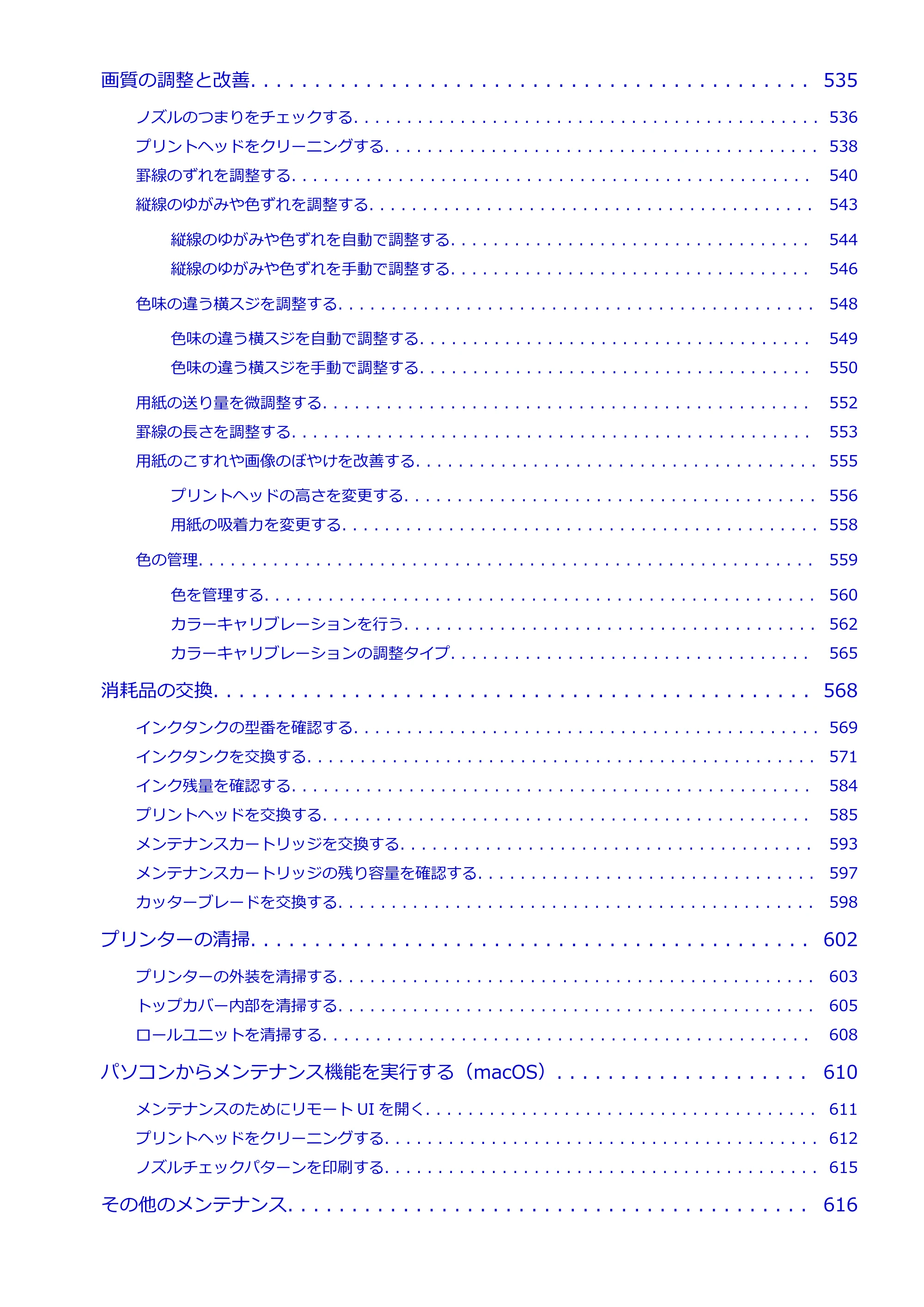
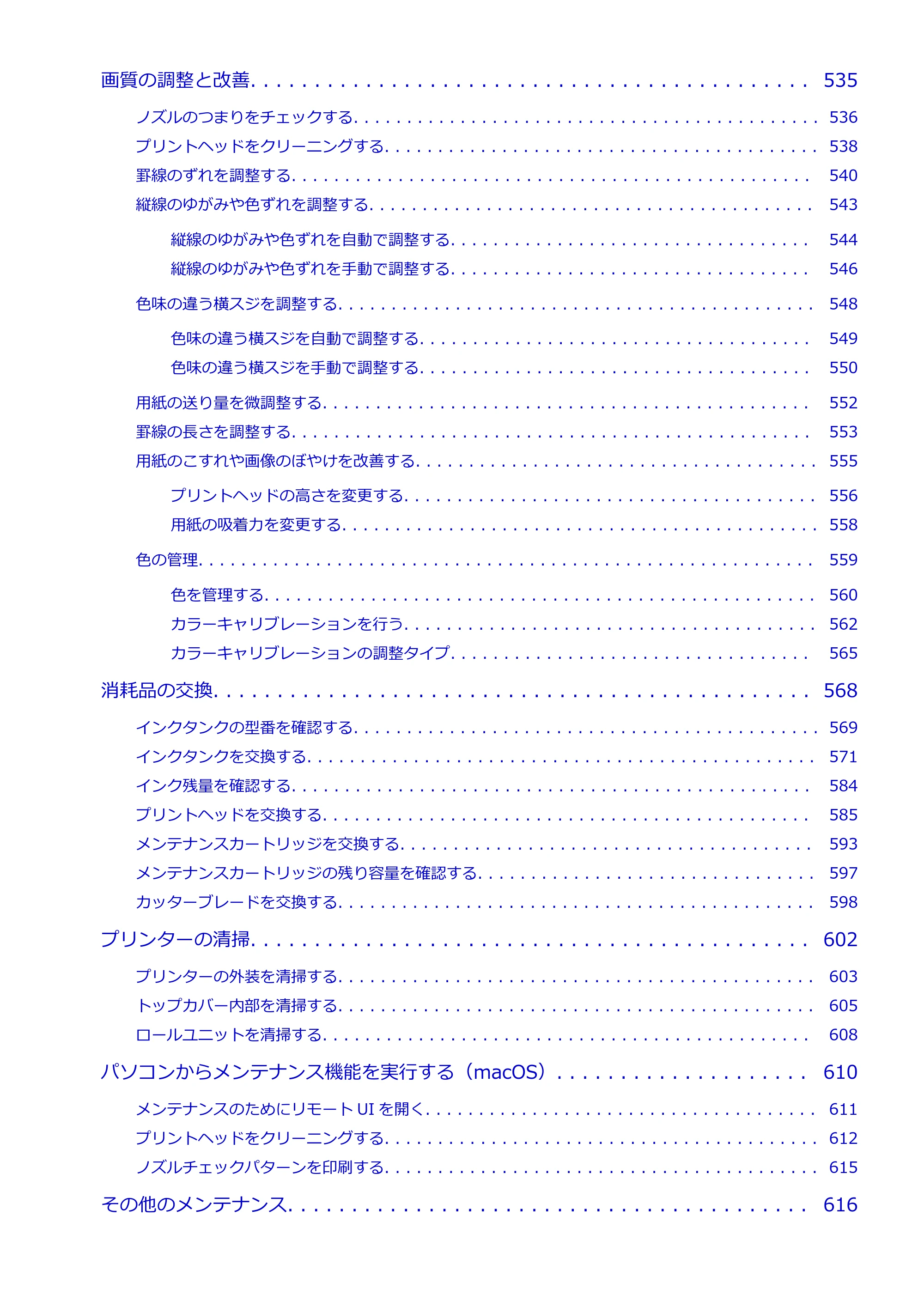
画質の調整と改善. . . . . . . . . . . . . . . . . . . . . . . . . . . . . . . . . . . . . . . . . . . . 535
ノズルのつまりをチェックする. . . . . . . . . . . . . . . . . . . . . . . . . . . . . . . . . . . . . . . . . . . . 536
プリントヘッドをクリーニングする. . . . . . . . . . . . . . . . . . . . . . . . . . . . . . . . . . . . . . . . . 538
罫線のずれを調整する. . . . . . . . . . . . . . . . . . . . . . . . . . . . . . . . . . . . . . . . . . . . . . . . . 540
縦線のゆがみや色ずれを調整する. . . . . . . . . . . . . . . . . . . . . . . . . . . . . . . . . . . . . . . . . . 543
縦線のゆがみや色ずれを自動で調整する. . . . . . . . . . . . . . . . . . . . . . . . . . . . . . . . . . 544
縦線のゆがみや色ずれを手動で調整する. . . . . . . . . . . . . . . . . . . . . . . . . . . . . . . . . . 546
色味の違う横スジを調整する. . . . . . . . . . . . . . . . . . . . . . . . . . . . . . . . . . . . . . . . . . . . . 548
色味の違う横スジを自動で調整する. . . . . . . . . . . . . . . . . . . . . . . . . . . . . . . . . . . . . 549
色味の違う横スジを手動で調整する. . . . . . . . . . . . . . . . . . . . . . . . . . . . . . . . . . . . . 550
用紙の送り量を微調整する. . . . . . . . . . . . . . . . . . . . . . . . . . . . . . . . . . . . . . . . . . . . . . 552
罫線の長さを調整する. . . . . . . . . . . . . . . . . . . . . . . . . . . . . . . . . . . . . . . . . . . . . . . . . 553
用紙のこすれや画像のぼやけを改善する. . . . . . . . . . . . . . . . . . . . . . . . . . . . . . . . . . . . . . 555
プリントヘッドの高さを変更する. . . . . . . . . . . . . . . . . . . . . . . . . . . . . . . . . . . . . . . 556
用紙の吸着力を変更する. . . . . . . . . . . . . . . . . . . . . . . . . . . . . . . . . . . . . . . . . . . . . 558
色の管理. . . . . . . . . . . . . . . . . . . . . . . . . . . . . . . . . . . . . . . . . . . . . . . . . . . . . . . . . . 559
色を管理する. . . . . . . . . . . . . . . . . . . . . . . . . . . . . . . . . . . . . . . . . . . . . . . . . . . . 560
カラーキャリブレーションを行う. . . . . . . . . . . . . . . . . . . . . . . . . . . . . . . . . . . . . . . 562
カラーキャリブレーションの調整タイプ. . . . . . . . . . . . . . . . . . . . . . . . . . . . . . . . . . 565
消耗品の交換. . . . . . . . . . . . . . . . . . . . . . . . . . . . . . . . . . . . . . . . . . . . . . . 568
インクタンクの型番を確認する. . . . . . . . . . . . . . . . . . . . . . . . . . . . . . . . . . . . . . . . . . . . 569
インクタンクを交換する. . . . . . . . . . . . . . . . . . . . . . . . . . . . . . . . . . . . . . . . . . . . . . . . 571
インク残量を確認する. . . . . . . . . . . . . . . . . . . . . . . . . . . . . . . . . . . . . . . . . . . . . . . . . 584
プリントヘッドを交換する. . . . . . . . . . . . . . . . . . . . . . . . . . . . . . . . . . . . . . . . . . . . . . 585
メンテナンスカートリッジを交換する. . . . . . . . . . . . . . . . . . . . . . . . . . . . . . . . . . . . . . . 593
メンテナンスカートリッジの残り容量を確認する. . . . . . . . . . . . . . . . . . . . . . . . . . . . . . . . 597
カッターブレードを交換する. . . . . . . . . . . . . . . . . . . . . . . . . . . . . . . . . . . . . . . . . . . . . 598
プリンターの清掃. . . . . . . . . . . . . . . . . . . . . . . . . . . . . . . . . . . . . . . . . . . . 602
プリンターの外装を清掃する. . . . . . . . . . . . . . . . . . . . . . . . . . . . . . . . . . . . . . . . . . . . . 603
トップカバー内部を清掃する. . . . . . . . . . . . . . . . . . . . . . . . . . . . . . . . . . . . . . . . . . . . . 605
ロールユニットを清掃する. . . . . . . . . . . . . . . . . . . . . . . . . . . . . . . . . . . . . . . . . . . . . . 608
パソコンからメンテナンス機能を実行する(macOS). . . . . . . . . . . . . . . . . . . . 610
メンテナンスのためにリモート UI を開く. . . . . . . . . . . . . . . . . . . . . . . . . . . . . . . . . . . . . 611
プリントヘッドをクリーニングする. . . . . . . . . . . . . . . . . . . . . . . . . . . . . . . . . . . . . . . . . 612
ノズルチェックパターンを印刷する. . . . . . . . . . . . . . . . . . . . . . . . . . . . . . . . . . . . . . . . . 615
その他のメンテナンス. . . . . . . . . . . . . . . . . . . . . . . . . . . . . . . . . . . . . . . . . 616
10ページ
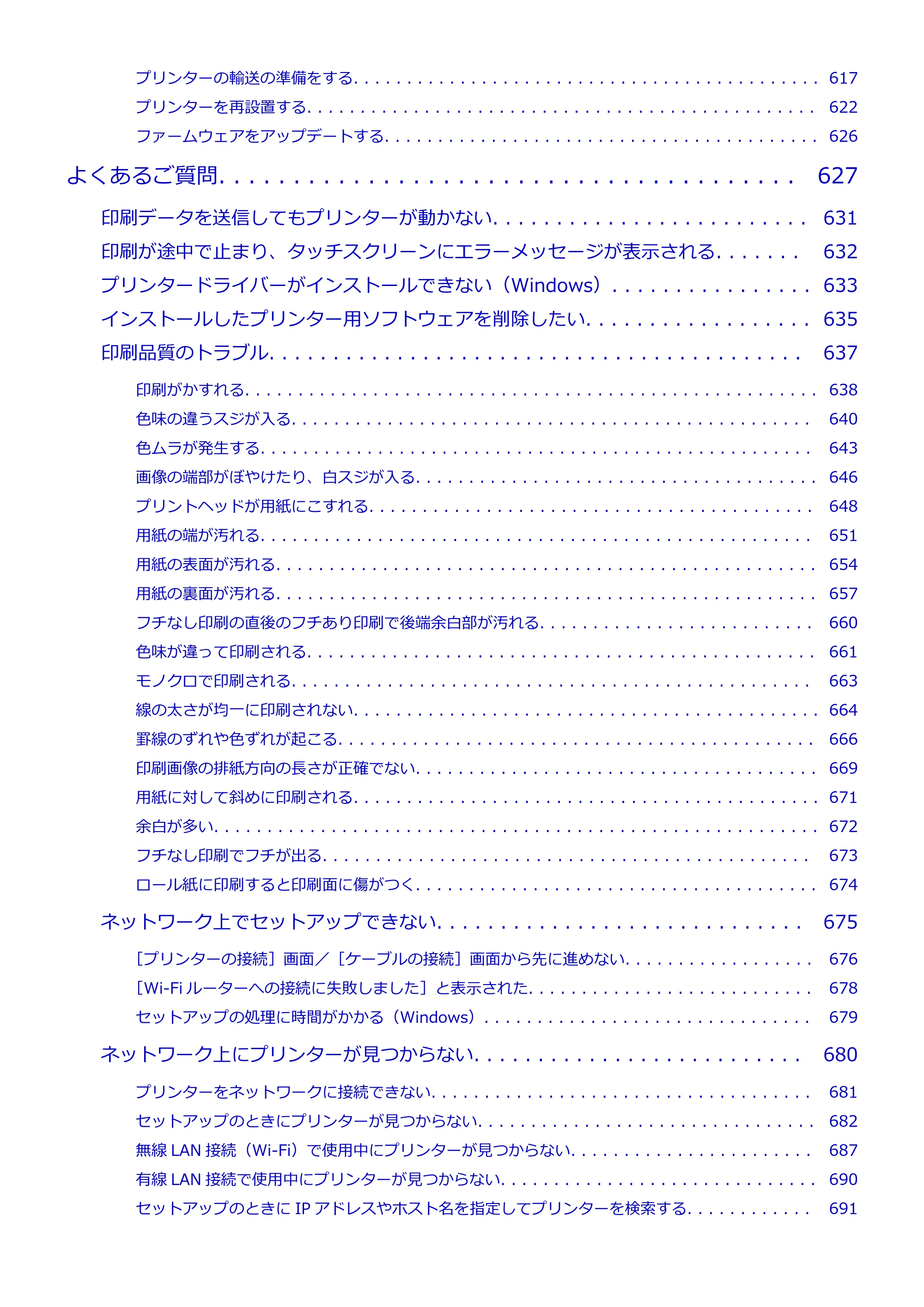
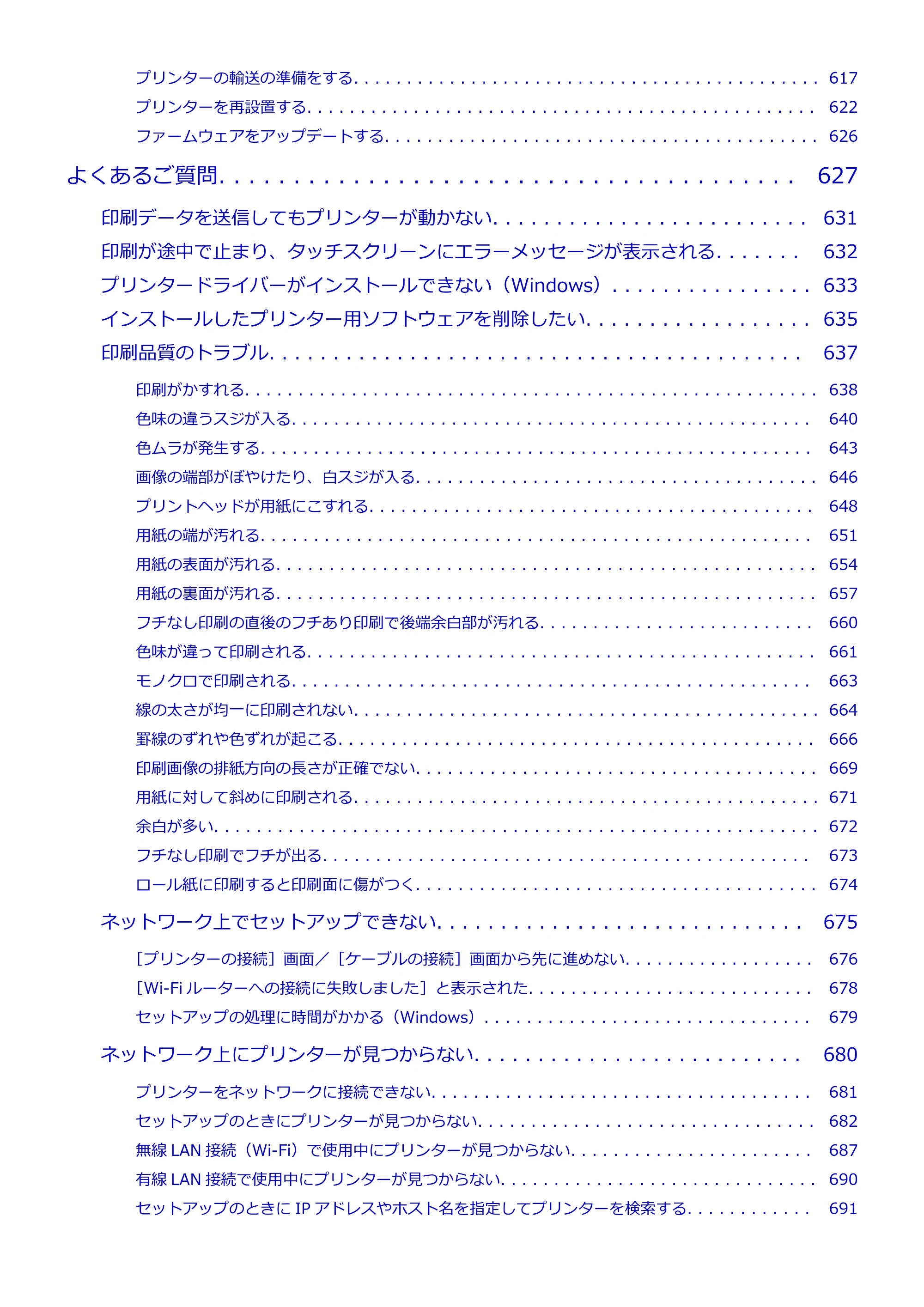
プリンターの輸送の準備をする. . . . . . . . . . . . . . . . . . . . . . . . . . . . . . . . . . . . . . . . . . . . 617
プリンターを再設置する. . . . . . . . . . . . . . . . . . . . . . . . . . . . . . . . . . . . . . . . . . . . . . . . 622
ファームウェアをアップデートする. . . . . . . . . . . . . . . . . . . . . . . . . . . . . . . . . . . . . . . . . 626
よくあるご質問. . . . . . . . . . . . . . . . . . . . . . . . . . . . . . . . . . . . . . . 627
印刷データを送信してもプリンターが動かない. . . . . . . . . . . . . . . . . . . . . . . . . 631
印刷が途中で止まり、タッチスクリーンにエラーメッセージが表示される. . . . . . . 632
プリンタードライバーがインストールできない(Windows). . . . . . . . . . . . . . . . 633
インストールしたプリンター用ソフトウェアを削除したい. . . . . . . . . . . . . . . . . . 635
印刷品質のトラブル. . . . . . . . . . . . . . . . . . . . . . . . . . . . . . . . . . . . . . . . . . 637
印刷がかすれる. . . . . . . . . . . . . . . . . . . . . . . . . . . . . . . . . . . . . . . . . . . . . . . . . . . . . . 638
色味の違うスジが入る. . . . . . . . . . . . . . . . . . . . . . . . . . . . . . . . . . . . . . . . . . . . . . . . . 640
色ムラが発生する. . . . . . . . . . . . . . . . . . . . . . . . . . . . . . . . . . . . . . . . . . . . . . . . . . . . 643
画像の端部がぼやけたり、白スジが入る. . . . . . . . . . . . . . . . . . . . . . . . . . . . . . . . . . . . . . 646
プリントヘッドが用紙にこすれる. . . . . . . . . . . . . . . . . . . . . . . . . . . . . . . . . . . . . . . . . . 648
用紙の端が汚れる. . . . . . . . . . . . . . . . . . . . . . . . . . . . . . . . . . . . . . . . . . . . . . . . . . . . 651
用紙の表面が汚れる. . . . . . . . . . . . . . . . . . . . . . . . . . . . . . . . . . . . . . . . . . . . . . . . . . . 654
用紙の裏面が汚れる. . . . . . . . . . . . . . . . . . . . . . . . . . . . . . . . . . . . . . . . . . . . . . . . . . . 657
フチなし印刷の直後のフチあり印刷で後端余白部が汚れる. . . . . . . . . . . . . . . . . . . . . . . . . . 660
色味が違って印刷される. . . . . . . . . . . . . . . . . . . . . . . . . . . . . . . . . . . . . . . . . . . . . . . . 661
モノクロで印刷される. . . . . . . . . . . . . . . . . . . . . . . . . . . . . . . . . . . . . . . . . . . . . . . . . 663
線の太さが均一に印刷されない. . . . . . . . . . . . . . . . . . . . . . . . . . . . . . . . . . . . . . . . . . . . 664
罫線のずれや色ずれが起こる. . . . . . . . . . . . . . . . . . . . . . . . . . . . . . . . . . . . . . . . . . . . . 666
印刷画像の排紙方向の長さが正確でない. . . . . . . . . . . . . . . . . . . . . . . . . . . . . . . . . . . . . . 669
用紙に対して斜めに印刷される. . . . . . . . . . . . . . . . . . . . . . . . . . . . . . . . . . . . . . . . . . . . 671
余白が多い. . . . . . . . . . . . . . . . . . . . . . . . . . . . . . . . . . . . . . . . . . . . . . . . . . . . . . . . . 672
フチなし印刷でフチが出る. . . . . . . . . . . . . . . . . . . . . . . . . . . . . . . . . . . . . . . . . . . . . . 673
ロール紙に印刷すると印刷面に傷がつく. . . . . . . . . . . . . . . . . . . . . . . . . . . . . . . . . . . . . . 674
ネットワーク上でセットアップできない. . . . . . . . . . . . . . . . . . . . . . . . . . . . . 675
[プリンターの接続]画面/[ケーブルの接続]画面から先に進めない. . . . . . . . . . . . . . . . . . 676
[Wi-Fi ルーターへの接続に失敗しました]と表示された. . . . . . . . . . . . . . . . . . . . . . . . . . . 678
セットアップの処理に時間がかかる(Windows). . . . . . . . . . . . . . . . . . . . . . . . . . . . . . . 679
ネットワーク上にプリンターが見つからない. . . . . . . . . . . . . . . . . . . . . . . . . . 680
プリンターをネットワークに接続できない. . . . . . . . . . . . . . . . . . . . . . . . . . . . . . . . . . . . 681
セットアップのときにプリンターが見つからない. . . . . . . . . . . . . . . . . . . . . . . . . . . . . . . . 682
無線 LAN 接続(Wi-Fi)で使用中にプリンターが見つからない. . . . . . . . . . . . . . . . . . . . . . . 687
有線 LAN 接続で使用中にプリンターが見つからない. . . . . . . . . . . . . . . . . . . . . . . . . . . . . . 690
セットアップのときに IP アドレスやホスト名を指定してプリンターを検索する. . . . . . . . . . . . 691
11ページ
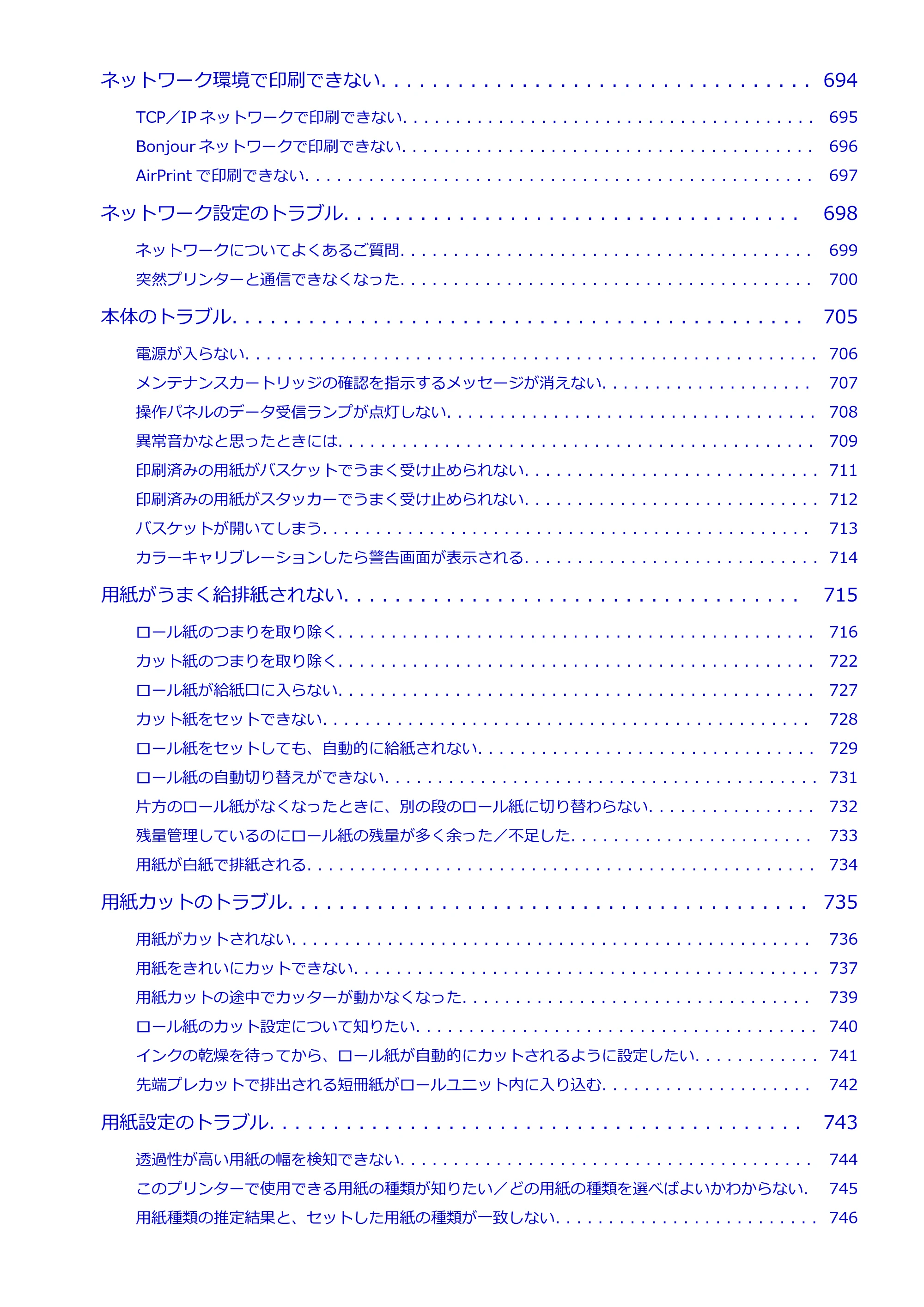
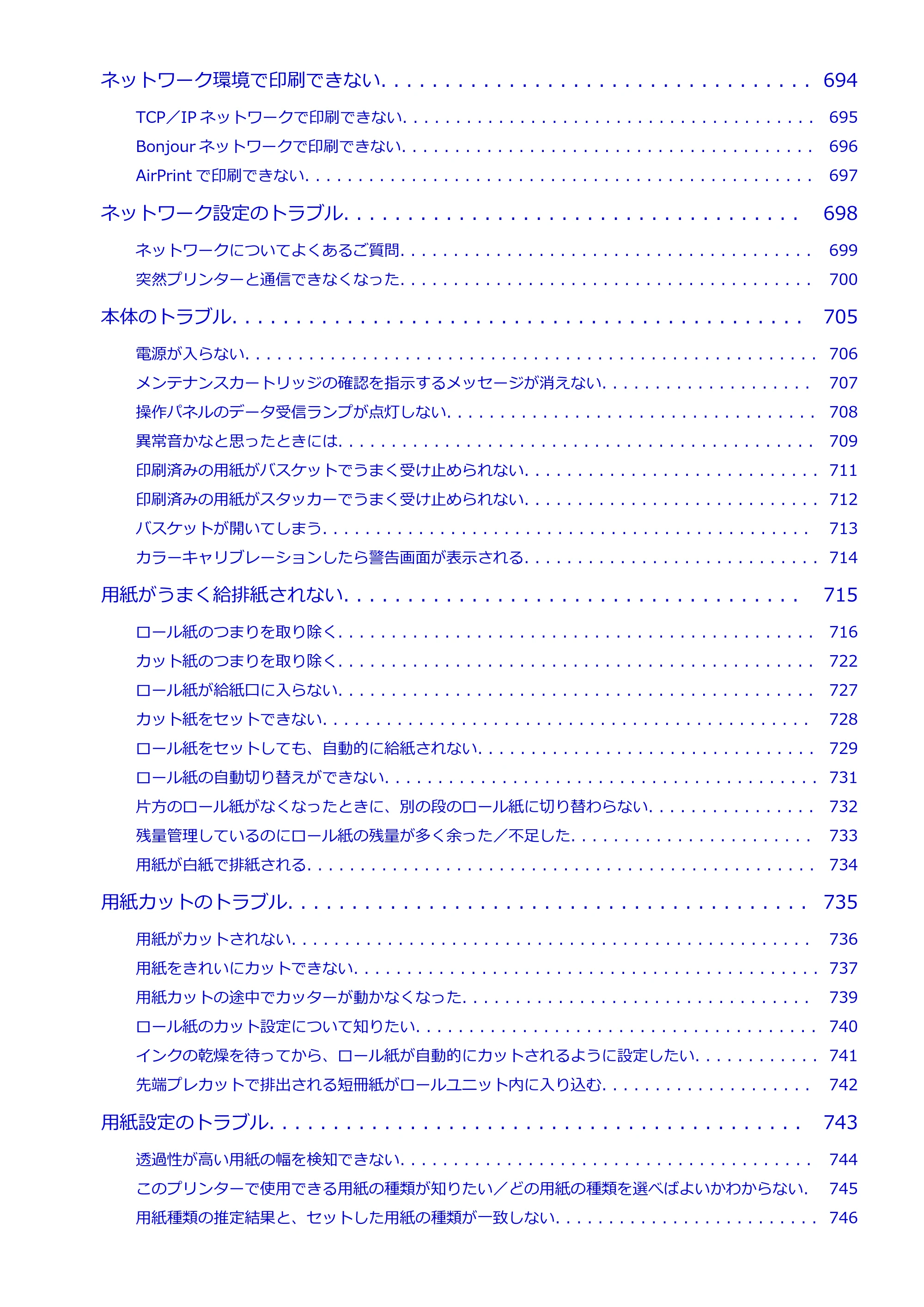
ネットワーク環境で印刷できない. . . . . . . . . . . . . . . . . . . . . . . . . . . . . . . . . . 694
TCP/IP ネットワークで印刷できない. . . . . . . . . . . . . . . . . . . . . . . . . . . . . . . . . . . . . . . 695
Bonjour ネットワークで印刷できない. . . . . . . . . . . . . . . . . . . . . . . . . . . . . . . . . . . . . . . 696
AirPrint で印刷できない. . . . . . . . . . . . . . . . . . . . . . . . . . . . . . . . . . . . . . . . . . . . . . . . 697
ネットワーク設定のトラブル. . . . . . . . . . . . . . . . . . . . . . . . . . . . . . . . . . . . 698
ネットワークについてよくあるご質問. . . . . . . . . . . . . . . . . . . . . . . . . . . . . . . . . . . . . . . 699
突然プリンターと通信できなくなった. . . . . . . . . . . . . . . . . . . . . . . . . . . . . . . . . . . . . . . 700
本体のトラブル. . . . . . . . . . . . . . . . . . . . . . . . . . . . . . . . . . . . . . . . . . . . . 705
電源が入らない. . . . . . . . . . . . . . . . . . . . . . . . . . . . . . . . . . . . . . . . . . . . . . . . . . . . . . 706
メンテナンスカートリッジの確認を指示するメッセージが消えない. . . . . . . . . . . . . . . . . . . . 707
操作パネルのデータ受信ランプが点灯しない. . . . . . . . . . . . . . . . . . . . . . . . . . . . . . . . . . . 708
異常音かなと思ったときには. . . . . . . . . . . . . . . . . . . . . . . . . . . . . . . . . . . . . . . . . . . . . 709
印刷済みの用紙がバスケットでうまく受け止められない. . . . . . . . . . . . . . . . . . . . . . . . . . . . 711
印刷済みの用紙がスタッカーでうまく受け止められない. . . . . . . . . . . . . . . . . . . . . . . . . . . . 712
バスケットが開いてしまう. . . . . . . . . . . . . . . . . . . . . . . . . . . . . . . . . . . . . . . . . . . . . . 713
カラーキャリブレーションしたら警告画面が表示される. . . . . . . . . . . . . . . . . . . . . . . . . . . . 714
用紙がうまく給排紙されない. . . . . . . . . . . . . . . . . . . . . . . . . . . . . . . . . . . . 715
ロール紙のつまりを取り除く. . . . . . . . . . . . . . . . . . . . . . . . . . . . . . . . . . . . . . . . . . . . . 716
カット紙のつまりを取り除く. . . . . . . . . . . . . . . . . . . . . . . . . . . . . . . . . . . . . . . . . . . . . 722
ロール紙が給紙口に入らない. . . . . . . . . . . . . . . . . . . . . . . . . . . . . . . . . . . . . . . . . . . . . 727
カット紙をセットできない. . . . . . . . . . . . . . . . . . . . . . . . . . . . . . . . . . . . . . . . . . . . . . 728
ロール紙をセットしても、自動的に給紙されない. . . . . . . . . . . . . . . . . . . . . . . . . . . . . . . . 729
ロール紙の自動切り替えができない. . . . . . . . . . . . . . . . . . . . . . . . . . . . . . . . . . . . . . . . . 731
片方のロール紙がなくなったときに、別の段のロール紙に切り替わらない. . . . . . . . . . . . . . . . 732
残量管理しているのにロール紙の残量が多く余った/不足した. . . . . . . . . . . . . . . . . . . . . . . 733
用紙が白紙で排紙される. . . . . . . . . . . . . . . . . . . . . . . . . . . . . . . . . . . . . . . . . . . . . . . . 734
用紙カットのトラブル. . . . . . . . . . . . . . . . . . . . . . . . . . . . . . . . . . . . . . . . . 735
用紙がカットされない. . . . . . . . . . . . . . . . . . . . . . . . . . . . . . . . . . . . . . . . . . . . . . . . . 736
用紙をきれいにカットできない. . . . . . . . . . . . . . . . . . . . . . . . . . . . . . . . . . . . . . . . . . . . 737
用紙カットの途中でカッターが動かなくなった. . . . . . . . . . . . . . . . . . . . . . . . . . . . . . . . . 739
ロール紙のカット設定について知りたい. . . . . . . . . . . . . . . . . . . . . . . . . . . . . . . . . . . . . . 740
インクの乾燥を待ってから、ロール紙が自動的にカットされるように設定したい. . . . . . . . . . . . 741
先端プレカットで排出される短冊紙がロールユニット内に入り込む. . . . . . . . . . . . . . . . . . . . 742
用紙設定のトラブル. . . . . . . . . . . . . . . . . . . . . . . . . . . . . . . . . . . . . . . . . . 743
透過性が高い用紙の幅を検知できない. . . . . . . . . . . . . . . . . . . . . . . . . . . . . . . . . . . . . . . 744
このプリンターで使用できる用紙の種類が知りたい/どの用紙の種類を選べばよいかわからない. 745
用紙種類の推定結果と、セットした用紙の種類が一致しない. . . . . . . . . . . . . . . . . . . . . . . . . 746
12ページ
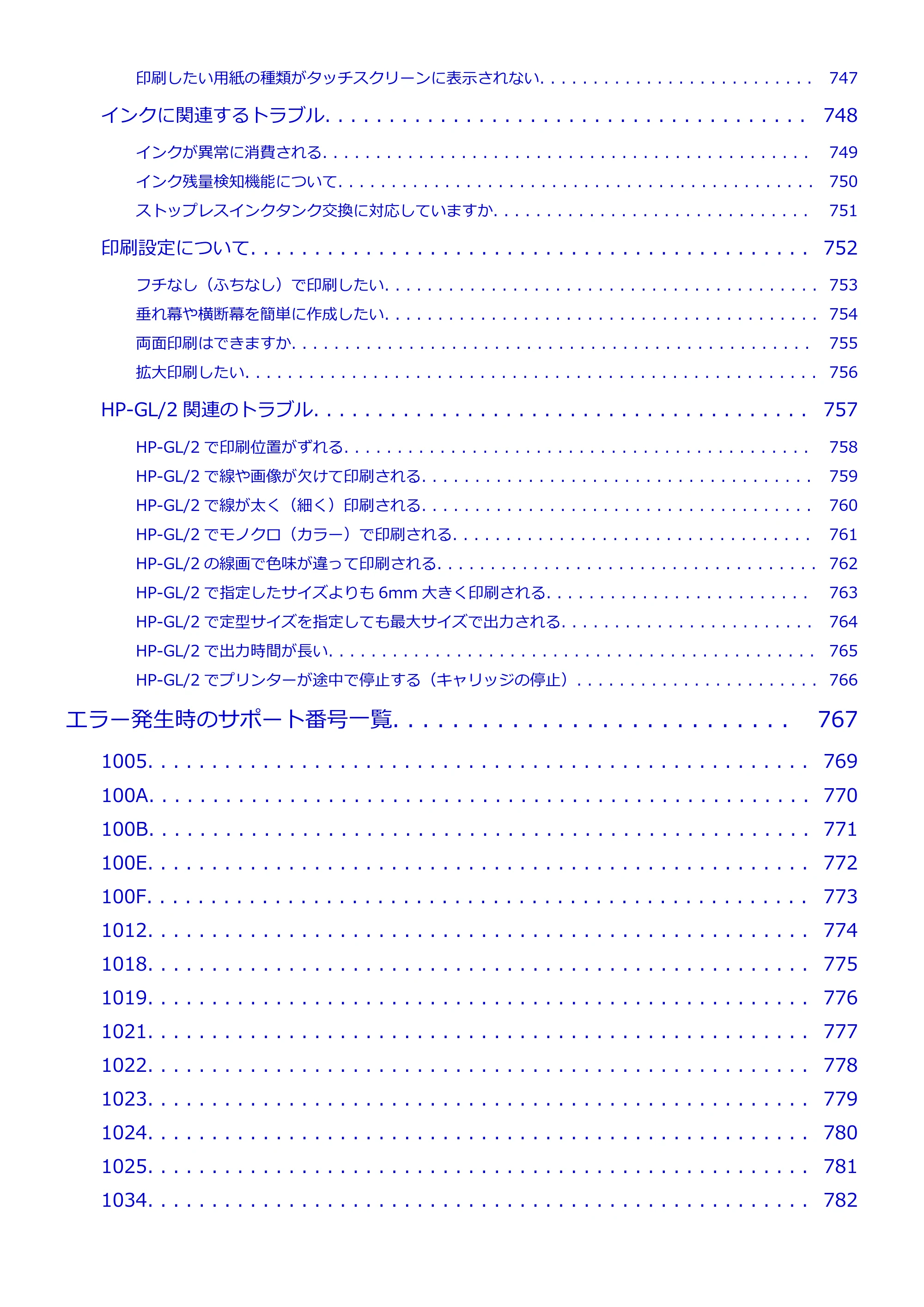
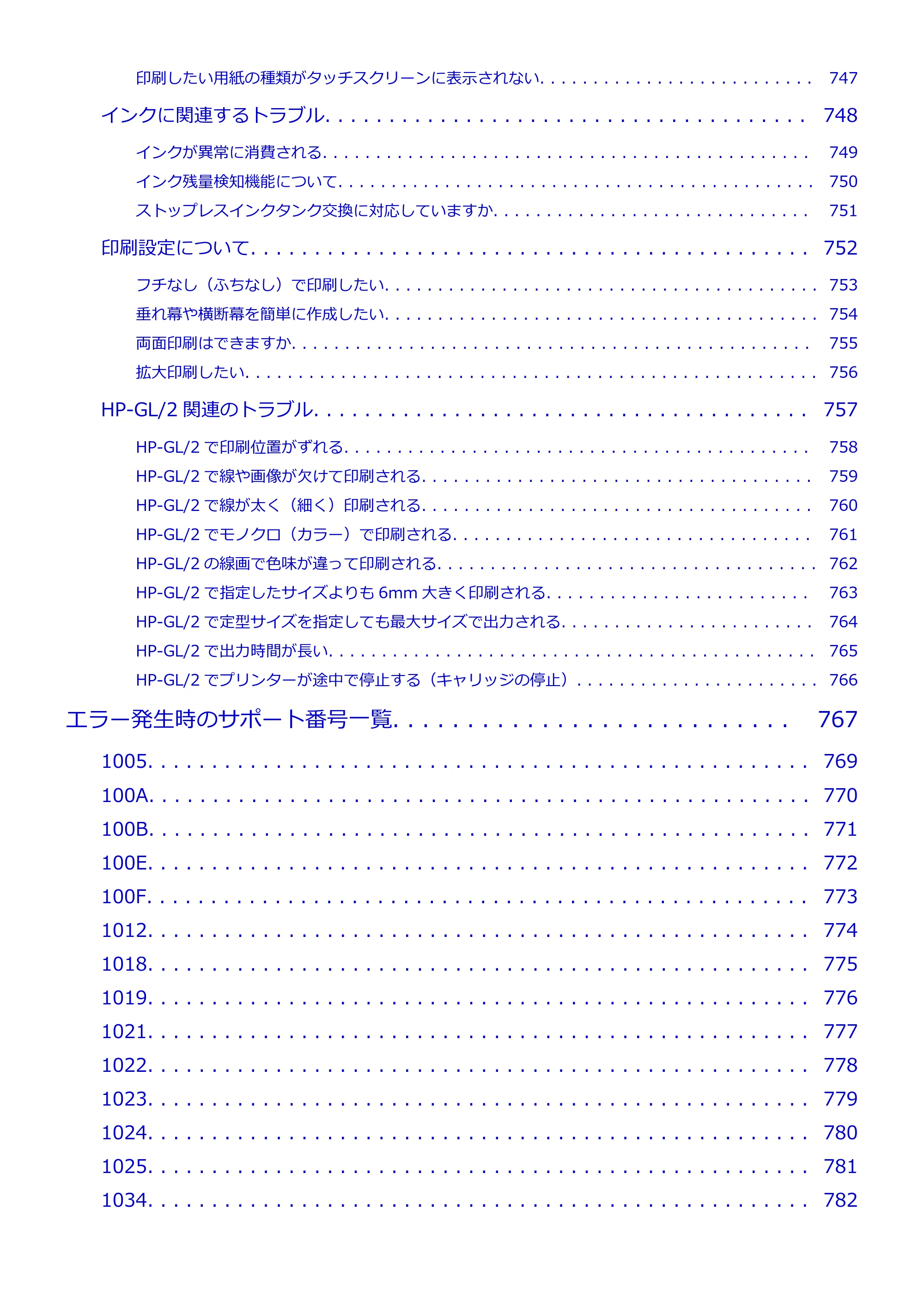
印刷したい用紙の種類がタッチスクリーンに表示されない. . . . . . . . . . . . . . . . . . . . . . . . . . 747
インクに関連するトラブル. . . . . . . . . . . . . . . . . . . . . . . . . . . . . . . . . . . . . . 748
インクが異常に消費される. . . . . . . . . . . . . . . . . . . . . . . . . . . . . . . . . . . . . . . . . . . . . . 749
インク残量検知機能について. . . . . . . . . . . . . . . . . . . . . . . . . . . . . . . . . . . . . . . . . . . . . 750
ストップレスインクタンク交換に対応していますか. . . . . . . . . . . . . . . . . . . . . . . . . . . . . . 751
印刷設定について. . . . . . . . . . . . . . . . . . . . . . . . . . . . . . . . . . . . . . . . . . . . 752
フチなし(ふちなし)で印刷したい. . . . . . . . . . . . . . . . . . . . . . . . . . . . . . . . . . . . . . . . . 753
垂れ幕や横断幕を簡単に作成したい. . . . . . . . . . . . . . . . . . . . . . . . . . . . . . . . . . . . . . . . . 754
両面印刷はできますか. . . . . . . . . . . . . . . . . . . . . . . . . . . . . . . . . . . . . . . . . . . . . . . . . 755
拡大印刷したい. . . . . . . . . . . . . . . . . . . . . . . . . . . . . . . . . . . . . . . . . . . . . . . . . . . . . . 756
HP-GL/2 関連のトラブル. . . . . . . . . . . . . . . . . . . . . . . . . . . . . . . . . . . . . . . 757
HP-GL/2 で印刷位置がずれる. . . . . . . . . . . . . . . . . . . . . . . . . . . . . . . . . . . . . . . . . . . . 758
HP-GL/2 で線や画像が欠けて印刷される. . . . . . . . . . . . . . . . . . . . . . . . . . . . . . . . . . . . . 759
HP-GL/2 で線が太く(細く)印刷される. . . . . . . . . . . . . . . . . . . . . . . . . . . . . . . . . . . . . 760
HP-GL/2 でモノクロ(カラー)で印刷される. . . . . . . . . . . . . . . . . . . . . . . . . . . . . . . . . . 761
HP-GL/2 の線画で色味が違って印刷される. . . . . . . . . . . . . . . . . . . . . . . . . . . . . . . . . . . . 762
HP-GL/2 で指定したサイズよりも 6mm 大きく印刷される. . . . . . . . . . . . . . . . . . . . . . . . . 763
HP-GL/2 で定型サイズを指定しても最大サイズで出力される. . . . . . . . . . . . . . . . . . . . . . . . 764
HP-GL/2 で出力時間が長い. . . . . . . . . . . . . . . . . . . . . . . . . . . . . . . . . . . . . . . . . . . . . . 765
HP-GL/2 でプリンターが途中で停止する(キャリッジの停止). . . . . . . . . . . . . . . . . . . . . . . 766
エラー発生時のサポート番号一覧. . . . . . . . . . . . . . . . . . . . . . . . . . . 767
1005. . . . . . . . . . . . . . . . . . . . . . . . . . . . . . . . . . . . . . . . . . . . . . . . . . . . 769
100A. . . . . . . . . . . . . . . . . . . . . . . . . . . . . . . . . . . . . . . . . . . . . . . . . . . . 770
100B. . . . . . . . . . . . . . . . . . . . . . . . . . . . . . . . . . . . . . . . . . . . . . . . . . . . 771
100E. . . . . . . . . . . . . . . . . . . . . . . . . . . . . . . . . . . . . . . . . . . . . . . . . . . . 772
100F. . . . . . . . . . . . . . . . . . . . . . . . . . . . . . . . . . . . . . . . . . . . . . . . . . . . 773
1012. . . . . . . . . . . . . . . . . . . . . . . . . . . . . . . . . . . . . . . . . . . . . . . . . . . . 774
1018. . . . . . . . . . . . . . . . . . . . . . . . . . . . . . . . . . . . . . . . . . . . . . . . . . . . 775
1019. . . . . . . . . . . . . . . . . . . . . . . . . . . . . . . . . . . . . . . . . . . . . . . . . . . . 776
1021. . . . . . . . . . . . . . . . . . . . . . . . . . . . . . . . . . . . . . . . . . . . . . . . . . . . 777
1022. . . . . . . . . . . . . . . . . . . . . . . . . . . . . . . . . . . . . . . . . . . . . . . . . . . . 778
1023. . . . . . . . . . . . . . . . . . . . . . . . . . . . . . . . . . . . . . . . . . . . . . . . . . . . 779
1024. . . . . . . . . . . . . . . . . . . . . . . . . . . . . . . . . . . . . . . . . . . . . . . . . . . . 780
1025. . . . . . . . . . . . . . . . . . . . . . . . . . . . . . . . . . . . . . . . . . . . . . . . . . . . 781
1034. . . . . . . . . . . . . . . . . . . . . . . . . . . . . . . . . . . . . . . . . . . . . . . . . . . . 782
13ページ
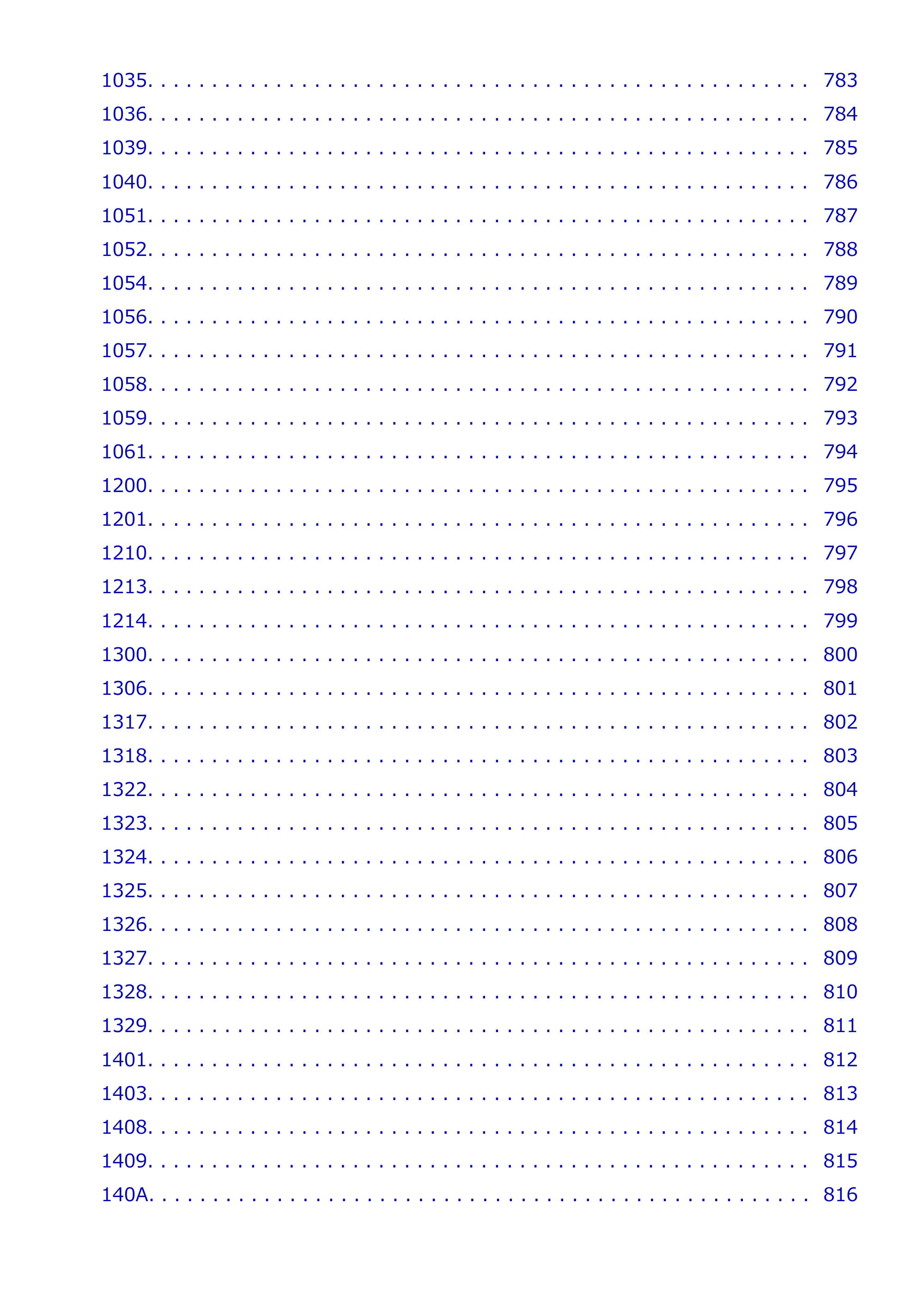
1035. . . . . . . . . . . . . . . . . . . . . . . . . . . . . . . . . . . . . . . . . . . . . . . . . . . . 783
1036. . . . . . . . . . . . . . . . . . . . . . . . . . . . . . . . . . . . . . . . . . . . . . . . . . . . 784
1039. . . . . . . . . . . . . . . . . . . . . . . . . . . . . . . . . . . . . . . . . . . . . . . . . . . . 785
1040. . . . . . . . . . . . . . . . . . . . . . . . . . . . . . . . . . . . . . . . . . . . . . . . . . . . 786
1051. . . . . . . . . . . . . . . . . . . . . . . . . . . . . . . . . . . . . . . . . . . . . . . . . . . . 787
1052. . . . . . . . . . . . . . . . . . . . . . . . . . . . . . . . . . . . . . . . . . . . . . . . . . . . 788
1054. . . . . . . . . . . . . . . . . . . . . . . . . . . . . . . . . . . . . . . . . . . . . . . . . . . . 789
1056. . . . . . . . . . . . . . . . . . . . . . . . . . . . . . . . . . . . . . . . . . . . . . . . . . . . 790
1057. . . . . . . . . . . . . . . . . . . . . . . . . . . . . . . . . . . . . . . . . . . . . . . . . . . . 791
1058. . . . . . . . . . . . . . . . . . . . . . . . . . . . . . . . . . . . . . . . . . . . . . . . . . . . 792
1059. . . . . . . . . . . . . . . . . . . . . . . . . . . . . . . . . . . . . . . . . . . . . . . . . . . . 793
1061. . . . . . . . . . . . . . . . . . . . . . . . . . . . . . . . . . . . . . . . . . . . . . . . . . . . 794
1200. . . . . . . . . . . . . . . . . . . . . . . . . . . . . . . . . . . . . . . . . . . . . . . . . . . . 795
1201. . . . . . . . . . . . . . . . . . . . . . . . . . . . . . . . . . . . . . . . . . . . . . . . . . . . 796
1210. . . . . . . . . . . . . . . . . . . . . . . . . . . . . . . . . . . . . . . . . . . . . . . . . . . . 797
1213. . . . . . . . . . . . . . . . . . . . . . . . . . . . . . . . . . . . . . . . . . . . . . . . . . . . 798
1214. . . . . . . . . . . . . . . . . . . . . . . . . . . . . . . . . . . . . . . . . . . . . . . . . . . . 799
1300. . . . . . . . . . . . . . . . . . . . . . . . . . . . . . . . . . . . . . . . . . . . . . . . . . . . 800
1306. . . . . . . . . . . . . . . . . . . . . . . . . . . . . . . . . . . . . . . . . . . . . . . . . . . . 801
1317. . . . . . . . . . . . . . . . . . . . . . . . . . . . . . . . . . . . . . . . . . . . . . . . . . . . 802
1318. . . . . . . . . . . . . . . . . . . . . . . . . . . . . . . . . . . . . . . . . . . . . . . . . . . . 803
1322. . . . . . . . . . . . . . . . . . . . . . . . . . . . . . . . . . . . . . . . . . . . . . . . . . . . 804
1323. . . . . . . . . . . . . . . . . . . . . . . . . . . . . . . . . . . . . . . . . . . . . . . . . . . . 805
1324. . . . . . . . . . . . . . . . . . . . . . . . . . . . . . . . . . . . . . . . . . . . . . . . . . . . 806
1325. . . . . . . . . . . . . . . . . . . . . . . . . . . . . . . . . . . . . . . . . . . . . . . . . . . . 807
1326. . . . . . . . . . . . . . . . . . . . . . . . . . . . . . . . . . . . . . . . . . . . . . . . . . . . 808
1327. . . . . . . . . . . . . . . . . . . . . . . . . . . . . . . . . . . . . . . . . . . . . . . . . . . . 809
1328. . . . . . . . . . . . . . . . . . . . . . . . . . . . . . . . . . . . . . . . . . . . . . . . . . . . 810
1329. . . . . . . . . . . . . . . . . . . . . . . . . . . . . . . . . . . . . . . . . . . . . . . . . . . . 811
1401. . . . . . . . . . . . . . . . . . . . . . . . . . . . . . . . . . . . . . . . . . . . . . . . . . . . 812
1403. . . . . . . . . . . . . . . . . . . . . . . . . . . . . . . . . . . . . . . . . . . . . . . . . . . . 813
1408. . . . . . . . . . . . . . . . . . . . . . . . . . . . . . . . . . . . . . . . . . . . . . . . . . . . 814
1409. . . . . . . . . . . . . . . . . . . . . . . . . . . . . . . . . . . . . . . . . . . . . . . . . . . . 815
140A. . . . . . . . . . . . . . . . . . . . . . . . . . . . . . . . . . . . . . . . . . . . . . . . . . . . 816
14ページ
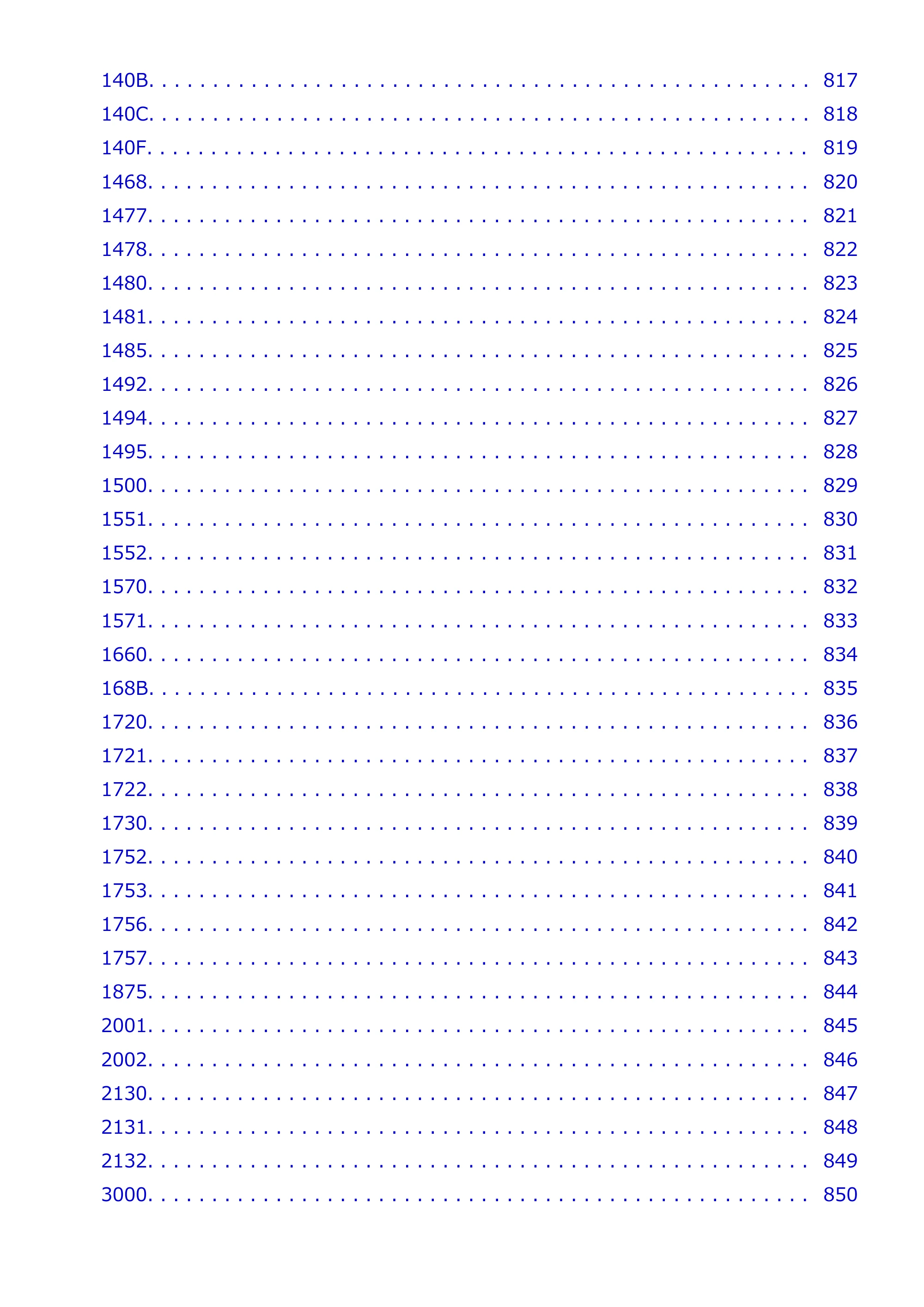
140B. . . . . . . . . . . . . . . . . . . . . . . . . . . . . . . . . . . . . . . . . . . . . . . . . . . . 817
140C. . . . . . . . . . . . . . . . . . . . . . . . . . . . . . . . . . . . . . . . . . . . . . . . . . . . 818
140F. . . . . . . . . . . . . . . . . . . . . . . . . . . . . . . . . . . . . . . . . . . . . . . . . . . . 819
1468. . . . . . . . . . . . . . . . . . . . . . . . . . . . . . . . . . . . . . . . . . . . . . . . . . . . 820
1477. . . . . . . . . . . . . . . . . . . . . . . . . . . . . . . . . . . . . . . . . . . . . . . . . . . . 821
1478. . . . . . . . . . . . . . . . . . . . . . . . . . . . . . . . . . . . . . . . . . . . . . . . . . . . 822
1480. . . . . . . . . . . . . . . . . . . . . . . . . . . . . . . . . . . . . . . . . . . . . . . . . . . . 823
1481. . . . . . . . . . . . . . . . . . . . . . . . . . . . . . . . . . . . . . . . . . . . . . . . . . . . 824
1485. . . . . . . . . . . . . . . . . . . . . . . . . . . . . . . . . . . . . . . . . . . . . . . . . . . . 825
1492. . . . . . . . . . . . . . . . . . . . . . . . . . . . . . . . . . . . . . . . . . . . . . . . . . . . 826
1494. . . . . . . . . . . . . . . . . . . . . . . . . . . . . . . . . . . . . . . . . . . . . . . . . . . . 827
1495. . . . . . . . . . . . . . . . . . . . . . . . . . . . . . . . . . . . . . . . . . . . . . . . . . . . 828
1500. . . . . . . . . . . . . . . . . . . . . . . . . . . . . . . . . . . . . . . . . . . . . . . . . . . . 829
1551. . . . . . . . . . . . . . . . . . . . . . . . . . . . . . . . . . . . . . . . . . . . . . . . . . . . 830
1552. . . . . . . . . . . . . . . . . . . . . . . . . . . . . . . . . . . . . . . . . . . . . . . . . . . . 831
1570. . . . . . . . . . . . . . . . . . . . . . . . . . . . . . . . . . . . . . . . . . . . . . . . . . . . 832
1571. . . . . . . . . . . . . . . . . . . . . . . . . . . . . . . . . . . . . . . . . . . . . . . . . . . . 833
1660. . . . . . . . . . . . . . . . . . . . . . . . . . . . . . . . . . . . . . . . . . . . . . . . . . . . 834
168B. . . . . . . . . . . . . . . . . . . . . . . . . . . . . . . . . . . . . . . . . . . . . . . . . . . . 835
1720. . . . . . . . . . . . . . . . . . . . . . . . . . . . . . . . . . . . . . . . . . . . . . . . . . . . 836
1721. . . . . . . . . . . . . . . . . . . . . . . . . . . . . . . . . . . . . . . . . . . . . . . . . . . . 837
1722. . . . . . . . . . . . . . . . . . . . . . . . . . . . . . . . . . . . . . . . . . . . . . . . . . . . 838
1730. . . . . . . . . . . . . . . . . . . . . . . . . . . . . . . . . . . . . . . . . . . . . . . . . . . . 839
1752. . . . . . . . . . . . . . . . . . . . . . . . . . . . . . . . . . . . . . . . . . . . . . . . . . . . 840
1753. . . . . . . . . . . . . . . . . . . . . . . . . . . . . . . . . . . . . . . . . . . . . . . . . . . . 841
1756. . . . . . . . . . . . . . . . . . . . . . . . . . . . . . . . . . . . . . . . . . . . . . . . . . . . 842
1757. . . . . . . . . . . . . . . . . . . . . . . . . . . . . . . . . . . . . . . . . . . . . . . . . . . . 843
1875. . . . . . . . . . . . . . . . . . . . . . . . . . . . . . . . . . . . . . . . . . . . . . . . . . . . 844
2001. . . . . . . . . . . . . . . . . . . . . . . . . . . . . . . . . . . . . . . . . . . . . . . . . . . . 845
2002. . . . . . . . . . . . . . . . . . . . . . . . . . . . . . . . . . . . . . . . . . . . . . . . . . . . 846
2130. . . . . . . . . . . . . . . . . . . . . . . . . . . . . . . . . . . . . . . . . . . . . . . . . . . . 847
2131. . . . . . . . . . . . . . . . . . . . . . . . . . . . . . . . . . . . . . . . . . . . . . . . . . . . 848
2132. . . . . . . . . . . . . . . . . . . . . . . . . . . . . . . . . . . . . . . . . . . . . . . . . . . . 849
3000. . . . . . . . . . . . . . . . . . . . . . . . . . . . . . . . . . . . . . . . . . . . . . . . . . . . 850
15ページ
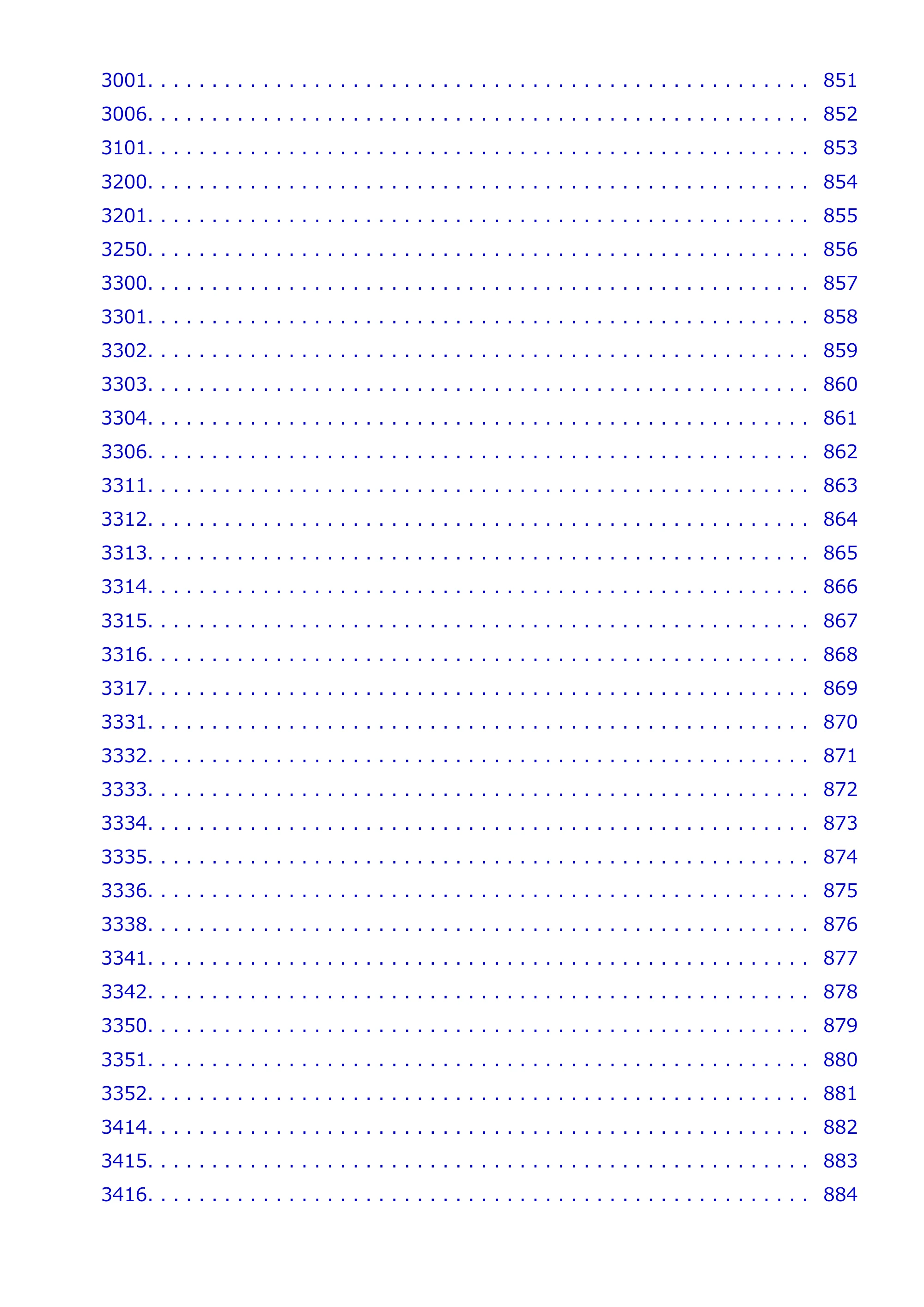
3001. . . . . . . . . . . . . . . . . . . . . . . . . . . . . . . . . . . . . . . . . . . . . . . . . . . . 851
3006. . . . . . . . . . . . . . . . . . . . . . . . . . . . . . . . . . . . . . . . . . . . . . . . . . . . 852
3101. . . . . . . . . . . . . . . . . . . . . . . . . . . . . . . . . . . . . . . . . . . . . . . . . . . . 853
3200. . . . . . . . . . . . . . . . . . . . . . . . . . . . . . . . . . . . . . . . . . . . . . . . . . . . 854
3201. . . . . . . . . . . . . . . . . . . . . . . . . . . . . . . . . . . . . . . . . . . . . . . . . . . . 855
3250. . . . . . . . . . . . . . . . . . . . . . . . . . . . . . . . . . . . . . . . . . . . . . . . . . . . 856
3300. . . . . . . . . . . . . . . . . . . . . . . . . . . . . . . . . . . . . . . . . . . . . . . . . . . . 857
3301. . . . . . . . . . . . . . . . . . . . . . . . . . . . . . . . . . . . . . . . . . . . . . . . . . . . 858
3302. . . . . . . . . . . . . . . . . . . . . . . . . . . . . . . . . . . . . . . . . . . . . . . . . . . . 859
3303. . . . . . . . . . . . . . . . . . . . . . . . . . . . . . . . . . . . . . . . . . . . . . . . . . . . 860
3304. . . . . . . . . . . . . . . . . . . . . . . . . . . . . . . . . . . . . . . . . . . . . . . . . . . . 861
3306. . . . . . . . . . . . . . . . . . . . . . . . . . . . . . . . . . . . . . . . . . . . . . . . . . . . 862
3311. . . . . . . . . . . . . . . . . . . . . . . . . . . . . . . . . . . . . . . . . . . . . . . . . . . . 863
3312. . . . . . . . . . . . . . . . . . . . . . . . . . . . . . . . . . . . . . . . . . . . . . . . . . . . 864
3313. . . . . . . . . . . . . . . . . . . . . . . . . . . . . . . . . . . . . . . . . . . . . . . . . . . . 865
3314. . . . . . . . . . . . . . . . . . . . . . . . . . . . . . . . . . . . . . . . . . . . . . . . . . . . 866
3315. . . . . . . . . . . . . . . . . . . . . . . . . . . . . . . . . . . . . . . . . . . . . . . . . . . . 867
3316. . . . . . . . . . . . . . . . . . . . . . . . . . . . . . . . . . . . . . . . . . . . . . . . . . . . 868
3317. . . . . . . . . . . . . . . . . . . . . . . . . . . . . . . . . . . . . . . . . . . . . . . . . . . . 869
3331. . . . . . . . . . . . . . . . . . . . . . . . . . . . . . . . . . . . . . . . . . . . . . . . . . . . 870
3332. . . . . . . . . . . . . . . . . . . . . . . . . . . . . . . . . . . . . . . . . . . . . . . . . . . . 871
3333. . . . . . . . . . . . . . . . . . . . . . . . . . . . . . . . . . . . . . . . . . . . . . . . . . . . 872
3334. . . . . . . . . . . . . . . . . . . . . . . . . . . . . . . . . . . . . . . . . . . . . . . . . . . . 873
3335. . . . . . . . . . . . . . . . . . . . . . . . . . . . . . . . . . . . . . . . . . . . . . . . . . . . 874
3336. . . . . . . . . . . . . . . . . . . . . . . . . . . . . . . . . . . . . . . . . . . . . . . . . . . . 875
3338. . . . . . . . . . . . . . . . . . . . . . . . . . . . . . . . . . . . . . . . . . . . . . . . . . . . 876
3341. . . . . . . . . . . . . . . . . . . . . . . . . . . . . . . . . . . . . . . . . . . . . . . . . . . . 877
3342. . . . . . . . . . . . . . . . . . . . . . . . . . . . . . . . . . . . . . . . . . . . . . . . . . . . 878
3350. . . . . . . . . . . . . . . . . . . . . . . . . . . . . . . . . . . . . . . . . . . . . . . . . . . . 879
3351. . . . . . . . . . . . . . . . . . . . . . . . . . . . . . . . . . . . . . . . . . . . . . . . . . . . 880
3352. . . . . . . . . . . . . . . . . . . . . . . . . . . . . . . . . . . . . . . . . . . . . . . . . . . . 881
3414. . . . . . . . . . . . . . . . . . . . . . . . . . . . . . . . . . . . . . . . . . . . . . . . . . . . 882
3415. . . . . . . . . . . . . . . . . . . . . . . . . . . . . . . . . . . . . . . . . . . . . . . . . . . . 883
3416. . . . . . . . . . . . . . . . . . . . . . . . . . . . . . . . . . . . . . . . . . . . . . . . . . . . 884
16ページ
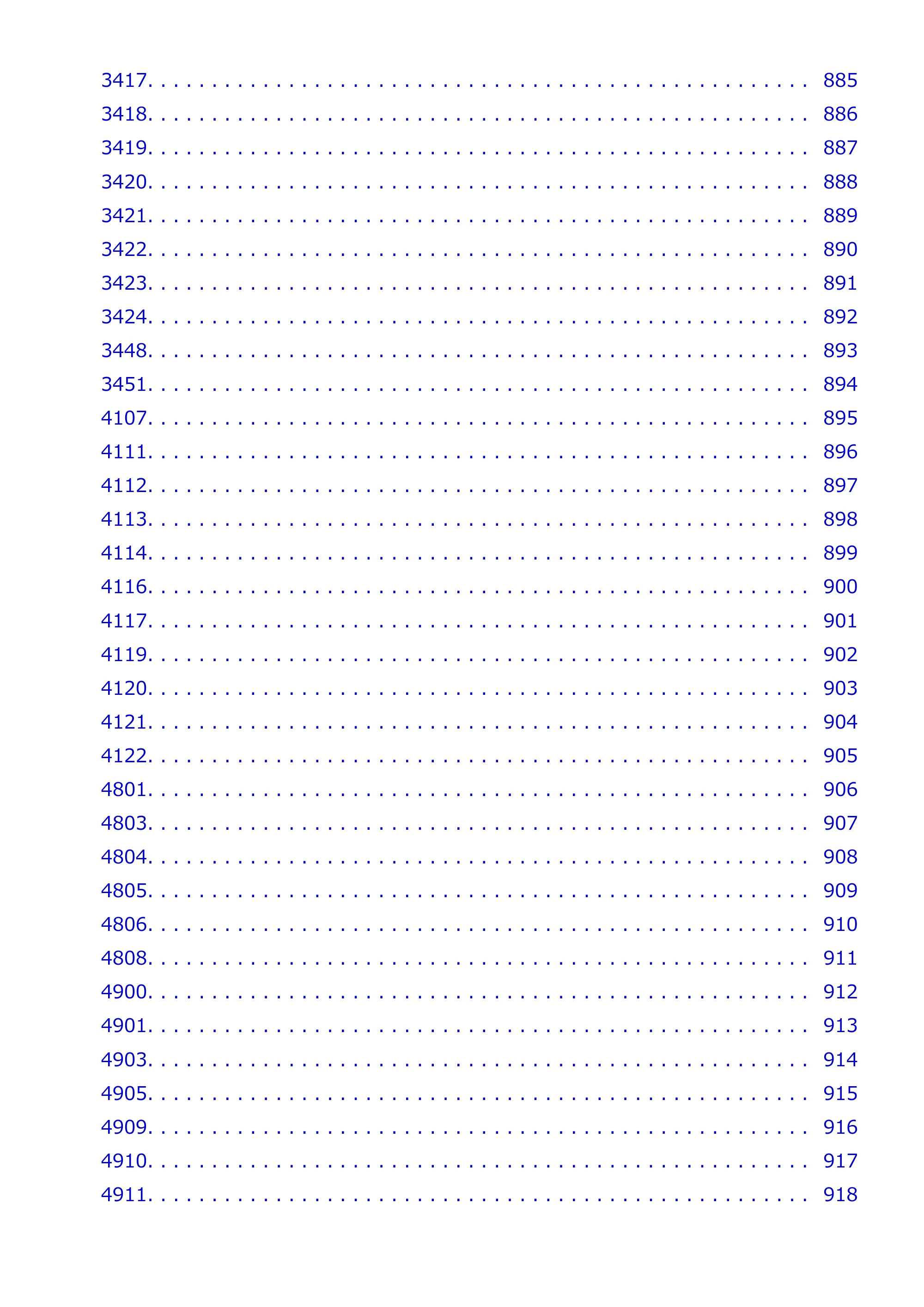
3417. . . . . . . . . . . . . . . . . . . . . . . . . . . . . . . . . . . . . . . . . . . . . . . . . . . . 885
3418. . . . . . . . . . . . . . . . . . . . . . . . . . . . . . . . . . . . . . . . . . . . . . . . . . . . 886
3419. . . . . . . . . . . . . . . . . . . . . . . . . . . . . . . . . . . . . . . . . . . . . . . . . . . . 887
3420. . . . . . . . . . . . . . . . . . . . . . . . . . . . . . . . . . . . . . . . . . . . . . . . . . . . 888
3421. . . . . . . . . . . . . . . . . . . . . . . . . . . . . . . . . . . . . . . . . . . . . . . . . . . . 889
3422. . . . . . . . . . . . . . . . . . . . . . . . . . . . . . . . . . . . . . . . . . . . . . . . . . . . 890
3423. . . . . . . . . . . . . . . . . . . . . . . . . . . . . . . . . . . . . . . . . . . . . . . . . . . . 891
3424. . . . . . . . . . . . . . . . . . . . . . . . . . . . . . . . . . . . . . . . . . . . . . . . . . . . 892
3448. . . . . . . . . . . . . . . . . . . . . . . . . . . . . . . . . . . . . . . . . . . . . . . . . . . . 893
3451. . . . . . . . . . . . . . . . . . . . . . . . . . . . . . . . . . . . . . . . . . . . . . . . . . . . 894
4107. . . . . . . . . . . . . . . . . . . . . . . . . . . . . . . . . . . . . . . . . . . . . . . . . . . . 895
4111. . . . . . . . . . . . . . . . . . . . . . . . . . . . . . . . . . . . . . . . . . . . . . . . . . . . 896
4112. . . . . . . . . . . . . . . . . . . . . . . . . . . . . . . . . . . . . . . . . . . . . . . . . . . . 897
4113. . . . . . . . . . . . . . . . . . . . . . . . . . . . . . . . . . . . . . . . . . . . . . . . . . . . 898
4114. . . . . . . . . . . . . . . . . . . . . . . . . . . . . . . . . . . . . . . . . . . . . . . . . . . . 899
4116. . . . . . . . . . . . . . . . . . . . . . . . . . . . . . . . . . . . . . . . . . . . . . . . . . . . 900
4117. . . . . . . . . . . . . . . . . . . . . . . . . . . . . . . . . . . . . . . . . . . . . . . . . . . . 901
4119. . . . . . . . . . . . . . . . . . . . . . . . . . . . . . . . . . . . . . . . . . . . . . . . . . . . 902
4120. . . . . . . . . . . . . . . . . . . . . . . . . . . . . . . . . . . . . . . . . . . . . . . . . . . . 903
4121. . . . . . . . . . . . . . . . . . . . . . . . . . . . . . . . . . . . . . . . . . . . . . . . . . . . 904
4122. . . . . . . . . . . . . . . . . . . . . . . . . . . . . . . . . . . . . . . . . . . . . . . . . . . . 905
4801. . . . . . . . . . . . . . . . . . . . . . . . . . . . . . . . . . . . . . . . . . . . . . . . . . . . 906
4803. . . . . . . . . . . . . . . . . . . . . . . . . . . . . . . . . . . . . . . . . . . . . . . . . . . . 907
4804. . . . . . . . . . . . . . . . . . . . . . . . . . . . . . . . . . . . . . . . . . . . . . . . . . . . 908
4805. . . . . . . . . . . . . . . . . . . . . . . . . . . . . . . . . . . . . . . . . . . . . . . . . . . . 909
4806. . . . . . . . . . . . . . . . . . . . . . . . . . . . . . . . . . . . . . . . . . . . . . . . . . . . 910
4808. . . . . . . . . . . . . . . . . . . . . . . . . . . . . . . . . . . . . . . . . . . . . . . . . . . . 911
4900. . . . . . . . . . . . . . . . . . . . . . . . . . . . . . . . . . . . . . . . . . . . . . . . . . . . 912
4901. . . . . . . . . . . . . . . . . . . . . . . . . . . . . . . . . . . . . . . . . . . . . . . . . . . . 913
4903. . . . . . . . . . . . . . . . . . . . . . . . . . . . . . . . . . . . . . . . . . . . . . . . . . . . 914
4905. . . . . . . . . . . . . . . . . . . . . . . . . . . . . . . . . . . . . . . . . . . . . . . . . . . . 915
4909. . . . . . . . . . . . . . . . . . . . . . . . . . . . . . . . . . . . . . . . . . . . . . . . . . . . 916
4910. . . . . . . . . . . . . . . . . . . . . . . . . . . . . . . . . . . . . . . . . . . . . . . . . . . . 917
4911. . . . . . . . . . . . . . . . . . . . . . . . . . . . . . . . . . . . . . . . . . . . . . . . . . . . 918
17ページ
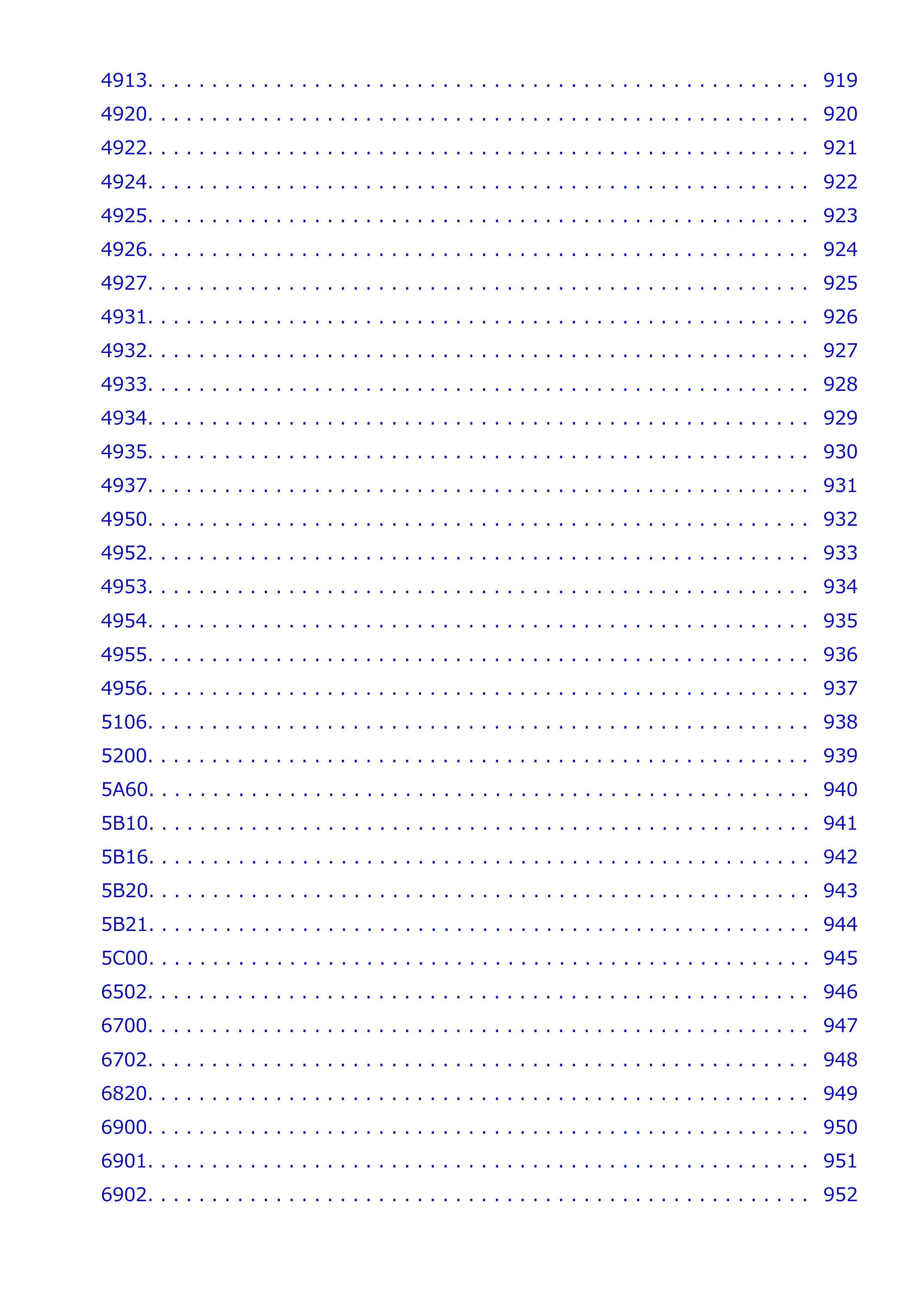
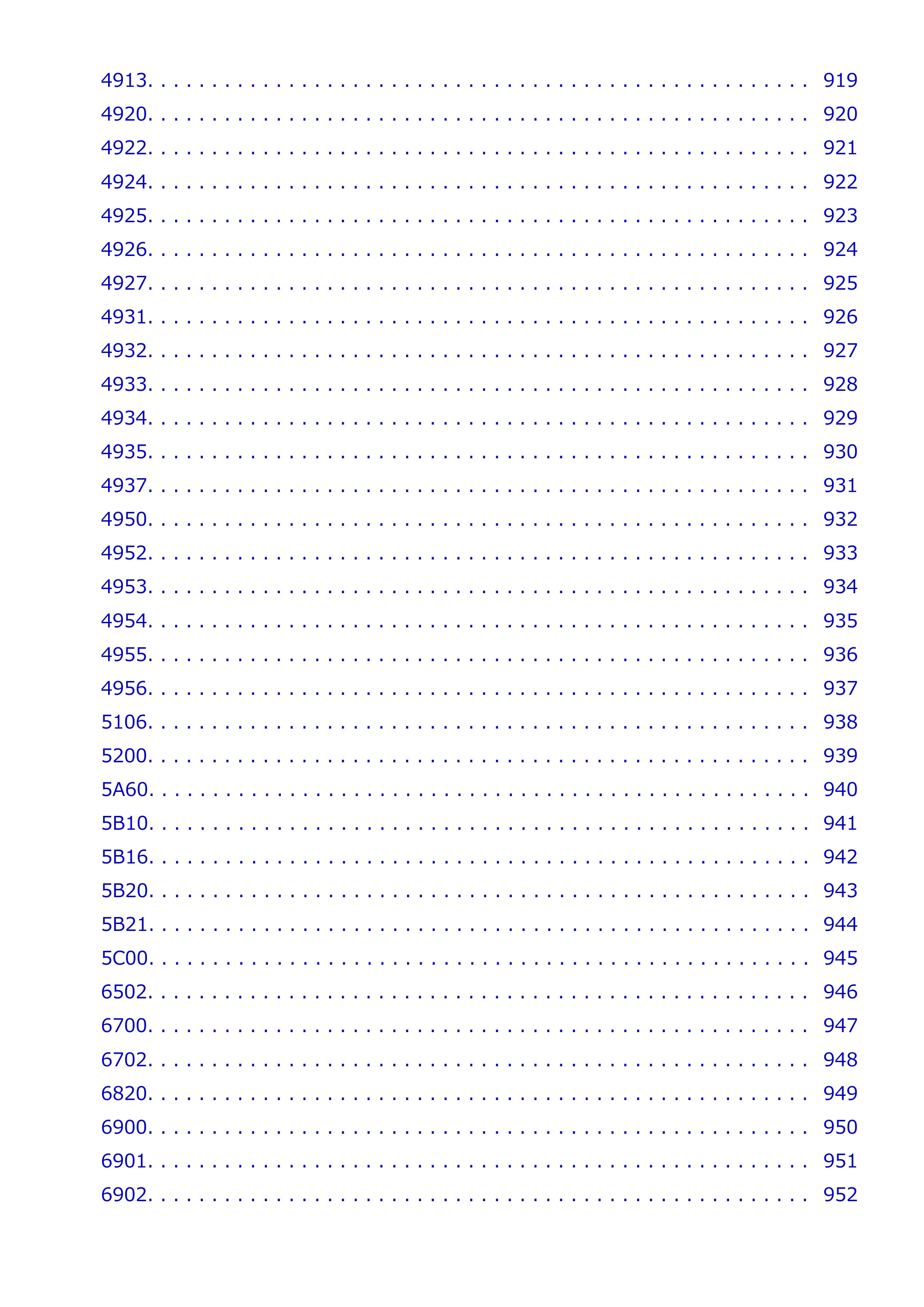
4913. . . . . . . . . . . . . . . . . . . . . . . . . . . . . . . . . . . . . . . . . . . . . . . . . . . . 919
4920. . . . . . . . . . . . . . . . . . . . . . . . . . . . . . . . . . . . . . . . . . . . . . . . . . . . 920
4922. . . . . . . . . . . . . . . . . . . . . . . . . . . . . . . . . . . . . . . . . . . . . . . . . . . . 921
4924. . . . . . . . . . . . . . . . . . . . . . . . . . . . . . . . . . . . . . . . . . . . . . . . . . . . 922
4925. . . . . . . . . . . . . . . . . . . . . . . . . . . . . . . . . . . . . . . . . . . . . . . . . . . . 923
4926. . . . . . . . . . . . . . . . . . . . . . . . . . . . . . . . . . . . . . . . . . . . . . . . . . . . 924
4927. . . . . . . . . . . . . . . . . . . . . . . . . . . . . . . . . . . . . . . . . . . . . . . . . . . . 925
4931. . . . . . . . . . . . . . . . . . . . . . . . . . . . . . . . . . . . . . . . . . . . . . . . . . . . 926
4932. . . . . . . . . . . . . . . . . . . . . . . . . . . . . . . . . . . . . . . . . . . . . . . . . . . . 927
4933. . . . . . . . . . . . . . . . . . . . . . . . . . . . . . . . . . . . . . . . . . . . . . . . . . . . 928
4934. . . . . . . . . . . . . . . . . . . . . . . . . . . . . . . . . . . . . . . . . . . . . . . . . . . . 929
4935. . . . . . . . . . . . . . . . . . . . . . . . . . . . . . . . . . . . . . . . . . . . . . . . . . . . 930
4937. . . . . . . . . . . . . . . . . . . . . . . . . . . . . . . . . . . . . . . . . . . . . . . . . . . . 931
4950. . . . . . . . . . . . . . . . . . . . . . . . . . . . . . . . . . . . . . . . . . . . . . . . . . . . 932
4952. . . . . . . . . . . . . . . . . . . . . . . . . . . . . . . . . . . . . . . . . . . . . . . . . . . . 933
4953. . . . . . . . . . . . . . . . . . . . . . . . . . . . . . . . . . . . . . . . . . . . . . . . . . . . 934
4954. . . . . . . . . . . . . . . . . . . . . . . . . . . . . . . . . . . . . . . . . . . . . . . . . . . . 935
4955. . . . . . . . . . . . . . . . . . . . . . . . . . . . . . . . . . . . . . . . . . . . . . . . . . . . 936
4956. . . . . . . . . . . . . . . . . . . . . . . . . . . . . . . . . . . . . . . . . . . . . . . . . . . . 937
5106. . . . . . . . . . . . . . . . . . . . . . . . . . . . . . . . . . . . . . . . . . . . . . . . . . . . 938
5200. . . . . . . . . . . . . . . . . . . . . . . . . . . . . . . . . . . . . . . . . . . . . . . . . . . . 939
5A60. . . . . . . . . . . . . . . . . . . . . . . . . . . . . . . . . . . . . . . . . . . . . . . . . . . . 940
5B10. . . . . . . . . . . . . . . . . . . . . . . . . . . . . . . . . . . . . . . . . . . . . . . . . . . . 941
5B16. . . . . . . . . . . . . . . . . . . . . . . . . . . . . . . . . . . . . . . . . . . . . . . . . . . . 942
5B20. . . . . . . . . . . . . . . . . . . . . . . . . . . . . . . . . . . . . . . . . . . . . . . . . . . . 943
5B21. . . . . . . . . . . . . . . . . . . . . . . . . . . . . . . . . . . . . . . . . . . . . . . . . . . . 944
5C00. . . . . . . . . . . . . . . . . . . . . . . . . . . . . . . . . . . . . . . . . . . . . . . . . . . . 945
6502. . . . . . . . . . . . . . . . . . . . . . . . . . . . . . . . . . . . . . . . . . . . . . . . . . . . 946
6700. . . . . . . . . . . . . . . . . . . . . . . . . . . . . . . . . . . . . . . . . . . . . . . . . . . . 947
6702. . . . . . . . . . . . . . . . . . . . . . . . . . . . . . . . . . . . . . . . . . . . . . . . . . . . 948
6820. . . . . . . . . . . . . . . . . . . . . . . . . . . . . . . . . . . . . . . . . . . . . . . . . . . . 949
6900. . . . . . . . . . . . . . . . . . . . . . . . . . . . . . . . . . . . . . . . . . . . . . . . . . . . 950
6901. . . . . . . . . . . . . . . . . . . . . . . . . . . . . . . . . . . . . . . . . . . . . . . . . . . . 951
6902. . . . . . . . . . . . . . . . . . . . . . . . . . . . . . . . . . . . . . . . . . . . . . . . . . . . 952
18ページ
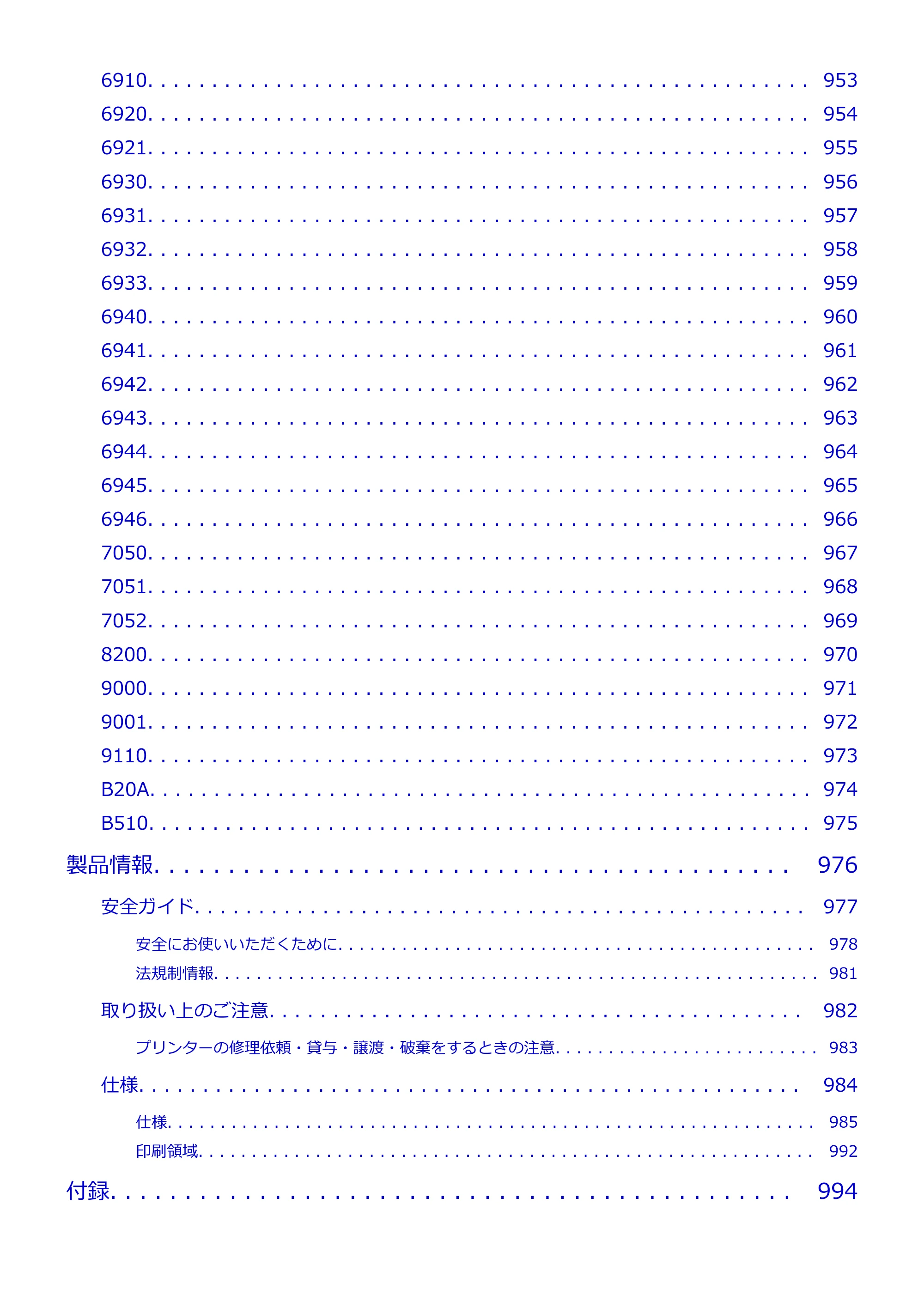
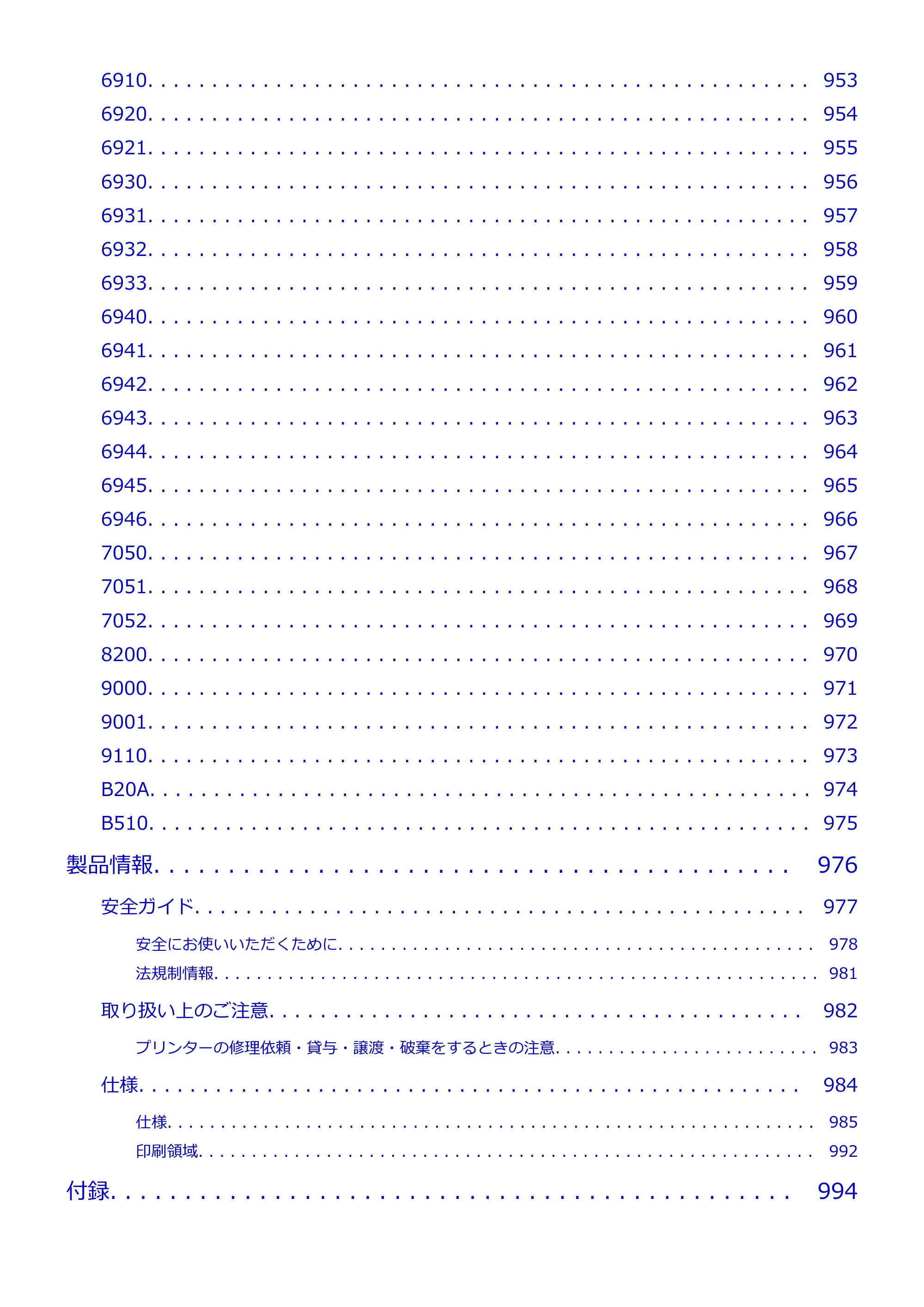
6910. . . . . . . . . . . . . . . . . . . . . . . . . . . . . . . . . . . . . . . . . . . . . . . . . . . . 953
6920. . . . . . . . . . . . . . . . . . . . . . . . . . . . . . . . . . . . . . . . . . . . . . . . . . . . 954
6921. . . . . . . . . . . . . . . . . . . . . . . . . . . . . . . . . . . . . . . . . . . . . . . . . . . . 955
6930. . . . . . . . . . . . . . . . . . . . . . . . . . . . . . . . . . . . . . . . . . . . . . . . . . . . 956
6931. . . . . . . . . . . . . . . . . . . . . . . . . . . . . . . . . . . . . . . . . . . . . . . . . . . . 957
6932. . . . . . . . . . . . . . . . . . . . . . . . . . . . . . . . . . . . . . . . . . . . . . . . . . . . 958
6933. . . . . . . . . . . . . . . . . . . . . . . . . . . . . . . . . . . . . . . . . . . . . . . . . . . . 959
6940. . . . . . . . . . . . . . . . . . . . . . . . . . . . . . . . . . . . . . . . . . . . . . . . . . . . 960
6941. . . . . . . . . . . . . . . . . . . . . . . . . . . . . . . . . . . . . . . . . . . . . . . . . . . . 961
6942. . . . . . . . . . . . . . . . . . . . . . . . . . . . . . . . . . . . . . . . . . . . . . . . . . . . 962
6943. . . . . . . . . . . . . . . . . . . . . . . . . . . . . . . . . . . . . . . . . . . . . . . . . . . . 963
6944. . . . . . . . . . . . . . . . . . . . . . . . . . . . . . . . . . . . . . . . . . . . . . . . . . . . 964
6945. . . . . . . . . . . . . . . . . . . . . . . . . . . . . . . . . . . . . . . . . . . . . . . . . . . . 965
6946. . . . . . . . . . . . . . . . . . . . . . . . . . . . . . . . . . . . . . . . . . . . . . . . . . . . 966
7050. . . . . . . . . . . . . . . . . . . . . . . . . . . . . . . . . . . . . . . . . . . . . . . . . . . . 967
7051. . . . . . . . . . . . . . . . . . . . . . . . . . . . . . . . . . . . . . . . . . . . . . . . . . . . 968
7052. . . . . . . . . . . . . . . . . . . . . . . . . . . . . . . . . . . . . . . . . . . . . . . . . . . . 969
8200. . . . . . . . . . . . . . . . . . . . . . . . . . . . . . . . . . . . . . . . . . . . . . . . . . . . 970
9000. . . . . . . . . . . . . . . . . . . . . . . . . . . . . . . . . . . . . . . . . . . . . . . . . . . . 971
9001. . . . . . . . . . . . . . . . . . . . . . . . . . . . . . . . . . . . . . . . . . . . . . . . . . . . 972
9110. . . . . . . . . . . . . . . . . . . . . . . . . . . . . . . . . . . . . . . . . . . . . . . . . . . . 973
B20A. . . . . . . . . . . . . . . . . . . . . . . . . . . . . . . . . . . . . . . . . . . . . . . . . . . . 974
B510. . . . . . . . . . . . . . . . . . . . . . . . . . . . . . . . . . . . . . . . . . . . . . . . . . . . 975
製品情報. . . . . . . . . . . . . . . . . . . . . . . . . . . . . . . . . . . . . . . . . . . 976
安全ガイド. . . . . . . . . . . . . . . . . . . . . . . . . . . . . . . . . . . . . . . . . . . . . . . . 977
安全にお使いいただくために. . . . . . . . . . . . . . . . . . . . . . . . . . . . . . . . . . . . . . . . . . . . . 978
法規制情報. . . . . . . . . . . . . . . . . . . . . . . . . . . . . . . . . . . . . . . . . . . . . . . . . . . . . . . . . 981
取り扱い上のご注意. . . . . . . . . . . . . . . . . . . . . . . . . . . . . . . . . . . . . . . . . . 982
プリンターの修理依頼・貸与・譲渡・破棄をするときの注意. . . . . . . . . . . . . . . . . . . . . . . . . 983
仕様. . . . . . . . . . . . . . . . . . . . . . . . . . . . . . . . . . . . . . . . . . . . . . . . . . . . 984
仕様. . . . . . . . . . . . . . . . . . . . . . . . . . . . . . . . . . . . . . . . . . . . . . . . . . . . . . . . . . . . . 985
印刷領域. . . . . . . . . . . . . . . . . . . . . . . . . . . . . . . . . . . . . . . . . . . . . . . . . . . . . . . . . . 992
付録. . . . . . . . . . . . . . . . . . . . . . . . . . . . . . . . . . . . . . . . . . . . . . 994
19ページ


オンラインマニュアルについて. . . . . . . . . . . . . . . . . . . . . . . . . . . . . . . . . . . 995
本文中の記号
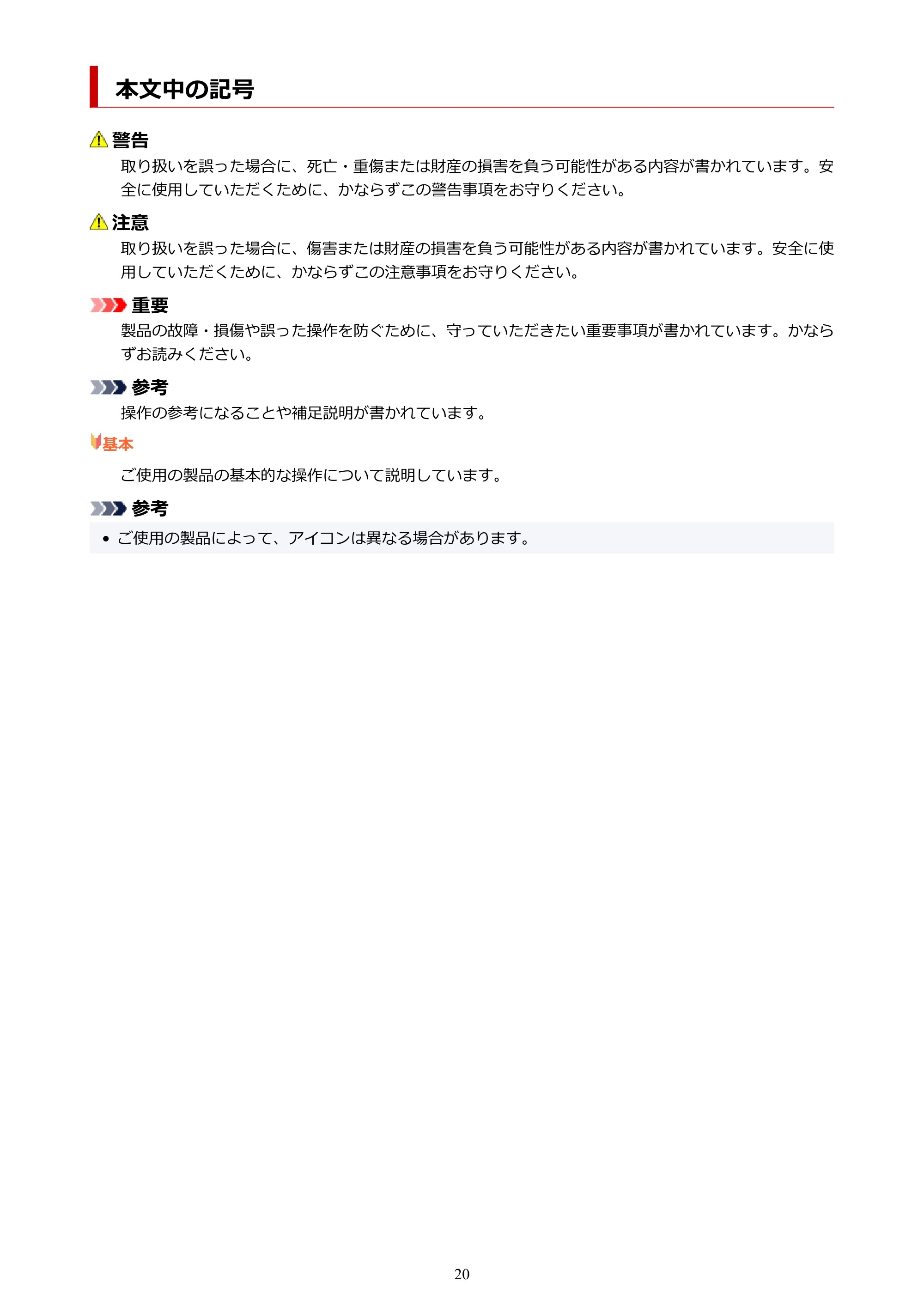
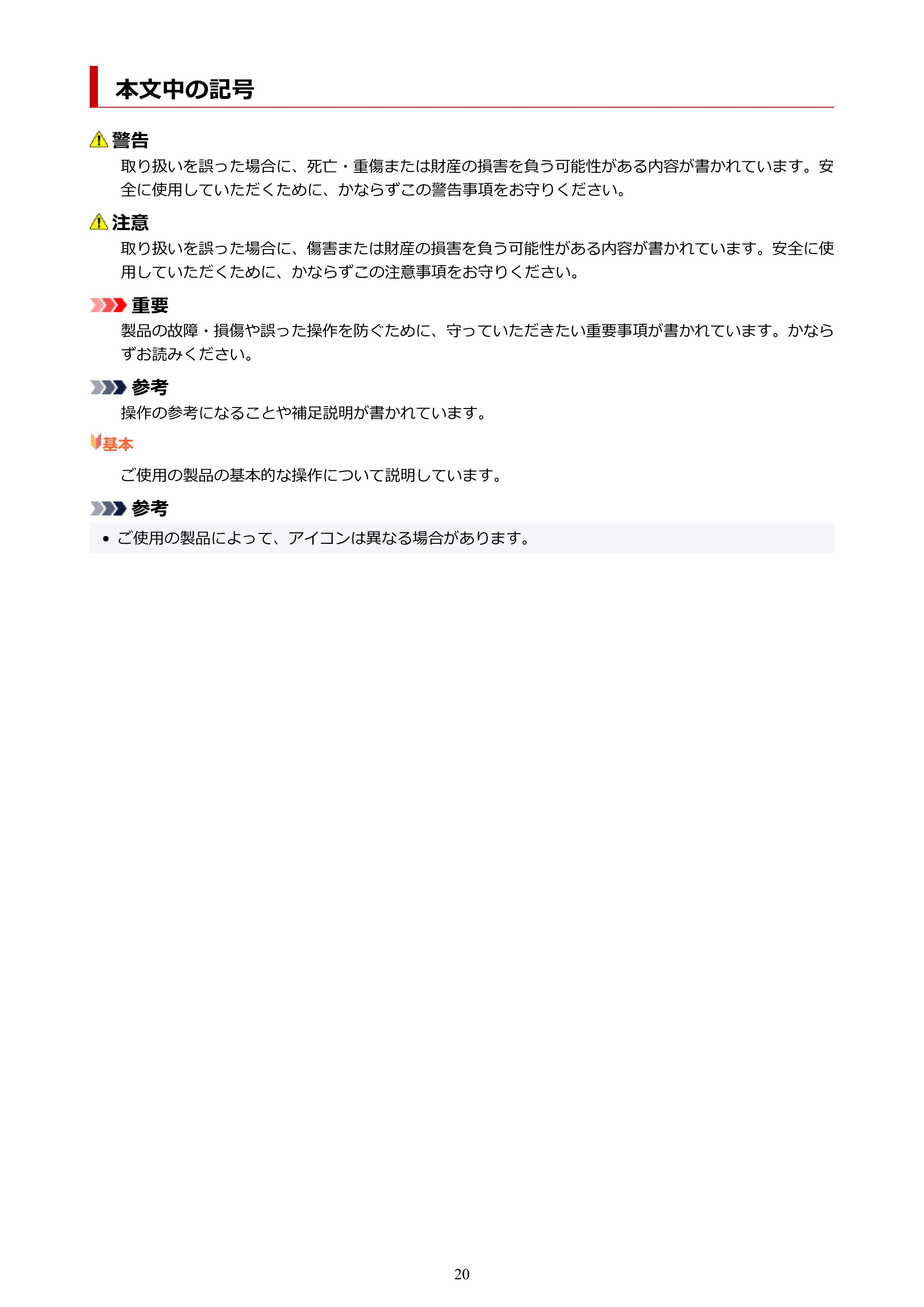
本文中の記号
警告
取り扱いを誤った場合に、死亡・重傷または財産の損害を負う可能性がある内容が書かれています。安
全に使用していただくために、かならずこの警告事項をお守りください。
注意
取り扱いを誤った場合に、傷害または財産の損害を負う可能性がある内容が書かれています。安全に使
用していただくために、かならずこの注意事項をお守りください。
重要
製品の故障・損傷や誤った操作を防ぐために、守っていただきたい重要事項が書かれています。かなら
ずお読みください。
参考
操作の参考になることや補足説明が書かれています。
基本
ご使用の製品の基本的な操作について説明しています。
参考
- ご使用の製品によって、アイコンは異なる場合があります。
20
商標
商標
- Microsoft、Excel、Internet Explorer、Microsoft Edge、Microsoft Store、OneDrive、PowerPoint、
Windows および Windows Vista は、マイクロソフトグループの企業の商標です。
- 本製品には、Microsoft 社より使用を許諾された exFAT ファイルシステムの技術が組み込まれていま
す。
- Mac、Mac OS、macOS、OS X、AirMac、App Store、AirPrint、AirPrint ロゴ、Bonjour、iPad、iPad
Air、iPad mini、iPadOS、iPhone、iPod touch および Safari は、米国およびその他の国で登録された
Apple Inc.の商標です。
- The Mopria® word mark and the Mopria® Logo are registered and/or unregistered
trademarks of Mopria Alliance, Inc. in the United States and other countries. Unauthorized
use is strictly prohibited.
- IOS は、米国およびその他の国で登録された Cisco の商標であり、ライセンスに基づいて使用していま
す。
- Google Cloud Print、Google Chrome、Chrome OS、Chromebook、Android、Google Drive、Google
Apps および Google Analytics は、Google LLC の登録商標または商標です。
Google Play および Google Play ロゴは、Google LLC の商標です。
- Adobe、Acrobat、Flash、Photoshop、Illustrator、Adobe RGB および Adobe RGB (1998) は、
Adobe Systems Incorporated(アドビ システムズ社)の米国ならびにその他の国における登録商標ま
たは商標です。
- Adobe、Acrobat、Flash、Photoshop、Photoshop Elements、Lightroom および Adobe RGB、Adobe
RGB (1998) は、Adobe Systems Incorporated(アドビ システムズ社)の米国ならびにその他の国に
おける登録商標または商標です。
- Amazon, Echo および Alexa は、Amazon.com, Inc.またはその関連会社の商標です。
- Google、Google Home、YouTube は、Google LLC の商標です。
- 「LINE」は LINE ヤフー株式会社の商標または登録商標です。
- LINE Clova は LINE ヤフー株式会社の登録商標です。
- Google ドキュメント、Google ドライブ は Google LLC の商標です。
- App Store は、米国および他の国々で登録された Apple Inc.の商標です。
- Bluetooth は、米国 Bluetooth SIG, Inc.の商標であり、キヤノンはライセンスに基づいて使用していま
す。
- AOSS™は株式会社バッファローの商標です。
- Autodesk、AutoCAD は、米国および/またはその他の国々における、Autodesk, Inc.、その子会社、
関連会社の登録商標または商標です。
- QR コードは、株式会社デンソーウェーブの日本とそれ以外の国における商標です。
- HP-GL、HP-GL/2 は、HP Inc.の米国およびその他の国における登録商標または商標です。
- Mozilla Firefox は Mozilla Foundation の米国およびその他の国における登録商標です。
- Wi-Fi、WPA、WPA2 および WPA3 は、Wi-Fi Alliance の商標または登録商標です。
- その他、本マニュアル中の社名や商品名は、各社の登録商標または商標です。
21
ライセンス
ライセンス
Copyright (c) 2003-2015 Apple Inc. All rights reserved.
Redistribution and use in source and binary forms, with or without modification, are permitted
provided that the following conditions are met:
1. Redistributions of source code must retain the above copyright notice, this list of conditions
and the following disclaimer.
2. Redistributions in binary form must reproduce the above copyright notice, this list of
conditions and the following disclaimer in the documentation and/or other materials
provided with the distribution.
3. Neither the name of Apple Inc. ("Apple") nor the names of its contributors may be used to
endorse or promote products derived from this software without specific prior written
permission.
THIS SOFTWARE IS PROVIDED BY APPLE AND ITS CONTRIBUTORS "AS IS" AND ANY EXPRESS
OR IMPLIED WARRANTIES, INCLUDING, BUT NOT LIMITED TO, THE IMPLIED WARRANTIES OF
MERCHANTABILITY AND FITNESS FOR A PARTICULAR PURPOSE ARE DISCLAIMED. IN NO
EVENT SHALL APPLE OR ITS CONTRIBUTORS BE LIABLE FOR ANY DIRECT, INDIRECT,
INCIDENTAL, SPECIAL, EXEMPLARY, OR CONSEQUENTIAL DAMAGES (INCLUDING, BUT NOT
LIMITED TO, PROCUREMENT OF SUBSTITUTE GOODS OR SERVICES; LOSS OF USE, DATA, OR
PROFITS; OR BUSINESS INTERRUPTION) HOWEVER CAUSED AND ON ANY THEORY OF
LIABILITY, WHETHER IN CONTRACT, STRICT LIABILITY, OR TORT (INCLUDING NEGLIGENCE
OR OTHERWISE) ARISING IN ANY WAY OUT OF THE USE OF THIS SOFTWARE, EVEN IF
ADVISED OF THE POSSIBILITY OF SUCH DAMAGE.
Apache License
Version 2.0, January 2004
http://www.apache.org/licenses/
TERMS AND CONDITIONS FOR USE, REPRODUCTION, AND DISTRIBUTION
1. Definitions.1.
"License" shall mean the terms and conditions for use, reproduction, and distribution as
defined by Sections 1 through 9 of this document.
"Licensor" shall mean the copyright owner or entity authorized by the copyright owner that
is granting the License.
"Legal Entity" shall mean the union of the acting entity and all other entities that control,
are controlled by, or are under common control with that entity. For the purposes of this
definition, "control" means (i) the power, direct or indirect, to cause the direction or
management of such entity, whether by contract or otherwise, or (ii) ownership of fifty
percent (50%) or more of the outstanding shares, or (iii) beneficial ownership of such
entity.
"You" (or "Your") shall mean an individual or Legal Entity exercising permissions granted by
this License.
"Source" form shall mean the preferred form for making modifications, including but not
limited to software source code, documentation source, and configuration files.
22
23ページ
"Object" form shall mean any form resulting from mechanical transformation or translation
of a Source form, including but not limited to compiled object code, generated
documentation, and conversions to other media types.
"Work" shall mean the work of authorship, whether in Source or Object form, made
available under the License, as indicated by a copyright notice that is included in or
attached to the work (an example is provided in the Appendix below).
"Derivative Works" shall mean any work, whether in Source or Object form, that is based
on (or derived from) the Work and for which the editorial revisions, annotations,
elaborations, or other modifications represent, as a whole, an original work of authorship.
For the purposes of this License, Derivative Works shall not include works that remain
separable from, or merely link (or bind by name) to the interfaces of, the Work and
Derivative Works thereof.
"Contribution" shall mean any work of authorship, including the original version of the Work
and any modifications or additions to that Work or Derivative Works thereof, that is
intentionally submitted to Licensor for inclusion in the Work by the copyright owner or by
an individual or Legal Entity authorized to submit on behalf of the copyright owner. For the
purposes of this definition, "submitted" means any form of electronic, verbal, or written
communication sent to the Licensor or its representatives, including but not limited to
communication on electronic mailing lists, source code control systems, and issue tracking
systems that are managed by, or on behalf of, the Licensor for the purpose of discussing
and improving the Work, but excluding communication that is conspicuously marked or
otherwise designated in writing by the copyright owner as "Not a Contribution."
"Contributor" shall mean Licensor and any individual or Legal Entity on behalf of whom a
Contribution has been received by Licensor and subsequently incorporated within the Work.
2. Grant of Copyright License. Subject to the terms and conditions of this License, each
Contributor hereby grants to You a perpetual, worldwide, non-exclusive, no-charge,
royalty-free, irrevocable copyright license to reproduce, prepare Derivative Works of,
publicly display, publicly perform, sublicense, and distribute the Work and such Derivative
Works in Source or Object form.
3. Grant of Patent License. Subject to the terms and conditions of this License, each
Contributor hereby grants to You a perpetual, worldwide, non-exclusive, no-charge,
royalty-free, irrevocable (except as stated in this section) patent license to make, have
made, use, offer to sell, sell, import, and otherwise transfer the Work, where such license
applies only to those patent claims licensable by such Contributor that are necessarily
infringed by their Contribution(s) alone or by combination of their Contribution(s) with the
Work to which such Contribution(s) was submitted. If You institute patent litigation against
any entity (including a cross-claim or counterclaim in a lawsuit) alleging that the Work or a
Contribution incorporated within the Work constitutes direct or contributory patent
infringement, then any patent licenses granted to You under this License for that Work
shall terminate as of the date such litigation is filed.
4. Redistribution. You may reproduce and distribute copies of the Work or Derivative Works4.
thereof in any medium, with or without modifications, and in Source or Object form,
provided that You meet the following conditions:
1. You must give any other recipients of the Work or Derivative Works a copy of this
License; and
2. You must cause any modified files to carry prominent notices stating that You changed
the files; and
23
24ページ
3. You must retain, in the Source form of any Derivative Works that You distribute, all
copyright, patent, trademark, and attribution notices from the Source form of the
Work, excluding those notices that do not pertain to any part of the Derivative Works;
and
4. If the Work includes a "NOTICE" text file as part of its distribution, then any Derivative4.
Works that You distribute must include a readable copy of the attribution notices
contained within such NOTICE file, excluding those notices that do not pertain to any
part of the Derivative Works, in at least one of the following places: within a NOTICE
text file distributed as part of the Derivative Works; within the Source form or
documentation, if provided along with the Derivative Works; or, within a display
generated by the Derivative Works, if and wherever such third-party notices normally
appear. The contents of the NOTICE file are for informational purposes only and do not
modify the License. You may add Your own attribution notices within Derivative Works
that You distribute, alongside or as an addendum to the NOTICE text from the Work,
provided that such additional attribution notices cannot be construed as modifying the
License.
You may add Your own copyright statement to Your modifications and may provide
additional or different license terms and conditions for use, reproduction, or distribution
of Your modifications, or for any such Derivative Works as a whole, provided Your use,
reproduction, and distribution of the Work otherwise complies with the conditions
stated in this License.
5. Submission of Contributions. Unless You explicitly state otherwise, any Contribution
intentionally submitted for inclusion in the Work by You to the Licensor shall be under the
terms and conditions of this License, without any additional terms or conditions.
Notwithstanding the above, nothing herein shall supersede or modify the terms of any
separate license agreement you may have executed with Licensor regarding such
Contributions.
6. Trademarks. This License does not grant permission to use the trade names, trademarks,
service marks, or product names of the Licensor, except as required for reasonable and
customary use in describing the origin of the Work and reproducing the content of the
NOTICE file.
7. Disclaimer of Warranty. Unless required by applicable law or agreed to in writing, Licensor
provides the Work (and each Contributor provides its Contributions) on an "AS IS" BASIS,
WITHOUT WARRANTIES OR CONDITIONS OF ANY KIND, either express or implied,
including, without limitation, any warranties or conditions of TITLE, NON-INFRINGEMENT,
MERCHANTABILITY, or FITNESS FOR A PARTICULAR PURPOSE. You are solely responsible
for determining the appropriateness of using or redistributing the Work and assume any
risks associated with Your exercise of permissions under this License.
8. Limitation of Liability. In no event and under no legal theory, whether in tort (including
negligence), contract, or otherwise, unless required by applicable law (such as deliberate
and grossly negligent acts) or agreed to in writing, shall any Contributor be liable to You for
damages, including any direct, indirect, special, incidental, or consequential damages of
any character arising as a result of this License or out of the use or inability to use the
Work (including but not limited to damages for loss of goodwill, work stoppage, computer
failure or malfunction, or any and all other commercial damages or losses), even if such
Contributor has been advised of the possibility of such damages.
9. Accepting Warranty or Additional Liability. While redistributing the Work or Derivative
Works thereof, You may choose to offer, and charge a fee for, acceptance of support,
warranty, indemnity, or other liability obligations and/or rights consistent with this License.
24
25ページ
However, in accepting such obligations, You may act only on Your own behalf and on Your
sole responsibility, not on behalf of any other Contributor, and only if You agree to
indemnify, defend, and hold each Contributor harmless for any liability incurred by, or
claims asserted against, such Contributor by reason of your accepting any such warranty or
additional liability.
END OF TERMS AND CONDITIONS
---- Part 1: CMU/UCD copyright notice: (BSD like) -----
Copyright 1989, 1991, 1992 by Carnegie Mellon University
Derivative Work - 1996, 1998-2000
Copyright 1996, 1998-2000 The Regents of the University of California
All Rights Reserved
Permission to use, copy, modify and distribute this software and its documentation for any
purpose and without fee is hereby granted, provided that the above copyright notice appears in
all copies and that both that copyright notice and this permission notice appear in supporting
documentation, and that the name of CMU and The Regents of the University of California not
be used in advertising or publicity pertaining to distribution of the software without specific
written permission.
CMU AND THE REGENTS OF THE UNIVERSITY OF CALIFORNIA DISCLAIM ALL WARRANTIES
WITH REGARD TO THIS SOFTWARE, INCLUDING ALL IMPLIED WARRANTIES OF
MERCHANTABILITY AND FITNESS. IN NO EVENT SHALL CMU OR THE REGENTS OF THE
UNIVERSITY OF CALIFORNIA BE LIABLE FOR ANY SPECIAL, INDIRECT OR CONSEQUENTIAL
DAMAGES OR ANY DAMAGES WHATSOEVER RESULTING FROM THE LOSS OF USE, DATA OR
PROFITS, WHETHER IN AN ACTION OF CONTRACT, NEGLIGENCE OR OTHER TORTIOUS
ACTION, ARISING OUT OF OR IN CONNECTION WITH THE USE OR PERFORMANCE OF THIS
SOFTWARE.
---- Part 2: Networks Associates Technology, Inc copyright notice (BSD) -----
Copyright (c) 2001-2003, Networks Associates Technology, Inc
All rights reserved.
Redistribution and use in source and binary forms, with or without modification, are permitted
provided that the following conditions are met:
* Redistributions of source code must retain the above copyright notice, this list of conditions
and the following disclaimer.
* Redistributions in binary form must reproduce the above copyright notice, this list of
conditions and the following disclaimer in the documentation and/or other materials provided
with the distribution.
* Neither the name of the Networks Associates Technology, Inc nor the names of its
contributors may be used to endorse or promote products derived from this software without
specific prior written permission.
THIS SOFTWARE IS PROVIDED BY THE COPYRIGHT HOLDERS AND CONTRIBUTORS ``AS IS''
AND ANY EXPRESS OR IMPLIED WARRANTIES, INCLUDING, BUT NOT LIMITED TO, THE
IMPLIED WARRANTIES OF MERCHANTABILITY AND FITNESS FOR A PARTICULAR PURPOSE
ARE DISCLAIMED. IN NO EVENT SHALL THE COPYRIGHT HOLDERS OR CONTRIBUTORS BE
LIABLE FOR ANY DIRECT, INDIRECT, INCIDENTAL, SPECIAL, EXEMPLARY, OR
CONSEQUENTIAL DAMAGES (INCLUDING, BUT NOT LIMITED TO, PROCUREMENT OF
25
26ページ
SUBSTITUTE GOODS OR SERVICES; LOSS OF USE, DATA, OR PROFITS; OR BUSINESS
INTERRUPTION) HOWEVER CAUSED AND ON ANY THEORY OF LIABILITY, WHETHER IN
CONTRACT, STRICT LIABILITY, OR TORT (INCLUDING NEGLIGENCE OR OTHERWISE) ARISING
IN ANY WAY OUT OF THE USE OF THIS SOFTWARE, EVEN IF ADVISED OF THE POSSIBILITY
OF SUCH DAMAGE.
---- Part 3: Cambridge Broadband Ltd. copyright notice (BSD) -----
Portions of this code are copyright (c) 2001-2003, Cambridge Broadband Ltd.
All rights reserved.
Redistribution and use in source and binary forms, with or without modification, are permitted
provided that the following conditions are met:
* Redistributions of source code must retain the above copyright notice, this list of conditions
and the following disclaimer.
* Redistributions in binary form must reproduce the above copyright notice, this list of
conditions and the following disclaimer in the documentation and/or other materials provided
with the distribution.
* The name of Cambridge Broadband Ltd. may not be used to endorse or promote products
derived from this software without specific prior written permission.
THIS SOFTWARE IS PROVIDED BY THE COPYRIGHT HOLDER ``AS IS'' AND ANY EXPRESS OR
IMPLIED WARRANTIES, INCLUDING, BUT NOT LIMITED TO, THE IMPLIED WARRANTIES OF
MERCHANTABILITY AND FITNESS FOR A PARTICULAR PURPOSE ARE DISCLAIMED. IN NO
EVENT SHALL THE COPYRIGHT HOLDER BE LIABLE FOR ANY DIRECT, INDIRECT, INCIDENTAL,
SPECIAL, EXEMPLARY, OR CONSEQUENTIAL DAMAGES (INCLUDING, BUT NOT LIMITED TO,
PROCUREMENT OF SUBSTITUTE GOODS OR SERVICES; LOSS OF USE, DATA, OR PROFITS; OR
BUSINESS INTERRUPTION) HOWEVER CAUSED AND ON ANY THEORY OF LIABILITY,
WHETHER IN CONTRACT, STRICT LIABILITY, OR TORT (INCLUDING NEGLIGENCE OR
OTHERWISE) ARISING IN ANY WAY OUT OF THE USE OF THIS SOFTWARE, EVEN IF ADVISED
OF THE POSSIBILITY OF SUCH DAMAGE.
---- Part 4: Sun Microsystems, Inc. copyright notice (BSD) -----
Copyright c 2003 Sun Microsystems, Inc., 4150 Network Circle, Santa Clara, California 95054,
U.S.A. All rights reserved.
Use is subject to license terms below.
This distribution may include materials developed by third parties.
Sun, Sun Microsystems, the Sun logo and Solaris are trademarks or registered trademarks of
Sun Microsystems, Inc. in the U.S. and other countries.
Redistribution and use in source and binary forms, with or without modification, are permitted
provided that the following conditions are met:
* Redistributions of source code must retain the above copyright notice, this list of conditions
and the following disclaimer.
* Redistributions in binary form must reproduce the above copyright notice, this list of
conditions and the following disclaimer in the documentation and/or other materials provided
with the distribution.
* Neither the name of the Sun Microsystems, Inc. nor the names of its contributors may be
used to endorse or promote products derived from this software without specific prior written
permission.
26
27ページ
THIS SOFTWARE IS PROVIDED BY THE COPYRIGHT HOLDERS AND CONTRIBUTORS ``AS IS''
AND ANY EXPRESS OR IMPLIED WARRANTIES, INCLUDING, BUT NOT LIMITED TO, THE
IMPLIED WARRANTIES OF MERCHANTABILITY AND FITNESS FOR A PARTICULAR PURPOSE
ARE DISCLAIMED. IN NO EVENT SHALL THE COPYRIGHT HOLDERS OR CONTRIBUTORS BE
LIABLE FOR ANY DIRECT, INDIRECT, INCIDENTAL, SPECIAL, EXEMPLARY, OR
CONSEQUENTIAL DAMAGES (INCLUDING, BUT NOT LIMITED TO, PROCUREMENT OF
SUBSTITUTE GOODS OR SERVICES; LOSS OF USE, DATA, OR PROFITS; OR BUSINESS
INTERRUPTION) HOWEVER CAUSED AND ON ANY THEORY OF LIABILITY, WHETHER IN
CONTRACT, STRICT LIABILITY, OR TORT (INCLUDING NEGLIGENCE OR OTHERWISE) ARISING
IN ANY WAY OUT OF THE USE OF THIS SOFTWARE, EVEN IF ADVISED OF THE POSSIBILITY
OF SUCH DAMAGE.
---- Part 5: Sparta, Inc copyright notice (BSD) -----
Copyright (c) 2003-2012, Sparta, Inc
All rights reserved.
Redistribution and use in source and binary forms, with or without modification, are permitted
provided that the following conditions are met:
* Redistributions of source code must retain the above copyright notice, this list of conditions
and the following disclaimer.
* Redistributions in binary form must reproduce the above copyright notice, this list of
conditions and the following disclaimer in the documentation and/or other materials provided
with the distribution.
* Neither the name of Sparta, Inc nor the names of its contributors may be used to endorse or
promote products derived from this software without specific prior written permission.
THIS SOFTWARE IS PROVIDED BY THE COPYRIGHT HOLDERS AND CONTRIBUTORS ``AS IS''
AND ANY EXPRESS OR IMPLIED WARRANTIES, INCLUDING, BUT NOT LIMITED TO, THE
IMPLIED WARRANTIES OF MERCHANTABILITY AND FITNESS FOR A PARTICULAR PURPOSE
ARE DISCLAIMED. IN NO EVENT SHALL THE COPYRIGHT HOLDERS OR CONTRIBUTORS BE
LIABLE FOR ANY DIRECT, INDIRECT, INCIDENTAL, SPECIAL, EXEMPLARY, OR
CONSEQUENTIAL DAMAGES (INCLUDING, BUT NOT LIMITED TO, PROCUREMENT OF
SUBSTITUTE GOODS OR SERVICES; LOSS OF USE, DATA, OR PROFITS; OR BUSINESS
INTERRUPTION) HOWEVER CAUSED AND ON ANY THEORY OF LIABILITY, WHETHER IN
CONTRACT, STRICT LIABILITY, OR TORT (INCLUDING NEGLIGENCE OR OTHERWISE) ARISING
IN ANY WAY OUT OF THE USE OF THIS SOFTWARE, EVEN IF ADVISED OF THE POSSIBILITY
OF SUCH DAMAGE.
---- Part 6: Cisco/BUPTNIC copyright notice (BSD) -----
Copyright (c) 2004, Cisco, Inc and Information Network Center of Beijing University of Posts
and Telecommunications.
All rights reserved.
Redistribution and use in source and binary forms, with or without modification, are permitted
provided that the following conditions are met:
* Redistributions of source code must retain the above copyright notice, this list of conditions
and the following disclaimer.
27
28ページ
* Redistributions in binary form must reproduce the above copyright notice, this list of
conditions and the following disclaimer in the documentation and/or other materials provided
with the distribution.
* Neither the name of Cisco, Inc, Beijing University of Posts and Telecommunications, nor the
names of their contributors may be used to endorse or promote products derived from this
software without specific prior written permission.
THIS SOFTWARE IS PROVIDED BY THE COPYRIGHT HOLDERS AND CONTRIBUTORS ``AS IS''
AND ANY EXPRESS OR IMPLIED WARRANTIES, INCLUDING, BUT NOT LIMITED TO, THE
IMPLIED WARRANTIES OF MERCHANTABILITY AND FITNESS FOR A PARTICULAR PURPOSE
ARE DISCLAIMED. IN NO EVENT SHALL THE COPYRIGHT HOLDERS OR CONTRIBUTORS BE
LIABLE FOR ANY DIRECT, INDIRECT, INCIDENTAL, SPECIAL, EXEMPLARY, OR
CONSEQUENTIAL DAMAGES (INCLUDING, BUT NOT LIMITED TO, PROCUREMENT OF
SUBSTITUTE GOODS OR SERVICES; LOSS OF USE, DATA, OR PROFITS; OR BUSINESS
INTERRUPTION) HOWEVER CAUSED AND ON ANY THEORY OF LIABILITY, WHETHER IN
CONTRACT, STRICT LIABILITY, OR TORT (INCLUDING NEGLIGENCE OR OTHERWISE) ARISING
IN ANY WAY OUT OF THE USE OF THIS SOFTWARE, EVEN IF ADVISED OF THE POSSIBILITY
OF SUCH DAMAGE.
---- Part 7: Fabasoft R&D Software GmbH & Co KG copyright notice (BSD) -----
Copyright (c) Fabasoft R&D Software GmbH & Co KG, 2003 oss@fabasoft.com
Author: Bernhard Penz <bernhard.penz@fabasoft.com>
Redistribution and use in source and binary forms, with or without modification, are permitted
provided that the following conditions are met:
* Redistributions of source code must retain the above copyright notice, this list of conditions
and the following disclaimer.
* Redistributions in binary form must reproduce the above copyright notice, this list of
conditions and the following disclaimer in the documentation and/or other materials provided
with the distribution.
* The name of Fabasoft R&D Software GmbH & Co KG or any of its subsidiaries, brand or
product names may not be used to endorse or promote products derived from this software
without specific prior written permission.
THIS SOFTWARE IS PROVIDED BY THE COPYRIGHT HOLDER ``AS IS'' AND ANY EXPRESS OR
IMPLIED WARRANTIES, INCLUDING, BUT NOT LIMITED TO, THE IMPLIED WARRANTIES OF
MERCHANTABILITY AND FITNESS FOR A PARTICULAR PURPOSE ARE DISCLAIMED. IN NO
EVENT SHALL THE COPYRIGHT HOLDER BE LIABLE FOR ANY DIRECT, INDIRECT, INCIDENTAL,
SPECIAL, EXEMPLARY, OR CONSEQUENTIAL DAMAGES (INCLUDING, BUT NOT LIMITED TO,
PROCUREMENT OF SUBSTITUTE GOODS OR SERVICES; LOSS OF USE, DATA, OR PROFITS; OR
BUSINESS INTERRUPTION) HOWEVER CAUSED AND ON ANY THEORY OF LIABILITY,
WHETHER IN CONTRACT, STRICT LIABILITY, OR TORT (INCLUDING NEGLIGENCE OR
OTHERWISE) ARISING IN ANY WAY OUT OF THE USE OF THIS SOFTWARE, EVEN IF ADVISED
OF THE POSSIBILITY OF SUCH DAMAGE.
---- Part 8: Apple Inc. copyright notice (BSD) -----
Copyright (c) 2007 Apple Inc. All rights reserved.
Redistribution and use in source and binary forms, with or without modification, are permitted
provided that the following conditions are met:
28
29ページ
1. Redistributions of source code must retain the above copyright notice, this list of conditions
and the following disclaimer.
2. Redistributions in binary form must reproduce the above copyright notice, this list of
conditions and the following disclaimer in the documentation and/or other materials
provided with the distribution.
3. Neither the name of Apple Inc. ("Apple") nor the names of its contributors may be used to
endorse or promote products derived from this software without specific prior written
permission.
THIS SOFTWARE IS PROVIDED BY APPLE AND ITS CONTRIBUTORS "AS IS" AND ANY EXPRESS
OR IMPLIED WARRANTIES, INCLUDING, BUT NOT LIMITED TO, THE IMPLIED WARRANTIES OF
MERCHANTABILITY AND FITNESS FOR A PARTICULAR PURPOSE ARE DISCLAIMED. IN NO
EVENT SHALL APPLE OR ITS CONTRIBUTORS BE LIABLE FOR ANY DIRECT, INDIRECT,
INCIDENTAL, SPECIAL, EXEMPLARY, OR CONSEQUENTIAL DAMAGES (INCLUDING, BUT NOT
LIMITED TO, PROCUREMENT OF SUBSTITUTE GOODS OR SERVICES; LOSS OF USE, DATA, OR
PROFITS; OR BUSINESS INTERRUPTION) HOWEVER CAUSED AND ON ANY THEORY OF
LIABILITY, WHETHER IN CONTRACT, STRICT LIABILITY, OR TORT (INCLUDING NEGLIGENCE
OR OTHERWISE) ARISING IN ANY WAY OUT OF THE USE OF THIS SOFTWARE, EVEN IF
ADVISED OF THE POSSIBILITY OF SUCH DAMAGE.
---- Part 9: ScienceLogic, LLC copyright notice (BSD) -----
Copyright (c) 2009, ScienceLogic, LLC
All rights reserved.
Redistribution and use in source and binary forms, with or without modification, are permitted
provided that the following conditions are met:
* Redistributions of source code must retain the above copyright notice, this list of conditions
and the following disclaimer.
* Redistributions in binary form must reproduce the above copyright notice, this list of
conditions and the following disclaimer in the documentation and/or other materials provided
with the distribution.
* Neither the name of ScienceLogic, LLC nor the names of its contributors may be used to
endorse or promote products derived from this software without specific prior written
permission.
THIS SOFTWARE IS PROVIDED BY THE COPYRIGHT HOLDERS AND CONTRIBUTORS "AS IS"
AND ANY EXPRESS OR IMPLIED WARRANTIES, INCLUDING, BUT NOT LIMITED TO, THE
IMPLIED WARRANTIES OF MERCHANTABILITY AND FITNESS FOR A PARTICULAR PURPOSE
ARE DISCLAIMED. IN NO EVENT SHALL THE COPYRIGHT HOLDERS OR CONTRIBUTORS BE
LIABLE FOR ANY DIRECT, INDIRECT, INCIDENTAL, SPECIAL, EXEMPLARY, OR
CONSEQUENTIAL DAMAGES (INCLUDING, BUT NOT LIMITED TO, PROCUREMENT OF
SUBSTITUTE GOODS OR SERVICES; LOSS OF USE, DATA, OR PROFITS; OR BUSINESS
INTERRUPTION) HOWEVER CAUSED AND ON ANY THEORY OF LIABILITY, WHETHER IN
CONTRACT, STRICT LIABILITY, OR TORT (INCLUDING NEGLIGENCE OR OTHERWISE) ARISING
IN ANY WAY OUT OF THE USE OF THIS SOFTWARE, EVEN IF ADVISED OF THE POSSIBILITY
OF SUCH DAMAGE.
---- Part 10: Lennart Poettering copyright notice (BSD-like) -----
Copyright 2010 Lennart Poettering
29
30ページ
Permission is hereby granted, free of charge, to any person
obtaining a copy of this software and associated documentation files
(the "Software"), to deal in the Software without restriction,
including without limitation the rights to use, copy, modify, merge,
publish, distribute, sublicense, and/or sell copies of the Software,
and to permit persons to whom the Software is furnished to do so,
subject to the following conditions:
The above copyright notice and this permission notice shall be
included in all copies or substantial portions of the Software.
THE SOFTWARE IS PROVIDED "AS IS", WITHOUT WARRANTY OF ANY KIND,
EXPRESS OR IMPLIED, INCLUDING BUT NOT LIMITED TO THE WARRANTIES OF
MERCHANTABILITY, FITNESS FOR A PARTICULAR PURPOSE AND
NONINFRINGEMENT. IN NO EVENT SHALL THE AUTHORS OR COPYRIGHT HOLDERS
BE LIABLE FOR ANY CLAIM, DAMAGES OR OTHER LIABILITY, WHETHER IN AN
ACTION OF CONTRACT, TORT OR OTHERWISE, ARISING FROM, OUT OF OR IN
CONNECTION WITH THE SOFTWARE OR THE USE OR OTHER DEALINGS IN THE
SOFTWARE.
---- Part 11: IETF copyright notice (BSD) -----
Copyright (c) 2013 IETF Trust and the persons identified as authors of
the code. All rights reserved.
Redistribution and use in source and binary forms, with or without
modification, are permitted provided that the following conditions are
met:
* Redistributions of source code must retain the above copyright notice,
this list of conditions and the following disclaimer.
* Redistributions in binary form must reproduce the above copyright
notice, this list of conditions and the following disclaimer in the
documentation and/or other materials provided with the distribution.
* Neither the name of Internet Society, IETF or IETF Trust, nor the
names of specific contributors, may be used to endorse or promote
products derived from this software without specific prior written
permission.
THIS SOFTWARE IS PROVIDED BY THE COPYRIGHT HOLDERS AND CONTRIBUTORS "AS
IS" AND ANY EXPRESS OR IMPLIED WARRANTIES, INCLUDING, BUT NOT LIMITED
TO, THE IMPLIED WARRANTIES OF MERCHANTABILITY AND FITNESS FOR A
PARTICULAR PURPOSE ARE DISCLAIMED. IN NO EVENT SHALL THE COPYRIGHT OWNER
OR CONTRIBUTORS BE LIABLE FOR ANY DIRECT, INDIRECT, INCIDENTAL, SPECIAL,
EXEMPLARY, OR CONSEQUENTIAL DAMAGES (INCLUDING, BUT NOT LIMITED TO,
30
31ページ
PROCUREMENT OF SUBSTITUTE GOODS OR SERVICES; LOSS OF USE, DATA, OR
PROFITS; OR BUSINESS INTERRUPTION) HOWEVER CAUSED AND ON ANY THEORY OF
LIABILITY, WHETHER IN CONTRACT, STRICT LIABILITY, OR TORT (INCLUDING
NEGLIGENCE OR OTHERWISE) ARISING IN ANY WAY OUT OF THE USE OF THIS
SOFTWARE, EVEN IF ADVISED OF THE POSSIBILITY OF SUCH DAMAGE.
---- Part 12: Arista Networks copyright notice (BSD) ----
Copyright (c) 2013, Arista Networks, Inc.
All rights reserved.
Redistribution and use in source and binary forms, with or without
modification, are permitted provided that the following conditions are
met:
* Redistributions of source code must retain the above copyright notice,
this list of conditions and the following disclaimer.
* Redistributions in binary form must reproduce the above copyright
notice, this list of conditions and the following disclaimer in the
documentation and/or other materials provided with the distribution.
* Neither the name of Arista Networks, Inc. nor the names of its
contributors may be used to endorse or promote products derived
from this software without specific prior written permission.
THIS SOFTWARE IS PROVIDED BY THE COPYRIGHT HOLDERS AND CONTRIBUTORS
"AS IS" AND ANY EXPRESS OR IMPLIED WARRANTIES, INCLUDING, BUT NOT
LIMITED TO, THE IMPLIED WARRANTIES OF MERCHANTABILITY AND FITNESS FOR
A PARTICULAR PURPOSE ARE DISCLAIMED. IN NO EVENT SHALL THE COPYRIGHT
HOLDERS OR CONTRIBUTORS BE LIABLE FOR ANY DIRECT, INDIRECT,
INCIDENTAL, SPECIAL, EXEMPLARY, OR CONSEQUENTIAL DAMAGES (INCLUDING,
BUT NOT LIMITED TO, PROCUREMENT OF SUBSTITUTE GOODS OR SERVICES; LOSS
OF USE, DATA, OR PROFITS; OR BUSINESS INTERRUPTION) HOWEVER CAUSED AND
ON ANY THEORY OF LIABILITY, WHETHER IN CONTRACT, STRICT LIABILITY, OR
TORT (INCLUDING NEGLIGENCE OR OTHERWISE) ARISING IN ANY WAY OUT OF THE
USE OF THIS SOFTWARE, EVEN IF ADVISED OF THE POSSIBILITY OF SUCH
DAMAGE.
---- Part 13: VMware, Inc. copyright notice (BSD) -----
Copyright (c) 2016, VMware, Inc.
All rights reserved.
Redistribution and use in source and binary forms, with or without
modification, are permitted provided that the following conditions are met:
31
32ページ
* Redistributions of source code must retain the above copyright notice,
this list of conditions and the following disclaimer.
* Redistributions in binary form must reproduce the above copyright
notice, this list of conditions and the following disclaimer in the
documentation and/or other materials provided with the distribution.
* Neither the name of VMware, Inc. nor the names of its contributors
may be used to endorse or promote products derived from this software
without specific prior written permission.
THIS SOFTWARE IS PROVIDED BY THE COPYRIGHT HOLDERS AND CONTRIBUTORS "AS
IS" AND ANY EXPRESS OR IMPLIED WARRANTIES, INCLUDING, BUT NOT LIMITED TO,
THE IMPLIED WARRANTIES OF MERCHANTABILITY AND FITNESS FOR A PARTICULAR
PURPOSE ARE DISCLAIMED. IN NO EVENT SHALL THE COPYRIGHT HOLDERS OR
CONTRIBUTORS BE LIABLE FOR ANY DIRECT, INDIRECT, INCIDENTAL, SPECIAL,
EXEMPLARY, OR CONSEQUENTIAL DAMAGES (INCLUDING, BUT NOT LIMITED TO,
PROCUREMENT OF SUBSTITUTE GOODS OR SERVICES; LOSS OF USE, DATA, OR PROFITS;
OR BUSINESS INTERRUPTION) HOWEVER CAUSED AND ON ANY THEORY OF LIABILITY,
WHETHER IN CONTRACT, STRICT LIABILITY, OR TORT (INCLUDING NEGLIGENCE OR
OTHERWISE) ARISING IN ANY WAY OUT OF THE USE OF THIS SOFTWARE, EVEN IF
ADVISED OF THE POSSIBILITY OF SUCH DAMAGE.
---- Part 14: USC/Information Sciences Institute copyright notice (BSD) -----
Copyright (c) 2017-2018, Information Sciences Institute
All rights reserved.
Redistribution and use in source and binary forms, with or without
modification, are permitted provided that the following conditions are met:
* Redistributions of source code must retain the above copyright notice,
this list of conditions and the following disclaimer.
* Redistributions in binary form must reproduce the above copyright
notice, this list of conditions and the following disclaimer in the
documentation and/or other materials provided with the distribution.
* Neither the name of Information Sciences Institue nor the names of its
contributors may be used to endorse or promote products derived from
this software without specific prior written permission.
THIS SOFTWARE IS PROVIDED BY THE COPYRIGHT HOLDERS AND CONTRIBUTORS "AS
IS" AND ANY EXPRESS OR IMPLIED WARRANTIES, INCLUDING, BUT NOT LIMITED TO,
THE IMPLIED WARRANTIES OF MERCHANTABILITY AND FITNESS FOR A PARTICULAR
PURPOSE ARE DISCLAIMED. IN NO EVENT SHALL THE COPYRIGHT HOLDERS OR
CONTRIBUTORS BE LIABLE FOR ANY DIRECT, INDIRECT, INCIDENTAL, SPECIAL,
32
33ページ
EXEMPLARY, OR CONSEQUENTIAL DAMAGES (INCLUDING, BUT NOT LIMITED TO,
PROCUREMENT OF SUBSTITUTE GOODS OR SERVICES; LOSS OF USE, DATA, OR PROFITS;
OR BUSINESS INTERRUPTION) HOWEVER CAUSED AND ON ANY THEORY OF LIABILITY,
WHETHER IN CONTRACT, STRICT LIABILITY, OR TORT (INCLUDING NEGLIGENCE OR
OTHERWISE) ARISING IN ANY WAY OUT OF THE USE OF THIS SOFTWARE, EVEN IF
ADVISED OF THE POSSIBILITY OF SUCH DAMAGE.
MIT License
Copyright (c) 1998, 1999, 2000 Thai Open Source Software Center Ltd
Permission is hereby granted, free of charge, to any person obtaining a copy of this software
and associated documentation files (the "Software"), to deal in the Software without restriction,
including without limitation the rights to use, copy, modify, merge, publish, distribute,
sublicense, and/or sell copies of the Software, and to permit persons to whom the Software is
furnished to do so, subject to the following conditions:
The above copyright notice and this permission notice shall be included in all copies or
substantial portions of the Software.
THE SOFTWARE IS PROVIDED "AS IS", WITHOUT WARRANTY OF ANY KIND, EXPRESS OR
IMPLIED, INCLUDING BUT NOT LIMITED TO THE WARRANTIES OF MERCHANTABILITY,
FITNESS FOR A PARTICULAR PURPOSE AND NONINFRINGEMENT. IN NO EVENT SHALL THE
AUTHORS OR COPYRIGHT HOLDERS BE LIABLE FOR ANY CLAIM, DAMAGES OR OTHER
LIABILITY, WHETHER IN AN ACTION OF CONTRACT, TORT OR OTHERWISE, ARISING FROM,
OUT OF OR IN CONNECTION WITH THE SOFTWARE OR THE USE OR OTHER DEALINGS IN THE
SOFTWARE.
Copyright 2000 Computing Research Labs, New Mexico State University
Copyright 2001-2015 Francesco Zappa Nardelli
Permission is hereby granted, free of charge, to any person obtaining a copy of this software
and associated documentation files (the "Software"), to deal in the Software without restriction,
including without limitation the rights to use, copy, modify, merge, publish, distribute,
sublicense, and/or sell copies of the Software, and to permit persons to whom the Software is
furnished to do so, subject to the following conditions:
The above copyright notice and this permission notice shall be included in all copies or
substantial portions of the Software.
THE SOFTWARE IS PROVIDED "AS IS", WITHOUT WARRANTY OF ANY KIND, EXPRESS OR
IMPLIED, INCLUDING BUT NOT LIMITED TO THE WARRANTIES OF MERCHANTABILITY,
FITNESS FOR A PARTICULAR PURPOSE AND NONINFRINGEMENT. IN NO EVENT SHALL THE
COMPUTING RESEARCH LAB OR NEW MEXICO STATE UNIVERSITY BE LIABLE FOR ANY CLAIM,
DAMAGES OR OTHER LIABILITY, WHETHER IN AN ACTION OF CONTRACT, TORT OR
OTHERWISE, ARISING FROM, OUT OF OR IN CONNECTION WITH THE SOFTWARE OR THE USE
OR OTHER DEALINGS IN THE SOFTWARE.
Written by Joel Sherrill <joel@OARcorp.com>.
COPYRIGHT (c) 1989-2000.
On-Line Applications Research Corporation (OAR).
33
34ページ
Permission to use, copy, modify, and distribute this software for any purpose without fee is
hereby granted, provided that this entire notice is included in all copies of any software which is
or includes a copy or modification of this software.
THIS SOFTWARE IS BEING PROVIDED "AS IS", WITHOUT ANY EXPRESS OR IMPLIED
WARRANTY. IN PARTICULAR, THE AUTHOR MAKES NO REPRESENTATION OR WARRANTY OF
ANY KIND CONCERNING THE MERCHANTABILITY OF THIS SOFTWARE OR ITS FITNESS FOR
ANY PARTICULAR PURPOSE.
(1) Red Hat Incorporated
Copyright (c) 1994-2009 Red Hat, Inc. All rights reserved.
This copyrighted material is made available to anyone wishing to use, modify, copy, or
redistribute it subject to the terms and conditions of the BSD License. This program is
distributed in the hope that it will be useful, but WITHOUT ANY WARRANTY expressed or
implied, including the implied warranties of MERCHANTABILITY or FITNESS FOR A PARTICULAR
PURPOSE. A copy of this license is available at http://www.opensource.org/licenses. Any Red
Hat trademarks that are incorporated in the source code or documentation are not subject to
the BSD License and may only be used or replicated with the express permission of Red Hat,
Inc.
(2) University of California, Berkeley
Copyright (c) 1981-2000 The Regents of the University of California.
All rights reserved.
Redistribution and use in source and binary forms, with or without modification, are permitted
provided that the following conditions are met:
* Redistributions of source code must retain the above copyright notice, this list of conditions
and the following disclaimer.
* Redistributions in binary form must reproduce the above copyright notice, this list of
conditions and the following disclaimer in the documentation and/or other materials provided
with the distribution.
* Neither the name of the University nor the names of its contributors may be used to endorse
or promote products derived from this software without specific prior written permission.
THIS SOFTWARE IS PROVIDED BY THE COPYRIGHT HOLDERS AND CONTRIBUTORS "AS IS"
AND ANY EXPRESS OR IMPLIED WARRANTIES, INCLUDING, BUT NOT LIMITED TO, THE
IMPLIED WARRANTIES OF MERCHANTABILITY AND FITNESS FOR A PARTICULAR PURPOSE
ARE DISCLAIMED. IN NO EVENT SHALL THE COPYRIGHT OWNER OR CONTRIBUTORS BE
LIABLE FOR ANY DIRECT, INDIRECT, INCIDENTAL, SPECIAL, EXEMPLARY, OR
CONSEQUENTIAL DAMAGES (INCLUDING, BUT NOT LIMITED TO, PROCUREMENT OF
SUBSTITUTE GOODS OR SERVICES; LOSS OF USE, DATA, OR PROFITS; OR BUSINESS
INTERRUPTION) HOWEVER CAUSED AND ON ANY THEORY OF LIABILITY, WHETHER IN
CONTRACT, STRICT LIABILITY, OR TORT (INCLUDING NEGLIGENCE OR OTHERWISE) ARISING
IN ANY WAY OUT OF THE USE OF THIS SOFTWARE, EVEN IF ADVISED OF THE POSSIBILITY
OF SUCH DAMAGE.
The FreeType Project LICENSE
----------------------------
2006-Jan-27
Copyright 1996-2002, 2006 by
34
35ページ
David Turner, Robert Wilhelm, and Werner Lemberg
Introduction
============
The FreeType Project is distributed in several archive packages; some of them may contain, in
addition to the FreeType font engine, various tools and contributions which rely on, or relate to,
the FreeType Project.
This license applies to all files found in such packages, and which do not fall under their own
explicit license. The license affects thus the FreeType font engine, the test programs,
documentation and makefiles, at the very least.
This license was inspired by the BSD, Artistic, and IJG (Independent JPEG Group) licenses,
which all encourage inclusion and use of free software in commercial and freeware products
alike. As a consequence, its main points are that:
o We don't promise that this software works. However, we will be interested in any kind of bug
reports. (`as is' distribution)
o You can use this software for whatever you want, in parts or full form, without having to pay
us. (`royalty-free' usage)
o You may not pretend that you wrote this software. If you use it, or only parts of it, in a
program, you must acknowledge somewhere in your documentation that you have used the
FreeType code. (`credits')
We specifically permit and encourage the inclusion of this software, with or without
modifications, in commercial products.
We disclaim all warranties covering The FreeType Project and assume no liability related to The
FreeType Project.
Finally, many people asked us for a preferred form for a credit/disclaimer to use in compliance
with this license. We thus encourage you to use the following text:
"""
Portions of this software are copyright © <year> The FreeType
Project (www.freetype.org). All rights reserved.
"""
Please replace <year> with the value from the FreeType version you actually use.
Legal Terms
===========
0. Definitions
--------------
Throughout this license, the terms `package', `FreeType Project', and `FreeType archive' refer
to the set of files originally distributed by the authors (David Turner, Robert Wilhelm, and
Werner Lemberg) as the `FreeType Project', be they named as alpha, beta or final release.
`You' refers to the licensee, or person using the project, where `using' is a generic term
including compiling the project's source code as well as linking it to form a `program' or
`executable'.
This program is referred to as `a program using the FreeType engine'.
35
36ページ
This license applies to all files distributed in the original FreeType Project, including all source
code, binaries and documentation, unless otherwise stated in the file in its original, unmodified
form as distributed in the original archive.
If you are unsure whether or not a particular file is covered by this license, you must contact us
to verify this.
The FreeType Project is copyright (C) 1996-2000 by David Turner, Robert Wilhelm, and Werner
Lemberg. All rights reserved except as specified below.
1. No Warranty
--------------
THE FREETYPE PROJECT IS PROVIDED `AS IS' WITHOUT WARRANTY OF ANY KIND, EITHER
EXPRESS OR IMPLIED, INCLUDING, BUT NOT LIMITED TO, WARRANTIES OF
MERCHANTABILITY AND FITNESS FOR A PARTICULAR PURPOSE. IN NO EVENT WILL ANY OF
THE AUTHORS OR COPYRIGHT HOLDERS BE LIABLE FOR ANY DAMAGES CAUSED BY THE USE
OR THE INABILITY TO USE, OF THE FREETYPE PROJECT.
2. Redistribution
-----------------
This license grants a worldwide, royalty-free, perpetual and irrevocable right and license to use,
execute, perform, compile, display, copy, create derivative works of, distribute and sublicense
the FreeType Project (in both source and object code forms) and derivative works thereof for
any purpose; and to authorize others to exercise some or all of the rights granted herein,
subject to the following conditions:
o Redistribution of source code must retain this license file (`FTL.TXT') unaltered; any
additions, deletions or changes to the original files must be clearly indicated in accompanying
documentation. The copyright notices of the unaltered, original files must be preserved in all
copies of source files.
o Redistribution in binary form must provide a disclaimer that states that the software is based
in part of the work of the FreeType Team, in the distribution documentation. We also
encourage you to put an URL to the FreeType web page in your documentation, though this
isn't mandatory.
These conditions apply to any software derived from or based on the FreeType Project, not just
the unmodified files. If you use our work, you must acknowledge us. However, no fee need be
paid to us.
3. Advertising
--------------
Neither the FreeType authors and contributors nor you shall use the name of the other for
commercial, advertising, or promotional purposes without specific prior written permission.
We suggest, but do not require, that you use one or more of the following phrases to refer to
this software in your documentation or advertising materials: `FreeType Project', `FreeType
Engine', `FreeType library', or `FreeType Distribution'.
As you have not signed this license, you are not required to accept it. However, as the
FreeType Project is copyrighted material, only this license, or another one contracted with the
authors, grants you the right to use, distribute, and modify it.
Therefore, by using, distributing, or modifying the FreeType Project, you indicate that you
understand and accept all the terms of this license.
36
37ページ
4. Contacts
-----------
There are two mailing lists related to FreeType:
o freetype@nongnu.org
Discusses general use and applications of FreeType, as well as future and wanted additions to
the library and distribution.
If you are looking for support, start in this list if you haven't found anything to help you in the
documentation.
o freetype-devel@nongnu.org
Discusses bugs, as well as engine internals, design issues, specific licenses, porting, etc.
Our home page can be found at
http://www.freetype.org
--- end of FTL.TXT ---
The TWAIN Toolkit is distributed as is. The developer and distributors of the TWAIN Toolkit
expressly disclaim all implied, express or statutory warranties including, without limitation, the
implied warranties of merchantability, noninfringement of third party rights and fitness for a
particular purpose. Neither the developers nor the distributors will be liable for damages,
whether direct, indirect, special, incidental, or consequential, as a result of the reproduction,
modification, distribution or other use of the TWAIN Toolkit.
JSON for Modern C++
Copyright (c) 2013-2017 Niels Lohmann
Permission is hereby granted, free of charge, to any person obtaining a copy of this software
and associated documentation files (the "Software"), to deal in the Software without restriction,
including without limitation the rights to use, copy, modify, merge, publish, distribute,
sublicense, and/or sell copies of the Software, and to permit persons to whom the Software is
furnished to do so, subject to the following conditions:
The above copyright notice and this permission notice shall be included in all copies or
substantial portions of the Software.
THE SOFTWARE IS PROVIDED "AS IS", WITHOUT WARRANTY OF ANY KIND, EXPRESS OR
IMPLIED, INCLUDING BUT NOT LIMITED TO THE WARRANTIES OF MERCHANTABILITY,
FITNESS FOR A PARTICULAR PURPOSE AND NONINFRINGEMENT. IN NO EVENT SHALL THE
AUTHORS OR COPYRIGHT HOLDERS BE LIABLE FOR ANY CLAIM, DAMAGES OR OTHER
LIABILITY, WHETHER IN AN ACTION OF CONTRACT, TORT OR OTHERWISE, ARISING FROM,
OUT OF OR IN CONNECTION WITH THE SOFTWARE OR THE USE OR OTHER DEALINGS IN THE
SOFTWARE.
Copyright (c) 2011 - 2015 ARM LIMITED
All rights reserved.
Redistribution and use in source and binary forms, with or without modification, are permitted
provided that the following conditions are met:
37
38ページ
- Redistributions of source code must retain the above copyright notice, this list of conditions
and the following disclaimer.
- Redistributions in binary form must reproduce the above copyright notice, this list of
conditions and the following disclaimer in the documentation and/or other materials provided
with the distribution.
- Neither the name of ARM nor the names of its contributors may be used to endorse or
promote products derived from this software without specific prior written permission.
THIS SOFTWARE IS PROVIDED BY THE COPYRIGHT HOLDERS AND CONTRIBUTORS "AS IS"
AND ANY EXPRESS OR IMPLIED WARRANTIES, INCLUDING, BUT NOT LIMITED TO, THE
IMPLIED WARRANTIES OF MERCHANTABILITY AND FITNESS FOR A PARTICULAR PURPOSE
ARE DISCLAIMED. IN NO EVENT SHALL COPYRIGHT HOLDERS AND CONTRIBUTORS BE
LIABLE FOR ANY DIRECT, INDIRECT, INCIDENTAL, SPECIAL, EXEMPLARY, OR
CONSEQUENTIAL DAMAGES (INCLUDING, BUT NOT LIMITED TO, PROCUREMENT OF
SUBSTITUTE GOODS OR SERVICES; LOSS OF USE, DATA, OR PROFITS; OR BUSINESS
INTERRUPTION) HOWEVER CAUSED AND ON ANY THEORY OF LIABILITY, WHETHER IN
CONTRACT, STRICT LIABILITY, OR TORT (INCLUDING NEGLIGENCE OR OTHERWISE) ARISING
IN ANY WAY OUT OF THE USE OF THIS SOFTWARE, EVEN IF ADVISED OF THE POSSIBILITY
OF SUCH DAMAGE.
Copyright (c) 2014, Kenneth MacKay
All rights reserved.
Redistribution and use in source and binary forms, with or without modification, are permitted
provided that the following conditions are met:
* Redistributions of source code must retain the above copyright notice, this list of conditions
and the following disclaimer.
* Redistributions in binary form must reproduce the above copyright notice, this list of
conditions and the following disclaimer in the documentation and/or other materials provided
with the distribution.
THIS SOFTWARE IS PROVIDED BY THE COPYRIGHT HOLDERS AND CONTRIBUTORS "AS IS"
AND ANY EXPRESS OR IMPLIED WARRANTIES, INCLUDING, BUT NOT LIMITED TO, THE
IMPLIED WARRANTIES OF MERCHANTABILITY AND FITNESS FOR A PARTICULAR PURPOSE
ARE DISCLAIMED. IN NO EVENT SHALL THE COPYRIGHT HOLDER OR CONTRIBUTORS BE
LIABLE FOR ANY DIRECT, INDIRECT, INCIDENTAL, SPECIAL, EXEMPLARY, OR
CONSEQUENTIAL DAMAGES (INCLUDING, BUT NOT LIMITED TO, PROCUREMENT OF
SUBSTITUTE GOODS OR SERVICES; LOSS OF USE, DATA, OR PROFITS; OR BUSINESS
INTERRUPTION) HOWEVER CAUSED AND ON ANY THEORY OF LIABILITY, WHETHER IN
CONTRACT, STRICT LIABILITY, OR TORT (INCLUDING NEGLIGENCE OR OTHERWISE) ARISING
IN ANY WAY OUT OF THE USE OF THIS SOFTWARE, EVEN IF ADVISED OF THE POSSIBILITY
OF SUCH DAMAGE.
Copyright (c) 2006, CRYPTOGAMS by <appro@openssl.org> All rights reserved.
Redistribution and use in source and binary forms, with or without modification, are permitted
provided that the following conditions are met:
* Redistributions of source code must retain copyright notices, this list of conditions and the
following disclaimer.
38
39ページ
* Redistributions in binary form must reproduce the above copyright notice, this list of
conditions and the following disclaimer in the documentation and/or other materials provided
with the distribution.
* Neither the name of the CRYPTOGAMS nor the names of its copyright holder and contributors
may be used to endorse or promote products derived from this software without specific prior
written permission.
ALTERNATIVELY, provided that this notice is retained in full, this product may be distributed
under the terms of the GNU General Public License (GPL), in which case the provisions of the
GPL apply INSTEAD OF those given above.
THIS SOFTWARE IS PROVIDED BY THE COPYRIGHT HOLDER AND CONTRIBUTORS "AS IS"
AND ANY EXPRESS OR IMPLIED WARRANTIES, INCLUDING, BUT NOT LIMITED TO, THE
IMPLIED WARRANTIES OF MERCHANTABILITY AND FITNESS FOR A PARTICULAR PURPOSE
ARE DISCLAIMED. IN NO EVENT SHALL THE COPYRIGHT OWNER OR CONTRIBUTORS BE
LIABLE FOR ANY DIRECT, INDIRECT, INCIDENTAL, SPECIAL, EXEMPLARY, OR
CONSEQUENTIAL DAMAGES (INCLUDING, BUT NOT LIMITED TO, PROCUREMENT OF
SUBSTITUTE GOODS OR SERVICES; LOSS OF USE, DATA, OR PROFITS; OR BUSINESS
INTERRUPTION) HOWEVER CAUSED AND ON ANY THEORY OF LIABILITY, WHETHER IN
CONTRACT, STRICT LIABILITY, OR TORT (INCLUDING NEGLIGENCE OR OTHERWISE) ARISING
IN ANY WAY OUT OF THE USE OF THIS SOFTWARE, EVEN IF ADVISED OF THE POSSIBILITY
OF SUCH DAMAGE.
ISC License
Copyright (c) 2013-2017
Frank Denis <j at pureftpd dot org>
Permission to use, copy, modify, and/or distribute this software for any purpose with or without
fee is hereby granted, provided that the above copyright notice and this permission notice
appear in all copies.
THE SOFTWARE IS PROVIDED "AS IS" AND THE AUTHOR DISCLAIMS ALL WARRANTIES WITH
REGARD TO THIS SOFTWARE INCLUDING ALL IMPLIED WARRANTIES OF MERCHANTABILITY
AND FITNESS. IN NO EVENT SHALL THE AUTHOR BE LIABLE FOR ANY SPECIAL, DIRECT,
INDIRECT, OR CONSEQUENTIAL DAMAGES OR ANY DAMAGES WHATSOEVER RESULTING
FROM LOSS OF USE, DATA OR PROFITS, WHETHER IN AN ACTION OF CONTRACT,
NEGLIGENCE OR OTHER TORTIOUS ACTION, ARISING OUT OF OR IN CONNECTION WITH THE
USE OR PERFORMANCE OF THIS SOFTWARE.
Copyright (c) 2008 The NetBSD Foundation, Inc.
All rights reserved.
This code is derived from software contributed to The NetBSD Foundation
by Lennart Augustsson (lennart@augustsson.net) at
Carlstedt Research & Technology.
Redistribution and use in source and binary forms, with or without
modification, are permitted provided that the following conditions
are met:
1. Redistributions of source code must retain the above copyright
notice, this list of conditions and the following disclaimer.
39
40ページ
2. Redistributions in binary form must reproduce the above copyright
notice, this list of conditions and the following disclaimer in the
documentation and/or other materials provided with the distribution.
THIS SOFTWARE IS PROVIDED BY THE NETBSD FOUNDATION, INC. AND CONTRIBUTORS
"AS IS" AND ANY EXPRESS OR IMPLIED WARRANTIES, INCLUDING, BUT NOT LIMITED
TO, THE IMPLIED WARRANTIES OF MERCHANTABILITY AND FITNESS FOR A PARTICULAR
PURPOSE ARE DISCLAIMED. IN NO EVENT SHALL THE FOUNDATION OR CONTRIBUTORS
BE LIABLE FOR ANY DIRECT, INDIRECT, INCIDENTAL, SPECIAL, EXEMPLARY, OR
CONSEQUENTIAL DAMAGES (INCLUDING, BUT NOT LIMITED TO, PROCUREMENT OF
SUBSTITUTE GOODS OR SERVICES; LOSS OF USE, DATA, OR PROFITS; OR BUSINESS
INTERRUPTION) HOWEVER CAUSED AND ON ANY THEORY OF LIABILITY, WHETHER IN
CONTRACT, STRICT LIABILITY, OR TORT (INCLUDING NEGLIGENCE OR OTHERWISE)
ARISING IN ANY WAY OUT OF THE USE OF THIS SOFTWARE, EVEN IF ADVISED OF THE
POSSIBILITY OF SUCH DAMAGE.
Copyright (c) 2000 Intel Corporation
All rights reserved.
Redistribution and use in source and binary forms, with or without
modification, are permitted provided that the following conditions are met:
* Redistributions of source code must retain the above copyright notice,
this list of conditions and the following disclaimer.
* Redistributions in binary form must reproduce the above copyright notice,
this list of conditions and the following disclaimer in the documentation
and/or other materials provided with the distribution.
* Neither name of Intel Corporation nor the names of its contributors
may be used to endorse or promote products derived from this software
without specific prior written permission.
THIS SOFTWARE IS PROVIDED BY THE COPYRIGHT HOLDERS AND CONTRIBUTORS
"AS IS" AND ANY EXPRESS OR IMPLIED WARRANTIES, INCLUDING, BUT NOT
LIMITED TO, THE IMPLIED WARRANTIES OF MERCHANTABILITY AND FITNESS FOR
A PARTICULAR PURPOSE ARE DISCLAIMED. IN NO EVENT SHALL INTEL OR
CONTRIBUTORS BE LIABLE FOR ANY DIRECT, INDIRECT, INCIDENTAL, SPECIAL,
EXEMPLARY, OR CONSEQUENTIAL DAMAGES (INCLUDING, BUT NOT LIMITED TO,
PROCUREMENT OF SUBSTITUTE GOODS OR SERVICES; LOSS OF USE, DATA, OR
PROFITS; OR BUSINESS INTERRUPTION) HOWEVER CAUSED AND ON ANY THEORY
OF LIABILITY, WHETHER IN CONTRACT, STRICT LIABILITY, OR TORT (INCLUDING
NEGLIGENCE OR OTHERWISE) ARISING IN ANY WAY OUT OF THE USE OF THIS
SOFTWARE, EVEN IF ADVISED OF THE POSSIBILITY OF SUCH DAMAGE.
Lua
Copyright © 1994–2014 Lua.org, PUC-Rio.
Permission is hereby granted, free of charge, to any person obtaining a copy of this software
and associated
documentation files (the "Software"), to deal in the Software without restriction, including
without limitation the
rights to use, copy, modify, merge, publish, distribute, sublicense, and/or sell copies of the
40
41ページ
Software, and to
permit persons to whom the Software is furnished to do so, subject to the following conditions:
The above copyright notice and this permission notice shall be included in all copies or
substantial portions of
the Software.
THE SOFTWARE IS PROVIDED "AS IS", WITHOUT WARRANTY OF ANY KIND, EXPRESS OR
IMPLIED,
INCLUDING BUT NOT LIMITED TO THE WARRANTIES OF MERCHANTABILITY, FITNESS FOR A
PARTICULAR PURPOSE AND NONINFRINGEMENT. IN NO EVENT SHALL THE AUTHORS OR
COPYRIGHT HOLDERS BE LIABLE FOR ANY CLAIM, DAMAGES OR OTHER LIABILITY, WHETHER
IN AN
ACTION OF CONTRACT, TORT OR OTHERWISE, ARISING FROM, OUT OF OR IN CONNECTION
WITH
THE SOFTWARE OR THE USE OR OTHER DEALINGS IN THE SOFTWARE.
LuaSocket
LuaSocket 2.0.2 license
Copyright © 2004-2007 Diego Nehab
Permission is hereby granted, free of charge, to any person obtaining a
copy of this software and associated documentation files (the "Software"),
to deal in the Software without restriction, including without limitation
the rights to use, copy, modify, merge, publish, distribute, sublicense,
and/or sell copies of the Software, and to permit persons to whom the
Software is furnished to do so, subject to the following conditions:
The above copyright notice and this permission notice shall be included in
all copies or substantial portions of the Software.
THE SOFTWARE IS PROVIDED "AS IS", WITHOUT WARRANTY OF ANY KIND, EXPRESS OR
IMPLIED, INCLUDING BUT NOT LIMITED TO THE WARRANTIES OF MERCHANTABILITY,
FITNESS FOR A PARTICULAR PURPOSE AND NONINFRINGEMENT. IN NO EVENT SHALL THE
AUTHORS OR COPYRIGHT HOLDERS BE LIABLE FOR ANY CLAIM, DAMAGES OR OTHER
LIABILITY, WHETHER IN AN ACTION OF CONTRACT, TORT OR OTHERWISE, ARISING
FROM, OUT OF OR IN CONNECTION WITH THE SOFTWARE OR THE USE OR OTHER
DEALINGS IN THE SOFTWARE.
LuneScript
Copyright (c) 2018 ifritJP
Permission is hereby granted, free of charge, to any person obtaining a copy
of this software and associated documentation files (the "Software"), to deal
in the Software without restriction, including without limitation the rights
to use, copy, modify, merge, publish, distribute, sublicense, and/or sell
copies of the Software, and to permit persons to whom the Software is
furnished to do so, subject to the following conditions:
The above copyright notice and this permission notice shall be included in all
copies or substantial portions of the Software.
THE SOFTWARE IS PROVIDED "AS IS", WITHOUT WARRANTY OF ANY KIND, EXPRESS OR
IMPLIED, INCLUDING BUT NOT LIMITED TO THE WARRANTIES OF MERCHANTABILITY,
41
42ページ
FITNESS FOR A PARTICULAR PURPOSE AND NONINFRINGEMENT. IN NO EVENT SHALL THE
AUTHORS OR COPYRIGHT HOLDERS BE LIABLE FOR ANY CLAIM, DAMAGES OR OTHER
LIABILITY, WHETHER IN AN ACTION OF CONTRACT, TORT OR OTHERWISE, ARISING FROM,
OUT OF OR IN CONNECTION WITH THE SOFTWARE OR THE USE OR OTHER DEALINGS IN THE
SOFTWARE.
Copyright (c) 2002-2019, Jouni Malinen <j@w1.fi> and contributors
All Rights Reserved.
This software may be distributed, used, and modified under the terms of
BSD license:
Redistribution and use in source and binary forms, with or without
modification, are permitted provided that the following conditions are
met:
1. Redistributions of source code must retain the above copyright
notice, this list of conditions and the following disclaimer.
2. Redistributions in binary form must reproduce the above copyright
notice, this list of conditions and the following disclaimer in the
documentation and/or other materials provided with the distribution.
3. Neither the name(s) of the above-listed copyright holder(s) nor the
names of its contributors may be used to endorse or promote products
derived from this software without specific prior written permission.
THIS SOFTWARE IS PROVIDED BY THE COPYRIGHT HOLDERS AND CONTRIBUTORS
"AS IS" AND ANY EXPRESS OR IMPLIED WARRANTIES, INCLUDING, BUT NOT
LIMITED TO, THE IMPLIED WARRANTIES OF MERCHANTABILITY AND FITNESS FOR
A PARTICULAR PURPOSE ARE DISCLAIMED. IN NO EVENT SHALL THE COPYRIGHT
OWNER OR CONTRIBUTORS BE LIABLE FOR ANY DIRECT, INDIRECT, INCIDENTAL,
SPECIAL, EXEMPLARY, OR CONSEQUENTIAL DAMAGES (INCLUDING, BUT NOT
LIMITED TO, PROCUREMENT OF SUBSTITUTE GOODS OR SERVICES; LOSS OF USE,
DATA, OR PROFITS; OR BUSINESS INTERRUPTION) HOWEVER CAUSED AND ON ANY
THEORY OF LIABILITY, WHETHER IN CONTRACT, STRICT LIABILITY, OR TORT
(INCLUDING NEGLIGENCE OR OTHERWISE) ARISING IN ANY WAY OUT OF THE USE
OF THIS SOFTWARE, EVEN IF ADVISED OF THE POSSIBILITY OF SUCH DAMAGE.
Copyright (C) 2019, Broadcom Corporation. All Rights Reserved.
Permission to use, copy, modify, and/or distribute this software for any
purpose with or without fee is hereby granted, provided that the above
copyright notice and this permission notice appear in all copies.
THE SOFTWARE IS PROVIDED "AS IS" AND THE AUTHOR DISCLAIMS ALL WARRANTIES
WITH REGARD TO THIS SOFTWARE INCLUDING ALL IMPLIED WARRANTIES OF
MERCHANTABILITY AND FITNESS. IN NO EVENT SHALL THE AUTHOR BE LIABLE FOR ANY
SPECIAL, DIRECT, INDIRECT, OR CONSEQUENTIAL DAMAGES OR ANY DAMAGES
WHATSOEVER RESULTING FROM LOSS OF USE, DATA OR PROFITS, WHETHER IN AN ACTION
42
43ページ
OF CONTRACT, NEGLIGENCE OR OTHER TORTIOUS ACTION, ARISING OUT OF OR IN
CONNECTION WITH THE USE OR PERFORMANCE OF THIS SOFTWARE.
The certificate files "Amazon Root CA 1", "Amazon Root CA 2", "Amazon Root CA 4" are
licensed under a Creative Commons Attribution-NoDerivatives 4.0 International License.
下記は Wi-Fi に対応している製品にのみ該当します。
(c) 2009-2013 by Jeff Mott. All rights reserved.
Redistribution and use in source and binary forms, with or without modification, are permitted
provided that the following conditions are met:
* Redistributions of source code must retain the above copyright notice, this list of conditions,
and the following disclaimer.
* Redistributions in binary form must reproduce the above copyright notice, this list of
conditions, and the following disclaimer in the documentation or other materials provided with
the distribution.
* Neither the name CryptoJS nor the names of its contributors may be used to endorse or
promote products derived from this software without specific prior written permission.
THIS SOFTWARE IS PROVIDED BY THE COPYRIGHT HOLDERS AND CONTRIBUTORS "AS IS,"
AND ANY EXPRESS OR IMPLIED WARRANTIES, INCLUDING, BUT NOT LIMITED TO, THE
IMPLIED WARRANTIES OF MERCHANTABILITY AND FITNESS FOR A PARTICULAR PURPOSE,
ARE DISCLAIMED. IN NO EVENT SHALL THE COPYRIGHT HOLDER OR CONTRIBUTORS BE
LIABLE FOR ANY DIRECT, INDIRECT, INCIDENTAL, SPECIAL, EXEMPLARY, OR
CONSEQUENTIAL DAMAGES (INCLUDING, BUT NOT LIMITED TO, PROCUREMENT OF
SUBSTITUTE GOODS OR SERVICES; LOSS OF USE, DATA, OR PROFITS; OR BUSINESS
INTERRUPTION) HOWEVER CAUSED AND ON ANY THEORY OF LIABILITY, WHETHER IN
CONTRACT, STRICT LIABILITY, OR TORT (INCLUDING NEGLIGENCE OR OTHERWISE) ARISING
IN ANY WAY OUT OF THE USE OF THIS SOFTWARE, EVEN IF ADVISED OF THE POSSIBILITY
OF SUCH DAMAGE.
Copyright 2008, Google Inc.
All rights reserved.
Redistribution and use in source and binary forms, with or without
modification, are permitted provided that the following conditions are
met:
* Redistributions of source code must retain the above copyright
notice, this list of conditions and the following disclaimer.
* Redistributions in binary form must reproduce the above
copyright notice, this list of conditions and the following disclaimer
in the documentation and/or other materials provided with the
distribution.
* Neither the name of Google Inc. nor the names of its
contributors may be used to endorse or promote products derived from
this software without specific prior written permission.
THIS SOFTWARE IS PROVIDED BY THE COPYRIGHT HOLDERS AND CONTRIBUTORS
AS IS AND ANY EXPRESS OR IMPLIED WARRANTIES, INCLUDING, BUT NOT
LIMITED TO, THE IMPLIED WARRANTIES OF MERCHANTABILITY AND FITNESS FOR
43
44ページ
A PARTICULAR PURPOSE ARE DISCLAIMED. IN NO EVENT SHALL THE COPYRIGHT
OWNER OR CONTRIBUTORS BE LIABLE FOR ANY DIRECT, INDIRECT, INCIDENTAL,
SPECIAL, EXEMPLARY, OR CONSEQUENTIAL DAMAGES (INCLUDING, BUT NOT
LIMITED TO, PROCUREMENT OF SUBSTITUTE GOODS OR SERVICES; LOSS OF USE,
DATA, OR PROFITS; OR BUSINESS INTERRUPTION) HOWEVER CAUSED AND ON ANY
THEORY OF LIABILITY, WHETHER IN CONTRACT, STRICT LIABILITY, OR TORT
(INCLUDING NEGLIGENCE OR OTHERWISE) ARISING IN ANY WAY OUT OF THE USE
OF THIS SOFTWARE, EVEN IF ADVISED OF THE POSSIBILITY OF SUCH DAMAGE.
Copyright (c) 1998-2010, Brian Gladman, Worcester, UK. All rights reserved.
The redistribution and use of this software (with or without changes)
is allowed without the payment of fees or royalties provided that:
source code distributions include the above copyright notice, this
list of conditions and the following disclaimer;
binary distributions include the above copyright notice, this list
of conditions and the following disclaimer in their documentation.
This software is provided 'as is' with no explicit or implied warranties
in respect of its operation, including, but not limited to, correctness
and fitness for purpose.
Disclaimer: IMPORTANT: This Apple software is supplied to you, by Apple Inc. ("Apple"), in
your
capacity as a current, and in good standing, Licensee in the MFi Licensing Program. Use of this
Apple software is governed by and subject to the terms and conditions of your MFi License,
including, but not limited to, the restrictions specified in the provision entitled "Public
Software", and is further subject to your agreement to the following additional terms, and your
agreement that the use, installation, modification or redistribution of this Apple software
constitutes acceptance of these additional terms. If you do not agree with these additional
terms,
please do not use, install, modify or redistribute this Apple software.
Subject to all of these terms and in consideration of your agreement to abide by them, Apple
grants
you, for as long as you are a current and in good-standing MFi Licensee, a personal, non-
exclusive
license, under Apple's copyrights in this original Apple software (the "Apple Software"), to use,
reproduce, and modify the Apple Software in source form, and to use, reproduce, modify, and
redistribute the Apple Software, with or without modifications, in binary form. While you may
not
redistribute the Apple Software in source form, should you redistribute the Apple Software in
binary
form, you must retain this notice and the following text and disclaimers in all such
redistributions
of the Apple Software. Neither the name, trademarks, service marks, or logos of Apple Inc.
may be
used to endorse or promote products derived from the Apple Software without specific prior
written
permission from Apple. Except as expressly stated in this notice, no other rights or licenses,
express or implied, are granted by Apple herein, including but not limited to any patent rights
44
45ページ
that
may be infringed by your derivative works or by other works in which the Apple Software may
be
incorporated.
Unless you explicitly state otherwise, if you provide any ideas, suggestions, recommendations,
bug
fixes or enhancements to Apple in connection with this software ("Feedback"), you hereby
grant to
Apple a non-exclusive, fully paid-up, perpetual, irrevocable, worldwide license to make, use,
reproduce, incorporate, modify, display, perform, sell, make or have made derivative works of,
distribute (directly or indirectly) and sublicense, such Feedback in connection with Apple
products
and services. Providing this Feedback is voluntary, but if you do provide Feedback to Apple, you
acknowledge and agree that Apple may exercise the license granted above without the
payment of
royalties or further consideration to Participant.
The Apple Software is provided by Apple on an "AS IS" basis. APPLE MAKES NO WARRANTIES,
EXPRESS OR
IMPLIED, INCLUDING WITHOUT LIMITATION THE IMPLIED WARRANTIES OF NON-
INFRINGEMENT, MERCHANTABILITY
AND FITNESS FOR A PARTICULAR PURPOSE, REGARDING THE APPLE SOFTWARE OR ITS USE
AND OPERATION ALONE OR
IN COMBINATION WITH YOUR PRODUCTS.
IN NO EVENT SHALL APPLE BE LIABLE FOR ANY SPECIAL, INDIRECT, INCIDENTAL OR
CONSEQUENTIAL DAMAGES
(INCLUDING, BUT NOT LIMITED TO, PROCUREMENT OF SUBSTITUTE GOODS OR SERVICES;
LOSS OF USE, DATA, OR
PROFITS; OR BUSINESS INTERRUPTION) ARISING IN ANY WAY OUT OF THE USE,
REPRODUCTION, MODIFICATION
AND/OR DISTRIBUTION OF THE APPLE SOFTWARE, HOWEVER CAUSED AND WHETHER
UNDER THEORY OF CONTRACT, TORT
(INCLUDING NEGLIGENCE), STRICT LIABILITY OR OTHERWISE, EVEN IF APPLE HAS BEEN
ADVISED OF THE
POSSIBILITY OF SUCH DAMAGE.
Copyright (C) 2009 Apple Inc. All Rights Reserved.
Copyright (C) 2012-2013 Apple Inc. All Rights Reserved.
Copyright (C) 2013 Apple Inc. All Rights Reserved.
下記はクラウドサービス(旧:PIXUS Cloud Link、PIXMA Cloud Link、MAXIFY Cloud Link)に対応し
ている製品にのみ該当します。
THE BASIC LIBRARY FUNCTIONS
---------------------------
Written by: Philip Hazel
Email local part: ph10
Email domain: cam.ac.uk
University of Cambridge Computing Service, Cambridge, England.
45
46ページ
Copyright (c) 1997-2012 University of Cambridge
All rights reserved.
PCRE JUST-IN-TIME COMPILATION SUPPORT
-------------------------------------
Written by: Zoltan Herczeg
Email local part: hzmester
Emain domain: freemail.hu
Copyright(c) 2010-2012 Zoltan Herczeg
All rights reserved.
STACK-LESS JUST-IN-TIME COMPILER
--------------------------------
Written by: Zoltan Herczeg
Email local part: hzmester
Emain domain: freemail.hu
Copyright(c) 2009-2012 Zoltan Herczeg
All rights reserved.
THE C++ WRAPPER FUNCTIONS
-------------------------
Contributed by: Google Inc.
Copyright (c) 2007-2012, Google Inc.
All rights reserved.
THE "BSD" LICENCE
-----------------Redistribution and use in source and binary forms, with or without modification,
are permitted provided that the following conditions are met:
* Redistributions of source code must retain the above copyright notice,
this list of conditions and the following disclaimer.
* Redistributions in binary form must reproduce the above copyright
notice, this list of conditions and the following disclaimer in the
documentation and/or other materials provided with the distribution.
* Neither the name of the University of Cambridge nor the name of Google
Inc. nor the names of their contributors may be used to endorse or
promote products derived from this software without specific prior
written permission.
THIS SOFTWARE IS PROVIDED BY THE COPYRIGHT HOLDERS AND CONTRIBUTORS "AS IS"
AND ANY EXPRESS OR IMPLIED WARRANTIES, INCLUDING, BUT NOT LIMITED TO, THE
IMPLIED WARRANTIES OF MERCHANTABILITY AND FITNESS FOR A PARTICULAR PURPOSE
ARE DISCLAIMED. IN NO EVENT SHALL THE COPYRIGHT OWNER OR CONTRIBUTORS BE
46
47ページ


LIABLE FOR ANY DIRECT, INDIRECT, INCIDENTAL, SPECIAL, EXEMPLARY, OR
CONSEQUENTIAL DAMAGES (INCLUDING, BUT NOT LIMITED TO, PROCUREMENT OF
SUBSTITUTE GOODS OR SERVICES; LOSS OF USE, DATA, OR PROFITS; OR BUSINESS
INTERRUPTION) HOWEVER CAUSED AND ON ANY THEORY OF LIABILITY, WHETHER IN
CONTRACT, STRICT LIABILITY, OR TORT (INCLUDING NEGLIGENCE OR OTHERWISE)
ARISING IN ANY WAY OUT OF THE USE OF THIS SOFTWARE, EVEN IF ADVISED OF THE
POSSIBILITY OF SUCH DAMAGE.
This software is based in part on the work of the Independent JPEG Group.
47
基本操作
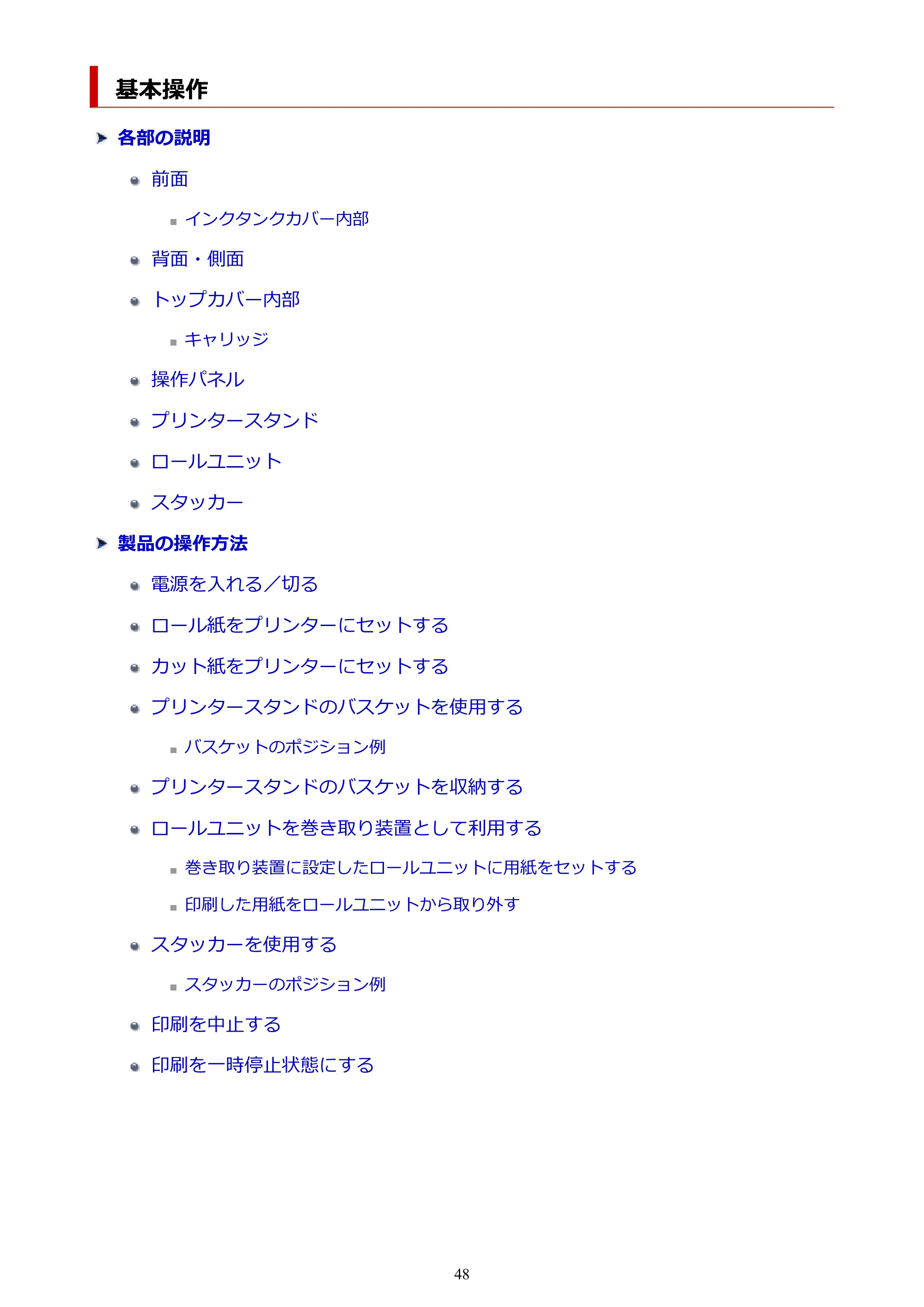
基本操作
各部の説明
前面
インクタンクカバー内部
背面・側面
トップカバー内部
キャリッジ
操作パネル
プリンタースタンド
ロールユニット
スタッカー
製品の操作方法
電源を入れる/切る
ロール紙をプリンターにセットする
カット紙をプリンターにセットする
プリンタースタンドのバスケットを使用する
バスケットのポジション例
プリンタースタンドのバスケットを収納する
ロールユニットを巻き取り装置として利用する
巻き取り装置に設定したロールユニットに用紙をセットする
印刷した用紙をロールユニットから取り外す
スタッカーを使用する
スタッカーのポジション例
印刷を中止する
印刷を一時停止状態にする
48
各部の説明
各部の説明
前面
インクタンクカバー内部
背面・側面
トップカバー内部
キャリッジ
操作パネル
プリンタースタンド
ロールユニット
スタッカー
49
前面
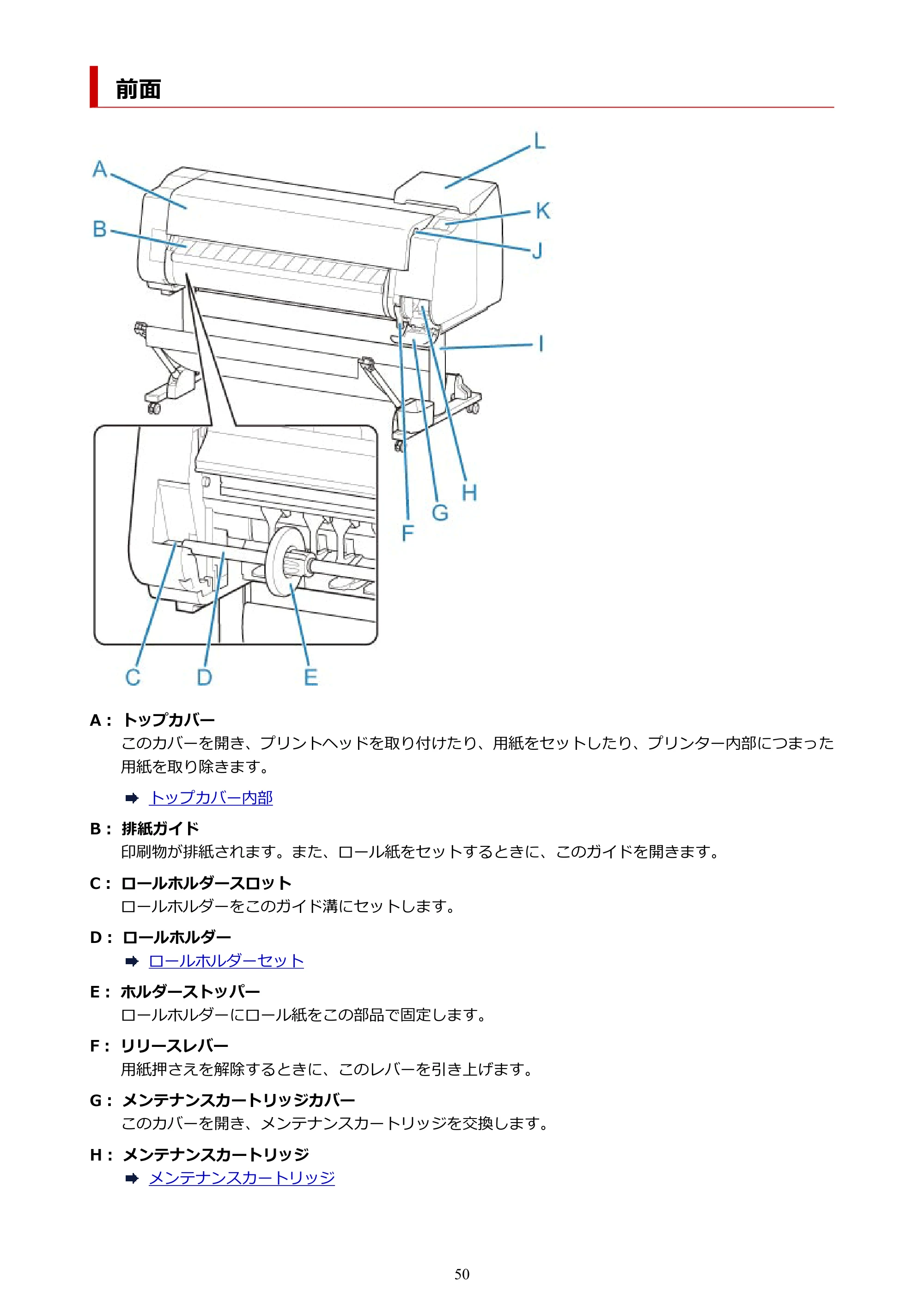
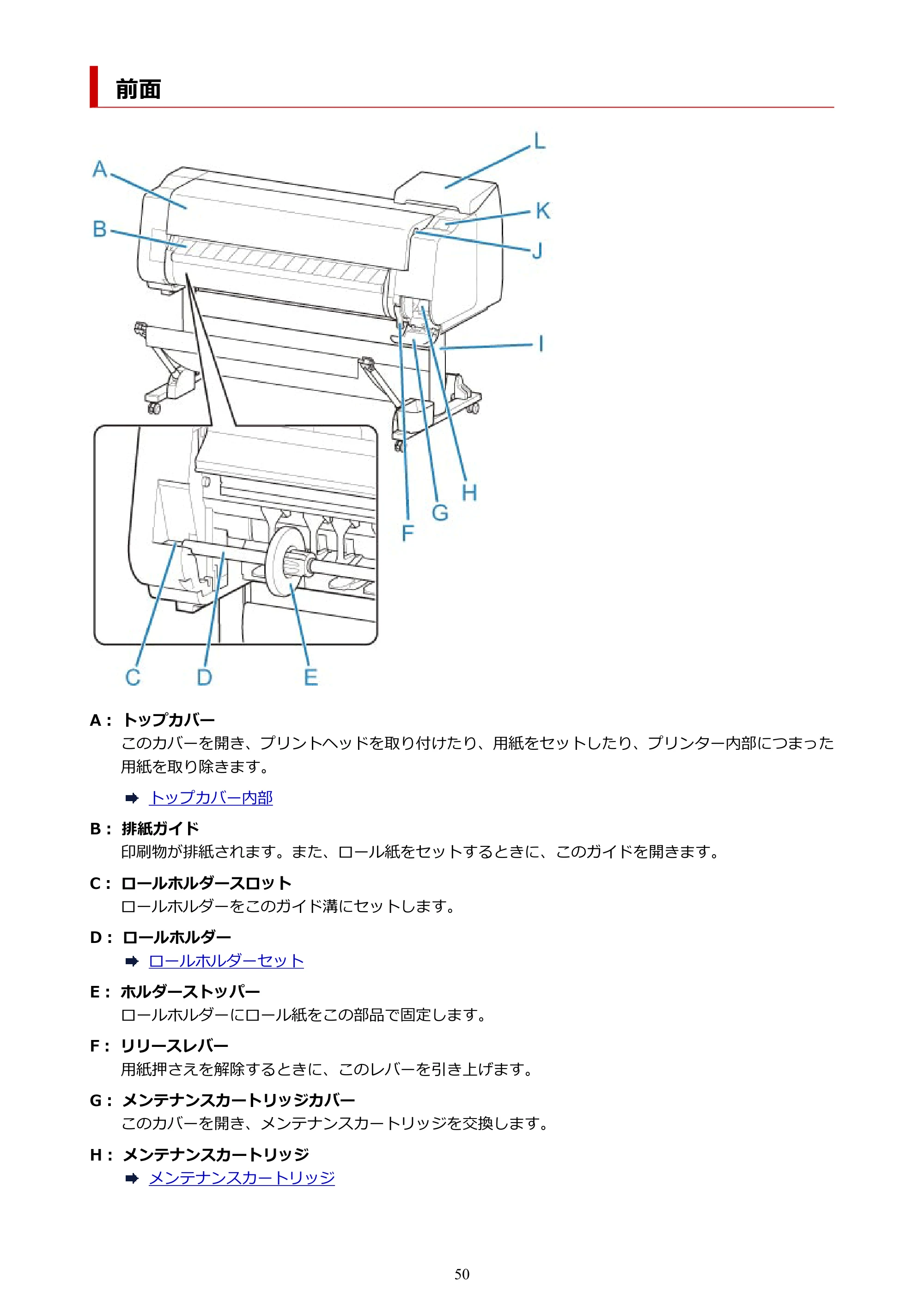
前面
A: トップカバー
このカバーを開き、プリントヘッドを取り付けたり、用紙をセットしたり、プリンター内部につまった
用紙を取り除きます。
トップカバー内部
B: 排紙ガイド
印刷物が排紙されます。また、ロール紙をセットするときに、このガイドを開きます。
C: ロールホルダースロット
ロールホルダーをこのガイド溝にセットします。
D: ロールホルダー
ロールホルダーセット
E: ホルダーストッパー
ロールホルダーにロール紙をこの部品で固定します。
F: リリースレバー
用紙押さえを解除するときに、このレバーを引き上げます。
G: メンテナンスカートリッジカバー
このカバーを開き、メンテナンスカートリッジを交換します。
H: メンテナンスカートリッジ
メンテナンスカートリッジ
50
51ページ
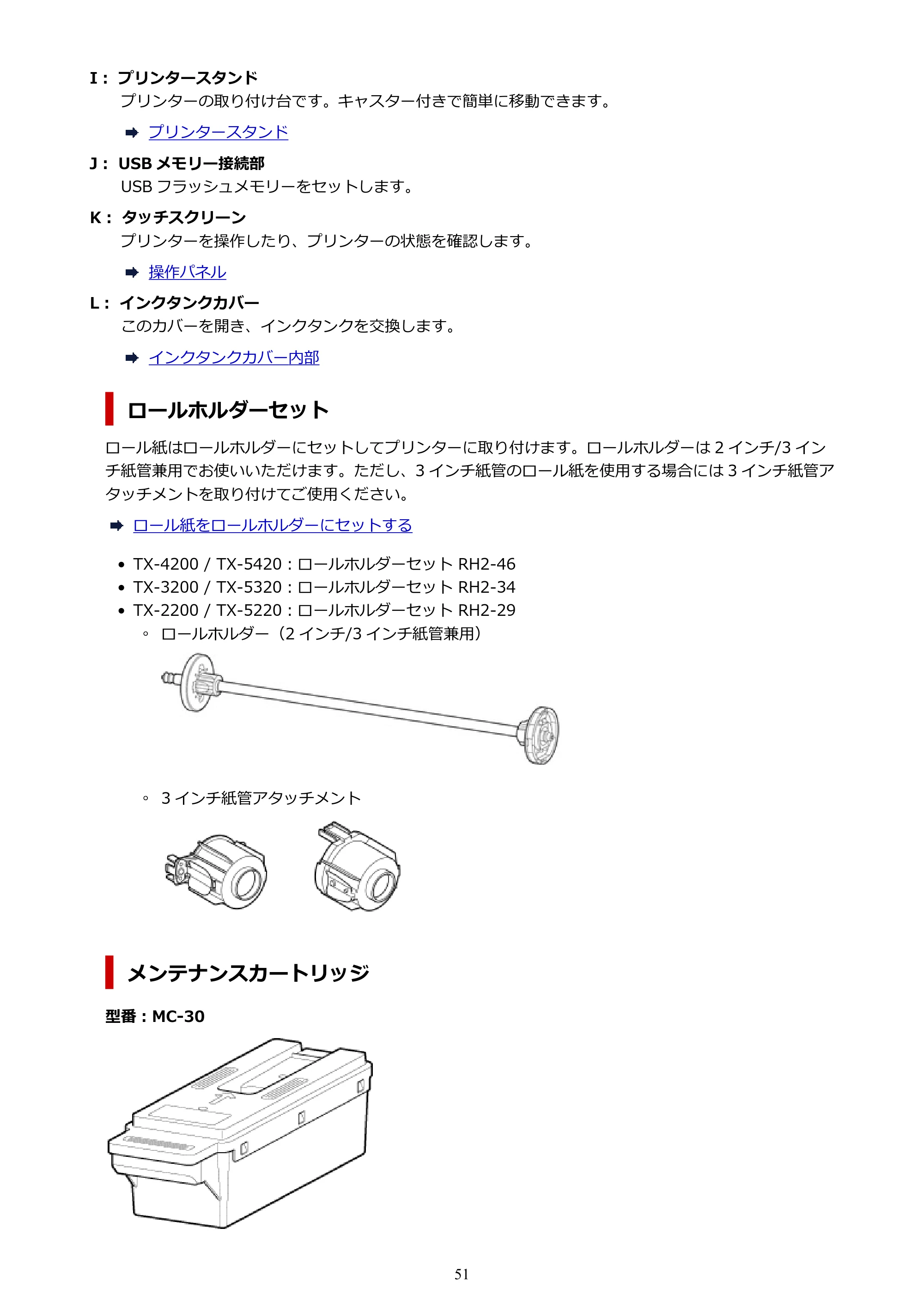
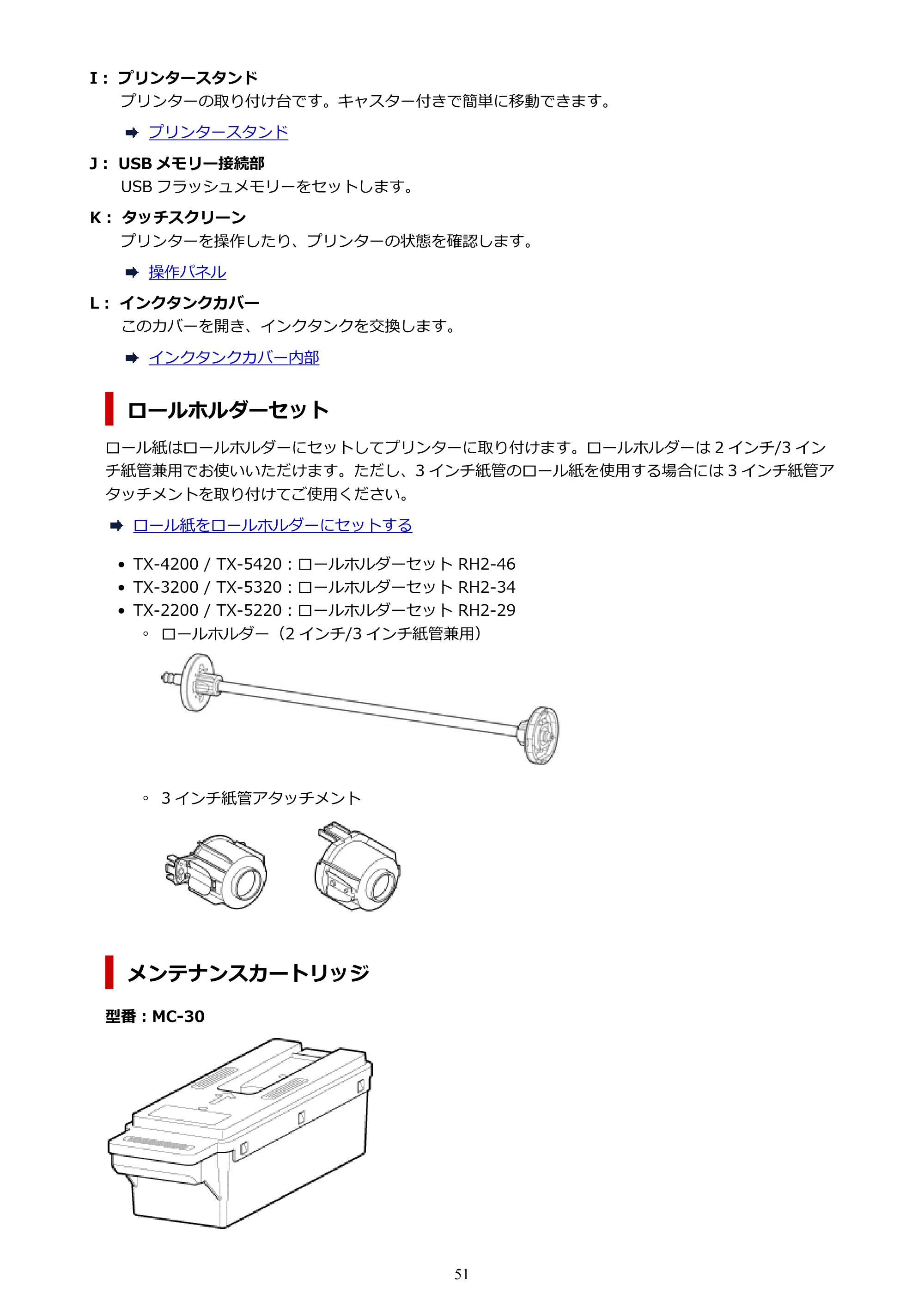
I: プリンタースタンド
プリンターの取り付け台です。キャスター付きで簡単に移動できます。
プリンタースタンド
J: USB メモリー接続部
USB フラッシュメモリーをセットします。
K: タッチスクリーン
プリンターを操作したり、プリンターの状態を確認します。
操作パネル
L: インクタンクカバー
このカバーを開き、インクタンクを交換します。
インクタンクカバー内部
ロールホルダーセット
ロール紙はロールホルダーにセットしてプリンターに取り付けます。ロールホルダーは 2 インチ/3 イン
チ紙管兼用でお使いいただけます。ただし、3 インチ紙管のロール紙を使用する場合には 3 インチ紙管ア
タッチメントを取り付けてご使用ください。
ロール紙をロールホルダーにセットする
- TX-4200 / TX-5420:ロールホルダーセット RH2-46
- TX-3200 / TX-5320:ロールホルダーセット RH2-34
- TX-2200 / TX-5220:ロールホルダーセット RH2-29
◦ ロールホルダー(2 インチ/3 インチ紙管兼用)◦
◦ 3 インチ紙管アタッチメント◦
メンテナンスカートリッジ
型番:MC-30
51
52ページ
クリーニングなどで使用したインクを吸収します
メンテナンスカートリッジを交換する
重要
- 購入の際は、型番をご確認ください。
52
インクタンクカバー内部
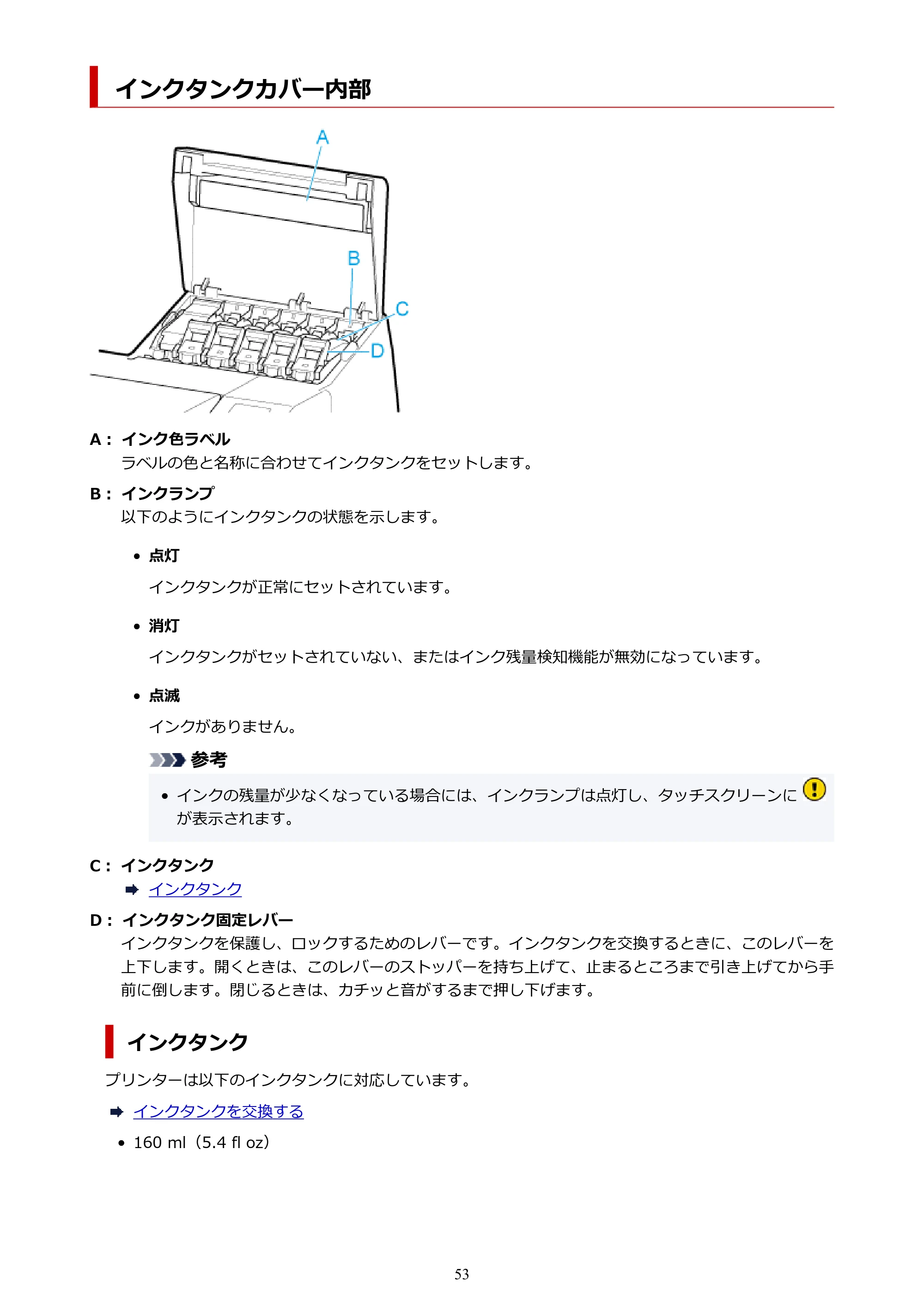
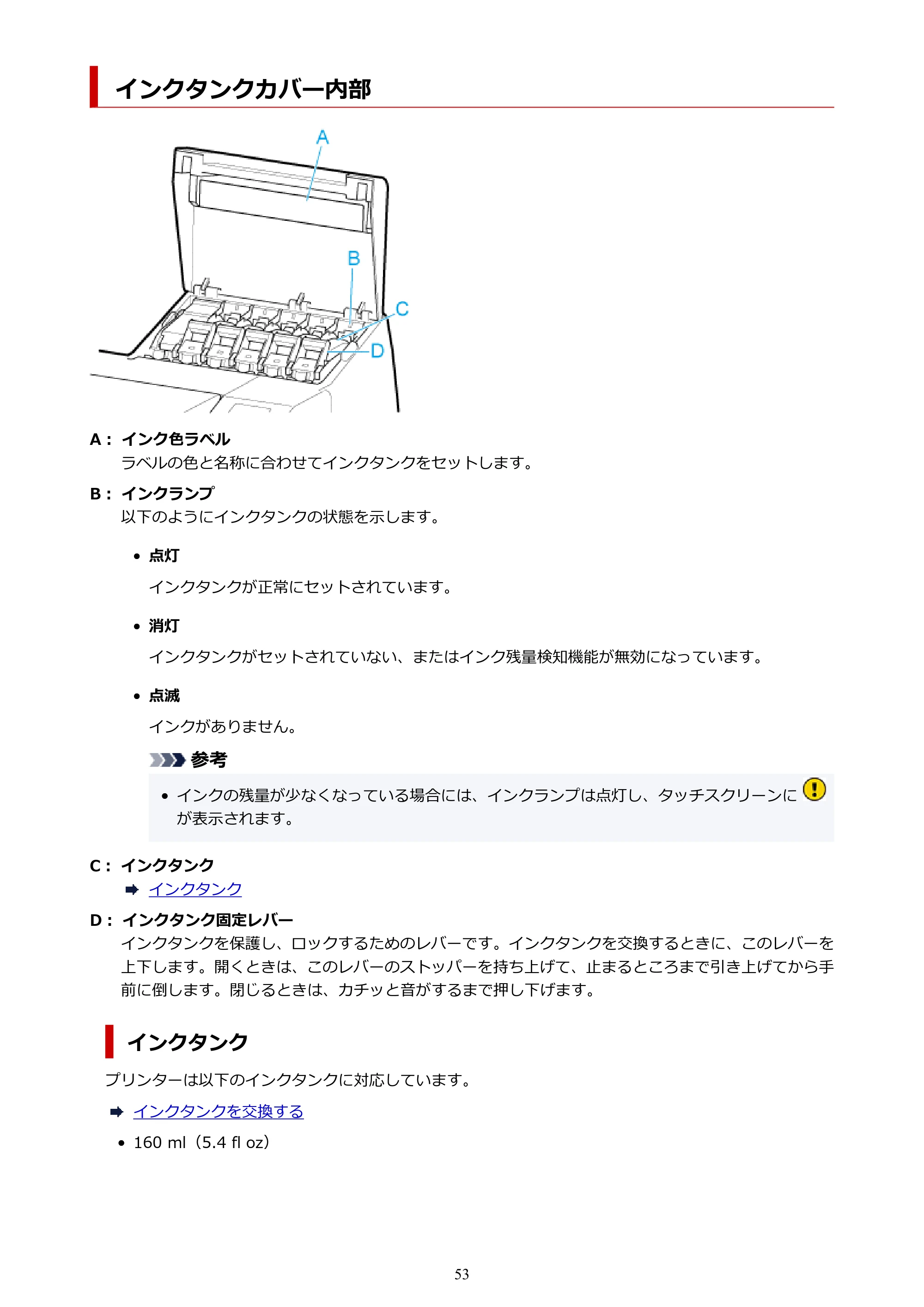
インクタンクカバー内部
A: インク色ラベル
ラベルの色と名称に合わせてインクタンクをセットします。
B: インクランプ
以下のようにインクタンクの状態を示します。
- 点灯•
インクタンクが正常にセットされています。
- 消灯•
インクタンクがセットされていない、またはインク残量検知機能が無効になっています。
- 点滅•
インクがありません。
参考
- インクの残量が少なくなっている場合には、インクランプは点灯し、タッチスクリーンに•
が表示されます。
C: インクタンク
インクタンク
D: インクタンク固定レバー
インクタンクを保護し、ロックするためのレバーです。インクタンクを交換するときに、このレバーを
上下します。開くときは、このレバーのストッパーを持ち上げて、止まるところまで引き上げてから手
前に倒します。閉じるときは、カチッと音がするまで押し下げます。
インクタンク
プリンターは以下のインクタンクに対応しています。
インクタンクを交換する
- 160 ml(5.4 fl oz)•
53
54ページ
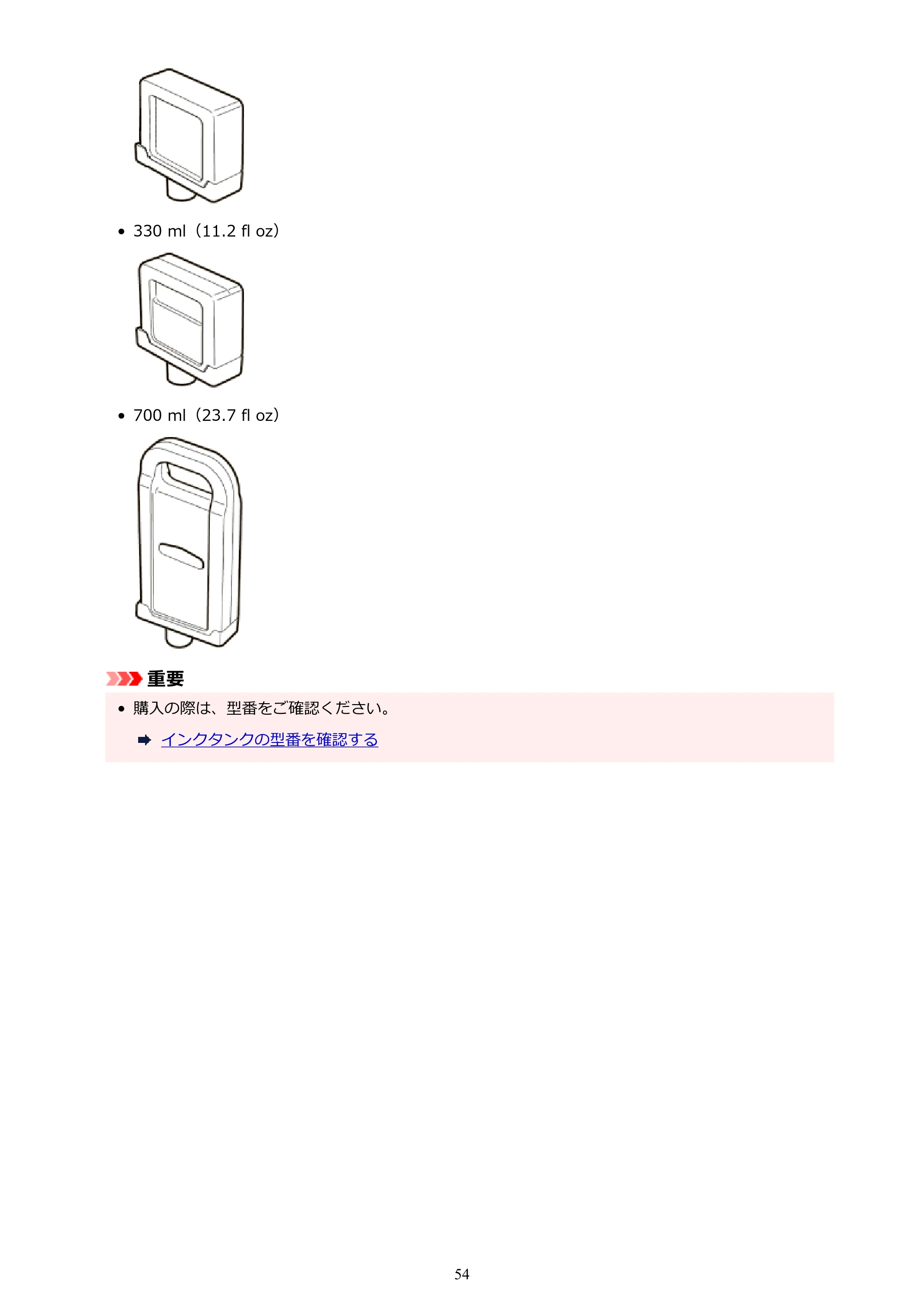
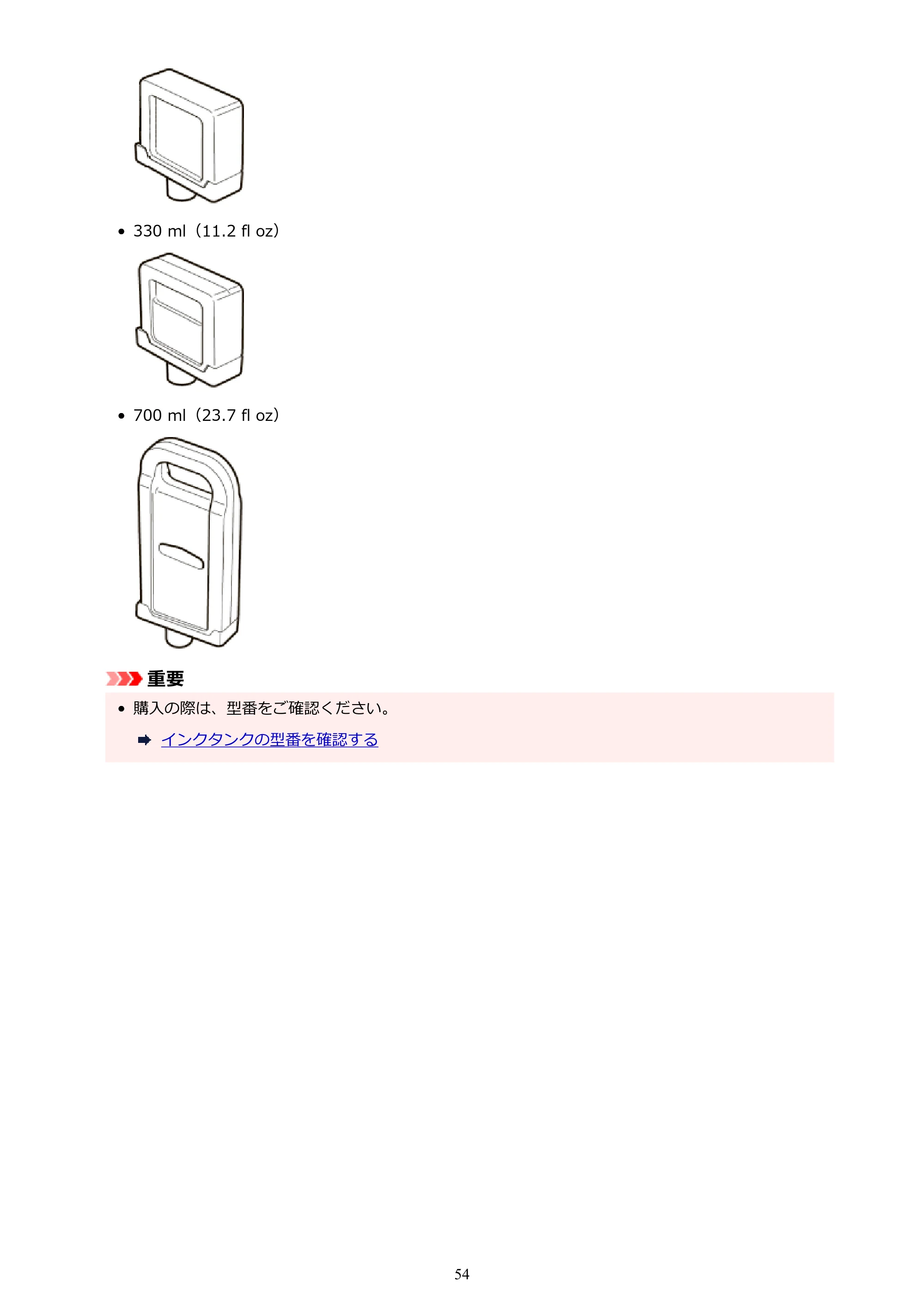
- 330 ml(11.2 fl oz)•
- 700 ml(23.7 fl oz)•
重要
- 購入の際は、型番をご確認ください。•
インクタンクの型番を確認する
54
背面・側面
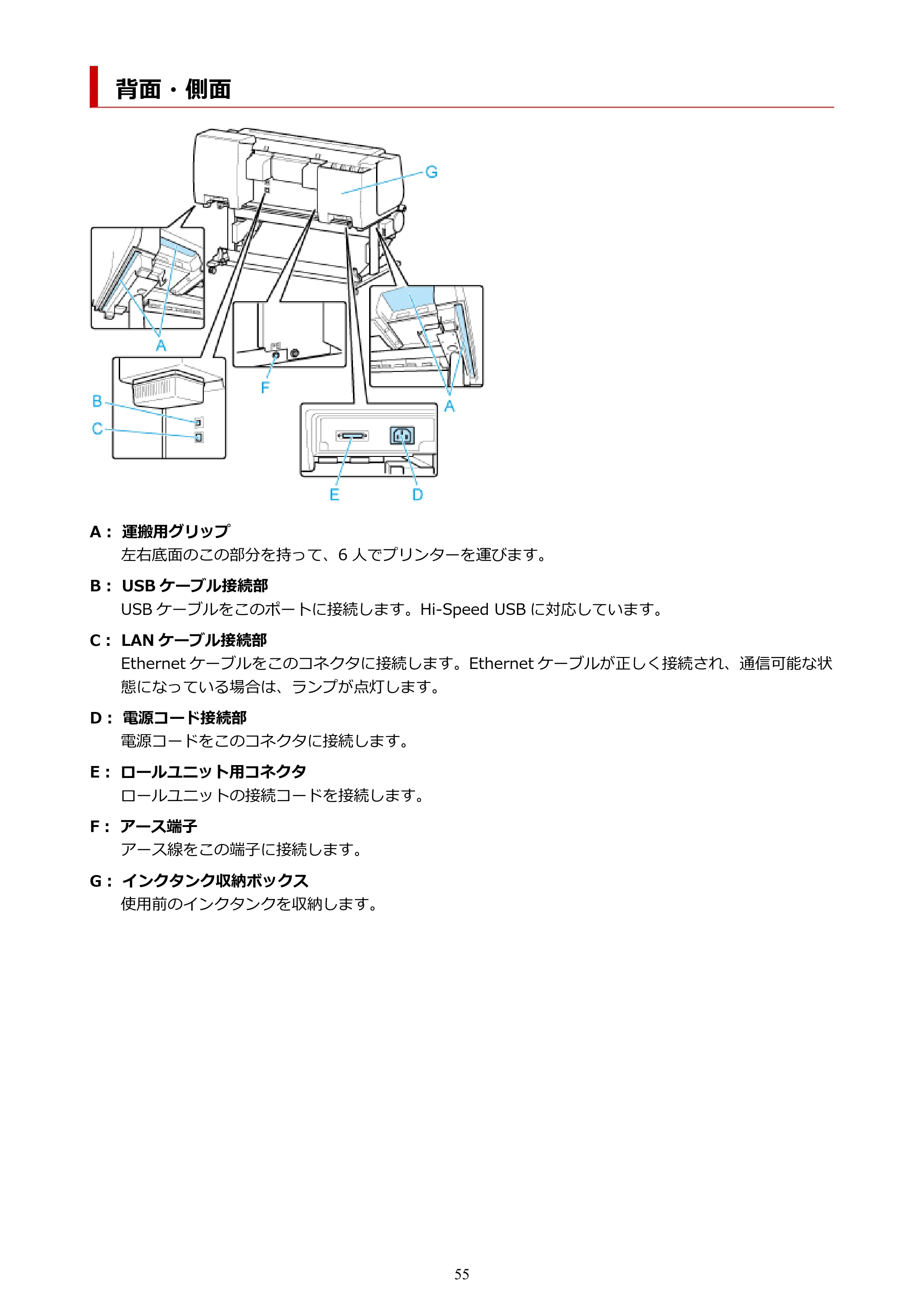
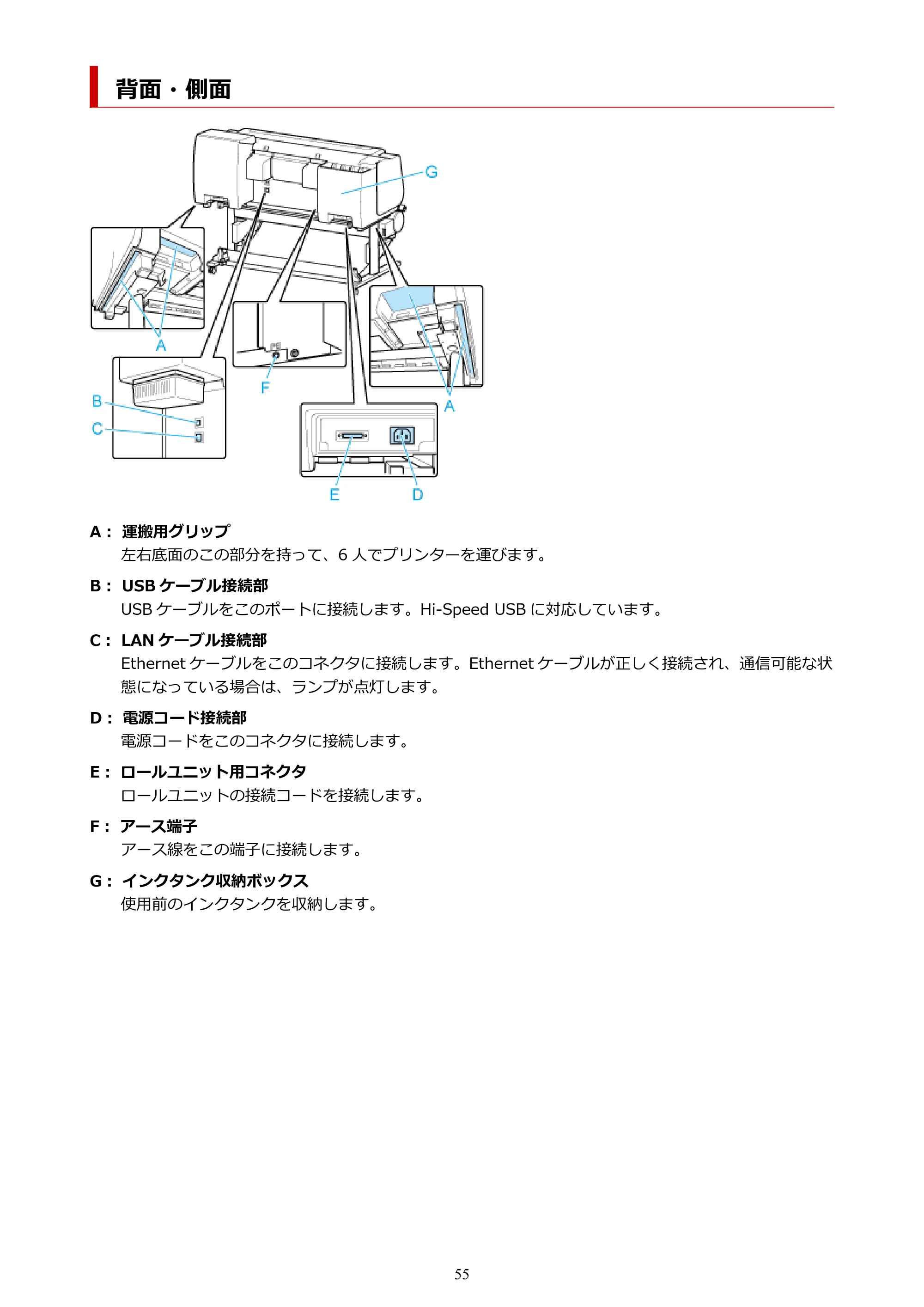
背面・側面
A: 運搬用グリップ
左右底面のこの部分を持って、6 人でプリンターを運びます。
B: USB ケーブル接続部
USB ケーブルをこのポートに接続します。Hi-Speed USB に対応しています。
C: LAN ケーブル接続部
Ethernet ケーブルをこのコネクタに接続します。Ethernet ケーブルが正しく接続され、通信可能な状
態になっている場合は、ランプが点灯します。
D: 電源コード接続部
電源コードをこのコネクタに接続します。
E: ロールユニット用コネクタ
ロールユニットの接続コードを接続します。
F: アース端子
アース線をこの端子に接続します。
G: インクタンク収納ボックス
使用前のインクタンクを収納します。
55
トップカバー内部
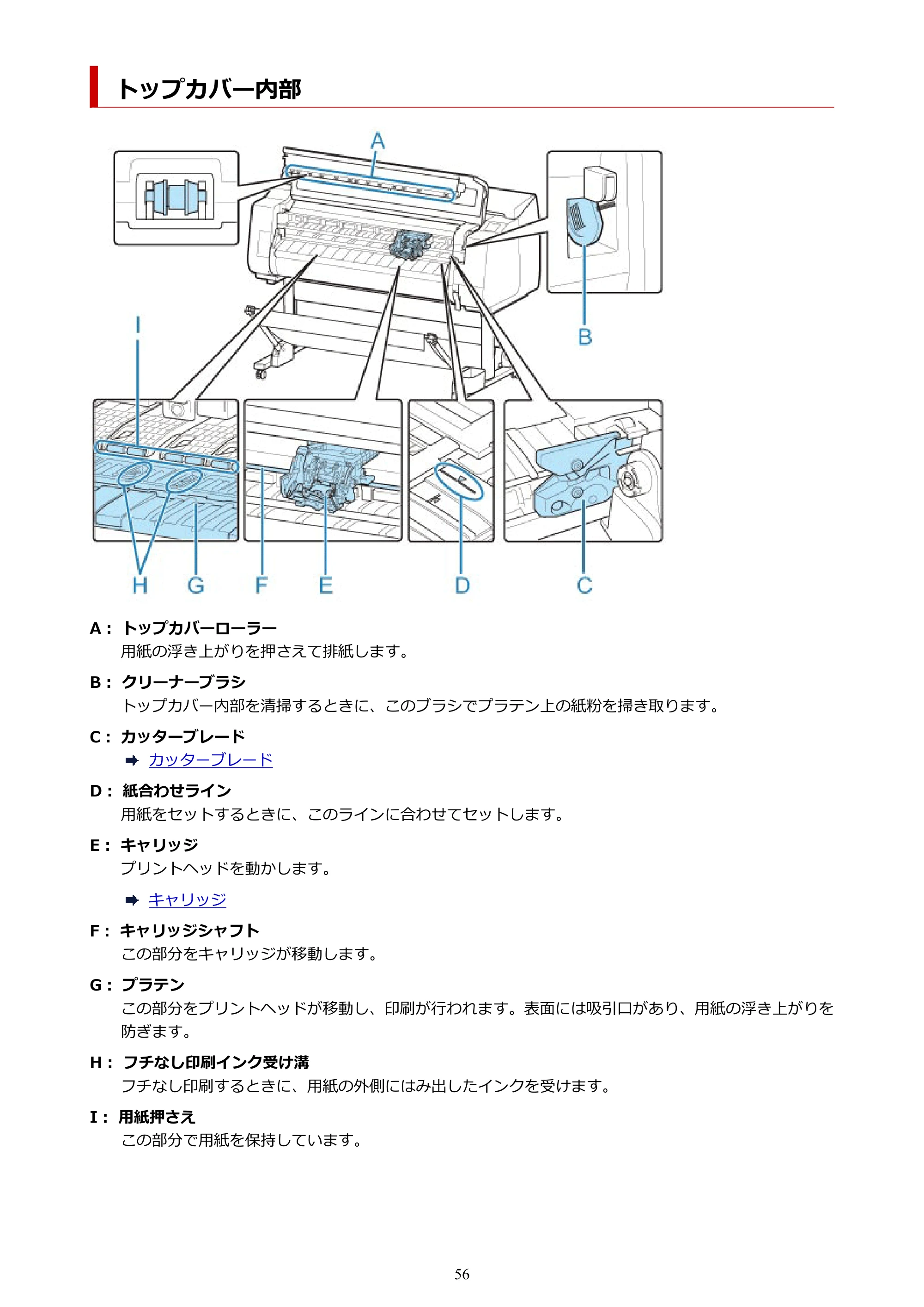
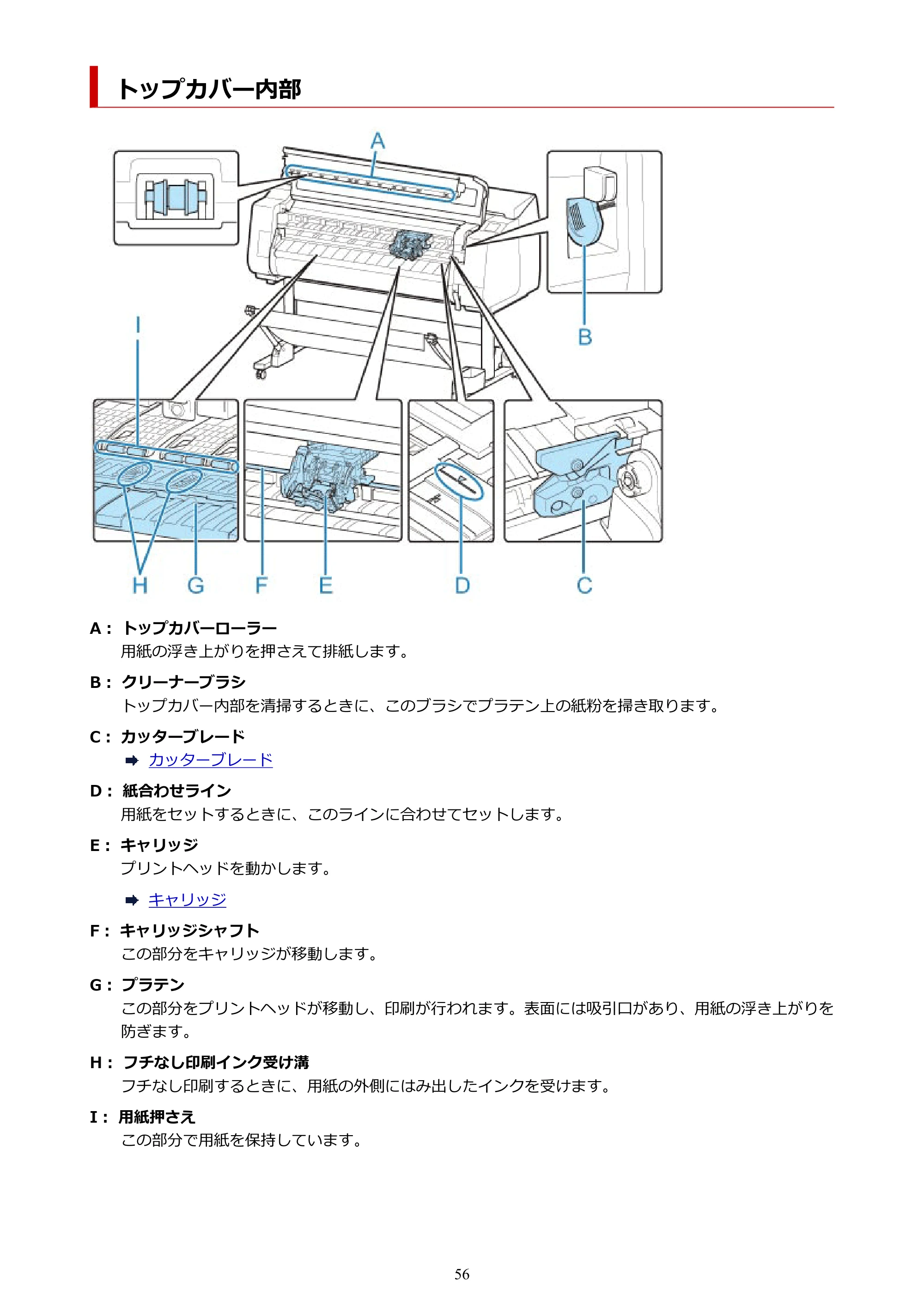
トップカバー内部
A: トップカバーローラー
用紙の浮き上がりを押さえて排紙します。
B: クリーナーブラシ
トップカバー内部を清掃するときに、このブラシでプラテン上の紙粉を掃き取ります。
C: カッターブレード
カッターブレード
D: 紙合わせライン
用紙をセットするときに、このラインに合わせてセットします。
E: キャリッジ
プリントヘッドを動かします。
キャリッジ
F: キャリッジシャフト
この部分をキャリッジが移動します。
G: プラテン
この部分をプリントヘッドが移動し、印刷が行われます。表面には吸引口があり、用紙の浮き上がりを
防ぎます。
H: フチなし印刷インク受け溝
フチなし印刷するときに、用紙の外側にはみ出したインクを受けます。
I: 用紙押さえ
この部分で用紙を保持しています。
56
57ページ
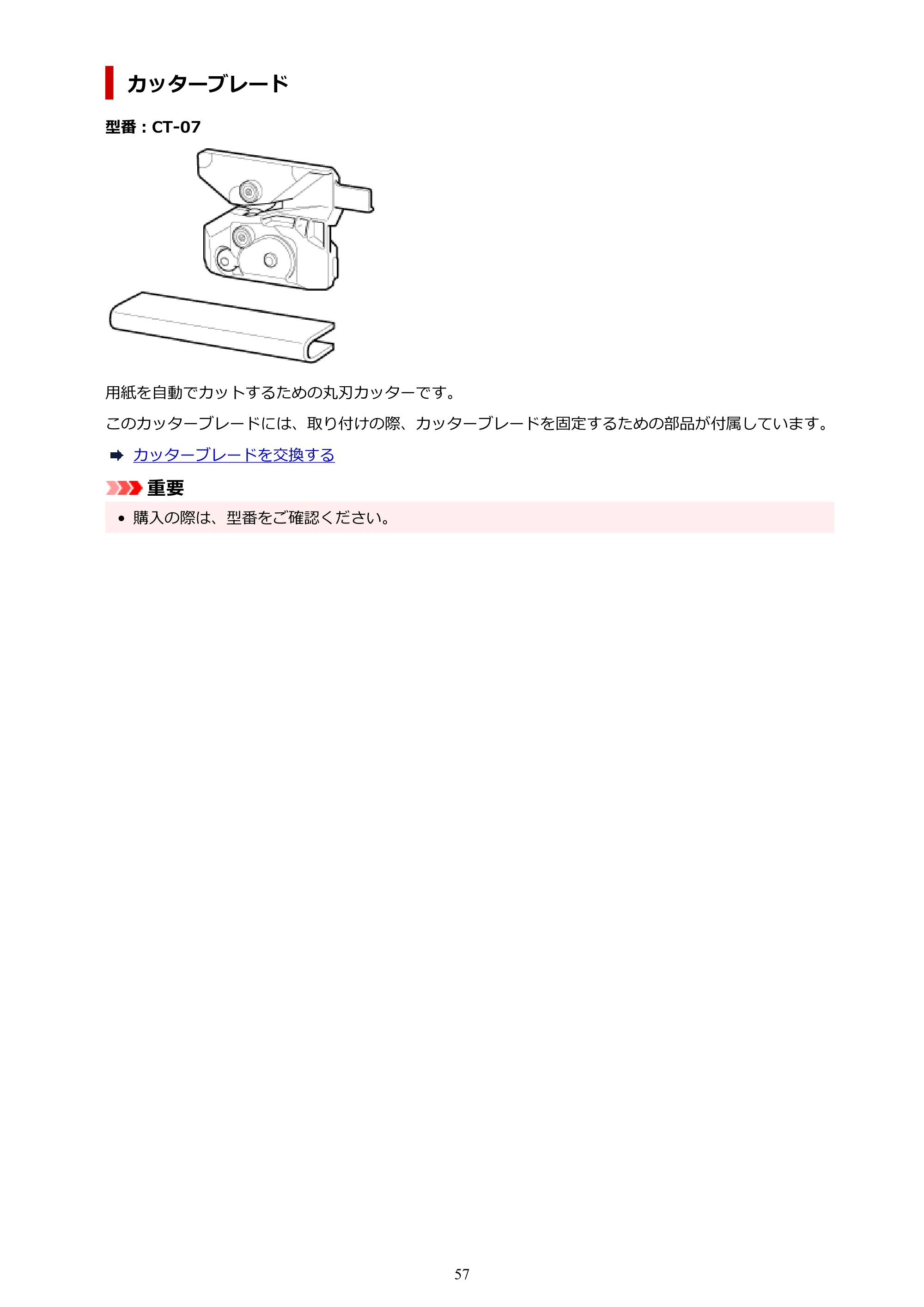
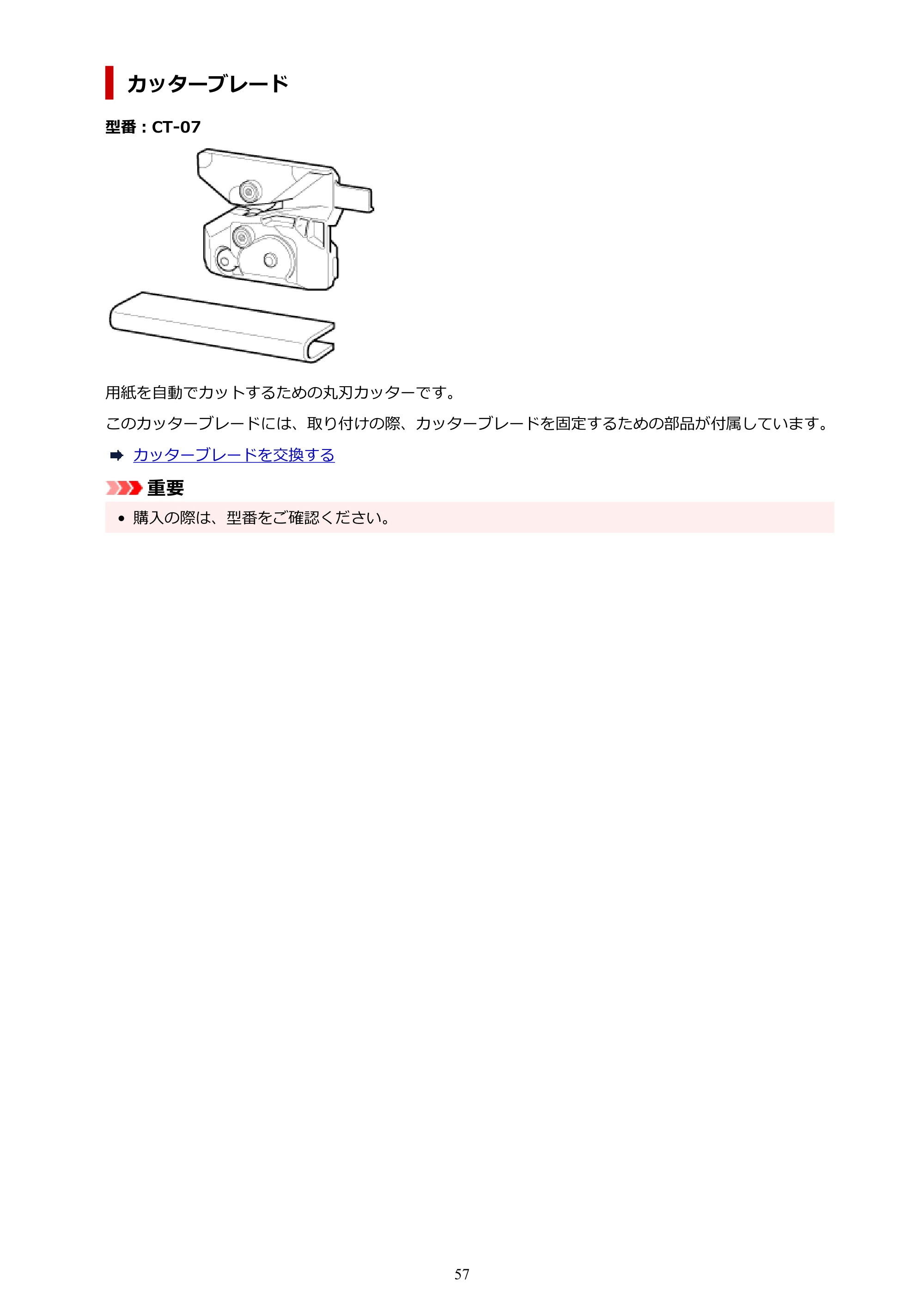
カッターブレード
型番:CT-07
用紙を自動でカットするための丸刃カッターです。
このカッターブレードには、取り付けの際、カッターブレードを固定するための部品が付属しています。
カッターブレードを交換する
重要
- 購入の際は、型番をご確認ください。
57
キャリッジ
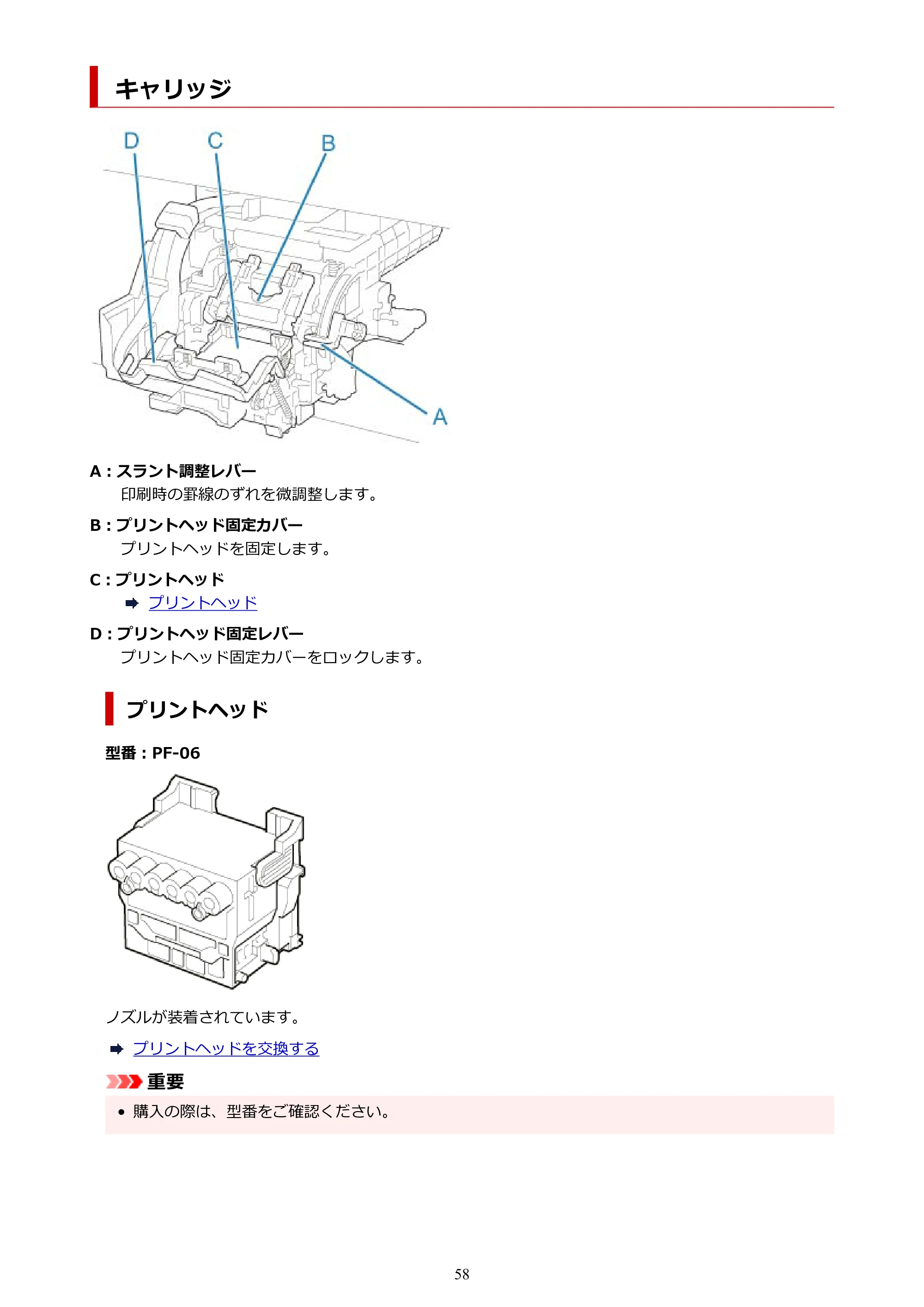
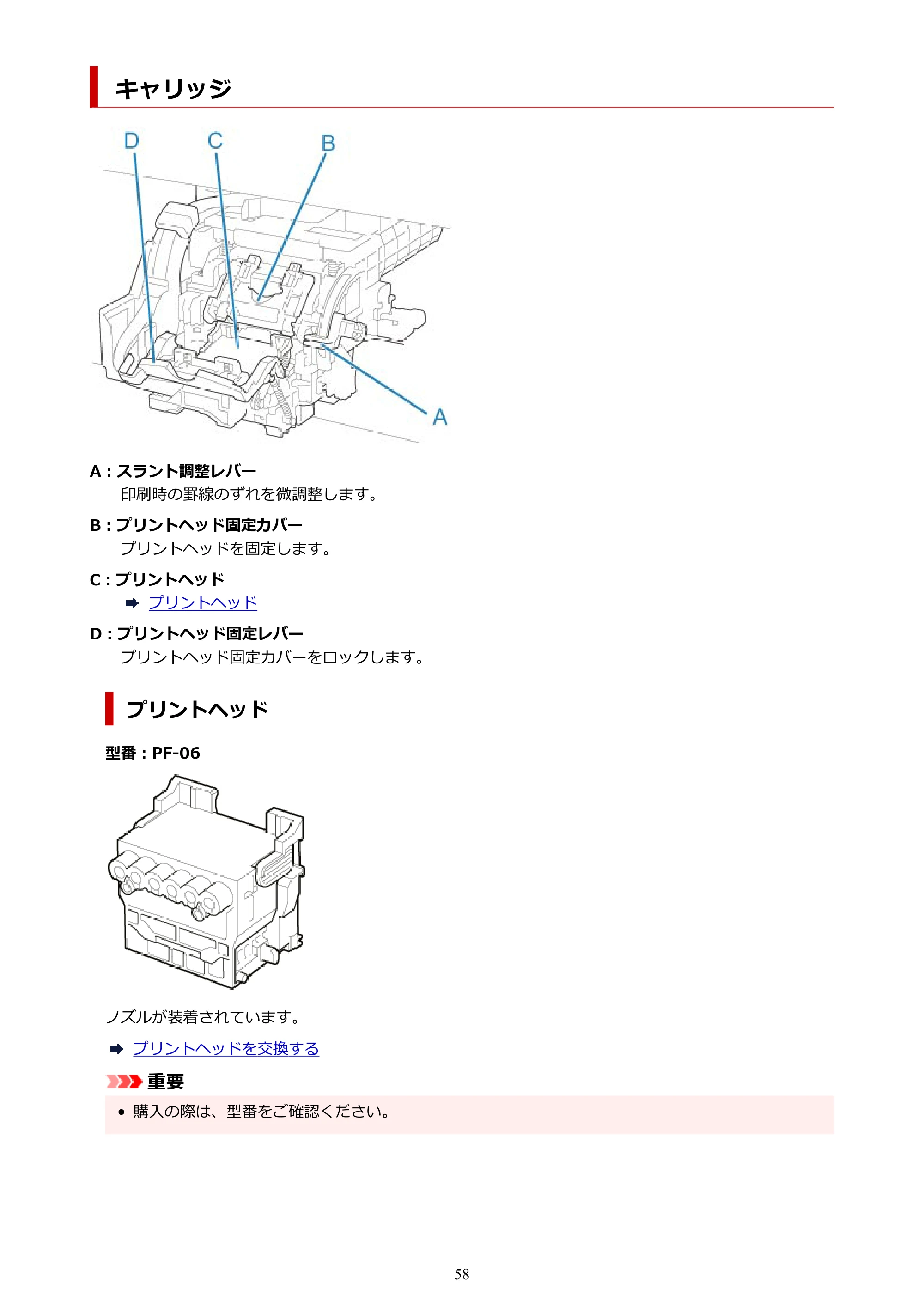
キャリッジ
A:スラント調整レバー
印刷時の罫線のずれを微調整します。
B:プリントヘッド固定カバー
プリントヘッドを固定します。
C:プリントヘッド
プリントヘッド
D:プリントヘッド固定レバー
プリントヘッド固定カバーをロックします。
プリントヘッド
型番:PF-06
ノズルが装着されています。
プリントヘッドを交換する
重要
- 購入の際は、型番をご確認ください。•
58
操作パネル
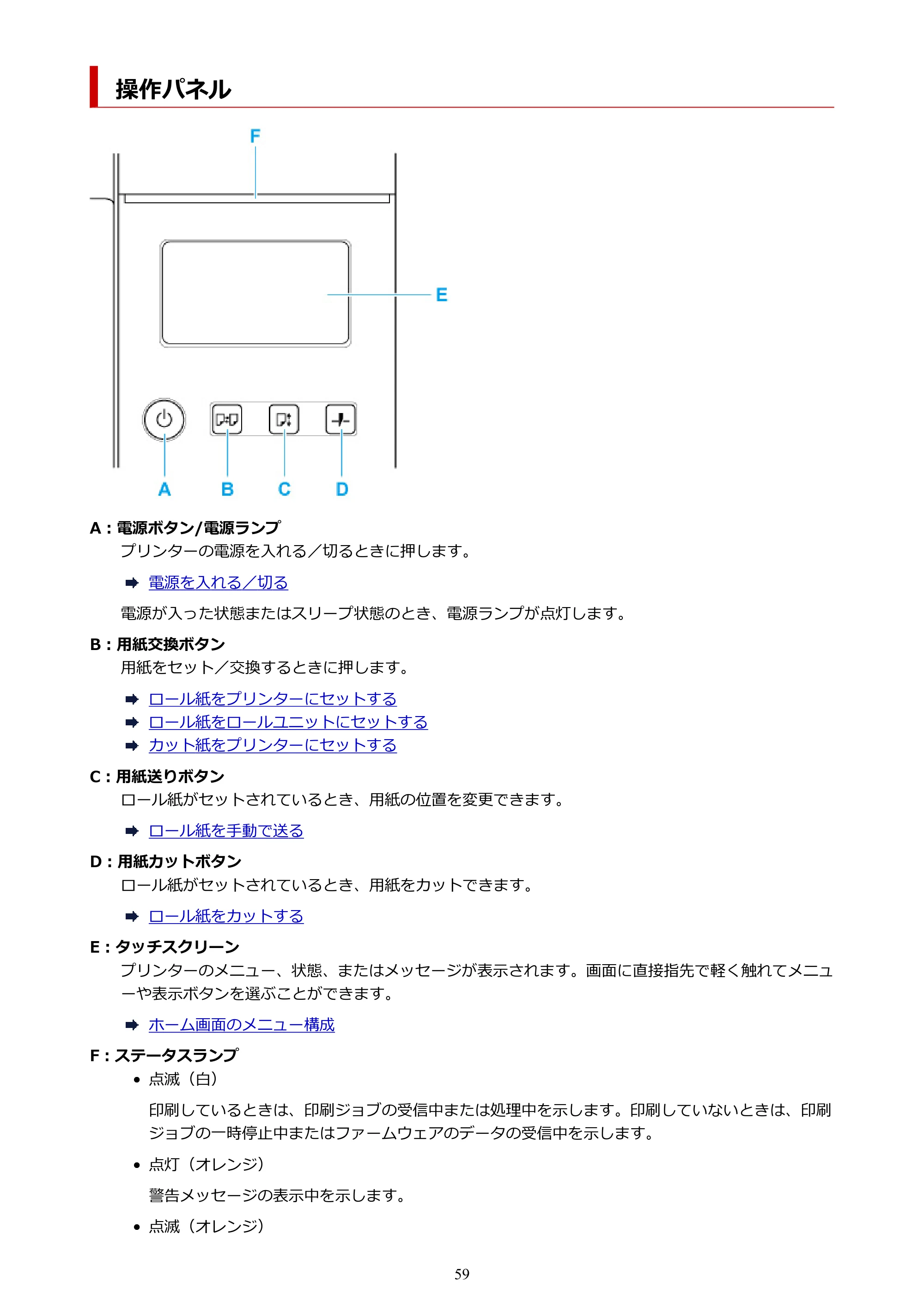
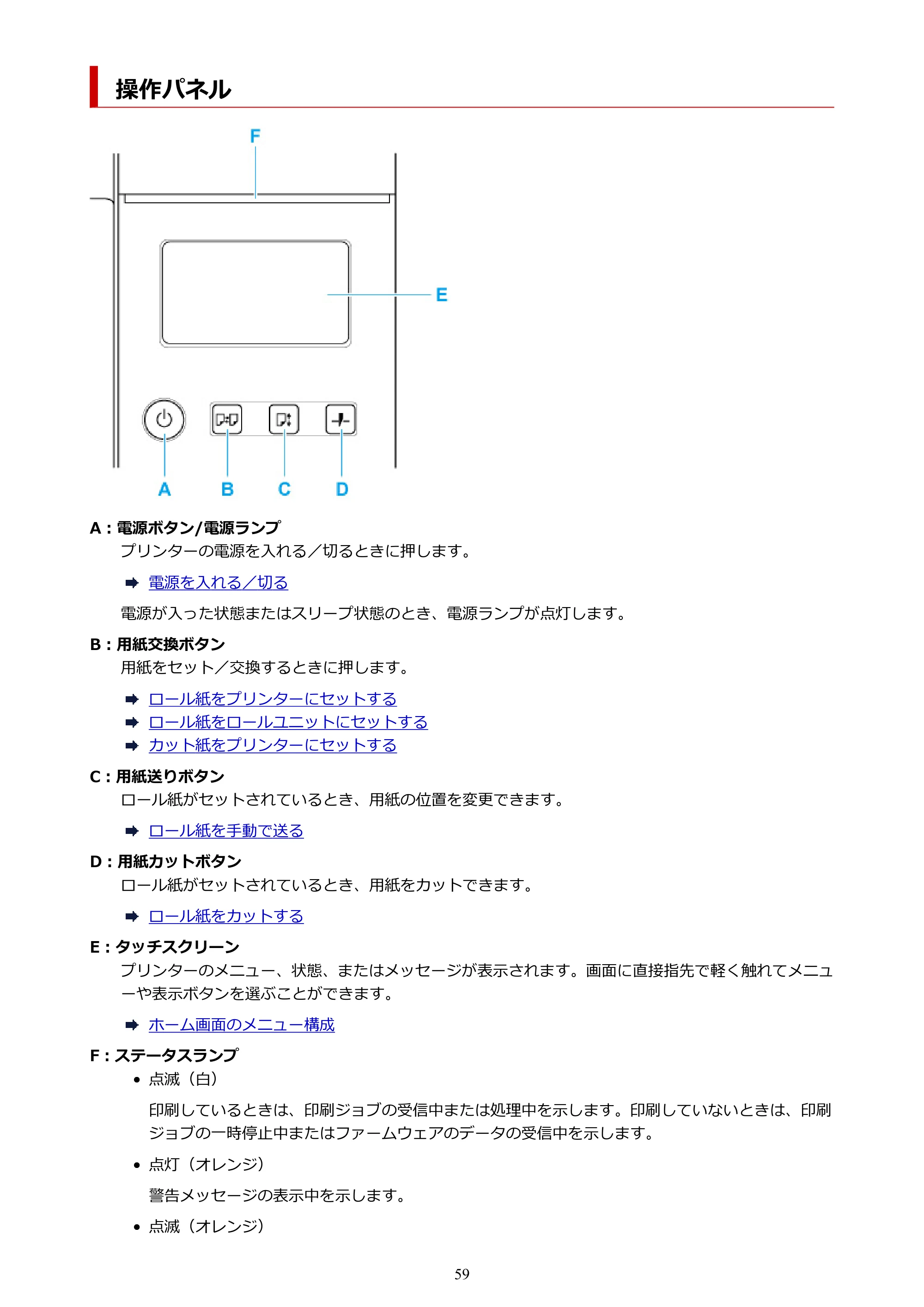
操作パネル
A:電源ボタン/電源ランプ
プリンターの電源を入れる/切るときに押します。
電源を入れる/切る
電源が入った状態またはスリープ状態のとき、電源ランプが点灯します。
B:用紙交換ボタン
用紙をセット/交換するときに押します。
ロール紙をプリンターにセットする
ロール紙をロールユニットにセットする
カット紙をプリンターにセットする
C:用紙送りボタン
ロール紙がセットされているとき、用紙の位置を変更できます。
ロール紙を手動で送る
D:用紙カットボタン
ロール紙がセットされているとき、用紙をカットできます。
ロール紙をカットする
E:タッチスクリーン
プリンターのメニュー、状態、またはメッセージが表示されます。画面に直接指先で軽く触れてメニュ
ーや表示ボタンを選ぶことができます。
ホーム画面のメニュー構成
F:ステータスランプ
- 点滅(白)•
印刷しているときは、印刷ジョブの受信中または処理中を示します。印刷していないときは、印刷
ジョブの一時停止中またはファームウェアのデータの受信中を示します。
- 点灯(オレンジ)•
警告メッセージの表示中を示します。
- 点滅(オレンジ)•
59
60ページ
エラーメッセージの表示中を示します。
- 消灯•
印刷ジョブがない状態および警告やエラーのない状態を示します。
参考
- スリープ中は、操作パネルのボタンを押すか、タッチスクリーンをタッチすると、スリープから復帰し•
ます。
- 操作パネルのアクセスロックが有効の場合は、操作パネルからの操作が制限されます。操作パネルのア•
クセスロックについて詳しくは、「リモート UI で設定できる項目」を参照してください。
60
プリンタースタンド
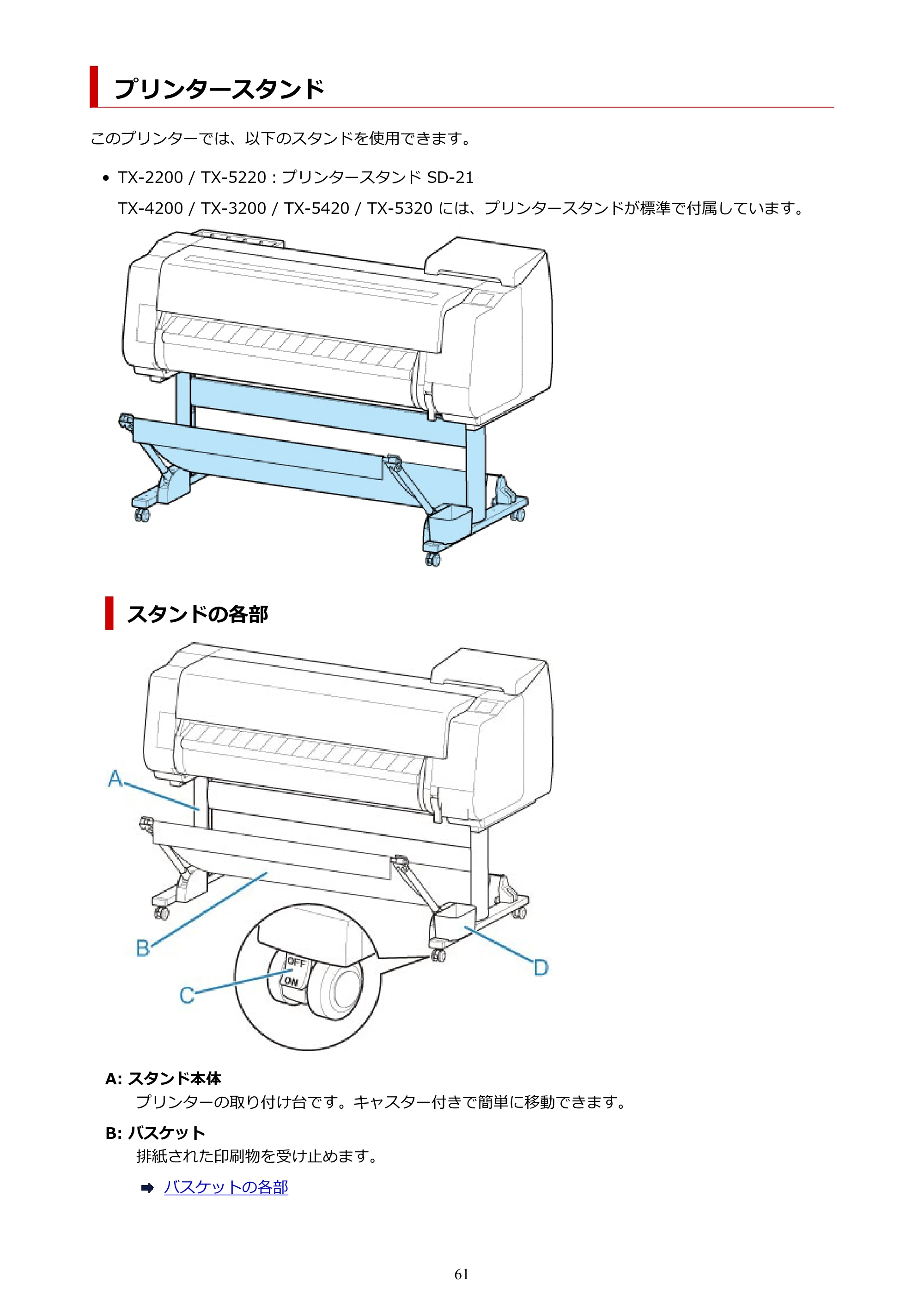
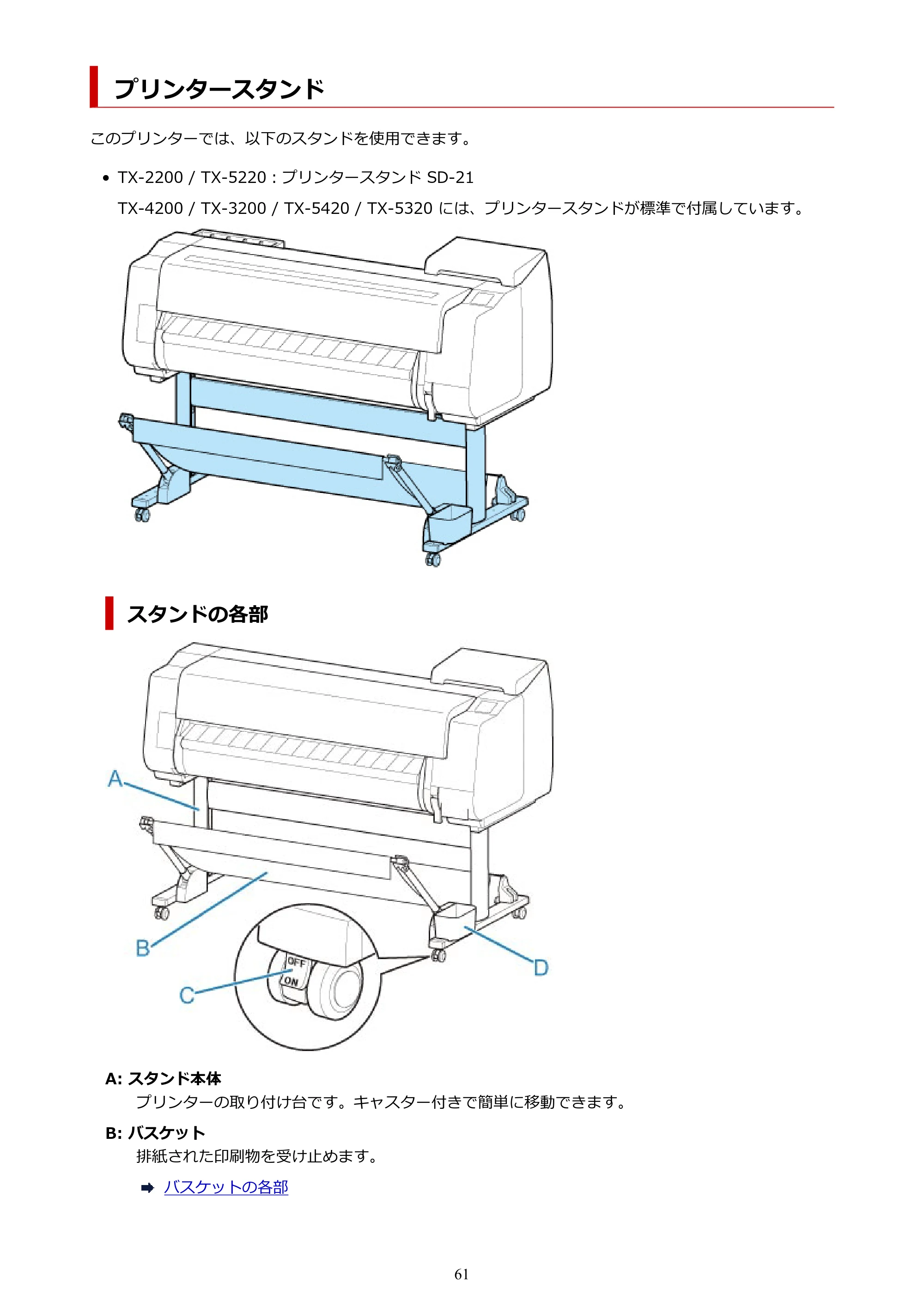
プリンタースタンド
このプリンターでは、以下のスタンドを使用できます。
- TX-2200 / TX-5220:プリンタースタンド SD-21•
TX-4200 / TX-3200 / TX-5420 / TX-5320 には、プリンタースタンドが標準で付属しています。
スタンドの各部
A: スタンド本体
プリンターの取り付け台です。キャスター付きで簡単に移動できます。
B: バスケット
排紙された印刷物を受け止めます。
バスケットの各部
61
62ページ
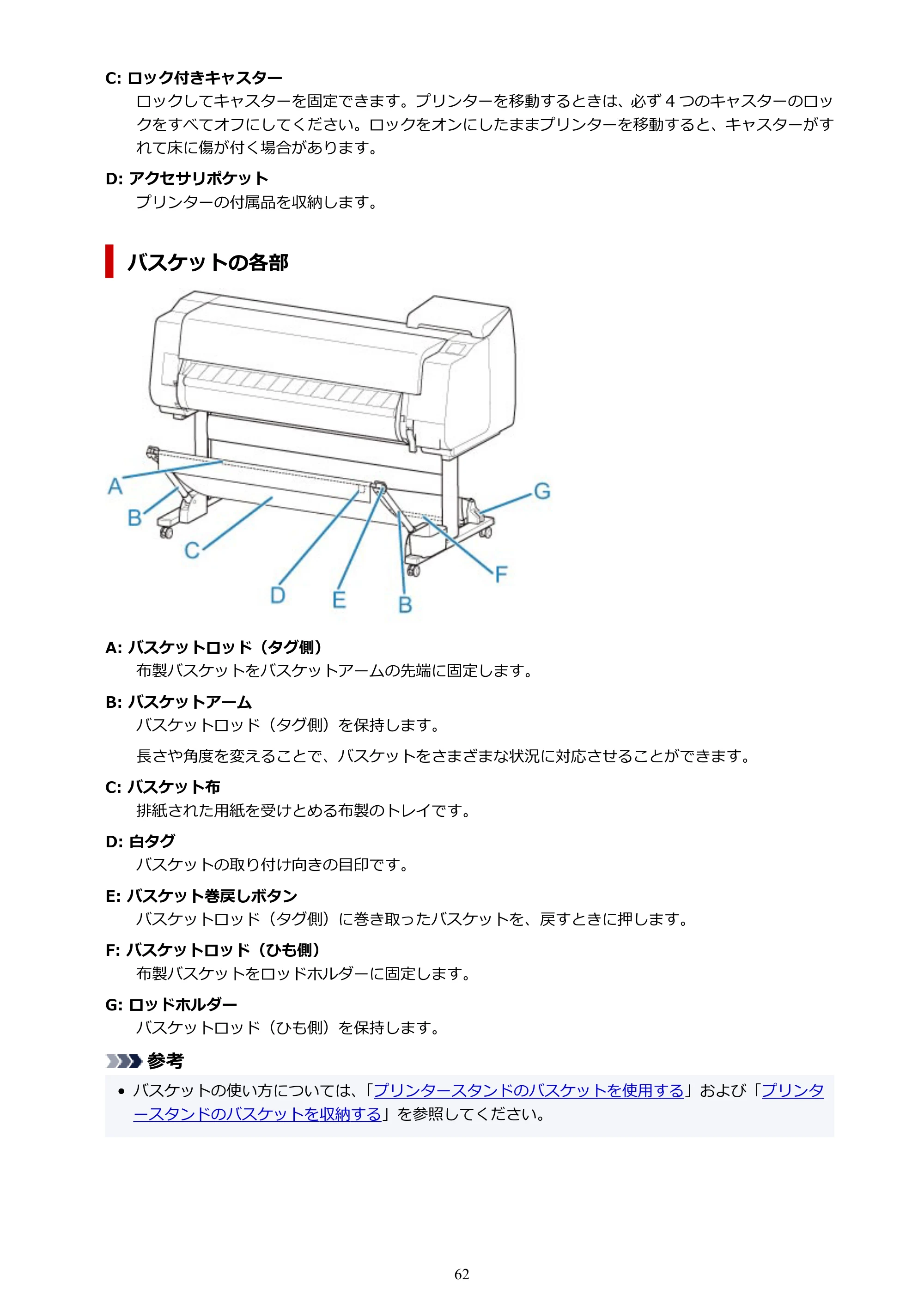
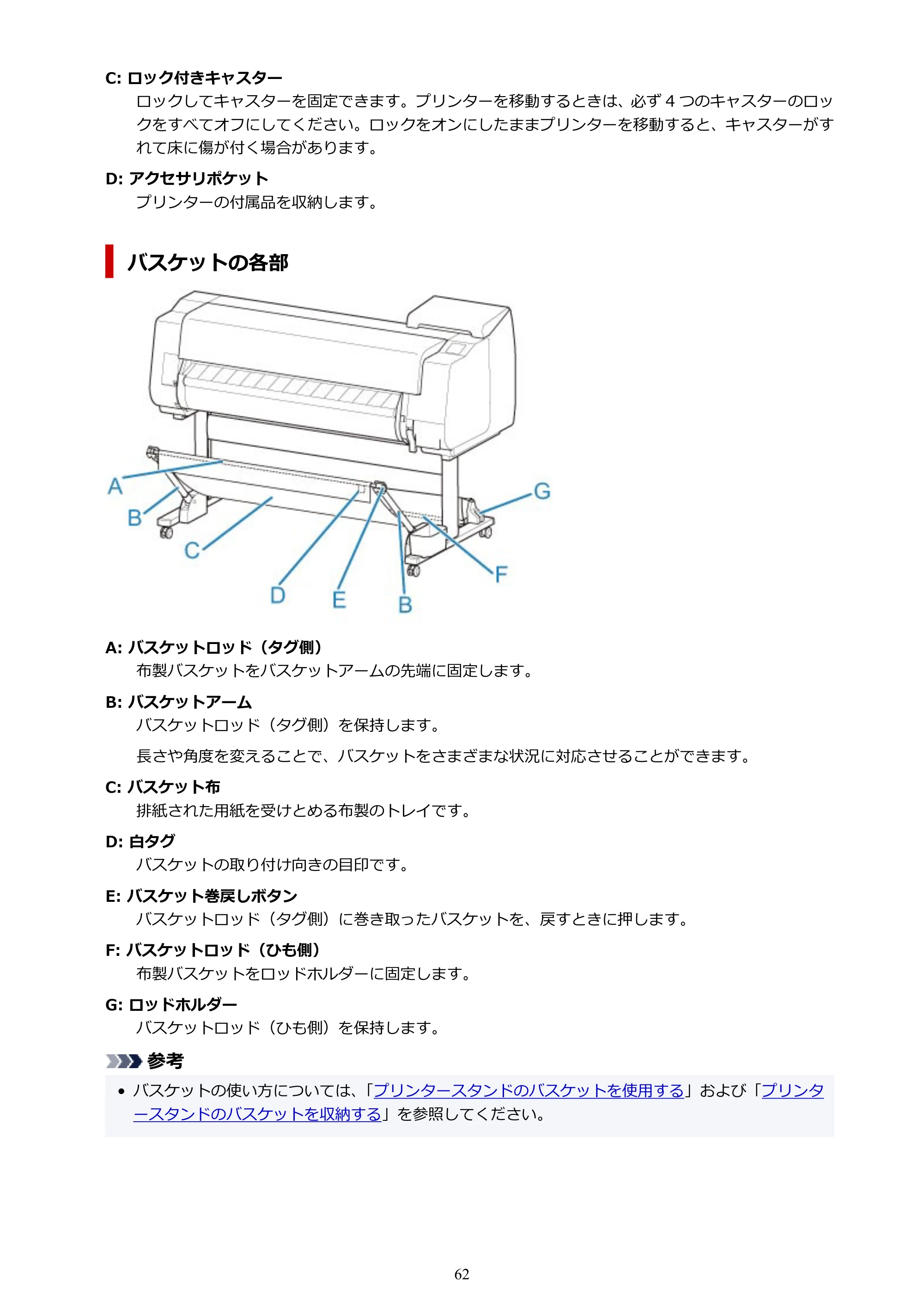
C: ロック付きキャスター
ロックしてキャスターを固定できます。プリンターを移動するときは、必ず 4 つのキャスターのロッ
クをすべてオフにしてください。ロックをオンにしたままプリンターを移動すると、キャスターがす
れて床に傷が付く場合があります。
D: アクセサリポケット
プリンターの付属品を収納します。
バスケットの各部
A: バスケットロッド(タグ側)
布製バスケットをバスケットアームの先端に固定します。
B: バスケットアーム
バスケットロッド(タグ側)を保持します。
長さや角度を変えることで、バスケットをさまざまな状況に対応させることができます。
C: バスケット布
排紙された用紙を受けとめる布製のトレイです。
D: 白タグ
バスケットの取り付け向きの目印です。
E: バスケット巻戻しボタン
バスケットロッド(タグ側)に巻き取ったバスケットを、戻すときに押します。
F: バスケットロッド(ひも側)
布製バスケットをロッドホルダーに固定します。
G: ロッドホルダー
バスケットロッド(ひも側)を保持します。
参考
- バスケットの使い方については、「プリンタースタンドのバスケットを使用する」および「プリンタ•
ースタンドのバスケットを収納する」を参照してください。
62
ロールユニット
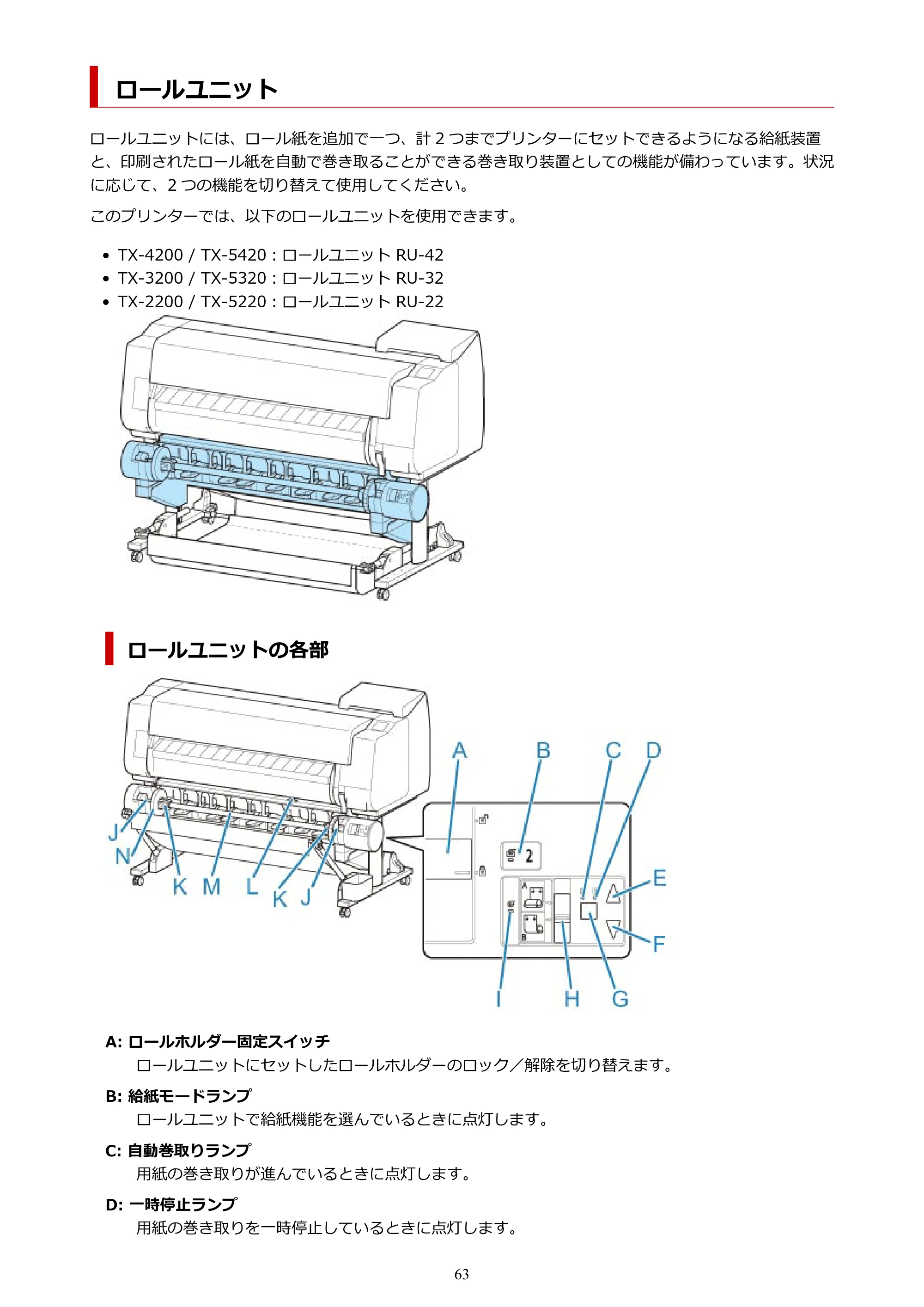
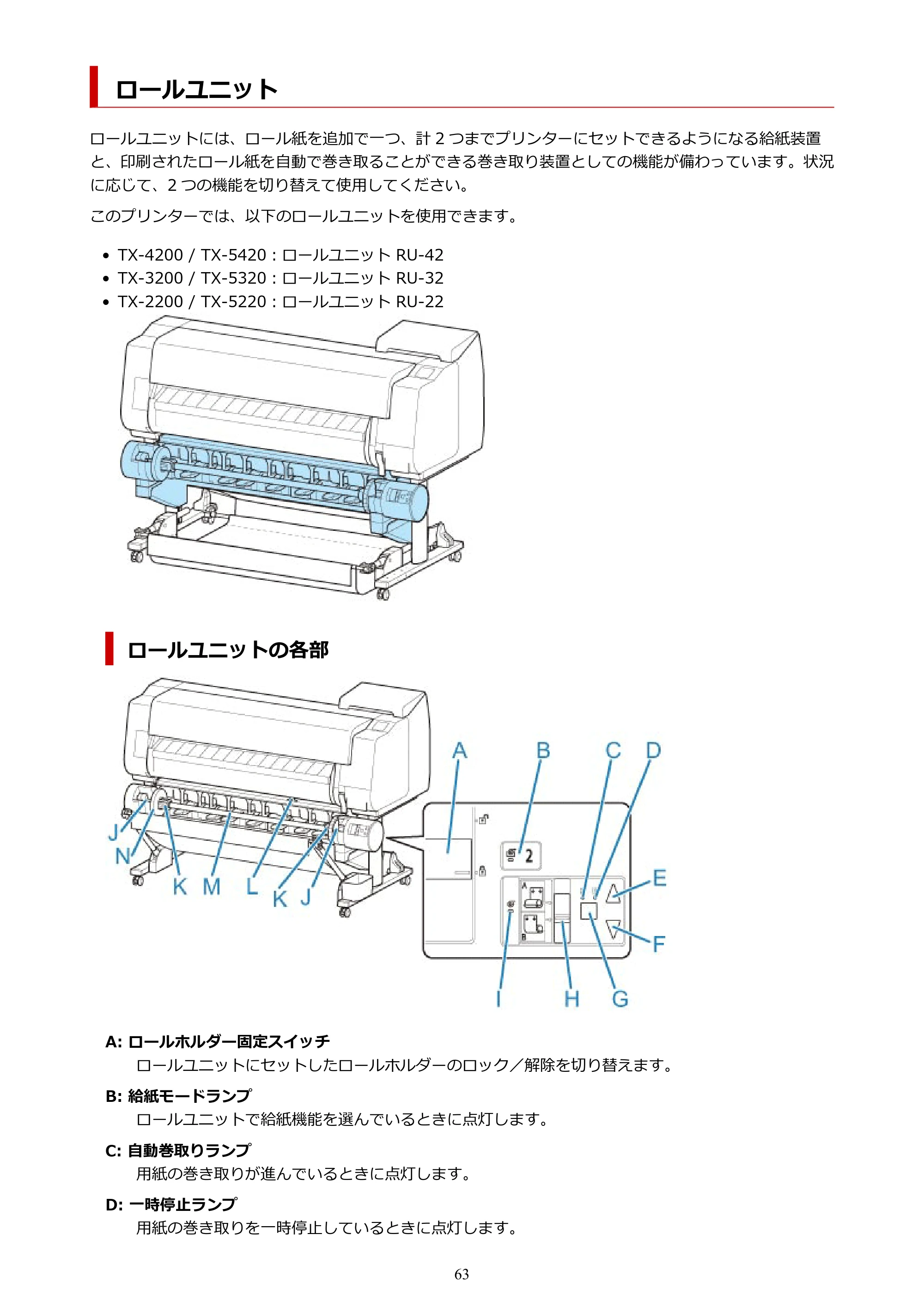
ロールユニット
ロールユニットには、ロール紙を追加で一つ、計 2 つまでプリンターにセットできるようになる給紙装置
と、印刷されたロール紙を自動で巻き取ることができる巻き取り装置としての機能が備わっています。状況
に応じて、2 つの機能を切り替えて使用してください。
このプリンターでは、以下のロールユニットを使用できます。
- TX-4200 / TX-5420:ロールユニット RU-42
- TX-3200 / TX-5320:ロールユニット RU-32
- TX-2200 / TX-5220:ロールユニット RU-22
ロールユニットの各部
A: ロールホルダー固定スイッチ
ロールユニットにセットしたロールホルダーのロック/解除を切り替えます。
B: 給紙モードランプ
ロールユニットで給紙機能を選んでいるときに点灯します。
C: 自動巻取りランプ
用紙の巻き取りが進んでいるときに点灯します。
D: 一時停止ランプ
用紙の巻き取りを一時停止しているときに点灯します。
63
64ページ
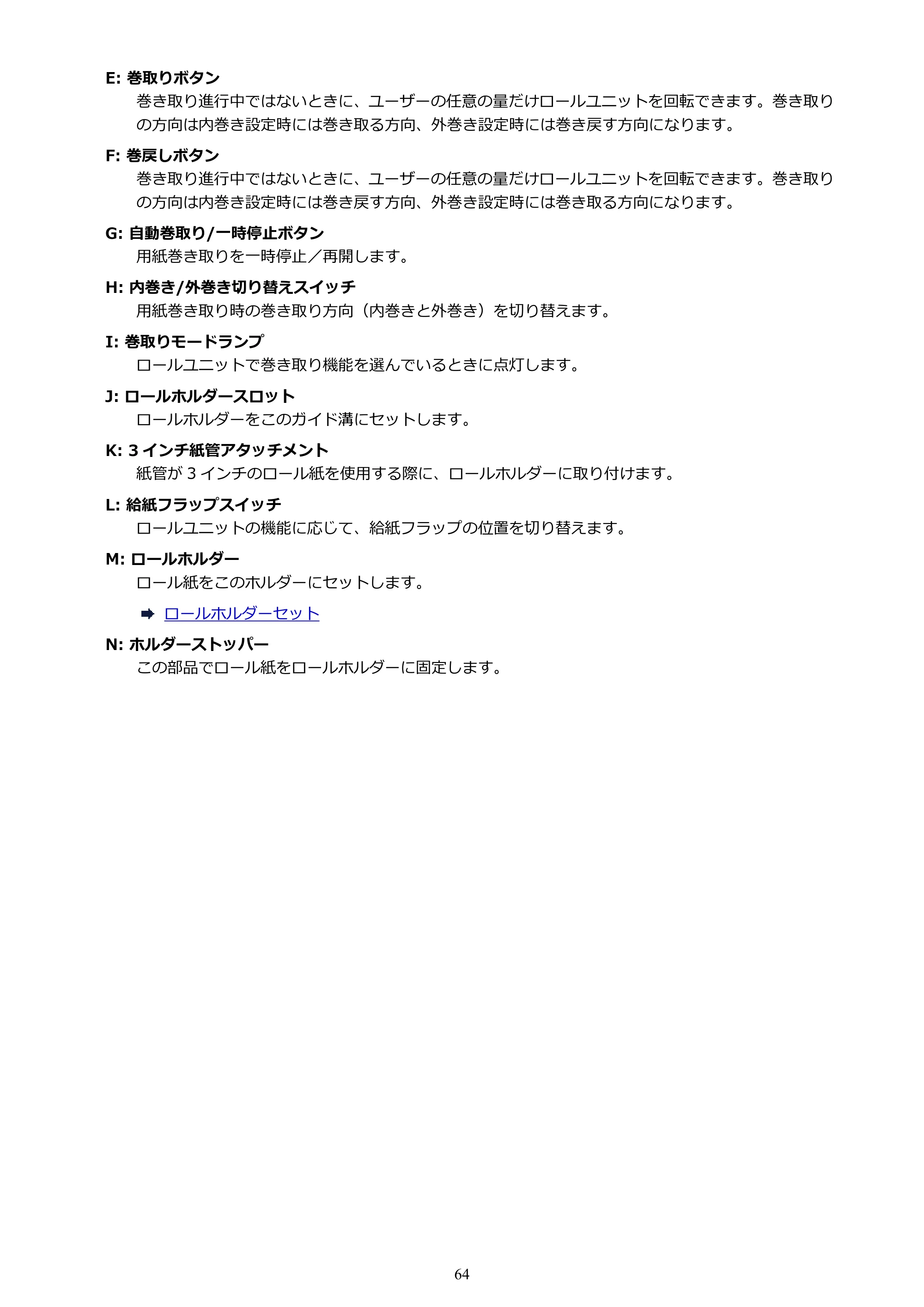
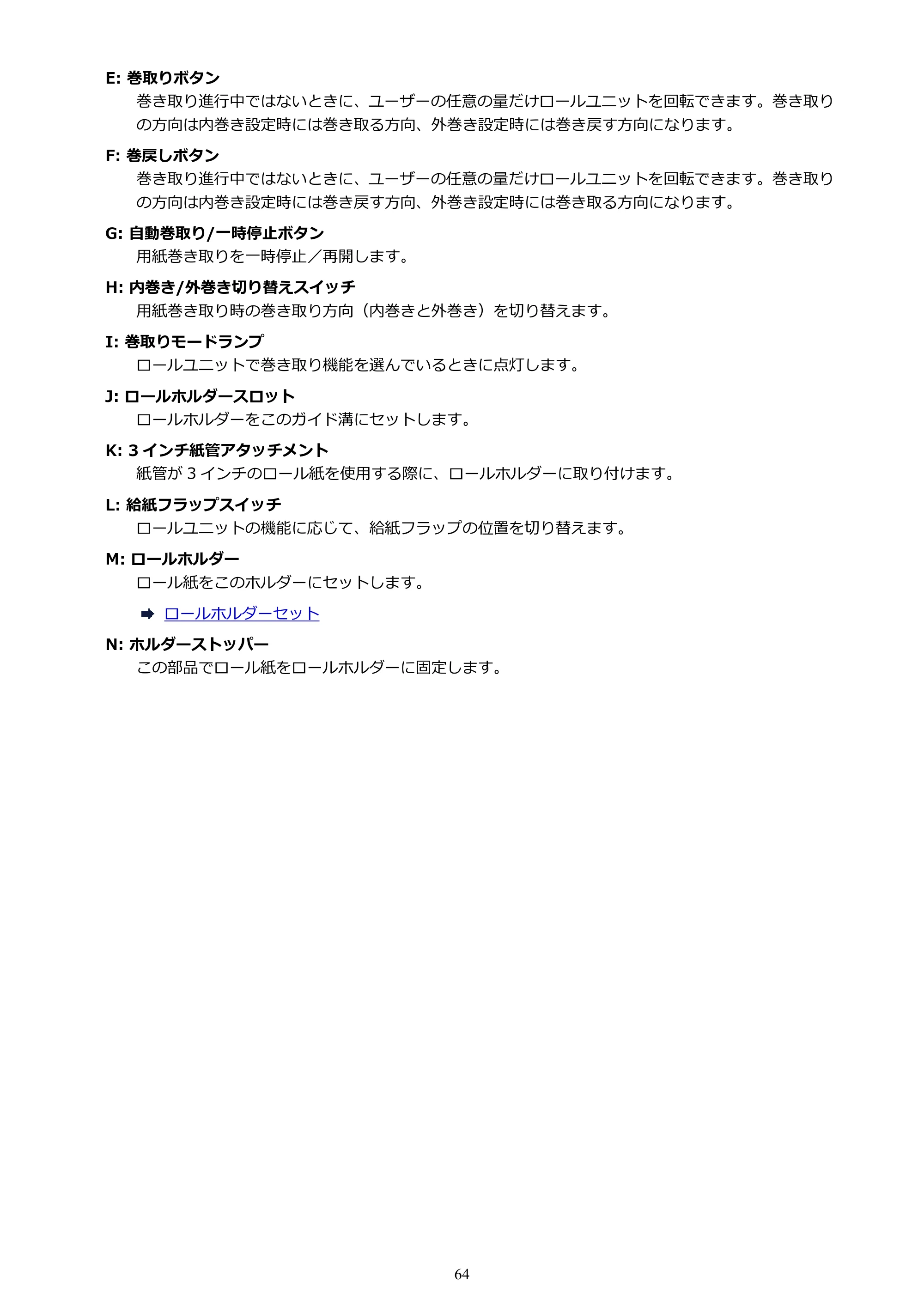
E: 巻取りボタン
巻き取り進行中ではないときに、ユーザーの任意の量だけロールユニットを回転できます。巻き取り
の方向は内巻き設定時には巻き取る方向、外巻き設定時には巻き戻す方向になります。
F: 巻戻しボタン
巻き取り進行中ではないときに、ユーザーの任意の量だけロールユニットを回転できます。巻き取り
の方向は内巻き設定時には巻き戻す方向、外巻き設定時には巻き取る方向になります。
G: 自動巻取り/一時停止ボタン
用紙巻き取りを一時停止/再開します。
H: 内巻き/外巻き切り替えスイッチ
用紙巻き取り時の巻き取り方向(内巻きと外巻き)を切り替えます。
I: 巻取りモードランプ
ロールユニットで巻き取り機能を選んでいるときに点灯します。
J: ロールホルダースロット
ロールホルダーをこのガイド溝にセットします。
K: 3 インチ紙管アタッチメント
紙管が 3 インチのロール紙を使用する際に、ロールホルダーに取り付けます。
L: 給紙フラップスイッチ
ロールユニットの機能に応じて、給紙フラップの位置を切り替えます。
M: ロールホルダー
ロール紙をこのホルダーにセットします。
ロールホルダーセット
N: ホルダーストッパー
この部品でロール紙をロールホルダーに固定します。
64
スタッカー
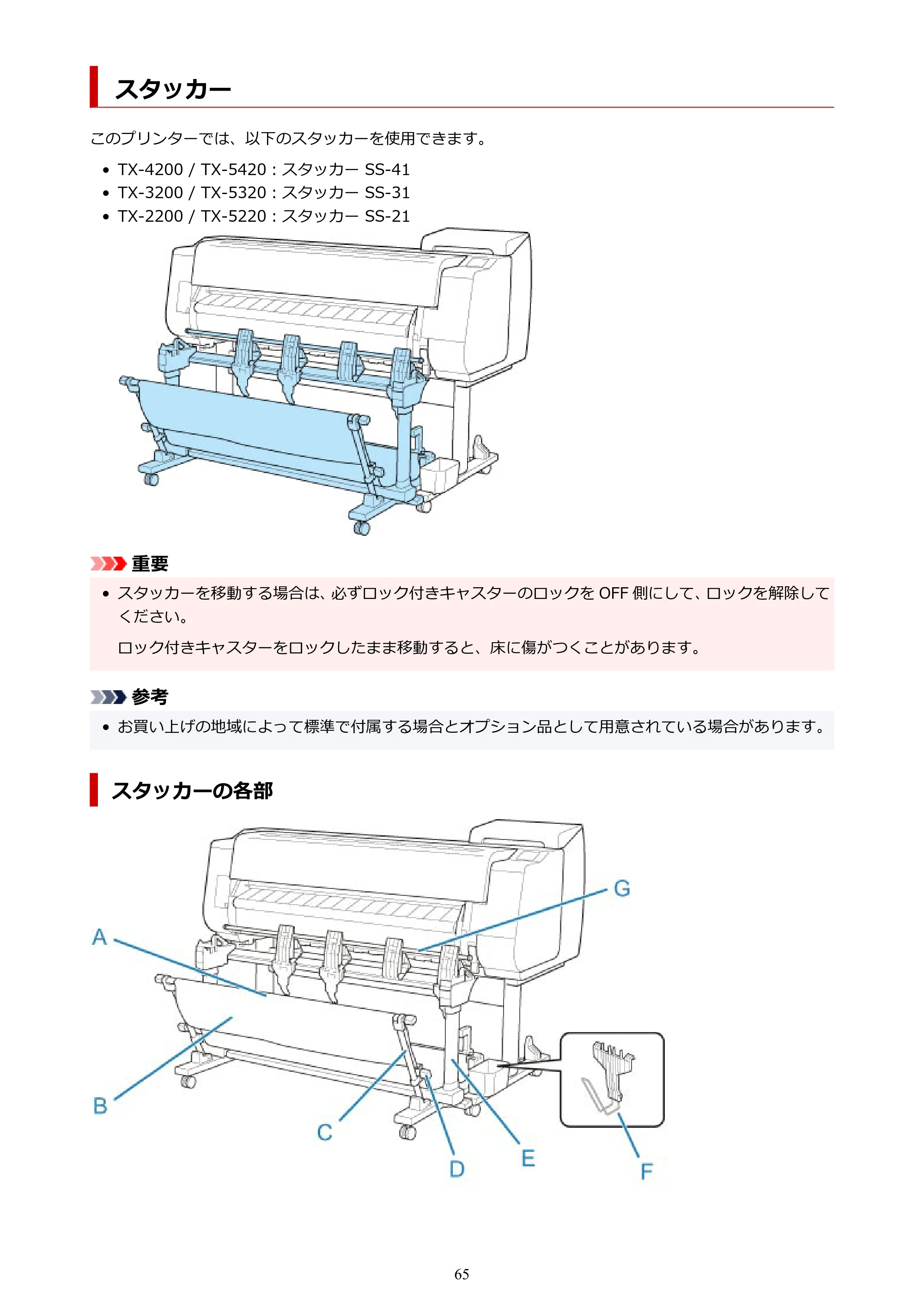
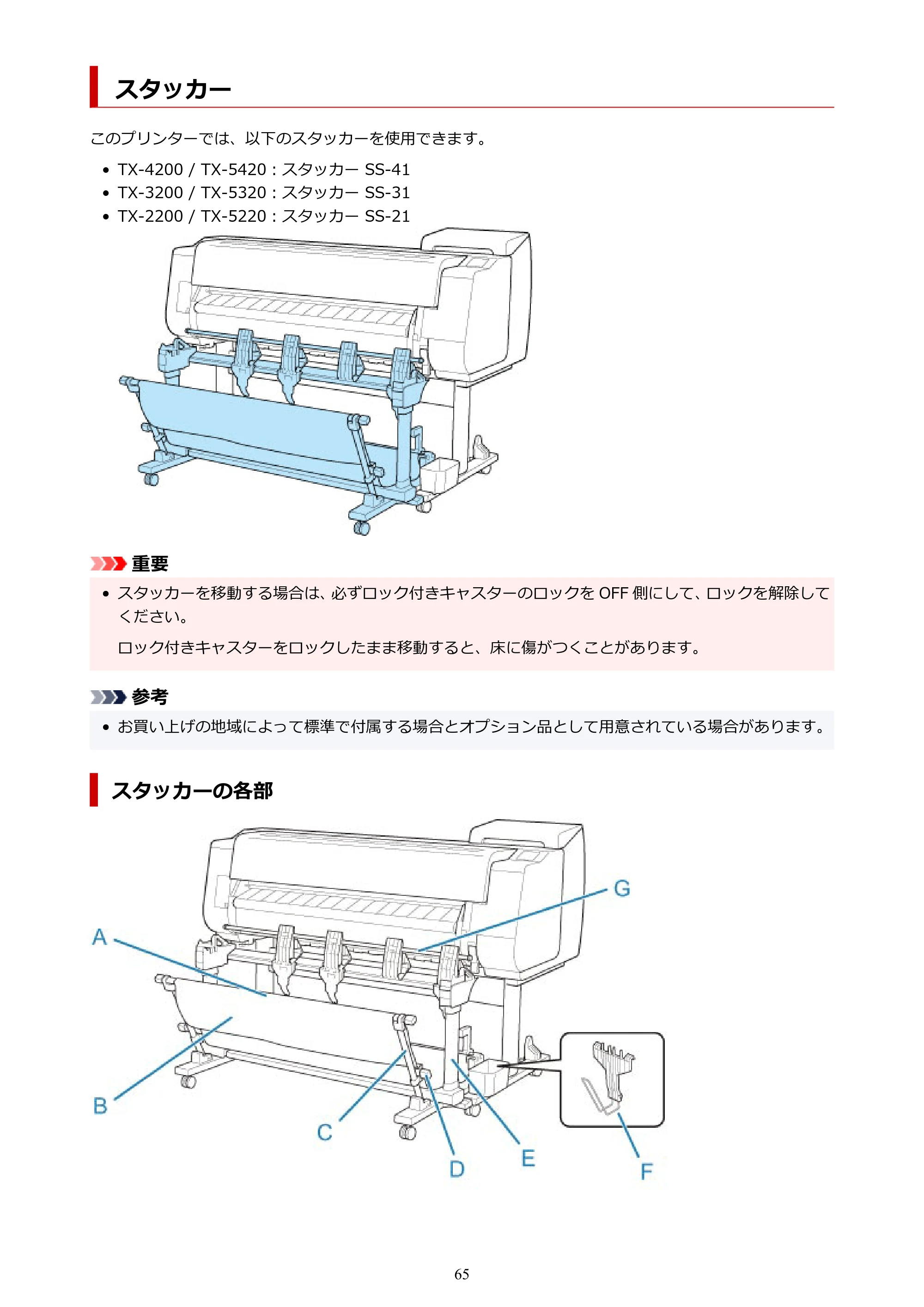
スタッカー
このプリンターでは、以下のスタッカーを使用できます。
- TX-4200 / TX-5420:スタッカー SS-41
- TX-3200 / TX-5320:スタッカー SS-31
- TX-2200 / TX-5220:スタッカー SS-21
重要
- スタッカーを移動する場合は、必ずロック付きキャスターのロックを OFF 側にして、ロックを解除して•
ください。
ロック付きキャスターをロックしたまま移動すると、床に傷がつくことがあります。
参考
- お買い上げの地域によって標準で付属する場合とオプション品として用意されている場合があります。•
スタッカーの各部
65
66ページ
A:ロッド(位置固定)
前後に動かしてスタッカーのポジションを切り替えます。
B:バスケット
排紙された用紙を受けとめる布製のトレイです。
C:アーム
スタッカーをポジション 1 で使用するときに、下部にロッド(位置調整用)を取り付けます。
スタッカーのポジション例
D:ロッド(位置調整用)
アームの下部やスタンドの上部に移動してスタッカーのポジションを切り替えます。
E:スタンド
スタッカーの取り付け台です。キャスター付きで簡単に移動できます。
スタッカーをポジション 2、ポジション 3、またはポジション 4 で使用するときに、上部にロッド(位
置調整用)を取り付けます。
スタッカーのポジション例
F:用紙ストッパー
ポジション 3 で使用するときに、フラッパーの右側から 2 番目の部材の下部に取り付けてください。
使用しないときはスタンドのアクセサリポケットに収納してください。
G:フラッパー
縦向きにしたり横向きにしたりしてスタッカーのポジションを切り替えます。
66
製品の操作方法
製品の操作方法
電源を入れる/切る
ロール紙をプリンターにセットする
カット紙をプリンターにセットする
プリンタースタンドのバスケットを使用する
バスケットのポジション例
プリンタースタンドのバスケットを収納する
ロールユニットを巻き取り装置として利用する
巻き取り装置に設定したロールユニットに用紙をセットする
印刷した用紙をロールユニットから取り外す
スタッカーを使用する
スタッカーのポジション例
印刷を中止する
印刷を一時停止状態にする
67
電源を入れる/切る
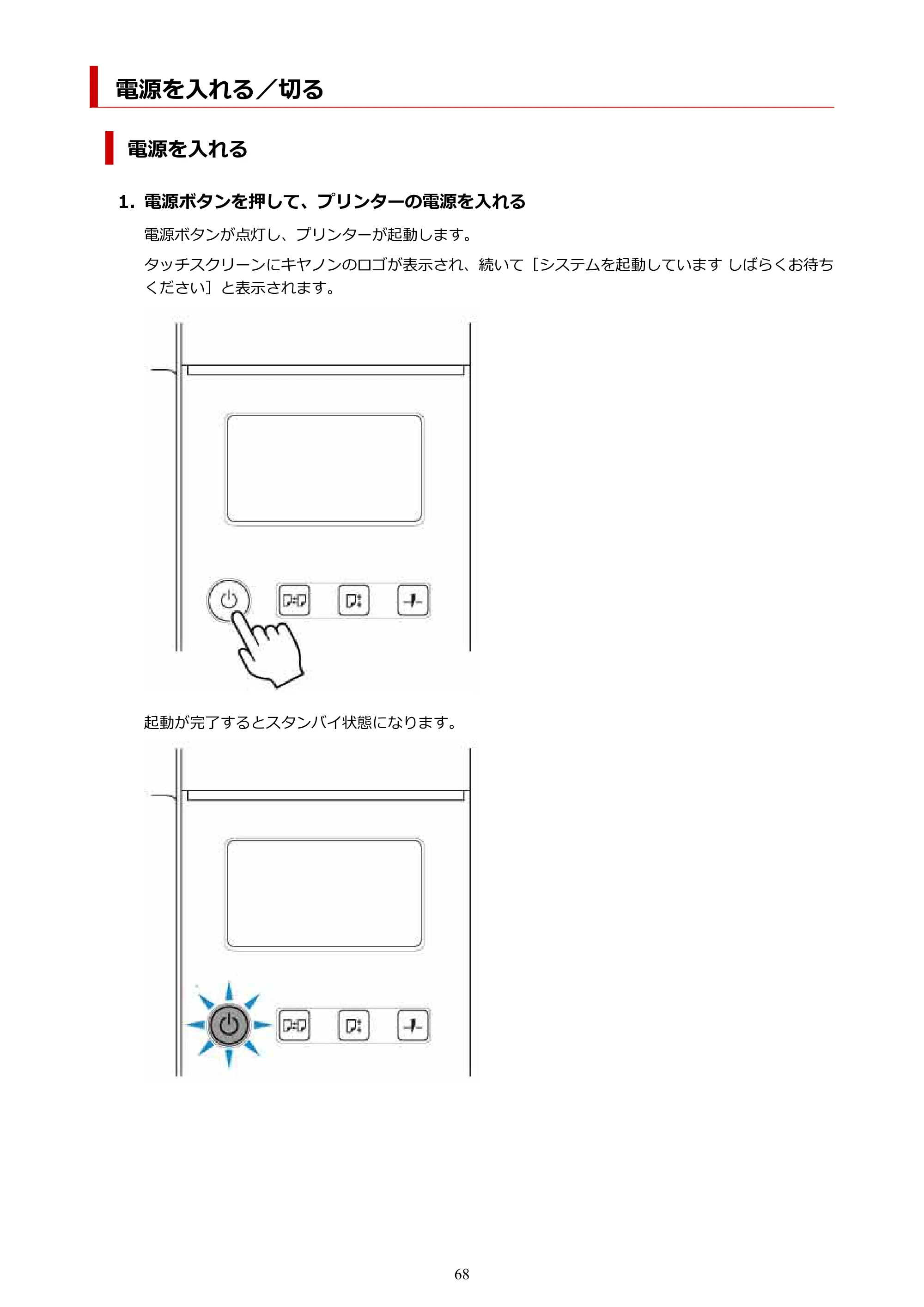
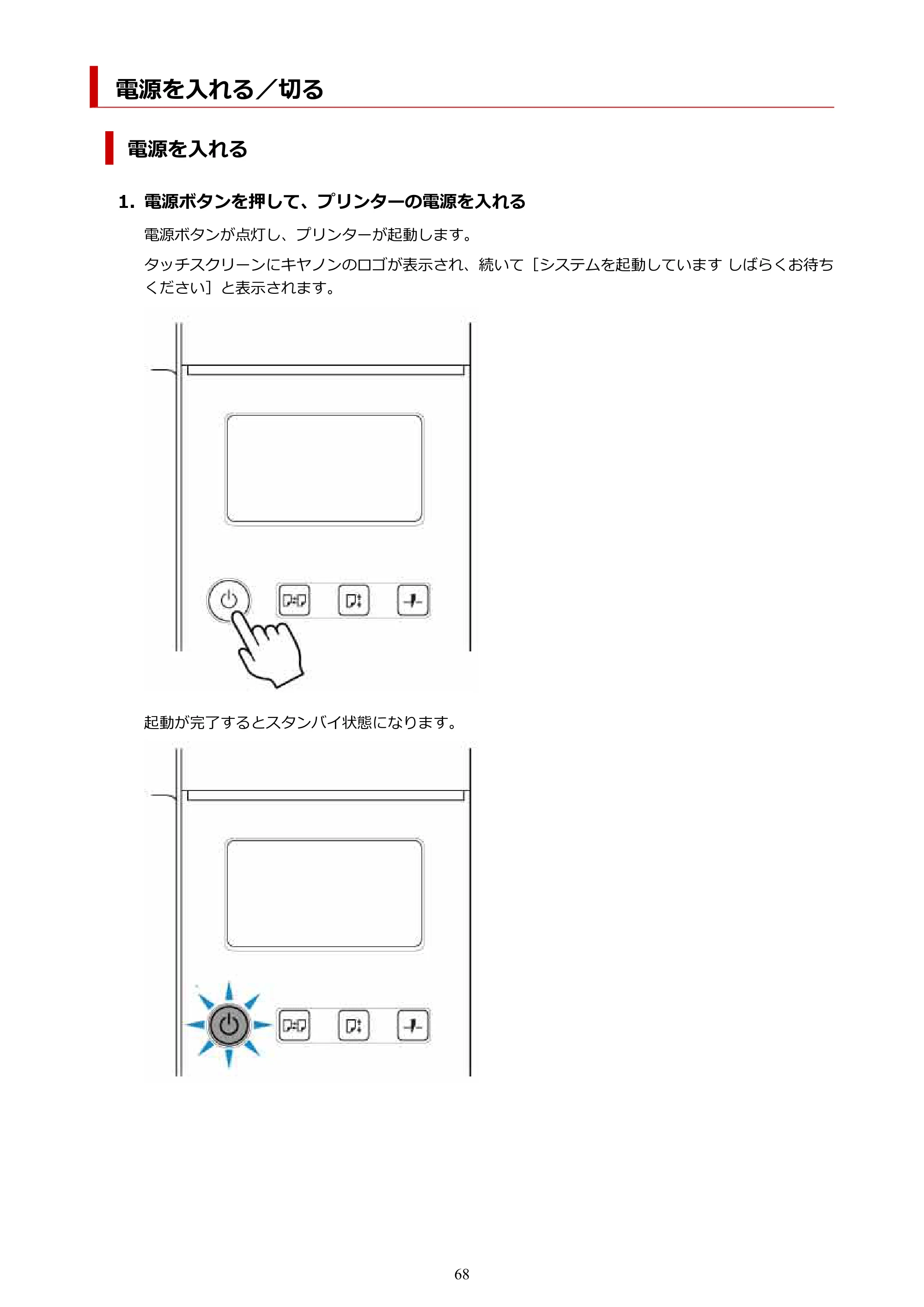
電源を入れる/切る
電源を入れる
1. 電源ボタンを押して、プリンターの電源を入れる1.
電源ボタンが点灯し、プリンターが起動します。
タッチスクリーンにキヤノンのロゴが表示され、続いて[システムを起動しています しばらくお待ち
ください]と表示されます。
起動が完了するとスタンバイ状態になります。
68
69ページ
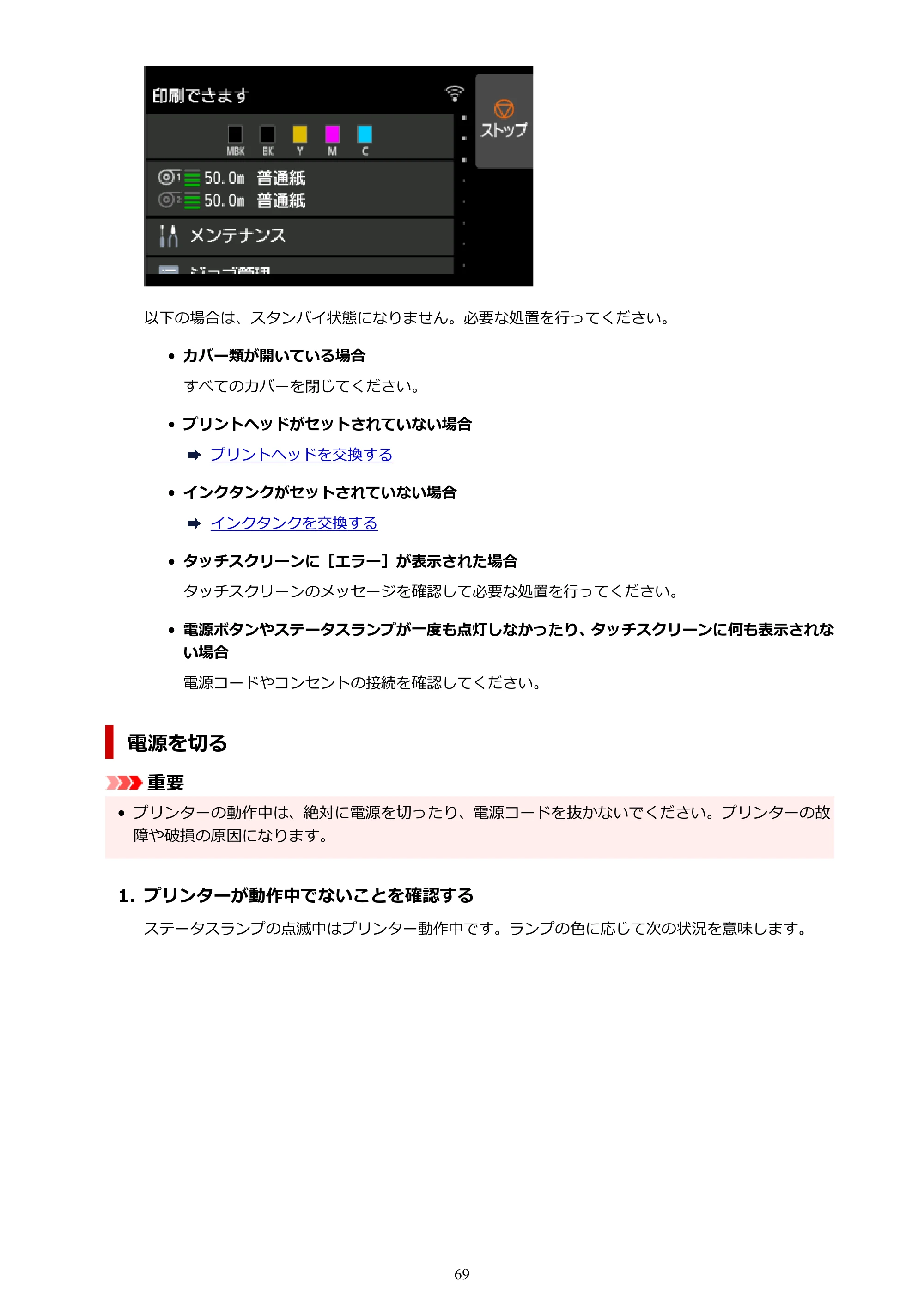
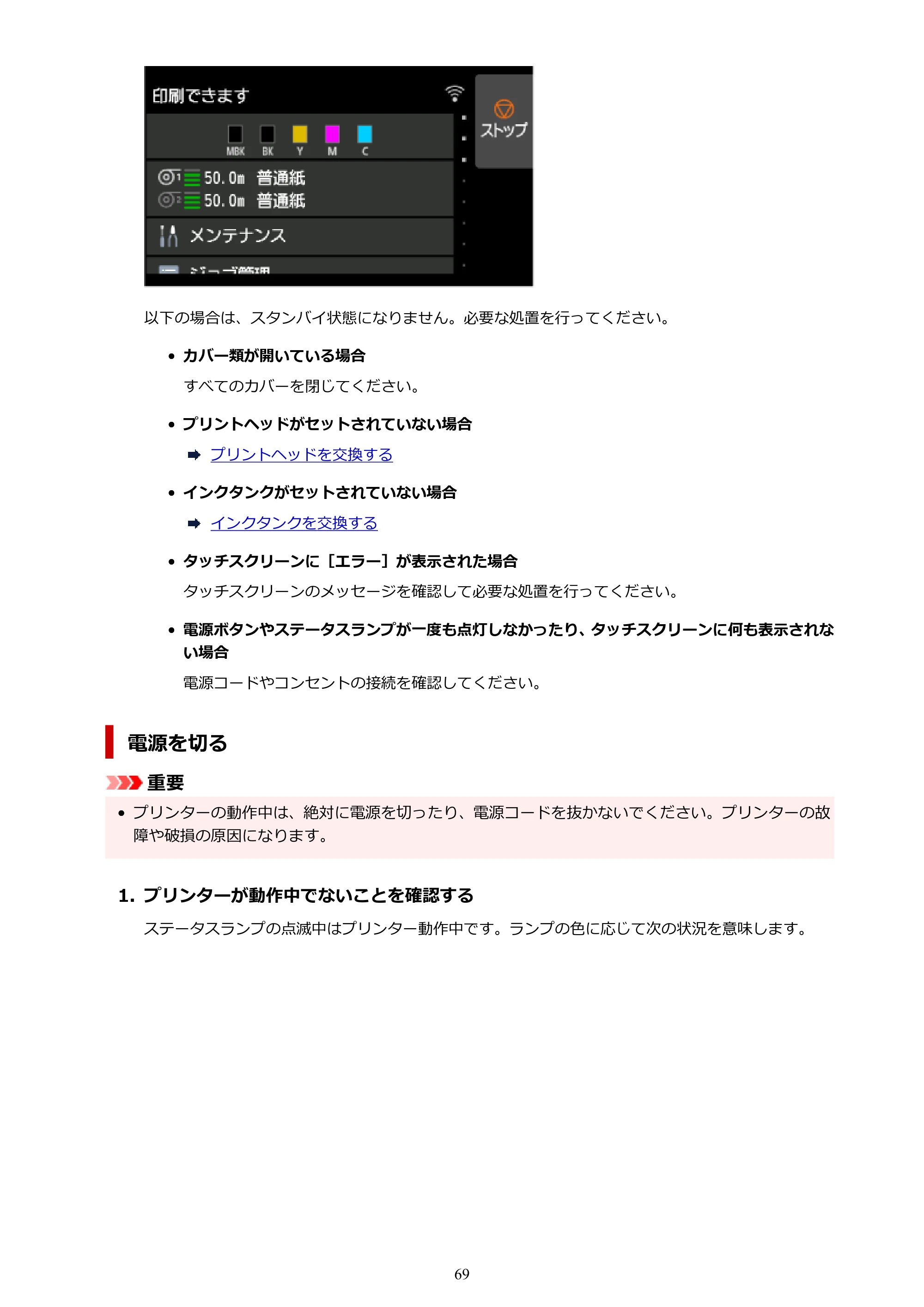
以下の場合は、スタンバイ状態になりません。必要な処置を行ってください。
- カバー類が開いている場合•
すべてのカバーを閉じてください。
- プリントヘッドがセットされていない場合•
プリントヘッドを交換する
- インクタンクがセットされていない場合•
インクタンクを交換する
- タッチスクリーンに[エラー]が表示された場合•
タッチスクリーンのメッセージを確認して必要な処置を行ってください。
- 電源ボタンやステータスランプが一度も点灯しなかったり、タッチスクリーンに何も表示されな•
い場合
電源コードやコンセントの接続を確認してください。
電源を切る
重要
- プリンターの動作中は、絶対に電源を切ったり、電源コードを抜かないでください。プリンターの故•
障や破損の原因になります。
1. プリンターが動作中でないことを確認する1.
ステータスランプの点滅中はプリンター動作中です。ランプの色に応じて次の状況を意味します。
69
70ページ
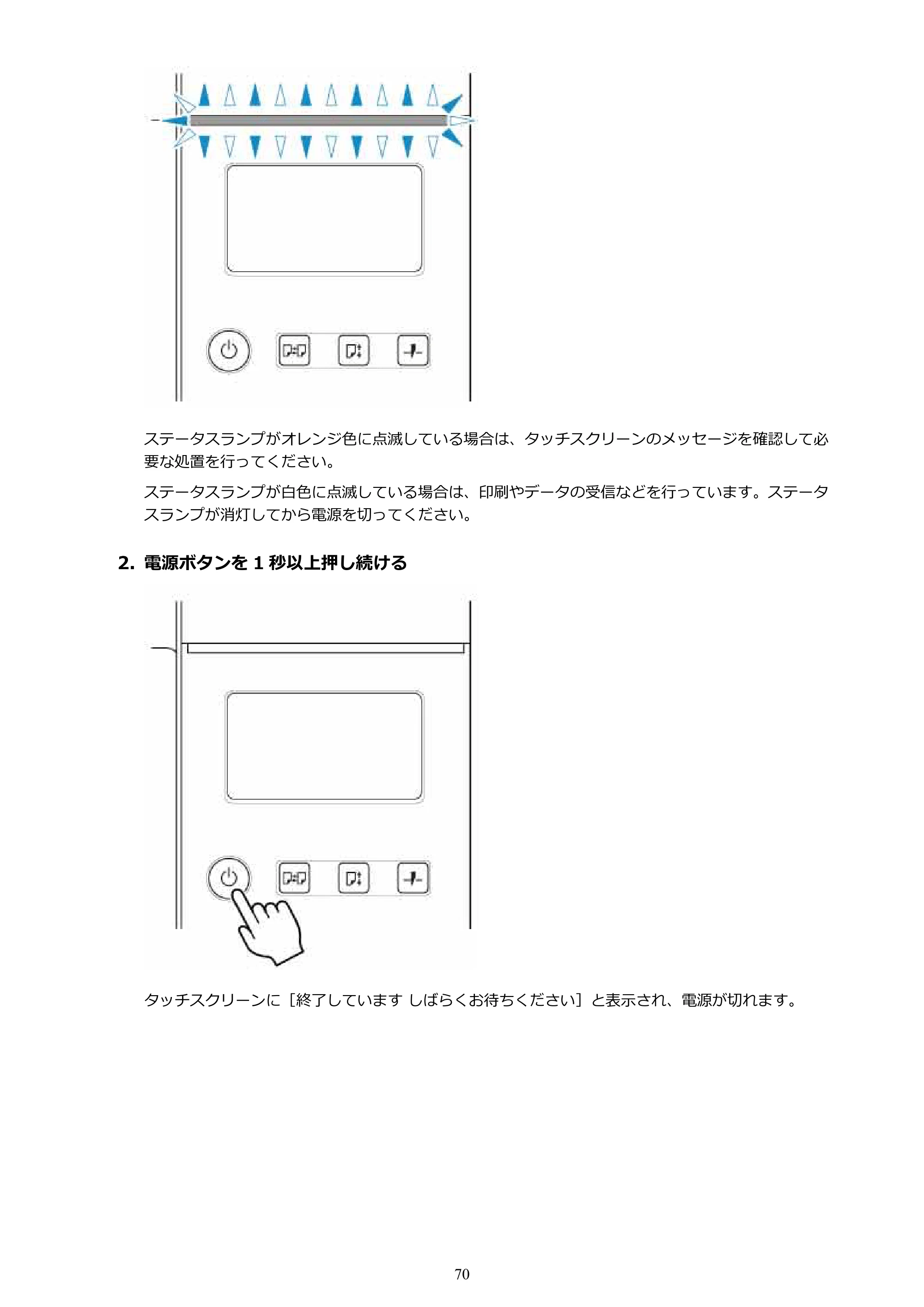
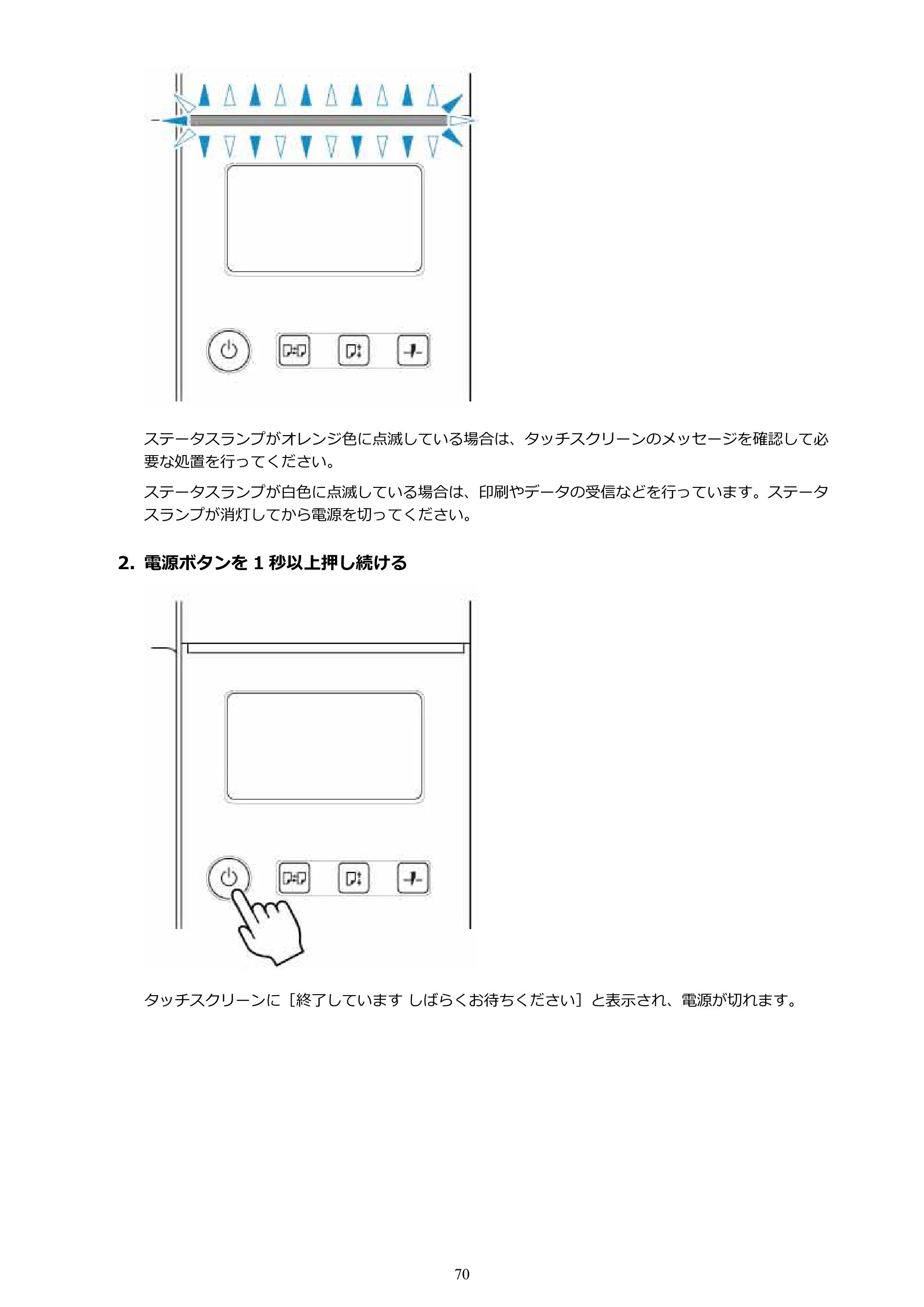
ステータスランプがオレンジ色に点滅している場合は、タッチスクリーンのメッセージを確認して必
要な処置を行ってください。
ステータスランプが白色に点滅している場合は、印刷やデータの受信などを行っています。ステータ
スランプが消灯してから電源を切ってください。
2. 電源ボタンを 1 秒以上押し続ける2.
タッチスクリーンに[終了しています しばらくお待ちください]と表示され、電源が切れます。
70
プリンタースタンドのバスケットを使用する
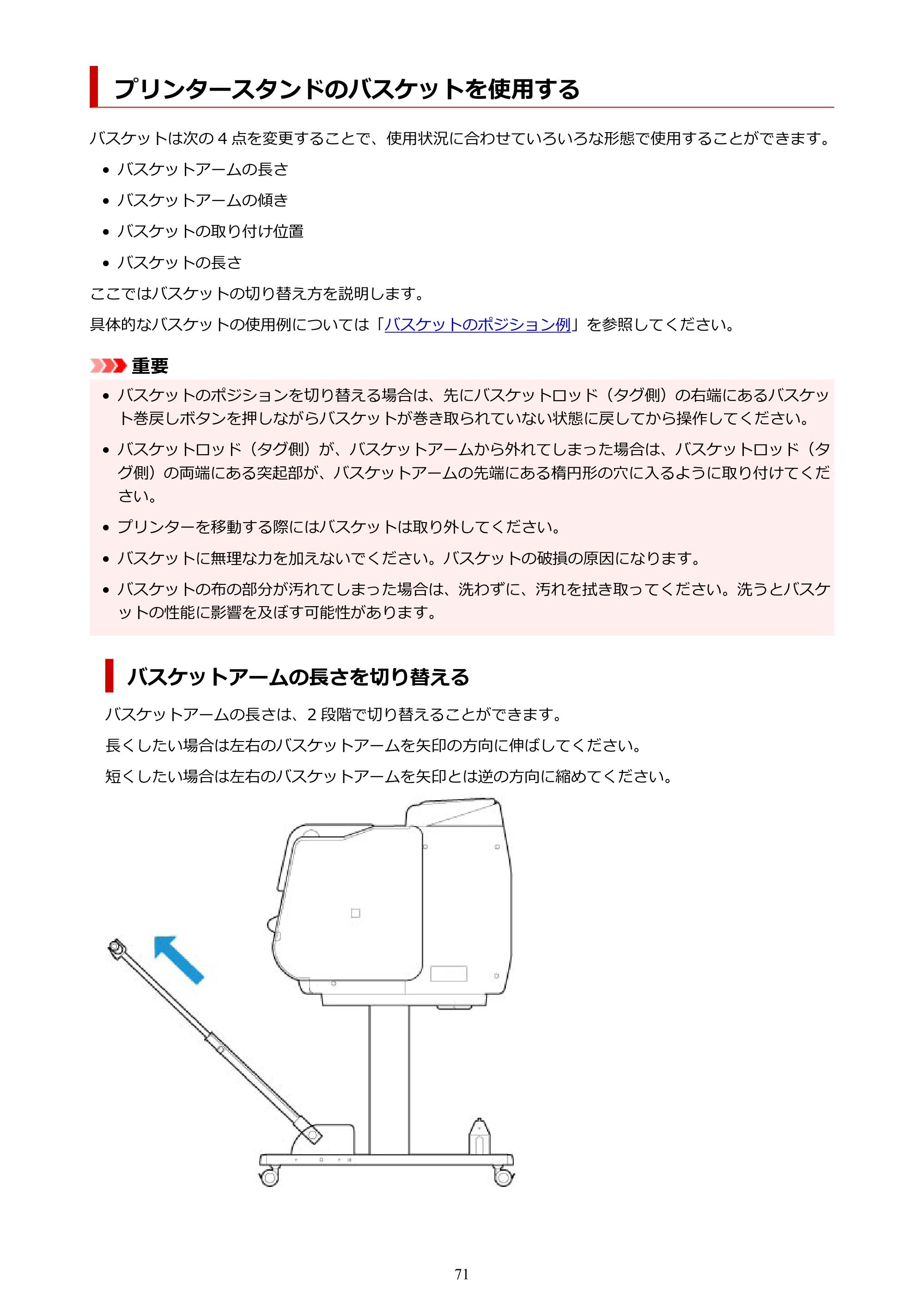
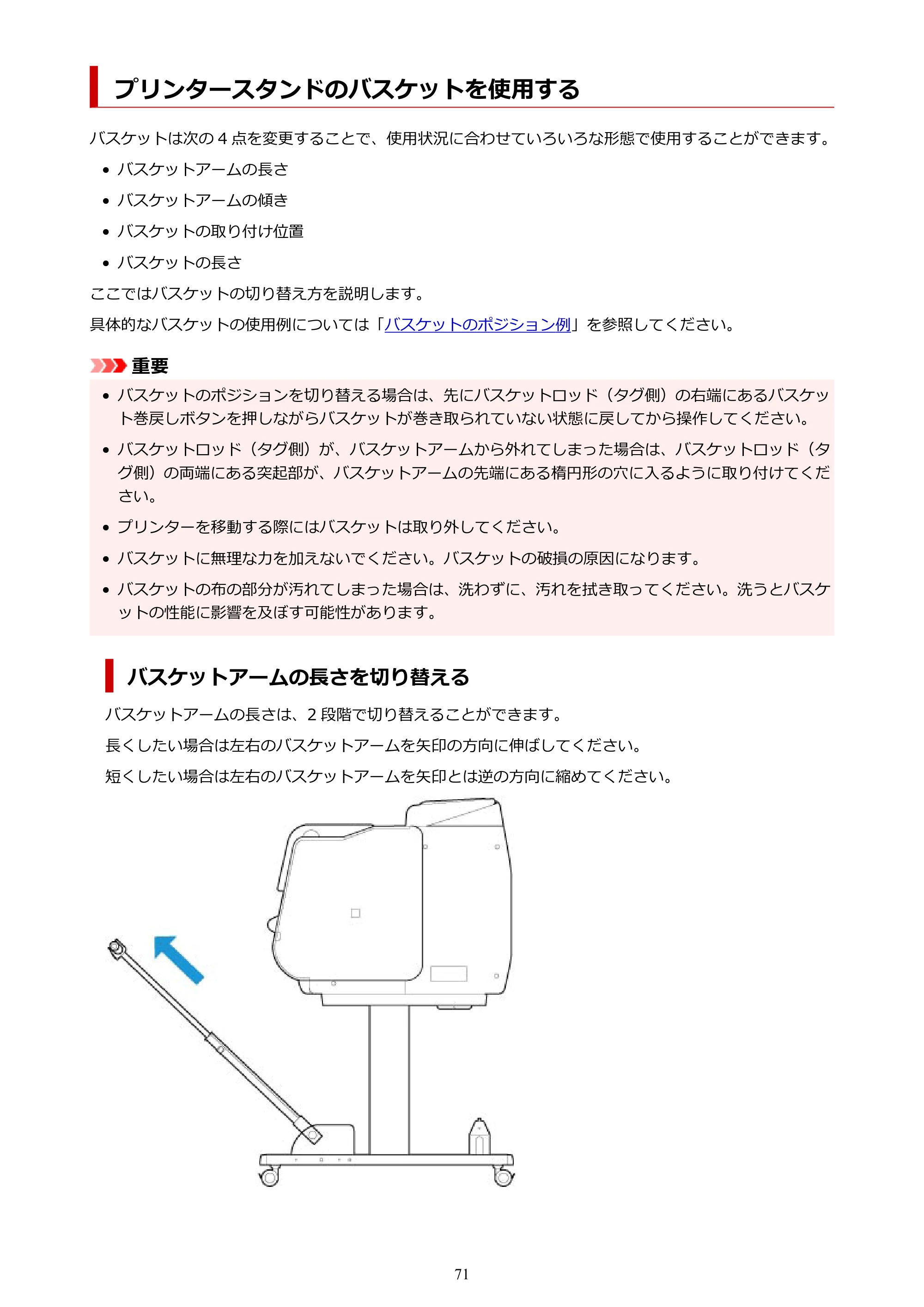
プリンタースタンドのバスケットを使用する
バスケットは次の 4 点を変更することで、使用状況に合わせていろいろな形態で使用することができます。
- バスケットアームの長さ•
- バスケットアームの傾き•
- バスケットの取り付け位置•
- バスケットの長さ•
ここではバスケットの切り替え方を説明します。
具体的なバスケットの使用例については「バスケットのポジション例」を参照してください。
重要
- バスケットのポジションを切り替える場合は、先にバスケットロッド(タグ側)の右端にあるバスケッ•
ト巻戻しボタンを押しながらバスケットが巻き取られていない状態に戻してから操作してください。
- バスケットロッド(タグ側)が、バスケットアームから外れてしまった場合は、バスケットロッド(タ•
グ側)の両端にある突起部が、バスケットアームの先端にある楕円形の穴に入るように取り付けてくだ
さい。
- プリンターを移動する際にはバスケットは取り外してください。•
- バスケットに無理な力を加えないでください。バスケットの破損の原因になります。•
- バスケットの布の部分が汚れてしまった場合は、洗わずに、汚れを拭き取ってください。洗うとバスケ•
ットの性能に影響を及ぼす可能性があります。
バスケットアームの長さを切り替える
バスケットアームの長さは、2 段階で切り替えることができます。
長くしたい場合は左右のバスケットアームを矢印の方向に伸ばしてください。
短くしたい場合は左右のバスケットアームを矢印とは逆の方向に縮めてください。
71
72ページ
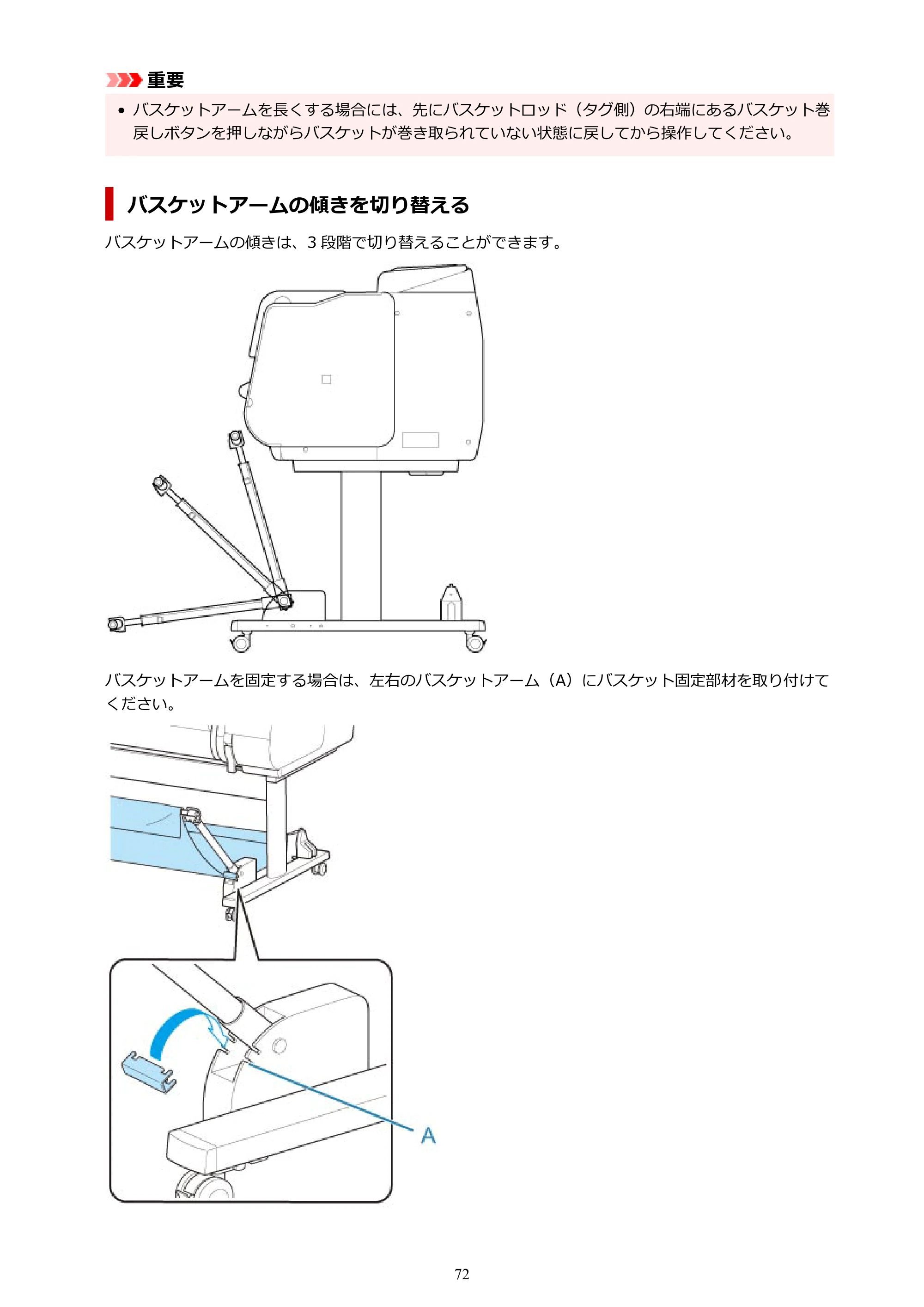
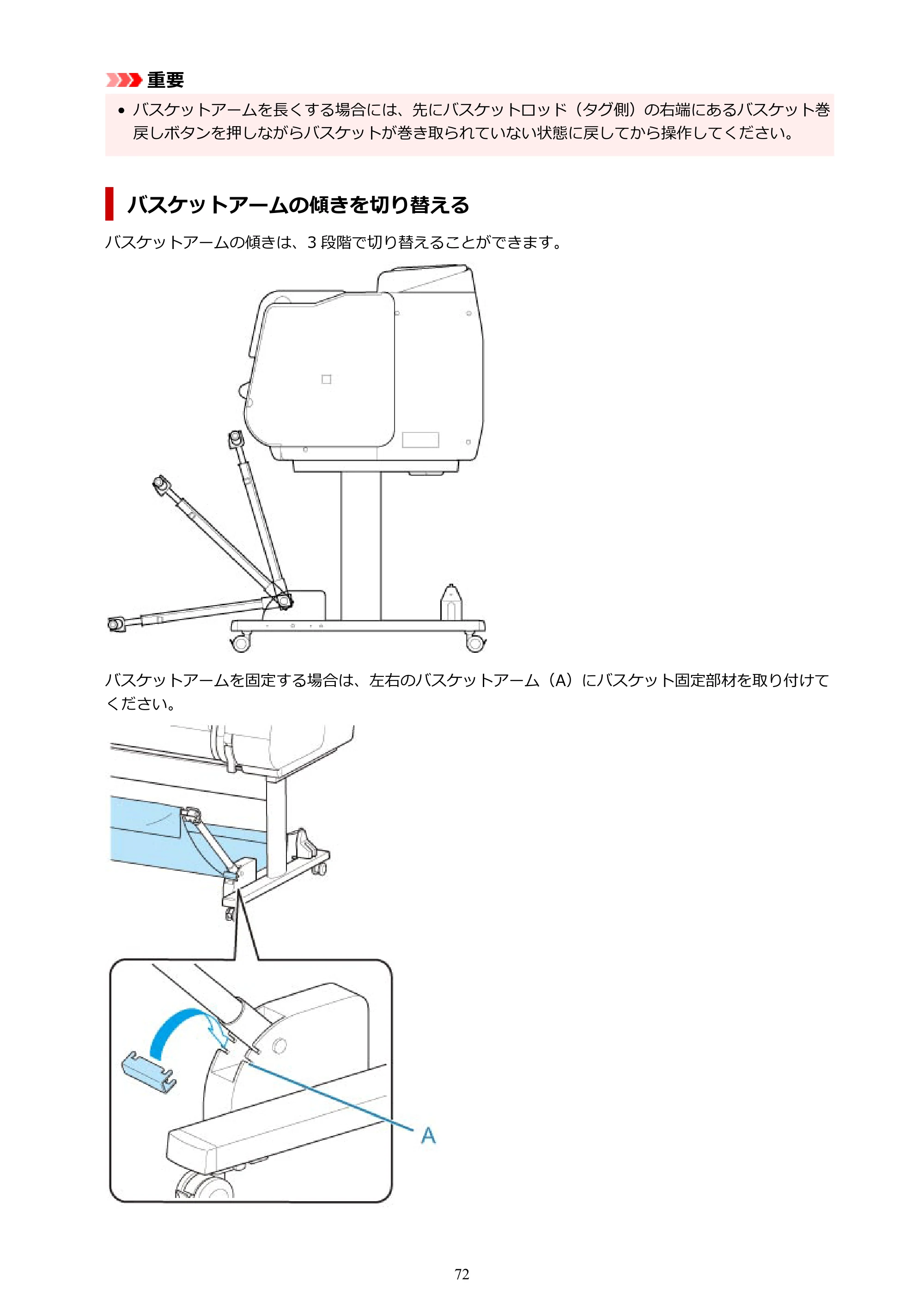
重要
- バスケットアームを長くする場合には、先にバスケットロッド(タグ側)の右端にあるバスケット巻•
戻しボタンを押しながらバスケットが巻き取られていない状態に戻してから操作してください。
バスケットアームの傾きを切り替える
バスケットアームの傾きは、3 段階で切り替えることができます。
バスケットアームを固定する場合は、左右のバスケットアーム(A)にバスケット固定部材を取り付けて
ください。
72
73ページ
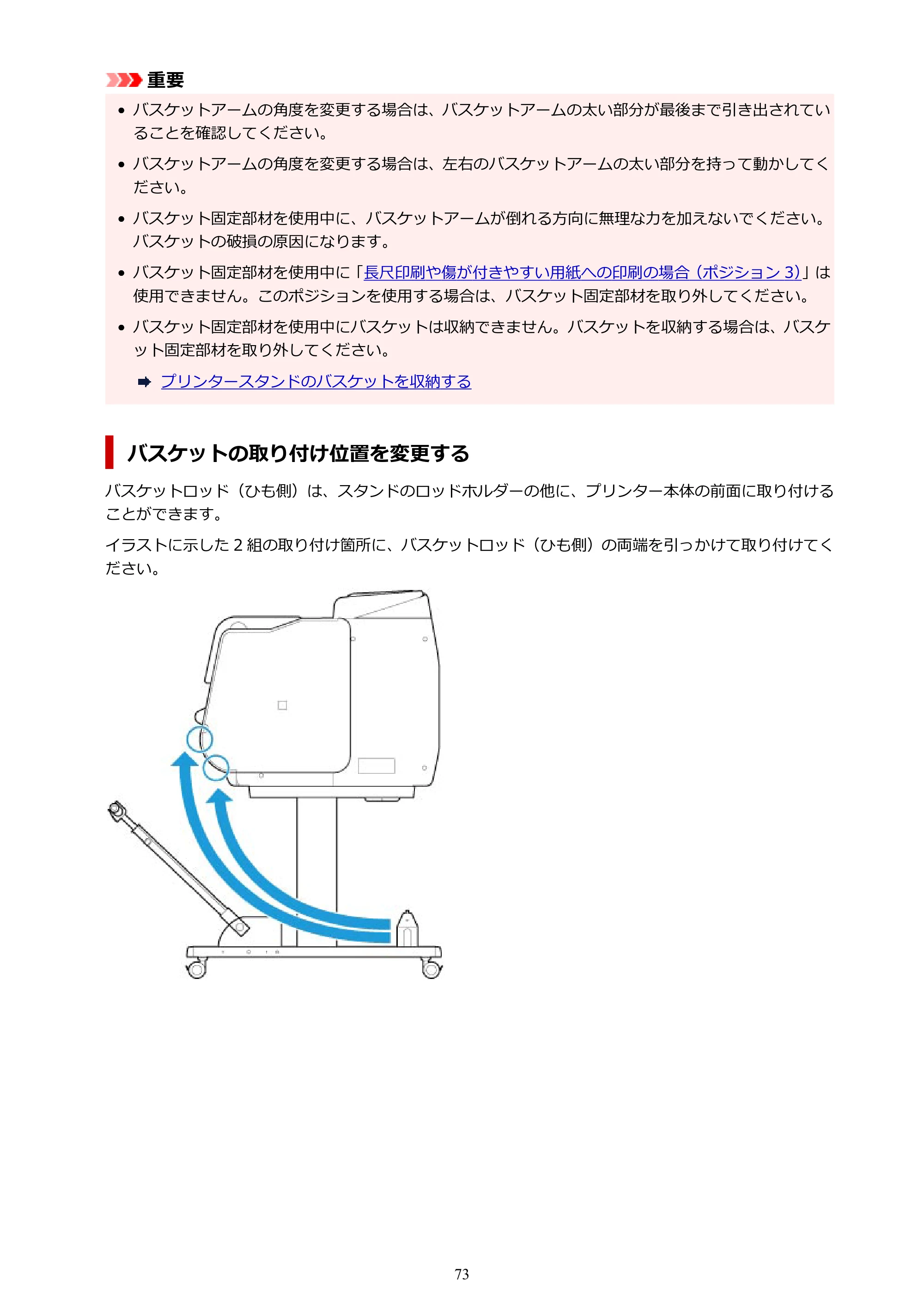
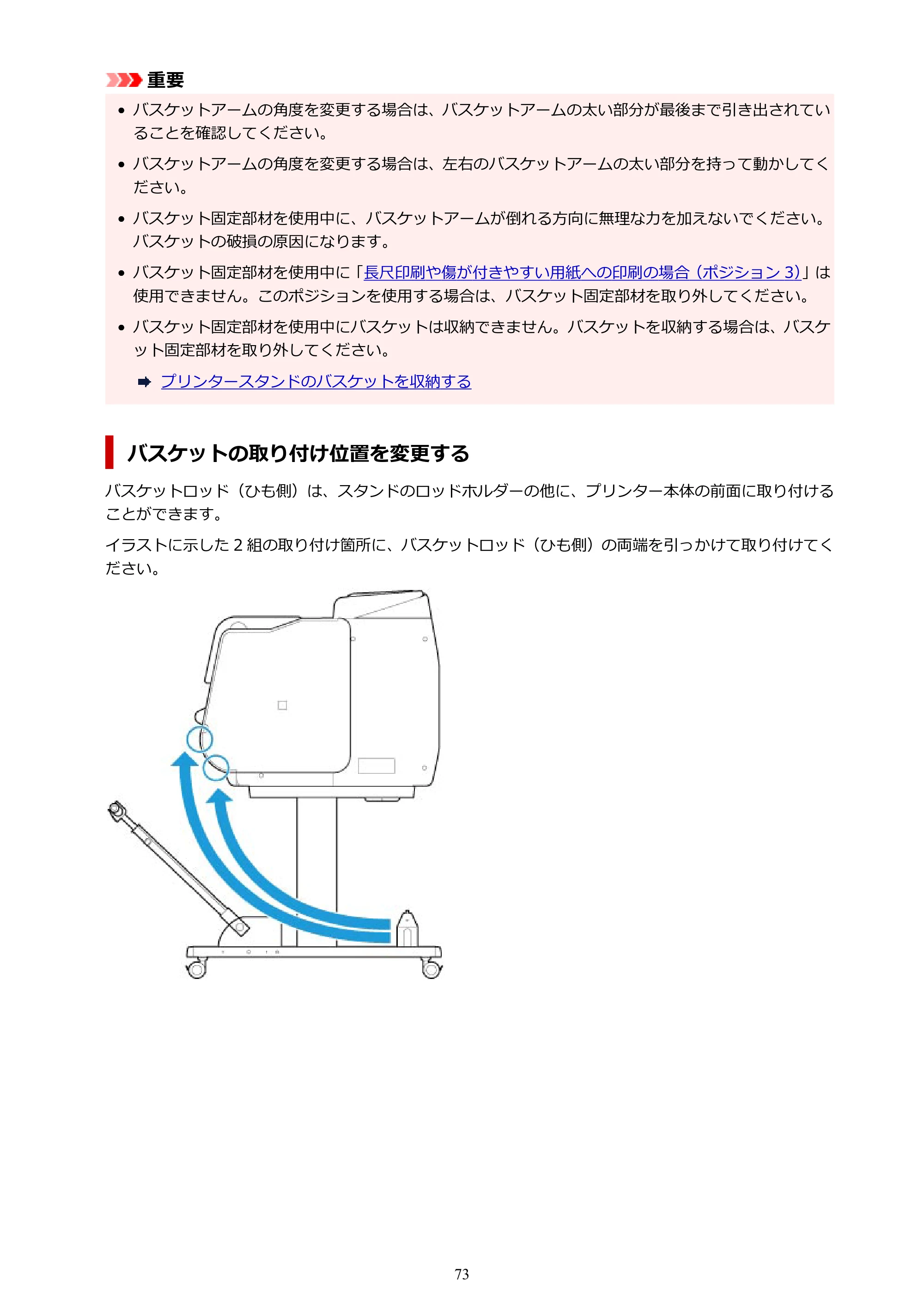
重要
- バスケットアームの角度を変更する場合は、バスケットアームの太い部分が最後まで引き出されてい•
ることを確認してください。
- バスケットアームの角度を変更する場合は、左右のバスケットアームの太い部分を持って動かしてく•
ださい。
- バスケット固定部材を使用中に、バスケットアームが倒れる方向に無理な力を加えないでください。•
バスケットの破損の原因になります。
- バスケット固定部材を使用中に「長尺印刷や傷が付きやすい用紙への印刷の場合(ポジション 3)」は•
使用できません。このポジションを使用する場合は、バスケット固定部材を取り外してください。
- バスケット固定部材を使用中にバスケットは収納できません。バスケットを収納する場合は、バスケ•
ット固定部材を取り外してください。
プリンタースタンドのバスケットを収納する
バスケットの取り付け位置を変更する
バスケットロッド(ひも側)は、スタンドのロッドホルダーの他に、プリンター本体の前面に取り付ける
ことができます。
イラストに示した 2 組の取り付け箇所に、バスケットロッド(ひも側)の両端を引っかけて取り付けてく
ださい。
73
74ページ
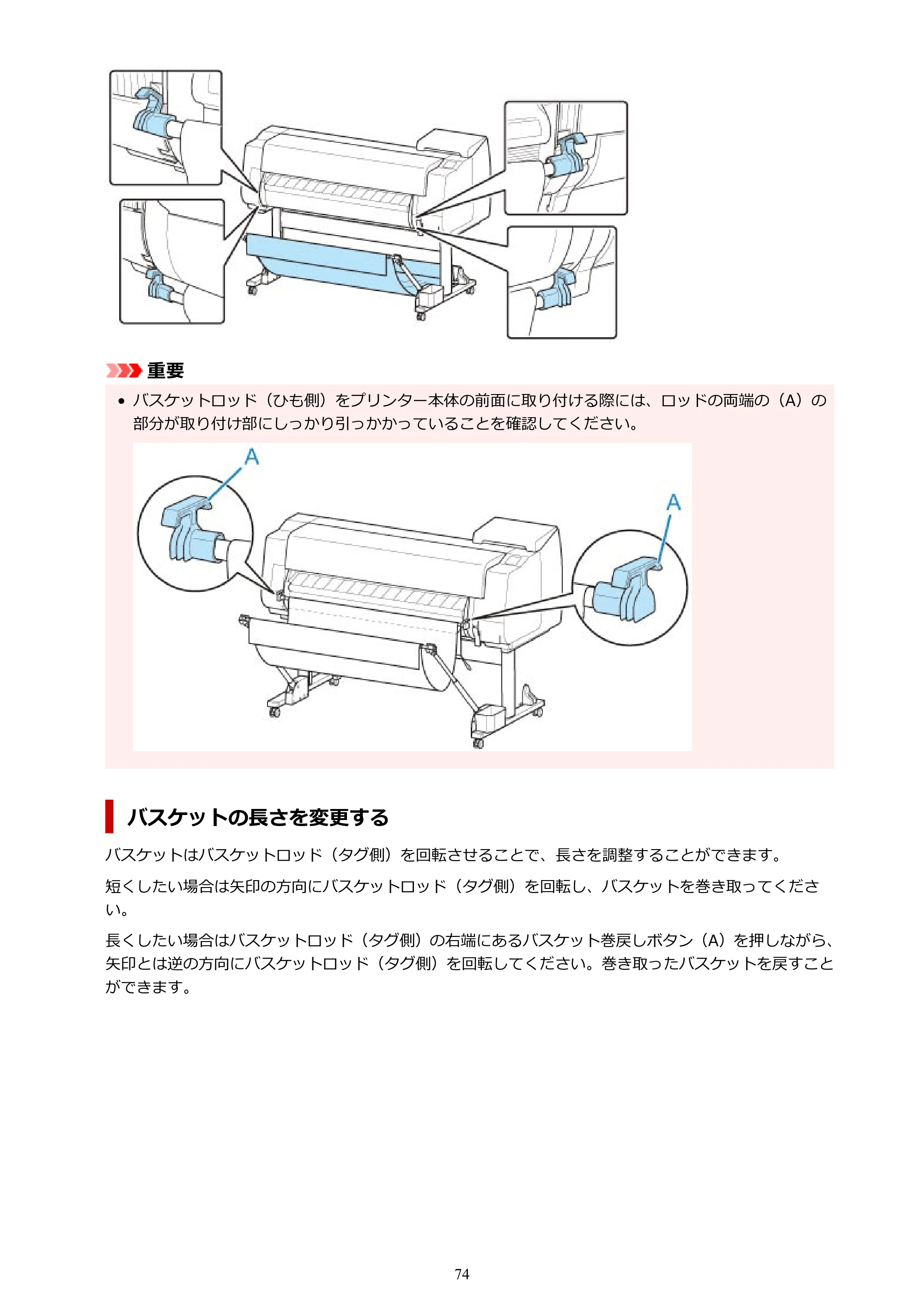
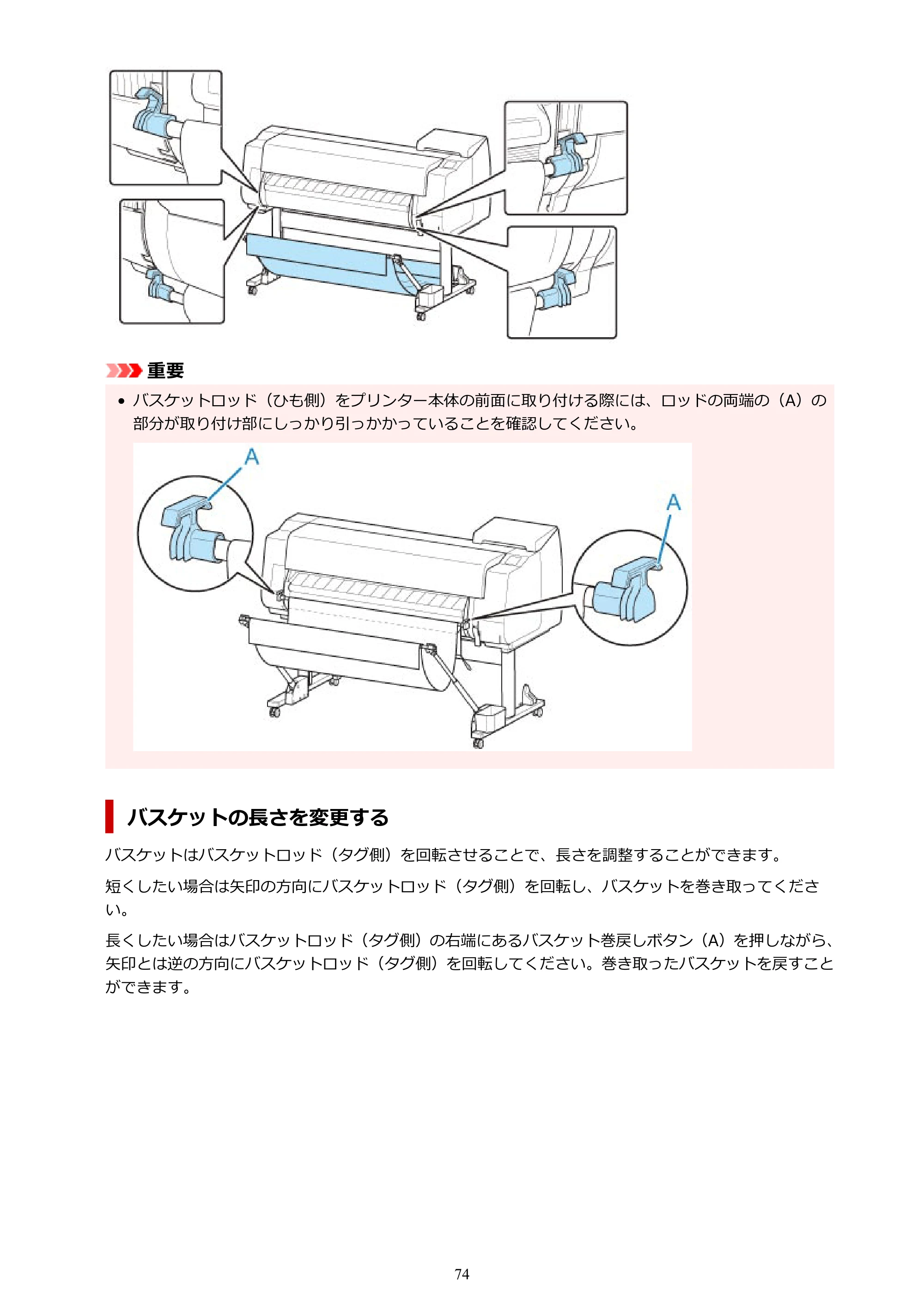
重要
- バスケットロッド(ひも側)をプリンター本体の前面に取り付ける際には、ロッドの両端の(A)の•
部分が取り付け部にしっかり引っかかっていることを確認してください。
バスケットの長さを変更する
バスケットはバスケットロッド(タグ側)を回転させることで、長さを調整することができます。
短くしたい場合は矢印の方向にバスケットロッド(タグ側)を回転し、バスケットを巻き取ってくださ
い。
長くしたい場合はバスケットロッド(タグ側)の右端にあるバスケット巻戻しボタン(A)を押しながら、
矢印とは逆の方向にバスケットロッド(タグ側)を回転してください。巻き取ったバスケットを戻すこと
ができます。
74
75ページ
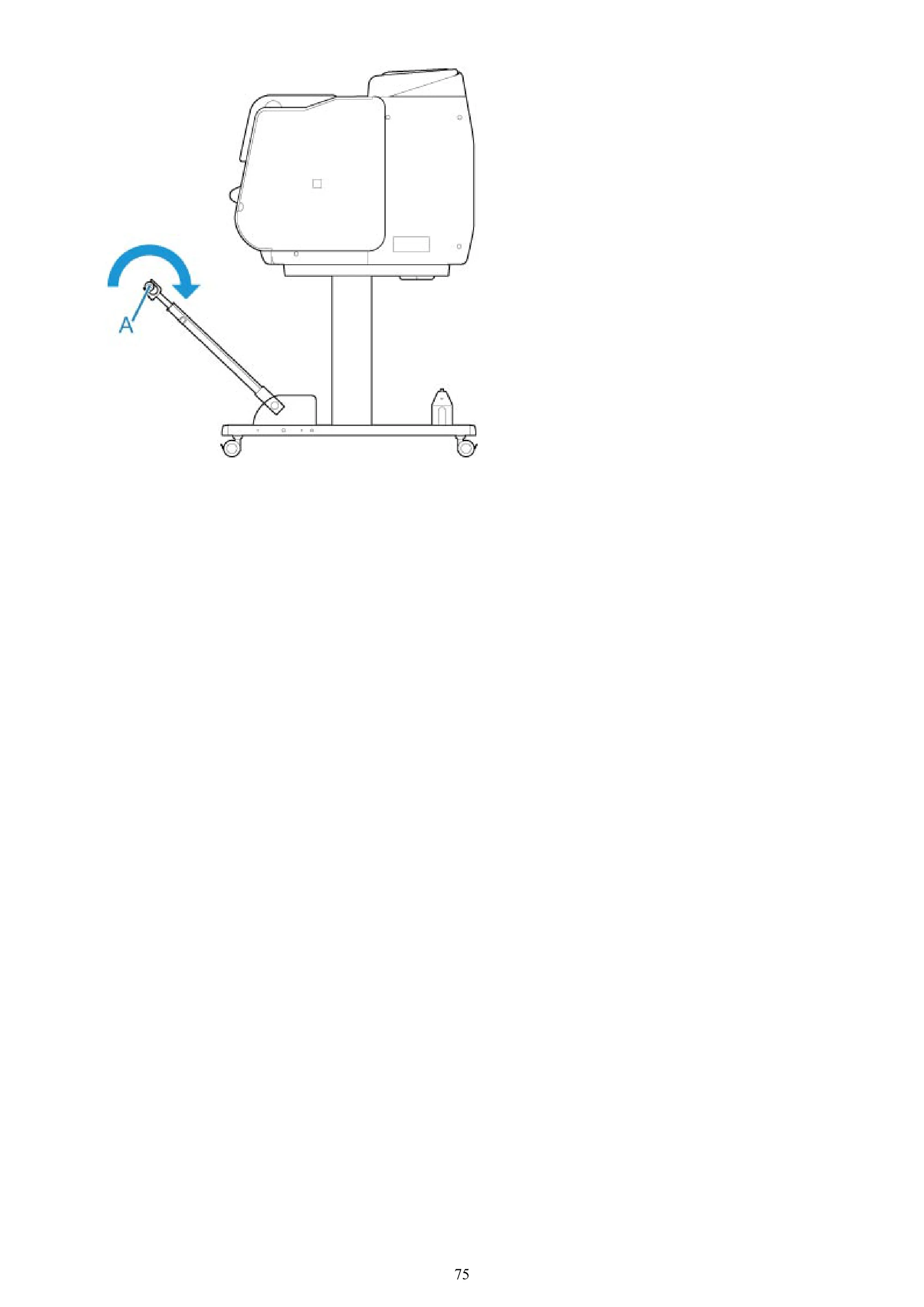
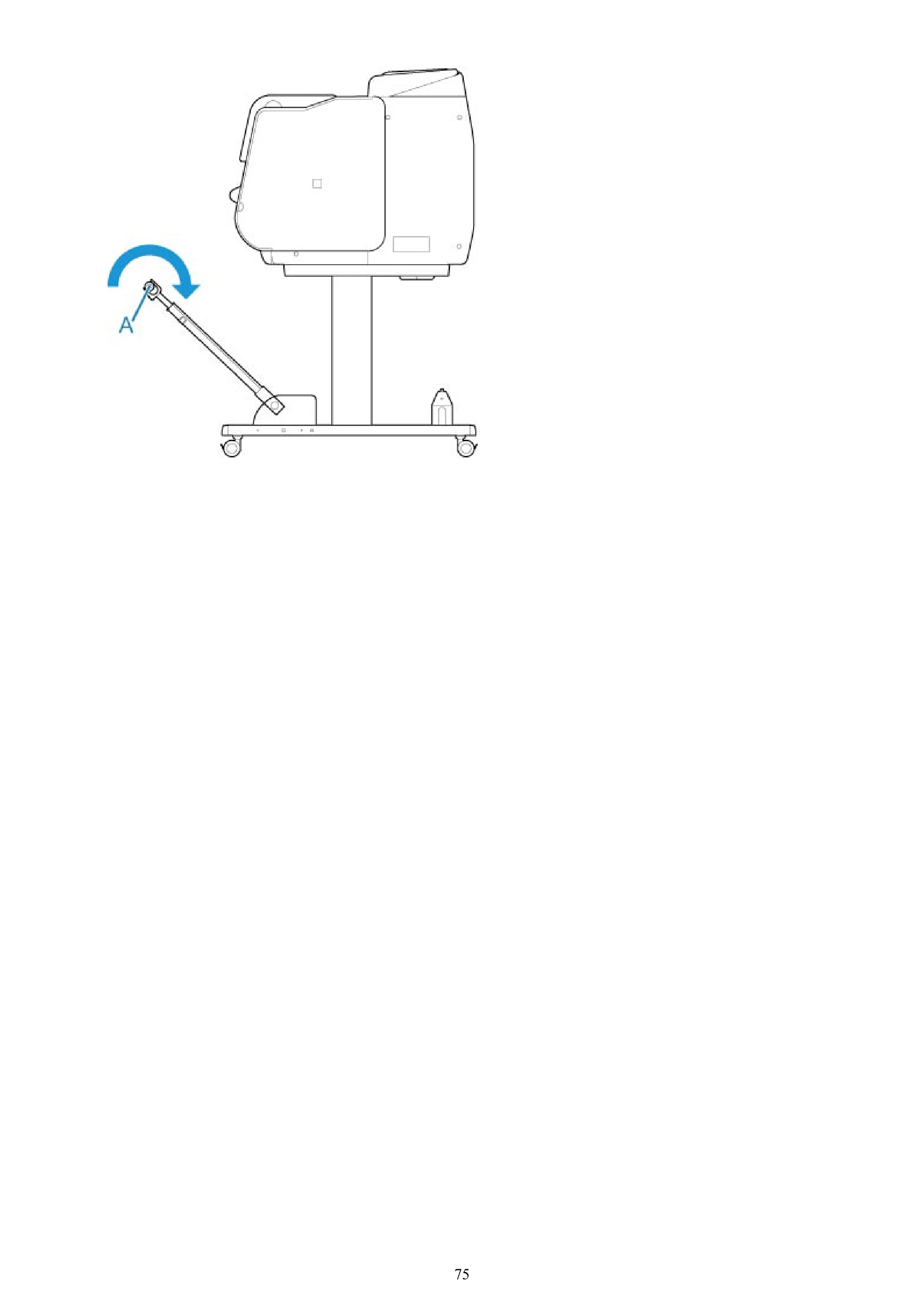
75
バスケットのポジション例
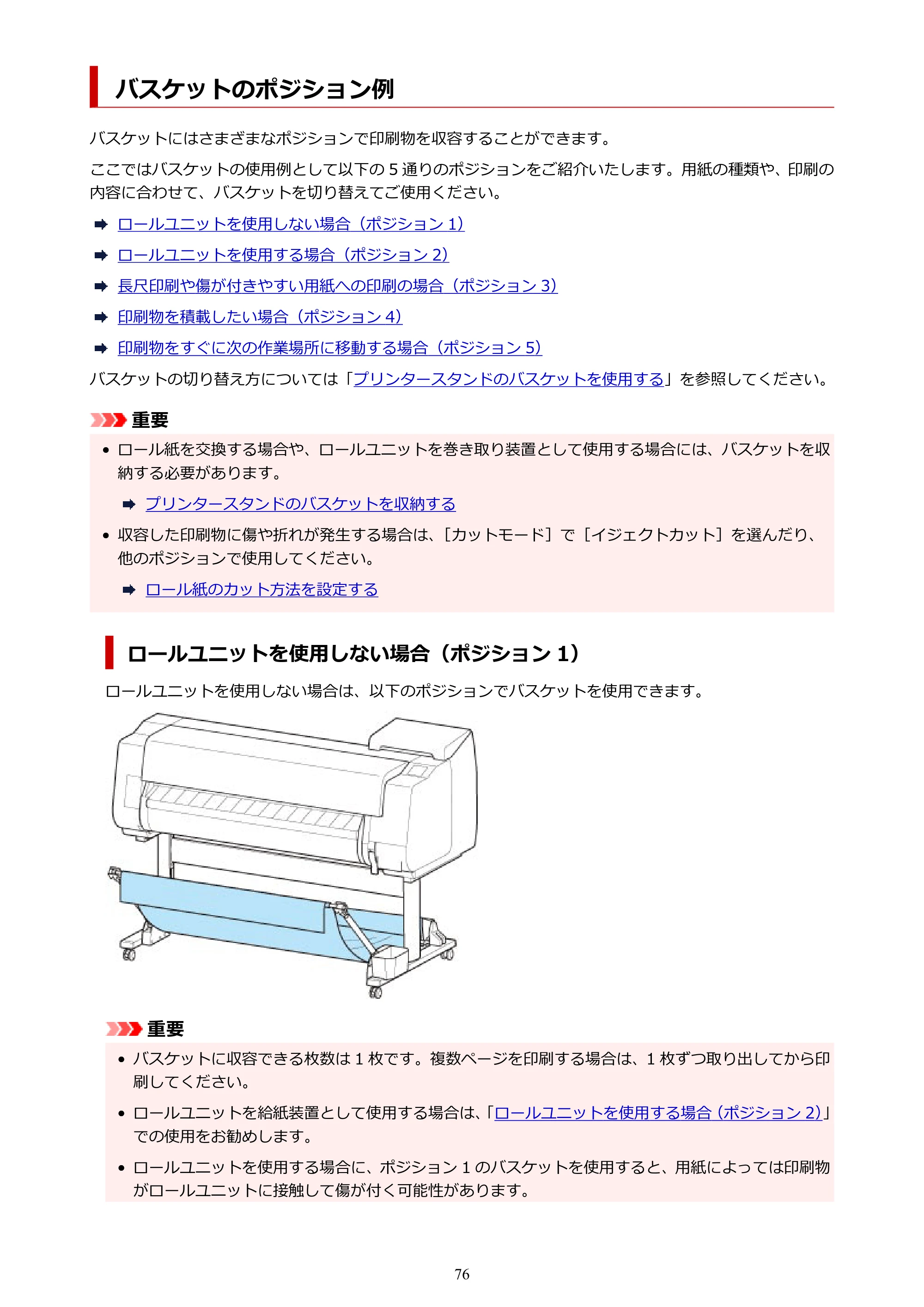
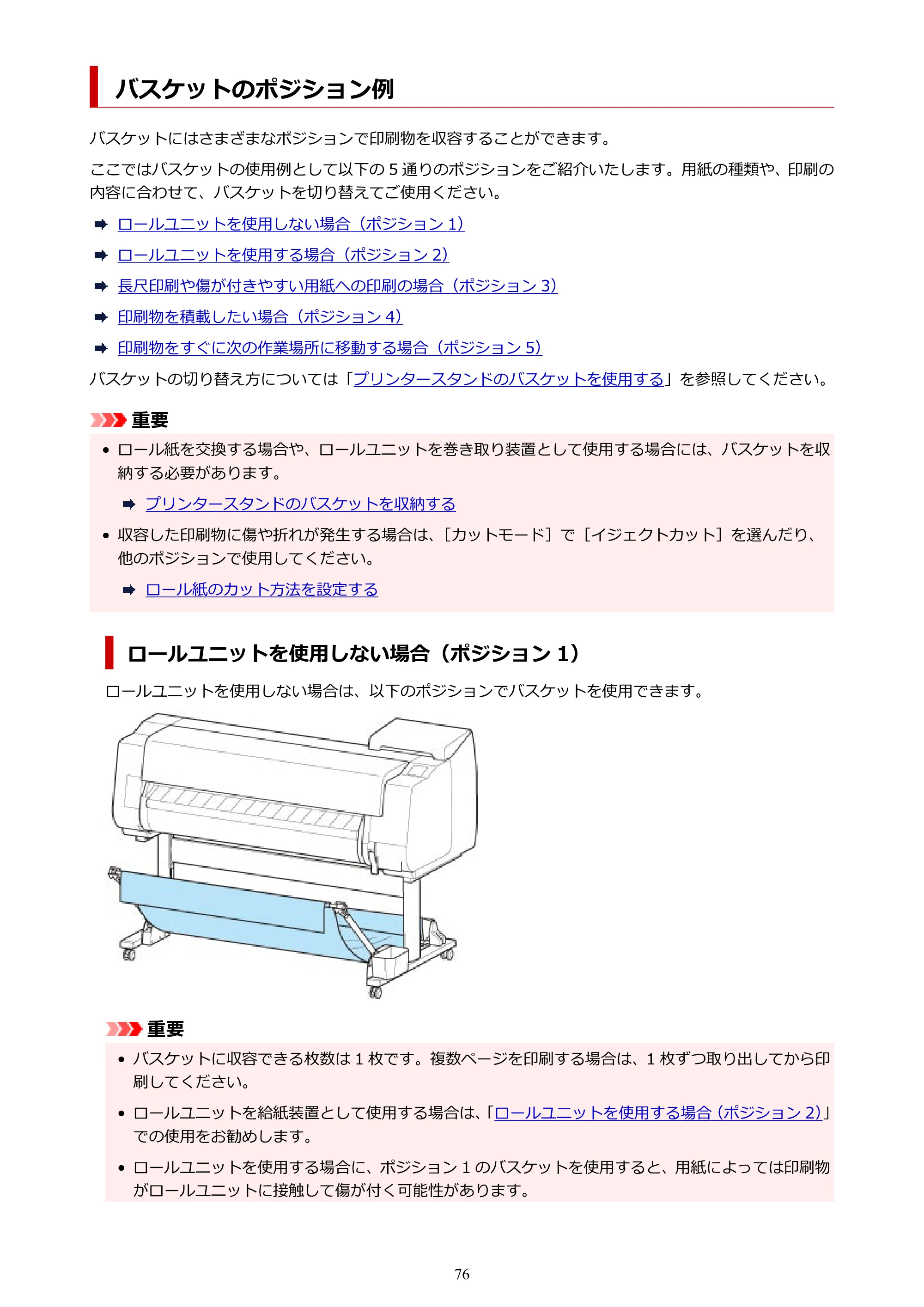
バスケットのポジション例
バスケットにはさまざまなポジションで印刷物を収容することができます。
ここではバスケットの使用例として以下の 5 通りのポジションをご紹介いたします。用紙の種類や、印刷の
内容に合わせて、バスケットを切り替えてご使用ください。
ロールユニットを使用しない場合(ポジション 1)
ロールユニットを使用する場合(ポジション 2)
長尺印刷や傷が付きやすい用紙への印刷の場合(ポジション 3)
印刷物を積載したい場合(ポジション 4)
印刷物をすぐに次の作業場所に移動する場合(ポジション 5)
バスケットの切り替え方については「プリンタースタンドのバスケットを使用する」を参照してください。
重要
- ロール紙を交換する場合や、ロールユニットを巻き取り装置として使用する場合には、バスケットを収•
納する必要があります。
プリンタースタンドのバスケットを収納する
- 収容した印刷物に傷や折れが発生する場合は、[カットモード]で[イジェクトカット]を選んだり、•
他のポジションで使用してください。
ロール紙のカット方法を設定する
ロールユニットを使用しない場合(ポジション 1)
ロールユニットを使用しない場合は、以下のポジションでバスケットを使用できます。
重要
- バスケットに収容できる枚数は 1 枚です。複数ページを印刷する場合は、1 枚ずつ取り出してから印•
刷してください。
- ロールユニットを給紙装置として使用する場合は、「ロールユニットを使用する場合(ポジション 2)」•
での使用をお勧めします。
- ロールユニットを使用する場合に、ポジション 1 のバスケットを使用すると、用紙によっては印刷物•
がロールユニットに接触して傷が付く可能性があります。
76
77ページ
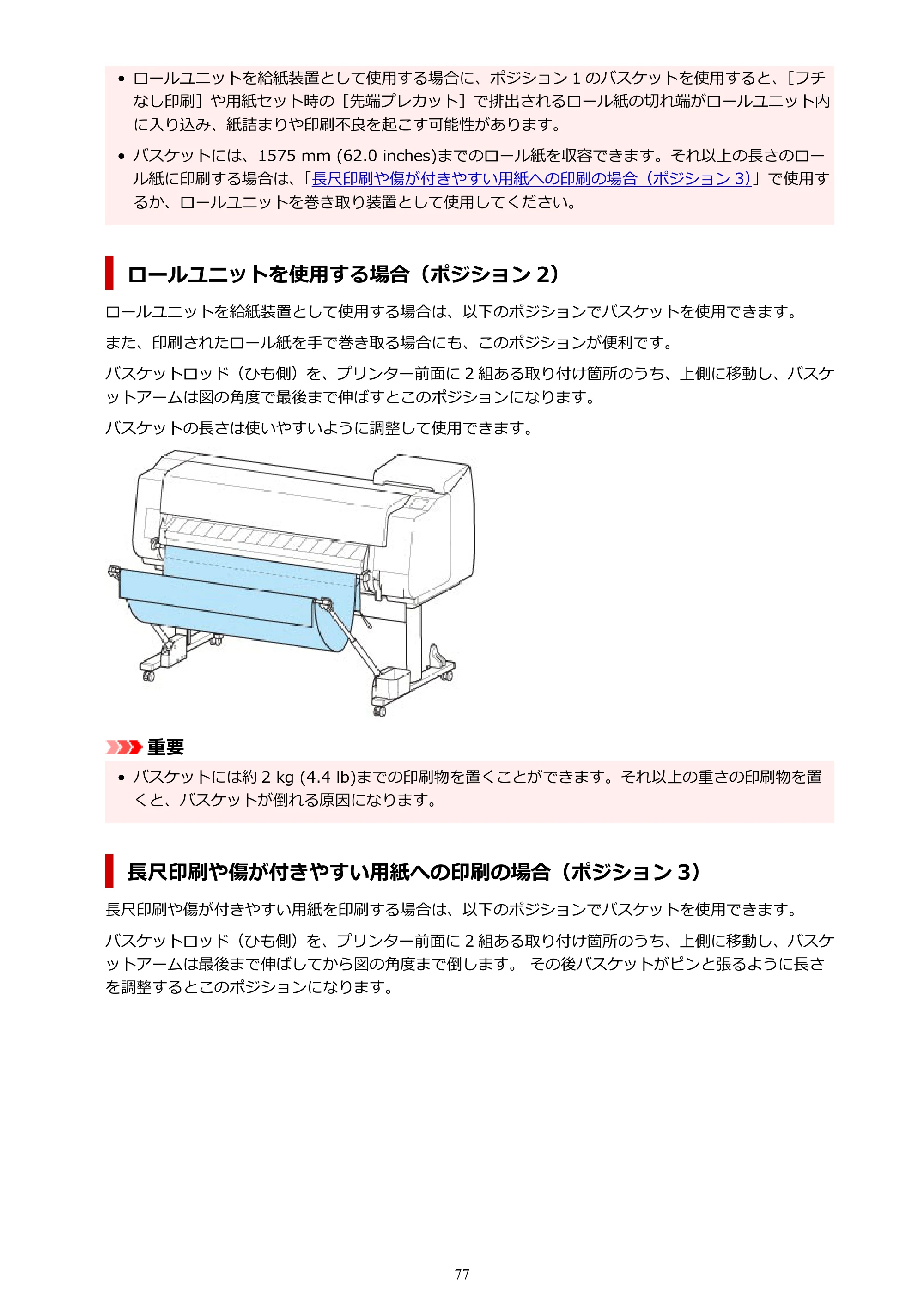
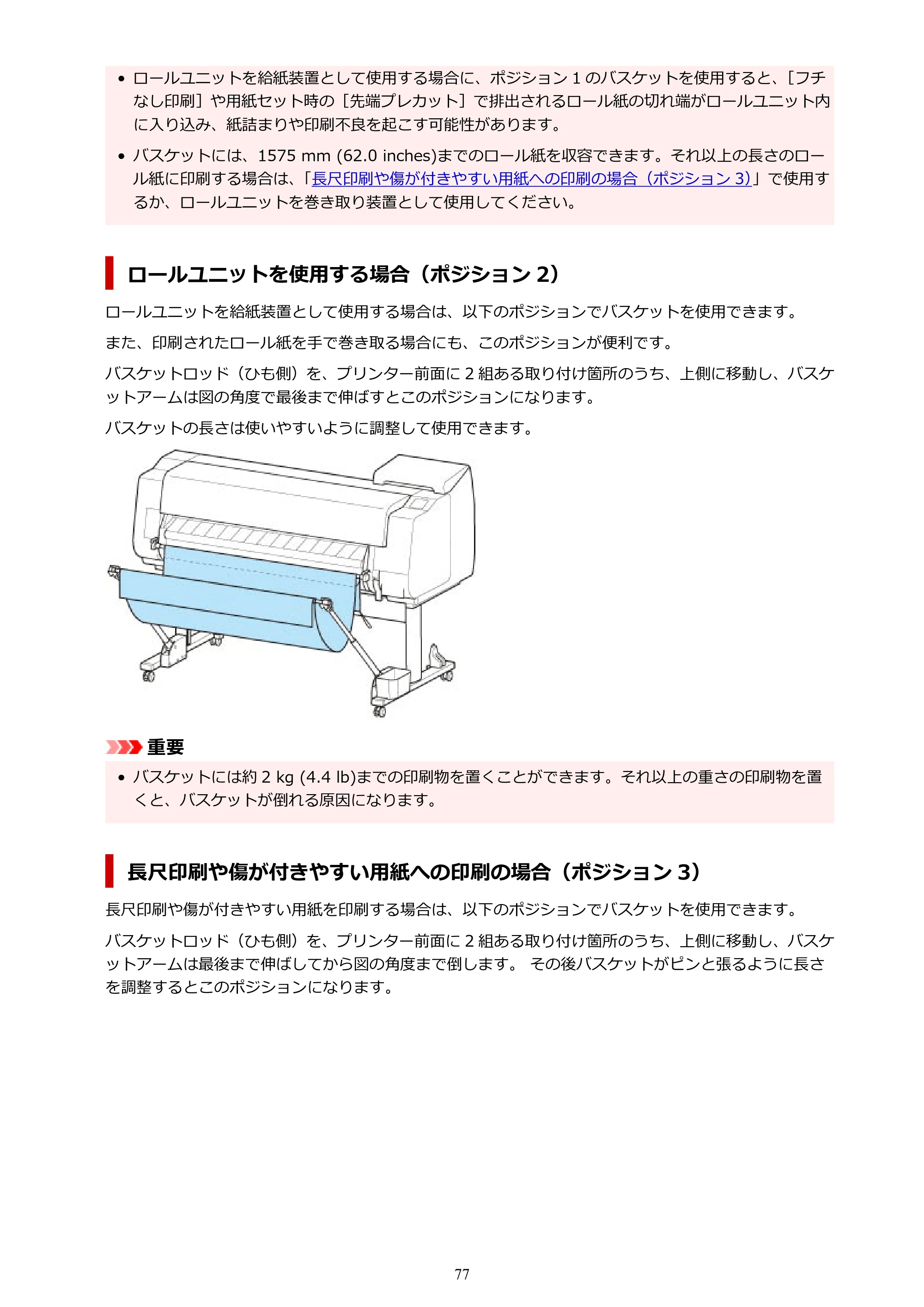
- ロールユニットを給紙装置として使用する場合に、ポジション 1 のバスケットを使用すると、[フチ•
なし印刷]や用紙セット時の[先端プレカット]で排出されるロール紙の切れ端がロールユニット内
に入り込み、紙詰まりや印刷不良を起こす可能性があります。
- バスケットには、1575 mm (62.0 inches)までのロール紙を収容できます。それ以上の長さのロー•
ル紙に印刷する場合は、「長尺印刷や傷が付きやすい用紙への印刷の場合(ポジション 3)」で使用す
るか、ロールユニットを巻き取り装置として使用してください。
ロールユニットを使用する場合(ポジション 2)
ロールユニットを給紙装置として使用する場合は、以下のポジションでバスケットを使用できます。
また、印刷されたロール紙を手で巻き取る場合にも、このポジションが便利です。
バスケットロッド(ひも側)を、プリンター前面に 2 組ある取り付け箇所のうち、上側に移動し、バスケ
ットアームは図の角度で最後まで伸ばすとこのポジションになります。
バスケットの長さは使いやすいように調整して使用できます。
重要
- バスケットには約 2 kg (4.4 lb)までの印刷物を置くことができます。それ以上の重さの印刷物を置•
くと、バスケットが倒れる原因になります。
長尺印刷や傷が付きやすい用紙への印刷の場合(ポジション 3)
長尺印刷や傷が付きやすい用紙を印刷する場合は、以下のポジションでバスケットを使用できます。
バスケットロッド(ひも側)を、プリンター前面に 2 組ある取り付け箇所のうち、上側に移動し、バスケ
ットアームは最後まで伸ばしてから図の角度まで倒します。 その後バスケットがピンと張るように長さ
を調整するとこのポジションになります。
77
78ページ
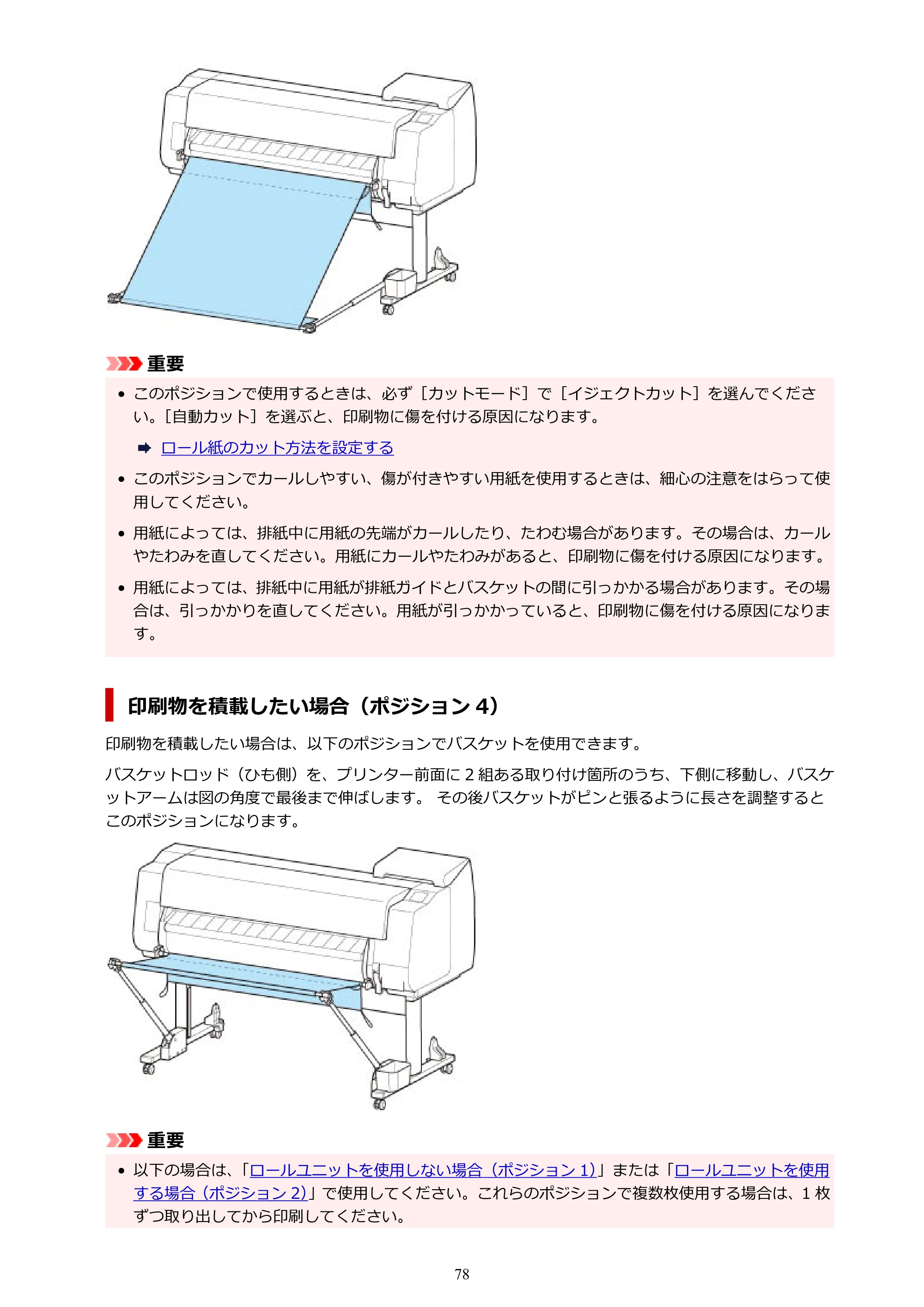
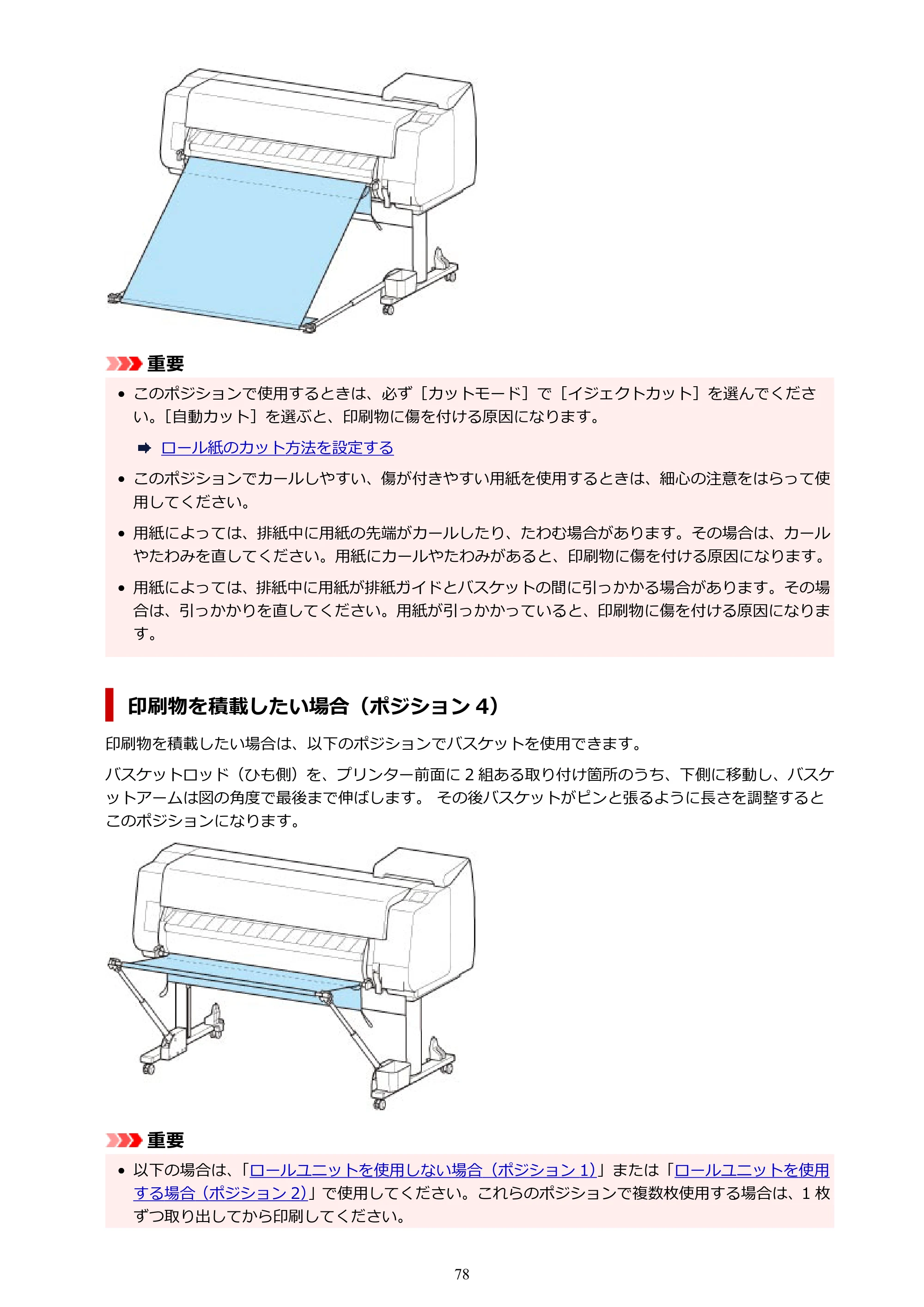
重要
- このポジションで使用するときは、必ず[カットモード]で[イジェクトカット]を選んでくださ•
い。[自動カット]を選ぶと、印刷物に傷を付ける原因になります。
ロール紙のカット方法を設定する
- このポジションでカールしやすい、傷が付きやすい用紙を使用するときは、細心の注意をはらって使•
用してください。
- 用紙によっては、排紙中に用紙の先端がカールしたり、たわむ場合があります。その場合は、カール•
やたわみを直してください。用紙にカールやたわみがあると、印刷物に傷を付ける原因になります。
- 用紙によっては、排紙中に用紙が排紙ガイドとバスケットの間に引っかかる場合があります。その場•
合は、引っかかりを直してください。用紙が引っかかっていると、印刷物に傷を付ける原因になりま
す。
印刷物を積載したい場合(ポジション 4)
印刷物を積載したい場合は、以下のポジションでバスケットを使用できます。
バスケットロッド(ひも側)を、プリンター前面に 2 組ある取り付け箇所のうち、下側に移動し、バスケ
ットアームは図の角度で最後まで伸ばします。 その後バスケットがピンと張るように長さを調整すると
このポジションになります。
重要
- 以下の場合は、「ロールユニットを使用しない場合(ポジション 1)」または「ロールユニットを使用•
する場合(ポジション 2)」で使用してください。これらのポジションで複数枚使用する場合は、1 枚
ずつ取り出してから印刷してください。
78
79ページ
A2 横サイズ以外の印刷物
用紙の特性や使用環境により用紙が強くカールする場合
ロール紙の残量が少なく、用紙が強くカールする場合
印刷物をすぐに次の作業場所に移動する場合(ポジション 5)
印刷物をすぐに次の作業場所に移動する場合は、以下のポジションでバスケットを使用できます。
バスケットロッド(ひも側)を、プリンター前面に 2 組ある取り付け箇所のうち、上側に移動し、バスケ
ットアームは図の角度で最後まで伸ばします。 その後バスケットがピンと張るように長さを調整すると
このポジションになります。
重要
- このポジションでカールしやすい、傷が付きやすい用紙を使用するときは、細心の注意をはらって使•
用してください。
- 用紙によっては、排紙中に用紙の先端がカールしたり、たわむ場合があります。その場合は、カール•
やたわみを直してください。用紙にカールやたわみがあると、印刷物に傷を付ける原因になります。
- 用紙によっては、排紙中に用紙が排紙ガイドとバスケットの間に引っかかる場合があります。その場•
合は、引っかかりを直してください。用紙が引っかかっていると、印刷物に傷を付ける原因になりま
す。
79
プリンタースタンドのバスケットを収納する
プリンタースタンドのバスケットを収納する
バスケットを使用しない場合は、以下の 2 通りのポジションに収納します。状況に応じていずれかを選んで
ください。
ロール紙を交換する場合/ロールユニットを巻き取り装置として使用する場合
バスケットを使用しない場合(ロールユニット未使用時のみ)
ロール紙を交換する場合/ロールユニットを巻き取り装置として使用する場
合
ロール紙を交換する場合や、ロールユニットを巻き取り装置として使用する場合には、バスケットを収納
します。
バスケットロッド(ひも側)をロッドホルダーに取り付け、バスケットアームを水平になるまで倒した
後、最後まで奥に押し込むことで収納できます。
重要
- バスケットのポジションを切り替える場合は、まずバスケットの巻き取りを解除してください。切り•
替えがうまく行えなかったり、バスケットの破損の原因になります。
- バスケットアームの角度を変更する場合は、バスケットアームの太い部分が最後まで引き出されてい•
ることを確認してください。
- バスケットロッド(タグ側)が、バスケットアームから外れてしまった場合は、バスケットロッド•
(タグ側)の両端にある突起部が、バスケットアームの先端にある楕円形の穴に入るように取り付け
てください。
- バスケットに無理な力を加えないでください。バスケットの破損の原因になります。•
バスケットを使用しない場合(ロールユニット未使用時のみ)
ロールユニットを使用していない場合は、「ロールユニットを使用しない場合(ポジション 1)」の状態か
ら左右のバスケットアームの太い部分を持って矢印の方向に動かすことで、簡易的にバスケットを収納す
ることができます。
80
81ページ
81
ロールユニットを巻き取り装置として利用する
ロールユニットを巻き取り装置として利用する
以下の手順でロールユニットを巻き取り装置として使用できます。
ロールユニットの機能を巻き取り装置に切り替える
巻き取り装置に設定したロールユニットに用紙をセットする
印刷した用紙をロールユニットから取り外す
以下の手順でロールユニットを給紙装置として使用できます。
ロールユニットの機能を給紙装置に切り替える
重要
- ロールユニットの機能を切り替えた後に、プリンタードライバーにロールユニットの設定を反映するに•
は別途パソコンでの操作が必要です。
ロールユニットの設定をプリンタードライバーに反映する(Windows)
ロールユニットの設定をプリンタードライバーに反映する(macOS)
- ロールユニットの機能を巻き取り装置から給紙装置へ切り替える場合は、先に巻き取った用紙をカット•
してください。
ロールユニットの機能を巻き取り装置に切り替える
1. ホーム画面で用紙設定表示部を選ぶ1.
2.[ロール紙 2]のエリアを選ぶ2.
3.[ロールユニットの用途設定]を選ぶ3.
82
83ページ
4. メッセージの内容を確認し、[する]を選ぶ4.
5. 巻取りモード使用中の用紙カットの設定を選ぶ5.
参考
- [カットしない]を選んだ場合は、プリンター本体の[カットモード]の設定に関わらず、印刷•
終了後にロール紙のカットが行われません。複数ページをカットせずに連続して印刷したい場
合などに選んでください。
- [カットモードの設定に従う]を選んだ場合は、プリンター本体の[カットモード]の設定の通•
りの動作が、1 ページごとに行われます。
ロール紙のカット方法を設定する
- [カットモードの設定に従う]を選び、プリンター本体の[カットモード]の設定で[自動カッ•
ト]を設定している場合は、[カット後に巻き取る]を[有効]に設定することをお勧めしま
す。[無効]に設定すると、巻き取った印刷紙を押さえずに自動でカットするため、巻きほぐれ
の原因になります。
- ロールユニットからプリンター本体にロール紙がセットされている場合、ロール紙を取り外す•
かどうか確認する画面が表示されます。 [はい]を選ぶと、ロール紙が取り外し可能な状態に
なり、ロールユニットが巻き取り装置に切り替わります。
6. メッセージの内容を確認し、[はい]または[いいえ]を選ぶ6.
[はい]を選んだ場合、タッチスクリーンに用紙をロールユニットへセットする手順が表示されます。
[いいえ]を選んだ場合、ここでの操作は終了です。印刷時に用紙をロールユニットにセットしてくだ
さい。ただし、この場合、用紙のセットは印刷進行中に行う必要があり、タッチスクリーンにガイダ
ンスは表示されません。
巻き取り装置として設定したロールユニットへの用紙のセットについては「巻き取り装置に設定した
ロールユニットに用紙をセットする」を参照してください。
参考
- [はい]を選んだ場合、印刷の前にロール紙をロールユニットまで送るため、先端に約 600 mm•
(23.7 inches)の余白が生じます。
ロールユニットの機能を給紙装置に切り替える
1. ホーム画面で用紙設定表示部を選ぶ1.
2.[巻き取りモード]のエリアを選ぶ2.
83
84ページ
3.[ロールユニットの用途設定]を選ぶ3.
4. メッセージの内容を確認し、[する]を選ぶ4.
参考
- 巻取り中のロール紙をプリンター本体のカッターでカットせずに切り替えを行った場合、[す•
る]を選んだ後に、巻き取り済みの用紙をカットしたかどうか確認する画面が表示されます。
カットが済んでいない場合は[いいえ]を選び、先に巻き取り済みの用紙をカットしてくださ
い。
84
巻き取り装置に設定したロールユニットに用紙をセットする
巻き取り装置に設定したロールユニットに用紙をセットする
重要
- 巻き取りに対応したロール紙については、「用紙情報一覧」を参照してください。•
- 巻き取るロール紙をロールユニットにセットする前に、プリンター本体のタッチスクリーンでロールユ•
ニットの機能を巻き取り装置に設定してください。
ロールユニットの機能を巻き取り装置に切り替える
- ロールユニットにロールホルダーがセットされている場合は、先にロールホルダーをロールユニットか•
ら取り外し、ロールホルダーにセットされたロール紙を取り外してください。
ロール紙をロールユニットから取り外す
- 印刷紙の巻き取りは、巻き取った印刷紙の外径がホルダーストッパーの外径と同じになるまで可能で•
す。
1. バスケットを収納する1.
プリンタースタンドのバスケットを収納する
2. ホルダーストッパーのレバー(A)を のほうに回してロックを解除し、取っ手(B)を2.
持ってホルダーストッパーをロールホルダーから取り外す
3. 内径が 3 インチの紙管でロール紙を巻き取る場合は、ロールホルダーとホルダーストッパ3.
ーに 3 インチ紙管アタッチメントを差し込む
3 インチ紙管アタッチメントのツメ(A)をロールホルダーまたはホルダーストッパーの穴(B)に合わ
せて、しっかりと差し込んでください。
- ロールホルダー側•
85
86ページ
- ホルダーストッパー側•
4. ロール紙を巻き取るための芯となる紙管をロールホルダーに差し込む4.
重要
- 巻き取りには、巻き取る用紙よりも幅の広い紙管を使用することをお勧めします。幅の狭い紙管•
を使用する場合は、ホルダーストッパーと用紙の間に隙間がある状態で使用します。
- 巻き取りに使用する紙管は、必ず巻き取るロール紙の紙管と同じ太さか、より太いものを使用し•
てください。細い紙管を使用すると、巻き取り不良の原因になります。
5. ホルダーストッパーを左側からロールホルダーに差し込み、取っ手(B)を持ってホルダー5.
ストッパーのフランジ(A)が紙管に突き当たるまでしっかりと押し込む。ホルダーストッ
パーのレバー(C)を のほうに回してロックする
86
87ページ
6. ロールユニットのロールホルダー固定スイッチを解除の位置に切り替える6.
7. ホルダーストッパーが左側にくるようにフランジ(A)の部分を持ち、ロールホルダーの軸7.
をロールホルダースロットの左右のガイド溝(B)に合わせてセットする
87
88ページ
8. ロールユニットのロールホルダー固定スイッチをロックの位置に切り替える8.
9. ロールユニット上面の給紙フラップスイッチを、スイッチの指標(A)が巻き取りアイコン9.
上の●(B)の位置に合うように切り替える
88
89ページ
10. ロールユニットの内巻き/外巻き切り替えスイッチを巻き取りたい方向に切り替える10.
参考
- ロール紙の巻き取りの方向は、印刷面がロールの外側を向く外巻きと、印刷面がロールの内側を•
向く内巻の 2 種類から選べます。
11. 以下の手順でロール紙の先端を紙管にテープで留める11.
- タッチスクリーンにテープ留めのために用紙を自動で送るかどうか確認するメッセージが表示さ•
れている場合
1.[はい]を選びます。1.
ロール紙の先端がロールユニットの近くまで送られます。
2. ロール紙の先端中央を持って右端を巻き取り用スプールの紙管の右端に揃え、ロール紙を左右2.
均等に突っ張らせた状態で、中央を紙管にテープで留めます。
◦ 外巻きで巻き取る場合◦
89
90ページ
◦ 内巻きで巻き取る場合◦
重要
- 内巻きで巻き取る場合には、ロール紙の先端を紙管の後ろを通してテープで留める必要が•
あります。操作しにくい場合は、一旦ロールホルダーを取り外し、ロール紙を奥に押し込
むようにしてロールホルダーをセットし直して、ロール紙を紙管の後ろに通すこともでき
ます。
3. ロール紙を左右均等に突っ張らせた状態のまま、ロール紙の右先端を紙管の右端に揃えてテー3.
プで留めます。
4. ロール紙が平らになるように注意しながら、ロール紙の左先端を紙管にテープで留めます。4.
◦ 外巻きで巻き取る場合◦
90
91ページ
◦ 内巻きで巻き取る場合◦
重要
- ロール紙の左右先端へのテープ留めは、ロール紙の両端が浮かないよう、端から 50 mm•
(2.0 inches)以内の場所で留めてください。
- 厚い用紙を巻き取る場合は、粘着力の強いテープでしっかりと留めてください。巻き取り•
不良の原因になります。
- 巻き取る用紙より幅の狭い紙管を使用する場合は、ホルダーストッパーと用紙との間に隙•
間ができるよう、ホルダーストッパーの位置を調整してください。
5. ロール紙の先端が紙管から浮いていないことを確認し、浮いている箇所がある場合は浮きがな5.
くなるようテープ留めの場所を増やします。
6. ロールホルダーを下に押し、ロールホルダーが浮いていないことを確認して[OK]を選びま6.
す。
◦ 外巻きで巻き取る場合◦
91
92ページ
◦ 内巻きで巻き取る場合◦
重要
- ロールホルダーが浮いているとエラーの原因になります。•
7. 巻き取り開始時の動作を安定させるために、本体の操作パネルでロール紙を送り、紙管に 1 周7.
程度ロール紙を巻きます。
ロール紙を手動で送る
8. 再度ロールホルダーを下に押して、ロールホルダーが浮いていないことを確認します。8.
これで巻き取りの準備は完了です。ロール紙への印刷を開始すると、自動で巻き取ることがで
きます。
- タッチスクリーンに[印刷できます]と表示されている場合•
1. 手動でロール紙を送るか、印刷を開始し、ロール紙の先端がロールユニットに達するのを待ち1.
ます。
ロール紙を手動で送る
2. ロール紙の先端中央を持って右端を巻き取り用スプールの紙管の右端に揃え、ロール紙を左右2.
均等に突っ張らせた状態で、中央を紙管にテープで留めます。
◦ 外巻きで巻き取る場合◦
92
93ページ
◦ 内巻きで巻き取る場合◦
重要
- 内巻きで巻き取る場合には、ロール紙の先端を紙管の後ろを通してテープで留める必要が•
あります。操作しにくい場合は、一旦ロールホルダーを取り外し、ロール紙を奥に押し込
むようにしてロールホルダーをセットし直して、ロール紙を紙管の後ろに通すこともでき
ます。
3. ロール紙を左右均等に突っ張らせた状態のまま、ロール紙の右先端を紙管の右端に揃えてテー3.
プで留めます。
4. ロール紙が平らになるように注意しながら、ロール紙の左先端を紙管にテープで留めます。4.
◦ 外巻きで巻き取る場合◦
93
94ページ
◦ 内巻きで巻き取る場合◦
重要
- ロール紙の左右先端へのテープ留めは、ロール紙の両端が浮かないよう、端から 50 mm•
(2.0 inches)以内の場所で留めてください。
- 厚い用紙を巻き取る場合は、粘着力の強いテープでしっかりと留めてください。巻き取り•
不良の原因になります。
- 巻き取る用紙より幅の狭い紙管を使用する場合は、ホルダーストッパーと用紙との間に隙•
間ができるよう、ホルダーストッパーの位置を調整してください。
5. ロール紙の先端が紙管から浮いていないことを確認し、浮いている箇所がある場合は浮きがな5.
くなるようテープ留めの場所を増やします。
6. ロールホルダーを下に押し、ロールホルダーが浮いていないことを確認します。6.
◦ 外巻きで巻き取る場合◦
94
95ページ
◦ 内巻きで巻き取る場合◦
重要
- ロールホルダーが浮いているとエラーの原因になります。•
7. ロールユニットの内巻き/外巻き切り替えスイッチが使用したい方向と合っていることを確認7.
して、自動巻取り/一時停止ボタンを押します。
これまで点灯していた一時停止ランプが消え、代わりに自動巻取りランプが点灯します。
これで巻き取りの準備は完了です。印刷中の場合は巻き取りが開始され、印刷前の場合は印刷
開始と同時に巻き取りも開始されます。
重要
- 内巻きで巻き取る場合には、アームがロール紙を押さえることで巻き取った用紙が弛むの•
を防ぎます。ただしそれによって用紙に押さえあとが生じる可能性があります。その場
合には用紙情報表示部のロールユニットのエリアをタップし、[用紙保持設定]を[解除
する]に設定してください。
95
印刷した用紙をロールユニットから取り外す
印刷した用紙をロールユニットから取り外す
参考
- [巻取りモード]設定中に用紙設定表示部、[巻き取りモード]のエリアの順に選んで[カット後に巻き•
取る]を[有効]に設定しておくと、印刷後の用紙カットと、その後の用紙巻き取りまでを自動で行う
ため、以下の手順 6、7 は省略することができます。 ただし、用紙カットの際にローラーがロール紙に
接触しますので、傷がつきやすいロール紙をご使用の場合はご注意ください。
1. ホーム画面で用紙設定表示部を選ぶ1.
2.[ロール紙 1]のエリアを選ぶ2.
3.[フィード/カット]を選ぶ3.
4.[送り出す]、[巻き戻す]をタップ、またはタッチして、ロール紙を前後に送る4.
巻き取りの方向が外巻きで、印刷面を保護したい場合は、外周分以上の長さを送ってください。
5.[用紙カット]を選ぶ5.
6. 排紙ガイドとロールユニットの間で印刷した用紙を持って、[はい]を選ぶ6.
ロール紙がカットされます。
重要
- ロール紙をカットするときは、必ず印刷した用紙を持ってください。持たずにカットすると、用•
紙が床に落ちて印刷面が汚れる場合があります。
96
97ページ
7. 印刷した用紙の後端を持ちながら、巻取りボタンまたは巻戻しボタンを押して、印刷した用7.
紙を巻き取る
巻き取った用紙は必要に応じてテープなどで留めてください。
重要
- 印刷面を傷付けないように注意してください。•
8. ロールユニットのロールホルダー固定スイッチを解除の位置に切り替える8.
9. ロールホルダーのフランジ(A)を持って、ロールユニットから取り外す9.
97
98ページ
10. ホルダーストッパーのレバー(A)を のほうに回してロックを解除し、取っ手(B)を10.
持ってホルダーストッパーをロールホルダーから取り外す
11. 巻き取った印刷物を紙管ごとロールホルダーから取り外す11.
98
スタッカーを使用する
スタッカーを使用する
スタッカーに印刷物を収容する場合は、印刷を開始する前にスタッカーをプリンターに取り付けてくださ
い。
スタッカーをプリンターに取り付ける
スタッカーは印刷物のサイズによってポジションを切り替えて使用します。
スタッカーのポジション例
プリンターに用紙をセットする場合は、スタッカーをプリンターから取り外します。
スタッカーをプリンターから取り外す
重要
- バスケットやフラッパーに無理な力を加えないでください。バスケットやフラッパーの破損の原因に•
なります。
- バスケットの布の部分が汚れてしまった場合は、洗わずに、汚れを拭き取ってください。洗うとバスケ•
ットの性能に影響を及ぼす可能性があります。
- スタンドにスタンド付属のバスケットが取り付けられている場合は、バスケットアームごとバスケット•
を取り外してからスタッカーを使用してください。バスケットが取り付けられた状態では、スタッカー
を使用することができません。
- スタッカーを使用する場合は、プリンターの前方に、スタッカーの取り外しができる十分なスペースを•
あらかじめ確保してください。
スタッカーをプリンターに取り付ける
1. スタッカーの 4 個のキャスターのロックをすべて OFF 側にする1.
2. スタッカーをスタンドを取り付けたプリンターの前に移動し、スタッカーのフット両側面2.
の凸部(A)が、左右ともプリンターのスタンドに突き当たるまで押し込む
99
100ページ
3. スタッカーの 4 個のキャスターのロックをすべて ON 側にする3.
スタッカーをプリンターから取り外す
1. スタッカーの 4 個のキャスターのロックをすべて OFF 側にする1.
100
101ページ
2. スタッカーを手前に引き、プリンターから取り外す2.
101
スタッカーのポジション例
スタッカーのポジション例
スタッカーは印刷物の用紙サイズに合わせてポジションを切り替えて使用します。
重要
- ポジション 2、ポジション 3、ポジション 4 は、用紙によって積載できない場合があります。この場合•
は、ポジション 1 を使用してください。
- お使いの機種によっては用紙サイズが対応していない場合があります。•
印刷物を収容する場合(ポジション 1)
ロッド(位置固定)(C)を手前に倒します。ロッド(位置調整用)をアーム下部の溝(B)にセットし、
フラッパー(A)を縦向きにすると、このポジションになります。
ARCH E 縦または A0 縦の印刷物を積載する場合(ポジション 2)
- 対応用紙サイズ•
◦[36"×48" (ARCH E)] 914.4 mm x 1219.2 mm (36.00 inches x 48.00 inches)
◦[A0] 841.0 mm x 1189.0 mm (33.11 inches x 46.81 inches)
ロッド(位置調整用)をスタンド上部の溝(B)にセットしてロッド(位置固定)(C)をプリンター側に
押し倒し、フラッパー(A)を縦向きにすると、このポジションになります。
102
103ページ
ARCH D 縦または A1 縦の印刷物を積載する場合(ポジション 3)
- 対応用紙サイズ•
◦[24"×36" (ARCH D)] 609.6 mm x 914.4 mm (24.00 inches x 36.00 inches)
◦[A1] 594.0 mm x 841.0 mm (23.39 inches x 33.11 inches)
ロッド(位置固定)(E)を手前に倒します。ロッド(位置調整用)をスタンド上部の溝(B)にセットし、
フラッパー(A)を縦向きにすると、このポジションになります。次に、スタンドのアクセサリーポケッ
トに収納されている用紙ストッパー(C)を、フラッパーの右側から 2 番目の部材の下部(D)に取り付
けます。
103
104ページ
ARCH D 横、ARCH C 横、A1 横、または A2 横の印刷物を積載する場合(ポ
ジション 4)
- 対応用紙サイズ•
◦[24"×36" (ARCH D)] 609.6 mm x 914.4 mm (24.00 inches x 36.00 inches)
◦[18"×24" (ARCH C)] 457.2 mm x 609.6 mm (18.00 inches x 24.00 inches)
◦[A1] 594.0 mm x 841.0 mm (23.39 inches x 33.11 inches)
◦[A2] 420.0 mm x 594.0 mm (16.54 inches x 23.39 inches)
ロッド(位置固定)(C)を手前に倒します。ロッド(位置調整用)をスタンド上部の溝(B)にセットし、
フラッパー(A)を横向きにすると、このポジションになります。
104
印刷を中止する
印刷を中止する
タッチスクリーンの[ストップ]をタップすると、プリンターで受信中、または印刷中のジョブを中止でき
ます。
印刷時に[ストップ]をタップした場合、そのときの状況によってプリンターの動作が異なります。
- 印刷が開始される前に[ストップ]をタップした場合•
印刷の開始前に[ストップ]をタップすると、確認画面が表示されます。[はい]を選ぶと、印刷ジョブ
がキャンセルされます。
- 印刷中に[ストップ]をタップした場合•
印刷中に[ストップ]をタップすると、確認画面が表示されます。[はい]を選ぶと、すぐに印刷が中止
されます。
105
印刷を一時停止状態にする
印刷を一時停止状態にする
印刷中に、[印刷の一時停止]を[有効]に設定すると、設定した時点での印刷が終了後、プリンターは印
刷停止状態になります。
印刷停止状態では、すべての印刷が実行されません。
印刷停止状態を解除するには[印刷の一時停止]を[無効]に設定します。
参考
- 以下の場合は、[印刷の一時停止]を[無効]に設定しなくても印刷停止状態が解除されます。•
給紙した場合
用紙設定表示部から用紙の種類を変更した場合
1. 印刷中に、ホーム画面で [ジョブ管理]を選ぶ1.
2.[印刷の一時停止]を選ぶ2.
3.[有効]を選ぶ3.
106
プリント
プリント
パソコンから印刷する(Windows)
かんたんな設定で印刷する 基本
ロールユニットを使って 2 段ロールを活用する
写真やビジネス文書を印刷する
印刷目的を設定して印刷する
PosterArtist で編集して印刷する
CAD 図面を印刷する
印刷目的を設定して印刷する
拡大/縮小印刷をする
オーバーサイズの用紙サイズに印刷する
用紙の縦横サイズを設定する(ユーザー定義用紙)
垂れ幕や横断幕を印刷する(長尺印刷)
もっと見る…
パソコンから印刷する(macOS)
かんたんな設定で印刷する 基本
ロールユニットを使って 2 段ロールを活用する
拡大/縮小印刷をする
オーバーサイズの用紙サイズに印刷する
用紙の縦横サイズを設定する(カスタム用紙サイズ)
垂れ幕や横断幕を印刷する(長尺印刷)
もっと見る…
HP-GL/2 を使用して印刷する
本体から印刷する
USB フラッシュメモリーのデータを印刷する
スマートフォン/タブレットから印刷する
Canon PRINT でスマートフォンやタブレットからかんたん印刷
iOS 機器を使って印刷する(AirPrint)
107
108ページ
imageRUNNER ADVANCE と連携して拡大コピーをする
クラウドサービスを利用する
印刷ジョブの管理
印刷ジョブを操作する
ハードディスクを活用して印刷ジョブを操作する
108
パソコンから印刷する(macOS)
パソコンから印刷する(macOS)
かんたんな設定で印刷する 基本
部数と印刷順序を設定する
ロールユニットを使って 2 段ロールを活用する
印刷品質の変更や画像データの補正
拡大/縮小印刷をする
オーバーサイズの用紙サイズに印刷する
用紙の縦横サイズを設定する(カスタム用紙サイズ)
カスタムサイズのロール紙幅を設定する
場面に合わせてフチなしで印刷する
垂れ幕や横断幕を印刷する(長尺印刷)
分割して印刷する/まとめて印刷する
原稿を用紙の中央に印刷する
ロール紙を節約して印刷する
目的に合わせて給紙方法を切り替える
印刷後にロール紙をカットする
AirPrint で印刷する
109
かんたんな設定で印刷する
かんたんな設定で印刷する
プリンターで適切な印刷を行うための、かんたんな設定手順を説明します。
1. プリンターの電源が入っていることを確認する1.
2. プリンターに用紙をセットする2.
プリンターにロール紙、またはカット紙をセットします。
3. プリンターを選ぶ3.
プリントダイアログの[プリンタ]でお使いの機種名を選びます。
4. 用紙サイズを選ぶ4.
[用紙サイズ]で使用する用紙サイズを選びます。
必要に応じて、部数や印刷するページ、方向を設定します。
5.[プリンタオプション]から[品位と用紙の種類]を選ぶ5.
110
111ページ
6. 用紙の種類を選ぶ6.
[用紙の種類]で、プリンターにセットしている用紙の種類と同じものを選びます。
[自動(プリンター設定に従う)]が選ばれているときは、プリンター本体で設定した用紙に印刷されます。
重要
- [プリセット]で[現在の設定をプリセットとして保存...]をクリックすると、設定した内容を登
録できます。
- キヤノン純正紙またはキヤノン出力確認紙については、「用紙情報一覧」を参照してください。
7. 給紙方法を選ぶ7.
[給紙方法]で目的に合ったものを選びます。
8. 優先画質を選ぶ8.
[優先画質]で、[写真・イラスト]、[線画・文字]、[自動(プリンター設定に従う)]から目的に合ったも
のを選びます。
111
112ページ
重要
- 用紙の種類の設定によっては、選べる優先画質が異なります。
9. 印刷品質を選ぶ9.
[印刷品質]で、[きれい]、[標準]、[速い]から目的に合ったものを選びます。
重要
- 印刷設定によっては、選べる印刷品質が異なります。
10.[プリンタオプション]から[ページ加工]を選ぶ10.
11. ロール紙幅を選ぶ11.
[品位と用紙の種類]の[給紙方法]でロール紙を選んだ場合は、[ロール紙幅]でプリンターにセット
しているロール紙の紙幅と同じものを選びます。
重要
- [給紙方法]でカット紙を選んだ場合は、[ロール紙幅]はグレー表示となり、設定できません。
12. 設定を完了する12.
[プリント]をクリックします。
印刷を実行すると、用紙の種類やサイズに合った印刷を行います。
112
113ページ
参考
- プリンタードライバーで設定した用紙設定と、プリンター本体で登録する用紙情報が異なる場合、プリ
ンター本体の操作パネルにエラーメッセージが表示される場合があります。印刷を実行することはで
きますが、正しい印刷結果を得られない可能性があります。
113
部数と印刷順序を設定する
部数と印刷順序を設定する
[丁合い]+[逆送り] [丁合い]+[通常] [逆送り]
部数と印刷する順序を設定する手順を説明します。
1. 部数を設定する1.
プリントダイアログの[部数]で印刷する部数を設定します。
2.[用紙処理]を選ぶ2.
3.[部数]を 2 部以上に設定した場合は、[丁合い]を設定する3.
1 部ずつまとまるように印刷したいときは、[丁合い]をオンにします。
同一ページでまとまるように印刷したいときは、オフにします。
4. 印刷順序を設定する4.
[シートの順序]を確認します。
[逆送り]を選んだ場合は、最終ページから印刷されます。
[自動]、または[通常]を選んだ場合は、最初のページから印刷されます。
114
115ページ
5. 設定を完了する5.
[プリント]をクリックします。
印刷を実行すると、設定した部数や印刷順序で印刷されます。
重要
- 原稿を作成したアプリケーションソフトに同様の機能がある場合は、プリンタードライバーで設定を行
ってください。印刷結果が思わしくない場合は、アプリケーションソフトで設定を行ってください。両
方で設定すると、印刷枚数が 2 つの設定をかけた数になったり、印刷順序の指定が無効になったりする
ことがあります。
115
ロールユニットを使って 2 段ロールを活用する
ロールユニットを使って 2 段ロールを活用する
2 段ロール切り替えとは
用途に応じてプリンターにロール紙をセットする
上段と下段のロール紙を自動的に切り替えて印刷する
ロール紙の切り替え方
ロールユニットの設定をプリンタードライバーに反映する
116
2 段ロール切り替えとは
2 段ロール切り替えとは
このプリンターでは、上段(ロール紙 1)と下段(ロール紙 2)の 2 段にロール紙をセットでき、印刷ジョ
ブに応じてロール紙 1 とロール紙 2 を自動的に切り替えて印刷することができます。
このようにロール紙 1 とロール紙 2 を自動的に切り替えて印刷することを、ここでは「2 段ロール切り替
え」と呼びます。
- 用紙のセット方法については「用途に応じてプリンターにロール紙をセットする」を参照してください。
- 2 段ロール切り替えの手順については「上段と下段のロール紙を自動的に切り替えて印刷する」を参照
してください。
- ケースによって、ロール紙 1 とロール紙 2 がどのように切り替わるかについては「ロール紙の切り替え
方」にまとめてあります。
思い通りに印刷されない場合など、必要に応じて参照してください。
117
用途に応じてプリンターにロール紙をセットする
用途に応じてプリンターにロール紙をセットする
2 段ロール切り替えを行う場合、用途に応じて以下のいずれかのように、ロール紙をプリンターの上段と下
段にセットしてください。
- 印刷ジョブで指定された用紙サイズに応じて、ロール紙 1 とロール紙 2 を自動的に切り替えるとき•
上段と下段に異なる幅、同じ種類のロール紙をセットします。
セットする用紙の例
給紙段 ロール紙幅 用紙の種類
上段 24 インチロール(609.6 mm) 普通紙
下段 A1/A2 ロール(594.0 mm) 普通紙
- 印刷ジョブで指定された用紙の種類に応じて、ロール紙 1 とロール紙 2 を自動的に切り替えるとき•
上段と下段に同じ幅、異なる種類のロール紙をセットします。
または、上段と下段に異なる幅、異なる種類のロール紙をセットします。
セットする用紙の例 1
給紙段 ロール紙幅 用紙の種類
上段 A1/A2 ロール(594.0mm) 普通紙
下段 A1/A2 ロール(594.0 mm) Canon コート紙
セットする用紙の例 2
給紙段 ロール紙幅 用紙の種類
上段 24 インチロール(609.6 mm) 普通紙
下段 A1/A2 ロール(594.0 mm) Canon コート紙
重要
- オートカットできない用紙種類のロール紙がプラテン上に給紙されている場合は、2 段ロール切り替え
はできません。オートカットに対応した用紙の種類については、「用紙情報一覧」から使用したい用紙
の情報を表示して確認してください。
参考
- ロール紙をプリンターにセットする方法については、「ロール紙の取り扱い」を参照してください。
- 上段と下段に異なる幅、異なる種類のロール紙がセットされている場合は、印刷ジョブで指定された用
紙の種類が一致する方のロール紙に印刷されます。
設定によってはエラーになったり、意図しない方のロール紙に印刷されることがあるため、この場合は
2 段ロール切り替えは使用せず、ロール紙 1 かロール紙 2 のいずれか最適な方を指定して印刷すること
をおすすめします。
118
119ページ
原稿
サイズ:A3
用紙の種類:普通紙
ロール紙 1:
ISO A1/A2
普通紙
ロール紙 2:
ISO A3/A4
光沢紙
- 給紙段をどのように切り替えるかについては、「ロール紙の切り替え方」を参照してください。
119
上段と下段のロール紙を自動的に切り替えて印刷する
上段と下段のロール紙を自動的に切り替えて印刷する
印刷ジョブに応じてロール紙 1 とロール紙 2 を自動的に切り替えて印刷することができます。
ロール紙 1 とロール紙 2 を自動的に切り替えて印刷する手順を説明します。
1. プリントダイアログで用紙サイズを選ぶ1.
[用紙サイズ]でアプリケーションソフトで作成した原稿のサイズと同じものを選びます。
2.[プリンタオプション]から[品位と用紙の種類]を選ぶ2.
3. 用紙の種類を選ぶ3.
[用紙の種類]で、プリンターにセットしている用紙の種類と同じものを選びます。
[自動(プリンター設定に従う)]が選ばれているときは、プリンター本体で設定した用紙に印刷されます。
重要
- 下段のロールユニットが装着されていなかったり、巻き取り装置に設定したロールユニットを装
着したりしている場合、ロール紙を自動で切り替えることはできません。
4. 給紙方法を選ぶ4.
[給紙方法]で[ロール紙(自動)]を選びます。
重要
- 下段(ロール紙 2)の設定またはロールユニットのオプションの設定によって、選べる給紙方法が
異なります。
5.[プリンタオプション]から[ページ加工]を選ぶ5.
6. ロール紙幅を選ぶ6.
[ロール紙幅]でプリンターにセットしているロール紙の紙幅と同じものを選びます。
120
121ページ
7. ロール紙への印刷方法を選ぶ7.
ロール紙の幅に合わせて原稿を拡大、または縮小して印刷するときは、[ロール紙の幅に合わせる]で
[オン(フチあり)]、または[オン(フチなし)]を選びます。
8. そのほかの項目を設定する8.
原稿を 90 度回転して印刷したいときは、[ページを 90 度回転(用紙節約)] にチェックマークを付けま
す。
参考
- 縦長で作成した原稿を 90 度回転して、横長で印刷すると、用紙サイズによっては用紙を節約する
ことができます。
重要
- [ページを 90 度回転(用紙節約)]にチェックマークを付けた場合に、原稿の縦の高さが[ロール
紙幅]で設定された幅に収まらないとき、印刷を実行してもエラーが発生します。
そのためこの機能を使用する場合は、プリンターにセットされているいずれか一方のロール紙の
幅を、[ロール紙幅]に正しく設定してください。
原稿
ロール紙幅の設定:
ISO A1/A2 ロール(594.0mm)
- 上段と下段にセットされているロール紙の用紙種類が異なる場合は、印刷ジョブで指定された用
紙の種類が一致する方のロール紙に印刷されます。
原稿を 90 度回転して印刷する場合で、上段と下段にセットされているロール紙の幅および用紙種
類の両方が異なる場合には、プリンターにセットされているいずれか一方のロール紙の幅と用紙
種類の組み合わせを正しく設定してください。
9. 設定を完了する9.
121
122ページ
[プリント]をクリックします。
印刷を実行すると、自動的にロール紙に切り替えて印刷を行います。
重要
- プリンター本体の操作パネルで[本体設定]→[用紙関連の設定]→[ロール紙の自動切り換え]を
[サイズを判別しない]に設定している場合、意図しない方のロール紙に印刷されることがあります。
印刷を始める前に、操作パネルの設定が[サイズを判別する]になっていることを確認してください。
- オートカットできない用紙種類のロール紙がプラテン上に給紙されている場合は、2 段ロール切り替え
はできません。オートカットに対応した用紙の種類については、「用紙情報一覧」から使用したい用紙
の情報を表示して確認してください。
参考
- 印刷ジョブに応じて給紙段をどのように切り替えるかについて詳しくは、「ロール紙の切り替え方」を
参照してください。
122
ロール紙の切り替え方
ロール紙の切り替え方
ここでは、プリンターの上段と下段にセットしてあるロール紙がどのように切り替わるかについて説明しま
す。思い通りに印刷されない場合など、必要に応じて参照してください。
[品位と用紙の種類]の[給紙方法]で[ロール紙(自動)]を選ぶと、印刷ジョブにより適したロール紙が自
動的に選ばれます。
ロール紙 1 とロール紙 2 のどちらが選ばれるかは、下の表の「条件 1」から「条件 7」の順で判断します。
このとき、プリンター本体の操作パネルで[本体設定]→[用紙関連の設定]→[用紙の設定不一致を検
知]の設定が以下のいずれかによって、判断の結果が変わります。
- [用紙の設定不一致を検知]の設定が[一時停止する]または[保留する]の場合
- [用紙の設定不一致を検知]の設定が[警告表示する]または[検知しない]の場合
重要
- 下段のロールユニットが装着されていなかったり、巻き取り装置に設定したロールユニットを装着
したりしている場合、ロール紙を自動で切り替えることはできません。
参考
- エラーまたは保留になった場合は、印刷ジョブに合わせて用紙を交換してください。
- 用紙の無駄を少なくするためには、プリンター本体の操作パネルで以下を設定しておくことをおす
すめします。
[本体設定]→[用紙関連の設定]→[ロール紙の自動切り換え]を[サイズを判別する]
用紙設定表示部→(各用紙種類)→[用紙設定]→[詳細設定]→[用紙の幅を検知する]を
[有効]
[用紙の設定不一致を検知]の設定が[一時停止する]または[保留する]の
場合
条件 状況 判断の結果
条件
1
プリンターにセットされたロール紙は、印刷ジョブ
で指定した用紙サイズを印刷するのに十分な長さが
あるか
ロール紙 1/ロール紙 2 のどちらか
一方にのみ十分な長さがある
十分な長さがあ
る方のロール紙
に決定
ロール紙 1/ロール紙 2 の両方とも
十分な長さがない
エラー
ロール紙 1/ロール紙 2 の両方とも
十分な長さがある
条件 2 へプリンターのメニューで[ロール紙
残量管理]が[無効]に設定されて
いる(ロール紙の長さを特定できな
い)
条件
2
プリンターにセットされたロール紙は、印刷ジョブ
で指定した用紙の種類と合っているか
ロール紙 1/ロール紙 2 のどちらか
一方のみ合っている
用紙の種類が一
致する方のロー
ル紙に決定
ロール紙 1/ロール紙 2 の両方とも
合っていない
エラーまたは保
留
123
124ページ
ロール紙 1/ロール紙 2 の両方とも
合っている
条件 3 へ
条件
3
プリンターのメニューの[ロール紙の自動切り換え]
の設定がどのようになっているか
[サイズを判別しない]になっている
現在プラテン上
に給紙されてい
るロール紙に決
定*1
[サイズを判別する]になっている 条件 4 へ
条件
4
印刷ジョブでフチなし印刷が指定されている場合
(されていない場合は条件 5 へ)
ロール紙 1/ロール紙 2 のどちらか
一方のみ、フチなし印刷可能な用紙
である
フチなし印刷可
能な方のロール
紙に決定
ロール紙 1/ロール紙 2 の両方とも
フチなし印刷可能な用紙ではない
エラー
ロール紙 1/ロール紙 2 の両方とも
フチなし印刷可能な用紙である
条件 5 へ
条件
5
印刷ジョブで指定されたロール紙幅が、プリンター
にセットされたロール紙の幅と一致するか(フチな
し印刷時または拡大/縮小印刷時のみ)
ロール紙 1/ロール紙 2 のどちらか
一方のみ、印刷ジョブで指定された
幅のロール紙である
ロール紙幅が一
致する方のロー
ル紙に決定
ロール紙 1/ロール紙 2 の両方とも
印刷ジョブで指定された幅のロール
紙ではない
エラーまたは保
留
ロール紙 1/ロール紙 2 の両方とも
印刷ジョブで指定された幅のロール
紙である
条件 6 へ
印刷ジョブでロール紙の幅が指定さ
れていない
条件
6
印刷ジョブで指定された用紙サイズの幅が、プリン
ターにセットされたロール紙の幅に収まるか
ロール紙 1/ロール紙 2 のどちらか
一方のみ、印刷ジョブで指定された
用紙サイズの幅がおさまる
用紙サイズの幅
がおさまる方の
ロール紙に決定
ロール紙 1/ロール紙 2 の両方と
も、印刷ジョブで指定された用紙サ
イズの幅がおさまらない
エラー
ロール紙 1/ロール紙 2 の両方と
も、印刷ジョブで指定された用紙サ
イズの幅がおさまる
条件 7 へ
条件
7
ロール紙 1 とロール紙 2 のロール紙幅は異なるか
ロール紙幅は異なっている
印刷ジョブで指
定された用紙サ
イズの幅と、ロ
ール紙幅との差
が小さい方のロ
ール紙に決定
ロール紙幅は同じである
現在プラテン上
に給紙されてい
るロール紙に決
定*1
124
125ページ
*1 次の場合はロール紙 1/ロール紙 2 のいずれもプラテン上に給紙されていません。この場合は、ロー
ル紙 1 に決定します。
- プリンターがスリープモードになり、復帰したとき
- プリンターの電源をオンにしたとき
- カット紙を給紙し、排紙したとき
[用紙の設定不一致を検知]の設定が[警告表示する]または[検知しない]
の場合
条件 状況 判断の結果
条件
1
プリンターにセットされたロール紙は、印刷ジョブ
で指定した用紙サイズを印刷するのに十分な長さが
あるか
ロール紙 1/ロール紙 2 のどちらか
一方にのみ十分な長さがある
十分な長さがあ
る方のロール紙
に決定
ロール紙 1/ロール紙 2 の両方とも
十分な長さがない
エラー
ロール紙 1/ロール紙 2 の両方とも
十分な長さがある
条件 2 へプリンターのメニューで[ロール紙
残量管理]が[無効]に設定されて
いる(ロール紙の長さを特定できな
い)
条件
2
プリンターにセットされたロール紙は、印刷ジョブ
で指定した用紙の種類と合っているか
ロール紙 1/ロール紙 2 のどちらか
一方のみ合っている
用紙の種類が一
致する方のロー
ル紙に決定
ロール紙 1/ロール紙 2 の両方とも
合っていない
条件 3 へ
ロール紙 1/ロール紙 2 の両方とも
合っている
条件
3
プリンターのメニューの[ロール紙の自動切り換え]
の設定がどのようになっているか
[サイズを判別しない]になっている
現在プラテン上
に給紙されてい
るロール紙に決
定*1
[サイズを判別する]になっている 条件 4 へ
条件
4
印刷ジョブでフチなし印刷が指定されている場合
(されていない場合は条件 5 へ)
ロール紙 1/ロール紙 2 のどちらか
一方のみ、フチなし印刷可能な用紙
である
フチなし印刷可
能な方のロール
紙に決定
ロール紙 1/ロール紙 2 の両方とも
フチなし印刷可能な用紙ではない
エラー
ロール紙 1/ロール紙 2 の両方とも
フチなし印刷可能な用紙である
条件 5 へ
条件
5
印刷ジョブで指定されたロール紙幅が、プリンター
にセットされたロール紙の幅と一致するか(フチな
し印刷時または拡大/縮小印刷時のみ)
ロール紙 1/ロール紙 2 のどちらか
一方のみ、印刷ジョブで指定された
幅のロール紙である
ロール紙幅が一
致する方のロー
ル紙に決定
125
126ページ
ロール紙 1/ロール紙 2 の両方とも
印刷ジョブで指定された幅のロール
紙ではない
条件 6 へ
ロール紙 1/ロール紙 2 の両方とも
印刷ジョブで指定された幅のロール
紙である
印刷ジョブでロール紙の幅が指定さ
れていない
条件
6
印刷ジョブで指定された用紙サイズの幅が、プリン
ターにセットされたロール紙の幅に収まるか
ロール紙 1/ロール紙 2 のどちらか
一方のみ、印刷ジョブで指定された
用紙サイズの幅がおさまる
用紙サイズの幅
がおさまる方の
ロール紙に決定
ロール紙 1/ロール紙 2 の両方と
も、印刷ジョブで指定された用紙サ
イズの幅がおさまらない
条件 7 へ
ロール紙 1/ロール紙 2 の両方と
も、印刷ジョブで指定された用紙サ
イズの幅がおさまる
条件
7
ロール紙 1 とロール紙 2 のロール紙幅は異なるか
ロール紙幅は異なっている
印刷ジョブで指
定された用紙サ
イズの幅と、ロ
ール紙幅との差
が小さい方のロ
ール紙に決定
ロール紙幅は同じである
現在プラテン上
に給紙されてい
るロール紙に決
定*1
*1 次の場合はロール紙 1/ロール紙 2 のいずれもプラテン上に給紙されていません。この場合は、ロー
ル紙 1 に決定します。
- プリンターがスリープモードになり、復帰したとき
- プリンターの電源をオンにしたとき
- カット紙を給紙し、排紙したとき
126
ロールユニットの設定をプリンタードライバーに反映する
ロールユニットの設定をプリンタードライバーに反映する
プリンター本体のロールユニットの設定をプリンタードライバーに反映します。
プリンター本体の設定をプリンタードライバーに反映すると、プリンタードライバーで設定できる給紙方法
が、プリンター本体に合った状態に変わります。
ロールユニットの設定をプリンタードライバーに反映する手順を説明します。
1.[システム設定]を開き、[プリンタとスキャナ]を選ぶ1.
2. プリンターリストからお使いの機種名を選び、[オプションとサプライ...]をクリックする2.
3. ロールユニットの設定を反映する3.
下段(ロール紙 2)を給紙装置として使用している場合は、[オプション]タブ([ドライバ]タブ)の
[ロールユニット]にチェックマークを付けます。
重要
- 下段のロールユニットがセットされていない場合や、下段のロールユニットを巻き取り装置として使用
している場合は、[ロールユニット]のチェックマークを外してください。
参考
- ロールユニットの設定は、プリンターを追加したときにも自動で更新されます。
127
印刷品質の変更や画像データの補正
印刷品質の変更や画像データの補正
カラーバランスを調整する
印刷品質を設定する(ユーザー設定)
カラーの原稿をモノクロで印刷する
色補正の方法を指定する
明るさを調整する
コントラストを調整する
128
カラーバランスを調整する
カラーバランスを調整する
印刷時にプリントの色合いを調整することができます。
各色のインク量のバランスを変更してカラーバランスの調整を行うため、原稿全体の色相が変化します。大
きく色相を変えたい場合は、アプリケーションソフトで行い、プリンタードライバーでは微調整にとどめて
ください。
下のサンプルでは、全体の色が均一に変化するようにシアンを強くし、イエローを弱くして印刷した場合を
表示しています。
補正なし カラーバランスを調整
カラーバランスを調整する手順を説明します。
1. プリントダイアログの[プリンタオプション]から[カラーオプション]を選ぶ1.
2. カラーバランスを調整する2.
[シアン]、[マゼンタ]、[イエロー]の色別のスライドバーがあり、それぞれの色は右に動かすほど強
く、左に動かすほど弱くなります。例えば、シアンを弱くすると補色であるレッドが強くなります。
スライドバーに連動した数値を直接入力することもできます。入力する数値は-50~50 の範囲で設定し
てください。設定の状態は左側のプレビュー画像に表示されます。
3. 設定を完了する3.
[プリント]をクリックします。
印刷を実行すると、調整したカラーバランスで印刷されます。
重要
- [品位と用紙の種類]の[カラーモード]で[モノクロ]または[モノクロ(二階調)]を選んでい
る場合、カラーバランス([シアン]、[マゼンタ]、[イエロー])は設定できません。
[カラーマッチング]で[ColorSync]を選んだとき、カラーバランス([シアン]、[マゼンタ]、
[イエロー])はグレー表示となり設定できません。
129
130ページ
関連項目
印刷品質を設定する(ユーザー設定)
色補正の方法を指定する
明るさを調整する
コントラストを調整する
130
印刷品質を設定する(ユーザー設定)
印刷品質を設定する(ユーザー設定)
[ユーザー設定]で、印刷品質のレベルを設定することができます。
印刷品質のレベルを設定する手順を説明します。
1. プリントダイアログの[プリンタオプション]から[品位と用紙の種類]を選ぶ1.
2. 印刷品質を選ぶ2.
[印刷品質]で[ユーザー設定]を選びます。
重要
- [用紙の種類]で[自動(プリンター設定に従う)]を選んでいる場合、[ユーザー設定]は選べませ
ん。
3. 印刷品質のレベルを設定する3.
[品位]のスライドバーをドラッグし、印刷品質のレベルを選びます。
重要
- 用紙の種類の設定によっては、選べない印刷品質のレベルがあります。
4. 設定を完了する4.
[プリント]をクリックします。
印刷を実行すると、選んだ印刷品質のレベルで印刷されます。
関連項目
色補正の方法を指定する
カラーバランスを調整する
明るさを調整する
コントラストを調整する
131
カラーの原稿をモノクロで印刷する
カラーの原稿をモノクロで印刷する
カラーで作成した原稿を、モノクロで印刷する手順を説明します。
1. プリントダイアログの[プリンタオプション]から[品位と用紙の種類]を選ぶ1.
2. モノクロ印刷を設定する2.
[カラーモード]で[モノクロ]または[モノクロ(二階調)]を選びます。
3. 設定を完了する3.
[プリント]をクリックします。
印刷を実行すると、原稿はモノクロのデータに変換され、カラーの原稿もモノクロで印刷されます。
参考
- モノクロ印刷では、ブラックインク以外のインクも使用して印刷を行う場合があります。
重要
- [用紙の種類]や[優先画質]の設定によっては、[モノクロ(二階調)]はグレー表示となり設定できま
せん。
132
色補正の方法を指定する
色補正の方法を指定する
印刷する原稿の種類に合わせて、色補正の方法を指定することができます。
通常は、プリンタードライバーで色の補正が自動で行われて印刷されます。
画像データの色空間を有効活用して印刷する場合や、アプリケーションソフトで印刷用の ICC プロファイル
を指定して印刷する場合は[ColorSync]を、プリンタードライバーで色を補正して印刷する場合は[Canon
カラー・マッチング]を選んでください。
色補正の方法を指定する手順を説明します。
1. プリントダイアログの[プリンタオプション]から[カラーマッチング]を選ぶ1.
2. 色補正の方法を選ぶ2.
以下から目的に合ったものを選びます。
[ColorSync]
ColorSync による色補正を行います。
[Canon カラー・マッチング]
ドライバーで補正して印刷します。
ドライバー補正については、「プリンタードライバーで色の補正を行う」を参照してください。
3. 設定を完了する3.
[プリント]をクリックします。
印刷を実行すると、指定した色補正の方法で印刷されます。
133
134ページ
重要
- お使いのアプリケーションソフトによっては、アプリケーションソフト側で印刷用の ICC プロファイル
を指定した場合、[ColorSync]が選ばれているため、[Canon カラー・マッチング]は選べません。
- [ColorSync]または[Canon カラー・マッチング]を選んでいても、[品位と用紙の種類]の設定は必
要です。
関連項目
画像データに適した写真印刷を行うには
プリンタードライバーで色の補正を行う
ICC プロファイルを使用して印刷する(アプリケーションソフトで ICC プロファイルを指定する)
ICC プロファイルを使用して印刷する(プリンタードライバーで ICC プロファイルを指定する)
134
画像データに適した写真印刷を行うには
画像データに適した写真印刷を行うには
デジタルカメラで撮影した画像を印刷すると、撮影したイメージや、モニターに表示される色と違う色で印
刷されていると感じることがあります。
印刷結果を希望する色合いに近づけるには、使用するアプリケーションソフトや目的に応じて適切な印刷方
法を選ぶ必要があります。
カラーマネジメントとは
デジタルカメラ、スキャナー、モニター、プリンターなど、それぞれの機器で取り扱える色が異なりま
す。それぞれの機器ごとに持っている固有の「色」を、共通の色空間で管理するための方法がカラーマネ
ジメント(カラーマッチング)です。
カラーマネジメントシステムは、macOS では「ColorSync」という名称で OS に内蔵されています。
共通の色空間として多く使用されているものに sRGB があります。
それぞれの機器の持つ固有の「色」を、共通の色空間に変換するのに必要なものが、ICC プロファイルで
す。ICC プロファイルを利用してカラーマネジメントを行うことで、画像データが持っている色空間をプ
リンターで表現できる色再現領域内で引き出すことが可能になります。
参考
- 通常、画像ファイルは JPEG 形式で保存されます。デジタルカメラによっては、RAW という形式で
画像を保存することができます。RAW データとは、パソコンで現像処理を前提としたデータの保存
形式で、専用のアプリケーションソフトで画像ファイルに入力 ICC プロファイルのタグをつけること
ができます。
画像データに適した印刷方法を選ぶ
画像データの色空間や使用するアプリケーションソフトによって、推奨する印刷方法が異なります。
代表的なものに次の 2 つの印刷方法があります。
画像データの色空間と使用するアプリケーションソフトを確認し、目的に合った印刷方法を選んでくださ
い。
プリンタードライバーで色の補正を行う
プリンタードライバーの色補正機能を指定して印刷する方法を説明しています。
印刷イメージをモニターで確認しながら色補正した場合など、モニターの表示に近い印象で印刷した
いときに選びます。
ICC プロファイルを使用して印刷する(アプリケーションソフトで ICC プロファイルを指定する)
画像データの色空間を有効活用して印刷する方法を説明しています。
アプリケーションソフトやプリンタードライバーで画像データの入力 ICC プロファイルに合わせた
カラーマネジメントを設定することで共通の色空間で印刷できます。
使用するアプリケーションソフトによって、プリンタードライバーでの設定方法が異なります。
135
プリンタードライバーで色の補正を行う
プリンタードライバーで色の補正を行う
プリンタードライバーで補正して印刷したい場合は、プリンタードライバーの色補正機能を指定します。モ
ニターに表示されているデータの特性を正しく反映し、モニターの表示に近い印象の印刷結果を得ることが
できます。
重要
- プリンタードライバーで補正して印刷する場合は、モニターや環境光を次のように設定することをお勧
めします。
モニター
色温度:D50(5000K)
輝度:100~120cd/m2
ガンマ:2.2
環境光
D50 の色評価用蛍光灯(色温度 5000K、高演色性)
印刷物を見るときの明るさ:500lx±125lx
参考
- ICC プロファイルを識別、指定できるアプリケーションソフトから印刷する場合は、アプリケーション
ソフトで印刷用の ICC プロファイルを使用してカラーマネジメントを行う設定項目を選んでください。
プリンタードライバーで色の補正を行う手順を説明します。
1. プリントダイアログの[プリンタオプション]から[カラーマッチング]を選ぶ1.
2. 色補正を選ぶ2.
[Canon カラー・マッチング]を選びます。
3.[プリンタオプション]から[品位と用紙の種類]を選ぶ3.
4. マッチング方法を選ぶ4.
[マッチング方法]で色の調整方法を選びます。
[知覚的(写真)]
一般的な写真を自然な色合いで再現します。滑らかな階調性が特長です。また、アプリケーション
ソフトを使用して色調整を行う際にも扱いやすいモードです。
[彩度(ポスター/CAD)]
ポスターなどを鮮やかに再現します。また、線画に適した見やすい色で印刷します。
[色補正なし]
カラーマッチングを行わずに印刷します。
重要
- [優先画質]で[自動(プリンター設定に従う)]を選んでいる場合、[マッチング方法]はグレー表
示となり設定できません。プリンターの設定に従った色補正が行われます。
5. そのほかの項目を設定する5.
[プリンタオプション]から[カラーオプション]を選び、必要に応じて、カラーバランス([シアン]、
[マゼンタ]、[イエロー])や、[明るさ]、[コントラスト]を調整します。
136
137ページ
6. 設定を完了する6.
[プリント]をクリックします。
印刷を実行すると、プリンタードライバーで色を補正して印刷されます。
関連項目
印刷品質を設定する(ユーザー設定)
色補正の方法を指定する
カラーバランスを調整する
明るさを調整する
コントラストを調整する
137
る)
ICC プロファイルを使用して印刷する(アプリケーションソフトで
ICC プロファイルを指定する)
Adobe Photoshop や Canon Digital Photo Professional などの、入力 ICC プロファイルを識別、指定でき
るアプリケーションソフトから、macOS に内蔵されているカラーマネジメントシステム(ColorSync)を
利用して印刷します。アプリケーションソフトで編集、レタッチした結果を、画像データが持つ入力 ICC プ
ロファイルの色空間を有効活用して印刷します。
この印刷方法では、お使いのアプリケーションソフトでカラーマネジメントする設定項目を選び、画像デー
タに入力 ICC プロファイルと印刷用の ICC プロファイルを指定しておく必要があります。
個人で作成した印刷用の ICC プロファイルを使用して印刷する場合も、アプリケーションソフトでカラーマ
ネジメントする設定項目を選んでください。
指定する方法については、お使いのアプリケーションソフトの取扱説明書を参照してください。
1. プリントダイアログの[プリンタオプション]から[カラーマッチング]を選ぶ1.
2. 色補正を選ぶ2.
[ColorSync]を選びます。
[プロファイル]は[自動]のままで構いません。
重要
- お使いのアプリケーションソフトによっては、[ColorSync]以外の設定項目が選べないことがあ
ります。
- [プロファイル]で[自動]または「印刷用紙の ICC プロファイル」以外を選ぶと、正しい色で印
刷できません。
3. 設定を完了する3.
138
139ページ
[プリント]をクリックします。
印刷を実行すると、画像データの色空間で印刷されます。
関連項目
印刷品質を設定する(ユーザー設定)
色補正の方法を指定する
カラーバランスを調整する
明るさを調整する
コントラストを調整する
139
る)
ICC プロファイルを使用して印刷する(プリンタードライバーで
ICC プロファイルを指定する)
入力 ICC プロファイルを識別・指定できないアプリケーションソフトから、データの入力 ICC プロファイ
ル(sRGB)の色空間で印刷します。
1. プリントダイアログの[プリンタオプション]から[カラーマッチング]を選ぶ1.
2. 色補正を選ぶ2.
[ColorSync]を選びます。
[プロファイル]は[自動]のままで構いません。
重要
- [プロファイル]で[自動]または「印刷用紙の ICC プロファイル」以外を選ぶと、正しい色で印
刷できません。
3. 設定を完了する3.
[プリント]をクリックします。
印刷を実行すると、画像データの色空間で印刷されます。
重要
- プリンタードライバーで入力 ICC プロファイルを指定することはできません。
関連項目
印刷品質を設定する(ユーザー設定)
色補正の方法を指定する
140
141ページ
カラーバランスを調整する
明るさを調整する
コントラストを調整する
141
明るさを調整する
明るさを調整する
印刷時に画像データ全体の色を明るくまたは暗くすることができます。
下のサンプルでは、明るさを暗く調整して印刷した場合を表示しています。
補正なし 明るさを暗く調整
明るさを調整する手順を説明します。
1. プリントダイアログの[プリンタオプション]から[カラーオプション]を選ぶ1.
2. 明るさを調整する2.
[明るさ]のスライドバーを右に動かすほど明るく、左に動かすほど暗くなります。
スライドバーに連動した数値を直接入力することもできます。入力する数値は-50~50 の範囲で設定し
てください。設定の状態は左側のプレビュー画像に表示されます。
3. 設定を完了する3.
[プリント]をクリックします。
印刷を実行すると、調整した明るさで印刷されます。
関連項目
印刷品質を設定する(ユーザー設定)
色補正の方法を指定する
カラーバランスを調整する
コントラストを調整する
142
コントラストを調整する
コントラストを調整する
印刷時に画像のコントラストを調整することができます。
画像の明るい部分と暗い部分の差を大きく、はっきりさせたい場合はコントラストを強くします。反対に、
明るい部分と暗い部分の差を縮めて、ぼんやりさせたい場合はコントラストを弱くします。
補正なし コントラストを調整
コントラストを調整する手順を説明します。
1. プリントダイアログの[プリンタオプション]から[カラーオプション]を選ぶ1.
2. コントラストを調整する2.
[コントラスト]のスライドバーを右に動かすほどコントラストが強く、左に動かすほど弱くなります。
スライドバーに連動した数値を直接入力することもできます。入力する数値は-50~50 の範囲で設定し
てください。設定の状態は左側のプレビュー画像に表示されます。
3. 設定を完了する3.
[プリント]をクリックします。
印刷を実行すると、調整したコントラストで印刷されます。
重要
- 以下の場合、[コントラスト]はグレー表示となり設定できません。
[カラーマッチング]で[ColorSync]を選んだとき
[品位と用紙の種類]の[カラーモード]で[モノクロ(二階調)]を選んだとき
関連項目
印刷品質を設定する(ユーザー設定)
色補正の方法を指定する
カラーバランスを調整する
明るさを調整する
143
拡大/縮小印刷をする
拡大/縮小印刷をする
原稿を拡大または縮小して印刷する手順を説明します。
指定した倍率で拡大/縮小して印刷する
1. プリンターを選ぶ1.
ページ設定ダイアログの[対象プリンタ]でお使いの機種名を選びます。
2. 拡大/縮小印刷を設定する2.
[拡大縮小]で倍率を設定し、[OK]をクリックします。
参考
- [拡大縮小]に入力する数値によっては、エラーメッセージが表示される場合があります。
3. 設定を完了する3.
プリントダイアログを表示し、[プリント]をクリックします。
印刷を実行すると、拡大または縮小して印刷されます。
重要
- 原稿を作成したアプリケーションソフトに拡大縮小印刷機能がある場合は、アプリケーションソフト
で設定してください。ページ設定ダイアログで設定する必要はありません。
144
145ページ
ロール紙の幅に合わせて拡大/縮小して印刷する
1. プリントダイアログの[プリンタオプション]から[ページ加工]を選ぶ1.
2. 拡大/縮小印刷を設定する2.
[ロール紙の幅に合わせる]で[オン(フチあり)]または[オン(フチなし)]を選びます。
参考
- [用紙サイズ]の設定によって、選べる設定が異なります。
- [用紙サイズ]で「XXX オーバーサイズ」を選んでいる場合、[オン(フチなし)]は選べません。
3. 設定を完了する3.
[プリント]をクリックします。
印刷を実行すると、ロール紙の幅に合わせて拡大または縮小して印刷されます。
145
オーバーサイズの用紙サイズに印刷する
オーバーサイズの用紙サイズに印刷する
紙幅いっぱいに作成した原稿を印刷するとき、用紙サイズを「XXX オーバーサイズ」(原稿のサイズに、プ
リンターの動作に必要な余白を加えたサイズ)に設定することで、原稿のすべての領域を原寸で印刷するこ
とができます。
印刷後に周囲の余白を切り落とすことで、原稿と同じ領域の印刷が得られます。
オーバーサイズで印刷する手順を説明します。
1. オーバーサイズの用紙サイズを選ぶ1.
プリントダイアログの[用紙サイズ]で「XXX オーバーサイズ」を選びます。
2.[プリンタオプション]から[品位と用紙の種類]を選ぶ2.
3. 給紙方法を選ぶ3.
[給紙方法]で、[ロール紙(自動)]、[ロール紙 1]、[ロール紙 2]の中から目的に合ったものを選びま
す。
4.[プリンタオプション]から[ページ加工]を選ぶ4.
5. ロール紙幅を選ぶ5.
[ロール紙幅]でプリンターにセットしているロール紙の紙幅と同じものを選びます。
6. 設定を完了する6.
[プリント]をクリックします。
印刷を実行すると、紙幅いっぱい原稿が印刷されます。
146
147ページ
重要
- オーバーサイズの用紙サイズに印刷する場合、原稿のサイズに、以下の必要な余白を加えたサイズより
も大きな用紙を使用してください。
カット紙の場合:原稿のサイズより、幅 6mm 以上、高さ 23mm 以上
ロール紙の場合:原稿のサイズより、幅 6mm 以上、高さ 6mm 以上
参考
- プリンターにセットできる最大の用紙サイズに対してはオーバーサイズの用紙サイズは使用できませ
ん。
147
用紙の縦横サイズを設定する(カスタム用紙サイズ)
用紙の縦横サイズを設定する(カスタム用紙サイズ)
[用紙サイズ]で選べないサイズの用紙を使用する場合は、縦、横のサイズを任意に指定することができま
す。このような用紙サイズのことを「カスタム用紙サイズ」といいます。
カスタム用紙のサイズを設定する手順を説明します。
1. 新しいカスタム用紙サイズを作成する1.
プリントダイアログで[用紙サイズ]から[カスタムサイズを管理...]を選びます。
表示されたダイアログで[+]をクリックします。
一覧に新しく[名称未設定]が追加されます。
2. カスタム用紙サイズの詳細を設定する2.
[名称未設定]をダブルクリックし、登録する用紙サイズの名称を入力して、用紙の[幅]と[高さ]を
指定します。
[余白]で[ユーザ定義]またはお使いの機種名を選びます。
3. カスタム用紙サイズを登録する3.
[OK]をクリックします。
カスタム用紙のサイズが登録されます。
重要
- 原稿を作成したアプリケーションソフトに縦、横のサイズを指定する機能がある場合は、アプリケーシ
ョンソフトで設定してください。アプリケーションソフトで設定できないときや、正常に印刷されない
ときは、プリンタードライバーから上記の手順で設定してください。
参考
- 登録した用紙サイズを複製したいときは、[カスタム用紙サイズ]ダイアログの一覧から複製したい用
紙サイズを選んで、 [複製]をクリックします。
- 登録した用紙サイズを削除したいときは、[カスタム用紙サイズ]ダイアログの一覧から削除したい用
紙サイズを選んで、[-]をクリックします。
- プリンタードライバーで設定した用紙設定と、プリンター本体で登録する用紙情報が異なる場合、プリ
ンター本体の操作パネルにエラーメッセージが表示される場合があります。印刷を実行することはで
きますが、正しい印刷結果を得られない可能性があります。
148
カスタムサイズのロール紙幅を設定する
カスタムサイズのロール紙幅を設定する
ロール紙の幅を数値で指定することで、[ロール紙幅]では選べない幅のロール紙を使用することができま
す。
カスタムサイズのロール紙幅を設定する手順を説明します。
1. プリントダイアログの[プリンタオプション]から[品位と用紙の種類]を選ぶ1.
2. 給紙方法を選ぶ2.
[給紙方法]で、[ロール紙(自動)]、[ロール紙 1]、[ロール紙 2]の中から目的に合ったものを選びま
す。
3.[プリンタオプション]から[ページ加工]を選ぶ3.
4. ロール紙幅を選ぶ4.
[ロール紙幅]で[カスタムサイズ]を選びます。
5. ロール紙幅を設定する5.
[幅]で使用するロール紙幅を入力します。
6. 設定を完了する6.
[プリント]をクリックします。
印刷を実行すると、指定した幅のロール紙を使用して印刷されます。
149
場面に合わせてフチなしで印刷する
場面に合わせてフチなしで印刷する
ロール紙の幅に合わせてフチなしで印刷する
原寸大のフチなしで印刷する
ロール紙に三辺フチなしで印刷する
150
ロール紙の幅に合わせてフチなしで印刷する
ロール紙の幅に合わせてフチなしで印刷する
ロール紙の幅に合わせて原稿を拡大、縮小し、フチなし印刷を行う手順を説明します。
1. フチなし印刷用の用紙サイズを選ぶ1.
プリントダイアログの[用紙サイズ]で「XXX 縁なし」(または「XXX フチなし」)を選びます。
2.[プリンタオプション]から[ページ加工]を選ぶ2.
3. ロール紙幅を選ぶ3.
[ロール紙幅]でプリンターにセットしているロール紙の紙幅と同じものを選びます。
4. ロール紙への印刷方法を選ぶ4.
[ロール紙の幅に合わせる]で[オン(フチなし)]を選びます。
5. 設定を完了する5.
[プリント]をクリックします。
印刷を実行すると、紙面いっぱいに原稿が印刷されます。
重要
- カスタム用紙サイズを使用してフチなし印刷を行う場合は、[用紙サイズ]の[カスタムサイズを管理...]
で[余白]の値をすべて 0mm に設定したカスタム用紙サイズを作成し、[ページ加工]の[ロール紙
の幅に合わせる]で[オン(フチなし)]を選んでください。
- フチなし印刷の設定を行うと、[ページ加工]の[バナー印刷]、[中央に印刷]はグレー表示となり、
設定できません。
- 用紙サイズによっては、画像データとの縦横の比率が異なるため、画像の一部が用紙に納まらないこと
があります。
その場合は、用紙サイズに合わせてアプリケーションソフトで画像データをトリミングしてください。
- フチなし印刷の場合、印刷を中断して用紙をカットするため、用紙の先端で若干の色ムラが発生するこ
とがあります。より高画質をお求めになる場合は、[用紙の詳細設定]の[オートカット]で[なし]
を選んでください。この場合、左右のみフチなしで印刷されます。印刷物を排紙、カットした後に、上
下のフチをはさみなどでカットしてください。
- インクの定着が悪い用紙にフチなし印刷する場合、使用頻度によっては、カッターユニットが印刷面に
接触して傷が付いたり、切断面が乱れることがあります。
[用紙の詳細設定]の[インク乾燥時間(ページ間)]の値を長く設定すると改善する場合があります。
- フチなし印刷に対応しているロール紙は以下です。
用紙のサイズ
151
152ページ
- 原稿の左右に余白ができる場合は、プリンター本体の操作パネルでフチなし時のはみ出し量を調整して
ください。
はみ出し量の設定方法については、「フチなし印刷でフチが出る」を参照してください。
参考
- アプリケーションソフトで余白を設定できる場合は、余白を 0mm に設定してください。
152
原寸大のフチなしで印刷する
原寸大のフチなしで印刷する
原稿の拡大、縮小を行わず、原稿と同じサイズでフチなし印刷を行う手順を説明します。
1. フチなし印刷用の用紙サイズを選ぶ1.
プリントダイアログの[用紙サイズ]で「XXX 縁なし」(または「XXX フチなし」)を選びます。
2.[プリンタオプション]から[ページ加工]を選ぶ2.
3. ロール紙幅を選ぶ3.
[ロール紙幅]でプリンターにセットしているロール紙の紙幅と同じものを選びます。
4. ロール紙への印刷方法を選ぶ4.
[ロール紙の幅に合わせる]で[オフ]を選びます。
重要
- [用紙サイズ]の設定によっては、[ロール紙の幅に合わせる]で[オフ]を選ぶと、フチなし印
刷できない場合があります。
5. 設定を完了する5.
[プリント]をクリックします。
印刷を実行すると、紙面いっぱいに原稿が印刷されます。
重要
- フチなし印刷の設定を行うと、[ページ加工]の[バナー印刷]、[中央に印刷]はグレー表示となり、
設定できません。
- 用紙サイズによっては、画像データとの縦横の比率が異なるため、画像の一部が用紙に納まらないこと
があります。
その場合は、用紙サイズに合わせてアプリケーションソフトで画像データをトリミングしてください。
- フチなし印刷の場合、印刷を中断して用紙をカットするため、用紙の先端で若干の色ムラが発生するこ
とがあります。より高画質をお求めになる場合は、[用紙の詳細設定]の[オートカット]で[なし]
を選んでください。この場合、左右のみフチなしで印刷されます。印刷物を排紙、カットした後に、上
下のフチをはさみなどでカットしてください。
- インクの定着が悪い用紙にフチなし印刷する場合、使用頻度によっては、カッターユニットが印刷面に
接触して傷が付いたり、切断面が乱れることがあります。
[用紙の詳細設定]の[インク乾燥時間(ページ間)]の値を長く設定すると改善する場合があります。
- フチなし印刷に対応しているロール紙は以下です。
用紙のサイズ
153
154ページ
- 原稿の左右に余白ができる場合は、プリンター本体の操作パネルでフチなし時のはみ出し量を調整して
ください。
はみ出し量の設定方法については、「フチなし印刷でフチが出る」を参照してください。
参考
- アプリケーションソフトで余白を設定できる場合は、余白を 0mm に設定してください。
154
ロール紙に三辺フチなしで印刷する
ロール紙に三辺フチなしで印刷する
三辺フチなし印刷機能では、用紙サイズがロール紙の幅に合わない場合に、用紙の三辺のみをフチなしで印
刷します。
印刷後に用紙の右端をカットすることで、フチなし印刷の仕上がりになります。
用紙サイズに合わせて三辺フチなしで印刷する
出力用紙サイズに合わせて原稿を拡大または縮小して、用紙の三辺をフチなしで印刷する手順を説明しま
す。
1. フチなし印刷用の用紙サイズを選ぶ1.
プリントダイアログの[用紙サイズ]で「XXX 縁なし」(または「XXX フチなし」)を選びます。
2.[用紙処理]を選ぶ2.
3.[用紙サイズに合わせる]をオンにする3.
4. 出力用紙サイズを選ぶ4.
[出力用紙サイズ]で「XXX 縁なし」(または「XXX フチなし」)を選びます。
5.[プリンタオプション]から[ページ加工]を選ぶ5.
6. ロール紙幅を選ぶ6.
[ロール紙幅]でプリンターにセットしているロール紙の紙幅と同じものを選びます。
7.[三辺フチなし]にチェックマークを付ける7.
155
156ページ
8. 設定を完了する8.
[プリント]をクリックします。
印刷を実行すると、出力用紙サイズに合わせて三辺フチなしで印刷します。
9. 出力紙の右端をカットする9.
印刷後に、用紙右端のフチをはさみなどでカットします。
指定したサイズよりわずかにはみ出す大きさに原稿が拡大されて印刷されるため、フチの少し内側を
カットしてください。
定型サイズに仕上げるためには、採寸して正確な位置でカットすることをお勧めします。
原寸大の三辺フチなしで印刷する
原稿の拡大または縮小を行わず、原稿と同じサイズで、用紙の三辺をフチなしで印刷する手順を説明しま
す。
1. フチなし印刷用の用紙サイズを選ぶ1.
プリントダイアログの[用紙サイズ]で「XXX 縁なし」(または「XXX フチなし」)を選びます。
2.[プリンタオプション]から[ページ加工]を選ぶ2.
3. ロール紙幅を選ぶ3.
[ロール紙幅]でプリンターにセットしているロール紙の紙幅と同じものを選びます。
4.[三辺フチなし]にチェックマークを付ける4.
5. ロール紙への印刷方法を選ぶ5.
[ロール紙の幅に合わせる]で[オフ]を選びます。
156
157ページ
6. 設定を完了する6.
[プリント]をクリックします。
印刷を実行すると、原稿の大きさのまま三辺フチなしで印刷します。
7. 出力紙の右端をカットする7.
印刷後に、用紙右端のフチをはさみなどでカットします。
定型サイズに仕上げるためには、採寸して正確な位置でカットすることをお勧めします。
重要
- フチなし印刷の設定を行うと、[ページ加工]の[バナー印刷]、[中央に印刷]はグレー表示となり、
設定できません。
- 用紙サイズによっては、画像データとの縦横の比率が異なるため、画像の一部が用紙に納まらないこと
があります。
その場合は、用紙サイズに合わせてアプリケーションソフトで画像データをトリミングしてください。
- フチなし印刷の場合、印刷を中断して用紙をカットするため、用紙の先端で若干の色ムラが発生するこ
とがあります。より高画質をお求めになる場合は、[用紙の詳細設定]の[オートカット]で[なし]
を選んでください。この場合、左側のみフチなしで印刷されます。印刷物を排紙、カットした後に、上
下と右側のフチをはさみなどでカットしてください。
- インクの定着が悪い用紙にフチなし印刷する場合、使用頻度によっては、カッターユニットが印刷面に
接触して傷が付いたり、切断面が乱れることがあります。
[用紙の詳細設定]の[インク乾燥時間(ページ間)]の値を長く設定すると改善する場合があります。
- フチなし印刷に対応しているロール紙は以下です。
用紙のサイズ
- 原稿の左端に余白ができる場合は、プリンター本体の操作パネルでフチなし時のはみ出し量を調整して
ください。
はみ出し量の設定方法については、「フチなし印刷でフチが出る」を参照してください。
参考
- アプリケーションソフトで余白を設定できる場合は、余白を 0mm に設定してください。
157
垂れ幕や横断幕を印刷する(長尺印刷)
垂れ幕や横断幕を印刷する(長尺印刷)
アプリケーションソフトで作成した原稿を拡大、縮小することで最大 18.0m の垂れ幕や横断幕を作成でき
ます。
垂れ幕や横断幕を印刷する手順を説明します。
1. カスタム用紙サイズを登録する1.
[用紙サイズ]から[カスタムサイズを管理...]で使用したい用紙サイズを登録します。
2. 用紙サイズを選ぶ2.
プリントダイアログの[用紙サイズ]で登録したカスタム用紙サイズを選びます。
3.[プリンタオプション]から[ページ加工]を選ぶ3.
4. ロール紙幅を選ぶ4.
[ロール紙幅]でプリンターにセットしているロール紙の紙幅と同じものを選びます。
5.[ロール紙の幅に合わせる]で[オン(フチあり)]、または[オン(フチなし)]を選ぶ5.
重要
- カスタム用紙サイズを使用してフチなし印刷を行う場合は、[用紙サイズ]の[カスタムサイズを
管理...]で[余白]の値をすべて 0mm に設定したカスタム用紙サイズを作成し、[ページ加工]
の[ロール紙の幅に合わせる]で[オン(フチなし)]を選んでください。
6. 設定を完了する6.
[プリント]をクリックします。
印刷を実行すると、カスタム用紙サイズを使用して垂れ幕や横断幕を印刷できます。
参考
- 印刷可能な最大長さは 18.0m です。拡大したときの長さが 18.0m を超える場合は、超えないように全
体が縮小されて印刷されます。
158
分割して印刷する/まとめて印刷する
分割して印刷する/まとめて印刷する
複数の原稿を並べて印刷する
複数ページをつなげて印刷する
複数のページを 1 ページにまとめて印刷する
159
複数の原稿を並べて印刷する
複数の原稿を並べて印刷する
別々に作成した複数の原稿を並べて、1 ページにまとめて印刷することができます。
複数の原稿を並べて印刷する手順を説明します。
1. プリントダイアログの[PDF]で Canon imagePROGRAF Free Layout を選ぶ1.
Canon imagePROGRAF Free Layout が起動します。
Canon imagePROGRAF Free Layout ではイメージの編集や並べ替えを行うことができます。
2. 印刷を実行する2.
Canon imagePROGRAF Free Layout の[ファイル]メニューから[プリント...]を選び、印刷を行い
ます。
160
複数ページをつなげて印刷する
複数ページをつなげて印刷する
複数ページの原稿を 1 つにつなげて印刷します。このとき、ページ間の余白はなしになります。
複数ページをつなげて印刷する手順を説明します。
1. プリントダイアログの[プリンタオプション]から[品位と用紙の種類]を選ぶ1.
2. 給紙方法を選ぶ2.
[給紙方法]で、[ロール紙(自動)]、[ロール紙 1]、[ロール紙 2]の中から目的に合ったものを選びま
す。
3.[プリンタオプション]から[ページ加工]を選ぶ3.
4. バナー印刷を設定する4.
[バナー印刷]にチェックマークを付けます。
5. 設定を完了する5.
[プリント]をクリックします。
印刷を実行すると、複数のページをつなげて印刷します。
重要
- プリントダイアログの[用紙サイズ]で「XXX 縁なし」(または「XXX フチなし」)または「XXX カッ
ト紙」を選んでいる場合、[バナー印刷]はグレー表示となり設定できません。
161
複数のページを 1 ページにまとめて印刷する
複数のページを 1 ページにまとめて印刷する
1 枚の用紙に複数ページの原稿を並べて印刷します。
複数のページを 1 ページにまとめて印刷する手順を説明します。
1. プリントダイアログの[レイアウト]を選ぶ1.
2. 1 枚の用紙に納めるページ数を設定する2.
[ページ数/枚]で、1 枚の用紙に納めるページ数を指定します。
3. 必要に応じて以下の項目を設定する3.
[レイアウト方向]
原稿を配置する順序を変えるときは、一覧から配置のしかたを選びます。
[境界線]
原稿のページのまわりを境界線で囲むときは、境界線の種類を選びます。
162
163ページ
[ページの方向を反転]
用紙の向きを変更するときは、オンにします。
[左右反転]
原稿の左右を反転するときは、オンにします。
4. 設定を完了する4.
[プリント]をクリックします。
印刷を実行すると、指定したページ数、ページ順序で原稿が割り付けられます。
163
原稿を用紙の中央に印刷する
原稿を用紙の中央に印刷する
原稿をカット紙の中央に配置して印刷したいときや、ロール紙の幅に対して左右の余白を均等にとって印刷
したいときには、[中央に印刷]機能を使用します。
[中央に印刷]に設定した場合の印刷結果は次のようになります。通常は、(A)のように印刷されるのに対
し、[中央に印刷]に設定するとカット紙の場合は(B)のように、ロール紙の場合は(C)のように印刷さ
れます。
参考
- ページ設定ダイアログの[拡大縮小]で印刷する倍率を指定して印刷すると、かならずそのページの左
上の角に固定された始点を基準に拡大または縮小されます。そのため、縮小して印刷すると、用紙の下
側と右側の余白が大きくなります。このとき、[中央に印刷]にチェックマークを付けると、上下左右
の余白を均等にして印刷することができます。
用紙の中央に印刷する手順を説明します。
1. 用紙サイズを選ぶ1.
[用紙サイズ]で印刷したい用紙サイズを選びます。
2.[プリンタオプション]から[品位と用紙の種類]を選ぶ2.
3. 用紙の種類を選ぶ3.
[用紙の種類]で、プリンターにセットしている用紙の種類と同じものを選びます。
[自動(プリンター設定に従う)]が選ばれているときは、プリンター本体で設定した用紙に印刷されます。
4. 給紙方法を選ぶ4.
[給紙方法]で目的に合ったものを選びます。
5.[プリンタオプション]から[ページ加工]を選ぶ5.
6. ロール紙幅を選ぶ6.
[給紙方法]でロール紙を選んだ場合は、[ロール紙幅]でプリンターにセットしているロール紙の紙幅
と同じものを選びます。
7. 用紙の中央に印刷するよう設定する7.
[中央に印刷]にチェックマークを付けます。
164
165ページ
8. 設定を完了する8.
[プリント]をクリックします。
印刷を実行すると、用紙の中央に原稿を自動的にレイアウトして印刷します。
重要
- プリントダイアログの[用紙サイズ]で「XXX 縁なし」(または「XXX フチなし」)を選んでいる場合、
[中央に印刷]はグレー表示となり設定できません。
165
ロール紙を節約して印刷する
ロール紙を節約して印刷する
原稿を 90 度回転してロール紙を節約する
原稿の上下の余白分のロール紙を節約する
166
原稿を 90 度回転してロール紙を節約する
原稿を 90 度回転してロール紙を節約する
縦長の原稿をロール紙に印刷するとき、原稿を 90 度回転し、用紙に対して横向きに印刷することで、用紙
を節約することができます。
原稿を 90 度回転して、用紙を節約する手順を説明します。
1. プリントダイアログの[プリンタオプション]から[ページ加工]を選ぶ1.
2. 用紙節約を選ぶ2.
[ページを 90 度回転(用紙節約)]にチェックマークを付けます。
3. 設定を完了する3.
[プリント]をクリックします。
印刷を実行すると、縦長の原稿を 90 度回転し、用紙を節約して印刷することができます。
重要
- [ページ加工]の[バナー印刷]にチェックマークを付けている場合、[ページを 90 度回転(用紙節約)]
はグレー表示となり設定できません。
- プリントダイアログの[用紙サイズ]で縦長の用紙を選んでいるとき、縦方向の長さが[ロール紙幅]
で選んでいる幅よりも長い場合は、[ページを 90 度回転(用紙節約)]は使用できません。
167
原稿の上下の余白分のロール紙を節約する
原稿の上下の余白分のロール紙を節約する
ロール紙に印刷するとき、上下の余白を減らして印刷することで用紙を節約することができます。
上下の余白を減らして、用紙を節約する手順を説明します。
1. プリントダイアログの[プリンタオプション]から[品位と用紙の種類]を選ぶ1.
2. 給紙方法を選ぶ2.
[給紙方法]で、[ロール紙(自動)]、[ロール紙 1]、[ロール紙 2]の中から目的に合ったものを選びま
す。
3.[プリンタオプション]から[ページ加工]を選ぶ3.
4. 用紙節約を選ぶ4.
[上下余白なし(用紙節約)]にチェックマークを付けます。
5. 設定を完了する5.
[プリント]をクリックします。
印刷を実行すると、上下の余白を減らし、用紙を節約して印刷することができます。
168
目的に合わせて給紙方法を切り替える
目的に合わせて給紙方法を切り替える
プリンターには、ロール紙 1、ロール紙 2、カット紙の 3 つの給紙位置があります。
用紙の種類や目的に合わせて給紙方法を使い分けることによって、より便利に印刷することができます。
給紙方法を設定する手順を説明します。
1. プリントダイアログの[プリンタオプション]から[品位と用紙の種類]を選ぶ1.
2. 用紙の種類を選ぶ2.
[用紙の種類]で、プリンターにセットしている用紙の種類と同じものを選びます。
[自動(プリンター設定に従う)]が選ばれているときは、プリンター本体で設定した用紙に印刷されます。
3. 給紙方法を選ぶ3.
[給紙方法]で、以下の項目から目的に合ったものを選びます。
[ロール紙(自動)]
印刷ジョブに応じてロール紙 1 とロール紙 2 を自動的に切り替えて給紙を行います。
[ロール紙 1]
ロール紙 1 から給紙を行います。
[ロール紙 2]
ロール紙 2 から給紙を行います。
[カット紙]
カット紙を使用して給紙を行います。
4. 設定を完了する4.
[プリント]をクリックします。
印刷を実行すると、設定した給紙方法で印刷されます。
参考
- プリンタードライバーで設定した用紙設定と、プリンター本体で登録する用紙情報が異なる場合、
プリンター本体の操作パネルにエラーメッセージが表示される場合があります。印刷を実行する
ことはできますが、正しい印刷結果を得られない可能性があります。
169
印刷後にロール紙をカットする
印刷後にロール紙をカットする
自動でロール紙をカットしたり、カットラインを印刷したりする手順を説明します。
1. プリントダイアログの[プリンタオプション]から[用紙の詳細設定]を選ぶ1.
2. オートカットを設定する2.
[オートカット]から目的に合ったものを選びます。
[あり]
印刷後にロール紙を自動でカットします。
[なし]
印刷後にロール紙のカットは行いません。
[カットラインを印刷]
印刷後にロール紙を手動でカットするためのカットラインを印刷します。
参考
- 初期設定では、オートカットは[あり]に設定されています。
3. 設定を完了する3.
[プリント]をクリックします。
印刷を実行すると、印刷後の状態は[オートカット]で設定したとおりになります。
170
AirPrint で印刷する
AirPrint で印刷する
AirPrint では、プリンタードライバーをインストールしなくても、写真、E メール、ウェブページ、文書な
どを印刷することができます。
重要
- AirPrint での印刷には制限事項があります。あらかじめこれらの点に注意してください。プリンターの
すべての機能を使用したい場合は、Canon IJ プリンタードライバーを使用してください。
お使いの環境を確認する
はじめに、お使いの環境を確認してください。
- AirPrint の動作環境•
最新バージョンの OS がインストールされている Mac
- 使用条件•
Mac とプリンターが次のいずれかの方法で接続されていること
◦ 同一のネットワーク上で LAN 接続されている
◦ Wi-Fi ルーターを介さずに直接接続されている(ダイレクト接続)
◦ USB 接続されている
お使いの Mac に本製品を AirPrint プリンターとして追加する
1.[システム設定]の[プリンタとスキャナ]を選ぶ1.
2.[プリンタ、スキャナ、またはファクスを追加...]をクリックする2.
3.[Bonjour]と表示されているお使いの機種名を選ぶ3.
4.[ドライバ]からお使いのプリンターを選ぶ4.
5.[追加]をクリックする5.
お使いの Mac に本製品が AirPrint プリンターとして追加されます。
Mac から AirPrint で印刷する
1. プリンターの電源が入っていることを確認する1.
2. プリンターに用紙をセットする2.
プリンターにロール紙またはカット紙をセットします。
3. お使いのアプリケーションソフトから印刷を開始する3.
プリントダイアログが表示されます。
4. プリンターを選ぶ4.
171
172ページ
プリントダイアログの[プリンタ]でお使いの機種名を選びます。
5. 印刷設定を確認する5.
必要に応じて、用紙のサイズやそのほかの項目を設定します。
用紙の種類は、プリンター本体から設定してください。
参考
- プリントダイアログでは、レイアウトや印刷順序など印刷全般の設定ができます。
印刷設定については、macOS のヘルプを参照してください。
- プリンター本体の操作パネルで[画質設定]([カラーモード]、[印刷画質]、[印刷目的])や
[用紙設定]([上下余白なし(用紙節約)]、[片方向印刷])および[フチなし時の画像拡大率]を
設定することができます。詳しくは「印刷設定」を参照してください。
6.[プリント]をクリックする6.
設定に従って印刷されます。
参考
- プリンターの電源が入ってから無線 LAN 接続(Wi-Fi)で通信できるようになるまで、数分かかる可
能性があります。プリンターがネットワークに接続されていることを確認してから、印刷を実行して
ください。
- プリンターの Bonjour 設定が無効の場合は、AirPrint を使用することができません。プリンターの
LAN 設定を確認し、Bonjour 設定を有効にしてください。
- AirPrint で印刷しているときのトラブルについては、「AirPrint で印刷できない」を参照してくださ
い。
- お使いのアプリケーションソフトによっては、設定画面の表示が異なる場合があります。
印刷ジョブを削除する
プリンターの[ストップ]ボタンを押して、印刷ジョブをキャンセルします。
AirPrint の制限事項
- プリントダイアログの[用紙サイズ]から[A2 ノビ]、[A3 ノビ]、または[13 x 22]を選んだ場合
は、画像の一部が用紙に納まらないことがあります。
- カット紙に印刷した場合は、画像の下端が欠けることがあります。
- フチなし印刷をする場合には、用紙のサイズから設定してください。用紙によっては、左右に若干の
余白が生じる場合があります。
- カット紙に印刷する場合は、縦向きで給紙してください。横向きで給紙しても、縦向きの画像が印刷
されます。
- データのサイズが大きい画像を印刷すると、色ムラが発生することがあります。その場合は、プリン
ター本体の操作パネルで[本体設定]→[ハードディスク設定]→[保存完了後に印刷]→[する]
を選んでください。
- Canon IJ プリンタードライバーで対応している用紙サイズの一部に、AirPrint では非対応のサイズが
あります。このサイズを使用する場合は、「カスタム用紙サイズ」を設定してください。
- Canon imagePROGRAF Free Layout および Canon imagePROGRAF Preview は使用できません。
172
HP-GL/2 を使用して印刷する
HP-GL/2 を使用して印刷する
HP-GL/2、HP RTL 出力をサポートしているアプリケーションソフトから印刷する場合には、プロッター出
力のプリンター言語設定を HP-GL/2、または HP RTL に指定してください。
HP-GL/2、HP RTL エミュレーションに関する設定は、プリンターの操作パネルで行います。詳細について
は、「HP-GL/2 設定について」を参照してください。
参考
- アプリケーションソフトの設定の方法はアプリケーションソフトの取扱説明書をお読みください。•
非常に大きなデータを印刷する場合、正しく印刷できないことがあります。
173
本体から印刷する
本体から印刷する
USB フラッシュメモリーのデータを印刷する
174
USB フラッシュメモリーのデータを印刷する
USB フラッシュメモリーのデータを印刷する
USB フラッシュメモリーに保存されている写真データ(JPEG ファイル)と文書データ(PDF ファイル)を
かんたんな操作で印刷することができます。
参考
- 印刷できる PDF/JPEG ファイルに関する制限事項•
PDF ファイル:
V1.7 準拠の PDF
- オーバープリント、透過処理の一部の機能は非サポート
- フォントは埋め込みを推奨。埋め込まれていない場合は以下の内蔵フォントで置き換えられま
す。
Times-Roman、Helvetica、Courier、Symbol、Times-Bold、Helvetica-Bold、Courier-Bold、
ZapfDingbats、Times-Italic、Helvetica-Oblique、Courier-Oblique、Times-BoldItalic、Helvetica-
BoldOblique、Courier-BoldOblique
JPEG ファイル:
JFIF1.02 準拠の JPEG
以下に対応
- 処理方式:基本 DCT 方式
- カラーモード: RGB/GrayScale
- 色数:24bit/8bit
- ピクセル数:縦横それぞれ 38400 ピクセル以下
ただし、サンプリングの一部は非サポート
1. 用紙をセットする1.
ロール紙をプリンターにセットする
ロール紙をロールユニットにセットする
カット紙をプリンターにセットする
2. USB フラッシュメモリーを USB メモリー接続部にセットする2.
3. ホーム画面で [USB メモリー印刷]を選ぶ3.
参考
- 動作制限のメッセージが表示された場合は、使用しているプリンターの管理者にお問い合わせく
ださい。
- USB フラッシュメモリーに印刷できるデータが保存されていない場合は、タッチスクリーンに[印
刷できるファイルがありません]というメッセージが表示されます。
4. フォルダーまたは印刷するデータを選ぶ4.
印刷待機画面が表示されます。
175
176ページ
A. 印刷部数A.
選択すると、印刷部数の入力画面が表示されます。
B. プレビューB.
選択すると、プレビューが表示され、印刷結果を事前に確認することができます。
プレビューするページを指定して、特定のページのみ印刷することもできます。
C.[印刷設定]C.
選択すると、[印刷設定]画面が表示されます。印刷設定を確認/変更することができます。
176
177ページ
5.[スタート]を選ぶ5.
印刷が開始されます。
参考
- 印刷終了後に表示された画面で[はい]を選ぶと、手順 4 に戻ります。[いいえ]を選ぶと、ホーム画
面に戻ります。
177
スマートフォン/タブレットから印刷する
スマートフォン/タブレットから印刷する
各種機器からの印刷方法については、お使いの機器やアプリケーションソフトに付属の取扱説明書を参照し
てください。
Canon PRINT でスマートフォンやタブレットからかんたん印刷
iOS 機器を使って印刷する(AirPrint)
178
iOS 機器を使って印刷する(AirPrint)
iOS 機器を使って印刷する(AirPrint)
AirPrint では、特別なアプリをダウンロードしなくても、写真、E メール、ウェブページ、文書などを印刷
することができます。
重要
- AirPrint での印刷には制限事項があります。あらかじめこれらの点に注意してください。
お使いの環境を確認する
はじめに、お使いの環境を確認してください。
- AirPrint の動作環境•
最新バージョンの iOS/iPadOS がインストールされている iPhone、iPad、および iPod touch
- 使用条件•
iOS 機器とプリンターが次のいずれかの方法で接続されていること
◦ 同一のネットワーク上で LAN 接続されている
◦ Wi-Fi ルーターを介さずに直接接続されている(ダイレクト接続)
iOS 機器から AirPrint で印刷する
1. プリンターの電源が入っていることを確認する1.
2. プリンターに用紙をセットする2.
プリンターにロール紙またはカット紙をセットします。
3. お使いの iOS 機器のアプリで操作アイコンをタップする3.
以下の画面は、iOS 12 の Safari から印刷するときに表示されるものです。機器やアプリによって印刷
するときの画面は異なります。
179
180ページ
メニューオプションが表示されます。
4.[プリント]をタップする4.
5.[オプション]の[プリンタ]から、お使いのプリンターを選ぶ5.
180
181ページ
重要
- 一部のアプリでは、AirPrint に対応していないため、[オプション]が表示されない場合があり
ます。プリンターオプションが利用できない場合は、そのアプリから印刷することはできませ
ん。
6. 印刷設定を確認する6.
必要に応じて、印刷部数や印刷オプションを設定します。
7.[プリント]をタップする7.
設定に従って印刷されます。
参考
- プリンターの電源が入ってから無線 LAN 接続(Wi-Fi)で通信できるようになるまで、数分かかる可
能性があります。プリンターがネットワークに接続されていることを確認してから、印刷を実行して
ください。
- プリンターの Bonjour 設定が無効の場合は、AirPrint を使用することができません。プリンターの
LAN 設定を確認し、Bonjour 設定を有効にしてください。
- AirPrint で印刷しているときのトラブルについては、「AirPrint で印刷できない」を参照してくださ
い。
用紙のサイズ
AirPrint では、プリンター本体にセットしている用紙を選んで印刷します。
印刷する用紙をあらかじめプリンター本体にセットし、AirPrint で用紙種類、用紙サイズを登録してくだ
さい。
用紙の登録方法については、「ロール紙をセットする」または「カット紙をセットする」を参照してくだ
さい。
印刷状況を確認する
AirPrint での印刷の進行状況は[プリントセンター]から確認することができます。
iOS 機器のマルチタスクモードで表示される[プリントセンター]をタップしてください。
181
182ページ
印刷ジョブを削除する
AirPrint での印刷ジョブを削除するには、次の 2 つの方法があります。
- プリンターからの場合:プリンターの[ストップ]ボタンを押して、印刷ジョブをキャンセルします。
- iOS 機器からの場合:マルチタスクモードで表示される[プリントセンター]をタップします。表示
された画面で削除する印刷ジョブをタップし、[プリントをキャンセル]をタップします。
AirPrint の制限事項
- プリントダイアログの[用紙サイズ]から[A2 ノビ]、[A3 ノビ]、または[13 x 22]を選んだ場合
は、画像の一部が用紙に納まらないことがあります。
- カット紙に印刷した場合は、画像の下端が欠けることがあります。
- カット紙に印刷する場合は、縦向きで給紙してください。横向きで給紙しても、縦向きの画像が印刷
されます。
- フチなし印刷をする場合には、用紙のサイズから設定してください。用紙によっては、左右に若干の
余白が生じる場合があります。
- データのサイズが大きい画像を印刷すると、色ムラが発生することがあります。その場合は、プリン
ター本体の操作パネルで[本体設定]→[ハードディスク設定]→[保存完了後に印刷]→[する]
を選んでください。
182
imageRUNNER ADVANCE と連携して拡大コピーをする
imageRUNNER ADVANCE と連携して拡大コピーをする
imageRUNNER ADVANCE でスキャンした原稿を、FTP 経由でプリンターに送信して印刷することができ
ます。
リモート UI で FTP 設定を有効にする
1. リモート UI を起動する1.
リモート UI を起動する
2.[システム情報と LAN 設定]を選ぶ2.
3.[LAN 設定]を選ぶ3.
4.[詳細設定]を選ぶ4.
5. メッセージの内容を確認し、[はい]を選ぶ5.
6.[FTP 設定]を選ぶ6.
7.[有効にする]を選ぶ7.
8.[認証を利用する]、[パスワードを設定/変更する]にチェックマークを付け、ユーザー名8.
とパスワードを入力する
ここで入力するユーザー名・パスワードは、FTP 認証に使用します。imageRUNNER ADVANCE の
FTP 設定でも同じ値を入力します。
9.[OK]を選ぶ9.
[しばらくおまちください。]と表示されたあとに、元の画面に戻ります。
10. ウェブブラウザーを閉じる10.
操作パネルで拡大率を設定する
1. ホーム画面で [本体設定]を選ぶ1.
2.[印刷設定]を選ぶ2.
3.[FTP マルチ印刷設定]を選ぶ3.
4. 設定する番号を選ぶ4.
183
184ページ
以下の 2 種類の拡大設定方法を説明します。
用紙の幅に合わせる
拡大率を指定する
原稿をスキャンして拡大コピーをする
1. imageRUNNER ADVANCE の原稿台ガラスまたはフィーダに原稿をセットする1.
2.[スキャンして送信]を選ぶ2.
3.[新規に入力]を選ぶ3.
4.[ファイル]を選ぶ4.
184
185ページ
5.[プロトコル]のドロップダウンリストから[FTP]を選ぶ5.
6. 設定項目を入力する6.
[ホスト名]にプリンターの IP アドレスを入力します。
参考
- プリンターに指定されている固定 IP アドレスを入力することをお勧めします。
[フォルダーへのパス]は「./folderN」と入力します("N"はプリンターの[FTP マルチ印刷設定]画
面で選んだ印刷設定の番号)。例えば[印刷設定 1]に対応するパスは「./folder1」と入力し、[印刷
設定 2]に対応するパスは「./folder2」と入力してください。
[ユーザー名]、[パスワード]にはプリンターのリモート UI で設定した FTP 認証用の値を入力しま
す。
7.[OK]を選ぶ7.
8. ファイル形式の設定ボタンを選ぶ8.
185
186ページ
9.[ファイル形式]を選ぶ9.
[PDF]または[JPEG]を選んでください。
参考
- [PDF]を選ぶ場合は、[高圧縮]と[暗号化する]のチェックを外してください。
10. 必要に応じて読み込みモードを設定する10.
重要
- 解像度は[300×300dpi]または[600×600dpi]を選んでください。
11. (スタート)を押す11.
原稿台ガラスに原稿をセットした場合は、1 枚ごとに (スタート)を押して原稿を読み込みます。
12. 原稿の読み込みが終了したら、表示された画面で[送信開始]を選ぶ12.
186
187ページ
スキャンした原稿がプリンターに送信され、印刷が始まります。
参考
- 設定した内容を[よく使う設定]に登録しておくことをお勧めします。
187
用紙の幅に合わせる
用紙の幅に合わせる
1.[用紙設定]を選ぶ1.
2.[拡大/縮小]を選ぶ2.
3.[用紙フィット]を選ぶ3.
参考
- 必要に応じて、[画質設定]から画質を選びます。
- [回転]で画像の回転方向を設定することもできます。
188
拡大率を指定する
拡大率を指定する
入力解像度を設定する
1.[画質設定]を選ぶ1.
2.[入力解像度]を選ぶ2.
目的に合わせて入力解像度を選びます。
[600dpi]
600dpi で印刷するときに選びます。
[300dpi]
300dpi で印刷するときに選びます。
[印刷ジョブ指定]
原稿を JPEG 形式でスキャンした際の読み込み解像度に、プリンターの入力解像度を合わせる場
合に選びます。
重要
- imageRUNNER ADVANCE で原稿を JPEG 形式でスキャンする場合、読み込み解像度とプリン
ターの入力解像度を一致させてください。解像度が異なると、指定した拡大率で印刷されませ
ん。
倍率を設定する
1.[用紙設定]を選ぶ1.
189
190ページ
2.[拡大/縮小]を選ぶ2.
3.[倍率指定]を選ぶ3.
4. 表示された画面で、倍率入力部(A)を選ぶ4.
5. 倍率を入力し、[OK]を選ぶ5.
190
191ページ
入力する数値(倍率)は、「拡大/縮小率設定早見表」を参照してください。
6. 表示された画面で[OK]を選ぶ6.
参考
- 必要に応じて、[画質設定]から画質を選びます。
- [回転]で画像の回転方向を設定することもできます。
拡大/縮小率設定早見表
- ISO A 系列•
原稿サイズ
A4 A3
出力サイズ
A4 100% 71%
A3 141% 100%
A2 200% 141%
A1 283% 200%
A0 400% 283%
- ANSI 系列•
原稿サイズ
レター
8.5" x 11"
リーガル
8.5" x 14"
レジャー
11" x 17"
191
192ページ
出力サイズ
C 200% 157% 129%
D 258% 242% 200%
E 400% 314% 258%
- ARCH 系列•
原稿サイズ
A B
出力サイズ
A 100% 66%
B 133% 100%
C 200% 133%
D 266% 200%
E 400% 266%
E1 333% 233%
192
印刷ジョブの管理
印刷ジョブの管理
印刷ジョブを操作する
印刷ジョブを削除する
優先印刷する
保留ジョブを印刷する
セキュリティプリントジョブを印刷する
ハードディスクを活用して印刷ジョブを操作する
ハードディスクの使い方
印刷ジョブを個人ボックスに保存する
保存したジョブを印刷する
保存したジョブを削除する
保存したジョブを移動する
プリンタードライバー以外から送信された印刷ジョブを保存する
印刷ジョブを共通ボックスに保存しない
個人ボックスにパスワードを設定する
個人ボックスに名前を付ける
保存したジョブの一覧を印刷する
保存したジョブの名前を変更する
プリンターのハードディスク関連の機能一覧
ハードディスクの空き容量を確認する
「Accounting Manager」を使ってプリンターのジョブログを収集
193
印刷ジョブを操作する
印刷ジョブを操作する
印刷ジョブを削除する
優先印刷する
保留ジョブを印刷する
セキュリティプリントジョブを印刷する
194
印刷ジョブを削除する
印刷ジョブを削除する
印刷ジョブを、個別に選択して削除できます。
この操作は、操作パネルまたはリモート UI から行います。
操作パネルの場合
リモート UI の場合
操作パネルの場合
1. ホーム画面で [ジョブ管理]を選ぶ1.
2.[印刷ジョブ]を選ぶ2.
3. 一覧で、目的のジョブを選ぶ3.
参考
- [選択削除]を選ぶと、複数のジョブをまとめて削除できます。•
4.[削除]を選ぶ4.
5. メッセージの内容を確認し、[はい]を選ぶ5.
参考
- [ジョブ管理]から[印刷ジョブをすべて削除]を選ぶと、ジョブキューの印刷ジョブをすべて削除•
できます。
ジョブ管理
リモート UI の場合
1. リモート UI を起動する1.
リモート UI を起動する
2.[ジョブ管理]を選ぶ2.
195
196ページ
3.[印刷ジョブ]を選ぶ3.
4. 一覧で、目的のジョブを選ぶ4.
5.[削除]を選ぶ5.
6. メッセージの内容を確認し、[はい]を選ぶ6.
196
優先印刷する
優先印刷する
受信中の印刷ジョブを指定して、印刷順の入れ替え(優先印刷)を行うことができます。
この操作は、操作パネルまたはリモート UI から行います。
操作パネルの場合
リモート UI の場合
参考
- アイコンが表示されているジョブ(保留ジョブ)の操作については、「保留ジョブを印刷する」
を参照してください。
- アイコンが表示されているジョブ(セキュリティプリントジョブ)の操作については、「セキュ
リティプリントジョブを印刷する」を参照してください。
操作パネルの場合
1. ホーム画面で [ジョブ管理]を選ぶ1.
2.[印刷ジョブ]を選ぶ2.
3. 一覧で、目的のジョブを選ぶ3.
4.[優先印刷]を選ぶ4.
5. メッセージの内容を確認し、[はい]を選ぶ5.
リモート UI の場合
1. リモート UI を起動する1.
リモート UI を起動する
2.[ジョブ管理]を選ぶ2.
197
198ページ
3.[印刷ジョブ]を選ぶ3.
4. 一覧で、目的のジョブを選ぶ4.
5.[優先印刷]を選ぶ5.
198
保留ジョブを印刷する
保留ジョブを印刷する
操作パネルのメニューで、[用紙の設定不一致を検知]が[保留する]に設定されている場合に、セットし
た用紙の種類やサイズと設定が異なるジョブを受信すると、印刷ジョブは保留ジョブ(状態が保留中のジョ
ブキュー)となります。
保留ジョブを印刷する場合は、プリンターの用紙を、印刷ジョブで指定した用紙に交換しておいてくださ
い。
ロール紙をプリンターにセットする
ロール紙をロールユニットにセットする
カット紙をプリンターにセットする
この操作は、操作パネルまたはリモート UI から行います。
操作パネルの場合
リモート UI の場合
参考
- 保留ジョブは操作パネルから操作しない限り、ジョブキューとして保存されたままの状態となります。
このときプリンターは一時停止せずに、次の順番のジョブキューを処理します。
操作パネルの場合
1. ホーム画面で [ジョブ管理]を選ぶ1.
2.[印刷ジョブ]を選ぶ2.
3. 一覧で、左側に アイコンが表示されているジョブを選ぶ3.
4.[保留解除]を選ぶ4.
5. メッセージの内容を確認し、[はい]を選ぶ5.
リモート UI の場合
1. リモート UI を起動する1.
199
200ページ
リモート UI を起動する
2.[ジョブ管理]を選ぶ2.
3.[印刷ジョブ]を選ぶ3.
4. 一覧で、左側に アイコンが表示されているジョブを選ぶ4.
5.[保留解除]を選ぶ5.
200
セキュリティプリントジョブを印刷する
セキュリティプリントジョブを印刷する
セキュリティプリントジョブとは、印刷するときにプリンタードライバーで設定した PIN コード入力が必要
となる印刷ジョブです。
セキュリティプリントジョブに指定された印刷ジョブは、[印刷ジョブ一覧]などで左側に鍵アイコンが表
示されます。
参考
- セキュリティプリントジョブは、操作パネルから PIN コードを入力するまで、通常の保留ジョブと同様•
に保存されたままの状態となります。このときプリンターは一時停止せずに、次の順番のジョブキュー
を処理します。
- セキュリティプリントジョブを削除するときは、PIN コードの入力は不要です。•
1. ホーム画面で [ジョブ管理]を選ぶ1.
2.[印刷ジョブ]を選ぶ2.
3. 一覧で、左側に アイコンが表示されているジョブを選ぶ3.
4.[印刷開始]を選ぶ4.
5. 設定した PIN コードを入力し、[OK]を選ぶ5.
6.[OK]を選ぶ6.
[暗証番号が一致しました]と表示され、印刷を開始します。
201
202ページ
参考
- セキュリティプリントジョブは、印刷後に削除されます。•
202
ハードディスクを活用して印刷ジョブを操作する
ハードディスクを活用して印刷ジョブを操作する
ハードディスクの使い方
印刷ジョブを個人ボックスに保存する
保存したジョブを印刷する
保存したジョブを削除する
保存したジョブを移動する
プリンタードライバー以外から送信された印刷ジョブを保存する
印刷ジョブを共通ボックスに保存しない
個人ボックスにパスワードを設定する
個人ボックスに名前を付ける
保存したジョブの一覧を印刷する
保存したジョブの名前を変更する
プリンターのハードディスク関連の機能一覧
ハードディスクの空き容量を確認する
203
ハードディスクの使い方
ハードディスクの使い方
印刷ジョブをプリンターのハードディスクに保存できます。
印刷ジョブを保存すると、以下のようなことができます。
- パソコンの作業負荷を軽減•
印刷終了後に印刷ジョブをプリンターに保存したり、印刷しないで印刷ジョブをプリンターに保存する
ことができます。印刷ジョブを保存しておけば、パソコンを使用せずに、必要なときに必要な部数を印
刷することができます。
- エラー発生後の再印刷が簡単•
印刷中に用紙切れなどのエラーがプリンターで発生した場合、パソコンから印刷ジョブを再送しなくて
も、エラー解消後に印刷を続行することができます。
- 印刷の作業効率を向上•
パソコンを使用せずに、印刷ジョブを選択して印刷したり、部数を指定して印刷することができます。
また、複数の印刷ジョブをまとめて印刷することができます。夜間の無人運転も可能です。
出力方法
印刷ジョブをプリンターのハードディスクに保存するには、印刷時にプリンタードライバーで設定しま
す。
Windows をご使用の場合は[出力方法]ダイアログボックスで設定します。
macOS をご使用の場合はプリンタードライバーの設定画面の[プリンタオプション]から、[付加設定]
を選んで設定します。
[印刷]
印刷ジョブを、プリンターのハードディスクの一時保存領域に保存しながら印刷を行います。
[PIN を設定する]
数字 7 桁の暗証番号が設定できます。印刷を開始するには、ここで設定した PIN を操作パネルから入
力します。設定した PIN と入力した PIN が合わないと印刷は始まりません。
[受信を完了してから印刷する]
[印刷]のオプションとして選択できます。印刷ジョブの受信が途切れて、印刷が中断することで発
生する、印刷品質の低下を防ぐことができます。
[ボックス保存]
印刷ジョブが、プリンターのハードディスクの恒久保存領域に保存されます。印刷は行いません。
保存場所
プリンターのハードディスクの保存領域は、一時保存領域と恒久保存領域に分かれており、一時保存領域
にはジョブキューのデータと共通ボックスのデータが保存されます。恒久保存領域には個人ボックスの
データが保存されます。
ジョブキュー
プリンターで処理実行中(保存中、受信中、処理準備中、処理中、印刷中、中断中、削除中および保
留中)の印刷ジョブをジョブキューと呼び、一時保存領域に最大 100 個まで保存されます。ただし、
保留ジョブとして使用可能なジョブ数は 64 個までとなります。
204
205ページ
ジョブキューが最大数保存されているときに、パソコンから送信された印刷ジョブは、処理待ちの状
態になります。
ただし、保存されているジョブキューの状態がすべて保留中の場合は、保存日時の1番古いジョブキ
ューが削除され、パソコンから送信された印刷ジョブが処理されます。
共通ボックス
[出力方法]で[印刷]を選択して印刷した場合、印刷ジョブは共通ボックスに保存され、保存ジョ
ブとなります。
共通ボックスは 1 個で、ボックス番号は「00」です。パスワードは設定できません。
最大 100 個の印刷ジョブを保存できますが、以下の場合は、最終印刷日時の古い順に消去されます。
- 共通ボックスに保存されている保存ジョブの数が 101 個以上の場合
- [出力方法]が[印刷]の印刷ジョブを受信中に、一時保存領域の空き容量がなくなった場合
- [出力方法]が[ボックス保存]の印刷ジョブを受信中に、一時保存領域と恒久保存領域に必要な
空き容量がなくなった場合
個人ボックス
以下の場合に、印刷ジョブは個人ボックスに保存され、保存ジョブとなります。保存ジョブはハード
ディスクの恒久保存領域に保存されます。
- 共通ボックスに保存されている保存ジョブを個人ボックスに移動したとき
- [出力方法]で[ボックス保存]を選択したとき
個人ボックスは 29 個で、ボックス番号は「01」~「29」です。個人ボックスごとに、名前とパスワ
ードを設定できます。
全ての個人ボックスで、合わせて最大 100 個の印刷ジョブを保存することができます。
205
印刷ジョブを個人ボックスに保存する
印刷ジョブを個人ボックスに保存する
印刷ジョブをプリンターの個人ボックスに保存するには、印刷時にプリンタードライバーを設定します。
プリンタードライバーを設定する(Windows)
1. プリンタードライバーの設定画面を開く1.
プリンタードライバーの設定画面の開きかた
2.[ページ設定]タブを選ぶ2.
3.[出力方法]を選ぶ3.
4.[出力方法]で、[ボックス保存]を選ぶ4.
5.[保存するデータの名称]で、印刷ジョブの保存名を指定する5.
ファイル名をそのまま使用する場合は、[ファイル名を使用]を選びます。
ファイル名を使用しない場合は、[手入力で指定]を選び、[名称]に保存名を入力します。
6.[ボックス]で、保存したい個人ボックスを選ぶ6.
参考
- [ボックス名の取得]を選ぶと、プリンターから取得した個人ボックスの名前が[ボックス]の
一覧に表示されます。
7.[OK]を選ぶ7.
プリンタードライバーを設定する(macOS)
1. プリンタードライバーの設定画面を開く1.
プリンタードライバーの設定画面の開きかた
2.[プリンタオプション]から[付加設定]を選ぶ2.
3.[出力方法]で、[ボックス保存]を選ぶ3.
206
保存したジョブを印刷する
保存したジョブを印刷する
プリンターのハードディスクに保存されているジョブ(保存ジョブ)を印刷できます。
この操作は、操作パネルまたはリモート UI から行います。
操作パネルの場合
リモート UI の場合
操作パネルの場合
1. ホーム画面で [ジョブ管理]を選ぶ1.
2.[保存ジョブ]を選ぶ2.
3. 一覧で、目的のボックスを選ぶ3.
参考
- ボックスにパスワードが設定されている場合は、パスワードを入力してください。
4.[ジョブ一覧]を選ぶ4.
5. 一覧で、目的のジョブを選ぶ5.
6.[印刷設定]を選ぶ6.
7. 部数を指定する7.
1. 部数を変更する場合は、部数表示部(A)を選びます。1.
2. 部数を指定し、[OK]を選びます。2.
207
208ページ
8.[スタート]を選ぶ8.
リモート UI の場合
1. リモート UI を起動する1.
リモート UI を起動する
2.[ジョブ管理]を選ぶ2.
3.[保存ジョブ]を選ぶ3.
4. 一覧で、目的のボックスを選ぶ4.
参考
- ボックスにパスワードが設定されている場合は、パスワードを入力してください。
5. 一覧で、目的のジョブを選ぶ5.
6.[印刷]を選ぶ6.
7. 表示される画面で、部数を入力する7.
8.[はい]を選ぶ8.
208
保存したジョブを削除する
保存したジョブを削除する
プリンターのハードディスクに保存されているジョブ(保存ジョブ)は、削除できます。
この操作は、操作パネルまたはリモート UI から行います。
操作パネルの場合
リモート UI の場合
操作パネルの場合
1. ホーム画面で [ジョブ管理]を選ぶ1.
2.[保存ジョブ]を選ぶ2.
3. 一覧で、目的のボックスを選ぶ3.
参考
- ボックスにパスワードが設定されている場合は、パスワードを入力してください。
4.[ジョブ一覧]を選ぶ4.
5. 一覧で、目的のジョブを選ぶ5.
6.[削除]を選ぶ6.
7. メッセージの内容を確認し、[はい]を選ぶ7.
リモート UI の場合
1. リモート UI を起動する1.
リモート UI を起動する
2.[ジョブ管理]を選ぶ2.
3.[保存ジョブ]を選ぶ3.
4. 一覧で、目的のボックスを選ぶ4.
参考
- ボックスにパスワードが設定されている場合は、パスワードを入力してください。
5. 一覧で、目的のジョブを選ぶ5.
6.[編集]を選ぶ6.
209
210ページ
7.[削除]を選ぶ7.
8.[はい]を選ぶ8.
210
保存したジョブを移動する
保存したジョブを移動する
プリンターのハードディスクに保存されているジョブ(保存ジョブ)を、現在保存されているボックスか
ら、異なるボックスに移動できます。
ただし、個人ボックスの保存ジョブを共通ボックスへ移動することはできません。
重要
- 共通ボックスの保存ジョブは、自動的に削除される場合がありますので、削除したくない保存ジョブが•
共通ボックスに保存されている場合は、個人ボックスに移動してください。
ハードディスクの使い方
1. リモート UI を起動する1.
リモート UI を起動する
2.[ジョブ管理]を選ぶ2.
3.[保存ジョブ]を選ぶ3.
4. 一覧で、目的のボックスを選ぶ4.
参考
- ボックスにパスワードが設定されている場合は、パスワードを入力してください。
5. 一覧で、目的のジョブを選ぶ5.
6.[編集]を選ぶ6.
7.[移動]を選ぶ7.
8.[移動先のボックス]を選ぶ8.
9. 一覧で、移動先の個人ボックスを選び、[OK]を選ぶ9.
参考
- 移動先のボックスにパスワードが設定されている場合は、パスワードを入力してください。
211
プリンタードライバー以外から送信された印刷ジョブを保存する
プリンタードライバー以外から送信された印刷ジョブを保存する
同梱のプリンタードライバーやアプリケーション以外のソフトウェアやシステムなどから送信された印刷
ジョブの保存については、操作パネルから設定します。
参考
- ご使用のソフトウェアやシステムの、この機能への対応については、お使いのソフトウェアまたはシス
テムの製造元にお問い合わせください。
重要
- 操作パネルでの設定変更に管理者パスワードを使用する設定にしている場合は、設定を変更するときに
管理者パスワードが必要です。
出力方法を設定する
データを保存完了後に印刷する
出力方法を設定する
印刷や印刷ジョブの保存について設定します。
1. ホーム画面で [本体設定]を選ぶ1.
2.[ハードディスク設定]を選ぶ2.
管理者パスワードを設定している場合は、パスワードを入力してください。
3.[出力方法]を選ぶ3.
4. 設定したい出力方法を選ぶ4.
[印刷]
印刷と同時に自動的に印刷ジョブをプリンターの共通ボックスに保存します。
[印刷(自動消去)]
印刷と同時に一時的に印刷ジョブを保存し、印刷後に印刷ジョブを消去します。
[ボックス保存]
印刷ジョブをプリンターの個人ボックスに保存します。
データを保存完了後に印刷する
印刷を開始する前に、印刷ジョブをハードディスクに保存する場合は、[保存完了後に印刷]で[する]
を選びます。
[保存完了後に印刷]を[する]に設定すると、[出力方法]で[ボックス保存]を選んだ場合でも、印刷
が開始されます。
1. ホーム画面で [本体設定]を選ぶ1.
2.[ハードディスク設定]を選ぶ2.
212
213ページ
管理者パスワードを設定している場合は、パスワードを入力してください。
3.[保存完了後に印刷]を選ぶ3.
4.[する]を選ぶ4.
213
印刷ジョブを共通ボックスに保存しない
印刷ジョブを共通ボックスに保存しない
パソコンから送信した印刷ジョブは、プリンタードライバーの[出力方法]で[印刷]を選択した場合、共
通ボックスに保存されます。
ハードディスクの使い方
操作パネルのメニューで[共通ボックス設定]が[印刷(自動消去)]に設定されていると、プリンタードラ
イバーの[出力方法]で[印刷]を選択した印刷ジョブは、印刷後に共通ボックスから削除されます。
機密性の高い印刷データを印刷する場合などに、この機能を使用します。
重要
- 操作パネルでの設定変更に管理者パスワードを使用する設定にしている場合は、設定を変更するときに
管理者パスワードが必要です。
1. ホーム画面で [本体設定]を選ぶ1.
2.[ハードディスク設定]を選ぶ2.
管理者パスワードを設定している場合は、パスワードを入力してください。
3.[共通ボックス設定]を選ぶ3.
4.[印刷(自動消去)]を選ぶ4.
214
個人ボックスにパスワードを設定する
個人ボックスにパスワードを設定する
個人ボックスには、セキュリティのために、パスワードを設定できます。パスワードを設定すると、以下の
操作を行う際に、パスワードの入力が必要になります。
- 個人ボックスの設定変更
- 個人ボックスに保存されているジョブリストの表示、印刷、保存されているジョブの印刷、削除、移動、
ジョブ名変更
参考
- 工場出荷時には、個人ボックスにパスワードは設定されていません。
- 共通ボックスには、パスワードを設定できません。
- パスワードは、0000001 から 9999999 までの 7 桁の数字を入力してください。
- パスワードを設定している場合でも、リモート UI の管理者モードでログインするときは、パスワード
を入力する必要はありません。
1. リモート UI を起動する1.
リモート UI を起動する
2.[ジョブ管理]を選ぶ2.
3.[保存ジョブ]を選ぶ3.
4. 一覧で、目的のボックスを選ぶ4.
5.[編集]を選ぶ5.
6.[パスワードを設定/変更する]にチェックマークを付け、パスワードを入力する(7 桁固6.
定、0000001~9999999)
7.[OK]を選ぶ7.
215
個人ボックスに名前を付ける
個人ボックスに名前を付ける
識別しやすくするために、個人ボックスに名前を付けることができます。
1. リモート UI を起動する1.
リモート UI を起動する
2.[ジョブ管理]を選ぶ2.
3.[保存ジョブ]を選ぶ3.
4. 一覧で、目的のボックスを選ぶ4.
参考
- 個人ボックスにパスワードが設定されている場合は、パスワードを入力してください。
5.[編集]を選ぶ5.
6. ボックス名を入力し、[OK]を選ぶ6.
216
保存したジョブの一覧を印刷する
保存したジョブの一覧を印刷する
プリンターのハードディスクに保存されているジョブ(保存ジョブ)の一覧を、ボックスごとに印刷できま
す。
1. ホーム画面で [ジョブ管理]を選ぶ1.
2.[保存ジョブ]を選ぶ2.
3. 一覧で、目的のボックスを選ぶ3.
参考
- 個人ボックスにパスワードが設定されている場合は、パスワードを入力してください。
4.[ジョブ一覧印刷]を選ぶ4.
保存ジョブの一覧が、ボックスごとに印刷されます。
217
保存したジョブの名前を変更する
保存したジョブの名前を変更する
プリンターのハードディスクに保存されているジョブ(保存ジョブ)の名前を変更できます。
1. リモート UI を起動する1.
リモート UI を起動する
2.[ジョブ管理]を選ぶ2.
3.[保存ジョブ]を選ぶ3.
4. 一覧で、目的のボックスを選ぶ4.
参考
- 個人ボックスにパスワードが設定されている場合は、パスワードを入力してください。
5. 一覧で、目的のジョブを選ぶ5.
6.[編集]を選ぶ6.
7.[変更]を選ぶ7.
8. ドキュメント名を入力し、[OK]を選ぶ8.
218
プリンターのハードディスク関連の機能一覧
プリンターのハードディスク関連の機能一覧
プリンターのハードディスク関連の操作は、下記から行うことができます。
- プリンタードライバー
- リモート UI
- 操作パネル
プリンターのハードディスク関連の機能の一覧を、以下に示します。
機能 プリンタード
ライバー
リモート UI 操作パネル
印刷ジョブの保存 ボックス保存 ○ × ×
印刷ジョブを共通ボックスに保存しない × × ○
プリンタードライバー以外から送信された印刷
ジョブの保存
× × ○
保存したジョブの操作 保存したジョブの印刷 × ○ ○
保存したジョブの削除 × ○ ○
ジョブキューの管理 ジョブキューの表示 × ○ ○
削除 × ○ ○
優先印刷 × ○ ○
保留ジョブの操作 × ○ ○
セキュリティプリントジョブの印刷 × × ○
セキュリティプリントジョブの削除 × ○ ○
ボックスの管理 保存したジョブの移動 × ○ ×
保存したジョブの設定変更 × ○ ×
ボックスの設定変更 × ○ ×
保存したジョブの一覧印刷 × × ○
保存したジョブの一覧表示 × ○ ○
その他の操作 ハードディスク空き容量の表示 × ○ ○
ハードディスクの初期化 × × ○
印刷時間の表示 × ○ ○
エラーメッセージの表示 × ○ ○
219
ハードディスクの空き容量を確認する
ハードディスクの空き容量を確認する
プリンターのハードディスクの空き容量を確認できます。
この操作は、操作パネルまたはリモート UI から行います。
操作パネルの場合
1. ホーム画面で [プリンター情報]を選ぶ1.
2.[ハードディスク情報]を選ぶ2.
ハードディスクの空き容量(ボックスの空き容量)が表示されます。
リモート UI の場合
1. リモート UI を起動する1.
リモート UI を起動する
2.[ジョブ管理]を選ぶ2.
3.[ハードディスク情報]を選ぶ3.
ハードディスクの空き容量(ボックスの空き容量)が表示されます。
220
macOS プリンタードライバー
macOS プリンタードライバー
プリンタードライバーの概要
プリントダイアログの画面説明
プリンタードライバーの更新
221
プリンタードライバーの概要
プリンタードライバーの概要
Canon IJ プリンタードライバー
印刷前にプレビューでレイアウトを確認する
変更した印刷設定を登録する
プリンタードライバーの設定画面の開きかた
ページ設定ダイアログ
プリントダイアログ
プリンタードライバーの用紙情報を更新する
プリンタードライバーの用紙情報を適正化する(共有環境でのご使用の場合)
プリンターの用紙情報を確認する
アカウンティングを設定する
印刷ジョブに暗証番号を設定する
不要になった印刷ジョブを削除する
印刷の進行状況を確認する
Canon IJ Printer Utility2
Canon IJ Printer Utility2 の開きかた
パソコンでインクの状態を確認する
使用上の注意(プリンタードライバー)
222
Canon IJ プリンタードライバー
Canon IJ プリンタードライバー
Canon IJ プリンタードライバー(以下、プリンタードライバーといいます。)は、プリンターで印刷を行う
ためにパソコンにインストールするソフトウェアです。
プリンタードライバーは、アプリケーションソフトが作成した印刷データを、プリンターが認識できるデー
タ形式に変換してプリンターに送ります。
印刷できるデータの形式はプリンターによって異なるため、使用するプリンターに対応するプリンタードラ
イバーが必要になります。
プリンタードライバーのヘルプの使いかた
プリントダイアログから、ヘルプを表示することができます。
プリントダイアログの[プリンタオプション]から各設定項目を選んで、画面左下にある をクリック
すると、説明が表示されます。
プリンタードライバーのヘルプが表示されるのは、以下の[プリンタオプション]の項目が選ばれている
ときです。
- [品位と用紙の種類]
- [カラーオプション]
- [用紙の詳細設定]
- [ページ加工]
- [付加設定]
223
印刷前にプレビューでレイアウトを確認する
印刷前にプレビューでレイアウトを確認する
印刷する前に、どのような印刷結果になるかを表示し、確認することができます。
印刷前に印刷結果を表示する手順を説明します。
1. プリントダイアログの[プリンタオプション]から[品位と用紙の種類]を選ぶ1.
2. 印刷プレビューを選ぶ2.
[印刷プレビュー]にチェックマークを付けます。
3. 設定を完了する3.
[プリント]をクリックします。
印刷を実行すると、Canon imagePROGRAF Preview が起動し、印刷結果を表示します。
参考
- [PDF]から Canon imagePROGRAF Preview を選んでも、印刷結果を表示することができます。
224
変更した印刷設定を登録する
変更した印刷設定を登録する
プリントダイアログで行った印刷設定に名前をつけて登録できます。登録した印刷設定は[プリセット]か
ら呼び出して使用することが可能です。不要になった印刷設定は削除できます。
印刷設定を登録する手順を説明します。
印刷設定を登録する
1. プリントダイアログで必要な項目を設定する1.
2.[プリセット]で[現在の設定をプリセットとして保存...]を選ぶ2.
3. 設定を保存する3.
表示されたダイアログで[プリセット名]を入力します。必要に応じて、[対象]を設定し、[OK]を
クリックします。
重要
- プリセットに保存できない印刷設定もあります。
登録した印刷設定を使用する
1. プリントダイアログの[プリセット]で、使用したい印刷設定の名前を選ぶ1.
プリントダイアログの印刷設定が、呼び出した設定内容に更新されます。
不要になった印刷設定を削除する
1. 削除する印刷設定を選ぶ1.
プリントダイアログの[プリセット]で[プリセットリストを編集...]を選び、表示されたダイアロ
グから削除したい印刷設定の名前を選びます。
2. 印刷設定を削除する2.
[-]をクリックして、[OK]をクリックすると、選んだ印刷設定が[プリセット]から削除されます。
225
プリンタードライバーの設定画面の開きかた
プリンタードライバーの設定画面の開きかた
プリンタードライバーの設定画面は、お使いのアプリケーションソフトから表示できます。
ページ設定ダイアログを開く
印刷する前にページ(用紙)設定を行う場合、この方法を使います。
1. お使いのアプリケーションソフトの[ファイル]メニューから[ページ設定...]または1.
[用紙設定]を選ぶ
ページ設定ダイアログが表示されます。
プリントダイアログを開く
印刷する前に印刷設定を行う場合、この方法を使います。
1. お使いのアプリケーションソフトの[ファイル]メニューから[プリント...]を選ぶ1.
プリントダイアログが表示されます。
重要
- macOS のバージョンや使用するアプリケーションによっては、プリントダイアログの画面表示が異な
る場合があります。
また、機能についても一部制限が発生する場合があります。
226
ページ設定ダイアログ
ページ設定ダイアログ
ページ設定ダイアログでは、プリンターにセットしている用紙のサイズや拡大、または縮小などの、基本的
な印刷設定を行います。
ページ設定ダイアログを開くには、一般的にアプリケーションソフトの[ファイル]メニューから[ページ
設定...]または[用紙設定]を選びます。
[対象プリンタ]
印刷に使用する機種名を選びます。
[用紙サイズ]
印刷に使用する用紙のサイズを選びます。
任意のサイズを設定するには、[カスタムサイズを管理...]を選びます。
[向き]
印刷する方向を選びます。
[拡大縮小]
拡大縮小率を設定します。
原稿のサイズを拡大、または縮小して印刷することができます。
227
プリントダイアログ
プリントダイアログ
プリントダイアログでは、用紙の種類や給紙方法、印刷の品位などを設定し、印刷を開始することができま
す。
プリントダイアログを開くには、一般的にアプリケーションソフトの[ファイル]メニューから[プリン
ト...]または[印刷...]を選びます。
[プリンタ]
印刷に使用する機種名を選びます。
[プリンタを追加...]を選ぶと、プリンターを指定するためのダイアログが起動します。
[プリセット]
プリントダイアログの設定を保存したり、削除したりすることができます。
[部数]
印刷部数の設定ができます。
参考
- 丁合い印刷は[用紙処理]から設定することができます。
[ページ]
印刷するページの範囲を設定することができます。
[用紙サイズ]
印刷に使用する用紙のサイズを選びます。
任意のサイズを設定するには、[カスタムサイズを管理...]を選びます。
[向き]
印刷する方向を選びます。
228
229ページ
[プリンタオプション]
プリントダイアログの表示は、[プリンタオプション]によって切り替わるようになっています。プリ
ントダイアログを起動したアプリケーションソフトによって、最初に表示されるメニューは異なりま
す。
[プリンタオプション]から以下の項目を選びます。
[カラーマッチング]
色補正の方法を選ぶことができます。
[品位と用紙の種類]
プリンターに合わせた基本的な印刷の設定ができます。
[カラーオプション]
印刷の色合いを好みに合わせて調整できます。
[用紙の詳細設定]
プリンターにセットしている用紙の種類に合わせて、詳細な印刷設定を行います。
[ページ加工]
ロール紙に印刷するときの詳細な設定を行ったり、フチなし印刷時に用紙からはみ出す原稿の量を
調整できます。
[付加設定]
出力方法の設定ができます。
[プリンタ情報]
[サプライのレベル]
インク残量の目安が表示されます。
[PDF]
原稿を PDF(Portable Document Format)形式で保存できます。
Canon imagePROGRAF Free Layout を起動して、複数の原稿の割り付けを行ったり、
imagePROGRAF Preview で印刷結果を表示することもできます。
229
プリンタードライバーの用紙情報を更新する
プリンタードライバーの用紙情報を更新する
プリンターから最新の用紙情報を取得してプリンタードライバーの用紙情報を更新します。
用紙情報の更新を行うと、[品位と用紙の種類]の[用紙の種類]に表示される用紙が最新の内容に更新さ
れます。
用紙情報を更新する手順を説明します。
[用紙情報更新]
1. Canon IJ Printer Utility2 のポップアップメニューから[用紙情報]を選ぶ1.
2.[用紙情報更新]をクリックする2.
ダイアログが表示されます。
3. 用紙情報の更新を確認する3.
ダイアログの指示に従ってプリンターの電源が入っていることを確認し、[実行]をクリックします。
プリンタードライバーの用紙情報の更新が必要かを確認後、メッセージが表示されます。
プリンタードライバーの用紙情報が最新の場合は[OK]をクリックして、用紙情報の更新を終了して
ください。
更新が必要な場合は次の手順に進んでください。
4. 用紙情報を更新する4.
メッセージを確認し[更新]をクリックします。
プリンタードライバーの用紙情報を更新します。
認証画面が表示された場合は、管理者の名前とパスワードを入力し、[ヘルパーをインストール]をク
リックしてください。
重要
- 用紙情報の更新には、時間がかかる場合があります。
- ドライバーの用紙の情報を更新しているときは、プリンターの用紙の情報を更新しないでくだ
さい。
5. 用紙情報の更新を完了する5.
確認のメッセージが表示されたら、[OK]をクリックします。
用紙情報が更新されます。
重要
- 用紙情報の更新が完了したら、印刷に使用するアプリケーションソフトを再起動してください。
重要
- 管理者の権限を持つユーザーが用紙情報の更新を実行してください。
管理者の権限を持つユーザー以外は、用紙情報の更新が必要かの確認はできますが、更新はできませ
ん。
230
231ページ
- 管理ツール(Media Configuration Tool)でメディアの追加や削除・編集を行ったにもかかわらず、
用紙情報を更新していない場合は、印刷できないなどの不具合が発生する場合があります。
参考
- プリンターを共有して使用している場合、クライアント機では、[用紙情報適正化]が表示されます。
231
プリンタードライバーの用紙情報を適正化する(共有環境でのご使用の場合)
プリンタードライバーの用紙情報を適正化する(共有環境でのご使
用の場合)
プリンタードライバーの用紙情報を適正化します。
用紙情報の適正化を行うと、プリンタードライバーに含まれる用紙情報の構成が適正化されます。
用紙情報を適正化する手順を説明します。
[用紙情報適正化]
1. Canon IJ Printer Utility2 のポップアップメニューから[用紙情報]を選ぶ1.
2.[用紙情報適正化]をクリックする2.
プリンタードライバーの用紙情報が適正な状態かを確認後、メッセージが表示されます。
プリンタードライバーの用紙情報が適正な状態の場合は[OK]をクリックして、用紙情報の適正化を
終了してください。
適正な状態にする必要がある場合は次の手順に進んでください。
3. 用紙情報を適正化する3.
メッセージを確認し[OK]をクリックします。
プリンタードライバーの用紙情報を適正化します。
認証画面が表示された場合は、管理者の名前とパスワードを入力し、[ヘルパーをインストール]をク
リックしてください。
4. 用紙情報の適正化を完了する4.
確認のメッセージが表示されたら、[OK]をクリックします。
用紙情報が適正化されます。
重要
- 用紙情報の適正化が完了したら、印刷に使用するアプリケーションソフトを再起動してください。
参考
- [用紙情報適正化]はプリンターを共有して使用しているクライアント機でのみ表示されます。
232
プリンターの用紙情報を確認する
プリンターの用紙情報を確認する
プリンターにセットされた用紙のサイズや種類、用紙の残量を確認することができます。
1. リモート UI の[プリンターの状態]を選ぶ1.
2. プリンターの用紙情報を確認する2.
プリンター本体にセットされている用紙のサイズや種類が、給紙位置別に表示されます。
233
アカウンティングを設定する
アカウンティングを設定する
アカウンティングを設定すると、印刷ジョブに任意の ID を付加し、プリンター本体やコスト管理ツールを
使用して、任意の ID で印刷履歴を集計することができます。
アカウンティングを設定する手順を説明します。
1. Canon IJ Printer Utility2 のポップアップメニューから[アカウンティング]を選ぶ1.
2. アカウント ID を設定する2.
必要に応じて、アカウント ID を設定します。
[アカウント ID]/[部門]/[プロジェクト番号]
設定するアカウント ID、部門、プロジェクト番号を入力します。半角英数字(0~9, a~z, A~Z)
20 文字以内で入力してください。
3. 設定を適用する3.
プリンターの電源が入っていることを確認して、[適用]をクリックします。
確認のメッセージが表示されたら、[実行]をクリックします。
これ以降、設定が有効になります。
参考
- プリンターを共有して使用している場合、クライアント機では[アカウンティング]は設定できませ
ん。
234
印刷ジョブに暗証番号を設定する
印刷ジョブに暗証番号を設定する
印刷ジョブに PIN コードを設定すると、ジョブはプリンター本体の操作パネルで PIN コードを入力するま
で出力保留状態となります。
PIN コードの入力直後に出力されるため、出力物の取り違いやのぞき見を防止することができます。
印刷ジョブに PIN コードを設定する手順を説明します。
1. プリントダイアログの[プリンタオプション]から[付加設定]を選ぶ1.
2. PIN コードを設定する2.
[PIN を設定する]にチェックマークを付け、[PIN]に 1~7 桁の数値を入力します。
3. 設定を完了する3.
[プリント]をクリックします。
印刷を実行すると、プリンター本体において印刷ジョブが出力保留状態となります。
プリンター本体の操作パネルで、設定した PIN コードを入力すると、ジョブが印刷されます。
参考
- プリンター本体の操作パネルでの操作方法については、「セキュリティプリントジョブを印刷す
る」を参照してください。
- PIN コードを設定した印刷ジョブは、印刷終了後、プリンターのハードディスクに保存されませ
ん。
関連項目
色補正の方法を指定する
カラーバランスを調整する
明るさを調整する
コントラストを調整する
235
不要になった印刷ジョブを削除する
不要になった印刷ジョブを削除する
印刷が開始されない場合、途中で印刷をやめたり、印刷に失敗したりしたときのデータが残っている可能性
があります。
印刷状況の確認画面で、不要になった印刷ジョブを削除してください。
1.[システム設定]を開き、[プリンタとスキャナ]を選ぶ1.
2. お使いの機種名を選んで、[プリントキュー...]をクリックする2.
印刷状況の確認画面が表示されます。
3. 不要な印刷ジョブを選んで、 をクリックする3.
印刷ジョブが削除されます。
236
印刷の進行状況を確認する
印刷の進行状況を確認する
次の手順で印刷の進行状況を確認します。
1. 印刷状況の確認画面を起動する1.
- 印刷データがプリンターに送られている場合•
印刷状況の確認画面が自動的に起動します。Dock 上に表示されるプリンターのアイコンをクリッ
クすると、印刷状況の確認画面が表示されます。
- 印刷データがプリンターに送られていない場合•
[システム設定]を開き、[プリンタとスキャナ]を選びます。
プリンターリストからお使いの機種名を選び、[プリントキュー...]をクリックすると、印刷状況
の確認画面が表示されます。
2. 印刷状況の確認する2.
印刷中または印刷待ちのファイル名が確認できます。
指定した印刷ジョブを削除します。
指定した文書の印刷を一時停止します。
指定した文書の印刷を再開します。
すべての文書の印刷を一時停止します。
すべての文書の印刷を一時停止しているときのみ表示され、すべての文書の印刷を再開します。
参考
- お使いの機種によって、プリンターのアイコンの表示が異なる場合があります。
重要
- エラーが発生した場合は、印刷状況の確認画面にエラーメッセージが表示されます。
- エラーメッセージの内容は OS のバージョンによって異なる場合があります。
- エラーメッセージ内で表示されるプリンター各部の名称は、本マニュアルの表記と異なる場合がありま
す。
- エラーメッセージの内容がわかりにくい場合は、プリンター本体の操作パネルに表示されているエラー
メッセージを確認してください。
237
Canon IJ Printer Utility2
Canon IJ Printer Utility2
Canon IJ Printer Utility2(キヤノン・アイジェイ・プリンター・ユーティリティ)では、用紙情報の更新
やアカウンティングを設定することができます。
Canon IJ Printer Utility2 の表示は、ポップアップメニューによって切り替わるようになっています。ポッ
プアップメニューから以下の項目を選びます。
[用紙情報]
プリンターから最新の用紙情報を取得してプリンタードライバーの用紙情報を更新します。
[アカウンティング]
ジョブごと、ユーザーごとに ID を設定し、印刷履歴や印刷ジョブを管理することができます。
参考
- プリンターを共有して使用している場合、クライアント機では[アカウンティング]は設定できま
せん。
参考
- Canon IJ Printer Utility2 を操作するには、プリンターの電源をオンにする必要があります。
238
Canon IJ Printer Utility2 の開きかた
Canon IJ Printer Utility2 の開きかた
Canon IJ Printer Utility2 を開くには、次の手順で行います。
1.[システム設定]を開き、[プリンタとスキャナ]を選ぶ1.
2. Canon IJ Printer Utility2 を起動する2.
プリンターリストからお使いの機種名を選び、[オプションとサプライ...]をクリックします。
[ユーティリティ]タブの[プリンタユーティリティを開く]をクリックします。
Canon IJ Printer Utility2 が起動します。
239
パソコンでインクの状態を確認する
パソコンでインクの状態を確認する
インクの残量や、お使いの機種に合ったインクタンクの名称などを確認できます。
リモート UI から[プリンターの状態]を選ぶと、インクタンクやメンテナンスカートリッジの状態が、イ
ラストで表示されます。
[推定インクレベル]
インクの種類と状態が確認できます。
インク残量警告やインクなしエラーが発生すると、アイコンを表示して知らせます。
[インクの型番]
プリンターに合ったインクタンクを調べることができます。
[メンテナンスカートリッジ推定使用量]
メンテナンスカートリッジの推定使用量が確認できます。
空き容量が少なくなったり満杯になったりすると、アイコンを表示して知らせます。
参考
- インクの残量やメンテナンスカートリッジの推定使用量は、プリントダイアログの[プリンタ情報]に
ある[サプライのレベル]でも確認できます。
240
使用上の注意(プリンタードライバー)
使用上の注意(プリンタードライバー)
このプリンタードライバーの使用および印刷に際しては、以下のような制限事項があります。使用にあたっ
ては、あらかじめこれらの点に注意してください。
プリンタードライバーの制限事項
- ページ設定ダイアログの設定を行う場合は、かならず[対象プリンタ]でお使いの機種名を選んでか
ら行ってください。ほかのプリンターを選んだ場合は、正常に印刷が行えないことがあります。
- Windows で使用できる以下の機能は、macOS では対応していません。
◦ ポスター印刷
◦ スタンプ付き印刷
◦ 文字鮮鋭化
◦ 明細線補正
- macOS のバージョンや使用するアプリケーションによっては、プリントダイアログの画面表示が異
なる場合があります。
また、機能についても一部制限が発生する場合があります。
- プリンターと AirMac を USB ケーブルで接続して印刷を行う場合、AirMac の最新のファームウェア
をインストールする必要があります。
プリンターを追加する際の注意事項
- macOS にキヤノンのプリンタードライバーをインストールし、[プリンタを追加]ダイアログでご使
用の機種を選択、[ドライバ]→[ソフトウェアを選択...]から、Canon XXX(「XXX」は機種名)を
選んでください。
241
プリントダイアログの画面説明
プリントダイアログの画面説明
品位と用紙の種類
カラーオプション
用紙の詳細設定
ページ加工
付加設定
242
品位と用紙の種類
品位と用紙の種類
このダイアログでは、プリンターにセットしている用紙の種類に合わせて、基本的な印刷設定を行います。
特殊な印刷をしない限り、このダイアログの項目を設定するだけで、印刷を実行できます。
[用紙の種類]
使用する用紙の種類を選びます。
実際にプリンターにセットしている用紙の種類を選んでください。その用紙の材質に合った印刷がで
きるようになります。
参考
- プリンターの用紙情報更新後は、Canon IJ Printer Utility2 を起動して、用紙情報を更新してくだ
さい。
[給紙方法]
用紙の給紙方法を選びます。
[ロール紙(自動)]
プリンタードライバーで設定した用紙設定と、プリンター本体で登録する用紙情報に応じて、使用
するロール紙を自動的に判断して給紙を行います。
[ロール紙 1]
ロール紙 1 から給紙を行います。
[ロール紙 2]
ロール紙 2 から給紙を行います。
[カット紙]
カット紙を使用して給紙を行います。
[優先画質]
印刷結果において、特に重視する要素を選びます。
[写真・イラスト]
写真やイラストの仕上がりを重視して印刷します。
[線画・文字]
微細な線や細かな文字の仕上がりを重視して印刷します。
[自動(プリンター設定に従う)]
プリンターの設定に従って印刷します。
[印刷品質]
原稿の種類や目的に最も近いものを選びます。
いずれかを選ぶと、目的にふさわしい品位が自動的に設定されます。
[きれい]
印刷のスピードよりも品位を優先して印刷します。
243
244ページ
[標準]
標準的なスピードと品位で印刷します。
[速い]
印刷の品位よりスピードを優先して印刷します。
[ユーザー設定]
印刷品位を設定することができます。
[品位]
[印刷品質]で[ユーザー設定]を選ぶと、スライドバーを使用して印刷の品位レベルを調整
できます。
[カラーモード]
色の処理方法を選びます。
[カラー]
カラーで印刷します。
[モノクロ]
グレースケールで印刷します。
[モノクロ(二階調)]
白以外の部分をすべて黒で印刷します。
[マッチング方法]
[カラーマッチング]で[Canon カラー・マッチング]を選んだときに使用するマッチング方法を指定
します。
[知覚的(写真)]
一般的な写真を自然な色合いで再現します。滑らかな階調性が特長です。また、アプリケーション
ソフトを使用して色調整を行う際にも扱いやすいモードです。
[彩度(ポスター/CAD)]
ポスターなどを鮮やかに再現します。また、線画に適した見やすい色で印刷します。
[色補正なし]
カラーマッチングを行わずに印刷します。
[印刷プレビュー]
Canon imagePROGRAF Preview を起動して、印刷を実行する前に、どのような印刷結果になるかを
確認できます。
印刷前にプレビューを表示するときは、チェックマークを付けてください。
関連項目
目的に合わせて給紙方法を切り替える
印刷品質を設定する(ユーザー設定)
カラーの原稿をモノクロで印刷する
244
カラーオプション
カラーオプション
このダイアログでは、印刷の色合いを好みのものに調整することができます。印刷した色合いが思いどおり
にならなかった場合は、個別に各項目を調整して印刷してください。
ただし、ここでの調整は専用の画像編集アプリケーションソフトとは異なり、印刷データ自体の色を補正す
るものではありません。あくまで微調整にとどめてください。
プレビュー画像
現在の色調整の状態を表示します。
各項目を調整すると、色や明るさが反映されます。
[カラーパターン表示]
色調整による色の変化量が確認できるパターンを表示します。
サンプル画像をカラーパターンで表示するときは、チェックマークを付けてください。
参考
- [品位と用紙の種類]の[カラーモード]で[モノクロ]または[モノクロ(二階調)]を選んでいる
場合、サンプル画像はモノクロで表示されます。
カラーバランス([シアン]、[マゼンタ]、[イエロー])
必要に応じてそれぞれの色の強弱を調整します。スライドバーを右にドラッグするほど強く、左にドラ
ッグするほど弱くなります。
スライドバーに連動した数値を直接入力することもできます。入力する数値は-50~50 の範囲で設定
してください。
調整を行うと、各色のインク量のバランスが変わるため、原稿全体の色相が変わります。
大きく色相を変えたい場合はアプリケーションソフトで行い、プリンタードライバーでは微調整にとど
めてください。
[明るさ]
印刷結果の明るさを調整します。完全な白と黒は変化せず、その中間の色の明るさが変わります。スラ
イドバーを右にドラッグするほど明るく、左にドラッグするほど暗くなります。スライドバーに連動し
た数値を直接入力することもできます。入力する数値は-50~50 の範囲で設定してください。
[コントラスト]
画像の明暗の差を変えます。
明るい部分と暗い部分の差を大きく、はっきりさせたい場合はコントラストを強くします。反対に、明
るい部分と暗い部分の差を縮めて、ぼんやりさせたい場合はコントラストを弱くします。
スライドバーに連動した数値を直接入力することもできます。入力する数値は-50~50 の範囲で設定
してください。
関連項目
色補正の方法を指定する
245
246ページ
カラーバランスを調整する
明るさを調整する
コントラストを調整する
246
用紙の詳細設定
用紙の詳細設定
このダイアログでは、プリンターにセットしている用紙の種類に合わせて、詳細な印刷設定を行います。
印刷時に用紙が汚れたり、印刷結果が思わしくない場合に設定すると、印刷結果が改善する場合がありま
す。
[インク乾燥時間(ページ間)]
1 ページ分を印刷した後、用紙を排紙するまでの待ち時間を設定できます。ロール紙がカットされる前
にインク乾燥のための待ち時間があるため、オートカットが設定されている場合でも、インクが乾いた
状態でカットすることができます。
[インク乾燥時間(ページ間)]の設定は、ロール紙のみ有効となります。
[パネル優先]
プリンター本体の操作パネルでの設定が適用されます。
[なし]
印刷終了後、すぐに排紙されます。
[15 秒]/[30 秒]/[45 秒]/[1 分]/[3 分]/[5 分]/[10 分]/[30 分]/[60 分]
印刷終了後、設定した時間が経過してから排紙されます。
[インク乾燥時間(スキャン間)]
ページ内で 1 スキャンを印刷してから、次の 1 スキャンを印刷するまでの待ち時間を設定できます。ペ
ージ内でにじみが発生したときや、フチなし印刷時に色ムラが発生したときなど、にじみやムラの発生
を回避したいときに設定します。
[パネル優先]
プリンター本体の操作パネルでの設定が適用されます。
[なし]
1 スキャン印刷後、すぐに次のスキャンが印刷されます。
[0.5 秒]/[1 秒]/[2 秒]/[3 秒]/[5 秒]/[7 秒]/[9 秒]
1 スキャン印刷後、設定した時間が経過してから次のスキャンが印刷されます。
にじみやムラの発生状況に応じて時間を増やしてください。
[ロール紙の安全余白]
カールの強い用紙をプラテンにしっかりと吸着させるために、用紙の先端に確保する余白の長さを指定
することができます。
[パネル優先]
プリンター本体の操作パネルでの設定が適用されます。
[3mm]
定型サイズで印刷されます。
印刷に特に問題がないときに選んでください。
247
248ページ
[20mm]
カールの強い用紙を使用した場合など、プリントヘッドのこすれが発生する場合に選んでくださ
い。
[カットスピード]
オートカットのスピードを選ぶことができます。オートカットできれいにカットできないときに調整
できます。
[パネル優先]
プリンター本体の操作パネルでの設定が適用されます。
[速い]
[標準]の設定で切断面がきれいにならないときに選びます。
[標準]
オートカットで特に問題ない場合に選びます。
[遅い]
糊付きの用紙の場合に選ぶと、カッターに糊が付きにくくなり、カッターの切断性能が劣化しづら
くなります。
[オートカット]
ロール紙のカットを自動で行うか、またはカットラインを印刷するかを設定します。
オートカットには、以下の設定があります。
[あり]
印刷が終わると、1 ページ毎にロール紙を自動でカットします。
[なし]
印刷が終わると、1 ページごとにロール紙をカットしないで、連続して次のデータを印刷します。
[カットラインを印刷]
印刷が終わると、1 ページごとに線を印刷し連続して次のデータを印刷します。
[片方向印刷]
色のムラや罫線のズレを抑えて印刷します。
片方向印刷を行うときはチェックマークを付けてください。
[キャリブレーション調整値]
プリンター本体でカラーキャリブレーション設定を行った場合に、その結果を印刷時に適用できます。
キャリブレーションを適用する場合は[有効]を選んでください。
248
ページ加工
ページ加工
ロール紙の詳細設定や、フチなし印刷時の用紙からはみ出す原稿量などの詳細設定が行えます。
[ロール紙幅]
ロール紙の幅を選びます。
プリンター本体にセットしたロール紙の幅と同じものを選んでください。
[幅]
[ロール紙幅]で[カスタムサイズ]を選ぶと入力できるようになり、ロール紙幅を任意に指定するこ
とができます。
[三辺フチなし]
チェックマークを付けると、出力用紙サイズの幅または長さがロール紙幅より小さい場合、右側に余白
を作り、上端、下端、および左端の三辺をフチなしで印刷します。
[バナー印刷]
チェックマークを付けると、複数ページの原稿を 1 つにつなげて印刷します。このとき、ページ間の余
白はなしになります。
[ロール紙の幅に合わせる]
原稿を、ロール紙の幅に合わせて自動で拡大、または縮小して印刷します。
[オフ]
拡大、または縮小せず、原稿をそのまま印刷します。
[オン(フチあり)]
ロール紙の幅に合わせて自動で拡大、または縮小して印刷します。
[オン(フチなし)]
フチなし印刷を行うとき、ロール紙の幅に合わせて自動で拡大、または縮小して印刷します。
[上下余白なし(用紙節約)]
ロール紙に印刷するとき、上下の余白を減らすことで用紙を節約します。
[ページを 90 度回転(用紙節約)]
縦長の原稿をロール紙に印刷するとき、原稿を 90 度回転し、用紙に対して横向きに印刷することで用
紙を節約します。
[フチなしはみ出し量]
用紙からはみ出す原稿の量を[フチなしはみ出し量]のスライドバーで調整します。
スライドバーを右にドラッグするほどはみ出し量は多く、左にドラッグするほどはみ出し量は少なくな
ります。
[中央に印刷]
原稿を用紙の中央に印刷します。
249
250ページ
参考
- 設定した内容によっては、選べない項目があります。
関連項目
場面に合わせてフチなしで印刷する
250
付加設定
付加設定
このダイアログでは、出力方法の設定を行います。
[出力方法]
印刷ジョブをプリンターのハードディスクに出力する方法を設定できます。
[印刷]
印刷終了後、印刷ジョブはプリンターのハードディスクに保存されません。
[PIN を設定する]
印刷ジョブに PIN コードを設定して、出力物の取り違いやのぞき見を防止することができま
す。
[PIN]
1~7 桁の数字を入力します。
[受信を完了してから印刷する]
[印刷]を選んだ場合に設定できるようになります。
チェックマークを付けると、印刷ジョブの受信が完了した後に印刷を開始します。印刷が中断
することで発生する、印刷品質の低下を防ぐことができます。
[ボックス保存]
印刷ジョブが、プリンターのハードディスクに保存されます。[ボックス保存]を選んだ場合は、
[ボックス番号]から保存先の個人ボックス番号を選びます。
[文書名]
[ボックス保存]を選んだ場合に設定できるようになります。
保存したい文書名を入力します。
[ボックス番号]
[ボックス保存]を選んだ場合に設定できるようになります。
ボックス番号を一覧から選びます。
251
プリンタードライバーの更新
プリンタードライバーの更新
最新のプリンタードライバーを入手する
不要になった Canon IJ プリンターをプリンターリストから削除する
プリンタードライバーをインストールする前に
プリンタードライバーをインストールする
252
最新のプリンタードライバーを入手する
最新のプリンタードライバーを入手する
現在使用しているプリンタードライバーから、最新のプリンタードライバーにバージョンアップすると、今
まで起こっていたトラブルが解消されることがあります。
最新のプリンタードライバーを入手するには、キヤノンのホームページにアクセスし、お使いの機種のプリ
ンタードライバーをダウンロードしてください。
重要
- プリンタードライバーは無料でダウンロードできますが、インターネットへの接続料金はお客様のご負
担となります。
関連項目
プリンタードライバーをインストールする前に
プリンタードライバーをインストールする
253
不要になった Canon IJ プリンターをプリンターリストから削除する
不要になった Canon IJ プリンターをプリンターリストから削除
する
使わなくなった Canon IJ プリンターはプリンターリストから削除することができます。
Canon IJ プリンターを削除する前に、プリンターとパソコンを接続しているケーブルを取り外してくださ
い。
不要になった Canon IJ プリンターをプリンターリストから削除する手順を説明します。
管理者の権限を持ったユーザーでログオンしていない場合は、Canon IJ プリンターの削除はできません。
1.[システム設定]を開き、[プリンタとスキャナ]を選ぶ1.
2. プリンターリストから Canon IJ プリンターを削除する2.
プリンターのリストから、削除したい Canon IJ プリンターを選び、[プリンタを削除...]をクリックし
ます。
確認のメッセージが表示されたら、[プリンタを削除]をクリックします。
254
プリンタードライバーをインストールする前に
プリンタードライバーをインストールする前に
プリンタードライバーをインストールする前に、確認するべき内容を説明します。プリンタードライバーが
インストールできない場合にも参照してください。
パソコンの設定を確認する
- 起動中のアプリケーションソフトはすべて終了してください。
- 管理者の権限を持つユーザーとしてログオンしてください。管理者の権限を持ったユーザーの名前と
パスワードを入力する必要があります。macOS を複数のユーザーでお使いの場合は、最初に登録し
た管理者のアカウントでログオンしてください。
重要
- macOS をアップグレードすると、インストールしたプリンタードライバーはすべて削除されます。
引き続きプリンターをお使いの場合は、最新のプリンタードライバーを再度インストールしてくださ
い。
関連項目
最新のプリンタードライバーを入手する
プリンタードライバーをインストールする
255
プリンタードライバーをインストールする
プリンタードライバーをインストールする
インターネット経由で、キヤノンのホームページにアクセスすると、最新のプリンタードライバーをダウン
ロードすることができます。
入手したプリンタードライバーをインストールする手順を説明します。
1. ディスクをマウントする1.
ダウンロードしたディスクイメージファイルをダブルクリックします。
ファイルが解凍され、ディスクがマウントされます。
2. インストーラーを起動する2.
解凍されたディスクの中の「PrinterDriver_XXX_YYY.pkg」(「XXX」は機種名、「YYY」はバージョン)
をダブルクリックします。
3. インストールを開始する3.
画面のメッセージに従って、インストールを行います。
使用許諾契約画面が表示されたら、内容を確認して[続ける]をクリックしてください。使用許諾契約
に同意いただけない場合は、本ソフトウェアをインストールすることはできません。
4. インストール先を選ぶ4.
必要に応じて、インストール先を選んでから、[続ける]をクリックします。
5. インストールの続行する5.
[インストール]をクリックします。
認証画面が表示された場合は、管理者の名前とパスワードを入力し、[ソフトウェアをインストール]を
クリックしてください。
6. インストールを完了する6.
インストール完了のメッセージに従って、[閉じる]をクリックします。
以上でプリンタードライバーのインストールが完了します。
重要
- インストーラーが正常に動作しない場合は、Finder の[インストーラ]メニューから[インストーラを
終了]を選び、一度インストーラーを終了してから、インストールをやり直してください。
- プリンタードライバーは無料でダウンロードできますが、インターネットへの接続料金はお客様のご負
担となります。
関連項目
最新のプリンタードライバーを入手する
不要になった Canon IJ プリンターをプリンターリストから削除する
プリンタードライバーをインストールする前に
256
用紙の取り扱い
用紙の取り扱い
ロール紙の取り扱い
ロール紙をロールホルダーにセットする
ロール紙をプリンターにセットする
ロール紙をロールユニットにセットする
ロール紙をプリンターから取り外す
ロール紙をロールユニットから取り外す
ロール紙をロールホルダーから取り外す
ロール紙を手動で送る
ロール紙をカットする
印刷後にロール紙をカットする
ロール紙の自動切り替えについて
ロール紙のつまりを取り除く
カット紙の取り扱い
カット紙をプリンターにセットする
カット紙を取り外す
任意の位置から印刷を開始する
カット紙のつまりを取り除く
用紙に関する設定
用紙の種類を変更する
用紙の長さを設定する
ロール紙の残量を管理する
ロール紙のカット方法を設定する
ロール紙の先端を自動でカットする
ロール紙のカット屑を軽減する
インク乾燥時間を設定する
フチなし印刷をする時のはみ出し量を設定する
用紙に関する情報
257
258ページ
用紙のサイズ
用紙情報一覧
最新の用紙情報に更新する
純正紙/出力確認紙以外の用紙を使用する
既存の設定で純正紙/出力確認紙以外の用紙に印刷する
用紙の種類を追加して純正紙/出力確認紙以外の用紙に印刷する
「Media Configuration Tool」を使ってプリンターの用紙情報を管理
258
ロール紙の取り扱い
ロール紙の取り扱い
ロール紙をロールホルダーにセットする
ロール紙をプリンターにセットする
ロール紙をロールユニットにセットする
ロール紙をプリンターから取り外す
ロール紙をロールユニットから取り外す
ロール紙をロールホルダーから取り外す
ロール紙を手動で送る
ロール紙をカットする
印刷後にロール紙をカットする
ロール紙の自動切り替えについて
ロール紙のつまりを取り除く
259
ロール紙をロールホルダーにセットする
ロール紙をロールホルダーにセットする
ロール紙に印刷する場合は、ロール紙をロールホルダーに取り付けます。
ロール紙の紙管には 2 インチと 3 インチの 2 つの種類があります。 3 インチ紙管のロール紙を使用する場
合は、ロールホルダーとホルダーストッパーに 3 インチ紙管アタッチメントを取り付けてください。
注意
- ロール紙は、転がり落ちないように、机の上など平面に横置きにしてセットしてください。ロール紙を•
落とすと、けがをする場合があります。
重要
- ロール紙を取り扱うときは、印刷面を汚さないように注意してください。印刷品質が低下する場合があ•
ります。ロール紙は、印刷面を保護するために、清潔な布手袋を着用して取り扱うことをお勧めしま
す。
- ロール紙の先端が不揃いだったり、汚れやテープの跡がある場合は、切り揃えておいてください。給紙•
不良や印刷品質の低下の原因になります。バーコードが印刷されているロール紙の場合、バーコード部
分をカットしないように注意してください。
- ロール紙の端面は、巻き揃えておいてください。給紙不良の原因になります。•
参考
- 使用できるロール紙のサイズと種類については、「用紙のサイズ」 、または「用紙情報一覧」を参照し•
てください。
1. ホルダーストッパーのレバー(A)を のほうに回してロックを解除し、取っ手(B)を1.
持ってホルダーストッパーをロールホルダーから取り外す
260
261ページ
2. 3 インチ紙管の用紙を使用する場合は、3 インチ紙管アタッチメントのツメ(A)をロール2.
ホルダーの穴(B)に合わせて、しっかりと差し込む
3. 図のように、ロール紙の先端を手前側に向けて、ロール紙の右側からロールホルダーを差し3.
込み、ロール紙が、ロールホルダーのフランジ(A)に隙間なく突き当たるまでしっかりと
差し込む
重要
- ロール紙をセットするときに、強い衝撃を与えないでください。ロールホルダーが破損する原因•
になります。
- ロールホルダーを立ててロール紙を落とすようにセットすると、ロールホルダーが破損する可能•
性があります。
4. 3 インチ紙管の用紙を使用する場合は、3 インチ紙管アタッチメントのツメ(A)をホルダ4.
ーストッパーの穴(B)に合わせて、しっかりと差し込む
261
262ページ
5. 図のように、ホルダーストッパーを左側からロールホルダーに差し込み、取っ手(B)を持5.
ってホルダーストッパーのフランジ(A)がロール紙に突き当たるまでしっかりと押し込
む。ホルダーストッパーのレバー(C)を のほうに回してロックする
262
ロール紙をプリンターにセットする
ロール紙をプリンターにセットする
以下の手順でロール紙をプリンターにセットします。
[ロール紙の自動給紙]を[有効]にすると、ロール紙をセットするだけでロール紙が自動的に給紙されま
す。
重要
- ロール紙は、必ず電源を入れた状態でセットしてください。電源を入れない状態でロール紙をセットし•
た場合、電源を入れたときに正しく給紙されないことがあります。
- ロール紙をセットする前に、トップカバー内部や排紙ガイドが汚れていないか確認してください。汚れ•
ている場合はあらかじめ清掃しておくことをお勧めします。
トップカバー内部を清掃する
- [用紙保持設定]を[解除する]に設定している場合、ロール紙は自動で給紙されません。•
- ロール紙を自動で給紙できる用紙については、「用紙情報一覧」を参照してください。•
参考
- ロールユニットを使用すると、ここで説明するプリンター本体とは別に、ロールユニットにもロール紙•
をセットすることができます。
ロール紙をロールユニットにセットする
- ロール紙を自動で給紙できなかったときは、「ロール紙の自動切り替えができない」を参照してくださ•
い。
1. ホーム画面で用紙設定表示部を選ぶ1.
2.[ロール紙 1]のエリアを選ぶ2.
263
264ページ
3.[用紙をセットする]または[用紙交換]を選ぶ3.
参考
- 使用しない用紙が給紙されている場合は、用紙を外すメッセージが表示されます。画面に従って
用紙を取り外した後、次の手順に進んでください。
4. トップカバーを開き、排紙ガイドを上げる4.
5. ホルダーストッパーが左側にくるようにフランジ(A)の部分を持ち、ロールホルダーの軸5.
をロールホルダースロットの左右のガイド溝(B)に合わせてセットする
注意
- ロールホルダーの左右を間違えた状態で無理にセットしないでください。プリンターやロールホ•
ルダーを破損する場合があります。
- ロールホルダースロットにセットするまでフランジから手を離さないでください。•
- セットするときに、ロールホルダーの軸とガイド溝(B)の間に指が挟まれないように注意してく•
ださい。
264
265ページ
重要
- ロール紙がばらけないように、ロール紙の先端をテープや紙の帯で留めている場合、ロールホル•
ダースロットにセットする前にテープや紙の帯を取り外してください。
先端が留められたままロールホルダースロットにセットすると、ロール紙の一部だけが給紙口に
送られ、ロール紙の破損の原因になります。
- ロール紙の先端が斜めになっていたり折れていたりすると、正しく給紙されない場合があります。•
先端部分をはさみなどでカットしてまっすぐにしてください。
- ロール紙を取り付ける向きが逆向きにならないようにセットしてください。•
- ロール紙に緩みがないことを確認してからセットしてください。•
- お使いの環境によっては、静電気や湿気によってロール紙の先端が張り付き、正しく給紙できな•
い場合があります。この場合は[ロール紙の自動給紙]を[無効]にして給紙してください。
- ロール紙が偏心していると、正しく給紙できない場合があります。この場合は[ロール紙の自動•
給紙]を[無効]にして給紙してください。
- [ロール紙の自動給紙]が[有効]のときに、ロールホルダーにロール紙がセットされていない状•
態でロールホルダーをセットすると、操作パネルに[給紙の準備をしています]が表示されます。
この場合、操作パネルのストップボタンを押して、給紙を中止してください。
参考
- ロール紙をロールホルダーに取り付ける手順は「ロール紙をロールホルダーにセットする」を参•
照してください。
- [ロール紙の自動給紙]を[有効]にしている場合•
手順 6 に進みます。
- [ロール紙の自動給紙]を[無効]にしている場合•
ロール紙を左右均等に引き出して、先端をロール紙とそのすぐ下にある矢印の刻印(A)との間に
差し込み、音が鳴るまで送り込みます。
265
266ページ
重要
- ロール紙の巻きが緩んでいる場合は、あらかじめ緩みを取ってからセットしてください。•
- ロール紙の先端を送り込むときには、ロール紙幅全域がすべてロールから離れて送られている•
ことを確認してください。一部がロールに貼りついたまま送りこんでしまうと、ロール紙の破
損の原因になります。
- ロール紙を送り込むときは、印刷面を汚さないように注意してください。印刷品質が低下する•
場合があります。ロール紙は、印刷面を保護するために、清潔な布手袋を着用して取り扱うこ
とをお勧めします。
- 用紙にしわやカールがある場合は、しわやカールを取ってからセットしてください。•
- 用紙の右端とロールホルダーの間に、すきまが開かないようにセットしてください。•
- 用紙によっては、給紙動作時に印刷面に傷がついたり、給紙の動作がうまくいかない場合があ•
ります。その場合はタッチスクリーンで[用紙保持設定]を[解除する]にした後、手動で給
紙を行う必要があります。リリースレバーを上げ、プラテン上にロール紙の先端が現れるまで
ロール紙を送り込んだ後、リリースレバーを下げてから次の手順に進んでください。 なお、
[用紙保持設定]を[解除する]に設定している場合、上下段のロール紙を自動で切り替える
ことはできなくなります。
266
267ページ
3. 排紙ガイドを下げる3.
4. トップカバーを閉じる4.
- [ロール紙の自動給紙]を[有効]にしている場合•
ロール紙が給紙されます。
- [ロール紙の自動給紙]を[無効]にしている場合•
[給紙開始]を選ぶと、ロール紙が給紙されます。
5. 給紙動作が始まったあと、[ロール紙残量管理]の設定やロール紙に印刷されているバーコ5.
ードによって、以下の操作を行う
ロール紙の残量を管理する
- [ロール紙残量管理]で[無効]または[用紙残量推定機能で管理]を選んでいる場合•
◦[用紙種類の選択方法]が[手動選択]または[推定結果から手動選択]の場合◦
タッチスクリーンに用紙の種類を選ぶメニューが表示されます。タッチスクリーンを操作し
て、使用する用紙の種類を選んでください。
◦[用紙種類の選択方法]が[推定結果から自動設定]の場合◦
タッチスクリーンに用紙の種類の候補が表示されます。5 秒経過すると1項目の用紙の種類が
選ばれます。他の候補を選ぶ場合はタッチスクリーンを操作して、使用する用紙の種類を選ん
でください。
◦[用紙種類の選択方法]が[固定]の場合◦
タッチスクリーンに用紙の種類を選ぶメニューが表示されます。5 秒経過後に紙種は固定紙種
が選択されます。
- [ロール紙残量管理]で[バーコードで管理]が選ばれ、バーコードが印刷されている場合•
ロール紙に印刷されているバーコードから用紙の種類と残量が自動で検知されます。用紙の種類、
長さを選ぶ必要はありません。
267
268ページ
- [ロール紙残量管理]で[バーコードで管理]が選ばれ、バーコードが印刷されていない場合•
◦[用紙種類の選択方法]が[手動選択]の場合◦
タッチスクリーンに用紙の種類と長さを選択するメニューが表示されます。タッチスクリーン
を操作して、使用する用紙の種類を選択し、長さを入力してください。
◦[用紙種類の選択方法]が[推定結果から手動選択]の場合◦
タッチスクリーンに推定された用紙の種類候補と長さを選択するメニューが表示されます。タ
ッチスクリーンを操作して、使用する用紙の種類を選択し、長さを入力してください。
◦[用紙種類の選択方法]が[推定結果から自動設定]の場合◦
タッチスクリーンに推定された用紙の種類候補と長さを選択するメニューが表示されます。5
秒経過すると候補1.の用紙の種類が選ばれます。他の候補を選ぶ場合は 5 秒以内にタッチ
スクリーンを操作して、使用する用紙の種類を選んでください。
◦[用紙種類の選択方法]が[固定]の場合◦
タッチスクリーンに用紙の種類と長さを選ぶメニューが表示されます。5 秒経過後に紙種は固
定紙種が選択されます。
重要
- ロール紙の先端に折れや汚れがある場合は、ロール紙の先端をカットしてください•
ロール紙をカットする
参考
- [用紙種類の選択方法]で[推定結果から手動選択]または[推定結果から自動設定]を選んでい•
る、かつロール紙の残量管理をバーコードで行っている場合、最初にバーコードを読み取りが行
われます。バーコードの読み取りに失敗した場合、推定結果から紙種を検知し、その候補を表示
します。
- 選ぶ用紙の種類については、「用紙情報一覧」を参照してください。•
- ロール紙の幅は用紙をセットした時にプリンターが自動で検知をおこないます。•
ユーザー定義サイズ幅のロール紙では、検知した幅の長さと設定した幅の長さが完全に一致して
いる必要があるため、正しいロール紙をセットしても検知に失敗してしまう場合があります。
このような現象が起きる場合は、[優先ロール紙幅登録]に使用したいロール紙幅を設定すること
で改善されます。
優先ロール紙幅登録
268
ロール紙をロールユニットにセットする
ロール紙をロールユニットにセットする
以下の手順でロール紙をロールユニットにセットします。
[ロール紙の自動給紙]を[有効]にすると、ロール紙をセットするだけでロール紙が自動的に給紙されま
す。
重要
- ロール紙は、必ず電源を入れた状態でセットしてください。電源を入れない状態でロール紙をセットし•
た場合、電源を入れたときに正しく給紙されないことがあります。
- ロール紙をセットする前に、トップカバー内部や排紙ガイドが汚れていないか確認してください。汚れ•
ている場合はあらかじめ清掃しておくことをお勧めします。
トップカバー内部を清掃する
- ロールユニットを給紙装置として使用する場合、バスケットのポジションによって、[フチなし印刷]•
や用紙セット時の[先端プレカット]で排出されるロール紙の切れ端がロールユニット内に入り込み、
紙詰まりや印刷不良を起こす可能性があります。その場合は、バスケットのポジションを変えて使用し
てください。
バスケットのポジション例
- [用紙保持設定]を[解除する]に設定している場合、ロール紙は自動で給紙されません。•
- ロール紙を自動で給紙できる用紙については、「用紙情報一覧」を参照してください。•
参考
- ロール紙を自動で給紙できなかったときは、「ロール紙の自動切り替えができない」を参照してくださ•
い。
1. ホーム画面で用紙設定表示部を選ぶ1.
2.[ロール紙 2]のエリアを選ぶ2.
269
270ページ
3.[用紙をセットする]または[用紙交換]を選ぶ3.
参考
- 使用しない用紙が給紙されている場合は、用紙を外すメッセージが表示されます。画面に従って
用紙を取り外した後、次の手順に進んでください。
4. ロールユニットのロールホルダー固定スイッチを解除の位置に切り替える4.
5. ホルダーストッパーが左側にくるようにフランジ(A)の部分を持ち、ロールホルダーの軸5.
をロールホルダースロットの左右のガイド溝(B)に合わせてセットする
270
271ページ
注意
- ロールホルダーの左右を間違えた状態で無理にセットしないでください。プリンターやロールホ•
ルダーを破損する場合があります。
- ロールホルダースロットにセットするまでフランジから手を離さないでください。•
- セットするときに、ロールホルダーの軸とガイド溝(B)の間に指が挟まれないように注意してく•
ださい。
重要
- ロール紙がばらけないように、ロール紙の先端をテープや紙の帯で留めている場合、ロールホル•
ダースロットにセットする前にテープや紙の帯を取り外してください。
先端が留められたままロールホルダースロットにセットすると、ロール紙の一部だけが給紙口に
送られ、ロール紙の破損の原因になります。
- ロール紙の先端が斜めになっていたり折れていたりすると、正しく給紙されない場合があります。•
先端部分をはさみなどでカットしてまっすぐにしてください。
- ロール紙を取り付ける向きが逆向きにならないようにセットしてください。•
- ロール紙に緩みがないことを確認してからセットしてください。•
- お使いの環境によっては、静電気や湿気によってロール紙の先端が張り付き、正しく給紙できな•
い場合があります。この場合は[ロール紙の自動給紙]を[無効]にして給紙してください。
- ロール紙が偏心していると、正しく給紙できない場合があります。この場合は[ロール紙の自動•
給紙]を[無効]にして給紙してください。
- [ロール紙の自動給紙]が[有効]のときに、ロールホルダーにロール紙がセットされていない状•
態でロールホルダーをセットすると、操作パネルに[給紙の準備をしています]が表示されます。
この場合、操作パネルのストップボタンを押して、給紙を中止してください。
271
272ページ
参考
- ロール紙をロールホルダーに取り付ける手順は「ロール紙をロールホルダーにセットする」を参•
照してください。
6. ロールユニットのロールホルダー固定スイッチをロックの位置に切り替える6.
重要
- 固定スイッチをロックの位置に切り替えないとロール紙を自動的に給紙できません。•
7. ロールユニット上面の給紙フラップスイッチを左の給紙アイコンの位置に切り替える7.
- [ロール紙の自動給紙]を[有効]にしている場合•
ロール紙が給紙されます。
272
273ページ
- [ロール紙の自動給紙]を[無効]にしている場合•
ロール紙を左右均等に引き出して、先端をロール紙とそのすぐ下にある矢印の刻印(A)との間に
差し込み、音が鳴るまで送り込みます。
[給紙開始]を選ぶと、ロール紙が給紙されます。
重要
- ロール紙の巻きが緩んでいる場合は、あらかじめ緩みを取ってからセットしてください。•
- ロール紙の先端を送り込むときには、ロール紙幅全域がすべてロールから離れて送られているこ•
とを確認してください。一部がロールに貼りついたまま送りこんでしまうと、ロール紙の破損の
原因になります。
- ロール紙を送り込むときは、印刷面を汚さないように注意してください。印刷品質が低下する場•
合があります。ロール紙は、印刷面を保護するために、清潔な布手袋を着用して取り扱うことを
お勧めします。
- 用紙にしわやカールがある場合は、しわやカールを取ってからセットしてください。•
- 用紙の右端とロールホルダーの間に、すきまが開かないようにセットしてください。•
- 用紙によっては、給紙動作時に印刷面に傷がついたり、給紙の動作がうまくいかない場合があり•
ます。その場合はタッチスクリーンで[用紙保持設定]を[解除する]にした後、手動で給紙を
273
274ページ
行う必要があります。リリースレバーを上げ、プラテン上にロール紙の先端が現れるまでロール
紙を送り込んだ後、リリースレバーを下げてから次の手順に進んでください。 なお、[用紙保持設
定]を[解除する]に設定している場合、上下段のロール紙を自動で切り替えることはできなく
なります。
8. 給紙動作が始まったあと、[ロール紙残量管理]の設定やロール紙に印刷されているバーコ8.
ードによって、以下の操作を行う
ロール紙の残量を管理する
- [ロール紙残量管理]で[無効]または[用紙残量推定機能で管理]を選んでいる場合•
◦[用紙種類の選択方法]が[手動選択]または[推定結果から手動選択]の場合◦
タッチスクリーンに用紙の種類を選ぶメニューが表示されます。タッチスクリーンを操作し
て、使用する用紙の種類を選んでください。
◦[用紙種類の選択方法]が[推定結果から自動設定]の場合◦
タッチスクリーンに用紙の種類候補が表示されます。5 秒経過すると1項目の用紙の種類が選
ばれます。他の候補を選ぶ場合はタッチスクリーンを操作して、使用する用紙の種類を選んで
ください。
◦[用紙種類の選択方法]が[固定]の場合◦
タッチスクリーンに用紙の種類を選ぶメニューが表示されます。5 秒経過後に紙種は固定紙種
が選択されます。
- [ロール紙残量管理]で[バーコードで管理]が選ばれ、バーコードが印刷されている場合•
ロール紙に印刷されているバーコードから用紙の種類と残量が自動で検知されます。用紙の種類、
長さを選ぶ必要はありません。
- [ロール紙残量管理]で[バーコードで管理]が選ばれ、バーコードが印刷されていない場合•
◦[用紙種類の選択方法]が[手動選択]の場合◦
タッチスクリーンに用紙の種類と長さを選択するメニューが表示されます。タッチスクリーン
を操作して、使用する用紙の種類を選択し、長さを入力してください。
◦[用紙種類の選択方法]が[推定結果から手動選択]の場合◦
タッチスクリーンに推定された用紙の種類候補と長さを選択するメニューが表示されます。タ
ッチスクリーンを操作して、使用する用紙の種類を選択し、長さを入力してください。
◦[用紙種類の選択方法]が[推定結果から自動設定]の場合◦
タッチスクリーンに推定された用紙の種類候補と長さを選択するメニューが表示されます。5
秒経過すると候補1.の用紙の種類が選ばれます。他の候補を選ぶ場合は 5 秒以内にタッチ
スクリーンを操作して、使用する用紙の種類を選んでください。
◦[用紙種類の選択方法]が[固定]の場合◦
タッチスクリーンに用紙の種類と長さを選ぶメニューが表示されます。5 秒経過後に紙種は固
定紙種が選択されます。
重要
- ロール紙の先端に折れや汚れがある場合は、ロール紙の先端をカットしてください•
ロール紙をカットする
274
275ページ
参考
- [用紙種類の選択方法]で[推定結果から手動選択]または[推定結果から自動設定]を選んでい•
る、かつロール紙の残量管理をバーコードで行っている場合、最初にバーコードを読み取りが行
われます。バーコードの読み取りに失敗した場合、推定結果から紙種を検知し、その候補を表示
します。
- 選ぶ用紙の種類については、「用紙情報一覧」を参照してください。•
- ロール紙の幅は用紙をセットした時にプリンターが自動で検知をおこないます。•
ユーザー定義サイズ幅のロール紙では、検知した幅の長さと設定した幅の長さが完全に一致して
いる必要があるため、正しいロール紙をセットしても検知に失敗してしまう場合があります。
このような現象が起きる場合は、[優先ロール紙幅登録]に使用したいロール紙幅を設定すること
で改善されます。
優先ロール紙幅登録
275
ロール紙をプリンターから取り外す
ロール紙をプリンターから取り外す
以下の手順でロール紙をプリンターから取り外します。
参考
- 印刷済みのロール紙をカットする必要がある場合は、任意の位置で用紙をカットします。•
ロール紙をカットする
1. ホーム画面で用紙設定表示部を選ぶ1.
2.[ロール紙 1]のエリアを選ぶ2.
3.[用紙の取り外し]を選ぶ3.
4.[はい]を選ぶ4.
ロール紙が巻き戻されます。
重要
- 操作パネルのメニューで[ロール紙残量管理]を[バーコードで管理]に設定している場合は、•
ロール紙の先端にバーコードが印刷されます。
バーコードが印刷される前にロール紙を取り出さないでください。 ロール紙の残量を管理できな
くなります。
ロール紙の残量を管理する
276
277ページ
5. トップカバーを開き、排紙ガイドを上げる5.
6. 両手でロールホルダーを矢印方向に回してロール紙を巻き取る6.
7. ロールホルダーのフランジ(A)を持って、ロールホルダースロットから取り外す7.
参考
- ロール紙からロールホルダーを取り外す手順は「ロール紙をロールホルダーから取り外す」を参•
照してください。
8. 排紙ガイドを下げて、トップカバーを閉じる8.
277
278ページ
278
ロール紙をロールユニットから取り外す
ロール紙をロールユニットから取り外す
以下の手順でロール紙をロールユニットから取り外します。
参考
- 印刷済みのロール紙をカットする必要がある場合は、任意の位置で用紙をカットします。•
ロール紙をカットする
1. ホーム画面で用紙設定表示部を選ぶ1.
2.[ロール紙 2]のエリアを選ぶ2.
3.[用紙の取り外し]を選ぶ3.
4.[はい]を選ぶ4.
ロール紙が巻き戻されます。
重要
- 操作パネルのメニューで[ロール紙残量管理]を[バーコードで管理]に設定している場合は、•
ロール紙の先端にバーコードが印刷されます。
バーコードが印刷される前にロール紙を取り出さないでください。 ロール紙の残量を管理できな
くなります。
ロール紙の残量を管理する
279
280ページ
5. 両手でロールホルダーを矢印方向に回してロール紙を巻き取る5.
6. ロールユニットのロールホルダー固定スイッチを解除の位置に切り替える6.
7. ロールホルダーのフランジ(A)を持って、ロールホルダースロットから取り外す7.
280
281ページ
参考
- ロール紙からロールホルダーを取り外す手順は「ロール紙をロールホルダーから取り外す」を参•
照してください。
281
ロール紙をロールホルダーから取り外す
ロール紙をロールホルダーから取り外す
1. ホルダーストッパーのレバー(A)を のほうに回してロックを解除し、取っ手(B)を1.
持ってホルダーストッパーをロールホルダーから取り外す
2. ロール紙からロールホルダーを取り外す2.
3. 3 インチ紙管アタッチメントを取り外す場合は、ツメ(A)を内側に押して、アタッチメン3.
トを取り外す
- ロールホルダー側•
- ホルダーストッパー側•
282
283ページ
重要
- ロール紙は入っていた袋または箱に戻し、高温、多湿、直射日光を避けて保管してください。正しく保•
管しておかないと、印刷時に、印刷面がこすれたり、印刷品質が低下する場合があります。
283
ロール紙を手動で送る
ロール紙を手動で送る
ロール紙の給紙後に、ロール紙を前後に送ることができます。
1. ホーム画面で用紙設定表示部を選ぶ1.
2. 給紙口を選ぶ2.
3.[フィード/カット]を選ぶ3.
4.[送り出す]、[巻き戻す]をタップ、またはタッチして、ロール紙を前後に送る4.
参考
- [送り出す]、[巻き戻す]をタップすると、ロール紙は約 1 mm (0.04 inch)送られます。•
[送り出す]、[巻き戻す]をタッチすると、キーから指を離すまでロール紙が送られます。タッチ
スクリーンに[これ以上用紙を送ることはできません]が表示された場合は、指を離します。
5. ロール紙の位置が決まったら[OK]を選ぶ5.
284
ロール紙をカットする
ロール紙をカットする
ロール紙の給紙後に、ロール紙をカットすることができます。
1. ホーム画面で用紙設定表示部を選ぶ1.
2. 給紙口を選ぶ2.
3.[フィード/カット]を選ぶ3.
4.[送り出す]、[巻き戻す]をタップ、またはタッチして、ロール紙を前後に送る4.
参考
- [送り出す]、[巻き戻す]をタップすると、ロール紙は約 1 mm (0.04 inch)送られます。•
[送り出す]、[巻き戻す]をタッチすると、キーから指を離すまでロール紙が送られます。タッチ
スクリーンに[これ以上用紙を送ることはできません]が表示された場合は、指を離します。
5. ロール紙の位置が決まったら[用紙カット]を選ぶ5.
6. メッセージの内容を確認し、[はい]を選ぶ6.
ロール紙がカットされ、自動的に巻き戻されます。
285
印刷後にロール紙をカットする
印刷後にロール紙をカットする
プリンターの設定によって、排紙したときのロール紙のカット方法は異なります。
ロール紙のカット方法を設定する
イジェクトカット(用紙表面に傷が付く場合/インクの乾燥を待つ場合)
重要
- 幅の広い用紙をイジェクトカットするときは、用紙を 2 人で支えてください。用紙が落下すると、印•
刷物に傷を付ける原因になります。
- カットする前に印刷物を支えるときは、用紙を持ち上げないでください。用紙が浮き上がると、印刷•
品質が低下したり、切断面がみだれる場合があります。
1. 印刷する1.
印刷が終わると、カットされずに自動的に停止します。
2. 印刷物が落下しないように下から支えながら、[用紙をカットする]を選び、ロール紙を2.
カットする
ユーザーカット(カッターブレードでカットできない用紙の場合)
1. 印刷する1.
印刷が終わると、停止します。
2.[用紙を送る]を選ぶ2.
カットする位置まで自動的に用紙が送られ、停止します。
286
287ページ
3. 手動でロール紙をはさみなどでカットする3.
4.[OK]を選ぶ4.
ロール紙が巻き戻され、自動的に止まります。
ユーザーカット(用紙先端にプリントヘッドがこすれる用紙の場合)
1. ホーム画面で用紙設定表示部を選ぶ1.
2. 給紙口を選ぶ2.
287
288ページ
3.[フィード/カット]を選ぶ3.
4.[送り出す]、[巻き戻す]をタップ、またはタッチして、用紙先端を(A)の位置に合わ4.
せる
5. 印刷する5.
印刷が終わると、停止します。
6.[用紙を送る]を選ぶ6.
カットする位置まで自動的に用紙が送られ、停止します。
288
289ページ
7. 手動でロール紙をはさみなどでカットする7.
8.[OK]を選ぶ8.
ロール紙が巻き戻され、自動的に止まります。
289
ロール紙の自動切り替えについて
ロール紙の自動切り替えについて
このプリンターでは、ロールユニットをロール紙の給紙装置として使用することで、上段(ロール紙 1、プリ
ンター本体)と下段(ロール紙 2、ロールユニット)の 2 段にロール紙をセットでき、印刷ジョブに応じてロ
ール紙 1 とロール紙 2 を自動的に切り替えて印刷することができます。
ロール紙 1 とロール紙 2 がどのように切り替わるかについて詳しくは、「ロール紙の切り替え方」
(Windows)または「ロール紙の切り替え方」(macOS)を参照してください。
重要
- [用紙保持設定]を[解除する]に設定している場合、ロール紙の自動切り替えは使用できません。•
290
カット紙の取り扱い
カット紙の取り扱い
カット紙をプリンターにセットする
カット紙を取り外す
任意の位置から印刷を開始する
カット紙のつまりを取り除く
291
カット紙をプリンターにセットする
カット紙をプリンターにセットする
以下の手順でカット紙をプリンターにセットします。
重要
- 用紙が波打っていたり、たわんでいる場合、紙づまりの原因になります。用紙は平らな状態に直してか•
らセットしてください。
- 用紙はまっすぐにセットしてください。斜めにセットするとエラーになります。•
1317
- スタンドを使用していない場合、プリンターの下に物がないことを確認してください。プリンターの下•
に物が置いてあると、用紙の傷や紙づまりの原因になります。
参考
- カット紙をセットする前に、トップカバー内部や排紙ガイドが汚れていないか確認してください。汚れ•
ている場合はあらかじめ清掃しておくことをお勧めします。
トップカバー内部を清掃する
- 使用しない用紙は入っていた袋に戻し、高温、多湿、直射日光を避けて保管してください。•
1. ホーム画面で用紙設定表示部を選ぶ1.
参考
- 事前に印刷ジョブを受信している場合、画面の指示に従って、[用紙をセットする]を選んでくだ•
さい。
2.[手差し]のエリアを選ぶ2.
292
293ページ
3.[用紙をセットする]を選ぶ3.
参考
- 使用しない用紙が給紙されている場合は、用紙を外すメッセージが表示されます。画面に従って•
選んで用紙を取り外した後、操作をやり直してください。
4. トップカバーを開き、リリースレバーを上げる4.
重要
- リニアスケール(A)、キャリッジシャフト(B)、インクチューブスタビライザー(C)には触れ•
ないでください。触れると故障の原因になります。
5. カット紙の印刷面を上にし、縦向きでプラテン(D)と用紙押さえ(E)の間に差し込む5.
カット紙を差し込むと、自動的にプラテン表面に吸着します。
293
294ページ
6. 右側の紙合わせライン(F)に合わせてセットする6.
7. 差し込んだ用紙の奥側の端を、奥側の紙合わせライン(G)の手前側に合わせる7.
294
295ページ
重要
- カット紙は右側の紙合わせライン(F)と平行になるようにセットしてください。斜めになってい•
ると斜行エラーになります。
- 用紙に反りがある場合、用紙とプリントヘッドがこすれる可能性があります。反りを直してから•
用紙をセットしてください。
参考
- カット紙の手前側の端を基準に、位置合わせを行うことも可能です。その場合は、カット紙の手•
前側の端をプラテン上の刻印(H)に、右側面を右側の紙合わせライン(F)に合わせてセットし
てください。
295
296ページ
- リリースレバーを上げているときは、プラテンの用紙吸着力を調整することができます。用紙を•
セットしにくいときは、タッチスクリーンの[吸着力]をタップして、吸着力を調整してくださ
い。吸着力は 5 段階で調整できます。
ただし、用紙によっては、吸着力を強くしてもプラテン上に保持されない場合があります。その
場合は、手を添えて用紙をセットしてください。
- カット紙は、プラテン上の穴が吸引することによって保持されています。セット位置によって音•
が聞こえる場合がありますが、異常ではありません。音が気になる場合は、紙合わせラインと平
行のままセット位置を少し(左右最大 1 mm (0.04 inch)以内)ずらしてみてください。
- セット時の吸引時間は約 30 秒です。吸引中にセットできなかった場合は、カット紙を引き抜いて•
差し込み直すと、再び吸引されます。
8. リリースレバーを下げ、トップカバーを閉じる8.
参考
- 事前に印刷ジョブを受信している場合、タッチスクリーンに従って操作すると、給紙後に印刷が•
開始されます。
9. セットした用紙の種類を選び、[OK]を選ぶ9.
給紙が開始されます
参考
- 選ぶ用紙の種類については、「用紙情報一覧」を参照してください。•
296
カット紙を取り外す
カット紙を取り外す
以下の手順でカット紙をプリンターから取り外します。
1. ホーム画面で用紙設定表示部を選ぶ1.
2.[手差し]のエリアを選ぶ2.
3.[用紙の取り外し]を選ぶ3.
4. メッセージの内容を確認し、[はい]を選ぶ4.
5. タッチスクリーンにカット紙取り外しのガイダンスが表示されたら、カット紙を持ちながら5.
リリースレバーを上げ、カット紙を取り外す
297
298ページ
6. リリースレバーを下げる6.
298
任意の位置から印刷を開始する
任意の位置から印刷を開始する
カット紙を使って、任意の位置から印刷する方法を説明します。
[用紙の幅を検知する]を[無効]に設定する
1. ホーム画面で [本体設定]を選ぶ1.
2.[用紙関連の設定]を選ぶ2.
3.[用紙の詳細設定]を選ぶ3.
4. 用紙の種類を選ぶ4.
5.[用紙の幅を検知する]を選ぶ5.
6.[無効]を選ぶ6.
用紙を任意の印刷開始位置へセットする
1. 用紙をセットする1.
カット紙をプリンターにセットする
2. メッセージの内容を確認し、[無効のままで続行する]を選ぶ2.
3. トップカバーを開き、リリースレバーを上げる3.
299
300ページ
重要
- リニアスケール(A)、キャリッジシャフト(B)、インクチューブスタビライザー(C)には触•
れないでください。触れると故障の原因になります。
4. 用紙の右端をプリンター本体の右側の紙合わせライン(A)の延長線上に合わせながら、4.
印刷を開始したい任意の位置をプラテンの奥側の溝(B)に合わせてセットする
300
301ページ
5. リリースレバーを下げ、トップカバーを閉じる5.
6. 用紙のサイズを選ぶ画面が表示されたら、セットした用紙のサイズを選ぶ6.
301
用紙に関する設定
用紙に関する設定
用紙の種類を変更する
用紙の長さを設定する
ロール紙の残量を管理する
ロール紙のカット方法を設定する
ロール紙の先端を自動でカットする
ロール紙のカット屑を軽減する
インク乾燥時間を設定する
フチなし印刷をする時のはみ出し量を設定する
302
用紙の種類を変更する
用紙の種類を変更する
用紙のセット後にプリンターに設定した用紙の種類を変更する場合は、以下の手順で変更してください。
重要
- このプリンターは、最良の印刷品質を得るために、用紙の種類ごとに用紙の送り量とプリントヘッドの•
高さを調整しています。印刷するときは、給紙する用紙の種類を正しく選んでください。
参考
- 本プリンターには、用紙のセット時にセンサーで読み取ったデータにより用紙の種類を推定する機能が•
あります。この機能を使い続けると、読み取ったデータを学習し、用紙種類の推定精度がより高くなり
ます。複数の用紙を使い続ける場合に、この機能を使用すると、用紙をセットするたびに、用紙の種類
を選択する必要が少なくなっていきます。
用紙種類の選択方法
- 同じ種類の用紙を使い続ける場合は、[用紙種類の選択方法]を[固定]に設定すると、用紙をセット•
する際に、[固定]に設定する前に選んだ用紙の種類が自動的に選ばれ、用紙の種類を設定する手間が
省けます。
用紙種類の選択方法
1. ホーム画面で用紙設定表示部を選ぶ1.
2. 給紙口を選ぶ2.
3.[用紙設定]を選ぶ3.
4.[用紙種類]を選ぶ4.
303
304ページ
5. プリンターにセットされている用紙の種類を選ぶ5.
重要
- 必ず正しい用紙の種類を選んでください。セットした用紙の種類と設定値が合っていないと、用•
紙送りのエラーや印刷品質の低下の原因になります。
参考
- 用紙の種類については、「用紙情報一覧」を参照してください。•
- リリースレバーを操作すると、設定値は自動的に最後に選んだ用紙に戻ります。•
6.[登録]を選ぶ6.
304
用紙の長さを設定する
用紙の長さを設定する
用紙の給紙後に用紙の長さを変更する場合は、以下の手順で用紙の長さを設定してください。
参考
- ロール紙の長さの設定は、[ロール紙残量管理]が[バーコードで管理]に設定されている場合に行い•
ます。
ロール紙の残量を管理する
1. ホーム画面で用紙設定表示部を選ぶ1.
2. 給紙口を選ぶ2.
3.[用紙設定]を選ぶ3.
4.[紙の長さ]を選ぶ4.
5. ロール紙の長さを入力して、[OK]を選ぶ5.
6.[登録]を選ぶ6.
305
ロール紙の残量を管理する
ロール紙の残量を管理する
ロール紙の残量は、バーコードによる管理とロール紙の残量を推定して管理する方法があります。
ロール紙の残量をバーコードで管理する
[ロール紙残量管理]を[バーコードで管理]に設定すると、用紙を取り外す際にロール紙の残量と用紙
種類情報がバーコードとテキストで印刷されます。[ロール紙残量管理]が[バーコードで管理]に設定
されているときにバーコードが印刷されたロール紙をセットすると、そのロール紙をセットしたときに、
ロール紙の残量と用紙種類が自動的に検知されます。バーコード部分は読み取り後にカットされます。
重要
- ロール紙のバーコードが検知されなかったときは、操作パネルで用紙種類と長さを入力します。この•
ときの用紙の長さは、[ロール紙の長さ(初期値の変更)]で設定しておくことができます。
バーコード管理時のロール紙残量の初期値を設定する
[ロール紙残量管理]を[バーコードで管理]に設定する場合は、以下の手順で行います。
1. ホーム画面で [本体設定]を選ぶ1.
2.[用紙関連の設定]を選ぶ2.
3.[ロール紙残量管理]を選ぶ3.
4.[バーコードで管理]を選ぶ4.
5. ロール紙の長さを入力して、[OK]を選ぶ5.
重要
- [ロール紙の自動給紙]を[有効]にしている場合、ロール紙の長さを確認する画面は 5 秒間だ•
け表示されます。
参考
- 表示されるロール紙の長さは、[ロール紙の長さ(初期値の変更)]で設定できます。•
バーコード管理時のロール紙残量の初期値を設定する
6. 残量警告のタイミングを選ぶ6.
バーコード管理時のロール紙残量の初期値を設定する
[ロール紙残量管理]で[バーコードで管理]を選んでいるときに、新しいロール紙など、バーコードが
印刷されていないロール紙を給紙すると、ロール紙の長さ(残量)を入力する画面が表示されます。
306
307ページ
この画面には、初期値の長さ(残量)が表示されます。長さが正しくないときは、正しい長さを入力して
ください。
初期値の長さ(残量)を変更したい場合は、以下の手順で変更します。
1. ホーム画面で用紙設定表示部を選ぶ1.
2. 給紙口を選ぶ2.
3.[用紙設定]を選ぶ3.
4.[詳細設定]を選ぶ4.
5.[ロール紙の長さ(初期値の変更)]を選ぶ5.
6. ロール紙の長さを入力して、[OK]を選ぶ6.
ロール紙の残量を推定して管理する
[ロール紙残量管理]を[用紙残量推定機能で管理]に設定したときに、ロール紙の残量を推定して操作
パネルに表示します。バーコードは印刷されません。
用紙切れ時に、推定した残量との誤差を学習します。次に同じ用紙をセットした場合には、用紙残量の推
定精度がより高くなります。
重要
- 用紙の種類を正しく選んでいない場合は、残量が正しく推定できないことがあります。•
- 推定された残量には誤差があり、印刷中に用紙切れになる場合もあります。•
307
308ページ
- 用紙情報一覧に表示されていない用紙を使用する場合は、[用紙の詳細設定]または Media•
Configuration Tool で、[紙の厚さ]と[紙管外径サイズ]を設定してください。残量の推定には、
[紙の厚さ]と[紙管外径サイズ]を正しく設定する必要があります。
用紙情報一覧
Media Configuration Tool ガイド
308
ロール紙のカット方法を設定する
ロール紙のカット方法を設定する
重要
- [自動カット]、[イジェクトカット]は、プリンタードライバーの[オートカット]が[あり]の場合•
のみ動作します。
印刷後にロール紙をカットする(Windows)
印刷後にロール紙をカットする(macOS)
- [イジェクトカット]で連続印刷をする場合は、印刷後にロール紙をカットしないと次の印刷が開始し•
ません。
- [ユーザーカット]で連続印刷する場合は、プリンタードライバーの[オートカット]で[あり]また•
は[カットラインを印刷]を選びます。
- 用紙の種類によっては、あらかじめ[カットモード]が[イジェクトカット]または[ユーザーカッ•
ト]に設定されている用紙があります。これらの用紙はカット方法を変更しないことをお勧めします。
- [自動カット]、[イジェクトカット]、[ユーザーカット]で印刷長さが短い場合、カット不良や排紙不•
良を防ぐためロール紙を規定の長さまで送ってカットするので、用紙の下端余白が長くなる場合があり
ます。
1. ホーム画面で用紙設定表示部を選ぶ1.
2. 給紙口を選ぶ2.
3.[用紙設定]を選ぶ3.
4.[詳細設定]を選ぶ4.
5.[カットモード]を選ぶ5.
309
310ページ
6. 設定を選ぶ6.
[自動カット]
カッターブレードでロール紙を自動的にカットします。
[イジェクトカット]
カッターを操作パネルの操作で動かして用紙をカットするときに選びます。[自動カット]では用紙
が落下してバスケットにこすれて用紙表面に傷がつく場合がありますが、この方法ではカットの際
に用紙が落下しないように手で用紙を保持しながらカットできるので、用紙の損傷を回避できます。
また、インクの乾燥を目視で確認しながらカットできるので、インクが乾いていない状態で用紙が
落下することを防げます。
印刷終了時に、[用紙をカットする]を選んで、カッターブレードでロール紙をカットします。
印刷後にロール紙をカットする
[ユーザーカット]
カッターブレードでカットできない用紙の場合に選びます。[用紙の先端を検知しますか?]と表示
されたら、[検知する(推奨)]を選んでください。
1 枚ずつはさみでロール紙をカットします。
印刷後にロール紙をカットする
重要
- 用紙先端にプリントヘッドがこすれる用紙の場合は、用紙先端検知を[検知しない]に設定し、•
用紙先端を(A)の位置に合わせてください。
ロール紙を手動で送る
- 用紙先端検知を[検知しない]に設定すると、印刷開始時の用紙先端に約 10 cm (4.0 inches)•
の余白が生じます。
- 用紙先端検知が[検知しない]に設定されている場合、ロール紙交換後の最初の印刷はロール•
紙をセットした位置から印刷開始します。そのため、用紙先端の余白が大きくなります。
310
ロール紙の先端を自動でカットする
ロール紙の先端を自動でカットする
ロール紙セット時に、用紙の先端が斜めに切れていたり真っ直ぐに切れていないと正しく印刷できません。
その場合は、操作パネルのメニューの[先端プレカット]で、ロール紙セット時に先端を切り揃えることが
できます。
[先端プレカット]の設定を変更する場合は、以下の手順を行ってください。
1. ホーム画面で用紙設定表示部を選ぶ1.
2. 給紙口を選ぶ2.
3.[用紙設定]を選ぶ3.
4.[詳細設定]を選ぶ4.
5.[先端プレカット]を選ぶ5.
6. 設定を選ぶ6.
次回ロール紙をセットするときから、設定が有効になります。
[自動]
ロール紙セット時に、用紙の先端が斜めに切れていたり真っ直ぐに切れていない場合、プラテンの
上に印刷してプリンターを汚さないように、先端を切り揃えて白紙の紙片を排紙します。
311
312ページ
[オフ]
先端は切り揃えられず白紙の紙片も排紙されません。
[オン(規定長さ)]
ロール紙セット時に、規定長さでカットします。規定長さは、用紙の種類によって異なります。「用
紙情報一覧」の『先端カット長』を参照してください。
用紙情報一覧
[オン(指定長さ)]
ロール紙セット時に、指定長さでカットします。指定できる長さの範囲は、用紙の種類によって異
なります。
[手動]
用紙先端のカット量を操作パネルの操作で調整できます。
調整後、[用紙カット]を選び、[はい]を選択すると用紙をカットできます。
用紙をカットした後は、[用紙セットを完了する]を選んでください。
参考
- 用紙をカットした後、[用紙セットを完了する]を選ばないと、次の印刷ができません。•
312
ロール紙のカット屑を軽減する
ロール紙のカット屑を軽減する
バックライトフィルムなどカット屑が出やすい用紙の場合、操作パネルのメニューから[カット屑軽減]を
[する]に設定することで、印刷物の先端と後端にインクが塗布され、カット屑の散乱を軽減できます。こ
れによって、プリントヘッドの故障が減る場合があります。[カット屑軽減]は、用紙の種類ごとに設定で
きます。
A:インクが塗布される
B:カットされる位置
重要
- 普通紙や薄い用紙など波打ちが起きやすい用紙の場合は、[カット屑軽減]を[する]に設定しないで•
ください。正常にカットされず、用紙がつまる場合があります。
- [カット屑軽減]を[する]に設定している場合は、フチなし印刷できません。フチなし印刷する場合•
は、[カット屑軽減]を[しない]に設定してください。
以下の手順で[カット屑軽減]を[する]に設定します。
1. ホーム画面で用紙設定表示部を選ぶ1.
2. 給紙口を選ぶ2.
313
314ページ
3.[用紙設定]を選ぶ3.
4.[詳細設定]を選ぶ4.
5.[カット屑軽減]を選ぶ5.
6.[する]を選ぶ6.
314
インク乾燥時間を設定する
インク乾燥時間を設定する
インクの定着が悪い用紙の場合、排紙時の転写などにより、用紙の表面が汚れる場合があります。その場合
は、印刷した後にインクが乾くまでの待ち時間を設定することで、改善できることがあります。
重要
- プリンター本体の設定は、プリンタードライバーでインク乾燥時間を設定しない場合に適用されます。•
プリンタードライバーでインク乾燥時間を設定した場合は、そちらの設定が優先されます。
[基本設定]シートの画面説明(Windows)
用紙の詳細設定(macOS)
参考
- カッターがインクの乾いていない印刷面と接触したときに、用紙の表面に傷や汚れが付いたり、表面が•
こすれ、用紙の表面に汚れが付く場合があります。
印刷直後に印刷物を落下させずにインクの乾燥を待つ場合は、プリンターのメニューの[カットモー
ド]を[イジェクトカット]に設定します。
ロール紙のカット方法を設定する
スキャン間で休止する場合
1 スキャン分を印刷してから、次の 1 スキャン分を印刷するまでの待ち時間を設定します。乾燥待ち時間
と待ち時間を発生させる対象領域を設定できます。
1. ホーム画面で用紙設定表示部を選ぶ1.
2. 給紙口を選ぶ2.
315
316ページ
3.[用紙設定]を選ぶ3.
4.[詳細設定]を選ぶ4.
5.[スキャン間で休止する]を選ぶ5.
6.[インク乾燥待ち時間]を選ぶ6.
7. 設定を選ぶ7.
ページ間で休止する場合
1 ページ分を印刷してから、用紙を排紙するまでの待ち時間を設定します。次のページがある場合は乾燥
待ち時間経過後に印刷を行います。
1. ホーム画面で用紙設定表示部を選ぶ1.
2. 給紙口を選ぶ2.
3.[用紙設定]を選ぶ3.
4.[詳細設定]を選ぶ4.
5.[ページ間で休止する]を選ぶ5.
6. 設定を選ぶ6.
316
317ページ
巻き取り時に最終ページで休止する場合
ロールユニットを巻き取り装置として使用するとき、最終ページを印刷してからの待ち時間を設定しま
す。
次のページがある場合は乾燥時間待ちをキャンセルして印刷を行います。
1. ホーム画面で用紙設定表示部を選ぶ1.
2. 給紙口を選ぶ2.
3.[用紙設定]を選ぶ3.
4.[詳細設定]を選ぶ4.
5.[巻き取り時に最終ページで休止する]を選ぶ5.
6. 設定を選ぶ6.
参考
- [巻取時に優先する休止時間]で、ロールユニットを巻き取り装置として使用するときに優先する休•
止時間を指定できます。
1 ページ分ごとに印刷してから、用紙を排紙するまでの待ち時間を優先する場合は、[ページ間の設定
を優先]を選びます。最終ページを印刷してからの待ち時間を優先する場合は、[最終ページの設定
を優先]を選びます。
317
フチなし印刷をする時のはみ出し量を設定する
フチなし印刷をする時のはみ出し量を設定する
フチなし印刷を行った際に、用紙の左右に余白が残ったり、用紙の裏面が汚れてしまう場合があります。は
み出し量の調整により、これらが改善されることがあります。
用紙の幅ごとに、フチなし印刷を推奨する紙幅(推奨紙幅)と、フチなし印刷が可能な紙幅(可能紙幅)が
あります。推奨紙幅と可能紙幅では、はみ出し量を設定する手順が異なります。
推奨紙幅のはみ出し量を設定する
可能紙幅のはみ出し量を設定する
フチなし印刷を推奨する紙幅については、「用紙のサイズ」を参照してください。
推奨紙幅のはみ出し量を設定する
1. ホーム画面で用紙設定表示部を選ぶ1.
2. 給紙口を選ぶ2.
3.[用紙設定]を選ぶ3.
4.[詳細設定]を選ぶ4.
5.[フチなし時のはみ出し量]を選ぶ5.
6.[推奨紙幅]を選ぶ6.
7. はみ出し量を選択する7.
[多い]、[標準]または[少ない]から選択できます。
318
319ページ
参考
- [多い]を選択すると、印刷される範囲が広くなります。余白が残る場合に選んでください。•
- [少ない]を選択すると、印刷される範囲が狭くなります。用紙の裏面が汚れる場合に選んでく•
ださい。
可能紙幅のはみ出し量を設定する
可能紙幅の場合は、原稿の幅を用紙よりわずかに小さく設定して印刷するため、左右に若干の余白が生じ
ます。はみ出し量を増やすことで、余白を軽減できます。
一方、はみ出し量を増やし過ぎると、はみ出したインクで用紙の裏側が汚れやすくなります。可能紙幅の
はみ出し量を設定してフチなし印刷を行う場合は、プラテンを定期的に清掃してください。
トップカバー内部を清掃する
1. ホーム画面で用紙設定表示部を選ぶ1.
2. 給紙口のエリアを選ぶ2.
3.[用紙設定]を選ぶ3.
4.[詳細設定]を選ぶ4.
5.[フチなし時のはみ出し量]を選ぶ5.
6.[可能紙幅]を選ぶ6.
7.[はみ出し量の調整パターン印刷]を選ぶ7.
319
320ページ
8. 表示されるメッセージを確認し、[はい]を選ぶ8.
調整値別の調整用パターンが印刷されます。
9. 調整値を選ぶ9.
出力パターンの 1 番から 8 番の用紙の縁(A)を見て、印刷されているパターンのはみ出し量が適切
な番号を選んでください。
参考
- 設定した調整値が大きいほど、印刷される範囲が広くなります。•
- 設定後はフチなし印刷を行って、余白の状態を確認することをお勧めします。•
余白が残る場合は、現在よりも大きい調整値を設定してください。用紙の裏面が汚れる場合は、
現在よりも小さい調整値を設定してください。
- 調整用パターンの印刷および確認用のフチなし印刷を行った後は、プラテンを清掃することを•
お勧めします。
トップカバー内部を清掃する
320
用紙に関する情報
用紙に関する情報
用紙のサイズ
用紙情報一覧
最新の用紙情報に更新する
純正紙/出力確認紙以外の用紙を使用する
既存の設定で純正紙/出力確認紙以外の用紙に印刷する
用紙の種類を追加して純正紙/出力確認紙以外の用紙に印刷する
「Media Configuration Tool」を使ってプリンターの用紙情報を管理
321
用紙のサイズ
用紙のサイズ
ロール紙
以下のすべての条件に合ったロール紙を使用できます。
- 外径 170 mm (6.7 inches)以内•
- 紙管の内径 2 インチまたは 3 インチ•
- 表(外側)が印刷面•
ロール紙の幅 TX-4200 / TX-5420:1118.0 mm (44.02 in.) ~ 152.4 mm (6.00 in.)
TX-3200 / TX-5320:917.0 mm (36.11 in.) ~ 152.4 mm (6.00 in.)
TX-2200 / TX-5220:610.0 mm (24.02 in.) ~ 152.4 mm (6.00 in.)
フチなし印刷を推奨する[ロ
ール紙幅]の設定 (*1,*2)
[44 in ロール (1117.6mm)]
[42 in ロール (1066.8mm)]
[B0/B1 ロール (1030.0mm)]
[36 in ロール (914.4mm)]
[A0/A1 ロール (841.0mm)]
[B1/B2 ロール (728.0mm)]
[24 in ロール (609.6mm)]
[A1/A2 ロール (594.0mm)]
[B2/B3 ロール (515.0mm)]
[17 in ロール (431.8mm)]
[14 in ロール (355.6mm)]
[10 in ロール (254.0mm)]
最小用紙長さ 101.6 mm (4.00 in.)
クロス、トレーシングペーパー、半透明マットフィルムは 200.0mm (7.88 in.)
最大印字可能長さ 18 m (59 feet)
OS およびアプリケーションにより異なります。
用紙厚さ 0.07 mm (3 mil) ~ 0.8 mm (31 mil)
*1:用紙の種類によっては、フチなし印刷ができない場合があります。フチなし印刷できる用紙の種類に
ついては、「用紙情報一覧」を参照してください。
*2:フチなし印刷を推奨する[ロール紙幅]の設定以外でも、フチなし印刷を行うことは可能です。通常
のフチなし印刷とは異なり、原稿の幅を用紙よりわずかに小さく設定して印刷するため、左右に若干の余
白が生じます。
カット紙
以下のサイズのカット紙を使用できます。
カット紙の幅 TX-4200 / TX-5420:1118.0 mm (44.02 in.) ~ 152.4 mm (6.00 in.)
TX-3200 / TX-5320:917.0 mm (36.11 in.) ~ 152.4 mm (6.00 in.)
TX-2200 / TX-5220:610.0 mm (24.02 in.) ~ 152.4 mm (6.00 in.)
322
323ページ
最小用紙長さ 203.2 mm (8.00 in.)
最大印字可能長さ 1.6 m (5.2 feet)
用紙厚さ 0.07 mm (3 mil) ~ 0.8 mm (31 mil)
参考
- 定形外の用紙については、「用紙の縦横サイズを設定する(ユーザー定義用紙)」(Windows)または「用•
紙の縦横サイズを設定する(カスタム用紙サイズ)」(macOS)を参照してください。
- カット紙では、フチなし印刷ができません。•
323
最新の用紙情報に更新する
最新の用紙情報に更新する
プリンターの用紙情報は、[用紙情報ファイル](Media Information File)の最新版を適用することにより、
最新の情報に更新できます。
[用紙情報ファイル]を適用するための詳しい手順については、以下を参照してください。
Media Configuration Tool ガイド
重要
- 新しい[用紙情報ファイル]はキヤノンのホームページにリリースされ、Media Configuration Tool を•
使用すると自動的にダウンロードされます。[用紙情報ファイル]をダウンロードするには、インター
ネットに接続したコンピューターが必要です。
- プリンタードライバーを使用しない場合でも、お使いの地域に合った用紙種類をプリンターに登録する•
ため、Media Configuration Tool をインストールしてください。
324
純正紙/出力確認紙以外の用紙を使用する
純正紙/出力確認紙以外の用紙を使用する
本プリンターでキヤノン純正紙/出力確認紙以外の用紙に印刷する場合、以下の条件を満たしている用紙を
使用してください。
- 「用紙のサイズ」に記載されたサイズのもの•
- 印刷した時ににじみやインクあふれの生じないもの•
- 用紙セット時や印刷時に大きく反ったりしないもの•
重要
- キヤノン純正紙/出力確認紙は、「用紙情報一覧」を参照してください。•
- キヤノン純正紙/出力確認紙以外の用紙の使用については、印刷品位および紙搬送性について、キヤノ•
ンは一切保証いたしません。
用紙をプリンターにセットした後は、操作パネルおよびプリンタードライバーで用紙の種類を選んで印刷を
行います。用紙の種類は、既存の設定から選ぶ簡易的な方法と、ご使用の用紙の設定を作成して使用する方
法があります。
はじめに、既存の設定で十分な画質が得られるかご確認ください。既存の設定を選択しても十分な画質が得
られない場合は、用紙の設定を作成してください。
既存の設定で印刷する
プリンターの操作パネルやプリンタードライバーに用意されている既存の設定から選ぶことで、簡易的に
印刷することができます。
既存の設定で純正紙/出力確認紙以外の用紙に印刷する
設定を作成して印刷する
Media Configuration Tool のカスタム用紙を追加する機能を使用して、ご使用の純正紙/出力確認紙以外
の用紙に適した設定を作成できます。作成した設定は、プリンターの操作パネルおよびプリンタードライ
バーに新しい用紙の種類として追加し、印刷することができます。
用紙の種類を追加して純正紙/出力確認紙以外の用紙に印刷する
325
既存の設定で純正紙/出力確認紙以外の用紙に印刷する
既存の設定で純正紙/出力確認紙以外の用紙に印刷する
ご使用の用紙の種類に応じて、プリンターの操作パネルおよびプリンタードライバーに用意されている既存
の設定を選ぶことで、複雑な設定を行うことなく簡易的にキヤノン純正紙/出力確認紙以外の用紙への印刷
ができます。
既存の設定には、用紙の種類別に用意された汎用的な用紙設定と、インクの使用量を段階的に選択するスペ
シャル用紙設定があります。
まずは汎用的な用紙設定から種類や坪量が近いものを選んで、印刷を試してください。
重要
- プリンターの操作パネルおよびプリンタードライバーに用意されているキヤノン純正紙の設定は、キヤ•
ノン純正紙に最適化されています。キヤノン純正紙以外の用紙への印刷にこの設定を選ぶと、インクの
にじみやプリントヘッドのこすれ等が発生する場合があります。キヤノン純正紙/出力確認紙以外の
用紙へ簡易的に印刷するには以下の汎用的な用紙設定の選択をお勧めします。
参考
- 用意されている用紙の種類は「用紙情報一覧」を参照してください。•
- 操作パネルで用紙の種類を選ぶ方法については、「用紙の種類を変更する」を、プリンタードライバー•
で用紙の種類を選ぶ方法については、「[基本設定]シートの画面説明」(Windows)または「品位と用
紙の種類」(macOS)を参照してください。
汎用的な用紙設定を選ぶ
幅広い種類のキヤノン純正紙/出力確認紙以外の用紙を想定した設定なので、インクにじみやヘッドこす
れなどが発生し難くなっています。キヤノン純正紙/出力確認紙以外の用紙の条件と選ぶ用紙の種類の
関係は「汎用的な用紙設定一覧」を参照してください。
スペシャル用紙設定を選ぶ
黒インクの種類と、インクの使用量を段階的に選択できる設定です。用紙に適したインク使用量のスペシ
ャル設定を選択することで、発色不足やインクのにじみを改善できる場合があります。
詳細は「スペシャル用紙設定一覧」を参照してください。
参考
- 汎用的な用紙設定およびスペシャル用紙設定を選んで十分な画質が得られない場合は、Media•
Configuration Tool のカスタム用紙を追加する機能を使用して、ご使用の用紙に適した設定を作成する
ことができます。詳しくは、「用紙の種類を追加して純正紙/出力確認紙以外の用紙に印刷する」を参
照してください。
326
用紙の種類を追加して純正紙/出力確認紙以外の用紙に印刷する
用紙の種類を追加して純正紙/出力確認紙以外の用紙に印刷する
キヤノン純正紙/出力確認紙以外の用紙を汎用的な設定で印刷する場合よりも印刷品位や搬送性などを向
上させる方法として、Media Configuration Tool のカスタム用紙を追加する機能が用意されています。この
機能を使うと、ご使用の用紙の特性に応じてインクの最大使用量やプリントヘッド高さなどを設定できるの
で、印刷品位などの向上が期待できます。また、この機能で作成した設定は、新しい用紙の種類としてプリ
ンターの操作パネルやプリンタードライバーに追加して印刷することができます。
Media Configuration Tool については、以下を参照してください。
Media Configuration Tool ガイド
重要
- 追加した用紙の種類を操作パネルで選ぶ方法は「用紙の種類を変更する」を参照してください。•
- プリンタードライバーでは、[基本設定]シート(Windows)または[品位と用紙の種類]ダイアログ•
(macOS)の[用紙の種類]から、印刷に使用する用紙の種類を選ぶことができます。詳しくは「[基
本設定]シートの画面説明」(Windows)または「品位と用紙の種類」(macOS)を参照してください。
- キヤノン純正紙/出力確認紙以外の用紙でカラーマネージメントを正確に行うためには、市販のプロフ•
ァイル作成ソフトで作成した ICC プロファイルを使用することお勧めします。作成した ICC プロファ
イルは、Media Configuration Tool でカスタム用紙を作成する際に登録することができます。Media
Configuration Tool ガイドの「カスタム用紙を追加する」を参照してください。
327
各種設定
各種設定
プリンターの操作パネルから設定を変更する
ホーム画面のメニュー構成
メニューの階層
プリンターの操作パネルで設定できる項目
プリンターの操作パネルで管理者パスワードを設定する
ハードディスク内のデータを消去する
HP-GL/2 設定について
ステータスプリントについて
ウェブブラウザーからプリンターの設定を変更する
リモート UI を起動する
リモート UI で設定できる項目
リモート UI でパスワードを設定する
SSL 通信のためにプリンターのルート証明書をウェブブラウザーに登録する
SSL 通信のためにプリンターのルート証明書をローカルコンピューターに登録す
る
サーバー証明書を生成する
メールサーバーを設定する
プリンターの状態をメールで受信する
プリンターの設定を移行する
プリンターの設定を初期化する
ネットワークの設定
プリンターの接続方法
同じ名前のプリンターを検出したときは
プリンターのネットワーク設定情報を印刷する
ネットワークの状態と対処方法
「ネットワーク設定アシスタント」を使ってプリンターの接続状態を確認
ネットワーク環境でプリンターを共有する(Windows)
328
329ページ
ネットワーク環境でプリンターを共有する(macOS)
329
プリンターの操作パネルから設定を変更する
プリンターの操作パネルから設定を変更する
ホーム画面のメニュー構成
メニューの階層
プリンターの操作パネルで設定できる項目
プリンターの操作パネルで管理者パスワードを設定する
ハードディスク内のデータを消去する
HP-GL/2 設定について
ステータスプリントについて
330
ホーム画面のメニュー構成
ホーム画面のメニュー構成
プリンターが起動すると、タッチスクリーンにはホーム画面が表示されます。
ホーム画面から、用紙の操作や設定、プリンターの状態の確認、メンテナンスや各種設定などのメニューを
選ぶことができます。
タッチスクリーンの基本操作
タッチスクリーンに表示されるアイコン
A:プリンター情報表示部
プリンターの状態やメッセージなどが表示されます。メッセージが表示されているときにこの項目を
選ぶと、一覧画面でメッセージを確認することや、詳細情報、操作などの画面に進むことができます。
お知らせメッセージの表示
B:インク表示部
インクの状態が表示されます。この項目を選ぶと、インクの残量やインクタンクの交換方法などを確認
できます。
C:用紙設定表示部
それぞれの給紙箇所の用紙情報が表示されます。この項目を選ぶと、セットした用紙のサイズや種類な
どを設定できます。
D:そのほかのメニュー項目
メンテナンスや各種設定などを行うための項目が並んでいます。
プリンターの操作パネルで設定できる項目
参考
- メニューで設定した値は、プリンターの初期値としてすべての印刷ジョブに適用されます。ただし、プ•
リンタードライバーに同じ設定項目がある場合は、プリンタードライバーの設定値が優先されます。
タッチスクリーンの基本操作
タッチスクリーンに指先で軽く触れたり、触れた指を動かしたりすることで、いろいろな機能や設定など
を選ぶことができます。
331
332ページ
重要
- タッチスクリーンを操作するときには、以下のことに注意してください。タッチスクリーンが誤動作•
したり、破損したりすることがあります。
タッチスクリーンを指で強く押さない
タッチスクリーンを指以外のもの(特にボールペンや鉛筆、爪など先の鋭いもの)で押さない
タッチスクリーンに濡れた手や、汚れた手で触れない
タッチスクリーン上には何も物を乗せない
- タッチスクリーンに保護フィルムを貼らないでください。はがす際にタッチスクリーンを傷付ける
おそれがあります。
タップ
指先で軽く触れ、すぐに離します。
画面の項目を選ぶときなどに使います。
タッチ
指先で軽く触れます。
メニューやリストなどを連続で進める(戻す)ときは、その方向のマークをタッチしたままにします。
フリック
画面に触れた指を上下左右にはらいます。
メニューやリストをすばやく進める(戻す)ときに使います。
332
333ページ
ドラッグ
指先で軽く触れたまま、上下左右に動かします。
メニューやリストを見ながら移動するときに使います。
お知らせメッセージの表示
インクが少なくなるなど、お知らせしたいメッセージがある場合、プリンター情報表示部に[お知らせが
あります]と表示されます。選択すると、[お知らせ一覧]画面が表示され、メッセージを確認できます。
メッセージを選ぶと、メッセージの詳細画面が表示され、内容の確認や対処などを行うことができます。
タッチスクリーンに表示されるアイコン
タッチスクリーンの両端には、使用できる機能のアイコンが表示されます。
(ホーム)
ホーム画面が表示されます。
(戻る)
現在表示している画面の1つ前の画面が表示されます。
ストップ
処理中のジョブや実行中のインク乾燥を中止します。
333
メニューの階層
メニューの階層
項目の右側の*は、初期値を示します。
お使いの機種やファームウェアのバージョン、またプリンターの設定によっては、表示される項目や設定値
が異なる場合があります。
- インク情報•
このメニューは、インク情報アイコンを選ぶと表示されます。
現在の推定インクレベル
交換する
インクを購入
- 用紙の設定•
このメニューは、用紙情報のエリアを選ぶと表示されます。
ロール紙 1
用紙交換
フィード/カット
用紙の取り外し
用紙設定
紙の幅
紙の長さ
用紙種類
詳細設定
用紙を購入
ロール紙 2
用紙交換
フィード/カット
用紙の取り外し
ロールユニットの用途設定
用紙設定
紙の幅
紙の長さ
用紙種類
詳細設定
用紙を購入
巻取りモード
ロールユニットの用途設定
巻取り位置にオートフィード
巻取り時にエラースキップ
334
335ページ
する/しない
カット後に巻き取る
有効/無効
用紙保持設定
解除する/保持する
巻取りモードで使用する
使用する/使用しない
手差し
用紙交換
用紙の取り外し
用紙設定
用紙サイズ
紙の幅
紙の長さ
用紙種類
詳細設定
用紙を購入
- メンテナンス•
困ったときには
ノズルチェックパターン印刷
ヘッドクリーニング
クリーニング
全色/パターン 1/パターン 2
強力クリーニング
全色/パターン 1/パターン 2
システムクリーニング
全色/パターン 1/パターン 2
ヘッド位置調整
自動(標準)
ロール紙 1/ロール紙 2/手差し
自動(詳細)
ロール紙 1/ロール紙 2/手差し
手動
ロール紙 1/ロール紙 2/手差し
プリントヘッドの傾き調整
335
336ページ
紙送り調整
優先設定
自動/画質優先/長さ優先
画質調整
自動
ロール紙 1/ロール紙 2/手差し
手動
ロール紙 1/ロール紙 2/手差し
長さ調整
調整用パターン印刷
ロール紙 1/ロール紙 2/手差し
調整値の変更
-0.70%/-0.68%/ … /0.68%/0.70%
カラーキャリブレーション
自動調整
調整値の有効/無効
有効*/無効
調整情報
実行案内設定
有効/無効*
調整値のリセット
メンテナンスカートリッジ情報
メンテナンスカートリッジ推定使用量
交換する
ヘッド交換
ヘッド交換を開始する
カッターブレード交換
プラテンクリーニング
輸送の準備
屋内同一階層での移動
屋内他階層への移動
屋外への輸送
- ジョブ管理•
印刷ジョブ
印刷ジョブ一覧
336
337ページ
保存ジョブ
ボックス一覧
ジョブ一覧
ジョブ一覧印刷
ジョブ履歴
ジョブ履歴の表示
ジョブ履歴の印刷
印刷の一時停止
有効/無効*
印刷ジョブをすべて削除
- USB メモリー印刷•
フォルダ/ファイル一覧
部数
プレビュー
印刷設定
※このメニューの下層項目は、[USB メモリー印刷設定]と同じです。
- LAN 設定•
Wi-Fi
接続状態
ネットワーク名(SSID)
周波数帯
Wi-Fi セキュリティ
電波強度[%]
IPv4 アドレス
IPv4 サブネットマスク
IPv4 デフォルトゲートウェイ
IPv4DNS 動的設定
IPv4DNS ホスト名
IPv4DNS ドメイン名
IPv6 リンクローカルアドレス
IPv6 手動アドレス
IPv6 手動プレフィックス長
IPv6 ステートレスアドレス 1
IPv6 ステートレスプレフィックス 1
337
338ページ
IPv6 ステートレスアドレス 2
IPv6 ステートレスプレフィックス 2
IPv6 ステートレスアドレス 3
IPv6 ステートレスプレフィックス 3
IPv6 ステートレスアドレス 4
IPv6 ステートレスプレフィックス 4
DHCPv6
DHCPv6 ステートフルアドレス
DHCPv6 ステートフルアドレスプレフィックス長
IPv6 デフォルトゲートウェイ 1
IPv6 デフォルトゲートウェイ 2
IPv6 デフォルトゲートウェイ 3
IPv6 デフォルトゲートウェイ 4
IPv6 プライマリ DNS サーバーアドレス
IPv6 セカンダリ DNS サーバーアドレス
IPv6DNS 動的更新 手動アドレス
IPv6DNS 動的更新 ステートレスアドレス
IPv6DNS 動的更新 ステートフルアドレス
IPv6 IPv4 ホスト名/ドメイン名を使用
IPv6DNS ホスト名
IPv6DNS ドメイン名
MAC アドレス
プリンター名
Bonjour サービス名
設定
Wi-Fi の有効/無効
有効/無効
Wi-Fi セットアップ
PC/スマホでかんたん接続
プリンターで手動接続
WPS(プッシュボタン方式)
その他の接続方法
WPS(PIN コード方式)
無線ダイレクト
接続状態
ネットワーク名(SSID)
パスワード
周波数帯
338
339ページ
Wi-Fi セキュリティ
現在の接続台数
IPv4 アドレス
IPv4 サブネットマスク
IPv4 デフォルトゲートウェイ
IPv6 リンクローカルアドレス
MAC アドレス
プリンター名
Bonjour サービス名
設定
無線ダイレクトの有効/無効
はい/いいえ
ネットワーク名(SSID)の変更
自動更新/OK
パスワードの変更
手動で変更/自動更新
接続要求の確認設定
する*/しない
有線 LAN
接続状態
IPv4 アドレス
IPv4 サブネットマスク
IPv4 デフォルトゲートウェイ
IPv4DNS 動的設定
IPv4DNS ホスト名
IPv4DNS ドメイン名
IPv6 リンクローカルアドレス
IPv6 手動アドレス
IPv6 手動プレフィックス長
IPv6 ステートレスアドレス 1
IPv6 ステートレスプレフィックス 1
IPv6 ステートレスアドレス 2
IPv6 ステートレスプレフィックス 2
IPv6 ステートレスアドレス 3
IPv6 ステートレスプレフィックス 3
IPv6 ステートレスアドレス 4
IPv6 ステートレスプレフィックス 4
DHCPv6
339
340ページ
DHCPv6 ステートフルアドレス
DHCPv6 ステートフルアドレスプレフィックス長
IPv6 デフォルトゲートウェイ 1
IPv6 デフォルトゲートウェイ 2
IPv6 デフォルトゲートウェイ 3
IPv6 デフォルトゲートウェイ 4
IPv6 プライマリ DNS サーバーアドレス
IPv6 セカンダリ DNS サーバーアドレス
IPv6DNS 動的更新 手動アドレス
IPv6DNS 動的更新 ステートレスアドレス
IPv6DNS 動的更新 ステートフルアドレス
IPv6 IPv4 ホスト名/ドメイン名を使用
IPv6DNS ホスト名
IPv6DNS ドメイン名
MAC アドレス
プリンター名
Bonjour サービス名
設定
有線 LAN の有効/無効
有効/無効
詳細設定
詳細情報印刷
- 本体設定•
テストプリント
ノズルチェックパターン印刷
ステータスプリント
ステータスプリント(管理者)
LAN 設定情報印刷
印刷設定プリント
用紙の詳細設定を印刷
ジョブ履歴の印刷
メニューマップ印刷
カラーパレット印刷
印刷設定
プリントヘッドの可動幅設定
データの幅*/可動できる最大幅/用紙の幅
340
341ページ
用紙の外形サイズ優先
有効/無効*
フチなし時の画像拡大率
大/中*/小/最小
PDF 印刷設定
画質設定
カラーモード
カラー(知覚的)/カラー(彩度)*/カラー(補正なし)/モノクロ/モノクロ
(二階調)
印刷品質
5(速い)/4/3*/2/1(きれい)
入力解像度
600dpi/300dpi*
印刷目的
写真/線画/自動*
用紙設定
給紙位置
自動*/ロール紙(自動)/ロール紙 1/ロール紙 2/手差し
余白
3mm*/5mm
フチ指定
フチなし/フチあり*
オーバーサイズ
有効/無効*
用紙節約
する/しない*
回転
0 度*/90 度
自動回転
する/しない*
拡大/縮小
用紙フィット*/等倍(100%)/倍率指定
中央に印刷
する/しない*
定型サイズにカット
する/しない*
線/ペンの管理
線幅の補正
341
342ページ
黒/グレー
カラー
処理オプション
警告表示
有効/無効*
JPEG 印刷設定
画質設定
カラーモード
カラー(知覚的)/カラー(彩度)*/カラー(補正なし)/モノクロ/モノクロ
(二階調)
印刷品質
5(速い)/4/3*/2/1(きれい)
入力解像度
600dpi/300dpi*/印刷ジョブ指定
印刷目的
写真*/線画/自動
用紙設定
給紙位置
自動*/ロール紙(自動)/ロール紙 1/ロール紙 2/手差し
余白
3mm*/5mm
フチ指定
フチなし/フチあり*
回転
0 度*/90 度
自動回転
する/しない*
拡大/縮小
用紙フィット*/等倍(100%)/倍率指定
中央に印刷
する/しない*
定型サイズにカット
する/しない*
HP-GL/2 印刷設定
画質設定
カラーモード
カラー(知覚的)/カラー(彩度)*/カラー(補正なし)/モノクロ/モノクロ
(二階調)
印刷品質
342
343ページ
5(速い)/4/3*/2/1(きれい)
入力解像度
600dpi*/300dpi
印刷目的
写真/線画*/自動
用紙設定
給紙位置
自動*/ロール紙(自動)/ロール紙 1/ロール紙 2/手差し
余白
3mm*/5mm
オーバーサイズ
有効*/無効
用紙節約
する/しない*
回転
0 度*/90 度
自動回転
する/しない*
拡大/縮小
用紙フィット/等倍(100%)*/倍率指定
中央に印刷
する/しない*
定型サイズにカット
する/しない*
ネスティング
ネスティング機能の使用
ネスティング機能の使用
有効/無効*
待ち時間
1/2*/ … /98/99
切り取り線印刷
有効/無効*
鏡像
する/しない*
線/ペンの管理
線のマージ
する/しない*
ペン設定
343
344ページ
パレットの選択
ソフトウェア*/パレット A/パレット B/デフォルト
パレットの定義
パレット A
ペン 0~ペン 15
※ペン 0 からペン 15 までは同じメニュー構
成
幅
0.04mm /
0.08mm /
0.13mm /
0.18mm
0.25mm /
0.35mm /
0.50mm /
0.65mm
0.70mm /
0.80mm /
0.90mm /
1.0mm
1.4mm /
2.0mm /
3.0mm /
5.0mm
8.0mm /
12.0mm
カラー
0~255
つなぎ形状
処理なし/丸
処理
パレット B
[パレット A]と同じメニュー構成
デフォルト
初期設定値はこちら
パレットの初期化
すべてのパレット
パレット A
パレット B
スムージング
ソフトウェア*/スムージング
細線強調
344
345ページ
する/しない*
明細線補正
する/しない*
線幅の補正
黒/グレー
カラー
カラーパレット印刷
処理オプション
警告表示
有効/無効*
画像サイズの検出
しない*/コマンド優先/検出サイズ
フレーム制御
有効/無効*
USB メモリー印刷設定
画質設定
カラーモード
カラー(知覚的)/カラー(彩度)*/カラー(補正なし)/モノクロ/モノクロ
(二階調)
印刷品質
5(速い)/4/3*/2/1(きれい)
印刷目的
写真/線画/自動*
用紙設定
給紙位置
自動*/ロール紙(自動)/ロール紙 1/ロール紙 2/手差し
余白
3mm*/5mm
フチ指定
フチなし/フチあり*
回転
0 度*/90 度
自動回転
する/しない*
拡大/縮小
用紙フィット*/等倍(100%)/倍率指定
中央に印刷
する/しない*
345
346ページ
定型サイズにカット
する/しない*
AirPrint 印刷設定
画質設定
カラーモード
カラー(知覚的)/カラー(彩度)*/カラー(補正なし)/モノクロ/モノクロ
(二階調)
印刷画質
標準*/速度優先/画質優先
印刷目的
写真/線画/自動*
用紙設定
上下余白なし(用紙節約)
する/しない*
片方向印刷
有効/無効*
FTP マルチ印刷設定
印刷設定 1
画質設定
カラーモード
カラー(知覚的)/カラー(彩度)*/カラー(補正なし)/モノ
クロ/モノクロ(二階調)
印刷品質
5(速い)/4/3*/2/1(きれい)
入力解像度
600dpi/300dpi*/印刷ジョブ指定
印刷目的
写真/線画/自動*
用紙設定
給紙位置
自動*/ロール紙(自動)/ロール紙 1/ロール紙 2/手差し
余白
3mm*/5mm
フチ指定
フチなし/フチあり*
オーバーサイズ
有効*/無効
用紙節約
する/しない*
346
347ページ
回転
0 度*/90 度
自動回転
する/しない*
拡大/縮小
用紙フィット*/等倍(100%)/倍率指定
中央に印刷
する/しない*
定型サイズにカット
する/しない*
鏡像
する/しない*
線/ペンの管理
線のマージ
する/しない*
スムージング
ソフトウェア*/スムージング
細線強調
する/しない*
明細線補正
する/しない*
線幅の補正
黒/グレー
カラー
カラーパレット印刷
処理オプション
警告表示
有効/無効*
画像サイズの検出
しない*/コマンド優先/検出サイズ
フレーム制御
有効/無効*
印刷設定 2
画質設定
カラーモード
カラー(知覚的)/カラー(彩度)*/カラー(補正なし)/モノ
クロ/モノクロ(二階調)
印刷品質
347
348ページ
5(速い)/4/3*/2/1(きれい)
入力解像度
600dpi/300dpi*/印刷ジョブ指定
印刷目的
写真/線画/自動*
用紙設定
給紙位置
自動*/ロール紙(自動)/ロール紙 1/ロール紙 2/手差し
余白
3mm*/5mm
フチ指定
フチなし/フチあり*
オーバーサイズ
有効*/無効
用紙節約
する/しない*
回転
0 度*/90 度
自動回転
する/しない*
拡大/縮小
用紙フィット*/等倍(100%)/倍率指定
中央に印刷
する/しない*
定型サイズにカット
する/しない*
鏡像
する/しない*
線/ペンの管理
線のマージ
する/しない*
スムージング
ソフトウェア*/スムージング
細線強調
する/しない*
明細線補正
する/しない*
線幅の補正
348
349ページ
黒/グレー
カラー
カラーパレット印刷
処理オプション
警告表示
有効/無効*
画像サイズの検出
しない*/コマンド優先/検出サイズ
フレーム制御
有効/無効*
印刷設定 3
画質設定
カラーモード
カラー(知覚的)/カラー(彩度)*/カラー(補正なし)/モノ
クロ/モノクロ(二階調)
印刷品質
5(速い)/4/3*/2/1(きれい)
入力解像度
600dpi/300dpi*/印刷ジョブ指定
印刷目的
写真/線画/自動*
用紙設定
給紙位置
自動*/ロール紙(自動)/ロール紙 1/ロール紙 2/手差し
余白
3mm*/5mm
フチ指定
フチなし/フチあり*
オーバーサイズ
有効*/無効
用紙節約
する/しない*
回転
0 度*/90 度
自動回転
する/しない*
拡大/縮小
用紙フィット*/等倍(100%)/倍率指定
349
350ページ
中央に印刷
する/しない*
定型サイズにカット
する/しない*
鏡像
する/しない*
線/ペンの管理
線のマージ
する/しない*
スムージング
ソフトウェア*/スムージング
細線強調
する/しない*
明細線補正
する/しない*
線幅の補正
黒/グレー
カラー
カラーパレット印刷
処理オプション
警告表示
有効/無効*
画像サイズの検出
しない*/コマンド優先/検出サイズ
フレーム制御
有効/無効*
印刷設定 4
画質設定
カラーモード
カラー(知覚的)/カラー(彩度)*/カラー(補正なし)/モノ
クロ/モノクロ(二階調)
印刷品質
5(速い)/4/3*/2/1(きれい)
入力解像度
600dpi/300dpi/印刷ジョブ指定*
印刷目的
写真/線画/自動*
用紙設定
350
351ページ
給紙位置
自動*/ロール紙(自動)/ロール紙 1/ロール紙 2/手差し
余白
3mm*/5mm
フチ指定
フチなし/フチあり*
オーバーサイズ
有効*/無効
用紙節約
する/しない*
回転
0 度*/90 度
自動回転
する/しない*
拡大/縮小
用紙フィット*/等倍(100%)/倍率指定
中央に印刷
する/しない*
定型サイズにカット
する/しない*
鏡像
する/しない*
線/ペンの管理
線のマージ
する/しない*
スムージング
ソフトウェア*/スムージング
細線強調
する/しない*
明細線補正
する/しない*
線幅の補正
黒/グレー
カラー
カラーパレット印刷
処理オプション
警告表示
有効/無効*
351
352ページ
画像サイズの検出
しない*/コマンド優先/検出サイズ
フレーム制御
有効/無効*
印刷設定の既定値
画質設定
カラーモード
カラー(知覚的)/カラー(彩度)*/カラー(補正なし)/モノクロ/モノクロ
(二階調)
印刷品質
5(速い)/4/3*/2/1(きれい)
印刷目的
写真/線画/自動*
印刷設定プリント
LAN 設定
※このメニューの下層項目は、[LAN 設定]と同じです。
Web サービス設定
Web サービス利用設定の登録/Web サービス利用設定の解除
登録コードの発行
DNS サーバー設定
自動設定*/手動設定
プロキシサーバー設定
使用する/使用しない*
Web サービス問合せ
Canon サーバーから印刷
用紙関連の設定
ロール紙の自動給紙
有効*/無効
用紙種類の選択方法
手動選択/推定結果から自動設定*/推定結果から手動選択/固定
ロール紙残量管理
バーコードで管理/用紙残量推定機能で管理*/無効
ロール紙残量の警告設定
11m/36ft. / 9m/30ft. / 7m/23ft. / 5m/16ft.* / 3m/10ft. / 1m/3ft.
残量不足でのロール紙切換え
有効/無効*
ロール紙の自動切り換え
352
353ページ
サイズを判別する*/サイズを判別しない
用紙の設定不一致を検知
一時停止する/警告表示する*/検知しない/保留する
用紙保持設定
解除する/給紙中のみ*
用紙サイズの認識設定
カット紙設定 1
カット紙設定 2
ロール紙設定 1
ロール紙設定 2
ロール紙設定 3
ロール紙設定 4
ロール紙設定 5
ロール紙設定 6
ロール紙設定 7
ロールユニットの調整
カット紙後端に推奨余白を確保
有効/無効*
用紙の詳細設定
用紙の詳細設定を印刷
優先ロール紙幅登録
設定 1
設定 2
設定 3
用紙選択の全推定データをリセット
すべての用紙情報をリセット
自動メンテナンス設定
自動ノズルチェック
標準*/1 ページ/10 ページ/無効
ノズルチェックのエラー表示
有効/無効*
システムクリーニングの間隔
標準*/短い
ヘッド交換後の調整用パターン印刷
する*/しない
インク吐出状態の確認
自動修復*/警告表示する/OFF
353
354ページ
ハードディスク設定
出力方法
印刷*/印刷(自動消去)/ボックス保存
保存完了後に印刷
する/しない*
共通ボックス設定
印刷*/印刷(自動消去)
ファイル消去設定
高速*/セキュア高速/セキュア/セキュア(VSITR)
データ消去
高速
セキュア高速
セキュア
セキュア(VSITR)
遠隔監視サービス設定
遠隔監視サービスの有効/無効
有効/無効*
通信テスト
通信ログ
インク残量の通知タイミング
全色一括
0%/10%/20%/30%/40%/50%/60%/70%/80%/90%/100%
MBK
0%*/10%/20%/30%/40%/50%/60%/70%/80%/90%/100%
BK
0%*/10%/20%/30%/40%/50%/60%/70%/80%/90%/100%
Y
0%*/10%/20%/30%/40%/50%/60%/70%/80%/90%/100%
M
0%*/10%/20%/30%/40%/50%/60%/70%/80%/90%/100%
C
0%*/10%/20%/30%/40%/50%/60%/70%/80%/90%/100%
設定の確認
警告通知機能
有効*/無効
その他の本体設定
省電力設定
354
355ページ
自動電源オフ
5 分/10 分/30 分/1 時間/4 時間/8 時間/12 時間/しない
スリープタイマー
5 分*/10 分/15 分/20 分/30 分/40 分/50 分/60 分
USB 接続の使用
使用する*/使用しない
日付/時刻設定
日付表示形式
年/月/日、月/日/年、日/月/年
タイムゾーン(GMT)
0/+1/ … /+12/-12/ … /-1
長さの単位設定
メートル/フィート/インチ
ブザー設定
有効*/無効
EOP タイマー設定
1 分/2 分/5 分/10 分*/30 分/60 分
ジョブ履歴の送信設定
送信する/送信しない*
本体メニューの行間隔
広い*/標準
インク残量通知のランプ設定
標準*/遅い
言語選択
ファームウェアのアップデート
アップデートの実行
現在のバージョンを確認
アップデートの通知設定
はい*/いいえ
ツールからの通知を表示
する*/しない
DNS サーバー設定
自動設定*/手動設定
プロキシサーバー設定
使用する/使用しない*
セキュリティ設定
管理者パスワードの設定
355
356ページ
リモート UI/ツール/操作パネル/リモート UI/ツール
動作制限
ジョブ履歴
制限する/制限しない*
リモート UI
制限する/制限しない*
USB メモリー印刷
制限する/制限しない*
IPsec 設定
有効/無効*
IEEE802.1X/EAP 設定
IEEE802.1X/EAP 有効無効
有効/無効*
EAP のルーターを検索
直前の認証結果
認証方式
TLS*/TTLS/PEAP
詳細設定
EAP-TTLS 内部認証方式
MSCHAPv2*/PAP
ログイン名
ユーザー名
パスワード
認証サーバー名
認証サーバー名を検証する
有効*/無効
認証サーバー証明書を検証する
有効*/無効
設定のインポート/エクスポート
インポート
エクスポート
本体設定の初期化
- プリンター情報•
システム情報
ハードディスク情報
356
357ページ
エラー履歴
ハードウェアエラー
リカバブルエラー
用紙の給紙/搬送エラー
使用実績
印刷の総面積
Duty カウンター
ヘッドの情報
ヘッド位置調整の実施履歴
自動設定時の実行値
357
詳細設定(用紙設定)
詳細設定(用紙設定)
このメニューは、用紙情報のエリアを選び、[用紙設定]を選ぶと表示されます。
詳細設定
ロール紙の長さ(初期値の変更)
ヘッドの高さ
自動/-4(低い)/-3/-2/-1/0(標準)/+1/+2/+3(高い)
斜行検知精度
標準/ゆるめ/しない
カットモード
自動カット/イジェクトカット/ユーザーカット
カットスピード
速い/標準/遅い
先端プレカット
自動/オフ/オン(規定長さ)/オン(指定長さ)/手動
カット屑軽減
する/しない
搬送部の吸着力
自動/強い/やや強い/標準/やや弱い/弱い
給紙フラップの用紙保持力
強い/弱い
ロール紙テンション(印刷)
強い/標準/弱い
ロール紙テンション(給紙)
強い/標準/弱い
ロール紙テンション(巻取り)
強い/標準/弱い
スキャン間で休止する
インク乾燥待ち時間
しない/0.5 秒/1 秒/3 秒/5 秒/7 秒/9 秒
インク乾燥の対象領域
全面/先端
ページ間で休止する
しない/30 秒/1 分/3 分/5 分/10 分/30 分/60 分
巻取時に最終ページで休止する
しない/5 分/10 分/30 分/60 分/120 分/240 分/480 分/960 分
巻取時に優先する休止時間
ページ間の設定を優先/最終ページの設定を優先
358
359ページ
ロール紙先端余白
3mm/20mm
カット紙先端余白
3mm/20mm
フチなし時のはみ出し量
推奨紙幅
多い/標準/少ない
可能紙幅
調整値の選択
1(少ない)/2/3/4/5/6/7/8(多い)
はみ出し量の調整パターン印刷
用紙の幅を検知する
有効/無効
紙管外径サイズ
紙の厚さ
スリープ時のロール紙自動退避
有効/無効
用紙選択の推定データをリセット
用紙ごとの設定情報をリセット
359
詳細設定(LAN 設定)
詳細設定(LAN 設定)
ホーム画面で [LAN 設定]を選ぶと表示されます。
項目の右側の*は、初期値を示します。
詳細設定
プリンター名設定
TCP/IP 設定
IPv4
IP アドレス
自動設定*/手動設定
DNS サーバー
DNS サーバー設定
自動設定*/手動設定
動的更新設定
有効/無効*
ホスト名
ドメイン名
プロキシサーバー
使用する/使用しない*
DHCP オプション設定
ホスト名の取得
有効/無効*
DNS の動的更新
有効/無効*
ドメイン名の取得
有効/無効*
IPv6
IPv6 の有効/無効
有効*/無効
DHCPv6 の使用
使用する*/使用しない
手動アドレス
使用する/使用しない*
DNS サーバー
DNS サーバー設定
自動設定*/手動設定
動的更新設定
360
361ページ
IPv6DNS 動的更新 手動アドレス
有効/無効*
IPv6DNS 動的更新 ステートレスアドレス
有効/無効*
IPv6DNS 動的更新 ステートフルアドレス
有効/無効*
IPv6 IPv4 ホスト名/ドメイン名を使用
有効/無効*
IPv6DNS ホスト名
IPv6DNS ドメイン名
DHCP オプション設定
DNS の動的更新
有効/無効*
ドメイン名の取得
有効/無効*
WSD 設定
WSD の有効/無効
有効/無効*
WSD 受信の最適化
有効*/無効
タイムアウト設定
20 分/15 分*/10 分/5 分/1 分
Bonjour 設定
Bonjour の有効/無効
有効*/無効
サービス名
SNTP 設定
クライアントの作動状況
有効/無効*
NTP サーバーのアドレス
ポーリング間隔
スパニングツリー設定
有効/無効*
LPD 設定
有効*/無効
RAW 設定
する*/しない
LLMNR 設定
361
362ページ
する*/しない
Gbit イーサネット設定
オートネゴシエーション*/10Mbps 半二重/10Mbps 全二重/100Mbps 半二重/100Mbps 全二重
/1Gbps 全二重
専用ポート設定
する*/しない
IPP 設定
IPP の有効/無効
有効*/無効
セキュリティプリント
有効*/無効
Wi-Fi 間欠受信設定
有効*/無効
有線 LAN 間欠受信設定
有効*/無効
SSL 証明書のリセット
LAN 設定リセット
362
プリンターの操作パネルで設定できる項目
プリンターの操作パネルで設定できる項目
参考
- 操作パネルでの設定変更に管理者パスワードを使用する設定にしている場合は、設定項目によっては設•
定を変更するときに管理者パスワードが必要です。
管理者パスワードが必要な設定項目については、以下を参照してください。
プリンターの操作パネルで管理者パスワードを設定する
[メンテナンス]
[ジョブ管理]
[USB メモリー印刷]
USB フラッシュメモリーのデータを印刷する
[LAN 設定]
[本体設定]
- [テストプリント]•
- [印刷設定]•
363
364ページ
- [LAN 設定]•
- [Web サービス設定]•
- [用紙関連の設定]•
- [自動メンテナンス設定]•
- [ハードディスク設定]•
- [遠隔監視サービス設定]•
- [その他の本体設定]•
- [言語選択]•
- [ファームウェアのアップデート]•
- [セキュリティ設定]•
- [設定のインポート/エクスポート]•
プリンターの設定を移行する
- [本体設定の初期化]•
プリンターの設定を初期化する
[プリンター情報]
364
メンテナンス
メンテナンス
この項目は、ホーム画面に表示されます。
- [ノズルチェックパターン印刷]•
ノズルチェックパターンを印刷します。
ノズルのつまりをチェックする
- [ヘッドクリーニング]•
プリントヘッドをクリーニングするときに選びます。
プリントヘッドをクリーニングする
- [ヘッド位置調整]•
プリントヘッドの位置を調整します。
縦線のゆがみや色ずれを自動で調整する
縦線のゆがみや色ずれを手動で調整する
- [プリントヘッドの傾き調整]•
プリントヘッドの傾きを調整します。
罫線のずれを調整する
- [紙送り調整]•
用紙の送り量を設定します。
◦[優先設定]◦
用紙の送り量の調整方法を設定します。
▪[自動]▪
印刷時にプリンタードライバーで選んだ設定により、[画質優先]または[長さ優先]を自動的
に選びます。
▪[画質優先]▪
印刷物の横スジを目立たなくするように調整します。[画質調整]の設定が適用されます。[紙送
り微調整]を実行した場合は、[画質調整]の設定に加えて[紙送り微調整]の設定も適用され
ます。
▪[長さ優先]▪
印刷物の罫線の長さを合わせるように調整します。[長さ調整]の[調整値の変更]の値が適用
されます。
◦[画質調整]◦
印刷物に色味の違う横スジが入るときに選びます。
色味の違う横スジを自動で調整する
色味の違う横スジを手動で調整する
◦[長さ調整]◦
CAD 図の罫線の長さを正確に印刷したいときに選びます。
365
366ページ
罫線の長さを調整する
- [カラーキャリブレーション]•
カラーキャリブレーションの実行や、調整情報の確認ができます。
カラーキャリブレーションを行う
- [メンテナンスカートリッジ情報]•
メンテナンスカートリッジの推定使用量を表示します。[交換する]を選ぶと、メンテナンスカートリッ
ジを交換できます。
メンテナンスカートリッジを交換する
- [ヘッド交換]•
プリントヘッドを交換するときに選びます。
プリントヘッドを交換する
- [カッターブレード交換]•
カッターブレードを交換するときに選びます。
カッターブレードを交換する
- [プラテンクリーニング]•
トップカバー内部を清掃するときに選びます。
トップカバー内部を清掃する
- [輸送の準備]•
プリンターの輸送の準備をするときに選びます。
プリンターの輸送の準備をする
366
ジョブ管理
ジョブ管理
この項目は、ホーム画面に表示されます。
- [印刷ジョブ]•
印刷ジョブの一覧を表示します。一覧から印刷ジョブを選ぶと、詳細が表示されます。ジョブの削除や、
選んだジョブを優先して印刷することもできます。
- [保存ジョブ]•
保存されている印刷ジョブの一覧を表示します。保存ジョブの印刷/削除や、保存ボックスごとのジョ
ブ一覧の印刷ができます。
参考
- リモート UI で個人ボックスにパスワードを設定している場合は、パスワードを入力してください。
- [ジョブ履歴]•
重要
- [動作制限]を設定している場合は、ジョブ履歴の表示や印刷をするために管理者パスワードが必要
です。
◦[ジョブ履歴の表示]◦
印刷ジョブの履歴を表示します。一覧から印刷ジョブを選ぶと、詳細が表示されます。
◦[ジョブ履歴の印刷]◦
印刷ジョブの履歴を印刷します。
- [印刷の一時停止]•
印刷中に[有効]を選ぶと、選んだ時点での印刷ジョブが終了後、印刷を停止します。
- [印刷ジョブをすべて削除]•
ジョブキューにあるすべての印刷ジョブを削除します。
367
LAN 設定
LAN 設定
この項目は、ホーム画面に表示されます。
重要
- 操作パネルでの設定変更に管理者パスワードを使用する設定にしている場合は、設定を変更するときに
管理者パスワードが必要です。
- Wi-Fi•
無線 LAN 接続(Wi-Fi)に関する以下のような設定情報が表示されます。(プリンターの設定によっては
表示されない項目もあります。)
表示される項目名 設定内容
接続状態 有効(接続中)/有効(切断中)/無効
ネットワーク名(SSID) XXXXXXXXXXXXXXXX
XXXXXXXXXXXXXXXX
周波数帯 2.4 GHz
Wi-Fi セキュリティ 無効/WPA-PSK(AES)/WPA2-PSK(AES)/WPA3-
SAE(AES)/WPA-EAP(AES)※/WPA2-EAP(AES)※/
WPA3-EAP(AES)※
※ IEEE802.1X(EAP-TLS/EAP-TTLS/PEAP)対応
電波強度[%] XXX
IPv4 アドレス XXX. XXX. XXX. XXX
IPv4 サブネットマスク XXX. XXX. XXX. XXX
IPv4 デフォルトゲートウェイ XXX. XXX. XXX. XXX
IPv4DNS 動的設定 有効/無効
IPv4DNS ホスト名 XXXXXXXXXXXX
IPv4DNS ドメイン名 XXXXXXXXXXXX
IPv6 リンクローカルアドレス XXXX: XXXX: XXXX: XXXX:
XXXX: XXXX: XXXX: XXXX
IPv6 手動アドレス XXXX: XXXX: XXXX: XXXX:
XXXX: XXXX: XXXX: XXXX
IPv6 手動プレフィックス長 XXX
IPv6 ステートレスアドレス 1 XXXX: XXXX: XXXX: XXXX:
XXXX: XXXX: XXXX: XXXX
IPv6 ステートレスプレフィックス 1 XXX
IPv6 ステートレスアドレス 2 XXXX: XXXX: XXXX: XXXX:
XXXX: XXXX: XXXX: XXXX
IPv6 ステートレスプレフィックス 2 XXX
IPv6 ステートレスアドレス 3 XXXX: XXXX: XXXX: XXXX:
XXXX: XXXX: XXXX: XXXX
IPv6 ステートレスプレフィックス 3 XXX
IPv6 ステートレスアドレス 4 XXXX: XXXX: XXXX: XXXX:
XXXX: XXXX: XXXX: XXXX
368
369ページ
IPv6 ステートレスプレフィックス 4 XXX
DHCPv6 有効/無効
DHCPv6 ステートフルアドレス XXXX: XXXX: XXXX: XXXX:
XXXX: XXXX: XXXX: XXXX
DHCPv6 ステートフルアドレスプレフィックス長 XXX
IPv6 デフォルトゲートウェイ 1 XXXX: XXXX: XXXX: XXXX:
XXXX: XXXX: XXXX: XXXX
IPv6 デフォルトゲートウェイ 2 XXXX: XXXX: XXXX: XXXX:
XXXX: XXXX: XXXX: XXXX
IPv6 デフォルトゲートウェイ 3 XXXX: XXXX: XXXX: XXXX:
XXXX: XXXX: XXXX: XXXX
IPv6 デフォルトゲートウェイ 4 XXXX: XXXX: XXXX: XXXX:
XXXX: XXXX: XXXX: XXXX
IPv6 プライマリ DNS サーバーアドレス XXXX: XXXX: XXXX: XXXX:
XXXX: XXXX: XXXX: XXXX
IPv6 セカンダリ DNS サーバーアドレス XXXX: XXXX: XXXX: XXXX:
XXXX: XXXX: XXXX: XXXX
IPv6DNS 動的更新 手動アドレス 有効/無効
IPv6DNS 動的更新 ステートレスアドレス 有効/無効
IPv6DNS 動的更新 ステートフルアドレス 有効/無効
IPv6 IPv4 ホスト名/ドメイン名を使用 有効/無効
IPv6DNS ホスト名 XXXXXXXXXXXX
IPv6DNS ドメイン名 XXXXXXXXXXXX
MAC アドレス XX:XX:XX:XX:XX:XX
プリンター名 XXXXXXXXXXXXXXX
Bonjour サービス名 XXXXXXXXXXXX
XXXXXXXXXXXX
XXXXXXXXXXXX
XXXXXXXXXXXX
(XX は半角英数字を示す)
設定を変更するには、[設定]を選びます。
◦[Wi-Fi の有効/無効]◦
Wi-Fi ルーターを介して無線接続する場合は[有効]を選びます。
◦[Wi-Fi セットアップ]◦
無線 LAN 接続(Wi-Fi)のセットアップ方法を選びます。
▪[PC/スマホでかんたん接続]▪
Wi-Fi ルーターを操作せず、各種機器(スマートフォンやタブレットなど)から直接プリンター
に Wi-Fi ルーターの情報を設定したい場合に選びます。セットアップの手順などについては各
種機器に表示される案内に従ってください。
▪[プリンターで手動接続]▪
Wi-Fi 接続の設定を手動で行うときに選びます。
369
370ページ
▪[WPS(プッシュボタン方式)]▪
Wi-Fi Protected Setup(WPS)プッシュボタン方式に対応している Wi-Fi ルーターを使用して
Wi-Fi 接続の設定をするときに選びます。表示される案内に従って操作してください。
▪[その他の接続方法]▪
▪[WPS(PIN コード方式)]▪
Wi-Fi Protected Setup(WPS)PIN コード方式に対応している Wi-Fi ルーターを使用して
Wi-Fi 接続の設定をするときに選びます。表示される案内に従って操作してください。
- 無線ダイレクト•
無線ダイレクトに関する以下のような設定情報が表示されます。(プリンターの設定によっては表示さ
れない項目もあります。)
表示される項目名 設定内容
接続状態 有効/無効
ネットワーク名(SSID) DIRECT-XXXX-TX-NNNN※1
パスワード XXXXXXXXXX
周波数帯 2.4 GHz
Wi-Fi セキュリティ WPA2-PSK(AES)
現在の接続台数 XX/XX
IPv4 アドレス XXX. XXX. XXX. XXX
IPv4 サブネットマスク XXX. XXX. XXX. XXX
IPv4 デフォルトゲートウェイ XXX. XXX. XXX. XXX
IPv6 リンクローカルアドレス XXXX: XXXX: XXXX: XXXX:
XXXX: XXXX: XXXX: XXXX
MAC アドレス XX:XX:XX:XX:XX:XX
プリンター名 XXXXXXXXXXXXXXX
Bonjour サービス名 XXXXXXXXXXXX
XXXXXXXXXXXX
XXXXXXXXXXXX
XXXXXXXXXXXX
※1 "TX-NNNN"はお使いの機種名
(XX は半角英数字)
設定を変更するには、[設定]を選びます。
◦[無線ダイレクトの有効/無効]◦
Wi-Fi ルーターを介さずに無線接続する場合は設定を有効にします。
◦[ネットワーク名(SSID)の変更]◦
無線ダイレクト時の識別名(SSID/Wi-Fi Direct 対応の各種機器に表示されるプリンターの名称)を
変更します。
◦[パスワードの変更]◦
無線ダイレクト利用時のパスワードを変更します。
◦[接続要求の確認設定]◦
370
371ページ
Wi-Fi Direct 対応の各種機器がプリンターに接続しようとしたときの確認画面の表示/非表示を変
更することができます。
- 有線 LAN•
有線 LAN 接続に関する以下のような設定情報が表示されます。(プリンターの設定によっては表示され
ない項目もあります。)
表示される項目名 設定内容
接続状態 有効(接続中)/有効(切断中)/無効
IPv4 アドレス XXX. XXX. XXX. XXX
IPv4 サブネットマスク XXX. XXX. XXX. XXX
IPv4 デフォルトゲートウェイ XXX. XXX. XXX. XXX
IPv4DNS 動的設定 有効/無効
IPv4DNS ホスト名 XXXXXXXXXXXX
IPv4DNS ドメイン名 XXXXXXXXXXXX
IPv6 リンクローカルアドレス XXXX: XXXX: XXXX: XXXX:
XXXX: XXXX: XXXX: XXXX
IPv6 手動アドレス XXXX: XXXX: XXXX: XXXX:
XXXX: XXXX: XXXX: XXXX
IPv6 手動プレフィックス長 XXX
IPv6 ステートレスアドレス 1 XXXX: XXXX: XXXX: XXXX:
XXXX: XXXX: XXXX: XXXX
IPv6 ステートレスプレフィックス 1 XXX
IPv6 ステートレスアドレス 2 XXXX: XXXX: XXXX: XXXX:
XXXX: XXXX: XXXX: XXXX
IPv6 ステートレスプレフィックス 2 XXX
IPv6 ステートレスアドレス 3 XXXX: XXXX: XXXX: XXXX:
XXXX: XXXX: XXXX: XXXX
IPv6 ステートレスプレフィックス 3 XXX
IPv6 ステートレスアドレス 4 XXXX: XXXX: XXXX: XXXX:
XXXX: XXXX: XXXX: XXXX
IPv6 ステートレスプレフィックス 4 XXX
DHCPv6 有効/無効
DHCPv6 ステートフルアドレス XXXX: XXXX: XXXX: XXXX:
XXXX: XXXX: XXXX: XXXX
DHCPv6 ステートフルアドレスプレフィックス長 XXX
IPv6 デフォルトゲートウェイ 1 XXXX: XXXX: XXXX: XXXX:
XXXX: XXXX: XXXX: XXXX
IPv6 デフォルトゲートウェイ 2 XXXX: XXXX: XXXX: XXXX:
XXXX: XXXX: XXXX: XXXX
IPv6 デフォルトゲートウェイ 3 XXXX: XXXX: XXXX: XXXX:
XXXX: XXXX: XXXX: XXXX
IPv6 デフォルトゲートウェイ 4 XXXX: XXXX: XXXX: XXXX:
XXXX: XXXX: XXXX: XXXX
371
372ページ
IPv6 プライマリ DNS サーバーアドレス XXXX: XXXX: XXXX: XXXX:
XXXX: XXXX: XXXX: XXXX
IPv6 セカンダリ DNS サーバーアドレス XXXX: XXXX: XXXX: XXXX:
XXXX: XXXX: XXXX: XXXX
IPv6DNS 動的更新 手動アドレス 有効/無効
IPv6DNS 動的更新 ステートレスアドレス 有効/無効
IPv6DNS 動的更新 ステートフルアドレス 有効/無効
IPv6 IPv4 ホスト名/ドメイン名を使用 有効/無効
IPv6DNS ホスト名 XXXXXXXXXXXX
IPv6DNS ドメイン名 XXXXXXXXXXXX
MAC アドレス XX:XX:XX:XX:XX:XX
プリンター名 XXXXXXXXXXXXXXX
Bonjour サービス名 XXXXXXXXXXXX
XXXXXXXXXXXX
XXXXXXXXXXXX
XXXXXXXXXXXX
(XX は半角英数字を示す)
設定を変更するには、[設定]を選びます。
◦[有線 LAN の有効/無効]◦
有線 LAN 接続する場合は[有効]を選びます。
- [詳細設定]•
◦[プリンター名設定]◦
プリンター名を設定します。最大 15 文字まで入力できます。
参考
- すでに LAN 接続されている機器と同じプリンター名は使用できません。
- プリンター名の最初と最後の文字に、-(ハイフン)は使用できません。
◦[TCP/IP 設定]◦
IPv4 または IPv6 の設定を行います。
◦[WSD 設定]◦
WSD(Windows がサポートするネットワークプロトコルの一つ)を利用するときの設定項目です。
▪[WSD の有効/無効]▪
WSD の有効/無効を選びます。
参考
- 本設定を有効にした場合、Windows のネットワークエクスプローラーにプリンターアイコ
ンが表示されます。
▪[WSD 受信の最適化]▪
[有効]に設定すると、WSD 印刷のデータ受信を高速で行います。
▪[タイムアウト設定]▪
タイムアウトの時間を設定します。
372
373ページ
◦[Bonjour 設定]◦
Bonjour を使用してネットワークの設定を行うときの設定項目です。
▪[Bonjour の有効/無効]▪
[有効]に設定すると、Bonjour を使用してネットワークの設定ができるようになります。
▪[サービス名]▪
Bonjour のサービス名を設定します。最大 48 文字まで入力できます。
工場出荷時は「Canon TX-NNNN」に設定されています。TX-NNNN はお使いの機種名です。
参考
- すでに LAN 接続されている機器と同じサービス名は使用できません。
◦[SNTP 設定]◦
SNTP(Simple Network Time Protocol)の各種設定を行います。
◦[スパニングツリー設定]◦
スパニングツリーの有効/無効を切り替えます。[有効]を選ぶことで、データがネットワーク内で
循環することを防ぎます。
◦[LPD 設定]◦
LPD の設定(有効/無効)を切り替えます。
◦[RAW 設定]◦
RAW 印刷をする/しないを切り替えます。
◦[LLMNR 設定]◦
LLMNR(Link-Local Multicast Name Resolution)をする/しないを指定します。[する]を選ぶ
と、DNS サーバーがない環境でも、プリンター名からプリンターの IP アドレスを割り出すことが
できます。
◦[Gbit イーサネット設定]◦
ギガビット・イーサネットを使用するときの通信速度と通信方式を設定します。
◦[専用ポート設定]◦
キヤノン製アプリケーションからプリンターにコマンドを送信するときに、専用のポートを使用す
る/しないを選びます。
[する]を選ぶと、専用のポートを使用します。
◦[IPP 設定]◦
▪[IPP の有効/無効]▪
[有効]に設定すると、IPP プロトコルを使って、ネットワーク経由で印刷できます。
▪[セキュリティプリント]▪
AirPrint などで IPP プロトコルを使って印刷するときにセキュリティプリント機能を使用する
場合は、[有効]に設定します。
◦[Wi-Fi 間欠受信設定]◦
[有効]に設定すると、Wi-Fi 使用時にデータ受信を断続的に行います(間欠受信)。
◦[有線 LAN 間欠受信設定]◦
[有効]に設定すると、有線 LAN に対応している機器に接続しているときに、データ受信を断続的
に行います(間欠受信)。
373
374ページ
◦[SSL 証明書のリセット]◦
SSL 証明書の情報を初期化します。
◦[LAN 設定リセット]◦
プリンターのネットワーク設定情報を初期化します。
リセットしたあとは、必要に応じてセットアップをやり直してください。
- [詳細情報印刷]•
無線 LAN 接続(Wi-Fi)時、有線 LAN 接続時または無線ダイレクト接続時のプリンターの LAN 設定情
報を印刷します。
重要
- ネットワーク設定情報を印刷した用紙には、ご使用のパソコンに関する重要な情報が記載されてい
ます。お取り扱いには、十分ご注意ください。
参考
- ホーム画面の [本体設定]から、[テストプリント]→[LAN 設定情報印刷]の順に選んで•
も、LAN 設定情報を印刷することができます。
374
テストプリント
テストプリント
この項目は、ホーム画面で [本体設定]を選ぶと表示されます。
- [ノズルチェックパターン印刷]•
ノズルチェックパターンを印刷します。
ノズルのつまりをチェックする
- [ステータスプリント]•
プリンターの状態や設定値の情報を印刷します。
参考
- 操作パネルでの設定変更に管理者パスワードを使用する設定にしている場合は、他に、[ステータス
プリント(管理者)]が表示されます。
ステータスプリントについて
- [LAN 設定情報印刷]•
プリンターのネットワーク設定情報を印刷します。
プリンターのネットワーク設定情報を印刷する
- [印刷設定プリント]•
印刷設定の一覧を印刷します。
- [用紙の詳細設定を印刷]•
[用紙の詳細設定]で設定されている用紙の設定値を印刷します。
- [ジョブ履歴の印刷]•
印刷ジョブの用紙の種類、サイズ、インクの消費量などの情報を印刷します。インクの消費量は、ジョ
ブごとに消費されるインクの使用量の概算値が表示されます。
ジョブ管理
- [メニューマップ印刷]•
メニューの一覧を印刷します。
- [カラーパレット印刷]•
カラーパレットの情報を印刷します。
375
印刷設定
印刷設定
この項目は、ホーム画面で [本体設定]を選ぶと表示されます。
- [プリントヘッドの可動幅設定]•
プリントヘッドの可動幅を設定します。
- [用紙の外形サイズ優先]•
ロール紙用の設定項目です。
[有効]を選ぶと、用紙のサイズが優先されます。余白をはみ出た分の文字や画像は切れてしまいます。
[無効]を選ぶと、文字や画像の印刷が優先されます。
参考
- 指定された用紙のサイズから余白を除いた領域と、プリンタードライバーで設定した[ロール紙の
安全余白]や[先端余白]を反映した上下の余白を確保して印刷するため、出力される用紙の長さ
は用紙のサイズよりも長くなります。
- [フチなし時の画像拡大率]•
以下の印刷方法でフチなし印刷を行う場合の拡大率を設定します。
通常、少し画像が拡大されてフチが出ないよう印刷されますが、フチが残ってしまったときに設定を変
更してください。
◦ JPEG 印刷◦
◦ AirPrint 印刷◦
◦ PDF 印刷◦
◦ USB メモリー印刷◦
◦ FTP マルチ印刷◦
- [PDF 印刷設定]•
PDF ファイルを印刷するときの各種設定を行います。
- [JPEG 印刷設定]•
JPEG ファイルを印刷するときの各種設定を行います。
- [HP-GL/2 印刷設定]•
HP-GL/2 モードで印刷するときの各種設定を行います。
HP-GL/2 設定について
- [USB メモリー印刷設定]•
USB フラッシュメモリーに保存されているデータを印刷するときの各種設定を行います。
- [AirPrint 印刷設定]•
AirPrint で印刷するときの各種設定を行います。
- [FTP マルチ印刷設定]•
FTP マルチを使用して印刷するときの各種設定を行います。個別に 4 つまで設定できます。
376
377ページ
- [印刷設定の既定値]•
印刷設定の既定値を設定します。
- [印刷設定プリント]•
印刷設定の一覧を印刷します。
377
Web サービス設定
Web サービス設定
この項目は、ホーム画面で [本体設定]を選ぶと表示されます。
重要
- 操作パネルでの設定変更に管理者パスワードを使用する設定にしている場合は、設定を変更するときに•
管理者パスワードが必要です。
- [Web サービス利用設定の登録]/[Web サービス利用設定の解除]•
クラウドサービスなどプリンターの機器情報を利用する Web サービス利用設定を登録/解除します。
- [登録コードの発行]•
Web サービスとプリンターの関連付けを行うための登録コードをサービス元から取得します。
- [DNS サーバー設定]•
DNS サーバーの設定を行います。[自動設定]または[手動設定]を選んでください。[手動設定]を選
んだ場合は、表示に従って設定を行ってください。
- [プロキシサーバー設定]•
プロキシサーバーの設定を行います。表示に従って設定を行ってください。
378
用紙関連の設定
用紙関連の設定
この項目は、ホーム画面で [本体設定]を選ぶと表示されます。
- [ロール紙の自動給紙]•
ロール紙をセットしたときに、自動で給紙する/しないを設定します。
[有効]を選ぶと、ロール紙のセット操作を行うだけで自動的に紙端を検出して用紙を自動給紙します。
手動でロール紙をセットしたい場合や、用紙の種類によって自動給紙でうまく給紙できない場合は[無
効]を選びます。
参考
- 用紙幅が 250mm 未満のロール紙は、自動給紙できません。•
[無効]を選んで、手動で給紙してください。
- [用紙種類の選択方法]•
用紙をセットしたときに、用紙の種類を選択する方法を設定します。
◦[手動選択]◦
登録されている用紙種類から手動で選択します。
◦[推定結果から自動設定]◦
プリンターのセンサーによって推定した用紙種類が自動的に設定されます。
推定精度が高くなると、用紙種類を都度選択する必要がなくなります。
◦[推定結果から手動選択]◦
プリンターのセンサーによって推定した用紙種類から、可能性が高いものを上位にリスト表示しま
す。
リスト表示された用紙種類から手動で選択します。
◦[固定]◦
同じ種類の用紙を使い続ける場合に選びます。
参考
- 用紙推定機能を使用する場合、[用紙の幅を検知する]を[無効]にしても用紙幅検知機能は有効に•
なります。
- お使いのプリンターで初めて使用する用紙である場合や、選択履歴に該当する用紙種類がない場合•
は、[選択履歴がありません]と表示されます。
ただし、セットした用紙と特性の近い用紙種類が検知された場合には、それらが候補として表示さ
れます。
表示された候補と給紙した用紙が異なる場合や、[選択履歴がありません]のみ表示されている場合
は、手動で用紙種類を選択してください。
このとき、プリンターは選択された用紙種類のデータを学習します。
次に同じ用紙をセットした場合には、このデータから用紙種類が推定されます。
- 用紙情報一覧に記載のない用紙を使用するときは、Media Configuration Tool(メディア・コンフ•
ィギュレーション・ツール)で[カスタム用紙の作成]を行ってください。作成後は[紙送り調整]
を行うことをお勧めします。
379
380ページ
- カスタム用紙の作成後、その用紙を何度給紙しても候補にあがらない場合は、[紙送り調整]を再度•
行ってください。
- 推定結果には誤差が発生する場合があります。•
- [ロール紙残量管理]•
ロール紙の残量を管理する方法と残量警告の表示のしかたを設定します。
◦[バーコードで管理]◦
ロール紙の残量をバーコードで管理します。
新しいロール紙をセットしたときに紙の長さを正しく設定し、以降必ず交換時にバーコードを使用
することで残量管理が正しく行われます。
◦[用紙残量推定機能で管理]◦
ロール紙の残量を推定して管理します。
推定した残量は、ホーム画面に表示されます。
また、[用紙残量推定機能で管理]では、バーコードは印刷されません。
残量の推定には、[紙の厚さ]と[紙管外径サイズ]が正しく設定されている必要があります。
用紙情報一覧に表示されていない用紙を使用する場合は、[用紙の詳細設定]または Media
Configuration Tool で紙の厚さと紙管外径サイズを設定してください。
紙の厚さと紙管外径サイズについては、用紙メーカーにお問い合わせください。
重要
- 用紙の種類を正しく選んでいない場合は、残量が正しく推定できないことがあります。•
- 推定された残量には誤差があり、印刷中に用紙切れになる場合もあります。•
◦[無効]◦
ロール紙の残量管理をしないときに選びます。
- [ロール紙残量の警告設定]•
ロール紙の残量を警告するタイミングを設定します。
参考
- この設定は[ロール紙残量管理]が[バーコードで管理]または[用紙残量推定機能で管理]が選•
択されている場合に有効となります。
- [残量不足でのロール紙切換え]•
印刷中にロール紙の残量が少なくなった場合、印刷するロール紙を自動で切り換えます。
◦[有効]◦
[ロール紙残量管理]で[バーコードで管理]または[用紙残量推定機能で管理]を選んでいるとき
に有効になります。
印刷中のロール紙が数巻残った状態で印刷するロール紙を切り換えます。
◦[無効]◦
入力したロール紙の残量を基準として残量を推定し、印刷するロール紙を切り換えます。
ロール紙の長さを正しく設定していない場合は、切り換えるときに用紙が余ったり、印刷中に用紙
がなくなる場合があります。
380
381ページ
- [ロール紙の自動切り換え]•
用紙のサイズを判別してロール紙の給紙位置の切り替えをする/しないを設定します。
- [用紙の設定不一致を検知]•
登録した用紙のサイズ、種類と印刷設定が一致しない状態で印刷を開始した場合の動作を選びます。
- [用紙保持設定]•
ロール紙を使う場合、給紙時にロールニップがロール紙に密着する、密着しないを設定します。
◦[給紙中のみ]を選ぶとロールニップがロール紙に密着し、自動給紙を行うことができます。◦
◦[解除する]を選ぶと、ロールニップがロール紙から離れます。◦
[解除する]では自動給紙および上下ロール紙の自動切り替えはできません。
手動で給紙を行います。
- [用紙サイズの認識設定]•
用紙のサイズを検知したときに、優先するサイズを選びます。
◦[カット紙設定 1]◦
検知したカット紙の用紙サイズが A3 ノビと 13"x19"(Super B)の間のサイズの場合に、どちらのサ
イズとして認識させるかを選びます。
◦[カット紙設定 2]*1◦
検知したカット紙の用紙サイズが ISO B1 と 28"x40" (ANSI F)の間のサイズの場合に、どちらのサ
イズとして認識させるかを選びます。
*1:TX-2200/TX-5220 では表示されません。
◦[ロール紙設定 1]◦
検知したロール紙の用紙サイズが 10in.と B4 の間のサイズの場合に、どちらのサイズとして認識さ
せるかを選びます。
◦[ロール紙設定 2]◦
検知したロール紙の用紙サイズが A3 と 300mm の間のサイズの場合に、どちらのサイズとして認
識させるかを選びます。
◦[ロール紙設定 3]◦
検知したロール紙の用紙サイズが 300mm と 12in.の間のサイズの場合に、どちらのサイズとして
認識させるかを選びます。
◦[ロール紙設定 4]◦
検知したロール紙の用紙サイズが 500mm と 20in.の間のサイズの場合に、どちらのサイズとして
認識させるかを選びます。
◦[ロール紙設定 5]◦
検知したロール紙の用紙サイズが 20in.と B2 の間のサイズの場合に、どちらのサイズとして認識さ
せるかを選びます。
◦[ロール紙設定 6]◦
検知したロール紙の用紙サイズが A1 と 600mm の間のサイズの場合に、どちらのサイズとして認
識させるかを選びます。
◦[ロール紙設定 7]◦
381
382ページ
検知したロール紙の用紙サイズが 600mm と 24in.の間のサイズの場合に、どちらのサイズとして
認識させるかを選びます。
- [ロールユニットの調整]•
ロールユニットを交換するときに使用します。
- [カット紙後端に推奨余白を確保]•
AirPrint を使ってカット紙に印刷するとき、[有効]を選ぶと用紙後端の余白を 20mm に設定します。
用紙後端の印刷が乱れる場合に[有効]を選びます。
- [用紙の詳細設定]•
用紙の種類ごとに用紙の詳細を設定することができます。
- [用紙の詳細設定を印刷]•
[用紙の詳細設定]で設定した各設定を印刷して確認できます。
- [優先ロール紙幅登録]•
用紙のサイズを検知したときに、優先して認識させるロール紙の幅を設定します。設定したリストの 1
から順に判定します。
- [用紙選択の全推定データをリセット]•
[用紙種類の選択方法]で[推定結果から自動設定]または[推定結果から手動選択]を選んでいた場合
に、学習したすべての用紙の推定データをリセットします。
- [すべての用紙情報をリセット]•
[用紙の詳細設定]で設定した各設定を工場出荷時の設定に戻します。
管理者パスワードを設定している場合は、パスワードの入力が必要です。
重要
- 用紙情報を工場出荷時の設定値に戻した場合、以下の情報も消去されます。•
[用紙種類の選択方法]で[推定結果から自動設定]または[推定結果から手動選択]を選んで
いた場合に、学習したすべての用紙の推定データ
用紙種類の選択履歴
382
自動メンテナンス設定
自動メンテナンス設定
この項目は、ホーム画面で [本体設定]を選ぶと表示されます。
重要
- 操作パネルでの設定変更に管理者パスワードを使用する設定にしている場合は、設定を変更するときに
管理者パスワードが必要です。
- [自動ノズルチェック]•
自動ノズルチェックの有効/無効を設定します。ノズルチェックを行うページ間隔を選ぶこともできま
す。
- [ノズルチェックのエラー表示]•
ノズルチェックのエラー表示の有効/無効を設定します。
- [システムクリーニングの間隔]•
自動でシステムクリーニングを行う頻度を設定します。
参考
- 印刷品質を保持するために、プリンターを高地でご使用の場合は[短い]を選ぶことをおすすめし
ます。
- [ヘッド交換後の調整用パターン印刷]•
プリントヘッドを交換したあとに、プリントヘッド調整用パターンを印刷する/しないを設定します。
- [インク吐出状態の確認]•
プリントヘッドの吐出状態を自動で検知し、自動修復や警告表示をする機能の設定を行います。
◦[自動修復]◦
プリントヘッドの吐出状態の変化を検知したときに、自動でヘッド位置の修復を行います。より厳
密な調整結果を得たい場合、[警告表示する]に設定し、警告が表示されたときに[ヘッド位置調
整]を行うことをおすすめします。
縦線のゆがみや色ずれを自動で調整する
◦[警告表示する]◦
プリントヘッドの吐出状態の変化を検知したときに、タッチスクリーンにお知らせメッセージを表
示します。
◦[OFF]◦
自動検知を無効にします。
重要
- 給紙方法や[カットモード]の設定などによっては、自動検知が実行されない場合があります。
383
ハードディスク設定
ハードディスク設定
この項目は、ホーム画面で [本体設定]を選ぶと表示されます。
重要
- 操作パネルでの設定変更に管理者パスワードを使用する設定にしている場合は、設定を変更するときに
管理者パスワードが必要です。
- [出力方法]•
プリンタードライバー以外のソフトウェアから送信されたジョブの出力方法を選びます。プリンタード
ライバーをお使いの場合は、プリンタードライバー上で設定できます。
◦[印刷]◦
通常の印刷を行います。
◦[印刷(自動消去)]◦
印刷後にハードディスクのデータを削除します。
◦[ボックス保存]◦
データをボックスへ保存し、印刷は行いません。
- [保存完了後に印刷]•
プリンタドライバー以外のソフトウェアから送信されたジョブの設定です。プリンタードライバーをお
使いの場合は、プリンタードライバー上で設定できます。[する]を選ぶと保存が完了してから印刷を行
います。
- [共通ボックス設定]•
[印刷(自動消去)]を選ぶと、共通ボックスに保存せずに印刷します。
- [ファイル消去設定]•
印刷ジョブまたは保存ジョブを削除する場合や、[出力方法]または[共通ボックス設定]で[印刷(自
動消去)]を選んだ場合の、データの消去方法を選びます。
◦[高速]◦
ハードディスク内に記録されたデータのファイル管理情報を消去します。短時間で消去する場合に
選択してください。ファイル管理情報を消去するだけですので、データ自体は消去されません。
◦[セキュア高速]◦
ハードディスクに設定されたデータ暗号化キーを消去します。暗号化キーを再設定することで、安
全かつ高速に以前の保存データの読み出しと利用ができなくなります。機密性の高いデータを短時
間で、安全に消去したい場合に選びます。
◦[セキュア]◦
ハードディスクに設定されたデータ暗号化キーを消去したうえで、ハードディスク全体に 00/FF/ラ
ンダムデータを各1回ずつ上書きします。データが正しく書き込めたかどうかのベリファイチェッ
クを行います。特に機密性の高いデータを消去する場合に選択してください。上書きされたデータ
の復元はほぼ不可能です。米国防総省基準(DoD5220.22-M)に準拠。
◦[セキュア(VSITR)]◦
ハードディスクに設定されたデータ暗号化キーを消去したうえで、ハードディスク全体に 00 を 1
回書き込んだあと、FF を書き込みます。この作業を 3 回繰り返してから、ハードディスク全体に
384
385ページ
AA を書き込みます。上書きされたデータの復元はほぼ不可能です。ドイツ連邦政府機関ガイドラ
イン(VS-ITR)準拠。
- [データ消去]•
ハードディスク内に記録されたデータの消去方法を選びます。
ハードディスク内のデータを消去する
385
遠隔監視サービス設定
遠隔監視サービス設定
この項目は、ホーム画面で [本体設定]を選ぶと表示されます。
重要
- 操作パネルでの設定変更に管理者パスワードを使用する設定にしている場合は、設定を変更するときに
管理者パスワードが必要です。
- [遠隔監視サービスの有効/無効]•
[有効]を選ぶと、プリンターで発生したエラーの詳細をサービスセンターに送信できます。
[有効]を選んだ場合は、続けて通信テストを実施してください。
- [通信テスト]•
サービスセンターとのテスト通信を行います。
- [通信ログ]•
エラー番号(最大 30 まで)、エラーコード、エラーの発生時刻を一覧表示します。エラー番号を選ぶ
と、エラーの詳細が表示されます。
主なエラーと対処方法
エラーコード エラーの詳細 対処方法
0xxx0003 Communication test is not
performed.
通信テストを実施してください。
8xxx0003 E-RDS switch is setting OFF. 遠隔監視サービスを有効に設定してください。
8xxx2003 Network is not ready, try
later.
ネットワークの設定を確認してください。
8xxx200A Server connection error ネットワークの設定を確認してください。
8xxx2014 Proxy connection error プロキシサーバーのアドレス等を確認してください。
8xxx201E Proxy authentication error プロキシサーバーへログインするためのユーザー名、パスワ
ードを確認してください。
8xxx2046 Server certificate expired サーバー証明書の期限が切れています。プリンターに正しい
日時を設定してください。
8xxx2047 Server response time out ネットワークの設定を確認してください。プロキシサーバー
のアドレスを確認してください。プリンターに正しい日時が
設定されているか確認してください。
8xxx2058 Unknown error 時間をおいて通信テストを再度実施してください。
- [インク残量の通知タイミング]•
サービスセンターにインク残量通知を行うタイミングを設定します。
[設定の確認]を選ぶと、各色に設定された通知タイミングを確認できます。
- [警告通知機能]•
[有効]を選ぶと、サービスセンターとの通信が失敗したときに、タッチスクリーンにメッセージが表示
されます。
386
その他の本体設定
その他の本体設定
この項目は、ホーム画面で [本体設定]を選ぶと表示されます。
重要
- 操作パネルでの設定変更に管理者パスワードを使用する設定にしている場合は、設定を変更するときに
管理者パスワードが必要です。
- [省電力設定]•
節電のために、プリンターを指定の時間操作しないときに電源を自動的にオフにしたり、スリープモー
ドにしたり設定できます。
◦[自動電源オフ]◦
プリンターが自動的にオフするまでの時間を設定します。スリープモードに移行してから、設定し
た時間までプリンターを操作しない状態が続くと、プリンターの電源は自動的にオフになります。
◦[スリープタイマー]◦
プリンターを指定の時間操作しないときに、プリンターを自動的にスリープモードにするまでの時
間を設定します。
参考
- 印刷ジョブに保留ジョブまたはセキュリティプリントジョブがある場合、スリープモードには
移行しません。
- [USB 接続の使用]•
USB 接続を有効にする/しないを選びます。
- [日付/時刻設定]•
現在の日付/時刻を設定します。
- [日付表示形式]•
タッチスクリーンに表示または写真に印刷される日付の表示形式を選びます。
- [タイムゾーン(GMT)]•
お住まいの国や地域に合わせて、タイムゾーンを設定します。
タイムゾーンをプリンターに設定すると、プリンターから送信されるメールの正しい送信時刻をご使用
のメールソフトに表示させることができます。
ご使用の国、地域に合ったグリニッジ世界標準時(GMT)に対する時差を選んでください。
- [長さの単位設定]•
長さの表示単位(メートルまたはフィート/インチ)を選びます。
- [ブザー設定]•
[有効]を選ぶと、警告時に 1 回、エラー発生時に 3 回ブザーが鳴ります。
- [EOP タイマー設定]•
印刷ジョブを受信できないときの、印刷ジョブをキャンセルする時間を設定します。
387
388ページ
- [ジョブ履歴の送信設定]•
[送信する]を選ぶと、プリンター管理やジョブ管理のシステムに情報を送信します。
- [本体メニューの行間隔]•
タッチスクリーンに表示する一部の設定項目の行間を調整します。
- [インク残量通知のランプ設定]•
インクの残量が少なくなったときのステータスランプの点灯条件を設定します。
◦[標準]◦
インクが少なくなったときにステータスランプが点灯します。
◦[遅い]◦
インクが少なくなったときにはステータスランプは点灯しません。インクタンク内のインクがなく
なったときにステータスランプが点灯します。
388
言語選択
言語選択
この項目は、ホーム画面で [本体設定]を選ぶと表示されます。
タッチスクリーンに表示する言語を変更します。
重要
- 操作パネルでの設定変更に管理者パスワードを使用する設定にしている場合は、設定を変更するときに•
管理者パスワードが必要です。
389
ファームウェアのアップデート
ファームウェアのアップデート
この項目は、ホーム画面で [本体設定]を選ぶと表示されます。
プリンターのファームウェアのアップデート、ファームウェアのバージョンの確認、アップデートの通知、
DNS サーバーおよびプロキシサーバーの設定を行います。
重要
- 操作パネルでの設定変更に管理者パスワードを使用する設定にしている場合は、設定を変更するときに•
管理者パスワードが必要です。
参考
- LAN が無効になっていると、[アップデートの実行]、[DNS サーバー設定]、[プロキシサーバー設定]•
を使用できません。
- [アップデートの実行]•
プリンターのファームウェアのアップデートを行います。
ファームウェアをアップデートする
- [現在のバージョンを確認]•
現在のファームウェアのバージョンを確認できます。
- [アップデートの通知設定]•
[はい]を選ぶと、ファームウェアのアップデートが可能なときに、タッチスクリーンにアップデートの
通知画面が表示されます。
- [ツールからの通知を表示]•
[する]を選ぶと、Firmware Update Tool を使用してアップデートを実行する前に、タッチスクリーン
にアップデートの実行確認画面が表示されます。
- [DNS サーバー設定]•
DNS サーバーの設定を行います。[自動設定]または[手動設定]を選んでください。[手動設定]を選
んだ場合は、表示に従って設定を行ってください。
- [プロキシサーバー設定]•
プロキシサーバーの設定を行います。表示に従って設定を行ってください。
390
セキュリティ設定
セキュリティ設定
この項目は、ホーム画面で [本体設定]を選ぶと表示されます。
重要
- 操作パネルでの設定変更に管理者パスワードを使用する設定にしている場合は、設定を変更するときに
管理者パスワードが必要です。
- [管理者パスワードの設定]•
管理者パスワードを設定、変更または解除することができます。
管理者パスワードを設定する場合は、どちらかを選んだあと、管理者パスワードを登録します。
[リモート UI/ツール]
リモート UI や一部のソフトウェアを使用して設定を変更するときに、管理者パスワードの入力が必
要になります。
[操作パネル/リモート UI/ツール]
プリンターの操作パネル、リモート UI や一部のソフトウェアを使用して設定を変更するときに、管
理者パスワードの入力が必要になります。
管理者パスワードを設定する手順については以下を参照してください。
プリンターの操作パネルで管理者パスワードを設定する
- [動作制限]•
以下の機能の使用を制限します。
◦[ジョブ履歴]◦
印刷ジョブ履歴の表示/印刷を制限します。
◦[リモート UI]◦
リモート UI の使用を制限します。
◦[USB メモリー印刷]◦
USB メモリーからのデータの印刷を制限します。
- [IPsec 設定]•
[有効]に設定すると、IPsec のセキュリティを設定できます。
- [IEEE802.1X/EAP 設定]•
IEEE802.1X/EAP の各種設定を行います。
391
プリンター情報
プリンター情報
この項目は、ホーム画面に表示されます。
- [システム情報]•
プリンターのシステム情報を表示します。
- [ハードディスク情報]•
プリンターのハードディスクの総容量、空き容量を表示します。
- [エラー履歴]•
エラー履歴の一覧を表示します。
◦[ハードウェアエラー]◦
本体に関するエラーのエラーコードを、最大 5 件表示します。
◦[リカバブルエラー]◦
リカバブルエラー(例:用紙やインクなどに関するエラー)のエラーコードを、最大 5 件表示しま
す。
◦[用紙の給紙/搬送エラー]◦
用紙の給紙/搬送時に起こったエラーのエラーコードを、最大 5 件表示します。
エラーコードを選択すると、エラーの詳細が表示されます。
エラーコードの詳細については、「エラー発生時のサポート番号一覧」を参照してください。
- [使用実績]•
印刷の総面積などの、プリンターの使用実績を表示します。
- [ヘッドの情報]•
プリントヘッドのシリアル番号、装着日、ドットカウントを表示します。
- [ヘッド位置調整の実施履歴]•
プリントヘッドの位置調整を行った履歴(最大 5 件)を表示します。
- [自動設定時の実行値]•
ヘッドの高さと搬送部の吸着力を表示します。
392
プリンターの操作パネルで管理者パスワードを設定する
プリンターの操作パネルで管理者パスワードを設定する
管理者パスワードを設定、解除することができます。
管理者パスワードを設定すると、以下のメニューの利用や設定の変更をする際に、管理者パスワードの入力
が必要になります。
- LAN 設定
- Web サービス設定
- 自動メンテナンス設定
- ハードディスク設定
- 遠隔監視サービス設定
- その他の本体設定
- 言語選択
- ファームウェアのアップデート
- セキュリティ設定
- 設定のインポート/エクスポート
- 本体設定の初期化
- ステータスプリント(管理者)
以下の手順で、管理者パスワードを設定/変更します。
重要
- プリンターはご購入時から管理者パスワードが設定されています。管理者パスワードはプリンターの•
シリアルナンバーに設定されています。プリンターのシリアルナンバーは 9 文字で、本体のシールに記
載されています。
1. ホーム画面で [本体設定]を選ぶ1.
2.[セキュリティ設定]を選ぶ2.
3.[管理者パスワードの設定]を選ぶ3.
管理者パスワードを設定している場合は、パスワードを入力してください。
4.[管理者パスワードの変更]を選ぶ4.
5. 管理者パスワードの有効範囲を選ぶ5.
[リモート UI/ツール]
リモート UI や一部のソフトウェアを使用して設定を変更するときに、管理者パスワードの入力が必
要になります。
[操作パネル/リモート UI/ツール]
本製品の操作パネル、リモート UI や一部のソフトウェアを使用して設定を変更するときに、管理者
パスワードの入力が必要になります。
6. 新しい管理者パスワードを入力する6.
重要
- パスワードを変更する場合は、以下の文字制限があります。•
393
394ページ
4~32 文字で設定してください。
使用可能な文字は半角英数字、スペース、ウムラウト文字と以下の記号です。
- ! @ # $ % ^ & * _ ; : , . / ` = + ' " ( ) { } [ ] < > |
セキュリティの観点から、パスワードは半角英数字を組み合わせて 8 文字以上にすることをお
勧めします。
7.[確定]を選ぶ7.
8. 設定した管理者パスワードを再入力する8.
9.[確定]を選ぶ9.
管理者パスワードが有効になります。
管理者パスワードを解除したいときは
ホーム画面で [本体設定]を選んだあと、[セキュリティ設定]→[管理者パスワードの設定]→
[管理者パスワードの解除]を選びます。表示される案内に従って操作してください。
394
ハードディスク内のデータを消去する
ハードディスク内のデータを消去する
重要
- 操作パネルでの設定変更に管理者パスワードを使用する設定にしている場合は、設定を変更するときに
管理者パスワードが必要です。
- より確実にデータの復元を防止するためには、ハードディスクを物理的または磁気的に破壊することを
推奨します。その場合、ハードディスクの再利用はできません。
- ジョブキューが存在する場合は、データを消去できません。また、データを消去している間は、印刷ジ
ョブを処理できません。
1. ホーム画面で [本体設定]を選ぶ1.
2.[ハードディスク設定]を選ぶ2.
管理者パスワードを設定している場合は、パスワードを入力してください。
3.[データ消去]を選ぶ3.
4. 消去方法を選ぶ4.
[高速]
ハードディスク内に記録されたデータのファイル管理情報を消去します。短時間で消去する場合に
選択してください。ファイル管理情報を消去するだけですので、データ自体は消去されません。
[セキュア高速]
ハードディスクに設定されたデータ暗号化キーを消去します。暗号化キーを再設定することで、安
全かつ高速に以前の保存データの読み出しと利用ができなくなります。機密性の高いデータを短時
間で、安全に消去したい場合に選びます。
[セキュア]
ハードディスクに設定されたデータ暗号化キーを消去したうえで、ハードディスク全体に 00/FF/ラ
ンダムデータを各1回ずつ上書きします。データが正しく書き込めたかどうかのベリファイチェッ
クを行います。特に機密性の高いデータを消去する場合に選択してください。上書きされたデータ
の復元はほぼ不可能です。米国防総省基準(DoD5220.22-M)に準拠。
[セキュア(VSITR)]
ハードディスクに設定されたデータ暗号化キーを消去したうえで、ハードディスク全体に 00 を 1 回
書き込んだあと、FF を書き込みます。この作業を 3 回繰り返してから、ハードディスク全体に AA
を書き込みます。上書きされたデータの復元はほぼ不可能です。ドイツ連邦政府機関ガイドライン
(VS-ITR)準拠。
5. メッセージの内容を確認し、[はい]を選ぶ5.
ハードディスク内のデータが消去されます。
395
396ページ
HP-GL/2 設定について
各メニューについて
メニューの組み合わせ
396
397ページ
各メニューについて
[カラーモード]
[印刷品質]
[入力解像度]
[印刷目的]
[給紙位置]
[余白]
[オーバーサイズ]
[用紙節約]
[回転]
[自動回転]
[拡大/縮小]
[中央に印刷]
[定型サイズにカット]
[ネスティング機能の使用]
[待ち時間]
[切り取り線印刷]
[鏡像]
[線のマージ]
[パレットの選択]
[パレットの定義]
[ペン 0]~[ペン 15]
[パレットの初期化]
[スムージング]
[細線強調]
[明細線補正]
[線幅の補正]
[カラーパレット印刷]
397
398ページ
[警告表示]
[画像サイズの検出]
[フレーム制御]
398
399ページ
[カラーモード]
HP-GL/2 データを印刷するときのカラーモードを設定します。
この項目は、ホーム画面で [本体設定]→[印刷設定]→[HP-GL/2 印刷設定]→[画質設定]の
順に選ぶと表示されます。
- [カラー(知覚的)]•
◦[印刷目的]で[線画]を選んでいる場合:◦
一般的な画像を自然な色合いで再現し、滑らかな階調性が特長です。また、アプリケーションソフ
トを使用して色調整を行う際にも扱いやすいモードです。
◦[印刷目的]で[写真]を選んでいる場合:◦
一般的な写真を自然な色合いで再現し、滑らかな階調性が特長です。また、アプリケーションソフ
トを使用して色調整を行う際にも扱いやすいモードです。
- [カラー(彩度)]•
◦[印刷目的]で[線画]を選んでいる場合:◦
線画に適した見やすい色で印刷します。
◦[印刷目的]で[写真]を選んでいる場合:◦
ポスターなどを鮮やかに再現します。
- [カラー(補正なし)]•
カラーマッチングを行わずに印刷します。
- [モノクロ]•
◦[印刷目的]で[線画]を選んでいる場合:◦
黒インクを使用して、線画を印刷するときに選びます。
◦[印刷目的]で[写真]を選んでいる場合:◦
カラーのデータをモノクロにして印刷します。 連続階調をグレーの中間調を用いてモノクロで印刷
します。
- [モノクロ(二階調)]•
白以外の色をすべて黒で印刷します。
399
400ページ
[印刷品質]
HP-GL/2 データを印刷するときの印刷品質を設定します。
この項目は、ホーム画面で [本体設定]→[印刷設定]→[HP-GL/2 印刷設定]→[画質設定]の
順に選ぶと表示されます。
- [5(速い)]•
印刷にかかる時間を短縮したい場合の設定です。
- [4]•
[3]を選んだ場合よりも印刷にかかる時間を短縮できます。
- [3]•
印刷品質と印刷時間の両方をバランスよく重視する標準的な設定です。
- [2]•
[3]を選んだ場合よりも印刷品質が向上します。
- [1(きれい)]•
印刷品質を重視する場合の設定です。
他の設定と比較して印刷時間は長くなりますが、印刷品質は高くなります。
400
401ページ
[入力解像度]
プリンターの内部処理の解像度を設定します。
この項目は、ホーム画面で [本体設定]→[印刷設定]→[HP-GL/2 印刷設定]→[画質設定]の
順に選ぶと表示されます。
- [600dpi]•
内部処理(レンダリング)の解像度を 600dpi に設定します。
内部処理(レンダリング)の精度が向上するため、高精細に印刷できます。
- [300dpi]•
内部処理(レンダリング)の解像度を 300dpi に設定します。
内部処理(レンダリング)の速度が向上するため、高速に印刷できます。
401
402ページ
[印刷目的]
HP-GL/2 データの印刷目的を設定します。
この項目は、ホーム画面で [本体設定]→[印刷設定]→[HP-GL/2 印刷設定]→[画質設定]の
順に選ぶと表示されます。
- [写真]•
イラストや写真を含むデータを印刷する場合に選びます。
- [線画]•
図面など、線を含むデータを印刷する場合に選びます。
- [自動]•
用紙種類に合わせた印刷目的が自動で選択されます。
402
403ページ
[給紙位置]
HP-GL/2 データを印刷するときの用紙(カット紙またはロール紙)を設定します。
この項目は、ホーム画面で [本体設定]→[印刷設定]→[HP-GL/2 印刷設定]→[用紙設定]の
順に選ぶと表示されます。
- [自動]•
最適な給紙位置が自動で選択されます。
- [ロール紙(自動)]•
ロール紙の給紙位置(上段/下段)を自動で選びます。
- [ロール紙 1]•
上段のロール紙で印刷するときに選びます。
- [ロール紙 2]•
下段のロール紙で印刷するときに選びます。
- [手差し]•
カット紙で印刷するときに選びます。
403
404ページ
[余白]
HP-GL/2 データを印刷するときの用紙の余白を設定します。
この項目は、ホーム画面で [本体設定]→[印刷設定]→[HP-GL/2 印刷設定]→[用紙設定]の
順に選ぶと表示されます。
参考
- [用紙の詳細設定]の[ロール紙先端余白]や[カット紙先端余白]と異なる値を設定した場合、大き
いほうの設定値が優先されます。
- [3mm]•
印刷余白を 3mm に設定します。
ただし、カット紙の後端余白は 20mm になります。
- [5mm]•
印刷余白を 5mm に設定します。
ただし、カット紙の後端余白は 20mm になります。
404
405ページ
[オーバーサイズ]
HP-GL/2 データの作画範囲の内側に余白を設定するか、作画範囲の外側に余白を設定するかを選択します。
この項目は、ホーム画面で [本体設定]→[印刷設定]→[HP-GL/2 印刷設定]→[用紙設定]の
順に選ぶと表示されます。
- [有効]•
HP-GL/2 データの作画範囲の外側に余白を設定します。
作画範囲の外側に余白が付加されるため、余白により画像が欠けることはありません。
ただし、HP-GL/2 データで指定する作画範囲に上下左右 4 辺の余白を足したサイズより大きいサイズの
用紙に印刷してください。
- [無効]•
HP-GL/2 データの作画範囲の内側に余白を設定します。
作画範囲の内側に余白が付加されるため、レイアウトによっては画像が欠ける可能性があります。
参考
- CAD アプリケーションによっては、原点位置がずれて画像が欠けるので[無効]/[有効]の両方
を試してください。
オーバーサイズのイメージ
A. 出力ページサイズ
B. 作画範囲
このような作画イメージを印刷する場合、[オーバーサイズ]の設定を使うと、作画範囲を基準に余白を
外側に配置するか内側に配置するかを設定できます。
外側に配置する場合は[有効]、内側に配置する場合は[無効]を選びます。
- [無効]を選んだ場合:•
作画範囲の設定に基づいて、原点を用紙左上に設定して印刷が行われます。
このとき作画範囲の内側に余白が設定されます。
405
406ページ
B. 作画範囲
C. 余白
作図された図形が、設定した作画範囲に対して小さい場合は、配置された余白で切れずに印刷されま
す。
- [有効]を選んだ場合:•
作画範囲の設定に基づいて、原点を用紙左上に設定して印刷が行われます。
このとき作画範囲の外側に余白が設定されます。
B. 作画範囲
C. 余白
印刷するときの用紙の設定は、作画領域と余白を配置したサイズより大きい用紙を設定します。
406
407ページ
D. 印刷用の用紙
E. 余白を配置した作画範囲
印刷する用紙が、余白を配置した範囲より小さいと、画像が欠けることがあります。
407
408ページ
F. 印刷されない部分
G. 印刷用の用紙
408
409ページ
[用紙節約]
ロール紙へ印刷するとき、画像の上部や下部に空白(余白)がある場合はその空白部を除き用紙を節約しま
す。
この項目は、ホーム画面で [本体設定]→[印刷設定]→[HP-GL/2 印刷設定]→[用紙設定]の
順に選ぶと表示されます。
- [する]•
画像の上下の空白部を除いて印刷します。
- [しない]•
用紙の節約を行いません。
用紙節約のイメージ
印刷データ(作画範囲)
- [しない]を選んで印刷した場合:•
- [する]を選んで印刷した場合:•
409
410ページ
[回転]
設定に従って画像を回転します。
この項目は、ホーム画面で [本体設定]→[印刷設定]→[HP-GL/2 印刷設定]→[用紙設定]の
順に選ぶと表示されます。
- [0 度]•
画像の回転を行いません。
- [90 度]•
指定した画像を 90 度回転します。
画像の回転によって画像が用紙の幅を超えた場合は、その部分は印刷されません。
参考
- HP RTL を含む印刷データの場合、HP RTL 画像は回転しません。
- [自動回転]で[する]が選ばれている場合は、[自動回転]の設定が優先されます。
410
411ページ
[自動回転]
画像を効率的に配置することで用紙を節約したり、用紙からのはみ出しを防いだりするために、画像を自動
的に回転します。
この項目は、ホーム画面で [本体設定]→[印刷設定]→[HP-GL/2 印刷設定]→[用紙設定]の
順に選ぶと表示されます。
- [する]•
以下の場合に、画像を 90 度回転します。
◦ 出力ページが縦長で、長い辺がロール紙幅よりも短い場合
◦ 出力ページが横長で、長い辺が用紙幅より長く、短い辺が用紙幅より短い場合◦
出力ページの長い辺と短い辺が用紙幅より長く、用紙からはみ出す場合でも、出力ページが横長の
場合は印刷範囲を広げるために回転して印刷します。
参考
- 回転により、ロール紙がカットされる長さは変化します。
- 作画範囲の情報が含まれない HP-GL/2 データを受信した場合、思った通りの印刷結果が得られな•
い可能性があります。
この場合は、[画像サイズの検出]を[コマンド優先]または[検出サイズ]に設定してください。
- HP RTL を含む印刷データの場合、HP RTL 画像は回転しません。
- [しない]•
画像の自動回転を行いません。
自動回転のイメージ
- 効率的な配置•
- はみ出しの防止•
411
412ページ
- はみ出す場合でも印刷範囲を広げるための回転•
412
413ページ
[拡大/縮小]
画像を拡大または縮小します。
この項目は、ホーム画面で [本体設定]→[印刷設定]→[HP-GL/2 印刷設定]→[用紙設定]の
順に選ぶと表示されます。
- [用紙フィット]•
プリンターにセットされている用紙に合わせて、拡大または縮小して印刷します。
参考
- データの線幅は拡大縮小されません。
- 余白の幅は拡大縮小されません。このため用紙サイズの倍率と、処理後の画像の倍率は異なります。
- [用紙フィット]が選ばれているときは、ネスティングを行いません。
- 用紙に合わせて印刷する場合の拡縮率は、「(機種最大幅÷1inch)×100%」を上限に設定していま
す。したがって、24inch 機は 2400%、36inch 機は 3600%、44inch 機は 4400%が上限値とな
ります。拡縮率を計算した結果が上限を超える場合、上限値に丸めて拡大します。
- [等倍(100%)]•
拡大/縮小を行いません。
- [倍率指定]•
画像を指定した倍率で拡大または縮小して印刷します。
指定できる倍率の範囲は、25%から 400%です。
参考
- データの線幅、余白の幅は拡大縮小されません。
[倍率指定]で拡大/縮小したときのイメージ
[倍率指定]は、指定した倍率どおりに出力対象領域を拡大縮小します。原点は左上です。
例えば、A4 サイズ用紙の縦横それぞれ 2 倍の長さの用紙は A2 サイズです。
余白が 3 mmの場合、A4 サイズの出力対象領域は 291 mm×204 mmです。
[倍率指定]で 200%にすると、処理後のサイズは 582 mm×408 mmになります。
(なお、ご使用の環境によって用紙が伸びたり縮んだりする場合があります。)
413
414ページ
A. 出力対象領域
B. 200%処理後のサイズ
[用紙フィット]で拡大/縮小したときのイメージ
[用紙フィット]は、印刷データの出力対象領域の長い辺を、出力ページサイズの出力対象領域の長い辺
に合わせた倍率で拡大縮小します。原点は左上です。
余白の幅は拡大縮小されません。このため用紙サイズの倍率と、処理後の画像の倍率は異なります。
例えば、A4 サイズ用紙の縦横それぞれ 2 倍の長さの用紙は A2 サイズです。
余白が 3 mmの場合、A4 サイズの出力対象領域は 291 mm×204 mmです。
[用紙フィット]を選ぶと、処理後のサイズは約 588 mm×約 412 mmになります。
(なお、ご使用の環境によって用紙が伸びたり縮んだりする場合があります。)
414
415ページ
A. 出力対象領域
B. 長い辺に合わせた処理後のサイズ
415
416ページ
[中央に印刷]
出力対象領域を用紙の中央に印刷します。
この項目は、ホーム画面で [本体設定]→[印刷設定]→[HP-GL/2 印刷設定]→[用紙設定]の
順に選ぶと表示されます。
- [する]•
◦ カット紙の場合◦
出力対象領域を用紙の中央に印刷します。
◦ ロール紙の場合◦
出力対象領域をロール紙の幅の中央に印刷します。
参考
- 出力ページサイズより用紙のサイズが小さい場合、出力対象領域は中央に印刷されません。
- [する]を選んでいる場合は、ネスティングを行いません。
- [しない]•
出力対象領域を用紙の中央に印刷しません。
中央に印刷したときのイメージ
- カット紙に印刷するときに[しない]を選んだ場合:•
- カット紙に印刷するときに[する]を選んだ場合:•
- ロール紙に印刷するときに[しない]を選んだ場合:•
- ロール紙に印刷するときに[する]を選んだ場合:•
416
417ページ
417
418ページ
[定型サイズにカット]
ロール紙へ印刷するとき、出力ページサイズを定型サイズにします。
この項目は、ホーム画面で [本体設定]→[印刷設定]→[HP-GL/2 印刷設定]→[用紙設定]の
順に選ぶと表示されます。
- [する]•
ロール紙の幅にみあった定型サイズでカットします。
ロール紙の幅に対して縦横 2 通りの定型サイズがある場合は、自動的に最適なサイズが選択されます。
参考
- [する]を選んでいる場合は、ネスティングを行いません。
- [用紙節約]で[する]を選んでいて画像の上下に空白部がある場合、定型サイズになりません。
- [中央に印刷]で[する]を選んでいる場合、定型サイズの中央に印刷します。
- ロール紙の幅に対応する定型サイズがない場合は、[しない]と同じ動作になります。メッセージな
どは表示しません。
- サポートする定型サイズについては、「定型サイズ一覧」を参照してください。
- [しない]•
定型サイズのカットを行いません。
定型カットのイメージ
- A3 サイズ幅ロール紙•
A.[しない]の場合の用紙のカット位置
B.[する]の場合の用紙のカット位置
- A3 サイズ幅ロール紙•
418
419ページ
A.[しない]の場合の用紙のカット位置
B.[する]の場合の用紙のカット位置
419
420ページ
定型サイズ一覧
以下の表は[定型サイズにカット]でサポートする定型サイズの一覧です。
プリンターで使用できる用紙サイズについては、「用紙のサイズ」を参照してください。
ロール紙の幅 横定型サイズ 縦定型サイズ
841.0 mm A1 (841.0 mm x 594.0 mm) A0 (841.0 mm x 1189.0 mm)
594.0 mm A2 (594.0 mm x 420.0 mm) A1 (594.0 mm x 841.0 mm)
420.0 mm A3 (420.0 mm x 297.0 mm) A2 (420.0 mm x 594.0 mm)
329.0 mm – A3 ノビ (329.0 mm x 483.0 mm)
297.0 mm A4 (297.0 mm x 210.0 mm) A3 (297.0 mm x 420.0 mm)
210.0 mm – A4 (210.0 mm x 297.0 mm)
ロール紙の幅 横定型サイズ 縦定型サイズ
1000.0 mm ISO B1 (1000.0 mm x 707.0 mm) ISO B0 (1000.0 mm x 1414.0 mm)
707.0 mm ISO B2 (707.0 mm x 500.0 mm) ISO B1 (707.0 mm x 1000.0 mm)
500.0 mm ISO B3 (500.0 mm x 353.0 mm) ISO B2 (500.0 mm x 707.0 mm)
250.0 mm – ISO B4 (250.0 mm x 353.0 mm)
ロール紙の幅 横定型サイズ 縦定型サイズ
1030.0 mm JIS B1 (1030.0 mm x 728.0 mm) JIS B0 (1030.0 mm x 1456.0 mm)
728.0 mm JIS B2 (728.0 mm x 515.0 mm) JIS B1 (728.0 mm x 1030.0 mm)
515.0 mm JIS B3 (515.0 mm x 364.0 mm) JIS B2 (515.0 mm x 728.0 mm)
364.0 mm JIS B4 (364.0 mm x 257.0 mm) JIS B3 (364.0 mm x 515.0 mm)
257.0 mm – JIS B4 (257.0 mm x 364.0 mm)
ロール紙の幅 横定型サイズ 縦定型サイズ
1117.6 mm ANSI E (1117.6 mm x 863.6 mm) –
863.6 mm ANSI D (863.6 mm x 558.8 mm) ANSI E (863.6 mm x 1117.6 mm)
711.2 mm – ANSI F1 (711.2 mm x 1016.0 mm)
558.8 mm ANSI C (558.8 mm x 431.8 mm) ANSI D (558.8 mm x 863.6 mm)
431.8 mm レジャー (431.8 mm x 279.4 mm) ANSI C (431.8 mm x 558.8 mm)
279.4 mm レター (279.4 mm x 215.9 mm) レジャー (279.4 mm x 431.8 mm)
215.9 mm – レター (215.9 mm x 279.4 mm)
355.6 mm リーガル (355.6 mm x 215.9 mm) –
ロール紙の幅 横定型サイズ 縦定型サイズ
914.4 mm ARCH D (914.4 mm x 609.6 mm) ARCH E (914.4 mm x 1219.2 mm)
762.0 mm – ARCH E1 (762.0 mm x 1066.8 mm)
660.4 mm – ARCH E2 (660.4 mm x 965.2 mm)
685.8 mm – ARCH E3 (685.8 mm x 990.6 mm)
609.6 mm ARCH C (609.6 mm x 457.2 mm) ARCH D (609.6 mm x 914.4 mm)
420
421ページ
457.2 mm ARCH B (457.2 mm x 304.8 mm) ARCH C (457.2 mm x 609.6 mm)
304.8 mm ARCH A (304.8 mm x 228.6 mm) ARCH B (304.8 mm x 457.2 mm)
228.6 mm – ARCH A (228.6 mm x 304.8 mm)
ロール紙の幅 横定型サイズ 縦定型サイズ
917.0 mm DIN C1 (917.0 mm x 648.0 mm) DIN C0 (917.0 mm x 1297.0 mm)
648.0 mm DIN C2 (648.0 mm x 458.0 mm) DIN C1 (648.0 mm x 917.0 mm)
458.0 mm DIN C3 (458.0 mm x 324.0 mm) DIN C2 (458.0 mm x 648.0 mm)
324.0 mm DIN C4 (324.0 mm x 229.0 mm) DIN C3 (324.0 mm x 458.0 mm)
229.0 mm – DIN C4 (229.0 mm x 324.0 mm)
421
422ページ
[ネスティング機能の使用]
ロール紙へ印刷するとき、複数のページをロール紙の幅方向に並べて印刷します。
この項目は、ホーム画面で [本体設定]→[印刷設定]→[HP-GL/2 印刷設定]→[用紙設定]→
[ネスティング]の順に選ぶと表示されます。
- [有効]•
印刷データがネスティング待ちページとして一時的に保存され、ロール紙の幅いっぱいに入るページを
並べて印刷します。データは受信したページ順に並べられます。
並べることができるページ数は 24 ページまでです。25 ページ以降は次の列に配置されます。
配置されたページの中で最も長いページに合わせてカットします。
参考
- 作画範囲の情報が含まれない HP-GL/2 データを受信した場合、思った通りの印刷結果が得られな•
い可能性があります。
この場合は、[画像サイズの検出]を[コマンド優先]または[検出サイズ]に設定してください。
- プリンターをネットワーク環境で使用している場合、複数ユーザーからの HP-GL/2 データでもネ
スティングを行います。
- 以下の項目が設定されている場合は、ネスティングを行いません。•
[拡大/縮小]で[用紙フィット]を選んでいる場合
[中央に印刷]で[する]を選んでいる場合
[定型サイズにカット]で[する]を選んでいる場合
- 以下の場合は、ネスティング待ちページがロール紙の幅いっぱいにならなくても印刷が始まります。•
HP-GL/2、HP RTL 以外のデータを受信した場合
ロール紙以外に印刷するデータを受信した場合
プリンターをネットワーク環境で使用している場合、別のユーザーから送信された上記のデー
タが割り込む可能性があります。
[ネスティング]の[待ち時間]で設定した待ち時間が経過した場合
ネスティング待ちの状態で、タッチスクリーンの[印刷開始]を選んで[OK]を選んだ場合
異なる印刷設定を指定しているデータを受信した場合
- [無効]•
ネスティングを行いません。
ネスティングのイメージ
- [無効]を選んだ場合:•
422
423ページ
- [有効]を選んだ場合:•
423
424ページ
[待ち時間]
ネスティング待ちページの受信が途切れたときに印刷を開始するまでの待ち時間を設定します。
待ち時間は 1 分~99 分の範囲で指定できます。
待ち時間は、前のページの受信完了時点からカウントダウンを開始し、新たなネスティング対象のジョブを
受信するたびに設定した待ち時間に戻ってカウントしなおします。
この項目は、ホーム画面で [本体設定]→[印刷設定]→[HP-GL/2 印刷設定]→[用紙設定]→
[ネスティング]の順に選ぶと表示されます。
424
425ページ
[切り取り線印刷]
ネスティングされたデータの区切りに切り取り線を印刷します。
この項目は、ホーム画面で [本体設定]→[印刷設定]→[HP-GL/2 印刷設定]→[用紙設定]→
[ネスティング]の順に選ぶと表示されます。
- [有効]•
データの区切りに切り取り線を印刷します。
- [無効]•
切り取り線を印刷しません。
切り取り線のイメージ
- [無効]を選んだ場合:•
- [有効]を選んだ場合:•
425
426ページ
[鏡像]
画像を左右反転して印刷します。
この項目は、ホーム画面で [本体設定]→[印刷設定]→[HP-GL/2 印刷設定]→[用紙設定]の
順に選ぶと表示されます。
- [する]•
画像を左右反転して印刷します。
印刷する用紙によって、左右反転して印刷する画像の位置も異なります。
- [しない]•
画像の左右反転を行いません。
左右反転のイメージ
- ロール紙に印刷するときに[しない]を選んだ場合:•
- ロール紙に印刷するときに[する]を選んだ場合:•
用紙上に画像を印刷する位置は動かさずに、画像のみを左右反転します。
- カット紙、または、定型サイズにカットしたロール紙に印刷するときに[しない]を選んだ場合:•
426
427ページ
- カット紙、または、定型サイズにカットしたロール紙に印刷するときに[する]を選んだ場合:•
用紙上に画像を印刷する位置も含めて、左右反転します。
427
428ページ
[線のマージ]
線の重なった部分の色処理を設定します。
この項目は、ホーム画面で [本体設定]→[印刷設定]→[HP-GL/2 印刷設定]→[線/ペンの管
理]の順に選ぶと表示されます。
参考
- HP-GL/2 データに指定コマンドが含まれる場合は、データが優先されます。
- HP-GL/2 データに指定コマンドがない場合は、設定が有効になります。
- [する]•
ベクトルデータが重なる場合、重なった部分の色をマージします。
- [しない]•
ベクトルデータが重なる場合、より後にあるデータで上書きします。
線のマージのイメージ
- [しない]を選んだ場合:•
A. 前にあるデータ
B. A よりも後にあるデータ
- [する]を選んだ場合:•
428
429ページ
[パレットの選択]
HP-GL/2 データを印刷する際に使用するパレットを選択します。
選択したパレットの設定に従って、線の幅や色、つなぎ形状が指定されます。
この項目は、ホーム画面で [本体設定]→[印刷設定]→[HP-GL/2 印刷設定]→[線/ペンの管
理]→[ペン設定]の順に選ぶと表示されます。
- [ソフトウェア]•
HP/GL-2 データの設定で印刷します。
- [パレット A]•
パレット A の設定で印刷します。
- [パレット B]•
パレット B の設定で印刷します。
- [デフォルト]•
あらかじめ定義されている設定で印刷します。
参考
- [ソフトウェア]以外のパレットを選ぶと、印刷する画像データ内にペン指定があっても、選択したパ
レットのペン設定で印刷されます。
- [パレット A]と[パレット B]は、初期状態では[デフォルト]と同じ設定がされています。
429
430ページ
[パレットの定義]
[パレット A]または[パレット B]の各ペンの設定を行います。
[デフォルト]のペン設定は変更できません。
この項目は、ホーム画面で [本体設定]→[印刷設定]→[HP-GL/2 印刷設定]→[線/ペンの管
理]→[ペン設定]の順に選ぶと表示されます。
- [パレット A]•
[ペン 0]から[ペン 15]まで、それぞれのペンの幅や色、つなぎ形状を指定します。
パレット A の各ペンの初期設定は[デフォルト]と同じです。
- [パレット B]•
[ペン 0]から[ペン 15]まで、それぞれのペンの幅や色、つなぎ形状を指定します。
パレット B の各ペンの初期設定は[デフォルト]と同じです。
- [デフォルト]•
あらかじめ設定されているペンの幅や色、つなぎ形状で印刷します。
設定の変更はできません。
430
431ページ
[ペン 0]~[ペン 15]
各パレットに属する 0~15 番まで 16 種類のペンに[幅]、[カラー]、[つなぎ形状]を設定します。
この項目は、ホーム画面で [本体設定]→[印刷設定]→[HP-GL/2 印刷設定]→[線/ペンの管
理]→[ペン設定]→[パレットの定義]→[パレット A]または[パレット B]の順に選ぶと表示されま
す。
- [幅]•
線の幅を以下から選んで設定します。
0.04mm/0.08mm/0.13mm/0.18mm/0.25mm/0.35mm
0.50mm/0.65mm/0.70mm/0.80mm/0.90mm/1.0mm
1.4mm/2.0mm/3.0mm/5.0mm/8.0mm/12.0mm
- [カラー]•
[カラーパレット印刷]で印刷した色見本が示す 0 から 255 のカラーパレット番号から、線の色を選ん
で設定します。
- [つなぎ形状]•
線の端部とつなぎかたを設定します。
◦[処理なし]◦
線の端部は処理されません。
つなぎ目はマイター処理になります。
◦[丸処理]◦
線の端部も、つなぎ目も丸処理になります。
431
432ページ
[パレットの初期化]
[パレットの定義]で設定したパレットのペンのパラメーターを初期化します。
初期化すると初期設定値になります。
この項目は、ホーム画面で [本体設定]→[印刷設定]→[HP-GL/2 印刷設定]→[線/ペンの管
理]→[ペン設定]の順に選ぶと表示されます。
- [すべてのパレット]•
すべてのパレットのペンのパラメーター設定を初期化します。
- [パレット A]•
[パレット A]のペンのパラメーター設定を初期化します。
- [パレット B]•
[パレット B]のペンのパラメーター設定を初期化します。
初期設定値
初期設定値は、[デフォルト]にあらかじめ設定されているものと同じです。
ペン番号 線幅(mm) 色(R、G、B) つなぎ形状 先端部 結線部
0 0.13 0(255、255、255) 丸 丸 丸
1 0.18 1(0、0、0) 丸 丸 丸
2 0.25 2(255、0、0) 丸 丸 丸
3 0.35 3(0、255、0) 丸 丸 丸
4 0.50 4(255、255、0) 処理無し 処理無し マイター
5 0.65 5(0、0、255) 処理無し 処理無し マイター
6 0.70 6(255、0、255) 処理無し 処理無し マイター
7 0.80 7(0、255、255) 処理無し 処理無し マイター
8 0.90 8(233、233、233) 処理無し 処理無し マイター
9 1.0 12(127、127、127) 処理無し 処理無し マイター
10 1.4 19(255、214、0) 処理無し 処理無し マイター
11 2.0 27(0、255、214) 処理無し 処理無し マイター
12 3.0 35(214、0、255) 処理無し 処理無し マイター
13 5.0 68(205、205、0) 処理無し 処理無し マイター
14 8.0 100(0、168、168) 処理無し 処理無し マイター
432
433ページ
15 12.0 110(168、0、115) 処理無し 処理無し マイター
433
434ページ
[スムージング]
円弧をより滑らかな曲線で描きます。
この項目は、ホーム画面で [本体設定]→[印刷設定]→[HP-GL/2 印刷設定]→[線/ペンの管
理]の順に選ぶと表示されます。
- [ソフトウェア]•
円弧を HP-GL/2 データの設定値で描きます。
HP-GL/2 コマンドによる円弧の中心角度指定がない場合、円弧の中心角の初期値は 5°(正 72 角形)で
す。
- [スムージング]•
円弧を中心角 1°のより滑らかな曲線で描きます。
スムージングのイメージ
- [ソフトウェア]を選んだ場合:•
- [スムージング]を選んだ場合:•
434
435ページ
[細線強調]
細い線が途切れないように補正します。
この項目は、ホーム画面で [本体設定]→[印刷設定]→[HP-GL/2 印刷設定]→[線/ペンの管
理]の順に選ぶと表示されます。
- [する]•
印刷時に線幅を 1 ドット分拡大処理を行い、細い線を補正します。
線の色味は変わりません。
- [しない]•
細い線を補正しません。
線の幅によっては、線が途切れる場合があります。
435
436ページ
[明細線補正]
明るい色の細い線がよりはっきりと描かれるように色みを補正します。
この項目は、ホーム画面で [本体設定]→[印刷設定]→[HP-GL/2 印刷設定]→[線/ペンの管
理]の順に選ぶと表示されます。
- [する]•
明るい色の細い線がよりはっきりと描かれるように、色みを補正します。
- [しない]•
補正処理を行いません。
436
437ページ
[線幅の補正]
HP-GL/2 データを印刷するときのペンの幅を補正します。線幅補正量は「黒/グレー」ペンと「カラー」ペ
ンを独立して指定します。
線幅補正量は、HP-GL/2 データの描線コマンドを実行したときのペン色に応じて選び、適用します。
この項目は、ホーム画面で [本体設定]→[印刷設定]→[HP-GL/2 印刷設定]→[線/ペンの管
理]の順に選ぶと表示されます。
参考
- ペンの色が白色(RGB 値がすべて 255)のペンに対しては、この設定は適用されません。
- ベクターデータの線幅に適用されます。
- プリンターの最小線幅以下の細い線に対するマイナス側の補正は適用されません。
- 設定値が 1 ドットの大きさを下回る場合は、1 ドット幅の値が適用されます。
- [細線強調]で[する]を選んでいる場合、設定値よりも線が太くなる場合があります。
- [黒/グレー]•
黒およびグレーの線幅に対する補正値を設定します。
-20~+ 20 の範囲で補正値を設定します。補正値 1 の補正幅は、0.025mm に相当します。
- [カラー]•
カラーの線幅に対する補正値を設定します。
-20~+ 20 の範囲で補正値を設定します。補正値 1 の補正幅は、0.025mm に相当します。
線幅補正のイメージ
- マイナス方向に値を設定した場合:•
- プラス方向に値を設定した場合:•
437
438ページ
438
439ページ
[カラーパレット印刷]
各ペン番号で指定するカラーパレット番号の色見本(256 色)を印刷します。発色は印刷する用紙の種類に
よっても変化します。
この項目は、ホーム画面で [本体設定]→[印刷設定]→[HP-GL/2 印刷設定]→[線/ペンの管
理]の順に選ぶと表示されます。
439
440ページ
[警告表示]
HP-GL/2 データの警告表示の設定をします。
表示切替の対象となる GL/2 警告は以下の 2 つです。
- 作成された HP-GL/2 データのパラメーター設定が、プリンターが持っているパラメーター設定の仕様に
適合していない場合の警告
- 作成された HP-GL/2 データに、プリンターが対応していない HP-GL/2 コマンドの警告
この項目は、ホーム画面で [本体設定]→[印刷設定]→[HP-GL/2 印刷設定]→[処理オプショ
ン]の順に選ぶと表示されます。
参考
- 以下のエラーについては、設定に関係なく常に警告を表示します。•
GL/2 の仮想メモリーが許容範囲を超えた場合
GL/2 データのディスプレイリストのメモリーが不足した場合
GL/2 データのポリゴン頂点数が許容範囲を超えた場合
- ステータスモニターまたはリモート UI では、設定に関係なく常に警告を表示します。
- [有効]•
タッチスクリーンに特定の GL/2 警告を表示します。
- [無効]•
タッチスクリーンに特定の GL/2 警告を表示しません。
440
441ページ
[画像サイズの検出]
HP-GL/2 データに作画範囲の情報が含まれていない場合に、画像が欠けることを防ぎ効率的に印刷するため
出力対象領域の決定方法を設定します。
この項目は、ホーム画面で [本体設定]→[印刷設定]→[HP-GL/2 印刷設定]→[処理オプショ
ン]の順に選ぶと表示されます。
- [しない]•
◦ HP-GL/2 データに作画範囲の情報が含まれる場合:◦
出力対象領域は作画範囲の情報に従います。
作画範囲の情報により指定されている原点を用紙の左上において描画します。
◦ HP-GL/2 データに作画範囲の情報が無い場合:◦
出力対象領域は、横はご使用のプリンターの最大ロール紙幅、縦は最大ロール紙幅の 1.5 倍のサイ
ズが用いられます。
なお、複数ページデータで当該ページに作画範囲領域を指定するコマンドがなくても、それより前
のページで作画範囲領域を指定するコマンドがある場合、直前のページが採用した作画範囲領域を
引き継ぎます。
- [コマンド優先]•
◦ HP-GL/2 データに作画範囲の情報が含まれる場合:◦
出力対象領域は作画範囲の情報に従います。
作画範囲の情報により指定されている原点を用紙の左上において描画します。
◦ HP-GL/2 データに作画範囲の情報が無い場合:◦
出力対象領域は検出した最小画像領域を採用します。
検出した最小画像領域の左上を用紙の左上において描画します。
- [検出サイズ]•
出力対象領域は検出した最小画像領域を採用します。
HP-GL/2 データにある作画範囲の情報は利用しません。
検出した最小画像領域の左上を用紙の左上において描画します。
参考
- 画像が欠けたりずれたりする場合は[しない]、[コマンド優先]、[検出サイズ]の順に試してくださ
い。
画像サイズの検出のイメージ
441
442ページ
A. コマンドで指定された作画範囲A.
B. 図形データの領域B.
通常、このような作画イメージには作画範囲が設定されていますが、作画範囲が設定されていない場合
は、印刷時に画像が欠けることがあります。
作画範囲が設定されていない場合は[検出サイズ]を選んで印刷してください。
以下では、作画範囲が設定されている場合と設定されていない場合について、[画像サイズの検出]での
設定と印刷イメージを説明します。
- 作画範囲が設定されている場合•
◦[しない]または[コマンド優先]を選んでいる場合:◦
原点を用紙左上に置き、作画範囲に基づいて印刷領域が設定されます。
以下のような印刷イメージで印刷されます。
A. コマンドで指定された作画範囲
C. 用紙カット位置
◦[検出サイズ]を選んでいる場合:◦
作画範囲を利用せずに図形データの領域を検出して印刷します。
印刷イメージは、「作画範囲が設定されていない場合」の「[検出サイズ]を選んでいる場合」と
同じになります。
- 作画範囲が設定されていない場合•
◦[しない]を選んでいる場合:◦
出力対象領域として、横幅はご使用のプリンターの最大ロール紙幅、縦は最大ロール紙幅の 1.5
倍に設定されます。用紙カット位置はその外側に設定されます。
◦[コマンド優先]を選んでいる場合:◦
出力対象領域として最小画像領域が採用されるため、[検出サイズ]と同じ扱いで印刷されます。
印刷イメージは、「[検出サイズ]を選んでいる場合」と同じになります。
◦[検出サイズ]を選んでいる場合:◦
HP-GL/2 の図形データに基づいて、図形が含まれる最小画像領域が検出されます。
442
443ページ
また、[コマンド優先]で指定された作画範囲が無い場合は指定できる領域が無いため、図形が含
まれる最小画像領域が検出されます。
以下のような印刷イメージで印刷されます。
B. 図形データの領域
C. 用紙カット位置
443
444ページ
[フレーム制御]
FR コマンドを含む HP-GL/2 データを印刷するときに、設定します。
この項目は、ホーム画面で [本体設定]→[印刷設定]→[HP-GL/2 印刷設定]→[処理オプショ
ン]の順に選ぶと表示されます。
- [有効]•
同一のページに並べて印刷されます。
参考
- [有効]を選んでいる場合、画像サイズの検出を行いません。•
- [無効]•
次のページに印刷されます。
444
445ページ
メニューの組み合わせ
[用紙節約]と[自動回転]
[拡大/縮小](倍率指定)と[自動回転]
[中央に印刷]と[定型サイズにカット]
[定型サイズにカット]と[自動回転]と[拡大/縮小](用紙フィット)
[ネスティング機能の使用]と[自動回転]
2 段ロールモデルの用紙切り替えと[自動回転]
2 段ロールモデルの用紙切り替えと[拡大/縮小](倍率指定)
[画像サイズの検出]と[オーバーサイズ]
[画像サイズの検出]と[中央に印刷]
445
446ページ
[用紙節約]と[自動回転]
[用紙節約]と[自動回転]が設定されている場合、[自動回転]したあとで[用紙節約]の処理を行いま
す。
印刷データを[自動回転]したあとの画像に対して上下の空白部を除いて印刷します。
[用紙節約]と[自動回転]のイメージ
印刷データ(作画範囲)
自動回転後のイメージ
A. 空白部
印刷イメージ
上下の空白部を除いて印刷します。
446
447ページ
[拡大/縮小](倍率指定)と[自動回転]
[拡大/縮小](倍率指定)と[自動回転]が設定されている場合、[拡大/縮小](倍率指定)したあとで[自
動回転]の処理を行い印刷できるかどうかを判定します。
[拡大/縮小](倍率指定)したあとのサイズを[自動回転]すると用紙からはみ出す場合、自動回転を行わず
に印刷します。
[拡大/縮小](倍率指定)と[自動回転]のイメージ
印刷データ(作画範囲)
- [拡大/縮小](倍率指定)だけを行った場合の印刷イメージ•
- 自動回転を行ったときに画像が用紙からはみ出した場合のイメージ•
自動回転は行いません。
447
448ページ
[中央に印刷]と[定型サイズにカット]
[中央に印刷]と[定型サイズにカット]が設定されている場合、はじめに HP-GL/2 データとプリンターに
セットされているロール紙から最適な定型サイズを決めます。
次に定型サイズに合わせて、用紙の中央に印刷します。
[中央に印刷]と[定型サイズにカット]のイメージ
A3 サイズ幅のロール紙がセットされている場合、はじめにロール紙の幅と画像の大きさから、最適な定
型サイズが A3 サイズ縦に決まります。
次に A3 サイズ縦に合わせて用紙の中央に印刷します。
印刷データ(作画範囲)
A. A3 サイズ縦仮想エリア
B. A4 サイズ横仮想エリア
- [中央に印刷]で[する]、[定型サイズにカット]で[しない]を選んだ場合の印刷イメージ•
448
449ページ
A. カット位置
- [中央に印刷]で[する]、[定型サイズにカット]で[する]を選んだ場合の印刷イメージ•
A. A3 縦サイズカット位置
449
450ページ
[定型サイズにカット]と[自動回転]と[拡大/縮小](用紙フィッ
ト)
[定型サイズにカット]、[自動回転]、[拡大/縮小](用紙フィット)が設定されている場合、はじめにセット
されているロール紙から定型カットの全候補サイズ(最大 2 種類)を特定します。
次に、回転前のデータと回転後のデータと全候補サイズを照合した結果から、最適な定型サイズと回転方向
を決定します。
最後に、[自動回転]を適用した後のデータを決定した定型サイズに合わせて、[用紙フィット]の処理を行
います。
画像が小さい場合のイメージ
A3 サイズ幅のロール紙がセットされている場合、はじめにロール紙の幅と画像の大きさから、最適な定
型サイズが A4 サイズ横に決まります。
次に A4 サイズ横に合わせて自動回転を行い、さらに A4 サイズに合わせて画像を拡大して印刷します。
印刷データ(作画範囲)
A. A4 サイズ仮想エリア
画像が A4 サイズに収まるので、定型サイズは A4 サイズ横に決まります。
- 自動回転後のイメージ•
- 用紙フィット処理後の印刷イメージ•
450
451ページ
A. A4 サイズカット位置
画像が大きい場合のイメージ
A3 サイズ幅のロール紙がセットされている場合、はじめにロール紙の幅と画像の大きさから、最適な定
型サイズが A3 サイズ縦に決まります。
次に A3 サイズ縦に合わせて自動回転を行い、さらに A3 サイズに合わせて画像を縮小して印刷します。
印刷データ(作画範囲)
A. A3 サイズ仮想エリア
画像が A3 サイズに収まらないので、定型サイズは最大の A3 サイズ縦に決まります。
- 自動回転後のイメージ•
451
452ページ
- 縮小処理後の印刷イメージ•
A. A3 サイズカット位置
452
453ページ
[ネスティング機能の使用]と[自動回転]
[ネスティング機能の使用]と[自動回転]が設定されている場合、受信したページ順に[自動回転]をし
たあとでネスティングの処理を行います。
受信したページごとに、画像の効率的な配置により用紙が節約されるか用紙からのはみ出しが防止される場
合は回転が行われ、それらの画像をロール紙の幅いっぱいに並べたレイアウトで印刷します。
[ネスティング機能の使用]と[自動回転]のイメージ
印刷データ(作画範囲)
上の印刷データの画像を、用紙効率を上げるために必要に応じて回転させます(自動回転処理)。
以下のように画像が配置されます。
用紙幅からはみ出す画像がある場合は、その画像以降を次のシートに印刷します。
453
454ページ
454
455ページ
2 段ロールモデルの用紙切り替えと[自動回転]
2 段ロールタイプのプリンターで[自動回転]が[する]に設定されている場合、はじめに[自動回転]を
行うか判断したあとで、用紙の幅方向の余白がより少ない用紙を選択して印刷します。
この時点で各段に回転する/しないが確定します。2 つの候補から画欠けの有無や用紙の幅方向の余白量、用
紙消費量を考慮して給紙位置を選び、印刷します。
プリンターの用紙設定が以下の場合に、この機能は有効になります。
- 上下段ともにロール紙がセットされ、上段のロール紙が給紙されている場合
- [本体設定]→[用紙関連の設定]→[ロール紙の自動切り換え]で[サイズを判別する]を選
んでいる場合
- [本体設定]→[印刷設定]→[HP-GL/2 印刷設定]→[用紙設定]→[給紙位置]で[自動]
を選んでいる場合
出力するページが縦長の場合、はじめに用紙を節約するため回転処理が行われます。
回転した横長の画像に対して、幅方向の余白がより少なくなる上下段どちらかの用紙を選んで印刷します。
2 段ロールモデルの用紙切り替えと[自動回転]のイメージ
印刷データ(作画範囲)
自動回転後のイメージ
給紙済みの上段のロール紙に印刷した画像のイメージ(印刷はされません。)
455
456ページ
セット済みの下段のロール紙に印刷した画像のイメージ(実際に印刷されます。)
給紙済みの上段のロール紙よりも下段のロール紙のほうが余白が少なくなる場合、自動で給紙位置が切り
換わり、下段のロール紙に印刷されます。
456
457ページ
2 段ロールモデルの用紙切り替えと[拡大/縮小](倍率指定)
2 段ロールタイプのプリンターにおいて[拡大/縮小](倍率指定)が設定されている場合、以下のように印
刷します。
プリンターの用紙設定が以下の場合に、この機能は有効になります。
- 上下段に異なるサイズのロール紙がセットされ、給紙切り換えができる場合
- [本体設定]→[用紙関連の設定]→[ロール紙の自動切り換え]で[サイズを判別する]を選
んでいる場合
- [本体設定]→[印刷設定]→[HP-GL/2 印刷設定]→[用紙設定]→[給紙位置]で[自動]
を選んでいる場合
2 段ロールモデルの用紙切り替えと[拡大/縮小](倍率指定)のイメージ
A4 サイズの画像
はじめに画像が拡大され、次に拡大した画像を印刷できる用紙が選択されます。
A4 サイズの画像を 160%に拡大した画像のイメージ
上段に A1 サイズ幅、下段に A3 サイズ幅のロール紙がセットされ、給紙切り換えができるときに、A4 サ
イズの画像を[拡大/縮小]の[倍率指定]で 160%に拡大した場合、A3 サイズ幅のロール紙には収まら
ないため A1 サイズ幅のロール紙が選択されます。
457
458ページ
[画像サイズの検出]と[オーバーサイズ]
[画像サイズの検出]と[オーバーサイズ]の設定によって、画像処理や印刷の動作がそれぞれ以下のよう
になります。
- [画像サイズの検出]が[しない]または[コマンド優先]で、[オーバーサイズ]が[無効]の場合:•
コマンドで指定された作画範囲について[オーバーサイズ]で[無効]を選んでいるときの処理を行い
ます。
コマンドで指定された作画範囲の内側に余白が付加されます。
レイアウトによっては画像が欠ける可能性があります。
- [画像サイズの検出]が[しない]または[コマンド優先]で、[オーバーサイズ]が[有効]の場合:•
コマンドで指定された作画範囲について[オーバーサイズ]で[有効]を選んでいるときの処理を行い
ます。
コマンドで指定された作画範囲の外側に余白が付加されます。
余白により画像が欠けることはありません。
ただし、HP-GL/2 データで指定する作画範囲に上下左右 4 辺の余白を足したサイズよりも大きい用紙
に、印刷してください。
- [画像サイズの検出]が[検出サイズ]で、[オーバーサイズ]が[無効]の場合:•
検出した最小画像領域について[オーバーサイズ]で[無効]を選んでいるときの処理を行います。
検出した最小画像領域の内側に余白が付加され、必ず画像が欠けます。
- [画像サイズの検出]が[検出サイズ]で、[オーバーサイズ]が[有効]の場合:•
検出した最小画像領域について[オーバーサイズ]で[有効]を選んでいるときの処理を行います。
検出した最小画像領域の外側に余白が付加されます。
余白により画像が欠けることはありません。
[画像サイズの検出]と[オーバーサイズ]のイメージ
図形が左上に配置され、右と下に余白のあるデータを、コマンドで指定された作画範囲(通常はアプリケ
ーションで指定したサイズ)より大きなロール紙に印刷する場合:
A. コマンドで指定された作画範囲([画像サイズの検出]で[しない]または[コマンド優先]を選ん
でいる場合)
B. 検出された最小画像領域([画像サイズの検出]で[検出サイズ]を選んでいる場合)
458
459ページ
- [画像サイズの検出]が[しない]または[コマンド優先]で、[オーバーサイズ]が[無効]の場合:•
C:カット位置
コマンドで指定された作画範囲の長さで用紙がカットされます。
- [画像サイズの検出]が[しない]または[コマンド優先]で、[オーバーサイズ]が[有効]の場合:•
D:カット位置
コマンドで指定された作画範囲の長さに、上下の余白を足した長さで用紙がカットされます。
- [画像サイズの検出]が[検出サイズ]で、[オーバーサイズ]が[無効]の場合:•
E:カット位置
検出された最小画像領域の長さで用紙がカットされます。
459
460ページ
- [画像サイズの検出]が[検出サイズ]で、[オーバーサイズ]が[有効]の場合:•
F:カット位置
検出された最小画像領域の長さに上下の余白を足した長さで用紙がカットされます。
460
461ページ
[画像サイズの検出]と[中央に印刷]
[中央に印刷]で[する]を選んでいるときは、[画像サイズの検出]の設定によって、画像処理や印刷の動
作がそれぞれ以下のようになります。
- [画像サイズの検出]が[しない]または[コマンド優先]の場合:•
コマンドで指定された作画範囲を用紙の中央に印刷します。
- [画像サイズの検出]が[検出サイズ]の場合:•
検出した最小画像領域を用紙の中央に印刷します。
[画像サイズの検出]と[中央に印刷]のイメージ
- [画像サイズの検出]が[しない]または[コマンド優先]の場合:•
A. コマンドで指定された作画範囲
印刷イメージ
A. カット位置
コマンドで指定された作画範囲をロール紙の幅の中央に印刷します。
- [画像サイズの検出]が[検出サイズ]の場合:•
A. 検出された最小画像領域
461
462ページ
印刷イメージ
A. カット位置
最小画像領域をロール紙の幅の中央に印刷します。
462
463ページ
ステータスプリントについて
プリンターの状態を示す「ステータスプリント」を印刷できます。
「ステータスプリント」にはファームウェアバージョンやプリンターの各種設定値、消耗品の使用状況など
プリンターの情報が印刷されます。
1. ホーム画面で [本体設定]を選ぶ1.
2.[テストプリント]を選ぶ2.
3.[ステータスプリント]を選ぶ3.
参考
- 管理者パスワードを設定している場合は、[ステータスプリント(管理者)]を選んでください。
4.[はい]を選ぶ4.
印刷が開始されます。
ステータスプリントには、以下の情報が出力されます。
お使いの機種やファームウェアのバージョン、またプリンターの設定などによっては、表示される項目や設
定値が異なる場合があります。
Canon xxxxxxxxxxxxxxxxxxxx Status Print 機種名
S/N 機種シリアルナンバー
Firm ファームウェアバージョン
Boot ブートロムバージョン
Date ステータスプリントを印刷した日時
Paper Info
Roll1 Media ロール紙 1 の[用紙種類]
Roll2 Media ロール紙 2 の[用紙種類]
Cut Sheet カット紙の[用紙種類]
Job Menu
Job History
Log 最大 5 件のジョブの詳細
Settings
Printer settings
Print settings [プリントヘッドの可動幅設定]と[用紙の外形サイズ優先]
と[フチなし時の画像拡大率]の設定値
Paper-related settings [用紙関連の設定]の設定値
Device settings
Auto maintenance settings [自動メンテナンス設定]の設定値
463
464ページ
Hard disk settings [ハードディスク設定]の設定値
Device user settings [その他の本体設定]の設定値
Web service setup [Web サービス利用設定の登録]の設定値
Language selection [言語選択]の設定値
Firmware update notification [アップデートの通知設定]の設定値
Show notifications (tool update) [ツールからの通知を表示]の設定値
Monitoring service settings [遠隔監視サービス設定]の設定値
Roll unit use setting [巻取りモード]の設定値
Maintenance
Color calibration [カラーキャリブレーション]の設定値
Usage Condition
Hard disk information [ハードディスクの総容量]と[ボックスの空き容量]
の情報
Hardware error [ハードウェアエラー]の履歴情報
Error [リカバブルエラー]の履歴情報
Warning 警告の履歴情報
Jam [用紙の給紙/搬送エラー]の履歴情報
Maintenance cartridge usage / Tank size /
Remaining ink level
メンテナンスカートリッジの使用量/インクタンク
のサイズ/インク残量の情報
Timing for ink level notification [インク残量の通知タイミング]の情報
Duty counter [Duty カウンター]の情報
PARTS STATUS
COUNTER パーツの状態
Head information
HEAD LOT NUMBER/ DATE OF INSTALLATION [ヘッドの情報]の情報
Head alignment performance log [ヘッド位置調整の実施履歴]の履歴情報
COUNTER
MEDIA メディアごとの使用状況
THE NUMBER OF CUTS カットした総枚数
AFTER INSTALLATION 使用期間(日数表記)
464
465ページ
ウェブブラウザーからプリンターの設定を変更する
リモート UI を起動する
リモート UI で設定できる項目
リモート UI でパスワードを設定する
SSL 通信のためにプリンターのルート証明書をウェブブラウザーに登録する
SSL 通信のためにプリンターのルート証明書をローカルコンピューターに登録する
サーバー証明書を生成する
メールサーバーを設定する
プリンターの状態をメールで受信する
465
466ページ
リモート UI を起動する
スマートフォン、タブレットまたはパソコンを使用し、ウェブブラウザーでプリンターの情報の確認やプリ
ンターの設定の変更を行うことができます。
プリンター情報の確認やプリンターの設定を変更するときは、ウェブブラウザーから「リモート UI」を起動
します。
参考
- リモート UI とは、ウェブブラウザーを使ってパソコンからネットワークを経由してプリンターにアク•
セスし、プリンターの状態の確認や各種設定など、プリンターの操作パネルと同等の操作を行うための
ソフトウェアです。
リモート UI を使用するときは、プリンターを LAN 接続してください。
- リモート UI は、以下の OS とウェブブラウザーで利用できます。•
iOS 機器
ブラウザー:iOS 機器標準搭載のブラウザ(Mobile Safari)
iPadOS 機器
ブラウザー:iPadOS 機器標準搭載のブラウザ(Mobile Safari)
Android 機器
ブラウザー:Android 機器標準搭載のブラウザ(ブラウザまたは Chrome)
macOS 機器
ブラウザー:macOS 機器標準搭載のブラウザ(Safari)
Windows 機器
ブラウザー:Microsoft Edge、Mozilla Firefox、Google Chrome
- ウェブブラウザーの設定で、JavaScript と cookie を有効にしてください。•
1. プリンターの IP アドレスを確認する1.
1. ホーム画面で [LAN 設定]を選ぶ1.
2. 有効になっている LAN を選ぶ2.
無効になっている LAN のアイコンには、斜線が表示されています。
3.[IPv4 アドレス]を確認する3.
2. ご使用のスマートフォン、タブレットまたはパソコンのウェブブラウザーを開き、プリンタ2.
ーの IP アドレスにアクセスする
ウェブブラウザーの URL 欄で、下記のように入力します。
http://XXX.XX.X.XXX
「XXX.XX.X.XXX」には、プリンターの IP アドレスを入力してください。
参考
- DNS でホスト名を設定している場合は、ホスト名を入力してアクセスすることもできます。
466
467ページ
アクセスできると、ご使用のスマートフォン、タブレットまたはパソコンのウェブブラウザーに「リモ
ート UI」が表示されます。
参考
- ご使用のスマートフォン、タブレットまたはパソコンで初めてリモート UI を表示した場合は、ル•
ート証明書をダウンロードして、ウェブブラウザーに登録してください。
SSL 通信のためにプリンターのルート証明書をウェブブラウザーに登録する
- ルート証明書を登録していないときは、安全な通信ができないことをお知らせする警告が表示さ
れる場合があります。
3.[ログイン]を選ぶ3.
パスワード認証画面が表示されます。
参考
- 一般ユーザーモードを有効にしている場合は、管理者モードまたは一般ユーザーモードのどちら•
でログインするかを選んでください。
モードを選んでから[ログイン]を選ぶと、それぞれのモードのパスワード認証画面が表示され
ます。
4. パスワードを入力する4.
パスワードの認証が完了すると、利用できるメニューが表示されます。
重要
- プリンターにはご購入時から管理者パスワードが設定されています。設定されている管理者パス•
ワードはプリンターのシリアルナンバーです。プリンターのシリアルナンバーは 9 文字で、本体
のシールに記載されています。
パスワードの変更方法については、「リモート UI でパスワードを設定する」を参照してください。
5. リモート UI のメイン画面が表示されることを確認する5.
設定できる項目については、以下を参照してください。
リモート UI で設定できる項目
467
468ページ
情報の確認や設定変更が終了したら、[ログアウト]を選んでください。
468
469ページ
リモート UI で設定できる項目
参考
- 管理者モードと一般ユーザーモードでは、利用できる項目が異なります。
[プリンターの状態]
プリンターのインク残量、ステータス、エラーの詳細情報などを表示します。
また、インク購入サイトやサポートページに接続し、ウェブサービスを利用できます。
[ユーティリティ]
クリーニングなど、プリンターのメンテナンスを設定し実行できます。
[本体設定]
印刷設定など、プリンターの設定を変更できます。
また、メール機能の設定や、プリンターの状態をお知らせするように設定できます。
メールサーバーを設定する
プリンターの状態をメールで受信する
[特殊設定]の[操作パネルのアクセスロック]から、操作パネルでの操作をロックすることもできま
す。
参考
- 一部のメニューは、管理者モードでログインしている時のみ利用できます。
[本体の用紙設定]
用紙関連の設定を変更できます。
[AirPrint 設定]
AirPrint で印刷するときの各種設定を行います。
[Web サービス接続設定](管理者向け項目)
クラウドサービスなど、プリンターの機器情報を利用する Web サービスの設定を行います。
[ジョブ管理]
ジョブ履歴の閲覧や印刷などを行うことができます。
469
470ページ
参考
- 管理者モードでログインすると、一般ユーザーモードでの動作制限をかけることができます。
[セキュリティ](管理者向け項目)
パスワードや、暗号化通信のための証明書に関する設定などを行います。
[使用実績]
お使いのプリンターの使用実績を確認することができます。
[システム情報と LAN 設定]
- [システム情報の確認]
- [LAN 設定](管理者向け項目)
- [エラー履歴]
[ファームウェアのアップデート](管理者向け項目)
プリンターのファームウェアのアップデート、ファームウェアのバージョン確認、DNS サーバーおよび
プロキシサーバーの設定を行います。
ファームウェアをアップデートする
[言語選択](管理者向け項目)
表示言語を変更できます。
[マニュアル]
オンラインマニュアル - 取扱説明書 -を表示します。
470
471ページ
セキュリティ
- [管理者パスワードの設定]•
リモート UI でパスワードを設定する
- [一般ユーザーモード設定]•
一般ユーザーモード設定の有効/無効を選びます。
- [動作制限]•
以下の機能の使用を制限します。
◦[ジョブ履歴]◦
印刷ジョブ履歴の表示/印刷を制限します。
◦[USB メモリー印刷]◦
USB メモリーからのデータの印刷を制限します。
- [TLS サーバー設定]•
暗号化通信のための証明書に関する設定を行います。
[TLS の詳細設定]では、使用する TLS バージョンの範囲や使用するアルゴリズムなどを設定できます。
- [IEEE802.1X/EAP 設定]•
◦[認証方式]◦
IEEE802.1X/EAP 認証の認証方式を選びます。
参考
- IEEE802.1X/EAP 認証を使う場合は、[セキュリティ]→[IEEE802.1X/EAP 設定]→[CA 証•
明書]から、CA 証明書を登録してください。
- 対応している認証方式•
EAP-TLS(Extensible Authentication Protocol-Transport Level Security)
EAP-TTLS(EAP-Tunneled TLS)
PEAP(Protected EAP)
◦[鍵と証明書の設定]◦
鍵とクライアント証明書に関する設定を行います。
◦[CA 証明書]◦
サーバー証明書を検証するための CA 証明書に関する設定を行います。
◦[IEEE802.1X/EAP の有効/無効]◦
IEEE802.1X/EAP 認証の有効/無効を選びます。
- [IPsec 設定]•
IPsec 設定の有効/無効を選びます。
471
472ページ
LAN 設定
- [Wi-Fi]•
Wi-Fi の有効/無効を選びます。
- [無線ダイレクト]•
無線ダイレクトの有効/無効を選びます。
- [有線 LAN]•
有線 LAN の有効/無効を選びます。
- [LAN 設定情報の確認]•
LAN 設定情報が表示されます。
- [詳細設定]•
◦[プリンター名設定]◦
プリンター名を設定します。
参考
- すでに LAN 接続されている機器と同じプリンター名は使用できません。
- プリンター名の最初と最後の文字に、-(ハイフン)は使用できません。
◦[TCP/IP 設定]◦
IPv4 または IPv6 の設定を行います。
◦[WSD 設定]◦
WSD を使用するときの設定を行います。
◦[Bonjour 設定]◦
Bonjour を使用するときの設定を行います。
◦[LPD 設定]◦
LPD を使用して印刷するときの設定を行います。
◦[RAW 設定]◦
RAW を使用して印刷するときの設定を行います。
◦[LLMNR 設定]◦
LLMNR を使用して印刷するときの設定を行います。
◦[SNMP 設定]◦
SNMP を使用して、プリンターを管理または制御するときの設定を行います。
◦[SNTP 設定]◦
SNTP を使用して、プリンターの時刻を調整するときの設定を行います。
◦[FTP 設定]◦
FTP を使用して印刷するときの設定を行います。
◦[IPP 設定]◦
IPP を使用して印刷するときの設定を行います。
◦[CHMP 設定]◦
472
473ページ
プリンタードライバーやアプリケーションソフトが、ステータス情報、用紙情報、ジョブログ情報
をプリンター本体から取得する際の、通信に関する設定を行います。
[HTTPS へ自動でリダイレクトする]にチェックすると、CHMP を使用した通信が暗号化通信にリ
ダイレクトされます。
参考
- CHMP を使用して暗号化通信を行うには、お使いのパソコンにプリンターのルート証明書を登•
録しておく必要があります。
SSL 通信のためにプリンターのルート証明書をローカルコンピューターに登録する
- CHMP はキヤノン独自のプロトコルです。•
◦[ネットワークインターフェース設定]◦
スパニングツリーに対応した HUB に接続するときは[スパニングツリー設定]→[有効にする]を
選んでください。
[有効にする]を選ぶと、データがネットワーク内で循環することを防げます。
◦[間欠受信設定]◦
有効にすると、ネットワーク接続時のデータ受信を断続的に行います。
◦[IP フィルタリング]◦
特定の IP アドレスの接続を、許可または拒否できます。
IPv4 アドレスと IPv6 アドレスのそれぞれについて指定できます。
重要
- 誤って管理者の機器のアドレスを拒否設定した場合は、操作パネルのホーム画面で•
[LAN 設定]を選んだあと、[詳細設定]→[LAN 設定リセット]の順に選び、プリンターのネ
ットワーク設定情報を初期化してください。
リセットしたあとは、必要に応じてセットアップをやり直してください。
◦[MAC アドレスフィルタリング設定]◦
特定の MAC アドレスの接続を、許可または拒否できます。
重要
- 誤って管理者の機器のアドレスを拒否設定した場合は、操作パネルのホーム画面で•
[LAN 設定]を選んだあと、[詳細設定]→[LAN 設定リセット]の順に選び、プリンターのネ
ットワーク設定情報を初期化してください。
リセットしたあとは、必要に応じてセットアップをやり直してください。
◦[LAN 設定リセット]◦
プリンターのネットワーク設定情報を初期化します。
リセットしたあとは、必要に応じてセットアップをやり直してください。
473
474ページ
リモート UI でパスワードを設定する
パスワードには管理者向けと一般ユーザー向けがあります。
管理者パスワードでログインすると、プリンターに関するすべての設定を変更することができます。
一般ユーザーパスワードでログインすると、一部の設定のみ変更できます。
管理者パスワードを設定する
一般ユーザーパスワードを設定する
参考
- パスワードは、管理者モードでログインしている時のみ設定できます。
- 一般ユーザーパスワードは初期設定では無効になっています。
管理者パスワードを設定する
以下の手順で、管理者パスワードを変更します。
重要
- プリンターにはご購入時から管理者パスワードが設定されています。設定されている管理者パスワ
ードはプリンターのシリアルナンバーです。プリンターのシリアルナンバーは 9 文字で、本体のシー
ルに記載されています。
1. リモート UI を起動する1.
リモート UI を起動する
2.[セキュリティ]を選ぶ2.
3.[管理者パスワードの設定]を選ぶ3.
4.[管理者パスワードの変更]を選ぶ4.
管理者パスワードが設定されていないときは、確認メッセージが表示されます。メッセージの内容を
確認し、[はい]を選んでください。再度メッセージが表示されますので、内容を確認し、[OK]を選
んでください。
5. 管理者パスワードの有効範囲を選び、[OK]を選ぶ5.
[リモート UI/ツール]
リモート UI や一部のソフトウェアを使用して設定を変更するときに、管理者パスワードの入力が
必要になります。
[操作パネル/リモート UI/ツール]
プリンターの操作パネルやリモート UI、一部のソフトウェアを使用して設定を変更するときに、
管理者パスワードの入力が必要になります。
6. 画面のメッセージに従ってパスワードを入力し、[OK]を選ぶ6.
重要
- パスワードには、以下の文字制限があります。•
4~32 文字で設定してください。
使用可能な文字は半角英数字、スペース、ウムラウト文字と以下の記号です。
474
475ページ
- ! @ # $ % ^ & * _ ; : , . / ` = + ' " ( ) { } [ ] < > |
セキュリティの観点から、パスワードは半角英数字を組み合わせて 8 文字以上にすることを
お勧めします。
7. 完了メッセージが表示されたら、[OK]を選ぶ7.
一般ユーザーパスワードを設定する
一般ユーザー向けに機能を制限するには、以下の手順で一般ユーザーモード設定を有効にして、一般ユー
ザーパスワードを設定します。
1. リモート UI を起動する1.
リモート UI を起動する
2.[セキュリティ]を選ぶ2.
3.[一般ユーザーモード設定]を選ぶ3.
4. メッセージの内容を確認し、[はい]を選ぶ4.
5. 画面のメッセージに従ってパスワードを入力し、[OK]を選ぶ5.
重要
- パスワードには、以下の文字制限があります。•
4~32 文字で設定してください。
使用可能な文字は半角英数字、スペース、ウムラウト文字と以下の記号です。
- ! @ # $ % ^ & * _ ; : , . / ` = + ' " ( ) { } [ ] < > |
セキュリティの観点から、パスワードは半角英数字を組み合わせて 8 文字以上にすることを
お勧めします。
6. 完了メッセージが表示されたら、[OK]を選ぶ6.
475
476ページ
SSL 通信のためにプリンターのルート証明書をウェブブラウザー
に登録する
ウェブブラウザーにルート証明書を登録していない場合は、安全な通信ができないことをお知らせする警告
が表示される場合があります。
ご使用のスマートフォン、タブレットまたはパソコンで初めてリモート UI を表示した場合は、ルート証明
書をダウンロードして、ウェブブラウザーに登録してください。安全な通信ができることが確認され、警告
が表示されないようになります。ただし、一部のブラウザーでは、ルート証明書を登録した後も警告が表示
される場合があります。
ウェブブラウザーによって、ルート証明書の登録方法が異なります。
ウェブブラウザーのバージョンによっては、操作方法が異なる場合があります。また、他のウェブブラウザ
ーでの登録方法については、それぞれのヘルプを参照してください。
重要
- ルート証明書を登録するときは、ウェブブラウザーの URL 欄を確認し、プリンターの IP アドレスに正•
しくアクセスしているか確認してください。
- Windows を使用しているときに、プリンターを IPv6 で接続している場合は、リモート UI を使用して•
サーバー証明書を生成する必要があります。
詳細は「サーバー証明書を生成する」を参照してください。
Microsoft Edge の場合
1. リモート UI で[安全な通信を確保するには]を選ぶ1.
2.[ダウンロード]を選ぶ2.
ルート証明書のダウンロードが始まります。
3. ダウンロードの確認画面が表示されたら、[開く]を選ぶ3.
[証明書]画面が表示されます。
参考
- [保存]を選び、証明書ファイルを保存してから登録することもできます。登録するときは、[コン•
トロールパネル]→[ネットワークとインターネット]→[インターネットオプション]を選び、
[コンテンツ]シートの[証明書]から登録してください。
4.[証明書のインストール]を選ぶ4.
[証明書のインポート ウィザード]画面が表示されます。
5.[次へ]を選ぶ5.
6.[証明書をすべて次のストアに配置する]を選ぶ6.
7.[参照]を選ぶ7.
[証明書ストアの選択]画面が表示されます。
476
477ページ
8.[信頼されたルート証明機関]を選び、[OK]を選ぶ8.
9.[証明書のインポート ウィザード]画面で[次へ]を選ぶ9.
10.[証明書のインポート ウィザードの完了]が表示されたら、[完了]を選ぶ10.
[セキュリティ警告]画面が表示されます。
11.[セキュリティ警告]画面の拇印欄と、プリンターのルート証明書の拇印(フィンガープリ11.
ント)が一致しているか確認する
プリンターのルート証明書の拇印は、操作パネルのホーム画面で [プリンター情報]を選んだあ
と、[システム情報]を選ぶと、[ルート証明書の拇印(SHA-1)]または[ルート証明書の拇印
(SHA-256)]に表示されます。
12. 拇印欄と、プリンターのルート証明書の拇印(フィンガープリント)が一致している場合12.
は、[セキュリティ警告]画面の[はい]を選ぶ
13.[証明書のインポート ウィザード]画面で[OK]を選ぶ13.
ルート証明書の登録が完了します。
Safari の場合
1. リモート UI で[安全な通信を確保するには]を選ぶ1.
2.[ダウンロード]を選ぶ2.
ルート証明書のダウンロードが始まります。
3. ダウンロードしたファイルを開く3.
キーチェーンアクセスが起動し、[証明書の追加]画面が表示されます。
4.[追加]を選ぶ4.
証明書の情報が表示されます。
参考
- [証明書を表示]を選んで、追加される証明書の名前を確認し、キーチェーンアクセスで同じ名前
の証明書を選んでも証明書を追加することができます。
5. 証明書の詳細情報の指紋欄と、プリンターのルート証明書の拇印(フィンガープリント)が5.
一致しているか確認する
プリンターのルート証明書の拇印は、操作パネルのホーム画面で [プリンター情報]を選んだあ
と、[システム情報]と選ぶと、[ルート証明書の拇印(SHA-1)]または[ルート証明書の拇印
(SHA-256)]に表示されます。
477
478ページ
6. 指紋欄と、プリンターのルート証明書の拇印(フィンガープリント)が一致している場合6.
は、メニューまたはダブルクリックで該当の証明書の情報を表示し、[信頼]で[常に信頼]
を選ぶ
ルート証明書の登録が完了します。
参考
- ご使用の機器にパスワードを設定している場合は、パスワードの入力が求められる場合がありま
す。
Android の Chrome の場合
1. リモート UI で[安全な通信を確保するには]を選ぶ1.
2.[ダウンロード]を選ぶ2.
ルート証明書のダウンロードが始まり、[証明書の名前を指定する]画面が表示されます。
3. 登録するルート証明書の名前を求められるので、任意の証明書名を入力し、[OK]を選ぶ3.
ルート証明書の登録が完了します。
参考
- ご使用の機器でセキュリティの種類を PIN またはパスワードに設定していない場合は、注意画面が
表示される場合があります。[OK]を選び、セキュリティの種類を PIN またはパスワードに設定し
てください。
ルート証明書を登録したあとで
登録したルート証明書が正しいものか確認することをお勧めします。
登録したルート証明書が正しいものであることは、登録したルート証明書の拇印(フィンガープリント)
と、プリンターの拇印(フィンガープリント)が一致していることによって確認します。以下の手順で確
認します。
参考
- Android 機器によっては、登録したルート証明書の拇印を確認できない場合があります。
1. ご使用の機器の[設定]メニューから、[セキュリティ]、[信頼できる認証情報]、[ユー1.
ザー]を選ぶ
ダウンロードした証明書の一覧が表示されます。
2. ダウンロードした証明書を選ぶ2.
証明書の詳細情報画面が表示されます。
3. 証明書の詳細情報の拇印欄と、プリンターのルート証明書の拇印が一致しているか確認す3.
る
プリンターのルート証明書の拇印は、操作パネルのホーム画面で [プリンター情報]を選んだ
あと、[システム情報]を選ぶと、[ルート証明書の拇印(SHA-1)]または[ルート証明書の拇印
(SHA-256)]に表示されます。
478
479ページ
4. 拇印欄と、プリンターのルート証明書の拇印が一致している場合は、[OK]を選ぶ4.
ルート証明書の登録が完了します。
ルート証明書の登録後リモート UI の[ログイン]を選んだときに安全な通信ができないことをお知ら
せする警告が表示された場合は、ウェブブラウザーを再起動してください。安全な通信ができないこと
をお知らせする警告が表示されないようになります。
参考
- Android 機器によっては、正しいルート証明書を登録した後でも、セキュリティ警告が表示される場
合があります。
iOS の Mobile Safari の場合
1. リモート UI で[安全な通信を確保するには]を選ぶ1.
2.[ダウンロード]を選ぶ2.
[プロファイルをインストール]画面が表示されます。
3.[インストール]を選ぶ3.
[警告]画面が表示されます。
参考
- ご使用の機器にパスワードを設定している場合は、パスワードの入力が求められることがありま
す。
4.[インストール]を選ぶ4.
5. 表示されたダイアログで[インストール]を選ぶ5.
ルート証明書の登録が完了します。
479
480ページ
SSL 通信のためにプリンターのルート証明書をローカルコンピュ
ーターに登録する
SSL 暗号化通信でプリンターに接続した環境で、Device Management Console、Accounting Manager な
どを使用するには、お使いのパソコンにプリンターのルート証明書を登録(インポート)しておく必要があ
ります。
証明書の登録方法はお使いの環境により異なります。
重要
- Windows を使用しているときに、プリンターを IPv6 で接続している場合は、リモート UI を使用して•
サーバー証明書を生成する必要があります。
詳細は「サーバー証明書を生成する」を参照してください。
OS のバージョンによっては、操作方法が異なる場合があります。
Windows 11/Windows 10/Windows 8.1 の場合
Windows 11/Windows 10/Windows 8.1 をお使いの環境でルート証明書をインポートする方法につい
て説明します。
1. リモート UI を起動する1.
リモート UI を起動する
2.[安全な通信を確保するには]を選ぶ2.
参考
- ステータスモニタから証明書をダウンロードすることもできます。•
1. ステータスモニタを開く1.
対象となるプリンターの[印刷設定]を開き、[基本設定]で[ステータスモニタ...]を選びま
す。
2. 証明書をダウンロード2.
[リモート UI]メニューから[セキュリティ証明書のダウンロード]を選びます。
3.[ダウンロード]を選ぶ3.
ルート証明書のダウンロードが始まります。
4. ダウンロードの確認画面が表示されたら、[開く]を選ぶ4.
[証明書]画面が表示されます。
5.[証明書のインストール]を選ぶ5.
[証明書のインポートウィザード]画面が表示されます。
6.[ローカルコンピューター]を選ぶ6.
1.[証明書のインポートウィザードの開始]画面で[ローカルコンピューター]を選びます。1.
480
481ページ
2.[次へ]を選びます。2.
3. 表示された画面で[はい]を選びます。3.
[証明書ストア]画面が表示されます。
7.[証明書をすべて次のストアに配置する]を選ぶ7.
8.[信頼されたルート証明機関]を選ぶ8.
1.[参照]を選んで[証明書ストアの選択]画面を開きます。1.
2. 一覧から[信頼されたルート証明機関]を選び、[OK]を選びます。2.
3.[証明書ストア]画面に戻ったら[次へ]を選びます。3.
9.[完了]を選ぶ9.
[証明書のインポートウィザードの完了]画面が表示されたら、設定した内容を確認し、[完了]を選びま
す。
Windows 7 の場合
Windows 7 をお使いの環境でルート証明書をインポートする方法について説明します。
重要
- ルート証明書をインポートする前に、必ず証明書スナップインを作成してください。•
証明書スナップインを作成せずにルート証明書をインポートすると、ルート証明書はローカルユーザー
に登録されます。
481
482ページ
証明書スナップインの作成
1. Microsoft Management Console を起動する1.
[スタート]メニューの[プログラムとファイルの検索]に[MMC]と入力して Enter キーを押しま
す。
2. 表示された画面で[はい]を選ぶ2.
3.[ファイル]メニューから[スナップインの追加と削除]を選ぶ3.
[スナップインの追加と削除]画面が表示されます。
4.[証明書]スナップインを追加する4.
1.[利用できるスナップイン]の一覧から[証明書]を選び、[追加]を選びます。1.
2.[証明書スナップイン]画面の[このスナップインで管理する証明書]で[コンピューター アカウント]2.
を選び、[次へ]を選びます。
3.[コンピューターの選択]画面で[ローカルコンピューター]を選び、[完了]を選びます。3.
4.[スナップインの追加と削除]画面に戻ったら[OK]を選びます。4.
証明書のダウンロード
1. リモート UI を起動する1.
リモート UI を起動する
2.[安全な通信を確保するには]を選ぶ2.
参考
- ステータスモニタから証明書をダウンロードすることもできます。•
1. ステータスモニタを開く1.
対象となるプリンターの[印刷設定]を開き、[基本設定]で[ステータスモニタ...]を選び
ます。
482
483ページ
2. 証明書をダウンロード2.
[リモート UI]メニューから[セキュリティ証明書のダウンロード]を選びます。
3.[ダウンロード]を選ぶ3.
4.[保存]を選ぶ4.
証明書のインポート
1.[証明書のインポート ウィザード]を開く1.
1. 左側ウインドウの[コンソール ルート]の[証明書]から[信頼されたルート証明機関]1.
を開きます。
2. [証明書]を右クリックして[すべてのタスク]から[インポート]を選びます。2.
2. インポートする証明書ファイルを指定する2.
1.[次へ]を選びます。1.
2.[ファイル名]でインポートする証明書ファイルを指定し、[次へ]を選びます。2.
3. 証明書ストアを指定する3.
1.[証明書をすべて次のストアに配置する]を選びます。1.
2.[証明書ストア]で[信頼された証明機関]を選びます。2.
4. 証明書のインポートウィザードを完了する4.
1.[次へ]を選び、設定した内容を確認します。1.
2.[完了]を選びます。2.
3. 表示された画面で[OK]を選びます。3.
インポートした証明書の確認
インポートした証明書がご使用のコンピューターに登録されていることを確認します。
1. 証明書一覧を表示する1.
Microsoft Management Console の左側ウインドウから[コンソール ルート]→[証明書(ローカル
コンピューター)]→[信頼された証明機関]の順に開き [証明書]と選んで、証明書の一覧を表示し
ます。
2. 登録した証明書を確認する2.
インポートした証明書が一覧に表示されていることを確認します。
483
484ページ
参考
- [現在のユーザー]のスナップインを作成して、登録した証明書を現在のユーザーからも参照で
きることを確認します。
参考
- Microsoft Management Console を終了するときに、コンソールの設定を保存するかの確認がありま
す。次回も同じ設定を使う場合は[はい]を選んで保存します。
macOS の場合
macOS をお使いの環境でルート証明書をインポートする方法について説明します。
1. リモート UI を起動する1.
リモート UI を起動する
2.[安全な通信を確保するには]を選ぶ2.
3.[ダウンロード]を選ぶ3.
ルート証明書のダウンロードが始まります。
4. ダウンロードした証明書ファイルを開く4.
ダウンロードが完了すると、画面右上にダウンロード項目がポップアップで表示されます。
一覧からダウンロードした証明書をダブルクリックするとキーチェーンアクセスが起動し、[証明書の追
加]画面が表示されます。
参考
- ダウンロード項目のポップアップが表示されない場合は、右上にある[ダウンロードを表示]
ボタンをクリックします。
- ダウンロード一覧の右側にある虫眼鏡マークをクリックすると証明書をダウンロードしたフォル
ダを表示します。
5.[追加]を選ぶ5.
証明書の追加先を[キーチェーン]で選びます。
[追加]を選ぶと証明書の情報が表示されます。
参考
- [証明書を表示]を選んで、追加される証明書の名前を確認し、キーチェーンアクセスで同じ名前
の証明書を選んでも証明書を追加することができます。
6. 証明書を確認する6.
証明書の詳細情報の拇印欄と、プリンターのルート証明書の拇印が一致していることを確認します。
プリンターのルート証明書の拇印は、操作パネルのホーム画面で [プリンター情報]を選んだあ
と、[システム情報]を選ぶと、[ルート証明書の拇印(SHA-1)]または[ルート証明書の拇印
(SHA-256)]に表示されます。
484
485ページ
7.[常に信頼]を選ぶ7.
拇印欄と、プリンターのルート証明書の拇印が一致している場合は、メニューまたはダブルクリックで該
当の証明書の情報を表示し、[信頼]で[常に信頼]を選びます。
ルート証明書の登録が完了します。
参考
- ご使用のプリンターにパスワードを設定している場合は、パスワードの入力が求められる場合があ
ります。
485
486ページ
サーバー証明書を生成する
IPv6 ネットワークで SSL 接続を使用する場合、プリンターで IPv6 用のサーバー証明書を生成する必要があ
ります。
サーバー証明書はリモート UI を使用して生成します。
以下の手順で操作してください。
1. プリンターの IP アドレスを確認する1.
2. リモート UI でサーバー証明書を生成する2.
3. リモート UI で生成したサーバー証明書を確認する3.
重要
- IPv6 でサーバー証明書を生成した場合、リモート UI ご使用時に警告が表示される場合があります。•
IPv6 で生成したサーバー証明書をリセットするには、リモート UI で[セキュリティ]→[TLS サーバ
ー設定]→[鍵と証明書の削除]を順に選び、表示された画面で[OK]を選んでください。
プリンターの IP アドレスを確認する
1. ホーム画面で [LAN 設定]を選ぶ1.
2. 有効になっている LAN を選ぶ2.
無効になっている LAN のアイコンには、斜線が表示されています。
3.[IPv6 リンクローカルアドレス]を確認する3.
サーバー証明書を生成するときに使用するので、メモしておきます。
リモート UI でサーバー証明書を生成する
1. リモート UI を起動する1.
リモート UI を起動する
2.[セキュリティ]を選ぶ2.
3.[TLS サーバー設定]を選ぶ3.
4.[鍵と証明書の生成]を選ぶ4.
5.[自己署名証明書の生成]を選ぶ5.
6. 必要事項を設定する6.
- [鍵のアルゴリズム]•
署名アルゴリズムおよび鍵情報を指定します。
- 有効期限を設定•
486
487ページ
[有効期間の開始]には、サーバー証明書を作成する日を入力します。
[有効期間の終了]には、サーバー証明書の使用を終了する日を入力します。
- 共通名を入力•
[共通名]には、プリンターで確認し、メモした[IPv6 リンクローカルアドレス]を入力しま
す。
参考
- 共通名はプリンターの IPv6 アドレスの省略形を、「[」、「]」で囲んで入力してください。
- 共通名には、日本語やカンマ、空白は使用しないでください。
7.[次へ]を選ぶ7.
[国]、[都道府県]、[市区町村]、[組織]、[組織単位]は、必要に応じて入力してください。
[サブジェクトの別名]には、[共通名]と同じ内容を入力してください。
8.[生成]を選ぶ8.
サーバー証明書の生成を開始します。
生成が終了すると[自己署名証明書を生成しました。]と表示されます。
9.[LAN の再起動]を選ぶ9.
LAN を再起動します。
再起動が完了すると、リモート UI の[プリンターの状態]が表示されます。
参考
- LAN を再起動した後にリモート UI に接続できない場合は、ウェブブラウザーでページを再読み
込みしてください。
リモート UI で生成したサーバー証明書を確認する
1.[セキュリティ]を選ぶ1.
2.[TLS サーバー設定]を選ぶ2.
3.[鍵と証明書の確認]を選ぶ3.
[発行者]はルート証明書の発行者、[発行先]は[共通名]に入力した値になっていることを確認し
ます。
487
488ページ
メールサーバーを設定する
メール機能を利用する場合は、初めにメールサーバーの設定を行います。
※お住まいの地域によっては、この機能を使用できません。
参考
- プリンターの操作パネルでタイムゾーンの設定をしていない場合、送信メールに正しい時刻が表示され•
ないことをお知らせするメッセージが表示されます。送信メールに正しい時刻が表示されるようにプ
リンターの操作パネルからタイムゾーンの設定をすることをお勧めします。
その他の本体設定
- これらの機能は、管理者モードでログオンしている時のみ設定できます。•
1. リモート UI を起動する1.
リモート UI を起動する
2.[本体設定]を選ぶ2.
3.[メールサーバー設定]を選ぶ3.
4. メールサーバーの設定を指定する4.
以下の項目を設定します。
- [送信元アドレス]•
送信元(プリンター)のメールアドレスを入力します。
- [送信メールサーバー(SMTP)]•
ご使用の送信メールサーバー(SMTP サーバー)のアドレスを入力します。
- [ポート番号(SMTP)]•
ご使用の送信メールサーバー(SMTP サーバー)のポート番号を入力します。
- [セキュア接続(SSL)を使う]•
セキュア接続(SSL)を使用する場合に選びます。
- [証明書を検証しない]•
証明書検証を行わない場合に選びます。
- [認証方式]•
認証方式を選びます。
◦[SMTP 認証]◦
SMTP 認証を使用してメールを送信する場合の設定に選びます。
続けて、以下の設定を行います。
▪[送信用アカウント]▪
認証を行うために送信用のアカウントを指定します。
▪[送信用パスワード]▪
認証を行うために送信用のパスワードを設定/変更する場合は、[パスワードを設定/変更
する]にチェックを付けたあと、パスワードを入力します。
488
489ページ
◦[POP before SMTP]◦
POP before SMTP 認証を使用してメールを送信する場合に選びます。
続けて、以下の設定を行います。
▪[受信メールサーバー(POP3)]▪
ご使用の受信メールサーバー(POP3 サーバー)のアドレスを入力します。
▪[ポート番号(POP3)]▪
ご使用の受信メールサーバー(POP3 サーバー)のポート番号を入力します。
▪[受信用アカウント]▪
認証を行うために受信用のアカウントを指定します。
▪[受信用パスワード]▪
認証を行うために受信用のパスワードを設定/変更する場合は、[パスワードを設定/変更
する]にチェックを付けたあと、パスワードを入力します。
▪[APOP 認証を使う]▪
パスワード送信する際に、暗号化して送信する場合に選びます。
▪[メールボックスをクリアにする]▪
受信メールサーバー(POP3 サーバー)に残っているメールを削除する場合に選びます。
重要
- この設定を有効にすると、サーバー上の受信トレイにあるメールが全て削除されてし•
まいます。普段ご使用のメールアドレスを指定したときは、未読メールが削除されな
いように必ずこの設定を無効にしてください。未読メールを誤って削除しないように
するために、プリンター専用の E メールアカウントをご用意されることをお勧めしま
す。
◦[認証なし]◦
認証の必要がない場合に選びます。
5.[OK]を選ぶ5.
設定が完了します。
489
490ページ
プリンターの状態をメールで受信する
インク残量警告やエラーなど、プリンターの状態をメールでお知らせすることができます。
※お住まいの地域によっては、この機能を使用できません。
参考
- あらかじめメールサーバーの設定を行ってください。•
メールサーバーを設定する
- プリンターの操作パネルで日付/時刻の設定をしていない場合、送信メールに日付や時刻が表示されな•
い場合があります。送信メールに正しく日付や時刻が表示されるようにプリンターの操作パネルから
日付/時刻の設定をすることをお勧めします。
日付/時刻の設定については、「その他の本体設定」を参照してください。
- これらの機能は、管理者モードでログインしている時のみ設定できます。
1. リモート UI を起動する1.
リモート UI を起動する
2.[本体設定]を選ぶ2.
3.[ステータスの通知メール設定]を選ぶ3.
4.[通知先設定]を選ぶ4.
5. 通知先の設定を行う5.
以下の手順で、通知先を最大 5 件まで登録できます。
1. 通知先登録番号を選びます。1.
2.[登録する]を選びます。2.
3. メールアドレスを入力し、どの状態で通知するかを選びます。3.
4.[OK]を選びます。4.
通知先の登録が完了します。
6.[本体設定]を選ぶ6.
7.[ステータスの通知メール設定]を選ぶ7.
8.[再送設定]を選ぶ8.
9. 再送設定を行う9.
以下の手順で、メール送信に失敗したときに何回再送するかを設定します。
1. 再送する回数を選びます。1.
490
491ページ
2. 再送する間隔を指定します。2.
3.[OK]を選びます。3.
再送設定が完了します。
491
492ページ
プリンターの設定を移行する
本体設定を、同一機種のほかのプリンターに移行できます。
リモート UI から操作する方法と、USB フラッシュメモリーを使用して操作パネルから行う方法があります。
リモート UI の場合
USB フラッシュメモリーを使用する場合
参考
- 同じファームウェアのバージョン間のみ対応します。移行対象データは固定です。•
リモート UI の場合
1. 設定をエクスポートする1.
1. リモート UI を起動する1.
リモート UI を起動する
2.[本体設定]を選ぶ2.
3.[本体設定のインポート/エクスポート]を選ぶ3.
4.[本体設定のエクスポート]を選ぶ4.
5. 画面のメッセージに従ってパスワードを入力し、[OK]を選ぶ5.
2. 設定をインポートする2.
1. リモート UI を起動する1.
リモート UI を起動する
2.[本体設定]を選ぶ2.
3.[本体設定のインポート/エクスポート]を選ぶ3.
4.[本体設定のインポート]を選ぶ4.
5. インポートするファイルを選択する5.
6. 画面のメッセージに従ってパスワードを入力し、[OK]を選ぶ6.
USB フラッシュメモリーを使用する場合
1. 設定をエクスポートする1.
1. USB フラッシュメモリーを USB メモリー接続部にセットする1.
492
493ページ
2. ホーム画面で [本体設定]を選ぶ2.
3.[設定のインポート/エクスポート]を選ぶ3.
管理者パスワードを設定している場合は、パスワードを入力してください。
4.[エクスポート]を選ぶ4.
5. 画面のメッセージに従ってパスワードを入力し、[確定]を選ぶ5.
6. パスワードを再入力する6.
2. 設定をインポートする2.
1. USB フラッシュメモリーを USB メモリー接続部にセットする1.
2. ホーム画面で [本体設定]を選ぶ2.
3.[設定のインポート/エクスポート]を選ぶ3.
管理者パスワードを設定している場合は、パスワードを入力してください。
4.[インポート]を選ぶ4.
5. 画面のメッセージに従ってパスワードを入力し、[OK]を選ぶ5.
493
494ページ
プリンターの設定を初期化する
以下の設定を初期化します。
- 用紙の設定情報
- 用紙の推定データ
- 用紙の送り量調整値
- カラーキャリブレーション調整値
- SSL 証明書
- LAN 設定
- 管理者パスワード
- ハードディスクのデータ
- ジョブ履歴
- パネルアクセスロック設定
- Web サービス利用設定
- [本体設定]の設定項目(ただし[遠隔監視サービス設定]を除く)
この操作は、操作パネルまたはリモート UI から行います。
操作パネルの場合
リモート UI の場合
操作パネルの場合
1. ホーム画面で [本体設定]を選ぶ1.
2.[本体設定の初期化]を選ぶ2.
管理者パスワードを設定している場合は、パスワードを入力してください。
3. メッセージの内容を確認し、[はい]を選ぶ3.
リモート UI の場合
1. リモート UI を起動する1.
リモート UI を起動する
2.[本体設定]を選ぶ2.
3.[本体設定の初期化]を選ぶ3.
4. メッセージの内容を確認し、[はい]を選ぶ4.
リモート UI は切断されます。
494
495ページ
ネットワークの設定
プリンターの接続方法
Wi-Fi 接続
無線ダイレクト接続
有線 LAN 接続
USB 接続
同じ名前のプリンターを検出したときは
プリンターのネットワーク設定情報を印刷する
不正アクセス防止対策について
ネットワークの状態と対処方法
「ネットワーク設定アシスタント」を使ってプリンターの接続状態を確認
ネットワーク環境でプリンターを共有する(Windows)
プリンターを共有するための設定方法
プリンター共有に関する制限
ネットワーク環境でプリンターを共有する(macOS)
プリントサーバー機での設定
クライアント機での設定
プリンター共有に関する制限
495
496ページ
プリンターの接続方法
本製品では、4 種類の接続方法をご利用いただけます。
- Wi-Fi 接続•
- 無線ダイレクト接続•
- 有線 LAN 接続(LAN ケーブル)•
- USB 接続(USB ケーブル)•
有線 LAN 接続は、Wi-Fi 接続または無線ダイレクト接続と同時に使用することはできません。
すでに各種機器がプリンターにネットワーク接続された状態で、新たに別の各種機器を接続する場合は、上
記以外の方法で接続してください。
496
497ページ
制限事項について
重要
- Wi-Fi ルーター経由でインターネットに接続している各種機器を、無線ダイレクトのプリンターに接続
すると、各種機器と Wi-Fi ルーターの接続は切断されます。このとき、お使いの各種機器によっては、
モバイルデータ通信回線に自動的に切り替わることがあります。モバイルデータ通信でインターネッ
トに接続する際の通信料は、お客様のご負担となりますので、ご注意ください。
497
498ページ
Wi-Fi 接続
重要
- クリーニングやプリントヘッド位置調整など、プリンターが動作中の場合は、動作が終了してから、操•
作を開始してください。
参考
- Wi-Fi 接続時の注意事項については、下記のページを参照してください。•
Wi-Fi 接続時のご注意
1. 画面の左側に が表示されている場合は、 をタップし、ホーム画面を表示し1.
ます。
参考
- エラー画面が表示されている場合は、[OK]を選んでから、 をタップしてください。•
2. ホーム画面で、 [LAN 設定]を選びます。2.
3.[Wi-Fi]を選びます。3.
498
499ページ
4.[設定]を選びます。4.
5.[Wi-Fi セットアップ]を選びます。5.
6. Wi-Fi の設定方法を選んでください。6.
PC/スマホでかんたん接続
Wi-Fi ルーターを操作せず、パソコンなどの機器から直接プリンターに、Wi-Fi ルーターの情
報を設定したい
[PC/スマホでかんたん接続]は設定完了までに時間がかかることがあります。設定中はインター
ネット接続は一時的に利用できなくなります。
[PC/スマホでかんたん接続]は Windows 10 in S mode/Windows 11 in S mode では利用で
きません。別の接続方法を選んでください。
499
500ページ
プリンターで手動接続
Wi-Fi 設定を手動で行って接続したい
Wi-Fi ルーターに WPS ボタンがある
WPS 設定で接続したい
WPS の PIN コード方式で接続
WPS の PIN コード方式を使用して、Wi-Fi 接続の設定を行うこともできます
500
501ページ
WPS で接続
1.[WPS(プッシュボタン方式)]を選びます。1.
2.[OK]を選びます。2.
3. Wi-Fi ルーターの WPS ボタンを長押しします。3.
参考
- WPS ボタンの押しかたについては、ご使用の Wi-Fi ルーターに付属のマニュアルを参照してく
ださい。
4. 2 分以内にプリンターの[OK]を選びます。4.
5. 下の画面が表示されたら、[OK]を選びます。5.
501
502ページ
6. 画面の左側の をタップします。6.
これでネットワークへの接続設定が終了しました。
接続が完了すると、画面に が表示されます。
ソフトウェアでセットアップしているときは、ソフトウェアに戻り、インストールを続けてください。
Windows をご使用の場合
パソコンの画面最下部 にあるタスクバー上の (または )を
クリックして、表示される画面の指示に従って設定を進めてください。
502
503ページ
macOS をご使用の場合
パソコンの画面最下部 にある Dock 上の をクリックして、表示され
る画面の指示に従って設定を進めてください。
503
504ページ
WPS(PIN コード)で接続
1.[その他の接続方法]を選びます。1.
2.[WPS(PIN コード方式)]を選びます。2.
3. パソコンなどの機器の画面の指示に従って、PIN コードを Wi-Fi ルーターに設定します。3.
4. 下の画面が表示されたら、[OK]を選びます。4.
504
505ページ
5. 画面の左側の をタップします。5.
これでネットワークへの接続設定が終了しました。
接続が完了すると、画面に が表示されます。
ソフトウェアでセットアップしているときは、ソフトウェアに戻り、インストールを続けてください。
Windows をご使用の場合
パソコンの画面最下部 にあるタスクバー上の (または )を
クリックして、表示される画面の指示に従って設定を進めてください。
505
506ページ
macOS をご使用の場合
パソコンの画面最下部 にある Dock 上の をクリックして、表示され
る画面の指示に従って設定を進めてください。
506
507ページ
プリンターで手動接続
1.[プリンターで手動接続]を選びます。1.
2. ご使用の Wi-Fi ルーターを選びます。2.
Wi-Fi ルーター名を選んだ場合は、手順 8 へ進み設定を続けてください。
[Wi-Fi ルーター名を直接入力]を選んだ場合は、手順 3 へ進み設定を続けてください。
[Wi-Fi ルーターへの接続に失敗しました]と表示された場合には、「[Wi-Fi ルーターへの接続に失敗
しました]と表示された」を参照してください。
3. 入力エリアを選びます。3.
4. Wi-Fi ルーター名(SSID)を大文字/小文字の違いに注意して正しく入力します。4.
507
508ページ
ご使用の Wi-Fi ルーター名がわからない場合は、Wi-Fi ルーターに付属のマニュアルを参照するか、メ
ーカーにお問い合わせください。
5. 入力後、[OK]を選びます。5.
6. Wi-Fi ルーター名(SSID)が正しいことを確認します。6.
7.[OK]を選びます。7.
8. 下の画面が表示されたことを確認します。8.
[Wi-Fi ルーターとの接続が完了しました]と表示された場合、パスワードは不要です。手順 13 へ進
み設定を続けてください。
508
509ページ
9. 入力エリアを選びます。9.
10. パスワードを大文字/小文字の違いに注意して正しく入力します。10.
ご使用の Wi-Fi ルーターのパスワードがわからない場合は、Wi-Fi ルーターに付属のマニュアルを参照
するか、メーカーにお問い合わせください。
11. 入力後、[OK]を選びます。11.
12.[OK]を選びます。12.
509
510ページ
13. 下の画面が表示されたら、[OK]を選びます。13.
14. 画面の左側の をタップします。14.
これでネットワークへの接続設定が終了しました。
510
511ページ
接続が完了すると、画面に が表示されます。
ソフトウェアでセットアップしているときは、ソフトウェアに戻り、インストールを続けてください。
Windows をご使用の場合
パソコンの画面最下部 にあるタスクバー上の (または )を
クリックして、表示される画面の指示に従って設定を進めてください。
macOS をご使用の場合
パソコンの画面最下部 にある Dock 上の をクリックして、表示され
る画面の指示に従って設定を進めてください。
511
512ページ
PC/スマホでかんたん接続
1.[PC/スマホでかんたん接続]を選びます。1.
2.[OK]を選びます。2.
3. プリンターの準備が完了すると、下の画面が表示されます。3.
4. アプリケーションソフトに戻り、設定を続けてください。4.
Windows をご使用の場合
パソコンの画面最下部 にあるタスクバー上の (または )を
クリックして、表示される画面の指示に従って設定を進めてください。
512
513ページ
macOS をご使用の場合
パソコンの画面最下部 にある Dock 上の をクリックして、表示され
る画面の指示に従って設定を進めてください。
513
514ページ
無線ダイレクト接続
ここでは、プリンターと各種機器を無線で直接接続して印刷できるようにする無線ダイレクトについて説明
します。
重要
- 無線ダイレクトに切り替える前に、制限事項を確認してください。•
制限事項について
- 操作パネルでの設定変更に管理者パスワードを使用する設定にしている場合は、設定を変更するときに
管理者パスワードが必要です。
- すでにプリンターと各種機器を無線で直接接続していて、機器を追加したい場合は、同じ方法(無線ダ
イレクト)で接続してください。5 台まで同時に接続できます。
無線ダイレクトを有効にする
1. ホーム画面で、 [LAN 設定]を選ぶ1.
2.[無線ダイレクト]を選ぶ2.
3.[設定]を選ぶ3.
514
515ページ
4.[無線ダイレクトの有効/無効]を選ぶ4.
5.[はい]を選ぶ5.
無線ダイレクトが有効となり、プリンターを無線ダイレクト接続で使用するときの識別名(SSID)な
どが表示されます。
画面をフリックすると、無線ダイレクトの各種設定を確認できます。
参考
- 識別名(SSID)とパスワードは自動的に設定されます。•
- プリンターに設定されているパスワードは、以下の方法で確認できます。•
1. ホーム画面で、 [LAN 設定]を選びます。1.
2.[無線ダイレクト]を選びます。2.
3.[パスワード表示]を選びます。3.
- [設定]を選ぶと、以下の設定を変更できます。•
無線ダイレクトの有効/無効
515
516ページ
ネットワーク名(SSID)の変更
パスワードの変更
接続要求の確認設定
SSID/パスワードを更新する場合や、Wi-Fi Direct 対応の各種機器に表示されるプリンターの
名称を変更する場合などは、「無線ダイレクト接続の設定を変更する」を参照してください。
スマートフォンやタブレットをプリンターに接続する
1. 各種機器の Wi-Fi 機能を有効にする1.
各種機器の Wi-Fi 機能を有効にする手順については、ご使用の機器の取扱説明書を参照してください。
2. 各種機器の画面で、「DIRECT-XXXX-XX-XXXX」(X は英数字)を選ぶ2.
参考
- 「DIRECT-XXXX-XX-XXXX」が表示されない場合は、プリンターが無線ダイレクト接続に設定•
されていない可能性があります。
「無線ダイレクトを有効にする」を参照して、設定してください。
- Wi-Fi Direct 対応の各種機器に表示されるプリンターの名称は変更できます。•
必要に応じて、「無線ダイレクト接続の設定を変更する」を参照して、変更してください。
3. 各種機器で、パスワードを入力する3.
各種機器とプリンターが接続されます。
参考
- プリンターに設定されているパスワードは、以下の方法で確認できます。•
1. ホーム画面で、 [LAN 設定]を選びます。1.
2.[無線ダイレクト]を選びます。2.
3.[パスワード表示]を選びます。3.
- ご使用の各種機器が Wi-Fi Direct 対応の機器で、Wi-Fi Direct での使用が優先されている場合、•
プリンターのタッチスクリーンに Wi-Fi Direct 対応機器の接続を許可するかどうかの確認画面
が表示されます。
表示されている機器名を確認し、[はい]を選ぶと、接続されます。
無線ダイレクト接続の設定を変更する
1. ホーム画面で、 [LAN 設定]を選ぶ1.
2.[無線ダイレクト]を選ぶ2.
3.[設定]を選ぶ3.
516
517ページ
4. 必要に応じて設定を変更する4.
- プリンターを無線ダイレクトで使用するときのパスワードを更新する場合•
[パスワードの変更]を選ぶと確認画面が表示されます。
[手動で変更]→[パスワード表示]を選ぶと、更新されたパスワードを確認できます。
- Wi-Fi Direct 対応の各種機器に表示されるプリンターの名称を変更する場合•
[ネットワーク名(SSID)の変更]を選ぶと、Wi-Fi Direct 対応の各種機器に表示されるプリンタ
ーの名称(初期値は「DIRECT-XXXX-XX-XXXX」)が表示されます。
名称を変更する場合は、以下の手順で操作します。
1. デバイス名の入力欄を選びます。1.
2. デバイス名を入力します。2.
3.[OK]を選び、入力したデバイス名を確認します。3.
4.[OK]を選びます。4.
- Wi-Fi Direct 対応の各種機器がプリンターに接続しようとしたときの、確認画面の表示/非表示•
を変更する場合
[接続要求の確認設定]を選ぶと確認画面が表示されます。
Wi-Fi Direct 対応の各種機器がプリンターに接続しようとしたときに確認画面を表示させたい
場合は、[する]を選びます。
重要
- 不正なアクセスを防ぐために、確認画面を表示させる設定のままにしておくことをお勧めし
ます。
設定が終了すると、[無線ダイレクト設定]画面に戻ります。
参考
- プリンターの無線ダイレクトの設定を変更した場合は、各種機器でも接続先の設定を変更してくださ
い。
517
518ページ
有線 LAN 接続
重要
- クリーニングやプリントヘッド位置調整など、プリンターが動作中の場合は、動作が終了してから、操
作を開始してください。
参考
- 有線 LAN 接続時の注意事項については、下記のページを参照してください。•
有線 LAN 接続時のご注意
1. 画面の左側に が表示されている場合は、 をタップし、ホーム画面を表示し1.
ます。
2. 市販の LAN ケーブルを準備します。2.
3. LAN ケーブルで、プリンターとルーターなどのネットワーク機器を接続します。3.
ほかのポートに接続しないようにしてください。
4. ホーム画面で、 [LAN 設定]を選びます。4.
518
519ページ
5.[有線 LAN]を選びます。5.
6.[設定]を選びます。6.
7.[有線 LAN の有効/無効]を選びます。7.
8.[有効]を選びます。8.
519
520ページ
9. 画面の左側の をタップします。9.
これでネットワークへの接続設定が終了しました。
接続が完了すると、画面に が表示されます。
ソフトウェアでセットアップしているときは、ソフトウェアに戻り、インストールを続けてください。
Windows をご使用の場合
パソコンの画面最下部 にあるタスクバー上の (または )を
クリックして、表示される画面の指示に従って設定を進めてください。
520
521ページ
macOS をご使用の場合
パソコンの画面最下部 にある Dock 上の をクリックして、表示され
る画面の指示に従って設定を進めてください。
521
522ページ
USB 接続
プリンターとパソコンを USB ケーブルで接続します。
USB ケーブルとは
USB 接続では、プリンターとパソコンが 1 対 1 で接続されます。
パソコンが LAN と接続されている場合、パソコン側でプリンターを共有設定することにより、他の機器
からプリンターを使うことができます。
参考
- ルーターと有線 LAN で接続している場合でも、他のパソコンと USB で接続することができます•
522
523ページ
同じ名前のプリンターを検出したときは
プリンターを検出したときに、検出結果で同じ名前のプリンターが複数表示される場合があります。
プリンターの設定と検出結果を照合して、使用するプリンターを選んでください。
プリンターに設定されている MAC アドレスやプリンターのシリアルナンバーと、検出結果の画面に表示さ
れている MAC アドレスやシリアルナンバーを照合して、使用するプリンターを選んでください。
参考
- 検出結果の画面にシリアルナンバーが表示されない場合があります。
プリンターの MAC アドレスやシリアルナンバーは、[プリンター情報]→[システム情報]から確認できま
す。
プリンター情報
523
524ページ
プリンターのネットワーク設定情報を印刷する
プリンターの操作パネルから、現在の LAN 設定を印刷して確認することができます。
重要
- ネットワーク設定情報を印刷した用紙には、お使いのネットワークに関する重要な情報が記載されてお
ります。お取り扱いには、十分ご注意ください。
用意するもの
ロール紙を使用する場合
充分な長さの普通紙
カット紙を使用する場合
A4 サイズの普通紙 12 枚
1. 用紙をセットする1.
ロール紙をプリンターにセットする
ロール紙をロールユニットにセットする
カット紙をプリンターにセットする
2. ホーム画面で、 [本体設定]を選ぶ2.
3.[LAN 設定]を選ぶ3.
4.[詳細情報印刷]を選ぶ4.
5. メッセージの内容を確認し、[はい]を選ぶ5.
6. メッセージの内容を確認し、[はい]または[いいえ]を選ぶ6.
ネットワーク設定情報の印刷が開始されます。印刷結果は前面から排紙されます。
参考
- ホーム画面から [本体設定]→[テストプリント]→[LAN 設定情報印刷]→[はい]→[は
い]を順に選んでも、ネットワーク設定情報を印刷できます。
印刷されるネットワーク設定情報は、操作パネルまたはリモート UI からも確認できます。
LAN 設定
メニューの階層
リモート UI で設定できる項目
524
525ページ
不正アクセス防止対策について
プリンターにおける、外部からの不正アクセス防止対策について説明します。プリンターをネットワーク環
境でお使いの方、管理者の方は、ご利用の前にご確認ください 。
外部からの不正アクセス防止対策のポイントは次の 4 点です。
プライベート IP アドレスで運用する
ファイアーウォール、Wi-Fi ルーター等で通信を制限する
プリンターをパスワードで管理する
無線 LAN 接続(Wi-Fi)を利用する場合は、セキュリティレベルの高い方式を利用する
参考
- 記載している設定手順は一例であり、お使いのプリンターとは異なる場合があります。詳しくは、お使
いのプリンターのマニュアルをご確認ください。
プライベート IP アドレスで運用する
IP アドレスとは、ネットワーク上の機器に割り当てられる番号のことで、インターネット接続に使われる
IP アドレスを「グローバル IP アドレス」、社内 LAN などのローカルエリアネットワークで使われる IP ア
ドレスを「プライベート IP アドレス」といいます。
プリンターにグローバル IP アドレスが設定されている場合は、インターネット上の不特定多数のユーザ
ーからアクセス可能な状態であり、外部からの不正アクセスによる情報漏洩などのリスクも高まります。
一方、プライベート IP アドレスが設定されている場合は、社内 LAN などのローカルエリアネットワーク
上のユーザーからしかアクセスすることができません。したがって、プリンターの IP アドレスにはプラ
イベート IP アドレスを設定して運用してください。
プライベート IP アドレスには、次のいずれかの範囲のアドレスが使用されます。お使いのプリンターに
設定されている IP アドレスがプライベート IP アドレスかどうかをご確認ください。
プライベート IP アドレスの範囲
- 10.0.0.0 ~ 10.255.255.255
- 172.16.0.0 ~ 172.31.255.255
- 192.168.0.0 ~ 192.168.255.255
IP アドレスの確認のしかた
プリンターの[セットアップ]→[本体設定]→[LAN 設定]からお使いのネットワーク方式を選択し、
IP アドレスを確認します。IP アドレスの確認のしかた、および設定のしかたは、お使いのプリンターの
マニュアルをご確認ください。
参考
- プリンターにグローバル IP アドレスが設定されていても、ファイアーフォール等で外部からのアク
セスを防御する環境を設定すれば、不正アクセスのリスクは軽減されます。
ファイアーウォール、Wi-Fi ルーター等で通信を制限する
ファイアーウォールとは、外部ネットワークからの不正アクセスを防止し、組織内のネットワークへの攻
撃や侵入を防ぐシステムです。
危険と思われる特定の外部 IP アドレスからの通信を制限することで、お使いのネットワークへの不正ア
クセスを防止できます。
525
526ページ
ご家庭でお使いの Wi-Fi ルーターにも、同様な機能が備わっています。設定を変更する場合には、十分注
意して行ってください。
プリンターをパスワードで管理する
万が一、悪意のある第三者から不正アクセスを受けた場合にも、プリンターが持つさまざまな情報をパス
ワードで保護することで、情報漏洩によるリスクを大幅に軽減できます。
また、プリンターはパスワードによる保護機能を備えていますが、パスワードを管理することがセキュリ
ティ対策において重要です。次のポイントを参考に、パスワードを管理してください。詳しくはお使いの
プリンターのマニュアルをご確認ください。
- ご購入時のパスワードから必ず変更する
- 定期的にパスワードを変更する
- 第三者が推測しやすいパスワードを設定しない
- 不用意に第三者に教えない
参考
- プリンターによっては、ご購入時のパスワードは設定されていません。パスワードを設定してくださ
い。
- パスワード機能を持たない機種もあります。
リモート UI(User Interface)でのパスワード管理について
リモート UI とは、ウェブブラウザーを使ってパソコンからネットワークを経由してプリンターにアクセ
スし、プリンターの状態の確認や各種設定など、プリンターの操作パネルと同等の操作を行うためのソフ
トウェアです。
ウェブブラウザーで本体の IP アドレス、またはホスト名を指定すると、リモート UI のポータルページが
表示されます。
リモート UI の起動のしかた、操作のしかたは、お使いのプリンターのマニュアルをご確認ください。
重要
- ウェブブラウザーでプリンターのリモート UI を開いているときには、他のウェブサイトにアクセス•
しないようにしてください。
また、リモート UI で設定を変更しているパソコンから離席する場合や設定変更が終了した場合は、
ウェブブラウザーを必ず終了してください。
無線 LAN 接続(Wi-Fi)を利用する場合は、セキュリティレベルの高い方式
を利用する
無線 LAN 接続(Wi-Fi)でプリンターを使用する場合は、セキュリティレベルの観点から、WPA/WPA2
のご使用をお勧めします。
操作のしかたは、お使いのプリンターのマニュアルをご確認ください。
526
527ページ
ネットワークの状態と対処方法
LAN 設定情報を参照して、ネットワークの状態を確認してください。
プリンターのネットワーク設定情報を印刷する
ネットワークの状態 対処方法
正常に接続されていま
す。
それでも印刷ができな
い場合は、対処方法の
1 を参照してくださ
い。
1. 印刷ができない場合は、以下を確認してください。1.
- パソコンが無線 LAN(Wi-Fi)に接続されているか
- パソコンのファイアウォール関連のセキュリティソフトが動作していないか
- Wi-Fi ルーターのプライバシーセパレーター、SSID セパレーター、ネットワーク分•
離機能が有効になっていないか
有効になっている場合は、セットアップを行う前にこれらの機能を無効にしてくださ
い。
- プリンターのネットワーク名(SSID)と通信を行うルーターのネットワーク名(SSID)
設定が一致しているか
2. 有線 LAN/無線 LAN(Wi-Fi)を切り替えたい場合は、プリンターのネットワーク設定の
画面で行ってください。
プリンターの LAN の
設定が無効になってい
ます。
マニュアルに従ってプリンターのセットアップを行ってください。
有線 LAN 接続(LAN
ケーブル)が無効にな
っています。
- プリンターとルーターが LAN ケーブルで接続されていることを確認してください。•
LAN ケーブルが抜けかかっている場合は、正しく接続してください。
LAN ケーブルがルーターの WAN 側に接続されている場合は、ルーターの LAN 側に接続
してください。
- ハブやルーターなどの、ネットワーク機器の電源が入っているか確認してください。•
IP アドレスが割り当
てられていません。
- プリンターの IP アドレスを自動で設定している場合は、ルーターの DHCP を有効にして•
ください。
- プリンターの IP アドレスを手動で設定した場合は、設定した IP アドレスが有効範囲外•
(0.0.0.0 など)のため、無効になっています。
有効な IP アドレスを設定してください。
デフォルトゲートウェ
イが設定されていませ
ん。
クラウド系のアプリなどルーターを超えて通信したい場合は以下を確認してください。
- デフォルトゲートウェイに指定した機器の電源が入っているか確認してください。•
- デフォルトゲートウェイのアドレスを正しく設定してください。•
指定のネットワークに
接続できません。
プリンターとネットワーク機器(Wi-Fi ルーターなど)、スマートフォン/タブレットなどの
機器の状態を確認してください。
- 電源が入っていない場合は、電源を入れてください。
- 電波の状態が悪い可能性があります。•
無線 LAN(Wi-Fi)の通信状況を確認しながら、設置位置を調整してください。
- Wi-Fi ルーターに設定されているセキュリティーキーと、入力したセキュリティーキーが•
一致していない可能性があります。
セキュリティーキーは大文字・小文字も区別されます。
セキュリティーキーを正しく入力してください。
527
528ページ
電波の状態が悪い可能
性があります。
- プリンターと Wi-Fi ルーターとの距離が離れすぎていないか確認してください。•
- 無線 LAN 接続(Wi-Fi)の通信状況を確認しながら、設置位置を調整してください。•
接続しているクライア
ント数が最大です。
- 無線ダイレクトで同時接続できる各種機器は 5 台までです。•
各種機器を追加で接続する場合は、使用していない機器の接続を解除してから追加してく
ださい。
信号雑音比(S/N 比)
が低くなっています。
- 他の各種機器の影響で雑音が非常に多くなっています。•
プリンターを他の各種機器から離してください。
リンクローカルアドレ
スが割り当てられてい
ます。
- プリンターのセットアップを再度行ってください。
- Wi-Fi ルーターに設定されているセキュリティーキーと、入力したセキュリティーキーが•
一致していない可能性があります。
セキュリティーキーは大文字・小文字も区別されます。
セキュリティーキーを正しく入力してください。
ネットワーク名
(SSID)が初期値のま
まです。
ネットワーク名(SSID)が設定されていません。
接続先のネットワーク名(SSID)を入力してください。
528
529ページ
ネットワーク環境でプリンターを共有する(macOS)
パソコンをネットワーク環境で使用しているときは、1 台のパソコンに接続したプリンターをほかのパソコ
ンと共有して使用できます。
プリンター共有の設定を行う前に、[システム設定]から[ネットワーク]を選び、ネットワーク設定が行
われていることをご確認ください。
Mac でプリンターを共有する手順を説明します。
- プリントサーバー機での設定•
プリンターと接続するパソコンの設定方法を説明します。
- クライアント機での設定•
ネットワークを経由してプリンターを使用するパソコンの設定方法を説明します。
印刷を実行すると、データはプリントサーバー機を経由してプリンターに送られます。
関連項目
プリンター共有に関する制限
529
530ページ
プリントサーバー機での設定
ネットワーク上でプリンターを使用する場合は、プリントサーバー機でプリンタードライバーの共有を設定
します。
プリントサーバー機を設定する手順を説明します。
1. プリントサーバー機にプリンタードライバーをインストールする1.
2. 使用するプリンター名が追加されていることを確認する2.
[システム設定]を開き、[プリンタとスキャナ]を選びます。
プリンターリストにパソコンに接続されているプリンターが表示されます。
3. 共有を設定する3.
[ネットワークでこのプリンタを共有]をオンにします。
参考
- お使いの環境によっては、パソコンの再起動を促すメッセージが表示されます。正しくインストールを
完了するために、再起動してください。
以上でプリントサーバー機での設定は完了です。次にクライアント機での設定を行ってください。
530
531ページ
クライアント機での設定
プリントサーバー機での設定が終わったら、クライアント機での設定を行います。
クライアント機を設定する手順を説明します。
1. クライアント機にプリンタードライバーをインストールする1.
2. プリンターリストを表示する2.
[システム設定]を開き、[プリンタとスキャナ]を選びます。
[プリンタ、スキャナ、またはファクスを追加...]をクリックして、プリンターリストを表示します。
3. 共有するプリンターを追加する3.
プリンターリストに表示される共有プリンターを選んで、[追加]をクリックします。
以上でクライアント機での設定は完了です。
参考
- 印刷の手順は、USB ケーブルで直接プリンターと接続している場合と同じです。
ページ設定ダイアログで、使用するプリントサーバー機に接続されているプリンターを選んでくださ
い。
531
532ページ
プリンター共有に関する制限
ネットワーク環境でプリンターを使用する場合の制限事項です。
- プリントサーバー機とクライアント機には、同じバージョンのプリンタードライバーをインストールし
てください。最新のプリンタードライバーは、キヤノンのホームページから入手することができます。
- 管理者の権限を持ったユーザーでご使用ください。
- プリンターとの接続方法によっては、パソコンはプリンターで設定されている機能情報を取得できず、
正しい設定を表示できない場合があります。
- クライアント機でご使用の場合、プリンタードライバーの用紙情報は更新できません。
- クライアント機でご使用の場合、[アカウンティング]は設定できません。
- クライアント機でご使用の場合、リモート UI は使用できません。
532
533ページ
メンテナンス
画質の調整と改善
ノズルのつまりをチェックする
プリントヘッドをクリーニングする
罫線のずれを調整する
縦線のゆがみや色ずれを調整する
色味の違う横スジを調整する
用紙の送り量を微調整する
罫線の長さを調整する
用紙のこすれや画像のぼやけを改善する
色の管理
消耗品の交換
インクタンクの型番を確認する
インクタンクを交換する
インク残量を確認する
プリントヘッドを交換する
メンテナンスカートリッジを交換する
メンテナンスカートリッジの残り容量を確認する
カッターブレードを交換する
プリンターの清掃
プリンターの外装を清掃する
トップカバー内部を清掃する
ロールユニットを清掃する
パソコンからメンテナンス機能を実行する(Windows)
プリントヘッドをクリーニングする
ノズルチェックパターンを印刷する
パソコンからメンテナンス機能を実行する(macOS)
メンテナンスのためにリモート UI を開く
533
534ページ
プリントヘッドをクリーニングする
ノズルチェックパターンを印刷する
その他のメンテナンス
プリンターの輸送の準備をする
プリンターを再設置する
ファームウェアをアップデートする
534
535ページ
画質の調整と改善
ノズルのつまりをチェックする
プリントヘッドをクリーニングする
罫線のずれを調整する
縦線のゆがみや色ずれを調整する
縦線のゆがみや色ずれを自動で調整する
縦線のゆがみや色ずれを手動で調整する
色味の違う横スジを調整する
色味の違う横スジを自動で調整する
色味の違う横スジを手動で調整する
用紙の送り量を微調整する
罫線の長さを調整する
用紙のこすれや画像のぼやけを改善する
プリントヘッドの高さを変更する
用紙の吸着力を変更する
色の管理
色を管理する
カラーキャリブレーションを行う
カラーキャリブレーションの調整タイプ
535
536ページ
ノズルのつまりをチェックする
印刷がかすれたり、色味の違うスジが入る場合は、ノズルチェックパターンを印刷して、プリントヘッドの
各ノズルがつまっていないかを確認します。
参考
- パソコンからノズルのつまりをチェックすることもできます。•
ノズルチェックパターンを印刷する(Windows)
ノズルチェックパターンを印刷する(macOS)
- 工場出荷時の状態では、ノズルのつまりが一定の間隔でチェックされるよう設定されています。•
自動メンテナンス設定
用意するもの
ロール紙を使用する場合
未使用の 254.0 mm(10.00 in.)幅以上の用紙
カット紙を使用する場合
未使用の A4/レターサイズ以上の用紙 1 枚
1. 用紙をセットする1.
ロール紙をプリンターにセットする
ロール紙をロールユニットにセットする
カット紙をプリンターにセットする
2. ホーム画面で [メンテナンス]を選ぶ2.
3.[ノズルチェックパターン印刷]を選ぶ3.
確認画面が表示されます。
4.[はい]を選ぶ4.
ノズルチェックパターンが印刷されます。
5. 印刷結果を確認する5.
横線がかすれていない、横線が抜けていない場合は、ノズルは正常です。
横線がかすれていたり抜けている場合は、その色のノズルがつまっています。
横線がかすれていたり抜けている場合は、プリントヘッドのクリーニングを実行してください。
536
537ページ
プリントヘッドをクリーニングする
537
538ページ
プリントヘッドをクリーニングする
印刷がかすれる場合は、プリントヘッドをクリーニングすると改善される場合があります。
参考
- パソコンからプリントヘッドをクリーニングすることもできます。•
プリントヘッドをクリーニングする(Windows)
プリントヘッドをクリーニングする(macOS)
プリントヘッドをクリーニングする方法には、[クリーニング]、[強力クリーニング]、[システムクリーニ
ング]の 3 つがありますので、症状によりいずれかを実行してください。
- [クリーニング]•
印刷がかすれた場合や、印刷物にごみが付いた場合などに実行します。インクの消費が少ないクリーニ
ング方法です。
所要時間は約 3~4 分です。
- [強力クリーニング]•
インクがまったく出ない場合や、[クリーニング]を実行しても改善されない場合に実行します。
所要時間は約 3~4 分です。
- [システムクリーニング]•
[強力クリーニング]を行っても効果がない場合に実行します。[システムクリーニング]は、非常に多
くのインクを消耗します。頻繁に行うと、インクが早く消費されます。必要な場合のみ行ってください。
所要時間は約 4~5 分です。
重要
- [クリーニング]、[強力クリーニング]、および[システムクリーニング]の実行中は、メンテナンスカ•
ートリッジやインクタンクを取り外さないでください。
インクが漏れたり、エラーが発生する可能性があります。
- [システムクリーニング]を実行しても改善されない場合は、プリントヘッドの寿命の可能性がありま
すので、お買い上げの販売店にご連絡ください。
参考
- ノズルチェックパターンを確認し、必要に応じてインクグループを選んでクリーニングを行います。す•
べてのプリントヘッドをクリーニングするほか、ノズルのつまったプリントヘッドを以下から選んでク
リーニングできます。
538
539ページ
- 工場出荷時の状態では、ノズルのつまりが一定の間隔でチェックされるよう設定されています。•
自動メンテナンス設定
以下の手順でクリーニングします。
1. ホーム画面で [メンテナンス]を選ぶ1.
2.[ヘッドクリーニング]を選ぶ2.
3.[クリーニング]、[強力クリーニング]、または[システムクリーニング]を選ぶ3.
4. クリーニングを行うインクグループを選ぶ4.
- [全色]
- [パターン 1]:MBK / BK
- [パターン 2]:Y / M / C
確認画面が表示されます。
5.[はい]を選ぶ5.
ヘッドクリーニングが実行されます。
6. ノズルチェックパターンを印刷して、ノズルのつまりが改善されているかどうかを確認する6.
ノズルのつまりをチェックする
539
540ページ
罫線のずれを調整する
印刷物の罫線がずれる場合は、[プリントヘッドの傾き調整]を実行し、プリントヘッドの傾きを調整しま
す。[プリントヘッドの傾き調整]を実行すると、調整用パターンが印刷されますので、印刷結果を見てス
ラント調整レバーで傾きを調整してください。
通常はプリントヘッドを交換したときに行います。
重要
- 調整結果は、用紙の種類に依存するため、実際に印刷に使用する用紙で調整してください。
用意するもの
ロール紙を使用する場合
未使用の 254.0 mm(10.00 in.)幅以上の用紙
カット紙を使用する場合
未使用の A4/レターサイズ以上の用紙 1 枚
以下の手順で調整します。
1. 用紙をセットする1.
ロール紙をプリンターにセットする
ロール紙をロールユニットにセットする
カット紙をプリンターにセットする
重要
- プリンターにセットした用紙とプリンターに設定した用紙種類は必ず合わせてください。セット
した用紙と用紙種類の設定値が違う場合は、正しく調整されません。
2. ホーム画面で [メンテナンス]を選ぶ2.
3.[プリントヘッドの傾き調整]を選ぶ3.
確認画面が表示されます。
4.[はい]を選ぶ4.
キャリッジが移動し、タッチスクリーンにプリントヘッドの傾き調整の手順のガイダンスが表示されま
す。
5. トップカバーを開く5.
540
541ページ
6. スラント調整レバーを赤い四角の位置に合わせ、トップカバーを閉じる6.
調整用パターンが印刷されます。
重要
- リニアスケール(A)、キャリッジシャフト(B)、インクチューブスタビライザー(C)には触れ•
ないでください。触れると故障の原因になります。
7. 印刷された調整パターンを見て、線がまっすぐのチャートを確認する7.
例 1:「+2」のパターン(D)を選びます。
例 2:線のズレが最も少ない2つのチャートの数字、または四角の中間(E)にスラント調整レバーを合
わせます。この場合、-1 を選択します。
541
542ページ
8. トップカバーを開き、線がまっすぐのチャートの数字(または四角)にスラント調整レバー8.
を合わせる
9. トップカバーを閉じる9.
プリントヘッドの傾きが調整され、調整が終了します。
参考
- 調整を実行しても、罫線のずれや色ムラなどが改善されない場合には、再度[プリントヘッドの傾き調
整]を実行し、前回合わせた位置の前後にスラント調整レバーを合わせてください。終了したら、[ヘ
ッド位置調整]を再度実行してください。
縦線のゆがみや色ずれを自動で調整する
542
543ページ
縦線のゆがみや色ずれを調整する
縦線のゆがみや色ずれを自動で調整する
縦線のゆがみや色ずれを手動で調整する
543
544ページ
縦線のゆがみや色ずれを自動で調整する
印刷物の縦線がゆがむ場合や、色ずれが起きた場合は、[ヘッド位置調整]を実行し、プリントヘッドの位
置を調整します。
プリントヘッドの位置を自動で調整する方法には、[自動(標準)]と[自動(詳細)]があります。
微小なゆがみや色ずれなど、ほとんどの場合は[自動(標準)]を実行すると改善されますが、改善されない
場合は[自動(詳細)]または[手動]を行ってください。
縦線のゆがみや色ずれを手動で調整する
[自動(標準)]または[自動(詳細)]を実行すると、調整用パターンが印刷され、印刷結果からプリントヘッ
ドの位置が自動的に調整されます。
重要
- 罫線がずれるなど、症状が著しい場合や[ヘッド位置調整]を実行しても色ムラなどが改善されない場•
合には、[プリントヘッドの傾き調整]を実行してから[ヘッド位置調整]を再度実行してください。
罫線のずれを調整する
- 調整結果は、用紙の種類に依存するため、実際に印刷に使用する用紙で調整してください。
- 透過性の高い用紙は使用できません。
参考
- プリントヘッドを交換したときは、[ヘッド位置調整]の実行をお勧めします。[ヘッド交換後の調整用
パターン印刷]が[する]に設定されている場合は、プリントヘッドの交換時に自動的にヘッド位置調
整が実行されます。
- 用紙を他の種類に変更したときや各色の境界をよりきれいにしたい場合は、[自動(標準)]を行ってくだ
さい。
- 画質を鮮明にしたい場合やプリントヘッドを交換したときは、ノズル間や色間の位置を詳細に調整する
[自動(詳細)]を行ってください。高画質で印刷するために、[自動(詳細)]を実行することをお勧めし
ます。
- 特殊な用紙で思ったように調整できない場合は、他の用紙で調整するか、[手動]を実行してください。•
縦線のゆがみや色ずれを手動で調整する
- [ヘッド位置調整]を実行する場合は、[インクの吐出状態の確認]で[警告表示する]に設定すること•
をおすすめします。
プリントヘッドの吐出状態が変化した時に調整タイミングをお知らせします。
自動メンテナンス設定
用意するもの
ロール紙を使用する場合
未使用の 254.0 mm(10.00 in.)幅以上の用紙
カット紙を使用する場合
[自動(標準)]:未使用の A4/レターサイズ以上の用紙 3 枚(ただし、A2 サイズ以上の場合は 1 枚)
[自動(詳細)]:未使用の A4/レターサイズ以上の用紙 5 枚(ただし、A2 サイズ以上の場合は 1 枚)
544
545ページ
以下の手順で調整します。
1. 用紙をセットする1.
ロール紙をプリンターにセットする
ロール紙をロールユニットにセットする
カット紙をプリンターにセットする
重要
- プリンターにセットした用紙とプリンターに設定した用紙種類は必ず合わせてください。セット
した用紙と用紙種類の設定値が違う場合は、正しく調整されません。
2. ホーム画面で [メンテナンス]を選ぶ2.
3.[ヘッド位置調整]を選ぶ3.
4.[自動(標準)]または[自動(詳細)]を選ぶ4.
確認画面が表示されます。
5.[はい]を選ぶ5.
給紙方法を選ぶ画面が表示されます。
6.[ロール紙 1]、[ロール紙 2]または[手差し]を選ぶ6.
調整用パターンが印刷されます。
参考
- A2 サイズより小さいカット紙を使用する場合は、1 枚目を印刷した後に印刷の続行を確認するメ
ッセージが表示されます。この場合は、[はい]を選び、タッチスクリーンの指示に従って操作を
続けてください。
545
546ページ
縦線のゆがみや色ずれを手動で調整する
印刷した縦線がゆがむ場合や、色ずれが起きた場合は、[ヘッド位置調整]を実行し、プリントヘッドの位
置を調整します。
通常は、[自動(標準)]を実行してください。
縦線のゆがみや色ずれを自動で調整する
ただし、特殊な用紙に印刷する場合や、[自動(詳細)]を実行しても印刷結果が改善されない場合は、[手動]
を実行してください。
[手動]を実行すると、調整用パターンが印刷されますので、印刷結果を見て設定値を入力してください。
重要
- 調整結果は、用紙の種類に依存するため、実際に印刷に使用する用紙で調整してください。
参考
- [ヘッド位置調整]を実行する場合は、[インクの吐出状態の確認]で[警告表示する]に設定すること•
をおすすめします。
プリントヘッドの吐出状態が変化した時に調整タイミングをお知らせします。
自動メンテナンス設定
用意するもの
ロール紙を使用する場合
未使用の 420.0 mm(16.54 in.)幅以上の用紙
カット紙を使用する場合
未使用の A4/レターサイズ以上の用紙 4 枚(ただし、A2 サイズ以上の場合は 1 枚)
以下の手順で調整します。
1. 用紙をセットする1.
ロール紙をプリンターにセットする
ロール紙をロールユニットにセットする
カット紙をプリンターにセットする
重要
- プリンターにセットした用紙とプリンターに設定した用紙種類は必ず合わせてください。セット
した用紙と用紙種類の設定値が違う場合は、正しく調整されません。
2. ホーム画面で [メンテナンス]を選ぶ2.
3.[ヘッド位置調整]を選ぶ3.
4.[手動]を選ぶ4.
546
547ページ
確認画面が表示されます。
参考
- [自動(詳細)]を実行していない場合、[自動(詳細)]実行の確認メッセージが表示されます。この•
場合は、[はい]を選んで、一度[自動(詳細)]を実行してください。
5.[はい]を選ぶ5.
給紙方法を選ぶ画面が表示されます。
6.[ロール紙 1]、[ロール紙 2]または[手差し]を選ぶ6.
調整用パターンが印刷されます。
7.[D-1]を選ぶ7.
8. 調整用パターンの D-1 を見て、線がまっすぐの番号を選ぶ8.
A:線がまっすぐな例
B:線がずれている例
参考
- 並んだ 2 つのパターンを見て、どちらを選ぶか迷った場合は、中間の値を選んでください。例え•
ば、番号が 10 と 12 のパターンで迷った場合は、11 を選びます。
9. 手順 7~8 を繰り返し、[D-2]~[D-41]を設定する9.
ただし、[D-6]、[D-12]、[D-18]、[D-24]、[D-30]および[D-36]は設定できません。
10.[OK]を選ぶ10.
調整値が登録され、調整が終了します。
547
548ページ
色味の違う横スジを調整する
色味の違う横スジを自動で調整する
色味の違う横スジを手動で調整する
548
549ページ
色味の違う横スジを自動で調整する
印刷物に色味の違う横スジが入る場合は、[画質調整]を実行し、用紙の送り量を調整します。
調整用パターンが印刷され、印刷結果をもとに用紙の送り量が自動的に調整されます。
重要
- 透過性の高い用紙などは、手動で調整を行ってください。•
色味の違う横スジを手動で調整する
参考
- 用紙種類または用紙サイズを変更した場合は、調整を行うことをお勧めします。
- 調整を行う前に、必ず[優先設定]の設定値を確認してください。•
紙送り調整
- 調整を行ったあと、さらに微調整が必要な場合は、[紙送り微調整]を実行してください。•
用紙の送り量を微調整する
- CAD 図の罫線の長さを正確に印刷したい場合は、[長さ調整]を実行してください。•
罫線の長さを調整する
- 用紙の種類によっては、時間がかかる場合があります。
用意するもの
ロール紙を使用する場合
未使用の 203.2 mm(8.00 in.)幅以上の用紙
カット紙を使用する場合
未使用の A4/レターサイズ以上の用紙 1 枚
以下の手順で調整します。
1. 用紙をセットする1.
ロール紙をプリンターにセットする
ロール紙をロールユニットにセットする
カット紙をプリンターにセットする
2. ホーム画面で [メンテナンス]を選ぶ2.
3.[紙送り調整]を選ぶ3.
4.[画質調整]を選ぶ4.
5.[自動]を選ぶ5.
6.[ロール紙 1]、[ロール紙 2]または[手差し]を選ぶ6.
調整用パターンが印刷され、調整が終了します。
549
550ページ
色味の違う横スジを手動で調整する
印刷物に色味の違うスジが入る場合は、[画質調整]を実行し、用紙の送り量を調整します。
透過性の高い用紙など、自動で調整できない用紙に対して実行します。
手動で調整すると、調整用パターンが印刷されますので、印刷結果をもとに設定値を入力してください。
参考
- 用紙種類または用紙サイズを変更した場合は、調整を行うことをお勧めします。
- 調整を行う前に、必ず[優先設定]の設定値を確認してください。•
紙送り調整
- 調整を行ったあと、さらに微調整が必要な場合は、[紙送り微調整]を実行してください。•
用紙の送り量を微調整する
- CAD 図の罫線の長さを正確に印刷したい場合は、[長さ調整]を実行してください。•
罫線の長さを調整する
用意するもの
ロール紙を使用する場合
未使用の 203.2 mm(8.00 in.)幅以上の用紙
カット紙を使用する場合
未使用の A4/レターサイズ以上の用紙 2 枚
以下の手順で調整します。
1. 用紙をセットする1.
ロール紙をプリンターにセットする
ロール紙をロールユニットにセットする
カット紙をプリンターにセットする
重要
- プリンターにセットした用紙と用紙種類の設定は必ず合わせてください。セットした用紙と用紙•
種類の設定値が違う場合は、正しく調整されません。
2. ホーム画面で [メンテナンス]を選ぶ2.
3.[紙送り調整]を選ぶ3.
4.[画質調整]を選ぶ4.
5.[手動]を選ぶ5.
6.[ロール紙 1]、[ロール紙 2]または[手差し]を選ぶ6.
調整用パターン A が印刷されます。
550
551ページ
参考
- カット紙に印刷した場合は、画面の指示に従ってカット紙を取り外してください。
7. 調整用パターン A を見て、横スジが最も目立たないパターンの番号を確認する7.
参考
- 並んだ 2 つのパターンを見て、どちらを選択するか迷った場合は、中間の値を選択してください。•
例えば、番号が 10 と 12 のパターンで迷った場合は、11 を選択します。
8. 確認した番号を選ぶ8.
調整用パターン B が印刷されます。
参考
- 調整用パターン A をカット紙に印刷した場合は、画面の指示に従って同じ種類のカット紙を取り•
付けてください。また、調整用パターン B の印刷後は、画面の指示に従ってカット紙を取り外し
てください。
9. 調整用パターン B を見て、横スジが最も目立たないパターンの番号を確認する9.
10. 確認した番号を選ぶ10.
調整値が登録され、調整が終了します。
551
552ページ
用紙の送り量を微調整する
印刷物に 30mm 程度の周期的な濃淡差が発生した場合、または色味の違う横スジが入る場合は、印刷中に
[紙送り微調整]を実行し、用紙の送り量を微調整します。
参考
- [紙送り微調整]のメニューは、印刷中にのみ表示されます。また、[紙送り調整]の[優先設定]で•
[自動]または[画質優先]が選択されている場合に表示されます。
- [紙送り微調整]を実行する前に、必ず[画質調整]を実行しておいてください。[画質調整]を実行す•
ると、[紙送り微調整]の設定値は 0 に戻ります。
色味の違う横スジを自動で調整する
色味の違う横スジを手動で調整する
以下の手順で調整します。
1. 印刷中にホーム画面で [メンテナンス]を選ぶ1.
2.[紙送り微調整]を選ぶ2.
3. 設定値を選ぶ3.
このとき、色味の濃い横スジが入る場合は、1~5 の範囲で設定値を選び、色味の薄い横スジが入る場合
は、-1~-5 の範囲で設定値を選んでください。
552
553ページ
罫線の長さを調整する
CAD 図の罫線の長さを正確に印刷したい場合は、[長さ調整]を実行し、用紙の送り量を調整します。
[長さ調整]には[調整用パターン印刷]と[調整値の変更]があります。
参考
- 用紙種類または用紙サイズを変更した場合は、調整を行うことをお勧めします。
- 調整を行う前に、必ず[優先設定]の設定値を確認してください。•
紙送り調整
用意するもの
ロール紙を使用する場合
- 未使用の 203.2 mm(8.00 in.)幅以上の用紙
- 精度の高いものさし
カット紙を使用する場合
- 未使用の A4/レターサイズ以上の用紙 1 枚
- 精度の高いものさし
以下の手順で調整します。
1. 用紙をセットする1.
ロール紙をプリンターにセットする
ロール紙をロールユニットにセットする
カット紙をプリンターにセットする
重要
- プリンターにセットした用紙と用紙種類の設定は必ず合わせてください。セットした用紙と用紙
種類の設定値が違う場合は、正しく調整されません。
2. ホーム画面で [メンテナンス]を選ぶ2.
3.[紙送り調整]を選ぶ3.
4.[長さ調整]を選ぶ4.
5.[調整用パターン印刷]または[調整値の変更]を選ぶ5.
- [調整用パターン印刷]を選んだ場合:•
用紙種別を選ぶと調整用パターンが印刷されますので、印刷結果をもとに誤差を測定します。
「Millimeter」には 50mm 間隔、「Inch」には 1inch 間隔のスケールが印刷されます。
- [調整値の変更]を選んだ場合:•
553
554ページ
調整用パターンが印刷されませんので、あらかじめ印刷物を測定し、誤差を測定しておいてくださ
い。
6. 誤差の数値を選ぶ6.
スケールが実際の長さより短かった場合は+側に、長かった場合は-側に設定します。設定値は、0.02%
ごとに変更できます。
554
555ページ
用紙のこすれや画像のぼやけを改善する
プリントヘッドの高さを変更する
用紙の吸着力を変更する
555
556ページ
プリントヘッドの高さを変更する
プリントヘッドの高さの設定は、印刷品質に影響します。
プリントヘッドの高さを低めに設定すると、ぼやけが改善され、印刷品質が向上しますが、用紙がプリント
ヘッドにこすれることがあります。
また、プリントヘッドの高さを高めに設定すると、印刷品質が低下しますが、用紙がプリントヘッドにこす
れることを防止します。
重要
- 用紙がプリントヘッドにこすれたりひっかかったりすると、印刷物を汚したり、用紙のつまりが発生す
る原因となることがありますので注意してください。
参考
- プリントヘッドの高さは、症状に応じて設定してください。•
プリントヘッドが用紙にこすれる
用紙の端が汚れる
画像の端部がぼやけたり、白スジが入る
1. ホーム画面の用紙設定表示部を選ぶ1.
2. 給紙口を選ぶ2.
3.[用紙設定]を選ぶ3.
4.[詳細設定]を選ぶ4.
5.[ヘッドの高さ]を選ぶ5.
6. 設定値を選ぶ6.
参考
- [自動]に設定した場合、印刷時のプリントヘッドの高さは、使用環境の温度や湿度に応じて最適•
な高さに自動的に調整されます。前回印刷時の設定値は、[自動設定時の実行値]で確認できま
す。
プリンター情報
- [自動]以外に設定した場合は、ここで選んだ設定値で印刷されます。
556
557ページ
- 用紙の種類によっては、選ぶことのできない設定値があります。
557
558ページ
用紙の吸着力を変更する
厚い用紙や、カールしたり波打ちが起こりやすい用紙に印刷したときに、プリントヘッドが用紙にこすれる
場合は、プラテン上での用紙の吸着力を変更すると、改善されることがあります。
重要
- 用紙がプリントヘッドにこすれたりひっかかったりすると、印刷物を汚したり、用紙のつまりが発生す
る原因となることがありますので注意してください。
1. ホーム画面の用紙設定表示部を選ぶ1.
2. 給紙口を選ぶ2.
3.[用紙設定]を選ぶ3.
4.[詳細設定]を選ぶ4.
5.[搬送部の吸着力]を選ぶ5.
6. 吸着力の強さを選ぶ6.
558
559ページ
色の管理
色を管理する
カラーキャリブレーションを行う
カラーキャリブレーションの調整タイプ
559
560ページ
色を管理する
色の管理(カラーキャリブレーション)とは、プリンターの個体差や経時変化でばらつく色味を補正した
り、補正した色味を継続的に安定させたりすることです。
本製品は、カラーキャリブレーションを実行することで色味を補正できます。
プリンターが複数台ある場合は、それぞれのプリンターでカラーキャリブレーションを実行することで、複
数台のプリンターの色味をそろえることができます。
カラーキャリブレーションの実行
カラーキャリブレーションを行うと、プリンターの個体差や経時変化による色味のばらつきを補正できま
す。
操作パネルではカラーキャリブレーションの調整値の有効/無効の切り替えや、キャリブレーション適用状
況の確認、カラーキャリブレーションの実行時期をメッセージで通知する機能の設定などが行えます。
カラーキャリブレーションは、Device Management Console(デバイス・マネージメント・コンソー
ル)から実行することもできます。
詳しくは以下を参照してください。
Device Management Console ガイド
カラーキャリブレーションの実行推奨度を確認する
カラーキャリブレーションを実行したほうがよいかどうかをパソコン画面のプログレスバーで確認でき
ます。
実行推奨度の確認には、Device Management Console を使用します。
詳しくは以下を参照してください。
Device Management Console ガイド
カラーキャリブレーションの実行履歴を確認する
用紙の種類ごとに、カラーキャリブレーションを行った用紙の名前と日時を確認できます。
実行履歴の確認には、Device Management Console を使用します。
詳しくは以下を参照してください。
Device Management Console ガイド
複数のプリンターを集中管理する
ネットワークや USB で接続された複数のプリンターの状態を確認できます。
また、プリンターに警告やエラーが発生したことを、メールで通知することもできます。
プリンターの管理には、Device Management Console を使用します。
詳しくは以下を参照してください。
Device Management Console ガイド
560
561ページ
キヤノン純正紙以外の用紙を使用する
キヤノン純正紙以外の用紙でカラーキャリブレーションを実行するときは、専用の用紙情報を作成して登
録する必要があります。
この用紙情報の登録には、Media Configuration Tool(メディア・コンフィグレーション・ツール)を使
用します。
詳しくは以下を参照してください。
Media Configuration Tool ガイド
561
562ページ
カラーキャリブレーションを行う
カラーキャリブレーションは、印刷時に、プリンターの個体差や経時変化による色味のばらつきを補正する
機能です。
カラーキャリブレーションを実行すると、プリンターに内蔵されている調整用パターンが印刷され、プリン
ターにより調整用パターンが自動的に読み取られます。
この動作により、調整用パターンの印刷結果を反映したキャリブレーション調整値が設定されます。
重要
- カラーキャリブレーションを実行するときは、色安定精度をより高めるために、温度を 15~30℃(59•
~86°F)の範囲内、湿度を 40~60%の範囲内とし、温湿度環境を毎回一定に揃えてください。
異なる温湿度環境でカラーキャリブレーションを実行すると、正しく調整されないことがあります。
- カラーキャリブレーションを実行するときは、プリンターに直射日光などの強い光が当たらないように•
してください。
プリンターに強い光が当たると、正しく調整されないことがあります。
カラーキャリブレーションの実行時期
以下の場合に、カラーキャリブレーションの実行をお勧めします。
- 初期設置時
- プリントヘッドを交換したとき
- 以前と比べて色味の変化を感じたとき(ただし、環境や印刷の条件は、同一に揃えてください)
- 複数のプリンターから色味を揃えて印刷したいとき
- 実行案内が表示されたとき
カラーキャリブレーションを実行する
カラーキャリブレーションに使用できる用紙のサイズ
ロール紙を使用する場合
254.0 mm (10.00 in.) 幅以上の用紙
カット紙を使用する場合
A4/レターサイズ以上の用紙
以下の手順でカラーキャリブレーションを実行します。
1. セットする用紙が、カラーキャリブレーションに使用できるか確認する1.
用紙情報一覧
2. 用紙をセットする2.
ロール紙をプリンターにセットする
ロール紙をロールユニットにセットする
カット紙をプリンターにセットする
3. ホーム画面で [メンテナンス]を選ぶ3.
562
563ページ
4.[カラーキャリブレーション]を選ぶ4.
5.[自動調整]を選ぶ5.
確認画面が表示されます。
参考
- [自動調整]以外のメニュー項目については、「そのほかのメニュー項目」を参照してください。
6.[はい]を選ぶ6.
給紙口の設定画面が表示されます。
7.[ロール紙 1]、[ロール紙 2]または[手差し]を選ぶ7.
用紙の確認が行われた後、カラーキャリブレーションが実行され、キャリブレーション調整値が自動
的に設定されます。
そのほかのメニュー項目
- [調整値の有効/無効]•
印刷時にキャリブレーション調整値を適用するかどうかを選択できます。
ただし、プリンタードライバーの[キャリブレーション調整値]の設定と異なる場合は、プリンター
ドライバーの設定が優先されます。
- [調整情報]•
現在適用されているキャリブレーションの調整日時と実行した用紙の種類を確認できます。
- [実行案内設定]•
以下の場合に、タッチスクリーンにカラーキャリブレーションの実行を促すメッセージを表示するか
どうかを選択できます。
563
564ページ
◦ 新しいプリントヘッドが装着されたとき
◦ カラーキャリブレーションを実行してから、一定量の印刷が実行されたとき
◦ カラーキャリブレーションのデータが初期化されたとき
- [調整値のリセット]•
カラーキャリブレーションの調整値と調整情報がクリアされます。
564
565ページ
カラーキャリブレーションの調整タイプ
カラーキャリブレーションの調整タイプ
カラーキャリブレーションでは用紙の種類ごとに色味を調整できます。
調整方法には用紙共通キャリブレーションと用紙個別キャリブレーションの2つのタイプがあり、用紙の
種類ごとにタイプが決められています。
各用紙のカラーキャリブレーション実行の可否と調整タイプについては、「用紙情報一覧」を参照してく
ださい。
調整タイプの特長
用紙共通キャリブレーション
調整タイプが用紙共通キャリブレーションの用紙を使用してカラーキャリブレーションを実行する
と、まだ調整を行っていないそのほかの用紙の色も調整されます。
用紙の種類ごとにカラーキャリブレーションを実行する必要がないので、短時間で容易に複数の用紙
種類を運用できます。
- 調整タイプが用紙共通キャリブレーションの用紙でカラーキャリブレーションを実行すると、新•
しい用紙共通キャリブレーション調整値が設定されます。
◦ これまでキャリブレーションを実行していない用紙種類にも、新しい用紙共通キャリブレー
ション調整値が適用されます。
◦ 一度でもキャリブレーションを実行した用紙種類には、新しい用紙共通キャリブレーション
調整値は上書きされません。既に設定されているキャリブレーション調整値が優先されま
す。
用紙共通キャリブレーション調整値はすべての印刷品位に適用されます。
参考
- 用紙共通キャリブレーションを複数の用紙種類で実行すると、用紙種類によって異なるキャリブ
レーション調整値が適用されます。用紙共通キャリブレーションに使用する用紙種類は 1 種類
に限定することをおすすめします。
用紙個別キャリブレーション
調整タイプが用紙個別キャリブレーションの用紙を調整すると、その用紙の色だけが調整されます。
その他の用紙の色味には影響を及ぼしません。
- 調整タイプが用紙個別キャリブレーションの用紙でカラーキャリブレーションを実行すると、そ•
の用紙専用の新しい用紙個別キャリブレーション調整値が設定されます。
参考
- カラーキャリブレーションを実行していない場合、新しく設定された用紙共通キャリブレー
ション調整値が適用されます。
参考
- ご使用の用紙がカラーキャリブレーションに対応していない場合は、あらかじめ用紙共通キャリブレ•
ーションに分類される用紙でカラーキャリブレーションを実行してください。新しい用紙共通キャ
リブレーション調整値が、ご使用の用紙に対しても適用されます。
565
566ページ
例:工場出荷時の状態からカラーキャリブレーションを実行する
用紙種類 A~D(A/B/D は用紙共通キャリブレーションの用紙、C は用紙個別キャリブレーションの用紙)
の調整を例に説明しています。
- 1 回目:用紙種類 A(用紙共通キャリブレーションに分類)でカラーキャリブレーションを実行•
◦ 用紙種類 A のキャリブレーション調整値が、カラーキャリブレーションを実行していない B~D
にも適用されます。
- 2 回目:用紙種類 B(用紙共通キャリブレーションに分類)でカラーキャリブレーションを実行•
◦ 用紙種類 B のキャリブレーション調整値が、カラーキャリブレーションを実行していない C と D
にも適用されます。
◦ 用紙種類 A は 1 回目の直接設定した調整値から変更されません。
- 3 回目:用紙種類 C(用紙個別キャリブレーションに分類)でカラーキャリブレーションを実行•
◦ 用紙種類 C のキャリブレーション調整値が設定されます。
◦ 用紙種類 A は 1 回目、用紙種類 B と D は 2 回目の調整値から変更されません。
- 4 回目:用紙種類 A(用紙共通キャリブレーションに分類)でカラーキャリブレーションをもう一度実•
行
◦ 用紙種類 A のキャリブレーション調整値が、カラーキャリブレーションを実行していない D にも
適用されます。
◦ 用紙種類 B は 2 回目、用紙種類 C は 3 回目の直接設定した調整値から変更されません。
566
567ページ
参考
- 現在適用されているキャリブレーションの調整日時と実行した用紙の種類は、タッチスクリーンのメ•
ニューの[カラーキャリブレーション]の[調整情報]で確認できます。
カラーキャリブレーションを行う
567
568ページ
消耗品の交換
インクタンクの型番を確認する
インクタンクを交換する
インク残量を確認する
プリントヘッドを交換する
メンテナンスカートリッジを交換する
メンテナンスカートリッジの残り容量を確認する
カッターブレードを交換する
568
569ページ
インクタンクの型番を確認する
ウェブブラウザーから確認する
1. リモート UI を起動する1.
リモート UI を起動する
2.[インクの型番]を選ぶ2.
表示される画面は、ご使用のプリンターによって異なります。
Canon IJ ステータスモニタから確認する(Windows)
1. Canon IJ ステータスモニタを起動する1.
Canon IJ ステータスモニタ
2.[推定インクレベル]を選ぶ2.
3.[インクの型番情報]を選ぶ3.
表示される画面は、ご使用のプリンターによって異なります。
569
570ページ
参考
- インクタンクの交換方法については、「インクタンクを交換する」を参照してください。
570
571ページ
インクタンクを交換する
対応しているインクタンク
プリンターに対応しているインクタンクについては、「インクタンクの型番を確認する」を参照してくだ
さい。
160 ml、330 ml、または 700 ml のインクタンクに交換することができます。
参考
- 色によって、異なる容量のインクタンクを取り付けて使うこともできます。
インクタンクの取り扱い上の注意
インクタンクを取り扱うときは、以下の点に注意してください。
注意
- 安全のため、インクタンクはお子様の手の届かない場所に保管してください。
- 誤ってインクをなめたり飲んだりした場合は、すぐに医師にご相談ください。
重要
- 取り外したインクタンクのインク供給部には、インクが付着している場合があります。インクタンク
の取り扱いには十分ご注意ください。インクが衣服などに付くと落ちない場合があります。
- 本製品で一度使用したインクタンクを、ほかのプリンターに使用しないでください。インクの残量が
正しく検知されず、プリンターに損傷・異常が発生することがあります。
- インクタンクは、開封後、半年以内に使い切ることをお勧めします。時間の経過したインクタンクを
使用すると、印刷品質が低下する場合があります。
- プリンターは、長期間(1 か月以上)、インクタンクを取り外した状態にしないでください。プリンタ
ーに残ったインクがつまり、印刷不良の原因になります。
インクタンクの交換手順
インクタンクの交換を指示するメッセージが表示されている場合は、メッセージの内容を確認し、手順 2
に進んでください。
1. メニューからインクタンク交換を選ぶ
2. インクタンクを取り外す2.
インクタンク(160 ml/330 ml)を取り外す
インクタンク(700 ml)を取り外す
3. 新しいインクタンクを取り付ける3.
インクタンク(160 ml/330 ml)を取り付ける
インクタンク(700 ml)を取り付ける
重要
- 電源を入れた直後のプリンターの初期化中、ヘッドクリーニング中は、インクタンクを取り外さない
でください。インクが漏れる可能性があります。
参考
- インクタンクは、印刷中、印刷ジョブのキャンセル中、用紙の給紙中も交換できます。
571
572ページ
メニューからインクタンク交換を選ぶ
1. ホーム画面のインク表示部を選ぶ1.
2.[交換する]を選ぶ2.
タッチスクリーンにインクタンクの交換手順のガイダンスが表示されます。
インクタンク(160 ml/330 ml)を取り外す
1. インクタンクカバーを開き、インクランプを確認する1.
インクがなくなると、インクランプが点滅します。
重要
- プリンターに大きな振動を与えないように、インクタンクは静かに交換してください。印刷中
にプリンターに振動が加わると、印刷品質が低下する場合があります。
2. 交換する色のインクタンク固定レバーの持ち手部(A)を、持ち手部の裏側(B)にある2.
ボタンを押しながら手前に引く
572
573ページ
3. インクタンク固定レバーを引き出す3.
1. インクタンク固定レバーをまっすぐ引き上げる1.
2. インクタンク固定レバーを手前に引く2.
3. 手を放しても戻らない位置までしっかり倒す3.
573
574ページ
参考
- インクタンク固定レバーが戻らないことを確認してください。
4. つまみ部(C)を持ってインクタンクを取り出す4.
重要
- 輸送のときを除いて、インクタンクを取り出した状態のままプリンターの電源を切らないでく
ださい。インクタンクカバー内部が汚れる場合があります。
- 取り出したインクタンクにインクが残っているときは、インク供給部(D)を上にして保管して•
ください。インクが漏れて周辺が汚れる場合があります。取り出したインクタンクは、ビニー
ル袋に入れて口を閉じてください。
参考
- キヤノンでは、資源の再利用のために、使用済みのインクタンクの回収を推進しています。 回•
収窓口につきましては、キヤノンのウェブサイトで確認いただけます。
574
575ページ
事情により、回収窓口にお持ちになれない場合は、使用済みのインクタンクをビニール袋など
に入れ、地域の条例に従い処分してください。
- キヤノンでは、使用済みのインクタンク回収を通じてベルマーク運動に参加しています。ベル•
マーク参加校単位で使用済みのインクタンクを回収していただき、その回収数量に応じた点数
をキヤノンより提供するシステムです。この活動を通じ、環境保全と資源の有効活用、さらに
教育支援を行うものです。詳細につきましては、キヤノンのウェブサイトでご案内しています。
5. 操作パネルで[OK]を選ぶ5.
インクタンク(700 ml)を取り外す
1. インクタンクカバーを開き、インクランプを確認する1.
インクがなくなると、インクランプが点滅します。
重要
- プリンターに大きな振動を与えないように、インクタンクは静かに交換してください。印刷中
にプリンターに振動が加わると、印刷品質が低下する場合があります。
2. 交換する色のインクタンク固定レバーの持ち手部(A)を、持ち手部の裏側(B)にある2.
ボタンを押しながら手前に引く
3. インクタンク固定レバーを引き出す3.
575
576ページ
1. インクタンク固定レバーをまっすぐ引き上げる1.
2. インクタンク固定レバーを手前に引く2.
3. 手を放しても戻らない位置までしっかり倒す3.
参考
- インクタンク固定レバーが戻らないことを確認してください。
4. 取っ手(C)を持ってインクタンクを取り出す4.
576
577ページ
重要
- 輸送のときを除いて、インクタンクを取り出した状態のままプリンターの電源を切らないでく
ださい。インクタンクカバー内部が汚れる場合があります。
- 取り出したインクタンクにインクが残っているときは、インク供給部(D)を上にして、梱包箱•
に入れて保管してください。インクが漏れて周辺が汚れる場合があります。
参考
- キヤノンでは、資源の再利用のために、使用済みのインクタンクの回収を推進しています。 回•
収窓口につきましては、キヤノンのウェブサイトで確認いただけます。
事情により、回収窓口にお持ちになれない場合は、使用済みのインクタンクをビニール袋など
に入れ、地域の条例に従い処分してください。
- キヤノンでは、使用済みのインクタンク回収を通じてベルマーク運動に参加しています。ベル•
マーク参加校単位で使用済みのインクタンクを回収していただき、その回収数量に応じた点数
をキヤノンより提供するシステムです。この活動を通じ、環境保全と資源の有効活用、さらに
教育支援を行うものです。詳細につきましては、キヤノンのウェブサイトでご案内しています。
5. 操作パネルで[OK]を選ぶ5.
インクタンク(160 ml/330 ml)を取り付ける
1. 袋を開封する前に、新しいインクタンクをゆっくりと 7~8 回左右に傾けながら振る1.
577
578ページ
重要
- 一度プリンターに取り付けたインクタンクは、取り外して振らないでください。インクが飛び
散る場合があります。
- インクタンクを振らないと、インクの成分が沈殿し、印刷品質が低下する場合があります。
参考
- インクタンクが低温の場合は、室温になじませてからプリンターに取り付けてください。
2. 袋を開封し、インクタンクを取り出す2.
重要
- インク供給部(D)や端子部(E)には、絶対に触れないでください。周辺の汚損、インクタン•
クの破損、または印刷不良の原因になります。
- 袋から取り出したインクタンクは落とさないでください。インクが漏れて周辺が汚れる場合が
あります。
3. 操作パネルで[OK]を選ぶ3.
4. インク供給部を下側、端子部を奥側にしてインクタンクをホルダーに取り付ける4.
578
579ページ
重要
- 取り付ける色と向きが違うと、インクタンクはホルダーに取り付けられません。•
インクタンクをホルダーに取り付けられない場合は、無理に入れずに、ラベルの色表示とイン
クタンクの色、インクタンクの向きを確認して取り付け直してください。
5. インクタンク固定レバーを、いったん持ち上げてから押し下げる5.
6. インクタンク固定レバーの持ち手部をしっかりと奥に押し込む6.
7. インクランプが点灯していることを確認する7.
579
580ページ
参考
- インクランプが点灯しない場合は、取り付け直してください。
8. インクタンクカバーを閉じる8.
インクタンク(700 ml)を取り付ける
1. 袋を開封する前に、新しいインクタンクを図のように両手で持ち、ゆっくりと左右に傾け1.
ながら 7~8 回振る
580
581ページ
注意
- 700 ml のインクタンクは重いので、手首だけで振らずに腕全体で振るようにしてください。手
首だけでインクタンクを振ると、手首を傷める可能性があります。
重要
- 一度プリンターに取り付けたインクタンクは、取り外して振らないでください。インクが飛び
散る場合があります。
- インクタンクを振らないと、インクの成分が沈殿し、印刷品質が低下する場合があります。
参考
- インクタンクが低温の場合は、室温になじませてからプリンターに取り付けてください。
2. 袋を開封し、インクタンクを取り出す2.
重要
- インク供給部(D)や端子部(E)には、絶対に触れないでください。周辺の汚損、インクタン•
クの破損、または印刷不良の原因になります。
- 袋から取り出したインクタンクは落とさないでください。インクが漏れて周辺が汚れる場合が
あります。
3. 操作パネルで[OK]を選ぶ3.
581
582ページ
4. インク供給部を下側、端子部を奥側にしてインクタンクをホルダーに取り付ける4.
重要
- 取り付ける色と向きが違うと、インクタンクはホルダーに取り付けられません。•
インクタンクをホルダーに取り付けられない場合は、無理に入れずに、ラベルの色表示とイン
クタンクの色、インクタンクの向きを確認して取り付け直してください。
5. インクタンク固定レバーを、いったん持ち上げてから押し下げる5.
6. インクタンク固定レバーの持ち手部をしっかりと奥に押し込む6.
582
583ページ
7. インクランプが点灯していることを確認する7.
参考
- インクランプが点灯しない場合は、取り付け直してください。
8. インクタンクカバーを閉じる8.
583
584ページ
インク残量を確認する
インクタンクのインクの残量は、タッチスクリーンで確認できます。
1. ホーム画面のインク表示部を選ぶ1.
ホーム画面のメニュー構成
[現在の推定インクレベル]画面が表示されます。
本製品には、インクタンク(A)とサブインクタンク(B)があり、インクタンクのインクがなくなって
も、サブインクタンクのインクで印刷を続けることができます。
インクの残量が少なくなるとインクの残量の上に が、インクがなくなると が表示されます。
タッチスクリーンにインクタンクの交換を指示するメッセージが表示されたら、インクタンクを交換し
てください。また、インクの残量確認を指示するメッセージが表示された場合や、インクを大量に消費
する長尺印刷、ヘッドクリーニングなどの場合は、残量を確認し、必要に応じてインクタンクを交換し
てください。
インクタンクを交換する
参考
- [インクを購入]を選ぶと、インクの購入先情報を確認できます。
- インクタンクを交換すると、サブインクタンクへのインクの充填が行われます。•
この間、インク残量の上に が表示されます。
584
585ページ
プリントヘッドを交換する
タッチスクリーンにプリントヘッドの交換を指示するエラーメッセージが表示された場合や、キヤノンお客
様相談センターから指示された場合は、プリントヘッドを交換してください。
対応しているプリントヘッド
プリンターに対応しているプリントヘッドについては、「プリントヘッド」を参照してください。
プリントヘッド取り扱いの注意
プリントヘッドを取り扱うときは、以下の点に注意してください。
注意
- 安全のため、プリントヘッドはお子様の手の届かない場所に保管してください。
- 誤ってインクをなめたり飲んだりした場合は、すぐに医師にご相談ください。
- 印刷直後は、プリントヘッドに触れないでください。プリントヘッドが高温になっていて、やけどす
る場合があります。
重要
- 取り外したプリントヘッドのノズルには、インクが付着している場合があります。プリントヘッドの
取り扱いには十分ご注意ください。インクが衣服などに付くと落ちない場合があります。
- プリントヘッドの袋は、プリンターに取り付ける直前まで開封しないでください。また、袋から取り
出したプリントヘッドは、すぐにプリンターに取り付けてください。開封したまま放置すると、プリ
ントヘッドのノズルが乾いて、印刷品質が低下する場合があります。
プリントヘッドの交換手順
注意
- 印刷直後にプリントヘッドを交換する場合は、数分間待ってから作業してください。印刷直後は、プ
リントヘッドの金属部分が熱くなっているので、触れるとやけどする場合があります。
重要
- プリントヘッドの交換では、手が汚れる場合があります。交換時は、プリントヘッドの箱に同梱され
ている手袋を装着してください。
参考
- インクの残量が少ない場合は、新しいインクタンクを準備してください。
- メンテナンスカートリッジの残り容量が少ない場合は、新しいメンテナンスカートリッジを準備して
ください。
1. 給紙されている用紙がある場合は、用紙を取り外す1.
ロール紙をプリンターから取り外す
ロール紙をロールユニットから取り外す
カット紙を取り外す
2. トップカバー内部を清掃する2.
585
586ページ
トップカバー内部を清掃する
3. ホーム画面で [メンテナンス]を選ぶ3.
4.[ヘッド交換]を選ぶ4.
5.[ヘッド交換を開始する]を選ぶ5.
インクの吸引が開始され、吸引が終了すると、タッチスクリーンにプリントヘッド交換の手順のガイ
ダンスが表示されます。
プリントヘッド内のインクを抜くためのインクの吸引には約 3 分かかります。
6. トップカバーを開く6.
7. プリントヘッド固定カバーやプリントヘッド固定レバーが汚れている場合は、水を含ませ7.
て固く絞った布で汚れをふき取る
重要
- リニアスケール(A)、キャリッジシャフト(B)、インクチューブスタビライザー(C)には触•
れないでください。触れると故障の原因になります。
586
587ページ
- 清掃には、ティッシュペーパーやペーパータオル、きめの粗い布などは表面に傷がつくため使
用しないでください。
8. 吸気ダクト(D)が汚れている場合は、水を含ませて固く絞った布で汚れをふき取る8.
吸気ダクトがキャリッジに隠れている場合は、キャリッジを手で移動して清掃してください。
9. プリントヘッド固定レバーの中央部分(E)に指をかけて手前に倒す9.
10. プリントヘッド固定カバーのつまみ部(F)を持って開く10.
587
588ページ
11. つまみ部(G)を持ってプリントヘッドを取り外す11.
重要
- キャリッジの電極部には、絶対に触れないでください。また、キャリッジの電極部にごみを付
着させないでください。プリンターの故障の原因になります。
参考
- 取り出したプリントヘッドは、地域の条例に従って廃棄してください。
12. 操作パネルで[OK]を選ぶ12.
13. 新しいプリントヘッドを、つまみ部(G)を持って袋から取り出す13.
588
589ページ
14. オレンジ色の保護キャップ(H、I)を取り外す14.
保護キャップ(I)は、つまみ部(J)を持って取り外してください。
重要
- プリントヘッドは、必ず左右のつまみ部を持って取り扱ってください。ノズル(K)や電極部
(L)には、絶対に触れないでください。プリントヘッドの破損や印刷不良の原因になります。
- インク供給部(M)には、絶対に触れないでください。印刷不良の原因になります。•
- 保護キャップの内側には、ノズルを保護するためのインクが塗られています。取り外す際は触
れないように注意してください。
589
590ページ
- プリントヘッドには、ノズルを保護するためのインクが入っています。保護キャップを取り外
す際は、こぼして衣服や周囲を汚さないようにプリントヘッドが入っていた袋の上などで行う
ことをお勧めします。こぼれてしまった場合は、乾いた布などでインクをふき取ってください。
- プリントヘッドを一時的に置く場合は、ノズルや電極部を下向きに置かないでください。ノズ
ルや電極部が損傷し、印刷品質が低下する場合があります。
- 取り外した保護部品は、再装着しないでください。これらのものは、地域の条例に従って処理
してください。
15. インク供給部(M)を手前に向けて、プリントヘッドをキャリッジに差し込む15.
保護キャップで保護されていた部分がキャリッジに当たらないように注意しながら、奥までしっかり
と押し込みます。
16. プリントヘッド固定カバーのつまみ部(F)を持って前に倒し、プリントヘッドをロック16.
する
17. プリントヘッド固定レバーの中央部分(E)を持って奥側に倒す17.
590
591ページ
18. スラント調整レバーを赤い四角の位置に合わせる18.
19. トップカバーを閉じる19.
プリントヘッド内にインクが充填されます。所要時間は約 12 分です。
重要
- インクの充填中は、絶対にインクタンクおよびメンテナンスカートリッジを取り出さないでく
ださい。インクが漏れる可能性があります。
参考
- [ヘッド交換後の調整用パターン印刷]が[する]に設定されている場合は、ヘッド位置調整が•
行われます。
591
592ページ
タッチスクリーンの指示に従って、用紙をセットしてください。
自動メンテナンス設定
592
593ページ
メンテナンスカートリッジを交換する
対応しているメンテナンスカートリッジ
プリンターに対応しているメンテナンスカートリッジについては、「メンテナンスカートリッジ」を参照
してください。
メンテナンスカートリッジの取り扱い上の注意
メンテナンスカートリッジを取り扱うときは、以下の点に注意してください。
注意
- 安全のため、メンテナンスカートリッジはお子様の手の届かない場所に保管してください。
- 誤ってインクをなめたり飲んだりした場合は、すぐに医師にご相談ください。
重要
- メンテナンスカートリッジは、交換するとき以外は取り出さないでください。インクが漏れる可能性
があります。
- 電源を入れた直後のプリンターの初期化中、プリントヘッドのクリーニング中、インク吸引中および•
メンテナンスカートリッジの交換直後の初期化中は、メンテナンスカートリッジを取り出さないでく
ださい。
メンテナンスカートリッジが故障したり、インクが漏れる可能性があります。
- インクを含んだメンテナンスカートリッジは、落としたり傾けたまま放置しないでください。インク
が漏れて周辺が汚れる場合があります。
- 一度使用したメンテナンスカートリッジの上面には、インクが付着しています。メンテナンスカート
リッジの取り扱いには十分ご注意ください。インクが衣服などに付くと落ちない場合があります。
メンテナンスカートリッジの交換手順
メンテナンスカートリッジの交換を指示するメッセージが表示されている場合は、メッセージの内容を確
認し、手順 4 に進んでください。
1. ホーム画面で [メンテナンス]を選ぶ1.
2.[メンテナンスカートリッジ情報]を選ぶ2.
3.[交換する]を選ぶ3.
タッチスクリーンにメンテナンスカートリッジ交換の手順のガイダンスが表示されます。
4. 梱包箱を開いて、ビニール袋とメンテナンスカートリッジを取り出す4.
593
594ページ
重要
- 端子部(A)には、絶対に触れないでください。メンテナンスカートリッジの故障の原因になり•
ます。
5. メンテナンスカートリッジカバーを開く5.
6. 使用済みのメンテナンスカートリッジのつまみ(B)を片手で持って引き出し、もう一方6.
の手でメンテナンスカートリッジの底面をしっかり持って水平に取り出す
594
595ページ
重要
- 使用済みのメンテナンスカートリッジは重くなっています。必ず、しっかり持って水平に保ち
ながら取り出してください。インクを含んだメンテナンスカートリッジを落としたり傾けたま
ま放置すると、インクが漏れて周辺が汚れる場合があります。
7. 使用済みのメンテナンスカートリッジを水平に保ったまま、付属のビニール袋に入れる7.
8. 天地を確認して、メンテナンスカートリッジを梱包箱に入れ、水平に保ったまま保管する8.
重要
- メンテナンスカートリッジは、必ず梱包箱に入れて、水平に保ったまま保管してください。
参考
- キヤノンでは、地球環境保全と資源の有効活用を目的として、使用済みのメンテナンスカート
リッジを回収しています。使用済みのメンテナンスカートリッジは、交換用のメンテナンスカ
ートリッジに付属している説明書に従って処理してください。
9. メンテナンスカートリッジカバーの汚れを拭き取る9.
595
596ページ
重要
- メンテナンスカートリッジカバーの下側を支えながら拭いてください。
10. 新しいメンテナンスカートリッジを水平に持ち、奥まで押し込む10.
メンテナンスカートリッジが初期化されます。
重要
- メンテナンスカートリッジ交換直後の初期化中は、メンテナンスカートリッジを取り出さない
でください。メンテナンスカートリッジが故障する可能性があります。
11. メンテナンスカートリッジカバーを閉じる11.
596
597ページ
メンテナンスカートリッジの残り容量を確認する
メンテナンスカートリッジは、フチなし印刷やヘッドクリーニングで使用するインクを吸収するためのカー
トリッジです。メンテナンスカートリッジがあとどれくらいのインクを吸収できるかは、タッチスクリーン
で確認できます。
1. ホーム画面で [メンテナンス]を選ぶ1.
2.[メンテナンスカートリッジ情報]を選ぶ2.
タッチスクリーンにメンテナンスカートリッジの交換を指示するメッセージが表示されたら、メンテナンス
カートリッジを交換してください。
また、メンテナンスカートリッジの残り容量の確認を指示するメッセージが表示された場合や、ヘッドクリ
ーニングの実行やプリンターの輸送によってメンテナンスカートリッジの残り容量が大幅に減る場合は、残
り容量を確認し、必要に応じてメンテナンスカートリッジを用意してください。
メンテナンスカートリッジを交換する
597
598ページ
カッターブレードを交換する
対応しているカッターブレード
プリンターに対応しているカッターブレードについては、「カッターブレード」を参照してください。
カッターブレードの交換手順
1. 給紙されている用紙がある場合は、用紙を取り外す1.
ロール紙をプリンターから取り外す
ロール紙をロールユニットから取り外す
カット紙を取り外す
2. ホーム画面で [メンテナンス]を選ぶ2.
3.[カッターブレード交換]を選ぶ3.
4.[はい]を選ぶ4.
キャリッジが移動し、移動が終了すると、タッチスクリーンにカッターブレード交換の手順のガイダ
ンスが表示されます。
参考
- 2 分以上何もしないと、カッターブレード交換の処理がキャンセルされます。その場合は、手順•
をやり直してください。
5. トップカバーを開く5.
6. カッターブレードが汚れている場合は、水を含ませて固く絞った布で汚れをふき取る6.
重要
- 清掃には、ティッシュペーパーやペーパータオル、きめの粗い布などは表面に傷がつくため使
用しないでください。
- リニアスケール(A)、キャリッジシャフト(B)、インクチューブスタビライザー(C)には触•
れないでください。触れると故障の原因になります。
598
599ページ
7. 六角レンチで六角ビスを緩みきるまで回す7.
8. 図の D の部分を持ちながら、カッターブレードを取り外す8.
注意
- D の部分以外には、絶対に触れないでください。手が汚れたり、けがの原因になります。また、
プリンターの故障の原因になります。
- カッターブレードは、分解しないでください。刃の部分に触れると、けがの原因になります。
599
600ページ
参考
- 取り外したカッターブレードは、地域の条例に従って廃棄してください。
9. 図の E と F、G と H を合わせながら、新しいカッターブレードを取り付ける9.
10. 交換用のカッターブレードに付属の固定用の部品を、カッターブレードの中央に合わせて10.
取り付ける
11. 六角ビスをしっかりと固定されるまで回す11.
600
601ページ
重要
- カッターブレードを固定したあと、カッターブレードが外れないことを確認してください。カ
ッターブレードが外れると、プリンターの故障の原因になります。
12. 固定用の部品を取り外す12.
重要
- 固定用の部品は、必ず取り外してください。取り付けたまま使用すると、プリンターの故障の
原因になります。
13. トップカバーを閉じる13.
14. メッセージの内容を確認し、[はい]を選ぶ14.
601
602ページ
プリンターの清掃
プリンターの外装を清掃する
トップカバー内部を清掃する
ロールユニットを清掃する
602
603ページ
プリンターの外装を清掃する
印刷品質の保持やトラブル防止のために、プリンターは定期的に清掃してください。
快適にご使用いただくために、月に 1 回程度、プリンターの外装を清掃してください。
重要
- 給紙口のセンサー部分が汚れていると、自動給紙が正常に行えない場合があります。見た目に汚れてい
なくても、紙粉が付いている場合があるため、センサー部分を清掃することをお勧めします。
1. プリンターの電源を切る1.
電源を入れる/切る
2. コンセントから電源コードを、アース端子からアース線を取り外す2.
注意
- 必ず、プリンターの電源を切って、電源コードをコンセントから抜いてください。誤って電源が
入ると、作動した内部の部品に触れて、けがをする場合があります。
3. 水または水で薄めた中性洗剤を含ませた柔らかい布をかたく絞り、汚れをふき取る3.
プリンターの外装、電源コードのプラグ部などを清掃します。
トップカバーと排紙ガイドを開き、用紙に触れる部分(A,B)、センサー部分(C)、トップカバー裏側の
窓部分を清掃します。
603
604ページ
警告
- シンナーやベンジン、アルコールなどの引火性溶剤は使用しないでください。プリンター内部の
電気部品に接触すると、火災や感電の原因になります。
重要
- 排紙ガイドが汚れていると、カット時に用紙の端が汚れる場合があります。見た目に汚れていな•
くても、紙粉が付いている場合があるため、排紙ガイドを清掃することをお勧めします。
トップカバー内部を清掃する
- 清掃には、ティッシュペーパーやペーパータオル、きめの粗い布などは表面に傷がつくため使用
しないでください。
- 中性洗剤を使用したときは、必ずあとから水を含ませた柔らかい布で洗剤をふき取ってください。
4. 汚れが落ちたら、乾いた柔らかい布で水分をふき取る4.
5. アース端子にアース線を、コンセントに電源コードを接続する5.
604
605ページ
トップカバー内部を清掃する
印刷品質の保持やトラブル防止のために、月に 1 回程度、トップカバー内部を清掃してください。
また、快適にご使用いただくために、以下の場合にトップカバー内部を清掃してください。
- 印刷面や用紙の裏面が汚れる場合
- ロール紙 1 本を使い切った場合
- フチなし印刷を実行した場合
- 小さい用紙に印刷した場合
- カット屑が多く出る用紙に印刷した場合
- ロール紙を交換した場合
- 紙粉が多く出る用紙に印刷した場合
- 糊がついた用紙に印刷した場合
重要
- トップカバー内部のプラテンが汚れていると、用紙の裏面が汚れる場合があります。フチなし印刷を実
行した後や小さい用紙に印刷した後は、プラテンを清掃することをお勧めします。
- 排紙ガイドが汚れていると、カット時に用紙の端が汚れる場合があります。見た目に汚れていなくて
も、紙粉が付いている場合があるため、排紙ガイドを清掃することをお勧めします。
- 糊がついた用紙に印刷した場合は、プラテンや用紙押さえなどに糊が付着することがあります。用紙の
つまりを防ぐため、印刷後にトップカバー内部の清掃をお勧めします。
- 清掃部分に用紙があると清掃できない場合があります。用紙を取り除いてください。
1. ホーム画面で [メンテナンス]を選ぶ1.
2.[プラテンクリーニング]を選ぶ2.
3. メッセージの内容を確認し、[はい]を選ぶ3.
キャリッジが移動し、移動が終了すると、タッチスクリーンにガイダンスが表示されます。
4. トップカバーを開く4.
5. プラテン上の吸引口(A)、インク受け溝(B)に紙粉がたまっている場合は、プリンターに5.
同梱されているクリーナーブラシ(C)で掃き取る
605
606ページ
重要
- リニアスケール(D)、キャリッジシャフト(E)、インクチューブスタビライザー(F)には触れな•
いでください。触れると故障の原因になります。
参考
- クリーナーブラシが汚れた場合は、水洗いしてください。
6. 水を含ませて固く絞った布で、トップカバー内部の汚れをふき取る6.
トップカバーローラー(G)、用紙押さえ(H)、プラテン全域(I)、インク受け溝(J,K,L)とその周囲、
排紙ガイド(M)などのインクの汚れや紙粉(カット屑など)をふき取ります。
606
607ページ
警告
- シンナーやベンジン、アルコールなどの引火性溶剤を使用しないでください。プリンター内部の
電気部品に接触すると、火災や感電の原因になります。
重要
- トップカバー内部の汚れをふき取るときは、乾ぶきしないでください。静電気を帯びて汚れやす
くなり、印刷品質が低下する場合があります。
- 清掃には、ティッシュペーパーやペーパータオル、きめの粗い布などは表面に傷がつくため使用
しないでください。
7. トップカバーを閉じる7.
607
608ページ
ロールユニットを清掃する
快適にご使用いただくために、月に 1 回程度、ロールユニットを清掃してください。
重要
- 給紙口のセンサー部分が汚れていると、自動給紙が正常に行えない場合があります。見た目に汚れてい
なくても、紙粉が付いている場合があるため、センサー部分を清掃することをお勧めします。
1. ロールユニットからロール紙を取り外す1.
ロール紙をロールユニットから取り外す
2. プリンターの電源を切る2.
電源を入れる/切る
3. コンセントから電源コードを、アース端子からアース線を取り外す3.
注意
- 必ず、プリンターの電源を切って、電源コードをコンセントから抜いてください。誤って電源が
入ると、作動した内部の部品に触れて、けがをする場合があります。
4. 水を含ませて固く絞った布で用紙に触れる部分(A,B)とセンサー部分(C)の汚れや紙粉4.
をふき取り、乾いた布で乾ぶきする
警告
- シンナーやベンジン、アルコールなどの引火性溶剤は使用しないでください。ロールユニット内
部の電気部品に接触すると、火災や感電の原因になります。
608
609ページ
5. アース端子にアース線を、コンセントに電源コードを接続する5.
609
610ページ
パソコンからメンテナンス機能を実行する(macOS)
メンテナンスのためにリモート UI を開く
プリントヘッドをクリーニングする
ノズルチェックパターンを印刷する
610
611ページ
メンテナンスのためにリモート UI を開く
リモート UI から、プリンターのメンテナンスを行ったり、プリンターの設定を変更したりすることができ
ます。
リモート UI を開くには、次の手順で行います。
1.[システム設定]を開き、[プリンタとスキャナ]を選ぶ1.
2. プリンターリストからお使いの機種名を選び、[オプションとサプライ...]をクリックする2.
3.[一般]タブの[プリンタの Web ページを表示...]をクリックする3.
リモート UI が起動します。
参考
- リモート UI の起動後にパスワードを入力する必要がある場合があります。その場合はパスワー
ドを入力し[OK]をクリックしてください。パスワードがわからない場合は、「パスワードと
Cookie について」を参照してください。
関連項目
プリントヘッドをクリーニングする
ノズルチェックパターンを印刷する
パソコンでインクの状態を確認する
プリンタードライバーの用紙情報を更新する
プリンタードライバーの用紙情報を適正化する(共有環境でのご使用の場合)
プリンターの用紙情報を確認する
611
612ページ
プリントヘッドをクリーニングする
クリーニングや強力クリーニングを行うと、プリントヘッドのノズルの目づまりを改善することができま
す。インクは十分あるのにかすれたり、特定の色が印刷できなくなったりしたときに実行してください。
また、強力クリーニングを行っても状態が改善しないときには、システムクリーニングを行ってください。
クリーニングを行う手順を説明します。
[クリーニング]
1. リモート UI から[ユーティリティ]を選ぶ1.
2.[クリーニング]をクリックする2.
クリーニングの実行前に以下の項目を確認してください。
プリンターの電源が入っていることを確認し、インクタンクカバーを開きます。
各インクについて次の項目をチェックしてください。その後、必要に応じて[クリーニング]を行っ
てください。
- インクは残っていますか?
- インクはしっかりと装着されていますか?
インクランプが点灯しない場合は、取り付け直してください。
- インクの装着位置は正しいですか?
3. クリーニングを実行する3.
[はい]をクリックします。
クリーニングが開始されます。
4. 結果を確認する4.
印刷結果を確認します。
クリーニングを 1 回行っても改善しないときは、もう一度繰り返してください。
重要
- [クリーニング]は少量のインクを使用します。
頻繁に行うと、インクが早く消費されます。必要な場合のみ実行してください。
[強力クリーニング]
[強力クリーニング]は、より強力なクリーニング機能です。[クリーニング]を 2 回繰り返しても改善し
ないときに実行してください。
1. リモート UI から[ユーティリティ]を選ぶ1.
2.[強力クリーニング]をクリックする2.
強力クリーニングの実行前に以下の項目を確認してください。
プリンターの電源が入っていることを確認し、インクタンクカバーを開きます。
各インクについて次の項目をチェックしてください。その後、必要に応じて[強力クリーニング]を
行ってください。
612
613ページ
- インクは残っていますか?
- インクはしっかりと装着されていますか?
インクランプが点灯しない場合は、取り付け直してください。
- インクの装着位置は正しいですか?
3. 強力クリーニングを実行する3.
[はい]をクリックします。
強力クリーニングが開始されます。
4. 結果を確認する4.
印刷結果を確認します。
重要
- [強力クリーニング]は、[クリーニング]よりも多くのインクを使用します。
頻繁に行うと、インクが早く消費されます。必要な場合のみ実行してください。
[システムクリーニング]
[システムクリーニング]は、[強力クリーニング]を行っても改善しないときに実行してください。
1. リモート UI から[ユーティリティ]を選ぶ1.
2.[システムクリーニング]をクリックする2.
システムクリーニングの実行前に以下の項目を確認してください。
プリンターの電源が入っていることを確認し、インクタンクカバーを開きます。
各インクについて次の項目をチェックしてください。
- インクは残っていますか?
- インクはしっかりと装着されていますか?
インクランプが点灯しない場合は、取り付け直してください。
- インクの装着位置は正しいですか?
また、[システムクリーニング]は非常に多くのインクを消費します。
実行する前に次の項目をチェックしてください。その後、必要に応じて[システムクリーニング]を
行ってください。
- [ノズルチェックパターン印刷]でノズルの状態を確認し、不具合がありましたか?
- [強力クリーニング]を行っても、状態は改善されませんでしたか?
3. システムクリーニングを実行する3.
[はい]をクリックします。
システムクリーニングが開始されます。
4. 結果を確認する4.
印刷結果を確認します。
613
614ページ
重要
- [システムクリーニング]は、非常に多くのインクを使用します。
頻繁に行うと、インクが早く消費されます。必要な場合のみ実行してください。
関連項目
ノズルチェックパターンを印刷する
614
615ページ
ノズルチェックパターンを印刷する
ノズルチェックパターンを印刷すると、プリントヘッドの状態を確認することができます。印刷がかすれた
り、特定の色が印刷できなくなったりするときに実行してください。
ノズルチェックパターンを印刷する手順を説明します。
[ノズルチェックパターン印刷]
1. リモート UI から[ユーティリティ]を選ぶ1.
2.[ノズルチェックパターン印刷]をクリックする2.
ノズルチェックパターン印刷の実行前に以下の項目を確認してください。
プリンターの電源が入っていることを確認し、インクタンクカバーを開きます。
各インクについて次の項目をチェックしてください。その後、必要に応じて[ノズルチェックパター
ン印刷]を行ってください。
- インクは残っていますか?
- インクはしっかりと装着されていますか?
インクランプが点灯しない場合は、取り付け直してください。
- インクの装着位置は正しいですか?
3. ノズルチェックパターンを印刷する3.
[はい]をクリックします。
ノズルチェックパターンの印刷が開始されます。
4. 印刷結果を確認する4.
印刷結果を確認します。
(A)横線がかすれていない、横線が抜けていない場合は、ノズルは正常です。
(B)横線がかすれていたり抜けている場合は、その色のノズルがつまっています。
ノズルチェックパターンの印刷結果で、かすれていたり、印刷されない部分があったりする場合は、
[クリーニング]からプリントヘッドのクリーニングを行ってください。
関連項目
プリントヘッドをクリーニングする
615
616ページ
その他のメンテナンス
プリンターの輸送の準備をする
プリンターを再設置する
ファームウェアをアップデートする
616
617ページ
プリンターの輸送の準備をする
プリンターを輸送する場合は、内部機構を保護するために、必ず、輸送の前に以下の手順を行ってくださ
い。
プリンターの輸送後の設置作業については、「プリンターを再設置する」を参照してください。
重要
- プリンターを輸送する場合に、適切な対応を行わずにプリンター本体を傾けたり立てたりすると、内部
のインクが漏れ出し、故障の原因になります。
- プリンターを移動するときは、バスケットが床にこすれないように移動してください。バスケットが床
にこすれると、汚れたり破損するおそれがあります。
- [輸送の準備]のメニューを実行すると、Web サービス利用設定の登録が解除されます。プリンターの•
輸送終了後に、設定メニューから再度登録してください。
Web サービス設定
参考
- [輸送の準備]のメニューを実行するときにメンテナンスカートリッジの交換が必要になることがあり
ます。以下を参照して新しいメンテナンスカートリッジを事前に準備してください。必要なメンテナ
ンスカートリッジの個数は、使用中のメンテナンスカートリッジの残量により異なります。
- キャスターなどを使用して、水平な状態を保ったまま移動できる場合は、[輸送の準備]のメニューの
実行は不要です。
- 輸送の準備を行う場合は、必ずお買い上げの販売店の指示に従ってください。•
輸送のレベルによって、次のような制限があります。
[屋内同一階層での移動]
使用例:持ち運びによる屋内移動
低温環境下での輸送と保管:不可
傾け許容角度:全方向:30°以内
必要なメンテナンスカートリッジの個数:1~2
[屋内他階層への移動]
使用例:階段などを使用して一時的に本体を傾けての移動
低温環境下での輸送と保管:不可
傾け許容角度:全方向:90°以内
必要なメンテナンスカートリッジの個数:1~2
[屋外への輸送]
使用例:乗り物による輸送
低温環境下での輸送と保管:可
傾け許容角度:全方向:90°以内
必要なメンテナンスカートリッジの個数:2
輸送の準備をする
1. 用紙を取り外す1.
ロール紙をプリンターから取り外す
617
618ページ
ロール紙をロールユニットから取り外す
カット紙を取り外す
2. タッチスクリーンにメンテナンスカートリッジの交換を指示するメッセージが表示され2.
ている場合は、メンテナンスカートリッジを交換する
メンテナンスカートリッジを交換する
3. ホーム画面で [メンテナンス]を選ぶ3.
4.[輸送の準備]を選ぶ4.
5.[屋内同一階層での移動]、[屋内他階層への移動]または[屋外への輸送]を選ぶ5.
6. メッセージの内容を確認し、[はい]を選ぶ6.
本体輸送の準備が開始されます。
準備が完了すると、タッチスクリーンにインクタンクカバーを開けるメッセージが表示されます。
重要
- 消耗部品の交換が必要な場合は、タッチスクリーンにメッセージが表示され、準備ができませ
ん。メッセージが表示された場合は、[OK]を選んで、お買い上げの販売店にご連絡ください。
7. インクタンクカバーを開き、すべてのインクタンクを取り外す7.
インクタンクを取り外す
8. 解除レバー(A)を押しながら、すべてのインクタンク固定レバーを静かに元の位置に戻8.
す
9. インクタンクカバーを閉じる9.
インクがメンテナンスカートリッジに吸引されます。
処理が終わると、完了のメッセージが表示されます。
618
619ページ
重要
- メンテナンスカートリッジは、交換のメッセージが表示されたとき以外は取り外さないでくだ•
さい。
インクの吸引中にメンテナンスカートリッジを取り外すと、インクが漏れる可能性があります。
10. プリンターの電源を切る10.
電源を入れる/切る
プリンターを梱包する
1. 電源コード、アース線、インターフェイスケーブルを取り外す1.
重要
- 電源を切ってから電源コードを抜いてください。電源を切る前に抜いてしまった場合は、その
まま輸送するとプリンターの故障の原因になります。電源コードとインクタンクを取り付けた
後、最初からやり直してください。
2. トップカバーを開く2.
3. ベルトをつまんで図の位置にベルトストッパーを挟む3.
619
620ページ
重要
- ベルトストッパーは、開梱時に取り外して保管しておいたものを取り付けてください。ベルト
ストッパーを取り付けないと、故障の原因になります。
- リニアスケール(A)、キャリッジシャフト(B)、インクチューブスタビライザー(C)には触•
れないでください。触れると故障の原因になります。
4. トップカバーを閉じる4.
5. 開梱時と逆の手順でプリンターの各カバーをテープで固定する5.
6. バスケットまたはスタッカーを取り付け時と逆の手順で取り外す6.
7. ロールユニットを取り付け時と逆の手順で取り外す7.
8. プリンター本体を取り付け時と逆の手順でスタンドから取り外す8.
9. スタンドを、設置時と逆の手順で分解して梱包する9.
620
621ページ
10. ロールホルダー、ホルダーストッパー、プリンターなどに梱包材を取り付け、梱包箱に収10.
納する
621
622ページ
プリンターを再設置する
ここでは、プリンターの再設置の流れを簡単に説明します。
詳しい手順については、設置ガイドを参照してください。
注意
- プリンターを持ち運ぶときは、必ず 6 人以上で左右から持ち、腰などを痛めないように注意してくださ•
い。
- プリンターを持ち運ぶときは、左右と後ろ側の底面にある運搬用グリップ(A)をしっかりと持ってく•
ださい。他の場所を持つと不安定になり、落としてけがをする場合があります。
1. プリンター本体に取り付けられているテープや梱包材を取り除く1.
2. トップカバーを開き、ベルトストッパーを取り外す2.
3. プリンタースタンドセットアップガイドを参照して、スタンドを組み立てる3.
注意
- スタンドは、必ず 2 人以上で、平らな場所を利用して組み立ててください。1 人で作業すると、•
けがの原因になったり、スタンドの歪みの原因になります。
- スタンドを組み立てる際は、キャスターをロックしてください。また、組み立てたスタンドを移•
動するときは、必ずロックを解除してください。設置場所に傷が付いたり、けがの原因になりま
す。
622
623ページ
- スタンドにプリンターを載せるときは、スタンドの 4 つのキャスターのロックをすべてオンにし•
てください。キャスターがロックされていない状態でスタンドにプリンターを載せると、けがの
原因になります。
4. ロールユニットを使用する場合は、ロールユニットに同梱されているセットアップガイドを4.
参照し、ロールユニットをスタンドに取り付ける
5. スタッカーを使用する場合は、スタッカーセットアップガイドを参照し、スタッカーをプリ5.
ンターに取り付ける
6. バスケットを使用する場合は、プリンタースタンドセットアップガイドを参照し、バスケッ6.
トをスタンドに取り付ける
623
624ページ
重要
- スタッカーを使用する場合は、スタンドに付属のバスケットはお使いいただけません。•
7. プリンター背面のアース端子に市販のドライバーを使ってアース線を取り付け、プリンター7.
背面の電源コード接続部に電源コードを差し込む
8. アース端子にアース線を、コンセントに電源コードを接続する8.
9. プリンターの電源を入れる9.
電源を入れる/切る
10. メッセージの内容を確認し、[はい]を選ぶ10.
11. インクタンクカバーを開き、すべてのインクタンクを取り付ける11.
インクタンクを取り付ける
12. ソフトウェアをインストールする12.
ご使用の接続方法により、インストール手順が異なりますので注意してください。
プリンタードライバーをインストールする(Windows)
プリンタードライバーをインストールする(macOS)
624
625ページ
重要
- [輸送の準備]のメニューを実行すると、Web サービス利用設定の登録が解除されます。プリンタ•
ーの輸送終了後に、設定メニューから再度登録してください。
Web サービス設定
625
626ページ
ファームウェアをアップデートする
重要
- この機能を使用する前に、プリンターがインターネットに接続されていることを確認してください。
- 操作パネルでの設定変更に管理者パスワードを使用する設定にしている場合は、設定を変更するときに
管理者パスワードが必要です。
操作パネルの場合
1. ホーム画面で [本体設定]を選ぶ1.
2.[ファームウェアのアップデート]を選ぶ2.
管理者パスワードを設定している場合は、パスワードを入力してください。
3.[アップデートの実行]を選ぶ3.
4.[はい]を選ぶ4.
5. メッセージの内容を確認し、[アップデート開始]を選ぶ5.
リモート UI の場合
1. リモート UI を起動する1.
リモート UI を起動する
2.[ファームウェアのアップデート]を選ぶ2.
3.[アップデートの実行]を選ぶ3.
4. メッセージの内容を確認し、[アップデート]を選ぶ4.
参考
- アップデートに失敗したときは以下を確認し、対処してください。•
Wi-Fi ルーターなど、ネットワークの設定を確認してください。
タッチスクリーンに[サーバーに接続できません]と表示された場合は、[OK]を選んで、しばら
く待ってから操作をやり直してください。
626
627ページ
印刷がかすれる
色味の違うスジが入る
色ムラが発生する
画像の端部がぼやけたり、白スジが入る
プリントヘッドが用紙にこすれる
用紙の端が汚れる
用紙の表面が汚れる
用紙の裏面が汚れる
フチなし印刷の直後のフチあり印刷で後端余白部が汚れる
色味が違って印刷される
モノクロで印刷される
よくあるご質問
印刷品質のトラブル
ムラ、スジ、かすれ
汚れ
色味が異なる
627
628ページ
線の太さが均一に印刷されない
罫線のずれや色ずれが起こる
印刷画像の排紙方向の長さが正確でない
用紙に対して斜めに印刷される
余白が多い
フチなし印刷でフチが出る
ロール紙に印刷すると印刷面に傷がつく
線
その他
一般的なご質問
印刷データを送信してもプリンターが動かない
印刷が途中で止まり、タッチスクリーンにエラーメッセージが表示される
プリンタードライバーがインストールできない(Windows)
インストールしたプリンター用ソフトウェアを削除したい
カテゴリーから探す
ネットワーク上でセットアップできない
[プリンターの接続]画面/[ケーブルの接続]画面から先に進めない
[Wi-Fi ルーターへの接続に失敗しました]と表示された
セットアップの処理に時間がかかる(Windows)
ネットワーク上にプリンターが見つからない
プリンターをネットワークに接続できない
セットアップのときにプリンターが見つからない
無線 LAN 接続(Wi-Fi)で使用中にプリンターが見つからない
有線 LAN 接続で使用中にプリンターが見つからない
セットアップのときに IP アドレスやホスト名を指定してプリンターを検索する
ネットワーク環境で印刷できない
TCP/IP ネットワークで印刷できない
Bonjour ネットワークで印刷できない
AirPrint で印刷できない
ネットワーク設定のトラブル
ネットワークについてよくあるご質問
突然プリンターと通信できなくなった
本体のトラブル
電源が入らない
628
629ページ
メンテナンスカートリッジの確認を指示するメッセージが消えない
操作パネルのデータ受信ランプが点灯しない
異常音かなと思ったときには
印刷済みの用紙がバスケットでうまく受け止められない
印刷済みの用紙がスタッカーでうまく受け止められない
バスケットが開いてしまう
カラーキャリブレーションしたら警告画面が表示される
用紙がうまく給排紙されない
ロール紙のつまりを取り除く
カット紙のつまりを取り除く
ロール紙が給紙口に入らない
カット紙をセットできない
ロール紙をセットしても、自動的に給紙されない
ロール紙の自動切り替えができない
片方のロール紙がなくなったときに、別の段のロール紙に切り替わらない
残量管理しているのにロール紙の残量が多く余った/不足した
用紙が白紙で排紙される
用紙カットのトラブル
用紙がカットされない
用紙をきれいにカットできない
用紙カットの途中でカッターが動かなくなった
ロール紙のカット設定について知りたい
インクの乾燥を待ってから、ロール紙が自動的にカットされるように設定したい
先端プレカットで排出される短冊紙がロールユニット内に入り込む
用紙設定のトラブル
透過性が高い用紙の幅を検知できない
このプリンターで使用できる用紙の種類が知りたい/どの用紙の種類を選べばよいかわからない
用紙種類の推定結果と、セットした用紙の種類が一致しない
印刷したい用紙の種類がタッチスクリーンに表示されない
インクに関連するトラブル
インクが異常に消費される
インク残量検知機能について
ストップレスインクタンク交換に対応していますか
印刷設定について
フチなし(ふちなし)で印刷したい
垂れ幕や横断幕を簡単に作成したい
両面印刷はできますか
拡大印刷したい
HP-GL/2 関連のトラブル
HP-GL/2 で印刷位置がずれる
HP-GL/2 で線や画像が欠けて印刷される
HP-GL/2 で線が太く(細く)印刷される
HP-GL/2 でモノクロ(カラー)で印刷される
HP-GL/2 の線画で色味が違って印刷される
HP-GL/2 で指定したサイズよりも 6mm 大きく印刷される
HP-GL/2 で定型サイズを指定しても最大サイズで出力される
629
630ページ
HP-GL/2 で出力時間が長い
HP-GL/2 でプリンターが途中で停止する(キャリッジの停止)
630
631ページ
印刷データを送信してもプリンターが動かない
チェック 1 [印刷の一時停止]が[有効]に設定されていませんか
タッチスクリーンのメニューで[印刷の一時停止]を[無効]に設定します。
印刷を一時停止状態にする
チェック 2 プリンターの USB 接続またはネットワーク接続が無効になっていませんか
- USB 接続の場合:•
タッチスクリーンのメニューで、[USB 接続の使用]を[使用する]に設定します。
- ネットワーク接続(有線 LAN、Wi-Fi、無線ダイレクト)の場合:•
タッチスクリーンのメニューで、[有線 LAN の有効/無効]、[Wi-Fi の有効/無効]または[無線ダイレクト
の有効/無効]を[有効]に設定します。
参考
- 有線 LAN 接続は、Wi-Fi 接続または無線ダイレクト接続と同時に使用することはできません。
チェック 3 プリンターの[出力方法]で[ボックス保存]を選択していませんか
ハードディスクに保存したジョブを印刷します。
保存したジョブを印刷する
チェック 4 印刷ジョブが保留ジョブになっていませんか
保留ジョブを操作して、印刷します。
保留ジョブを印刷する
631
632ページ
印刷が途中で止まり、タッチスクリーンにエラーメッセージが表示され
る
エラーメッセージに表示された対処を実施しても解決できない場合は、ロール紙が搬送できずに止まってい
る可能性があります。
チェック 1 搭載したロール紙がプリンターの部品などに触れていませんか
搭載したロール紙がプリンターの部品などに触れている場合は、ロール紙を搭載しなおしてください。
ロール紙をプリンターから取り外す
ロール紙をロールユニットから取り外す
チェック 2 使用可能なロール紙ですか
ご使用のプリンターで使用可能なロール紙の外径、用紙厚さを確認してください。
用紙のサイズ
632
633ページ
プリンタードライバーがインストールできない(Windows)
- セットアップ CD-ROM を DVD/CD-ROM ドライブに入れてもセットアップが始まらないとき:•
次の手順に従ってインストールを開始してください。
1. 以下のように選ぶ1.
◦ Windows 11 をご使用の場合は、[スタート]→[エクスプローラー]をクリックし、左メニ
ューから[PC]をクリックします。
◦ Windows 10 をご使用の場合は、[スタート]→[エクスプローラー]をクリックし、左メニ
ューから[PC]をクリックします。
◦ Windows 8.1 をご使用の場合は、デスクトップのタスクバーにある[エクスプローラー]ア
イコンを選び、左側の一覧から[PC]を選びます。
◦ Windows 7 をご使用の場合は、[スタート]メニューから[コンピューター]を選びます。
2. 開いたウィンドウにある 「CD-ROM」アイコンをダブルクリックする2.
CD-ROM の内容が表示された場合は、[EasySetup.exe]をダブルクリックしてください。
セットアップ CD-ROM からプリンタードライバーがインストールできない場合は、ウェブページか
らインストールしてください。
参考
- CD-ROM のアイコンが表示されない場合は、次のことを試してください。•
CD-ROM をパソコンから取り出して、再度セットする
パソコンを再起動する
それでも「CD-ROM」アイコンが表示されない場合は、パソコンでほかの CD-ROM を表示できる
か確認してください。ほかの CD-ROM が表示できる場合は、セットアップ CD-ROM に異常があり
ます。お客様相談センターにお問い合わせください。
633
634ページ
- [プリンターの接続]画面で止まってしまうとき:•
[プリンターの接続]画面/[ケーブルの接続]画面から先に進めない
- それ以外のとき:•
プリンタードライバーをインストールし直してください。
プリンタードライバーが正しくインストールされなかった場合は、プリンタードライバーを削除し、パ
ソコンを再起動します。そのあとに、プリンタードライバーを再インストールしてください。
不要になったプリンタードライバーを削除する
プリンタードライバーを再インストールする場合は、セットアップ CD-ROM またはウェブページからプ
リンタードライバーをインストールしてください。
参考
- Windows のエラーが原因でインストーラーが強制終了した場合は、Windows が不安定になってい•
る可能性があり、プリンタードライバーがインストールできなくなることがあります。パソコンを
再起動して再インストールしてください。
634
635ページ
インストールしたプリンター用ソフトウェアを削除したい
コンピューターにインストールしたユーティリティーソフトは、以下の手順で削除できます。
重要
- Administrator(管理者)としてログオンするか、または管理者権限を持っている必要があります。
参考
- プリンタードライバーの削除方法は、下記のページを参照してください。•
不要になったプリンタードライバーを削除する(Windows)
不要になった Canon IJ プリンターをプリンターリストから削除する(macOS)
ネットワーク設定アシスタントを削除する(Windows)
ネットワーク設定アシスタントは、以下の手順で削除します。
- Windows 11 の場合•
1.[スタート]をクリックして、[すべてのアプリ]から[Windows ツール]を選択す1.
る
2.[コントロールパネル]を選択する2.
3.[プログラム]から[プログラムと機能]を選び、プログラムの一覧からネットワーク3.
設定アシスタントを選択してから、[アンインストール]をクリックする
- Windows 10 の場合•
1.[スタート]をクリックして、[Windows システムツール]から[コントロールパネ1.
ル]を選択する
2.[プログラム]から[プログラムと機能]を選び、プログラムの一覧からネットワーク2.
設定アシスタントを選択してから、[アンインストール]をクリックする
- Windows 8.1 の場合•
1. デスクトップの[設定]チャームから[コントロールパネル]を開く1.
2.[プログラム]から[プログラムと機能]を選び、プログラムの一覧からネットワーク2.
設定アシスタントを選択し、[アンインストール]をクリックする
- Windows 7 の場合•
1.[スタート]メニューから[コントロールパネル]を選択する1.
635
636ページ
2.[プログラムのアンインストール]を開く2.
3. ネットワーク設定アシスタントを選択し、[アンインストール]をクリックする3.
参考
- [ユーザー アカウント制御]ダイアログボックスが表示された場合は、[はい]をクリックしてくださ
い。
ネットワーク設定アシスタントを削除する(macOS)
ネットワーク設定アシスタントは、以下の手順で削除します。
1. Finder の[移動]メニューから[アプリケーション]を選び、[Canon Utilities]フォ1.
ルダ、[ネットワーク設定アシスタント]フォルダを順にダブルクリックし、[Canon ネ
ットワーク設定アシスタント]アイコンを[ゴミ箱]に入れる
2. パソコンを再起動する2.
[ゴミ箱]を空にして、パソコンを再起動します。
参考
- ネットワーク設定アシスタントを再インストールするには、ネットワーク設定アシスタントを削除•
し、ウェブページから再インストールします。
636
637ページ
印刷品質のトラブル
印刷がかすれる
色味の違うスジが入る
色ムラが発生する
画像の端部がぼやけたり、白スジが入る
プリントヘッドが用紙にこすれる
用紙の端が汚れる
用紙の表面が汚れる
用紙の裏面が汚れる
フチなし印刷の直後のフチあり印刷で後端余白部が汚れる
色味が違って印刷される
モノクロで印刷される
線の太さが均一に印刷されない
罫線のずれや色ずれが起こる
印刷画像の排紙方向の長さが正確でない
用紙に対して斜めに印刷される
余白が多い
フチなし印刷でフチが出る
ロール紙に印刷すると印刷面に傷がつく
637
638ページ
印刷がかすれる
チェック 1 用紙の裏面に印刷していませんか
用紙の表面に印刷します。
チェック 2 プリントヘッドのノズルがつまっていませんか
ノズルチェックパターンを印刷し、ノズルのつまりを確認します。
ノズルのつまりをチェックする
参考
- ノズルのつまりを印刷後に自動でチェックさせる場合は、タッチスクリーンのメニューで[自動ノズルチ•
ェック]を[無効]以外に設定します。
また、ノズルチェックの結果により警告を表示させる場合は、タッチスクリーンのメニューで[ノズルチ
ェックのエラー表示]を[有効]に設定します。
ただし、[有効]に設定すると、警告の内容により印刷が停止することがあります。
自動メンテナンス設定
チェック 3 インクタンクを取り外したままプリンターを放置していませんか
インクタンクを取り外したまま放置すると、インク供給部にインクがつまってしまうことがあります。
この場合は、インクタンクを取り付けた状態で 24 時間以上経過してから、[ヘッドクリーニング]を実行してく
ださい。
プリントヘッドをクリーニングする
チェック 4 プリンター内部に、つまった用紙の紙片が残っていませんか
プリンター内部に残っている紙片を取り除いてください。
ロール紙のつまりを取り除く
カット紙のつまりを取り除く
チェック 5 インクが乾燥する前に、用紙をカットしていませんか
638
639ページ
タッチスクリーンのメニューで、[用紙関連の設定]の[用紙の詳細設定]から[スキャン間で休止する]また
は[ページ間で休止する]の設定時間を長くします。
インク乾燥時間を設定する
チェック 6 写真やポスターを印刷する場合、[印刷目的]を正しく設定していますか
次のいずれかの対処を実施してください。
- プリンタードライバーの[印刷目的]を[写真(カラー)]または[ポスター]に変更してください。•
印刷目的を設定して印刷する
- タッチスクリーンのメニューで[本体設定]→[印刷設定]→[印刷設定の既定値]→[画質設定]→[印•
刷目的]の設定を[写真]に変更してください。(この対処はプリンタードライバーの[用紙の種類]が[自
動(プリンター設定に従う)]の場合のみ有効です)
印刷設定
チェック 7 プリンタードライバーの[印刷品質]が低い品質の設定になっていませんか
以下の手順で[印刷品質]をより高品質の設定にして印刷してください。
- Windows の場合•
プリンタードライバーの[詳細設定モード]で[印刷品質]の設定を変更します。
印刷品質の変更や画像データの補正(Windows)
- macOS の場合•
プリンタードライバーの[品位と用紙の種類]で[印刷品質]の設定を変更します。
印刷品質の変更や画像データの補正(macOS)
チェック 8 カット屑が出やすい用紙に印刷していませんか
タッチスクリーンのメニューで、[用紙の詳細設定]の[カット屑軽減]を[する]に設定します。
ロール紙のカット屑を軽減する
639
640ページ
色味の違うスジが入る
チェック 1 プリントヘッドのノズルがつまっていないか確認してください
ノズルチェックパターンを印刷し、ノズルのつまりを確認します。
ノズルのつまりをチェックする
参考
- ノズルのつまりを印刷後に自動でチェックさせる場合は、タッチスクリーンのメニューで[自動ノズルチ•
ェック]を[無効]以外に設定します。
また、ノズルチェックの結果により警告を表示させる場合は、タッチスクリーンのメニューで[ノズルチ
ェックのエラー表示]を[有効]に設定します。
ただし、[有効]に設定すると、警告の内容により印刷が停止することがあります。
自動メンテナンス設定
チェック 2 プリンタードライバーで指定した用紙の種類と、プリンターにセットした用
紙の種類を合わせていますか
プリンタードライバーで指定した種類の用紙で印刷する場合は、指定した種類の用紙をプリンターにセットしま
す。
ロール紙をプリンターにセットする
ロール紙をロールユニットにセットする
カット紙をプリンターにセットする
プリンターにセットした用紙の種類で印刷する場合は、プリンタードライバーでその用紙の種類を設定して印刷
します。
かんたんな設定で印刷する(Windows)
かんたんな設定で印刷する(macOS)
参考
- 用紙の種類で[自動(プリンター設定に従う)]が選ばれているときは、プリンターに設定された用紙の種類•
で印刷します。
640
641ページ
- [情報の取得...]をクリックすると、プリンター本体に設定されている用紙情報をプリンタードライバーに•
反映させることができます。
チェック 3 プリンターに用紙をセットするときに、実際にセットした用紙と、タッチス
クリーンで選択した用紙の種類を合わせていますか
タッチスクリーンで正しい用紙種類を設定してください。
用紙の種類を変更する
チェック 4 用紙の送り量を正しく調整していますか
用紙の送り量を調整します。
色味の違う横スジを自動で調整する
罫線の長さを調整する
チェック 5 写真やポスターを印刷する場合、[印刷目的]を正しく設定していますか
次のいずれかの対処を実施してください。
- プリンタードライバーの[印刷目的]を[写真(カラー)]または[ポスター]に変更してください。•
印刷目的を設定して印刷する
- タッチスクリーンのメニューで[本体設定]→[印刷設定]→[印刷設定の既定値]→[画質設定]→[印•
刷目的]の設定を[写真]に変更してください。(この対処はプリンタードライバーの[用紙の種類]が[自
動(プリンター設定に従う)]の場合のみ有効です)
印刷設定
チェック 6 [印刷品質]の設定が低い場合、印刷にスジが入ることがあります
以下の手順で[印刷品質]の設定を最も高い品質に設定して印刷してください。
- Windows の場合•
プリンタードライバーの[詳細設定モード]で[印刷品質]の設定を変更します。
印刷品質の変更や画像データの補正 (Windows)
- macOS の場合•
プリンタードライバーの[品位と用紙の種類]で[印刷品質]の設定を変更します。
印刷品質の変更や画像データの補正 (macOS)
チェック 7 タッチスクリーンのメニューで[優先設定]を[長さ優先]に設定していま
せんか
[紙送り調整]の[優先設定]を[画質優先]に設定すると、印刷品質が改善される場合があります。
メンテナンス
チェック 8 プリントヘッドの位置がずれていないか確認してください
プリントヘッドの位置を調整します。
縦線のゆがみや色ずれを自動で調整する
チェック 9 印刷ジョブの受信が途切れて、スムーズに印刷されていない可能性がありま
す
他のアプリケーションや他の印刷ジョブを終了します。
641
642ページ
チェック 10 用紙の先端から 100mm 周辺にスジが入っていないか確認してください
印刷前のプリンター待機や用紙の放置が約 30 分以上続くと、用紙にクセが付き、スジが印刷される場合があり
ます。
[省電力設定]の[スリープタイマー]の設定を 30 分以内にしてください。用紙をいったん、クセがつかない位
置に退避させることができます。
その他の本体設定
642
643ページ
色ムラが発生する
チェック 1 プリンタードライバーで指定した用紙の種類と、プリンターにセットした用
紙の種類を合わせていますか
プリンタードライバーで指定した種類の用紙で印刷する場合は、指定した種類の用紙をプリンターにセットしま
す。
ロール紙をプリンターにセットする
ロール紙をロールユニットにセットする
カット紙をプリンターにセットする
プリンターにセットした用紙の種類で印刷する場合は、プリンタードライバーでその用紙の種類を設定して印刷
します。
かんたんな設定で印刷する(Windows)
かんたんな設定で印刷する(macOS)
参考
- 用紙の種類で[自動(プリンター設定に従う)]が選ばれているときは、プリンターに設定された用紙の種類•
で印刷します。
- [情報の取得...]をクリックすると、プリンター本体に設定されている用紙情報をプリンタードライバーに•
反映させることができます。
チェック 2 プリンターに用紙をセットするときに、実際にセットした用紙と、タッチス
クリーンで選択した用紙の種類を合わせていますか
タッチスクリーンで正しい用紙種類を設定してください。
用紙の種類を変更する
チェック 3 プリントヘッドの位置が正しく調整されていますか
プリントヘッドの位置を調整します。
縦線のゆがみや色ずれを自動で調整する
チェック 4 用紙の送り量が正しく調整されていますか
643
644ページ
用紙の送り量を調整します。
色味の違う横スジを自動で調整する
罫線の長さを調整する
チェック 5 写真やポスターを印刷する場合、[印刷目的]を正しく設定していますか
次のいずれかの対処を実施してください。
- プリンタードライバーの[印刷目的]を[写真(カラー)]または[ポスター]に変更してください。•
印刷目的を設定して印刷する
- タッチスクリーンのメニューで[本体設定]→[印刷設定]→[印刷設定の既定値]→[画質設定]→[印•
刷目的]の設定を[写真]に変更してください。(この対処はプリンタードライバーの[用紙の種類]が[自
動(プリンター設定に従う)]の場合のみ有効です)
印刷設定
チェック 6 [印刷品質]の設定が低い場合、色ムラが発生することがあります
Windows の場合は、プリンタードライバーの[基本設定]で[詳細設定モード]を選択し、[印刷品質]で、よ
り高品質の設定を選択します。
macOS の場合は、プリンタードライバーの[品位と用紙の種類]の[印刷品質]で、より高品質の設定を選択
します。
印刷品質の変更や画像データの補正 (Windows)
印刷品質の変更や画像データの補正 (macOS)
チェック 7 プリントヘッドのノズルがつまっていませんか
ノズルのつまりをチェックしてください。
ノズルのつまりをチェックする
チェック 8 画像に濃い部分と薄い部分がある場合、濃淡の境目に色ムラが発生すること
があります
画像に濃い部分と薄い部分がある場合、同一ページ内で、双方向印刷と片方向印刷を切り替えながら印刷しま
す。そのため、切り替え時に色ムラが発生することがあります。この場合、片方向印刷機能を使用することで色
ムラを軽減できる可能性があります。
片方向印刷は、以下の手順で使用できます。
- Windows の場合•
プリンタードライバーの[基本設定]から[用紙の詳細設定]を開き、[片方向印刷]チェックボックスを
オンにします。
[基本設定]シートの画面説明
- macOS の場合•
プリンタードライバーの[用紙の詳細設定]で[片方向印刷]チェックボックスをオンにします。
用紙の詳細設定
チェック 9 フチなし印刷の場合、印刷を中断して用紙をカットするため、用紙の先端で
若干の色ムラが発生することがあります
プリンタードライバーの[オートカット]で[なし]を選択し、印刷します。この場合、左右のみフチなしで印
刷されます。印刷物を排紙、カットした後に、上下のフチをはさみなどでカットしてください。
644
645ページ
参考
- プリンタードライバーの[詳細設定モード]の[印刷品質]で、より高品質の設定を選択することで解消•
される場合もあります。
印刷品質の変更や画像データの補正 (Windows)
印刷品質の変更や画像データの補正 (macOS)
チェック 10 カールしやすい用紙に印刷していませんか
カールしやすい用紙の場合、用紙先端で色ムラが発生することがあります。タッチスクリーンのメニューで用紙
の吸着力が強くなるよう[搬送部の吸着力]の設定値を変更するか、用紙の先端に 20 mm 以上の余白を設定し
ます。
用紙の吸着力を変更する
チェック 11 印刷物を重ねて乾燥させると、色ムラの原因となることがあります
色ムラが出ないように、1 枚ごとに乾燥させることをお勧めします。
チェック 12 タッチスクリーンのメニューで[スキャン間で休止する]の[インク乾燥
の対象領域]を[先端]に設定していませんか
[スキャン間で休止する]の[インク乾燥の対象領域]が[先端]に設定されている場合、用紙の先端から約 190
mm までの位置に色ムラが発生することがあります。(位置は[印刷品質]の設定により異なります)
ホーム画面で [本体設定]→[用紙関連の設定]→[用紙の詳細設定]→[スキャン間で休止する]→
[インク乾燥の対象領域]を選んで、[全面]に設定します。
ただし、印刷に時間がかかるようになります。
インク乾燥時間を設定する
チェック 13 AirPrint でカット紙を印刷していませんか(macOS)
AirPrint でカット紙を印刷すると、用紙の後端に色ムラやスジが発生することがあります。AirPrint でカット紙
を印刷する場合は、タッチスクリーンのメニューで[本体設定]→[用紙関連の設定]→[カット紙後端に推奨
余白を確保]をタップして、[有効]に設定してください。
用紙関連の設定
参考
- [カット紙後端に推奨余白を確保]を[有効]にすると、用紙後端の余白が大きくなります。
645
646ページ
画像の端部がぼやけたり、白スジが入る
チェック 1 プラテン上での用紙の吸着力が強すぎる可能性があります
タッチスクリーンのメニューで[搬送部の吸着力]を現在の設定値より弱く設定してみてください。
用紙の吸着力を変更する
チェック 2 プリントヘッドの位置が正しく設定されているか確認してください
光沢・半光沢系のフォト用紙などに対して、細かい文字や細線を精細に印刷する場合は、プリントヘッドの位置
を調整してください。
縦線のゆがみや色ずれを自動で調整する
タッチスクリーンのメニューで[ヘッドの高さ]を現在の設定値より低く設定することで改善される場合もあり
ます。
プリントヘッドの高さを変更する
チェック 3 プリンタードライバーで指定した用紙の種類と、プリンターにセットした用
紙の種類を合わせていますか
プリンタードライバーで指定した種類の用紙で印刷する場合は、指定した種類の用紙をプリンターにセットしま
す。
ロール紙をプリンターにセットする
ロール紙をロールユニットにセットする
カット紙をプリンターにセットする
プリンターにセットした用紙の種類で印刷する場合は、プリンタードライバーでその用紙の種類を設定して印刷
します。
かんたんな設定で印刷する(Windows)
かんたんな設定で印刷する(macOS)
参考
- 用紙の種類で[自動(プリンター設定に従う)]が選ばれているときは、プリンターに設定された用紙の種類•
で印刷します。
646
647ページ
- [情報の取得...]をクリックすると、プリンター本体に設定されている用紙情報をプリンタードライバーに•
反映させることができます。
チェック 4 プリンターに用紙をセットするときに、実際にセットした用紙と、タッチス
クリーンで選択した用紙の種類を合わせていますか
タッチスクリーンで正しい用紙種類を設定してください。
用紙の種類を変更する
チェック 5 プリントヘッドのノズルがつまっていませんか
プリントヘッドのクリーニングを実施します。
プリントヘッドをクリーニングする
647
648ページ
プリントヘッドが用紙にこすれる
チェック 1 プリンタードライバーで指定した用紙の種類と、プリンターにセットした用
紙の種類を合わせていますか
プリンタードライバーで指定した種類の用紙で印刷する場合は、指定した種類の用紙をプリンターにセットしま
す。
ロール紙をプリンターにセットする
ロール紙をロールユニットにセットする
カット紙をプリンターにセットする
プリンターにセットした用紙の種類で印刷する場合は、プリンタードライバーでその用紙の種類を設定して印刷
します。
かんたんな設定で印刷する(Windows)
かんたんな設定で印刷する(macOS)
参考
- 用紙の種類で[自動(プリンター設定に従う)]が選ばれているときは、プリンターに設定された用紙の種類•
で印刷します。
- [情報の取得...]をクリックすると、プリンター本体に設定されている用紙情報をプリンタードライバーに•
反映させることができます。
チェック 2 プリンターに用紙をセットするときに、実際にセットした用紙と、タッチス
クリーンで選択した用紙の種類を合わせていますか
タッチスクリーンで正しい用紙種類を設定してください。
用紙の種類を変更する
チェック 3 用紙を正しくセットしていますか
用紙が正しくセットされていないと用紙が波打ち、プリントヘッドとこすれる場合があります。
用紙をセットし直してください。
648
649ページ
ロール紙をプリンターにセットする
ロール紙をロールユニットにセットする
カット紙をプリンターにセットする
チェック 4 プリントヘッドの高さが低く設定されていませんか
タッチスクリーンのメニューで[ヘッドの高さ]を現在の設定値より高く設定します。
プリントヘッドの高さを変更する
チェック 5 厚い用紙や、インクを吸収するとカールしたり波打ちが起こりやすい用紙に
印刷していませんか
- 厚口コート紙のように紙ベースの用紙の場合は、タッチスクリーンのメニューで[搬送部の吸着力]を[や•
や強い]または[強い]に設定します。
- トレーシングペーパー(CAD)のようにフィルムベースの用紙の場合は、タッチスクリーンのメニューで•
[搬送部の吸着力]を[標準]、[やや強い]、または[強い]に設定します。
- 厚さが 0.1 mm 以下の薄い用紙の場合は、タッチスクリーンのメニューで[搬送部の吸着力]を[弱い]•
に設定します。
それでもこすれる場合は、タッチスクリーンのメニューで[ヘッドの高さ]を現在の設定値より高く設定しま
す。
用紙の吸着力を変更する
プリントヘッドの高さを変更する
チェック 6 用紙先端のカールが強い、または波打っている用紙を使用していませんか
タッチスクリーンのメニューで[カットモード]を[ユーザーカット]に設定し、用紙先端検知を[検知しな
い]に設定してください。
ロール紙の残量を管理する場合は、ロール紙をセットする前に、[ロール紙残量管理]を[用紙残量推定機能で
管理]または[無効]に設定し、ロール紙をセットしてから[ロール紙残量管理]を[用紙残量推定機能で管
理]または[バーコードで管理]に再設定します。
さらに、[用紙種類の選択方法]は[手動選択]または[固定]に設定します。
ロール紙のカット方法を設定する
ロール紙の残量を管理する
チェック 7 普通紙を使用している場合、プリンタードライバーから設定を変更すると改
善する可能性があります
- [目的設定モード]の場合•
[印刷目的]を[写真 (カラー)]または[ポスター]に設定します。
印刷目的を設定して印刷する
- [詳細設定モード]の場合•
[優先画質]を[写真・イラスト]に設定します。
詳細設定モードを使用して印刷する
チェック 8 ロール紙を使用している場合、推奨用紙や推奨環境で使用していますか
推奨していないロール紙や、そのロール紙の推奨環境以外で使用すると、カールが大きくなりヘッドがこすれる
場合があります。推奨用紙および推奨環境で使用してください。
用紙設定一覧(ロール紙)
649
650ページ
チェック 9 用紙の先端部や後端部がこすれていますか
用紙の先端部がこすれている場合は先端部に余白を設定して印刷してください。用紙の後端部がこすれている
場合は後端部に余白を設定して印刷してください。
650
651ページ
用紙の端が汚れる
チェック 1 フチなし印刷や小さなサイズの用紙を印刷していませんか
フチなし印刷や小さなサイズの用紙に印刷すると、プラテンが汚れることがあります。
トップカバーを開いてプラテンを清掃します。
トップカバー内部を清掃する
チェック 2 タッチスクリーンのメニューで[フチなし時のはみ出し量]が多くありませ
んか
はみ出し量が多いとプラテンが汚れることがあります。
タッチスクリーンのメニューで[フチなし時のはみ出し量]を現在の設定よりも少ない方へ設定してください。
フチなし印刷をする時のはみ出し量を設定する
チェック 3 プリンタードライバーで指定した用紙の種類と、プリンターにセットした用
紙の種類を合わせていますか
指定した用途とは異なる用紙がセットされた場合、プラテンが汚れることがあります。再び印刷する前に、プラ
テンを清掃することをお勧めします。
トップカバー内部を清掃する
プリンタードライバーで指定した種類の用紙で印刷する場合は、指定した種類の用紙をプリンターにセットしま
す。
ロール紙をプリンターにセットする
ロール紙をロールユニットにセットする
カット紙をプリンターにセットする
プリンターにセットした用紙の種類で印刷する場合は、プリンタードライバーでその用紙の種類を設定して印刷
します。
かんたんな設定で印刷する(Windows)
かんたんな設定で印刷する(macOS)
651
652ページ
参考
- 用紙の種類で[自動(プリンター設定に従う)]が選ばれているときは、プリンターに設定された用紙の種類•
で印刷します。
- [情報の取得...]をクリックすると、プリンター本体に設定されている用紙情報をプリンタードライバーに•
反映させることができます。
チェック 4 プリンターに用紙をセットするときに、実際にセットした用紙と、タッチス
クリーンで選択した用紙の種類を合わせていますか
指定した用途とは異なる用紙がセットされた場合、プラテンが汚れることがあります。再び印刷する前に、プラ
テンを清掃することをお勧めします。
トップカバー内部を清掃する
タッチスクリーンで正しい用紙種類を設定してください。
用紙の種類を変更する
チェック 5 用紙にしわやカールがありませんか
しわやカールを取ってから、用紙をセットし直します。一度印刷した用紙は使用しないでください。
ロール紙をプリンターにセットする
ロール紙をロールユニットにセットする
カット紙をプリンターにセットする
チェック 6 タッチスクリーンのメニューで[用紙の詳細設定]の[カット屑軽減]を
[する]に設定していませんか
[カット屑軽減]を[する]にすると、用紙のカット位置にカット屑軽減ラインが印刷されます。
カット屑軽減機能が必要ない場合は、[カット屑軽減]を[しない]に設定します。
ロール紙のカット屑を軽減する
チェック 7 タッチスクリーンのメニューでプリントヘッドの高さを低く設定していま
せんか
[ヘッドの高さ]を現在の設定値より高く設定します。
プリントヘッドの高さを変更する
チェック 8 厚い用紙や、インクを吸収するとカールしたり波打ちが起こりやすい用紙を
使用していませんか
- 厚口コート紙のような紙ベースの用紙の場合は、タッチスクリーンのメニューで[搬送部の吸着力]を[や•
や強い]または[強い]に設定します。
- トレーシングペーパーのようなフィルムベースの用紙の場合は、タッチスクリーンのメニューで[搬送部の•
吸着力]を[標準]、[やや強い]または[強い]に設定します。
それでもこすれる場合は、タッチスクリーンのメニューで[ヘッドの高さ]を現在の設定値より高く設定しま
す。
用紙の吸着力を変更する
プリントヘッドの高さを変更する
チェック 9 排紙ガイドが汚れていませんか
652
653ページ
排紙ガイドを清掃します。
トップカバー内部を清掃する
チェック 10 普通紙を使用している場合、プリンタードライバーから設定を変更すると
改善する可能性があります
- [目的設定モード]の場合•
[印刷目的]を[写真 (カラー)]または[ポスター]に設定します。
印刷目的を設定して印刷する
- [詳細設定モード]の場合•
[優先画質]を[写真・イラスト]に設定します。
詳細設定モードを使用して印刷する
チェック 11 ロール紙を使用している場合、推奨用紙や推奨環境で使用していますか
推奨していないロール紙や、そのロール紙の推奨環境以外で使用すると、カールが大きくなりヘッドがこすれる
場合があります。推奨用紙および推奨環境で使用してください。
用紙設定一覧(ロール紙)
653
654ページ
用紙の表面が汚れる
チェック 1 用紙押さえが汚れていませんか
用紙押さえを清掃します。
トップカバー内部を清掃する
チェック 2 普通紙を使用していませんか
用紙の種類を速乾性を高めた[普通紙(速乾 弱)]または[普通紙(速乾 強)]に設定します。
用紙の種類を変更する
チェック 3 コート紙を使用していませんか
用紙の種類を速乾性を高めた[コート紙(速乾)]に設定します。
チェック 4 乾きにくい用紙を使用していませんか
タッチスクリーンのメニューで[ページ間で休止する]および[スキャン間で休止する]を現在の設定値より長
い時間に設定します。
インク乾燥時間を設定する
参考
- 乾きにくい用紙に印刷すると、印刷中に用紙がカールし、排紙口に接触することがあります。•
このような場合は、タッチスクリーンのメニューで[スキャン間で休止する]の[インク乾燥待ち時間]
と[インク乾燥の対象領域]を設定します。
ただし、印刷に時間がかかるようになります。
- 高温多湿の環境で色の濃い部分のある画像を印刷した用紙を巻き取ると、インクが接触面に転写して印刷•
品質が低下する場合があります。
プリンターの設置環境を変えるか、印刷した用紙をすぐに巻き取らずに、しばらく乾燥させてから巻き取
るようにしてください。
チェック 5 プリンタードライバーで指定した用紙の種類と、プリンターにセットした用
紙の種類を合わせていますか
654
655ページ
指定した用途とは異なる用紙がセットされた場合、プラテンが汚れることがあります。再び印刷する前に、プラ
テンを清掃することをお勧めします。
トップカバー内部を清掃する
プリンタードライバーで指定した種類の用紙で印刷する場合は、指定した種類の用紙をプリンターにセットしま
す。
ロール紙をプリンターにセットする
ロール紙をロールユニットにセットする
カット紙をプリンターにセットする
プリンターにセットした用紙の種類で印刷する場合は、プリンタードライバーでその用紙の種類を設定して印刷
します。
かんたんな設定で印刷する(Windows)
かんたんな設定で印刷する(macOS)
参考
- 用紙の種類で[自動(プリンター設定に従う)]が選ばれているときは、プリンターに設定された用紙の種類•
で印刷します。
- [情報の取得...]をクリックすると、プリンター本体に設定されている用紙情報をプリンタードライバーに•
反映させることができます。
チェック 6 プリンタードライバーまたはタッチスクリーンで選択した用紙の種類と、実
際にセットした用紙の種類が一致していますか
指定した用途とは異なる用紙がセットされた場合、プラテンが汚れることがあります。再び印刷する前に、プラ
テンを清掃することをお勧めします。
トップカバー内部を清掃する
タッチスクリーンで正しい用紙種類を設定してください。
用紙の種類を変更する
チェック 7 白紙を通紙させることで汚れが落ちる可能性があります
タッチスクリーンから、紙送りを実行してください。
ロール紙を手動で送る
チェック 8 普通紙を使用している場合、プリンタードライバーの設定を変更すると改善
する可能性があります
- [目的設定モード]の場合•
[印刷目的]を[写真 (カラー)]または[ポスター]に設定します。
印刷目的を設定して印刷する
- [詳細設定モード]の場合•
[優先画質]を[写真・イラスト]に設定します。
詳細設定モードを使用して印刷する
チェック 9 ロール紙を使用している場合、推奨用紙や推奨環境で使用していますか
推奨していないロール紙や、そのロール紙の推奨環境以外で使用すると、カールが大きくなりヘッドがこすれる
場合があります。推奨用紙および推奨環境で使用してください。
655
656ページ
用紙設定一覧(ロール紙)
656
657ページ
用紙の裏面が汚れる
チェック 1 直前にフチなし印刷や小さなサイズの用紙を印刷していませんか
トップカバーを開いてプラテンを清掃します。
トップカバー内部を清掃する
チェック 2 タッチスクリーンのメニューで[用紙の幅を検知する]が[無効]に設定さ
れている状態で印刷していませんか
[用紙の幅を検知する]が[無効]のまま印刷すると、プラテンが汚れることがあります。
タッチスクリーンのメニューで[用紙の幅を検知する]を[有効]に設定してから、トップカバーを開いてプラ
テンを清掃します。
[用紙の幅を検知する]を[無効]のまま印刷する場合は、トップカバーを開いてプラテンを清掃してから、ロ
ール紙を手動でプラテン上に送って印刷します。
トップカバー内部を清掃する
ロール紙を手動で送る
チェック 3 プラテン上での用紙の吸着力が弱い可能性があります
タッチスクリーンのメニューで[搬送部の吸着力]を現在の設定値より強く設定します。
用紙の吸着力を変更する
チェック 4 タッチスクリーンのメニューで[フチなし時のはみ出し量]が多くありませ
んか
はみ出し量が多いとプラテンが汚れることがあります。
タッチスクリーンのメニューで[フチなし時のはみ出し量]を現在の設定よりも少ない方へ設定してください。
フチなし印刷をする時のはみ出し量を設定する
チェック 5 普通紙を使用していませんか
用紙の種類を速乾性を高めた[普通紙(速乾 弱)]または[普通紙(速乾 強)]に設定します。
用紙の種類を変更する
657
658ページ
チェック 6 コート紙を使用していませんか
用紙の種類を速乾性を高めた[コート紙(速乾)]に設定します。
チェック 7 乾きにくい用紙を使用していませんか
タッチスクリーンのメニューで[ページ間で休止する]および[スキャン間で休止する]を現在の設定値より長
い時間に設定します。
インク乾燥時間を設定する
プラテンが汚れている場合は、トップカバーを開いてプラテンを清掃します。
トップカバー内部を清掃する
参考
- 乾きにくい用紙に印刷すると、印刷中に用紙がカールし、排紙口に接触することがあります。•
このような場合は、タッチスクリーンのメニューで[スキャン間で休止する]の[インク乾燥待ち時間]
と[インク乾燥の対象領域]を設定します。
ただし、印刷に時間がかかるようになります。
- 高温多湿の環境で色の濃い部分のある画像を印刷した用紙を巻き取ると、インクが接触面に転写して印刷•
品質が低下する場合があります。
プリンターの設置環境を変えるか、印刷した用紙をすぐに巻き取らずに、しばらく乾燥させてから巻き取
るようにしてください。
チェック 8 プリンタードライバーで指定した用紙の種類と、プリンターにセットした用
紙の種類を合わせていますか
指定した用途とは異なる用紙がセットされた場合、プラテンが汚れることがあります。再び印刷する前に、プラ
テンを清掃することをお勧めします。
トップカバー内部を清掃する
プリンタードライバーで指定した種類の用紙で印刷する場合は、指定した種類の用紙をプリンターにセットしま
す。
ロール紙をプリンターにセットする
ロール紙をロールユニットにセットする
カット紙をプリンターにセットする
プリンターにセットした用紙の種類で印刷する場合は、プリンタードライバーでその用紙の種類を設定して印刷
します。
かんたんな設定で印刷する(Windows)
かんたんな設定で印刷する(macOS)
参考
- 用紙の種類で[自動(プリンター設定に従う)]が選ばれているときは、プリンターに設定された用紙の種類•
で印刷します。
- [情報の取得...]をクリックすると、プリンター本体に設定されている用紙情報をプリンタードライバーに•
反映させることができます。
チェック 9 プリンタードライバーまたはタッチスクリーンで選択した用紙の種類と、実
際にセットした用紙の種類が一致していますか
658
659ページ
指定した用途とは異なる用紙がセットされた場合、プラテンが汚れることがあります。再び印刷する前に、プラ
テンを清掃することをお勧めします。
トップカバー内部を清掃する
タッチスクリーンで正しい用紙種類を設定してください。
用紙の種類を変更する
チェック 10 白紙を通紙させることで汚れが落ちる可能性があります
タッチスクリーンから、紙送りを実行してください。
ロール紙を手動で送る
659
660ページ
フチなし印刷の直後のフチあり印刷で後端余白部が汚れる
使用環境によっては、ロール紙の先端や後端を自動的にカットさせる設定でフチなし印刷を実行すると、カ
ッターブレードに付着したインクが次の印刷物に転写することがあります。
タッチスクリーンの[ページ間で休止する]でインク乾燥時間を 30 秒~3 分程度に変更してから、フチな
し印刷を実行してください。
インク乾燥時間を設定する
660
661ページ
色味が違って印刷される
チェック 1 プリントヘッドのノズルがつまっていませんか
ノズルチェックパターンを印刷し、ノズルのつまりを確認します。
ノズルのつまりをチェックする
チェック 2 写真やポスターを印刷する場合、[印刷目的]を正しく設定していますか
次のいずれかの対処を実施してください。
- プリンタードライバーの[印刷目的]を[写真(カラー)]または[ポスター]に変更してください。•
印刷目的を設定して印刷する
- タッチスクリーンのメニューで[本体設定]→[印刷設定]→[印刷設定の既定値]→[画質設定]→[印•
刷目的]の設定を[写真]に変更してください。(この対処はプリンタードライバーの[用紙の種類]が[自
動(プリンター設定に従う)]の場合のみ有効です)
印刷設定
チェック 3 プリンタードライバーでカラー調整を行いましたか
以下の手順でカラー調整を行います。
- Windows の場合•
プリンタードライバーの[詳細設定モード]で[カラーモード]の[色設定]で色を調整します。
[基本設定]シートの画面説明 (Windows)
- macOS の場合•
プリンタードライバーの[カラーオプション]で色を調整します。
カラーオプション (macOS)
チェック 4 Windows 用のプリンタードライバーで[アプリケーションのカラーマッチ
ングを優先]が[オフ]になっていませんか
661
662ページ
プリンタードライバーの[レイアウト]シートで[処理オプション]をクリックし、表示されたダイアログで
[アプリケーションのカラーマッチングを優先]を[オン]にします。
[レイアウト]シートの画面説明 (Windows)
チェック 5 コンピューターやモニターのカラー調整を行いましたか
以下の対処を試してください。
- コンピューターやモニターのマニュアルを参照して、コンピューターやモニターのカラー調整を実行しま•
す。
- カラーマネジメントソフトウェアのマニュアルを参照して、カラーマネジメントソフトウェアの設定を調整•
します。
チェック 6 プリントヘッドを交換しましたか
プリントヘッドを交換すると、プリントヘッドの個体差により色味が変わることがあります。
カラーキャリブレーションを実行します。
カラーキャリブレーションを行う
チェック 7 プリントヘッドの特性が変化した可能性があります
繰り返し使用するうちに、プリントヘッドの特性が変化し、色味が変わることがあります。
カラーキャリブレーションを実行します。
カラーキャリブレーションを行う
チェック 8 同一機種のプリンターでも、ファームウェアやプリンタードライバーのバー
ジョン、各項目の設定、使用環境が違うと、色味が変わることがあります
以下の手順でプリンターの使用環境を揃えます。
1. ファームウェアやプリンタードライバーのバージョンを同じものに揃える1.
2. 各設定項目を同じ設定にする2.
3. カラーキャリブレーションを実行する3.
カラーキャリブレーションを行う
チェック 9 プリンタードライバーを再インストールするときに Media Configuration
Tool(メディア・コンフィギュレーション・ツール)の地域選択が変更されていませんか
Media Configuration Tool の地域選択を変更すると、インストール前にプリンターに登録されていた地域限定の
用紙情報は削除されます。情報が削除された用紙でカラーキャリブレーションを実行していた場合、すべての種
類の用紙でカラーキャリブレーションが適用されなくなります。
新しく選択した地域に合ったカラーキャリブレーションに対応している用紙で、カラーキャリブレーションをや
り直します。
カラーキャリブレーションを行う
662
663ページ
モノクロで印刷される
チェック 1 Windows 用プリンタードライバーの[カラーモード]が[モノクロ]、また
は[印刷目的]が[CAD(モノクロ線画)]に設定されていませんか
プリンタードライバーの[詳細設定モード]の[カラーモード]で[カラー]を選択し、印刷し直します。
[基本設定]シートの画面説明(Windows)
チェック 2 macOS 用プリンタードライバーの[カラーモード]が[モノクロ]に設定
されていませんか
プリンタードライバーの[品位と用紙の種類]の[カラーモード]で[カラー]を選択し、印刷し直します。
品位と用紙の種類(macOS)
チェック 3 プリントヘッドのノズルがつまっている可能性があります
ノズルチェックパターンを印刷し、ノズルのつまりを確認します。
ノズルのつまりをチェックする
663
664ページ
線の太さが均一に印刷されない
チェック 1 プリンタードライバーで指定した用紙の種類と、プリンターにセットした用
紙の種類を合わせていますか
プリンタードライバーで指定した種類の用紙で印刷する場合は、指定した種類の用紙をプリンターにセットしま
す。
ロール紙をプリンターにセットする
ロール紙をロールユニットにセットする
カット紙をプリンターにセットする
プリンターにセットした用紙の種類で印刷する場合は、プリンタードライバーでその用紙の種類を設定して印刷
します。
かんたんな設定で印刷する(Windows)
かんたんな設定で印刷する(macOS)
参考
- 用紙の種類で[自動(プリンター設定に従う)]が選ばれているときは、プリンターに設定された用紙の種類•
で印刷します。
- [情報の取得...]をクリックすると、プリンター本体に設定されている用紙情報をプリンタードライバーに•
反映させることができます。
チェック 2 プリンターに用紙をセットするときに、実際にセットした用紙と、タッチス
クリーンで選択した用紙の種類を合わせていますか
タッチスクリーンで正しい用紙種類を設定してください。
用紙の種類を変更する
チェック 3 プリントヘッドの位置調整を行ってください
罫線がずれるなど、印刷結果に均一感が見られないときには、プリントヘッドの位置を調整してください。
縦線のゆがみや色ずれを自動で調整する
664
665ページ
フォト用紙やプルーフ用紙の場合は、[ヘッドの高さ]を現在の設定値よりも低く設定してから、再度、プリン
トヘッドの位置調整を行うと改善される場合があります。
プリントヘッドの高さを変更する
チェック 4 32 ビット版 Windows 用プリンタードライバーの[処理オプション]ダイア
ログボックスで、[高速描画処理]が[オン]になっていませんか
アプリケーションソフトの[ファイル]メニューの[印刷]から、プリンタードライバーの[プロパティ]ダイ
アログボックスを開き、以下の設定で印刷してください。
1.[基本設定]シートの[印刷前にプレビューを表示]のチェックを外す1.
2.[レイアウト]シートで、[ページレイアウト]のチェックを外す2.
3.[レイアウト]シートの[処理オプション]をクリックして開く[処理オプション]ダイ3.
アログボックスで、[高速描画処理]を[オフ]にする
665
666ページ
罫線のずれや色ずれが起こる
チェック 1 プリントヘッドの位置調整を行ってください
罫線がずれるなど、印刷結果に均一感が見られないときには、プリントヘッドの位置を調整してください。
縦線のゆがみや色ずれを自動で調整する
フォト用紙やプルーフ用紙の場合は、[ヘッドの高さ]を現在の設定値よりも低く設定してから、再度、プリン
トヘッドの位置調整を行うと改善される場合があります。
プリントヘッドの高さを変更する
チェック 2 プリンタードライバーで指定した用紙の種類と、プリンターにセットした用
紙の種類を合わせていますか
プリンタードライバーで指定した種類の用紙で印刷する場合は、指定した種類の用紙をプリンターにセットしま
す。
ロール紙をプリンターにセットする
ロール紙をロールユニットにセットする
カット紙をプリンターにセットする
プリンターにセットした用紙の種類で印刷する場合は、プリンタードライバーでその用紙の種類を設定して印刷
します。
かんたんな設定で印刷する(Windows)
かんたんな設定で印刷する(macOS)
参考
- 用紙の種類で[自動(プリンター設定に従う)]が選ばれているときは、プリンターに設定された用紙の種類•
で印刷します。
- [情報の取得...]をクリックすると、プリンター本体に設定されている用紙情報をプリンタードライバーに•
反映させることができます。
チェック 3 プリンターに用紙をセットするときに、実際にセットした用紙と、タッチス
クリーンで選択した用紙の種類を合わせていますか
タッチスクリーンで正しい用紙種類を設定してください。
用紙の種類を変更する
チェック 4 プリントヘッドの傾きを調整してください
666
667ページ
タッチスクリーンのメニューで[プリントヘッドの傾き調整]を選び、プリントヘッドの傾きを調整してくださ
い。
罫線のずれを調整する
チェック 5 ロール紙が斜めにセットされていませんか
ロール紙とロールホルダーの間に隙間があるときは、ロール紙をロールホルダーにセットし直します。
ロール紙をロールホルダーにセットする
チェック 6 用紙が斜めに送られている可能性があります
[ロール紙の自動給紙]を[無効]にしている場合は、ロール紙の右端とロールホルダーの間に隙間が開かない
ようにプリンター本体へロール紙を送りこみます。
ロール紙をプリンターにセットする
ロール紙をロールユニットにセットする
チェック 7 [用紙の幅を検知する]を[無効]に設定していませんか
タッチスクリーンのメニューで[用紙の幅を検知する]を[有効]に設定してから、用紙をセットし直します。
詳細設定(用紙設定)
チェック 8 タッチスクリーンのメニューで[斜行検知精度]が[ゆるめ]または[しな
い]に設定されていませんか
[斜行検知精度]を[標準]に設定してから、用紙をセットし直します。
詳細設定(用紙設定)
チェック 9 ロール紙を使用している場合、推奨用紙や推奨環境で使用していますか
推奨していないロール紙や、そのロール紙の推奨環境以外で使用すると、カールが大きくなりヘッドがこすれる
場合があります。推奨用紙および推奨環境で使用してください。
用紙設定一覧(ロール紙)
チェック 10 [印刷品質]の設定が低い場合、色ムラが発生することがあります
Windows の場合は、プリンタードライバーの[基本設定]で[詳細設定モード]を選択し、[印刷品質]で、よ
り高品質の設定を選択します。
macOS の場合は、プリンタードライバーの[品位と用紙の種類]の[印刷品質]で、より高品質の設定を選択
します。
印刷品質の変更や画像データの補正 (Windows)
印刷品質の変更や画像データの補正 (macOS)
チェック 11 [片方向印刷]を[無効]に設定していませんか
片方向印刷機能を使用することで罫線のずれを軽減できる可能性があります。片方向印刷は、以下の手順で使用
できます。
- Windows の場合•
プリンタードライバーの[基本設定]から[用紙の詳細設定]を開き、[片方向印刷]チェックボックスを
オンにします。
[基本設定]シートの画面説明
- macOS の場合•
667
668ページ
プリンタードライバーの[用紙の詳細設定]で[片方向印刷]チェックボックスをオンにします。
用紙の詳細設定
668
669ページ
印刷画像の排紙方向の長さが正確でない
チェック 1 プリンタードライバーで指定した用紙の種類と、プリンターにセットした用
紙の種類を合わせていますか
プリンタードライバーで指定した種類の用紙で印刷する場合は、指定した種類の用紙をプリンターにセットしま
す。
ロール紙をプリンターにセットする
ロール紙をロールユニットにセットする
カット紙をプリンターにセットする
プリンターにセットした用紙の種類で印刷する場合は、プリンタードライバーでその用紙の種類を設定して印刷
します。
かんたんな設定で印刷する(Windows)
かんたんな設定で印刷する(macOS)
参考
- 用紙の種類で[自動(プリンター設定に従う)]が選ばれているときは、プリンターに設定された用紙の種類•
で印刷します。
- [情報の取得...]をクリックすると、プリンター本体に設定されている用紙情報をプリンタードライバーに•
反映させることができます。
チェック 2 プリンターに用紙をセットするときに、実際にセットした用紙と、タッチス
クリーンで選択した用紙の種類を合わせていますか
タッチスクリーンで正しい用紙種類を設定してください。
用紙の種類を変更する
チェック 3 画質調整を実行して用紙の送り量を自動調整してください
[紙送り調整]から[画質調整]を実行し、調整用パターンを印刷することで用紙の送り量が自動調整されます。
色味の違う横スジを自動で調整する
669
670ページ
チェック 4 タッチスクリーンのメニューで、[紙送り調整]の[優先設定]を[画質優
先]に設定していませんか
[紙送り調整]の[優先設定]を[長さ優先]に設定してから、[長さ調整]を実行します。
メンテナンス
罫線の長さを調整する
670
671ページ
用紙に対して斜めに印刷される
チェック 1 ロール紙が斜めにセットされていませんか
ロール紙とロールホルダーの間に隙間があるときは、ロール紙をロールホルダーにセットし直します。
ロール紙をロールホルダーにセットする
チェック 2 用紙が斜めに送られている可能性があります
[ロール紙の自動給紙]を[無効]にしている場合は、ロール紙の右端とロールホルダーの間に隙間が開かない
ようにプリンター本体へロール紙を送りこみます。
ロール紙をプリンターにセットする
ロール紙をロールユニットにセットする
チェック 3 [用紙の幅を検知する]を[無効]に設定していませんか
タッチスクリーンのメニューで[用紙の幅を検知する]を[有効]に設定してから、用紙をセットし直します。
詳細設定(用紙設定)
チェック 4 タッチスクリーンのメニューで[斜行検知精度]が[ゆるめ]または[しな
い]に設定されていませんか
[斜行検知精度]を[標準]に設定してから、用紙をセットし直します。
詳細設定(用紙設定)
671
672ページ
余白が多い
チェック 1 オートカットを使用していて、印刷物の後端のみ余白が多いですか
カット不良や排紙不良を防ぐために、ロール紙が規定の長さ分送られてから、カットされました。
正常な動作です。
規定の長さは、用紙の種類や使用環境(湿度)により異なります。用紙情報一覧より、使用する用意の印刷時最
小カット長を参照してください。
印刷物の長さが印刷時最小カット長より短い場合、最小カット長から印刷物の長さを引いた分だけ、余分な後端
余白が発生します。
用紙設定一覧(ロール紙)
チェック 2 用紙先端検知を[検知しない]に設定していませんか
タッチスクリーンのメニューで[カットモード]を[ユーザーカット]に設定したとき、[用紙の先端を検知し
ますか?]のメッセージに対して[検知しない]を選択した可能性があります。
再度、[カットモード]を[ユーザーカット]に設定し、[用紙の先端を検知しますか?]のメッセージが表示さ
れたとき、[検知する(推奨)]を選択してください。
ただし、[検知する(推奨)]を選択すると、用紙のカールが強い場合、印刷開始時にプリントヘッドが用紙先端に
こすれることがあります。
ロール紙のカット方法を設定する
672
673ページ
フチなし印刷でフチが出る
フチなし印刷で、紙端に白いスジやフチが出る場合は、以下の項目を確認してください。
チェック 1 プリントヘッドの位置を調整しましたか
プリントヘッドの位置調整を行うと、より印刷精度が高くなります。
縦線のゆがみや色ずれを自動で調整する
チェック 2 原寸大でフチなし印刷したときに、原稿サイズより幅の大きい用紙を選択し
ていませんか
原寸大でフチなし印刷する場合は、原稿サイズの横幅と同じ幅のロール紙を使用してください。
原寸大のフチなしで印刷する (Windows)
原寸大のフチなしで印刷する (macOS)
チェック 3 原稿に余白がありませんか
原稿にトンボや透明なオブジェクトなどがないことを確認してください。
チェック 4 使用しているアプリケーションソフトで余白が設定されていませんか
使用しているアプリケーションソフトで、余白が設定されていないことを確認してください。
チェック 5 タッチスクリーンのメニューで[フチなし時のはみ出し量]が多くありませ
んか
タッチスクリーンのメニューで[フチなし時のはみ出し量]を現在の設定よりも少ない方へ設定してください。
フチなし印刷をする時のはみ出し量を設定する
673
674ページ
ロール紙に印刷すると印刷面に傷がつく
チェック 1 用紙によっては、給紙動作時に印刷面に傷がつく場合があります。
その場合はタッチスクリーンで[用紙保持設定]を[解除する]にした後、手動で給紙を行う必要があります。
リリースレバーを上げ、プラテン上にロール紙の先端が現れるまでロール紙を送り込んだ後、リリースレバーを
下げてから次の手順に進んでください。
なお、[用紙保持設定]を[解除する]に設定している場合、上下段のロール紙を自動で切り替えることはでき
なくなります。
チェック 2 ロール紙が印刷中にたるんでいませんか
ロール紙がたるむと、用紙の表面に傷がついたり、用紙にしわや折れが発生することがあります。
タッチスクリーンのメニューで[ロール紙テンション(印刷)]を[強い]に設定します。
詳細設定(用紙設定)
参考
- [ロール紙テンション(印刷)]の設定値を変えた場合は、[画質調整]することをお勧めします。•
色味の違う横スジを自動で調整する
674
675ページ
ネットワーク上でセットアップできない
[プリンターの接続]画面/[ケーブルの接続]画面から先に進めない
[Wi-Fi ルーターへの接続に失敗しました]と表示された
セットアップの処理に時間がかかる(Windows)
675
676ページ
[プリンターの接続]画面/[ケーブルの接続]画面から先に進めない
[プリンターの接続]画面または[ケーブルの接続]画面から先に進めない場合は、以下の項目を確認して
ください。
チェック 1 プリンターの USB ケーブル接続部とパソコンが USB ケーブルでしっかり
接続されていることを確認してください
下の図のようにパソコンとプリンターを USB ケーブルで接続してください。USB ケーブル接続部は、プリンタ
ーに向かって背面にあります。
以下のチェック項目は、[プリンターの接続]画面から先に進めない場合のみ確認してください。
チェック 2 以下の手順に従って、プリンターとパソコンの接続をやり直してください
重要
- macOS をご使用の場合は、[プリンタとスキャナ]の画面左下に、カギのアイコンがあるか確認してくだ•
さい。
カギのアイコンが (ロック)になっている場合は、アイコンをクリックしてロックを解除してくださ
い。(ロックを解除するには管理者の名前とパスワードが必要です。)
1. プリンターの電源を切る1.
2. プリンターとパソコンから USB ケーブルを抜き、接続し直す2.
676
677ページ
3. プリンターの電源を入れる3.
チェック 3 解決しない場合は、以下の手順に従ってインストールをやり直してください
1. セットアップを終了する1.
2. プリンターの電源を切る2.
3. パソコンを再起動する3.
4. 起動しているアプリケーションソフトがあれば終了する4.
5. セットアップガイドからセットアップを行う5.
参考
- セットアップ CD-ROM を使用してセットアップを行うこともできます。
677
678ページ
[Wi-Fi ルーターへの接続に失敗しました]と表示された
各チェックを実施するたびに、エラー画面の[OK]を選んでエラーを解除し、プリンターの設定を再度行
ってください。
セキュリティ方式が WPA/WPA2/WPA3 の場合
セキュリティ方式が無効の場合
セキュリティ方式が WPA/WPA2/WPA3 の場合
チェック 1 入力した Wi-Fi ルーターのパスワードが正しいことを確認してください。
入力したパスワードが間違っていた場合は、正しいパスワードを入力してください。
チェック 2 Wi-Fi ルーターの設定を確認してください。
Wi-Fi ルーターの DHCP 機能が有効になっていない場合は、DHCP 機能を有効にして再度 Wi-Fi の設定を行っ
てください。
チェック 3 MAC アドレスフィルタリングの設定を確認してください。
Wi-Fi ルーターで、MAC アドレスフィルタリングが設定されている場合は、プリンターの MAC アドレスを許
可する設定に変更してください。
プリンターの MAC アドレスは、[プリンター情報]→[システム情報]から確認できます。
プリンター情報
セキュリティ方式が無効の場合
チェック Wi-Fi ルーターの電源が入っていることを確認してください。
すでに入っている場合は、Wi-Fi ルーターの電源を入れ直して、問題が解決するか確認してください。
電源が入るまでは、本ガイドの画面を操作しないでください。Wi-Fi ルーターとの接続が一時的に切断されま
す。
678
679ページ
セットアップの処理に時間がかかる(Windows)
セットアップ中に Windows のアップデートが始まったり、Windows のアップデートが動作しているとき
にセットアップを行ったりすると、プリンターの登録などに時間がかかる場合があります。
故障ではありませんので、そのままお待ちください。
679
680ページ
ネットワーク上にプリンターが見つからない
プリンターをネットワークに接続できない
セットアップのときにプリンターが見つからない
無線 LAN 接続(Wi-Fi)で使用中にプリンターが見つからない
有線 LAN 接続で使用中にプリンターが見つからない
セットアップのときに IP アドレスやホスト名を指定してプリンターを検索する
680
681ページ
プリンターをネットワークに接続できない
チェック 1 プリンターの LAN ケーブル接続部と LAN ケーブルが正しく接続されてい
ますか
正しい LAN ケーブルでプリンターがネットワークに接続されていることを確認し、プリンターの電源をオンに
します。ケーブルの接続方法については、セットアップガイドを参照してください。
チェック 2 LINK ランプが点灯していることを確認してください
1000Base-T で接続している場合は上下のランプが点灯します。
100Base-TX で接続している場合は上側のランプが緑色に、10Base-T で接続している場合は下側のランプがオ
レンジ色に、それぞれ点灯します。
LINK ランプが点灯しない場合は、以下の点を確認してください。
- ハブの電源がオンになっていること
- LAN ケーブルのコネクターが正しく接続されていること•
LAN ケーブルは、カチッとロックするまで LAN ケーブル接続部に差し込んでください。
- LAN ケーブルに問題がないこと•
問題がある場合は、LAN ケーブルを交換してください。
681
682ページ
セットアップのときにプリンターが見つからない
セットアップのときにプリンターが見つからないときは、以下の項目について確認してください。
すべての確認と対応が終わったら、セットアップをやり直してください。
無線 LAN(Wi-Fi)の確認項目
ステップ 1 無線 LAN(Wi-Fi)の基本項目を確認する
1. 電源を確認する1.
プリンターとネットワーク機器(ルーターなど)の電源が入っているか確認してください。
一度セットアップを中断して、ルーター(モデム)→プリンターの順番で電源を確認します。
1. ルーターなどのネットワーク機器の電源を確認する1.
電源が入っていない場合は、電源を入れます。すでに電源が入っている場合は、電源を入れ直してくだ
さい。
ネットワーク機器は電源を入れたあと、使用できる状態になるまで時間がかかる場合があります。
ルーターなどのネットワーク機器が使用できる状態になったら、次へ進みます。
2. プリンターの電源を確認する2.
電源が入っていない場合は、電源を入れます。すでに電源が入っている場合は、電源を入れ直してくだ
さい。
2. パソコンのネットワーク接続を確認する2.
682
683ページ
ご使用のパソコンで、インターネットの任意のウェブページが閲覧できるか確認します。パソコンと
ネットワーク機器(Wi-Fi ルーターなど)の設定が完了していれば、パソコンがネットワークに接続で
きる状態になっています。
パソコンから任意のウェブページが閲覧できない場合は、Wi-Fi ルーターの MAC アドレスフィルタリ
ング、IP フィルタリングなどのセキュリティ設定や DHCP 機能など接続に関する設定を確認してくだ
さい。
Wi-Fi ルーターの設定方法については、Wi-Fi ルーターに付属の取扱説明書を参照するか、Wi-Fi ルー
ターのメーカーにお問い合わせください。
重要
- Wi-Fi ルーターによっては、ネットワーク名(SSID)の末尾の数字や記号で周波数帯(2.4GHz•
または 5GHz)、用途(パソコン用またはゲーム機用)を区別している場合があります。
Wi-Fi ルーターの確認がすんだら、パソコンのネットワーク設定を確認します。パソコンのネットワー
クに関する確認方法については、パソコンに付属の取扱説明書を参照するか、パソコンのメーカーに
お問い合わせください。
Wi-Fi ルーターとパソコンの設定が確認できたら、Wi-Fi ルーターの情報を基にして、パソコンからイ
ンターネットの任意のウェブページが閲覧できるように設定を変更します。
3. プリンターの無線 LAN(Wi-Fi)設定を確認する3.
プリンターのタッチスクリーンに または アイコンが表示されていることを確認してくだ
さい。
表示されていない場合
プリンターの無線 LAN(Wi-Fi)の設定が有効になっていません。プリンターを無線 LAN(Wi-Fi)で
使用する設定に変更する必要があります。
アイコンが表示されている場合
アイコンは、Wi-Fi ルーターとプリンターが接続されていない状態を示しています。Wi-Fi ルー
ターとプリンターの設置場所を再検討してください。
- Wi-Fi ルーターの設置場所を確認する•
Wi-Fi ルーターの設定を確認したあと、プリンターと Wi-Fi ルーターの距離が離れすぎていない
か確認してください。プリンターは Wi-Fi ルーターとの距離が 50 m(164 ft.)以内の見通しの
683
684ページ
よい屋内で使用していただくものです。プリンターと Wi-Fi ルーターを適正な距離に近づけて
ください。
プリンターと Wi-Fi ルーターを、無線通信可能な見通しのよい場所に設置してください。壁越し
やフロア間でも通信できますが、通信状態が悪くなる可能性があります。金属は電波を反射し、
コンクリートは電波を減衰させるため、金属、コンクリート、金属性の素材が入った木材、土
壁、断熱材は電波を通さないことがあります。壁の材質により通信できない場合は、壁を挟まな
い場所でお使いください。
また、無線 LAN(Wi-Fi)で使用している電波と同じ周波数帯の電波を発生させる機器(電子レ
ンジなど)が近くにあると、電波干渉を起こすことがあります。電波発生源からできるだけ離し
て設置してください。
- プリンターの設置場所を確認する•
プリンターが物陰に設置されていないか確認してください。壁の陰や棚の中などに設置すると、
接続に失敗する場合があります。プリンターを物陰から出して設置してみてください。
Wi-Fi ルーターの詳細については、Wi-Fi ルーターに付属の取扱説明書を参照するか、Wi-Fi ル
ーターのメーカーにお問い合わせください。
ステップ 2 ネットワーク設定アシスタントを使用して解決する
ネットワーク設定アシスタントを利用してネットワーク接続の診断と修復を行ってください。
以下のページからネットワーク設定アシスタントをダウンロードし、パソコンにインストールできま
す。
「ネットワーク設定アシスタント」を使ってプリンターの接続状態を確認
ネットワークに接続できたら、セットアップをやり直してください。
有線 LAN の確認項目
ステップ 1 有線 LAN の基本項目を確認する
1. 電源と LAN ケーブルを確認する1.
有線 LAN 接続のセットアップのときに、セットアップの画面でプリンターが見つからないときは、す
べてのネットワーク機器が LAN ケーブルでルーターやハブと接続されていて、かつ、すべての機器の
電源が入っていることを確認します。
LAN ケーブルが接続されていない場合
ルーターやハブと、パソコンやプリンターを LAN ケーブルで接続してください。
プリンターの電源が入っていることを確認してください。
プリンターの電源が確認できたら、ルーターやハブの電源が入っていることを確認してください。
LAN ケーブルが接続されていて、電源が入っていない場合
各機器の電源を入れてください。
LAN ケーブルが接続されていて、電源が入っている場合
すでに電源が入っている場合は、一度電源を切ってから、電源を入れ直してください。
684
685ページ
参考
- 電源を入れ直したあと、使用できる状態になるまで時間がかかる場合があります。電源を入れ•
てしばらくしたら、次へ進みます。
2. パソコンのネットワーク接続を確認する2.
ご使用のパソコンで、インターネットの任意のウェブページが閲覧できるか確認します。パソコンと
ネットワーク機器(ルーターなど)の設定が完了していれば、パソコンがネットワークに接続できる
状態になっています。
閲覧できない場合は、ルーターの WAN 側に接続されているケーブルを抜き、直接パソコンの LAN ケ
ーブル接続部に接続してインターネットの任意のウェブページが閲覧できるか確認します。
ウェブページが閲覧できた場合は、ルーターの設定を確認します。ルーターの設定を確認する方法、
設定方法については、ルーターに付属の取扱説明書を参照するか、ルーターのメーカーにお問い合わ
せください。併せてプロバイダーの接続に関する説明書もご確認ください。
ルーターの確認がすんだら、パソコンのネットワーク設定を確認します。パソコンのネットワークに
関する確認方法については、パソコンに付属の取扱説明書を参照するか、パソコンのメーカーにお問
い合わせください。
ルーターとパソコンの設定が確認できたら、ルーターの情報を基にして、パソコンからインターネッ
トの任意のウェブページが閲覧できるように設定を変更します。
パソコンから任意のウェブページが閲覧できるようになったら、次へ進みます。
3. プリンターの有線 LAN 設定を確認する3.
プリンターのタッチスクリーンに アイコンが表示されていることを確認してください。
表示されていない場合
プリンターの有線 LAN の設定が有効になっていません。プリンターを有線 LAN で使用する設定に変
更する必要があります。
以上の[ステップ 1]の確認、対処を行ったら、セットアップをやり直してください。
セットアップをやり直してもプリンターが検出されない場合は、[ステップ 2]に進んでください。
ステップ 2 ネットワーク設定アシスタントを使用して解決する
ネットワーク設定アシスタントを利用してネットワーク接続の診断と修復を行ってください。
以下のページからネットワーク設定アシスタントをダウンロードし、パソコンにインストールできま
す。
「ネットワーク設定アシスタント」を使ってプリンターの接続状態を確認
685
686ページ
ネットワークに接続できたら、セットアップをやり直してください。
686
687ページ
無線 LAN 接続(Wi-Fi)で使用中にプリンターが見つからない
チェック 1 プリンターの電源が入っているか確認してください
プリンターの電源が入っていない場合は、電源プラグがしっかり差し込まれていることを確認し、電源を入れて
ください。
電源ランプが点滅している間は、プリンターが準備動作中です。点滅から点灯に変わるまでお待ちください。
チェック 2 プリンターのタッチスクリーンでネットワークの状況を確認してください
、 、または のみ表示されている場合は、プリンターの無線 LAN(Wi-Fi)が無効になっ
ています。
タッチスクリーンのメニューで、[Wi-Fi の有効/無効]を[有効]に設定します。
が表示されている場合は、セットアップが完了しているか、または通信を行う Wi-Fi ルーターの設定が正
しいかをチェック 3 以降に進んで確認してください。
チェック 3 パソコンでプリンターのセットアップが完了しているか確認してください
セットアップが完了していない場合は、セットアップを行ってください。
- Windows をご使用の場合:•
セットアップ CD-ROM から、またはセットアップガイドからセットアップを行ってください。
- macOS をご使用の場合:•
セットアップガイドからセットアップを行ってください。
参考
- ネットワーク設定アシスタントを利用するとネットワーク接続の診断と修復を行うことができます。•
以下のページからネットワーク設定アシスタントをダウンロードし、パソコンにインストールしてくださ
い。
「ネットワーク設定アシスタント」を使ってプリンターの接続状態を確認
チェック 4 通信を行う Wi-Fi ルーターと設定が同一か確認してください
ネットワーク名(SSID)、ネットワークキーなどのネットワーク設定が、プリンターと Wi-Fi ルーターで一致し
ているか確認してください。
Wi-Fi ルーターのネットワーク設定の確認方法については、Wi-Fi ルーターの取扱説明書を参照するか、メーカ
ーにお問い合わせください。
参考
- Wi-Fi ルーターとの通信には、2.4GHz の周波数帯域を使用する必要があります。プリンターに設定されて
いるネットワーク名(SSID)を、Wi-Fi ルーターの 2.4GHz 用のネットワーク名(SSID)に合わせてくだ
さい。
687
688ページ
プリンターに設定されているネットワーク名(SSID)は、タッチスクリーンに表示して確認できます。
LAN 設定
参考
- ネットワーク設定アシスタントを利用するとネットワーク接続の診断と修復を行うことができます。•
以下のページからネットワーク設定アシスタントをダウンロードし、パソコンにインストールしてくださ
い。
「ネットワーク設定アシスタント」を使ってプリンターの接続状態を確認
チェック 5 プリンターと Wi-Fi ルーターの距離が離れすぎていないか確認してくださ
い
プリンターと Wi-Fi ルーターの距離が離れすぎていると、通信状態が悪くなります。プリンターと Wi-Fi ルータ
ーを近づけてみてください。
参考
- 多くの Wi-Fi ルーターにはアンテナが接続されていますが、アンテナ内蔵型で外部から見えない機種もあ
りますのでご注意ください。
チェック 6 電波の状態が悪い可能性があります。無線 LAN(Wi-Fi)の通信状況を確認
しながら、設置位置を調整してください
プリンターと Wi-Fi ルーターは、無線通信が可能な見通しのよい場所に設置してください。壁越しやフロア間で
も通信できますが、通信状態が悪くなる可能性があります。金属は電波を反射し、コンクリートは電波を減衰さ
せるため、金属、コンクリート、金属性の素材が入った木材、土壁、断熱材は電波を通さないことがあります。
壁の材質により通信できない場合は、壁を挟まない場所でお使いください。
また、無線 LAN(Wi-Fi)で使用している電波と同じ周波数帯の電波を発生させる機器(電子レンジなど)が近
くにあると、電波干渉を起こすことがあります。電波発生源からできるだけ離して設置してください。
参考
- ネットワーク設定アシスタントを利用するとネットワーク接続の診断と修復を行うことができます。•
以下のページからネットワーク設定アシスタントをダウンロードし、パソコンにインストールしてくださ
い。
「ネットワーク設定アシスタント」を使ってプリンターの接続状態を確認
チェック 7 パソコンが正しく Wi-Fi ルーターに接続できているか確認してください
パソコンの設定や接続状態の確認方法については、ご使用のパソコンの取扱説明書を参照するか、メーカーにお
問い合わせください。
参考
- スマートフォンやタブレットを使用している場合は、機器の Wi-Fi 設定が有効になっているか確認してく
ださい。
チェック 8 プリンタードライバーのプロパティ画面の[ポート]シートで[双方向サポ
ートを有効にする]にチェックマークが付いているか確認してください(Windows)
付いていない場合はチェックマークを付けて、双方向通信を行ってください。
688
689ページ
チェック 9 ファイアウォール関連のセキュリティソフトウェアの設定を確認してくだ
さい
セキュリティソフトウェアのファイアウォール機能を使用している場合、キヤノンのソフトウェアがネットワー
クにアクセスしようとしていることを警告するメッセージが表示される場合があります。警告メッセージが表
示されたら、アクセスを常に許可するように設定してください。
また、ネットワーク環境を切り替えるソフトウェアをお使いの場合は、その設定を確認してください。
チェック 10 AirMac とプリンターを無線 LAN 接続(Wi-Fi)でお使いの場合、ネットワ
ーク上のネットワーク名(SSID)に半角英数字を使用していることを確認してください
(macOS)
上記の項目を確認しても解決しない場合は、セットアップをやり直してください。
- Windows をご使用の場合:•
セットアップ CD-ROM から、またはセットアップガイドからセットアップを行ってください。
- macOS をご使用の場合:•
セットアップガイドからセットアップを行ってください。
689
690ページ
有線 LAN 接続で使用中にプリンターが見つからない
チェック 1 プリンターの電源が入っているか確認してください
プリンターの電源が入っていない場合は、電源プラグがしっかり差し込まれていることを確認し、電源を入れて
ください。
電源ランプが点滅している間は、プリンターが準備動作中です。点滅から点灯に変わるまでお待ちください。
チェック 2 LAN ケーブルが正しく接続されているか確認してください
プリンターとルーターが LAN ケーブルで接続されていることを確認してください。LAN ケーブルが抜けかかっ
ている場合は、正しく接続してください。
LAN ケーブルがルーターの WAN 側に接続されている場合は、ルーターの LAN 側に接続してください。
チェック 3 プリンターのタッチスクリーンに アイコンは表示されていますか
表示されていない場合は、プリンターの有線 LAN が無効になっています。
ホーム画面から[LAN 設定]を選んで、[有線 LAN]→[設定]→[有線 LAN の有効/無効]で[有効]を選ん
でください。
690
691ページ
セットアップのときに IP アドレスやホスト名を指定してプリンタ
ーを検索する
[プリンターの選択]画面でプリンターが見つからない場合は、プリンターの IP アドレスやホスト名を指定
してプリンターを検索することもできます。[一覧にないときには]をクリックして表示された画面で、[IP
アドレスを指定して検索]をクリックしてください。検索方法を指定する画面が表示されます。
1. プリンターの IP アドレスやホスト名を確認する1.
プリンターの IP アドレスやホスト名は、タッチスクリーンに表示して確認できます。
LAN 設定
参考
- オフィスなどでプリンターをご使用の場合は、ネットワーク管理者にお問い合わせください。
2. 検索方法を指定する2.
以下の検索方法を選びます。
A: IPv4 アドレスで検索
プリンターを IPv4 アドレスで検索する場合に選びます。
B: IPv6 アドレスで検索
プリンターを IPv6 アドレスで検索する場合に選びます。
C: ホスト名で検索
プリンターをホスト名で検索する場合に選びます。LLMNR ホスト名、Bonjour サービス名とも言い
ます。
3. IP アドレスまたはホスト名を入力し、[次へ]をクリックする3.
691
692ページ
プリンターの検索が始まります。
エラー画面が表示されたとき
表示されたメッセージに従って対処してください。
指定した IP アドレスが他の機器で使用されている場合は、以下の手順でプリンターの IP アドレスを再設
定してください。
1. ホーム画面で、 [LAN 設定]を選びます。1.
管理者パスワードを設定している場合は、パスワードを入力してください。
2.[詳細設定]を選ぶ2.
3.[TCP/IP 設定]を選ぶ3.
- IPv4 アドレスを設定する場合:•
1.[IPv4]を選ぶ1.
2. 表示された画面で[はい]を選ぶ2.
3.[IP アドレス]を選ぶ3.
4.[手動設定]を選ぶ4.
[自動設定]を選ぶと、IP アドレスが自動で設定されます。
5. IP アドレスの値を入力する5.
6.[OK]を選ぶ6.
7. サブネットマスクの値を入力する7.
8.[OK]を選ぶ8.
9. デフォルトゲートウェイの値を入力する9.
10.[OK]を選ぶ10.
692
693ページ
IPv4 アドレスが設定される
- IPv6 アドレスを設定する場合:•
1.[IPv6]を選ぶ1.
2. 表示された画面で[はい]を選ぶ2.
3.[IPv6 の有効/無効]を選ぶ3.
4.[有効]を選ぶ4.
IPv6 アドレスが設定されます。
重要
- パソコンのファイアウォール機能をオンにしている場合は、同一のサブネットにないプリンタ•
ーが検出されない場合があります。ファイアウォール機能をオフにしてください。
ファイアウォールの設定によってプリンターが検索できない場合:
- ファイアウォールのメッセージが表示されたとき:•
キヤノンのソフトウェアがネットワークにアクセスしようとしていることを警告するメッセージがパ
ソコンの画面上に表示された場合は、アクセスを許可するように設定してください。
アクセスを許可するように設定したあと、IP アドレスまたはホスト名を指定して、プリンターの再検
索を行ってください。
プリンターが検出された場合は、画面の指示に従ってセットアップを継続してください。
- ファイアウォールのメッセージが表示されていないとき:•
ファイアウォールのブロック機能をいったんオフにしてから、IP アドレスまたはホスト名を指定し
て、プリンターの再検索を行ってください。
セットアップの終了後、ファイアウォールのブロック機能をオンにしてください。
参考
- セキュリティソフトの設定方法は、セキュリティソフトに付属の取扱説明書を参照するか、ソフトウ
ェアメーカーにお問い合わせください。
693
694ページ
ネットワーク環境で印刷できない
TCP/IP ネットワークで印刷できない
Bonjour ネットワークで印刷できない
AirPrint で印刷できない
694
695ページ
TCP/IP ネットワークで印刷できない
チェック 1 プリンターの IP アドレスが正しく設定されていますか
プリンターの IP アドレスが正しく設定されていることを確認してください。
参考
- Windows をご使用の場合は、ネットワーク設定アシスタントからもプリンターの IP アドレスを設定でき•
ます。
設定の詳細は、『ネットワーク設定アシスタントガイド』の「ネットワークの設定・変更」→「ネットワー
クの設定をする」を参照してください。
ネットワーク設定アシスタントガイド
チェック 2 プリンターの TCP/IP 設定が正しく設定されていますか
プリンターの TCP/IP 設定が正しく設定されていることを確認してください。
チェック 3 印刷を行うパソコンが正しく設定されていますか
パソコンの TCP/IP 設定が正しく設定されていることを確認してください。
695
696ページ
Bonjour ネットワークで印刷できない
チェック 1 印刷を行うパソコンが正しく設定されていますか
パソコンの設定が正しく行われていることを確認してください。
チェック 2 パソコンとプリンターが同一のネットワーク上にありますか
Bonjour 機能では、ルーターを経由した別のネットワークグループ上のプリンターで印刷できない場合がありま
す。ご使用のネットワークの設定については、ネットワーク管理者に確認してください。
チェック 3 プリンターの Bonjour 機能が正しく設定されていますか
プリンターの Bonjour 機能が正しく設定されていることを確認してください。
696
697ページ
AirPrint で印刷できない
チェック 1 プリンターの電源が入っているか確認してください
プリンターの電源が入っている場合は、電源を入れ直して問題が解決するか確認してください。
チェック 2 ご使用のパソコンにプリンターが登録されているか確認してください
チェック 3 LAN 接続で印刷する場合は、プリンターが AirPrint 対応機器とネットワーク
の同一サブネットに LAN 接続されているか確認してください
チェック 4 プリンターにセットされている用紙やインクが十分であるか確認してくだ
さい
チェック 5 プリンターのタッチスクリーンに何もエラーメッセージが表示されていな
いか確認してください
697
698ページ
ネットワーク設定のトラブル
ネットワークについてよくあるご質問
突然プリンターと通信できなくなった
698
699ページ
ネットワークについてよくあるご質問
ネットワークに関してよくあるご質問です。
プリンターが見つからない
セットアップのときにプリンターが見つからない
[プリンターの接続]画面/[ケーブルの接続]画面から先に進めない
セットアップのときに IP アドレスやホスト名を指定してプリンターを検索する
無線 LAN 接続(Wi-Fi)で使用中にプリンターが見つからない
有線 LAN 接続で使用中にプリンターが見つからない
AirPrint で印刷できない
印刷/接続ができなくなった
プリンターをネットワークに接続できない
TCP/IP ネットワークで印刷できない
Bonjour ネットワークで印刷できない
突然プリンターと通信できなくなった
LAN の設定について知りたい、LAN の設定を変更したい
プリンターの接続方法
LAN 設定
同じ名前のプリンターを検出したときは
プリンターのネットワーク設定情報を印刷する
ネットワークの状態と対処方法
699
700ページ
突然プリンターと通信できなくなった
ネットワーク環境設定を変更したら、プリンターと通信できなくなった
無線 LAN 接続(Wi-Fi)でプリンターと通信できない
無線ダイレクト中のプリンターと通信できない
有線 LAN 接続(LAN ケーブル)でプリンターと通信できない
ネットワーク接続されたパソコンから、印刷ができない
ネットワーク環境設定を変更したら、プリンターと通信できなくなった
パソコンの IP アドレス取得に時間がかかったり、再起動が必要な場合があります。
パソコンに有効な IP アドレスが取得されていることを確認の上、再度プリンターを検索してください。
無線 LAN 接続(Wi-Fi)でプリンターと通信できない
チェック 1 プリンターとネットワークに接続されている機器(Wi-Fi ルーターやパソ
コンなど)の機器の状態を確認してください
電源が入っていない場合は、電源を入れてください。
すでに電源が入っている場合は、いったん電源を切ってから再度電源を入れてください。
Wi-Fi ルーターのトラブルシューティング(キーの更新間隔、DHCP の更新間隔のマッチの問題、省エネモー
ドなど)や、Wi-Fi ルーターのファームウェアのアップデートなどが必要な場合があります。
詳細については、Wi-Fi ルーターのメーカーにお問い合わせください。
チェック 2 パソコンでインターネットの任意のウェブページが閲覧できますか
パソコンが正しく Wi-Fi ルーターに接続できているか確認してください。
パソコンの設定や接続状態の確認方法については、ご使用のパソコンの取扱説明書を参照するか、メーカーに
お問い合わせください。
チェック 3 プリンターと Wi-Fi ルーターが接続されていますか
プリンターのタッチスクリーンに表示されるアイコンで、プリンターと Wi-Fi ルーターの接続の状態を確認し
てください。 が表示されていない場合は、プリンターの無線 LAN(Wi-Fi)の設定が有効になっていま
せん。プリンターを無線 LAN(Wi-Fi)で使用する設定にしてください。
チェック 4 プリンターと Wi-Fi ルーターのそれぞれのネットワーク設定が一致してい
るか確認してください
ネットワーク名(SSID)、ネットワークキーなどのネットワーク設定が、プリンターと Wi-Fi ルーターで一致
しているか確認してください。
700
701ページ
Wi-Fi ルーターのネットワーク設定の確認方法については、Wi-Fi ルーターの取扱説明書を参照するか、メー
カーにお問い合わせください。
プリンターで現在設定されているネットワーク設定は、タッチスクリーンに表示して確認できます。
LAN 設定
参考
- ネットワーク設定アシスタントを利用するとネットワーク接続の診断と修復を行うことができます。•
以下のページからネットワーク設定アシスタントをダウンロードし、パソコンにインストールしてくだ
さい。
「ネットワーク設定アシスタント」を使ってプリンターの接続状態を確認
チェック 5 プリンターと Wi-Fi ルーターの距離が離れすぎていないか確認してくださ
い
プリンターと Wi-Fi ルーターの距離が離れすぎていると、通信状態が悪くなります。プリンターと Wi-Fi ルー
ターを近づけてみてください。
参考
- 多くの Wi-Fi ルーターにはアンテナが接続されていますが、アンテナ内蔵型で外部から見えない機種も
ありますのでご注意ください。
チェック 6 電波の状態が悪い可能性があります。無線 LAN(Wi-Fi)の通信状況を確
認しながら、設置位置を調整してください
プリンターと Wi-Fi ルーターは、無線通信が可能な見通しのよい場所に設置してください。壁越しやフロア間
でも通信できますが、通信状態が悪くなる可能性があります。金属は電波を反射し、コンクリートは電波を減
衰させるため、金属、コンクリート、金属性の素材が入った木材、土壁、断熱材は電波を通さないことがあり
ます。壁の材質により通信できない場合は、壁を挟まない場所でお使いください。
また、無線 LAN(Wi-Fi)で使用している電波と同じ周波数帯の電波を発生させる機器(電子レンジなど)が
近くにあると、電波干渉を起こすことがあります。電波発生源からできるだけ離して設置してください。
参考
- ネットワーク設定アシスタントを利用するとネットワーク接続の診断と修復を行うことができます。•
以下のページからネットワーク設定アシスタントをダウンロードし、パソコンにインストールしてくだ
さい。
「ネットワーク設定アシスタント」を使ってプリンターの接続状態を確認
チェック 7 パソコンで使用している Wi-Fi の無線チャンネル番号を確認してください
パソコンと Wi-Fi ルーターで使用する無線チャンネル番号を同じにする必要があります。通常はすべての無
線チャンネル番号が使用できるように設定されていますが、使用する無線チャンネル番号を制限していると、
無線チャンネル番号が一致しない場合があります。
パソコンの取扱説明書を参照して、パソコンが使用できる無線チャンネル番号を確認してください。
チェック 8 Wi-Fi ルーターに設定されている無線チャンネル番号が、チェック 7 で確
認した無線チャンネル番号に含まれていることを確認してください
Wi-Fi ルーターに設定されている無線チャンネル番号が含まれていない場合は、Wi-Fi ルーターの無線チャン
ネル番号を変更してください。
701
702ページ
チェック 9 ファイアウォール関連のセキュリティソフトウェアが動作していませんか
セキュリティソフトウェアのファイアウォール機能を使用している場合、キヤノンのソフトウェアがネットワ
ークにアクセスしようとしていることを警告するメッセージが表示される場合があります。警告メッセージ
が表示されたら、アクセスを常に許可するように設定してください。
また、ネットワーク環境を切り替えるソフトウェアをお使いの場合は、その設定を確認してください。
チェック 10 AirMac とプリンターを無線 LAN 接続(Wi-Fi)でお使いの場合、ネット
ワーク上のネットワーク名(SSID)に半角英数字を使用していることを確認してくださ
い(macOS)
上記の項目を確認しても解決しない場合は、セットアップをやり直してください。
- Windows をご使用の場合:•
セットアップ CD-ROM から、またはセットアップガイドからセットアップを行ってください。
- macOS をご使用の場合:•
セットアップガイドからセットアップを行ってください。
無線ダイレクト中のプリンターと通信できない
チェック 1 プリンターとスマートフォン/タブレットなどの機器の状態を確認してく
ださい。
電源が入っていない場合は、電源を入れてください。
すでに電源が入っている場合は、いったん電源を切ってから再度電源を入れてください。
チェック 2 プリンターのタッチスクリーンに アイコンは表示されていますか
表示されていない場合は無線ダイレクトが無効になっています。無線ダイレクトを有効にしてください。
チェック 3 ご使用のスマートフォンやタブレットなどの機器の設定を確認してくださ
い
スマートフォン/タブレットなどの機器が無線 LAN 接続(Wi-Fi)を利用できる設定になっているか確認して
ください。
無線 LAN 接続(Wi-Fi)の設定のしかたについては、ご使用の機器に付属の取扱説明書を参照してください。
チェック 4 ご使用の各種機器(スマートフォンやタブレットなど)で、接続先として
プリンターを選んでいますか
各種機器で、プリンターに設定されている無線ダイレクト時のネットワーク名(SSID)を選んでください。
ご使用の各種機器の接続先は、ご使用の機器から確認してください。
確認方法についてはご使用の機器の取扱説明書や、メーカーのホームページなどを参照してください。
プリンターに設定されている無線ダイレクト時のネットワーク名(SSID)は、タッチスクリーンに表示して
確認できます。
702
703ページ
LAN 設定
チェック 5 プリンターに設定されている無線ダイレクトのパスワードを正しく入力し
ていますか
プリンターに設定されているパスワードは、タッチスクリーンに表示して確認できます。
LAN 設定
チェック 6 プリンターと各種機器の距離が離れすぎていないか確認してください
プリンターと各種機器の距離が離れすぎていると、通信状態が悪くなります。プリンターと各種機器を近づけ
てみてください。
チェック 7 6 台以上の各種機器をプリンターに接続しようとしていませんか
無線ダイレクト使用時に接続できる各種機器は 5 台までです。
有線 LAN 接続(LAN ケーブル)でプリンターと通信できない
チェック 1 プリンターの電源が入っているか確認してください
チェック 2 LAN ケーブルが正しく接続されているか確認してください
プリンターとルーターが LAN ケーブルで接続されていることを確認してください。LAN ケーブルが抜けかか
っている場合は、正しく接続してください。
LAN ケーブルがルーターの WAN 側に接続されている場合は、ルーターの LAN 側に接続してください。
上記の項目を確認しても解決しない場合は、セットアップをやり直してください。
- Windows をご使用の場合:•
セットアップ CD-ROM から、またはセットアップガイドからセットアップを行ってください。
- macOS をご使用の場合:•
セットアップガイドからセットアップを行ってください。
ネットワーク接続されたパソコンから、印刷ができない
チェック 1 パソコンが正しく Wi-Fi ルーターに接続できているか確認してください
パソコンの設定や接続状態の確認方法については、ご使用のパソコンの取扱説明書を参照するか、メーカーに
お問い合わせください。
チェック 2 プリンタードライバーをインストールしていない場合は、プリンタードラ
イバーをインストールしてください(Windows)
703
704ページ
セットアップ CD-ROM またはセットアップガイドから、プリンタードライバーをインストールしてください。
チェック 3 無線 LAN 接続(Wi-Fi)の場合、Wi-Fi ルーターでアクセスできるパソコ
ンを制限していないか確認してください
Wi-Fi ルーターの接続や設定方法については、お使いの Wi-Fi ルーターの取扱説明書を参照するか、メーカー
にお問い合わせください。
704
705ページ
本体のトラブル
電源が入らない
メンテナンスカートリッジの確認を指示するメッセージが消えない
操作パネルのデータ受信ランプが点灯しない
異常音かなと思ったときには
印刷済みの用紙がバスケットでうまく受け止められない
印刷済みの用紙がスタッカーでうまく受け止められない
バスケットが開いてしまう
カラーキャリブレーションしたら警告画面が表示される
705
706ページ
電源が入らない
チェック 1 電源コードが抜けていませんか
コンセントに電源コードを接続してから、プリンターの電源をオンにします。
チェック 2 所定の電圧が供給されていますか
コンセントやブレーカーの電圧を確認します。プリンターの仕様に合った電源を使用してください。
仕様
706
707ページ
メンテナンスカートリッジの確認を指示するメッセージが消えない
交換した新しいメンテナンスカートリッジが認識されていません。
交換した新しいメンテナンスカートリッジを取り外し、再度しっかり差し込み直します。
メンテナンスカートリッジを交換する
707
708ページ
操作パネルのデータ受信ランプが点灯しない
チェック 1 印刷時に正しいプリンターを選択しましたか
Windows の場合は、印刷ダイアログボックスの[プリンタの選択]や[プリンタ設定]でプリンターを選択し、
印刷し直します。
macOS の場合は、プリンタードライバーのダイアログボックスを開き、[プリンタ]の一覧からプリンターを選
択し、印刷し直します。
チェック 2 印刷ジョブが一時停止になっていませんか
Windows の場合は、以下の手順で一時停止を解除します。
1.[デバイスとプリンター]または[プリンターとスキャナー]で、対象のプリンターを選1.
択する。
2.[一時停止]を選択してチェックを外すか、[再開]を選択する2.
macOS の場合は、以下の手順で一時停止を解除します。
1.[プリントとスキャン](または[プリントとファクス])を開く1.
2. プリンターを選択し、[プリンタ]メニューから[プリンタを再開](または[ジョブを2.
開始])を選択し、一時停止を解除する
708
709ページ
異常音かなと思ったときには
チェック 1 ロールホルダー付近から異音が発生していますか
ロールホルダーの先端にあるギヤ(A)に粉がたまると、その周辺から音が発生することがあります。
快適にご使用いただくために、音が鳴り始めたら、以下の手順でギヤを清掃してください。
1. ロールホルダーをプリンターから取り外す1.
2. 水を含ませて、かたく絞った布でギヤの粉を拭き取り、乾いた布で乾拭きする2.
3. ロールホルダーをプリンターに取り付ける3.
チェック 2 プリンターは印刷時以外にも動作音がすることがあります。
以下のような場合は、異常ではありません。
- プラテンから吸引音がする•
用紙の浮き上がりを防ぐために、プラテン表面には吸引口があり、用紙を吸引しています。
- 印刷中にロール紙がはためく音がする•
大きいサイズの用紙が送られるときに、はためく音がする場合があります。
- 突然クリーニング動作の音がする•
プリンターのメンテナンスのため、所定の期間が経過するとクリーニング動作が自動実行されます。
- 突然インク攪拌動作の音がする•
最適な印字品位を保つため、所定の期間が経過するごとにインク攪拌動作が自動実行されます。攪拌の動作
時間は約 1 分 30 秒です。
また、以下のタイミングでもインク攪拌動作が自動実行されます。
なお、タッチスクリーンに[インク撹拌(かくはん)中です]と表示されている間に他の操作はできません。
709
710ページ
◦ 電源オン後
◦ データ送信後
◦ インクタンク交換後
上記以外の場合は、キヤノンお客様相談センターへご連絡ください。
710
711ページ
印刷済みの用紙がバスケットでうまく受け止められない
チェック 1 ロールユニットを設置していませんか
ロールユニットを設置した状態では、バスケットが印刷済みの用紙をきちんと受け止められない場合がありま
す。
バスケットのポジション例を参考に他のポジションを試してみてください。
バスケットのポジション例
チェック 2 バスケットのポジションを用紙のサイズに合わせていますか
用紙のサイズ、プリンターの使用環境などによって、バスケットの最適なポジションは変わることがあります。
バスケットのポジション例を参考に他のポジションを試してみてください。
バスケットのポジション例
711
712ページ
印刷済みの用紙がスタッカーでうまく受け止められない
チェック スタッカーのポジションを用紙のサイズに合わせていますか
用紙のサイズ、プリンターの使用環境などによって、スタッカーの最適なポジションは変わることがあります。
スタッカーのポジション例を参考に他のポジションを試してみてください。
スタッカーのポジション例
712
713ページ
バスケットが開いてしまう
バスケットアームにバスケット固定部材が取り付けられているか確認してください。バスケット固定部材
が取り付けられていないバスケットに力を加えると、バスケットが開いてしまうことがあります。開かない
ようにするためには、バスケットアームの左右にバスケット固定部材を取り付けてください。
プリンタースタンドのバスケットを使用する
713
714ページ
カラーキャリブレーションしたら警告画面が表示される
以下の場合は、再度カラーキャリブレーションの実行、またはカラーキャリブレーションターゲットの作成
を行ってください。
- カラーキャリブレーションを実行したときに警告メッセージが表示された•
- カラーキャリブレーションターゲットを作成したときに警告メッセージが表示された•
- キャリブレーションされた用紙で印刷したときに印刷結果に異常が見られた•
警告画面の一例
このとき、以下のことに注意してください。
- ヘッドのノズルづまりがないこと•
- 用紙に反りや折れ曲がりがないこと•
- 用紙の裏表などが正しくセットされていること•
- 用紙設定が正しく指定されていること•
- キャリブレーション実行可能な用紙サイズであること•
カラーキャリブレーションを行う
714
715ページ
用紙がうまく給排紙されない
ロール紙のつまりを取り除く
カット紙のつまりを取り除く
ロール紙が給紙口に入らない
カット紙をセットできない
ロール紙をセットしても、自動的に給紙されない
ロール紙の自動切り替えができない
片方のロール紙がなくなったときに、別の段のロール紙に切り替わらない
残量管理しているのにロール紙の残量が多く余った/不足した
用紙が白紙で排紙される
715
716ページ
ロール紙のつまりを取り除く
ロール紙がつまったときは、以下の手順でロール紙を取り除きます。
参考
- タッチスクリーンに、[用紙がつまりました リリースレバーを上げて、用紙を取り除いてください]と
表示されている場合は、手順 1 と手順 9 を省略できます。
1. プリンターの電源を切る1.
電源を入れる/切る
2. トップカバーを開く2.
参考
- ロール紙のカールが強い場合など、ロール紙の先端がキャリッジにつまる場合は、ロール紙のカ•
ット方法を[ユーザーカット]に設定し、用紙先端検知を[検知しない]に設定すると用紙のつ
まりを回避できる場合があります。
ロール紙のカット方法を設定する
3. キャリッジが出ている場合は、つまった用紙から離すように、キャリッジを左右いずれかの3.
端に移動させる
716
717ページ
重要
- リニアスケール(A)、キャリッジシャフト(B)、インクチューブスタビライザー(C)には触れ•
ないでください。触れると故障の原因になります。
4. リリースレバーを上げる4.
717
718ページ
5. 用紙の左右を持ってつまった用紙を前側に引き出し、印刷済みの部分やしわになっている部5.
分をはさみなどでカットする
718
719ページ
注意
- カットするときは、ケガをしたり、プリンターに傷を付けたりしないように注意してください。
6. キャリッジが左端にある場合は、キャリッジを右端に止まるまで移動させる6.
重要
- キャリッジは必ず右端に移動してください。キャリッジが左側にあると、電源を入れたときにタ
ッチスクリーンにエラーメッセージが表示される場合があります。
7. 排紙ガイドの先端(A)を超える位置まで、ロール紙の先端中央を持って、左右均等に軽く7.
ひく。このとき右端を紙合わせライン(B)と平行になるように用紙を合わせる。用紙がラ
インと平行になったら、リリースレバーをさげる
719
720ページ
重要
- ロール紙はたるまないように紙合わせライン(B)に合わせます。
- 紙を強くひかないでください。紙がまっすぐ送られない場合があります。
8. トップカバーを閉じる8.
9. プリンターの電源を入れる9.
電源を入れる/切る
ロール紙の給紙が始まり、印刷可能な状態になります。
720
721ページ
参考
- 先端をよりきれいに揃えたい場合は、タッチスクリーンで給紙している用紙を選んで、[フィード/カッ•
ト]から[用紙カット]を選んで、先端をカットしてください。
ロール紙をカットする
721
722ページ
カット紙のつまりを取り除く
カット紙がつまったときは、以下の手順でカット紙を取り除きます。
1. プリンターの電源を切る1.
電源を入れる/切る
2. トップカバーを開く2.
3. キャリッジが出ている場合は、つまった用紙から離すように、キャリッジを左右いずれかの3.
端に移動させる
722
723ページ
重要
- リニアスケール(A)、キャリッジシャフト(B)、インクチューブスタビライザー(C)には触れ•
ないでください。触れると故障の原因になります。
4. リリースレバーを上げる4.
723
724ページ
5. 用紙を持って前側に引き抜く5.
用紙を取り除いた後、紙片などが残っていないか内部を点検します。
6. キャリッジが左端にある場合は、キャリッジを右端に止まるまで移動させる6.
724
725ページ
重要
- キャリッジは必ず右端に移動してください。キャリッジが左側にあると、電源を入れたときにタ
ッチスクリーンにエラーメッセージが表示される場合があります。
7. リリースレバーを下げ、トップカバーを閉じる7.
725
726ページ
8. プリンターの電源を入れる8.
電源を入れる/切る
726
727ページ
ロール紙が給紙口に入らない
チェック 1 ロール紙がカールしていませんか
カールを直して、ロール紙をセットし直します。
チェック 2 給紙口に用紙がつまっていませんか
つまっている用紙を取り除きます。
ロール紙のつまりを取り除く
カット紙のつまりを取り除く
チェック 3 給紙元の選択が合っているか確認してください
タッチスクリーンのメニューで用紙設定表示部をタップして、給紙元を選択します。
チェック 4 ロール紙の先端が正しく切れていない可能性があります
ロール紙の先端が斜めになっていたり折れていたりすると、正しく給紙されない場合があります。先端部分をは
さみなどでカットしてまっすぐにしてください。バーコードが印刷されているロール紙の場合、バーコード部分
をカットしないように注意してください。
チェック 5 ロールユニットから給紙するとき、ロールユニットが[巻取りモード]にな
っていませんか
タッチスクリーンのメニューで[ロールユニットの用途設定]を選択して、給紙モードに設定してください。
ロールユニットを巻き取り装置として利用する
727
728ページ
カット紙をセットできない
チェック 給紙元の選択が合っているか確認してください
タッチスクリーンのメニューで用紙設定表示部をタップして、給紙元を選択します。
[用紙をセットする]を選んで、用紙をセットしてください。
カット紙をプリンターにセットする
728
729ページ
ロール紙をセットしても、自動的に給紙されない
チェック 1 自動給紙の設定を確認してください
[用紙関連の設定]の[ロール紙の自動給紙]で[有効]を選んでください。
用紙関連の設定
チェック 2 [用紙保持設定]を確認してください
[用紙関連の設定]の[用紙保持設定]で[給紙中のみ]を選んでください。
用紙関連の設定
チェック 3 ロール紙が自動給紙に対応しているか確認してください
セットしたロール紙が自動給紙に対応しているか、用紙情報一覧の用紙設定一覧(ロール紙)で確認してくださ
い。
用紙情報一覧
チェック 4 ロール紙が送り込まれているか確認してください
ロール紙が送り込まれていない場合は、手動で送り込んでください。
ロール紙をプリンターにセットする
ロール紙をロールユニットにセットする
チェック 5 ロール紙の幅が 250mm 以上か確認してください
自動給紙機能は、250mm 未満の用紙幅に対応していません。
用紙幅が 250mm 未満のロール紙を使用する場合には、[用紙関連の設定]の[ロール紙の自動給紙]で[無効]
を選び、手動で給紙を行ってください。
ロール紙をプリンターにセットする
ロール紙をロールユニットにセットする
チェック 6 古いロールホルダーを使用していませんか
必ずプリンターに付属のロールホルダーを使用してください。
ロールホルダーセット
チェック 7 ロール紙の先端が正しく切れていない可能性があります
ロール紙の先端が斜めになっていたり折れていたりすると、正しく給紙されない場合があります。先端部分をは
さみなどでカットしてまっすぐにしてください。バーコードが印刷されているロール紙の場合、バーコード部分
をカットしないように注意してください。
729
730ページ
プリンターの使用条件(温度・湿度など)によっては、自動給紙が行えないことがあります。上記チェック
の対処をおこなっても給紙できない場合は、[ロール紙の自動給紙]を[無効]、[用紙保持設定]を[解除
する]に設定し、手動で給紙をおこなってください。
用紙関連の設定
730
731ページ
ロール紙の自動切り替えができない
プリンターの使用条件(用紙の種類・紙幅・温度・湿度など)によっては、自動切り替えが行えないことが
あります。
タッチスクリーンのメニューで、[用紙保持設定]を[解除する]に設定し、手動で給紙してください。
用紙関連の設定
ロール紙をプリンターにセットする
ロール紙をロールユニットにセットする
参考
- この設定にしている間は、ロール紙の自動給紙および自動切り替えは使用できません。
ロール紙の終端で切り替えができないときは、[残量不足でのロール紙切換え]が[有効]になっているこ
とを確認してください。
片方のロール紙がなくなったときに、別の段のロール紙に切り替わらない
731
732ページ
片方のロール紙がなくなったときに、別の段のロール紙に切り替わらな
い
チェック 用紙の設定を確認してください
[用紙関連の設定]の以下の項目を確認し、設定を行ってください。
- [残量不足でのロール紙切換え]を[有効]に設定してください。
- [ロール紙残量管理]を[バーコードで管理]または[用紙残量推定機能で管理]に設定してください。
- [用紙保持設定]を[給紙中のみ]に設定してください。
用紙関連の設定
732
733ページ
残量管理しているのにロール紙の残量が多く余った/不足した
チェック 1 セットしたロール紙の残量が正しく設定されていますか
以下の項目すべてが設定されている場合、ロール紙をセットするときに、セットしたロール紙の残量を手動で設
定できます。
- [ロール紙残量管理]を[バーコードで管理]に設定
- [ロール紙の自動給紙]を[有効]に設定
- [用紙種類の選択方法]を[推定結果から自動設定]または[固定]に設定
用紙関連の設定
手動設定が可能なのは約 5 秒間です。時間内に残量設定を行わなかった場合は、[用紙の詳細設定]で設定した
ロール紙の長さが残量値として設定されます。
この設定値と実際にセットされたロール紙残量に差があると、ロール紙が余ったり不足することがあります。
チェック 2 [ロール紙残量管理]の設定を確認してください
- [ロール紙残量管理]で[バーコードで管理]を選んでいる場合:•
1.[ロール紙 1 の長さ]と[ロール紙 2 の長さ]を入力し、[OK]を選ぶ1.
2.[ロール紙残量の警告設定]で残量警告のタイミングを選ぶ2.
- [ロール紙残量管理]で[用紙残量推定機能で管理]を選んでいる場合:•
用紙の種類が正しく設定されていることを確認してください。
[用紙の詳細設定]で[紙管外径サイズ]と[紙の厚さ]が正しく設定されていることを確認してください。
参考
- 残量推定を正確に行うには、紙管外径サイズと紙厚が正しく設定されている必要があります。
- 紙管外径サイズと紙厚については、用紙メーカーにお問い合わせください。
- あらかじめ登録されている用紙については、紙管外径サイズと紙厚が設定されていますが、用紙メーカ
ーの都合で変更される場合があります。
- 用紙情報一覧に表示されていない用紙を使用する場合は、Media Configuration Tool(メディア・コン•
フィギュレーション・ツール)で紙の厚さと紙管サイズを設定してください。
Media Configuration Tool ガイド
用紙関連の設定
733
734ページ
用紙が白紙で排紙される
チェック 1 ロール紙の先端が切り揃えられた可能性があります
タッチスクリーンのメニューで[先端プレカット]が[オフ]または[手動]以外に設定されている場合は、ロ
ール紙の先端が切り揃えられることがあります。
ロール紙の先端を自動でカットする
チェック 2 プリントヘッドのノズルがつまっていませんか
ノズルチェックパターンを印刷し、プリントヘッドの状態を確認します。
ノズルのつまりをチェックする
チェック 3 正しいプリンタードライバーを選択していますか
ご使用のプリンターに合ったプリンタードライバーで印刷し直します。
チェック 4 HP RTL コマンドを含む印刷データを印刷する場合、タッチスクリーンのメ
ニューで以下の設定を確認してください。
- [自動回転]を[しない]に設定します。
- [回転]が[90 度]になっている場合は、[0 度]に設定して印刷します。
[自動回転]
[回転]
上記のいずれにもあてはまらない場合、プリンターが故障している可能性があります。
キヤノンお客様相談センターへご連絡ください。
734
735ページ
用紙カットのトラブル
用紙がカットされない
用紙をきれいにカットできない
用紙カットの途中でカッターが動かなくなった
ロール紙のカット設定について知りたい
インクの乾燥を待ってから、ロール紙が自動的にカットされるように設定したい
先端プレカットで排出される短冊紙がロールユニット内に入り込む
735
736ページ
用紙がカットされない
チェック 1 プリンタードライバーの[オートカット]が、[なし]または[カットライ
ンを印刷]になっていませんか
プリンタードライバーの[オートカット]で[あり]を選択します。
[ページ設定]シートの画面説明 (Windows)
用紙の詳細設定 (macOS)
チェック 2 タッチスクリーンのメニューで[カットモード]が[イジェクトカット]ま
たは[ユーザーカット]になっていませんか
[カットモード]が[イジェクトカット]に設定されている場合は、タッチスクリーンで[用紙カット]を選択
して用紙をカットします。
[カットモード]が[ユーザーカット]に設定されている場合は、ロール紙をはさみなどでカットします。
ロール紙のカット方法を設定する
印刷後にロール紙をカットする
チェック 3 カッターブレードは取り付けられていますか
カッターブレードを取り付けます。
カッターブレードを交換する
チェック 4 ロールユニットを[巻取りモード]にしたときに、印刷後に排紙された用紙
のカット方法を[カットしない]に設定していませんか
以下の手順で設定を変更してください。
1. タッチスクリーンでロールユニットを選択する1.
2.[ロールユニットの用途設定]を選んで、[カットモードの設定に従う]を選択する2.
3. タッチスクリーンで[ロール紙 1]の[カットモード]を[自動カット]に設定する3.
736
737ページ
用紙をきれいにカットできない
チェック 1 用紙のカット位置の端部が折れ曲がっていませんか
用紙の端部の折れ曲がりを直します。
チェック 2 カット時に用紙のカット位置の端部が浮き上がっていませんか
用紙を正しくセットし直します。
チェック 3 カッターブレードでカットできない用紙を使用していませんか
タッチスクリーンのメニューで[カットモード]を[ユーザーカット]に設定し、印刷後にロール紙をはさみな
どでカットします。
ロール紙のカット方法を設定する
印刷後にロール紙をカットする
チェック 4 バスケットを正しく使用していますか
バスケットが正しく使用されているか確認してください。
プリンタースタンドのバスケットを使用する
チェック 5 スタッカーを正しく使用していますか
スタッカーが正しく使用されているか確認してください。
スタッカーを使用する
チェック 6 [カットスピード]の設定値を確認してください
カット初めの用紙の端部がきれいにカットできない場合は、現在選んでいるカットスピードより遅くすること
で、きれいにカットできる場合があります。
カット終わりの用紙の端部がきれいにカットできない場合は、現在選んでいるカットスピードより速くすること
で、きれいにカットできる場合があります。
タッチスクリーンのホーム画面で用紙設定表示部を選び、設定を変更したい用紙がセットされた給紙口を選んだ
あと、[用紙設定]→[詳細設定]を選び、[カットスピード]の設定値を変更してください。
詳細設定(用紙設定)
チェック 7 カット中に、印刷物が斜めに落下していませんか
タッチスクリーンのメニューで[カットモード]を[イジェクトカット]に設定し、印刷後に印刷物を持ちなが
らカットします。
ロール紙のカット方法を設定する
印刷後にロール紙をカットする
チェック 8 カッターブレードは正しく取り付けられていますか
カッターブレードを正しく取り付けます。
737
738ページ
カッターブレードを交換する
チェック 9 カッターブレードの刃が劣化していませんか
カッターブレードを交換します。
カッターブレードを交換する
チェック 10 長尺印刷をしていませんか
バスケットのポジションを変更してみてください。
長尺印刷や傷が付きやすい用紙への印刷の場合(ポジション 3)
738
739ページ
用紙カットの途中でカッターが動かなくなった
チェック 1 タッチスクリーンにメッセージが表示されていませんか
用紙のカットができなかった場合はカッターが動かなくなり、タッチスクリーンにメッセージが表示されます。
用紙を取り除いて、印刷し直してください。
ロール紙のつまりを取り除く
チェック 2 カッターブレードでカットできない用紙を使用していませんか
タッチスクリーンのメニューで[カットモード]を[ユーザーカット]に設定し、印刷後にロール紙をはさみな
どでカットしてください。
ロール紙のカット方法を設定する
印刷後にロール紙をカットする
チェック 3 カットスピードの設定値を確認してください
カットスピードを遅くすることで、カットできる場合があります。
タッチスクリーンのホーム画面で用紙設定表示部を選び、設定を変更したい用紙がセットされた給紙口を選んだ
あと、[用紙設定]→[詳細設定]を選び、[カットスピード]の設定値を変更してください。
詳細設定(用紙設定)
チェック 4 カッターブレードの刃が劣化していませんか
カッターブレードを交換してください。
カッターブレードを交換する
739
740ページ
ロール紙のカット設定について知りたい
プリンター本体の設定と、プリンタードライバーの設定によって、カット方法を選択できます。
印刷後、自動的にロール紙をカットさせるには、プリンター本体の[カットモード]の設定を[自動カッ
ト]に、プリンタードライバーの[オートカット]の設定を[あり]に設定します。
印刷面に傷がつきやすい、またはインクの定着に時間がかかる用紙をご使用の場合は、プリンター本体の
[カットモード]の設定を[イジェクトカット]に設定することをお勧めします。
ロール紙のカット方法を設定する
印刷後にロール紙をカットする (Windows)
印刷後にロール紙をカットする (macOS)
巻き取り装置を使用している場合のカット設定とカット後の巻き取り設定については、以下のページを参照
してください。
ロールユニットを巻き取り装置として利用する
印刷した用紙をロールユニットから取り外す
740
741ページ
インクの乾燥を待ってから、ロール紙が自動的にカットされるように設
定したい
プリンタードライバーで、インクを乾燥させるための待ち時間が設定できます。
また、プリンター本体でも、同様の設定ができます。
インク乾燥時間を設定する
741
742ページ
先端プレカットで排出される短冊紙がロールユニット内に入り込む
チェック バスケットのポジションを、ポジション 1 で使用していませんか
ロールユニットを給紙装置として使用する場合、バスケットをポジション 1 で使用すると、フチなし印刷や用紙
セット時の[先端プレカット]で排出される短冊紙がロールユニット内に入り込む可能性があります。
その場合には、バスケットのポジション例を参考に、他のポジションを試してみてください。
バスケットのポジション例
742
743ページ
用紙設定のトラブル
透過性が高い用紙の幅を検知できない
このプリンターで使用できる用紙の種類が知りたい/どの用紙の種類を選べばよいか
わからない
用紙種類の推定結果と、セットした用紙の種類が一致しない
印刷したい用紙の種類がタッチスクリーンに表示されない
743
744ページ
透過性が高い用紙の幅を検知できない
チェック プラテンがインクなどで汚れていませんか
トップカバーを開いて、プラテン全域を清掃します。
トップカバー内部を清掃する
744
745ページ
このプリンターで使用できる用紙の種類が知りたい/どの用紙の種類
を選べばよいかわからない
このプリンターで使用できる用紙については、用紙情報一覧を参照してください。
用紙情報一覧
用紙の種類は、以下に従って選んでください。
キヤノン純正紙/出力確認紙を使用する場合
「用紙設定一覧(ロール紙)」または「用紙設定一覧(カット紙)」を参照してください。
参考
- 操作パネルで用紙の種類を選ぶ方法については、「用紙の種類を変更する」を、プリンタードライバ•
ーで用紙の種類を選ぶ方法については、「[基本設定]シートの画面説明」(Windows)または「品位
と用紙の種類」(macOS)を参照してください。
キヤノン純正紙/出力確認紙以外を使用する場合
「純正紙/出力確認紙以外の用紙を使用する」を参照してください。
745
746ページ
用紙種類の推定結果と、セットした用紙の種類が一致しない
チェック 1 初めて使用する用紙ではありませんか
初めて使用する用紙は正しく選択できないことがあります。用紙種類の選択で、手動にて正しい用紙を選択して
ください。
チェック 2 純正紙や推奨紙以外の用紙をセットしていませんか
「純正紙/出力確認紙以外の用紙を使用する」を参照してください。
チェック 3 用紙表面の光沢感や色味にムラがありませんか
用紙の種類によっては、用紙種推定に向かない用紙があります。用紙種推定がうまくいかない場合は、用紙種類
の選択で、手動にて正しい用紙を選択してください。
746
747ページ
印刷したい用紙の種類がタッチスクリーンに表示されない
新しく発売された用紙を使用する場合は、Media Configuration Tool(メディア・コンフィギュレーショ
ン・ツール)を起動して、最新の用紙情報を取得してください。
最新の用紙情報に更新する
747
748ページ
インクに関連するトラブル
インクが異常に消費される
インク残量検知機能について
ストップレスインクタンク交換に対応していますか
748
749ページ
インクが異常に消費される
チェック 1 全面カラーの多数の印刷物を印刷していませんか
写真など色を塗りつぶすような印刷物の場合、インクを多く消費します。異常ではありません。
チェック 2 [システムクリーニング]を頻繁に実行していませんか
[システムクリーニング]を実行すると、インクを多く消費します。異常ではありません。プリンターの輸送後、
長期間プリンターを使用しなかった後、またはプリントヘッドのトラブル時以外は、できる限り[システムクリ
ーニング]を実行しないことをお勧めします。
チェック 3 初期充填が行われていませんか
初めてプリンターを使用する場合やプリンターの輸送後に使い始める場合、インクタンクとプリントヘッド間で
インクの初期充填が行われます。
このため、インクの残り容量の表示が少なくなる場合がありますが、異常ではありません。
チェック 4 プリントヘッドのノズルがつまっていませんか
ノズルのつまりをチェックしてください。
ノズルのつまりをチェックする
749
750ページ
インク残量検知機能について
このプリンター指定のインクタンクには、印刷中のインク切れやプリンターの故障を防止するためのインク
残量検知機能があります。
インクを補充したインクタンクを使用した場合、インク残量検知機能が正常に機能しなくなり、印刷が停止
します。そのため、インクを補充したインクタンクを使用する場合は、インク残量検知機能を無効にする必
要があります。
重要
- ただし、インク残量検知機能を無効にして印刷した場合、プリンターに損傷、異常が発生する場合があ•
ります。インクを補充したことが原因の故障につきましては、キヤノンは責任を負いかねます。
- いったんインク残量検知機能を無効にすると、そのインクタンクに対するインク残量検知機能を回復さ•
せることはできません。インク残量検知機能を回復するには、プリンター指定の新しいインクタンクに
交換してください。
- 同じインクタンクを何度も抜き差しすると、インクタンクとプリンターとの接合部に不具合が生じ、イ•
ンクタンクからインクが漏れてプリンターに損傷を与える場合があります。
インク残量検知機能を無効にする
一度空になったインクタンクを取り付けた場合、インク残量検知機能を無効にできます。
タッチスクリーンに、[上記のインクタンクはキヤノン純正インクが使い切られたインクタンク、または
模倣品の可能性があります]と表示されている状態から、以下の手順で行います。
1. タッチスクリーンに表示されるメッセージにしたがって操作し、画面を先へ進める1.
2. インク残量検知機能を無効にする手順が表示されたら、プリンターの[ストップ]を 5 秒2.
以上タッチしてから離す
インク残量検知機能が無効になります。
750
751ページ
ストップレスインクタンク交換に対応していますか
このプリンターは、ストップレスインクタンク交換に対応しています。
印刷中にインクタンクが空になっても、サブインクタンクに常に一定量のインクが蓄えられているため、印
刷しながらインクタンクを交換できます。
インクタンクを交換する
751
752ページ
印刷設定について
フチなし(ふちなし)で印刷したい
垂れ幕や横断幕を簡単に作成したい
両面印刷はできますか
拡大印刷したい
752
753ページ
フチなし(ふちなし)で印刷したい
ロール紙に印刷する場合は、プリンタードライバーの設定で、フチなし印刷ができます。(カット紙に印刷
する場合には、フチなし印刷ができません)
場面に合わせてフチなしで印刷する(Windows)
場面に合わせてフチなしで印刷する(macOS)
753
754ページ
垂れ幕や横断幕を簡単に作成したい
横長または縦長の原稿をロール紙の幅に合わせて自動的に拡大し、印刷することで、簡単に垂れ幕や横断幕
を作成できます。
垂れ幕や横断幕を印刷する(長尺印刷)(Windows)
垂れ幕や横断幕を印刷する(長尺印刷)(macOS)
754
755ページ
両面印刷はできますか
このプリンターは、用紙の両面に印刷できません。
Windows ソフトウェアの Free Layout plus(フリー・レイアウト・プラス)で、[折り返し両面]機能を
使えば、2 ページを片面に印刷し、用紙を中央で折り返し、吊り下げることで両面印刷の代用とすることが
できます。
「Free Layout plus」を使って文書を自由に配置
755
756ページ
拡大印刷したい
プリンタードライバーで原稿を用紙のサイズや幅に合わせたり、倍率を指定して拡大印刷または縮小印刷が
できます。
拡大/縮小印刷をする(Windows)
拡大/縮小印刷をする(macOS)
756
757ページ
HP-GL/2 関連のトラブル
HP-GL/2 で印刷位置がずれる
HP-GL/2 で線や画像が欠けて印刷される
HP-GL/2 で線が太く(細く)印刷される
HP-GL/2 でモノクロ(カラー)で印刷される
HP-GL/2 の線画で色味が違って印刷される
HP-GL/2 で指定したサイズよりも 6mm 大きく印刷される
HP-GL/2 で定型サイズを指定しても最大サイズで出力される
HP-GL/2 で出力時間が長い
HP-GL/2 でプリンターが途中で停止する(キャリッジの停止)
757
758ページ
HP-GL/2 で印刷位置がずれる
チェック 1 プロッタの座標原点を確認してください
出力コマンドを確認してください。
タッチスクリーンのメニューで[画像サイズの検出]を[コマンド優先]または[検出サイズ]に設定してくだ
さい。
[画像サイズの検出]
チェック 2 [余白]の設定を確認してください
タッチスクリーンのメニューで[余白]の設定値を変更してください。
[余白]
758
759ページ
HP-GL/2 で線や画像が欠けて印刷される
チェック 1 メモリーがいっぱいになっていませんか
データ容量を確認してください。
チェック 2 プリンターでサポートされていない HP-GL/2 コマンドを受信していません
か
印刷データや設定を確認してください。
チェック 3 [自動回転]が[する]に設定された状態で、HP RTL コマンドを含む印刷
データを受信していませんか
タッチスクリーンのメニューで[自動回転]を[しない]に設定して、印刷してください。
[自動回転]
チェック 4 プロッタの座標原点を確認してください
出力コマンドを確認してください。
タッチスクリーンのメニューで[画像サイズの検出]を[コマンド優先]または[検出サイズ]に設定してくだ
さい。
[画像サイズの検出]
チェック 5 [オーバーサイズ]が[無効]に設定されていませんか
タッチスクリーンのメニューで[オーバーサイズ]を[有効]に設定してください。
[オーバーサイズ]
759
760ページ
HP-GL/2 で線が太く(細く)印刷される
チェック 1 [ペン設定]にある[幅]の設定を確認してください
タッチスクリーンのメニューで[ペン設定]を選び、[パレットの定義]から各パレットおよびペンの[幅]の
設定を変更してください。
[パレットの定義]
チェック 2 [線幅の補正]の設定を確認してください
タッチスクリーンのメニューで[線幅の補正]の設定を変更してください。
[線幅の補正]
チェック 3 [細線強調]が[しない]に設定されていませんか
細い線がかすれて印刷される場合は、[細線強調]を[する]に設定すると細い線がくっきりと印刷されます。
[細線強調]
760
761ページ
HP-GL/2 でモノクロ(カラー)で印刷される
チェック [カラーモード]の設定を確認してください
タッチスクリーンのメニューで[カラーモード]の設定を確認してください
[カラーモード]
ただし、このプリンターでは、 [カラーモード]を [モノクロ]に設定した場合でも、プリントヘッドの性能
維持のため微量のカラーインクを消費して印刷されます。
761
762ページ
HP-GL/2 の線画で色味が違って印刷される
チェック [明細線補正]が[する]に設定されていませんか
タッチスクリーンのメニューで[明細線補正]を[しない]に設定すると、思い通りの印刷結果を得られること
があります。ただし、色によっては細線が途切れて印刷される場合があります。
[明細線補正]
762
763ページ
HP-GL/2 で指定したサイズよりも 6mm 大きく印刷される
チェック アプリケーションで作成された、HP-GL/2 データのページサイズを確認して
ください
タッチスクリーンのメニューで[オーバーサイズ]を[無効]に設定してください。
[オーバーサイズ]
763
764ページ
HP-GL/2 で定型サイズを指定しても最大サイズで出力される
チェック アプリケーションで作成された、HP-GL/2 データのページサイズを確認して
ください
タッチスクリーンのメニューで[画像サイズの検出]を[コマンド優先]または[検出サイズ]に設定してくだ
さい。
タッチスクリーンのメニューで[用紙節約]を[する]に設定してください。
[画像サイズの検出]
[用紙節約]
764
765ページ
HP-GL/2 で出力時間が長い
チェック 1 印刷データの容量が大きくありませんか
印刷データの容量が大きいと、印刷に時間がかかります。印刷が終了するまで、そのまましばらくお待ちくださ
い。
チェック 2 [入力解像度]を[600dpi]に設定して印刷していませんか
[入力解像度]を[300dpi]に設定して印刷してください
[入力解像度]
765
766ページ
HP-GL/2 でプリンターが途中で停止する(キャリッジの停止)
チェック 1 印刷データの解析中です
印刷データの解析を行っています。印刷が終了するまで、そのまましばらくお待ちください。
チェック 2 [入力解像度]を[600dpi]に設定して印刷していませんか
[入力解像度]を[300dpi]に設定して印刷してください
[入力解像度]
766
767ページ
エラー発生時のサポート番号一覧
エラーが発生したときに、パソコンにサポート番号が表示されます。
「サポート番号」とはエラー識別番号で、エラーメッセージと合わせて表示されます。
エラーが発生したときはサポート番号を確認し、それぞれの対処方法に従って操作してください。
表示されるサポート番号
- 1000~1ZZZ•
1005 100A 100B 100E 100F 1012
1018 1019 1021 1022 1023 1024
1025 1034 1035 1036 1039 1040
1051 1052 1054 1056 1057 1058
1059 1061 1200 1201 1210 1213
1214 1300 1306 1317 1318 1322
1323 1324 1325 1326 1327 1328
1329 1401 1403 1408 1409 140A
140B 140C 140F 1468 1477 1478
1480 1481 1485 1492 1494 1495
1500 1551 1552 1570 1571 1660
168B 1720 1721 1722 1730 1752
1753 1756 1757 1875
- 2000~2ZZZ•
2001 2002 2130 2131 2132
- 3000~3ZZZ•
3000 3001 3006 3101 3200 3201
3250 3300 3301 3302 3303 3304
3306 3311 3312 3313 3314 3315
3316 3317 3331 3332 3333 3334
3335 3336 3338 3341 3342 3350
3351 3352 3414 3415 3416 3417
3418 3419 3420 3421 3422 3423
767
768ページ
3424 3448 3451
- 4000~4ZZZ•
4107 4111 4112 4113 4114 4116
4117 4119 4120 4121 4122 4801
4803 4804 4805 4806 4808 4900
4901 4903 4905 4909 4910 4911
4913 4920 4922 4924 4925 4926
4927 4931 4932 4933 4934 4935
4937 4950 4952 4953 4954 4955
4956
- 5000~5ZZZ•
5106 5200 5A60 5B10 5B16 5B20
5B21 5C00
- 6000~6ZZZ•
6502 6700 6702 6820 6900 6901
6902 6910 6920 6921 6930 6931
6932 6933 6940 6941 6942 6943
6944 6945 6946
- 7000~7ZZZ•
7050 7051 7052
- 8000~8ZZZ•
8200
- 9000~9ZZZ•
9000 9001 9110
- A000~ZZZZ•
B20A B510
768
769ページ
1005
原因
カット紙で印刷しようとしましたが、カット紙がセットされていません。
対処方法
タッチスクリーンで印刷ジョブの用紙サイズと種類を確認し、[OK]をタップします。
- 印刷を続行する場合•
[用紙をセットする]をタップし、用紙をセットします。
カット紙をプリンターにセットする
- 印刷を中止する場合•
タッチスクリーンで[キャンセル]または[ストップ]をタップして印刷を中止します。
769
770ページ
100A
原因
ロール紙 1 で印刷しようとしましたが、ロール紙がセットされていません。
対処方法
タッチスクリーンで[用紙をセットする]をタップし、ロール紙をセットして印刷します。
ロール紙をプリンターにセットする
参考
- 印刷を中止する場合は、タッチスクリーンで[キャンセル]または[ストップ]をタップしてくださ
い。
770
771ページ
100B
原因
ロール紙 2 で印刷しようとしましたが、ロール紙がセットされていません。
対処方法
タッチスクリーンで[用紙をセットする]をタップし、ロール紙をセットして印刷します。
ロール紙をロールユニットにセットする
参考
- 印刷を中止する場合は、タッチスクリーンで[キャンセル]または[ストップ]をタップしてくださ
い。
771
772ページ
100E
原因
プリンタートラブルが発生しました。
対処方法
電源を切り、しばらくたってから再度電源を入れてください。
再びエラーが表示される場合は、タッチスクリーンに表示されている詳細エラーコード(ECxx-xxxx)を
メモに書き留めてから電源を切り、キヤノンお客様相談センターへご連絡ください。
詳細エラーコード
EC16-202E
772
773ページ
100F
原因
プリンタートラブルが発生しました。
対処方法
電源を切り、しばらくたってから再度電源を入れてください。
再びエラーが表示される場合は、タッチスクリーンに表示されている詳細エラーコード(ECxx-xxxx)を
メモに書き留めてから電源を切り、キヤノンお客様相談センターへご連絡ください。
詳細エラーコード
EC17-202F
773
774ページ
1012
原因
カット紙で印刷しようとしましたが、カット紙がセットされていません。
対処方法
タッチスクリーンで[用紙をセットする]をタップし、カット紙をセットして印刷します。
カット紙をプリンターにセットする
参考
- 印刷を中止する場合は、タッチスクリーンで[キャンセル]または[ストップ]をタップしてくださ
い。
774
775ページ
1018
原因
ロール紙 1 の搬送部が未調整です。
対処方法
調整を行いますので、上段のロールホルダーを取り外してください。
ロール紙をプリンターから取り外す
775
776ページ
1019
原因
ロールユニットの搬送部が未調整です。
対処方法
調整を行いますので、ロールユニットのロールホルダーを取り外してください。
ロール紙をロールユニットから取り外す
776
777ページ
1021
原因
ロール紙の残量よりも長いサイズの印刷ジョブを受信しました。
対処方法
- 印刷を続行する場合•
タッチスクリーンで[セットしている用紙で印刷]をタップし、印刷を続行します。
ただし、途中でロール紙がなくなり最後まで印刷できない可能性があります。
- 用紙を交換する場合•
タッチスクリーンで[用紙を交換して印刷]をタップします。
プリンタードライバーの[給紙方法]を変更するか、印刷ジョブが印刷可能な長さの用紙に交換して
印刷します。
巻き取り装置を使用している場合は、タッチスクリーンで[キャンセル]をタップして印刷を中止し
ます。
巻き取り装置から印刷した用紙を取り外してから、印刷ジョブが印刷可能な長さの用紙に交換して印
刷し直します。
ロール紙をプリンターから取り外す
ロール紙をプリンターにセットする
印刷した用紙をロールユニットから取り外す
- 印刷を中止する場合•
タッチスクリーンで[キャンセル]または[ストップ]をタップして印刷を中止します。
777
778ページ
1022
原因
ロール紙 1 の残量よりも長いサイズの印刷ジョブを受信しました。
対処方法
- 印刷を続行する場合•
タッチスクリーンで[セットしている用紙で印刷]をタップし、印刷を続行します。
ただし、途中でロール紙がなくなり最後まで印刷できない可能性があります。
- 用紙を交換する場合•
タッチスクリーンで[用紙を交換して印刷]をタップします。
プリンタードライバーの[給紙方法]を変更するか、印刷ジョブが印刷可能な長さの用紙に交換して
印刷します。
ロール紙をプリンターから取り外す
ロール紙をプリンターにセットする
- 印刷を中止する場合•
タッチスクリーンで[キャンセル]または[ストップ]をタップして印刷を中止します。
778
779ページ
1023
原因
ロール紙 2 の残量よりも長いサイズの印刷ジョブを受信しました。
対処方法
- 印刷を続行する場合•
タッチスクリーンで[セットしている用紙で印刷]をタップし、印刷を続行します。
ただし、途中でロール紙がなくなり最後まで印刷できない可能性があります。
- 用紙を交換する場合•
タッチスクリーンで[用紙を交換して印刷]をタップします。
プリンタードライバーの[給紙方法]を変更するか、印刷ジョブが印刷可能な長さの用紙に交換して
印刷します。
ロール紙をロールユニットから取り外す
ロール紙をロールユニットにセットする
- 印刷を中止する場合•
タッチスクリーンで[キャンセル]または[ストップ]をタップして印刷を中止します。
779
780ページ
1024
原因
以下の原因が考えられます。
- ロール紙 1 のロール紙がなくなりました。
- ロール紙 1 のロール紙はありますが、用紙送りに失敗して検知できませんでした。
対処方法
- ロール紙がなくなっていた場合•
以下の手順で、使用していたロール紙と同じサイズ、種類のロール紙に交換します。
1. リリースレバーを上げて、ロール紙を取り外す1.
ロール紙をプリンターから取り外す
2. 新しいロール紙をセットする2.
ロール紙をプリンターにセットする
3. タッチスクリーンに[印刷を終了していないジョブがあります このジョブを印刷しますか?]と3.
表示された場合は、[はい]をタップする
エラーが発生したページから、印刷が再開されます。
- ロール紙の後端とロール紙の芯がテープで止められていて、搬送が止まっていた場合•
使い終わったロール紙を取り除き、新しいロール紙に交換します。
ロール紙をプリンターから取り外す
ロール紙をプリンターにセットする
- ロール紙の未使用部が重いため負荷がかかり、搬送が止まっていた場合•
印字モードを変更すると紙送りのタイミングが変わるため改善する可能性があります。
Windows の場合は、プリンタードライバーの[詳細設定モード]の[印刷品質]で、より高品質の設
定を選択します。
macOS の場合は、プリンタードライバーの[品位と用紙の種類]の[印刷品質]で、より高品質の
設定を選択します。
印刷品質を設定する(ユーザー設定)(Windows)
印刷品質を設定する(ユーザー設定)(macOS)
参考
- 印刷を中止する場合は、[ストップ]をタップしてください。
780
781ページ
1025
原因
ロール紙 2 のロール紙がなくなりました。
対処方法
以下の手順で、使用していたロール紙と同じサイズ、種類のロール紙に交換します。
1. リリースレバーを上げて、ロール紙を取り外す1.
ロール紙をロールユニットから取り外す
2. 新しいロール紙をセットする2.
ロール紙をロールユニットにセットする
3. タッチスクリーンに[印刷を終了していないジョブがあります このジョブを印刷しますか?]と表示3.
された場合は、[はい]をタップする
エラーが発生したページから、印刷が再開されます。
参考
- 印刷を中止する場合は、[ストップ]をタップしてください。
781
782ページ
1034
原因
ロール紙がプリンター上段にセットされていません。
対処方法
- 印刷を続行する場合•
ロール紙をプリンター上段にセットして印刷します。
ロール紙がプリンター上段にセットされている場合は、手動で給紙してください。
ロール紙をプリンターにセットする
- 印刷を中止する場合•
タッチスクリーンで[OK]をタップして印刷を中止します。
参考
- [ロール紙の自動給紙]が「無効」に設定されている場合、自動で給紙されません。設定を確認して
ください。
782
783ページ
1035
原因
ロール紙がロールユニットにセットされていません。
対処方法
- 印刷を続行する場合•
ロール紙をロールユニットにセットして印刷します。
ロール紙がロールユニットにセットされている場合は、手動で給紙してください。
ロール紙をロールユニットにセットする
- 印刷を中止する場合•
タッチスクリーンで[OK]をタップして印刷を中止します。
参考
- [ロール紙の自動給紙]が「無効」に設定されている場合、自動で給紙されません。設定を確認して
ください。
783
784ページ
1036
原因
ロール紙 2 で印刷しようとしましたが、プリンターの下段にオプションのロールユニットが取り付けられ
ていません。
対処方法
以下の手順で、ロールユニットが正しく取り付けられていることを確認してください。
1. タッチスクリーンで[OK]をタップして印刷を中止する
2. 電源を切り、ロールユニットが正しく取り付けられているか確認する
参考
- ロールユニットの取り付け方法については、ロールユニットに同梱されている『ロールユニット セ
ットアップガイド』を参照してください。
- ロールユニットの接続ケーブルが奥までしっかり差し込まれているか確認してください。
再び同じエラーが発生する場合は、プリンターが故障している可能性があります。キヤノンお客様相談セ
ンターへご連絡ください。
784
785ページ
1039
原因
プリンターに対応していないロールユニットが取り付けられています。
対処方法
電源を切り、ロールユニットを取り外してください。
ロールユニットの型番を確認し、プリンターに対応しているロールユニットを取り付けてください。
ロールユニット
参考
- ロールユニットの取り付け方法については、ロールユニットに同梱されている『ロールユニット セ
ットアップガイド』を参照してください。
再び同じエラーが発生する場合は、プリンターが故障している可能性があります。キヤノンお客様相談セ
ンターへご連絡ください。
785
786ページ
1040
原因
プリンターに対応していないロールユニットが取り付けられています。
対処方法
電源を切り、ロールユニットを取り外してください。
ロールユニットの型番を確認し、プリンターに対応しているロールユニットを取り付けてください。
ロールユニット
参考
- ロールユニットの取り付け方法については、ロールユニットに同梱されている『ロールユニット セ
ットアップガイド』を参照してください。
再び同じエラーが発生する場合は、プリンターが故障している可能性があります。キヤノンお客様相談セ
ンターへご連絡ください。
786
787ページ
1051
原因
プリンタードライバーで指定した用紙の種類と、プリンターにセットしてある用紙の種類が合っていませ
ん。
対処方法
印刷は継続されますが、印刷結果に不具合が発生する可能性があります。
787
788ページ
1052
原因
プリンタードライバーの[ロール紙の幅に合わせる]で設定したロール紙幅と、プリンターにセットして
あるロール紙の幅が違います。
対処方法
印刷は継続されますが、印刷結果に不具合が発生する可能性があります。
788
789ページ
1054
原因
プリンタードライバーで設定した用紙のサイズよりも小さいサイズの用紙がプリンターにセットされて
います。
対処方法
印刷は継続されますが、印刷結果に不具合が発生する可能性があります。
789
790ページ
1056
原因
用紙のセット位置がフチなし印刷に適していません。
対処方法
印刷は継続されますが、印刷結果に不具合が発生する可能性があります。
790
791ページ
1057
原因
用紙のセット位置がフチなし印刷に適していません。
対処方法
印刷は継続されますが、印刷結果に不具合が発生する可能性があります。
791
792ページ
1058
原因
ロール紙 1 のロール紙が残り少なくなりました。
対処方法
印刷は続行されます。早めにプリンター上段のロール紙を印刷に十分な残量のロール紙に交換してくだ
さい。
ロール紙をプリンターから取り外す
ロール紙をプリンターにセットする
参考
- 印刷を中止する場合は[ストップ]をタップしてください。
792
793ページ
1059
原因
ロール紙 2 のロール紙が残り少なくなりました。
対処方法
印刷は続行されます。早めにロールユニットのロール紙を印刷に十分な残量のロール紙に交換してくだ
さい。
ロール紙をロールユニットから取り外す
ロール紙をロールユニットにセットする
参考
- 印刷を中止する場合は[ストップ]をタップしてください。
793
794ページ
1061
原因
印刷ジョブで指定された用紙の種類と、プリンターにセットしてある用紙の種類が合っていません。
対処方法
タッチスクリーンで[OK]をタップして次の画面へ進みます。
表示された用紙の種類とサイズを確認して[OK]をタップします。
- 用紙の種類を合わせて印刷をやり直す場合•
以下の手順で、印刷ジョブの用紙の種類と、プリンターにセットした用紙の種類を合わせます。
◦ 印刷ジョブの用紙の種類を変更する場合◦
1.[キャンセル]をタップして、印刷を中止する
2. 印刷ジョブの用紙の種類の設定をプリンターにセットした用紙の種類に変更し、印刷し直す2.
ロール紙をプリンターにセットする
カット紙をプリンターにセットする
◦ 用紙を交換する場合◦
1.[用紙を交換して印刷]をタップする
2. 印刷ジョブで指定された種類の用紙をプリンターにセットし、印刷し直す2.
ロール紙をプリンターにセットする
カット紙をプリンターにセットする
- 現状の設定で印刷を続行する場合•
[セットしている用紙で印刷]をタップし、印刷を続行します。
ただし、紙づまりや印刷結果に不具合が発生する可能性があります。
794
795ページ
1200
原因
トップカバーまたはプリントヘッド固定レバーが開いています。
対処方法
トップカバーを開け、プリントヘッド固定レバーがきちんと閉じているか確認してください。
トップカバーに異物などが挟まっていないことを確認し、トップカバーを閉め直します。
このエラーが再び発生する場合は、トップカバーを閉めてから電源を切り、しばらくしてから再度電源を
入れます。
参考
- プリントヘッドを取り付け中の場合は、作業が完了してからトップカバーを閉じてください。
795
796ページ
1201
原因
インクタンクカバーが開いています。
対処方法
インクタンクカバーを閉めます。
796
797ページ
1210
原因
インクタンクカバーが開いています。
対処方法
インクタンクカバーを閉めます。
797
798ページ
1213
原因
リリースレバーが上がっています。
対処方法
リリースレバーを下げます。
このエラーが再び発生する場合は、電源を切り、しばらくしてから再度電源を入れます。
798
799ページ
1214
原因
プリンタートラブルが発生しました。
対処方法
電源を切り、しばらくたってから再度電源を入れてください。
再びエラーが表示される場合は、タッチスクリーンに表示されている詳細エラーコード(ECxx-xxxx)を
メモに書き留めてから電源を切り、キヤノンお客様相談センターへご連絡ください。
詳細エラーコード
EC19-2F21 EC51-2F38
799
800ページ
1300
原因
印刷中に用紙がプリンター内部でつまりました。
対処方法
以下の手順で、つまった用紙を取り除いてください。
1. リリースレバーを上げて、つまった用紙を取り除く1.
ロール紙のつまりを取り除く
カット紙のつまりを取り除く
2. 用紙をセットする2.
ロール紙をプリンターにセットする
ロール紙をロールユニットにセットする
カット紙をプリンターにセットする
3. タッチスクリーンに[印刷を終了していないジョブがあります このジョブを印刷しますか?]と表示3.
された場合は、[はい]をタップする
エラーが発生したページから、印刷が再開されます。
再び同じエラーが発生する場合は、プリンターが故障している可能性があります。キヤノンお客様相談セ
ンターへご連絡ください。
800
801ページ
1306
原因
カット紙がセットされているときに、ロール紙を指定した印刷ジョブを受信しました。
対処方法
以下の手順で、ロール紙をセットして印刷します。
1. タッチスクリーンで[用紙を取り外す]をタップし、カット紙を取り外す1.
カット紙を取り外す
2. ロール紙をセットする2.
ロール紙をプリンターにセットする
ロール紙をロールユニットにセットする
参考
- 印刷を中止する場合は、タッチスクリーンで[キャンセル]または[ストップ]をタップしてくださ
い。
801
802ページ
1317
原因
紙送り中に、用紙が斜めにセットされていることを検知しました。
対処方法
リリースレバーを上げて、用紙をセットし直します。
ロール紙をプリンターにセットする
ロール紙をロールユニットにセットする
カット紙をプリンターにセットする
ロール紙をセットし直しても、このエラーが再び発生する場合は、ロールホルダーをプリンターから取り
外し、ロール紙をロールホルダーのフランジに突き当たるまでしっかりと差し込んでから、ロールホルダ
ーをプリンターにセットしてください。
ロール紙をロールホルダーにセットする
重要
- 上記の手順を繰り返してもこのメッセージが表示される場合やこのメッセージを表示したくない場
合は、プリンターのメニューの[斜行検知精度]で[しない]または[ゆるめ]を選択します。ただ
し、用紙が斜めのまま印刷されるため、紙づまりや印刷結果に不具合が発生したり、プラテンが汚
れ、次に印刷するときに用紙の裏が汚れる可能性があります。
802
803ページ
1318
原因
プリンタートラブルが発生しました。
対処方法
電源を切り、しばらくたってから再度電源を入れてください。
再びエラーが表示される場合は、タッチスクリーンに表示されている詳細エラーコード(ECxx-xxxx)を
メモに書き留めてから電源を切り、キヤノンお客様相談センターへご連絡ください。
詳細エラーコード
EC0F-2F93
803
804ページ
1322
原因
用紙のセット位置がずれているか、カールした用紙がセットされているため、用紙サイズを検知できませ
ん。
対処方法
リリースレバーを上げて、用紙をセットし直します。
ロール紙をプリンターにセットする
ロール紙をロールユニットにセットする
カット紙をプリンターにセットする
タッチスクリーンに[印刷を終了していないジョブがあります このジョブを印刷しますか?]と表示され
た場合は、[はい]をタップします。
エラーが発生したページから、印刷が再開されます。
参考
- ロール紙をセットし直しても、このエラーが再び発生する場合は、ロールホルダーをプリンターから•
取り外し、ロール紙をロールホルダーのフランジに突き当たるまでしっかりと差し込んでから、ロー
ルホルダーをプリンターにセットしてください。
ロール紙をロールホルダーにセットする
- プラテンがインクなどで汚れていて、クリアフィルムのサイズを検知できなかった場合にもこのエラ•
ーが発生する可能性があります。 この場合は、トップカバーを開いて、プラテン全域を清掃します。
トップカバー内部を清掃する
804
805ページ
1323
原因
対応していないサイズの用紙がセットされています。
対処方法
リリースレバーを上げて、正しいサイズの用紙をセットし直します。
用紙のサイズ
参考
- 調整用パターンやノズルチェックパターンを印刷する場合は、A4/レター縦サイズ以上で未使用の用
紙をセットし直します。各調整により複数の用紙が必要な場合があります。
805
806ページ
1324
原因
ロール紙がセットされている状態で、カット紙印刷のデータを受信しました。
対処方法
以下の手順で印刷し直してください。
1. タッチスクリーンで[用紙を取り外す]をタップし、印刷を中止する
2. ロール紙を取り外し、プリンタードライバーで指定したサイズ/種類のカット紙をセットして印刷し直2.
す
ロール紙をプリンターから取り外す
ロール紙をロールユニットから取り外す
カット紙をプリンターにセットする
参考
- 印刷を中止する場合は、タッチスクリーンで[キャンセル]または[ストップ]をタップしてくださ
い。
806
807ページ
1325
原因
ロール紙で巻き取り装置を使用している時に、カット紙印刷のデータを受信しました。
対処方法
以下の手順で印刷し直してください。
1. タッチスクリーンで[キャンセル]をタップして印刷を中止する
2. ロール紙を取り外し、プリンタードライバーで指定したサイズ/種類のカット紙をセットして印刷し直2.
す
印刷した用紙をロールユニットから取り外す
カット紙をプリンターにセットする
807
808ページ
1326
原因
プリンター上段で、ロール紙を給紙できませんでした。
対処方法
プリンター上段にセットされているロール紙を手動ですべて巻き戻し、次のことを確認して、タッチスク
リーンで[OK]をタップします。
- ロール紙の先端が斜めになっていたり折れていたりしないか•
先端が斜めになっていたり折れている場合は、先端部分をはさみなどでカットしてまっすぐにしてく
ださい。
- ロール紙を取り付ける向きが逆向きになっていないか•
逆向きの場合は、ロール紙を正しい向きにセットしてください。
- ロール紙の巻きに緩みがないか•
緩みがある場合は、ロール紙の緩みを取ってからセットしてください。
- ロール紙にしわやカールがないか•
しわやカールがある場合は、しわやカールを取ってからセットしてください。
給紙を続ける場合は、タッチスクリーンで[OK]をタップし、手動で給紙してください。
ロール紙をプリンターにセットする
808
809ページ
1327
原因
ロールユニットで、ロール紙を給紙できませんでした。
対処方法
ロールユニットにセットされているロール紙を手動ですべて巻き戻し、次のことを確認して、タッチスク
リーンで[OK]をタップします。
- ロール紙の先端が斜めになっていたり折れていたりしないか•
先端が斜めになっていたり折れている場合は、先端部分をはさみなどでカットしてまっすぐにしてく
ださい。
- ロール紙を取り付ける向きが逆向きになっていないか•
逆向きの場合は、ロール紙を正しい向きにセットしてください。
- ロール紙の巻きに緩みがないか•
緩みがある場合は、ロール紙の緩みを取ってからセットしてください。
- ロール紙にしわやカールがないか•
しわやカールがある場合は、しわやカールを取ってからセットしてください。
給紙を続ける場合は、タッチスクリーンで[OK]をタップし、手動で給紙してください。
ロール紙をロールユニットにセットする
809
810ページ
1328
原因
プリンター上段で、ロール紙がつまりました。
対処方法
プリンター上段にセットされているロール紙を手動ですべて巻き戻し、次のことを確認して、タッチスク
リーンで[OK]をタップします。
- ロール紙の先端が斜めになっていたり折れていたりしないか•
先端が斜めになっていたり折れている場合は、先端部分をはさみなどでカットしてまっすぐにしてく
ださい。
- ロール紙を取り付ける向きが逆向きになっていないか•
逆向きの場合は、ロール紙を正しい向きにセットしてください。
- ロール紙の巻きに緩みがないか•
緩みがある場合は、ロール紙の緩みを取ってからセットしてください。
- ロール紙にしわやカールがないか•
しわやカールがある場合は、しわやカールを取ってからセットしてください。
給紙を続ける場合は、タッチスクリーンで[OK]をタップし、手動で給紙してください。
ロール紙をプリンターにセットする
再び同じエラーが発生する場合は、プリンターが故障している可能性があります。キヤノンお客様相談セ
ンターへご連絡ください。
810
811ページ
1329
原因
ロールユニットで、ロール紙がつまりました。
対処方法
ロールユニットにセットされているロール紙を手動ですべて巻き戻し、次のことを確認して、タッチスク
リーンで[OK]をタップします。
- ロール紙の先端が斜めになっていたり折れていたりしないか•
先端が斜めになっていたり折れている場合は、先端部分をはさみなどでカットしてまっすぐにしてく
ださい。
- ロール紙を取り付ける向きが逆向きになっていないか•
逆向きの場合は、ロール紙を正しい向きにセットしてください。
- ロール紙の巻きに緩みがないか•
緩みがある場合は、ロール紙の緩みを取ってからセットしてください。
- ロール紙にしわやカールがないか•
しわやカールがある場合は、しわやカールを取ってからセットしてください。
給紙を続ける場合は、タッチスクリーンで[OK]をタップし、手動で給紙してください。
ロール紙をロールユニットにセットする
再び同じエラーが発生する場合は、プリンターが故障している可能性があります。キヤノンお客様相談セ
ンターへご連絡ください。
811
812ページ
1401
原因
プリントヘッドを認識できません。
対処方法
トップカバーを開け、プリントヘッドを取り付け直してください。
プリントヘッドを交換する
812
813ページ
1403
原因
プリントヘッドにトラブルが発生しました。
対処方法
タッチスクリーンで[OK]をタップして、新しいプリントヘッドに交換してください。
プリントヘッドを交換する
交換用のプリントヘッドがない場合は電源を切り、新しいプリントヘッドを用意してから交換してくださ
い。
813
814ページ
1408
原因
プリントヘッドにトラブルが発生しました。
対処方法
タッチスクリーンで[OK]をタップして、新しいプリントヘッドに交換してください。
プリントヘッドを交換する
交換用のプリントヘッドがない場合は電源を切り、新しいプリントヘッドを用意してから交換してくださ
い。
814
815ページ
1409
原因
プリントヘッドにトラブルが発生しました。
対処方法
タッチスクリーンで[OK]をタップして、新しいプリントヘッドに交換してください。
プリントヘッドを交換する
交換用のプリントヘッドがない場合は電源を切り、新しいプリントヘッドを用意してから交換してくださ
い。
815
816ページ
140A
原因
プリントヘッドにトラブルが発生しました。
対処方法
タッチスクリーンで[OK]をタップして、新しいプリントヘッドに交換してください。
プリントヘッドを交換する
交換用のプリントヘッドがない場合は電源を切り、新しいプリントヘッドを用意してから交換してくださ
い。
816
817ページ
140B
原因
プリントヘッドを認識できません。
対処方法
トップカバーを開け、プリントヘッドを取り付け直してください。
プリントヘッドを交換する
817
818ページ
140C
原因
プリントヘッドにトラブルが発生しました。
対処方法
電源を切り、しばらくたってから再度電源を入れてください。
818
819ページ
140F
原因
プリントヘッドにトラブルが発生しました。
対処方法
タッチスクリーンで[OK]をタップして、新しいプリントヘッドに交換してください。
プリントヘッドを交換する
交換用のプリントヘッドがない場合は電源を切り、新しいプリントヘッドを用意してから交換してくださ
い。
819
820ページ
1468
原因
プリンタートラブルが発生しました。
対処方法
電源を切り、しばらくたってから再度電源を入れてください。
再びエラーが表示される場合は、タッチスクリーンに表示されている詳細エラーコード(ECxx-xxxx)を
メモに書き留めてから電源を切り、キヤノンお客様相談センターへご連絡ください。
詳細エラーコード
EC55-2F24
820
821ページ
1477
原因
プリントヘッドにトラブルが発生しました。
対処方法
トップカバーを開け、新しいプリントヘッドに交換してください。
プリントヘッドを交換する
821
822ページ
1478
原因
プリントヘッドにトラブルが発生しました。
対処方法
タッチスクリーンで[OK]をタップして、新しいプリントヘッドに交換してください。
プリントヘッドを交換する
交換用のプリントヘッドがない場合は電源を切り、新しいプリントヘッドを用意してから交換してくださ
い。
822
823ページ
1480
原因
過去に異なる機種に取り付けられたプリントヘッドが取り付けられました。
対処方法
正しいプリントヘッドを取り付けてください。
プリントヘッドを交換する
823
824ページ
1481
原因
過去に異なるインクセットを使用する機種に取り付けられたプリントヘッドが取り付けられました。
対処方法
正しいプリントヘッドを取り付けてください。
プリントヘッドを交換する
824
825ページ
1485
原因
使用できないプリントヘッドが取り付けられています。
対処方法
正しいプリントヘッドを取り付けてください。
プリントヘッドを交換する
825
826ページ
1492
原因
プリンタートラブルが発生しました。
対処方法
電源を切り、しばらくたってから再度電源を入れてください。
再びエラーが表示される場合は、タッチスクリーンに表示されている詳細エラーコード(ECxx-xxxx)を
メモに書き留めてから電源を切り、キヤノンお客様相談センターへご連絡ください。
詳細エラーコード
EC02-2F42 EC21-2F44 EC3F-2F40 EC3F-2F41
826
827ページ
1494
原因
プリントヘッドにトラブルが発生した可能性があります。
対処方法
電源を切り、しばらくたってから再度電源を入れてください。
再度同じエラーが発生する場合は、プリントヘッドを一旦取り外し、取り付け直してください。
プリントヘッドを交換する
それでもエラーが解消されない場合は、新しいプリントヘッドに交換してください。
827
828ページ
1495
原因
プリントヘッドのノズルがつまっています。
対処方法
以下の手順で、プリントヘッドをクリーニングしてください。
1. タッチスクリーンで[キャンセル]をタップして、印刷を中止する
2. プリントヘッドをクリーニングする2.
プリントヘッドをクリーニングする
それでも印刷時にこのメッセージが表示される場合はプリントヘッドを交換してください。
プリントヘッドを交換する
重要
- タッチスクリーンで[印刷を続行する]をタップすると印刷を続行できます。ただし、印刷結果に不
具合が発生する可能性があります。
828
829ページ
1500
原因
インクタンク内のインクが少なくなっています。
対処方法
新しいインクタンクをご用意ください。
829
830ページ
1551
原因
過去に使用履歴のあるキヤノン純正インクタンクが検出されました。
対処方法
タッチスクリーンの[OK]をタップすると、表示されたメッセージを解除できます。
830
831ページ
1552
原因
キヤノン純正インクタンクが取り付けられました。
対処方法
タッチスクリーンの[OK]をタップすると、表示されたメッセージを解除できます。
831
832ページ
1570
原因
インクタンク内のインクがなくなりました。
対処方法
サブインクタンク内のインクが不足する前に、インクタンクカバーを開け、インクタンクを交換してくだ
さい。
インクタンクを交換する
参考
- 印刷中もインクタンクを交換できます。
832
833ページ
1571
原因
印刷中にインクタンクが取り外されました。
対処方法
インクタンクを交換中の場合は、新しいインクタンクを取り付けてください。
インクタンクを交換する
833
834ページ
1660
原因
インクタンクが取り付けられていません。
対処方法
インクタンクを正しく取り付けてください。
インクタンクを交換する
834
835ページ
168B
原因
インクタンクが認識できません。
このプリンターがサポートできないインクタンクが取り付けられているため、印刷できません。
対処方法
正しいインクタンクを取り付けてください。
835
836ページ
1720
原因
メンテナンスカートリッジが満杯になりました。
メンテナンスカートリッジの交換が必要です。
対処方法
メンテナンスカートリッジを交換してください。
メンテナンスカートリッジを交換する
836
837ページ
1721
原因
メンテナンスカートリッジが取り付けられていません。
対処方法
メンテナンスカートリッジを取り付けてください。
メンテナンスカートリッジを交換する
837
838ページ
1722
原因
メンテナンスカートリッジの種類が違います。
対処方法
正しいメンテナンスカートリッジを取り付けてください。
メンテナンスカートリッジを交換する
繰り返しこのエラーが表示される場合は、キヤノンお客様相談センターへご連絡ください。
838
839ページ
1730
原因
キヤノン純正インクが使い切られたインクタンク、または模倣品の可能性があります。
対処方法
印刷を行うためには、インクタンクを交換するか、インク残量検知機能を無効にする必要があります。
インクタンクを交換する
インク残量検知機能を無効にする場合はプリンターの[ストップ]を 5 秒以上タッチしてから離してくだ
さい。
この操作を行うと、インク残量検知機能を無効にしたことを履歴に残します。キヤノン純正品以外のイン
クタンク、またはキヤノン純正品以外のインクを使用したことが原因の故障については、キヤノンは責任
を負えません。
参考
- インク残量検知機能を無効にすると、タッチスクリーンのインク残量画面でインクタンクがグレー色
に表示されます。
模倣品について報告する場合は、下記リンクより、キヤノンのウェブサイトにアクセスしてください。
模倣品の報告
839
840ページ
1752
原因
インクがなくなりました。
対処方法
インクタンクカバーを開け、インクタンクを交換してください。
インクタンクを交換する
840
841ページ
1753
原因
インクの残量を正しく検知できません。
対処方法
インクタンクを交換してください。印刷を再開します。
インクタンクを交換する
一度空になったインクタンクが取り付けられています。
印刷を続けるにはインク残量検知機能を無効にする必要があります。
無効にする場合は、プリンターの[ストップ]を 5 秒以上タッチしてから離してください。
この操作を行うと、インク残量検知機能を無効にしたことを履歴に残します。
インク切れの状態で印刷を続けたことが原因の故障、またはインクの補充が原因の故障については、キヤ
ノンは責任を負えない場合があります。
841
842ページ
1756
原因
インクが不足する可能性があります。
対処方法
次の処理を実行または指定した処理を続行するには、インクタンクを交換してください。
インクタンクを交換する
842
843ページ
1757
原因
サブインクタンクが充填できません。
対処方法
タッチスクリーンの表示を確認し、該当する色のインクタンクを取り外して、再度取り付けてください。
空のインクタンクが取り付けられていた場合は、新しいインクタンクに交換してください。
インクタンクを交換する
843
844ページ
1875
原因
ロールユニットのロール紙で印刷しようとしましたが、ロールユニットの電源が入っていないか、取り外
されています。
対処方法
電源を切り、プリンターとロールユニットの接続を確認してください。
ロールユニットの取り付け方法については、『ロールユニット セットアップガイド』を参照してくださ
い。
844
845ページ
2001
原因
本製品に対応していない機器が接続されています。
対処方法
USB メモリー接続部に接続している機器を確認してください。
本製品と接続して直接印刷できるのは、USB フラッシュメモリーのみです。
845
846ページ
2002
原因
本製品に対応していない USB ハブが接続されています。
対処方法
USB ハブを介して本製品に USB フラッシュメモリーを接続している場合は、USB ハブを本製品から取り
外してください。
USB フラッシュメモリーは直接本製品に接続してください。
846
847ページ
2130
原因
印刷ジョブのロール紙幅と、プリンターにセットしてあるロール紙の幅が違います。
対処方法
タッチスクリーンで[OK]をタップして次の画面へ進みます。
表示された用紙の種類とサイズを確認して[OK]をタップします。
- 印刷を中止する場合•
タッチスクリーンで[キャンセル]または[ストップ]をタップします。
- ロール紙を交換する場合•
以下の手順で、プリンタードライバーで設定したロール紙幅の用紙に交換します。
1.[用紙を交換して印刷]をタップし、ロール紙を取り外す1.
ロール紙をプリンターから取り外す
ロール紙をロールユニットから取り外す
2. プリンタードライバーで設定した幅の用紙に交換する2.
ロール紙をプリンターにセットする
ロール紙をロールユニットにセットする
印刷が開始されます。
- そのまま印刷する場合•
[セットしている用紙で印刷]をタップします。
ただし、紙づまりや印刷結果に不具合が発生する可能性があります。
参考
- Windows で印刷設定をやり直す場合は、プリンタードライバーで[ロール紙の幅に合わせる]を選
択したときに表示されるダイアログボックスでロール紙幅を設定します。
- macOS で印刷設定をやり直す場合は、プリンタードライバーで[ロール紙の幅に合わせる]を選択
し、同じパネルにあるロール紙幅と、プリンターにセットする用紙の幅を合わせてください。
- タッチスクリーンのメニューから[用紙の設定不一致を検知]を[検知しない]に設定することで、•
このメッセージが表示されないようにすることもできます。ただし、印刷結果に不具合が発生する可
能性があります。
メニューの階層
847
848ページ
2131
原因
印刷ジョブのロール紙幅より、プリンターにセットしてあるロール紙の幅が小さいです。
対処方法
タッチスクリーンで[OK]をタップして次の画面へ進みます。
表示された用紙の種類とサイズを確認して[OK]をタップします。
- 印刷を中止する場合•
タッチスクリーンで[キャンセル]または[ストップ]をタップします。
- ロール紙を交換する場合•
以下の手順で、印刷ジョブの用紙サイズと同じロール紙幅の用紙に交換します。
1.[用紙を交換して印刷]をタップし、ロール紙を取り外す1.
ロール紙をプリンターから取り外す
ロール紙をロールユニットから取り外す
2. プリンタードライバーで設定した幅の用紙に交換する2.
ロール紙をプリンターにセットする
ロール紙をロールユニットにセットする
印刷が開始されます。
- そのまま印刷する場合•
[セットしている用紙で印刷]をタップします。
ただし、紙づまりや印刷結果に不具合が発生する可能性があります。
参考
- Windows で印刷設定をやり直す場合は、プリンタードライバーで[ロール紙の幅に合わせる]を選
択したときに表示されるダイアログボックスでロール紙幅を設定します。
- macOS で印刷設定をやり直す場合は、プリンタードライバーで[ロール紙の幅に合わせる]を選択
し、同じパネルにあるロール紙幅と、プリンターにセットする用紙の幅を合わせてください。
- タッチスクリーンのメニューから[用紙の設定不一致を検知]を[検知しない]に設定することで、•
このメッセージが表示されないようにすることもできます。ただし、印刷結果に不具合が発生する可
能性があります。
メニューの階層
848
849ページ
2132
原因
以下の原因により、テストプリントなどのプリンター内部データの印刷ができません。
- プリンターにセットされているロール紙のサイズが小さすぎます。
- プリンターにセットされているカット紙のサイズまたは種類が異なります。
対処方法
- ロール紙の場合•
タッチスクリーンで[用紙を交換して印刷]をタップするか、リリースレバーを上げてから、適切な
サイズの用紙に交換してください。
印刷を中止する場合は、[キャンセル]または[ストップ]をタップしてください。
- カット紙の場合•
リリースレバーを上げて、1 ページ目と同じサイズ/種類の用紙をセットしてください。
印刷を中止する場合は、[ストップ]をタップしてください。
849
850ページ
3000
原因
プリントヘッドの調整が実行されていません。
対処方法
[ヘッド位置調整]の実行をお勧めします。
縦線のゆがみや色ずれを自動で調整する
参考
- このメッセージは[ヘッド位置調整]を実行するまで表示されます。
850
851ページ
3001
原因
プリントヘッドのノズルがつまり始めています。
対処方法
印刷された出力物を確認してください。
印刷物がかすれている場合は、プリントヘッドをクリーニングします。
プリントヘッドをクリーニングする
851
852ページ
3006
原因
プリントヘッドの調整をお勧めする状態になりました。
対処方法
[ヘッド位置調整]の実行をお勧めします。
縦線のゆがみや色ずれを自動で調整する
参考
- このメッセージは[ヘッド位置調整]を実行するまで表示されます。
852
853ページ
3101
原因
用紙共通キャリブレーション、または用紙個別キャリブレーションの実行をお勧めする状態になりまし
た。
このメッセージは、[実行案内設定]が[有効]に設定されていて、以下のいずれかが当てはまる場合に
表示されます。
- [カラーキャリブレーション]を実行できない種類の用紙がプリンターにセットされていて、前回の用
紙共通キャリブレーションを実行してから所定の条件に達したとき。
- [カラーキャリブレーション]を実行できる種類の用紙がプリンターにセットされているが、その用紙
での[カラーキャリブレーション]の実施実績は無く、前回の用紙共通キャリブレーションを実行し
てから所定の条件に達したとき。
- [カラーキャリブレーション]を実行できる種類の用紙がプリンターにセットされているが、その用紙
で[カラーキャリブレーション]の実施実績はなく、用紙共通キャリブレーションの実施実績もない
とき。
対処方法
必要に応じて用紙共通キャリブレーションの実行をお勧めします。
カラーキャリブレーションを行う
参考
- このメッセージを非表示にする場合は、タッチスクリーンのメニューから[実行案内設定]を[無•
効]にします。
メニューの階層
853
854ページ
3200
原因
サービス交換が必要な消耗部品の交換時期が近付いています。
対処方法
[部品交換が必要です]と表示されるまでは、しばらく使用することができます。
お買い上げの販売店または修理受付窓口へご連絡ください。修理受付窓口へは、キヤノンのウェブサイト
のサポートページからお問い合わせください。
854
855ページ
3201
原因
サービス交換が必要な消耗部品の交換時期の目安を過ぎています。
対処方法
お買い上げの販売店へご連絡ください。
855
856ページ
3250
原因
メンテナンスカートリッジが満杯に近づきました。
対処方法
新しいメンテナンスカートリッジをご用意ください。メンテナンスカートリッジが満杯になると印刷が
できなくなります。
メンテナンスカートリッジを交換する
856
857ページ
3300
原因
HP-GL/2 エミュレーションモードでメモリーがいっぱいになりました。
対処方法
印刷データを確認してください。
印刷は続行されますが、正しい印刷結果にならない可能性があります。
印刷結果を確認してください。
857
858ページ
3301
原因
HP-GL/2 コマンドでサポート範囲外のパラメーターが指定されました。
対処方法
印刷データを確認してください。
印刷は続行されますが、正しい印刷結果にならない可能性があります。
印刷結果を確認してください。
858
859ページ
3302
原因
プリンターがサポートしていない HP-GL/2 コマンドが使用されました。
対処方法
印刷データを確認してください。
印刷は続行されますが、正しい印刷結果にならない可能性があります。
印刷結果を確認してください。
859
860ページ
3303
原因
HP-GL/2 エミュレーションモードでメモリーがいっぱいになりました。
対処方法
印刷データを確認してください。
印刷は続行されますが、正しい印刷結果にならない可能性があります。
印刷結果を確認してください。
860
861ページ
3304
原因
HP-GL/2 エミュレーションモードでメモリーがいっぱいになりました。
対処方法
印刷データを確認してください。
印刷は続行されますが、正しい印刷結果にならない可能性があります。
印刷結果を確認してください。
861
862ページ
3306
原因
プリンターの用紙情報が壊れているため、用紙情報を正しく認識できません。
対処方法
[Media Configuration Tool]を起動して、用紙情報を復旧してください。
Media Configuration Tool ガイド
[Media Configuration Tool]で本製品を選び[OK]をクリックすると、[Media Configuration Tool]
は復旧モードになります。
用紙情報のバックアップファイルを指定し、読み込んでください。
用紙情報のバックアップファイルがない場合は、キヤノンお客様相談センターへご連絡ください。
862
863ページ
3311
原因
印刷データが正しくありません。
パラメーターの個数が不正です。
対処方法
印刷データに不備がありましたので、印刷結果を確認してください。
RIP(ラスター・イメージ・プロセッサー)などの印刷プログラムを使用している場合には、印刷プログ
ラムの製造元にお問い合わせください。
863
864ページ
3312
原因
印刷データが正しくありません。
省略不可の項目が省略されています。
対処方法
印刷データに不備がありましたので、印刷結果を確認してください。
RIP(ラスター・イメージ・プロセッサー)などの印刷プログラムを使用している場合には、印刷プログ
ラムの製造元にお問い合わせください。
864
865ページ
3313
原因
印刷データが正しくありません。
データが範囲外です。
対処方法
印刷データに不備がありましたので、印刷結果を確認してください。
RIP(ラスター・イメージ・プロセッサー)などの印刷プログラムを使用している場合には、印刷プログ
ラムの製造元にお問い合わせください。
865
866ページ
3314
原因
印刷データが正しくありません。
解像度の値が範囲外です。
対処方法
印刷データに不備がありましたので、印刷結果を確認してください。
RIP(ラスター・イメージ・プロセッサー)などの印刷プログラムを使用している場合には、印刷プログ
ラムの製造元にお問い合わせください。
866
867ページ
3315
原因
印刷データが正しくありません。
圧縮方法の値が範囲外です。
対処方法
印刷データに不備がありましたので、印刷結果を確認してください。
RIP(ラスター・イメージ・プロセッサー)などの印刷プログラムを使用している場合には、印刷プログ
ラムの製造元にお問い合わせください。
867
868ページ
3316
原因
印刷データが正しくありません。
データ形式(色順序、ビット数)のフォーマットが不正です。
対処方法
印刷データに不備がありましたので、印刷結果を確認してください。
RIP(ラスター・イメージ・プロセッサー)などの印刷プログラムを使用している場合には、印刷プログ
ラムの製造元にお問い合わせください。
868
869ページ
3317
原因
印刷データが正しくありません。
解像度とイメージデータフォーマットの組み合わせが不正です。
対処方法
印刷データに不備がありましたので、印刷結果を確認してください。
RIP(ラスター・イメージ・プロセッサー)などの印刷プログラムを使用している場合には、印刷プログ
ラムの製造元にお問い合わせください。
869
870ページ
3331
原因
印刷データが大きすぎて、正常に印刷できない可能性があります。
対処方法
印刷データを確認してください。
870
871ページ
3332
原因
サポートしていないフォーマットの JPEG データです。
対処方法
JPEG データを確認してください。
印刷可能なファイル形式は以下のとおりです。
- JFIF1.02 準拠の JPEG•
◦ 処理方式:基本 DCT 方式◦
◦ カラーモード:RGB/GrayScale◦
◦ 色数:24bit/8bit◦
◦ ピクセル数:縦横それぞれ 38400 ピクセル以下◦
※ただし、サンプリングの一部は非サポートです。
871
872ページ
3333
原因
サポートしていないフォーマットの JPEG データです。
対処方法
JPEG データを確認してください。
印刷可能なファイル形式は以下のとおりです。
- JFIF1.02 準拠の JPEG•
◦ 処理方式:基本 DCT 方式◦
◦ カラーモード:RGB/GrayScale◦
◦ 色数:24bit/8bit◦
◦ ピクセル数:縦横それぞれ 38400 ピクセル以下◦
※ただし、サンプリングの一部は非サポートです。
872
873ページ
3334
原因
印刷が許可されていない PDF データです。
対処方法
Adobe Acrobat で PDF ファイルを開き、印刷が許可されているか確認してください。
873
874ページ
3335
原因
PDF ファイルが壊れています。
対処方法
PDF ファイルを Adobe Acrobat で開いて、確認してください。
Acrobat から印刷することもできます。
874
875ページ
3336
原因
PDF ファイル内で使用されているフォントが多すぎるためメモリー不足になりました。
印刷は続行されますが、正しく印刷されない文字があります。
対処方法
パソコンから印刷してください。
もしくは、PDF ファイルを JPEG に変換してから印刷してください。
875
876ページ
3338
原因
JPEG データの解像度とプリンターの設定が一致しません。
対処方法
印刷結果を確認してください。
印刷結果に問題がある場合は、プリンタードライバーから印刷してください。
876
877ページ
3341
原因
印刷データの画像処理テーブルが不正です。
対処方法
印刷ジョブの画像処理テーブルを確認してください。
RIP(ラスター・イメージ・プロセッサー)などの印刷プログラムを使用している場合には、印刷プログ
ラムの製造元にお問い合わせください。
877
878ページ
3342
原因
解像度の設定が正しくありません。
対処方法
印刷の設定を確認してください。
RIP(ラスター・イメージ・プロセッサー)などの印刷プログラムを使用している場合には、印刷プログ
ラムの製造元にお問い合わせください。
878
879ページ
3350
原因
プリンターのハードディスクの個人ボックスの空き容量が少なくなっています。
対処方法
個人ボックスに保存されている不要なジョブを削除してください。
保存したジョブを削除する
879
880ページ
3351
原因
個人ボックスに 100 個の印刷ジョブが保存されています。
対処方法
個人ボックスに保存されている不要なジョブを削除してください。
保存したジョブを削除する
880
881ページ
3352
原因
プリンターのハードディスクの空き容量がなくなり、印刷のみ実行しています。
(印刷ジョブはハードディスクに保存されません。)
対処方法
印刷ジョブを保存したい場合は、個人ボックスに保存されている不要なジョブを削除してください。
保存したジョブを削除する
881
882ページ
3414
原因
メールサーバーとの通信に失敗しました。
対処方法
タッチスクリーンで[OK]をタップしてエラーを解除してください。
リモート UI でメールサーバー設定の送信メールサーバー(SMTP サーバー)のアドレスおよびポート番
号が正しいか確認してください。
メールサーバーを設定する
それでもエラーが出る場合は、ご使用のメールサーバーの状態を確認してください。
メールサーバーの設定や状態については、メールサーバーの管理者にお問い合わせください。
882
883ページ
3415
原因
メールサーバーとの通信に失敗しました。
対処方法
タッチスクリーンで[OK]をタップしてエラーを解除してください。
リモート UI でメールサーバー設定の受信メールサーバー(POP3 サーバー)のアドレスおよびポート番号
が正しいか確認してください。
メールサーバーを設定する
それでもエラーが出る場合は、ご使用のメールサーバーの状態を確認してください。
メールサーバーの設定や状態については、メールサーバーの管理者にお問い合わせください。
883
884ページ
3416
原因
メールサーバーとの通信に失敗しました。
対処方法
タッチスクリーンで[OK]をタップしてエラーを解除してください。
ご使用のメールサーバーと本製品のセキュア接続(SSL)の設定が一致しているか確認してください。
本製品のセキュア接続(SSL)の設定はリモート UI で確認します。
メールサーバーを設定する
メールサーバーのセキュア接続(SSL)の設定については、メールサーバーの管理者にお問い合わせくだ
さい。
884
885ページ
3417
原因
メールサーバーとの通信に失敗しました。
対処方法
タッチスクリーンで[OK]をタップしてエラーを解除してください。
ご使用のメールサーバーと本製品のセキュア接続(SSL)の設定が一致しているか確認してください。
本製品のセキュア接続(SSL)の設定はリモート UI で確認します。
メールサーバーを設定する
メールサーバーのセキュア接続(SSL)の設定については、メールサーバーの管理者にお問い合わせくだ
さい。
885
886ページ
3418
原因
メールサーバーとの通信に失敗しました。
対処方法
タッチスクリーンで[OK]をタップしてエラーを解除してください。
リモート UI でメールサーバー設定の送信メールサーバー(SMTP サーバー)に関する項目が正しいか確
認してください。
メールサーバーを設定する
それでもエラーが出る場合は、ご使用のメールサーバーの状態を確認してください。
メールサーバーの設定や状態については、メールサーバーの管理者にお問い合わせください。
886
887ページ
3419
原因
メールサーバーとの通信に失敗しました。
対処方法
タッチスクリーンで[OK]をタップしてエラーを解除してください。
リモート UI でメールサーバー設定の送信用アカウントおよび送信用パスワードが正しいか確認してくだ
さい。
メールサーバーを設定する
それでもエラーが出る場合は、ご使用のメールサーバーの状態を確認してください。
メールサーバーの設定や状態については、メールサーバーの管理者にお問い合わせください。
887
888ページ
3420
原因
メールサーバーとの通信に失敗しました。
対処方法
タッチスクリーンで[OK]をタップしてエラーを解除してください。
リモート UI でメールサーバー設定の受信メールサーバー(POP3 サーバー)に関する項目が正しいか確認
してください。
メールサーバーを設定する
それでもエラーが出る場合は、ご使用のメールサーバーの状態を確認してください。
メールサーバーの設定や状態については、メールサーバーの管理者にお問い合わせください。
888
889ページ
3421
原因
メールサーバーとの通信に失敗しました。
対処方法
タッチスクリーンで[OK]をタップしてエラーを解除してください。
リモート UI でメールサーバー設定の受信用アカウントおよび受信用パスワードが正しいか確認してくだ
さい。
メールサーバーを設定する
それでもエラーが出る場合は、ご使用のメールサーバーの状態を確認してください。
メールサーバーの設定や状態については、メールサーバーの管理者にお問い合わせください。
889
890ページ
3422
原因
メールサーバーとの通信に失敗しました。
対処方法
タッチスクリーンで[OK]をタップしてエラーを解除してください。
ご使用のメールサーバーと本製品の APOP 認証の設定が一致しているか確認してください。
本製品の APOP 認証の設定はリモート UI で確認します。
メールサーバーを設定する
メールサーバーの APOP 認証の設定については、メールサーバーの管理者にお問い合わせください。
890
891ページ
3423
原因
メールサーバーとの通信に失敗しました。
対処方法
タッチスクリーンで[OK]をタップしてエラーを解除してください。
リモート UI でメールサーバー設定が正しいか確認してください。
メールサーバーを設定する
それでもエラーが出る場合は、ご使用のメールサーバーの状態を確認してください。
メールサーバーの設定や状態については、メールサーバーの管理者にお問い合わせください。
891
892ページ
3424
原因
メール送信に失敗しました。
対処方法
タッチスクリーンで[OK]をタップしてエラーを解除してください。
送信先の正しいメールアドレスを指定して送信し直してください。
892
893ページ
3448
原因
IP アドレスが競合しています。
対処方法
タッチスクリーンで[OK]をタップしてエラーを解除してください。
ネットワーク設定を確認し、IP アドレスが他のネットワーク機器と重複しないように設定し直してくださ
い。
ネットワーク設定の変更については、お使いのネットワーク機器の説明書をご覧ください。
893
894ページ
3451
原因
遠隔監視サービスセンターとの通信に失敗しました。
対処方法
ネットワーク接続を確認し、通信テストを行ってください。
ネットワーク設定の変更については、お使いのネットワーク機器の説明書をご覧ください。
894
895ページ
4107
原因
以下の原因が考えられます。
- ロール紙 2 を使用中に、ロール紙 1 を使用する印刷ジョブを受信しました。
- ロール紙 1 を使用中に、ロール紙 2 を使用する印刷ジョブを受信しました。
対処方法
タッチスクリーンで[OK]をタップしてエラーを解除してください。
印刷物を退避してから印刷をやり直してください。
895
896ページ
4111
原因
本製品に対応していない種類の用紙が指定されています。
対処方法
タッチスクリーンで[ストップ]をタップして印刷を中止してください。
用紙種類の設定を確認して、再度印刷を行ってください。
896
897ページ
4112
原因
ロールユニットからの給紙が指定された印刷ジョブを受信しましたが、ロールユニットの用途が給紙以外
に設定されています。
対処方法
タッチスクリーンで[OK]または[ストップ]をタップして印刷を中止してください。
ロールユニットの設定を確認して、再度印刷を行ってください。
ロールユニットの機能を給紙装置に切り替える
897
898ページ
4113
原因
以下の理由でフチなし印刷ができません。
- プリンタードライバーが[ロール紙の幅に合わせる]に設定されていない。
- ロール紙の幅が足りない、または用紙のセット位置がずれている。
対処方法
- 印刷を中止する場合•
タッチスクリーンで[キャンセル]をタップしてください。
- 用紙を交換する場合•
以下の手順で、フチなし印刷できるプリンターの用紙に交換します。
1. タッチスクリーンで[用紙を交換して印刷]をタップし、ロール紙を取り外す1.
ロール紙をプリンターから取り外す
ロール紙をロールユニットから取り外す
2. フチなし印刷できるプリンターの用紙に交換する2.
ロール紙をプリンターにセットする
ロール紙をロールユニットにセットする
- セットしている用紙で印刷する場合•
タッチスクリーンで[セットしている用紙で印刷]をタップしてください。
原稿の幅を用紙よりわずかに小さく設定して、フチなし印刷されます。
898
899ページ
4114
原因
用紙のセット位置がフチなし印刷に適していません。
対処方法
タッチスクリーンで[OK]をタップし、用紙をセットし直します。
ロール紙はロールホルダーのフランジに突き当たるまでしっかりと差し込みます。
ロール紙をロールホルダーにセットする
899
900ページ
4116
原因
用紙のセット位置がずれています。
対処方法
- 用紙をセットし直す場合•
タッチスクリーンで[用紙を交換して印刷]をタップし、用紙をセットし直します。
ロール紙をプリンターにセットする
ロール紙をロールユニットにセットする
ロール紙はロールホルダーのフランジに突き当たるまでしっかりと差し込みます。
ロール紙をロールホルダーにセットする
- セットしている用紙で印刷する場合•
タッチスクリーンで[セットしている用紙で印刷]をタップしてください。
原稿の幅を用紙よりわずかに小さく設定して、フチなし印刷されます。
- 印刷を中止する場合•
タッチスクリーンで[キャンセル]をタップし、印刷を中止します。
参考
- タッチスクリーンのメニューで[用紙の設定不一致を検知]を[検知しない]にすることで強行印刷•
することができます。
ただし、印刷結果に不具合が発生する可能性があります。
900
901ページ
4117
原因
フチなし印刷に対応していない設定のデータを受信しました。
対処方法
- 印刷ジョブを設定し直す場合•
以下の手順で、フチなし印刷できるように印刷ジョブを設定し直します。
1. タッチスクリーンで[キャンセル]をタップし、印刷を中止する
2. お使いのアプリケーションソフトで、給紙元がロール紙に設定されていることを確認する
3. バナー印刷が設定されていないことを確認し、印刷し直す3.
フチなし印刷できる用紙の種類については、用紙情報一覧を参照してください。
用紙情報一覧
- フチありで印刷する場合•
タッチスクリーンで[フチありで印刷する]をタップしてください。
フチのある印刷になります。
参考
- タッチスクリーンのメニューで[用紙の設定不一致を検知]を[検知しない]にすることで強行印刷•
することができます。
ただし、印刷結果に不具合が発生する可能性があります。
901
902ページ
4119
原因
用紙のセット位置がずれているため、フチなし印刷ができません。
対処方法
- 用紙をセットし直す場合•
リリースレバーを上げて、ロール紙をセットし直します。
ロール紙をプリンターにセットする
ロール紙をロールユニットにセットする
- セットしている用紙で印刷する場合•
タッチスクリーンで[セットしている用紙で印刷]をタップしてください。
原稿の幅を用紙よりわずかに小さく設定して、フチなし印刷されます。
- 印刷を中止する場合•
タッチスクリーンで[キャンセル]をタップし、印刷を中止します。
902
903ページ
4120
原因
フチなし印刷に対応していない用紙の種類あるいは紙幅が指定されたデータを受信しました。
対処方法
- 印刷ジョブを設定し直す場合•
以下の手順で、フチなし印刷できるように印刷ジョブを設定し直します。
1. タッチスクリーンで[キャンセル]をタップし、印刷を中止する
2. ご使用のプリンター専用のプリンタードライバーが選択されていることを確認し、印刷し直す2.
フチなし印刷できる用紙の種類については、用紙情報一覧を参照してください。
用紙情報一覧
- フチありで印刷する場合•
タッチスクリーンで[フチありで印刷する]をタップしてください。
フチのある印刷になります。
参考
- タッチスクリーンのメニューで[用紙の設定不一致を検知]を[検知しない]にすることで強行印刷•
することができます。
ただし、印刷結果に不具合が発生する可能性があります。
903
904ページ
4121
原因
以下の理由でフチなし印刷ができません。
- プリンタードライバーで[ロール紙の幅に合わせる]が指定されていない。
- ロール紙の幅が足りない、または用紙のセット位置がずれている。
対処方法
- 印刷を中止する場合•
タッチスクリーンで[キャンセル]をタップし、印刷を中止します。
- セットしている用紙で印刷する場合•
タッチスクリーンで[セットしている用紙で印刷]をタップしてください。
原稿の幅を用紙よりわずかに小さく設定して、フチなし印刷されます。
904
905ページ
4122
原因
プリンターにセットしてある用紙がフチなし印刷をサポートしていない種類の用紙です。
対処方法
タッチスクリーンで[キャンセル]をタップし、印刷を中止します。
参考
- フチなし印刷できる用紙の種類については、用紙情報一覧を参照してください。•
用紙情報一覧
905
906ページ
4801
原因
プリンタートラブルが発生しました。
対処方法
電源を切り、しばらくたってから再度電源を入れてください。
再びエラーが表示される場合は、タッチスクリーンに表示されている詳細エラーコード(ECxx-xxxx)を
メモに書き留めてから電源を切り、キヤノンお客様相談センターへご連絡ください。
詳細エラーコード
EC01-2F90 EC01-2F95 EC04-2F31 EC04-2F91 EC05-2F92 EC06-2F9A EC06-2F9B EC06-2F9C
EC07-2F19 EC0F-2F96 EC11-2F2A EC12-2F29 EC12-2F2B EC12-2F2C EC13-2F17 EC15-2E23
EC16-2021 EC16-2022 EC16-2027 EC16-202A EC16-2038 EC17-2023 EC17-2024 EC17-2028
EC17-2029 EC17-2039 EC1B-2030 EC1B-2031 EC1B-2032 EC1B-2033 EC1C-2034 EC1C-2035
EC1C-2036 EC1C-2037 EC21-2F51 EC21-2F54 EC21-2F57 EC21-2F59 EC21-2F61 EC21-2F67
EC21-2F70 EC21-2F71 EC21-2F72 EC22-2F30 EC22-2F47 EC23-260E EC23-2F11 EC23-2F18
EC23-2F32 EC25-2F16 EC31-2F09 EC31-2F10 EC31-2F1B EC31-2F1C EC31-2F1D EC31-2F1E
EC31-2F1F EC31-2F22 EC31-2F23 EC31-2F94 EC33-2F3E EC34-2602 EC34-2605 EC34-2F3B
EC51-2F14 EC51-2F15 EC51-2FDE EC51-3301 EC51-3302 EC51-3303 EC51-3401 EC51-3402
EC54-290A EC54-290D EC54-2910 EC54-2911 EC54-2912 EC54-2913 EC54-2914 EC55-2F20
EC55-2F6C EC58-2F12
906
907ページ
4803
原因
プリンタートラブルが発生しました。
対処方法
電源を切り、しばらくたってから再度電源を入れてください。
再びエラーが表示される場合は、タッチスクリーンに表示されている詳細エラーコード(ECxx-xxxx)を
メモに書き留めてから電源を切り、キヤノンお客様相談センターへご連絡ください。
詳細エラーコード
EC51-203C
907
908ページ
4804
原因
プリンタートラブルが発生しました。
対処方法
電源を切り、しばらくたってから再度電源を入れてください。
再びエラーが表示される場合は、タッチスクリーンに表示されている詳細エラーコード(ECxx-xxxx)を
メモに書き留めてから電源を切り、キヤノンお客様相談センターへご連絡ください。
詳細エラーコード
EC17-203D
908
909ページ
4805
原因
プリンタートラブルが発生しました。
対処方法
電源を切り、しばらくたってから再度電源を入れてください。
再びエラーが表示される場合は、タッチスクリーンに表示されている詳細エラーコード(ECxx-xxxx)を
メモに書き留めてから電源を切り、キヤノンお客様相談センターへご連絡ください。
詳細エラーコード
EC1D-2050
909
910ページ
4806
原因
プリンタートラブルが発生しました。
対処方法
電源を切り、しばらくたってから再度電源を入れてください。
再びエラーが表示される場合は、タッチスクリーンに表示されている詳細エラーコード(ECxx-xxxx)を
メモに書き留めてから電源を切り、キヤノンお客様相談センターへご連絡ください。
詳細エラーコード
EC1E-2053
910
911ページ
4808
原因
プリンタートラブルが発生しました。
対処方法
電源を切り、しばらくたってから再度電源を入れてください。
再び同じエラーが発生する場合は、プリンターが故障している可能性があります。タッチスクリーンに表
示されている詳細エラーコード(ECxx-xxxx)をメモに書き留めてから電源を切り、お買い上げの販売店
または修理受付窓口へご連絡ください。修理受付窓口へは、キヤノンのウェブサイトのサポートページか
らお問い合わせください。
詳細エラーコード
EC64-2FA1
911
912ページ
4900
原因
プリンターのハードディスクの空き容量がなくなりました。
対処方法
[ストップ]をタップして印刷を中止し、以下の対処を行ってください。
- ジョブキューの印刷ジョブを削除します。•
印刷ジョブを削除する
- 個人ボックスに保存されている不要なジョブを削除します。•
保存したジョブを削除する
912
913ページ
4901
原因
プリンターのハードディスクがフォーマットされていません。
対処方法
タッチスクリーンの[OK]をタップすると、ハードディスクのフォーマットを開始します。
フォーマットが完了すると、ハードディスク内のデータが消去され、プリンターは自動的に再起動しま
す。
913
914ページ
4903
原因
ボックスに保存されたジョブが上限に達しました。
対処方法
以下の対処を行ってください。
- ジョブキューの印刷ジョブを削除します。•
印刷ジョブを削除する
- 個人ボックスに保存されている不要なジョブを削除します。•
保存したジョブを削除する
参考
- 印刷を中止する場合は、[ストップ]をタップしてください。
914
915ページ
4905
原因
プリンタートラブルが発生しました。
対処方法
電源を切り、しばらくたってから再度電源を入れてください。
再びエラーが表示される場合は、タッチスクリーンに表示されている詳細エラーコード(ECxx-xxxx)を
メモに書き留めてから電源を切り、キヤノンお客様相談センターへご連絡ください。
詳細エラーコード
EC51-3304 EC51-3306 EC51-3307 EC51-3308 EC51-3309 EC51-330A
915
916ページ
4909
原因
プリンタートラブルが発生しました。
対処方法
電源を切り、しばらくたってから再度電源を入れてください。
再びエラーが表示される場合は、タッチスクリーンに表示されている詳細エラーコード(ECxx-xxxx)を
メモに書き留めてから電源を切り、キヤノンお客様相談センターへご連絡ください。
詳細エラーコード
EC54-290C
916
917ページ
4910
原因
プリンタードライバーの[ロール紙の幅に合わせる]で設定したロール紙幅と、プリンターにセットして
あるロール紙の幅が違います。
対処方法
タッチスクリーンで[OK]をタップして次の画面へ進みます。
表示された用紙の種類とサイズを確認して[OK]をタップします。
- 印刷を中止する場合•
タッチスクリーンで[キャンセル]または[ストップ]をタップします。
- ロール紙を交換する場合•
以下の手順で、プリンタードライバーで設定したロール紙幅の用紙に交換します。
1.[用紙を交換して印刷]をタップし、ロール紙を取り外す1.
ロール紙をプリンターから取り外す
ロール紙をロールユニットから取り外す
2. プリンタードライバーで設定した幅の用紙に交換する2.
ロール紙をプリンターにセットする
ロール紙をロールユニットにセットする
印刷が開始されます。
- そのまま印刷する場合•
[セットしている用紙で印刷]をタップします。
ただし、紙づまりや印刷結果に不具合が発生する可能性があります。
参考
- Windows で印刷設定をやり直す場合は、プリンタードライバーで[ロール紙の幅に合わせる]を選
択したときに表示されるダイアログボックスでロール紙幅を設定します。
- macOS で印刷設定をやり直す場合は、プリンタードライバーで[ロール紙の幅に合わせる]を選択
し、同じパネルにあるロール紙幅と、プリンターにセットする用紙の幅を合わせてください。
917
918ページ
4911
原因
プリンタードライバーで指定した用紙の種類と、プリンターにセットしてある用紙の種類が合っていませ
ん。
対処方法
タッチスクリーンで[OK]をタップして次の画面へ進みます。
表示された用紙の種類とサイズを確認して[OK]をタップします。
- プリンタードライバーの印刷設定を変更する場合•
以下の手順で、プリンタードライバーの用紙の種類と、プリンターで指定した用紙の種類を合わせま
す。
1. タッチスクリーンで[キャンセル]をタップし、印刷を中止する
2. プリンタードライバーの用紙の種類の設定をプリンターにセットした用紙の種類に変更し、印刷
し直す
- 用紙を交換する場合•
以下の手順で、プリンタードライバーの用紙の種類と、プリンターで指定した用紙の種類を合わせま
す。
1. タッチスクリーンで[キャンセル]をタップし、印刷を中止する
2. プリンターにプリンタードライバーで設定した種類の用紙をセットし、印刷し直す2.
ロール紙をプリンターにセットする
カット紙をプリンターにセットする
- そのまま印刷する場合•
タッチスクリーンで[セットしている用紙で印刷]をタップし、印刷を続行します。
ただし、紙づまりや印刷結果に不具合が発生する可能性があります。
918
919ページ
4913
原因
以下のいずれかの原因により、フチなし印刷ができません。
- プリンターにセットしてある用紙がフチなし印刷をサポートしていないサイズの用紙です。
- 用紙のセット位置がずれています。
対処方法
- 用紙を交換する場合•
以下の手順で、フチなし印刷できるプリンターの用紙に交換します。
1. タッチスクリーンで[用紙を交換して印刷]をタップし、ロール紙を取り外す1.
ロール紙をプリンターから取り外す
ロール紙をロールユニットから取り外す
2. フチなし印刷できるプリンターの用紙に交換する2.
ロール紙をプリンターにセットする
ロール紙をロールユニットにセットする
印刷が開始されます。
参考
フチなし印刷できる用紙の種類については、用紙情報一覧を参照してください。
用紙情報一覧
- 用紙をセットし直す場合•
タッチスクリーンで[用紙を交換して印刷]をタップし、用紙の端部がフチなし印刷インク受け溝の
幅に入るようにセットし直します。
ロール紙をプリンターにセットする
ロール紙をロールユニットにセットする
ロール紙はロールホルダーのフランジに突き当たるまでしっかりと差し込みます。
ロール紙をロールホルダーにセットする
- セットしている用紙で印刷する場合•
タッチスクリーンで[セットしている用紙で印刷]をタップしてください。
原稿の幅を用紙よりわずかに小さく設定して、フチなし印刷されます。
- 印刷を中止する場合•
タッチスクリーンで[キャンセル]をタップし、印刷を中止します。
919
920ページ
4920
原因
以下のいずれかの原因により用紙をカットできません。
- カットされた用紙が排紙ガイド上に残っている。
- 排紙口付近に異物があり、カッターブレードにぶつかっている。
- 用紙の推奨使用環境で使用していない。
- [自動カット]に対応していない用紙を使用している。
対処方法
- カットされた用紙が排紙ガイド上に残っている場合•
以下の手順で、印刷を再開してください。
1. リリースレバーを上げて、用紙を取り除く
2. 用紙をセットする
3. リリースレバーを下げる
4. タッチスクリーンに[印刷を終了していないジョブがあります このジョブを印刷しますか?]と4.
表示された場合は、[はい]をタップする
エラーが発生したページから、印刷が再開されます。
ロール紙をプリンターにセットする
ロール紙をロールユニットにセットする
- 排紙口付近に異物があり、カッターブレードにぶつかっている場合•
以下の手順で印刷を再開してください。
1. トップカバーを開けて、異物を取り除く
2. タッチスクリーンに[印刷を終了していないジョブがあります このジョブを印刷しますか?]と2.
表示された場合は、[はい]をタップする
エラーが発生したページから、印刷が再開されます。
- 用紙の推奨使用環境で使用していない場合•
用紙ごとに推奨使用環境が異なります。用紙は推奨使用環境範囲内で使用してください。
推奨使用環境については、用紙情報一覧を参照してください。
用紙情報一覧
- 使用している用紙が[自動カット]に対応していない場合•
ロール紙のカット方法を[ユーザーカット]に設定してロール紙をはさみなどでカットします。
ロール紙のカット方法を設定する
[自動カット]の対応については、用紙情報一覧を参照してください。
用紙情報一覧
上記以外の場合はカッターブレードが故障している可能性があります。
キヤノンお客様相談センターへご連絡ください。
920
921ページ
4922
原因
以下のいずれかの原因により巻き取り装置が用紙を巻き取れません。
- 用紙がつまり、巻き取れなくなりました。
- 巻き取り装置が故障しました。
対処方法
- 巻き取り装置の許容量を超えていた場合•
巻き取り装置から用紙を取り除いてください。
タッチスクリーンで[OK]をタップするとエラーが解除されます。
参考
- 印刷紙の巻き取りは、巻き取った印刷紙の外径がホルダーストッパーの外径と同じになるまで可
能です。
- 用紙がつまり、巻き取れなくなった場合•
巻き取り装置から用紙を取り除いてください。
タッチスクリーンで[OK]をタップするとエラーが解除されます。
- 巻き取り装置が故障していた場合•
キヤノンお客様相談センターへご連絡ください。
重要
- 巻き取り装置関係のエラーが発生すると、印刷が一時停止します。印刷を止めたくない場合は、[巻
取り時にエラースキップ]を[する]に設定します。ただし、紙づまりや印刷結果に不具合が発生す
る可能性があります。
921
922ページ
4924
原因
[カラーキャリブレーション]に対応している用紙がセットされていません。
対処方法
以下の手順で[カラーキャリブレーション]をやり直してください。
1. タッチスクリーンの[OK]をタップしてエラーを解除する
2.[カラーキャリブレーション]に対応している用紙をセットする2.
対応している用紙については、用紙情報一覧を参照してください。
用紙情報一覧
プリンターにセットした用紙と、プリンターの用紙種類の設定は必ず合わせてください。セットした用紙
と用紙種類の設定値が違う場合は、正しく調整されません。
922
923ページ
4925
原因
プリンター内部のセンサーの一部の性能が低下している可能性があります。
対処方法
タッチスクリーンの[OK]をタップして、[カラーキャリブレーション]を中止します。
キヤノンお客様相談センターへご連絡ください。
923
924ページ
4926
原因
[カラーキャリブレーション]に対応していないサイズの用紙が給紙されています。
対処方法
タッチスクリーンの[OK]をタップして、[カラーキャリブレーション]を中止してください。
[カラーキャリブレーション]に対応したサイズの用紙をセットして、[カラーキャリブレーション]をや
り直してください。
色を管理する
カラーキャリブレーションを行う
924
925ページ
4927
原因
以下の原因によって、[カラーキャリブレーション]に失敗した可能性があります。
- 調整用パターンを印刷するための用紙が汚れています。または色の付いた用紙がセットされていま
す。
- 直射日光など、強い光がプリンターに当たり、センサーが誤動作している可能性があります。
- 印刷した調整用パターンがかすれています。
対処方法
タッチスクリーンの[OK]をタップしてエラーを解除した後、以下の対処を行ってください。
- [カラーキャリブレーション]に対応した未使用の用紙をセットします。
- プリンターに強い光が当たらないように調整してください。
- ノズルチェックパターンを印刷してプリントヘッドの状態を確認してください。•
パターンに欠けや白い横すじがある場合は、プリントヘッドノズルがつまっています。プリントヘッ
ドをクリーニングしてください。
ノズルのつまりをチェックする
925
926ページ
4931
原因
以下の原因によって、[紙送り調整]に失敗した可能性があります。
- 調整用パターンを印刷するための用紙が汚れています。または色の付いた用紙がセットされていま
す。
- 直射日光など、強い光がプリンターに当たり、センサーが誤動作している可能性があります。
- 印刷した調整用パターンがかすれています。
対処方法
タッチスクリーンの[OK]をタップしてエラーを解除した後、以下の対処を行ってください。
- 未使用の用紙をセットしてください。
- プリンターに強い光が当たらないように調整してください。
- ノズルチェックパターンを印刷してプリントヘッドの状態を確認してください。•
パターンに欠けや白い横すじがある場合は、プリントヘッドノズルがつまっています。プリントヘッ
ドをクリーニングしてください。
ノズルのつまりをチェックする
926
927ページ
4932
原因
プリントヘッドの調整ができない、透過性の高いフィルム系の用紙がセットされています。
対処方法
タッチスクリーンの[OK]をタップしてエラーを解除します。
プリントヘッドを調整する場合は、フィルム系以外の使用頻度が高い用紙で調整することをお勧めしま
す。
縦線のゆがみや色ずれを自動で調整する
927
928ページ
4933
原因
プリントヘッドのノズルがつまっている可能性があります。
対処方法
以下の手順で、[ヘッド位置調整]をやり直してください。
1. タッチスクリーンの[OK]をタップしてエラーを解除する
2. ノズルチェックパターンを印刷してノズルの状態を調べる2.
ノズルのつまりをチェックする
3. ノズルがつまっている場合は、プリントヘッドをクリーニングする3.
プリントヘッドをクリーニングする
4.[ヘッド位置調整]をやり直す4.
縦線のゆがみや色ずれを自動で調整する
928
929ページ
4934
原因
プリントヘッドのノズルがつまっている可能性があります。
対処方法
以下の手順で、[ヘッド位置調整]をやり直してください。
1. タッチスクリーンの[OK]をタップしてエラーを解除する
2. ノズルチェックパターンを印刷してノズルの状態を調べる2.
ノズルのつまりをチェックする
3. ノズルがつまっている場合は、プリントヘッドをクリーニングする3.
プリントヘッドをクリーニングする
4.[ヘッド位置調整]をやり直す4.
縦線のゆがみや色ずれを自動で調整する
929
930ページ
4935
原因
プリントヘッドのノズルがつまっている可能性があります。
対処方法
以下の手順で、[ヘッド位置調整]をやり直してください。
1. タッチスクリーンの[OK]をタップしてエラーを解除する
2. ノズルチェックパターンを印刷してノズルの状態を調べる2.
ノズルのつまりをチェックする
3. ノズルがつまっている場合は、プリントヘッドをクリーニングする3.
プリントヘッドをクリーニングする
4.[ヘッド位置調整]をやり直す4.
縦線のゆがみや色ずれを自動で調整する
930
931ページ
4937
原因
プリントヘッド位置の調整に失敗しました。
対処方法
タッチスクリーンで[OK]をタップしてエラーを解除し、以下の手順で[ヘッド位置調整]をやり直して
ください。
1. ノズルチェックパターンを印刷してノズルの状態を調べる1.
ノズルのつまりをチェックする
2. ノズルがつまっている場合は、プリントヘッドをクリーニングする2.
プリントヘッドをクリーニングする
3.[ヘッド位置調整]をやり直す3.
縦線のゆがみや色ずれを自動で調整する
それでもノズルがつまる場合はプリントヘッドを交換してください。
プリントヘッドを交換する
再び同じエラーが発生する場合は、プリンターが故障している可能性があります。キヤノンお客様相談セ
ンターへご連絡ください。
931
932ページ
4950
原因
[WPS(プッシュボタン方式)]での接続に失敗しました。
対処方法
タッチスクリーンの表示に従って、Wi-Fi ルーターとの接続をやり直してください。
932
933ページ
4952
原因
Wi-Fi ルーターとの接続に失敗しました。
対処方法
タッチスクリーンの表示に従って、Wi-Fi ルーターとの接続をやり直してください。
933
934ページ
4953
原因
IP アドレスの取得に失敗しました。
対処方法
タッチスクリーンに表示されている内容を確認し、接続をやり直してください。
934
935ページ
4954
原因
PC/スマホでかんたん接続による Wi-Fi 設定に失敗しました。
対処方法
タッチスクリーンの[OK]をタップしてエラーを解除し、設定をやり直してください。
935
936ページ
4955
原因
IPv4/IPv6 の設定が変更されましたが、有線 LAN および Wi-Fi が無効になっています。
対処方法
タッチスクリーンの[OK]をタップしてエラーを解除し、有線 LAN または Wi-Fi を有効にしてください。
936
937ページ
4956
原因
LAN 設定を変更しようとしましたが、以下の理由により変更できません。
- プリンターが動作中
- リモート UI からプリンターを設定中
対処方法
タッチスクリーンの[OK]をタップしてエラーを解除し、他の処理を終了させてから設定をやり直してく
ださい。
937
938ページ
5106
原因
プリンタートラブルが発生しました。
対処方法
タッチスクリーンに表示されている詳細エラーコード(ECxx-xxxx)をメモに書き留めてから電源を切
り、電源プラグをコンセントから抜いてください。
キヤノンお客様相談センターへご連絡ください。
詳細エラーコード
EC03-4061
938
939ページ
5200
原因
プリンタートラブルが発生しました。
対処方法
電源を切ってから、電源プラグをコンセントから抜いてください。
しばらくたってから、再度電源を入れてください。
それでも回復しない場合は、タッチスクリーンに表示されている詳細エラーコード(ECxx-xxxx)をメモ
に書き留めてから、キヤノンお客様相談センターへご連絡ください。
詳細エラーコード
EC21-2F7E
939
940ページ
5A60
原因
プリンタートラブルが発生しました。
対処方法
タッチスクリーンに表示されている詳細エラーコード(ECxx-xxxx)をメモに書き留めてから電源を切
り、電源プラグをコンセントから抜いてください。
キヤノンお客様相談センターへご連絡ください。
詳細エラーコード
EC33-4020 EC33-4021 EC33-4022 EC33-4023 EC33-4026
940
941ページ
5B10
原因
プリンタートラブルが発生しました。
対処方法
タッチスクリーンに表示されている詳細エラーコード(ECxx-xxxx)をメモに書き留めてから電源を切
り、電源プラグをコンセントから抜いてください。
キヤノンお客様相談センターへご連絡ください。
詳細エラーコード
EC4A-4001
941
942ページ
5B16
原因
プリンタートラブルが発生しました。
対処方法
タッチスクリーンに表示されている詳細エラーコード(ECxx-xxxx)をメモに書き留めてから電源を切
り、電源プラグをコンセントから抜いてください。
お買い上げの販売店または修理受付窓口へご連絡ください。修理受付窓口へは、キヤノンのウェブサイト
のサポートページからお問い合わせください。
詳細エラーコード
EC22-4001
942
943ページ
5B20
原因
プリンタートラブルが発生しました。
対処方法
タッチスクリーンに表示されている詳細エラーコード(ECxx-xxxx)をメモに書き留めてから電源を切
り、電源プラグをコンセントから抜いてください。
お買い上げの販売店または修理受付窓口へご連絡ください。修理受付窓口へは、キヤノンのウェブサイト
のサポートページからお問い合わせください。
詳細エラーコード
EC25-4001 EC41-4001 EC43-4001 EC44-4001 EC47-4001
943
944ページ
5B21
原因
プリンタートラブルが発生しました。
対処方法
タッチスクリーンに表示されている詳細エラーコード(ECxx-xxxx)をメモに書き留めてから電源を切
り、電源プラグをコンセントから抜いてください。
お買い上げの販売店へご連絡ください。
詳細エラーコード
EC48-4001
944
945ページ
5C00
原因
プリンタートラブルが発生しました。
対処方法
タッチスクリーンに表示されている詳細エラーコード(ECxx-xxxx)をメモに書き留めてから電源を切
り、電源プラグをコンセントから抜いてください。
お買い上げの販売店または修理受付窓口へご連絡ください。修理受付窓口へは、キヤノンのウェブサイト
のサポートページからお問い合わせください。
詳細エラーコード
EC31-4001
945
946ページ
6502
原因
プリンタートラブルが発生しました。
対処方法
電源を切ってから、電源プラグをコンセントから抜いてください。
しばらくたってから、再度電源を入れてください。
それでも回復しない場合は、タッチスクリーンに表示されている詳細エラーコード(ECxx-xxxx)をメモ
に書き留めてから、キヤノンお客様相談センターへご連絡ください。
詳細エラーコード
EC56-2FE0
946
947ページ
6700
原因
プリンタートラブルが発生しました。
対処方法
タッチスクリーンに表示されている詳細エラーコード(ECxx-xxxx)をメモに書き留めてから電源を切
り、電源プラグをコンセントから抜いてください。
キヤノンお客様相談センターへご連絡ください。
詳細エラーコード
EC57-404F
947
948ページ
6702
原因
プリンタートラブルが発生しました。
対処方法
タッチスクリーンに表示されている詳細エラーコード(ECxx-xxxx)をメモに書き留めてから電源を切
り、電源プラグをコンセントから抜いてください。
キヤノンお客様相談センターへご連絡ください。
詳細エラーコード
EC57-4040
948
949ページ
6820
原因
プリンタートラブルが発生しました。
対処方法
タッチスクリーンに表示されている詳細エラーコード(ECxx-xxxx)をメモに書き留めてから電源を切
り、電源プラグをコンセントから抜いてください。
キヤノンお客様相談センターへご連絡ください。
詳細エラーコード
EC07-4060 EC51-4041 EC51-4042 EC51-4045 EC51-4046 EC51-4047 EC51-404C EC51-404D
EC51-404E EC51-4070 EC51-4071 EC51-4072
949
950ページ
6900
原因
プリンタートラブルが発生しました。
対処方法
電源を切ってから、電源プラグをコンセントから抜いてください。
しばらくたってから、再度電源を入れてください。
それでも回復しない場合は、タッチスクリーンに表示されている詳細エラーコード(ECxx-xxxx)をメモ
に書き留めてから、キヤノンお客様相談センターへご連絡ください。
詳細エラーコード
EC51-3000
950
951ページ
6901
原因
プリンタートラブルが発生しました。
対処方法
電源を切ってから、電源プラグをコンセントから抜いてください。
しばらくたってから、再度電源を入れてください。
それでも回復しない場合は、タッチスクリーンに表示されている詳細エラーコード(ECxx-xxxx)をメモ
に書き留めてから、キヤノンお客様相談センターへご連絡ください。
詳細エラーコード
EC51-3001
951
952ページ
6902
原因
プリンタートラブルが発生しました。
対処方法
電源を切ってから、電源プラグをコンセントから抜いてください。
しばらくたってから、再度電源を入れてください。
それでも回復しない場合は、タッチスクリーンに表示されている詳細エラーコード(ECxx-xxxx)をメモ
に書き留めてから、キヤノンお客様相談センターへご連絡ください。
詳細エラーコード
EC51-3006
952
953ページ
6910
原因
プリンタートラブルが発生しました。
対処方法
電源を切ってから、電源プラグをコンセントから抜いてください。
しばらくたってから、再度電源を入れてください。
それでも回復しない場合は、タッチスクリーンに表示されている詳細エラーコード(ECxx-xxxx)をメモ
に書き留めてから、キヤノンお客様相談センターへご連絡ください。
詳細エラーコード
EC51-3002
953
954ページ
6920
原因
プリンタートラブルが発生しました。
対処方法
電源を切ってから、電源プラグをコンセントから抜いてください。
しばらくたってから、再度電源を入れてください。
それでも回復しない場合は、タッチスクリーンに表示されている詳細エラーコード(ECxx-xxxx)をメモ
に書き留めてから、キヤノンお客様相談センターへご連絡ください。
詳細エラーコード
EC51-3004
954
955ページ
6921
原因
プリンタートラブルが発生しました。
対処方法
電源を切ってから、電源プラグをコンセントから抜いてください。
しばらくたってから、再度電源を入れてください。
それでも回復しない場合は、タッチスクリーンに表示されている詳細エラーコード(ECxx-xxxx)をメモ
に書き留めてから、キヤノンお客様相談センターへご連絡ください。
詳細エラーコード
EC51-3005
955
956ページ
6930
原因
プリンタートラブルが発生しました。
対処方法
電源を切ってから、電源プラグをコンセントから抜いてください。
しばらくたってから、再度電源を入れてください。
それでも回復しない場合は、タッチスクリーンに表示されている詳細エラーコード(ECxx-xxxx)をメモ
に書き留めてから、キヤノンお客様相談センターへご連絡ください。
詳細エラーコード
EC51-3100
956
957ページ
6931
原因
プリンタートラブルが発生しました。
対処方法
電源を切ってから、電源プラグをコンセントから抜いてください。
しばらくたってから、再度電源を入れてください。
それでも回復しない場合は、タッチスクリーンに表示されている詳細エラーコード(ECxx-xxxx)をメモ
に書き留めてから、キヤノンお客様相談センターへご連絡ください。
詳細エラーコード
EC51-3101
957
958ページ
6932
原因
プリンタートラブルが発生しました。
対処方法
電源を切ってから、電源プラグをコンセントから抜いてください。
しばらくたってから、再度電源を入れてください。
それでも回復しない場合は、タッチスクリーンに表示されている詳細エラーコード(ECxx-xxxx)をメモ
に書き留めてから、キヤノンお客様相談センターへご連絡ください。
詳細エラーコード
EC51-3102
958
959ページ
6933
原因
プリンタートラブルが発生しました。
対処方法
電源を切ってから、電源プラグをコンセントから抜いてください。
しばらくたってから、再度電源を入れてください。
それでも回復しない場合は、タッチスクリーンに表示されている詳細エラーコード(ECxx-xxxx)をメモ
に書き留めてから、キヤノンお客様相談センターへご連絡ください。
詳細エラーコード
EC51-3103
959
960ページ
6940
原因
プリンタートラブルが発生しました。
対処方法
電源を切ってから、電源プラグをコンセントから抜いてください。
しばらくたってから、再度電源を入れてください。
それでも回復しない場合は、タッチスクリーンに表示されている詳細エラーコード(ECxx-xxxx)をメモ
に書き留めてから、キヤノンお客様相談センターへご連絡ください。
詳細エラーコード
EC51-3104
960
961ページ
6941
原因
プリンタートラブルが発生しました。
対処方法
電源を切ってから、電源プラグをコンセントから抜いてください。
しばらくたってから、再度電源を入れてください。
それでも回復しない場合は、タッチスクリーンに表示されている詳細エラーコード(ECxx-xxxx)をメモ
に書き留めてから、キヤノンお客様相談センターへご連絡ください。
詳細エラーコード
EC51-3105
961
962ページ
6942
原因
プリンタートラブルが発生しました。
対処方法
電源を切ってから、電源プラグをコンセントから抜いてください。
しばらくたってから、再度電源を入れてください。
それでも回復しない場合は、タッチスクリーンに表示されている詳細エラーコード(ECxx-xxxx)をメモ
に書き留めてから、キヤノンお客様相談センターへご連絡ください。
詳細エラーコード
EC51-3106
962
963ページ
6943
原因
プリンタートラブルが発生しました。
対処方法
電源を切ってから、電源プラグをコンセントから抜いてください。
しばらくたってから、再度電源を入れてください。
それでも回復しない場合は、タッチスクリーンに表示されている詳細エラーコード(ECxx-xxxx)をメモ
に書き留めてから、キヤノンお客様相談センターへご連絡ください。
詳細エラーコード
EC51-3107
963
964ページ
6944
原因
プリンタートラブルが発生しました。
対処方法
電源を切ってから、電源プラグをコンセントから抜いてください。
しばらくたってから、再度電源を入れてください。
それでも回復しない場合は、タッチスクリーンに表示されている詳細エラーコード(ECxx-xxxx)をメモ
に書き留めてから、キヤノンお客様相談センターへご連絡ください。
詳細エラーコード
EC51-3108
964
965ページ
6945
原因
プリンタートラブルが発生しました。
対処方法
電源を切ってから、電源プラグをコンセントから抜いてください。
しばらくたってから、再度電源を入れてください。
それでも回復しない場合は、タッチスクリーンに表示されている詳細エラーコード(ECxx-xxxx)をメモ
に書き留めてから、キヤノンお客様相談センターへご連絡ください。
詳細エラーコード
EC51-3109
965
966ページ
6946
原因
プリンタートラブルが発生しました。
対処方法
電源を切ってから、電源プラグをコンセントから抜いてください。
しばらくたってから、再度電源を入れてください。
それでも回復しない場合は、タッチスクリーンに表示されている詳細エラーコード(ECxx-xxxx)をメモ
に書き留めてから、キヤノンお客様相談センターへご連絡ください。
詳細エラーコード
EC51-3110
966
967ページ
7050
原因
プリンタートラブルが発生しました。
対処方法
タッチスクリーンに表示されている詳細エラーコード(ECxx-xxxx)をメモに書き留めてから電源を切
り、電源プラグをコンセントから抜いてください。
キヤノンお客様相談センターへご連絡ください。
詳細エラーコード
EC51-5001
967
968ページ
7051
原因
プリンタートラブルが発生しました。
対処方法
タッチスクリーンに表示されている詳細エラーコード(ECxx-xxxx)をメモに書き留めてから電源を切
り、電源プラグをコンセントから抜いてください。
キヤノンお客様相談センターへご連絡ください。
詳細エラーコード
EC51-5002
968
969ページ
7052
原因
プリンタートラブルが発生しました。
対処方法
タッチスクリーンに表示されている詳細エラーコード(ECxx-xxxx)をメモに書き留めてから電源を切
り、電源プラグをコンセントから抜いてください。
キヤノンお客様相談センターへご連絡ください。
詳細エラーコード
EC51-5003
969
970ページ
8200
原因
プリンタートラブルが発生しました。
対処方法
タッチスクリーンに表示されている詳細エラーコード(ECxx-xxxx)をメモに書き留めてから電源を切
り、電源プラグをコンセントから抜いてください。
キヤノンお客様相談センターへご連絡ください。
詳細エラーコード
EC24-4049 EC24-404A EC24-404B
970
971ページ
9000
原因
プリンタートラブルが発生しました。
対処方法
タッチスクリーンに表示されている詳細エラーコード(ECxx-xxxx)をメモに書き留めてから電源を切
り、電源プラグをコンセントから抜いてください。
キヤノンお客様相談センターへご連絡ください。
詳細エラーコード
EC51-2F07
971
972ページ
9001
原因
プリンタートラブルが発生しました。
対処方法
電源を切り、しばらくたってから再度電源を入れてください。
再びエラーが表示される場合は、タッチスクリーンに表示されている詳細エラーコード(ECxx-xxxx)を
メモに書き留めてから電源を切り、キヤノンお客様相談センターへご連絡ください。
詳細エラーコード
EC51-2F06
972
973ページ
9110
原因
プリンタートラブルが発生しました。
対処方法
タッチスクリーンに表示されている詳細エラーコード(ECxx-xxxx)をメモに書き留めてから電源を切
り、電源プラグをコンセントから抜いてください。
キヤノンお客様相談センターへご連絡ください。
詳細エラーコード
EC52-4038 EC52-4039
973
974ページ
B20A
原因
プリンタートラブルが発生しました。
対処方法
タッチスクリーンに表示されている詳細エラーコード(ECxx-xxxx)をメモに書き留めてから電源を切
り、電源プラグをコンセントから抜いてください。
キヤノンお客様相談センターへご連絡ください。
詳細エラーコード
EC03-403A
974
975ページ
B510
原因
プリンタートラブルが発生しました。
対処方法
タッチスクリーンに表示されている詳細エラーコード(ECxx-xxxx)をメモに書き留めてから電源を切
り、電源プラグをコンセントから抜いてください。
お買い上げの販売店または修理受付窓口へご連絡ください。修理受付窓口へは、キヤノンのウェブサイト
のサポートページからお問い合わせください。
詳細エラーコード
EC32-4001
975
976ページ
製品情報
安全ガイド
取り扱い上のご注意
仕様
976
977ページ
安全ガイド
安全にお使いいただくために
法規制情報
977
978ページ
安全にお使いいただくために
安全にお使いいただくために、以下のことを必ずお守りください。火災・感電など思わぬ事故の原因になり
ます。
警告
- 心臓ペースメーカーをお使いの方へ•
本製品からは微弱な磁気が出ています。異常を感じた場合は、本製品から離れ、医師にご相談くださ
い。
- 以下の場合はすぐに電源を切ってください•
そのまま使用すると、火災や感電の原因になります。すぐに電源ボタンを押して電源を切り、電源プ
ラグをコンセントから抜いた上、修理を依頼してください。
本体内部に異物(金属片や液体など)が入った。
発煙した、異臭がする、異音がする。
電源コードやケーブル類が、発熱している、錆びている、曲がっている、擦れている、損傷があ
る。
- 火災・感電の原因になりますので、以下の事項を必ずお守りください。•
本製品をアルコール、シンナーなどの可燃性溶剤の近くに設置しない。
本製品を分解、改造しない。
付属のケーブル類を使用する。また、付属のケーブル類を、他の機器に転用しない。
指定された電源電圧や周波数以外で使用しない。
電源プラグを確実にコンセントの奥まで差し込む。
電源プラグは濡れた手で抜き差ししない。
電源コードやケーブル類を傷つけない/加工しない/引っ張らない/束ねない/結ばない/無理
に曲げない。
電源コードやケーブル類に重いものをのせない。
1 つのコンセントに複数の電源プラグを差し込まない。
延長コードを複数接続しない。
近隣で雷が発生したときは、電源プラグをコンセントから抜き、本製品を使用しない。
清掃するときは、ケーブル類と電源プラグは必ず抜き、アルコール、シンナーなどの可燃性の高
いスプレーや液体は使用しない。
電源プラグや電源コードは 1 か月に 1 度コンセントから抜いて、ほこりがたまっていないか、発
熱、錆び、曲がり、擦れ、亀裂のような異常な状態になっていないかを確認する。
注意
- 印刷中はプリンター内部に手を入れないでください。
- 印刷直後、プリントヘッドの金属部分に手を触れないでください。
- 本体の可動部周辺に下記のマークが表示されています。手を触れたり、指を入れたりしないように注
意してください。なお、お使いの機種によってはマークが表示されていない場合もあります。
可動部あり
可動路もしくは可動領域から体を離してください。
- インクタンクについて•
お子様の手の届かないところに保管してください。
978
979ページ
誤ってなめたり、飲んだりした場合は、口をすすぐか、コップ 1、2 杯の水を飲み、直ちに医師
にご相談ください。また、インクが目に入った場合は、すぐに水で洗い流し、直ちに医師にご相
談ください。
インクが皮膚に付着した場合は、すぐに水や石けん水で洗い流してください。万一刺激が残る場
合は、直ちに医師にご相談ください。
インクが衣服や持ち物に付着した場合、洗っても落ちない可能性があります。
火気の近く、暖房器具の近く、自動車の中など、高温となる場所に放置しないでください。容器
が変形してインクが漏れたり、インクの品質が劣化したりする可能性があります。
設置場所について
- 不安定な場所や振動のある場所に設置しないでください。
- 湿気やほこりの多い場所、屋外、直射日光の当たる場所、高温の場所、火気の近くには置かないでく
ださい。
使用環境については、「仕様」を参照してください。
- 毛足の長いじゅうたんやカーペットの上には置かないでください。
毛やほこりなどが製品の内部に入り込むことがあります。
- プリンター背面を壁につけて置かないでください。
- 設置には十分なスペースを確保することをお勧めします。
- 強い磁気を発生する機器の近くや磁界のある場所には設置しないでください。
- 設置環境などによっては、動作音が気になることがあります。
その場合は、離れた場所(別室など)に設置することをお勧めします。
電源について
- いつでも電源プラグが抜けるように、コンセントの周囲にはものを置かないでください。
- 電源コードを抜くときは、必ずプラグを持って抜いてください。
コードを引っ張ると、電源コードが傷つくことがあります。
- 延長電源コードは使用しないでください。
- 万一の感電を防止するために、プリンターにアース線を接続してください。
取扱いについて
- 印刷中はプリンターの中に手を入れないでください。
- 左右底面の運搬用グリップをしっかり持ってください。他の場所を持つと不安定になり、落としてけ
がをする場合があります。
- プリンターの持ち運びは下記の人数で持ってください。重さで腰などを痛める原因になります。
TX-4200、TX-5420 の場合: 6 人以上
TX-3200、TX-5320 の場合: 6 人以上
TX-2200、TX-5220 の場合: 6 人以上
- プリンターを使用するときや輸送するときは、傾けたり、立てたり、逆さにしないでください。イン
クが漏れるおそれがあります。
- プリンターを傾けて輸送するときは、内部構造を保護するために、必ず「プリンターの輸送の準備を
する」を行ってください。
- プリンターの上にものを置かないでください。特にクリップやホチキス針などの金属物や液体・引火
性溶剤(アルコール・シンナーなど)の入った容器を置かないでください。
- 本製品は、エコマークに基づく揮発性物質の放散基準を満たしていますが、より快適な環境を保つた
め、部屋の換気を行うようにしてください。
979
980ページ
プリントヘッド/インクタンク/メンテナンスカートリッジについて
- お子様の手の届かないところに保管してください。
誤ってインクをなめたり、飲んだりした場合は、口をすすがせるか、コップ 1、2 杯の水を飲ませて
ください。万一、刺激や不快感が生じた場合には、直ちに医師にご相談ください。
- インクが目に入ってしまった場合は、すぐに水で洗い流してください。インクが皮膚に付着した場合
は、すぐに水や石けん水で洗い流してください。万一、目や皮膚に刺激が残る場合は、直ちに医師に
ご相談ください。
- 印刷後、プリントヘッドの金属部分には触れないでください。
熱くなっている場合があります。
- インクタンクやメンテナンスカートリッジを火中に投じないでください。
- プリントヘッドやインクタンク、メンテナンスカートリッジを分解したり、改造したりしないでくだ
さい。
- プリントヘッド、インクタンク、メンテナンスカートリッジを落としたり振ったりしないでください。
980
981ページ
法規制情報
電波について
使用上の注意
- 本製品を医療用の装置や電子機器の近くで使用しないでください。電波の干渉により、それらの装
置や機器の動作や性能に影響を与えることがあります。
- 本製品には電波法に基づく認証を受けた無線装置が内蔵されており、証明ラベルは無線装置に貼付
されています。
電波干渉に関するご注意
本プリンターの使用周波数帯では、電子レンジ等の産業・科学・医療用機器のほか工場の製造ライン等
で使用されている移動体識別用の構内無線局(免許を要する無線局)及び特定小電力無線局(免許を要
しない無線局)並びにアマチュア無線局(免許を要する無線局)が運用されています。
1. 本プリンターを使用する前に、近くで移動体識別用の構内無線局及び特定小電力無線局並びにアマ
チュア無線局が運用されていないことを確認してください。
2. 万一、本プリンターから移動体識別用の構内無線局に対して有害な電波干渉の事例が発生した場合
には、速やかに使用周波数を変更するか又は電波の発射を停止した上、混信回避のための処置等
(例えば、パーティションの設置など)についてキヤノンお客様相談センターへご相談ください。
3. その他、本プリンターから移動体識別用の特定小電力無線局あるいはアマチュア無線局に対して有
害な電波干渉の事例が発生した場合など何かお困りのことが起きたときは、キヤノンお客様相談セ
ンターへお問い合わせください。
高調波(日本向けモデルについてのみ有効)
高調波電流規格 JIS C61000-3-2 適合品
環境および化学安全情報
製品の環境情報および化学安全情報(SDS)につきましては、キヤノンのウェブサイト(canon.jp/
ecology)にてご覧いただけます。
使用済み製品の廃棄について
ご家庭で使用された場合は、お住まいの地方自治体のルールに従い、一般廃棄物として廃棄をお願いいた
します。
業務上使用された場合は、産業廃棄物として廃棄をお願いいたします。
キヤノンのウェブサイト(canon.jp/ecology)でも処理についてのご案内をしておりますので、ご確認く
ださい。
981
982ページ
取り扱い上のご注意
プリンターの修理依頼・貸与・譲渡・破棄をするときの注意
982
983ページ
プリンターの修理依頼・貸与・譲渡・破棄をするときの注意
プリンターに個人情報を登録したり、各種パスワードなどのセキュリティ情報を設定したりしたときは、そ
れらの情報がプリンター内に残っている可能性があります。
情報の漏洩をさけるため、プリンターを修理・貸与などで一時的に手放すときや、譲渡または破棄するとき
は、以下の作業を行ってください。
プリンターの設定を初期化する
983
984ページ
仕様
仕様
印刷領域
984
985ページ
仕様
本体仕様
TX-4200 / TX-5420
TX-3200 / TX-5320
TX-2200 / TX-5220
印刷性能
メモリーとハードディスク
インターフェイス
ネットワーク仕様
動作条件
インク
用紙
重要
- 使用環境によって、下記の数値と異なる場合があります。
本体仕様
TX-4200 / TX-5420
電源 AC 100~240 V(50/60 Hz)
消費電力 印刷時(有線 LAN 接続時):約 87 W
スリープ時(有線 LAN 接続時):約 1.7 W
スリープ時(すべてのポート接続時):約 2.1 W
電源 OFF 時:約 0.1 W *1
*1 電源を切った状態でも若干の電力が消費されています。電力消費をなく
すためには、電源プラグをコンセントから抜いてください。
動作環境 温度:15~30℃(59~86°F)
湿度:10~80%RH(結露しないこと)
寸法(幅 x 奥行 x 高さ) 本体のみ:
約 1593 x 734 x 628 mm(62.8 x 28.9 x 24.8 in.)
本体とスタンド(バスケットを使わないとき):
約 1593 x 766 x 1168 mm(62.8 x 30.2 x 46 in.)
本体とスタンド(バスケットを使うとき:バスケットポジション 1)*1:
約 1593 x 984 x 1168 mm(62.8 x 38.8 x 46 in.)
本体とスタンド(バスケットを使うとき:バスケットポジション 2/4/5)
*1:
約 1593 x 1222 x 1168 mm(62.8 x 48.2 x 46 in.)
本体とスタンド(バスケットを使うとき:バスケットポジション 3)*1:
約 1593 x 1434 x 1168 mm(62.8 x 56.5 x 46 in.)
本体とスタッカー(スタッカーポジション閉)*2:
約 1593 x 1122 x 1168 mm(62.8 x 44.2 x 46 in.)
本体とスタッカー(スタッカーポジション開)*2:
985
986ページ
約 1593 x 1188 x 1168 mm(62.8 x 46.8 x 46 in.)
*1 バスケットポジションについては、「バスケットのポジション例」を参照
してください。
*2 スタッカーポジションについては、「スタッカーのポジション例」を参照
してください。
スタンドはお買い上げの地域によって同梱されない場合があります。
質量 本体のみ(プリントヘッドとインクタンクを含まない):
約 95 kg(209 lb)
スタンド・バスケット:約 18 kg(40 lb)
ロールユニット:約 20 kg(44 lb)
スタッカー:約 14 kg(31 lb)
設置面積(幅 x 奥行 x 高さ) 本体とスタンド(バスケットを使わないとき):
約 1993 x 1466 x 1560 mm(78.5 x 57.8 x 61.5 in.)
本体とスタンド(バスケットを使うとき:バスケットポジション 1)*1:
約 1993 x 1684 x 1560 mm(78.5 x 66.3 x 61.5 in.)
本体とスタッカー(スタッカーポジション開)*2:
約 1993 x 1888 x 1560 mm(78.5 x 74.4 x 61.5 in.)
*1 バスケットポジションについては、「バスケットのポジション例」を参照
してください。
*2 スタッカーポジションについては、「スタッカーのポジション例」を参照
してください。
TX-3200 / TX-5320
電源 AC 100~240 V(50/60 Hz)
消費電力 印刷時(有線 LAN 接続時):約 86 W
スリープ時(有線 LAN 接続時):約 1.7 W
スリープ時(すべてのポート接続時):約 2.2 W
電源 OFF 時:約 0.1 W *1
*1 電源を切った状態でも若干の電力が消費されています。電力消費をなく
すためには、電源プラグをコンセントから抜いてください。
動作環境 温度:15~30℃(59~86°F)
湿度:10~80%RH(結露しないこと)
動作環境 温度:15~30℃(59~86°F)
湿度:10~80%RH(結露しないこと)
寸法(幅 x 奥行 x 高さ) 本体のみ:
約 1390 x 734 x 628 mm(54.8 x 28.9 x 24.8 in.)
本体とスタンド(バスケットを使わないとき):
約 1390 x 766 x 1168 mm(54.8 x 30.2 x 46 in.)
本体とスタンド(バスケットを使うとき:バスケットポジション 1)*1:
約 1390 x 984 x 1168 mm(54.8 x 38.8 x 46 in.)
986
987ページ
本体とスタンド(バスケットを使うとき:バスケットポジション 2/4/5)
*1:
約 1390 x 1222 x 1168 mm(54.8 x 48.2 x 46 in.)
本体とスタンド(バスケットを使うとき:バスケットポジション 3)*1:
約 1390 x 1434 x 1168 mm(54.8 x 56.5 x 46 in.)
本体とスタッカー(スタッカーポジション閉)*2:
約 1390 x 1122 x 1168 mm(54.8 x 44.2 x 46 in.)
本体とスタッカー(スタッカーポジション開)*2:
約 1390 x 1188 x 1168 mm(54.8 x 46.8 x 46 in.)
*1 バスケットポジションについては、「バスケットのポジション例」を参照
してください。
*2 スタッカーポジションについては、「スタッカーのポジション例」を参照
してください。
スタンドはお買い上げの地域によって同梱されない場合があります。
質量 本体のみ(プリントヘッドとインクタンクを含まない):
約 87 kg(191 lb)
スタンド・バスケット:約 18 kg(40 lb)
ロールユニット:約 19 kg(42 lb)
スタッカー:約 14 kg(31 lb)
設置面積(幅 x 奥行 x 高さ) 本体とスタンド(バスケットを使わないとき):
約 1790 x 1466 x 1560 mm(70.5 x 57.8 x 61.5 in.)
本体とスタンド(バスケットを使うとき:バスケットポジション 1)*1:
約 1790 x 1684 x 1560 mm(70.5 x 66.3 x 61.5 in.)
本体とスタッカー(スタッカーポジション開)*2:
約 1790 x 1888 x 1560 mm(70.5 x 74.4 x 61.5 in.)
*1 バスケットポジションについては、「バスケットのポジション例」を参照
してください。
*2 スタッカーポジションについては、「スタッカーのポジション例」を参照
してください。
TX-2200 / TX-5220
電源 AC 100~240 V(50/60 Hz)
消費電力 印刷時(有線 LAN 接続時):約 86 W
スリープ時(有線 LAN 接続時):約 1.7 W
スリープ時(すべてのポート接続時):約 2.3 W
電源 OFF 時:約 0.1 W *1
*1 電源を切った状態でも若干の電力が消費されています。電力消費をなく
すためには、電源プラグをコンセントから抜いてください。
動作環境 温度:15~30℃(59~86°F)
湿度:10~80%RH(結露しないこと)
寸法(幅 x 奥行 x 高さ) 本体のみ:
987
988ページ
約 1110 x 734 x 629 mm(43.8 x 28.9 x 24.8 in.)
本体とスタンド(バスケットを使わないとき):
約 1110 x 766 x 1168 mm(43.8 x 30.2 x 46 in.)
本体とスタンド(バスケットを使うとき:バスケットポジション 1)*1:
約 1110 x 984 x 1168 mm(43.8 x 38.8 x 46 in.)
本体とスタンド(バスケットを使うとき:バスケットポジション 2/4/5)
*1:
約 1110 x 1222 x 1168 mm(43.8 x 48.2 x 46 in.)
本体とスタンド(バスケットを使うとき:バスケットポジション 3)*1:
約 1110 x 1434 x 1168 mm(43.8 x 56.5 x 46 in.)
本体とスタッカー(スタッカーポジション閉)*2:
約 1110 x 1122 x 1168 mm(43.8 x 44.2 x 46 in.)
本体とスタッカー(スタッカーポジション開)*2:
約 1110 x 1188 x 1168 mm(43.8 x 46.8 x 46 in.)
*1 バスケットポジションについては、「バスケットのポジション例」を参照
してください。
*2 スタッカーポジションについては、「スタッカーのポジション例」を参照
してください。
スタンドはお買い上げの地域によって同梱されない場合があります。
質量 本体のみ(プリントヘッドとインクタンクを含まない):
約 75 kg(165 lb)
スタンド・バスケット:約 17 kg(37 lb)
ロールユニット:約 16 kg(35 lb)
スタッカー:約 12 kg(26 lb)
設置面積(幅 x 奥行 x 高さ) 本体のみ:
約 1510 x 1434 x 1020 mm(59.5 x 56.5 x 40.2 in.)
本体とスタンド(バスケットを使わないとき):
約 1510 x 1466 x 1560 mm(59.5 x 57.8 x 61.5 in.)
本体とスタンド(バスケットを使うとき:バスケットポジション 1)*1:
約 1510 x 1684 x 1560 mm(59.5 x 66.3 x 61.5 in.)
本体とスタッカー(スタッカーポジション開)*2:
約 1510 x 1888 x 1560 mm(59.5 x 74.4 x 61.5 in.)
*1 バスケットポジションについては、「バスケットのポジション例」を参照
してください。
*2 スタッカーポジションについては、「スタッカーのポジション例」を参照
してください。
印刷性能
印刷方式 バブルジェット方式
最高解像度 2400 dpi(横)* x 1200 dpi(縦)
* 最小 1/2400 インチのドット(インク滴)間隔でプリントします。
988
989ページ
ノズル数 MBK:5120 ノズル、その他各色:2560 ノズル
メモリーとハードディスク
メモリー 128 GB(物理メモリ 2 GB)
ハードディスク容量 500 GB
個人ボックス(恒久保存領域):180 GB
保存可能な印刷ジョブ数 共通ボックス:最大 100 個
個人ボックス:最大 100 個
表示可能なジョブ履歴 操作パネル:10 個
リモート UI:500 個
インターフェイス
USB とネットワークは同時に使用することができます。
Wi-Fi と有線 LAN を同時に使用することはできません。
プリンター接続部 Hi-Speed USB *
* Hi-Speed USB でのご使用は、パソコン側が Hi-Speed USB に対応している
必要があります。また、Hi-Speed USB インターフェイスは USB 1.1 の完全上
位互換ですので、パソコン側のインターフェイスが USB 1.1 でも接続してご使
用いただけます。
USB メモリー接続部 USB フラッシュメモリー
LAN 接続部 有線 LAN:IEEE802.3ab(1000BASE-T) / IEEE802.3u(100BASE-
TX) / IEEE802.3(10BASE-T)
Wi-Fi:IEEE802.11n / IEEE802.11g / IEEE802.11b
ネットワーク仕様
通信プロトコル SNMP、HTTP、TCP/IP(IPv4/IPv6)、FTP
有線 LAN 部 対応規格:IEEE802.3ab(1000BASE-T) / IEEE802.3u(100BASE-
TX) / IEEE802.3(10BASE-T)
伝送速度:10 Mbps/100 Mbps/1000 Mbps(自動切替)
セキュリティ:IEEE802.1X(EAP-TLS/EAP-TTLS/PEAP)
Wi-Fi 部 対応規格:IEEE802.11n / IEEE802.11g / IEEE802.11b
周波数帯域:2.4 GHz 帯
チャンネル:1-11 または 1-13 *1
*1 ご使用可能なチャンネルは、国や地域によって異なります。
有効範囲:屋内 50 m(164 feet)*2
*2 環境条件により異なります。
セキュリティ:
WPA-PSK(AES)
989
990ページ
WPA2-PSK(AES)
WPA3-SAE(AES)
WPA-EAP(AES) *3
WPA2-EAP(AES) *3
WPA3-EAP(AES) *3
*3 IEEE802.1X(EAP-TLS/EAP-TTLS/PEAP)対応
セットアップ:
WPS(プッシュボタン方式/PIN コード方式)
PC/スマホでかんたん接続
動作条件
OS の動作条件が高い場合はそれに準じます。
Windows
対応 OS(標準添付プリンタードライバー) Windows 11
Windows 10
Windows 8.1
Windows 7
Windows Server 2022
Windows Server 2019
Windows Server 2016
Windows Server 2012 R2
Windows Server 2012
Windows Server 2008 R2
最新のサービスパックを適用してください。
ハードディスクドライブ空き容量 20 GB 以上
macOS
対応 OS(標準添付プリンタードライバー) macOS Big Sur 11.7.10 - macOS Sonoma 14
ハードディスクドライブ空き容量 20 GB 以上
その他
iOS、iPadOS、Android、Chrome OS
ご利用頂ける機能等に制限があります。
- オンラインマニュアルの使用には、インターネット接続が必要です。
- Windows OS でご使用になる場合、ソフトウェアのインストールには、CD-ROM ドライブまたはネ
ットワーク接続が必要になります。
- macOS でご使用になる場合、ソフトウェアのインストールには、ネットワーク接続が必要になりま
す。
990
991ページ
インク
プリンターに対応するインクについては、「インクタンク」を参照してください。
用紙
プリンターに対応する用紙の種類については、「用紙情報一覧」を参照してください。
プリンターに対応する用紙のサイズについては、「用紙のサイズ」を参照してください。
印刷領域については、「印刷領域」を参照してください。
991
992ページ
印刷領域
プリンターは、プリンターにセットされている用紙のサイズに対して、印刷動作のための余白を必要としま
す。フチなし印刷の場合を除き、用紙のサイズから余白を除いたサイズが実際の印刷領域になります。
参考
- 印刷可能領域:印刷できる範囲です。•
- ロール紙でフチなし印刷した場合は、余白は 0 mm(0 in.)になります。•
場面に合わせてフチなしで印刷する(Windows)
場面に合わせてフチなしで印刷する(macOS)
- 印刷推奨領域:この範囲に印刷することをお勧めします。•
- 原稿のサイズと実際の印刷領域を一致させるには、必要な余白を加えたオーバーサイズの用紙サイズを•
使用して印刷します。
オーバーサイズの用紙サイズに印刷する(Windows)
オーバーサイズの用紙サイズに印刷する(macOS)
カット紙
印刷可能領域
上端 3 mm(0.2 in.)、下端 12.7 mm(0.5 in.)*、左右端 3 mm(0.2 in.)が必要な余白です。
印刷推奨領域
上端 20 mm(0.8 in.)、下端 20 mm(0.8 in.)*、左右端 3 mm(0.2 in.)が必要な余白です。
* カット紙の下端余白は、OS およびアプリケーションにより異なります。
A:上端
B:下端
C:左端
D:右端
992
993ページ
ロール紙
印刷可能領域
上下端 3 mm(0.2 in.)、左右端 3 mm(0.2 in.)が必要な余白です。フチなし印刷時には上下左右端の
余白は 0 mm(0 in.)になります。 フチなし印刷可能な用紙については、「用紙情報一覧」を参照してく
ださい。
印刷推奨領域
上端 20 mm(0.8 in.)、下端 3 mm(0.2 in.)、左右端 3 mm(0.2 in.)が必要な余白です。
A:上端
B:下端
C:左端
D:右端
993
994ページ
付録
オンラインマニュアルについて
本文中の記号
商標
ライセンス
994
995ページ
オンラインマニュアルについて
本マニュアルのイラスト/動画は、ご使用の機種と異なる場合があります。
操作説明で使用している画面について
Windows をご使用の場合:
本マニュアルでは、おもに Windows 10 operating system(以降、Windows 10)をご使用の場合に表
示される画面で説明しています。
macOS をご使用の場合:
本マニュアルでは、おもに macOS Ventura 13 をご使用の場合に表示される画面で説明しています。
995