1ページ
JPN将来いつでも使用できるように大切に保管してください。
セットアップガイド
2ページ
2
本マニュアルの構成について
- 本マニュアルに万一ご不審な点や誤り、または記載漏れなどお気付きのことがありましたら、ご連絡ください。
- 本マニュアルの内容を無断で転載することは禁止されています。
- 本マニュアルで使われている画面は、実際の画面と異なる場合があります。
第 1 章
最初に準備すること
本製品にログインする方法や、ネットワークに接続する方法など、最初に必要な設定について
説明しています。
第 2 章
いろいろな機能を使う
本製品の各機能を使用する前に必要なセットアップ方法について、一般的な利用例をあげて説
明しています。
第 3 章
システムオプション/ MEAP アプリケーションを使用する
ソフトウェアの登録/更新の機能を使ってシステムオプションや MEAP アプリケーションを
インストールし、本製品で使用する方法について説明しています。
はじめに
3
はじめに
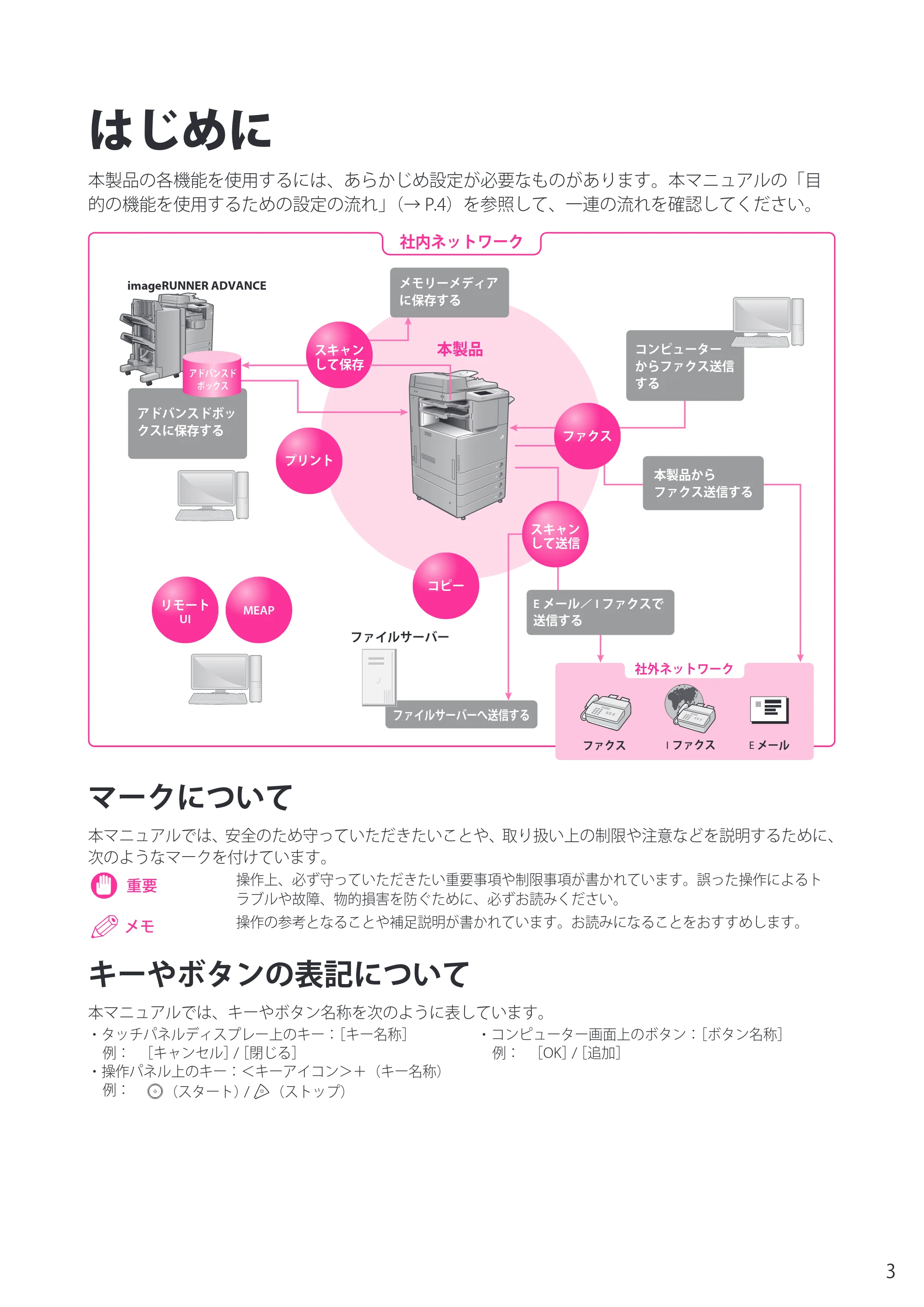
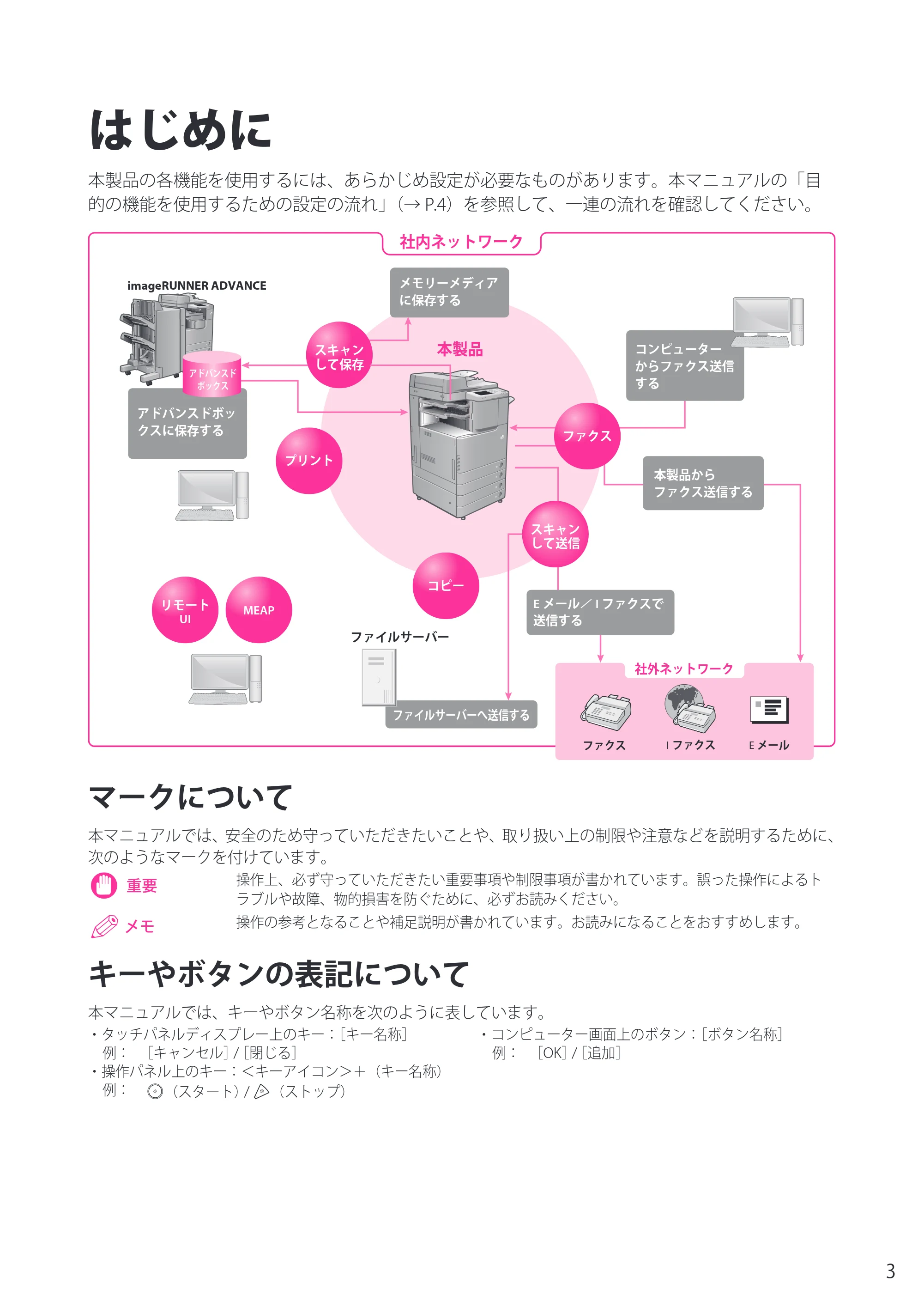
本製品の各機能を使用するには、あらかじめ設定が必要なものがあります。本マニュアルの「目
的の機能を使用するための設定の流れ」(→ P.4)を参照して、一連の流れを確認してください。
アドバンスドボッ
クスに保存する
社内ネットワーク
プリント
リモート
UI
MEAP
ファイルサーバーへ送信する
ファイルサーバー
imageRUNNER ADVANCE
本製品から
ファクス送信する
スキャン
して保存
コピー
ファクス
本製品
アドバンスド
ボックス
E メール/ I ファクスで
送信する
スキャン
して送信
コンピューター
からファクス送信
する
メモリーメディア
に保存する
社外ネットワーク
ファクス I ファクス E メール
マークについて
本マニュアルでは、安全のため守っていただきたいことや、取り扱い上の制限や注意などを説明するために、
次のようなマークを付けています。
操作上、必ず守っていただきたい重要事項や制限事項が書かれています。誤った操作によるト
ラブルや故障、物的損害を防ぐために、必ずお読みください。
操作の参考となることや補足説明が書かれています。お読みになることをおすすめします。
キーやボタンの表記について
本マニュアルでは、キーやボタン名称を次のように表しています。
- タッチパネルディスプレー上のキー:[キー名称] ・コンピューター画面上のボタン:[ボタン名称]
例: [キャンセル]/[閉じる] 例: [OK]/[追加]
- 操作パネル上のキー:<キーアイコン>+(キー名称)
例: (スタート)/ (ストップ)
目的の機能を使用するための設定の流れ
4
そのまま使用できます。
(設定は不要です。)
コピー
- LIPS V プリンター機能を使用する場合は、LIPS V 拡張キットとライセンス登録が必要です。
PS プリンター機能を使用する場合は、PS 拡張キットとライセンス登録が必要です。
スキャンして保存
*1
/
保存ファイルの利用
*1*2
(メモリーメディア)
ソフトウェアの
登録/更新
*3
ファクス受信
(本製品で受信)
ファクス送受信
リモートスキャナー
スキャンして送信
*4
スキャンして保存/
保存ファイルの利用
*2
(ネットワーク)
リモート UI
MEAP
コンピューターから
ファクス送信する
*4
アドバンスドボックスを
使用する
本製品からファクス送信する
*4
ファイルサーバーへ送信する
E メール/ I ファクスで送信する
- ネットワークに接続
- USB で接続
→e- マニュアル
プリント
*4
- ネットワークに接続
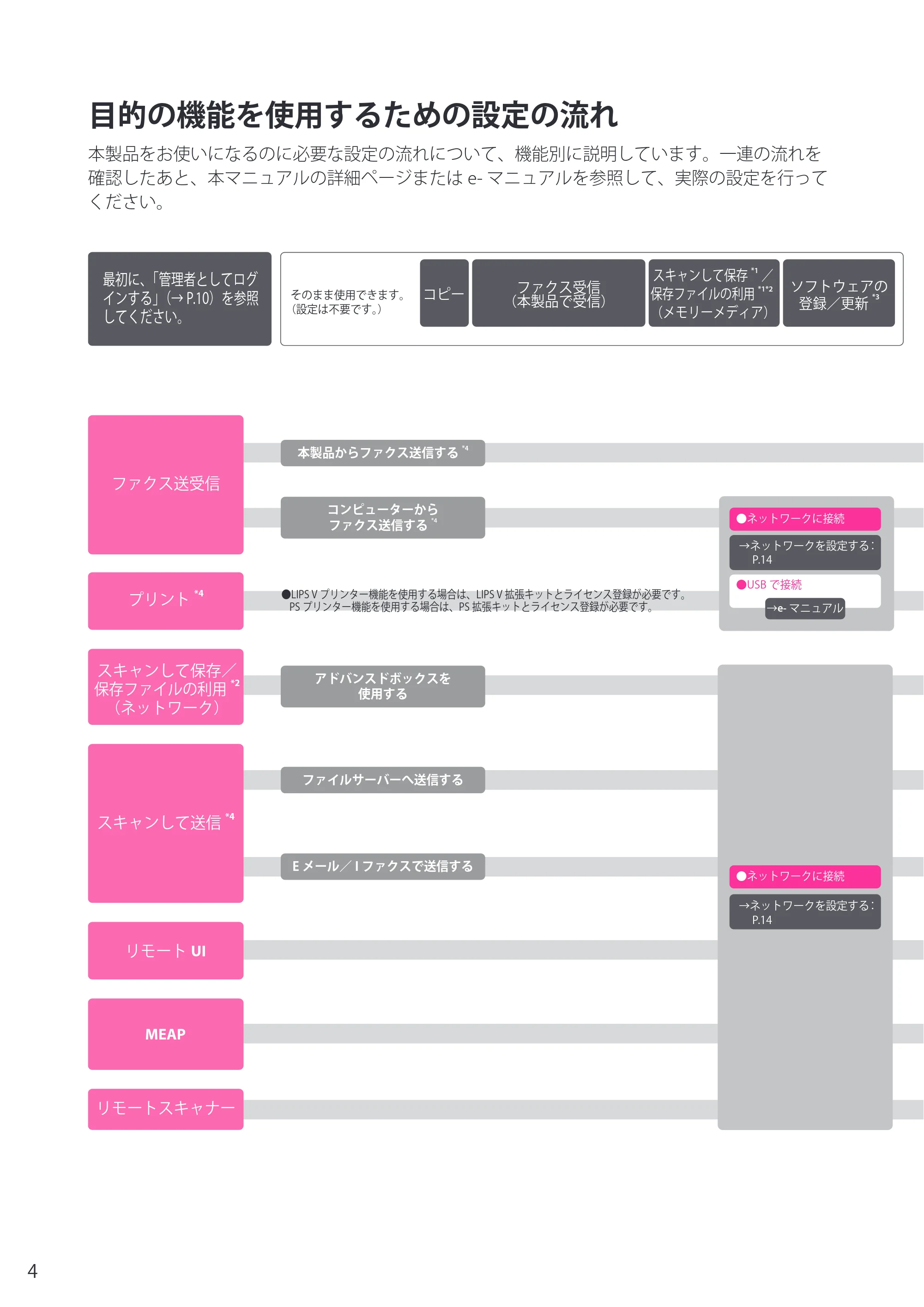
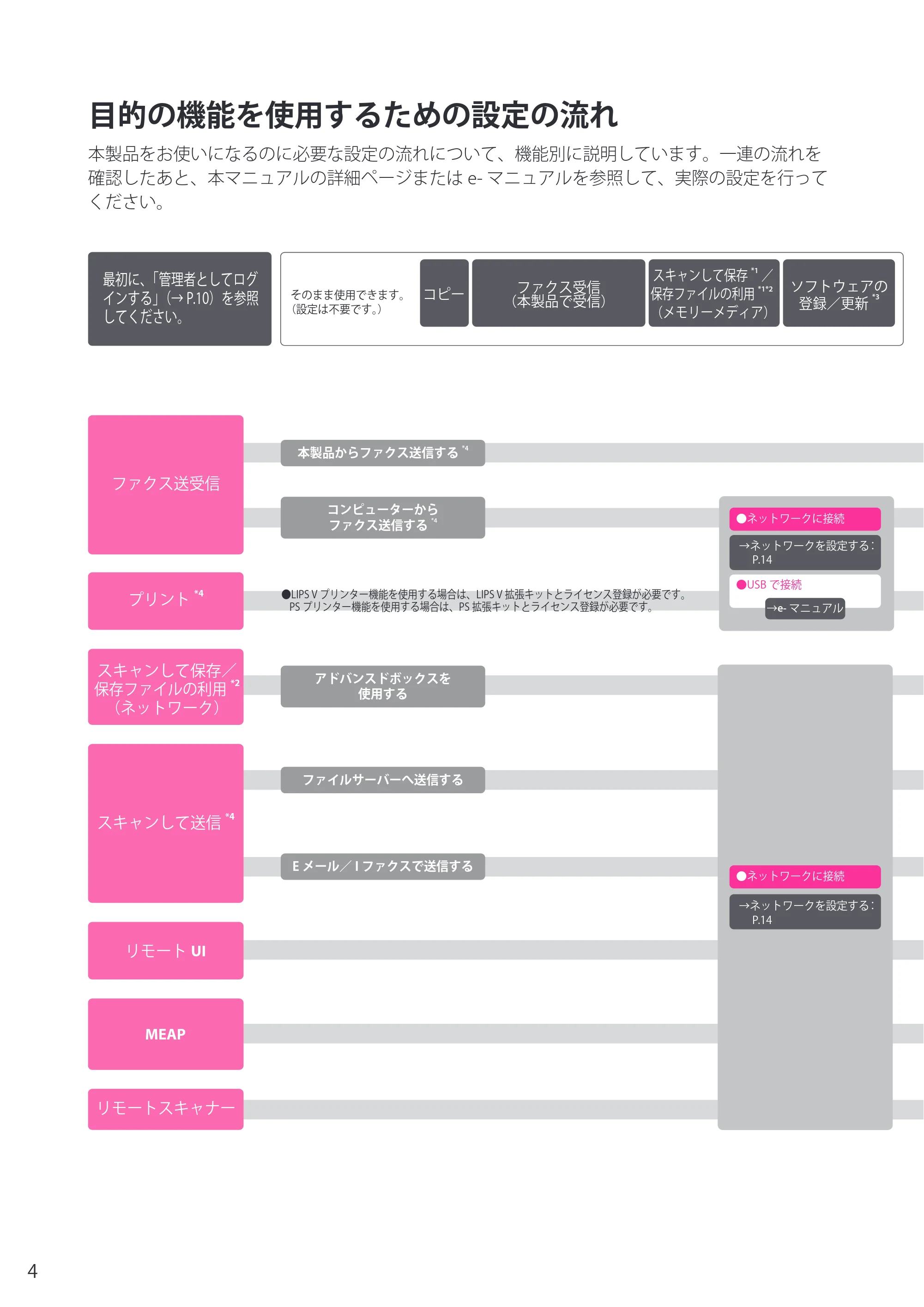
目的の機能を使用するための設定の流れ
本製品をお使いになるのに必要な設定の流れについて、機能別に説明しています。一連の流れを
確認したあと、本マニュアルの詳細ページまたは e- マニュアルを参照して、実際の設定を行って
ください。
最初に、「管理者としてログ
インする」(→ P.10)を参照
してください。
→ネットワークを設定する:
P.14
→ネットワークを設定する:
P.14
5ページ
5
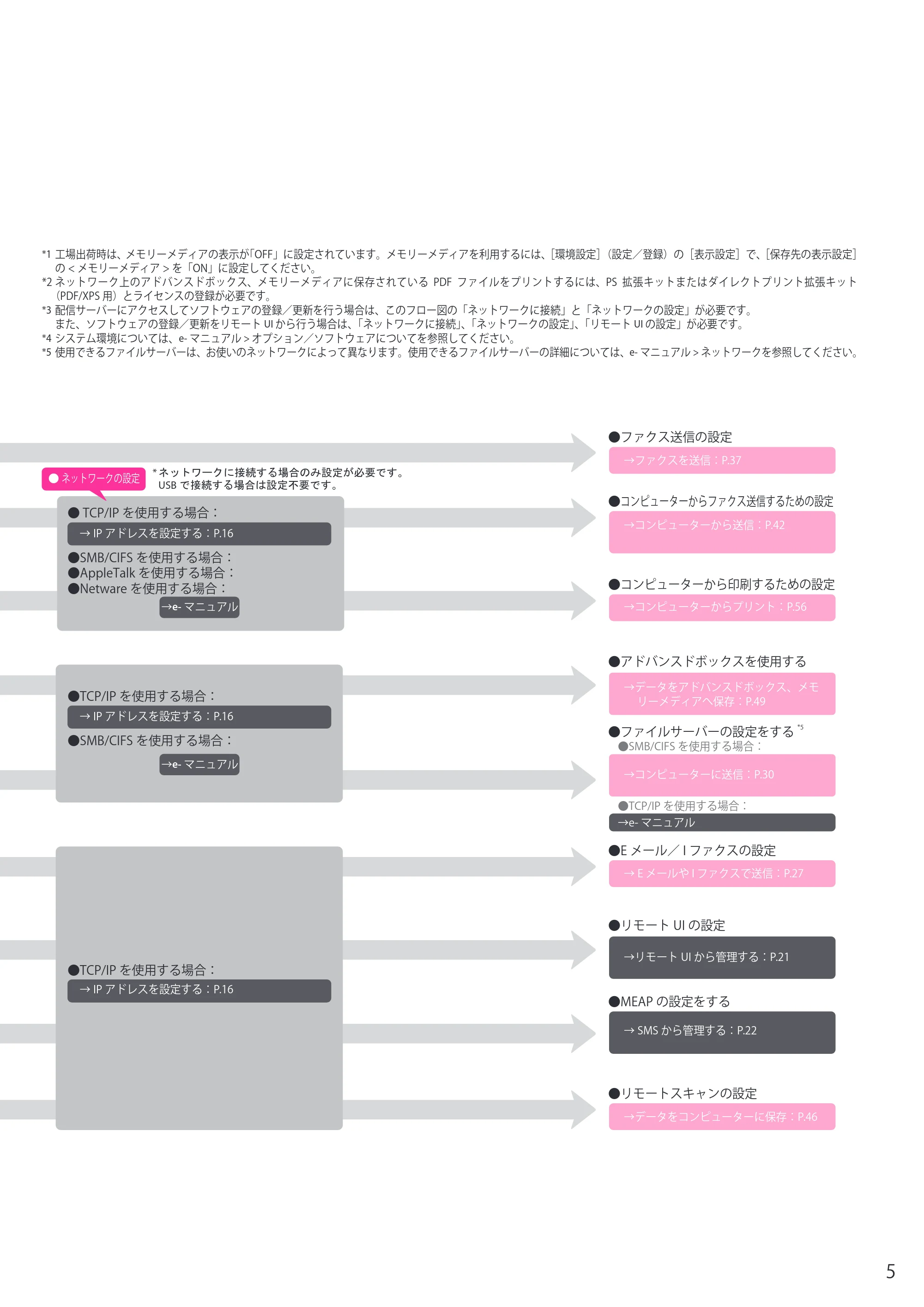
* ネットワークに接続する場合のみ設定が必要です。
USB で接続する場合は設定不要です。
- リモートスキャンの設定
- コンピューターから印刷するための設定
- MEAP の設定をする
- リモート UI の設定
- アドバンスドボックスを使用する
- ファクス送信の設定
- コンピューターからファクス送信するための設定
- E メール/ I ファクスの設定
→e- マニュアル
- TCP/IP を使用する場合:
- SMB/CIFS を使用する場合:
- ファイルサーバーの設定をする
*5
→e- マニュアル
- TCP/IP を使用する場合:
- SMB/CIFS を使用する場合:
- AppleTalk を使用する場合:
- Netware を使用する場合:
- TCP/IP を使用する場合:
→e- マニュアル
- TCP/IP を使用する場合:
- SMB/CIFS を使用する場合:
- ネットワークの設定
*1 工場出荷時は、メモリーメディアの表示が「OFF」に設定されています。メモリーメディアを利用するには、[環境設定](設定/登録)の[表示設定]で、[保存先の表示設定]
の < メモリーメディア > を「ON」に設定してください。
*2 ネットワーク上のアドバンスドボックス、メモリーメディアに保存されている PDF ファイルをプリントするには、PS 拡張キットまたはダイレクトプリント拡張キット
(PDF/XPS 用)とライセンスの登録が必要です。
*3 配信サーバーにアクセスしてソフトウェアの登録/更新を行う場合は、このフロー図の「ネットワークに接続」と「ネットワークの設定」が必要です。
また、ソフトウェアの登録/更新をリモート UI から行う場合は、「ネットワークに接続」、「ネットワークの設定」、「リモート UI の設定」が必要です。
*4 システム環境については、e- マニュアル > オプション/ソフトウェアについてを参照してください。
*5 使用できるファイルサーバーは、お使いのネットワークによって異なります。使用できるファイルサーバーの詳細については、e- マニュアル > ネットワークを参照してください。
→ファクスを送信:P.37
→コンピューターから送信:P.42
→コンピューターからプリント:P.56
→データをアドバンスドボックス、メモ
リーメディアへ保存:P.49
→コンピューターに送信:P.30
→ E メールや I ファクスで送信:P.27
→リモート UI から管理する:P.21
→ SMS から管理する:P.22
→データをコンピューターに保存:P.46
→ IP アドレスを設定する:P.16
→ IP アドレスを設定する:P.16
→ IP アドレスを設定する:P.16
6ページ
6
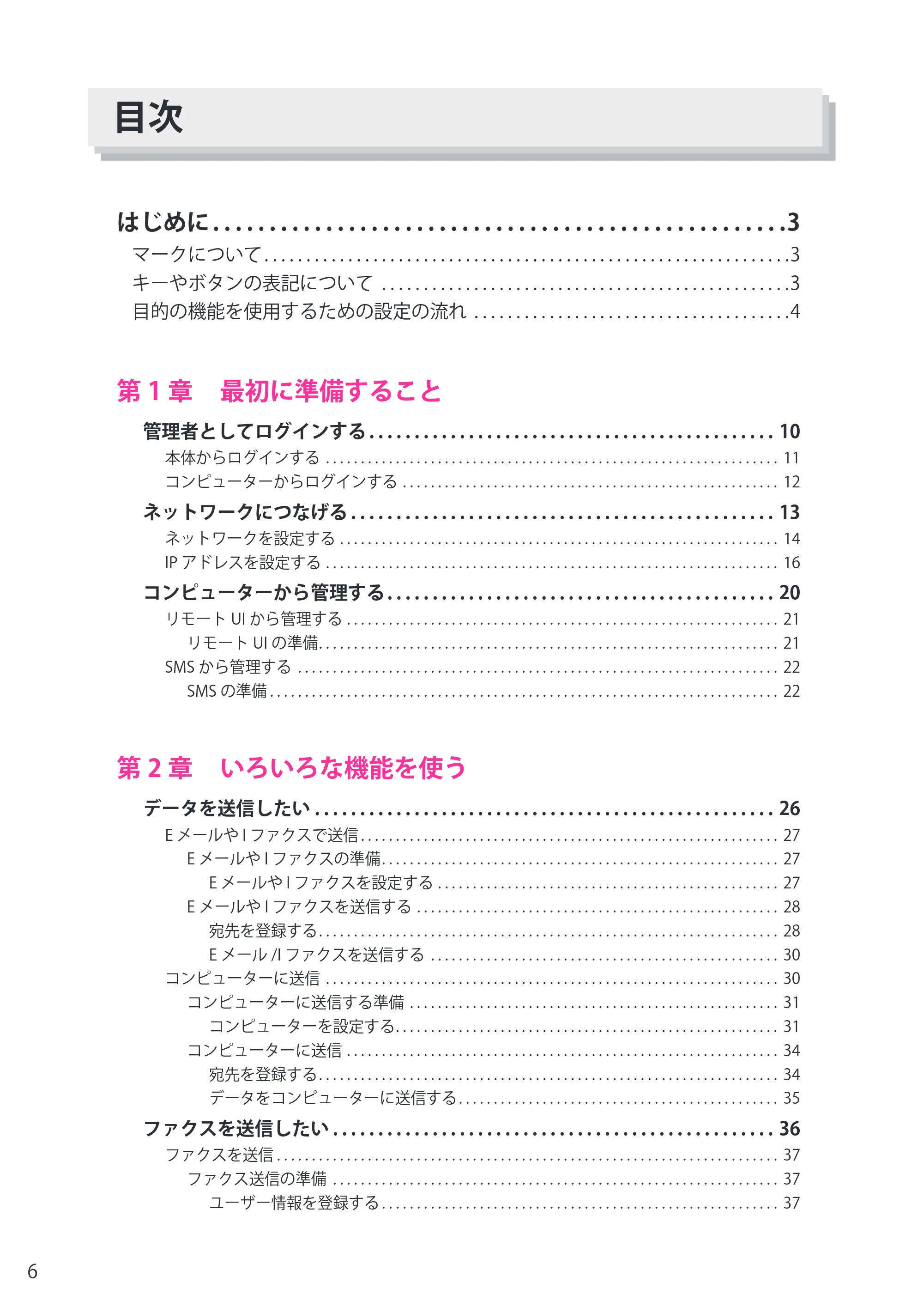
目次
はじめに. 3
マークについて . . . . . . . . . . . . . . . . . . . . . . . . . . . . . . . . . . . . . . . . . . . . . . . . . . . . . . . . . . . . . . .3
キーやボタンの表記について . . . . . . . . . . . . . . . . . . . . . . . . . . . . . . . . . . . . . . . . . . . . . . . . .3
目的の機能を使用するための設定の流れ . . . . . . . . . . . . . . . . . . . . . . . . . . . . . . . . . . . . . .4
第 1 章. 最初に準備すること
管理者としてログインする. 10
本体からログインする . . . . . . . . . . . . . . . . . . . . . . . . . . . . . . . . . . . . . . . . . . . . . . . . . . . . . . . . . . . . . . . . . 11
コンピューターからログインする . . . . . . . . . . . . . . . . . . . . . . . . . . . . . . . . . . . . . . . . . . . . . . . . . . . . . . 12
ネットワークにつなげる. 13
ネットワークを設定する . . . . . . . . . . . . . . . . . . . . . . . . . . . . . . . . . . . . . . . . . . . . . . . . . . . . . . . . . . . . . . . 14
IP アドレスを設定する . . . . . . . . . . . . . . . . . . . . . . . . . . . . . . . . . . . . . . . . . . . . . . . . . . . . . . . . . . . . . . . . . 16
コンピューターから管理する. 20
リモート UI から管理する . . . . . . . . . . . . . . . . . . . . . . . . . . . . . . . . . . . . . . . . . . . . . . . . . . . . . . . . . . . . . . 21
リモート UI の準備 . . . . . . . . . . . . . . . . . . . . . . . . . . . . . . . . . . . . . . . . . . . . . . . . . . . . . . . . . . . . . . . . . . 21
SMS から管理する . . . . . . . . . . . . . . . . . . . . . . . . . . . . . . . . . . . . . . . . . . . . . . . . . . . . . . . . . . . . . . . . . . . . . 22
SMS の準備 . . . . . . . . . . . . . . . . . . . . . . . . . . . . . . . . . . . . . . . . . . . . . . . . . . . . . . . . . . . . . . . . . . . . . . . . . 22
第 2 章. いろいろな機能を使う
データを送信したい. 26
E メールや I ファクスで送信 . . . . . . . . . . . . . . . . . . . . . . . . . . . . . . . . . . . . . . . . . . . . . . . . . . . . . . . . . . . . 27
E メールや I ファクスの準備 . . . . . . . . . . . . . . . . . . . . . . . . . . . . . . . . . . . . . . . . . . . . . . . . . . . . . . . . . 27
E メールや I ファクスを設定する . . . . . . . . . . . . . . . . . . . . . . . . . . . . . . . . . . . . . . . . . . . . . . . . . 27
E メールや I ファクスを送信する . . . . . . . . . . . . . . . . . . . . . . . . . . . . . . . . . . . . . . . . . . . . . . . . . . . . 28
宛先を登録する . . . . . . . . . . . . . . . . . . . . . . . . . . . . . . . . . . . . . . . . . . . . . . . . . . . . . . . . . . . . . . . . . . 28
E メール /I ファクスを送信する . . . . . . . . . . . . . . . . . . . . . . . . . . . . . . . . . . . . . . . . . . . . . . . . . . 30
コンピューターに送信 . . . . . . . . . . . . . . . . . . . . . . . . . . . . . . . . . . . . . . . . . . . . . . . . . . . . . . . . . . . . . . . . . 30
コンピューターに送信する準備 . . . . . . . . . . . . . . . . . . . . . . . . . . . . . . . . . . . . . . . . . . . . . . . . . . . . . 31
コンピューターを設定する . . . . . . . . . . . . . . . . . . . . . . . . . . . . . . . . . . . . . . . . . . . . . . . . . . . . . . . 31
コンピューターに送信 . . . . . . . . . . . . . . . . . . . . . . . . . . . . . . . . . . . . . . . . . . . . . . . . . . . . . . . . . . . . . . 34
宛先を登録する . . . . . . . . . . . . . . . . . . . . . . . . . . . . . . . . . . . . . . . . . . . . . . . . . . . . . . . . . . . . . . . . . . 34
データをコンピューターに送信する . . . . . . . . . . . . . . . . . . . . . . . . . . . . . . . . . . . . . . . . . . . . . . 35
ファクスを送信したい. 36
ファクスを送信 . . . . . . . . . . . . . . . . . . . . . . . . . . . . . . . . . . . . . . . . . . . . . . . . . . . . . . . . . . . . . . . . . . . . . . . . 37
ファクス送信の準備 . . . . . . . . . . . . . . . . . . . . . . . . . . . . . . . . . . . . . . . . . . . . . . . . . . . . . . . . . . . . . . . . 37
ユーザー情報を登録する . . . . . . . . . . . . . . . . . . . . . . . . . . . . . . . . . . . . . . . . . . . . . . . . . . . . . . . . . 37
7ページ
7
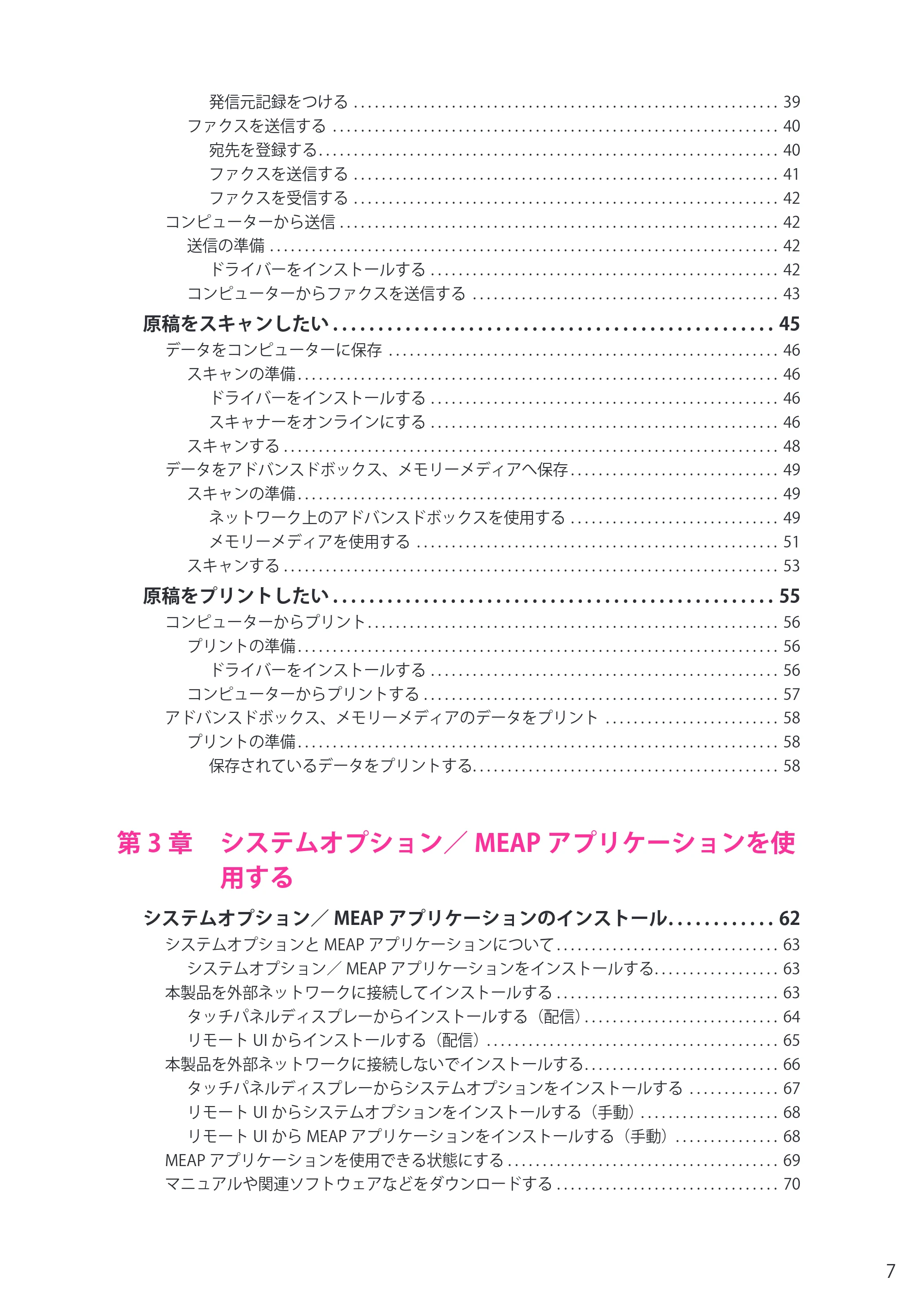
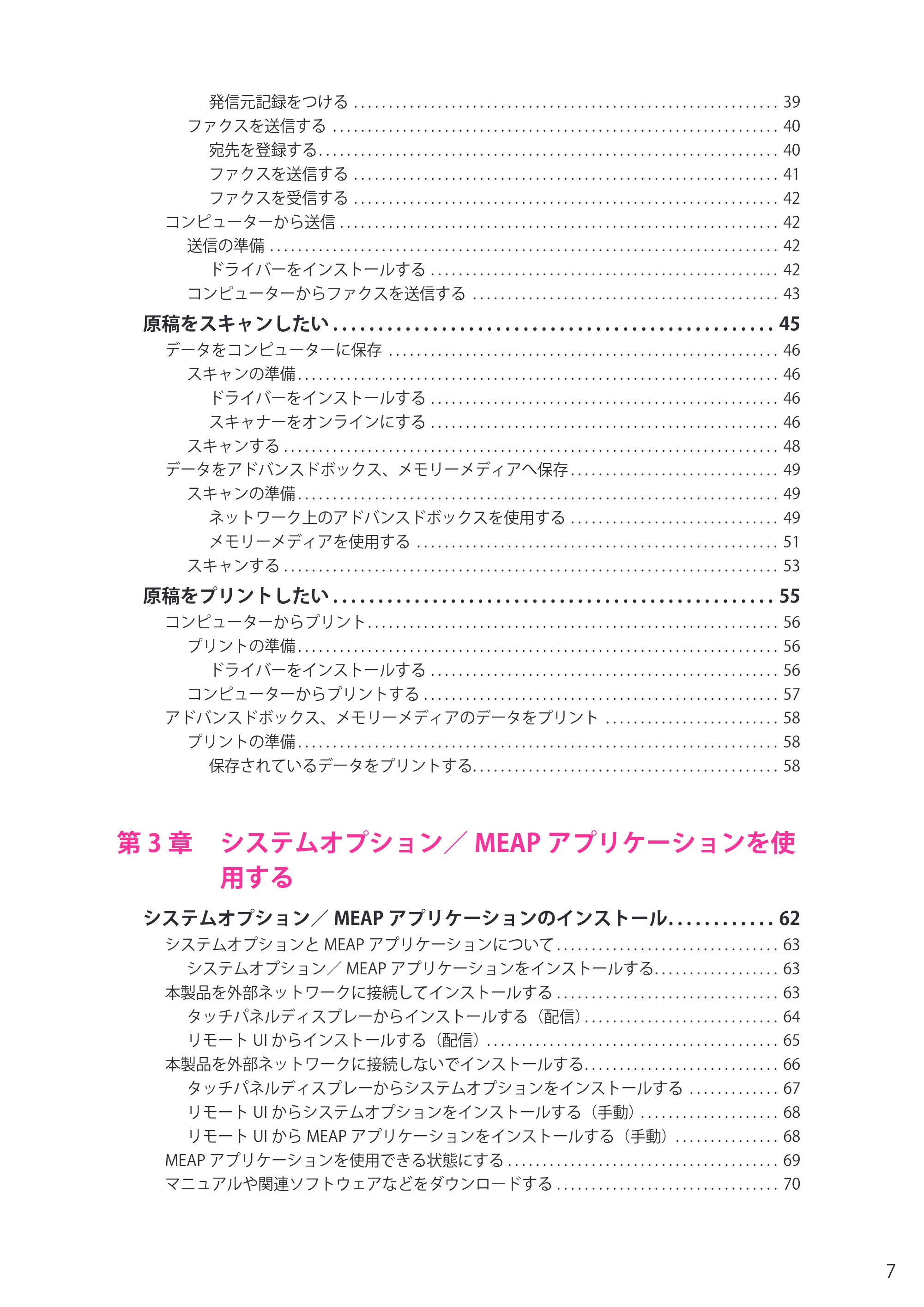
発信元記録をつける . . . . . . . . . . . . . . . . . . . . . . . . . . . . . . . . . . . . . . . . . . . . . . . . . . . . . . . . . . . . . 39
ファクスを送信する . . . . . . . . . . . . . . . . . . . . . . . . . . . . . . . . . . . . . . . . . . . . . . . . . . . . . . . . . . . . . . . . 40
宛先を登録する . . . . . . . . . . . . . . . . . . . . . . . . . . . . . . . . . . . . . . . . . . . . . . . . . . . . . . . . . . . . . . . . . . 40
ファクスを送信する . . . . . . . . . . . . . . . . . . . . . . . . . . . . . . . . . . . . . . . . . . . . . . . . . . . . . . . . . . . . . 41
ファクスを受信する . . . . . . . . . . . . . . . . . . . . . . . . . . . . . . . . . . . . . . . . . . . . . . . . . . . . . . . . . . . . . 42
コンピューターから送信 . . . . . . . . . . . . . . . . . . . . . . . . . . . . . . . . . . . . . . . . . . . . . . . . . . . . . . . . . . . . . . . 42
送信の準備 . . . . . . . . . . . . . . . . . . . . . . . . . . . . . . . . . . . . . . . . . . . . . . . . . . . . . . . . . . . . . . . . . . . . . . . . . 42
ドライバーをインストールする . . . . . . . . . . . . . . . . . . . . . . . . . . . . . . . . . . . . . . . . . . . . . . . . . . 42
コンピューターからファクスを送信する . . . . . . . . . . . . . . . . . . . . . . . . . . . . . . . . . . . . . . . . . . . . 43
原稿をスキャンしたい. 45
データをコンピューターに保存 . . . . . . . . . . . . . . . . . . . . . . . . . . . . . . . . . . . . . . . . . . . . . . . . . . . . . . . . 46
スキャンの準備 . . . . . . . . . . . . . . . . . . . . . . . . . . . . . . . . . . . . . . . . . . . . . . . . . . . . . . . . . . . . . . . . . . . . . 46
ドライバーをインストールする . . . . . . . . . . . . . . . . . . . . . . . . . . . . . . . . . . . . . . . . . . . . . . . . . . 46
スキャナーをオンラインにする . . . . . . . . . . . . . . . . . . . . . . . . . . . . . . . . . . . . . . . . . . . . . . . . . . 46
スキャンする . . . . . . . . . . . . . . . . . . . . . . . . . . . . . . . . . . . . . . . . . . . . . . . . . . . . . . . . . . . . . . . . . . . . . . . 48
データをアドバンスドボックス、メモリーメディアへ保存 . . . . . . . . . . . . . . . . . . . . . . . . . . . . . . 49
スキャンの準備 . . . . . . . . . . . . . . . . . . . . . . . . . . . . . . . . . . . . . . . . . . . . . . . . . . . . . . . . . . . . . . . . . . . . . 49
ネットワーク上のアドバンスドボックスを使用する . . . . . . . . . . . . . . . . . . . . . . . . . . . . . . 49
メモリーメディアを使用する . . . . . . . . . . . . . . . . . . . . . . . . . . . . . . . . . . . . . . . . . . . . . . . . . . . . 51
スキャンする . . . . . . . . . . . . . . . . . . . . . . . . . . . . . . . . . . . . . . . . . . . . . . . . . . . . . . . . . . . . . . . . . . . . . . . 53
原稿をプリントしたい. 55
コンピューターからプリント . . . . . . . . . . . . . . . . . . . . . . . . . . . . . . . . . . . . . . . . . . . . . . . . . . . . . . . . . . . 56
プリントの準備 . . . . . . . . . . . . . . . . . . . . . . . . . . . . . . . . . . . . . . . . . . . . . . . . . . . . . . . . . . . . . . . . . . . . . 56
ドライバーをインストールする . . . . . . . . . . . . . . . . . . . . . . . . . . . . . . . . . . . . . . . . . . . . . . . . . . 56
コンピューターからプリントする . . . . . . . . . . . . . . . . . . . . . . . . . . . . . . . . . . . . . . . . . . . . . . . . . . . 57
アドバンスドボックス、メモリーメディアのデータをプリント . . . . . . . . . . . . . . . . . . . . . . . . . 58
プリントの準備 . . . . . . . . . . . . . . . . . . . . . . . . . . . . . . . . . . . . . . . . . . . . . . . . . . . . . . . . . . . . . . . . . . . . . 58
保存されているデータをプリントする. . . . . . . . . . . . . . . . . . . . . . . . . . . . . . . . . . . . . . . . . . . . 58
第 3 章. システムオプション/ MEAP アプリケーションを使
用する
システムオプション/ MEAP アプリケーションのインストール. 62
システムオプションと MEAP アプリケーションについて . . . . . . . . . . . . . . . . . . . . . . . . . . . . . . . . 63
システムオプション/ MEAP アプリケーションをインストールする . . . . . . . . . . . . . . . . . . 63
本製品を外部ネットワークに接続してインストールする . . . . . . . . . . . . . . . . . . . . . . . . . . . . . . . . 63
タッチパネルディスプレーからインストールする(配信). . . . . . . . . . . . . . . . . . . . . . . . . . . . 64
リモート UI からインストールする(配信). . . . . . . . . . . . . . . . . . . . . . . . . . . . . . . . . . . . . . . . . . 65
本製品を外部ネットワークに接続しないでインストールする . . . . . . . . . . . . . . . . . . . . . . . . . . . . 66
タッチパネルディスプレーからシステムオプションをインストールする . . . . . . . . . . . . . 67
リモート UI からシステムオプションをインストールする(手動). . . . . . . . . . . . . . . . . . . . 68
リモート UI から MEAP アプリケーションをインストールする(手動). . . . . . . . . . . . . . . 68
MEAP アプリケーションを使用できる状態にする . . . . . . . . . . . . . . . . . . . . . . . . . . . . . . . . . . . . . . . 69
マニュアルや関連ソフトウェアなどをダウンロードする . . . . . . . . . . . . . . . . . . . . . . . . . . . . . . . . 70
8ページ


8
ソフトウェアの登録/更新を管理する. 71
タッチパネルディスプレーから管理する . . . . . . . . . . . . . . . . . . . . . . . . . . . . . . . . . . . . . . . . . . . . . . . . 72
タッチパネルディスプレーからインストール履歴を表示する. . . . . . . . . . . . . . . . . . . . . . . . . 72
タッチパネルディスプレーから通信テストを行う . . . . . . . . . . . . . . . . . . . . . . . . . . . . . . . . . . . . 73
リモート UI から管理する . . . . . . . . . . . . . . . . . . . . . . . . . . . . . . . . . . . . . . . . . . . . . . . . . . . . . . . . . . . . . . 74
リモート UI からインストール履歴を表示する . . . . . . . . . . . . . . . . . . . . . . . . . . . . . . . . . . . . . . . 74
リモート UI から通信テストを行う . . . . . . . . . . . . . . . . . . . . . . . . . . . . . . . . . . . . . . . . . . . . . . . . . . 74
ファームウェアをアップデートする. 76
リモート UI からアップデートする(手動). . . . . . . . . . . . . . . . . . . . . . . . . . . . . . . . . . . . . . . . . . . . . . 77
第1章 最初に準備すること
99
1
最初に準備すること
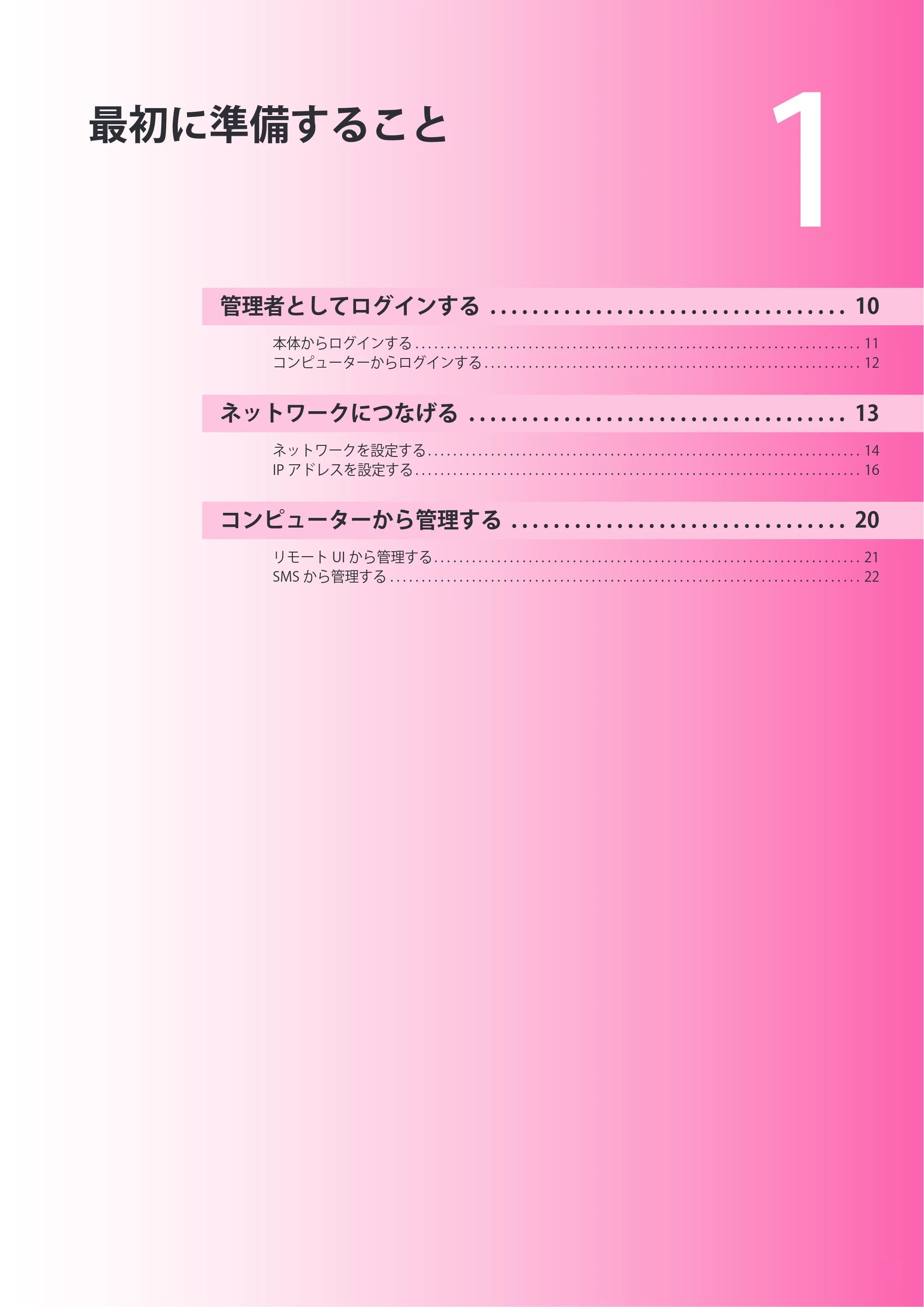
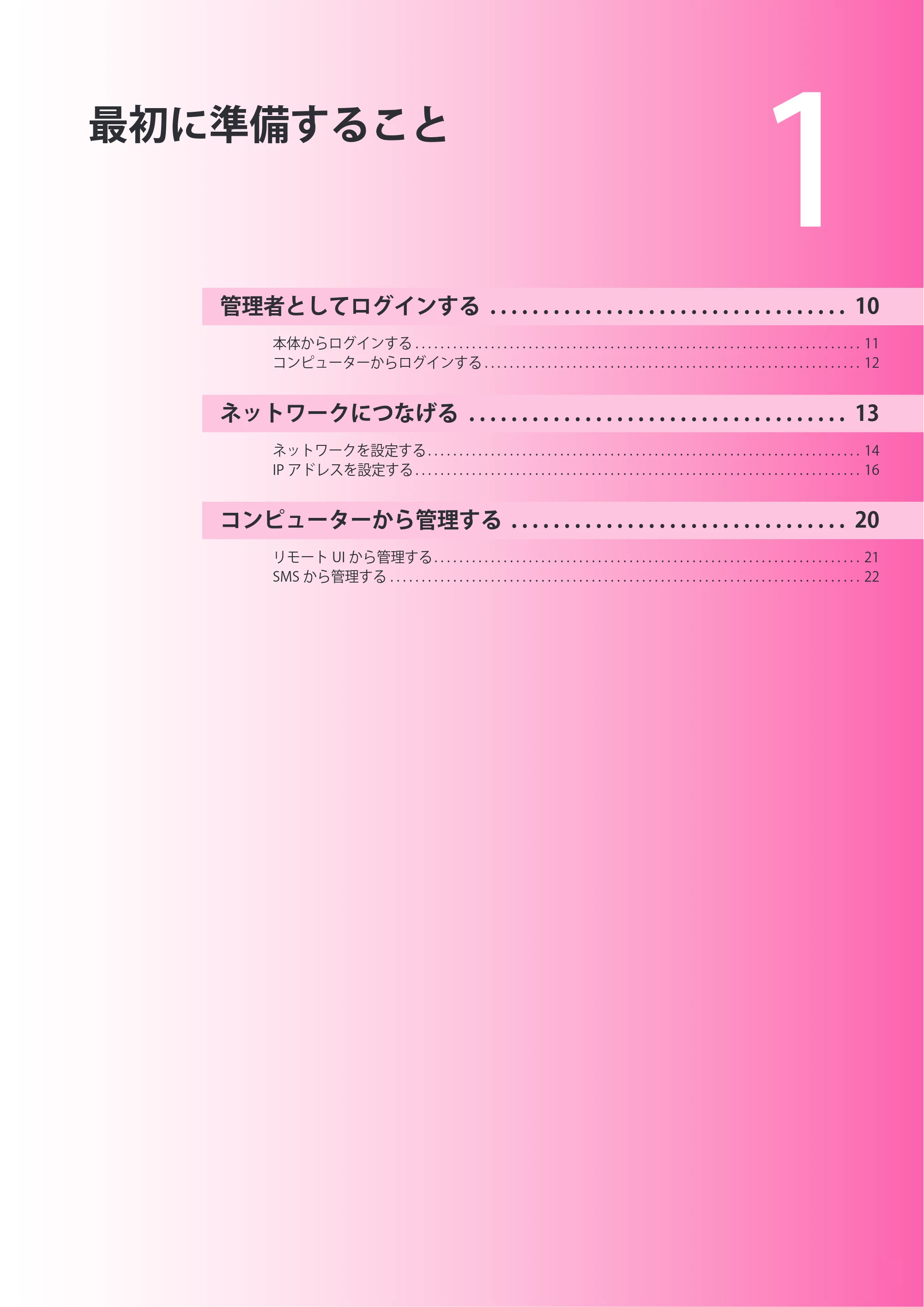
管理者としてログインする . 10
本体からログインする . . . . . . . . . . . . . . . . . . . . . . . . . . . . . . . . . . . . . . . . . . . . . . . . . . . . . . . . . . . . . . . . . . . . . . . 11
コンピューターからログインする . . . . . . . . . . . . . . . . . . . . . . . . . . . . . . . . . . . . . . . . . . . . . . . . . . . . . . . . . . . . 12
ネットワークにつなげる . 13
ネットワークを設定する . . . . . . . . . . . . . . . . . . . . . . . . . . . . . . . . . . . . . . . . . . . . . . . . . . . . . . . . . . . . . . . . . . . . . 14
IP アドレスを設定する . . . . . . . . . . . . . . . . . . . . . . . . . . . . . . . . . . . . . . . . . . . . . . . . . . . . . . . . . . . . . . . . . . . . . . . 16
コンピューターから管理する . 20
リモート UI から管理する . . . . . . . . . . . . . . . . . . . . . . . . . . . . . . . . . . . . . . . . . . . . . . . . . . . . . . . . . . . . . . . . . . . . 21
SMS から管理する . . . . . . . . . . . . . . . . . . . . . . . . . . . . . . . . . . . . . . . . . . . . . . . . . . . . . . . . . . . . . . . . . . . . . . . . . . . 22
管理者としてログインする
10
管理者としてログインする
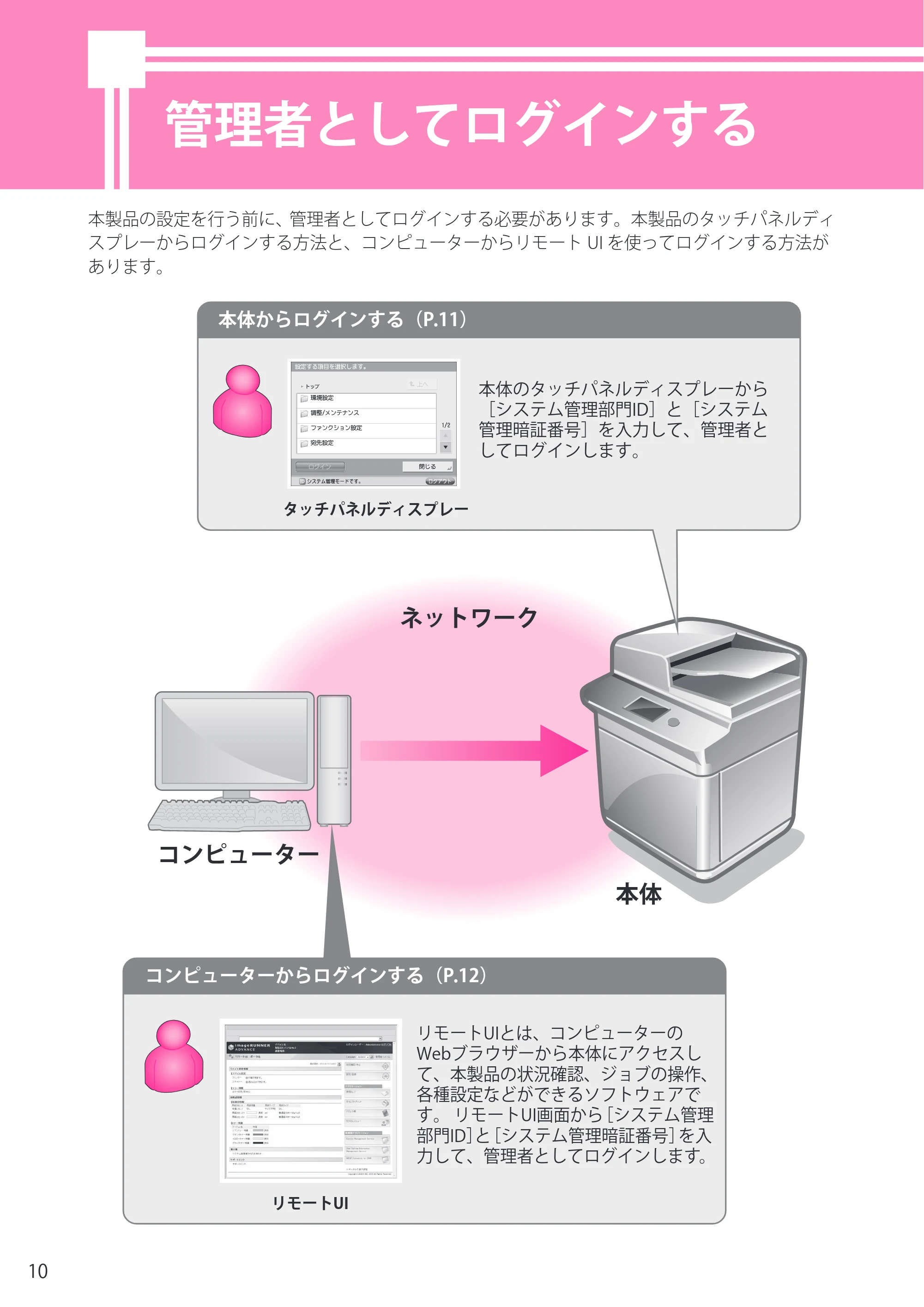
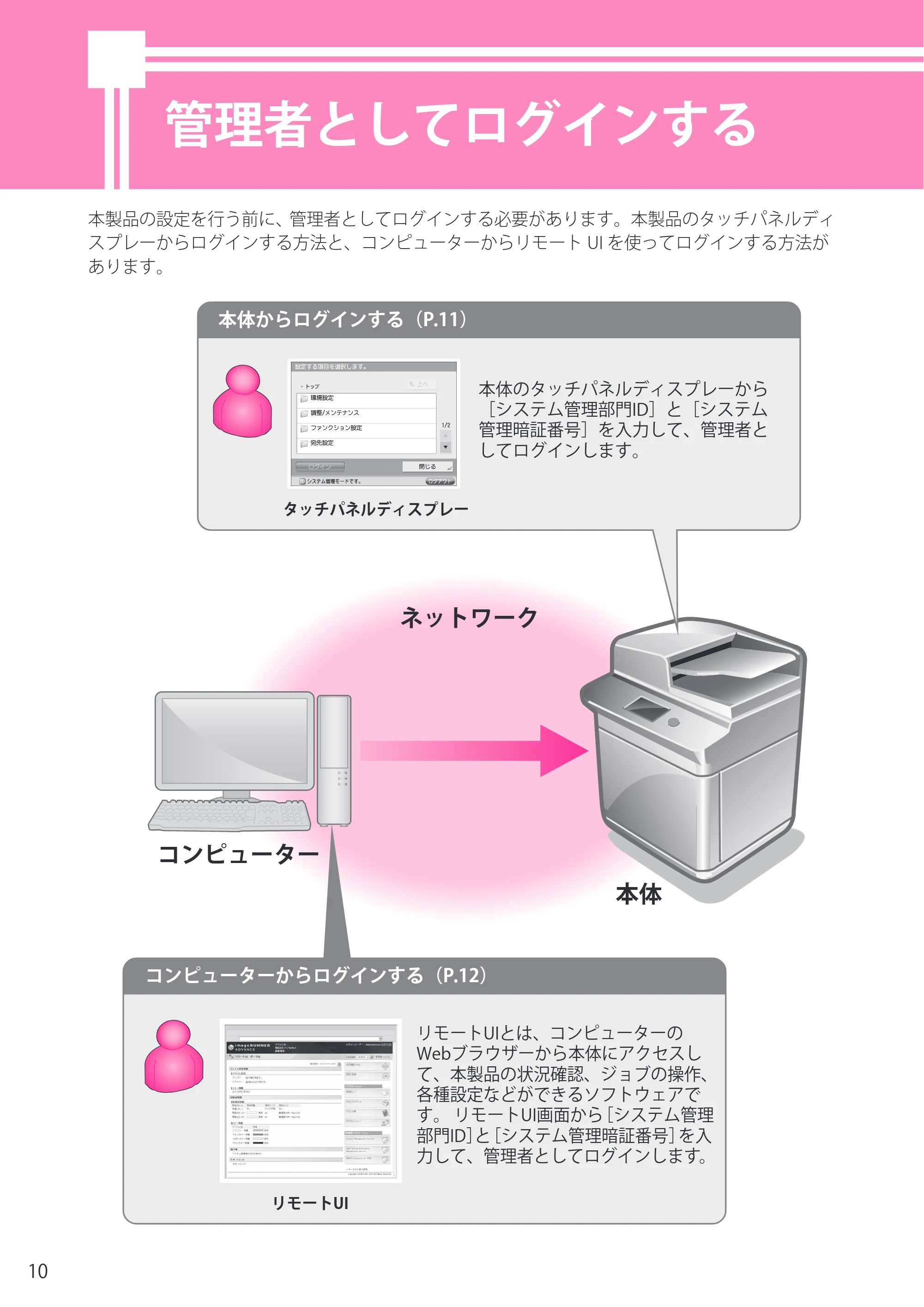
本製品の設定を行う前に、管理者としてログインする必要があります。本製品のタッチパネルディ
スプレーからログインする方法と、コンピューターからリモート UI を使ってログインする方法が
あります。
ネットワーク
リモートUI
タッチパネルディスプレー
コンピューター
本体
本体のタッチパネルディスプレーから
[システム管理部門ID]と[システム
管理暗証番号]を入力して、管理者と
してログインします。
リモートUIとは、コンピューターの
Webブラウザーから本体にアクセスし
て、本製品の状況確認、ジョブの操作、
各種設定などができるソフトウェアで
す。 リモートUI画面から[システム管理
部門ID]と[システム管理暗証番号]を入
力して、管理者としてログインします。
本体からログインする(P 11)
コンピューターからログインする(P 12)
本体からログインする
11
1
最初に準備すること
本体からログインする
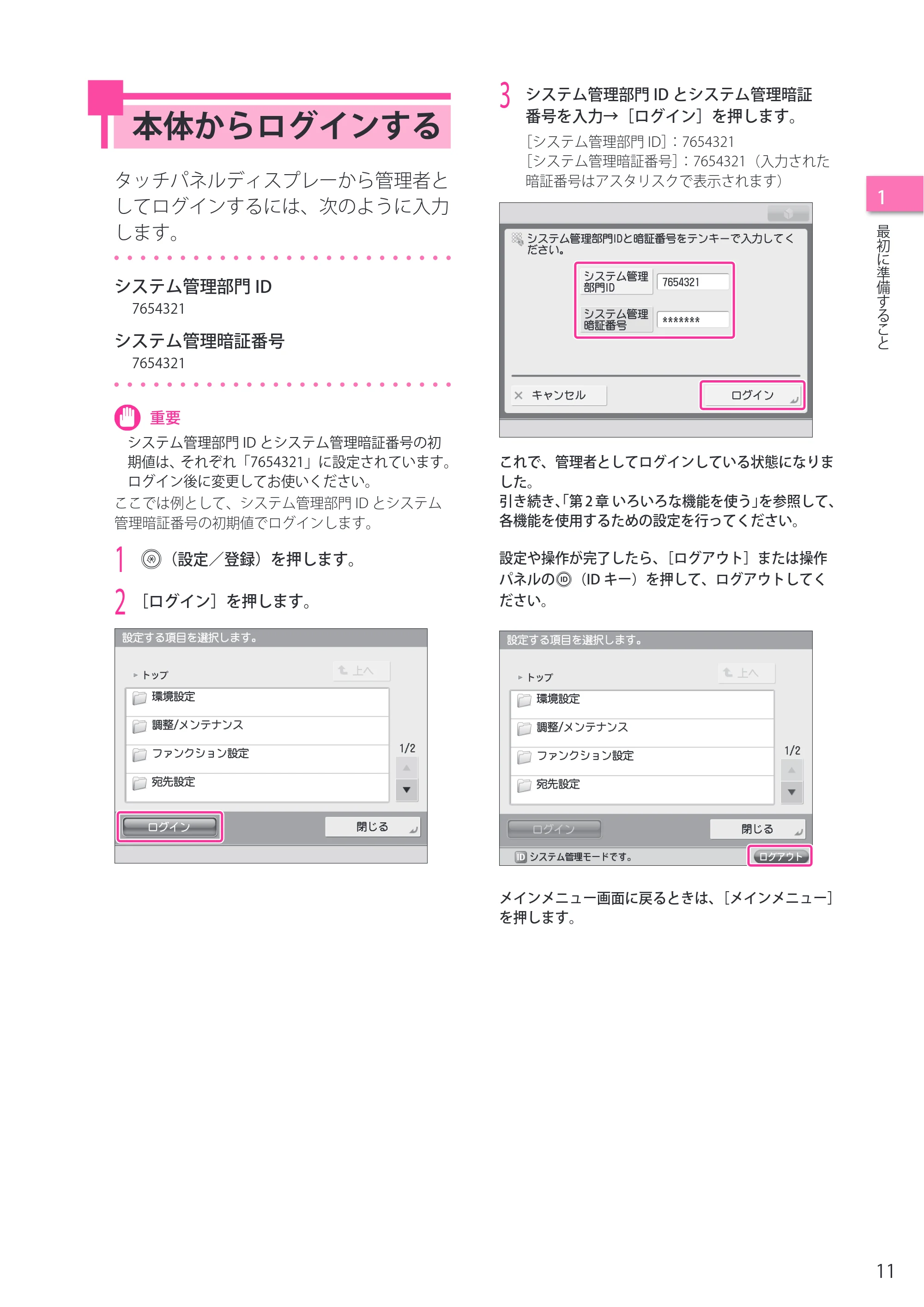
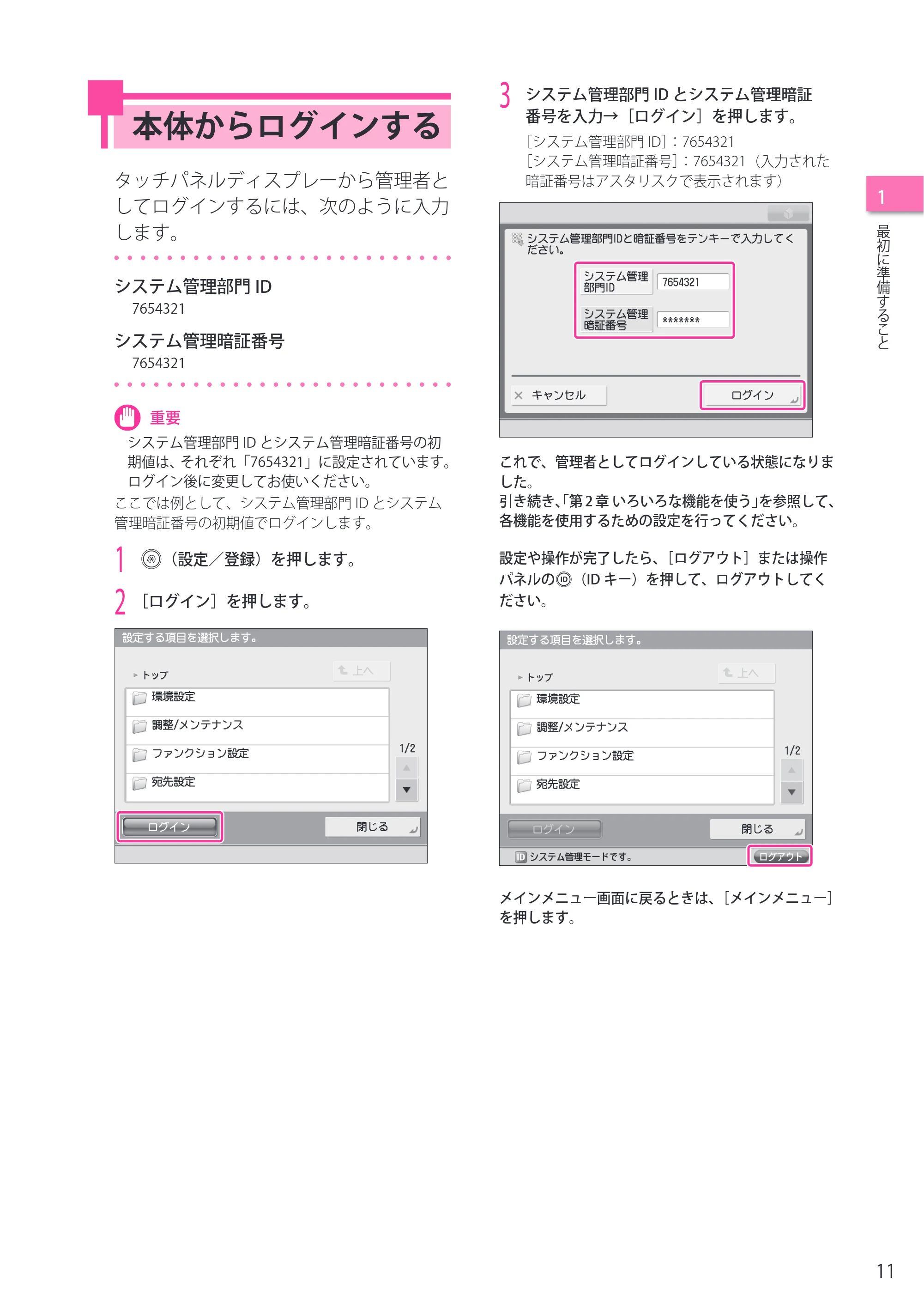
タッチパネルディスプレーから管理者と
してログインするには、次のように入力
します。
システム管理部門 ID
7654321
システム管理暗証番号
7654321
システム管理部門 ID とシステム管理暗証番号の初
期値は、それぞれ「7654321」に設定されています。
ログイン後に変更してお使いください。
ここでは例として、システム管理部門 ID とシステム
管理暗証番号の初期値でログインします。
1
(設定/登録)を押します。
2
[ログイン]を押します。
3
システム管理部門 ID とシステム管理暗証
番号を入力→[ログイン]を押します。
[システム管理部門 ID]:7654321
[システム管理暗証番号]:7654321(入力された
暗証番号はアスタリスクで表示されます)
これで、管理者としてログインしている状態になりま
した。
引き続き、「第 2 章 いろいろな機能を使う」を参照して、
各機能を使用するための設定を行ってください。
設定や操作が完了したら、[ログアウト]または操作
パネルの (ID キー)を押して、ログアウトしてく
ださい。
メインメニュー画面に戻るときは、[メインメニュー]
を押します。
コンピューターからログインする
12
1
最初に準備すること
コンピューターからロ
グインする
リモート UI から本製品に接続して管理
者としてログインするには、次のよう
に入力します。
システム管理部門 ID
7654321
システム管理暗証番号
7654321
システム管理部門 ID とシステム管理暗証番号の初
期値は、それぞれ「7654321」に設定されています。
ログイン後に変更してお使いください。
- リモート UI から管理者としてログインするには、
あらかじめネットワーク接続の設定を行う必要
があります。ネットワークの接続を行うには、
「ネットワークにつなげる」(→ P.13)を参照し
てください。
- ログインサービスを使用している場合は、e- マ
ニュアル > MEAP を参照してください。
- リモート UI に必要なシステム環境や起動するた
めの準備については、e- マニュアル > リモート
UI を参照してください。
ここでは例として、システム管理部門 ID とシステム
管理暗証番号の初期値でログインします。
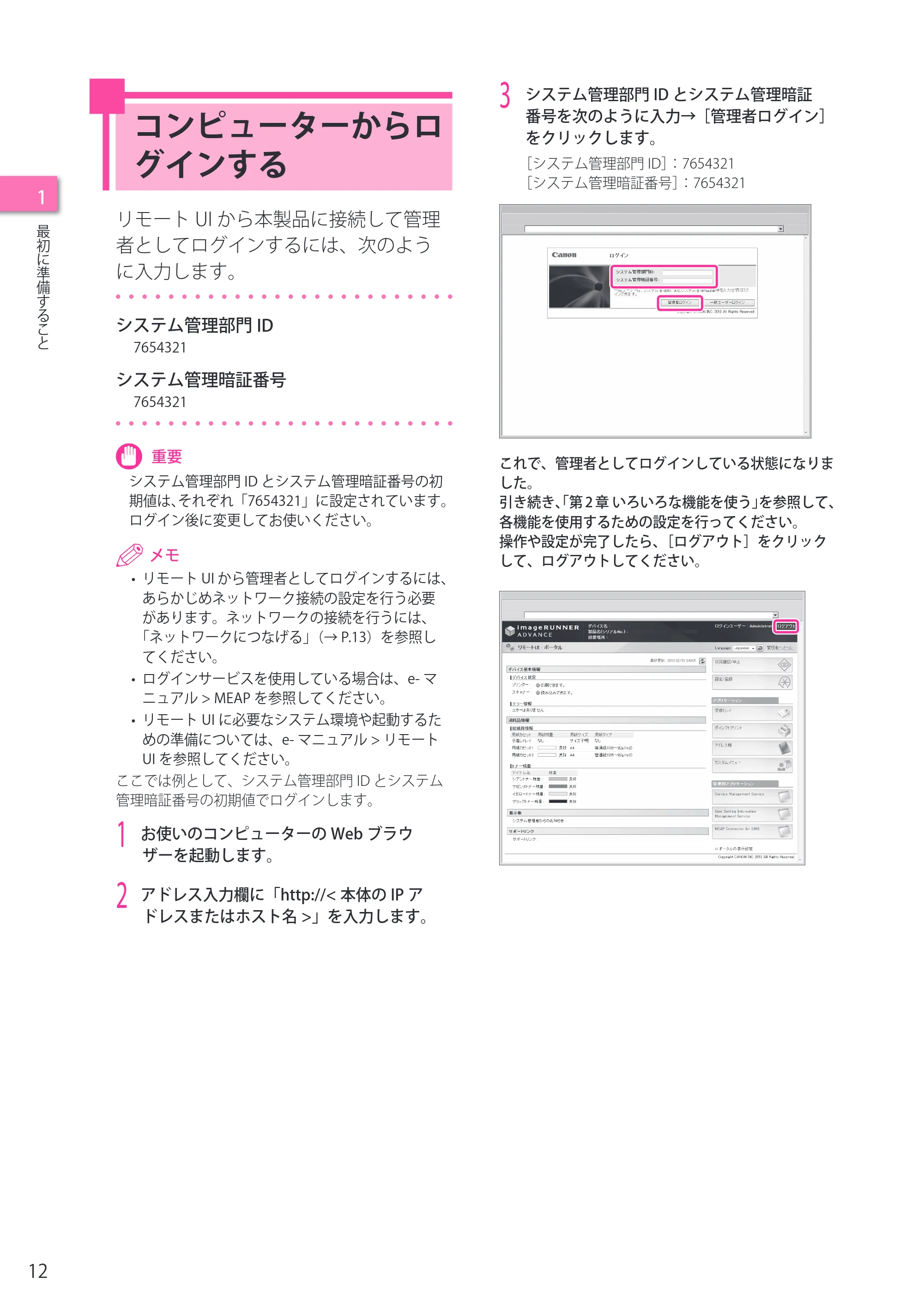
1
お使いのコンピューターの Web ブラウ
ザーを起動します。
2
アドレス入力欄に「http://< 本体の IP ア
ドレスまたはホスト名 >」を入力します。
3
システム管理部門 ID とシステム管理暗証
番号を次のように入力→[管理者ログイン]
をクリックします。
[システム管理部門 ID]:7654321
[システム管理暗証番号]:7654321
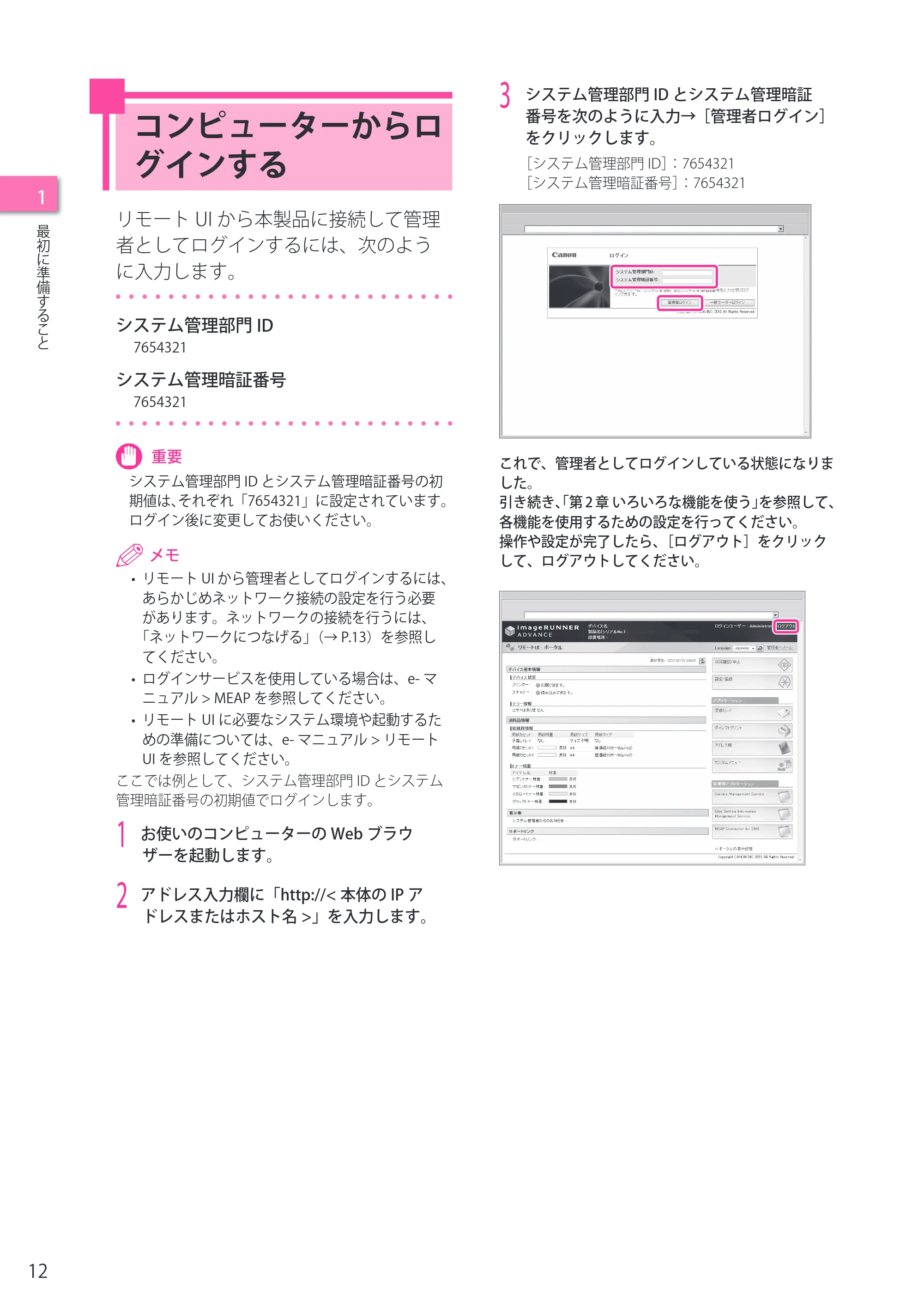
これで、管理者としてログインしている状態になりま
した。
引き続き、「第 2 章 いろいろな機能を使う」を参照して、
各機能を使用するための設定を行ってください。
操作や設定が完了したら、[ログアウト]をクリック
して、ログアウトしてください。
ネットワークにつなげる
1313
ネットワークにつなげる
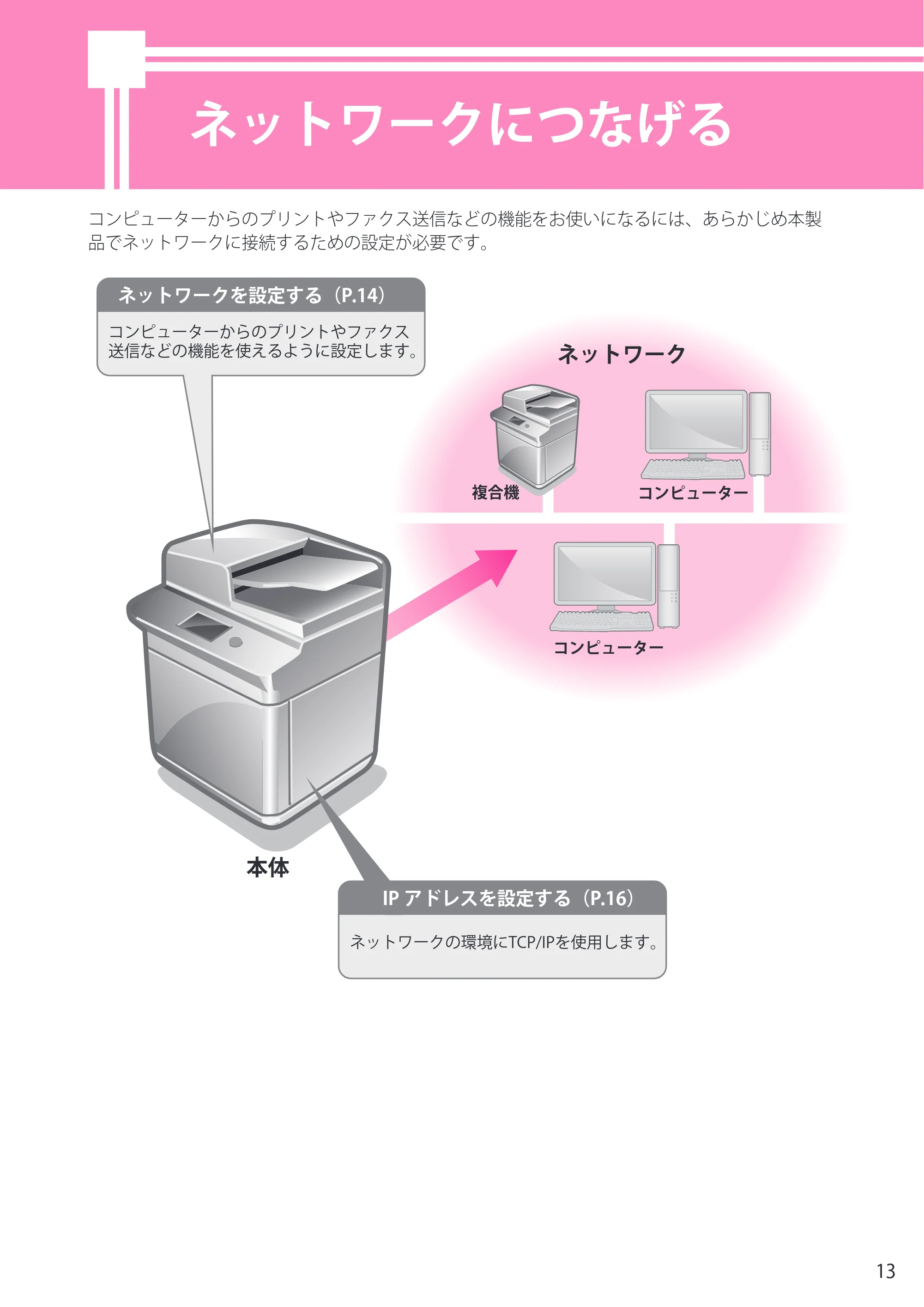
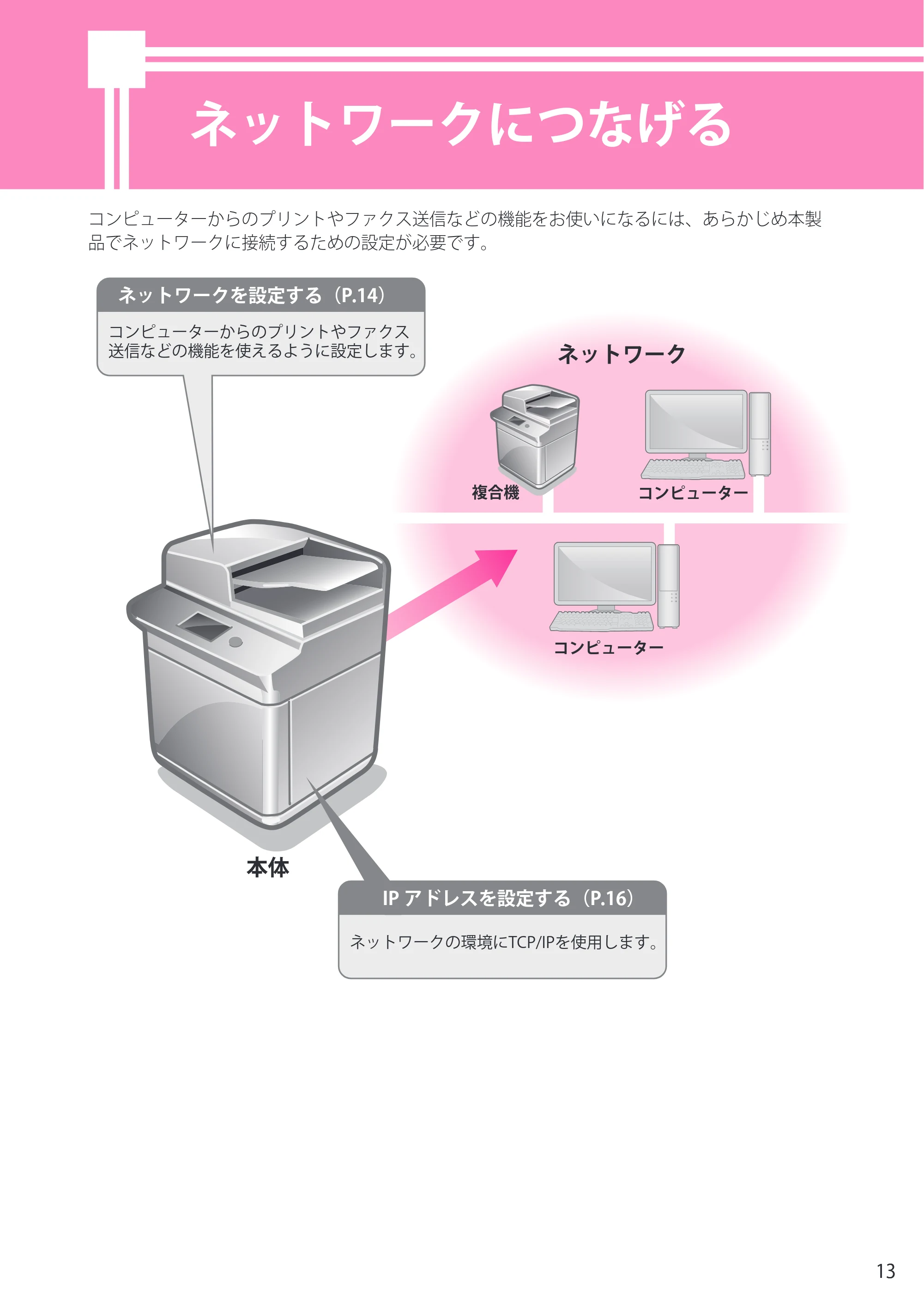
コンピューターからのプリントやファクス送信などの機能をお使いになるには、あらかじめ本製
品でネットワークに接続するための設定が必要です。
本体
コンピューターからのプリントやファクス
送信などの機能を使えるように設定します。
ネットワークの環境にTCP/IPを使用します。
ネットワーク
コンピューター
コンピューター
複合機
ネットワークを設定する(P 14)
IP アドレスを設定する(P 16)
ネットワークを設定する
14
1
最初に準備すること
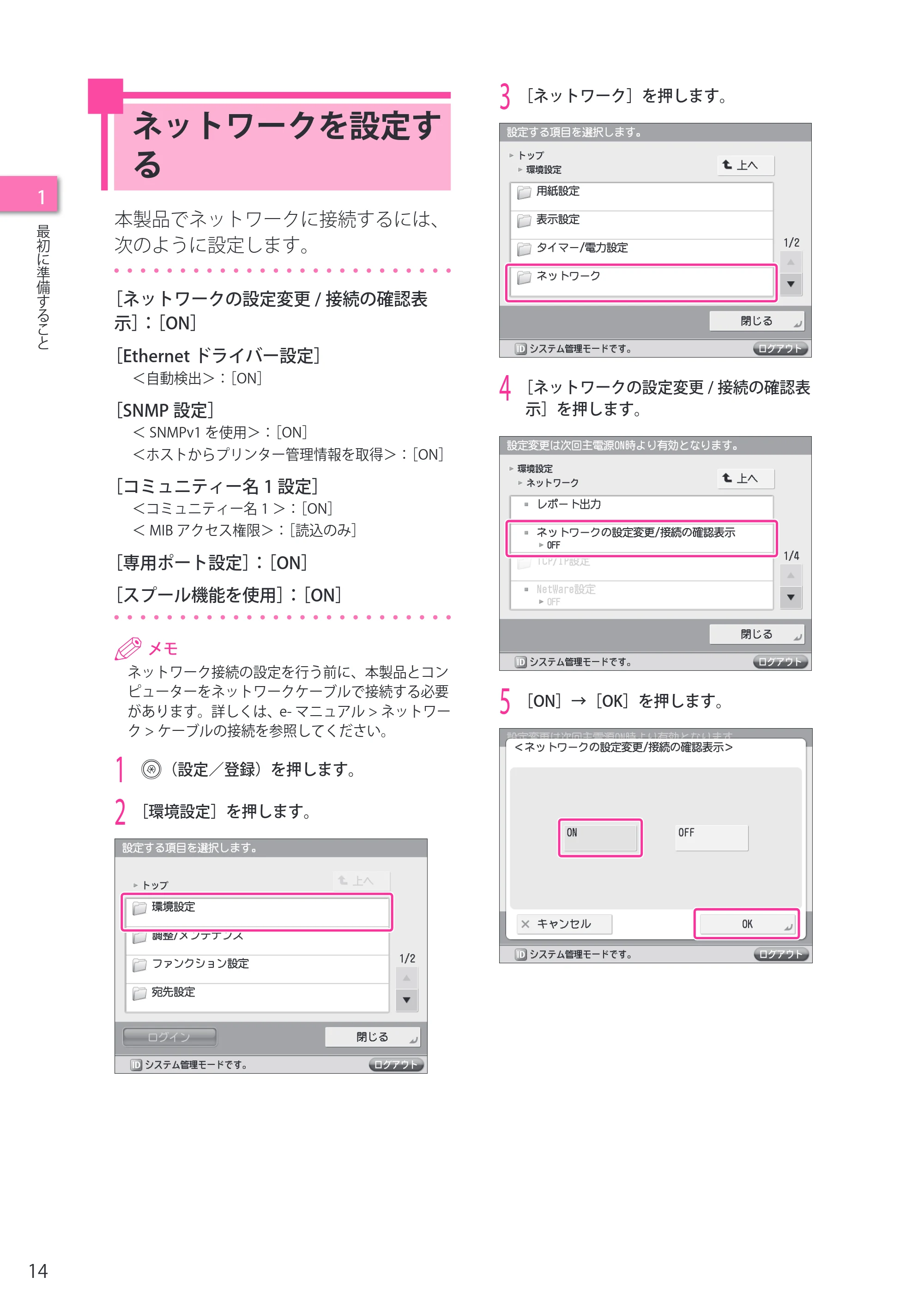
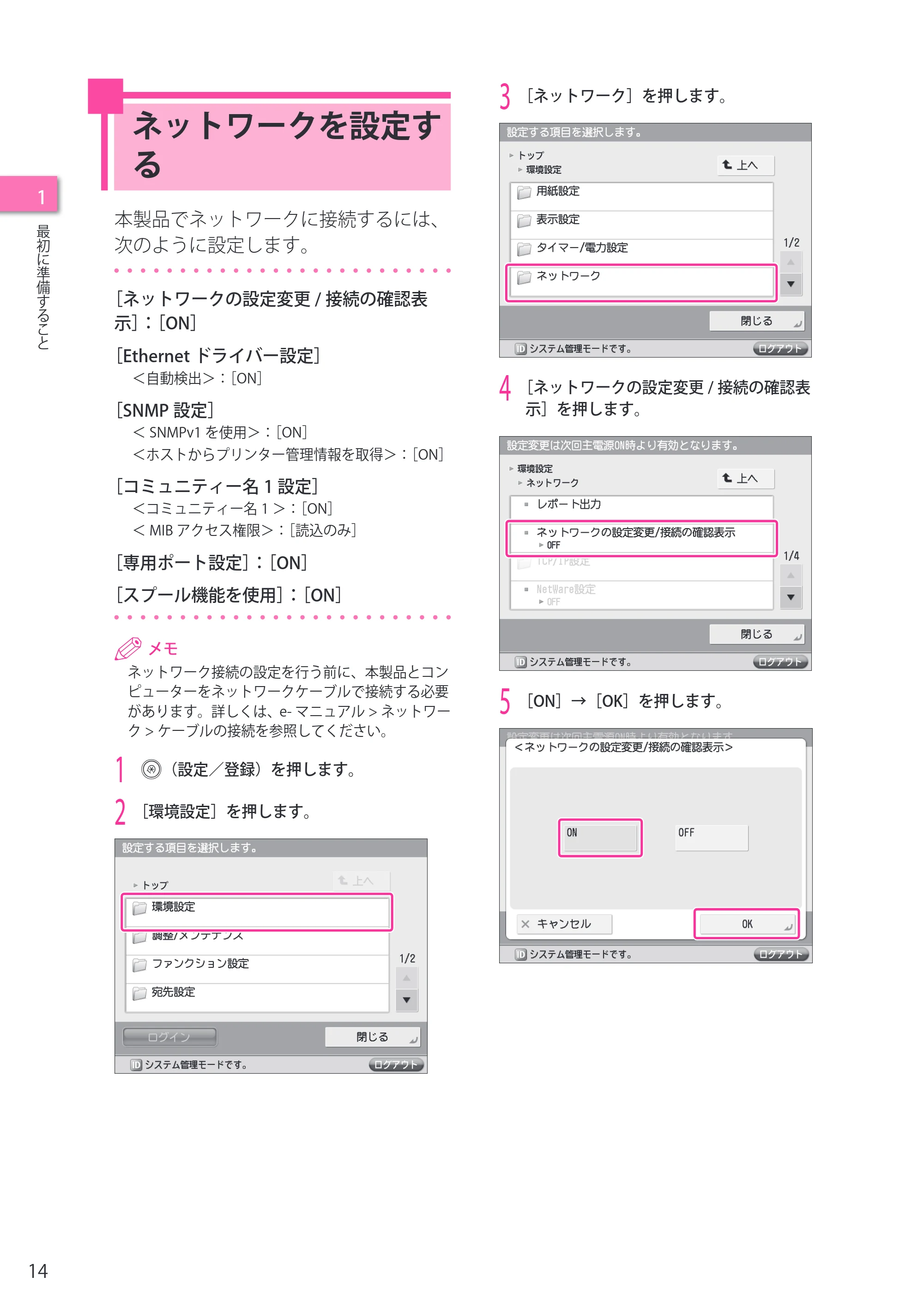
3
[ネットワーク]を押します。
4
[ネットワークの設定変更 / 接続の確認表
示]を押します。
5
[ON]→[OK]を押します。
ネットワークを設定す
る
本製品でネットワークに接続するには、
次のように設定します。
[ネットワークの設定変更 / 接続の確認表
示]:[ON]
[Ethernet ドライバー設定]
<自動検出>:[ON]
[SNMP 設定]
< SNMPv1 を使用>:[ON]
<ホストからプリンター管理情報を取得>:[ON]
[コミュニティー名 1 設定]
<コミュニティー名 1 >:[ON]
< MIB アクセス権限>:[読込のみ]
[専用ポート設定]:[ON]
[スプール機能を使用]:[ON]
ネットワーク接続の設定を行う前に、本製品とコン
ピューターをネットワークケーブルで接続する必要
があります。詳しくは、e- マニュアル > ネットワー
ク > ケーブルの接続を参照してください。
1
(設定/登録)を押します。
2
[環境設定]を押します。
15ページ
15
1
最初に準備すること
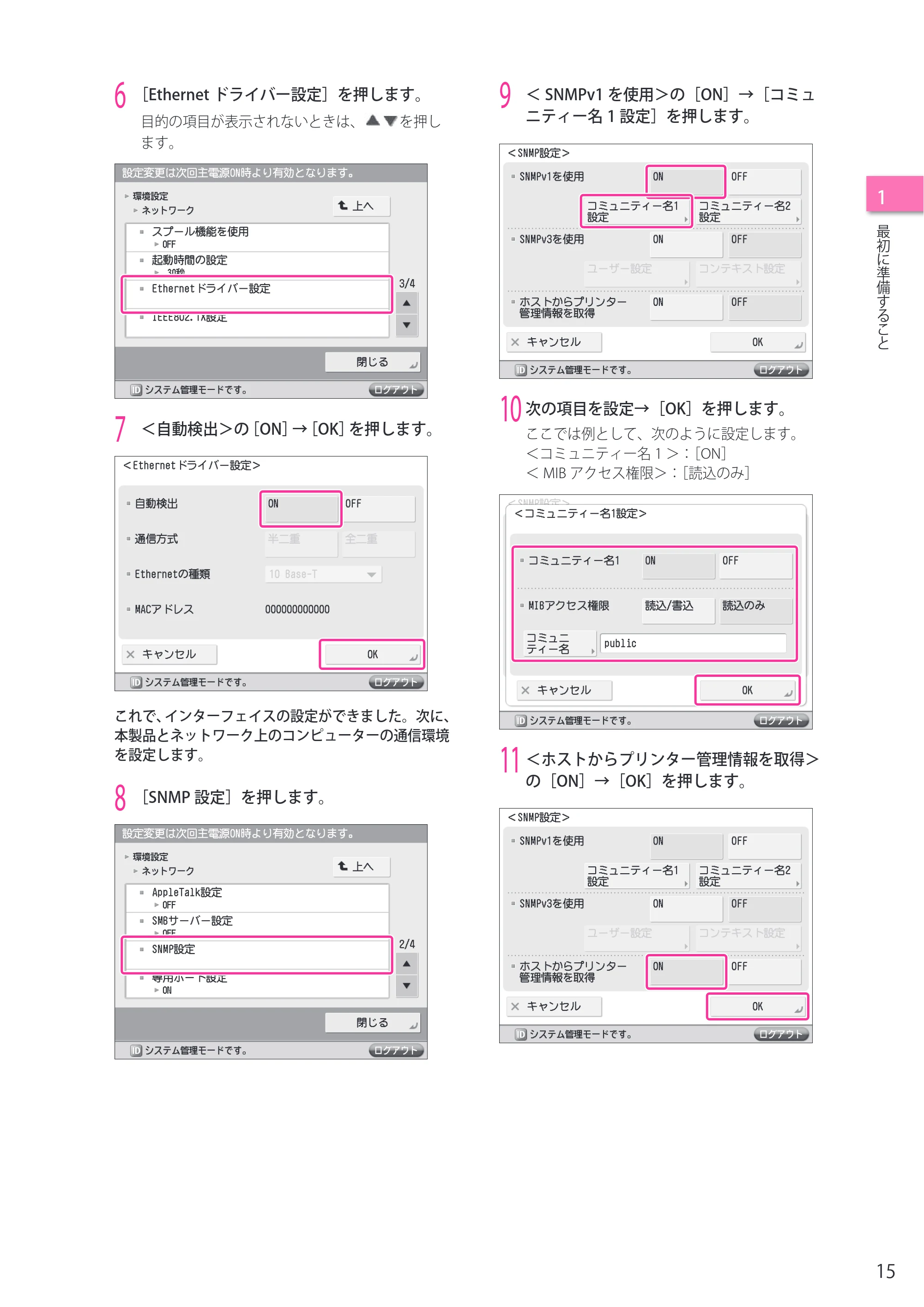
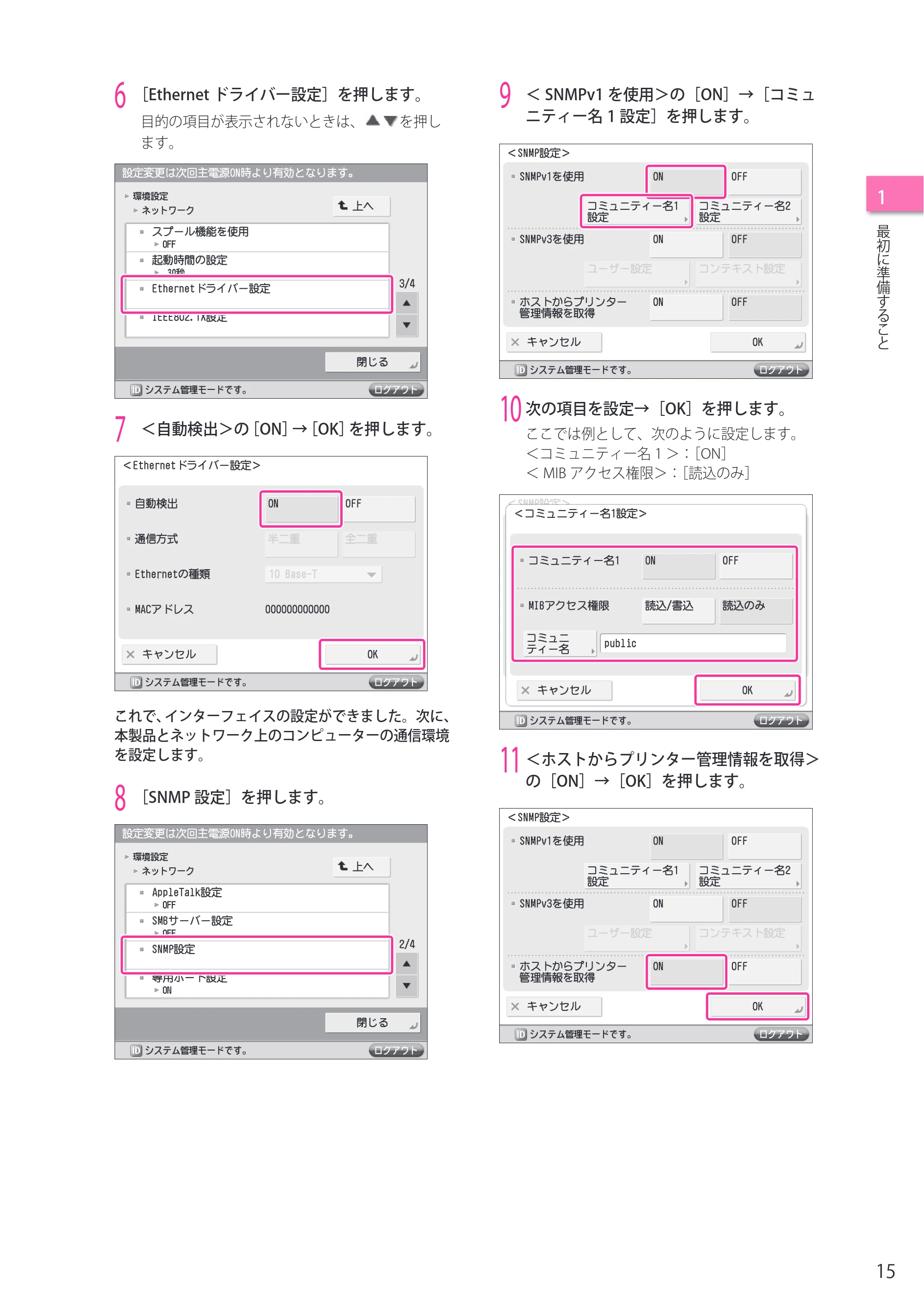
6
[Ethernet ドライバー設定]を押します。
目的の項目が表示されないときは、 を押し
ます。
7
<自動検出>の[ON]→[OK]を押します。
これで、インターフェイスの設定ができました。次に、
本製品とネットワーク上のコンピューターの通信環境
を設定します。
8
[SNMP 設定]を押します。
9
< SNMPv1 を使用>の[ON]→[コミュ
ニティー名 1 設定]を押します。
10
次の項目を設定→[OK]を押します。
ここでは例として、次のように設定します。
<コミュニティー名 1 >:[ON]
< MIB アクセス権限>:[読込のみ]
11
<ホストからプリンター管理情報を取得>
の[ON]→[OK]を押します。
IPアドレスを設定する
16
1
最初に準備すること
12
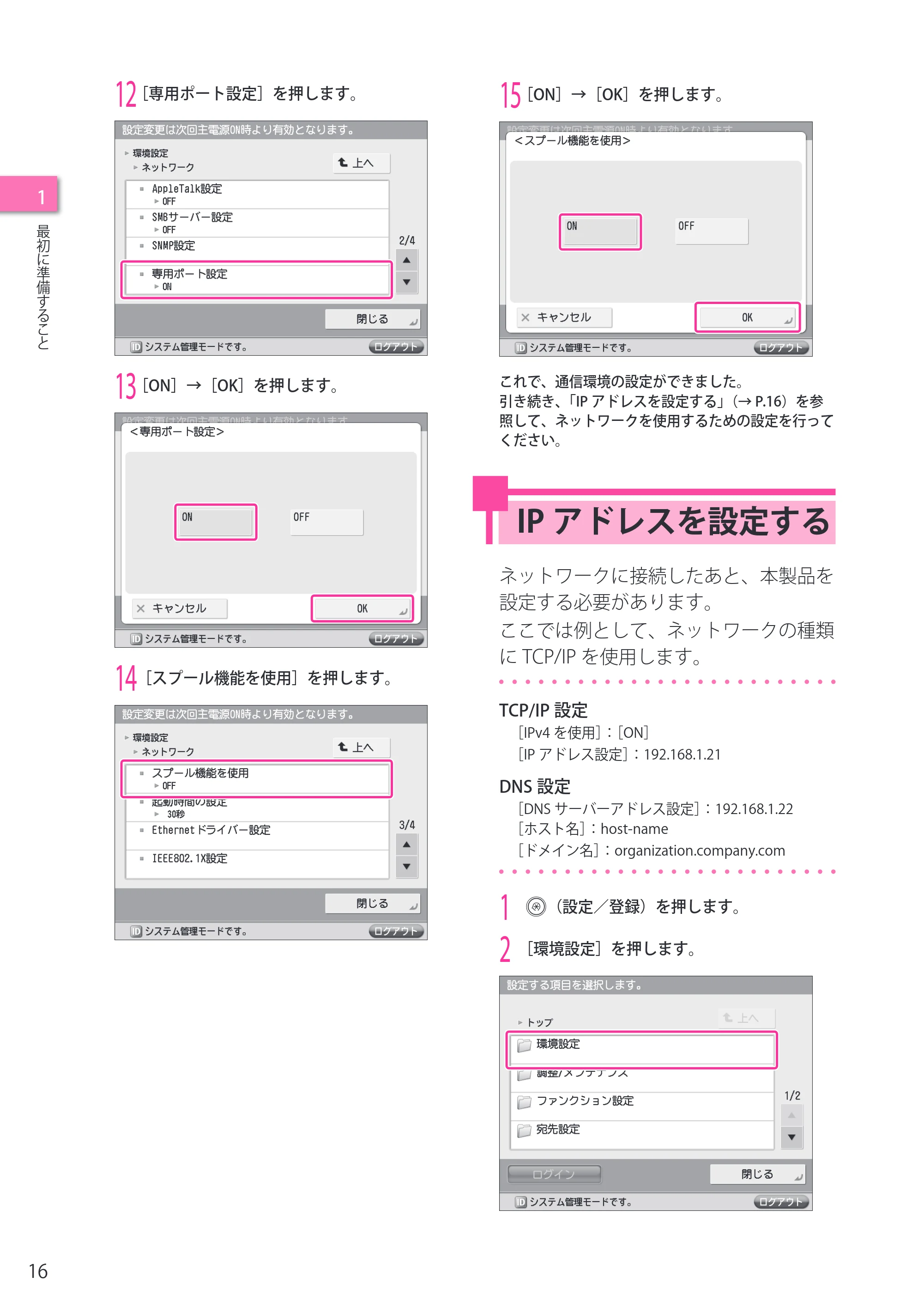
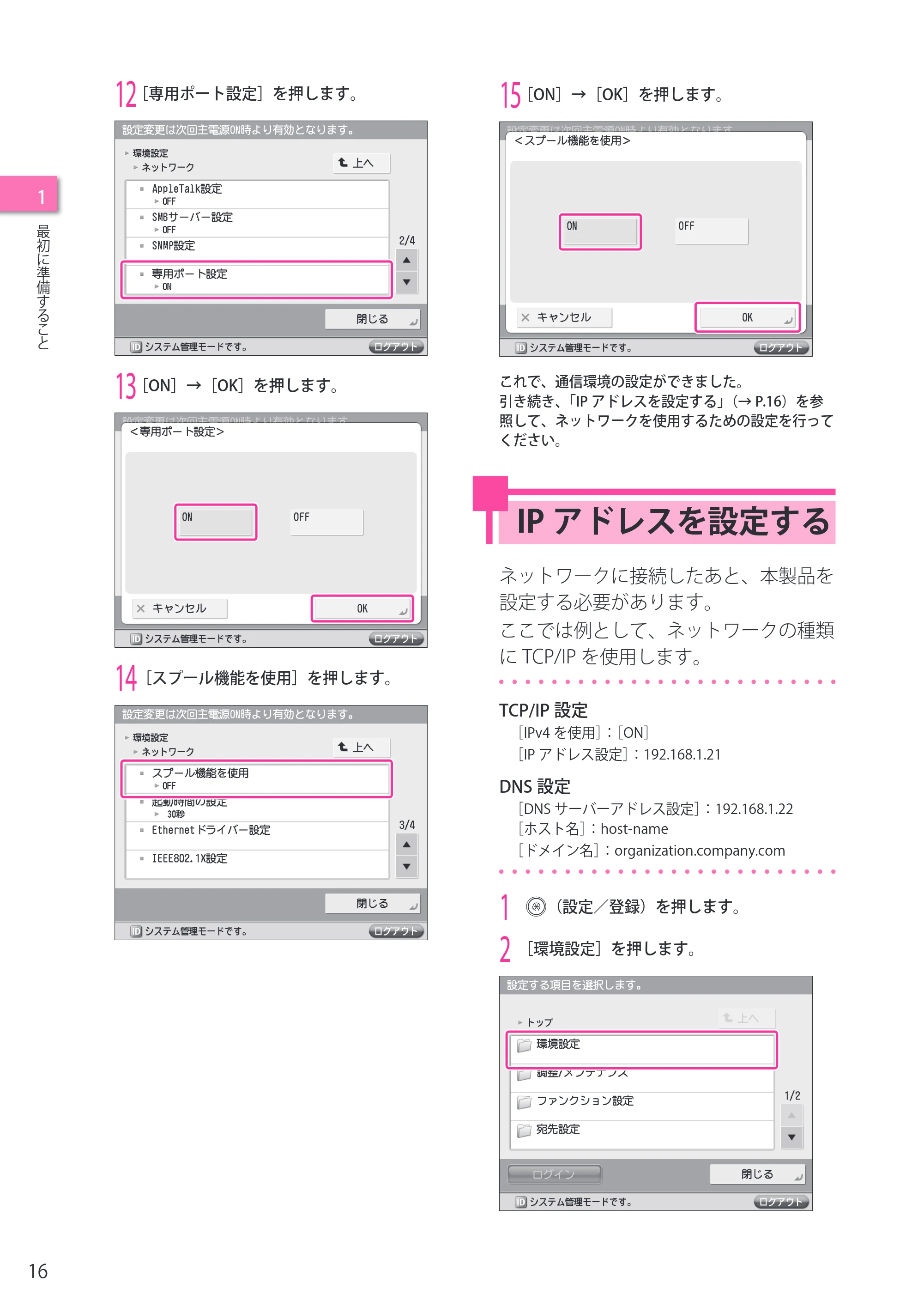
[専用ポート設定]を押します。
13
[ON]→[OK]を押します。
14
[スプール機能を使用]を押します。
15
[ON]→[OK]を押します。
これで、通信環境の設定ができました。
引き続き、「IP アドレスを設定する」(→ P.16)を参
照して、ネットワークを使用するための設定を行って
ください。
IP アドレスを設定する
ネットワークに接続したあと、本製品を
設定する必要があります。
ここでは例として、ネットワークの種類
に TCP/IP を使用します。
TCP/IP 設定
[IPv4 を使用]:[ON]
[IP アドレス設定]:192.168.1.21
DNS 設定
[DNS サーバーアドレス設定]:192.168.1.22
[ホスト名]:host-name
[ドメイン名]:organization.company.com
1
(設定/登録)を押します。
2
[環境設定]を押します。
17ページ
17
1
最初に準備すること
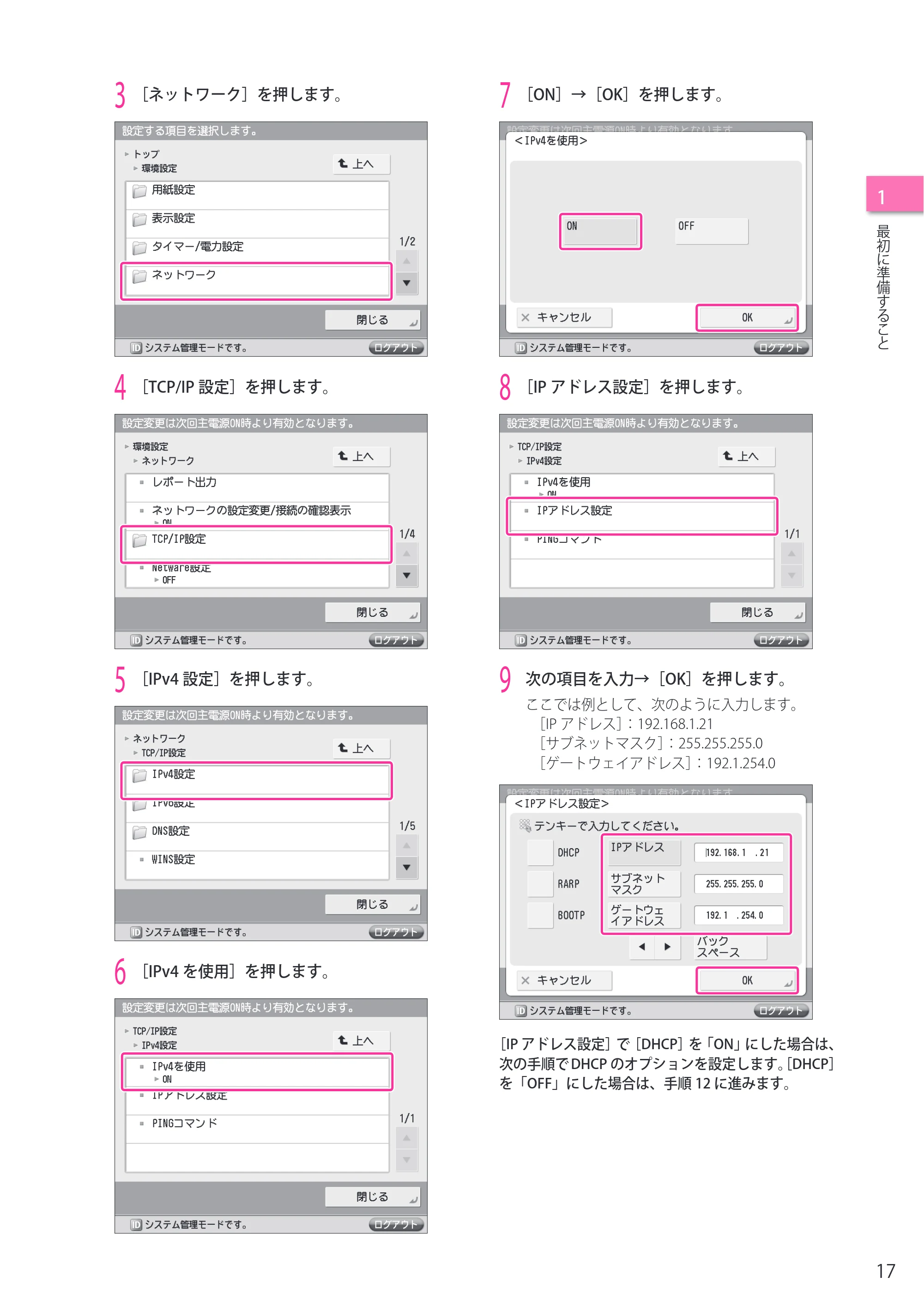
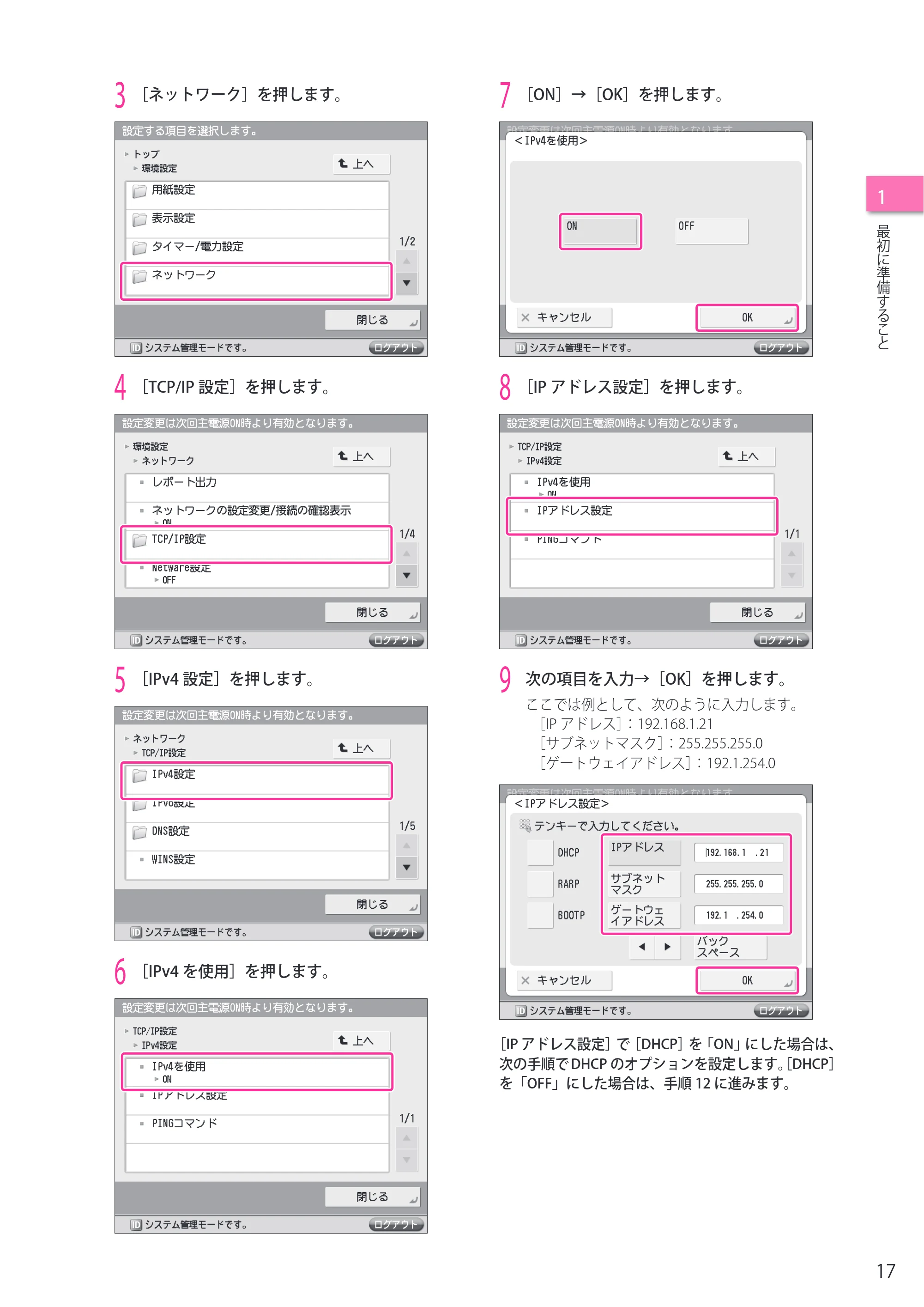
7
[ON]→[OK]を押します。
8
[IP アドレス設定]を押します。
9
次の項目を入力→[OK]を押します。
ここでは例として、次のように入力します。
[IP アドレス]:192.168.1.21
[サブネットマスク]:255.255.255.0
[ゲートウェイアドレス]:192.1.254.0
[IP アドレス設定]で[DHCP]を「ON」にした場合は、
次の手順で DHCP のオプションを設定します。[DHCP]
を「OFF」にした場合は、手順 12 に進みます。
3
[ネットワーク]を押します。
4
[TCP/IP 設定]を押します。
5
[IPv4 設定]を押します。
6
[IPv4 を使用]を押します。
18ページ
18
1
最初に準備すること
10
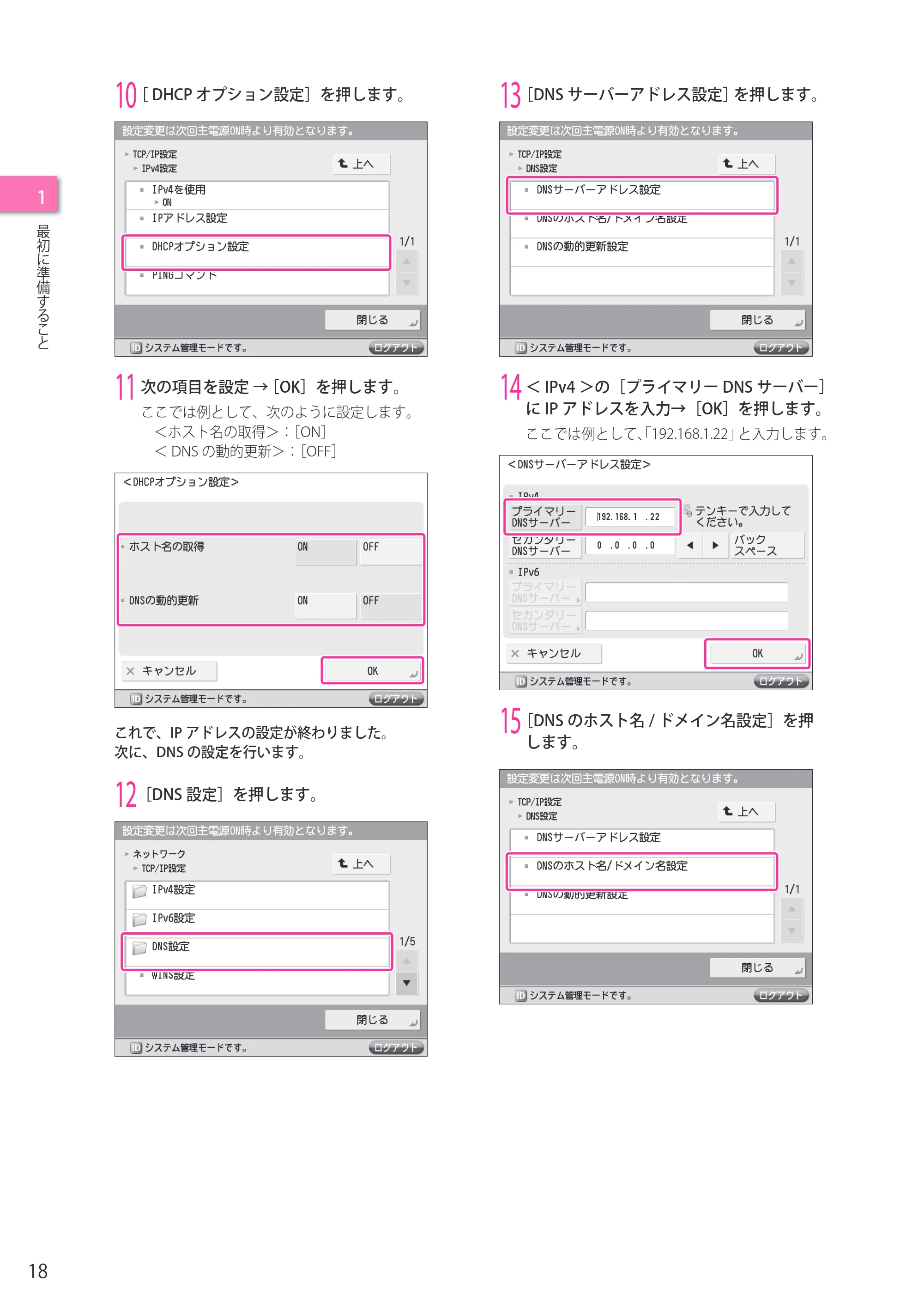
[ DHCP オプション設定]を押します。
11
次の項目を設定 →[OK]を押します。
ここでは例として、次のように設定します。
<ホスト名の取得>:[ON]
< DNS の動的更新>:[OFF]
これで、IP アドレスの設定が終わりました。
次に、DNS の設定を行います。
12
[DNS 設定]を押します。
13
[DNS サーバーアドレス設定]を押します。
14
< IPv4 >の[プライマリー DNS サーバー]
に IP アドレスを入力→[OK]を押します。
ここでは例として、「192.168.1.22」と入力します。
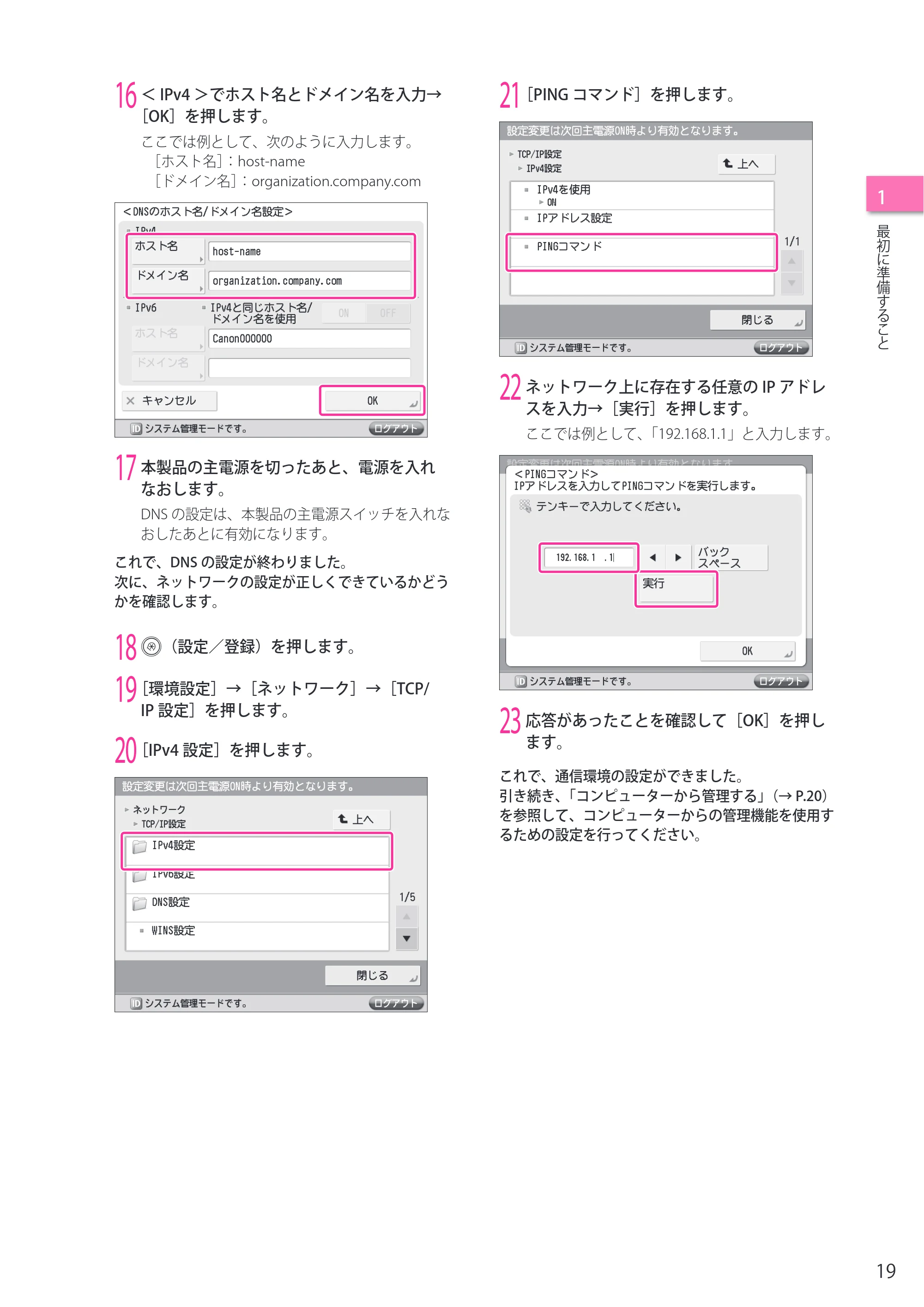
15
[DNS のホスト名 / ドメイン名設定]を押
します。
19ページ
19
1
最初に準備すること
21
[PING コマンド]を押します。
22
ネットワーク上に存在する任意の IP アドレ
スを入力→[実行]を押します。
ここでは例として、「192.168.1.1」と入力します。
23
応答があったことを確認して[OK]を押し
ます。
これで、通信環境の設定ができました。
引き続き、「コンピューターから管理する」(→ P.20)
を参照して、コンピューターからの管理機能を使用す
るための設定を行ってください。
16
< IPv4 >でホスト名とドメイン名を入力→
[OK]を押します。
ここでは例として、次のように入力します。
[ホスト名]:host-name
[ドメイン名]:organization.company.com
17
本製品の主電源を切ったあと、電源を入れ
なおします。
DNS の設定は、本製品の主電源スイッチを入れな
おしたあとに有効になります。
これで、DNS の設定が終わりました。
次に、ネットワークの設定が正しくできているかどう
かを確認します。
18
(設定/登録)を押します。
19
[環境設定]→[ネットワーク]→[TCP/
IP 設定]を押します。
20
[IPv4 設定]を押します。
コンピューターから管理する
20
コンピューターから管理する
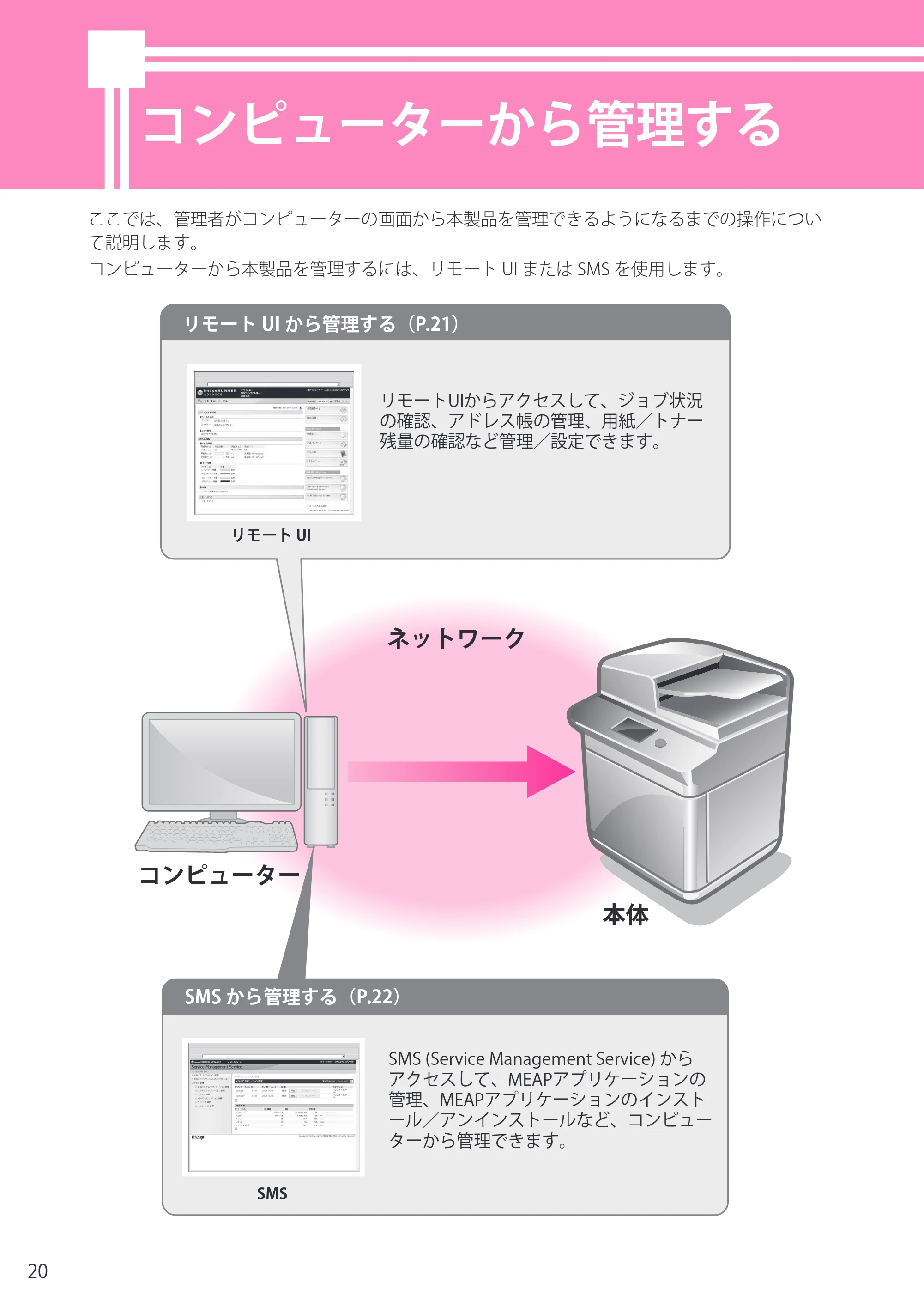
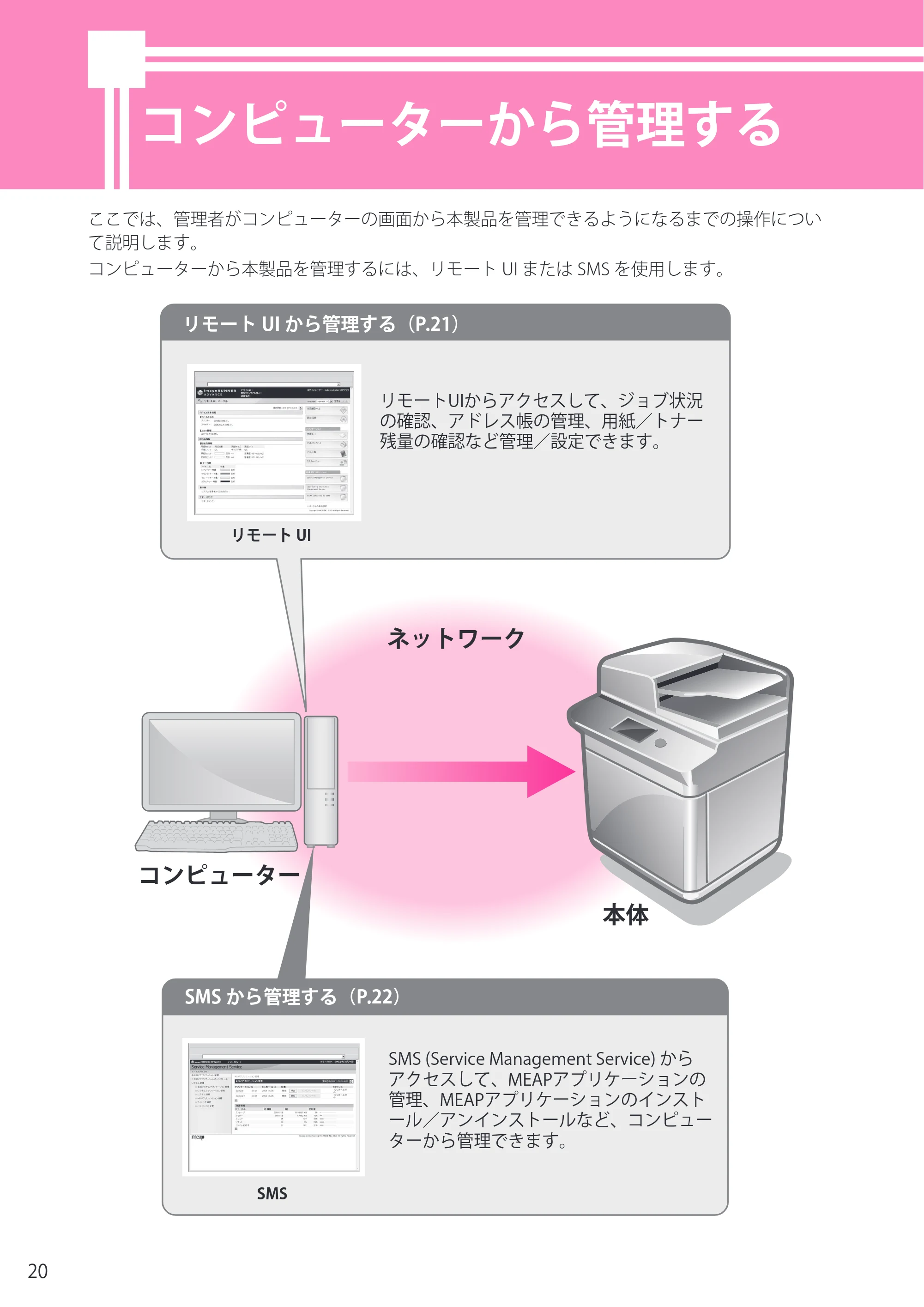
ここでは、管理者がコンピューターの画面から本製品を管理できるようになるまでの操作につい
て説明します。
コンピューターから本製品を管理するには、リモート UI または SMS を使用します。
ネットワーク
コンピューター
本体
SMS
リモート UI
リモートUIからアクセスして、ジョブ状況
の確認、アドレス帳の管理、用紙/トナー
残量の確認など管理/設定できます。
SMS (Service Management Service) から
アクセスして、MEAPアプリケーションの
管理、MEAPアプリケーションのインスト
ール/アンインストールなど、コンピュー
ターから管理できます。
リモート UI から管理する(P 21)
SMS から管理する(P 22)
リモートUIから管理する
21
1
最初に準備すること
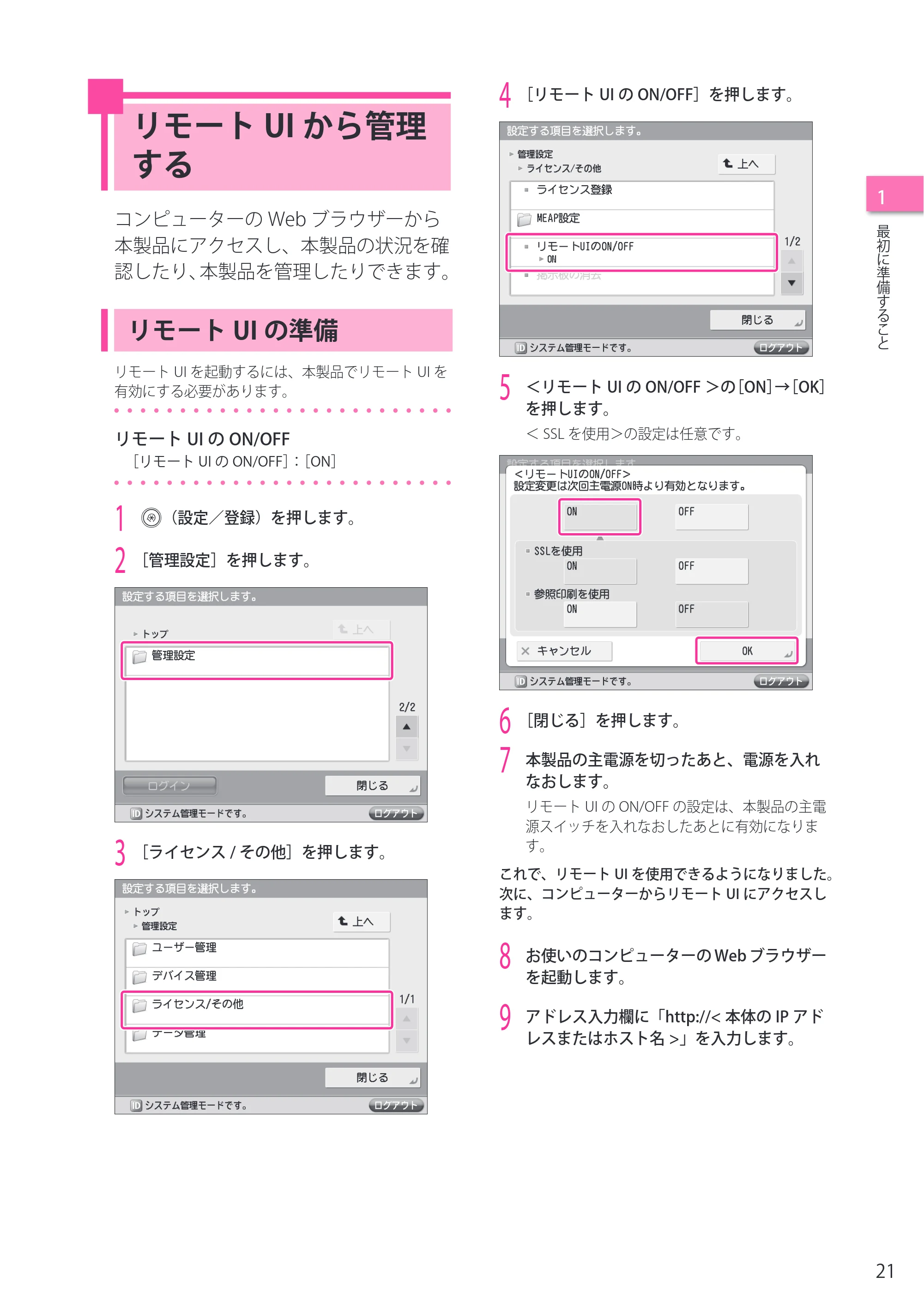
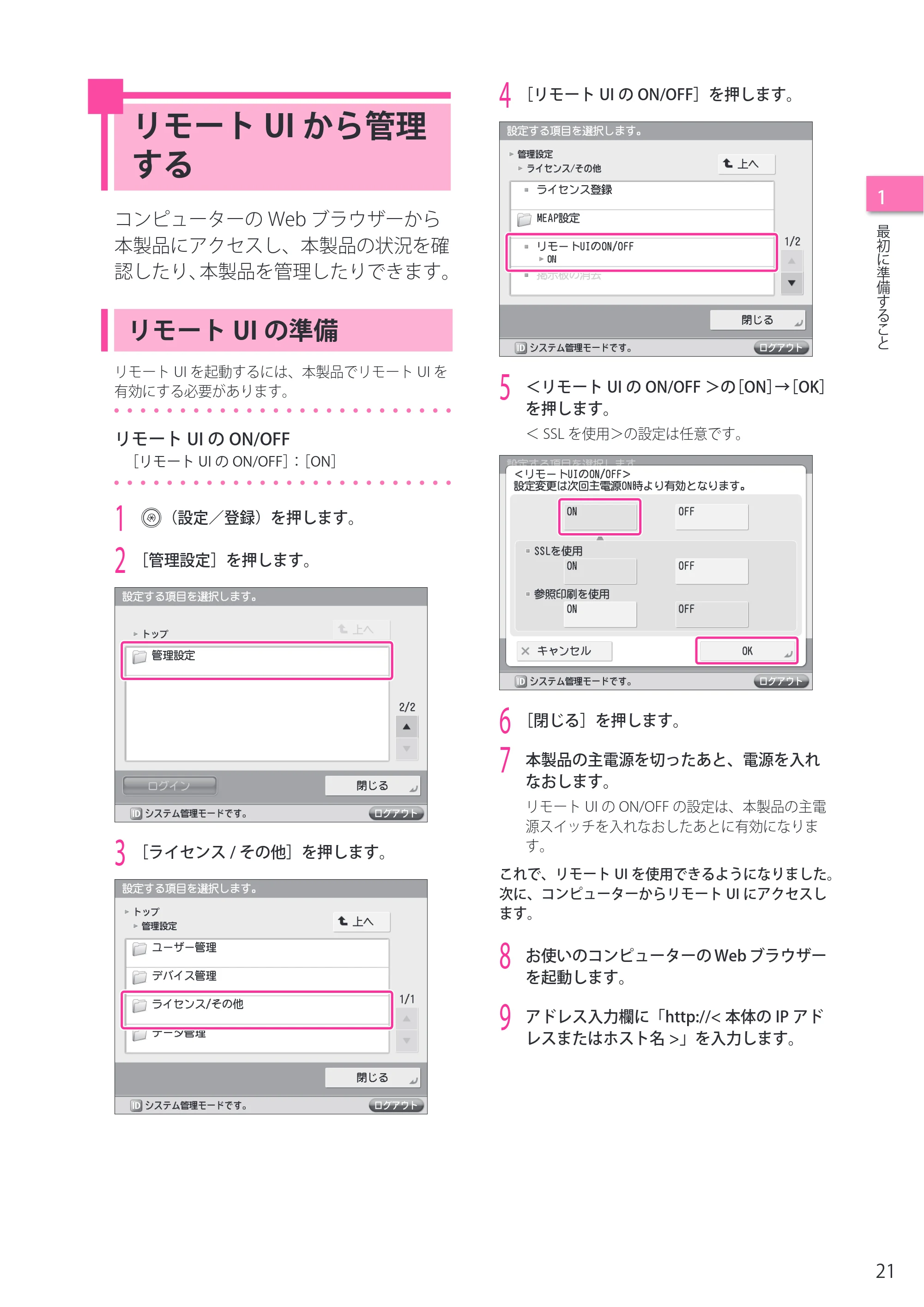
4
[リモート UI の ON/OFF]を押します。
5
<リモート UI の ON/OFF >の[ON]→[OK]
を押します。
< SSL を使用>の設定は任意です。
6
[閉じる]を押します。
7
本製品の主電源を切ったあと、電源を入れ
なおします。
リモート UI の ON/OFF の設定は、本製品の主電
源スイッチを入れなおしたあとに有効になりま
す。
これで、リモート UI を使用できるようになりました。
次に、コンピューターからリモート UI にアクセスし
ます。
8
お使いのコンピューターの Web ブラウザー
を起動します。
9
アドレス入力欄に「http://< 本体の IP アド
レスまたはホスト名 >」を入力します。
リモート UI から管理
する
コンピューターの Web ブラウザーから
本製品にアクセスし、本製品の状況を確
認したり、本製品を管理したりできます。
リモート UI の準備
リモート UI を起動するには、本製品でリモート UI を
有効にする必要があります。
リモート UI の ON/OFF
[リモート UI の ON/OFF]:[ON]
1
(設定/登録)を押します。
2
[管理設定]を押します。
3
[ライセンス / その他]を押します。
SMSから管理する
22
1
最初に準備すること
10
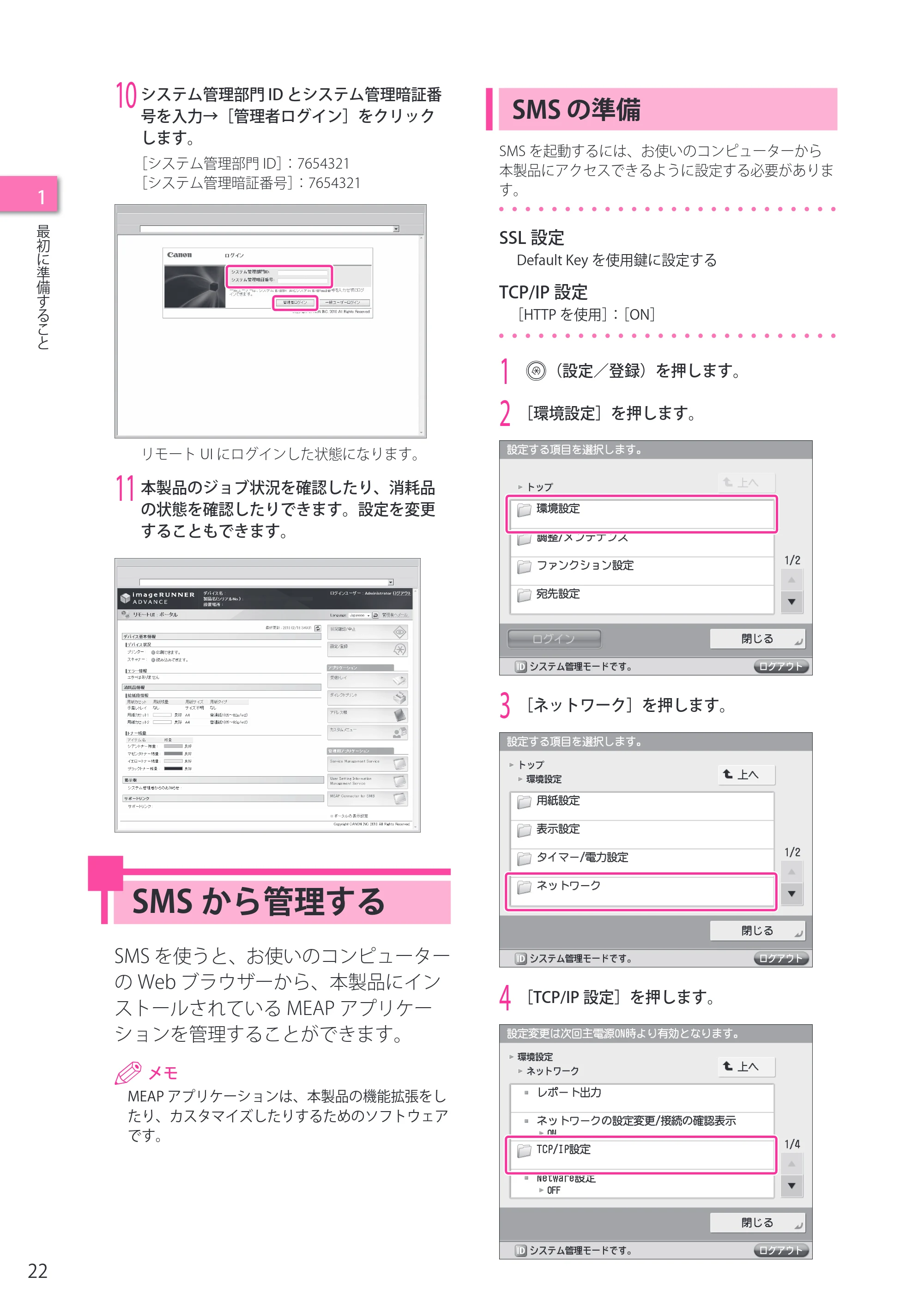
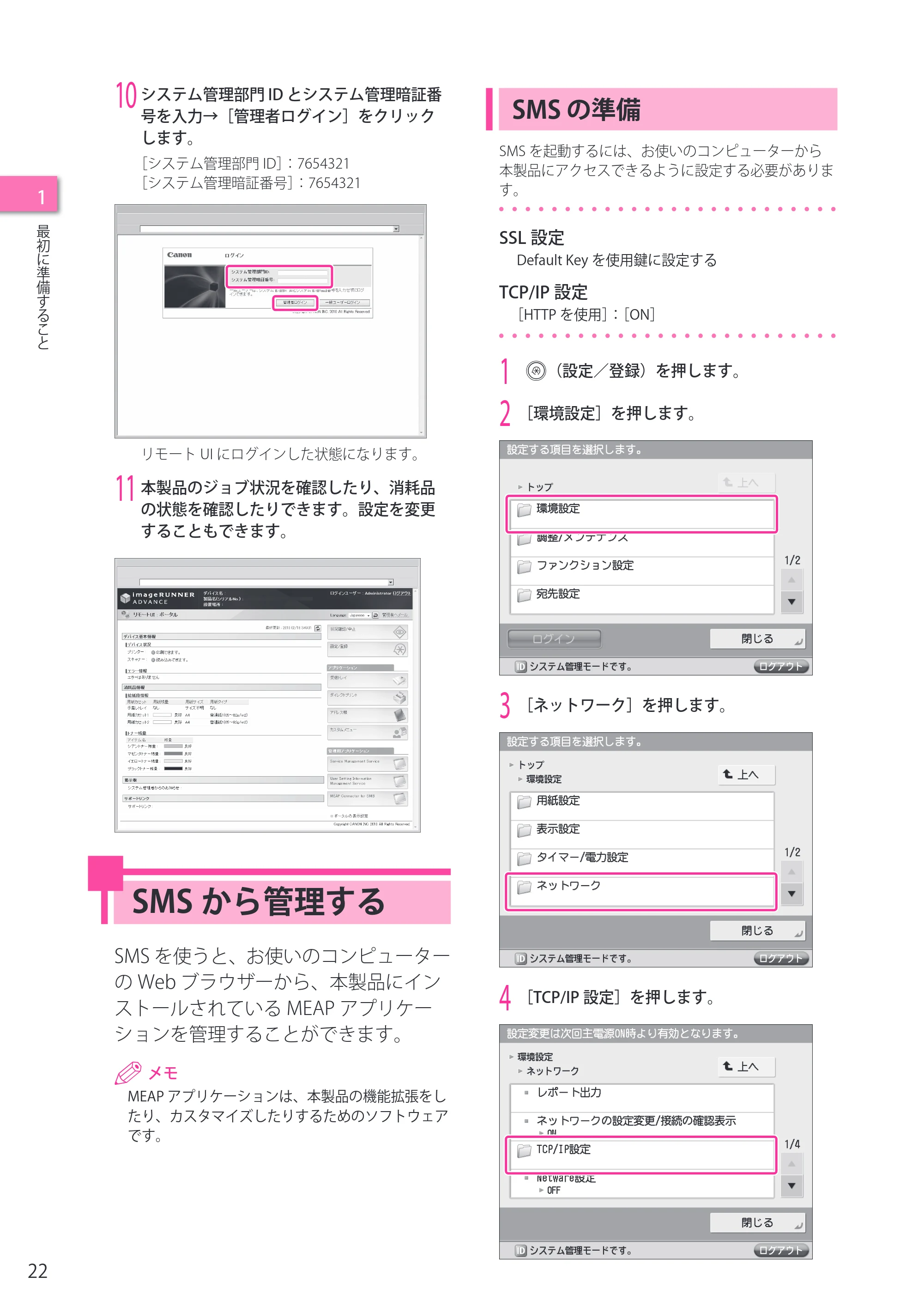
システム管理部門 ID とシステム管理暗証番
号を入力→[管理者ログイン]をクリック
します。
[システム管理部門 ID]:7654321
[システム管理暗証番号]:7654321
リモート UI にログインした状態になります。
11
本製品のジョブ状況を確認したり、消耗品
の状態を確認したりできます。設定を変更
することもできます。
SMS から管理する
SMS を使うと、お使いのコンピューター
の Web ブラウザーから、本製品にイン
ストールされている MEAP アプリケー
ションを管理することができます。
MEAP アプリケーションは、本製品の機能拡張をし
たり、カスタマイズしたりするためのソフトウェア
です。
SMS.の準備
SMS を起動するには、お使いのコンピューターから
本製品にアクセスできるように設定する必要がありま
す。
SSL 設定
Default Key を使用鍵に設定する
TCP/IP 設定
[HTTP を使用]:[ON]
1
(設定/登録)を押します。
2
[環境設定]を押します。
3
[ネットワーク]を押します。
4
[TCP/IP 設定]を押します。
23ページ
23
1
最初に準備すること
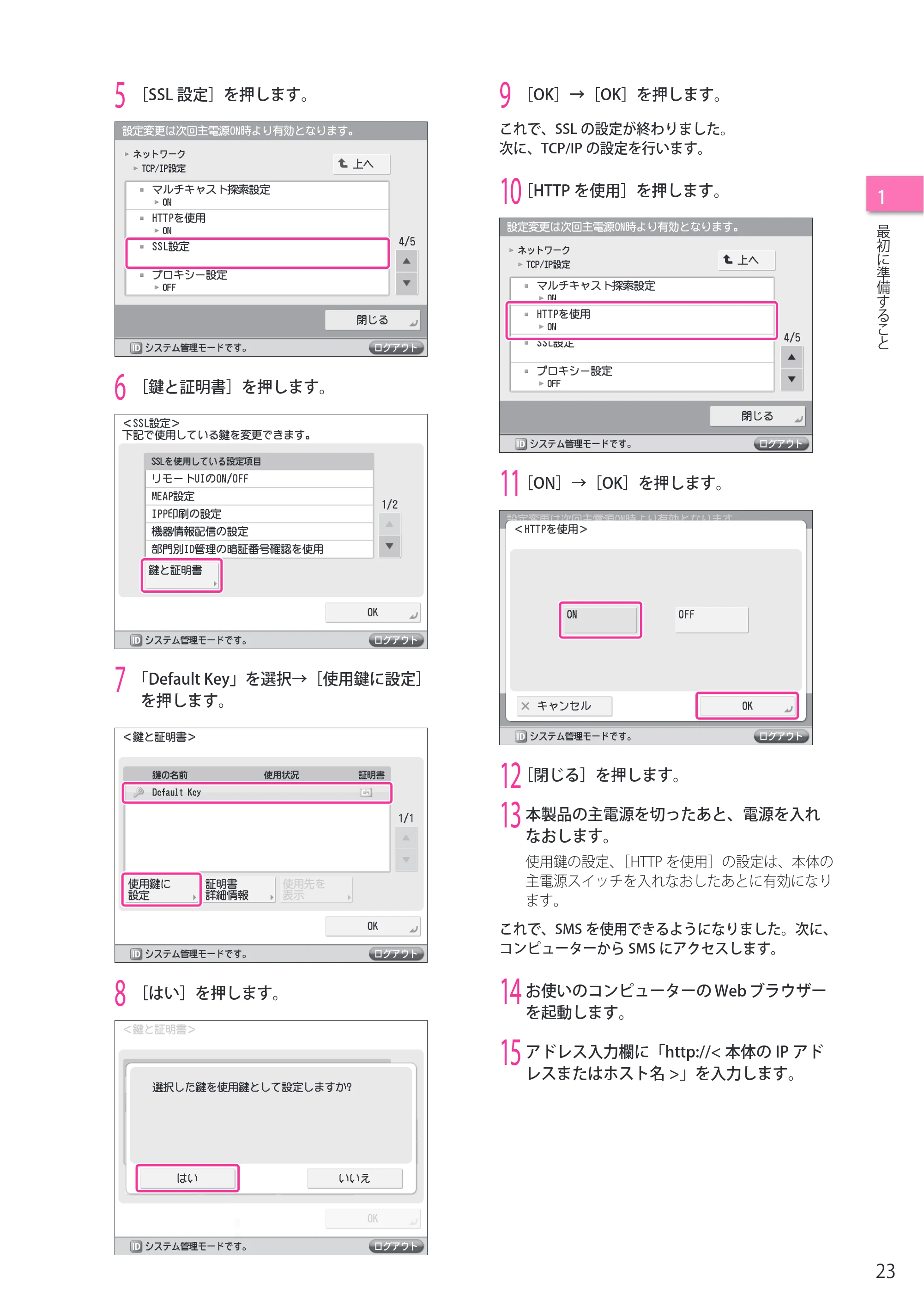
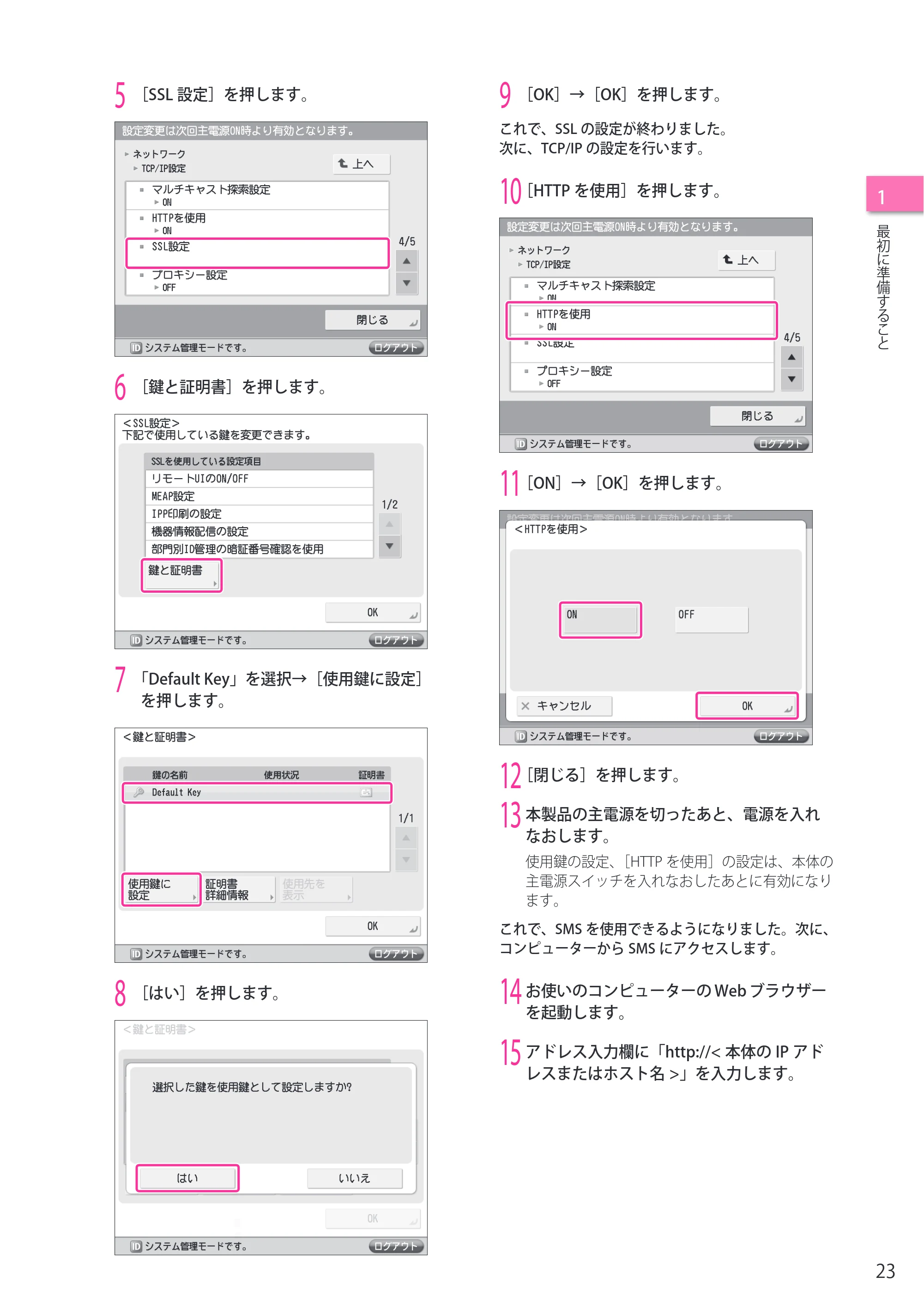
9
[OK]→[OK]を押します。
これで、SSL の設定が終わりました。
次に、TCP/IP の設定を行います。
10
[HTTP を使用]を押します。
11
[ON]→[OK]を押します。
12
[閉じる]を押します。
13
本製品の主電源を切ったあと、電源を入れ
なおします。
使用鍵の設定、[HTTP を使用]の設定は、本体の
主電源スイッチを入れなおしたあとに有効になり
ます。
これで、SMS を使用できるようになりました。次に、
コンピューターから SMS にアクセスします。
14
お使いのコンピューターの Web ブラウザー
を起動します。
15
アドレス入力欄に「http://< 本体の IP アド
レスまたはホスト名 >」を入力します。
5
[SSL 設定]を押します。
6
[鍵と証明書]を押します。
7
「Default Key」を選択→[使用鍵に設定]
を押します。
8
[はい]を押します。
24ページ
24
1
最初に準備すること
16
システム管理部門 ID とシステム管理暗証番
号を入力→[管理者ログイン]をクリック
します。
[システム管理部門 ID]:7654321
[システム管理暗証番号]:7654321
リモート UI にログインした状態になります。
17
[Service Management Service]をクリッ
クします。
SMS の[ログイン]ページが表示されます。
18
パスワードを入力→[ログイン]を押しま
す。
ここでは例として、「MeapSmsLogin」と入力し
ます。
工場出荷時のパスワードは、「MeapSmsLogin」に
設定されています(大文字と小文字の区別をしま
す)。ログイン後に変更してお使いください。
SMS の画面が表示されます。
19
MEAP アプリケーションの確認やインス
トールなど、MEAP アプリケーションの管
理ができます。
各操作方法は、e- マニュアルを参照してください。
第2章 いろいろな機能を使う
2525
2
いろいろな機能を使う
データを送信したい. 26
E メールや I ファクスで送信. . . . . . . . . . . . . . . . . . . . . . . . . . . . . . . . . . . . . . . . . . . . . . . . . . . . . . . . . . . . . . . . . . 27
コンピューターに送信 . . . . . . . . . . . . . . . . . . . . . . . . . . . . . . . . . . . . . . . . . . . . . . . . . . . . . . . . . . . . . . . . . . . . . . . 30
ファクスを送信したい . . . . . . . . . . . . . . . . . . . . . . . . . . . . . . . . . . . . . . . 36
ファクスを送信 . . . . . . . . . . . . . . . . . . . . . . . . . . . . . . . . . . . . . . . . . . . . . . . . . . . . . . . . . . . . . . . . . . . . . . . . . . . . . . 37
コンピューターから送信 . . . . . . . . . . . . . . . . . . . . . . . . . . . . . . . . . . . . . . . . . . . . . . . . . . . . . . . . . . . . . . . . . . . . . 42
原稿をスキャンしたい . . . . . . . . . . . . . . . . . . . . . . . . . . . . . . . . . . . . . . . 45
データをコンピューターに保存 . . . . . . . . . . . . . . . . . . . . . . . . . . . . . . . . . . . . . . . . . . . . . . . . . . . . . . . . . . . . . . 46
データをアドバンスドボックス、メモリーメディアへ保存. . . . . . . . . . . . . . . . . . . . . . . . . . . . . . . . . . . . 49
原稿をプリントしたい . . . . . . . . . . . . . . . . . . . . . . . . . . . . . . . . . . . . . . . 55
コンピューターからプリント . . . . . . . . . . . . . . . . . . . . . . . . . . . . . . . . . . . . . . . . . . . . . . . . . . . . . . . . . . . . . . . . 56
アドバンスドボックス、メモリーメディアのデータをプリント . . . . . . . . . . . . . . . . . . . . . . . . . . . . . . . 58
データを送信したい
26
データを送信したい
本製品でスキャンした原稿を、E メールやインターネットファクス(I ファクス)で送信できます。
またコンピューターの共有フォルダーにスキャンした原稿を送信することもできます。
ネットワーク
I ファクス
E メール
本体
原稿
スキャン
コンピューター
共有フォルダー
- 通信設定や認証/暗号化設定など
- Eメールの送信
- コンピューター側の設定
- コンピューターへデータの送信
本製品からEメールの
添付ファイルとしてJPEGや
PDF形式のファイルを送信
できます。
本製品からコンピューターの
共有フォルダーへファイルを
送信できます。
E.メールや.I.ファクスで送信(P 27)
コンピューターに送信(P 30)
E メールや I ファクスで送信
27
2
いろいろな機能を使う
E.メールや.I.ファクス
で送信
ここでは例として、デザイン案を PDF
形式で送信するまでの操作を説明しま
す。
E メール/ I ファクスを受信するための設定も必要
です。設定方法については、e- マニュアル > 設定 /
登録 > E メール/ I ファクス共通の通信設定をする
を参照してください。
E.メールや.I.ファクスの準
備
E メール/ I ファクスを送信するには、通信設定の設
定が必要です。
ここでは例として、次のように設定します。
通信設定
[SMTP サーバー]:192.168.1.2
[E メールアドレス]:xxx01@example.co.jp
認証/暗号化設定
<SMTP 認証 (SMTP AUTH)>:[ON]
[ユーザー名]:user_name
*1
[パスワード]:password
*1
*1 SMTP サーバーにログインするためのユーザー
名とパスワードです。
E.メールや.I.ファクスを設定する
1
(設定/登録)を押します。
2
[ファンクション設定]を押します。
3
[送信]を押します。
4
[E メール /I ファクス設定]を押します。
5
[通信設定]を押します。
Eメールや I ファクスを送信する
28
2
いろいろな機能を使う
6
次の項目を設定します。
ここでは例として、次のように設定します。
[E メールアドレス]:xxx01@example.co.jp
[SMTP サーバー]:192.168.1.2
< SMTP 受信を使用>と< POP 受信を使用>の設
定は任意です。設定方法については、e- マニュアル
> 設定 / 登録 > E メール/ I ファクス共通の通信設
定をするを参照してください。
7
[次へ]→[次へ]→[次へ]を押します。
8
次の項目を設定→[OK]を押します。
ここでは例として、次のように設定します。
< SMTP 認証 (SMTP AUTH) >:[ON]
[ユーザー名]:user_name
[パスワード]:password
これで、E メール/ I ファクスを送信するための設定
が終わりました。
E メールや.I.ファクスを送
信する
E メール/ I ファクスの送信先を宛先表に登録して、E
メールを送信します。
宛先を登録する
スキャンした原稿を E メールで送信するときに、送信
先の情報を登録します。
1
[スキャンして送信]を押します。
2
[アドレス帳]を押します。
3
[その他の操作]を押します。
29ページ
29
2
いろいろな機能を使う
4
[登録 / 編集]を押します。
5
[新規宛先の登録]を押します。
6
[E メール]または[I ファクス]を押します。
7
名称を入力 →[次へ]を押します。
E メールと I ファクスの名称の入力は同じ操作で
す。
ここでは例として、「企画部」と入力します。
登録された名称は E メールアドレスの表示名に使われ
ます。半角カタカナで入力された名称は全角カタカナ
に変換されます。
[名称]で日本語が入力できないときは、 (設
定/登録)の[表示言語 / キーボードの切替の ON/
OFF]を[OFF]に設定してください。
8
次の項目を設定→[OK]を押します。
< E メールの場合>
ここでは例として、「xxx05@example.co.jp」と入
力します。
Eメール/Iファクスを送信する
30
2
いろいろな機能を使う
<I ファクスの場合 >
ここでは例として次のように設定します。
[ モード選択 ]:Simple
[I ファクスアドレス ]:user1@xxx.xxx.xxx.xxx
9
[閉じる]を押します。
10
[OK]を押します。
E メール /I ファクスを送信する
「宛先を登録する」(→ P.28)で登録した宛先に、スキャ
ンしたデータを E メールの添付ファイルとして送信し
ます。
1
原稿をセットします。
2
[アドレス帳]を押します。
3
「企画部」を選択→[OK]を押します。
4
必要に応じて、設定を行います。
5
(スタート)を押します。
[SMTP 認証設定]画面が表示された場合は、ユー
ザー名とパスワードを入力して、[OK]を押しま
す。
< 原稿サイズ > 画面が表示された場合は、原稿サ
イズを選択して[OK]を押します。
6
[送信開始]を押します。
データが E メールに添付されて、送信されます。
コンピューターに送信
ここでは例として、原稿をスキャンし
て、PDF 形式でファイルサーバー(コン
ピューター)に送信するまでの操作を説
明します。
コンピューターに送信する準備
31
2
いろいろな機能を使う
コンピューターに送信する
準備
データをファイルサーバーに送信するには、共有フォ
ルダーを設定する必要があります。
ここでは例として、次のように設定します。
⨋ コンピューターの設定
TCP/IP の設定
NetBIOS over TCP/IP を有効にする
ユーザーの追加
[ユーザー名]:user_name
[パスワード]:password
共有フォルダーの作成
[共有名]:share
[アクセス許可]:フルコントロール
コンピューターを設定する
本製品でスキャンしたデータを、共有フォルダーに保
存できます。共有フォルダーは、コンピューター上で
設定できます。
ここでは例として、Windows 7 で共有フォルダーを
設定する操作について説明します。
1
管理者権限で Windows にログオンします。
2
(スタート)をクリック→[コンピュー
タ]を右クリックします。
3
[プロパティ]をクリック→お使いのコン
ピューター名を確認します。
4
[スタート]メニューの[ネットワーク]を
右クリック→表示されるメニューから[プ
ロパティ]を選択します。
5
[アクティブなネットワークの表示]の
[ローカルエリア接続]をクリックします。
6
[プロパティ]をクリックします。
32ページ
32
2
いろいろな機能を使う
7
次の項目にチェックマークを付けます。
- [Microsoft ネットワーク用クライアント]
- [Microsoft ネットワーク用ファイルとプリン
ター共有]
- [インターネットプロトコルバージョン 4(TCP/
IPv4)]
8
[インターネットプロトコルバージョン 4
(TCP/IPv4)]を選択→[プロパティ]をク
リックします。
9
[全般]ページで[詳細設定]をクリック
します。
10
[WINS]タブをクリックします。
11
[NetBIOS over TCP/IP を有効にする]を選
択→[OK]をクリックします。
33ページ
33
2
いろいろな機能を使う
12
コンピューターを再起動します。
これでネットワークの設定が終わりました。
次に、本製品から共有フォルダーにアクセスするため
のユーザーを作成します。
13
[スタート]メニューの[コンピューター]
を右クリック→表示されるメニューから
[管理]を選択します。
14
[システムツール]の[ローカルユーザー
とグループ]をクリック→[ユーザー]を
右クリック→表示されるメニューから[新
しいユーザー]を選択します。
15
次の項目を設定→[作成]→[閉じる]を
クリックします。
ここでは例として、次のように入力します。
[ユーザー名]:user_name
[パスワード]:password
[パスワードの確認入力]:password
これでユーザーが作成できました。
次に、本製品からデータを送信するためのフォルダー
を作成します。
16
データの送信先となるフォルダーを、任意
の場所に作成します。
ここでは例として、「share」という名前のフォル
ダーを作成します。
17
フォルダーを右クリック→表示されるメ
ニューから[共有]→[特定のユーザー ...]
を選択します。
18
共有を行うユーザーを選択→[追加]→[共
有]をクリックします。
コンピューターに送信
34
2
いろいろな機能を使う
19
[終了]をクリックします。
これで、コンピューターの設定が終わりました。
コンピューターに送信
本製品でスキャンしたデータを、共有フォルダーに送
信します。
宛先を登録する
「コンピューターを設定する」(→ P.31)で作成した共
有フォルダーの情報を、本製品の宛先表に登録します。
1
[スキャンして送信]を押します。
2
[アドレス帳]を押します。
3
[その他の操作]を押します。
4
[登録 / 編集]を押します。
5
[新規宛先の登録]を押します。
6
[ファイル]を押します。
7
名称を入力 →[次へ]を押します。
ここでは例として、「原稿」を入力します。
データをコンピューターに送信する
35
2
いろいろな機能を使う
8
次のように設定 →[OK]を押します。
<プロトコル>:[Windows(SMB)]
[ホスト名]:¥¥user-1¥share
[ユーザー名]:user_name
[パスワード]:password
- [ホスト名]には、「\\(お使いのコンピューター
名)\(共有フォルダー名)」を入力します。
- [フォルダーへのパス]には、「\(共有フォルダー
名の下のフォルダー名)」を入力します。入力
を省略することもできます。
9
[閉じる]を押します。
10
[OK]を押します。
データをコンピューターに送信する
「宛先を登録する」(→ P.34)で登録した共有フォルダー
に、スキャンした原稿を送信します。
1
原稿をセットします。
2
[アドレス帳]を押します。
3
[原稿]を選択→[OK]を押します。
4
必要に応じて、設定を行います。
5
(スタート)を押します。
< 原稿サイズ > 画面が表示された場合は、原稿サ
イズを選択して[OK]を押します。
6
[送信開始]を押します。
スキャンした原稿が共有フォルダーに送信されます。
ファクスを送信したい
36
ファクスを送信したい
本製品でスキャンした原稿を、ファクス送信できます。またコンピューターのデータを、本製品
のファクス機能を使って送信することもできます。
コンピューター
受信
ドライバーを
インストール
原稿
スキャン
- ファクス番号やファクス回線設定など
- ファクスの送信
本製品から
原稿をスキャンして
ファクス送信できます。
コンピューターから
本製品のファクス機能を使って
ファクス送信できます。
- ファクス番号やファクス回線設定など
- ファクスの送信
コンピューターから送信(P 42) ファクスを送信(P 37)
ファクスを送信
37
2
いろいろな機能を使う
3
[送信]を押します。
4
[ファクス設定]を押します。
5
[回線設定]を押します。
ファクスを送信
ここでは例として、ファクスを送信する
までの操作を説明します。
ファクス送信の準備
ファクスを送信するには、ファクス番号やユーザー略
称などを設定する必要があります。
ここでは例として、次のように設定します。
ファクス番号
0123XXXXXX
ユーザー略称
営業部
ファクス回線種別
プッシュ
発信元記録
つける
ユーザー情報を登録する
送信先に表示/プリントされるファクス番号とユー
ザー略称を登録します。ファクス回線は、「プッシュ」
に設定します。
1
(設定/登録)を押します。
2
[ファンクション設定]を押します。
38ページ
38
2
いろいろな機能を使う
6
回線を選択します。
オプションの装着状態により、表示される回線数
が異なります。ここでは例として、[回線 1]を
押します。
7
[ユーザー電話番号の登録]を押します。
8
発信元のファクス番号を ~ (テン
キー)で入力します。
ここでは例として、「0123XXXXXX」を入力します。
9
[OK]を押します。
これで、ファクス番号が登録できました。次に、ユー
ザー略称を登録します。
10
[ユーザー略称の登録]を押します。
11
名称を入力→[OK]を押します。
ここでは例として、「営業部」と入力します。
これで、ユーザー略称が登録できました。次に、回線
種類を選択します。
12
[回線種類の選択]を押します。
発信元記録をつける
39
2
いろいろな機能を使う
13
[プッシュ]→[OK]を押します。
14
[閉じる]を押します。
発信元記録をつける
送信する文書に、発信元の情報が表示されるよう設定
します。
1
(設定/登録)を押します。
2
[ファンクション設定]を押します。
3
[送信]を押します。
4
[共通設定]を押します。
5
[発信元記録]を押します。
6
[つける]を押す→次の項目を設定→[OK]
を押します。
ここでは例として、次のように設定します。
[印字位置]:[画像の外側]
[相手先略称の表示]:[ON]
[電話番号マーク]:[FAX]
7
[閉じる]を押します。
ファクスを送信する
40
2
いろいろな機能を使う
ファクスを送信する
送信先を宛先表に登録して、ファクスを送信します。
宛先を登録する
送信先の情報を宛先表に登録します。ここでは例とし
て、「中部営業本部」の情報を宛先表に登録します。
1
[ファクス]を押します。
2
[アドレス帳]を押します。
3
[その他の操作]を押します。
4
[登録 / 編集]を押します。
5
[新規宛先の登録]を押します。
6
[ファクス]を押します。
ファクスを送信する
41
2
いろいろな機能を使う
7
名称を入力 →[次へ]を押します。
ここでは例として、「中部営業本部」と入力します。
8
次の項目を設定 →[OK]を押します。
ここでは例として、次のように設定します。
[名称]:中部営業本部
ファクス宛先:123XXXXXXX
9
[OK]→[閉じる]を押します。
10
[OK]を押します。
ファクスを送信する
「宛先を登録する」(→ P.40)で登録した宛先に、ファ
クスを送信します。
1
原稿をセットします。
2
[アドレス帳]を押します。
3
[中部営業本部]を選択します。
4
(スタート)を押します。
< 原稿サイズ > 画面が表示された場合は、原稿サ
イズを選択して[OK]を押します。
5
[送信開始]を押します。
ファクスが送信されます。
ファクスを受信する
42
2
いろいろな機能を使う
ファクスを受信する
ファクスの受信に関する下記の機能については、e- マ
ニュアルをご参照ください。
⨋ メモリ受信
受信したファクス文書をプリントせずにシステム
ボックスに保存するように設定できます)。詳細に
ついては、e- マニュアル、ファクス >本体でのファ
クス送受信>メモリー受信を設定するを参照して
ください。
⨋ 受信ファクスの転送
ファクス受信した文書をあらかじめ登録されたコ
ンピュータなどの相手先に転送することもできま
す。詳細については、e- マニュアル、設定 / 登録
>ファンクション設定>受信/転送>共通設定>
転送設定を登録するを参照してください。
コンピューターから送
信
ここでは例として、コンピューターで作
成した文書を本製品経由でファクス送信
するまでの操作を説明します。
- ファクス送信の手順は、アプリケーションソフト
ウェアによって異なります。詳しくは、各アプリケー
ションソフトウェアに付属している取扱説明書を参
照してください。
- お使いの OS、ファクスドライバーのバージョンに
よっては、画面が異なることがあります。
送信の準備
お使いのコンピューターから本製品経由でファクスを
送信するには、コンピューターにファクスドライバー
をインストールする必要があります。インストールし
たあと、ファクス環境を設定してください。
ドライバーをインストールする
ここでは例として、Windows 7 にファクスドライバー
をインストールする操作を説明します。
1
ファクスドライバーが入っている CD-ROM
をコンピューターにセットします。
ここでは例として、Windows 用のファクスドラ
イバーを使います。
2
CD-ROM のメニュー画面で、[インストー
ル]をクリックします。
「ファクスドライバーインストールガイド」を参
照する場合は、[インストール]をクリックする
前に[マニュアル]をクリックしてください。
コンピューターからファクスを送信する
43
2
いろいろな機能を使う
3
画面の指示に従って、ファクスドライバー
をインストールします。
これで、ファクスドライバーのインストールが終わり
ました。
次に、ファクスの環境設定を行います。
4
Windows の操作画面で、 (スタート)
→[デバイスとプリンター]をクリックし
ます。
5
お使いのファクスのアイコンを右クリック
→[プリンターのプロパティ]を選択しま
す。
6
[デバイスの設定]タブ→[デバイス情報
取得]をクリックします。
7
[OK]をクリックします。
これで、ファクスの環境設定が終わりました。
コンピューターからファク
スを送信する
ファクスの宛先を設定して、ファクスを送信します。
ここでは例として、Microsoft Office Word 2007 で作
成した原稿を送信します。
1
コンピューターでファクス送信する原稿を
開きます。
2
メニューから[印刷]を選択します。
[印刷]ダイアログボックスが表示されます。
44ページ
44
2
いろいろな機能を使う
3
お使いのファクス名を選択→[印刷]をク
リックします。
[ファクス送信設定]ダイアログボックスが表示
されます。
4
[送信の設定]ページで、送信する宛先名
とファクス番号を入力→[宛先一覧に追加]
をクリックします。
5
[OK]をクリックします。
ファクスが送信されます。
原稿をスキャンしたい
4545
原稿をスキャンしたい
本製品はスキャナーとして利用することができます。スキャンしたデータは、コンピューターや
メモリーメディア、同一ネットワーク上にある他の imageRUNNER ADVANCE シリーズのアクセス
可能なアドバンスドボックスへ保存することができます。
ネットワーク
アドバンスド
ボックス
コンピューター
ドライバーを
インストール
メモリーメディア
原稿
スキャン
- スキャナードライバーをインストール
- リモートスキャナーを使用
- アプリケーションから原稿をスキャン
- 保存先の表示、使用するための設定
- 保存先を選択してスキャン
本製品に原稿をセットし、
お使いのコンピューターで
アプリケーションから原稿
をスキャンできます。
ネットワーク上にある他の
imageRUNNER ADVANCE シ
リーズのアドバンスドボック
スやメモリーメディアにス
キャンした原稿を保存でき
ます。
データをコンピューターに保存(P 46)
データをアドバンスドボックス、
メモリーメディアへ保存(P 49)
データをコンピューターに保存
46
2
いろいろな機能を使う
データをコンピュー
ターに保存
ここでは例として、スキャンするために
必要な設定を行ったあと、実際に原稿を
スキャンしてコンピューターに取り込む
までの操作を説明します。
- リモートスキャンの手順は、アプリケーションソフ
トウェアによって異なります。詳しくは、各アプリ
ケーションソフトウェアに付属している取扱説明書
を参照してください。
- お使いの OS などの環境によっては、画面が異なる
ことがあります。
スキャンの準備
本製品でスキャン機能を使うには、スキャナードライ
バー(スキャナー設定をするためのソフトウェア)を
インストールする必要があります。
スキャナードライバーのインストールは、プリンター
ドライバーと同じ User Software CD-ROM から行いま
す。
その後、リモートスキャナーを使用するための設定が
必要です。
ここでは例として、次のように設定します。
本製品の[リモートスキャナー]画面:
[オンライン]
お使いのコンピューターの[ScanGear
Tool]
お使いのスキャナー名
ドライバーをインストールする
ここでは例として、Windows 7 にスキャナードライ
バーをインストールする操作を説明します。
1
コンピューターに CD-ROM をセットしま
す。
ここでは Color Network ScanGear を使います。
2
CD-ROM のメニュー画面で[インストール]
をクリックします。
「Network ScanGear インストールガイド」を参照
する場合は、[インストール]をクリックする前
に[マニュアル]をクリックしてください。
3
画面の指示に従ってインストールを行いま
す。
これで、スキャナードライバーのインストールが終わ
りました。
次に、リモートスキャナーを有効にします。
スキャナーをオンラインにする
スキャン機能を使うには、本製品でリモートスキャ
ナーをオンラインにしてから、お使いのコンピュー
ターで使用するネットワークスキャナーを有効にする
必要があります。
1
[リモートスキャナー]を押します。
47ページ
47
2
いろいろな機能を使う
2
[リモートスキャナー]の画面で、[オンラ
イン]を押します。
スキャナーがオンラインになります。
これで、コンピューターからスキャン実行させること
ができるようになります。
次に、お使いのコンピューターで、使用するスキャナー
を設定します。
3
Windows の操作画面で、 (スター
ト)→[すべてのプログラム]→[Color
Network ScanGear]→[ScanGear Tool]
をクリックします。
ScanGear Tool が起動します。
4
[探索]をクリックします。
ネットワーク上のスキャナーが自動検索され、[ス
キャナー一覧から選択]に、検索されたスキャナー
が表示されます。
5
使用するスキャナーを選択→[選択]をク
リックします。
6
[終了]をクリックします。
ScanGear Tool が終了します。
これで、リモートスキャナーが有効になりました。
スキャンする
48
2
いろいろな機能を使う
スキャンする
ここでは例として、本製品の原稿台に原稿を置いたあ
と、お使いのコンピューターからリモートスキャンを
行い、Microsoft Office Word 2007 ファイルにデータ
を貼り付けるまでの操作を説明します。
1
リモートスキャナーがオンラインになって
いることを確認します。
2
原稿を原稿台ガラスにセットします。
3
Microsoft Office Word 2007 を起動します。
4
[挿入]メニューの[クリップアート]を
クリックします。
[クリップアートの挿入]作業ウィンドウが表示
されます。
5
[クリップの整理]をクリックします。
Microsoft クリップオーガナイザが起動します。
6
[ファイル]→[オーガナイザにクリップ
を追加]→[スキャナまたはカメラから]
を選択します。
[スキャナまたはカメラから図を挿入]ダイアロ
グボックスが表示されます。
7
[デバイス]で Color Network ScanGear を
選択→[カスタム挿入]をクリックします。
Color Network ScanGear の画面が表示されます。
8
[メイン]ページの<原稿のセット方法>
で[原稿台]を選択します。
9
カラーモード、解像度などのスキャン条件
を設定します。
プレビューを表示する場合は[プレビュー]をク
リックします。
10
[スキャン]をクリックします。
スキャンが開始されます。
スキャンが終了すると、Color Network ScanGear
の画面が閉じ、スキャンした画像が Microsoft ク
リップオーガナイザの[マイコレクション]→
[Color Network ScanGear Vx.xx]に転送されます。
11
Microsoft Word 2007 で文書を開きます。
データをアドバンスドボックス、メモリーメディアへ保存
49
2
いろいろな機能を使う
12
Microsoft クリップオーガナイザからスキャ
ンした画像をドラッグ→画像を貼り付けた
い箇所にドロップします。
ドラッグ&ドロップした箇所に、画像が貼り付けられ
ます。
データをアドバンスド
ボックス、メモリーメ
ディアへ保存
ここでは、同一ネットワーク上のアクセ
ス可能なアドバンスドボックス(ネット
ワーク)、メモリーメディア(以下、保
存場所とします)へデータを保存するま
での操作を説明します。
スキャンの準備
保存場所へスキャンしたデータを保存するためには次
のような設定を行う必要があります。
⨋ ネットワーク
サーバー機の設定
- アドバンスドボックスを SMB サーバーとして外
部公開する
- SMB サーバー設定を行う
クライアント機の設定
[保存先の表示設定]
< ネットワーク >:[ON]
[ネットワークプレース設定]
[名称]:images
< プロトコル >:[SMB]
[場所]:\\192.168.1.23\share
[外部参照時の通信プロトコル]
<SMB>:[ON]
⨋ メモリーメディア
[保存先の表示設定]
< メモリーメディア >:[ON]
[USB 外部記憶デバイスに MEAP ドライバーを使
用]:[OFF]
[スキャン / プリント機能を使用]
< スキャン機能を使用 >:[ON]
< プリント機能を使用 >:[ON]
ネットワーク上のアドバンスドボックス
を使用する
本製品でネットワークを使用するため、サーバー機と
クライアント機でそれぞれ設定する必要があります。
サーバー機側は、外部公開設定と、SMB サーバーの
設定を行います。クライアント機側は、保存先の表示
設定、ネットワークプレースの設定と外部参照時の通
信プロトコルの設定を行います。
⨋ サーバー機の設定
他の imageRUNNER ADVANCE シリーズをサーバー
として使用するためには、その製品でアドバンス
ドボックスの設定をする必要があります。アドバ
ンスドボックスを SMB サーバーとして外部公開す
る設定や、SMB サーバー設定については、公開す
る imageRUNNER ADVANCE シリーズの取扱説明書
を参照してください。
⨋ クライアント機の設定
1
(設定/登録)を押します。
2
[環境設定]を押します。
50ページ
50
2
いろいろな機能を使う
3
[表示設定]を押します。
4
[保存先の表示設定]を押します。
5
<ネットワーク>を「ON」に設定→[OK]
を押します。
6
[閉じる]を押します。
次にネットワークプレースの設定と、外部参照時の通
信プロトコルの設定を行います。
7
[ファンクション設定]を押します。
8
[ファイル保存 / 利用]を押します。
9
[ネットワーク設定]を押します。
メモリーメディアを使用する
51
2
いろいろな機能を使う
10
[ネットワークプレース設定]を押します。
11
[登録]を押します。
12
次の項目を設定 →[OK]を押します。
ここでは例として、次のように設定します。
[名称]:images
<プロトコル>:[SMB]
[場所]:\\192.168.1.23\share
13
[閉じる]を押します。
これで、ネットワークプレースの設定ができまし
た。
次に、外部参照時の通信プロトコルの設定を行い
ます。
14
[外部参照時の通信プロトコル]を押しま
す。
15
< SMB >を「ON」に設定 →[OK]を押
します。
16
[閉じる]を押します。
17
本製品の主電源を切ったあと、電源を入れ
なおします。
[保存先の表示設定]は、本体の主電源スイッチ
を入れなおしたあとに有効になります。
メモリーメディアを使用する
本製品でメモリーメディアを使用するため、保存先の
表示設定と、USB 設定を行います。
1
[保存先の表示設定]で<メモリーメディ
ア>を「ON」に設定します。
メモリーメディアの表示方法については、「ネッ
トワーク上のアドバンスドボックスを使用する」
(→ P.49)の手順 5 で、<メモリーメディア>を
「ON」に設定してください。
次に USB の設定を行います。
52ページ
52
2
いろいろな機能を使う
2
[環境設定]を押します。
3
[外部インターフェイス]を押します。
4
[USB 設定]を押します。
5
[USB 外部記憶デバイスに MEAP ドライバー
を使用]を押します。
6
[OFF]→[OK]を押します。
7
[閉じる]を押します。
これで、USB 設定ができました。次にスキャン機
能とプリント機能の使用を可能にします。
8
[ファンクション設定]を押します。
スキャンする
53
2
いろいろな機能を使う
9
[ファイル保存 / 利用]を押します。
10
[メモリーメディア設定]を押します。
11
[スキャン / プリント機能を使用]を押しま
す。
12
< スキャン機能を使用 > と < プリント機能
を使用 > を「ON」に設定→[OK]を押します。
13
[閉じる]を押します。
14
本製品の主電源を切ったあと、電源を入れ
なおします。
[USB 外部記憶デバイスに MEAP ドライバーを使
用]、< スキャン機能を使用 > および < プリント
機能を使用 > の設定は、本体の主電源スイッチを
入れなおしたあとに有効になります。
スキャンする
本製品でスキャンしたデータを保存場所に保存しま
す。ここでは、ネットワーク上の他の imageRUNNER
ADVANCE シリーズのアドバンスドボックスへ保存す
る操作を説明します。
1
本製品に原稿をセットします。
2
[スキャンして保存]を押します。
54ページ
54
2
いろいろな機能を使う
3
[ネットワーク]を押します。
4
目的のストレージを選択します。
認証画面が表示された場合は、ユーザー名とパス
ワードを入力してログインします。
5
[原稿読込する]を押します。
6
必要に応じて、設定を行います。
7
(スタート)を押します。
< 読取サイズ > 画面が表示された場合は、読み取
りサイズを押して[OK]を押します。
8
[保存開始]を押します。
スキャンした原稿が、ネットワーク上の他の
imageRUNNER ADVANCE シリーズのアドバンス
ドボックスに保存されます。
9
[閉じる]を押します。
原稿をプリントしたい
5555
原稿をプリントしたい
メモリーメディアに保存されたデータや、コンピューターで作成したデータを本製品でプリント
したり、ネットワーク上の他の imageRUNNER ADVANCE シリーズのアドバンスドボックスにある
データをプリントしたりできます。
ここでは例として、ネットワーク上にある他の imageRUNNER ADVANCE シリーズのアドバンスド
ボックスに保存されているデータをプリントするまでの操作を説明します。
- ドライバーをインストール
- プリンター設定の設定
- 保存先の表示、使用するための設定
- データを選択してプリント
ネットワーク
メモリー
メディア
コンピューター
ドライバーを
インストール
出力紙
プリント
他のimageRUNNER
ADVANCE (サーバー機)
のアドバンスドボックス
本体
(クライアント機)
ネットワーク上にある他の
imageRUNNER ADVANCE シ
リーズのアドバンスドボック
スに保存されているデータを
プリントできます。
メモリーメディアに保存
されているデータをプリ
ントできます。
コンピューターで作成した
データを本製品でプリント
できます。
コンピューターからプリント
(P 56)
アドバンスドボックス、メモリーメディア
のデータをプリント(P 58)
コンピューターからプリント
56
2
いろいろな機能を使う
コンピューターからプ
リント
ここでは例として、コンピューターで作
成した原稿を、本製品で印刷するまでの
操作を説明します。
- 印刷の手順は、アプリケーションソフトウェアに
よって異なります。詳しくは、各アプリケーション
ソフトウェアに付属している取扱説明書を参照して
ください。
- お使いの OS、プリンタードライバーの種類および
バージョンによっては、画面が異なることがありま
す。
プリントの準備
本製品のプリント機能を使うには、プリンタードライ
バーをコンピューターにインストールする必要があり
ます。インストールしたあと、プリンターの環境設定
をしてください。
ドライバーをインストールする
ここでは例として、Windows 7 にプリンタードライ
バーをインストールする操作を説明します。
1
プリンタードライバーが入っている CD-
ROM をコンピューターにセットします。
ここでは例として、Windows 用の LIPSLX プリン
タードライバーを使います。
2
CD-ROM のメニュー画面で、[インストー
ル]をクリックします。
「プリンタードライバーインストールガイド」を
参照する場合は、[インストール]をクリックす
る前に[マニュアル]をクリックしてくださ
い。
3
画面の指示に従って、プリンタードライ
バーをインストールします。
これで、プリンタードライバーのインストールは終わ
りました。
次に、プリンターの環境設定を行います。
4
Windows の操作画面で、 (スタート)
→[デバイスとプリンター]をクリックし
ます。
コンピューターからプリントする
57
2
いろいろな機能を使う
5
お使いのプリンターを右クリック→[プリ
ンターのプロパティ]を選択します。
6
[デバイスの設定]タブ→[デバイス情報
取得]をクリックします。
7
[OK]をクリックします。
これで、プリンターの環境設定は終わりました。
コンピューターからプリン
トする
コンピューターで作成した原稿を、本製品で印刷しま
す。ここでは例として、Microsoft Office Word 2007
で作成した原稿を印刷します。
1
印刷したい Word 文書を開き、[ファイル]
→[印刷]をクリックします。
2
[プリンタ名]でお使いのプリンターを選
択します。
3
[プロパティ]をクリックします。
4
ページ設定や仕上げなどを設定 →[OK]を
クリックします。
5
印刷範囲や印刷部数などを設定→[OK]を
クリックします。
原稿が印刷されます。
アドバンスドボックス、メモリーメディアのデータをプリント
58
2
いろいろな機能を使う
アドバンスドボック
ス、メモリーメディア
のデータをプリント
ここではネットワーク上にある他の
imageRUNNER ADVANCE シリーズのア
ドバンスドボックスにあるファイルをプ
リントする操作を説明します。
プリントの準備
保存されたファイルをプリントするためには次の項目
の設定を行う必要があります。
⨋ ネットワーク
サーバー機の設定
- アドバンスドボックスを SMB サーバーとして外
部公開する
- SMB サーバー設定を行う
クライアント機の設定
[保存先の表示設定]
<ネットワーク>:[ON]
[ネットワークプレース設定]
[名称]:images
<プロトコル>:[SMB]
[場所]:¥¥192.168.1.23¥share
[外部参照時の通信プロトコル]
< SMB >:[ON]
⨋ メモリーメディア
[保存先の表示設定]
<メモリーメディア>:[ON]
[USB 外部記憶デバイスに MEAP ドライバーを使
用]:[OFF]
[スキャン / プリント機能を使用]
< スキャン機能を使用 >:[ON]
< プリント機能を使用 >:[ON]
プリントの準備に必要な設定については、「スキャ
ンの準備」(→ P.49)を参照してください。
保存されているデータをプリントする
ネットワーク上にある他の imageRUNNER ADVANCE
シリーズのアドバンスドボックスに保存されている
ファイルをプリントします。
1
[保存ファイルの利用]を押します。
2
[ネットワーク]を押します。
3
目的のストレージを選択します。
認証画面が表示された場合は、ユーザー名とパス
ワードを入力してログインします。
59ページ
59
2
いろいろな機能を使う
4
ファイルを選択 →[プリントする]を押し
ます。
用紙選択画面が表示された場合は、プリントする
用紙を選択します。
5
プリント設定画面で必要に応じて、設定を
行います。
6
[プリント開始]を押します。
プリントが開始されます。
60ページ
60
2
いろいろな機能を使う
第3章 システムオプション/MEAPアプリケーションを使用する
6161
3
システムオプション/ MEAP アプ
リケーションを使用する
システムオプション/ MEAP アプリケーションのインストール . 62
システムオプションと MEAP アプリケーションについて . . . . . . . . . . . . . . . . . . . . . . . . . . . . . . . . . . . . . 63
本製品を外部ネットワークに接続してインストールする . . . . . . . . . . . . . . . . . . . . . . . . . . . . . . . . . . . . . . 63
本製品を外部ネットワークに接続しないでインストールする . . . . . . . . . . . . . . . . . . . . . . . . . . . . . . . . . 66
MEAP アプリケーションを使用できる状態にする . . . . . . . . . . . . . . . . . . . . . . . . . . . . . . . . . . . . . . . . . . . . . 69
マニュアルや関連ソフトウェアなどをダウンロードする . . . . . . . . . . . . . . . . . . . . . . . . . . . . . . . . . . . . . . 70
ソフトウェアの登録/更新を管理する. 71
タッチパネルディスプレーから管理する . . . . . . . . . . . . . . . . . . . . . . . . . . . . . . . . . . . . . . . . . . . . . . . . . . . . . 72
リモート UI から管理する . . . . . . . . . . . . . . . . . . . . . . . . . . . . . . . . . . . . . . . . . . . . . . . . . . . . . . . . . . . . . . . . . . . . 74
ファームウェアをアップデートする . 76
リモート UI からアップデートする(手動). . . . . . . . . . . . . . . . . . . . . . . . . . . . . . . . . . . . . . . . . . . . . . . . . . . 77
システムオプション/ MEAPアプリケーションのインストール
62
システムオプション/.
MEAP アプリケーションのインストール
「ソフトウェアの登録/更新」の機能を使って、システムオプション/ MEAP アプリケーションを
本製品にインストールできます。タッチパネルディスプレー、コンピューター(リモート UI)の
どちらからでも、本機能を使用できます。
配信サーバー
リモートUIから
アクセス
ライセンス認証・MEAP
アプリケーションの配信
- 配信サーバーにアクセス
- インストール
ライセンスファイルを
リモートUIからインストール
(システムオプション/
MEAPアプリケーション*)
ライセンスキーを
タッチパネルディスプレーから
登録(システムオプション)
本体
ネットワークにつなげずに
インストールする場合
ライセンスキー/
ライセンスファイルの取得
1234-5678-1234…
システムオプション/MEAP
アプリケーションによって
は、そのマニュアルや関連
ソフトウェアなどをダウン
ロードできます。
SMSの画面から、インストール
したMEAPアプリケーションを
使用できる状態にできます。
- ライセンスファイルを取得
- インストール
* MEAPアプリケーションには、
アプリケーションファイルが別途
必要となります
タッチパネル
ディスプレー
からアクセス
ネットワークにつなげて
インストールする場合
ネットワーク
本製品を外部ネットワークに接続
しないでインストールする(P 66)
本製品を外部ネットワークに接続
してインストールする(P 63)
- MEAP アプリケーションを使用でき
る状態にする(P 69)
- マニュアルや関連ソフトウェアなど
をダウンロードする(P 70)
システムオプションとMEAPアプリケーションについて
63
3
システムオプション/
MEAP
アプリケーションを使用する
システムオプションと
MEAP アプリケーショ
ンについて
さまざまなシステムオプション/ MEAP
アプリケーションをインストールして、
本製品の機能を拡張できます。
⨋ システムオプション
本製品にインストールできるシステムオプション
は、次のとおりです。
- LIPS V 拡張キット
- PS 拡張キット
- ダイレクトプリント拡張キット(PDF/XPS 用)
- スキャンソリューション機能拡張キット
- ユーザー署名&タイムスタンプ拡張キット
- ウェブブラウザー拡張キット
⨋ MEAP アプリケーション
上記のシステムオプション以外で本製品の機能を
拡張する場合は、MEAP アプリケーションをインス
トールします。
- お使いのシステムオプション/ MEAP アプリケー
ションによって、ライセンス登録が必要です。
- 次のような MEAP アプリケーションの管理を行う場
合は、SMS(Service Management Service)をお使
いください。(→ e- マニュアル > MEAP)
- 本製品にインストールされている MEAP アプリ
ケーションの確認
- MEAP アプリケーションが使用しているメモリー
領域の確認
- すでにインストールされている MEAP アプリケー
ションへのライセンス追加
システムオプション/
MEAP アプリケーションを
インストールする
本製品にシステムオプション/ MEAP アプリケーショ
ンをインストールする方法は、本製品を外部ネット
ワークに接続して作業する場合と、接続しないで作業
する場合とで異なります。ご使用の条件にあった方法
を選択してください。
本製品を外部ネットワークに接続してインストー
ルする(→ P.63)
本製品を外部ネットワークに接続しないでインス
トールする(→ P.66)
- 本製品を外部ネットワークに接続する方法は、「ネッ
トワークにつなげる」(→ P.13)を参照してください。
- 複数のユーザーが同時に、「ソフトウェアの登録/
更新」を使用することはできません。
- 他のユーザーが SMS(Service Management
Service)にログインしている場合、リモート UI か
ら「ソフトウェアの登録/更新」を使用できません。
- 次の操作を行うと、一定時間リモート UI から「ソ
フトウェアの登録/更新」を使用できません。
- SMS の Remote Login Service が設定されている
場合に、[ポータル]または[ログアウト]を
押さずに Web ブラウザーを終了したとき
- SMS の Remote Login Service が設定されていな
い場合に、[ポータル]を押さずに Web ブラウ
ザーを終了したとき
- SMS の[ログアウト]、[SMS からのログアウ
ト]、[リモート UI へ]を押さずに Web ブラウ
ザーを終了したとき
本製品を外部ネット
ワークに接続してイン
ストールする
本製品を外部ネットワークに接続してい
る場合は、配信サーバーとの連携によっ
てシステムオプション/ MEAP アプリ
ケーションをインストールできます。
次のいずれかの方法でインストールして
ください。
タッチパネルディスプレーからインストールする
(配信)(→ P.64)
リモート UI からインストールする(配信)(→ P.65)
- 配信サーバーと正常に通信が行われるかを確認する
ため、必要に応じて、インストールする前に通信テ
ストを行ってください。(「タッチパネルディスプ
レーから通信テストを行う」(→ P.73)、「リモート
UI から通信テストを行う」(→ P.74))
タッチパネルディスプレーからインストールする(配信)
64
3
システムオプション/
MEAP
アプリケーションを使用する
- あらかじめ、パッケージに同梱されているライセ
ンスアクセス番号証書を準備しておいてください。
- MEAP アプリケーションをインストールする場合
は、MEAP アプリケーションを使用する前に開始
の状態にする必要があります。(「MEAP アプリケー
ションを使用できる状態にする」(→ P.69))
タッチパネルディスプレー
からインストールする(配
信)
タッチパネルディスプレーから、本製品にシステム
オプション/ MEAP アプリケーションをインストー
ルします。
- インストールできる MEAP アプリケーションは、
最大 19 個までです。
- MEAP アプリケーションが使用できるメモリー領域
は、最大約 1GB までです。
- MEAP アプリケーションによっては、インストール
に特定の条件を必要とする場合があります。詳細
については、各 MEAP アプリケーションの取扱説
明書を参照してください。
1
(設定/登録)→[管理設定]→[ラ
イセンス / その他]→[ソフトウェアの登
録 / 更新]を押します。
2
[アプリケーション / オプションのインス
トール]を押します。
3
[ライセンスアクセス番号]を押します。
4
ライセンスアクセス番号を 4 桁ずつ入力し
ます。
ライセンスアクセス番号を 4 桁入力→[OK]を
押します。この操作を 4 回繰り返して、計 16 桁
のライセンスアクセス番号を入力します。
5
[実行]を押します。
リモートUIからインストールする(配信)
65
3
システムオプション/
MEAP
アプリケーションを使用する
6
システムオプション、MEAP アプリケーショ
ンを選択したあと、[インストール]を押
します。
[開始しない]:MEAP アプリケーションのインス
トールのみを行い、開始しない場合に押します。
MEAP アプリケーションのインストール時に[開始
しない]を押した場合は、MEAP アプリケーション
を使用する前に開始の状態にする必要があります。
(→ MEAP アプリケーションを使用できる状態にす
る:P. 69)
複数のシステムオプション/ MEAP アプリケーショ
ンが選択できますが、同じ製品でバージョンが異な
るものは、同時に選択できません。
契約画面が表示された場合は、内容を確認して[同
意する]を押してください。
7
インストール結果画面を確認します。
システムオプションのインストールに成功する
と、<インストール結果>に「再起動後有効」と
いうメッセージが表示されます。本製品を再起動
して、機能を有効化してください。
インストールしたシステムオプション/ MEAP アプ
リケーションによっては、お使いのコンピューター
からインストール結果画面に表示されたマニュアル
ダウンロードサイトの URL へアクセスして、その
システムオプション/ MEAP アプリケーションのマ
ニュアルをダウンロードすることができます。(→
マニュアルや関連ソフトウェアなどをダウンロード
する:P. 70)
リモート UI からインストー
ルする(配信)
リモート UI から、本製品にシステムオプション/
MEAP アプリケーションをインストールします。
1
リモート UI のトップページから、[設定 /
登録]→[ライセンス / その他]→[ソフ
トウェアの登録 / 更新]をクリックします。
2
[配信インストール]をクリックします。
本製品を外部ネットワークに接続しないでインストールする
66
3
システムオプション/
MEAP
アプリケーションを使用する
3
ライセンスアクセス番号を入力し、[次へ]
をクリックします。
配信サーバーへの問い合わせ後、ライセンスア
クセス番号が確認されると、インストールでき
るシステムオプション/ MEAP アプリケーショ
ンの情報が表示されます。
ライセンスアクセス番号が正しくない場合は、エ
ラーページが表示されます。
4
システムオプション、MEAP アプリケー
ションを選択して、[インストール開始]
をクリックします。
インストール後の動作:
開始:インストールした MEAP アプリケーショ
ンを開始状態にします。
停止:インストールした MEAP アプリケーショ
ンを停止状態にします。
MEAP アプリケーションのインストール時に[停
止]を選択した場合は、MEAP アプリケーション
を使用する前に開始の状態にする必要があります。
(→ MEAP アプリケーションを使用できる状態にす
る:P. 69)
契約画面が表示された場合は、内容を確認して
[同意します]をクリックします。
5
インストール結果ページを確認します。
システムオプションのインストールに成功する
と、「デバイスを再起動してください。」というメッ
セージが表示されます。本製品を再起動して、機
能を有効化してください。
[配信インストールへ]をクリックすると、配信
インストールページへ戻ります。
インストールしたシステムオプション/ MEAP アプ
リケーションによっては、インストール結果ページ
に表示されたマニュアルダウンロードサイトの URL
へアクセスして、そのシステムオプション/ MEAP
アプリケーションのマニュアルをダウンロードする
ことができます。(→マニュアルや関連ソフトウェ
アなどをダウンロードする:P. 70)
本製品を外部ネット
ワークに接続しないで
インストールする
本製品を外部ネットワークに接続せずに
作業する場合に、システムオプション/
MEAP アプリケーションをインストール
する方法を説明します。
外部ネットワークに接続せずに作業する
場合は、あらかじめライセンスキー/ラ
イセンスファイルを取得しておく必要が
あります。
⨋ ライセンスキー:
タッチパネルディスプレーからシステムオプショ
ンをインストールするときに取得してください。
⨋ ライセンスファイル:
リモート UI からシステムオプション/ MEAP アプ
リケーションをインストールするときに取得して
ください。
タッチパネルディスプレーからシステムオプションをインストールする
67
3
システムオプション/
MEAP
アプリケーションを使用する
- あらかじめ、パッケージに同梱されているライセン
スアクセス番号証書を準備しておいてください。
- お持ちの MEAP アプリケーションのパッケージにラ
イセンスアクセス番号が記載されていない場合は、
MEAP アプリケーションの販売元からライセンス
ファイルが支給されます。ここで説明しているライ
センスキー/ライセンスファイルの取得は、必要あ
りません。詳細については、各 MEAP アプリケーショ
ンの取扱説明書を参照してください。
1
ライセンスキー/ライセンスファイルを取
得するために必要な管理番号を確認しま
す。
ライセンスキー/ライセンスファイルを取得する
には、次の管理番号が必要になります。
- ライセンスアクセス番号:ライセンスアクセス
番号証書をご確認ください。
- デバイスシリアル No.:本製品の[カウンター
確認]キーを押したときに画面左下に表示され
る[シリアル NO]を確認して、控えておいて
ください。
2
http://www.canon.com/lms/license/ にア
クセスします。
3
画面の指示に従って、ライセンスキー/ラ
イセンスファイルを取得します。
ライセンスキー/ライセンスファイルを取得して
から、次のいずれかの方法でシステムオプション
/ MEAP アプリケーションをインストールしてく
ださい。
タッチパネルディスプレーからシステムオプショ
ンをインストールする(→ P.67)
リモート UI からシステムオプションをインストー
ルする(手動)(→ P.68)
リモート UI から MEAP アプリケーションをインス
トールする(手動)(→ P.68)
- 複数のシステムオプションをインストールするとき
は、リモート UI から作業することをおすすめしま
す。
- MEAP アプリケーションをインストールする場合
は、MEAP アプリケーションを使用する前に開始の
状態にする必要があります。(「MEAP アプリケー
ションを使用できる状態にする」(→ P.69))
タッチパネルディスプレー
からシステムオプションを
インストールする
タッチパネルディスプレーからライセンスキーを登録
して、本製品にシステムオプションをインストールし
ます。
1
(設定/登録)→[管理設定]→[ラ
イセンス / その他]→[ライセンス登録]
を押します。
2
ライセンスキーを ~ (テンキー)で
入力します。
表示される項目
:カーソルを移動するときに押します。
[バックスペース]:数字を押し間違えたときに押
します。カーソル位置の手前の数字が消去されて、
正しい数字が入力できます。
「ライセンスキーの値が正しくありません。ライ
センスキーを確認してください。」というメッセー
ジが表示されたときは、[OK]を押したあと、正
しいライセンスキーを入力しなおしてください。
「インストールするために、必要な機能が足りま
せん。」というメッセージが表示されたときは、
ライセンスキーを登録することができません。
[OK]を押したあと、登録を中止してください。
3
[実行]→[OK]を押します。
登録した機能は、本製品の再起動後に使用できる
状態になります。
リモートUIからシステムオプションをインストールする(手動)
68
3
システムオプション/
MEAP
アプリケーションを使用する
リモート UI からシステムオ
プションをインストールす
る(手動)
リモート UI から、本製品にシステムオプションをイ
ンストールします。
1
リモート UI のトップページから、[設定 /
登録]→[ライセンス / その他]→[ソフ
トウェアの登録 / 更新]をクリックします。
2
[手動インストール]をクリックします。
3
[参照]をクリックして、インストールす
るライセンスファイルを選択し、[次へ]
をクリックします。
ライセンスファイル:拡張子が「lic」のファイル
です。
- アプリケーションファイルのパスは、使用しません。
- ファイルのパスを直接入力して指定することもでき
ます。
4
インストールの確認ページの内容を確認し
て、[インストール]をクリックします。
リモート UI から MEAP ア
プリケーションをインス
トールする(手動)
リモート UI から、本製品に MEAP アプリケーション
をインストールします。
- インストールできる MEAP アプリケーションは、最
大 19 個までです。
- MEAP アプリケーションが使用できるメモリー領域
最大約 1GB までです。
- MEAP アプリケーションによっては、インストール
に特定の条件を必要とする場合があります。詳細に
ついては、各 MEAP アプリケーションの取扱説明書
を参照してください。
1
リモート UI のトップページから、[設定 /
登録]→[ライセンス / その他]→[ソフ
トウェアの登録 / 更新]をクリックします。
2
[手動インストール]をクリックします。
MEAPアプリケーションを使用できる状態にする
69
3
システムオプション/
MEAP
アプリケーションを使用する
3
[参照]をクリックして、インストールす
るアプリケーションファイルとライセンス
ファイルをそれぞれ選択し、[次へ]をク
リックします。
ライセンスファイル:拡張子が「lic」のファイ
ルです。
アプリケーションファイル:拡張子が「jar」のファ
イルです。
- ライセンスファイルのみをインストールすること
はできません。
- MEAP アプリケーションをインストールするとき
は、必ずライセンスファイルを指定してください。
ライセンスファイルの指定をせずにインストール
することはできません。
ファイルのパスを直接入力して指定することもで
きます。
4
インストールの確認ページの内容を確認し
て、[はい]をクリックします。
MEAP アプリケーションによっては、使用許諾の
画面が表示される場合があります。内容を確認
して、[同意します]をクリックしてください。
新規に MEAP アプリケーションをインストール
する場合に表示される画面には、次の情報が記
載されています。
- アプリケーション情報
- ライセンス情報
MEAP アプリケーションを上書きする場合に表示
される画面には、次の情報が記載されています。
- 現在のアプリケーション情報
- 上書き後のアプリケーション情報
「インストールしています ... しばらくお待ちくだ
さい。」というメッセージが再び表示されたあと、
インストールが始まります。インストールが終了
したら、[手動インストールへ]をクリックして、
手動インストール画面へ戻ります。
インストールした MEAP アプリケーションを使用す
るには、MEAP アプリケーションを開始の状態にす
る必要があります。「MEAP アプリケーションを使
用できる状態にする」(→ P. 69)を参照してくださ
い。
MEAP アプリケーショ
ンを使用できる状態に
する
SMS の画面から、インストールした
MEAP アプリケーションを使用できる状
態にします。
SMS の詳細については、e- マニュアル > MEAP を
参照してください。
1
SMS のトップページから、[MEAP アプリ
ケーション管理]をクリックします。
マニュアルや関連ソフトウェアなどをダウンロードする
70
3
システムオプション/
MEAP
アプリケーションを使用する
2
開始する MEAP アプリケーションの[開始]
をクリックします。
マニュアルや関連ソフ
トウェアなどをダウン
ロードする
インストールしたシステムオプション/
MEAP アプリケーションによっては、以
下の URL からそのマニュアルや関連ソ
フトウェアなどをダウンロードすること
ができます。
http://canon.com/fau/downloads
- あらかじめ、パッケージに同梱されているライセン
スアクセス番号証書を準備しておいてください。
- ダウンロードするマニュアルがない場合は、本製品
に同梱されている e- マニュアル内の機能の説明を
参照してください。
- リモート UI からインストールした場合は、インス
トール結果ページに表示されるリンクから上記 URL
へ移動できます。その際、ライセンスアクセス番号
は自動で入力されます。
1
お使いのコンピューターの Web ブラウザー
を起動します。
2
アドレス入力欄に URL を入力します。
3
ライセンスアクセス番号を入力したあと、
画面に従ってマニュアルや関連ソフトウェ
アなどをダウンロードします。
ソフトウェアをダウンロードした場合は、そのソ
フトウェアのマニュアルを参照してインストール
してください。
ソフトウェアの登録/更新を 管理する
7171
ソフトウェアの登録/更新を.
管理する
「ソフトウェアの登録/更新」の機能を使って、システムオプション/ MEAP アプリケーションの
インストール履歴の確認や、配信サーバーとの通信テストを行うことができます。タッチパネル
ディスプレー、コンピューター(リモート UI)のどちらからでも、本機能を使用できます。
- インストール履歴の表示
- 通信テスト
- インストール履歴の表示
- 通信テスト
配信サーバー
タッチパネルディスプレーからアクセス
リモートUIからアクセス
本体
タッチパネルディスプレーから管理
する(P 72)
リモート UI から管理する(P 74)
タッチパネルディスプレーから管理する
72
3
システムオプション/
MEAP
アプリケーションを使用する
タッチパネルディスプ
レーから管理する
タッチパネルディスプレーからインス
トール/アップデート履歴の表示、通信
テストを行います。
複数のユーザーが同時に、「ソフトウェアの登録/
更新」を使用することはできません。
タッチパネルディスプレー
からインストール履歴を表
示する
システムオプション/ MEAP アプリケーションのイン
ストール履歴を確認します。
1
(設定/登録)→[管理設定]→[ラ
イセンス / その他]→[ソフトウェアの登
録 / 更新]を押します。
2
[ソフトウェアの管理設定]を押します。
3
[ログ表示の選択]を押します。
4
[アップデートログの表示]を押します。
システムオプション/ MEAP アプリケーションの
インストール履歴が表示されます。
タッチパネルディスプレーから通信テストを行う
73
3
システムオプション/
MEAP
アプリケーションを使用する
タッチパネルディスプレー
から通信テストを行う
配信サーバーと正常に通信が行われるかどうかを確認
します。
1
(設定/登録)→[管理設定]→[ラ
イセンス / その他]→[ソフトウェアの登
録 / 更新]を押します。
2
[ソフトウェアの管理設定]を押します。
3
[通信テスト]を押します。
4
[はい]を押します。
配信サーバーから、テスト用コンテンツがダウ
ンロードされます。通信テストが終了すると、
通信テスト結果画面が表示されます。
通信テスト結果画面で「NG」と表示された場合
は、ネットワークケーブルが抜けていないか、ネッ
トワーク設定に問題がないかを確認してください。
解決しないときは、担当サービスにお問い合わせ
ください。
リモートUIから管理する
74
3
システムオプション/
MEAP
アプリケーションを使用する
リモート UI から管理
する
リモート UI からのインストール履歴の
表示・通信テストを行います。
- 他のユーザーが SMS(Service Management
Service)にログインしている場合、リモート UI か
ら「ソフトウェアの登録/更新」を使用できません。
- 次の操作を行うと、一定時間リモート UI から「ソ
フトウェアの登録/更新」を使用できません。
- SMS の Remote Login Service が設定されてい
る場合に、[ポータル]または[ログアウト]
を押さずに Web ブラウザーを終了したとき
- SMS の Remote Login Service が設定されてい
ない場合に、[ポータル]を押さずに Web ブ
ラウザーを終了したとき
- SMS の[ログアウト]、[SMS からのログアウ
ト]、[リモート UI へ]を押さずに Web ブラ
ウザーを終了したとき
リモート UI からインストー
ル履歴を表示する
システムオプション/ MEAP アプリケーションのイ
ンストール履歴を確認します。
1
リモート UI のトップページから、[設定 /
登録]→[ライセンス / その他]→[ソフ
トウェアの登録 / 更新]をクリックします。
2
[ログ表示 / 通信テスト]をクリックします。
3
ログ表示ビュードロップダウンリストから
[アップデートログ]を選択して、[切替]
をクリックします。
システムオプション/ MEAP アプリケーションの
インストール履歴が表示されます。
リモート UI から通信テスト
を行う
配信サーバーと正常に通信が行われるかどうかを確認
します。
1
リモート UI のトップページから、[設定 /
登録]→[ライセンス / その他]→[ソフ
トウェアの登録 / 更新]をクリックします。
75ページ
75
3
システムオプション/
MEAP
アプリケーションを使用する
2
[ログ表示 / 通信テスト]→[通信テスト]
をクリックします。
確認ダイアログが表示されたら、[はい]をクリッ
クします。配信サーバーから、テスト用コンテン
ツがダウンロードされます。通信テストが終了す
ると、通信テスト結果画面が表示されます。
通信テスト結果画面で「NG」と表示された場合は、
ネットワークケーブルが抜けていないか、ネット
ワーク設定に問題がないかを確認してください。解
決しないときは、担当サービスにお問い合わせくだ
さい。
ファームウェアを アップデートする
76
ファームウェアを.
アップデートする
「ソフトウェアの登録/更新」の機能を使って、本製品のファームウェアを最新バージョンにアッ
プデートできます。
ファームウェアをリモートUIから登録
ファームウェア
の取得
ファームウェアの
アップデート
本体
- リモートUIにアクセス
- アップデート
リモート UI からアップデートする
(手動)(P 77)
リモートUIからアップデートする(手動)
77
3
システムオプション/
MEAP
アプリケーションを使用する
リモート UI からアッ
プデートする(手動)
本製品に接続したリモート UI から、
ファームウェアをアップデートします。
- この操作を行うには、別途配布されるファームウェ
アのデータが必要です。
- 複数のユーザーが同時に、「ソフトウェアの登録/
更新」を使用することはできません。
- 他のユーザーが SMS(Service Management
Service)にログインしている場合、リモート UI か
ら「ソフトウェアの登録/更新」を使用できません。
- 次の操作を行うと、一定時間リモート UI から「ソ
フトウェアの登録/更新」を使用できません。
- SMS の Remote Login Service が設定されてい
る場合に、[ポータル]または[ログアウト]
を押さずに Web ブラウザーを終了したとき
- SMS の Remote Login Service が設定されてい
ない場合に、[ポータル]を押さずに Web ブ
ラウザーを終了したとき
- SMS の[ログアウト]、[SMS からのログアウ
ト]、[リモート UI へ]を押さずに Web ブラ
ウザーを終了したとき
1
リモート UI のトップページから、[設定 /
登録]→[ライセンス / その他]→[ソフ
トウェアの登録 / 更新]をクリックします。
2
[手動アップデート]をクリックします。
3
[参照]をクリックしてアップデートに使
用するファームウェアを選択→[次へ]を
クリックします。
4
アップデートの確認ページの内容を確認→
[はい]をクリックします。
これで、最新のファームウェアが本製品に適用されま
した。「ファームウェアを更新しました。デバイスを
再起動してください。」というメッセージが表示され
たら、本製品を再起動してください。
78ページ
78
3
システムオプション/
MEAP
アプリケーションを使用する
79ページ
80ページ
キヤノンマーケティングジャパン株式会社 108-8011 東京都港区港南2-16-6〒
お客様相談センター(全国共通番号)
※上記番号をご利用いただけない方は03-5428-1263をご利用ください。
※IP電話をご利用の場合、プロバイダーのサービスによってつながらない場合があります。
※受付時間は予告なく変更する場合があります。あらかじめご了承ください。
[受付時間] <平日> 9:00~17:00
(土日祝日と年末年始弊社休業日は休ませていただきます)
Canonホームページ:http://canon.jp
販 売 店
電話番号
担当部門
担 当 者
消耗品のご注文先
サービス担当者 連絡先
販 売 先
電話番号
担当部門
担 当 者
050-555-90056
キヤノン株式会社・キヤノンマーケティングジャパン株式会社
FT5-4741 (010) XXXXXXXXXX Copyright CANON INC. 2015 PRINTED IN CHINA