1ページ
- 1 -
はじめに お読みください�
セットアップガイド�
キヤノンMP375Rをお買いあげいただき、ありがとうございます。このセットアップガイドは、キヤノンMP375Rの設置について説
明しています。�
詳しい操作については、基本操作ガイドを参照してください。�
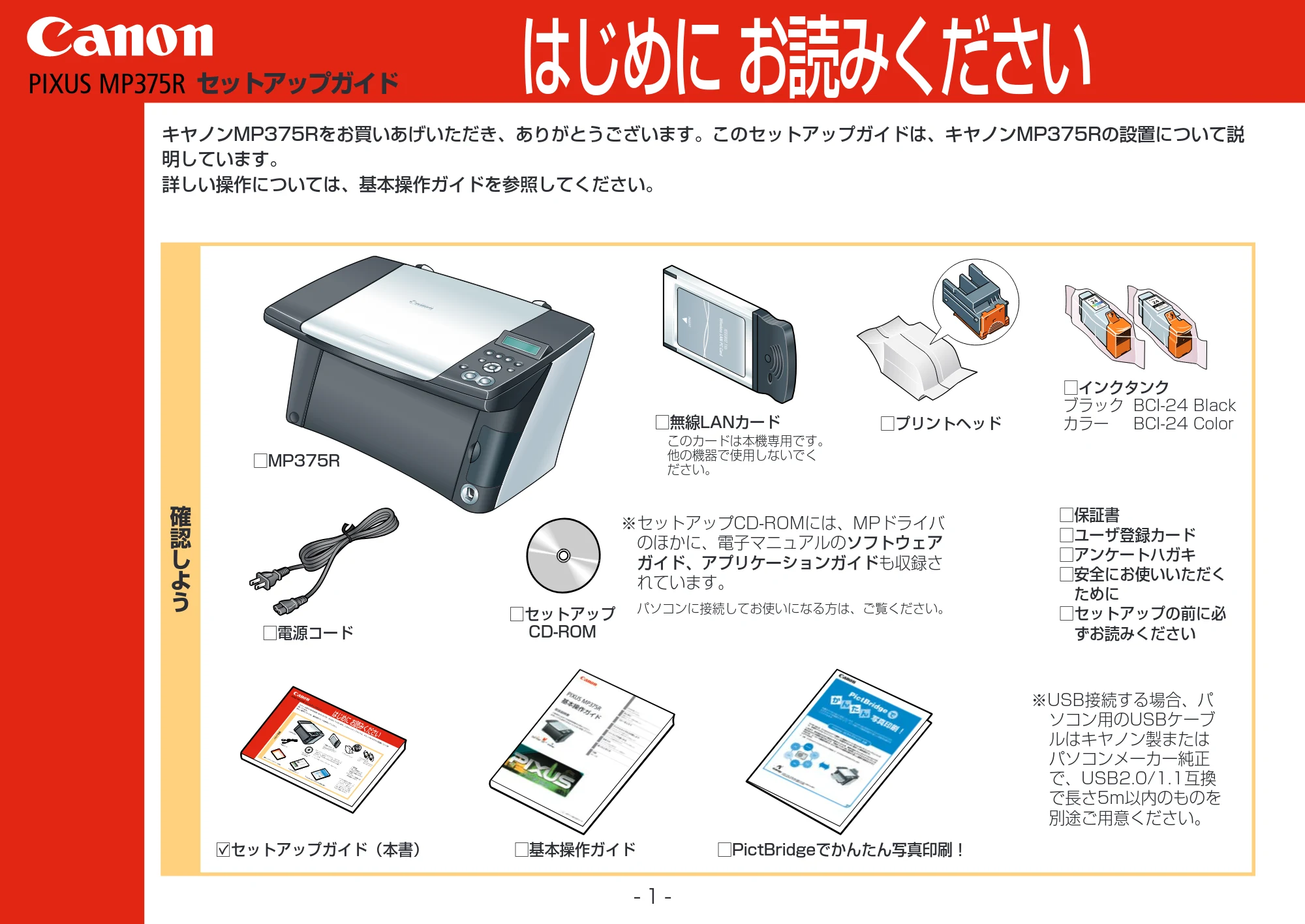
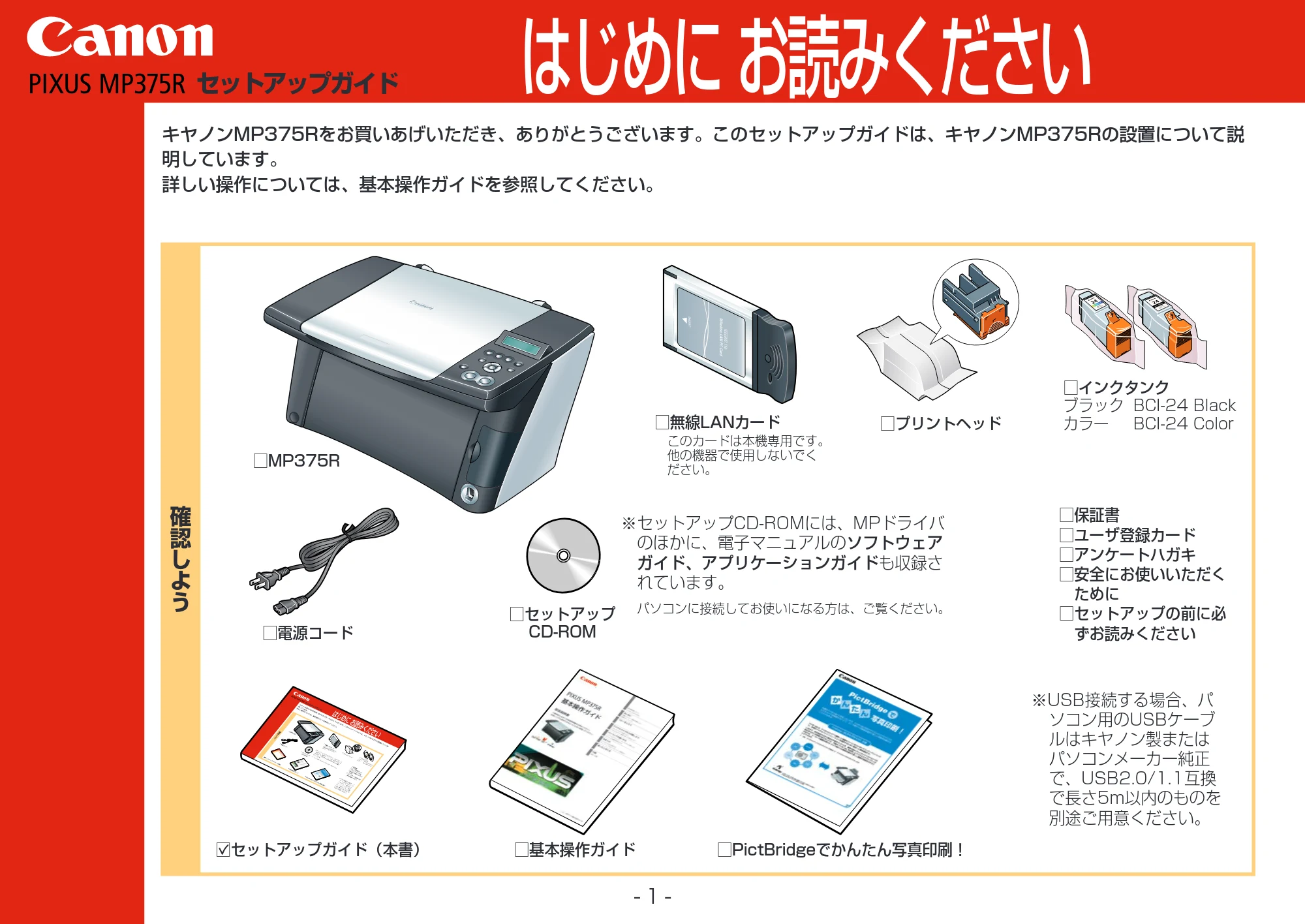
□インクタンク�
ブラック
BCI-24 Black�
カラー
BCI-24 Color
□電源コード�
□プリントヘッド�
※セットアップCD-ROMには、MPドライバ
のほかに、電子マニュアルの
ソフトウェア
ガイド、アプリケーションガイド
も収録さ
れています。�
パソコンに接続してお使いになる方は、ご覧ください。�
□セットアップ�
CD-ROM
□セットアップガイド(本書)�
□基本操作ガイド�
□PictBridgeでかんたん写真印刷!�
□MP375R
□無線LANカード�
確
認
し
よ
う
�
このカードは本機専用です。�
他の機器で使用しないでく�
ださい。�
�
※USB接続する場合、パ
ソコン用のUSBケーブ
ルはキヤノン製または
パソコンメーカー純正
で、USB2.0/1.1互換
で長さ5m以内のものを
別途ご用意ください。�
□保証書
�
□ユーザ登録カード�
□アンケートハガキ�
□安全にお使いいただく�
ために�
□セットアップの前に必�
ずお読みください�
2ページ
- 2 -
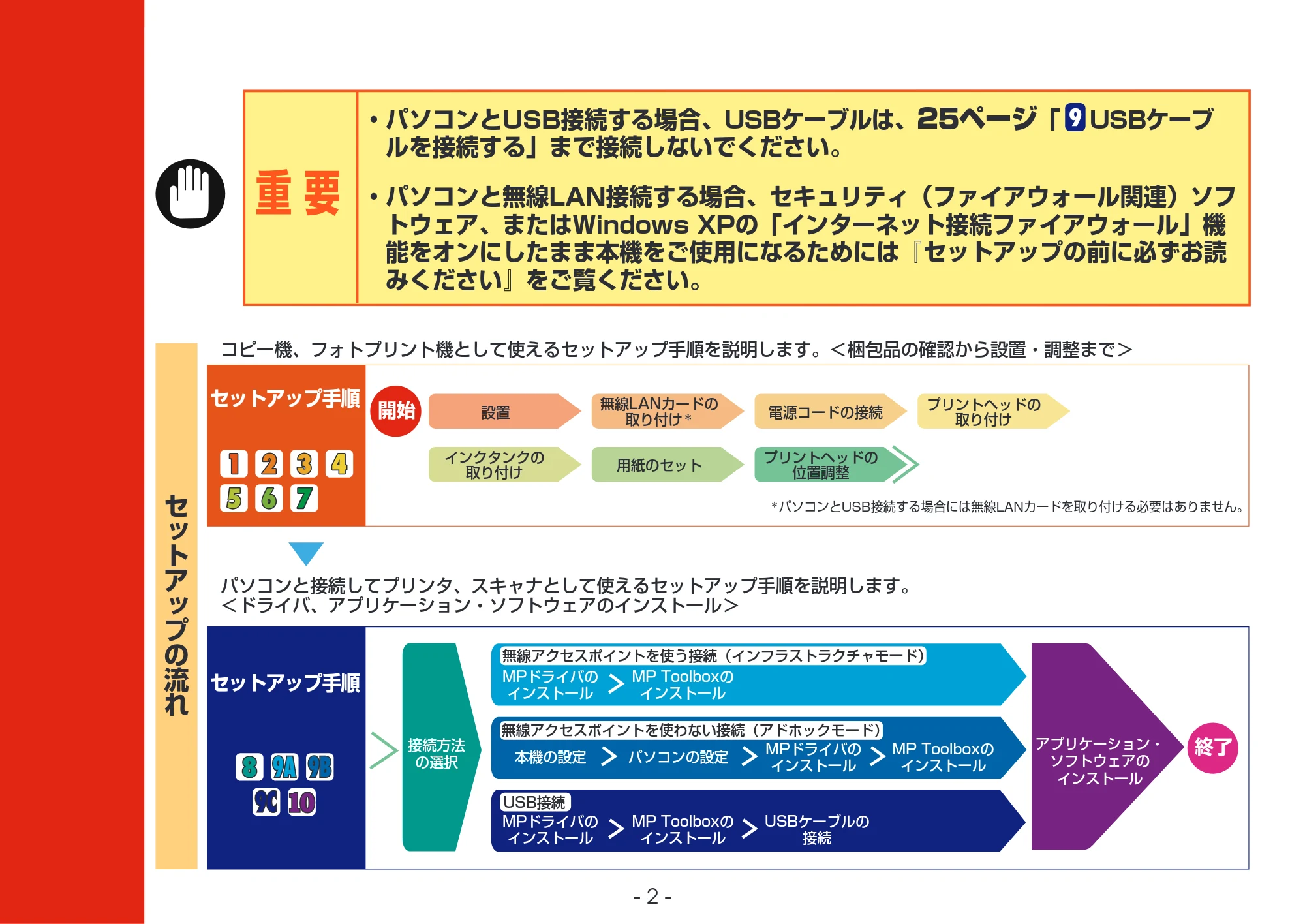
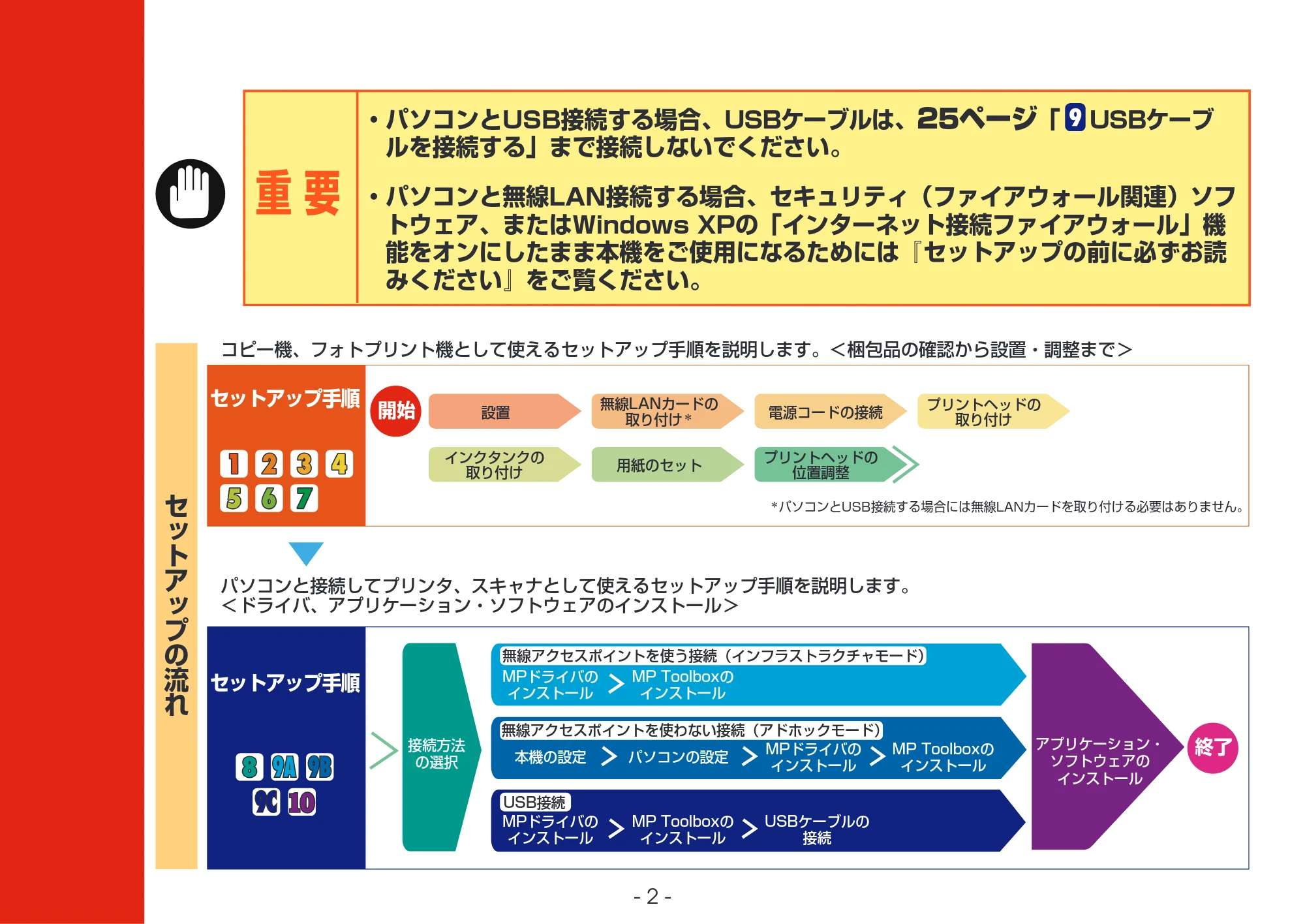
セットアップ手順�
パソコンと接続してプリンタ、スキャナとして使えるセットアップ手順を説明します。�
<ドライバ、アプリケーション・ソフトウェアのインストール>�
コピー機、フォトプリント機として使えるセットアップ手順を説明します。<梱包品の確認から設置・調整まで>�
*
パソコンとUSB接続する場合には無線LANカードを取り付ける必要はありません。�
セットアップ手順�
開始�
終了�
接続方法�
の選択�
USBケーブルの�
接続�
MPドライバの�
インストール�
MP Toolboxの�
インストール�
アプリケーション・�
ソフトウェアの�
インストール�
セ
ッ
ト
ア
ッ
プ
の
流
れ
�
用紙のセット�
インクタンクの�
取り付け�
プリントヘッドの�
位置調整�
電源コードの接続�
設置�
プリントヘッドの�
取り付け�
MPドライバの�
インストール�
MP Toolboxの�
インストール�
本機の設定�
パソコンの設定�
MPドライバの�
インストール�
MP Toolboxの�
インストール�
無線LANカードの�
取り付け
*�
�
- パソコンとUSB接続する場合、USBケーブルは、
25ページ
「
USBケーブ
ルを接続する」まで接続しないでください。�
�
- パソコンと無線LAN接続する場合、セキュリティ(ファイアウォール関連)ソフ
トウェア、またはWindows XPの「インターネット接続ファイアウォール」機
能をオンにしたまま本機をご使用になるためには『セットアップの前に必ずお読
みください』をご覧ください。�
無線アクセスポイントを使う接続(インフラストラクチャモード)�
無線アクセスポイントを使わない接続(アドホックモード)�
USB接続�
3ページ
- 3 -
設
置
し
よ
う
�
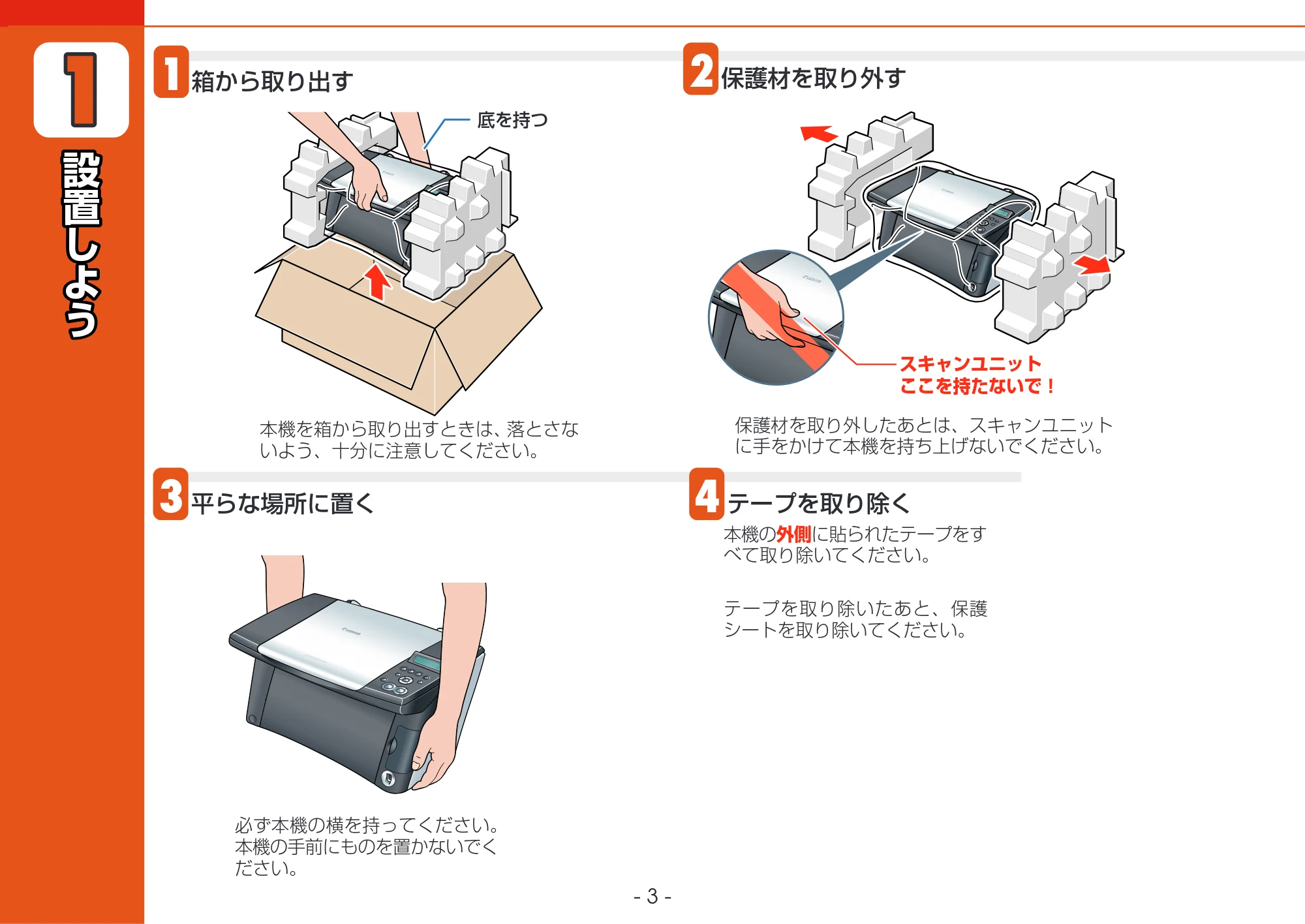
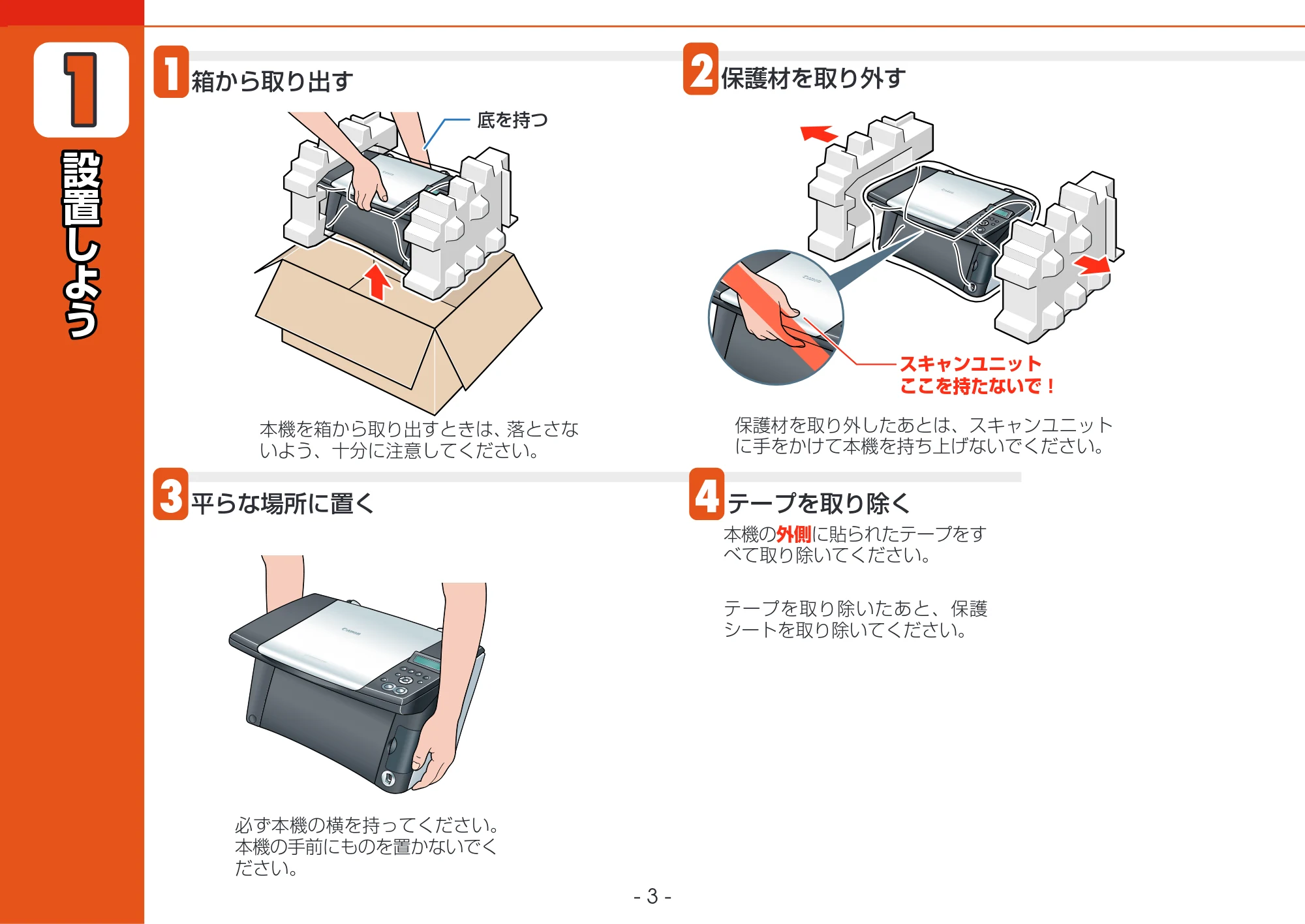
2
保護材を取り外す
4
テープを取り除く
スキャンユニット�
ここを持たないで!�
保護材を取り外したあとは、スキャンユニット
に手をかけて本機を持ち上げないでください。
本機の
外側
に貼られたテープをす
べて取り除いてください。
テープを取り除いたあと、保護
シートを取り除いてください。
1
箱から取り出す
底を持つ�
本機を箱から取り出すときは、
落とさな
いよう、十分に注意してください。
3
平らな場所に置く
必ず本機の横を持ってください。
本機の手前にものを置かないでく
ださい。
4ページ
- 4 -
無
線
L
A
N
カ
ー
ド
�
を
取
り
付
け
よ
う
�
電
源
コ
ー
ド
を
�
接
続
し
よ
う
�
�
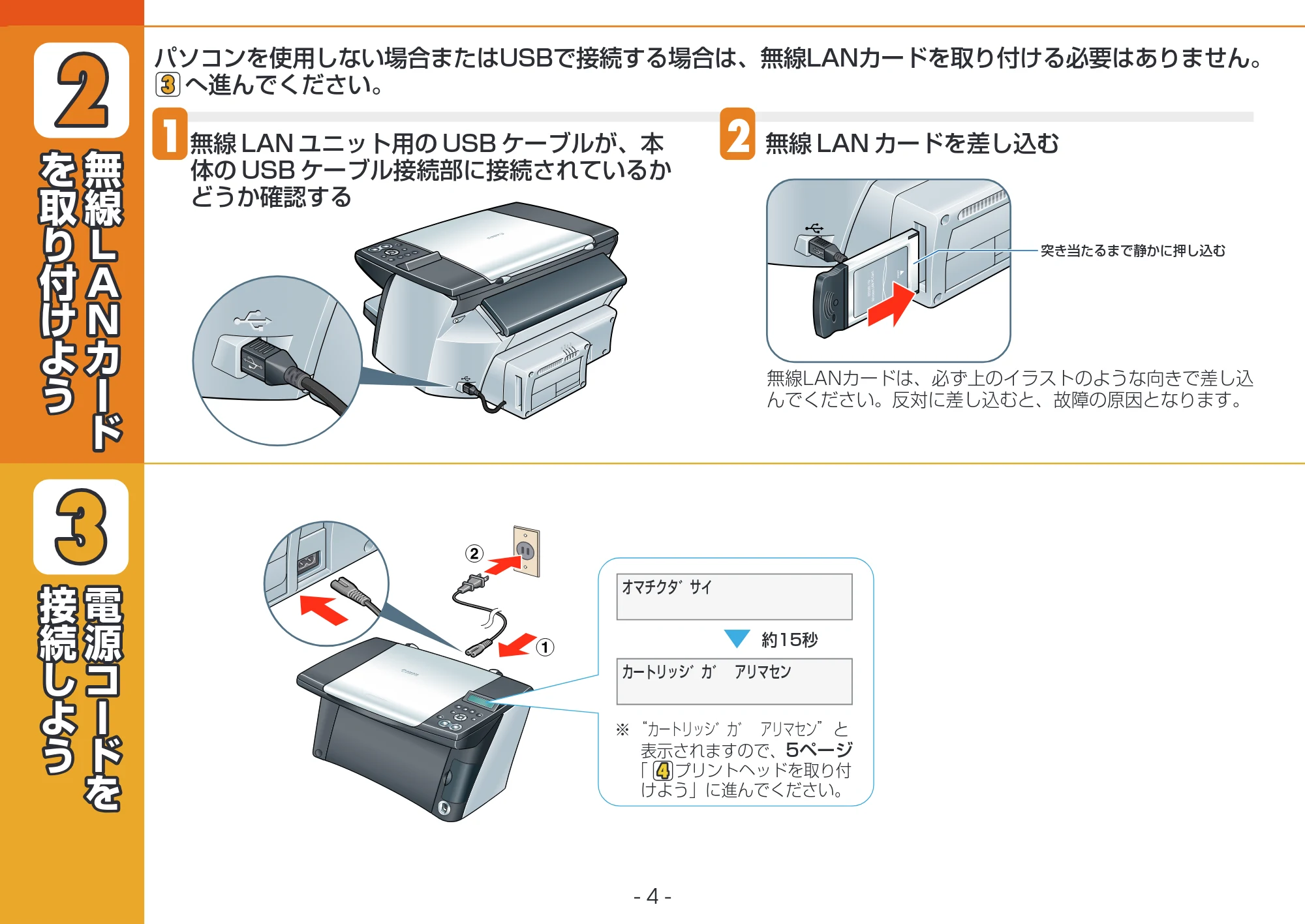
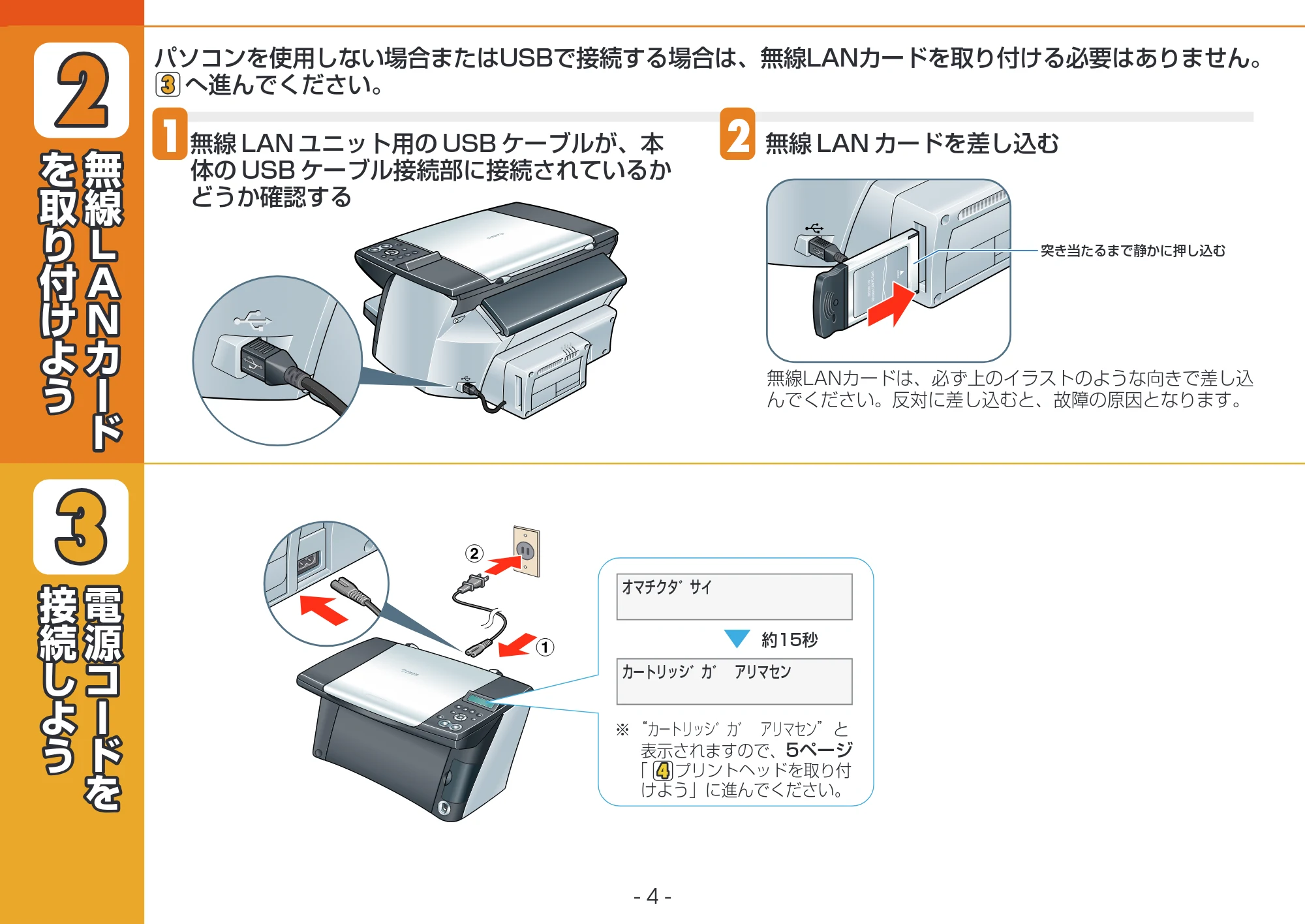
約15秒�
※
“
カートリッシ゛カ゛
アリマセン
”と
表示されますので、
5ページ�
「
プリントヘッドを取り付
けよう」に進んでください。�
オマチクタ゛サイ�
カートリッシ゛カ゛
アリマセン�
�
1
無線 LAN ユニット用の USB ケーブルが、本
体の USB ケーブル接続部に接続されているか
どうか確認する
2
無線 LAN カードを差し込む
無線LANカードは、必ず上のイラストのような向きで差し込�
んでください。反対に差し込むと、故障の原因となります。�
突き当たるまで静かに押し込む�
パソコンを使用しない場合またはUSBで接続する場合は、無線LANカードを取り付ける必要はありません。�
へ進んでください。�
5ページ
- 5 -
プ
リ
ン
ト
ヘ
ッ
ド
を
取
り
付
け
よ
う
�
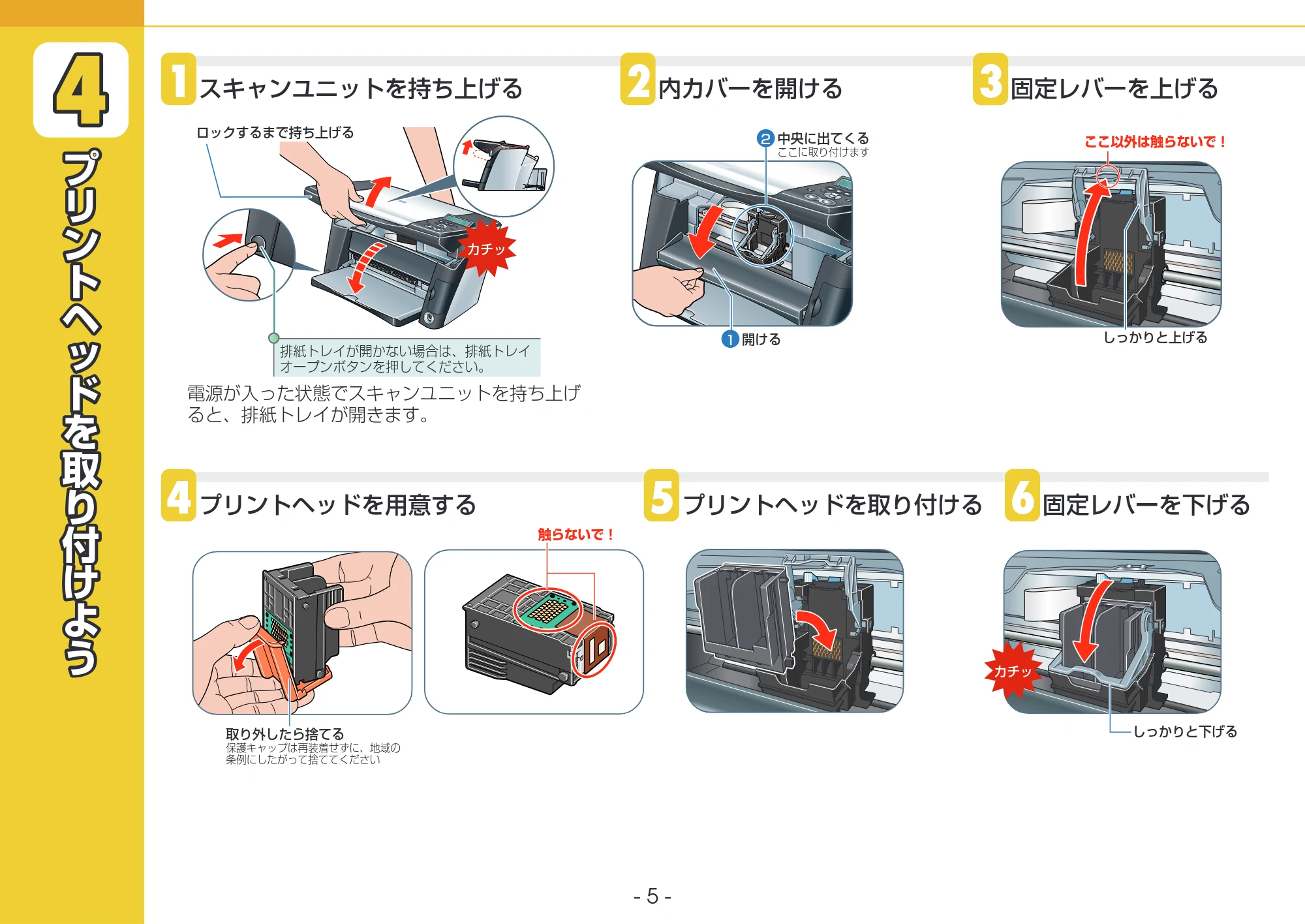
ここ以外は触らないで!�
しっかりと上げる�
しっかりと下げる�
触らないで!�
カチッ�
1 開ける�
2 中央に出てくる�
ここに取り付けます�
取り外したら捨てる�
保護キャップは再装着せずに、地域の�
条例にしたがって捨ててください�
カチッ�
電源が入った状態でスキャンユニットを持ち上げ
ると、排紙トレイが開きます。�
ロックするまで持ち上げる�
排紙トレイが開かない場合は、排紙トレイ
オープンボタンを押してください。�
1
スキャンユニットを持ち上げる
2
内カバーを開ける
3
固定レバーを上げる
4
プリントヘッドを用意する
5
プリントヘッドを取り付ける
6
固定レバーを下げる
6ページ
- 6 -
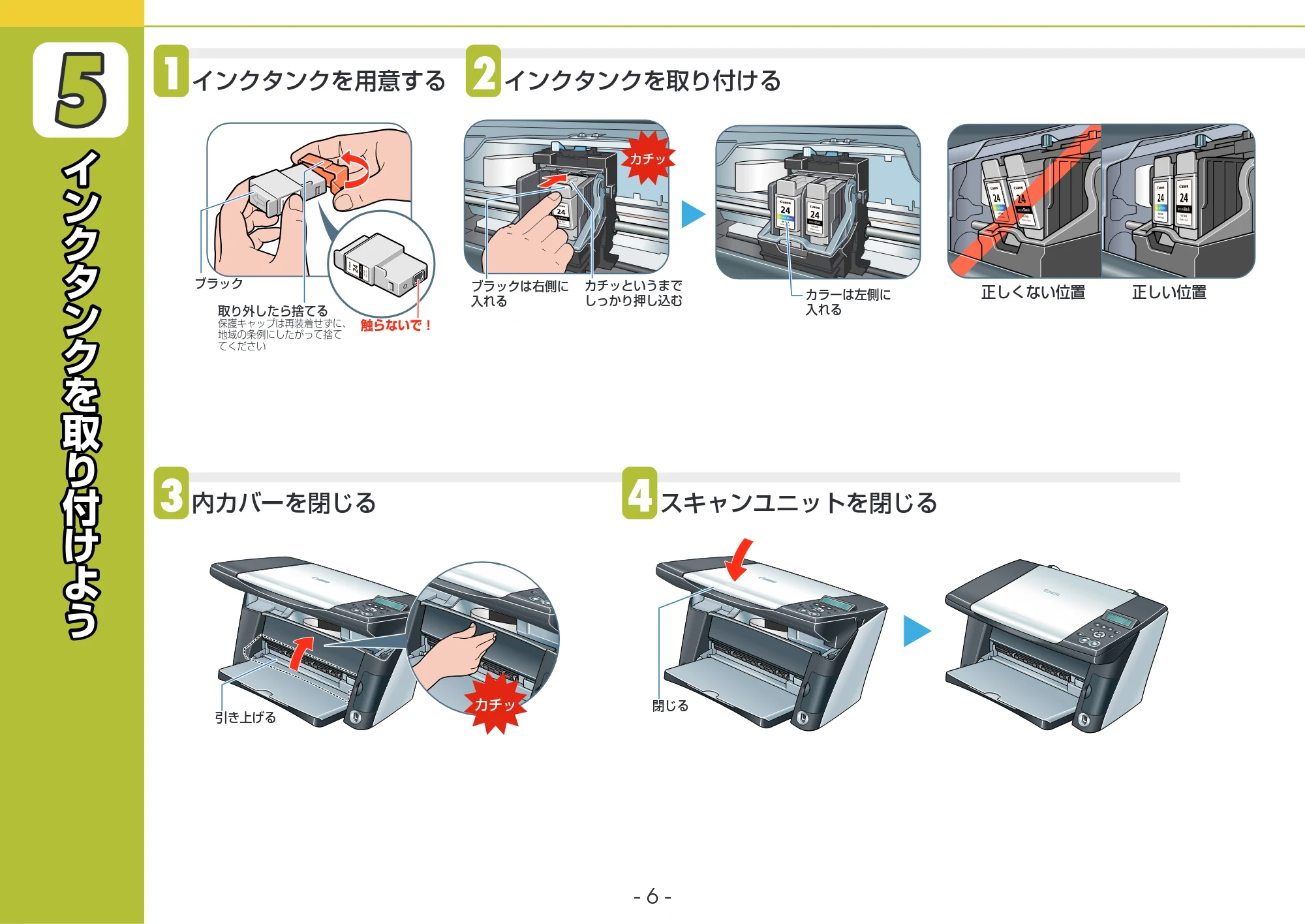
正しくない位置�
正しい位置�
カチッ�
触らないで!�
ブラック�
カチッ�
カラーは左側に�
入れる�
引き上げる�
閉じる�
カチッというまで�
しっかり押し込む�
ブラックは右側に�
入れる�
取り外したら捨てる�
保護キャップは再装着せずに、�
地域の条例にしたがって捨て�
てください�
イ
ン
ク
タ
ン
ク
を
取
り
付
け
よ
う
�
1
インクタンクを用意する
3
内カバーを閉じる
2
インクタンクを取り付ける
4
スキャンユニットを閉じる
7ページ
- 7 -
用
紙
を
�
セ
ッ
ト
し
よ
う
�
操
作
パ
ネ
ル
で
プ
リ
ン
ト
ヘ
ッ
ド
�
位
置
を
調
整
し
よ
う
�
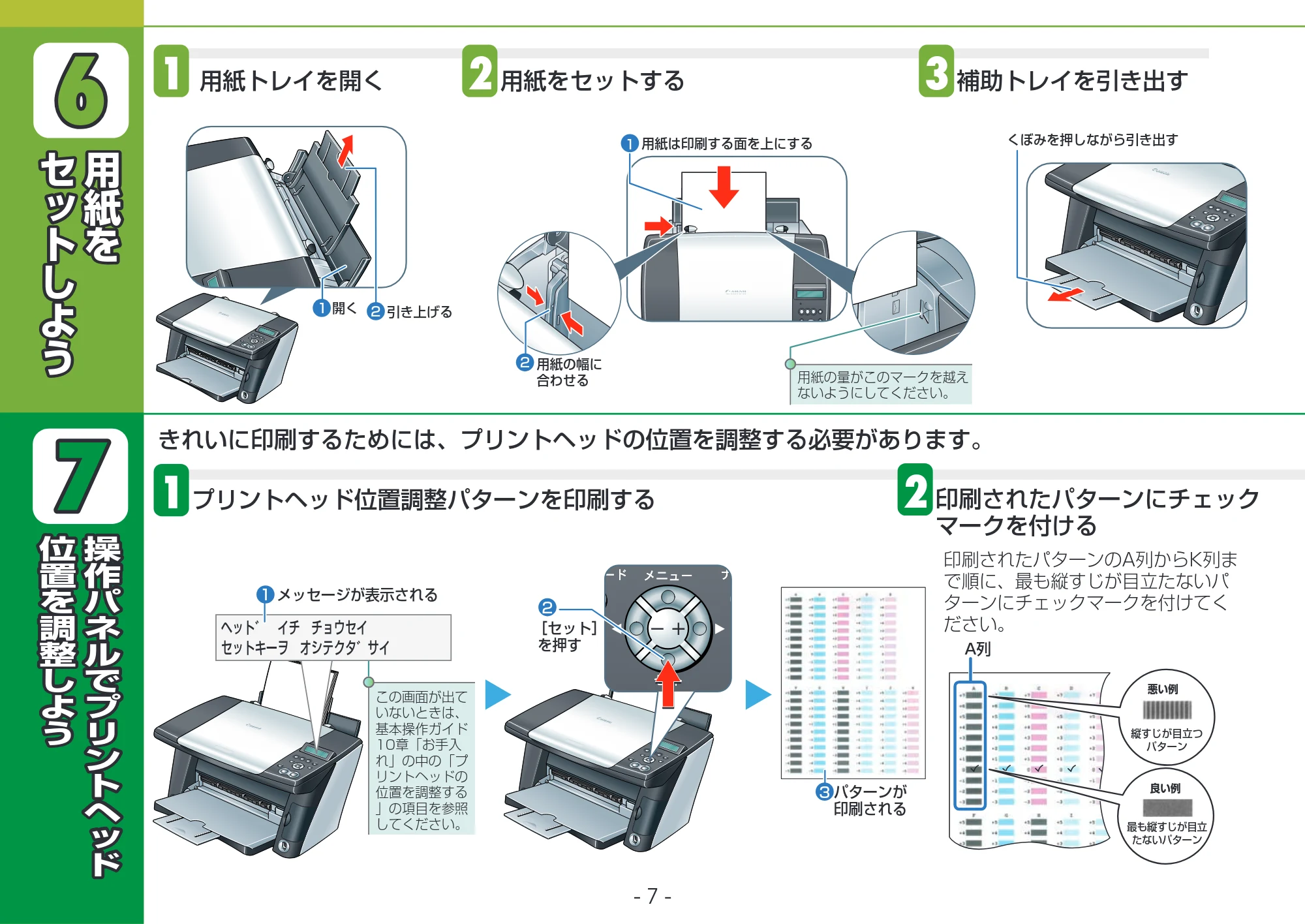
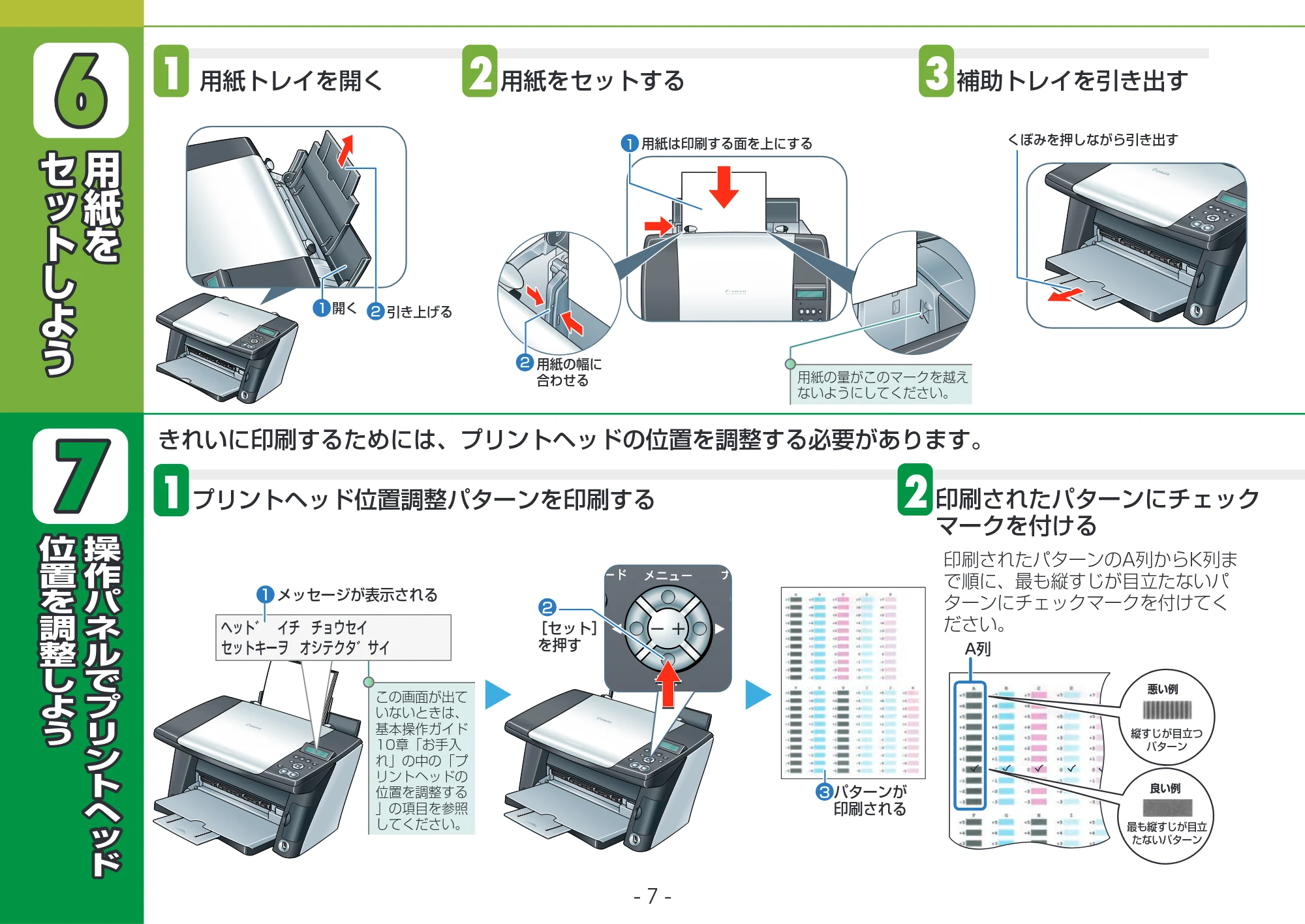
1
用紙トレイを開く
1
プリントヘッド位置調整パターンを印刷する
2
用紙をセットする
2 用紙の幅に�
合わせる�
1 開く�
くぼみを押しながら引き出す�
�
用紙の量がこのマークを越え
ないようにしてください。�
2 引き上げる�
1 用紙は印刷する面を上にする�
2
印刷されたパターンにチェック
マークを付ける
きれいに印刷するためには、プリントヘッドの位置を調整する必要があります。
�
�
�
2
[セット]�
を押す�
3 パターンが�
印刷される�
この画面が出て
いないときは、
基本操作ガイド
10章「お手入
れ」の中の「プ
リントヘッドの
位置を調整する
」の項目を参照
してください。�
良い例
�
�
悪い例�
�
縦すじが目立つ�
パターン�
最も縦すじが目立�
たないパターン�
A列�
印刷されたパターンのA列からK列ま
で順に、最も縦すじが目立たないパ
ターンにチェックマークを付けてく
ださい。�
ヘット゛
イチ
チョウセイ�
セットキーヲ
オシテクタ゛サイ�
1 メッセージが表示される�
�
3
補助トレイを引き出す
8ページ
- 8 -
これで取り付け・調整は完了しました。�
パソコンと接続してお使いになる方は
9ページ
以降を参照してソフトウェアをインストールしてください。�
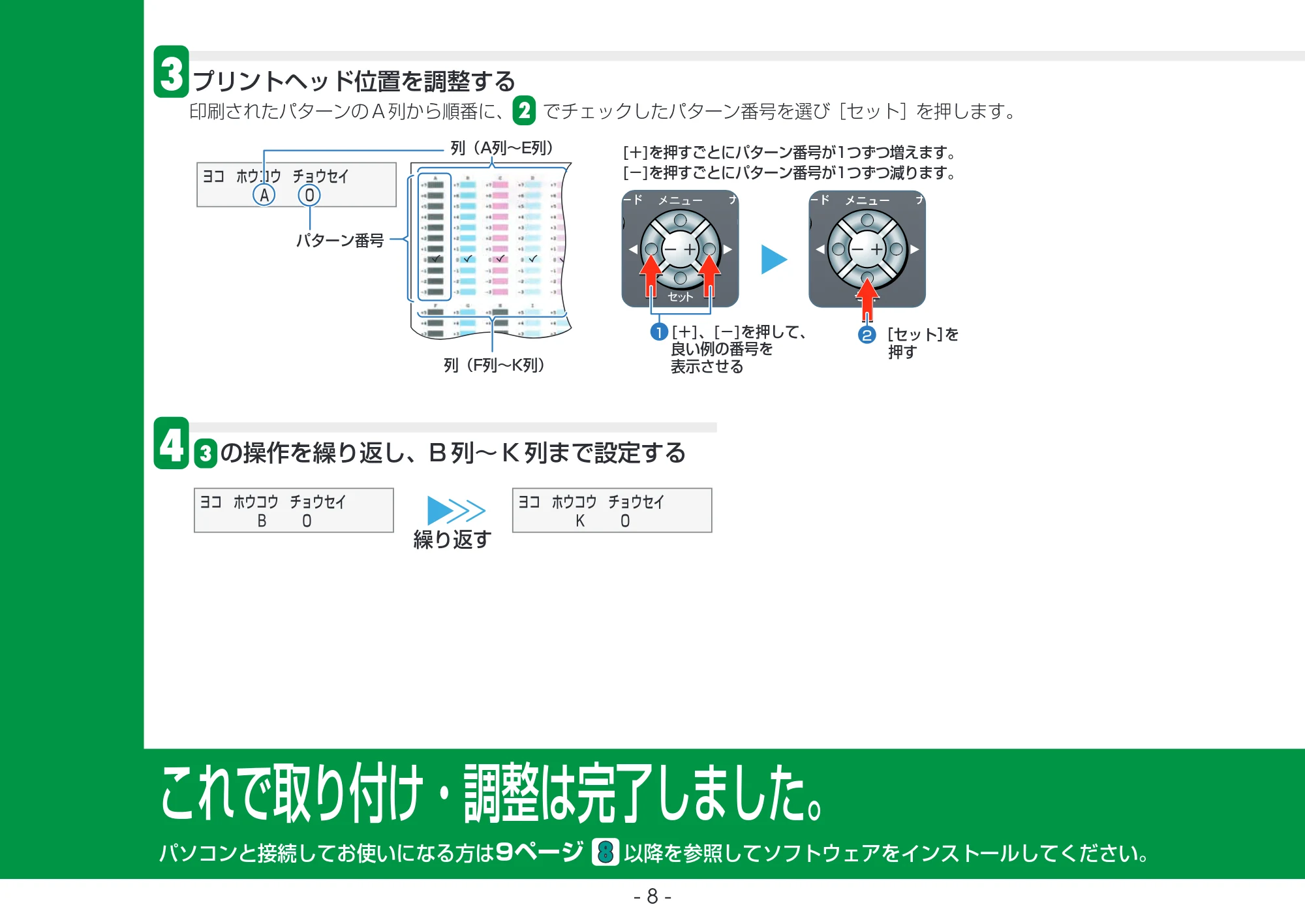
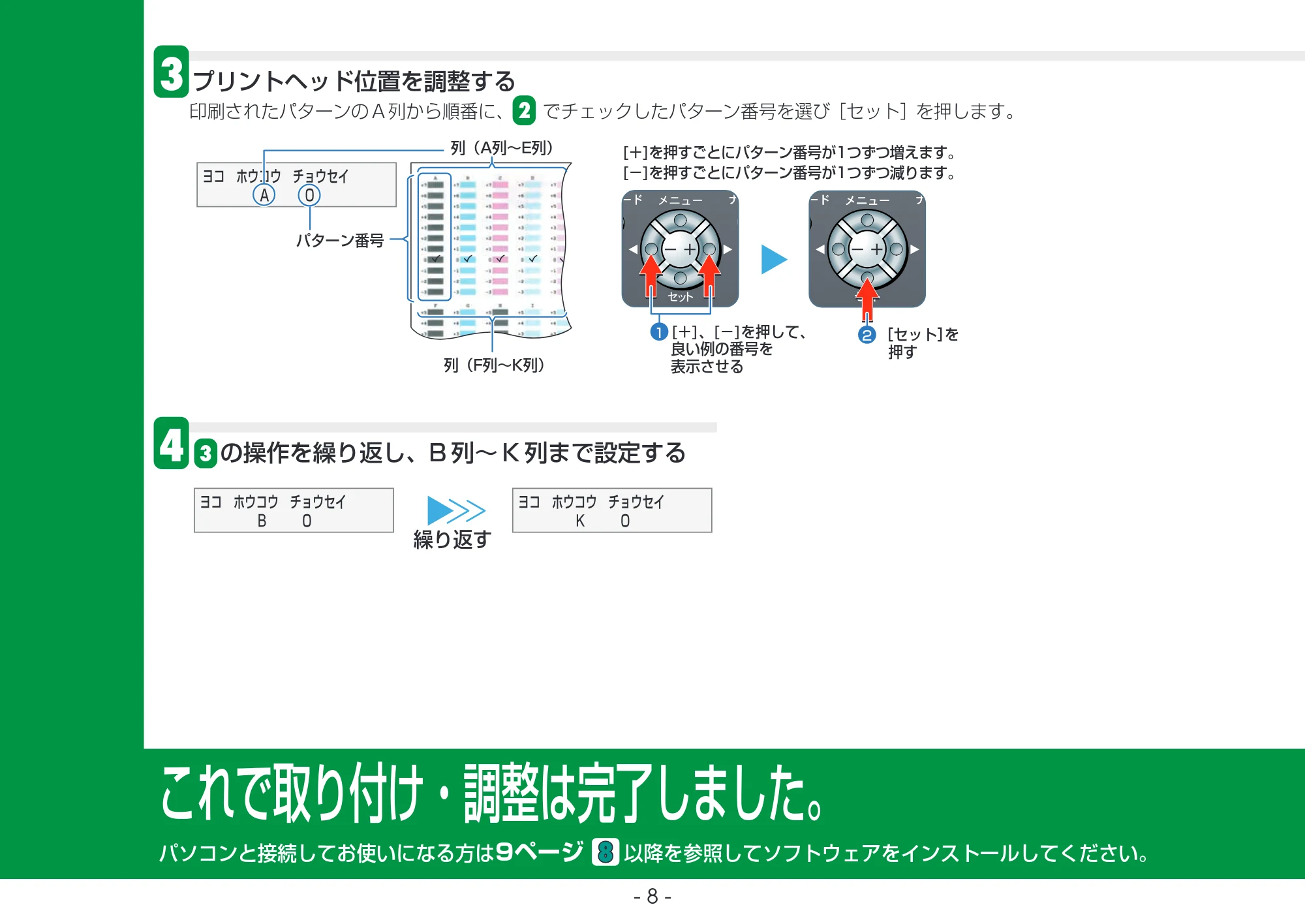
3
プリントヘッド位置を調整する
印刷されたパターンの A 列から順番に、
2
でチェックしたパターン番号を選び[セット]を押します。
4
3
の操作を繰り返し、B 列~ K 列まで設定する
1
[+]、[-]を押して、�
良い例の番号を�
表示させる�
�
2
[セット]
を�
押す�
[+]を押すごとにパターン番号が1つずつ増えます。�
[-]を押すごとにパターン番号が1つずつ減ります。�
列(A列~E列)�
パターン番号�
列(F列~K列)�
繰り返す
9ページ
- 9 -
パ
ソ
コ
ン
と
接
続
す
る
方
法
を
選
ぼ
う
�
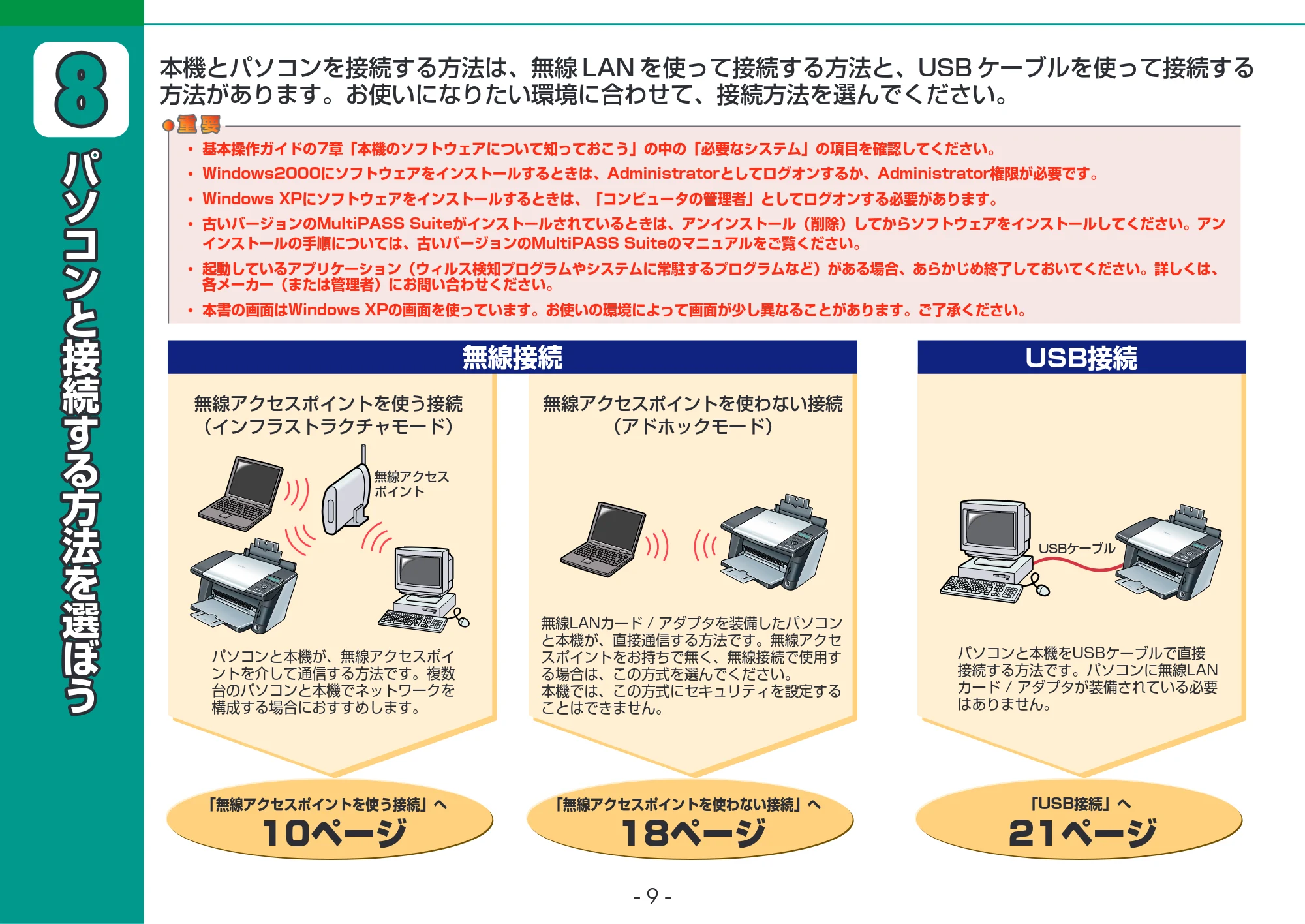
本機とパソコンを接続する方法は、無線 LAN を使って接続する方法と、USB ケーブルを使って接続する
方法があります。お使いになりたい環境に合わせて、接続方法を選んでください。
「無線アクセスポイントを使わない接続」へ�
「USB接続」へ�
21ページ�
18ページ�
- 基本操作ガイドの7章「本機のソフトウェアについて知っておこう」の中の「必要なシステム」の項目を確認してください。�
- Windows2000にソフトウェアをインストールするときは、Administratorとしてログオンするか、Administrator権限が必要です。�
- Windows XPにソフトウェアをインストールするときは、「コンピュータの管理者」としてログオンする必要があります。�
- 古いバージョンのMultiPASS Suiteがインストールされているときは、アンインストール(削除)してからソフトウェアをインストールしてください。アン
インストールの手順については、古いバージョンのMultiPASS Suiteのマニュアルをご覧ください。�
- 起動しているアプリケーション(ウィルス検知プログラムやシステムに常駐するプログラムなど)がある場合、あらかじめ終了しておいてください。詳しくは、
各メーカー(または管理者)にお問い合わせください。�
- 本書の画面はWindows XPの画面を使っています。お使いの環境によって画面が少し異なることがあります。ご了承ください。�
無線アクセス�
ポイント�
�
�
�
無線接続�
無線アクセスポイントを使う接続�
(インフラストラクチャモード)�
無線アクセスポイントを使わない接続�
(アドホックモード)�
USB接続�
パソコンと本機をUSBケーブルで直接�
接続する方法です。パソコンに無線LAN�
カード / アダプタが装備されている必要�
はありません。�
�
パソコンと本機が、無線アクセスポイ�
ントを介して通信する方法です。複数�
台のパソコンと本機でネットワークを�
構成する場合におすすめします。�
�
無線LANカード / アダプタを装備したパソコン�
と本機が、直接通信する方法です。無線アクセ�
スポイントをお持ちで無く、無線接続で使用す�
る場合は、この方式を選んでください。�
本機では、この方式にセキュリティを設定する�
ことはできません。�
�
「無線アクセスポイントを使う接続」へ�
10ページ�
USBケーブル�
10ページ
- 10 -
無
線
ア
ク
セ
ス
ポ
イ
ン
ト
を
使
う
接
続
�
(
イ
ン
フ
ラ
ス
ト
ラ
ク
チ
ャ
モ
ー
ド
)
�
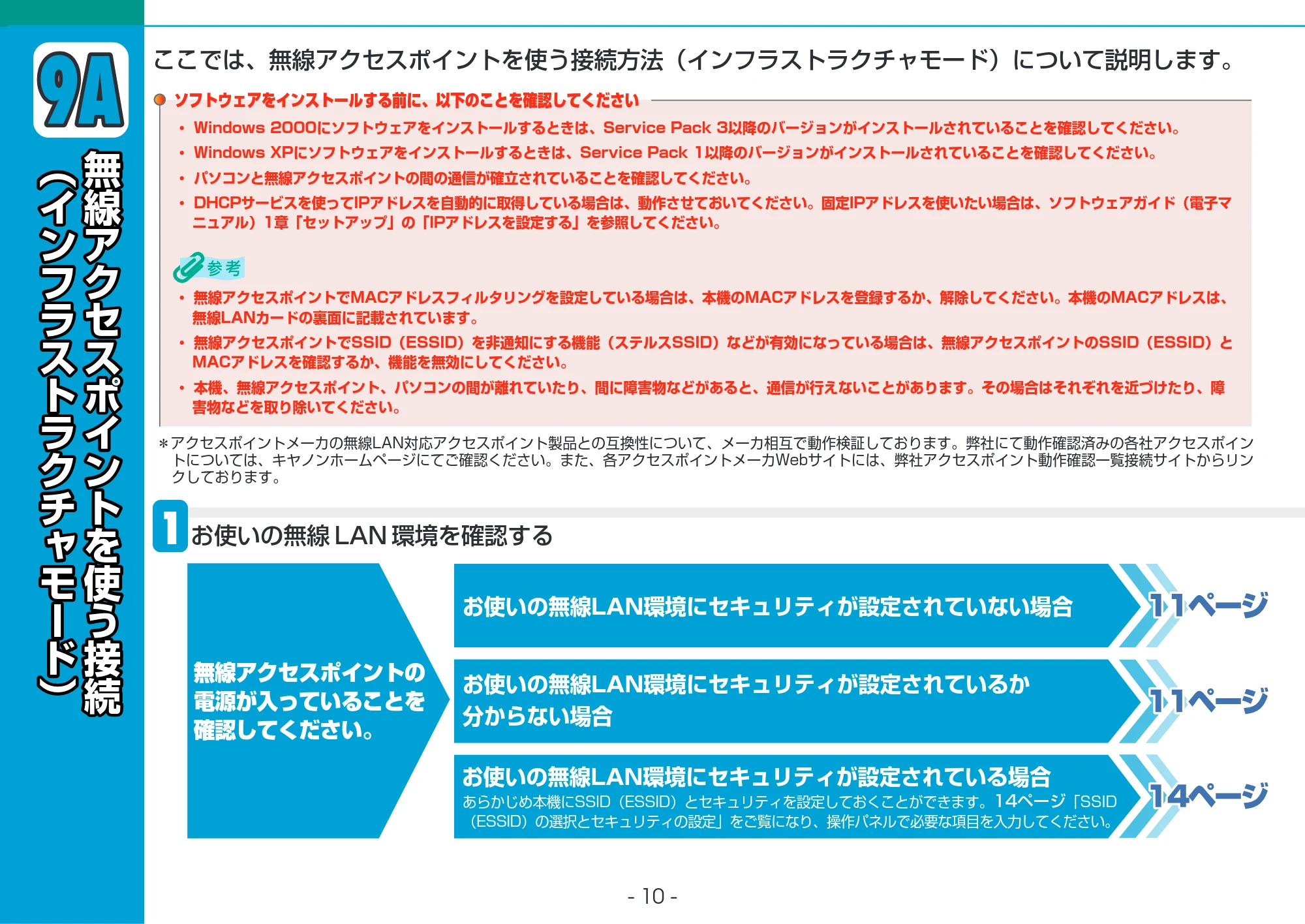
ここでは、無線アクセスポイントを使う接続方法(インフラストラクチャモード)について説明します。
- Windows 2000にソフトウェアをインストールするときは、Service Pack 3以降のバージョンがインストールされていることを確認してください。�
- Windows XPにソフトウェアをインストールするときは、Service Pack 1以降のバージョンがインストールされていることを確認してください。�
- パソコンと無線アクセスポイントの間の通信が確立されていることを確認してください。�
- DHCPサービスを使ってIPアドレスを自動的に取得している場合は、動作させておいてください。固定IPアドレスを使いたい場合は、ソフトウェアガイド(電子マ
ニュアル)1章「セットアップ」の「IPアドレスを設定する」を参照してください。�
�
�
- 無線アクセスポイントでMACアドレスフィルタリングを設定している場合は、本機のMACアドレスを登録するか、解除してください。本機のMACアドレスは、
無線LANカードの裏面に記載されています。�
- 無線アクセスポイントでSSID(ESSID)を非通知にする機能(ステルスSSID)などが有効になっている場合は、無線アクセスポイントのSSID(ESSID)と
MACアドレスを確認するか、機能を無効にしてください。�
- 本機、無線アクセスポイント、パソコンの間が離れていたり、間に障害物などがあると、通信が行えないことがあります。その場合はそれぞれを近づけたり、障
害物などを取り除いてください。�
ソフトウェアをインストールする前に、以下のことを確認してください�
1
お使いの無線 LAN 環境を確認する
お使いの無線LAN環境にセキュリティが設定されていない場合�
お使いの無線LAN環境にセキュリティが設定されているか�
分からない場合�
お使いの無線LAN環境にセキュリティが設定されている場合�
�あらかじめ本機にSSID(ESSID)とセキュリティを設定しておくことができます。
14ページ
「SSID�
(ESSID)の選択とセキュリティの設定」をご覧になり、操作パネルで必要な項目を入力してください。�
�
無線アクセスポイントの�
電源が入っていることを�
確認してください。�
*アクセスポイントメーカの無線LAN対応アクセスポイント製品との互換性について、メーカ相互で動作検証しております。弊社にて動作確認済みの各社アクセスポイン
トについては、キヤノンホームページにてご確認ください。また、各アクセスポイントメーカWebサイトには、弊社アクセスポイント動作確認一覧接続サイトからリン
クしております。
11ページ
- 11 -
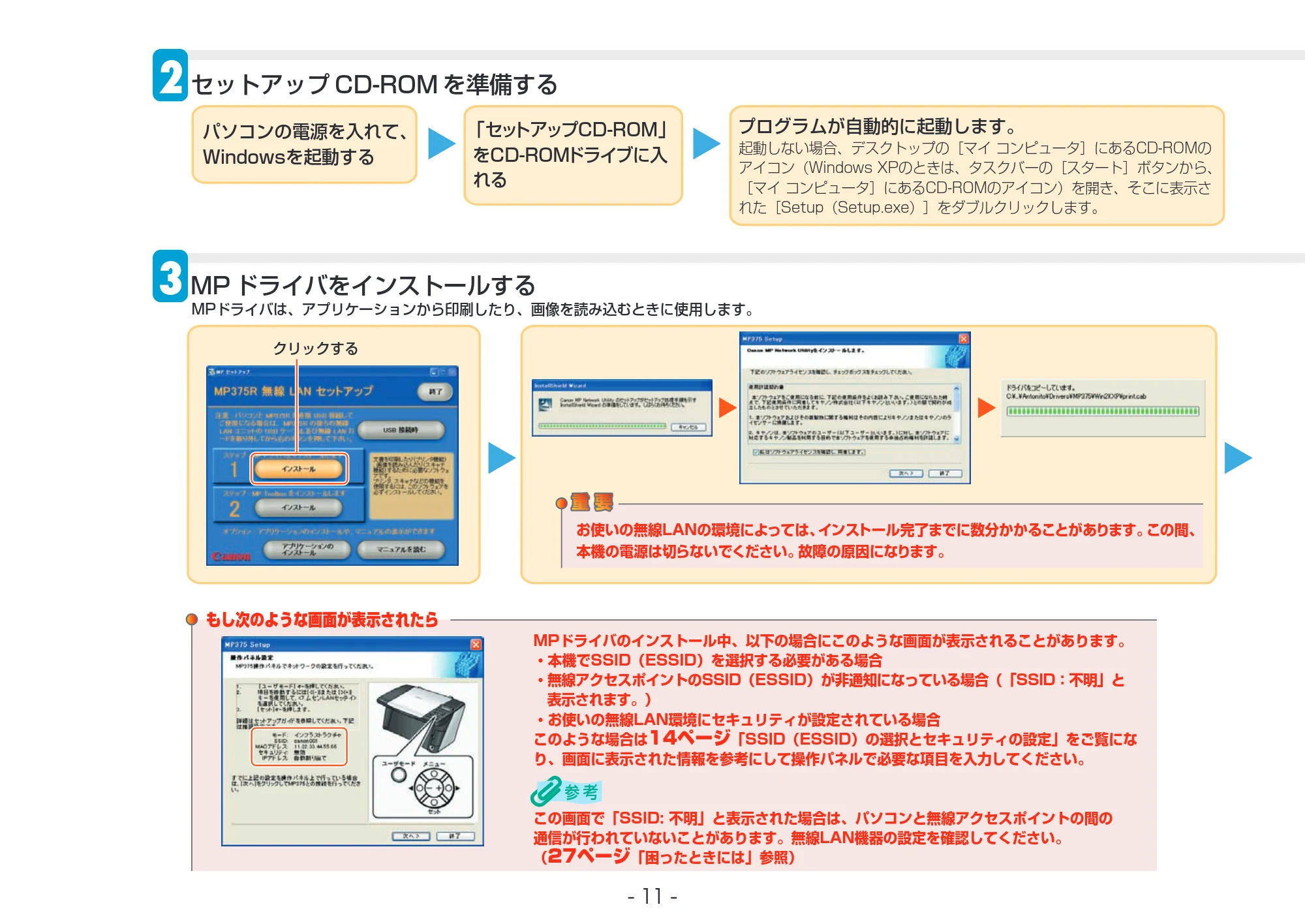
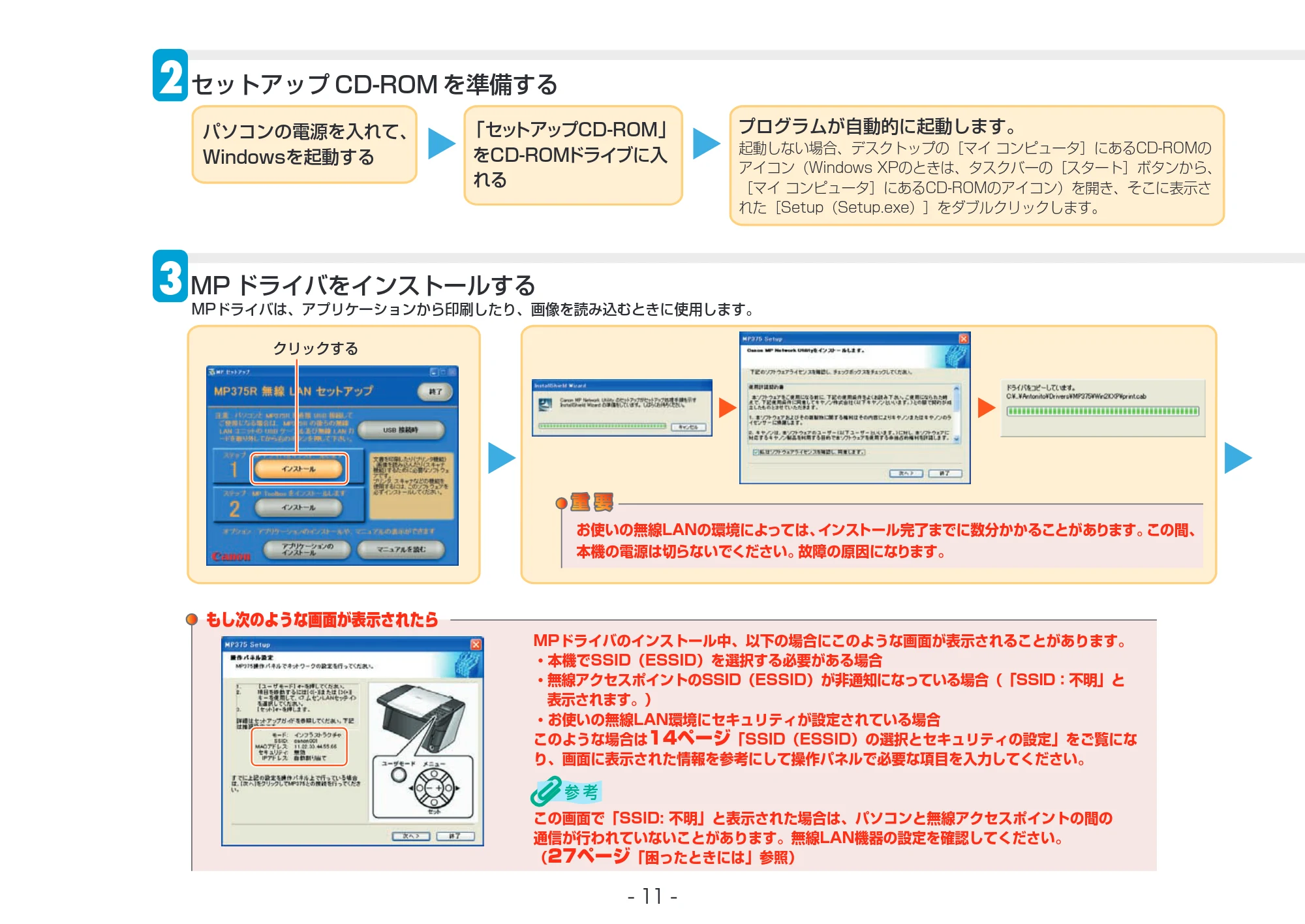
パソコンの電源を入れて、�
Windowsを起動する�
起動しない場合、デスクトップの[マイ コンピュータ]にあるCD-ROMの�
アイコン(Windows XPのときは、タスクバーの[スタート]ボタンから、�
[マイ コンピュータ]にあるCD-ROMのアイコン)を開き、そこに表示さ�
れた[Setup(Setup.exe)]をダブルクリックします。�
「セッ
トアップCD-ROM」
をCD-ROM
ドライブに入
れる�
プログラムが自動的に起動します。�
�
クリックする�
お使いの無線LANの環境によっては、
インストール完了までに数分かかることがあります。
この間、
�
本機の電源は切らないでください。
故障の原因になります。
�
もし次のような画面が表示されたら�
MPドライバのインストール中、以下の場合にこのような画面が表示されることがあります。�
- 本機でSSID(ESSID)を選択する必要がある場合�
- 無線アクセスポイントのSSID(ESSID)が非通知になっている場合(「SSID:不明」と�
表示されます。)�
- お使いの無線LAN環境にセキュリティが設定されている場合�
このような場合は
14ページ
「SSID(ESSID)の選択とセキュリティの設定」をご覧にな�
り、画面に表示された情報を参考にして操作パネルで必要な項目を入力してください。�
�
�
この画面で「SSID: 不明」と表示された場合は、パソコンと無線アクセスポイントの間の�
通信が行われていないことがあります。無線LAN機器の設定を確認してください。�
(
27ページ
「困ったときには」参照)�
�
MPドライバは、アプリケーションから印刷したり、画像を読み込むときに使用します。�
2
セットアップ CD-ROM を準備する
3
MP ドライバをインストールする
12ページ
- 12 -
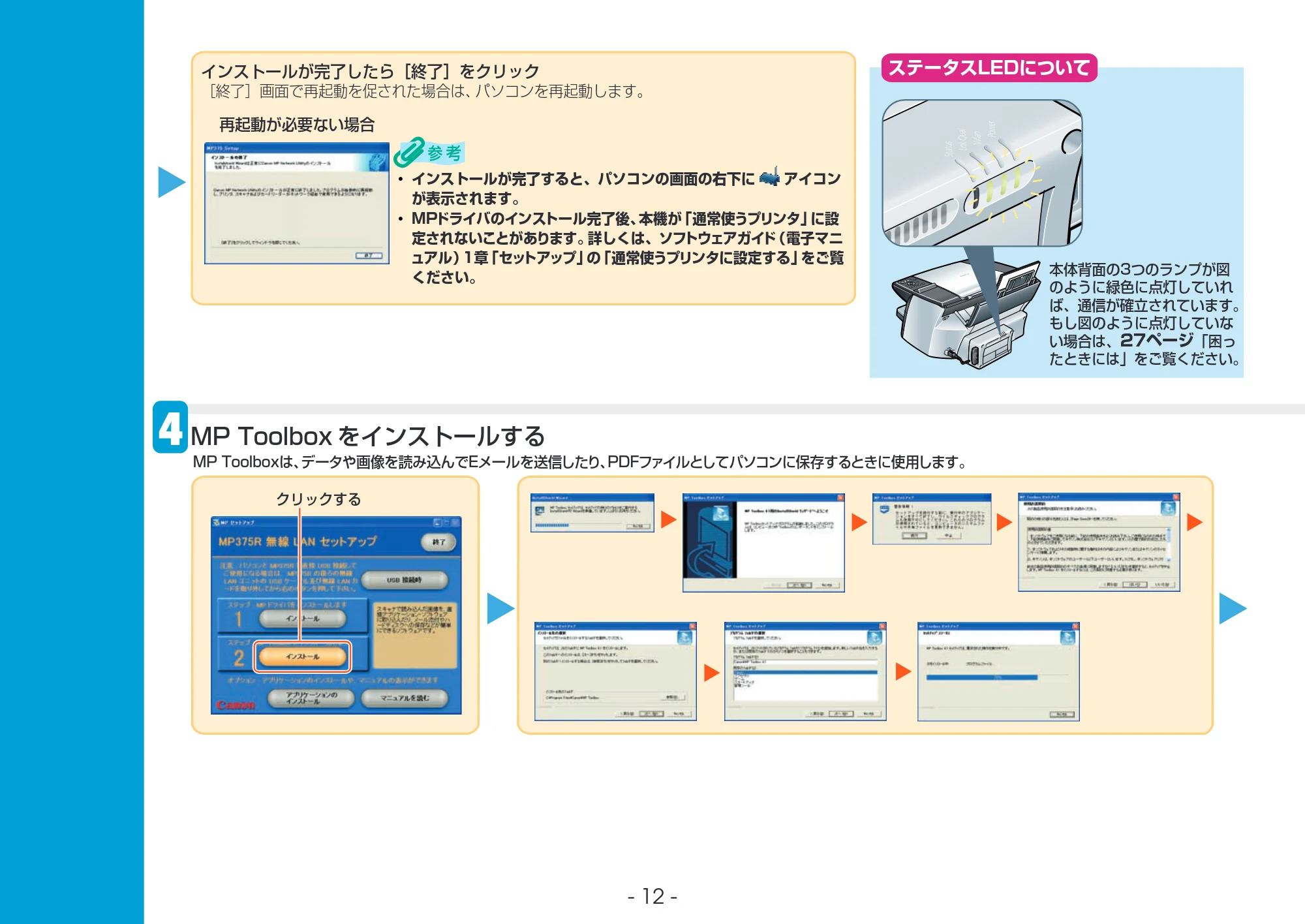
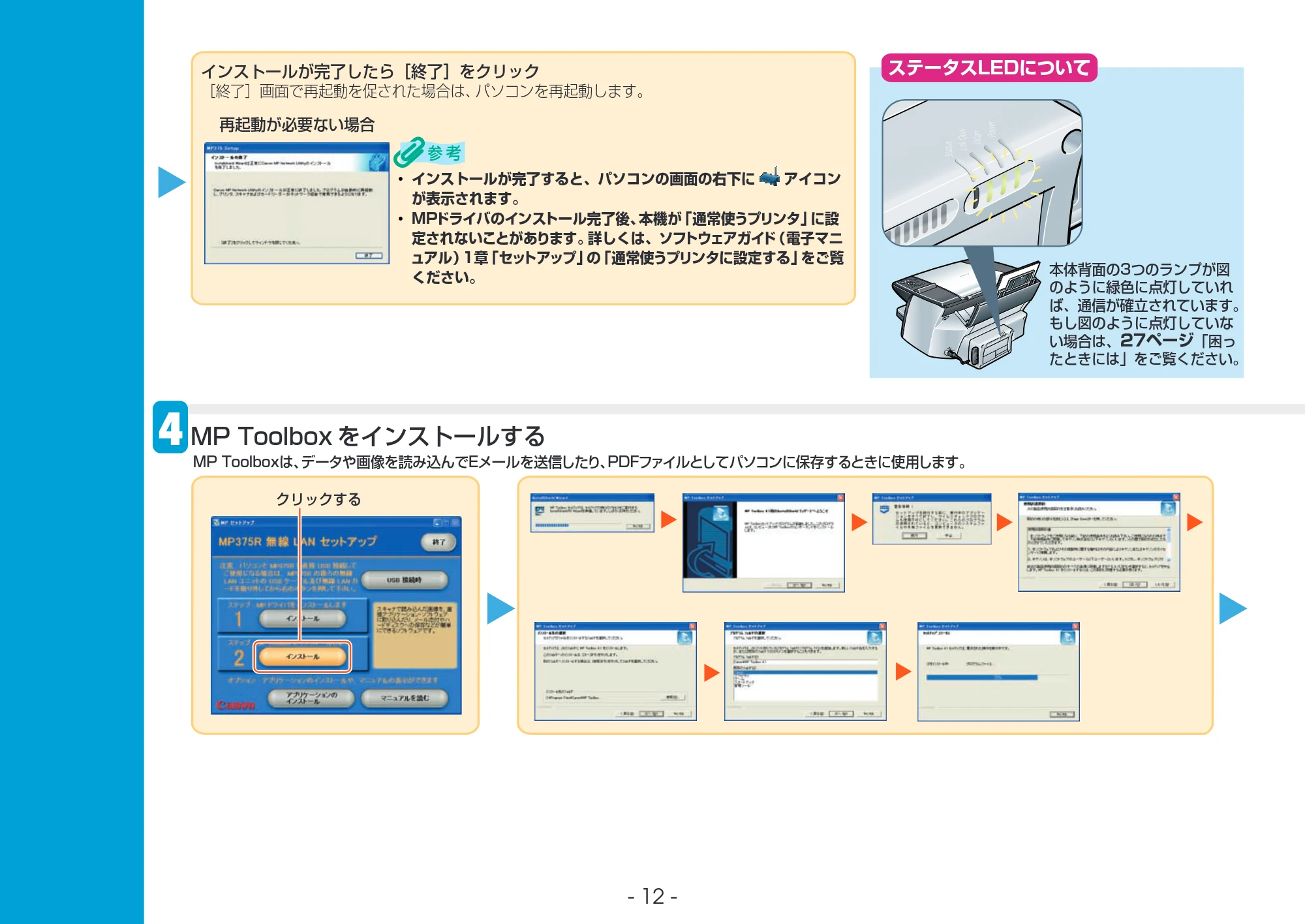
インストールが完了したら[終了]をクリック�
[終了]画面で再起動を促された場合は、
パソコンを再起動します。�
インストールが完了すると、パソコンの画面の右下に
アイコン
が表示されます。�
MPドライバのインストール完了後、
本機が
「通常使うプリンタ」
に設
定されないことがあります。
詳しくは、ソフ
トウェアガイ
ド
(電子マニ
ュアル)
1章
「セッ
トアップ」
の
「通常使うプリンタに設定する」
をご覧
ください。�
MP Toolboxは、
データや画像を読み込んでEメールを送信したり、
PDFファイルとしてパソコンに保存するときに使用します。
�
�
ステータスLEDについて�
再起動が必要ない場合�
本体背面の3つのランプが図�
のように緑色に点灯していれ�
ば、通信が確立されています。�
もし図のように点灯していな�
い場合は、
27ページ
「困っ�
たときには」をご覧ください。�
クリックする�
4
MP Toolbox をインストールする
13ページ
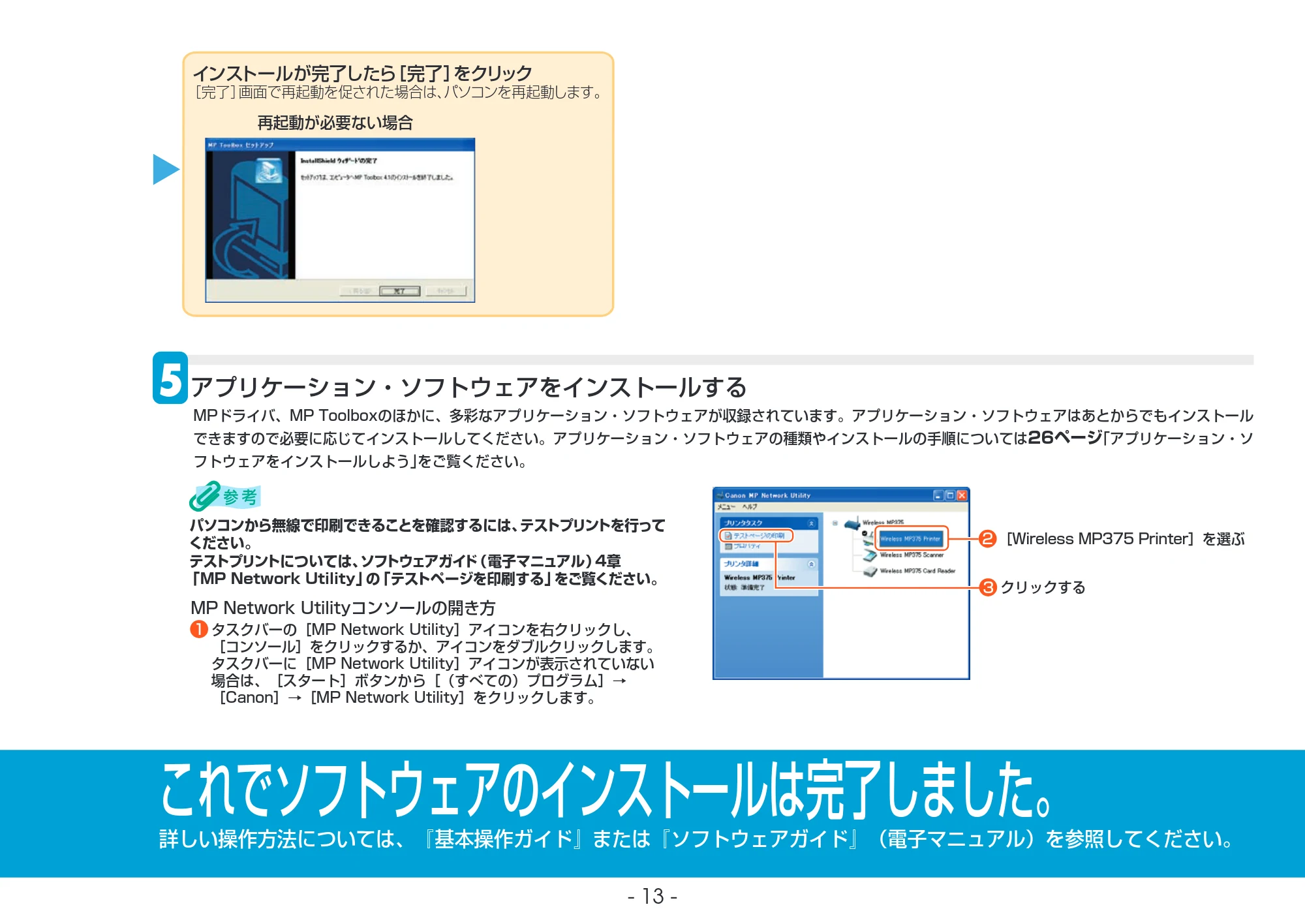
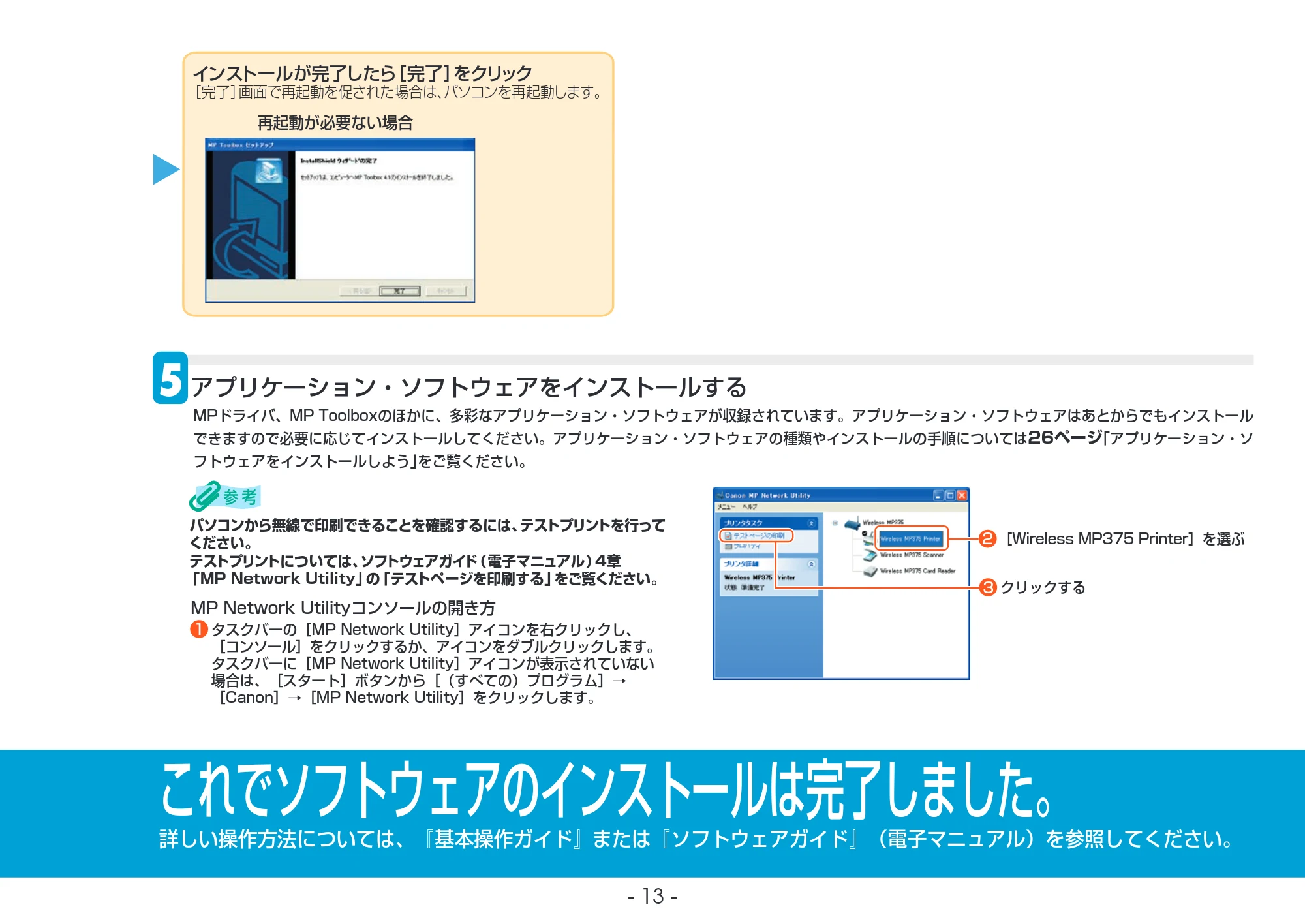
- 13 -
5
アプリケーション・ソフトウェアをインストールする
インス
トールが完了したら
[完了]
をクリ
ック�
[完了]
画面で再起動を促された場合は、
パソコンを再起動します。
�
再起動が必要ない場合�
これでソフトウェアのインストールは完了しました。�詳しい操作方法については、『基本操作ガイド』または『ソフトウェアガイド』(電子マニュアル)を参照してください。�
MPドライバ、MP Toolboxのほかに、多彩なアプリケーション・ソフトウェアが収録されています。アプリケーション・ソフトウェアはあとからでもインストール
できますので必要に応じてインストールしてください。アプリケーション・ソフトウェアの種類やインストールの手順については
26ページ
「アプリケーション・ソ
フトウェアをインストールしよう」
をご覧ください。
パソコンから無線で印刷できることを確認するには、
テストプリントを行って�
ください。
�
テストプリントについては、
ソフ
トウェアガイ
ド
(電子マニュアル)
4章�
「MP Network Utility」
の
「テストページを印刷する」
をご覧ください。
�
クリックする�
MP Network Utilityコンソールの開き方�
3
2
タスクバーの[MP Network Utility]アイコンを右クリックし、�
[コンソール]をクリックするか、アイコンをダブルクリックします。�
タスクバーに[MP Network Utility]アイコンが表示されていない�
場合は、[スタート]ボタンから[(すべての)プログラム]→�
[Canon]→[MP Network Utility]をクリックします。�
1
[Wireless MP375 Printer]を選ぶ�
14ページ
- 14 -
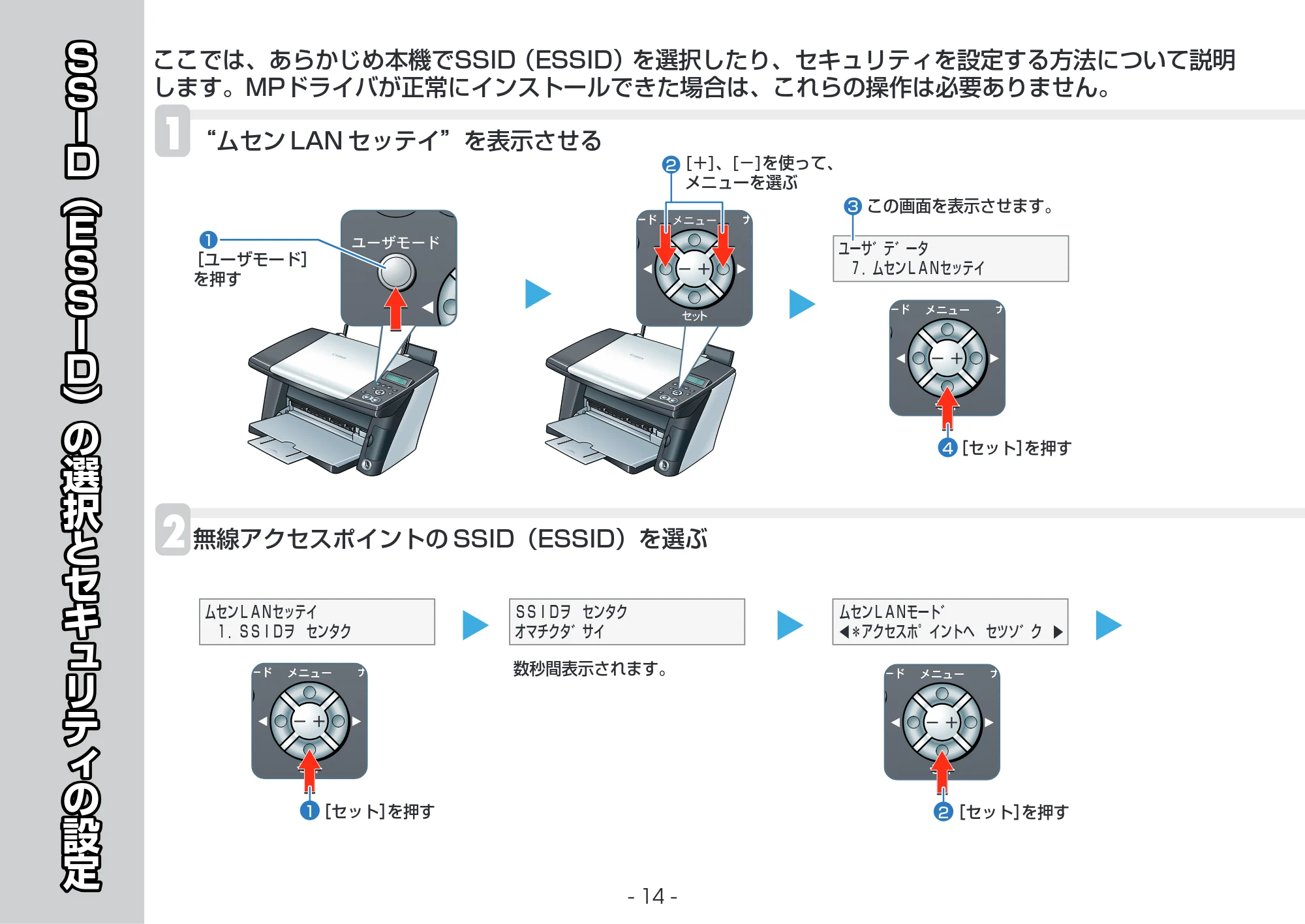
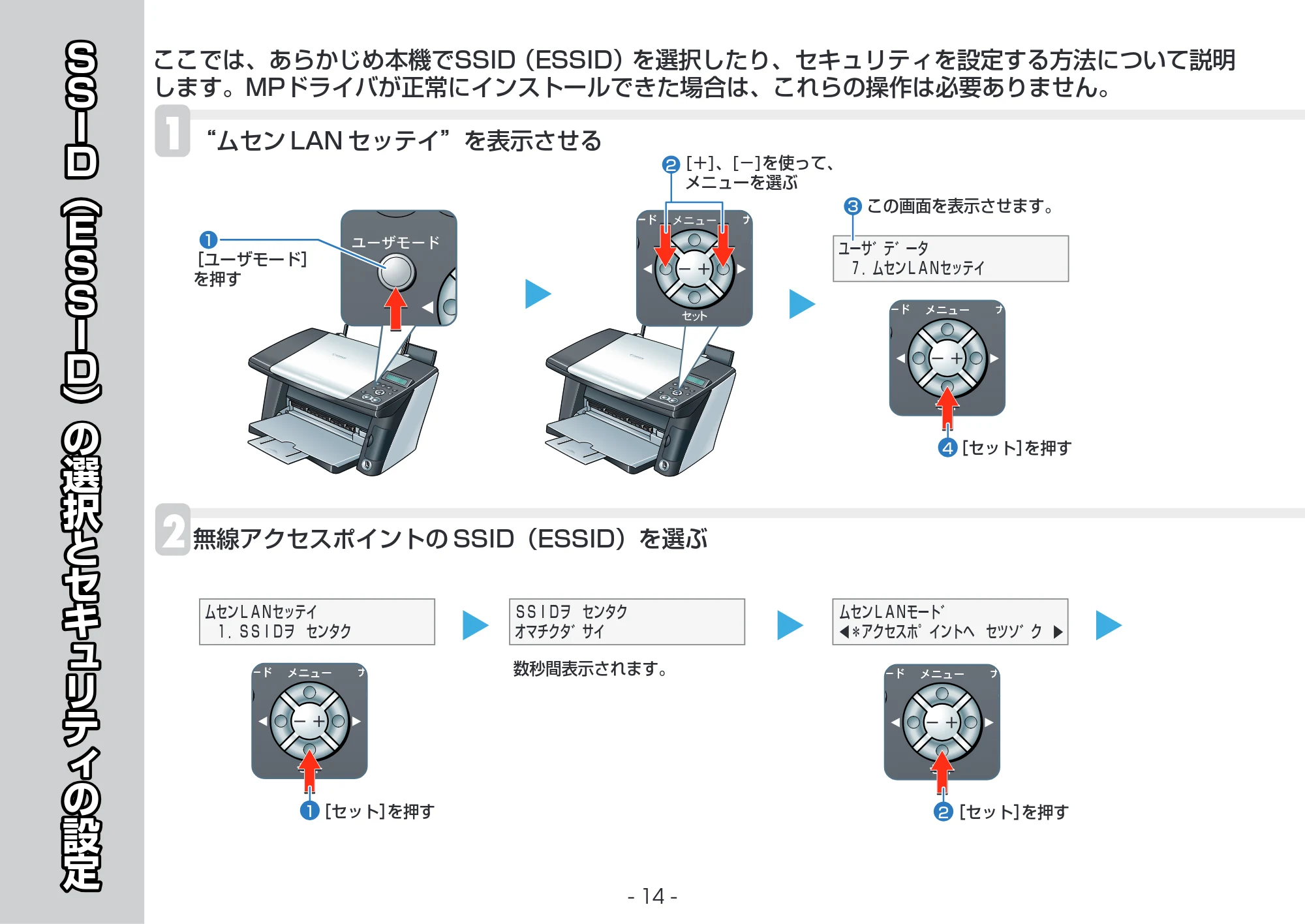
ユーサ゛テ゛ータ�
7.ムセンLANセッテイ�
[+]、[-]を使って、�
メニューを選ぶ�
この画面を表示させます。�
�
�
2
3
4
[セット]
を押す�
数秒間表示されます。�
ムセンLANモート゛�
*アクセスホ°イントヘ
セツソ゛ク
�
�
1
[ユーザモード]�
を押す�
ムセンLANセッテイ�
1.SSIDヲ
センタク�
1
[セット]
を押す�
SSIDヲ
センタク�
オマチクタ゛サイ�
2
[セット]
を押す�
1
“ムセン LAN セッテイ”を表示させる
2
無線アクセスポイントの SSID(ESSID)を選ぶ
S
S
I
D
(
E
S
S
I
D
)
の
選
択
と
セ
キ
ュ
リ
テ
ィ
の
設
定
�
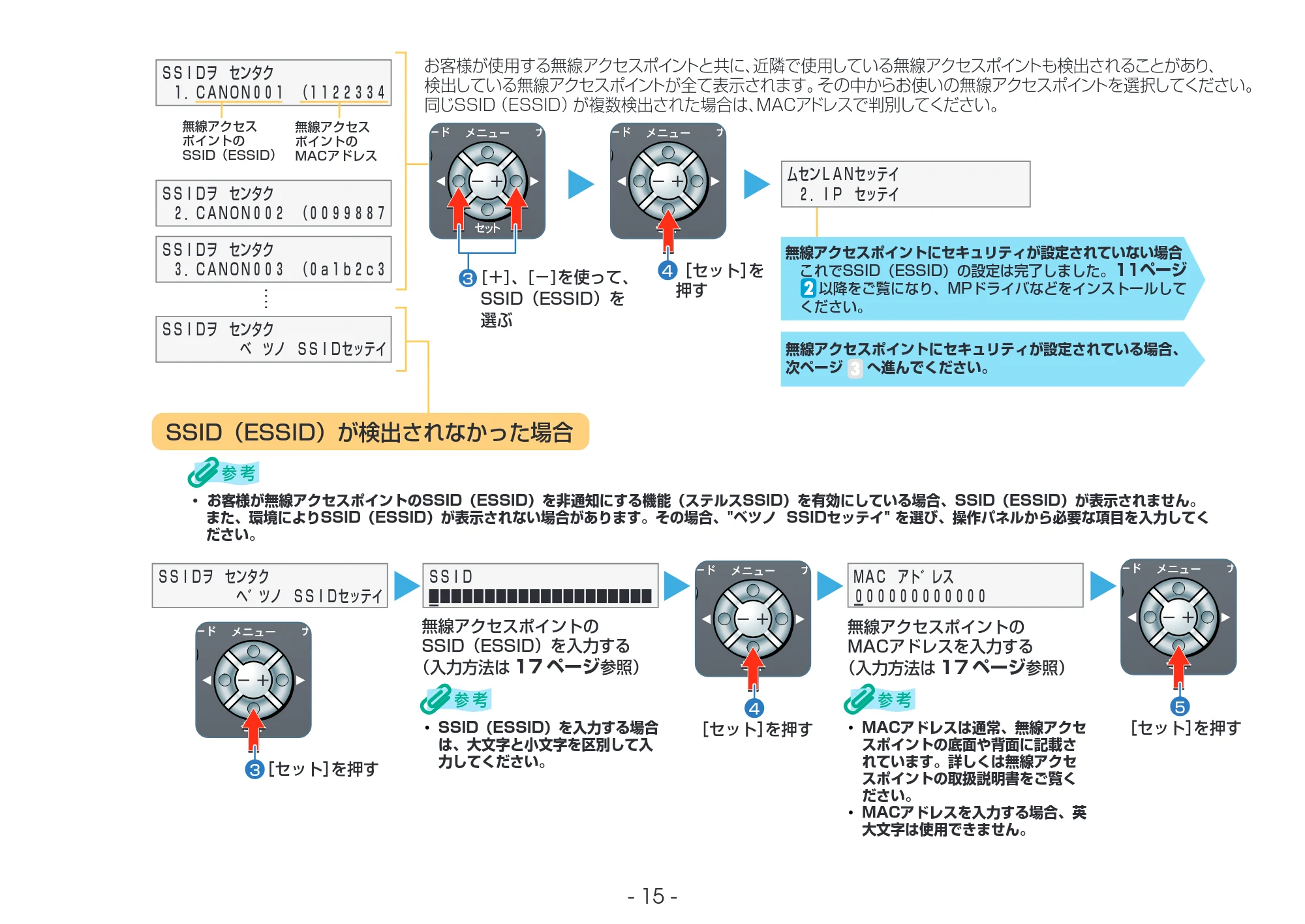
ここでは、あらかじめ本機でSSID(ESSID)を選択したり、セキュリティを設定する方法について説明
します。MPドライバが正常にインストールできた場合は、これらの操作は必要ありません。
15ページ
- 15 -
MAC
アト゛レス�
000000000000�
4
[セット]
を押す�
5
[セット]
を押す�
SSID�
■■■■■■■■■■■■■■■■■■■■�
SSIDヲ
センタク
�
ヘ゛ツノ
SSIDセッテイ�
3
[セット]
を押す�
無線アクセスポイントの�
SSID(ESSID)を入力する�
(入力方法は
17 ページ
参照)
�
SSIDヲ
センタク�
1.CANON001
(1122334�
SSIDヲ
センタク�
2.CANON002
(0099887�
SSIDヲ
センタク�
3.CANON003
(0a1b2c3�
SSIDヲ
センタク�
ベ
ツノ
SSIDセッテイ�
4
[セット]
を�
押す�
3
無線アクセス�
ポイントの�
MACアドレス�
�
�
無線アクセス�
ポイントの�
SSID(ESSID)�
- お客様が無線アクセスポイントのSSID(ESSID)を非通知にする機能(ステルスSSID)を有効にしている場合、SSID(ESSID)が表示されません。
また、環境によりSSID(ESSID)が表示されない場合があります。その場合、"ベツノ
SSIDセッテイ" を選び、操作パネルから必要な項目を入力してく
ださい。�
MACアドレスは通常、無線アクセ
スポイントの底面や背面に記載さ
れています。詳しくは無線アクセ
スポイントの取扱説明書をご覧く
ださい。�
MACアドレスを入力する場合、英
大文字は使用できません。�
SSID(ESSID)を入力する場合
は、大文字と小文字を区別して入
力してください。�
�
[+]、[-]を使って、�
SSID(ESSID)を�
選ぶ�
無線アクセスポイントの�
MACアドレスを入力する�
(入力方法は
17 ページ
参照)
�
お客様が使用する無線アクセスポイン
トと共に、
近隣で使用している無線アクセスポイン
トも検出されることがあり、
�
検出している無線アクセスポイン
トが全て表示されます。
その中からお使いの無線アクセスポイン
トを選択してください。
�
同じSSID
(ESSID)
が複数検出された場合は、
MACア
ドレスで判別してください。
�
無線アクセスポイントにセキュリティが設定されていない場合�
これでSSID(ESSID)の設定は完了しました。
11ページ
�
以降をご覧になり、MPドライバなどをインストールして�
ください。�
�
�無線アクセスポイントにセキュリティが設定されている場合、�
次ページ
へ進んでください。�
�
ムセンLANセッテイ�
2.IP
セッテイ�
SSID(ESSID)が検出されなかった場合�
�
16ページ
- 16 -
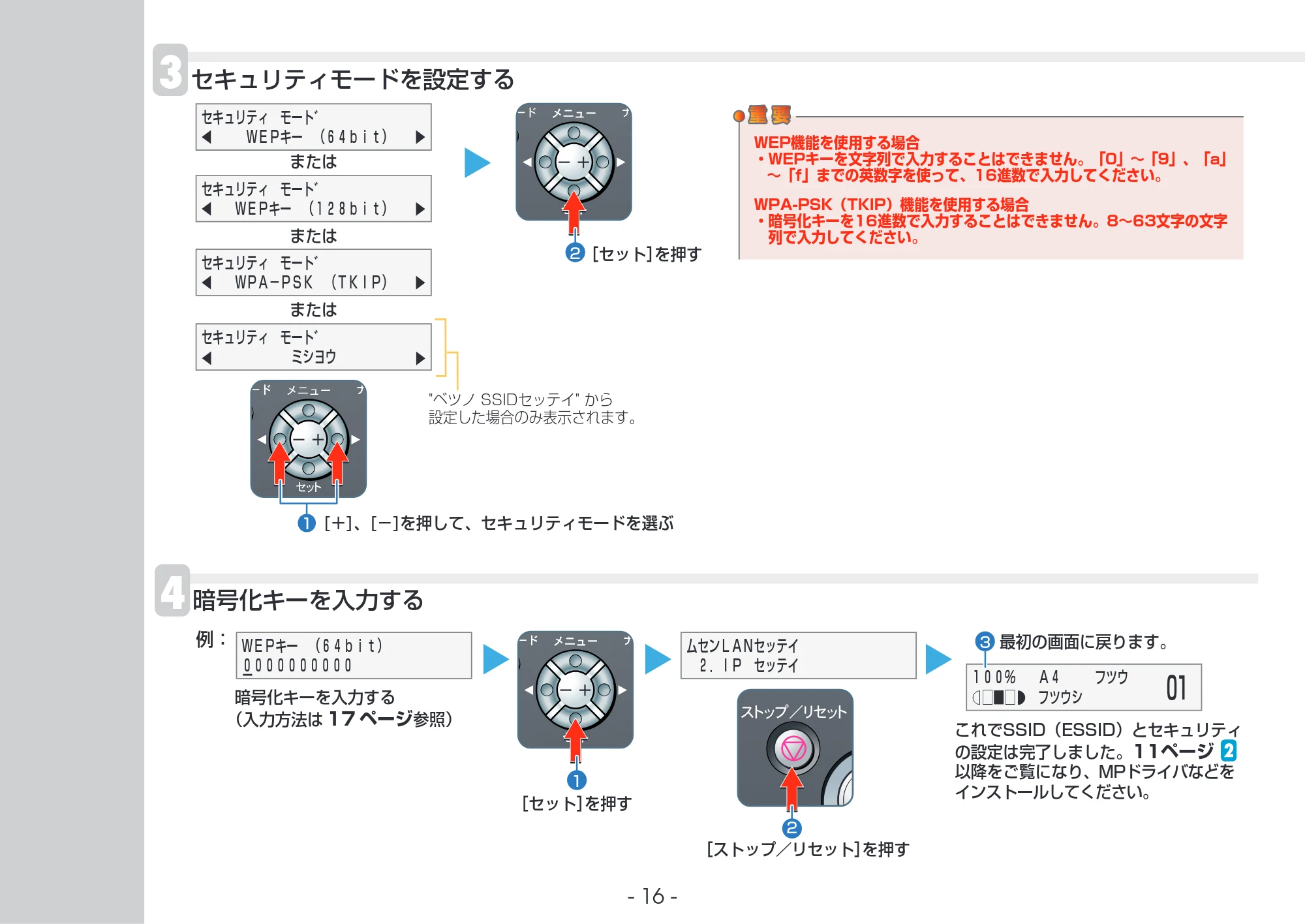
3
セキュリティモードを設定する
WEPキー
(64bit)�
0000000000�
暗号化キーを入力する�
(入力方法は
17 ページ
参照)
�
例:�
最初の画面に戻ります。�
ムセンLANセッテイ�
2.IP
セッテイ�
1
[セット]
を押す�
[+]、[-]を押して、セキュリティモードを選ぶ�
�
1
セキュリティ
モート゛�
WEPキー
(64bit)
�
セキュリティ
モート゛�
WEPキー
(128bit)
�
セキュリティ
モート゛�
WPA-PSK
(TKIP)
�
100%
A4
フツウ�
□■□
フツウシ
2
[セット]
を押す�
3
これでSSID(ESSID)とセキュリティ�
の設定は完了しました。
11ページ
�
以降をご覧になり、MPドライバなどを�
インストールしてください。�
�
または�
または�
セキュリティ
モート゛�
ミシヨウ
�
または�
0�
1�
"ベツノ SSIDセッテイ" から�
設定した場合のみ表示されます。�
WEP機能を使用する場合�
- WEPキーを文字列で入力することはできません。「0」~「9」、「a」
~「f」までの英数字を使って、16進数で入力してください。�
�
WPA-PSK(TKIP)機能を使用する場合�
- 暗号化キーを16進数で入力することはできません。8~63文字の文字
列で入力してください。�
[ストップ/リセット]
を押す�
2
4
暗号化キーを入力する
17ページ
- 17 -
本
機
か
ら
の
文
字
入
力
の
し
か
た
�
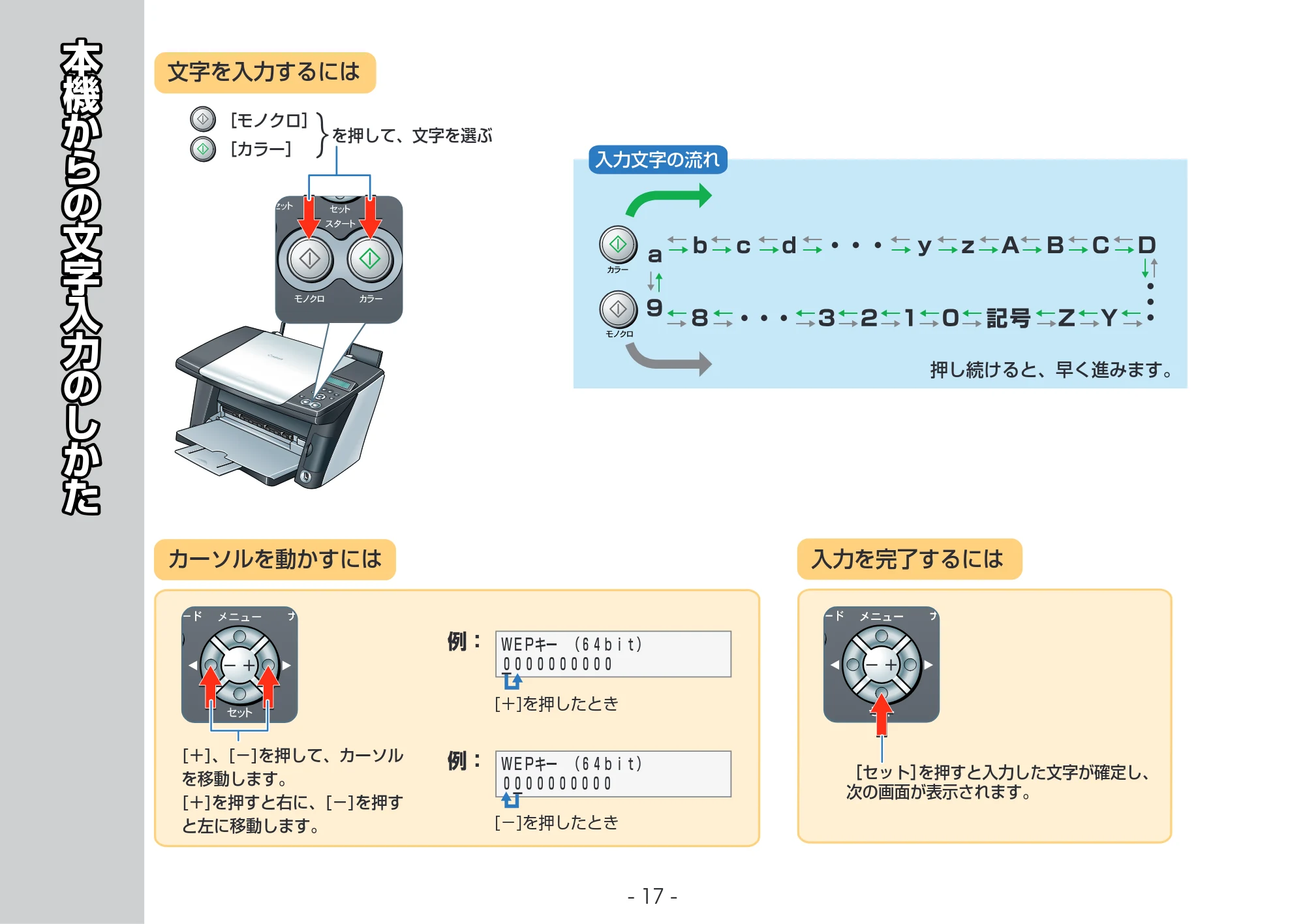
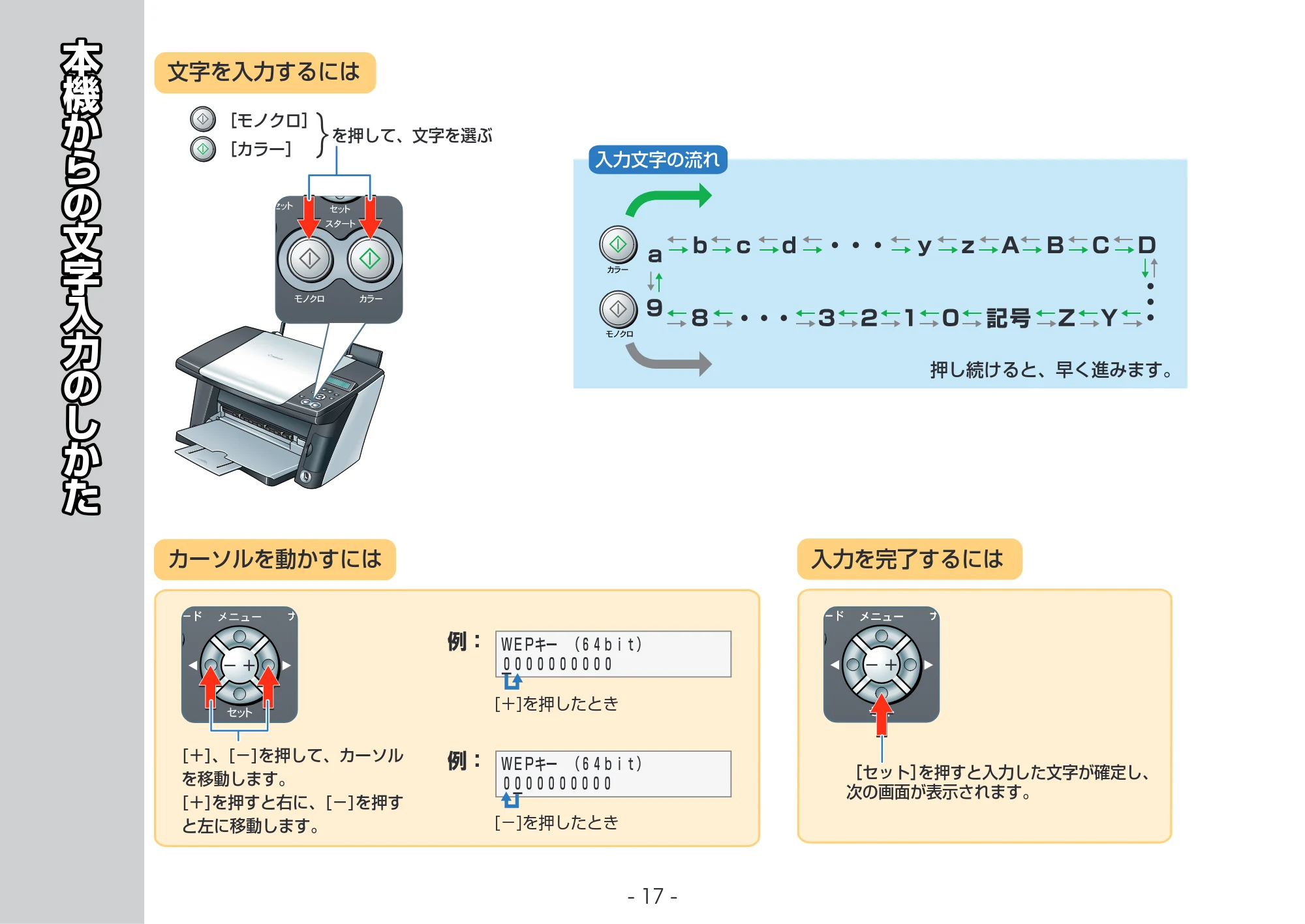
文字を入力するには�
�
[モノクロ]�
[カラー]�
を押して、文字を選ぶ�
WEPキー
(64bit)�
0000000000�
WEPキー
(64bit)�
0000000000�
入力を完了するには�
[+]、[-]を押して、カーソル
を移動します。�
[+]を押すと右に、[-]を押す
と左に移動します。�
[+]を押したとき�
�
[セット]
を押すと入力した文字が確定し、�
次の画面が表示されます。�
カーソルを動かすには�
例:�
[-]を押したとき�
例:�
入力文字の流れ�
押し続けると、早く進みます。�
�
18ページ
- 18 -
無
線
ア
ク
セ
ス
ポ
イ
ン
ト
を
使
わ
な
い
接
続
�
(
ア
ド
ホ
ッ
ク
モ
ー
ド
)
�
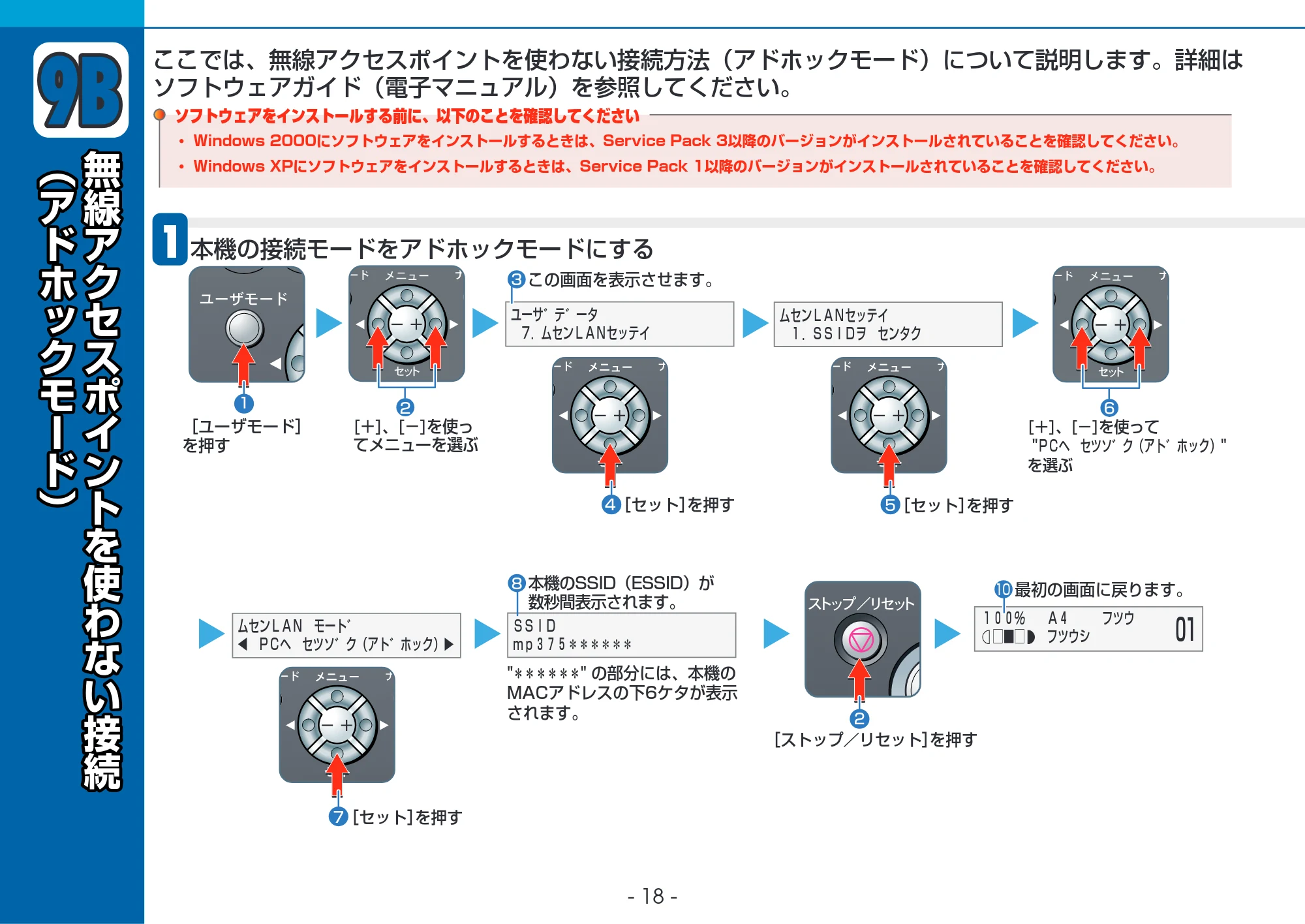
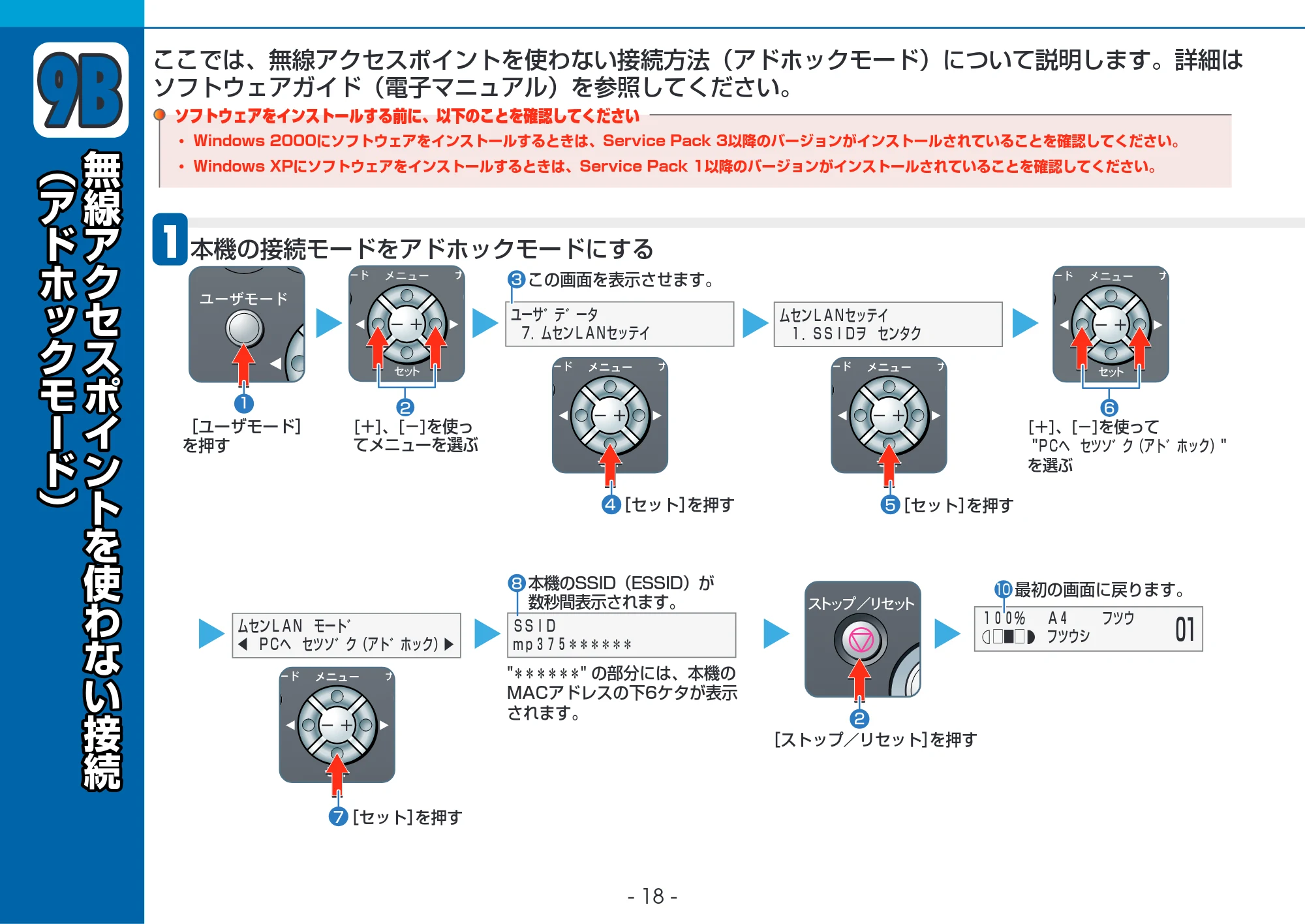
ここでは、無線アクセスポイントを使わない接続方法(アドホックモード)について説明します。詳細は
ソフトウェアガイド(電子マニュアル)を参照してください。
ユーサ゛テ゛ータ�
7.ムセンLANセッテイ�
SSID�
mp375******�
ムセンLANセッテイ�
1.SSIDヲ
センタク�
0�
1�
100%
A4
フツウ�
□■□
フツウシ
- Windows 2000にソフトウェアをインストールするときは、Service Pack 3以降のバージョンがインストールされていることを確認してください。�
- Windows XPにソフトウェアをインストールするときは、Service Pack 1以降のバージョンがインストールされていることを確認してください。�
ソフトウェアをインストールする前に、以下のことを確認してください�
[+]、[-]を使っ
てメニューを選ぶ�
�
4
[セット]
を押す�
2
"
******
" の部分には、本機の
MACアドレスの下6ケタが表示
されます。�
ムセンLAN
モート゛�
4
PCヘ
セツソ゛ク(アト゛ホック)
e
7
[セット]
を押す�
[+]、[-]を使って�
"
PCヘ
セツソ゛ク(アト゛ホック)
" �
を選ぶ�
�
6
この画面を表示させます。�
3
5
[セット]
を押す�
本機のSSID(ESSID)が�
数秒間表示されます。�
8
最初の画面に戻ります。�
10
[ユーザモード]�
を押す�
1
[ストップ/リセット]
を押す�
2
1
本機の接続モードをアドホックモードにする
19ページ
- 19 -
2
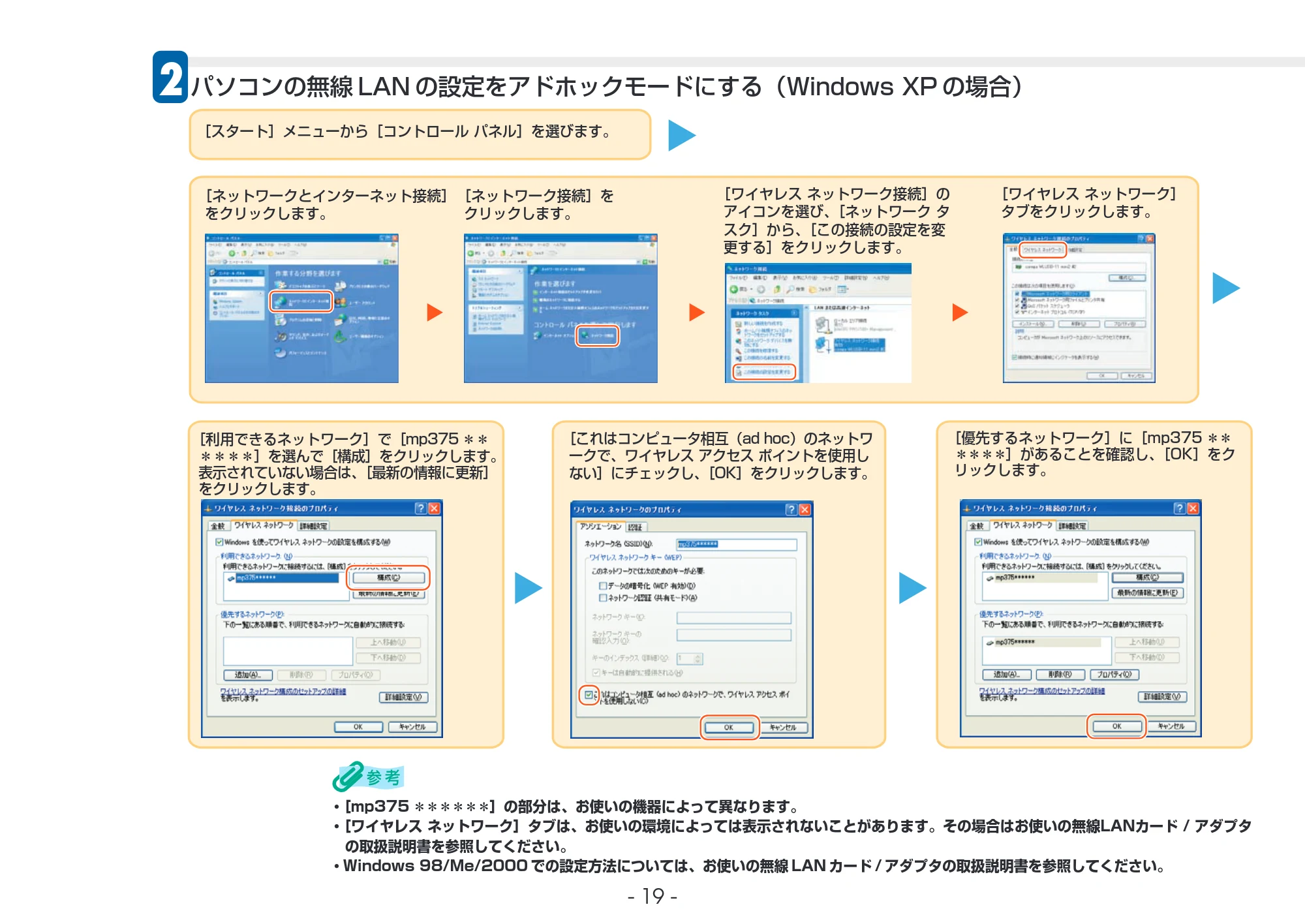
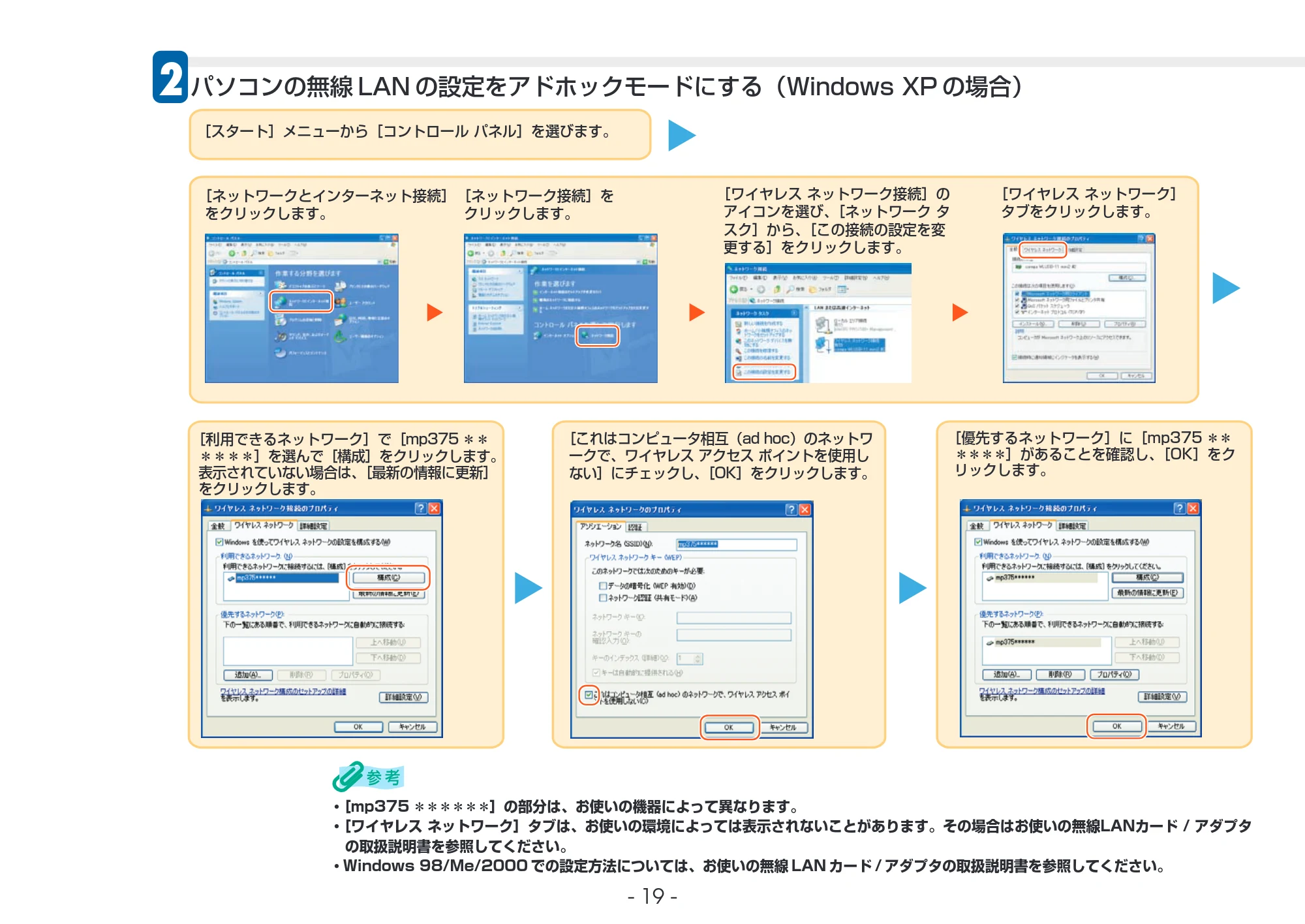
パソコンの無線 LAN の設定をアドホックモードにする(Windows XP の場合)
[スタート]メニューから[コントロール パネル]を選びます。
�
[ネットワークとインターネット接続]
をクリックします。
�
[ネットワーク接続]を�
クリックします。
�
[ワイヤレス ネットワーク]
�
タブをクリックします。
�
[利用できるネットワーク]で[mp375 **
****]を選んで[構成]をクリックします。
表示されていない場合は、
[最新の情報に更新]
をクリックします。
�
[ワイヤレス ネットワーク接続]の�
アイコンを選び、
[ネットワーク タ�
スク]から、
[この接続の設定を変�
更する]をクリックします。
�
[これはコンピュータ相互(ad hoc)のネットワ
ークで、ワイヤレス アクセス ポイントを使用し
ない]にチェックし、
[OK]をクリックします。
�
[優先するネットワーク]に[mp375 **
****]があることを確認し、
[OK]をク
リックします。
�
[mp375 ******]の部分は、お使いの機器によって異なります。�
[ワイヤレス ネットワーク]タブは、お使いの環境によっては表示されないことがあります。その場合はお使いの無線LANカード / アダプタ
の取扱説明書を参照してください。�
- Windows 98/Me/2000 での設定方法については、お使いの無線 LAN カード / アダプタの取扱説明書を参照してください。
�
20ページ
- 20 -
これでソフトウェアのインストールは完了しました。�詳しい操作方法については、『基本操作ガイド』または『ソフトウェアガイド』(電子マニュアル)を参照してください。�
11ページ
「セットアップCD-ROMを準備する」を参照してください。�
�
�
2
11ページ
「MPドライバをインストールする」を参照してください。�
�
�
3
12ページ
「MP Toolboxをインストールする」を参照してください。�
�
�
4
パソコンから無線で印刷できることを確認するには、
テストプリントを行って
ください。
�
テストプリントについては、
ソフ
トウェアガイ
ド
(電子マニュアル)
4章�
「MP Network Utility」
の
「テストページを印刷する」
をご覧ください。
�
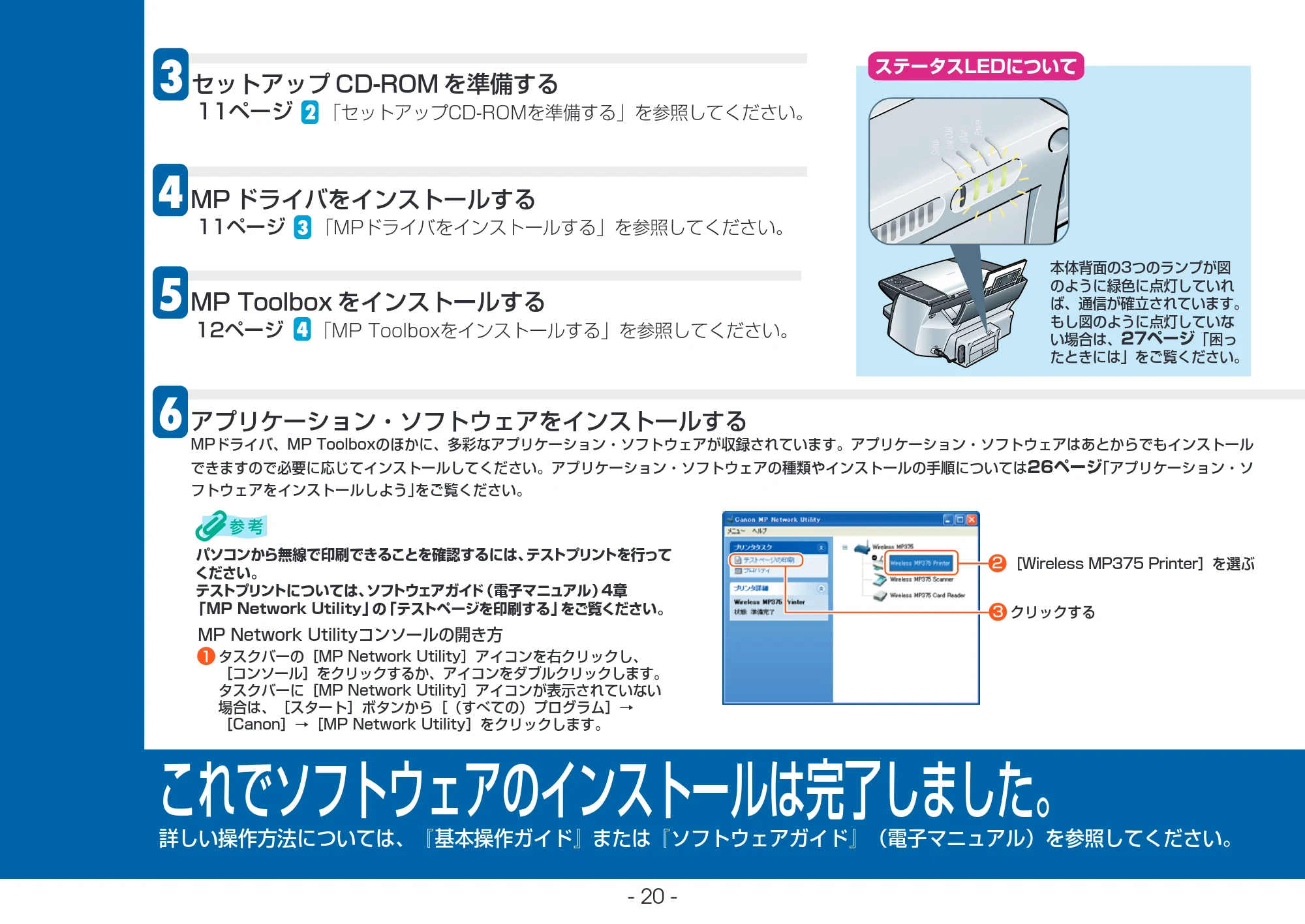
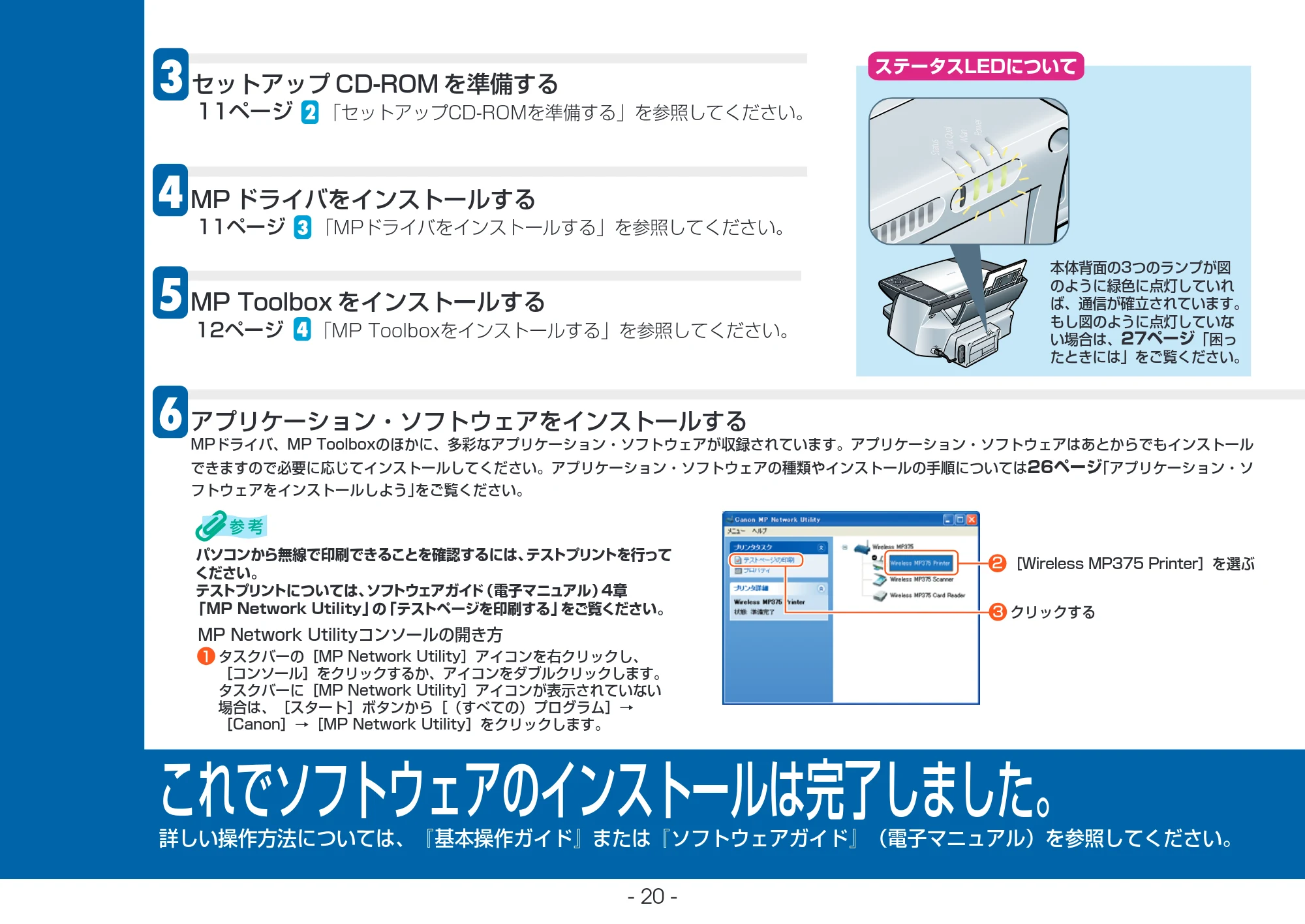
ステータスLEDについて�
本体背面の3つのランプが図�
のように緑色に点灯していれ�
ば、通信が確立されています。�
もし図のように点灯していな�
い場合は、
27ページ
「困っ�
たときには」をご覧ください。�
クリックする�
[Wireless MP375 Printer]を選ぶ�
3
2
MP Network Utilityコンソールの開き方�
タスクバーの[MP Network Utility]アイコンを右クリックし、�
[コンソール]をクリックするか、アイコンをダブルクリックします。�
タスクバーに[MP Network Utility]アイコンが表示されていない�
場合は、[スタート]ボタンから[(すべての)プログラム]→�
[Canon]→[MP Network Utility]をクリックします。�
1
4
MP ドライバをインストールする
3
セットアップ CD-ROM を準備する
5
MP Toolbox をインストールする
6
アプリケーション・ソフトウェアをインストールする
MPドライバ、MP Toolboxのほかに、多彩なアプリケーション・ソフトウェアが収録されています。アプリケーション・ソフトウェアはあとからでもインストール
できますので必要に応じてインストールしてください。アプリケーション・ソフトウェアの種類やインストールの手順については
26ページ
「アプリケーション・ソ
フトウェアをインストールしよう」
をご覧ください。
21ページ
- 21 -
U
S
B
接
続
�
2
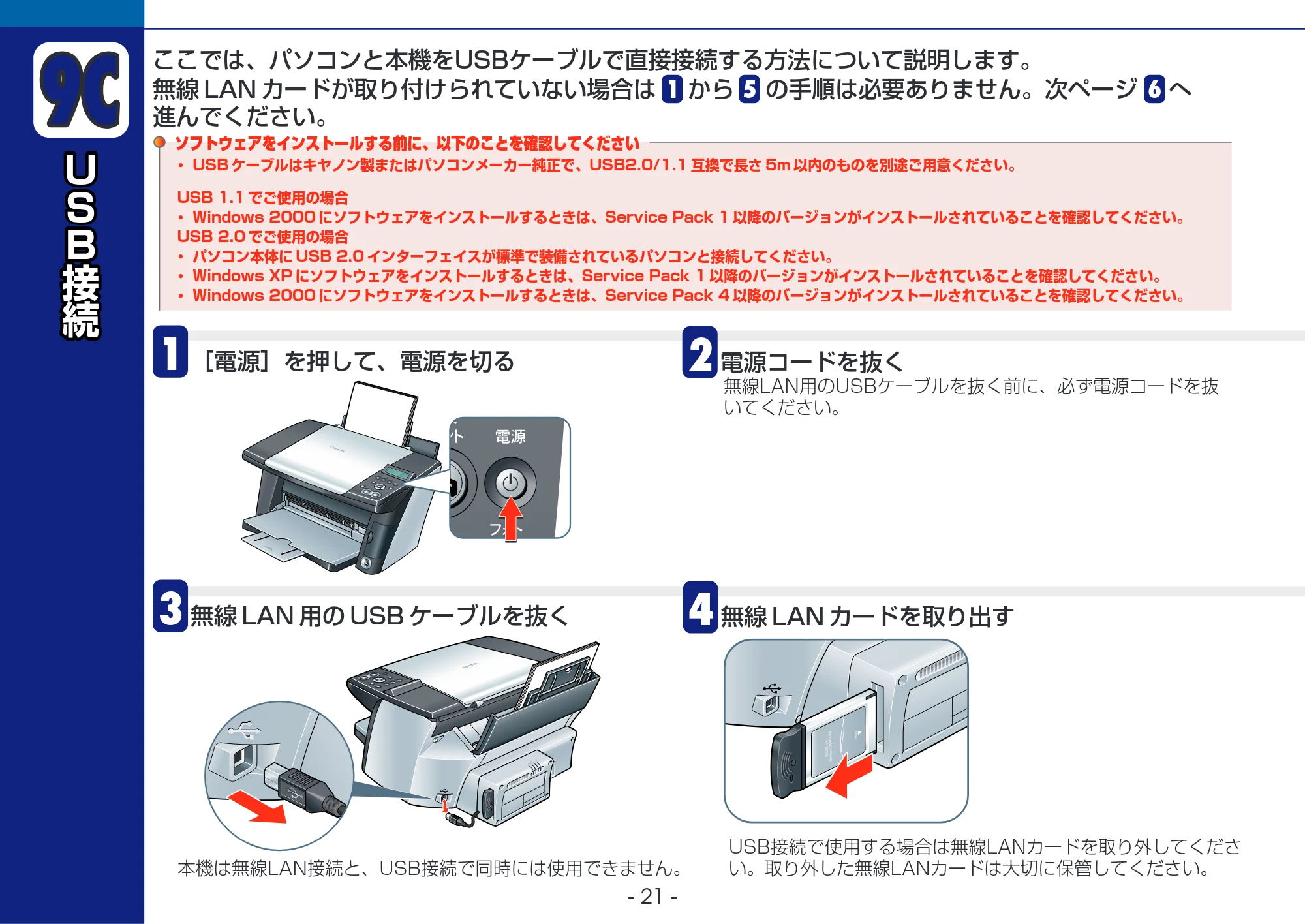
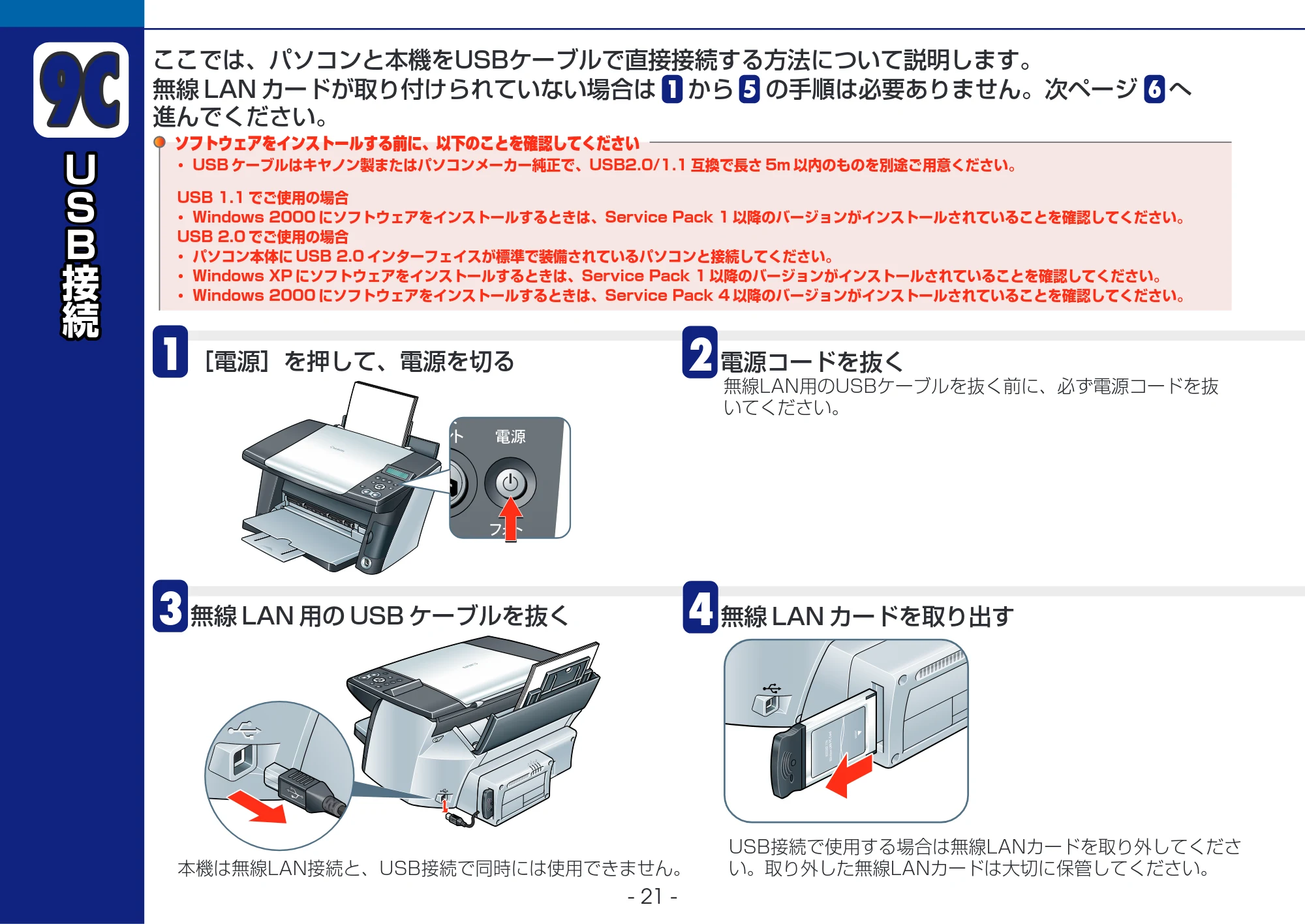
電源コードを抜く
1
[電源]を押して、電源を切る
3
無線 LAN 用の USB ケーブルを抜く
ソフトウェアをインストールする前に、以下のことを確認してください�
- USB ケーブルはキヤノン製またはパソコンメーカー純正で、USB2.0/1.1 互換で長さ 5m 以内のものを別途ご用意ください。
�
USB 1.1 でご使用の場合�
- Windows 2000 にソフトウェアをインストールするときは、Service Pack 1 以降のバージョンがインストールされていることを確認してください。
�
USB 2.0 でご使用の場合�
- パソコン本体に USB 2.0 インターフェイスが標準で装備されているパソコンと接続してください。
�
- Windows XP にソフトウェアをインストールするときは、Service Pack 1 以降のバージョンがインストールされていることを確認してください。
�
- Windows 2000 にソフトウェアをインストールするときは、Service Pack 4 以降のバージョンがインストールされていることを確認してください。
�
�
無線 LAN カードが取り付けられていない場合は
から
の手順は必要ありません。次ページ
へ�
進んでください。
�
1
5
6
本機は無線LAN接続と、USB接続で同時には使用できません。
4
無線 LAN カードを取り出す
USB接続で使用する場合は無線LANカードを取り外してくださ
い。取り外した無線LANカードは大切に保管してください。
無線LAN用のUSBケーブルを抜く前に、必ず電源コードを抜
いてください。
ここでは、パソコンと本機をUSBケーブルで直接接続する方法について説明します。
22ページ
- 22 -
6
セットアップ CD-ROM を準備する
5
電源コードを接続し、
[電源]を押して
電源を入れる
11ページ
「セットアップCD-ROMを準備する」を参照し�
てください。�
�
�
2
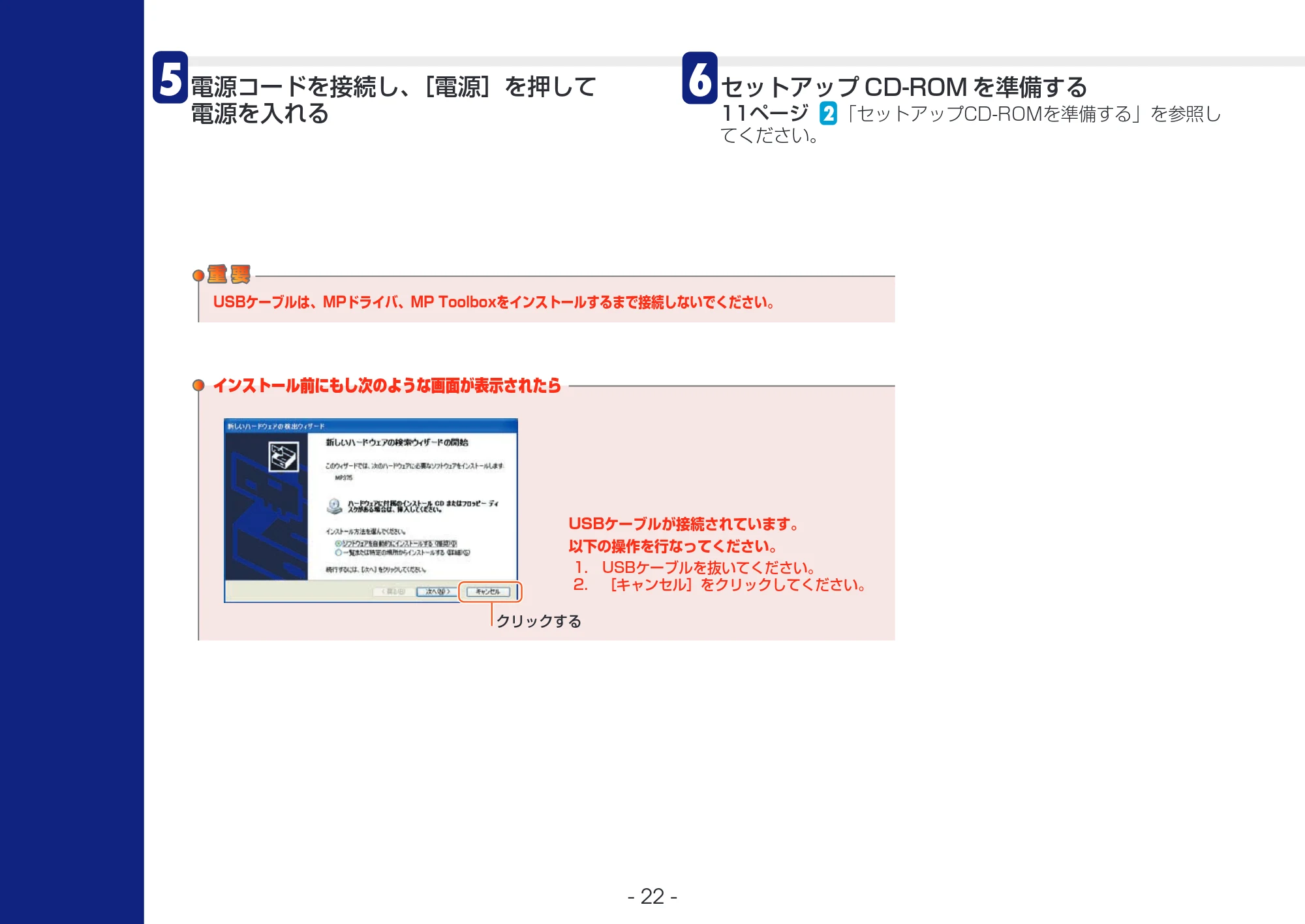
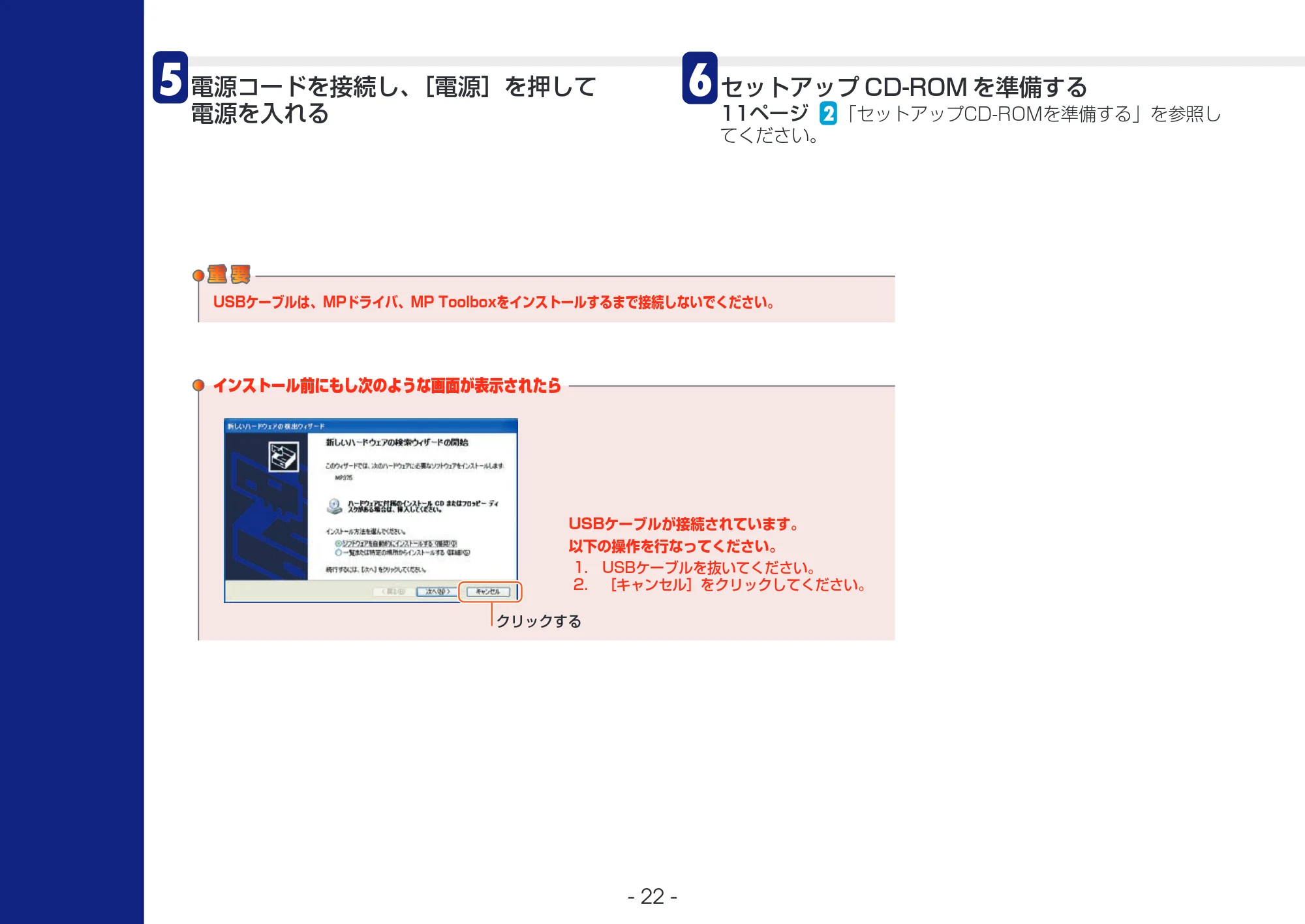
インストール前にもし次のような画面が表示されたら�
クリックする�
USBケーブルが接続されています。�
以下の操作を行なってください。�
1.
USBケーブルを抜いてください。�
2.
[キャンセル]をクリックしてください。�
USBケーブルは、MPドライバ、MP Toolboxをインストールするまで接続しないでください。�
23ページ
- 23 -
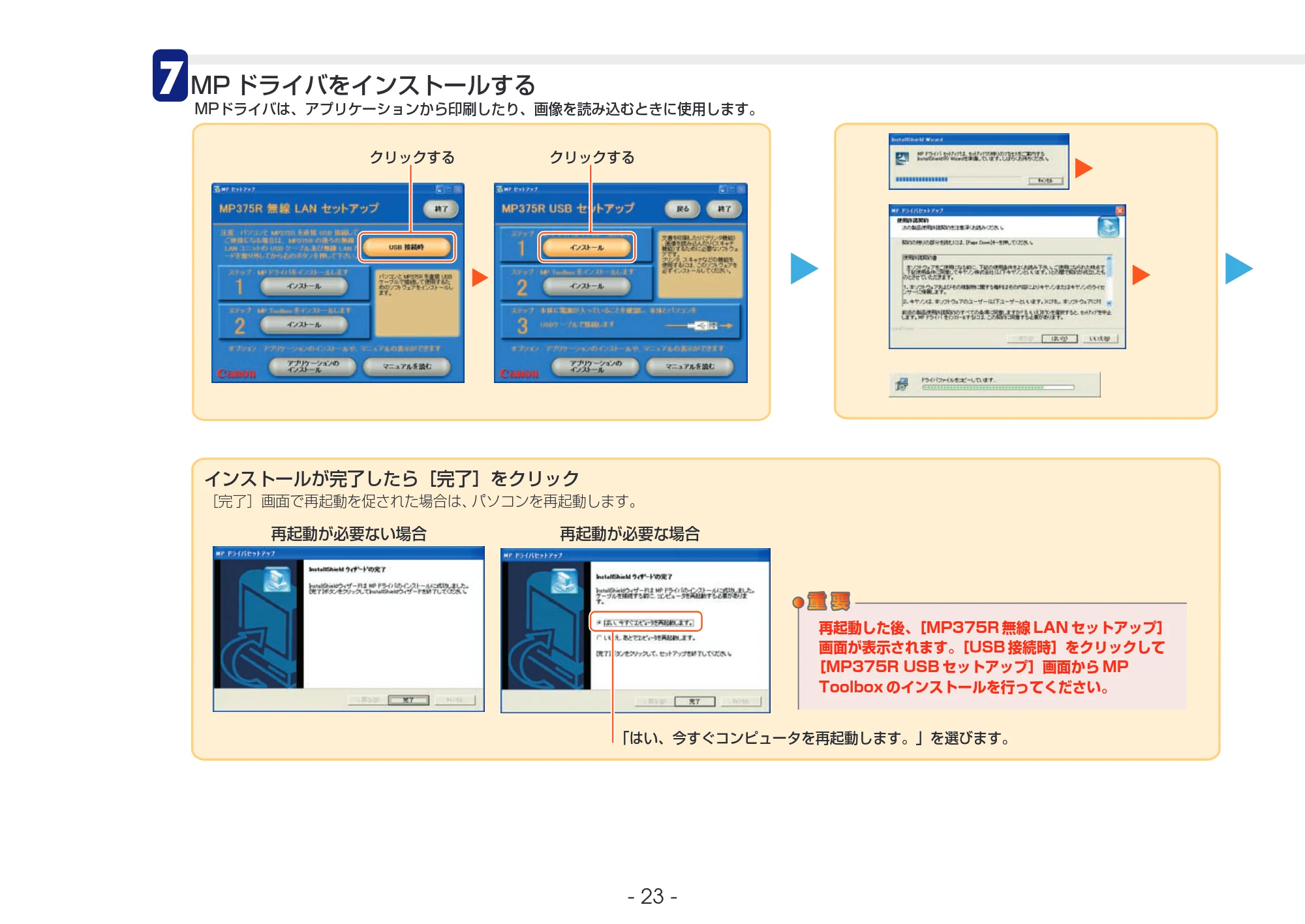
7
MP ドライバをインストールする
クリックする�
クリックする�
MPドライバは、アプリケーションから印刷したり、画像を読み込むときに使用します。�
再起動が必要な場合�
インストールが完了したら[完了]をクリック�
[完了]画面で再起動を促された場合は、
パソコンを再起動します。�
再起動した後、
[MP375R 無線 LAN セットアップ]
画面が表示されます。
[USB 接続時]をクリックして�
[MP375R USB セットアップ]画面から MP
Toolbox のインストールを行ってください。
�
再起動が必要ない場合�
「はい、今すぐコンピュータを再起動します。」を選びます。�
24ページ
- 24 -
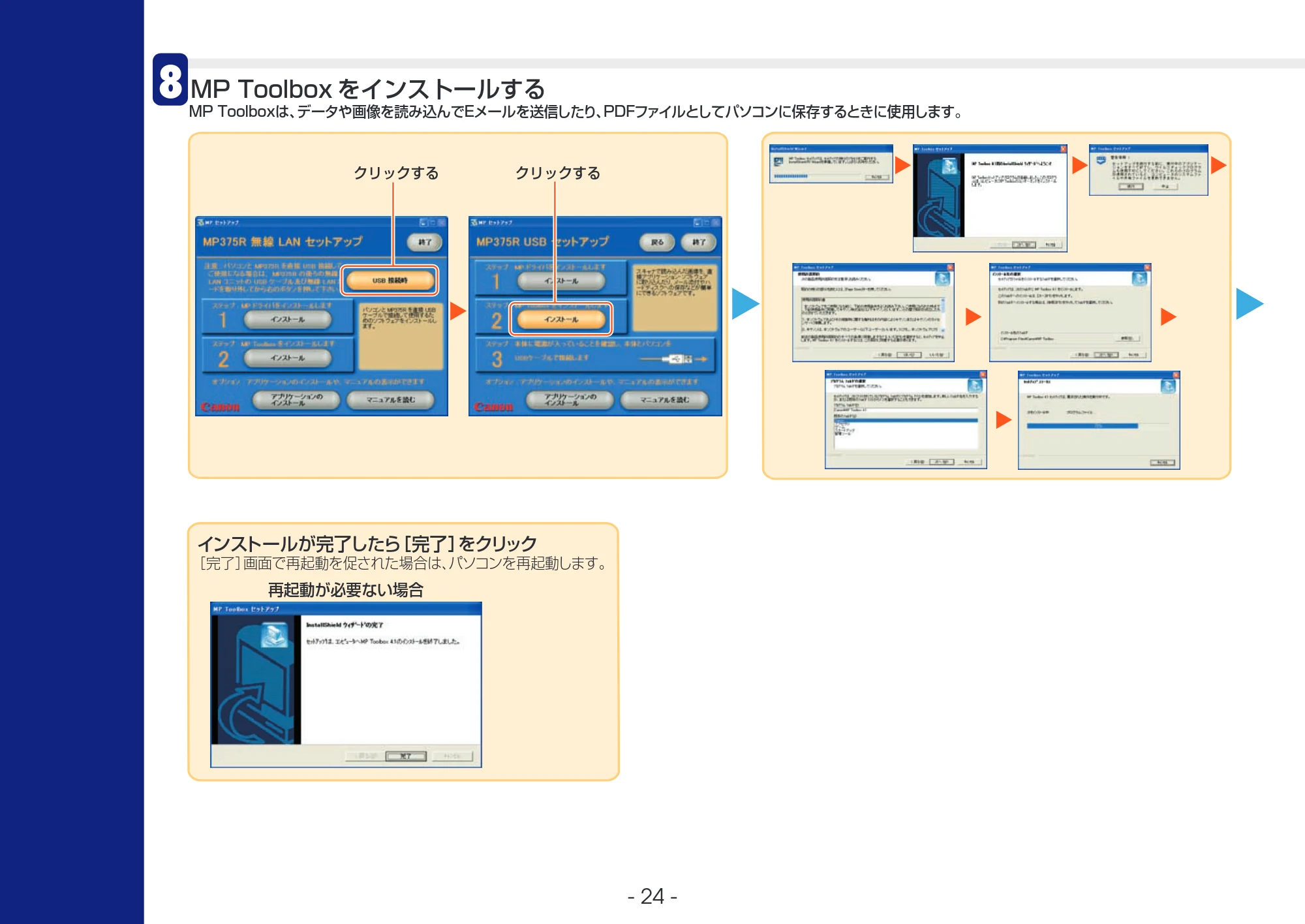
8
MP Toolbox をインストールする
クリックする�
クリックする�
MP Toolboxは、
データや画像を読み込んでEメールを送信したり、
PDFファイルとしてパソコンに保存するときに使用します。
�
�
インス
トールが完了したら
[完了]
をクリ
ック�
[完了]
画面で再起動を促された場合は、
パソコンを再起動します。
�
再起動が必要ない場合�
25ページ
- 25 -
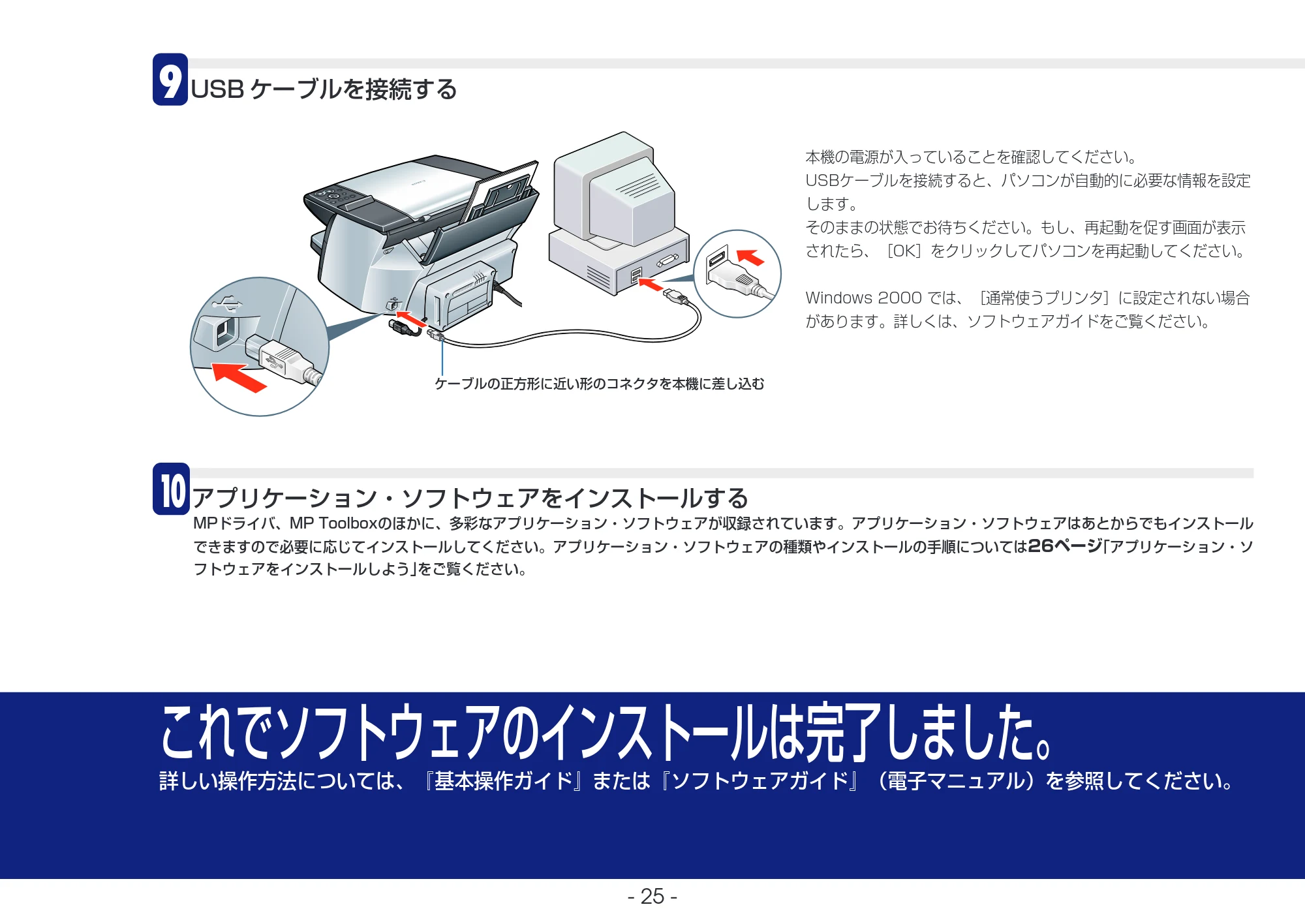
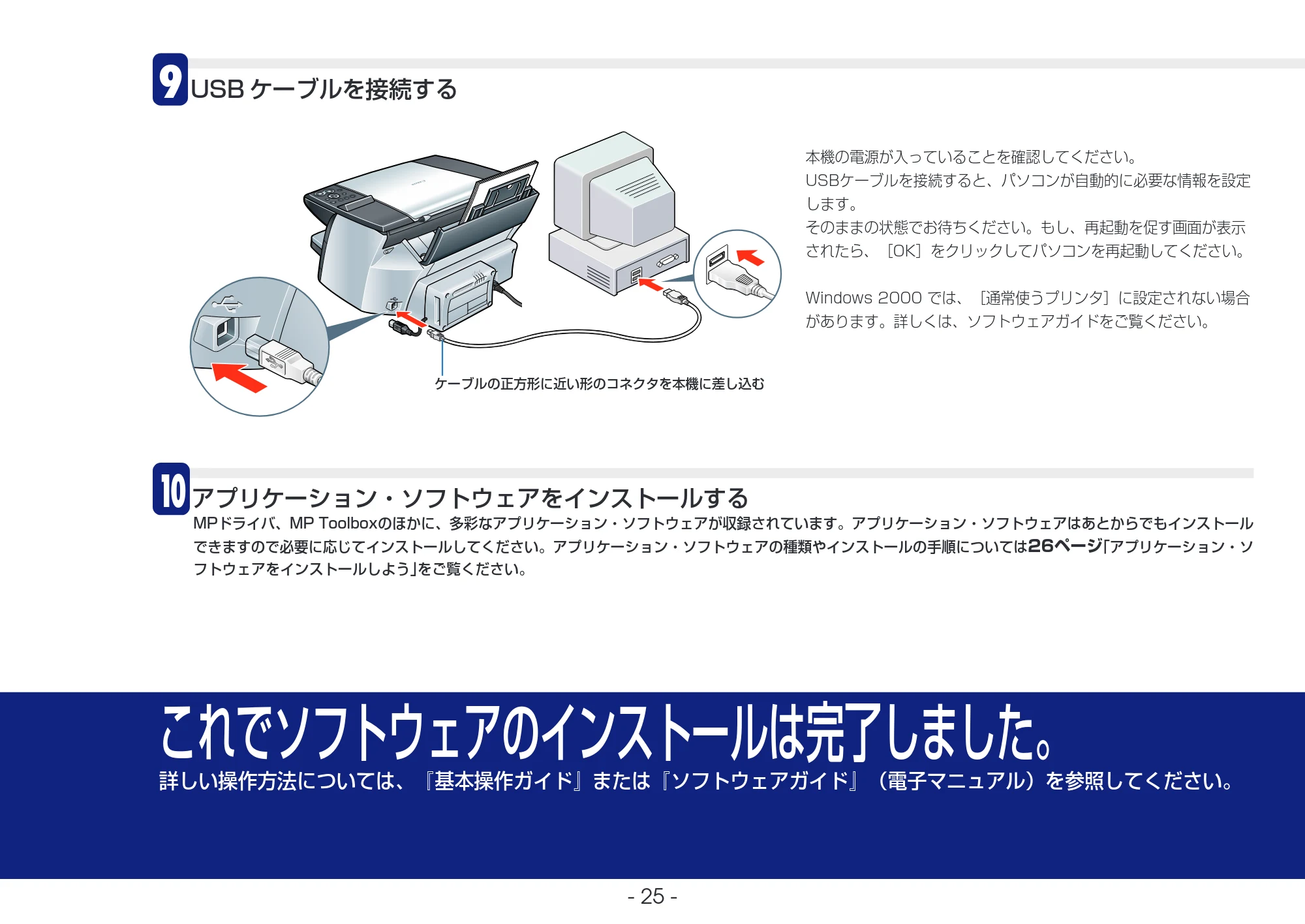
9
USB ケーブルを接続する
10
アプリケーション・ソフトウェアをインストールする
これでソフトウェアのインストールは完了しました。�詳しい操作方法については、『基本操作ガイド』または『ソフトウェアガイド』(電子マニュアル)を参照してください。�
MPドライバ、MP Toolboxのほかに、多彩なアプリケーション・ソフトウェアが収録されています。アプリケーション・ソフトウェアはあとからでもインストール
できますので必要に応じてインストールしてください。アプリケーション・ソフトウェアの種類やインストールの手順については
26ページ
「アプリケーション・ソ
フトウェアをインストールしよう」
をご覧ください。
本機の電源が入っていることを確認してください。�
USBケーブルを接続すると、パソコンが自動的に必要な情報を設定
します。�
そのままの状態でお待ちください。もし、再起動を促す画面が表示
されたら、[OK]をクリックしてパソコンを再起動してください。�
�
Windows 2000 では、[通常使うプリンタ]に設定されない場合
があります。詳しくは、ソフトウェアガイドをご覧ください。�
�
ケーブルの正方形に近い形のコネクタを本機に差し込む�
26ページ
- 26 -
ア
プ
リ
ケ
ー
シ
ョ
ン
ソ
フ
ト
ウ
ェ
ア
を
�
イ
ン
ス
ト
ー
ル
し
よ
う
�
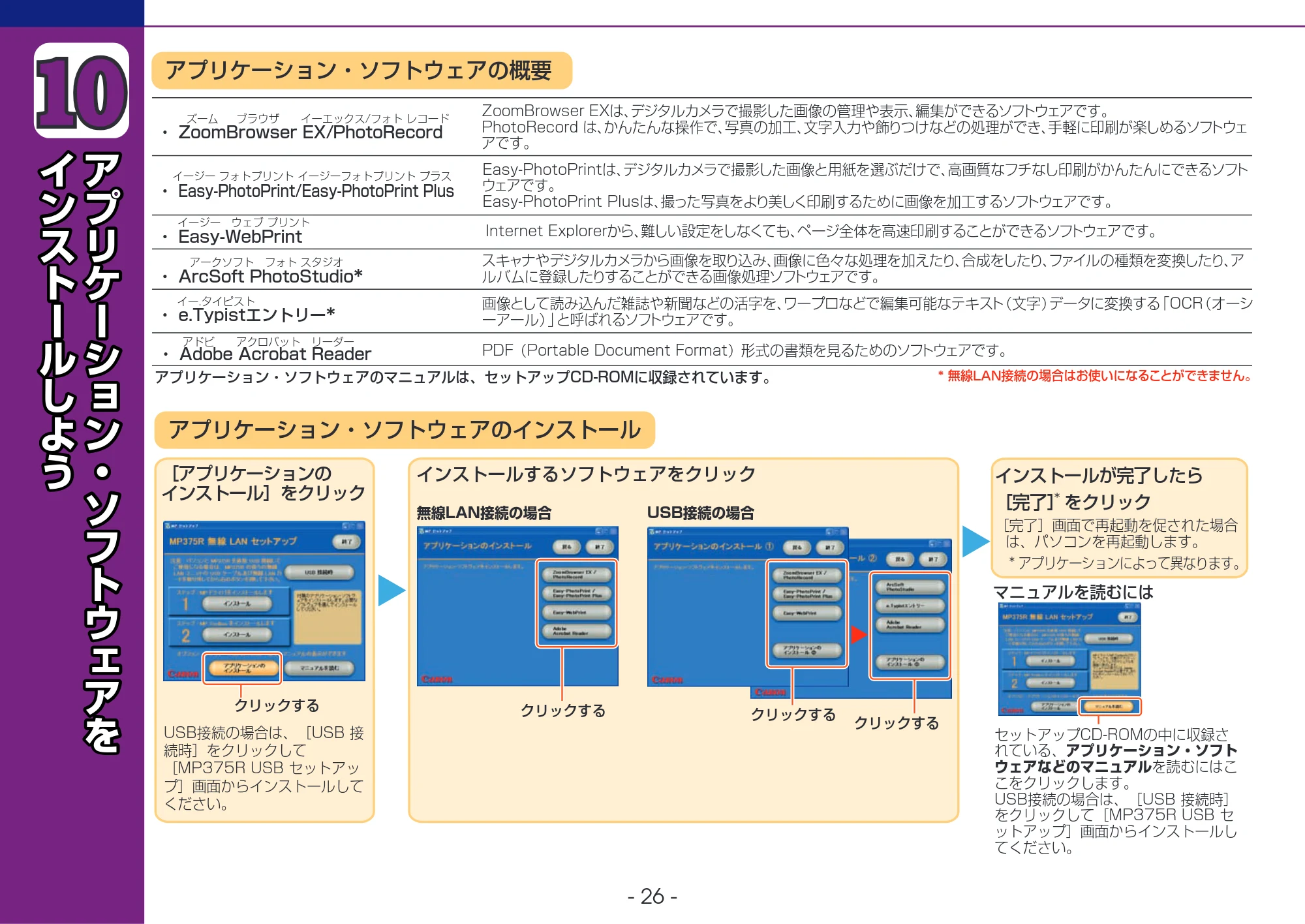
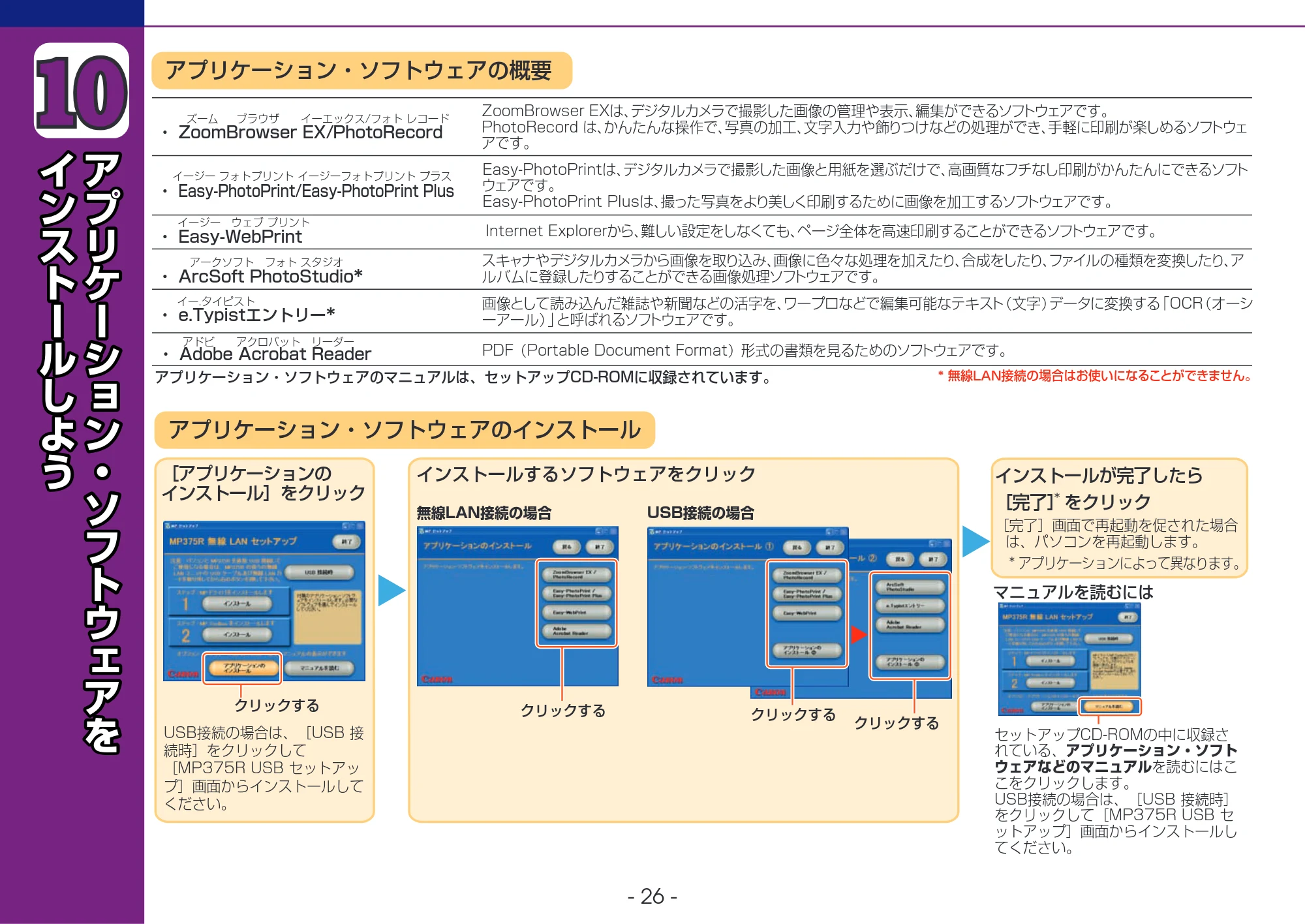
アプリケーション・ソフトウェアの概要�
- ZoomBrowser EX/PhotoRecord
ズーム
ブラウザ
イーエックス/フォト レコード�
Easy-PhotoPrint/Easy-PhotoPrint Plus
イージー フォトプリント イージーフォトプリント プラス�
- Easy-WebPrint
イージー
ウェブ プリント�
- ArcSoft PhotoStudio
*
アークソフト
フォト スタジオ�
- e.Typistエントリー
*
イー.タイピスト�
- Adobe Acrobat Reader
アドビ
アクロバット
リーダー�
アプリケーション・ソフトウェアのマニュアルは、セットアップCD-ROMに収録されています。�
�
�
�
ZoomBrowser EXは、
デジタルカメラで撮影した画像の管理や表示、
編集ができるソフ
トウェアです。
�
PhotoRecord は、
かんたんな操作で、
写真の加工、
文字入力や飾りつけなどの処理ができ、
手軽に印刷が楽しめるソフ
トウェ
アです。
�
Easy-PhotoPrintは、
デジタルカメラで撮影した画像と用紙を選ぶだけで、
高画質なフチなし印刷がかんたんにできるソフ
ト
ウェアです。
�
Easy-PhotoPrint Plusは、
撮った写真をより美しく印刷するために画像を加工するソフ
トウェアです。
�
Internet Explorerから、
難しい設定をしなくても、
ページ全体を高速印刷することができるソフ
トウェアです。
�
スキャナやデジタルカメラから画像を取り込み、
画像に色々な処理を加えたり、
合成をしたり、
ファイルの種類を変換したり、
ア
ルバムに登録したりすることができる画像処理ソフ
トウェアです。
�
画像として読み込んだ雑誌や新聞などの活字を、
ワープロなどで編集可能なテキス
ト
(文字)
データに変換する
「OCR
(オーシ
ーアール)
」
と呼ばれるソフ
トウェアです。
�
PDF(Portable Document Format)形式の書類を見るためのソフ
トウェアです。
�
[アプリケーションの�
インストール]をクリック�
USB接続の場合は、[USB 接
続時]をクリックして�
[MP375R USB セットアッ
プ]画面からインストールして
ください。�
インストールするソフトウェアをクリック�
無線LAN接続の場合�
USB接続の場合�
アプリケーション・ソフトウェアのインストール�
クリックする�
クリックする�
クリックする�
マニュアルを読むには�
インストールが完了したら�
[完了]をクリック
�
[完了]画面で再起動を促された場合
は、パソコンを再起動します。�
* アプリケーションによって異なります。�
セットアップCD-ROMの中に収録さ
れている、
アプリケーション・ソフト�
ウェアなどのマニュアル
を読むにはこ
こをクリックします。�
USB接続の場合は、[USB 接続時]
をクリックして[MP375R USB セ
ットアップ]画面からインストールし
てください。�
* 無線LAN接続の場合はお使いになることができません。
�
�
クリックする�
27ページ
- 27 -
困
っ
た
と
き
に
は
�
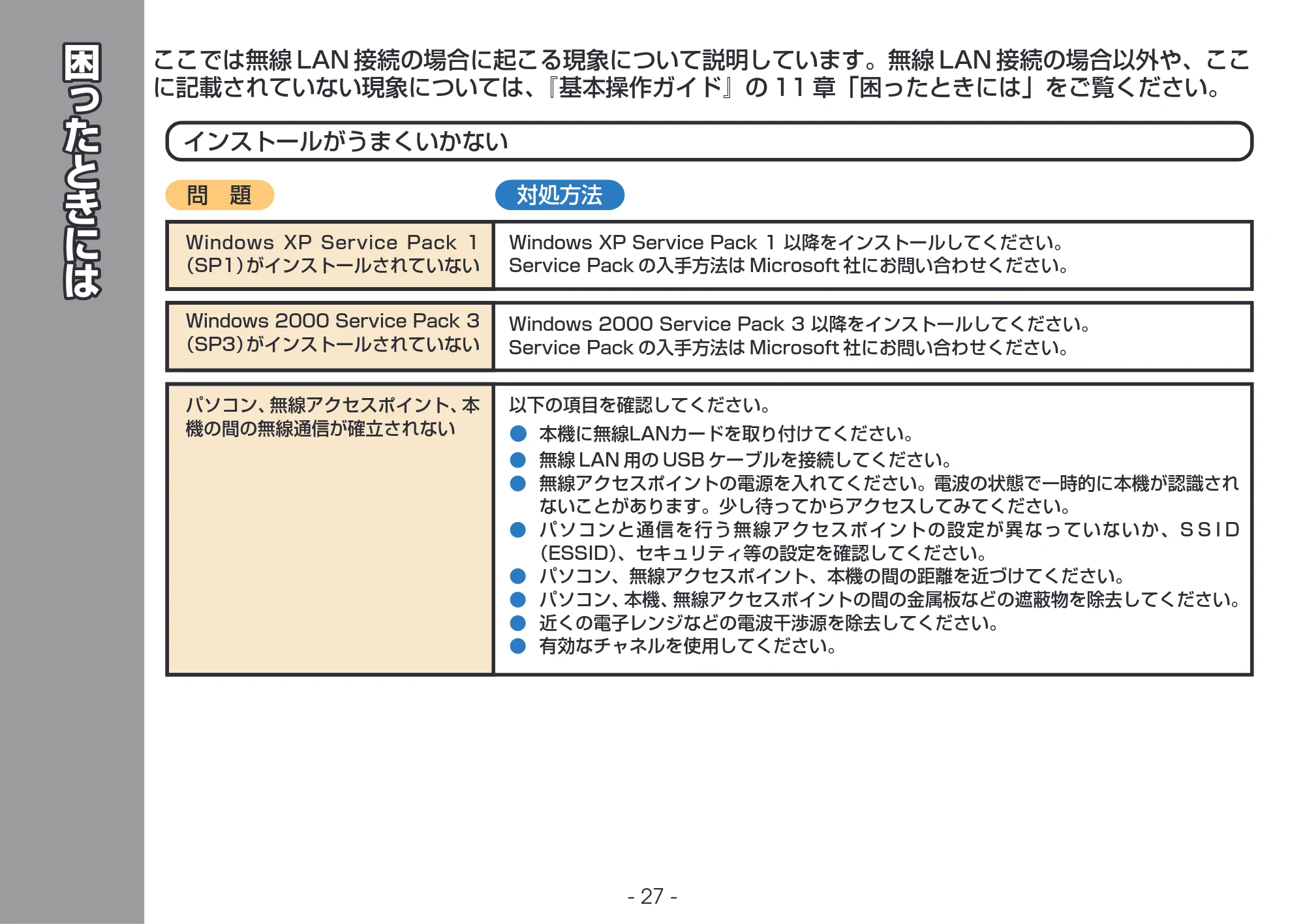
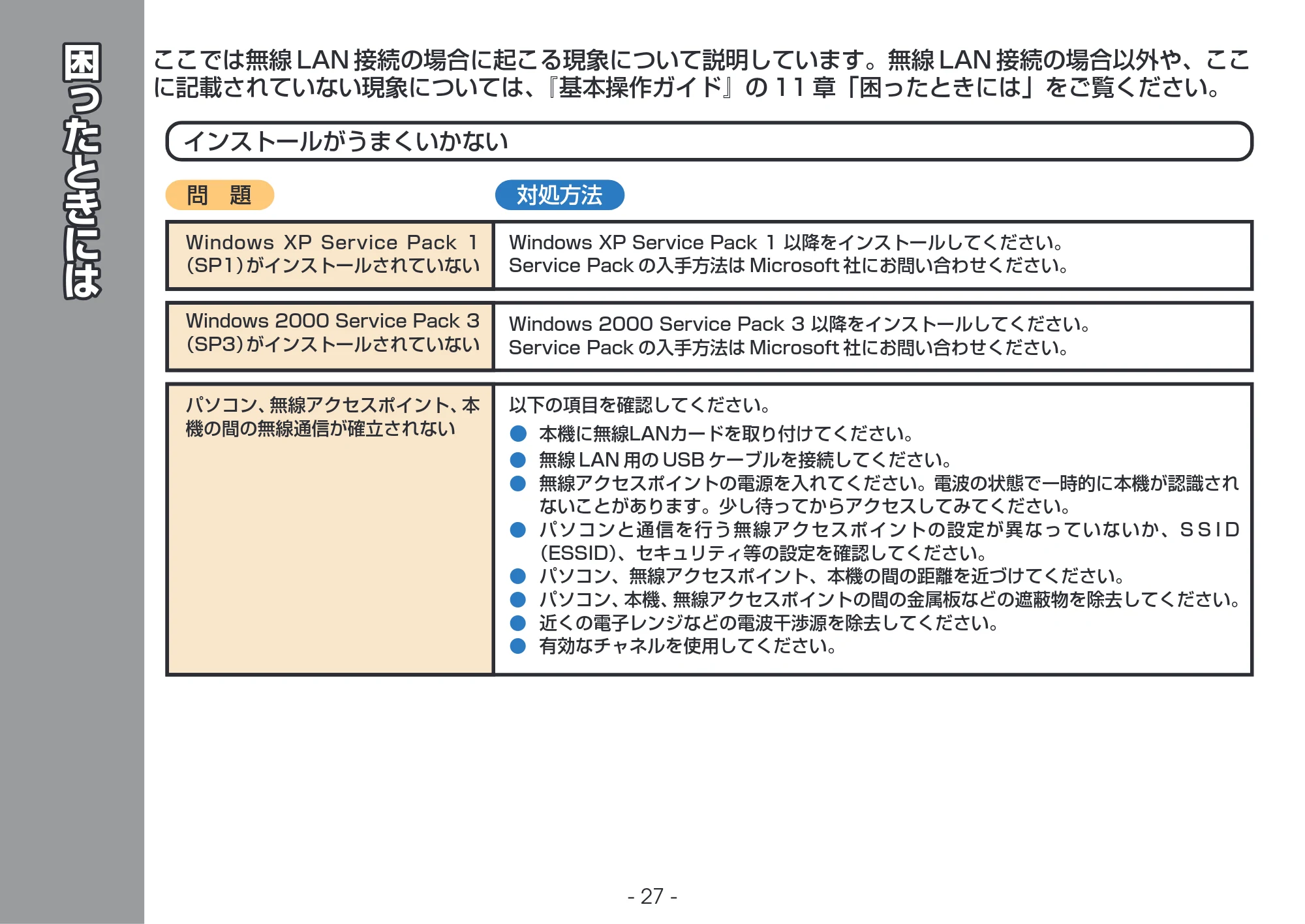
インストールがうまくいかない
問
題
対処方法
Windows XP Service Pack 1
(SP1)
がインストールされていない
Windows XP Service Pack 1 以降をインストールしてください。
Service Pack の入手方法は Microsoft 社にお問い合わせください。
パソコン、
無線アクセスポイント、
本
機の間の無線通信が確立されない
以下の項目を確認してください。
本機に無線LANカードを取り付けてください。
無線 LAN 用の USB ケーブルを接続してください。
無線アクセスポイントの電源を入れてください。電波の状態で一時的に本機が認識され
ないことがあります。少し待ってからアクセスしてみてください。
パソコンと通信を行う無線アクセスポイントの設定が異なっていないか、S S I D
(ESSID)
、セキュリティ等の設定を確認してください。
パソコン、無線アクセスポイント、本機の間の距離を近づけてください。
パソコン、
本機、
無線アクセスポイントの間の金属板などの遮蔽物を除去してください。
近くの電子レンジなどの電波干渉源を除去してください。
有効なチャネルを使用してください。
Windows 2000 Service Pack 3
(SP3)
がインストールされていない
Windows 2000 Service Pack 3 以降をインストールしてください。
Service Pack の入手方法は Microsoft 社にお問い合わせください。
ここでは無線 LAN 接続の場合に起こる現象について説明しています。無線 LAN 接続の場合以外や、ここ
に記載されていない現象については、
『基本操作ガイド』の 11 章「困ったときには」をご覧ください。
28ページ
- 28 -
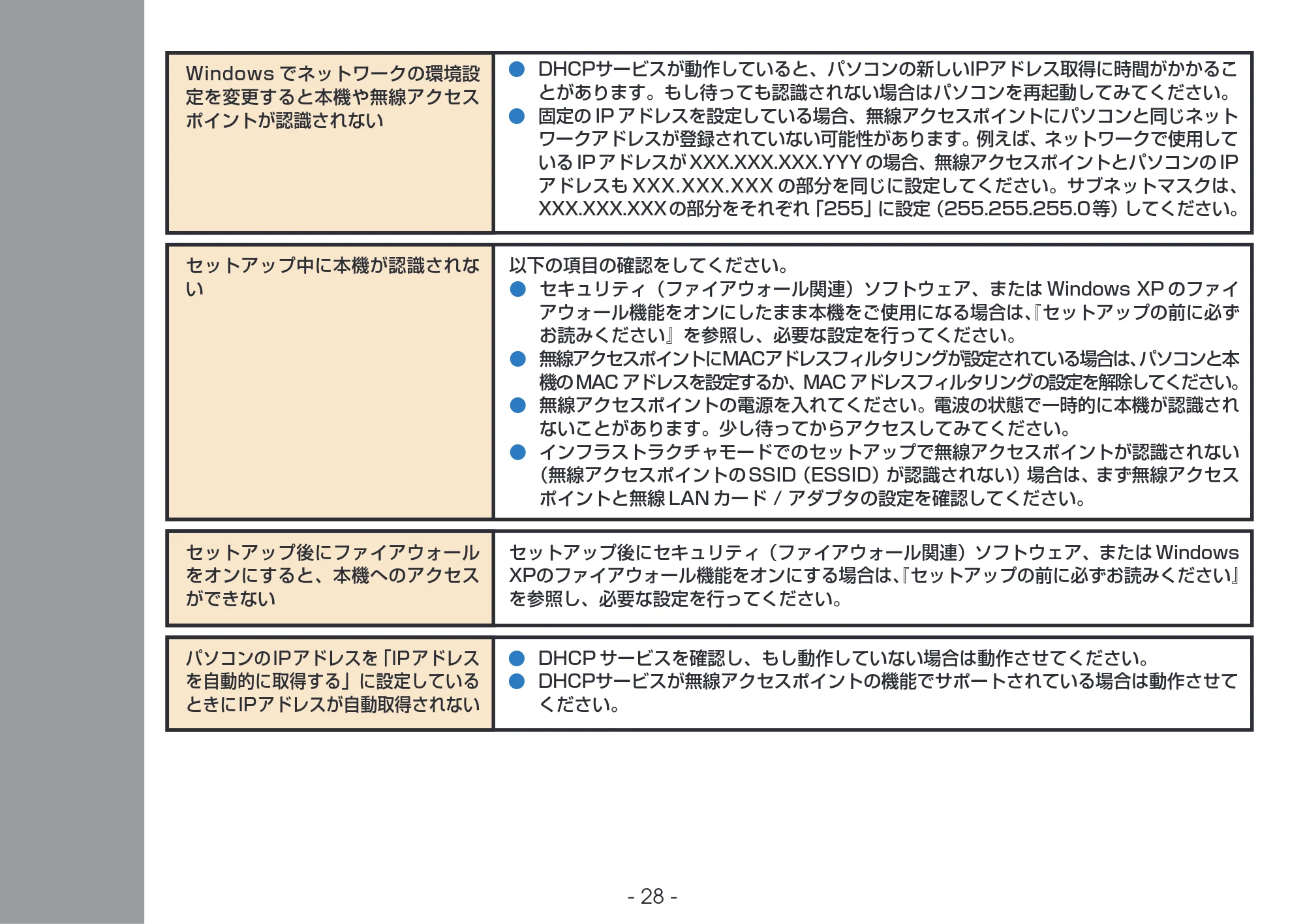
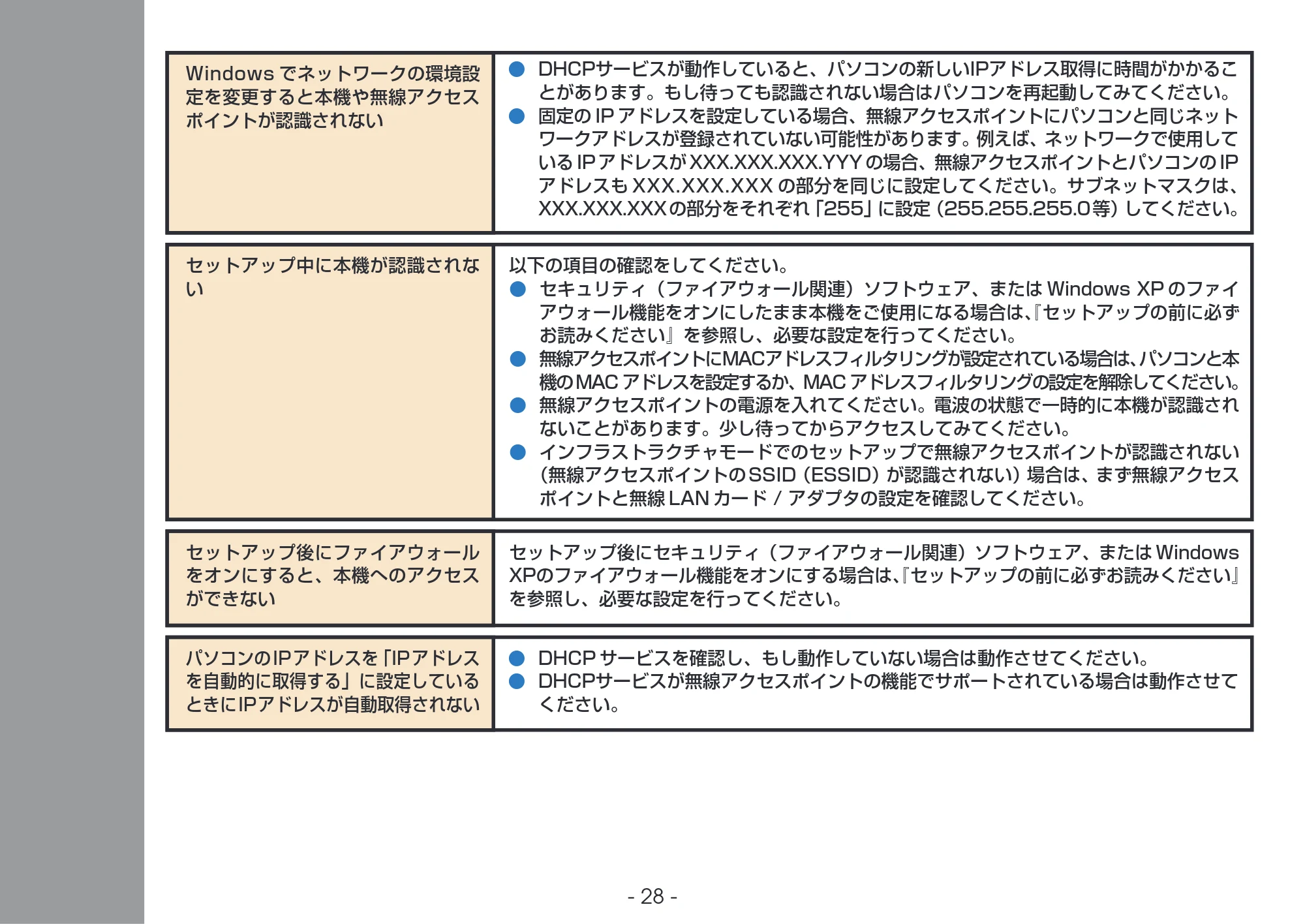
パソコンの IP アドレスを
「IP アドレス
を自動的に取得する」に設定している
ときにIPアドレスが自動取得されない
セットアップ中に本機が認識されな
い
以下の項目の確認をしてください。
セキュリティ(ファイアウォール関連)ソフトウェア、または Windows XP のファイ
アウォール機能をオンにしたまま本機をご使用になる場合は、
『セットアップの前に必ず
お読みください』を参照し、必要な設定を行ってください。
無線アクセスポイントにMACアドレスフィルタリングが設定されている場合は、
パソコンと本
機のMAC アドレスを設定するか、MAC アドレスフィルタリングの設定を解除してください。
無線アクセスポイントの電源を入れてください。電波の状態で一時的に本機が認識され
ないことがあります。少し待ってからアクセスしてみてください。
インフラストラクチャモードでのセットアップで無線アクセスポイントが認識されない
(無線アクセスポイントの SSID(ESSID)が認識されない)場合は、まず無線アクセス
ポイントと無線 LAN カード / アダプタの設定を確認してください。
DHCP サービスを確認し、もし動作していない場合は動作させてください。
DHCPサービスが無線アクセスポイントの機能でサポートされている場合は動作させて
ください。
Windows でネットワークの環境設
定を変更すると本機や無線アクセス
ポイントが認識されない
DHCPサービスが動作していると、パソコンの新しいIPアドレス取得に時間がかかるこ
とがあります。もし待っても認識されない場合はパソコンを再起動してみてください。
固定の IP アドレスを設定している場合、無線アクセスポイントにパソコンと同じネット
ワークアドレスが登録されていない可能性があります。例えば、ネットワークで使用して
いる IP アドレスが XXX.XXX.XXX.YYY の場合、無線アクセスポイントとパソコンの IP
アドレスも XXX.XXX.XXX の部分を同じに設定してください。サブネットマスクは、
XXX.XXX.XXXの部分をそれぞれ
「255」
に設定
(255.255.255.0等)
してください。
セットアップ後にファイアウォール
をオンにすると、本機へのアクセス
ができない
セットアップ後にセキュリティ(ファイアウォール関連)ソフトウェア、または Windows
XPのファイアウォール機能をオンにする場合は、
『セットアップの前に必ずお読みください』
を参照し、必要な設定を行ってください。
29ページ
- 29 -
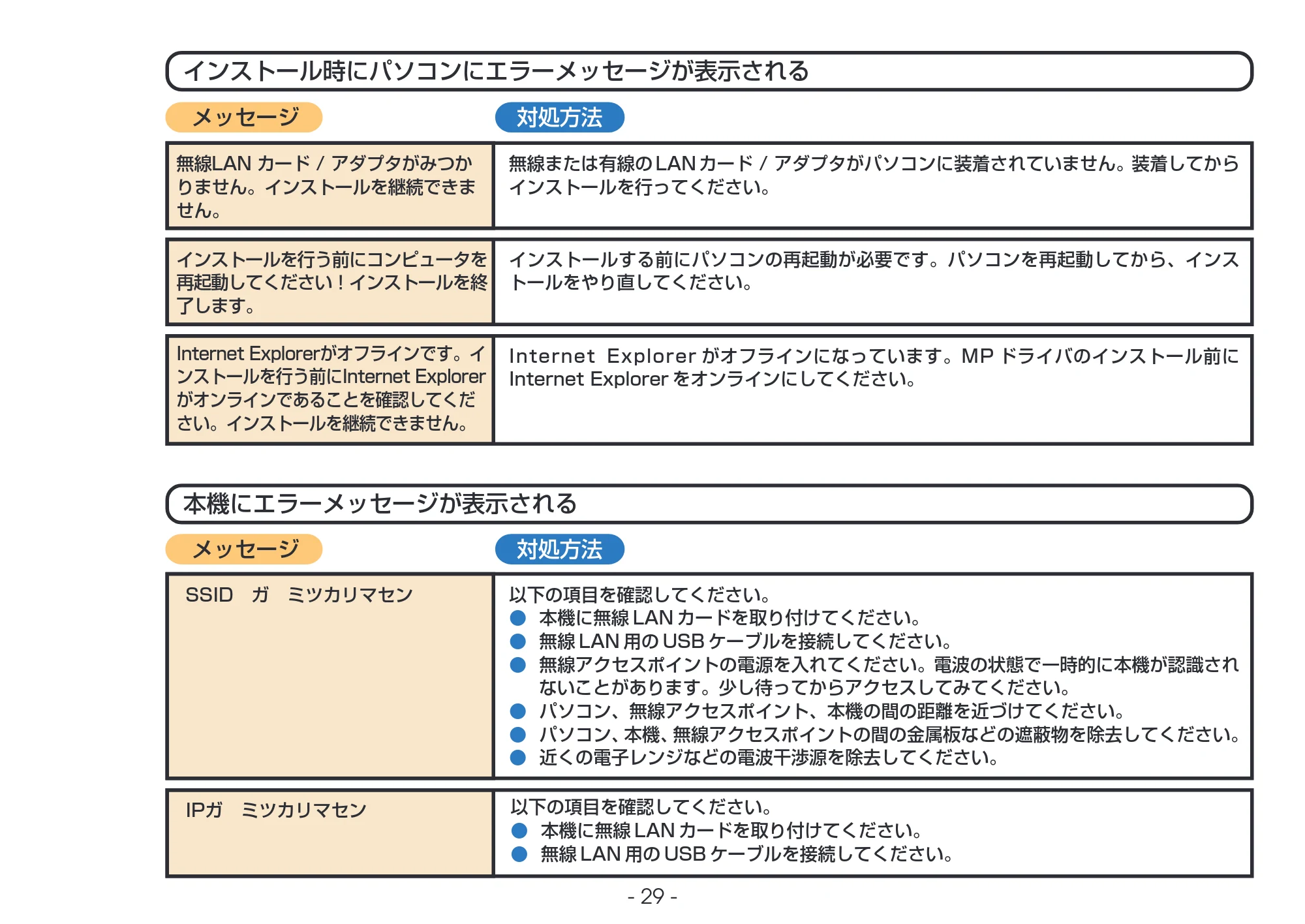
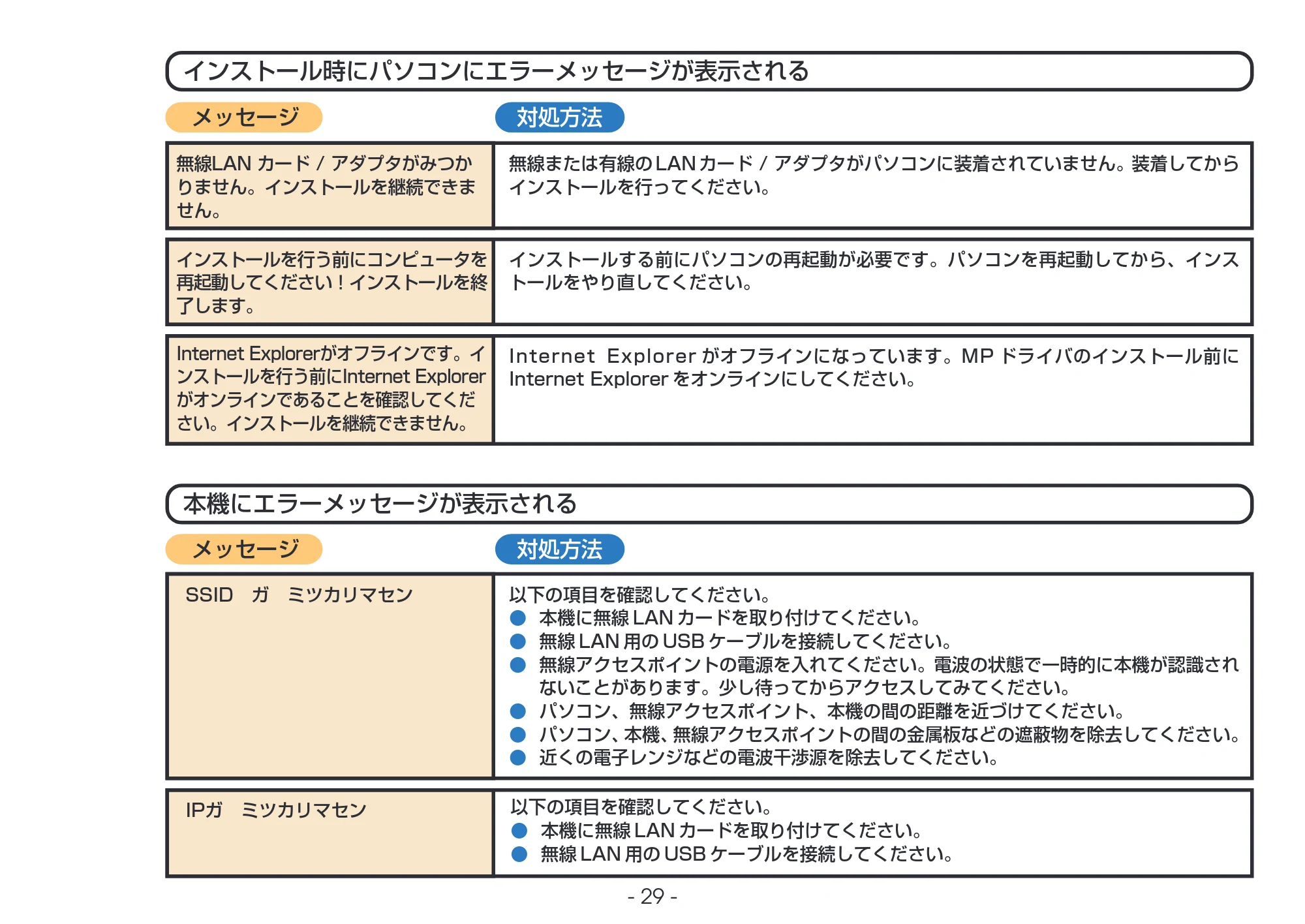
Internet Explorerがオフラインです。イ
ンストールを行う前にInternet Explorer
がオンラインであることを確認してくだ
さい。インストールを継続できません。
Internet
Explorer がオフラインになっています。MP ドライバのインストール前に
Internet Explorer をオンラインにしてください。
本機にエラーメッセージが表示される
メッセージ
対処方法
SSID
ガ
ミツカリマセン
以下の項目を確認してください。
本機に無線 LAN カードを取り付けてください。
無線 LAN 用の USB ケーブルを接続してください。
無線アクセスポイントの電源を入れてください。電波の状態で一時的に本機が認識され
ないことがあります。少し待ってからアクセスしてみてください。
パソコン、無線アクセスポイント、本機の間の距離を近づけてください。
パソコン、
本機、
無線アクセスポイントの間の金属板などの遮蔽物を除去してください。
近くの電子レンジなどの電波干渉源を除去してください。
IPガ
ミツカリマセン
以下の項目を確認してください。
本機に無線 LAN カードを取り付けてください。
無線 LAN 用の USB ケーブルを接続してください。
インストールを行う前にコンピュータを
再起動してください!インストールを終
了します。
インストールする前にパソコンの再起動が必要です。パソコンを再起動してから、インス
トールをやり直してください。
インストール時にパソコンにエラーメッセージが表示される
メッセージ
対処方法
無線LAN カード / アダプタがみつか
りません。インストールを継続できま
せん。
無線または有線の LAN カード / アダプタがパソコンに装着されていません。装着してから
インストールを行ってください。
30ページ
- 30 -
用
語
解
説
�
数字
802.11 アドホックモード (802.11 ad-hoc mode)
パソコンと本機が無線アクセスポイントを介さずに直接無線 LAN で通
信し合うモードのこと。早い段階で開発された無線 LAN 機器のアド
ホックモードではSSID
(ESSID)
を識別子として使用できないものが
ありますが、802.11 アドホックモードでは SSID(ESSID)を識別
子として使用することができます。
本書では特に断りのないかぎり、
ア
ドホックモードは 802.11 アドホックモードを指します。
Dディー・エイチ・シー・ピー
DHCP (Dynamic Host Configuration Protocol)
IPアドレスを管理しネットワーク上のパソコンに自動的に割り当てるプ
ロトコルのこと。ブロードバンドルータなどで DHCP サービスを提供
することができます。
Eイー・エス・エス・アイ・ディー
ESSID (Extended Service Set Identifier)
本書では、ESSID と SSID は同じ意味で使用しています。
「SSID」を
参照してください。
Iアイ・ピー
IP アドレス (Internet Protocol address)
インターネットに接続するときに使用するプロトコルのこと。
「.」
(ピリ
オド)
で区切られた4 つの番号で構成されます。
インターネットに接続
するパソコンごとに IP アドレスが割り振られます。
例:192.168.0.1
Mマ
ッ
ク
MAC アドレス (Media Access Control address)
ネットワーク機器に割り当てられる固有の識別番号のこと。
48bitで構
成されており、
HEX番号を
「:」
(コロン)
で区切った形で表記されます。
例 11:22:33:44:55:66
マ
ッ
ク
MAC アドレスフィルタリング (MAC address filtering)
無線アクセスポイントなどの機器上で、
特定の MAC アドレスへのネッ
トワーク接続を制限するセキュリティ機能のこと。
エ ム ・ ピ ー
ネットワーク
ユーティリティ
MP Network Utility
無線LAN を介して本機をモニタしたり、
構成するためのソフトウェア。
MP ドライバとともにインストールされます。
エ ム ・ ピ ー
ツ ー ル ボ ッ ク ス
MP Toolbox
文書をスキャンしてパソコンに取り込み、
処理、
保存するためのソフト
ウェア。
エ ム ・ ピ ー
MP ドライバ (MP driver)
パソコンで印刷したりイメージをスキャンできるようにするソフトウェ
ア。
MPドライバにはスキャナドライバ、
プリンタドライバ、
メモリカー
ド(ストレージデバイス)ドライバおよび無線 LAN 構成では Canon
MP Network Utility が含まれます。
Pピー・ディー・エフ
PDF ファイル (Portable Document Format file)
アドビシステムズ株式会社の作成した文書フォーマット。閲覧ソフト
ウェア Adobe Acrobat Reader を使用して閲覧者のパソコン環境に
よらず同じ形式で文書を閲覧することができます。また MP Toolbox
を使えば文書を PDF 形式で保存することができます。文書中の文字
データはテキスト情報として扱うことができ、
かんたんなキーワードで
検索することができます。
Sエス・エス・アイ・ディー
SSID (Service Set Identifier)
複数の無線LANを区別するための識別子のこと。
無線LAN上の本機と
パ ソ コ ン が 互 い に 通 信 を 行 う た め に は 、 そ れ ぞ れ に 同 じ S S I D
(ESSID)を設定する必要があります。32 文字までの英数字を設定す
ることができます。また、SSID(ESSID)をネットワーク名と呼ぶこ
ともあります。
Uユー・エス・ビー
USB (Universal Serial Bus)
パソコンの電源を切らずに、
ケーブルを抜き差しすることで周辺装置の
入れ替えができるシリアルインターフェイスのこと。
「USB
1.1」
、
「USB 2.0」を参照してください。
31ページ
- 31 -
ユー・エス・ビー
USB 1.1
2 種類の転送モードを持つ USB 規格のこと。
- Low-Speed (1.5Mbps)
- Full-Speed (12Mbps)
ユー・エス・ビー
USB 2.0
3 種類の転送モードを持つ USB 規格のこと。
- Low-Speed (1.5Mbps)
- Full-Speed (12Mbps)
- High-Speed (480Mbps)
Wウ
ェ
ッ
プ
WEP (Wired Equivalent Privacy)キー
無線ネットワーク上に送信するデータを共有された暗号キーを使って暗
号化し、また逆にデータを解読するセキュリティ機能のこと。
ワ イ フ ァ イ
Wi-Fi
IEEE 802.11 規格を採用している無線 LAN 製品の相互接続性を保証
するブランド名称。
ワ イ フ ァ イ
アイ・トリプル・イー
Wi-Fi IEEE 802.11b
周波数 2 . 4 G H z の帯域を使う無線 L A N 国際規格のことで、最大
11Mbps での通信が可能です。
ワ イ フ ァ イ
アイ・トリプル・イー
Wi-Fi IEEE 802.11g
周波数 2 . 4 G H z の帯域を使う無線 L A N 国際規格のことで、最大
54Mbps での通信が可能です。
ダブリュー・ピー・エー
WPA(Wi-Fi Protected Access)
WEP の脆弱性を改善するために設計されたセキュリティ機能のこと。
本機は WPA の内、事前共有キーを設定する PSK(Pre-Shared Key)
方式および暗号化方式として TKIP(Temporal
Key
Integrity
Protocol)に対応しています。
あ
アドホックモード (ad-hoc mode)
「802.11 アドホックモード」を参照してください。
インフラストラクチャモード (infrastructure mode)
パソコンと本機を、
無線アクセスポイントを介して無線接続するネット
ワークのこと。
さ
サービスパック (Service Pack)
Microsoft社から提供されるWindowsの欠陥を修正するためのプログ
ラムのこと。入手方法は、Microsoft にお問い合わせください。
ステルス SSID (stealth SSID)
クライアントのパソコンからネットワーク識別子
(SSID
(ESSID)
)
が
見えないようにした無線ネットワーク。
た
チャネル (channel)
無線通信を行うときの周波数チャネルのこと。
チャネルは無線アクセス
ポイントまたはパソコン側で設定します。
ま
無線 LAN (WLAN (Wireless Local Area Network)
)
ケーブルを用いて機器間を接続するかわりに、Wi-Fi などの無線技術を
用いて接続するネットワークのこと。
無線アクセスポイント(access point)
無線トランシーバまたは無線ベースステーションのこと。無線ネット
ワーク上のパソコンや本機からのデータを受信し、
そのデータを指定さ
れたデバイスへ送信します。
インフラストラクチャのネットワークを構
築するときに必要です。
32ページ
- 32 -
HT3-1156-000-V.1.0
©
CANON INC. 2004
キヤノンは、キヤノン株式会社の登録商標です。
PIXUSおよびMPは、キヤノン株式会社の商標です。
Microsoft およびWindows は、マイクロソフト社の登録商標です。
その他の会社名および製品名は、各社の商標または登録商標です。
PRINTED IN THAILAND