1ページ


ご使用前に必ず本書をお読みください。
将来いつでも使用できるように大切に保管してください。 JPN
ネットワークガイドネットワークガイド
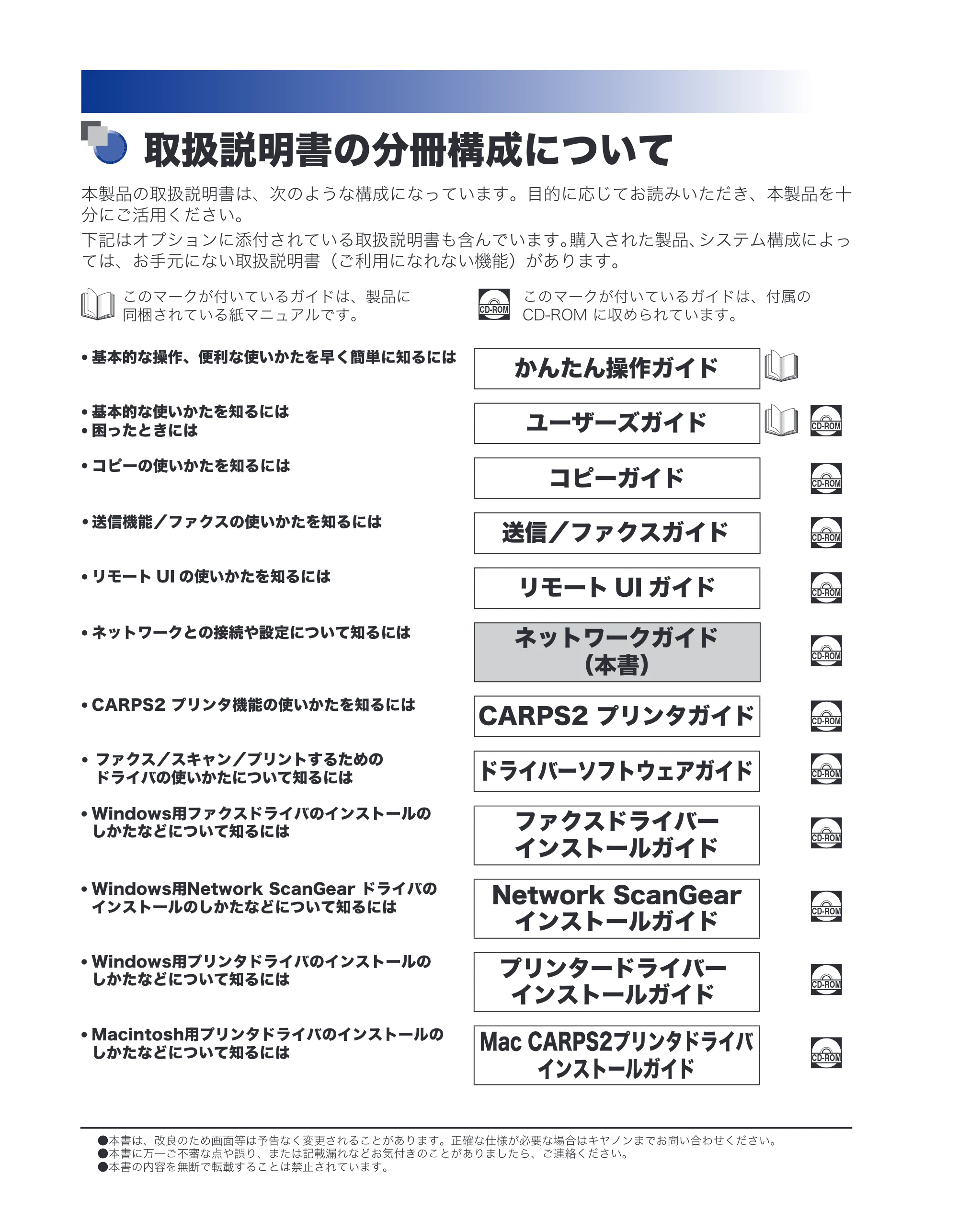
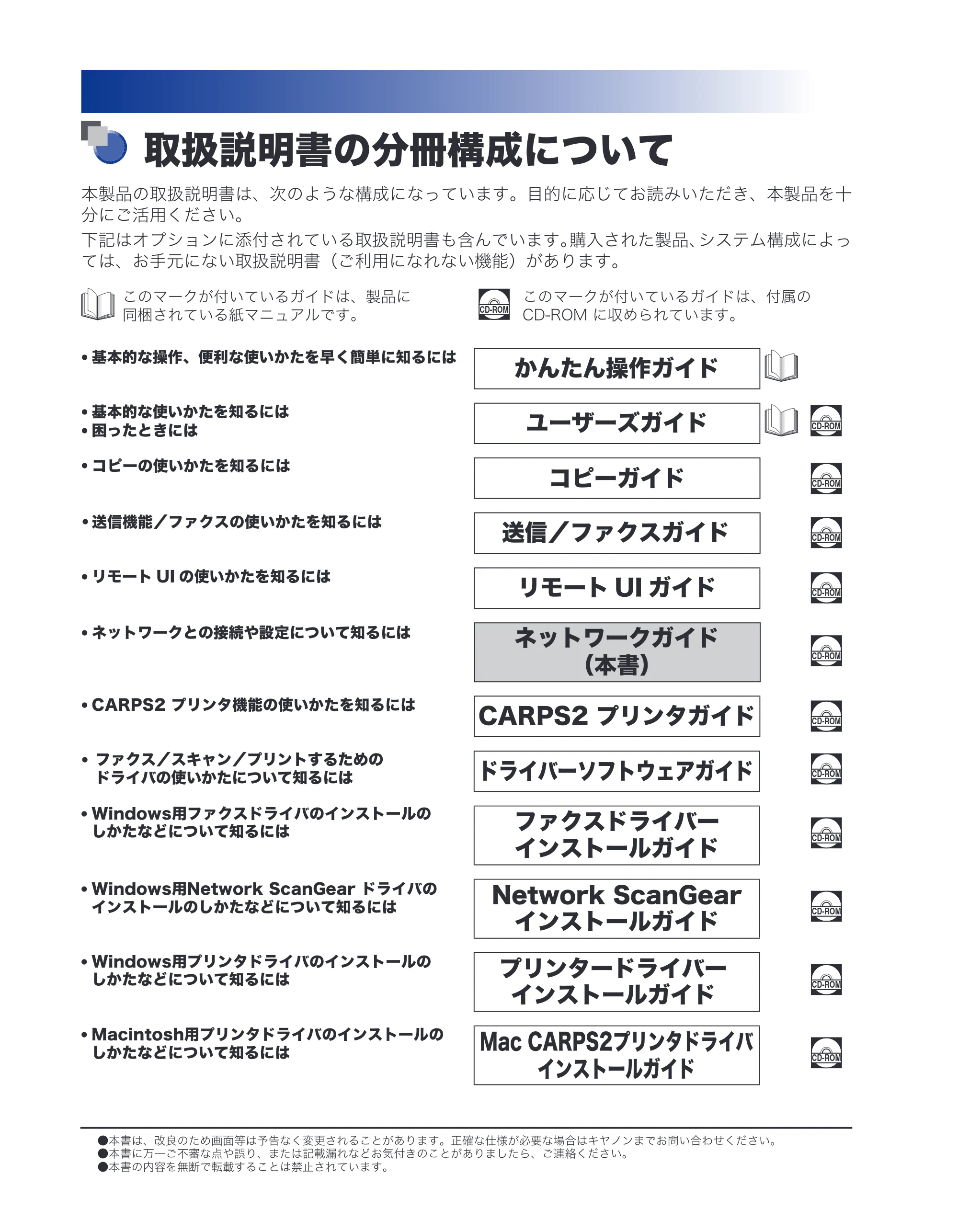
取扱説明書の分冊構成について
ɽʞ˂ɁΈȗȞȲɥᅺɞȾɂ
ɽʞ˂ɶɮʓ
- ᣞαൡᑤᴬʟɫɹʃɁΈȗȞȲɥᅺɞȾɂ
ᣞαᴬʟɫɹʃɶɮʓ
టᛏֿɁᝢంɂǾඒɁɛșȽഫȾȽȶȹȗɑȬǿᄻᄑȾख़ȫȹȝᝣɒȗȲȳȠǾటᛏֿɥԚ
ґȾȧ๊ႊȢȳȨȗǿ
˩ᜤɂɴʡʁʱʽȾຍ͇ȨɟȹȗɞᝢంɕֆɦȺȗɑȬǿ᠔оȨɟȲᛏֿǾʁʃʐʪഫȾɛȶ
ȹɂǾȝਖ਼ЫȾȽȗᝢంᴥȧҟႊȾȽɟȽȗൡᑤᴦȟȕɝɑȬǿ
ᝢంɁґёഫȾȷȗȹ
ȦɁʨ˂ɹȟ͇ȗȹȗɞɶɮʓɂǾᛏֿȾ
պಾȨɟȹȗɞጤʨʕʯɬʵȺȬǿ
ȦɁʨ˂ɹȟ͇ȗȹȗɞɶɮʓɂǾ͇ࠖɁ
ÃÄÒÏÍ ȾՖɔɜɟȹȗɑȬǿ
- ژటᄑȽͽǾΠҟȽΈȗȞȲɥȢዊԨȾᅺɞȾɂ
ȞɦȲɦͽɶɮʓ
- ژటᄑȽΈȗȞȲɥᅺɞȾɂ
- ٌ ȶȲȻȠȾɂ ʰ˂ʀ˂ʄɶɮʓ
- ÃÁÒÐÓ² ʡʴʽʉൡᑤɁΈȗȞȲɥᅺɞȾɂ
ÃÁÒÐÓ² ʡʴʽʉɶɮʓ
ǴటంɂǾᓦɁȲɔ႕ᬂኄɂ̙֖ȽȢ۰ȨɟɞȦȻȟȕɝɑȬǿඩᆬȽ̈́റȟ॒ᛵȽکնɂɷʮʘʽɑȺȝץȗնɢȮȢȳȨȗǿ
ǴటంȾ˥ˢȧ˪ߜȽཟɗɝǾɑȲɂᜤᢐɟȽȼȝ͇ȠɁȦȻȟȕɝɑȪȲɜǾȧᣵፅȢȳȨȗǿ
ǴటంɁю߁ɥིȺᢆᢐȬɞȦȻɂᇣඨȨɟȹȗɑȬǿ
CD-ROM
CD-ROM
CD-ROM
CD-ROM
CD-ROM
- ×éîäï÷óႊÎåô÷ïòë ÓãáîÇåáò ʓʳɮʚɁ
ɮʽʃʒ˂ʵɁȪȞȲȽȼȾȷȗȹᅺɞȾɂ
- ×éîäï÷óႊʡʴʽʉʓʳɮʚɁɮʽʃʒ˂ʵɁ
ȪȞȲȽȼȾȷȗȹᅺɞȾɂ
- ×éîäï÷óႊʟɫɹʃʓʳɮʚɁɮʽʃʒ˂ʵɁ
ȪȞȲȽȼȾȷȗȹᅺɞȾɂ
ʟɫɹʃᴬʃɷʭʽᴬʡʴʽʒȬɞȲɔɁ
ʓʳɮʚɁΈȗȞȲȾȷȗȹᅺɞȾɂ ʓʳɮʚ˂ʇʟʒɰɱɬɶɮʓ CD-ROM
Îåô÷ïòë ÓãáîÇåáò
ɮʽʃʒ˂ʵɶɮʓ
CD-ROM
CD-ROM
CD-ROM
- ʴʬ˂ʒ ÕÉ ɁΈȗȞȲɥᅺɞȾɂ
ʴʬ˂ʒ ÕÉ ɶɮʓ
- ʗʍʒʹ˂ɹȻɁፖɗᜫްȾȷȗȹᅺɞȾɂ
ʗʍʒʹ˂ɹɶɮʓ
ᴥటంᴦ
CD-ROM
CD-ROM
ʟɫɹʃʓʳɮʚ˂
ɮʽʃʒ˂ʵɶɮʓ
ʡʴʽʉ˂ʓʳɮʚ˂
ɮʽʃʒ˂ʵɶɮʓ
- ÍáãéîôïóèႊʡʴʽʉʓʳɮʚɁɮʽʃʒ˂ʵɁ
ȪȞȲȽȼȾȷȗȹᅺɞȾɂ CD-ROM
Íáã ÃÁÒÐÓ²ʡʴʽʉʓʳɮʚ
ɮʽʃʒ˂ʵɶɮʓ
本書の構成について
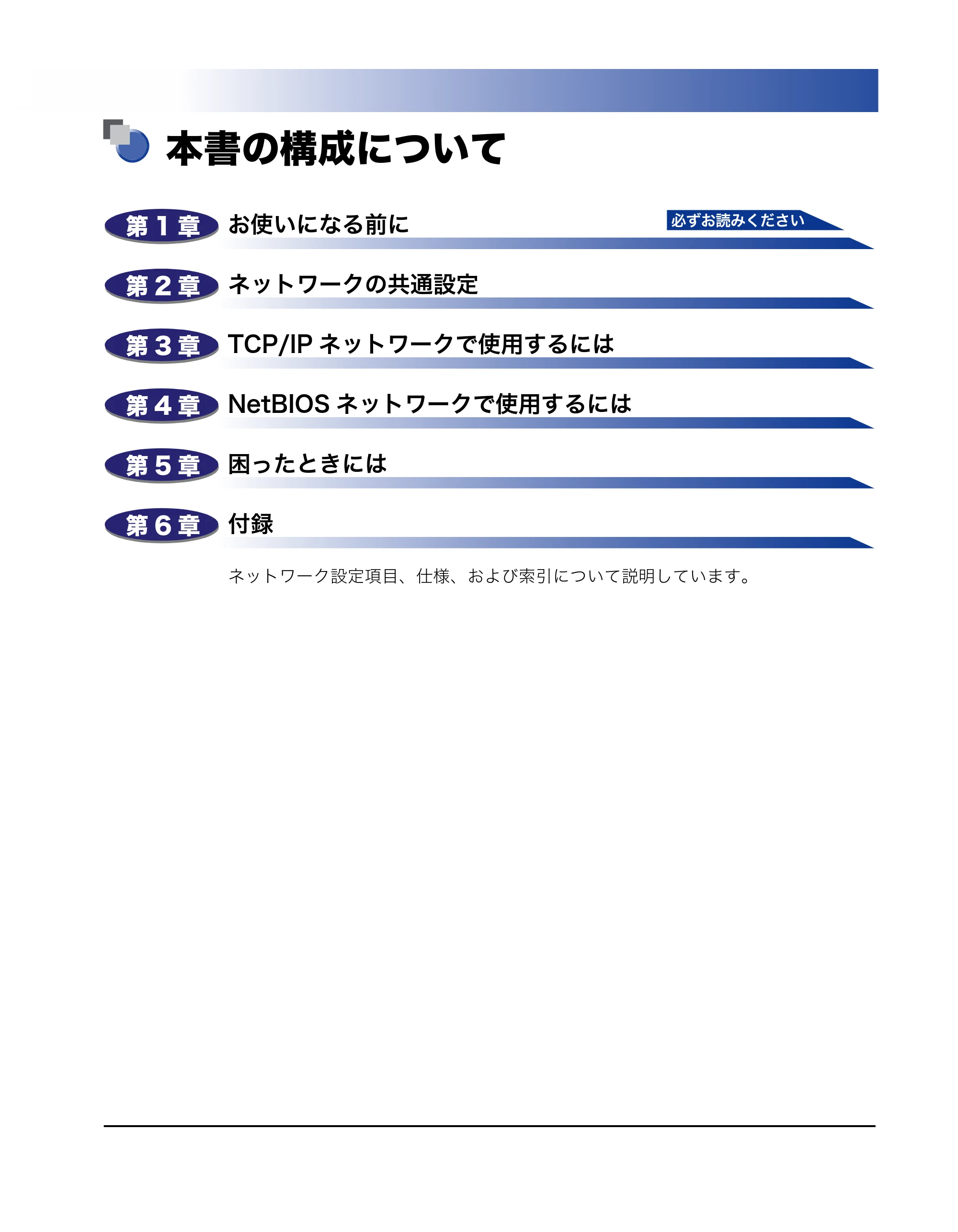
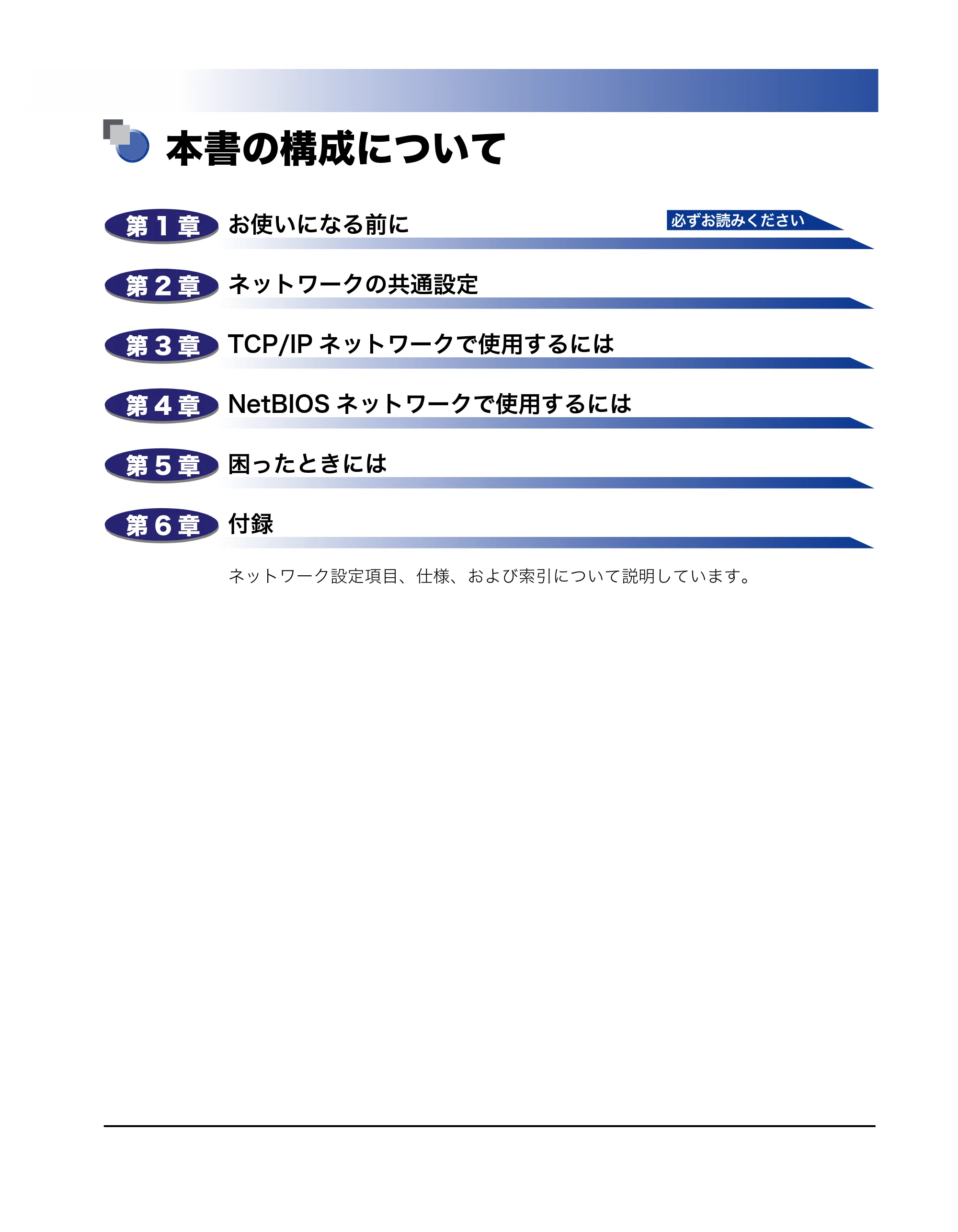
第 1 章 お使いになる前に
第 2 章 ネットワークの共通設定
第 3 章 TCP/IP ネットワークで使用するには
第 4 章 NetBIOS ネットワークで使用するには
第 5 章 困ったときには
第 6 章 付録
ネットワーク設定項目、仕様、および索引について説明しています。
本書の構成について
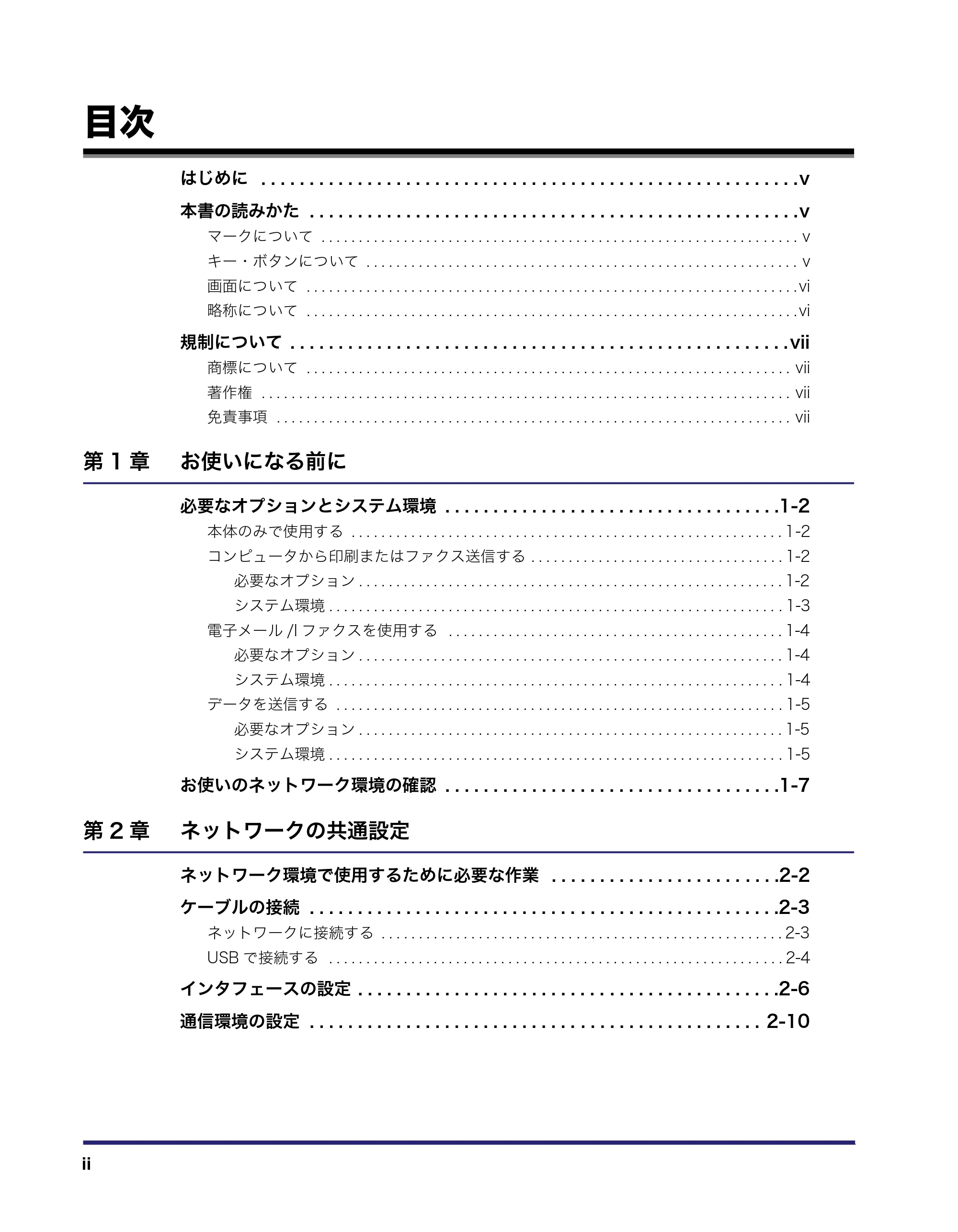
目次
ii
目次
はじめに . . . . . . . . . . . . . . . . . . . . . . . . . . . . . . . . . . . . . . . . . . . . . . . . . . . . . . . .v
本書の読みかた . . . . . . . . . . . . . . . . . . . . . . . . . . . . . . . . . . . . . . . . . . . . . . . . . . .v
マークについて . . . . . . . . . . . . . . . . . . . . . . . . . . . . . . . . . . . . . . . . . . . . . . . . . . . . . . . . . . . . . . . . v
キー・ボタンについて . . . . . . . . . . . . . . . . . . . . . . . . . . . . . . . . . . . . . . . . . . . . . . . . . . . . . . . . . . v
画面について . . . . . . . . . . . . . . . . . . . . . . . . . . . . . . . . . . . . . . . . . . . . . . . . . . . . . . . . . . . . . . . . . . vi
略称について . . . . . . . . . . . . . . . . . . . . . . . . . . . . . . . . . . . . . . . . . . . . . . . . . . . . . . . . . . . . . . . . . . vi
規制について . . . . . . . . . . . . . . . . . . . . . . . . . . . . . . . . . . . . . . . . . . . . . . . . . . . . vii
商標について . . . . . . . . . . . . . . . . . . . . . . . . . . . . . . . . . . . . . . . . . . . . . . . . . . . . . . . . . . . . . . . . . vii
著作権 . . . . . . . . . . . . . . . . . . . . . . . . . . . . . . . . . . . . . . . . . . . . . . . . . . . . . . . . . . . . . . . . . . . . . . . vii
免責事項 . . . . . . . . . . . . . . . . . . . . . . . . . . . . . . . . . . . . . . . . . . . . . . . . . . . . . . . . . . . . . . . . . . . . . vii
第 1 章 お使いになる前に
必要なオプションとシステム環境 . . . . . . . . . . . . . . . . . . . . . . . . . . . . . . . . . . .1-2
本体のみで使用する . . . . . . . . . . . . . . . . . . . . . . . . . . . . . . . . . . . . . . . . . . . . . . . . . . . . . . . . . . 1-2
コンピュータから印刷またはファクス送信する . . . . . . . . . . . . . . . . . . . . . . . . . . . . . . . . . . 1-2
必要なオプション . . . . . . . . . . . . . . . . . . . . . . . . . . . . . . . . . . . . . . . . . . . . . . . . . . . . . . . . . 1-2
システム環境 . . . . . . . . . . . . . . . . . . . . . . . . . . . . . . . . . . . . . . . . . . . . . . . . . . . . . . . . . . . . . 1-3
電子メール /I ファクスを使用する . . . . . . . . . . . . . . . . . . . . . . . . . . . . . . . . . . . . . . . . . . . . . 1-4
必要なオプション . . . . . . . . . . . . . . . . . . . . . . . . . . . . . . . . . . . . . . . . . . . . . . . . . . . . . . . . . 1-4
システム環境 . . . . . . . . . . . . . . . . . . . . . . . . . . . . . . . . . . . . . . . . . . . . . . . . . . . . . . . . . . . . . 1-4
データを送信する . . . . . . . . . . . . . . . . . . . . . . . . . . . . . . . . . . . . . . . . . . . . . . . . . . . . . . . . . . . . 1-5
必要なオプション . . . . . . . . . . . . . . . . . . . . . . . . . . . . . . . . . . . . . . . . . . . . . . . . . . . . . . . . . 1-5
システム環境 . . . . . . . . . . . . . . . . . . . . . . . . . . . . . . . . . . . . . . . . . . . . . . . . . . . . . . . . . . . . . 1-5
お使いのネットワーク環境の確認 . . . . . . . . . . . . . . . . . . . . . . . . . . . . . . . . . . .1-7
第 2 章 ネットワークの共通設定
ネットワーク環境で使用するために必要な作業 . . . . . . . . . . . . . . . . . . . . . . . .2-2
ケーブルの接続 . . . . . . . . . . . . . . . . . . . . . . . . . . . . . . . . . . . . . . . . . . . . . . . . .2-3
ネットワークに接続する . . . . . . . . . . . . . . . . . . . . . . . . . . . . . . . . . . . . . . . . . . . . . . . . . . . . . . 2-3
USB で接続する . . . . . . . . . . . . . . . . . . . . . . . . . . . . . . . . . . . . . . . . . . . . . . . . . . . . . . . . . . . . . 2-4
インタフェースの設定 . . . . . . . . . . . . . . . . . . . . . . . . . . . . . . . . . . . . . . . . . . . .2-6
通信環境の設定 . . . . . . . . . . . . . . . . . . . . . . . . . . . . . . . . . . . . . . . . . . . . . . . 2-10
5ページ
iii
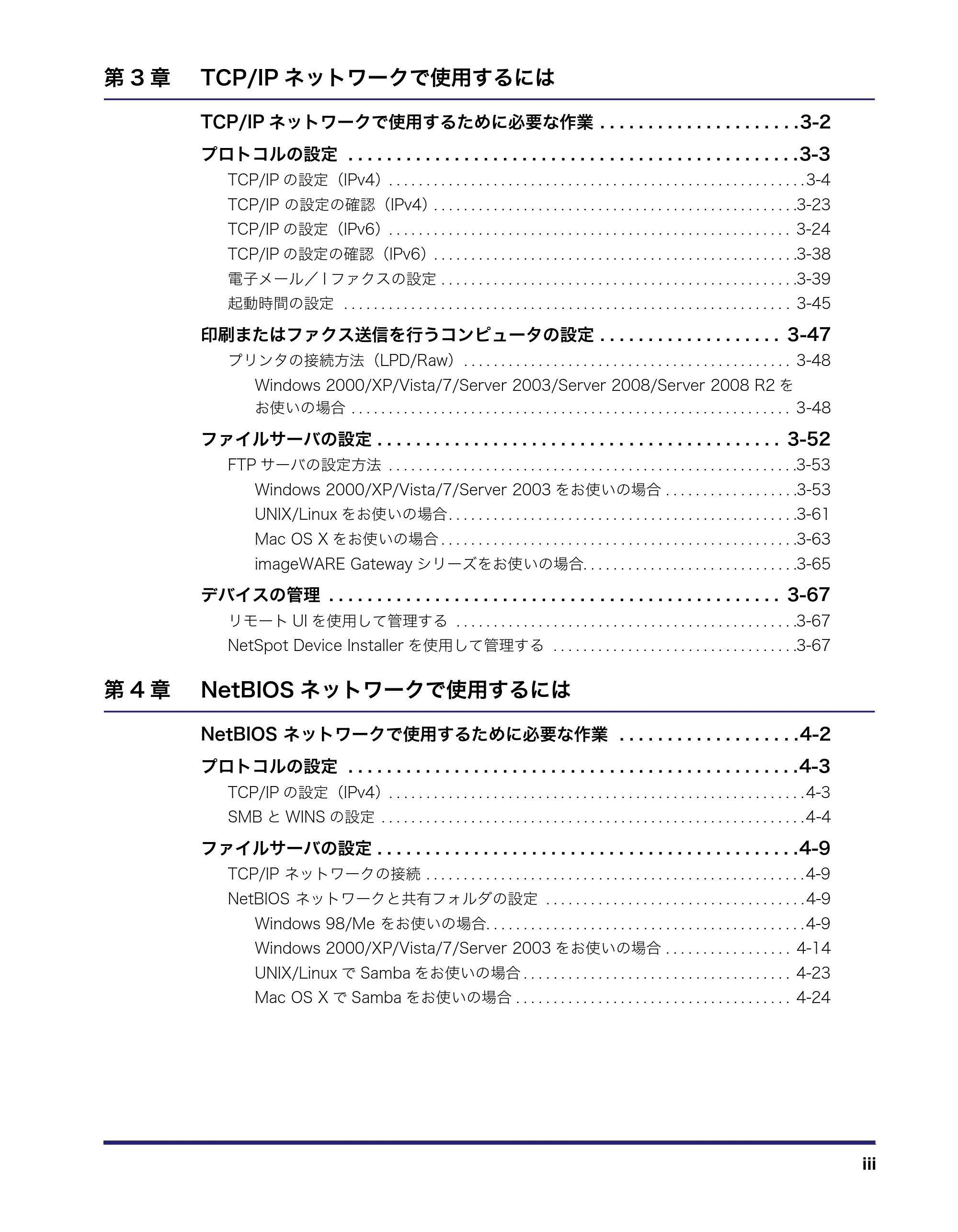
第 3 章 TCP/IP ネットワークで使用するには
TCP/IP ネットワークで使用するために必要な作業 . . . . . . . . . . . . . . . . . . . . .3-2
プロトコルの設定 . . . . . . . . . . . . . . . . . . . . . . . . . . . . . . . . . . . . . . . . . . . . . . .3-3
TCP/IP の設定(IPv4). . . . . . . . . . . . . . . . . . . . . . . . . . . . . . . . . . . . . . . . . . . . . . . . . . . . . . . . 3-4
TCP/IP の設定の確認(IPv4). . . . . . . . . . . . . . . . . . . . . . . . . . . . . . . . . . . . . . . . . . . . . . . . .3-23
TCP/IP の設定(IPv6). . . . . . . . . . . . . . . . . . . . . . . . . . . . . . . . . . . . . . . . . . . . . . . . . . . . . . 3-24
TCP/IP の設定の確認(IPv6). . . . . . . . . . . . . . . . . . . . . . . . . . . . . . . . . . . . . . . . . . . . . . . . .3-38
電子メール/ I ファクスの設定 . . . . . . . . . . . . . . . . . . . . . . . . . . . . . . . . . . . . . . . . . . . . . . . .3-39
起動時間の設定 . . . . . . . . . . . . . . . . . . . . . . . . . . . . . . . . . . . . . . . . . . . . . . . . . . . . . . . . . . . . 3-45
印刷またはファクス送信を行うコンピュータの設定 . . . . . . . . . . . . . . . . . . . 3-47
プリンタの接続方法(LPD/Raw) . . . . . . . . . . . . . . . . . . . . . . . . . . . . . . . . . . . . . . . . . . . . 3-48
Windows 2000/XP/Vista/7/Server 2003/Server 2008/Server 2008 R2 を
お使いの場合 . . . . . . . . . . . . . . . . . . . . . . . . . . . . . . . . . . . . . . . . . . . . . . . . . . . . . . . . . . . 3-48
ファイルサーバの設定 . . . . . . . . . . . . . . . . . . . . . . . . . . . . . . . . . . . . . . . . . . 3-52
FTP サーバの設定方法 . . . . . . . . . . . . . . . . . . . . . . . . . . . . . . . . . . . . . . . . . . . . . . . . . . . . . . .3-53
Windows 2000/XP/Vista/7/Server 2003 をお使いの場合 . . . . . . . . . . . . . . . . . .3-53
UNIX/Linux をお使いの場合 . . . . . . . . . . . . . . . . . . . . . . . . . . . . . . . . . . . . . . . . . . . . . . .3-61
Mac OS X をお使いの場合 . . . . . . . . . . . . . . . . . . . . . . . . . . . . . . . . . . . . . . . . . . . . . . . .3-63
imageWARE Gateway シリーズをお使いの場合. . . . . . . . . . . . . . . . . . . . . . . . . . . . .3-65
デバイスの管理 . . . . . . . . . . . . . . . . . . . . . . . . . . . . . . . . . . . . . . . . . . . . . . . 3-67
リモート UI を使用して管理する . . . . . . . . . . . . . . . . . . . . . . . . . . . . . . . . . . . . . . . . . . . . . .3-67
NetSpot Device Installer を使用して管理する . . . . . . . . . . . . . . . . . . . . . . . . . . . . . . . . .3-67
第 4 章 NetBIOS ネットワークで使用するには
NetBIOS ネットワークで使用するために必要な作業 . . . . . . . . . . . . . . . . . . .4-2
プロトコルの設定 . . . . . . . . . . . . . . . . . . . . . . . . . . . . . . . . . . . . . . . . . . . . . . .4-3
TCP/IP の設定(IPv4). . . . . . . . . . . . . . . . . . . . . . . . . . . . . . . . . . . . . . . . . . . . . . . . . . . . . . . . 4-3
SMB と WINS の設定 . . . . . . . . . . . . . . . . . . . . . . . . . . . . . . . . . . . . . . . . . . . . . . . . . . . . . . . . . 4-4
ファイルサーバの設定 . . . . . . . . . . . . . . . . . . . . . . . . . . . . . . . . . . . . . . . . . . . .4-9
TCP/IP ネットワークの接続 . . . . . . . . . . . . . . . . . . . . . . . . . . . . . . . . . . . . . . . . . . . . . . . . . . . 4-9
NetBIOS ネットワークと共有フォルダの設定 . . . . . . . . . . . . . . . . . . . . . . . . . . . . . . . . . . . 4-9
Windows 98/Me をお使いの場合. . . . . . . . . . . . . . . . . . . . . . . . . . . . . . . . . . . . . . . . . . . 4-9
Windows 2000/XP/Vista/7/Server 2003 をお使いの場合 . . . . . . . . . . . . . . . . . 4-14
UNIX/Linux で Samba をお使いの場合 . . . . . . . . . . . . . . . . . . . . . . . . . . . . . . . . . . . . 4-23
Mac OS X で Samba をお使いの場合 . . . . . . . . . . . . . . . . . . . . . . . . . . . . . . . . . . . . . 4-24
6ページ
iv
第 5 章 困ったときには
ネットワーク接続に関するトラブルと対処方法 . . . . . . . . . . . . . . . . . . . . . . . .5-2
印刷に関するトラブルと対処方法 . . . . . . . . . . . . . . . . . . . . . . . . . . . . . . . . . . .5-4
ファイルサーバへの送信に関するトラブルと対処方法 . . . . . . . . . . . . . . . . . . .5-6
第 6 章 付録
ネットワーク設定項目一覧 . . . . . . . . . . . . . . . . . . . . . . . . . . . . . . . . . . . . . . . .6-2
ユーティリティソフトウェアを使用するには . . . . . . . . . . . . . . . . . . . . . . . . . .6-9
設定内容を確認するには . . . . . . . . . . . . . . . . . . . . . . . . . . . . . . . . . . . . . . . . 6-10
主な仕様 . . . . . . . . . . . . . . . . . . . . . . . . . . . . . . . . . . . . . . . . . . . . . . . . . . . . 6-11
ハードウェアの仕様 . . . . . . . . . . . . . . . . . . . . . . . . . . . . . . . . . . . . . . . . . . . . . . . . . . . . . . . . . 6-11
ソフトウェアの仕様 . . . . . . . . . . . . . . . . . . . . . . . . . . . . . . . . . . . . . . . . . . . . . . . . . . . . . . . . . 6-11
索引 . . . . . . . . . . . . . . . . . . . . . . . . . . . . . . . . . . . . . . . . . . . . . . . . . . . . . . . . 6-12
はじめに
v
このたびはキヤノン Satera MF7455DN/MF7430D をお買い上げいただき、誠にありがとうござ
います。本製品の機能を十分にご理解いただき、より効果的にご利用いただくために、ご使用前に本
書をよくお読みください。また、お読みいただきました後も大切に保管してください。
マークについて
本書では、取り扱い上の制限・注意などの説明に、下記のマークを付けています。
操作上、必ず守っていただきたい重要事項や制限事項が書かれています。誤った
操作によるトラブルや故障、物的損害を防ぐために、必ずお読みください。
操作の参考となることや補足説明が書かれています。お読みになることをおすす
めします。
キー・ボタンについて
本書では、キー名称、ボタン名称を以下のように表しています。
- 操作パネル上のキー:<キーアイコン>+(キー名称)
- タッチパネルディスプレイ上のキー:[キー名称]
- コンピュータ画面上のボタン:[ボタン名称]
はじめに
本書の読みかた
例:
(スタート)
(ストップ)
例: [キャンセル]
[閉じる]
例: [OK]
[追加]
画面について
vi
画面について
本書で使われている画面は、特にお断りがない限り Satera MF7455DN にオプションの
フィニッシャーU2、フィニッシャー用追加トレイ・C1、3 段カセットユニット・R1 が
装着され、シンプルSEND拡張キット(Satera MF7455DN は標準装備)を有効にした場
合のものです。
アクセサリ、オプションの組み合わせによって使用できない機能に関しては、本製品の画
面には表示されませんが、ご了承ください。
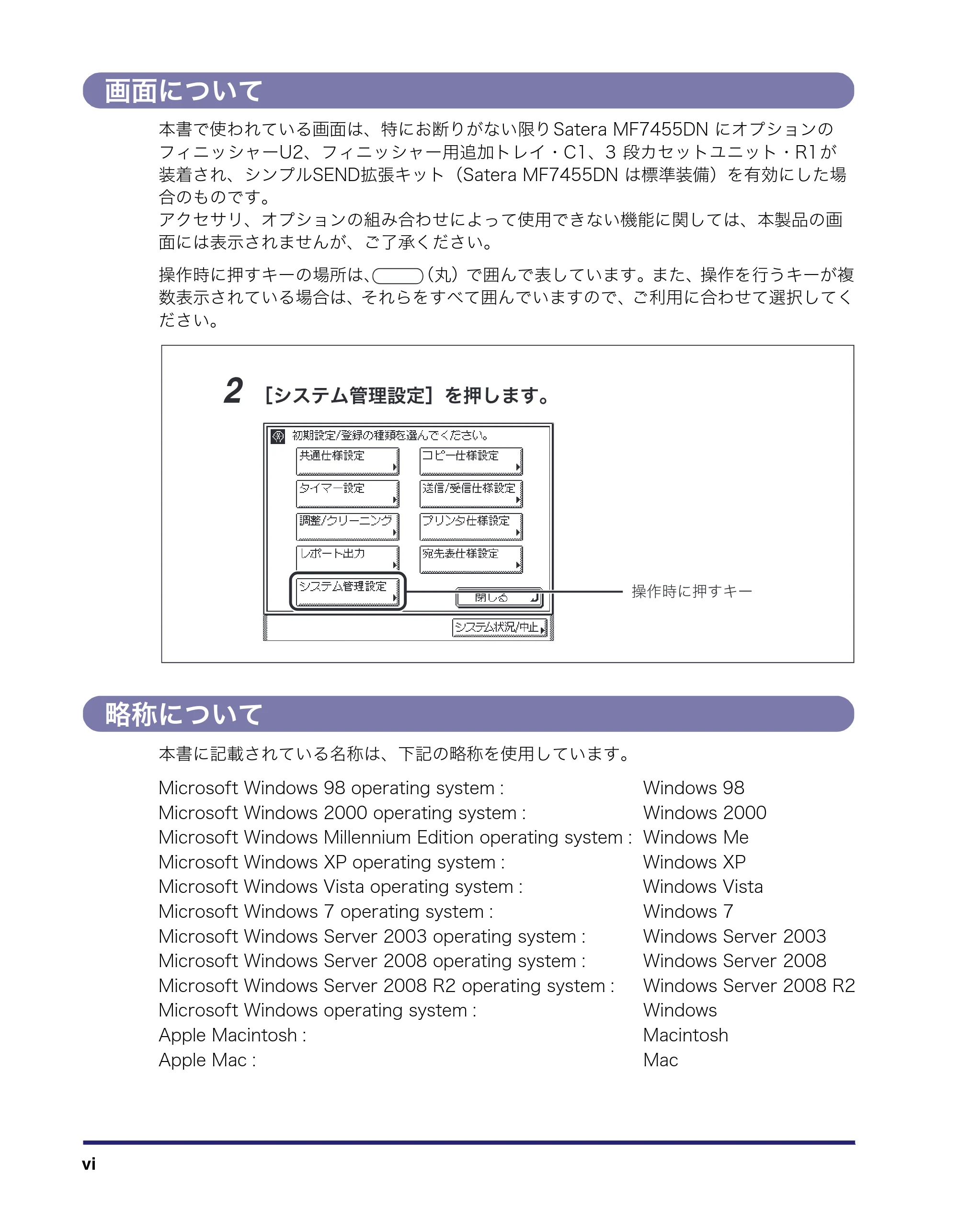
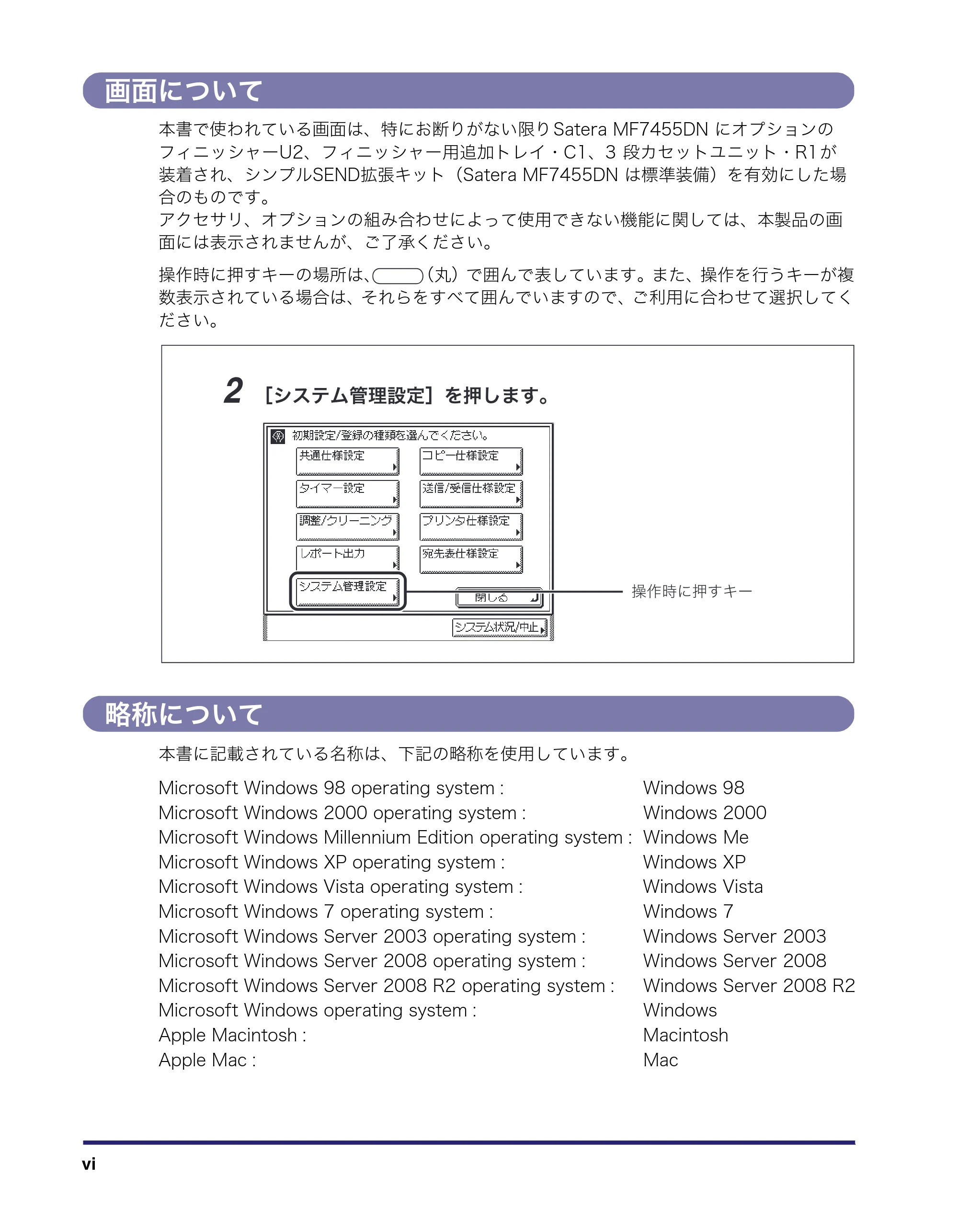
操作時に押すキーの場所は、 (丸)で囲んで表しています。また、操作を行うキーが複
数表示されている場合は、それらをすべて囲んでいますので、ご利用に合わせて選択してく
ださい。
略称について
本書に記載されている名称は、下記の略称を使用しています。
Microsoft Windows 98 operating system : Windows 98
Microsoft Windows 2000 operating system : Windows 2000
Microsoft Windows Millennium Edition operating system : Windows Me
Microsoft Windows XP operating system : Windows XP
Microsoft Windows Vista operating system : Windows Vista
Microsoft Windows 7 operating system : Windows 7
Microsoft Windows Server 2003 operating system : Windows Server 2003
Microsoft Windows Server 2008 operating system : Windows Server 2008
Microsoft Windows Server 2008 R2 operating system : Windows Server 2008 R2
Microsoft Windows operating system : Windows
Apple Macintosh : Macintosh
Apple Mac : Mac
規制について
vii
商標について
Acrobat、Adobe、Reader は、Adobe Systems Incorporated(アドビシステムズ社)の
米国ならびにその他の国における商標または登録商標です。
Apple、Macintosh、Mac、Mac OS は、Apple Inc.の商標です。
Microsoft、MS-DOS、Windows ロゴ、Windows、Windows Server、および Windows
Vista は、米国 Microsoft Corporation の米国およびその他の国における登録商標または商
標です。
Linux は Linus Torvalds の商標です。
UNIX は、The Open Group の米国およびその他の国における登録商標です。
Netscape、Netscape Navigator は米国 Netscape Communication Corporation 社の商
標です。
Ethernet は、米国 Xerox Corporation の商標です。
その他、本書中の社名や商品名は、各社の登録商標または商標です。
著作権
Copyright CANON INC. 2015
キヤノン株式会社の事前の書面による承諾を得ることなしに、いかなる形式または手段(電
子的、機械的、磁気的、光学的、化学的、手動、またはその他の形式/手段を含む)をもっ
ても、本書の全部または一部を、複製、転用、複写、検索システムへの記録、任意の言語や
コンピューター言語への変換などをすることはできません。
免責事項
本書の内容は予告なく変更することがありますのでご了承ください。
キヤノン株式会社は、ここに定める場合を除き、市場性、商品性、特定使用目的の適合性、
または特許権の非侵害性に対する保証を含め、明示的または暗示的にかかわらず本書に関し
ていかなる種類の保証を負うものではありません。キヤノン株式会社は、直接的、間接的、
または結果的に生じたいかなる自然の損害、あるいは本書をご利用になったことにより生じ
たいかなる損害または費用についても、責任を負うものではありません。
規制について
10ページ


viii
第1章 お使いになる前に
CHAPTER
1-1
1
お使いになる前に
対応しているネットワーク環境やお使いのネットワーク環境の確認など、お使いになる前に
知っていただきたいことについて説明しています。
必要なオプションとシステム環境 . . . . . . . . . . . . . . . . . . . . . . . . . . . . . . . . . . . . . . . . . . . 1-2
本体のみで使用する . . . . . . . . . . . . . . . . . . . . . . . . . . . . . . . . . . . . . . . . . . . . . . . . . . . . . . . . . . . . . . . . .1-2
コンピュータから印刷またはファクス送信する . . . . . . . . . . . . . . . . . . . . . . . . . . . . . . . . . . . . . . . . .1-2
電子メール /I ファクスを使用する . . . . . . . . . . . . . . . . . . . . . . . . . . . . . . . . . . . . . . . . . . . . . . . . . . . . .1-4
データを送信する . . . . . . . . . . . . . . . . . . . . . . . . . . . . . . . . . . . . . . . . . . . . . . . . . . . . . . . . . . . . . . . . . . .1-5
お使いのネットワーク環境の確認 . . . . . . . . . . . . . . . . . . . . . . . . . . . . . . . . . . . . . . . . . . . 1-7
必要なオプションとシステム環境
必要なオプションとシステム環境1-2
1
必要なオプションとシステム環境
本製品のオプションとシステム環境について説明しています。
本体のみで使用する
本製品をネットワークに接続すると、リモート UI などを使用して、本製品の各種設定や操
作をコンピュータ上で行うことができます。
リモート UI については「リモート UI ガイド」、ユーティリティソフトウェアについては
「第 6 章 付録」を参照してください。
コンピュータから印刷またはファクス送信する
必要なオプション
コンピュータから印刷またはファクス送信するには、次のオプションが必要です。
必要なオプションの詳細については、担当サービスにお問い合わせください。
■ TCP/IP ネットワークで印刷する場合
- CARPS2プリンタキット(Satera MF7455DN は標準装備)
- ネットワークインターフェースボード(Satera MF7455DN は標準装備)
13ページ
必要なオプションとシステム環境 1-3
1
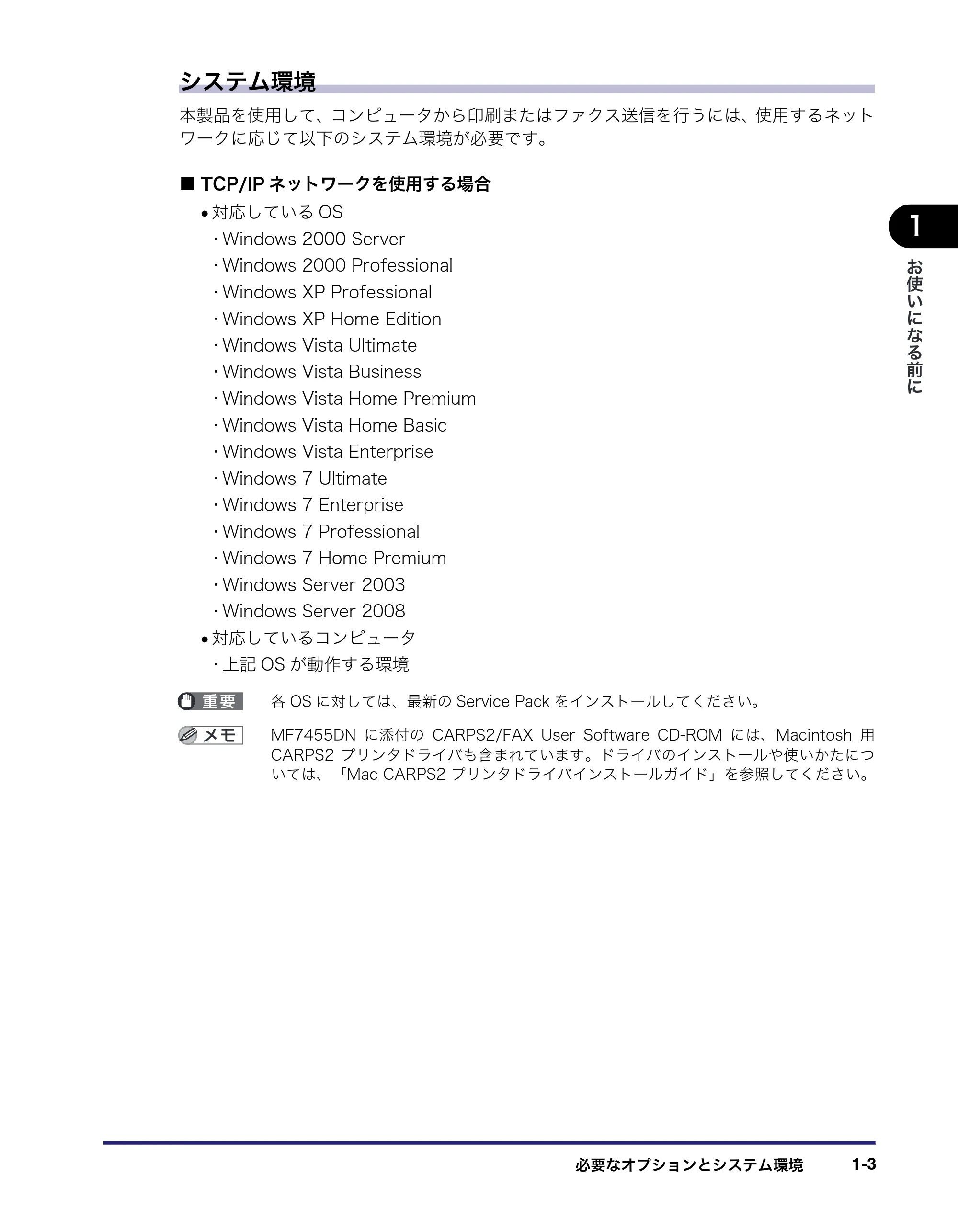
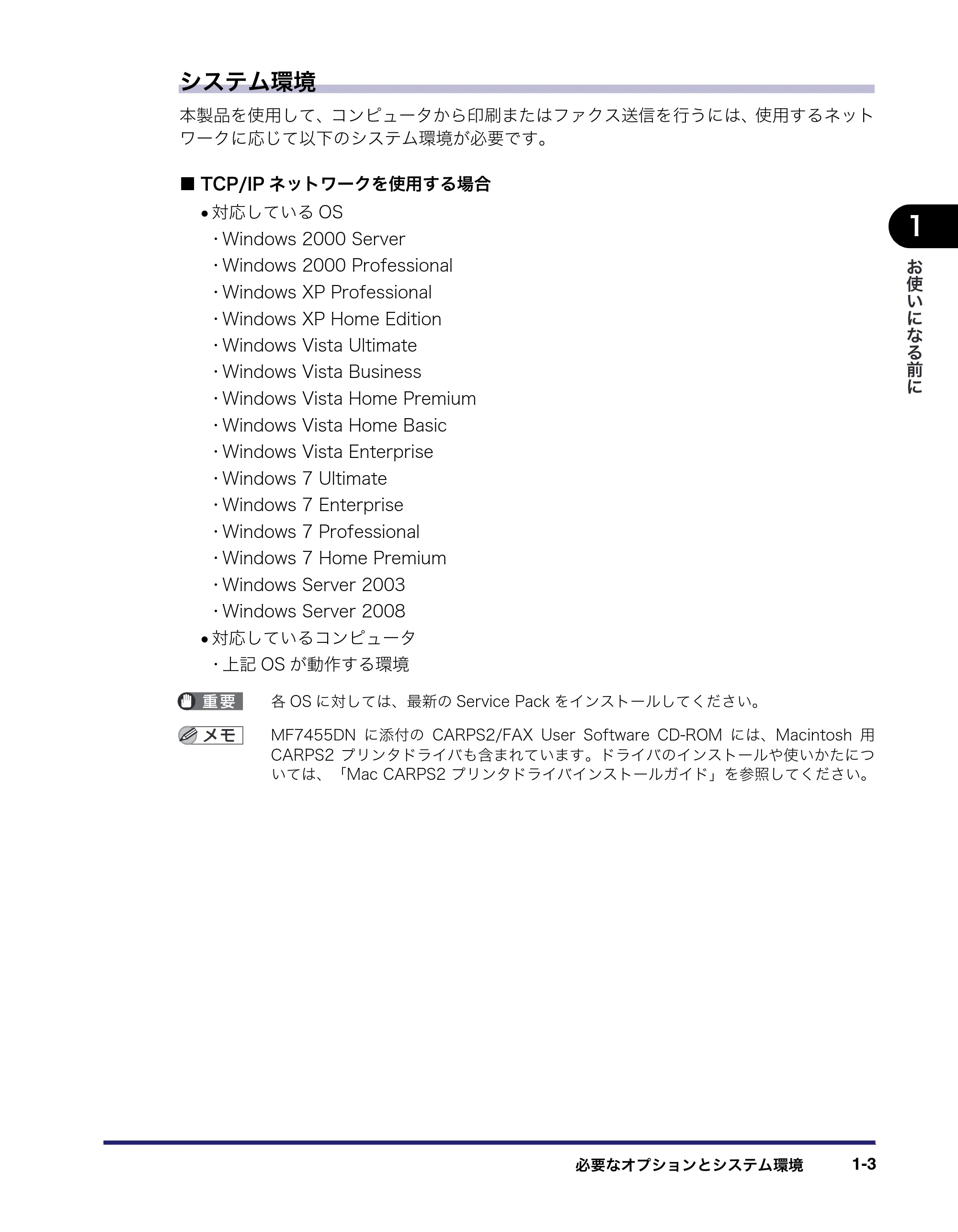
システム環境
本製品を使用して、コンピュータから印刷またはファクス送信を行うには、使用するネット
ワークに応じて以下のシステム環境が必要です。
■ TCP/IP ネットワークを使用する場合
- 対応している OS
・ Windows 2000 Server
・ Windows 2000 Professional
・ Windows XP Professional
・ Windows XP Home Edition
・ Windows Vista Ultimate
・ Windows Vista Business
・ Windows Vista Home Premium
・ Windows Vista Home Basic
・ Windows Vista Enterprise
・ Windows 7 Ultimate
・ Windows 7 Enterprise
・ Windows 7 Professional
・ Windows 7 Home Premium
・ Windows Server 2003
・ Windows Server 2008
- 対応しているコンピュータ
・ 上記 OS が動作する環境
各 OS に対しては、最新の Service Pack をインストールしてください。
MF7455DN に添付の CARPS2/FAX User Software CD-ROM には、Macintosh 用
CARPS2 プリンタドライバも含まれています。ドライバのインストールや使いかたにつ
いては、「Mac CARPS2 プリンタドライバインストールガイド」を参照してください。
電子メール/Iファクスを使用する
必要なオプションとシステム環境1-4
1
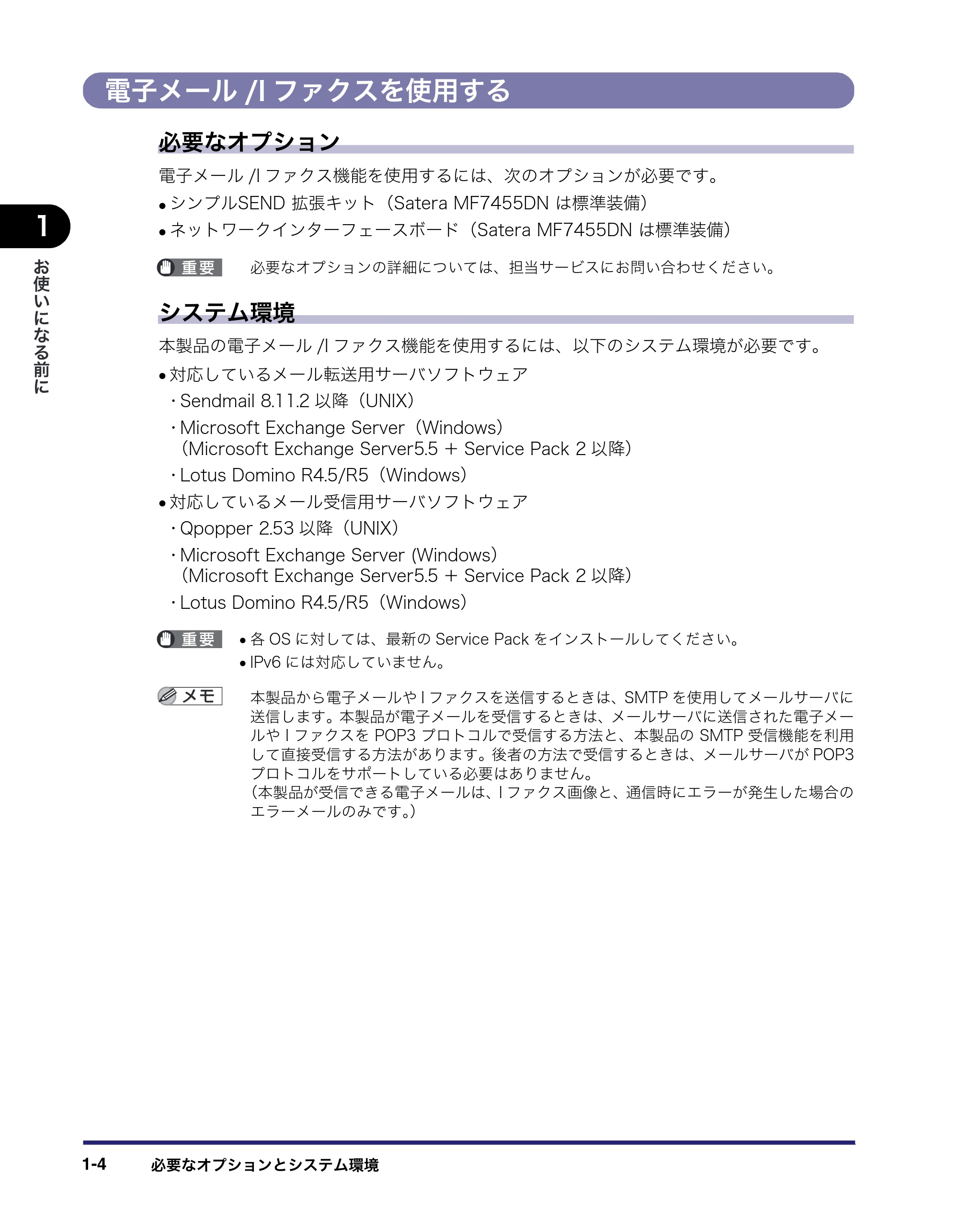
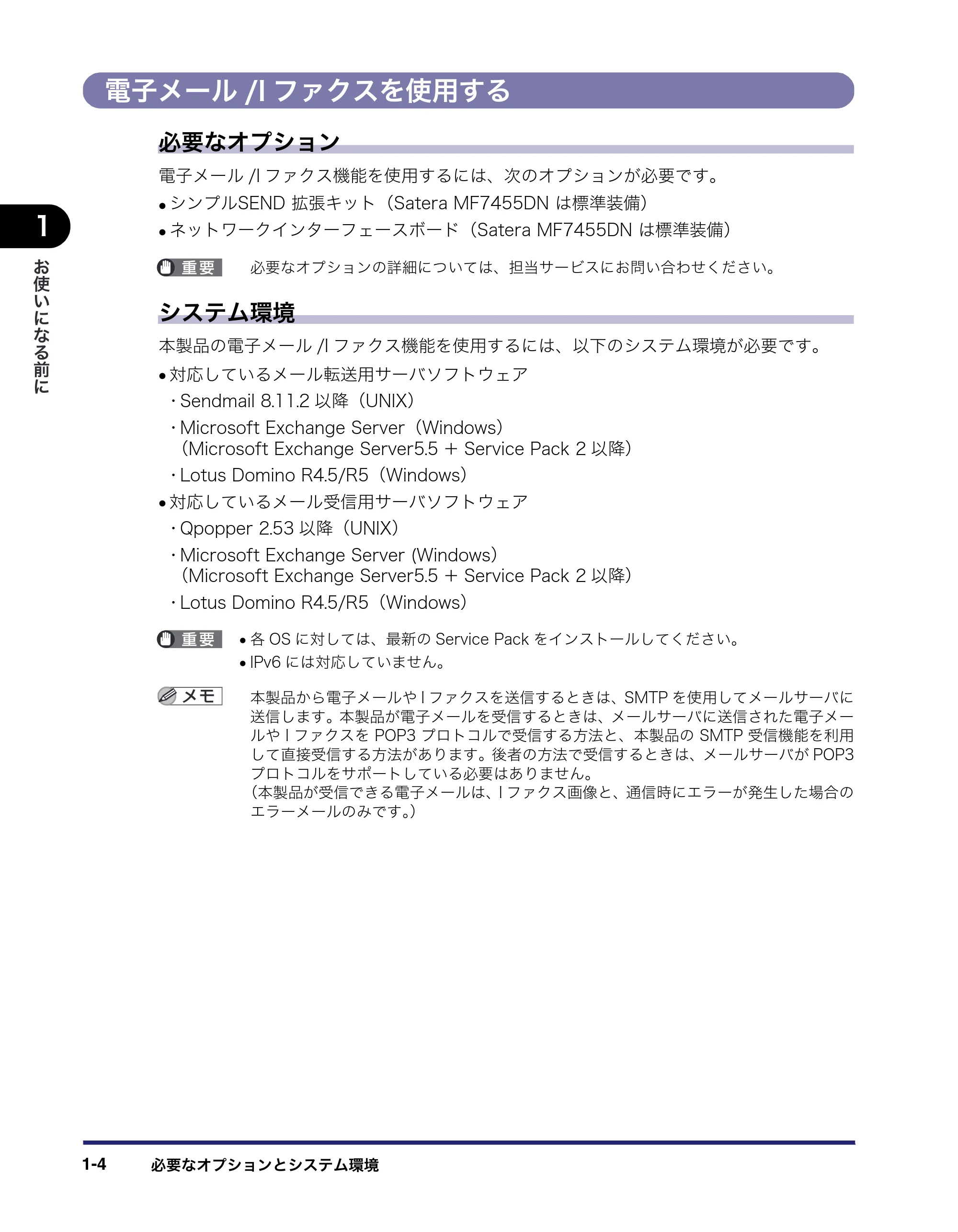
電子メール /I ファクスを使用する
必要なオプション
電子メール /I ファクス機能を使用するには、次のオプションが必要です。
- シンプルSEND 拡張キット(Satera MF7455DN は標準装備)
- ネットワークインターフェースボード(Satera MF7455DN は標準装備)
必要なオプションの詳細については、担当サービスにお問い合わせください。
システム環境
本製品の電子メール /I ファクス機能を使用するには、以下のシステム環境が必要です。
- 対応しているメール転送用サーバソフトウェア
・ Sendmail 8.11.2 以降(UNIX)
・ Microsoft Exchange Server(Windows)
(Microsoft Exchange Server5.5 + Service Pack 2 以降)
・ Lotus Domino R4.5/R5(Windows)
- 対応しているメール受信用サーバソフトウェア
・ Qpopper 2.53 以降(UNIX)
・ Microsoft Exchange Server (Windows)
(Microsoft Exchange Server5.5 + Service Pack 2 以降)
・ Lotus Domino R4.5/R5(Windows)
- 各 OS に対しては、最新の Service Pack をインストールしてください。
- IPv6 には対応していません。
本製品から電子メールや I ファクスを送信するときは、SMTP を使用してメールサーバに
送信します。本製品が電子メールを受信するときは、メールサーバに送信された電子メー
ルや I ファクスを POP3 プロトコルで受信する方法と、本製品の SMTP 受信機能を利用
して直接受信する方法があります。後者の方法で受信するときは、メールサーバが POP3
プロトコルをサポートしている必要はありません。
(本製品が受信できる電子メールは、I ファクス画像と、通信時にエラーが発生した場合の
エラーメールのみです。)
データを送信する
必要なオプションとシステム環境 1-5
1
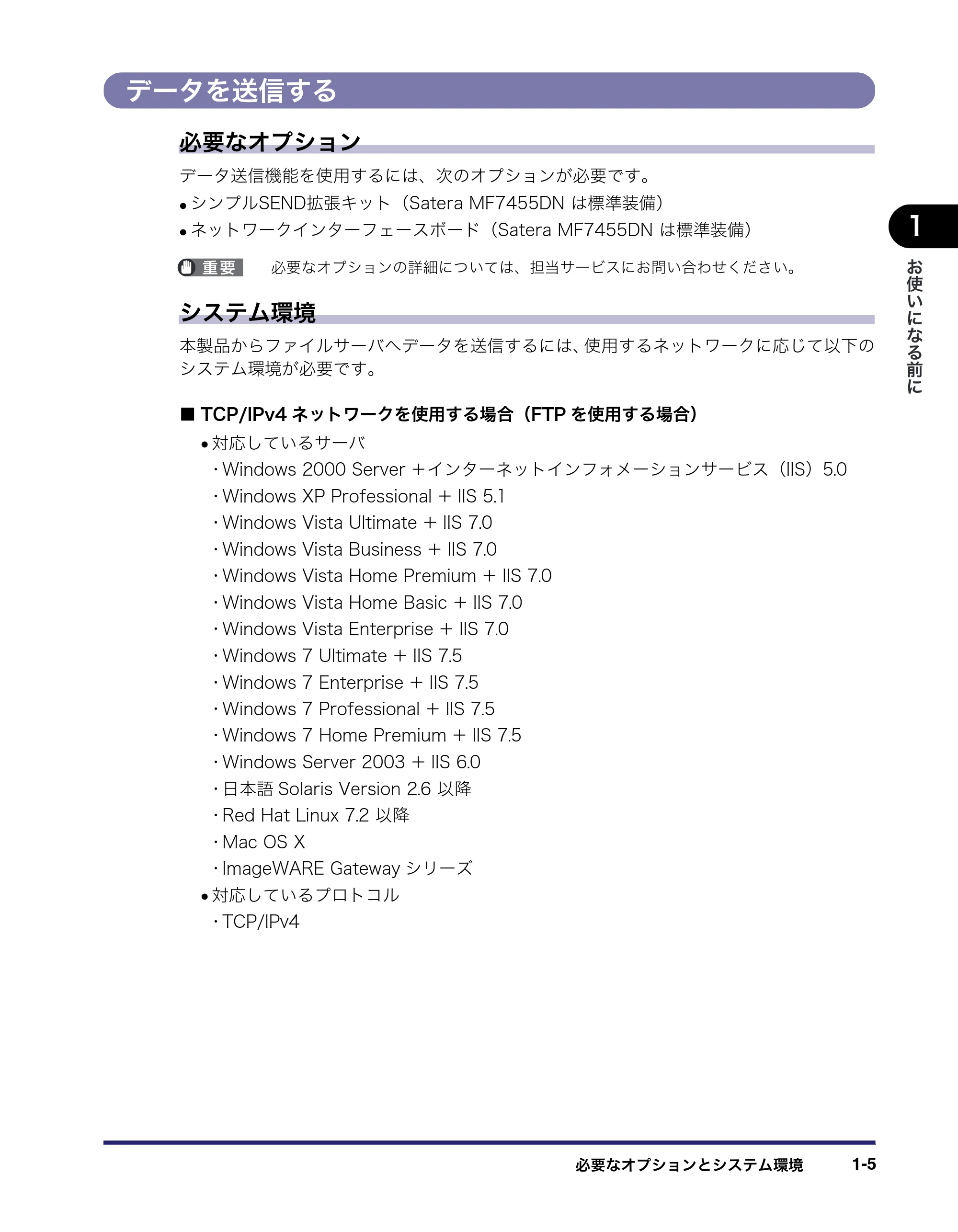
データを送信する
必要なオプション
データ送信機能を使用するには、次のオプションが必要です。
- シンプルSEND拡張キット(Satera MF7455DN は標準装備)
- ネットワークインターフェースボード(Satera MF7455DN は標準装備)
必要なオプションの詳細については、担当サービスにお問い合わせください。
システム環境
本製品からファイルサーバへデータを送信するには、使用するネットワークに応じて以下の
システム環境が必要です。
■ TCP/IPv4 ネットワークを使用する場合(FTP を使用する場合)
- 対応しているサーバ
・ Windows 2000 Server +インターネットインフォメーションサービス(IIS)5.0
・ Windows XP Professional + IIS 5.1
・ Windows Vista Ultimate + IIS 7.0
・ Windows Vista Business + IIS 7.0
・ Windows Vista Home Premium + IIS 7.0
・ Windows Vista Home Basic + IIS 7.0
・ Windows Vista Enterprise + IIS 7.0
・ Windows 7 Ultimate + IIS 7.5
・ Windows 7 Enterprise + IIS 7.5
・ Windows 7 Professional + IIS 7.5
・ Windows 7 Home Premium + IIS 7.5
・ Windows Server 2003 + IIS 6.0
・ 日本語 Solaris Version 2.6 以降
・ Red Hat Linux 7.2 以降
・ Mac OS X
・ ImageWARE Gateway シリーズ
- 対応しているプロトコル
・ TCP/IPv4
16ページ
必要なオプションとシステム環境1-6
1
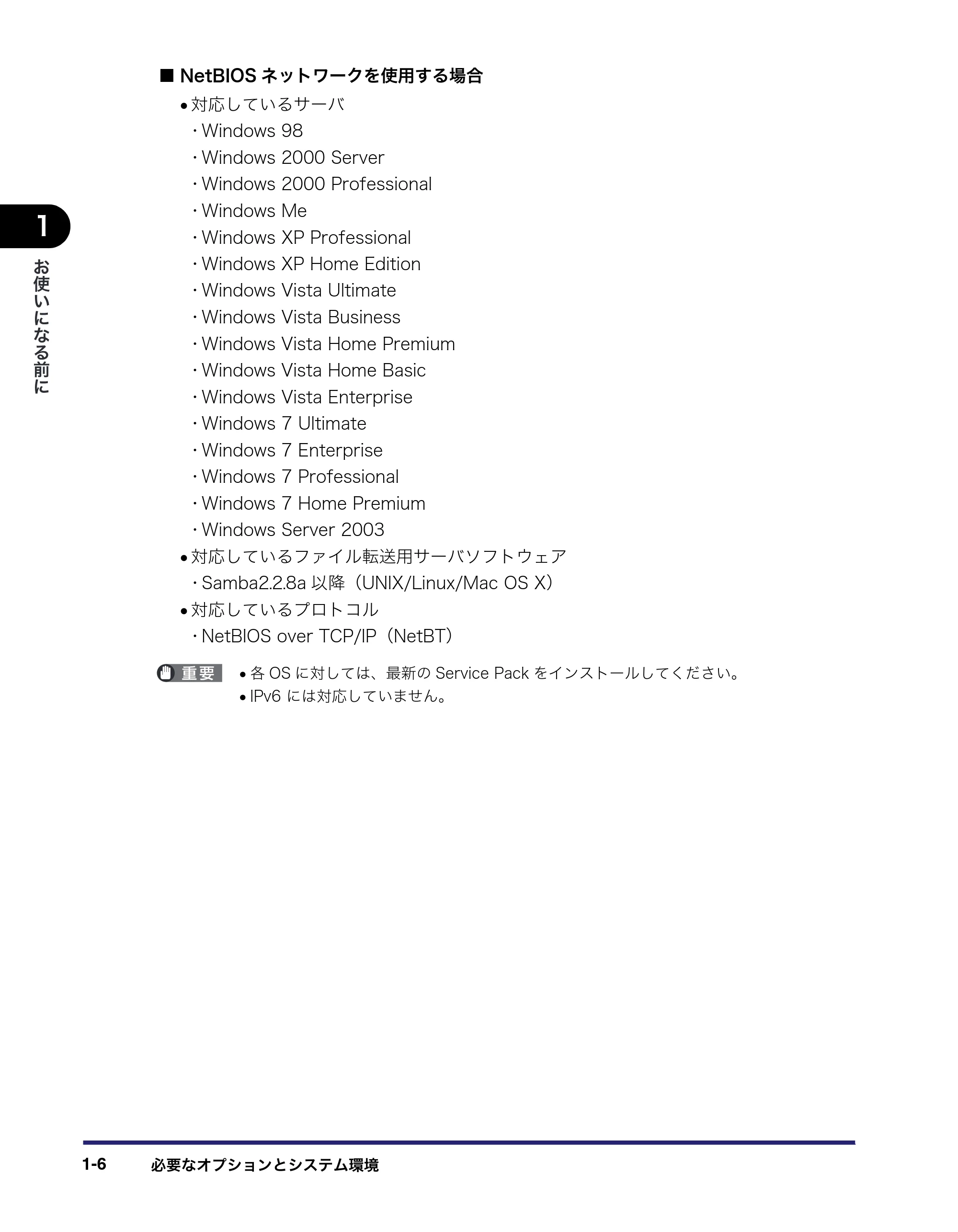
■ NetBIOS ネットワークを使用する場合
- 対応しているサーバ
・ Windows 98
・ Windows 2000 Server
・ Windows 2000 Professional
・ Windows Me
・ Windows XP Professional
・ Windows XP Home Edition
・ Windows Vista Ultimate
・ Windows Vista Business
・ Windows Vista Home Premium
・ Windows Vista Home Basic
・ Windows Vista Enterprise
・ Windows 7 Ultimate
・ Windows 7 Enterprise
・ Windows 7 Professional
・ Windows 7 Home Premium
・ Windows Server 2003
- 対応しているファイル転送用サーバソフトウェア
・ Samba2.2.8a 以降(UNIX/Linux/Mac OS X)
- 対応しているプロトコル
・ NetBIOS over TCP/IP(NetBT)
- 各 OS に対しては、最新の Service Pack をインストールしてください。
- IPv6 には対応していません。
お使いのネットワーク環境の確認
お使いのネットワーク環境の確認 1-7
1
お使いのネットワーク環境の確認
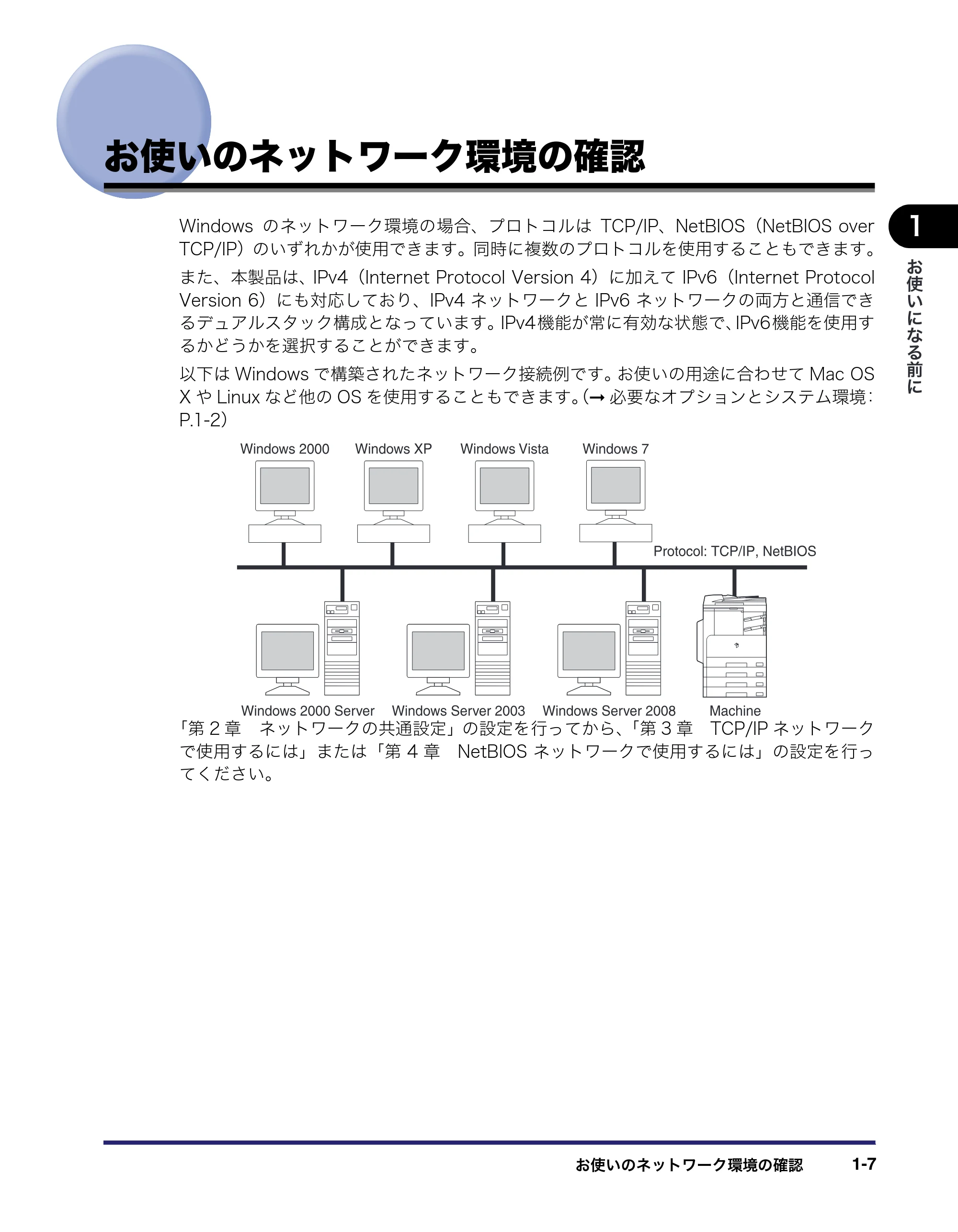
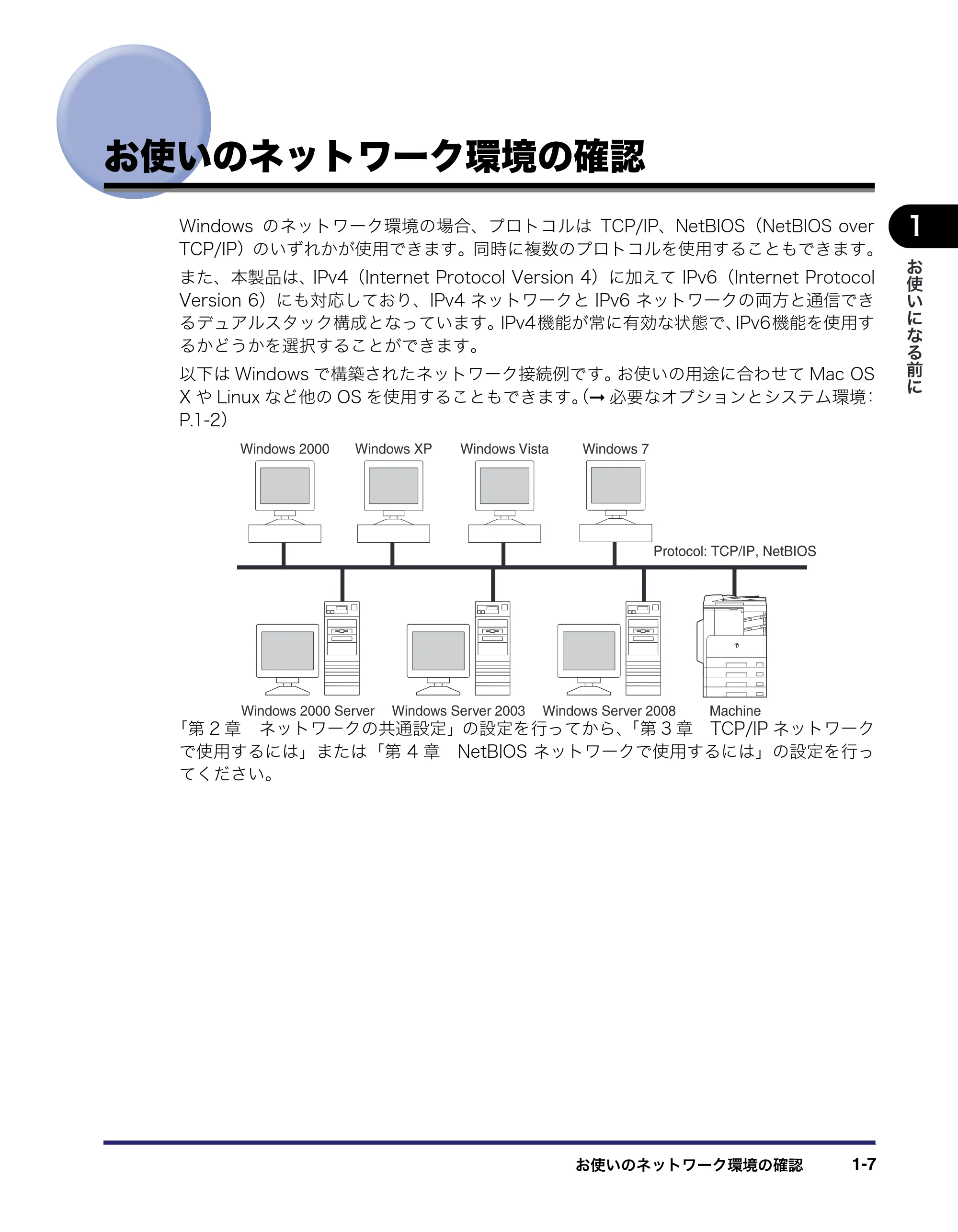
Windows のネットワーク環境の場合、プロトコルは TCP/IP、NetBIOS(NetBIOS over
TCP/IP)のいずれかが使用できます。同時に複数のプロトコルを使用することもできます。
また、本製品は、 IPv4(Internet Protocol Version 4)に加えて IPv6(Internet Protocol
Version 6)にも対応しており、IPv4 ネットワークと IPv6 ネットワークの両方と通信でき
るデュアルスタック構成となっています。 IPv4機能が常に有効な状態で、IPv6機能を使用す
るかどうかを選択することができます。
以下は Windows で構築されたネットワーク接続例です。お使いの用途に合わせて Mac OS
X や Linux など他の OS を使用することもできます。(➞ 必要なオプションとシステム環境:
P.1-2)
「第 2 章 ネットワークの共通設定」の設定を行ってから、「第 3 章 TCP/IP ネットワーク
で使用するには」または「第 4 章 NetBIOS ネットワークで使用するには」の設定を行っ
てください。
18ページ


お使いのネットワーク環境の確認1-8
1
第2章 ネットワークの共通設定
CHAPTER
2-1
2
ネットワークの共通設定
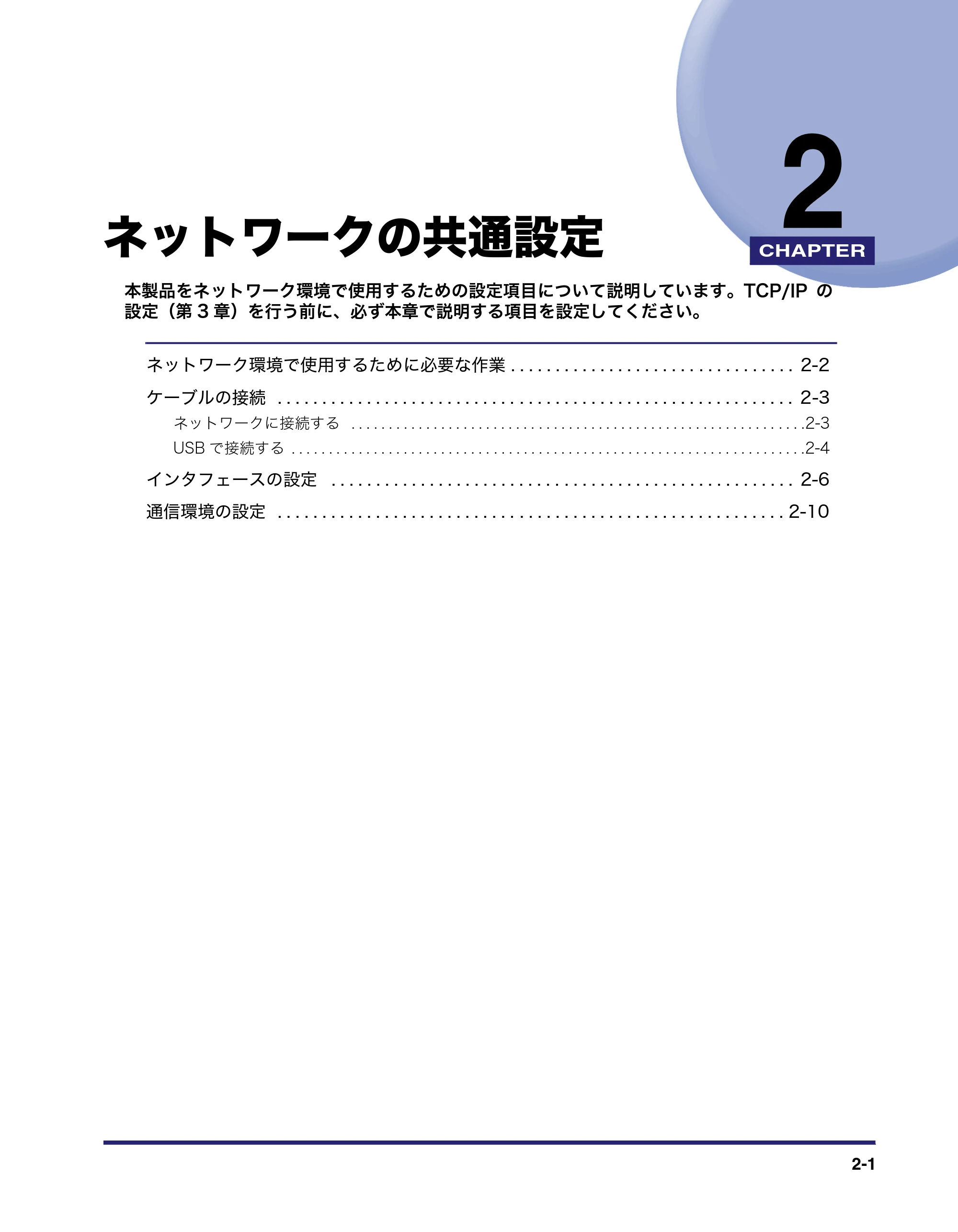
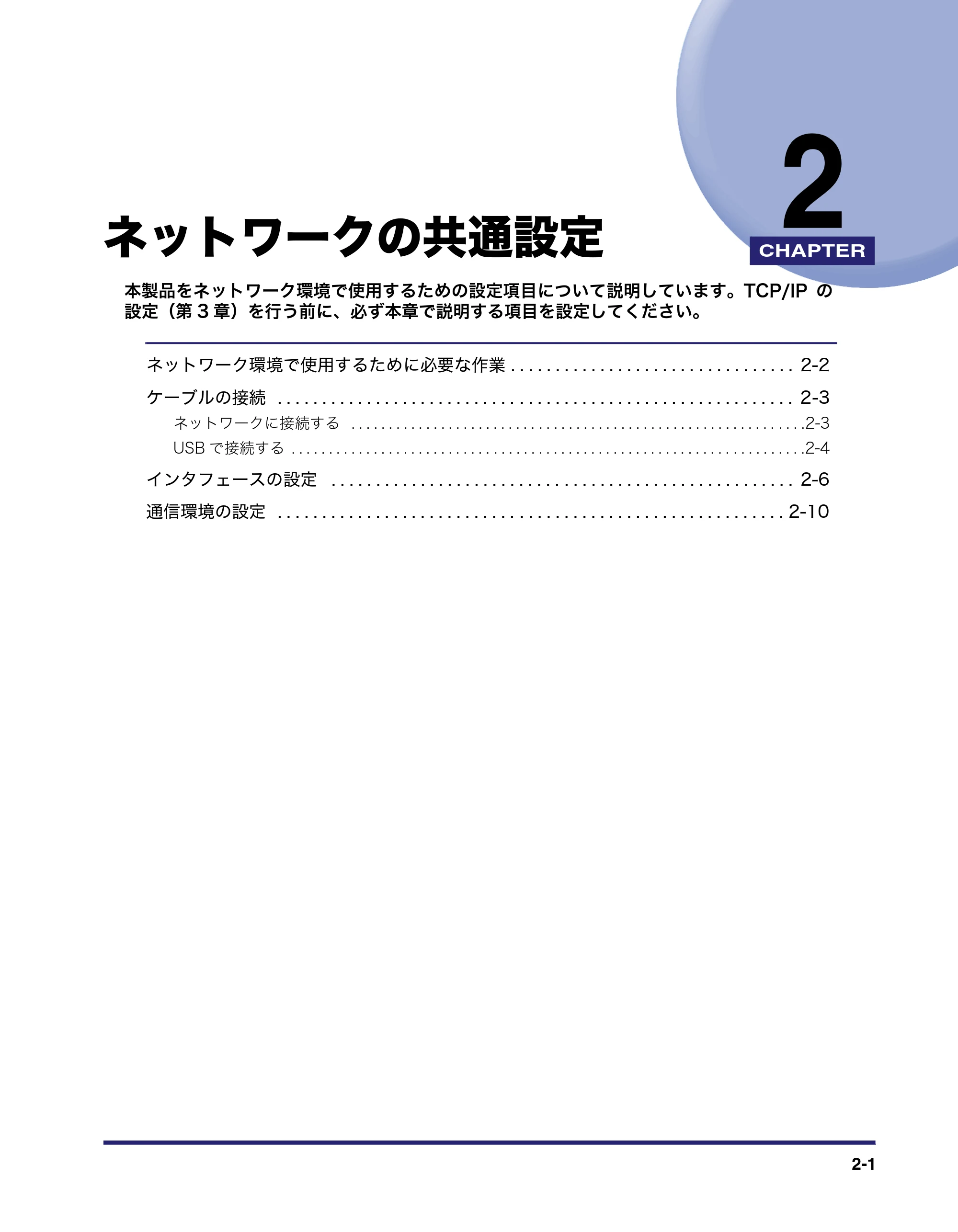
本製品をネットワーク環境で使用するための設定項目について説明しています。TCP/IP の
設定(第 3 章)を行う前に、必ず本章で説明する項目を設定してください。
ネットワーク環境で使用するために必要な作業 . . . . . . . . . . . . . . . . . . . . . . . . . . . . . . . . 2-2
ケーブルの接続 . . . . . . . . . . . . . . . . . . . . . . . . . . . . . . . . . . . . . . . . . . . . . . . . . . . . . . . . . . 2-3
ネットワークに接続する . . . . . . . . . . . . . . . . . . . . . . . . . . . . . . . . . . . . . . . . . . . . . . . . . . . . . . . . . . . . .2-3
USB で接続する . . . . . . . . . . . . . . . . . . . . . . . . . . . . . . . . . . . . . . . . . . . . . . . . . . . . . . . . . . . . . . . . . . . . .2-4
インタフェースの設定 . . . . . . . . . . . . . . . . . . . . . . . . . . . . . . . . . . . . . . . . . . . . . . . . . . . . 2-6
通信環境の設定 . . . . . . . . . . . . . . . . . . . . . . . . . . . . . . . . . . . . . . . . . . . . . . . . . . . . . . . . . 2-10
ネットワーク環境で使用するために必要な作業
ネットワーク環境で使用するために必要な作業2-2
2
ネットワーク環境で使用するために必要な作業
本製品をネットワーク環境で使用するには、最初に以下の作業および設定を行います。
1 ケーブルの接続(➞ P.2-3)
本製品をネットワークケーブルでネットワークに接続します。
2 インタフェースの設定(➞ P.2-6)
本製品とネットワーク上のコンピュータが通信できるように設定します。以下のいずれかを使用して設定で
きます。
- 本製品の操作パネル
- Web ブラウザ(リモート UI)
3 通信環境の設定(➞ P.2-10)
本製品とネットワーク上のコンピュータの通信環境を設定します。
最初にインタフェースの設定を行うときは、本製品の操作パネルを使用してください。
TCP/IP のプロトコル設定後は、Web ブラウザ(リモート UI)で設定内容を変更するこ
とができます。
ケーブルの接続
ケーブルの接続 2-3
2
ケーブルの接続
本製品を 100Base-TX または 10Base-T の Ethernet に対応したネットワークケーブルで、
ネットワークに接続します。また、USB ケーブルで、コンピュータと USB 接続することも
できます。
本製品にネットワークケーブルや USB ケーブルは付属していません。あらかじめご使用
のコンピュータやネットワークに合ったケーブル(別売)をご用意ください。
ネットワークに接続する
本製品は、TCP/IP ネットワークに対応しており、Windows などのコンピュータと接続し
て使用することができます。また、本製品は、100Base-TX および 10Base-T の両方に対
応しているので、多くの LAN へすぐに接続することができます。
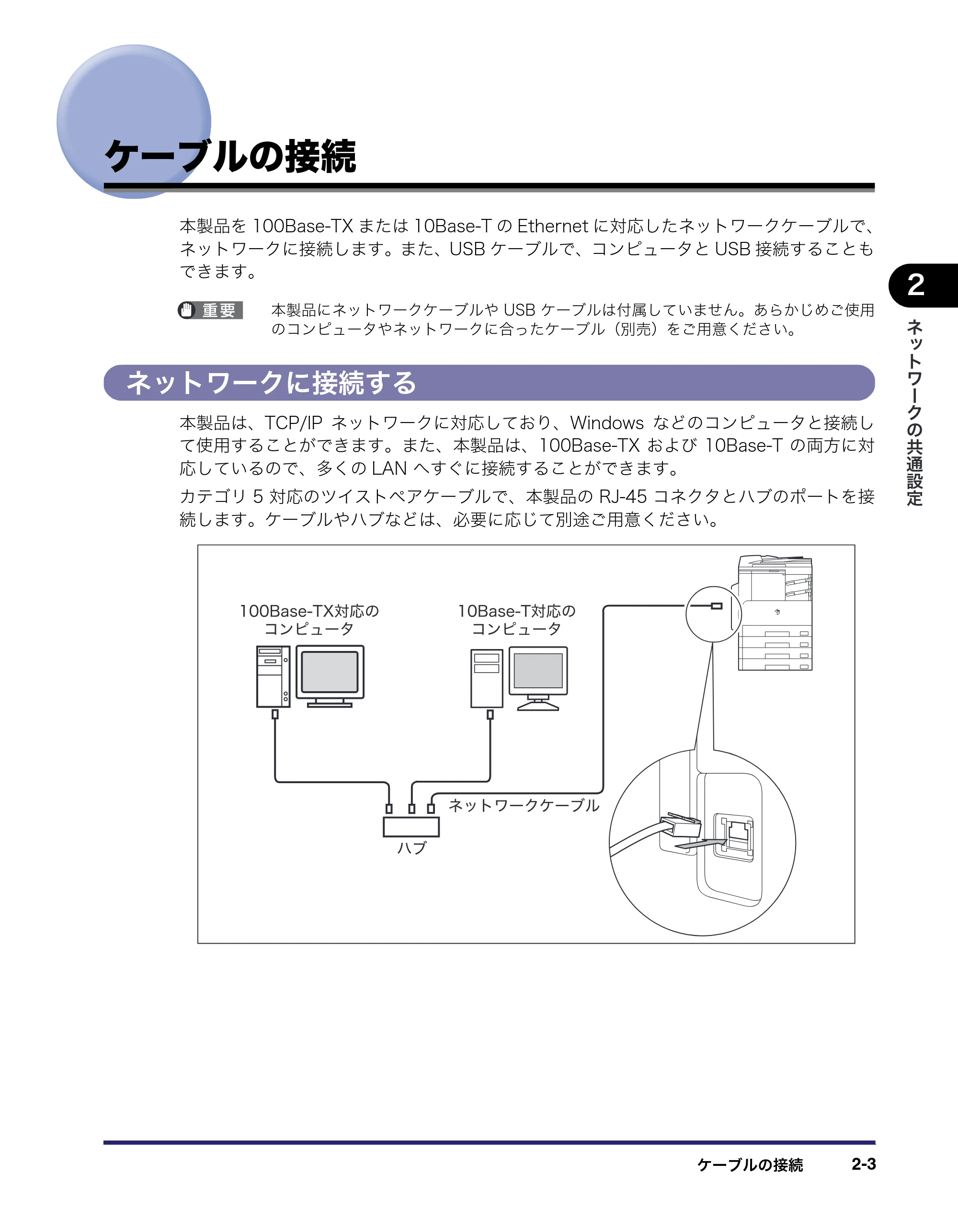
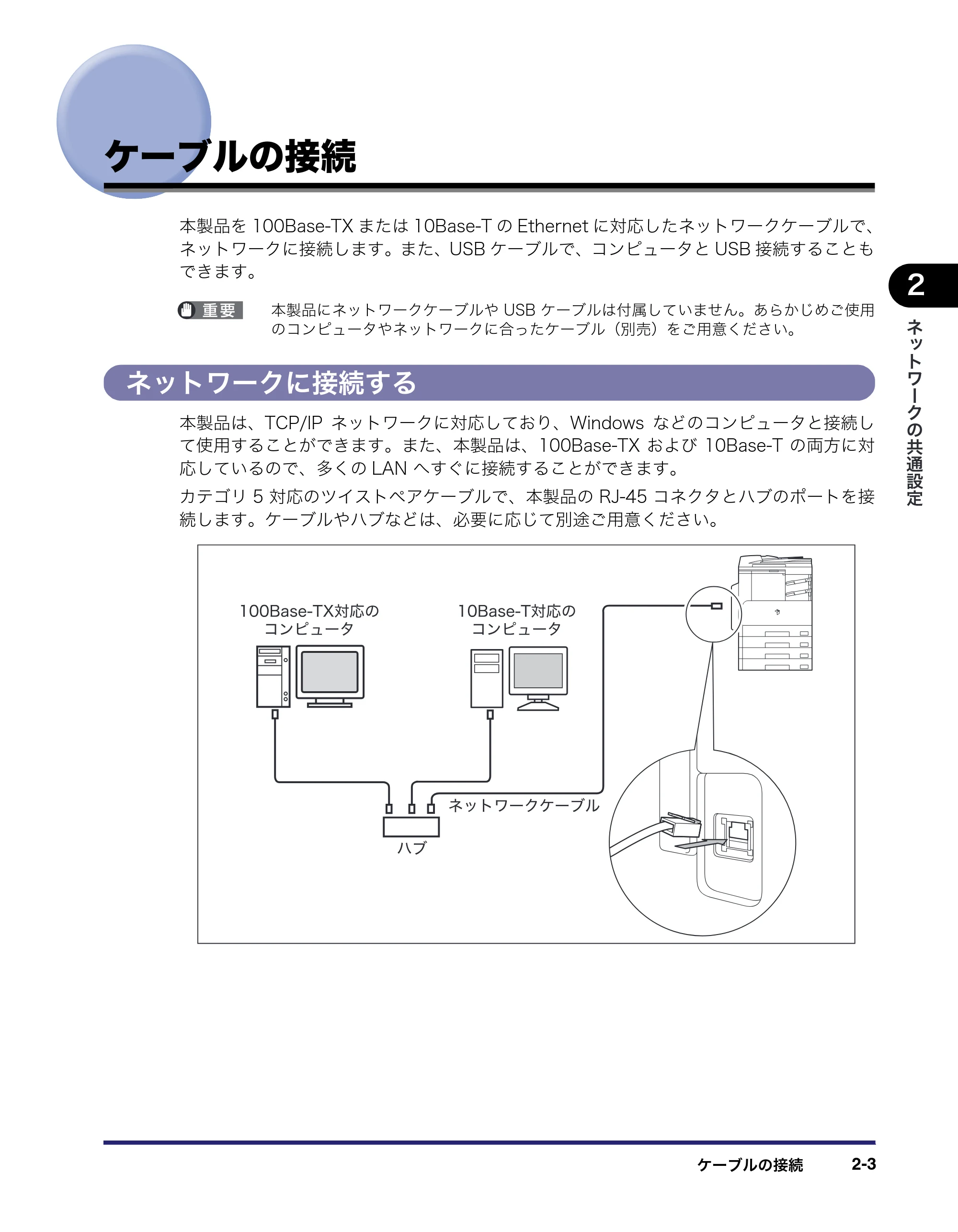
カテゴリ 5 対応のツイストペアケーブルで、本製品の RJ-45 コネクタとハブのポートを接
続します。ケーブルやハブなどは、必要に応じて別途ご用意ください。
USBで接続する
ケーブルの接続2-4
2
- 本製品は、Ethernet の種類(100Base-TX または 10Base-T)を自動認識します。
- 100Base-TX、10Base-T 対応の機器が混在しているときは、スイッチングハブなど、
100Base-TX、10Base-T の両方に対応した機器が必要です。詳しくは、お買い求めの販
売店、または担当サービスへお問い合わせください。
- ネットワークケーブルを接続したら、以下の作業を行います。設定方法については、各取
扱説明書を参照してください。
・ 日付/時刻の設定やシステム管理設定(➞ ユーザーズガイド「第 4 章 使いかたにあわ
せた仕様の設定」、「第 6 章 システム管理設定」)
・ 各種ネットワークの設定
・ 必要なドライバやユーティリティソフトウェアのインストール(➞ ドライバーソフト
ウェアガイド、プリンタードライバーインストールガイド、Mac CARPS2 プリンタド
ライバインストールガイド、またはファクスドライバーインストールガイド)
USB で接続する
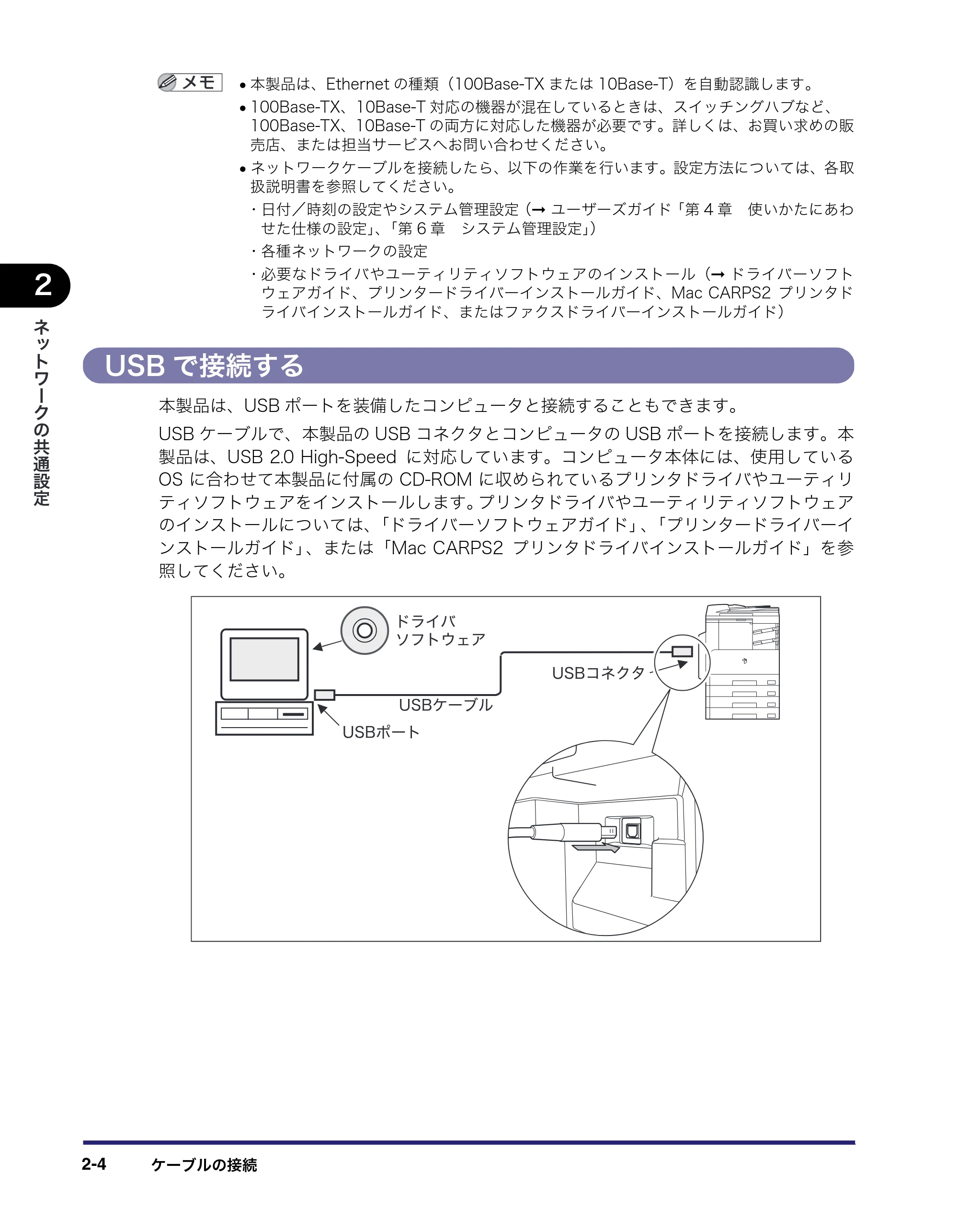
本製品は、USB ポートを装備したコンピュータと接続することもできます。
USB ケーブルで、本製品の USB コネクタとコンピュータの USB ポートを接続します。本
製品は、USB 2.0 High-Speed に対応しています。コンピュータ本体には、使用している
OS に合わせて本製品に付属の CD-ROM に収められているプリンタドライバやユーティリ
ティソフトウェアをインストールします。プリンタドライバやユーティリティソフトウェア
のインストールについては、「ドライバーソフトウェアガイド」、「プリンタードライバーイ
ンストールガイド」、または「Mac CARPS2 プリンタドライバインストールガイド」を参
照してください。
23ページ
ケーブルの接続 2-5
2
- 次のようなときは、USB ケーブルを抜き差ししないでください。コンピュータや本製品の
動作不良の原因になります。
・ ドライバのインストール中
・ コンピュータの電源を入れたあとの OS 起動中
・ プリント中
- コンピュータおよび本製品の主電源スイッチがオンになっている状態で USB ケーブルを
抜き差しする場合は、抜いたあとに必ず 10 秒以上の間隔を空けてから差し込んでくださ
い。抜いた直後に差し込むと、コンピュータや本製品の動作不良の原因になります。
- 送受信の宛先として、USB ケーブルで接続されたコンピュータを指定することはできませ
ん。また、USB ケーブルで接続されたコンピュータからはリモート UI、またはリモート
スキャン機能を使用できません。
- 本製品をUSBケーブルでコンピュータに接続している場合、プリンタドライバを使用して
コンピュータからドキュメントを印刷したり、ファクスドライバを使用してコンピュータ
からファクスを送信できます。
- USB インタフェースは、接続するコンピュータの OS によって以下のように異なります。
詳細については、お買い求めの販売店、または担当サービスへお問い合わせください。
・ Windows 98/Me:USB Full-Speed(USB 1.1 相当)
・ Windows 2000/XP/Vista/7/Server 2003/Server 2008/Server 2008 R2:USB 2.0
Hi-Speed/USB Full-Speed(USB 1.1 相当)
インタフェースの設定
インタフェースの設定2-6
2
インタフェースの設定
ここでは、本製品の操作パネルを使用してインタフェースを設定する方法について説明して
います。最初に設定を行うときは、本製品の操作パネルを使用してください。
- 最初にインタフェースの設定を行うときは、本製品の操作パネルを使用してください。
TCP/IP のプロトコル設定後は、Web ブラウザ(リモート UI)で設定内容を変更するこ
とができます。
- 操作パネルで設定した内容は、本製品を再起動したとき(主電源を入れたとき)に有効に
なります。
- Web ブラウザ(リモート UI)の使用方法は、リモート UI ガイド「第 3 章 使いかたにあ
わせた設定」を参照してください。
- タッチパネルディスプレイの文字の入力方法の詳細は、ユーザーズガイド「第 2 章 おも
な機能と基本的な使いかた」を参照してください。
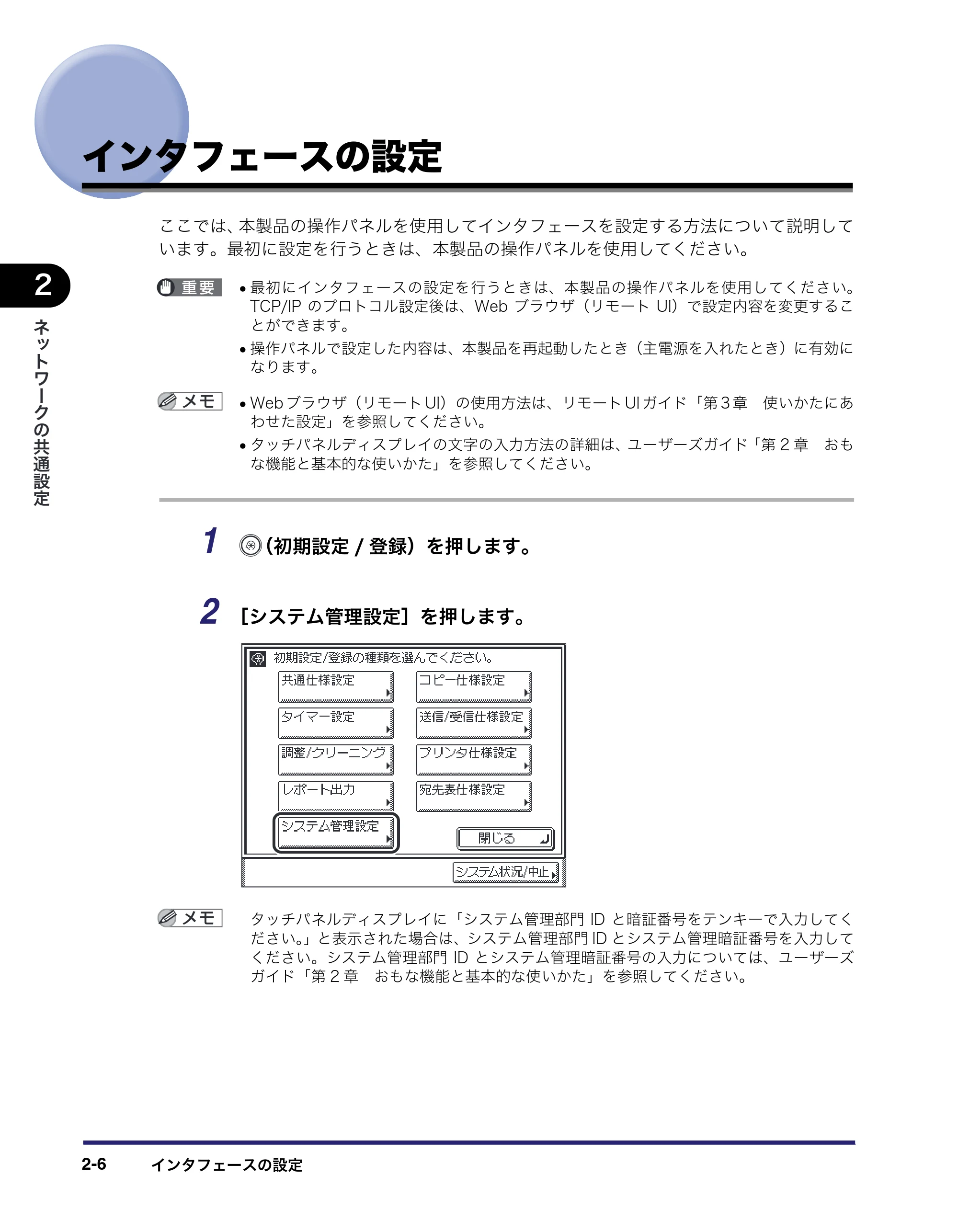
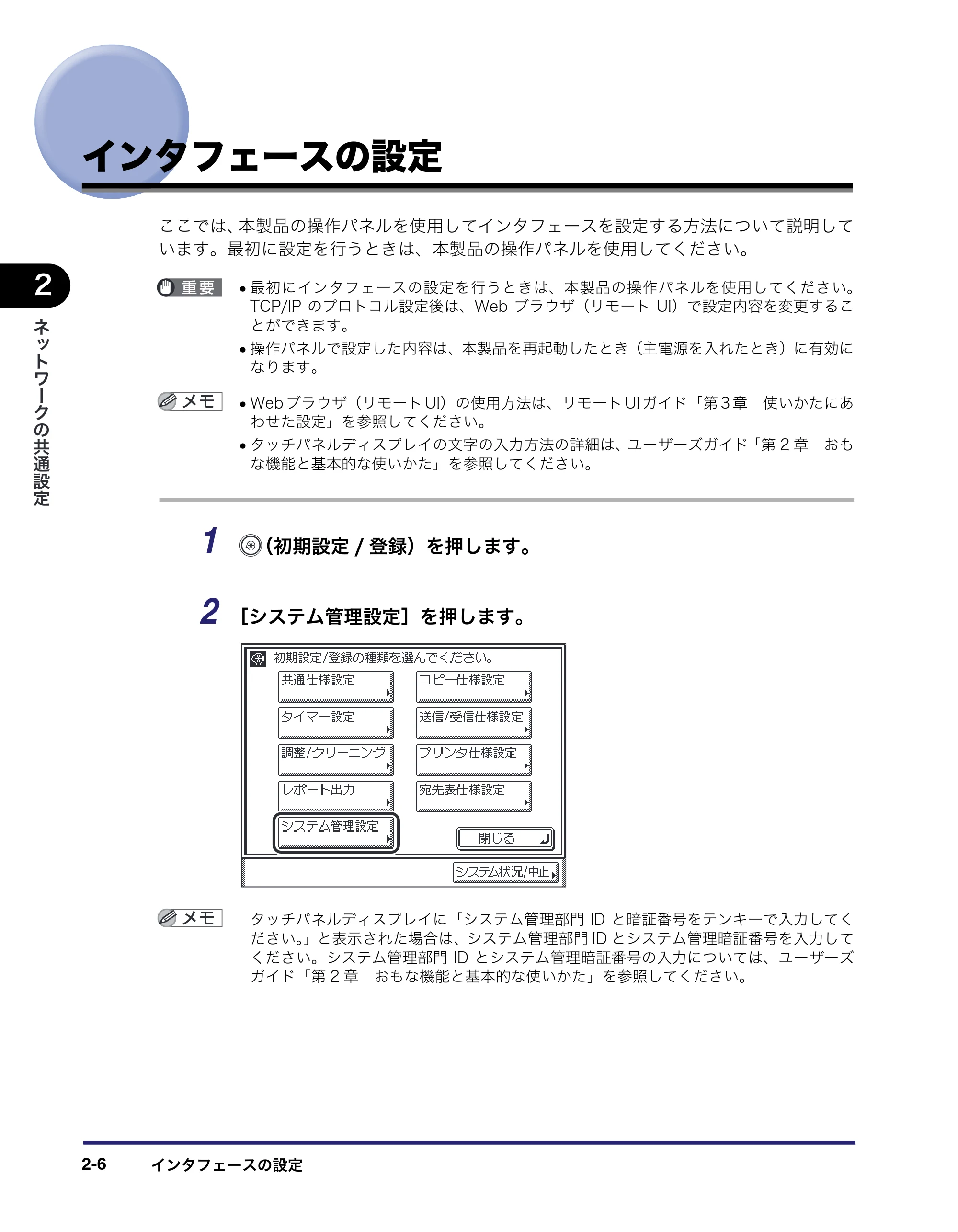
1 (初期設定 / 登録)を押します。
2 [システム管理設定]を押します。
タッチパネルディスプレイに「システム管理部門 ID と暗証番号をテンキーで入力してく
ださい。」と表示された場合は、システム管理部門 ID とシステム管理暗証番号を入力して
ください。システム管理部門 ID とシステム管理暗証番号の入力については、ユーザーズ
ガイド「第 2 章 おもな機能と基本的な使いかた」を参照してください。
25ページ
インタフェースの設定 2-7
2
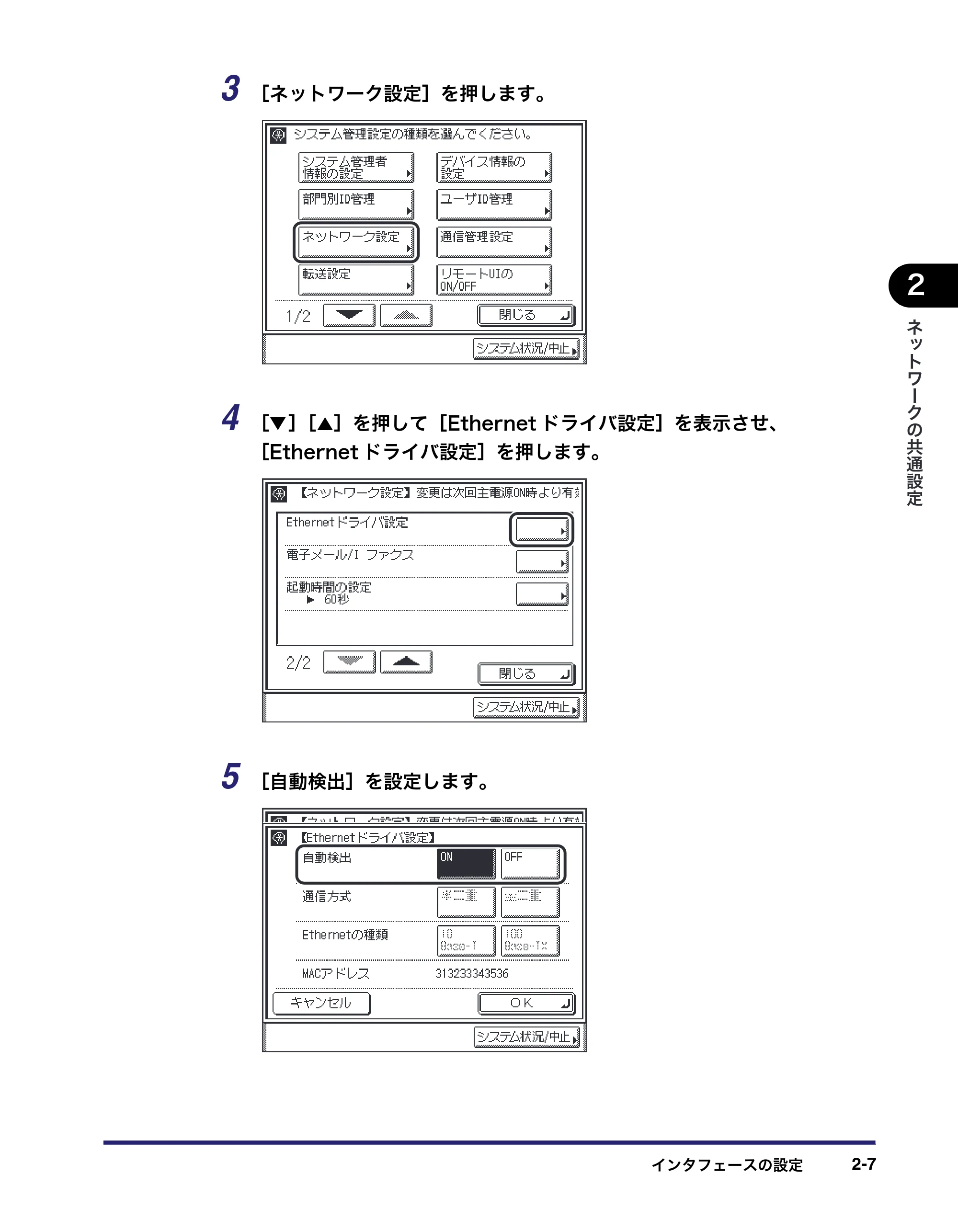
3 [ネットワーク設定]を押します。
4 [▼][▲]を押して[Ethernet ドライバ設定]を表示させ、
[Ethernet ドライバ設定]を押します。
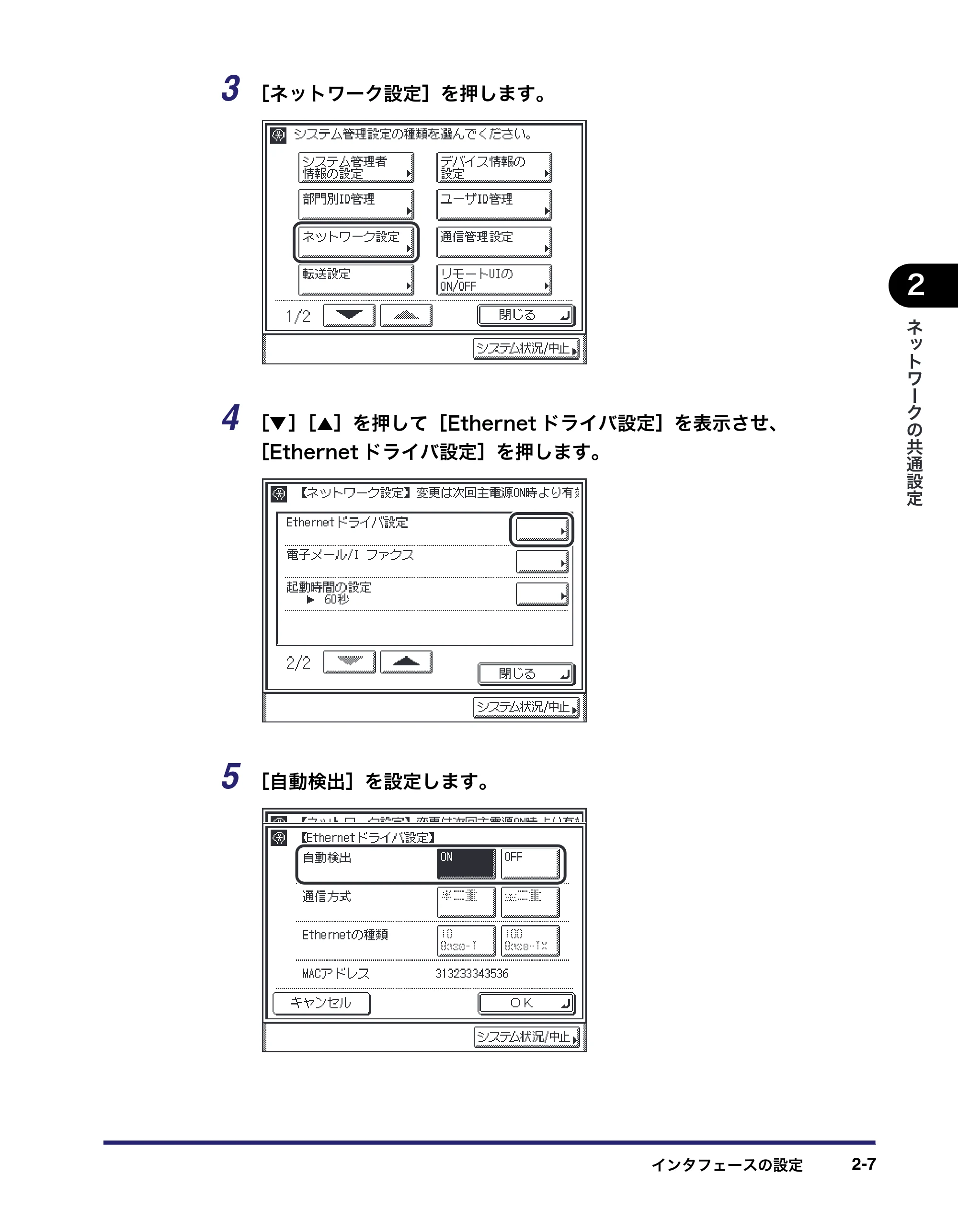
5 [自動検出]を設定します。
26ページ
インタフェースの設定2-8
2
- Ethernet の通信方式(半二重/全二重)、Ethernet の種類(10 Base-T/100
Base-TX)を自動的に判別する場合
❑ [ON]を選択したあと、手順 8 に進みます。
- Ethernet の通信方式、Ethernet の種類を手動で設定する場合
❑ [OFF]を選択したあと、手順 6 に進みます。
[ON]を選択した場合でも、本製品の電源を入れたまま、ネットワークケーブルを通信速
度の異なるハブに接続したり、ネットワークケーブルを接続しなおしたりすると、自動検
出できません。電源をいったん切り、10 秒以上たってから再度電源を入れてください。
(ケーブルの接続は本製品の電源を切った状態で行ってください。)
本製品は Ethernet の形式を自動的に判別しますので、通常は[ON]を選択してくださ
い。Ethernet の形式の設定を固定したい場合は、[OFF]を選択してください。
6 お使いのネットワーク環境に合った通信方式を設定します。
- 送信と受信を同時に行わず、交互に行う場合
❑ [半二重]を選択します。
- 送信と受信を同時に行う場合
❑ [全二重]を選択します。
7 お使いのネットワーク環境に合った Ethernet の種類を設定します。
- 10BASE-T 接続する場合
❑ [10 Base-T]を選択します。
- 100BASE-TX 接続する場合
❑ [100 Base-TX]を選択します。
8 設定内容を確認したあと、[OK]を押します。
ネットワーク設定画面に戻ります。
9 初期設定 / 登録画面が閉じるまで、[閉じる]を繰り返し押します。
27ページ
インタフェースの設定 2-9
2
10 本製品を再起動します。
❑ 電源をいったん切り、10 秒以上たってから再度電源を入れます。
電源の入れかた/切りかたは、ユーザーズガイド「第 1 章 お使いになる前に」を参照し
てください。
これでインタフェースの設定は完了しました。
通信環境の設定
通信環境の設定2-10
2
通信環境の設定
ここでは、本製品とネットワーク上のコンピュータの通信環境を設定する方法について説明
しています。最初に設定を行うときは、本製品の操作パネルを使用してください。
操作パネルで設定した内容は、本製品を再起動したとき(主電源を入れたとき)に有効に
なります。
- TCP/IP のプロトコル設定後は、Web ブラウザ(リモート UI)で設定内容を変更すること
ができます。
- タッチパネルディスプレイの文字の入力方法の詳細は、ユーザーズガイド「第 2 章 おも
な機能と基本的な使いかた」を参照してください。
1 SNMP を設定します。
- 情報の取得に SNMP を使用するユーティリティソフトウェアから本製品の各項
目の設定や参照を可能にする場合
❑ (初期設定 / 登録)➞[システム管理設定]➞[ネットワーク設定]を順に
押します。
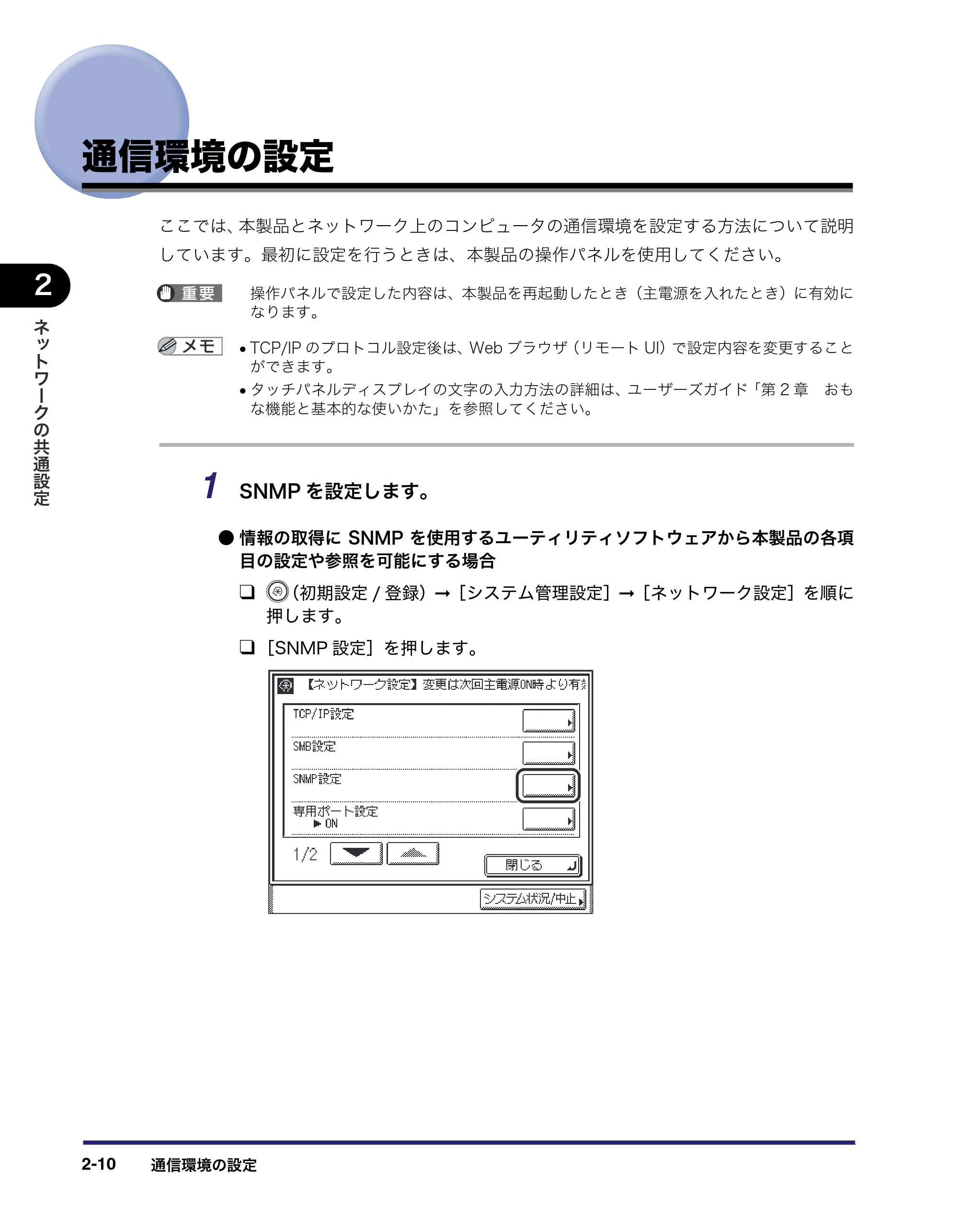
❑ [SNMP 設定]を押します。
29ページ
通信環境の設定 2-11
2
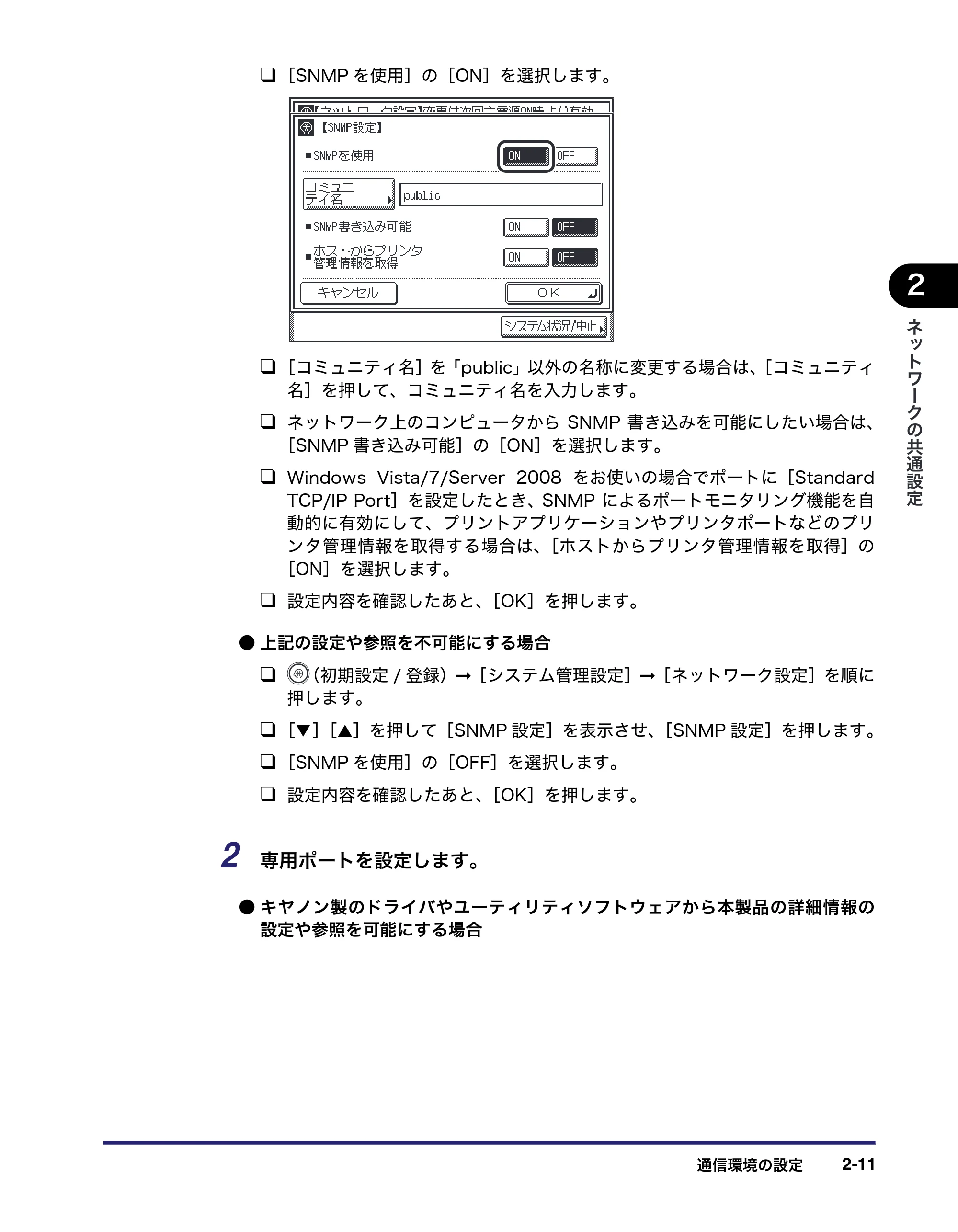
❑ [SNMP を使用]の[ON]を選択します。
❑ [コミュニティ名]を「public」以外の名称に変更する場合は、[コミュニティ
名]を押して、コミュニティ名を入力します。
❑ ネットワーク上のコンピュータから SNMP 書き込みを可能にしたい場合は、
[SNMP 書き込み可能]の[ON]を選択します。
❑ Windows Vista/7/Server 2008 をお使いの場合でポートに[Standard
TCP/IP Port]を設定したとき、 SNMP によるポートモニタリング機能を自
動的に有効にして、プリントアプリケーションやプリンタポートなどのプリ
ンタ管理情報を取得する場合は、[ホストからプリンタ管理情報を取得]の
[ON]を選択します。
❑ 設定内容を確認したあと、[OK]を押します。
- 上記の設定や参照を不可能にする場合
❑ (初期設定 / 登録)➞[システム管理設定]➞[ネットワーク設定]を順に
押します。
❑ [▼][▲]を押して[SNMP 設定]を表示させ、[SNMP 設定]を押します。
❑ [SNMP を使用]の[OFF]を選択します。
❑ 設定内容を確認したあと、[OK]を押します。
2 専用ポートを設定します。
- キヤノン製のドライバやユーティリティソフトウェアから本製品の詳細情報の
設定や参照を可能にする場合
30ページ
通信環境の設定2-12
2
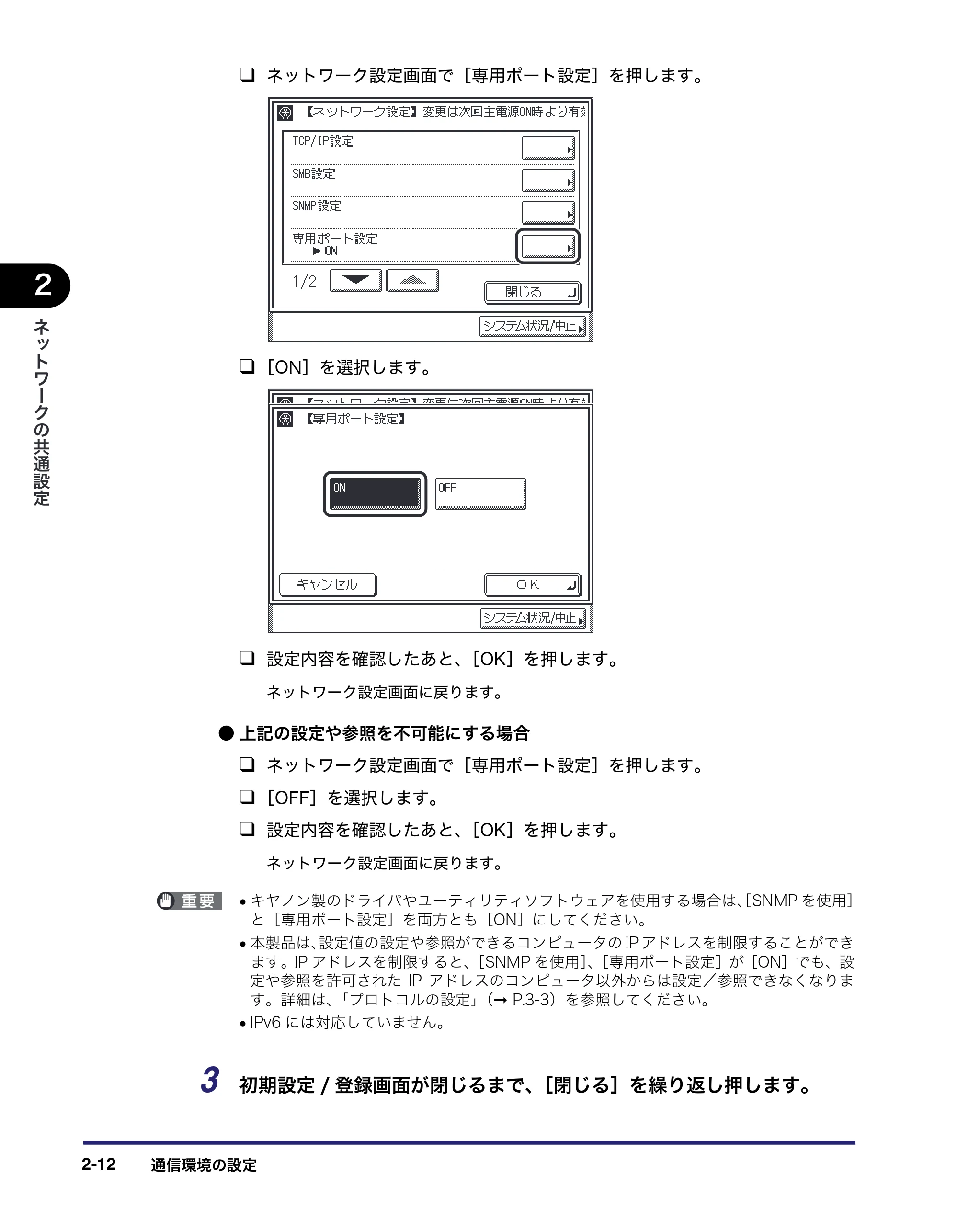
❑ ネットワーク設定画面で[専用ポート設定]を押します。
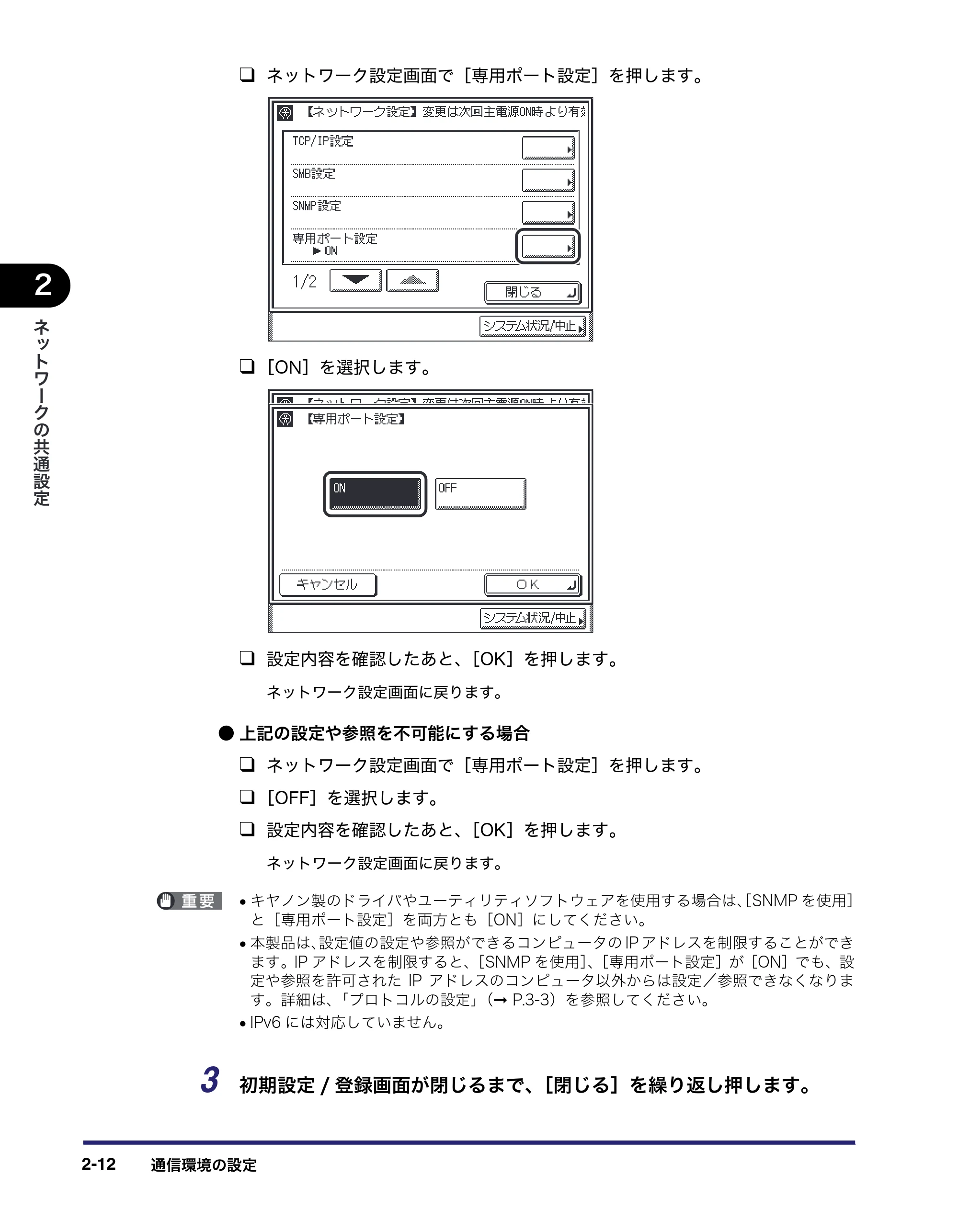
❑ [ON]を選択します。
❑ 設定内容を確認したあと、[OK]を押します。
ネットワーク設定画面に戻ります。
- 上記の設定や参照を不可能にする場合
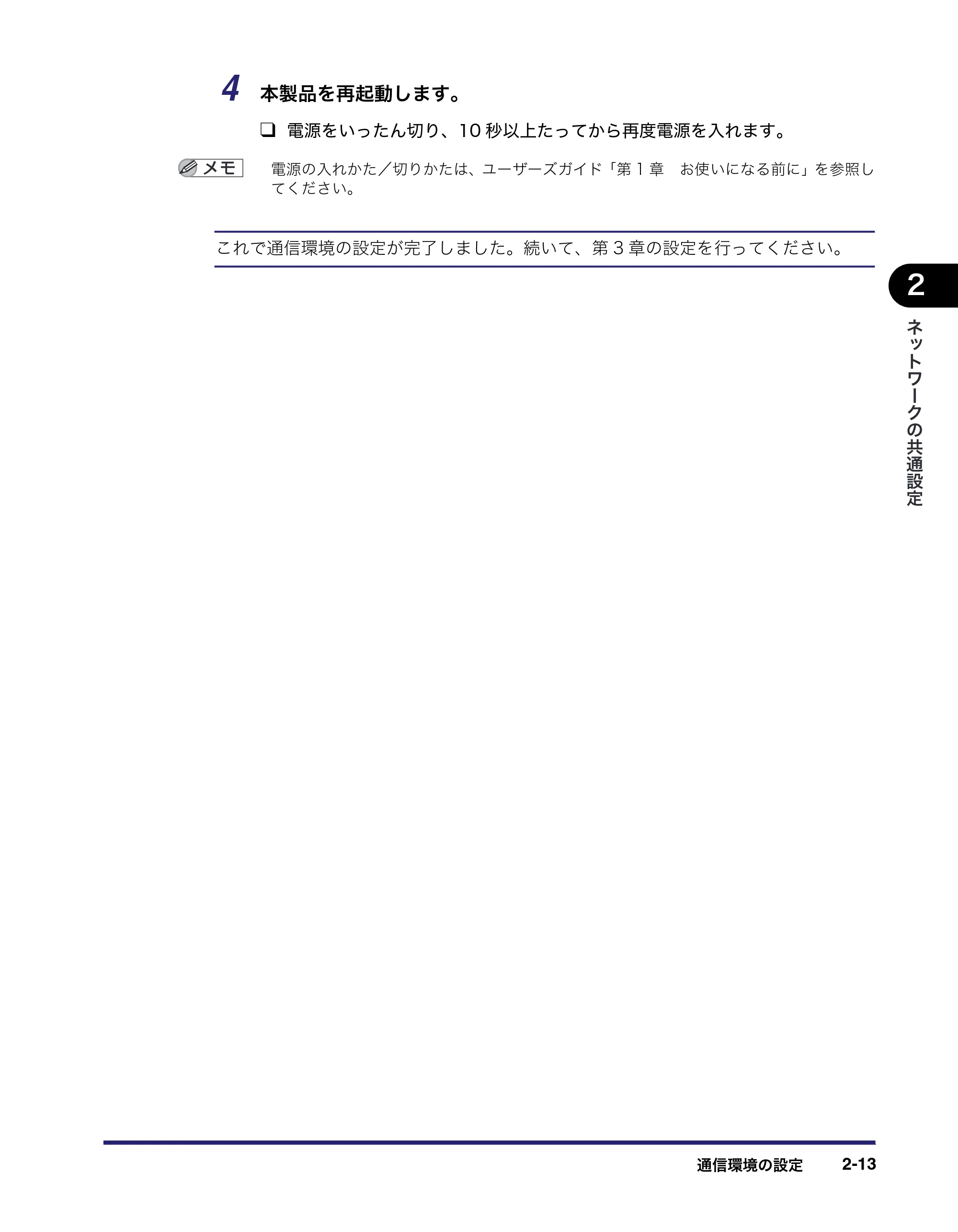
❑ ネットワーク設定画面で[専用ポート設定]を押します。
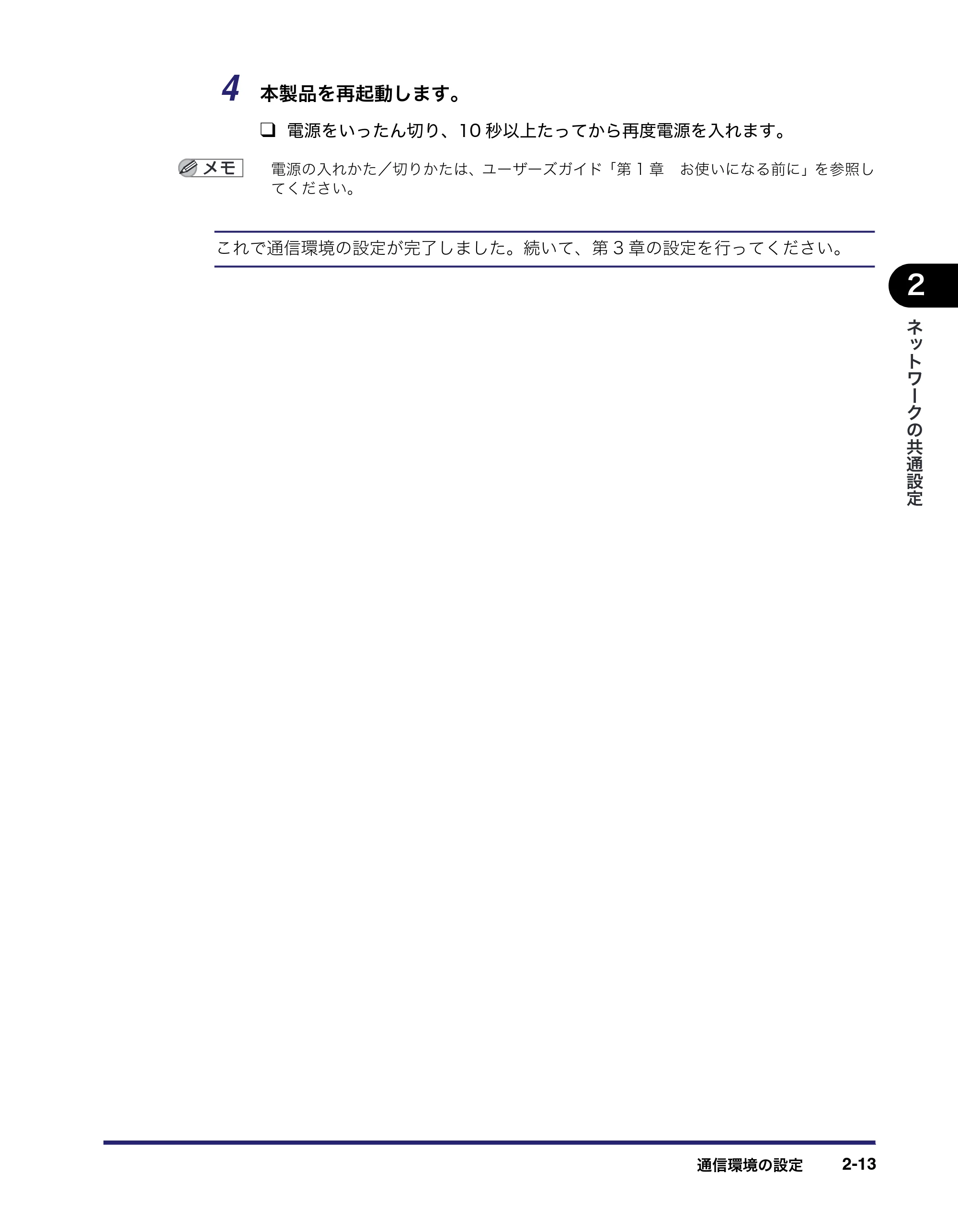
❑ [OFF]を選択します。
❑ 設定内容を確認したあと、[OK]を押します。
ネットワーク設定画面に戻ります。
- キヤノン製のドライバやユーティリティソフトウェアを使用する場合は、[SNMP を使用]
と[専用ポート設定]を両方とも[ON]にしてください。
- 本製品は、設定値の設定や参照ができるコンピュータの IP アドレスを制限することができ
ます。IP アドレスを制限すると、[SNMP を使用]、[専用ポート設定]が[ON]でも、設
定や参照を許可された IP アドレスのコンピュータ以外からは設定/参照できなくなりま
す。詳細は、「プロトコルの設定」(➞ P.3-3)を参照してください。
- IPv6 には対応していません。
3 初期設定 / 登録画面が閉じるまで、[閉じる]を繰り返し押します。
31ページ
通信環境の設定 2-13
2
4 本製品を再起動します。
❑ 電源をいったん切り、10 秒以上たってから再度電源を入れます。
電源の入れかた/切りかたは、ユーザーズガイド「第 1 章 お使いになる前に」を参照し
てください。
これで通信環境の設定が完了しました。続いて、第 3 章の設定を行ってください。
32ページ


通信環境の設定2-14
2
第3章 TCP/IPネットワークで使用するには
CHAPTER
3-1
3
TCP/IP ネットワークで使
用するには
本製品を TCP/IP ネットワークで使用するための設定方法について説明しています。
TCP/IP ネットワークで使用するために必要な作業 . . . . . . . . . . . . . . . . . . . . . . . . . . . . 3-2
プロトコルの設定 . . . . . . . . . . . . . . . . . . . . . . . . . . . . . . . . . . . . . . . . . . . . . . . . . . . . . . . . 3-3
TCP/IP の設定(IPv4) . . . . . . . . . . . . . . . . . . . . . . . . . . . . . . . . . . . . . . . . . . . . . . . . . . . . . . . . . . . . . . . 3-4
TCP/IP の設定の確認(IPv4). . . . . . . . . . . . . . . . . . . . . . . . . . . . . . . . . . . . . . . . . . . . . . . . . . . . . . . 3-23
TCP/IP の設定(IPv6) . . . . . . . . . . . . . . . . . . . . . . . . . . . . . . . . . . . . . . . . . . . . . . . . . . . . . . . . . . . . . 3-24
TCP/IP の設定の確認(IPv6) . . . . . . . . . . . . . . . . . . . . . . . . . . . . . . . . . . . . . . . . . . . . . . . . . . . . . . . 3-38
電子メール/ I ファクスの設定 . . . . . . . . . . . . . . . . . . . . . . . . . . . . . . . . . . . . . . . . . . . . . . . . . . . . . . 3-39
起動時間の設定 . . . . . . . . . . . . . . . . . . . . . . . . . . . . . . . . . . . . . . . . . . . . . . . . . . . . . . . . . . . . . . . . . . . . 3-45
印刷またはファクス送信を行うコンピュータの設定 . . . . . . . . . . . . . . . . . . . . . . . . . . . 3-47
プリンタの接続方法(LPD/Raw) . . . . . . . . . . . . . . . . . . . . . . . . . . . . . . . . . . . . . . . . . . . . . . . . . . . 3-48
ファイルサーバの設定 . . . . . . . . . . . . . . . . . . . . . . . . . . . . . . . . . . . . . . . . . . . . . . . . . . . 3-52
FTP サーバの設定方法 . . . . . . . . . . . . . . . . . . . . . . . . . . . . . . . . . . . . . . . . . . . . . . . . . . . . . . . . . . . . . 3-53
デバイスの管理 . . . . . . . . . . . . . . . . . . . . . . . . . . . . . . . . . . . . . . . . . . . . . . . . . . . . . . . . . 3-67
リモート UI を使用して管理する . . . . . . . . . . . . . . . . . . . . . . . . . . . . . . . . . . . . . . . . . . . . . . . . . . . . 3-67
NetSpot Device Installer を使用して管理する . . . . . . . . . . . . . . . . . . . . . . . . . . . . . . . . . . . . . . . 3-67
TCP/IPネットワークで使用するために必要な作業
TCP/IP ネットワークで使用するために必要な作業3-2
3
TCP/IP ネットワークで使用するために必要な
作業
TCP/IP ネットワークで使用するために必要な作業は、次のとおりです。
1 プロトコルの設定(➞ P.3-3)
プロトコルの設定を行います。以下のいずれかを使用して設定できます。
- 本製品の操作パネル
- Web ブラウザ(リモート UI)
- NetSpot Device Installer(キヤノン製のユーティリティソフトウェア)
2 印刷またはファクス送信を行うコンピュータの設定(➞ P.3-47)
印刷またはファクス送信を行う各コンピュータの設定を行います。(Satera MF7430D でコンピュータか
ら印刷するには、オプションを追加する必要があります。必要なオプションについては、「必要なオプショ
ンとシステム環境」(➞ P.1-2)を参照してください。)
3 ファイルサーバの設定(➞ P.3-52)
コンピュータで本製品のデータを受け取るための設定を行います。
- 手順 1 および3の作業は、ネットワーク管理者が行うことをおすすめします。
- 最初にプロトコルの設定を行うときは、本製品の操作パネルまたは NetSpot Device
Installer を使用してください。プロトコルの設定後は、Web ブラウザ(リモート UI)で
設定内容を変更することができます。
プロトコルの設定
プロトコルの設定 3-3
3
プロトコルの設定
ここでは、本製品の操作パネルを使用してプロトコルを設定する方法について説明していま
す。最初に設定を行うときは、本製品の操作パネルを使用してください。
- 操作パネルで設定した内容は、本製品を再起動したとき(主電源を入れたとき)に有効に
なります。
- 最初にプロトコルの設定を行うときは、本製品の操作パネルまたは NetSpot Device
Installer を使用してください。プロトコルの設定後は、Web ブラウザ(リモート UI)で
設定内容を変更することができます。
- NetSpot Device Installer で設定することができるのは、本製品の項目の一部です。設定
できる項目については、「ネットワーク設定項目一覧」(➞ P.6-2)を参照してください。
- 本製品では、本製品を使用できる機器の IP アドレスの範囲を設定することによって、セ
キュリティを高めることができます。本製品の各項目を設定、参照できるコンピュータの
IP アドレスの範囲を設定すると、設定、参照を許可されていない IP アドレスのコンピュー
タ上ではリモート UI が使用できなくなり、そのコンピュータ上のユーティリティソフト
ウェアで本製品の情報を表示/設定することができなくなります。また、本製品へデータ
(印刷/ファクス/ I ファクス)を送信できるコンピュータの IP アドレスの範囲を設定す
ると、送信を許可されていない IP アドレスのコンピュータから本製品に送信されたデー
タは受信しないようになります。設定方法は、「TCP/IP の設定(IPv4)」(➞ P.3-4)の
手順 9 、 または「TCP/IP の設定(IPv6)」(➞ P.3-24)の手順7 を参照してください。
(Satera MF7430D でコンピュータから印刷するには、オプションを追加する必要があ
ります。必要なオプションについては、「必要なオプションとシステム環境」(➞ P.1-2)
を参照してください。)
- インターネット上の外部サーバにアクセスする機能をお使いのとき、ファイアウォールの
設定などによってはアクセスできないことがあります。このような場合は、ネットワーク
管理者にご確認ください。
- Web ブラウザ(リモート UI)の使用方法は、リモート UI ガイド「第 3 章 使いかたにあわせ
た設定」を参照してください。
- NetSpot Device Installer については、「ユーティリティソフトウェアを使用するには」
(➞ P.6-9)を参照してください。
- タッチパネルディスプレイの文字の入力方法の詳細は、ユーザーズガイド「第 2 章 おも
な機能と基本的な使いかた」を参照してください。
TCP/IPの設定(IPv4)
プロトコルの設定3-4
3
TCP/IP の設定(IPv4)
操作パネルによる TCP/IPv4 の設定手順は、次のとおりです。TCP/IPv4 の設定後は、「TCP/
IP の設定の確認(IPv4)」(➞ P.3-23)で、ネットワークの設定が正しくできているかどう
かを確認してください。
IPv6 通信を使用する場合は、「TCP/IP の設定(IPv6)」(➞ P.3-24)の手順に従い必要な項
目を設定したあと、「TCP/IP の設定の確認(IPv6)」(➞ P.3-38)の手順に従って設定を確
認してください。
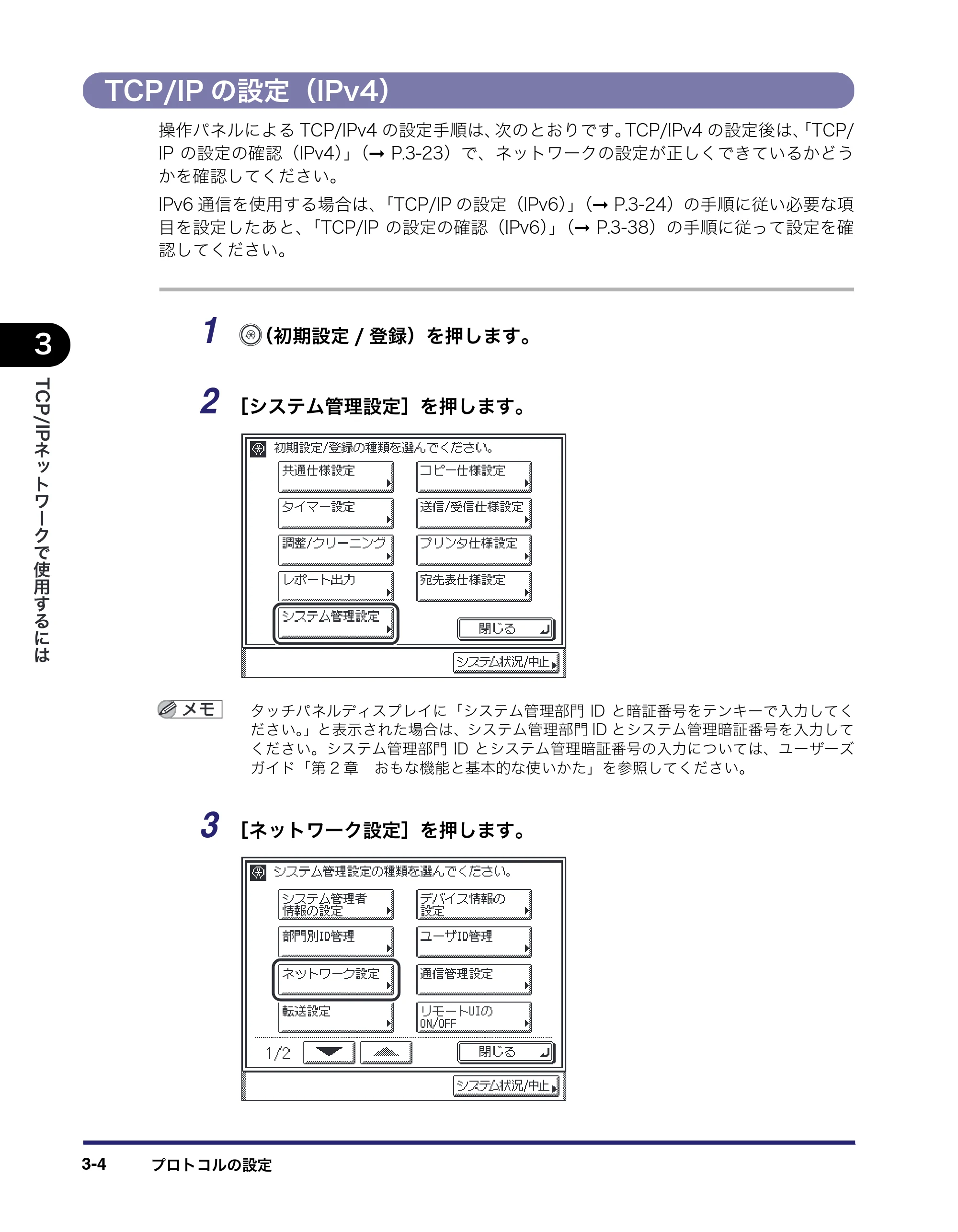
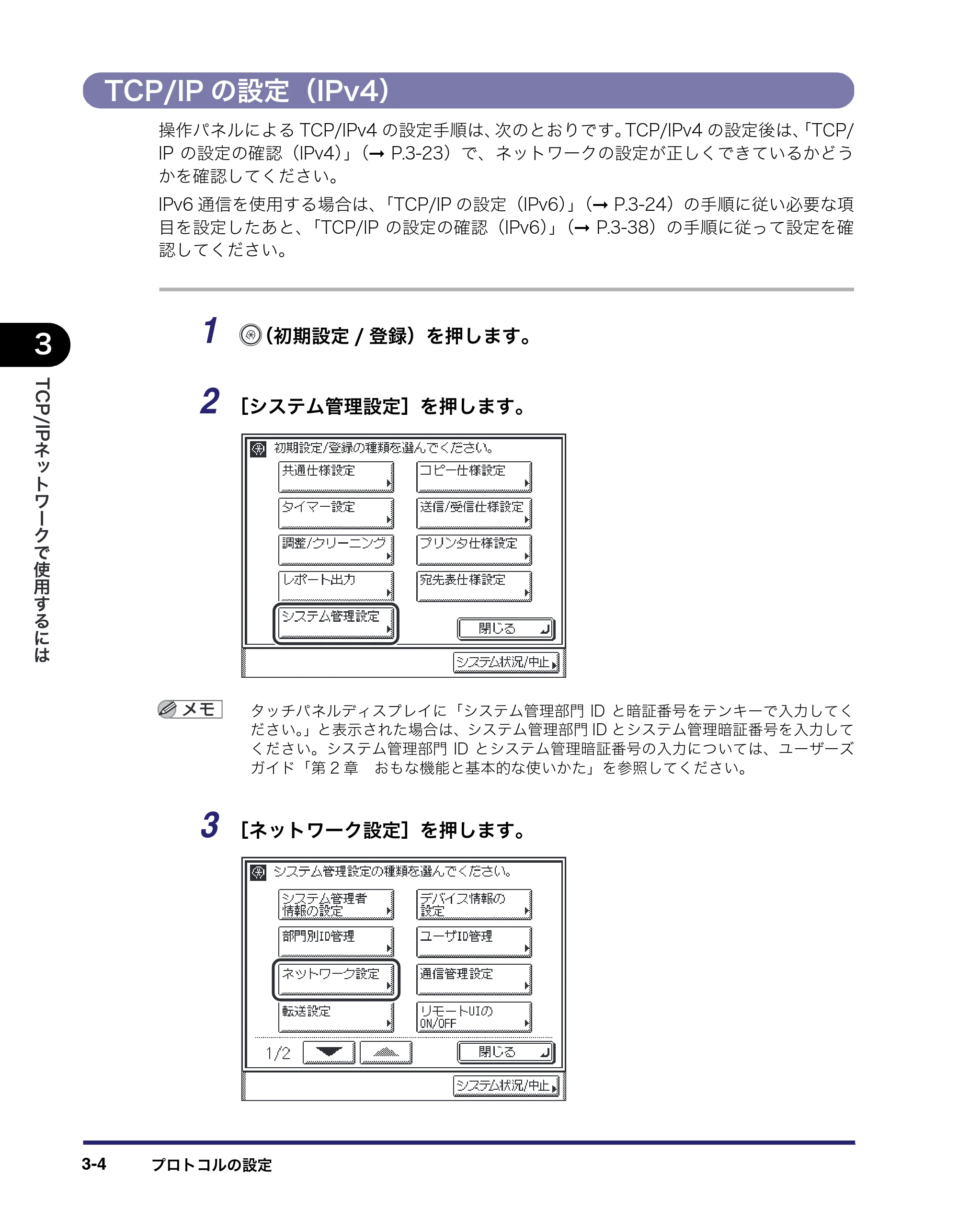
1 (初期設定 / 登録)を押します。
2 [システム管理設定]を押します。
タッチパネルディスプレイに「システム管理部門 ID と暗証番号をテンキーで入力してく
ださい。」と表示された場合は、システム管理部門 ID とシステム管理暗証番号を入力して
ください。システム管理部門 ID とシステム管理暗証番号の入力については、ユーザーズ
ガイド「第 2 章 おもな機能と基本的な使いかた」を参照してください。
3 [ネットワーク設定]を押します。
37ページ
プロトコルの設定 3-5
3
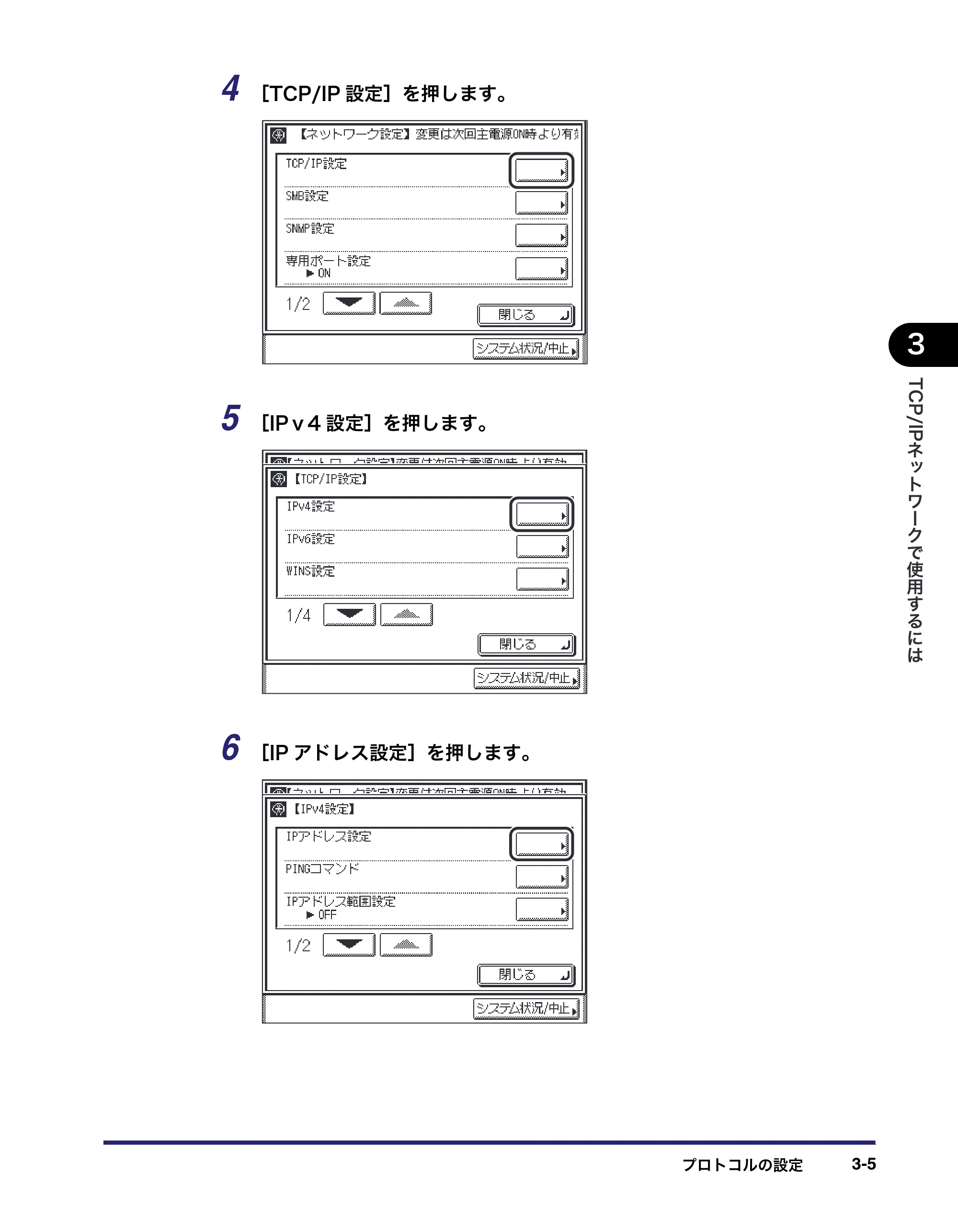
4 [TCP/IP 設定]を押します。
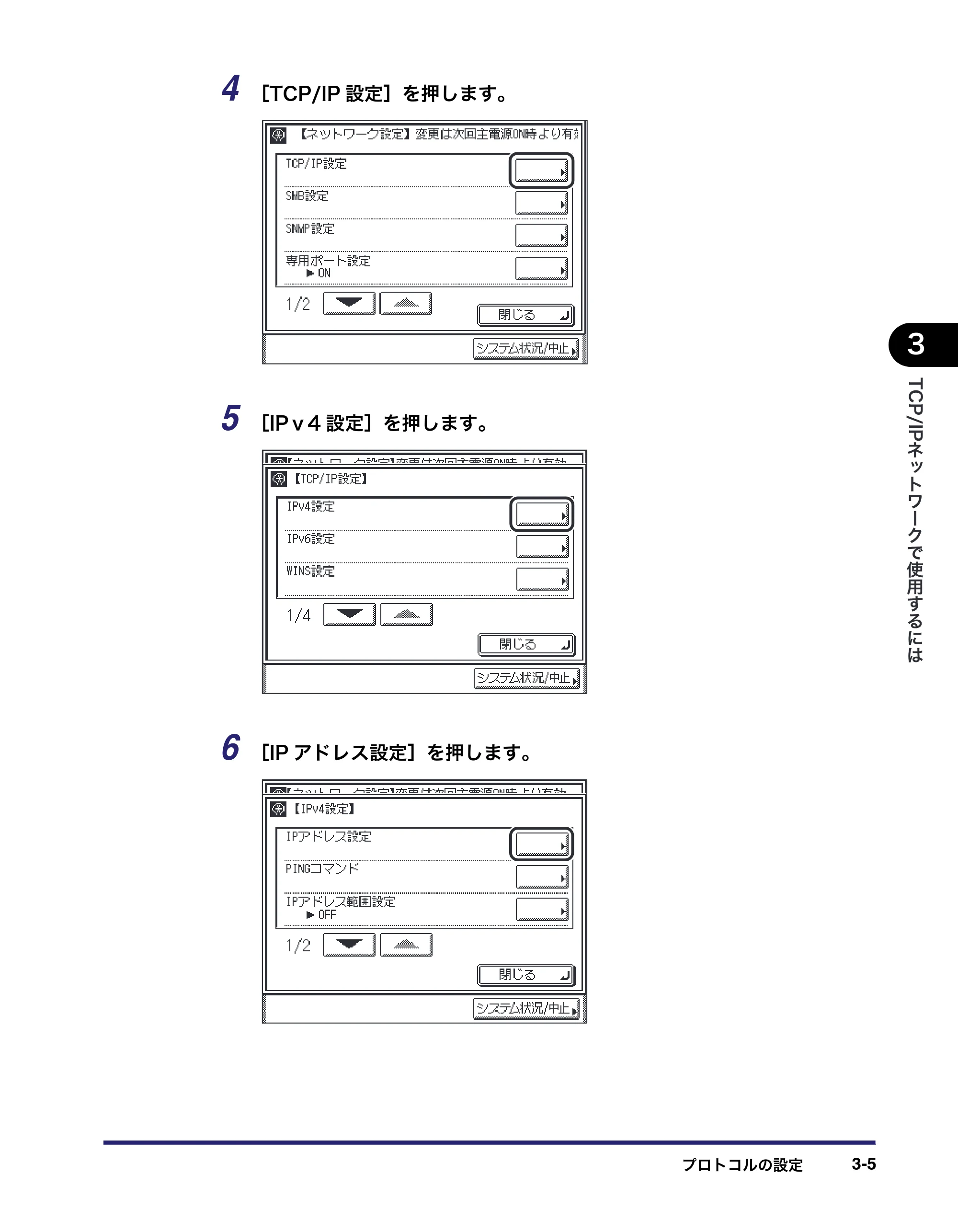
5 [IPv4 設定]を押します。
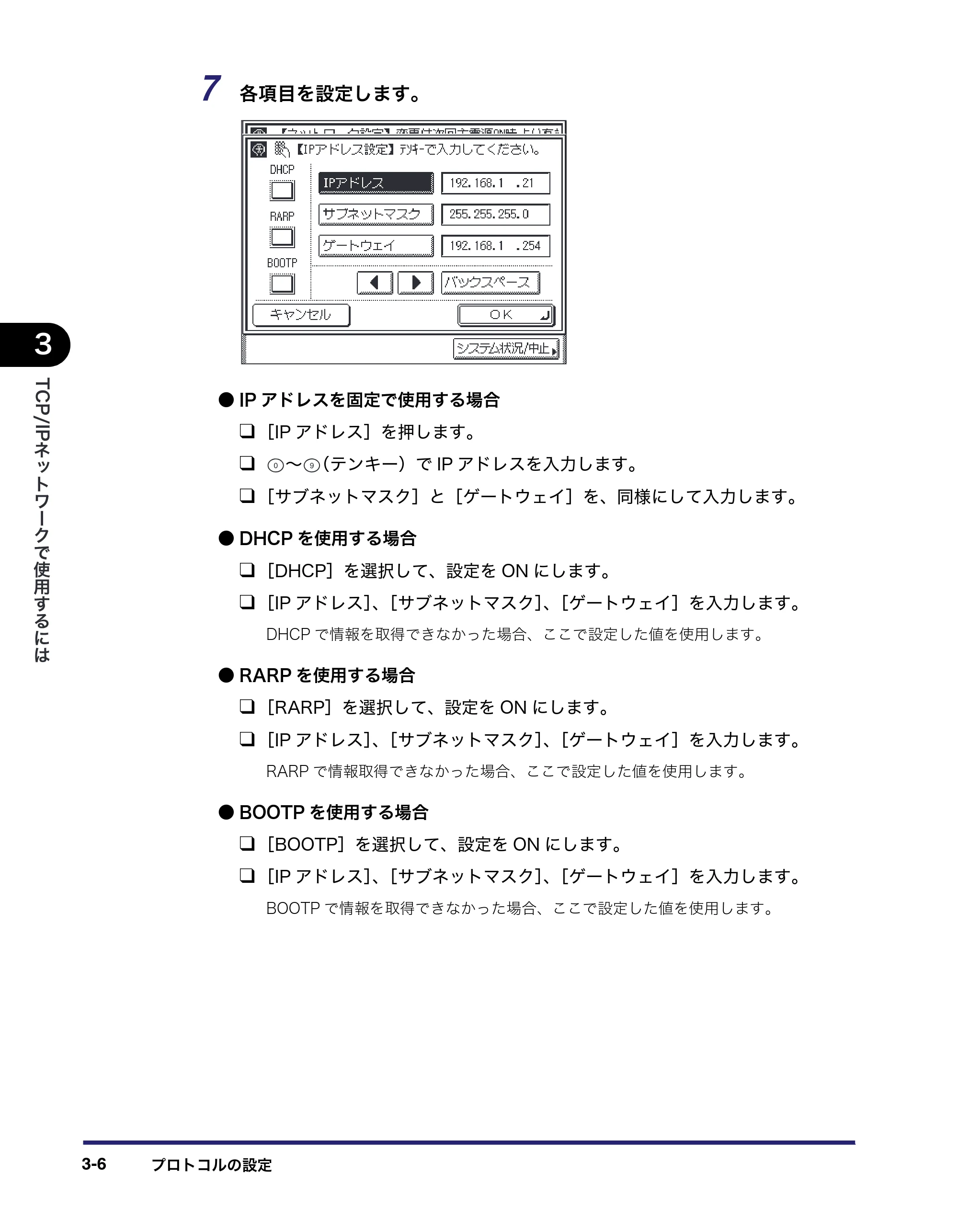
6 [IP アドレス設定]を押します。
38ページ
プロトコルの設定3-6
3
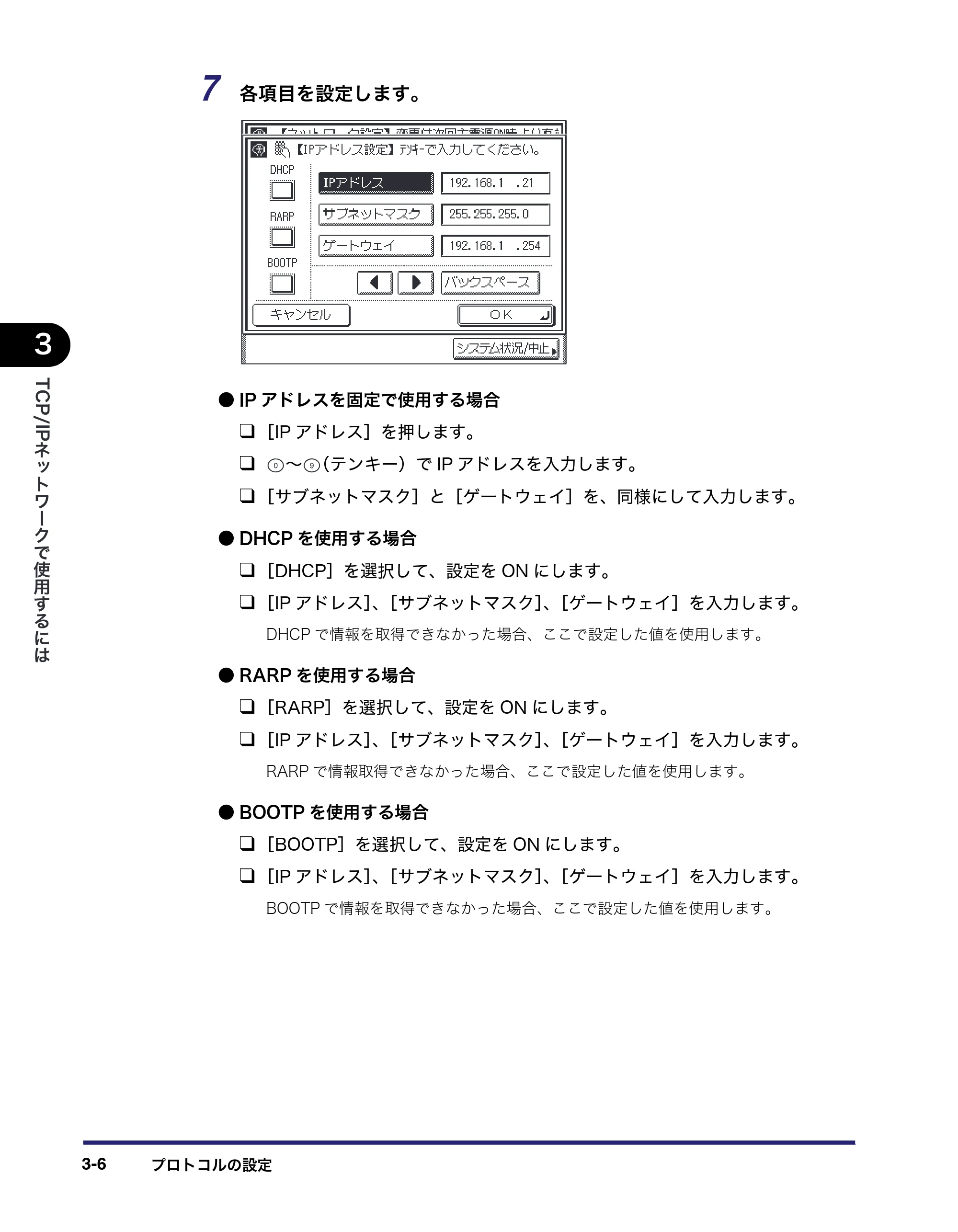
7 各項目を設定します。
- IP アドレスを固定で使用する場合
❑ [IP アドレス]を押します。
❑ ~ (テンキー)で IP アドレスを入力します。
❑ [サブネットマスク]と[ゲートウェイ]を、同様にして入力します。
- DHCP を使用する場合
❑ [DHCP]を選択して、設定を ON にします。
❑ [IP アドレス]、[サブネットマスク]、[ゲートウェイ]を入力します。
DHCP で情報を取得できなかった場合、ここで設定した値を使用します。
- RARP を使用する場合
❑ [RARP]を選択して、設定を ON にします。
❑ [IP アドレス]、[サブネットマスク]、[ゲートウェイ]を入力します。
RARP で情報取得できなかった場合、ここで設定した値を使用します。
- BOOTP を使用する場合
❑ [BOOTP]を選択して、設定を ON にします。
❑ [IP アドレス]、[サブネットマスク]、[ゲートウェイ]を入力します。
BOOTP で情報を取得できなかった場合、ここで設定した値を使用します。
39ページ
プロトコルの設定 3-7
3
- DHCP、BOOTP、RARP は、いずれか 1 つのみ選択することができます。
- DHCP、BOOTP、RARP のいずれかをお使いの場合でも、[IP アドレス]、[サブネットマ
スク]、[ゲートウェイ]を設定しておくことをおすすめします。DHCP、BOOTP、RARP
で情報を取得できなかった場合、操作パネルで設定した値を使用します。
- DHCP、BOOTP、RARP のいずれかを使用する設定を行ってから本製品を再起動すると、
操作パネルの TCP/IP 設定画面には、これらから取得した値が表示されます。(あらかじ
め各 IP アドレス、ホスト名、ドメイン名が設定してあった場合は、DHCP、BOOTP、
RARP で取得できた項目については上書きされます。)
- DHCP を使用する場合、DNS の動的更新機能を使用しないときには、DHCP サーバで、
常に本製品に同じ IP アドレスが割り当てられるように設定しておくことをおすすめしま
す。(IP アドレスが同じでないと、本製品のホスト名と IP アドレスを対応させることがで
きません。)
- DHCP、BOOTP、RARP を使用可能かどうかのチェックは、2 分程度かかりますので、使
用しない場合は設定を OFF にしておくことをおすすめします。
8 設定内容を確認したあと、[OK]を押します。
9 本製品にアクセスできる IP アドレス範囲を設定します。
- 本製品では、本製品を使用できる機器の IPv4 アドレスの範囲を設定することによって、セ
キュリティを高めることができます。
- 本製品の各項目を設定、参照できるコンピュータの IPv4 アドレスの範囲を設定すると、設
定、参照を許可されていない IPv4 アドレスのコンピュータ上ではリモート UI が使用でき
なくなり、そのコンピュータ上のユーティリティソフトウェアで本製品の情報を表示/設
定することができなくなります。また、本製品へデータ(印刷/ファクス/ I ファクス)
を送信できるコンピュータの IPv4 アドレスの範囲を設定すると、送信を許可されていな
い IPv4 アドレスのコンピュータから本製品に送信されたデータは受信しないようになり
ます。(お使いのモデルによっては、コンピュータから印刷、ファクス送信、I ファクス送
信を行うには、オプションを追加する必要があります。それぞれに必要なオプションにつ
いては、「必要なオプションとシステム環境」(➞ P.1-2)を参照してください。)
40ページ
プロトコルの設定3-8
3
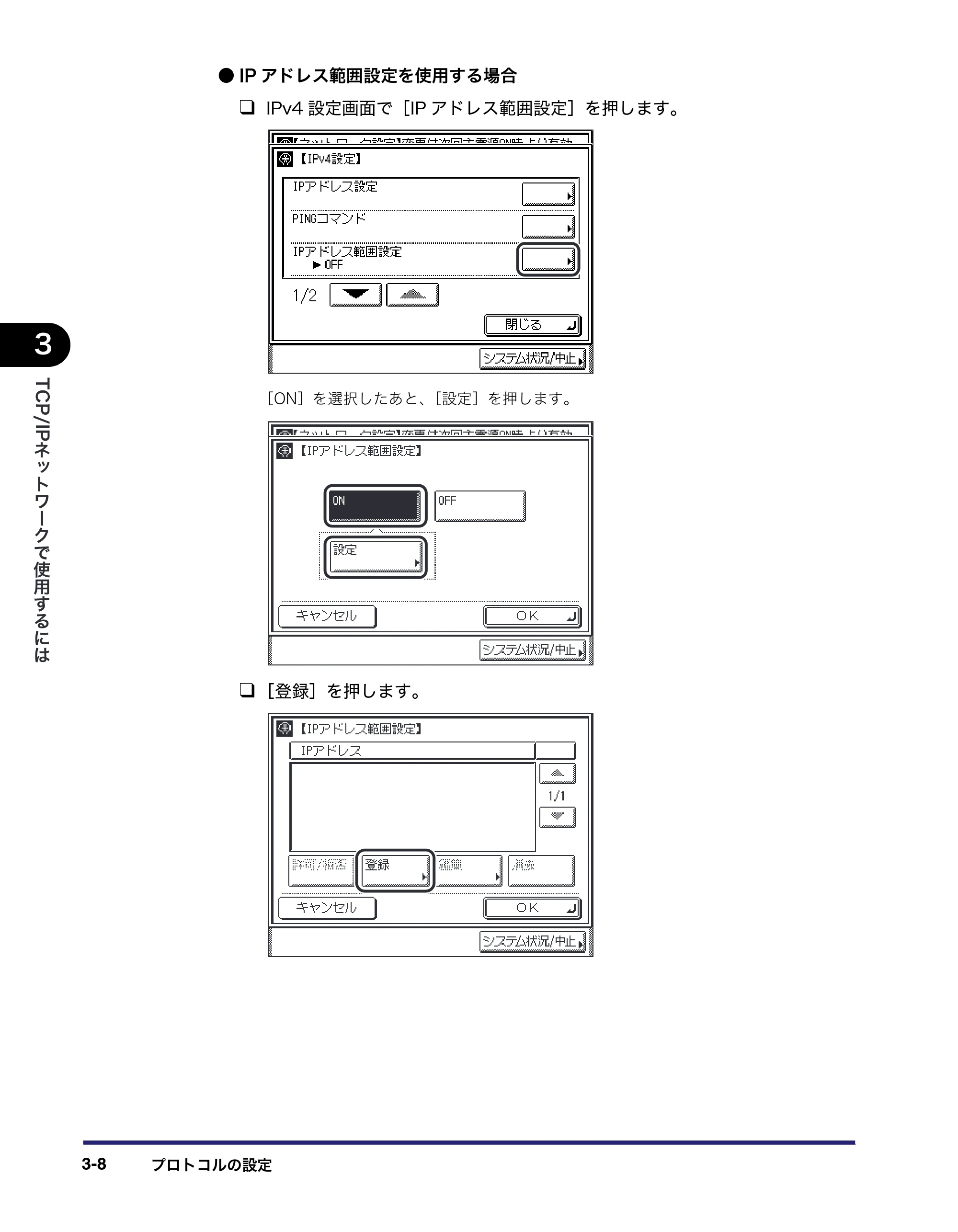
- IP アドレス範囲設定を使用する場合
❑ IPv4 設定画面で[IP アドレス範囲設定]を押します。
[ON]を選択したあと、[設定]を押します。
❑ [登録]を押します。
41ページ
プロトコルの設定 3-9
3
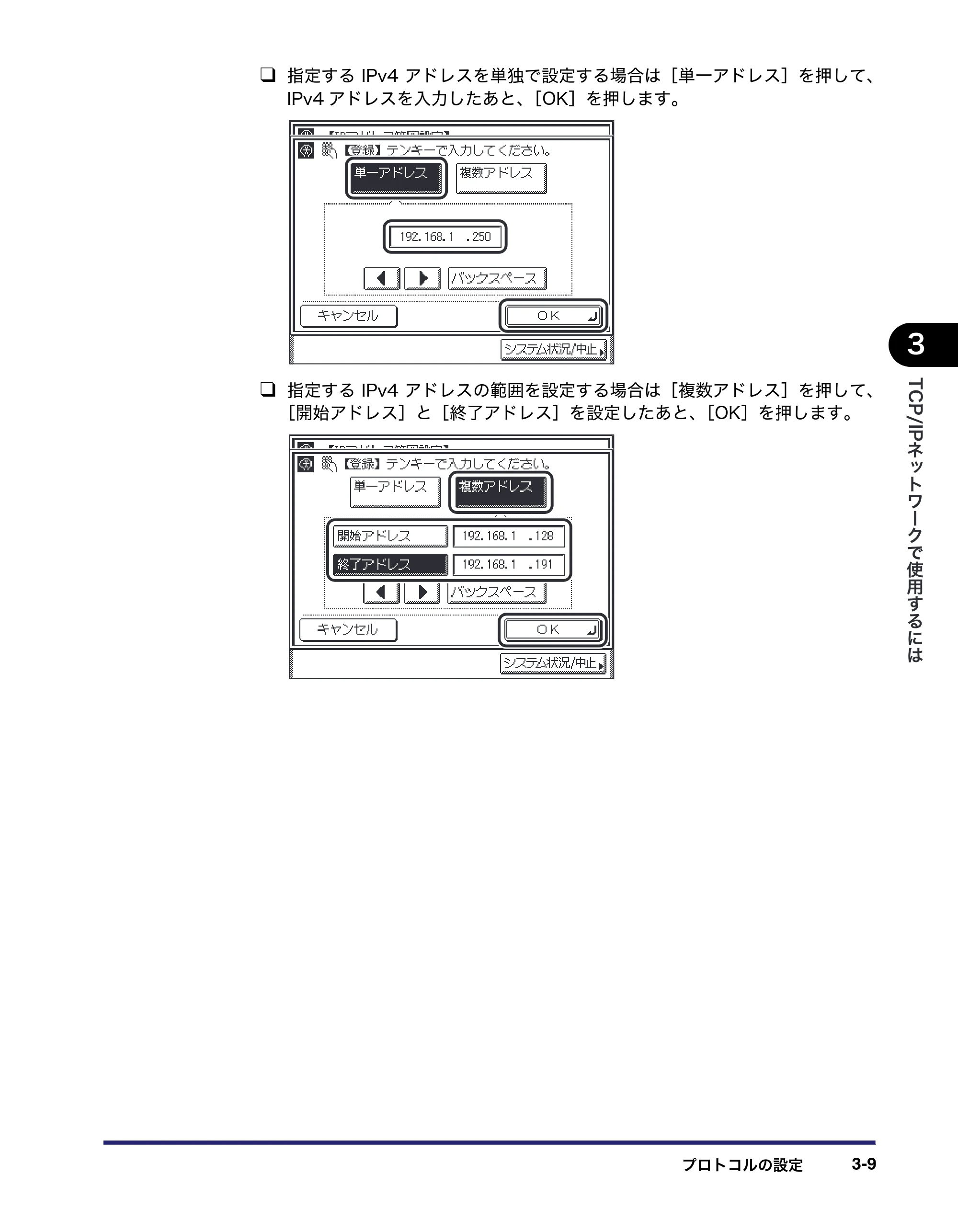
❑ 指定する IPv4 アドレスを単独で設定する場合は[単一アドレス]を押して、
IPv4 アドレスを入力したあと、[OK]を押します。
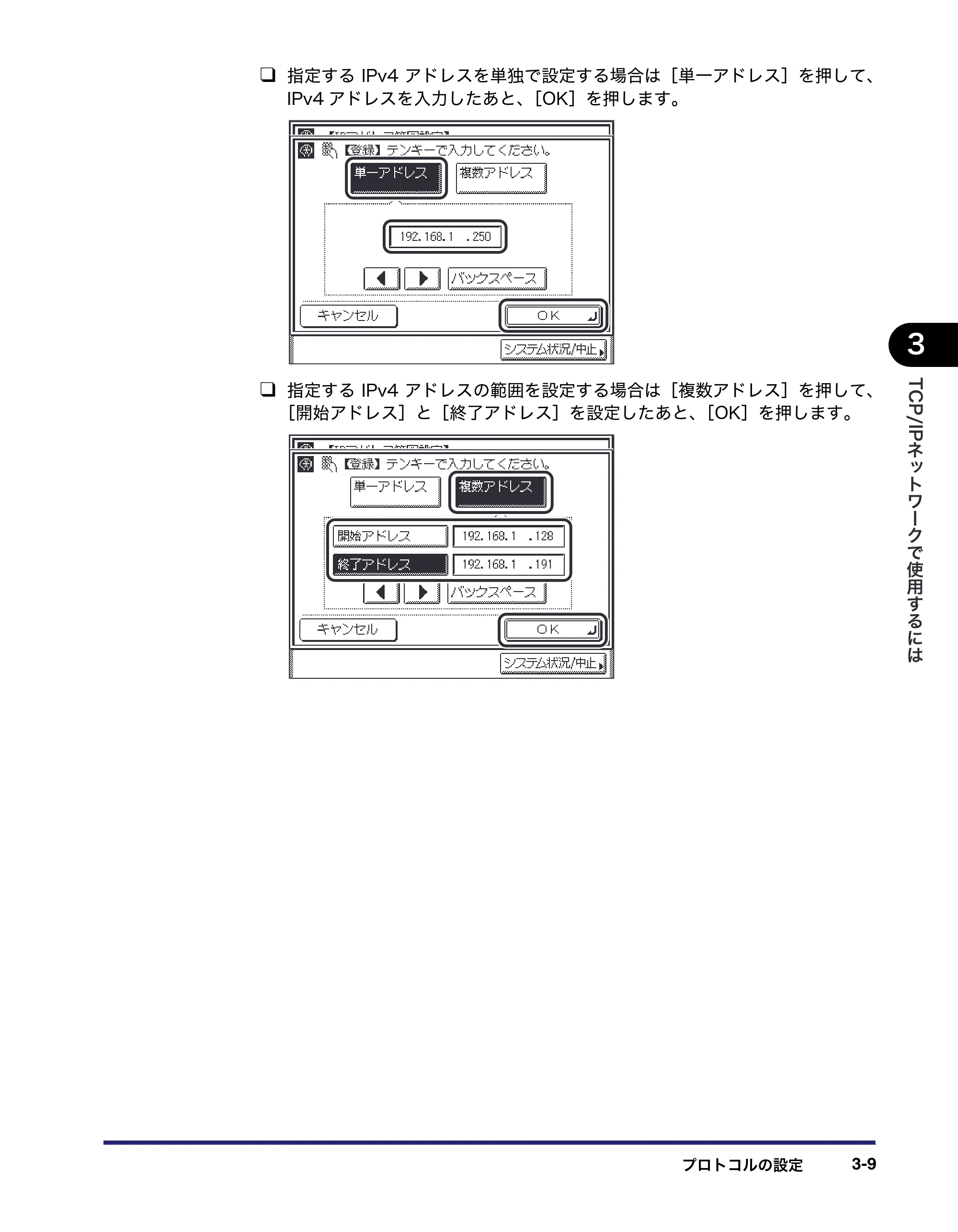
❑ 指定する IPv4 アドレスの範囲を設定する場合は[複数アドレス]を押して、
[開始アドレス]と[終了アドレス]を設定したあと、[OK]を押します。
42ページ
プロトコルの設定3-10
3
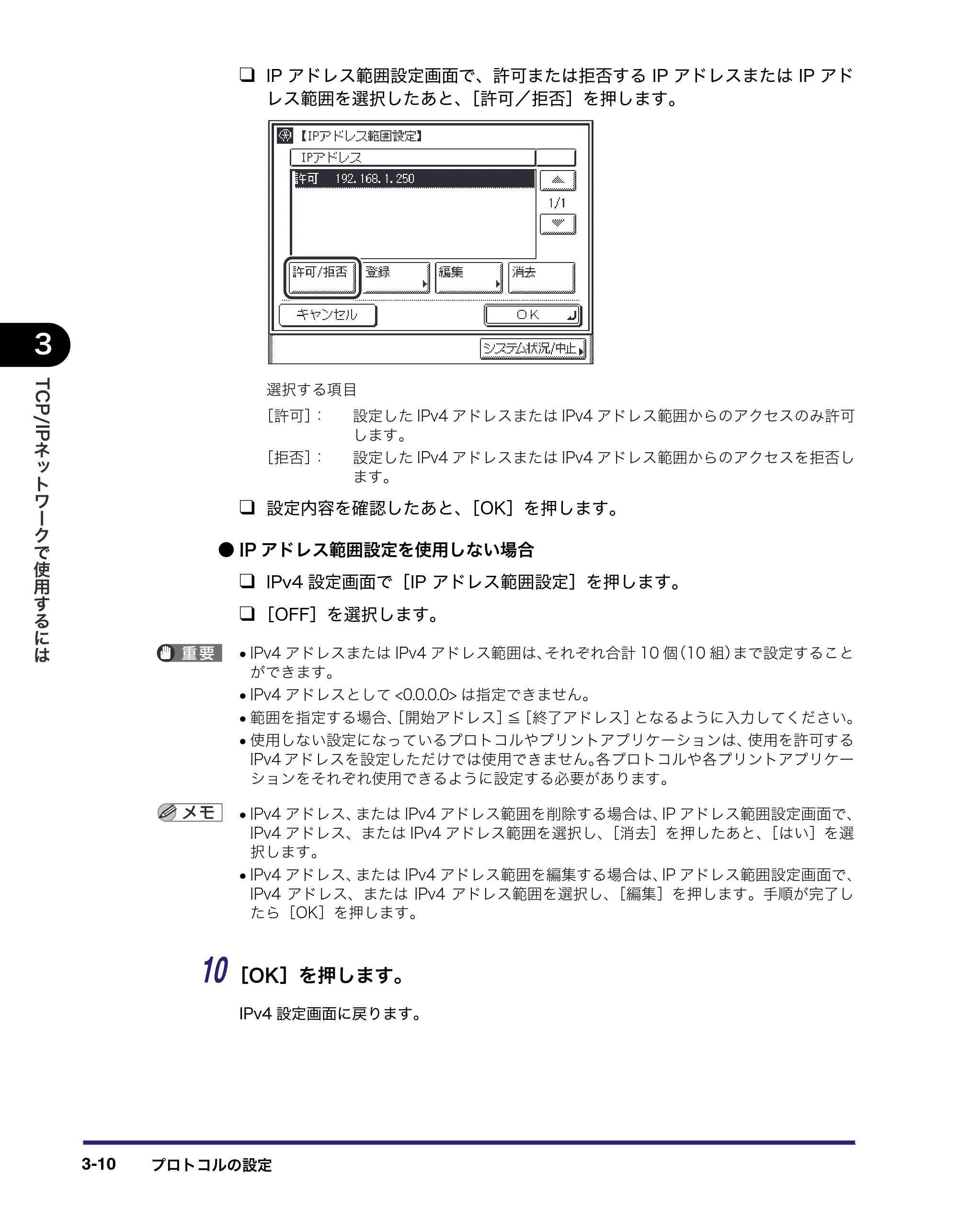
❑ IP アドレス範囲設定画面で、許可または拒否する IP アドレスまたは IP アド
レス範囲を選択したあと、[許可/拒否]を押します。
選択する項目
❑ 設定内容を確認したあと、[OK]を押します。
- IP アドレス範囲設定を使用しない場合
❑ IPv4 設定画面で[IP アドレス範囲設定]を押します。
❑ [OFF]を選択します。
- IPv4 アドレスまたは IPv4 アドレス範囲は、それぞれ合計 10 個(10 組)まで設定すること
ができます。
- IPv4 アドレスとして <0.0.0.0> は指定できません。
- 範囲を指定する場合、[開始アドレス]≦[終了アドレス]となるように入力してください。
- 使用しない設定になっているプロトコルやプリントアプリケーションは、使用を許可する
IPv4 アドレスを設定しただけでは使用できません。各プロトコルや各プリントアプリケー
ションをそれぞれ使用できるように設定する必要があります。
- IPv4 アドレス、または IPv4 アドレス範囲を削除する場合は、IP アドレス範囲設定画面で、
IPv4 アドレス、または IPv4 アドレス範囲を選択し、[消去]を押したあと、[はい]を選
択します。
- IPv4 アドレス、または IPv4 アドレス範囲を編集する場合は、IP アドレス範囲設定画面で、
IPv4 アドレス、または IPv4 アドレス範囲を選択し、[編集]を押します。手順が完了し
たら[OK]を押します。
10 [OK]を押します。
IPv4 設定画面に戻ります。
[許可]: 設定した IPv4 アドレスまたは IPv4 アドレス範囲からのアクセスのみ許可
します。
[拒否]: 設定した IPv4 アドレスまたは IPv4 アドレス範囲からのアクセスを拒否し
ます。
43ページ
プロトコルの設定 3-11
3
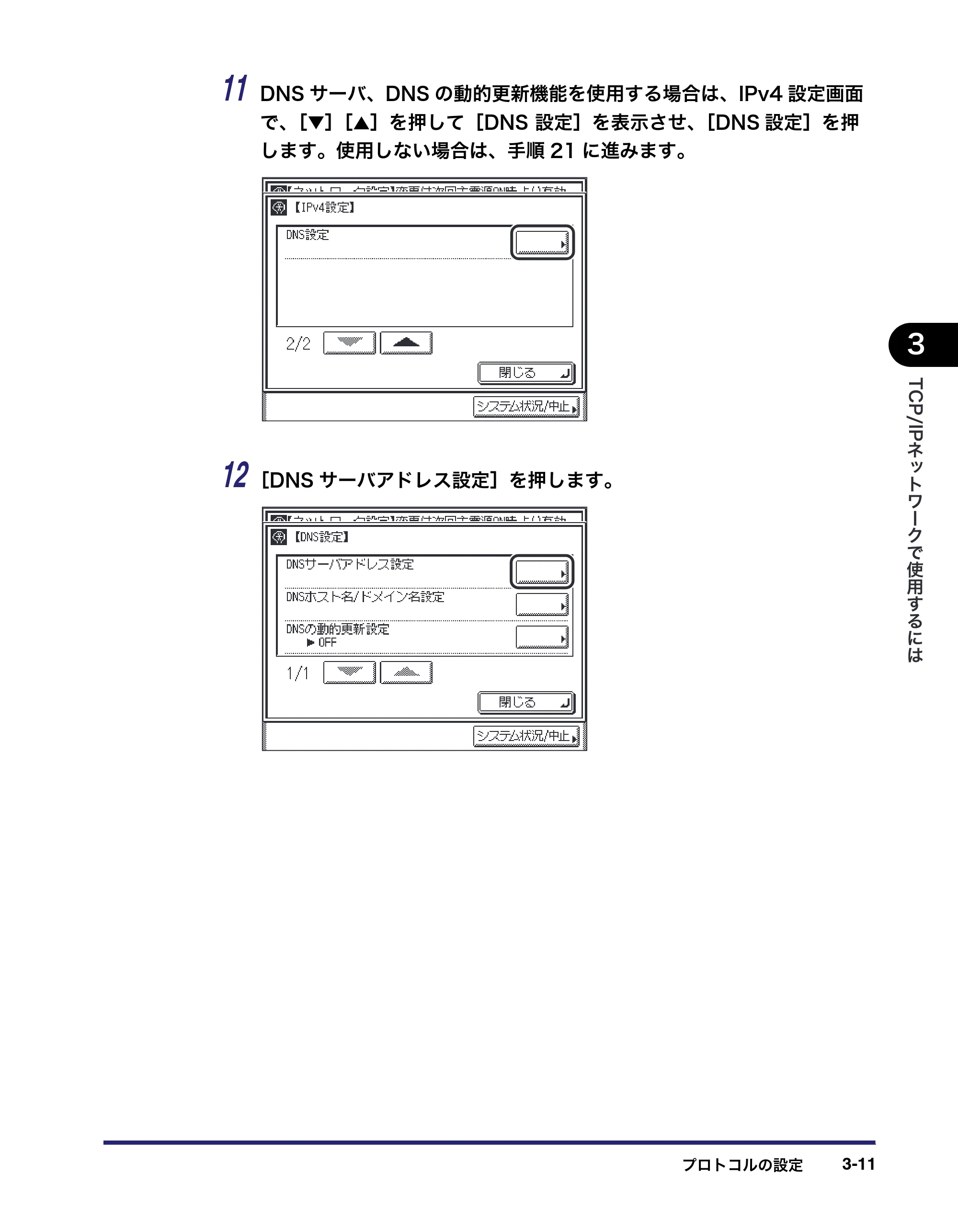
11 DNS サーバ、DNS の動的更新機能を使用する場合は、IPv4 設定画面
で、[▼][▲]を押して[DNS 設定]を表示させ、[DNS 設定]を押
します。使用しない場合は、手順 21 に進みます。
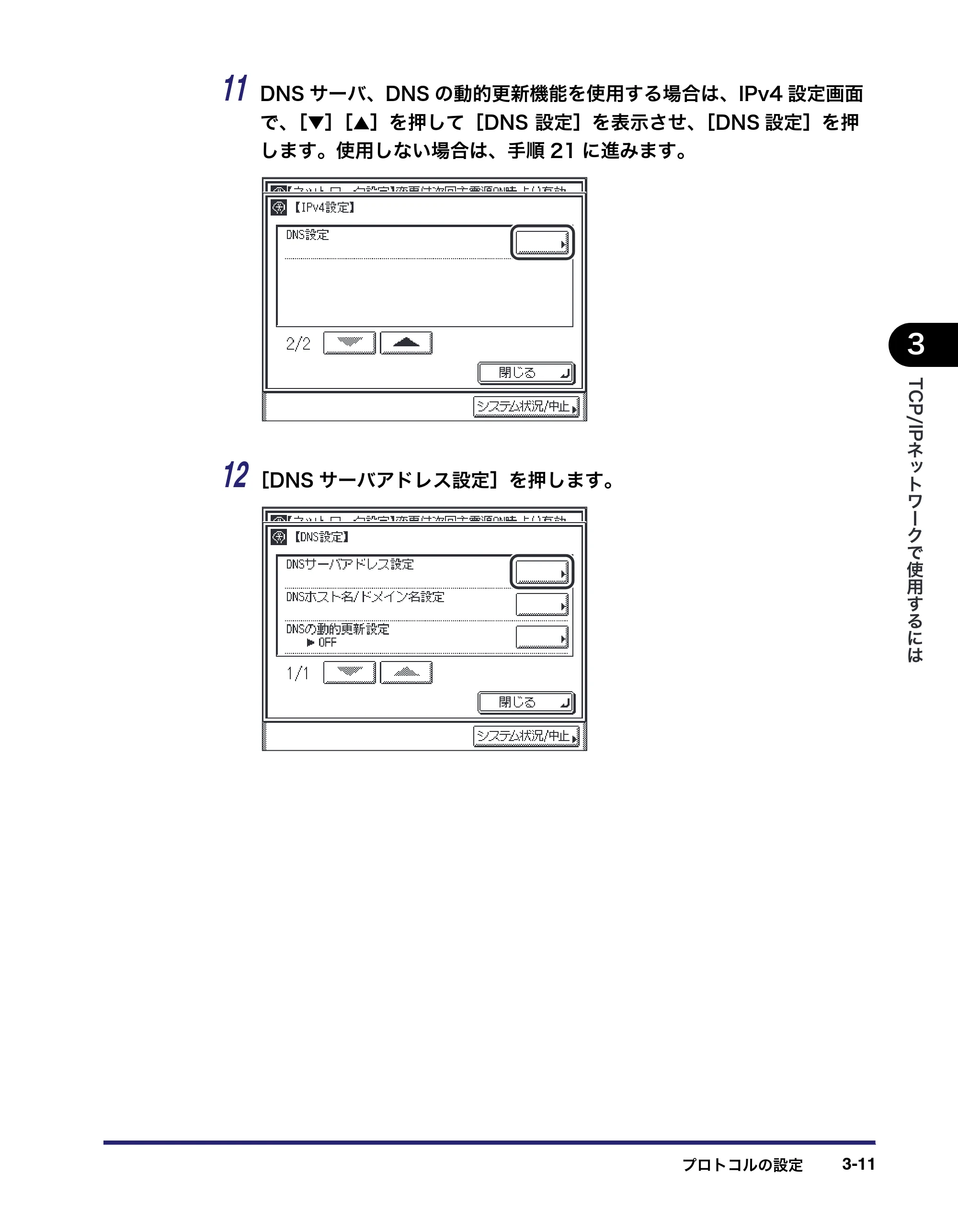
12 [DNS サーバアドレス設定]を押します。
44ページ
プロトコルの設定3-12
3
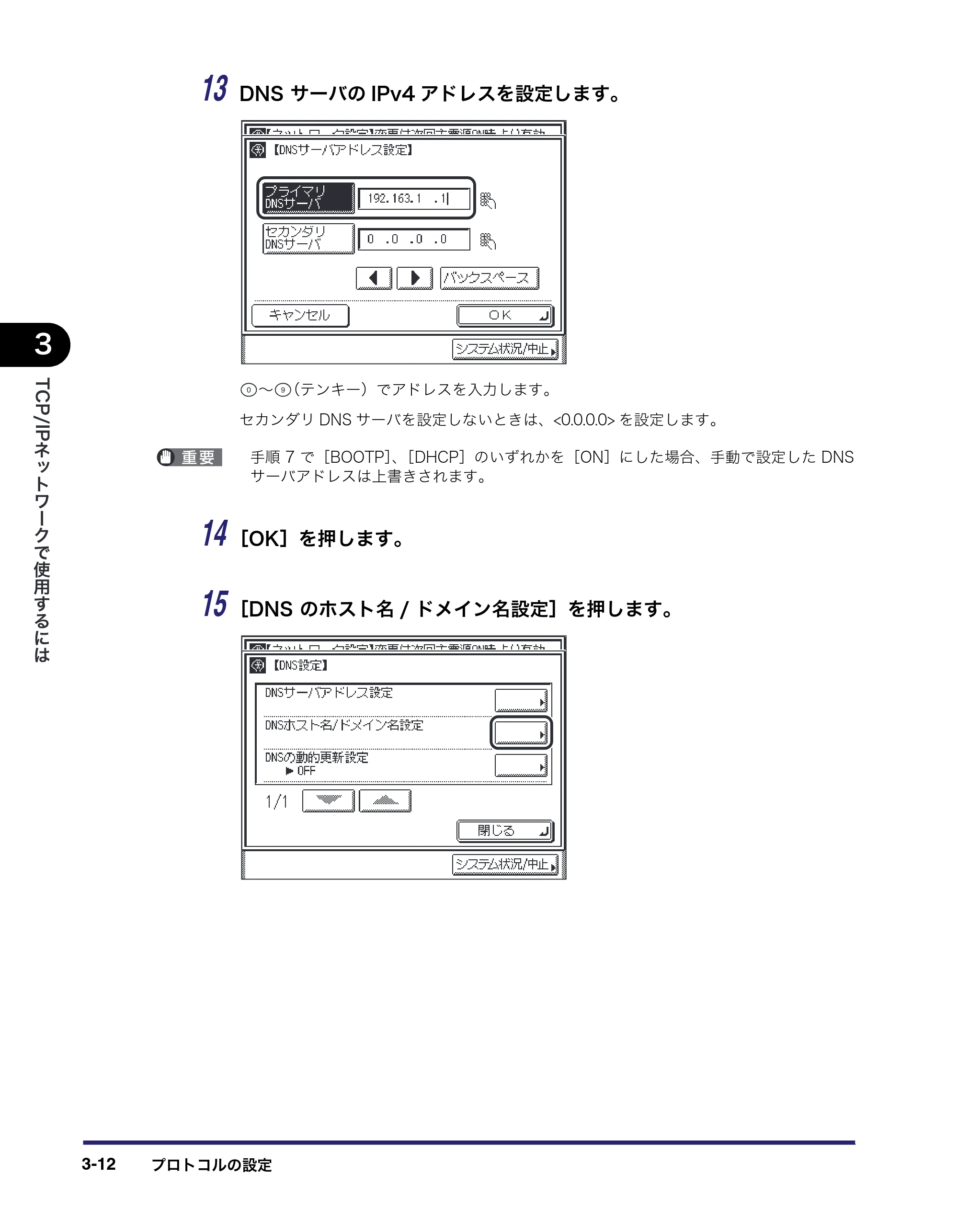
13 DNS サーバの IPv4 アドレスを設定します。
~ (テンキー)でアドレスを入力します。
セカンダリ DNS サーバを設定しないときは、<0.0.0.0> を設定します。
手順 7 で[BOOTP]、[DHCP]のいずれかを[ON]にした場合、手動で設定した DNS
サーバアドレスは上書きされます。
14 [OK]を押します。
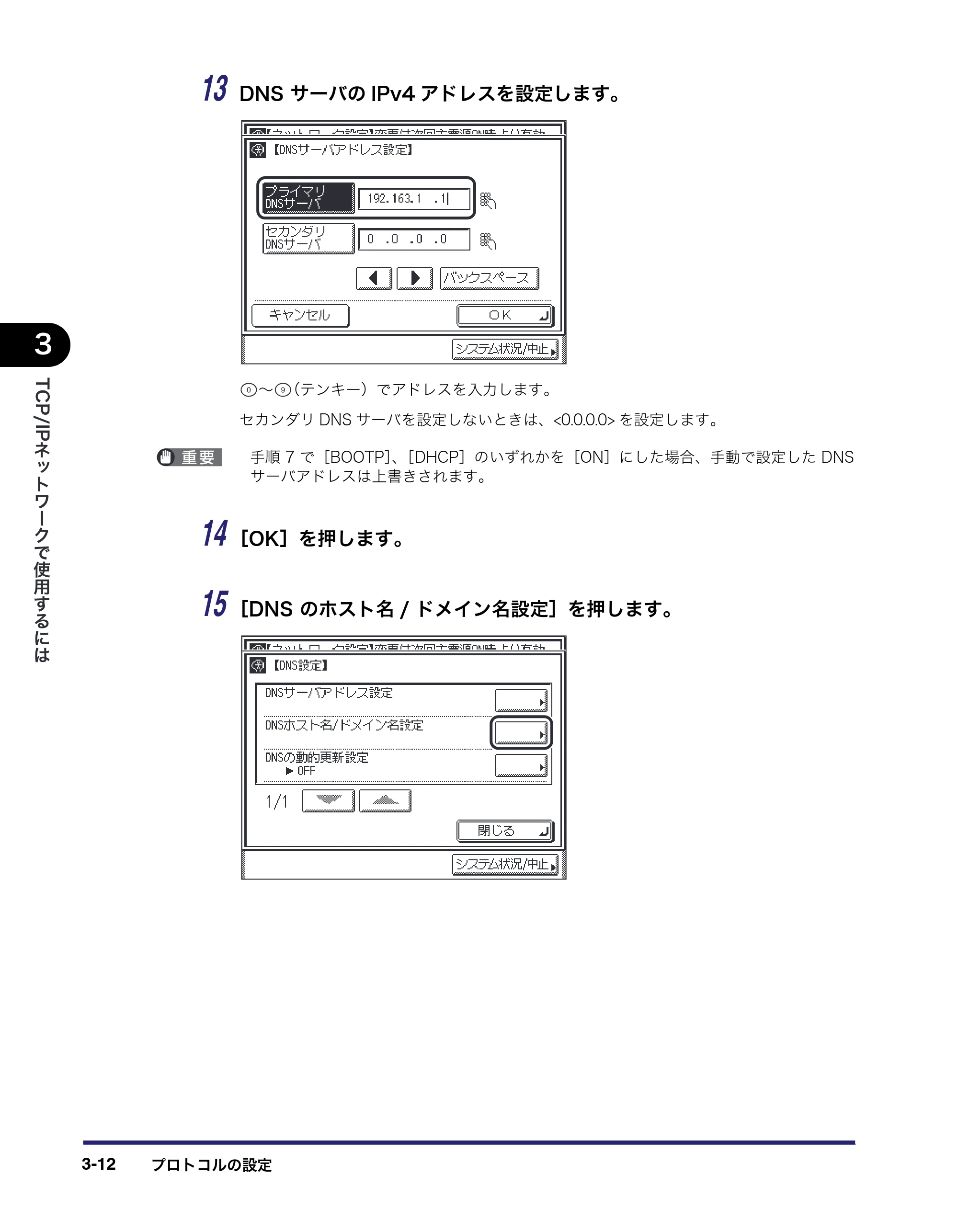
15 [DNS のホスト名 / ドメイン名設定]を押します。
45ページ
プロトコルの設定 3-13
3
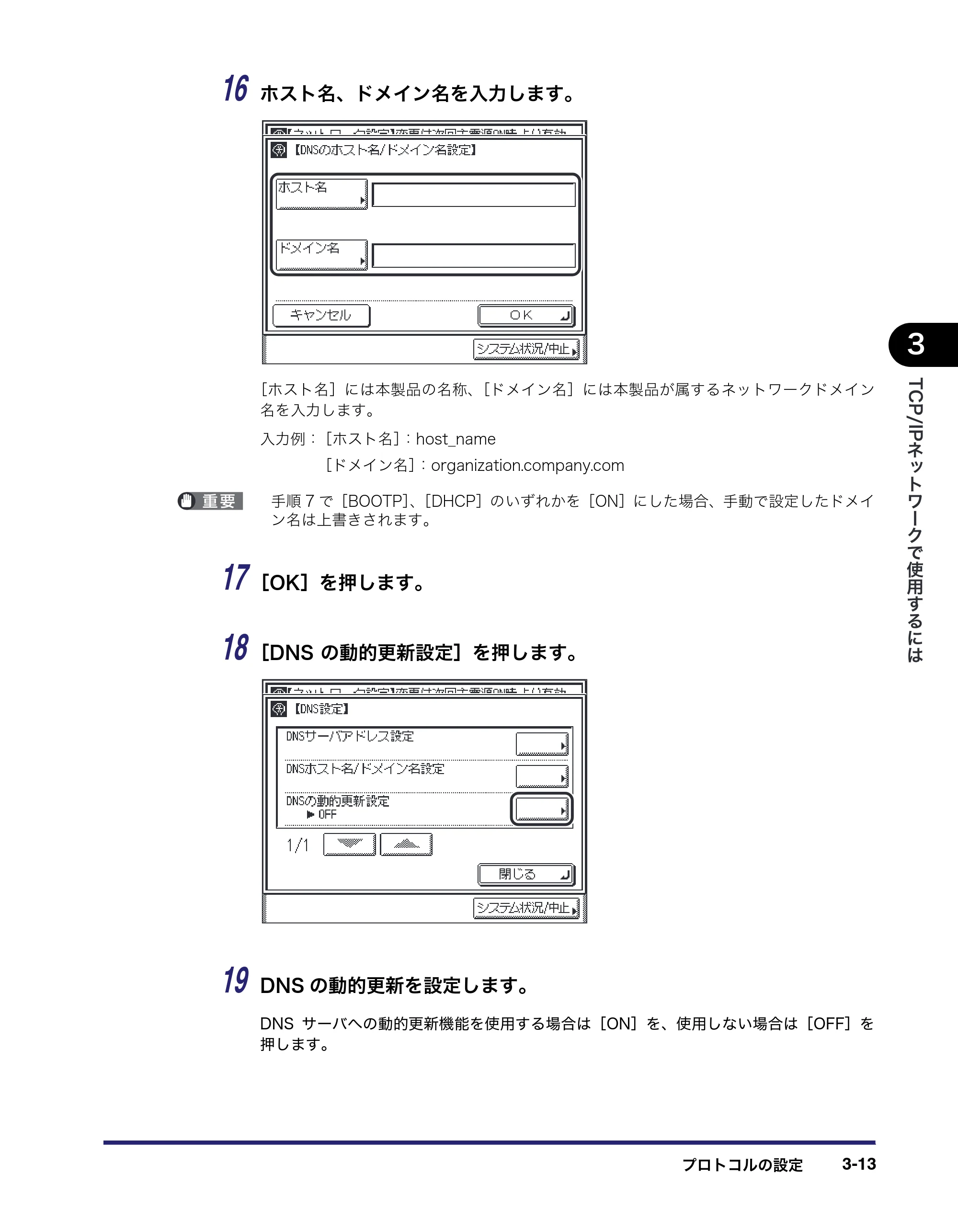
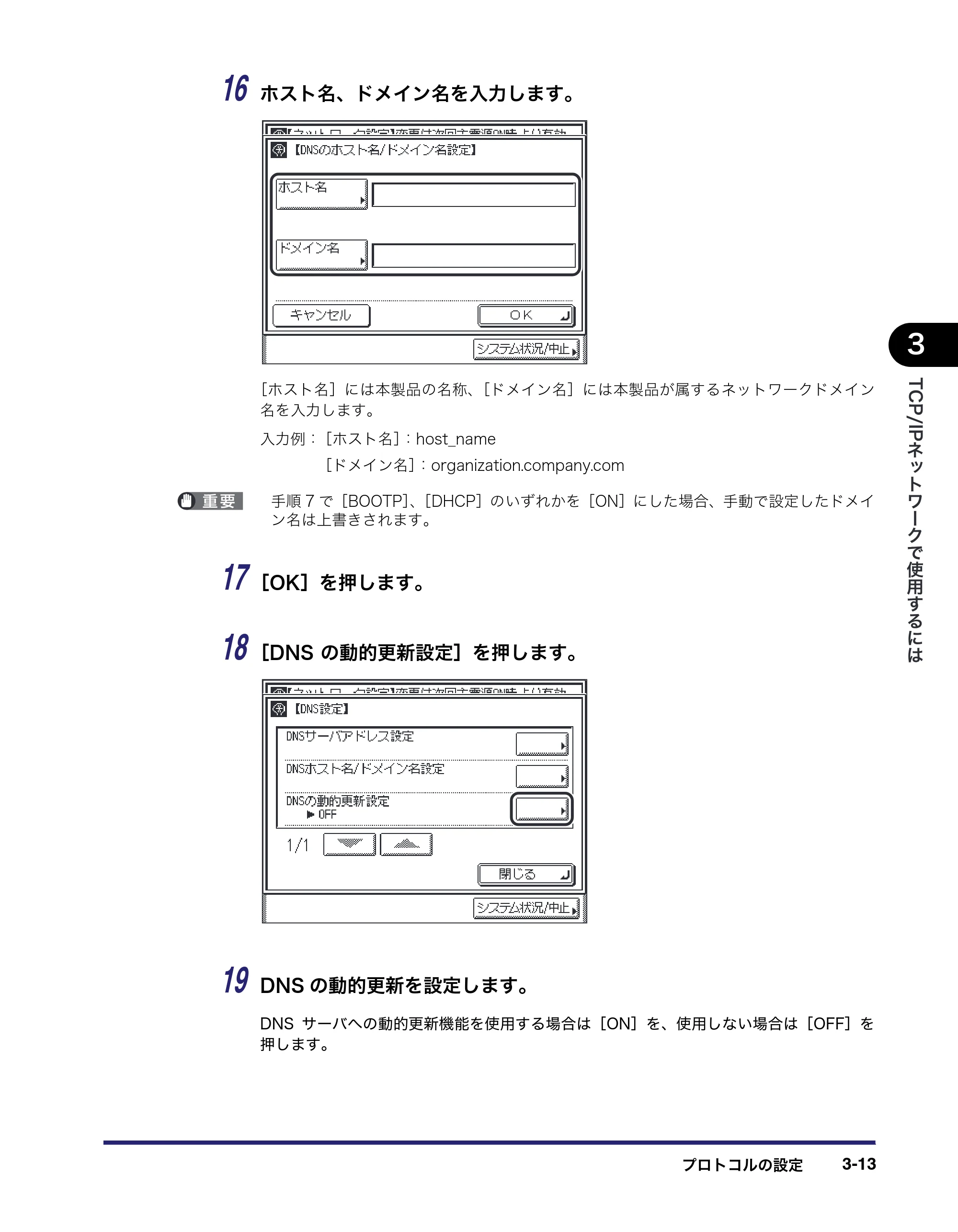
16 ホスト名、ドメイン名を入力します。
[ホスト名]には本製品の名称、[ドメイン名]には本製品が属するネットワークドメイン
名を入力します。
入力例:[ホスト名]:host_name
[ドメイン名]:organization.company.com
手順 7 で[BOOTP]、[DHCP]のいずれかを[ON]にした場合、手動で設定したドメイ
ン名は上書きされます。
17 [OK]を押します。
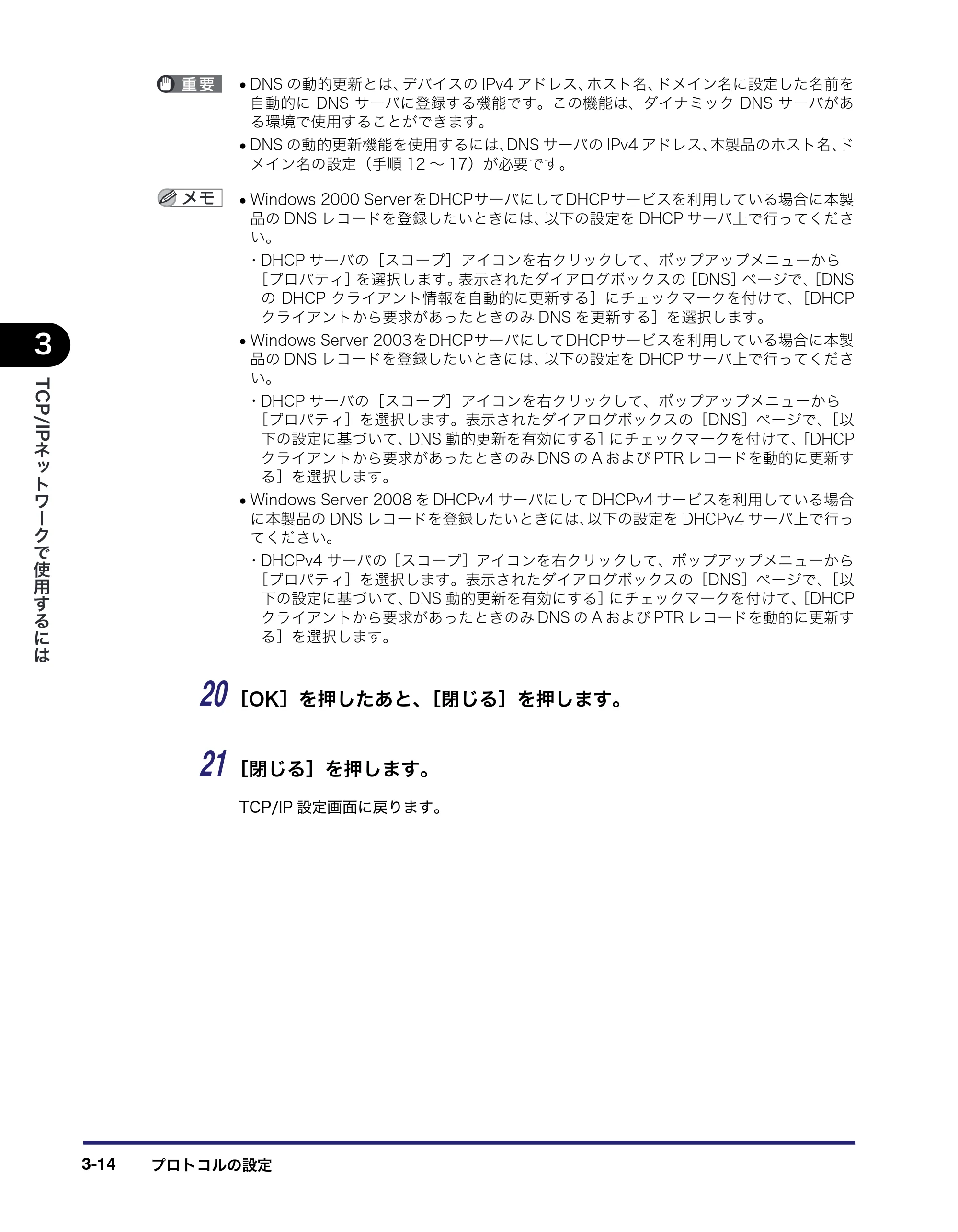
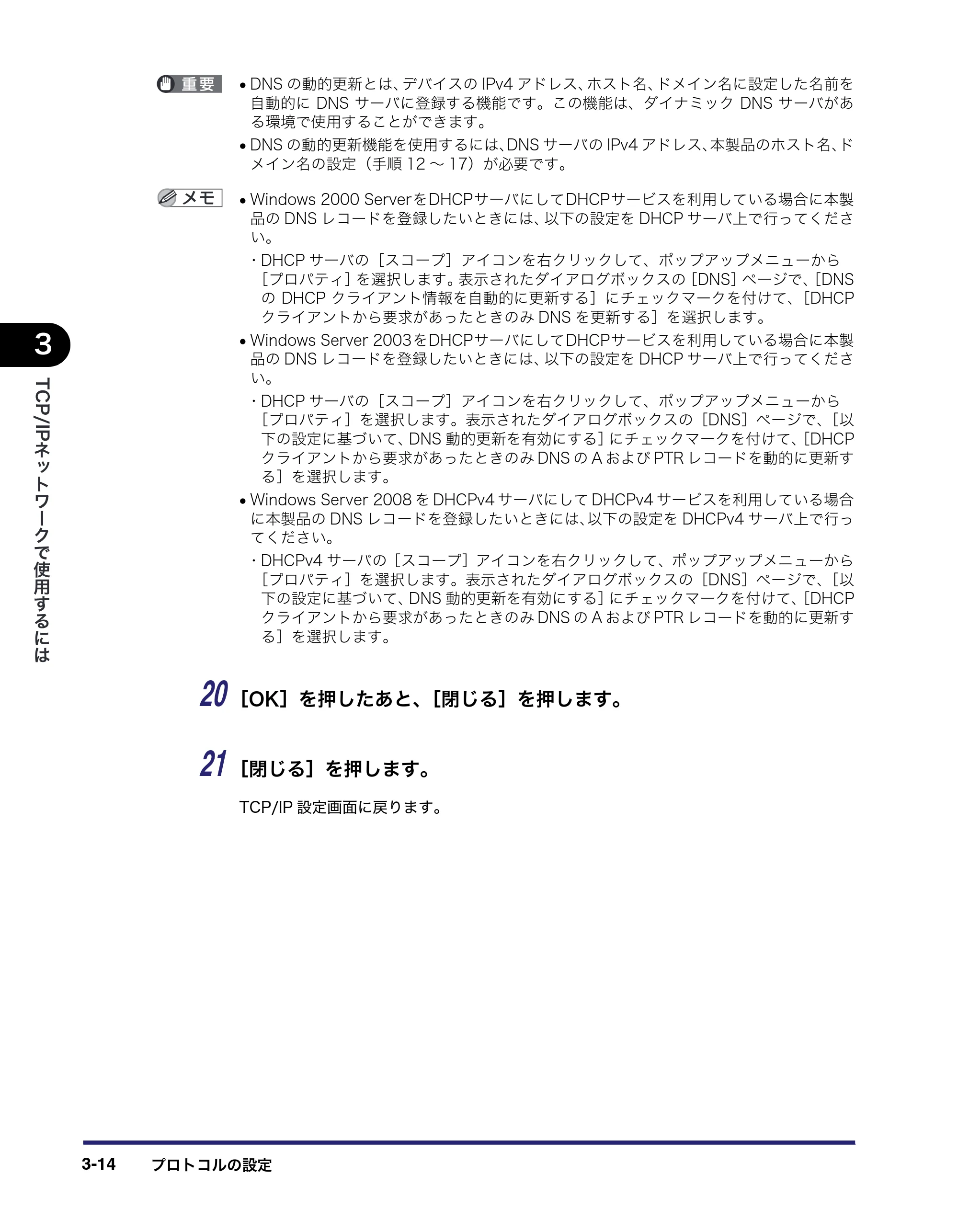
18 [DNS の動的更新設定]を押します。
19 DNS の動的更新を設定します。
DNS サーバへの動的更新機能を使用する場合は[ON]を、使用しない場合は[OFF]を
押します。
46ページ
プロトコルの設定3-14
3
- DNS の動的更新とは、デバイスの IPv4 アドレス、ホスト名、ドメイン名に設定した名前を
自動的に DNS サーバに登録する機能です。この機能は、ダイナミック DNS サーバがあ
る環境で使用することができます。
- DNS の動的更新機能を使用するには、DNS サーバの IPv4 アドレス、本製品のホスト名、ド
メイン名の設定(手順 12 ~ 17)が必要です。
- Windows 2000 ServerをDHCPサーバにしてDHCPサービスを利用している場合に本製
品の DNS レコードを登録したいときには、以下の設定を DHCP サーバ上で行ってくださ
い。
・ DHCP サーバの[スコープ]アイコンを右クリックして、ポップアップメニューから
[プロパティ]を選択します。表示されたダイアログボックスの[DNS]ページで、[DNS
の DHCP クライアント情報を自動的に更新する]にチェックマークを付けて、[DHCP
クライアントから要求があったときのみ DNS を更新する]を選択します。
- Windows Server 2003をDHCPサーバにしてDHCPサービスを利用している場合に本製
品の DNS レコードを登録したいときには、以下の設定を DHCP サーバ上で行ってくださ
い。
・ DHCP サーバの[スコープ]アイコンを右クリックして、ポップアップメニューから
[プロパティ]を選択します。表示されたダイアログボックスの[DNS]ページで、[以
下の設定に基づいて、DNS 動的更新を有効にする]にチェックマークを付けて、[DHCP
クライアントから要求があったときのみ DNS の A および PTR レコードを動的に更新す
る]を選択します。
- Windows Server 2008 を DHCPv4 サーバにして DHCPv4 サービスを利用している場合
に本製品の DNS レコードを登録したいときには、以下の設定を DHCPv4 サーバ上で行っ
てください。
・ DHCPv4 サーバの[スコープ]アイコンを右クリックして、ポップアップメニューから
[プロパティ]を選択します。表示されたダイアログボックスの[DNS]ページで、[以
下の設定に基づいて、DNS 動的更新を有効にする]にチェックマークを付けて、[DHCP
クライアントから要求があったときのみ DNS の A および PTR レコードを動的に更新す
る]を選択します。
20 [OK]を押したあと、[閉じる]を押します。
21 [閉じる]を押します。
TCP/IP 設定画面に戻ります。
47ページ
プロトコルの設定 3-15
3
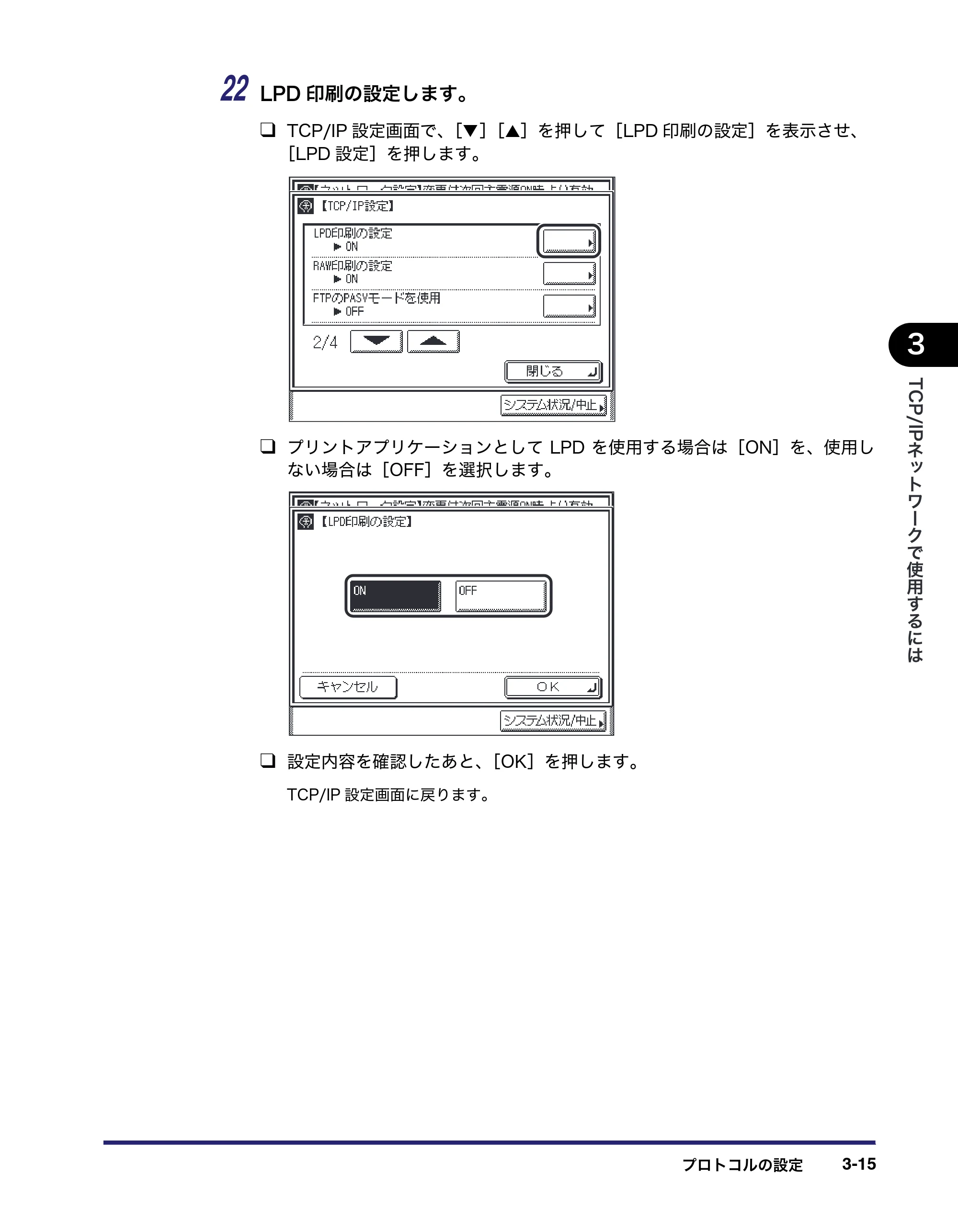
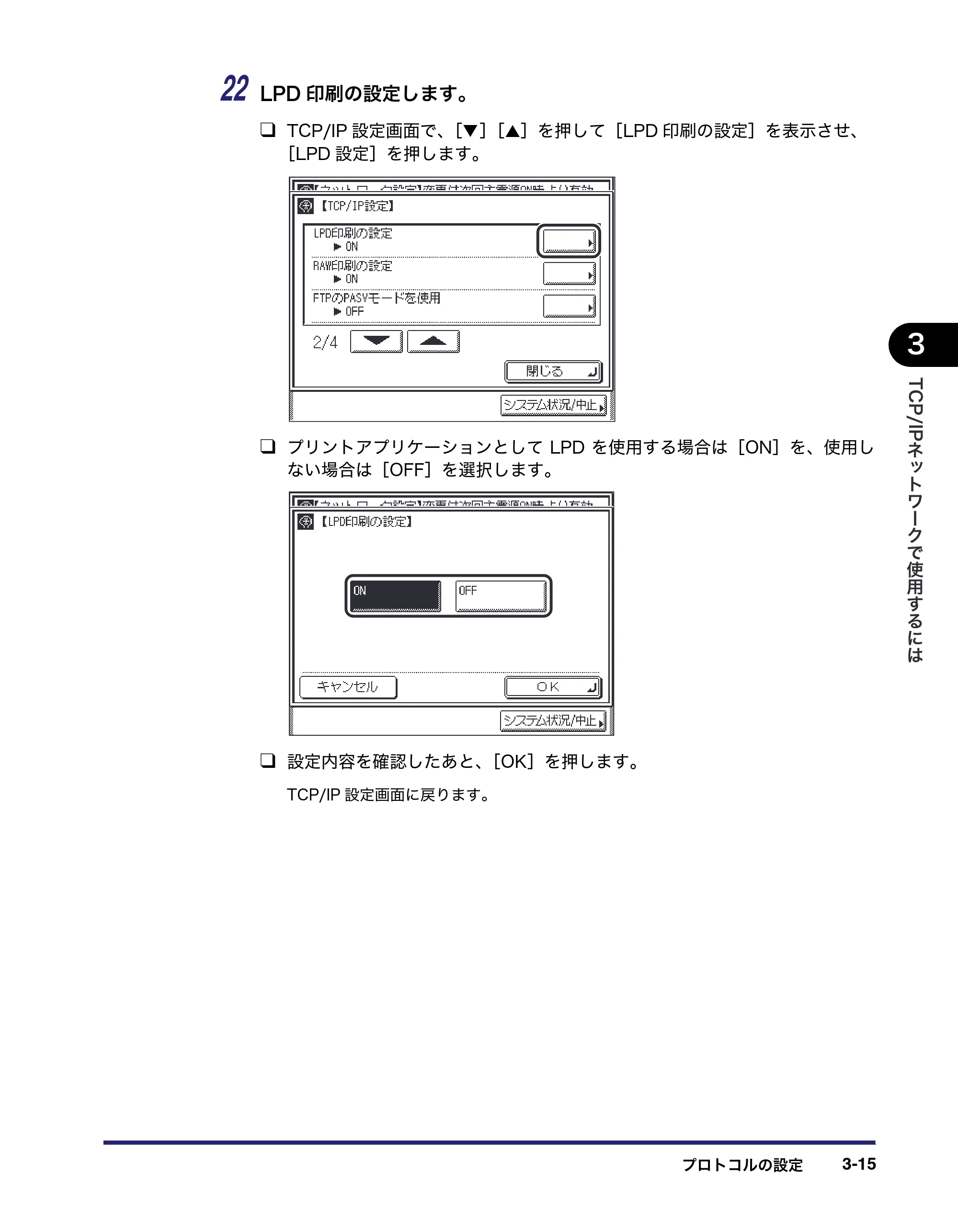
22 LPD 印刷の設定します。
❑ TCP/IP 設定画面で、[▼][▲]を押して[LPD 印刷の設定]を表示させ、
[LPD 設定]を押します。
❑ プリントアプリケーションとして LPD を使用する場合は[ON]を、使用し
ない場合は[OFF]を選択します。
❑ 設定内容を確認したあと、[OK]を押します。
TCP/IP 設定画面に戻ります。
48ページ
プロトコルの設定3-16
3
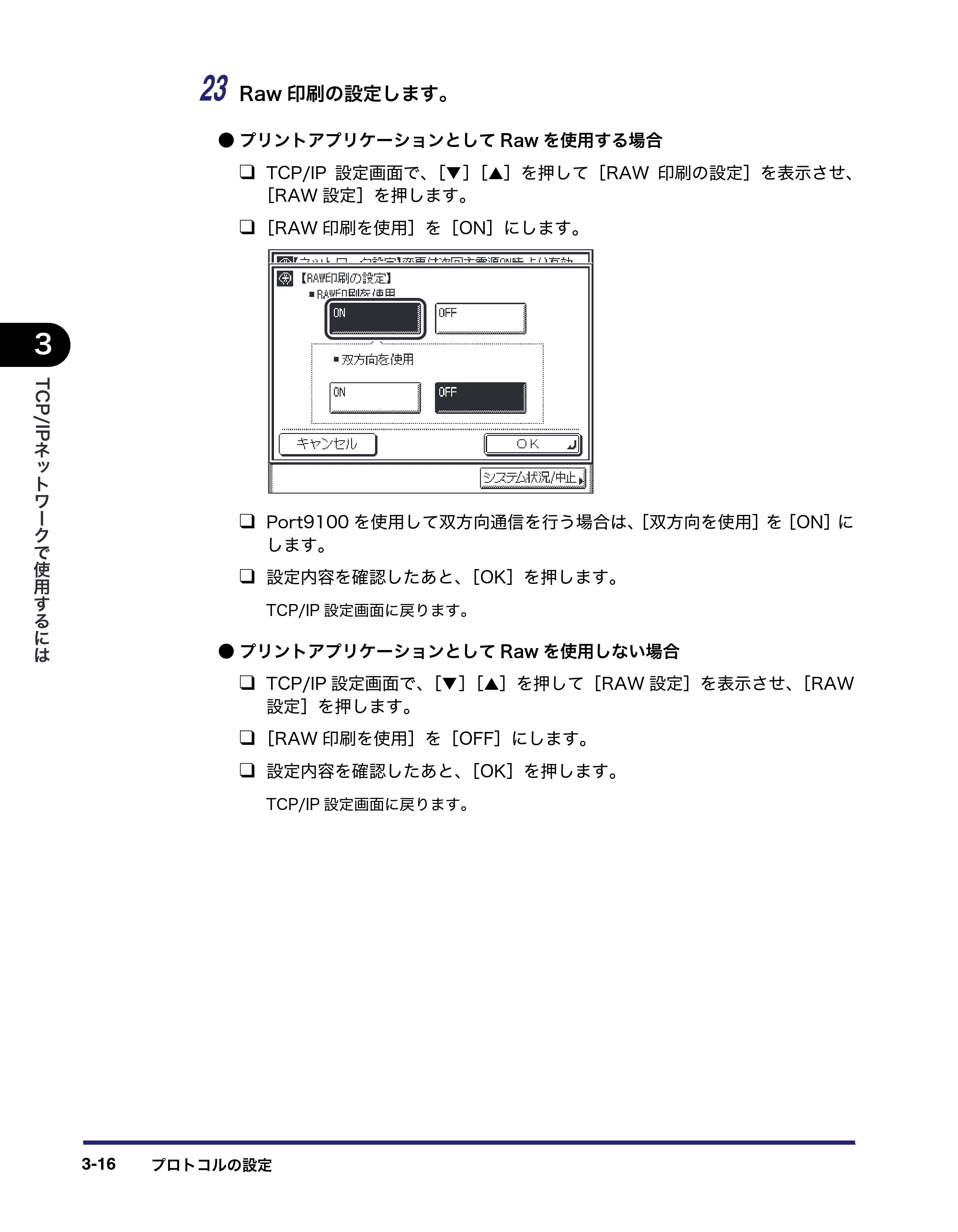
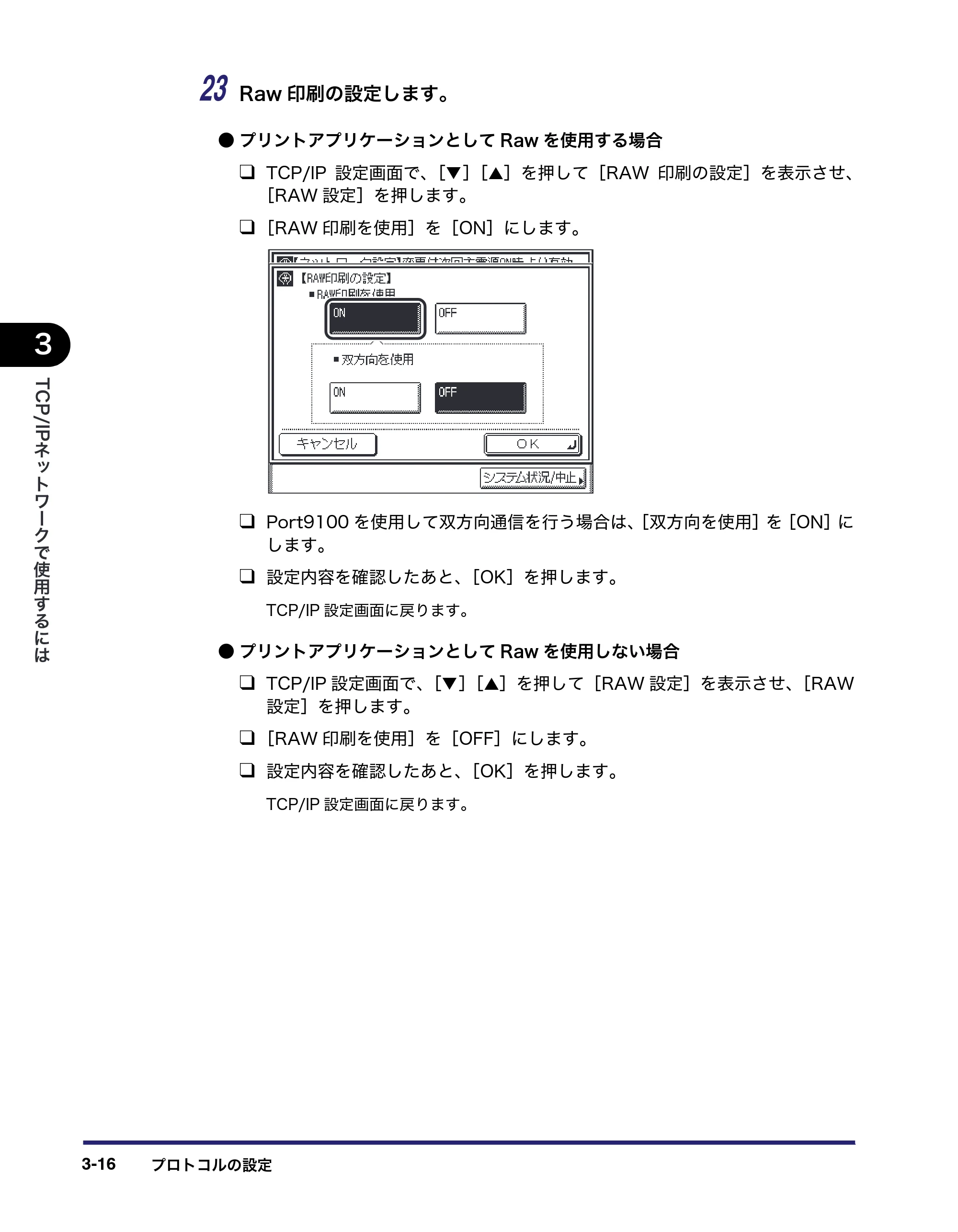
23 Raw 印刷の設定します。
- プリントアプリケーションとして Raw を使用する場合
❑ TCP/IP 設定画面で、[▼][▲]を押して[RAW 印刷の設定]を表示させ、
[RAW 設定]を押します。
❑ [RAW 印刷を使用]を[ON]にします。
❑ Port9100 を使用して双方向通信を行う場合は、[双方向を使用]を[ON]に
します。
❑ 設定内容を確認したあと、[OK]を押します。
TCP/IP 設定画面に戻ります。
- プリントアプリケーションとして Raw を使用しない場合
❑ TCP/IP 設定画面で、[▼][▲]を押して[RAW 設定]を表示させ、[RAW
設定]を押します。
❑ [RAW 印刷を使用]を[OFF]にします。
❑ 設定内容を確認したあと、[OK]を押します。
TCP/IP 設定画面に戻ります。
49ページ
プロトコルの設定 3-17
3
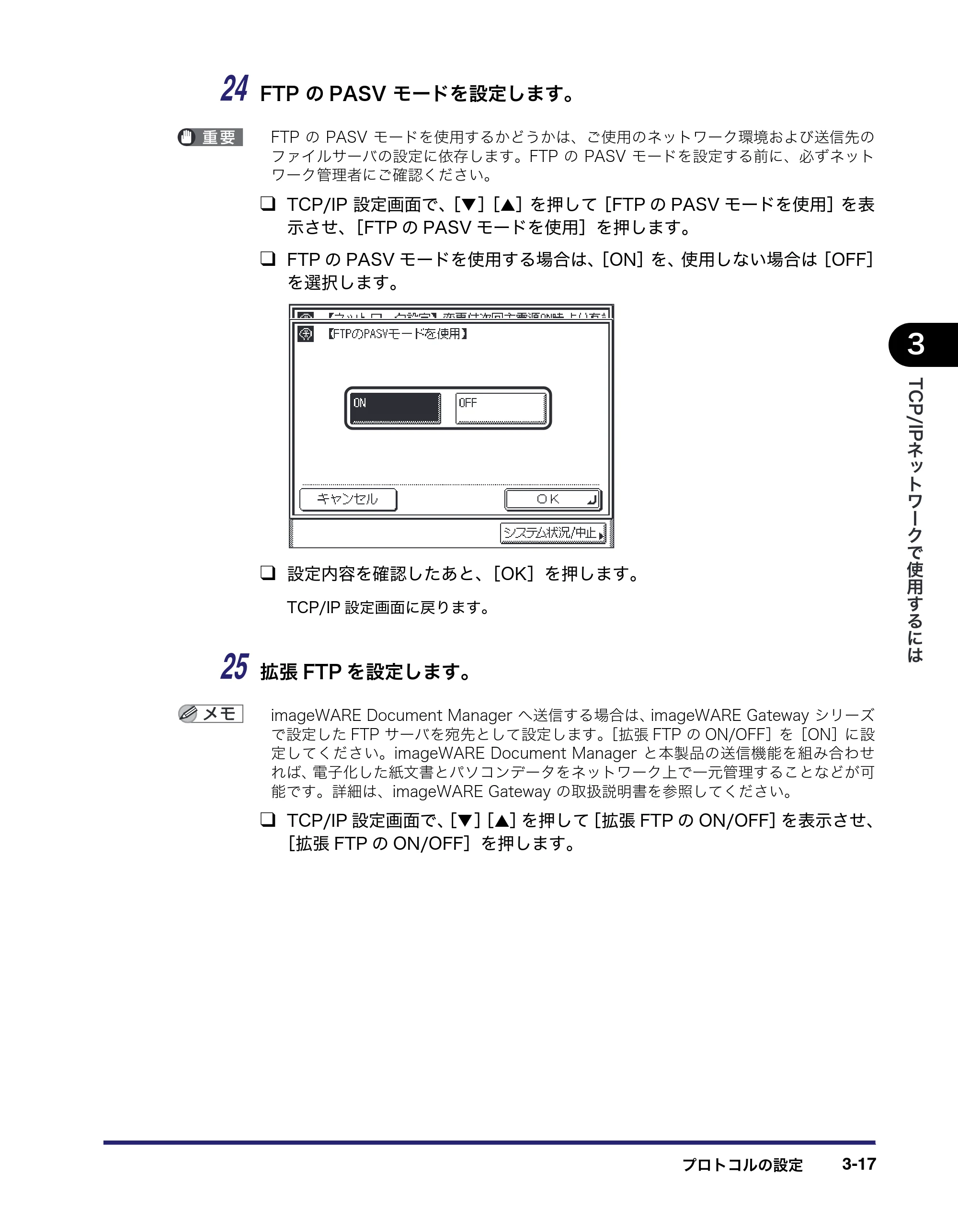
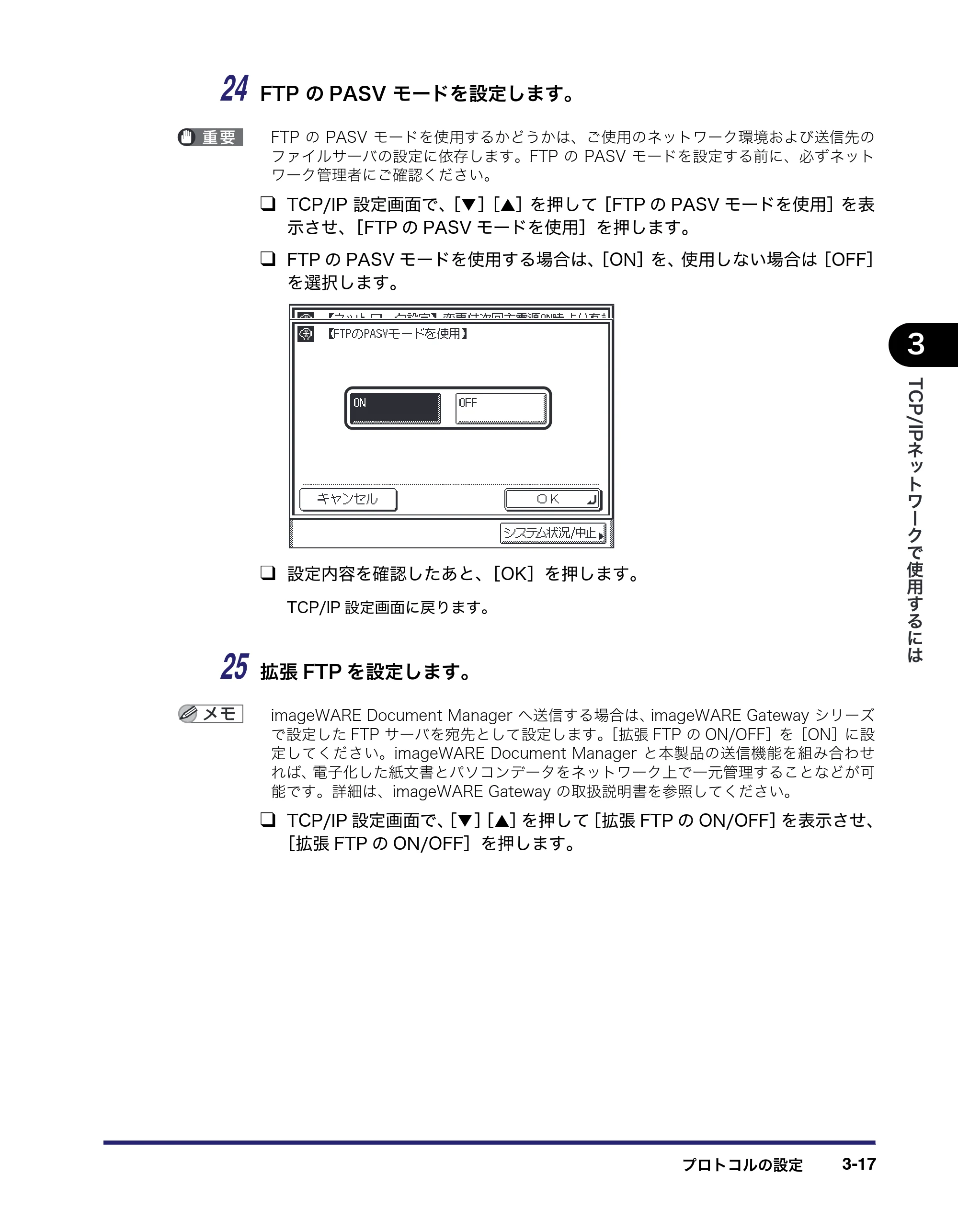
24 FTP の PASV モードを設定します。
FTP の PASV モードを使用するかどうかは、ご使用のネットワーク環境および送信先の
ファイルサーバの設定に依存します。FTP の PASV モードを設定する前に、必ずネット
ワーク管理者にご確認ください。
❑ TCP/IP 設定画面で、[▼][▲]を押して[FTP の PASV モードを使用]を表
示させ、[FTP の PASV モードを使用]を押します。
❑ FTP の PASV モードを使用する場合は、[ON]を、使用しない場合は[OFF]
を選択します。
❑ 設定内容を確認したあと、[OK]を押します。
TCP/IP 設定画面に戻ります。
25 拡張 FTP を設定します。
imageWARE Document Manager へ送信する場合は、imageWARE Gateway シリーズ
で設定した FTP サーバを宛先として設定します。[拡張 FTP の ON/OFF]を[ON]に設
定してください。imageWARE Document Manager と本製品の送信機能を組み合わせ
れば、電子化した紙文書とパソコンデータをネットワーク上で一元管理することなどが可
能です。詳細は、imageWARE Gateway の取扱説明書を参照してください。
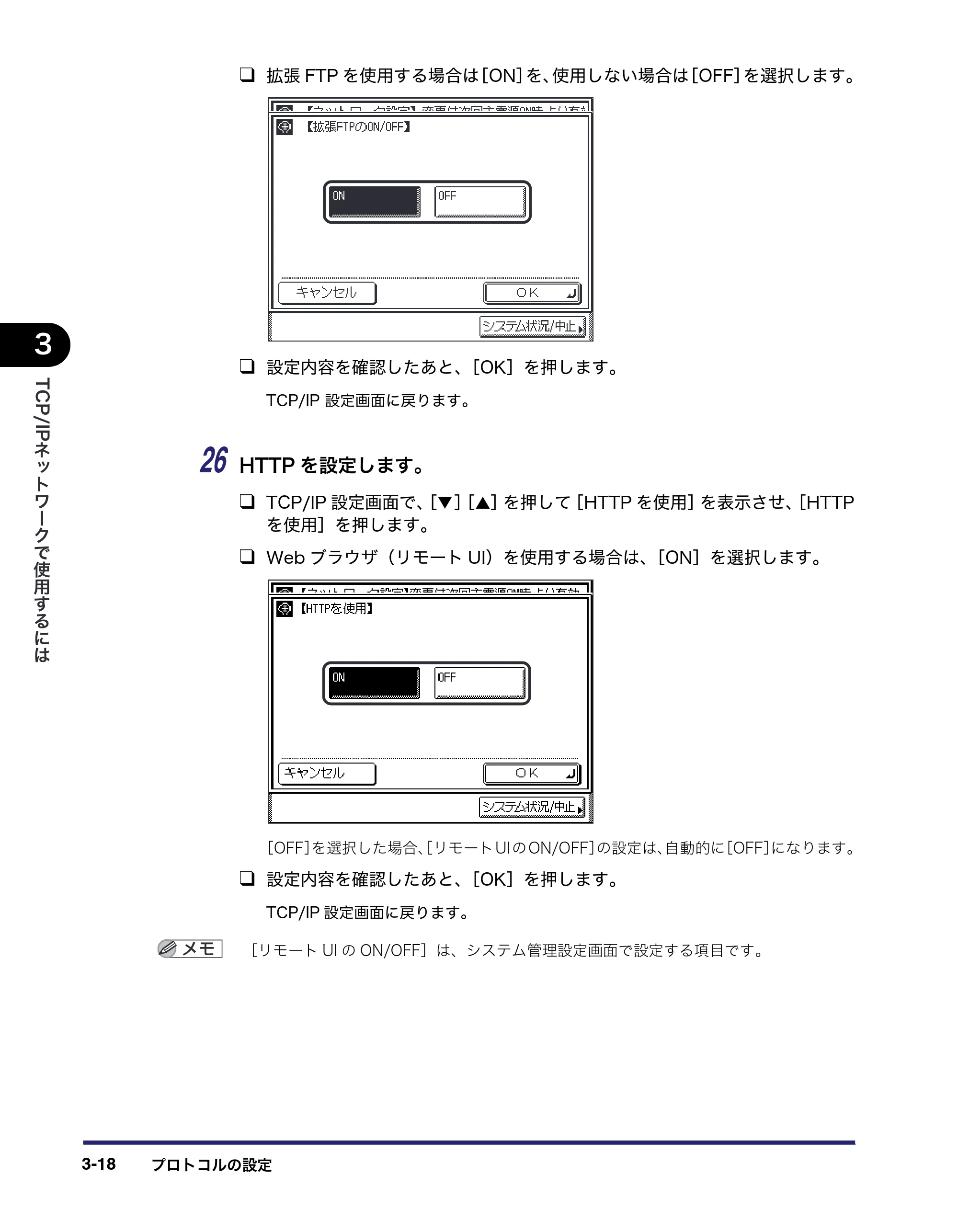
❑ TCP/IP 設定画面で、[▼][▲]を押して[拡張 FTP の ON/OFF]を表示させ、
[拡張 FTP の ON/OFF]を押します。
50ページ
プロトコルの設定3-18
3
❑ 拡張 FTP を使用する場合は[ON]を、使用しない場合は[OFF]を選択します。
❑ 設定内容を確認したあと、[OK]を押します。
TCP/IP 設定画面に戻ります。
26 HTTP を設定します。
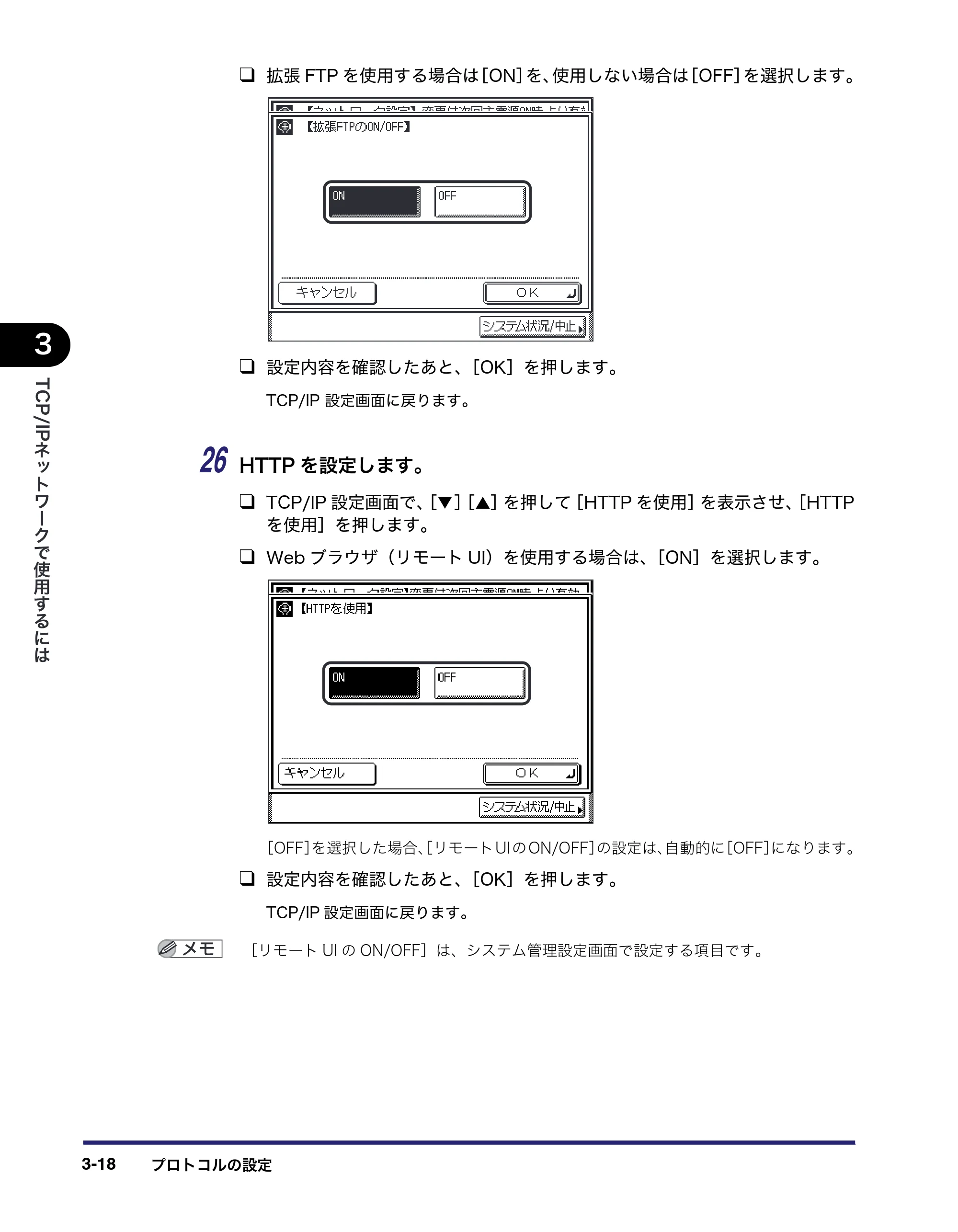
❑ TCP/IP 設定画面で、[▼][▲]を押して[HTTP を使用]を表示させ、[HTTP
を使用]を押します。
❑ Web ブラウザ(リモート UI)を使用する場合は、[ON]を選択します。
[OFF]を選択した場合、[リモートUIのON/OFF]の設定は、自動的に[OFF]になります。
❑ 設定内容を確認したあと、[OK]を押します。
TCP/IP 設定画面に戻ります。
[リモート UI の ON/OFF]は、システム管理設定画面で設定する項目です。
51ページ
プロトコルの設定 3-19
3
27 ポート番号の設定をします。
- ポート番号を変更する場合
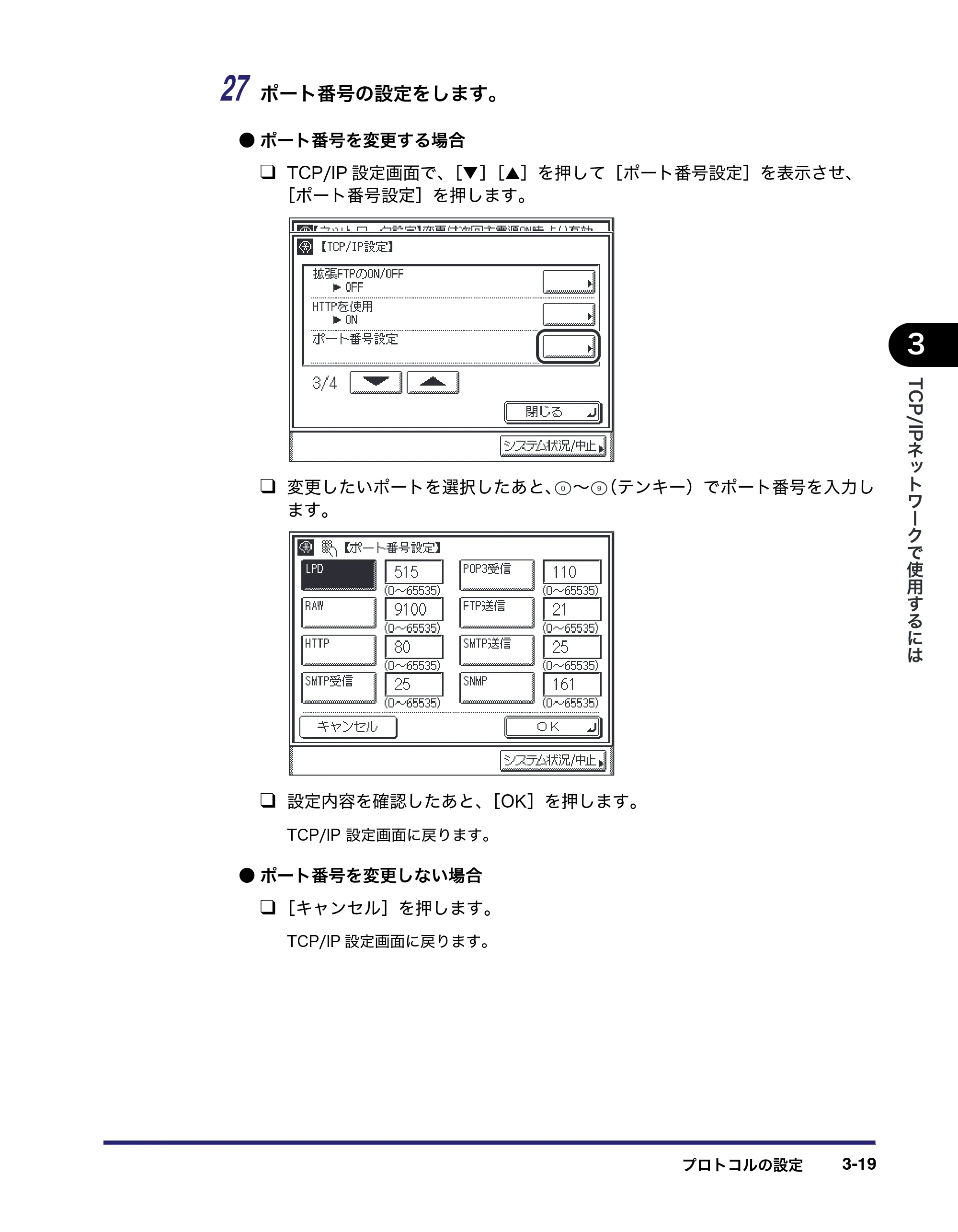
❑ TCP/IP 設定画面で、[▼][▲]を押して[ポート番号設定]を表示させ、
[ポート番号設定]を押します。
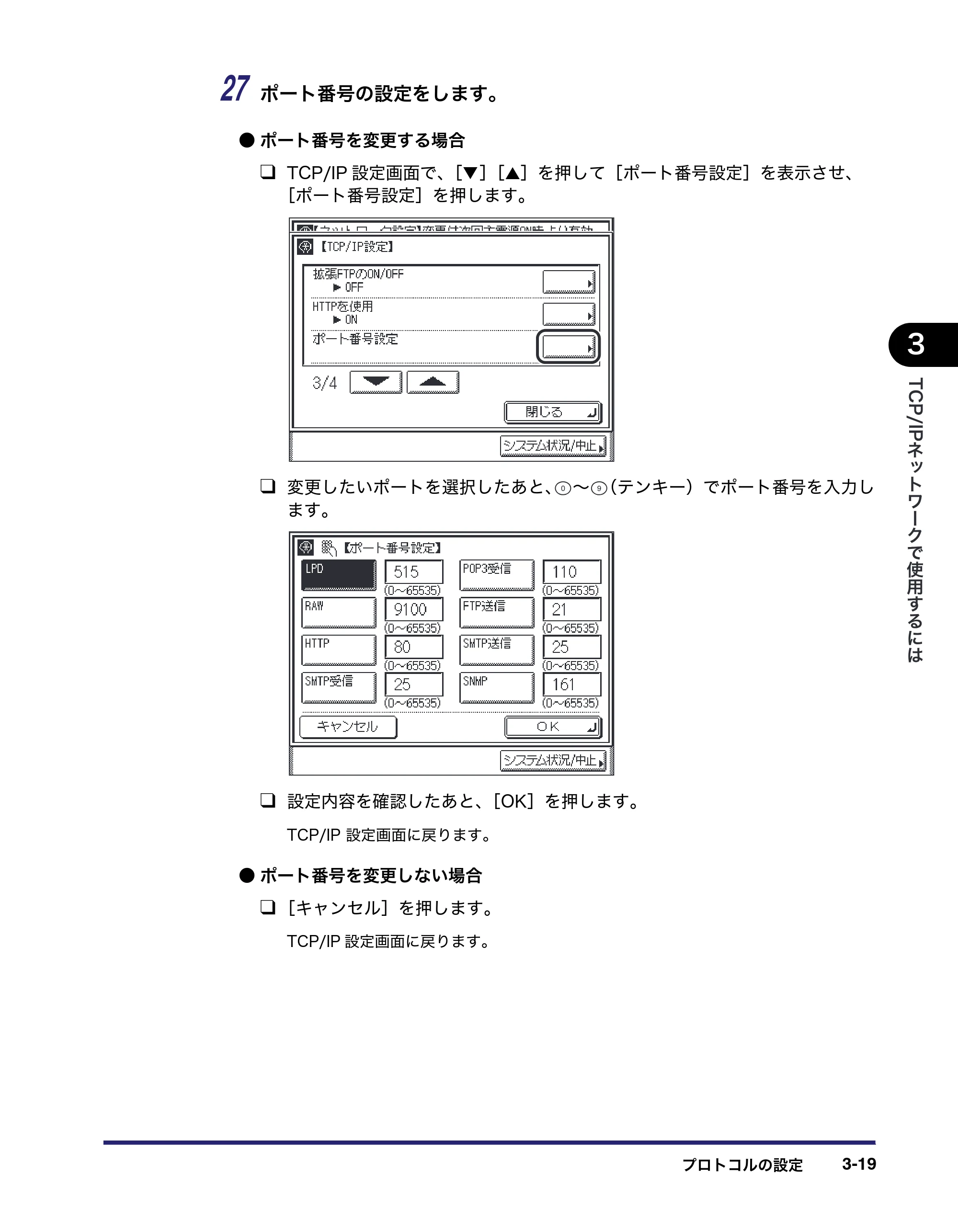
❑ 変更したいポートを選択したあと、 ~ (テンキー)でポート番号を入力し
ます。
❑ 設定内容を確認したあと、[OK]を押します。
TCP/IP 設定画面に戻ります。
- ポート番号を変更しない場合
❑ [キャンセル]を押します。
TCP/IP 設定画面に戻ります。
52ページ
プロトコルの設定3-20
3
28 MAC アドレスフィルタの設定を行います。
- MAC アドレスフィルタを有効にする場合
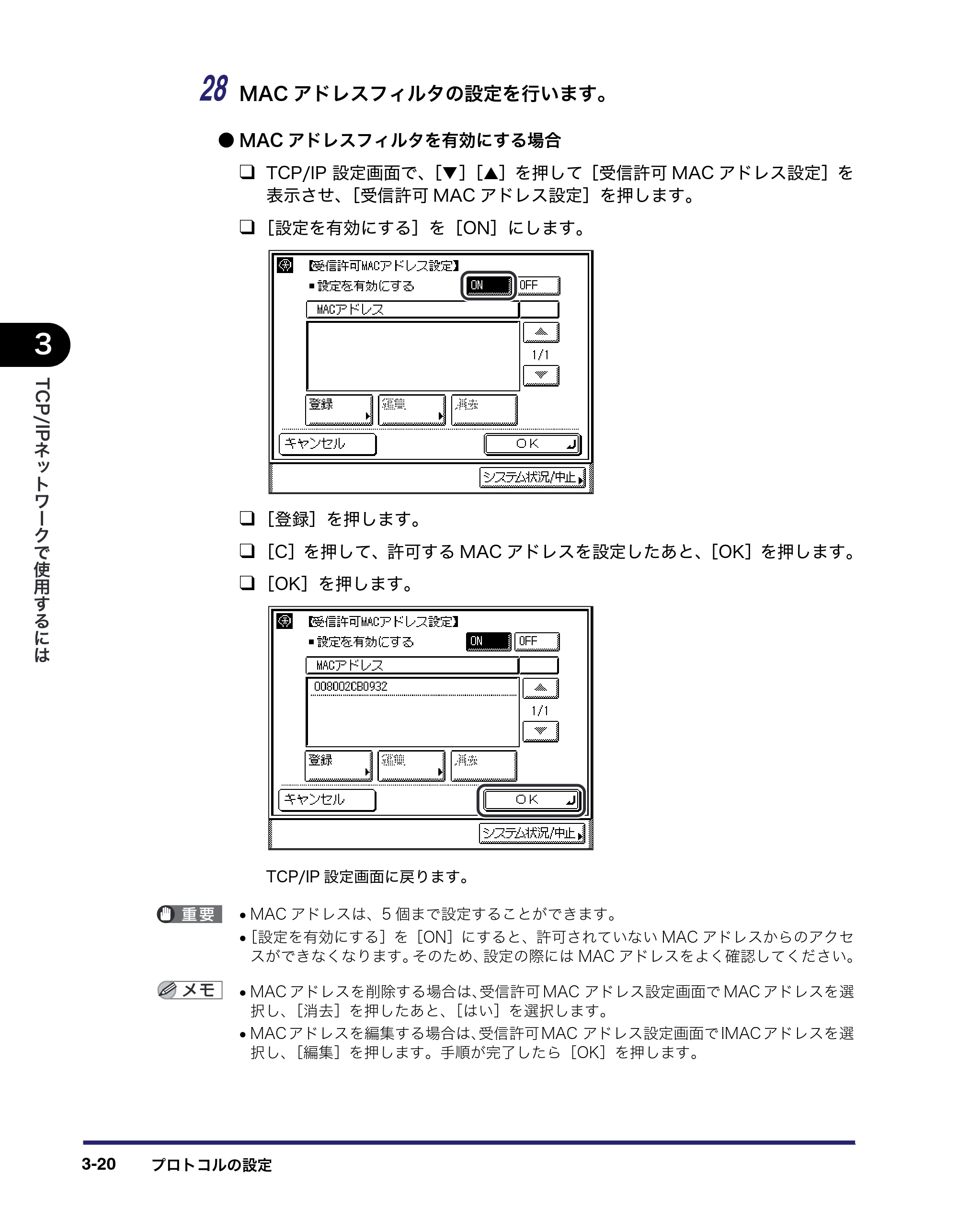
❑ TCP/IP 設定画面で、[▼][▲]を押して[受信許可 MAC アドレス設定]を
表示させ、[受信許可 MAC アドレス設定]を押します。
❑ [設定を有効にする]を[ON]にします。
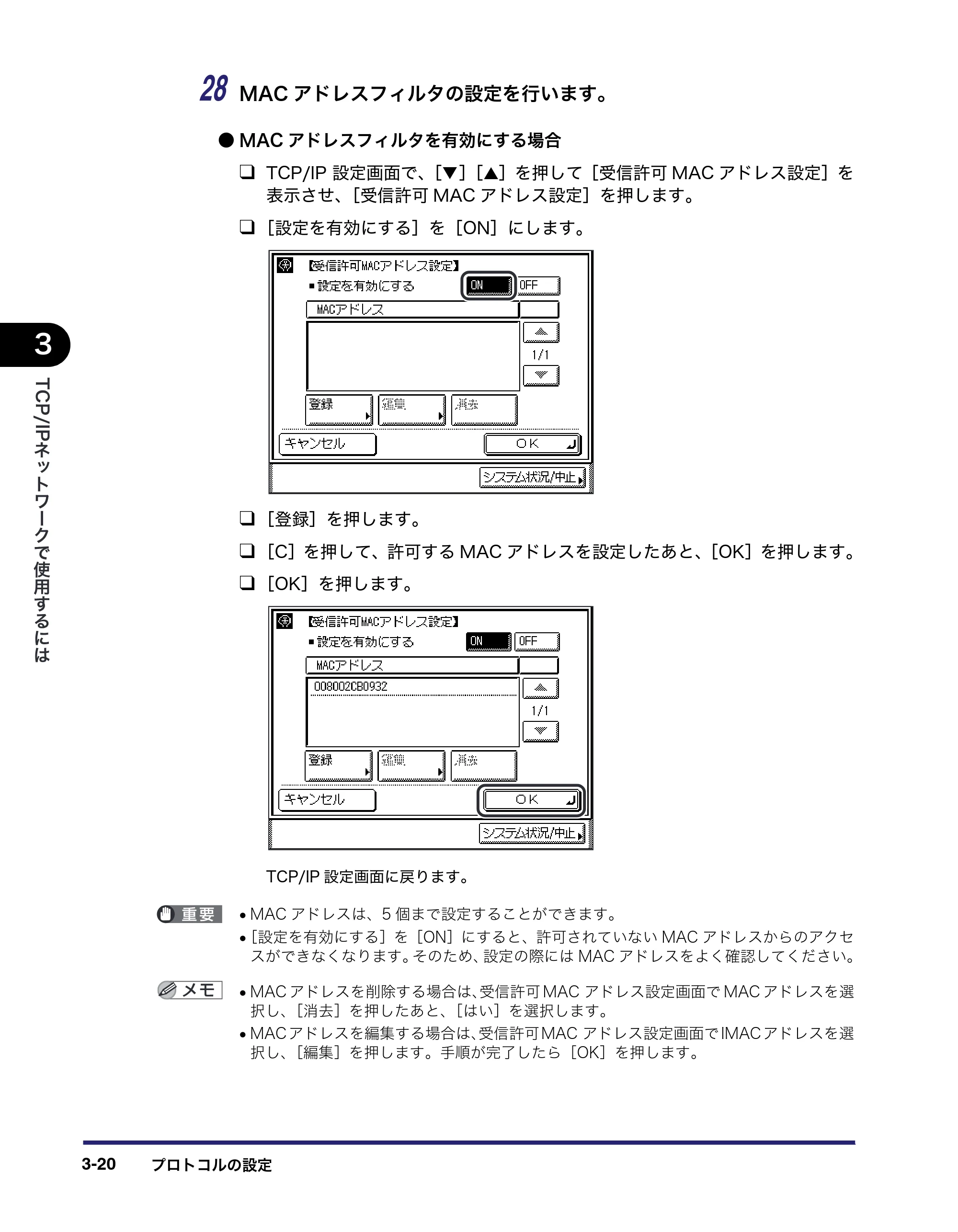
❑ [登録]を押します。
❑ [C]を押して、許可する MAC アドレスを設定したあと、[OK]を押します。
❑ [OK]を押します。
TCP/IP 設定画面に戻ります。
- MAC アドレスは、5 個まで設定することができます。
- [設定を有効にする]を[ON]にすると、許可されていない MAC アドレスからのアクセ
スができなくなります。そのため、設定の際には MAC アドレスをよく確認してください。
- MAC アドレスを削除する場合は、受信許可 MAC アドレス設定画面で MAC アドレスを選
択し、[消去]を押したあと、[はい]を選択します。
- MAC アドレスを編集する場合は、受信許可 MAC アドレス設定画面で IMAC アドレスを選
択し、[編集]を押します。手順が完了したら[OK]を押します。
53ページ
プロトコルの設定 3-21
3
- MAC アドレスフィルタを無効にする場合
❑ TCP/IP 設定画面で、[▼][▲]を押して[受信許可 MAC アドレス設定]を
表示させ、[受信許可 MAC アドレス設定]を押します。
❑ [設定を有効にする]を[OFF]にします。
❑ [OK]を押します。
TCP/IP 設定画面に戻ります。
29 プロキシを設定します。
- プロキシを使用する場合
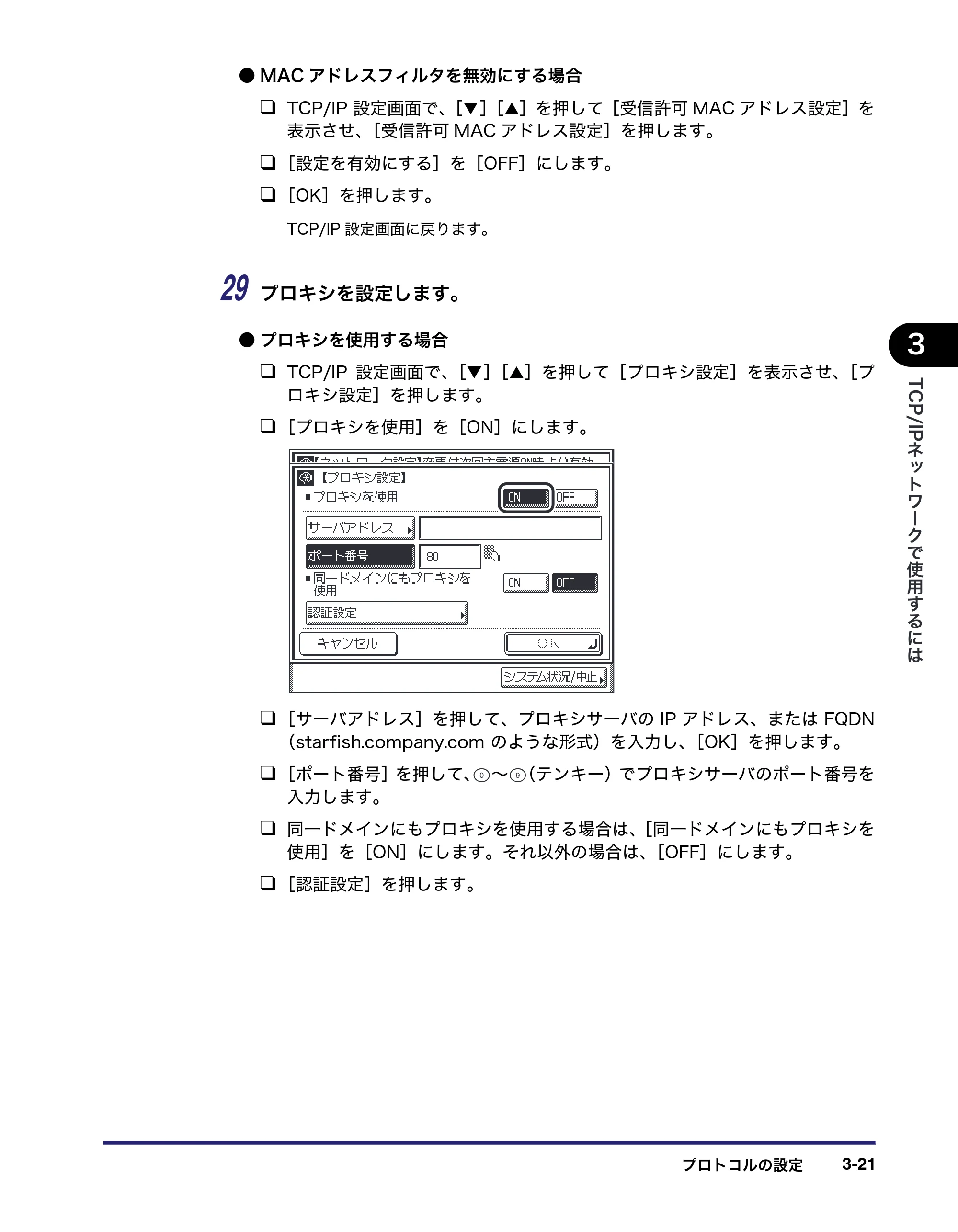
❑ TCP/IP 設定画面で、[▼][▲]を押して[プロキシ設定]を表示させ、[プ
ロキシ設定]を押します。
❑ [プロキシを使用]を[ON]にします。
❑ [サーバアドレス]を押して、プロキシサーバの IP アドレス、または FQDN
(starfish.company.com のような形式)を入力し、[OK]を押します。
❑ [ポート番号]を押して、 ~ (テンキー)でプロキシサーバのポート番号を
入力します。
❑ 同一ドメインにもプロキシを使用する場合は、[同一ドメインにもプロキシを
使用]を[ON]にします。それ以外の場合は、[OFF]にします。
❑ [認証設定]を押します。
54ページ
プロトコルの設定3-22
3
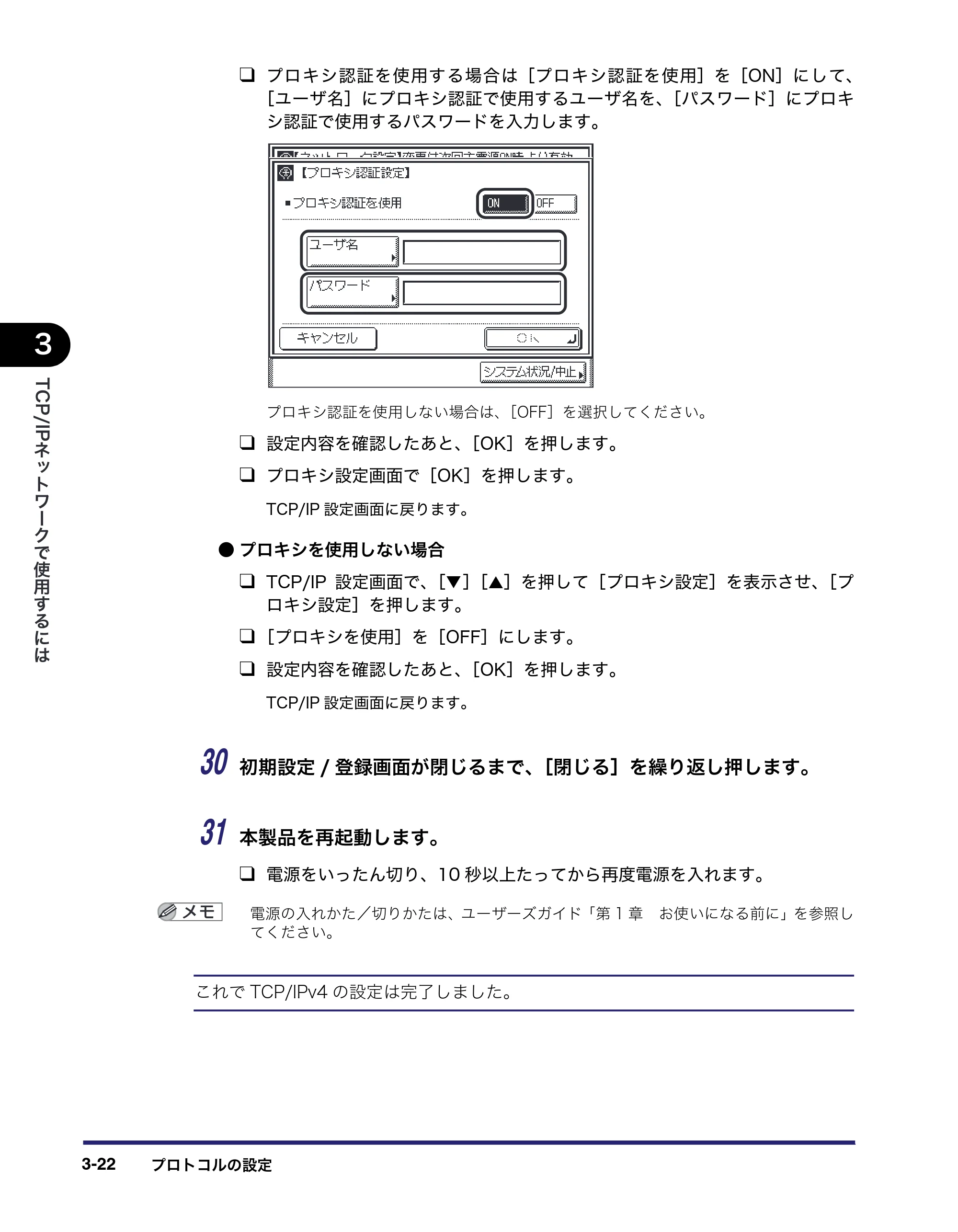
❑ プロキシ認証を使用する場合は[プロキシ認証を使用]を[ON]にして、
[ユーザ名]にプロキシ認証で使用するユーザ名を、[パスワード]にプロキ
シ認証で使用するパスワードを入力します。
プロキシ認証を使用しない場合は、[OFF]を選択してください。
❑ 設定内容を確認したあと、[OK]を押します。
❑ プロキシ設定画面で[OK]を押します。
TCP/IP 設定画面に戻ります。
- プロキシを使用しない場合
❑ TCP/IP 設定画面で、[▼][▲]を押して[プロキシ設定]を表示させ、[プ
ロキシ設定]を押します。
❑ [プロキシを使用]を[OFF]にします。
❑ 設定内容を確認したあと、[OK]を押します。
TCP/IP 設定画面に戻ります。
30 初期設定 / 登録画面が閉じるまで、[閉じる]を繰り返し押します。
31 本製品を再起動します。
❑ 電源をいったん切り、10 秒以上たってから再度電源を入れます。
電源の入れかた/切りかたは、ユーザーズガイド「第 1 章 お使いになる前に」を参照し
てください。
これで TCP/IPv4 の設定は完了しました。
TCP/IP の設定の確認(IPv4)
プロトコルの設定 3-23
3
TCP/IP の設定の確認(IPv4)
ここでは、ネットワークの設定が正しくできているかどうかを確認します。
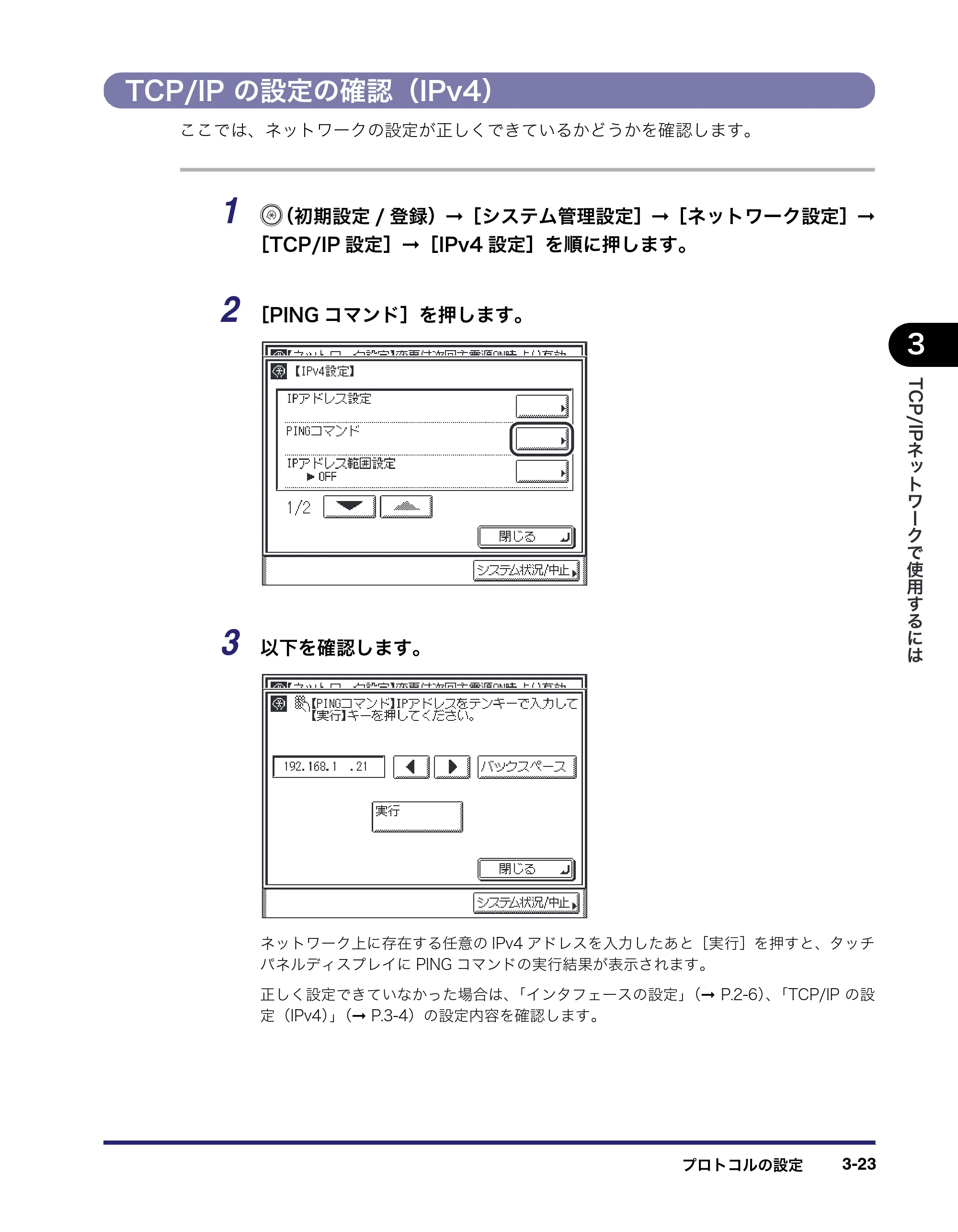
1 (初期設定 / 登録)➞[システム管理設定]➞[ネットワーク設定]➞
[TCP/IP 設定]➞[IPv4 設定]を順に押します。
2 [PING コマンド]を押します。
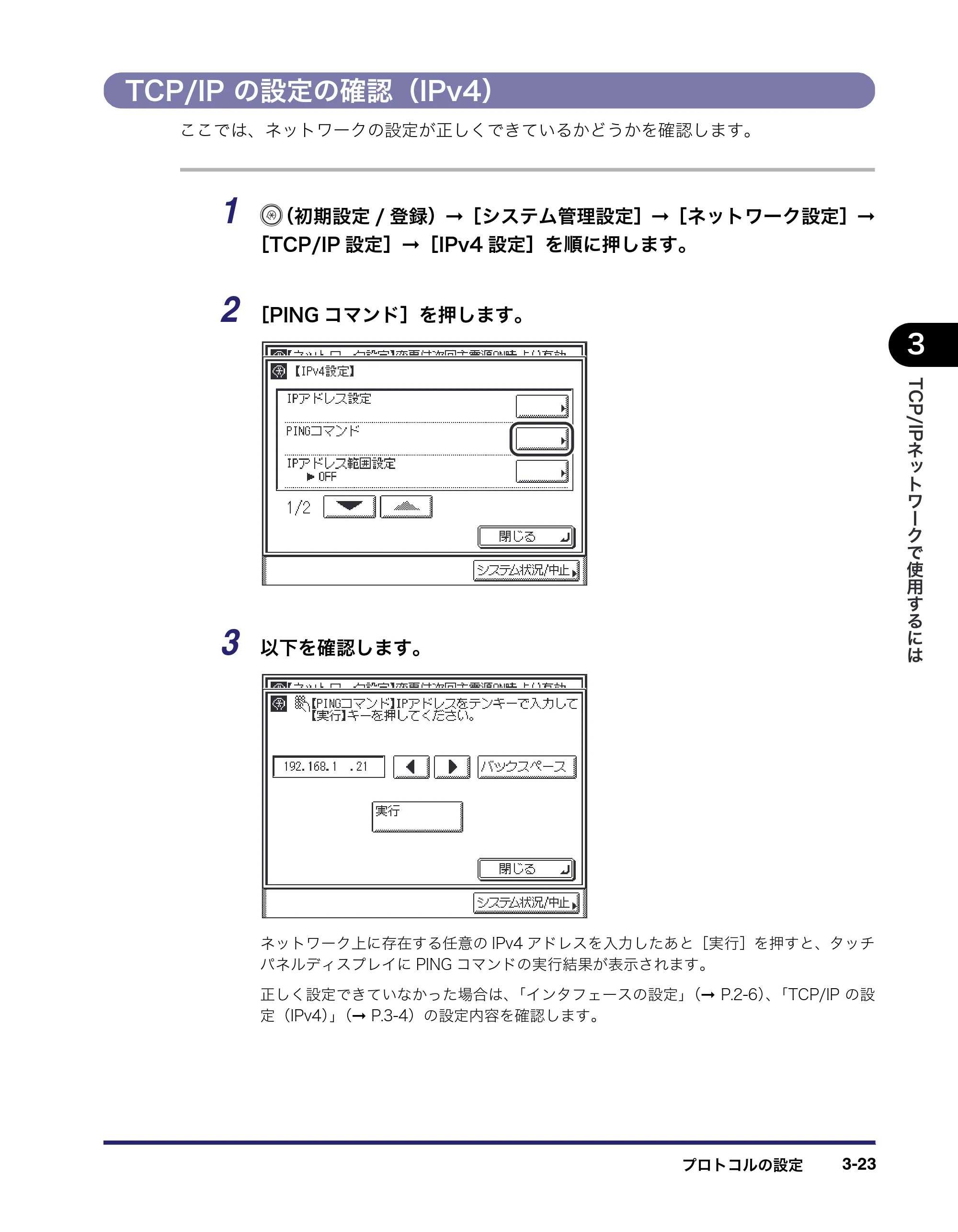
3 以下を確認します。
ネットワーク上に存在する任意の IPv4 アドレスを入力したあと[実行]を押すと、タッチ
パネルディスプレイに PING コマンドの実行結果が表示されます。
正しく設定できていなかった場合は、「インタフェースの設定」(➞ P.2-6)、「TCP/IP の設
定(IPv4)」(➞ P.3-4)の設定内容を確認します。
TCP/IPの設定(IPv6)
プロトコルの設定3-24
3
- 「起動時間の設定」(➞ P.3-45)で本製品のネットワーク部の起動時間を設定している場
合は、本製品の主電源を入れたあと、[起動時間の設定]で設定した時間が経過してから
PING コマンドを実行してください。
- 本製品をスイッチングハブなどに接続している場合、ネットワークの設定が正しくても、
ネットワークへの接続ができないことがあります。この場合は、本製品のネットワーク部
分の起動時間を遅らせることで解決できることがあります。起動時間の設定方法は「起動
時間の設定」(➞ P.3-45)を参照してください。
4 初期設定 / 登録画面が閉じるまで、[閉じる]を繰り返し押します。
TCP/IP の設定(IPv6)
ここでは、本製品の操作パネルで TCP/IPv6 の設定を行う方法について説明しています。
TCP/IPv6 の設定後は、「TCP/IP の設定の確認(IPv6)」(➞ P.3-38)で、ネットワークの
設定が正しくできているかどうかを確認してください。
本製品では、以下の IPv6 アドレスを最大で 7 個まで登録することができます。 IPv6 通信で
は、複数の IPv6 アドレスを同時に使用できます。
- IPv4 機能を使用せずに、IPv6 機能だけを使用することはできません。
- リモートスキャン機能は IPv6 には対応していません。
■ リンクローカルアドレス(1 個)
同一リンク内でのみ有効なアドレスです。リンクローカルアドレスは、特定のプレフィッ
クス(fe80::)と、本製品の MAC アドレスから生成したインタフェース識別子から自動
的に設定されます。本製品では、 IPv6 機能を使用している場合、常に 1 個のリンクローカ
ルアドレスが登録されています。
■ 手動アドレス(0 ~ 1 個)
操作パネルからの入力によって設定する、固定のアドレスです。
■ ステートレスアドレス(0 ~ 6 個)
ステートレスアドレスは、本製品の起動時に、ルータから通知される RA(Router
Advertisement)に含まれるプレフィックス(所属するネットワークを示す情報)と本
製品の MAC アドレスを使用して自動的に設定されます。
■ ステートフルアドレス(0 ~ 1 個)
ステートフルアドレスは、 DHCPv6 を使用して、 DHCP サーバから取得することができま
す。
1 (初期設定 / 登録)➞[システム管理設定]➞[ネットワーク設定]➞
[TCP/IP 設定]を順に押します。
57ページ
プロトコルの設定 3-25
3
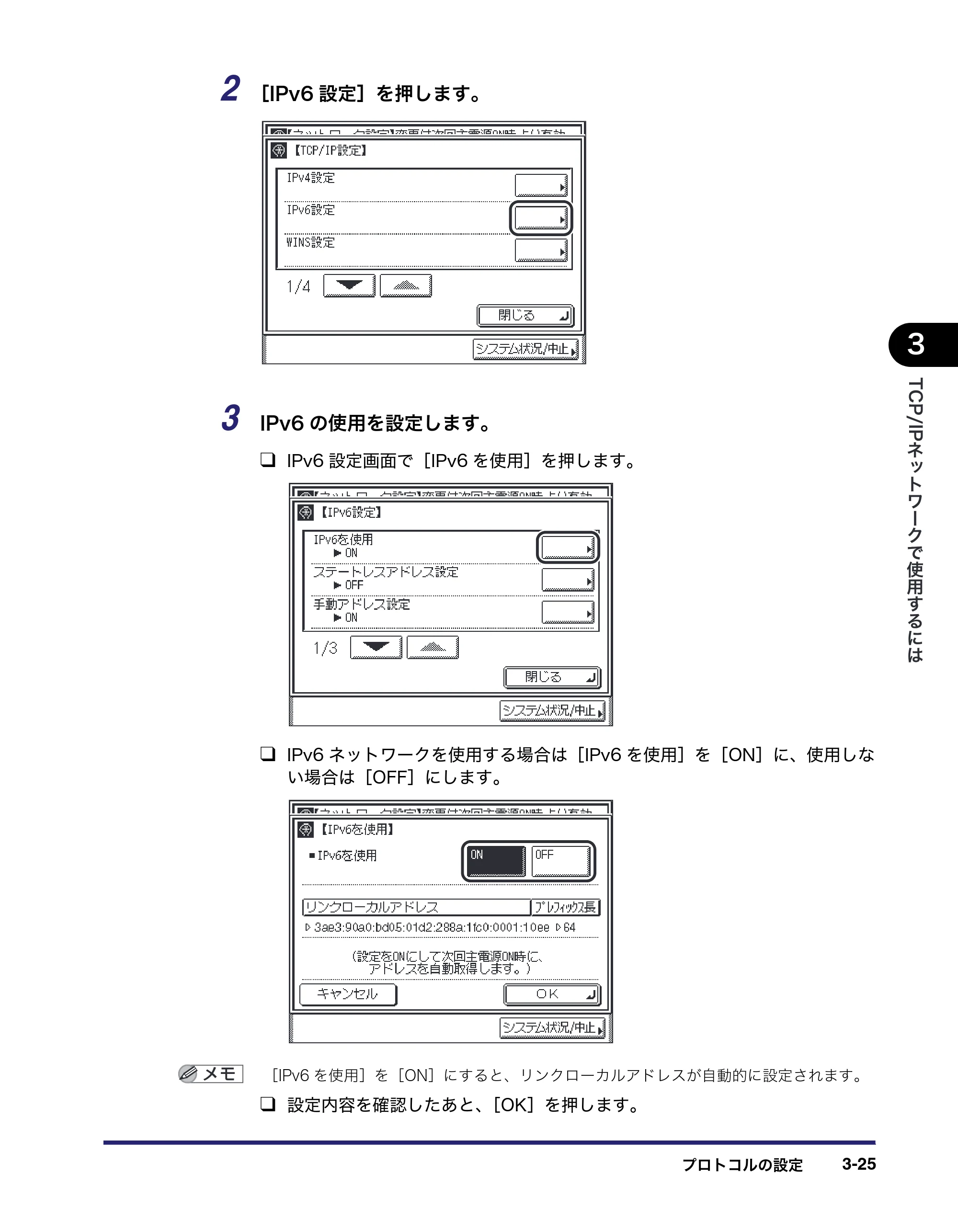
2 [IPv6 設定]を押します。
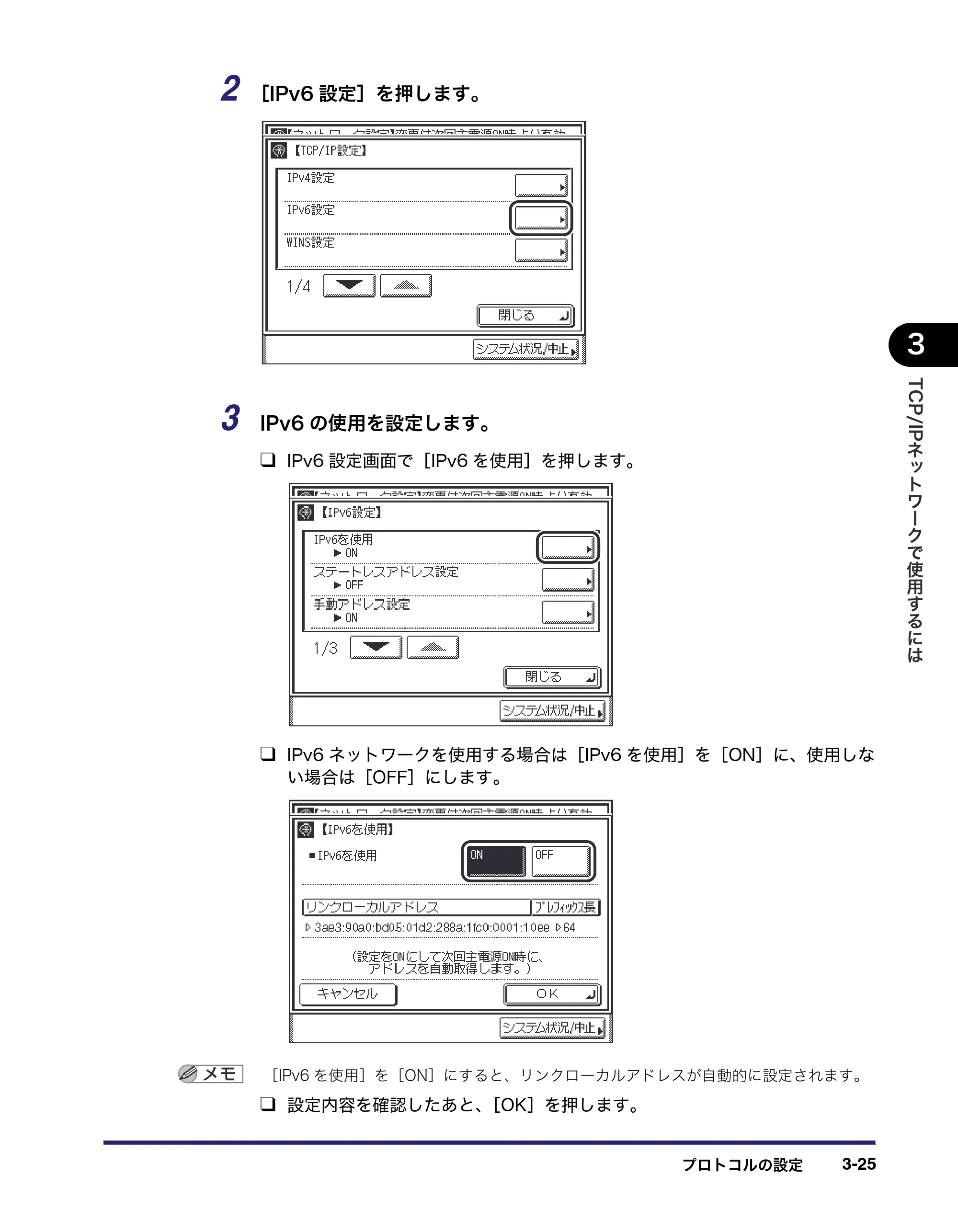
3 IPv6 の使用を設定します。
❑ IPv6 設定画面で[IPv6 を使用]を押します。
❑ IPv6 ネットワークを使用する場合は[IPv6 を使用]を[ON]に、使用しな
い場合は[OFF]にします。
[IPv6 を使用]を[ON]にすると、リンクローカルアドレスが自動的に設定されます。
❑ 設定内容を確認したあと、[OK]を押します。
58ページ
プロトコルの設定3-26
3
4 ステートレスアドレスを設定します。
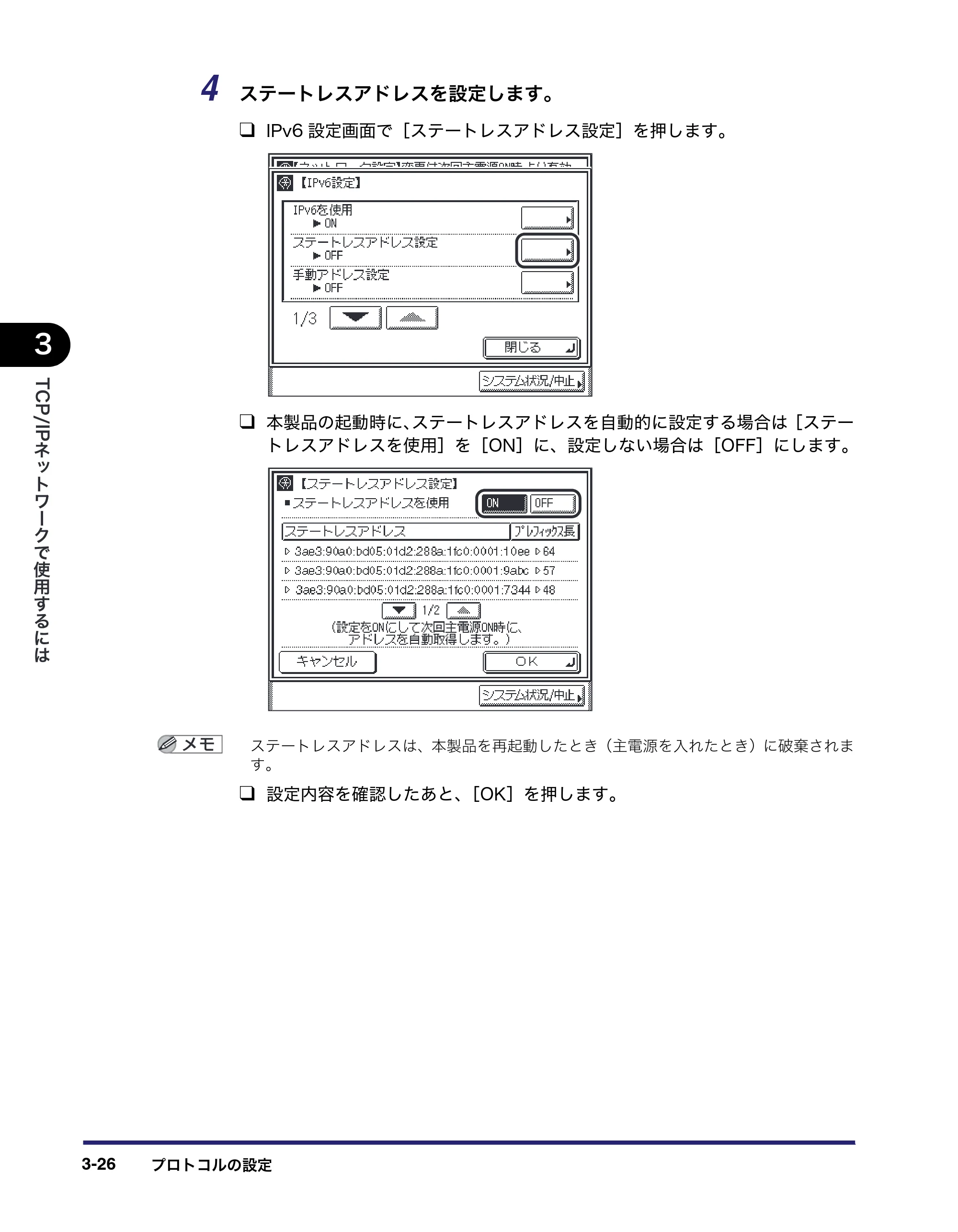
❑ IPv6 設定画面で[ステートレスアドレス設定]を押します。
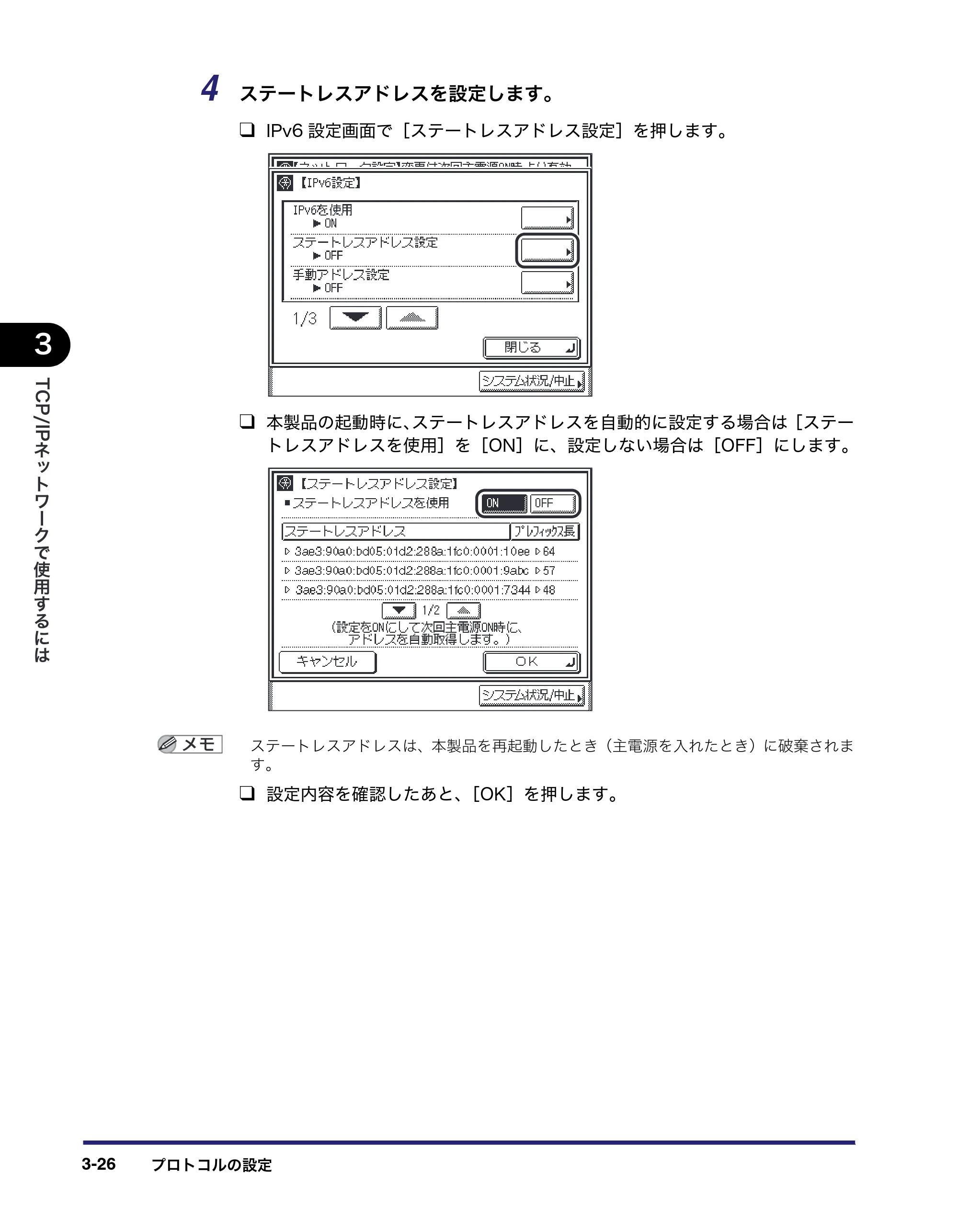
❑ 本製品の起動時に、ステートレスアドレスを自動的に設定する場合は[ステー
トレスアドレスを使用]を[ON]に、設定しない場合は[OFF]にします。
ステートレスアドレスは、本製品を再起動したとき(主電源を入れたとき)に破棄されま
す。
❑ 設定内容を確認したあと、[OK]を押します。
59ページ
プロトコルの設定 3-27
3
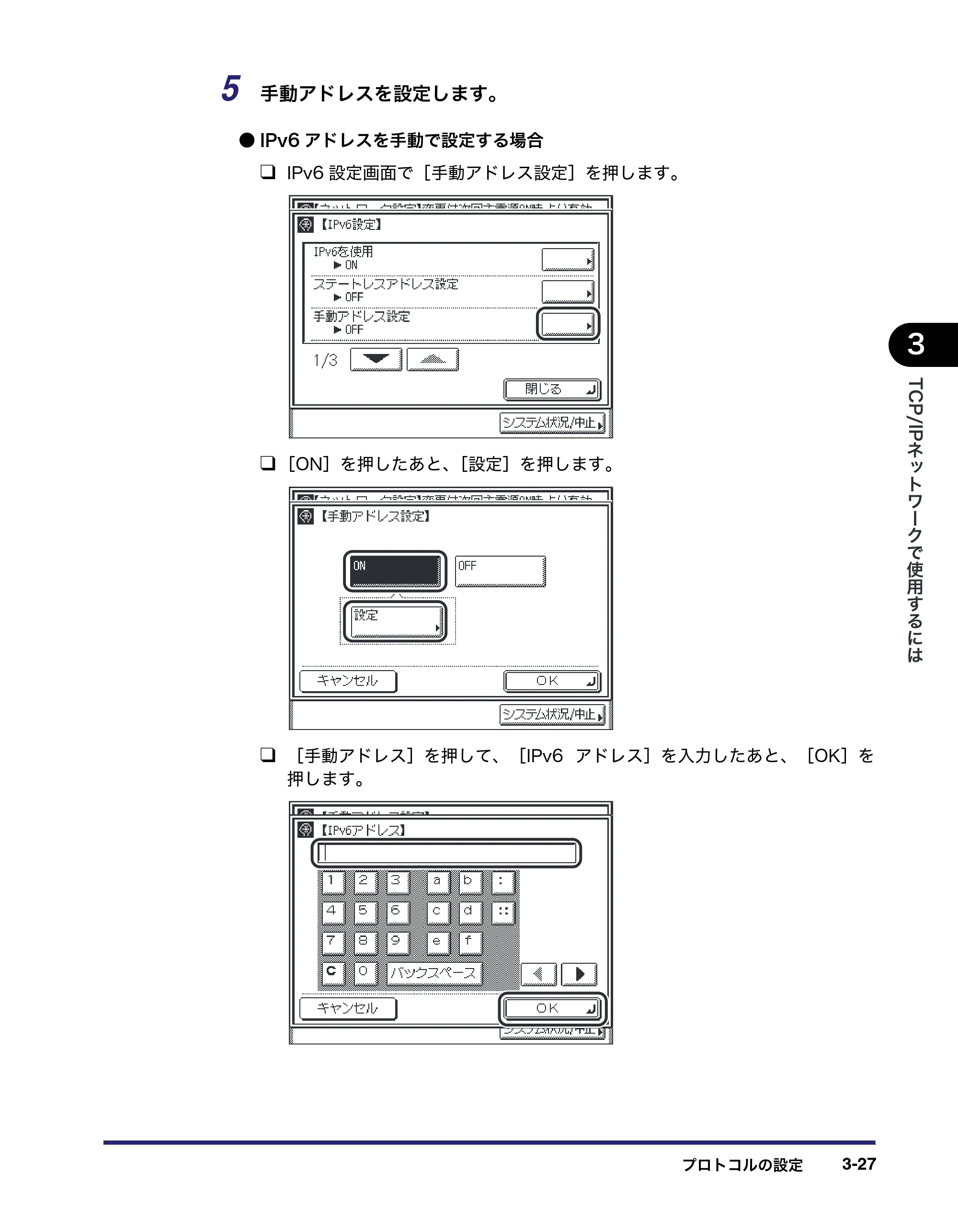
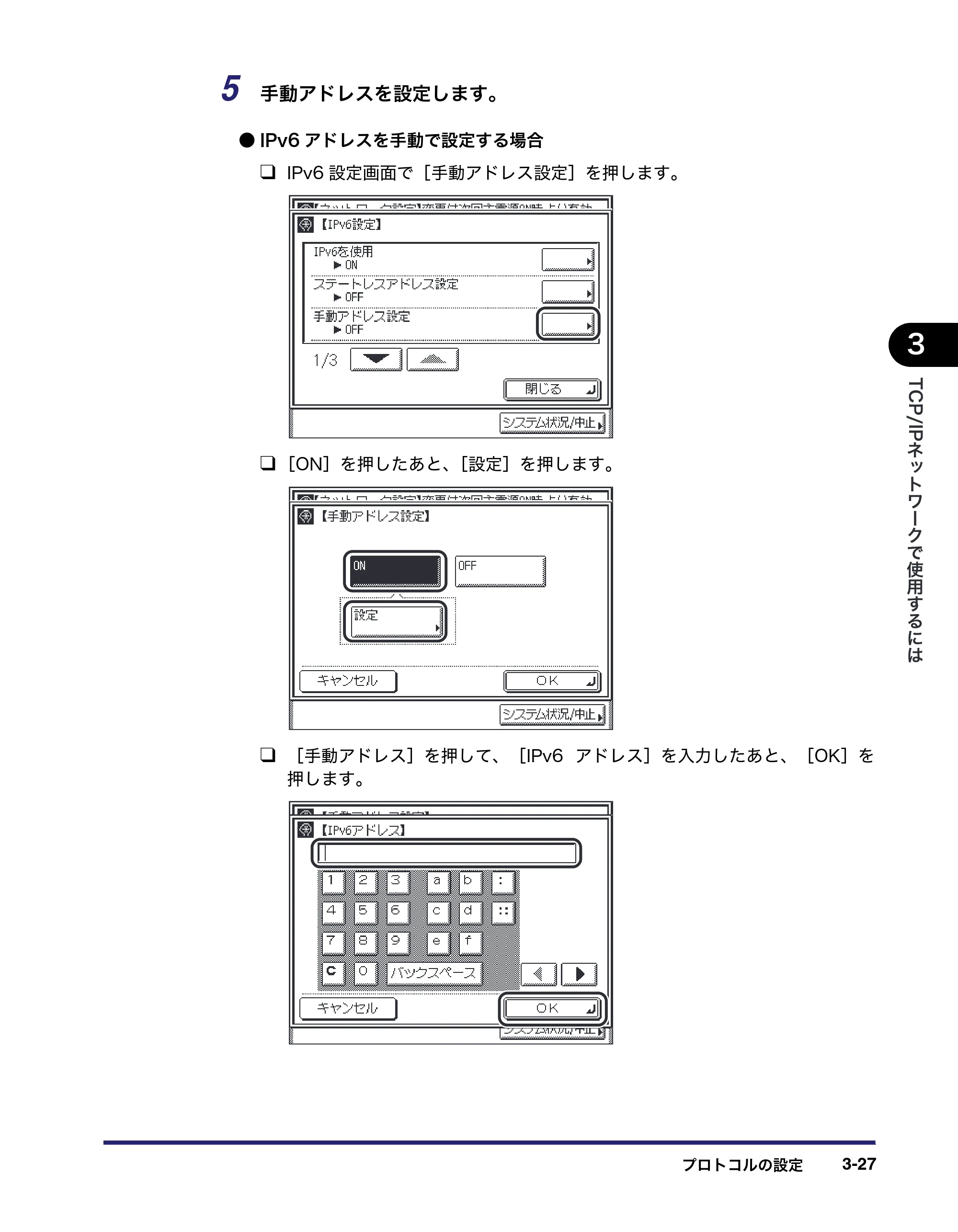
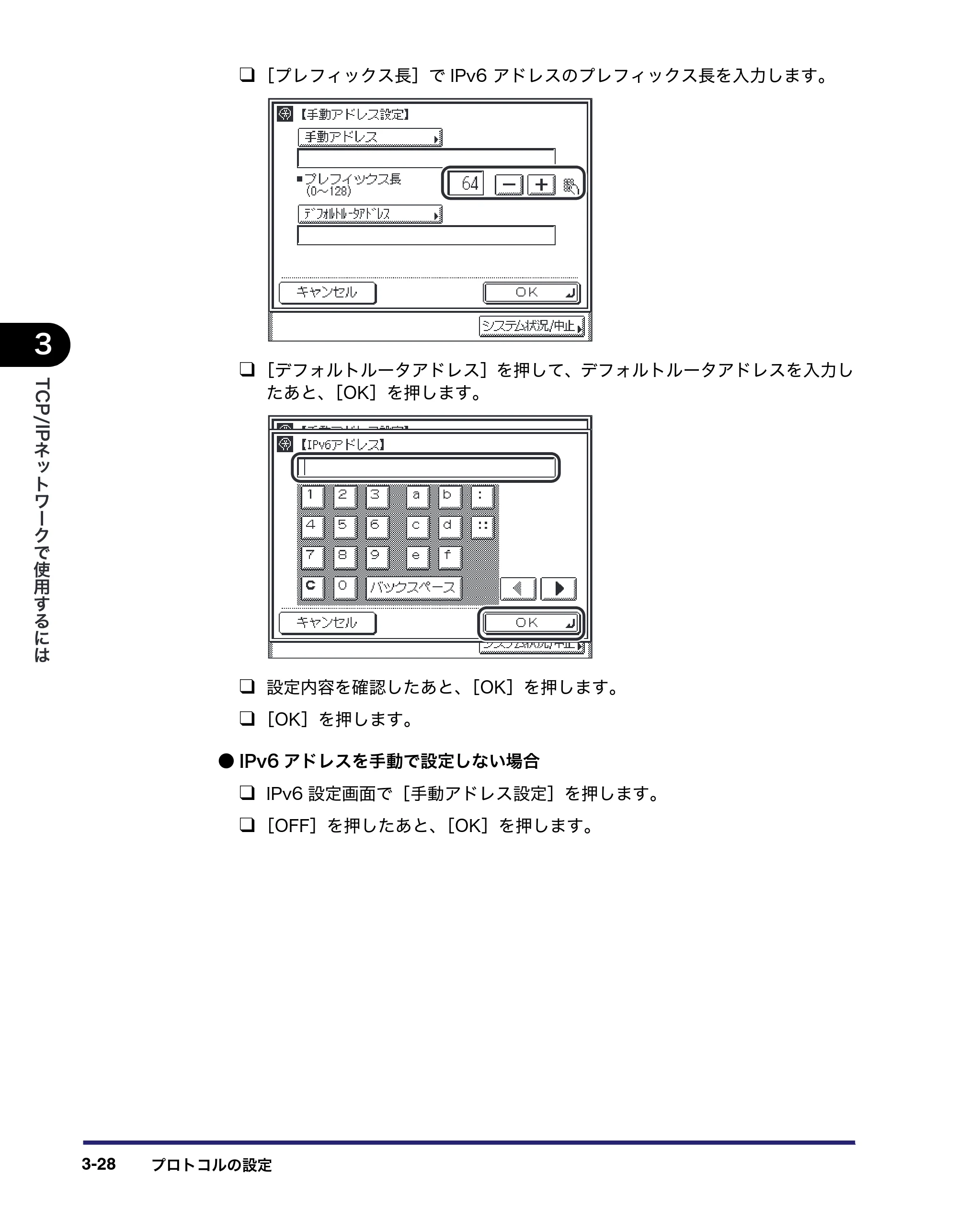
5 手動アドレスを設定します。
- IPv6 アドレスを手動で設定する場合
❑ IPv6 設定画面で[手動アドレス設定]を押します。
❑ [ON]を押したあと、[設定]を押します。
❑ [手動アドレス]を押して、[IPv6 アドレス]を入力したあと、[OK]を
押します。
60ページ
プロトコルの設定3-28
3
❑ [プレフィックス長]で IPv6 アドレスのプレフィックス長を入力します。
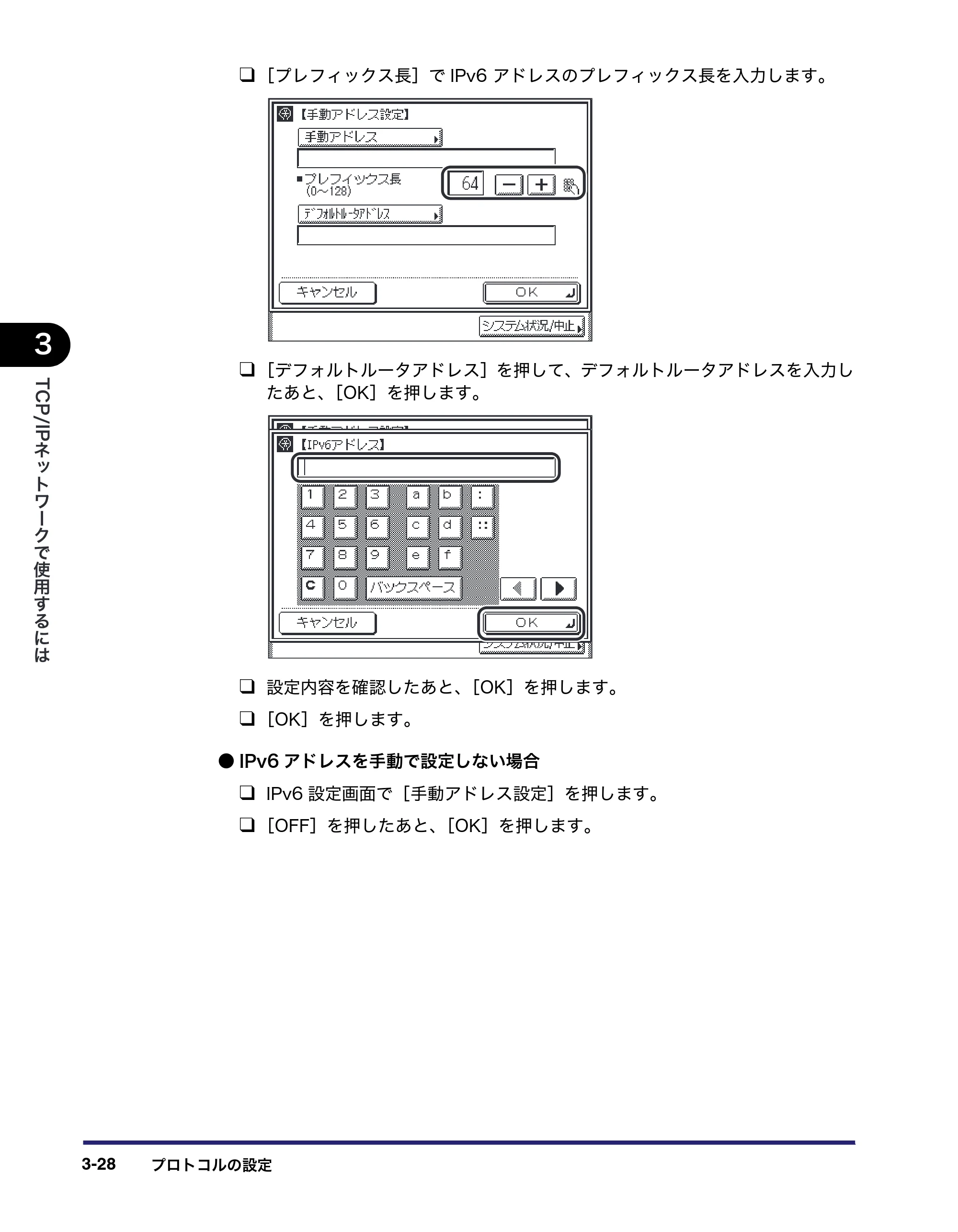
❑ [デフォルトルータアドレス]を押して、デフォルトルータアドレスを入力し
たあと、[OK]を押します。
❑ 設定内容を確認したあと、[OK]を押します。
❑ [OK]を押します。
- IPv6 アドレスを手動で設定しない場合
❑ IPv6 設定画面で[手動アドレス設定]を押します。
❑ [OFF]を押したあと、[OK]を押します。
61ページ
プロトコルの設定 3-29
3
6 DHCPv6 の使用を設定します。
❑ IPv6 設定画面で、[▼][▲]を押して[DHCPv6 を使用]を表示させ、[DHCPv6
を使用]を押します。
DHCPv6 を使用して、 DHCP サーバからステートフルアドレスを取得する場合は
[DHCPv6 を使用]を[ON]に、取得しない場合は[OFF]にします。
❑ 設定内容を確認したあと、[OK]を押します。
7 本製品にアクセスできる IP アドレス範囲を設定します。
本製品では、本製品を使用できる機器の IPv6 アドレスの範囲を設定することによって、
セキュリティを高めることができます。
本製品の各項目を設定、参照できるコンピュータの IPv6 アドレスの範囲を設定すると、
設定、参照を許可されていない IPv6 アドレスのコンピュータ上ではリモート UI が使用で
きなくなり、そのコンピュータ上のユーティリティソフトウェアで本製品の情報を表示/
設定することができなくなります。また、本製品へデータ(印刷/ファクス/ I ファクス)
を送信できるコンピュータの IPv6 アドレスの範囲を設定すると、送信を許可されていな
い IPv6 アドレスのコンピュータから本製品に送信されたデータは受信しないようになり
ます。(お使いのモデルによっては、コンピュータから印刷、ファクス送信、I ファクス送
信を行うには、オプションを追加する必要があります。それぞれに必要なオプションにつ
いては、「必要なオプションとシステム環境」(➞ P.1-2)を参照してください。)
62ページ
プロトコルの設定3-30
3
- IP アドレス範囲設定を使用する場合
❑ IPv6 設定画面で、[▼][▲]を押して[IP アドレス範囲設定]を表示させ、
[IP アドレス範囲設定]を押します。
❑ [ON]を押したあと、[設定]を押します。
❑ [登録]を押します。
63ページ
プロトコルの設定 3-31
3
❑ 指定する IPv6 アドレスを単独で設定する場合は[単一アドレス]を押します。
❑ [アドレス]を押して、IPv6 アドレスを入力したあと、[OK]を押します。
❑ [OK]を押します。
IP アドレス範囲設定画面に戻ります。
❑ 指定する IPv6 アドレスの範囲を設定する場合は[複数アドレス]を押します。
❑ [開始アドレス]を押して、開始アドレスを入力したあと、[OK]を押します。
❑ [終了アドレス]を押して、終了アドレスを入力したあと、[OK]を押します。
❑ 設定内容を確認したあと、[OK]を押します。
IP アドレス範囲設定画面に戻ります。
64ページ
プロトコルの設定3-32
3
❑ 許可または拒否する IPv6 プレフィックスアドレスを設定する場合は[プレ
フィックス]を押します。
❑ [IPv6 プレフィックス]を押して、IPv6 プレフィックスアドレスを入力した
あと、[OK]を押します。
❑ [OK]を押します。
❑ IP アドレス範囲設定画面で、許可または拒否する IP アドレス、IP アドレス範
囲、または IPv6 プレフィックスアドレスを選択したあと、[許可/拒否]を
押します。
選択する項目
❑ [OK]を押します。
- IP アドレス範囲設定を使用しない場合
❑ IPv6 設定画面で、[▼][▲]を押して、[IP アドレス範囲設定]を表示させ、
[IP アドレス範囲設定]を押します。
❑ [OFF]を押します。
[許可]: 設定した IP アドレス、IP アドレス範囲、または IPv6 プレフィックスア
ドレスのみ許可します。
[拒否]: 設定した IP アドレス、IP アドレス範囲、または IPv6 プレフィックスア
ドレスのみ拒否します。
65ページ
プロトコルの設定 3-33
3
- IPv6 アドレス、IPv6 アドレス範囲、または IPv6 アドレスのプレフィックスは、それぞれ合
計 10 個(10 組)まで設定することができます。
- IPv6アドレスとして、マルチキャストアドレス、すべて0で構成されるアドレスは指定でき
ません。
- [プレフィックス長]に「0」を入力した場合は、すべての IPv6 アドレスが拒否 IPv6 アド
レスとなります。
- [プレフィックス長]に「128」を入力した場合は、本製品の IPv6 アドレスが拒否 IPv6 ア
ドレスとなります。
- 範囲を指定する場合、[開始アドレス]≦[終了アドレス]となるように入力してください。
- 使用しない設定になっているプロトコルやプリントアプリケーションは、使用を許可する
IPv6 アドレスを設定しただけでは使用できません。各プロトコルや各プリントアプリケー
ションをそれぞれ使用できるように設定する必要があります。
- IPv6 アドレス、IPv6 アドレス範囲、または IPv6 アドレスのプレフィックスを削除する場合
は、IP アドレス範囲設定画面で、IPv6 アドレス、IPv6 アドレス範囲、または IPv6 アド
レスのプレフィックスを選択し、[消去]を押したあと、[はい]を選択します。
- IPv6 アドレス、IPv6 アドレス範囲、または IPv6 アドレスのプレフィックスを編集する場合
は、IP アドレス範囲設定画面で、IPv6 アドレス、IPv6 アドレス範囲、または IPv6 アド
レスのプレフィックスを選択し、[編集]を押します。手順が完了したら[OK]を押します。
8 [OK]を押します。
9 DNS サーバ、DNS の動的更新機能を使用する場合は、IPv6 設定画面
で、[▼][▲]を押して[DNS 設定]を表示させ、[DNS 設定]を押
します。使用しない場合は、手順 18 に進みます。
66ページ
プロトコルの設定3-34
3
10 [DNS サーバアドレス設定]を押します。
11 DNS サーバの IPv6 アドレスを設定します。
❑ [プライマリ DNS サーバ]を押して、プライマリ DNS サーバの IPv6 アドレス
を入力したあと、[OK]を押します。
❑ [セカンダリ DNS サーバ]を押して、DNS サーバの IPv6 アドレスを入力した
あと、[OK]を押します。セカンダリ DNS サーバを指定しない場合は、[セ
カンダリ DNS サーバ]を空欄にしてください。
❑ [OK]を押します。
- [プライマリ DNS サーバ]、および[セカンダリ DNS サーバ]に、マルチキャストアドレ
ス、およびすべて 0 で構成されるアドレスを設定することはできません。
- 手順 6 で[DHCPv6 を使用]を[ON]にした場合、手動で設定した DNS サーバの IPv6 ア
ドレスは上書きされます。
67ページ
プロトコルの設定 3-35
3
12 [DNS ホスト名 / ドメイン名設定]を押します。
13 DNS サーバのホスト名とドメイン名を設定します。
- IPv6 通信で IPv4 通信と同じホスト名、ドメイン名を使用する場合
❑ [IPv4 と同じホスト名 / ドメイン名を使用]で[ON]を選択します。
- IPv6 通信でホスト名、ドメイン名を設定する場合
❑ [IPv4 と同じホスト名 / ドメイン名を使用]で[OFF]を選択します。
❑ [ホスト名]には本製品の名称、[ドメイン名]には本製品が属するネットワー
クドメイン名を入力します。
入力例:[ホスト名]:host_name
[ドメイン名]:organization.company.com
手順 6 で[DHCPv6 を使用]を[ON]にした場合、手動で設定したドメイン名は上書き
されます。また、[IPv4 と同じホスト名 / ドメイン名を使用]で[ON]を選択しても、
DHCPv6 サーバから取得したドメイン名が使用されます。
14 [OK]を押します。
68ページ
プロトコルの設定3-36
3
15 [DNS の動的更新設定]を押します。
16 DNS の動的更新機能を設定します。
❑ ダイナミック DNS サーバがある環境で、デバイスの IPv6 アドレス、ホスト名、
ドメイン名に設定した名前を、DNS の動的更新機能によって自動的に DNS
サーバに登録する場合は、[DNS の動的更新]を[ON]にします。
❑ DNS の動的更新機能によって、手動アドレスを自動的に DNS サーバに登録す
る場合は、[手動アドレスの登録]を[ON]にします。
❑ DNS の動的更新機能によって、ステートフルアドレスを自動的に DNS サーバ
に登録する場合は、[ステートフルアドレスの登録]を[ON]にします。
Windows 2000 Server と Windows Server 2003 は、DHCPv6 サーバには対応してい
ません。
Windows Server 2008 を DHCPv6 サーバにして DHCPv6 サービスを利用している場合
に本製品の DNS レコードを登録したいときには、以下の設定を DHCPv6 サーバ上で行っ
てください。
・ DHCPv6 サーバの[スコープ]アイコンを右クリックして、ポップアップメニューから
[プロパティ]を選択します。表示されたダイアログボックスの[DNS]ページで、[以
下の設定に基づいて、DNS 動的更新を有効にする]にチェックマークを付けて、[DHCP
クライアントから要求があったときのみ DNS の A および PTR レコードを動的に更新す
る]を選択します。
69ページ
プロトコルの設定 3-37
3
17 [OK]を押したあと、[閉じる]を押します。
18 [閉じる]を押します。
19 LPD 印刷の設定をします。
詳細については、「TCP/IP の設定(IPv4)」(➞ P.3-4)」の手順 22 を参照してください。
20 Raw 印刷の設定をします。
詳細については、「TCP/IP の設定(IPv4)」(➞ P.3-4)」の手順 23 を参照してください。
21 HTTP を設定します。
詳細については、「TCP/IP の設定(IPv4)」(➞ P.3-4)」の手順 26 を参照してください。
22 ポート番号の設定をします。
詳細については、「TCP/IP の設定(IPv4)」(➞ P.3-4)」の手順 27 を参照してください。
23 初期設定 / 登録画面が閉じるまで、[閉じる]を繰り返し押します。
24 本製品を再起動します。
❑ 電源をいったん切り、10 秒以上たってから再度電源を入れます。
電源の入れかた/切りかたは、ユーザーズガイド「第 1 章 お使いになる前に」を参照し
てください。
これで TCP/IPv6 の設定は完了しました。
TCP/IPの設定の確認(IPv6)
プロトコルの設定3-38
3
TCP/IP の設定の確認(IPv6)
ここでは、ネットワークの設定が正しくできているかどうかを確認します。
1 (初期設定 / 登録)➞[システム管理設定]➞[ネットワーク設定]➞
[TCP/IP 設定]➞[IPv6 設定]を順に押します。
2 IPv6 設定画面で、[▼][▲]を押して[PING コマンド]を表示させ、
[PING コマンド]を押します。
3 以下を確認します。
IPv6 アドレスを検証する場合は、ネットワーク上に存在する任意の IPv6 アドレスを入力し
たあと[実行]を押すと、タッチパネルディスプレイに PING コマンドの実行結果が表示さ
れます。
ホスト名を検証する場合は、本製品のホスト名を入力したあと[実行]を押すと、タッチ
パネルディスプレイに PING コマンドの実行結果が表示されます。
正しく設定できていなかった場合は、「インタフェースの設定」(➞ P.2-6)、「TCP/IP の設
定(IPv6)」(➞ P.3-24)の設定内容を確認します。
- 「起動時間の設定」(➞ P.3-45)で本製品のネットワーク部の起動時間を設定している場
合は、本製品の主電源を入れたあと、[起動時間の設定]で設定した時間が経過してから
PING コマンドを実行してください。
- 本製品をスイッチングハブなどに接続している場合、ネットワークの設定が正しくても、
ネットワークへの接続ができないことがあります。この場合は、本製品のネットワーク部
分の起動時間を遅らせることで解決できることがあります。起動時間の設定方法は「起動
時間の設定」(➞ P.3-45)を参照してください。
4 初期設定 / 登録画面が閉じるまで、[閉じる]を繰り返し押します。
電子メール/Iファクスの設定
プロトコルの設定 3-39
3
電子メール/ I ファクスの設定
- 電子メール/ I ファクス機能を使用するには、オプションを追加する必要があります。必
要なオプションについては、「必要なオプションとシステム環境」(➞ P.1-2)を参照して
ください。
- IPv6 には対応していません。
1 (初期設定 / 登録)を押します。
2 [システム管理設定]を押します。
タッチパネルディスプレイに「システム管理部門 ID と暗証番号をテンキーで入力してく
ださい。」と表示された場合は、システム管理部門 ID とシステム管理暗証番号を入力して
ください。システム管理部門 ID とシステム管理暗証番号の入力については、ユーザーズ
ガイド「第 2 章 おもな機能と基本的な使いかた」を参照してください。
3 [ネットワーク設定]を押します。
72ページ
プロトコルの設定3-40
3
4 [▼][▲]を押して[電子メール /I ファクス]を表示させ、[電子メール
/I ファクス]を押します。
5 電子メール /I ファクスを受信するためのメールサーバを設定します。
本製品の受信機能は SMTP、POP3 双方をサポートしています。
本製品が受信できる電子メールは、I ファクス画像と、通信時にエラーが発生した場合の
エラーメールのみです。
- 電子メール /I ファクスを本製品の SMTP 受信機能を使用して受信する場合
❑ 本製品のホスト名を DNS サーバに登録します。
❑ [SMTP 受信]を[ON]に、[POP]を[OFF]にします。
73ページ
プロトコルの設定 3-41
3
❑ [電子メールアドレス]を押して、本製品の電子メールアドレスを入力したあ
と、[OK]を押します。
入力例: ifax@host_name.organization.company.com
- 電子メール /I ファクスを POP サーバを使用して受信する場合
❑ [SMTP 受信]を[OFF]に、[POP]を[ON]にします。
❑ [電子メールアドレス]を押して、本製品の電子メールアドレスを入力したあ
と、[OK]を押します。
入力例: account1@pop_server.organization.company.com
(POP サーバの名称が pop_server.organization.company.com の場合)
74ページ
プロトコルの設定3-42
3
❑ [次へ]を押します。
❑ [POP サーバ]を押して、POP サーバの IP アドレスまたは名称を入力したあ
と、[OK]を押します。
入力例: IP アドレス:192.168.1.1
名称:pop_server.organization.company.com
❑ [POP アドレス]を押して、POP サーバにアクセスするときのログイン名を入
力したあと、[OK]を押します。
入力例: account1
❑ [POP パスワード]を押して、POP サーバにアクセスするときのパスワードを
入力したあと、[OK]を押します。
75ページ
プロトコルの設定 3-43
3
❑ [-][+]、または ~ (テンキー)で、POP サーバに対して受信メールを
確認する[POP 発行間隔]を設定します。
「 0 」に設定した場合、POP の自動発行は行いません。手動で受信する方法は、送信/
ファクスガイド「第 7 章 送信/受信状況の確認と変更」を参照してください。
❑ [戻る]を押します。
6 電子メール /I ファクスを送信するためのメールサーバを設定します。
- POP サーバにログインしてからメールを送信する方式(POP before SMTP)
の SMTP サーバをお使いの場合
❑ [SMTP サーバ]を押して、SMTP サーバの IP アドレスまたは名称を入力し
たあと、[OK]を押します。
入力例: IP アドレス:192.168.1.1
名称:smtp.organization.company.com
❑ [認証 / 暗号化設定]を押します。
❑ [送信前の POP 認証]を[ON]にしたあと、[OK]を押します。
❑ [次へ]を押します。
76ページ
プロトコルの設定3-44
3
❑ [POP サーバ]を押して、POP サーバの IP アドレスまたは名称を入力したあ
と、[OK]を押します。
入力例: IP アドレス:192.168.1.1
名称:pop_server.organization.company.com
❑ [POP アドレス]を押して、POP サーバにアクセスするときのログイン名を入
力したあと、[OK]を押します。
入力例: account1
❑ [POP パスワード]を押して、POP サーバにアクセスするときのパスワードを
入力したあと、[OK]を押します。
❑ [戻る]を押します。
- SMTP サーバにログインしてからメールを送信する方式
(SMTP Authentication)の SMTP サーバをお使いの場合
❑ [SMTP サーバ]を押して、SMTP サーバの IP アドレスまたは名称を入力した
あと、[OK]を押します。
入力例: IP アドレス:192.168.1.1
名称:smtp.organization.company.com
❑ [認証 / 暗号化設定]を押します。
❑ [SMTP 認証]を[ON]にします。
❑ [ユーザ名]を押して、SMTP サーバにログインするためのユーザ名を入力し
たあと、[OK]を押します。
ドメイン名を併記する必要のあるサーバをお使いの場合は、[ユーザ名]は「ユーザ名
@ドメイン名」の形式で入力してください。
入力例: user@organization.company.com
❑ [パスワード]を押して、SMTP サーバにログインするためのパスワードを入
力したあと、[OK]を押します。
❑ [OK]を押します。
電子メール /I ファクス画面に戻ります。
- メール送信時に認証を必要としない SMTP サーバをお使いの場合
❑ [SMTP サーバ]を押して、SMTP サーバの IP アドレスまたは名称を入力した
あと、[OK]を押します。
入力例: IP アドレス:192.168.1.1
名称:smtp.organization.company.com
❑ [認証 / 暗号化設定]を押します。
❑ [SMTP 認証]、[送信前の POP 認証]を両方とも[OFF]にしたあと、[OK]
を押します。
電子メール /I ファクス画面に戻ります。
起動時間の設定
プロトコルの設定 3-45
3
7 設定内容を確認したあと、[戻る]を押します。
8 初期設定 / 登録画面が閉じるまで、[閉じる]を繰り返し押します。
9 本製品を再起動します。
❑ 電源をいったん切り、10 秒以上たってから再度電源を入れます。
電源の入れかた/切りかたは、ユーザーズガイド「第 1 章 お使いになる前に」を参照し
てください。
これで電子メール /I ファクスの設定は完了しました。
起動時間の設定
本製品をスイッチングハブなどに接続している場合は、ネットワークの設定が正しくても
ネットワークへの接続ができないことがあります。これは、スイッチングハブ間でのスパニ
ングツリー処理により、本製品をスイッチングハブに接続した直後は本製品とスイッチング
ハブ間の通信ができないためです。
この場合は、本製品の通信開始を待機させる必要があります。
1 (初期設定 / 登録)➞[システム管理設定]➞[ネットワーク設定]を
順に押します。
2 [▼][▲]を押して[起動時間の設定]を表示させ、[起動時間の設定]
を押します。
78ページ
プロトコルの設定3-46
3
3 本製品のネットワーク部の起動時間を設定します。
[-][+]、または ~ (テンキー)で時間を設定します。
4 設定内容を確認したあと、[OK]を押します。
ネットワーク設定画面に戻ります。
5 初期設定 / 登録画面が閉じるまで、[閉じる]を繰り返し押します。
6 本製品を再起動します。
❑ 電源をいったん切り、10 秒以上たってから再度電源を入れます。
電源の入れかた/切りかたは、ユーザーズガイド「第 1 章 お使いになる前に」を参照し
てください。
これで起動時間の設定は完了しました。
印刷またはファクス送信を行うコンピュータの設定
印刷またはファクス送信を行うコンピュータの設定 3-47
3
印刷またはファクス送信を行うコンピュータの
設定
本製品のプロトコル設定が完了したら、各コンピュータの設定を行います。
■ TCP/IP ネットワークに接続する
印刷またはファクス送信を行う全コンピュータにTCP/IPクライアントソフトウェアをイ
ンストールして、TCP/IP ネットワークが使用できるようにします。詳しくは、OS の説
明書を参照してください。
■ ドライバのインストールとポートの設定
印刷またはファクス送信を行うには、本製品に対応したドライバを各コンピュータにイ
ンストールして、ポートを設定する必要があります。ポートの設定方法は、印刷または
ファクス送信に使用するプリントアプリケーションによって異なります。以下を参考に
して使用するプリントアプリケーションを決めて、必要な作業を行ってください。
- お使いのモデルによっては、コンピュータから印刷、ファクス送信を行うには、オプショ
ンを追加する必要があります。必要なオプションについては、「必要なオプションとシス
テム環境」(➞ P.1-2)を参照してください。
- ドライバをインストールするコンピュータの IP アドレスが本製品の[IP アドレス範囲設
定]で許可されていないときには、そのコンピュータから印刷またはファクス送信は行え
ません。(「TCP/IP の設定(IPv4)」(➞ P.3-4)の手順 9、または「TCP/IP の設定(IPv6)」
(➞ P.3-24)の手順 7)
- ネットワーク上に Windows 2000/XP/Vista/7/Server 2003/Server 2008/Server
2008 R2 があるときは、これらをプリントサーバに設定することによって、ネットワー
クプリンタを効率よく管理できるようになります。プリントサーバを設定すると、プリン
トジョブはプリントサーバによって管理されます。
- あらかじめプリントサーバに代替ドライバをインストールしておくと、各コンピュータは
ドライバをネットワーク経由でインストールできるようになります。これらの設定につい
ては、「ドライバーソフトウェアガイド」、「プリンタードライバーインストールガイド」、
または「ファクスドライバーインストールガイド」を参照してください。
- LPD
TCP/IP で一般的に使用されているプリントアプリケーションです。(➞ プリンタの接続
方法(LPD/Raw): P.3-48)
- Raw
Windows で利用できるプリントアプリケーションです。LPD より高速に本製品にデー
タを送信できます。(➞ プリンタの接続方法(LPD/Raw): P.3-48)
プリンタの接続方法(LPD/Raw)
印刷またはファクス送信を行うコンピュータの設定3-48
3
プリンタの接続方法(LPD/Raw)
Windows 2000/XP/Vista/7/Server 2003/Server 2008/
Server 2008 R2 をお使いの場合
Windows Vista をお使いの場合には、操作の途中で確認ダイアログが表示されることが
あります。そのようなときには、ユーザ名とパスワードを入力してください。詳細は、OS
の説明書などを参照してください。
■新規にドライバをインストールするとき
1 ドライバをインストールします。
- プリンタドライバの場合
「プリンタードライバーインストールガイド」の、ネットワーク上のプリンタを自動探索
する手順に従って、ドライバをインストールします。
- ファクスドライバの場合
「ファクスドライバーインストールガイド」の、ネットワーク上のファクスを自動探索す
る手順に従って、ドライバをインストールします。
上記手順でドライバをインストールした場合、プリントアプリケーションは LPD、プリ
ントキューは「LP」となります。本製品では、「LP」以外のプリントキューを指定するこ
ともできます。また、プリントアプリケーションとして Raw を使用することもできます。
これらの種類や変更方法については、「ドライバをインストールしたあとでポートを変更
するとき」(➞ P.3-48)を参照してください。
■ドライバをインストールしたあとでポートを変更するとき
1 プリンタプロパティダイアログボックスを表示します。
❑ Windows 2000:[スタート]メニューから[設定]-[プリンタ]を選択
します。
❑ Windows XP Professional/Server 2003:[スタート]メニューから[プ
リンタと FAX]を選択します。
❑ Windows XP Home Edition:[スタート]メニューから[コントロールパ
ネル]-[プリンタとその他のハードウェア]-[プリンタと FAX]を選択
します。
❑ Windows Vista/Server 2008:[スタート]メニューから[コントロールパ
ネル]-[プリンタ]を選択します。
❑ Windows 7/Server 2008 R2:[スタート]メニューから[デバイスとプリ
ンター]を選択します。
81ページ
印刷またはファクス送信を行うコンピュータの設定 3-49
3
2 インストールしたプリンタのアイコンを右クリックして、[プロパティ]
(Windows 7/Server 2008 R2 では[プリンターのプロパティ])を
選択します。
3 [ポート]タブをクリックして、[ポート]ページを表示します。
4 [ポートの追加]をクリックして、[プリンタポート]/[プリンター
ポート]ダイアログボックスを表示します。
5 [利用可能なプリンタポートの種類]/[利用可能なポートの種類]か
ら[Standard TCP/IP Port]を選択したあと、[新しいポート]をク
リックします。
標準 TCP/IP プリンタポートの追加ウィザードが起動します。
6 [次へ]をクリックします。
7 [プリンタ名または IP アドレス]/[プリンター名または IP アドレス]
に、プリンタの IP アドレスまたは名前を入力したあと、[次へ]をク
リックします。
82ページ
印刷またはファクス送信を行うコンピュータの設定3-50
3
8 入力した IP アドレスのプリンタがあることが確認されて[標準 TCP/IP
プリンタポートの追加ウィザードの完了]/[標準 TCP/IP プリンター
ポートの追加ウィザードの完了]が表示されたら、[完了]をクリック
します。
画面に「ポート情報がさらに必要です。」と表示されたときは、画面の指示に従って再検索
を行うか、[デバイスの種類]で[標準]-[Canon Network Printing Device with P9100]
を選択したあと、[次へ]をクリックします。
9 [閉じる]をクリックして、[プリンタポート]/[プリンターポート]
ダイアログボックスを閉じます。
10 ポートを設定します。
- LPD を使用する場合
❑ プリンタプロパティダイアログボックスで、[ポートの構成]をクリックしま
す。
83ページ
印刷またはファクス送信を行うコンピュータの設定 3-51
3
❑ [プロトコル]で[LPR]を選択して、[LPR 設定]の[キュー名]にプリン
トキュー名を入力したあと、[OK]をクリックします。
[キュー名]で、プリントキューを指定することができます。プリントキューは以下の
3 種類です。
- LP
本製品のスプールの設定に従って印刷します。通常はこの設定にしてください。
- SPOOL
本製品の設定にかかわらず、常にハードディスクにスプールしてから印刷します。
- DIRECT
本製品の設定にかかわらず、常にハードディスクにスプールせずに印刷します。
- Raw を使用する場合
❑ プリンタプロパティダイアログボックスで、[ポートの構成]をクリックしま
す。
❑ [プロトコル]で[Raw]を選択したあと、[OK]をクリックします。
11 [OK]をクリックします。
これでドライバのインストールとポートの設定が完了しました。
ファイルサーバの設定
ファイルサーバの設定3-52
3
ファイルサーバの設定
本製品からネットワーク上のコンピュータにデータを送信するには、送信先となるコン
ピュータ(ファイルサーバ)の設定が必要です。
TCP/IP ネットワークでは、次のいずれかにデータを送信することができます。
- FTP サーバ(Windows 2000/XP/Vista/7/Server 2003、UNIX、 Linux、Mac OS X、
imageWARE Gateway シリーズ)
- Windows の共有フォルダ(Windows 98/2000/Me/XP/Vista/7/Server 2003)
- Samba の共有フォルダ(UNIX、Linux、Mac OS X)
ここでは、FTP サーバの設定方法を説明しています。Windows の共有フォルダ、および
Samba の共有フォルダの設定方法については、「第 4 章 NetBIOS ネットワークで使用す
るには」の「ファイルサーバの設定」(➞ P.4-9)を参照してください。
- お使いのモデルによっては、データ送信機能を使用するには、オプションを追加する必要
があります。必要なオプションについては、「必要なオプションとシステム環境」(➞ P.1-2)
を参照してください。
- Samba は、2.2.8a 以降に対応しています。
- ここでは、本製品からのデータの送信先となるコンピュータの設定手順のみを説明してい
ます。実際に本製品からネットワーク上のサーバにデータを送信するには、本製品操作パ
ネルで宛先を設定する必要があります。宛先の設定方法は、送信/ファクスガイド「第 9
章 宛先の登録/編集」を参照してください。
- ここで説明する操作の手順は、FTP サーバの設定手順例です。お使いの環境によっては設
定手順が異なることがあります。
FTPサーバの設定方法
ファイルサーバの設定 3-53
3
FTP サーバの設定方法
Windows 2000/XP/Vista/7/Server 2003 をお使いの場合
- FTP サーバの設定はネットワーク管理者が行うことをおすすめします。
- Windows 2000 Server/XP Professional/Vista/7/Server 2003 を FTP サーバとして使
用するためには、インターネットインフォメーションサービス(IIS)がインストールされ
ている必要があります。お使いのコンピュータに IIS がインストールされていない場合は、
設定を行う前に「データを送信する」(➞P.1-5)を参照してお使いの OS に必要な IIS を
インストールしてください。インストール方法の詳細は、OS の説明書などを参照してく
ださい。
- Windows XP Home Edition を FTP サーバとして使用することはできません。
- FTP サーバにアクセスするユーザのユーザ認証は、FTP サーバとなる Windows 2000
Server/XP Professional/Vista/7/Server 2003のローカルのアカウントデータベースを
参照して行います。したがって、FTP サーバとなる Windows 2000 Server/
XP Professional/Vista/7/Server 2003 に登録したドメインユーザのアカウントで、他
のドメインの FTP サーバに本製品から直接データを送信することはできません。
- ここでは、[規定の FTP サイト]/[FTP サイト]のデフォルトのホームディレクトリを
使用する場合の手順を説明しています。それ以外の設定を行う場合は、IIS の説明書を参
照して FTP サイトとホームディレクトリを設定してください。
- IPv6 には対応していません。
- FTP サーバに送信するには、ネットワークインターフェースボード(Satera MF7455DN は
標準装備)、シンプルSEND 拡張キット(Satera MF7455DN は標準装備)が必要です。
Windows Vista をお使いの場合には、操作の途中で確認ダイアログが表示されること
があります。そのようなときには、ユーザ名とパスワードを入力してください。詳細
は、OSの説明書などを参照してください。
1 FTP サイトとして定義するディレクトリに適切なアクセス権を持つグ
ループのメンバとしてログオンします。
ド ライ ブやデ ィレ クトリ のア クセス 権の設 定は 環境に よっ て異な りま す。詳 細は、
Windows の説明書を参照してください。
86ページ
ファイルサーバの設定3-54
3
2 IIS を起動します。
❑ Windows 2000:[スタート]メニューから[プログラム]-[管理ツール]
-[インターネットサービスマネージャ]を選択します。
❑ Windows XP:[スタート]メニューから[コントロールパネル]-[パフォー
マンスとメンテナンス]-[管理ツール]-[インターネットインフォメー
ションサービス]を選択します。
❑ Windows Vista:[スタート]メニューから[コントロールパネル]-[シ
ステムとメンテナンス]-[管理ツール]-[インターネットインフォメー
ションサービス(IIS)マネージャ]をダブルクリックします。
❑ Windows 7:[スタート]メニューから[コントロールパネル]-[システ
ムとセキュリティ]-[管理ツール]-[インターネットインフォメーショ
ンサービス(IIS)マネージャー]をダブルクリックします。
❑ Windows Server 2003:[スタート]メニューから[管理ツール]-[イン
ターネットインフォメーションサービス(IIS)マネージャ]を選択します。
Windows Vista で[ユーザーアカウント制御]ダイアログボックスが表示された場合は、
[続行]をクリックしてください。
87ページ
ファイルサーバの設定 3-55
3
3 FTP サイトを設定します。
- Windows 2000/XP/Vista/Server 2003 の場合
❑ [既定の FTP サイト]/[Default FTP Site]アイコンを右クリックして、
ポップアップメニューから[プロパティ]を選択します。
Windows 2000 以外では、[既定の FTP サイト]/[Default FTP Site]アイコンは
[FTP サイト]フォルダの下にあります。
❑ [既定の FTP サイトのプロパティ]/[Default FTP Site のプロパティ]ダイ
アログボックスで、[セキュリティアカウント]タブをクリックして、[セキュ
リティアカウント]ページを表示します。
❑ [匿名でのみ接続を許可する]/[匿名接続のみを許可する]のチェックマー
クを外します。
88ページ
ファイルサーバの設定3-56
3
❑ [ホームディレクトリ]タブをクリックして、[ホームディレクトリ]ページ
を表示します。[読み取り]と[書き込み]の両方にチェックマークを付けます。
❑ [OK]をクリックします。
- Windows 7 の場合
❑ [サイト]アイコンを右クリックして、ポップアップメニューから[FTP サイ
トの追加]を選択します。
❑ [FTP サイトの追加]ダイアログボックスで、適切なサイト情報を設定し、[次
へ]をクリックします。
❑ バインドと SSL を設定し、[次へ]をクリックします。
❑ [認証]の[匿名]のチェックマークを外します。
❑ [アクセス許可]の[読み取り]と[書き込み]の両方にチェックマークを付
けます。
❑ [終了]をクリックします。
4 [フルコンピュータ名]を確認します。
- Windows 2000 の場合
❑ 画面上の[マイコンピュータ]アイコンを右クリックして、[プロパティ]を
選択します。
❑ [ネットワーク ID]タブをクリックして、[ネットワーク ID]ページを表示し
ます。[フルコンピュータ名]を確認します。
89ページ
ファイルサーバの設定 3-57
3
❑ [キャンセル]をクリックして、[システムのプロパティ]ダイアログボック
スを閉じます。
- Windows XP/Server 2003 の場合
❑ [スタート]メニューの[マイコンピュータ]を右クリックして、[プロパティ]
を選択します。
❑ [コンピュータ名]タブをクリックして、[コンピュータ名]ページを表示し
ます。[フルコンピュータ名]を確認します。
❑ [キャンセル]をクリックして、[システムのプロパティ]ダイアログボック
スを閉じます。
- Windows Vista の場合
❑ [スタート]メニューの[コンピュータ]を右クリックして、[プロパティ]を
選択します。
❑ [フルコンピュータ名]を確認し、ウィンドウを閉じます。
- Windows 7 の場合
❑ [スタート]メニューの[コンピューター]を右クリックして、[プロパティ]
を選択します。
❑ [フルコンピューター名]を確認し、ウィンドウを閉じます。
90ページ
ファイルサーバの設定3-58
3
5 FTP サーバにアクセスするユーザとパスワードを設定します。
❑ コンピュータを管理するウィンドウを表示します。
Windows 2000:画面上の[マイコンピュータ]を右クリックして、[管理]を選択し
ます。
Windows XP/Server 2003:[スタート]メニューの[マイコンピュータ]を右クリッ
クして、[管理]を選択します。
Windows Vista:[スタート]メニューの[コンピュータ]を右クリックして、[管理]
を選択します。
Windows 7:[スタート]メニューの[コンピューター]を右クリックして、[管理]を
選択します。
[コンピュータの管理]/[コンピューターの管理]ウィンドウが表示されます。
❑ [システムツール]の中の[ローカルユーザーとグループ]をダブルクリック
します。
❑ [ユーザー]フォルダを右クリックして、ポップアップメニューから[新しい
ユーザー]を選択します。
91ページ
ファイルサーバの設定 3-59
3
❑ [新しいユーザー]ダイアログボックスで、[ユーザー名]、[パスワード]、[パ
スワードの確認入力]を入力します。
ユーザー名とパスワードは、半角 24 文字以内で設定します。
[ユーザーは次回ログオン時にパスワードの変更が必要]にチェックマークを付けて新
規ユーザを追加した場合は、新規ユーザはいったんパスワードを変更してからでない
と、本製品からファイルを送信することはできません。(本製品でパスワードを変更す
ることはできません。)
❑ 内容を確認したあと、[作成]をクリックします。
[閉じる]をクリックして、[新しいユーザー]ダイアログボックスを閉じます。
❑ [コンピュータの管理]/[コンピューターの管理]ウィンドウを閉じます。
Windows Vista で[ユーザーアカウント制御]ダイアログボックスが表示された場合は、
[続行]をクリックしてください。
92ページ
ファイルサーバの設定3-60
3
6 本製品の操作パネルで宛先を設定します。
宛先の設定例:
- サーバ側の設定
[フルコンピュータ名]/[フルコンピューター名]:starfish.organization.company.com
[規定の FTP サイト]/[FTP サイト]のホームディレクトリ:\Inetpub\ftproot に
share というディレクトリを作り、share をデータの送信先にする。
- 本製品の宛先の設定
- 本製品の宛先の[ホスト名]の設定で、上記の設定例のように手順 4 で確認したフルコン
ピュータ名を使用する場合には、DNS サーバが必要です。(本製品と FTP サーバが同じ
サブネット内にある場合でも必要です。)DNS サーバがない場合は、[ホスト名]の設定
には、FTP サーバの IP アドレスを使用してください。
- 操作パネルの[ホスト名]、[フォルダへのパス]に入力できるのは、半角 120 文字以内で
す。それぞれ 120 文字以内になるようにサーバ側を設定してください。
- タッチパネルディスプレイの表示言語を切り替えると、[ホスト名]や[フォルダへのパ
ス]が正しく表示されないことがあります。
- FTP のポート番号を 21 以外に設定して IPv4 ホストに送信するときは、[ホスト名]は次の
形式で設定してください。
<FTP サーバの IPv4 アドレス >:< ポート番号 >
例:192.168.1.21:21000
宛先の設定方法は、送信/ファクスガイド「第 9 章 宛先の登録/編集」を参照してくだ
さい。
これで FTP サーバへ送信するための設定が完了しました。
[プロトコル]: FTP
[ホスト名]: starfish.organization.company.com
[フォルダへのパス]: share
[ユーザ名]: (手順 5 で設定したユーザ名)
[パスワード]: (上記ユーザのパスワード)
93ページ
ファイルサーバの設定 3-61
3
UNIX/Linux をお使いの場合
- UNIXのコンピュータをFTPサーバとして使用するためには、Solaris 2.6以降のOSがイン
ストールされている必要があります。Linux のコンピュータを FTP サーバとして使用する
ためには、Red Hat Linux 7.2 以降がインストールされている必要があります。
- お使いの環境によっては、FTP を使用するための詳細な設定が必要な場合があります。詳
しくは、お使いの環境のネットワーク管理者にご相談ください。
1 ワークステーションにスーパーユーザとしてログインします。
2 本製品からファイルを送信するユーザとパスワードを設定します。
ユーザ名とパスワードは、半角 24 文字以内で設定します。
3 送信先として使用する共有ディレクトリを作成したあと、ファイルを送
信するユーザの読み取り、書き込みを許可します。
4 本製品の操作パネルで宛先を設定します。
宛先の設定例:
- サーバ側の設定(上記手順で設定した内容)
[ホスト名]: starfish
[ドメイン] organization.company.com
ユーザのホームディレクトリが /home/hsato で、/home/hsato/share をデータの送信先
にする。
94ページ
ファイルサーバの設定3-62
3
- 本製品の宛先の設定
- 本製品の宛先の[ホスト名]の設定で、上記の設定例のようにホスト名を使用する場合に
は、DNS サーバが必要です。(本製品と FTP サーバが同じサブネット内にある場合でも
必要です。)DNS サーバがない場合は、[ホスト名]の設定には、FTP サーバの IP アドレ
スを使用してください。
- 操作パネルの[ホスト名]、[フォルダへのパス]に入力できるのは、半角 120 文字以内で
す。それぞれ 120 文字以内になるようにサーバ側を設定してください。
- タッチパネルディスプレイの表示言語を切り替えると、[ホスト名]や[フォルダへのパ
ス]が正しく表示されないことがあります。
- FTP のポート番号を 21 以外に設定して IPv4 ホストに送信するときは、[ホスト名]は次の
形式で設定してください。
<FTP サーバの IPv4 アドレス >:< ポート番号 >
例:192.168.1.21:21000
宛先の設定方法は、送信/ファクスガイド「第 9 章 宛先の登録/編集」を参照してくだ
さい。
これで FTP サーバへ送信するための設定が完了しました。
[プロトコル]: FTP
[ホスト名]: starfish.organization.company.com
[ユーザ名]: (手順 2 で設定したユーザ名)
[パスワード]: (上記ユーザのパスワード)
[フォルダへのパス]には以下のいずれかを入力してください。
share(相対パスを入力する場合)
/home/hsato/share(絶対パスを入力する場合)
95ページ
ファイルサーバの設定 3-63
3
Mac OS X をお使いの場合
1 Mac OS X に管理者としてログインします。
2 Mac OS X の FTP サービスを開始します。
❑ Dock から[システム環境設定]をクリックします。
❑ [システム環境設定]ウィンドウで[共有]をクリックします。
❑ [FTP サービス]にチェックマークを付けます。
❑ ツールバーの[すべてを表示]をクリックします。
3 本製品から共有フォルダにアクセスするときのアカウントを設定します。
❑ [システム環境設定]ウィンドウで[アカウント]をクリックします。
❑ 鍵のアイコンをクリックして、[認証]ウィンドウにパスワードを入力した後、
[OK]をクリックします。
❑ [アカウント]ウィンドウで[ ]をクリックします。
❑ [名前][パスワード]を入力し、[アカウント作成]をクリックします。
- [名前]を入力すると自動で同じ文字が[ユーザ名]にも入力されます。
- 名前(ユーザ名)とパスワードは、半角 24 文字以内で設定します。
設定例:
名前(ユーザ名)を「Canon」と設定します。
❑ [アカウント]ウィンドウを閉じます。
4 ログアウトし、手順 3 で作成したアカウントでログインします。
5 送信先として使用する共有フォルダを作成します。
設定例:
Home フォルダの中の[パブリック]フォルダの中に「Satera_Folder」フォルダを作成し
ます。
6 手順 5 で作成した共有フォルダのアクセス権を設定します。
❑ 共有フォルダを選択した状態で、[ファイル]メニューの[情報を見る]をク
リックします。
❑ [所有権とアクセス権]で[詳細な情報]を選択します。
96ページ
ファイルサーバの設定3-64
3
❑ オーナー、グループのメンバーの読み取り/書き込みを選択します。
共有フォルダにファイルを送信するには、書き込みを許可する必要があります。
❑ 情報ウィンドウを閉じます。
7 本製品の操作パネルで宛先を設定します。
宛先の設定例:
- サーバ側の設定(上記手順で設定した内容)
名前(ユーザ名)「Canon」の Home フォルダの中の[パブリック]フォルダの中に
「Satera_Folder」というフォルダを作り、「Satera_Folder」をファイルの送信先にする。
- 本製品の宛先の設定
- 操作パネルの[フォルダへのパス]に入力できるのは、半角 120 文字以内です。120 文字
以内になるように送信先を設定してください。
- タッチパネルディスプレイの表示言語を切り替えると、[ホスト名]や[フォルダへのパ
ス]が正しく表示されないことがあります。
- FTP のポート番号を 21 以外に設定して IPv4 ホストに送信するときは、[ホスト名]は次の
形式で設定してください。
<FTP サーバの IPv4 アドレス >:< ポート番号 >
例:192.168.1.21:21000
宛先の設定方法は、送信/ファクスガイド「第 9 章 宛先の登録/編集」を参照してくだ
さい。
これで FTP サーバへ送信するための設定が完了しました。
[プロトコル]: FTP
[ホスト名]: Macintosh の IP アドレス
[ユーザ名]: (手順 3 で設定した名前(ユーザ名))
[パスワード]: (上記ユーザのパスワード)
[フォルダへのパス]には以下のいずれかを入力してください。
Public/Satera_Folder(相対パスを入力する場合)
/Users/Canon/Public/Satera_Folder(絶対パスを入力する場合)
97ページ
ファイルサーバの設定 3-65
3
imageWARE Gateway シリーズをお使いの場合
- imageWARE Gateway シリーズの FTP サーバへデータを送信する場合は、imageWARE
Gateway シリーズ用の FTP サーバが必要です。
- imageWARE Document Manager へデータを送信する場合は、[拡張 FTP の ON/OFF]を
[ON]に設定しておく必要があります。設定方法については、「プロトコルの設定」
(➞ P.3-3)を参照してください。
1 imageWARE Gateway シリーズの FTP サーバを設定します。
imageWARE Gateway シリーズのユーザーズガイドを参照して設定します。
2 imageWARE Gateway シリーズで、本製品から送信するデータを格
納するフォルダを設定します。
imageWARE Gateway シリーズのユーザーズガイドを参照して設定します。
- フォルダ名が、半角 120 文字以内になるように設定してください。
- ユーザ名とパスワードは、半角 24 文字以内になるように設定してください。
3 imageWARE Gateway シリーズで、宛先データをエクスポートしま
す。
imageWARE Gateway シリーズのユーザーズガイドを参照して設定します。
- FTP サーバのアドレスに FQDN(starfish.organization.company.com のような形式)を
使用する場合には、DNS サーバが必要です。(本製品と FTP サーバが同じサブネット内
にある場合でも必要です。)DNS サーバがない場合は、IP アドレスを使用してください。
- FTP サーバのアドレスに FQDN を使用する場合は、半角 120 文字以内になるように設定し
てください。
- FTP のポート番号を 21 以外に設定して IPv4 ホストに送信するときは、[ホスト名]は次の
形式で設定してください。
<FTP サーバの IPv4 アドレス >:< ポート番号 >
例:192.168.1.21:21000
98ページ
ファイルサーバの設定3-66
3
4 本製品の Web ブラウザ(リモート UI)を使用して、手順 3 でエクスポー
トした宛先データを本製品にインポートします。
❑ Web ブラウザ(リモート UI)で、[初期設定 / 登録]➞ [インポート / エクス
ポート]をクリックします。
❑ 右側の画面で[インポート]をクリックします。
❑ [宛先表]で、インポート先の宛先表を選択します。
❑ [インポート方法]で、インポート先の宛先表に追加するか上書きするかを選
択します。
❑ [フォルダへのパス]で、手順 3 でエクスポートした宛先データの保存先への
パスを入力します。
❑ [フォーマット]で、[専用フォーマット]を選択します。
❑ [インポート実行]をクリックします。
タッチパネルディスプレイの表示言語を切り替えると、[ホスト名]や[フォルダへのパ
ス]が正しく表示されないことがあります。
宛先の設定方法は、送信/ファクスガイド「第 9 章 宛先の登録/編集」を参照してくだ
さい。
これで imageWARE Gateway シリーズの FTP サーバへ送信するための設定が完了し
ました。
デバイスの管理
デバイスの管理 3-67
デバイスの管理
以下のソフトウェアを使用して、お使いのコンピュータ上から本製品の状態を調べることや
本製品の設定を行うことができます。
- Web ブラウザ(リモート UI)
- NetSpot Device Installer(キヤノン製のユーティリティソフトウェア)
リモート UI を使用して管理する
本製品に内蔵されているリモート UI というソフトウェアを使用して、Web ブラウザ上で本
製品を管理することができます。
リモート UI の使用方法については、「リモート UI ガイド」を参照してください。
NetSpot Device Installer を使用して管理する
NetSpot Device Installer を使うと、ネットワーク上にあるさまざまなデバイスの基本的プ
ロトコルの設定や状態表示を行えます。NetSpot Device Installer については、「ユーティ
リティソフトウェアを使用するには」(➞ P.6-9)を参照してください。
3
100ページ
デバイスの管理3-68
3
第4章 NetBIOSネットワークで使用するには
CHAPTER
4-1
4
NetBIOS ネットワークで
使用するには
本製品を NetBIOS ネットワークに接続して使用するための設定方法について説明していま
す。
NetBIOS ネットワークで使用するために必要な作業 . . . . . . . . . . . . . . . . . . . . . . . . . . . 4-2
プロトコルの設定 . . . . . . . . . . . . . . . . . . . . . . . . . . . . . . . . . . . . . . . . . . . . . . . . . . . . . . . . 4-3
TCP/IP の設定(IPv4) . . . . . . . . . . . . . . . . . . . . . . . . . . . . . . . . . . . . . . . . . . . . . . . . . . . . . . . . . . . . . . . 4-3
SMB と WINS の設定 . . . . . . . . . . . . . . . . . . . . . . . . . . . . . . . . . . . . . . . . . . . . . . . . . . . . . . . . . . . . . . . .4-4
ファイルサーバの設定 . . . . . . . . . . . . . . . . . . . . . . . . . . . . . . . . . . . . . . . . . . . . . . . . . . . . 4-9
TCP/IP ネットワークの接続 . . . . . . . . . . . . . . . . . . . . . . . . . . . . . . . . . . . . . . . . . . . . . . . . . . . . . . . . . .4-9
NetBIOS ネットワークと共有フォルダの設定 . . . . . . . . . . . . . . . . . . . . . . . . . . . . . . . . . . . . . . . . . .4-9
NetBIOS ネットワークで使用するために必要な作業
NetBIOS ネットワークで使用するために必要な作業4-2
4
NetBIOS ネットワークで使用するために必要
な作業
NetBIOS ネットワークで使用するために必要な作業は、次のとおりです。
1 プロトコルの設定(➞ P.4-3)
プロトコルの設定を行います。以下のいずれかを使用して設定できます。
- 本製品の操作パネル
- Web ブラウザ(リモート UI)
2 ファイルサーバの設定(➞ P.4-9)
本製品からのファイルの送信先となるコンピュータの設定を行います。(お使いのモデルによってはデータ
送信機能を使用するには、オプションを追加する必要があります。必要なオプションについては、「必要な
オプションとシステム環境」(➞ P.1-2)を参照してください。
- 手順 1 、 2 の作業は、ネットワーク管理者が行うことをおすすめします。
- 本製品では、NetBIOSネットワークで対応しているベースプロトコルはTCP/IPv4のみで、
TCP/IPv6、NetBEUI には対応していません。
- 本製品は NetBIOS ネットワークから印刷またはファクス送信できません。
コンピュータから印刷またはファクス送信を行う場合は、TCP/IP ネットワークで行いま
す。TCP/IP ネットワークから印刷またはファクス送信を行う場合の設定は、「第 3 章
TCP/IP ネットワークで使用するには」の「印刷またはファクス送信を行うコンピュータ
の設定」(➞ P.3-47)を参照してください。
- 最初に TCP/IP の設定を行うときは、本製品の操作パネルまたは NetSpot Device Installer
を使用してください。これらの設定後は、Web ブラウザ(リモート UI)で設定内容を変
更することができます。
プロトコルの設定
プロトコルの設定 4-3
4
プロトコルの設定
ここでは、本製品の操作パネルを使用してプロトコルを設定する方法について説明していま
す。最初に設定を行うときは、本製品の操作パネルを使用してください。
最初の設定後に設定内容を変更する場合は、本製品の操作パネル以外を使用することもでき
ます。詳細は、「ネットワーク設定項目一覧」(➞ P.6-2)を参照してください。
- 操作パネルで設定した内容は、本製品を再起動したとき(主電源を入れたとき)に有効に
なります。
- 最初にTCP/IP の設定を行うときは、本製品の操作パネルまたはNetSpot Device Installer
を使用してください。これらの設定後は、Web ブラウザ(リモート UI)で設定内容を変
更することができます。
- NetSpot Device Installer で設定することができるのは、本製品の項目の一部です。設定
できる項目については、「ネットワーク設定項目一覧」(➞ P.6-2)を参照してください。
- タッチパネルディスプレイの文字の入力方法の詳細は、ユーザーズガイド「第 2 章 おも
な機能と基本的な使いかた」を参照してください。
- Web ブラウザ(リモート UI)の使用方法は、リモート UI ガイド「第 2 章 いろいろな機
能の確認/管理」を参照してください。
- NetSpot Device Installer については、「ユーティリティソフトウェアを使用するには」
(➞ P.6-9)を参照してください。
TCP/IP の設定(IPv4)
1 TCP/IPv4 の設定を行います。
TCP/IPv4 の設定を行っていない場合は、「第 3 章 TCP/IP ネットワークで使用するには」
の「TCP/IP の設定(IPv4)」(➞ P.3-4)を参照して設定を行います。
続いて SMB と WINS の設定を行います。
SMBとWINSの設定
プロトコルの設定4-4
4
SMB と WINS の設定
本製品をNetBIOS ネットワーク上で使用するには、本製品のSMB の設定が必要です。WINS
による名前解決を使用する場合は、続いて WINS の設定を行います。
WINS (Windows Internet Name Service) は、NetBIOS 名(NetBIOS ネットワークで
のコンピュータ名やプリンタ名)と、IP アドレスを対応させるサービスです。WINS を使
用するには、WINS サーバが必要です。
1 (初期設定 / 登録)を押します。
2 [システム管理設定]を押します。
タッチパネルディスプレイに「システム管理部門 ID と暗証番号をテンキーで入力してく
ださい。」と表示された場合は、システム管理部門 ID とシステム管理暗証番号を入力して
ください。システム管理部門 ID とシステム管理暗証番号の入力については、ユーザーズ
ガイド「第 2 章 おもな機能と基本的な使いかた」を参照してください。
3 [ネットワーク設定]を押します。
105ページ
プロトコルの設定 4-5
4
4 [SMB 設定]を押します。
5 [SMB クライアントを使用]を[ON]にします。
6 [サーバ名]と[ワークグループ名]を入力し、[次へ]を押します。
全角文字を使用することもできます。
[サーバ名]:
[サーバ名]を押して、本製品のコンピュータ名を入力したあと、[OK]を押します。ネッ
トワーク上の他のコンピュータやプリンタなどで使用している名前と重複しない名前を入
力してください。
[ワークグループ名]:
[ワークグループ名]を押して、本製品が属するワークグループ名を入力したあと、[OK]
を押します。お使いの環境にワークグループがない場合は、Windows 上でワークグループ
を作成して、そのワークグループ名を入力してください。未入力も可能です。
- [ワークグループ名]にドメイン名を指定することはできません。
- [サーバ名]と[ワークグループ名]にスペースを含めることはできません。
106ページ
プロトコルの設定4-6
4
7 [次へ]を押して、[コメント]を押します。
8 必要に応じて、プリンタに関するコメントを入力したあと、[OK]を押
します。
プリンタの情報を見るときに、ここに指定したコメントが表示されます。全角文字を使用
することもできます。
9 LM アナウンスを設定します。
- 本製品の存在を LAN Manager に通知する場合
❑ [LM アナウンスを使用]を[ON]にします。
- 本製品の存在を LAN Manager に通知しない場合
❑ [LM アナウンスを使用]を[OFF]にします。
- LM アナウンスを使用すると、LAN Manager から本製品を参照できるようになります。
- LAN Manager から本製品を参照する必要がない場合は、[OFF]を選択するとネットワー
クのトラフィックを抑えることができます。
10 設定内容を確認したあと、[OK]を押します。
ネットワーク設定画面に戻ります。
11 WINS の設定を行う場合は、[TCP/IP 設定]を押します。WINS の設
定を行わない場合は、手順 16 に進みます。
107ページ
プロトコルの設定 4-7
4
12 TCP/IP 設定画面で、[WINS 設定]を押します。
13 WINS による名前解決を使用する場合は、[ON]を押します。使用しな
い場合は、[OFF]を押します。
[OFF]を選択した場合は、手順 15 に進みます。
14 [WINS サーバ]に、WINS サーバの IPv4 アドレスを入力します。
IPv4 アドレスの決定方法が DHCP の場合、DHCP サーバから WINS サーバの IPv4 アド
レスを取得できるときにはいつでも、DHCP サーバから取得した IPv4 アドレスが上書き
されます。
15 設定内容を確認したあと、[OK]を押します。
TCP/IP 設定画面に戻ります。
16 初期設定 / 登録画面が閉じるまで、[閉じる]を繰り返し押します。
108ページ
プロトコルの設定4-8
4
17 本製品を再起動します。
❑ 電源をいったん切り、10 秒以上たってから再度電源を入れます。
電源の入れかた/切りかたは、ユーザーズガイド「第 1 章 お使いになる前に」を参照し
てください。
これでプロトコルの設定は完了しました。
ファイルサーバの設定
ファイルサーバの設定 4-9
4
ファイルサーバの設定
本製品からネットワーク上のコンピュータにファイルを送信するには、送信先となるコン
ピュータ(ファイルサーバ)の設定が必要です。NetBIOS ネットワークでは、Windows お
よび UNIX、LINUX、Mac OS X + Samba の共有フォルダへファイルを送信します。ここ
では、共有フォルダの設定手順について説明しています。
- Samba は、2.2.8a 以降に対応しています。
- お使いのモデルによっては、データ送信機能を使用するには、オプションを追加する必要
があります。必要なオプションについては、「必要なオプションとシステム環境」(➞ P.1-2)
を参照してください。
- ここでは、本製品からのデータの送信先となるコンピュータの設定手順のみを説明してい
ます。実際に本製品からネットワーク上のサーバにデータを送信するには、本製品操作パ
ネルで宛先を設定する必要があります。宛先の設定方法は、送信/ファクスガイド「第 9
章 宛先の登録/編集」を参照してください。
- ここで説明する操作の手順は、共有フォルダの設定手順例です。お使いの環境によっては
設定手順が異なることがあります。
TCP/IP ネットワークでは、FTP サーバを本製品からのデータの送信先とすることもでき
ます。FTP サーバの設定方法については、「ファイルサーバの設定」(➞ P.3-52)を参照
してください。
TCP/IP ネットワークの接続
本製品からのファイルの送信先となるコンピュータに TCP/IP クライアントソフトウェアを
インストールして、TCP/IP ネットワークを使用できるようにします。詳しくは、OS の説
明書を参照してください。
NetBIOS ネットワークと共有フォルダの設定
Windows 98/Me をお使いの場合
- ネットワーク上に Windows 2000/XP/Vista/7/Server 2003 がある場合は、これらを
ファイルサーバにすることをおすすめします。
- 手順中の画面や項目名は、Windows 98 のものです。OS の種類によっては、項目名が異
なることがあります。
1 NetBIOS の設定を行います。
❑ 画面上の[ネットワークコンピュータ]アイコンを右クリックして、[プロ
パティ]を選択します。
110ページ
ファイルサーバの設定4-10
4
❑ [現在のネットワークコンポーネント]一覧に、[Microsoft ネットワークク
ライアント]と[Microsoft ネットワーク共有サービス]があることを確認
します。ない場合は、[追加]をクリックしてインストールします。
❑ [ファイルとプリンタの共有]をクリックして、[ファイルを共有できるよう
にする]を選択したあと、[OK]をクリックします。
❑ [ネットワーク]ダイアログボックスの[アクセスの制御]タブをクリックし
て、[アクセスの制御]ページを表示します。アクセス制御のレベルを選択し
ます。
[ユーザーレベルでアクセスを制御する]を選択する場合は、ユーザーとグ
ループの一覧が保存されている場所を入力します。
111ページ
ファイルサーバの設定 4-11
4
❑ [ネットワーク]ダイアログボックスの[識別情報]タブをクリックして、[識
別情報]ページを表示します。[コンピュータ名]を確認します。
❑ [OK]を押して、[ネットワーク]ダイアログボックスを閉じます。
2 共有フォルダを設定します。
- [共有レベルでアクセスを制御する]を選択した場合
❑ エクスプローラなどで、共有するフォルダを選択したあと、右クリックして
[共有]を選択します。
❑ [共有ページ]で、[共有する]を選択して、[共有名]を入力します。
112ページ
ファイルサーバの設定4-12
4
❑ [アクセスの種類]で、[フルアクセス]か[パスワードで区別]のどちらか
を選択します。
❑ パスワードを入力します。
[パスワードで区別]を選択した場合は、フルアクセス用のパスワードを入力します。
パスワードは、半角 14 文字以内で設定します。
❑ 設定内容を確認したあと、[OK]をクリックします。
- [ユーザーレベルでアクセスを制御する]を選択した場合
❑ エクスプローラなどで、共有するフォルダを選択したあと、右クリックして
[共有]を選択します。
❑ [共有ページ]で、[共有する]を選択して、[共有名]を入力します。
❑ [追加]をクリックします。
[ユーザーの追加]ダイアログボックスが表示されます。
❑ 左側のリストから共有するフォルダにアクセスするユーザを選択して、右側
のリストに追加します。
❑ 設定内容を確認したあと、[OK]をクリックします。
❑ [OK]をクリックして、共有するフォルダのプロパティダイアログボックス
を閉じます。
3 本製品の操作パネルで宛先を設定します。
宛先の設定は、[参照]を押してリストから選択する方法と、各項目を文字入力する方法が
あります。
113ページ
ファイルサーバの設定 4-13
4
宛先の設定例:
- サーバ側の設定(上記手順で設定、確認した内容)
- 本製品の宛先の設定
- 各項目の値を参照画面でリストから選択する場合は、「起動時間の設定」(➞ P.3-45)で設
定した時間が経過してから[参照]を押してください。(工場出荷時の起動時間の設定値
は「60」秒です。
- 操作パネルの[ホスト名]に入力できるのは、半角 120 文字(全角 60 文字)以内です。
また、[フォルダへのパス]には半角 120 文字(全角 60 文字)以内、それぞれ制限文字
数以内になるように、サーバ側を設定してください。
- タッチパネルディスプレイの表示言語を切り替えると、[ホスト名]や[フォルダへのパ
ス]が正しく表示されなかったり、参照できないことがあります。
- マスタブラウザだけでなく、接続先コンピュータと本製品の操作パネルの表示言語が一致
しない場合、[ホスト名]や[フォルダへのパス]が正しく表示されなかったり、参照で
きないことがあります。
- 宛先の[ホスト名]は、次の形式で指定することもできます。後者の場合は DNS サーバ
が必要です。
¥¥192.168.2.100\share
¥¥host_name.organization.company.co.jp¥share
- 宛先の設定方法は、送信/ファクスガイド「第 9 章 宛先の登録/編集」を参照してくださ
い。
これで共有フォルダへ送信するための設定が完了しました。
[コンピュータ名]: swan
[共有名]: share
share の中に Images というフォルダを作り、Images をファイルの送信先にする。
[プロトコル]: Windows (SMB)
[ホスト名]: ¥¥swan¥share(共有フォルダのパスで ¥¥ は省略可能)
[フォルダへのパス]:¥Images
[ユーザ名]: (手順 1 で[共有レベルでアクセスを制御する]を選択した場合は、
入力不要です。)
[パスワード]: (手順 2 で設定したパスワード)
114ページ
ファイルサーバの設定4-14
4
Windows 2000/XP/Vista/7/Server 2003 をお使いの場合
ファイルサーバの設定は、ネットワーク管理者が行うことをおすすめします。
- Windows 2000/XP/Vista/7/Server 2003 には、アクセスできるユーザ数またはクライ
ア ン ト 数 に 制 限 が あ り ま す。こ の ユ ー ザ 数 ま た は ク ラ イ ア ン ト 数 を 超 え た 場 合、
Windows2000/XP/Vista/7/Server 2003 にデータを送信することはできません。
- Windows Vista をお使いの場合には、操作の途中で確認ダイアログが表示されることがあ
ります。そのようなときには、ユーザ名とパスワードを入力してください。詳細は、OS
の説明書などを参照してください。
1 管理者の権限で Windows にログオンします。
2 NetBIOS の設定を行います。
❑ Windows 2000:画面上の[マイネットワーク]アイコンを右クリック-
[プロパティ]-[ローカルエリア接続]アイコンを右クリック-[プロパ
ティ]を選択します。
❑ Windows XP:[スタート]メニュー-[マイネットワーク]を右クリック
-[プロパティ]-[ローカルエリア接続]アイコンを右クリック-[プロ
パティ]を選択します。
❑ Windows Vista:[スタート]メニューの[ネットワーク]を右クリック-
[プロパティ]-[ネットワーク接続の管理]-[ローカルエリア接続]アイ
コンを右クリック-[プロパティ]を選択します。
❑ Windows 7:[スタート]メニュー-[コントロールパネル]-[ネットワー
クとインターネット]-[ネットワークと共有センター]-[ローカルエリ
ア接続]-[プロパティ]を選択します。
❑ Windows Server 2003:[スタート]メニュー-[コントロールパネル]-
[ネットワーク接続]-[ローカルエリア接続]アイコンを右クリック-[プ
ロパティ]を選択します。
[ローカルエリア接続のプロパティ]ダイアログボックスが表示されます。
115ページ
ファイルサーバの設定 4-15
4
❑ [ローカルエリア接続のプロパティ]ダイアログボックスで、以下の項目のす
べてにチェックマークが付いていることを確認します。チェックマークが外
れている場合は、チェックマークを付けます。
[Microsoft ネットワーク用クライアント]
[Microsoft ネットワーク用ファイルとプリンタ共有]/[Microsoft ネットワーク用
ファイルとプリンター共有]
[インターネットプロトコル(TCP/IP)]/[インターネットプロトコルバージョン 4
(TCP/IPv4)]
❑ [インターネットプロトコル(TCP/IP)]/[インターネットプロトコルバー
ジョン 4(TCP/IPv4)]をダブルクリックします。
❑ [インターネットプロトコル(TCP/IP)のプロパティ]/[インターネット
プロトコルバージョン 4(TCP/IPv4)のプロパティ]ダイアログボックスを
表示して、[全般]ページの[詳細設定]をクリックします。
❑ [WINS]タブをクリックして、[WINS]ページを表示します。[NetBIOS
over TCP/IP を有効にする]を選択します。
❑ [OK]を繰り返しクリックして、ダイアログボックスを閉じます。
❑ 必要に応じてコンピュータを再起動します。
Windows Vista で[ユーザーアカウント制御]ダイアログボックスが表示された場合は、
[続行]をクリックしてください。
3 コンピュータ名を確認します。
- Windows 2000 の場合
❑ [マイコンピュータ]アイコンを右クリックして、[管理]を選択します。
[コンピュータの管理]ウィンドウが表示されます。
116ページ
ファイルサーバの設定4-16
4
❑ [コンピュータの管理(ローカル)]を右クリックして、[プロパティ]を選択
します。
[コンピュータの管理(ローカル)のプロパティ]ダイアログボックスが表示されます。
❑ [ネットワーク ID]タブをクリックして、[ネットワーク ID]ページを表示し
ます。[コンピュータ名]を確認します。
❑ [キャンセル]をクリックして、ダイアログボックスを閉じます。続いて[コ
ンピュータの管理]ウィンドウを閉じます。
- Windows XP/Server 2003 の場合
❑ [スタート]メニューの[マイコンピュータ]を右クリックして、[プロパティ]
を選択します。
❑ [コンピュータ名]タブをクリックして、[コンピュータ名]ページを表示し
ます。
❑ [変更]をクリックして、[コンピュータ名の変更]ダイアログボックスで[詳
細]をクリックします。
❑ [DNS サフィックスと NetBIOS コンピュータ名]ダイアログボックスで、
[NetBIOS コンピュータ名]を確認します。
❑ [キャンセル]を繰り返しクリックして、ダイアログボックスを閉じます。
- Windows Vista の場合
❑ [スタート]メニューの[コンピュータ]を右クリックして、[プロパティ]を
選択します。
❑ [コンピュータ名、ドメインおよびワークグループの設定]の[設定の変更]
をクリックします。
❑ [システムのプロパティ]ダイアログボックスの[コンピュータ名]ページで、
[変更]をクリックします。
❑ [コンピュータ名 / ドメイン名の変更]ダイアログボックスで、[詳細]をク
リックします。
❑ 表示されたダイアログボックスの[NetBIOS コンピュータ名]を確認します。
117ページ
ファイルサーバの設定 4-17
4
❑ [キャンセル]を繰り返しクリックして、ダイアログボックスを閉じます。
- Windows 7 の場合
❑ [スタート]メニューの[コンピューター]を右クリックして、[プロパティ]
を選択します。
❑ [コンピューター名、ドメインおよびワークグループの設定]の[設定の変更]
をクリックします。
❑ [システムのプロパティ]ダイアログボックスの[コンピューター名]ページ
で、[変更]をクリックします。
❑ [コンピューター名 / ドメイン名の変更]ダイアログボックスで、[詳細]をク
リックします。
❑ 表示されたダイアログボックスの[NetBIOS コンピューター名]を確認しま
す。
❑ [キャンセル]を繰り返しクリックして、ダイアログボックスを閉じます。
4 共有フォルダにアクセスするユーザーとパスワードを設定します。
Windows XP Home Edition をお使いの場合は、手順 5 に進みます。
❑ コンピュータを管理するウィンドウを表示します。
Windows 2000:画面上の[マイコンピュータ]を右クリックして、[管理]を選択し
ます。
Windows XP/Server 2003:[スタート]メニューの[マイコンピュータ]を右クリッ
クして、[管理]を選択します。
Windows Vista:[スタート]メニューの[コンピュータ]を右クリックして、[管理]
を選択します。
Windows 7:[スタート]メニューの[コンピューター]を右クリックして、[管理]を
選択します。
[コンピュータの管理]/[コンピューターの管理]ウィンドウが表示されます。
❑ [システムツール]の中の[ローカルユーザーとグループ]をダブルクリック
します。
118ページ
ファイルサーバの設定4-18
4
❑ [ユーザー]フォルダを右クリックして、ポップアップメニューから[新しい
ユーザー]を選択します。
119ページ
ファイルサーバの設定 4-19
4
❑ [新しいユーザー]ダイアログボックスで、[ユーザー名]、[パスワード]、[パ
スワードの確認入力]を入力します。
ユーザ名は半角 24 文字(全角 12 文字)以内、パスワードは半角 14 文字以内で設定
します。
[ユーザーは次回ログオン時にパスワードの変更が必要]にチェックマークを付けて新
規ユーザを追加した場合は、新規ユーザはいったんパスワードを変更してからでない
と、本製品からファイルを送信することはできません。(本製品でパスワードを変更す
ることはできません。)
❑ 内容を確認したあと、[作成]をクリックします。
❑ [コンピュータの管理]/[コンピューターの管理]ウィンドウを閉じます。
Windows Vista で[ユーザーアカウント制御]ダイアログボックスが表示された場合は、
[続行]をクリックしてください。
5 共有フォルダを設定します。
- Windows 2000/XP/Server 2003 の場合
❑ エクスプローラなどで、共有するフォルダを選択したあと、右クリックして
[プロパティ]を選択します。
❑ [共有]ぺージで[このフォルダを共有する]を選択して、[共有名]を入力
します。
120ページ
ファイルサーバの設定4-20
4
- Windows Vista/7 の場合
❑ エクスプローラなどで、共有するフォルダを選択したあと、右クリックして
[プロパティ]を選択します。
❑ [共有]ページで[詳細な共有]をクリックします。
❑ [詳細な共有]ダイアログボックスで[このフォルダを共有する]/[この
フォルダーを共有する]を選択して、[共有名]を入力します。
Windows Vista で[ユーザーアカウント制御]ダイアログボックスが表示された場合は、
[続行]をクリックしてください。
6 アクセス権を設定します。
- 共有フォルダを作成したドライブが FAT または FAT32 フォーマットの場合
([セキュリティ]タブがない場合)
❑ [アクセス許可]をクリックします。共有するフォルダへのアクセスを許可す
るユーザまたはグループを選択して、アクセス許可を設定するリストの[変
更]と[読み取り]の両方の[許可]にチェックマークを付けたあと、[OK]
をクリックします。
121ページ
ファイルサーバの設定 4-21
4
- 共有フォルダを作成したドライブが NTFS フォーマットの場合([セキュリティ]
タブがある場合)
❑ 共有するフォルダのプロパティダイアログボックスの[セキュリティ]タブ
をクリックします。共有するフォルダへのアクセスを許可するユーザまたは
グループを選択あるいは追加して、アクセス許可を設定するリストの[書き
込み]と[読み取りと実行]以上のアクセス権を[許可]に設定します。フォ
ルダ内のファイルには、[書き込み]と[読み取り]以上のアクセス権を[許
可]に設定します。
❑ [OK]をクリックして、共有するフォルダのプロパティダイアログボックス
を閉じます。
- Windows XP の場合[セキュリティ]タブは以下の手順で表示することができます。詳し
い手順は、Windows XP の説明書を参照してください。
・ Windows XP Professional: フォルダオプションで[簡易ファイルの共有を使用する]
のチェックマークを外します。[簡易ファイルの共有を使用する]にチェックマークを付
けると、ファイルを共有することもできます。お使いの環境に合わせて設定してくださ
い。
・ Windows XP Home Edition: Windows をセーフモードで起動し、Windows 拡張オプ
ションメニューで[セーフモードとネットワーク]を選択します。ログイン後、共有す
るフォルダのプロパティダイアログボックスを開くと[セキュリティ]タブが表示され
ます。
- Windows Vista で[ユーザーアカウント制御]ダイアログボックスが表示された場合は、
[続行]をクリックしてください。
7 本製品の操作パネルで宛先を設定します。
宛先の設定は、[参照]を押してリストから選択する方法と、各項目のキーを押して文字入
力する方法があります。
122ページ
ファイルサーバの設定4-22
4
宛先の設定例:
- サーバ側の設定(上記手順で設定、確認した内容)
- 本製品の宛先の設定
- 各項目の値を参照画面でリストから選択する場合は、「起動時間の設定」(➞ P.3-45)で設
定した時間が経過してから[参照]を押してください。(工場出荷時の起動時間の設定値
は「60」秒です。)
- 操作パネルの[ホスト名]に入力できるのは、半角 120 文字(全角 60 文字)以内です。
また、[フォルダへのパス]は半角 120 文字(全角 60 文字)以内です。それぞれ制限文
字数以内になるように、サーバ側を設定してください。
- タッチパネルディスプレイの表示言語を切り替えると、[ホスト名]や[フォルダへのパ
ス]が正しく表示されなかったり、参照できないことがあります。
- マスタブラウザとなっているコンピュータと本製品の操作パネルの表示言語が異なる場
合、[ホスト名]や[フォルダへのパス]が正しく表示されなかったり、参照できないこ
とがあります。
- Windows XP Home Edition をお使いの場合は、[ユーザ名]と[パスワード]の入力は
不要です。
- 宛先の[ホスト名]は、次の形式で指定することもできます。後者の場合は DNS サーバ
が必要です。
¥¥192.168.2.100¥share
¥¥host_name.organization.company.co.jp¥share
- 宛先の設定方法は、送信/ファクスガイド「第 9 章 宛先の登録/編集」を参照してくだ
さい。
これで共有フォルダへ送信するための設定が完了しました。
[コンピュータ名]/[NetBIOS コンピュータ名]/[NetBIOS コンピューター名]:swan
[共有名]: share
share の中に Images というフォルダを作り、Images をデータの送信先にする。
[プロトコル]: Windows(SMB)
[ホスト名]: ¥¥swan¥share(共通フォルダのパスで ¥¥ は省略可能)
[フォルダへのパス]:¥Images
[ユーザ名]: (手順 4 で設定したユーザ名)
[パスワード]: (上記ユーザのパスワード)
123ページ
ファイルサーバの設定 4-23
UNIX/Linux で Samba をお使いの場合
- Samba は、2.2.8a 以降に対応しています。
- お使いの環境によっては、Samba を使用するための詳細な設定が必要な場合があります。
詳しくは、お使いの環境のネットワーク管理者にご相談ください。
1 ワークステーションにスーパーユーザとしてログインします。
2 Samba の共有フォルダにアクセスするユーザとパスワードを設定しま
す。
ユーザ名は半角 24 文字以内、パスワードは半角 14 文字以内で設定します。
3 本製品の操作パネルで宛先を設定します。
宛先の設定は、[参照]を押してリストから選択する方法と、各項目のキーを押して文字入
力する方法があります。
宛先の設定例:
- サーバ側の設定
- 本製品の宛先の設定
[コンピュータ名]: swan
[共有名]: share
share の中に Images というフォルダを作り、Images をデータの送信先にする。
[プロトコル]: Windows(SMB)
[ホスト名]: ¥¥swan¥share(共通フォルダのパス)
[フォルダへのパス]:¥Images
[ユーザ名]: (上記手順で設定したユーザ名)
[パスワード]: (上記ユーザのパスワード)
4
124ページ
ファイルサーバの設定4-24
- 各項目の値を参照画面でリストから選択する場合は、「起動時間の設定」(➞ P.3-45)で
設定した時間が経過してから[参照]を押してください。(工場出荷時の起動時間の設定
値は「60」秒です。)
- 操作パネルの[ホスト名]に入力できるのは、半角 120 文字(全角 60 文字)以内です。
また、[フォルダへのパス]は半角 120 文字(全角 60 文字)以内です。それぞれ制限文
字数以内になるように、サーバ側を設定してください。
- タッチパネルディスプレイの表示言語を切り替えると、[ホスト名]や[フォルダへのパ
ス]が正しく表示されなかったり、参照できないことがあります。
- マスタブラウザとなっているコンピュータと本製品の操作パネルの表示言語が異なる場
合、[ホスト名]や[フォルダへのパス]が正しく表示されなかったり、参照できないこ
とがあります。
- 宛先の[ホスト名]は、次の形式で指定することもできます。後者の場合は DNS サーバ
が必要です。
¥¥192.168.2.100¥share
¥¥host_name.organization.company.co.jp¥share
- 宛先の設定方法は、送信/ファクスガイド「第 9 章 宛先の登録/編集」を参照してくだ
さい。
これで共有フォルダへ送信するための設定が完了しました。
Mac OS X で Samba をお使いの場合
- Samba は、2.2.8a 以降に対応しています。
- お使いの環境によっては、Samba を使用するための詳細な設定が必要な場合があります。
詳しくは、お使いの環境のネットワーク管理者にご相談ください。
1 Mac OS X に管理者としてログインします。
2 Mac OS X の Windows 共有サービスを開始します。
❑ Dock から[システム環境設定]をクリックします。
❑ [システム環境設定]ウィンドウで[共有]をクリックします。
❑ [Windows 共有]にチェックマークを付けます。
❑ ツールバーの[すべてを表示]をクリックします。
4
125ページ
ファイルサーバの設定 4-25
3 本製品から共有フォルダにアクセスするときのアカウントを設定しま
す。
❑ [システム環境設定]ウィンドウで[アカウント]をクリックします。
❑ 鍵のアイコンをクリックして、[認証]ウィンドウにパスワードを入力した後、
[OK]をクリックします。
❑ [アカウント]ウィンドウで[ ]をクリックします。
❑ [名前][パスワード]を入力し、[アカウント作成]をクリックします。
- [名前]を入力すると自動で同じ文字が[ユーザ名]にも入力されます。
- 名前(ユーザ名)は半角 24 文字以内、パスワードは半角 14 文字以内で設定します。
設定例:
名前(ユーザ名)を「Users」と設定します。
❑ [アカウント]ウィンドウを閉じます。
4 ログアウトし、手順 3 で作成したアカウントでログインします。
5 送信先として使用する共有フォルダを作成します。
設定例:
Home フォルダの中に[share]フォルダを作成します。
6 手順 5 で作成した共有フォルダのアクセス権を設定します。
❑ 共有フォルダを選択した状態で、[ファイル]メニューの[情報を見る]をク
リックします。
❑ [所有権とアクセス権]で[詳細な情報]を選択します。
❑ オーナー、グループのメンバーの読み取り/書き込みを選択します。
共有フォルダにファイルを送信するには、書き込みを許可する必要があります。
❑ 情報ウィンドウを閉じます。
4
126ページ
ファイルサーバの設定4-26
7 本製品の操作パネルで宛先を設定します。
宛先の設定は、[参照]を押してリストから選択する方法と、各項目のキーを押して文字入
力する方法があります。
宛先の設定例:
- サーバ側の設定(上記手順で設定した内容)
- 本製品の宛先の設定
- 各項目の値を参照画面でリストから選択する場合は、「起動時間の設定」(➞ P.3-45)で
設定した時間が経過してから[参照]を押してください。(工場出荷時の起動時間の設定
値は「60」秒です。)
- 操作パネルの[ホスト名]に入力できるのは、半角 120 文字(全角 60 文字)以内です。
また、[フォルダへのパス]は半角 120 文字(全角 60 文字)以内です。それぞれ制限文
字数以内になるように、サーバ側を設定してください。
- タッチパネルディスプレイの表示言語を切り替えると、[ホスト名]や[フォルダへのパ
ス]が正しく表示されなかったり、参照できないことがあります。
- マスタブラウザとなっているコンピュータと本製品の操作パネルの表示言語が異なる場
合、[ホスト名]や[フォルダへのパス]が正しく表示されなかったり、参照できないこ
とがあります。
宛先の設定方法は、送信/ファクスガイド「第 9 章 宛先の登録/編集」を参照してくだ
さい。
これで共有フォルダへ送信するための設定が完了しました。
[共有名]: share
名前(ユーザ名)「Users」の Home フォルダ中に「share」フォルダを作り、ファ
イルの送信先にする。
[プロトコル]: Windows(SMB)
[ホスト名]: \\Macintosh の IP アドレス \Users
[フォルダへのパス]:\share
[ユーザ名]: (手順 3 で入力した名前(ユーザ名))
[パスワード]: (上記ユーザのパスワード)4
第5章 困ったときには
CHAPTER
5-1
5
困ったときには
操作中に起きたトラブルの解決法について説明しています。
ネットワーク接続に関するトラブルと対処方法 . . . . . . . . . . . . . . . . . . . . . . . . . . . . . . . . 5-2
印刷に関するトラブルと対処方法 . . . . . . . . . . . . . . . . . . . . . . . . . . . . . . . . . . . . . . . . . . . 5-4
ファイルサーバへの送信に関するトラブルと対処方法 . . . . . . . . . . . . . . . . . . . . . . . . . . 5-6
ネットワーク接続に関するトラブルと対処方法
ネットワーク接続に関するトラブルと対処方法5-2
5
ネットワーク接続に関するトラブルと対処方法
ネットワーク接続に関するトラブルの原因とその対処方法について説明しています。
操作パネルに「ネットワークの接続を確認してください。」と表示される
原 因 本製品とケーブルが正しく接続されていない。
処 置 いったん電源を切り、次のことを確認したあと、本製品の電源を入れなおしてく
ださい。
- 本製品がネットワークに正しいケーブルを使って接続されていることを確認し
ます。(➞ ケーブルの接続:P.2-3)
意図しない接続先に自動的にダイヤルアップする(ネットワークにダイヤルアップ
ルータが接続されている場合)
原 因 本製品は、定期的、または一時的にネットワーク上の機器と通信を行います。
本製品が接続されているネットワーク上に、ダイヤルアップルータが接続されて
いる場合、本製品やダイヤルアップルータの設定によっては、意図しない接続先
に接続された状態になり、電話回線の利用料や通信料が発生することがあります。
例:
- 本製品で設定したファイルサーバやメールサーバなどのホスト名や IP アドレス
が、本製品が接続されているネットワーク上に存在しない場合。
- DNS サーバが、外部のネットワークにある場合。
- 本製品の接続されているネットワーク上に、外部のネットワークに接続されてい
る機器の情報が登録されている DNS サーバがある場合に、その機器に接続する
とき。
処 置 次のことを確認してください。
- ダイヤルアップルータでブロードキャストを通す必要がない場合は、ダイヤル
アップルータの設定をブロードキャストを通さない設定にしてください。ダイヤ
ルアップルータでブロードキャストを通す必要がある場合は、設定が正しいかど
うかを確認してください。
- 本製品で設定したファイルサーバやメールサーバなどのホスト名や IP アドレス
が正しいかどうかを確認してください。
- DNS サーバが外部のネットワークにある場合は、本製品が接続されているネッ
トワーク上の機器に接続する場合でも、接続先はホスト名ではなく、IP アドレ
スを使用して設定してください。
129ページ
ネットワーク接続に関するトラブルと対処方法 5-3
5
- DNS サーバが本製品が接続されているネットワーク上にあり、DNS サーバに外
部のネットワークに接続されている機器の情報が登録されている場合は、その設
定が正しいかどうかを確認してください。
リモート UI やユーティリティソフトウェアで本製品を認識できない
原因 1 リモート UI やユーティリティソフトウェアを実行するコンピュータの IP アドレ
スが、本製品の[IP アドレス範囲設定]で許可されていない。
処 置 リモート UI やユーティリティソフトウェアを実行するコンピュータの IP アドレ
スが、本製品の[IP アドレス範囲設定]で許可されていないと、本製品の情報を
表示したり、各項目を設定したりすることができません。
本製品の[IP アドレス範囲設定]で、リモート UI やユーティリティソフトウェア
を実行するコンピュータの IP アドレスが許可 IP アドレスに含まれるようにして
ください。(➞ TCP/IP の設定(IPv4): P. 3-4 の手順 9、TCP/IP の設定(IPv6):
P. 3-24 の手順 7)
原因 2 [SNMP を使用]や[専用ポート設定]が[OFF]になっている。
処 置 [SNMP を使用]と[専用ポート設定]を[ON]にします。
(➞ 通信環境の設定: P. 2-10)
原因 3 SNMP のコミュニティ名が異なっている。
処 置 本製品に設定されている SNMP のコミュニティ名と異なるコミュニティ名で
ユーティリティソフトウェアから本製品にアクセスすると、本製品を認識できま
せん。SNMP のコミュニティ名を確認してください。(➞ 通信環境の設定:
P. 2-10)
印刷に関するトラブルと対処方法
印刷に関するトラブルと対処方法5-4
5
印刷に関するトラブルと対処方法
印刷に関するトラブルの原因とその対処方法について説明しています。
ドライバをインストールできない(TCP/IP ネットワーク)
原 因 ドライバをインストールするコンピュータの IP アドレスが、本製品の[IP アドレ
ス範囲設定]で許可されていない。
処 置 TCP/IP を使用して印刷する場合、ドライバを正常にインストールするには、ドラ
イバをインストールするコンピュータの IP アドレスが、本製品の[IP アドレス範
囲設定]で許可されている必要があります。
本製品の[IP アドレス範囲設定]の設定内容を確認してください。(➞ TCP/IP の
設定(IPv4): P.3-4 の手順 9、TCP/IP の設定(IPv6): P.3-24 の手順 7)
TCP/IP ネットワークから印刷できない
原因 1 本製品とケーブルが正しく接続されていない。
処 置 次のことを確認したあと、本製品の電源を入れなおしてください。
- 本製品がネットワークに正しいケーブルを使って接続されていることを確認し
ます。(➞ ケーブルの接続:P.2-3)
原因 2 TCP/IP ネットワークが正しく設定されていない。
処 置 次のことを確認してください。
- IPv4 アドレスが正しく設定されていることを確認します。DHCP、BOOTP、
RARP のいずれかを使用して IPv4 アドレスを設定する場合は、DHCP、BOOTP、
RARP が動作していることを確認してください。
- IPv6 アドレスが正しく設定されていることを確認します。ルータの設定を確認
後、[ステートレスアドレスを使用]を[ON]にして、アドレスを取得できるか
確認してください。 DHCPv6 を使用して IPv6 アドレスを設定する場合は、
DHCPv6 が動作していることを確認してください。
上記の設定が正しくても本製品を認識できない場合は、ネットワーク部の起動時間を遅ら
せると問題が解決することがあります。(➞ 起動時間の設定:P.3-45)
131ページ
印刷に関するトラブルと対処方法 5-5
5
原因 3 印刷を行うコンピュータが正しく設定されていない。(Windows)
処 置 次のことを確認してください。
- 正 し い プ リ ン タ ド ラ イ バ が イ ン ス ト ー ル さ れ て い る こ と を 確 認 し ま す。
Windows から印刷を行うには、各コンピュータにプリンタドライバがインス
トールされている必要があります。(➞ 「ドライバーソフトウェアガイド」、「プ
リンタードライバーインストールガイド」)
- 印刷を行うコンピュータの出力先が正しいプリンタに設定されているか確認し
ます。次の操作によって表示されるプリンタのアイコンで確認できます。
Windows 2000:[スタート]メニューから[設定]-[プリンタ]を選択します。
Windows XP Professional/Server 2003:[スタート]メニューから[プリン
タと FAX]を選択します。
Windows XP Home Edition:[スタート]メニューから[コントロールパネル]
-[プリンタとその他のハードウェア]-[プリンタと FAX]を選択します。
Windows Vista/Server 2008:[スタート]メニューから[コントロールパネ
ル]-[プリンタ]を選択します。
Windows 7/Server 2008 R2:[スタート]メニューから[デバイスとプリン
ター]を選択します。
原因 4 印刷するファイル名が長すぎる。
処 置 通常 LPR は、印刷に使用するアプリケーションソフトウェア名やファイル名を元
にしたジョブ名を送信します。しかし、ジョブ名が 255 バイト以上になると、正
常に送信できなくなります。このときは、印刷するファイル名を短くしてくださ
い。
原因 5 印刷データを送信するコンピュータの IP アドレスが、本製品の[IP アドレス範囲
設定]で許可されていない。
処 置 本製品の[IP アドレス範囲設定]の設定内容を確認してください。(➞ TCP/IP の
設定(IPv4): P.3-4 の手順 9、TCP/IP の設定(IPv6): P.3-24 の手順 7)
原因 6 本製品のタッチパネルディスプレイに、エラーメッセージが表示されている。
処 置 エラーメッセージを確認したあと、ユーザーズガイド「第 8 章 困ったときには」
を参照して表示されているエラーメッセージに適した処置を行ってください。
ファイルサーバへの送信に関するトラブルと対処方法
ファイルサーバへの送信に関するトラブルと対処方法5-6
5
ファイルサーバへの送信に関するトラブルと対
処方法
ファイルサーバへの送信に関するトラブルの原因とその対処法について説明しています。
データを送信できない/ファイルを共有できない(FTP)
原因 1 FTP サーバが正しく設定されていない。
処 置 以下を実行して、サーバの状態を確認してください。(Windows をお使いの場合
は MS-DOS プロンプト、またはコマンドプロンプトで実行してください。)
- FTP サーバの IP アドレスが、192.168.1.195 の場合の UNIX での実行例
U:>ftp192.168.1.195 ←サーバへの接続
Connected to192.168.37.195.
220 canmfs FTP server (UNIX(r) System V Release4.0) ready.
User (192.168.37.195:(none)):user_name ←ユーザログイン
331 Password required for user_name.
Password: ←パスワード入力
230 User user_name logged in.
ftp>cd /export/share ←データの送信先のディレクトリに移動
250 CWD command successful.
ftp>bin ←データ転送タイプ指定(バイナリ指定)
200 Type set to I.
ftp>put sample.tif ←確認用の転送ファイル名指定
ftp>bye ←サーバとの接続を切断
221 Goodbye
以上のことを実行しても正常に動作しない場合は、お使いの環境のネットワーク管理者に
ご相談ください。
原因 2 本製品の宛先の[ユーザ名]の設定で、ユーザ名の末尾に空白(スペース)が入
力されている。
処 置 本製品の宛先の[ユーザ名]の設定で、末尾に空白(スペース)が含まれていな
いかどうかを確認してください。
原因 3 本製品のサーバから FTP サーバへのデータの送信中に本製品の電源が切れたの
で、再起動後にこのデータを再送信した。(Windows 2000/XP/Vista/7/Server
2003 を FTP サーバに設定している場合)
処 置 FTP サーバへのファイルの送信中に本製品の電源が切れた場合、FTP サーバは転
送が完了しなかったデータを書き込み中の状態で保持しています。したがって、
FTP サーバに新たに接続して再送信しても、このデータに上書きすることはでき
ません。いったん FTP サーバを停止して、転送が完了しなかったデータを削除す
ると、再びデータを送信できるようになります。
133ページ
ファイルサーバへの送信に関するトラブルと対処方法 5-7
5
原因 4 本製品のタッチパネルディスプレイに、エラーメッセージが表示されている。
処 置 エラーメッセージを確認したあと、ユーザーズガイド「第 8 章 困ったときには」
を参照して表示されているエラーメッセージに適した処置を行ってください。
データを送信できない/ファイルを共有できない(Windows、Samba のファイ
ル共有)
原因 1 共有フォルダのファイル共有の設定が正しく設定されていない。
処 置 次のことを確認してください。
- お使いのコンピュータの[ネットワーク]/[マイネットワーク]に、共有した
いコンピュータがあるかどうかを確認します。([ネットワーク]のクイック検索
ボックス、または[スタート]メニューの[検索]を使用して、共有したいコン
ピュータがネットワーク上にあるかどうかを確認することもできます。)
- 共有したいコンピュータがあった場合には、そのコンピュータのアイコンをダブ
ルクリックして、共有したいフォルダの共有名があるかどうかを確認します。
- 共有名が見つからない場合は、「ファイルサーバの設定」(➞ P.3-52)を参照し
て、共有フォルダの設定を確認してください。
原因 2 本製品のタッチパネルディスプレイに、エラーメッセージが表示されている。
処 置 エラーメッセージを確認したあと、ユーザーズガイド「第 8 章 困ったときには」
を参照して表示されているエラーメッセージに適した処置を行ってください。
134ページ
ファイルサーバへの送信に関するトラブルと対処方法5-8
5
第6章 付録
CHAPTER
6-1
6
付録
ネットワーク設定項目、仕様、および索引について説明しています。
ネットワーク設定項目一覧 . . . . . . . . . . . . . . . . . . . . . . . . . . . . . . . . . . . . . . . . . . . . . . . . . 6-2
ユーティリティソフトウェアを使用するには . . . . . . . . . . . . . . . . . . . . . . . . . . . . . . . . . 6-9
設定内容を確認するには . . . . . . . . . . . . . . . . . . . . . . . . . . . . . . . . . . . . . . . . . . . . . . . . . . 6-10
主な仕様 . . . . . . . . . . . . . . . . . . . . . . . . . . . . . . . . . . . . . . . . . . . . . . . . . . . . . . . . . . . . . . . 6-11
ハードウェアの仕様 . . . . . . . . . . . . . . . . . . . . . . . . . . . . . . . . . . . . . . . . . . . . . . . . . . . . . . . . . . . . . . . 6-11
ソフトウェアの仕様 . . . . . . . . . . . . . . . . . . . . . . . . . . . . . . . . . . . . . . . . . . . . . . . . . . . . . . . . . . . . . . . 6-11
索引 . . . . . . . . . . . . . . . . . . . . . . . . . . . . . . . . . . . . . . . . . . . . . . . . . . . . . . . . . . . . . . . . . . . 6-12
ネットワーク設定項目一覧
ネットワーク設定項目一覧6-2
6
ネットワーク設定項目一覧
本製品の操作パネル、Web ブラウザ(リモート UI)、NetSpot Device Installer を使用する
と、本製品の設定を変更することができます。変更できる設定項目は以下のとおりです。
- NetSpot Device Installer で設定できない項目については、本製品の操作パネルまたは、
Web ブラウザ(リモート UI)で設定してください。
- 文字数は 1byte 文字の場合の文字数です。
■ TCP/IP 設定
項目名 内容 工場出荷時の設定
NetSpot
Device
Installer
による設定
Web ブラウザ
(リモート UI)
による設定
IPv4 設定:IP アドレス設定
IP アドレス IP アドレス 0.0.0.0 ○ ○
サブネットマスク IP アドレス 0.0.0.0 ○ ○
ゲートウェイアドレス IP アドレス 0.0.0.0 ○ ○
DHCP ON/OFF OFF ○ ○
RARP ON/OFF OFF ○ ○
BOOTP ON/OFF OFF ○ ○
IPv4 設定:PING コマンド
PING コマンド IP アドレス 0.0.0.0 × ○
IPv4 設定:IP アドレス範囲設定
IP アドレス範囲設定 ON/OFF
IPv4 アドレス
(10 個まで登録
可能)
OFF × ○
IPv4 設定:DNS 設定
IPv4 設定:DNS 設定:DNS サーバアドレス設定
プライマリ DNS サーバ IPv4 アドレス 0.0.0.0 × ○
セカンダリ DNS サーバ IPv4 アドレス 0.0.0.0 × ○
137ページ
ネットワーク設定項目一覧 6-3
6
IPv4 設定:DNS 設定:DNS ホスト名/ドメイン名設定
ホスト名 最大 47 文字 CANON *****
*(" ****** "
は MAC アドレスの
下 6 桁)
× ○
ドメイン名 最大 47 文字 × ○
IPv4 設定:DNS 設定:DNS の動的更新設定
DNS の動的更新 ON/OFF OFF × ○
IPv6 設定:IPv6 を使用
IPv6 を使用 ON/OFF OFF × ○
IPv6 設定:ステートレスアドレス設定
ステートレスアドレス
を使用
ON/OFF
ON × ○
IPv6 設定:手動アドレス設定
手動アドレスを使用 ON/OFF OFF × ○
手動アドレス IPv6 アドレス(最
大 39 文字)
― × ○
プレフィックス長 0 ~ 128 0 × ○
デフォルトルータアド
レス
最大 39 文字
― × ○
IPv6 設定:DHCPv6 を使用
DHCPv6 を使用 ON/OFF OFF × ○
IPv6 設定:PING コマンド
IPv6 アドレス 最大 39 文字 ― × ○
ホスト名 最大 48 文字 ― × ○
IPv6 設定:IP アドレス範囲設定
IP アドレス範囲設定 ON/OFF
IPv6 アドレス
(10 個まで登録
可能)
OFF × ○
項目名 内容 工場出荷時の設定
NetSpot
Device
Installer
による設定
Web ブラウザ
(リモート UI)
による設定
138ページ
ネットワーク設定項目一覧6-4
6
IPv6 設定:DNS 設定
IPv6 設定:DNS 設定:DNS サーバアドレス設定
プライマリ DNS サーバ IPv6 アドレス ― × ○
セカンダリ DNS サーバ IPv6 アドレス ― × ○
IPv6 設定:DNS 設定:DNS のホスト名 / ドメイン名設定
IPv4 と同じホスト名 /
ドメイン名を使用
ON/OFF
OFF × ○
ホスト名 最大 47 文字 CANON *****
*(" ****** "
は MAC アドレスの
下 6 桁)
× ○
ドメイン名 最大 47 文字 ― × ○
IPv6 設定:DNS 設定:DNS の動的更新設定
DNS の動的更新 ON/OFF OFF × ○
手動アドレスの登録 ON/OFF OFF × ○
ステートフルアドレス
の登録
ON/OFF
OFF × ○
WINS 設定
*1
WINS による名前解決 ON/OFF OFF × ○
WINS サーバ IP アドレス 0.0.0.0 × ○
LPD 印刷の設定
LPD 印刷の設定 ON/OFF ON × ○
RAW 印刷の設定
RAW 印刷を使用 ON/OFF ON × ○
双方向を使用 ON/OFF OFF × ○
FTP の PASV モードを使用
*1
FTP の PASV モードを
使用
ON/OFF OFF × ○
拡張 FTP の ON/OFF
*1
拡張 FTP の ON/OFF ON/OFF OFF × ○
項目名 内容 工場出荷時の設定
NetSpot
Device
Installer
による設定
Web ブラウザ
(リモート UI)
による設定
*1 これらの項目は、オプションのシンプル SEND 拡張キット(Satera MF7455DN は標準装備)を装着している
場合に有効になります。
139ページ
ネットワーク設定項目一覧 6-5
6
*1 これらの項目は、オプションのシンプル SEND 拡張キット(Satera MF7455DN は標準装備)を装着している
場合に有効になります。
HTTP を使用
HTTP を使用 ON/OFF ON × ○
ポート番号設定
LPD 0 ~ 65535 515 × ○
RAW 0 ~ 65535 9100 × ○
HTTP 0 ~ 65535 80 × ○
SMTP 受信
*1 0 ~ 65535 25 × ○
POP 3受信
*1 0 ~ 65535 110 × ○
FTP 送信
*1 0 ~ 65535 21 × ○
SMTP 送信
*1 0 ~ 65535 25 × ○
SNMP 0 ~ 65535 161 × ○
受信許可 MAC アドレス設定
設定を有効にする ON/OFF OFF × ○
MAC アドレス MAC アドレス(5
個まで登録可能)
× ○
プロキシ設定
プロキシを使用 ON/OFF OFF × ○
サーバアドレス プ ロ キ シ サ ー バ
の IP アドレスま
た は 名 称(最 大
128 文字)
― × ○
ポート番号 1 ~ 65535 80 × ○
同一ドメインにもプロ
キシを使用
ON/OFF
OFF × ○
認証設定
プロキシ認証を使用 ON/OFF OFF × ○
ユーザ名 最大 24 文字 ― × ○
パスワード 最大 24 文字 ― × ○
項目名 内容 工場出荷時の設定
NetSpot
Device
Installer
による設定
Web ブラウザ
(リモート UI)
による設定
140ページ
ネットワーク設定項目一覧6-6
6
■ SMB 設定
*1
■ SNMP 設定
■ 専用ポート設定
*1 これらの項目は、オプションのシンプル SEND 拡張キット(Satera MF7455DN は標準装備)を装着している
場合に有効になります。
項目名 内容
工場出荷時の
設定
NetSpot
Device
Installer
による設定
Web ブラウザ
(リモート UI)
による設定
SMB クライアントを使
用
ON/OFF
ON × ○
サーバ名 最大 15 文字 ― × ○
ワークグループ名 最大 15 文字 ― × ○
コメント 最大 48 文字 ― × ○
LM アナウンスを使用 ON/OFF OFF × ○
項目名 内容
工場出荷時の
設定
NetSpot
Device
Installer
による設定
Web ブラウザ
(リモート UI)
による設定
SNMP を使用 ON/OFF ON × ○
コミュニティ名 コミュニティ名 public × ○
SNMP 書き込み可能 ON/OFF OFF × ○
ホストからプリンタ管
理情報を取得
ON/OFF OFF × ○
項目名 内容
工場出荷時の
設定
NetSpot
Device
Installer
による設定
Web ブラウザ
(リモート UI)
による設定
専用ポート設定 ON/OFF ON × ○
141ページ
ネットワーク設定項目一覧 6-7
6
■ Ethernet ドライバ設定
■ 電子メール/ I ファクス
*1
*1 これらの項目は、オプションのシンプル SEND 拡張キット(Satera MF7455DN は標準装備)を装着している
場合に有効になります。
項目名 内容
工場出荷時の
設定
NetSpot
Device
Installer
による設定
Web ブラウザ
(リモート UI)
による設定
自動検出 ON/OFF ON × ○
通信方式 半二重/全二重 半二重 × ○
Ethernet の種類 10 Base-T/
100 Base-TX
10 Base-T × ○
MAC アドレス 表示のみ - - -
項目名 内容
工場出荷時の
設定
NetSpot
Device
Installer
による設定
Web ブラウザ
(リモート UI)
による設定
SMTP 受信 ON/OFF OFF × ○
POP ON/OFF OFF × ○
SMTP サーバ 名称または IP ア
ドレス(最大 48
文字)
― × ○
電子メールアドレス 最大 64 文字 ― × ○
POP サーバ 名称または IP ア
ドレス(最大 48
文字)
― × ○
POP アドレス 最大 32 文字 ― × ○
POP パスワード 最大 32 文字 ― × ○
POP 発行間隔 0 ~ 99 分(0 の
と き は 発 行 し な
い)
0 × ○
認証 / 暗号化設定
送信前の POP 認証 ON/OFF OFF × ○
SMTP 認証 ON/OFF OFF × ○
ユーザ名 SMTP 認証用の
ユ ー ザ 名(最 大
64 文字)
― × ○
パスワード SMTP 認証用の
パスワード(最大
32 文字)
― × ○
142ページ
ネットワーク設定項目一覧6-8
6
■ 起動時間の設定
項目名 内容
工場出荷時の
設定
NetSpot
Device
Installer
による設定
Web ブラウザ
(リモート UI)
による設定
起動時間の設定 0 ~ 300 秒 60 × ○
ユーティリティソフトウェアを使用するには
ユーティリティソフトウェアを使用するには 6-9
6
ユーティリティソフトウェアを使用するには
以下のユーティリティソフトウェアを使用すると、ネットワークに接続されているキヤノン
デバイスの各種設定をコンピュータ上で行うことができます。
■ NetSpot Device Installer
ネットワークに接続されたキヤノン製デバイスの初期設定を行うユーティリティソフト
ウェアです。NetSpot Device Installer は、コンピュータへのインストールが不要なソフ
トウェアで、簡単にデバイスの初期設定を行うことができます。
- NetSpot Device Installer の動作環境と使用方法については、「プリンタードライバーイン
ストールガイド」を参照してください。
- 「プリンタードライバーインストールガイド」は、Satera MF7430D ではオプションの
CARPS2 プリンタキットに同梱されています。
- MF7455DN に添付の CARPS2/FAX User Software CD-ROM には、Macintosh 用
NetSpot Device Installer も含まれています。動作環境と使用方法については、Readme
ファイルまたはヘルプを参照してください。
- ソフトウェアをダウンロードした場合は、ダウンロードしたファイルに含まれている
Readme ファイルまたはユーザーズガイド(取扱説明書)を参照してください。
設定内容を確認するには
設定内容を確認するには6-10
6
設定内容を確認するには
ユーザデータリストを印刷することによって、本製品のネットワークの設定内容を確認する
ことができます。
ユーザデータリストは、次の手順で印刷することができます。
1 (初期設定 / 登録)を押します。
2 [レポート出力]➞[リストプリント]➞[ユーザデータリスト]を順
に押します。
3 確認のメッセージが表示されたら、[はい]を押します。
ユ-ザデータリストが印刷されます。
主な仕様
主な仕様 6-11
6
主な仕様
仕様は、予告なく変更されることがあります。
ハードウェアの仕様
ソフトウェアの仕様
ネットワーク
インタフェース
10 BASE-T/100 BASE-TX 共用(RJ45)
対応プロトコル
TCP/IP フレームタイプ: Ethernet II
プリントアプリケーション: LPD/Raw
索引
索引6-12
6
索引
英数字
10Base-T, 2-8
100Base-TX, 2-8
BOOTP, 6-2
DHCP, 6-2
DNS 設定, 3-11, 6-2
DNS の動的更新, 6-3
DNS の動的更新, 6-3
Ethernet ドライバ設定, 2-7, 6-7
Ethernet の種類, 6-7
MAC アドレス, 6-7
自動検出, 6-7
通信方式, 6-7
Ethernet の種類, 6-7
FTP サーバの設定方法, 3-53
imageWARE Gateway シリーズ, 3-65
Mac OS X, 3-63
Windows 2000/XP/Vista/7/Server
2003, 3-53
FTP の PASV モードを使用, 3-17
HTTP を使用, 3-18, 6-5
IP アドレス, 6-2
IP アドレス設定, 3-5, 6-2
BOOTP, 6-2
DHCP, 6-2
IP アドレス, 6-2
RARP, 6-2
ゲートウェイアドレス, 6-2
サブネットマスク, 6-2
IP アドレス設定(IPv4), 3-5
IP アドレス設定(IPv6), 3-26
IP アドレス範囲設定, 3-7, 3-29
IPv4, 3-7
IPv6, 3-29
LPD, 3-47
LPD 印刷の設定, 3-15, 6-4
MAC アドレス, 6-5
MAC アドレスフィルタの設定, 3-20
NetBIOS ネットワークで使用するために必要な
作業, 4-2
TCP/IP の設定, 4-3
ファイルサーバの設定, 4-2, 4-9
プロトコルの設定, 4-2, 4-3
NetBIOS ネットワークと共有フォルダの設定,
4-9
Windows 2000/XP/Vista/7/Server
2003, 4-14
Windows 98/Me, 4-9
NetBIOS ネットワークを使用する場合, 1-6
NetSpot Device Installer, 3-67
RARP, 6-2
Raw, 3-16, 3-47
Raw 印刷の設定, 3-16
RAW 設定, 6-4
RAW 印刷を使用, 6-4
双方向を使用, 6-4
Samba, 4-23
SMB と WINS の設定, 4-4
SNMP 設定, 2-10, 6-6
SNMP を使用, 6-6
コミュニティ名, 6-6
SNMP を使用, 6-6
TCP/IP 設定, 3-5, 4-3, 6-2
HTTP を使用, 6-5
IP アドレス設定, 6-2
LPD 印刷の設定, 6-4
RAW 印刷の設定, 6-4
147ページ
索引 6-13
6
WINS 設定, 6-4
受信許可 MAC アドレス設定, 6-5
TCP/IP 設定(IPv4), 3-4
DNS サーバアドレス設定, 3-11
DNS のホスト名 / ドメイン名設定, 3-12
DNS の動的更新設定, 3-13
IP アドレス設定, 3-5
IP アドレス範囲設定, 3-7
PING コマンド, 3-23
TCP/IP 設定(IPv6), 3-24
DHCPv6 を使用, 3-29
DNS サーバアドレス設定, 3-34
DNS 設定, 3-33
DNS の動的更新設定, 3-36
DNS ホスト名 / ドメイン名設定, 3-35
IPv6 プレフィックス, 3-32
IPv6 を使用, 3-25
IP アドレス範囲設定, 3-30
PING コマンド, 3-38
開始アドレス, 3-31
終了アドレス, 3-31
手動アドレス, 3-24, 3-27
手動アドレス設定, 3-27
ステートフルアドレス, 3-24
ステートレスアドレス, 3-24
ステートレスアドレス設定, 3-26
セカンダリ DNS サーバ, 3-34
単一アドレス, 3-31
デフォルトルータアドレス, 3-28
複数アドレス, 3-31
プライマリ DNS サーバ, 3-34
プレフィックス, 3-32
プレフィックス長, 3-28
リンクローカルアドレス, 3-24
TCP/IP ネットワークで使用するために必要な作
業, 3-2
印刷またはファクス送信を行うコン
ピュータの設定, 3-2
ファイルサーバの設定, 3-2
プロトコルの設定, 3-2
TCP/IP ネットワークを使用する場合, 1-3
FTP を使用する場合, 1-5
Windows 2000/XP/Vista/7/Server 2003,
3-48, 3-53, 4-14
Windows 98/Me, 4-9
Windows Server 2008/Server 2008 R2, 3-48
Windows のネットワーク, 1-7
WINS サーバ, 6-4
WINS 設定, 6-4
WINS サーバ, 6-4
WINS による名前解決, 6-4
WINS による名前解決, 6-4
あ
印刷に関するトラブルとその対処方法, 5-4
印刷またはファクス送信を行うコンピュータの
設定, 3-2, 3-47
プリンタの接続方法(LPD/Raw), 3-48
インタフェースの設定, 2-2, 2-6
主な仕様, 6-11
ソフトウェアの仕様, 6-11
ハードウェアの仕様, 6-11
か
拡張 FTP の設定, 3-17
起動時間の設定, 3-45, 6-8
ゲートウェイアドレス, 6-2
ケーブルの接続, 2-2, 2-3
USB で接続する, 2-4
ネットワークに接続する, 2-3
コミュニティ名, 6-6
コンピュータから印刷またはファクス送信する,
1-2
システム環境, 1-3
必要なオプション, 1-2
148ページ
索引6-14
6
さ
サブネットマスク, 6-2
システム環境, 1-3
NetBIOS ネットワークを使用する場合,
1-6
TCP/IP ネットワークを使用する場合, 1-3
FTP を使用する場合, 1-5
自動検出, 6-7
受信許可 MAC アドレス設定, 6-5
設定内容を確認するには, 6-10
専用ポート設定, 6-6
双方向を使用, 6-4
ソフトウェアの仕様, 6-11
た
通信環境の設定, 2-2, 2-10
通信方式, 6-7
データを送信する, 1-5
システム環境, 1-5
必要なオプション, 1-5
デバイスの管理, 3-67
リモート UI, 3-67
NetSpot Device Installer, 3-67
電子メール/ I ファクスの設定, 3-39
電子メール/ I ファクスを使用する, 1-4
システム環境, 1-4
必要なオプション, 1-4
な
認証設定, 6-5
パスワード, 6-5
プロキシ認証を使用, 6-5
ユーザ名, 6-5
ネットワーク環境で使用するために必要な作業,
2-2
インタフェースの設定, 2-2
ケーブルの接続, 2-2
通信環境の設定, 2-2
ネットワーク環境の確認, 1-7
ネットワーク接続に関するトラブルと対処方法,
5-2
ネットワーク設定項目一覧, 6-2
Ethernet ドライバ設定, 6-7
SNMP 設定, 6-6
TCP/IP 設定, 6-2
起動時間の設定, 6-8
専用ポート設定, 6-6
は
必要なオプション, 1-2
TCP/IP ネットワークで印刷する場合, 1-2
必要なオプションとシステム環境, 1-2
コンピュータから印刷またはファクス送
信する, 1-2
本体のみで使用する, 1-2
ファイルサーバの設定, 3-2, 3-52, 4-2, 4-9
FTP サーバの設定方法, 3-53
NetBIOS ネットワークと共有フォルダの
設定, 4-9
TCP/IP ネットワークの接続, 4-9
ファイルサーバへの送信に関するトラブルと対
処方法, 5-6
プリンタの接続方法(LPD/Raw), 3-48
Windows 2000/XP/Vista/7/Server
2003/Server 2008/Server 2008 R2,
3-48
プロキシ設定, 6-5
サーバアドレス, 6-5
同一ドメインにもプロキシを使用, 6-5
認証設定, 6-5
プロキシを使用, 6-5
ポート番号, 6-5
プロトコルの設定, 3-2, 3-3, 4-2, 4-3
149ページ
索引 6-15
6
SMB と WINS の設定, 4-4
TCP/IP の設定, 3-5, 4-3
起動時間の設定, 3-45
電子メール/ I ファクスの設定, 3-39
ポート番号設定, 3-19
本体のみで使用する, 1-2
や
ユーティリティソフトウェアを使用するには,
6-9
ら
リモート UI, 3-67
150ページ
索引6-16
6
151ページ
USRM2-7242-00 Copyright CANON INC. 2015
本機についてのご質問や修理のご依頼は、お買い上げ販売店または修理受付窓口へお問
い合わせください。
各種窓口は、キヤノンホームページ(http://canon.jp/)内のサポートのページでご確
認いただけます。
キヤノンマーケティングジャパン株式会社 〒108-8011 東京都港区港南2-16-6