1ページ
MG3600 series
オンラインマニュアル - 取扱説明書 -
本製品で利用できる便利な機能
本製品の基本情報
プリント
コピー
スキャン
困ったときには
日本語 (Japanese)
2ページ
目次
オンラインマニュアルの使いかた. . . . . . . . . . . . . . . . . . . . . . . . . . . . 14
商標・ライセンスについて. . . . . . . . . . . . . . . . . . . . . . . . . . . . . . . . . 15
検索のヒント. . . . . . . . . . . . . . . . . . . . . . . . . . . . . . . . . . . . . . . . . 23
まず使ってみる. . . . . . . . . . . . . . . . . . . . . . . . . . . . . . . . . . . . . . . . 25
パソコンで写真を印刷する. . . . . . . . . . . . . . . . . . . . . . . . . . . . . . . . . . . . . . . 26
文書をコピーする. . . . . . . . . . . . . . . . . . . . . . . . . . . . . . . . . . . . . . . . . . . . . 29
本製品で利用できる便利な機能. . . . . . . . . . . . . . . . . . . . . . . . . . . . . . 32
「アクセスポイントモード」でかんたん無線接続. . . . . . . . . . . . . . . . . . . . . . . . . 33
「My Image Garden(マイ・イメージ・ガーデン)」を使ってかんたん写真印刷. . . . 34
バリエーション豊かなコンテンツ素材をダウンロード. . . . . . . . . . . . . . . . . . . . . 36
ウェブアプリ「Easy-PhotoPrint+(イージー・フォト・プリント・プラス)」を使って作品
印刷. . . . . . . . . . . . . . . . . . . . . . . . . . . . . . . . . . . . . . . . . . . . . . . . . . . . . 37
本製品で利用できる接続方法について. . . . . . . . . . . . . . . . . . . . . . . . . . . . . . . . 38
ダイレクト接続(Windows XP). . . . . . . . . . . . . . . . . . . . . . . . . . . . . . . . . . . . . . . . . . . 40
制限事項について. . . . . . . . . . . . . . . . . . . . . . . . . . . . . . . . . . . . . . . . . . . . . . . . . . . . . 42
おまかせ機能でかんたんスキャン. . . . . . . . . . . . . . . . . . . . . . . . . . . . . . . . . . 44
原稿台よりも大きな原稿をスキャン. . . . . . . . . . . . . . . . . . . . . . . . . . . . . . . . . 45
複数の原稿を一度にスキャン. . . . . . . . . . . . . . . . . . . . . . . . . . . . . . . . . . . . . 46
PIXUS/MAXIFY クラウドリンクを利用する. . . . . . . . . . . . . . . . . . . . . . . . . . . . 47
Web サービスを使って印刷するときのご注意. . . . . . . . . . . . . . . . . . . . . . . . . . . . . . . . . . . 48
スマートフォン・タブレット・パソコンから PIXUS/MAXIFY クラウドリンクを利用する. . . . . . . 49
Canon Inkjet Cloud Printing Center を利用する前に. . . . . . . . . . . . . . . . . . . . . . . . . . 50
Canon Inkjet Cloud Printing Center 動作要件. . . . . . . . . . . . . . . . . . . . . . . . . . . 51
Canon Inkjet Cloud Printing Center にユーザー情報を登録する. . . . . . . . . . . . . . . . . . . 52
Canon Inkjet Cloud Printing Center にユーザー情報を登録する(液晶モニターがない場合/
PRO-1000 series/PRO-500 series をお使いの場合). . . . . . . . . . . . . . . . . . . . . . 53
Canon Inkjet Cloud Printing Center を利用する. . . . . . . . . . . . . . . . . . . . . . . . . . . . . 59
Canon Inkjet Cloud Printing Center 画面説明. . . . . . . . . . . . . . . . . . . . . . . . . . . 63
プリンターを追加する. . . . . . . . . . . . . . . . . . . . . . . . . . . . . . . . . . . . . . . . . . . . . . 100
PIXUS/MAXIFY クラウドリンクを利用するユーザーを追加する. . . . . . . . . . . . . . . . . . . 102
Canon Inkjet Cloud Printing Center のトラブルシューティング. . . . . . . . . . . . . . . . . . 107
Canon PRINT Inkjet/SELPHY でスマートフォンやタブレットからかんたん印刷. . . 110
3ページ
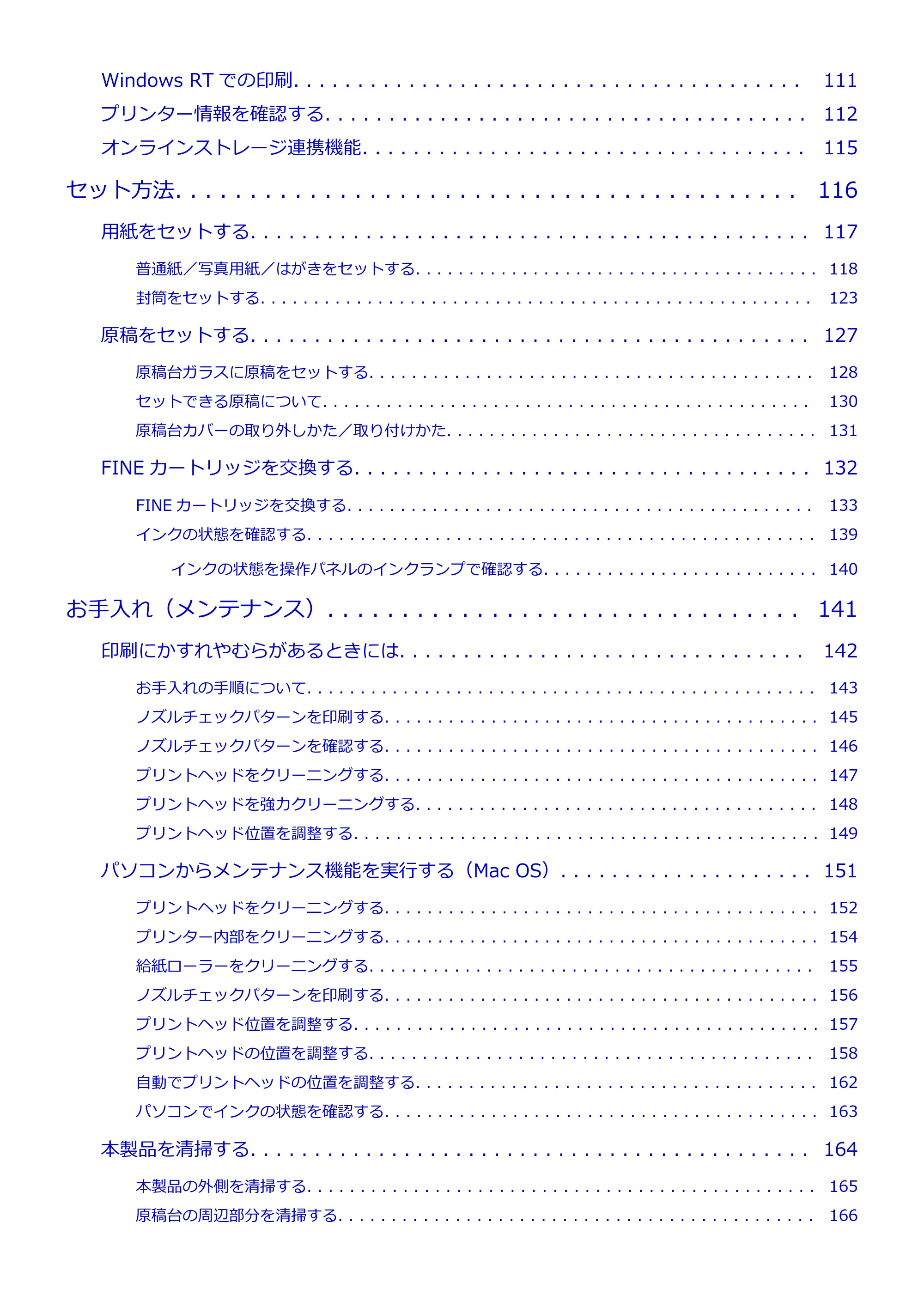
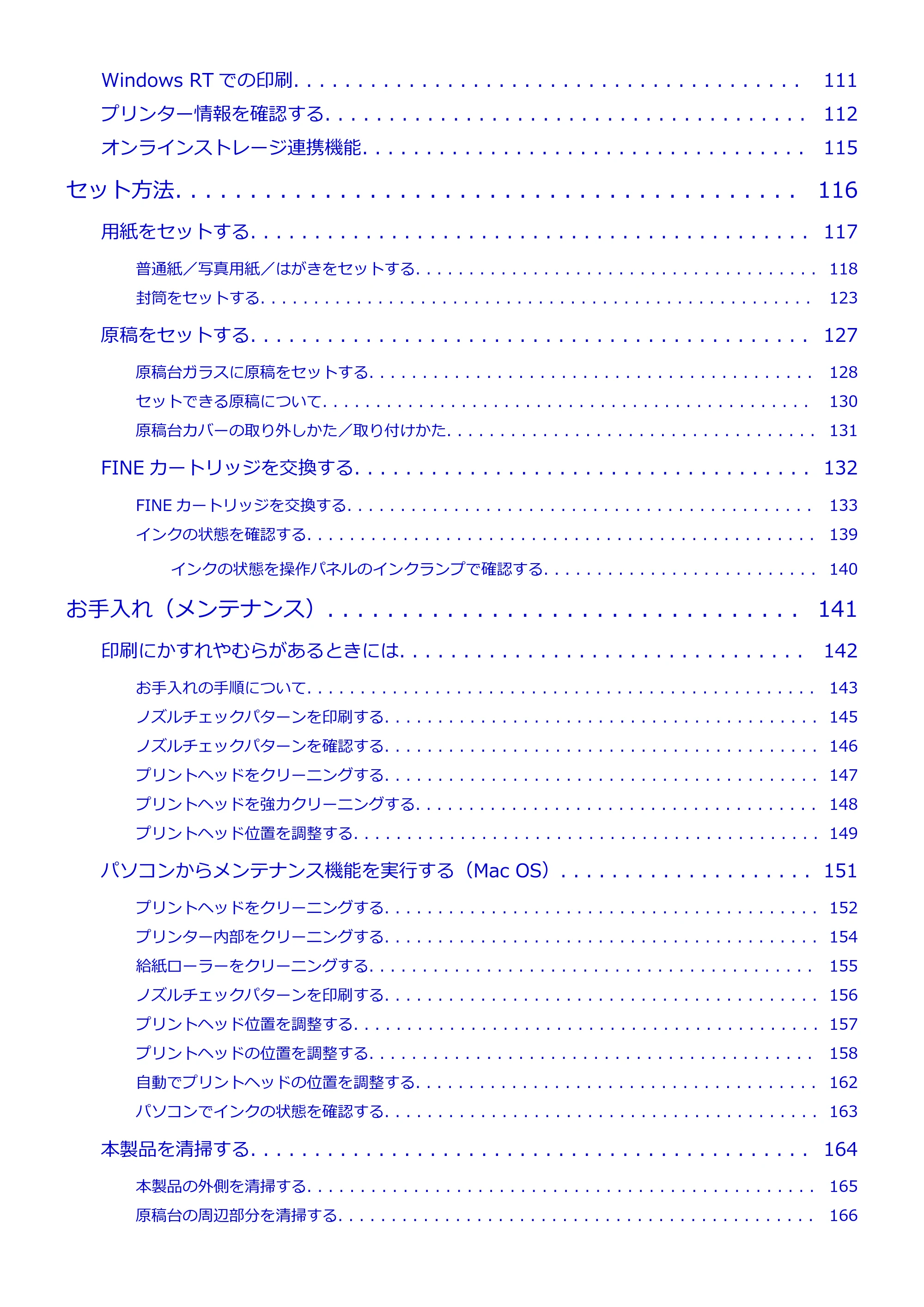
Windows RT での印刷. . . . . . . . . . . . . . . . . . . . . . . . . . . . . . . . . . . . . . . . 111
プリンター情報を確認する. . . . . . . . . . . . . . . . . . . . . . . . . . . . . . . . . . . . . . 112
オンラインストレージ連携機能. . . . . . . . . . . . . . . . . . . . . . . . . . . . . . . . . . . 115
セット方法. . . . . . . . . . . . . . . . . . . . . . . . . . . . . . . . . . . . . . . . . . 116
用紙をセットする. . . . . . . . . . . . . . . . . . . . . . . . . . . . . . . . . . . . . . . . . . . . 117
普通紙/写真用紙/はがきをセットする. . . . . . . . . . . . . . . . . . . . . . . . . . . . . . . . . . . . . . 118
封筒をセットする. . . . . . . . . . . . . . . . . . . . . . . . . . . . . . . . . . . . . . . . . . . . . . . . . . . . 123
原稿をセットする. . . . . . . . . . . . . . . . . . . . . . . . . . . . . . . . . . . . . . . . . . . . 127
原稿台ガラスに原稿をセットする. . . . . . . . . . . . . . . . . . . . . . . . . . . . . . . . . . . . . . . . . . 128
セットできる原稿について. . . . . . . . . . . . . . . . . . . . . . . . . . . . . . . . . . . . . . . . . . . . . . 130
原稿台カバーの取り外しかた/取り付けかた. . . . . . . . . . . . . . . . . . . . . . . . . . . . . . . . . . . 131
FINE カートリッジを交換する. . . . . . . . . . . . . . . . . . . . . . . . . . . . . . . . . . . . 132
FINE カートリッジを交換する. . . . . . . . . . . . . . . . . . . . . . . . . . . . . . . . . . . . . . . . . . . . 133
インクの状態を確認する. . . . . . . . . . . . . . . . . . . . . . . . . . . . . . . . . . . . . . . . . . . . . . . . 139
インクの状態を操作パネルのインクランプで確認する. . . . . . . . . . . . . . . . . . . . . . . . . . 140
お手入れ(メンテナンス). . . . . . . . . . . . . . . . . . . . . . . . . . . . . . . . 141
印刷にかすれやむらがあるときには. . . . . . . . . . . . . . . . . . . . . . . . . . . . . . . . 142
お手入れの手順について. . . . . . . . . . . . . . . . . . . . . . . . . . . . . . . . . . . . . . . . . . . . . . . . 143
ノズルチェックパターンを印刷する. . . . . . . . . . . . . . . . . . . . . . . . . . . . . . . . . . . . . . . . . 145
ノズルチェックパターンを確認する. . . . . . . . . . . . . . . . . . . . . . . . . . . . . . . . . . . . . . . . . 146
プリントヘッドをクリーニングする. . . . . . . . . . . . . . . . . . . . . . . . . . . . . . . . . . . . . . . . . 147
プリントヘッドを強力クリーニングする. . . . . . . . . . . . . . . . . . . . . . . . . . . . . . . . . . . . . . 148
プリントヘッド位置を調整する. . . . . . . . . . . . . . . . . . . . . . . . . . . . . . . . . . . . . . . . . . . . 149
パソコンからメンテナンス機能を実行する(Mac OS). . . . . . . . . . . . . . . . . . . . 151
プリントヘッドをクリーニングする. . . . . . . . . . . . . . . . . . . . . . . . . . . . . . . . . . . . . . . . . 152
プリンター内部をクリーニングする. . . . . . . . . . . . . . . . . . . . . . . . . . . . . . . . . . . . . . . . . 154
給紙ローラーをクリーニングする. . . . . . . . . . . . . . . . . . . . . . . . . . . . . . . . . . . . . . . . . . 155
ノズルチェックパターンを印刷する. . . . . . . . . . . . . . . . . . . . . . . . . . . . . . . . . . . . . . . . . 156
プリントヘッド位置を調整する. . . . . . . . . . . . . . . . . . . . . . . . . . . . . . . . . . . . . . . . . . . . 157
プリントヘッドの位置を調整する. . . . . . . . . . . . . . . . . . . . . . . . . . . . . . . . . . . . . . . . . . 158
自動でプリントヘッドの位置を調整する. . . . . . . . . . . . . . . . . . . . . . . . . . . . . . . . . . . . . . 162
パソコンでインクの状態を確認する. . . . . . . . . . . . . . . . . . . . . . . . . . . . . . . . . . . . . . . . . 163
本製品を清掃する. . . . . . . . . . . . . . . . . . . . . . . . . . . . . . . . . . . . . . . . . . . . 164
本製品の外側を清掃する. . . . . . . . . . . . . . . . . . . . . . . . . . . . . . . . . . . . . . . . . . . . . . . . 165
原稿台の周辺部分を清掃する. . . . . . . . . . . . . . . . . . . . . . . . . . . . . . . . . . . . . . . . . . . . . 166
4ページ
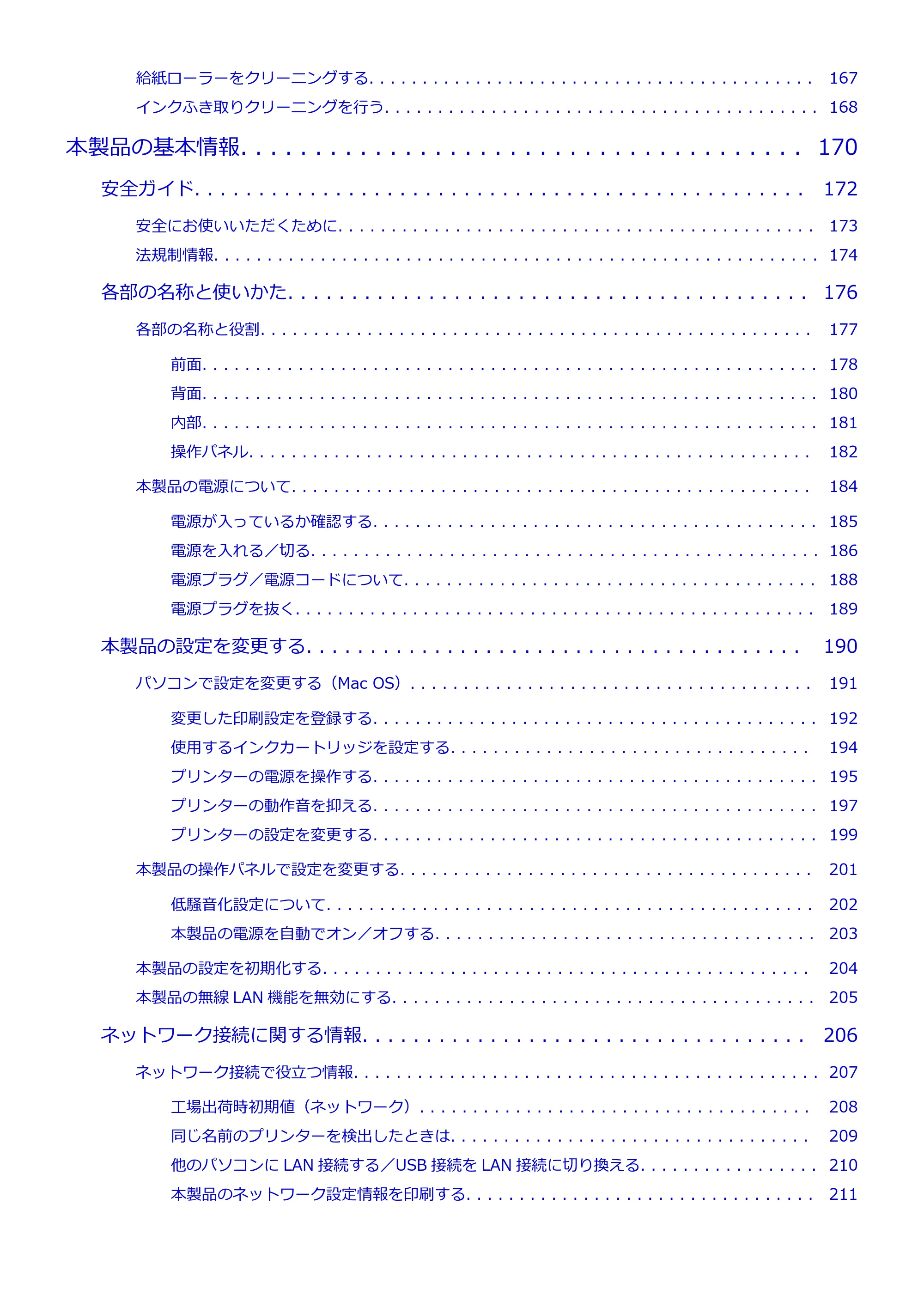
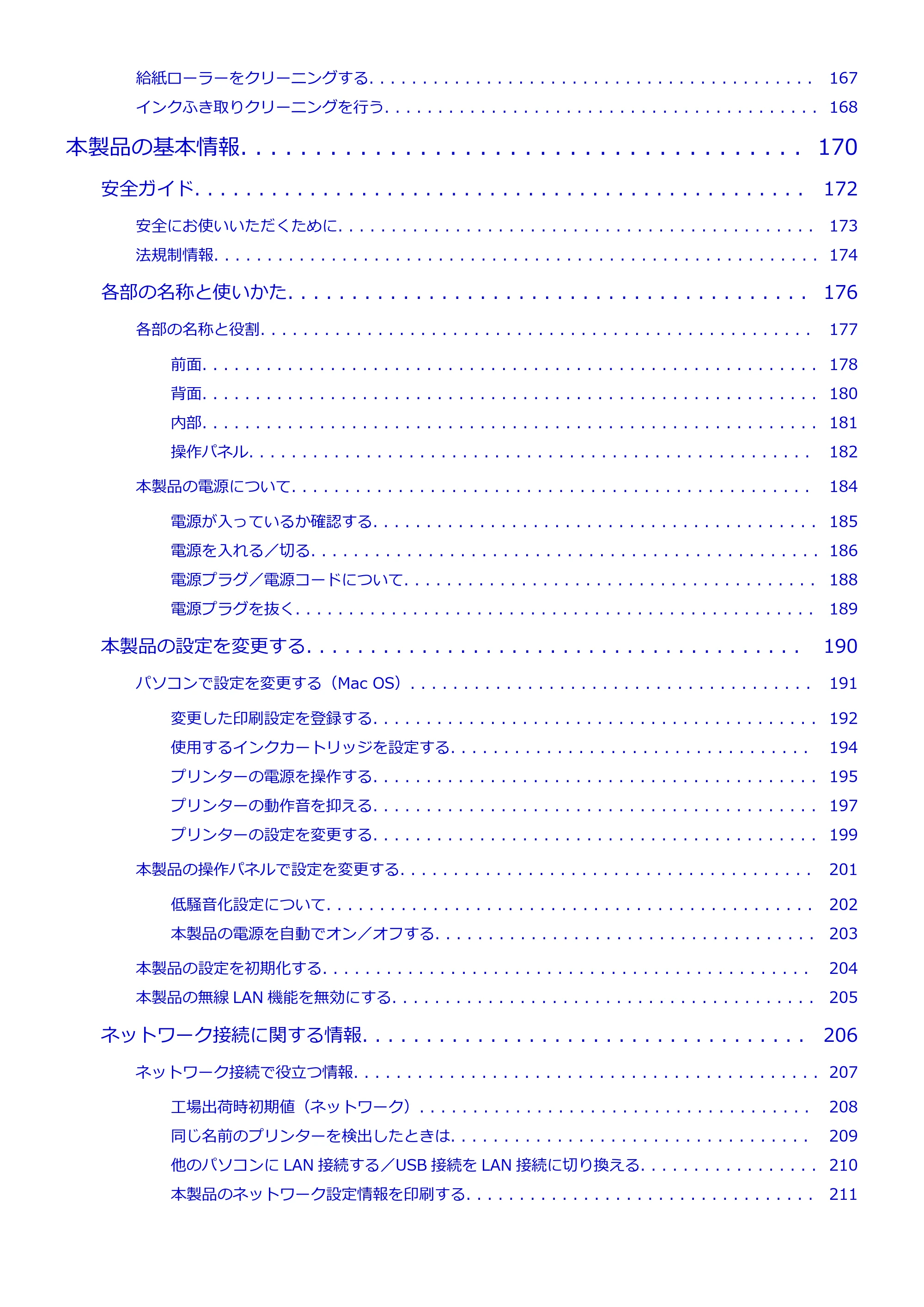
給紙ローラーをクリーニングする. . . . . . . . . . . . . . . . . . . . . . . . . . . . . . . . . . . . . . . . . . 167
インクふき取りクリーニングを行う. . . . . . . . . . . . . . . . . . . . . . . . . . . . . . . . . . . . . . . . . 168
本製品の基本情報. . . . . . . . . . . . . . . . . . . . . . . . . . . . . . . . . . . . . . 170
安全ガイド. . . . . . . . . . . . . . . . . . . . . . . . . . . . . . . . . . . . . . . . . . . . . . . . 172
安全にお使いいただくために. . . . . . . . . . . . . . . . . . . . . . . . . . . . . . . . . . . . . . . . . . . . . 173
法規制情報. . . . . . . . . . . . . . . . . . . . . . . . . . . . . . . . . . . . . . . . . . . . . . . . . . . . . . . . . 174
各部の名称と使いかた. . . . . . . . . . . . . . . . . . . . . . . . . . . . . . . . . . . . . . . . . 176
各部の名称と役割. . . . . . . . . . . . . . . . . . . . . . . . . . . . . . . . . . . . . . . . . . . . . . . . . . . . 177
前面. . . . . . . . . . . . . . . . . . . . . . . . . . . . . . . . . . . . . . . . . . . . . . . . . . . . . . . . . . 178
背面. . . . . . . . . . . . . . . . . . . . . . . . . . . . . . . . . . . . . . . . . . . . . . . . . . . . . . . . . . 180
内部. . . . . . . . . . . . . . . . . . . . . . . . . . . . . . . . . . . . . . . . . . . . . . . . . . . . . . . . . . 181
操作パネル. . . . . . . . . . . . . . . . . . . . . . . . . . . . . . . . . . . . . . . . . . . . . . . . . . . . . 182
本製品の電源について. . . . . . . . . . . . . . . . . . . . . . . . . . . . . . . . . . . . . . . . . . . . . . . . . 184
電源が入っているか確認する. . . . . . . . . . . . . . . . . . . . . . . . . . . . . . . . . . . . . . . . . . 185
電源を入れる/切る. . . . . . . . . . . . . . . . . . . . . . . . . . . . . . . . . . . . . . . . . . . . . . . . 186
電源プラグ/電源コードについて. . . . . . . . . . . . . . . . . . . . . . . . . . . . . . . . . . . . . . . 188
電源プラグを抜く. . . . . . . . . . . . . . . . . . . . . . . . . . . . . . . . . . . . . . . . . . . . . . . . . 189
本製品の設定を変更する. . . . . . . . . . . . . . . . . . . . . . . . . . . . . . . . . . . . . . . 190
パソコンで設定を変更する(Mac OS). . . . . . . . . . . . . . . . . . . . . . . . . . . . . . . . . . . . . . 191
変更した印刷設定を登録する. . . . . . . . . . . . . . . . . . . . . . . . . . . . . . . . . . . . . . . . . . 192
使用するインクカートリッジを設定する. . . . . . . . . . . . . . . . . . . . . . . . . . . . . . . . . . 194
プリンターの電源を操作する. . . . . . . . . . . . . . . . . . . . . . . . . . . . . . . . . . . . . . . . . . 195
プリンターの動作音を抑える. . . . . . . . . . . . . . . . . . . . . . . . . . . . . . . . . . . . . . . . . . 197
プリンターの設定を変更する. . . . . . . . . . . . . . . . . . . . . . . . . . . . . . . . . . . . . . . . . . 199
本製品の操作パネルで設定を変更する. . . . . . . . . . . . . . . . . . . . . . . . . . . . . . . . . . . . . . . 201
低騒音化設定について. . . . . . . . . . . . . . . . . . . . . . . . . . . . . . . . . . . . . . . . . . . . . . 202
本製品の電源を自動でオン/オフする. . . . . . . . . . . . . . . . . . . . . . . . . . . . . . . . . . . . 203
本製品の設定を初期化する. . . . . . . . . . . . . . . . . . . . . . . . . . . . . . . . . . . . . . . . . . . . . . 204
本製品の無線 LAN 機能を無効にする. . . . . . . . . . . . . . . . . . . . . . . . . . . . . . . . . . . . . . . . 205
ネットワーク接続に関する情報. . . . . . . . . . . . . . . . . . . . . . . . . . . . . . . . . . . 206
ネットワーク接続で役立つ情報. . . . . . . . . . . . . . . . . . . . . . . . . . . . . . . . . . . . . . . . . . . . 207
工場出荷時初期値(ネットワーク). . . . . . . . . . . . . . . . . . . . . . . . . . . . . . . . . . . . . 208
同じ名前のプリンターを検出したときは. . . . . . . . . . . . . . . . . . . . . . . . . . . . . . . . . . 209
他のパソコンに LAN 接続する/USB 接続を LAN 接続に切り換える. . . . . . . . . . . . . . . . . 210
本製品のネットワーク設定情報を印刷する. . . . . . . . . . . . . . . . . . . . . . . . . . . . . . . . . 211
5ページ
ネットワーク通信について(Mac OS). . . . . . . . . . . . . . . . . . . . . . . . . . . . . . 214
ネットワーク設定を変更/確認する. . . . . . . . . . . . . . . . . . . . . . . . . . . . . . . . . . . . . . . . . 215
IJ Network Tool について. . . . . . . . . . . . . . . . . . . . . . . . . . . . . . . . . . . . . . . . . . . 216
[Canon IJ Network Tool]画面の項目. . . . . . . . . . . . . . . . . . . . . . . . . . . . . . . . . . . 217
[Canon IJ Network Tool]画面のメニュー. . . . . . . . . . . . . . . . . . . . . . . . . . . . . . . . 219
[ワイヤレス LAN]シートの設定を変更する. . . . . . . . . . . . . . . . . . . . . . . . . . . . . . . . 221
WEP の詳細設定を変更する. . . . . . . . . . . . . . . . . . . . . . . . . . . . . . . . . . . . . . . . . . 225
WPA/WPA2 の詳細設定を変更する. . . . . . . . . . . . . . . . . . . . . . . . . . . . . . . . . . . . . 227
[有線 LAN]シートの設定を変更する. . . . . . . . . . . . . . . . . . . . . . . . . . . . . . . . . . . . 229
[管理パスワード]シートの設定を変更する. . . . . . . . . . . . . . . . . . . . . . . . . . . . . . . . 230
無線 LAN の通信状況を確認する. . . . . . . . . . . . . . . . . . . . . . . . . . . . . . . . . . . . . . . . 232
ダイレクト接続の設定を変更する. . . . . . . . . . . . . . . . . . . . . . . . . . . . . . . . . . . . . . . 234
本製品のネットワーク設定情報を初期化する. . . . . . . . . . . . . . . . . . . . . . . . . . . . . . . . 236
設定内容を確認する. . . . . . . . . . . . . . . . . . . . . . . . . . . . . . . . . . . . . . . . . . . . . . . . 237
役立つ情報(ネットワーク). . . . . . . . . . . . . . . . . . . . . . . . . . . . . . . . . . . . . . . . . . . . . 238
ネットワーク経由でカードスロットを使う. . . . . . . . . . . . . . . . . . . . . . . . . . . . . . . . . 239
用語について. . . . . . . . . . . . . . . . . . . . . . . . . . . . . . . . . . . . . . . . . . . . . . . . . . . . 241
無線 LAN 製品ご使用時におけるセキュリティに関するご注意. . . . . . . . . . . . . . . . . . . . . 248
制限事項. . . . . . . . . . . . . . . . . . . . . . . . . . . . . . . . . . . . . . . . . . . . . . . . . . . . . . . 249
きれいに印刷するためのヒント集. . . . . . . . . . . . . . . . . . . . . . . . . . . . . . . . . . 250
インクについて知っておきたいこと. . . . . . . . . . . . . . . . . . . . . . . . . . . . . . . . . . . . . . . . . 251
印刷を失敗しないためのポイント. . . . . . . . . . . . . . . . . . . . . . . . . . . . . . . . . . . . . . . . . . 252
用紙をセットしたあとは、用紙の設定を忘れずに. . . . . . . . . . . . . . . . . . . . . . . . . . . . . . . . 253
印刷を中止するときは. . . . . . . . . . . . . . . . . . . . . . . . . . . . . . . . . . . . . . . . . . . . . . . . . 254
いつもきれいな印刷を楽しむためのポイント. . . . . . . . . . . . . . . . . . . . . . . . . . . . . . . . . . . 255
本製品を移送するときの注意. . . . . . . . . . . . . . . . . . . . . . . . . . . . . . . . . . . . . . . . . . . . . 256
原稿をスキャンするときの注意事項. . . . . . . . . . . . . . . . . . . . . . . . . . . . . . . . 257
仕様. . . . . . . . . . . . . . . . . . . . . . . . . . . . . . . . . . . . . . . . . . . . . . . . . . . . 258
用紙に関する情報. . . . . . . . . . . . . . . . . . . . . . . . . . . . . . . . . . . . . . 262
使用できる用紙について. . . . . . . . . . . . . . . . . . . . . . . . . . . . . . . . . . . . . . . 263
用紙の最大積載枚数. . . . . . . . . . . . . . . . . . . . . . . . . . . . . . . . . . . . . . . . . . . . . . . . . . . 266
使用できない用紙について. . . . . . . . . . . . . . . . . . . . . . . . . . . . . . . . . . . . . . 268
印刷できる範囲. . . . . . . . . . . . . . . . . . . . . . . . . . . . . . . . . . . . . . . . . . . . . 269
印刷できる範囲について. . . . . . . . . . . . . . . . . . . . . . . . . . . . . . . . . . . . . . . . . . . . . . . . 270
レター、リーガル、封筒以外のサイズの用紙. . . . . . . . . . . . . . . . . . . . . . . . . . . . . . . . . . . 271
レター、リーガル. . . . . . . . . . . . . . . . . . . . . . . . . . . . . . . . . . . . . . . . . . . . . . . . . . . . 272
6ページ
封筒. . . . . . . . . . . . . . . . . . . . . . . . . . . . . . . . . . . . . . . . . . . . . . . . . . . . . . . . . . . . . 273
管理用のパスワードについて. . . . . . . . . . . . . . . . . . . . . . . . . . . . . . 275
認証について. . . . . . . . . . . . . . . . . . . . . . . . . . . . . . . . . . . . . . . . 276
本製品のシリアルナンバーの記載箇所について. . . . . . . . . . . . . . . . . . . 277
機種別機能一覧. . . . . . . . . . . . . . . . . . . . . . . . . . . . . . . . . . . . . . . 278
プリント. . . . . . . . . . . . . . . . . . . . . . . . . . . . . . . . . . . . . . . . . . . 280
パソコンから印刷してみよう. . . . . . . . . . . . . . . . . . . . . . . . . . . . . . . . . . . . 281
お使いのアプリケーションソフトで印刷する(Mac OS プリンタードライバー). . . . . . . . . . . . 282
かんたんな設定で印刷を行う. . . . . . . . . . . . . . . . . . . . . . . . . . . . . . . . . . . . . . . . . . 283
プリンタードライバーでの用紙の設定. . . . . . . . . . . . . . . . . . . . . . . . . . . . . . . . . 286
いろいろな印刷. . . . . . . . . . . . . . . . . . . . . . . . . . . . . . . . . . . . . . . . . . . . . . . . . . 288
部数と印刷順序を設定する. . . . . . . . . . . . . . . . . . . . . . . . . . . . . . . . . . . . . . . . 289
とじしろを設定する. . . . . . . . . . . . . . . . . . . . . . . . . . . . . . . . . . . . . . . . . . . . 291
フチなし全面印刷を行う. . . . . . . . . . . . . . . . . . . . . . . . . . . . . . . . . . . . . . . . . 292
用紙サイズに合わせて印刷する. . . . . . . . . . . . . . . . . . . . . . . . . . . . . . . . . . . . . 295
拡大/縮小印刷を行う. . . . . . . . . . . . . . . . . . . . . . . . . . . . . . . . . . . . . . . . . . . . 297
割り付け印刷を行う. . . . . . . . . . . . . . . . . . . . . . . . . . . . . . . . . . . . . . . . . . . . 298
両面印刷を行う. . . . . . . . . . . . . . . . . . . . . . . . . . . . . . . . . . . . . . . . . . . . . . . 300
はがきに印刷する. . . . . . . . . . . . . . . . . . . . . . . . . . . . . . . . . . . . . . . . . . . . . . 303
用紙の縦横サイズを設定する(カスタム用紙サイズ). . . . . . . . . . . . . . . . . . . . . . 304
印刷品質の変更や画像データの補正. . . . . . . . . . . . . . . . . . . . . . . . . . . . . . . . . . . . . 305
印刷品質を設定する(ユーザー設定). . . . . . . . . . . . . . . . . . . . . . . . . . . . . . . . . 306
カラーの原稿をモノクロで印刷する. . . . . . . . . . . . . . . . . . . . . . . . . . . . . . . . . . 307
色補正の方法を指定する. . . . . . . . . . . . . . . . . . . . . . . . . . . . . . . . . . . . . . . . . 308
画像データに適した写真印刷を行うには. . . . . . . . . . . . . . . . . . . . . . . . . . . . . . . 310
プリンタードライバーで色の補正を行う. . . . . . . . . . . . . . . . . . . . . . . . . . . . . . . 311
ICC プロファイルを使用して印刷する(アプリケーションソフトで ICC プロファイルを指定す
る). . . . . . . . . . . . . . . . . . . . . . . . . . . . . . . . . . . . . . . . . . . . . . . . . . . . . . 312
ICC プロファイルを使用して印刷する(プリンタードライバーで ICC プロファイルを指定す
る). . . . . . . . . . . . . . . . . . . . . . . . . . . . . . . . . . . . . . . . . . . . . . . . . . . . . . . 314
カラーバランスを調整する. . . . . . . . . . . . . . . . . . . . . . . . . . . . . . . . . . . . . . . . 315
明るさを調整する. . . . . . . . . . . . . . . . . . . . . . . . . . . . . . . . . . . . . . . . . . . . . . 317
濃度を調整する. . . . . . . . . . . . . . . . . . . . . . . . . . . . . . . . . . . . . . . . . . . . . . . 319
コントラストを調整する. . . . . . . . . . . . . . . . . . . . . . . . . . . . . . . . . . . . . . . . . 321
プリンタードライバーの概要. . . . . . . . . . . . . . . . . . . . . . . . . . . . . . . . . . . . . . . . . . 323
Canon IJ プリンタードライバー. . . . . . . . . . . . . . . . . . . . . . . . . . . . . . . . . . . . 324
プリンタードライバーの設定画面の開きかた. . . . . . . . . . . . . . . . . . . . . . . . . . . . 325
7ページ
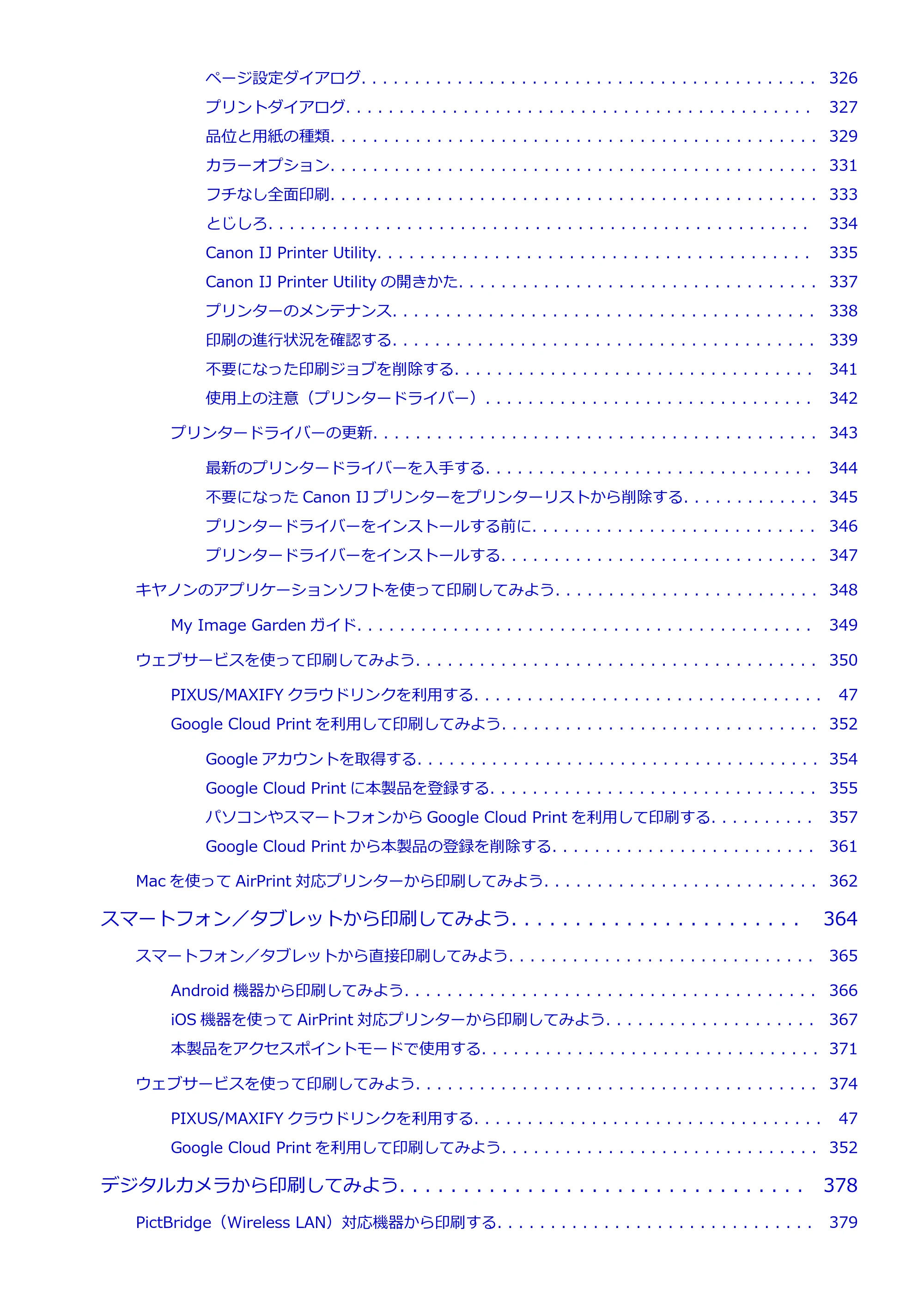
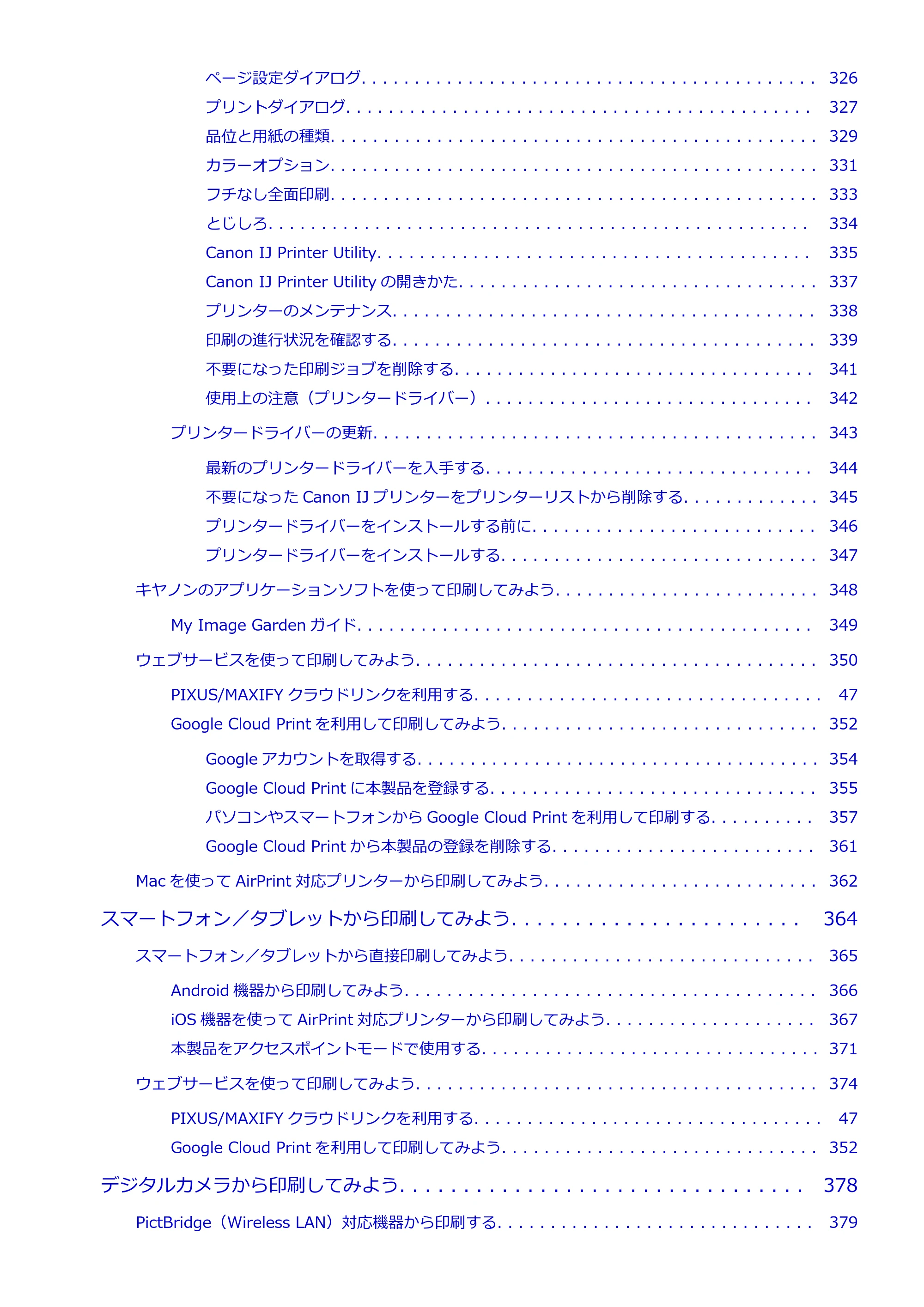
ページ設定ダイアログ. . . . . . . . . . . . . . . . . . . . . . . . . . . . . . . . . . . . . . . . . . . 326
プリントダイアログ. . . . . . . . . . . . . . . . . . . . . . . . . . . . . . . . . . . . . . . . . . . . 327
品位と用紙の種類. . . . . . . . . . . . . . . . . . . . . . . . . . . . . . . . . . . . . . . . . . . . . . 329
カラーオプション. . . . . . . . . . . . . . . . . . . . . . . . . . . . . . . . . . . . . . . . . . . . . . 331
フチなし全面印刷. . . . . . . . . . . . . . . . . . . . . . . . . . . . . . . . . . . . . . . . . . . . . . 333
とじしろ. . . . . . . . . . . . . . . . . . . . . . . . . . . . . . . . . . . . . . . . . . . . . . . . . . . 334
Canon IJ Printer Utility. . . . . . . . . . . . . . . . . . . . . . . . . . . . . . . . . . . . . . . . . 335
Canon IJ Printer Utility の開きかた. . . . . . . . . . . . . . . . . . . . . . . . . . . . . . . . . . 337
プリンターのメンテナンス. . . . . . . . . . . . . . . . . . . . . . . . . . . . . . . . . . . . . . . . 338
印刷の進行状況を確認する. . . . . . . . . . . . . . . . . . . . . . . . . . . . . . . . . . . . . . . . 339
不要になった印刷ジョブを削除する. . . . . . . . . . . . . . . . . . . . . . . . . . . . . . . . . . 341
使用上の注意(プリンタードライバー). . . . . . . . . . . . . . . . . . . . . . . . . . . . . . . 342
プリンタードライバーの更新. . . . . . . . . . . . . . . . . . . . . . . . . . . . . . . . . . . . . . . . . . 343
最新のプリンタードライバーを入手する. . . . . . . . . . . . . . . . . . . . . . . . . . . . . . . 344
不要になった Canon IJ プリンターをプリンターリストから削除する. . . . . . . . . . . . . 345
プリンタードライバーをインストールする前に. . . . . . . . . . . . . . . . . . . . . . . . . . . 346
プリンタードライバーをインストールする. . . . . . . . . . . . . . . . . . . . . . . . . . . . . . 347
キヤノンのアプリケーションソフトを使って印刷してみよう. . . . . . . . . . . . . . . . . . . . . . . . . 348
My Image Garden ガイド. . . . . . . . . . . . . . . . . . . . . . . . . . . . . . . . . . . . . . . . . . . 349
ウェブサービスを使って印刷してみよう. . . . . . . . . . . . . . . . . . . . . . . . . . . . . . . . . . . . . . 350
PIXUS/MAXIFY クラウドリンクを利用する. . . . . . . . . . . . . . . . . . . . . . . . . . . . . . . . . 47
Google Cloud Print を利用して印刷してみよう. . . . . . . . . . . . . . . . . . . . . . . . . . . . . . 352
Google アカウントを取得する. . . . . . . . . . . . . . . . . . . . . . . . . . . . . . . . . . . . . . 354
Google Cloud Print に本製品を登録する. . . . . . . . . . . . . . . . . . . . . . . . . . . . . . . 355
パソコンやスマートフォンから Google Cloud Print を利用して印刷する. . . . . . . . . . 357
Google Cloud Print から本製品の登録を削除する. . . . . . . . . . . . . . . . . . . . . . . . . 361
Mac を使って AirPrint 対応プリンターから印刷してみよう. . . . . . . . . . . . . . . . . . . . . . . . . . 362
スマートフォン/タブレットから印刷してみよう. . . . . . . . . . . . . . . . . . . . . . . 364
スマートフォン/タブレットから直接印刷してみよう. . . . . . . . . . . . . . . . . . . . . . . . . . . . . 365
Android 機器から印刷してみよう. . . . . . . . . . . . . . . . . . . . . . . . . . . . . . . . . . . . . . . 366
iOS 機器を使って AirPrint 対応プリンターから印刷してみよう. . . . . . . . . . . . . . . . . . . . 367
本製品をアクセスポイントモードで使用する. . . . . . . . . . . . . . . . . . . . . . . . . . . . . . . . 371
ウェブサービスを使って印刷してみよう. . . . . . . . . . . . . . . . . . . . . . . . . . . . . . . . . . . . . . 374
PIXUS/MAXIFY クラウドリンクを利用する. . . . . . . . . . . . . . . . . . . . . . . . . . . . . . . . . 47
Google Cloud Print を利用して印刷してみよう. . . . . . . . . . . . . . . . . . . . . . . . . . . . . . 352
デジタルカメラから印刷してみよう. . . . . . . . . . . . . . . . . . . . . . . . . . . . . . . . 378
PictBridge(Wireless LAN)対応機器から印刷する. . . . . . . . . . . . . . . . . . . . . . . . . . . . . . 379
8ページ
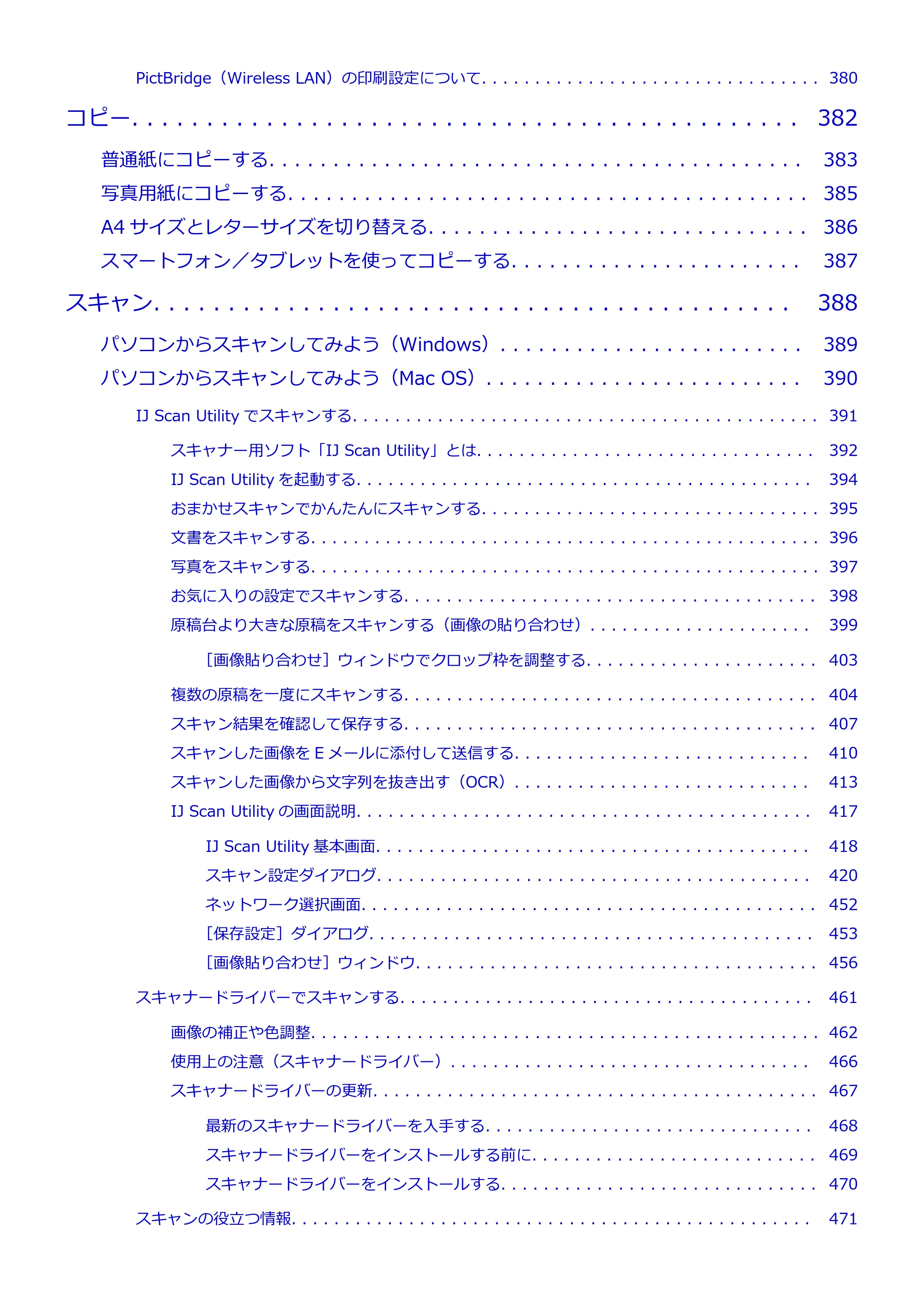
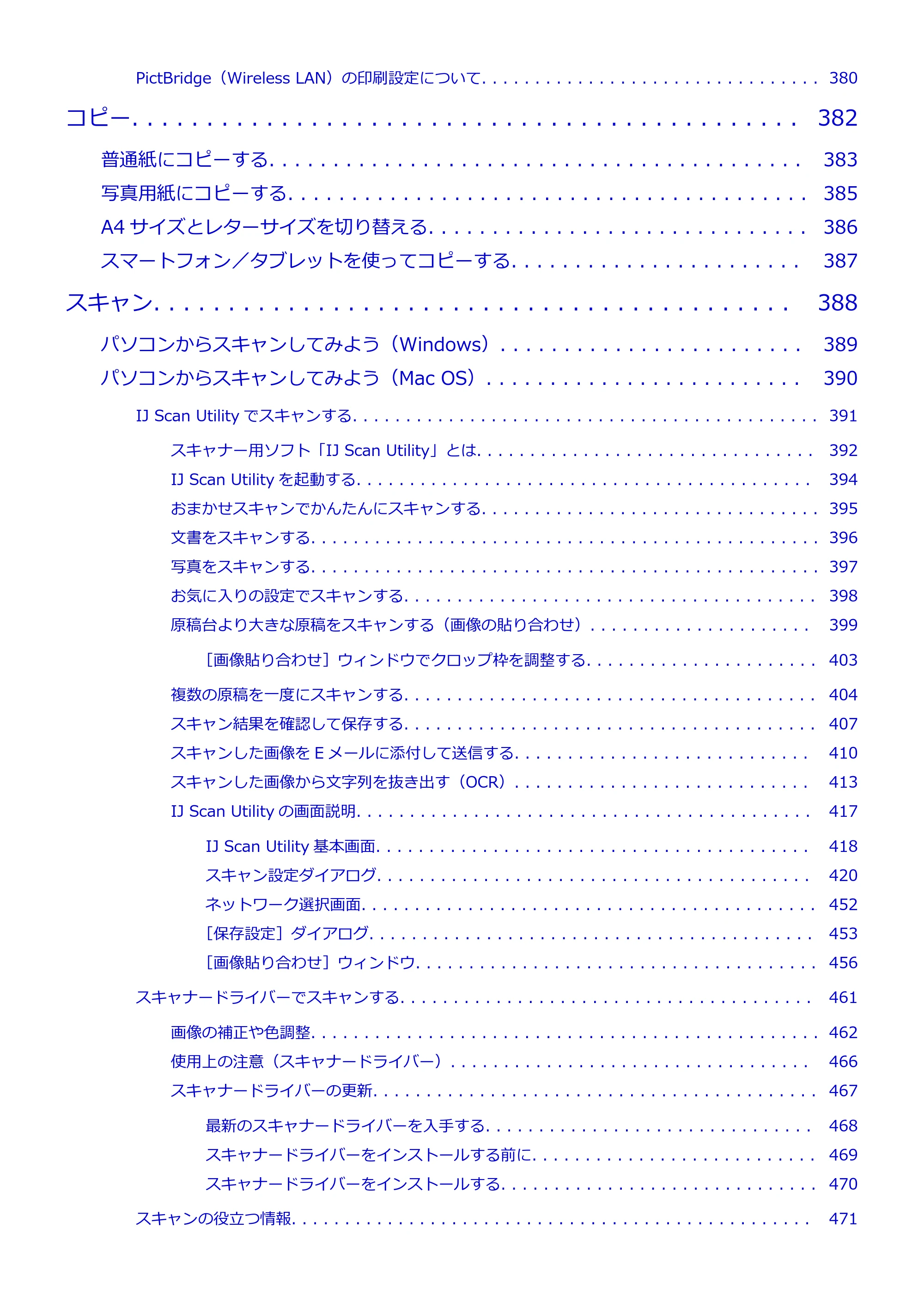
PictBridge(Wireless LAN)の印刷設定について. . . . . . . . . . . . . . . . . . . . . . . . . . . . . . . . 380
コピー. . . . . . . . . . . . . . . . . . . . . . . . . . . . . . . . . . . . . . . . . . . . . 382
普通紙にコピーする. . . . . . . . . . . . . . . . . . . . . . . . . . . . . . . . . . . . . . . . . . 383
写真用紙にコピーする. . . . . . . . . . . . . . . . . . . . . . . . . . . . . . . . . . . . . . . . . 385
A4 サイズとレターサイズを切り替える. . . . . . . . . . . . . . . . . . . . . . . . . . . . . . 386
スマートフォン/タブレットを使ってコピーする. . . . . . . . . . . . . . . . . . . . . . . 387
スキャン. . . . . . . . . . . . . . . . . . . . . . . . . . . . . . . . . . . . . . . . . . . 388
パソコンからスキャンしてみよう(Windows). . . . . . . . . . . . . . . . . . . . . . . . 389
パソコンからスキャンしてみよう(Mac OS). . . . . . . . . . . . . . . . . . . . . . . . . 390
IJ Scan Utility でスキャンする. . . . . . . . . . . . . . . . . . . . . . . . . . . . . . . . . . . . . . . . . . . . 391
スキャナー用ソフト「IJ Scan Utility」とは. . . . . . . . . . . . . . . . . . . . . . . . . . . . . . . . 392
IJ Scan Utility を起動する. . . . . . . . . . . . . . . . . . . . . . . . . . . . . . . . . . . . . . . . . . . 394
おまかせスキャンでかんたんにスキャンする. . . . . . . . . . . . . . . . . . . . . . . . . . . . . . . . 395
文書をスキャンする. . . . . . . . . . . . . . . . . . . . . . . . . . . . . . . . . . . . . . . . . . . . . . . . 396
写真をスキャンする. . . . . . . . . . . . . . . . . . . . . . . . . . . . . . . . . . . . . . . . . . . . . . . . 397
お気に入りの設定でスキャンする. . . . . . . . . . . . . . . . . . . . . . . . . . . . . . . . . . . . . . . 398
原稿台より大きな原稿をスキャンする(画像の貼り合わせ). . . . . . . . . . . . . . . . . . . . . 399
[画像貼り合わせ]ウィンドウでクロップ枠を調整する. . . . . . . . . . . . . . . . . . . . . . 403
複数の原稿を一度にスキャンする. . . . . . . . . . . . . . . . . . . . . . . . . . . . . . . . . . . . . . . 404
スキャン結果を確認して保存する. . . . . . . . . . . . . . . . . . . . . . . . . . . . . . . . . . . . . . . 407
スキャンした画像を E メールに添付して送信する. . . . . . . . . . . . . . . . . . . . . . . . . . . . 410
スキャンした画像から文字列を抜き出す(OCR). . . . . . . . . . . . . . . . . . . . . . . . . . . . 413
IJ Scan Utility の画面説明. . . . . . . . . . . . . . . . . . . . . . . . . . . . . . . . . . . . . . . . . . . 417
IJ Scan Utility 基本画面. . . . . . . . . . . . . . . . . . . . . . . . . . . . . . . . . . . . . . . . . 418
スキャン設定ダイアログ. . . . . . . . . . . . . . . . . . . . . . . . . . . . . . . . . . . . . . . . . 420
ネットワーク選択画面. . . . . . . . . . . . . . . . . . . . . . . . . . . . . . . . . . . . . . . . . . . 452
[保存設定]ダイアログ. . . . . . . . . . . . . . . . . . . . . . . . . . . . . . . . . . . . . . . . . . 453
[画像貼り合わせ]ウィンドウ. . . . . . . . . . . . . . . . . . . . . . . . . . . . . . . . . . . . . . 456
スキャナードライバーでスキャンする. . . . . . . . . . . . . . . . . . . . . . . . . . . . . . . . . . . . . . . 461
画像の補正や色調整. . . . . . . . . . . . . . . . . . . . . . . . . . . . . . . . . . . . . . . . . . . . . . . . 462
使用上の注意(スキャナードライバー). . . . . . . . . . . . . . . . . . . . . . . . . . . . . . . . . . 466
スキャナードライバーの更新. . . . . . . . . . . . . . . . . . . . . . . . . . . . . . . . . . . . . . . . . . 467
最新のスキャナードライバーを入手する. . . . . . . . . . . . . . . . . . . . . . . . . . . . . . . 468
スキャナードライバーをインストールする前に. . . . . . . . . . . . . . . . . . . . . . . . . . . 469
スキャナードライバーをインストールする. . . . . . . . . . . . . . . . . . . . . . . . . . . . . . 470
スキャンの役立つ情報. . . . . . . . . . . . . . . . . . . . . . . . . . . . . . . . . . . . . . . . . . . . . . . . . 471
9ページ
解像度について. . . . . . . . . . . . . . . . . . . . . . . . . . . . . . . . . . . . . . . . . . . . . . . . . . 472
データ形式について(ファイルの種類/フォーマット). . . . . . . . . . . . . . . . . . . . . . . . 473
原稿のセットのしかた(パソコンからスキャンする場合). . . . . . . . . . . . . . . . . . . . . . . . . . 474
ネットワーク環境でスキャンするときの設定方法. . . . . . . . . . . . . . . . . . . . . . . . . . . . . . . . 476
スマートフォン/タブレットを使ってスキャンしてみよう. . . . . . . . . . . . . . . . . . 477
PIXUS/MAXIFY クラウドリンクを利用する. . . . . . . . . . . . . . . . . . . . . . . . . . . . . . . . . . . . 47
困ったときには. . . . . . . . . . . . . . . . . . . . . . . . . . . . . . . . . . . . . . . 479
ネットワークに関するトラブル. . . . . . . . . . . . . . . . . . . . . . . . . . . . . . . . . . . 481
ネットワーク上にプリンターが見つからない. . . . . . . . . . . . . . . . . . . . . . . . . . . . . . . . . . . 482
[プリンター設定の確認]画面でプリンターが見つからない. . . . . . . . . . . . . . . . . . . . . . 483
無線 LAN 接続のセットアップのときにプリンターが見つからない(チェック 1). . . . . 484
無線 LAN 接続のセットアップのときにプリンターが見つからない(チェック 2). . . . . 485
無線 LAN 接続のセットアップのときにプリンターが見つからない(チェック 3). . . . . 486
無線 LAN 接続のセットアップのときにプリンターが見つからない(チェック 4). . . . . 487
[ネットワーク上のプリンター一覧]画面でプリンターが見つからない. . . . . . . . . . . . . . . 488
[プリンターの接続]画面/[ケーブルの接続]画面から先に進めない. . . . . . . . . . . . . . . 489
無線 LAN 接続でプリンターが検出されない. . . . . . . . . . . . . . . . . . . . . . . . . . . . . . . . 491
本製品をネットワーク接続で使用中のトラブル. . . . . . . . . . . . . . . . . . . . . . . . . . . . . . . . . 494
本製品が突然使えなくなった. . . . . . . . . . . . . . . . . . . . . . . . . . . . . . . . . . . . . . . . . . 495
ネットワークキーを忘れてしまった/わからない. . . . . . . . . . . . . . . . . . . . . . . . . . . . . 499
本製品に設定した管理者パスワードを忘れてしまった. . . . . . . . . . . . . . . . . . . . . . . . . . 501
無線 LAN ルーターを買い替えた、または設定を変更したらプリンターが使えなくなった. . . 502
印刷に時間がかかる. . . . . . . . . . . . . . . . . . . . . . . . . . . . . . . . . . . . . . . . . . . . . . . . 504
Canon IJ ステータスモニタでインク残量が表示されない(Windows). . . . . . . . . . . . . . 505
ネットワークに関するその他のトラブル. . . . . . . . . . . . . . . . . . . . . . . . . . . . . . . . . . . . . . 506
ネットワーク設定の途中パソコン画面にメッセージが表示された. . . . . . . . . . . . . . . . . . 507
定常的にパケットが送出されている(Windows). . . . . . . . . . . . . . . . . . . . . . . . . . . . 509
ネットワークに関する設定を調べたい. . . . . . . . . . . . . . . . . . . . . . . . . . . . . . . . . . . . 510
本製品の LAN 設定を初期設定状態に戻す. . . . . . . . . . . . . . . . . . . . . . . . . . . . . . . . . . 513
スマートフォン/タブレットから印刷/スキャンしているときのトラブル. . . . . . . 514
スマートフォン/タブレットから印刷/スキャンできない. . . . . . . . . . . . . . . . . . . . . . . . . . 515
印刷に関するトラブル. . . . . . . . . . . . . . . . . . . . . . . . . . . . . . . . . . . . . . . . . 518
印刷が始まらない. . . . . . . . . . . . . . . . . . . . . . . . . . . . . . . . . . . . . . . . . . . . . . . . . . . . 519
用紙がつまった. . . . . . . . . . . . . . . . . . . . . . . . . . . . . . . . . . . . . . . . . . . . . . . . . . . . . . 522
コピー/印刷結果に満足できない. . . . . . . . . . . . . . . . . . . . . . . . . . . . . . . . . . . . . . . . . . 523
最後まで印刷できない. . . . . . . . . . . . . . . . . . . . . . . . . . . . . . . . . . . . . . . . . . . . . . 525
10ページ
文書の一部が印刷されない(Windows). . . . . . . . . . . . . . . . . . . . . . . . . . . . . . . . . . 526
白紙のまま排紙される/印刷がかすれる/違う色になる/白いすじ(線)が入る. . . . . . . . 527
色味がおかしい. . . . . . . . . . . . . . . . . . . . . . . . . . . . . . . . . . . . . . . . . . . . . . . . . . 530
罫線がずれる. . . . . . . . . . . . . . . . . . . . . . . . . . . . . . . . . . . . . . . . . . . . . . . . . . . . 532
罫線が欠けるまたは印刷されない(Windows). . . . . . . . . . . . . . . . . . . . . . . . . . . . . 533
画像が欠けるまたは印刷されない(Windows). . . . . . . . . . . . . . . . . . . . . . . . . . . . . 534
インクがにじむ/用紙が反る. . . . . . . . . . . . . . . . . . . . . . . . . . . . . . . . . . . . . . . . . . 535
印刷面が汚れる/こすれる. . . . . . . . . . . . . . . . . . . . . . . . . . . . . . . . . . . . . . . . . . . 536
用紙の裏面が汚れる. . . . . . . . . . . . . . . . . . . . . . . . . . . . . . . . . . . . . . . . . . . . . . . . 540
画像の横に縦線パターンが印刷される. . . . . . . . . . . . . . . . . . . . . . . . . . . . . . . . . . . . 541
色むらや色すじがある. . . . . . . . . . . . . . . . . . . . . . . . . . . . . . . . . . . . . . . . . . . . . . 542
インクが出ない. . . . . . . . . . . . . . . . . . . . . . . . . . . . . . . . . . . . . . . . . . . . . . . . . . . . . . 544
用紙がうまく送られない/「用紙なし」のエラーが発生する. . . . . . . . . . . . . . . . . . . . . . . . . 545
自動両面印刷でうまく印刷できない. . . . . . . . . . . . . . . . . . . . . . . . . . . . . . . . . . . . . . . . . 547
コピー/印刷が途中で止まる. . . . . . . . . . . . . . . . . . . . . . . . . . . . . . . . . . . . . . . . . . . . . 549
AirPrint で印刷できない. . . . . . . . . . . . . . . . . . . . . . . . . . . . . . . . . . . . . . . . . . . . . . . . 550
スキャンに関するトラブル(Mac OS). . . . . . . . . . . . . . . . . . . . . . . . . . . . . . 551
スキャンができない. . . . . . . . . . . . . . . . . . . . . . . . . . . . . . . . . . . . . . . . . . . . . . . . . . . 552
スキャナーが動かない. . . . . . . . . . . . . . . . . . . . . . . . . . . . . . . . . . . . . . . . . . . . . . 553
スキャナードライバーがアプリケーションソフトから呼び出せない. . . . . . . . . . . . . . . . . 554
エラーメッセージが表示されてスキャナードライバーの画面が表示できない. . . . . . . . . . . 555
複数の原稿を一度にスキャンできない. . . . . . . . . . . . . . . . . . . . . . . . . . . . . . . . . . . . 556
「おまかせスキャン」でうまくスキャンできない. . . . . . . . . . . . . . . . . . . . . . . . . . . . . 557
スキャンに時間がかかる. . . . . . . . . . . . . . . . . . . . . . . . . . . . . . . . . . . . . . . . . . . . . 558
「メモリーが足りません...」のメッセージが出てスキャンができない. . . . . . . . . . . . . . . . 559
スキャンの途中でパソコンが動かなくなった. . . . . . . . . . . . . . . . . . . . . . . . . . . . . . . . 560
スキャンした画像が開けない. . . . . . . . . . . . . . . . . . . . . . . . . . . . . . . . . . . . . . . . . . 561
スキャン結果に満足できない. . . . . . . . . . . . . . . . . . . . . . . . . . . . . . . . . . . . . . . . . . . . . 562
きれいにスキャンできない(モニターに表示された画像がきたない). . . . . . . . . . . . . . . . 563
スキャンした画像の周囲に余白ができる. . . . . . . . . . . . . . . . . . . . . . . . . . . . . . . . . . 565
正しいサイズで読み込めない. . . . . . . . . . . . . . . . . . . . . . . . . . . . . . . . . . . . . . . . . . 566
原稿を正しくセットしたが、スキャンした画像が傾いている. . . . . . . . . . . . . . . . . . . . . 567
スキャンした画像が、パソコンの画面で大きく(小さく)表示される. . . . . . . . . . . . . . . . 568
IJ Scan Utility エラーメッセージ一覧. . . . . . . . . . . . . . . . . . . . . . . . . . . . . . . . . . . . . . . 569
スキャナードライバーエラーメッセージ一覧. . . . . . . . . . . . . . . . . . . . . . . . . . . . . . . . . . . 571
本体に関するトラブル. . . . . . . . . . . . . . . . . . . . . . . . . . . . . . . . . . . . . . . . . 573
電源が入らない. . . . . . . . . . . . . . . . . . . . . . . . . . . . . . . . . . . . . . . . . . . . . . . . . . . . . . 574
電源が自動的に切れてしまう. . . . . . . . . . . . . . . . . . . . . . . . . . . . . . . . . . . . . . . . . . . . . 575
11ページ
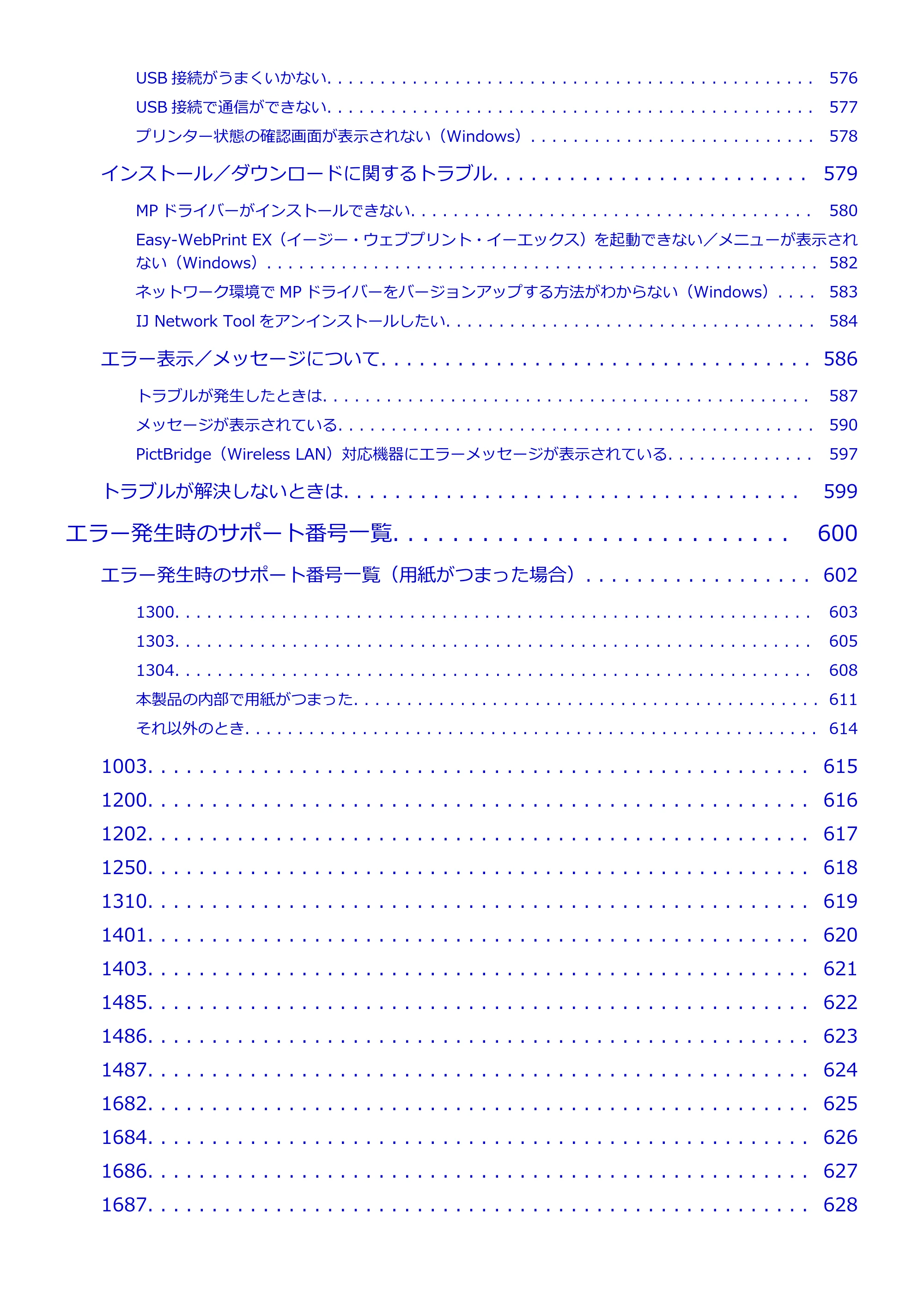
USB 接続がうまくいかない. . . . . . . . . . . . . . . . . . . . . . . . . . . . . . . . . . . . . . . . . . . . . . 576
USB 接続で通信ができない. . . . . . . . . . . . . . . . . . . . . . . . . . . . . . . . . . . . . . . . . . . . . . 577
プリンター状態の確認画面が表示されない(Windows). . . . . . . . . . . . . . . . . . . . . . . . . . . 578
インストール/ダウンロードに関するトラブル. . . . . . . . . . . . . . . . . . . . . . . . . 579
MP ドライバーがインストールできない. . . . . . . . . . . . . . . . . . . . . . . . . . . . . . . . . . . . . . 580
Easy-WebPrint EX(イージー・ウェブプリント・イーエックス)を起動できない/メニューが表示され
ない(Windows). . . . . . . . . . . . . . . . . . . . . . . . . . . . . . . . . . . . . . . . . . . . . . . . . . . . 582
ネットワーク環境で MP ドライバーをバージョンアップする方法がわからない(Windows). . . . 583
IJ Network Tool をアンインストールしたい. . . . . . . . . . . . . . . . . . . . . . . . . . . . . . . . . . . 584
エラー表示/メッセージについて. . . . . . . . . . . . . . . . . . . . . . . . . . . . . . . . . . 586
トラブルが発生したときは. . . . . . . . . . . . . . . . . . . . . . . . . . . . . . . . . . . . . . . . . . . . . . 587
メッセージが表示されている. . . . . . . . . . . . . . . . . . . . . . . . . . . . . . . . . . . . . . . . . . . . . 590
PictBridge(Wireless LAN)対応機器にエラーメッセージが表示されている. . . . . . . . . . . . . . 597
トラブルが解決しないときは. . . . . . . . . . . . . . . . . . . . . . . . . . . . . . . . . . . . 599
エラー発生時のサポート番号一覧. . . . . . . . . . . . . . . . . . . . . . . . . . . 600
エラー発生時のサポート番号一覧(用紙がつまった場合). . . . . . . . . . . . . . . . . . 602
1300. . . . . . . . . . . . . . . . . . . . . . . . . . . . . . . . . . . . . . . . . . . . . . . . . . . . . . . . . . . . 603
1303. . . . . . . . . . . . . . . . . . . . . . . . . . . . . . . . . . . . . . . . . . . . . . . . . . . . . . . . . . . . 605
1304. . . . . . . . . . . . . . . . . . . . . . . . . . . . . . . . . . . . . . . . . . . . . . . . . . . . . . . . . . . . 608
本製品の内部で用紙がつまった. . . . . . . . . . . . . . . . . . . . . . . . . . . . . . . . . . . . . . . . . . . . 611
それ以外のとき. . . . . . . . . . . . . . . . . . . . . . . . . . . . . . . . . . . . . . . . . . . . . . . . . . . . . . 614
1003. . . . . . . . . . . . . . . . . . . . . . . . . . . . . . . . . . . . . . . . . . . . . . . . . . . . 615
1200. . . . . . . . . . . . . . . . . . . . . . . . . . . . . . . . . . . . . . . . . . . . . . . . . . . . 616
1202. . . . . . . . . . . . . . . . . . . . . . . . . . . . . . . . . . . . . . . . . . . . . . . . . . . . 617
1250. . . . . . . . . . . . . . . . . . . . . . . . . . . . . . . . . . . . . . . . . . . . . . . . . . . . 618
1310. . . . . . . . . . . . . . . . . . . . . . . . . . . . . . . . . . . . . . . . . . . . . . . . . . . . 619
1401. . . . . . . . . . . . . . . . . . . . . . . . . . . . . . . . . . . . . . . . . . . . . . . . . . . . 620
1403. . . . . . . . . . . . . . . . . . . . . . . . . . . . . . . . . . . . . . . . . . . . . . . . . . . . 621
1485. . . . . . . . . . . . . . . . . . . . . . . . . . . . . . . . . . . . . . . . . . . . . . . . . . . . 622
1486. . . . . . . . . . . . . . . . . . . . . . . . . . . . . . . . . . . . . . . . . . . . . . . . . . . . 623
1487. . . . . . . . . . . . . . . . . . . . . . . . . . . . . . . . . . . . . . . . . . . . . . . . . . . . 624
1682. . . . . . . . . . . . . . . . . . . . . . . . . . . . . . . . . . . . . . . . . . . . . . . . . . . . 625
1684. . . . . . . . . . . . . . . . . . . . . . . . . . . . . . . . . . . . . . . . . . . . . . . . . . . . 626
1686. . . . . . . . . . . . . . . . . . . . . . . . . . . . . . . . . . . . . . . . . . . . . . . . . . . . 627
1687. . . . . . . . . . . . . . . . . . . . . . . . . . . . . . . . . . . . . . . . . . . . . . . . . . . . 628
12ページ
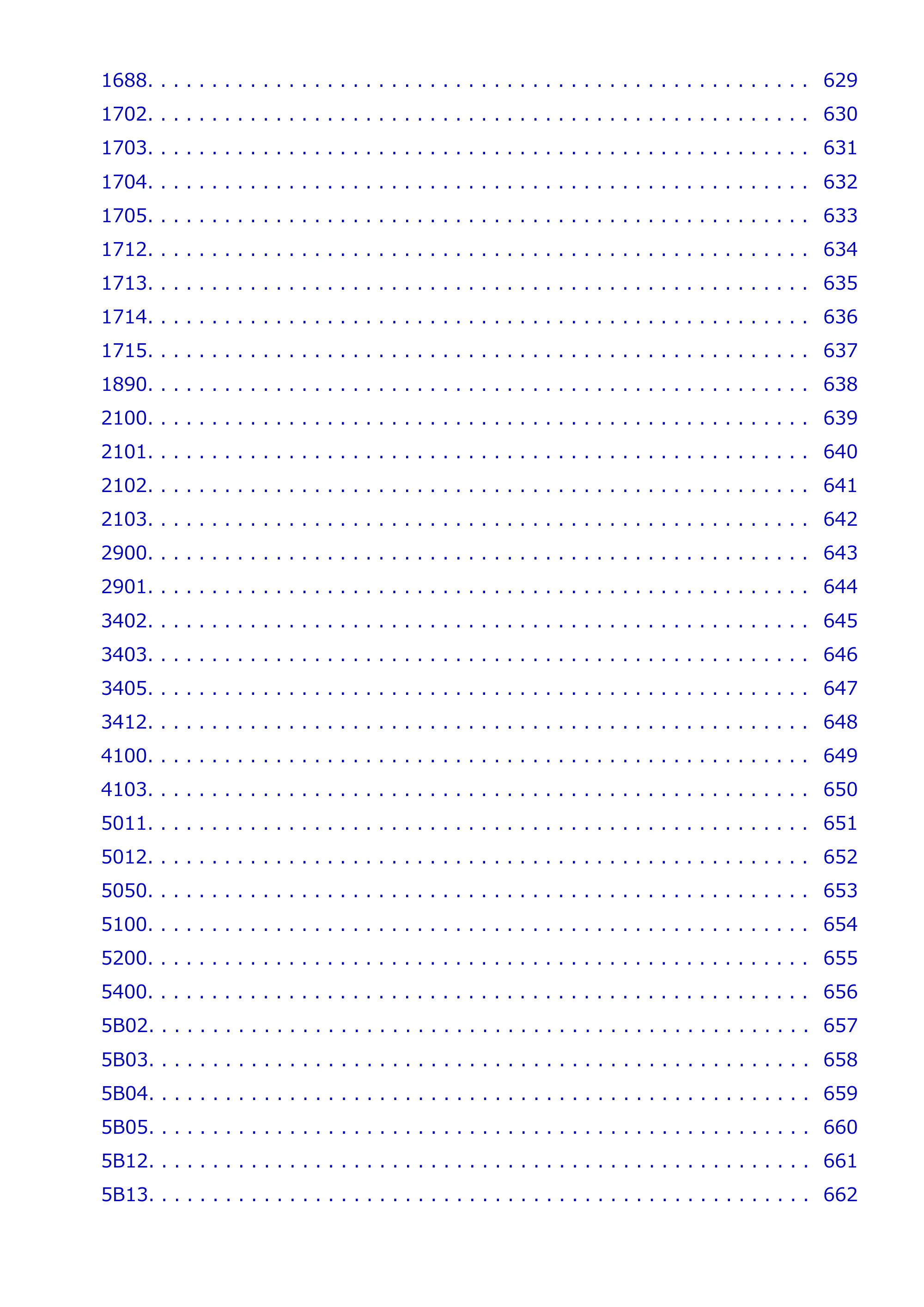
1688. . . . . . . . . . . . . . . . . . . . . . . . . . . . . . . . . . . . . . . . . . . . . . . . . . . . 629
1702. . . . . . . . . . . . . . . . . . . . . . . . . . . . . . . . . . . . . . . . . . . . . . . . . . . . 630
1703. . . . . . . . . . . . . . . . . . . . . . . . . . . . . . . . . . . . . . . . . . . . . . . . . . . . 631
1704. . . . . . . . . . . . . . . . . . . . . . . . . . . . . . . . . . . . . . . . . . . . . . . . . . . . 632
1705. . . . . . . . . . . . . . . . . . . . . . . . . . . . . . . . . . . . . . . . . . . . . . . . . . . . 633
1712. . . . . . . . . . . . . . . . . . . . . . . . . . . . . . . . . . . . . . . . . . . . . . . . . . . . 634
1713. . . . . . . . . . . . . . . . . . . . . . . . . . . . . . . . . . . . . . . . . . . . . . . . . . . . 635
1714. . . . . . . . . . . . . . . . . . . . . . . . . . . . . . . . . . . . . . . . . . . . . . . . . . . . 636
1715. . . . . . . . . . . . . . . . . . . . . . . . . . . . . . . . . . . . . . . . . . . . . . . . . . . . 637
1890. . . . . . . . . . . . . . . . . . . . . . . . . . . . . . . . . . . . . . . . . . . . . . . . . . . . 638
2100. . . . . . . . . . . . . . . . . . . . . . . . . . . . . . . . . . . . . . . . . . . . . . . . . . . . 639
2101. . . . . . . . . . . . . . . . . . . . . . . . . . . . . . . . . . . . . . . . . . . . . . . . . . . . 640
2102. . . . . . . . . . . . . . . . . . . . . . . . . . . . . . . . . . . . . . . . . . . . . . . . . . . . 641
2103. . . . . . . . . . . . . . . . . . . . . . . . . . . . . . . . . . . . . . . . . . . . . . . . . . . . 642
2900. . . . . . . . . . . . . . . . . . . . . . . . . . . . . . . . . . . . . . . . . . . . . . . . . . . . 643
2901. . . . . . . . . . . . . . . . . . . . . . . . . . . . . . . . . . . . . . . . . . . . . . . . . . . . 644
3402. . . . . . . . . . . . . . . . . . . . . . . . . . . . . . . . . . . . . . . . . . . . . . . . . . . . 645
3403. . . . . . . . . . . . . . . . . . . . . . . . . . . . . . . . . . . . . . . . . . . . . . . . . . . . 646
3405. . . . . . . . . . . . . . . . . . . . . . . . . . . . . . . . . . . . . . . . . . . . . . . . . . . . 647
3412. . . . . . . . . . . . . . . . . . . . . . . . . . . . . . . . . . . . . . . . . . . . . . . . . . . . 648
4100. . . . . . . . . . . . . . . . . . . . . . . . . . . . . . . . . . . . . . . . . . . . . . . . . . . . 649
4103. . . . . . . . . . . . . . . . . . . . . . . . . . . . . . . . . . . . . . . . . . . . . . . . . . . . 650
5011. . . . . . . . . . . . . . . . . . . . . . . . . . . . . . . . . . . . . . . . . . . . . . . . . . . . 651
5012. . . . . . . . . . . . . . . . . . . . . . . . . . . . . . . . . . . . . . . . . . . . . . . . . . . . 652
5050. . . . . . . . . . . . . . . . . . . . . . . . . . . . . . . . . . . . . . . . . . . . . . . . . . . . 653
5100. . . . . . . . . . . . . . . . . . . . . . . . . . . . . . . . . . . . . . . . . . . . . . . . . . . . 654
5200. . . . . . . . . . . . . . . . . . . . . . . . . . . . . . . . . . . . . . . . . . . . . . . . . . . . 655
5400. . . . . . . . . . . . . . . . . . . . . . . . . . . . . . . . . . . . . . . . . . . . . . . . . . . . 656
5B02. . . . . . . . . . . . . . . . . . . . . . . . . . . . . . . . . . . . . . . . . . . . . . . . . . . . 657
5B03. . . . . . . . . . . . . . . . . . . . . . . . . . . . . . . . . . . . . . . . . . . . . . . . . . . . 658
5B04. . . . . . . . . . . . . . . . . . . . . . . . . . . . . . . . . . . . . . . . . . . . . . . . . . . . 659
5B05. . . . . . . . . . . . . . . . . . . . . . . . . . . . . . . . . . . . . . . . . . . . . . . . . . . . 660
5B12. . . . . . . . . . . . . . . . . . . . . . . . . . . . . . . . . . . . . . . . . . . . . . . . . . . . 661
5B13. . . . . . . . . . . . . . . . . . . . . . . . . . . . . . . . . . . . . . . . . . . . . . . . . . . . 662
13ページ
5B14. . . . . . . . . . . . . . . . . . . . . . . . . . . . . . . . . . . . . . . . . . . . . . . . . . . . 663
5B15. . . . . . . . . . . . . . . . . . . . . . . . . . . . . . . . . . . . . . . . . . . . . . . . . . . . 664
6000. . . . . . . . . . . . . . . . . . . . . . . . . . . . . . . . . . . . . . . . . . . . . . . . . . . . 665
6500. . . . . . . . . . . . . . . . . . . . . . . . . . . . . . . . . . . . . . . . . . . . . . . . . . . . 666
6800. . . . . . . . . . . . . . . . . . . . . . . . . . . . . . . . . . . . . . . . . . . . . . . . . . . . 667
6801. . . . . . . . . . . . . . . . . . . . . . . . . . . . . . . . . . . . . . . . . . . . . . . . . . . . 668
6900. . . . . . . . . . . . . . . . . . . . . . . . . . . . . . . . . . . . . . . . . . . . . . . . . . . . 669
6901. . . . . . . . . . . . . . . . . . . . . . . . . . . . . . . . . . . . . . . . . . . . . . . . . . . . 670
6902. . . . . . . . . . . . . . . . . . . . . . . . . . . . . . . . . . . . . . . . . . . . . . . . . . . . 671
6910. . . . . . . . . . . . . . . . . . . . . . . . . . . . . . . . . . . . . . . . . . . . . . . . . . . . 672
6911. . . . . . . . . . . . . . . . . . . . . . . . . . . . . . . . . . . . . . . . . . . . . . . . . . . . 673
6930. . . . . . . . . . . . . . . . . . . . . . . . . . . . . . . . . . . . . . . . . . . . . . . . . . . . 674
6931. . . . . . . . . . . . . . . . . . . . . . . . . . . . . . . . . . . . . . . . . . . . . . . . . . . . 675
6932. . . . . . . . . . . . . . . . . . . . . . . . . . . . . . . . . . . . . . . . . . . . . . . . . . . . 676
6933. . . . . . . . . . . . . . . . . . . . . . . . . . . . . . . . . . . . . . . . . . . . . . . . . . . . 677
6936. . . . . . . . . . . . . . . . . . . . . . . . . . . . . . . . . . . . . . . . . . . . . . . . . . . . 678
6937. . . . . . . . . . . . . . . . . . . . . . . . . . . . . . . . . . . . . . . . . . . . . . . . . . . . 679
6938. . . . . . . . . . . . . . . . . . . . . . . . . . . . . . . . . . . . . . . . . . . . . . . . . . . . 680
6940. . . . . . . . . . . . . . . . . . . . . . . . . . . . . . . . . . . . . . . . . . . . . . . . . . . . 681
6941. . . . . . . . . . . . . . . . . . . . . . . . . . . . . . . . . . . . . . . . . . . . . . . . . . . . 682
6942. . . . . . . . . . . . . . . . . . . . . . . . . . . . . . . . . . . . . . . . . . . . . . . . . . . . 683
6943. . . . . . . . . . . . . . . . . . . . . . . . . . . . . . . . . . . . . . . . . . . . . . . . . . . . 684
6944. . . . . . . . . . . . . . . . . . . . . . . . . . . . . . . . . . . . . . . . . . . . . . . . . . . . 685
6945. . . . . . . . . . . . . . . . . . . . . . . . . . . . . . . . . . . . . . . . . . . . . . . . . . . . 686
6946. . . . . . . . . . . . . . . . . . . . . . . . . . . . . . . . . . . . . . . . . . . . . . . . . . . . 687
B202. . . . . . . . . . . . . . . . . . . . . . . . . . . . . . . . . . . . . . . . . . . . . . . . . . . . 688
B203. . . . . . . . . . . . . . . . . . . . . . . . . . . . . . . . . . . . . . . . . . . . . . . . . . . . 689
B204. . . . . . . . . . . . . . . . . . . . . . . . . . . . . . . . . . . . . . . . . . . . . . . . . . . . 690
B205. . . . . . . . . . . . . . . . . . . . . . . . . . . . . . . . . . . . . . . . . . . . . . . . . . . . 691
オンラインマニュアルの使いかた
オンラインマニュアルの使いかた
本文中の記号
タッチ機能対応のデバイスをご使用のかた(Windows)
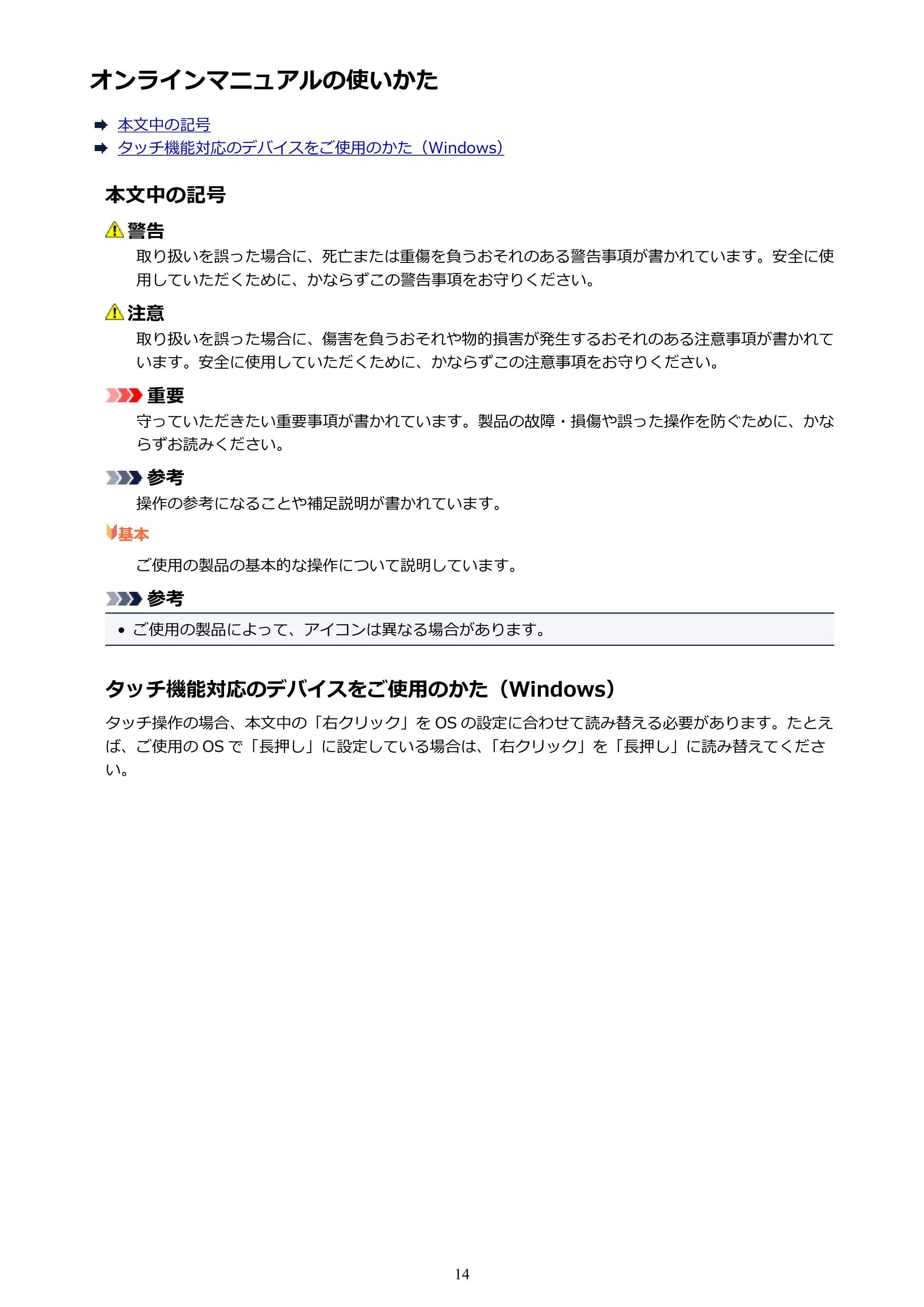
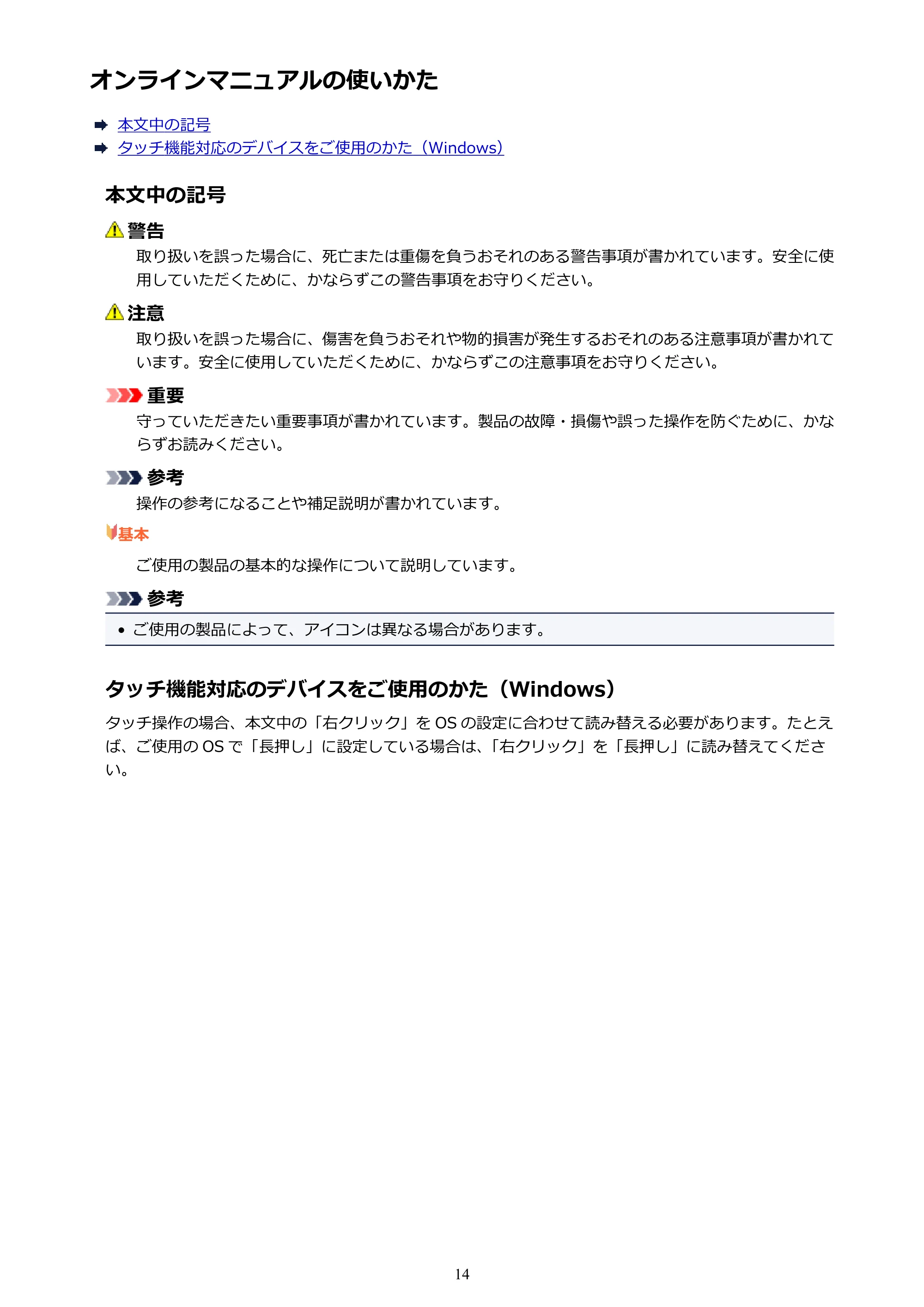
本文中の記号
警告
取り扱いを誤った場合に、死亡または重傷を負うおそれのある警告事項が書かれています。安全に使
用していただくために、かならずこの警告事項をお守りください。
注意
取り扱いを誤った場合に、傷害を負うおそれや物的損害が発生するおそれのある注意事項が書かれて
います。安全に使用していただくために、かならずこの注意事項をお守りください。
重要
守っていただきたい重要事項が書かれています。製品の故障・損傷や誤った操作を防ぐために、かな
らずお読みください。
参考
操作の参考になることや補足説明が書かれています。
基本
ご使用の製品の基本的な操作について説明しています。
参考
- ご使用の製品によって、アイコンは異なる場合があります。
タッチ機能対応のデバイスをご使用のかた(Windows)
タッチ操作の場合、本文中の「右クリック」を OS の設定に合わせて読み替える必要があります。たとえ
ば、ご使用の OS で「長押し」に設定している場合は、「右クリック」を「長押し」に読み替えてくださ
い。
14
商標・ライセンスについて
商標・ライセンスについて
- Microsoft は、Microsoft Corporation の登録商標です。
- Windows は、米国 Microsoft Corporation の米国およびその他の国における登録商標または商標です。
- Windows Vista は、米国 Microsoft Corporation の米国およびその他の国における登録商標または商標
です。
- Internet Explorer は、米国 Microsoft Corporation の米国およびその他の国における登録商標または商
標です。
- Mac、Mac OS、AirMac、Bonjour、iPad、iPhone、iPod touch および Safari は、米国および他の国々
で登録された Apple Inc.の商標です。App Store、AirPrint、AirPrint ロゴは、Apple Inc.の商標です。
- IOS は、米国および他の国々で登録された Cisco の商標であり、ライセンスに基づいて使用しています。
- Google Cloud Print、Google Chrome、Chrome OS、Chromebook、Android、Google Play および
Picasa は、Google Inc.の登録商標または商標です。
- Adobe、Flash、Photoshop、Photoshop Elements、Lightroom および Adobe RGB、Adobe RGB
(1998) は、Adobe Systems Incorporated(アドビ システムズ社)の米国ならびにその他の国におけ
る登録商標または商標です。
- Bluetooth は、米国 Bluetooth SIG, Inc.の商標であり、キヤノンはライセンスに基づいて使用していま
す。
参考
- Windows Vista の正式名称は、Microsoft Windows Vista operating system です。
Copyright (c) 2003-2004, Apple Computer, Inc. All rights reserved.
Redistribution and use in source and binary forms, with or without modification, are permitted
provided that the following conditions are met:
1. Redistributions of source code must retain the above copyright notice, this list of conditions
and the following disclaimer.
2. Redistributions in binary form must reproduce the above copyright notice, this list of
conditions and the following disclaimer in the documentation and/or other materials
provided with the distribution.
3. Neither the name of Apple Computer, Inc. ("Apple") nor the names of its contributors may
be used to endorse or promote products derived from this software without specific prior
written permission.
THIS SOFTWARE IS PROVIDED BY APPLE AND ITS CONTRIBUTORS "AS IS" AND ANY EXPRESS
OR IMPLIED WARRANTIES, INCLUDING, BUT NOT LIMITED TO, THE IMPLIED WARRANTIES OF
MERCHANTABILITY AND FITNESS FOR A PARTICULAR PURPOSE ARE DISCLAIMED. IN NO
EVENT SHALL APPLE OR ITS CONTRIBUTORS BE LIABLE FOR ANY DIRECT, INDIRECT,
INCIDENTAL, SPECIAL, EXEMPLARY, OR CONSEQUENTIAL DAMAGES (INCLUDING, BUT NOT
LIMITED TO, PROCUREMENT OF SUBSTITUTE GOODS OR SERVICES; LOSS OF USE, DATA, OR
PROFITS; OR BUSINESS INTERRUPTION) HOWEVER CAUSED AND ON ANY THEORY OF
LIABILITY, WHETHER IN CONTRACT, STRICT LIABILITY, OR TORT INCLUDING NEGLIGENCE
OR OTHERWISE) ARISING IN ANY WAY OUT OF THE USE OF THIS SOFTWARE, EVEN IF
ADVISED OF THE POSSIBILITY OF SUCH DAMAGE.
Apache License
Version 2.0, January 2004
http://www.apache.org/licenses/
TERMS AND CONDITIONS FOR USE, REPRODUCTION, AND DISTRIBUTION
15
16ページ
1. Definitions.1.
"License" shall mean the terms and conditions for use, reproduction, and distribution as
defined by Sections 1 through 9 of this document.
"Licensor" shall mean the copyright owner or entity authorized by the copyright owner that
is granting the License.
"Legal Entity" shall mean the union of the acting entity and all other entities that control,
are controlled by, or are under common control with that entity. For the purposes of this
definition, "control" means (i) the power, direct or indirect, to cause the direction or
management of such entity, whether by contract or otherwise, or (ii) ownership of fifty
percent (50%) or more of the outstanding shares, or (iii) beneficial ownership of such
entity.
"You" (or "Your") shall mean an individual or Legal Entity exercising permissions granted by
this License.
"Source" form shall mean the preferred form for making modifications, including but not
limited to software source code, documentation source, and configuration files.
"Object" form shall mean any form resulting from mechanical transformation or translation
of a Source form, including but not limited to compiled object code, generated
documentation, and conversions to other media types.
"Work" shall mean the work of authorship, whether in Source or Object form, made
available under the License, as indicated by a copyright notice that is included in or
attached to the work (an example is provided in the Appendix below).
"Derivative Works" shall mean any work, whether in Source or Object form, that is based
on (or derived from) the Work and for which the editorial revisions, annotations,
elaborations, or other modifications represent, as a whole, an original work of authorship.
For the purposes of this License, Derivative Works shall not include works that remain
separable from, or merely link (or bind by name) to the interfaces of, the Work and
Derivative Works thereof.
"Contribution" shall mean any work of authorship, including the original version of the Work
and any modifications or additions to that Work or Derivative Works thereof, that is
intentionally submitted to Licensor for inclusion in the Work by the copyright owner or by
an individual or Legal Entity authorized to submit on behalf of the copyright owner. For the
purposes of this definition, "submitted" means any form of electronic, verbal, or written
communication sent to the Licensor or its representatives, including but not limited to
communication on electronic mailing lists, source code control systems, and issue tracking
systems that are managed by, or on behalf of, the Licensor for the purpose of discussing
and improving the Work, but excluding communication that is conspicuously marked or
otherwise designated in writing by the copyright owner as "Not a Contribution."
"Contributor" shall mean Licensor and any individual or Legal Entity on behalf of whom a
Contribution has been received by Licensor and subsequently incorporated within the Work.
2. Grant of Copyright License. Subject to the terms and conditions of this License, each
Contributor hereby grants to You a perpetual, worldwide, non-exclusive, no-charge,
royalty-free, irrevocable copyright license to reproduce, prepare Derivative Works of,
publicly display, publicly perform, sublicense, and distribute the Work and such Derivative
Works in Source or Object form.
3. Grant of Patent License. Subject to the terms and conditions of this License, each
Contributor hereby grants to You a perpetual, worldwide, non-exclusive, no-charge,
16
17ページ
royalty-free, irrevocable (except as stated in this section) patent license to make, have
made, use, offer to sell, sell, import, and otherwise transfer the Work, where such license
applies only to those patent claims licensable by such Contributor that are necessarily
infringed by their Contribution(s) alone or by combination of their Contribution(s) with the
Work to which such Contribution(s) was submitted. If You institute patent litigation against
any entity (including a cross-claim or counterclaim in a lawsuit) alleging that the Work or a
Contribution incorporated within the Work constitutes direct or contributory patent
infringement, then any patent licenses granted to You under this License for that Work
shall terminate as of the date such litigation is filed.
4. Redistribution. You may reproduce and distribute copies of the Work or Derivative Works4.
thereof in any medium, with or without modifications, and in Source or Object form,
provided that You meet the following conditions:
1. You must give any other recipients of the Work or Derivative Works a copy of this
License; and
2. You must cause any modified files to carry prominent notices stating that You changed
the files; and
3. You must retain, in the Source form of any Derivative Works that You distribute, all
copyright, patent, trademark, and attribution notices from the Source form of the
Work, excluding those notices that do not pertain to any part of the Derivative Works;
and
4. If the Work includes a "NOTICE" text file as part of its distribution, then any Derivative4.
Works that You distribute must include a readable copy of the attribution notices
contained within such NOTICE file, excluding those notices that do not pertain to any
part of the Derivative Works, in at least one of the following places: within a NOTICE
text file distributed as part of the Derivative Works; within the Source form or
documentation, if provided along with the Derivative Works; or, within a display
generated by the Derivative Works, if and wherever such third-party notices normally
appear. The contents of the NOTICE file are for informational purposes only and do not
modify the License. You may add Your own attribution notices within Derivative Works
that You distribute, alongside or as an addendum to the NOTICE text from the Work,
provided that such additional attribution notices cannot be construed as modifying the
License.
You may add Your own copyright statement to Your modifications and may provide
additional or different license terms and conditions for use, reproduction, or distribution
of Your modifications, or for any such Derivative Works as a whole, provided Your use,
reproduction, and distribution of the Work otherwise complies with the conditions
stated in this License.
5. Submission of Contributions. Unless You explicitly state otherwise, any Contribution
intentionally submitted for inclusion in the Work by You to the Licensor shall be under the
terms and conditions of this License, without any additional terms or conditions.
Notwithstanding the above, nothing herein shall supersede or modify the terms of any
separate license agreement you may have executed with Licensor regarding such
Contributions.
6. Trademarks. This License does not grant permission to use the trade names, trademarks,
service marks, or product names of the Licensor, except as required for reasonable and
customary use in describing the origin of the Work and reproducing the content of the
NOTICE file.
7. Disclaimer of Warranty. Unless required by applicable law or agreed to in writing, Licensor
provides the Work (and each Contributor provides its Contributions) on an "AS IS" BASIS,
17
18ページ
WITHOUT WARRANTIES OR CONDITIONS OF ANY KIND, either express or implied,
including, without limitation, any warranties or conditions of TITLE, NON-INFRINGEMENT,
MERCHANTABILITY, or FITNESS FOR A PARTICULAR PURPOSE. You are solely responsible
for determining the appropriateness of using or redistributing the Work and assume any
risks associated with Your exercise of permissions under this License.
8. Limitation of Liability. In no event and under no legal theory, whether in tort (including
negligence), contract, or otherwise, unless required by applicable law (such as deliberate
and grossly negligent acts) or agreed to in writing, shall any Contributor be liable to You for
damages, including any direct, indirect, special, incidental, or consequential damages of
any character arising as a result of this License or out of the use or inability to use the
Work (including but not limited to damages for loss of goodwill, work stoppage, computer
failure or malfunction, or any and all other commercial damages or losses), even if such
Contributor has been advised of the possibility of such damages.
9. Accepting Warranty or Additional Liability. While redistributing the Work or Derivative
Works thereof, You may choose to offer, and charge a fee for, acceptance of support,
warranty, indemnity, or other liability obligations and/or rights consistent with this License.
However, in accepting such obligations, You may act only on Your own behalf and on Your
sole responsibility, not on behalf of any other Contributor, and only if You agree to
indemnify, defend, and hold each Contributor harmless for any liability incurred by, or
claims asserted against, such Contributor by reason of your accepting any such warranty or
additional liability.
END OF TERMS AND CONDITIONS
---- Part 1: CMU/UCD copyright notice: (BSD like) -----
Copyright 1989, 1991, 1992 by Carnegie Mellon University
Derivative Work - 1996, 1998-2000
Copyright 1996, 1998-2000 The Regents of the University of California
All Rights Reserved
Permission to use, copy, modify and distribute this software and its documentation for any
purpose and without fee is hereby granted, provided that the above copyright notice appears in
all copies and that both that copyright notice and this permission notice appear in supporting
documentation, and that the name of CMU and The Regents of the University of California not
be used in advertising or publicity pertaining to distribution of the software without specific
written permission.
CMU AND THE REGENTS OF THE UNIVERSITY OF CALIFORNIA DISCLAIM ALL WARRANTIES
WITH REGARD TO THIS SOFTWARE, INCLUDING ALL IMPLIED WARRANTIES OF
MERCHANTABILITY AND FITNESS. IN NO EVENT SHALL CMU OR THE REGENTS OF THE
UNIVERSITY OF CALIFORNIA BE LIABLE FOR ANY SPECIAL, INDIRECT OR CONSEQUENTIAL
DAMAGES OR ANY DAMAGES WHATSOEVER RESULTING FROM THE LOSS OF USE, DATA OR
PROFITS, WHETHER IN AN ACTION OF CONTRACT, NEGLIGENCE OR OTHER TORTIOUS
ACTION, ARISING OUT OF OR IN CONNECTION WITH THE USE OR PERFORMANCE OF THIS
SOFTWARE.
---- Part 2: Networks Associates Technology, Inc copyright notice (BSD) -----
Copyright (c) 2001-2003, Networks Associates Technology, Inc
All rights reserved.
18
19ページ
Redistribution and use in source and binary forms, with or without modification, are permitted
provided that the following conditions are met:
* Redistributions of source code must retain the above copyright notice, this list of conditions
and the following disclaimer.
* Redistributions in binary form must reproduce the above copyright notice, this list of
conditions and the following disclaimer in the documentation and/or other materials provided
with the distribution.
* Neither the name of the Networks Associates Technology, Inc nor the names of its
contributors may be used to endorse or promote products derived from this software without
specific prior written permission.
THIS SOFTWARE IS PROVIDED BY THE COPYRIGHT HOLDERS AND CONTRIBUTORS ``AS IS''
AND ANY EXPRESS OR IMPLIED WARRANTIES, INCLUDING, BUT NOT LIMITED TO, THE
IMPLIED WARRANTIES OF MERCHANTABILITY AND FITNESS FOR A PARTICULAR PURPOSE
ARE DISCLAIMED. IN NO EVENT SHALL THE COPYRIGHT HOLDERS OR CONTRIBUTORS BE
LIABLE FOR ANY DIRECT, INDIRECT, INCIDENTAL, SPECIAL, EXEMPLARY, OR
CONSEQUENTIAL DAMAGES (INCLUDING, BUT NOT LIMITED TO, PROCUREMENT OF
SUBSTITUTE GOODS OR SERVICES; LOSS OF USE, DATA, OR PROFITS; OR BUSINESS
INTERRUPTION) HOWEVER CAUSED AND ON ANY THEORY OF LIABILITY, WHETHER IN
CONTRACT, STRICT LIABILITY, OR TORT (INCLUDING NEGLIGENCE OR OTHERWISE) ARISING
IN ANY WAY OUT OF THE USE OF THIS SOFTWARE, EVEN IF ADVISED OF THE POSSIBILITY
OF SUCH DAMAGE.
---- Part 3: Cambridge Broadband Ltd. copyright notice (BSD) -----
Portions of this code are copyright (c) 2001-2003, Cambridge Broadband Ltd.
All rights reserved.
Redistribution and use in source and binary forms, with or without modification, are permitted
provided that the following conditions are met:
* Redistributions of source code must retain the above copyright notice, this list of conditions
and the following disclaimer.
* Redistributions in binary form must reproduce the above copyright notice, this list of
conditions and the following disclaimer in the documentation and/or other materials provided
with the distribution.
* The name of Cambridge Broadband Ltd. may not be used to endorse or promote products
derived from this software without specific prior written permission.
THIS SOFTWARE IS PROVIDED BY THE COPYRIGHT HOLDER ``AS IS'' AND ANY EXPRESS OR
IMPLIED WARRANTIES, INCLUDING, BUT NOT LIMITED TO, THE IMPLIED WARRANTIES OF
MERCHANTABILITY AND FITNESS FOR A PARTICULAR PURPOSE ARE DISCLAIMED. IN NO
EVENT SHALL THE COPYRIGHT HOLDER BE LIABLE FOR ANY DIRECT, INDIRECT, INCIDENTAL,
SPECIAL, EXEMPLARY, OR CONSEQUENTIAL DAMAGES (INCLUDING, BUT NOT LIMITED TO,
PROCUREMENT OF SUBSTITUTE GOODS OR SERVICES; LOSS OF USE, DATA, OR PROFITS; OR
BUSINESS INTERRUPTION) HOWEVER CAUSED AND ON ANY THEORY OF LIABILITY,
WHETHER IN CONTRACT, STRICT LIABILITY, OR TORT (INCLUDING NEGLIGENCE OR
OTHERWISE) ARISING IN ANY WAY OUT OF THE USE OF THIS SOFTWARE, EVEN IF ADVISED
OF THE POSSIBILITY OF SUCH DAMAGE.
---- Part 4: Sun Microsystems, Inc. copyright notice (BSD) -----
19
20ページ
Copyright c 2003 Sun Microsystems, Inc., 4150 Network Circle, Santa Clara, California 95054,
U.S.A. All rights reserved.
Use is subject to license terms below.
This distribution may include materials developed by third parties.
Sun, Sun Microsystems, the Sun logo and Solaris are trademarks or registered trademarks of
Sun Microsystems, Inc. in the U.S. and other countries.
Redistribution and use in source and binary forms, with or without modification, are permitted
provided that the following conditions are met:
* Redistributions of source code must retain the above copyright notice, this list of conditions
and the following disclaimer.
* Redistributions in binary form must reproduce the above copyright notice, this list of
conditions and the following disclaimer in the documentation and/or other materials provided
with the distribution.
* Neither the name of the Sun Microsystems, Inc. nor the names of its contributors may be
used to endorse or promote products derived from this software without specific prior written
permission.
THIS SOFTWARE IS PROVIDED BY THE COPYRIGHT HOLDERS AND CONTRIBUTORS ``AS IS''
AND ANY EXPRESS OR IMPLIED WARRANTIES, INCLUDING, BUT NOT LIMITED TO, THE
IMPLIED WARRANTIES OF MERCHANTABILITY AND FITNESS FOR A PARTICULAR PURPOSE
ARE DISCLAIMED. IN NO EVENT SHALL THE COPYRIGHT HOLDERS OR CONTRIBUTORS BE
LIABLE FOR ANY DIRECT, INDIRECT, INCIDENTAL, SPECIAL, EXEMPLARY, OR
CONSEQUENTIAL DAMAGES (INCLUDING, BUT NOT LIMITED TO, PROCUREMENT OF
SUBSTITUTE GOODS OR SERVICES; LOSS OF USE, DATA, OR PROFITS; OR BUSINESS
INTERRUPTION) HOWEVER CAUSED AND ON ANY THEORY OF LIABILITY, WHETHER IN
CONTRACT, STRICT LIABILITY, OR TORT (INCLUDING NEGLIGENCE OR OTHERWISE) ARISING
IN ANY WAY OUT OF THE USE OF THIS SOFTWARE, EVEN IF ADVISED OF THE POSSIBILITY
OF SUCH DAMAGE.
---- Part 5: Sparta, Inc copyright notice (BSD) -----
Copyright (c) 2003-2009, Sparta, Inc
All rights reserved.
Redistribution and use in source and binary forms, with or without modification, are permitted
provided that the following conditions are met:
* Redistributions of source code must retain the above copyright notice, this list of conditions
and the following disclaimer.
* Redistributions in binary form must reproduce the above copyright notice, this list of
conditions and the following disclaimer in the documentation and/or other materials provided
with the distribution.
* Neither the name of Sparta, Inc nor the names of its contributors may be used to endorse or
promote products derived from this software without specific prior written permission.
THIS SOFTWARE IS PROVIDED BY THE COPYRIGHT HOLDERS AND CONTRIBUTORS ``AS IS''
AND ANY EXPRESS OR IMPLIED WARRANTIES, INCLUDING, BUT NOT LIMITED TO, THE
IMPLIED WARRANTIES OF MERCHANTABILITY AND FITNESS FOR A PARTICULAR PURPOSE
ARE DISCLAIMED. IN NO EVENT SHALL THE COPYRIGHT HOLDERS OR CONTRIBUTORS BE
LIABLE FOR ANY DIRECT, INDIRECT, INCIDENTAL, SPECIAL, EXEMPLARY, OR
CONSEQUENTIAL DAMAGES (INCLUDING, BUT NOT LIMITED TO, PROCUREMENT OF
20
21ページ
SUBSTITUTE GOODS OR SERVICES; LOSS OF USE, DATA, OR PROFITS; OR BUSINESS
INTERRUPTION) HOWEVER CAUSED AND ON ANY THEORY OF LIABILITY, WHETHER IN
CONTRACT, STRICT LIABILITY, OR TORT (INCLUDING NEGLIGENCE OR OTHERWISE) ARISING
IN ANY WAY OUT OF THE USE OF THIS SOFTWARE, EVEN IF ADVISED OF THE POSSIBILITY
OF SUCH DAMAGE.
---- Part 6: Cisco/BUPTNIC copyright notice (BSD) -----
Copyright (c) 2004, Cisco, Inc and Information Network Center of Beijing University of Posts
and Telecommunications.
All rights reserved.
Redistribution and use in source and binary forms, with or without modification, are permitted
provided that the following conditions are met:
* Redistributions of source code must retain the above copyright notice, this list of conditions
and the following disclaimer.
* Redistributions in binary form must reproduce the above copyright notice, this list of
conditions and the following disclaimer in the documentation and/or other materials provided
with the distribution.
* Neither the name of Cisco, Inc, Beijing University of Posts and Telecommunications, nor the
names of their contributors may be used to endorse or promote products derived from this
software without specific prior written permission.
THIS SOFTWARE IS PROVIDED BY THE COPYRIGHT HOLDERS AND CONTRIBUTORS ``AS IS''
AND ANY EXPRESS OR IMPLIED WARRANTIES, INCLUDING, BUT NOT LIMITED TO, THE
IMPLIED WARRANTIES OF MERCHANTABILITY AND FITNESS FOR A PARTICULAR PURPOSE
ARE DISCLAIMED. IN NO EVENT SHALL THE COPYRIGHT HOLDERS OR CONTRIBUTORS BE
LIABLE FOR ANY DIRECT, INDIRECT, INCIDENTAL, SPECIAL, EXEMPLARY, OR
CONSEQUENTIAL DAMAGES (INCLUDING, BUT NOT LIMITED TO, PROCUREMENT OF
SUBSTITUTE GOODS OR SERVICES; LOSS OF USE, DATA, OR PROFITS; OR BUSINESS
INTERRUPTION) HOWEVER CAUSED AND ON ANY THEORY OF LIABILITY, WHETHER IN
CONTRACT, STRICT LIABILITY, OR TORT (INCLUDING NEGLIGENCE OR OTHERWISE) ARISING
IN ANY WAY OUT OF THE USE OF THIS SOFTWARE, EVEN IF ADVISED OF THE POSSIBILITY
OF SUCH DAMAGE.
---- Part 7: Fabasoft R&D Software GmbH & Co KG copyright notice (BSD) -----
Copyright (c) Fabasoft R&D Software GmbH & Co KG, 2003 oss@fabasoft.com
Author: Bernhard Penz
Redistribution and use in source and binary forms, with or without modification, are permitted
provided that the following conditions are met:
* Redistributions of source code must retain the above copyright notice, this list of conditions
and the following disclaimer.
* Redistributions in binary form must reproduce the above copyright notice, this list of
conditions and the following disclaimer in the documentation and/or other materials provided
with the distribution.
* The name of Fabasoft R&D Software GmbH & Co KG or any of its subsidiaries, brand or
product names may not be used to endorse or promote products derived from this software
without specific prior written permission.
21
22ページ
THIS SOFTWARE IS PROVIDED BY THE COPYRIGHT HOLDER ``AS IS'' AND ANY EXPRESS OR
IMPLIED WARRANTIES, INCLUDING, BUT NOT LIMITED TO, THE IMPLIED WARRANTIES OF
MERCHANTABILITY AND FITNESS FOR A PARTICULAR PURPOSE ARE DISCLAIMED. IN NO
EVENT SHALL THE COPYRIGHT HOLDER BE LIABLE FOR ANY DIRECT, INDIRECT, INCIDENTAL,
SPECIAL, EXEMPLARY, OR CONSEQUENTIAL DAMAGES (INCLUDING, BUT NOT LIMITED TO,
PROCUREMENT OF SUBSTITUTE GOODS OR SERVICES; LOSS OF USE, DATA, OR PROFITS; OR
BUSINESS INTERRUPTION) HOWEVER CAUSED AND ON ANY THEORY OF LIABILITY,
WHETHER IN CONTRACT, STRICT LIABILITY, OR TORT (INCLUDING NEGLIGENCE OR
OTHERWISE) ARISING IN ANY WAY OUT OF THE USE OF THIS SOFTWARE, EVEN IF ADVISED
OF THE POSSIBILITY OF SUCH DAMAGE.
下記は Wi-Fi に対応している製品にのみ該当します。
(c) 2009-2013 by Jeff Mott. All rights reserved.
Redistribution and use in source and binary forms, with or without modification, are permitted
provided that the following conditions are met:
* Redistributions of source code must retain the above copyright notice, this list of conditions,
and the following disclaimer.
* Redistributions in binary form must reproduce the above copyright notice, this list of
conditions, and the following disclaimer in the documentation or other materials provided with
the distribution.
* Neither the name CryptoJS nor the names of its contributors may be used to endorse or
promote products derived from this software without specific prior written permission.
THIS SOFTWARE IS PROVIDED BY THE COPYRIGHT HOLDERS AND CONTRIBUTORS "AS IS,"
AND ANY EXPRESS OR IMPLIED WARRANTIES, INCLUDING, BUT NOT LIMITED TO, THE
IMPLIED WARRANTIES OF MERCHANTABILITY AND FITNESS FOR A PARTICULAR PURPOSE,
ARE DISCLAIMED. IN NO EVENT SHALL THE COPYRIGHT HOLDER OR CONTRIBUTORS BE
LIABLE FOR ANY DIRECT, INDIRECT, INCIDENTAL, SPECIAL, EXEMPLARY, OR
CONSEQUENTIAL DAMAGES (INCLUDING, BUT NOT LIMITED TO, PROCUREMENT OF
SUBSTITUTE GOODS OR SERVICES; LOSS OF USE, DATA, OR PROFITS; OR BUSINESS
INTERRUPTION) HOWEVER CAUSED AND ON ANY THEORY OF LIABILITY, WHETHER IN
CONTRACT, STRICT LIABILITY, OR TORT (INCLUDING NEGLIGENCE OR OTHERWISE) ARISING
IN ANY WAY OUT OF THE USE OF THIS SOFTWARE, EVEN IF ADVISED OF THE POSSIBILITY
OF SUCH DAMAGE.
22
検索のヒント
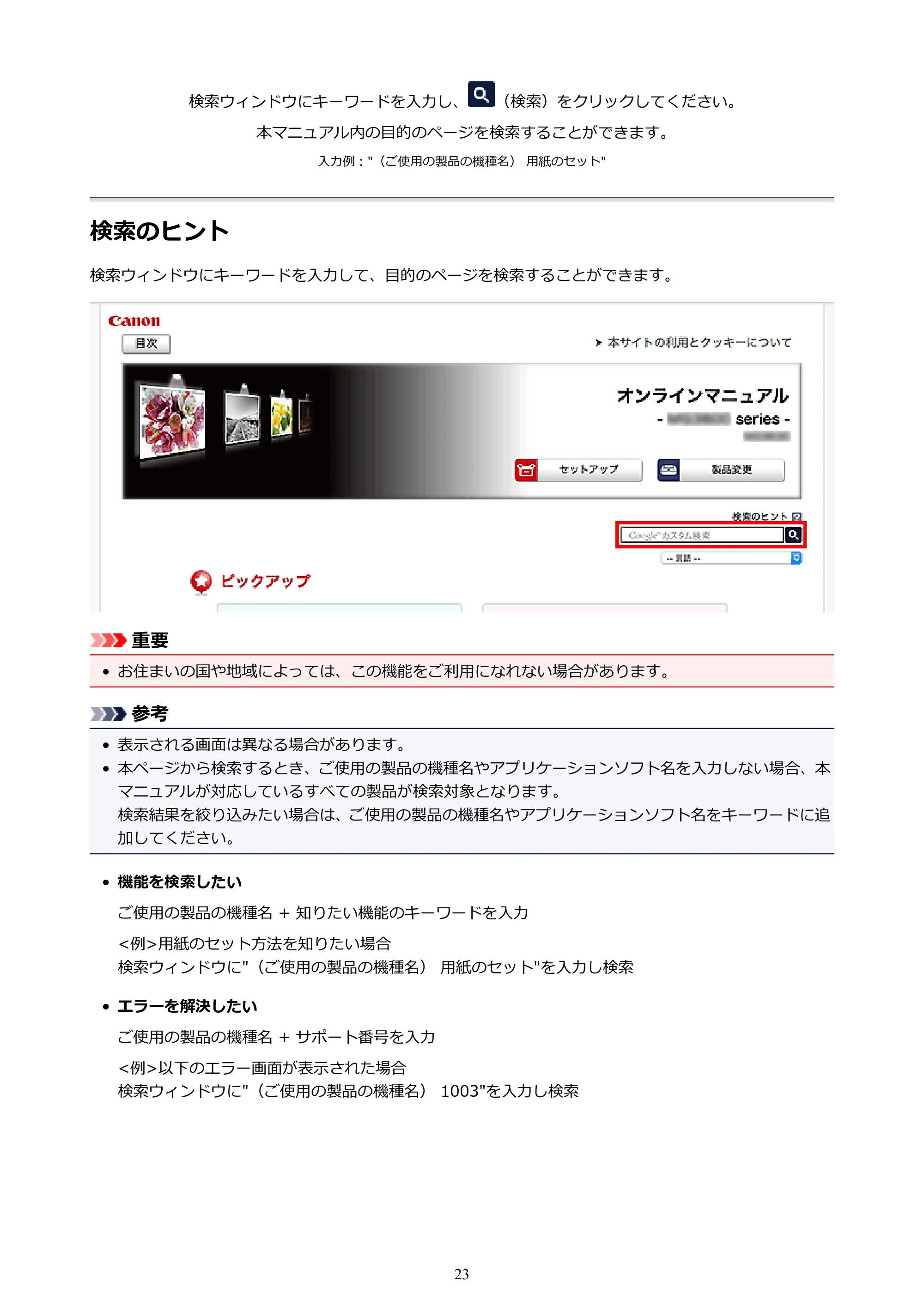
検索ウィンドウにキーワードを入力し、 (検索)をクリックしてください。
本マニュアル内の目的のページを検索することができます。
入力例:"(ご使用の製品の機種名) 用紙のセット"
検索のヒント
検索ウィンドウにキーワードを入力して、目的のページを検索することができます。
重要
- お住まいの国や地域によっては、この機能をご利用になれない場合があります。
参考
- 表示される画面は異なる場合があります。
- 本ページから検索するとき、ご使用の製品の機種名やアプリケーションソフト名を入力しない場合、本
マニュアルが対応しているすべての製品が検索対象となります。
検索結果を絞り込みたい場合は、ご使用の製品の機種名やアプリケーションソフト名をキーワードに追
加してください。
- 機能を検索したい•
ご使用の製品の機種名 + 知りたい機能のキーワードを入力
<例>用紙のセット方法を知りたい場合
検索ウィンドウに"(ご使用の製品の機種名) 用紙のセット"を入力し検索
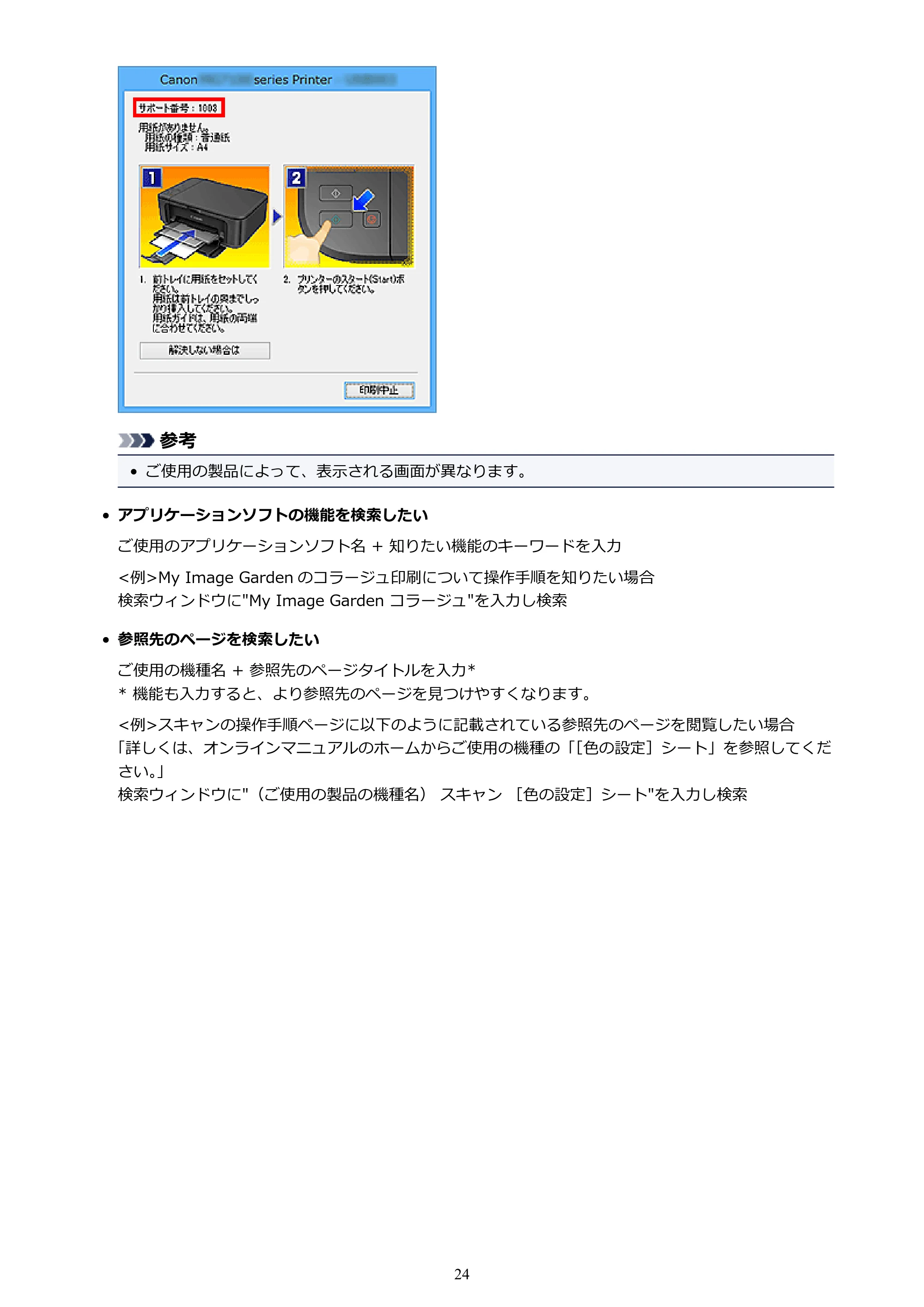
- エラーを解決したい•
ご使用の製品の機種名 + サポート番号を入力
<例>以下のエラー画面が表示された場合
検索ウィンドウに"(ご使用の製品の機種名) 1003"を入力し検索
23
24ページ
参考
- ご使用の製品によって、表示される画面が異なります。
- アプリケーションソフトの機能を検索したい•
ご使用のアプリケーションソフト名 + 知りたい機能のキーワードを入力
<例>My Image Garden のコラージュ印刷について操作手順を知りたい場合
検索ウィンドウに"My Image Garden コラージュ"を入力し検索
- 参照先のページを検索したい•
ご使用の機種名 + 参照先のページタイトルを入力*
* 機能も入力すると、より参照先のページを見つけやすくなります。
<例>スキャンの操作手順ページに以下のように記載されている参照先のページを閲覧したい場合
「詳しくは、オンラインマニュアルのホームからご使用の機種の「[色の設定]シート」を参照してくだ
さい。」
検索ウィンドウに"(ご使用の製品の機種名) スキャン [色の設定]シート"を入力し検索
24
まず使ってみる


まず使ってみる
パソコンで写真を印刷する
文書をコピーする
25
パソコンで写真を印刷する
パソコンで写真を印刷する
My Image Garden(マイ・イメージ・ガーデン)を使って、写真を印刷する方法を説明します。
ここでは、Windows 8.1 operating system(以降、Windows 8.1)をお使いの場合に表示される画面で
説明しています。
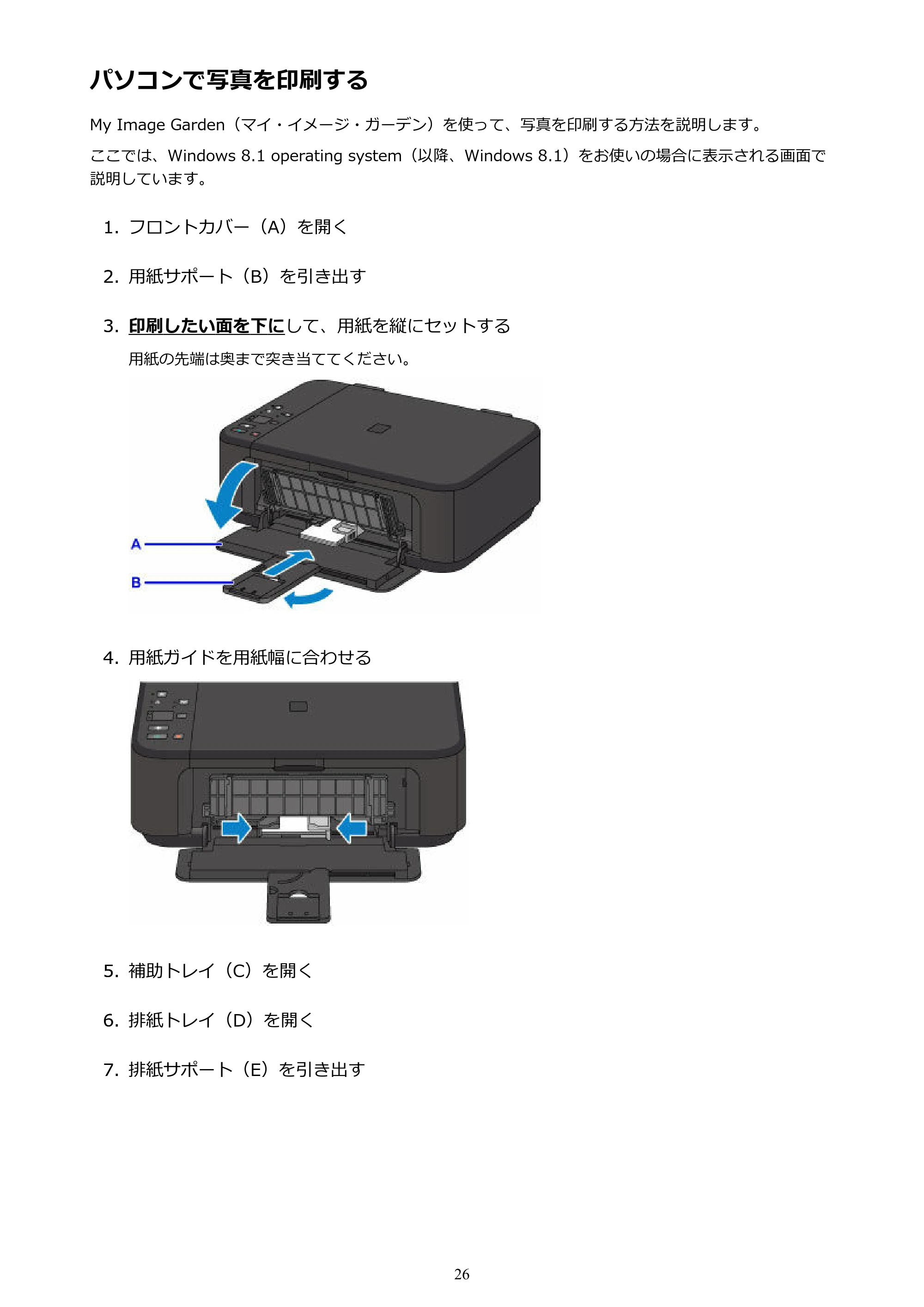
1. フロントカバー(A)を開く1.
2. 用紙サポート(B)を引き出す2.
3. 印刷したい面を下にして、用紙を縦にセットする3.
用紙の先端は奥まで突き当ててください。
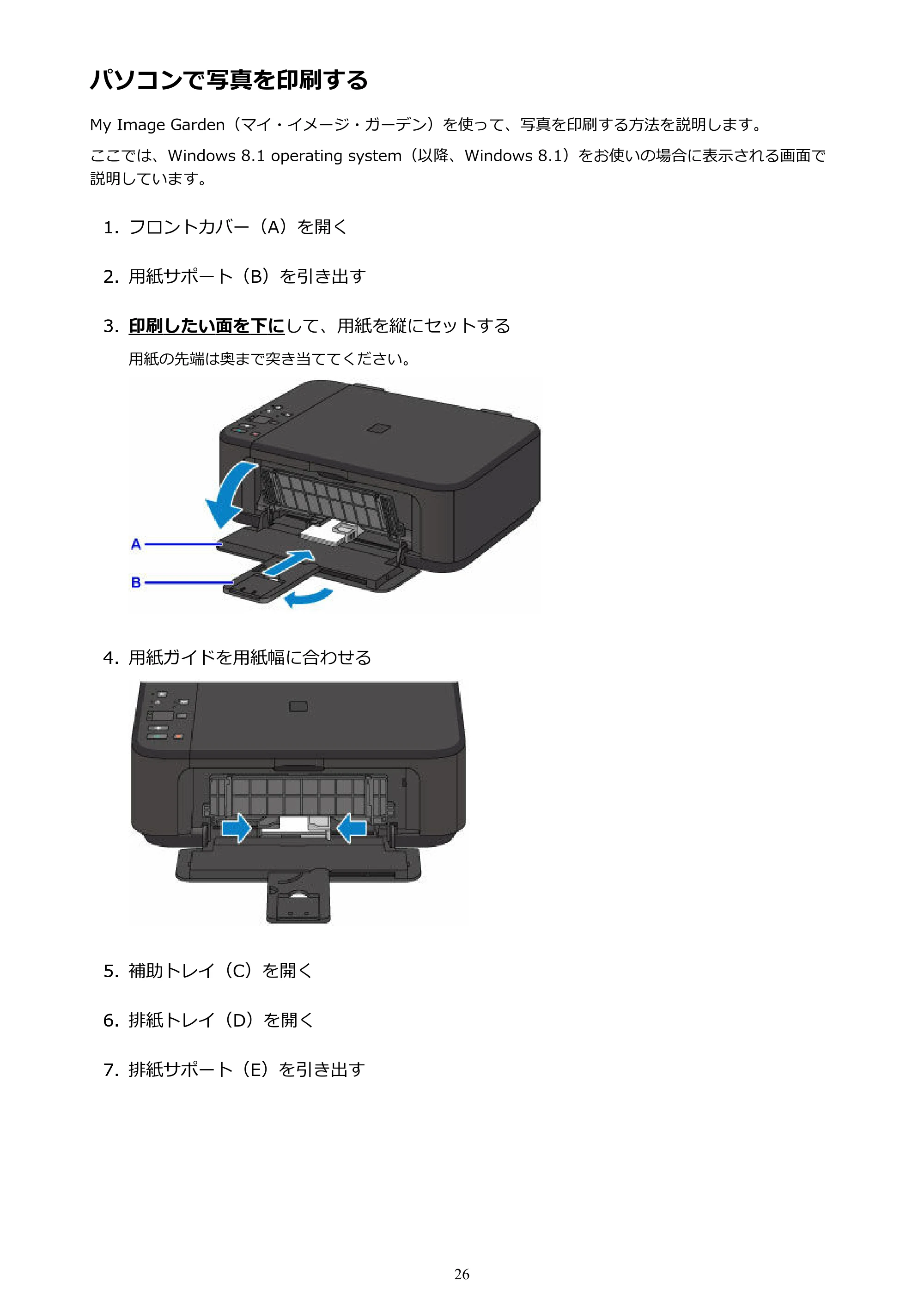
4. 用紙ガイドを用紙幅に合わせる4.
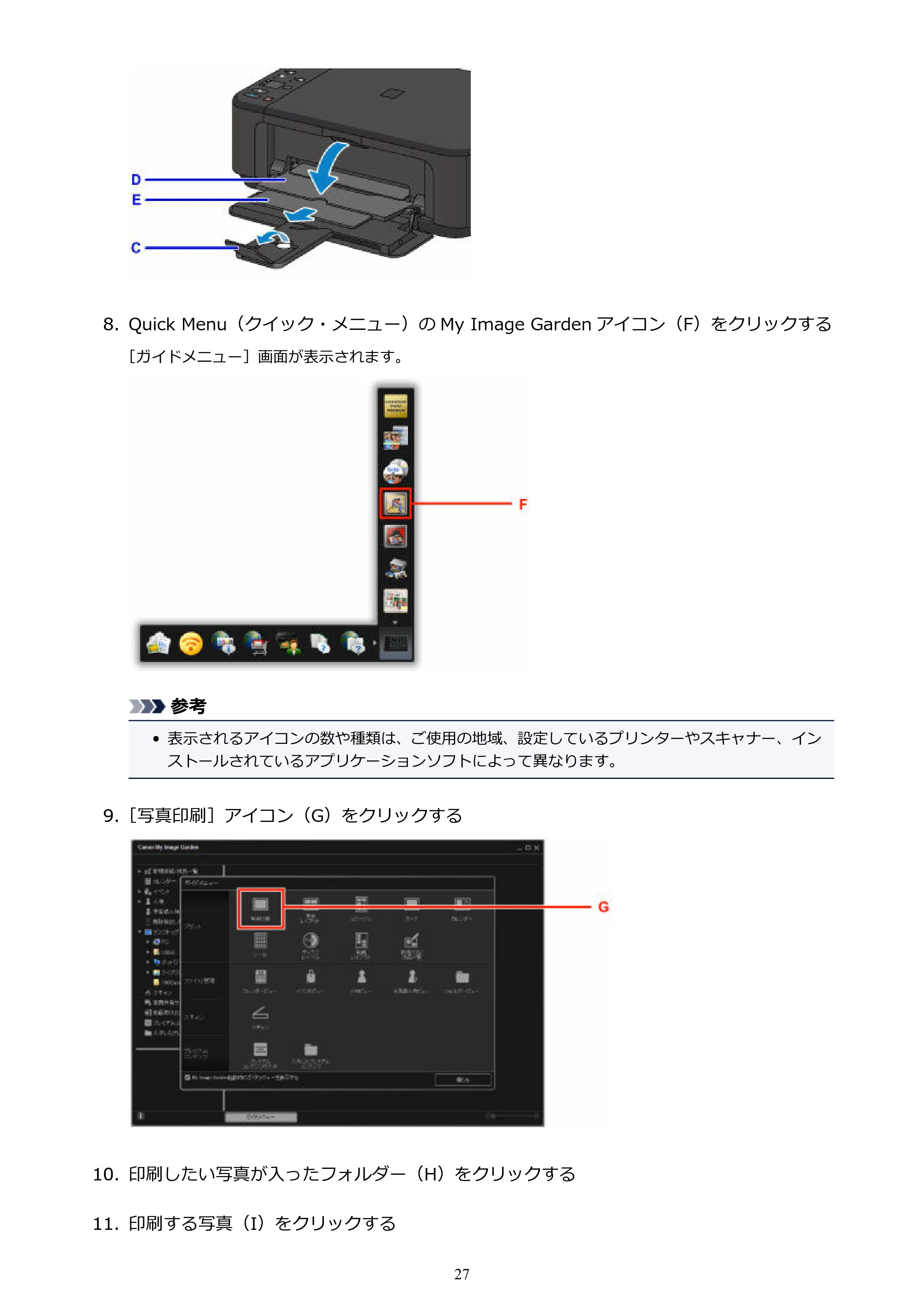
5. 補助トレイ(C)を開く5.
6. 排紙トレイ(D)を開く6.
7. 排紙サポート(E)を引き出す7.
26
27ページ
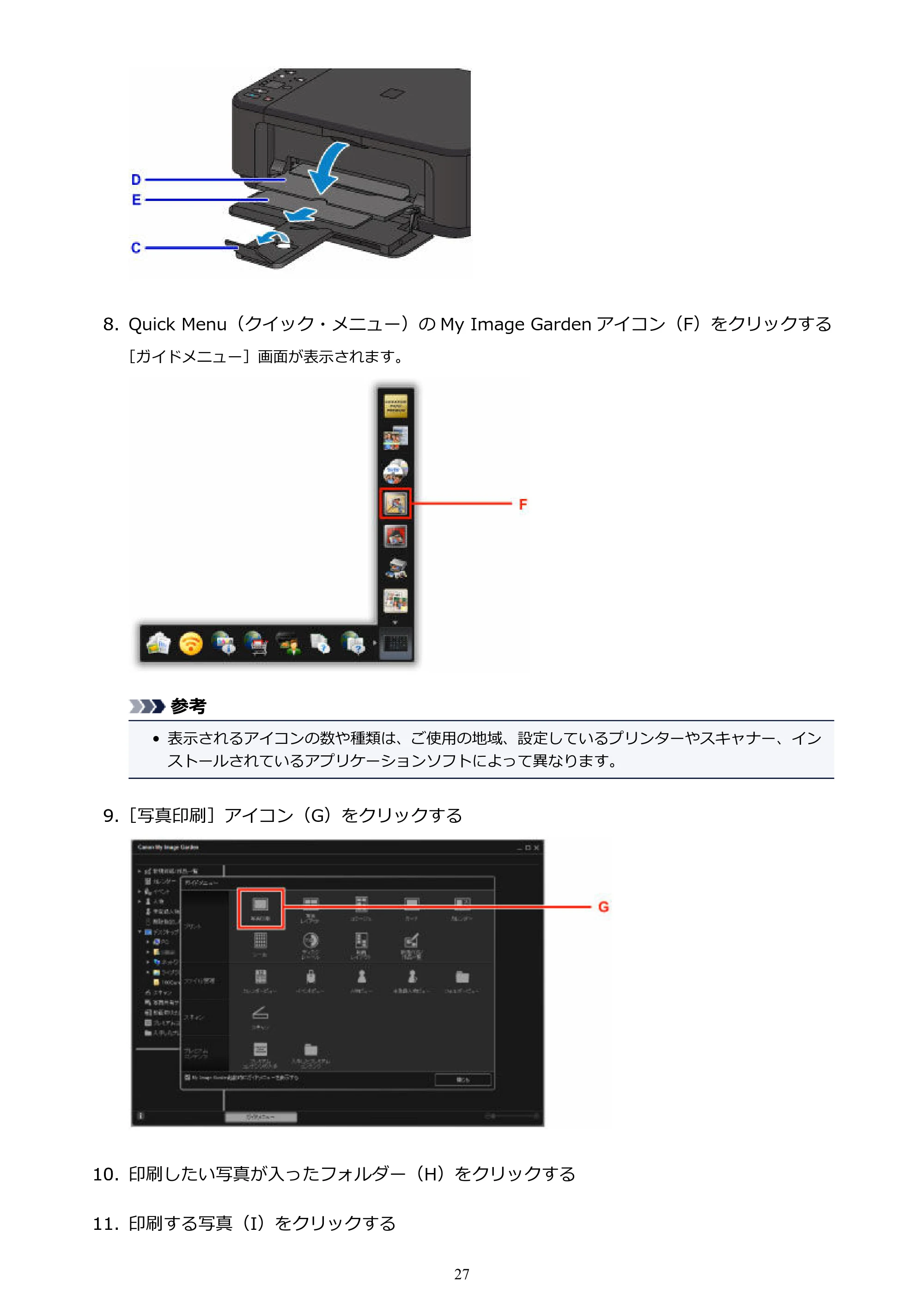
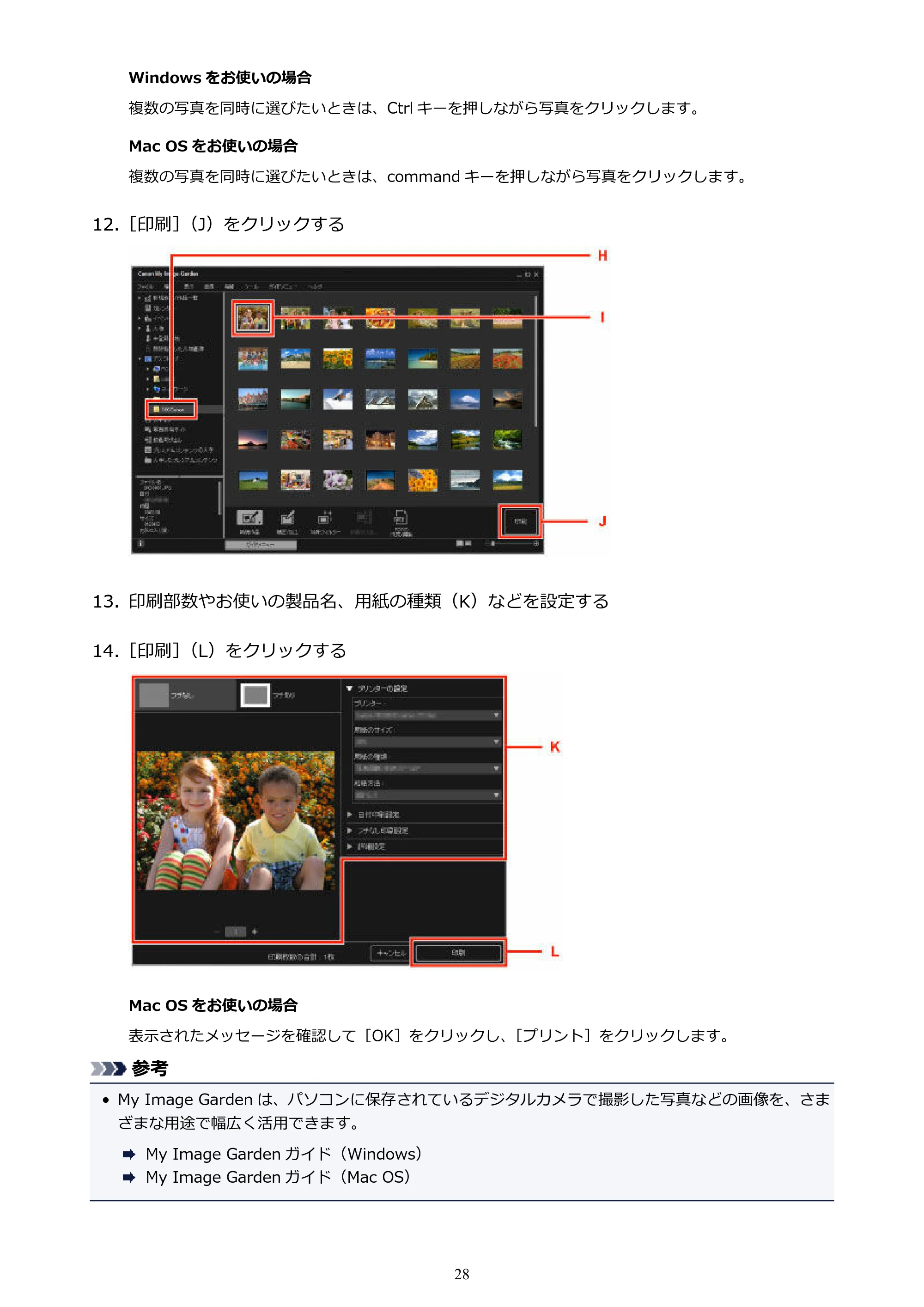
8. Quick Menu(クイック・メニュー)の My Image Garden アイコン(F)をクリックする8.
[ガイドメニュー]画面が表示されます。
参考
- 表示されるアイコンの数や種類は、ご使用の地域、設定しているプリンターやスキャナー、イン
ストールされているアプリケーションソフトによって異なります。
9.[写真印刷]アイコン(G)をクリックする9.
10. 印刷したい写真が入ったフォルダー(H)をクリックする10.
11. 印刷する写真(I)をクリックする11.
27
28ページ
Windows をお使いの場合
複数の写真を同時に選びたいときは、Ctrl キーを押しながら写真をクリックします。
Mac OS をお使いの場合
複数の写真を同時に選びたいときは、command キーを押しながら写真をクリックします。
12.[印刷](J)をクリックする12.
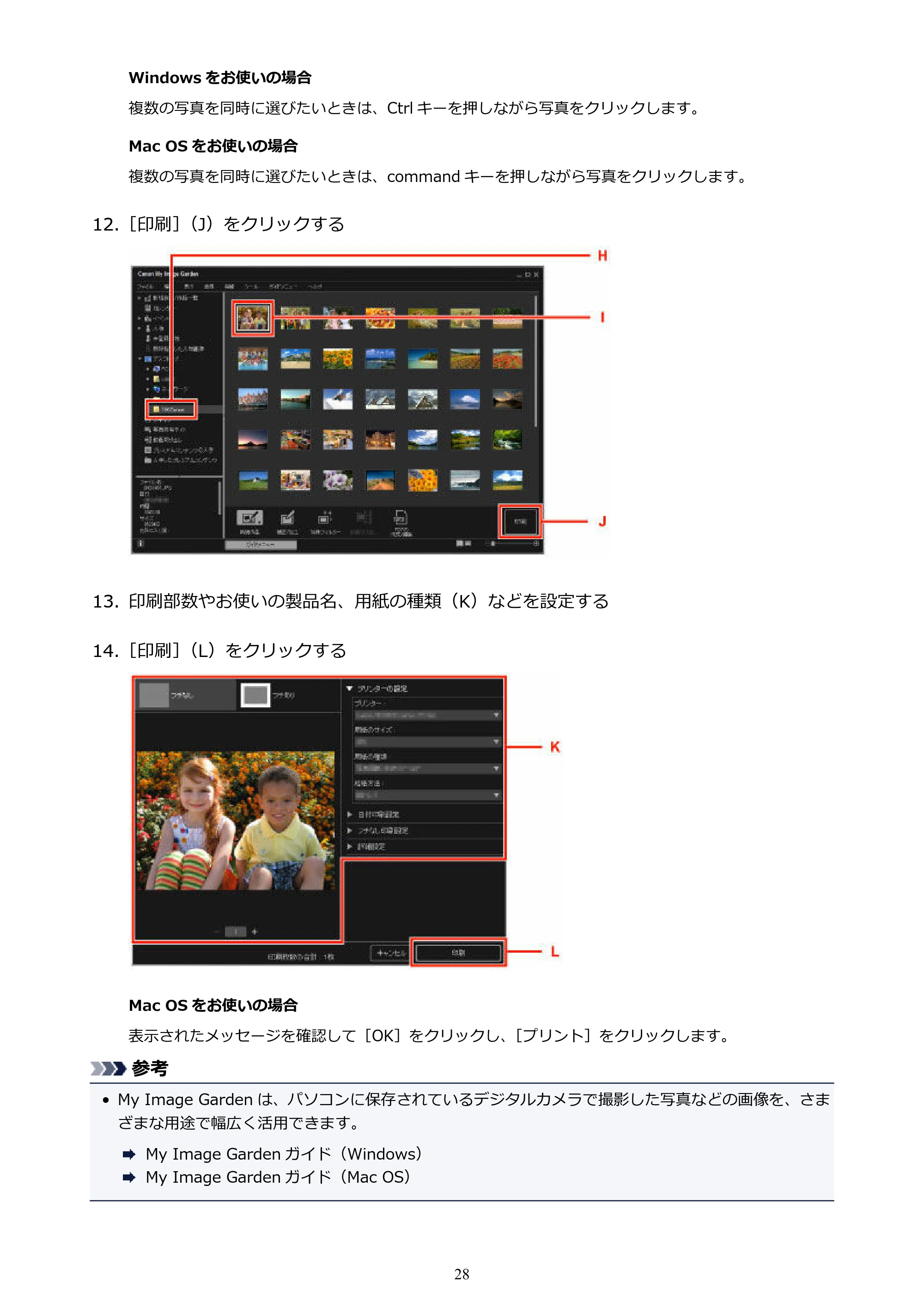
13. 印刷部数やお使いの製品名、用紙の種類(K)などを設定する13.
14.[印刷](L)をクリックする14.
Mac OS をお使いの場合
表示されたメッセージを確認して[OK]をクリックし、[プリント]をクリックします。
参考
- My Image Garden は、パソコンに保存されているデジタルカメラで撮影した写真などの画像を、さま•
ざまな用途で幅広く活用できます。
My Image Garden ガイド(Windows)
My Image Garden ガイド(Mac OS)
28
文書をコピーする
文書をコピーする
原稿をセットして、普通紙にコピーする方法を説明します。
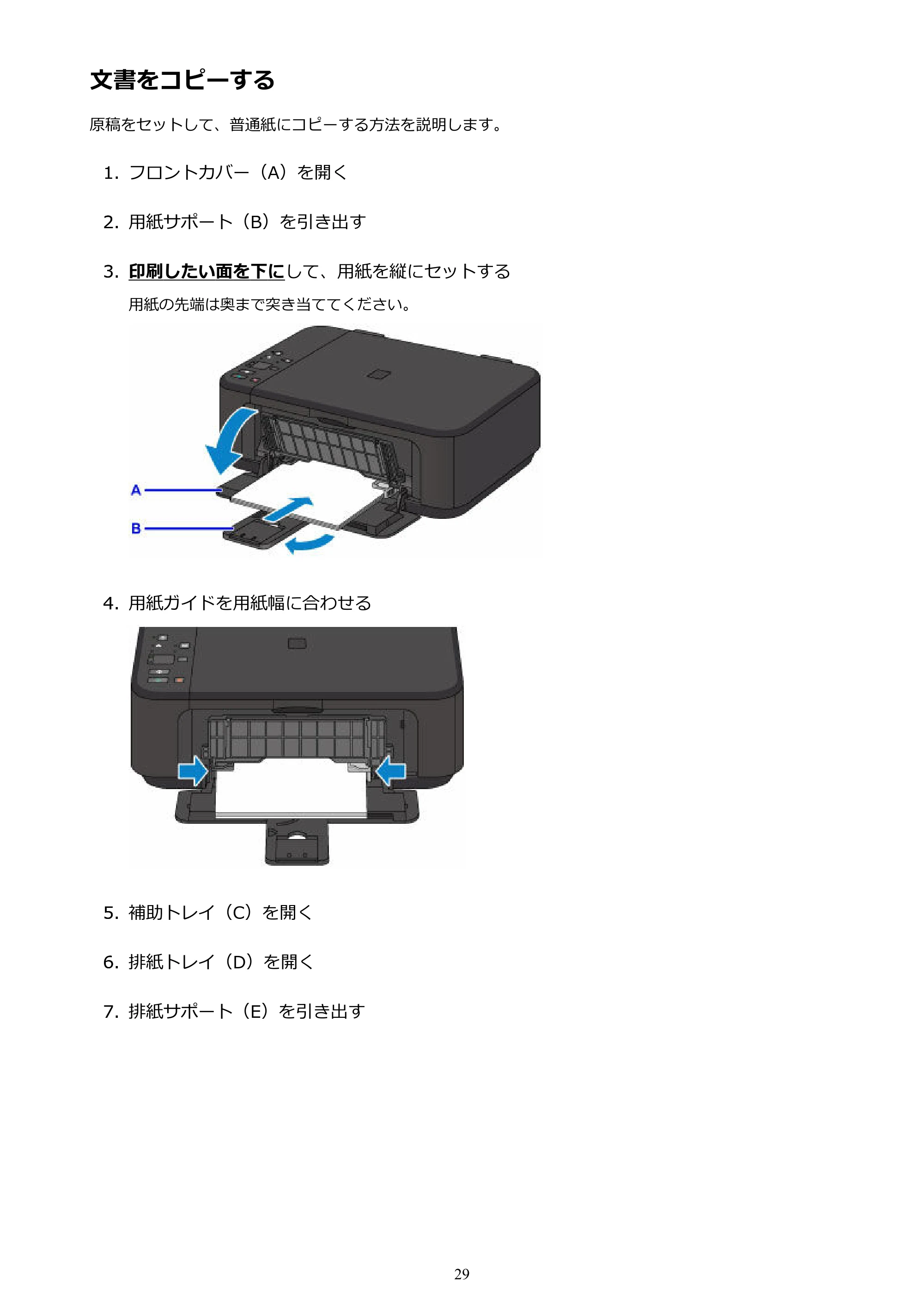
1. フロントカバー(A)を開く1.
2. 用紙サポート(B)を引き出す2.
3. 印刷したい面を下にして、用紙を縦にセットする3.
用紙の先端は奥まで突き当ててください。
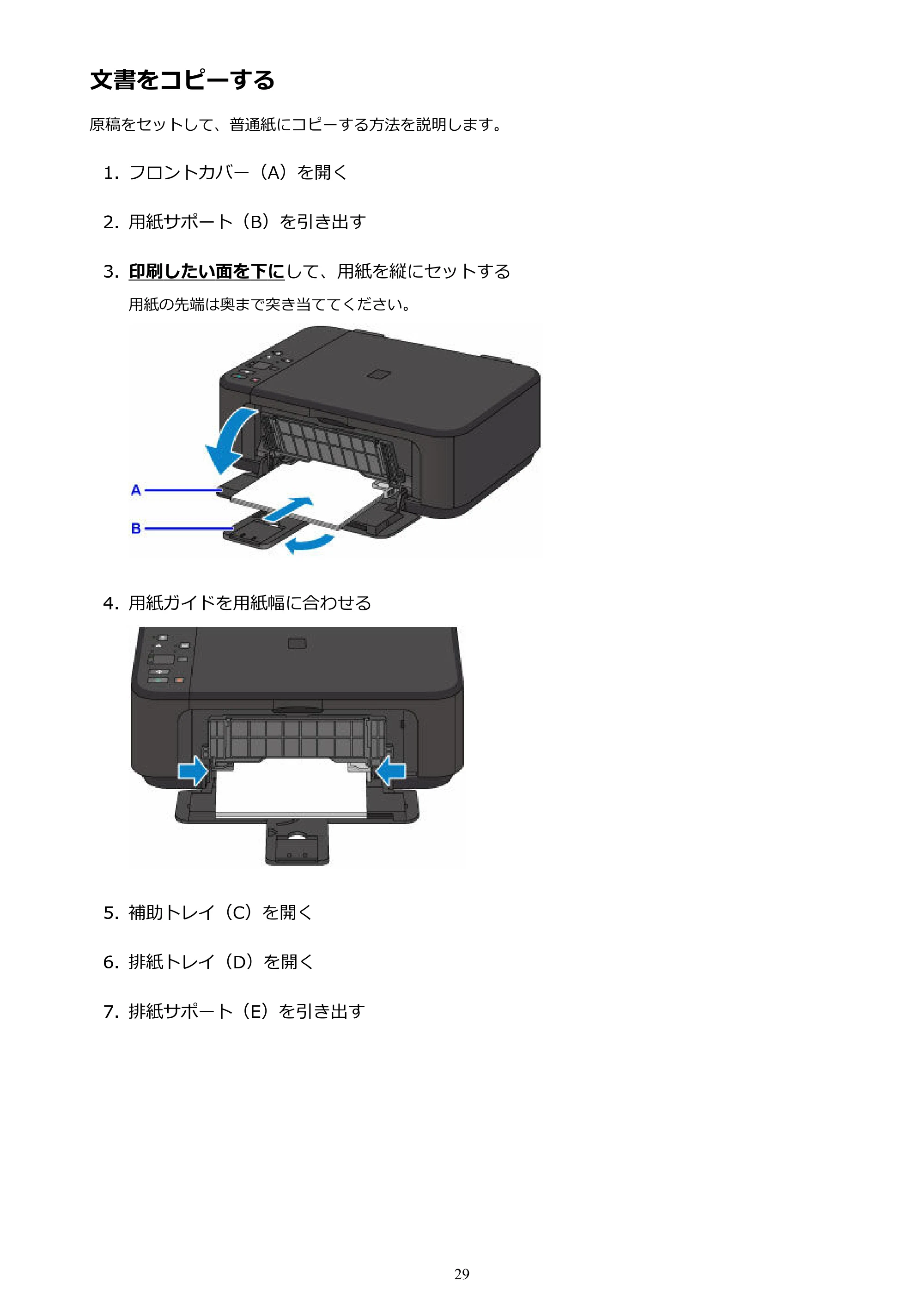
4. 用紙ガイドを用紙幅に合わせる4.
5. 補助トレイ(C)を開く5.
6. 排紙トレイ(D)を開く6.
7. 排紙サポート(E)を引き出す7.
29
30ページ
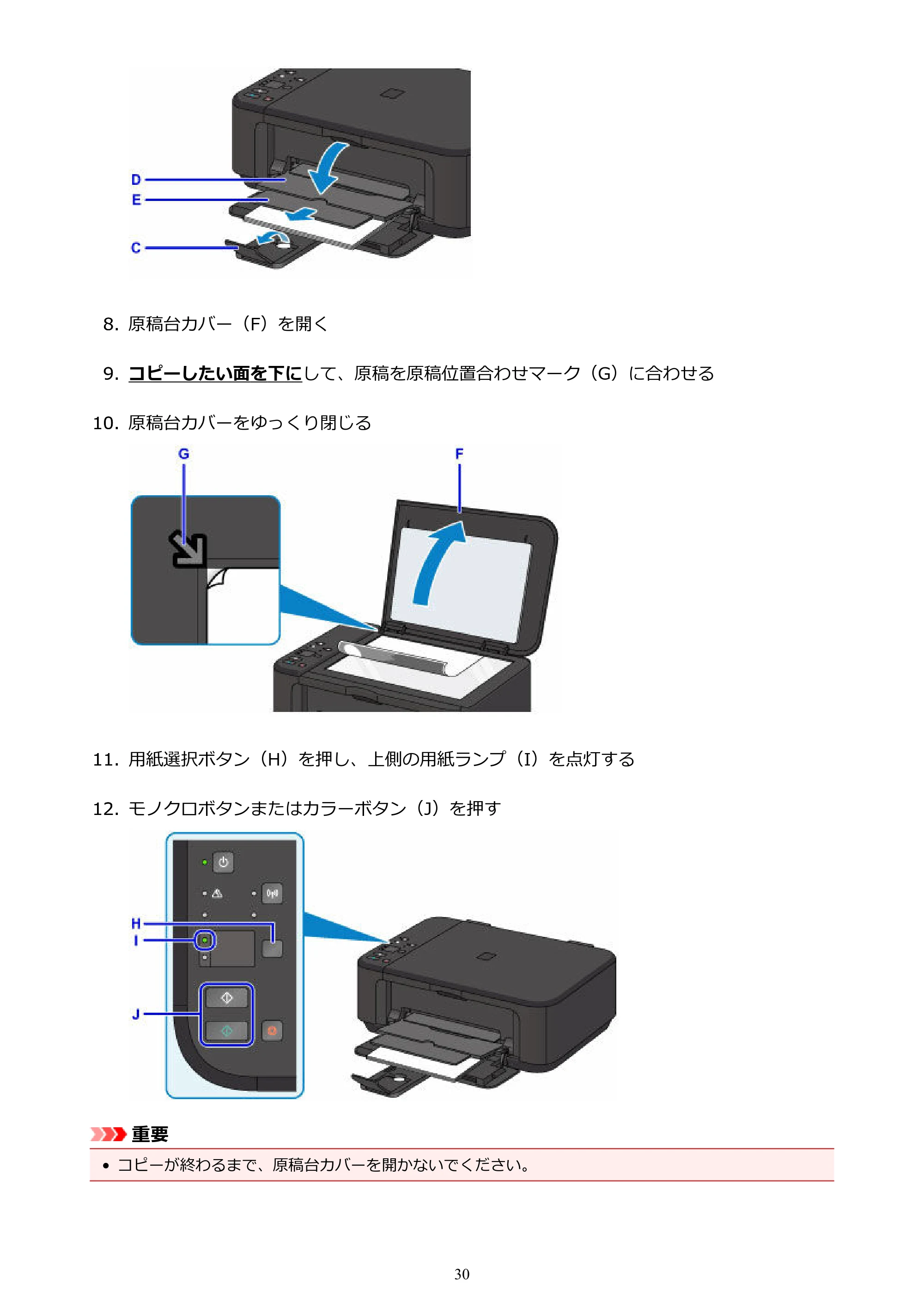
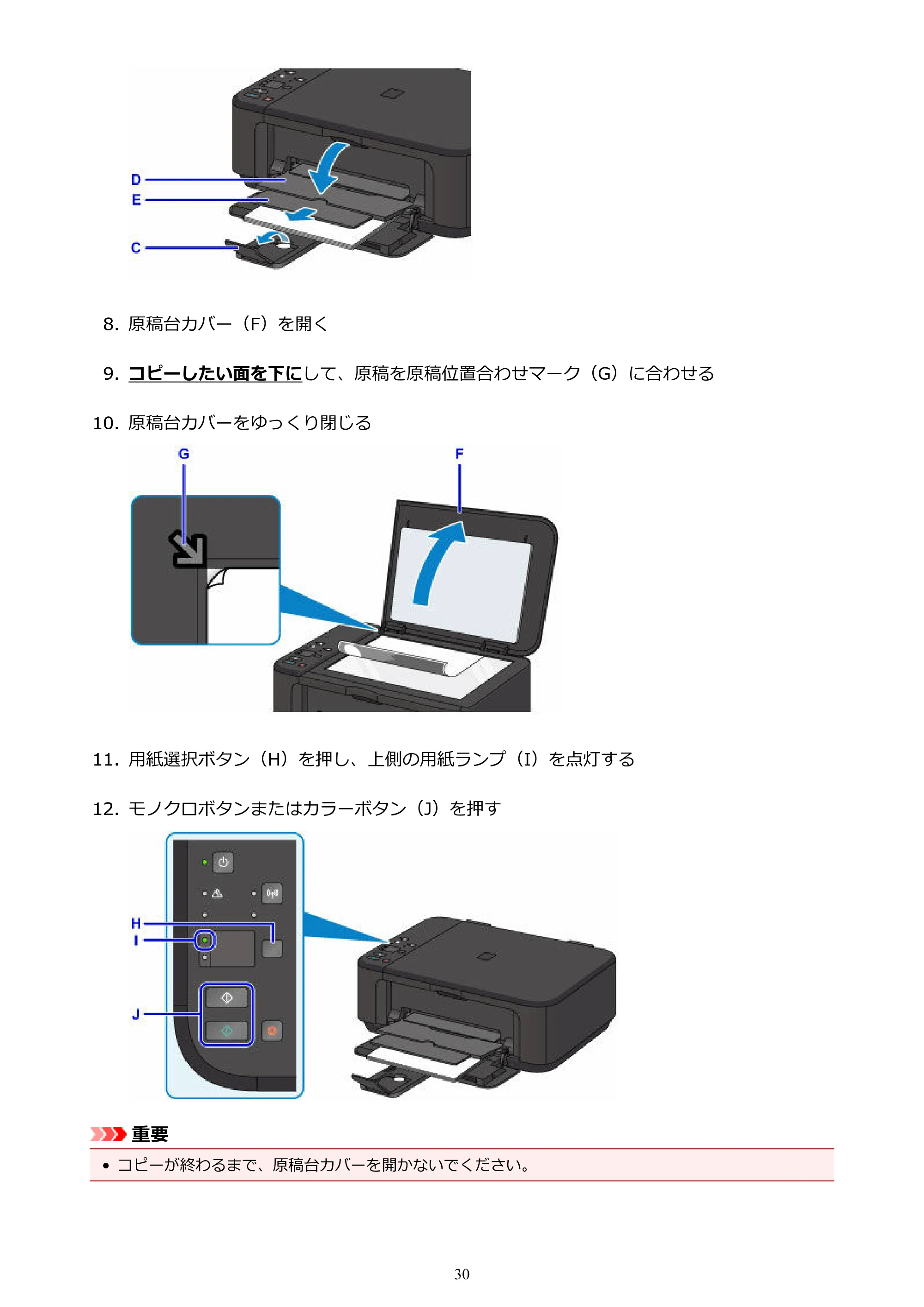
8. 原稿台カバー(F)を開く8.
9. コピーしたい面を下にして、原稿を原稿位置合わせマーク(G)に合わせる9.
10. 原稿台カバーをゆっくり閉じる10.
11. 用紙選択ボタン(H)を押し、上側の用紙ランプ(I)を点灯する11.
12. モノクロボタンまたはカラーボタン(J)を押す12.
重要
- コピーが終わるまで、原稿台カバーを開かないでください。
30
31ページ


参考
- コピーについて、詳しくは「コピー」を参照してください。•
31
本製品で利用できる便利な機能
本製品で利用できる便利な機能
「アクセスポイントモード」でかんたん無線接続
「My Image Garden(マイ・イメージ・ガーデン)」を使ってかんたん写真印刷
バリエーション豊かなコンテンツ素材をダウンロード
ウェブアプリ「Easy-PhotoPrint+(イージー・フォト・プリント・プラス)」を使っ
て作品印刷
本製品で利用できる接続方法について
おまかせ機能でかんたんスキャン
原稿台よりも大きな原稿をスキャン
複数の原稿を一度にスキャン
PIXUS/MAXIFY クラウドリンクを利用する
Canon PRINT Inkjet/SELPHY でスマートフォンやタブレットからかんたん印刷
Windows RT での印刷
プリンター情報を確認する
オンラインストレージ連携機能
32
「アクセスポイントモード」でかんたん無線接続
「アクセスポイントモード」でかんたん無線接続
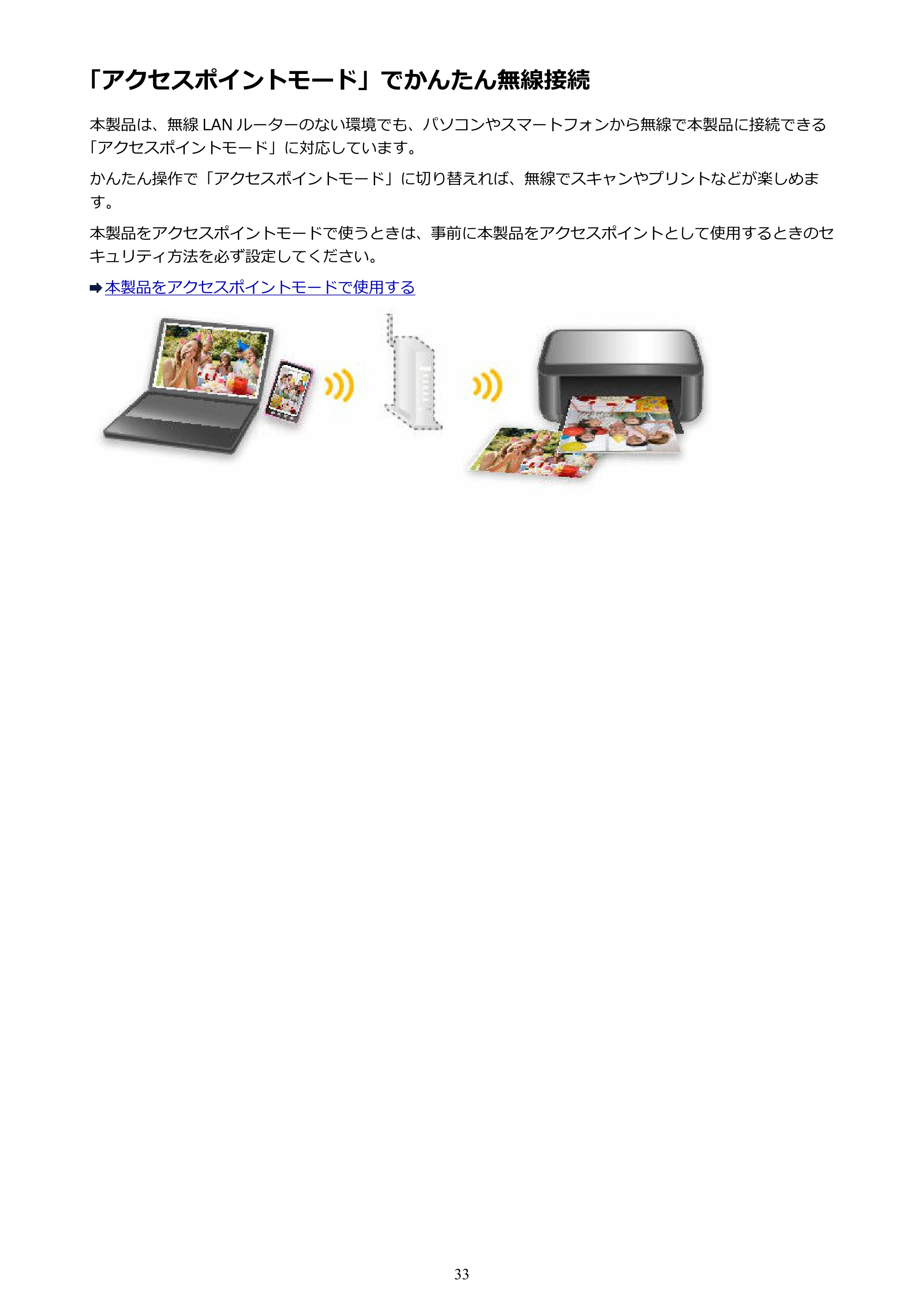
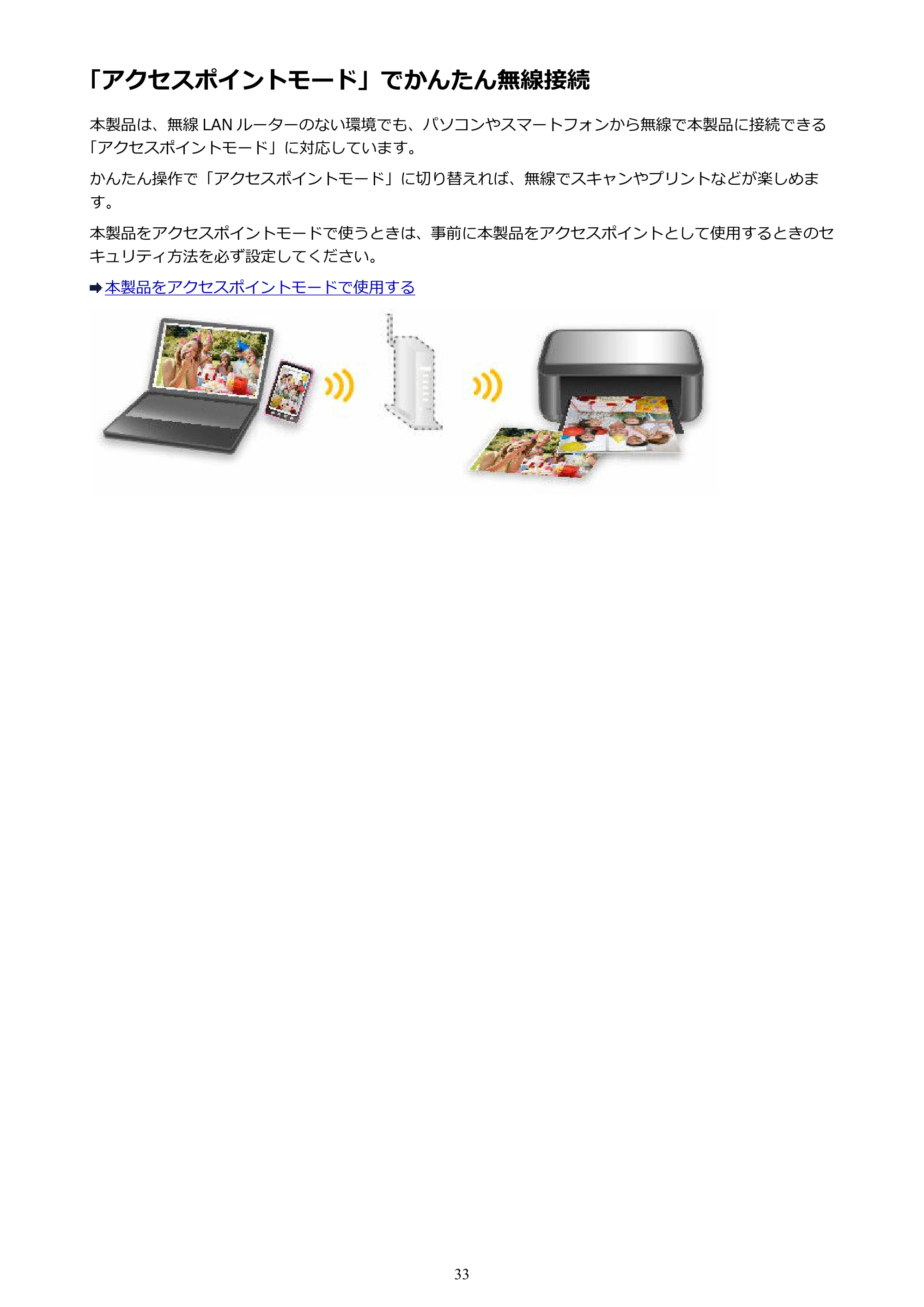
本製品は、無線 LAN ルーターのない環境でも、パソコンやスマートフォンから無線で本製品に接続できる
「アクセスポイントモード」に対応しています。
かんたん操作で「アクセスポイントモード」に切り替えれば、無線でスキャンやプリントなどが楽しめま
す。
本製品をアクセスポイントモードで使うときは、事前に本製品をアクセスポイントとして使用するときのセ
キュリティ方法を必ず設定してください。
本製品をアクセスポイントモードで使用する
33
「My Image Garden(マイ・イメージ・ガーデン)」を使ってかんたん写真印刷
「My Image Garden(マイ・イメージ・ガーデン)」を使ってかんたん
写真印刷
かんたん画像整理
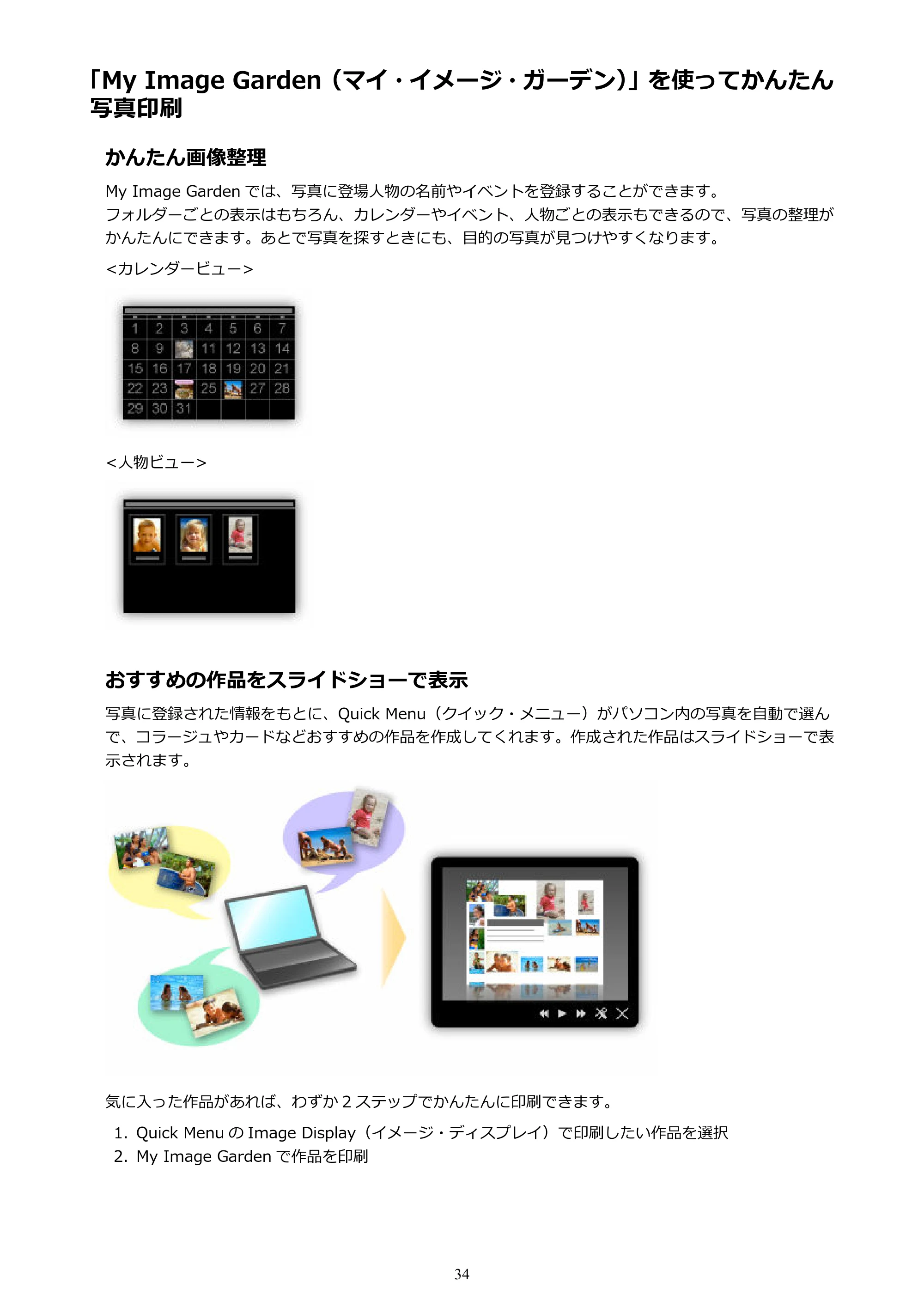
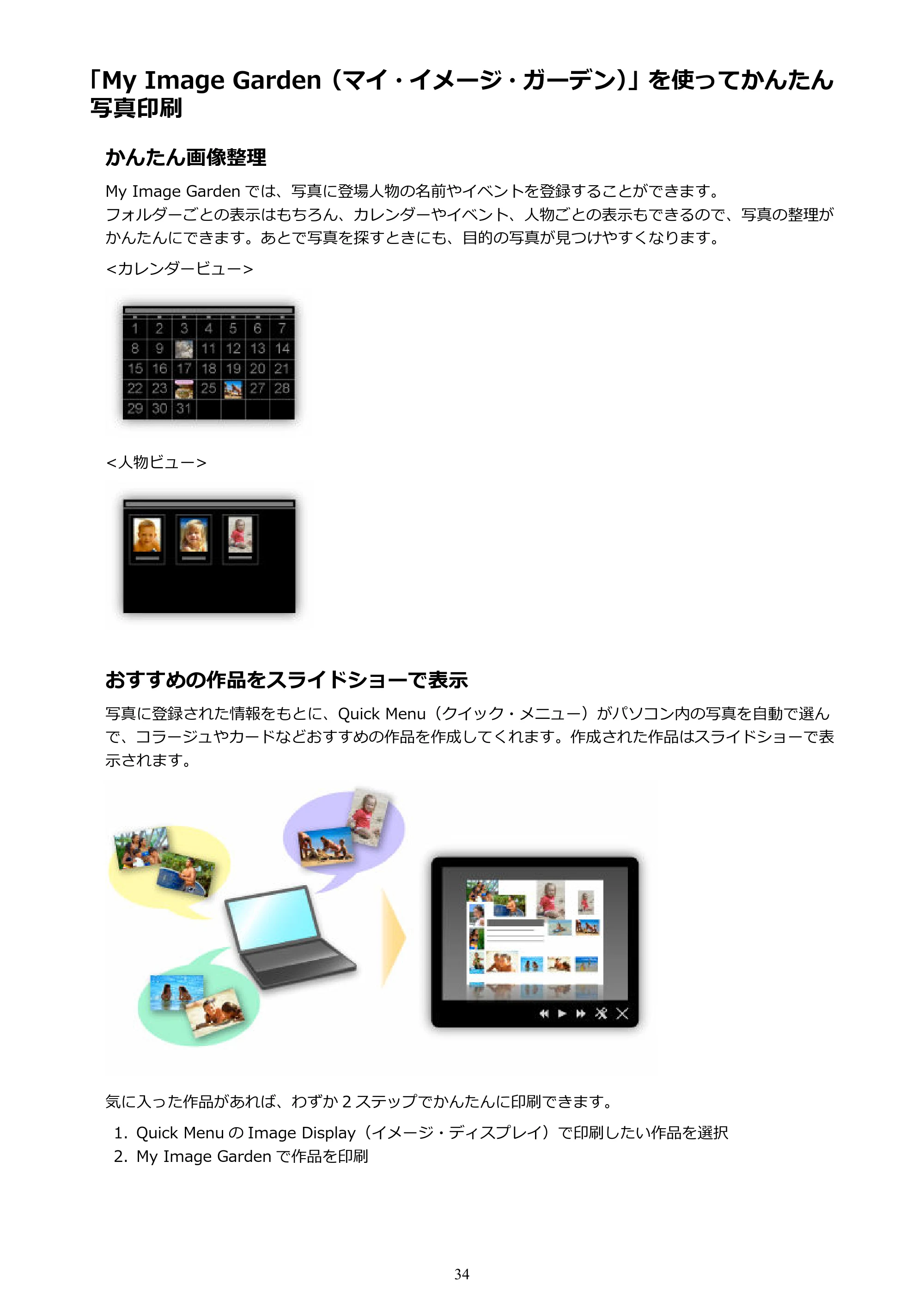
My Image Garden では、写真に登場人物の名前やイベントを登録することができます。
フォルダーごとの表示はもちろん、カレンダーやイベント、人物ごとの表示もできるので、写真の整理が
かんたんにできます。あとで写真を探すときにも、目的の写真が見つけやすくなります。
<カレンダービュー>
<人物ビュー>
おすすめの作品をスライドショーで表示
写真に登録された情報をもとに、Quick Menu(クイック・メニュー)がパソコン内の写真を自動で選ん
で、コラージュやカードなどおすすめの作品を作成してくれます。作成された作品はスライドショーで表
示されます。
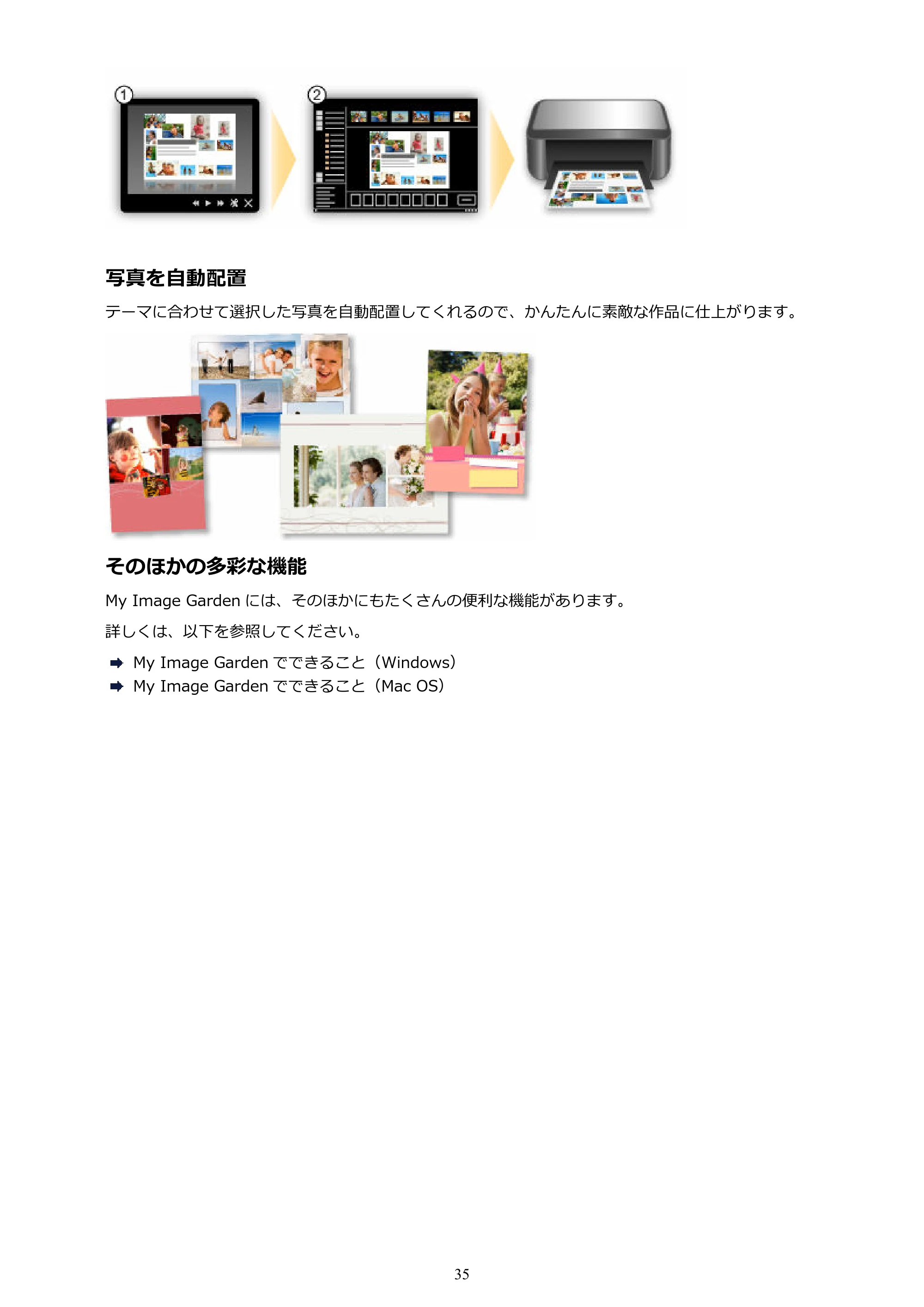
気に入った作品があれば、わずか 2 ステップでかんたんに印刷できます。
1. Quick Menu の Image Display(イメージ・ディスプレイ)で印刷したい作品を選択
2. My Image Garden で作品を印刷
34
35ページ
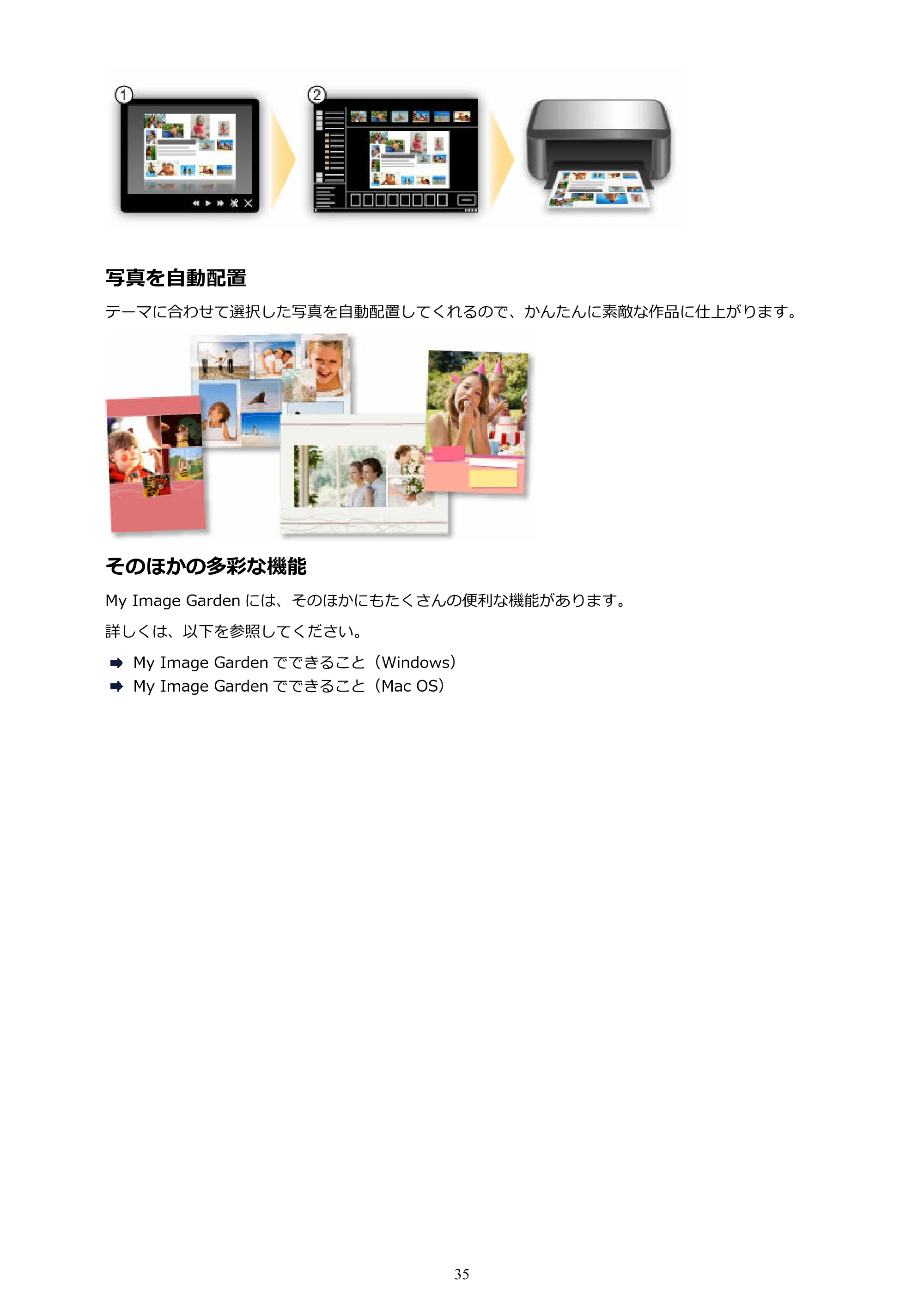
写真を自動配置
テーマに合わせて選択した写真を自動配置してくれるので、かんたんに素敵な作品に仕上がります。
そのほかの多彩な機能
My Image Garden には、そのほかにもたくさんの便利な機能があります。
詳しくは、以下を参照してください。
My Image Garden でできること(Windows)
My Image Garden でできること(Mac OS)
35
バリエーション豊かなコンテンツ素材をダウンロード
バリエーション豊かなコンテンツ素材をダウンロード
クリエイティブパーク
すべての印刷素材が無料でダウンロードできる「印刷素材集サイト」です。
季節に合わせたカードや紙のパーツを組み立てて作るペーパークラフトなど、さまざまなコンテンツが用
意されています。
Quick Menu からかんたんにアクセスできます。
クリエイティブパーク プレミアム
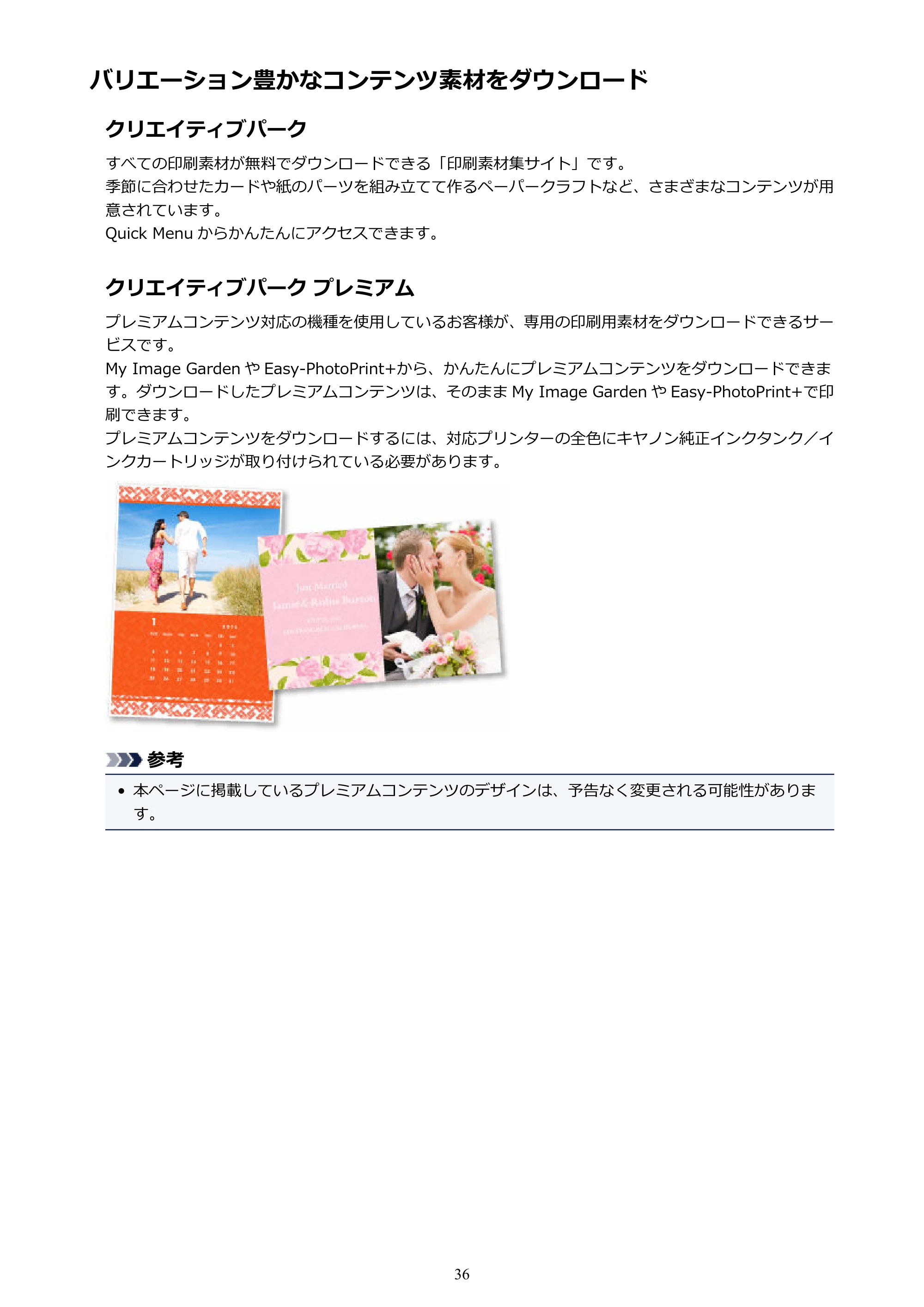
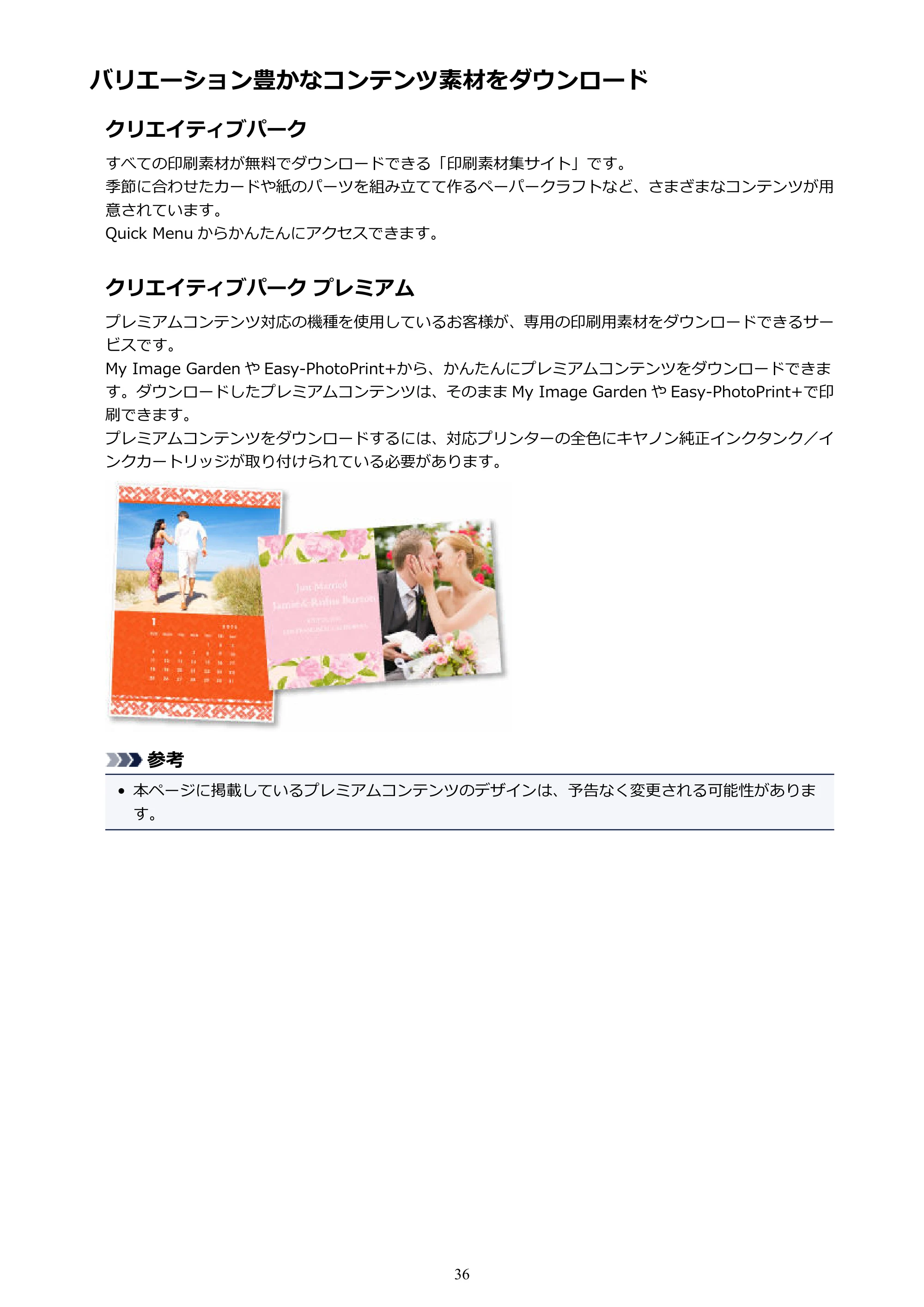
プレミアムコンテンツ対応の機種を使用しているお客様が、専用の印刷用素材をダウンロードできるサー
ビスです。
My Image Garden や Easy-PhotoPrint+から、かんたんにプレミアムコンテンツをダウンロードできま
す。ダウンロードしたプレミアムコンテンツは、そのまま My Image Garden や Easy-PhotoPrint+で印
刷できます。
プレミアムコンテンツをダウンロードするには、対応プリンターの全色にキヤノン純正インクタンク/イ
ンクカートリッジが取り付けられている必要があります。
参考
- 本ページに掲載しているプレミアムコンテンツのデザインは、予告なく変更される可能性がありま
す。
36
印刷
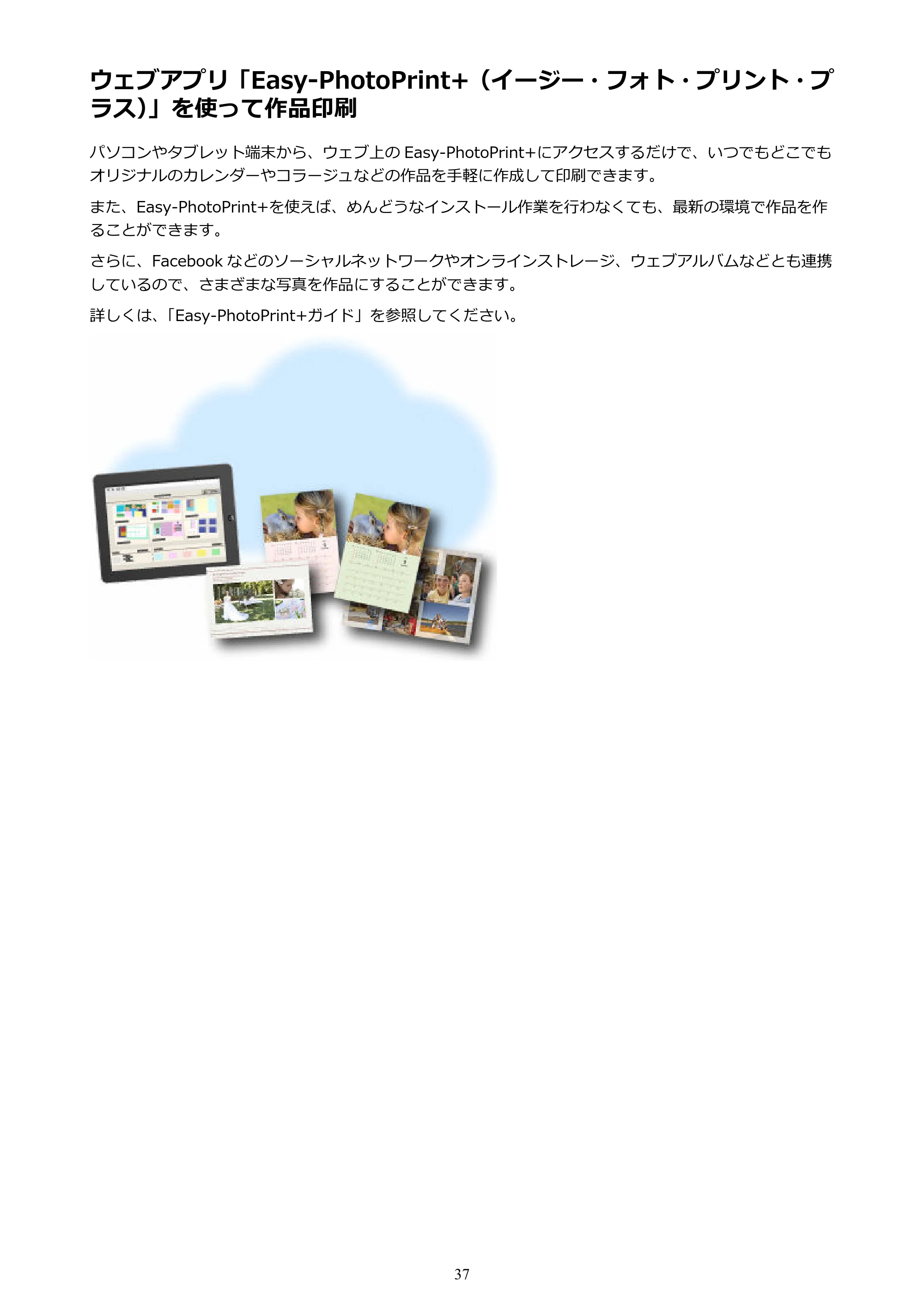
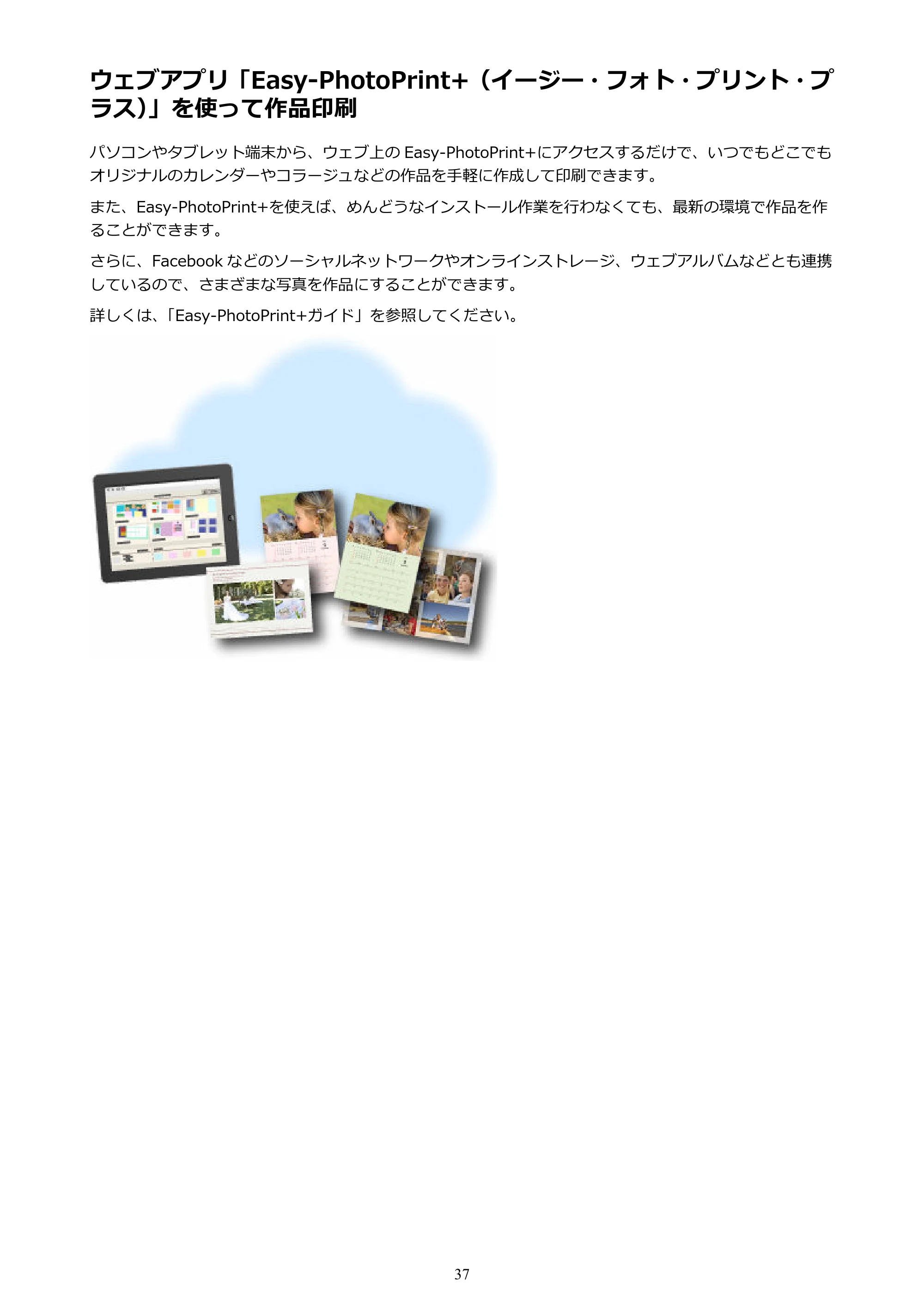
ウェブアプリ「Easy-PhotoPrint+(イージー・フォト・プリント・プ
ラス)」を使って作品印刷
パソコンやタブレット端末から、ウェブ上の Easy-PhotoPrint+にアクセスするだけで、いつでもどこでも
オリジナルのカレンダーやコラージュなどの作品を手軽に作成して印刷できます。
また、Easy-PhotoPrint+を使えば、めんどうなインストール作業を行わなくても、最新の環境で作品を作
ることができます。
さらに、Facebook などのソーシャルネットワークやオンラインストレージ、ウェブアルバムなどとも連携
しているので、さまざまな写真を作品にすることができます。
詳しくは、「Easy-PhotoPrint+ガイド」を参照してください。
37
本製品で利用できる接続方法について
本製品で利用できる接続方法について
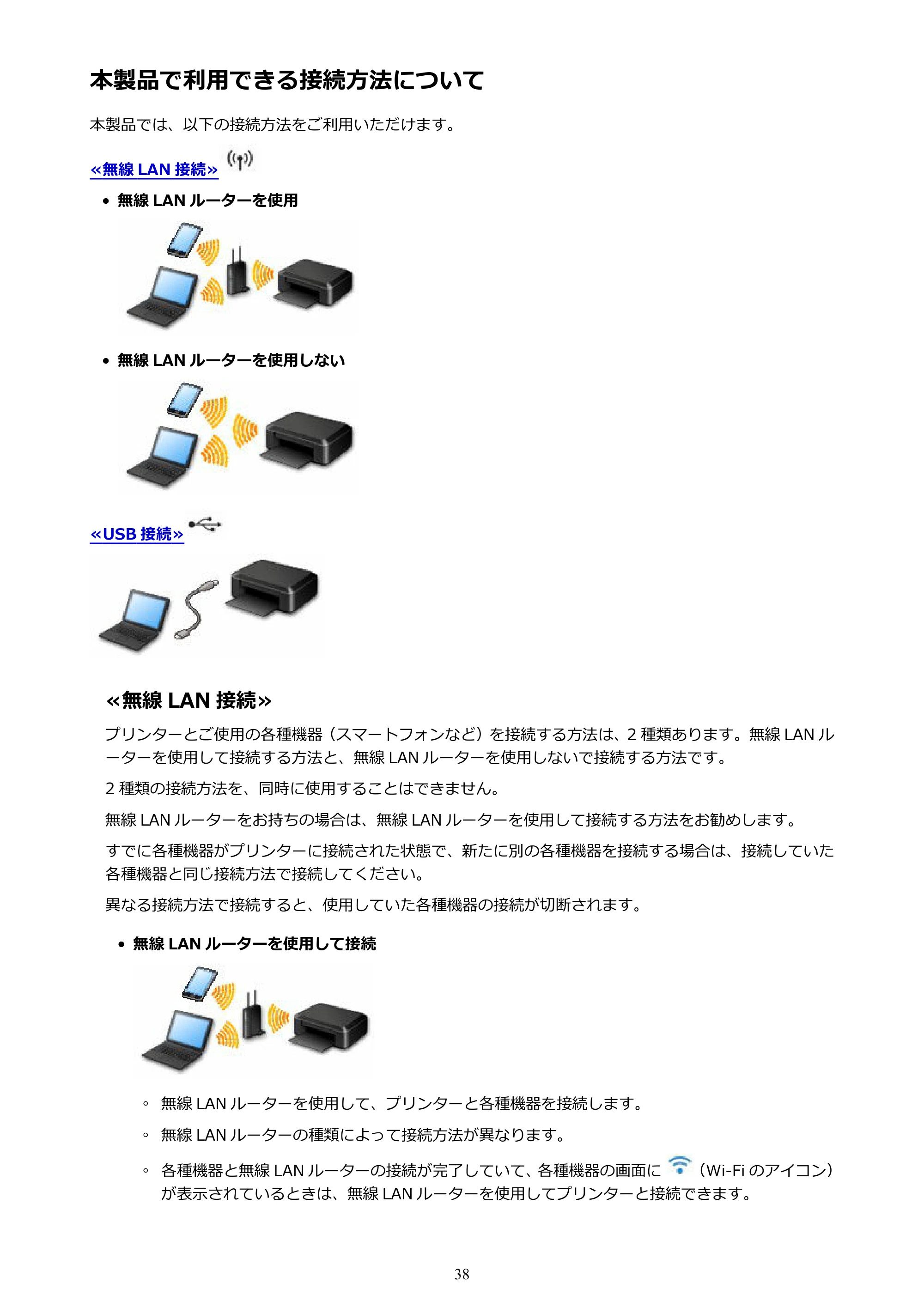
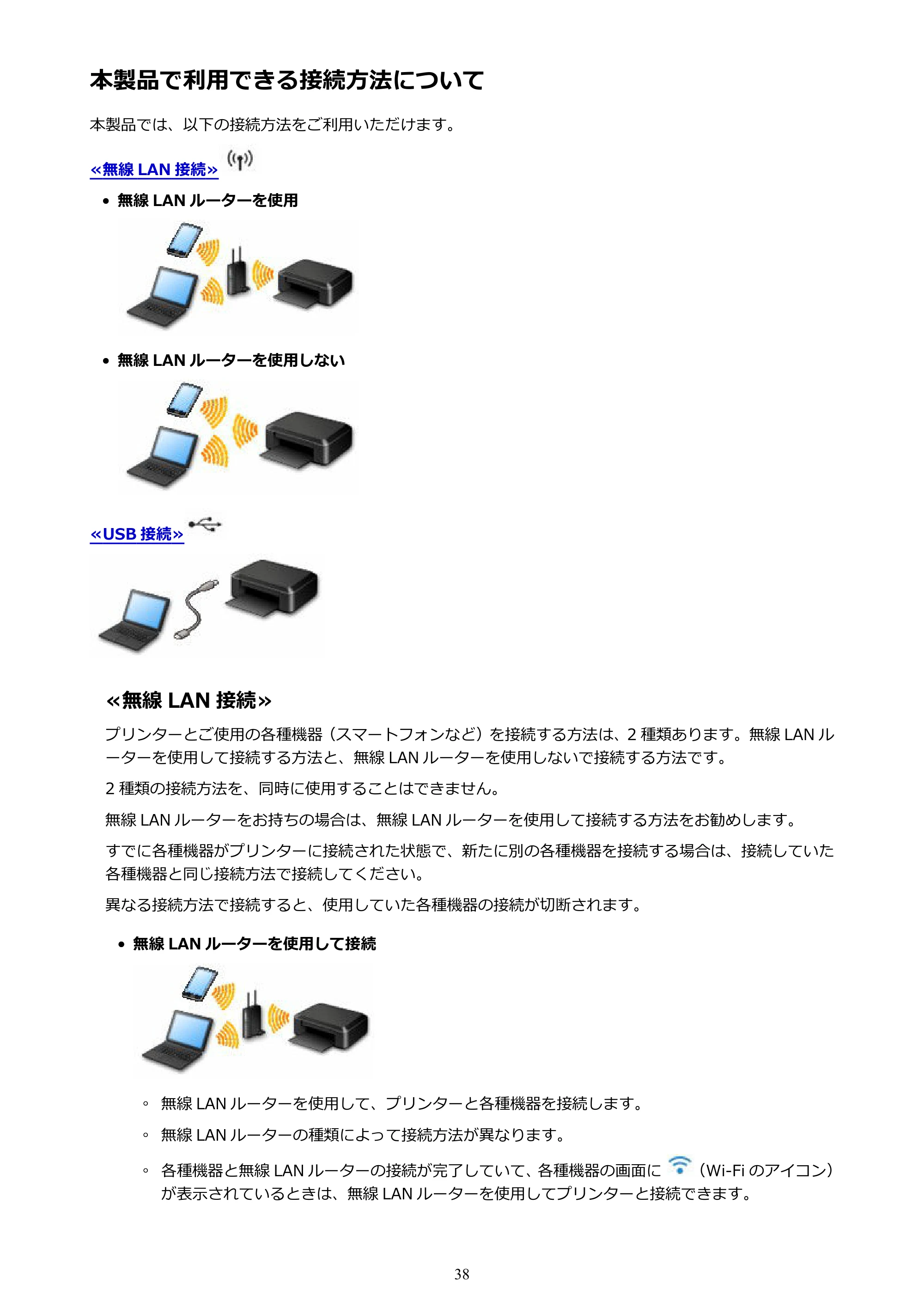
本製品では、以下の接続方法をご利用いただけます。
≪無線 LAN 接続≫
- 無線 LAN ルーターを使用•
- 無線 LAN ルーターを使用しない•
≪USB 接続≫
≪無線 LAN 接続≫
プリンターとご使用の各種機器(スマートフォンなど)を接続する方法は、2 種類あります。無線 LAN ル
ーターを使用して接続する方法と、無線 LAN ルーターを使用しないで接続する方法です。
2 種類の接続方法を、同時に使用することはできません。
無線 LAN ルーターをお持ちの場合は、無線 LAN ルーターを使用して接続する方法をお勧めします。
すでに各種機器がプリンターに接続された状態で、新たに別の各種機器を接続する場合は、接続していた
各種機器と同じ接続方法で接続してください。
異なる接続方法で接続すると、使用していた各種機器の接続が切断されます。
- 無線 LAN ルーターを使用して接続•
◦ 無線 LAN ルーターを使用して、プリンターと各種機器を接続します。◦
◦ 無線 LAN ルーターの種類によって接続方法が異なります。◦
◦ 各種機器と無線 LAN ルーターの接続が完了していて、各種機器の画面に (Wi-Fi のアイコン)◦
が表示されているときは、無線 LAN ルーターを使用してプリンターと接続できます。
38
39ページ
- 無線 LAN ルーターを使用しないで接続•
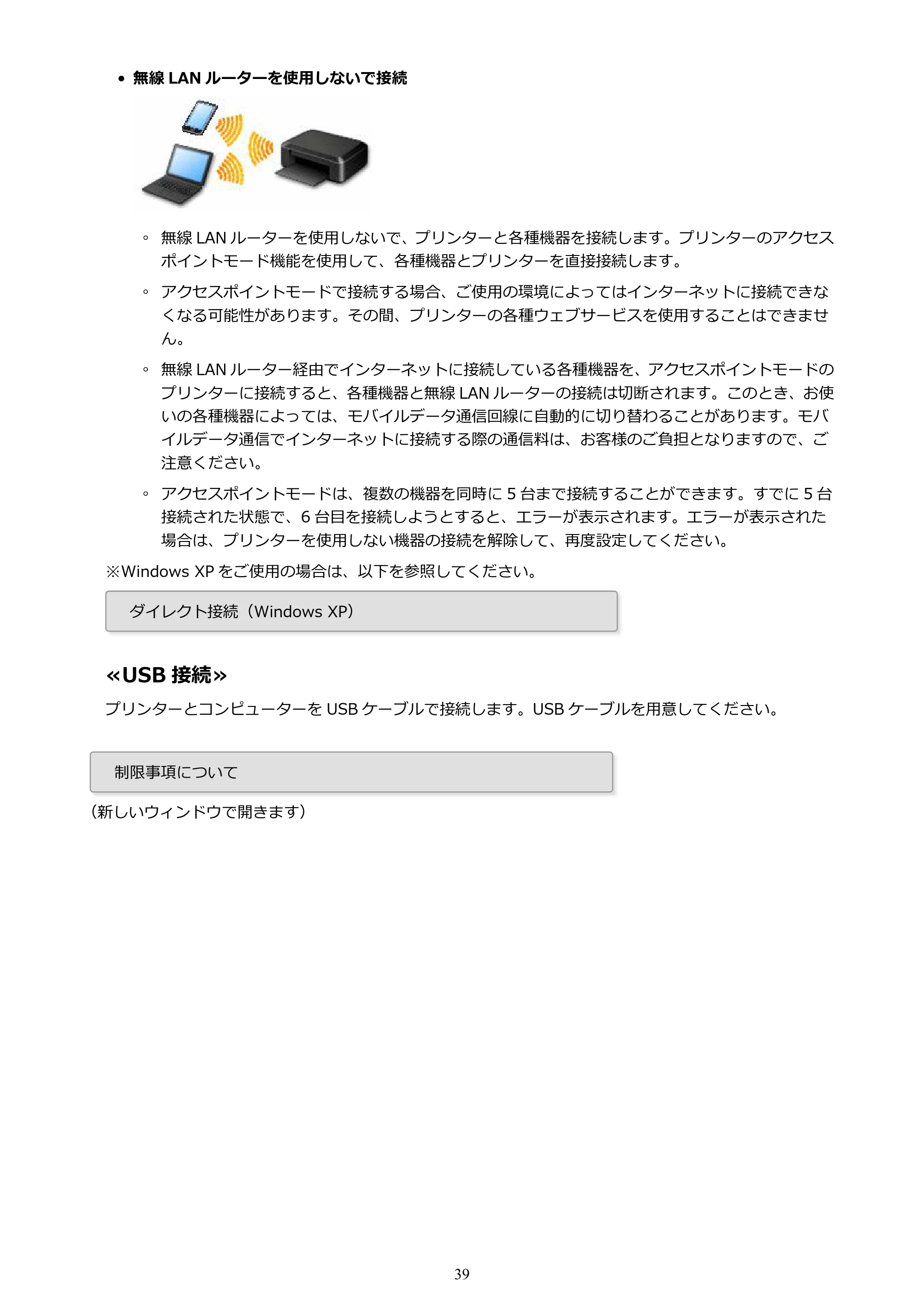
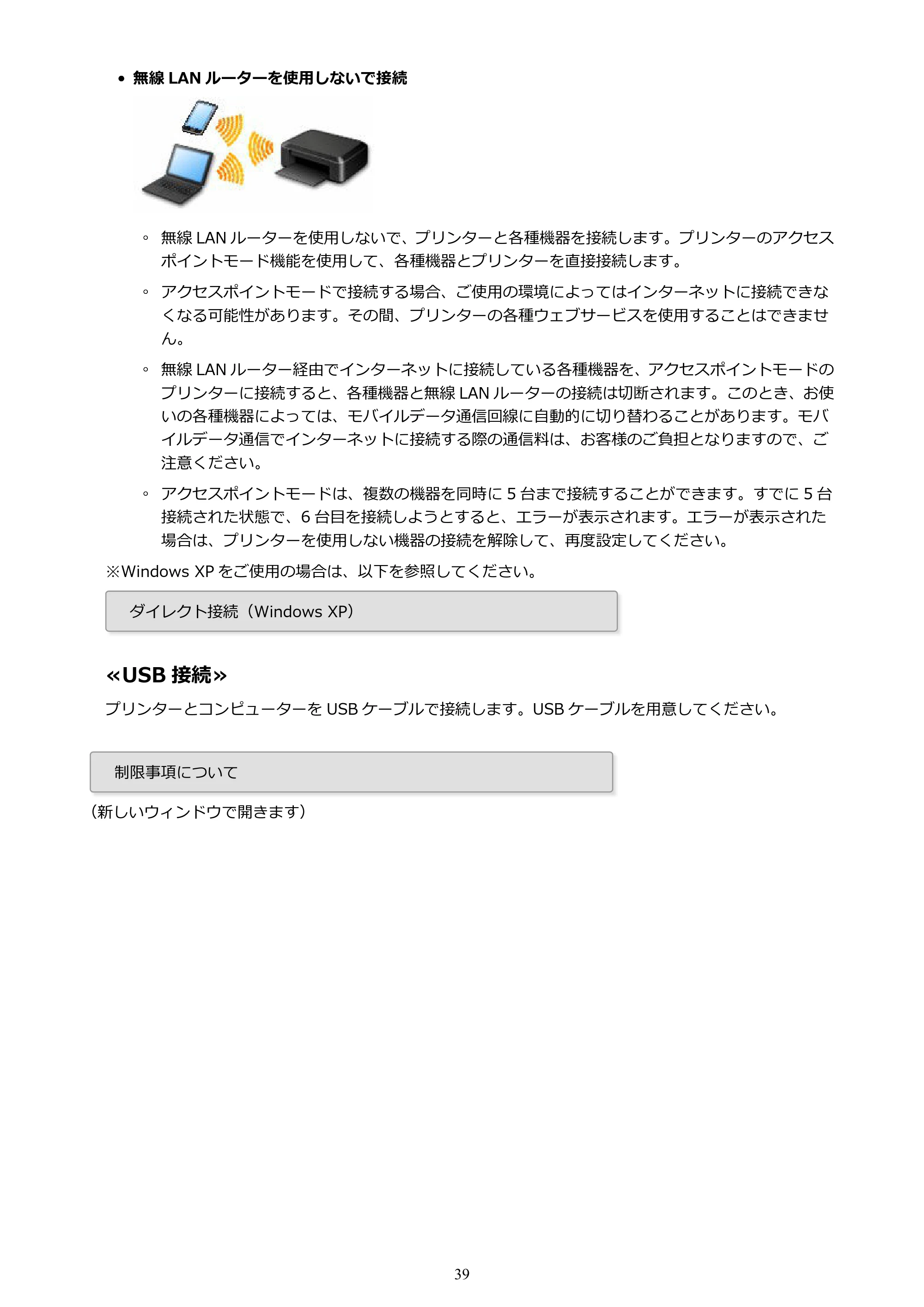
◦ 無線 LAN ルーターを使用しないで、プリンターと各種機器を接続します。プリンターのアクセス◦
ポイントモード機能を使用して、各種機器とプリンターを直接接続します。
◦ アクセスポイントモードで接続する場合、ご使用の環境によってはインターネットに接続できな◦
くなる可能性があります。その間、プリンターの各種ウェブサービスを使用することはできませ
ん。
◦ 無線 LAN ルーター経由でインターネットに接続している各種機器を、アクセスポイントモードの◦
プリンターに接続すると、各種機器と無線 LAN ルーターの接続は切断されます。このとき、お使
いの各種機器によっては、モバイルデータ通信回線に自動的に切り替わることがあります。モバ
イルデータ通信でインターネットに接続する際の通信料は、お客様のご負担となりますので、ご
注意ください。
◦ アクセスポイントモードは、複数の機器を同時に 5 台まで接続することができます。すでに 5 台◦
接続された状態で、6 台目を接続しようとすると、エラーが表示されます。エラーが表示された
場合は、プリンターを使用しない機器の接続を解除して、再度設定してください。
※Windows XP をご使用の場合は、以下を参照してください。
ダイレクト接続(Windows XP)
≪USB 接続≫
プリンターとコンピューターを USB ケーブルで接続します。USB ケーブルを用意してください。
制限事項について
(新しいウィンドウで開きます)
39
ダイレクト接続(Windows XP)
ダイレクト接続(Windows XP)
制限事項について
(新しいウィンドウで開きます)
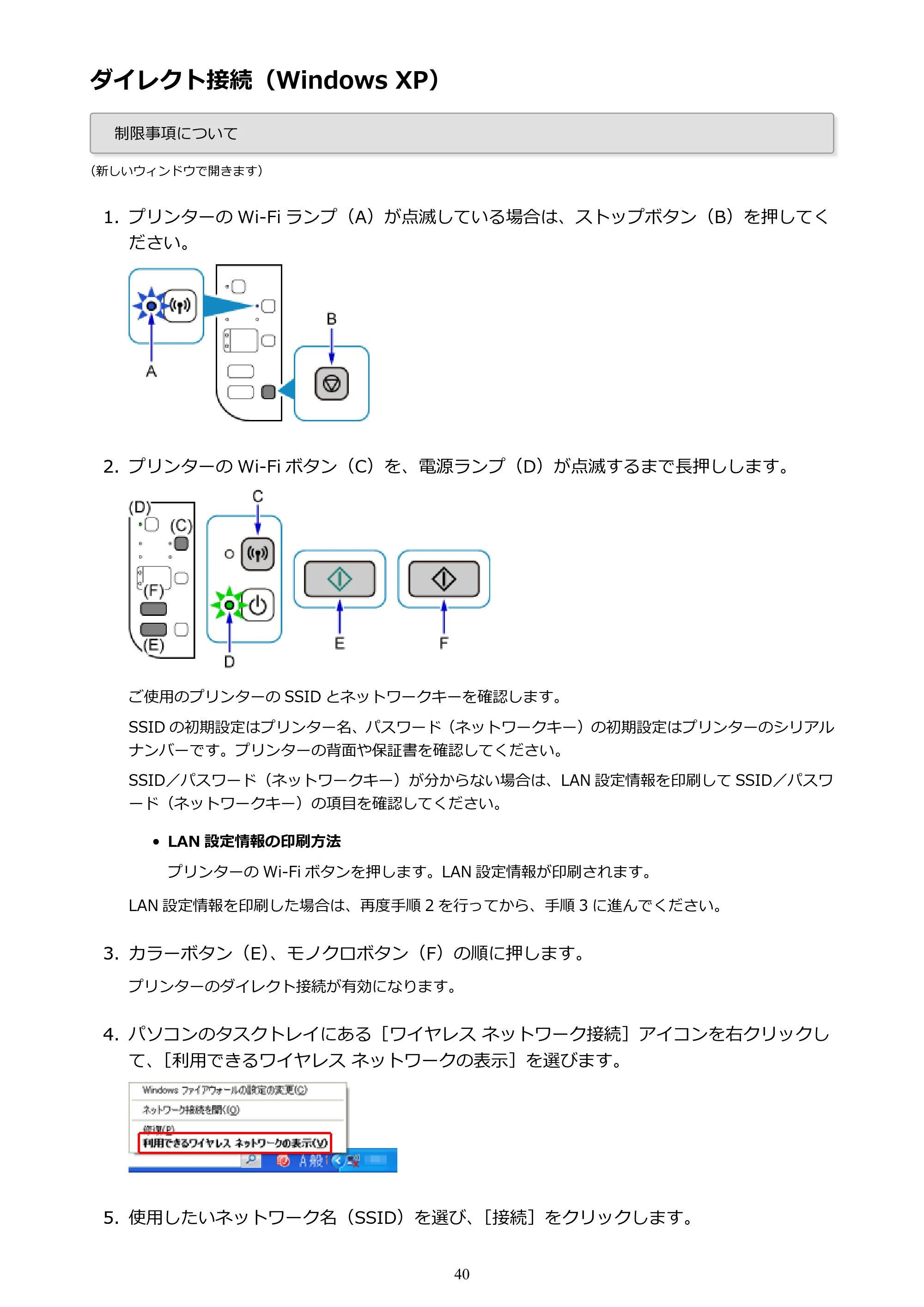
1. プリンターの Wi-Fi ランプ(A)が点滅している場合は、ストップボタン(B)を押してく1.
ださい。
2. プリンターの Wi-Fi ボタン(C)を、電源ランプ(D)が点滅するまで長押しします。2.
ご使用のプリンターの SSID とネットワークキーを確認します。
SSID の初期設定はプリンター名、パスワード(ネットワークキー)の初期設定はプリンターのシリアル
ナンバーです。プリンターの背面や保証書を確認してください。
SSID/パスワード(ネットワークキー)が分からない場合は、LAN 設定情報を印刷して SSID/パスワ
ード(ネットワークキー)の項目を確認してください。
- LAN 設定情報の印刷方法•
プリンターの Wi-Fi ボタンを押します。LAN 設定情報が印刷されます。
LAN 設定情報を印刷した場合は、再度手順 2 を行ってから、手順 3 に進んでください。
3. カラーボタン(E)、モノクロボタン(F)の順に押します。3.
プリンターのダイレクト接続が有効になります。
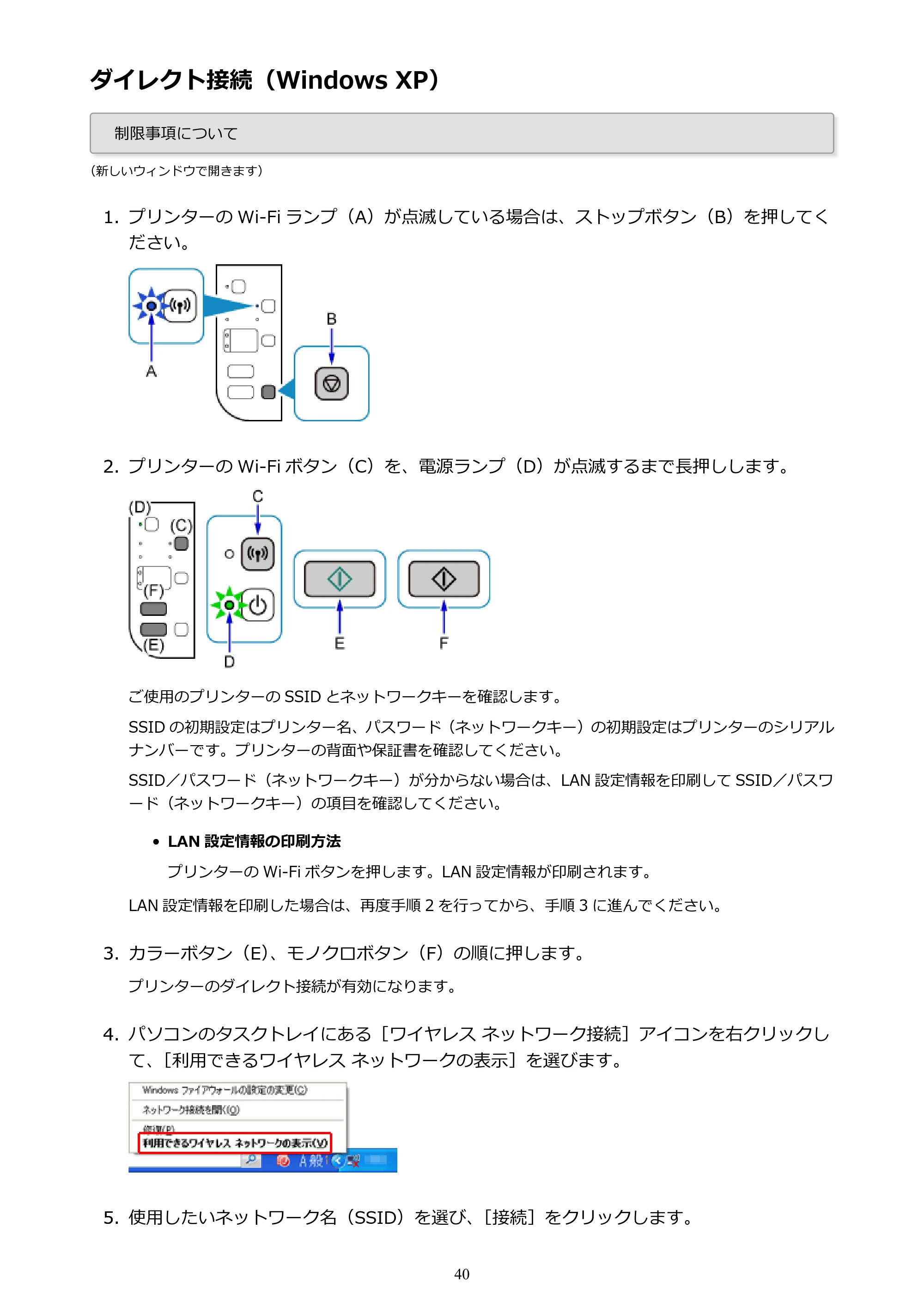
4. パソコンのタスクトレイにある[ワイヤレス ネットワーク接続]アイコンを右クリックし4.
て、[利用できるワイヤレス ネットワークの表示]を選びます。
5. 使用したいネットワーク名(SSID)を選び、[接続]をクリックします。5.
40
41ページ
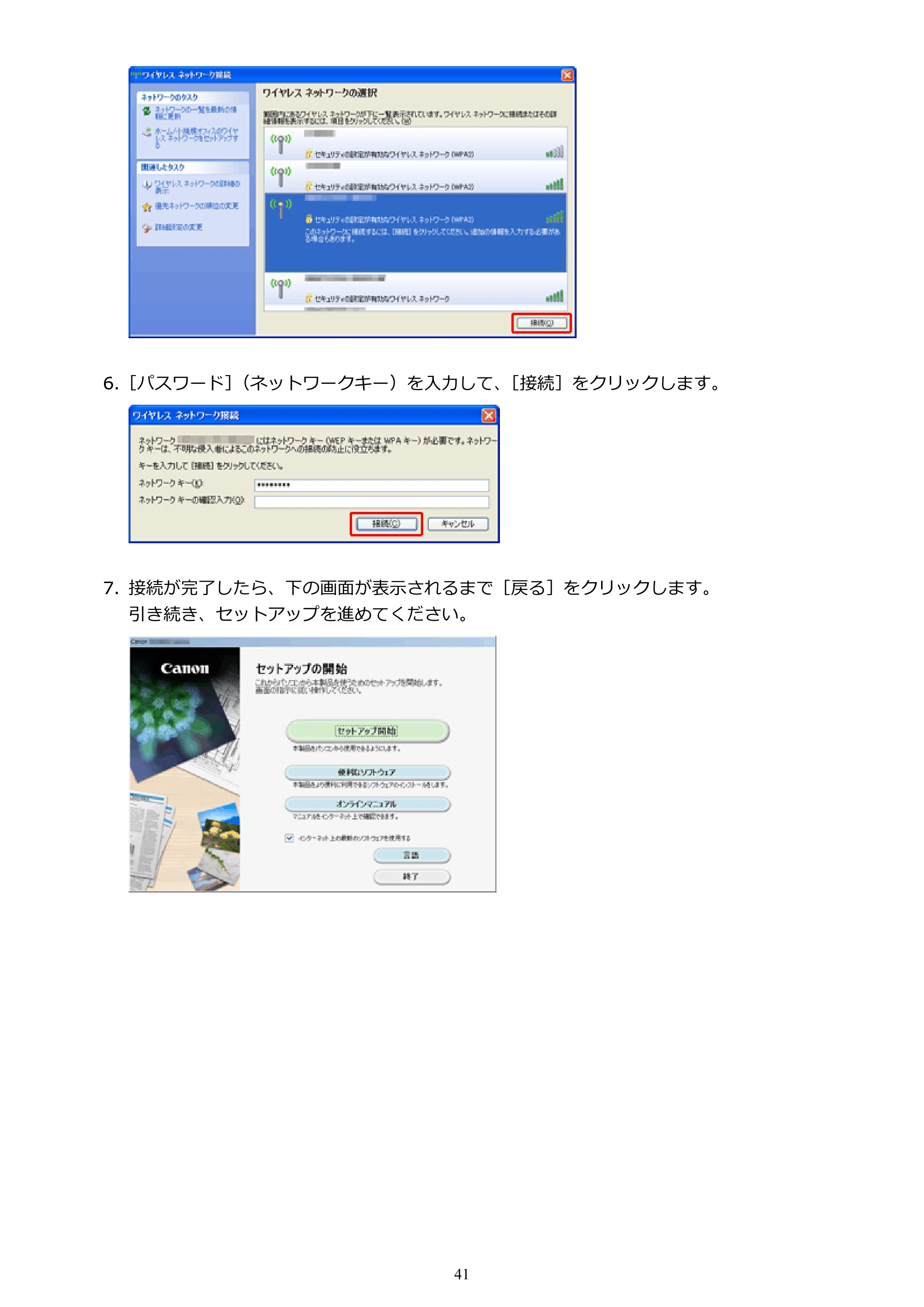
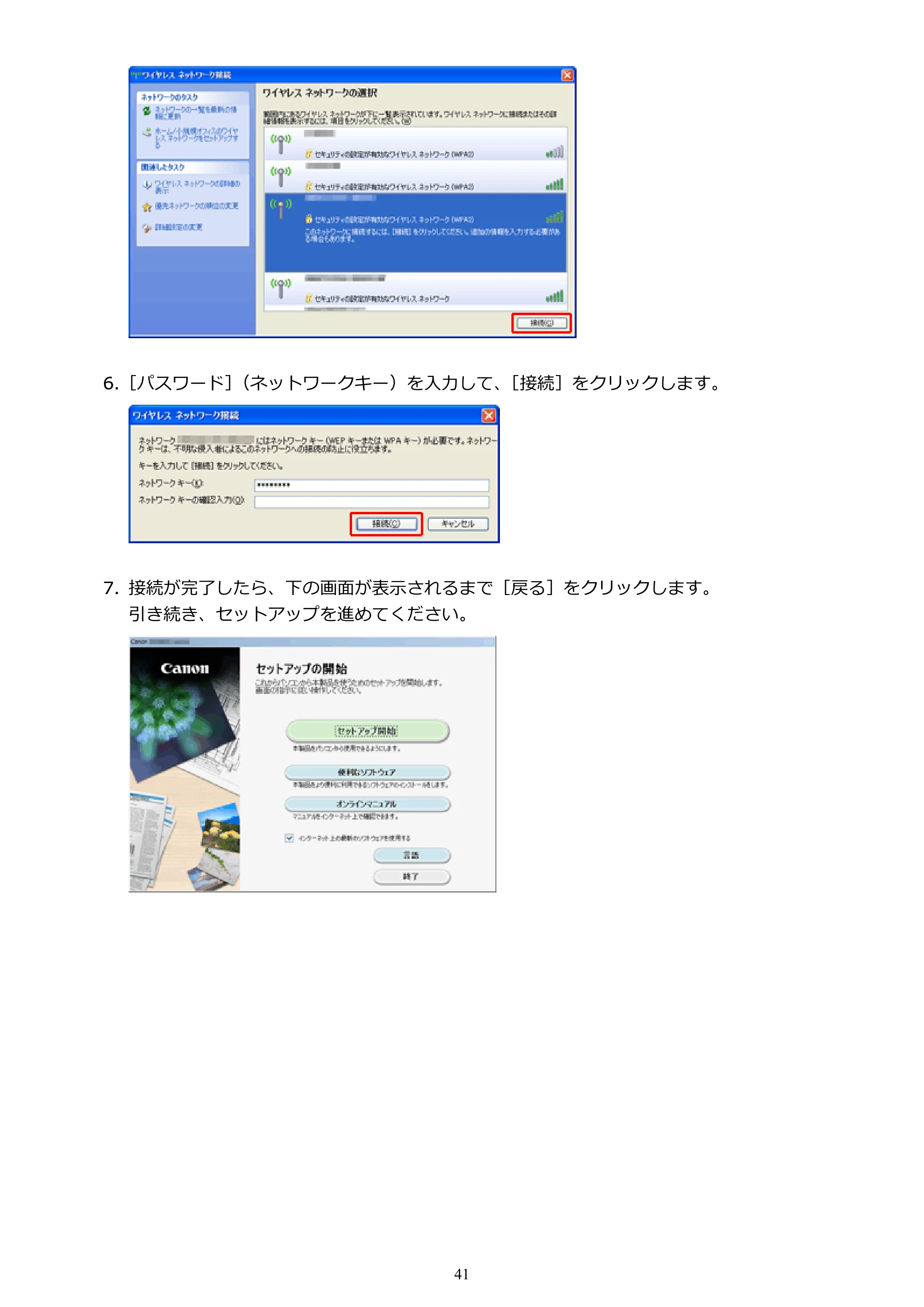
6.[パスワード](ネットワークキー)を入力して、[接続]をクリックします。6.
7. 接続が完了したら、下の画面が表示されるまで[戻る]をクリックします。7.
引き続き、セットアップを進めてください。
41
制限事項について
制限事項について
すでに各種デバイス(スマートフォンなど)がプリンターに接続された状態で、新たに別の各種デバイスを
接続する場合は、接続していた各種デバイスと同じ接続方法で接続してください。
異なる接続方法で接続すると、使用していた各種デバイスの接続が切断されます。
有線 LAN に対応していないプリンターは、≪有線 LAN を使って接続≫をすることができません。
≪無線 LAN ルーター経由で接続≫
- プリンターは、無線 LAN 接続と有線 LAN 接続の同時使用はできません。
- 各種デバイスと無線 LAN ルーターが接続されていることを確認してください。設定を確認する方法
については、無線 LAN ルーターに付属のマニュアルを参照するか、メーカーにお問い合わせください。
すでに無線 LAN ルーターを使用しないでプリンターと接続している各種デバイスは、無線 LAN ルー
ター経由で接続し直してください。
- ネットワーク機器の構成やルーター機能の有無、設定方法、セキュリティの設定はご使用の環境によ
って異なります。詳細については、ご使用の機器のマニュアルを参照するか、メーカーにお問い合わ
せください。
- ご使用の機器が IEEE802.11n(2.4 GHz)、IEEE802.11g、または IEEE802.11b のいずれかに対応
しているか確認してください。
- ご使用の機器が「IEEE802.11n only」モードに設定されている場合、セキュリティ方式に WEP また
は TKIP を使用できません。ご使用の機器のセキュリティ方式を WEP、TKIP 以外に変更するか、設
定を「IEEE802.11n only」以外に変更してください。
設定変更中は、ご使用の機器と無線 LAN ルーターとの接続が一時的に切断されます。設定が完了する
までは、本ガイドの画面を操作しないでください。
- オフィスでご使用の場合は、ネットワーク管理者にご相談ください。
- セキュリティで保護されていないネットワーク環境に接続する場合は、お客様の個人情報などのデー
タが第三者に漏洩する危険性があります。十分、ご注意ください。
≪ダイレクト接続(アクセスポイントモード)≫
重要
- 無線 LAN ルーター経由でインターネットに接続している各種デバイスを、ダイレクト接続のプリン•
ターに接続すると、各種デバイスと無線 LAN ルーターの接続は切断されます。このとき、お使いの
各種デバイスによっては、モバイルデータ通信回線に自動的に切り替わることがあります。モバイル
データ通信でインターネットに接続すると、ご契約内容によっては課金が発生することがありますの
でご注意ください。
- 各種デバイスとプリンターをダイレクト接続で接続すると、Wi-Fi 設定に接続情報が保存されま
す。接続を切断したり、別の無線 LAN ルーターに接続したりしても、自動で各種デバイスがプリ
ンターに接続される場合があります。
- 無線 LAN ルーターとダイレクト接続のプリンターへ同時に接続することはできません。無線
LAN ルーターをお持ちの場合は、無線 LAN ルーターを使用してプリンターと接続することをお
勧めします。
- ダイレクト接続のプリンターに自動で接続しないようにするには、プリンターを使用したあとに
接続モードを変更するか、各種デバイスの Wi-Fi 設定で自動的に接続しないように設定してくだ
さい。
各種デバイスの設定を変更する方法については、各種デバイスに付属のマニュアルを参照するか、
メーカーにお問い合わせください。
42
43ページ
- ダイレクト接続で各種デバイスとプリンターを接続する場合、ご使用の環境によってはインターネッ
トに接続できなくなる可能性があります。その間、プリンターの各種ウェブサービスを使用すること
はできません。
- ダイレクト接続は、複数の機器を同時に 5 台まで接続することができます。すでに 5 台接続された状
態で、6 台目を接続しようとすると、エラーが表示されます。
エラーが表示された場合は、プリンターを使用しない機器の接続を解除して、再度設定してください。
- ダイレクト接続でプリンターに接続している各種デバイス同士での通信はできません。
- ダイレクト接続使用中は、プリンターのファームウェアアップデートができません。
- 無線 LAN ルーターを使用しないでプリンターと接続した各種デバイスを、再度セットアップする場合
は、接続状態を一度解除してください。Wi-Fi 設定画面で各種デバイスとプリンターの接続を切断し
ておいてください。
≪有線 LAN を使って接続≫
- プリンターは、無線 LAN 接続と有線 LAN 接続の同時使用はできません。
- ルーターをご使用の場合は、プリンターと各種デバイスを LAN 側(同一セグメント内)に接続してく
ださい。
43
おまかせ機能でかんたんスキャン
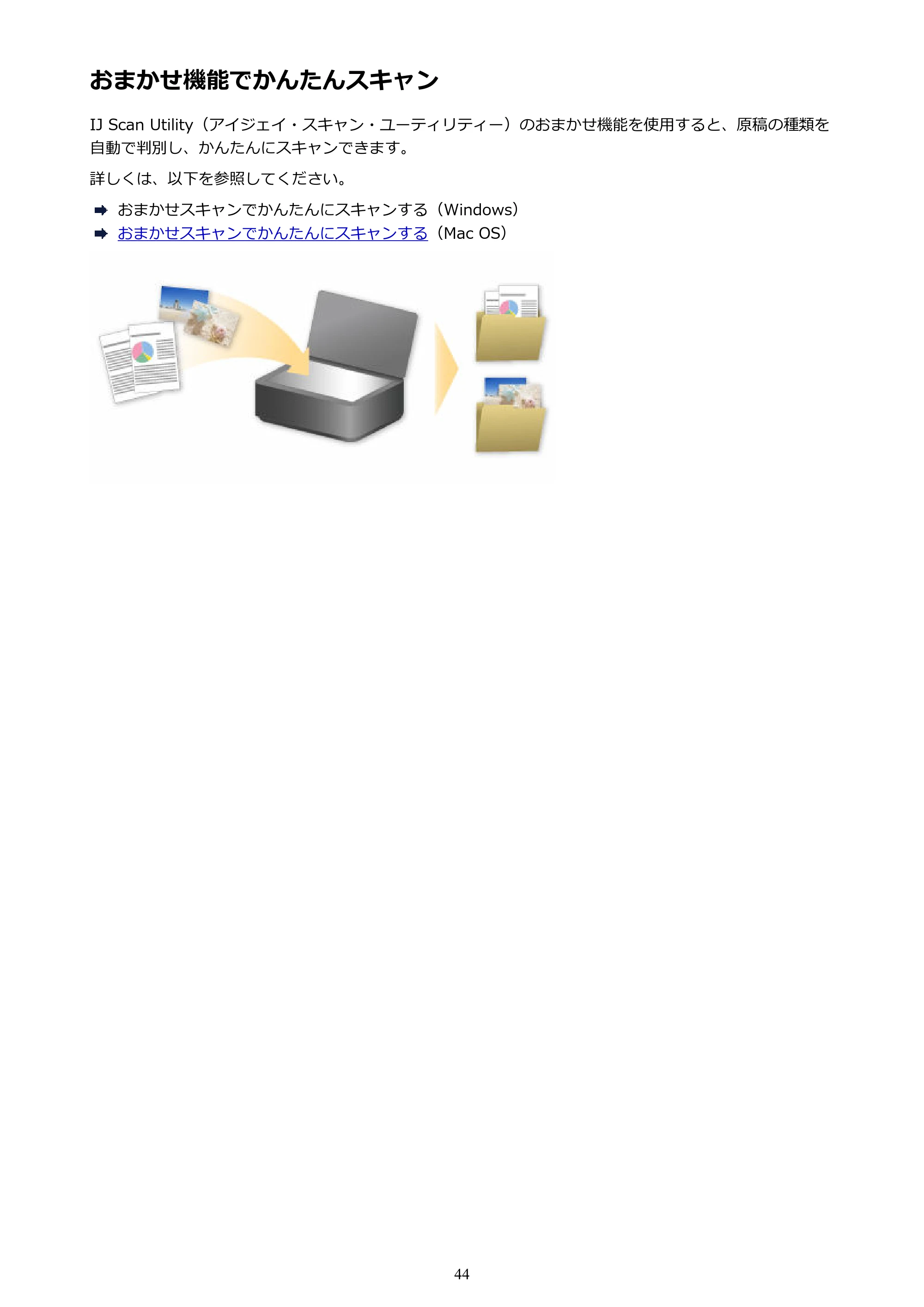
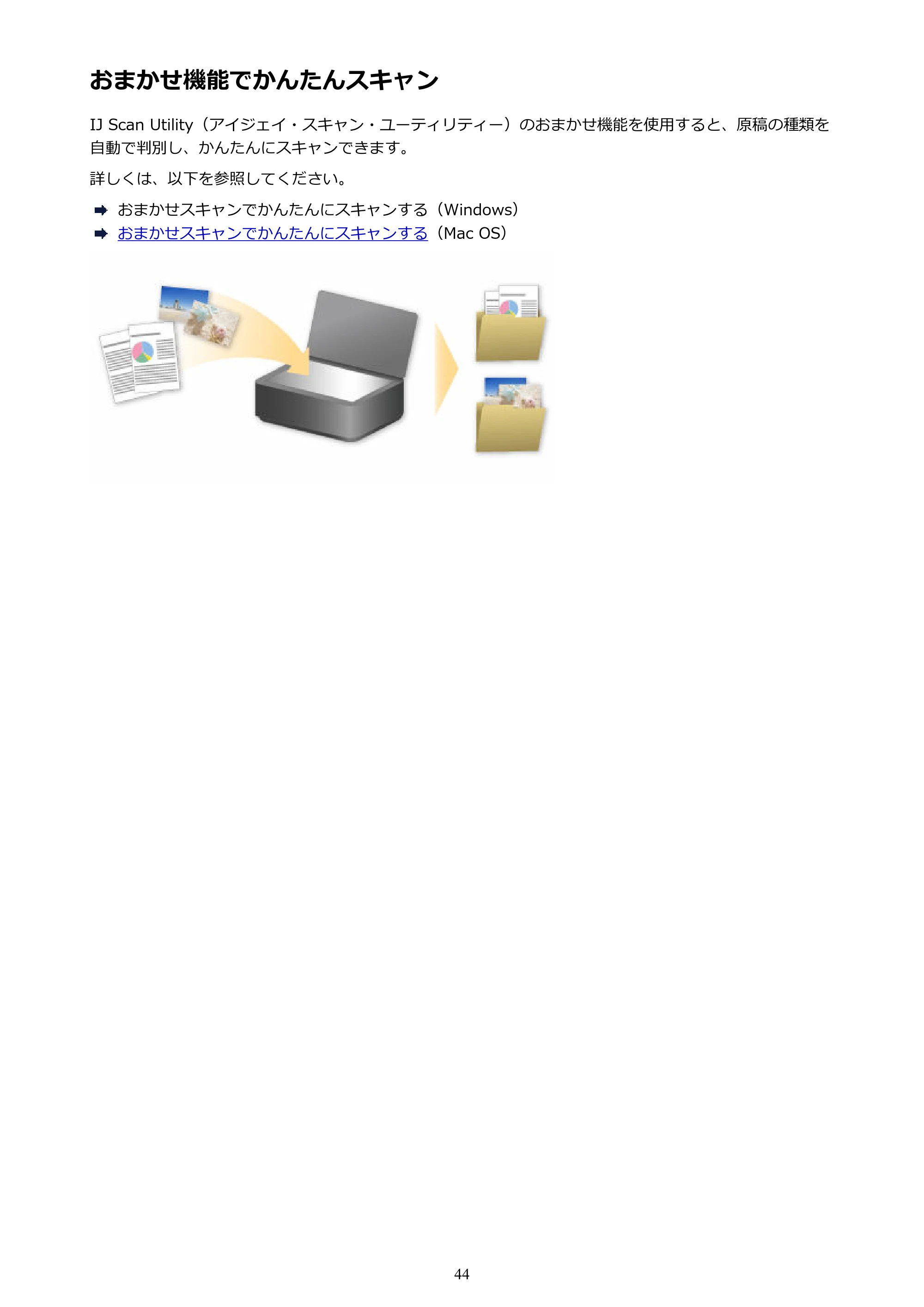
おまかせ機能でかんたんスキャン
IJ Scan Utility(アイジェイ・スキャン・ユーティリティー)のおまかせ機能を使用すると、原稿の種類を
自動で判別し、かんたんにスキャンできます。
詳しくは、以下を参照してください。
おまかせスキャンでかんたんにスキャンする(Windows)
おまかせスキャンでかんたんにスキャンする(Mac OS)
44
原稿台よりも大きな原稿をスキャン
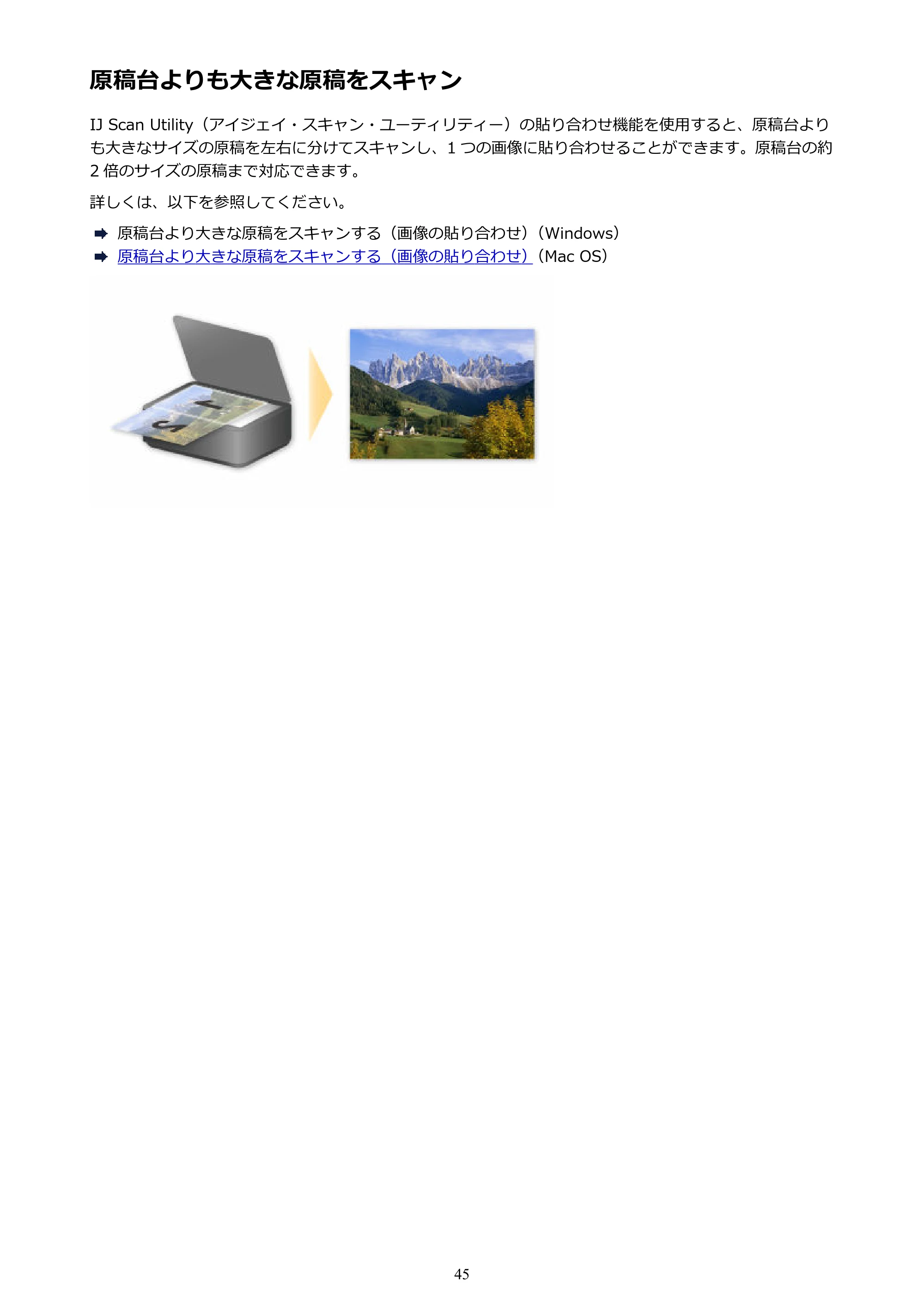
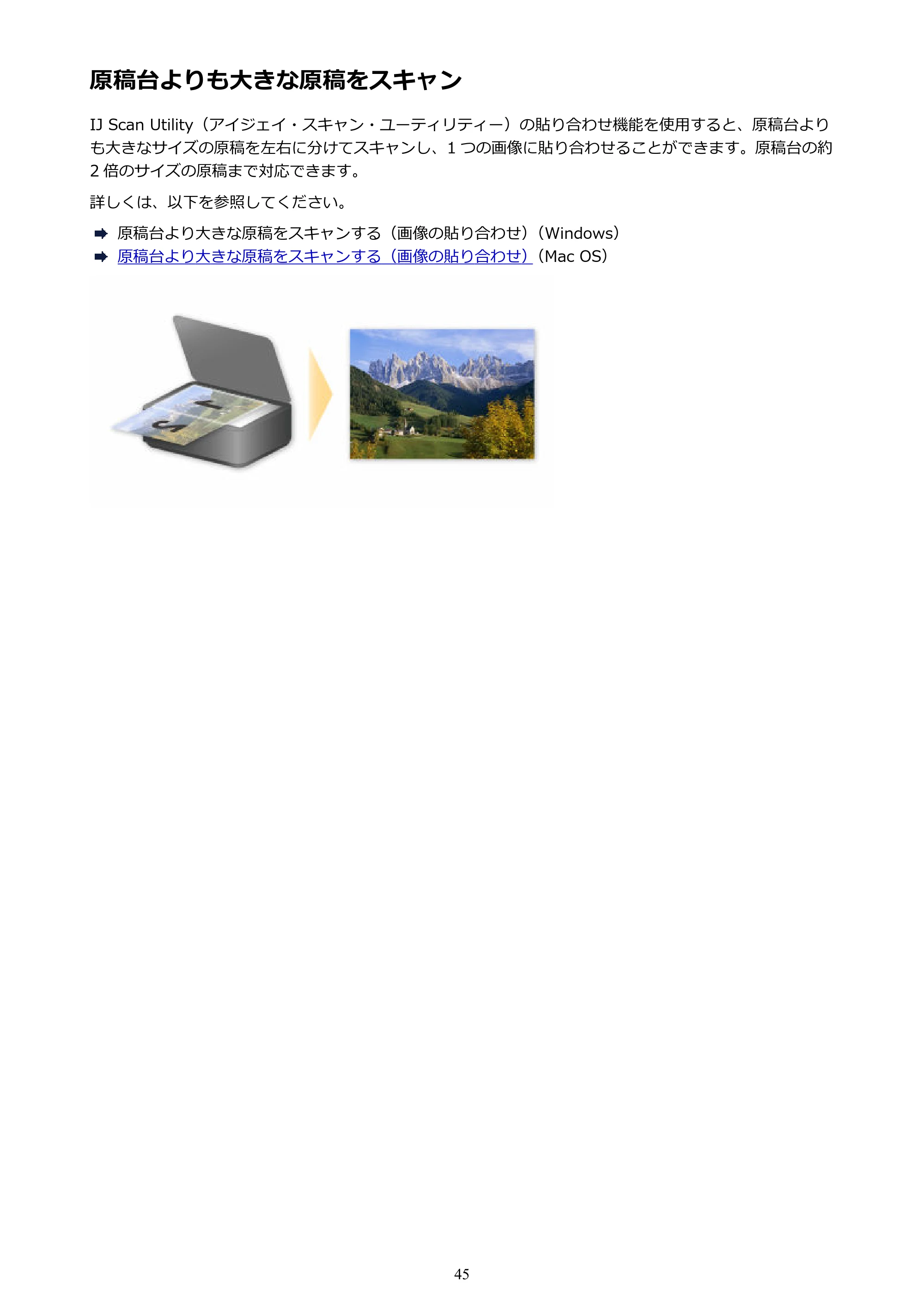
原稿台よりも大きな原稿をスキャン
IJ Scan Utility(アイジェイ・スキャン・ユーティリティー)の貼り合わせ機能を使用すると、原稿台より
も大きなサイズの原稿を左右に分けてスキャンし、1 つの画像に貼り合わせることができます。原稿台の約
2 倍のサイズの原稿まで対応できます。
詳しくは、以下を参照してください。
原稿台より大きな原稿をスキャンする(画像の貼り合わせ)(Windows)
原稿台より大きな原稿をスキャンする(画像の貼り合わせ)(Mac OS)
45
複数の原稿を一度にスキャン
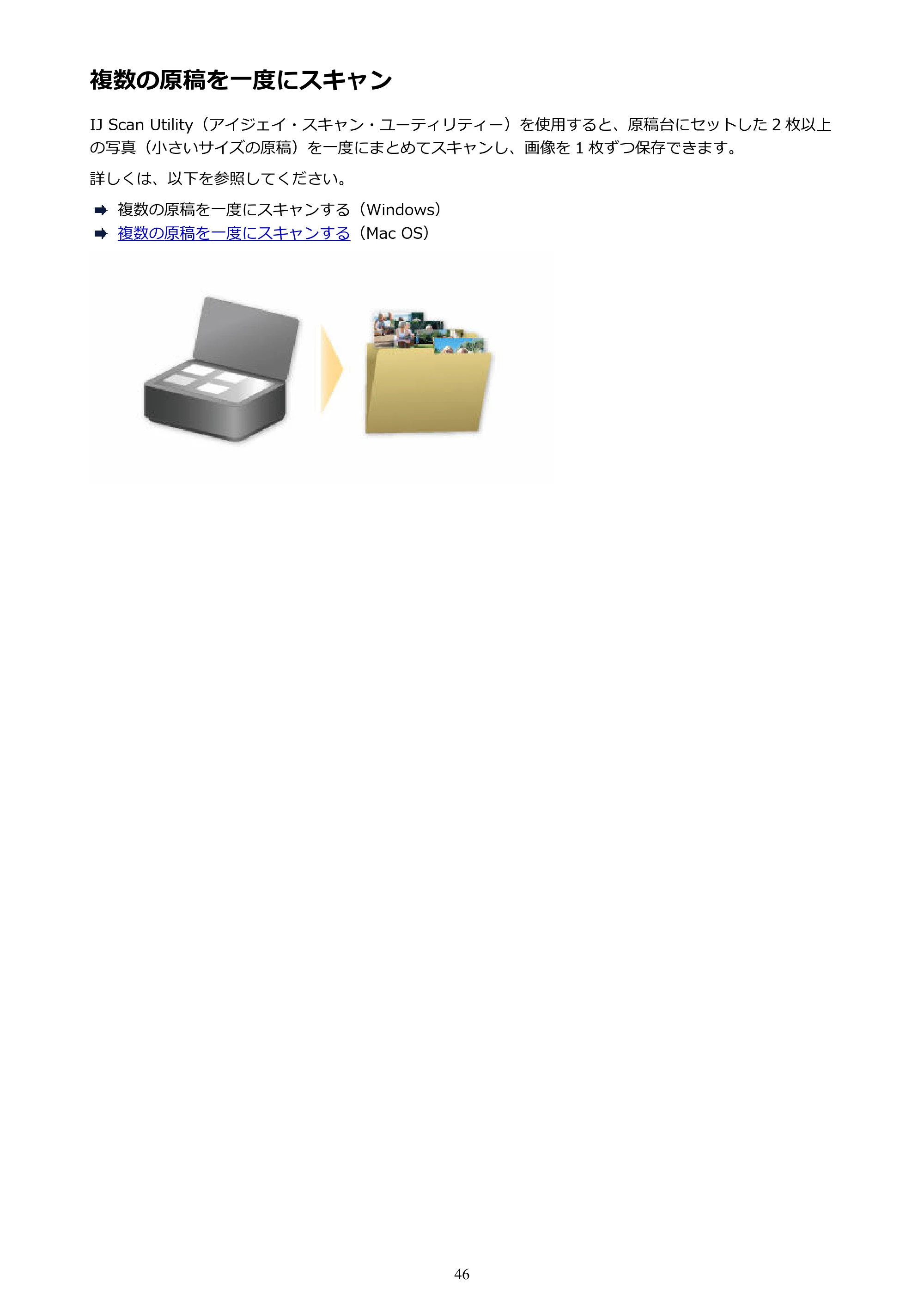
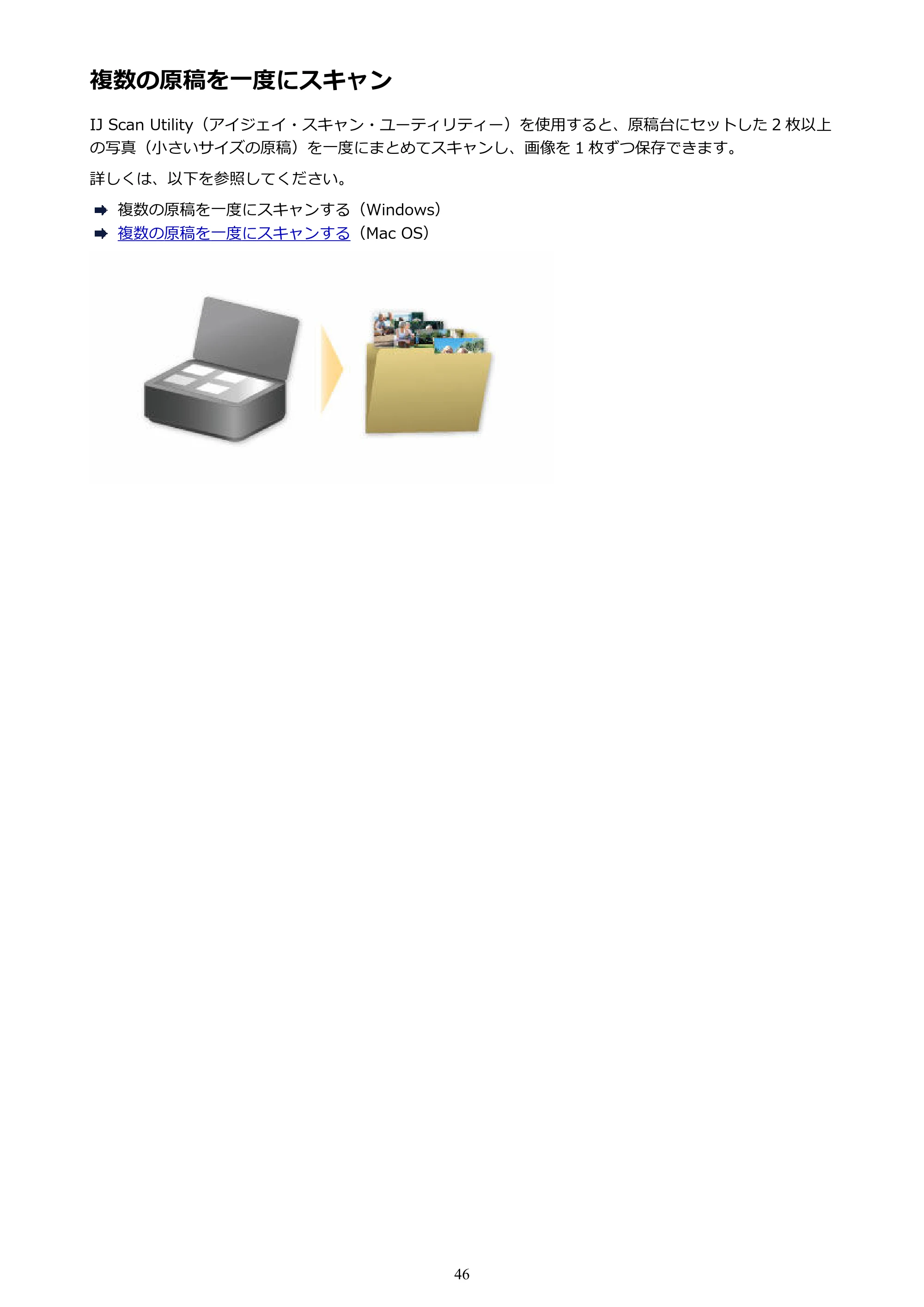
複数の原稿を一度にスキャン
IJ Scan Utility(アイジェイ・スキャン・ユーティリティー)を使用すると、原稿台にセットした 2 枚以上
の写真(小さいサイズの原稿)を一度にまとめてスキャンし、画像を 1 枚ずつ保存できます。
詳しくは、以下を参照してください。
複数の原稿を一度にスキャンする(Windows)
複数の原稿を一度にスキャンする(Mac OS)
46
PIXUS/MAXIFY クラウドリンクを利用する
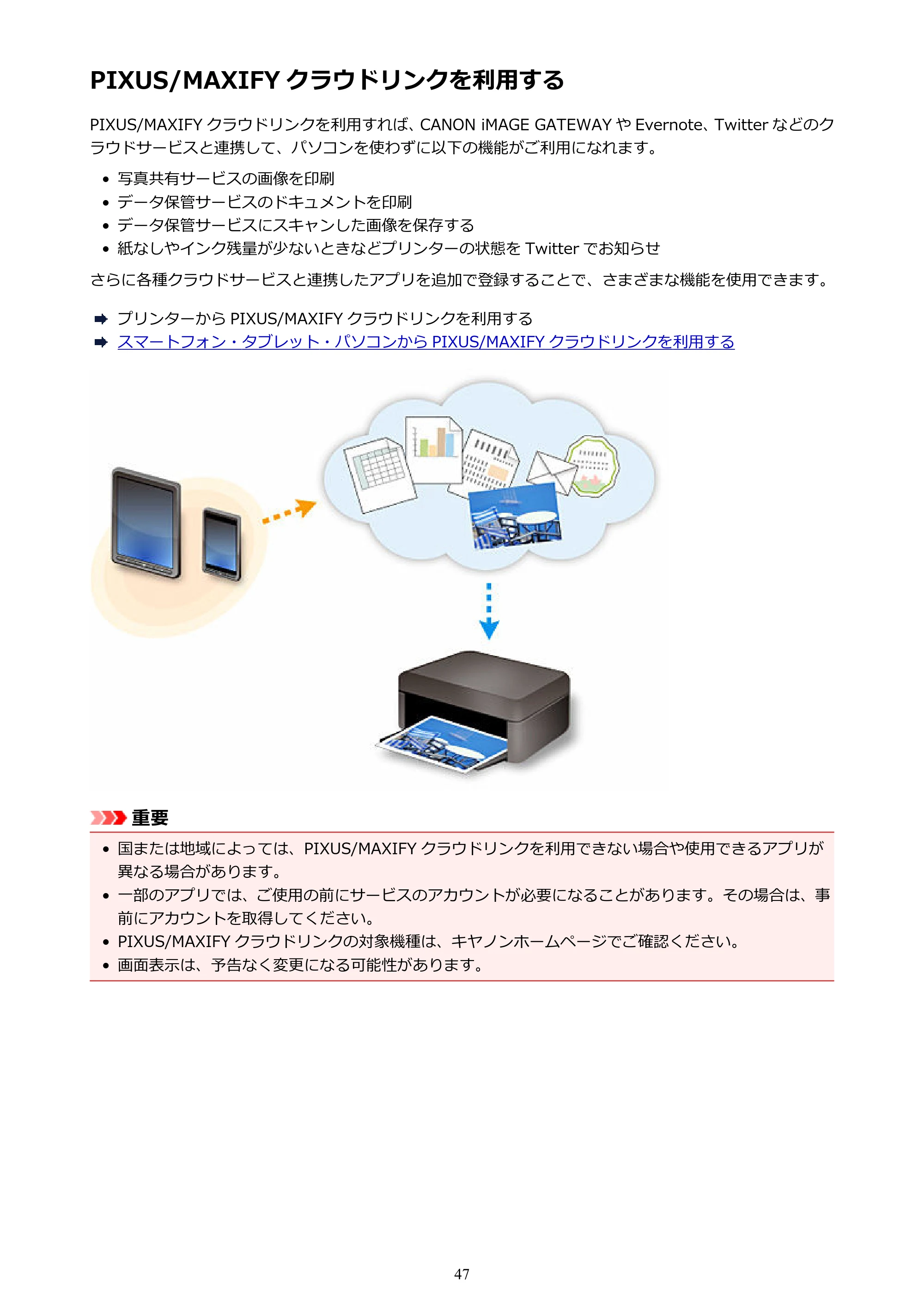
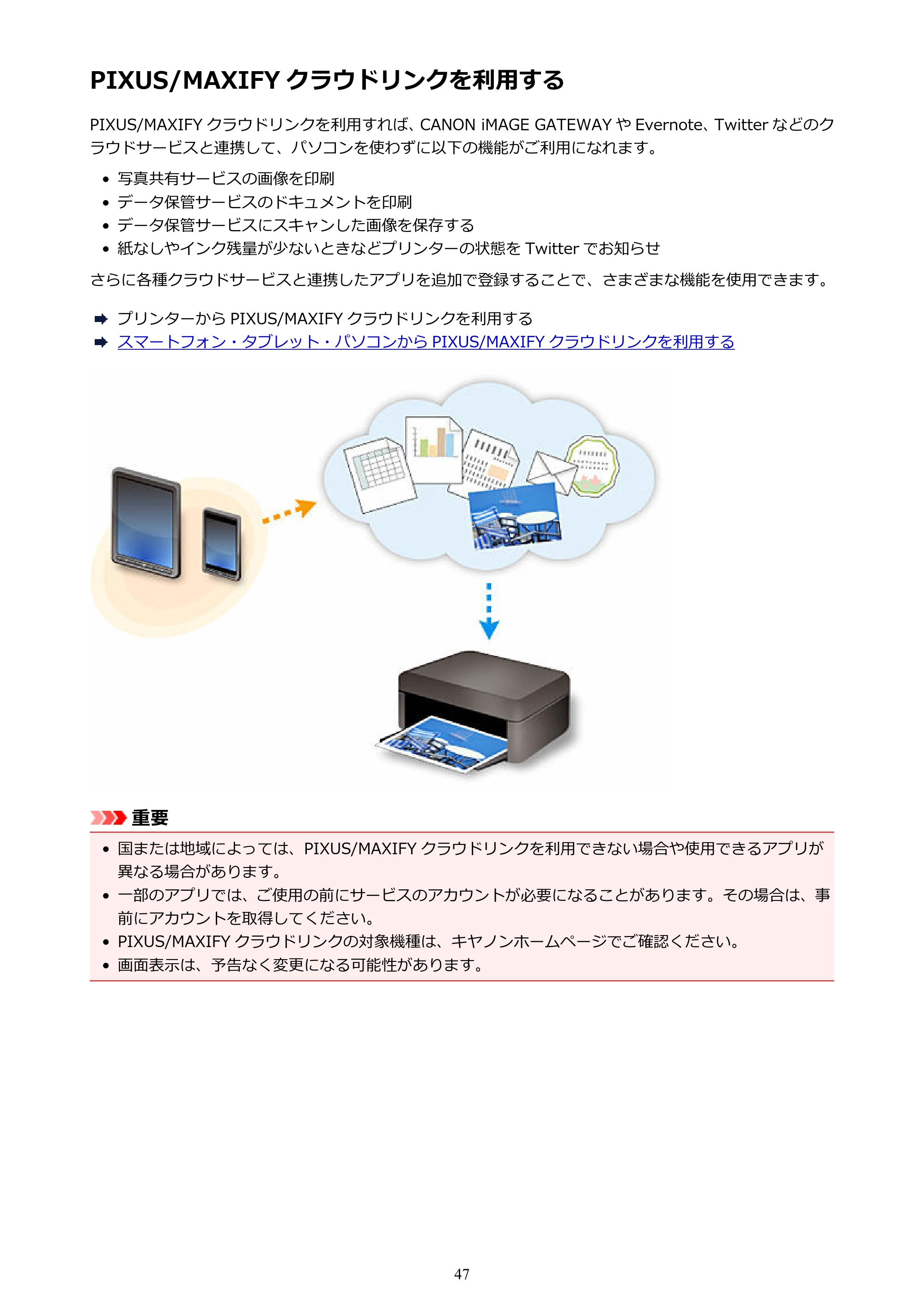
PIXUS/MAXIFY クラウドリンクを利用する
PIXUS/MAXIFY クラウドリンクを利用すれば、CANON iMAGE GATEWAY や Evernote、Twitter などのク
ラウドサービスと連携して、パソコンを使わずに以下の機能がご利用になれます。
- 写真共有サービスの画像を印刷
- データ保管サービスのドキュメントを印刷
- データ保管サービスにスキャンした画像を保存する
- 紙なしやインク残量が少ないときなどプリンターの状態を Twitter でお知らせ
さらに各種クラウドサービスと連携したアプリを追加で登録することで、さまざまな機能を使用できます。
プリンターから PIXUS/MAXIFY クラウドリンクを利用する
スマートフォン・タブレット・パソコンから PIXUS/MAXIFY クラウドリンクを利用する
重要
- 国または地域によっては、PIXUS/MAXIFY クラウドリンクを利用できない場合や使用できるアプリが
異なる場合があります。
- 一部のアプリでは、ご使用の前にサービスのアカウントが必要になることがあります。その場合は、事
前にアカウントを取得してください。
- PIXUS/MAXIFY クラウドリンクの対象機種は、キヤノンホームページでご確認ください。
- 画面表示は、予告なく変更になる可能性があります。
47
Web サービスを使って印刷するときのご注意
Web サービスを使って印刷するときのご注意
Web サービスを利用するときは
- キヤノンは、Web サービスの継続性、利用の安定性、サイトへのアクセスの可能性、ダウンロードの
可否等について、一切保証いたしません。
- キヤノンは、Web サービスの内容の変更/削除、または Web サービスの中断、中止等を、原則、お
客様への予告なしに行います。また、これにより、お客様に生じたいかなる損害についても責任を負
いません。
- キヤノンは、お客様が Web サービスに関連して被ったいかなる損害についても責任を負いません。
- お客様が外部連携サイトをご利用になる前には、パソコン等を通じてそのサイトへのユーザー登録が
必要です。
外部連携サイトの利用規約その他の条件に従い、お客様ご自身の責任においてご利用ください。
- お客様がお住まいの国と地域によっては、Web サービスの全部または一部がご利用になれない場合が
あります。
- お客様がご利用のネットワーク環境によっては、Web サービスがご利用できない場合があります。ご
利用になれる場合でも写真等の表示や印刷に時間がかかる、または途中で途切れる場合があります。
- Web サービスをご利用の際には、ご使用の製品の名称・地域情報・言語の設定情報、Web サービス
でご利用になったアプリケーション(例:写真共有サイト)等が当社のサーバーに送信・保存されま
す。これらの情報により個人を特定することはできません。
- カラーの液晶モニター対応のプリンターの譲渡または廃棄を行う場合は、[本体設定]→[設定リセッ
ト]→[すべてリセット]を選んで、ログイン名およびパスワードを削除してください。
- お問い合わせは、お住まいの国・地域のキヤノン各販売会社にご連絡ください。
中国本土にお住まいの方へ
- 本製品に含まれる PIXUS/MAXIFY クラウドリンク、Easy-PhotoPrint+、Canon PRINT Inkjet/
SELPHY の一部機能は日本のキヤノン株式会社が提供するものです。
サーバーの設置地が海外にあることにより、暫く提供されないこともありえます。
著作権・肖像権について
キヤノンが提供するサービスを使用して印刷するとき:
1. 印刷サービスで紹介している個々の素材(写真・イラスト・ロゴ・文書などをいい、以下「本素材」1.
といいます)の著作権は、それぞれの著作権者に帰属します。また、印刷サービス上に掲載または表
示されている人物またはキャラクターについては、肖像権が発生する場合があります。
「2.」において許諾されている場合を除き、著作権者・肖像権者等の権利者の事前の許諾を得ること
無く、本素材の全部または一部について、いかなる形式また手段によっても複製、改変、転用等を行
うことを禁じます。
2. 本素材は、個人の非商用利用の範囲でお使いいただく場合に限り、ご自由にご利用いただけます。2.
48
スマートフォン・タブレット・パソコンから PIXUS/MAXIFY クラウドリンクを利用する
スマートフォン・タブレット・パソコンから PIXUS/MAXIFY クラウ
ドリンクを利用する
Canon Inkjet Cloud Printing Center を利用する前に
Canon Inkjet Cloud Printing Center にユーザー情報を登録する
Canon Inkjet Cloud Printing Center を利用する
プリンターを追加する
PIXUS/MAXIFY クラウドリンクを利用するユーザーを追加する
Canon Inkjet Cloud Printing Center のトラブルシューティング
49
Canon Inkjet Cloud Printing Center を利用する前に
Canon Inkjet Cloud Printing Center を利用する前に
Canon Inkjet Cloud Printing Center は、プリンターのクラウド機能と連動して、スマートフォン、タブレ
ットまたはパソコンからアプリを登録・管理したり、プリンターの印刷状況やエラー、インク状況などを確
認したりすることができるサービスです。スマートフォンやタブレットからアプリの写真や文書を印刷す
ることもできます。
はじめに、以下の内容をご確認ください。
- 注意事項•
Web サービスを使って印刷するときは、あらかじめこちらの注意事項をご確認のうえ、ご利用くださ
い。
- プリンター仕様•
プリンターが Canon Inkjet Cloud Printing Center に対応している必要があります。
この機能は機種によっては対応していません。ご使用の機種がこの機能に対応しているかどうかは、
「Canon Inkjet Cloud Printing Center 対応機種一覧」を参照してください。
- ネットワーク環境•
プリンターが LAN 接続されていて、インターネットに接続している必要があります。
重要
- インターネットへの接続料金はお客様のご負担となります。
- 動作要件•
スマートフォン、タブレットまたはパソコンについては、「Canon Inkjet Cloud Printing Center 動作
要件」を参照してください。
重要
- 国または地域によっては、このサービスをご利用になれない場合があります。また、サービスをご利用
になれる場合でも、地域によってはご利用になれないアプリがあります。
Canon Inkjet Cloud Printing Center にユーザー情報を登録する
50
Canon Inkjet Cloud Printing Center 動作要件
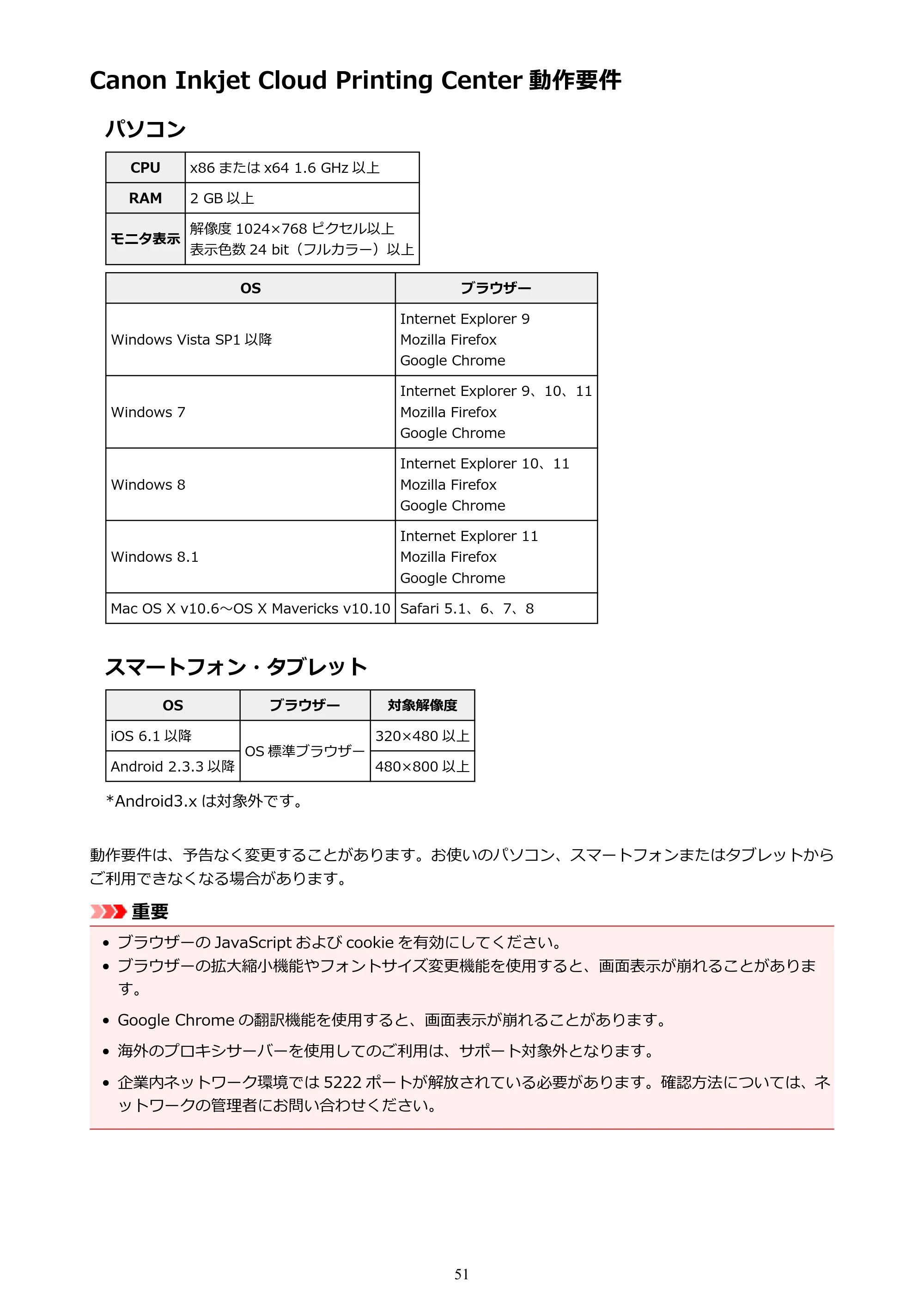
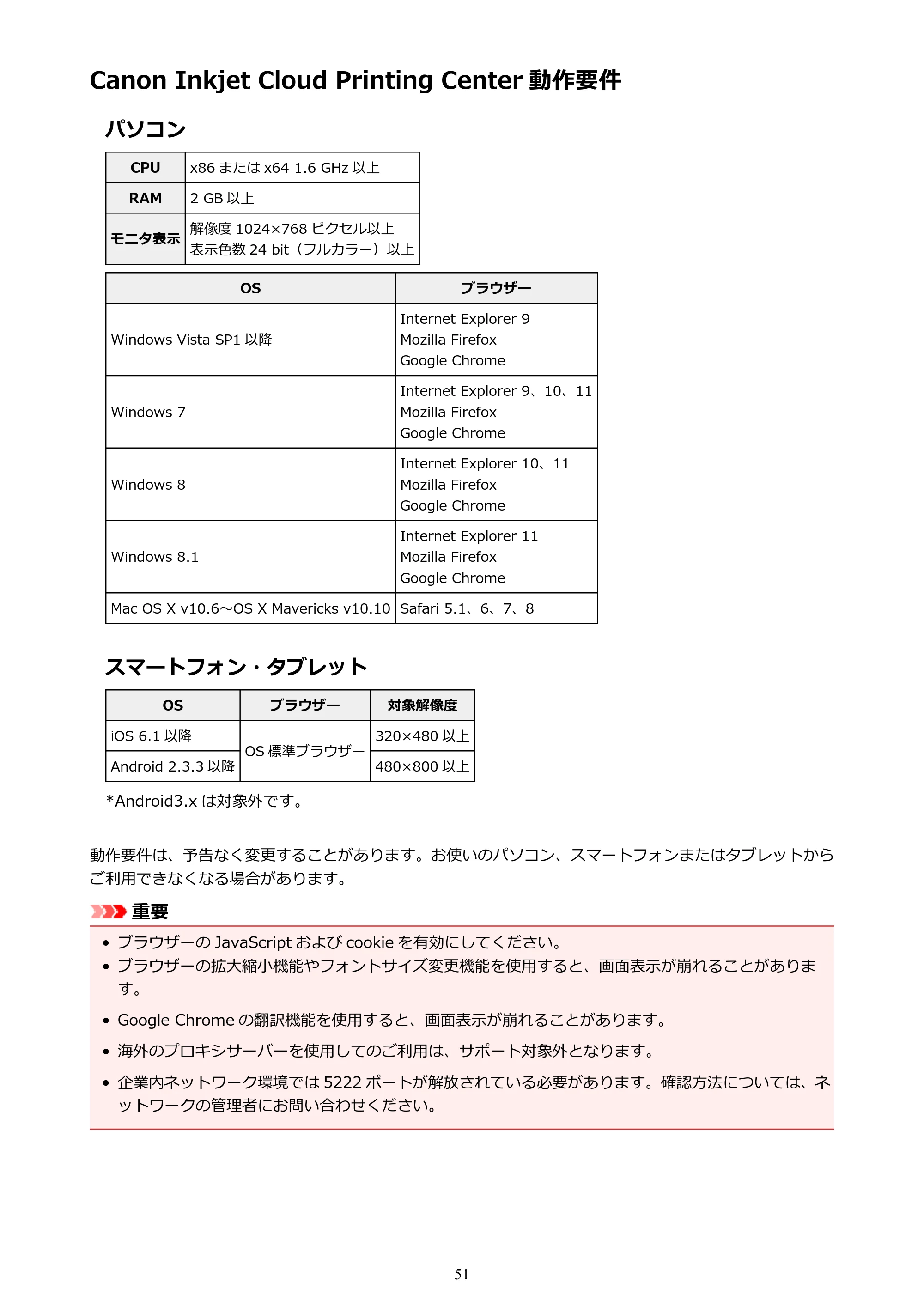
Canon Inkjet Cloud Printing Center 動作要件
パソコン
CPU x86 または x64 1.6 GHz 以上
RAM 2 GB 以上
モニタ表示
解像度 1024×768 ピクセル以上
表示色数 24 bit(フルカラー)以上
OS ブラウザー
Windows Vista SP1 以降
Internet Explorer 9
Mozilla Firefox
Google Chrome
Windows 7
Internet Explorer 9、10、11
Mozilla Firefox
Google Chrome
Windows 8
Internet Explorer 10、11
Mozilla Firefox
Google Chrome
Windows 8.1
Internet Explorer 11
Mozilla Firefox
Google Chrome
Mac OS X v10.6~OS X Mavericks v10.10 Safari 5.1、6、7、8
スマートフォン・タブレット
OS ブラウザー 対象解像度
iOS 6.1 以降
OS 標準ブラウザー
320×480 以上
Android 2.3.3 以降 480×800 以上
*Android3.x は対象外です。
動作要件は、予告なく変更することがあります。お使いのパソコン、スマートフォンまたはタブレットから
ご利用できなくなる場合があります。
重要
- ブラウザーの JavaScript および cookie を有効にしてください。
- ブラウザーの拡大縮小機能やフォントサイズ変更機能を使用すると、画面表示が崩れることがありま•
す。
- Google Chrome の翻訳機能を使用すると、画面表示が崩れることがあります。•
- 海外のプロキシサーバーを使用してのご利用は、サポート対象外となります。•
- 企業内ネットワーク環境では 5222 ポートが解放されている必要があります。確認方法については、ネ•
ットワークの管理者にお問い合わせください。
51
Canon Inkjet Cloud Printing Center にユーザー情報を登録する
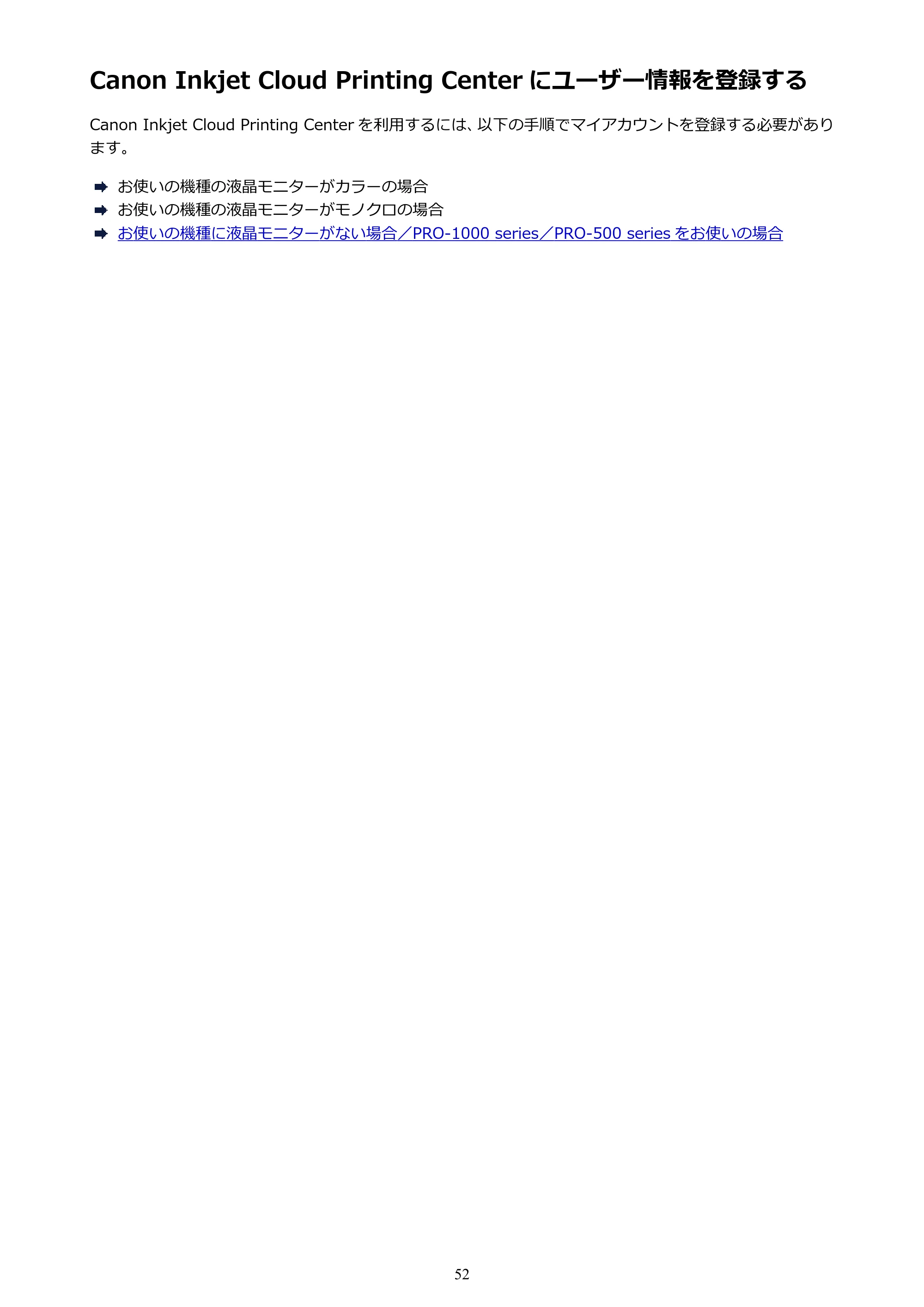
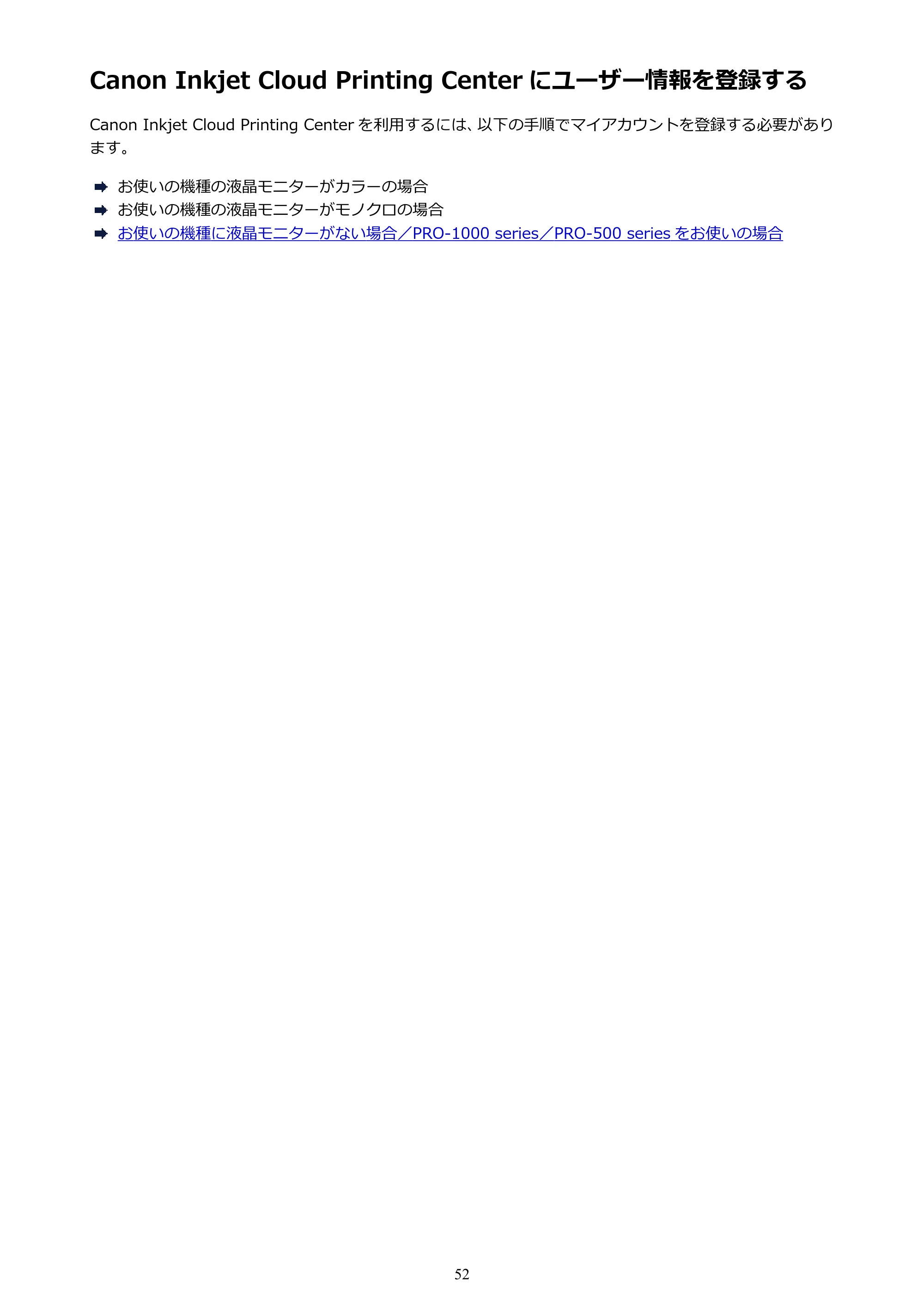
Canon Inkjet Cloud Printing Center にユーザー情報を登録する
Canon Inkjet Cloud Printing Center を利用するには、以下の手順でマイアカウントを登録する必要があり
ます。
お使いの機種の液晶モニターがカラーの場合
お使いの機種の液晶モニターがモノクロの場合
お使いの機種に液晶モニターがない場合/PRO-1000 series/PRO-500 series をお使いの場合
52
PRO-1000 series/PRO-500 series をお使いの場合)
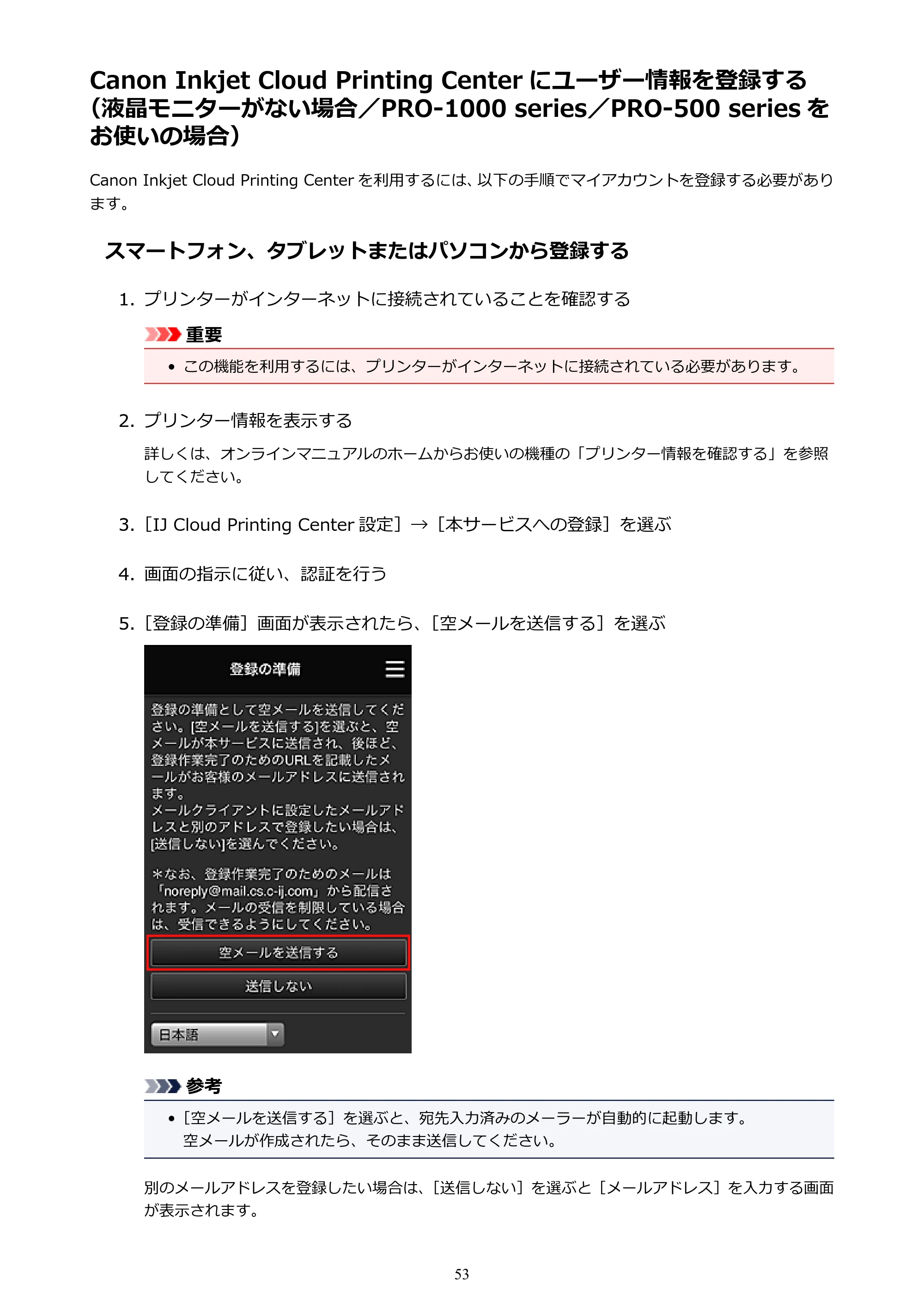
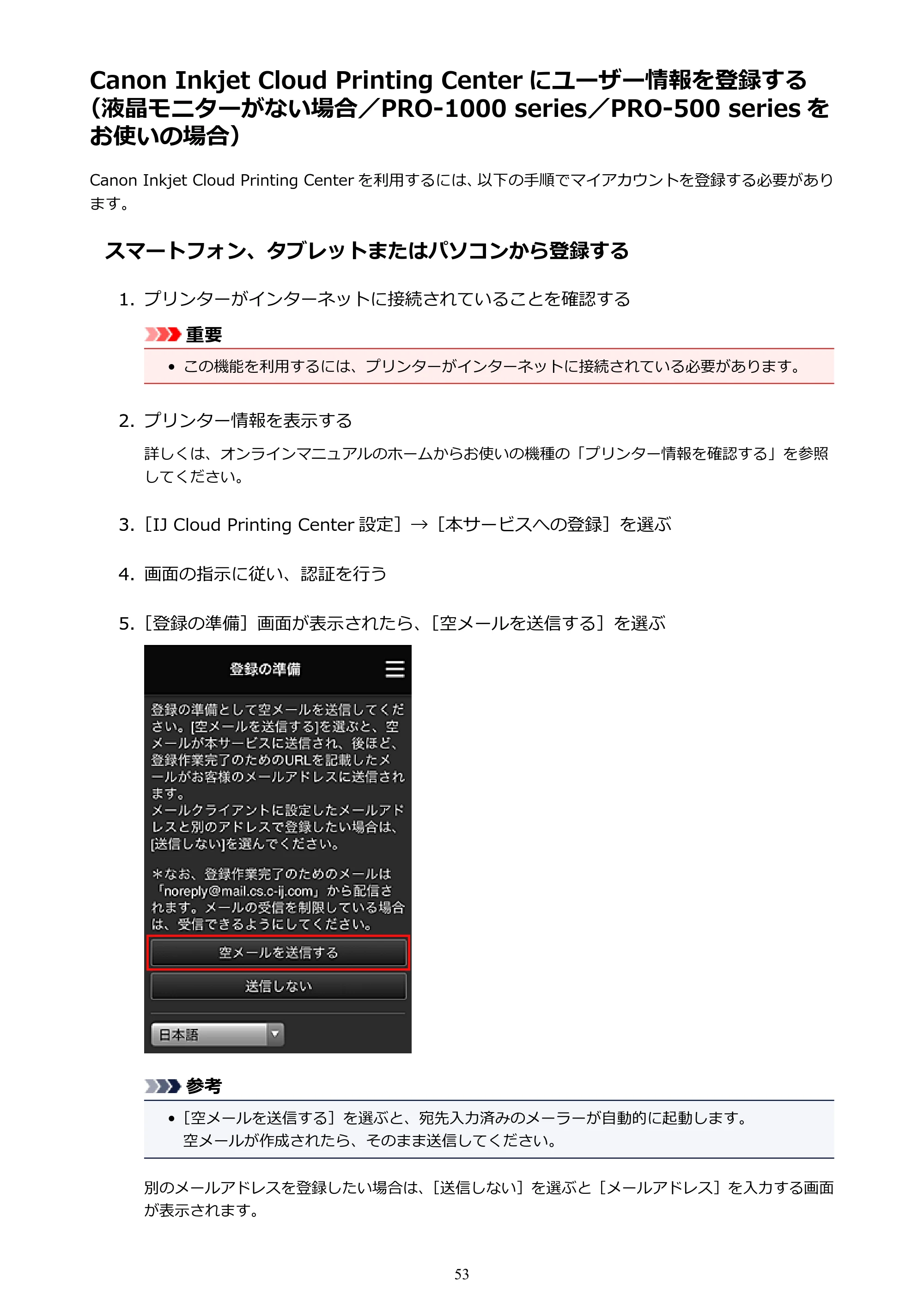
Canon Inkjet Cloud Printing Center にユーザー情報を登録する
(液晶モニターがない場合/PRO-1000 series/PRO-500 series を
お使いの場合)
Canon Inkjet Cloud Printing Center を利用するには、以下の手順でマイアカウントを登録する必要があり
ます。
スマートフォン、タブレットまたはパソコンから登録する
1. プリンターがインターネットに接続されていることを確認する1.
重要
- この機能を利用するには、プリンターがインターネットに接続されている必要があります。
2. プリンター情報を表示する2.
詳しくは、オンラインマニュアルのホームからお使いの機種の「プリンター情報を確認する」を参照
してください。
3.[IJ Cloud Printing Center 設定]→[本サービスへの登録]を選ぶ3.
4. 画面の指示に従い、認証を行う4.
5.[登録の準備]画面が表示されたら、[空メールを送信する]を選ぶ5.
参考
- [空メールを送信する]を選ぶと、宛先入力済みのメーラーが自動的に起動します。
空メールが作成されたら、そのまま送信してください。
別のメールアドレスを登録したい場合は、[送信しない]を選ぶと[メールアドレス]を入力する画面
が表示されます。
53
54ページ
表示された画面で登録したい[メールアドレス]を入力し[登録続行]を選ぶ。
参考
- すでに登録されているメールアドレスを入力した場合は、登録済みメールが送信されます。案
内に従い、再度設定してください。
重要
- メールアドレスの入力には、以下の文字制限があります。•
- 半角英数字および「!$'*/^_{}|~.-@」で 255 文字以下。(英字は大文字小文字を区別す
る)
- 2 バイト以上の文字は使えません。
入力されたメールアドレスに使用不可能な文字が使用されていた場合は、エラーとなりま
す。
- 誤って別のメールアドレスを登録した場合は、プリンター情報を表示→[IJ Cloud Printing
Center 設定]→[本サービスから削除]で、登録を解除できます。
プリンター情報の表示方法については、オンラインマニュアルのホームからお使いの機種の「プ
リンター情報を確認する」を参照してください。
- 迷惑メールフィルターなどにより、通知が受信できない場合があります。ドメイン指定受信な
どを設定されている場合は、「noreply@mail.cs.c-ij.com」からのメールを受信できるよう、設
定を変更してください。
迷惑メールフィルターの設定やメールアドレスの誤入力などによってメールが送信されない場
合でも、エラー表示は行いません。
6. 空メールが送信されたことを確認して[はい]を選ぶ6.
54
55ページ
7. 画面の表示にしたがって[OK]を選ぶ7.
登録したメールアドレスへ登録ページの URL が通知されます。
メールにある URL へアクセスして登録を行い、ユーザー登録を完了
1. 登録したメールアドレス宛てにメールが届いていることを確認し、URL へアクセスする1.
2. Canon Inkjet Cloud Printing Center の[使用許諾]および[個人情報の取り扱いにつ2.
いて]画面で、内容を確認し、同意される場合は[同意する]を選ぶ
55
56ページ
3. Canon Inkjet Cloud Printing Center ログイン用のパスワードを登録する3.
マイアカウント登録画面で登録したいパスワードを[パスワード]と[パスワード(確認用)]に入力
し、[次へ]を選んでください。
56
57ページ
重要
- パスワードの入力には、以下の文字制限があります。•
- 半角英数字および「!"#$%&'()*+,-./:;<=>?@[¥]^_`{|}~」で 8 文字以上、32 文字以
下。(英字は大文字小文字を区別する)
4.[ニックネーム]を入力4.
任意のユーザー名を入力します。
重要
- ユーザー名の入力には、以下の文字制限があります。•
- 半角英数字および「!"#$%&'()*+,-./:;<=>?@[¥]^_`{|}~」で 1 文字以上、20 文字以
下。(英字は大文字小文字を区別する)
5.[タイムゾーン]を設定し、[設定終了]を選ぶ5.
57
58ページ
リストからお住まいの地域を選んでください。お住まいの地域がない場合は、お住まいの地域に最も
近い場所を選んでください。
[サマータイムを適用する]
タイムゾーンで選んだ地域が、サマータイムを実施している場合にのみ表示されます。
サマータイム適用の有無を選んでください。
本登録が完了し、登録完了のメッセージが表示されます。
メッセージ内の[OK]ボタンを選ぶと、ログイン画面が表示されます。
登録した[メールアドレス]と[パスワード]を入力して、Canon Inkjet Cloud Printing Center に[ロ
グイン]してください。
Canon Inkjet Cloud Printing Center を利用する
58
Canon Inkjet Cloud Printing Center を利用する
Canon Inkjet Cloud Printing Center を利用する
ユーザー登録が完了したら、以下の手順で Canon Inkjet Cloud Printing Center にログインし、実際にサ
ービスを利用することができます。
1. お使いのスマートフォン、タブレットまたはパソコンからサービスのログイン URL(http://1.
cs.c-ij.com/)へアクセスする
2. ログイン画面で、[メールアドレス]と[パスワード]を入力し、[ログイン]を選ぶ2.
重要
- メールアドレスとパスワードは大文字、小文字を区別して入力してください。
[メールアドレス]
ユーザー登録で登録したメールアドレスを入力してください。
[パスワード]
ユーザー登録で登録したパスワードを入力してください。
[ログイン情報を保持する]
チェックマークを付けると、最後にサービス画面にアクセスした日から 14 日間ログイン画面がスキ
ップされます。
重要
- ログインに 5 回連続して失敗した場合、その後約 60 分は再ログインできません。
- ログイン状態の有効時間は、最後のアクセスから 60 分です。
- 複数の端末から同じメールアドレスで同時にログインすると、正常な動作が行えなくなる可能性があり
ます。
ログイン後、プリンターのクラウド機能と連動したアプリの登録・管理や、インク状況確認などの便利なサ
ービスがご利用いただけます。
各画面説明と操作方法については、「Canon Inkjet Cloud Printing Center 画面説明」を参照してください。
59
60ページ
印刷の手順
ここでは、「CANON iMAGE GATEWAY」を例に、写真印刷の手順を紹介します。
重要
- 使用できる機能はアプリによって異なります。
- 印刷の手順はアプリによって異なります。
- 事前にアカウントを取得し、写真データなどを登録する必要があります。
- 印刷可能なファイル形式は、jpg / jpeg / pdf / docx / doc / xlsx / xls / pptx / ppt / rtf です。
アプリによって、印刷可能なファイル形式は異なります。
- 印刷前に、プリンターの電源とネットワーク接続を確認してから、印刷を行ってください。
- スマートフォンやタブレットをご利用の場合にお使いいただけます。
参考
- CANON iMAGE GATEWAY で印刷可能なファイル形式は、jpg / jpeg です。
1. メイン画面で使用するアプリを選ぶ1.
2. 表示された認証画面にしたがって入力し、[ログイン]を選ぶ2.
3. 表示されたアルバム一覧から、お好きなアルバムを選ぶ3.
60
61ページ
4. 表示された画像一覧から、印刷したい画像を選び、[次へ]を選ぶ4.
5. 必要な印刷設定を行い、[プリント]を選ぶ5.
61
62ページ
6. 印刷ジョブの発行が完了したことを示すメッセージが表示され、印刷が開始される6.
印刷を続ける場合は[続行]を選び、手順 3 からの操作を行ってください。
印刷を終了する場合は[アプリ]を選び、アプリ一覧画面へ戻ります。
重要
- 印刷ジョブの発行完了から 24 時間以内に印刷されない印刷ジョブは、期限切れとなり印刷できませ
ん。
- 印刷回数が制限されているプレミアムアプリでは、期限切れなどにより印刷できなかった場合でも、
印刷した回数としてカウントされます。
プリンターを追加する
62
Canon Inkjet Cloud Printing Center 画面説明
Canon Inkjet Cloud Printing Center 画面説明
スマートフォン、タブレットまたはパソコンに表示される Canon Inkjet Cloud Printing Center の画面に
ついて説明します。
ログイン画面の説明
メイン画面の説明
ログイン画面の説明
Canon Inkjet Cloud Printing Center のログイン画面について説明します。
重要
- パスワードの入力に 5 回連続して失敗した場合、その後約 60 分はログインできません。
- ログイン状態の有効時間は、最後にアクセスしてから 60 分です。
言語
使用する言語を選びます。
[メールアドレス]
ユーザー登録で登録したメールアドレスを入力します。
重要
- メールアドレスは大文字、小文字を区別して入力してください。
[パスワード]
ユーザー登録で登録したパスワードを入力します。
[ログイン情報を保持する]
チェックマークを付けると、最後にサービス画面にアクセスした日から 14 日間ログイン画面がスキ
ップされます。
[パスワードの再設定はこちら]
パスワードを忘れたときは、こちらを選びます。
画面の指示に従ってパスワードの再設定を行ってください。
63
64ページ
[新しいアカウントを作成]
Canon Inkjet Cloud Printing Center に新規登録を行います。
新規登録にはプリンター登録 ID が必要です。
[本サービスについて]
本サービスの説明を表示します。
[動作環境]
Canon Inkjet Cloud Printing Center の動作環境を表示します。
[ソフトウェアライセンス情報]
Canon Inkjet Cloud Printing Center のライセンス情報を表示します。
メイン画面の説明
Canon Inkjet Cloud Printing Center へログイン後、メイン画面が表示されます。
スマートフォンやタブレットをお使いの場合は、写真や文書の印刷も行えます。
重要
- このサービスはプリンターの管理者と一般ユーザーまたは、設定している管理方法により、使用でき
る機能が異なります。
各エリアを操作して、アプリの起動、登録、管理などが行えます。
(1)左コンテキストメニュー(管理者のみ)
(2)[本体選択]
(3)プリンター名エリア
(4)右コンテキストメニュー
(5)表示エリア
(6)メニューエリア
64
65ページ
(1)左コンテキストメニュー(管理者のみ)
を選ぶと、左コンテキストメニューが表示されます。
[本体管理]、[ユーザー管理]、[グループ管理]または[詳細管理]を選ぶと各画面が表示されます。
参考
- [グループ管理]は[管理方法の選択]にて、[グループで管理する(オフィスユーザー向け)]を設定
した場合のみ表示されます。
[本体管理]画面
[本体管理]画面からは、Canon Inkjet Cloud Printing Center に登録しているプリンター情報の確認、
更新、アプリコピー、プリンター名の変更、プリンター削除、プリンター追加の機能を利用できます。
- プリンター情報の確認•
登録プリンター名を表示します。
プリンターにエラーが発生している場合は、 が表示されます。
- プリンター情報の更新•
65
66ページ
プリンター情報の最終更新日時を表示します。
を選ぶと最新の情報に更新されます。
- [マルチユーザーモード](MAXIFY series のみ)•
プリンターを複数ユーザーで使用する場合は、[マルチユーザーモード]にチェックマークを付けて
ください。
チェックマークは[暗証コードによる使用制限]画面と連動します。
- アプリコピー•
選んだプリンターに登録されているアプリを、別のプリンターへコピーします。
を選ぶと以下の画面が表示されます。
[コピー先のプリンター]と[コピー元のプリンター]を設定し、[OK]を選びます。
参考
- [管理方法の選択]を設定している場合、[使用できるアプリをプリンターごとに管理する]を
選んでいるときにのみ、この機能をご利用いただけます。
詳しくは、「Canon Inkjet Cloud Printing Center の便利な使い方(オフィスでお使いの場合)」
を参照してください。
- プリンター名の変更•
を選ぶと、プリンター名変更画面が表示されます。
表示画面に従って、お好きな名前に変更することができます。
重要
- プリンター名の入力には、以下の文字制限があります。•
- 128 文字以下。(英字は大文字小文字を区別する)
- プリンター削除•
を選ぶと、Canon Inkjet Cloud Printing Center からプリンターが削除されます。
プリンターを譲渡する場合は[プリンター本体に保存されている情報を削除する]にチェックマー
クを付けてください。
66
67ページ
- プリンター追加•
Canon Inkjet Cloud Printing Center で使用するプリンターを追加します。
追加にはプリンター登録 ID が必要です。
参考
- 1 ドメインに対して登録は無制限に行うことができますが、動作保証できるプリンター台数は
16 台までです。
[ユーザー管理]画面
ユーザー管理画面からは、Canon Inkjet Cloud Printing Center に登録しているユーザー情報の確認、
ユーザー削除、ユーザー追加、[管理者]と[一般ユーザー]の設定変更の機能を利用できます。
- ユーザー削除•
削除するユーザーにチェックを入れ、[削除]を選んでください。
ただし、自分自身の削除はできません。削除したい場合はマイアカウントから退会してください。
- ユーザー追加•
[ユーザーを追加]を選ぶとユーザー登録画面が表示されます。
- [管理者]と[一般ユーザー]の設定変更•
設定を変更したいユーザーの[権限]を選び、管理者と一般ユーザーの権限を変更することができ
ます。
67
68ページ
[グループ管理]画面
グループ管理画面からは、Canon Inkjet Cloud Printing Center に登録しているグループ情報の確認と
グループ名の変更、グループ削除、追加、グループごとの所属ユーザー、プリンター、アプリ設定の機
能を利用できます。
- グループ情報の確認•
登録グループ名を表示します。
未設定の項目がある場合は、 が表示されます。
を選ぶと以下の画面が表示され、1 グループごとに設定を行えます。
選んだタブにより、表示内容が切り替わります。
68
69ページ
[ユーザー]
ドメイン内に登録されている、すべてのユーザー名とメールアドレスを表示します。
[プリンター]
ドメイン内に登録されている、すべてのプリンターを表示します。
[アプリ]
初期選択ではすべてのアプリを表示します。[登録済み]カテゴリを選ぶと登録済みのアプリの
み表示されます。
/ を選ぶと、アプリの登録/登録解除が切り替わります。
[ウェブサービス]
外部連携を行うサービスを表示します。
Easy-PhotoPrint+など、Canon Inkjet Cloud Printing Center のアカウントを利用する他の
Web サービスの利用を制限することができます。
/ を選ぶと、サービスの連携/連携解除が切り替わります。
チェックが 0 個の項目は、 が表示されます。
初期設定では[プリンター]と[ユーザー]はすべてチェックマークが外れた状態です。[アプリ]
のシステムアプリのみ[ON]になっています。
- グループ名の変更•
を選ぶと、グループ名変更画面が表示されます。
表示画面に従って、お好きな名前に変更することができます。
重要
- グループ名の入力には、以下の制限があります。•
- 半角英数字で 1 文字以上、20 文字以下。全角で 1 文字以上、10 文字以下。
- 同じドメイン内で、同じグループ名の登録はできません。
69
70ページ
- グループ削除•
を選ぶと、Canon Inkjet Cloud Printing Center からグループが削除されます。
すべてのグループを削除する場合、新たにグループを作成する必要があります。別の管理方法を設
定したい場合は、[管理方法の選択]画面から選択してください。
- [グループを追加]•
Canon Inkjet Cloud Printing Center で使用するグループを追加します。
参考
- グループの登録数は最大 20 個までです。
- [暗証コードによる使用制限をかけないプリンターで使用できるアプリ]•
[マルチユーザーモード]または、[暗証コード]の設定を行っていないプリンターで、プリンター
のホーム画面から [クラウド]を選ぶと表示されるアプリを設定します。
条件に該当するプリンターがドメイン内にない場合、本設定は表示されません。
を選ぶと、設定画面へ移動します。
参考
- ドメイン内に、以下のプリンターのみ登録している場合は表示されません。•
- 液晶モニターがないプリンター
- モノクロの液晶モニターのプリンター
- マルチユーザーモードのプリンター
70
71ページ
[詳細管理]画面
[詳細管理]画面からはプリンターの使用者や使用できるアプリの管理方法を設定することができます。
を選ぶと、設定画面へ移動します。
- [暗証コードによる使用制限]•
ユーザーそれぞれが暗証コードを設定し、アプリを起動して印刷などを行うことができます。
設定は[本体管理]画面の[マルチユーザーモード]と連動します。
参考
- 液晶なし機種またはモノクロ液晶機種はリストに表示されません。
- マルチユーザーモード非対応の機種はチェックボックスが表示されません。
71
72ページ
- [管理方法の選択]•
使用できるアプリとプリンターの管理方法を変更することができます。
[使用できるアプリをプリンターごとに管理する]
複数プリンターを使用している場合、使用できるアプリをプリンターごとに管理することがで
きます。
[使用できるアプリをユーザーごとに管理する]
1 つのプリンターで、ユーザーごとに使用できるアプリを管理することができます。
使用例については、「Canon Inkjet Cloud Printing Center の便利な使い方(ご家庭でお使い
の場合/PRO-1000 series/PRO-500 series をお使いの場合)」を参照してください。
[グループで管理する(オフィスユーザー向け)]
使用できるアプリとプリンターを、グループで管理することができます。
使用例については、「Canon Inkjet Cloud Printing Center の便利な使い方(オフィスでお使
いの場合)」を参照してください。
参考
- 使用できるアプリをプリンターごとに管理している場合、初期設定ではすべてのユーザーがア
プリの追加、削除、並べ替えをすることができます。
また、MAXIFY series をご使用の場合、本体管理画面で[マルチユーザーモード]にチェック
マークを付けると管理者のみアプリの追加、削除、並べ替えをすることができます。
- 使用できるアプリをユーザーごとに管理している場合、[マルチユーザーモード]の設定にかか
わらず、すべてのユーザーがアプリの追加、削除、並べ替えをすることができます。
- 使用できるアプリとプリンターをグループごとに管理している場合、すべてのユーザーがアプ
リの並べ替えのみすることができます。
(2)[本体選択]
を選び、[本体選択]画面から使用するプリンターを選択します。
パソコンをお使いの場合、プルダウンメニューから使用するプリンターを直接選択することができます。
参考
- 設定により、使用を制限されているプリンターは表示されません。
72
73ページ
(3)プリンター名エリア
選んでいるプリンターの登録名が表示されます。
管理者の場合は、左コンテキストメニューの[本体管理]画面から、プリンター名を変更することができ
ます。
(4)右コンテキストメニュー
を選ぶと、コンテキストメニューが表示されます。
表示される内容は、メニューエリアで選んでいるメニューの内容によって異なります。
未読の新着お知らせがある場合は、 マークが表示されます。
- [並べ替え]•
登録済みアプリの並べ替え画面を表示します。
ボタンでアプリの表示順を変更することができます。並べ替え完了後、[設定終了]を選び
ます。
73
74ページ
参考
- 表示アイコンの説明
:公開期限外、対象地域外、対象機種外、対象言語外のため使用できません。
:キヤノン純正インクをご利用の場合に使用できます。
G3000 series をお使いの場合、対象機種外のため使用できません。
- [最新のお知らせ]•
最新のお知らせを表示します。未読の新着お知らせがある場合は、 マークが表示されます。
- [マイアカウント]•
ユーザー情報を表示します。
[マイアカウント]からは、各設定を変更することができます。
[マイアカウント]画面から[アクセスを許可しているサービス]画面を表示して連携サービスの設定
解除を行うことができます。
- [ヘルプ/確認事項]•
Canon Inkjet Cloud Printing Center の画面説明や各種確認事項を表示します。
- [ログアウト]•
Canon Inkjet Cloud Printing Center からログアウトすることができます。
(5)表示エリア
選んだメニューにより、表示内容が切り替わります。
74
75ページ
(6)メニューエリア
以下の 4 つのメニューボタンが表示されます。
- [アプリ]•
登録済みのアプリ一覧を表示エリアに表示します。
- [アプリ登録]•
アプリ登録画面を表示エリアに表示します。
[登録済み]と[アプリ検索]から、表示方法を選ぶことができます。
[登録済み]画面では、登録済みのアプリを一覧で表示します。
アプリの情報の確認や、登録解除を行うことができます。
参考
- [グループ管理]を設定している場合、[アプリ登録]は表示されません。
- [使用できるアプリをユーザーごとに管理する]を設定している場合、[一般ユーザー]でもアプ
リの登録や削除をすることができます。
75
76ページ
[アプリ検索]画面では、Canon Inkjet Cloud Printing Center で登録可能なアプリをカテゴリ別に
表示します。
◦ を選ぶと、アプリの詳細説明を表示します。
/ を選ぶと、アプリの登録/登録解除が切り替わります。
参考
- 表示アイコンの説明
:公開期限外、対象地域外、対象機種外、対象言語外のため使用できません。
:キヤノン純正インクをご利用の場合に使用できます。
G3000 series をお使いの場合、対象機種外のため使用できません。
76
77ページ
- [本体情報]•
現在選んでいるプリンターのステータスを表示します。
インク残量や発生しているエラーの詳細が確認できます。また、インク購入サイトやオンラインマニ
ュアルへアクセスすることができます。
重要
- 表示される本体情報は、プリンターの状態などによって、表示時点の状況とは異なる場合があり
ます。
- [ジョブ管理]•
印刷またはスキャンの状況や履歴を表示します。
印刷またはスキャンの状況は[状況一覧]から、印刷またはスキャンの履歴は[履歴一覧]から確認
することができます。
印刷またはスキャンジョブは、キャンセルしたり、履歴の削除を行うこともできます。
キャンセル/削除を行う場合は、該当のジョブにチェックを入れ、[キャンセル]/[削除]を選んで
ください。
77
78ページ
Canon Inkjet Cloud Printing Center の便利な使い方(ご家庭でお
使いの場合/PRO-1000 series/PRO-500 series をお使いの場合)
[詳細管理]機能を利用すれば、ご家庭での様々なシーンに対応した便利な使い方が可能になります。
ここではお父さん、お母さん、子どもの 3 人家族を例にご紹介します。
お父さんが Canon Inkjet Cloud Printing Center に登録したプリンターは、お父さんのみ管理している状
態となり、[メールアドレス]と[パスワード]を教えない限り、お母さんや子どもはサービスを利用する
ことができません。
お母さんや子どものスマートフォンからもサービスを利用したい場合
1. 管理者のお父さんが Canon Inkjet Cloud Printing Center に登録する1.
2. ログイン後、 から[ユーザー管理]を選ぶ2.
78
79ページ
3.[ユーザーを追加]を選び、画面の指示にしたがってお母さんと子どものユーザー登録を3.
行う
本登録が完了すると、お母さん、子どももそれぞれサービスを利用することができるようになります。
お父さん、お母さん、子ども別々にアプリを管理したい場合
初期設定では管理者のお父さんだけが使用できるアプリの登録や削除を設定することができます。
最初に管理者のお父さんが以下の手順で設定を行うことで、お父さん、お母さん、子どもが別々にアプリ
を管理することができるようになります。
1. 管理者のお父さんが Canon Inkjet Cloud Printing Center にログインし、 から[詳1.
細管理]を選ぶ
79
80ページ
2.[管理方法の選択]の[詳細設定]を選ぶ2.
3.[使用できるアプリをユーザーごとに管理する]を設定し、[OK]を選ぶ3.
80
81ページ
4. 管理方法の変更を確認する画面が表示される4.
[OK]を選ぶと設定が完了し、[詳細管理]画面へ戻ります。
ユーザー登録をしている全員が自由にアプリの登録や削除を行うことができます。
81
82ページ
Canon Inkjet Cloud Printing Center の便利な使い方(オフィスで
お使いの場合)
[グループ管理]機能を利用すれば、プリンターが複数ある場合でもオフィスでのさまざまなシーンに対応
した便利な使い方が可能になります。
ここでは 2 台のプリンターを使い、管理者を主任とし、他のメンバーを社長、課長、新人とした例をご紹介
します。
参考
- 2 台目のプリンターを登録していない場合は「プリンターを追加する」を参照し、手順に沿って登録し
てください。
オフィス全体で使用するグループを作成する
以下の手順で基本となるグループを設定します。
ここでは、2 台のプリンターで Evernote アプリのみ使用する場合を例とします。
1. 管理者の主任が Canon Inkjet Cloud Printing Center に登録する1.
2. から[ユーザー管理]を選ぶ2.
3. 表示された画面で[ユーザーを追加]を選び、社長、課長、新人のユーザー登録を行う3.
82
83ページ
4. から[詳細管理]を選ぶ4.
5.[管理方法の選択]の[詳細設定]を選ぶ5.
83
84ページ
6.[グループで管理する(オフィスユーザー向け)]を設定し、[OK]を選ぶ6.
参考
- すでにグループ管理を設定している場合は、手順 10 以降を参照してください。
7. 管理方法の変更を確認する画面で、内容を確認し、[OK]を選ぶ7.
84
85ページ
移行先のモードが[グループ管理]の場合にのみ表示されます。
[OK]を選ぶと設定が完了し、[グループ管理]画面が表示されます。
参考
- 初期設定では「group1」という名前がつけられます。
- 初期設定では登録したユーザー全員が同じグループに所属します。
8.[グループ管理]画面で名前を変更したいグループの を選ぶ8.
9.[グループ名]を入力し、[OK]を選ぶ9.
ここではオフィス全体で使用するグループを設定するため、「Office」と入力します。
重要
- グループ名の入力には、以下の制限があります。•
- 半角英数字で 1 文字以上、20 文字以下。全角で 1 文字以上、10 文字以下。
- 同じドメイン内で、同じグループ名の登録はできません。
- グループの登録数は最大 20 個までです。
- グループを新規作成した方が管理者となります。
10.[設定]を選択し、グループの設定画面で[ユーザー]タブのチェックがメンバー全員に10.
入っていることを確認
85
86ページ
11.[プリンター]タブですべてのプリンターにチェックが入っていることを確認11.
12.[アプリ]タブで Evernote アプリのみ にする12.
86
87ページ
/ を選ぶと、アプリの登録/登録解除が切り替わります。
[閉じる]を選ぶと[グループ管理]画面へ戻ります。
以上でオフィス全体で使用するグループの設定は完了です。
参考
- グループの設定画面にはドメイン内に登録されている、すべてのユーザー名とプリンターが表示され
ます。
- 新たに個人でアプリを設定したい場合は、グループを追加して増やすことができます。
[グループを追加]でグループを新規作成し、追加したグループの設定画面でユーザーとプリンター
を追加してください。
ユーザーごとに使用できるアプリを制限する場合
プリンター本体での操作時に、使用できるアプリを制限する場合
ユーザーごとに、プリンター本体での操作時に使用できるアプリを制限する場合
ユーザーごとに、使用するプリンターを制限する場合
重要
- 国または地域によっては、アプリを利用できない場合や使用できるアプリが異なる場合があります。
ユーザーごとに使用できるアプリを制限する場合
次の設定とします。
- オフィス全体:Evernote アプリのみ使用
- 社長:Evernote アプリと Facebook アプリを使用
87
88ページ
1. から[グループ管理]を選ぶ1.
参考
- [詳細管理]にて、[グループで管理する(オフィスユーザー向け)]を設定した場合のみ表示され
ます。
2. 表示された画面で[グループを追加]を選ぶ2.
88
89ページ
3.[グループ名]を入力し、[OK]を選ぶ3.
ここでは社長のみ使用できるアプリを設定するため、社長専用グル―プとして「President」と入力し
ます。
重要
- グループ名の入力には、以下の制限があります。•
- 半角英数字で 1 文字以上、20 文字以下。全角で 1 文字以上、10 文字以下。
- 同じドメイン内で、同じグループ名の登録はできません。
- グループの登録数は最大 20 個までです。
- グループを新規作成した方が管理者となります。
4. 表示された画面のメッセージに従って[OK]を選ぶ4.
グループの設定画面が表示されます。
5.[ユーザー]タブで社長にのみチェックを入れる5.
89
90ページ
6.[プリンター]タブで使用するプリンターにチェックを入れる6.
7.[アプリ]タブで Evernote アプリと Facebook アプリを にする7.
90
91ページ
/ を選ぶと、アプリの登録/登録解除が切り替わります。
[閉じる]を選ぶと[グループ管理]画面へ戻ります。
以上で社長のアカウントのみ使用するアプリを設定することができます。
参考
- グループの設定画面にはドメイン内に登録されている、すべてのユーザー名とプリンターが表示され
ます。
プリンター本体での操作時に、使用できるアプリを制限する場合
プリンター本体で使用するアプリは、本サービスの以下の手順で設定することができます。
ここではプリンター本体では、Evernote アプリのみ使用する場合を例とします。
1. から[グループ管理]を選ぶ1.
91
92ページ
参考
- [詳細管理]にて、[グループで管理する(オフィスユーザー向け)]を設定した場合のみ表示され
ます。
2.[暗証コードによる使用制限をかけないプリンターで使用できるアプリ]の[設定]を選2.
ぶ
3.[アプリ]タブで Evernote アプリのみ にする3.
92
93ページ
/ を選ぶと、アプリの登録/登録解除が切り替わります。
[閉じる]を選ぶと[グループ管理]画面へ戻ります。
以上でプリンター本体から操作する場合は、全員 Evernote アプリのみ使用できる設定となります。
ユーザーごとに、プリンター本体での操作時に使用できるアプリを制限する場合
プリンター本体での操作時に使用できるアプリをユーザーごとに設定することができます。
社長のみプリンター本体からも Facebook アプリを使用する場合を例とします。
1. から[詳細管理]を選ぶ1.
2.[暗証コードによる使用制限]の[詳細設定]を選ぶ2.
93
94ページ
3.[暗証コード]を設定するプリンターを選ぶ3.
暗証コードとは、プリンターを複数ユーザーで使用する際にユーザーを判別するためのコードです。
参考
- 設定を変更できない機種は選択できません。
この機能は機種によっては対応していません。ご使用の機種がこの機能に対応しているかどう
かは、「暗証コード対応機種一覧」を参照してください。
4.[暗証コード]を設定4.
ユーザーの中に[暗証コード]が未設定のユーザーがいると[暗証コード]の設定を促すメールを送
信するかを確認する画面が表示されます。
94
95ページ
[OK]を選ぶと[暗証コード]が未設定のユーザーにのみ通知メールが送信されます。
[キャンセル]を選ぶと通知メールは送信されず、各ユーザーがログインした時に[暗証コード]の設
定画面が表示されます。
重要
- 暗証コードの入力には、以下の文字制限があります。•
- 半角数字で 8 文字以下。
[暗証コード]の変更が完了し、変更完了のメッセージが表示されます。
メッセージ内の[OK]を選ぶとメイン画面に戻ります。
5. プリンターのホーム画面から [クラウド]を選ぶ5.
6.[ユーザー切り替え]画面でユーザーを選ぶ6.
95
96ページ
7. 設定した[暗証コード]を入力して[ログイン]7.
参考
- [暗証コード]を未設定の場合は、[マイアカウント]より[暗証コード]を設定してから、[ロ
グイン]してください。
8. Facebook アプリを選ぶ8.
社長のみプリンター本体からも Facebook アプリが使用できるようになります。
ユーザーごとに、使用するプリンターを制限する場合
1 台のプリンターを社長用にし、もう 1 台のプリンターは全員で使用する場合を例とします。
96
97ページ
1. から[グループ管理]を選ぶ1.
参考
- [詳細管理]にて、[グループで管理する(オフィスユーザー向け)]を設定した場合のみ表示され
ます。
2. 全員のグループの[設定]を選ぶ2.
97
98ページ
3.[プリンター]タブで、社長用プリンターのチェックを外す3.
[閉じる]を選ぶと[グループ管理]画面へ戻ります。
重要
- 1 つのユーザーを複数のグループで管理している場合、あるグループでアプリ削除や対象プリン
ターの変更を行っても、別グループで対象としている場合はその設定が優先されます。
設定したプリンターのみ使用できるようになります。
98
99ページ
暗証コードとは
[暗証コード]とは、プリンターを複数ユーザーで使用する際にユーザーを判別するためのコードです。
重要
- MAXIFY series をご使用の場合、[暗証コード]を設定することができます。自身のアカウントを他者
に利用されることを防ぐために、設定することをお勧めします。
- プリンターの操作パネルから MAXIFY クラウドリンクを利用する場合にのみ有効なコードであり、スマ
ートフォン、タブレットまたはパソコンから Canon Inkjet Cloud Printing Center を利用する場合は
使用できません。
99
プリンターを追加する
プリンターを追加する
1 つのアカウントに対して、複数のプリンターで Canon Inkjet Cloud Printing Center のサービスを使用す
ることができます。
以下の手順で、プリンターの追加を行ってください。
お使いの機種の液晶モニターがカラーの場合
お使いの機種の液晶モニターがモノクロの場合
お使いの機種に液晶モニターがない場合/PRO-1000 series/PRO-500 series をお使いの場合
お使いの機種の液晶モニターがカラーの場合
1. 登録したメールアドレス宛てにメールが届いていることを確認し、URL へアクセスする1.
2. 表示された認証画面にしたがって入力し、[ログイン]を選ぶ2.
3. プリンターの追加完了のメッセージが表示されたら[OK]を選ぶ3.
プリンターの追加が完了し、Canon Inkjet Cloud Printing Center のメイン画面が表示されます。
参考
- [キャンセル]を選ぶとプリンターの選択状態は変えずに Canon Inkjet Cloud Printing
Center のメイン画面が表示されます。
100
101ページ
お使いの機種の液晶モニターがモノクロの場合
お使いの機種に液晶モニターがない場合/PRO-1000 series/PRO-500
series をお使いの場合
1. 登録したメールアドレス宛てにメールが届いていることを確認し、URL へアクセスする1.
お使いの機種の液晶モニターがモノクロの場合
お使いの機種に液晶モニターがない場合/PRO-1000 series/PRO-500 series をお使いの場
合
2. 表示された認証画面にしたがって入力し、[ログイン]を選ぶ2.
3. プリンターの追加完了のメッセージが表示されたら[OK]を選ぶ3.
プリンターの追加が完了し、Canon Inkjet Cloud Printing Center のメイン画面が表示されます。
参考
- [キャンセル]を選ぶとプリンターの選択状態は変えずに Canon Inkjet Cloud Printing
Center のメイン画面が表示されます。
PIXUS/MAXIFY クラウドリンクを利用するユーザーを追加する
101
PIXUS/MAXIFY クラウドリンクを利用するユーザーを追加する
PIXUS/MAXIFY クラウドリンクを利用するユーザーを追加する
1 つのプリンターを複数人で使用することができます。
ユーザーの追加方法と権限について説明します。
ユーザー追加方法
1. サービス画面で から[ユーザー管理]を選ぶ1.
2.[ユーザーを追加]を選ぶ2.
参考
- [ユーザーを追加]を選ぶと追加ユーザーの上限に到達しているかを確認し、新たに追加が可能
な場合はユーザー登録画面が表示されます。
102
103ページ
- ユーザー追加の上限は 1 つのプリンターにつき 20 人までです。
3. 新規に追加したいユーザーのメールアドレスを入力して、[OK]を選ぶ3.
入力したメールアドレス宛に登録を完了するための URL が通知されます。
参考
- すでに登録されているメールアドレスを入力した場合は、登録済みメールが送信されます。別
のメールアドレスを指定したい場合は案内に従い、アドレスを指定してください。
4. メールにある URL へアクセス4.
以降の手順は通知メールを受け取ったユーザーの操作になります。
5.[使用許諾]および[個人情報の取り扱いについて]画面で、内容を確認し、同意される5.
場合は[同意する]を選ぶ
103
104ページ
6. Canon Inkjet Cloud Printing Center ログイン用のパスワードを登録する6.
マイアカウント登録画面で登録したいパスワードを[パスワード]と[パスワード(確認用)]に入力
し、[次へ]を選んでください。
重要
- パスワードの入力には、以下の文字制限があります。•
- 半角英数字および「!"#$%&'()*+,-./:;<=>?@[¥]^_`{|}~」で 8 文字以上、32 文字以
下。(英字は大文字小文字を区別する)
7.[ニックネーム]を入力7.
任意のユーザー名を入力します。
104
105ページ
重要
- ユーザー名の入力には、以下の文字制限があります。•
- 半角英数字および「!"#$%&'()*+,-./:;<=>?@[¥]^_`{|}~」で 1 文字以上、20 文字以
下。(英字は大文字小文字を区別する)
8.[タイムゾーン]を設定し、[設定終了]を選ぶ8.
リストからお住まいの地域を選んでください。お住まいの地域がない場合は、お住まいの地域に最も
近い場所を選んでください。
[サマータイムを適用する]
タイムゾーンで選んだ地域が、サマータイムを実施している場合にのみ表示されます。
サマータイム適用の有無を選んでください。
本登録が完了し、登録完了のメールが送信されます。
105
106ページ
参考
- MAXIFY クラウドリンクをご利用の場合、選んだユーザーの cookie をプリンター本体に記録し、ユ
ーザー毎のログイン状態を復元します。cookie はプリンター 1 台に対し最大 8 人分まで記録可能で
す。
プリンター使用者の権限について
クラウドサービスを 1 つのプリンターに対して複数人で使用する場合、使用者は[管理者]と[一般ユー
ザー]のどちらかに区別されます。
参考
- 最初に登録したユーザーが[管理者]となります。使用者の権限は、[ユーザー管理]画面から変更
することができます。
[管理者]の場合は、プリンター情報の変更やアプリの追加・削除、ユーザーの管理などを行うことがで
きます。
[一般ユーザー]の場合は、プリンター情報の確認やアプリの起動などを行うことができます。
それぞれのユーザーが使用できる機能については、「Canon Inkjet Cloud Printing Center 画面説明」を
参照してください。
MAXIFY クラウドリンクを利用する場合、本体管理画面で[マルチユーザーモード]にチェックマークを
付けるとプリンターが[マルチユーザーモード]になり、ユーザーそれぞれがアプリを起動して印刷など
を行うことができます。
参考
- 自身の[暗証コード]が未設定の場合、[マルチユーザーモード]にチェックマークを付けると[暗
証コード]の設定画面が表示されます。
[キャンセル]を選んだ場合、[マルチユーザーモード]を設定することはできません。
- [管理者]の場合、[一般ユーザー]の中に[暗証コード]が未設定のユーザーがいると[暗証コー•
ド]の設定を促すメールを送信するかを確認する画面が表示されます。
- [OK]を選ぶと[暗証コード]が未設定のユーザーにのみ通知メールが送信され、[マルチユーザ
ーモード]が設定されます。
- [キャンセル]を選ぶと通知メールは送信されずに[マルチユーザーモード]が設定されます。
Canon Inkjet Cloud Printing Center のトラブルシューティング
106
Canon Inkjet Cloud Printing Center のトラブルシューティング
Canon Inkjet Cloud Printing Center のトラブルシューティング
アプリがインストールできない場合
登録済みのアプリがアプリ一覧で表示されない場合
更新ボタンを押しても情報が更新されない場合
登録用のメールが届かない場合
印刷ができない場合
何もしていないのに勝手に印刷される場合
iOS や Mac で正しいパスワードを入力してもうまくログインできない場合
アプリがインストールできない場合
プリンターを購入した国または地域を確認してください。
購入した国・地域以外にプリンターを持ち出した場合、アプリのインストールはできません。
iP110 series をお使いの場合
プリンターを購入した国または地域を確認してください。
購入した国・地域以外にプリンターを持ち出した場合、アプリのインストールができない場合があります。
インストール済みのアプリについては、移動先の地域がアプリの対象地域であれば、引き続きご利用にな
れます。
登録済みのアプリがアプリ一覧で表示されない場合
Canon Inkjet Cloud Printing Center の表示言語をご確認ください。
表示言語がアプリの非対象言語に切り替わると、アプリ一覧で表示されなくなりますが、登録状態は継続
されています。
再びアプリの対象言語に切り替えると、アプリ一覧に表示されるようになり、起動や登録/解除などを行
うことができます。
更新ボタンを押しても情報が更新されない場合
本体情報画面は、プリンターとの通信が必要になるため、即座に反映されない可能性があります。しばら
く待ってから再度更新してください。
それでも更新されない場合は、プリンターがインターネットに接続されているかどうかを確認してくださ
い。
登録用のメールが届かない場合
Canon Inkjet Cloud Printing Center ユーザー登録の際に、誤って別のメールアドレスを入力した可能性
があります。
お使いの機種の液晶モニターがカラーの場合
プリンターのホーム画面から [セットアップ]( [各種設定])→ [Web サービ
ス設定]→[Web サービス接続設定]→[IJ Cloud Printing Center 設定]→[本サービスから削除]
を行い、サービスの登録を解除してください。
107
108ページ
お使いの機種の液晶モニターがモノクロの場合
プリンターの操作パネルで セットアップボタンを選び、[Web サービス設定]→[Web サービ
ス接続設定]→[IJCloudPrintingCtr]→[本サービスから削除]を行い、サービスの登録を解除して
ください。
お使いの機種に液晶モニターがない場合
プリンター情報を表示→[IJ Cloud Printing Center 設定]→[本サービスから削除]を行い、サービ
スの登録を解除してください。
プリンター情報の表示方法については、オンラインマニュアルのホームからお使いの機種の「プリンタ
ー情報を確認する」を参照してください。
解除後、Canon Inkjet Cloud Printing Center のユーザー登録をはじめからやり直してください。
印刷ができない場合
印刷ができない場合は、以下を確認してください。
お使いの機種の液晶モニターがカラーの場合
- プリンターがインターネットに接続されていることを確認してください。
- LAN 接続されていて、LAN 環境がインターネットに接続されていることを確認してください。
- プリンターの液晶モニターに何もエラーメッセージが表示されていないことを確認してください。
- しばらく待っても印刷が開始されない場合は、プリンターのホーム画面から [セットアッ
プ]( [各種設定])→[Web サービス問い合わせ]を行ってください。印刷が開始されな
い場合は、複数回問い合わせを行ってください。
お使いの機種の液晶モニターがモノクロの場合
- プリンターがインターネットに接続されていることを確認してください。
- LAN 接続されていて、LAN 環境がインターネットに接続されていることを確認してください。
- プリンターの液晶モニターに何もエラーメッセージが表示されていないことを確認してください。
- しばらく待っても印刷が開始されない場合は、プリンターの操作パネルで セットアップボ
タンを選び、[Web サービス問い合わせ]を行ってください。印刷が開始されない場合は、複数回
問い合わせを行ってください。
お使いの機種に液晶モニターがない場合
- プリンターがインターネットに接続されていることを確認してください。
- LAN 接続されていて、LAN 環境がインターネットに接続されていることを確認してください。
108
109ページ
- しばらく待っても印刷が開始されない場合は、一度プリンターの電源を切り、再度電源を入れ直し
てください。
トラブルが解決しない場合は、パソコンからプリンタードライバーを使用して印刷を行い、プリンターで
正常に印刷できるか確認してください。
印刷できない場合は、オンラインマニュアルのホームからお使いの機種のトラブルシューティングを参照
してください。
参考
- 無線 LAN 接続の場合、プリンターの電源が入ってから通信できるようになるまで、数分かかる可能
性があります。お使いのプリンターが無線ネットワークに接続されていることを確認し、しばらく待
ってから印刷を行ってください。
- プリンターの電源が入っていない、ネットワーク接続がされていないなどの理由で、印刷を実行して
から 24 時間以内に印刷処理がされない場合は、自動的に印刷ジョブがキャンセルされます。プリン
ターの電源とネットワーク接続を確認して、再度印刷を行ってください。
何もしていないのに勝手に印刷される場合
Canon Inkjet Cloud Printing Center のサービスを、第三者が不正に使用している可能性があります。
お使いの機種の液晶モニターがカラーの場合
プリンターのホーム画面から [セットアップ]( [各種設定])→ [Web サービ
ス設定]→[Web サービス接続設定]→[IJ Cloud Printing Center 設定]→[本サービスから削除]
を行い、サービスの登録を解除してください。
お使いの機種の液晶モニターがモノクロの場合
プリンターの操作パネルで セットアップボタンを選び、[Web サービス設定]→[Web サービ
ス接続設定]→[IJCloudPrintingCtr]→[本サービスから削除]を行い、サービスの登録を解除して
ください。
お使いの機種に液晶モニターがない場合
プリンター情報を表示→[IJ Cloud Printing Center 設定]→[本サービスから削除]を行い、サービ
スの登録を解除してください。
プリンター情報の表示方法については、オンラインマニュアルのホームからお使いの機種の「プリンタ
ー情報を確認する」を参照してください。
解除後、Canon Inkjet Cloud Printing Center のユーザー登録をはじめからやり直してください。
iOS や Mac で正しいパスワードを入力してもうまくログインできない場合
パスワードに¥または₩マークが含まれている場合、iOS や Mac では「バックスラッシュ」を入力してく
ださい。「バックスラッシュ」の入力方法は OS のヘルプを参照してください。
109
Canon PRINT Inkjet/SELPHY でスマートフォンやタブレットからかんたん印刷
Canon PRINT Inkjet/SELPHY でスマートフォンやタブレットから
かんたん印刷
Canon PRINT Inkjet/SELPHY を使えば、スマートフォンやタブレットに保存した写真を、ワイヤレスでか
んたんに印刷できます。
また、スキャンしたデータ(PDF または JPEG)を、パソコンを使わずにスマートフォンやタブレットで直
接受け取ることもできます。
Canon PRINT Inkjet/SELPHY は App Store や Google Play からダウンロードできます。
110
Windows RT での印刷
Windows RT での印刷
Windows RT8.1 以降をご使用の場合は、プリンターをネットワークに接続するだけでかんたんに印刷する
ことができます。
ネットワークへの接続方法については、お使いのスマートフォン、タブレットまたはパソコンからプリンタ
ーをご使用いただくためのセットアップ URL(http://www.canon.com/ijsetup)を参照してください。
接続が完了すると、印刷時の詳細設定ができるソフトウェア「Canon Inkjet Print Utility」が自動でダウン
ロードされます。
Canon Inkjet Print Utility を使えば、プリンターの状態を確認したり、詳細な印刷設定を行ったりすること
ができます。(お使いの環境やプリンターとの接続方法によって使用できる機能は異なります。)
111
プリンター情報を確認する
プリンター情報を確認する
スマートフォン、タブレットまたはパソコンを使用し、ウェブブラウザーでプリンターの情報の確認や本製
品の設定変更を行うことができます。
参考
- この機能は、以下の OS とウェブブラウザーで利用できます。•
- iOS 機器•
OS:iOS 6.1 以上
ブラウザー:iOS 機器標準搭載のブラウザ(Mobile Safari)
- Android 機器•
OS:Android 2.3.3 以上
ブラウザー:Android 機器標準搭載のブラウザ(ブラウザまたは Chrome)
- Mac OS 機器•
OS:Mac OS X v.10.6 以上
ブラウザー:Safari 5.1 以上
- Windows 機器•
OS:Windows XP 以上
ブラウザー:Internet Explorer 8 以上、Google Chrome 38.0.2125.104m 以上、Mozilla Firefox
33.0 以上
1. 本製品の IP アドレスとシリアルナンバーを確認する1.
以下の手順でネットワーク設定情報を印刷して、本製品の IP アドレスとシリアルナンバーを確認しま
す。
1. 本製品の電源が入っていることを確認する1.
2. A4 サイズの普通紙を 2 枚セットする2.
3. Wi-Fi ボタンを押し続け、電源ランプが点滅したしたら離す3.
4. もう一度 Wi-Fi ボタンを押す4.
ネットワーク設定情報の印刷が開始されます。
5. 印刷されたネットワーク設定情報の「IP Address」欄と「Serial Number」欄を確認する5.
参考
- ご購入時のパスワードは、本製品のシリアルナンバーに設定されています。既に任意のパス•
ワードに変更している場合は、シリアルナンバーの確認は不要です。
2. ご使用のスマートフォン、タブレットまたはパソコンのウェブブラウザーを開き、プリンタ2.
ーの IP アドレスにアクセスする
ウェブブラウザーの URL 欄で、下記のように入力します。
http://XXX.XX.X.XXX
「XXX.XX.X.XXX」には、ネットワーク設定情報の「IP Address」欄の IP アドレスを入力してください。
アクセスできたら、ご使用のスマートフォン、タブレットまたはパソコンのウェブブラウザーにプリン
ターの情報が表示されます。
112
113ページ
詳細情報の確認や、本製品の設定を変更する場合は、次の手順に進んでください。行わない場合は、ウ
ェブブラウザーを終了してください。
3. 詳細情報の確認や、本製品の設定を変更する場合は、[ログオン]ボタンを選ぶ3.
[管理者パスワードの認証]画面が表示されます。
重要
- [管理者パスワードの認証]画面が表示される前に、サーバーの識別情報が検証できないことをお•
知らせする警告が表示される場合があります。
- 手順 5 で暗号化通信のための証明書に関する設定(SSL/TLS 設定)を指定することでお知らせす•
る警告を表示しないようにすることができます。
4. パスワードを入力する4.
ご購入時のパスワードは、本製品のシリアルナンバーに設定されています。パスワードを変更していな
い場合は、ネットワーク設定情報の「Serial Number」欄のシリアルナンバーを入力してください。
パスワードの認証が完了すると、利用できるメニューが表示されます。
5. プリンターの詳細情報の確認や、本製品の設定を変更する5.
以下のメニューがあります。
[プリンターの状態]
本製品のインク残量、ステータス、エラーの詳細情報などを表示します。
また、インク購入サイトやサポートページに接続し、ウェブサービスを利用することができます。
[ユーティリティ]
クリーニングなど、本製品のユーティリティ機能を設定し実行することができます。
[本体設定]
低騒音化や省電力設定、印刷設定など本製品の設定を変更できます。
113
114ページ
[AirPrint 設定]
用紙サイズや用紙種類など AirPrint の設定を行うことができます。
[Web サービス接続設定]
Google Cloud Print または IJ Cloud Printing Center へ本製品の登録と削除を行うことができま
す。
[セキュリティ]
管理者パスワードと、暗号化通信のための証明書に関する設定(SSL/TLS 設定)を指定することが
できます。
重要
- ご購入時のパスワードは、本製品のシリアルナンバーに設定されています。•
パスワードについては「管理用のパスワードについて」を参照してください。
- パスワードを修正する場合には、以下の文字制限があります。•
- 4~32 文字で設定してください。•
- 使用可能な文字は半角英数字です。•
- セキュリティの観点から、パスワードは半角英数字を組み合わせて 6 文字以上にすること•
をお勧めします。
[システム情報と LAN 設定]
システム情報の確認や、LAN 接続に関する設定を変更できます。
[ファームウェアのアップデート]
ファームウェアのアップデートやバージョン情報の確認などを行うことができます。
[言語選択]
表示言語を変更できます。
[マニュアル]
オンラインマニュアル - 取扱説明書 -を表示します。
6. 情報の確認や設定変更が終了したら、[ログオフ]ボタンを選ぶ6.
7. ウェブブラウザーを閉じる7.
114
オンラインストレージ連携機能
オンラインストレージ連携機能
プリンターは、Evernote などのオンラインストレージサービスに連携することができます。
オンラインメモサービス 「Evernote」との連携
ご使用のパソコンに Evernote 専用のクライアントアプリケーションソフトがインストールされている場
合は、スキャンした画像をアプリケーションソフトに取り込み、Evernote のサーバーにアップロードす
ることができます。
アップロードした画像は、ほかのスマートフォン、タブレットまたはパソコンなどから閲覧できます。
Evernote をご利用になるには、アカウントの作成が必要となります。アカウント作成については、
Evernote の「アカウント作成」を参照してください。
設定方法
Windows をご使用の場合
IJ Scan Utility(アイジェイ・スキャン・ユーティリティー)のスキャン設定ダイアログボックスで、
設定したい項目を選び、[アプリケーション設定]の[アプリケーションに転送する]で Evernote を選
んでください。
詳しくは、オンラインマニュアルのホームからご使用の機種の「スキャン設定ダイアログボックス」を
参照してください。
Mac OS をご使用の場合
IJ Scan Utility(アイジェイ・スキャン・ユーティリティー)のスキャン設定ダイアログで、設定した
い項目を選び、[アプリケーション設定]の[アプリケーションに転送する]で Evernote を選んでくだ
さい。
詳しくは、オンラインマニュアルのホームからご使用の機種の「スキャン設定ダイアログ」を参照して
ください。
重要
- Evernote のサービス内容は、予告なく変更/停止される可能性があります。
115
セット方法
セット方法
用紙をセットする
普通紙/写真用紙/はがきをセットする
封筒をセットする
原稿をセットする
原稿台ガラスに原稿をセットする
セットできる原稿について
原稿台カバーの取り外しかた/取り付けかた
FINE カートリッジを交換する
FINE カートリッジを交換する
インクの状態を確認する
116
用紙をセットする
用紙をセットする
普通紙/写真用紙/はがきをセットする
封筒をセットする
117
普通紙/写真用紙/はがきをセットする
普通紙/写真用紙/はがきをセットする
普通紙や写真用紙、はがきをセットします。
はがきに印刷するときは、「はがきに印刷するときの注意」の内容を確認してからはがきをセットしてくだ
さい。
重要
- 普通紙を L 判、2L 判、KG サイズ、はがきの大きさに切って試し印刷すると、紙づまりの原因になりま
す。
参考
- 写真を印刷するときは、キヤノン純正の写真専用紙のご使用をお勧めします。キヤノン純正紙について
は、「使用できる用紙について」を参照してください。
- 複写機などで使用される一般的なコピー用紙やキヤノン普通紙・ホワイト SW-101、キヤノン普通紙・•
ビジネス FB-101 が使用できます。用紙の両面に印刷する場合は、キヤノン普通紙・ホワイト 両面厚
口 SW-201 がお勧めです。
本製品で使用できる用紙サイズ、重さについては、「使用できる用紙について」を参照してください。
用紙セットの操作
1. 用紙の準備をする1.
セットする用紙をそろえます。用紙に反りがあるときは、反りを直してください。
参考
- 用紙の端をきれいにそろえてからセットしてください。用紙の端をそろえずにセットすると、
紙づまりの原因となることがあります。
- 用紙に反りがあるときは、逆向きに曲げて反りを直してから(表面が波状にならないように)
セットしてください。反りの直しかたについては「印刷面が汚れる/こすれる」の「反りのあ
る用紙は、反りを直してから使用してください」を参照してください。
- キヤノン写真用紙・絹目調 SG-201 をご使用の場合は、用紙が反っていてもそのまま 1 枚ずつ
セットして使用してください。丸めると用紙の表面にひび割れが発生し、印刷品質が低下する
場合があります。
2. フロントカバー(A)をゆっくり手前に開いてから、用紙サポート(B)を引き出す2.
118
119ページ
3. 右の用紙ガイド(C)を持って、用紙ガイドを広げる3.
4. 用紙の印刷したい面を下にして、前トレイの中央にセットする4.
用紙の先端は奥まで突き当ててください。
重要
- 用紙(往復はがきを除く)は縦方向(D)にセットしてください。横方向(E)にセットすると•
紙づまりの原因となります。
5. 右の用紙ガイド(C)を動かし、用紙の両端に合わせる5.
用紙ガイドを用紙に強く突き当てすぎないようにしてください。うまく給紙されない場合がありま
す。
119
120ページ
参考
- 用紙の上面が用紙ガイドに当たらないように、用紙をセットしてください。
- L 判などの小さいサイズの用紙は、用紙の先端が奥まで突き当たるようにセットしてください。•
6. 補助トレイを開く6.
7. 排紙トレイ(F)をゆっくり手前に開き、排紙サポート(G)を引き出す7.
120
121ページ
重要
- 印刷時は、かならず排紙トレイを開いてください。排紙トレイを開いておかないと、印刷が開
始されません。
参考
- 印刷するときは、操作パネルまたはプリンタードライバーの印刷設定で、セットした用紙に合わせて
用紙サイズと用紙の種類を設定します。
はがきに印刷するときの注意
重要
- はがきは、操作パネルを使った印刷には対応していません。
- PictBridge(Wireless LAN)対応機器からの印刷には対応していないはがきもあります。•
使用できる用紙について
- あて名面は、PictBridge(Wireless LAN)対応機器からの印刷には対応していません。
- 写真付きはがきやステッカーが貼ってあるはがきには印刷できません。
- 往復はがきは以下の印刷には対応していません。•
- 操作パネルを使った印刷
- PictBridge(Wireless LAN)対応機器からの印刷
- フチなし全面印刷
- 往復はがきは折り曲げないでください。折り目が付くと、正しく給紙できず印字ずれや紙づまりの原
因になります。
参考
- はがきや往復はがきは、自動両面印刷には対応していません。
- はがきの両面に 1 面ずつ印刷するときは、きれいに印刷するために、通信面を印刷したあとにあて名
面を印刷することをお勧めします。
- はがきを持つときは、できるだけ端を持ち、インクが乾くまで印刷面に触れないでください。
- 写真を印刷するときは、キヤノン純正の写真専用紙のご使用をお勧めします。キヤノン純正紙につい
ては、「使用できる用紙について」を参照してください。
キヤノン製プリンタードライバーから印刷する場合
用紙の種類ではがきに対応した種類を設定します。
印刷を実行すると、設定に従った印刷ガイドが表示されますので、メッセージに従って、はがきの印刷し
たい面を下にしてセットしてください。
用紙セットの操作
121
122ページ
はがきに印刷する(Windows)
はがきに印刷する(Mac OS)
キヤノン製プリンタードライバー以外から印刷する場合
はがきの通信面に印刷する場合は、はがきのあて名面を上にして郵便番号欄を奥に向けてセットします。
用紙セットの操作
122
封筒をセットする
封筒をセットする
封筒をセットします。
プリンタードライバーで適切に設定することにより、あて名は封筒の向きに合わせて、自動的に回転して印
刷されます。
重要
- 操作パネルを使った印刷、および PictBridge(Wireless LAN)対応機器からの印刷には対応していま
せん。
- 次のような封筒は、紙づまりや故障の原因になるため使用できません。•
- 角形封筒
- 型押しやコーティングなどの加工された封筒
- ふたが二重になっている封筒
- ふたがシールになっている長形封筒
- ふた部分の乾燥糊が湿って、粘着性が出てしまった封筒
参考
- ご使用の OS により、使用できる用紙サイズや用紙の種類は異なります。
1. 封筒の準備をする1.
- 封筒の四隅と縁を押して平らにします。•
長形封筒
洋形封筒
- 封筒が反っている場合は、両手で対角線上の端を持って、逆方向に軽く曲げます。•
- 封筒のふた部分が折れ曲がっている場合は平らにします。
- 挿入方向の先端部をペンで押して平らに伸ばします。•
長形封筒
123
124ページ
洋形封筒
上の図は、封筒の先端部の断面図です。
重要
- 平らになっていなかったり、端がそろっていなかったりすると、紙づまりの原因になることがあ
ります。反りやふくらみが 3 mm(0.1 inch)を超えないようにしてください。
2. フロントカバー(A)をゆっくり手前に開いてから、用紙サポート(B)を引き出す2.
3. 右の用紙ガイド(C)を持って、用紙ガイドを広げる3.
4. 封筒の印刷したい面を下にして、前トレイの中央にセットする4.
封筒の先端は奥まで突き当ててください。一度に 5 枚までセットできます。
5. 右の用紙ガイド(C)を動かし、封筒の両端に合わせる5.
用紙ガイドを封筒に強く突き当てすぎないようにしてください。うまく給紙されない場合があります。
124
125ページ
- 長形封筒•
ふたを折りたたまずに手前に向け、縦置きでセットします。
D:縦書き
E:横書き
- 洋形封筒•
縦書きの場合は、あて名面を下にし、ふたを折りたたんで、縦置きでセットします(郵便番号欄が
ある場合は郵便番号欄を奥に向けてください)。
横書きの場合は、あて名面を下にし、折りたたんだふたを左側にして、縦置きでセットします。
D:縦書き
E:横書き
参考
- 封筒の上面が用紙ガイドに当たらないように、封筒をセットしてください。
6. 補助トレイを開く6.
125
126ページ
7. 排紙トレイ(F)をゆっくり手前に開き、排紙サポート(G)を引き出す7.
重要
- 印刷時は、かならず排紙トレイを開いてください。排紙トレイを開いておかないと、印刷が開始
されません。
参考
- 印刷するときは、プリンタードライバーの印刷設定で、セットした封筒に合わせて封筒の種類や印刷の
向きなどを設定します。
126
原稿をセットする
原稿をセットする
原稿台ガラスに原稿をセットする
セットできる原稿について
原稿台カバーの取り外しかた/取り付けかた
127
原稿台ガラスに原稿をセットする
原稿台ガラスに原稿をセットする
1. 原稿台カバーを開ける1.
2. 原稿の読み取る面を下にして、原稿台ガラスにセットする2.
セットできる原稿について
原稿のかどを、原稿位置合わせマーク( )に合わせて置いてください。
重要
- 原稿をセットするときには、以下のことに注意してください。スキャナーが正しく動作しなくな•
ったり、ガラスが破損したりすることがあります。
- 原稿台ガラスに 2.0 kg 以上の物をのせない
- 原稿を強く押さえる(2.0 kg を超える力で)など、原稿台ガラスに重みをかけない
- 原稿台ガラスの端から 1 mm(0.04 inch)の部分(A)は読み取れません。•
3. 原稿台カバーをゆっくり閉じる3.
128
129ページ
重要
- 原稿台ガラスに原稿をセットしたあと、原稿台カバーをきちんと閉じてコピーやスキャンをしてくださ
い。
129
セットできる原稿について
セットできる原稿について
項目 内容
原稿の種類 文書、雑誌、新聞
プリント写真、はがき、名刺、ディスク(BD/DVD/CD など)
サイズ(幅 x 長さ) 最大 216 mm x 297 mm(8.5 inches x 11.7 inches)
参考
- 分厚い本などをセットする場合は、原稿台カバーを取り外してセットすることができます。•
原稿台カバーの取り外しかた/取り付けかた
130
原稿台カバーの取り外しかた/取り付けかた
原稿台カバーの取り外しかた/取り付けかた
原稿台カバーを取り外す
原稿台カバーを垂直に持ち上げ、そのまま引き上げて取り外してください。
原稿台カバーを取り付ける
下の図のように、原稿台カバーの取り付け部分(A)を本体の差し込み口(B)にはめ込み、垂直に押し込
んでください。
131
FINE カートリッジを交換する
FINE カートリッジを交換する
FINE カートリッジを交換する
インクの状態を確認する
132
FINE カートリッジを交換する
FINE カートリッジを交換する
インクの残量に関する警告やエラーが発生すると、インクランプとエラーランプが点滅してお知らせしま
す。エラーランプの点滅回数を確認してから、エラーの対処をしてください。
トラブルが発生したときは
参考
- 本製品で使用できる FINE カートリッジの型番や、FINE カートリッジの取り扱い上のご注意について
は、「FINE カートリッジの型番とご注意」を参照してください。
交換の操作
FINE カートリッジの交換が必要な場合は、次の手順で行います。
1. 電源が入っていることを確認し、フロントカバー(A)と排紙トレイ(B)を手前に開く1.
2. 排紙カバー(C)を開く2.
FINE カートリッジホルダーが交換位置に移動すると、ヘッドカバー(D)が自動的に開きます。
注意
- FINE カートリッジホルダーが動いている間は FINE カートリッジホルダーを手で止めたり、無
理に動かしたりしないでください。FINE カートリッジホルダーの動きが止まるまでは、手を触
れないでください。
133
134ページ
重要
- ヘッドカバーは排紙カバーを開くと自動的に開きます。交換中にヘッドカバーを閉じてしまっ
た場合は、いったん排紙カバーを閉じ、再度開けてください。手で無理にヘッドカバーを開け
ようとすると、故障の原因になります。
- 本体内部の金属部分やそのほかの部分に触れないでください。
- 排紙カバーを 10 分以上開けたままにすると、FINE カートリッジホルダーが右端へ移動し、エ
ラーランプが点灯します。その場合は、いったん排紙カバーを閉じ、再度開けてください。
3. インクのなくなった FINE カートリッジのインクカートリッジ固定レバーを「カチッ」と3.
いう音がするまで下げる
4. FINE カートリッジを取り出す4.
重要
- 衣服や周囲を汚さないよう、FINE カートリッジの取り扱いには注意してください。
- 空になった FINE カートリッジは地域の条例に従って処分してください。•
また、キヤノンでは使用済み FINE カートリッジの回収を推進しています。
5. 新しい FINE カートリッジをパッケージから取り出し、保護テープ(E)をゆっくり取り5.
外す
134
135ページ
重要
- FINE カートリッジを振るとインクが飛び散り、手やまわりのものを汚すおそれがあります。
FINE カートリッジの取り扱いには注意してください。
- 取り外した保護テープに付いているインクで、手やまわりのものを汚すおそれがあります。ご
注意ください。
- 取り外した保護テープは、再装着しないでください。地域の条例に従って処分してください。
- FINE カートリッジの金色の端子やプリントヘッドノズルには、手を触れないでください。正し
く印刷できなくなる場合があります。
6. 新しい FINE カートリッジをホルダーに突き当たるまでまっすぐ差し込む6.
カラー FINE カートリッジは左側のホルダーに、ブラック FINE カートリッジは右側のホルダーに取り
付けます。
重要
- FINE カートリッジはホルダーの奥の端子にぶつけないように、ゆっくり差し込んでください。•
135
136ページ
7. インクカートリッジ固定レバーを「カチッ」という音がするまで上げる7.
FINE カートリッジが固定されます。
重要
- FINE カートリッジが正しく取り付けられていることを確認してください。•
- カラー FINE カートリッジとブラック FINE カートリッジの両方がセットされていないと印刷
できません。かならず、両方のカートリッジを取り付けてください。
8. 排紙カバーを閉じる8.
136
137ページ
参考
- 排紙カバーを閉じたあとにエラーランプが点灯または点滅した場合は、エラーの対処をしてく•
ださい。
トラブルが発生したときは
- 次回印刷を開始すると、自動的にプリントヘッドのクリーニングが開始されます。終了するま
でほかの操作を行わないでください。
- 罫線がずれて印刷されるなど、プリントヘッドの位置ずれが確認されたときには、プリントヘ
ッドの位置を調整します。
- 操作中に動作音がする場合がありますが、正常な動作です。
FINE カートリッジの型番とご注意
本製品で使用できる FINE カートリッジの型番は、以下のとおりです。
BC-340XL BC-341XL
BC-340 BC-341
重要
- FINE カートリッジに穴を開けるなどの改造や分解をすると、インクが漏れ、本製品の故障の原因と
なることがあります。改造・分解はお勧めしません。
- 非純正 FINE カートリッジまたは非純正インクのご使用に起因する不具合への対応については、保守
契約期間内または保証期間内であっても有償となります。
- 非純正 FINE カートリッジまたは非純正インクを使用した製品の修理においては、保守契約の有無や
有償修理・無償修理を問わず、追加の特殊点検等のための、特別料金をいただく場合があります。
- FINE カートリッジの金色の端子(A)やプリントヘッドノズル(B)には、手を触れないでくださ•
い。正しく印刷できなくなる場合があります。
137
138ページ
- FINE カートリッジの交換は速やかに行い、FINE カートリッジを取り外した状態で放置しないでくだ
さい。
- 交換用 FINE カートリッジは新品のものを装着してください。インクを消耗しているものを装着する
と、ノズルがつまる原因になります。また、インク交換時期を正しくお知らせできません。
- 最適な印刷品質を保つため、FINE カートリッジは梱包箱に記載されている「取付期限」までに本製
品に取り付けてください。また、開封後 6 ヶ月以内に使い切るようにしてください(本製品に取り付
けた年月日を、控えておくことをお勧めします)。
参考
- 片方の FINE カートリッジがインク切れになったときなど、一時的に残っているほうの FINE カート•
リッジだけで印刷を行うことができます。ただし、両方のカートリッジを使って印刷するときに比べ
て印刷品質が下がる場合がありますので、優れた印刷結果を得るために新しい FINE カートリッジへ
の交換をお勧めします。
なお、カラーインクまたはブラックインクだけで印刷する場合も、インクの切れたカートリッジを取
り付けた状態で印刷してください。カートリッジを取り外した状態では、エラーになり印刷できませ
ん。FINE カートリッジの設定について、詳しくは、以下を参照してください。
使用するインクカートリッジを設定する(Windows)
使用するインクカートリッジを設定する(Mac OS)
- 黒のみの文章を印刷したり、モノクロ印刷したりするときにも、カラーのインクが使われることがあ•
ります。
また、本製品の性能を維持するために行うクリーニングや強力クリーニングでも、両方のインクが使
われます。
インクがなくなった場合は、速やかに新しい FINE カートリッジに交換してください。
インクについて知っておきたいこと
138
インクの状態を確認する
インクの状態を確認する
インクの状態を操作パネルのインクランプで確認する
パソコンでインクの状態を確認することができます。
パソコンでインクの状態を確認する(Windows)
パソコンでインクの状態を確認する(Mac OS)
139
インクの状態を操作パネルのインクランプで確認する
インクの状態を操作パネルのインクランプで確認する
参考
- 本製品には、インク残量を検知する機能(インク残量検知機能)が搭載されています。新しい FINE カ
ートリッジを取り付けた時点でインクを満杯とみなして残量検知をはじめます。新品でない FINE カー
トリッジを取り付けた場合はインク残量を正しく表示できない場合がありますので、目安としてご活用
ください。
- インクの残量に関する警告やエラーが発生すると、インクランプとエラーランプが点滅してお知らせし•
ます。エラーランプの点滅回数を確認してから、エラーの対処をしてください。
トラブルが発生したときは
コピー待機状態のときに、各インクランプでインクの状態を確認します。
A:エラーランプ
B:カラーインクランプ
C:ブラックインクランプ
カラーインクランプまたはブラックインクランプ点灯:
インクが少なくなっています。新しいインクカートリッジをご用意ください。
この状態で印刷を続けると、十分な印刷品位が得られなくなるおそれがあります。
エラーランプ点滅、カラーインクランプまたはブラックインクランプ点滅:
エラーが発生しています。
トラブルが発生したときは
※エラーによっては、エラーランプが点滅しないものがあります。
参考
- パソコンでインクの状態を確認することができます。•
パソコンでインクの状態を確認する(Windows)
パソコンでインクの状態を確認する(Mac OS)
140
お手入れ(メンテナンス)
お手入れ(メンテナンス)
印刷にかすれやむらがあるときには
パソコンからメンテナンス機能を実行する(Windows)
パソコンからメンテナンス機能を実行する(Mac OS)
本製品を清掃する
141
印刷にかすれやむらがあるときには
印刷にかすれやむらがあるときには
お手入れの手順について
ノズルチェックパターンを印刷する
ノズルチェックパターンを確認する
プリントヘッドをクリーニングする
プリントヘッドを強力クリーニングする
プリントヘッド位置を調整する
142
お手入れの手順について
お手入れの手順について
印刷結果がかすれるときや、色が正しく印刷されないとき、罫線がずれるなど印刷結果が思わしくないとき
は、以下の手順に沿ってお手入れを行ってください。
重要
- FINE カートリッジを洗浄したり、ふいたりしないでください。FINE カートリッジの故障の原因になり
ます。
参考
- FINE カートリッジにインクが残っているか確認してください。•
インクの状態を操作パネルのインクランプで確認する
- FINE カートリッジが正しく取り付けられているか確認してください。•
交換の操作
また、FINE カートリッジの底部を保護している保護テープがはがされているか確認してください。
- エラーランプが点灯または点滅している場合は、「トラブルが発生したときは」を参照してください。•
- プリンタードライバーの印刷品質を上げることで、印刷結果が改善される場合があります。•
印刷品質の変更や画像データの補正(Windows)
印刷品質の変更や画像データの補正(Mac OS)
印刷がかすれている、むらがある場合:
ステップ 1 ノズルチェックパターンを印刷する
本製品から行う
ノズルチェックパターンを印刷する
パソコンから行う
ノズルチェックパターンを印刷する(Windows)
ノズルチェックパターンを印刷する(Mac OS)
ステップ 2 ノズルチェックパターンを確認する
パターンに欠けや白い横すじがある場合
ステップ 3 プリントヘッドをクリーニングする
本製品から行う
プリントヘッドをクリーニングする
パソコンから行う
プリントヘッドをクリーニングする(Windows)
プリントヘッドをクリーニングする(Mac OS)
クリーニング後、ノズルチェックパターンを印刷して確認: ステップ 1
143
144ページ
ステップ 1 からステップ 3 の手順を 2 回繰り返しても改善されない場合
ステップ 4 プリントヘッドを強力クリーニングする
本製品から行う
プリントヘッドを強力クリーニングする
パソコンから行う
プリントヘッドをクリーニングする(Windows)
プリントヘッドをクリーニングする(Mac OS)
改善されない場合は、電源を切って 24 時間以上経過したあとに、もう一度強力クリーニングを行ってくださ
い。
それでも改善されない場合
ステップ 5 FINE カートリッジを交換する
FINE カートリッジを交換する
参考
- FINE カートリッジを交換しても改善されない場合は、キヤノンサポートホームページまたはパーソ•
ナル機器修理受付センターに修理をご依頼ください。
罫線がずれるなど印刷に均一感がない場合:
ステップ プリントヘッド位置を調整する
本製品から行う
プリントヘッド位置を調整する
パソコンから行う
自動でプリントヘッドの位置を調整する(Windows)
自動でプリントヘッドの位置を調整する(Mac OS)
144
ノズルチェックパターンを印刷する
ノズルチェックパターンを印刷する
プリントヘッドのノズルからインクが正しく出ているかを確認するために、ノズルチェックパターンを印刷
します。
参考
- インク残量が少ないとノズルチェックパターンが正しく印刷されません。インク残量が少ない場合は
FINE カートリッジを交換してください。
用意するもの:A4 サイズの普通紙 1 枚
1. 電源が入っていることを確認する1.
2. 前トレイに A4 サイズの普通紙を 1 枚セットする2.
3. 補助トレイを開き、排紙トレイを開いて排紙サポートを引き出す3.
4. ストップボタンを押し続け、エラーランプが 1 回点滅したときに離す4.
ノズルチェックパターンが印刷されます。印刷が終了するまではほかの操作を行わないでください。
5. ノズルチェックパターンを確認する5.
145
ノズルチェックパターンを確認する
ノズルチェックパターンを確認する
ノズルチェックパターンを確認し、必要な場合はクリーニングを行います。
1. パターン A に欠けがないか、パターン B に白い横すじが入っていないかを確認する1.
C:これまで印刷を行った用紙の総枚数
パターン A に欠けがある場合
プリントヘッドのクリーニングを行ってください。
D:欠けがない
E:欠けがある
パターン B に白い横すじがある場合
プリントヘッドのクリーニングを行ってください。
F:白い横すじがない
G:白い横すじがある
参考
- ノズルチェックパターンの印刷結果には、これまで印刷を行った用紙の総枚数が印刷されます(50 枚
単位の概算枚数)。
146
プリントヘッドをクリーニングする
プリントヘッドをクリーニングする
ノズルチェックパターンに欠けや白い横すじがある場合は、プリントヘッドのクリーニングを行ってくださ
い。ノズルのつまりを解消し、プリントヘッドを良好な状態にします。インクを消耗しますので、クリーニ
ングは必要な場合のみ行ってください。
1. 電源が入っていることを確認する1.
2. ストップボタンを押し続け、エラーランプが 2 回点滅したときに離す2.
プリントヘッドのクリーニングが開始されます。
電源ランプが点滅したあと点灯すると、クリーニングが終了します。
クリーニングが終了するまで、ほかの操作を行わないでください。終了まで約 1~2 分かかります。
3. プリントヘッドの状態を確認する3.
ノズルチェックパターンを印刷して確認してください。
参考
- クリーニングを 2 回繰り返しても改善されないときは、強力クリーニングを行ってください。
147
プリントヘッドを強力クリーニングする
プリントヘッドを強力クリーニングする
プリントヘッドのクリーニングを行っても効果がない場合は、強力クリーニングを行ってください。強力ク
リーニングは、通常のクリーニングよりインクを消耗しますので、必要な場合のみ行ってください。
1. 電源が入っていることを確認する1.
2. ストップボタンを押し続け、エラーランプが 3 回点滅したときに離す2.
プリントヘッドの強力クリーニングが開始されます。
電源ランプが点滅したあと点灯すると、強力クリーニングが終了します。
強力クリーニングが終了するまで、ほかの操作を行わないでください。終了まで約 1~2 分かかります。
3. プリントヘッドの状態を確認する3.
ノズルチェックパターンを印刷して確認してください。
改善されない場合は、電源を切って 24 時間以上経過したあとに、もう一度強力クリーニングを行います。
それでも改善されない場合は、FINE カートリッジを交換してください。
FINE カートリッジを交換しても改善されない場合は、キヤノンサポートホームページまたはパーソナル機
器修理受付センターに修理をご依頼ください。
148
プリントヘッド位置を調整する
プリントヘッド位置を調整する
罫線がずれるなど、印刷結果に均一感が見られないときには、プリントヘッド位置を調整します。
参考
- インク残量が少ないとプリントヘッド位置調整シートが正しく印刷されません。•
インク残量が少ない場合は FINE カートリッジを交換してください。
用意するもの:A4 サイズの普通紙(再生紙を含む)*1 枚
* 表裏ともに白いきれいな用紙を用意してください。
1. 電源が入っていることを確認する1.
2. 前トレイに A4 サイズの普通紙を 1 枚セットする2.
3. 補助トレイを開き、排紙トレイを開いて排紙サポートを引き出す3.
4. ストップボタンを押し続け、エラーランプが 4 回点滅したときに離す4.
プリントヘッド位置調整シートが印刷されます。
重要
- プリントヘッド位置調整シートの印刷部分には触らないでください。シートに汚れやシワなどが
あると正しく読み取れない場合があります。
- プリントヘッド位置調整シートが正しく印刷されなかった場合は、ストップボタンを押して、最
初からやり直してください。
149
150ページ
5. 印刷されたプリントヘッド位置調整シートを原稿台ガラスにセットする5.
調整パターンが印刷された面を下にして、シートの右下隅の マークを原稿位置合わせマーク( )に
合わせます。
6. 原稿台カバーをゆっくり閉じて、モノクロボタンまたはカラーボタンを押す6.
プリントヘッド位置調整シートのスキャンが開始され、自動的にプリントヘッド位置が調整されます。
電源ランプが点滅したあと点灯すると、プリントヘッド位置の調整が終了します。
原稿台ガラスからプリントヘッド位置調整シートを取り出してください。
重要
- プリントヘッド位置の調整中は、原稿台カバーを開けたり、セットしたプリントヘッド位置調整
シートを動かしたりしないでください。
- プリントヘッド位置の調整が正しく行えなかったときには、エラーランプが点滅します。モノク•
ロボタンまたはカラーボタンを押してエラーを解除し、必要な対処をしてください。
トラブルが発生したときは
参考
- 記載の手順でプリントヘッド位置調整を行っても印刷結果が思わしくない場合は、パソコンから手動で•
プリントヘッドの位置調整を行ってください。
プリントヘッドの位置を調整する(Windows)
プリントヘッドの位置を調整する(Mac OS)
- ストップボタンを押し続け、エラーランプが 6 回点滅したときに離すと、現在の調整値を印刷して確認
することができます。
150
パソコンからメンテナンス機能を実行する(Mac OS)
パソコンからメンテナンス機能を実行する(Mac OS)
プリントヘッドをクリーニングする
プリンター内部をクリーニングする
給紙ローラーをクリーニングする
ノズルチェックパターンを印刷する
プリントヘッド位置を調整する
自動でプリントヘッドの位置を調整する
プリントヘッドの位置を調整する
パソコンでインクの状態を確認する
151
プリントヘッドをクリーニングする
プリントヘッドをクリーニングする
クリーニングを行うとプリントヘッドのノズルの目づまりを改善することができます。インクは十分ある
のにかすれたり、特定の色が印刷できなくなったりしたときに実行してください。
プリントヘッドのクリーニングを行う手順を説明します。
[クリーニング]
1. Canon IJ Printer Utility のポップアップメニューから[クリーニング]を選択1.
2.[クリーニング]をクリック2.
ダイアログが表示されたら、クリーニングを行うインクグループを選びます。
クリーニングの実行前に以下の項目を確認してください。
プリンターの電源が入っていることを確認し、プリンターのカバーを開きます。
各インクについて次の項目をチェックしてください。その後、必要に応じて[クリーニング]を行っ
てください。
- インクは残っていますか?
- 音がするまでしっかりと装着されていますか?
- オレンジ色のテープがある場合、きれいにはがれていますか?
テープが残っているとインクが出にくくなります。
- インクの装着位置は正しいですか?
3. クリーニングを実行3.
プリンターの電源が入っていることを確認して、[実行]をクリックします。
クリーニングが開始されます。
重要
- クリーニングが終了するまで、排紙トレイを閉じないでください。
4. クリーニングの完了4.
続けてノズルチェックパターン印刷のメッセージが表示されます。
5. 結果の確認5.
改善されているか確認する場合は[確認パターン印刷]を、確認しない場合は[キャンセル]をクリ
ックします。
クリーニングを 1 回行っても改善しないときは、もう一度繰り返してください。
重要
- [クリーニング]は少量のインクを使用します。
頻繁に行うと、インクが早く消費されます。必要な場合のみ実行してください。
152
153ページ
[強力クリーニング]
[強力クリーニング]は、より強力なクリーニング機能です。[クリーニング]を 2 回繰り返しても改善し
ないときに実行してください。
1. Canon IJ Printer Utility のポップアップメニューから[クリーニング]を選択1.
2.[強力クリーニング]をクリック2.
ダイアログが表示されたら、強力クリーニングを行うインクグループを選びます。
強力クリーニングの実行前に以下の項目を確認してください。
プリンターの電源が入っていることを確認し、プリンターのカバーを開きます。
各インクについて次の項目をチェックしてください。その後、必要に応じて[強力クリーニング]を
行ってください。
- インクは残っていますか?
- 音がするまでしっかりと装着されていますか?
- オレンジ色のテープがある場合、きれいにはがれていますか?
テープが残っているとインクが出にくくなります。
- インクの装着位置は正しいですか?
3. 強力クリーニングを実行3.
プリンターの電源が入っていることを確認して、[実行]をクリックします。
確認のメッセージが表示されたら、[OK]をクリックします。
強力クリーニングが開始されます。
重要
- 強力クリーニングが終了するまで、排紙トレイを閉じないでください。
4. 強力クリーニングの完了4.
確認のメッセージのあと、[ノズルチェックパターン印刷]ダイアログが表示されます。
5. 結果の確認5.
改善されているか確認する場合は[確認パターン印刷]を、確認しない場合は[キャンセル]をクリ
ックします。
重要
- [強力クリーニング]は、[クリーニング]よりも多くのインクを使用します。
頻繁に行うと、インクが早く消費されます。必要な場合のみ実行してください。
参考
- [強力クリーニング]を行っても改善しないときは、プリンターの電源を切り、24 時間経過してからも
う一度実行してください。それでも改善しないときは、「インクが出ない」を参照してください。
関連項目
ノズルチェックパターンを印刷する
153
プリンター内部をクリーニングする
プリンター内部をクリーニングする
両面印刷の前に、用紙の裏面の汚れを防ぐためにインクふき取りクリーニングを行ってください。
印刷時に、用紙に印刷データ以外の汚れが付いたりするときにも実行してください。
インクふき取りクリーニングを行う手順を説明します。
[インクふき取りクリーニング]
1. Canon IJ Printer Utility のポップアップメニューから[クリーニング]を選択1.
2.[インクふき取りクリーニング]をクリック2.
ダイアログが表示されます。
3. プリンターに用紙をセット3.
ダイアログの指示に従って、A4 サイズの普通紙を横半分に折ってから、開きます。
開いた片側を中央の折り目に合わせて折ってから、開きます。
開いた面(谷折り)を下にし、折りしろの広いほうを先頭に前トレイにセットしてください。
4. インクふき取りクリーニングを実行4.
プリンターの電源が入っていることを確認して、[実行]をクリックします。
インクふき取りクリーニングが開始されます。
154
給紙ローラーをクリーニングする
給紙ローラーをクリーニングする
給紙ローラーのクリーニングを行います。給紙ローラーに紙粉が付着し、用紙が正しく送られないときに実
行します。
給紙ローラーのクリーニングを行う手順を説明します。
[給紙ローラークリーニング]
1. プリンターの準備1.
前トレイから、すべての用紙を取り除きます。
2. Canon IJ Printer Utility のポップアップメニューから[クリーニング]を選択2.
3.[給紙ローラークリーニング]をクリック3.
確認のメッセージが表示されます。
4. 給紙ローラークリーニングを実行4.
プリンターの電源が入っていることを確認して、[OK]をクリックします。
給紙ローラークリーニングが開始されます。
5. 給紙ローラークリーニングを完了5.
回転動作終了後、メッセージに従って前トレイに普通紙または市販品のクリーニングシートを 1 枚セ
ットし、[OK]をクリックします。
排紙が行われ、クリーニングが終了します。
155
ノズルチェックパターンを印刷する
ノズルチェックパターンを印刷する
ノズルチェックパターンを印刷すると、プリントヘッドの状態を確認することができます。印刷がかすれた
り、特定の色が印刷できなくなったりするときに実行してください。
ノズルチェックパターンを印刷する手順を説明します。
[ノズルチェックパターン印刷]
1. Canon IJ Printer Utility のポップアップメニューから[テストプリント]を選択1.
2.[ノズルチェックパターン印刷]をクリック2.
確認のメッセージが表示されます。
ノズルチェックパターン印刷の実行前に以下の項目を確認してください。
プリンターの電源が入っていることを確認し、プリンターのカバーを開きます。
各インクについて次の項目をチェックしてください。その後、必要に応じて[ノズルチェックパター
ン印刷]を行ってください。
- インクは残っていますか?
- 音がするまでしっかりと装着されていますか?
- オレンジ色のテープがある場合、きれいにはがれていますか?
テープが残っているとインクが出にくくなります。
- インクの装着位置は正しいですか?
3. プリンターに用紙をセット3.
前トレイに A4 サイズの普通紙を 1 枚セットします。
4. ノズルチェックパターンを印刷4.
プリンターの電源が入っていることを確認して、[確認パターン印刷]をクリックします。
ノズルチェックパターンの印刷が開始されます。
5. 印刷結果を確認5.
ダイアログが表示されたら、印刷結果を確認し、正常な場合は[終了]をクリックします。
かすれていたり、印刷されない部分があったりする場合は、[クリーニング]をクリックして、プリン
トヘッドのクリーニングを行ってください。
関連項目
プリントヘッドをクリーニングする
156
プリントヘッド位置を調整する
プリントヘッド位置を調整する
ヘッド位置調整を行うと、プリントヘッドの取り付け位置の誤差が補正され、色や線のずれなどが改善され
ます。
罫線がずれるなど、印刷結果に均一感が見られないときには、プリントヘッドの位置を調整してください。
プリンターには、プリントヘッドの位置調整を自動で行う方法と、手動で行う方法の 2 種類があります。
157
プリントヘッドの位置を調整する
プリントヘッドの位置を調整する
ヘッド位置調整を行うと、プリントヘッドの取り付け位置の誤差が補正され、色や線のずれなどが改善され
ます。
プリンターには、プリントヘッドの位置調整を自動で行う方法と、手動で行う方法の 2 種類があります。
手動ヘッド位置調整を行う手順を説明します。
[ヘッド位置調整]
1. Canon IJ Printer Utility のポップアップメニューから[特殊設定]を選択1.
2. ヘッド位置調整を手動に切り替える2.
[手動でヘッド位置を調整する]にチェックマークを付けます。
3. 設定を適用3.
[適用]をクリックし、確認のメッセージが表示されたら、[実行]をクリックします。
4. Canon IJ Printer Utility のポップアップメニューから[テストプリント]を選択4.
5.[ヘッド位置調整]をクリック5.
メッセージが表示されます。
6. プリンターに用紙をセット6.
前トレイに A4 サイズの普通紙を 3 枚セットします。
7. ヘッド位置調整を実行7.
プリンターの電源が入っていることを確認して、[ヘッド位置調整]をクリックします。
1 枚目のプリントヘッド位置調整パターンが印刷されます。
重要
- 印刷中は、排紙カバーを開けないでください。
8. 印刷されたパターンを確認8.
印刷されたパターンの中ですじが一番目立たないパターンの番号を、各入力欄に入力し、[OK]をク
リックします。
158
159ページ
参考
- パターンが均一にならないときには、縦すじが一番目立たないパターンを選びます。
(A)縦すじが一番目立たない例
(B)縦すじが一番目立つ例
- パターンが均一にならないときには、横すじが一番目立たないパターンを選びます。
(A)横すじが一番目立たない例
(B)横すじが一番目立つ例
9. メッセージの内容を確認し、[実行]をクリック9.
2 枚目のプリントヘッド位置調整パターンが印刷されます。
重要
- 印刷中は、排紙カバーを開けないでください。
10. 印刷されたパターンを確認10.
印刷されたパターンの中ですじが一番目立たないパターンの番号を、各入力欄に入力し、[OK]をク
リックします。
159
160ページ
参考
- パターンが均一にならないときには、縦すじが一番目立たないパターンを選びます。
(A)縦すじが一番目立たない例
(B)縦すじが一番目立つ例
11. メッセージの内容を確認し、[実行]をクリック11.
3 枚目のプリントヘッド位置調整パターンが印刷されます。
重要
- 印刷中は、排紙カバーを開けないでください。
12. 印刷されたパターンを確認12.
印刷されたパターンの中で横しまが一番目立たないパターンの番号を、各入力欄に入力し、[OK]を
クリックします。
160
161ページ
参考
- パターンが均一にならないときには、横しまが一番目立たないパターンを選びます。
(A)横しまが一番目立たない例
(B)横しまが一番目立つ例
参考
- ヘッド位置調整の完了後、[ヘッド位置調整]をクリックして表示されるメッセージの[調整値の印
刷]をクリックすると、現在の設定を印刷して確認することができます。
161
自動でプリントヘッドの位置を調整する
自動でプリントヘッドの位置を調整する
ヘッド位置調整を行うと、プリントヘッドの取り付け位置の誤差が補正され、色や線のずれなどが改善され
ます。
プリンターには、プリントヘッドの位置調整を自動で行う方法と、手動で行う方法の 2 種類があります。通
常は自動ヘッド位置調整を行う設定になっています。自動ヘッド位置調整を行っても、罫線がずれたり、印
刷結果が思わしくない場合は、手動でプリントヘッド位置を調整してください。
自動ヘッド位置調整を行う手順を説明します。
[ヘッド位置調整]
1. Canon IJ Printer Utility のポップアップメニューから[テストプリント]を選択1.
2.[ヘッド位置調整]をクリック2.
メッセージが表示されます。
3. プリンターに用紙をセット3.
前トレイに A4 サイズの普通紙を 1 枚セットします。
参考
- 手動ヘッド位置調整を選んだ場合は、使用する用紙の枚数が異なります。
4. ヘッド位置調整パターンの印刷4.
プリンターの電源が入っていることを確認して、[ヘッド位置調整]をクリックします。
調整用のパターンが印刷されます。
重要
- 印刷中は、排紙カバーを開けないでください。
5. 調整用のパターンをスキャン5.
調整用のパターンの印刷が完了するとメッセージが表示されます。
調整用のパターンを原稿台にセットし、プリンターの[スタート]ボタンを押してください。
ヘッド位置調整が開始されます。
参考
- ヘッド位置調整の完了後、[ヘッド位置調整]をクリックして表示されるメッセージの[調整値の印
刷]をクリックすると、現在の設定を印刷して確認することができます。
162
パソコンでインクの状態を確認する
パソコンでインクの状態を確認する
インクの残量や、お使いの機種に合った FINE カートリッジの名称などを確認できます。
1. Canon IJ Printer Utility のポップアップメニューから[インク情報]を選択1.
インクの種類と状態が、イラストで表示されます。
インクの残量に関する警告やエラーが発生すると、アイコンを表示して知らせます。
2. 必要に応じて、[インク詳細情報]をクリック2.
インクに関する情報を確認できます。
参考
- [インク詳細情報]は、インクが少なくなっているときに表示されます。
- をクリックすると、お使いの機種に合った FINE カートリッジを調べることができます。
- [更新]をクリックすると、最新のインク残量が表示されます。
- インクの残量についてお知らせがあるときは、インクのイラストの上部にマークが表示されます。
例:
インクが少なくなっています。新しいインクカートリッジをご用意ください。
この状態で印刷を続けると、十分な印刷品位が得られなくなるおそれがあります。
163
本製品を清掃する
本製品を清掃する
本製品の外側を清掃する
原稿台の周辺部分を清掃する
給紙ローラーをクリーニングする
インクふき取りクリーニングを行う
164
本製品の外側を清掃する
本製品の外側を清掃する
かならず柔らかくて乾いた布(メガネふきなど)を使用し、なるべく布のしわを伸ばしてからやさしく汚れ
をふき取ってください。
重要
- 清掃する前に、電源を切り、電源プラグを抜いてください。
- 清掃には、ティッシュペーパーやペーパータオル、きめの粗い布などは表面に傷がつくため使用しない
でください。
- 中性洗剤や、ベンジン、シンナー、アルコールなどの揮発性の化学薬品は使わないでください。故障ま
たは本製品の表面を傷める原因になります。
165
原稿台の周辺部分を清掃する
原稿台の周辺部分を清掃する
重要
- 清掃する前に、電源を切り、電源プラグを抜いてください。
- 清掃には、ティッシュペーパーやペーパータオル、きめの粗い布などは表面に傷がつくため使用しない
でください。
- 中性洗剤や、ベンジン、シンナー、アルコールなどの揮発性の化学薬品は使わないでください。故障ま
たは本製品の表面を傷める原因になります。
きれいで柔らかく、糸くずの出ない乾いた布を用意してください。原稿台ガラス(A)、原稿台カバーの裏側
(白い部分)(B)の汚れや、ほこりをやさしくふき取ります。特にガラス面は、ふいたあとが残らないよう
に十分ふき取ってください。
重要
- 原稿台カバーの裏側(白い部分)(B)は傷がつきやすいので、やさしくふいてください。
166
給紙ローラーをクリーニングする
給紙ローラーをクリーニングする
給紙ローラーに紙粉や汚れがつくと、用紙がうまく送られないことがあります。そのような場合は、給紙ロ
ーラーのクリーニングを行います。給紙ローラーのクリーニングは給紙ローラーが磨耗しますので、必要な
場合のみ行ってください。
用意するもの:A4 サイズの普通紙または市販品のクリーニングシート 1 枚
1. 電源が入っていることを確認し、前トレイから用紙をすべて取り除く1.
2. 排紙トレイを開く2.
3. ストップボタンを押し続け、エラーランプが 7 回点滅したときに離す3.
給紙ローラーが回転し、用紙を使用しないクリーニングが開始されます。
4. 給紙ローラーの回転が停止したことを確認し、排紙トレイを閉じて、前トレイに A4 サイズ4.
の普通紙または市販品のクリーニングシートを 1 枚セットする
5. 補助トレイを開き、排紙トレイを開いて排紙サポートを引き出す5.
6. ストップボタンを押し続け、エラーランプが 7 回点滅したときに離す6.
クリーニングが開始されます。用紙が排出されるとクリーニングが終了します。
上記の操作を行っても改善されない場合は、キヤノンサポートホームページまたはパーソナル機器修理受付
センターに修理をご依頼ください。
167
インクふき取りクリーニングを行う
インクふき取りクリーニングを行う
本製品内部の汚れを取ります。本製品内部が汚れていると、印刷した用紙が汚れる場合がありますので、定
期的に行うことをお勧めします。
用意するもの:A4 サイズの普通紙*1 枚
* 新しい用紙を用意してください。
1. 電源が入っていることを確認し、前トレイから用紙をすべて取り除く1.
2. A4 サイズの普通紙を横半分に折ってから開く2.
3. 開いた片側を中央の折り目に合わせて折ってから開く3.
4. 開いた面(谷折り)を下にし、折りしろの広いほうが奥になるように、前トレイに 1 枚だ4.
けセットする
5. 補助トレイを開き、排紙トレイを開いて排紙サポートを引き出す5.
6. ストップボタンを押し続け、エラーランプが 8 回点滅したときに離す6.
インクふき取りクリーニングが実行され、用紙が排出されます。
排出された用紙の山折り部分を確認し、インクが付いている場合は再度クリーニングを行います。
参考
- 再度インクふき取りクリーニングを行う場合は、新しい用紙をご使用ください。
再度クリーニングを行ってもインクが付くときは、本製品内部の突起が汚れている場合があります。綿棒な
どを使って突起からインク汚れを丁寧にふき取ってください。
168
169ページ
重要
- 清掃する前に、電源を切り、電源プラグを抜いてください。
169
本製品の基本情報
本製品の基本情報
安全ガイド
安全にお使いいただくために
法規制情報
各部の名称と使いかた
各部の名称と役割
本製品の電源について
本製品の設定を変更する
パソコンで設定を変更する(Windows)
パソコンで設定を変更する(Mac OS)
本製品の操作パネルで設定を変更する
本製品の設定を初期化する
本製品の無線 LAN 機能を無効にする
ネットワーク接続に関する情報
ネットワーク接続で役立つ情報
ネットワーク通信について(Windows)
ネットワーク設定を変更/確認する
IJ Network Tool の画面の説明(ネットワーク接続)
IJ Network Tool の画面の説明(その他)
役立つ情報(ネットワーク)
ネットワーク通信について(Mac OS)
ネットワーク設定を変更/確認する
役立つ情報(ネットワーク)
きれいに印刷するためのヒント集
インクについて知っておきたいこと
印刷を失敗しないためのポイント
用紙をセットしたあとは、用紙の設定を忘れずに
印刷を中止するときは
170
171ページ
いつもきれいな印刷を楽しむためのポイント
本製品を移送するときの注意
原稿をスキャンするときの注意事項
仕様
171
安全ガイド
安全ガイド
安全にお使いいただくために
法規制情報
172
安全にお使いいただくために
安全にお使いいただくために
設置場所について
- 不安定な場所や振動のある場所に置かないでください。
- 湿気やほこりの多い場所、屋外、直射日光の当たる場所、高温の場所、火気の近くには置かないでく
ださい。
使用環境については、「仕様」を参照してください。
- 毛足の長いじゅうたんやカーペットの上には置かないでください。
毛やほこりなどが製品の内部に入り込むことがあります。
- 本製品背面を壁につけて置かないでください。
電源について
- いつでも電源プラグが抜けるように、コンセントの周囲にはものを置かないでください。
- 電源コードを抜くときは、必ずプラグを持って抜いてください。
コードを引っ張ると、電源コードが傷つくことがあります。
- 延長電源コードは使用しないでください。
- 万一の感電を防止するために、コンピューターのアース接続をお勧めします。
取扱いについて
- 印刷中は本製品の中に手を入れないでください。
- 本製品を運ぶときは、必ず両側下部分を両手でしっかりと持ってください。
ただし、本製品の重さが 14kg を超える場合は、できるだけ 2 人で持ち運んでください。
なお、本製品の重さについては、「仕様」を参照してください。
- 本製品の上にものを置かないでください。
特にクリップやホチキス針などの金属物や液体・引火性溶剤(アルコール・シンナーなど)の入った
容器を置かないでください。
- 本製品を使用/輸送するときは、傾けたり、立てたり、逆さにしないでください。インクが漏れるお
それがあります。
取扱いについて(複合機のみ)
- 原稿台ガラスに厚い本などをセットするときは、原稿台カバーを強く押さえないでください。
原稿台ガラスが破損することがあります。
プリントヘッド/インクタンクまたは FINE カートリッジについて
- お子様の手の届かないところに保管してください。
誤ってインク*をなめたり、飲んだりした場合は、口をすすがせるか、コップ 1、2 杯の水を飲ませて
ください。万一、刺激や不快感が生じた場合には、直ちに医師にご相談ください。
*クリアインクには硝酸塩が含まれています(クリアインクを使用する機種のみ)。
- インクが目に入ってしまった場合は、すぐに水で洗い流してください。インクが皮膚に付着した場合
は、すぐに水や石けん水で洗い流してください。万一、目や皮膚に刺激が残る場合は、直ちに医師に
ご相談ください。
- 印刷後、プリントヘッドや FINE カートリッジの金属部分には触れないでください。
熱くなっている場合があります。
- インクタンクや FINE カートリッジを火中に投じないでください。
- プリントヘッドやインクタンク、FINE カートリッジを分解したり、改造したりしないでください。
173
法規制情報
法規制情報
電波障害自主規制について
この装置は、一般財団法人 VCCI 協会の基準に基づくクラス B 情報技術装置です。この装置は、家庭環境
で使用することを目的としていますが、この装置がラジオやテレビジョン受信機に近接して使用される
と、受信障害を引き起こすことがあります。
取扱説明書に従って正しい取り扱いをして下さい。
電池を内蔵した機種のみ
- 使い古したバッテリは地域の条例にしたがって処分してください。
- 間違ったタイプのバッテリに交換すると爆発の危険があります。
電波について
使用上の注意
- 本製品は日本国内仕様です。日本国外では使用できません。
- 本製品は、電波法に基づく技術基準適合証明を受けた無線設備であり、筐体内部を開けること、お
よび内部の回路等を改造することは法律で禁じられています。
- 医療用の装置や電子機器の近くで本製品を使用しないでください。
電波によりそれらの装置や電子機器の動作に影響を与える恐れがあります。
電波干渉に関するご注意
本製品の使用周波数帯では、電子レンジ等の産業・科学・医療用機器のほか工場の製造ライン等で使用
されている移動体識別用の構内無線局(免許を要する無線局)及び特定小電力無線局(免許を要しない
無線局)並びにアマチュア無線局(免許を要する無線局)が運用されています。
1. 本製品を使用する前に、近くで移動体識別用の構内無線局及び特定小電力無線局並びにアマチュア
無線局が運用されていないことを確認してください。
2. 万一、本製品から移動体識別用の構内無線局に対して有害な電波干渉の事例が発生した場合には、
速やかに使用周波数を変更するか又は電波の発射を停止した上、「サポートガイド」を参照し、混
信回避のための処置等(例えば、パーティションの設置など)についてご相談してください。
3. その他、本製品から移動体識別用の特定小電力無線局あるいはアマチュア無線局に対して有害な電
波干渉の事例が発生した場合など何かお困りのことが起きたときは、「サポートガイド」を参照し、
お問い合わせください。
4.
この表示のある無線機器は 2.4GHz 帯を使用しています。変調方式として DS-SS または OFDM
変調方式を採用し、移動体識別装置の構内無線局に対して想定される与干渉距離は 40m です。全
帯域を使用し、かつ移動体識別装置の帯域を回避可能です。
環境および化学安全情報
製品の環境情報および化学安全情報(MSDS)につきましては、キヤノンホームページにてご覧いただけ
ます。
canon.jp/ecology
174
175ページ
使用済み製品の廃棄について
本製品をご家庭で使用された場合は「一般廃棄物」、業務上使用された場合は「産業廃棄物」として廃棄
処理をお願いしております。
ご家庭で使用された場合は、お住まいの地方自治体のルールに従い、一般廃棄物として廃棄をお願いいた
します。
業務上使用された場合は、産業廃棄物として廃棄をお願いいたします。
また、キヤノンホームページ(canon.jp/ecology)でも処理についてのご案内をしておりますので、ご確
認ください。
175
各部の名称と使いかた
各部の名称と使いかた
各部の名称と役割
本製品の電源について
176
各部の名称と役割
各部の名称と役割
前面
背面
内部
操作パネル
177
前面
前面
(1) 排紙サポート
排紙された用紙を支えるために手前に引き出して使用します。
(2) 排紙トレイ
印刷された用紙が排紙されます。
(3) 排紙カバー
FINE カートリッジを交換するときや、内部につまった用紙を取り除くときに開きます。
(4) 原稿台カバー
原稿台ガラスに原稿をセットするときに開きます。
(5) 用紙ガイド
用紙の両端に合わせます。
(6) 前トレイ
用紙をセットします。一度に同じサイズ、種類の用紙を複数枚セットでき、自動的に 1 枚ずつ給紙され
ます。
普通紙/写真用紙/はがきをセットする
封筒をセットする
(7) フロントカバー
前トレイに用紙をセットするときに開きます。
(8) 用紙サポート
前トレイに用紙をセットするときに、手前に引き出して使用します。
(9) 補助トレイ
排紙された用紙を支えるために手前に開いて使用します。
178
179ページ
(10) 操作パネル
本製品の設定や操作をするときに使用します。
操作パネル
(11) 原稿台ガラス
原稿をセットします。
179
背面
背面
(1) 搬送ユニット
紙づまりのときに開いて、つまった用紙を取り除きます。
(2) 電源コード接続部
付属の電源コードを接続するためのコネクタです。
(3) USB ケーブル接続部
USB ケーブルでパソコンと接続するためのコネクタです。
重要
- 金属部分に触れないでください。
- パソコンに本製品を接続して印刷または画像をスキャンしているときに、USB ケーブルを抜き差ししな
いでください。
180
内部
内部
(1) インクカートリッジ固定レバー
FINE カートリッジを固定します。
(2) FINE カートリッジ(インクカートリッジ)
プリントヘッドとインクタンクを一体化した交換可能なカートリッジです。
(3) FINE カートリッジホルダー
FINE カートリッジを取り付けます。
左側にカラー FINE カートリッジ、右側にブラック FINE カートリッジを取り付けます。
(4) ヘッドカバー
FINE カートリッジを交換するときに開きます。排紙カバーを開くと、自動的に開きます。
参考
- FINE カートリッジの交換方法は、「FINE カートリッジを交換する」を参照してください。
重要
- A の周辺にインクが飛び散ることがありますが、本製品の動作に影響はありません。
- A の部分や B の端子には手を触れないでください。正しく印刷できなくなる場合があります。•
181
操作パネル
操作パネル
※下の図は、操作パネルのランプがすべて点灯している状態です。
(1) 電源ランプ
電源を入れると点滅した後、点灯します。
参考
- 電源ランプ/エラーランプの表示により、本製品の状態を確認できます。•
- 電源ランプが消灯:電源がオフ状態です。
- 電源ランプが点灯:印刷が可能です。
- 電源ランプが点滅:準備動作中、または印刷中です。
- エラーランプが点滅:エラーが発生し、印刷できません。
- 電源ランプとエラーランプが交互に 1 回ずつ点滅:サービスを必要とするエラーが起きている可能
性があります。
トラブルが発生したときは
(2) 電源ボタン
電源を入れる/切るときに押します。電源を入れるときは、原稿台カバーを閉じてください。
電源を入れる/切る
(3) Wi-Fi ランプ
点灯または点滅して、無線 LAN のネットワークの状態を表示します。
点灯:
無線 LAN が有効のときに点灯します。
点滅:
無線 LAN のネットワーク経由で印刷やスキャンしているときに点滅します。また、無線 LAN のセ
ットアップをしているときにも点滅します。
(4) Wi-Fi ボタン
無線 LAN 設定を自動で行うときに長押しします。
182
183ページ
(5) インクランプ
インクがなくなったときなどに点灯または点滅します。
左側のランプがカラー FINE カートリッジの状態を表示し、右側のランプがブラック FINE カートリッ
ジの状態を表示します。
(6) 用紙選択ボタン
用紙のサイズ/種類を切り替えるときに押します。
(7) 用紙ランプ
用紙選択ボタンで選んだ用紙のサイズ/種類が点灯します。
(8) ストップボタン
印刷中やコピー中、スキャン中に押すと、それぞれの動作を中止します。また、ストップボタンを押し
続けると、メンテナンスや本体設定を行うことができます。
(9) カラーボタン*
カラーコピーをするときに押します。また、設定項目を確定します。
(10) モノクロボタン*
モノクロコピーをするときに押します。また、設定項目を確定します。
(11) エラーランプ
エラーが発生したときに点灯または点滅します。また、メンテナンスや本体設定を行うとき、エラーラ
ンプの点滅回数で機能を選ぶことができます。
* アプリケーションソフトや説明書によっては、カラーボタンとモノクロボタンをまとめて、スタートボタ
ンや OK ボタンと表していることがあります。
183
本製品の電源について
本製品の電源について
電源が入っているか確認する
電源を入れる/切る
電源プラグ/電源コードについて
電源プラグを抜く
184
電源が入っているか確認する
電源が入っているか確認する
電源が入っているときは、電源ランプが点灯します。
参考
- 電源を入れた直後は、印刷が開始されるまで少し時間がかかります。
185
電源を入れる/切る
電源を入れる/切る
電源を入れる
1. 本製品の電源ボタンを押して、電源を入れる1.
電源ランプが点滅した後、点灯します。
電源が入っているか確認する
参考
- 電源を入れた直後は、印刷が開始されるまで少し時間がかかります。
- エラーランプが点灯または点滅している場合は、「トラブルが発生したときは」を参照してくだ
さい。
- USB 接続または無線 LAN のネットワーク経由で印刷やスキャンなどを開始したとき、自動的に•
本製品の電源が入るように設定することができます。お買い上げ時は、自動で電源が入る設定
にはなっていません。
プリンターの電源を操作する(Windows)
プリンターの電源を操作する(Mac OS)
電源を切る
1. 本製品の電源ボタンを押して、電源を切る1.
電源ランプの点滅が終わると電源が切れます。
重要
- 電源を切ったあと電源プラグを抜くときは、電源ランプが消えたことを確認してください。
186
187ページ
参考
- 一定時間、本製品の操作をしなかったり、パソコンなどから印刷が開始されなかったりする場•
合は、自動的に電源を切るように設定することができます。お買い上げ時は、自動で電源を切
る設定になっています。
プリンターの電源を操作する(Windows)
プリンターの電源を操作する(Mac OS)
187
電源プラグ/電源コードについて
電源プラグ/電源コードについて
電源プラグや電源コードは 1 ヶ月に一度コンセントを抜いて、下記のような異常な状態になっていないか確
認してください。
- 発熱していないか
- さびていないか
- 曲がっていないか
- 擦れていないか
- 裂けていないか
注意
- 電源プラグや電源コードが上記のように異常な状態になっている場合は、そのまま使用すると火災や感
電の原因となることがあります。電源プラグをコンセントから抜き、キヤノンサポートホームページま
たはパーソナル機器修理受付センターに修理をご依頼ください。
188
電源プラグを抜く
電源プラグを抜く
電源プラグをコンセントから抜くときは、かならず以下の手順に従ってください。
重要
- 電源プラグは、電源ボタンを押して電源ランプが消えたことを確認してから抜いてください。電源ラン
プが点灯または点滅中に電源プラグを抜くと、プリントヘッドの乾燥や目づまりの原因となり、きれい
に印刷できなくなる場合があります。
1. 本製品の電源ボタンを押して、電源を切る1.
2. 電源ランプが消えたことを確認する2.
3. 電源プラグをコンセントから抜く3.
189
本製品の設定を変更する
本製品の設定を変更する
パソコンで設定を変更する(Windows)
パソコンで設定を変更する(Mac OS)
本製品の操作パネルで設定を変更する
本製品の設定を初期化する
本製品の無線 LAN 機能を無効にする
190
パソコンで設定を変更する(Mac OS)
パソコンで設定を変更する(Mac OS)
変更した印刷設定を登録する
使用するインクカートリッジを設定する
プリンターの電源を操作する
プリンターの動作音を抑える
プリンターの設定を変更する
191
変更した印刷設定を登録する
変更した印刷設定を登録する
プリントダイアログで行った印刷設定に名前をつけて登録できます。登録した印刷設定は[プリセット]か
ら呼び出して使用することが可能です。不要になった印刷設定は削除できます。
印刷設定を登録する手順を説明します。
印刷設定を登録する
1. プリントダイアログで必要な項目を設定1.
2.[プリセット]で[現在の設定をプリセットとして保存...]を選択2.
3. 設定を保存3.
表示されたダイアログで[プリセット名]を入力します。必要に応じて、[プリセットの対象]を設定
し、[OK]をクリックします。
重要
- プリセットに保存できない印刷設定もあります。
登録した印刷設定を使用する
1. プリントダイアログの[プリセット]で、使用したい印刷設定の名前を選択1.
プリントダイアログの印刷設定が、呼び出した設定内容に更新されます。
不要になった印刷設定を削除する
1. 削除する印刷設定を選択1.
192
193ページ
プリントダイアログの[プリセット]で[プリセットを表示...]を選び、表示されたダイアログから
削除したい印刷設定の名前を選びます。
2. 印刷設定を削除2.
[削除]をクリックして、[OK]をクリックすると、選んだ印刷設定が[プリセット]から削除されま
す。
193
使用するインクカートリッジを設定する
使用するインクカートリッジを設定する
取り付けている FINE カートリッジの中から使用する FINE カートリッジを指定し、使い分ける機能です。
どちらかの FINE カートリッジが空になり、すぐに新しい FINE カートリッジに取り替えられない場合、イ
ンクが残っている FINE カートリッジを指定して、印刷を続けることができます。
FINE カートリッジを指定する手順を説明します。
1. Canon IJ Printer Utility のポップアップメニューから[インクカートリッジ設定]を選択1.
2. 使用する FINE カートリッジを選択2.
印刷に使用する FINE カートリッジを選び、[適用]をクリックします。
[カラーのみ]
カラーのインクカートリッジのみを使用して印刷します。
[ブラックのみ]
ブラックのインクカートリッジのみを使用して印刷します。
[両方]
プリンターに取り付けられているカラーとブラックのインクカートリッジを使用して印刷します。
3. 設定を完了3.
確認のメッセージが表示されたら、[実行]をクリックします。
次の印刷から、指定した FINE カートリッジを使用して印刷されます。
重要
- 次の設定を行っている場合は、カラーの FINE カートリッジを使用して印刷を行うため、[ブラックの
み]は機能しません。
- プリントダイアログのポップアップメニュー[品位と用紙の種類]の[用紙の種類]で[普通紙]、
[封筒]、[インクジェットはがき(あて名面)]、[インクジェット写真用はがき(あて名面)]、[はがき
(あて名面)]、[はがき]以外を選んでいるとき
- プリントダイアログのポップアップメニュー[用紙サイズ]で「XXX (フチなし)」を選んでいると
き
- プリンターに取り付けた FINE カートリッジは取り外さないでください。FINE カートリッジを取り外
した状態では印刷できません。
194
プリンターの電源を操作する
プリンターの電源を操作する
プリンタードライバーから、プリンターの電源を操作します。
電源を操作する手順を説明します。
[電源オフ]
[電源オフ]は、プリンターの電源を切る機能です。プリンタードライバーからプリンターの電源を再度
入れることはできません。
1. Canon IJ Printer Utility のポップアップメニューから[電源設定]を選択1.
2. 電源オフを実行2.
[電源オフ]をクリックし、確認のメッセージが表示されたら、[OK]をクリックします。
プリンターの電源がオフになります。
[自動電源設定]
[自動電源設定]では、[自動電源オン]、[自動電源オフ]の設定を行うことができます。
[自動電源オン]は、データが送られてくると自動的にプリンターの電源が入る機能です。
[自動電源オフ]は、プリンタードライバーやプリンターからの操作が一定時間行われていないときに、
自動的にプリンターの電源を切る機能です。
1. Canon IJ Printer Utility のポップアップメニューから[電源設定]を選択1.
2. プリンターの電源が入っていることを確認して、[自動電源設定]をクリック2.
ダイアログが表示されます。
参考
- プリンターの電源が入っていなかったり、プリンターとパソコンの通信をしない設定にしてい
たりすると、パソコンはプリンターの情報を取得できず、エラーメッセージが表示されること
があります。
3. 必要に応じて、以下の項目を設定3.
[自動電源オン]
一覧から[有効]を指定します。データが送られてくると自動的にプリンターの電源が入るよう
になります。
[自動電源オフ]
一覧から設定したい時間を指定します。プリンタードライバーやプリンターからの操作が指定し
た時間内に行われなかったとき、プリンターの電源が自動的に切れるようになります。
参考
- 自動電源オンを有効にしたり、自動電源オフを無効または時間を長く設定したりすると、消費
電力が増加します。
195
196ページ
4. 設定を適用4.
これ以降は設定が有効になります。これらの機能が必要なくなった場合は、同様の手順でそれぞれの
一覧から[無効]を選んでください。
196
プリンターの動作音を抑える
プリンターの動作音を抑える
低騒音化モードを使用すると、プリンターの動作音を抑えることができます。夜間に印刷する場合など、動
作音が気になるときに使用してください。
この機能を使用すると、印刷速度が低下することがあります。
低騒音化モードを使用する手順を説明します。
1. Canon IJ Printer Utility のポップアップメニューから[低騒音化設定]を選択1.
参考
- プリンターと正常に通信できない状態では、パソコンはプリンターで設定されている機能情報を
取得できず、メッセージが表示されることがあります。
この場合、[キャンセル]をクリックすると、お使いのパソコンで最後に設定した内容が表示され
ます。
2. 低騒音化モードを設定2.
必要に応じて、以下の項目のいずれかを指定します。
[低騒音化モードで使用しない]
プリンターの動作音を通常の状態で使用するときに選びます。
[常に低騒音化モードで使用する]
プリンターの動作音を抑えるときに選びます。
[指定した時間だけ低騒音化モードで使用する]
特定の時間帯だけプリンターの動作音を抑えるときに選びます。
低騒音化モードを使用する[開始時刻]と[終了時刻]を設定してください。同じ時刻に設定した
場合は、低騒音化モードは機能しません。
重要
- 低騒音化モードは、プリンターの操作パネルやプリンタードライバーから設定することができま
す。
いずれの方法で設定した場合でも、プリンターの操作パネルからの操作や、パソコンからの印刷・
スキャンを行うときなどに適用されます。
197
198ページ
- [指定した時間だけ低騒音化モードで使用する]で時間を指定した場合は、プリンターからの操作
(コピー、ダイレクト印刷など)に低騒音化モードは適用されません。
3. 設定を適用3.
プリンターの電源が入っていることを確認して、[適用]をクリックします。
確認のメッセージが表示されたら、[実行]をクリックします。
これ以降、設定が有効になります。
参考
- 印刷品位の設定によっては、低騒音化モードの効果が少ない場合があります。
198
プリンターの設定を変更する
プリンターの設定を変更する
必要に応じてプリンターの設定を変更します。
[特殊設定]を行う手順を説明します。
1. プリンターの電源が入っていることを確認して、Canon IJ Printer Utility のポップアップ1.
メニューから[特殊設定]を選択
参考
- プリンターと正常に通信できない状態では、パソコンはプリンターで設定されている機能情報を
取得できず、メッセージが表示されることがあります。
この場合、[キャンセル]をクリックすると、お使いのパソコンで最後に設定した内容が表示され
ます。
2. 必要に応じて、次の項目を設定2.
[インク乾燥待ち時間]
次ページの印刷開始までに、プリンターが休止する時間の長さを設定できます。スライドバーを右
にドラッグするほど長く、左にドラッグするほど短くなります。
印刷面が完全に乾かないうちに次ページが排紙されて、用紙が汚れるような場合は、インク乾燥待
ち時間を長く設定してください。
短く設定した場合は、印刷時間が速くなります。
[用紙のこすれを改善する]
高濃度のページを印刷する場合に、プリントヘッドと用紙の間隔を広げて、用紙のこすれを改善す
ることができます。
用紙のこすれを改善するときはチェックマークを付けます。
[重複給紙を改善する]
普通紙が重複して給紙される場合にのみ、チェックマークを付けます。
重要
- この機能を使用すると、印刷速度が遅くなります。
[手動でヘッド位置を調整する]
通常、Canon IJ Printer Utility のポップアップメニュー[テストプリント]の[ヘッド位置調整]
の機能は、自動ヘッド位置調整に設定されていますが、手動ヘッド位置調整に変更することができ
ます。
自動ヘッド位置調整を行っても印刷結果が思わしくない場合は、手動ヘッド位置調整を行ってくだ
さい。
手動ヘッド位置調整に変更するときはチェックマークを付け、自動ヘッド位置調整を行うときはチ
ェックマークを外します。
[パソコンからの印刷時に用紙の幅を検知する]
パソコンからの印刷時にプリンターにセットした用紙の幅を判別します。
プリンターが判別した用紙の幅が、プリントダイアログの[用紙サイズ]で設定した用紙の幅と異
なる場合、メッセージを表示します。
パソコンからの印刷時に用紙の幅を検知する場合はチェックマークを付けます。
重要
- カスタム用紙サイズを使用する場合は、プリンターにセットする用紙のサイズを[カスタム用
紙サイズ]ダイアログで正しく設定してください。
199
200ページ
設定と同じサイズの用紙をセットしているのに、エラーメッセージが表示される場合は、チェ
ックマークを外してください。
3. 設定を適用3.
[適用]をクリックし、確認のメッセージが表示されたら、[実行]をクリックします。
これ以降、プリンターは変更した設定で動作するようになります。
200
本製品の操作パネルで設定を変更する
本製品の操作パネルで設定を変更する
低騒音化設定について
本製品の電源を自動でオン/オフする
201
低騒音化設定について
低騒音化設定について
夜間など、本製品の動作音が気になるときに、動作音をおさえることができます。
以下の手順で設定します。
1. 本製品の電源が入っていることを確認する1.
2. ストップボタンを押し続け、エラーランプが 9 回点滅したら離す2.
3. カラーボタンを押す3.
低騒音化設定を解除する場合はモノクロボタンを押します。
重要
- 低騒音化設定を使用していないときに比べ、動作が遅くなります。•
参考
- 低騒音化モードは、本製品の操作パネルやプリンタードライバーから設定することができます。•
いずれの方法で設定した場合でも、本製品の操作パネルからの操作や、パソコンからの印刷・ス
キャンを行うときなどに適用されます。
- Windows をご使用の場合は、ScanGear(スキャナードライバー)からも低騒音化モードの設定•
をすることができます。
202
本製品の電源を自動でオン/オフする
本製品の電源を自動でオン/オフする
自動的に本製品の電源をオン/オフするといった、環境に配慮した使用方法を設定することができます。
本製品の電源を自動でオンする
本製品の電源を自動でオフする
参考
- 設定を変更すると、消費電力が多くなる場合があります。•
本製品の電源を自動でオンする
印刷データが送られたり、パソコンからスキャンの動作がされたりしたときに、自動的に本製品の電源が
入るように設定することができます。
1. 本製品の電源が入っていることを確認する1.
2. ストップボタンを押し続け、エラーランプが 14 回点滅したら離す2.
3. カラーボタンを押す3.
設定を解除する場合はモノクロボタンを押します。
参考
- 自動電源オンは、本製品の操作パネルやプリンタードライバーから設定することができます。•
いずれの方法で設定した場合でも、パソコンからの印刷・スキャンを行うときなどに適用され
ます。
- Windows をご使用の場合は、ScanGear(スキャナードライバー)からも自動電源オンの設定•
をすることができます。
本製品の電源を自動でオフする
一定の時間本製品を操作しなかった場合や、印刷データが送られなかった場合に、自動的に本製品の電源
が切れるように設定することができます。
1. 本製品の電源が入っていることを確認する1.
2. ストップボタンを押し続け、エラーランプが 13 回点滅したら離す2.
3. カラーボタンを押す3.
設定を解除する場合はモノクロボタンを押します。
参考
- 自動電源オフは、本製品の操作パネルやプリンタードライバーから設定することができます。•
また、プリンタードライバーからは、自動電源オフするまでの時間を設定することができます。
- Windows をご使用の場合は、ScanGear(スキャナードライバー)からも自動電源オフおよび•
自動電源オフするまでの時間を設定することができます。
203
本製品の設定を初期化する
本製品の設定を初期化する
本製品の設定を初期化して、ご購入時の設定に戻すことができます。
重要
- Windows をご使用の場合:•
本製品を無線 LAN 接続でご使用の場合は、設定を初期化すると本製品の LAN 接続情報がすべて削除さ
れ、印刷できなくなります。再度、無線 LAN 接続でご使用になる場合はセットアップ CD-ROM から、
またはウェブページの指示に従ってセットアップを行ってください。初期化を行う際には、十分注意し
てください。
- Mac OS、スマートフォン、タブレットをご使用の場合:•
本製品を無線 LAN 接続でご使用の場合は、設定を初期化すると本製品の LAN 接続情報がすべて削除さ
れ、印刷できなくなります。再度、無線 LAN 接続でご使用になる場合は、ウェブページの指示に従っ
てセットアップを行ってください。初期化を行う際には、十分注意してください。
本製品の設定を初期化するには、ストップボタンを押し続け、エラーランプが 21 回点滅したら離してくだ
さい。
すべての設定情報が初期化されます。IJ Network Tool(アイジェイ・ネットワーク・ツール)で設定した
管理パスワードは、初期設定に戻ります。
本製品の設定を初期化したあとは、必要に応じてセットアップをやり直してください。
参考
- 次の設定項目は、ご購入時の設定には戻りません。•
- プリントヘッド位置調整結果•
- SSL/TLS(暗号通信)設定の CSR(証明書署名要求)の生成状態•
204
本製品の無線 LAN 機能を無効にする
本製品の無線 LAN 機能を無効にする
以下の手順で、本製品の無線 LAN 機能を無効にすることができます。
1. 本製品の電源が入っていることを確認する1.
2. Wi-Fi ボタンを押し続け、電源ランプが点滅したら離す2.
3. モノクロボタンを 2 回押し、Wi-Fi ボタンを押す3.
電源ランプが点滅から点灯に変わり、Wi-Fi ランプが消灯し、無線 LAN が無効になります。
参考
- 無線 LAN 機能を有効にするには、カラーボタン、モノクロボタン、Wi-Fi ボタンの順に押します。•
205
ネットワーク接続に関する情報
ネットワーク接続に関する情報
ネットワーク接続で役立つ情報
206
ネットワーク接続で役立つ情報
ネットワーク接続で役立つ情報
工場出荷時初期値(ネットワーク)
[プリンターの接続]画面/[ケーブルの接続]画面から先に進めない
同じ名前のプリンターを検出したときは
他のパソコンに LAN 接続する/USB 接続を LAN 接続に切り換える
本製品のネットワーク設定情報を印刷する
207
工場出荷時初期値(ネットワーク)
工場出荷時初期値(ネットワーク)
LAN 接続の初期値
項目名 初期値
無線 LAN の有効/無効 有効
SSID BJNPSETUP
通信モード インフラストラクチャー
無線 LAN セキュリティ 無効
IPv4 IP アドレス 自動設定
IPv6 IP アドレス 自動設定
プリンター名設定 XXXXXX000000
IPv6 の有効/無効 有効
WSD の有効/無効(WSD 設定) 有効
タイムアウト設定(WSD 設定) 1 分
Bonjour の有効/無効(Bonjour 設定) 有効
サービス名(Bonjour 設定) Canon MG3600 series
LPR プロトコル設定 有効
PictBridge 通信設定 有効
(XXXXXX は本製品の MAC アドレスの下 6 桁)
アクセスポイントモードの初期値
項目名 初期値
SSID(アクセスポイント名)*1 XXXXXX-MG3600series
セキュリティ設定 WPA2-PSK(AES)
パスワード*2 本製品のシリアルナンバー
*1 "XXXXXX"は本製品の MAC アドレスの下 6 桁
*2 ご使用のプリンターにより異なります。
208
同じ名前のプリンターを検出したときは
同じ名前のプリンターを検出したときは
本製品を検出したときに、検出結果で同じ名前のプリンターが複数表示される場合があります。
本製品の設定と検出結果を照合して、使用するプリンターを選んでください。
- Windows をご使用の場合:•
本製品に設定されている MAC アドレスや本製品のシリアルナンバーと、検出結果の画面に表示されて
いる MAC アドレスやシリアルナンバーを照合して、使用するプリンターを選んでください。
- Mac OS をご使用の場合:•
検出結果の画面のプリンター名は、プリンター名の末尾に MAC アドレスが付加されて表示される、ま
たは Bonjour を使用して設定したプリンター名で表示されます。
本製品に設定されている MAC アドレス、Bonjour を使用して設定したプリンター名や本製品のシリア
ルナンバーと、検出結果の画面に表示されている MAC アドレス、Bonjour を使用して設定したプリン
ター名やシリアルナンバーを照合して、使用するプリンターを選んでください。
参考
- 検出結果の画面にシリアルナンバーが表示されない場合があります。•
本製品の MAC アドレスやシリアルナンバーは、本製品の操作パネルからネットワーク設定情報を印刷して
確認することができます。
本製品のネットワーク設定情報を印刷する
209
他のパソコンに LAN 接続する/USB 接続を LAN 接続に切り換える
他のパソコンに LAN 接続する/USB 接続を LAN 接続に切り換える
Windows をご使用の場合:
Mac OS をご使用の場合:
Windows をご使用の場合:
本製品と LAN 接続するパソコンを追加したい場合や、本製品を USB 接続で使用しているときに LAN 接
続に切り換える場合は、セットアップ CD-ROM から、またはウェブページの指示に従ってセットアップ
を行います。
Mac OS をご使用の場合:
本製品と LAN 接続するパソコンを追加したい場合や、本製品を USB 接続で使用しているときに LAN 接
続に切り換える場合は、ウェブページの指示に従ってセットアップを行います。
210
本製品のネットワーク設定情報を印刷する
本製品のネットワーク設定情報を印刷する
本製品の操作パネルから、現在の LAN 設定を印刷して確認することができます。
重要
- ネットワーク設定情報を印刷した用紙には、お使いのネットワークに関する重要な情報が記載されてお•
ります。お取り扱いには、十分ご注意ください。
1. 本製品の電源が入っていることを確認する1.
2. A4 サイズの普通紙を 2 枚セットする2.
3. Wi-Fi ボタンを押し続け、電源ランプが点滅したら離す3.
4. もう一度 Wi-Fi ボタンを押す4.
ネットワーク設定情報の印刷が開始されます。
確認できる項目は以下のとおりです。
項目 項目の内容 現在の状態
Product Information 製品情報 ―
Product Name 製品名 XXXXXXXX
ROM Version ROM バージョン XXXXXXXX
Serial Number シリアルナンバー XXXXXXXX
Wireless LAN 無線 LAN の動作モード Enable(有効)/Disable(無効)
MAC Address MAC アドレス XX:XX:XX:XX:XX:XX
WPS PIN CODE WPS PIN コード XXXXXXXX
Infrastructure インフラストラクチャー Enable(有効)/Disable(無効)
Connection 接続状態 Active(有効)/Inactive(無効)
SSID SSID 無線 LAN の SSID
Channel *1 無線チャンネル XX(1~13)
Encryption 暗号方式の種類 none/WEP/TKIP/AES
WEP Key Length WEP の bit 数 Inactive/128/64
Authentication 認証方式の種類 none(なし)/auto(自動)/open(オープ
ン)/shared/WPA-PSK/WPA2-PSK
Signal Strength 電波強度 0~100(%)
TCP/IPv4 TCP/IPv4 の動作モード Enable(有効)
IP Address IP アドレス XXX.XXX.XXX.XXX
211
212ページ
Subnet Mask サブネットマスク XXX.XXX.XXX.XXX
Default Gateway デフォルトゲートウェイ XXX.XXX.XXX.XXX
TCP/IPv6 TCP/IPv6 の動作モード Enable(有効)/Disable(無効)
IP Address *2 IP アドレス XXXX:XXXX:XXXX:XXXX
XXXX:XXXX:XXXX:XXXX
Subnet Prefix Length
*2
サブネットプレフィックス長 XXX
Default Gateway *2 デフォルトゲートウェイ XXXX:XXXX:XXXX:XXXX
XXXX:XXXX:XXXX:XXXX
IPsec *3 IPsec 設定 Active
Security Protocol *3 セキュリティ方法 ESP/ESP & AH/AH
Access Point Mode アクセスポイントモードの動作モ
ード
Enable(有効)/Disable(無効)
Connection 接続状態 Active(有効)/Inactive(無効)
SSID SSID アクセスポイントモードの SSID
Password パスワード アクセスポイントモードのパスワード(半角英
数字で 8~10 文字)
Channel 無線チャンネル 3
Encryption 暗号方式の種類 AES
Authentication 認証方式の種類 WPA2-PSK
TCP/IPv4 TCP/IPv4 の動作モード Enable(有効)
IP Address IP アドレス XXX.XXX.XXX.XXX
Subnet Mask サブネットマスク XXX.XXX.XXX.XXX
Default Gateway デフォルトゲートウェイ XXX.XXX.XXX.XXX
TCP/IPv6 TCP/IPv6 の動作モード Enable(有効)/Disable(無効)
IP Address *2 IP アドレス XXXX:XXXX:XXXX:XXXX
XXXX:XXXX:XXXX:XXXX
Subnet Prefix Length
*2
サブネットプレフィックス長 XXX
Default Gateway *2 デフォルトゲートウェイ XXXX:XXXX:XXXX:XXXX
XXXX:XXXX:XXXX:XXXX
IPsec *3 IPsec 設定 Active
Security Protocol *3 セキュリティ方法 ―
Other Settings その他の設定 ―
212
213ページ
Printer Name プリンター名 プリンター名(半角英数字で最大 15 文字)
WSD Printing WSD 印刷設定 Enable(有効)/Disable(無効)
WSD Timeout タイムアウト時間 1/5/10/15/20 (分)
LPD Printing LPD 印刷設定 Enable(有効)/Disable(無効)
Bonjour Bonjour 設定 Enable(有効)/Disable(無効)
Bonjour Service
Name
Bonjour のサービス名 Bonjour のサービス名(半角英数字で最大 52
文字)
PictBridge Commun. PictBridge 通信設定 Enable(有効)/Disable(無効)
DNS Server DNS サーバーの自動取得 Auto/Manual
Primary Server プライマリサーバーアドレス XXX.XXX.XXX.XXX
Secondary Server セカンダリサーバーアドレス XXX.XXX.XXX.XXX
Proxy Server プロキシサーバー Enable(使用する)/Disable(使用しない)
Proxy Address プロキシアドレス XXXXXXXXXXXXXXXXXXXX
Proxy Port ポート指定 1~65535
(XX は英数字を示す)
*1 ご購入の国や地域によっては、1 から 11 のいずれかのチャンネルが印刷されます。
*2 IPv6 が有効のときのみ、ネットワークの状態が印刷されます。
*3 IPv6 と IPsec の設定が有効のときのみ、ネットワークの状態が印刷されます。
213
ネットワーク通信について(Mac OS)
ネットワーク通信について(Mac OS)
ネットワーク設定を変更/確認する
役立つ情報(ネットワーク)
214
ネットワーク設定を変更/確認する
ネットワーク設定を変更/確認する
IJ Network Tool について
[Canon IJ Network Tool]画面の項目
[Canon IJ Network Tool]画面のメニュー
[ワイヤレス LAN]シートの設定を変更する
WEP の詳細設定を変更する
WPA/WPA2 の詳細設定を変更する
[有線 LAN]シートの設定を変更する
[管理パスワード]シートの設定を変更する
無線 LAN の通信状況を確認する
ダイレクト接続の設定を変更する
本製品のネットワーク設定情報を初期化する
設定内容を確認する
215
IJ Network Tool について
IJ Network Tool について
IJ Network Tool(アイジェイ・ネットワーク・ツール)は、本製品のネットワーク設定を表示または変更
するためのユーティリティです。本製品のセットアップ時にインストールされます。
重要
- 本製品を LAN 接続でお使いになる場合は、無線 LAN ルーターや LAN ケーブルなど、利用形態に応じ•
て接続環境を準備してください。
- 印刷中に IJ Network Tool を起動しないでください。•
- IJ Network Tool を起動中に印刷しないでください。•
- セキュリティソフトウェアのファイアウォール機能を使用している場合、キヤノンのソフトウェアがネ•
ットワークにアクセスしようとしていることを警告するメッセージが表示される場合があります。警
告メッセージが表示されたら、アクセスを常に許可するように設定してください。
IJ Network Tool を起動する
1. Finder の[移動]メニューから[アプリケーション]を選び、[Canon Utilities]フォル1.
ダ、[IJ Network Tool]フォルダを順にダブルクリックし、[Canon IJ Network Tool]
アイコンをダブルクリックする
機種によっては、ご購入時の状態で管理パスワードが設定されています。ネットワークの設定を変更する
際には、管理パスワードの認証が必要となります。
詳細は以下を参照してください。
管理用のパスワードについて
安全性の向上のため、管理パスワードの変更をおすすめします。
[管理パスワード]シートの設定を変更する
216
[Canon IJ Network Tool]画面の項目
[Canon IJ Network Tool]画面の項目
[Canon IJ Network Tool]画面には、以下の項目があります。
1.[ユーティリティ]1.
セットアップ後の本製品のネットワーク設定を変更します。
ネットワークの名前(SSID)などの設定を変更するときに選んでください。
[セットアップ]
本製品のセットアップを行います。
初めからネットワークのセットアップを行いたい場合は、本製品とパソコンを USB 接続してくださ
い。
2.[プリンター:]2.
名前や種類、接続先を確認できます。
選択された(反転表示されている)プリンターを対象にセットアップと各種設定を行います。
3.[更新]3.
再度、プリンターの検出を行います。設定を変更するプリンターが一覧に表示されない場合に行います。
重要
- IJ Network Tool(アイジェイ・ネットワーク・ツール)でプリンターの設定を変更するには、•
LAN 接続でセットアップされている必要があります。
- ネットワーク上のプリンターが一覧に表示されない場合は、プリンターの電源が入っていること•
を確認して[更新]ボタンをクリックしてください。プリンターが一覧に表示されるまで数分か
かる場合があります。それでもプリンターが一覧に表示されない場合は、パソコンと本製品を
USB ケーブルで接続してから[更新]ボタンをクリックしてください。
- ほかのパソコンなどからプリンターが使用されている場合は、プリンターが使用中であることを•
お知らせする画面が表示されます。
217
218ページ
参考
- [表示]メニューの[最新の情報に更新]と同じ機能です。•
4.[詳細設定...]4.
[ユーティリティ]を選んでいる場合に、有効になります。[詳細設定]画面が表示され、選んだプリン
ターについての詳細設定を行えます。
参考
- [設定]メニューの[詳細設定...]と同じ機能です。•
218
[Canon IJ Network Tool]画面のメニュー
[Canon IJ Network Tool]画面のメニュー
[Canon IJ Network Tool]画面には、以下のメニューがあります。
1.[Canon IJ Network Tool]メニュー1.
[Canon IJ Network Tool について]
本アプリケーションのバージョンが確認できます。
[Canon IJ Network Tool を終了]
IJ Network Tool(アイジェイ・ネットワーク・ツール)を終了します。
2.[表示]メニュー2.
[通信状況]
[通信状況]画面が表示され、プリンターの状態と無線 LAN の通信状況を確認できます。
ダイレクト接続時(アクセスポイントモード時)は、グレーアウト表示になり通信状況を確認でき
ません。
[最新の情報に更新]
[Canon IJ Network Tool]画面で表示されている[プリンター:]の内容を最新の情報にします。
重要
- IJ Network Tool でプリンターの設定を変更するには、LAN 接続でセットアップされている必要が•
あります。
- ネットワーク上のプリンターが一覧に表示されない場合は、プリンターの電源が入っていることを•
確認して[最新の情報に更新]を選んでください。プリンターが一覧に表示されるまで数分かかる
場合があります。それでもプリンターが一覧に表示されない場合は、パソコンと本製品を USB ケー
ブルで接続してから[最新の情報に更新]を選んでください。
- ほかのパソコンなどからプリンターが使用されている場合は、プリンターが使用中であることをお•
知らせする画面が表示されます。
参考
- [Canon IJ Network Tool]画面の[更新]ボタンと同じ機能です。•
[ネットワーク情報]
[ネットワーク情報]画面が表示され、プリンターに設定されているネットワークの情報を確認でき
ます。
3.[設定]メニュー3.
[詳細設定...]
[詳細設定]画面が表示され、選んだプリンターについての詳細設定を行えます。
参考
- [Canon IJ Network Tool]画面の[詳細設定...]ボタンと同じ機能です。•
[メンテナンス...]
[メンテナンス]画面が表示され、プリンターのネットワーク設定情報を工場出荷時の状態に戻すこ
とができます。
219
220ページ
[プリンターのダイレクト接続の設定を行う...]
ダイレクト接続(アクセスポイントモード)の設定を変更または確認することができます。
ダイレクト接続の設定を変更する
4.[ヘルプ]メニュー4.
[操作説明]
本マニュアルが表示されます。
220
[ワイヤレス LAN]シートの設定を変更する
[ワイヤレス LAN]シートの設定を変更する
詳細設定を変更する場合は、パソコンと本製品を一時的に USB ケーブルで接続して行うことをお勧めしま
す。無線 LAN 接続で設定を行うと、設定内容により本製品と通信できなくなることがあります。
参考
- この機能は機種によっては対応していません。•
- [ワイヤレス LAN]シートの設定を変更するときは、本製品で無線 LAN を使用できる設定を選んでくだ•
さい。
1. IJ Network Tool(アイジェイ・ネットワーク・ツール)を起動する1.
2.[プリンター:]から設定を変更するプリンターを選ぶ2.
パソコンと一時的に USB ケーブルで接続した場合は、[接続先]が[USB]と表示されているプリンタ
ーを選びます。
3.[詳細設定...]ボタンをクリックする3.
4.[ワイヤレス LAN]ボタンをクリックする4.
5. 設定を変更/確認する5.
詳細設定を変更後[OK]ボタンをクリックすると、設定内容をプリンターに送信するか確認する画面が
表示されます。[OK]ボタンをクリックすると、[送信された設定内容]画面が表示され、変更内容を確
認できます。
1.[動作モード:]1.
現在設定している無線 LAN の動作モードが表示されます。
[AirMac ネットワーク(インフラ)]
無線 LAN ルーターを使用して無線でネットワークに接続します。
[ダイレクト接続]
本製品をアクセスポイント(無線 LAN ルーター)として使用し、外部無線通信端末(パソコ
ン、スマートフォン、タブレットなど)と接続します。
221
222ページ
参考
- [動作モード]で[ダイレクト接続]と表示されているときは、[ワイヤレス LAN]シー•
トの各設定や[管理パスワード]シートの設定を変更できません。
- プリンターをダイレクト接続(アクセスポイントモード)で使用するときの設定を変更•
または確認する場合は、[設定]メニューの[プリンターのダイレクト接続の設定を行
う...]から行います。
ダイレクト接続の設定を変更する
2.[ネットワーク(SSID):]2.
接続されている無線 LAN のネットワークの名前(SSID)が表示されます。
参考
- ネットワーク(SSID)は、無線 LAN ルーターで設定している値と同じ値を入力してくださ•
い。ネットワーク(SSID)は大文字と小文字が区別されます。
ダイレクト接続時(アクセスポイントモード時)は、本製品をアクセスポイント(無線 LAN ルー
ター)として使用するときのアクセスポイント名(SSID)が表示されます。
3.[検出...]3.
[無線 LAN ルーター一覧]画面が表示され、接続したい無線 LAN ルーターを選べます。
[無線 LAN ルーター一覧]画面
参考
- LAN 接続で IJ Network Tool を起動している場合は、グレーアウト表示になり設定できませ•
ん。設定を行う場合はパソコンと本製品を一時的に USB ケーブルで接続してください。
4.[暗号方式:]4.
無線 LAN で使用する暗号方式を選びます。
重要
- ネットワークに接続しているすべての無線ネットワーク機器(無線 LAN ルーター、プリンタ•
ー、パソコン)の暗号方式の設定が一致していない場合、通信ができなくなります。プリン
ターの暗号方式の設定を変更した後にパソコンとプリンターが通信できなくなった場合は、
無線 LAN ルーターとパソコンの暗号方式の設定がプリンターの設定と一致しているか確認し
てください。
- セキュリティで保護されていないネットワーク環境に接続する場合は、お客様の個人情報な•
どのデータが第三者に漏洩する危険性があります。十分、ご注意ください。
[使用しない]
暗号化を使用しないときに選びます。
[パスワード(WEP)を使用する]
パスワード(WEP キー)を設定し、通信内容の暗号化を行います。
パスワード(WEP キー)を設定していない場合は、[WEP 詳細]画面が自動的に表示されま
す。すでに設定されているパスワード(WEP キー)を変更する場合は、[詳細設定...]ボタン
をクリックしてください。
WEP の詳細設定を変更する
[WPA/WPA2 を使用する]
ネットワークキーを設定し、通信内容の暗号化を行います。
222
223ページ
WEP 方式よりセキュリティが強化されます。
ネットワークキーを設定していない場合は、詳細を設定する画面が自動的に表示されます。す
でに設定されているネットワークキーを変更する場合は、[詳細設定...]ボタンをクリックし
てください。
WPA/WPA2 の詳細設定を変更する
5.[詳細設定...]5.
詳細を設定する画面が表示され、[暗号方式:]で選んだパスワード(WEP キー)または WPA/
WPA2 のネットワークキーの確認や変更ができます。
[パスワード(WEP)を使用する]を選んだ場合
WEP の詳細設定を変更する
[WPA/WPA2 を使用する]を選んだ場合
WPA/WPA2 の詳細設定を変更する
6.[TCP/IP の設定:]6.
LAN 接続で使用するプリンターの IP アドレスを設定します。ご使用のネットワーク環境に応じ
て設定してください。
[IP アドレスを自動的に取得する]
DHCP サーバー機能によって自動的に割り振られる IP アドレスを使用する場合に選びます。
ルーターの DHCP サーバー機能が有効になっている必要があります。
[次の IP アドレスを使用する]
プリンターを使用する環境に DHCP サーバー機能がない場合や、特定の IP アドレスまたは固
定 IP アドレスをプリンターに設定したい場合など、プリンターに手動で IP アドレスを設定
する場合に選びます。
- [無線 LAN ルーター一覧]画面•
1.[検出した無線 LAN ルーター:]1.
無線 LAN ルーターからの電波の強さや暗号方式、無線 LAN ルーター名称(SSID)、無線チャンネル
を確認できます。
重要
- セキュリティで保護されていないネットワーク環境に接続する場合は、お客様の個人情報など•
のデータが第三者に漏洩する危険性があります。十分、ご注意ください。
223
224ページ
参考
- 電波の強さは、アンテナと一緒に表示される電波の本数で表されます。•
:強い
:中くらい
:弱い
- 設定されている暗号方式が文字で表示されます。•
空白:暗号方式の設定なし
WEP:WEP キーあり
WPA/WPA2:WPA/WPA2 キーあり
2.[更新]2.
使用したい無線 LAN ルーターが検出されない場合にクリックしてください。再度、無線 LAN ルータ
ーの検出を行います。
非公開ネットワーク設定(ステルス機能)を使用している場合は、[キャンセル]ボタンをクリック
して[ワイヤレス LAN]シートに戻り、無線 LAN ルーターに合わせて[ネットワーク(SSID)]を
設定してください。
参考
- 無線 LAN ルーターの電源が入っていることを確認してください。•
3.[設定]3.
選んだ無線 LAN ルーターに設定されたネットワークの名前(SSID)を[ワイヤレス LAN]シート
の[ネットワーク(SSID):]に設定します。
参考
- 選んだ無線 LAN ルーターに暗号化が設定されている場合は、設定されている暗号方式に従っ•
て[WPA/WPA2 詳細]画面または[WEP 詳細]画面が表示されます。この場合は、無線 LAN
ルーターの暗号化の設定と同じ内容を設定してください。
- 設定されている暗号化の方式が異なるなどの理由で、本製品から利用できない無線 LAN ルー•
ターはグレーアウト表示になり、設定できません。
224
WEP の詳細設定を変更する
WEP の詳細設定を変更する
参考
- この機能は機種によっては対応していません。•
詳細設定を変更する場合は、パソコンと本製品を一時的に USB ケーブルで接続して行うことをお勧めしま
す。無線 LAN 接続で設定を行うと、設定内容により本製品と通信できなくなることがあります。
1. IJ Network Tool(アイジェイ・ネットワーク・ツール)を起動する1.
2.[プリンター:]から設定を変更するプリンターを選ぶ2.
パソコンと一時的に USB ケーブルで接続した場合は、[接続先]が[USB]と表示されているプリンタ
ーを選びます。
3.[詳細設定...]ボタンをクリックする3.
4.[ワイヤレス LAN]ボタンをクリックする4.
5.[暗号方式:]で[パスワード(WEP)を使用する]を選び、[詳細設定...]ボタンをクリッ5.
クする
[WEP 詳細]画面が表示されます。
6. 設定を変更/確認する6.
パスワード(WEP キー)を変更する場合は、無線 LAN ルーターのパスワード(WEP キー)も同じく変
更する必要があります。
1.[パスワード(WEP キー):]1.
無線 LAN ルーターと同じ値を入力してください。
キーの長さとキーの書式の組み合わせにより、入力できる文字数と文字種が異なります。
キーの長さ
64 ビット 128 ビット
キーの書式 文字 5 文字 13 文字
16 進数 10 桁 26 桁
2.[キーの長さ:]2.
[64 ビット]または[128 ビット]から選びます。
225
226ページ
3.[キーの書式:]3.
[文字]または[16 進数]から選びます。
4.[使用するキー:]4.
無線 LAN ルーターに設定されているパスワード(WEP キー)の番号を選びます。
参考
- AirMac 本体と本製品を無線 LAN 接続でお使いの場合•
AirMac 本体と本製品を無線 LAN 接続でお使いの場合は、AirMac ユーティリティで「ワイヤ
レスセキュリティ」の設定を確認してください。
- [WEP 40 ビット]を設定している場合は、[キーの長さ:]で[64 ビット]を選んでくだ•
さい。
- [使用するキー]では[1]を選んでください。ほかのキーを選んだ場合は、パソコンから•
無線で接続できなくなります。
5.[認証方式:]5.
認証動作の方式を選びます。認証動作はプリンターを無線 LAN ルーターと通信できる状態にする
ために行います。
通常は[自動]を選んでください。無線 LAN ルーターの設定に合わせて[オープン]または[共
有キー]からも選べます。
7.[OK]ボタンをクリックする7.
重要
- プリンターの暗号方式の設定を変更した後にパソコンとプリンターが通信できなくなった場合•
は、無線 LAN ルーターとパソコンの暗号方式の設定がプリンターの設定と一致しているか確認し
てください。
226
WPA/WPA2 の詳細設定を変更する
WPA/WPA2 の詳細設定を変更する
参考
- この機能は機種によっては対応していません。•
詳細設定を変更する場合は、パソコンと本製品を一時的に USB ケーブルで接続して行うことをお勧めしま
す。無線 LAN 接続で設定を行うと、設定内容により本製品と通信できなくなることがあります。
ここでは WPA の詳細設定を変更するときの画面を例に説明しています。
1. IJ Network Tool(アイジェイ・ネットワーク・ツール)を起動する1.
2.[プリンター:]から設定を変更するプリンターを選ぶ2.
パソコンと一時的に USB ケーブルで接続した場合は、[接続先]が[USB]と表示されているプリンタ
ーを選びます。
3.[詳細設定...]ボタンをクリックする3.
4.[ワイヤレス LAN]ボタンをクリックする4.
5.[暗号方式:]で[WPA/WPA2 を使用する]を選び、[詳細設定...]ボタンをクリックする5.
6. パスフレーズを入力し、[OK]ボタンをクリックする6.
1.[パスフレーズ:]1.
無線 LAN ルーターで設定したパスフレーズを、8 文字以上 63 文字以内の半角英数字または 64 桁
の 16 進数で入力してください。
パスフレーズが不明な場合の確認方法は、無線 LAN ルーターの取扱説明書を参照するか、メーカ
ーにお問い合わせください。
2.[動的暗号化の種類:]2.
TKIP(基本的な暗号化)または AES(強固な暗号化)が自動で選ばれます。
重要
- [動的暗号化の種類:]で[自動]が表示されない場合は、[TKIP(基本的な暗号化)]または[AES(強•
固な暗号化)]を選んでください。
- プリンターの暗号方式の設定を変更した後にパソコンとプリンターが通信できなくなった場合•
は、無線 LAN ルーターとパソコンの暗号方式の設定がプリンターの設定と一致しているか確認し
てください。
227
228ページ
参考
- 本製品では、認証タイプとして「WPA/WPA2-PSK(WPA/WPA2 パーソナル)」または「WPA2-•
PSK(WPA2 パーソナル)」をサポートしています。
228
[有線 LAN]シートの設定を変更する
[有線 LAN]シートの設定を変更する
参考
- この機能は機種によっては対応していません。•
- [有線 LAN]シートの設定を変更するときは、本製品で有線 LAN を使用できる設定を選んでください。•
1. IJ Network Tool(アイジェイ・ネットワーク・ツール)を起動する1.
2.[プリンター:]から設定を変更するプリンターを選ぶ2.
3.[詳細設定...]ボタンをクリックする3.
4.[有線 LAN]ボタンをクリックする4.
5. 設定を変更/確認する5.
詳細設定を変更後[OK]ボタンをクリックすると、設定内容をプリンターに送信するか確認する画面が
表示されます。[OK]ボタンをクリックすると、[送信された設定内容]画面が表示され、変更内容を確
認できます。
1.[TCP/IP の設定:]1.
LAN 接続で使用するプリンターの IP アドレスを設定します。ご使用のネットワーク環境に応じ
て設定してください。
[IP アドレスを自動的に取得する]
DHCP サーバー機能によって自動的に割り振られる IP アドレスを使用する場合に選びます。
ルーターの DHCP サーバー機能が有効になっている必要があります。
[次の IP アドレスを使用する]
プリンターを使用する環境に DHCP サーバー機能がない場合や、特定の IP アドレスまたは固
定 IP アドレスをプリンターに設定したい場合など、プリンターに手動で IP アドレスを設定
する場合に選びます。
229
[管理パスワード]シートの設定を変更する
[管理パスワード]シートの設定を変更する
参考
- ダイレクト接続(アクセスポイントモード)で使用しているときは、設定を変更できません。•
1. IJ Network Tool(アイジェイ・ネットワーク・ツール)を起動する1.
2.[プリンター:]から設定を変更するプリンターを選ぶ2.
3.[詳細設定...]ボタンをクリックする3.
4.[管理パスワード]ボタンをクリックする4.
[管理パスワード]シートが表示されます。
5. 設定を変更/確認する5.
1.[管理パスワードを使用する]1.
プリンターのセットアップや詳細設定を行うユーザーを限定するために、プリンターにパスワード
を設定します。管理パスワードを使用する場合は、チェックマークを付けてパスワードを入力して
ください。
重要
- パスワードは半角英数字 4~32 文字以内で設定してください。大文字小文字は区別されま•
す。設定したパスワードは、忘れないようにしてください。
2.[パスワード:]2.
設定するパスワードを入力してください。
3.[パスワードの確認:]3.
確認のため、もう一度同じパスワードを入力してください。
6.[OK]ボタンをクリックする6.
230
231ページ
設定内容をプリンターに送信するか確認する画面が表示されます。[OK]ボタンをクリックすると、[送
信された設定内容]画面が表示され、変更内容を確認できます。
[パスワードの入力]画面
プリンターに管理パスワードが設定されている場合は、以下の画面が表示されます。
- [管理パスワード]•
設定されている管理パスワードを入力してください。セキュリティのため、入力したパスワードの内
容は表示されません。
重要
- 設定した管理パスワードを忘れた場合は、本製品を初期化すると、管理パスワードが初期設定に•
戻ります。
- [OK]•
管理パスワードの入力後、クリックしてください。
- [キャンセル]•
検出されたプリンターの一覧に戻ります。正しい管理パスワードを入力できない場合は、操作できま
せん。
231
無線 LAN の通信状況を確認する
無線 LAN の通信状況を確認する
参考
- この機能は機種によっては対応していません。•
- 有線 LAN で本製品をご使用の場合は、通信状況を確認することはできません。•
1. IJ Network Tool(アイジェイ・ネットワーク・ツール)を起動する1.
2.[プリンター:]から通信状況を確認するプリンターを選ぶ2.
3.[表示]メニューから[通信状況]を選ぶ3.
[通信状況]画面が表示され、プリンターの状態と無線 LAN の通信状況を確認できます。
1.[信号強度:]1.
プリンターの受信している電波の強さが 0%から 100%の値で表示されます。
2.[通信レベル:]2.
ノイズを除いた電波の状態が 0%から 100%の値で表示されます。
重要
- 値が少ない場合は、プリンターを無線 LAN ルーターの近くに移動させてください。•
3.[詳細測定...]3.
プリンターと無線 LAN ルーター間の通信状態を詳細測定することができます。画面の指示に従っ
て操作してください。通信状態の詳細測定が開始され、測定状況が表示されます。この測定には数
分間かかります。
[プリンターと無線 LAN ルーター間の通信状態:]に が表示された場合は、通信可能な状態で
す。その他のマークが表示された場合は、表示されているメッセージや以下の項目を確認し、通信
状態を改善してから[再測定]ボタンをクリックしてください。
- プリンターと無線 LAN ルーターが、無線通信可能な見通しのいい場所に設置されているか•
- プリンターと無線 LAN ルーターの距離が離れすぎていないか•
適正な距離(屋内の約 50 m/164 ft 以内)に近づけてください。
- プリンターと無線 LAN ルーターの間に遮蔽物がないか•
壁越し、フロア間での通信は、一般に通信状況が悪くなります。設置位置を調整してくださ
い。
- プリンターや無線 LAN ルーターの近くに電波干渉源がないか•
232
233ページ
電子レンジ等などの電波発生源と同じ周波数帯を使用していることがありますので、それら電
波干渉源からできるだけ離して設置してください。
- ご使用の無線 LAN ルーターの無線チャンネルが、周辺の無線 LAN ルーターから離れているか•
無線チャンネルが、周辺の無線 LAN ルーターに近い場合は通信状態が不安定になる場合があ
ります。無線 LAN ルーターの無線チャンネルを確認して、離れた無線チャンネルをご使用く
ださい。
- プリンターや無線 LAN ルーターが向き合っているか•
無線通信機器は、設置されている向きによって通信状態が変化する場合があります。プリンタ
ーや無線 LAN ルーターの向きを調整してください。
- 他のパソコンがプリンターへアクセスしていないか•
測定結果で が表示された場合は、他のパソコンがプリンターへアクセスしていないか確認
してください。
上記の項目を試しても、測定結果で が表示される場合は、いったん測定を終了し、再度 IJ
Network Tool を起動してから測定をやり直してください。
参考
- [ネットワーク全体の状態:]についてメッセージが表示された場合は、画面の指示に従ってプ•
リンターと無線 LAN ルーターの設置場所を改善してください。
233
ダイレクト接続の設定を変更する
ダイレクト接続の設定を変更する
参考
- この機能は機種によっては対応していません。•
- ご使用の機種によっては、「ダイレクト接続」は取扱説明書などで「アクセスポイントモード」と呼ば•
れている場合があります。
- ご使用のパソコンが無線 LAN に対応している場合のみ使用できます。•
1. IJ Network Tool(アイジェイ・ネットワーク・ツール)を起動する1.
2.[設定]メニューから[プリンターのダイレクト接続の設定を行う...]を選ぶ2.
[プリンターのダイレクト接続設定]画面が表示されます。
3. 画面に表示されているメッセージを確認して、[次へ]ボタンをクリックする3.
パスワードを入力する画面が表示された場合は、パソコンに設定されているパスワードを入力し、[ヘル
パーをインストール]ボタンをクリックします。
4. 表示された画面で、[許可]ボタンをクリックする4.
[プリンターの選択]画面が表示されます。
参考
- 設定の変更ができるプリンターが 1 台の場合は、[プリンターのダイレクト接続設定]画面が表示•
されます。手順 7 に進んでください。
5.[プリンターの選択]画面から設定を変更するプリンターを選び、[OK]ボタンをクリック5.
する
[プリンターのダイレクト接続設定]画面に、設定されている SSID(アクセスポイント名)、暗号方式、
パスワードが表示されます。
6. 必要に応じて暗号方式、パスワードを変更する6.
234
235ページ
重要
- 機種によっては、暗号方式、パスワードを変更できません。•
- 暗号方式、パスワードを変更できない機種は、本体の操作パネルで SSID とパスワードをセットで•
自動更新することができます。(暗号方式は変更できません。)
- 詳細は、ご使用の機種のオンラインマニュアルで「UG500」/「UG501」を検索し、表示される•
説明をご覧ください。
7.[設定]ボタンをクリックする7.
プリンターに情報が送信されます。
235
本製品のネットワーク設定情報を初期化する
本製品のネットワーク設定情報を初期化する
重要
- 初期化を行うと本製品の LAN 接続情報がすべて削除され、パソコンからの印刷、スキャンができなく•
なります。再度、LAN 接続でご使用になる場合は、ウェブページの指示に従ってセットアップを行って
ください。初期化を行う際には、十分注意してください。
1. IJ Network Tool(アイジェイ・ネットワーク・ツール)を起動する1.
2.[プリンター:]から設定情報を初期化するプリンターを選ぶ2.
3.[設定]メニューから[メンテナンス...]を選ぶ3.
1.[設定値の初期化]1.
[初期化]
プリンターのネットワーク設定情報をすべて工場出荷時の状態に戻します。
2.[初期化]ボタンをクリックする2.
[設定値の初期化]画面が表示されます。
[OK]ボタンをクリックすると、プリンターのネットワーク設定情報の初期化を行います。初期化中は、
プリンターの電源を切らないでください。
初期化が完了したら、[OK]ボタンをクリックしてください。
無線 LAN で接続していた場合、初期化を行うと通信ができなくなりますので、ウェブページの指示に従
ってセットアップを行ってください。
参考
- 本製品の LAN の設定を初期化したあとでも、USB 接続で IJ Network Tool を使用して本製品のネット•
ワーク設定を行うことができます。その場合は、本製品の LAN 設定を有効にしてから、ネットワーク
設定を行ってください。
236
設定内容を確認する
設定内容を確認する
[詳細設定]画面で設定を変更後[OK]ボタンをクリックすると、設定内容をプリンターに送信するか確認
する画面が表示されます。[OK]ボタンをクリックすると、以下の画面が表示され、変更内容を確認できま
す。
1.[設定内容:]1.
[詳細設定]画面で設定した内容が表示されます。
237
役立つ情報(ネットワーク)
役立つ情報(ネットワーク)
ネットワーク経由でカードスロットを使う
用語について
無線 LAN 製品ご使用時におけるセキュリティに関するご注意
制限事項
238
ネットワーク経由でカードスロットを使う
ネットワーク経由でカードスロットを使う
参考
- この機能は機種によっては対応していません。ご使用の機種がこの機能に対応しているかどうかは、機•
種別機能一覧を参照してください。
ネットワークドライブとしてカードスロットを設定する
ネットワーク経由でカードスロットを使用するときの制限について
ネットワークドライブとしてカードスロットを設定する
ネットワーク経由でカードスロットを使用するには、カードスロットが設定されていなければなりませ
ん。
以下の手順でカードスロットをネットワークドライブとして設定してください。
1. 本製品のカードスロットにメモリーカードをセットする1.
2. 現在設定されているプリンター名を確認する2.
現在設定されているプリンター名は、本製品の画面で確認できます。
3. Finder の[移動]メニューから[サーバへ接続]を選ぶ3.
4.「smb://xxxxxxxxxxxx/canon_memory/」を入力し、[接続]ボタンをクリックする4.
たとえば、現在設定されているプリンター名が「123ABC000000」の場合は、「smb://
123ABC000000/canon_memory/」と入力します。
5. カードスロットが設定されたか確認する5.
カードスロットが設定されると、デスクトップまたは Finder の[移動]メニューの[コンピュータ]
内に以下のアイコンが表示されます。
参考
- 認証画面が表示される場合があります。表示された場合、パスワードを入力する必要はありま•
せん。
- 上記の方法でカードスロットを設定できない場合は、現在設定されているプリンター名の代わ•
りに本製品の IP アドレスを入力して、もう一度設定してください(例:「smb://192.168.1.1/
canon_memory/」)。IP アドレスでカードスロットを設定した場合は、本製品の IP アドレスが
変わるたびにカードスロットをかならず設定し直してください。
ネットワーク経由でカードスロットを使用するときの制限について
- ネットワーク経由ではカードの読み込みしかできません。•
239
240ページ
- 本製品がネットワークに接続されていると、複数のパソコンで本製品のカードスロットを共有でき、•
同時に1つのファイルを複数のパソコンから読み込むことができます。
- ドメインを設定しているパソコンでは、カードスロットをネットワークドライブとして設定できない•
場合があります。
- サイズが大きいファイルや、大量のファイルが保存されているカードを使用した場合、パソコンの OS•
によるカードアクセスが大量に発生することがあります。その際、カード内のファイル操作ができな
かったり遅くなることがあります。本製品のアクセスランプが点灯してから操作してください。
- ネットワーク経由でカードスロットのネットワークドライブにアクセスするときは、8 文字以下(拡•
張子は除く)の小文字からなるファイル名が大文字で表示される場合があります。
たとえば、「abcdefg.doc」というファイル名は「ABCDEFG.DOC」となり、「AbcdeFG.doc」という
ファイル名と同じ表示になります。
ファイル名は表示が変更されるだけで、実際のファイル名は変更されません。
- ネットワーク経由でファイルを読み込む場合は、本製品のカードを、パソコンからカード書き込みが•
できない設定にしてください。
240
用語について
用語について
LAN に関連する用語について説明します。
英数字
あ
か
さ
た
な
は
ま
ら
わ
英数字
- AES•
セキュリティ方式の一種で、WPA/WPA2 でも利用できる暗号化方式の一種です。米国政府内での情
報処理用に採用された強固な暗号化方式です。
- AirMac ネットワーク(インフラ)•
無線 LAN の通信方式の 1 つです。無線通信端末(パソコン、プリンターなど)と無線 LAN ルーター
を経由してネットワークに接続する方式です。
- AOSS(AirStation One-Touch Secure System)•
無線 LAN でのネットワーク接続をワンタッチで設定できるサービスです。
- Bonjour•
Mac OS に搭載されている機能で、ネットワーク上にある通信可能な機器を自動的に検出するサービ
スです。
- DHCP サーバー機能•
ルーターの機能で、ネットワーク上のプリンターやパソコンが起動すると、その都度ルーターから、
IP アドレスなどのネットワーク利用に必要な設定情報をプリンターやパソコンに自動的に割り当て
ます。
- DNS サーバー•
機器の名称を IP アドレスに変換するサーバーです。手動で IP アドレスを設定する場合は、プライマ
リーサーバーとセカンダリーサーバーの IP アドレスを設定します。
- IEEE 802.11b•
周波数 2.4GHz の帯域を使う無線 LAN の国際規格です。最大 11Mbps の転送速度で、数十メートル
の範囲にある複数の端末が通信を行うことができます。
- IEEE 802.11g•
周波数 2.4GHz の帯域を使う無線 LAN の国際規格です。最大 54Mbps の転送速度で、数十メートル
の範囲にある複数の端末が通信を行うことができます。
241
242ページ
IEEE 802.11b との互換性もあります。
- IEEE 802.11n•
周波数 2.4GHz の帯域に加え 5GHz の帯域の両方を使う無線 LAN の国際規格です。複数のアンテナ
を同時に利用したり、通信に使用するチャンネルを複数同時に利用することで従来よりも大きな転送
速度を実現しますが、組み合わせる機器により通信速度が左右されることがあります。最大 600Mbps
の転送速度で数十メートルの範囲にある複数の端末が通信を行うことができます。
IEEE 802.11b や IEEE 802.11g とも相互接続ができます。
- IPv4/IPv6•
インターネットで利用されているインターネットプロトコル(IP)です。IPv4 はアドレス資源を 32
ビットで管理、IPv6 はアドレス資源を 128 ビットで管理しています。
- IP アドレス•
パソコンやプリンターなどの機器ごとに割り振られた固有の番号で、データのやりとりをする場合に
送り先の機器を指定するために使われます。特に TCP/IP を使用しているインターネットでは、すべ
ての機器に固有の IP アドレスが必要です。
通常、IP アドレスはルーターの DHCP サーバー機能により自動で割り当てられます。
- LPR(Line Printer daemon protocol)•
TCP/IP 上で動作するプラットフォームに依存しない印刷プロトコルです。双方向通信はサポートし
ていません。
- MAC アドレス•
データをやり取りするための機器に付属する固有の番号です。機器の製造元の各社でそれぞれ固有の
番号を割り当てるため、同じ MAC アドレスを持つ製品は存在しません。
- PSK•
WPA /WPA2 で採用された認証方式の一種です。
- SSID•
SSID とは無線 LAN の識別子です。ネットワーク名、無線 LAN ルーター名と表記されることもありま
す。
無線 LAN では近隣の無線 LAN とデータが混信する場合があるため、通信したい機器同士を識別する
ために SSID が使われます。
ご使用になる無線 LAN 機器(無線 LAN ルーター、パソコン、プリンターなど)には同じ SSID を設
定します。SSID は半角英数字 32 文字以内で指定します。大文字小文字は区別されます。
- TCP/IP•
インターネットや LAN の標準プロトコルです。ネットワークを介してパソコンやプリンターなどの
機器同士が通信を行うための通信規約です。
- TKIP•
WPA/WPA2 で採用された暗号化プロトコルの一種です。
- USB•
パソコンと周辺機器を接続するための規格です。電源を入れたまま抜き差しできるメリットがありま
す。この規格に適合したケーブルを USB ケーブルと言います。
242
243ページ
- WEP/WEP キー•
WEP とは IEEE 802.11 で採用されているセキュリティ方式の一種です。無線 LAN ルーターとクラ
イアント(パソコンやプリンター)の両方に同じ WEP キーを設定し、通信相手を認証すると同時に、
通信内容の暗号化と復号化を行ってデータの安全性を確保します。
本製品では、WEP キーの長さとして 64 ビットと 128 ビットがあり、キーの書式として文字と 16 進
数があります。また、使用するキーの番号として 1 から 4 があります。
- Wi-Fi(ワイ・ファイ)•
Wi-Fi Alliance による無線 LAN 規格のマーケティング上のブランドネームです。Wi-Fi Alliance の相
互接続性テストに合格した製品のみに与えられます。
本製品は Wi-Fi 認定製品です。
- WPA•
Wi-Fi Alliance が 2002 年 10 月に発表した無線 LAN のセキュリティ方式の一種です。WEP よりも
セキュリティ強度が向上しています。
◦ 認証◦
WPA の認証方式には、認証サーバーがない環境でも使用できる「WPA パーソナル」と、認証サ
ーバーを必要とする「WPA エンタープライズ」があります。
本製品では、WPA パーソナルをサポートしています。
◦ パスフレーズ◦
WPA パーソナル認証で使用する暗号化キーです。
8 文字から 63 文字の ASCII 文字、または 64 ビットの 16 進数で入力します。
- WPA2•
Wi-Fi Alliance が 2004 年 9 月に発表したセキュリティ方式の一種です。WPA の新バージョンで、
IEEE 802.11i が採用した暗号化方式「AES(Advanced Encription Standard:高度暗号化規格)」
に対応しています。
◦ 認証◦
WPA2 の認証方式には、認証サーバーがない環境でも使用できる「WPA2 パーソナル」と、認証
サーバーを必要とする「WPA2 エンタープライズ」があります。
本製品では、WPA2 パーソナルをサポートしています。
◦ パスフレーズ◦
WPA2 パーソナル認証で使用する暗号化キーです。
8 文字から 63 文字の ASCII 文字、または 64 ビットの 16 進数で入力します。
- WPS(Wi-Fi Protected Setup)•
無線 LAN 機器の接続とセキュリティの設定を簡単に実行するための規格です。無線 LAN ルーターと
安全な無線 LAN 通信を行うための暗号化を行うためのセキュリティ設定を簡単にできるように、特定
の ID(4 桁から 8 桁の数字)を入力すれば設定が完了する PIN 方式や、設定時にボタンを押すだけで
設定が完了するプッシュボタン方式があります。
243
244ページ
あ
- アクセスポイントモード•
アクセスポイント(無線 LAN ルーター)がない環境で、本製品をアクセスポイントとして使用し、本
製品と外部無線通信端末(パソコン、スマートフォン、タブレットなど)を接続します。
本製品のアクセスポイントモード(ダイレクト接続)を使用すると、最大 5 台の無線通信端末を本製
品に接続することができます。
- アドホック•
無線 LAN の通信方式の 1 つです。同じ SSID の名前を設定した無線通信端末(パソコン、プリンター
など)が直接データ通信を行う方式です。無線 LAN ルーターを必要としないのが特長です。その際、
無線通信端末同士はピアツーピアで接続され、お互いのリソースを共有できます。本製品ではご使用
になれません。
か
- 管理パスワード•
IJ Network Tool でプリンターのネットワーク設定を変更するための管理用パスワードです。
- キーの長さ•
パスワード(WEP キー)の長さです。[64 ビット]または[128 ビット]から選びます。キーの長さ
は長い方がより複雑なパスワード(WEP キー)を設定できます。
- キーの書式•
パスワード(WEP キー)の書式を、[文字]または[16 進数]から選びます。選んだキーの書式によ
り、使用できる文字が異なります。
◦ 文字◦
半角英数字、またはアンダーバー「_」を含む 5 文字または 13 文字の文字列で指定してくださ
い。大文字小文字は区別されます。
◦ 16 進数◦
10 桁または 26 桁の 0~9、A~F、a~f(16 進数)で指定してください。
さ
- サブネットマスク、サブネットワークアドレス•
IP アドレスはネットワークアドレス番号とホストアドレス番号に分けられますが、そのうち、IP アド
レスからサブネットワークアドレスを割り出すための値をサブネットマスクといいます。通常、サブ
ネットマスクはルーターの DHCP サーバー機能により自動で割り当てられます。
例:
IP アドレス:192.168.127.123
サブネットマスク:255.255.255.0
上記例のサブネットワークアドレス:192.168.127.0
- 信号強度•
プリンターが無線 LAN ルーターから受信している電波の強さが 0~100%で表示されます。
244
245ページ
- ステルス機能•
無線 LAN ルーターが SSID 情報を含んだデータを公開しないことでその存在を隠す機能です。ステ
ルス機能が設定された無線 LAN ルーターは無線 LAN ルーター一覧に表示されないため SSID を直接
入力する必要があります。
AirMac をお使いの場合、「非公開ネットワーク」がこの機能にあたります。
た
- ダイレクト接続(アクセスポイントモード)•
アクセスポイント(無線 LAN ルーター)がない環境で、本製品をアクセスポイントとして使用し、本
製品と外部無線通信端末(パソコン、スマートフォン、タブレットなど)を接続します。
本製品のダイレクト接続(アクセスポイントモード)を使用すると、最大 5 台の無線通信端末を本製
品に接続することができます。
- 通信状況•
無線 LAN ルーターとプリンターの接続状況を確認できます。
- 通信レベル•
プリンターが無線 LAN ルーターから受信しているノイズ(妨害電波)を除いた電波の状態が 0~
100%で表示されます。
な
- 認証方式•
無線 LAN ルーターとプリンターが無線 LAN 通信を行う際に相手を確認するための方式です。無線
LAN ルーターとプリンターの設定を合わせる必要があります。
セキュリティ方式が WEP に設定されているときは、IJ Network Tool から本製品の設定を[オープ
ン]または[共有キー]に固定することもできます。
WPA/WPA2 の際は PSK を使用します。
◦ 自動◦
無線 LAN ルーターの認証方式に合わせて認証を行います。
◦ オープン◦
[パスワード(WEP)を使用する]を選んでいても、認証時のみパスワード(WEP キー)を使用
せずに、通信相手として認証する方式です。
◦ 共有キー◦
[パスワード(WEP)を使用する]を選び、使用するキーとして設定したパスワード(WEP キー)
により暗号化して認証する方式です。
- ネットワーク(SSID)•
SSID とは無線 LAN の識別子です。ネットワーク名、無線 LAN ルーター名と表記されることもありま
す。
無線 LAN では近隣の無線 LAN とデータが混信する場合があるため、通信したい機器同士を識別する
ために SSID が使われます。
ご使用になる無線 LAN 機器(無線 LAN ルーター、パソコン、プリンターなど)には同じ SSID を設
定します。SSID は半角英数字 32 文字以内で指定します。大文字小文字は区別されます。
245
246ページ
は
- パスワード(WEP)/パスワード(WEP キー)•
WEP とは IEEE 802.11 で採用されているセキュリティ方式の一種です。無線 LAN ルーターとクラ
イアント(パソコンやプリンター)の両方に同じ WEP キーを設定し、通信相手を認証すると同時に、
通信内容の暗号化と復号化を行ってデータの安全性を確保します。
本製品では、WEP キーの長さとして 64 ビットと 128 ビットがあり、キーの書式として文字と 16 進
数があります。また、使用するキーの番号として 1 から 4 があります。
- パフォーマンス•
プリンターを使用できるかどうかの現在の動作状態が表示されます。
- ファイアウォール•
ネットワークにおける不正な侵入を防ぐシステムです。
ブロードバンドルーターやお使いのパソコンにインストールされているオペレーティングシステムや
セキュリティソフトウェアに用意されています。
- プロキシサーバー•
LAN 接続されたコンピューターとインターネットを中継するサーバーです。プロキシサーバーを使
用する場合は、プロキシサーバーのアドレスとポート番号を設定します。
ま
- 無線 LAN ルーター•
無線 LAN のネットワークを構築するときにネットワークと無線通信端末(パソコンなど)を接続し、
データ通信の中継をする装置です。
インフラストラクチャーモードでの通信の中継点となります。
パソコンとプリンターは無線 LAN ルーターを経由して通信します。
- 無線チャンネル•
無線 LAN では、使用する周波数帯域を分割し無線チャンネルと呼んでいます。
インフラストラクチャーの場合、無線チャンネルは無線 LAN ルーターに自動的に合わせられます。
本製品では、1 から 13 チャンネルが利用可能です。(ご購入の国や地域によっては、12、13 チャン
ネルは利用できません。)
同じフロアや隣接した場所に、SSID/ネットワークの名前は異なるが同一の無線チャンネルを使用し
ている複数の無線 LAN がある場合は、相互干渉により通信速度が遅くなることがあります。この場合
は、それぞれの無線 LAN ごとに使用する無線チャンネルを離して設定すると、相互干渉が抑えられ通
信速度が上がります。
ら
- らくらく無線スタート•
無線 LAN でのネットワーク接続をワンタッチで設定できるサービスです。
- ルーター•
異なるネットワークと通信する際に中継となる機器のことです。
246
247ページ
わ
- ワイヤレス LAN•
配線を必要としない LAN(Local Area Network)のことです。
1 つの建物内や敷地内など、比較的狭い範囲で電波などを使用してネットワークを構築します。
IEEE 802.11 に準拠したシステムを利用すると、ケーブルを使わずパソコンや周辺機器、ネットワー
クを共有できます。
247
無線 LAN 製品ご使用時におけるセキュリティに関するご注意
無線 LAN 製品ご使用時におけるセキュリティに関するご注意
無線 LAN では、LAN ケーブルを使用する代わりに、電波を利用してパソコン等と無線 LAN ルーター間で情
報のやり取りを行うため、電波の届く範囲であれば自由に LAN 接続が可能であるという利点があります。
その反面、電波はある範囲内であれば障害物(壁等)を越えてすべての場所に届くため、セキュリティに関
する設定を行っていない場合、以下のような問題が発生する可能性があります。
- 通信内容を盗み見られる•
悪意ある第三者が、電波を故意に傍受し、
ID やパスワード又はクレジットカード番号等の個人情報
メールの内容
等の通信内容を盗み見られる可能性があります。
- 不正に侵入される•
悪意ある第三者が、無断で個人や会社内のネットワークへアクセスし、
個人情報や機密情報を取り出す(情報漏洩)
特定の人物になりすまして通信し、不正な情報を流す(なりすまし)
傍受した通信内容を書き換えて発信する(改ざん)
コンピューターウィルスなどを流しデータやシステムを破壊する(破壊)
などの行為をされてしまう可能性があります。
本来、無線 LAN カードや無線 LAN ルーターは、これらの問題に対応するためのセキュリティの仕組みを持
っていますので、無線 LAN 製品のセキュリティに関する設定を行って製品を使用することで、その問題が
発生する可能性は少なくなります。
セキュリティの設定を行わないで使用した場合の問題を充分理解した上で、お客様自身の判断と責任におい
てセキュリティに関する設定を行い、製品を使用することをお奨めします。
248
制限事項
制限事項
無線 LAN 接続で本製品を使用する場合は、無線ネットワークに WEP や WPA/WPA2 といったセキュリティ
を設定することをお勧めします。また、Wi-Fi に準拠しない製品との無線通信の保証はいたしかねますので
ご了承ください。
本製品に接続するパソコンの台数が多すぎると印刷速度などパフォーマンスが低下する場合があります。
249
きれいに印刷するためのヒント集
きれいに印刷するためのヒント集
インクについて知っておきたいこと
印刷を失敗しないためのポイント
用紙をセットしたあとは、用紙の設定を忘れずに
印刷を中止するときは
いつもきれいな印刷を楽しむためのポイント
本製品を移送するときの注意
250
インクについて知っておきたいこと
インクについて知っておきたいこと
印刷以外にもインクが使われる?
意外かもしれませんが、インクは印刷以外にも使われることがあります。それは、きれいな印刷を保つた
めに行うクリーニングのとき。
本製品には、インクがふき出されるノズルを自動的にクリーニングし、目づまりを防ぐ機能が付いていま
す。クリーニングの際は、わずかな量ですがインクが消費されます。
重要
- 消費されたインクは、製品内部の「インク吸収体」に吸収されます。インク吸収体は満杯になると交•
換が必要です。お客様ご自身での交換はできませんので、満杯になる前に、エラーランプが 8 回点滅
して交換をお知らせします。お早めにキヤノンサポートホームページまたはパーソナル機器修理受
付センターへ交換をご依頼ください。
トラブルが発生したときは
モノクロ印刷でもカラーインクが使われる?
モノクロ印刷でも、印刷する用紙の種類やプリンタードライバーの設定によってブラック以外のインクが
使われることがあります。モノクロでしか印刷していなくてもカラーインクが減るのはそのためです。
251
印刷を失敗しないためのポイント
印刷を失敗しないためのポイント
印刷前に本製品の状態を確認する
- プリントヘッドの状態は大丈夫?•
印刷がかすれてはせっかくの用紙が無駄に......。ノズルチェックパターンを印刷して、プリントヘッ
ドの状態を確認しておきましょう。
お手入れの手順について
- 本製品の内部がインクで汚れていませんか?•
大量に印刷したあとやフチなし印刷をしたあとは、用紙の通過した部分がインクで汚れていることが
あります。インクふき取りクリーニングで内部のそうじをしましょう。
用紙のセット方法を確認する
- 用紙の向きは大丈夫?•
印刷したい面を下にしてセットします。
用紙をセットする
- はがきはどちらの面を先に印刷?•
はがきの両面に印刷するときは、通信面から先に印刷すると、よりキレイに仕上がります。
はがきに印刷するときの注意
- その用紙、反っていませんか?•
反った用紙は紙づまりの原因に。用紙は平らにしてからセットしてください。
印刷面が汚れる/こすれるの「反りのある用紙は、反りを直してから使用してください」
252
用紙をセットしたあとは、用紙の設定を忘れずに
用紙をセットしたあとは、用紙の設定を忘れずに
用紙の種類を設定しないと、せっかく正しく用紙をセットしても満足な印刷結果が得られないことがありま
す。用紙のセットが済んだら、かならずセットした用紙の種類を設定してください。
コピー/印刷結果に満足できない
用紙には、写真がきれいに印刷できるよう表面に特殊なコーティングが施されたものや、文書に適したもの
などさまざまな種類があります。
それぞれの用紙に最適な画質で印刷できるよう、用紙の種類の設定には、あらかじめ用紙ごとに異なる設定
(インクの使いかた、インクのふき出し方法、ノズルとの間隔など)がされています。
そのため、セットした用紙に合った設定を選ぶことで、それぞれの用紙に適した印刷ができるのです。
253
印刷を中止するときは
印刷を中止するときは
電源ボタンは押さないで!
印刷中に電源ボタンを押してしまうと、パソコンから送られた印刷データなどが本製品にたまって印刷で
きなくなることがあります。
印刷を中止したいときは、ストップボタンを押してください。
254
いつもきれいな印刷を楽しむためのポイント
いつもきれいな印刷を楽しむためのポイント
きれいな印刷を保つカギは、プリントヘッドの乾燥と目づまりを防ぐこと。そのために次のことを守って、
いつもきれいな印刷を楽しんでください。
参考
- 用紙によっては、印刷した部分を蛍光ペンや水性ペンでなぞったり、水や汗が付着したりすると、イン
クがにじむことがあります。
電源が切れるまで電源プラグは抜かない
電源ボタンを押して電源を切ると、本製品は自動的にプリントヘッド(インクのふき出し口)にキャップ
をして乾燥を防ぐようになっています。ところが、電源ランプが消える前にコンセントから電源プラグを
抜いてしまうと、プリントヘッドが正しくキャップされずに乾燥や目づまりの原因となります。
電源プラグを抜くときは電源ランプが消えていることを確認してください。
定期的に印刷しよう
サインペンは長期間使われないと、キャップをしていてもペン先が乾いて書けなくなることがあります。
同様に、プリントヘッドも印刷をしないと乾燥して目づまりを起こす場合があります。最低でも、月に 1
回程度は印刷することをお勧めします。
255
本製品を移送するときの注意
本製品を移送するときの注意
引越しや修理などで本製品を別の場所に移送するときは、次のことに注意してください。
重要
- 丈夫な箱に本製品の底面が下になるように入れ、保護材を十分につめて梱包し、本製品が安全に移送さ
れるようにしてください。
- FINE カートリッジは取り付けた状態で、本製品の電源ボタンを押して電源をお切りください。プリン
トヘッドの乾燥を防ぐため自動的にキャップをして保護します。
- 梱包後は、箱を傾けたり、立てたり、逆さにしたりしないでください。輸送中にインクが漏れるおそれ
があります。
- 運送業者に輸送を依頼するときは、本製品の底面を下にした状態で、「精密機器」および「天地無用」•
を指定してください。
1. 本製品の電源を切る1.
2. 電源ランプが消えていることを確認して、電源プラグをコンセントから抜く2.
重要
- 電源ランプが点灯/点滅しているときは、電源プラグをコンセントから抜かないでください。本
製品の不良や故障の原因になり、印刷できなくなることがあります。
3. 排紙トレイと排紙サポートを収納し、用紙サポートと補助トレイを収納する3.
4. フロントカバーを閉じる4.
5. 接続ケーブルと電源コードを取り外す5.
6. 各カバー類が開かないようにテープを貼って固定し、袋に入れる6.
7. 本製品の周囲を保護材ではさんで箱に入れる7.
256
原稿をスキャンするときの注意事項
原稿をスキャンするときの注意事項
以下を原稿としてスキャンするか、あるいは複製し加工すると、法律により罰せられる場合がありますので
ご注意ください。
著作物など
他人の著作物を権利者に無断で複製などすることは、個人的または家庭内その他これに準ずる限られた範
囲においての使用を目的とする場合をのぞき違法となります。また、人物の写真などを複製などする場合
には肖像権が問題になることがあります。
通貨、有価証券など
以下のものを本物と偽って使用する目的で複製すること、またはその本物と紛らわしい物を作成すること
は法律により罰せられます。
- 紙幣、貨幣、銀行券(外国のものを含む)
- 郵便為替証書
- 株券、社債券
- 定期券、回数券、乗車券
- 国債証券、地方債証券
- 郵便切手、印紙
- 手形、小切手
- その他の有価証券
公文書など
以下のものを本物と偽って使用する目的で偽造することは法律により罰せられます。
- 公務員または役所が作成した免許書、登記簿謄本その他の証明書や文書
- 私人が作成した契約書その他権利義務や事実証明に関する文書
- 役所または公務員の印影、署名または記号
- 私人の印影または署名
[関係法律]
- 刑法
- 著作権法
- 通貨及証券模造取締法
- 外国ニ於テ流通スル貨幣紙幣銀行券証券偽造変造及模造ニ関スル法律
- 郵便法
- 郵便切手類模造等取締法
- 印紙犯罪処罰法
- 印紙等模造取締法
257
仕様
仕様
装置の概要
印刷解像度(dpi) 4800*(横) x 1200(縦)
* 最小 1/4800 インチのドット(インク滴)間隔で印刷します。
インターフェース プリンター接続部:
Hi-Speed USB *1
LAN 接続部:
無線 LAN IEEE802.11n / IEEE802.11g / IEEE802.11b *2
*1 Hi-Speed USB でのご使用は、パソコン側が Hi-Speed USB に対応してい
る必要があります。
また、Hi-Speed USB インターフェースは USB 1.1 の完全上位互換ですので、
パソコン側のインターフェースが USB 1.1 でも接続してご使用いただけます。
*2 AOSS、らくらく無線スタート、WPS(Wi-Fi Protected Setup)、WCN
(Windows Connect Now)、ケーブルレスセットアップによる設定で接続が可
能です。
USB と LAN は同時に使用することができます。
印字幅 最長 203.2 mm(フチなし時:最長 216 mm)
動作環境 温度:5 ~ 35 ℃
湿度:10 ~ 90 % RH(結露しないこと)
※温度・湿度条件によっては、プリンターの性能を発揮できず、印刷品質の低
下が起きる場合があります。
推奨環境は、以下のとおりです。
温度:15 ~ 30 ℃
湿度:10 ~ 80 % RH(結露しないこと)
※写真印刷用紙などの温度・湿度条件については、用紙のパッケージまたは用
紙に付属の取扱説明書を参照してください。
保存環境 温度:0 ~ 40 ℃
湿度:5 ~ 95 % RH(結露しないこと)
電源 AC 100 V 50/60 Hz
(付属の電源コードは AC 100 V 用です)
消費電力 印刷時(コピー時):約 16 W *1
待機時(スリープ時):約 1.4 W *1*2
電源 OFF 時:約 0.1 W *3
*1 無線 LAN 有効時
*2 スリープへの移行時間は変更できません。
*3 電源を切った状態でも若干の電力が消費されています。電力消費をなくす
ためには、電源プラグをコンセントから抜いてください。
外形寸法 約 449 mm(横) x 304 mm(奥行き) x 152 mm(高さ)
※フロントカバーを格納した状態
質量 本体 約 5.4 kg
258
259ページ
※FINE カートリッジを取り付けた状態
キヤノン FINE カートリッジ BC-340 / BC-340XL(ブラックカートリッジ)
BC-341 / BC-341XL(カラーカートリッジ)
1792 ノズル(BK 640 ノズル、C / M / Y 各 384 ノズル)
コピー仕様
連続コピー枚数 最大 21 枚
拡大/縮小 自動変倍
スキャナー仕様
スキャナードライバー Windows:TWAIN 1.9 Specification に準拠、WIA
Mac OS:ICA
最大原稿サイズ A4/レター、216 x 297 mm
読み取り解像度 光学(主走査、副走査)最大:1200 x 2400 dpi *1
ソフトウェア補間(主走査、副走査)最大:19200 x 19200 dpi *2
*1 光学解像度は、ISO 14473 規格をもとに、原稿を読み取る際の最大のサン
プリングレートを表しています。
*2 読み取り解像度が高解像度になると読み取り範囲は制限されます。
読み取り階調(入力/出力) グレースケール:16 bit/8 bit
カラー:48 bit/24 bit(RGB 各色 16 bit/8 bit)
ネットワーク仕様
通信プロトコル TCP/IP
無線 LAN 部 準拠規格:IEEE802.11n / IEEE802.11g / IEEE802.11b
周波数帯域:2.4 GHz 帯
チャンネル:1-13
有効範囲:屋内 50 m(164 フィート)
※環境条件により異なります。
セキュリティ:
WEP(64/128 bit)
WPA-PSK(TKIP/AES)
WPA2-PSK(TKIP/AES)
セットアップ:
AOSS
らくらく無線スタート
WPS(プッシュボタン方式/PIN コード方式)
WCN(WCN-NET)
ケーブルレスセットアップ
259
260ページ
その他:管理パスワード
動作条件
OS の動作条件が高い場合はそれに準じます。
Windows
対応 OS Windows 8.1*、Windows 8
Windows 7、Windows 7 SP1
Windows Vista SP2
Windows XP SP3(32-bit のみ)
* Windows 8.1 は Windows 8.1 Update を含みます。
ハードディスク空き容量 3.1 GB 以上
注) 付属のソフトウェアのインストールに必要な容量。
容量は予告なく変更となる場合があります。
表示環境 XGA 1024 x 768 以上
Mac OS
対応 OS OS X v10.7.5 - OS X v10.10
ハードディスク空き容量 1.5 GB 以上
注) 付属のソフトウェアのインストールに必要な容量。
容量は予告なく変更となる場合があります。
表示環境 XGA 1024 x 768 以上
その他
iOS、Android、Windows RT で使用できる機能に制限があります。
詳細は、キヤノンのホームページでご確認ください。
モバイル印刷機能
Apple AirPrint
Google Cloud Print
PIXUS クラウドリンク
- オンラインマニュアルの使用および読取革命 Lite、お知らせメッセンジャー、Easy-WebPrint EX
のインストールには、インターネット接続が必要です。
- Windows OS でご使用になる場合、.NET Framework 4 または 4.5 のインストールが必要です。
- Windows OS でご使用になる場合、ソフトウェアのインストールには、CD-ROM ドライブまたは
ネットワーク接続が必要になります。
- Windows XP でご使用になる場合、XPS Essentials Pack が必要です。
- Windows 8.1、Windows 8、Windows 7、Windows Vista、Windows XP のいずれかがプレイン
ストールされているコンピューターが必要です。
- Windows Media Center では、一部の制限があります。
260
261ページ
- 読取革命 Lite は Windows XP に対応していません。
- Easy-WebPrint EX をご使用になる場合は、Internet Explorer 8/9/10/11(Windows)が必要で
す。
- Mac OS でご使用になる場合、ソフトウエアのインストールには、ネットワーク接続が必要になり
ます。
- TWAIN ドライバー(ScanGear)は TWAIN 規格 V1.9 に準拠しています。•
TWAIN ドライバー(ScanGear)を使用する場合は OS 提供の Data Source Manager が必要で
す。
- 企業内ネットワーク環境でご使用になる場合、5222 ポートが解放されている必要があります。確
認方法については、ネットワークの管理者にお問い合わせください。
このマニュアルの内容は、予告なく変更することがあります。
261
用紙に関する情報
用紙に関する情報
使用できる用紙について
用紙の最大積載枚数
使用できない用紙について
印刷できる範囲
印刷できる範囲について
レター、リーガル、封筒以外のサイズの用紙
レター、リーガル
封筒
262
使用できる用紙について
使用できる用紙について
最適な印刷結果を得るために、印刷に適した用紙をお選びください。キヤノンでは、写真や文書のための用
紙はもちろん、シール紙やはがきなど、印刷の楽しさを広げるさまざまな種類の用紙をご用意しています。
大切な写真の印刷には、キヤノン純正紙のご使用をお勧めします。
用紙の種類
市販の用紙
- 普通紙(再生紙を含む)*1
- はがき/年賀はがき*2
- インクジェットはがき/インクジェット紙年賀はがき*2
- インクジェット光沢はがき/写真用年賀はがき*3
- 往復はがき*2
- 封筒*2
- T シャツ転写紙*2
キヤノン純正紙
<型番>のあるものは、キヤノン純正紙です。用紙の裏表や使用上の注意については、各用紙の取扱説
明書を参照してください。また、種類によって取り扱っているサイズが異なります。詳しくは、キヤノ
ンのホームページをご覧ください。
書類の印刷に適する用紙:
- キヤノン普通紙・ホワイト <SW-101>*1
- キヤノン普通紙・ホワイト 両面厚口 <SW-201>*1
- キヤノン普通紙・ビジネス <FB-101>*1
写真の印刷に適する用紙:
- キヤノン写真用紙・光沢 プロ [プラチナグレード] <PT-201>
- キヤノン写真用紙・光沢 スタンダード <SD-201>
- キヤノン写真用紙・光沢 ゴールド <GL-101>*1
- キヤノン写真用紙・微粒面光沢 ラスター <LU-101>
- キヤノン写真用紙・絹目調 <SG-201>
- マットフォトペーパー <MP-101>*2
年賀状、挨拶状の印刷に適する用紙:
- キヤノン写真はがき・マット <MH-101>*2
- キヤノン写真はがき・光沢 <KH-401>*3
ビジネス文書に適する用紙:
- 高品位専用紙 <HR-101S>*2
オリジナルグッズが作れる用紙:
- ピクサスプチシール <PS-101>(16 面光沢フォトシール)
- ピクサスプチシール・フリーカット <PS-201>
- フォトシールセット <PSHRS>(2 面/4 面/9 面/16 面)
*1 本製品でのコピー操作時に、本製品の用紙選択ボタンで指定できる用紙です。ただし、普通紙は A4
またはレターサイズ、写真用紙は L 判サイズのみ指定できます。
*2 PictBridge(Wireless LAN)対応機器からの印刷には対応していません。
263
264ページ
*3 あて名面は、PictBridge(Wireless LAN)対応機器からの印刷には対応していません。
用紙の最大積載枚数
プリンタードライバーでの用紙の設定(Windows)
プリンタードライバーでの用紙の設定(Mac OS)
参考
- PictBridge(Wireless LAN)対応機器の写真を印刷するときは、用紙サイズと用紙の種類を設定し•
てください。
デジタルカメラから印刷してみよう
サイズ
使用できる用紙サイズは、以下のとおりです。
参考
- ご使用の OS により、使用できる用紙サイズや用紙の種類は異なります。
- 以下の用紙サイズ以外は、操作パネルを使った印刷には対応していません。•
- A4、レター、L 判
- 以下の用紙サイズは、PictBridge(Wireless LAN)対応機器からの印刷には対応していません。•
- B5、A5、レター、リーガル、5 x 7、往復はがき、封筒
定型:
- レター
- リーガル
- A5
- A4
- B5
- KG
- 六切
- L 判
- 2L 判/5 x 7
- はがき
- 往復はがき
- 封筒(長形 3 号/長形 4 号)*
- 封筒(洋形 4 号/洋形 6 号)
* Windows のみ
非定型:
以下の範囲内で、定型サイズ以外の用紙に印刷できます。
- 最小サイズ:89.0 mm x 127.0 mm(3.50 inches x 5.00 inches)
- 最大サイズ:215.9 mm x 676.0 mm(8.50 inches x 26.61 inches)
重さ
使用できる用紙の重さは以下のとおりです。
- 64~105 g /m
2
(キヤノン純正紙以外の普通紙)
264
265ページ
この範囲外の重さの用紙(キヤノン純正紙以外)は、紙づまりの原因となりますので使用しないでくださ
い。
保管上の注意について
- 用紙は印刷する直前に、印刷する枚数だけをパッケージから取り出して使用してください。
- 反りを防ぐため、使用しない用紙は用紙が入っていたパッケージに入れ、水平に置いて保管してくだ
さい。また、高温・多湿・直射日光を避けて保管してください。
265
用紙の最大積載枚数
用紙の最大積載枚数
市販の用紙
用紙の名称 前トレイ 排紙トレイ
普通紙(再生紙を含む)*1 約 100 枚
(リーガル:10 枚)
約 50 枚
(リーガル:10 枚)
はがき/年賀はがき 40 枚 20 枚
インクジェットはがき/インクジェット紙年賀はがき 20 枚 20 枚
インクジェット光沢はがき/写真用年賀はがき 20 枚 20 枚
往復はがき*1 20 枚 *2
封筒 5 枚 *2
T シャツ転写紙 A4:1 枚 *2
キヤノン純正紙
書類の印刷に適する用紙:
用紙の名称 <型番> 前トレイ 排紙トレイ
キヤノン普通紙・ホワイト <SW-101> 約 90 枚 約 50 枚
キヤノン普通紙・ホワイト 両面厚口 <SW-201> 約 80 枚 約 50 枚
キヤノン普通紙・ビジネス <FB-101> 約 100 枚 約 50 枚
写真の印刷に適する用紙:
用紙の名称 <型番> 前トレイ 排紙トレイ
キヤノン写真用紙・光沢 プロ [プラチナグレード] <PT-201>*3 A4、2L 判、六切:10 枚
L 判、KG:20 枚
*2
キヤノン写真用紙・光沢 スタンダード <SD-201>*3 A4、2L 判:10 枚
L 判:20 枚
*2
キヤノン写真用紙・光沢 ゴールド <GL-101>*3 A4、2L 判、六切:10 枚
L 判、KG、はがき:20 枚
*2
キヤノン写真用紙・微粒面光沢 ラスター <LU-101>*3 A4:10 枚 *2
キヤノン写真用紙・絹目調 <SG-201>*3 A4、2L 判、六切:10 枚
L 判:20 枚
*2
マットフォトペーパー <MP-101> A4:10 枚
L 判:20 枚
*2
年賀状、挨拶状の印刷に適する用紙:
用紙の名称 <型番> 前トレイ 排紙トレイ
キヤノン写真はがき・マット <MH-101> 20 枚 20 枚
キヤノン写真はがき・光沢 <KH-401> 20 枚 20 枚
ビジネス文書の印刷に適する用紙:
用紙の名称 <型番> 前トレイ 排紙トレイ
266
267ページ
高品位専用紙 <HR-101S> 80 枚 50 枚
オリジナルグッズ作りに適する用紙:
用紙の名称 <型番> 前トレイ 排紙トレイ
ピクサスプチシール <PS-101>(16 面光沢フォトシール) 1 枚 *2
ピクサスプチシール・フリーカット <PS-201> 1 枚 *2
フォトシールセット <PSHRS>(2 面/4 面/9 面/16 面) 1 枚 *2
*1 用紙の種類やご使用の環境(高温・多湿や低温・低湿の場合)によっては、正常に紙送りできない場
合があります。この場合は、セットする枚数を半分以下に減らしてください。
*2 にじみや変色を防ぐため、続けて印刷するときは、先に印刷した用紙を排紙トレイから取り出すこと
をお勧めします。
*3 用紙を重ねてセットすると、用紙を引き込む際に印刷面に跡が付いたり、用紙がうまく送られなかっ
たりする場合があります。その場合は、用紙を 1 枚ずつセットしてください。
267
使用できない用紙について
使用できない用紙について
以下の用紙は使用しないでください。きれいに印刷できないだけでなく、紙づまりや故障の原因になりま
す。
- 折れている/反りのある/しわが付いている用紙
- 濡れている用紙
- 薄すぎる用紙(重さ 64 g /m
2
未満)
- 厚すぎる用紙(キヤノン純正紙以外の普通紙で重さ 105 g /m
2
を超えるもの)
- はがきより薄い紙、普通紙やメモ用紙を裁断した用紙(はがき/L 判など、A5 サイズより小さい用紙に
印刷する場合)
- 絵はがき
- 一度折り曲げた往復はがき
- 写真付きはがきやステッカーを貼ったはがき
- 角形封筒
- ふたが二重になっている封筒
- ふたがシールになっている長形封筒
- 型押しやコーティングなどの加工された封筒
- ふた部分の乾燥糊が湿って、粘着性が出てしまった封筒
- 穴のあいている用紙
- 長方形以外の形状の用紙
- ホチキスや粘着剤などでとじている用紙
- 粘着剤の付いた用紙
- 表面にラメなどが付いている用紙
268
印刷できる範囲
印刷できる範囲
印刷できる範囲について
レター、リーガル、封筒以外のサイズの用紙
レター、リーガル
封筒
269
印刷できる範囲について
印刷できる範囲について
印刷の品質を維持するため、用紙の上下左右に余白を設けています。実際に印刷できる範囲は、これらの余
白を除いた部分となります。
印刷推奨領域 :この範囲に印刷することをお勧めします。
印刷可能領域 :印刷できる範囲です。ただし、印刷の品質または用紙送りの精度が低下することがあり
ます。
参考
- 自動両面印刷では、用紙の上辺の印刷可能領域が通常より 2 mm(0.08 inch)分狭くなります。
- フチなし全面印刷を設定すると、余白のない印刷が可能になります。
- フチなし全面印刷を行うと、画像は用紙全体に印刷されるように拡大されるため、画像の周囲がわずか
に欠けます。
- フチなし全面印刷には、以下の用紙をご使用ください。•
- キヤノン写真用紙・光沢 プロ [プラチナグレード] <PT-201>
- キヤノン写真用紙・光沢 スタンダード <SD-201>
- キヤノン写真用紙・光沢 ゴールド <GL-101>
- キヤノン写真用紙・微粒面光沢 ラスター <LU-101>
- キヤノン写真用紙・絹目調 <SG-201>
- マットフォトペーパー <MP-101>
- キヤノン写真はがき・マット <MH-101>
- キヤノン写真はがき・光沢 <KH-401>
- はがき
- インクジェットはがき
- インクジェット光沢はがき
上記以外の用紙では印刷品質が著しく低下したり、色味が変わったりすることがあります。
普通紙では印刷品質がやや低下することがありますので、試し印刷などにご使用ください。なお、操作
パネルを使った印刷、および PictBridge(Wireless LAN)対応機器からの印刷では、普通紙にフチな
し全面印刷はできません。
- リーガル/A5/B5 サイズの用紙と往復はがき、封筒にはフチなし全面印刷はできません。
- 使用している用紙によっては、フチなし全面印刷を行うと用紙の上端や下端部分の印刷品質がやや低下
したり、汚れが発生したりすることがあります。
270
レター、リーガル、封筒以外のサイズの用紙
レター、リーガル、封筒以外のサイズの用紙
参考
- ご使用の OS により、使用できる用紙サイズや用紙の種類は異なります。
サイズ 印刷可能領域(幅 x 長さ)
A5 141.2 mm x 202.0 mm(5.56 inches x 7.95 inches)
A4 203.2 mm x 289.0 mm(8.00 inches x 11.38 inches)
B5 175.2 mm x 249.0 mm(6.90 inches x 9.80 inches)
KG 94.8 mm x 144.4 mm(3.73 inches x 5.69 inches)
5 x 7 120.2 mm x 169.8 mm(4.73 inches x 6.69 inches)
六切 196.4 mm x 246.0 mm(7.73 inches x 9.69 inches)
L 判 82.2 mm x 119.0 mm(3.24 inches x 4.69 inches)
2L 判 120.2 mm x 170.0 mm(4.73 inches x 6.69 inches)
はがき 93.2 mm x 140.0 mm(3.67 inches x 5.51 inches)
往復はがき 193.2 mm x 140.0 mm(7.61 inches x 5.51 inches)
印刷推奨領域
A:32.5 mm(1.28 inches)
B:33.5 mm(1.32 inches)
印刷可能領域
C:3.0 mm(0.12 inch)
D:5.0 mm(0.20 inch)
E:3.4 mm(0.13 inch)
F:3.4 mm(0.13 inch)
271
レター、リーガル
レター、リーガル
サイズ 印刷可能領域(幅 x 長さ)
レター 203.2 mm x 271.4 mm(8.00 inches x 10.69 inches)
リーガル 203.2 mm x 347.6 mm(8.00 inches x 13.69 inches)
印刷推奨領域
A:32.5 mm(1.28 inches)
B:33.5 mm(1.32 inches)
印刷可能領域
C:3.0 mm(0.12 inch)
D:5.0 mm(0.20 inch)
E:6.4 mm(0.25 inch)
F:6.3 mm(0.25 inch)
272
封筒
封筒
参考
- ご使用の OS により、使用できる用紙サイズや用紙の種類は異なります。
封筒(長形 3 号/長形 4 号)
サイズ 印刷推奨領域(幅 x 長さ)
長形 3 号 108.8 mm x 222.0 mm(4.28 inches x 8.74 inches)
長形 4 号 78.8 mm x 192.0 mm(3.10 inches x 7.55 inches)
印刷推奨領域
A:8.0 mm(0.31 inch)
B:5.0 mm(0.20 inch)
C:5.6 mm(0.22 inch)
D:5.6 mm(0.22 inch)
封筒(洋形 4 号/洋形 6 号)
サイズ 印刷推奨領域(幅 x 長さ)
洋形 4 号 93.8 mm x 198.0 mm(3.69 inches x 7.80 inches)
洋形 6 号 86.8 mm x 153.0 mm(3.41 inches x 6.02 inches)
印刷推奨領域
273
274ページ
A:8.0 mm(0.31 inch)
B:29.0 mm(1.14 inches)
C:5.6 mm(0.22 inch)
D:5.6 mm(0.22 inch)
274
管理用のパスワードについて
管理用のパスワードについて
機種によっては、ご購入時からパスワードが設定されています。
設定されている場合、パスワードは「canon」または本製品のシリアルナンバーのどちらかになります。
パスワードが「canon」に設定されている機種
- 下記の機種は、パスワードが「canon」に設定されています。•
MG7500 series、 MG6700 series、 MG6600 series、 MG5600 series、
MG2900 series、 MX490 series、 MB5300 series、 MB5000 series、
MB2300 series、 MB2000 series、 E480 series、 E460 series、
iP110 series、 iB4000 series、 PRO-100S series、 PRO-10S series
- 上記の機種は、ご購入時から「ADMIN」というユーザー名も設定されています。•
- パスワードを変更するときは、以下の文字制限があります。•
◦ 0~32 文字で設定してください。◦
◦ 使用可能な文字は半角英数字です。◦
◦ セキュリティの観点から、パスワードは半角英数字を組み合わせて 6 文字以上にすることをお勧◦
めします。
パスワードが本製品のシリアルナンバーに設定されている機種
- 上記の機種以外は、パスワードが本製品のシリアルナンバーに設定されています。•
本製品のシリアルナンバーの記載箇所について
- パスワードを変更するときは、以下の文字制限があります。•
◦ 4~32 文字で設定してください。◦
◦ 使用可能な文字は半角英数字です。◦
◦ セキュリティの観点から、パスワードは半角英数字を組み合わせて 6 文字以上にすることをお勧◦
めします。
重要
- パスワードは以下のいずれかを利用して変更できます。(ご使用の機種によっては、ご利用になれない•
場合があります。)
- 本製品の操作パネル•
- IJ Network Tool(アイジェイ・ネットワーク・ツール)•
- 一部のキヤノン製アプリケーションソフトで表示できるプリンター情報の画面•
- 本製品を多人数で共有してご使用の場合、パスワードが変更されて分からなくなってしまったときは、•
使用している製品の管理者にお問い合わせください。
- 本製品の設定を初期化すると、パスワードはご購入時の状態に戻ります。•
本製品の設定を初期化する方法については、ご使用の機種のオンラインマニュアルで「UG067」または
「UG505」を検索し、ページを参照してください。
275
認証について
認証について
認証画面が表示されたら、パスワードを入力してください。
管理用のパスワードについて
機種によってはユーザー名の入力も必要な場合があります。ユーザー名については、上記のリンク先を参照
してご確認ください。
重要
- 機種によっては認証画面が表示される前に、サーバーの識別情報が検証できないことをお知らせする警•
告が表示される場合があります。
- パスワードはセキュリティの観点から、固有のパスワードに変更することをお勧めします。•
参考
- リモート UI は、以下の OS とウェブブラウザーで利用できます。•
- iOS 機器:•
OS:iOS 6.1 以上
ウェブブラウザー:iOS 機器標準搭載のブラウザー(Mobile Safari)
- Android 機器:•
OS:Android 2.3.3 以上
ウェブブラウザー:Android 機器標準搭載のブラウザー(ブラウザーまたは Chrome)
- Mac OS 機器:•
OS:Mac OS X v.10.6 以上
ウェブブラウザー:Safari 5.1 以上
- Windows 機器:•
OS:Windows XP 以上
ウェブブラウザー:Internet Explorer 8 以上、Google Chrome 38.0.2125.104m 以上、Mozilla
Firefox 33.0 以上
276
本製品のシリアルナンバーの記載箇所について
本製品のシリアルナンバーの記載箇所について
本製品のシリアルナンバーは 9 文字(前半 4 文字がアルファベット、後半 5 文字が数字)で、本体のシール
に記載されています。
例:
参考
- 本製品のシリアルナンバーは、保証書にも記載されています。•
- 機種によっては、本製品の操作パネルからネットワーク設定情報を印刷して、シリアルナンバーを確認•
することもできます。印刷方法については、ご使用の機種のオンラインマニュアルで「NR044」を検索
し、ページを参照してください。
277
機種別機能一覧
機種別機能一覧
MG series
MX series / MB series / E series / P series / iP series / iX series / iB series / PRO series / G
series
MG series
機種名 ネットワーク経由でのカードスロットの使用
MG7700
series
×
MG7500
series
○
MG7100
series
○
MG6900
series
×
MG6800
series
×
MG6700
series
○
MG6600
series
○
MG6500
series
○
MG6400
series
○
MG5700
series
カードスロット無し
MG5600
series
カードスロット無し
MG5500
series
カードスロット無し
MG3600
series
カードスロット無し
MG3500
series
カードスロット無し
MG2900
series
カードスロット無し
MG2500
series
カードスロット無し
MG2400
series
カードスロット無し
278
279ページ
MX series / MB series / E series / P series / iP series / iX series / iB
series / PRO series
機種名 ネットワーク経由でのカードスロットの使用
MX series カードスロット無し
MB series カードスロット無し
E series カードスロット無し
P series カードスロット無し
iP series カードスロット無し
iX series カードスロット無し
iB series カードスロット無し
PRO series カードスロット無し
G series カードスロット無し
279
プリント
プリント
パソコンから印刷してみよう スマートフォン/タブレットから印刷して
みよう
デジタルカメラから印刷してみよう
280
パソコンから印刷してみよう
パソコンから印刷してみよう
お使いのアプリケーションソフトで印刷する(Windows プリンタードライバー)
お使いのアプリケーションソフトで印刷する(Mac OS プリンタードライバー)
キヤノンのアプリケーションソフトを使って印刷してみよう
ウェブサービスを使って印刷してみよう
Mac を使って AirPrint 対応プリンターから印刷してみよう
281
お使いのアプリケーションソフトで印刷する(Mac OS プリンタードライバー)
お使いのアプリケーションソフトで印刷する(Mac OS プリンタードラ
イバー)
かんたんな設定で印刷を行う 基本
いろいろな印刷
印刷品質の変更や画像データの補正
プリンタードライバーの概要
プリンタードライバーの更新
282
かんたんな設定で印刷を行う
かんたんな設定で印刷を行う
プリンターで適切な印刷を行うための、かんたんな設定手順を説明します。
1. プリンターの電源が入っていることを確認1.
2. プリンターに用紙をセット2.
3. プリンターを選択3.
プリントダイアログの[プリンタ]でお使いの機種名を選びます。
参考
- [詳細を表示]をクリックすると、設定画面が詳細表示に切り替わります。
4. 用紙サイズを選択4.
[用紙サイズ]で使用する用紙サイズを選びます。
必要に応じて、部数や印刷するページ、方向を設定します。
283
284ページ
5. ポップアップメニューから[品位と用紙の種類]を選択5.
6. 用紙の種類を選択6.
[用紙の種類]で、プリンターにセットしている用紙の種類と同じものを選びます。
7. 印刷品質を選択7.
[印刷品質]で、[きれい]、[標準]、[下書き]の中から目的に合ったものを選びます。
284
285ページ
重要
- 印刷設定によっては、選べる印刷品質が異なります。
8. 設定を完了8.
[プリント]をクリックします。
印刷を実行すると、用紙の種類やサイズに合った印刷を行います。
重要
- 印刷開始前にガイドメッセージが表示された場合に、[次回から表示しない]にチェックマークを付け
ると、ガイドメッセージを再表示させることができなくなります。
- [プリセット]で[現在の設定をプリセットとして保存...]をクリックすると、設定した内容を登録で
きます。
285
プリンタードライバーでの用紙の設定
プリンタードライバーでの用紙の設定
プリンターを使用するときは、最適な印刷結果を得るために、印刷に適した用紙を選んでください。
プリンターでは以下の用紙が使用できます。
市販の用紙
用紙の名称 プリンタードライバーでの[用紙の種類]
普通紙(再生紙を含む) [普通紙]
はがき/年賀はがき
通信面:[はがき]
あて名面:[はがき(あて名面)]/[はがき]
インクジェットはがき/インクジェット紙年
賀はがき
通信面:[インクジェットはがき(通信面)]
あて名面:[インクジェットはがき(あて名面)]/[はがき]
インクジェット光沢はがき/写真用年賀はが
き
通信面:[インクジェット写真用はがき(通信面)]
あて名面:[インクジェット写真用はがき(あて名面)]/[はがき]
往復はがき [はがき]
封筒 [封筒]
海外膨潤メディア [膨潤紙]
T シャツ転写紙 [T シャツ転写紙]
キヤノン純正紙(書類の印刷)
用紙の名称 <型番> プリンタードライバーでの[用紙の種類]
キヤノン普通紙・ホワイト <SW-101> [普通紙]
キヤノン普通紙・ホワイト両面厚口 <SW-201> [普通紙]
キヤノン普通紙・ビジネス <FB-101> [普通紙]
キヤノン純正紙(写真の印刷)
用紙の名称 <型番> プリンタードライバーでの[用紙の種類]
キヤノン写真用紙・光沢 ゴールド <GL-101> [写真用紙 光沢ゴールド]
キヤノン写真用紙・光沢 プロ [プラチナグレード] <PT-201> [光沢プロ プラチナグレード]
キヤノン写真用紙・微粒面光沢 ラスター <LU-101> [写真用紙 微粒面光沢 ラスター]
キヤノン写真用紙・絹目調 <SG-201> [写真用紙 絹目調]
キヤノン写真用紙・光沢 スタンダード <SD-201> [写真用紙 光沢 スタンダード]
マットフォトペーパー <MP-101> [マットフォトペーパー]
キヤノン純正紙(年賀状、挨拶状の印刷)
用紙の名称 <型番> プリンタードライバーでの[用紙の種類]
286
287ページ
キヤノン写真はがき・マット <MH-101>
通信面:[インクジェットはがき(通信面)]
あて名面:[インクジェットはがき(あて名面)]/[はがき]
キヤノン写真はがき・光沢 <KH-401>
通信面:[インクジェット写真用はがき(通信面)]
あて名面:[インクジェット写真用はがき(あて名面)]/[はがき]
キヤノン純正紙(ビジネス文書の印刷)
用紙の名称 <型番> プリンタードライバーでの[用紙の種類]
高品位専用紙 <HR-101S> [高品位専用紙]
キヤノン純正紙(オリジナルグッズ作り)
用紙の名称 <型番> プリンタードライバーでの[用紙の種類]
ピクサスプチシール(16 面光沢フォトシール) <PS-101> [写真用紙 光沢 スタンダード]
ピクサスプチシール・フリーカット <PS-201> [写真用紙 光沢 スタンダード]
フォトシールセット <PSHRS>(2 面/4 面/9 面/16 面) [写真用紙 光沢 スタンダード]
287
いろいろな印刷
いろいろな印刷
部数と印刷順序を設定する
とじしろを設定する
フチなし全面印刷を行う
用紙サイズに合わせて印刷する
拡大/縮小印刷を行う
割り付け印刷を行う
両面印刷を行う
はがきに印刷する
用紙の縦横サイズを設定する(カスタム用紙サイズ)
288
部数と印刷順序を設定する
部数と印刷順序を設定する
[丁合い]+[逆送り] [丁合い]+[通常] [逆送り]
部数と印刷する順序を設定する手順を説明します。
1. 部数を設定1.
プリントダイアログの[部数]で印刷する部数を設定します。
2. ポップアップメニューから[用紙処理]を選択2.
3.[部数]を 2 部以上に設定した場合は、[丁合い]を設定3.
1 部ずつまとまるように印刷したいときは、[丁合い]にチェックマークを付けます。
同一ページでまとまるように印刷したいときは、チェックマークを外します。
4. 印刷順序を設定4.
[ページの順序]を確認します。
[自動]または[逆送り]を選んだ場合は、最終ページから印刷されます。
[通常]を選んだ場合は、最初のページから印刷されます。
289
290ページ
5. 設定を完了5.
[プリント]をクリックします。
印刷を実行すると、設定した部数や印刷順序で印刷されます。
重要
- 原稿を作成したアプリケーションソフトに同様の機能がある場合は、プリンタードライバーで設定を行
ってください。印刷結果が思わしくない場合は、アプリケーションソフトで設定を行ってください。両
方で設定すると、印刷枚数が 2 つの設定をかけた数になったり、印刷順序の指定が無効になったりする
ことがあります。
290
とじしろを設定する
とじしろを設定する
とじしろの幅ととじ方向を設定する手順を説明します。
1. プリントダイアログのポップアップメニューから[とじしろ]を選択1.
2. とじしろの幅ととじ方向を設定2.
必要に応じて、[とじしろ]の幅を設定し、[とじ方向]からとじしろの位置を選びます。
参考
- とじしろの幅によって、印刷領域は自動的に縮小します。
- ポップアップメニュー[レイアウト]の[両面]で設定している内容によって、選べる[とじ方
向]が異なります。
3. 設定を完了3.
[プリント]をクリックします。
印刷を実行すると、指定したとじしろの幅ととじ方向で印刷されます。
重要
- フチなし全面印刷の設定を行っている場合は、[とじしろ]と[とじ方向]はグレー表示となり、設定
できません。
291
フチなし全面印刷を行う
フチなし全面印刷を行う
フチなし全面印刷は、用紙からわずかにはみ出す大きさに原稿を拡大して、紙面いっぱいに印刷する機能で
す。通常の印刷は原稿の周囲に余白ができますが、フチなし全面印刷ではこの余白ができません。写真など
を用紙の全面に印刷したいときに設定してください。
フチなし全面印刷の手順を説明します。
フチなし全面印刷の設定
1. フチなし全面印刷用の用紙サイズを選択1.
プリントダイアログの[用紙サイズ]で「XXX (フチなし)」を選びます。
2. ポップアップメニューから[フチなし全面印刷]を選択2.
3. 用紙からはみ出す量を調整3.
必要に応じて、[はみ出し量]を調整します。
スライドバーを右にドラッグするほどはみ出し量は多く、左にドラッグするほど少なくなります。
通常は、右から 2 番目に設定することをお勧めします。
292
293ページ
重要
- [はみ出し量]のスライドバーの位置を右端に設定した場合、用紙の裏面が汚れることがありま
す。
4. 設定を完了4.
[プリント]をクリックします。
印刷を実行すると、紙面いっぱいに原稿が印刷されます。
重要
- フチなし全面印刷は、使用できる用紙サイズが決められています。[用紙サイズ]から「(フチなし)」
と表示されている用紙を選んでください。
- フチなし全面印刷の設定を行っている場合は、プリントダイアログのポップアップメニュー[品位と
用紙の種類]の[用紙の種類]のうち、[封筒]、[高品位専用紙]、[T シャツ転写紙]はグレー表示と
なり、選べません。
- 用紙の種類によっては、フチなし全面印刷を行うと用紙の上端や下端の印刷品質が低下したり、汚れ
が発生したりすることがあります。
- 用紙サイズによっては、画像データとの縦横の比率が異なるため、画像の一部が用紙に納まらないこ
とがあります。
その場合は、用紙サイズに合わせてアプリケーションソフトで画像データをトリミングしてくださ
い。
- 拡大/縮小印刷や割り付け印刷の設定を行っている場合は、フチなし全面印刷は機能しません。
参考
- [品位と用紙の種類]の[用紙の種類]で[普通紙]を選んでいる場合は、フチなし全面印刷を推奨
しません。
印刷範囲を広げたいときは
確実にフチなし全面印刷を実行するためには、原稿のはみ出し量を多くしておけば安心ですが、はみ出し
た部分の原稿は紙面に印刷されません。そのため、端のほうにある被写体が用紙に納まらないことがあり
ます。
フチなし全面印刷の結果に満足できなかった場合は、はみ出し量を少なくしてください。[はみ出し量]
のスライドバーを左にドラッグするほど、はみ出し量が少なくなります。
293
294ページ
重要
- はみ出し量を少なくした場合は、用紙のサイズによっては余白ができることがあります。
参考
- [はみ出し量]のスライドバーを左端に設定すると、画像データは原寸で印刷されます。はがきのあ
て名面を印刷する場合に設定すると、差出人の郵便番号が正しい位置に印刷されます。
294
用紙サイズに合わせて印刷する
用紙サイズに合わせて印刷する
使用する用紙に合わせて原稿を自動的に拡大または縮小して印刷する手順を説明します。
1. 用紙サイズを確認1.
プリントダイアログの[用紙サイズ]がアプリケーションソフトで設定した用紙サイズになっているこ
とを確認します。
2. ポップアップメニューから[用紙処理]を選択2.
3. 印刷する用紙サイズを設定3.
[用紙サイズに合わせる]にチェックマークを付け、[出力用紙サイズ]のポップアップメニューから実
際にプリンターにセットしている用紙サイズを選びます。
4. 必要に応じて[縮小のみ]を設定4.
チェックマークを付けると、原稿のサイズが用紙より大きい場合は、用紙に合わせて縮小して印刷され
ます。原稿のサイズが用紙より小さい場合は、元のサイズで印刷されます。
5. 設定を完了5.
295
296ページ
[プリント]をクリックします。
印刷を実行すると、原稿は用紙に合わせて拡大または縮小して印刷されます。
296
拡大/縮小印刷を行う
拡大/縮小印刷を行う
原稿を拡大または縮小して印刷する手順を説明します。
1. プリンターを選択1.
ページ設定ダイアログの[対象プリンタ]でお使いの機種名を選びます。
2. 拡大/縮小印刷を設定2.
[拡大縮小]で倍率を設定し、[OK]をクリックします。
参考
- [拡大縮小]に入力する数値によっては、エラーメッセージが表示される場合があります。
3. 設定を完了3.
プリントダイアログを表示し、[プリント]をクリックします。
印刷を実行すると、拡大または縮小して印刷されます。
重要
- 原稿を作成したアプリケーションソフトに拡大縮小印刷機能がある場合は、アプリケーションソフトで
設定してください。ページ設定ダイアログで設定する必要はありません。
297
割り付け印刷を行う
割り付け印刷を行う
1 枚の用紙に複数ページの原稿を並べて印刷します。
割り付け印刷の手順を説明します。
1. プリントダイアログのポップアップメニューから[レイアウト]を選択1.
2. 1 枚の用紙に納めるページ数を設定2.
[ページ数/枚]で、1 枚の用紙に納めるページ数を指定します。
3. 必要に応じて以下の項目を設定3.
[レイアウト方向]
原稿を配置する順序を変えるときは、一覧から配置のしかたを選びます。
[境界線]
原稿のページのまわりを境界線で囲むときは、境界線の種類を選びます。
[ページの方向を反転]
用紙の向きを変更するときは、チェックマークを付けます。
[左右反転]
原稿の左右を反転するときは、チェックマークを付けます。
4. 設定を完了4.
298
299ページ
[プリント]をクリックします。
印刷を実行すると、指定したページ数、ページ順序で原稿が割り付けられます。
299
両面印刷を行う
両面印刷を行う
用紙の両面に印刷する手順を説明します。
1. 両面印刷を設定1.
プリントダイアログの[両面]にチェックマークを付けます。
2. プリントダイアログのポップアップメニューから[レイアウト]を選択2.
3. とじ方向を設定3.
300
301ページ
[両面]から[長辺とじ]または[短辺とじ]を選びます。
4. プリントダイアログのポップアップメニューから[とじしろ]を選択4.
5. とじしろを設定5.
必要に応じて[とじしろ]に幅を入力して、[とじ方向]を一覧から選びます。
参考
- ポップアップメニュー[レイアウト]の[両面]で設定している内容によって、選べる[とじ方
向]が異なります。
6. 設定を完了6.
[プリント]をクリックします。
印刷を実行すると、両面印刷が開始されます。
重要
- [品位と用紙の種類]の[用紙の種類]で、[普通紙]以外を選んでいる場合は、両面印刷は実行できま
せん。
- フチなし全面印刷の設定を行っている場合は、両面印刷は実行できません。
- [用紙サイズ]で以下のサイズが選ばれている場合のみ、両面印刷が実行できます。
- [レター]、[A4]
- 表面の印刷が終わってから裏面の印刷を開始するまでの間に、インクの乾燥待ち時間があります(動作
が一時停止します)。このとき、用紙に触れないでください。インクの乾燥待ち時間は、Canon IJ
Printer Utility の[特殊設定]から変更することができます。
参考
- 両面印刷時に用紙の裏面が汚れる場合は、Canon IJ Printer Utility のポップアップメニューから[クリ
ーニング]を選び、[インクふき取りクリーニング]を実行してください。
- 両面印刷を行った場合は、印刷領域を通常よりわずかに縮小して印刷されます。
関連項目
プリンター内部をクリーニングする
301
302ページ
プリンターの設定を変更する
302
はがきに印刷する
はがきに印刷する
はがき印刷の手順を説明します。
1. プリンターにはがきをセット1.
2. プリントダイアログで用紙サイズを選択2.
[用紙サイズ]で[はがき]または[往復はがき]を選びます。
重要
- 往復はがきは、パソコンからの印刷にのみ使用できます。
- 往復はがきに印刷するときは、お使いのアプリケーションソフトおよびプリンタードライバーで
用紙サイズをかならず[往復はがき]に設定してください。
- 往復はがきは折り曲げないでください。折り目が付くと、正しく給紙できず印字ずれや紙づまり
の原因になります。
- 往復はがきにフチなし全面印刷はできません。
3. ポップアップメニューから[品位と用紙の種類]を選択3.
4. 用紙の種類を選択4.
[用紙の種類]で、プリンターにセットしている用紙の種類と同じものを選びます。
重要
- 写真付きはがきやステッカーが貼ってあるはがきには印刷できません。
- はがきの両面に 1 面ずつ印刷するときは、きれいに印刷するために、通信面を印刷したあとにあ
て名面を印刷することをお勧めします。
5. 設定を完了5.
[プリント]をクリックします。
印刷を実行すると、はがきに印刷されます。
重要
- 印刷開始前にガイドメッセージが表示された場合に、[次回から表示しない]にチェックマークを付け
ると、ガイドメッセージを再表示させることができなくなります。
303
用紙の縦横サイズを設定する(カスタム用紙サイズ)
用紙の縦横サイズを設定する(カスタム用紙サイズ)
[用紙サイズ]で選べないサイズの用紙を使用する場合は、縦、横のサイズを任意に指定することができま
す。このような用紙サイズのことを「カスタム用紙サイズ」といいます。
カスタム用紙のサイズを設定する手順を説明します。
1. 新しいカスタム用紙サイズを作成1.
プリントダイアログで[用紙サイズ]から[カスタムサイズを管理...]を選びます。
[カスタム用紙サイズ]ダイアログで[+]をクリックします。
一覧に新しく[名称未設定]が追加されます。
2. カスタム用紙サイズの詳細を設定2.
[名称未設定]をダブルクリックし、登録する用紙サイズの名称を入力して、[用紙サイズ]で用紙の[幅]
と[高さ]を指定します。
[プリントされない領域]で[ユーザ定義]またはお使いの機種名を選び、余白を入力します。
3. カスタム用紙サイズを登録3.
[OK]をクリックします。
カスタム用紙のサイズが登録されます。
重要
- 原稿を作成したアプリケーションソフトに縦、横のサイズを指定する機能がある場合は、アプリケーシ
ョンソフトで設定してください。アプリケーションソフトで設定できないときや、正常に印刷されない
ときは、プリンタードライバーから上記の手順で設定してください。
参考
- 登録した用紙サイズを複製したいときは、[カスタム用紙サイズ]ダイアログの一覧から複製したい用
紙サイズを選んで、[複製]をクリックします。
- 登録した用紙サイズを削除したいときは、[カスタム用紙サイズ]ダイアログの一覧から削除したい用
紙サイズを選んで、[-]をクリックします。
304
印刷品質の変更や画像データの補正
印刷品質の変更や画像データの補正
印刷品質を設定する(ユーザー設定)
カラーの原稿をモノクロで印刷する
色補正の方法を指定する
画像データに適した写真印刷を行うには
プリンタードライバーで色の補正を行う
ICC プロファイルを使用して印刷する(アプリケーションソフトで ICC プロファイル
を指定する)
ICC プロファイルを使用して印刷する(プリンタードライバーで ICC プロファイルを
指定する)
カラーバランスを調整する
明るさを調整する
濃度を調整する
コントラストを調整する
305
印刷品質を設定する(ユーザー設定)
印刷品質を設定する(ユーザー設定)
[ユーザー設定]で、印刷品質のレベルを設定することができます。
印刷品質のレベルを設定する手順を説明します。
1. プリントダイアログのポップアップメニューから[品位と用紙の種類]を選択1.
2. 印刷品質を選択2.
[印刷品質]で[ユーザー設定]を選びます。
3. 印刷品質のレベルを設定3.
[品位]のスライドバーをドラッグし、印刷品質のレベルを選びます。
4. 設定を完了4.
[プリント]をクリックします。
印刷を実行すると、選んだ印刷品質のレベルで印刷されます。
重要
- [用紙の種類]で選んでいる用紙によっては、選べない印刷品質のレベルがあります。
関連項目
色補正の方法を指定する
カラーバランスを調整する
明るさを調整する
濃度を調整する
コントラストを調整する
306
カラーの原稿をモノクロで印刷する
カラーの原稿をモノクロで印刷する
カラーで作成した原稿を、モノクロで印刷する手順を説明します。
1. プリントダイアログのポップアップメニューから[品位と用紙の種類]を選択1.
2. モノクロ印刷を設定2.
[モノクロ印刷]にチェックマークを付けます。
3. 設定を完了3.
[プリント]をクリックします。
印刷を実行すると、原稿はモノクロのデータに変換され、カラーの原稿もモノクロで印刷されます。
参考
- [モノクロ印刷]では、ブラックインク以外のインクも使用して印刷を行う場合があります。
307
色補正の方法を指定する
色補正の方法を指定する
印刷する原稿の種類に合わせて、色補正の方法を指定することができます。
通常はプリンタードライバーで色の補正が行われ、キヤノンデジタルフォトカラーにより、人が好ましいと
感じる色合いで印刷されます。
画像データの色空間(sRGB)を有効活用して印刷する場合や、アプリケーションソフトで印刷用の ICC プ
ロファイルを指定して印刷する場合は[ColorSync]を、プリンタードライバーで色を補正して印刷する場
合は[Canon カラー・マッチング]を選んでください。
色補正の方法を指定する手順を説明します。
1. プリントダイアログのポップアップメニューから[カラー・マッチング]を選択1.
2. 色補正の方法を選択2.
以下から目的に合ったものを選びます。
[ColorSync]
ColorSync による色補正を行います。
[Canon カラー・マッチング]
キヤノンデジタルフォトカラーにより、人が好ましいと感じる色合いで印刷することができます。
3. 設定を完了3.
[プリント]をクリックします。
印刷を実行すると、指定した色補正の方法で印刷されます。
重要
- お使いのアプリケーションソフトによっては、アプリケーションソフト側で印刷用の ICC プロファイル
を指定した場合、[ColorSync]が選ばれているため、[Canon カラー・マッチング]は選べません。
- [ColorSync]または[Canon カラー・マッチング]を選んでいても、[品位と用紙の種類]の設定は必
要です。
関連項目
画像データに適した写真印刷を行うには
プリンタードライバーで色の補正を行う
ICC プロファイルを使用して印刷する(アプリケーションソフトで ICC プロファイルを指定する)
308
309ページ
ICC プロファイルを使用して印刷する(プリンタードライバーで ICC プロファイルを指定する)
309
画像データに適した写真印刷を行うには
画像データに適した写真印刷を行うには
デジタルカメラで撮影した画像を印刷すると、撮影したイメージや、モニターに表示される色と違う色で印
刷されていると感じることがあります。
印刷結果を希望する色合いに近づけるには、使用するアプリケーションソフトや目的に応じて適切な印刷方
法を選ぶ必要があります。
カラーマネジメントとは
デジタルカメラ、スキャナー、モニター、プリンターなど、それぞれの機器で取り扱える色が異なりま
す。それぞれの機器ごとに持っている固有の「色」を、共通の色空間で管理するための方法がカラーマネ
ジメント(カラーマッチング)です。
カラーマネジメントシステムは、Mac OS では「ColorSync」という名称で OS に内蔵されています。
共通の色空間として多く使用されているものに sRGB があります。
それぞれの機器の持つ固有の「色」を、共通の色空間に変換するのに必要なものが、ICC プロファイルで
す。ICC プロファイルを利用してカラーマネジメントを行うことで、画像データが持っている色空間をプ
リンターで表現できる色再現領域内で引き出すことが可能になります。
画像データに適した印刷方法を選ぶ
画像データの色空間(sRGB)や使用するアプリケーションソフトによって、推奨する印刷方法が異なり
ます。
代表的なものに次の 2 つの印刷方法があります。
画像データの色空間(sRGB)と使用するアプリケーションソフトを確認し、目的に合った印刷方法を選
んでください。
プリンタードライバーで色の補正を行う
プリンタードライバーの色補正機能を指定して印刷する方法を説明しています。
- キヤノンデジタルフォトカラーで印刷したいとき•
立体感やメリハリの効いた高いコントラストを実現しながら、画像データの色を再現し、人が好
ましいと感じる色合いで印刷します。
- アプリケーションソフトで編集、レタッチした結果をそのまま反映して印刷したいとき•
最も暗い部分と最も白い部分を維持した状態で、暗い部分と白い部分の微妙な色の差を出して印
刷します。
アプリケーションソフトで明るさを調整したときなど、細かな調整結果も反映して印刷します。
ICC プロファイルを使用して印刷する(アプリケーションソフトで ICC プロファイルを指定する)
sRGB の色空間を有効活用して印刷する方法を説明しています。
アプリケーションソフトやプリンタードライバーで画像データの入力 ICC プロファイルに合わせた
カラーマネジメントを設定することで共通の色空間で印刷できます。
使用するアプリケーションソフトによって、プリンタードライバーでの設定方法が異なります。
310
プリンタードライバーで色の補正を行う
プリンタードライバーで色の補正を行う
キヤノンデジタルフォトカラーにより人が好ましいと感じる色合いで印刷する場合は、プリンタードライバ
ーの色補正機能を指定します。
ICC プロファイルを識別、指定できるアプリケーションソフトから印刷する場合は、アプリケーションソフ
トで印刷用の ICC プロファイルを使用してカラーマネジメントを行う設定項目を選んでください。
プリンタードライバーで色の補正を行う手順を説明します。
1. プリントダイアログのポップアップメニューから[カラー・マッチング]を選択1.
2. 色補正を選択2.
[Canon カラー・マッチング]を選びます。
3. そのほかの項目を設定3.
ポップアップメニューから[カラーオプション]を選び、必要に応じて、カラーバランス([シアン]、
[マゼンタ]、[イエロー])や、[明るさ]、[濃度]、[コントラスト]を調整します。
4. 設定を完了4.
[プリント]をクリックします。
印刷を実行すると、プリンタードライバーで色を補正して印刷されます。
関連項目
印刷品質を設定する(ユーザー設定)
色補正の方法を指定する
カラーバランスを調整する
明るさを調整する
濃度を調整する
コントラストを調整する
311
る)
ICC プロファイルを使用して印刷する(アプリケーションソフトで ICC
プロファイルを指定する)
Adobe Photoshop や Canon Digital Photo Professional などの、入力 ICC プロファイルを識別、指定でき
るアプリケーションソフトから、Mac OS に内蔵されているカラーマネジメントシステム(ColorSync)を
利用して印刷します。アプリケーションソフトで編集、レタッチした結果を、画像データが持つ入力 ICC プ
ロファイルの色空間を有効活用して印刷します。
この印刷方法では、お使いのアプリケーションソフトでカラーマネジメントする設定項目を選び、画像デー
タに入力 ICC プロファイルと印刷用の ICC プロファイルを指定しておく必要があります。
個人で作成した印刷用の ICC プロファイルを使用して印刷する場合も、アプリケーションソフトでカラーマ
ネジメントする設定項目を選んでください。
指定する方法については、お使いのアプリケーションソフトの取扱説明書を参照してください。
1. プリントダイアログのポップアップメニューから[カラー・マッチング]を選択1.
2. 色補正を選択2.
[ColorSync]を選びます。
[プロファイル]は[自動]のままで構いません。
重要
- お使いのアプリケーションソフトによっては、[ColorSync]以外の設定項目が選べないことがあ
ります。
- [プロファイル]で[自動]以外を選ぶと、正しい色で印刷できません。
3. 設定を完了3.
[プリント]をクリックします。
印刷を実行すると、画像データの色空間で印刷されます。
関連項目
印刷品質を設定する(ユーザー設定)
色補正の方法を指定する
カラーバランスを調整する
明るさを調整する
濃度を調整する
312
313ページ
コントラストを調整する
313
る)
ICC プロファイルを使用して印刷する(プリンタードライバーで ICC
プロファイルを指定する)
入力 ICC プロファイルを識別・指定できないアプリケーションソフトから、データの入力 ICC プロファイ
ル(sRGB)の色空間で印刷します。
1. プリントダイアログのポップアップメニューから[カラー・マッチング]を選択1.
2. 色補正を選択2.
[ColorSync]を選びます。
[プロファイル]は[自動]のままで構いません。
重要
- [プロファイル]で[自動]以外を選ぶと、正しい色で印刷できません。
3. 設定を完了3.
[プリント]をクリックします。
印刷を実行すると、画像データの色空間で印刷されます。
重要
- プリンタードライバーで入力 ICC プロファイルを指定することはできません。
関連項目
印刷品質を設定する(ユーザー設定)
色補正の方法を指定する
カラーバランスを調整する
明るさを調整する
濃度を調整する
コントラストを調整する
314
カラーバランスを調整する
カラーバランスを調整する
印刷時にプリントの色合いを調整することができます。
各色のインク量のバランスを変更してカラーバランスの調整を行うため、原稿全体の色相が変化します。大
きく色相を変えたい場合は、アプリケーションソフトで行い、プリンタードライバーでは微調整にとどめて
ください。
下のサンプルでは、全体の色が均一に変化するようにシアンを強くし、イエローを弱くして印刷した場合を
表示しています。
補正なし カラーバランスを調整
カラーバランスを調整する手順を説明します。
1. プリントダイアログのポップアップメニューから[カラーオプション]を選択1.
2. カラーバランスを調整2.
[シアン]、[マゼンタ]、[イエロー]の色別のスライドバーがあり、それぞれの色は右に動かすほど強
く、左に動かすほど弱くなります。例えば、シアンを弱くすると補色であるレッドが強くなります。
スライドバーに連動した数値を直接入力することもできます。入力する数値は-50~50 の範囲で設定し
てください。設定の状態は左側のプレビュー画像に表示されます。
3. 設定を完了3.
[プリント]をクリックします。
印刷を実行すると、調整したカラーバランスで印刷されます。
315
316ページ
重要
- [品位と用紙の種類]の[モノクロ印刷]にチェックマークが付いているとき、カラーバランス([シア
ン]、[マゼンタ]、[イエロー])はグレー表示となり設定できません。
- [カラー・マッチング]で[ColorSync]を選んだとき、カラーバランス([シアン]、[マゼンタ]、[イ
エロー])はグレー表示となり設定できません。
関連項目
印刷品質を設定する(ユーザー設定)
色補正の方法を指定する
明るさを調整する
濃度を調整する
コントラストを調整する
316
明るさを調整する
明るさを調整する
印刷時に画像データ全体の明るさを変えることができます。
完全な白と黒は変化せず、その中間の色の明るさを変化させます。
下のサンプルでは、明るさの設定を変えて印刷した場合を表示しています。
[明るく]に設定 [通常]に設定 [暗く]に設定
明るさを調整する手順を説明します。
1. プリントダイアログのポップアップメニューから[カラーオプション]を選択1.
2. 明るさを指定2.
[明るさ]で[明るく]、[通常]、または[暗く]を選びます。設定の状態は左側のプレビュー画像に表
示されます。
3. 設定を完了3.
[プリント]をクリックします。
印刷を実行すると、指定した明るさで印刷されます。
重要
- [カラー・マッチング]で[ColorSync]を選んだとき、[明るさ]はグレー表示となり設定できません。
関連項目
印刷品質を設定する(ユーザー設定)
色補正の方法を指定する
317
318ページ
カラーバランスを調整する
濃度を調整する
コントラストを調整する
318
濃度を調整する
濃度を調整する
印刷時に画像データ全体の色を薄く(明るく)または濃く(暗く)することができます。
下のサンプルでは、全体の色が濃くなるように、濃度を上げて印刷した場合を表示しています。
補正なし 濃度を濃く調整
濃度を調整する手順を説明します。
1. プリントダイアログのポップアップメニューから[カラーオプション]を選択1.
2. 濃度を調整2.
[濃度]のスライドバーを右に動かすほど濃く(暗く)、左に動かすほど薄く(明るく)なります。
スライドバーに連動した数値を直接入力することもできます。入力する数値は-50~50 の範囲で設定し
てください。設定の状態は左側のプレビュー画像に表示されます。
3. 設定を完了3.
[プリント]をクリックします。
印刷を実行すると、調整した濃度で印刷されます。
重要
- [カラー・マッチング]で[ColorSync]を選んだとき、[濃度]はグレー表示となり設定できません。
関連項目
印刷品質を設定する(ユーザー設定)
色補正の方法を指定する
319
320ページ
カラーバランスを調整する
明るさを調整する
コントラストを調整する
320
コントラストを調整する
コントラストを調整する
印刷時に画像のコントラストを調整することができます。
画像の明るい部分と暗い部分の差を大きく、はっきりさせたい場合はコントラストを強くします。反対に、
明るい部分と暗い部分の差を縮めて、ぼんやりさせたい場合はコントラストを弱くします。
補正なし コントラストを調整
コントラストを調整する手順を説明します。
1. プリントダイアログのポップアップメニューから[カラーオプション]を選択1.
2. コントラストを調整2.
[コントラスト]のスライドバーを右に動かすほどコントラストが強く、左に動かすほど弱くなります。
スライドバーに連動した数値を直接入力することもできます。入力する数値は-50~50 の範囲で設定し
てください。設定の状態は左側のプレビュー画像に表示されます。
3. 設定を完了3.
[プリント]をクリックします。
印刷を実行すると、調整したコントラストで印刷されます。
重要
- [カラー・マッチング]で[ColorSync]を選んだとき、[コントラスト]はグレー表示となり設定でき
ません。
321
322ページ
関連項目
印刷品質を設定する(ユーザー設定)
色補正の方法を指定する
カラーバランスを調整する
明るさを調整する
濃度を調整する
322
プリンタードライバーの概要
プリンタードライバーの概要
Canon IJ プリンタードライバー
プリンタードライバーの設定画面の開きかた
ページ設定ダイアログ
プリントダイアログ
品位と用紙の種類
カラーオプション
フチなし全面印刷
とじしろ
Canon IJ Printer Utility
Canon IJ Printer Utility の開きかた
プリンターのメンテナンス
印刷の進行状況を確認する
不要になった印刷ジョブを削除する
使用上の注意(プリンタードライバー)
323
Canon IJ プリンタードライバー
Canon IJ プリンタードライバー
Canon IJ プリンタードライバー(以下、プリンタードライバーといいます。)は、プリンターで印刷を行う
ためにパソコンにインストールするソフトウェアです。
プリンタードライバーは、アプリケーションソフトが作成した印刷データを、プリンターが認識できるデー
タ形式に変換してプリンターに送ります。
印刷できるデータの形式はプリンターによって違うため、使用するプリンターに対応するプリンタードライ
バーが必要になります。
プリンタードライバーのヘルプの使いかた
プリントダイアログから、ヘルプを表示することができます。
プリントダイアログのポップアップメニューから各設定項目を選んで、画面左下にある をクリックす
ると、説明が表示されます。
プリンタードライバーのヘルプが表示されるのは、以下のポップアップメニューの項目が選ばれていると
きです。
- [品位と用紙の種類]
- [カラーオプション]
- [フチなし全面印刷]
- [とじしろ]
324
プリンタードライバーの設定画面の開きかた
プリンタードライバーの設定画面の開きかた
プリンタードライバーの設定画面は、お使いのアプリケーションソフトから表示できます。
ページ設定ダイアログを開く
印刷する前にページ(用紙)設定を行う場合、この方法を使います。
1. お使いのアプリケーションソフトの[ファイル]メニューから[ページ設定...]または1.
[用紙設定]を選択
ページ設定ダイアログが表示されます。
プリントダイアログを開く
印刷する前に印刷設定を行う場合、この方法を使います。
1. お使いのアプリケーションソフトの[ファイル]メニューから[プリント...]を選択1.
プリントダイアログが表示されます。
325
326ページ
ページ設定ダイアログ
ページ設定ダイアログでは、プリンターにセットしている用紙のサイズや拡大/縮小などの、基本的な印刷設
定を行います。
ページ設定ダイアログを開くには、一般的にアプリケーションソフトの[ファイル]メニューから[ページ
設定...]または[用紙設定]を選びます。
[設定]
ポップアップメニューをクリックして、以下の項目を選びます。
[ページ属性]
用紙サイズや拡大/縮小印刷の設定を行います。
[デフォルトとして保存]
表示されているページ属性を標準の設定として保存することができます。
[対象プリンタ]
印刷に使用する機種名を選びます。
[用紙サイズ]
印刷に使用する用紙のサイズを選びます。
任意のサイズを設定するには、[カスタムサイズを管理...]を選びます。
[方向]
印刷する方向を選びます。
[拡大縮小]
拡大縮小率を設定します。
原稿のサイズを拡大/縮小して印刷することができます。
326
327ページ
プリントダイアログ
プリントダイアログでは、用紙の種類や印刷の品位などを設定し、印刷を開始することができます。
プリントダイアログを開くには、一般的にアプリケーションソフトの[ファイル]メニューから[プリン
ト...]を選びます。
[プリンタ]
印刷に使用する機種名を選びます。
[プリンタを追加...]を選ぶと、プリンターを指定するためのダイアログが起動します。
[プリセット]
プリントダイアログの設定を保存したり、削除したりすることができます。
参考
- [プリセットを表示...]を選ぶと、プリントダイアログで設定されている印刷設定の内容を確認で
きます。
[部数]
印刷部数の設定ができます。
参考
- 丁合い印刷はポップアップメニュー[用紙処理]から設定することができます。
[両面]
両面印刷の設定ができます。
[ページ]
印刷するページの範囲を設定することができます。
[用紙サイズ]
印刷に使用する用紙のサイズを選びます。
任意のサイズを設定するには、[カスタムサイズを管理...]を選びます。
[方向]
印刷する方向を選びます。
ポップアップメニュー
プリントダイアログの表示は、ポップアップメニューによって切り替わるようになっています。プリン
トダイアログを起動したアプリケーションソフトによって、最初に表示されるメニューは異なります。
ポップアップメニューから以下の項目を選びます。
327
328ページ
[レイアウト]
割り付け印刷の設定ができます。
[ページの方向を反転]で用紙の向きを変更したり、[左右反転]で原稿を鏡に映したように印刷し
たりすることもできます。また、両面印刷の設定もできます。
[カラー・マッチング]
色補正の方法を選ぶことができます。
[用紙処理]
用紙に印刷するページや印刷の順序を設定できます。
[表紙]
書類の前後に表紙を出力することができます。
[品位と用紙の種類]
プリンターに合わせた基本的な印刷の設定ができます。
[カラーオプション]
印刷の色合いを好みに合わせて調整できます。
[フチなし全面印刷]
フチなし全面印刷時に用紙からはみ出す原稿の量を調整できます。
[とじしろ]
とじ方向やとじしろの設定ができます。
[サプライのレベル]
インク残量の目安が表示されます。
[PDF]
原稿を PDF(Portable Document Format)形式で保存できます。
328
329ページ
品位と用紙の種類
このダイアログでは、プリンターにセットしている用紙の種類に合わせて、基本的な印刷設定を行います。
特殊な印刷をしない限り、このダイアログの項目を設定するだけで、印刷を実行できます。
[用紙の種類]
使用する用紙の種類を選びます。
実際にプリンターにセットしている用紙の種類を選んでください。その用紙の材質に合った印刷がで
きるようになります。
参考
- 往復はがきに印刷する場合は、用紙サイズを往復はがきに設定してから、印刷をやり直してください。
- はがき以外の用紙に印刷する場合は、その用紙の使用方法に従ってセットし、[OK]をクリックしてく
ださい。
[給紙方法]
用紙の給紙方法を表示しています。
[印刷品質]
原稿の種類や目的に最も近いものを選びます。
いずれかを選ぶと、目的にふさわしい品位が自動的に設定されます。
[きれい]
印刷のスピードよりも品位を優先して印刷します。
[標準]
標準的なスピードと品位で印刷します。
[下書き]
試し印刷に適しています。
[ユーザー設定]
印刷品位を設定することができます。
[品位]
[印刷品質]で[ユーザー設定]を選ぶと、スライドバーを使用して印刷の品位レベルを調整
できます。
329
330ページ
[モノクロ印刷]
モノクロ印刷を設定します。モノクロ印刷とは、印刷時に原稿をグレースケールのデータに変換して、
モノクロで印刷する機能です。
チェックマークを付けるとモノクロ印刷を行います。この場合は、カラーの原稿もモノクロで印刷され
るようになります。通常のカラー印刷を行うときは、チェックマークを外してください。
関連項目
印刷品質を設定する(ユーザー設定)
カラーの原稿をモノクロで印刷する
330
331ページ
カラーオプション
このダイアログでは、印刷の色合いを好みのものに調整することができます。印刷した色合いが思いどおり
にならなかった場合は、個別に各項目を調整して印刷してください。
ただし、ここでの調整は専用の画像編集アプリケーションソフトのように印刷するデータ自体の色を補正す
るものではありません。あくまで微調整にとどめてください。
プレビュー画像
現在の色調整の状態を表示します。
各項目を調整すると、色や明るさが反映されます。
[サンプルの種類]
サンプルとして表示したい画像を選びます。
必要に応じて、[標準]、[風景]、[グラフィックス]の中から目的に近いものを選んでください。
[カラーパターン表示]
色調整による色の変化量が確認できるパターンを表示します。
サンプル画像をカラーパターンで表示するときは、チェックマークを付けます。
サンプル画像を[サンプルの種類]で選んだもので表示するときは、チェックマークを外します。
参考
- [品位と用紙の種類]で[モノクロ印刷]にチェックマークが付いている場合、サンプル画像はモ
ノクロで表示されます。
カラーバランス([シアン]、[マゼンタ]、[イエロー])
必要に応じてそれぞれの色の強弱を調整します。スライドバーを右にドラッグするほど強く、左にドラ
ッグするほど弱くなります。
スライドバーに連動した数値を直接入力することもできます。入力する数値は-50~50 の範囲で設定
してください。
調整を行うと、各色のインク量のバランスが変わるため、原稿全体の色相が変わります。
大きく色相を変えたい場合はアプリケーションソフトで行い、プリンタードライバーでは微調整にとど
めてください。
331
332ページ
[明るさ]
印刷結果の明るさを選びます。
完全な白と黒は変化せず、その中間の色の明るさが変わります。
必要に応じて、[明るく]、[通常]、[暗く]の中から選択してください。
[濃度]
印刷の濃度を調整します。
スライドバーを右にドラッグすると濃く、左にドラッグすると全体的に薄くなります。
スライドバーに連動した数値を直接入力することもできます。入力する数値は-50~50 の範囲で設定
してください。
[コントラスト]
画像の明暗の差を変えます。
明るい部分と暗い部分の差を大きく、はっきりさせたい場合はコントラストを強くします。反対に、明
るい部分と暗い部分の差を縮めて、ぼんやりさせたい場合はコントラストを弱くします。
スライドバーに連動した数値を直接入力することもできます。入力する数値は-50~50 の範囲で設定
してください。
重要
- [品位と用紙の種類]の[モノクロ印刷]にチェックマークが付いているとき、カラーバランス([シア
ン]、[マゼンタ]、[イエロー])はグレー表示となり設定できません。
- [カラー・マッチング]で[ColorSync]を選んだとき、カラーバランス([シアン]、[マゼンタ]、[イ
エロー])、[明るさ]、[濃度]、[コントラスト]はグレー表示となり設定できません。
関連項目
色補正の方法を指定する
カラーバランスを調整する
明るさを調整する
濃度を調整する
コントラストを調整する
332
333ページ
フチなし全面印刷
このダイアログでは、フチなし全面印刷時に用紙からはみ出す原稿の量を調整します。
[はみ出し量]
用紙からはみ出す原稿の量を[はみ出し量]のスライドバーで調整します。
スライドバーを右にドラッグするほどはみ出し量は多く、左にドラッグするほどはみ出し量は少なくな
ります。
関連項目
フチなし全面印刷を行う
333
334ページ
とじしろ
このダイアログでは、複数枚の用紙をとじるときのとじ方向ととじしろの設定を行います。
[とじしろ]
用紙をとじるためのとじしろの幅を設定します。0mm - 30mm(0inch - 1.2inches)が入力可能な値
になります。
[とじ方向]
用紙をとじる位置を設定します。
[長辺とじ(左)]/[長辺とじ(右)]
用紙の長いほうの辺でとじるときに選びます。
左右を選んでください。
[短辺とじ(上)]/[短辺とじ(下)]
用紙の短いほうの辺でとじるときに選びます。
上下を選んでください。
関連項目
とじしろを設定する
両面印刷を行う
334
335ページ
Canon IJ Printer Utility
Canon IJ Printer Utility(キヤノン・アイジェイ・プリンター・ユーティリティ)では、プリンターのメン
テナンスを行ったり、プリンターの設定を変更したりすることができます。
Canon IJ Printer Utility でできること
Canon IJ Printer Utility の表示は、ポップアップメニューによって切り替わるようになっています。ポッ
プアップメニューから以下の項目を選びます。
[クリーニング]
用紙の汚れ防止や、プリントヘッドのノズルの目づまりを改善するためにクリーニングを行います。
プリントヘッドをクリーニングする
プリンター内部をクリーニングする
給紙ローラーをクリーニングする
[テストプリント]
プリントヘッドのノズルの状態をチェックしたり、プリントヘッドの位置を調整したりするために、
テストプリントを行います。
プリントヘッドの位置を調整する
ノズルチェックパターンを印刷する
[電源設定]
プリンタードライバーから、プリンターの電源を操作します。
[インク情報]
インクの残量を確認します。
[インクカートリッジ設定]
印刷に使用する FINE カートリッジを選びます。
[低騒音化設定]
プリンターの動作音を抑えることができます。
[特殊設定]
プリンターの設定を変更します。
参考
- Canon IJ Printer Utility を操作するには、プリンターの電源をオンにする必要があります。
335
336ページ
- 選んだ項目によっては、パソコンはプリンターの情報を取得するために通信を行います。通信できな
い状態の場合は、エラーメッセージが表示されることがあります。
この場合、[キャンセル]をクリックすると、お使いのパソコンで最後に設定した内容が表示されま
す。
336
337ページ
Canon IJ Printer Utility の開きかた
Canon IJ Printer Utility を開くには、次の手順で行います。
1.[システム環境設定]を開き、[プリンタとスキャナ]([プリントとスキャン])を選択1.
2. Canon IJ Printer Utility を起動2.
プリンターリストからお使いの機種名を選び、[オプションとサプライ...]をクリックします。
[ユーティリティ]タブの[プリンタユーティリティを開く]をクリックします。
Canon IJ Printer Utility が起動します。
337
338ページ
プリンターのメンテナンス
プリントヘッドをクリーニングする
プリンター内部をクリーニングする
給紙ローラーをクリーニングする
ノズルチェックパターンを印刷する
プリントヘッドの位置を調整する
パソコンでインクの状態を確認する
使用するインクカートリッジを設定する
プリンターの電源を操作する
プリンターの動作音を抑える
プリンターの設定を変更する
338
339ページ
印刷の進行状況を確認する
次の手順で印刷の進行状況を確認します。
1. 印刷状況の確認画面を起動1.
- 印刷データがプリンターに送られている場合•
印刷状況の確認画面が自動的に起動します。Dock 上に表示される (プリンターのアイコン)
をクリックすると、印刷状況の確認画面が表示されます。
- 印刷データがプリンターに送られていない場合•
[システム環境設定]を開き、[プリンタとスキャナ]([プリントとスキャン])を選びます。
プリンターリストからお使いの機種名を選び、[プリントキューを開く...]をクリックすると、印
刷状況の確認画面が表示されます。
2. 印刷状況の確認2.
印刷中または印刷待ちのファイル名が確認できます。
- OS X Yosemite v10.10、OS X Mavericks v10.9、または OS X Mountain Lion v10.8 をお使い•
の場合
指定した印刷ジョブを削除します。
指定した文書の印刷を一時停止します。
指定した文書の印刷を再開します。
すべての文書の印刷を一時停止します。
すべての文書の印刷を一時停止しているときのみ表示され、すべての文書の印刷を再開します。
- OS X Lion v10.7 をお使いの場合•
339
340ページ
指定した印刷ジョブを削除します。
指定した文書の印刷を一時停止します。
指定した文書の印刷を再開します。
印刷ジョブの情報を表示します。
すべての文書の印刷を一時停止します。
すべての文書の印刷を一時停止しているときのみ表示され、すべての文書の印刷を再開します。
340
341ページ
不要になった印刷ジョブを削除する
印刷が開始されない場合、途中で印刷をやめたり、印刷に失敗したりしたときのデータが残っている可能性
があります。
印刷状況の確認画面で、不要になった印刷ジョブを削除してください。
1.[システム環境設定]を開き、[プリンタとスキャナ]([プリントとスキャン])を選択1.
2. お使いの機種名を選んで、[プリントキューを開く...]をクリック2.
印刷状況の確認画面が表示されます。
3. 不要な印刷ジョブを選んで、 ( [削除])をクリック3.
印刷ジョブが削除されます。
341
342ページ
使用上の注意(プリンタードライバー)
このプリンタードライバーの使用および印刷に際しては、以下のような制限事項があります。使用にあたっ
ては、あらかじめこれらの点に注意してください。
プリンタードライバーの制限事項
- ページ設定ダイアログの設定を行う場合は、かならず[対象プリンタ]でお使いの機種名を選んでか
ら行ってください。ほかのプリンターを選んだ場合は、正常に印刷が行えないことがあります。
- Canon IJ Printer Utility の[インク情報]にインク残量が表示されない場合は、FINE カートリッジ
が正しく装着されているかを確認してください。
- Canon IJ Printer Utility の[インク情報]を表示するときは、プリンターの排紙カバーを閉じてくだ
さい。
- Windows で使用できる以下の機能は、Mac OS では対応していません。
◦ 両面印刷(手動)
◦ 冊子印刷
◦ 分割/ポスター印刷
◦ 長形 3 号/4 号封筒への印刷
- お使いのアプリケーションソフトによっては、プリントダイアログの左側に表示されるプレビューが
表示されない場合があります。
- 印刷中に Canon IJ Network Tool を起動しないでください。
- Canon IJ Network Tool を起動中に印刷しないでください。
- プリンターと AirMac を USB ケーブルで接続して印刷を行う場合、AirMac の最新のファームウェア
をインストールする必要があります。
- OS X Mavericks v10.9 をお使いの場合、Canon IJ Printer Utility からプリンターのメンテナンスを
行うときは、印刷状況の確認画面を閉じてください。
プリンターを追加する際の注意事項
- Mac OS にキヤノンのプリンタードライバーをインストールし、ネットワーク接続を行って使用する
場合、[追加]([プリンタの追加])ダイアログで[Canon IJ Network]と[Bonjour]を選ぶことが
できます。
キヤノンは、[Canon IJ Network]のご使用をお勧めします。
[Bonjour]を選択した場合、インク残量表示が[Canon IJ Network]とは異なる場合があります。
- OS X Yosemite v10.10 または OS X Mavericks v10.9 にキヤノンのプリンタードライバーをイン
ストールし、USB 接続で使用する場合、[追加]([プリンタの追加])ダイアログの[ドライバ]に複
数の選択肢が表示されることがあります。
印刷時に詳細な設定を行うために、[Canon XXX series(「XXX」は機種名)]のご使用をお勧めしま
す。
342
343ページ
プリンタードライバーの更新
最新のプリンタードライバーを入手する
不要になった Canon IJ プリンターをプリンターリストから削除する
プリンタードライバーをインストールする前に
プリンタードライバーをインストールする
343
344ページ
最新のプリンタードライバーを入手する
現在使用しているプリンタードライバーから、最新のプリンタードライバーにバージョンアップすると、今
まで起こっていたトラブルが解消されることがあります。
最新のプリンタードライバーを入手するには、キヤノンのホームページにアクセスし、お使いの機種のプリ
ンタードライバーをダウンロードしてください。
重要
- プリンタードライバーは無料でダウンロードできますが、インターネットへの接続料金はお客様のご負
担となります。
関連項目
プリンタードライバーをインストールする前に
プリンタードライバーをインストールする
344
345ページ
不要になった Canon IJ プリンターをプリンターリストから削除する
使わなくなった Canon IJ プリンターはプリンターリストから削除することができます。
Canon IJ プリンターを削除する前に、プリンターとパソコンを接続しているケーブルを取り外してくださ
い。
不要になった Canon IJ プリンターをプリンターリストから削除する手順を説明します。
管理者の権限を持ったユーザーでログインしていない場合は、Canon IJ プリンターの削除はできません。
管理者ユーザーについては、Mac OS の取扱説明書をご覧ください。
1.[システム環境設定]を開き、[プリンタとスキャナ]([プリントとスキャン])を選択1.
2. プリンターリストから Canon IJ プリンターを削除2.
プリンターのリストから、削除したい Canon IJ プリンターを選び、[-]をクリックします。
確認のメッセージが表示されたら、[プリンタを削除]をクリックします。
345
346ページ
プリンタードライバーをインストールする前に
プリンタードライバーをインストールする前に、確認するべき内容を説明します。プリンタードライバーが
インストールできない場合にも参照してください。
パソコンの設定を確認する
- 起動中のアプリケーションソフトはすべて終了してください。
- 管理者の権限を持つユーザーとしてログオンしてください。管理者の権限を持ったユーザーの名前と
パスワードを入力する必要があります。Mac OS を複数のユーザーでお使いの場合は、最初に登録し
た管理者のアカウントでログオンしてください。
重要
- Mac OS をアップグレードすると、インストールしたプリンタードライバーはすべて削除されます。
引き続きプリンターをお使いの場合は、最新のプリンタードライバーを再度インストールしてくださ
い。
関連項目
最新のプリンタードライバーを入手する
プリンタードライバーをインストールする
346
347ページ
プリンタードライバーをインストールする
インターネット経由で、キヤノンのホームページにアクセスすると、最新のプリンタードライバーをダウン
ロードすることができます。
入手したプリンタードライバーをインストールする手順を説明します。
1. ディスクをマウント1.
ダウンロードしたディスクイメージファイルをダブルクリックします。
ファイルが解凍され、ディスクがマウントされます。
2. インストーラーを起動2.
解凍されたディスクの中の「PrinterDriver_XXX_YYY.pkg」(「XXX」は機種名、「YYY」はバージョン)
をダブルクリックします。
3. インストールを開始3.
画面のメッセージに従って、インストールを行います。
使用許諾契約画面が表示されたら、内容を確認して[続ける]をクリックしてください。使用許諾契約
に同意いただけない場合は、本ソフトウェアをインストールすることはできません。
4. インストール先を選択4.
必要に応じて、インストール先を選んでから、[続ける]をクリックします。
5. インストールの続行5.
[インストール]をクリックします。
認証画面が表示された場合は、管理者の名前とパスワードを入力し、[ソフトウェアをインストール]を
クリックしてください。
6. インストールを完了6.
インストール完了のメッセージに従って、[閉じる]をクリックします。
以上でプリンタードライバーのインストールが完了します。
重要
- インストーラーが正常に動作しない場合は、Finder の[インストーラ]メニューから[インストーラを
終了]を選び、一度インストーラーを終了してから、インストールをやり直してください。
- プリンタードライバーは無料でダウンロードできますが、インターネットへの接続料金はお客様のご負
担となります。
関連項目
最新のプリンタードライバーを入手する
不要になった Canon IJ プリンターをプリンターリストから削除する
プリンタードライバーをインストールする前に
347
348ページ
キヤノンのアプリケーションソフトを使って印刷してみよう
My Image Garden ガイド
Easy-PhotoPrint+ガイド
348
349ページ
My Image Garden ガイド
My Image Garden の操作手順や画面説明をご覧いただけ
ます。
Windows をご使用の場合
最新バージョン
My Image Garden V3.3.x/V3.2.x
最新バージョンのアプリケーションソフトのご使用をお勧めします。
キヤノンのホームページにアクセスし、最新のアプリケーションソフトをダウンロードしてください。
バージョンの確認方法
過去バージョン
ご使用の My Image Garden のバージョンを選んでください。
V3.1.x/V3.0.x
V2.1.x
V2.0.x
V1.1.x
Mac OS をご使用の場合
最新バージョン
My Image Garden V3.3.x/V3.2.x
最新バージョンのアプリケーションソフトのご使用をお勧めします。
キヤノンのホームページにアクセスし、最新のアプリケーションソフトをダウンロードしてください。
バージョンの確認方法
過去バージョン
ご使用の My Image Garden のバージョンを選んでください。
V3.1.x/V3.0.x
V2.1.x
V2.0.x
V1.1.x
349
350ページ
ウェブサービスを使って印刷してみよう
PIXUS/MAXIFY クラウドリンクを利用する
Google Cloud Print を利用して印刷してみよう
350
351ページ
PIXUS/MAXIFY クラウドリンクを利用する
PIXUS/MAXIFY クラウドリンクを利用すれば、CANON iMAGE GATEWAY や Evernote、Twitter などのク
ラウドサービスと連携して、パソコンを使わずに以下の機能がご利用になれます。
- 写真共有サービスの画像を印刷
- データ保管サービスのドキュメントを印刷
- データ保管サービスにスキャンした画像を保存する
- 紙なしやインク残量が少ないときなどプリンターの状態を Twitter でお知らせ
さらに各種クラウドサービスと連携したアプリを追加で登録することで、さまざまな機能を使用できます。
プリンターから PIXUS/MAXIFY クラウドリンクを利用する
スマートフォン・タブレット・パソコンから PIXUS/MAXIFY クラウドリンクを利用する
重要
- 国または地域によっては、PIXUS/MAXIFY クラウドリンクを利用できない場合や使用できるアプリが
異なる場合があります。
- 一部のアプリでは、ご使用の前にサービスのアカウントが必要になることがあります。その場合は、事
前にアカウントを取得してください。
- PIXUS/MAXIFY クラウドリンクの対象機種は、キヤノンホームページでご確認ください。
- 画面表示は、予告なく変更になる可能性があります。
351
352ページ
Google Cloud Print を利用して印刷してみよう
本製品は Google Inc.が提供するサービス Google Cloud Print™に対応しています。
Google Cloud Print を利用すると、Google Cloud Print に対応したアプリやサービスで、どこからでも印
刷できます。
インターネットを介して印刷データを送信して印刷
いったん Google Cloud Print に本製品を登録すると、インターネットに接続しなくても Google Cloud
Print に対応したアプリやサービスから印刷できます。
インターネットを介さずに印刷データを送信して印刷
重要
- お客様がお住まいの国と地域によっては、この機能をご利用になれない場合があります。•
- Google Cloud Print を利用するには、事前に Google アカウントを取得し、Google Cloud Print に本•
製品を登録する必要があります。
また、Google Cloud Print に本製品を登録するときは、本製品が LAN 接続されていて、LAN 環境がイ
ンターネットに接続されている必要があります。また、インターネットへの接続料金はお客様のご負担
となります。
1. Google アカウントを取得する1.
2. Google Cloud Print に本製品を登録する2.
3. パソコンやスマートフォンから Google Cloud Print を利用して印刷する3.
重要
- 本製品の所有者が変わる場合は、Google Cloud Print から本製品の登録を削除してください。•
Google Cloud Print から本製品の登録を削除する
352
353ページ
Google Cloud Print から本製品の登録を削除するときも、本製品が LAN 接続されていて、LAN 環境が
インターネットに接続されている必要があります。また、インターネットへの接続料金はお客様のご負
担となります。
353
354ページ
Google アカウントを取得する
Google Cloud Print を利用して印刷するには、事前に Google アカウントを取得し、Google Cloud Print に
本製品を登録する必要があります。
参考
- すでに Google アカウントをお持ちの場合は、Google Cloud Print に本製品を登録してください。•
Google Cloud Print に本製品を登録する
パソコンなどのウェブブラウザーで Google Cloud Print のウェブサイトにアクセスして、必要な情報の登
録を行ってください。
*上の表示画面は変更される可能性があります。
354
355ページ
Google Cloud Print に本製品を登録する
Google Cloud Print に本製品を登録する方法は 2 通りあります。
Google Chrome を使用して登録する
他のウェブブラウザーを使用して登録する
重要
- Google アカウントを取得していない場合は、Google アカウント取得してください。•
Google アカウントを取得する
- 本製品の所有者が変わる場合は、Google Cloud Print から本製品の登録を削除してください。•
Google Cloud Print から本製品の登録を削除する
- 本製品を登録するときや本製品の登録を削除するときは、本製品が LAN 接続されていて、LAN 環境が•
インターネットに接続されている必要があります。また、インターネットへの接続料金はお客様のご負
担となります。
Google Chrome を使用して登録する
1. パソコンで Google Chrome ブラウザーを起動する1.
2. (Chrome メニュー)から[Chrome にログイン...]を選ぶ2.
3. Google アカウントへログインする3.
4. (Chrome メニュー)から[設定]を選ぶ4.
5.[詳細設定を表示...]で情報を表示する5.
6.[Google クラウドプリント]の[管理]を選ぶ6.
7. 新しいデバイスとして[Canon MG3600 series]と[登録]ボタンが表示されたら、[登7.
録]を選ぶ
8. 本製品を登録するか確認するメッセージが表示されたら[はい]を選ぶ8.
9. 本製品の Wi-Fi ランプが 3 回点滅したら、Wi-Fi ボタンを押す9.
本製品の登録が完了します。
他のウェブブラウザーを使用して登録する
1. 本製品の電源が入っていることを確認する1.
2. ウェブブラウザーでプリンター情報を表示する2.
355
356ページ
3.[Web サービス接続設定]→[Google Cloud Print 設定]→[Google Cloud Print への3.
登録]を選ぶ
参考
- すでに Google Cloud Print に本製品を登録している場合は、再登録の確認メッセージが表示さ
れます。
4. 本製品を登録するか確認するメッセージが表示されたら[はい]を選ぶ4.
5. Google Cloud Print の印刷設定で表示する言語を選ぶ5.
6. 認証処理を行う6.
7. 登録完了のメッセージが表示されたら、[OK]を選ぶ7.
356
357ページ
パソコンやスマートフォンから Google Cloud Print を利用して印刷
する
Google Cloud Print を利用して印刷データを送信すると、本製品は自動的に印刷データを受信して印刷しま
す。
スマートフォン、タブレットまたはパソコンなどの外部機器から Google Cloud Print を利用して印刷する
ときは、あらかじめ用紙を本製品にセットしてください。
Google Cloud Print を利用して印刷する方法は以下の 2 通りあります。
- インターネットを介して印刷する•
本製品が LAN 接続されていて、LAN 環境がインターネットに接続されている必要があります。
インターネットを介して印刷データを送信する
- インターネットを介さずに印刷する•
ローカルネットワークに接続されている、または本製品をアクセスポイントモードにしている必要があ
ります。また、本製品の Bonjour 設定がされている必要があります。
インターネットを介さずに印刷データを送信する
参考
- 通信状況によっては、印刷開始まで時間がかかる、または印刷データを受信できない場合があります。
- 本製品を操作しているときやエラーが発生しているなど、本製品の状態によっては Google Cloud Print
を利用して印刷している途中で印刷が中止される場合があります。印刷を再開するときは本製品の状
態を確認してから、再度 Google Cloud Print を利用して印刷してください。
- 印刷設定について:•
- 用紙の種類として普通紙以外を選んだ場合、または用紙のサイズとして A4 サイズ/レターサイズ
以外を選んだ場合は、両面印刷設定を選んでいても、片面で印刷されます。
- 用紙の種類として普通紙を選んだ場合、または用紙のサイズとして B5 サイズ/A5 サイズを選んだ
場合は、フチなし印刷設定を選んでいても、フチありで印刷されます。
- 印刷データによっては、印刷イメージと印刷結果が異なる場合があります。
- 印刷指示をする端末によっては、Google Cloud Print を利用して印刷データを送信するときに印刷
設定ができない場合があります。
インターネットを介して印刷データを送信する
ここでは、パソコンの Google Chrome ブラウザーから印刷データを送信する操作について説明します。
機器やアプリ、サービスによって、操作は異なります。
重要
- インターネットを介して印刷データを送信するときは、本製品が LAN 接続されていて、LAN 環境が•
インターネットに接続されている必要があります。また、インターネットへの接続料金はお客様のご
負担となります。
1. 本製品の電源が入っていることを確認する1.
参考
- 本製品の自動電源オン設定を有効にしている場合は、印刷ジョブを受信すると本製品は自動的
に電源がオンになります。
357
358ページ
2. パソコンで Google Chrome ブラウザーを起動する2.
3. (Chrome メニュー)から[Chrome にログイン...]を選ぶ3.
4. Google アカウントへログインする4.
5. (Chrome メニュー)から[印刷]を選ぶ5.
6.[送信先]の[変更]を選ぶ6.
7.[Google クラウドプリント]で[Canon MG3600 series]を選ぶ7.
8.[印刷]を選ぶ8.
Google Cloud Print を利用するための準備が整っていて、本製品の電源が入っていると、本製品は自
動的に印刷データを受信して印刷します。
インターネットを介さずに印刷データを送信する
ここでは、パソコンの Google Chrome ブラウザーから印刷データを送信する操作について説明します。
機器やアプリ、サービスによって、操作は異なります。
358
359ページ
重要
- 本製品がローカルネットワークに接続されている、または本製品をアクセスポイントモードにしてい•
る必要があります。
- 本製品の Bonjour 設定がされている必要があります。•
1. 本製品の電源が入っていることを確認する1.
参考
- 本製品の自動電源オン設定を有効にしている場合は、印刷ジョブを受信すると本製品は自動的
に電源がオンになります。
2. パソコンで Google Chrome ブラウザーを起動する2.
3. (Chrome メニュー)から[Chrome にログイン...]を選ぶ3.
4. Google アカウントへログインする4.
5. (Chrome メニュー)から[印刷]を選ぶ5.
6.[送信先]の[変更]を選ぶ6.
359
360ページ
7.[ローカルの送信先]で[Canon MG3600 series]を選ぶ7.
8.[印刷]を選ぶ8.
Google Cloud Print を利用するための準備が整っていて、本製品の電源が入っていると、本製品は自
動的に印刷データを受信して印刷します。
360
361ページ
Google Cloud Print から本製品の登録を削除する
本製品の所有者が変わる場合や、本製品を登録し直す場合は、以下の手順で Google Cloud Print から本製
品の登録を削除してください。
Google Cloud Print から本製品の登録を削除する方法は 2 通りあります。
Google Chrome を使用して削除する
他のウェブブラウザーを削除して登録する
重要
- 本製品の登録を削除するときは、本製品が LAN 接続されていて、LAN 環境がインターネットに接続さ•
れている必要があります。また、インターネットへの接続料金はお客様のご負担となります。
Google Chrome を使用して削除する
1. パソコンで Google Chrome ブラウザーを起動する1.
2. (Chrome メニュー)から[Chrome にログイン...]を選ぶ2.
3. Google アカウントへログインする3.
4. (Chrome メニュー)から[設定]を選ぶ4.
5.[詳細設定を表示...]で情報を表示する5.
6.[Google クラウドプリント]の[管理]を選ぶ6.
7. デバイスのリストから[Canon MG3600 series]の[管理]を選ぶ7.
8.[削除]を選ぶ8.
9. 本製品を削除するか確認するメッセージが表示されたら[OK]を選ぶ9.
他のウェブブラウザーを削除して登録する
1. 本製品の電源が入っていることを確認する1.
2. ウェブブラウザーでプリンター情報を表示する2.
3.[Web サービス接続設定]→[Google Cloud Print 設定]→[Google Cloud Print から3.
削除]を選ぶ
4. 本製品を削除するか確認するメッセージが表示されたら[はい]を選ぶ4.
361
362ページ
Mac を使って AirPrint 対応プリンターから印刷してみよう
AirPrint を使用して、iPhone、iPad、iPod touch などの iOS 機器や Mac から印刷できます。
AirPrint では、プリンタードライバーのインストールやアプリのダウンロードをせずとも、写真、E メール、
ウェブページ、文書などを iOS 機器または Mac から印刷することができます。
参考
- iOS 機器から AirPrint を使用して印刷する場合は、以下を参照してください。•
iOS 機器を使って AirPrint 対応プリンターから印刷してみよう
お使いの環境を確認する
はじめに、お使いの環境を確認してください。
- AirPrint の動作環境•
◦ 最新バージョンの iOS がインストールされている iPhone、iPad、および iPod touch◦
◦ 最新バージョンの OS がインストールされている Mac◦
- 接続方法•
iOS 機器または Mac が、同一のネットワーク上でプリンターと LAN 接続されているか、無線 LAN ル
ーターを介さずに直接接続されていること。
ご使用の Mac に本製品を AirPrint プリンターとして追加する
1. ご使用の Mac で[システム環境設定]を開き、[プリンタとスキャナ]([プリントとスキ1.
ャン])を選ぶ
2.[+]をクリックして、プリンターリストを表示する2.
3.[Bonjour マルチファンクション]と表示されている本製品の機種名を選ぶ3.
4.[ドライバ]から[Secure AirPrint]または[AirPrint]を選ぶ4.
5.[追加]を選ぶ5.
Mac から AirPrint で印刷する
1. 本製品の電源が入っていることを確認する1.
参考
- 本製品の自動電源オン設定を有効にしている場合は、印刷ジョブを受信すると本製品は自動的
に電源がオンになります。
362
363ページ
2. 用紙をセットする2.
3. お使いのアプリケーションソフトで印刷を開始する3.
プリントダイアログが表示されます。
4. プリントダイアログの[プリンタ]で AirPrint プリンターとして追加した本製品名を選ぶ4.
5. 必要に応じて用紙サイズや用紙種類、その他の設定を行う5.
6.[プリント]を選ぶ6.
印刷を実行すると、設定どおりに印刷を行います。
参考
- 無線 LAN 接続しているときは:•
- 本製品の電源が入ってから無線 LAN 接続で通信できるようになるまで、数分かかる可能性があり•
ます。本製品がネットワークに接続されていることを確認してから、印刷を試してください。
- 本製品の Bonjour 設定が無効の場合は、AirPrint を使用することができません。本製品の LAN•
設定を確認し、Bonjour 設定を有効にしてください。
- そのほか、AirPrint で印刷しているときのトラブルについては、以下を参照してください。•
AirPrint で印刷できない
印刷状況を確認する
印刷の進行状況を確認する
印刷ジョブを削除する
AirPrint で印刷ジョブを削除するには、次の 2 つの方法があります。
- 本製品からの場合:本製品のストップボタンを使用して、印刷ジョブをキャンセルします。•
- iOS 機器からの場合:不要になった印刷ジョブを削除する•
363
364ページ
スマートフォン/タブレットから印刷してみよう
スマートフォン/タブレットから直接印刷してみよう
ウェブサービスを使って印刷してみよう
364
365ページ
スマートフォン/タブレットから直接印刷してみよう
Android 機器から印刷してみよう
iOS 機器を使って AirPrint 対応プリンターから印刷してみよう
本製品をアクセスポイントモードで使用する
365
366ページ
Android 機器から印刷してみよう
Canon 製プラグインを利用して印刷してみよう
Canon Print Service は、Android 4.4.2 以上を搭載した端末向けの印刷用プラグインです。Google Play
から無料でダウンロードすることができます。インストールして有効化すると、お使いの Android スマー
トフォンやタブレットから無線 LAN のネットワークを経由してキヤノン製プリンターで印刷することが
できます。
Mopria を利用して印刷してみよう
Mopria を使用して、お使いの Android スマートフォンやタブレットから無線 LAN のネットワークを経由
してキヤノン製プリンターで印刷することができます。
MopriaTM(認証済み端末含む)については http://www.mopria.org をご覧ください。
366
367ページ
iOS 機器を使って AirPrint 対応プリンターから印刷してみよう
AirPrint を使用して、iPhone、iPad、iPod touch などの iOS 機器や Mac から印刷できます。
AirPrint では、プリンタードライバーのインストールやアプリのダウンロードをせずとも、写真、E メール、
ウェブページ、文書などを iOS 機器または Mac から印刷することができます。
参考
- Mac から AirPrint を使用して印刷する場合は、以下を参照してください。•
Mac を使って AirPrint 対応プリンターから印刷してみよう
お使いの環境を確認する
はじめに、お使いの環境を確認してください。
- AirPrint の動作環境•
◦ 最新バージョンの iOS がインストールされている iPhone、iPad、および iPod touch◦
◦ 最新バージョンの OS がインストールされている Mac◦
- 接続方法•
iOS 機器または Mac が、同一のネットワーク上でプリンターと LAN 接続されているか、無線 LAN ル
ーターを介さずに直接接続されていること。
iOS 機器から AirPrint で印刷する
1. 本製品の電源が入っていることを確認する1.
参考
- 本製品の自動電源オン設定を有効にしている場合は、印刷ジョブを受信すると本製品は自動的
に電源がオンになります。
2. 用紙をセットする2.
3. お使いの iOS 機器のアプリで、操作アイコンをタップしてメニューオプションを表示する3.
367
368ページ
下の図は、iPad のウェブブラウザーから印刷するときの画面の例です。機器やアプリによって印刷す
るときの画面は異なります。
4. メニューオプションから[プリント]をタップする4.
5.[プリンタオプション]の[プリンタ]から、ご使用のプリンター名を選ぶ5.
重要
- 一部のアプリでは、AirPrint に対応していないため、[プリンタオプション]が表示されない場
合があります。プリンターオプションが利用できない場合は、そのアプリから印刷することは
できません。
368
369ページ
参考
- プリンターオプションは、使用するアプリによって異なります。
6. PDF など複数のページがあるファイルを印刷する場合、[範囲]をタップして[すべての6.
ページ]をタップするか、印刷したいページの範囲を選ぶ
7.[1 部]の隣の、[+]または[-]を必要な印刷部数に応じてタップする7.
8.[両面印刷]の隣の[オン]をタップして両面印刷を有効にするか、[オフ]をタップして8.
両面印刷を無効にする
9.[プリント]をタップする9.
印刷を実行すると、設定どおりに印刷を行います。
参考
- 無線 LAN 接続しているときは:•
- 本製品の電源が入ってから無線 LAN 接続で通信できるようになるまで、数分かかる可能性があり•
ます。本製品がネットワークに接続されていることを確認してから、印刷を試してください。
- 本製品の Bonjour 設定が無効の場合は、AirPrint を使用することができません。本製品の LAN•
設定を確認し、Bonjour 設定を有効にしてください。
- そのほか、AirPrint で印刷しているときのトラブルについては、以下を参照してください。•
AirPrint で印刷できない
用紙のサイズ
AirPrint では iOS 機器で使用しているアプリ、AirPrint を使用する地域に応じて用紙サイズは自動的に選
ばれます。
主に写真を扱うアプリでは、日本では L 判がデフォルト用紙サイズとなり、それ以外の国や地域では
4"x6"または KG がデフォルト用紙サイズとなります。
主に文書を扱うアプリでは、米国地域などではレターサイズがデフォルト用紙サイズとなり、日本や欧州
などでは A4 がデフォルト用紙サイズとなります。
重要
- 機器や OS によっては、デフォルトの用紙サイズが上記と異なる場合があります。•
試し印刷することをお勧めします。
- お使いのアプリによって、使用できる用紙サイズが異なります。•
印刷状況を確認する
印刷中、最近使用したアプリの一覧に[Print Center]のアイコンが表示され、印刷の進行状況を確認す
ることができます。
iOS 機器の[ホーム]ボタンを 2 回押してマルチタスキングモードにし、右にスワイプすると[Print
Center]アイコンとプリントの概要が表示されます。
369
370ページ
印刷ジョブを削除する
AirPrint で印刷ジョブを削除するには、次の 2 つの方法があります。
- 本製品からの場合:本製品のストップボタンを使用して、印刷ジョブをキャンセルします。•
- iOS 機器からの場合:iOS 機器の[ホーム]ボタンを 2 回押してマルチタスキングモードにし、右に•
スワイプします。[Print Center]アイコンをタップし、プリントの概要を表示させます。キャンセル
する印刷ジョブをタップし、[プリントをキャンセル]をタップします。
370
371ページ
本製品をアクセスポイントモードで使用する
無線 LAN ルーターがない環境で本製品と無線通信機器(パソコンやスマートフォン、タブレットなど)を、
直接無線で接続して印刷やスキャンをすることができます。また、無線 LAN ルーターがある環境で無線
LAN ルーターを介さずに、本製品と機器を無線で接続することもできます。
ここでは、アクセスポイントモードを有効にする方法、およびアクセスポイント名(SSID)やセキュリティ
の設定を説明しています。
アクセスポイントモードを有効にする
アクセスポイントモードで印刷/スキャンする
アクセスポイントモードを終了する
アクセスポイントモードの設定
重要
- 本製品をアクセスポイントモードで使用する前に、制限事項を確認してからアクセスポイントモードへ•
の切り換えを行ってください。
制限事項について
- 長時間アクセスポイントモードでご使用になる場合は、セキュリティの観点から、あらかじめ設定され•
ているパスワードを任意の数字とアルファベットの組み合わせに変更することをお勧めします。
アクセスポイントモードを有効にする
以下の手順で、アクセスポイントモードを有効にします。
1. 本製品の電源が入っていることを確認する1.
2. Wi-Fi ボタンを押し続け、電源ランプが点滅したら離す2.
3. モノクロボタン、カラーボタン、Wi-Fi ボタンの順に押す3.
電源ランプが点滅から点灯に切り替わり、アクセスポイントモードが有効となります。
参考
- 現在本製品に設定されているアクセスポイントモードの設定は、ネットワーク設定情報を印刷して確•
認することができます。
本製品のネットワーク設定情報を印刷する
- セキュリティ設定は任意で変更することができます。•
アクセスポイントモードの設定
アクセスポイントモードで印刷/スキャンする
以下の手順で無線通信機器の設定を変更したあとに、本製品と接続して印刷/スキャンを行います。
参考
- 無線通信機器と本製品を接続する前に、本製品に設定されているアクセスポイントモード時のアクセ•
スポイント名(SSID)とパスワードを確認しておくことをお勧めします。
- 本製品に設定されているアクセスポイント名(SSID)とパスワードは、設定情報を印刷して確認で•
きます。
371
372ページ
本製品のネットワーク設定情報を印刷する
1. 無線通信機器の無線 LAN 機能を有効にする1.
無線通信機器の「設定」メニューなどにある、「Wi-Fi」を有効にします。
無線 LAN 機能を有効にする手順については、ご使用の機器の取扱説明書を参照してください。
2. 無線通信機器に表示されるリストから、「XXXXXX-MG3600series」(XXXXXX は MAC2.
アドレスの下 6 桁)を選ぶ
3. パスワードを入力する3.
無線通信機器と本製品が接続されます。
4. 無線通信機器から印刷またはスキャンを開始する4.
参考
- 無線通信機器からの印刷/スキャン方法については、お使いの機器やアプリケーションソフト•
に付属の取扱説明書を参照してください。
アクセスポイントモードを終了する
通常ご使用になるパソコンなどと無線 LAN 接続で接続していた環境では、一時的なアクセスポイントモ
ードでの使用が終了した場合、以下の手順で無線 LAN 接続に戻してください。
1. Wi-Fi ボタンを押し続け、電源ランプが点滅したら離す1.
2. カラーボタン、モノクロボタン、Wi-Fi ボタンの順に押す2.
電源ランプが点滅から点灯に変わり、Wi-Fi ランプが点灯し、無線 LAN が有効になります。
参考
- 本製品をアクセスポイントモードでも無線 LAN 接続でも使用しないときは:•
以下の手順で、アクセスポイントモードおよび無線 LAN 接続を無効にしてください。
1. Wi-Fi ボタンを押し続け、電源ランプが点滅したら離す1.
2. モノクロボタンを 2 回押し、Wi-Fi ボタンを押す2.
電源ランプが点滅から点灯に変わり、Wi-Fi ランプが消灯し、無線 LAN が無効になります。
アクセスポイントモードの設定
アクセスポイントモードの初期設定は以下のように設定されています。
SSID(アクセスポイント名) XXXXXX-MG3600series
* “XXXXXX”は MAC アドレス下 6 桁
セキュリティ設定 WPA2-PSK(AES)
パスワード 本製品のシリアルナンバー
372
373ページ
本製品のシリアルナンバーは 9 文字(前半 4 文字がアルファベット、後半 5 文字が数字)で、本体背面の
シールに記載されています。
参考
- 本製品の MAC アドレスおよびシリアルナンバーは、ネットワーク設定情報を印刷して確認すること•
ができます。
本製品のネットワーク設定情報を印刷する
- セキュリティ設定やパスワードは IJ Network Tool(アイジェイ・ネットワーク・ツール)を利用し•
て、変更できます。
本製品のアクセスポイントモードの設定を変更した場合は、無線通信機器でも接続先の設定を変更し
てください。
373
374ページ
ウェブサービスを使って印刷してみよう
PIXUS/MAXIFY クラウドリンクを利用する
Google Cloud Print を利用して印刷してみよう
374
375ページ
PIXUS/MAXIFY クラウドリンクを利用する
PIXUS/MAXIFY クラウドリンクを利用すれば、CANON iMAGE GATEWAY や Evernote、Twitter などのク
ラウドサービスと連携して、パソコンを使わずに以下の機能がご利用になれます。
- 写真共有サービスの画像を印刷
- データ保管サービスのドキュメントを印刷
- データ保管サービスにスキャンした画像を保存する
- 紙なしやインク残量が少ないときなどプリンターの状態を Twitter でお知らせ
さらに各種クラウドサービスと連携したアプリを追加で登録することで、さまざまな機能を使用できます。
プリンターから PIXUS/MAXIFY クラウドリンクを利用する
スマートフォン・タブレット・パソコンから PIXUS/MAXIFY クラウドリンクを利用する
重要
- 国または地域によっては、PIXUS/MAXIFY クラウドリンクを利用できない場合や使用できるアプリが
異なる場合があります。
- 一部のアプリでは、ご使用の前にサービスのアカウントが必要になることがあります。その場合は、事
前にアカウントを取得してください。
- PIXUS/MAXIFY クラウドリンクの対象機種は、キヤノンホームページでご確認ください。
- 画面表示は、予告なく変更になる可能性があります。
375
376ページ
Google Cloud Print を利用して印刷してみよう
本製品は Google Inc.が提供するサービス Google Cloud Print™に対応しています。
Google Cloud Print を利用すると、Google Cloud Print に対応したアプリやサービスで、どこからでも印
刷できます。
インターネットを介して印刷データを送信して印刷
いったん Google Cloud Print に本製品を登録すると、インターネットに接続しなくても Google Cloud
Print に対応したアプリやサービスから印刷できます。
インターネットを介さずに印刷データを送信して印刷
重要
- お客様がお住まいの国と地域によっては、この機能をご利用になれない場合があります。•
- Google Cloud Print を利用するには、事前に Google アカウントを取得し、Google Cloud Print に本•
製品を登録する必要があります。
また、Google Cloud Print に本製品を登録するときは、本製品が LAN 接続されていて、LAN 環境がイ
ンターネットに接続されている必要があります。また、インターネットへの接続料金はお客様のご負担
となります。
1. Google アカウントを取得する1.
2. Google Cloud Print に本製品を登録する2.
3. パソコンやスマートフォンから Google Cloud Print を利用して印刷する3.
重要
- 本製品の所有者が変わる場合は、Google Cloud Print から本製品の登録を削除してください。•
Google Cloud Print から本製品の登録を削除する
376
377ページ
Google Cloud Print から本製品の登録を削除するときも、本製品が LAN 接続されていて、LAN 環境が
インターネットに接続されている必要があります。また、インターネットへの接続料金はお客様のご負
担となります。
377
378ページ
デジタルカメラから印刷してみよう
PictBridge(Wireless LAN)対応機器から印刷する
PictBridge(Wireless LAN)の印刷設定について
378
379ページ
PictBridge(Wireless LAN)対応機器から印刷する
PictBridge(Wireless LAN)に対応したデジタルカメラやデジタルビデオカメラ、カメラ付き携帯電話など
を本製品と無線 LAN 接続して、直接写真を印刷することができます。
本製品に接続可能な機器について:
PictBridge(Wireless LAN)対応機器
印刷可能な画像データについて:
DCF Ver.1.0/2.0 規格のデジタルカメラで撮影した画像データ(Exif ver.2.2/2.21/2.3 準拠)、または PNG
データを印刷することができます。
重要
- この機能を利用するには、本製品が無線 LAN 接続されている必要があります。•
参考
- PictBridge は、デジタルカメラやデジタルビデオカメラ、カメラ付き携帯電話などで撮影した画像をパ•
ソコンを介さずに直接プリンターで印刷するための規格です。
本マニュアルでは、無線 LAN 接続を利用した PictBridge 印刷を「PictBridge(Wireless LAN)」と表
現しています。
- PictBridge(Wireless LAN)対応機器を接続して印刷する場合、PictBridge(Wireless LAN)対応機•
器の電源は、家庭用電源をご使用になることをお勧めします。バッテリをご使用になるときは、フル充
電されたバッテリをご使用ください。
- ご使用の機種により、接続する前に PictBridge(Wireless LAN)対応機器で印刷するモードに切り替•
える必要があります。また接続後、手動で電源を入れる、または再生モードにする必要があります。
PictBridge(Wireless LAN)対応機器に付属の取扱説明書を参照のうえ、接続前に必要な操作を行って
ください。
1. 本製品の電源が入っていることを確認する1.
2. 用紙をセットする2.
3. 本製品と PictBridge(Wireless LAN)対応機器を接続する3.
PictBridge(Wireless LAN)対応機器で本製品を検出し、無線 LAN 接続します。
参考
- PictBridge(Wireless LAN)対応機器で本製品を検出する方法については、PictBridge(Wireless•
LAN)対応機器に付属の取扱説明書を参照してください。
4. 印刷する用紙やレイアウトを設定する4.
PictBridge(Wireless LAN)対応機器の液晶モニターで、本製品にセットした用紙と同じ設定にしてく
ださい。
PictBridge(Wireless LAN)対応機器側で印刷設定を変更する
5. PictBridge(Wireless LAN)対応機器から印刷を開始する5.
379
380ページ
PictBridge(Wireless LAN)の印刷設定について
PictBridge(Wireless LAN)対応機器側で印刷設定を変更する
ここでは本製品で対応している PictBridge(Wireless LAN)機能について説明します。PictBridge
(Wireless LAN)対応機器での印刷設定方法については、対応機器に付属の取扱説明書を参照してくださ
い。
参考
- 本製品とキヤノン製 PictBridge(Wireless LAN)対応機器を接続したときに表示される名称を例に•
説明しています。PictBridge(Wireless LAN)対応機器により設定項目の名称が異なる場合がありま
す。
- PictBridge(Wireless LAN)対応機器によっては、説明している項目が設定できない場合がありま•
す。その場合は、以下の設定に従って印刷されます。
用紙サイズ(ペーパーサイズ):L 判
用紙タイプ(ペーパータイプ):フォト
レイアウト:1 ページに一面フチなしで印刷されます。
日付/画像番号(ファイル番号):日付/画像番号は印刷されません。
イメージオプティマイズ:自動写真補正機能で適切な補正を行って印刷されます。
PictBridge(Wireless LAN)対応機器から印刷するときに使用できる設定は、次のとおりです。
用紙サイ
ズ(ペーパ
ーサイズ)
L 判、2L 判、はがき、六切、A4、KG 4 x 6*
* ご使用の PictBridge(Wireless LAN)対応機器によっては、[10x15]と表示される場合がありま
す。
用紙タイ
プ(ペーパ
ータイプ)
- 標準設定:•
キヤノン写真用紙・光沢 ゴールド/キヤノン写真用紙・光沢/キヤノン写真用紙・絹目調/キヤノ
ン写真用紙・微粒面光沢 ラスター
- フォト:•
キヤノン写真用紙・光沢 ゴールド/ピクサスプチシール*/ピクサスプチシール・フリーカット*/
フォトシールセット*
* シール紙に印刷する場合は、[用紙サイズ](または[ペーパーサイズ])で[はがき]を選んでく
ださい。また[レイアウト]で[フチなし]を選ばないでください。
- 高級フォト:•
キヤノン写真用紙・光沢 プロ [プラチナグレード]
◦ 普通紙:◦
A4 サイズの普通紙
[普通紙]が選ばれていると[レイアウト]で[フチなし]を選んでもフチありで印刷されま
す。
レイアウ
ト
標準設定(フチなし)、インデックス、フチなし、フチあり、複数面印刷(2 面、4 面、9 面、16 面)
*1、20 面配置*2、35 面配置*3
*1 A4 サイズの用紙またはキヤノン純正シール紙に対応したレイアウトです。
-A4 サイズの用紙:4 面
-シール紙:2 面、4 面、9 面、16 面
380
381ページ
*2 キヤノン製 PictBridge(Wireless LAN)対応機器をご使用の場合、「i マーク」が表示されている項
目を選ぶと、撮影時の Exif 情報を一覧(20 面配置)や指定写真(1 面配置)の余白に印刷できます(機
種によっては設定できない場合があります)。
*3 35 mm フィルムサイズ(べた焼きサイズ)で印刷されます。キヤノン製 PictBridge(Wireless
LAN)対応機器のみ設定できます(機種によっては設定できない場合があります)。
日付/画
像番号(フ
ァイル番
号)印刷
標準設定(切:印刷しない)、日付、画像番号(ファイル番号)、両方、切
イメージ
オプティ
マイズ(画
像補正)
標準設定(自動写真補正)*1、入(自動写真補正)*1、切、赤目補正*2
*1 撮影された写真のシーンや被写体の顔などを認識して、それぞれの写真に最適な補正が自動的に行
われます。逆光などで暗くなった人物の顔を明るくしたり、風景、夜景、人物などのシーンを解析し、
各シーンに最適な色あい、明るさ、コントラストに自動的に補正したりして印刷が行われます。
*2 キヤノン製 PictBridge(Wireless LAN)対応機器のみ設定できます(機種によっては設定できない
場合があります)。
トリミン
グ
標準設定(切:トリミングなし)、入(カメラ側の設定に従う)、切
381
382ページ
コピー
普通紙にコピーする 基本 写真用紙にコピーする
A4 サイズとレターサイズを切り替える スマートフォン/タブレットを使ってコピー
する
382
383ページ
普通紙にコピーする
コピーしたい原稿を原稿台ガラスにセットして、A4 サイズの普通紙にコピーします。
1. 本製品の電源が入っていることを確認する1.
2. A4 サイズの普通紙をセットする2.
3. 原稿台ガラスに原稿をセットする3.
4. 用紙選択ボタンを押して、上側の用紙ランプを点灯させる4.
参考
- A4 サイズをレターサイズに変更することもできます。•
A4 サイズとレターサイズを切り替える
5. カラーコピーをする場合はカラーボタンを押す5.
白黒コピーをする場合はモノクロボタンを押す
コピーが開始されます。
コピー終了後、原稿台ガラスから原稿を取り出してください。
- 2 部以上コピーする場合•
コピーする部数だけ、カラーボタンまたはモノクロボタンを繰り返し押してください。
最初に押したボタン(カラーボタンまたはモノクロボタン)と同じボタンを押してください。
- コピーを中止する場合:•
ストップボタンを押してください。
重要
- 原稿の読み取りが終わるまで原稿台カバーを開けたり、原稿を原稿台ガラスから取り出したりしないで•
ください。
原稿を読み取っている間は、電源ランプが点滅します。
参考
- 印刷品質を「下書き」(速度優先)に設定してコピーする場合•
以下の手順で印刷品質を「下書き」(速度優先)に設定してコピーできます。
383
384ページ
1. 手順 5 でカラーボタンまたはモノクロボタンを 2 秒以上押します。1.
電源ランプが一度点滅します。
2. 押したボタンを離します。2.
コピーが開始されます。
印刷品質を「下書き」(速度優先)に設定すると、画質よりも速度が優先されます。画質を優先するに
は、カラーボタンまたはモノクロボタンから 2 秒以下で指を離し、印刷品質を「標準」でコピーしてく
ださい。
384
385ページ
写真用紙にコピーする
セットした原稿を自動的に拡大/縮小して、L 判の写真用紙にフチなしでコピーします。
1. 本製品の電源が入っていることを確認する1.
2. L 判の写真用紙をセットする2.
3. 原稿台ガラスに原稿をセットする3.
4. 用紙選択ボタンを押して、下側の用紙ランプを点灯させる4.
5. カラーコピーをする場合はカラーボタンを押す5.
白黒コピーをする場合はモノクロボタンを押す
コピーが開始されます。
コピー終了後、原稿台ガラスから原稿を取り出してください。
- 2 部以上コピーする場合•
コピーする部数だけ、カラーボタンまたはモノクロボタンを繰り返し押してください。
最初に押したボタン(カラーボタンまたはモノクロボタン)と同じボタンを押してください。
- コピーを中止する場合:•
ストップボタンを押してください。
重要
- 原稿の読み取りが終わるまで原稿台カバーを開けたり、原稿を原稿台ガラスから取り出したりしないで•
ください。
原稿を読み取っている間は、電源ランプが点滅します。
参考
- 原稿は用紙全体にコピーされるように少し拡大されるため、画像の周囲がわずかに欠けます。•
385
386ページ
A4 サイズとレターサイズを切り替える
セットする用紙サイズを、A4 サイズまたはレターサイズに切り替えることができます。
以下の操作を行うと、用紙サイズがレターサイズになります。
1. 本製品の電源が入っていることを確認する1.
2. ストップボタンを押し続け、エラーランプが 10 回点滅したら離す2.
電源ランプが点滅します。
3. カラーボタンを押す3.
電源ランプが点滅から点灯に変わり、用紙サイズが変更されます。
参考
- A4 サイズに戻すには、手順 3 でモノクロボタンを押します。•
- いったん設定した用紙サイズは、電源を入れ直しても保持されます。•
386
387ページ
スマートフォン/タブレットを使ってコピーする
Canon PRINT Inkjet/SELPHY をご使用のスマートフォン/タブレットにインストールすると、ご使用のス
マートフォン/タブレットの画面で、設定を確認しながらコピーの操作をすることができます。
Canon PRINT Inkjet/SELPHY は App Store や Google Play からダウンロードできます。
1. 本製品の電源が入っていることを確認する1.
2. 用紙をセットする2.
3. 本製品とご使用のスマートフォン/タブレットを無線 LAN 接続する3.
- 無線 LAN ルーターを使用して接続する場合:•
無線 LAN 接続
- 無線 LAN ルーターを使用しないで接続する場合:•
本製品をアクセスポイントモードで使用する
4. ご使用のスマートフォン/タブレットで Canon PRINT Inkjet/SELPHY を起動する4.
5. Canon PRINT Inkjet/SELPHY で本製品名が表示されていることを確認する5.
本製品名が表示されていない場合は、本製品の登録を行ってください。
6.[コピー]をタップする6.
7. 必要に応じて設定する7.
以下の項目を設定することができます。
- コピーする部数•
- 用紙の種類•
- 用紙のサイズ•
- 倍率•
- 品位•
8. 原稿台ガラスに原稿をセットする8.
9. カラーコピーをする場合は[カラー]をタップする9.
白黒コピーをする場合は[モノクロ]をタップする
10. パスワードの入力画面が表示された場合は、パスワードを入力し[OK]をタップする10.
コピーが開始されます。
参考
- ご購入時には、本製品のシリアルナンバーがパスワードとして設定されています。•
管理用のパスワードについて
387
388ページ
スキャン
パソコンからスキャンしてみよう
(Windows)
パソコンからスキャンしてみよう(Mac OS)
スマートフォン/タブレットを使ってスキ
ャンしてみよう
388
389ページ
パソコンからスキャンしてみよう(Windows)
IJ Scan Utility でスキャンする
お使いのアプリケーションソフトでスキャンする(ScanGear)
そのほかのスキャンのしかた
IJ Network Scanner Selector EX のメニューと設定画面
スキャンの役立つ情報
原稿のセットのしかた(パソコンからスキャンする場合)
ネットワーク環境でスキャンするときの設定方法
389
390ページ
パソコンからスキャンしてみよう(Mac OS)
IJ Scan Utility でスキャンする
スキャナードライバーでスキャンする
スキャンの役立つ情報
原稿のセットのしかた(パソコンからスキャンする場合)
ネットワーク環境でスキャンするときの設定方法
390
391ページ
IJ Scan Utility でスキャンする
スキャナー用ソフト「IJ Scan Utility」とは
IJ Scan Utility を起動する
おまかせスキャンでかんたんにスキャンする 基本
文書をスキャンする
写真をスキャンする
お気に入りの設定でスキャンする
原稿台より大きな原稿をスキャンする(画像の貼り合わせ)
[画像貼り合わせ]ウィンドウでクロップ枠を調整する
複数の原稿を一度にスキャンする
スキャン結果を確認して保存する
スキャンした画像を E メールに添付して送信する
スキャンした画像から文字列を抜き出す(OCR)
IJ Scan Utility の画面説明
391
392ページ
スキャナー用ソフト「IJ Scan Utility」とは
IJ Scan Utility(アイジェイ・スキャン・ユーティリティー)は、文書や写真などを手軽にスキャンできる
アプリケーションソフトです。
IJ Scan Utility 基本画面で目的のアイコンをクリックするだけで、スキャンから保存までを一度に行うこと
ができます。
IJ Scan Utility でできること
目的に合わせてかんたんにスキャン
かんたんにスキャンしたいときは[おまかせ]、文書や雑誌の文字をくっきりさせてスキャンしたいと
きは[文書]、写真に適した設定でスキャンしたいときは[写真]など、原稿の種類や目的に合ったア
イコンをクリックするだけでスキャンできます。
参考
- IJ Scan Utility 基本画面について、詳しくは、「IJ Scan Utility 基本画面」を参照してください。
スキャンした画像を自動で保存
スキャンした画像は、あらかじめ指定されているフォルダーに自動で保存されます。保存先を変更する
ことも可能です。
参考
- 初期設定では、[ピクチャ]フォルダーに保存されます。
- 保存先の指定方法については、「スキャン設定ダイアログ」を参照してください。
アプリケーションソフトとの連携
スキャンした画像をお好みのアプリケーションソフトで表示したり、メールに添付したり、画像から文
字をテキストとして抽出したりするなど、ほかのアプリケーションソフトと連携してスキャン画像を活
用することができます。
392
393ページ
重要
- いくつかの機能については、My Image Garden がインストールされている場合のみ使用できま
す。
参考
- 連携するアプリケーションソフトの設定方法については、「スキャン設定ダイアログ」を参照して
ください。
393
394ページ
IJ Scan Utility を起動する
参考
- 複数台のスキャナーをお持ちの場合や USB 接続からネットワーク接続へ接続方法を変更した場合は、•
IJ Scan Utility からネットワーク環境の設定を行ってください。
ネットワーク環境でスキャンするときの設定方法
Finder の[移動]メニューから[アプリケーション]を選び、[Canon Utilities]フォルダー、[IJ Scan
Utility]フォルダー、[Canon IJ Scan Utility2]アイコンの順にダブルクリックすると、IJ Scan Utility が
起動します。
394
395ページ
おまかせスキャンでかんたんにスキャンする
原稿の種類を自動で判別し、かんたんにスキャンできます。
重要
- 次のような原稿は、正しくスキャンできないことがあります。その場合は、IJ Scan Utility 基本画面で•
[ドライバー]をクリックして表示された画面でクロップ枠(選択ボックス(スキャンする範囲))を調
整して、再度スキャンしてください。
- 周囲が白っぽい写真
- 白地に印刷された原稿や手書きの文書、名刺など
- 薄い原稿
- 厚みのある原稿
1. ご使用のスキャナーまたはプリンターの電源が入っていることを確認1.
2. ご使用のスキャナーまたはプリンターの原稿台に原稿をセット2.
原稿のセットのしかた(パソコンからスキャンする場合)
3. IJ Scan Utility を起動3.
4.[おまかせ]をクリック4.
スキャンが開始されます。
参考
- スキャンを中止したいときは、[キャンセル]をクリックします。
- 原稿の種類に合わせた最適な補正を行いたい場合は、[スキャン設定...]をクリックし、[スキャン設定
(おまかせ)]ダイアログで[おすすめの画像補正で処理する]にチェックマークを付けてください。
- スキャンした画像は、[スキャン設定...]をクリックして表示される[スキャン設定(おまかせ)]ダイ
アログで、[保存する場所]に設定したフォルダーに保存されます。[スキャン設定(おまかせ)]ダイア
ログでは、スキャンするときの詳細な設定もできます。
- 原稿の種類を指定してスキャンしたいときは、以下のページを参照してください。•
写真をスキャンする
文書をスキャンする
お気に入りの設定でスキャンする
395
396ページ
文書をスキャンする
原稿台にセットされた原稿を、文書に適した設定でスキャンできます。
1. 原稿台に原稿をセット1.
原稿のセットのしかた(パソコンからスキャンする場合)
2. IJ Scan Utility を起動2.
3. 必要に応じて[スキャン設定...]をクリックし、[スキャン設定(文書)]ダイアログで、原3.
稿サイズや解像度などを設定
設定が完了したら[OK]をクリックしてください。
4.[文書]をクリック4.
スキャンが開始されます。
参考
- スキャンを中止したいときは、[キャンセル]をクリックします。
- スキャンした画像は、[スキャン設定...]をクリックして表示される[スキャン設定(文書)]ダイアロ
グで、[保存する場所]に設定したフォルダーに保存されます。[スキャン設定(文書)]ダイアログでは、
スキャンするときの詳細な設定もできます。
396
397ページ
写真をスキャンする
原稿台にセットされた写真を、写真に適した設定でスキャンできます。
1. 原稿台に写真をセット1.
原稿のセットのしかた(パソコンからスキャンする場合)
2. IJ Scan Utility を起動2.
3. 必要に応じて[スキャン設定...]をクリックし、[スキャン設定(写真)]ダイアログで、原3.
稿サイズや解像度などを設定
設定が完了したら[OK]をクリックしてください。
4.[写真]をクリック4.
スキャンが開始されます。
参考
- スキャンを中止したいときは、[キャンセル]をクリックします。
- スキャンした画像は、[スキャン設定...]をクリックして表示される[スキャン設定(写真)]ダイアロ
グで、[保存する場所]に設定したフォルダーに保存されます。[スキャン設定(写真)]ダイアログでは、
スキャンするときの詳細な設定もできます。
397
398ページ
お気に入りの設定でスキャンする
原稿台にセットされた原稿を、あらかじめ登録しておいたお好みの設定でスキャンできます。
よく使用する設定を登録しておいたり、スキャンの設定を細かく指定したりするときに便利です。
1. IJ Scan Utility を起動1.
2.[スキャン設定...]をクリックし、[スキャン設定(お気に入り)]ダイアログで、原稿の種類2.
や解像度などを設定
設定が完了したら[OK]をクリックしてください。
参考
- 1 度設定しておくと、次回以降も同じ設定でスキャンできます。
3. 原稿台に原稿をセット3.
原稿のセットのしかた(パソコンからスキャンする場合)
4.[お気に入り]をクリック4.
スキャンが開始されます。
参考
- スキャンを中止したいときは、[キャンセル]をクリックします。
- スキャンした画像は、[スキャン設定...]をクリックして表示される[スキャン設定(お気に入り)]ダ
イアログで、[保存する場所]に設定したフォルダーに保存されます。[スキャン設定(お気に入り)]ダ
イアログでは、スキャンするときの詳細な設定もできます。
398
399ページ
原稿台より大きな原稿をスキャンする(画像の貼り合わせ)
原稿台よりも大きなサイズの原稿を左右に分けてスキャンし、1 つの画像に貼り合わせることができます。
原稿台の約 2 倍のサイズの原稿まで対応できます。
参考
- ここでは、左側に配置する原稿から読み取る手順で説明します。
1. IJ Scan Utility を起動1.
2. 必要に応じて[スキャン設定...]をクリックし、[スキャン設定(貼り合わせ)]ダイアログ2.
で、原稿の種類や解像度などを設定
設定が完了したら[OK]をクリックしてください。
3.[貼り合わせ]をクリック3.
[画像貼り合わせ]ウィンドウが表示されます。
4.[出力サイズを選択する]で、原稿のサイズに合わせて出力サイズを選択4.
5.[読み取り方向を設定する]で[左から読み取る]が選ばれていることを確認5.
399
400ページ
6. 画面の左側に配置する原稿を、スキャンする面を下にして原稿台にセット6.
7.[画像 1 の読み取り開始]をクリック7.
1 枚目の原稿がスキャンされ、[1]に表示されます。
参考
- スキャンを中止したいときは、[キャンセル]をクリックします。
8. 画面の右側に配置する原稿を、スキャンする面を下にして原稿台にセット8.
9.[画像 2 の読み取り開始]をクリック9.
400
401ページ
2 枚目の原稿がスキャンされ、[2]に表示されます。
参考
- スキャンを中止したいときは、[キャンセル]をクリックします。
10. 必要に応じて、取り込んだ画像を調整10.
ツールバーを使用して回転や拡大/縮小表示したり、画像をドラッグして配置を調整したりします。
参考
- [クロップ枠を調整する]にチェックマークを付けると、保存する範囲を指定することができま•
す。
[画像貼り合わせ]ウィンドウでクロップ枠を調整する
401
402ページ
- 原稿をスキャンし直したい場合は、プレビュー領域の画像または画面上側のサムネイル画像を選
び、 (削除)をクリックしてください。選んだ画像が削除され、再度原稿をスキャンできる
ようになります。
11.[保存開始]をクリック11.
貼り合わせた画像が保存されます。
参考
- [画像貼り合わせ]ウィンドウについて、詳しくは、「[画像貼り合わせ]ウィンドウ」を参照してくだ
さい。
- [スキャン設定...]をクリックして表示される[スキャン設定(貼り合わせ)]ダイアログで、スキャン
するときの詳細な設定ができます。
402
403ページ
[画像貼り合わせ]ウィンドウでクロップ枠を調整する
画像の必要な範囲だけを選び、スキャンするときに不要な部分を取り除くことを「クロップ」といいます。
[画像貼り合わせ]ウィンドウでは、プレビュー領域に表示された画像に対してクロップ枠を指定できます。
参考
- IJ Scan Utility 基本画面で[ドライバー]をクリックして表示された画面でクロップ枠(選択ボック
ス)を調整する方法については、イメージキャプチャのヘルプを参照してください。
クロップ枠の初期状態
クロップ枠は指定されていません。[クロップ枠を調整する]にチェックマークを付けると、プレビュー
領域内の画像の周囲にアクティブなクロップ枠が自動で指定されます。クロップ枠をドラッグして、範囲
を指定することもできます。
スキャンを実行すると、クロップ枠で指定された範囲の画像が読み込まれます。
クロップ枠の調整
カーソルをクロップ枠上に合わせると、形状が (矢印)に変わります。そのままマウスをドラ
ッグすると、クロップ枠が拡大/縮小します。
カーソルをクロップ枠の内側に合わせると、形状が (手のひら)に変わります。そのままマウスをド
ラッグすると、クロップ枠全体が移動します。
クロップ枠の削除
クロップ枠を削除するには、[クロップ枠を調整する]のチェックマークを外します。
403
404ページ
複数の原稿を一度にスキャンする
原稿台にセットした 2 枚以上の写真(小さいサイズの原稿)を一度にまとめてスキャンし、画像を 1 枚ずつ
保存できます。
重要
- 次のような原稿は、正しくスキャンできないことがあります。その場合は、IJ Scan Utility 基本画面で•
[ドライバー]をクリックして表示された画面でクロップ枠(選択ボックス(スキャンする範囲))を調
整して、再度スキャンしてください。
- 周囲が白っぽい写真
- 白地に印刷された原稿や手書きの文書、名刺など
- 薄い原稿
- 厚みのある原稿
おまかせスキャンの場合:
原稿が複数あるかどうかは自動で判別されます。IJ Scan Utility 基本画面で[おまかせ]をクリックし、
スキャンしてください。
おまかせスキャンでかんたんにスキャンする
おまかせスキャン以外の場合:
スキャン設定ダイアログで、[原稿サイズ]を[自動読取]に設定し、スキャンしてください。
参考
- お気に入りの設定でスキャンするときに表示される画面を例に説明しています。
1. 原稿台に原稿をセット1.
原稿のセットのしかた(パソコンからスキャンする場合)
2. IJ Scan Utility を起動2.
3.[スキャン設定...]をクリック3.
スキャン設定ダイアログが表示されます。
4.[お気に入り]をクリック4.
404
405ページ
5. スキャンする原稿に合わせて、[原稿の種類]を選択5.
6.[原稿サイズ]で[自動読取]を選択し、[OK]をクリック6.
405
406ページ
IJ Scan Utility 基本画面が表示されます。
参考
- スキャン設定ダイアログの設定項目について、詳しくは以下のページを参照してください。•
[スキャン設定(文書)]ダイアログ
[スキャン設定(写真)]ダイアログ
[スキャン設定(お気に入り)]ダイアログ
7.[お気に入り]をクリック7.
複数の原稿が一度にまとめてスキャンされます。
参考
- スキャンを中止したいときは、[キャンセル]をクリックします。
- スキャンした画像は、[スキャン設定...]をクリックして表示される各スキャン設定ダイアログで、[保
存する場所]に設定したフォルダーに保存されます。各スキャン設定ダイアログでは、スキャンすると
きの詳細な設定もできます。
406
407ページ
スキャン結果を確認して保存する
スキャン結果を確認して画像をパソコンに保存することができます。
重要
- [おまかせ]スキャンからスキャンした場合は、スキャン結果を確認して保存することはできません。
参考
- 写真をスキャンするときに表示される画面を例に説明しています。
1. IJ Scan Utility を起動1.
2.[スキャン設定...]をクリック2.
スキャン設定ダイアログが表示されます。
3.[写真]をクリック3.
4.[スキャン結果を確認する]にチェックマークを付け、[OK]をクリック4.
407
408ページ
IJ Scan Utility 基本画面が表示されます。
参考
- スキャン設定ダイアログの設定項目について、詳しくは以下のページを参照してください。•
[スキャン設定(文書)]ダイアログ
[スキャン設定(写真)]ダイアログ
[スキャン設定(お気に入り)]ダイアログ
[スキャン設定(貼り合わせ)]ダイアログ
[スキャン設定(ドライバー)]ダイアログ
5.[写真]をクリック5.
スキャンが開始されます。
スキャン終了後に、[保存設定]ダイアログが表示されます。
参考
- スキャンを中止したいときは、[キャンセル]をクリックします。
6. 必要に応じて画像の順番やファイルの保存方法を変更6.
[保存設定]ダイアログで、画像の順番やファイルの保存方法を変更することができます。
408
409ページ
参考
- 初期設定では、[ピクチャ]フォルダーに保存されます。
7.[OK]をクリック7.
スキャンした画像が設定どおりに保存されます。
409
410ページ
スキャンした画像を E メールに添付して送信する
スキャンした画像データを E メールに添付して送信することができます。
参考
- 写真をスキャンするときに表示される画面を例に説明しています。
1. IJ Scan Utility を起動1.
2.[スキャン設定...]をクリック2.
スキャン設定ダイアログが表示されます。
3.[写真]をクリック3.
4.[アプリケーション設定]で[メールに添付する]を選び、メールソフトを選択4.
410
411ページ
参考
- ポップアップメニューから添付するメールソフトを追加することもできます。
- [なし(手動で添付)]を選択した場合、スキャン後に保存された画像を手動でメールに添付してく
ださい。
5.[OK]をクリック5.
IJ Scan Utility 基本画面が表示されます。
411
412ページ
参考
- スキャン設定ダイアログの設定項目について、詳しくは以下のページを参照してください。•
[スキャン設定(おまかせ)]ダイアログ
[スキャン設定(文書)]ダイアログ
[スキャン設定(写真)]ダイアログ
[スキャン設定(お気に入り)]ダイアログ
[スキャン設定(ドライバー)]ダイアログ
6.[写真]をクリック6.
スキャンが開始されます。
スキャン終了後、指定したメールソフトが起動し、新規メールに画像が添付されます。
参考
- スキャンを中止したいときは、[キャンセル]をクリックします。
- スキャン画像は、スキャン設定ダイアログに設定した内容で保存されます。
- スキャン設定ダイアログで、[スキャン結果を確認する]にチェックマークを付けた場合、[保存
設定]ダイアログが表示されます。保存方法を設定し、[OK]をクリックすると、スキャン画像が
保存され、自動で指定したメールソフトの新規メールに添付されます。
7. 宛先を指定し、件名や本文を入力してメールを送信7.
メールの設定については、ご使用のメールソフトの取扱説明書を参照してください。
412
413ページ
スキャンした画像から文字列を抜き出す(OCR)
画像としてスキャンした雑誌や新聞などの活字を、ワープロソフトなどで編集可能なテキスト(文字)デー
タに変換することができます。
参考
- [文書]、[お気に入り]、または[ドライバー]でスキャンするときに、文字列を抜き出すことができま
す。
- 文書をスキャンするときに表示される画面を例に説明しています。
1. IJ Scan Utility を起動1.
2.[スキャン設定...]をクリック2.
スキャン設定ダイアログが表示されます。
3.[文書]をクリック3.
参考
- [解像度]は、[アプリケーション設定]で[OCR を開始する]を選ぶと、[300dpi]または[400dpi]
のみ設定できます。
413
414ページ
4.[アプリケーション設定]で[OCR を開始する]を選択し、結果を表示させたいアプリケー4.
ションソフトを選択
参考
- 対応するアプリケーションソフトがインストールされていない場合は、画像内の文字列を抽出し、
ご使用のテキストエディタに表示します。
表示される文字列は、[スキャン設定(基本設定)]ダイアログの[文書の言語]を基準としていま
す。[文書の言語]で、抽出したい言語を選んでからスキャンしてください。
- ポップアップメニューからアプリケーションソフトを追加することもできます。
5.[OK]をクリック5.
414
415ページ
IJ Scan Utility 基本画面が表示されます。
参考
- スキャン設定ダイアログの設定項目について、詳しくは以下のページを参照してください。•
[スキャン設定(文書)]ダイアログ
[スキャン設定(お気に入り)]ダイアログ
[スキャン設定(ドライバー)]ダイアログ
6.[文書]をクリック6.
スキャンが開始されます。
スキャン終了後、設定した内容でスキャン画像が保存され、指定したアプリケーションソフトに抜き出
された文字列が表示されます。
参考
- スキャンを中止したいときは、[キャンセル]をクリックします。
- ご使用のテキストエディタに表示される文字列は簡易的なものであり、次のような原稿は、画像•
内の文字を正しく認識できない場合があります。
- 文字サイズが 8 ポイント~40 ポイント(300 dpi 時)の範囲外の文字を含む原稿
- 傾いた原稿
- 上下が逆になっている原稿や文字が横になっているなど、文字の方向が正しくない原稿
- 特殊なフォント、飾り文字、斜体(イタリック)、手書きの文字を含む原稿
- 文字の行間が狭い原稿
415
416ページ
- 文字の背景に色がついた原稿
- 複数の言語を含む原稿
416
417ページ
IJ Scan Utility の画面説明
IJ Scan Utility 基本画面
スキャン設定ダイアログ
[スキャン設定(おまかせ)]ダイアログ
[スキャン設定(文書)]ダイアログ
[スキャン設定(写真)]ダイアログ
[スキャン設定(お気に入り)]ダイアログ
[スキャン設定(貼り合わせ)]ダイアログ
[スキャン設定(ドライバー)]ダイアログ
[スキャン設定(基本設定)]ダイアログ
ネットワーク選択画面
[保存設定]ダイアログ
[画像貼り合わせ]ウィンドウ
417
418ページ
IJ Scan Utility 基本画面
Finder の[移動]メニューから[アプリケーション]を選び、[Canon Utilities]フォルダー、[IJ Scan
Utility]フォルダー、[Canon IJ Scan Utility2]アイコンの順にダブルクリックすると、IJ Scan Utility が
起動します。
目的のアイコンをクリックするだけで、スキャンから保存までを一度に行うことができます。
[製品名]
現在 IJ Scan Utility に設定されている製品名が表示されます。
ほかの製品名が表示されている場合は、ご使用になる製品名を選んでください。
また、ネットワーク接続を使用する場合は、一覧から製品名の後ろに「Network」が表示されている項
目を選んでください。
参考
- ネットワーク環境の設定方法は、「ネットワーク環境でスキャンするときの設定方法」を参照して
ください。
[おまかせ]
原稿の種類を自動で判別し、パソコンに保存します。保存するデータ形式も自動で設定されます。
[スキャン設定(おまかせ)]ダイアログで、保存の詳細やスキャン後の動作を設定することができます。
[文書]
原稿を文書としてスキャンし、パソコンに保存します。
[スキャン設定(文書)]ダイアログで、スキャンや保存の詳細、スキャン後の動作を設定することができ
ます。
[写真]
原稿を写真としてスキャンし、パソコンに保存します。
[スキャン設定(写真)]ダイアログで、スキャンや保存の詳細、スキャン後の動作を設定することができ
ます。
[お気に入り]
お好みの設定で原稿をスキャンし、パソコンに画像を保存します。原稿の種類を自動で判別することも
できます。
[スキャン設定(お気に入り)]ダイアログで、スキャンや保存の詳細、スキャン後の動作を設定すること
ができます。
[貼り合わせ]
[画像貼り合わせ]ウィンドウが表示され、原稿台よりも大きいサイズの原稿を、左右に分けてスキャ
ンし、画像を貼り合わせて 1 つの画像にすることができます。
[スキャン設定(貼り合わせ)]ダイアログで、スキャンや保存の詳細、スキャン後の動作を設定すること
ができます。
[ドライバー]
画像補正や色調整を行ってきれいにスキャンすることができます。
418
419ページ
[スキャン設定(ドライバー)]ダイアログで、スキャンや保存の詳細、スキャン後の動作を設定すること
ができます。
[操作説明]
本マニュアルを表示します。
[スキャン設定...]
スキャン設定ダイアログが表示され、スキャンや保存の詳細、スキャン後の動作を設定することができ
ます。
419
420ページ
スキャン設定ダイアログ
スキャン設定ダイアログには、 (パソコンからスキャン)、 (基本設定)の 2 つのシートがありま
す。それぞれのタブをクリックすると、赤枠内の表示が切り替わり、各シートで機能ごとの詳細な設定がで
きます。
(パソコンからスキャン)シート
IJ Scan Utility や My Image Garden からスキャンするときの動作を設定することができます。
[スキャン設定(おまかせ)]ダイアログ
[スキャン設定(文書)]ダイアログ
[スキャン設定(写真)]ダイアログ
[スキャン設定(お気に入り)]ダイアログ
[スキャン設定(貼り合わせ)]ダイアログ
[スキャン設定(ドライバー)]ダイアログ
(基本設定)シート
ご使用になる製品、メールに添付するファイルのサイズ制限、画像内の文字列を認識させるための言語、
および画像を一時的に保存するフォルダーを設定することができます。
[スキャン設定(基本設定)]ダイアログ
420
421ページ
[スキャン設定(おまかせ)]ダイアログ
(パソコンからスキャン)シートで[おまかせ]をクリックすると、[スキャン設定(おまかせ)]ダイ
アログが表示されます。
[スキャン設定(おまかせ)]ダイアログでは、原稿を自動で判別してスキャンするときの詳細な設定をするこ
とができます。
(1)読み込み設定エリア
(2)保存設定エリア
(3)アプリケーション設定エリア
重要
- My Image Garden からスキャン設定ダイアログを表示した場合は、[アプリケーション設定]の設定
項目は表示されません。
利用できる原稿
写真、はがき、名刺、雑誌、新聞、文書、BD/DVD/CD
重要
- 次のような原稿は、[スキャン設定(文書)]ダイアログや[スキャン設定(写真)]ダイアログ、[スキャ•
ン設定(お気に入り)]ダイアログで原稿の種類やサイズを指定し、IJ Scan Utility 基本画面で[文書]
や[写真]、[お気に入り]をクリックしてスキャンしてください。[おまかせ]では、正しくスキャン
することができません。
- A4 サイズの写真
- 2L 判(127 mm x 178 mm)(5 inches x 7 inches)より小さいサイズの文書原稿(例、文庫本
の背表紙を切り落とした原稿など)
- 下地が白く、紙質が薄い原稿
- パノラマ写真などの細長い原稿
421
422ページ
- ディスクのレーベル面が鏡面状の場合、期待どおりにスキャンできないことがあります。
- スキャンする原稿は、原稿台に正しくセットしてください。正しくセットしないと、原稿によっては正•
しくスキャンできない場合があります。
原稿をセットする方法については、「原稿のセットのしかた(パソコンからスキャンする場合)」を参照
してください。
参考
- モアレを少なくしてスキャンしたい場合は、[スキャン設定(文書)]ダイアログや[スキャン設定(お気
に入り)]ダイアログで[原稿の種類]を[雑誌]に設定し、IJ Scan Utility 基本画面で[文書]や[お
気に入り]をクリックしてスキャンしてください。
(1)読み込み設定エリア
[おすすめの画像補正で処理する]
原稿の種類に合わせた最適な補正を自動で行います。
重要
- 補正によって、元の色あいと変わってしまうことがあります。その場合は、チェックマークを外
してスキャンしてください。
参考
- この機能を設定すると、スキャンの時間が通常よりも長くなります。
(2)保存設定エリア
[ファイル名]
保存する画像のファイル名を入力します。ファイルを保存すると、設定したファイル名の後ろに、
「_20XX0101_0001」のように日付と 4 桁の数字が付きます。
参考
- [今日の日付のフォルダーに保存する]にチェックマークを付けると、設定したファイル名の後
ろに、4 桁の数字が付きます。
[保存する場所]
スキャンした画像の保存先フォルダーを表示します。新しいフォルダーを追加したい場合は、ポップ
アップメニューから[追加...]を選んで表示されるダイアログで (プラス)をクリックし、保
存先フォルダーを指定します。
初期設定では、[ピクチャ]フォルダーに保存されます。
重要
- My Image Garden からスキャン設定ダイアログを表示した場合は、この項目は表示されませ
ん。
[データ形式]
[自動]が選択されています。原稿の種類に合わせて以下のデータ形式に自動で保存されます。
- 写真、はがき、BD/DVD/CD、名刺:JPEG
- 雑誌、新聞、文書:PDF
重要
- 原稿の置きかたによっては、保存される形式が異なることがあります。•
422
423ページ
原稿のセットのしかた(パソコンからスキャンする場合)
[JPEG 画質]
JPEG ファイルの画質を指定することができます。
[PDF 圧縮タイプ]
PDF ファイルを保存するときの圧縮タイプを選びます。
[標準]
通常は、この設定をお勧めします。
[高圧縮]
ファイルのデータ容量を圧縮して保存するため、ネットワークやサーバーへの負担を軽減するこ
とができます。
[キーワード検索が可能な PDF を作成する]
チェックマークを付けると、画像内の文字がテキストデータに変換され、キーワード検索ができる
PDF ファイルを作成できます。
参考
- スキャン設定ダイアログの (基本設定)シートにある[文書の言語]で選ばれている言語で
検索できる PDF ファイルが作成されます。
[今日の日付のフォルダーに保存する]
チェックマークを付けると、[保存する場所]で設定したフォルダー内に今日の日付フォルダーが作
成され、その中にスキャンしたデータを保存できます。フォルダーは、「20XX_01_01」のように「西
暦_月_日」という名前で作成されます。
チェックマークを外した場合は、[保存する場所]で設定したフォルダーの中に、直接データが保存
されます。
(3)アプリケーション設定エリア
[アプリケーションで開く]
スキャンした画像を、加工や補正したいときに選びます。
ポップアップメニューからアプリケーションソフトを指定できます。
[アプリケーションに転送する]
スキャンした画像を、画像の閲覧や管理ができるアプリケーションソフトでそのまま使用したいとき
に選びます。
ポップアップメニューからアプリケーションソフトを指定できます。
[フォルダーに転送する]
スキャンした画像を[保存する場所]で指定した以外のフォルダーにも保存したいときに選びます。
ポップアップメニューからフォルダーを指定できます。
[メールに添付する]
スキャンした画像を添付してメールを送信するときに選びます。
ポップアップメニューから起動したいメールソフトを指定できます。
[アプリケーションを起動しない]
[保存する場所]で設定したフォルダーに保存されます。
423
424ページ
参考
- ポップアップメニューから[追加...]を選んで表示されるダイアログで (プラス)をクリック
し、アプリケーションソフトやフォルダーを指定すると、ポップアップメニューに追加されます。
[操作説明]
本マニュアルを表示します。
[標準に戻す]
表示されている画面の設定内容を、初期設定に戻すことができます。
424
425ページ
[スキャン設定(文書)]ダイアログ
(パソコンからスキャン)シートで[文書]をクリックすると、[スキャン設定(文書)]ダイアログが
表示されます。
[スキャン設定(文書)]ダイアログでは、原稿を文書としてスキャンするときの詳細な設定をすることができ
ます。
(1)読み込み設定エリア
(2)保存設定エリア
(3)アプリケーション設定エリア
重要
- My Image Garden のスキャン画面からスキャン設定ダイアログを表示した場合は、[アプリケーショ
ン設定]の設定項目は表示されません。
(1)読み込み設定エリア
[原稿の種類]
スキャンする原稿の種類を選びます。
- 文書原稿をスキャンする場合:[文書]
- 雑誌の原稿をスキャンする場合:[雑誌]
[カラーモード]
どのようなカラーモードで原稿をスキャンするかを選びます。
425
426ページ
[原稿サイズ]
スキャンする原稿のサイズを選びます。
[ユーザー定義用紙]を選ぶと、原稿のサイズを設定する画面が表示されます。[単位]を選んでか
ら、[幅]と[高さ]を入力し、[OK]をクリックしてください。
参考
- [標準に戻す]をクリックすると、設定した内容が初期設定に戻ります。
[解像度]
スキャンする原稿の解像度を選びます。
解像度が高い(数字が大きい)ほど、きめ細かい画像になります。
解像度について
参考
- [アプリケーション設定]で[OCR を開始する]を選ぶと、[300dpi]または[400dpi]のみ設
定できます。
[画像処理設定]
(右向き矢印)をクリックすると、次の項目を設定できます。
参考
- [カラーモード]が[白黒]の場合は、[とじ部の影を補正する]、[文字原稿の傾きを補正する]、
[文字原稿の向きを検知して、画像を回転する]のみ表示されます。
[自動文書補正をかける]
チェックマークを付けると、文書や雑誌の文字をくっきりさせ、見やすくなるように補正しま
す。
重要
- 補正によって、元の色あいと変わってしまうことがあります。その場合は、チェックマーク
を外してスキャンしてください。
参考
- この機能を設定すると、スキャンの時間が通常よりも長くなります。
[輪郭を強調する]
画像の輪郭を強調し、シャープな印象の画像にします。
[裏写りを低減する]
原稿の文字をくっきりさせたり、新聞などの裏写りを軽減させたりすることができます。
[モアレを低減する]
モアレを少なくしてスキャンできます。
印刷物は、細かい点の集まりで表現されています。「モアレ」とは、この細かい点で印刷された
写真や絵をスキャンしたときに、濃淡のむらや縞模様が出る現象のことをいいます。
426
427ページ
参考
- [モアレを低減する]を設定すると、スキャンの時間が通常よりも長くなります。
[とじ部の影を補正する]
冊子などを開いた状態でスキャンする際に生じる、とじ部の影を目立たなくします。
参考
- サイズが不定形な原稿をスキャンする場合や、範囲を指定してスキャンする場合にとじ部の
影を補正したいときは、IJ Scan Utility 基本画面で[ドライバー]をクリックし、スキャン
してください。
詳しくは、「[とじ部の影補正]」を参照してください。
- この機能を設定すると、ネットワーク接続でご使用の場合、スキャンの時間が通常よりも長
くなることがあります。
[文字原稿の傾きを補正する]
スキャンした文字を認識して、原稿の傾き±0.1 度から 10 度までを補正します。
重要
- 次のような原稿は、文字が正しく認識されないため、正しく補正できない場合があります。•
- テキストの行が 10 度以上傾いている、または傾きの角度が行によって異なる原稿
- 縦書きと横書きのテキストが混在する原稿
- 文字サイズが極端に大きいまたは小さい原稿
- 文字数が少ない原稿
- 図形や画像の含まれる原稿
- 手書きの原稿
- 縦と横の罫線が混在する原稿(表組み)
参考
- [文字原稿の傾きを補正する]を設定すると、スキャンの時間が通常よりも長くなります。
[文字原稿の向きを検知して、画像を回転する]
スキャンした原稿内の文字から画像の向きを検知し、正しい向きに自動で回転します。
重要
- [スキャン設定(基本設定)]ダイアログの[文書の言語]で選ばれている言語の文字原稿のみ
有効です。
- 次のような設定や原稿は、文字を正しく認識できないため、方向を検知できない場合があり•
ます。
- 解像度が 300 dpi~600 dpi の範囲外
- 文字サイズが 8 ポイント~48 ポイントの範囲外
- 特殊なフォント、飾り文字、斜体(イタリック)、手書きの文字を含む原稿
- 下地に模様(地紋)がある原稿
このときは、[スキャン結果を確認する]にチェックを付け、[保存設定]ダイアログで画像
を回転してください。
427
428ページ
(2)保存設定エリア
[ファイル名]
保存する画像のファイル名を入力します。ファイルを保存すると、設定したファイル名の後ろに、
「_20XX0101_0001」のように日付と 4 桁の数字が付きます。
参考
- [今日の日付のフォルダーに保存する]にチェックマークを付けると、設定したファイル名の後
ろに、4 桁の数字が付きます。
[保存する場所]
スキャンした画像の保存先フォルダーを表示します。新しいフォルダーを追加したい場合は、ポップ
アップメニューから[追加...]を選んで表示されるダイアログで (プラス)をクリックし、保
存先フォルダーを指定します。
初期設定では、[ピクチャ]フォルダーに保存されます。
重要
- My Image Garden からスキャン設定ダイアログを表示した場合は、この項目は表示されませ
ん。
[データ形式]
スキャンした画像を保存するときのデータ形式を選びます。
[JPEG/Exif]、[TIFF]、[PNG]、[PDF]、[PDF (複数ページ)]が選べます。
重要
- [カラーモード]で[白黒]を選んでいるときは、[JPEG/Exif]は選べません。
- [アプリケーション設定]で[OCR を開始する]を選んでいるときは、[PDF]、[PDF (複数ペー
ジ)]は選べません。
参考
- ネットワーク接続でご使用の場合、[データ形式]で[TIFF]または[PNG]を設定すると、ス
キャンの時間が通常よりも長くなることがあります。
[PDF 圧縮タイプ]
PDF ファイルを保存するときの圧縮タイプを選びます。
[標準]
通常は、この設定をお勧めします。
[高圧縮]
ファイルのデータ容量を圧縮して保存するため、ネットワークやサーバーへの負担を軽減するこ
とができます。
重要
- [データ形式]で[PDF]または[PDF (複数ページ)]を選んでいるときのみ表示されます。
- [カラーモード]で[白黒]を選んでいるときは、この項目は表示されません。
[JPEG 画質]
JPEG ファイルの画質を指定することができます。
重要
- [データ形式]で[JPEG/Exif]を選んでいるときのみ表示されます。
428
429ページ
[キーワード検索が可能な PDF を作成する]
チェックマークを付けると、画像内の文字がテキストデータに変換され、キーワード検索ができる
PDF ファイルを作成できます。
重要
- [データ形式]で[PDF]または[PDF (複数ページ)]を選んでいるときのみ表示されます。
参考
- スキャン設定ダイアログの (基本設定)シートにある[文書の言語]で選ばれている言語で
検索できる PDF ファイルが作成されます。
[今日の日付のフォルダーに保存する]
チェックマークを付けると、[保存する場所]で設定したフォルダー内に今日の日付フォルダーが作
成され、その中にスキャンしたデータを保存できます。フォルダーは、「20XX_01_01」のように「西
暦_月_日」という名前で作成されます。
チェックマークを外した場合は、[保存する場所]で設定したフォルダーの中に、直接データが保存
されます。
[スキャン結果を確認する]
スキャン後に[保存設定]ダイアログが表示されます。
重要
- My Image Garden からスキャン設定ダイアログを表示した場合は、この項目は表示されませ
ん。
(3)アプリケーション設定エリア
[アプリケーションで開く]
スキャンした画像を、加工や補正したいときに選びます。
ポップアップメニューからアプリケーションソフトを指定できます。
[アプリケーションに転送する]
スキャンした画像を、画像の閲覧や管理ができるアプリケーションソフトでそのまま使用したいとき
に選びます。
ポップアップメニューからアプリケーションソフトを指定できます。
[フォルダーに転送する]
スキャンした画像を[保存する場所]で指定した以外のフォルダーにも保存したいときに選びます。
ポップアップメニューからフォルダーを指定できます。
[メールに添付する]
スキャンした画像を添付してメールを送信するときに選びます。
ポップアップメニューから起動したいメールソフトを指定できます。
[OCR を開始する]
スキャンした画像内の文字をテキストデータに変換したいときに選びます。
ポップアップメニューからアプリケーションソフトを指定できます。
[アプリケーションを起動しない]
[保存する場所]で設定したフォルダーに保存されます。
429
430ページ
参考
- ポップアップメニューから[追加...]を選んで表示されるダイアログで (プラス)をクリック
し、アプリケーションソフトやフォルダーを指定すると、ポップアップメニューに追加されます。
[操作説明]
本マニュアルを表示します。
[標準に戻す]
表示されている画面の設定内容を、初期設定に戻すことができます。
430
431ページ
[スキャン設定(写真)]ダイアログ
(パソコンからスキャン)シートで[写真]をクリックすると、[スキャン設定(写真)]ダイアログが
表示されます。
[スキャン設定(写真)]ダイアログでは、原稿を写真としてスキャンするときの詳細な設定をすることができ
ます。
(1)読み込み設定エリア
(2)保存設定エリア
(3)アプリケーション設定エリア
重要
- My Image Garden からスキャン設定ダイアログを表示した場合は、[アプリケーション設定]の設定
項目は表示されません。
(1)読み込み設定エリア
[原稿の種類]
[写真]が選択されています。
[カラーモード]
どのようなカラーモードで原稿をスキャンするかを選びます。
[原稿サイズ]
スキャンする原稿のサイズを選びます。
[ユーザー定義用紙]を選ぶと、原稿のサイズを設定する画面が表示されます。[単位]を選んでか
ら、[幅]と[高さ]を入力し、[OK]をクリックしてください。
431
432ページ
参考
- [標準に戻す]をクリックすると、設定した内容が初期設定に戻ります。
[解像度]
スキャンする原稿の解像度を選びます。
解像度が高い(数字が大きい)ほど、きめ細かい画像になります。
解像度について
[画像処理設定]
(右向き矢印)をクリックすると、次の項目を設定できます。
重要
- [カラーモード]が[白黒]の場合は、[画像処理設定]を行うことはできません。
[輪郭を強調する]
画像の輪郭を強調し、シャープな印象の画像にします。
(2)保存設定エリア
[ファイル名]
保存する画像のファイル名を入力します。ファイルを保存すると、設定したファイル名の後ろに、
「_20XX0101_0001」のように日付と 4 桁の数字が付きます。
参考
- [今日の日付のフォルダーに保存する]にチェックマークを付けると、設定したファイル名の後
ろに、4 桁の数字が付きます。
[保存する場所]
スキャンした画像の保存先フォルダーを表示します。新しいフォルダーを追加したい場合は、ポップ
アップメニューから[追加...]を選んで表示されるダイアログで (プラス)をクリックし、保
存先フォルダーを指定します。
初期設定では、[ピクチャ]フォルダーに保存されます。
重要
- My Image Garden からスキャン設定ダイアログを表示した場合は、この項目は表示されませ
ん。
[データ形式]
スキャンした画像を保存するときのデータ形式を選びます。
[JPEG/Exif]、[TIFF]、または[PNG]が選べます。
重要
- [カラーモード]で[白黒]を選んでいるときは、[JPEG/Exif]は選べません。
432
433ページ
参考
- ネットワーク接続でご使用の場合、[データ形式]で[TIFF]または[PNG]を設定すると、ス
キャンの時間が通常よりも長くなることがあります。
[JPEG 画質]
JPEG ファイルの画質を指定することができます。
重要
- [データ形式]で[JPEG/Exif]を選んでいるときのみ表示されます。
[今日の日付のフォルダーに保存する]
チェックマークを付けると、[保存する場所]で設定したフォルダー内に今日の日付フォルダーが作
成され、その中にスキャンしたデータを保存できます。フォルダーは、「20XX_01_01」のように「西
暦_月_日」という名前で作成されます。
チェックマークを外した場合は、[保存する場所]で設定したフォルダーの中に、直接データが保存
されます。
[スキャン結果を確認する]
スキャン後に[保存設定]ダイアログが表示されます。
重要
- My Image Garden からスキャン設定ダイアログを表示した場合は、この項目は表示されませ
ん。
(3)アプリケーション設定エリア
[アプリケーションで開く]
スキャンした画像を、加工や補正したいときに選びます。
ポップアップメニューからアプリケーションソフトを指定できます。
[アプリケーションに転送する]
スキャンした画像を、画像の閲覧や管理ができるアプリケーションソフトでそのまま使用したいとき
に選びます。
ポップアップメニューからアプリケーションソフトを指定できます。
[フォルダーに転送する]
スキャンした画像を[保存する場所]で指定した以外のフォルダーにも保存したいときに選びます。
ポップアップメニューからフォルダーを指定できます。
[メールに添付する]
スキャンした画像を添付してメールを送信するときに選びます。
ポップアップメニューから起動したいメールソフトを指定できます。
[アプリケーションを起動しない]
[保存する場所]で設定したフォルダーに保存されます。
参考
- ポップアップメニューから[追加...]を選んで表示されるダイアログで (プラス)をクリック
し、アプリケーションソフトやフォルダーを指定すると、ポップアップメニューに追加されます。
[操作説明]
本マニュアルを表示します。
433
434ページ
[標準に戻す]
表示されている画面の設定内容を、初期設定に戻すことができます。
434
435ページ
[スキャン設定(お気に入り)]ダイアログ
(パソコンからスキャン)シートで[お気に入り]をクリックすると、[スキャン設定(お気に入り)]
ダイアログが表示されます。
[スキャン設定(お気に入り)]ダイアログでは、お好みに合わせて原稿をスキャンするときの詳細な設定をす
ることができます。
(1)読み込み設定エリア
(2)保存設定エリア
(3)アプリケーション設定エリア
重要
- My Image Garden のスキャン画面からスキャン設定ダイアログを表示した場合は、[アプリケーショ
ン設定]の設定項目は表示されません。
(1)読み込み設定エリア
[原稿の種類]
スキャンする原稿の種類を選びます。[おまかせ]を選ぶと、スキャンする原稿の種類を自動で判別
し、[カラーモード]、[原稿サイズ]、[解像度]も自動で設定されます。
重要
- [おまかせ]で利用できる原稿の種類は、写真、はがき、名刺、雑誌、新聞、文書、BD/DVD/
CD です。
435
436ページ
- 次のような原稿は、原稿の種類やサイズを指定してスキャンしてください。[おまかせ]では、•
正しくスキャンすることができません。
- A4 サイズの写真
- 2L 判(127 mm x 178 mm)(5 inches x 7 inches)より小さいサイズの文書原稿(例、
文庫本の背表紙を切り落とした原稿など)
- 下地が白く、紙質が薄い原稿
- パノラマ写真などの細長い原稿
- ディスクのレーベル面が鏡面状の場合、期待どおりにスキャンできないことがあります。
- スキャンする原稿の種類に合わせて正しくセットしてください。正しくセットしないと、原稿に•
よっては正しくスキャンできない場合があります。
原稿をセットする方法については、「原稿のセットのしかた(パソコンからスキャンする場合)」
を参照してください。
参考
- スキャン後に文字列をテキストデータに変換したい場合は、[おまかせ]を選ばずに、[原稿の種
類]を指定してスキャンしてください。
- モアレを少なくしてスキャンしたい場合は、[原稿の種類]を[雑誌]に設定するか、[画像処理
設定]の[モアレを低減する]にチェックマークを付けてスキャンしてください。
[カラーモード]
どのようなカラーモードで原稿をスキャンするかを選びます。
参考
- [原稿の種類]が[おまかせ]の場合は、[カラー]のみ設定できます。
[原稿サイズ]
スキャンする原稿のサイズを選びます。
[ユーザー定義用紙]を選ぶと、原稿のサイズを設定する画面が表示されます。[単位]を選んでか
ら、[幅]と[高さ]を入力し、[OK]をクリックしてください。
参考
- [原稿の種類]が[おまかせ]の場合は、[自動]のみ設定できます。
- 原稿のサイズを設定する画面で[標準に戻す]をクリックすると、設定した内容が初期設定に戻
ります。
[解像度]
スキャンする原稿の解像度を選びます。
解像度が高い(数字が大きい)ほど、きめ細かい画像になります。
解像度について
参考
- [原稿の種類]が[おまかせ]の場合は、[自動]のみ設定できます。
436
437ページ
- [アプリケーション設定]で[OCR を開始する]を選ぶと、[300dpi]または[400dpi]のみ設
定できます。
[画像処理設定]
(右向き矢印)をクリックすると、次の項目を設定できます。設定できる項目は[原稿の種類]に
よって異なります。
- [原稿の種類]が[おまかせ]の場合:•
[おすすめの画像補正で処理する]
原稿の種類に合わせた最適な補正を自動で行います。
重要
- 補正によって、元の色あいと変わってしまうことがあります。その場合は、チェックマ
ークを外してスキャンしてください。
参考
- この機能を設定すると、スキャンの時間が通常よりも長くなります。
- [原稿の種類]が[写真]の場合:•
重要
- [カラーモード]が[白黒]の場合は、[画像処理設定]を行うことはできません。
[輪郭を強調する]
画像の輪郭を強調し、シャープな印象の画像にします。
- [原稿の種類]が[雑誌]または[文書]の場合:•
参考
- [カラーモード]が[白黒]の場合は、[とじ部の影を補正する]、[文字原稿の傾きを補正す
る]、[文字原稿の向きを検知して、画像を回転する]のみ表示されます。
[自動文書補正をかける]
チェックマークを付けると、文書や雑誌の文字をくっきりさせ、見やすくなるように補正し
ます。
重要
- 補正によって、元の色あいと変わってしまうことがあります。その場合は、チェックマ
ークを外してスキャンしてください。
参考
- この機能を設定すると、スキャンの時間が通常よりも長くなります。
[輪郭を強調する]
画像の輪郭を強調し、シャープな印象の画像にします。
[裏写りを低減する]
原稿の文字をくっきりさせたり、新聞などの裏写りを軽減させたりすることができます。
[モアレを低減する]
モアレを少なくしてスキャンできます。
印刷物は、細かい点の集まりで表現されています。「モアレ」とは、この細かい点で印刷され
た写真や絵をスキャンしたときに、濃淡のむらや縞模様が出る現象のことをいいます。
437
438ページ
参考
- [モアレを低減する]を設定すると、スキャンの時間が通常よりも長くなります。
[とじ部の影を補正する]
冊子などを開いた状態でスキャンする際に生じる、とじ部の影を目立たなくします。
参考
- サイズが不定形な原稿をスキャンする場合や、範囲を指定してスキャンする場合にとじ•
部の影を補正したいときは、IJ Scan Utility 基本画面で[ドライバー]をクリックし、
スキャンしてください。
詳しくは、「[とじ部の影補正]」を参照してください。
- この機能を設定すると、ネットワーク接続でご使用の場合、スキャンの時間が通常より
も長くなることがあります。
[文字原稿の傾きを補正する]
スキャンした文字を認識して、原稿の傾き±0.1 度から 10 度までを補正します。
重要
- 次のような原稿は、文字が正しく認識されないため、正しく補正できない場合がありま•
す。
- テキストの行が 10 度以上傾いている、または傾きの角度が行によって異なる原稿
- 縦書きと横書きのテキストが混在する原稿
- 文字サイズが極端に大きいまたは小さい原稿
- 文字数が少ない原稿
- 図形や画像の含まれる原稿
- 手書きの原稿
- 縦と横の罫線が混在する原稿(表組み)
参考
- [文字原稿の傾きを補正する]を設定すると、スキャンの時間が通常よりも長くなりま
す。
[文字原稿の向きを検知して、画像を回転する]
スキャンした原稿内の文字から画像の向きを検知し、正しい向きに自動で回転します。
重要
- [スキャン設定(基本設定)]ダイアログの[文書の言語]で選択できる言語の文字原稿の
み有効です。
- 次のような設定や原稿は、文字を正しく認識できないため、方向を検知できない場合が•
あります。
- 解像度が 300 dpi~600 dpi の範囲外
- 文字サイズが 8 ポイント~48 ポイントの範囲外
- 特殊なフォント、飾り文字、斜体(イタリック)、手書きの文字を含む原稿
- 下地に模様(地紋)がある原稿
このときは、[スキャン結果を確認する]にチェックを付け、[保存設定]ダイアログで
画像を回転してください。
438
439ページ
(2)保存設定エリア
[ファイル名]
保存する画像のファイル名を入力します。ファイルを保存すると、設定したファイル名の後ろに、
「_20XX0101_0001」のように日付と 4 桁の数字が付きます。
参考
- [今日の日付のフォルダーに保存する]にチェックマークを付けると、設定したファイル名の後
ろに、4 桁の数字が付きます。
[保存する場所]
スキャンした画像の保存先フォルダーを表示します。新しいフォルダーを追加したい場合は、ポップ
アップメニューから[追加...]を選んで表示されるダイアログで (プラス)をクリックし、保
存先フォルダーを指定します。
初期設定では、[ピクチャ]フォルダーに保存されます。
重要
- My Image Garden からスキャン設定ダイアログを表示した場合は、この項目は表示されませ
ん。
[データ形式]
スキャンした画像を保存するときのデータ形式を選びます。
[JPEG/Exif]、[TIFF]、[PNG]、[PDF]、[PDF (複数ページ)]、[自動]が選べます。
重要
- [自動]を選んだ場合、原稿の置きかたによって保存される形式が異なることがあります。•
原稿のセットのしかた(パソコンからスキャンする場合)
- [カラーモード]で[白黒]を選んでいるときは、[JPEG/Exif]は選べません。
- [アプリケーション設定]で[OCR を開始する]を選んでいるときは、[PDF]、[PDF (複数ペー
ジ)]、または[自動]は選べません。
参考
- [原稿の種類]で[おまかせ]を選択しているときのみ[自動]が表示されます。
- ネットワーク接続でご使用の場合、[データ形式]で[TIFF]または[PNG]を設定すると、ス
キャンの時間が通常よりも長くなることがあります。
[JPEG 画質]
JPEG ファイルの画質を指定することができます。
重要
- [データ形式]で[JPEG/Exif]または[自動]を選んでいるときのみ表示されます。
[PDF 圧縮タイプ]
PDF ファイルを保存するときの圧縮タイプを選びます。
[標準]
通常は、この設定をお勧めします。
[高圧縮]
ファイルのデータ容量を圧縮して保存するため、ネットワークやサーバーへの負担を軽減するこ
とができます。
439
440ページ
重要
- [データ形式]で[PDF]、[PDF (複数ページ)]または[自動]を選んでいるときのみ表示され
ます。
- [カラーモード]で[白黒]を選んでいるときは、この項目は表示されません。
[キーワード検索が可能な PDF を作成する]
チェックマークを付けると、画像内の文字がテキストデータに変換され、キーワード検索ができる
PDF ファイルを作成できます。
重要
- [データ形式]で[PDF]、[PDF (複数ページ)]または[自動]を選んでいるときのみ表示され
ます。
参考
- スキャン設定ダイアログの (基本設定)シートにある[文書の言語]で選ばれている言語で
検索できる PDF ファイルが作成されます。
[今日の日付のフォルダーに保存する]
チェックマークを付けると、[保存する場所]で設定したフォルダー内に今日の日付フォルダーが作
成され、その中にスキャンしたデータを保存できます。フォルダーは、「20XX_01_01」のように「西
暦_月_日」という名前で作成されます。
チェックマークを外した場合は、[保存する場所]で設定したフォルダーの中に、直接データが保存
されます。
[スキャン結果を確認する]
スキャン後に[保存設定]ダイアログが表示されます。
重要
- [原稿の種類]が[おまかせ]の場合は表示されません。
- My Image Garden からスキャン設定ダイアログを表示した場合は、この項目は表示されませ
ん。
(3)アプリケーション設定エリア
[アプリケーションで開く]
スキャンした画像を、加工や補正したいときに選びます。
ポップアップメニューからアプリケーションソフトを指定できます。
[アプリケーションに転送する]
スキャンした画像を、画像の閲覧や管理ができるアプリケーションソフトでそのまま使用したいとき
に選びます。
ポップアップメニューからアプリケーションソフトを指定できます。
[フォルダーに転送する]
スキャンした画像を[保存する場所]で指定した以外のフォルダーにも保存したいときに選びます。
ポップアップメニューからフォルダーを指定できます。
[メールに添付する]
スキャンした画像を添付してメールを送信するときに選びます。
ポップアップメニューから起動したいメールソフトを指定できます。
440
441ページ
[OCR を開始する]
スキャンした画像内の文字をテキストデータに変換したいときに選びます。
ポップアップメニューからアプリケーションソフトを指定できます。
[アプリケーションを起動しない]
[保存する場所]で設定したフォルダーに保存されます。
参考
- ポップアップメニューから[追加...]を選んで表示されるダイアログで (プラス)をクリック
し、アプリケーションソフトやフォルダーを指定すると、ポップアップメニューに追加されます。
[操作説明]
本マニュアルを表示します。
[標準に戻す]
表示されている画面の設定内容を、初期設定に戻すことができます。
441
442ページ
[スキャン設定(貼り合わせ)]ダイアログ
(パソコンからスキャン)シートで[貼り合わせ]をクリックすると、[スキャン設定(貼り合わせ)]
ダイアログが表示されます。
[スキャン設定(貼り合わせ)]ダイアログでは、原稿台よりも大きなサイズの原稿をスキャンするときの詳細
な設定をすることができます。
(1)読み込み設定エリア
(2)保存設定エリア
(3)アプリケーション設定エリア
重要
- My Image Garden のスキャン画面からスキャン設定ダイアログを表示した場合は、[アプリケーショ
ン設定]の設定項目は表示されません。
(1)読み込み設定エリア
[原稿の種類]
スキャンする原稿の種類を選びます。
- 写真原稿をスキャンする場合:[写真]
- 文書原稿をスキャンする場合:[文書]
- 雑誌の原稿をスキャンする場合:[雑誌]
参考
- モアレを少なくしてスキャンしたい場合は、[原稿の種類]を[雑誌]に設定するか、[画像処理
設定]の[モアレを低減する]にチェックマークを付けてスキャンしてください。
442
443ページ
[カラーモード]
どのようなカラーモードで原稿をスキャンするかを選びます。
[解像度]
スキャンする原稿の解像度を選びます。
解像度が高い(数字が大きい)ほど、きめ細かい画像になります。
解像度について
[画像処理設定]
(右向き矢印)をクリックすると、次の項目を設定できます。設定できる項目は[原稿の種類]に
よって異なります。
重要
- [カラーモード]が[白黒]の場合は、[画像処理設定]を行うことはできません。
- [原稿の種類]が[写真]の場合:•
[輪郭を強調する]
画像の輪郭を強調し、シャープな印象の画像にします。
- [原稿の種類]が[雑誌]または[文書]の場合:•
[輪郭を強調する]
画像の輪郭を強調し、シャープな印象の画像にします。
[裏写りを低減する]
原稿の文字をくっきりさせたり、新聞などの裏写りを軽減させたりすることができます。
[モアレを低減する]
モアレを少なくしてスキャンできます。
印刷物は、細かい点の集まりで表現されています。「モアレ」とは、この細かい点で印刷され
た写真や絵をスキャンしたときに、濃淡のむらや縞模様が出る現象のことをいいます。
参考
- [モアレを低減する]を設定すると、スキャンの時間が通常よりも長くなります。
(2)保存設定エリア
[ファイル名]
保存する画像のファイル名を入力します。ファイルを保存すると、設定したファイル名の後ろに、
「_20XX0101_0001」のように日付と 4 桁の数字が付きます。
参考
- [今日の日付のフォルダーに保存する]にチェックマークを付けると、設定したファイル名の後
ろに、4 桁の数字が付きます。
[保存する場所]
スキャンした画像の保存先フォルダーを表示します。新しいフォルダーを追加したい場合は、ポップ
アップメニューから[追加...]を選んで表示されるダイアログで (プラス)をクリックし、保
存先フォルダーを指定します。
初期設定では、[ピクチャ]フォルダーに保存されます。
443
444ページ
重要
- My Image Garden からスキャン設定ダイアログを表示した場合は、この項目は表示されませ
ん。
[データ形式]
スキャンした画像を保存するときのデータ形式を選びます。
[JPEG/Exif]、[TIFF]、[PNG]、[PDF]、[PDF (複数ページ)]が選べます。
重要
- [カラーモード]で[白黒]を選んでいるときは、[JPEG/Exif]は選べません。
参考
- ネットワーク接続でご使用の場合、[データ形式]で[TIFF]または[PNG]を設定すると、ス
キャンの時間が通常よりも長くなることがあります。
[PDF 圧縮タイプ]
PDF ファイルを保存するときの圧縮タイプを選びます。
[標準]
通常は、この設定をお勧めします。
[高圧縮]
ファイルのデータ容量を圧縮して保存するため、ネットワークやサーバーへの負担を軽減するこ
とができます。
重要
- [データ形式]で[PDF]または[PDF (複数ページ)]を選んでいるときのみ表示されます。
- [カラーモード]で[白黒]を選んでいるときは、この項目は表示されません。
[キーワード検索が可能な PDF を作成する]
チェックマークを付けると、画像内の文字がテキストデータに変換され、キーワード検索ができる
PDF ファイルを作成できます。
重要
- [データ形式]で[PDF]または[PDF (複数ページ)]を選んでいるときのみ表示されます。
参考
- スキャン設定ダイアログの (基本設定)シートにある[文書の言語]で選ばれている言語で
検索できる PDF ファイルが作成されます。
[JPEG 画質]
JPEG ファイルの画質を指定することができます。
重要
- [データ形式]で[JPEG/Exif]を選んでいるときのみ表示されます。
[今日の日付のフォルダーに保存する]
チェックマークを付けると、[保存する場所]で設定したフォルダー内に今日の日付フォルダーが作
成され、その中にスキャンしたデータを保存できます。フォルダーは、「20XX_01_01」のように「西
暦_月_日」という名前で作成されます。
444
445ページ
チェックマークを外した場合は、[保存する場所]で設定したフォルダーの中に、直接データが保存
されます。
[スキャン結果を確認する]
スキャン後に[保存設定]ダイアログが表示されます。
重要
- My Image Garden からスキャン設定ダイアログを表示した場合は、この項目は表示されませ
ん。
(3)アプリケーション設定エリア
[アプリケーションで開く]
スキャンした画像を、加工や補正したいときに選びます。
ポップアップメニューからアプリケーションソフトを指定できます。
[アプリケーションに転送する]
スキャンした画像を、画像の閲覧や管理ができるアプリケーションソフトでそのまま使用したいとき
に選びます。
ポップアップメニューからアプリケーションソフトを指定できます。
[フォルダーに転送する]
スキャンした画像を[保存する場所]で指定した以外のフォルダーにも保存したいときに選びます。
ポップアップメニューからフォルダーを指定できます。
[アプリケーションを起動しない]
[保存する場所]で設定したフォルダーに保存されます。
参考
- ポップアップメニューから[追加...]を選んで表示されるダイアログで (プラス)をクリック
し、アプリケーションソフトやフォルダーを指定すると、ポップアップメニューに追加されます。
[操作説明]
本マニュアルを表示します。
[標準に戻す]
表示されている画面の設定内容を、初期設定に戻すことができます。
445
446ページ
[スキャン設定(ドライバー)]ダイアログ
(パソコンからスキャン)シートで[ドライバー]をクリックすると、[スキャン設定(ドライバー)]
ダイアログが表示されます。
[スキャン設定(ドライバー)]ダイアログでは、IJ Scan Utility からスキャナードライバーを呼び出して原稿
をスキャンするときの画像の保存のしかたや、保存後の動作を設定できます。
(1)保存設定エリア
(2)アプリケーション設定エリア
重要
- My Image Garden からスキャン設定ダイアログを表示した場合は、[アプリケーション設定]の設定
項目は表示されません。
(1)保存設定エリア
[ファイル名]
保存する画像のファイル名を入力します。ファイルを保存すると、設定したファイル名の後ろに、
「_20XX0101_0001」のように日付と 4 桁の数字が付きます。
参考
- [今日の日付のフォルダーに保存する]にチェックマークを付けると、設定したファイル名の後
ろに、4 桁の数字が付きます。
[保存する場所]
スキャンした画像の保存先フォルダーを表示します。新しいフォルダーを追加したい場合は、ポップ
アップメニューから[追加...]を選んで表示されるダイアログで (プラス)をクリックし、保
存先フォルダーを指定します。
初期設定では、[ピクチャ]フォルダーに保存されます。
446
447ページ
重要
- My Image Garden からスキャン設定ダイアログを表示した場合は、この項目は表示されませ
ん。
[データ形式]
スキャンした画像を保存するときのデータ形式を選びます。
[JPEG/Exif]、[TIFF]、[PNG]、[PDF]、[PDF (複数ページ)]が選べます。
参考
- [PDF]、[PDF (複数ページ)]を選んだ場合は、9600 pixels x 9600 pixels までの画像をスキャ
ンすることができます。
- [保存設定]で[大容量の画像のスキャンを有効にする]にチェックマークを付けているとき、
または[アプリケーション設定]で[OCR を開始する]を選んでいるときは、[JPEG/Exif]、
[TIFF]、[PNG]が選べます。
- ネットワーク接続でご使用の場合、[データ形式]で[TIFF]または[PNG]を設定すると、ス
キャンの時間が通常よりも長くなることがあります。
[JPEG 画質]
JPEG ファイルの画質を指定することができます。
重要
- [データ形式]で[JPEG/Exif]を選んでいるときのみ表示されます。
[PDF 圧縮タイプ]
PDF ファイルを保存するときの圧縮タイプを選びます。
[標準]
通常は、この設定をお勧めします。
[高圧縮]
ファイルのデータ容量を圧縮して保存するため、ネットワークやサーバーへの負担を軽減するこ
とができます。
重要
- [データ形式]で[PDF]または[PDF (複数ページ)]を選んでいるときのみ表示されます。
[キーワード検索が可能な PDF を作成する]
チェックマークを付けると、画像内の文字がテキストデータに変換され、キーワード検索ができる
PDF ファイルを作成できます。
重要
- [データ形式]で[PDF]または[PDF (複数ページ)]を選んでいるときのみ表示されます。
参考
- スキャン設定ダイアログの (基本設定)シートにある[文書の言語]で選ばれている言語で
検索できる PDF ファイルが作成されます。
[今日の日付のフォルダーに保存する]
チェックマークを付けると、[保存する場所]で設定したフォルダー内に今日の日付フォルダーが作
成され、その中にスキャンしたデータを保存できます。フォルダーは、「20XX_01_01」のように「西
暦_月_日」という名前で作成されます。
447
448ページ
チェックマークを外した場合は、[保存する場所]で設定したフォルダーの中に、直接データが保存
されます。
[大容量の画像のスキャンを有効にする]
チェックマークを付けると、縦横のピクセル数が最大 21000 pixels x 30000 pixels、1.8 GB までの
画像をスキャンすることができます。
重要
- チェックマークを付けているときは、[アプリケーションに転送する]、[フォルダーに転送する]、
[メールに添付する]、[OCR を開始する]は選べません。
- My Image Garden からスキャン設定ダイアログを表示した場合は、この項目は表示されませ
ん。
参考
- チェックを外しているときは、最大 10208 pixels ×14032 pixels までの画像をスキャンできま
す。
[スキャン結果を確認する]
スキャン後に[保存設定]ダイアログが表示されます。
重要
- My Image Garden からスキャン設定ダイアログを表示した場合は、この項目は表示されませ
ん。
(2)アプリケーション設定エリア
[アプリケーションで開く]
スキャンした画像を、加工や補正したいときに選びます。
ポップアップメニューからアプリケーションソフトを指定できます。
[アプリケーションに転送する]
スキャンした画像を、画像の閲覧や管理ができるアプリケーションソフトでそのまま使用したいとき
に選びます。
ポップアップメニューからアプリケーションソフトを指定できます。
[フォルダーに転送する]
スキャンした画像を[保存する場所]で指定した以外のフォルダーにも保存したいときに選びます。
ポップアップメニューからフォルダーを指定できます。
[メールに添付する]
スキャンした画像を添付してメールを送信するときに選びます。
ポップアップメニューから起動したいメールソフトを指定できます。
[OCR を開始する]
スキャンした画像内の文字をテキストデータに変換したいときに選びます。
ポップアップメニューからアプリケーションソフトを指定できます。
[アプリケーションを起動しない]
[保存する場所]で設定したフォルダーに保存されます。
参考
- ポップアップメニューから[追加...]を選んで表示されるダイアログで (プラス)をクリック
し、アプリケーションソフトやフォルダーを指定すると、ポップアップメニューに追加されます。
448
449ページ
[操作説明]
本マニュアルを表示します。
[標準に戻す]
表示されている画面の設定内容を、初期設定に戻すことができます。
449
450ページ
[スキャン設定(基本設定)]ダイアログ
(基本設定)シートをクリックすると、[スキャン設定(基本設定)]ダイアログが表示されます。
[スキャン設定(基本設定)]ダイアログでは、ご使用になる製品、メールに添付するファイルのサイズ制限、
画像内の文字列を認識させるための言語、および画像を一時的に保存するフォルダーを設定することができ
ます。
重要
- My Image Garden からスキャン設定ダイアログを表示すると、項目によっては表示されない場合があ
ります。
[製品名]
現在 IJ Scan Utility に設定されている製品名が表示されます。
ほかの製品名が表示されている場合は、ご使用になる製品名を選んでください。
また、ネットワーク接続を使用する場合は、一覧から製品名の後ろに「Network」が表示されている項
目を選んでください。
参考
- ネットワーク接続の場合、製品名の右側に[選択]が表示されます。[選択]をクリックすると、
ネットワーク選択画面が表示され、使用するスキャナーを変更できます。設定方法については、「ネ
ットワーク環境でスキャンするときの設定方法」を参照してください。
[メールの添付データサイズ]
スキャンした画像をメールに添付するときのサイズを制限することができます。
[小(640x480 ウィンドウに合う)]、[中(800x600 ウィンドウに合う)]、[大(1024x768 ウィンドウに
合う)]、[変更なし]が選べます。
[文書の言語]
画像内の文字列を認識させるための言語や、キーワード検索可能な PDF ファイルを作成したときに検索
に使用できる言語を選べます。
450
451ページ
[テンポラリファイルの保存先フォルダー]
画像を一時的に保存するフォルダーが表示されます。[参照...]をクリックして、保存先のフォルダー
を指定します。
[操作説明]
本マニュアルを表示します。
[標準に戻す]
表示されている画面の設定内容を、初期設定に戻すことができます。
451
452ページ
ネットワーク選択画面
ご使用のパソコンからネットワーク経由で使用するスキャナーまたはプリンターを選ぶことができます。
ネットワーク選択画面
[スキャン設定(基本設定)]ダイアログにある[製品名]で、一覧から製品名の後ろに「Network」が表
示されている項目を選び、製品名の右側に表示される[選択]をクリックすると、ネットワーク選択画面
が表示されます。
[スキャナー]
ネットワーク接続で使用できるスキャナーまたはプリンターが、Bonjour サービス名で表示されま
す。
選べるスキャナーまたはプリンターは、同じ機種 1 つにつき 1 台です。
重要
- Bonjour 設定が無効になっていると、ネットワーク接続で使用できません。ご使用のスキャナー
またはプリンターで、Bonjour 設定を有効にしてください。
- ご使用のスキャナーまたはプリンターを Bonjour サービス名で選んだあとに、Bonjour サービ
ス名を変更した場合は、再度ネットワーク選択画面を開き、[スキャナー]から変更後の Bonjour
サービス名を選んでください。
[操作説明]
本マニュアルを表示します。
参考
- ご使用のスキャナーまたはプリンターの Bonjour サービス名が表示されない場合や、選べない場合は、•
以下の項目を確認してから[OK]をクリックし一度画面を閉じてから、再度開いて選び直してくださ
い。
- スキャナードライバーがインストールされている
- スキャナードライバーをインストールしたあと、ご使用のスキャナーまたはプリンターのネットワ
ーク設定をしている
- ご使用のスキャナーまたはプリンターとパソコンがネットワーク通信できる状態である
それでも表示されない場合は、オンラインマニュアルのホームからお使いの機種の「ネットワーク
に関するトラブル」を参照してください。
452
453ページ
[保存設定]ダイアログ
スキャン設定ダイアログの[保存設定]にある[スキャン結果を確認する]にチェックマークを付けてスキ
ャンすると、[保存設定]ダイアログが表示されます。
スキャン結果のサムネイル(縮小版)画像を確認しながら、データ形式や保存先を指定することができま
す。
重要
- My Image Garden からスキャンした場合、スキャン後に[保存設定]ダイアログは表示されません。
(1)プレビュー操作ボタン
(2)スキャン結果表示領域
(3)保存設定エリア
(1)プレビュー操作ボタン
/ (左回りに 90 度回転)/(右回りに 90 度回転)
スキャンした画像を左または右に 90 度回転することができます。
回転させたい画像を選び、 (左回りに 90 度回転)または (右回りに 90 度回転)をクリ
ックします。
重要
- [スキャン設定(ドライバー)]ダイアログで[大容量の画像のスキャンを有効にする]にチェックマー
クを付けているときは、プレビュー操作ボタンは表示されません。
(2)スキャン結果表示領域
スキャンした画像のサムネイルを表示します。ドラッグ&ドロップで画像を保存する順番を変更できま
す。サムネイル画像の下に保存するときのファイル名が表示されます。
453
454ページ
(3)保存設定エリア
[ファイル名]
保存する画像のファイル名を入力します。ファイルを保存すると、設定したファイル名の後ろに、
「_20XX0101_0001」のように日付と 4 桁の数字が付きます。
参考
- [今日の日付のフォルダーに保存する]にチェックマークを付けると、設定したファイル名の後
ろに、4 桁の数字が付きます。
[保存する場所]
スキャンした画像の保存先フォルダーを表示します。新しいフォルダーを追加したい場合は、ポップ
アップメニューから[追加...]を選んで表示されるダイアログで (プラス)をクリックし、保
存先フォルダーを指定します。
初期設定では、[ピクチャ]フォルダーに保存されます。
[データ形式]
スキャンした画像を保存するときのデータ形式を選びます。
[JPEG/Exif]、[TIFF]、[PNG]、[PDF]、[PDF (複数ページ)]が選べます。
重要
- 以下のいずれかに該当する場合、[PDF]、[PDF (複数ページ)]を選択できません。•
- IJ Scan Utility 基本画面から[写真]をクリックしてスキャンしたとき
- [スキャン設定(ドライバー)]ダイアログの[保存設定]で[大容量の画像のスキャンを有効
にする]にチェックマークを付けている
- [スキャン設定(文書)]、[スキャン設定(お気に入り)]、[スキャン設定(ドライバー)]ダイア
ログの[アプリケーション設定]で[OCR を開始する]を選んでいる
- [カラーモード]で[白黒]を選んでいるときは、[JPEG/Exif]は選べません。
参考
- ネットワーク接続でご使用の場合、[データ形式]で[TIFF]または[PNG]を設定すると、ス
キャンの時間が通常よりも長くなることがあります。
[JPEG 画質]
JPEG ファイルの画質を指定することができます。
重要
- [データ形式]で[JPEG/Exif]を選んでいるときのみ表示されます。
[PDF 圧縮タイプ]
PDF ファイルを保存するときの圧縮タイプを選びます。
[標準]
通常は、この設定をお勧めします。
[高圧縮]
ファイルのデータ容量を圧縮して保存するため、ネットワークやサーバーへの負担を軽減するこ
とができます。
重要
- [データ形式]で[PDF]または[PDF (複数ページ)]を選んでいるときのみ表示されます。
- [カラーモード]で[白黒]を選んでいるときは、この項目は表示されません。
454
455ページ
[キーワード検索が可能な PDF を作成する]
チェックマークを付けると、画像内の文字がテキストデータに変換され、キーワード検索ができる
PDF ファイルを作成できます。
重要
- [データ形式]で[PDF]または[PDF (複数ページ)]を選んでいるときのみ表示されます。
参考
- スキャン設定ダイアログの (基本設定)シートにある[文書の言語]で選ばれている言語で
検索できる PDF ファイルが作成されます。
[今日の日付のフォルダーに保存する]
チェックマークを付けると、[保存する場所]で設定したフォルダー内に今日の日付フォルダーが作
成され、その中にスキャンしたデータを保存できます。フォルダーは、「20XX_01_01」のように「西
暦_月_日」という名前で作成されます。
チェックマークを外した場合は、[保存する場所]で設定したフォルダーの中に、直接データが保存
されます。
455
456ページ
[画像貼り合わせ]ウィンドウ
IJ Scan Utility 基本画面の[貼り合わせ]をクリックすると、[画像貼り合わせ]ウィンドウが表示されま
す。
原稿台よりも大きなサイズの原稿を左右に分けてスキャンし、1 つの画像に貼り合わせることができます。
最大で原稿台の約 2 倍のサイズまでスキャンすることが可能です。
(1)設定項目と操作ボタン
(2)ツールバー
(3)サムネイル表示領域
(4)プレビュー領域
参考
- 表示される項目は、原稿の種類や表示方法によって異なります。
(1)設定項目と操作ボタン
[出力サイズを選択する]
[B4 (B5x2)]
B4 サイズの原稿を左右に分けてスキャンします。
[A3 (A4x2)]
A3 サイズの原稿を左右に分けてスキャンします。
[11x17 (レター x2)]
レターサイズの 2 倍のサイズの原稿を左右に分けてスキャンします。
[原稿台全面 x2]
原稿台の 2 倍のサイズの原稿を左右に分けてスキャンします。
[読み取り方向を設定する]
[左から読み取る]
最初にスキャンした画像が左側に表示されます。
456
457ページ
[右から読み取る]
最初にスキャンした画像が右側に表示されます。
[画像 1 を読み取る]
[画像 1 の読み取り開始]
1 枚目の原稿をスキャンします。
[画像 2 を読み取る]
[画像 2 の読み取り開始]
2 枚目の原稿をスキャンします。
[クロップ枠を調整する]
読み取り範囲をプレビュー上で調整することができます。
457
458ページ
範囲を指定しない場合は、[出力サイズを選択する]で選んだ原稿サイズの画像が保存されます。範
囲を指定した場合は、クロップ枠内の画像だけが読み込まれ、保存されます。
[画像貼り合わせ]ウィンドウでクロップ枠を調整する
[保存開始]
[保存開始]
スキャンした 2 枚の画像を、1 枚の画像として保存します。
[キャンセル]
[貼り合わせ]スキャンをキャンセルします。
(2)ツールバー
スキャンした画像を取り消したり、プレビューした画像を調整したりすることができます。
(削除)
サムネイル表示領域で選んでいる画像を削除します。
(拡大/縮小)
プレビュー領域上の画像を拡大/縮小できるようになります。
プレビュー領域を左クリックすると、表示画像が拡大されます。
control キーを押しながらプレビュー領域をクリックすると、表示画像が縮小されます。
(左回転)
プレビュー領域の画像が左に 90 度回転します。
(180 度回転)
プレビュー領域の画像が 180 度回転します。
(右回転)
プレビュー領域の画像が右に 90 度回転します。
(操作説明表示)
このページが表示されます。
(3)サムネイル表示領域
スキャンした画像のサムネイルを表示します。スキャンしていないときは、空欄になります。
(4)プレビュー領域
スキャンされた画像を表示します。スキャン画像をドラッグして配置を調整したり、「(1)設定項目と操
作ボタン」で設定した内容を確認したりすることができます。
458
459ページ
画像をスキャンしていない場合:
[画像 1 の読み取り開始]をクリックし、1 枚目の原稿をスキャンした場合:
[読み取り方向を設定する]で、設定した方向に画像がスキャンされ、その隣に[2]が表示されます。
[画像 2 の読み取り開始]をクリックし、2 枚目の原稿をスキャンした場合:
スキャンした 2 枚の画像が表示されます。
459
460ページ
関連項目
原稿台より大きな原稿をスキャンする(画像の貼り合わせ)
460
461ページ
スキャナードライバーでスキャンする
いろいろなアプリケーションソフトからスキャナードライバーを起動してスキャンすることができます。
スキャン方法については、Mac OS のヘルプを参照してください。
参考
- 画像の補正や色調整の詳しい設定方法については、「画像の補正や色調整」を参照してください。
- スキャナードライバーについては、「使用上の注意(スキャナードライバー)」を参照してください。
- スキャナードライバーの更新方法については、「スキャナードライバーの更新」を参照してください。
- IJ Scan Utility の[スキャン設定(ドライバー)]ダイアログでは、スキャナードライバーでスキャンす
るときの詳細な設定もできます。
461
462ページ
画像の補正や色調整
スキャナードライバーを使って画像を補正したり、色を調整したりすることができます。
重要
- モアレ、ごみ傷、色あせなどが発生していない原稿に画像補正や色調整を行うと、色あいがおかしくな
ることがあります。
- 画像補正の処理結果は、予備スキャン画面では確認できません。
参考
- 画面はアプリケーションによって異なる場合があります。
- [種類]の設定によっては、設定できる機能が異なります。
- 画像の補正や色調整をするとスキャンの時間が通常よりも長くなる場合があります。
[画像調整]
画像調整を設定すると、指定した範囲の画像の明るさが最適な状態になるように調整されます。原稿の
種類を自動で判別して調整したり、原稿の種類を指定して調整したりすることもできます。調整の結果
は画像全体に反映されます。
[OFF]
画像調整を行いません。
[自動]
原稿の種類を自動で判別し、画像調整を行います。通常は、この設定をお勧めします。
[写真]
写真に合った画像調整を行います。
[雑誌]
雑誌に合った画像調整を行います。
[文書]
文書に合った画像調整を行います。
462
463ページ
参考
- [自動]で適切に画像調整されなかった場合、原稿の種類を指定してください。
- 画像調整によって、元の色あいと変わってしまうことがあります。その場合は、[画像調整]を
[OFF]にしてください。
[ごみ傷低減]
写真をスキャンすると、ごみや傷が原因で白い点が出ることがあります。このごみや傷をできるだけ少
なくします。
[OFF]
ごみ傷低減を行いません。
[弱]
小さなごみや傷を減らします。大きいごみや傷は残ることがあります。
[標準]
通常は、この設定をお勧めします。
[強]
大きいごみや傷を減らすことができますが、処理をした跡が残ったり、画像の微妙な部分を消去し
てしまったりすることがあります。
重要
- 写真の種類によっては、この機能を使わないほうがよい場合があります。
参考
- 印刷物をスキャンするときは、[OFF]をお勧めします。
[褪色補正]
経年変化などで褪色したり、色かぶりしたりした写真を色補正してスキャンします。「色かぶり」とは、
天候や周囲の強い色などで、ある特定の色が写真全体に影響を与えてしまう現象です。
[OFF]
褪色補正を行いません。
[弱]
わずかに褪色または色かぶりしたときに指定します。
[標準]
通常は、この設定をお勧めします。
[強]
かなり強く褪色または色かぶりしたときに指定します。画像の色あいに影響を与える場合があり
ます。
重要
- スキャンする範囲が小さすぎると、正しく補正できない場合があります。
- [種類]で[カラー]が選ばれていない場合、効果がありません。
[粒状感低減]
高感度フィルムや増感撮影したフィルムから作成された写真などで感じられる粒状感(ざらつき)を低
減します。
[OFF]
粒状感低減を行いません。
463
464ページ
[弱]
わずかに粒状感の目立つ写真のときに指定します。
[標準]
通常は、この設定をお勧めします。
[強]
かなり強く粒状感の目立つ写真のときに指定します。画像の階調性やシャープネスに影響を与え
る場合があります。
重要
- スキャンする範囲が小さすぎると、正しく補正できない場合があります。
[とじ部の影補正]
冊子などを開いた状態でスキャンする際に生じる、とじ部の影を補正してスキャンします。
とじ部の浮きによる文字や線画のボケ、にじみなどは補正されません。
[OFF]
とじ部の影補正を行いません。
[弱]
標準設定では補正が強すぎる場合に指定します。
[標準]
通常は、この設定をお勧めします。
[強]
標準設定では補正が弱すぎる場合に指定します。
重要
- 原稿台に 2 kg 以上の物をのせないでください。また、原稿を強く(2 kg を超える力で)押さえた
り、重みをかけたりしないでください。強く押さえすぎると、スキャナーが正しく動作しなくなっ
たり、ガラスが破損したりするなどの危険があります。
- 原稿が傾かないように原稿台の端に合わせてセットしてください。斜めに置くと、正しく補正され•
ません。
- 原稿によっては、正しく補正できない場合があります。下地が白色以外の原稿では、影の位置を検
知できなかったり、誤って検知したりする場合があります。
- 読み込み中は背表紙中央部分をプレビュー時と同じ力加減で押さえてください。とじ部が均等に•
なるように置かないと、正しく補正されません。
464
465ページ
- 原稿のセット方法は、ご使用の機種やスキャンする原稿によって異なります。
[輪郭強調]
画像の輪郭を強調し、シャープな印象の画像にします。
[モアレ低減]
モアレを少なくしてスキャンできます。
印刷物は、細かい点の集まりで表現されています。「モアレ」とは、この細かい点で印刷された写真や
絵をスキャンしたときに、濃淡のむらや縞模様が出る現象のことをいいます。
重要
- [モアレ低減]を有効にするときは、[輪郭強調]を無効にしてください。[輪郭強調]が有効にな
っていると、モアレが残ることがあります。
参考
- [モアレ低減]を設定すると、スキャンの時間が通常よりも長くなります。
[裏写り低減]
原稿をスキャンするときに、両面原稿の裏写り、再生紙などの下地の色を低減します。
重要
- [裏写り低減]は[画像調整]で[文書]、[雑誌]が選ばれているときのみ有効です。
[キャリブレーションを毎回実行]
予備スキャンとスキャンの前に毎回キャリブレーションを実行し、スキャンした画像が正しい色あいに
なるように調整します。
参考
- ご使用のパソコンによっては、キャリブレーションに時間がかかる場合があります。
465
466ページ
使用上の注意(スキャナードライバー)
本スキャナードライバーの使用およびスキャンに際しては、以下のような制限事項があります。スキャナー
ドライバーの使用にあたっては、あらかじめこれらの点に注意してください。
スキャナードライバーの制限事項
- 1 台のパソコンを複数のユーザーで使用しているときや、ログアウト後再度ログインをしたときに、
スキャナードライバーを使用中のメッセージが表示されることがあります。そのような場合は、USB
ケーブルをパソコンから外し、接続し直してください。
- スキャナードライバーが起動中にパソコンがスリープ状態から復帰した場合、正常にスキャンできな•
いことがあります。そのような場合は、以下の手順を行ったあと、スキャンしてください。
1. 本製品の電源を切る
2. スキャナードライバーを終了したあと、USB ケーブルをパソコンから外し、再度パソコンへ接続
3. 本製品の電源を入れる
- スキャナーおよびスキャナー機能を持つ複合機を同じパソコンに 2 台以上接続しないでください。2
台以上接続されている場合には、デバイスへのアクセスでエラーが発生することがあります。
- ネットワーク対応の機種を、ネットワークに接続してご使用の場合は、複数のパソコンから本製品へ
同時にアクセスすることはできません。
- ネットワーク対応の機種を、ネットワークに接続してご使用の場合は、スキャンの時間が通常よりも
長くなります。
- 大きなイメージを高解像度で読み込むとき(スキャンするとき)は、ハードディスクに十分な空きが
あるかどうか確認してください。たとえば、A4 判の文書をフルカラー 600 dpi でスキャンするとき
は、最低 300 MB の空き容量が必要です。
- スキャン中に、パソコンをスリープ状態や休止状態にしないでください。
466
467ページ
スキャナードライバーの更新
最新のスキャナードライバーを入手する
スキャナードライバーをインストールする前に
スキャナードライバーをインストールする
467
468ページ
最新のスキャナードライバーを入手する
現在使用しているスキャナードライバーから最新のスキャナードライバーにバージョンアップすると、今ま
で起こっていたトラブルが解消されることがあります。
スキャナードライバーを入手するには、キヤノンダウンロードホームページにアクセスし、ご使用の機種の
スキャナードライバーをダウンロードしてください。
重要
- スキャナードライバーは無料でダウンロードできますが、インターネットへの接続料金はお客様のご負
担となります。
関連項目
スキャナードライバーをインストールする前に
スキャナードライバーをインストールする
468
469ページ
スキャナードライバーをインストールする前に
スキャナードライバーをインストールする前に、以下の内容を確認してください。スキャナードライバーが
インストールできない場合にも参照してください。
本製品の状態を確認する
- USB ケーブルで本製品とパソコンを接続している場合は、パソコン側の USB ケーブルを抜いてくださ
い。
パソコンの設定を確認する
- 起動中のアプリケーションソフトはすべて終了してください。
- コンピューターの管理者としてログインしてください。管理者の権限を持ったユーザーの名前とパスワ
ードを入力する必要があります。Mac OS X を複数のユーザーでご使用の場合は、最初に登録した管理
者のアカウントでログインしてください。
重要
- 本スキャナードライバーをインストールしたあと、本スキャナードライバーのバージョンより古いバー
ジョンのスキャナードライバーをインストールすると、スキャナードライバーが正常に動作しなくなる
場合があります。その場合は、本スキャナードライバーを再インストールしてください。
参考
- 複数のスキャナードライバーをインストールする場合は、バージョンの古いスキャナードライバーから
インストールしてください。
関連項目
最新のスキャナードライバーを入手する
スキャナードライバーをインストールする
469
470ページ
スキャナードライバーをインストールする
インターネット経由で、キヤノンダウンロードホームページにアクセスすると、最新のスキャナードライバ
ーをダウンロードすることができます。
入手したスキャナードライバーをインストールする手順を説明します。
1. ディスクをマウント1.
ダウンロードしたディスクイメージファイルをダブルクリックします。
ファイルが解凍され、ディスクがマウントされます。
2. インストーラーを起動2.
解凍されたディスクの中の「.pkg」ファイルをダブルクリックします。
インストールが開始されます。
3. ドライバーをインストール3.
画面のメッセージに従って、インストールを行います。
使用許諾契約画面が表示されたら、内容を確認して[続ける]をクリックしてください。使用許諾契約
に同意いただけない場合は、本ソフトウェアをインストールできません。
認証画面が表示された場合は、管理者の名前とパスワードを入力し、[ソフトウェアをインストール]を
クリックしてください。
4. インストールを完了4.
スキャナードライバーがインストールされます。
複数台のスキャナーをお持ちの場合や、ネットワーク対応の機種で USB 接続からネットワーク接続へ接
続方法を変更した場合は、ネットワーク環境の設定を行ってください。
設定方法については、「ネットワーク環境でスキャンするときの設定方法」を参照してください。
重要
- 途中で[戻る]をクリックすると、インストールが正常に終了しないことがあります。その場合は、[イ
ンストーラ]メニューから[インストーラを終了]を選び、一度インストーラーを終了してから、イン
ストールをやり直してください。
- スキャナードライバーは無料でダウンロードできますが、インターネットへの接続料金はお客様のご負
担となります。
関連項目
最新のスキャナードライバーを入手する
スキャナードライバーをインストールする前に
470
471ページ
スキャンの役立つ情報
解像度について
データ形式について(ファイルの種類/フォーマット)
471
472ページ
解像度について
スキャナーで読み込まれた画像のデータは、明るさや色の情報を持った点(ドット)の集まりから成り立っ
ています。この点の密度を「解像度」といい、画像のきめ細やかさや粗さは、この解像度によって決まりま
す。解像度の単位は、dpi(dots per inch)です。dpi は 1 インチ(約 2.5 cm)あたりにどれだけ点が集ま
っているかを示す単位です。
解像度が高い(数値が大きい)ときめ細かい画像になり、解像度が低い(数値が小さい)と粗い画像になり
ます。
解像度の設定方法
解像度は、スキャン設定ダイアログの (パソコンからスキャン)シートにある[解像度]で設定す
ることができます。
解像度設定の目安
スキャン後のデータの用途に合わせて、解像度を設定してください。
原稿の種類 使用目的 カラーモード 解像度設定
カラー写真
焼き増しをする
(プリンターで印刷する)
カラー 300 dpi
絵はがきを作る カラー 300 dpi
パソコンに保存する カラー 300 dpi
ホームページで使う/E メールに添付する カラー 150 dpi
モノクロ写真
パソコンに保存する グレースケール 300 dpi
ホームページで使う/E メールに添付する グレースケール 150 dpi
文字原稿(文書、雑誌)
コピーする カラー/グレースケール/白黒 300 dpi
E メールに添付する カラー/グレースケール/白黒 150 dpi
OCR で文字列を読み取る カラー/グレースケール 300 dpi
重要
- 解像度を 2 倍にすると、スキャンした画像データのサイズは 4 倍になります。サイズが増えると、処
理速度が極端に遅くなったり、メモリーが不足したりするなどの不都合が生じます。解像度は、使用
目的に合わせて、必要最小限に設定してください。
参考
- スキャンした画像を拡大して印刷する場合は、上記の目安よりも高い解像度に設定してスキャンして
ください。
472
473ページ
データ形式について(ファイルの種類/フォーマット)
スキャンした画像を保存するとき、画像のデータ形式を選ぶことができます。スキャンした画像を何に、ど
のアプリケーションソフトで使用するのかによって、条件に適したデータ形式を指定する必要があります。
アプリケーションソフトや使用する OS(Windows、Mac OS)によっても、扱うことのできるデータ形式
が異なります。
ここでは、画像のデータ形式の特徴を紹介します。
PNG(一般的な拡張子は「.png」)
ウェブ(ホームページ)上でよく使われるデータ形式です。
保存した画像データを加工する場合に適しています。
JPEG(一般的な拡張子は「.jpg」)
ウェブ(ホームページ)上や、デジタルカメラの画像でよく使われるデータ形式です。
この形式は、圧縮率が高いのが特徴です。保存のたびに画像が少しだけ劣化し、元の画像に戻すことはでき
ません。
画像タイプが白黒のときは選ぶことはできません。
TIFF(一般的な拡張子は「.tif」)
さまざまなパソコンやアプリケーションソフト上で、比較的互換性の高いデータ形式です。
保存した画像データを加工する場合に適しています。
参考
- 互換性のないデータも存在します。
- IJ Scan Utility で対応している TIFF 形式のファイルは、以下のとおりです。•
- 非圧縮、白黒 2 値
- 非圧縮、RGB 各 8 bit
- 非圧縮、グレースケール
PDF(一般的な拡張子は「.pdf」)
アドビ システムズ社が開発した電子文書用のデータ形式です。
さまざまなパソコンや OS で使用することができ、フォントも埋め込めるため、使用環境の異なる人同士で
も、違いを意識することなくファイルをやり取りできます。
473
474ページ
原稿のセットのしかた(パソコンからスキャンする場合)
ご使用のスキャナーまたはプリンターの原稿台に原稿をセットする方法について説明します。スキャンす
る原稿の種類に合わせて正しくセットしてください。正しくセットしないと、原稿によっては正しくスキャ
ンできない場合があります。
重要
- 原稿台カバーの上に物をのせないでください。原稿台カバーを開いた際、物がご使用のスキャナーまた
はプリンターの内部に落ち、故障の原因となることがあります。
- 原稿台カバーはきちんと閉じてスキャンしてください。
原稿のセットのしかた
原稿の種類やサイズを自動で判別してスキャンする場合は、以下の原稿のセットのしかたに従って原稿を
置いてください。
重要
- IJ Scan Utility またはスキャナードライバーで原稿のサイズを指定してスキャンする場合は、原稿の
上端を原稿台にある矢印(原稿位置合わせマーク)に合わせて置いてください。
- いろいろな形に切り抜いた写真や 3 cm(1.2 inches)四方より小さい原稿は、正しく切り抜いてス
キャンすることができません。
- ディスクのレーベル面が鏡面状の場合、期待どおりにスキャンできないことがあります。
- スキャナードライバーを使用してスキャンした場合、異なる動作をすることがあります。その場合
は、手動でクロップ枠(選択ボックス)を調整してください。
写真、はがき、名刺、BD/DVD/CD の場合 雑誌、新聞、文書の場合
原稿が 1 枚の場合:
原稿台の端の斜線部分から 1 cm(0.4 inch)以上離し、スキャンする面を
下にして原稿を置いてください。斜線部分は、原稿を読み取ることができ
ません。
重要
- A4 サイズの写真など原稿のサイズが大きく原稿台の端や矢印(原稿位
置合わせマーク)から離して置けない原稿は、PDF ファイルで保存さ
原稿の上端を原稿台にある矢印(原稿
位置合わせマーク)に合わせ、スキャ
ンする面を下にして置いてください。
斜線部分は、原稿を読み取ることがで
きません。
重要
- 原稿を読み取ることができない範
囲について、詳しくは、オンライ
ンマニュアルのホームからお使い
の機種の「原稿をセットする」を
参照してください。
474
475ページ
れることがあります。PDF 以外の形式で保存したい場合は、データ形
式を指定してスキャンしてください。
原稿が複数の場合:
原稿が 2 枚以上ある場合は、原稿台の端の斜線部分から 1 cm(0.4 inch)
以上離し、原稿と原稿の間も 1 cm(0.4 inch)以上離して置いてくださ
い。斜線部分は、原稿を読み取ることができません。
1 cm(0.4 inch)以上
参考
- IJ Scan Utility では、原稿を 12 枚まで置くことができます。
- 原稿の傾きが 10 度以内のときは、傾きが自動的に補正されます。
475
476ページ
ネットワーク環境でスキャンするときの設定方法
ご使用のスキャナーまたはプリンターは、ネットワークに接続して複数のパソコンで共有することができま
す。
重要
- 複数のユーザーが同時にスキャンすることはできません。
- ネットワーク環境でスキャンするには、ご使用のスキャナーまたはプリンターで、Bonjour 設定を有効
にしてください。
参考
- 事前にウェブページの指示に従って、ご使用のスキャナーまたはプリンターのネットワーク設定を行っ
てください。
- ネットワーク接続でご使用の場合、スキャンの時間が USB 接続よりも長くなります。
IJ Scan Utility でスキャンするときの設定
IJ Scan Utility 基本画面で、ネットワークに接続されたご使用のスキャナーまたはプリンターを選んでく
ださい。
1. IJ Scan Utility を起動1.
2.[製品名]で「Canon XXX series Network」(「XXX」は機種名)を選択2.
ネットワーク接続でスキャンできます。
参考
- スキャンできない場合は、ネットワーク選択画面で、ご使用のスキャナーまたはプリンターが
選ばれていることを確認してください。
476
477ページ
スマートフォン/タブレットを使ってスキャンしてみよう
本製品は、以下のスキャン機能に対応しています。
PIXUS/MAXIFY クラウドリンク
PIXUS/MAXIFY クラウドリンクは、キヤノンが提供するウェブサービスです。さまざまなクラウドサー
ビスと連携して、パソコンを使わずにデータ保管サービスにスキャンした画像を保存できます。
PIXUS/MAXIFY クラウドリンクを利用する
477
478ページ
PIXUS/MAXIFY クラウドリンクを利用する
PIXUS/MAXIFY クラウドリンクを利用すれば、CANON iMAGE GATEWAY や Evernote、Twitter などのク
ラウドサービスと連携して、パソコンを使わずに以下の機能がご利用になれます。
- 写真共有サービスの画像を印刷
- データ保管サービスのドキュメントを印刷
- データ保管サービスにスキャンした画像を保存する
- 紙なしやインク残量が少ないときなどプリンターの状態を Twitter でお知らせ
さらに各種クラウドサービスと連携したアプリを追加で登録することで、さまざまな機能を使用できます。
プリンターから PIXUS/MAXIFY クラウドリンクを利用する
スマートフォン・タブレット・パソコンから PIXUS/MAXIFY クラウドリンクを利用する
重要
- 国または地域によっては、PIXUS/MAXIFY クラウドリンクを利用できない場合や使用できるアプリが
異なる場合があります。
- 一部のアプリでは、ご使用の前にサービスのアカウントが必要になることがあります。その場合は、事
前にアカウントを取得してください。
- PIXUS/MAXIFY クラウドリンクの対象機種は、キヤノンホームページでご確認ください。
- 画面表示は、予告なく変更になる可能性があります。
478
479ページ
困ったときには
よくあるご質問
- ネットワーク上にプリンターが見つからない
- 無線 LAN 接続でプリンターが検出されない
- 印刷が始まらない
- 白紙のまま排紙される/印刷がかすれる/違う色になる/白いすじ(線)が入る
- トラブルが発生したときは
- コピー/印刷結果に満足できない
- メッセージが表示されている
- MP ドライバーがインストールできない
- ネットワークキーを忘れてしまった/わからない
- 用紙がつまった
こんなトラブルで困っている
製品が動かない
- 電源が入らない
- 電源が自動的に切れてしまう
- 本製品が突然使えなくなった
- 印刷が始まらない
- 用紙がつまった
- スキャンができない(Windows)
- スキャンができない(Mac OS)
- スマートフォン/タブレットから印刷/スキャンできない
うまく設定できない
- [プリンター設定の確認]画面でプリンターが見つからない
- ネットワーク設定の途中パソコン画面にメッセージが表示された
- 無線 LAN 接続でプリンターが検出されない
- USB 接続がうまくいかない
- USB 接続で通信ができない
- ネットワークキーを忘れてしまった/わからない
- 無線 LAN ルーターを買い替えた、または設定を変更したらプリンターが使えなくなった
- 本製品に設定した管理者パスワードを忘れてしまった
- ネットワークに関する設定を調べたい
- 本製品の LAN 設定を初期設定状態に戻す
- MP ドライバーがインストールできない
- Easy-WebPrint EX(イージー・ウェブプリント・イーエックス)を起動できない/メニューが表
示されない(Windows)
- ネットワーク環境で MP ドライバーをバージョンアップする方法がわからない(Windows)
思い通りの結果にならない
- 印刷が始まらない
- 印刷に時間がかかる
- コピー/印刷が途中で止まる
479
480ページ
- コピー/印刷結果に満足できない
- インクが出ない
- 用紙がつまった
- 用紙がうまく送られない/「用紙なし」のエラーが発生する
- 自動両面印刷でうまく印刷できない
- スキャン結果に満足できない(Windows)
- スキャン結果に満足できない(Mac OS)
エラーメッセージや他のメッセージが表示されている
- トラブルが発生したときは
- メッセージが表示されている
- エラー発生時のサポート番号一覧
- PictBridge(Wireless LAN)対応機器にエラーメッセージが表示されている
- IJ Scan Utility エラーメッセージ一覧(Windows)
- IJ Scan Utility エラーメッセージ一覧(Mac OS)
- ScanGear(スキャナードライバー)エラーメッセージ一覧
- スキャナードライバーエラーメッセージ一覧
機能別トラブル
ネットワークに関するトラブル
印刷に関するトラブル
スマートフォン/タブレットから印刷/スキャンしているときのトラブル
スキャンに関するトラブル(Windows)
スキャンに関するトラブル(Mac OS)
本体に関するトラブル
インストール/ダウンロードに関するトラブル
エラー表示/メッセージについて
トラブルが解決しないときは
480
481ページ
ネットワークに関するトラブル
ネットワーク上にプリンターが見つからない
本製品をネットワーク接続で使用中のトラブル
ネットワークに関するその他のトラブル
481
482ページ
ネットワーク上にプリンターが見つからない
[ネットワーク上のプリンター一覧]画面でプリンターが見つからない
[プリンター設定の確認]画面でプリンターが見つからない
無線 LAN 接続でプリンターが検出されない
482
483ページ
[プリンター設定の確認]画面でプリンターが見つからない
セットアップのときにネットワーク上に本製品が見つからない場合は、再検出する前にネットワークに関す
る設定を確認してください。
無線 LAN 接続のセットアップのときにプリンターが見つからない(チェック 1)
重要
- USB ケーブルを使ってネットワークセットアップを行っている際に、本製品が見つからないときは、本•
製品がアクセスポイントモードになっている可能性があります。このときは、アクセスポイントモード
を終了し、無線 LAN を有効にしてから本製品を再検出してください。
本製品をアクセスポイントモードで使用する
参考
- USB 接続してネットワークの設定を行うこともできます。その場合は、[プリンター設定の確認]画面•
で[USB 接続でネットワーク設定を行う]にチェックマークを付け[次へ]ボタンをクリックしてくだ
さい。
483
484ページ
無線 LAN 接続のセットアップのときにプリンターが見つからない(チ
ェック 1)
パソコンとネットワーク機器(ルーターなど)の設定が完了していて、パソコン
がネットワークに接続できる状態になっていますか?
ご使用のパソコンで、インターネットの任意のウェブページが閲覧できるか確認してください。
閲覧できない場合:
パソコンとネットワーク機器の設定を確認してください。
設定する方法については、パソコンおよびネットワーク機器に付属の取扱説明書を参照するか、メーカー
にお問い合わせください。
パソコンとネットワーク機器の設定を確認したあと、任意のウェブページが閲覧することができたら、[プ
リンター設定の確認]画面で[再検出]ボタンをクリックしてプリンターの再検出を行ってください。
本製品が検出された場合は、画面の指示に従ってセットアップを継続してください。
閲覧できる場合:
チェック 2 に進んでください。
無線 LAN 接続のセットアップのときにプリンターが見つからない(チェック 2)
484
485ページ
無線 LAN 接続のセットアップのときにプリンターが見つからない(チ
ェック 2)
ファイアウォール機能が動作してセットアップを妨げていませんか?
ご使用のパソコンにインストールされているオペレーティングシステムやセキュリティソフトウェアの
ファイアウォール機能がセットアップのための通信を妨げている可能性があります。これらのソフトウ
ェアのメッセージや設定を確認してください。
ファイアウォールの設定がセットアップを妨げている場合:
- メッセージが表示されたとき:•
キヤノンのソフトウェアがネットワークにアクセスしようとしていることを警告するメッセージがパ
ソコンの画面上に表示された場合は、アクセスを許可するように設定してください。
アクセスを許可するように設定したあと、[プリンター設定の確認]画面で[再検出]ボタンをクリッ
クしてプリンターの再検出を行ってください。
本製品が検出された場合は、画面の指示に従ってセットアップを継続してください。
- メッセージが表示されていないとき:•
いったんセットアップを中止し、セキュリティソフトで、以下のキヤノンのソフトウェアがネットワ
ークにアクセスすることを許可するように設定を行ってください。
◦ Windows をご使用の場合:◦
セットアップ CD-ROM 内の[win]>[Driver]>[DrvSetup]フォルダの[Setup.exe]また
は[Setup64.exe]
◦ Mac OS をご使用の場合:◦
[Setup.app]、[Canon IJ Network Tool.app]、[canonijnetwork.bundle]、
[CIJScannerRegister.app]、[Canon IJ Scan Utility2.app]、[CIJSUAgent.app]
セキュリティソフトの設定が完了したら、最初からセットアップをやり直してください。
参考
- セキュリティソフトの設定方法は、セキュリティソフトに付属の取扱説明書を参照するか、ソフトウ•
ェアメーカーにお問い合わせください。
ファイアウォールの設定に問題がない場合:
チェック 3 に進んでください。
無線 LAN 接続のセットアップのときにプリンターが見つからない(チェック 3)
485
486ページ
無線 LAN 接続のセットアップのときにプリンターが見つからない(チ
ェック 3)
無線 LAN ルーターの設定を確認してください
無線 LAN ルーターで MAC アドレスフィルタリング、IP フィルタリングなどのセキュリティ設定や、
DHCP 機能など接続に関する設定を確認してください。
無線 LAN ルーターの無線チャンネルは、本製品に割り当てられている無線チャンネルと同じものにして
ください。
無線 LAN ルーターの設定については、ネットワーク機器に付属の取扱説明書を参照するか、ネットワー
ク機器メーカーにお問い合わせください。
無線 LAN ルーターの設定を確認したあと、[プリンター設定の確認]画面で[再検出]ボタンをクリック
してプリンターの再検出を行ってください。
本製品が検出された場合は、画面の指示に従ってセットアップを継続してください。
無線 LAN ルーターの設定に問題がない場合:
チェック 4 に進んでください。
無線 LAN 接続のセットアップのときにプリンターが見つからない(チェック 4)
486
487ページ
無線 LAN 接続のセットアップのときにプリンターが見つからない(チ
ェック 4)
無線 LAN ルーターの設定を確認し、そのあと本製品と無線 LAN ルーターの距離
が離れすぎていないか確認してください
ご使用の無線 LAN ルーターが、2.4GHz の周波数帯で使用する設定になっているか確認してください。
確認方法については、ネットワーク機器に付属の取扱説明書を参照するか、ネットワーク機器メーカーに
お問い合わせください。
無線 LAN ルーターの設定を確認したあと、本製品と無線 LAN ルーターの距離が離れすぎていないか確認
してください。
本製品は無線 LAN ルーターとの距離が 50 m(164 ft)以内の屋内で使用していただくものです。本製品
と無線 LAN ルーターを適正な距離に近づけてください。
さらに、本製品と無線 LAN ルーターの設置場所について、以下を確認し対処してください。
- 本製品と無線 LAN ルーターの間に遮蔽物がないか•
壁越し、フロア間での通信は、一般に通信状況が悪くなります。本製品と無線 LAN ルーターの設置場
所を調整してください。
- 本製品または無線 LAN ルーターの近くに電波干渉源がないか•
本製品または無線 LAN ルーターの近くに、無線 LAN で使用している電波と同じ周波数帯の電波を発
生させる機器(電子レンジなど)があると、電波干渉を起こすことがあります。本製品または無線
LAN ルーターを電波干渉源からできるだけ離して設置してください。
以上の確認、対処を行ったら、[プリンター設定の確認]画面で[再検出]ボタンをクリックしてプリン
ターの再検出を行ってください。
本製品が検出された場合は、画面の指示に従ってセットアップを継続してください。
本製品が検出されない場合は、[プリンター設定の確認]画面で[USB 接続でネットワーク設定を行う]
にチェックマークを付け[次へ]ボタンをクリックし、USB 接続でセットアップを行ってください。
487
488ページ
[ネットワーク上のプリンター一覧]画面でプリンターが見つからない
現在のセットアップ方法では、ネットワーク上で本製品を見つけられませんでした。
[設定するプリンターが一覧に見つからない]にチェックマークを付けて、[次へ]ボタンをクリックしてく
ださい。別のセットアップ方法を案内する画面が表示されます。
引き続き画面の案内に従ってセットアップを行ってください。
488
489ページ
[プリンターの接続]画面/[ケーブルの接続]画面から先に進めない
[プリンターの接続]画面または[ケーブルの接続]画面から先に進めない場合は、以下の項目を確認して
ください。
チェック 1 本製品の USB ケーブル接続部とパソコンが USB ケーブルでしっかり接続
されていることを確認してください
下の図のようにパソコンと本製品を USB ケーブルで接続してください。USB ケーブル接続部は、本製品の背面
にあります。
以下のチェック項目は、[プリンターの接続]画面から先に進めない場合のみ確認してください。
チェック 2 以下の手順に従って、本製品とパソコンの接続をやり直してください
重要
- Mac OS をご使用の場合は、[プリンタとスキャナ](Mac OS X v10.8 または Mac OS X v10.7 をご使用•
の場合は[プリントとスキャン])の画面左下に、カギのアイコンがあるか確認してください。
カギのアイコンが (ロック)になっている場合は、アイコンをクリックしてロックを解除してくださ
い。(ロックを解除するには管理者の名前とパスワードが必要です。)
1. 本製品の電源を切る1.
2. 本製品とパソコンから USB ケーブルを抜き、接続し直す2.
3. 本製品の電源を入れる3.
チェック 3 解決しない場合は、以下の手順に従ってインストールをやり直してください
1.[キャンセル]ボタンをクリックする1.
2.[インストール失敗]画面で[もう一度]ボタンをクリックする2.
3.[セットアップ開始]画面で[終了]ボタンをクリックし、セットアップを終了する3.
4. 本製品の電源を切る4.
5. パソコンを再起動する5.
6. ほかに起動しているアプリケーションソフトがあれば終了する6.
7. 再度ウェブページの指示に従って、セットアップをやり直す7.
489
490ページ
参考
- Windows をご使用の場合は、セットアップ CD-ROM を使用してセットアップを行うこともできます。•
490
491ページ
無線 LAN 接続でプリンターが検出されない
チェック 1 本製品の電源が入っているか確認してください
チェック 2 本製品の Wi-Fi ランプが点灯していることを確認してください
Wi-Fi ランプが消えている場合は、無線 LAN が無効になっています。以下の手順で無線 LAN を有効にしてくだ
さい。
1. Wi-Fi ボタンを押し続け、電源ランプが点滅したら離す1.
2. カラーボタン、モノクロボタン、Wi-Fi ボタンの順に押す2.
電源ランプが点滅から点灯に変わり、Wi-Fi ランプが点灯し、無線 LAN が有効になります。
チェック 3 USB ケーブルで一時的に本製品とパソコンを接続している場合は、USB ケ
ーブルを正しく接続してください
USB ケーブルを使って無線 LAN のセットアップをしたり、IJ Network Tool で設定を変更したりする場合は、
下の図のようにパソコンと本製品を USB ケーブルで接続してください。USB ケーブル接続部は、本製品の背面
にあります。
チェック 4 セットアップが完了しているか確認してください
セットアップが完了していない場合は、セットアップを行ってください。
- Windows をご使用の場合:•
セットアップ CD-ROM から、またはウェブページの指示に従ってセットアップを行ってください。
- Mac OS をご使用の場合:•
ウェブページの指示に従ってセットアップを行ってください。
チェック 5 IJ Network Tool をお使いの場合、本製品を再度検索してください
- Windows をご使用の場合:•
[Canon IJ Network Tool]画面
- Mac OS をご使用の場合:•
[Canon IJ Network Tool]画面の項目
491
492ページ
チェック 6 ネットワーク経由で本製品を検索する場合は、本製品がポートと関連付けさ
れていることを確認してください(Windows)
IJ Network Tool で[名前]に[ドライバー無し]と表示されている場合は、関連付けされていません。[設定]
メニューの[ポートの関連付け]を選び、関連付けを行ってください。
ポートが関連付けられていないとき
チェック 7 通信を行う無線 LAN ルーターと設定が同一か確認してください
無線 LAN ルーターの設定を確認してください。確認方法については、無線 LAN ルーターの取扱説明書を参照す
るか、メーカーにお問い合わせください。その後、本製品の設定を無線 LAN ルーターに合わせて変更してくだ
さい。
暗号化の設定方法がわからない
チェック 8 遮蔽物がないか確認してください
壁越し、フロア間での通信は、一般に通信状況が悪くなります。設置位置を調整してください。
無線 LAN の通信状況を確認するには:
- Windows をご使用の場合:•
無線 LAN の通信状況を確認する
- Mac OS をご使用の場合:•
無線 LAN の通信状況を確認する
チェック 9 距離が離れすぎていないか確認してください
本製品は無線 LAN ルーターとの距離が 50 m(164 ft)以内の屋内で使用していただくものです。適正な距離に
近づけてください。
無線 LAN の通信状況を確認するには:
- Windows をご使用の場合:•
無線 LAN の通信状況を確認する
- Mac OS をご使用の場合:•
無線 LAN の通信状況を確認する
チェック 10 近くに電波干渉源がないか確認してください
無線 LAN で使用している電波と同じ周波数帯の電波を発生させる機器(電子レンジなど)が近くにあると、電
波干渉を起こすことがあります。電波干渉源から、できるだけ離して設置してください。
無線 LAN の通信状況を確認するには:
- Windows をご使用の場合:•
無線 LAN の通信状況を確認する
- Mac OS をご使用の場合:•
無線 LAN の通信状況を確認する
チェック 11 パソコンのネットワークの設定が正しくされているか確認してください
パソコンと無線 LAN ルーターが、通信できる状態であることを確認してください。
チェック 12 プリンタードライバーのプロパティ画面の[ポート]シートで[双方向サポ
ートを有効にする]にチェックマークを付けて、双方向通信を行ってください(Windows)
492
493ページ
チェック 13 ファイアウォール関連のセキュリティソフトウェアが動作していませんか
セキュリティソフトウェアのファイアウォール機能を使用している場合、キヤノンのソフトウェアがネットワー
クにアクセスしようとしていることを警告するメッセージが表示される場合があります。警告メッセージが表
示されたら、アクセスを常に許可するように設定してください。
また、ネットワーク環境を切り替えるソフトウェアをお使いの場合は、その設定を確認してください。
チェック 14 ルーターをご使用の場合は、本製品とパソコンを LAN 側(同一セグメント
内)に接続してください
チェック 15 AirMac 本体と本製品を無線 LAN 接続でお使いの場合、ネットワークの名前
(SSID)には半角英数字をご使用ください(Mac OS)
チェック 16 本製品の TCP/IP の設定を確認し、IPv6 を無効に設定してください
現在の TCP/IP の設定は、本製品の操作パネルから LAN 設定情報を印刷して確認できます。
本製品のネットワーク設定情報を印刷する
「TCP/IPv6」の項目が「Enable」になっている場合は、IPv4 と IPv6 を使用する設定になっています。
ストップボタンを押し続け、エラーランプが 23 回点滅したら離してください。
IPv6 が無効になり、IPv4 のみを使用する設定になります。
上記の項目を確認しても解決しない場合は、セットアップをやり直してください。
- Windows をご使用の場合:•
セットアップ CD-ROM から、またはウェブページの指示に従って、セットアップをやり直してくださ
い。
- Mac OS をご使用の場合:•
ウェブページの指示に従って、セットアップをやり直してください。
493
494ページ
本製品をネットワーク接続で使用中のトラブル
本製品が突然使えなくなった
ネットワークキーを忘れてしまった/わからない
本製品に設定した管理者パスワードを忘れてしまった
無線 LAN ルーターを買い替えた、または設定を変更したらプリンターが使えなくなっ
た
印刷に時間がかかる
Canon IJ ステータスモニタでインク残量が表示されない(Windows)
494
495ページ
本製品が突然使えなくなった
ネットワーク環境設定を変更したら、本製品と通信できなくなった(Windows)
無線 LAN 接続で本製品と通信できない
アクセスポイントモード中の本製品と通信できない
ネットワーク接続されたパソコンから印刷、スキャンができない
ネットワーク環境設定を変更したら、本製品と通信できなくなった
(Windows)
パソコンの IP アドレス取得に時間がかかったり、再起動が必要な場合があります。
パソコンに有効な IP アドレスが取得されていることを確認の上、再度本製品を検索してください。
無線 LAN 接続で本製品と通信できない
チェック 1 本製品の電源が入っているか確認してください
チェック 2 無線 LAN ルーターと本製品のそれぞれのネットワーク設定が一致してい
るか確認してください
無線 LAN ルーターのネットワーク設定の確認方法については、無線 LAN ルーターの取扱説明書を参照する
か、メーカーにお問い合わせください。
本製品で現在設定されているネットワーク設定は、ネットワーク情報を印刷して確認できます。
本製品のネットワーク設定情報を印刷する
本製品のネットワーク設定が無線 LAN ルーターの設定と異なる場合は、IJ Network Tool(アイジェイ・ネッ
トワーク・ツール)を使用して無線 LAN ルーターの設定に合わせて変更してください。
チェック 3 距離が離れすぎていないか確認してください
本製品は無線 LAN ルーターとの距離が 50 m(164 ft)以内の屋内で使用していただくものです。適正な距離
に近づけてください。
チェック 4 遮蔽物がないか確認してください
壁越し、フロア間での通信は、一般に通信状況が悪くなります。設置位置を調整してください。
チェック 5 近くに電波干渉源がないか確認してください
無線 LAN で使用している電波と同じ周波数帯の電波を発生させる機器(電子レンジなど)が近くにあると、
電波干渉を起こすことがあります。電波干渉源から、できるだけ離して設置してください。
チェック 6 パソコンのネットワークの設定が正しくされているか確認してください
495
496ページ
パソコンとネットワーク機器の接続や設定方法については、お使いのネットワーク機器の取扱説明書を参照す
るか、メーカーにお問い合わせください。
チェック 7 電波の状態が悪い可能性があります。無線 LAN の通信状況を確認しなが
ら、設置位置を調整してください
- Windows をご使用の場合:•
無線 LAN の通信状況を確認する
- Mac OS をご使用の場合:•
無線 LAN の通信状況を確認する
チェック 8 お使いの無線 LAN を内蔵したパソコンまたは無線 LAN カードの使用でき
る無線チャンネル番号を確認してください
無線 LAN を内蔵したパソコンまたは無線 LAN カードでは、使用できる無線チャンネルを制限している場合が
あります。お使いの無線 LAN を内蔵したパソコンまたは無線 LAN カードなどの取扱説明書を参照して、使用
できる無線チャンネル番号を確認してください。
チェック 9 無線 LAN ルーターに設定されている無線チャンネル番号が、チェック 8 で
確認した無線チャンネル番号に含まれていることを確認してください
無線 LAN ルーターに設定されている無線チャンネル番号が含まれていない場合は、無線 LAN ルーターの無線
チャンネルを変更してください。
チェック 10 ファイアウォール関連のセキュリティソフトウェアが動作していません
か
セキュリティソフトウェアのファイアウォール機能を使用している場合、キヤノンのソフトウェアがネットワ
ークにアクセスしようとしていることを警告するメッセージが表示される場合があります。警告メッセージ
が表示されたら、アクセスを常に許可するように設定してください。
また、ネットワーク環境を切り替えるソフトウェアをお使いの場合は、その設定を確認してください。
チェック 11 ルーターをご使用の場合は、本製品とパソコンを LAN 側(同一セグメン
ト内)に接続してください
チェック 12 AirMac 本体と本製品を無線 LAN 接続でお使いの場合、ネットワークの名
前(SSID)には半角英数字をご使用ください(Mac OS)
上記の項目を確認しても解決しない場合は、セットアップをやり直してください。
- Windows をご使用の場合:•
セットアップ CD-ROM から、またはウェブページの指示に従って、セットアップをやり直してくださ
い。
- Mac OS をご使用の場合:•
ウェブページの指示に従って、セットアップをやり直してください。
- 設置条件について•
無線 LAN ルーターと本製品が、お互いに無線通信可能な見通しのよい場所に設置されていることを確
認してください。
496
497ページ
参考
- ケーブルレスセットアップで本製品と Windows XP のパソコンを接続する場合:•
以下の手順で本製品とパソコンの設定を行ってください。
1. 本製品のアクセスポイントモードを有効にする1.
2. デスクトップの通知領域にある[ワイヤレス ネットワーク接続]アイコンを右クリックし、[利2.
用できるワイヤレス ネットワークの表示]をクリックする
3. 表示されている画面でネットワーク名を選び、[接続]をクリックする3.
ネットワーク名は、「XXXXXX-MGXXXX series」(XX は英数字を示す)を選んでください。
4. 表示されている画面でネットワークキーを入力し、[接続]をクリックする4.
初期設定では、本製品のシリアルナンバーをネットワークキーとして使用します。本製品の背面
にあるシリアルナンバーを確認してください。
5. セットアップ CD-ROM またはウェブページの指示に従って、セットアップを行う5.
アクセスポイントモード中の本製品と通信できない
チェック 1 本製品の電源が入っているか確認してください
チェック 2 アクセスポイントモードが無効になっていませんか
以下の手順でアクセスポイントモードを有効にしてください。
1. Wi-Fi ボタンを押し続け、電源ランプが点滅したら離す1.
2. モノクロボタン、カラーボタン、Wi-Fi ボタンの順に押す2.
電源ランプが点滅から点灯に切り替わり、アクセスポイントモードが有効になります。
チェック 3 ご使用の無線通信機器(パソコン、スマートフォン、タブレットなど)
で、接続先として本製品を選んでいますか
無線通信機器で、本製品に設定されているアクセスポイント名(SSID)を選んでください。
チェック 4 本製品に設定されているアクセスポイントモードのパスワードを正しく
入力していますか
本製品でアクセスポイントモードのセキュリティ設定を有効にしている場合、無線通信機器から本製品に接
続する際にパスワードの入力が必要となります。
チェック 5 距離が離れすぎていないか確認してください
本製品と無線通信機器を適正な距離に近づけてください。
チェック 6 遮蔽物がないか確認してください
壁越し、フロア間での通信は、一般に通信状況が悪くなります。設置位置を調整してください。
チェック 7 近くに電波干渉源がないか確認してください
無線 LAN で使用している電波と同じ周波数帯の電波を発生させる機器(電子レンジなど)が近くにあると、
電波干渉を起こすことがあります。電波干渉源から、できるだけ離して設置してください。
チェック 8 6 台以上の無線通信機器を本製品に接続しようとしていませんか
497
498ページ
アクセスポイントモード使用時に接続できる無線通信機器は 5 台までです。
ネットワーク接続されたパソコンから印刷、スキャンができない
チェック 1 パソコンのネットワーク設定が正しく設定されているか確認してくださ
い
パソコンの設定方法については、お使いのパソコンの取扱説明書を参照するか、メーカーにお問い合わせく
ださい。
チェック 2 MP ドライバーをインストールしていない場合は、MP ドライバーをイン
ストールしてください
- Windows をご使用の場合:•
セットアップ CD-ROM またはウェブページから、MP ドライバーをインストールしてください。
- Mac OS をご使用の場合:•
ウェブページから、MP ドライバーをインストールしてください。
チェック 3 無線 LAN ルーターでアクセスできるパソコンを制限していないか確認
してください
無線 LAN ルーターの接続や設定方法については、お使いの無線 LAN ルーターの取扱説明書を参照するか、
メーカーにお問い合わせください。
参考
- パソコンの MAC アドレスや IP アドレスを確認する場合は、「パソコンの IP アドレスまたは MAC ア•
ドレスを確認したい」を参照してください。
498
499ページ
ネットワークキーを忘れてしまった/わからない
WEP または WPA/WPA2 を設定した無線 LAN ルーターと接続できない(設定したキーを忘れてしまっ
た)
暗号化の設定方法がわからない
WEP または WPA/WPA2 を設定した無線 LAN ルーターと接続できない
(設定したキーを忘れてしまった)
無線 LAN ルーターの設定を確認してください。確認方法については、無線 LAN ルーターの取扱説明書を
参照するか、メーカーにお問い合わせください。また、パソコンと無線 LAN ルーターが、その設定で通
信できることを確認してください。
その後、IJ Network Tool を使って、本製品の設定を無線 LAN ルーターに合わせてセットアップしてくだ
さい。
暗号化の設定方法がわからない
無線 LAN ルーターの設定を確認してください。確認方法については、無線 LAN ルーターの取扱説明書を
参照するか、メーカーにお問い合わせください。また、パソコンと無線 LAN ルーターが、その設定で通
信できることを確認してください。
その後、IJ Network Tool を使って、本製品の設定を無線 LAN ルーターに合わせてセットアップしてくだ
さい。
- WEP を設定する場合•
キーの長さやキーの書式、使用するキー(1~4 のいずれか)、認証方式を、無線 LAN ルーターと本製
品およびパソコンで合わせる必要があります。
WEP キーを自動生成する無線 LAN ルーターと通信するためには、無線 LAN ルーターが自動生成した
キー番号と同じキー番号を使用するキーに設定し、そのキー番号のコードを 16 進数で本製品に設定
する必要があります。
◦ Windows をご使用の場合:◦
本製品の認証方式は、通常[自動]を選んでください。無線 LAN ルーターの設定に合わせて[オ
ープン]または[共有キー]からも選べます。
[検出]画面の[設定]ボタンをクリックしたあと、[WEP 詳細]画面が表示された場合、WEP
キーを入力するときは、キーの長さ、キーの書式、使用するキーおよび認証方式を画面に従って
設定してください。
詳細については、「WEP の詳細設定を変更する」を参照してください。
◦ Mac OS をご使用の場合:◦
本製品の認証方式は、通常[自動]を選んでください。無線 LAN ルーターの設定に合わせて[オ
ープン]または[共有キー]からも選べます。
499
500ページ
[無線 LAN ルーター一覧]画面の[設定]ボタンをクリックしたあと、[WEP 詳細]画面が表示
された場合、WEP キーを入力するときは、キーの長さ、キーの書式、使用するキーおよび認証方
式を画面に従って設定してください。
詳細については、「WEP の詳細設定を変更する」を参照してください。
参考
- AirMac 本体と本製品を無線 LAN 接続でお使いの場合•
AirMac 本体と本製品を無線 LAN 接続でお使いの場合は、AirMac ユーティリティで「ワイヤ
レスセキュリティ」の設定を確認してください。
- [WEP 40 ビット]を設定している場合は、キーの長さは[64 ビット]を選んでくださ•
い。
- [使用するキー:]では[1]を選んでください。ほかのキーを選んだ場合は、パソコンか•
ら無線で接続できなくなります。
- WPA/WPA2 を設定する場合•
認証タイプやパスフレーズ、動的暗号化の種類を、無線 LAN ルーターと本製品およびパソコンで合わ
せる必要があります。
パスフレーズは、無線 LAN ルーターで設定したパスフレーズを、8 文字以上 63 文字以内の半角英数
字または 64 桁の 16 進数で入力してください。
動的暗号化の種類(暗号化方式)は、TKIP(基本的な暗号化)または AES(強固な暗号化)が自動で
選ばれます。
◦ Windows をご使用の場合:◦
詳細については、「WPA/WPA2 の詳細設定を変更する」を参照してください。
◦ Mac OS をご使用の場合:◦
詳細については、「WPA/WPA2 の詳細設定を変更する」を参照してください。
参考
- 本製品では、認証タイプとして「WPA/WPA2-PSK(WPA/WPA2 パーソナル)」または「WPA2-•
PSK(WPA2 パーソナル)」をサポートしています。
500
501ページ
本製品に設定した管理者パスワードを忘れてしまった
本製品の設定を初期化してください。
本製品の設定を初期化する
本製品の設定を初期化したあとは本製品の再セットアップが必要です。
- Windows をご使用の場合:•
セットアップ CD-ROM から、またはウェブページの指示に従ってセットアップを行ってください。
- Mac OS をご使用の場合:•
ウェブページの指示に従ってセットアップを行ってください。
501
502ページ
無線 LAN ルーターを買い替えた、または設定を変更したらプリンター
が使えなくなった
無線 LAN ルーターを買い替えた場合は、本製品のネットワークの設定をやり直してください。
- Windows をご使用の場合:•
セットアップ CD-ROM から、またはウェブページの指示に従って行ってください。
- Mac OS をご使用の場合:•
ウェブページの指示に従って行ってください。
ネットワークの設定をやり直しても解決しない場合は、以下を参照してください。
無線 LAN ルーターで MAC アドレスフィルタリングまたは IP アドレスフィルタリングの設定や、暗号化
の設定を行ったら、本製品と通信できなくなった
本製品に暗号化が設定されている場合、無線 LAN ルーターの暗号方式を変更したら通信ができなくなった
無線 LAN ルーターで MAC アドレスフィルタリングまたは IP アドレスフ
ィルタリングの設定や、暗号化の設定を行ったら、本製品と通信できなくなった
チェック 1 無線 LAN ルーターの設定を確認してください
確認方法については、無線 LAN ルーターの取扱説明書を参照するか、メーカーにお問い合わせください。ま
た、パソコンと無線 LAN ルーターがその設定で通信できることを確認してください。
チェック 2 無線 LAN ルーターで MAC アドレスフィルタリングまたは IP アドレスフ
ィルタリングを行った場合、パソコンやネットワーク機器と本製品双方の MAC アドレ
スまたは IP アドレスが登録されていることを確認してください
チェック 3 WEP キーまたは WPA/WPA2 キーを入力した場合、パソコンやネットワー
ク機器とプリンター双方で設定した暗号化キーと一致していることを確認してください
WEP の設定は WEP キーのほか、キーの長さやキーの書式、使用するキー、認証方式を無線 LAN ルーターと
本製品およびパソコンとで一致させる必要があります。
本製品の認証方式は、通常[自動]を選んでください。無線 LAN ルーターの設定に合わせて[オープン]ま
たは[共有キー]からも選べます。
詳しくは、「暗号化の設定方法がわからない」を参照してください。
502
503ページ
本製品に暗号化が設定されている場合、無線 LAN ルーターの暗号方式を変
更したら通信ができなくなった
無線 LAN ルーターの暗号方式の設定を変更した後にパソコンと本製品が通信できなくなった場合は、無
線 LAN ルーターとパソコンの暗号方式の設定が本製品の設定と一致しているか確認してください。
無線 LAN ルーターで MAC アドレスフィルタリングまたは IP アドレスフィルタリングの設定や、暗号
化の設定を行ったら、本製品と通信できなくなった
503
504ページ
印刷に時間がかかる
チェック 1 ほかのパソコンから大きなサイズのデータを印刷、スキャンしている可能性
があります。しばらくおまちください
チェック 2 無線 LAN の通信状況を確認しながら、設置位置や向きを調整してください
- Windows をご使用の場合:•
無線 LAN の通信状況を確認する
- Mac OS をご使用の場合:•
無線 LAN の通信状況を確認する
無線 LAN ルーターと本製品が、それぞれ無線通信可能な見通しのよい場所に設置されていることを確認してく
ださい。壁越しやフロア間でも通信できますが、通信状態が悪くなる可能性があります。金属は電波を反射し、
コンクリートは電波を減衰させるため、金属、コンクリート、金属性の素材が入った木材、土壁、断熱材は電波
を通さないことがあります。壁の材質により通信できない場合は、壁を挟まない場所でお使いください。
チェック 3 近くに電波干渉源がないか確認してください
無線 LAN で使用している電波と同じ周波数帯の電波を発生させる機器(電子レンジなど)が近くにあると、電
波干渉を起こすことがあります。電波干渉源からできるだけ離して設置してください。
504
505ページ
Canon IJ ステータスモニタでインク残量が表示されない(Windows)
プリンタードライバーを双方向通信で使用してください。
プリンタードライバーのプロパティ画面の[ポート]シートで[双方向サポートを有効にする]にチェック
マークを付けてください。
プリンタードライバーの設定画面の開きかた
505
506ページ
ネットワークに関するその他のトラブル
ネットワーク設定の途中パソコン画面にメッセージが表示された
定常的にパケットが送出されている(Windows)
ネットワークに関する設定を調べたい
本製品の LAN 設定を初期設定状態に戻す
506
507ページ
ネットワーク設定の途中パソコン画面にメッセージが表示された
パスワードを入力する画面が表示された
無線 LAN ルーターを検出する画面で無線 LAN ルーターを選択したら、WEP または WPA/WPA2 の設定
画面が表示された
「暗号化機能が有効になっていない無線ネットワークに接続しようとしています。」というメッセージが
表示された
パスワードを入力する画面が表示された
ネットワークで使用するプリンターに管理パスワードが設定されている場合に、以下の画面が表示されま
す。
- Windows をご使用の場合:•
- Mac OS をご使用の場合:•
プリンターに設定されている管理パスワードと同じパスワードを入力してください。
参考
- プリンターにはご購入時の状態で、管理パスワードが設定されています。•
詳細は以下を参照してください。
管理用のパスワードについて
安全性の向上のため、管理パスワードの変更をおすすめします。
- Windows をご使用の場合:•
[管理パスワード]シートの設定を変更する
- Mac OS をご使用の場合:•
[管理パスワード]シートの設定を変更する
507
508ページ
無線 LAN ルーターを検出する画面で無線 LAN ルーターを選択したら、
WEP または WPA/WPA2 の設定画面が表示された
選んだ無線 LAN ルーターに暗号化が設定されている場合に表示されます。この場合は、無線 LAN ルータ
ーの暗号化の設定と同じ内容を設定してください。
- Windows をご使用の場合:•
暗号化の設定は、「[無線 LAN]シートの設定を変更する」を参照してください。
- Mac OS をご使用の場合:•
暗号化の設定は、「[ワイヤレス LAN]シートの設定を変更する」を参照してください。
「暗号化機能が有効になっていない無線ネットワークに接続しようとして
います。」というメッセージが表示された
選択した無線 LAN ルーターは、暗号化の設定が行われていません。本製品の使用は可能ですので、その
ままセットアップを進めて完了してください。
重要
- セキュリティで保護されていないネットワーク環境に接続する場合は、お客様の個人情報などのデー•
タが第三者に漏洩する危険性があります。十分、ご注意ください。
508
509ページ
定常的にパケットが送出されている(Windows)
IJ Network Scanner Selector EX(アイジェイ・ネットワーク・スキャナー・セレクター・イーエックス)
が有効の場合、ネットワーク上で本製品と通信ができるか定期的に確認するため、パケットを送出していま
す。本製品をセットアップしたネットワーク環境以外でパソコンを使用する場合は、IJ Network Scanner
Selector EX を無効にしてください。
IJ Network Scanner Selector EX を無効にするには、デスクトップの通知領域の を右クリックし、
[Canon IJ Network Scanner Selector EX を無効にする]を選びます。
509
510ページ
ネットワークに関する設定を調べたい
本製品の IP アドレスまたは MAC アドレスを確認したい
パソコンの IP アドレスまたは MAC アドレスを確認したい
パソコンと本製品、またはパソコンと無線 LAN ルーターが通信可能かを確認したい
ネットワーク設定情報を確認したい
本製品の IP アドレスまたは MAC アドレスを確認したい
本製品の操作パネルから LAN 設定情報を印刷して確認できます。
本製品のネットワーク設定情報を印刷する
またはパソコンの画面で確認することもできます。
- Windows をご使用の場合:•
[Canon IJ Network Tool]画面
- Mac OS をご使用の場合:•
[Canon IJ Network Tool]画面のメニュー
パソコンの IP アドレスまたは MAC アドレスを確認したい
パソコンに割り振られている IP アドレスおよび MAC アドレスを知りたいときは、以下の手順で確認して
ください。
- Windows をご使用の場合:•
1. 以下のように[コマンド プロンプト]を選ぶ1.
◦ Windows 8.1 または Windows 8 をご使用の場合は、スタート画面上の[コマンド プロンプ◦
ト]を選びます。スタート画面に[コマンド プロンプト]が表示されない場合は、[検索]チ
ャームを選び、「コマンド プロンプト」を検索してください。
◦ Windows 7、Windows Vista または Windows XP をご使用の場合は、[スタート]メニュー◦
から[すべてのプログラム]→[アクセサリ]→[コマンド プロンプト]を選びます。
2.「ipconfig/all」を入力し、[Enter]キーを押す2.
ご使用のパソコンの IP アドレスおよび MAC アドレスが表示されます。パソコンがネットワー
クに接続されていない場合、IP アドレスは表示されません。
- Mac OS をご使用の場合:•
1. Apple メニューから[システム環境設定]を選び、[ネットワーク]をクリックする1.
2. ご使用のネットワークが選ばれていることを確認して、[詳細]をクリックする2.
ご使用のネットワークとして[Wi-Fi]が選ばれていることを確認してください。
3. IP アドレスまたは MAC アドレスを確認する3.
IP アドレスを確認するときは、[TCP/IP]をクリックしてください。
510
511ページ
MAC アドレスを確認するときは、[ハードウェア]をクリックしてください。
パソコンと本製品、またはパソコンと無線 LAN ルーターが通信可能かを確
認したい
ping コマンドを実行して、通信ができているか確認します。以下の手順で確認してください。
- Windows をご使用の場合:•
1. 以下のように[コマンド プロンプト]を選ぶ1.
◦ Windows 8.1 または Windows 8 をご使用の場合は、スタート画面上の[コマンド プロンプ◦
ト]を選びます。スタート画面に[コマンド プロンプト]が表示されない場合は、検索]チ
ャームを選び、「コマンド プロンプト」を検索してください。
◦ Windows 7、Windows Vista または Windows XP をご使用の場合は、[スタート]メニュー◦
から[すべてのプログラム]→[アクセサリ]→[コマンド プロンプト]を選びます。
2.「ping XXX.XXX.XXX.XXX」を入力し、[Enter]キーを押す2.
XXX.XXX.XXX.XXX には、確認したいプリンターや無線 LAN ルーターなどの IP アドレスを入力
します。
通信が正しく行われている場合は、以下のようなメッセージが表示されます。
XXX.XXX.XXX.XXX からの応答: バイト数=32 時間=10ms TTL=255
[Request timed out]などが表示された場合は、正しく通信できていません。
- Mac OS をご使用の場合:•
1. 以下のように[ネットワークユーティリティ]を起動する1.
◦ Mac OS X v10.10 または Mac OS X v10.9 をご使用の場合は、Finder の[移動]メニュー◦
から[コンピュータ]を選び、[Macintosh HD]、[システム]、[ライブラリ]、
[CoreServices]、[Applications]、[ネットワークユーティリティ]の順にダブルクリックし
ます。
◦ Mac OS X v10.8 または Mac OS X v10.7 をご使用の場合は、[アプリケーション]フォルダ◦
内にある[ユーティリティ]フォルダを開き、[ネットワークユーティリティ]をダブルクリ
ックします。
2.[Ping]ボタンをクリックする2.
3. 以下のように ping の送信回数を確認する3.
◦ Mac OS X v10.10 または Mac OS X v10.9 をご使用の場合は、[送信回数:XXping](XX◦
は数字)が選ばれていることを確認します。
◦ Mac OS X v10.8 または Mac OS X v10.7 をご使用の場合は、[ping コマンドを XX 回だけ◦
送信](XX は数字)が選ばれていることを確認します。
4.[ping コマンドを送信するネットワークアドレスを入力してください。]の欄にプリンターや無線4.
LAN ルーターの IP アドレスを入力する
5.[Ping]ボタンをクリックする5.
XXX.XXX.XXX.XXX は、確認したプリンターや無線 LAN ルーターの IP アドレスです。
以下は Ping を 3 回送信した場合の例です。
511
512ページ
64 bytes from XXX.XXX.XXX.XXX: icmp_seq=0 ttl=64 time=3.394 ms
64 bytes from XXX.XXX.XXX.XXX: icmp_seq=1 ttl=64 time=1.786 ms
64 bytes from XXX.XXX.XXX.XXX: icmp_seq=2 ttl=64 time=1.739 ms
--- XXX.XXX.XXX.XXX ping statistics ---
3 packets transmitted, 3 packets received, 0% packet loss
以下のように表示された場合は、正しく通信できていません。
PING XXX.XXX.XXX.XXX (XXX.XXX.XXX.XXX) : 56 data bytes
---XXX.XXX.XXX.XXX ping statistics ---
3 packets transmitted, 0 packets received, 100% packet loss
ネットワーク設定情報を確認したい
本製品の操作パネルから LAN 設定情報を印刷して確認できます。
本製品のネットワーク設定情報を印刷する
512
513ページ
本製品の LAN 設定を初期設定状態に戻す
重要
- Windows をご使用の場合:•
初期化を行うと本製品の LAN 接続情報がすべて削除され、パソコンからの印刷、スキャンができなく
なります。再度、LAN 接続でご使用になる場合はセットアップ CD-ROM から、またはウェブページの
指示に従ってセットアップを行ってください。初期化を行う際には、十分注意してください。
- Mac OS をご使用の場合:•
初期化を行うと本製品の LAN 接続情報がすべて削除され、パソコンからの印刷、スキャンができなく
なります。再度、LAN 接続でご使用になる場合はウェブページの指示に従ってセットアップを行ってく
ださい。初期化を行う際には、十分注意してください。
ストップボタンを押し続け、エラーランプが 19 回点滅したら離します。
ネットワーク設定情報が初期化されます。
513
514ページ
スマートフォン/タブレットから印刷/スキャンしているときのトラ
ブル
スマートフォン/タブレットから印刷/スキャンできない
514
515ページ
スマートフォン/タブレットから印刷/スキャンできない
スマートフォン/タブレットから印刷/スキャンできない場合は、本製品とスマートフォン/タブレットが
通信できていないことが考えられます。
接続方法に従って、チェックしてください。
無線 LAN 接続で本製品と通信できない
アクセスポイントモード中の本製品と通信できない
参考
- 他の接続方法で印刷しているときのトラブルや、他の接続方法の設定のしかたについては、以下を参照•
してください。
PIXUS/MAXIFY クラウドリンクを利用する
Google Cloud Print を利用して印刷してみよう
iOS 機器を使って AirPrint 対応プリンターから印刷してみよう
無線 LAN 接続で本製品と通信できない
無線 LAN 接続で本製品と通信できない場合は、以下の項目を確認してください。
チェック 1 本製品の電源が入っているか確認してください
チェック 2 Wi-Fi ランプは点灯していますか
Wi-Fi ランプが消えている場合は、無線 LAN が無効になっています。以下の手順で無線 LAN を有効にします。
1. Wi-Fi ボタンを押し続け、電源ランプが点滅したら離す1.
2. カラーボタン、モノクロボタン、Wi-Fi ボタンの順に押す2.
電源ランプが点滅から点灯に変わり、Wi-Fi ランプが点灯し、無線 LAN が有効になります。
チェック 3 無線 LAN ルーターと本製品のそれぞれのネットワーク設定が一致してい
ますか
無線 LAN ルーター名や SSID、ネットワークキーなどのネットワーク設定が、無線 LAN ルーターと本製品で
一致しているか確認してください。
無線 LAN ルーターのネットワーク設定の確認方法については、無線 LAN ルーターの取扱説明書を参照する
か、メーカーにお問い合わせください。
本製品で現在設定されているネットワーク設定は、ネットワーク情報を印刷して確認できます。
本製品のネットワーク設定情報を印刷する
本製品のネットワーク設定が無線 LAN ルーターの設定と異なる場合は、IJ Network Tool(アイジェイ・ネッ
トワーク・ツール)を使用して無線 LAN ルーターの設定に合わせて変更してください。
チェック 4 無線 LAN ルーターとご使用のスマートフォン/タブレットのそれぞれの
ネットワーク設定が一致していますか
515
516ページ
無線 LAN ルーター名や SSID、ネットワークキーなどのネットワーク設定が、無線 LAN ルーターとスマート
フォン/タブレットで一致しているか確認してください。
スマートフォン/タブレットのネットワーク設定の確認方法については、スマートフォン/タブレットに付属
の取扱説明書を参照してください。
スマートフォン/タブレットのネットワーク設定が無線 LAN ルーターの設定と異なる場合は、無線 LAN ルー
ターの設定に合わせて変更してください。
チェック 5 距離が離れすぎていないか確認してください
本製品は無線 LAN ルーターとの距離が 50 m(164 ft)以内の屋内で使用していただくものです。適正な距離
に近づけてください。
チェック 6 遮蔽物がないか確認してください
壁越し、フロア間での通信は、一般に通信状況が悪くなります。設置位置を調整してください。
チェック 7 近くに電波干渉源がないか確認してください
無線 LAN で使用している電波と同じ周波数帯の電波を発生させる機器(電子レンジなど)が近くにあると、
電波干渉を起こすことがあります。電波干渉源から、できるだけ離して設置してください。
アクセスポイントモード中の本製品と通信できない
アクセスポイントモード中の本製品と通信できない場合は、以下の項目を確認してください。
チェック 1 本製品の電源が入っているか確認してください
チェック 2 本製品のアクセスポイントモードを有効に設定し直してください
以下の手順でアクセスポイントモードを有効にします。
1. Wi-Fi ボタンを押し続け、電源ランプが点滅したら離す1.
2. モノクロボタン、カラーボタン、Wi-Fi ボタンの順に押す2.
電源ランプが点滅から点灯に変わり、アクセスポイントモードが有効になります。
チェック 3 ご使用のスマートフォン/タブレットの設定を確認してください
スマートフォン/タブレットが無線 LAN 接続を利用できる設定になっているか確認してください。
無線 LAN 接続の設定のしかたについては、スマートフォン/タブレットに付属の取扱説明書を参照してくだ
さい。
チェック 4 ご使用のスマートフォン/タブレットで、接続先として本製品を選んでい
ますか
スマートフォン/タブレットで、本製品に設定されているアクセスポイント名(SSID)を選んでください。
チェック 5 本製品に設定されているアクセスポイントモードのパスワードを正しく入
力していますか
516
517ページ
本製品でアクセスポイントモードのセキュリティ設定を有効にしている場合、スマートフォン/タブレットか
ら本製品に接続する際にパスワードの入力が必要となります。
チェック 6 距離が離れすぎていないか確認してください
本製品とご使用のスマートフォン/タブレットを通信可能な距離に近づけてください。
チェック 7 遮蔽物がないか確認してください
壁越し、フロア間での通信は、一般に通信状況が悪くなります。設置位置を調整してください。
チェック 8 近くに電波干渉源がないか確認してください
無線 LAN で使用している電波と同じ周波数帯の電波を発生させる機器(電子レンジなど)が近くにあると、
電波干渉を起こすことがあります。電波干渉源から、できるだけ離して設置してください。
チェック 9 6 台以上のスマートフォン/タブレットを本製品に接続しようとしていま
せんか
アクセスポイントモード使用時に接続できるスマートフォン/タブレットは 5 台までです。
517
518ページ
印刷に関するトラブル
印刷が始まらない
用紙がつまった
コピー/印刷結果に満足できない
インクが出ない
用紙がうまく送られない/「用紙なし」のエラーが発生する
自動両面印刷でうまく印刷できない
コピー/印刷が途中で止まる
AirPrint で印刷できない
518
519ページ
印刷が始まらない
チェック 1 電源プラグがしっかりと差し込まれていることを確認し、電源ボタンを押し
て電源を入れてください
電源ランプが点滅している間は、本製品が準備動作中です。点滅から点灯に変わるまでお待ちください。
参考
- 写真やグラフィックなど大容量のデータを印刷するときは、印刷が始まるまでに通常よりも時間がかかり•
ます。電源ランプが点滅している間、パソコンはデータを処理して本製品に転送しています。印刷が始ま
るまで、しばらくお待ちください。
チェック 2 本製品とパソコンが通信できる状態か確認してください
USB 接続で本製品をご使用の場合は、本製品の USB ケーブル接続部とパソコンが USB ケーブルでしっかり接続
されていることを確認してください。 USB ケーブルでしっかり接続されている場合は、次のことを確認してく
ださい。
- USB ハブなどの中継器を使用している場合は、それらを外して本製品とパソコンを直接接続してから印刷•
してみてください。正常に印刷される場合は、USB ハブなどの中継器に問題があります。取り外した機器
の販売元にお問い合わせください。
- USB ケーブルに不具合があることも考えられます。別の USB ケーブルに交換し、再度印刷してみてくださ•
い。
無線 LAN 接続で本製品をご使用の場合は、ネットワークの設定が正しくされているか確認してください。
チェック 3 アクセスポイントモードになっていませんか
アクセスポイントモード以外で印刷をする場合は、アクセスポイントモードを終了してから印刷をしてくださ
い。
本製品をアクセスポイントモードで使用する
チェック 4 排紙トレイが開いているか確認してください
チェック 5 パソコンからの印刷で、不要な印刷ジョブが残っている場合は、削除してく
ださい
- Windows をご使用の場合:•
不要になった印刷ジョブを削除する
- Mac OS をご使用の場合:•
不要になった印刷ジョブを削除する
チェック 6 印刷するときに、ご使用の機種のプリンタードライバーが選ばれていますか
異なる機種のプリンタードライバーを使用していると、正常に印刷できません。
- Windows をご使用の場合:•
519
520ページ
[印刷]ダイアログで「Canon XXX series Printer」(「XXX」は機種名)が選ばれていることを確認してく
ださい。
参考
- 本製品を[通常使うプリンターに設定]にすることで、常に本製品が選ばれているように設定すること•
もできます。
- Mac OS をご使用の場合:•
プリントダイアログの[プリンタ]でご使用の機種名が選ばれていることを確認してください。
参考
- 本製品を[デフォルトのプリンタ]にすることで、常に本製品が選ばれているように設定することもで•
きます。
チェック 7 プリンターポートを正しく設定してください(Windows)
プリンターポートの設定を確認してください。
1. 管理者(Administrators グループのメンバー)として Windows にログオンする1.
2. 以下のように選ぶ2.
- Windows 8.1 または Windows 8 をご使用の場合は、デスクトップの[設定]チャームから[コント•
ロールパネル]→[ハードウェアとサウンド]→[デバイスとプリンター]の順に選びます。
- Windows 7 をご使用の場合は、[スタート]メニューから[デバイスとプリンター]を選びます。•
- Windows Vista をご使用の場合は、[スタート]メニューから[コントロール パネル]→[ハードウ•
ェアとサウンド]→[プリンタ]を選びます。
- Windows XP をご使用の場合は、[スタート]メニューから[コントロール パネル]→[プリンタとそ•
の他のハードウェア]→[プリンタと FAX]を選びます。
3. ご使用のプリンターのプロパティを開く3.
- Windows 8.1、Windows 8 または Windows 7 をご使用の場合は、「Canon XXX series Printer」ア•
イコン(「XXX」は機種名)を右クリックし、[プリンターのプロパティ]を選びます。
- Windows Vista または Windows XP をご使用の場合は、「Canon XXX series Printer」アイコン•
(「XXX」は機種名)を右クリックし、[プロパティ]を選びます。
- [ポート]タブをクリックし、[印刷するポート]で[プリンタ]の欄に「Canon XXX series Printer」•
と表示されている「USBnnn」("n"は数字)が選ばれているか確認する
参考
- 無線 LAN 接続で本製品をご使用の場合は、ポート名は"CNBJNPxxxxxxxxxx"と表示されます。xx•
は、MAC アドレスから生成される文字列、または、ネットワークのセットアップ時にユーザーが
設定した任意の文字列です。
◦ 設定が誤っている場合:◦
セットアップ CD-ROM またはウェブページから MP ドライバーを再インストールしてください。
◦ USB ケーブルで接続していて「USBnnn」が選ばれていても印刷が始まらない場合:◦
Windows 8.1 または Windows 8 をご使用の場合は、スタート画面上の[マイ プリンタ]を選ぶ
と、マイ プリンタが起動します。スタート画面に[マイ プリンタ]が表示されない場合は、[検
索]チャームを選び、「マイ プリンタ」を検索してください。
表示されるメニューの[プリンターの診断・修復]から、プリンターポートを正しく設定してくだ
さい。[プリンターの診断・修復]では画面の指示に従って操作し、機種選択画面ではご使用の機
種名を選びます。
520
521ページ
Windows 7、Windows Vista または Windows XP をご使用の場合は、[スタート]メニューから
[すべてのプログラム]→[Canon Utilities]→[マイ プリンタ]→[マイ プリンタ]を選び、[プ
リンターの診断・修復]からプリンターポートを正しく設定してください。[プリンターの診断・
修復]では画面の指示に従って操作し、機種選択画面ではご使用の機種名を選びます。
それでも印刷が始まらない場合は、セットアップ CD-ROM またはウェブページから MP ドライバ
ーを再インストールしてください。
◦ 無線 LAN 接続で"CNBJNPxxxxxxxxxx"が表示されていても印刷が始まらない場合:◦
IJ Network Tool を起動し、[Canon IJ Network Tool]画面のポート名に手順 4 で確認し
た"CNBJNPxxxxxxxxxx"と表示されている列を選び、[設定]メニューの[ポートの関連付け]を
選んでポートとプリンターの関連付けをしてください。
それでも印刷が始まらない場合は、セットアップ CD-ROM またはウェブページから MP ドライバ
ーを再インストールしてください。
チェック 8 印刷のデータ容量が大きくありませんか(Windows)
プリンタードライバーの[ページ設定]シートの[印刷オプション]ボタンをクリックします。表示されるダイ
アログで[印刷データの欠落防止]を[オン]に設定してください。
* [印刷データの欠落防止]を[オン]に設定すると、印刷品質が低下する場合があります。
チェック 9 パソコンから印刷した場合、パソコンを再起動してみてください
521
522ページ
用紙がつまった
紙づまりが発生すると、エラーランプが点滅し、自動的に対処方法を示すメッセージがパソコンに表示され
ます。この場合は、表示された対処方法に従って操作してください。
- Windows をご使用の場合:•
- Mac OS をご使用の場合:•
* ご使用の OS によって、画面が異なります。
紙づまりの対処方法については「エラー発生時のサポート番号一覧(用紙がつまった場合)」を参照してく
ださい。
参考
- パソコンに表示されたサポート番号を検索して、対処方法を確認することもできます。•
検索
522
523ページ
コピー/印刷結果に満足できない
白いすじが入る、罫線がずれる、色むらがあるなど、思ったような印刷結果が得られないときは、まず用紙
や印刷品質の設定を確認してください。
チェック 1 セットされている用紙のサイズや種類が、設定と合っていますか
設定と異なるサイズや種類の用紙をセットしていると、正しい結果が得られません。
例えば、写真やイラストを印刷したときにカラーの発色がよくない場合があります。
また、設定と異なる種類の用紙をセットしていると、印刷面がこすれる場合があります。
フチなし全面印刷を行う場合、セットした用紙と設定の組み合わせによっては、発色の差が発生する場合があり
ます。
用紙や印刷品質の設定を確認する方法は、ご使用の機器によって異なります。
PictBridge(Wireless LAN)対応機器から印刷する場合 PictBridge(Wireless LAN)対応機器
PictBridge(Wireless LAN)の印刷設定について
パソコンから印刷する場合 プリンタードライバー
かんたんな設定で印刷を行う
チェック 2 チェック 1 の表を参照して、適切な印刷品質が選ばれていることを確認して
ください
用紙の種類や印刷するデータに応じた印刷品質を選んでください。インクのにじみや色むらが気になる場合は、
画質を優先する設定にして印刷してみてください。
参考
- PictBridge(Wireless LAN)対応機器からは印刷品質の設定はできません。•
チェック 3 それでも解決しない場合は、他の原因が考えられます
以下の項目もあわせて確認してください。
最後まで印刷できない
文書の一部が印刷されない(Windows)
白紙のまま排紙される/印刷がかすれる/違う色になる/白いすじ(線)が入る
色味がおかしい
罫線がずれる
罫線が欠けるまたは印刷されない(Windows)
画像が欠けるまたは印刷されない(Windows)
インクがにじむ/用紙が反る
印刷面が汚れる/こすれる
用紙の裏面が汚れる
523
524ページ
画像の横に縦線パターンが印刷される
色むらや色すじがある
524
525ページ
最後まで印刷できない
チェック 1 印刷データを圧縮処理しない設定にしてみてください(Windows)
アプリケーションソフトでの印刷データの圧縮処理を禁止して印刷すると、印刷結果が改善される場合がありま
す。
プリンタードライバーの[ページ設定]シートの[印刷オプション]ボタンをクリックします。表示されるダイ
アログで[アプリケーションソフトでの印刷データの圧縮処理を禁止する]にチェックマークを付け、[OK]ボ
タンをクリックしてください。
* 印刷後はチェックマークを外してください。
チェック 2 印刷のデータ容量が大きくありませんか(Windows)
プリンタードライバーの[ページ設定]シートの[印刷オプション]ボタンをクリックします。表示されるダイ
アログで[印刷データの欠落防止]を[オン]に設定してください。
* [印刷データの欠落防止]を[オン]に設定すると、印刷品質が低下する場合があります。
チェック 3 ハードディスクの空き容量が少なくなっていませんか
不要なファイルを削除して、空き容量を増やしてください。
525
526ページ
文書の一部が印刷されない(Windows)
チェック 自動両面印刷をしている場合は下記が考えられます
自動両面印刷をする場合、ページ上部の印刷可能領域が縦方向に 2 mm(0.08 inches)分狭くなります。
このために、後端部分が印刷されないことがあります。この場合は、プリンタードライバーで縮小印刷する設定
にしてください。
重要
- 縮小印刷を行うと、レイアウトがくずれることがあります。•
文書を作成したアプリケーションソフトに拡大縮小機能がある場合は、アプリケーションソフトで設定し
てみてください。
1. プリンタードライバーの設定画面を開く1.
プリンタードライバーの設定画面の開きかた
2.[ページ設定]シートの[両面印刷]にチェックマークを付ける2.
3.[印刷領域設定]ボタンをクリックし、[縮小して印刷する]を選ぶ3.
526
527ページ
白紙のまま排紙される/印刷がかすれる/違う色になる/白いすじ
(線)が入る
白紙のまま排紙される
印刷がかすれる
違う色になる
527
528ページ
白いすじ(線)が入る
チェック 1 用紙や印刷品質を確認しましたか
コピー/印刷結果に満足できない
チェック 2 ノズルチェックパターンを印刷し、必要に応じてプリントヘッドのクリーニ
ングなどを行ってください
ノズルチェックパターンを印刷して、インクが正常に出ているか確認してください。
ノズルチェックパターンの印刷、プリントヘッドのクリーニング、強力クリーニングについては「印刷にかすれ
やむらがあるときには」を参照してください。
- ノズルチェックパターンが正しく印刷されない場合•
プリントヘッドをクリーニングしてから、ノズルチェックパターンを印刷して効果を確認してください。
- プリントヘッドのクリーニングを 2 回繰り返しても改善されない場合•
強力クリーニングを実行してください。
強力クリーニングを行っても改善されない場合は、本製品の電源を切って 24 時間以上経過したあとに、再
度強力クリーニングを行ってください。
- 強力クリーニングを 2 回繰り返しても改善されない場合•
インクがなくなっている可能性があります。FINE カートリッジを交換してください。
チェック 3 インクがなくなっている場合は、新しい FINE カートリッジに交換してくだ
さい
チェック 4 片面にのみ印刷可能な用紙を使用している場合は、用紙の表と裏を間違えて
セットしていないか確認してください
表と裏を間違えると、かすれたり、正しく印刷されないことがあるので注意してください。
用紙は印刷面を下にしてセットしてください。
用紙の印刷面については、ご使用の用紙に付属の取扱説明書を参照してください。
チェック 5 FINE カートリッジは正しく取り付けられていますか
FINE カートリッジが正しく取り付けられていないと、正常にインクが出ない場合があります。
排紙カバーを開けてください。しばらくするとヘッドカバーが開きます。
528
529ページ
インクカートリッジ固定レバーをしっかりと上げて、FINE カートリッジが正しく取り付けられていることを確
認してください。
確認後は排紙カバーを閉じてください。
上記の対処を行っても解決しない場合は、いったん FINE カートリッジを取り外し、正しく取り付け直してくだ
さい。
FINE カートリッジの取り付け方法については「FINE カートリッジを交換する」を参照してください。
- コピーしているときは以下の項目もチェックしてみてください:•
チェック 6 原稿台ガラスが汚れていませんか
原稿台ガラスを清掃してください。
原稿台の周辺部分を清掃する
チェック 7 原稿が原稿台ガラスに正しくセットされていることを確認してください
原稿をセットする
チェック 8 原稿はコピーする面を下にしてセットしましたか
チェック 9 本製品で印刷したものをコピーしていませんか
本製品から印刷したものを原稿としてコピーする場合、元の写真や文書によっては、きれいに印刷されないこと
があります。
パソコンから印刷ができる場合は、パソコンから印刷し直してください。
529
530ページ
色味がおかしい
チェック 1 ノズルチェックパターンは正常に印刷されますか
ノズルチェックパターンを印刷して、インクが正常に出ているか確認してください。
ノズルチェックパターンの印刷、プリントヘッドのクリーニング、強力クリーニングについては「印刷にかすれ
やむらがあるときには」を参照してください。
- ノズルチェックパターンが正しく印刷されない場合•
プリントヘッドをクリーニングしてから、ノズルチェックパターンを印刷して効果を確認してください。
- プリントヘッドのクリーニングを 2 回繰り返しても改善されない場合•
強力クリーニングを実行してください。
強力クリーニングを行っても改善されない場合は、本製品の電源を切って 24 時間以上経過したあとに、再
度強力クリーニングを行ってください。
- 強力クリーニングを 2 回繰り返しても改善されない場合•
インクがなくなっている可能性があります。FINE カートリッジを交換してください。
チェック 2 インクがなくなっている場合は、新しい FINE カートリッジに交換してくだ
さい
チェック 3 FINE カートリッジは正しく取り付けられていますか
FINE カートリッジが正しく取り付けられていないと、正常にインクが出ない場合があります。
排紙カバーを開けてください。しばらくするとヘッドカバーが開きます。
インクカートリッジ固定レバーをしっかりと上げて、FINE カートリッジが正しく取り付けられていることを確
認してください。
確認後は排紙カバーを閉じてください。
上記の対処を行っても解決しない場合は、いったん FINE カートリッジを取り外し、正しく取り付け直してくだ
さい。
FINE カートリッジの取り付け方法については「FINE カートリッジを交換する」を参照してください。
530
531ページ
参考
- ディスプレイと本製品では発色方法が異なるため、印刷の色合いが画面上の色合いと異なる場合があり•
ます。また、ディスプレイを見ている環境や色の調整によっても発色が異なります。そのため、印刷結
果は同じ色合いにならないことがあります。
531
532ページ
罫線がずれる
チェック 1 用紙や印刷品質を確認しましたか
コピー/印刷結果に満足できない
チェック 2 プリントヘッドの位置調整を行ってください
罫線がずれるなど、印刷結果に均一感が見られないときには、プリントヘッド位置を調整してください。
プリントヘッド位置を調整する
参考
- プリントヘッド位置調整を行ってもなお、印刷結果が思わしくない場合は、パソコンから手動プリントヘ•
ッド位置調整を行ってください。
- Windows をご使用の場合:•
プリントヘッドの位置を調整する
- Mac OS をご使用の場合:•
プリントヘッドの位置を調整する
チェック 3 印刷品質を上げて印刷してみてください
プリンタードライバーで印刷品質を上げると、印刷結果が改善される場合があります。
532
533ページ
罫線が欠けるまたは印刷されない(Windows)
チェック 1 割り付け印刷やとじしろ印刷をしていますか
割り付け印刷やとじしろ印刷などでは、細い罫線が印刷されない場合があります。罫線を太くしてみてくださ
い。
チェック 2 印刷のデータ容量が大きくありませんか
プリンタードライバーの[ページ設定]シートの[印刷オプション]ボタンをクリックします。表示されるダイ
アログで[印刷データの欠落防止]を[オン]に設定してください。
* [印刷データの欠落防止]を[オン]に設定すると、印刷品質が低下する場合があります。
533
534ページ
画像が欠けるまたは印刷されない(Windows)
チェック 1 印刷データを圧縮処理しない設定にしてみてください
アプリケーションソフトでの印刷データの圧縮処理を禁止して印刷すると、印刷結果が改善される場合がありま
す。
プリンタードライバーの[ページ設定]シートの[印刷オプション]ボタンをクリックします。表示されるダイ
アログで[アプリケーションソフトでの印刷データの圧縮処理を禁止する]にチェックマークを付け、[OK]ボ
タンをクリックしてください。
* 印刷後はチェックマークを外してください。
チェック 2 印刷のデータ容量が大きくありませんか
プリンタードライバーの[ページ設定]シートの[印刷オプション]ボタンをクリックします。表示されるダイ
アログで[印刷データの欠落防止]を[オン]に設定してください。
* [印刷データの欠落防止]を[オン]に設定すると、印刷品質が低下する場合があります。
534
535ページ
インクがにじむ/用紙が反る
インクがにじむ
用紙が反る
チェック 1 用紙や印刷品質を確認しましたか
コピー/印刷結果に満足できない
チェック 2 印刷の濃度を高く設定している場合は、濃度の設定を下げてもう一度印刷し
てみてください
普通紙に濃度の設定を上げて印刷すると、インクを吸収しすぎて用紙が波打つことがあり、印刷面がこすれる原
因になります。
濃度の設定は、プリンタードライバーで確認できます。
- Windows をご使用の場合:•
濃度を調整する
- Mac OS をご使用の場合:•
濃度を調整する
チェック 3 写真を印刷するとき、写真専用紙を使用していますか
写真や色の濃い絵など、インクを大量に使用する印刷には、キヤノン写真用紙・光沢 ゴールドなどの写真専用紙
を使用することをお勧めします。
使用できる用紙について
535
536ページ
印刷面が汚れる/こすれる
印刷面が汚れる
用紙の端が汚れる 用紙の端以外が汚れる
印刷面がこすれる
チェック 1 用紙や印刷品質を確認しましたか
コピー/印刷結果に満足できない
チェック 2 適切な用紙を使用していますか、次のことを確認してください
- ご使用の用紙が目的の印刷に適した用紙か確認してください。•
使用できる用紙について
- フチなし全面印刷を行っている場合は、ご使用の用紙がフチなし全面印刷に適した用紙か確認してくださ•
い。
フチなし全面印刷に適さない用紙を使用すると、用紙の上端および下端の印刷品質が低下する場合がありま
す。
印刷できる範囲
チェック 3 反りのある用紙は、反りを直してから使用してください
キヤノン写真用紙・絹目調をご使用の場合は、用紙が反っていてもそのまま 1 枚ずつセットして使用してくださ
い。丸めると用紙の表面にひび割れが発生し、印刷品質が低下する場合があります。
なお、長期間ご使用にならない用紙は、用紙が入っていたパッケージに入れて水平に保管することをお勧めしま
す。
- 普通紙の場合•
用紙の裏表を逆にしてセットしてください。
前トレイに用紙を長期間セットしたままにしていると、若干反りがついてしまうことがあります。この場
合、裏表を逆にしてセットすると、改善されることがあります。
536
537ページ
- その他の用紙の場合•
用紙の四隅が 3 mm(0.1 inch)以上反っている場合、用紙が汚れたり、うまく送られなかったりするおそ
れがあります。以下の手順で反りを修正してから使用してください。
1. 下の図のように、対角線上の端を、反りと逆方向に丸める1.
2. 印刷する用紙が、平らになっていることを確認する2.
反りを修正した用紙は、1 枚ずつセットして印刷することをお勧めします。
参考
- ご使用の用紙によっては、反りのない用紙を使用していても、用紙が汚れたり、うまく送られなかったり•
することがあります。その場合は、印刷する前にあらかじめ 3 mm(0.1 inch)程度反りをつけてから印
刷してみてください。印刷の結果が改善される場合があります。
反りをつけた用紙は、1 枚ずつセットして印刷することをお勧めします。
チェック 4 用紙のこすれを改善する設定にしてみてください
用紙のこすれを改善する設定にすると、プリントヘッドと紙の間隔が広くなります。用紙の種類を正しく設定し
ていても印刷面がこすれる場合は、本製品の操作パネルかパソコンで用紙のこすれを改善する設定にしてくださ
い。
用紙のこすれを改善する設定にすると、印刷速度が遅くなる場合があります。
* 印刷後は用紙のこすれを改善する設定を解除してください。設定を解除しないと、次回以降の印刷でもこの設
定が有効になります。
- 本製品の操作パネルで設定する場合•
エラーランプが 11 回点滅するまでストップボタンを長押しし、ストップボタンを離し、カラーボタンを押
して、用紙のこすれを改善する設定にします。
用紙のこすれを改善する設定を解除するには、エラーランプが 11 回点滅するまでストップボタンを長押し
し、ストップボタンを離し、モノクロボタンを押します。
- パソコンで設定する場合•
◦ Windows をご使用の場合:◦
プリンタードライバーの設定画面を開き、[ユーティリティ]シートの[特殊設定]で[用紙のこすれ
を改善する]にチェックマークを付け、[OK]ボタンをクリックしてください。
537
538ページ
プリンタードライバーの設定画面の開きかたについては「プリンタードライバーの設定画面の開きか
た」を参照してください。
◦ Mac OS をご使用の場合:◦
Canon IJ Printer Utility(キヤノン・アイジェイ・プリンター・ユーティリティ)のポップアップメニ
ューから[特殊設定]を選び、[用紙のこすれを改善する]にチェックマークを付け、[適用]ボタンを
クリックしてください。
Canon IJ Printer Utility の開きかたについては「Canon IJ Printer Utility の開きかた」を参照してく
ださい。
チェック 5 印刷の濃度を高く設定している場合は、濃度の設定を下げてもう一度印刷し
てみてください
普通紙に濃度の設定を上げて印刷すると、インクを吸収しすぎて用紙が波打つことがあり、印刷面がこすれる原
因になります。
濃度の設定は、プリンタードライバーで確認できます。
- Windows をご使用の場合:•
濃度を調整する
- Mac OS をご使用の場合:•
濃度を調整する
チェック 6 印刷推奨領域を超えて印刷していませんか
印刷推奨領域を超えて印刷すると、用紙の下端でインクがこすれることがあります。
アプリケーションソフトで原稿を作成し直してください。
印刷できる範囲
チェック 7 原稿台ガラスが汚れていませんか
原稿台ガラスを清掃してください。
原稿台の周辺部分を清掃する
チェック 8 給紙ローラーが汚れていませんか
給紙ローラーのクリーニングを行ってください。
給紙ローラーをクリーニングする
参考
- 給紙ローラーのクリーニングは給紙ローラーが磨耗しますので、必要なときのみ行ってください。•
チェック 9 本製品内部が汚れていませんか
両面印刷などを行うと、本製品の内側にインクが付いて用紙が汚れる場合があります。
インクふき取りクリーニングを行って、本製品内部をお手入れしてください。
インクふき取りクリーニングを行う
参考
- 内部の汚れを防ぐために、用紙サイズを正しく設定してください。•
チェック 10 インク乾燥待ち時間を長く設定してみてください
538
539ページ
印刷面が乾きやすくなり、汚れやこすれを防ぎます。
- Windows をご使用の場合:•
1. 本製品の電源が入っていることを確認する1.
2. プリンタードライバーの設定画面を開く2.
プリンタードライバーの設定画面の開きかた
3.[ユーティリティ]タブ、[特殊設定]の順にクリックする3.
4.[インク乾燥待ち時間]のスライドバーを使って待ち時間を調整し、[OK]ボタンをクリックする4.
5. メッセージを確認し、[OK]ボタンをクリックする5.
- Mac OS をご使用の場合:•
1. 本製品の電源が入っていることを確認する1.
2. Canon IJ Printer Utility(キヤノン・アイジェイ・プリンター・ユーティリティ)を開く2.
Canon IJ Printer Utility の開きかた
3. ポップアップメニューから[特殊設定]を選ぶ3.
4.[インク乾燥待ち時間]のスライドバーを使って待ち時間を調整し、[適用]ボタンをクリックする4.
5. メッセージを確認し、[実行]ボタンをクリックする5.
539
540ページ
用紙の裏面が汚れる
チェック 1 用紙や印刷品質を確認しましたか
コピー/印刷結果に満足できない
チェック 2 インクふき取りクリーニングを行って、本製品の内部を清掃してください
インクふき取りクリーニングを行う
参考
- フチなし全面印刷や両面印刷、多量に印刷を行うと、本製品の内部が汚れることがあります。•
540
541ページ
画像の横に縦線パターンが印刷される
チェック 正しいサイズの用紙をセットしていますか
設定した用紙サイズより大きいサイズの用紙をセットすると、余白部分に縦線パターンが印刷されることがあり
ます。
セットした用紙のサイズに合わせて、用紙サイズを設定してください。
コピー/印刷結果に満足できない
参考
- 画像ファイルや印刷設定によっては、縦線パターンの向きが変わる場合があります。•
- 本製品はきれいな印刷が保てるように、状況に応じて自動的にクリーニングを行い、わずかにインクをふ•
き出します。
本来、クリーニングで使用されたインクは用紙の外側のインク吸収体にふき出されますが、設定した用紙
サイズより大きいサイズの用紙をセットすると、用紙の上にインクがふき出されてしまう場合があります。
541
542ページ
色むらや色すじがある
色むらがある
色すじがある
チェック 1 用紙や印刷品質を確認しましたか
コピー/印刷結果に満足できない
チェック 2 ノズルチェックパターンを印刷し、必要に応じてプリントヘッドのクリーニ
ングなどを行ってください
ノズルチェックパターンを印刷して、インクが正常に出ているか確認してください。
ノズルチェックパターンの印刷、プリントヘッドのクリーニング、強力クリーニングについては「印刷にかすれ
やむらがあるときには」を参照してください。
- ノズルチェックパターンが正しく印刷されない場合•
プリントヘッドをクリーニングしてから、ノズルチェックパターンを印刷して効果を確認してください。
- プリントヘッドのクリーニングを 2 回繰り返しても改善されない場合•
強力クリーニングを実行してください。
542
543ページ
強力クリーニングを行っても改善されない場合は、本製品の電源を切って 24 時間以上経過したあとに、再
度強力クリーニングを行ってください。
- 強力クリーニングを 2 回繰り返しても改善されない場合•
インクがなくなっている可能性があります。FINE カートリッジを交換してください。
チェック 3 プリントヘッドの位置調整を行ってください
プリントヘッド位置を調整する
参考
- プリントヘッド位置調整を行ってもなお、印刷結果が思わしくない場合は、パソコンから手動プリントヘ•
ッド位置調整を行ってください。
- Windows をご使用の場合:•
プリントヘッドの位置を調整する
- Mac OS をご使用の場合:•
プリントヘッドの位置を調整する
543
544ページ
インクが出ない
チェック 1 インクがなくなっている場合は、新しい FINE カートリッジに交換してくだ
さい
チェック 2 FINE カートリッジは正しく取り付けられていますか
FINE カートリッジが正しく取り付けられていないと、正常にインクが出ない場合があります。
排紙カバーを開けてください。しばらくするとヘッドカバーが開きます。
インクカートリッジ固定レバーをしっかりと上げて、FINE カートリッジが正しく取り付けられていることを確
認してください。
確認後は排紙カバーを閉じてください。
上記の対処を行っても解決しない場合は、いったん FINE カートリッジを取り外し、正しく取り付け直してくだ
さい。
FINE カートリッジの取り付け方法については「FINE カートリッジを交換する」を参照してください。
チェック 3 プリントヘッドが目づまりしていませんか
ノズルチェックパターンを印刷して、インクが正常に出ているか確認してください。
ノズルチェックパターンの印刷、プリントヘッドのクリーニング、強力クリーニングについては「印刷にかすれ
やむらがあるときには」を参照してください。
- ノズルチェックパターンが正しく印刷されない場合•
プリントヘッドをクリーニングしてから、ノズルチェックパターンを印刷して効果を確認してください。
- プリントヘッドのクリーニングを 2 回繰り返しても改善されない場合•
強力クリーニングを実行してください。
強力クリーニングを行っても改善されない場合は、本製品の電源を切って 24 時間以上経過したあとに、再
度強力クリーニングを行ってください。
- 強力クリーニングを 2 回繰り返しても改善されない場合•
インクがなくなっている可能性があります。FINE カートリッジを交換してください。
544
545ページ
用紙がうまく送られない/「用紙なし」のエラーが発生する
チェック 1 用紙がセットされているか確認してください
用紙をセットする
チェック 2 次のことに注意して用紙をセットしてください
- 用紙を複数枚セットするときは、用紙の端をそろえてからセットしてください。•
- 用紙を複数枚セットするときは、最大積載枚数を超えないようにしてください。•
ただし用紙の種類やご使用の環境(高温・多湿や低温・低湿の場合)によっては、正常に紙送りできない場
合があります。この場合は、セットする枚数を最大積載枚数の半分以下に減らしてください。
- 印刷の向きに関わらず縦向きにセットしてください。•
- 用紙をセットするときは、印刷したい面を下にして、用紙ガイドを用紙の両端に軽く当ててください。•
用紙をセットする
- 用紙をセットするときは、用紙の先端が奥まで突き当たるようにセットしてください。•
チェック 3 厚い用紙や反りのある用紙などを使用していないか確認してください
使用できない用紙について
チェック 4 はがきや封筒をセットする場合は、次のことに注意してください
- はがき、往復はがきが反っていると、最大積載枚数以内の枚数をセットしていても、うまく送られないこと•
があります。
はがき、往復はがきは、郵便番号欄が前トレイの奥になるようにセットしてください。
- 封筒に印刷するときは「用紙をセットする」を参照し、印刷前に準備をしてください。•
準備ができたら、本製品に縦置きでセットしてください。横置きにすると、正しく送られません。
チェック 5 セットした用紙と、用紙の種類やサイズの設定が合っているか確認してくだ
さい
チェック 6 普通紙に印刷するときに用紙が重複して給紙される場合は、重複給紙を改善
する設定にしてみてください
- 本製品の操作パネルで設定する場合•
エラーランプが 12 回点滅するまでストップボタンを長押しし、ストップボタンを離し、カラーボタンを押
して、重複給紙を改善する設定にします。
重複給紙を改善する設定を解除するには、エラーランプが 12 回点滅するまでストップボタンを長押しし、
ストップボタンを離し、モノクロボタンを押します。
- パソコンで設定する場合•
◦ Windows をご使用の場合:◦
545
546ページ
プリンタードライバーの設定画面を開き、[ユーティリティ]シートの[特殊設定]で[重複給紙を改
善する]にチェックマークを付け、[OK]ボタンをクリックしてください。
プリンタードライバーの設定画面の開きかたについては「プリンタードライバーの設定画面の開きか
た」を参照してください。
◦ Mac OS をご使用の場合:◦
Canon IJ Printer Utility(キヤノン・アイジェイ・プリンター・ユーティリティ)のポップアップメニ
ューから[特殊設定]を選び、[重複給紙を改善する]にチェックマークを付け、[適用]ボタンをクリ
ックしてください。
Canon IJ Printer Utility の開きかたについては「Canon IJ Printer Utility の開きかた」を参照してく
ださい。
参考
- 普通紙の重複給紙を改善する設定にしている場合は、印刷速度が遅くなります。•
チェック 7 給紙ローラーのクリーニングを行ってください
給紙ローラーをクリーニングする
参考
- 給紙ローラーのクリーニングは給紙ローラーが磨耗しますので、必要なときのみ行ってください。•
上記の対処を行っても解決しない場合は、キヤノンサポートホームページから修理のお申し込み、もしくは
パーソナル機器修理受付センターに修理をご依頼ください。
詳しくは、『基本操作マニュアル』の「お問い合わせの前に」を参照してください。
546
547ページ
自動両面印刷でうまく印刷できない
チェック 1 自動両面印刷を行う設定になっていますか
- Windows をご使用の場合:•
プリンタードライバーの[ページ設定]シートで[両面印刷]と[自動]にチェックマークが付いているこ
とを確認してください。
両面印刷を行う
- Mac OS をご使用の場合:•
プリントダイアログの[両面]にチェックマークが付いていることを確認してください。
両面印刷を行う
チェック 2 本製品にセットした用紙のサイズが正しいか確認してください
自動両面印刷に対応している用紙サイズは A4 サイズおよびレターサイズです。
正しいサイズの用紙をセットし直して、本製品のモノクロボタンまたはカラーボタンを押してください。
チェック 3 用紙サイズの設定が正しいか確認してください
用紙サイズの設定が、自動両面印刷に対応した用紙のサイズに合っているか確認してください。
アプリケーションソフトで設定した用紙サイズを確認してください。
次にプリンタードライバーの用紙サイズの設定を確認してください。
- Windows をご使用の場合:•
プリンタードライバーの[ページ設定]シートで[用紙サイズ]の設定を確認してください。
- Mac OS をご使用の場合:•
ページ設定ダイアログで[用紙サイズ]の設定を確認してください。
参考
- アプリケーションソフトのバージョンによっては両面印刷に対応していないものがあります。•
チェック 4 用紙の種類の設定が正しいか確認してください
用紙の種類の設定が、自動両面印刷に対応した用紙の種類に合っているか確認してください。
- Windows をご使用の場合:•
プリンタードライバーの[基本設定]シートの[用紙の種類]で、自動両面印刷に対応している用紙か確認
してください。
- Mac OS をご使用の場合:•
プリントダイアログの[品位と用紙の種類]の[用紙の種類]で、自動両面印刷に対応している用紙か確認
してください。
547
548ページ
参考
- Windows をご使用の場合:•
手動両面印刷に変更する場合は、次の手順に従ってください。
プリンタードライバーの設定画面を開き、[ページ設定]シートで[自動]のチェックマークを外して
から、印刷をやり直します。
手動両面印刷を行う場合は、以下の点にご注意ください。
- 3 ページ以上を印刷する場合、最初に片側の面にくるページだけがまとめて印刷され、用紙を裏返•
してセットしたあとで反対側の面のページが印刷されます。用紙の順序を変えないように注意して
ください。
- とじ方向と印刷の向きの関係によって、用紙を裏返す手順が異なります。画面の説明どおりに正し•
く行ってください。
- Mac OS をご使用の場合:•
手動両面印刷機能は使用できません。
548
549ページ
コピー/印刷が途中で止まる
チェック 1 用紙はセットされていますか
本製品に用紙が残っているか確認してください。
用紙がない場合は、用紙をセットしてください。
チェック 2 写真やイラストなどが多く入っている原稿や文書を印刷していますか
写真やグラフィックなど大容量のデータの印刷は、本製品またはパソコンによる処理に時間がかかるため、本製
品が動いていないように見えることがあります。
また、普通紙にインクを大量に使用する原稿を連続して印刷すると、本製品が一時的に止まることがあります。
どちらの場合も処理が終わるまでお待ちください。
参考
- 印刷する部分が多い原稿や文書の印刷、または 2 部以上の印刷を行うと、インクを乾かす時間をとるため•
に印刷が止まることがあります。
チェック 3 長時間、連続して印刷していませんか
連続して長時間印刷していると、プリントヘッドなどの部品が過熱する場合があります。本製品は、行の折り返
し位置で適宜自動停止してから印刷を再開するようになります。
その場合は、そのまましばらくお待ちください。それでも印刷が再開されない場合は、適当なところで印刷を中
断し、本製品の電源を 15 分以上切ってください。
注意
- 本製品内部のプリントヘッド周辺の温度が非常に高くなる場合があります。プリントヘッドや周辺の部品•
には手を触れないでください。
チェック 4 コピーが途中で止まる場合は、もう一度コピーをやり直し、正しくコピーさ
れることを確認してください
コピー中に何らかのエラーが発生し、一定の時間が経つと動作が中止します。
549
550ページ
AirPrint で印刷できない
チェック 1 本製品の電源が入っているか確認してください
本製品の電源が入っている場合は、電源を入れ直して問題が解決するか確認してください。
チェック 2 LAN 接続で印刷する場合は、本製品が AirPrint 対応機器と同一ネットワーク
のサブネットに LAN 接続されているか確認してください
チェック 3 本製品にセットされている用紙やインクが十分であるか確認してください
チェック 4 本製品のエラーランプが点滅していないか確認してください
上記の対処を行っても印刷できない場合は、パソコンからプリンタードライバーを使用して印刷を行い、本
製品から正常に印刷できるか確認してください。
550
551ページ
スキャンに関するトラブル(Mac OS)
スキャンができない
スキャン結果に満足できない
IJ Scan Utility エラーメッセージ一覧
スキャナードライバーエラーメッセージ一覧
551
552ページ
スキャンができない
スキャナーが動かない
スキャナードライバーがアプリケーションソフトから呼び出せない
エラーメッセージが表示されてスキャナードライバーの画面が表示できない
複数の原稿を一度にスキャンできない
「おまかせスキャン」でうまくスキャンできない
スキャンに時間がかかる
「メモリーが足りません...」のメッセージが出てスキャンができない
スキャンの途中でパソコンが動かなくなった
スキャンした画像が開けない
552
553ページ
スキャナーが動かない
チェック 1 ご使用のスキャナーまたはプリンターの電源が入っていることを確認してく
ださい
チェック 2 パソコンに複数の USB ポートがある場合、ほかの USB ポートに差し替えて
ください
チェック 3 USB ケーブルを USB ハブなどを介して接続しているときは、パソコンの
USB ポートに直接接続してください
チェック 4 パソコンを再起動してください
553
554ページ
スキャナードライバーがアプリケーションソフトから呼び出せない
チェック 1 スキャナードライバーがインストールされていることを確認してください
インストールされていない場合、ウェブページからスキャナードライバーをインストールしてください。
チェック 2 アプリケーションソフトのメニューで、ご使用のスキャナーまたはプリンタ
ーを選択してください
参考
- アプリケーションソフトによっては、起動方法が異なる場合があります。
チェック 3 アプリケーションソフトが ICA(Image Capture Architecture)ドライバ
ーに対応していることを確認してください
ICA ドライバーに対応していないアプリケーションソフトからスキャナードライバーを呼び出すことはできま
せん。
チェック 4 IJ Scan Utility でスキャンして画像を保存し、ご使用のアプリケーションソ
フトでファイルを開いてください
554
555ページ
エラーメッセージが表示されてスキャナードライバーの画面が表示で
きない
チェック 1 ご使用のスキャナーまたはプリンターの電源が入っていることを確認してく
ださい
チェック 2 電源をオフにし、USB ケーブルと電源コードを接続し直してください
チェック 3 パソコンに複数の USB ポートがある場合、ほかの USB ポートに差し替えて
ください
チェック 4 USB ケーブルを USB ハブなどを介して接続しているときは、パソコンの
USB ポートに直接接続してください
チェック 5 スキャナードライバーがインストールされていることを確認してください
インストールされていない場合、ウェブページからスキャナードライバーをインストールしてください。
チェック 6 アプリケーションソフトのメニューで、ご使用のスキャナーまたはプリンタ
ーを選択してください
参考
- アプリケーションソフトによっては、起動方法が異なる場合があります。
チェック 7 アプリケーションソフトが ICA ドライバーに対応していることを確認して
ください
ICA ドライバーに対応していないアプリケーションソフトからスキャナードライバーを呼び出すことはできま
せん。
チェック 8 ほかのアプリケーションソフトでスキャナードライバーを起動している場合
は、スキャナードライバーを終了してください
555
556ページ
複数の原稿を一度にスキャンできない
チェック 1 原稿が正しくセットされていますか
原稿のセットのしかた(パソコンからスキャンする場合)
チェック 2 1 枚の原稿は正しくスキャンできますか
アプリケーションソフトによっては、複数の画像を連続して受け取れないものがあります。その場合、1 枚ずつ
スキャンしてください。
556
557ページ
「おまかせスキャン」でうまくスキャンできない
チェック 1 原稿が正しくセットされていますか
原稿のセットのしかた(パソコンからスキャンする場合)
チェック 2 複数の原稿を一度にスキャンしていませんか
アプリケーションソフトによっては、複数の画像を連続して受け取れないものがあります。その場合、1 枚ずつ
スキャンしてください。
557
558ページ
スキャンに時間がかかる
チェック 1 出力解像度は、モニターで見るときは 150 dpi、プリンターで印刷するとき
は 300 dpi 程度に設定してください
解像度について
チェック 2 [褪色補正]や[粒状感低減]などの画像の設定を[OFF]にしてください
詳しくは、「画像の補正や色調整」を参照してください。
チェック 3 IJ Scan Utility の[文字原稿の傾きを補正する]/[文字原稿の向きを検知
して、画像を回転する]のチェックマークを外して原稿をスキャンし直してください
[スキャン設定(文書)]ダイアログ
[スキャン設定(お気に入り)]ダイアログ
558
559ページ
「メモリーが足りません...」のメッセージが出てスキャンができない
チェック 1 起動中のアプリケーションソフトを終了してから、もう一度実行してくださ
い
チェック 2 適切な解像度または出力サイズへ変更し、スキャンし直してください
解像度について
559
560ページ
スキャンの途中でパソコンが動かなくなった
チェック 1 パソコンを再起動し、解像度を下げてスキャンし直してください
解像度について
チェック 2 不要なファイルを削除し、パソコンの空き容量を確保してからスキャンし直
してください
大きな原稿を高解像度でスキャンするときなど画像サイズが大きいときは、パソコンのハードディスクに画像を
スキャンし保存するための十分な空き容量がないと判断され、エラーになることがあります。
チェック 3 IJ Scan Utility の[テンポラリファイルの保存先フォルダー]で、十分な空
き容量があるドライブのフォルダーを設定してください
[スキャン設定(基本設定)]ダイアログ
チェック 4 複数の機器を USB ポートに接続していませんか
ご使用のスキャナーまたはプリンター以外の機器を外してご使用ください。
560
561ページ
スキャンした画像が開けない
チェック データ形式がアプリケーションソフトに対応していない場合、再度スキャンを
行い、保存する際に JPEG などの一般的なデータ形式を選んでください
詳しくは、使用するアプリケーションソフトの取扱説明書を参照してください。ご不明な点は、各アプリケーシ
ョンソフトの製造元へお問い合わせください。
561
562ページ
スキャン結果に満足できない
きれいにスキャンできない(モニターに表示された画像がきたない)
スキャンした画像の周囲に余白ができる
正しいサイズで読み込めない
原稿を正しくセットしたが、スキャンした画像が傾いている
スキャンした画像が、パソコンの画面で大きく(小さく)表示される
562
563ページ
きれいにスキャンできない(モニターに表示された画像がきたない)
チェック 1 画像が粗い場合は、スキャン解像度を上げるか、スキャン設定ダイアログの
[データ形式]で[TIFF]または[PNG]を選んでください
解像度について
スキャン設定ダイアログ
チェック 2 画面表示を等倍(100 %)に設定してください
アプリケーションソフトによっては、画面表示が小さいと画像がきれいに表示されないものがあります。
チェック 3 モアレ(縞模様など)が発生した場合は、次の対処方法に従ってスキャンし
直してください
- IJ Scan Utility の[スキャン設定(文書)]ダイアログ、[スキャン設定(お気に入り)]ダイアログ、または•
[スキャン設定(貼り合わせ)]ダイアログで下記のいずれかを設定し、IJ Scan Utility 基本画面からスキャ
ンしてください。
◦[原稿の種類]を[雑誌]、[カラーモード]を[カラー]に設定
◦[画像処理設定]の[モアレを低減する]にチェックマークを付ける
[スキャン設定(文書)]ダイアログ
[スキャン設定(お気に入り)]ダイアログ
[スキャン設定(貼り合わせ)]ダイアログ
- IJ Scan Utility 基本画面で[ドライバー]をクリックし、下記のいずれかを設定してスキャンしてくださ•
い。
◦[画像調整]で[雑誌]を選ぶ
◦[モアレ低減]にチェックマークを付ける
詳しくは、「画像の補正や色調整」を参照してください。
参考
- デジタルプリント写真をスキャンしたときに、モアレが発生する場合は、上記の手順に従ってスキャンし
てください。
チェック 4 原稿台や原稿台カバーを清掃してください
チェック 5 原稿の状態が悪い場合(原稿にごみがついている、褪色しているなど)は、
IJ Scan Utility 基本画面で[ドライバー]をクリックし、[ごみ傷低減]や[褪色補正]、
[粒状感低減]などを設定してスキャンしてください
詳しくは、「画像の補正や色調整」を参照してください。
チェック 6 原稿の元の色あいと異なってしまう場合は、次の対処方法に従ってスキャン
し直してください
563
564ページ
IJ Scan Utility 基本画面で[ドライバー]をクリックし、[画像調整]を[OFF]に設定してスキャンしてくださ
い。
詳しくは、「画像の補正や色調整」を参照してください。
564
565ページ
スキャンした画像の周囲に余白ができる
チェック スキャンする範囲を指定してください
[画像貼り合わせ]ウィンドウで、スキャンした画像の周囲に白い縁または不要な範囲がある場合は、手動で範
囲を指定してください。
[画像貼り合わせ]ウィンドウでクロップ枠を調整する
565
566ページ
正しいサイズで読み込めない
チェック 原稿が正しくセットされていますか
原稿のセットのしかた(パソコンからスキャンする場合)
566
567ページ
原稿を正しくセットしたが、スキャンした画像が傾いている
チェック [原稿の種類]で[文書]または[雑誌]を選択している場合は、[文字原稿
の傾きを補正する]のチェックマークを外して原稿をスキャンし直してください
[スキャン設定(文書)]ダイアログ
[スキャン設定(お気に入り)]ダイアログ
567
568ページ
スキャンした画像が、パソコンの画面で大きく(小さく)表示される
チェック 1 アプリケーションソフトで、画像を拡大(縮小)してください
詳しくは、使用するアプリケーションソフトの取扱説明書を参照してください。ご不明な点は、各アプリケーシ
ョンソフトの製造元へお問い合わせください。
チェック 2 IJ Scan Utility 基本画面で[ドライバー]をクリックし、解像度を変更して
スキャンし直してください
解像度が高いと大きく表示され、低いと小さく表示されます。
解像度について
568
569ページ
IJ Scan Utility エラーメッセージ一覧
IJ Scan Utility のエラーメッセージが表示された場合は、エラーコードを確認し、それぞれの対処方法に従
って操作してください。
エラーコード エラーメッセージ 対処方法
152 メモリー容量が足りません。他のアプリケーションを終了し、メモ
リー量を増やしてください。
- IJ Scan Utility の起動に
必要なメモリーが確保で
きないため、ほかのアプ
リケーションソフトを終
了してください。
153 スキャンしようとした画像は、指定したアプリケーションで開くこ
とができないサイズです。画像のサイズが小さくなるように設定を
変更してください。
- 解像度または出力サイズ
を小さくしてスキャンし
直してください。
157 以下の理由でスキャナーとの通信ができません。
- スキャナーの電源が入っていない。
- (有線 LAN 環境でご使用の場合)有線 LAN に接続されていない。
- (無線 LAN 環境でご使用の場合)障害物などで電波の状態が悪い。
- セキュリティソフトなどでネットワーク接続が禁止されている。
- ネットワーク上の異なるスキャナーが選択されている。
上記の内容を確認してから、スキャンをやり直してください。
それでも通信できない場合は、パソコンを再起動してください。
- ネットワーク接続でご使
用の場合は、接続状況を
確認し、必要に応じて接
続し直してください。そ
れでも同じエラーメッセ
ージが表示される場合
は、パソコンを再起動し
てください。
201 必要なファイルがないか壊れているか、または設定が正しくありま
せん。
再インストールしてください。
- ウェブページからスキャ
ナードライバーを再イン
ストールしてください。
- ウェブページから IJ
Scan Utility を再インス
トールしてください。
202 内部エラーが発生しました。以下の対処を行ってください。
- スキャナーの状態を確認する。
- スキャナーの電源を入れ直す。
- パソコンを再起動し、再度実行する。
- スキャナードライバーを再インストールする。
- 内部エラーが発生しまし•
た。以下の対処を行って
ください。
◦ スキャナーの状態を
確認する。
◦ スキャナーの電源を
入れ直す。
◦ パソコンを再起動
し、再度実行する。
◦ スキャナードライバ
ーを再インストール
する。
230 本ソフトウェアに対応したスキャナドライバーがインストールされ
ていません。インストールしてから再度実行してください。
- ウェブページからスキャ
ナードライバーを再イン
ストールしてください。
231 ディスクの空き容量が足りないため、読み取りを完了できません。 • ハードディスク内の不要
なファイルを削除してス
キャンし直してくださ
い。
569
570ページ
232 このディスクは書き込み禁止に設定されているため、ファイルを保
存できません。
書き込み禁止を解除するか、別のディスクを使用してください。
- ディスクの書き込み禁止
を解除してください。
242 ファイルの書き込みができません。 •[スキャン設定(基本設
定)]ダイアログの[テン
ポラリファイルの保存先
フォルダー]、または各ス
キャン設定ダイアログの
[保存する場所]のアクセ
ス権限を確認して下さ
い。
243 ファイルの読み込みができません。 •[スキャン設定(基本設
定)]ダイアログの[テン
ポラリファイルの保存先
フォルダー]、または各ス
キャン設定ダイアログの
[保存する場所]のアクセ
ス権限を確認して下さ
い。
244 指定したフォルダーにアクセスする権限がありません。 • 指定したフォルダーにア
クセス権限を与えて下さ
い。
570
571ページ
スキャナードライバーエラーメッセージ一覧
エラーメッセージ 対処方法
スキャナー本体にエラーが発生しました。取扱説明書を参照して対処してく
ださい。
- ご使用のスキャナーまたはプリン
ターとパソコンが正しく接続され
ていることを確認してください。
- ご使用のスキャナーまたはプリン•
ターが故障していませんか。
パソコンを再起動し、ご使用のス
キャナーを接続し直してくださ
い。それでも同じエラーメッセー
ジが表示される場合は、キヤノン
サポートホームページまたはパー
ソナル機器修理受付センターまで
ご連絡ください。
USB 接続の場合:
以下の理由でスキャナーとの通信ができません。
- スキャナーの電源が入っていない。
- USB ケーブルが正しく接続されていない。
確認してから、やり直してください。
- ご使用のスキャナーまたはプリン
ターの電源が入っていることを確
認してください。
- アプリケーションソフトのスキャ
ナー選択が正しいか、確認してく
ださい。詳しくは、使用するアプ
リケーションソフトの取扱説明書
を参照してください。
- USB 接続でご使用の場合は、USB
ケーブルの接続を確認し、必要に
応じて接続し直してください。
ネットワーク接続の場合:
以下の理由でスキャナーとの通信ができません。
- スキャナーの電源が入っていない。
- (有線 LAN 環境でご使用の場合)有線 LAN に接続されていない。
- (無線 LAN 環境でご使用の場合)障害物などで電波の状態が悪い。
- セキュリティソフトなどでネットワーク接続が禁止されている。
- ネットワーク上の異なるスキャナーが選択されている。
確認してから、やり直してください。
- ネットワーク接続でご使用の場合
は、接続状況を確認し、必要に応
じて接続し直してください。
必要なファイルがないか壊れているか、または設定が正しくありません。再イ
ンストールしてください。
- ウェブページからスキャナードラ
イバーを再インストールしてくだ
さい。
ファイルの書き込みまたは読み出しができません。 • 起動中のアプリケーションソフト
を終了したあと、ハードディスク
に十分な空きがあるか確認し、ス
キャンし直してください。
- 保存先のフォルダーやファイルの
名称、アクセス権に問題がないか
確認してください。
読み取りを完了するために必要なディスクの空き容量がありません。 • ハードディスク内の不要なファイ
ルを削除してスキャンし直してく
ださい。
571
572ページ
プリンターが使用中かエラーが発生しています。プリンターの状態を確認し
てください。
- プリンターの状態を確認してくだ
さい。
他のソフトウェアもしくはユーザーがスキャナーを使用中であるため、使用で
きません。
- 使用中のアプリケーションソフト
を終了してください。
572
573ページ
本体に関するトラブル
電源が入らない
電源が自動的に切れてしまう
USB 接続がうまくいかない
USB 接続で通信ができない
プリンター状態の確認画面が表示されない(Windows)
573
574ページ
電源が入らない
チェック 1 電源ボタンを押してみてください
チェック 2 本製品と電源コードがしっかりと接続されているかを確認し、電源を入れ直
してください
チェック 3 電源プラグをコンセントから抜き、2 分以上たってから、電源プラグをコン
セントにつないで本製品の電源を入れ直してください
上記の対処を行っても回復しない場合は、キヤノンサポートホームページから修理のお申し込み、もしくは
パーソナル機器修理受付センターに修理をご依頼ください。
詳しくは、『基本操作マニュアル』の「お問い合わせの前に」を参照してください。
574
575ページ
電源が自動的に切れてしまう
チェック 自動的に電源が切れる設定になっている場合は、設定を解除してください
自動的に電源が切れる設定になっていると、設定した時間に応じて本製品の電源は自動的に切れます。
- Windows をご使用で、自動的に本製品の電源を切りたくない場合:•
プリンタードライバーの設定画面を開き、[ユーティリティ]シートの[自動電源設定]で[自動電源オフ]
を[無効]に設定してください。
- Mac OS をご使用で、自動的に本製品の電源を切りたくない場合:•
Canon IJ Printer Utility(キヤノン・アイジェイ・プリンター・ユーティリティ)を開き、ポップアップメ
ニューから[電源設定]を選び、[自動電源設定]で[自動電源オフ]を[無効]に設定してください。
参考
- 自動的に電源を切る、または入れる設定は、本製品の操作パネルからも設定できます。•
本製品の電源を自動でオン/オフする
- Windows をご使用の場合は、ScanGear(スキャナードライバー)からも設定できます。•
[スキャナー]シート
- 設定を変更すると、消費電力が多くなる場合があります。•
575
576ページ
USB 接続がうまくいかない
印刷・スキャン速度が遅い/Hi-Speed USB として動作しない/「さらに
高速で実行できるデバイス」などの警告文が画面に表示される(Windows)
Hi-Speed USB に対応していない環境では、USB 1.1 での接続となります。この場合、本製品は正常に動
作しますが、通信速度の違いから印刷・スキャン速度が遅くなることがあります。
チェック ご使用の環境が Hi-Speed USB に対応しているか、次の点を確認してくださ
い
- パソコンの USB ポートは、Hi-Speed USB に対応していますか。•
- USB ケーブルと USB ハブは、Hi-Speed USB に対応していますか。•
USB ケーブルは、かならず Hi-Speed USB 認証ケーブルをご使用ください。また、長さ 3 m(10 ft)以
内のものをお勧めします。
- ご使用のパソコンは、Hi-Speed USB に対応した状態ですか。•
最新のアップデートを入手して、インストールしてください。
- Hi-Speed USB 対応の USB ドライバーが正しく動作していますか。•
Hi-Speed USB に対応した最新の Hi-Speed USB ドライバーを入手して、再インストールしてください。
重要
- それぞれの操作については、ご使用のパソコン、USB ケーブル、USB ハブのメーカーにご確認くださ•
い。
576
577ページ
USB 接続で通信ができない
チェック 1 本製品の電源が入っているか確認してください
チェック 2 USB ケーブルを正しく接続してください
USB ケーブル接続部は、下の図のように本製品の背面にあります。
チェック 3 印刷中に IJ Network Tool(アイジェイ・ネットワーク・ツール)を起動し
ないでください
チェック 4 IJ Network Tool を起動中に印刷しないでください
チェック 5 プリンタードライバーのプロパティ画面の[ポート]シートで[双方向サポ
ートを有効にする]にチェックマークを付けて、双方向通信を行ってください(Windows)
プリンタードライバーの設定画面の開きかた
577
578ページ
プリンター状態の確認画面が表示されない(Windows)
チェック プリンター状態の確認画面を使用する設定になっていますか
プリンター状態の確認画面の[オプション]メニューの[ステータスモニタを使用]にチェックマークが付いて
いるか確認してください。
1. プリンタードライバーの設定画面を開く1.
プリンタードライバーの設定画面の開きかた
2.[ユーティリティ]タブ、[プリンター状態の確認]ボタンの順にクリックする2.
3.[オプション]メニューの[ステータスモニタを使用]にチェックマークが付いていない場合はチェックマ3.
ークを付ける
578
579ページ
インストール/ダウンロードに関するトラブル
MP ドライバーがインストールできない
Easy-WebPrint EX(イージー・ウェブプリント・イーエックス)を起動できない/
メニューが表示されない(Windows)
ネットワーク環境で MP ドライバーをバージョンアップする方法がわからない
(Windows)
IJ Network Tool をアンインストールしたい
579
580ページ
MP ドライバーがインストールできない
Windows をご使用の場合:
Mac OS をご使用の場合:
Windows をご使用の場合:
- セットアップ CD-ROM を DVD/CD-ROM ドライブに入れてもセットアップが始まらないとき:•
次の手順に従ってインストールを開始してください。
1. 以下のように選ぶ1.
◦ Windows 8.1 または Windows 8 をご使用の場合は、デスクトップのタスクバーにある「エ◦
クスプローラー」アイコンを選び、左側の一覧から[コンピューター]を選びます。
◦ Windows 7 をご使用の場合は、[スタート]メニューから[コンピューター]を選びます。◦
◦ Windows Vista をご使用の場合は、[スタート]メニューから[コンピュータ]を選びます。◦
◦ Windows XP をご使用の場合は、[スタート]メニューから[マイ コンピュータ]を選びま◦
す。
2. 開いたウィンドウにある [CD-ROM]アイコンをダブルクリックする2.
CD-ROM の内容が表示された場合は、[MSETUP4.EXE]をダブルクリックしてください。
セットアップ CD-ROM から MP ドライバーがインストールできない場合は、ウェブページからイ
ンストールしてください。
参考
- CD-ROM のアイコンが表示されない場合は、次のことを試してください。•
- CD-ROM をパソコンから取り出して、再度セットする•
- パソコンを再起動する•
それでも[CD-ROM]アイコンが表示されない場合は、パソコンでほかの CD-ROM を表示でき
るか確認してください。ほかの CD-ROM が表示できる場合は、セットアップ CD-ROM に異常が
あります。キヤノンサポートホームページからお問い合わせ、もしくはパーソナル機器修理受付
センターにお問い合わせください。
詳しくは、『基本操作マニュアル』の「お問い合わせの前に」を参照してください。
580
581ページ
- [プリンターの接続]画面で止まってしまうとき:•
[プリンターの接続]画面/[ケーブルの接続]画面から先に進めない
- それ以外のとき:•
MP ドライバーをインストールし直してください。
MP ドライバーが正しくインストールされなかった場合は、MP ドライバーを削除し、パソコンを再起
動します。そのあとに、MP ドライバーを再インストールしてください。
不要になった MP ドライバーを削除する
MP ドライバーを再インストールする場合は、セットアップ CD-ROM またはウェブページから MP ド
ライバーをインストールしてください。
参考
- Windows のエラーが原因でインストーラーが強制終了した場合は、Windows が不安定になって•
いる可能性があり、MP ドライバーがインストールできなくなることがあります。パソコンを再
起動して再インストールしてください。
Mac OS をご使用の場合:
キヤノンのサポートページからドライバーをダウンロードし、インストールし直してください。
581
582ページ
Easy-WebPrint EX(イージー・ウェブプリント・イーエックス)を
起動できない/メニューが表示されない(Windows)
Internet Explorer(インターネット・エクスプローラー)で Easy-WebPrint EX を起動できない場合や、
メニューが表示されない場合は、以下の項目を確認してください。
チェック 1 Internet Explorer の[表示]メニュー内の[ツールバー]メニューに[Canon
Easy-WebPrint EX]は表示されていますか
表示されていない場合は、Easy-WebPrint EX がインストールされていません。ウェブページから最新の Easy-
WebPrint EX をインストールしてください。
参考
- Easy-WebPrint EX がインストールされていないと、デスクトップの通知領域に Easy-WebPrint EX のイ•
ンストールの案内が表示される場合があります。インストールするときは、案内表示をクリックし、画面
の指示に従ってください。
- Easy-WebPrint EX をインストールおよびダウンロードするときは、インターネットへの接続が必要とな•
ります。
チェック 2 Internet Explorer の[表示]メニュー内の[ツールバー]メニューにある
[Canon Easy-WebPrint EX]にチェックマークは付いていますか
[Canon Easy-WebPrint EX]にチェックマークが付いていない場合は、Easy-WebPrint EX が有効になってい
ません。チェックマークを付けて、Easy-WebPrint EX を有効にしてください。
チェック 3 Easy-WebPrint EX の動作環境について、次の点を確認してください
- 動作できる環境にインストールされているか•
- 対応する Internet Explorer から起動しているか•
Easy-WebPrint EX の動作環境は、キヤノンのホームページで確認してください。
582
583ページ
ネットワーク環境で MP ドライバーをバージョンアップする方法がわ
からない(Windows)
あらかじめ新しいバージョンの MP ドライバーをダウンロードしてください。
最新の MP ドライバーを入手するには、キヤノンのホームページにアクセスし、お使いの機種の MP ドライ
バーをダウンロードしてください。
MP ドライバーのアンインストール後、ダウンロードした新しいバージョンの MP ドライバーを所定のイン
ストール手順に従ってインストールし、プリンターの接続方法を選択する画面で、ネットワーク接続で使用
する設定を選んでください。ネットワーク上のプリンターが自動的に検出されます。
ご使用になりたいプリンターが検出されていることを確認したら、表示される画面に従ってインストールを
完了してください。
参考
- 本製品に設定済みのネットワーク設定は変更されませんので、そのまま本製品をネットワーク接続で使•
用できます。
583
584ページ
IJ Network Tool をアンインストールしたい
以下の手順に従って、パソコンから IJ Network Tool(アイジェイ・ネットワーク・ツール)を削除してく
ださい。
Windows をご使用の場合:
Mac OS をご使用の場合:
Windows をご使用の場合:
重要
- IJ Network Tool を削除しても、ネットワーク経由での印刷およびパソコン側からのスキャンは行え•
ますが、ネットワークの設定変更はできません。
- Administrator(管理者)としてログオンするか、または管理者権限を持っている必要があります。•
1. アンインストール操作を実行する1.
- Windows 8.1 または Windows 8 をご使用の場合:•
1. デスクトップの[設定]チャームから[コントロール パネル]→[プログラム]→[プロ1.
グラムと機能]を選びます。
2. プログラムの一覧から[Canon IJ Network Tool]を選び、[アンインストール]をクリッ2.
クします。
[ユーザー アカウント制御]画面が表示された場合は[続行]をクリックします。
- Windows 7 または Windows Vista をご使用の場合:•
1.[スタート]メニューから[コントロール パネル]→[プログラム]→[プログラムと機1.
能]を選びます。
2. プログラムの一覧から[Canon IJ Network Tool]を選び、[アンインストール]をクリッ2.
クします。
[ユーザー アカウント制御]画面が表示された場合は[続行]をクリックします。
- Windows XP をご使用の場合:•
1.[スタート]メニューから[コントロール パネル]→[プログラムの追加と削除]を選びま1.
す。
2. プログラムの一覧から[Canon IJ Network Tool]を選び、[削除]をクリックします。2.
2. 確認のメッセージが表示されたら、[はい]ボタンをクリックする2.
パソコンを再起動させるメッセージが表示されたら、[OK]ボタンをクリックしてパソコンを再起動
してください。
584
585ページ
Mac OS をご使用の場合:
重要
- IJ Network Tool を削除しても、ネットワーク経由での印刷およびパソコン側からのスキャンは行え•
ますが、ネットワークの設定変更はできません。
1. Finder の[移動]メニューから[アプリケーション]を選び、[Canon Utilities]フォル1.
ダ、[IJ Network Tool]フォルダを順にダブルクリックし、[Canon IJ Network Tool]
アイコンを[ゴミ箱]に入れる
2. パソコンを再起動する2.
[ゴミ箱]を空にして、パソコンを再起動します。
参考
- IJ Network Tool を再インストールするには、IJ Network Tool を削除し、ウェブページから再•
インストールします。
585
586ページ
エラー表示/メッセージについて
トラブルが発生したときは
メッセージが表示されている
PictBridge(Wireless LAN)対応機器にエラーメッセージが表示されている
586
587ページ
トラブルが発生したときは
印刷中に用紙がなくなる、または紙づまりなどのトラブルが発生すると、自動的にトラブルの対処方法を示
すメッセージが表示されます。この場合は、表示された対処方法に従って操作してください。
トラブルが発生すると、エラーランプが点滅し、メッセージがパソコンに表示されます。内容によっては、
サポート番号(エラー識別番号)が表示されたり、電源ランプとエラーランプが交互に点滅したりします。
エラーランプの状態とメッセージを確認し、エラーの対処をしてください。
エラーランプの点滅回数と対応サポート番号
点滅例(2 回)
(A)点滅
(B)消灯
点滅回数 エラー内容 サポート番号
2 回 用紙がありません、または給紙できません。 1003
印刷設定の用紙サイズと、セットした用紙のサイズが一致していません。 2100、2101
3 回 排紙トレイが閉じられています。 1250
排紙口付近で用紙がつまっています。 1300
搬送ユニット付近で用紙がつまっています。 1303
自動両面印刷をしていて、用紙がつまりました。 1304
4 回 FINE カートリッジが正しく取り付けられていません。 1687
5 回 FINE カートリッジが取り付けられていません。 1401
FINE カートリッジを認識できません。 1403
対応していないインクカートリッジが取り付けられています。 1485
6 回 排紙カバーが開いています。 1202
FINE カートリッジが正しい取り付け位置にセットされていません。 1486、1487
8 回 インク吸収体が満杯に近づいています。 1702、 1703、
1704、 1705、
1712、 1713、
1714、 1715
587
588ページ
9 回 FINE カートリッジホルダーの固定部材やテープが取り付けられたままになっている可
能性があります。
1890
10 回 自動両面印刷に対応していないサイズの用紙がセットされています。 1310
11 回 現在の印刷設定では印刷ができません。 4103
12 回 指定したデータを印刷することができませんでした。 4100
13 回 インクがなくなっている可能性があります。 1686
14 回 インクカートリッジが認識できません。 1684
15 回 FINE カートリッジを認識できません。 1682
16 回 インクがなくなりました。 1688
21 回 用紙サイズを検知できませんした。 2103
22 回 用紙が片寄って給紙されたことを検知しました。 2102
電源ランプとエラーランプが交互に点滅する回数と対応サポート番号
点滅例(2 回)
(A)交互に点滅
(B)消灯
点滅回数 エラー内容 サポート番号
2 回 プリンタートラブルが発生しました。 5100
7 回 インク吸収体が満杯になりました。 5B02、 5B03、 5B04、 5B05、 5B12、 5B13、
5B14、 5B15
10 回 修理の依頼が必要なエラーが発生しまし
た。
B202、 B203、 B204、 B205
上記以外の表
示の場合
プリンタートラブルが発生しました。 5011、 5012、 5050、 5200、 5400、 6000、
6500、 6800、 6801、 6900、 6901、 6902、
6910、 6911、 6930、 6931、 6932、 6933、
6936、 6937、 6938、 6940、 6941、 6942、
6943、 6944、 6945、 6946
588
589ページ
パソコンにサポート番号とメッセージが表示される例:
- Windows をご使用の場合:•
- Mac OS をご使用の場合:•
* ご使用の OS によって、画面が異なります。
参考
- パソコンに表示されたサポート番号を検索して、対処方法を確認することもできます。•
検索
サポート番号が表示されないトラブルの対処方法については「メッセージが表示されている」を参照してく
ださい。
589
590ページ
メッセージが表示されている
ここでは、一部のエラーやメッセージについて説明します。
参考
- エラーやメッセージによっては、サポート番号(エラー識別番号)が表示されます。サポート番号が表•
示されるメッセージについては、「エラー発生時のサポート番号一覧」を参照してください。
自動両面印刷に関するエラーメッセージが表示されている
電源プラグの抜き差しに関するエラーメッセージが表示されている(Windows)
「書き込みエラー/出力エラー」または「通信エラー」(Windows)
そのほかのエラーメッセージ(Windows)
[インクジェットプリンタ/スキャナ/ファクス使用状況調査プログラム]画面が表示された(Windows)
[インクジェットプリンタ/スキャナ/ファクス使用状況調査プログラム]アイコンが表示された(Mac
OS)
自動両面印刷に関するエラーメッセージが表示されている
チェック 「自動両面印刷でうまく印刷できない」を参照し、対処してください
電源プラグの抜き差しに関するエラーメッセージが表示されている
(Windows)
本製品の電源が入った状態で、電源プラグが抜かれた可能性があります。
メッセージの内容を確認して、画面の[OK]ボタンをクリックしてください。
印刷が開始されます。
電源プラグの抜きかたについては「電源プラグを抜く」を参照してください。
「書き込みエラー/出力エラー」または「通信エラー」(Windows)
チェック 1 電源ランプが消えている場合は、電源コードが接続されていることを確認
し、電源ボタンを押してください
電源ランプが点滅している間は、本製品が初期動作中です。点滅から点灯に変わるまでお待ちください。
チェック 2 プリンタードライバーのプロパティで、プリンターポートが正しく設定さ
れていることを確認してください
590
591ページ
※以下の手順で、「XXX」はご使用の機種名を表します。
1. 管理者(Administrators グループのメンバー)として Windows にログオンする1.
2. 以下のように選ぶ2.
- Windows 8.1 または Windows 8 をご使用の場合は、デスクトップの[設定]チャームから[コン•
トロールパネル]→[ハードウェアとサウンド]→[デバイスとプリンター]の順に選びます。
- Windows 7 をご使用の場合は、[スタート]メニューから[デバイスとプリンター]を選びます。•
- Windows Vista をご使用の場合は、[スタート]メニューから[コントロール パネル]→[ハード•
ウェアとサウンド]→[プリンタ]を選びます。
- Windows XP をご使用の場合は、[スタート]メニューから[コントロール パネル]→[プリンタと•
その他のハードウェア]→[プリンタと FAX]を選びます。
3. ご使用のプリンターのプロパティを開く3.
- Windows 8.1、Windows 8 または Windows 7 をご使用の場合は、「Canon XXX series Printer」•
アイコン(「XXX」は機種名)を右クリックし、[プリンターのプロパティ]を選びます。
- Windows Vista または Windows XP をご使用の場合は、「Canon XXX series Printer」アイコン•
(「XXX」は機種名)を右クリックし、[プロパティ]を選びます。
- [ポート]タブをクリックし、[印刷するポート]で[プリンタ]の欄に「Canon XXX series•
Printer」と表示されている「USBnnn」("n"は数字)が選ばれているか確認する
参考
- 無線 LAN 接続で本製品をご使用の場合は、ポート名は"CNBJNPxxxxxxxxxx"と表示されます。•
xx は、MAC アドレスから生成される文字列、または、ネットワークのセットアップ時にユーザ
ーが設定した任意の文字列です。
◦ 設定が誤っている場合:◦
セットアップ CD-ROM またはウェブページから MP ドライバーを再インストールしてくださ
い。
◦ USB ケーブルで接続していて「USBnnn」が選ばれていても印刷が始まらない場合:◦
Windows 8.1 または Windows 8 をご使用の場合は、スタート画面上の[マイ プリンタ]を選
ぶと、マイ プリンタが起動します。スタート画面に[マイ プリンタ]が表示されない場合は、
[検索]チャームを選び、「マイ プリンタ」を検索してください。
表示されるメニューの[プリンターの診断・修復]から、プリンターポートを正しく設定してく
ださい。[プリンターの診断・修復]では画面の指示に従って操作し、機種選択画面ではご使用
の機種名を選びます。
Windows 7、Windows Vista または Windows XP をご使用の場合は、[スタート]メニューか
ら[すべてのプログラム]→[Canon Utilities]→[マイ プリンタ]→[マイ プリンタ]を選
び、[プリンターの診断・修復]からプリンターポートを正しく設定してください。[プリンター
の診断・修復]では画面の指示に従って操作し、機種選択画面ではご使用の機種名を選びます。
それでも印刷が始まらない場合は、セットアップ CD-ROM またはウェブページから MP ドライ
バーを再インストールしてください。
◦ 無線 LAN 接続で"CNBJNPxxxxxxxxxx"が表示されていても印刷が始まらない場合:◦
IJ Network Tool を起動し、[Canon IJ Network Tool]画面のポート名に手順 4 で確認し
た"CNBJNPxxxxxxxxxx"と表示されている列を選び、[設定]メニューの[ポートの関連付け]
を選んでポートとプリンターの関連付けをしてください。
それでも印刷が始まらない場合は、セットアップ CD-ROM またはウェブページから MP ドライ
バーを再インストールしてください。
591
592ページ
チェック 3 本製品とパソコンが通信できる状態か確認してください
USB 接続で本製品をご使用の場合は、本製品の USB ケーブル接続部とパソコンが USB ケーブルでしっかり接
続されていることを確認してください。 USB ケーブルでしっかり接続されている場合は、次のことを確認し
てください。
- USB ハブなどの中継器を使用している場合は、それらを外して本製品とパソコンを直接接続してから印•
刷してみてください。正常に印刷される場合は、USB ハブなどの中継器に問題があります。取り外した
機器の販売元にお問い合わせください。
- USB ケーブルに不具合があることも考えられます。別の USB ケーブルに交換し、もう一度印刷してみて•
ください。
無線 LAN 接続で本製品をご使用の場合は、ネットワークの設定が正しくされているか確認してください。
チェック 4 MP ドライバーが正しくインストールされていることを確認してください
「不要になった MP ドライバーを削除する」に記載されている手順に従って MP ドライバーを削除したあと、セ
ットアップ CD-ROM またはウェブページから MP ドライバーを再インストールしてください。
チェック 5 USB 接続で本製品をご使用の場合は、パソコンでデバイスの状態を確認し
てください
以下の手順に従って、パソコンでデバイスの状態を確認してください。
1. 以下のようにデバイスマネージャーを開く1.
[ユーザー アカウント制御]画面が表示された場合は、画面の指示に従って操作してください。
- Windows 8.1 または Windows 8 をご使用の場合は、デスクトップの[設定]チャームから[コン•
トロールパネル]→[ハードウェアとサウンド]→[デバイスマネージャー]の順に選びます。
- Windows 7 をご使用の場合は、[コントロール パネル]から[ハードウェアとサウンド]、[デバイ•
ス マネージャー]の順に選びます。
- Windows Vista をご使用の場合は、[コントロール パネル]から[ハードウェアとサウンド]、[デ•
バイス マネージャ]の順に選びます。
- Windows XP をご使用の場合は、[コントロール パネル]から[パフォーマンスとメンテナンス]、•
[システム]を順にクリックし、[ハードウェア]タブの[デバイス マネージャ]ボタンをクリック
します。
2.[USB 印刷サポートのプロパティ]を開く2.
- Windows 8.1、Windows 8 または Windows 7 をご使用の場合は、[ユニバーサル シリアル バス•
コントローラー]、[USB 印刷サポート]の順にダブルクリックします。
- Windows Vista をご使用の場合は、[ユニバーサル シリアル バス コントローラ]、[USB 印刷サポ•
ート]の順にダブルクリックします。
- Windows XP をご使用の場合は、[USB(Universal Serial Bus) コントローラ]、[USB 印刷サポー•
ト]の順にダブルクリックします。
[USB 印刷サポートのプロパティ]が表示されない場合は、本製品とパソコンが接続されていることを確
認してください。
チェック 3 本製品とパソコンが通信できる状態か確認してください
3.[全般]タブをクリックして、デバイスの異常が表示されているか確認する3.
デバイスの異常が表示されている場合は、Windows のヘルプを参照してトラブルを解決してください。
592
593ページ
そのほかのエラーメッセージ(Windows)
チェック プリンター状態の確認画面以外でエラーメッセージが表示された場合は、次
の点を確認してください
- [ディスク容量不足のため、正常にスプールできませんでした。]•
不要なファイルを削除してディスクの空き容量を増やしてください。
- [メモリー不足のため、正常にスプールできませんでした。]•
起動中のほかのアプリケーションソフトを終了して空きメモリーを増やしてください。
それでも印刷できない場合は、パソコンを再起動してもう一度印刷してみてください。
- [プリンタードライバーが読み込めませんでした。]•
「不要になった MP ドライバーを削除する」に記載されている手順に従って MP ドライバーを削除したあ
と、セットアップ CD-ROM またはウェブページから MP ドライバーを再インストールしてください。
- [「アプリケーションソフト名」-「文書名」を印刷できませんでした。]•
現在印刷中の文書の印刷が終わったら、もう一度印刷してみてください。
[インクジェットプリンタ/スキャナ/ファクス使用状況調査プログラム]
画面が表示された(Windows)
インクジェットプリンタ/スキャナ/ファクス使用状況調査プログラムをインストールした場合は、インス
トールしてから 1 ヵ月毎に約 10 年間、本製品およびアプリケーションソフトウェアの使用状況を送信す
るための確認画面が表示されます。
画面の説明をお読みになり、次の操作を行ってください。
593
594ページ
- 調査に同意される場合•
[同意する]をクリックし、表示される画面に従って操作してください。インターネットを通じて使用
状況を送信します。操作が完了すると、次回以降は自動送信となり、確認画面は表示されません。
参考
- 送信時に、インターネットセキュリティなどの警告画面が表示される場合があります。そのとき•
には、プログラム名「IJPLMUI.exe」であることを確認のうえ、許可してください。
- [次回から自動的に送信する]のチェックマークを外すと、2 回目以降の自動送信は行われず、使•
用状況の確認画面が送信時に表示されます。自動送信をするように設定するには「確認画面の表
示設定を変更するには」を参照してください。
- 調査に同意されない場合•
[同意しない]をクリックします。確認画面が消え、今回は使用状況は送信されません。1 ヵ月後に使
用状況を送信するための確認画面が再度表示されます。
- インクジェットプリンタ/スキャナ/ファクス使用状況調査プログラムをアンインストールする場合•
インクジェットプリンタ/スキャナ/ファクス使用状況調査プログラムをアンインストールする場合
は、[アンインストール]をクリックし、表示される画面に従って操作してください。
- 確認画面の表示設定を変更するには•
1. 以下のように選ぶ1.
◦ Windows 8.1 または Windows 8 をご使用の場合は、デスクトップの[設定]チャームから◦
[コントロールパネル]→[プログラム]→[プログラムと機能]の順に選びます。
◦ Windows 7 または Windows Vista をご使用の場合は、[スタート]メニューから[コントロ◦
ール パネル]→[プログラム]→[プログラムと機能]を選びます。
◦ Windows XP をご使用の場合は、[スタート]メニューから[コントロール パネル]→[プ◦
ログラムの追加と削除]を選びます。
参考
- Windows 8.1、Windows 8、Windows 7 または Windows Vista をご使用の場合は、ソフ•
トウェアをインストールやアンインストールしたり、起動したりしたときに、確認や警告の
ダイアログボックスが表示されることがあります。
このダイアログボックスは、ユーザーの管理者権限を確認する画面です。
Administrator[管理者]の権限を持つユーザーでログオンした場合は、画面の指示に従っ
て、操作を続けてください。
2.[Canon インクジェットプリンタ/スキャナ/ファクス使用状況調査プログラム]を選ぶ2.
3.[変更]を選ぶ3.
表示される画面に従って[はい]を選ぶと、次回の使用状況を送信する時に、送信確認画面が表
示されるようになります。
[いいえ]を選ぶと、使用状況を自動的に送信します。
参考
- [アンインストール](Windows XP をご使用の場合は[削除])を選ぶとインクジェットプ•
リンタ/スキャナ/ファクス使用状況調査プログラムが削除されます。表示される画面に従っ
て操作を完了してください。
594
595ページ
[インクジェットプリンタ/スキャナ/ファクス使用状況調査プログラム]
アイコンが表示された(Mac OS)
インクジェットプリンタ/スキャナ/ファクス使用状況調査プログラムをインストールした場合は、インス
トールしてから 1 ヵ月毎に約 10 年間、本製品およびアプリケーションソフトウェアの使用状況を送信し
ます。使用状況を送信する時期になると Dock 内にインクジェットプリンタ/スキャナ/ファクス使用状況
調査プログラムのアイコンが表示されます。
クリック後に表示される説明をお読みになり、次の操作を行ってください。
- 調査に同意される場合•
[同意する]をクリックし、表示される画面に従って操作してください。インターネットを通じて使用
状況を送信します。操作が完了すると、次回以降は自動送信となり、確認画面は表示されません。
参考
- [次回から自動的に送信する]のチェックボックスをオフにすると、2 回目以降も自動送信は行わ•
れず、使用状況の送信時 Dock にインクジェットプリンタ/スキャナ/ファクス使用状況調査プロ
グラムのアイコンが表示されます。
- 調査に同意されない場合•
[同意しない]をクリックします。確認画面が消え、今回は使用状況は送信されません。1 ヵ月後に使
用状況を送信するための確認画面が再度表示されます。
595
596ページ
- 調査を停止する場合•
[切]をクリックします。インクジェットプリンタ/スキャナ/ファクス使用状況調査プログラムが停止
し、使用状況は送信されません。調査を再開するには「設定を変更するには」を参照してください。
- インクジェットプリンタ/スキャナ/ファクス使用状況調査プログラムをアンインストールする場合•
1. インクジェットプリンタ/スキャナ/ファクス使用状況調査プログラムを停止する1.
設定を変更するには
2. Finder の[移動]メニューから[アプリケーション]を選び、[Canon Utilities]フォルダー、2.
[Inkjet Extended Survey Program]フォルダーを順にダブルクリックする
3.[Canon インクジェットプリンタ/スキャナ/ファクス使用状況調査プログラム.app]をゴミ箱に3.
入れる
4. パソコンを再起動する4.
[ゴミ箱]を空にして、パソコンを再起動します。
- 設定を変更するには•
送信確認画面を表示して使用状況を送信するように変更したり、使用状況の調査を再開させたりした
い場合は以下の手順で操作してください。
1. Finder の[移動]メニューから[アプリケーション]を選び、[Canon Utilities]フォルダー、1.
[Inkjet Extended Survey Program]フォルダーを順にダブルクリックする
2.[Canon インクジェットプリンタ/スキャナ/ファクス使用状況調査プログラム]アイコンをダブ2.
ルクリックする
◦[情報の送信時に確認画面を表示しない]:◦
チェックボックスをチェックすると、使用状況が自動的に送信されます。
チェックボックスをオフにすると、使用状況の送信時 Dock にインクジェットプリンタ/スキ
ャナ/ファクス使用状況調査プログラムのアイコンが表示されます。確認画面から送信して
ください。
◦[切]/[入]ボタン:◦
[切]ボタンをクリックすると、インクジェットプリンタ/スキャナ/ファクス使用状況調査プ
ログラムを停止します。
[入]ボタンをクリックすると、停止していたインクジェットプリンタ/スキャナ/ファクス使
用状況調査プログラムが再開されます。
596
597ページ
PictBridge(Wireless LAN)対応機器にエラーメッセージが表示され
ている
PictBridge(Wireless LAN)対応機器から直接印刷を行ったときに、PictBridge(Wireless LAN)対応機
器にエラーが表示される場合があります。表示されるエラーと対処方法は以下のとおりです。
参考
- 以下の説明は、キヤノン製 PictBridge(Wireless LAN)対応機器に表示されるエラーについて説明し•
ています。ご使用の機器により表示されるエラーやボタン操作が異なる場合があります。キヤノン製
以外の PictBridge(Wireless LAN)対応機器からのプリンターエラーの解除方法がわからない場合は、
本製品のエラーランプの状態を確認してエラーを解除してください。本製品のエラーの解除方法は「ト
ラブルが発生したときは」を参照してください。
- 表示されるエラーや対処方法については、PictBridge(Wireless LAN)対応機器に付属の取扱説明書も•
あわせて参照してください。そのほか、PictBridge(Wireless LAN)対応機器側のトラブルについて
は、各機器の相談窓口へお問い合わせください。
PictBridge(Wireless
LAN)対応機器側エラー
表示
対処方法
プリンタは使用中です パソコンなどから印刷している場合や準備動作を行っている場合は、終了するまでお待ち
ください。
印刷の準備ができたら、自動的に印刷が開始されます。
上記に当てはまらない場合は、本製品のエラーランプの状態を確認してエラーを解除して
ください。
トラブルが発生したときは
用紙(ペーパー)がありま
せん
本製品に用紙をセットして、PictBridge(Wireless LAN)対応機器のエラー画面で[続
行]* を選んでください。
*[続行]を選ぶ代わりに、本製品のカラーボタンまたはモノクロボタンを押しても有効で
す。
用紙(ペーパー)エラー 本製品のエラーランプの状態を確認してエラーを解除してください。
トラブルが発生したときは
用紙(ペーパー)が詰まり
ました
PictBridge(Wireless LAN)対応機器のエラー画面で[中止]を選び、印刷を中止してく
ださい。
用紙を取り除き、用紙をセットし直してから本製品のカラーボタンまたはモノクロボタン
を押し、再度印刷を行ってください。
プリンターカバーが開い
ています
本製品の排紙カバーを閉じてください。
プリントヘッド未装着 本製品のエラーランプによって、エラーの状態を確認できます。本製品のエラーランプの
状態を確認してエラーを解除してください。
597
598ページ
トラブルが発生したときは
廃インクタンクが満杯で
す/インク吸収体が満杯
です
インク吸収体が満杯になりそうです。
本製品のエラーランプによって、エラーの状態を確認できます。本製品のエラーランプの
状態を確認してエラーを解除してください。
トラブルが発生したときは
インクがありません/イ
ンクカセットが異常です
本製品のエラーランプによって、エラーの状態を確認できます。本製品のエラーランプの
状態を確認してエラーを解除してください。
トラブルが発生したときは
インクエラー インクがなくなっている可能性があります。
本製品のエラーランプが 13 回点滅している場合は、「1686」を参照してエラーを解除し
てください。
ハードウェアエラー 本製品のエラーランプによって、エラーの状態を確認できます。本製品のエラーランプの
状態を確認してエラーを解除してください。
トラブルが発生したときは
プリンタートラブル発生 サービスを必要とするエラーが起きている可能性があります。
本製品の電源を切ってから、本製品の電源プラグをコンセントから抜いてください。
電源プラグをコンセントに差してから、本製品の電源を入れ直してみてください。
それでも回復しない場合は、キヤノンサポートホームページから修理のお申し込み、もし
くはパーソナル機器修理受付センターに修理をご依頼ください。
詳しくは、『基本操作マニュアル』の「お問い合わせの前に」を参照してください。
598
599ページ
トラブルが解決しないときは
「困ったときには」の各ページを読んでもトラブルの原因がはっきりしない、トラブルが解決しない場合に
は、キヤノンサポートホームページからお問い合わせ、もしくはパーソナル機器修理受付センターにお問い
合わせください。
お問い合わせ先やお問い合わせ方法については、『基本操作マニュアル』の「お問い合わせの前に」を参照
してください。
参考
- トラブルの解決方法は、キヤノンのホームページでもご覧いただけます。•
599
600ページ
エラー発生時のサポート番号一覧(MG3630)
エラーが発生したときに、パソコンにサポート番号が表示されます。
「サポート番号」とはエラー識別番号で、エラーメッセージと合わせて表示されます。
エラーが発生したときはサポート番号を確認し、それぞれの対処方法に従って操作してください。
表示されるサポート番号
- 1000~1ZZZ•
1003 1200 1202 1250 1300 1303
1304 1310 1401 1403 1485 1486
1487 1682 1684 1686 1687 1688
1702 1703 1704 1705 1712 1713
1714 1715 1890
- 2000~2ZZZ•
2100 2101 2102 2103 2900 2901
- 3000~3ZZZ•
3402 3403 3405 3412
- 4000~4ZZZ•
4100 4103
- 5000~5ZZZ•
5011 5012 5050 5100 5200 5400
5B02 5B03 5B04 5B05 5B12 5B13
5B14 5B15
- 6000~6ZZZ•
6000 6500 6800 6801 6900 6901
6902 6910 6911 6930 6931 6932
6933 6936 6937 6938 6940 6941
6942 6943 6944 6945 6946
- A000~ZZZZ•
B202 B203 B204 B205
600
601ページ
紙づまりに関するサポート番号については、「エラー発生時のサポート番号一覧(用紙がつまった場合)」
からも確認することができます。
601
602ページ
エラー発生時のサポート番号一覧(用紙がつまった場合)
用紙がつまった場合は、つまった場所や原因に応じて用紙を取り除いてください。
- つまった用紙が排紙口から見えている場合•
1300
- つまった用紙が排紙口から見えない場合•
1303
- 自動両面印刷をしていて、用紙がつまった場合•
1304
- つまった用紙が破れて給紙口から取り除けない、または搬送ユニットからつまった用紙を取り除けない•
場合
本製品の内部で用紙がつまった
- 上記に当てはまらない場合•
それ以外のとき
602
603ページ
1300
原因
排紙口付近で用紙がつまっています。
対処方法
つまった用紙が排紙口から見えている場合は、次の手順でつまった用紙を取り除いてください。
1. 用紙をゆっくり引っ張り、用紙を取り除く1.
用紙を両手でしっかりと持ち、紙が破れないようにゆっくりと引き抜いてください。
重要
- つまった用紙が前トレイから見えている場合でも、前トレイから用紙を引き抜かないでくださ•
い。つまった用紙を前トレイから無理に引き抜くと、故障の原因となります。
参考
- 用紙が引き抜けない場合は、本製品の電源を入れ直してください。用紙が自動的に排出される•
ことがあります。
- 印刷中につまった用紙を取り除くため本製品の電源を切る場合は、ストップボタンを押して、•
印刷を中止してから電源を切ってください。
- 排紙口から用紙が引き抜けない場合は、搬送ユニットから用紙を引き抜いてみてください。•
1303
- 用紙が破れて排紙口から引き抜けなくなった場合は、本製品の内部から用紙を取り除いてくだ•
さい。
本製品の内部で用紙がつまった
2. 用紙をセットし直し、本製品のモノクロボタンまたはカラーボタンを押す2.
印刷が再開されます。つまったときに印刷していたページが正しく印刷されなかった場合は、再度印
刷を行ってください。
手順 1 で電源を入れ直した場合、本製品に送信されていた印刷データは消去されますので、もう一度
印刷をやり直してください。
参考
- 用紙をセットし直すときは、用紙が印刷に適していること、用紙を正しくセットしていること•
を確認してください。
603
604ページ
- 写真やグラフィックを含む原稿の印刷は A5 サイズ以外の用紙に印刷することをお勧めします。•
A5 サイズの用紙に印刷すると、用紙が反って排紙できない原因になることがあります。
上記の対処を行っても解決しない場合は、キヤノンサポートホームページから修理のお申し込み、もしく
はパーソナル機器修理受付センターに修理をご依頼ください。
詳しくは、『基本操作マニュアル』の「お問い合わせの前に」を参照してください。
604
605ページ
1303
原因
搬送ユニット付近で用紙がつまっています。
対処方法
つまった用紙が排紙口から見えないときは、搬送ユニットからつまった用紙を取り除きます。
次の手順でつまった用紙を取り除いてください。
参考
- 印刷中につまった用紙を取り除くため本製品の電源を切る場合は、ストップボタンを押して、印刷を•
中止してから電源を切ってください。
1. 本製品の電源を切り、電源プラグをコンセントから抜く1.
2. 本製品の正面右側を下にして、本製品を立てる2.
つまった用紙が前トレイから見えているときは、前トレイを開いたまま本製品を立ててください。
重要
- 本製品を立てるときは、原稿台カバーがしっかりと閉まっていることを確認してください。•
- 本製品は、机の上など平らで広い場所で立ててください。•
- 本製品を立てるときは両手でしっかりと持って、硬いものにぶつけないように注意して立てて•
ください。
3. 固定部材が取り付けられたままになっている場合は、固定部材を取り除く3.
4. オープンレバーを押しながら、搬送ユニットを開ける4.
搬送ユニットを開閉するときは、本製品が倒れないように手で支えてください。
605
606ページ
5. 用紙をゆっくり引っ張る5.
つまった用紙を引き抜くときは、本製品が倒れないように手で支えてください。
参考
- 用紙が丸まって取り出しにくい場合は、用紙の端を引き出してから、つまった用紙を引っ張っ•
てください。
- 搬送ユニットから用紙を取り除けない場合は、搬送ユニットを閉じてから本製品を元の位置に•
戻し、本製品の内部から用紙を取り除いてください。
本製品の内部で用紙がつまった
6. 搬送ユニットを閉じる6.
参考
- 搬送ユニットを閉じたら、速やかに本製品を元の位置に戻してください。•
606
607ページ
7. 電源プラグをコンセントにつないで本製品の電源を入れ直す7.
8. 用紙をセットし直す8.
本製品に送信されていた印刷データは消去されますので、もう一度印刷をやり直してください。
上記の対処を行っても解決しない場合は、キヤノンサポートホームページから修理のお申し込み、もしく
はパーソナル機器修理受付センターに修理をご依頼ください。
詳しくは、『基本操作マニュアル』の「お問い合わせの前に」を参照してください。
607
608ページ
1304
原因
自動両面印刷をしていて、用紙がつまりました。
対処方法
自動両面印刷をしていて用紙がつまった場合は、次の手順でつまった用紙を取り除いてください。
参考
- 印刷中につまった用紙を取り除くため本製品の電源を切る場合は、ストップボタンを押して、印刷を•
中止してから電源を切ってください。
1. 排紙口から用紙をゆっくり引っ張り、用紙を取り除く1.
用紙を両手でしっかりと持ち、紙が破れないようにゆっくりと引き抜いてください。
重要
- つまった用紙が前トレイから見えている場合でも、前トレイから用紙を引き抜かないでくださ•
い。つまった用紙を前トレイから無理に引き抜くと、故障の原因となります。
2. 用紙をセットし直し、本製品のモノクロボタンまたはカラーボタンを押す2.
手順 1 で用紙を取り除けなかったとき:
続けて、以下の手順で搬送ユニットから用紙を取り除いてください。
1. 本製品の電源を切り、電源プラグをコンセントから抜く1.
2. 本製品の正面右側を下にして、本製品を立てる2.
重要
- 本製品を立てるときは、原稿台カバーがしっかりと閉まっていることを確認してください。•
- 本製品は、机の上など平らで広い場所で立ててください。•
- 本製品を立てるときは両手でしっかりと持って、硬いものにぶつけないように注意して立てて•
ください。
3. 固定部材が取り付けられたままになっている場合は、固定部材を取り除く3.
608
609ページ
4. オープンレバーを押しながら、搬送ユニットを開ける4.
搬送ユニットを開閉するときは、本製品が倒れないように手で支えてください。
5. 用紙をゆっくり引っ張る5.
つまった用紙を引き抜くときは、本製品が倒れないように手で支えてください。
参考
- 用紙が丸まって取り出しにくい場合は、用紙の端を引き出してから、つまった用紙を引っ張っ•
てください。
- 搬送ユニットから用紙を取り除けない場合は、搬送ユニットを閉じてから本製品を元の位置に•
戻し、本製品の内部から用紙を取り除いてください。
本製品の内部で用紙がつまった
6. 搬送ユニットを閉じる6.
609
610ページ
参考
- 搬送ユニットを閉じたら、速やかに本製品を元の位置に戻してください。•
7. 電源プラグをコンセントにつないで本製品の電源を入れ直す7.
8. 用紙をセットし直す8.
本製品に送信されていた印刷データは消去されますので、もう一度印刷をやり直してください。
上記の対処を行っても解決しない場合は、キヤノンサポートホームページから修理のお申し込み、もしく
はパーソナル機器修理受付センターに修理をご依頼ください。
詳しくは、『基本操作マニュアル』の「お問い合わせの前に」を参照してください。
610
611ページ
本製品の内部で用紙がつまった
つまった用紙が破れて排紙口から取り除けないときや、搬送ユニットからも用紙が取り除けないとき、また
は本製品の内部で用紙がつまっているときは、次の手順でつまった用紙を取り除いてください。
参考
- 印刷中につまった用紙を取り除くため本製品の電源を切る場合は、ストップボタンを押して、印刷を中•
止してから電源を切ってください。
1. 本製品の電源を切り、電源プラグをコンセントから抜く1.
2. 排紙カバーを開ける2.
カセットに用紙がある場合は、取り除いてください。
重要
- 透明のフィルム(A)に触れないでください。•
用紙や手が触れて透明のフィルムが汚れたり傷ついたりすると、故障の原因になります。
3. FINE カートリッジホルダーの下につまった用紙がないか確認する3.
FINE カートリッジホルダーの下につまった用紙があるときは、FINE カートリッジホルダーを動かしや
すい方向(右端または左端)へ動かして、用紙を取り除きやすくしてください。
FINE カートリッジホルダーを動かすときは、FINE カートリッジホルダーをしっかりとつかみ、右端ま
たは左端に、ゆっくりとスライドさせてください。
611
612ページ
4. つまっている用紙を両手でしっかりとつかむ4.
用紙が丸まっている場合は、用紙を引き出してください。
5. 破れないように、ゆっくり用紙を引き抜く5.
6. つまった用紙がすべて取り除かれたことを確認する6.
612
613ページ
引き抜いた用紙が破れている、または欠けている場合は、本製品の内部に紙片が残っている可能性があ
ります。次のことを確認して、紙片がある場合は取り除いてください。
- FINE カートリッジホルダーの下に紙片が残っていないか•
- 小さな紙片が残っていないか•
- 本製品内部の左側/右側の空間(B)に紙片が残っていないか•
7. 排紙カバーを閉じて、用紙をセットし直す7.
本製品に送信されていた印刷データは消去されますので、もう一度印刷をやり直してください。
参考
- 用紙をセットし直すときは、用紙が印刷に適していること、用紙を正しくセットしていることを•
確認してください。つまった用紙をすべて取り除いたあとで印刷を再開したときに、紙づまりに
関するメッセージがパソコンに表示される場合は、本製品の内部に紙片が残っている可能性があ
ります。その場合はもう一度本製品の内部に紙片が残っていないか、確認してください。
上記の対処を行っても解決しない場合は、キヤノンサポートホームページから修理のお申し込み、もしくは
パーソナル機器修理受付センターに修理をご依頼ください。
詳しくは、『基本操作マニュアル』の「お問い合わせの前に」を参照してください。
613
614ページ
それ以外のとき
次のことを確認してください。
チェック 1 排紙口付近に異物はありませんか
チェック 2 反りのある用紙を使用していませんか
反りのある用紙は、反りを直してから使用してください。
614
615ページ
1003
原因
用紙がありません、または給紙できません。
対処方法
用紙をセットして、本製品のモノクロボタンまたはカラーボタンを押してください。
用紙をセットするときは、用紙の先端が奥まで突き当たるように用紙をセットしてください。
615
616ページ
1200
原因
排紙カバーが開いています。
対処方法
排紙カバーを閉じてしばらくお待ちください。
FINE カートリッジを交換中の場合は、作業を終了してから閉じてください。
616
617ページ
1202
原因
排紙カバーが開いています。
対処方法
排紙カバーを閉じてください。
617
618ページ
1250
原因
排紙トレイが閉じられています。
対処方法
排紙トレイを開いてください。印刷が再開します。
618
619ページ
1310
原因
用紙サイズが自動両面印刷に対応していない可能性があります。
対処方法
対応している用紙サイズは、A4 サイズまたはレターサイズです。本製品にセットした用紙サイズが正し
いか確認してください。本製品のモノクロボタンまたはカラーボタンを押すと印刷中の用紙を排紙して、
次の用紙の表面から印刷を再開します。エラーが起きたときの裏面のデータは印刷されませんのでご注
意ください。
619
620ページ
1401
原因
FINE カートリッジが取り付けられていません。
対処方法
FINE カートリッジを取り付けてください。
それでもエラーが解決されないときには、FINE カートリッジが故障している可能性があります。キヤノ
ンサポートホームページから修理のお申し込み、もしくはパーソナル機器修理受付センターに修理をご依
頼ください。
詳しくは、『基本操作マニュアル』の「お問い合わせの前に」を参照してください。
620
621ページ
1403
原因
FINE カートリッジを認識できません。
対処方法
FINE カートリッジを交換してください。
それでもエラーが解決されないときには、FINE カートリッジが故障している可能性があります。キヤノ
ンサポートホームページから修理のお申し込み、もしくはパーソナル機器修理受付センターに修理をご依
頼ください。
詳しくは、『基本操作マニュアル』の「お問い合わせの前に」を参照してください。
621
622ページ
1485
原因
対応していないインクカートリッジが取り付けられています。
対処方法
本製品がサポートできないインクカートリッジが取り付けられているため、印刷できません。
正しいインクカートリッジを取り付けてください。
印刷を中止する場合は、本製品のストップボタンを押してください。
622
623ページ
1486
原因
FINE カートリッジが正しい取り付け位置にセットされていません。
対処方法
各色の FINE カートリッジの取り付け位置に、正しい FINE カートリッジがセットされていることを確認
してください。
623
624ページ
1487
原因
FINE カートリッジが正しい取り付け位置にセットされていません。
対処方法
各色の FINE カートリッジの取り付け位置に、正しい FINE カートリッジがセットされていることを確認
してください。
624
625ページ
1682
原因
FINE カートリッジを認識できません。
対処方法
FINE カートリッジを交換してください。
それでもエラーが解決されないときには、FINE カートリッジが故障している可能性があります。キヤノ
ンサポートホームページから修理のお申し込み、もしくはパーソナル機器修理受付センターに修理をご依
頼ください。
詳しくは、『基本操作マニュアル』の「お問い合わせの前に」を参照してください。
625
626ページ
1684
原因
インクカートリッジが認識できません。
対処方法
インクカートリッジが正しく取り付けられていないか、本製品がサポートできないインクカートリッジが
取り付けられているため、印刷できません。
正しいインクカートリッジを取り付けてください。
印刷を中止する場合は、本製品のストップボタンを押してください。
626
627ページ
1686
原因
インクがなくなっている可能性があります。
対処方法
インク残量を正しく検知できないため、インク残量検知機能は使用できなくなります。
この機能を無効にし、インクカートリッジを継続して使用する場合は、本製品のストップボタンを 5 秒以
上押してください。
優れた印刷結果を得るために、新しいキヤノン純正カートリッジへの交換をお勧めします。
インク切れの状態で印刷を続けたことが原因の故障については、キヤノンは責任を負えない場合がありま
す。
627
628ページ
1687
原因
FINE カートリッジが正しく取り付けられていません。
対処方法
排紙カバーを開け、ヘッドカバーが開いた後、インクカートリッジ固定レバーをしっかりと上げて、FINE
カートリッジが正しく取り付けられていることを確認してください。
確認後は排紙カバーを閉じてください。
それでもエラーが出る場合は、いったん FINE カートリッジを取り外し、正しく取り付け直してください。
628
629ページ
1688
原因
インクがなくなりました。
対処方法
インクカートリッジを交換して、排紙カバーを閉じてください。
印刷が完了していない場合は、インクカートリッジを取り付けたまま本製品のストップボタンを 5 秒以上
押すと、インク切れの状態で印刷を続行することができます。
このとき、インク残量検知機能は使用できなくなります。
印刷が終了したらすぐに新しいインクカートリッジに交換してください。インク切れの状態で印刷を続
けると、十分な印刷品位が得られなくなります。
629
630ページ
1702
原因
インク吸収体が満杯に近づいています。
対処方法
本製品は、クリーニングなどで使用したインクが、インク吸収体に吸収されます。
この状態になった場合、本製品のモノクロボタンまたはカラーボタンを押すと、エラーを解除して印刷が
再開できます。満杯になると、印刷できなくなり、インク吸収体の交換が必要になります。お早めにキヤ
ノンサポートホームページから交換のお申し込み、もしくはパーソナル機器修理受付センターに交換をご
依頼ください。お客様ご自身によるインク吸収体の交換はできません。
詳しくは、『基本操作マニュアル』の「お問い合わせの前に」を参照してください。
630
631ページ
1703
原因
インク吸収体が満杯に近づいています。
対処方法
本製品は、クリーニングなどで使用したインクが、インク吸収体に吸収されます。
この状態になった場合、本製品のモノクロボタンまたはカラーボタンを押すと、エラーを解除して印刷が
再開できます。満杯になると、印刷できなくなり、インク吸収体の交換が必要になります。お早めにキヤ
ノンサポートホームページから交換のお申し込み、もしくはパーソナル機器修理受付センターに交換をご
依頼ください。お客様ご自身によるインク吸収体の交換はできません。
詳しくは、『基本操作マニュアル』の「お問い合わせの前に」を参照してください。
631
632ページ
1704
原因
インク吸収体が満杯に近づいています。
対処方法
本製品は、クリーニングなどで使用したインクが、インク吸収体に吸収されます。
この状態になった場合、本製品のモノクロボタンまたはカラーボタンを押すと、エラーを解除して印刷が
再開できます。満杯になると、印刷できなくなり、インク吸収体の交換が必要になります。お早めにキヤ
ノンサポートホームページから交換のお申し込み、もしくはパーソナル機器修理受付センターに交換をご
依頼ください。お客様ご自身によるインク吸収体の交換はできません。
詳しくは、『基本操作マニュアル』の「お問い合わせの前に」を参照してください。
632
633ページ
1705
原因
インク吸収体が満杯に近づいています。
対処方法
本製品は、クリーニングなどで使用したインクが、インク吸収体に吸収されます。
この状態になった場合、本製品のモノクロボタンまたはカラーボタンを押すと、エラーを解除して印刷が
再開できます。満杯になると、印刷できなくなり、インク吸収体の交換が必要になります。お早めにキヤ
ノンサポートホームページから交換のお申し込み、もしくはパーソナル機器修理受付センターに交換をご
依頼ください。お客様ご自身によるインク吸収体の交換はできません。
詳しくは、『基本操作マニュアル』の「お問い合わせの前に」を参照してください。
633
634ページ
1712
原因
インク吸収体が満杯に近づいています。
対処方法
本製品は、クリーニングなどで使用したインクが、インク吸収体に吸収されます。
この状態になった場合、本製品のモノクロボタンまたはカラーボタンを押すと、エラーを解除して印刷が
再開できます。満杯になると、印刷できなくなり、インク吸収体の交換が必要になります。お早めにキヤ
ノンサポートホームページから交換のお申し込み、もしくはパーソナル機器修理受付センターに交換をご
依頼ください。お客様ご自身によるインク吸収体の交換はできません。
詳しくは、『基本操作マニュアル』の「お問い合わせの前に」を参照してください。
634
635ページ
1713
原因
インク吸収体が満杯に近づいています。
対処方法
本製品は、クリーニングなどで使用したインクが、インク吸収体に吸収されます。
この状態になった場合、本製品のモノクロボタンまたはカラーボタンを押すと、エラーを解除して印刷が
再開できます。満杯になると、印刷できなくなり、インク吸収体の交換が必要になります。お早めにキヤ
ノンサポートホームページから交換のお申し込み、もしくはパーソナル機器修理受付センターに交換をご
依頼ください。お客様ご自身によるインク吸収体の交換はできません。
詳しくは、『基本操作マニュアル』の「お問い合わせの前に」を参照してください。
635
636ページ
1714
原因
インク吸収体が満杯に近づいています。
対処方法
本製品は、クリーニングなどで使用したインクが、インク吸収体に吸収されます。
この状態になった場合、本製品のモノクロボタンまたはカラーボタンを押すと、エラーを解除して印刷が
再開できます。満杯になると、印刷できなくなり、インク吸収体の交換が必要になります。お早めにキヤ
ノンサポートホームページから交換のお申し込み、もしくはパーソナル機器修理受付センターに交換をご
依頼ください。お客様ご自身によるインク吸収体の交換はできません。
詳しくは、『基本操作マニュアル』の「お問い合わせの前に」を参照してください。
636
637ページ
1715
原因
インク吸収体が満杯に近づいています。
対処方法
本製品は、クリーニングなどで使用したインクが、インク吸収体に吸収されます。
この状態になった場合、本製品のモノクロボタンまたはカラーボタンを押すと、エラーを解除して印刷が
再開できます。満杯になると、印刷できなくなり、インク吸収体の交換が必要になります。お早めにキヤ
ノンサポートホームページから交換のお申し込み、もしくはパーソナル機器修理受付センターに交換をご
依頼ください。お客様ご自身によるインク吸収体の交換はできません。
詳しくは、『基本操作マニュアル』の「お問い合わせの前に」を参照してください。
637
638ページ
1890
原因
FINE カートリッジホルダーの固定部材やテープが取り付けられたままになっている可能性があります。
対処方法
排紙カバーを開き、FINE カートリッジホルダーに固定部材やテープが取り付けられたままになっていな
いか確認してください。
固定部材やテープが取り付けられたままになっている場合は、取り除いてから、排紙カバーを閉じてくだ
さい。
上記の対処を行っても解決しない場合は、キヤノンサポートホームページから修理のお申し込み、もしく
はパーソナル機器修理受付センターに修理をご依頼ください。
詳しくは、『基本操作マニュアル』の「お問い合わせの前に」を参照してください。
638
639ページ
2100
原因
印刷設定の用紙サイズと、セットした用紙のサイズが一致していません。
対処方法
印刷設定とセットした用紙を確認して、正しいサイズの用紙をセットしてから、本製品のモノクロボタン
またはカラーボタンを押してください。
印刷を中止する場合は、本製品のストップボタンを押してください。
639
640ページ
2101
原因
印刷設定の用紙サイズと、セットした用紙のサイズが一致していません。
対処方法
印刷設定とセットした用紙を確認して、正しいサイズの用紙をセットしてから、本製品のモノクロボタン
またはカラーボタンを押してください。
印刷を中止する場合は、本製品のストップボタンを押してください。
640
641ページ
2102
原因
用紙が片寄って給紙されたことを検知しました。
対処方法
用紙を前トレイの中央にセットし、用紙ガイドを用紙の両端に合わせてください。
本製品のモノクロボタンまたはカラーボタンを押してエラーを解除してください。
641
642ページ
2103
原因
用紙サイズを検知できませんでした。
対処方法
本製品のストップボタンを押してエラーを解除したあと、印刷をやり直してください。
印刷をやり直しても再度このエラーが出る場合は、本製品の操作パネルまたはプリンタードライバー、リ
モート UI で用紙の幅を検知しない設定にしてください。
参考
- 用紙の種類によっては、用紙サイズを検知できない場合があります。•
また、印刷中に排紙カバーを開くと、用紙サイズを検知できない場合があります。
642
643ページ
2900
原因
プリントヘッド位置調整シートの読み込みに失敗しました。
対処方法
本製品のモノクロボタンまたはカラーボタンを押してエラーを解除してください。以下の項目を確認し
たあと、もう一度プリントヘッド位置調整を行ってください。
- 原稿台ガラスにプリントヘッド位置調整シートを置く向きや、位置を確認してください。•
- 原稿台ガラスやプリントヘッド位置調整シートが汚れていないか確認してください。•
- 用紙が正しいか確認してください。•
自動でプリントヘッド位置調整を行う場合は、A4 サイズの普通紙を使用してください。
- ノズルが目づまりしていないか確認してください。•
ノズルチェックパターンを印刷してプリントヘッドの状態を確認してください。
それでもエラーが解決されないときは、手動でプリントヘッド位置調整を行ってください。
643
644ページ
2901
原因
プリントヘッド位置調整シートの印刷が完了して、シートの読み込み待ちの状態になっています。
対処方法
続いて、印刷された調整用のパターンをスキャンします。
1. 印刷されたプリントヘッド位置調整シートを原稿台ガラスにセットする1.
ヘッド位置調整パターンが印刷された面を下にして、シートの左上隅の マークを原稿位置合わせマ
ーク( )に合わせます。
2. 原稿台カバーをゆっくり閉じて、本製品のモノクロボタンまたはカラーボタンを押す2.
プリントヘッド位置調整シートのスキャンが開始され、自動的にプリントヘッド位置が調整されます。
644
645ページ
3402
原因
本製品のメモリーがいっぱいでコピーできませんでした。
対処方法
本製品のモノクロボタンまたはカラーボタンを押してエラーを解除してください。
しばらく待ってから、コピーしてください。
645
646ページ
3403
原因
本製品のメモリーがいっぱいでコピーできませんでした。
対処方法
本製品のモノクロボタンまたはカラーボタンを押してエラーを解除してください。
しばらく待ってから、コピーしてください。
646
647ページ
3405
原因
本製品のメモリーがいっぱいでコピーできませんでした。
対処方法
本製品のモノクロボタンまたはカラーボタンを押してエラーを解除してください。
しばらく待ってから、コピーしてください。
647
648ページ
3412
原因
原稿の読み取りに失敗しました。
対処方法
本製品のカラーボタンまたはモノクロボタンを押してエラーを解除し、そのあと以下の対処を行ってくだ
さい。
- 原稿台ガラスに原稿がセットされているか確認してください。•
- 原稿を置く向きや位置を確認してください。•
上記の対処を行ったあと、スキャンまたはコピーをやり直してください。
それでもエラーが解決されないときは、原稿のサイズを指定してください。
重要
- 3 cm(1.2 inches)四方より小さい原稿は正しく読み取れない場合があります。•
648
649ページ
4100
原因
指定したデータを印刷することができませんでした。
対処方法
クリエイティブパーク プレミアムのコンテンツを印刷しようとしたときは、パソコンの画面の表示を確認
し、キヤノン純正 FINE カートリッジのすべてが正しく取り付けられていることを確認してから再度印刷
を行ってください。
649
650ページ
4103
原因
現在の印刷設定では印刷ができません。
対処方法
本製品のストップボタンを押して、いったん印刷を中止してください。
その後、印刷設定を変更し、再度印刷を行ってください。
650
651ページ
5011
原因
プリンタートラブルが発生しました。
対処方法
本製品の電源を切ってから、電源プラグをコンセントから抜いてください。
本製品の電源を入れ直してみてください。
それでも回復しない場合は、キヤノンサポートホームページから修理のお申し込み、もしくはパーソナル
機器修理受付センターに修理をご依頼ください。
詳しくは、『基本操作マニュアル』の「お問い合わせの前に」を参照してください。
651
652ページ
5012
原因
プリンタートラブルが発生しました。
対処方法
本製品の電源を切ってから、電源プラグをコンセントから抜いてください。
本製品の電源を入れ直してみてください。
それでも回復しない場合は、キヤノンサポートホームページから修理のお申し込み、もしくはパーソナル
機器修理受付センターに修理をご依頼ください。
詳しくは、『基本操作マニュアル』の「お問い合わせの前に」を参照してください。
652
653ページ
5050
原因
プリンタートラブルが発生しました。
対処方法
本製品の電源を切ってから、電源プラグをコンセントから抜いてください。
本製品の電源を入れ直してみてください。
それでも回復しない場合は、キヤノンサポートホームページから修理のお申し込み、もしくはパーソナル
機器修理受付センターに修理をご依頼ください。
詳しくは、『基本操作マニュアル』の「お問い合わせの前に」を参照してください。
653
654ページ
5100
原因
プリンタートラブルが発生しました。
対処方法
印刷を中止して、本製品の電源を切ってください。
続いて、以下のことを確認してください。
- FINE カートリッジホルダーの固定部材やつまった用紙など、FINE カートリッジホルダーの動きを妨•
げているものがないか
FINE カートリッジホルダーの動きを妨げているものがあれば、取り除いてください。
- FINE カートリッジが正しくセットされているか•
排紙カバーを開け、ヘッドカバーが開いた後、インクカートリッジ固定レバーをしっかりと上げて、
FINE カートリッジが正しく取り付けられていることを確認してください。
最後に、本製品の電源を入れ直してください。
それでも回復しない場合は、キヤノンサポートホームページから修理のお申し込み、もしくはパーソナル
機器修理受付センターに修理をご依頼ください。
詳しくは、『基本操作マニュアル』の「お問い合わせの前に」を参照してください。
重要
- FINE カートリッジホルダーの動きを妨げているものを取り除くときは、透明のフィルム(A)に触れ•
ないよう、十分注意してください。
654
655ページ
5200
原因
プリンタートラブルが発生しました。
対処方法
本製品の電源を切ってから、電源プラグをコンセントから抜いてください。
本製品の電源を入れ直してみてください。
それでも回復しない場合は、キヤノンサポートホームページから修理のお申し込み、もしくはパーソナル
機器修理受付センターに修理をご依頼ください。
詳しくは、『基本操作マニュアル』の「お問い合わせの前に」を参照してください。
655
656ページ
5400
原因
プリンタートラブルが発生しました。
対処方法
本製品の電源を切ってから、電源プラグをコンセントから抜いてください。
本製品の電源を入れ直してみてください。
それでも回復しない場合は、キヤノンサポートホームページから修理のお申し込み、もしくはパーソナル
機器修理受付センターに修理をご依頼ください。
詳しくは、『基本操作マニュアル』の「お問い合わせの前に」を参照してください。
656
657ページ
5B02
原因
インク吸収体が満杯になりました。
対処方法
本製品は、クリーニングなどで使用したインクが、インク吸収体に吸収されます。
この状態になった場合、交換が必要です。お早めにキヤノンサポートホームページから交換のお申し込
み、もしくはパーソナル機器修理受付センターに交換をご依頼ください。お客様ご自身によるインク吸収
体の交換はできません。
詳しくは、『基本操作マニュアル』の「お問い合わせの前に」を参照してください。
657
658ページ
5B03
原因
インク吸収体が満杯になりました。
対処方法
本製品は、クリーニングなどで使用したインクが、インク吸収体に吸収されます。
この状態になった場合、交換が必要です。お早めにキヤノンサポートホームページから交換のお申し込
み、もしくはパーソナル機器修理受付センターに交換をご依頼ください。お客様ご自身によるインク吸収
体の交換はできません。
詳しくは、『基本操作マニュアル』の「お問い合わせの前に」を参照してください。
658
659ページ
5B04
原因
インク吸収体が満杯になりました。
対処方法
本製品は、クリーニングなどで使用したインクが、インク吸収体に吸収されます。
この状態になった場合、交換が必要です。お早めにキヤノンサポートホームページから交換のお申し込
み、もしくはパーソナル機器修理受付センターに交換をご依頼ください。お客様ご自身によるインク吸収
体の交換はできません。
詳しくは、『基本操作マニュアル』の「お問い合わせの前に」を参照してください。
659
660ページ
5B05
原因
インク吸収体が満杯になりました。
対処方法
本製品は、クリーニングなどで使用したインクが、インク吸収体に吸収されます。
この状態になった場合、交換が必要です。お早めにキヤノンサポートホームページから交換のお申し込
み、もしくはパーソナル機器修理受付センターに交換をご依頼ください。お客様ご自身によるインク吸収
体の交換はできません。
詳しくは、『基本操作マニュアル』の「お問い合わせの前に」を参照してください。
660
661ページ
5B12
原因
インク吸収体が満杯になりました。
対処方法
本製品は、クリーニングなどで使用したインクが、インク吸収体に吸収されます。
この状態になった場合、交換が必要です。お早めにキヤノンサポートホームページから交換のお申し込
み、もしくはパーソナル機器修理受付センターに交換をご依頼ください。お客様ご自身によるインク吸収
体の交換はできません。
詳しくは、『基本操作マニュアル』の「お問い合わせの前に」を参照してください。
661
662ページ
5B13
原因
インク吸収体が満杯になりました。
対処方法
本製品は、クリーニングなどで使用したインクが、インク吸収体に吸収されます。
この状態になった場合、交換が必要です。お早めにキヤノンサポートホームページから交換のお申し込
み、もしくはパーソナル機器修理受付センターに交換をご依頼ください。お客様ご自身によるインク吸収
体の交換はできません。
詳しくは、『基本操作マニュアル』の「お問い合わせの前に」を参照してください。
662
663ページ
5B14
原因
インク吸収体が満杯になりました。
対処方法
本製品は、クリーニングなどで使用したインクが、インク吸収体に吸収されます。
この状態になった場合、交換が必要です。お早めにキヤノンサポートホームページから交換のお申し込
み、もしくはパーソナル機器修理受付センターに交換をご依頼ください。お客様ご自身によるインク吸収
体の交換はできません。
詳しくは、『基本操作マニュアル』の「お問い合わせの前に」を参照してください。
663
664ページ
5B15
原因
インク吸収体が満杯になりました。
対処方法
本製品は、クリーニングなどで使用したインクが、インク吸収体に吸収されます。
この状態になった場合、交換が必要です。お早めにキヤノンサポートホームページから交換のお申し込
み、もしくはパーソナル機器修理受付センターに交換をご依頼ください。お客様ご自身によるインク吸収
体の交換はできません。
詳しくは、『基本操作マニュアル』の「お問い合わせの前に」を参照してください。
664
665ページ
6000
原因
プリンタートラブルが発生しました。
対処方法
本製品の電源を切ってから、電源プラグをコンセントから抜いてください。
本製品の電源を入れ直してみてください。
それでも回復しない場合は、キヤノンサポートホームページから修理のお申し込み、もしくはパーソナル
機器修理受付センターに修理をご依頼ください。
詳しくは、『基本操作マニュアル』の「お問い合わせの前に」を参照してください。
665
666ページ
6500
原因
プリンタートラブルが発生しました。
対処方法
本製品の電源を切ってから、電源プラグをコンセントから抜いてください。
本製品の電源を入れ直してみてください。
それでも回復しない場合は、キヤノンサポートホームページから修理のお申し込み、もしくはパーソナル
機器修理受付センターに修理をご依頼ください。
詳しくは、『基本操作マニュアル』の「お問い合わせの前に」を参照してください。
666
667ページ
6800
原因
プリンタートラブルが発生しました。
対処方法
本製品の電源を切ってから、電源プラグをコンセントから抜いてください。
本製品の電源を入れ直してみてください。
それでも回復しない場合は、キヤノンサポートホームページから修理のお申し込み、もしくはパーソナル
機器修理受付センターに修理をご依頼ください。
詳しくは、『基本操作マニュアル』の「お問い合わせの前に」を参照してください。
667
668ページ
6801
原因
プリンタートラブルが発生しました。
対処方法
本製品の電源を切ってから、電源プラグをコンセントから抜いてください。
本製品の電源を入れ直してみてください。
それでも回復しない場合は、キヤノンサポートホームページから修理のお申し込み、もしくはパーソナル
機器修理受付センターに修理をご依頼ください。
詳しくは、『基本操作マニュアル』の「お問い合わせの前に」を参照してください。
668
669ページ
6900
原因
プリンタートラブルが発生しました。
対処方法
本製品の電源を切ってから、電源プラグをコンセントから抜いてください。
本製品の電源を入れ直してみてください。
それでも回復しない場合は、キヤノンサポートホームページから修理のお申し込み、もしくはパーソナル
機器修理受付センターに修理をご依頼ください。
詳しくは、『基本操作マニュアル』の「お問い合わせの前に」を参照してください。
669
670ページ
6901
原因
プリンタートラブルが発生しました。
対処方法
本製品の電源を切ってから、電源プラグをコンセントから抜いてください。
本製品の電源を入れ直してみてください。
それでも回復しない場合は、キヤノンサポートホームページから修理のお申し込み、もしくはパーソナル
機器修理受付センターに修理をご依頼ください。
詳しくは、『基本操作マニュアル』の「お問い合わせの前に」を参照してください。
670
671ページ
6902
原因
プリンタートラブルが発生しました。
対処方法
本製品の電源を切ってから、電源プラグをコンセントから抜いてください。
本製品の電源を入れ直してみてください。
それでも回復しない場合は、キヤノンサポートホームページから修理のお申し込み、もしくはパーソナル
機器修理受付センターに修理をご依頼ください。
詳しくは、『基本操作マニュアル』の「お問い合わせの前に」を参照してください。
671
672ページ
6910
原因
プリンタートラブルが発生しました。
対処方法
本製品の電源を切ってから、電源プラグをコンセントから抜いてください。
本製品の電源を入れ直してみてください。
それでも回復しない場合は、キヤノンサポートホームページから修理のお申し込み、もしくはパーソナル
機器修理受付センターに修理をご依頼ください。
詳しくは、『基本操作マニュアル』の「お問い合わせの前に」を参照してください。
672
673ページ
6911
原因
プリンタートラブルが発生しました。
対処方法
本製品の電源を切ってから、電源プラグをコンセントから抜いてください。
本製品の電源を入れ直してみてください。
それでも回復しない場合は、キヤノンサポートホームページから修理のお申し込み、もしくはパーソナル
機器修理受付センターに修理をご依頼ください。
詳しくは、『基本操作マニュアル』の「お問い合わせの前に」を参照してください。
673
674ページ
6930
原因
プリンタートラブルが発生しました。
対処方法
本製品の電源を切ってから、電源プラグをコンセントから抜いてください。
本製品の電源を入れ直してみてください。
それでも回復しない場合は、キヤノンサポートホームページから修理のお申し込み、もしくはパーソナル
機器修理受付センターに修理をご依頼ください。
詳しくは、『基本操作マニュアル』の「お問い合わせの前に」を参照してください。
674
675ページ
6931
原因
プリンタートラブルが発生しました。
対処方法
本製品の電源を切ってから、電源プラグをコンセントから抜いてください。
本製品の電源を入れ直してみてください。
それでも回復しない場合は、キヤノンサポートホームページから修理のお申し込み、もしくはパーソナル
機器修理受付センターに修理をご依頼ください。
詳しくは、『基本操作マニュアル』の「お問い合わせの前に」を参照してください。
675
676ページ
6932
原因
プリンタートラブルが発生しました。
対処方法
本製品の電源を切ってから、電源プラグをコンセントから抜いてください。
本製品の電源を入れ直してみてください。
それでも回復しない場合は、キヤノンサポートホームページから修理のお申し込み、もしくはパーソナル
機器修理受付センターに修理をご依頼ください。
詳しくは、『基本操作マニュアル』の「お問い合わせの前に」を参照してください。
676
677ページ
6933
原因
プリンタートラブルが発生しました。
対処方法
本製品の電源を切ってから、電源プラグをコンセントから抜いてください。
本製品の電源を入れ直してみてください。
それでも回復しない場合は、キヤノンサポートホームページから修理のお申し込み、もしくはパーソナル
機器修理受付センターに修理をご依頼ください。
詳しくは、『基本操作マニュアル』の「お問い合わせの前に」を参照してください。
677
678ページ
6936
原因
プリンタートラブルが発生しました。
対処方法
本製品の電源を切ってから、電源プラグをコンセントから抜いてください。
本製品の電源を入れ直してみてください。
それでも回復しない場合は、キヤノンサポートホームページから修理のお申し込み、もしくはパーソナル
機器修理受付センターに修理をご依頼ください。
詳しくは、『基本操作マニュアル』の「お問い合わせの前に」を参照してください。
678
679ページ
6937
原因
プリンタートラブルが発生しました。
対処方法
本製品の電源を切ってから、電源プラグをコンセントから抜いてください。
本製品の電源を入れ直してみてください。
それでも回復しない場合は、キヤノンサポートホームページから修理のお申し込み、もしくはパーソナル
機器修理受付センターに修理をご依頼ください。
詳しくは、『基本操作マニュアル』の「お問い合わせの前に」を参照してください。
679
680ページ
6938
原因
プリンタートラブルが発生しました。
対処方法
本製品の電源を切ってから、電源プラグをコンセントから抜いてください。
本製品の電源を入れ直してみてください。
それでも回復しない場合は、キヤノンサポートホームページから修理のお申し込み、もしくはパーソナル
機器修理受付センターに修理をご依頼ください。
詳しくは、『基本操作マニュアル』の「お問い合わせの前に」を参照してください。
680
681ページ
6940
原因
プリンタートラブルが発生しました。
対処方法
本製品の電源を切ってから、電源プラグをコンセントから抜いてください。
本製品の電源を入れ直してみてください。
それでも回復しない場合は、キヤノンサポートホームページから修理のお申し込み、もしくはパーソナル
機器修理受付センターに修理をご依頼ください。
詳しくは、『基本操作マニュアル』の「お問い合わせの前に」を参照してください。
681
682ページ
6941
原因
プリンタートラブルが発生しました。
対処方法
本製品の電源を切ってから、電源プラグをコンセントから抜いてください。
本製品の電源を入れ直してみてください。
それでも回復しない場合は、キヤノンサポートホームページから修理のお申し込み、もしくはパーソナル
機器修理受付センターに修理をご依頼ください。
詳しくは、『基本操作マニュアル』の「お問い合わせの前に」を参照してください。
682
683ページ
6942
原因
プリンタートラブルが発生しました。
対処方法
本製品の電源を切ってから、電源プラグをコンセントから抜いてください。
本製品の電源を入れ直してみてください。
それでも回復しない場合は、キヤノンサポートホームページから修理のお申し込み、もしくはパーソナル
機器修理受付センターに修理をご依頼ください。
詳しくは、『基本操作マニュアル』の「お問い合わせの前に」を参照してください。
683
684ページ
6943
原因
プリンタートラブルが発生しました。
対処方法
本製品の電源を切ってから、電源プラグをコンセントから抜いてください。
本製品の電源を入れ直してみてください。
それでも回復しない場合は、キヤノンサポートホームページから修理のお申し込み、もしくはパーソナル
機器修理受付センターに修理をご依頼ください。
詳しくは、『基本操作マニュアル』の「お問い合わせの前に」を参照してください。
684
685ページ
6944
原因
プリンタートラブルが発生しました。
対処方法
本製品の電源を切ってから、電源プラグをコンセントから抜いてください。
本製品の電源を入れ直してみてください。
それでも回復しない場合は、キヤノンサポートホームページから修理のお申し込み、もしくはパーソナル
機器修理受付センターに修理をご依頼ください。
詳しくは、『基本操作マニュアル』の「お問い合わせの前に」を参照してください。
685
686ページ
6945
原因
プリンタートラブルが発生しました。
対処方法
本製品の電源を切ってから、電源プラグをコンセントから抜いてください。
本製品の電源を入れ直してみてください。
それでも回復しない場合は、キヤノンサポートホームページから修理のお申し込み、もしくはパーソナル
機器修理受付センターに修理をご依頼ください。
詳しくは、『基本操作マニュアル』の「お問い合わせの前に」を参照してください。
686
687ページ
6946
原因
プリンタートラブルが発生しました。
対処方法
本製品の電源を切ってから、電源プラグをコンセントから抜いてください。
本製品の電源を入れ直してみてください。
それでも回復しない場合は、キヤノンサポートホームページから修理のお申し込み、もしくはパーソナル
機器修理受付センターに修理をご依頼ください。
詳しくは、『基本操作マニュアル』の「お問い合わせの前に」を参照してください。
687
688ページ
B202
原因
修理の依頼が必要なエラーが発生しました。
対処方法
本製品の電源を切ってから、電源プラグをコンセントから抜いてください。
キヤノンサポートホームページから修理のお申し込み、もしくはパーソナル機器修理受付センターに修理
をご依頼ください。
詳しくは、『基本操作マニュアル』の「お問い合わせの前に」を参照してください。
688
689ページ
B203
原因
修理の依頼が必要なエラーが発生しました。
対処方法
本製品の電源を切ってから、電源プラグをコンセントから抜いてください。
キヤノンサポートホームページから修理のお申し込み、もしくはパーソナル機器修理受付センターに修理
をご依頼ください。
詳しくは、『基本操作マニュアル』の「お問い合わせの前に」を参照してください。
689
690ページ
B204
原因
修理の依頼が必要なエラーが発生しました。
対処方法
本製品の電源を切ってから、電源プラグをコンセントから抜いてください。
キヤノンサポートホームページから修理のお申し込み、もしくはパーソナル機器修理受付センターに修理
をご依頼ください。
詳しくは、『基本操作マニュアル』の「お問い合わせの前に」を参照してください。
690
691ページ
B205
原因
修理の依頼が必要なエラーが発生しました。
対処方法
本製品の電源を切ってから、電源プラグをコンセントから抜いてください。
キヤノンサポートホームページから修理のお申し込み、もしくはパーソナル機器修理受付センターに修理
をご依頼ください。
詳しくは、『基本操作マニュアル』の「お問い合わせの前に」を参照してください。
691