1ページ
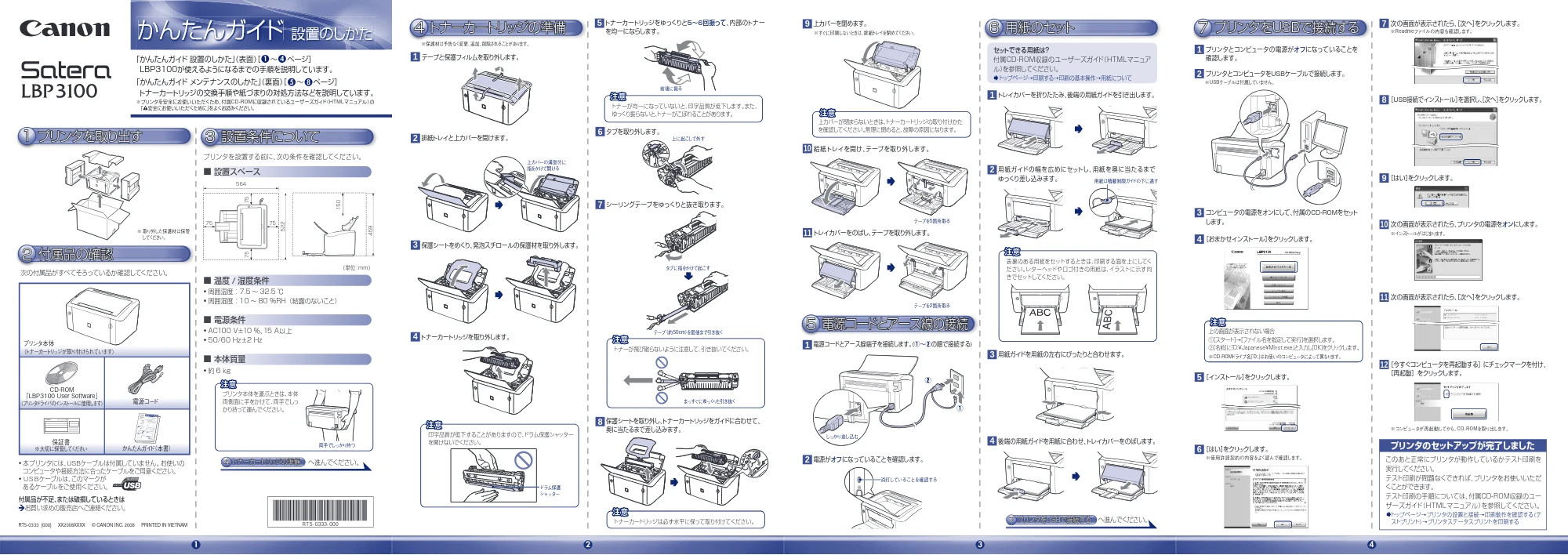
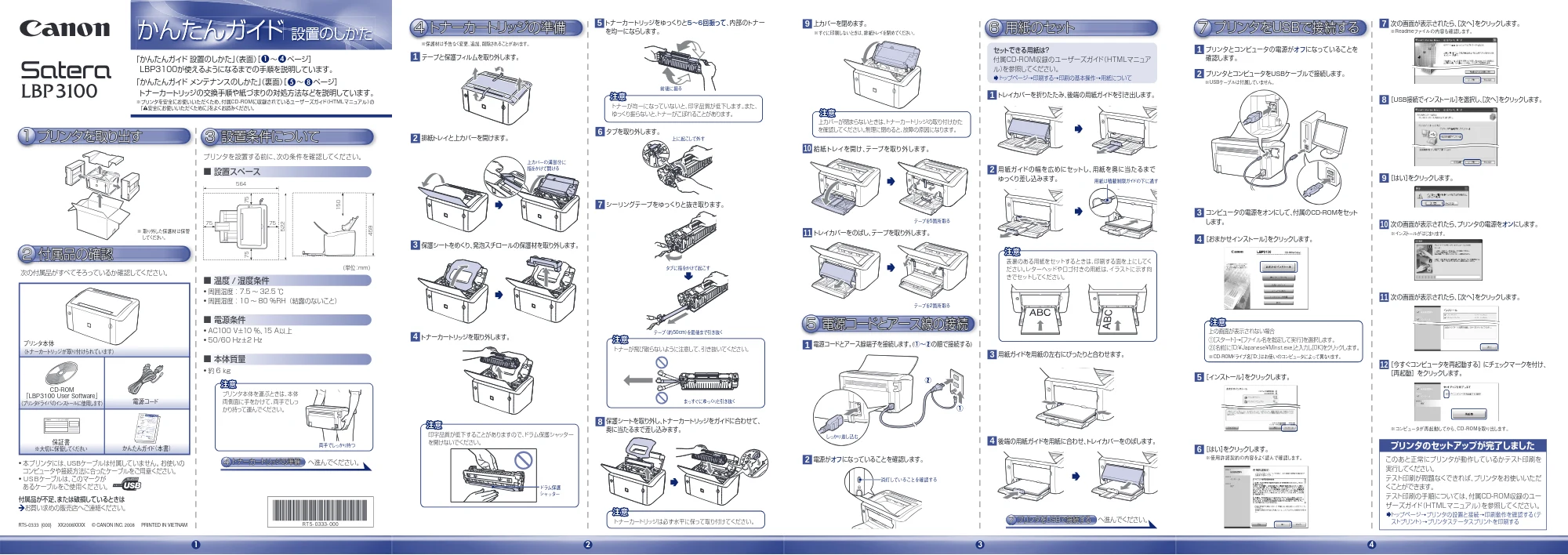
次の付属品がすべてそろっているか確認してください。
プリンタを設置する前に、次の条件を確認してください。
■ 温度 / 湿度条件
- 周囲温度:7.5 ~ 32.5 ℃
- 周囲湿度:10 ~ 80 %RH(結露のないこと)
■ 電源条件
- AC100 V±10 %、15 A以上
- 50/60 Hz±2 Hz
■ 本体質量
- 約 6 kg
付属品の確認付属品の確認付属品の確認
レーザビームプリンタ保証書
プリンタ本体
(トナーカートリッジが取り付けられています)
CD-ROM
「LBP3100 User Software」
(プリンタドライバのインストールに使用します)
かんたんガイド(本書)
保証書
※大切に保管してください
電源コード
- 本プリンタには、USBケーブルは付属していません。お使い の
コンピュータや接続方法に合ったケーブルをご用意ください。
- USBケーブルは、このマークが
あるケーブルをご使用ください。
22
設置条件設置条件についてについて設置条件について33
「かんたんガイド 設置のしかた」(表面)[ ~ ページ]
LBP3100が使えるようになるまでの手順を説明しています。
「かんたんガイド メンテナンスのしかた」(裏面)[ ~ ページ]
トナーカートリッジの交換手順や紙づまりの対処方法などを説明しています。
※プリンタを安全にお使いいただくため、付属CD-ROMに収録されているユーザーズガイド(HTMLマニュアル)の
「 安全にお使いいただくために」をよくお読みください。
付属品が不足、または破損しているときは
お買い求めの販売店へご連絡ください。
かんたんガイド 設置のしかたかんたんガイド 設置のしかた
■ 設置スペース
(単位:mm)
へ進んでください。トナーカートリッジの準備トナーカートリッジの準備トナーカートリッジの準備44
両手でしっかり持つ
1 4
5 8
プリンタ本体を運ぶときは、本体
両側面に手をかけて、両手でしっ
かり持って運んでください。
注意注意
※ 取り外した保護材は保管
してください。
プリンタを取り出すプリンタを取り出すプリンタを取り出す11
RT 5- 0333- 000
564
75 75
75
522
459
75
150
RT5-0333 (000) XX2008XXXX © CANON INC. 2008 PRINTED IN VIETNAM
タブを取り外します。6
※保護材は予告なく変更、追加、削除されることがあります。
7 シーリングテープをゆっくりと抜き取ります。
トナーが飛び散らないように注意して、引き抜いてください。
注意注意
トナーカートリッジは必ず水平に保って取り付けてください。
注意注意
印字品質が低下することがありますので、ドラム保護シャッター
を開けないでください。
注意注意
トナーが均一になっていないと、印字品質が低下します。また、
ゆっくり振らないと、トナーがこぼれることがあります。
テープと保護フィルムを取り外します。1
注意注意
保護シートを取り外し、トナーカートリッジをガイドに合わせて、
奥に当たるまで差し込みます。
8
トナーカートリッジの準備トナーカートリッジの準備トナーカートリッジの準備44
ドラム保護
シャッター
タブに指をかけて起こす
上に起こして外す
テープ(約50cm)を最後まで引き抜く
前後に振る
まっすぐにゆっくりと引き抜く
排紙トレイと上カバーを開けます。2
上カバーの溝部分に
指をかけて開ける
保護シートをめくり、発泡スチロールの保護材を取り外します。3
トナーカートリッジを取り外します。4
トナーカートリッジをゆっくりと5~6回振って、内部のトナー
を均一にならします。
5
1
用 紙ガイドの 幅を広めにセットし、用 紙を奥に当たるまで
ゆっくり差し込みます。
2
3 用紙ガイドを用紙の左右にぴったりと合わせます。
4 後端の用紙ガイドを用紙に合わせ、トレイカバーをのばします。
トレイカバーを折りたたみ、後端の用紙ガイドを引き出します。
表裏のある用紙をセットするときは、印刷する面を上にしてく
ださい。レターヘッドやロゴ付きの用紙は、イラストに示す向
きでセットしてください。
注意注意
セットできる用紙は?
付属CD-ROM収録のユーザーズガイド(HTMLマニュア
ル)を参照してください。
トップページ→印刷する→印刷の基本操作→用紙について
給紙トレイを開け、テープを取り外します。
トレイカバーをのばし、テープを取り外します。
10
11
上カバーを閉めます。9
上カバーが閉まらないときは、トナーカートリッジの取り付けかた
を確認してください。無理に閉めると、故障の原因になります。
注意注意
へ進んでください。プリンタをUSBで接続するプリンタをUSBで接続するプリンタをUSBで接続する77
用紙用紙のセットセット用紙のセット66
電源コードとアース線電源コードとアース線の接続接続電源コードとアース線の接続55
テープを5箇所取る
テープを2箇所取る
用紙は積載制限ガイドの下に通す
※すぐに印刷しないときは、排紙トレイを閉めてください。
しっかり差し込む
①
②
消灯していることを確認する
電源コードとアース線端子を接続します。(①~②の順で接続する)1
電源がオフになっていることを確認します。2
1 プリンタとコンピュータの電源がオフになっていることを
確認します。
2 プリンタとコンピュータをUSBケーブルで接続します。
3 コンピュータの電源をオンにして、付属のCD-ROMをセット
します。
4 [おまかせインストール]をクリックします。
6 [はい]をクリックします。
8 [USB接続でインストール]を選択し、[次へ]をクリックします。
5 [インストール]をクリックします。
このあと正常にプリンタが動作しているかテスト印刷を
実行してください。
テスト印刷が問題なくできれば、プリンタをお使いいただ
くことができます。
テスト印刷の手順については、付属CD-ROM収録のユー
ザーズガイド(HTMLマニュアル)を参照してください。
トップページ→プリンタの設置と接続→印刷動作を確認する(テ
ストプリント)→プリンタステータスプリントを印刷する
9 [はい]をクリックします。
※使用許諾契約の内容をよく読んで確認します。
上の画面が表示されない場合
①[スタート]→[ファイル名を指定して実行]を選択します。
②[名前]に「D:¥Japanese¥MInst.exe」と入力し[OK]をクリックします。
※CD-ROMドライブ名「D:」はお使いのコンピュータによって異なります。
注意注意
[今すぐコンピュータを再起動する]にチェックマークを付け、
[再起動]をクリックします。
12
※コンピュータが再起動してから、CD-ROMを取り出します。
次の画面が表示されたら、プリンタの電源をオンにします。10
※インストールがはじまります。
プリンタのセットアップが完了しました
次の画面が表示されたら、[次へ]をクリックします。11
7 次の画面が表示されたら、[次へ]をクリックします。
※Readmeファイルの内容も確認します。プリンタをUSBで接続するプリンタをUSBで接続するプリンタをUSBで接続する77
※USBケーブルは付属していません。
2 31 4
2ページ
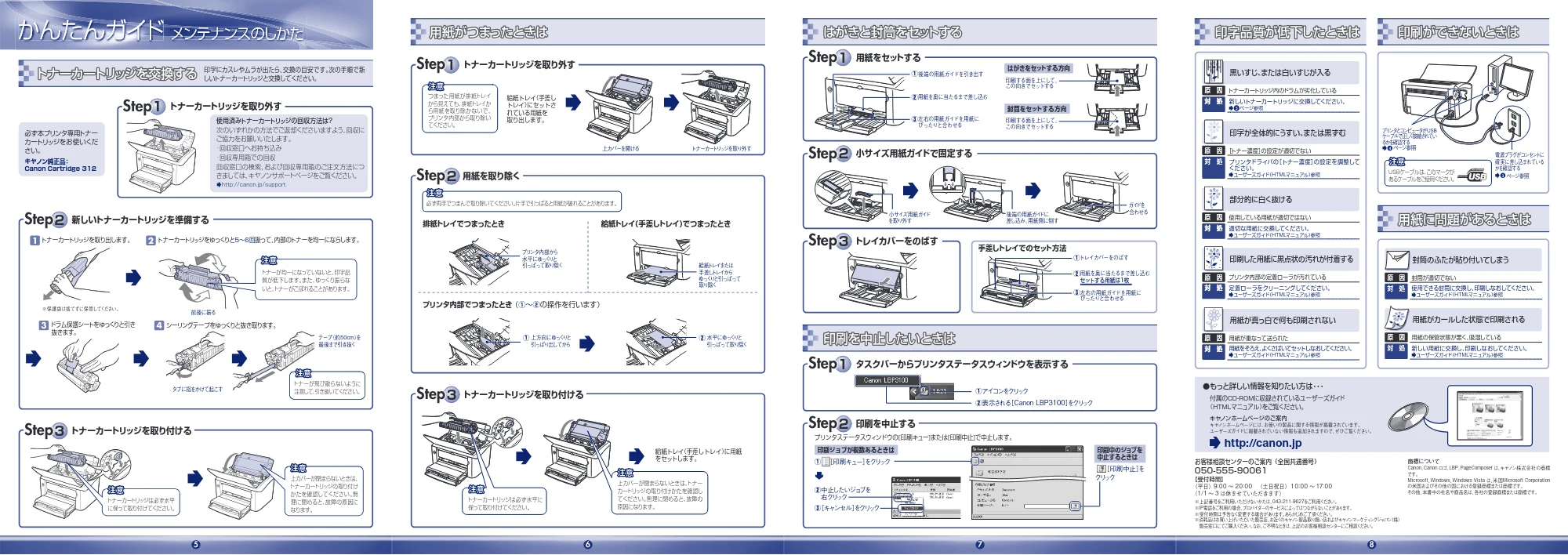
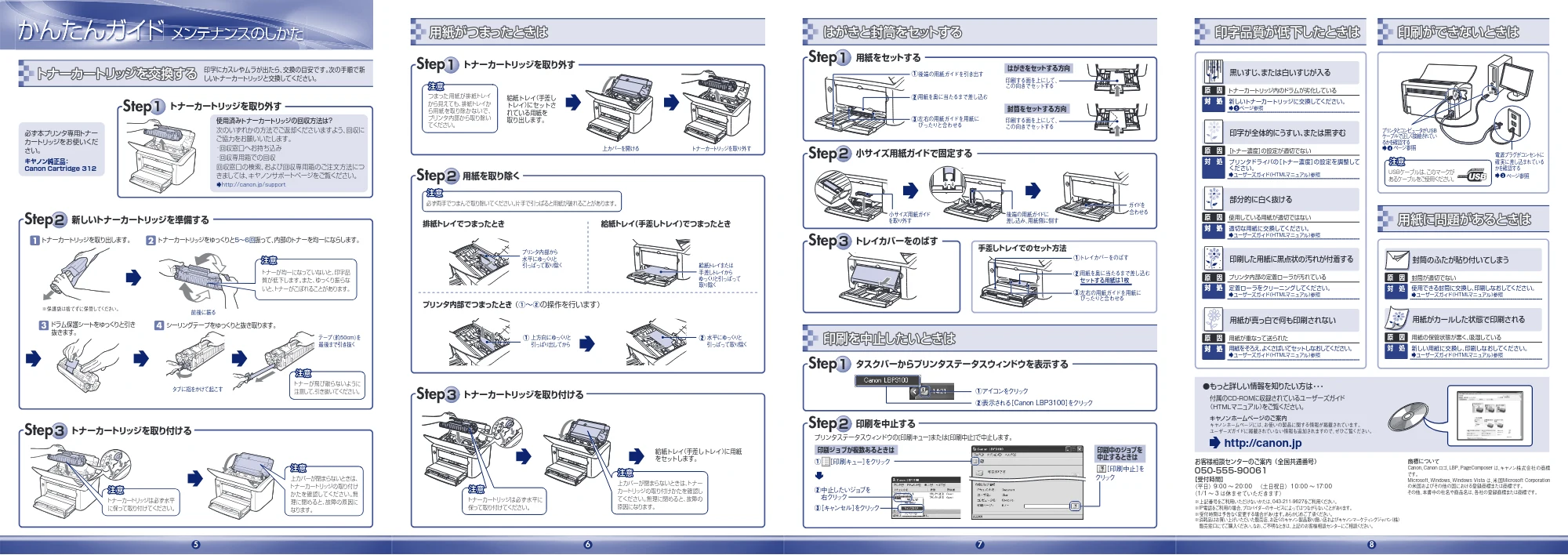
かんたんガイド メンテナンスのしかたかんたんガイド メンテナンスのしかた
トナーカートリッジを取り出します。 トナーカートリッジをゆっくりと5~6回振って、内部のトナーを均一にならします。
※保護袋は捨てずに保管してください。
トナーカートリッジを交換するトナーカートリッジを交換するトナーカートリッジを交換する
印字にカスレやムラが出たら、交換の目安です。次の手順で新
しいトナーカートリッジと交換してください。
トナーカートリッジを取り外す1StepStepStep
新しいトナーカートリッジを準備する2StepStepStep
トナーカートリッジを取り付ける3StepStepStep
1
シーリングテープをゆっくりと抜き取ります。
2
4
上カバーが閉まらないときは、
トナーカートリッジの取り付け
かたを確認してください。無
理に閉めると、故障の原因に
なります。
注意注意
トナーが飛び散らないように
注意して、引き抜いてください。
注意注意
トナーが均一になっていないと、印字品
質が低下します。また、ゆっくり振らな
いと、トナーがこぼれることがあります。
注意注意
ドラム保護シートをゆっくりと引き
抜きます。
3
タブに指をかけて起こす
前後に振る
テープ(約50cm)を
最後まで引き抜く
トナーカートリッジは必ず水平
に保って取り付けてください。
注意注意
必ず本プリンタ専用トナー
カートリッジをお使いくだ
さい。
キヤノン純正品:
Canon Cartridge 312
使用済みトナーカートリッジの回収方法は?
次のいずれかの方法でご返却くださいますよう、回収に
ご協力をお願いいたします。
- 回収窓口へお持ち込み
- 回収専用箱での回収
回収窓口の検索、および回収専用箱のご注文方法につ
きましては、キヤノンサポートページをご覧ください。
http://canon.jp/support
トナーカートリッジは必ず水平に
保って取り付けてください。
上カバーが閉まらないときは、トナー
カートリッジの取り付けかたを確認し
てください。無理に閉めると、故障の
原因になります。
注意注意
注意注意
用紙がつまったときは用紙がつまったときは用紙がつまったときは
排紙トレイでつまったとき 給紙トレイ(手差しトレイ)でつまったとき
プリンタ内部から
水平にゆっくりと
引っぱって取り除く 給紙トレイまたは
手差しトレイから
ゆっくりと引っぱって
取り除く
用紙を取り除く2StepStepStep
プリンタ内部でつまったとき(①~②の操作を行います)
給紙トレイ(手差しトレイ)に用紙
をセットします。
① 上方向にゆっくりと
引っぱり出してから
② 水平にゆっくりと
引っぱって取り除く
必ず両手でつまんで取り除いてください。片手で引っぱると用紙が破れることがあります。
注意注意
3StepStepStep トナーカートリッジを取り付ける
給紙トレイ(手差し
トレイ)にセットさ
れている用紙を
取り出します。
トナーカートリッジを取り外す1StepStepStep
つまった用紙が排紙トレイ
から見えても、排紙トレイか
ら用紙を取り除かないで、
プリンタ内部から取り除い
てください。
注意注意
上カバーを開ける トナーカートリッジを取り外す
印刷を中止したいときは印刷を中止したいときは印刷を中止したいときは
はがきと封筒をセットするはがきと封筒をセットするはがきと封筒をセットする
②中止したいジョブを
右クリック
③[キャンセル]をクリック
① [印刷キュー]をクリック
印刷を中止する2StepStepStep
タスクバーからプリンタステータスウィンドウを表示する1StepStepStep
①アイコンをクリック
②表示される[Canon LBP3100]をクリック
印刷ジョブが複数あるときは 印刷中のジョブを
中止するときは
[印刷中止]を
クリック
用紙をセットする1StepStepStep
封筒をセットする方向
印刷する面を上にして、
この向きでセットする
はがきをセットする方向
印刷する面を上にして、
この向きでセットする
小サイズ用紙ガイドで固定する2StepStepStep
トレイカバーをのばす
手差しトレイでのセット方法
3StepStepStep
プリンタステータスウィンドウの[印刷キュー]または[印刷中止]で中止します。
①後端の用紙ガイドを引き出す
②用紙を奥に当たるまで差し込む
③左右の用紙ガイドを用紙に
ぴったりと合わせる
①トレイカバーをのばす
②用紙を奥に当たるまで差し込む
セットする用紙は1枚
③左右の用紙ガイドを用紙に
ぴったりと合わせる
小サイズ用紙ガイド
を取り外す
後端の用紙ガイドに
差し込み、用紙側に倒す
ガイドを
合わせる
ページ参照
対 処対 処 用紙をそろえ、よくさばいてセットしなおしてください。
ユーザーズガイド(HTMLマニュアル)参照
対 処対 処 定着ローラをクリーニングしてください。
ユーザーズガイド(HTMLマニュアル)参照
対 処対 処 適切な用紙に交換してください。
ユーザーズガイド(HTMLマニュアル)参照
対 処
お客様相談センターのご案内(全国共通番号)
050-555-90061
- もっと詳しい情報を知りたい方は・・・
商標について
Canon、Canon ロゴ、LBP、PageComposer は、キヤノン株式会社の商標
です。
Microsoft、Windows、Windows Vista は、米 国Microsoft Corporation
の米国およびその他の国における登録商標または商標です。
その他、本書中の社名や商品名は、各社の登録商標または商標です。
印字品質が低下したときは印字品質が低下したときは 印刷ができないときは印刷ができないときは印字品質が低下したときは 印刷ができないときは
用紙に問題があるときは用紙に問題があるときは
【受付時間】
〈平日〉9:00 ~ 20:00 〈土日祝日〉10:00 ~ 17:00
(1/1 ~ 3 は休ませていただきます)
※上記番号をご利用いただけないかたは、043-211-9627をご利用ください。
※IP電話をご利用の場合、プロバイダーのサービスによってはつながらないことがあります。
※受付時間は予告なく変更する場合があります。あらかじめご了承ください。
※消耗品はお買い上げいただいた販売店、お近くのキヤノン製品取り扱い店およびキヤノンマーケティングジャパン(株)
販売窓口にてご購入ください。なお、ご不明なときは、上記のお客様相談センターにご相談ください。
キヤノンホームページのご案内
キヤノンホームページには、お使いの製品に関する情報が掲載されています。
ユーザーズガイドに掲載されていない情報も追加されますので、ぜひご覧ください。
付属のCD-ROMに収録されているユーザーズガイド
(HTMLマニュアル)をご覧ください。
http://canon.jp
電源プラグがコンセントに
確実に差し込まれている
かを確認する
プリンタとコンピュータがUSB
ケーブルで正しく接続されてい
るかを確認する
黒いすじ、または白いすじが入る
原 因
対 処 新しいトナーカートリッジに交換してください。
ページ参照
トナーカートリッジ内のドラムが劣化している
印字が全体的にうすい、または黒ずむ
原 因
対 処 プリンタドライバの[トナー濃度]の設定を調整して
ください。
ユーザーズガイド(HTMLマニュアル)参照
[トナー濃度]の設定が適切でない
部分的に白く抜ける
原 因 使用している用紙が適切ではない
印刷した用紙に黒点状の汚れが付着する
原 因 プリンタ内部の定着ローラが汚れている
用紙が真っ白で何も印刷されない
原 因 用紙が重なって送られた
用紙に問題があるときは
5
4
ページ参照3
対 処 新しい用紙に交換し、印刷しなおしてください。
ユーザーズガイド(HTMLマニュアル)参照
対 処 使用できる封筒に交換し、印刷しなおしてください。
ユーザーズガイド(HTMLマニュアル)参照
封筒のふたが貼り付いてしまう
原 因 封筒が適切でない
用紙がカールした状態で印刷される
原 因 用紙の保管状態が悪く、吸湿している
USBケーブルは、このマークが
あるケーブルをご使用ください。
注意注意
6 75 8