1ページ
最初にお読みください
ご使用前に必ず本書をお読みください。また、将来いつでも使用できるように本書は大切に保管してください。
スタートアップと
メンテナンス
2ページ
取扱説明書の構成について
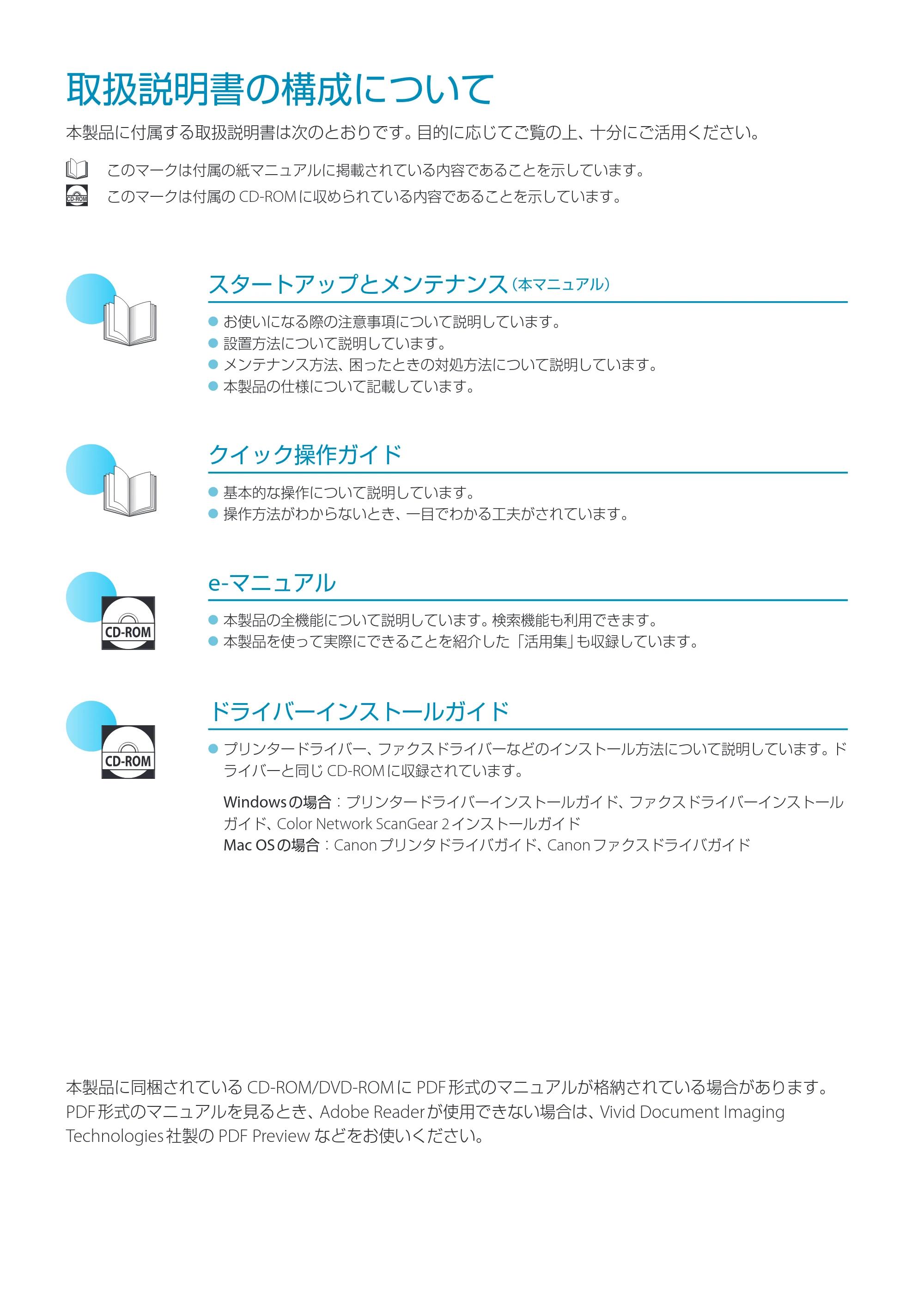
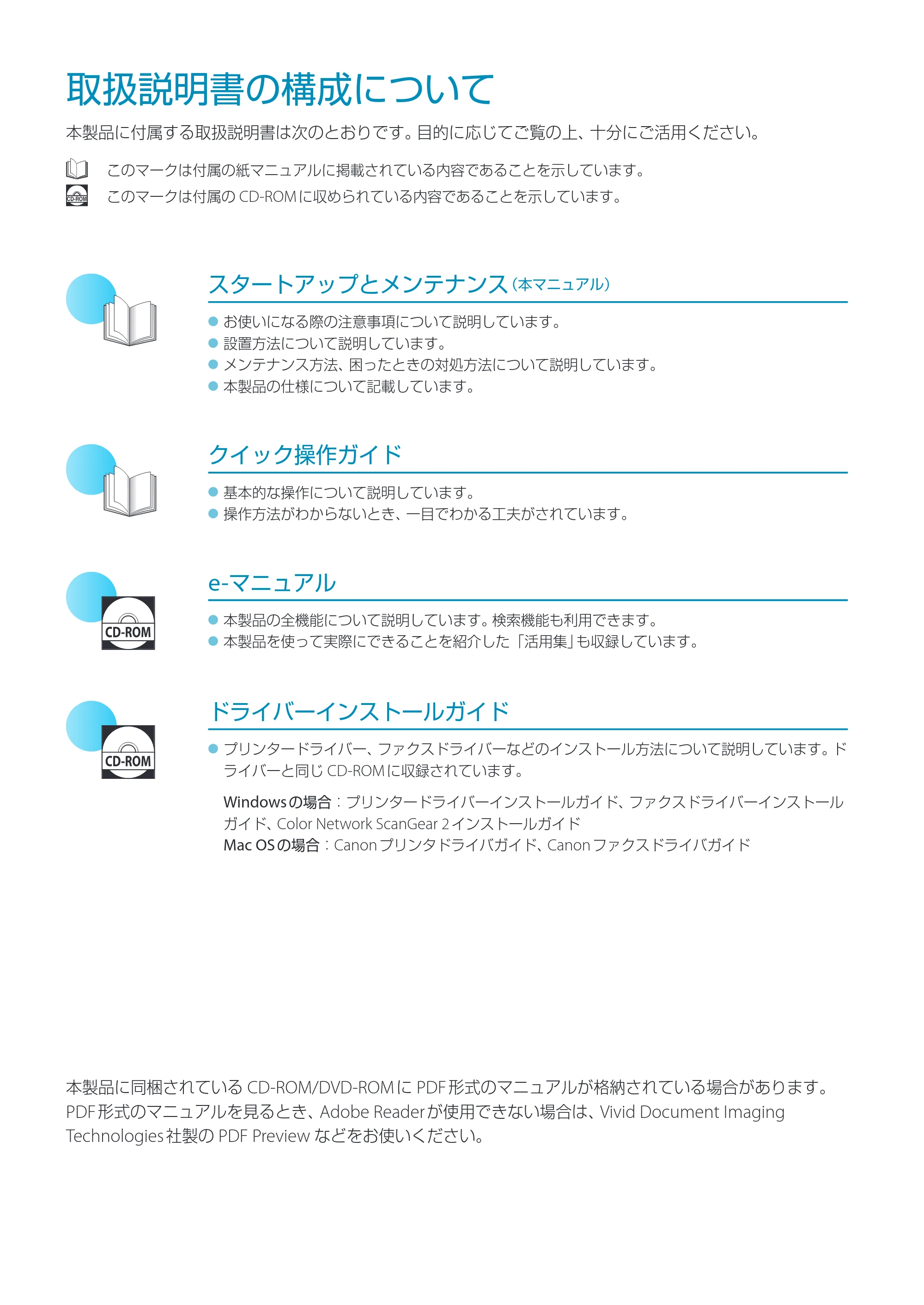
本製品に付属する取扱説明書は次のとおりです。目的に応じてご覧の上、十分にご活用ください。
このマークは付属の紙マニュアルに掲載されている内容であることを示しています。
このマークは付属の CD-ROM に収められている内容であることを示しています。
スタートアップとメンテナンス(本マニュアル)
- ● お使いになる際の注意事項について説明しています。
- ● 設置方法について説明しています。
- ● メンテナンス方法、困ったときの対処方法について説明しています。
- ● 本製品の仕様について記載しています。
クイック操作ガイド
- ● 基本的な操作について説明しています。
- ● 操作方法がわからないとき、一目でわかる工夫がされています。
e-マニュアル
- ● 本製品の全機能について説明しています。検索機能も利用できます。
- ● 本製品を使って実際にできることを紹介した「活用集」も収録しています。
ドライバーインストールガイド
- ● プリンタードライバー、ファクスドライバーなどのインストール方法について説明しています。ド
ライバーと同じ CD-ROM に収録されています。
Windows の場合:プリンタードライバーインストールガイド、ファクスドライバーインストール
ガイド、Color Network ScanGear 2 インストールガイド
Mac OS の場合:Canon プリンタドライバガイド、Canon ファクスドライバガイド
本製品に同梱されている CD-ROM/DVD-ROM に PDF 形式のマニュアルが格納されている場合があります。
PDF 形式のマニュアルを見るとき、Adobe Reader が使用できない場合は、Vivid Document Imaging
Technologies 社製の PDF Preview などをお使いください。
3ページ
e-マニュアルを使う
" e-マニュアルをインストールする
Windows をお使いの場合
1. CD-ROM をコンピューターにセット
2. e-マニュアルの言語を選択 →[次へ]をクリック
3. 使用許諾契約の内容を確認して、[はい]をクリック
4.[インストール]を選択
MEMO
- ●[表示]を選択すると、e-マニュアルがインストールさ
れずに表示されます。
- ● デスクトップに作成されたショートカットアイコンま
たは保存されたフォルダー内の index.html をダブルク
リックすると、e-マニュアルが表示されます。
Macintosh をお使いの場合
1. CD-ROM をコンピューターにセット
2. e-マニュアルアイコンを開いて、[iRADV_C350F
Manual_jpn]フォルダーを保存する場所へドラッグ&
ドロップします。
3.[iRADV_C350F Manual_jpn]フォルダー内の index.
html をダブルクリックすると、e-マニュアルが表示さ
れます。
MEMO
お使いの OS によっては、セキュリティ保護のためのメッ
セージが表示される場合があります。このときは、コン
テンツの表示を許可してください。
CD-ROM をセットしても動作しないときは
CD-ROM のオートラン機能が設定されていない可能性が
あります。次のように操作してください。
Windows XP/Server 2003
1. タスクバーの[スタート]→[マイ コンピュータ]を
クリック
2. e-Manual アイコンをダブルクリック
3. Maninst.exe をダブルクリック
Windows Vista/7/Server 2008
1. タスクバーの[スタート]→[コンピューター]をクリック
2. e-Manual アイコンをダブルクリック
3. Maninst.exe をダブルクリック
Windows 8/Server 2012
1. デスクトップを表示させて、タスクバーのエクスプ
ローラーをクリック
2.[コンピューター]をクリック
3. e-Manual アイコンをダブルクリック
4. Maninst.exe をダブルクリック
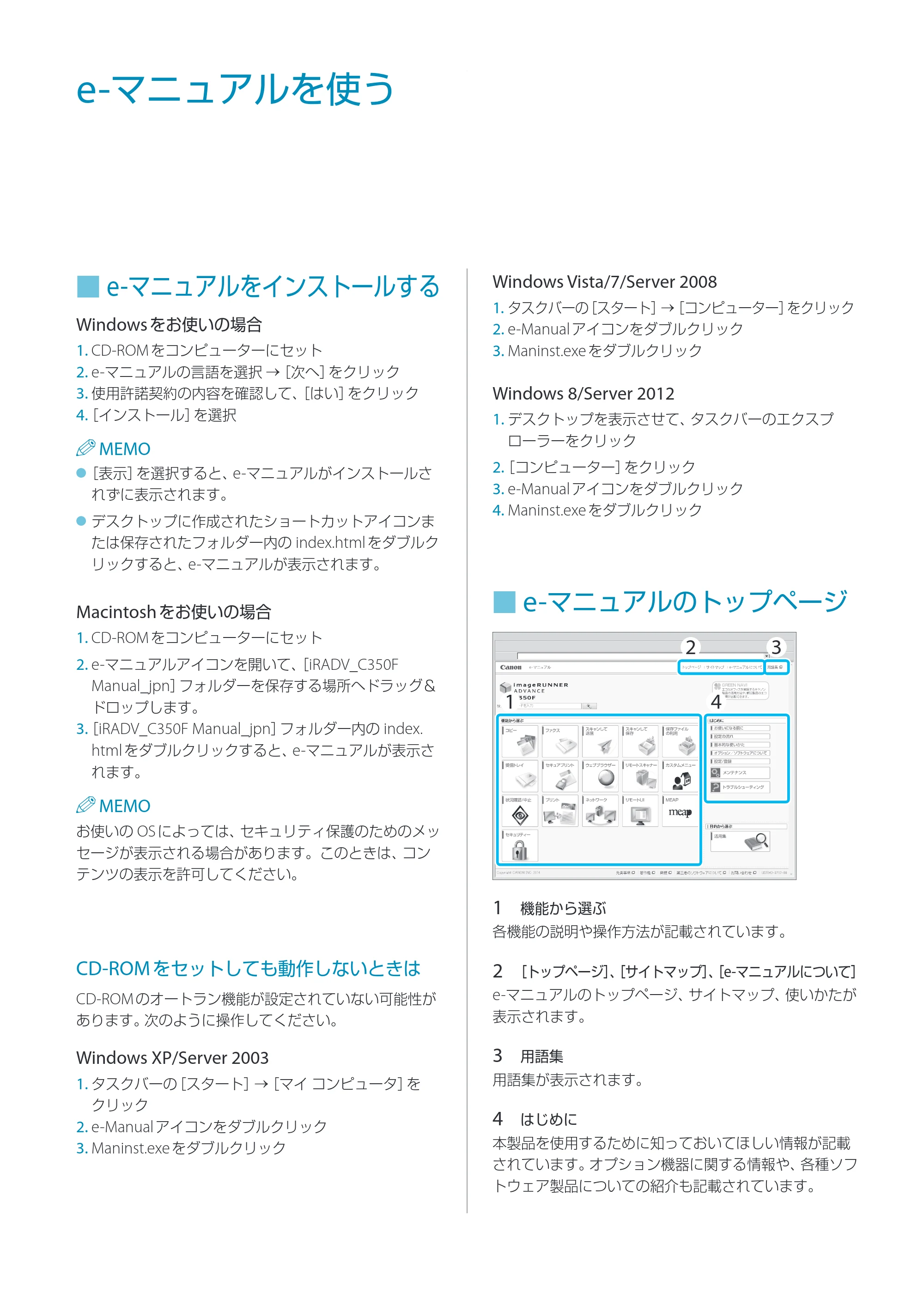
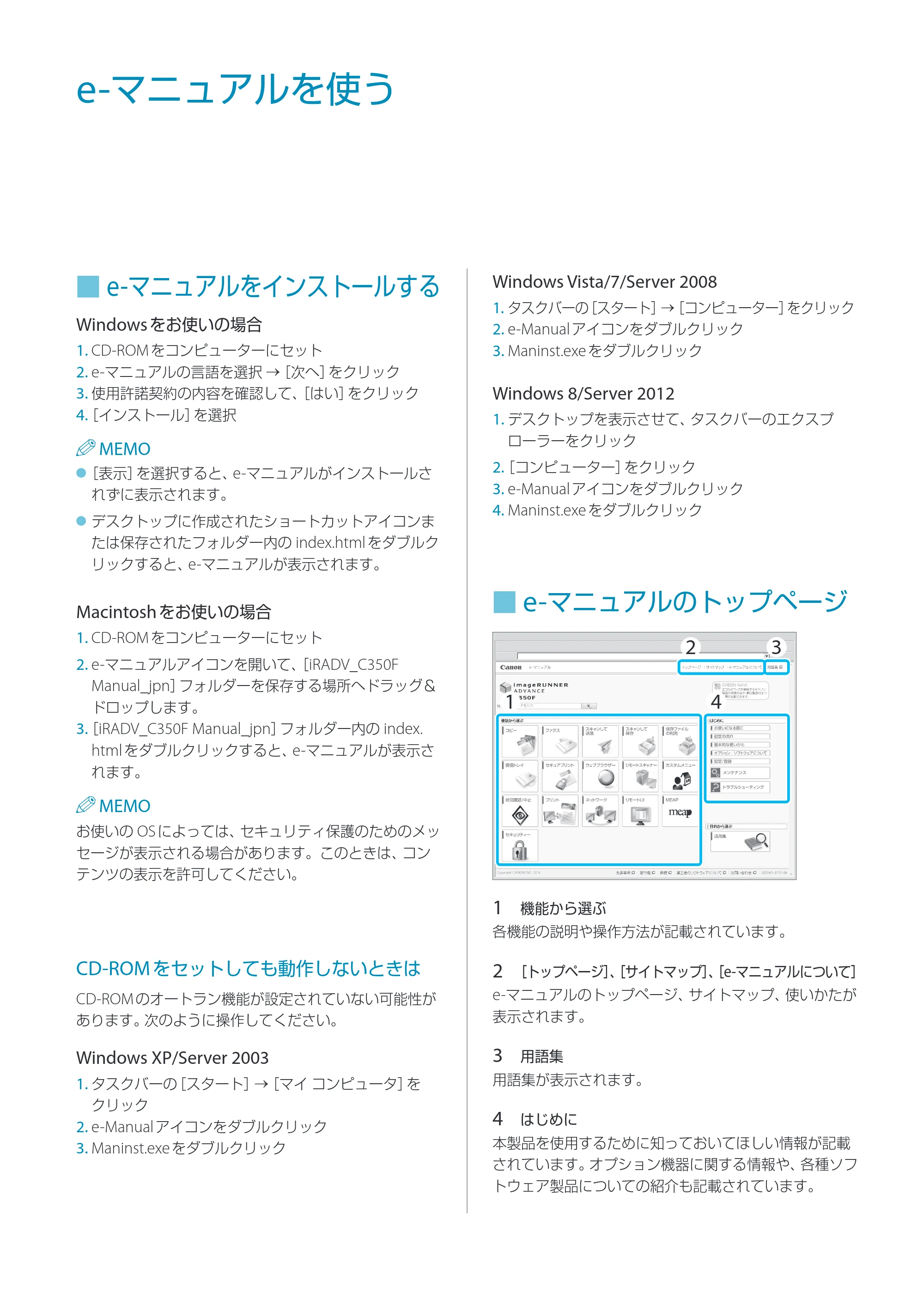
" e-マニュアルのトップページ
1 4
2 3
1 機能から選ぶ
各機能の説明や操作方法が記載されています。
2 [トップページ]、[サイトマップ]、[e-マニュアルについて]
e-マニュアルのトップページ、サイトマップ、使いかたが
表示されます。
3 用語集
用語集が表示されます。
4 はじめに
本製品を使用するために知っておいてほしい情報が記載
されています。オプション機器に関する情報や、各種ソフ
トウェア製品についての紹介も記載されています。
4ページ
もくじ
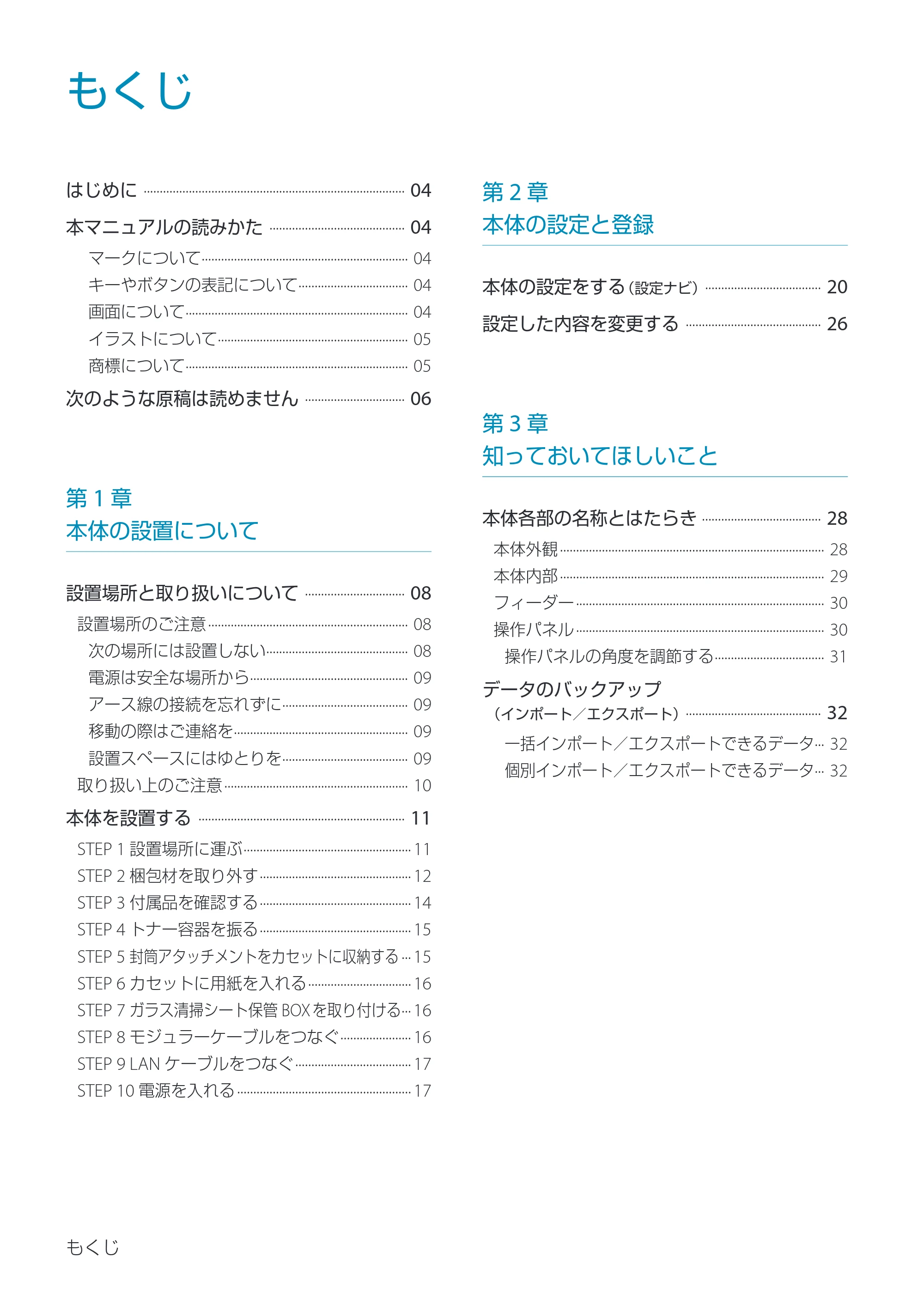
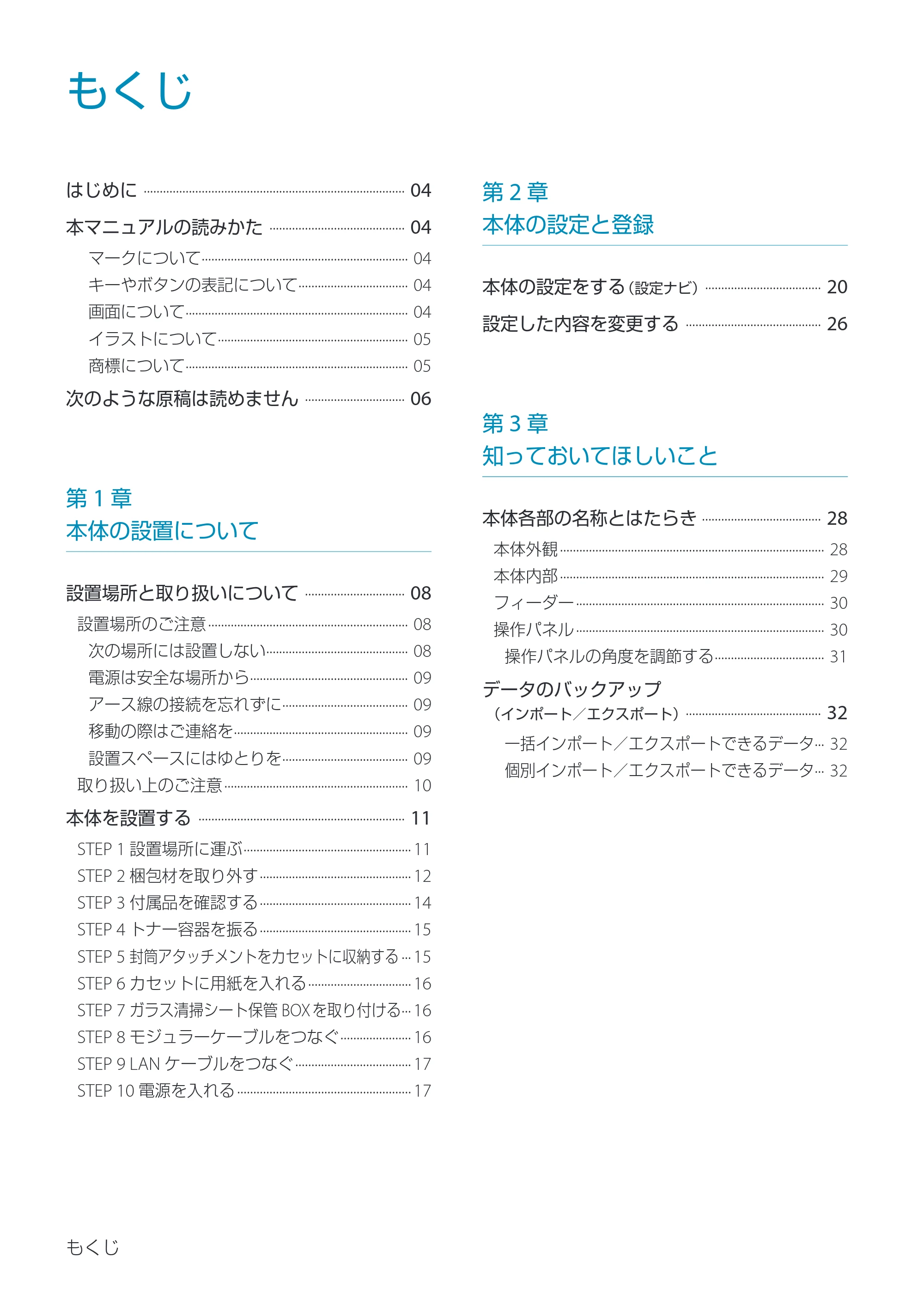
もくじ
はじめに ................................................................................. 04
本マニュアルの読みかた .......................................... 04
マークについて................................................................ 04
キーやボタンの表記について.................................. 04
画面について..................................................................... 04
イラストについて........................................................... 05
商標について..................................................................... 05
次のような原稿は読めません ............................... 06
第 1 章
本体の設置について
設置場所と取り扱いについて ............................... 08
設置場所のご注意 .............................................................. 08
次の場所には設置しない............................................ 08
電源は安全な場所から................................................. 09
アース線の接続を忘れずに....................................... 09
移動の際はご連絡を...................................................... 09
設置スペースにはゆとりを....................................... 09
取り扱い上のご注意 ......................................................... 10
本体を設置する ................................................................ 11
STEP 1 設置場所に運ぶ .................................................... 11
STEP 2 梱包材を取り外す ............................................... 12
STEP 3 付属品を確認する ............................................... 14
STEP 4 トナー容器を振る ............................................... 15
STEP 5 封筒アタッチメントをカセットに収納する ... 15
STEP 6 カセットに用紙を入れる ................................ 16
STEP 7 ガラス清掃シート保管 BOX を取り付ける... 16
STEP 8 モジュラーケーブルをつなぐ ...................... 16
STEP 9 LAN ケーブルをつなぐ .................................... 17
STEP 10 電源を入れる ...................................................... 17
第 2 章
本体の設定と登録
本体の設定をする(設定ナビ).................................... 20
設定した内容を変更する .......................................... 26
第 3 章
知っておいてほしいこと
本体各部の名称とはたらき ..................................... 28
本体外観 .................................................................................. 28
本体内部 .................................................................................. 29
フィーダー ............................................................................. 30
操作パネル ............................................................................. 30
操作パネルの角度を調節する.................................. 31
データのバックアップ
(インポート/エクスポート).......................................... 32
一括インポート/エクスポートできるデータ... 32
個別インポート/エクスポートできるデータ... 32
5ページ
もくじ
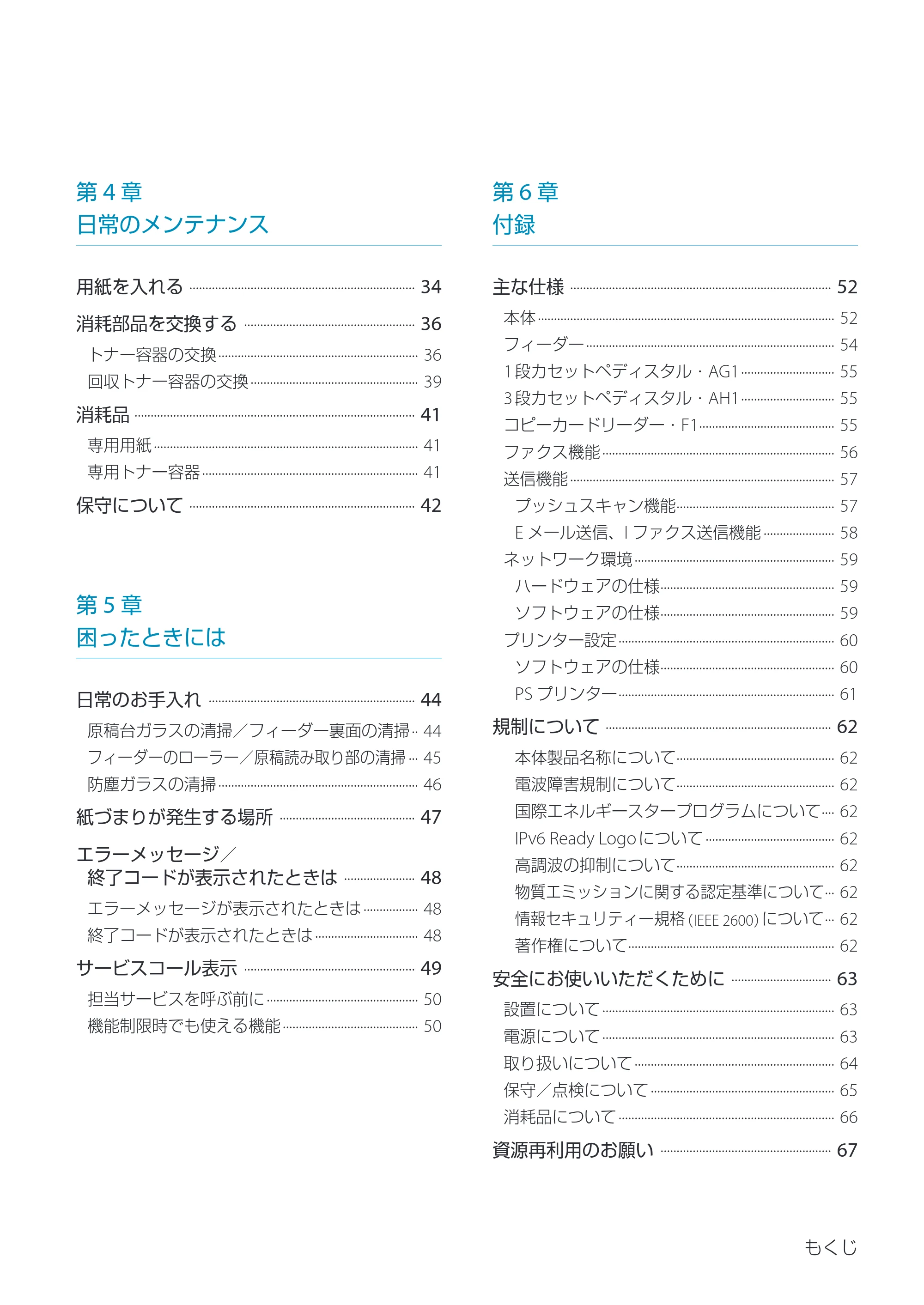
第 4 章
日常のメンテナンス
用紙を入れる ...................................................................... 34
消耗部品を交換する ..................................................... 36
トナー容器の交換 .............................................................. 36
回収トナー容器の交換 .................................................... 39
消耗品 ....................................................................................... 41
専用用紙 .................................................................................. 41
専用トナー容器 ................................................................... 41
保守について ...................................................................... 42
第 5 章
困ったときには
日常のお手入れ ................................................................ 44
原稿台ガラスの清掃/フィーダー裏面の清掃 .. 44
フィーダーのローラー/原稿読み取り部の清掃 ... 45
防塵ガラスの清掃 .............................................................. 46
紙づまりが発生する場所 .......................................... 47
エラーメッセージ/
終了コードが表示されたときは ...................... 48
エラーメッセージが表示されたときは ................. 48
終了コードが表示されたときは ................................ 48
サービスコール表示 ..................................................... 49
担当サービスを呼ぶ前に ............................................... 50
機能制限時でも使える機能 .......................................... 50
第 6 章
付録
主な仕様 ................................................................................. 52
本体 ............................................................................................ 52
フィーダー ............................................................................. 54
1 段カセットペディスタル・AG1 ............................. 55
3 段カセットペディスタル・AH1 ............................. 55
コピーカードリーダー・F1.......................................... 55
ファクス機能 ........................................................................ 56
送信機能 .................................................................................. 57
プッシュスキャン機能................................................. 57
E メール送信、I ファクス送信機能 ...................... 58
ネットワーク環境 .............................................................. 59
ハードウェアの仕様...................................................... 59
ソフトウェアの仕様...................................................... 59
プリンター設定 ................................................................... 60
ソフトウェアの仕様...................................................... 60
PS プリンター ................................................................... 61
規制について ...................................................................... 62
本体製品名称について................................................. 62
電波障害規制について................................................. 62
国際エネルギースタープログラムについて.... 62
IPv6 Ready Logo について ........................................ 62
高調波の抑制について................................................. 62
物質エミッションに関する認定基準について... 62
情報セキュリティー規格(IEEE 2600)について ... 62
著作権について................................................................ 62
安全にお使いいただくために ............................... 63
設置について ........................................................................ 63
電源について ........................................................................ 63
取り扱いについて .............................................................. 64
保守/点検について ......................................................... 65
消耗品について ................................................................... 66
資源再利用のお願い ..................................................... 67
はじめに
04
はじめに
このたびはキヤノン imageRUNNER ADVANCE C350F をお買い上げいただき、誠にありがとうございます。
本製品を十分にご理解いただき、より効果的にご利用いただくために、ご使用前に本マニュアルをよくお読み
ください。また、本マニュアルに記載されている各機能について詳しくは、e-マニュアルを参照してくださ
い。なお、本マニュアルはお読みいただいたあとも大切に保管してください。
本マニュアルの読みかた
マークについて
文中のマークは、安全のため守っていただきたいことや、
取り扱い上の制限や注意などを説明しています。
警告
取り扱いを誤った場合に、死亡または重傷を負う恐れ
のある警告事項が書かれています。安全に使用してい
ただくために、必ずこの警告事項をお守りください。
注意
取り扱いを誤った場合に、傷害を負う恐れのある注意
事項が書かれています。安全に使用していただくため
に、必ずこの注意事項をお守りください。
重要
操作上、必ず守っていただきたい重要事項や制限事項
が書かれています。誤った操作によるトラブルや故障、
物的損害を防ぐために、必ずお読みください。
MEMO
操作の参考となることや補足説明が書かれています。
お読みになることをおすすめします。
製品の取り扱いにおいて、その行為を禁止することを
示しています。指示内容をよく読み、禁止されている
事項は絶対に行わないでください。
キーやボタンの表記について
キーやボタン名称は次のように表します。
- ● タッチパネルディスプレー上のキー:[キー名称]
例:[キャンセル]
- ● 操作パネル上のキー:<キーアイコン> +(キー名称)
例: (スタート)
- ● コンピューター画面上のボタン:[ボタン名称]
例:[OK]
画面について
文中で使われている画面は、特に注意書きがない限り、
imageRUNNER ADVANCE C350F にオプションの「3 段カ
セットペディスタル・AH1」と「ウェブブラウザー拡張
キット」を装着したものです。なお、アクセサリーやオプ
ションの組み合わせによって使用できない機能もありま
すが、この場合、画面にその機能は表示されません。
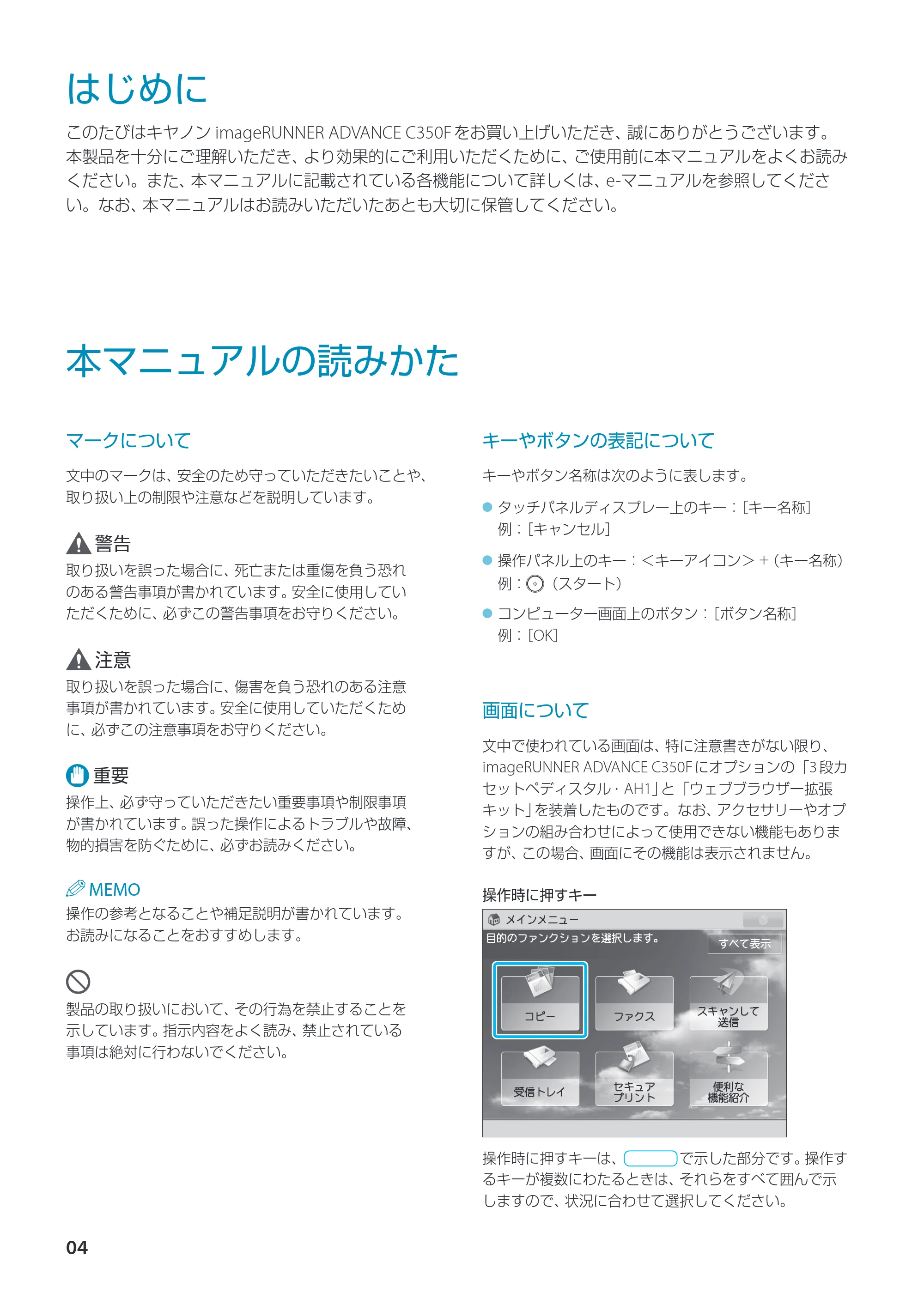
操作時に押すキー
操作時に押すキーは、 で示した部分です。操作す
るキーが複数にわたるときは、それらをすべて囲んで示
しますので、状況に合わせて選択してください。
イラストについて
05
イラストについて
文中で使われているイラストは、特に注意書きがない限
り、imageRUNNER ADVANCE C350F に「3 段カセットペ
ディスタル・AH1」が装着されているものです。
商標について
「MEAP」は、キヤノンの複合機ならびにプリンターに搭
載された「アプリケーションプラットフォーム」につい
てのキヤノン株式会社の商標です。
本製品には、Monotype Imaging, Inc. の認可のもと、
Universal Font Scaling Technology または UFST® が含ま
れています。UFST® は Monotype Imaging, Inc. の商標で
あり、米国特許商標庁の管轄で登録されているものです。
Apple、EtherTalk、LocalTalk、Mac、Macintosh、Mac OS、
Safari は、米国およびその他の国で登録されている Apple
Inc. の商標です。
Microsoft、Windows、Windows Vista、Windows Server、
Internet Explorer、Excel および PowerPoint は、米国
Microsoft Corporation の、米国およびその他の国におけ
る登録商標または商標です。
Adobe、PostScript および PostScript ロゴは、Adobe
Systems Incorporated ( アドビ システムズ 社 ) の米国な
らびに他の国における商標または商標登録です。
Copyright © 2007 -08 Adobe Systems incorporated. All
rights reserved.
Protected by U.S. Patents 5,737,599; 5,781,785;
5,819,301; 5,929,866; 5,943,063; 6,073,148; 6,515,763;
6,639,593; 6,754,382; 7,046,403; 7,213,269; 7,242,415;
Patents pending in the U.S. and other countries.
All instances of the name PostScript in the text are
references to the PostScript language as defined by
Adobe Systems Incorporated unless otherwise stated.
The name PostScript also is used as a product
trademark for Adobe Systems' implementation of the
PostScript language interpreter.
Except as otherwise stated, any reference to a
"PostScript printing device," "PostScript display device,"
or similar item refers to a printing device, display device
or item (respectively) that contains PostScript
technology created or licensed by Adobe Systems
Incorporated and not to devices or items that purport
to be merely compatible with the PostScript language.
Adobe, the Adobe logo, PostScript, the PostScript logo,
and PostScript 3 are either registered trademarks or
trademarks of Adobe Systems Incorporated in the
United States and/or other countries.
Linux is a registered trademark of Linus Torvalds.
Microsoft and Windows are either registered trademarks
or trademarks of Microsoft Corporation in the United
States and/or other countries.
All other trademarks are the property of their respective
owners.
PDF ロゴは、Adobe Systems Incorporated ( アドビ シス
テムズ 社 ) の米国ならびに他の国における商標または商
標登録です。
Copyright © 2008 Adobe Systems Incorporated. All
rights reserved.
Protected by U.S. Patents 6,185,684; 6,205,549;
7,213,269; 7,272,628; 7,278,168; Patents pending in the
U.S. and other countries.
All instances of the name PostScript in the text are
references to the PostScript language as defined by
Adobe Systems Incorporated unless otherwise stated.
The name PostScript also is used as a product
trademark for Adobe Systems' implementation of the
PostScript language interpreter.
Except as otherwise stated, any reference to a
"PostScript printing device," "PostScript display device,"
or similar item refers to a printing device, display device
or item (respectively) that contains PostScript
technology created or licensed by Adobe Systems
Incorporated and not to devices or items that purport
to be merely compatible with the PostScript language.
Adobe, the Adobe logo, Adobe LiveCycle® Policy Server,
PostScript, the PostScript Logo, and PostScript 3 are
either registered trademarks or trademarks of Adobe
Systems Incorporated in the United States and/or other
countries.
All other trademarks are the property of their respective
owners.
その他、本マニュアル中の社名や商品名は、各社の登録商
標または商標です。
次のような原稿は読めません
次のような原稿は読めません
以下のようなものを原稿として読み込んだり、複製して加工すると、法律により罰せられる場合があ
りますのでご注意ください。
著作物など
他人の著作物を権利者に無断で複製などすることは、個人的または家庭内その他これに準ずる限られた範囲におい
ての使用を目的とする場合を除き違法となります。また、人物の写真などを複製する場合には肖像権が問題となる
ことがあります。
通貨、有価証券など
以下のものを本物と偽って使用する目的で複製すること、またはその本物と紛らわしいものを作成することは法
律により罰せられます。
- ● 紙幣、貨幣、銀行券(外国のものを含む)
- ● 国債証券、地方債証券
- ● 郵便為替証書
- ● 郵便切手、印紙
- ● 株券、社債券
- ● 手形、小切手
- ● 定期券、回数券、乗車券
- ● その他の有価証券
公文書など
以下のものを本物と偽って使用する目的で偽造することは法律により罰せられます。
- ● 公務員または役所が作成した免許証、登記簿謄本その他の証明書や文書
- ● 私人が作成した契約書その他権利義務や事実証明に関する文書
- ● 役所または公務員の印影、署名または記号
- ● 私人の印影または署名
[関係法律]
- 刑法
- 著作権法
- 通貨及証券模造取締法
- 外国ニ於テ流通スル貨幣紙幣銀行券証券偽造変
造及模造ニ関スル法律
- 郵便法
- 郵便切手類模造等取締法
- 印紙犯罪処罰法
- 印紙等模造取締法
本体の設置について
1
本体の設置について
設置場所と取り扱いについて ................................................................................................................................................................ 08
設置場所のご注意 ....................................................................................................................................................................................... 08
取り扱い上のご注意 .................................................................................................................................................................................. 10
本体を設置する.................................................................................................................................................................................................. 11
STEP 1 設置場所に運ぶ ........................................................................................................................................................................... 11
STEP 2 梱包材を取り外す ..................................................................................................................................................................... 12
STEP 3 付属品を確認する ..................................................................................................................................................................... 14
STEP 4 トナー容器を振る ..................................................................................................................................................................... 15
STEP 5 封筒アタッチメントをカセットに収納する ........................................................................................................ 15
STEP 6 カセットに用紙を入れる ..................................................................................................................................................... 16
STEP 7 ガラス清掃シート保管 BOX を取り付ける ............................................................................................................ 16
STEP 8 モジュラーケーブルをつなぐ.......................................................................................................................................... 16
STEP 9 LAN ケーブルをつなぐ ......................................................................................................................................................... 17
STEP 10 電源を入れる ............................................................................................................................................................................. 17
設置場所と取り扱いについて
08 設置場所と取り扱いについて
設置場所と取り扱いについて
設置場所と取り扱いについての注意事項を記載しています。お使いになる前に必ずお読みください。
" 設置場所のご注意
次の場所には設置しない
低温、低湿または高温、高湿の場所
水道の蛇口、湯沸器、加湿器、エアコン、ヒーター、ス
トーブなどの近く
直射日光の当たる場所
やむをえないときはカーテンなどで遮光してください。
カーテンが製品の通気口を
ふさいだり、電源コードや
電源プラグにかぶさらない
ように注意してください。
ホコリ、チリなどの多い場所/アルコールやシン
ナーなどの近く/アンモニアガスが発生する場所
換気の悪い場所
使用中の本製品からは、オゾンなどが発生しますが、その
量は人体に影響を及ぼさない程度です。ただし、換気の
悪い部屋で長時間使用するときや、大量にプリントする
ときには、快適な作業環境を保つため、部屋の換気をする
ようにしてください。また、本製品からの排気が人体に
直接当たる場所には設置しないでください。
振動の多い場所/床や土台などが不安定な場所/
温度が急に変化する場所
冷えきった部屋を急激に暖
めたときなど、本製品内部に
水滴がつき(結露現象)、画
像が著しく損なわれたり、原
稿が正しく読み取られな
かったり、プリント画像が写
らなかったりすることがあ
ります。
コンピューターなどの電子機器や精密機械の近く
電気的な原因や動作時の振動により、電子機器、精密機器
などに悪影響を与えることがあります。
テレビ、ラジオなどの電子機器の近く
テレビやラジオ、オーディオ機器に、画面のチラつきや雑
音の発生などの受信障害が生じることがあります。本製
品とは別系統の電源を使用し、離して設置してください。
電話回線について
電話回線の抵抗値と本製品の抵抗値の合計が 1700 Ωを超
える場合など、電話回線や地域などの条件によって通信
できないことがあります。このようなときには、お買い
上げの販売店または担当サービスにご連絡ください。
海抜 3000 m 以上の高地
ハードディスクを搭載している製品は、高地(海抜 3000 m
以上)で使用すると、正常に動作できない場合があります。
電源は安全な場所から
09設置場所と取り扱いについて
電源は安全な場所から
- ● 電源は 100 V(90 V ~ 110 V)、15 A 以上のコンセントに
本製品の電源プラグを接続してください。
- ● 本製品への電源供給が安全であること、安定電圧であ
ることを確認してください。
- ● 同じコンセントには、ほかの電気製品を接続しないで
ください。
- ● タコ足配線はしないでください。火災の原因になるこ
とがあります。
- ● 電源コードを踏みつけたり、ホチキスなどで固定した
り、重いものをのせたりしないでください。コードが
いたみ、そのままご使用を続けると、火災や感電など
の事故の原因になります。
- ● 電源コードが引っ張られた状態にしないでください。
電源プラグが緩んで接続が不完全になると発熱し、火
災の原因になることがあります。
- ● 電源コネクタが接続される本製品の差込口にストレス
が強くかかると、本製品の内部で断線や接触不良が発
生し、故障や火災の原因になることがあります。次の
ような取り扱いは避けてください。
- 電源コネクタを頻繁に抜き差しする
- 電源コードに足を引っ掛ける
- 電源コードが電源コネクタ付近で曲げられ、本製品
の差込口に継続的なストレスがかかっている
- 電源コネクタに強い衝撃を加える
アース線の接続を忘れずに
感電防止のため必ずアース線を接続してください。なお、
接地接続は必ず電源プラグを電源につなぐ前に行ってく
ださい。また、接地接続を外すときは、必ず電源プラグを
電源から抜いて行ってください。
アース線を接続してよいもの
- ● 電源コンセントのアース端子
- ● 接地工事(第 D 種)が行われているアース端子
アース線を接続してはいけないもの
- ● ガス管(引火や爆発の危険があります。)
- ● 水道管(配管途中がプラスチックになっていることが
あり、そのときはアースの役目を果たしません。ただ
し水道局がアース対象物として許可した水道管には
アース線を接続できます。)
- ● 電話線のアースや避雷針(落雷のときに大量の電流が
流れ危険です。)
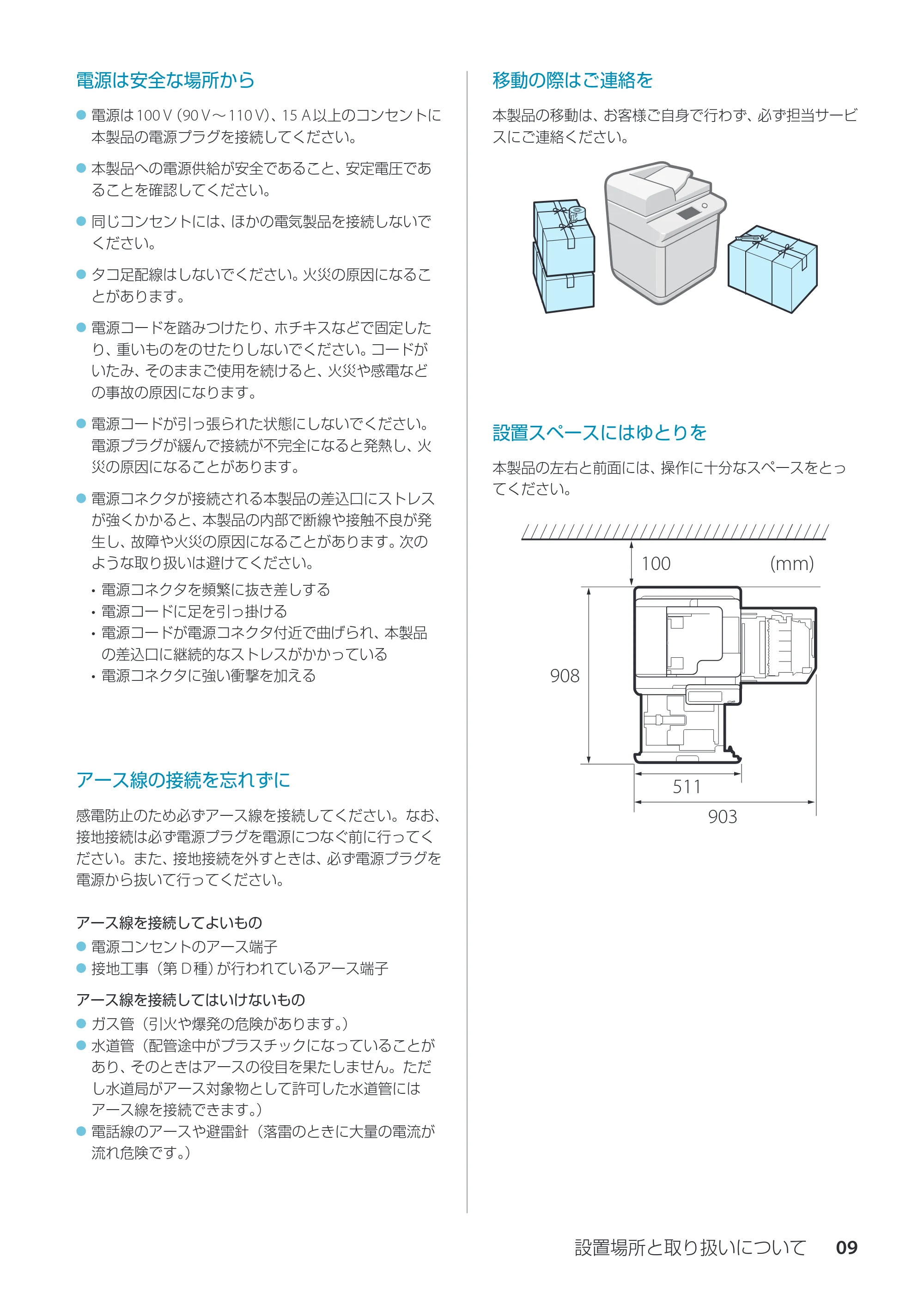
移動の際はご連絡を
本製品の移動は、お客様ご自身で行わず、必ず担当サービ
スにご連絡ください。
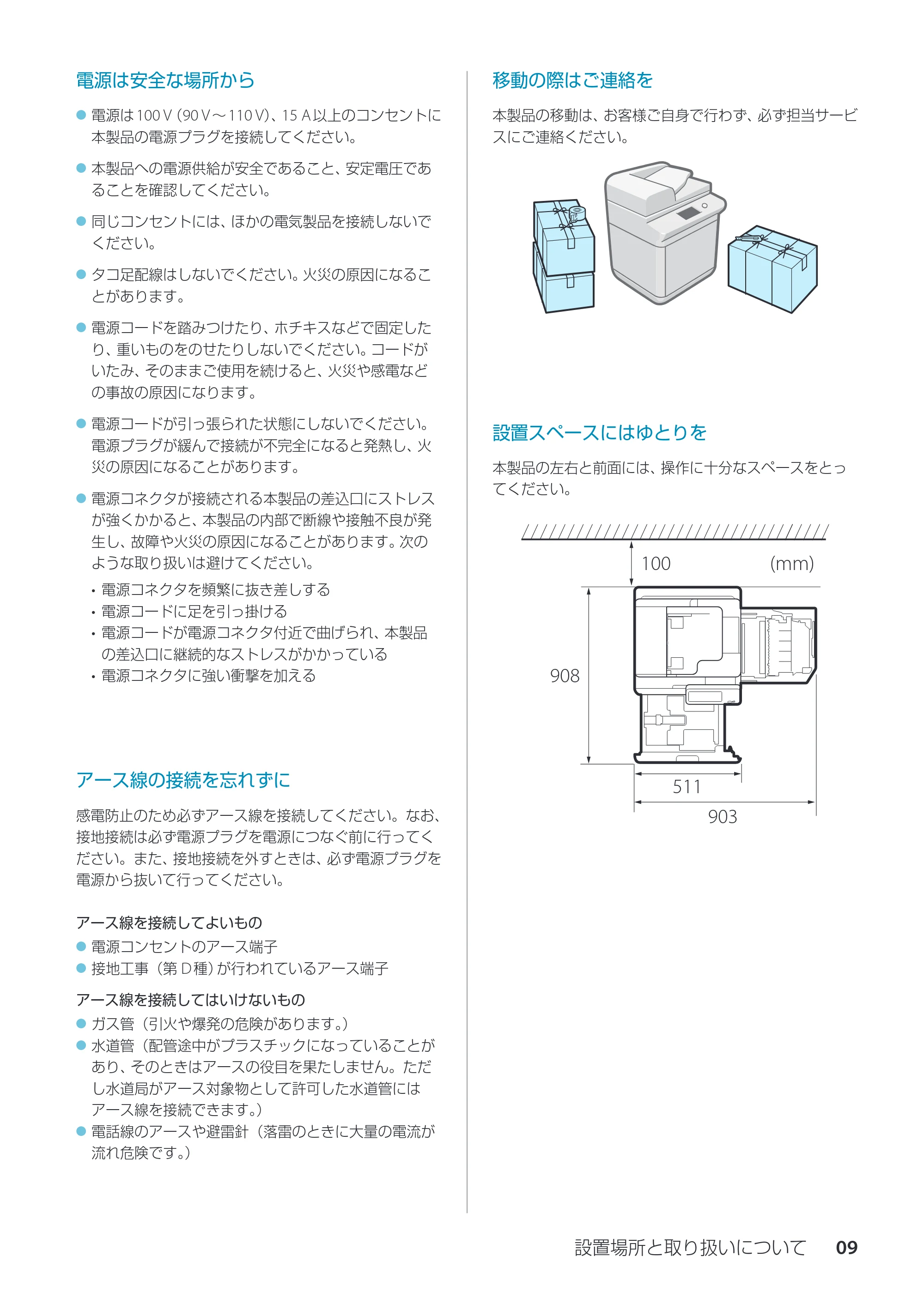
設置スペースにはゆとりを
本製品の左右と前面には、操作に十分なスペースをとっ
てください。
100 (mm)
908
511
903
取り扱い上のご注意
10 設置場所と取り扱いについて
" 取り扱い上のご注意
- ● 本製品を分解したり、改造したりしないでください。
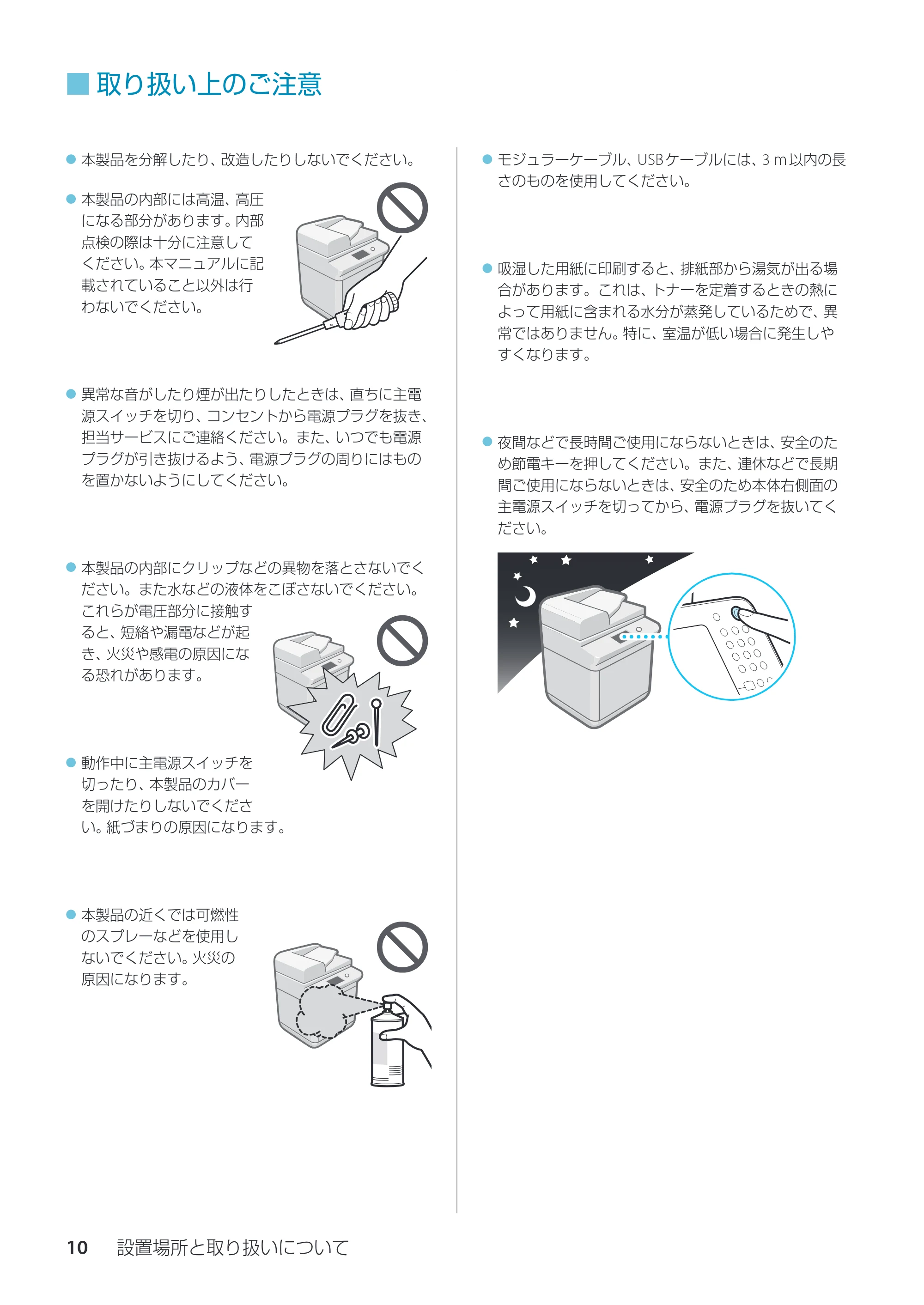
- ● 本製品の内部には高温、高圧
になる部分があります。内部
点検の際は十分に注意して
ください。本マニュアルに記
載されていること以外は行
わないでください。
- ● 異常な音がしたり煙が出たりしたときは、直ちに主電
源スイッチを切り、コンセントから電源プラグを抜き、
担当サービスにご連絡ください。また、いつでも電源
プラグが引き抜けるよう、電源プラグの周りにはもの
を置かないようにしてください。
- ● 本製品の内部にクリップなどの異物を落とさないでく
ださい。また水などの液体をこぼさないでください。
これらが電圧部分に接触す
ると、短絡や漏電などが起
き、火災や感電の原因にな
る恐れがあります。
- ● 動作中に主電源スイッチを
切ったり、本製品のカバー
を開けたりしないでくださ
い。紙づまりの原因になります。
- ● 本製品の近くでは可燃性
のスプレーなどを使用し
ないでください。火災の
原因になります。
- ● モジュラーケーブル、USB ケーブルには、3 m 以内の長
さのものを使用してください。
- ● 吸湿した用紙に印刷すると、排紙部から湯気が出る場
合があります。これは、トナーを定着するときの熱に
よって用紙に含まれる水分が蒸発しているためで、異
常ではありません。特に、室温が低い場合に発生しや
すくなります。
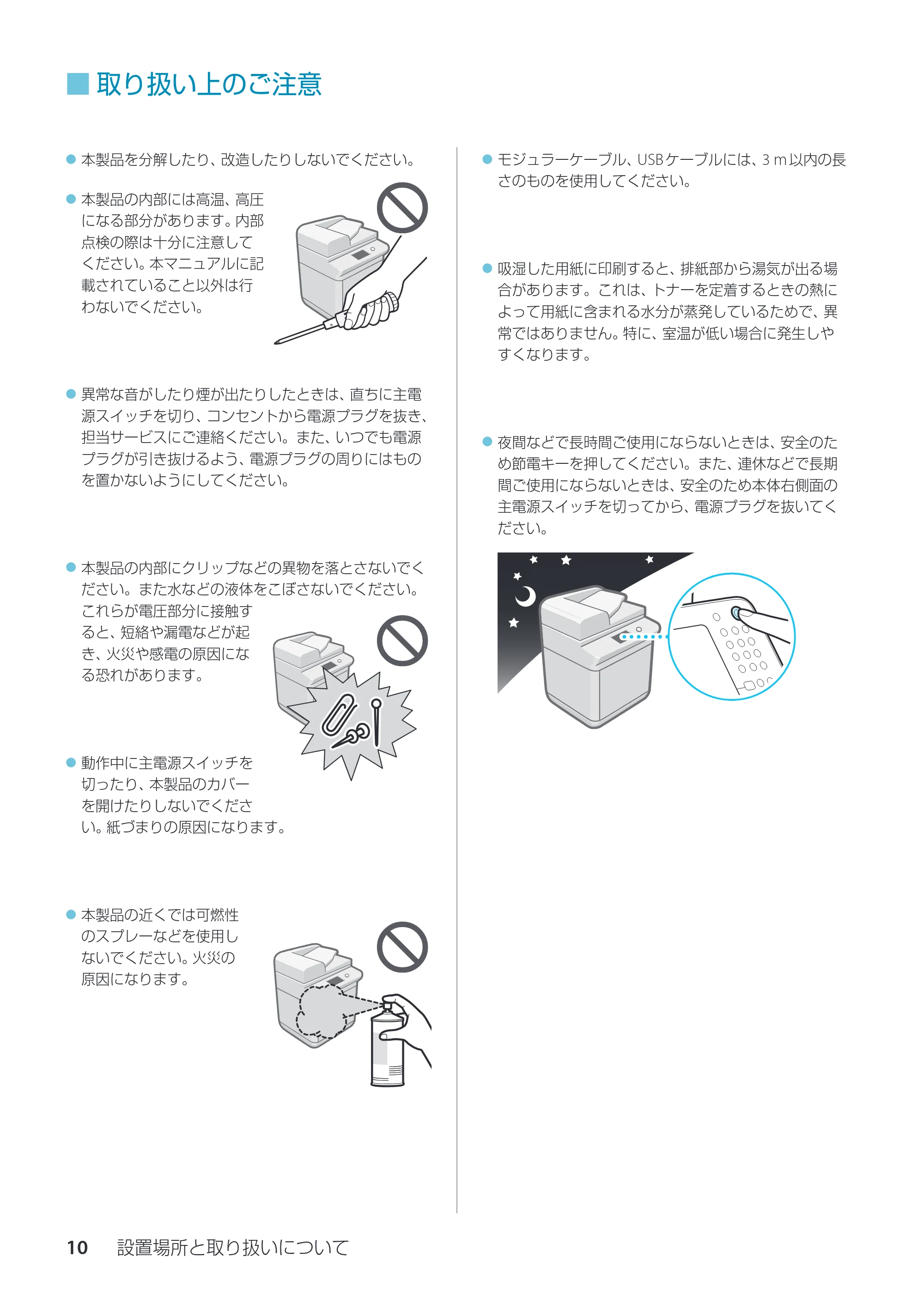
- ● 夜間などで長時間ご使用にならないときは、安全のた
め節電キーを押してください。また、連休などで長期
間ご使用にならないときは、安全のため本体右側面の
主電源スイッチを切ってから、電源プラグを抜いてく
ださい。
本体を設置する
11本体を設置する
本体を設置する
本体の設置方法について記載しています。設置する前に必ずお読みください。
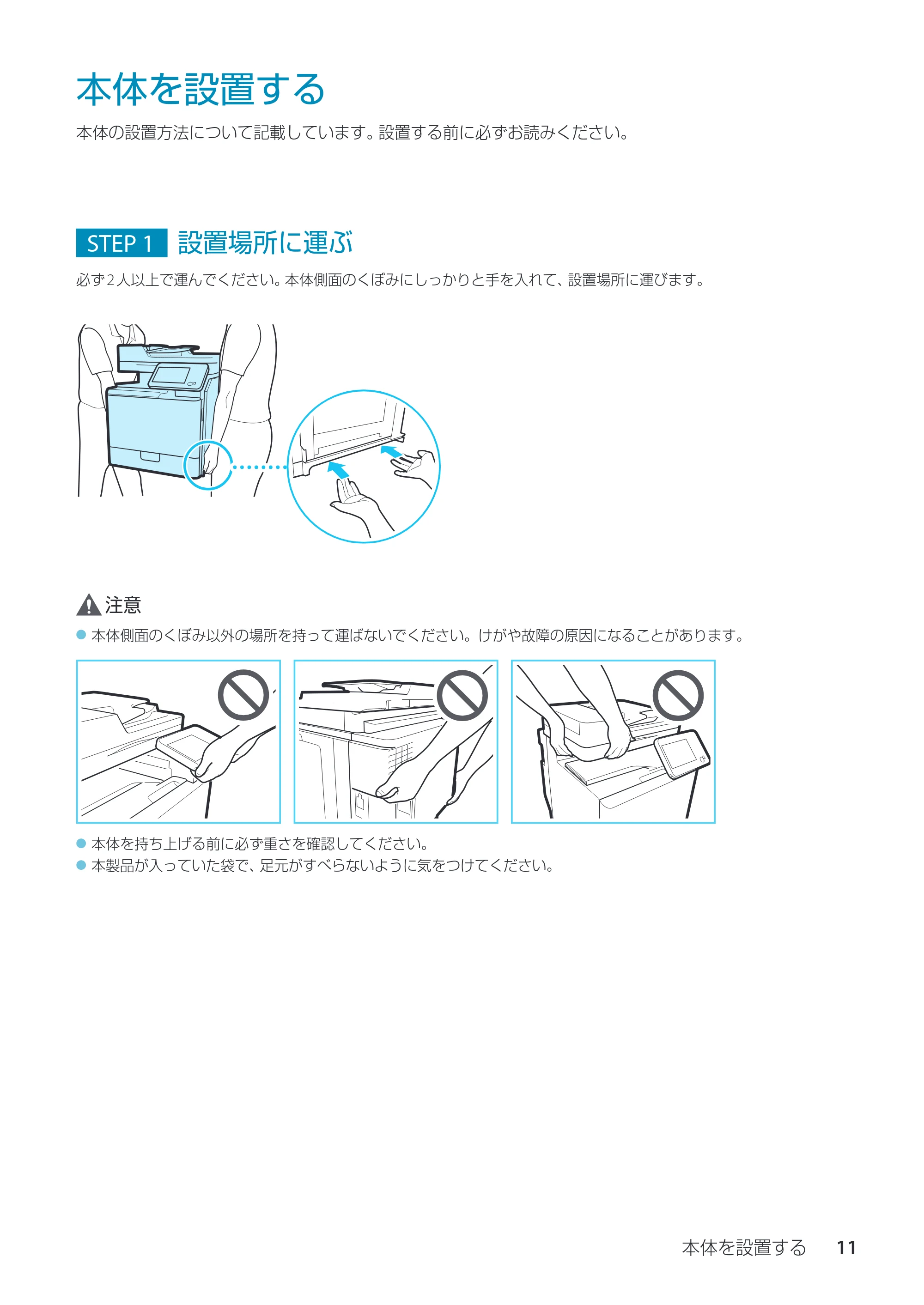
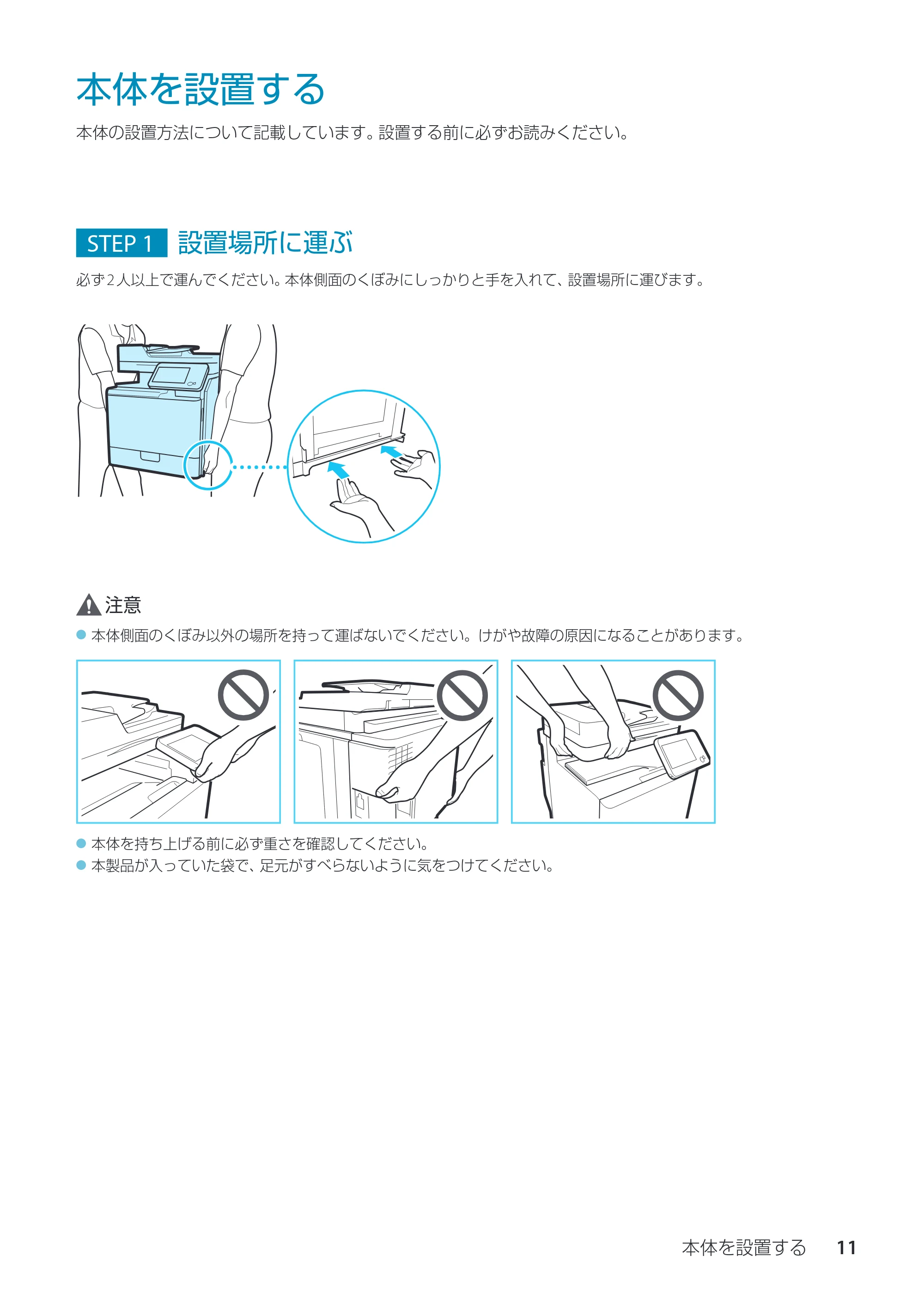
STEP 1 設置場所に運ぶ
必ず 2 人以上で運んでください。本体側面のくぼみにしっかりと手を入れて、設置場所に運びます。
注意
- ● 本体側面のくぼみ以外の場所を持って運ばないでください。けがや故障の原因になることがあります。
- ● 本体を持ち上げる前に必ず重さを確認してください。
- ● 本製品が入っていた袋で、足元がすべらないように気をつけてください。
STEP 2 梱包材を取り外す
12 本体を設置する
STEP 2 梱包材を取り外す
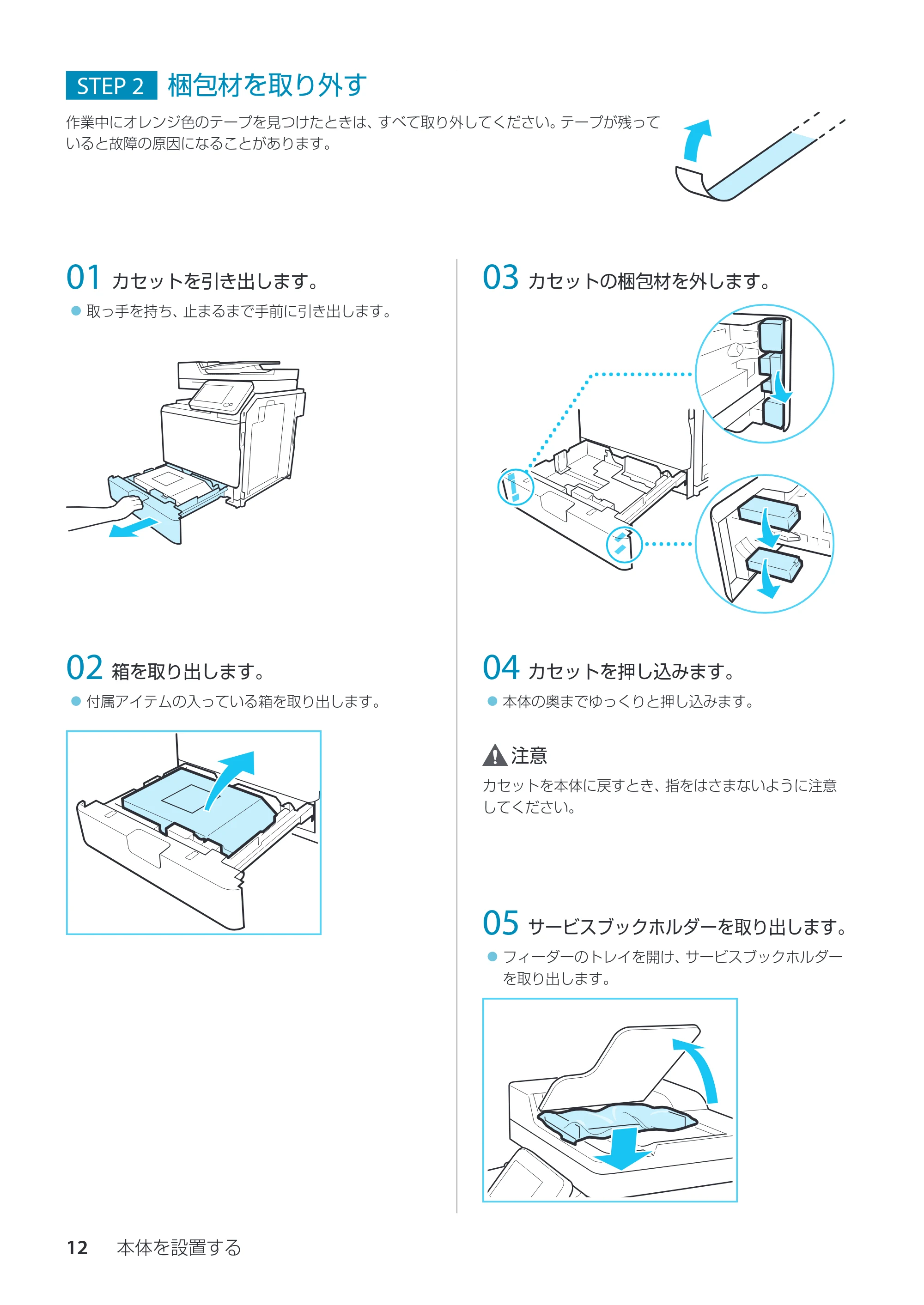
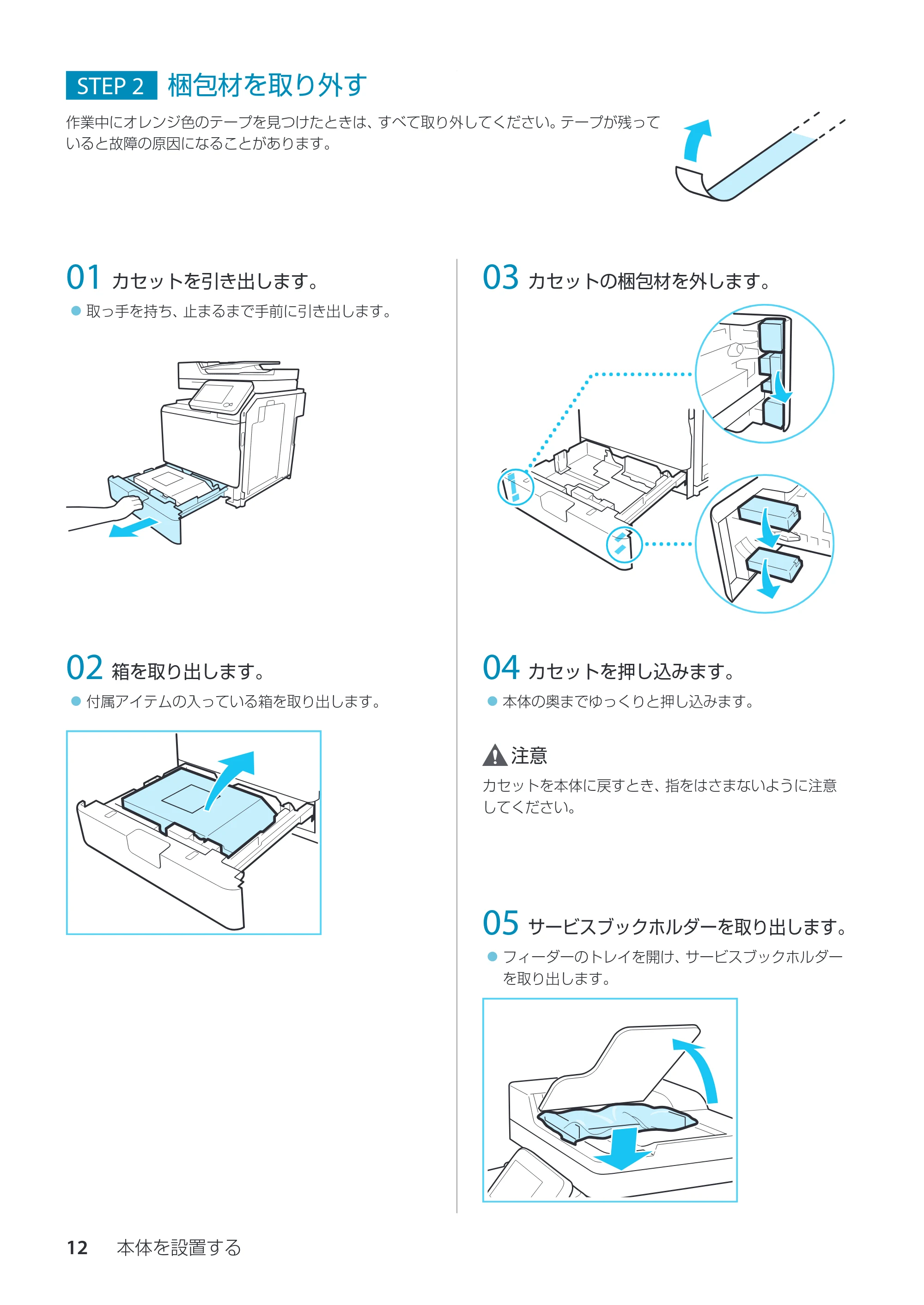
作業中にオレンジ色のテープを見つけたときは、すべて取り外してください。テープが残って
いると故障の原因になることがあります。
01 カセットを引き出します。
- ● 取っ手を持ち、止まるまで手前に引き出します。
02 箱を取り出します。
- ● 付属アイテムの入っている箱を取り出します。
03 カセットの梱包材を外します。
04 カセットを押し込みます。
- ● 本体の奥までゆっくりと押し込みます。
注意
カセットを本体に戻すとき、指をはさまないように注意
してください。
05 サービスブックホルダーを取り出します。
- ● フィーダーのトレイを開け、サービスブックホルダー
を取り出します。
15ページ
13本体を設置する
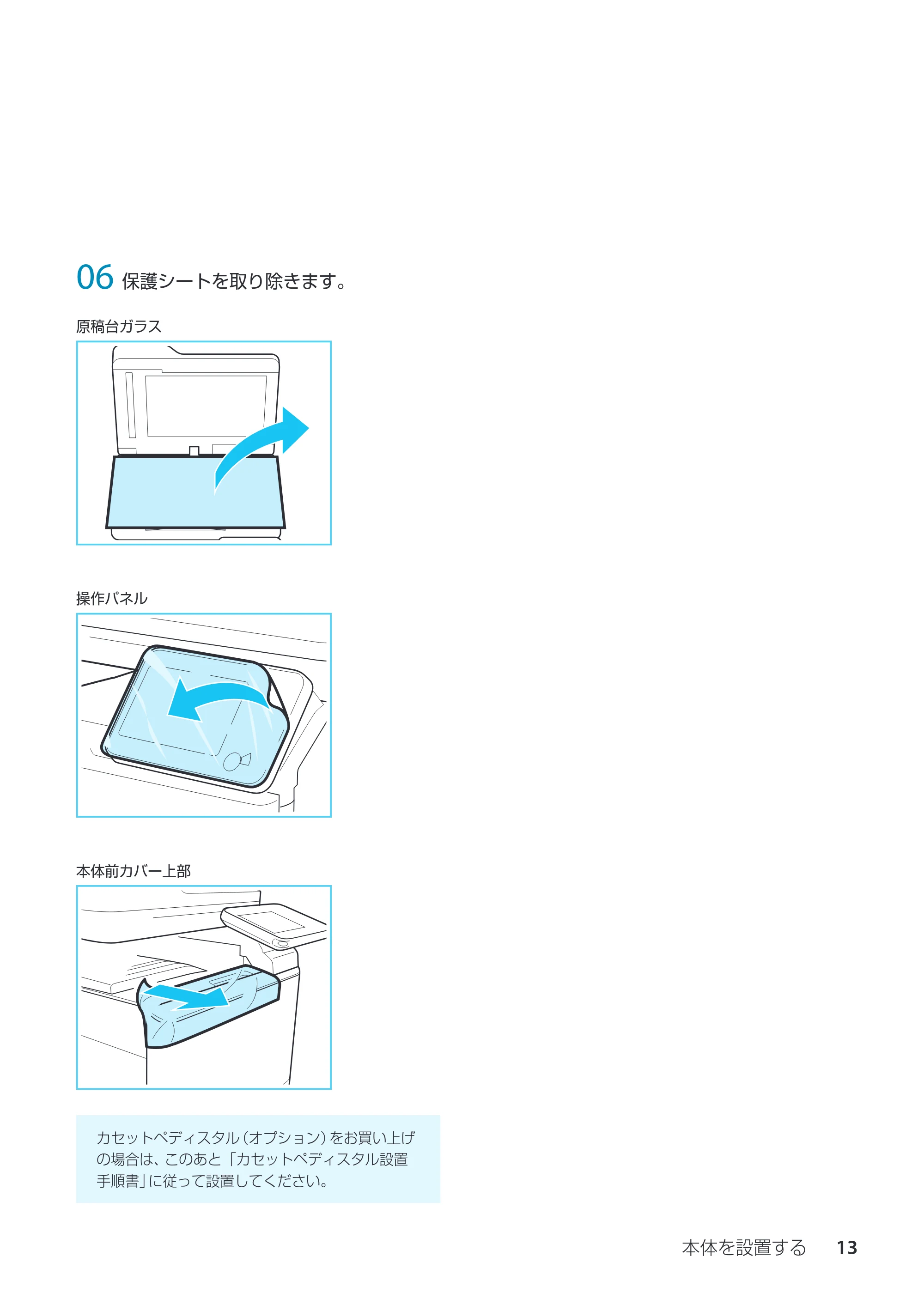
06 保護シートを取り除きます。
原稿台ガラス
操作パネル
本体前カバー上部
カセットペディスタル(オプション)をお買い上げ
の場合は、このあと「カセットペディスタル設置
手順書」に従って設置してください。
STEP 3 付属品を確認する
14 本体を設置する
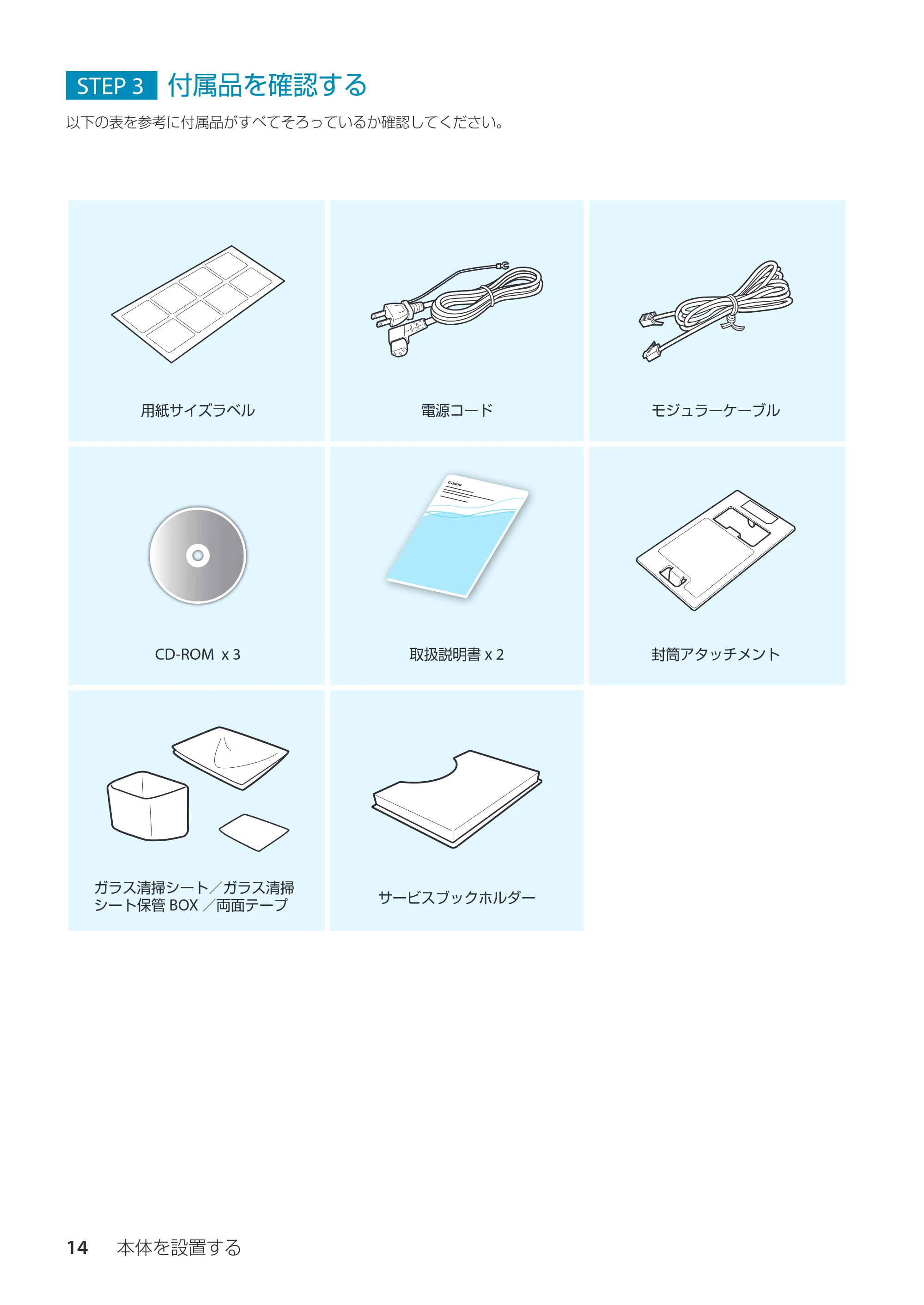
STEP 3 付属品を確認する
以下の表を参考に付属品がすべてそろっているか確認してください。
用紙サイズラベル 電源コード モジュラーケーブル
CD-ROM x 3 取扱説明書 x 2 封筒アタッチメント
ガラス清掃シート/ガラス清掃
シート保管 BOX /両面テープ
サービスブックホルダー
STEP 4 トナー容器を振る
15本体を設置する
STEP 4 トナー容器を振る
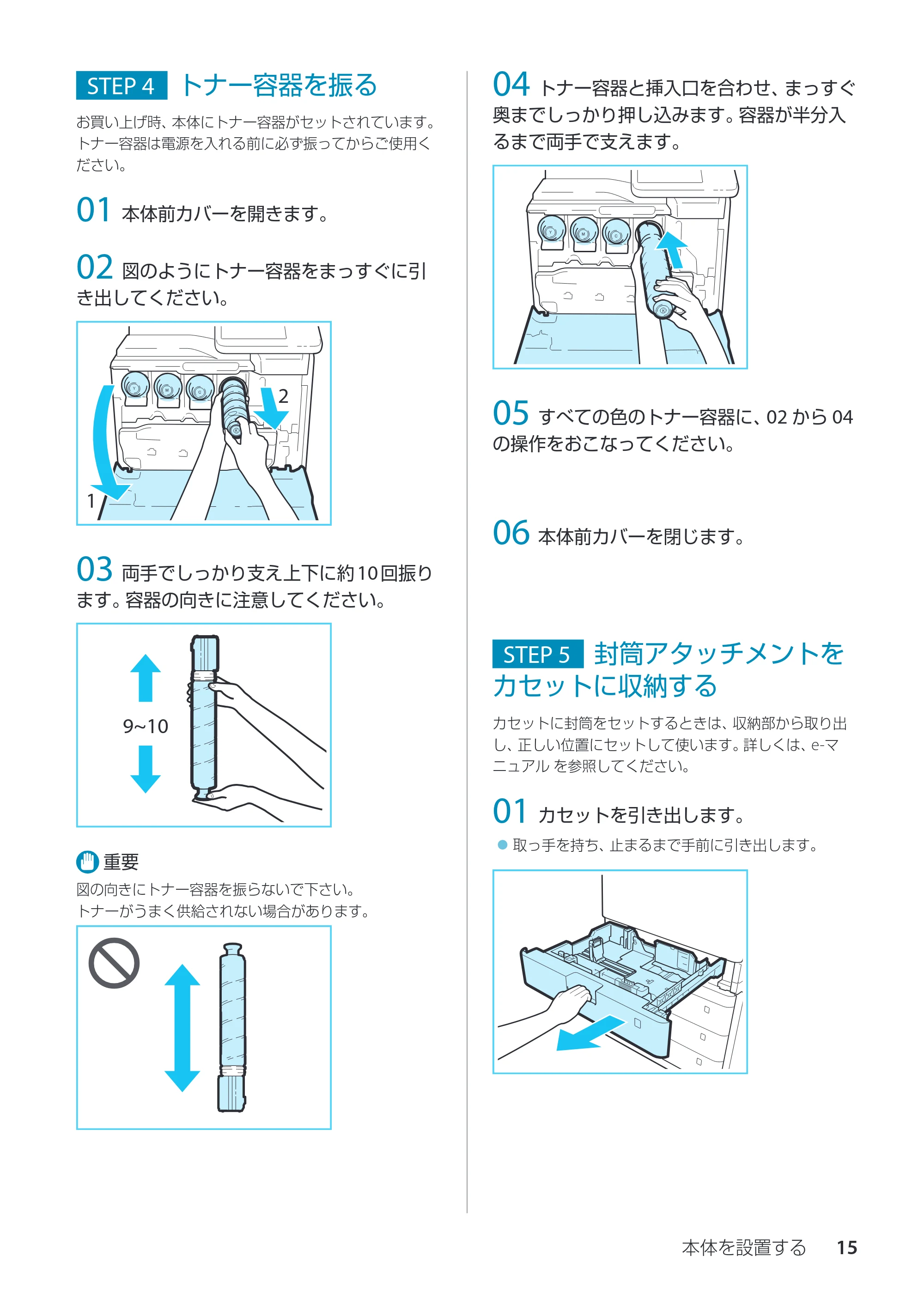
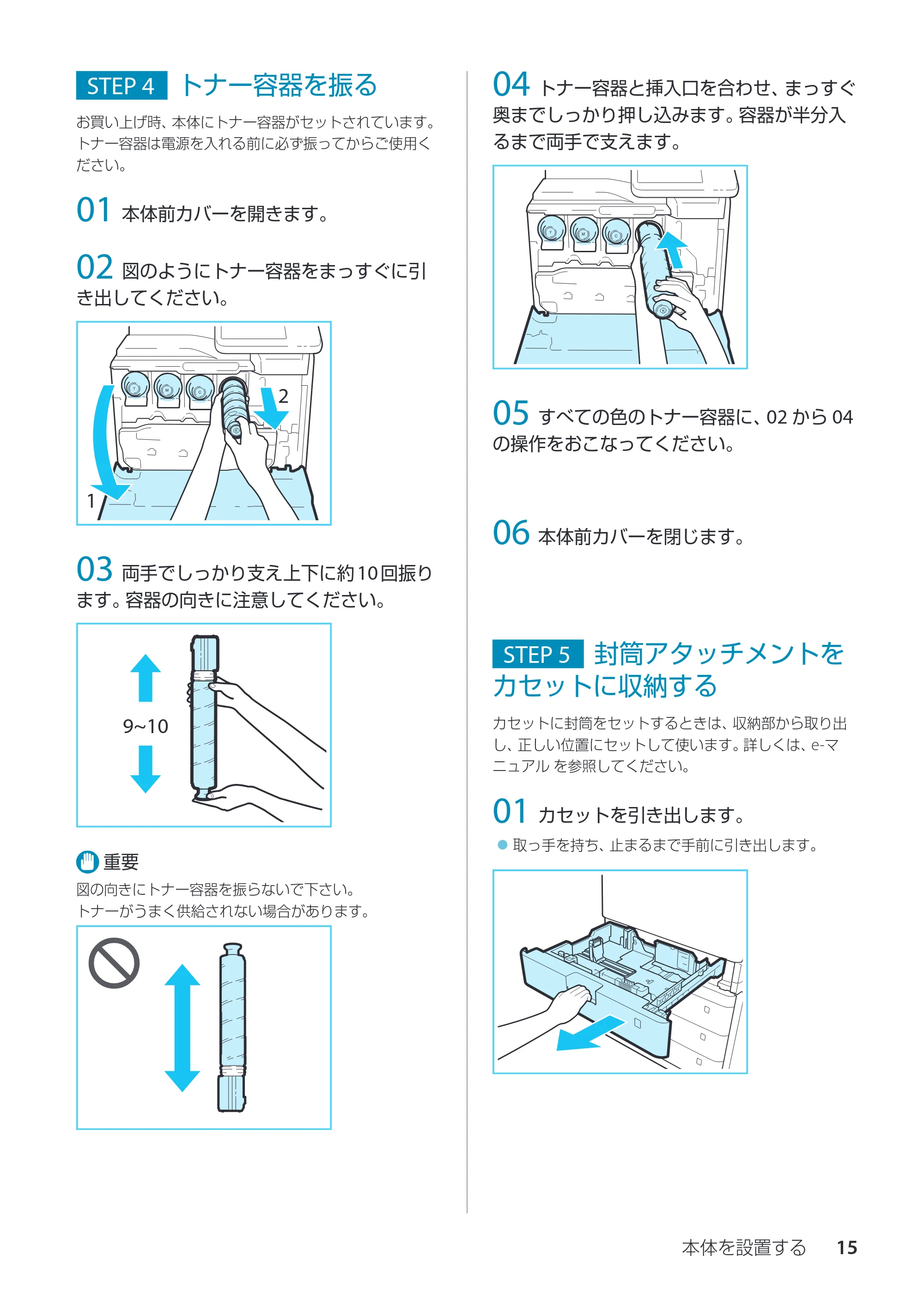
お買い上げ時、本体にトナー容器がセットされています。
トナー容器は電源を入れる前に必ず振ってからご使用く
ださい。
01 本体前カバーを開きます。
02 図のようにトナー容器をまっすぐに引
き出してください。
1
2
03 両手でしっかり支え上下に約 10 回振り
ます。容器の向きに注意してください。
9~10
重要
図の向きにトナー容器を振らないで下さい。
トナーがうまく供給されない場合があります。
04 トナー容器と挿入口を合わせ、まっすぐ
奥までしっかり押し込みます。容器が半分入
るまで両手で支えます。
05 すべての色のトナー容器に、02 から 04
の操作をおこなってください。
06 本体前カバーを閉じます。
STEP 5 封筒アタッチメントを
カセットに収納する
カセットに封筒をセットするときは、収納部から取り出
し、正しい位置にセットして使います。詳しくは、e-マ
ニュアル を参照してください。
01 カセットを引き出します。
- ● 取っ手を持ち、止まるまで手前に引き出します。
STEP 6 カセットに用紙を入れる
16 本体を設置する
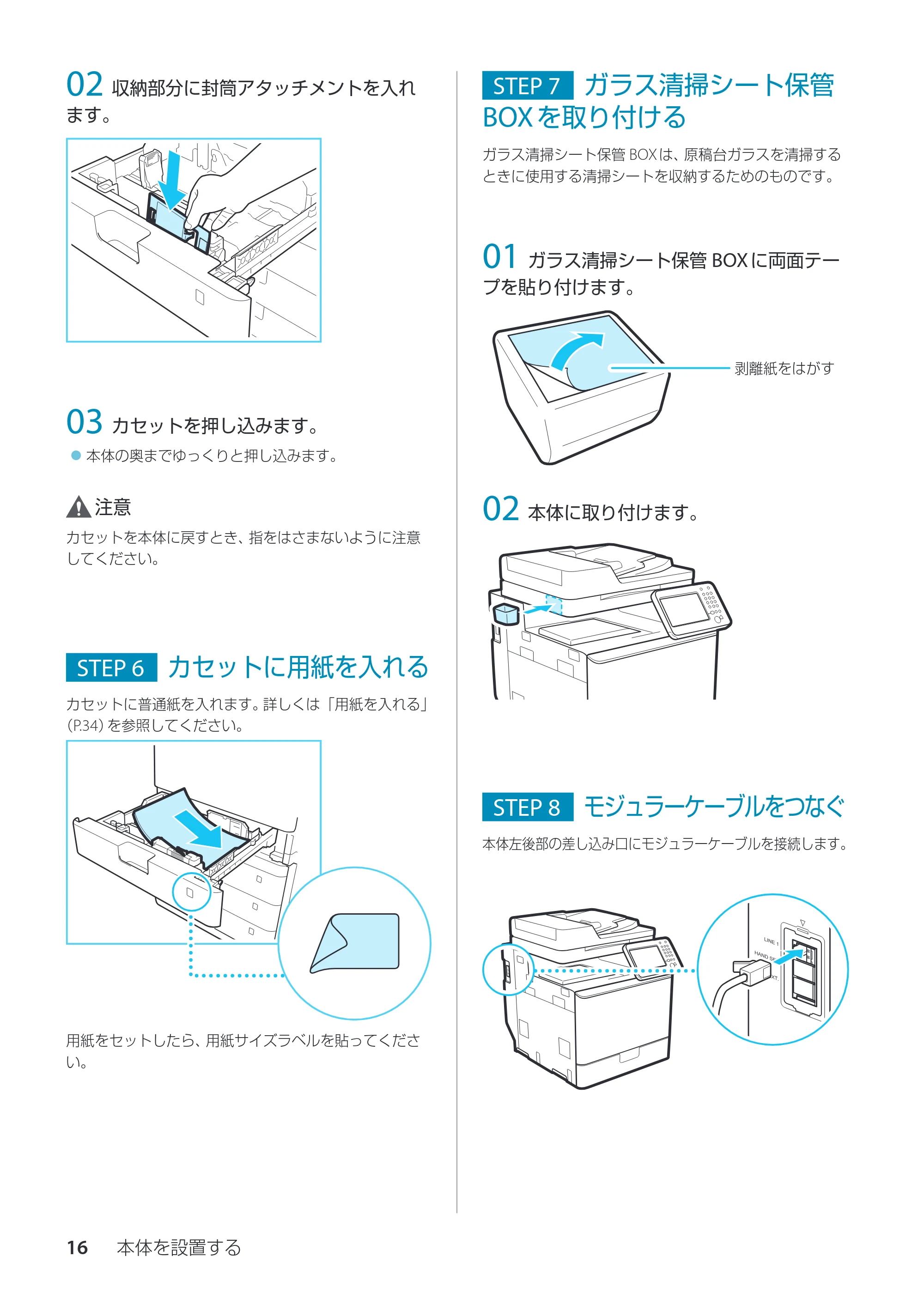
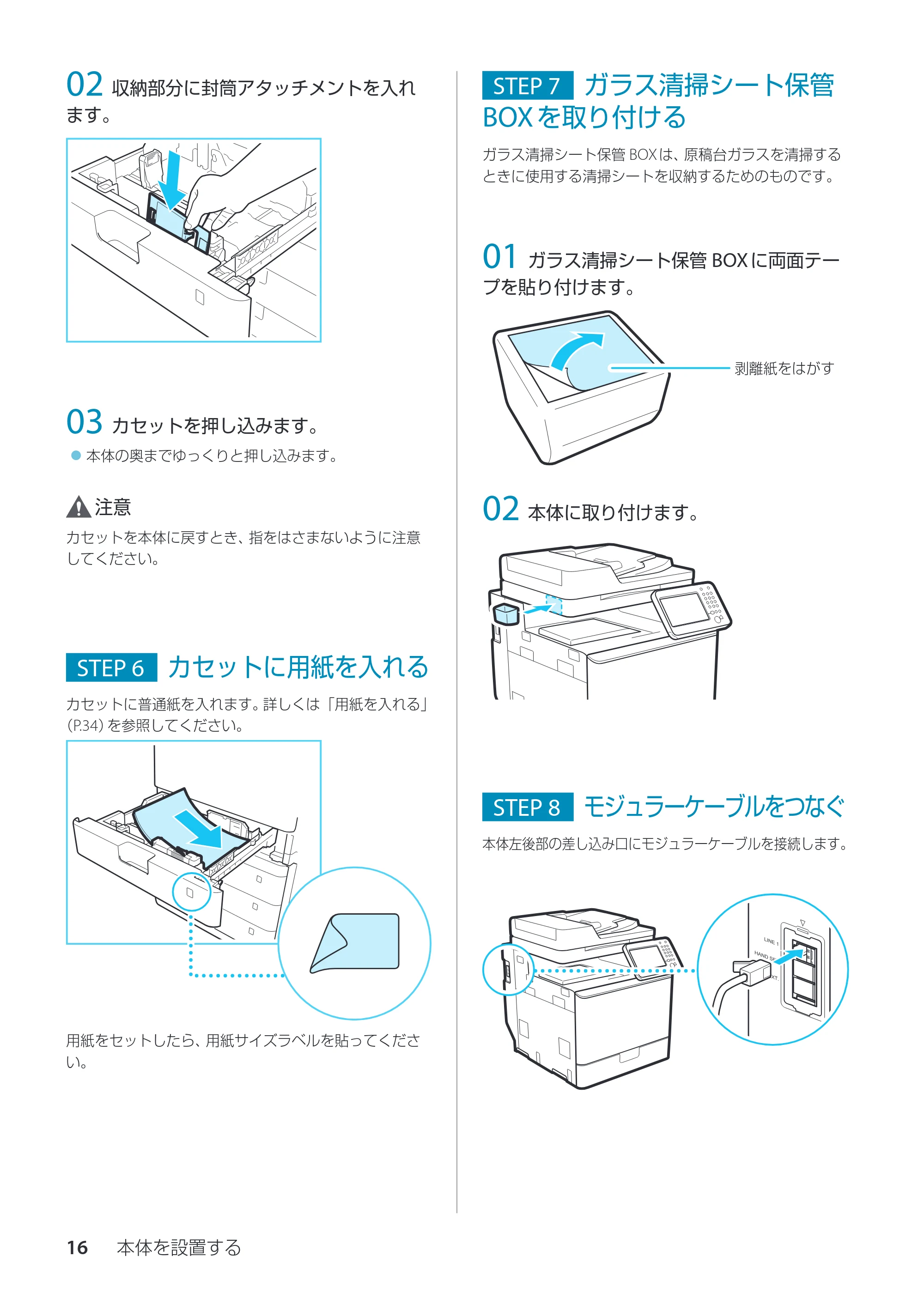
02 収納部分に封筒アタッチメントを入れ
ます。
03 カセットを押し込みます。
- ● 本体の奥までゆっくりと押し込みます。
注意
カセットを本体に戻すとき、指をはさまないように注意
してください。
STEP 6 カセットに用紙を入れる
カセットに普通紙を入れます。詳しくは「用紙を入れる」
(P.34)を参照してください。
用紙をセットしたら、用紙サイズラベルを貼ってくださ
い。
STEP 7 ガラス清掃シート保管
BOX を取り付ける
ガラス清掃シート保管 BOX は、原稿台ガラスを清掃する
ときに使用する清掃シートを収納するためのものです。
01 ガラス清掃シート保管 BOX に両面テー
プを貼り付けます。
剥離紙をはがす
02 本体に取り付けます。
STEP 8 モジュラーケーブルをつなぐ
本体左後部の差し込み口にモジュラーケーブルを接続します。
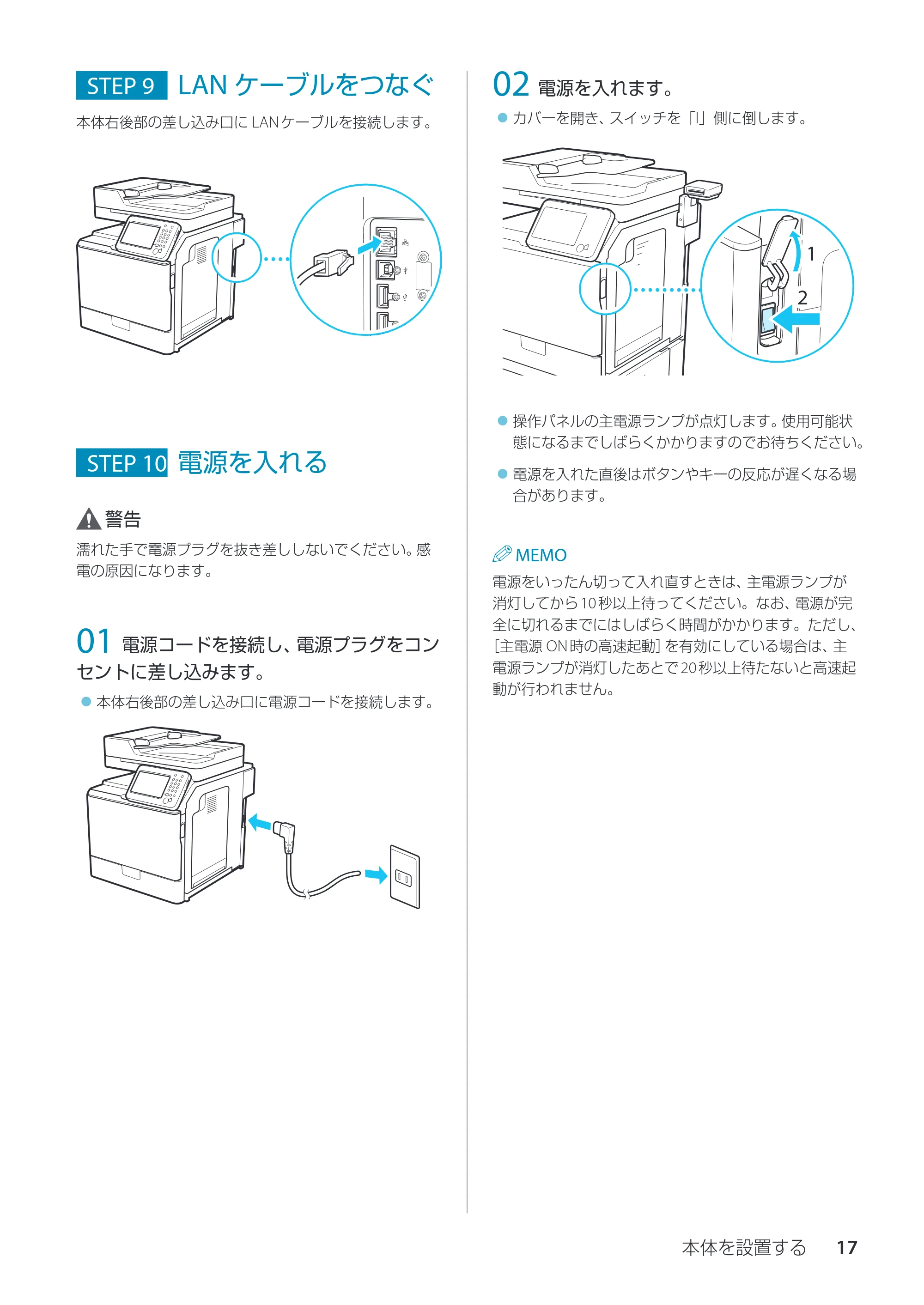
STEP 9 LANケーブルをつなぐ
17本体を設置する
STEP 9 LAN ケーブルをつなぐ
本体右後部の差し込み口に LAN ケーブルを接続します。
STEP 10 電源を入れる
警告
濡れた手で電源プラグを抜き差ししないでください。感
電の原因になります。
01 電源コードを接続し、電源プラグをコン
セントに差し込みます。
- ● 本体右後部の差し込み口に電源コードを接続します。
02 電源を入れます。
- ● カバーを開き、スイッチを「I」側に倒します。
2
1
- ● 操作パネルの主電源ランプが点灯します。使用可能状
態になるまでしばらくかかりますのでお待ちください。
- ● 電源を入れた直後はボタンやキーの反応が遅くなる場
合があります。
MEMO
電源をいったん切って入れ直すときは、主電源ランプが
消灯してから 10 秒以上待ってください。なお、電源が完
全に切れるまでにはしばらく時間がかかります。ただし、
[主電源 ON 時の高速起動]を有効にしている場合は、主
電源ランプが消灯したあとで 20 秒以上待たないと高速起
動が行われません。
20ページ


18 本体を設置する
本体の設定と登録
2
本体の設定と登録
本体の設定をする(設定ナビ)..................................................................................................................................................................... 20
設定した内容を変更する ........................................................................................................................................................................... 26
本体の設定をする(設定ナビ)
20 本体の設定をする(設定ナビ)
本体の設定をする(設定ナビ)
本体設置後、初めて電源を入れると設定ナビ画面が表示されます。タッチパネルディスプレーに表示される画
面に従って設定を行ってください。なお、設定ナビは途中で終了させることはできません。
MEMO
- ● 設定終了後も[設定ナビの開始]( (設定 / 登録)→[管理設定]→[ライセンス / その他])から設定ナビを再開させる
ことができます。
- ● 設定ナビで登録した内容は、 (設定 / 登録)の各項目から変更することができます。詳しくは「設定した内容を変更す
る」(P.26)を参照してください。
- ● 項目を入力せず次に進むことができる場合があります。未入力の項目は、設定ナビ終了後に個別設定してください。
- ● 設定ナビ登録中に万一本体の電源が切れても、再度電源を入れれば自動的に設定ナビが開始されます。なお、いったん設
定ナビの登録が完了してしまえば、電源を入れたあと再度設定ナビが開始されることはありません。
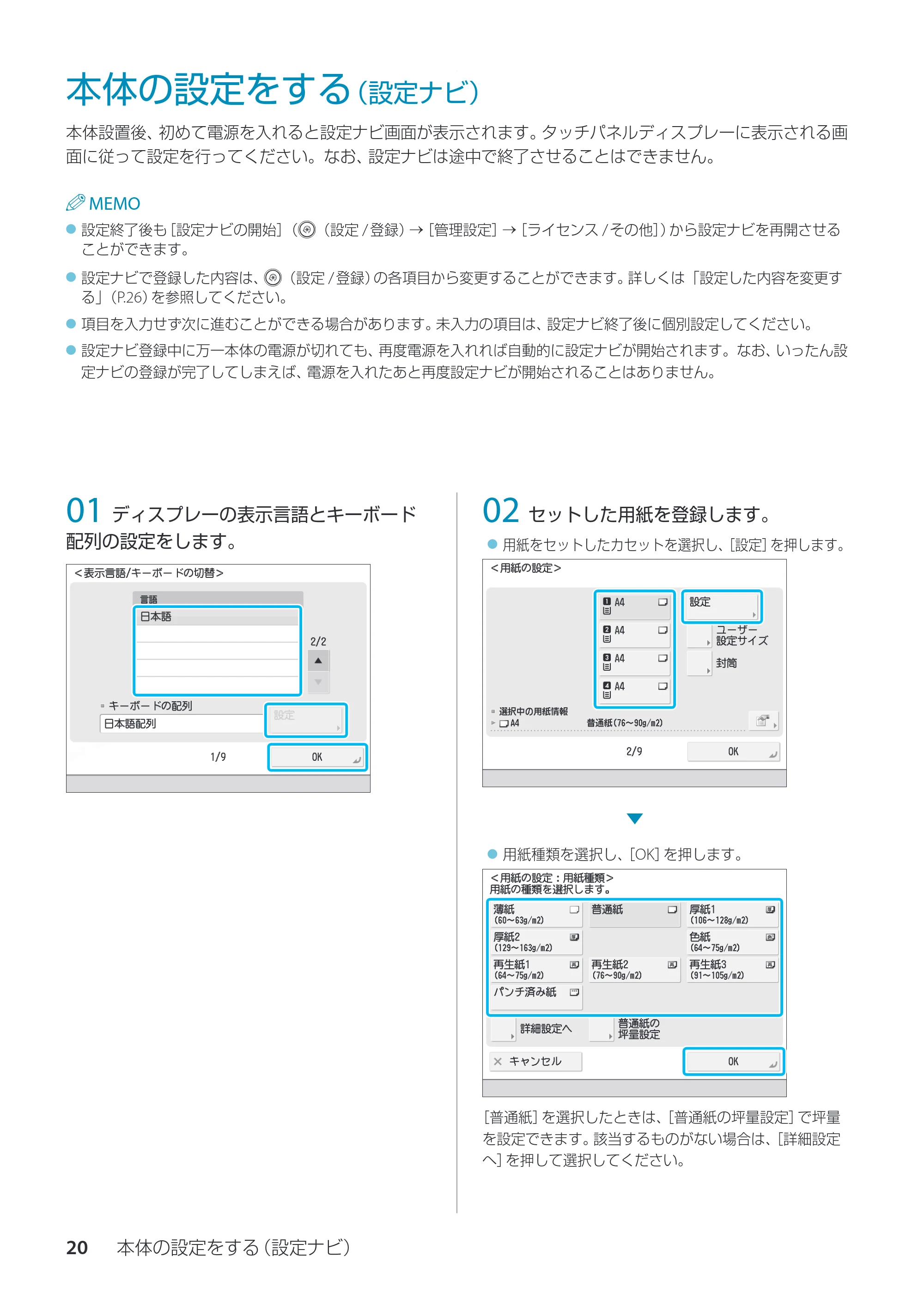
01 ディスプレーの表示言語とキーボード
配列の設定をします。
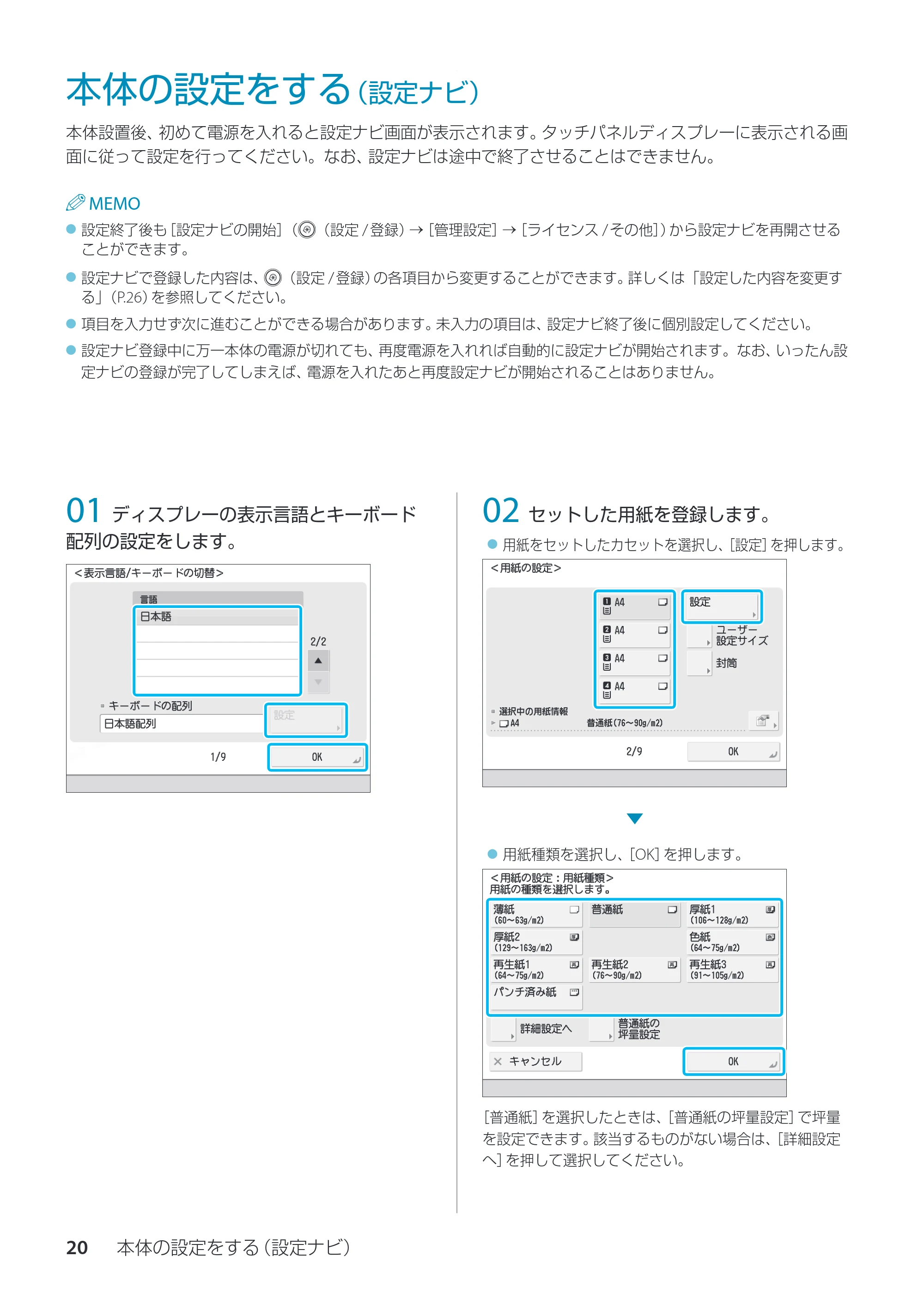
02 セットした用紙を登録します。
- ● 用紙をセットしたカセットを選択し、[設定]を押します。
▾
- ● 用紙種類を選択し、[OK]を押します。
[普通紙]を選択したときは、[普通紙の坪量設定]で坪量
を設定できます。該当するものがない場合は、[詳細設定
へ]を押して選択してください。
23ページ
21本体の設定をする(設定ナビ)
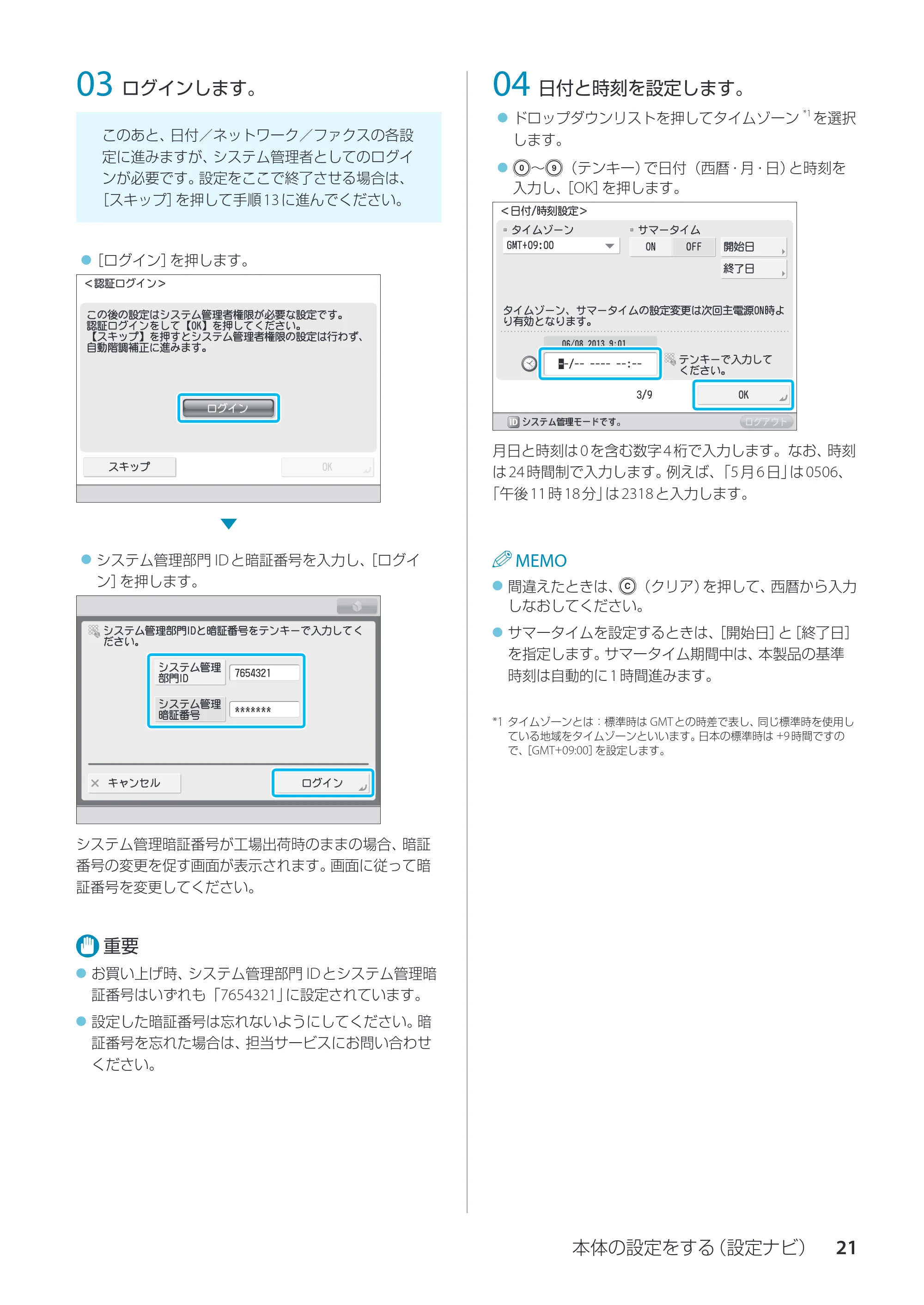
03 ログインします。
このあと、日付/ネットワーク/ファクスの各設
定に進みますが、システム管理者としてのログイ
ンが必要です。設定をここで終了させる場合は、
[スキップ]を押して手順 13 に進んでください。
- ●[ログイン]を押します。
▾
- ● システム管理部門 ID と暗証番号を入力し、[ログイ
ン]を押します。
システム管理暗証番号が工場出荷時のままの場合、暗証
番号の変更を促す画面が表示されます。画面に従って暗
証番号を変更してください。
重要
- ● お買い上げ時、システム管理部門 ID とシステム管理暗
証番号はいずれも「7654321」に設定されています。
- ● 設定した暗証番号は忘れないようにしてください。暗
証番号を忘れた場合は、担当サービスにお問い合わせ
ください。
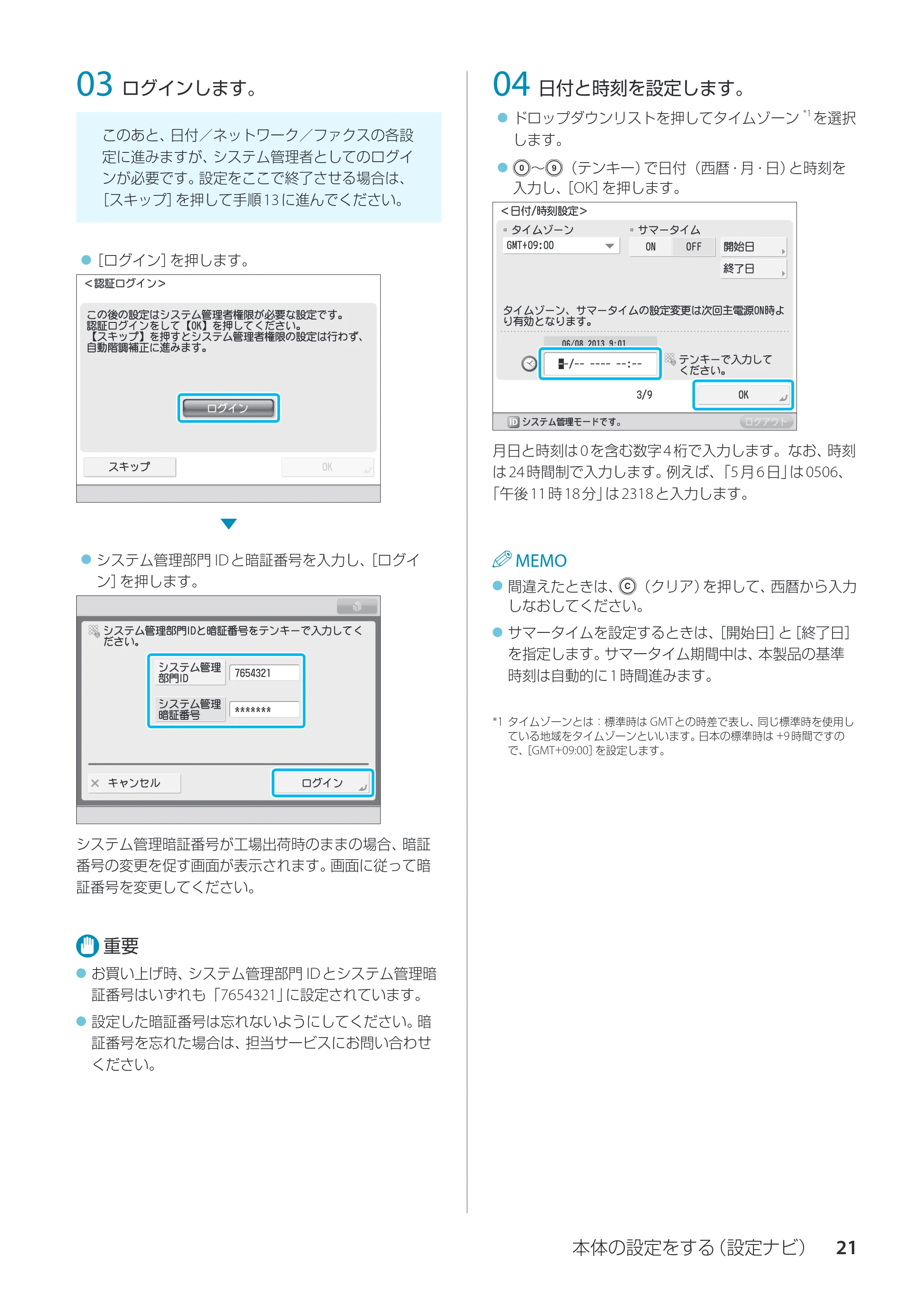
04 日付と時刻を設定します。
- ● ドロップダウンリストを押してタイムゾーン
*1
を選択
します。
- ● ~ (テンキー)で日付(西暦・月・日)と時刻を
入力し、[OK]を押します。
月日と時刻は 0 を含む数字 4 桁で入力します。なお、時刻
は 24 時間制で入力します。例えば、「5 月 6 日」は 0506、
「午後 11 時 18 分」は 2318 と入力します。
MEMO
- ● 間違えたときは、 (クリア)を押して、西暦から入力
しなおしてください。
- ● サマータイムを設定するときは、[開始日]と[終了日]
を指定します。サマータイム期間中は、本製品の基準
時刻は自動的に 1 時間進みます。
*1 タイムゾーンとは:標準時は GMT との時差で表し、同じ標準時を使用し
ている地域をタイムゾーンといいます。日本の標準時は +9 時間ですの
で、[GMT+09:00]を設定します。
24ページ
22 本体の設定をする(設定ナビ)
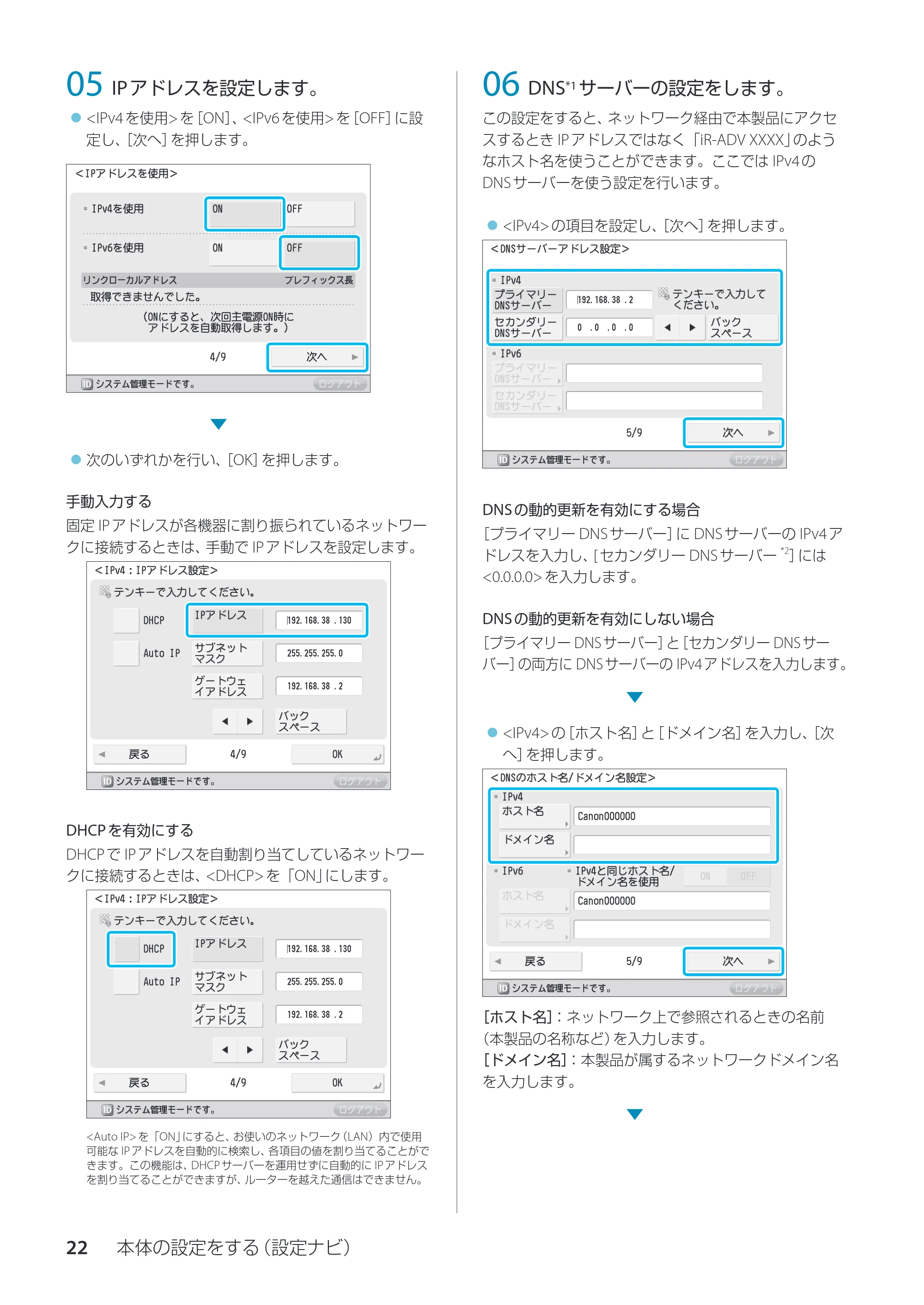
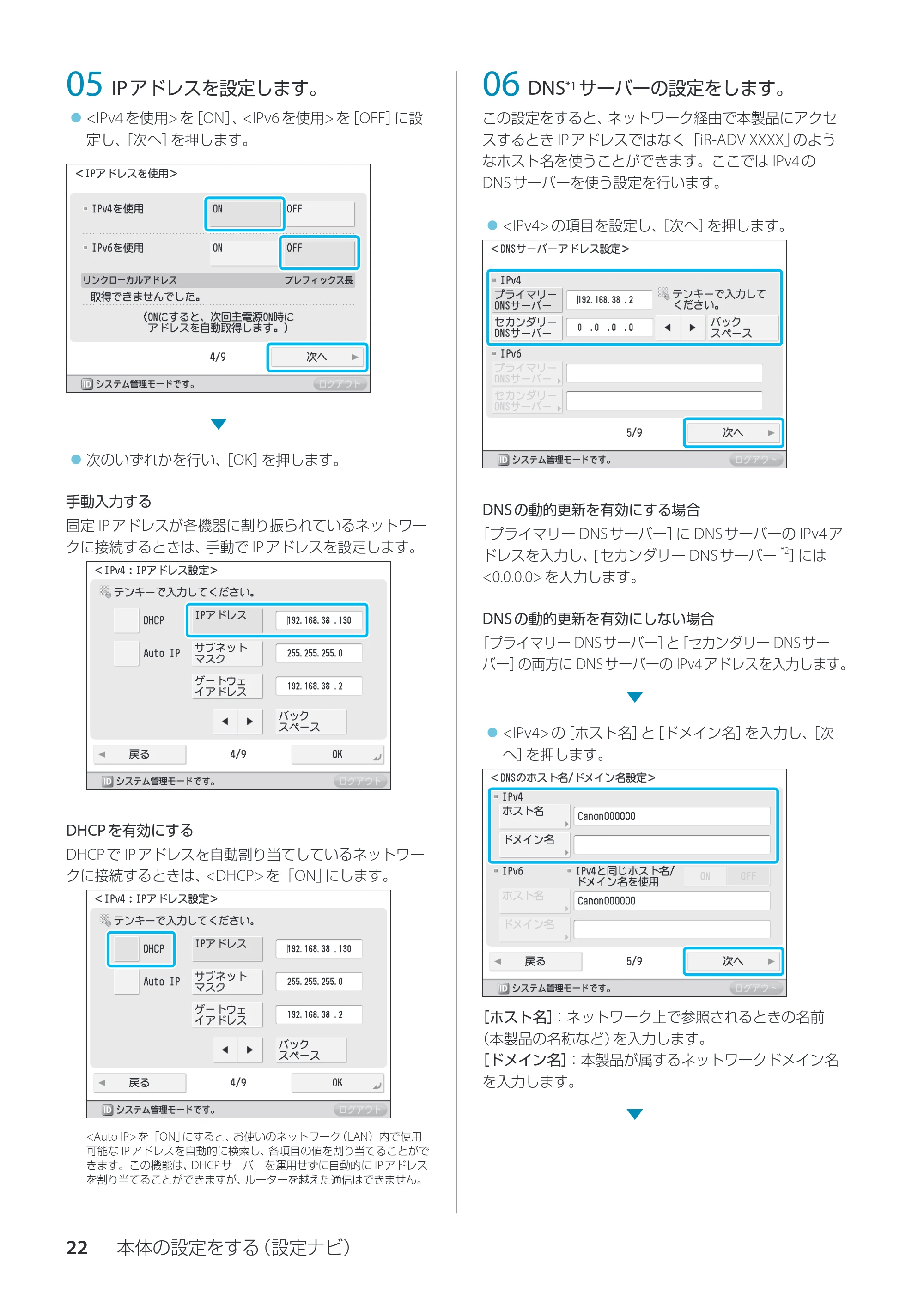
05 IP アドレスを設定します。
- ● <IPv4 を使用> を[ON]、<IPv6 を使用> を[OFF]に設
定し、[次へ]を押します。
▾
- ● 次のいずれかを行い、[OK]を押します。
手動入力する
固定 IP アドレスが各機器に割り振られているネットワー
クに接続するときは、手動で IP アドレスを設定します。
DHCP を有効にする
DHCP で IP アドレスを自動割り当てしているネットワー
クに接続するときは、<DHCP> を「ON」にします。
<Auto IP> を「ON」にすると、お使いのネットワーク(LAN)内で使用
可能な IP アドレスを自動的に検索し、各項目の値を割り当てることがで
きます。この機能は、DHCP サーバーを運用せずに自動的に IP アドレス
を割り当てることができますが、ルーターを越えた通信はできません。
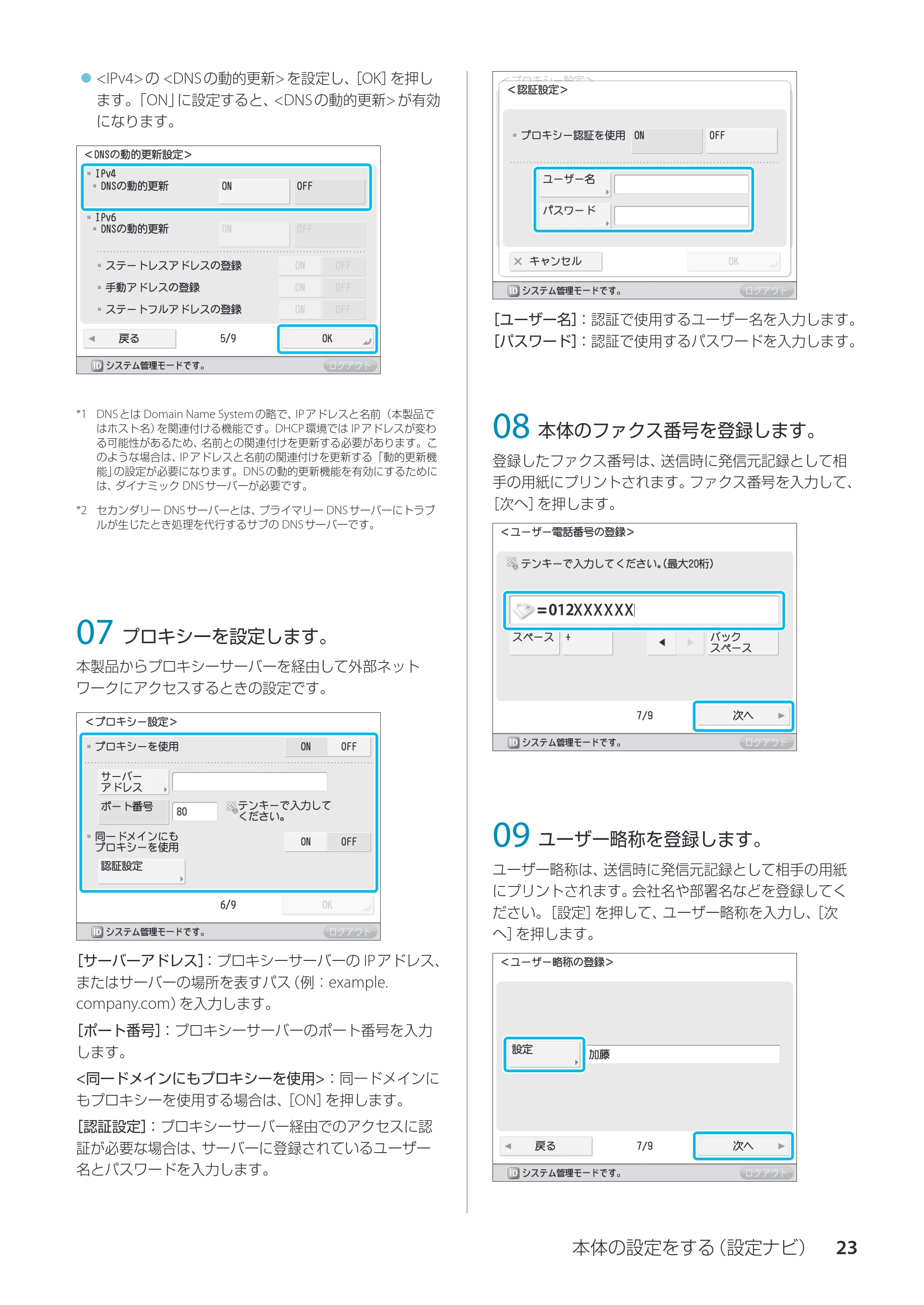
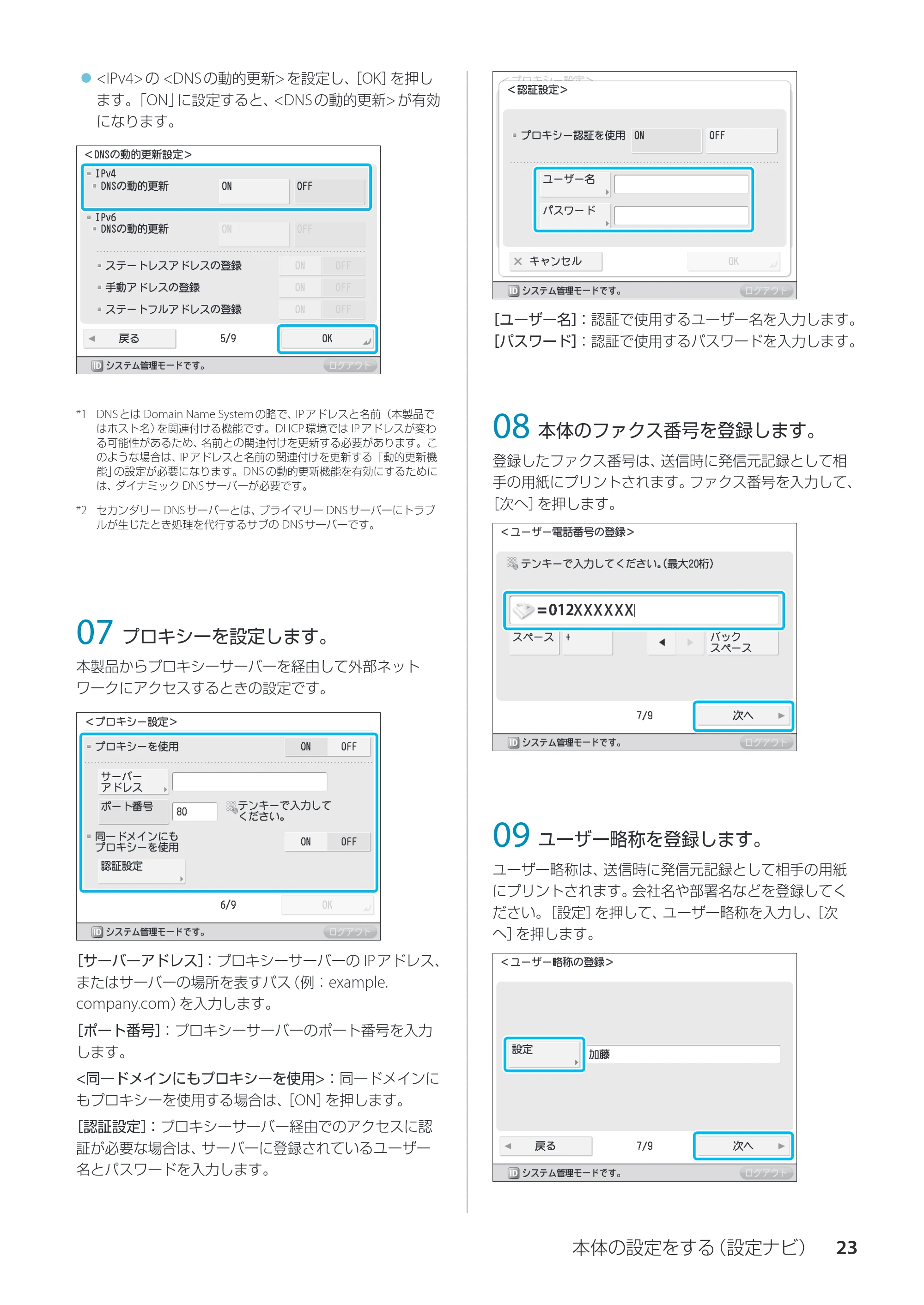
06 DNS*1 サーバーの設定をします。
この設定をすると、ネットワーク経由で本製品にアクセ
スするとき IP アドレスではなく「iR-ADV XXXX」のよう
なホスト名を使うことができます。ここでは IPv4 の
DNS サーバーを使う設定を行います。
- ● <IPv4> の項目を設定し、[次へ]を押します。
DNS の動的更新を有効にする場合
[プライマリー DNS サーバー]に DNS サーバーの IPv4 ア
ドレスを入力し、[ セカンダリー DNS サーバー
*2
]には
<0.0.0.0> を入力します。
DNS の動的更新を有効にしない場合
[プライマリー DNS サーバー]と[セカンダリー DNS サー
バー]の両方に DNS サーバーの IPv4 アドレスを入力します。
▾
- ● <IPv4> の[ホスト名]と[ドメイン名]を入力し、[次
へ]を押します。
[ホスト名]:ネットワーク上で参照されるときの名前
(本製品の名称など)を入力します。
[ドメイン名]:本製品が属するネットワークドメイン名
を入力します。
▾
25ページ
23本体の設定をする(設定ナビ)
- ● <IPv4> の <DNS の動的更新> を設定し、[OK]を押し
ます。「ON」に設定すると、<DNS の動的更新> が有効
になります。
*1 DNS とは Domain Name System の略で、IP アドレスと名前(本製品で
はホスト名)を関連付ける機能です。DHCP 環境では IP アドレスが変わ
る可能性があるため、名前との関連付けを更新する必要があります。こ
のような場合は、IP アドレスと名前の関連付けを更新する「動的更新機
能」の設定が必要になります。DNS の動的更新機能を有効にするために
は、ダイナミック DNS サーバーが必要です。
*2 セカンダリー DNS サーバーとは、プライマリー DNS サーバーにトラブ
ルが生じたとき処理を代行するサブの DNS サーバーです。
07 プロキシーを設定します。
本製品からプロキシーサーバーを経由して外部ネット
ワークにアクセスするときの設定です。
[サーバーアドレス]:プロキシーサーバーの IP アドレス、
またはサーバーの場所を表すパス(例:example.
company.com)を入力します。
[ポート番号]:プロキシーサーバーのポート番号を入力
します。
<同一ドメインにもプロキシーを使用>:同一ドメインに
もプロキシーを使用する場合は、[ON]を押します。
[認証設定]:プロキシーサーバー経由でのアクセスに認
証が必要な場合は、サーバーに登録されているユーザー
名とパスワードを入力します。
[ユーザー名]:認証で使用するユーザー名を入力します。
[パスワード]:認証で使用するパスワードを入力します。
08 本体のファクス番号を登録します。
登録したファクス番号は、送信時に発信元記録として相
手の用紙にプリントされます。ファクス番号を入力して、
[次へ]を押します。
09 ユーザー略称を登録します。
ユーザー略称は、送信時に発信元記録として相手の用紙
にプリントされます。会社名や部署名などを登録してく
ださい。[設定]を押して、ユーザー略称を入力し、[次
へ]を押します。
26ページ
24 本体の設定をする(設定ナビ)
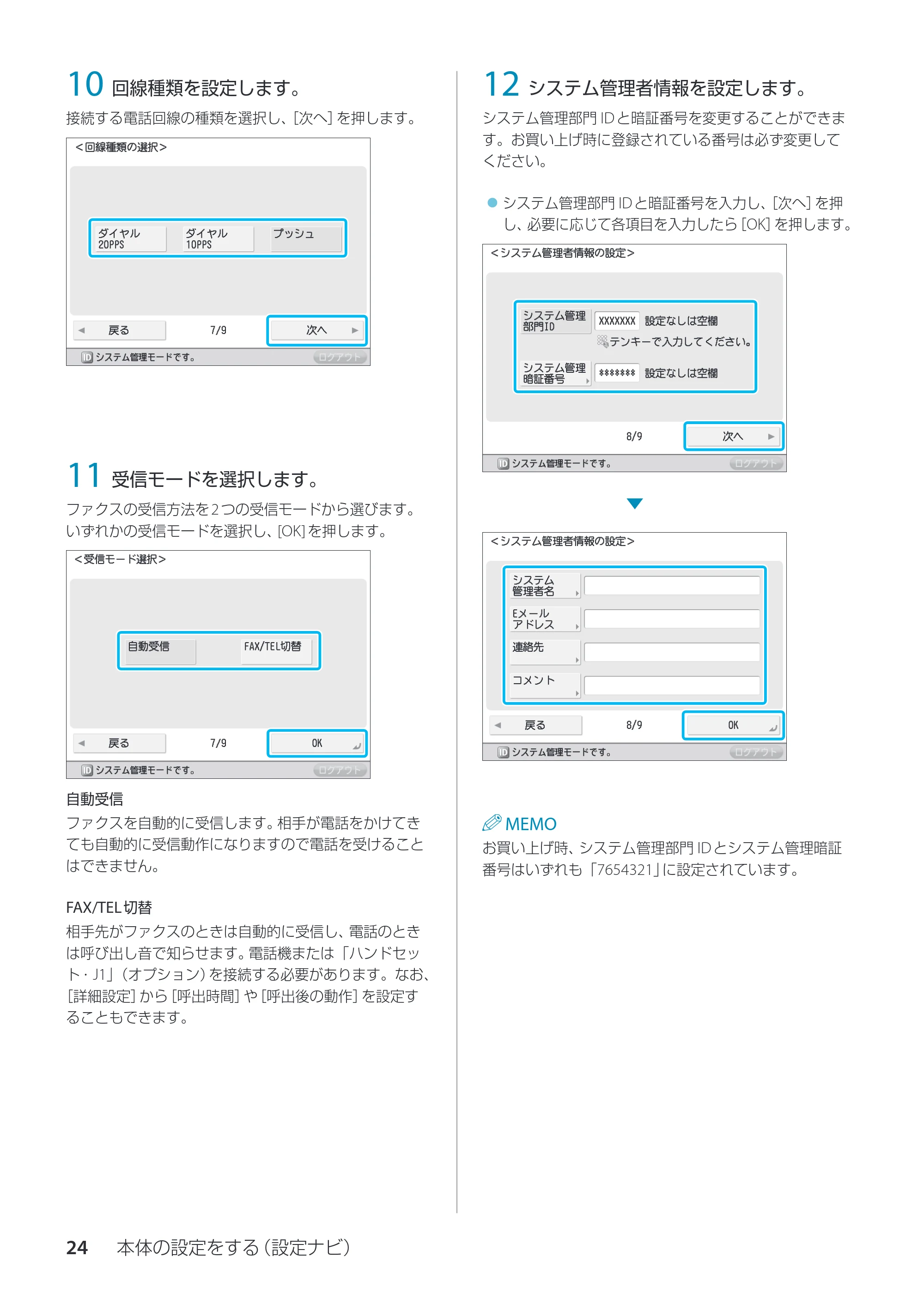
10 回線種類を設定します。
接続する電話回線の種類を選択し、[次へ]を押します。
11 受信モードを選択します。
ファクスの受信方法を 2 つの受信モードから選びます。
いずれかの受信モードを選択し、[OK] を押します。
自動受信
ファクスを自動的に受信します。相手が電話をかけてき
ても自動的に受信動作になりますので電話を受けること
はできません。
FAX/TEL 切替
相手先がファクスのときは自動的に受信し、電話のとき
は呼び出し音で知らせます。電話機または「ハンドセッ
ト・J1」(オプション)を接続する必要があります。なお、
[詳細設定]から[呼出時間]や[呼出後の動作]を設定す
ることもできます。
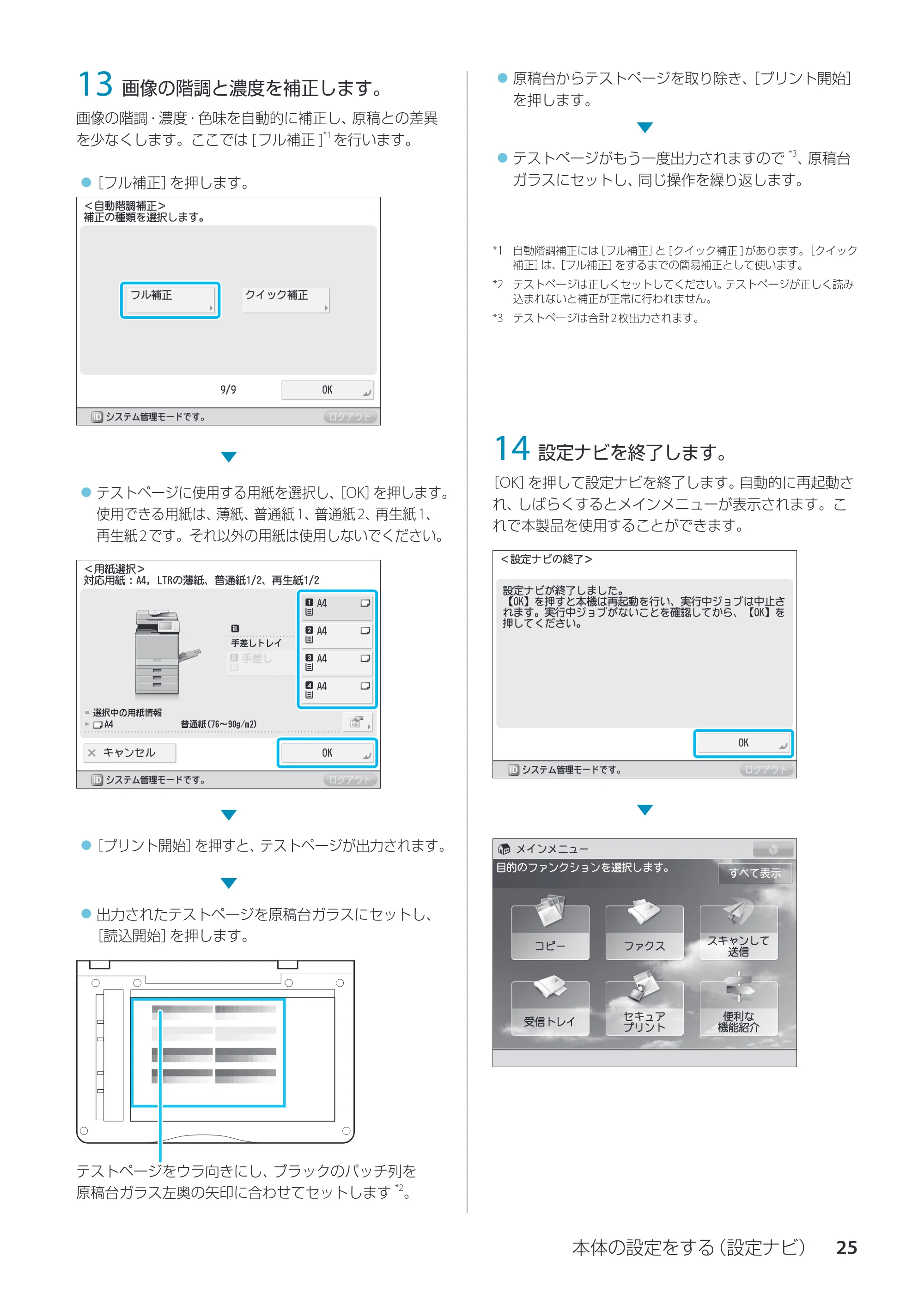
12 システム管理者情報を設定します。
システム管理部門 ID と暗証番号を変更することができま
す。お買い上げ時に登録されている番号は必ず変更して
ください。
- ● システム管理部門 ID と暗証番号を入力し、[次へ]を押
し、必要に応じて各項目を入力したら[OK]を押します。
▾
MEMO
お買い上げ時、システム管理部門 ID とシステム管理暗証
番号はいずれも「7654321」に設定されています。
27ページ
25本体の設定をする(設定ナビ)
13 画像の階調と濃度を補正します。
画像の階調・濃度・色味を自動的に補正し、原稿との差異
を少なくします。ここでは [ フル補正 ]
*1
を行います。
- ●[フル補正]を押します。
▾
- ● テストページに使用する用紙を選択し、[OK]を押します。
使用できる用紙は、薄紙、普通紙 1、普通紙 2、再生紙 1、
再生紙 2 です。それ以外の用紙は使用しないでください。
▾
- ●[プリント開始]を押すと、テストページが出力されます。
▾
- ● 出力されたテストページを原稿台ガラスにセットし、
[読込開始]を押します。
テストページをウラ向きにし、ブラックのパッチ列を
原稿台ガラス左奥の矢印に合わせてセットします
*2
。
- ● 原稿台からテストページを取り除き、[プリント開始]
を押します。
▾
- ● テストページがもう一度出力されますので
*3
、原稿台
ガラスにセットし、同じ操作を繰り返します。
*1 自動階調補正には[フル補正]と [ クイック補正 ] があります。[クイック
補正]は、[フル補正]をするまでの簡易補正として使います。
*2 テストページは正しくセットしてください。テストページが正しく読み
込まれないと補正が正常に行われません。
*3 テストページは合計 2 枚出力されます。
14 設定ナビを終了します。
[OK]を押して設定ナビを終了します。自動的に再起動さ
れ、しばらくするとメインメニューが表示されます。こ
れで本製品を使用することができます。
▾
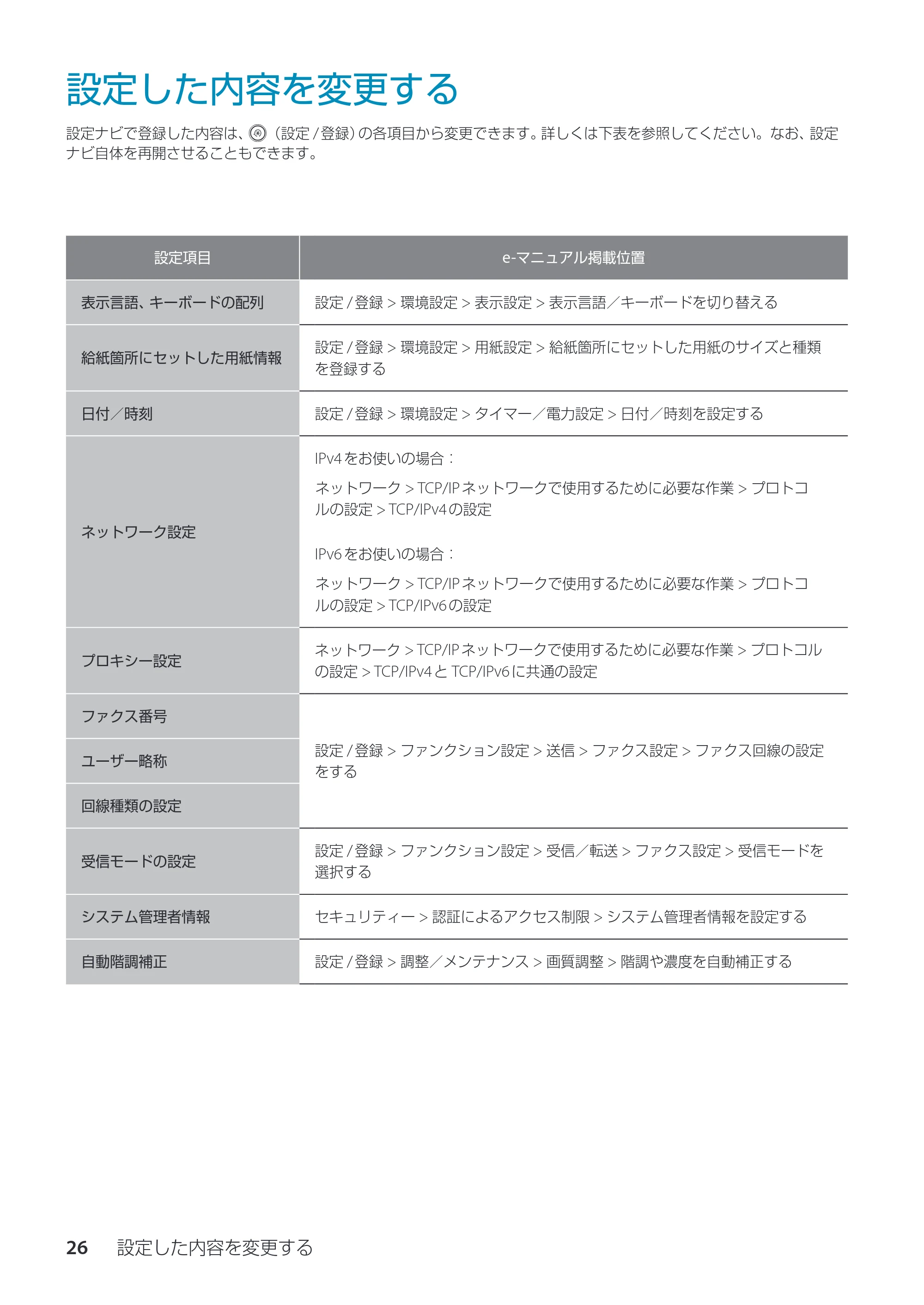
設定した内容を変更する
26 設定した内容を変更する
設定した内容を変更する
設定ナビで登録した内容は、 (設定 / 登録)の各項目から変更できます。詳しくは下表を参照してください。なお、設定
ナビ自体を再開させることもできます。
設定項目 e-マニュアル掲載位置
表示言語、キーボードの配列 設定 / 登録 > 環境設定 > 表示設定 > 表示言語/キーボードを切り替える
給紙箇所にセットした用紙情報
設定 / 登録 > 環境設定 > 用紙設定 > 給紙箇所にセットした用紙のサイズと種類
を登録する
日付/時刻 設定 / 登録 > 環境設定 > タイマー/電力設定 > 日付/時刻を設定する
ネットワーク設定
IPv4 をお使いの場合:
ネットワーク > TCP/IP ネットワークで使用するために必要な作業 > プロトコ
ルの設定 > TCP/IPv4 の設定
IPv6 をお使いの場合:
ネットワーク > TCP/IP ネットワークで使用するために必要な作業 > プロトコ
ルの設定 > TCP/IPv6 の設定
プロキシー設定
ネットワーク > TCP/IP ネットワークで使用するために必要な作業 > プロトコル
の設定 > TCP/IPv4 と TCP/IPv6 に共通の設定
ファクス番号
設定 / 登録 > ファンクション設定 > 送信 > ファクス設定 > ファクス回線の設定
をする
ユーザー略称
回線種類の設定
受信モードの設定
設定 / 登録 > ファンクション設定 > 受信/転送 > ファクス設定 > 受信モードを
選択する
システム管理者情報 セキュリティー > 認証によるアクセス制限 > システム管理者情報を設定する
自動階調補正 設定 / 登録 > 調整/メンテナンス > 画質調整 > 階調や濃度を自動補正する
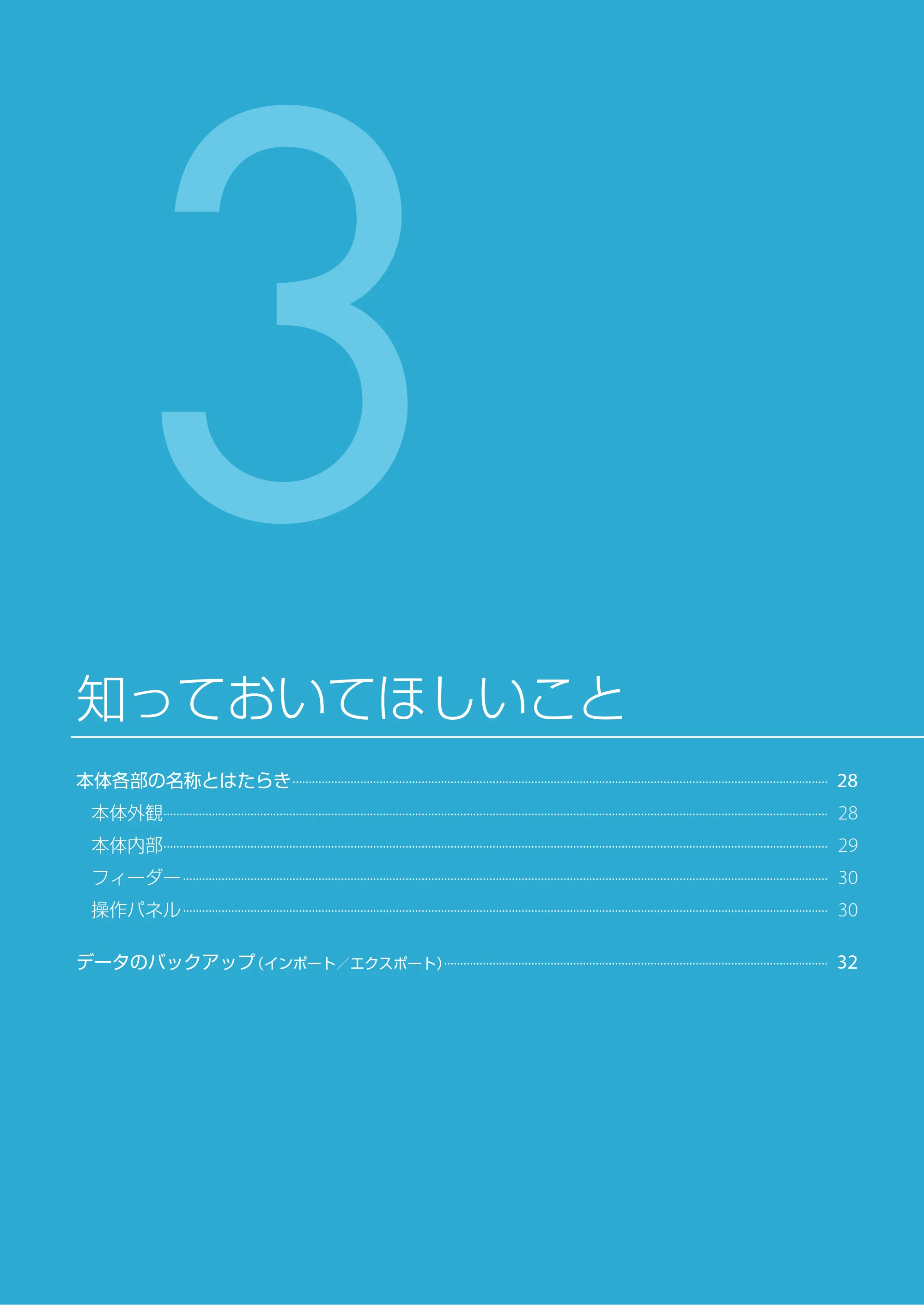
知っておいてほしいこと
3
知っておいてほしいこと
本体各部の名称とはたらき ...................................................................................................................................................................... 28
本体外観.............................................................................................................................................................................................................. 28
本体内部.............................................................................................................................................................................................................. 29
フィーダー ........................................................................................................................................................................................................ 30
操作パネル ........................................................................................................................................................................................................ 30
データのバックアップ(インポート/エクスポート)....................................................................................................................... 32
本体各部の名称とはたらき
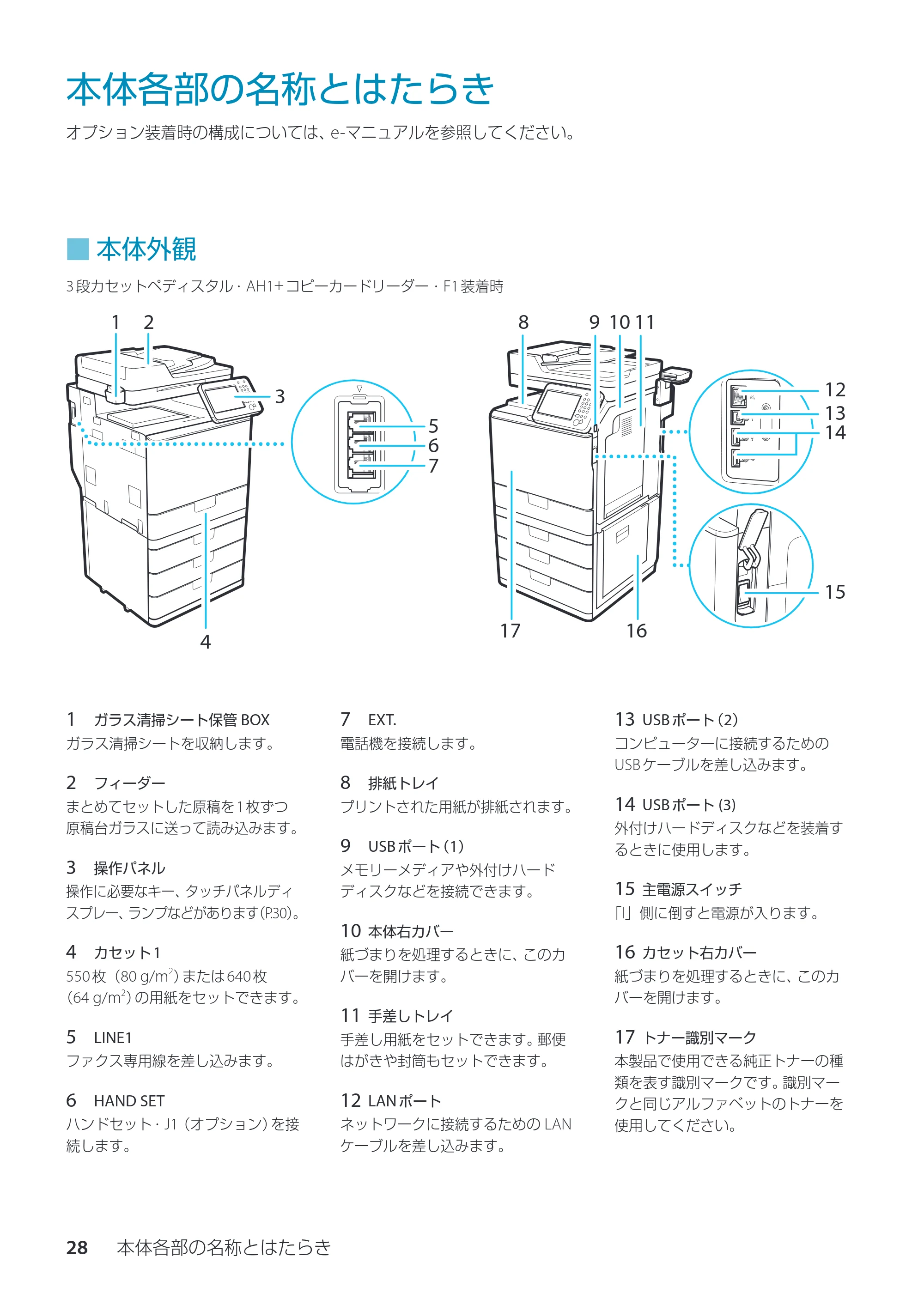
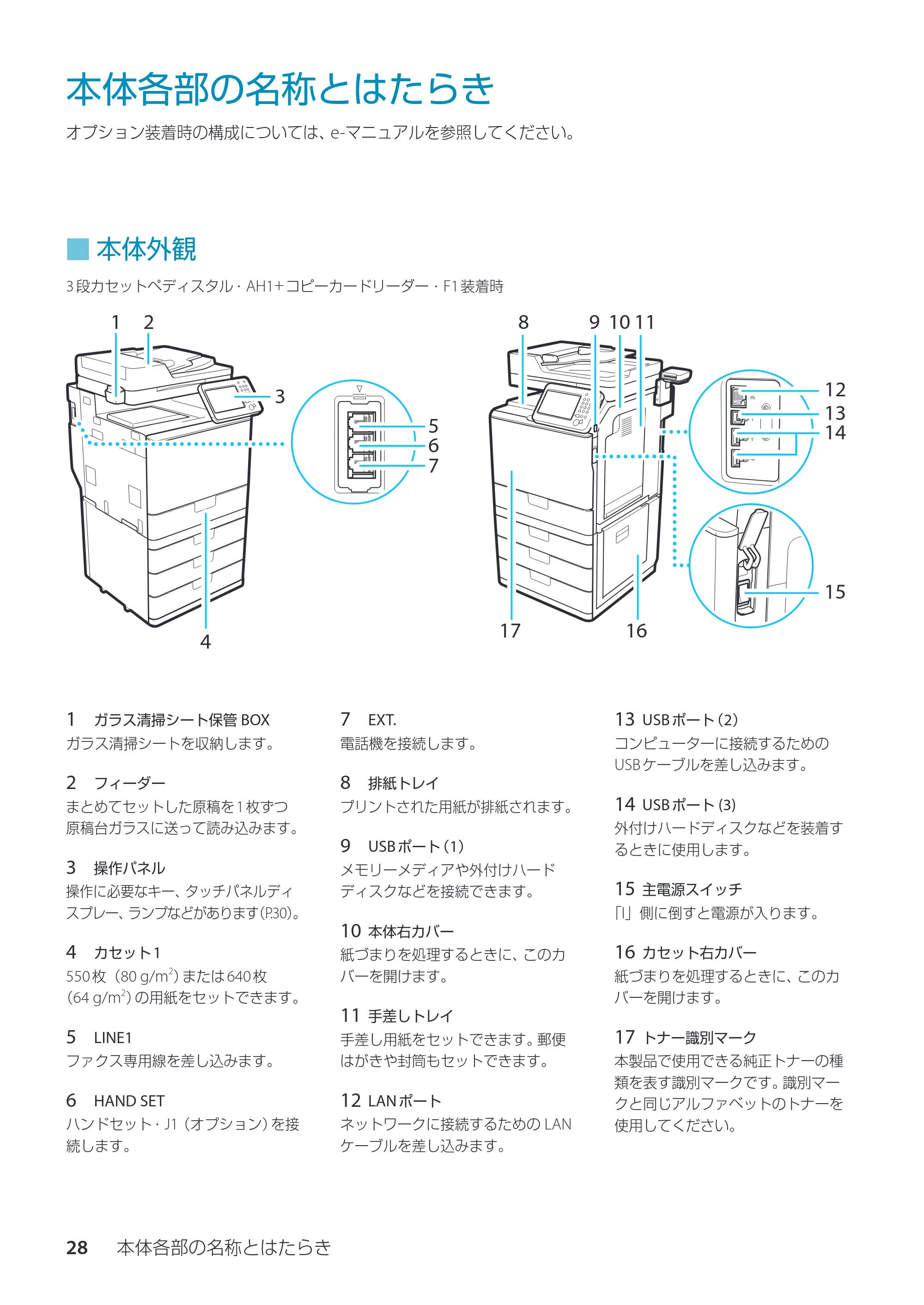
28 本体各部の名称とはたらき
本体各部の名称とはたらき
オプション装着時の構成については、e-マニュアルを参照してください。
1 ガラス清掃シート保管 BOX
ガラス清掃シートを収納します。
2 フィーダー
まとめてセットした原稿を 1 枚ずつ
原稿台ガラスに送って読み込みます。
3 操作パネル
操作に必要なキー、タッチパネルディ
スプレー、ランプなどがあります(P.30)。
4 カセット 1
550 枚(80 g/m
2
)または 640 枚
(64 g/m
2
)の用紙をセットできます。
5 LINE1
ファクス専用線を差し込みます。
6 HAND SET
ハンドセット・J1(オプション)を接
続します。
7 EXT.
電話機を接続します。
8 排紙トレイ
プリントされた用紙が排紙されます。
9 USB ポート(1)
メモリーメディアや外付けハード
ディスクなどを接続できます。
10 本体右カバー
紙づまりを処理するときに、このカ
バーを開けます。
11 手差しトレイ
手差し用紙をセットできます。郵便
はがきや封筒もセットできます。
12 LAN ポート
ネットワークに接続するための LAN
ケーブルを差し込みます。
13 USB ポート(2)
コンピューターに接続するための
USB ケーブルを差し込みます。
14 USB ポート (3)
外付けハードディスクなどを装着す
るときに使用します。
15 主電源スイッチ
「I」側に倒すと電源が入ります。
16 カセット右カバー
紙づまりを処理するときに、このカ
バーを開けます。
17 トナー識別マーク
本製品で使用できる純正トナーの種
類を表す識別マークです。識別マー
クと同じアルファベットのトナーを
使用してください。
" 本体外観
3 段カセットペディスタル・AH1+ コピーカードリーダー・F1 装着時
1 2
3
4
5
6
7
8 9 10 11
12
13
14
15
1617
本体内部
29本体各部の名称とはたらき
" 本体内部
3 段カセットペディスタル・AH1+ コピーカードリーダー・F1 装着時
8
2
3
5
6
7
1
4
1 トナー容器
トナー容器を交換するときに引き出します(P.41)。
2 定着器
この部分に紙がつまった場合は、本体から取り外して紙
づまりを取り除きます。
3 両面ユニット
この部分に紙がつまった場合、紙づまりを取り除きます。
4 ドラムユニット
プリントする用紙にトナーを定着させます。
5 本体前カバー
トナー容器の交換、回収トナー容器の交換のときに、この
カバーを開けます。
6 清掃棒
防塵ガラスの清掃を行うとき使用します。
7 回収トナー容器
使用済みのトナーがここに蓄積されます(P.39)。
8 封筒アタッチメント
封筒をカセットにセットするときに使用します。封筒ア
タッチメントは、カセット 1 でのみ使用できます。
フィーダー
30 本体各部の名称とはたらき
" フィーダー
4
321
5 6
1 フィーダーカバー
紙づまりを処理するとき、このカバーを開けます。
2 スライドガイド
このガイドを原稿の幅に合わせます。
3 原稿給紙トレイ
ここに原稿をセットすると 1 枚ずつ原稿台ガラスに送る
ことができます。読み込み面を上向きにしてセットして
ください。
4 原稿排紙部
読み込み終了した原稿が排紙されます。
5 フィーダー原稿読み取り部
原稿給紙トレイから送られてきた原稿を読み取ります。
6 原稿台ガラス
書籍のようなブック原稿、厚手/薄手の原稿、OHP フィ
ルムなどを読み込むときに使用します。
" 操作パネル
2 3 4 5
9
8
14 1213 11 10
1
16
15
7
6
17
18
19
操作パネルの角度を調節する
31本体各部の名称とはたらき
" 操作パネル
1 [メインメニュー]
メインメニュー画面が表示されます。どの機能を使って
いてもこのボタンを押すと直接、メインメニューを表示
することができます。
2 タッチパネルディスプレー
各機能の入り口となるアイコンが表示されます。お買い
上げ時は 6 個のアイコンが表示されます。
3 設定/登録キー
各種登録を行うとき、機能の設定をするときに押します。
4 節電キー
本体をスリープ状態にしたり、スリープ状態を解除した
りするときに押します。スリープ状態のときは節電キー
が点灯します。なお、スリープ状態でもパソコンからプ
リントしたり、ファクスを受信することは可能です。
5 テンキー
数値を入力するときに押します。
6 クリアキー
入力した数字や文字を取り消すときに押します。
7 ID(認証)キー
部門別 ID 管理や SSO-H などのログインサービス使用時、
ログイン/ログアウトするときに押します。
8 ストップキー
読み込み、コピー、ファクス(読み込みのみ)など、進行中
の動作を止めるときに押します。
9 スタートキー
読み込みを開始するときに押します。
10 主電源ランプ
本体の電源が入っているときは点灯、入っていないとき
は消灯します。
11 エラーランプ
本製品にトラブルが発生したときに点滅または点灯しま
す。点滅の場合はタッチパネルディスプレーに表示され
るメッセージに従ってトラブルの対処をしてください。
赤色点灯し続ける場合は担当サービスにご連絡ください。
12 実行/メモリーランプ
本体の動作中に緑色点滅します。待機中のジョブやメモ
リー受信文書があるときは緑色点灯します。
13 リセットキー
設定したモードを標準モードに戻すときに押します。
14 操作ペン
タッチパネルディスプレーを操作するときに使用します。
15[状況確認 / 中止]
ジョブ状況の確認、プリント中止などを行うときに押し
ます。また、用紙の残量などを確認することもできます。
16[カスタムメニュー]
カスタムメニューとして登録している機能を表示します。
17 輝度調整ダイヤル
画面の明るさを調整します。
18 音量調整キー
ファクス送受信時のアラーム音量や、通信音量などを調
整することができます。
19 カウンター確認キー
タッチパネルディスプレーにコピーやプリントの総枚数
を表示するときに押します。
操作パネルの角度を調節する
下記の範囲内で操作パネルの角度を調節することができ
ます。
重要
操作パネルの角度を調節するときは、無理に押したり引
いたりしないでください。
データのバックアップ(インポート/エクスポート)
32 データのバックアップ(インポート/エクスポート)
データのバックアップ(インポート/エクスポート)
アドレス帳の宛先/各種設定内容は、本体のハードディスクに保存されますが、これらのデータは書き出し
(エクスポート)/読み込み(インポート)することができます。万一に備えて、大切なデータは定期的にバッ
クアップしてください。複数のデータを一括でインポート/エクスポートすることもできます。
重要
- ● データの消失による損害につきましては、弊社は一切その責任を負えませんのであらかじめご了承ください。
- ● インポート先の機種によっては、一括インポートができない場合があります。詳しくは担当サービスにお問い合わせくだ
さい。
MEMO
- ● パスワードや暗証番号も同時にインポート/エクスポートされます。ただし、パスワードの種類によってはインポート/
エクスポートできないものもあります。
- ● インポート/エクスポートに対応している機種間でデータのやりとりをすることも可能です。
- ● ここでの方法でバックアップできない場合、アドレス帳などはプリントして保管することをおすすめします。
一括インポート/エクスポートできるデータ
- ● 設定 / 登録の基本情報
- ● 用紙種類の管理設定
- ● 転送設定
- ● ボックス関連設定
- ● 部門別 ID 管理設定
- ● メインメニュー設定
- ● ウェブブラウザー設定
- ● よく使う設定
- ● アドレス帳
- ● カスタムメニュー設定
- ● MEAP アプリケーションの設定情報
- ● ユーザー設定情報
個別インポート/エクスポートできるデータ
- ● 宛先表
- ● デバイス設定(転送設定、アドレス帳、送信のよく使
う設定)
- ● プリンター設定
- ● 用紙情報
- ● ウェブブラウザーのお気に入り
- ● カスタムメニューの情報
- ● MEAP 関連のデータ
- MEAP アプリケーションのライセンスファイル
- MEAP アプリケーションが保存しているデータ *
- SSO-H (Single Sign-On H) のローカルデバイス認証で
登録されているユーザーの認証情報
* MEAP アプリケーションによっては、保存しているデータをバックアップ
できることがあります。
日常のメンテナンス
4
日常のメンテナンス
用紙を入れる ....................................................................................................................................................................................................... 34
消耗部品を交換する....................................................................................................................................................................................... 36
トナー容器の交換 ....................................................................................................................................................................................... 36
回収トナー容器の交換 ............................................................................................................................................................................ 39
消耗品 ........................................................................................................................................................................................................................ 41
専用用紙.............................................................................................................................................................................................................. 41
専用トナー容器 ............................................................................................................................................................................................. 41
保守について ....................................................................................................................................................................................................... 42
用紙を入れる
34 用紙を入れる
用紙を入れる
選択した用紙カセットに紙がないときや、プリント中に用紙がな
くなったとき * は、タッチパネルディスプレーに用紙の補給を促
す画面が表示されます。
* 用紙切れでプリントが中断されたときは、用紙補給後、自動的に印字が
再開されます。
01 カセットを引き出します。
- ● 取っ手を持ち、止まるまで手前に引き出します。
02 用紙サイズに合わせて、カセットガイド
の位置を調節します。
- ● ガイドの上部をつまみながらスライドさせて、セット
する用紙サイズのマークに合わせます。
重要
ガイドは 2 つとも用紙サイズのマークにしっかりと合わ
せてください。紙づまり、プリントの汚れ、本体内部の汚
れの原因になります。
03 用紙をさばきます。
- ● 包装紙から用紙を取り出し、数回さばいてから用紙の
端をそろえます。
MEMO
- ● 用紙がカールしているときは、カールを除去してください。
- ● より良いプリント結果を得ていただくため、キヤノン
推奨用紙をお使いになることをおすすめします。な
お、使用できる用紙について詳しくは e-マニュアルを
参照してください。
04 用紙をセットします。
- ● 印字面を上にし、用紙の端がカセットの右側面にあた
るようにセットします。
- ● カセットガイドと用紙がすき間なく合っていることを確
認し、カセットを本体の奥までゆっくりと押し込みます。
37ページ
35用紙を入れる
重要
- ● カセットにセットできる用紙は 550 枚(80 g/m
2
)、ま
たは 640 枚(64 g/m
2
)です。なお、積載制限表示
( )を越えて用紙をセットすることはできません。
印字不良や紙づまりの原因となります。
- ● カセットが確実に押し込まれていないとコピーやプリ
ントができません。
MEMO
- ● 梱包紙に給紙面について指示があるときは、それに
従ってください。
- ● プリントするときに不具合が生じたときは、用紙を裏
返してセットしなおしてください。
- ● 残った用紙は包装紙に包み、湿気が少なく直射日光の
当たらない場所に保管してください。
用紙サイズラベルを貼る
カセットに初めて用紙を入れたときは、用紙サイズラベ
ルを貼ってください。
封筒をセットする
事前に付属の封筒アタッチメントを正しい位置にセット
する必要があります。詳しくは e-マニュアルを参照して
ください。
用紙サイズを変更したときは
これまでセットしていた用紙と異なるサイズ(種類)の用
紙を入れたときは、必ず[環境設定](設定/登録)の[用
紙の設定]で登録操作をしてください。詳しくは e-マ
ニュアルを参照してください。
レターサイズやリーガルサイズの用紙を
セットする
図のようにして A4 アタッチメントを取り外し、収納部に
しまってください。その後、[用紙カセットの自動検知サ
イズ](設定 / 登録)で登録操作をしてください。詳しく
は e-マニュアルを参照してください。
▾
消耗部品を交換する
36 消耗部品を交換する
消耗部品を交換する
「トナーがなくなった」、「回収トナーがいっぱいになった」などの理由で部品の交換が必要になると、タッチ
パネルディスプレーに交換を促す画面が表示されます。交換が必要な消耗部品は下記の通りです。交換につい
て不明な点は担当サービスにご連絡ください。
1 回収トナー容器(WT-201)
2 トナー容器
Canon NPG-65 Toner Black
(キヤノン NPG-65 トナー ブラック)
Canon NPG-65 Toner Cyan
(キヤノン NPG-65 トナー シアン)
Canon NPG-65 Toner Magenta
(キヤノン NPG-65 トナー マゼンタ)
Canon NPG-65 Toner Yellow
(キヤノン NPG-65 トナー イエロー)
1
2
" トナー容器の交換
トナーが残り少なくなると
タッチパネルディスプレーに右のようなメッセージが表示されま
す。しばらくプリントできますが、タッチパネルディスプレーに表
示されている色の新しいトナー容器を用意してください。この時
点ではまだトナー容器を交換する必要はありません。
39ページ
37消耗部品を交換する
トナーがなくなると
シアン、マゼンタ、イエローのトナーがなくなると、タッチパネル
に右のようなメッセージが表示されます。新しいトナー容器に交換
してください。なお、この状態でカラープリントすることはできま
せんが、白黒プリントは可能です。
重要
- ● 上記の状態で白黒プリントする場合、空になったトナー容器は
抜かないでください。
ブラックトナーがなくなると
全カラートナーがなくなると
ブラックトナーがなくなるか、もしくは全カラートナーがなくなる
と、タッチパネルに右のようなメッセージが表示されます。この状
態でプリントすることはできませんので、新しいトナー容器に交換
してください。なお、画面の[閉じる]を押すと、モードの設定や原
稿の読み込みなどプリントとは関係のない操作を続けることがで
きます。
トナー容器交換時のご注意
警告
- ● 使用済みのトナー容器は火中に投じないでください。
トナー容器内に残ったトナーに引火して、やけどや火
災の原因になります。
- ● トナーをこぼした場合は、トナー粉塵を吸い込まない
ように掃き集めるか、濡れた雑巾などで拭き取ってく
ださい。粉塵爆発に対する安全対策がとられていない
一般の掃除機は使用しないでください。掃除機の故障
や静電気による粉塵爆発の原因になることがあります。
注意
- ● トナーを誤って飲んだときは、直ちに医師に相談して
ください。
- ● トナーが衣服や手に付着したときは、直ちに水で洗い
流してください。温水で洗うとトナーが定着し、汚れ
が取れなくなることがあります。
- ● トナー容器は幼児の手の届かないところへ保管してく
ださい。
重要
- ● プリント中にトナー容器の交換をしないでください。
- ● トナー容器交換のメッセージが表示されてから交換作
業をしてください。複数のトナー容器を交換する場合
は、ブラック、イエロー、マゼンタ、シアンの順に交換
します。
- ● トナー容器をぶつけるなどして衝撃を与えないでくだ
さい。トナーが漏れることがあります。
- ● トナー容器は本製品専用のものをお使いください。
キヤノン純正トナーのご使用をおすすめします。
MEMO
- ● トナー切れにより中断したプリントは、トナー容器の
交換後に自動的に再開されます。
- ● タッチパネルディスプレーに表示される[前の手順へ]、
[次の手順へ]を押して交換方法を確認することも
できます。
- ● トナー容器交換前と印字色が異なる場合は、[自動階調
補正]で色を調整してください。詳しくは e-マニュアル
を参照してください。
40ページ
38 消耗部品を交換する
01 を押します。
- ● ブラックトナーがなくなった場合、または全カラート
ナーがなくなった場合はこの手順は必要ありません。
02 空のトナー容器を取り外します。
- ● 本体前カバーを開き、ディスプレーに表示されている
色のトナー容器を図のようにまっすぐに引き出してく
ださい。
1
2
03 新しいトナー容器をしっかり振ります。
- ● 新しいトナー容器を箱から出し、両手でしっかり支え
上下に約10回振ります。容器の向きに注意してください。
9~10
重要
図の向きにトナー容器を振らないで下さい。トナーがう
まく供給されない場合があります。
04 トナー容器をセットします。
- ● トナー容器と挿入口を合わせ、まっすぐ奥までしっか
り押し込みます。容器が半分入るまで両手で支えます。
05 本体前カバーを閉じます。
回収トナー容器の交換
39消耗部品を交換する
交換後に次のような画面が出たら
トナー容器交換後に、以下の画面が表示されることがあ
ります。そのまま使用し続ける場合は[使用する]を押し
てください。ただし、本機の故障や機能の一部が正しく
動作しないなどの問題が発生しても、保証対象外となり
ますのであらかじめご了承ください。トナー容器を交換
する場合は[キャンセル]を押します。対処方法が不明な
場合は、トナー容器をお求めになった販売店にお問い合
わせください。
枠で示した箇所に表示されるメッセージは次のような
意味です。
- ● 異なる色のトナーの可能性あり
誤った色のトナー容器がセットされています。
- ● 型番が異なるトナーの可能性あり
誤った型番のトナー容器がセットされています。
- ● トナー容器の故障の可能性あり
故障している可能性のあるトナー容器がセットされています。
- ● ----
正しいトナー容器がセットされています。
" 回収トナー容器の交換
回収トナー容器の空き容量が少なくなると、タッチパネ
ルディスプレーにメッセージが表示されますので、新し
い回収トナー容器を用意してください。この時点では容
器を交換しなくても、しばらくはプリントできます。空き
容量が完全になくなるとディスプレーに交換方法が表示
されますので、次の手順に従って交換してください。
警告
- ● 回収トナー容器を火中に投じたり、火気のある場所に
保管したりしないでください。トナーに引火して、や
けどや火災の原因になります。
- ● トナーをこぼした場合は、トナー粉塵を吸い込まない
ように掃き集めるか、濡れた雑巾などで拭き取ってく
ださい。粉塵爆発に対する安全対策がとられていない
一般の掃除機は使用しないでください。掃除機の故障
や静電気による粉塵爆発の原因になることがあります。
注意
- ● トナーを誤って飲んだときは、直ちに医師に相談して
ください。
- ● トナーが衣服や手に付着したときは、直ちに水で洗い
流してください。温水で洗うとトナーが定着し、汚れ
が取れなくなることがあります。
重要
- ● 回収トナー容器の交換は、交換を促すメッセージが表
示されてから行ってください。
- ● 使用済みの回収トナーは担当サービスが回収します。
- ● 回収トナー容器の中の使用済みトナーは再利用できま
せん。新しいトナーと混ぜないでください。
- ● 回収トナー容器は本製品専用のものをお使いください。
MEMO
- ● 交換作業により中断したプリントは、交換後に自動的
に再開されます。
- ● タッチパネルディスプレーに表示される[前の手順へ]、
[次の手順へ]を押して交換方法を確認することもでき
ます。
42ページ
40 消耗部品を交換する
01 回収トナー容器を取り外します。
- ● 本体前カバーを開き、回収トナー容器を取り出します。
1
2
注意
容器を取り外すときは傾け
ないようにしてください。
使用済みトナーがこぼれる
ことがあります。また、容
器を置くときは図のように
してください。
02 新しい回収トナー容器を箱から出します。
03 古い回収トナー容器を箱に入れます。
- ● 本体から取り外した回収トナー容器を、新しい回収ト
ナー容器に付属している袋に入れ、口をしばって箱に
入れます。
04 新しい回収トナー容器をセットします。
- ● 回収トナー容器と挿入口のマークを合わせてセットします。
2
1
05 本体前カバーを閉じます。
消耗品
41消耗品
消耗品
本製品には次のような消耗品が用意されています。詳しくは、本製品をお買い上げの販売店にお問い合わせく
ださい。用紙やトナーが完全になくなる前にお求めになることをおすすめします。
" 専用用紙
普通紙(A4、B5 サイズ)、再生紙、色紙、OHP フィルム、
ラベル用紙などがあります。最適な印刷品位のため、キヤ
ノン推奨用紙のご使用をおすすめします。
注意
用紙は火気のある場所に保管しないでください。用紙に
引火して、やけどや火災の原因になります。
重要
- ● 市販されている用紙の中には、本製品に合わないもの
もあります。詳しくは本製品をお買い上げの販売店に
お問い合わせください。
- ● 残った用紙は、湿気を避けるため包装紙にしっかりと
包んで保管してください。
" 専用トナー容器
トナー容器にはブラック、シアン、マゼンタ、イエローが
あります。最適な印刷品位のため、キヤノン純正トナーの
ご使用をおすすめします。
トナー容器は本製品専用の
ものを使用します。型番に
ついては、P.36を参照してく
ださい。なお、純正トナー
の個装箱には右のような
マークがあります。この
マークと本体前カバーの
マークが同じであることを
確認してください。
警告
- ● トナー容器を火中に投じたり、火気のある場所に保管
したりしないでください。トナーに引火して、やけど
や火災の原因になります。
- ● トナーをこぼした場合は、トナー粉塵を吸い込まない
ように掃き集めるか、濡れた雑巾などで拭き取ってく
ださい。粉塵爆発に対する安全対策がとられていない
一般の掃除機は使用しないでください。掃除機の故障
や静電気による粉塵爆発の原因になることがあります。
注意
- ● トナーを誤って飲んだときは、直ちに医師に相談して
ください。
- ● トナーは幼児の手の届かないところへ保管してください。
重要
- ● トナー容器は直射日光の当たらない涼しい場所に保管
してください。望ましい環境は、温度 30 °C以下、湿度
80 % 以下です。
- ● トナー容器を立てて保管しないでください。
トナーの偽造品に関するご注意
トナーの「偽造品」が流通していることが確認されてい
ます。「偽造品」を使用されますと、印字品位の低下など、
機械本体の本来の性能が十分に発揮されない場合があり
ます。「偽造品」に起因する故障や事故につきましては、
責任を負いかねますのでご了承ください。詳しくはホー
ムページ(canon.com/counterfeit)をご覧ください。
保守について
42 保守について
保守について
弊社は、所定の保守契約に基づいて修理や調整を行います。詳しくは、本製品をお買い上げの販売店にお問い
合わせください。
補修用性能部品
本製品の補修用性能部品およびトナーの最低保有期間は、本製品製造打ち切り後 7 年間です。
用紙について
- ● より良いプリント結果を得ていただくため、キヤノン推奨用紙をお使いになることをおすすめします。
- ● オプションによって使用できる用紙の厚さには制限がありますので注意してください。なお、使用可能な用紙について
詳しくは e-マニュアルを参照してください。
重要
- ● 次のような用紙にはプリントしないでください。紙づまりの原因になります。
- 大きくカールした用紙、しわのある用紙
- 薄いわら半紙
- 熱転写プリンターで印字した用紙
- 熱転写プリンターで印字した用紙のウラ面
- インクジェット専用の郵便はがき
- ● 市販されている用紙の中には、本製品に合わないものもあります。詳しくは本製品をお買い上げの販売店にお問い合わせ
ください。
その他
本商品ならびに関連する消耗品やサービス役務などは、別途消費税を申し受けますのでご了承ください。
困ったときには
5
困ったときには
日常のお手入れ.................................................................................................................................................................................................. 44
原稿台ガラスの清掃/フィーダー裏面の清掃 ..................................................................................................................... 44
フィーダーのローラー/原稿読み取り部の清掃 ............................................................................................................... 45
防塵ガラスの清掃 ....................................................................................................................................................................................... 46
紙づまりが発生する場所 ........................................................................................................................................................................... 47
エラーメッセージ/終了コードが表示されたときは ......................................................................................................... 48
エラーメッセージが表示されたときは ..................................................................................................................................... 48
終了コードが表示されたときは ...................................................................................................................................................... 48
サービスコール表示....................................................................................................................................................................................... 49
担当サービスを呼ぶ前に ....................................................................................................................................................................... 50
機能制限時でも使える機能 ................................................................................................................................................................. 50
日常のお手入れ
44 日常のお手入れ
日常のお手入れ
「原稿台ガラス」、「フィーダー裏面」、「フィーダーの原稿読み取り部とローラー」が汚れていると、原稿をき
れいに読み取ることができません。快適なプリント結果を得ていただくためにも 1 か月に 1 回清掃することを
おすすめします。
文中で使われているマーク
付属のガラス清掃シートでから拭きします。糊などの簡単な汚れを落とします。
水を含ませ固く絞った布で水拭きしたあと、柔らかい布でから拭きします。インクなどの
しつこい汚れを落とします。
薄めた中性洗剤を布に含ませて拭いたあと、柔らかい布でから拭きします。水拭きだけでは
落ちない汚れを落とします。
警告
- ● 清掃するときは、電源を切り、電源コードをコンセントから抜いてください。火災や感電の原因になります。
重要
- ● 水で濡らした布はしっかりと絞ってください。水気を多く含んだ布で清掃すると原稿台を破損するだけでなく、本体の故
障の原因になることがあります。
- ● アルコール、シンナー、ベンジンなどの溶剤はプラスチック部を変質させることがあります。絶対に使わないでください。
" 原稿台ガラスの清掃/フィーダー裏面の清掃
原稿台ガラスやフィーダーの裏面が汚れていると、
原稿がきれいに読み取れないことがあります。図で
示した場所を清掃してください。
MEMO
- ● ガラス清掃シートの汚れがひどい場合は、すすぎ
洗いをしてから広げて乾燥させてください。
原稿台ガラス
フィーダー裏面
フィーダーのローラー/原稿読み取り部の清掃
45日常のお手入れ
" フィーダーのローラー/原稿読み取り部の清掃
フィーダーから読み込んだ原稿にスジ状の汚れがつくときは、フィーダーのローラーと原稿読み取り部を清掃してください。
重要
ローラーは回しながら清掃してください。
01 ローラーを清掃します。
- ● フィーダーカバーを開け、カバーの裏側にあるロー
ラー(2 か所)を清掃します。
1
2
02 フィーダー内カバーの内部を清掃します。
- ● フィーダー内カバーを開け、透明なプラスチック部分
(2 か所)を清掃します。
1
2
- ● フィーダー内カバーを閉じます。
03 原稿読み取り部を清掃します。
- ● フィーダーを開け、原稿読み取り部と白いプレート部
を清掃します。
原稿読み取り部
白いプレート部
MEMO
ガラス清掃シートの汚れがひどい場合は、すすぎ洗いを
してから広げて乾燥させてください。
04 フィーダーカバーを閉じます。
防塵ガラスの清掃
46 日常のお手入れ
" 防塵ガラスの清掃
プリントした用紙に白いすじなどが現れる場合は、防塵ガラスを清掃してください。
01 本体前カバーを開きます。
02 防塵ガラスの清掃棒を取り外します。
- ● 清掃棒は前カバー裏面にあります。
03 防塵ガラスを清掃します。
- ● 清掃棒の先端にあるパッドを下に向け、突きあたるま
で差しこみ、ゆっくり前後に動かします。
- ● 図で示している 4 か所を清掃してください。本体には
清掃箇所を示す印が付いています。
04 清掃棒を戻します。
- ● 先端を左側にして本体前カバー裏面に戻します。
05 本体前カバーを閉じます。
紙づまりが発生する場所
47紙づまりが発生する場所
紙づまりが発生する場所
下記の箇所で紙づまりが起きる可能性があります。図を参考にして紙づまりを除去してください。詳しくは、
e-マニュアルを参照してください。
1
2
1
3
2
定着器フィーダー
カセット カセット右カバー
エラーメッセージ/ 終了コードが表示されたときは
48 エラーメッセージ/ 終了コードが表示されたときは
エラーメッセージ/
終了コードが表示されたときは
" エラーメッセージが表示された
ときは
次のようなとき、タッチパネルディスプレーや Web ブラ
ウザーにエラーメッセージが表示されることがあります。
対処方法など詳しくは e-マニュアルを参照してください。
- ● 操作を誤った結果、読み込みやプリントができないとき
- ● 読み込み中やプリント中に何らかの操作が必要となったとき
- ● ネットワーク参照中に何らかの操作が必要となったとき
タッチパネルディスプレー
Web ブラウザー
" 終了コードが表示されたときは
操作が正常終了しなかった場合、内部処理が正しく行わ
れなかった場合、ファクス送受信時にエラーが発生した
場合には、終了コードが表示されます。対処方法など詳し
くは e-マニュアルを参照してください。
状況確認/中止画面
内部処理や操作が正常終了しなかった場合に表示されます
iRADV C350F2014 04/08 MON
通信管理レポートなどの通信結果欄
ファクス送受信時にエラーが発生した場合にプリントさ
れます
サービスコール表示
49サービスコール表示
サービスコール表示
担当サービスに連絡していただく場合
エラーが発生し正常に動作できなくなると、右のような画面が表示
されます。このような画面が表示されたときは、担当サービスにお
問い合わせください。詳しくは P.50 を参照してください。
プリンターやスキャナー機能が正常に
動作していない場合
選択した機能は使用できません。[メインメニュー]を押してメイ
ンメニューへ戻ってください。
メッセージがタッチパネルディスプレーに
表示されている場合
「担当サービスに連絡」というメッセージがタッチパネルディスプ
レーの最下部に表示されている場合、機能によっては引き続き使用
できる場合があります。詳しくは P.50 を参照してください。
担当サービスを呼ぶ前に
50 サービスコール表示
" 担当サービスを呼ぶ前に
電源をいったん切って入れ直してください。それでもな
お、正常に動作しない場合は、以下の手順に従って担当
サービスにご連絡ください。
重要
電源を切ると待機中のデータは消去されます。
01 画面に表示されているコードを控えます。
02 電源を切って、電源プラグをコンセント
から抜きます。
03 製品名を確認の上、担当サービスに連絡
します。
" 機能制限時でも使える機能
○:使用可能 ×:使用不可
機 能
プリント
機能制限時
スキャン
機能制限時
コピー × ×
ファクス ○
*1
×
スキャンして送信 ○ ×
スキャンして保存 ○ ×
保存ファイルの利用 × ○
*2
受信トレイ × ○
セキュアプリント × ○
リモートスキャナー ○ ×
ウェブブラウザー ○ ○
設定 / 登録のショートカット × ×
便利な機能紹介 ○ ○
Workflow Composer × ×
情報解析ツール for MEAP
*3
○ ○
MEAP アプリケーション
*4
○ ○
カスタムメニュー
*5
○ ○
状況確認 / 中止 ○
*6
○
設定 / 登録 × ×
リモート UI
*7
○ ○
*1 コンピューターからのファクス送信はできません。
*2 ファイル編集画面の[ファイルを追加 ( スキャンして保存 )]は使用できません。
*3 情報解析ツール for MEAP はジョブロック拡張キットに付属しています。
*4 各 MEAP アプリケーションをインストールすることで使用できます。制
限されている機能によって、使用できない場合があります。
*5 制限機能によっては、登録されているボタンを使用できない場合があります。
*6 ジョブ履歴画面の[リストプリント]、および消耗品確認画面の[登録]は
使用できません。
*7 制限機能によっては、一部のメニューが使用できない場合があります。
重要
- ● プリント機能制限中のプリント、スキャン機能制限中
のスキャンはキャンセルされます。
- ● エラーによる機能制限時は、完全なスリープ状態に移
行しません。
付録
6
付録
主な仕様 ................................................................................ 52
本体 ...................................................................................... 52
フィーダー ...................................................................... 54
1 段カセットペディスタル・AG1 ................. 55
3 段カセットペディスタル・AH1 ................. 55
コピーカードリーダー・F1 .............................. 55
ファクス機能 ................................................................ 56
送信機能 ........................................................................... 57
ネットワーク環境 ..................................................... 59
プリンター設定 ........................................................... 60
規制について ..................................................................... 62
安全にお使いいただくために .............................. 63
設置について ................................................................ 63
電源について ................................................................ 63
取り扱いについて ..................................................... 64
保守/点検について ................................................ 65
消耗品について ........................................................... 66
資源再利用のお願い .................................................... 67
主な仕様
52 主な仕様
主な仕様
" 本体
項目 仕様
名称 キヤノン imageRUNNER ADVANCE C350F
型式 デスクトップタイプ
カラー対応 フルカラー
読み取り解像度 600 x 600 dpi
書き込み解像度 600 x 600 dpi
階調数 256 階調
使用可能用紙 カセットから給紙:
用紙坪量:
60 ~ 163 g/m
2
用紙種類:
薄紙(60 ~ 63 g/m
2
)、普通紙 1(64 ~ 75 g/m
2
)、普通紙 2(76 ~ 90 g/m
2
)、
普通紙 3(91 ~ 105 g/m
2
)、再生紙、色紙、パンチ済み紙、厚紙 1(106 ~ 128 g/m
2
)、
厚紙 2(129 ~ 163 g/m
2
)、封筒
*1 *2
手差しトレイから給紙:
用紙坪量:
60 ~ 220 g/m
2
用紙種類:
薄紙(60 ~ 63 g/m
2
)、普通紙 1(64 ~ 75 g/m
2
)、普通紙 2(76 ~ 90 g/m
2
)、
普通紙 3(91 ~ 105 g/m
2
)、再生紙、色紙、パンチ済み紙、厚紙 1(106 ~ 128 g/m
2
)、
厚紙 2(129 ~ 163 g/m
2
)、厚紙 3(164 ~ 220 g/m
2
)、ラベル紙、OHP フィルム、
郵便はがき、郵便往復はがき、郵便 4 面はがき、封筒
*1
*1 レーザープリンター用封筒 角形 2 号/長形 3 号/洋形長 3 号をご使用ください。推奨封筒以外のご使用により、
シワもしくは印刷不良が発生する場合があります。
*2 カセット 1 段目にのみ、セットできます。
複写原稿 シート、ブック原稿、立体物(約 2 kg まで)
複写サイズ カセット給紙:
A4、B5、A5、ユーザー設定サイズ(98.4 x 190.5 mm ~ 216 x 355.6 mm)
手差しトレイ給紙:
A4、B5、A5、ユーザー設定サイズ(98.4 x 148 mm ~ 216 x 355.6 mm)
55ページ
53主な仕様
項目 仕様
ウォームアップタイム * 主電源立ち上げ時([主電源 ON 時の高速起動]が「OFF」の場合):34 秒以下
主電源立ち上げ時([主電源 ON 時の高速起動]が「ON」の場合):10 秒以下
タッチパネルディスプレーのキー操作が可能になるまでの時間は 7 秒以下です。なお、
使用状況により高速起動されない場合があります。
スリープモードからの立ち上げ時:10 秒以下
* 使用環境、使用条件によって変わることがあります。(上記はいずれも室温 20°Cの場合 )
ファーストコピータイム フルカラー: 7.4 秒
白黒: 5.9 秒
連続複写速度 * 等倍
A4 35 枚/分
B5 26 枚/分
A5 26 枚/分
* 手差しトレイ給紙を除く。
用紙の種類・サイズ・送り方法の設定により、複写速度が低下します。また連続複写時に、本体の温度調整や画質調
整のため動作が休止または遅くなる場合があります。
画像欠け幅 先端: 4.0 mm
左右各: 2.5 mm
後端: 2.5 mm
複写倍率 定型:
等倍
1:1
縮小
1:0.86(A4 → B5)、1:0.81(B5 → A5)、1:0.70(A4 → A5)、
1:0.50、1:0.25
拡大
1:1.15(B5 → A4)、1:1.22(A5 → B5)、1:1.41(A5 → A4)、
1:2.00、1:4.00
ズーム:25 ~ 400%(1% 刻み)
給紙方式/給紙容量 カセット給紙:
640 枚(64 g/m
2
)、550 枚(80 g/m
2
)
手差し給紙:
100 枚(80 g/m
2
)
連続複写枚数 999 枚
メモリー容量 2 GB
ハードディスク容量 * 160 GB(使用領域 80 GB)
* 搭載ハードディスクドライブは今後変更になる可能性があります。
電源 AC 100 V、8.5 A、50/60 Hz 共通
フィーダー
54 主な仕様
項目 仕様
消費電力 最大消費電力: 1.5 kW 以下
スリープモード時 *: 1 W
主電源 OFF 時:
[主電源 ON 時の高速起動]が「ON」の場合: 0.5 W
[主電源 ON 時の高速起動]が「OFF」の場合: 0.1 W
* ご使用環境やご使用状況により、数値が異なる場合があります。
エネルギー消費効率 * 65 kWh/ 年(区分名:複合機 a)
* 省エネ法(平成 25 年 3 月 1 日付)で定められた測定方法による数値
大きさ(幅 x 奥行 x 高さ) 511 mm x 621 mm x 610 mm
質量 約 46 kg
機械占有寸法(幅 x 奥行) 852 mm x 621 mm
(手差しトレイを伸ばしたサイズ)
" フィーダー
項目 仕様
原稿送り装置の種類 自動両面原稿送り装置
原稿サイズ/種類 サイズ:
A4、B5、A5、B6
種類:
片面読み込み *: 50 ~ 105 g/m
2
両面読み込み: 64 ~ 105 g/m
2
* 1 枚だけ読み込む場合は、50 ~ 128 g/m2 までの原稿に対応できます。
原稿の収容可能枚数 50 枚(80 g/m
2
)
原稿読み取り速度 コピー時:
片面読み込み:
35 枚/分
(A4、300 x 600 dpi、モノクロ/カラー)
スキャン時:
片面読み込み:
35 枚/分
(A4、300 x 300 dpi、モノクロ/カラー)
1段カセットペディスタル・AG1
55主な仕様
" 1 段カセットペディスタル・AG1
項目 仕様
用紙サイズ A4、B5、A5、ユーザー設定サイズ(98.4 x 190.5 mm ~ 216 x 355.6 mm)
給紙容量 640 枚(64 g/m
2
)、550 枚(80 g/m
2
)
電源/最大消費電力 本体より供給/約 25 W
大きさ(幅 x 奥行 x 高さ) 511 mm x 508 mm x 425 mm
質量 約 15 kg
" 3 段カセットペディスタル・AH1
項目 仕様
用紙サイズ A4、B5、A5、ユーザー設定サイズ(98.4 x 190.5 mm ~ 216 x 355.6 mm)
給紙容量/給紙段数 640 枚(64 g/m
2
)、550 枚(80 g/m
2
)/ 3 段
電源/最大消費電力 本体より供給/約 35 W
大きさ(幅 x 奥行 x 高さ) 511 mm x 508 mm x 425 mm
質量 約 20 kg
" コピーカードリーダー・F1
項目 仕様
使用カード 磁気式カード
カード読み取り方式 磁気式移動読み取り
磁気カード読み取り方向 差込方向
磁気記録/再生 再生
電源 本体より供給
大きさ(幅 x 奥行 x 高さ) 88 mm x 96 mm x 40 mm
(取付け板・ケーブル含まず)
質量 約 200 g
(取付け板・ケーブル含む)
ファクス機能
56 主な仕様
" ファクス機能
項目 仕様
適用回線
*1
加入電話回線網、ファクシミリ通信網(F ネット)
走査線密度(送信) ノーマルモード:8 ドット/ mm x 3.85 ライン/ mm
ファインモード:8 ドット/ mm x 7.7 ライン/ mm
スーパーファインモード:8 ドット/ mm x 15.4 ライン/ mm
ウルトラファインモード:16 ドット/ mm x 15.4 ライン/ mm
通信速度 Super G3:33.6 kbps、G3:14.4 kbps
符号化方式 MH、MR、MMR、JBIG
通信モード Super G3、G3
送信原稿サイズ A4、B5
*2
、A5
*2
受信可能サイズ A3、B4、A4、B5、A5
電送時間 JBIG:約 2.6 秒
オートダイヤル機能 宛先表:1,800 件
(ワンタッチボタンで登録された宛先含む)
メモリー 約 6,000 枚
*1 IP 電話にご加入のとき、IP 電話経由ではファクシミリ通信が正常に行えないことがあります。ファクシミリ通信は一般電話(加入電話/ F ネット)回線経由で
のご使用をおすすめします。
*2 A4 として送信されます。
送信機能
57主な仕様
" 送信機能
プッシュスキャン機能
項目 仕様
通信プロトコル FTP(TCP/IP)、SMB(TCP/IP)、WebDAV
データフォーマット TIFF、JPEG、PDF、XPS、OOXML(PowerPoint)
解像度 モノクロ :
100 x 100 dpi, 150 x 150 dpi, 200 x 100 dpi, 200 x 200 dpi, 200 x 400 dpi,
300 x 300 dpi, 400 x 400 dpi, 600 x 600 dpi
フルカラー :
100 x 100 dpi, 150 x 150 dpi, 200 x 100 dpi, 200 x 200 dpi, 300 x 300 dpi
システム環境 Windows Server 2003 R2 SP2、Windows Vista SP2、Windows Server 2008 SP2、
Windows Server 2008 R2 SP2、Windows 7、Windows 8、Windows 8.1、Windows
Server 2012、Windows Server 2012 R2、Solaris 10、MacOS X 10.6.x/10.7.x/10.8.x/10.9.x、
Red Hat Linux 9
インターフェイス 1000BASE-T、100BASE-TX、10BASE-T
カラーモード 自動(カラー/グレースケール)、自動(カラー/白黒 2 値)、カラー、グレースケール、
白黒 2 値
入力画像タイプ 文字、文字/写真、写真
その他 プレビュー送信、SMB コンピューター参照
付加機能
(PDF/XPS/OOXML)
PDF 高圧縮、アウトライン、暗号化、サーチャブル、機器署名、ユーザー署名、
リニアライズド
*1
、PDF/A-1b、Reader Extensions、ポリシー
XPS 高圧縮、サーチャブル、機器署名、ユーザー署名
OOXML PowerPoint、サーチャブル
*1 Web 表示用に最適化された PDF のことです。
Eメール送信、Iファクス送信機能
58 主な仕様
E メール送信、I ファクス送信機能
項目 仕様
通信プロトコル SMTP、POP3
I ファクス通信モード Simple モード、Full モード
解像度 E メール(白黒) 100 x 100 dpi、150 x 150 dpi、200 x 100 dpi、200 x 200 dpi、
200 x 400 dpi、300 x 300 dpi、400 x 400 dpi、600 x 600 dpi
E メール(カラー) 100 x 100 dpi、150 x 150 dpi、200 x 100 dpi、200 x 200 dpi、
300 x 300 dpi
I ファクス 200 x 100 dpi、200 x 200 dpi、200 x 400 dpi
*1
、300 x 300 dpi
*1
、
400 x 400 dpi
*1
、600 x 600 dpi
*1
対応フォーマット E メール TIFF、JPEG、PDF、XPS、OOXML(PowerPoint)
I ファクス(白黒) TIFF (MH、MR
*1
、MMR
*1
)
原稿サイズ E メール A4、B5、A5
I ファクス A4、B5
*2
、A5
*2
対応サーバーソフトウェア Microsoft Exchange 2003 SP2、Microsoft Exchange 2007 SP2、Microsoft Exchange
2010、Microsoft Exchange 2013、Sendmail 8.14.4、Lotus Domino R7.0
その他 LDAP サーバーからの宛先取得、プレビュー送信
E メール付加機能
(PDF/XPS/OOXML)
PDF 高圧縮、アウトライン、暗号化、サーチャブル、機器署名、
ユーザー署名、リニアライズド
*3
、PDF/A-1b、Reader Extensions、
ポリシー
XPS 高圧縮、サーチャブル、機器署名、ユーザー署名
OOXML PowerPoint、サーチャブル
*1 相手側受信条件設定により可能です。
*2 A4 として送信されます。
*3 Web 表示用に最適化された PDF のことです。
ネットワーク環境
59主な仕様
" ネットワーク環境
ハードウェアの仕様
項目 仕様
ネットワークインターフェイス 10BASE-T/100BASE-TX/1000BASE-T 共用(RJ-45)
ソフトウェアの仕様
項目 仕様
対応プロトコル TCP/IP
フレームタイプ: Ethernet II
プリントアプリケーション: LPD/Raw/IPP/IPPS/BMLinkS
*1
/FTP/WSD/SMB/NetWare
IPX/SPX
フレームタイプ: Ethernet II/Ethernet 802.2/Ethernet 802.3/Ethernet SNAP/ 自動検出
プリントアプリケーション: Bindery PServer/NDS PServer/RPrinter/NPrinter
*1 IPv6 には対応していません。
プリンター設定
60 主な仕様
" プリンター設定
ソフトウェアの仕様
項目 仕様
動作モード LIPS モード、エミュレーションモード(PCL、N201、ESC/P、I5577、HP-GL、HP-GL/2)、
Imaging モード、PDF モード
内蔵コントロールコマンド
(LIPS V プリンターのみ)
LIPS II+/LIPS III/LIPS IV/LIPS LX
標準 N201、標準 ESC/P、標準 I5577、標準 HP-GL、標準 HP-GL/2
内蔵スケーラブルフォント LIPS V プリンター時:
平成明朝体 TMW3
*1
、平成角ゴシック体 TMW5
*1
、丸ゴシック体、ラインプリンタボー
ルド、Courier、Dutch、Swiss、Symbol
ダイレクトプリント拡張キット(PDF/XPS 用)使用時:
和文フォント:
Canon 平成 2 書体
*2
(平成明朝体 W3 /平成角ゴシック体 W5)
欧文フォント
*2
:
136 書体
PCL エミュレーション拡張キット使用時
PCL インターナショナル フォントセットを有効にすると、PCL プリンター用に次のフォン
トを追加できます。これにより、SAP Unicode環境において多言語出力を実現できます。
Andale® and WorldType® Collection J (Japanese Version)
Andale® and WorldType® Collection K (Korean Version)
Andale® and WorldType® Collection S (Simplified Chinese Version)
Andale® and WorldType® Collection T (Traditional Chinese Version)
有効印字領域 LIPS LX プリンター/ LIPS V プリンター:
定形サイズの用紙のとき、用紙の端から上下左右の余白は 5 mm(封筒は 10 mm)です。
- プリンタードライバーで「印字領域を広げて印刷する」にチェックしてプリントした
とき、余白が各用紙のサイズの端から上 4 mm、下 2.5 mm、左右 2.5 mm となり、有
効印字領域が拡大されます。
- 用紙いっぱいにデータがあるとき、「印字領域を広げて印刷する」にチェックしてプリ
ントしても、データの周囲が欠けて印字されることがあります。そのときはプリンター
ドライバーでデータが欠けないように縮小率を設定し、プリントしなおしてください。
PCL5c、PCL6;
用紙の端から上下左右の余白は 4.2 mm です。
「印字領域を広げて印刷する」にチェックしてプリントしたとき、余白が各用紙のサイ
ズの端から上 4 mm、下 2.5 mm、左右 4.2 mm となり、有効印字領域が拡大されます。
PSプリンター
61主な仕様
項目 仕様
有効印字領域 ダイレクトプリントプリンター:
PDF ファイルをダイレクトプリントしたとき
- 用紙の端から上下左右の余白は 4 mm です。
- タッチパネルまたはリモート UI の「印字領域拡大する」を設定すると、余白が各用紙の
サイズの端から上 4 mm、下 2.5 mm、左右 2.5 mm となり、有効印字領域が拡大されます。
TIFF/JPEG データをダイレクトプリントしたとき
- 用紙の端から上下左右の余白は 5 mm です。
- タッチパネルまたはリモート UI の「印字領域拡大する」を設定すると、余白が各用紙のサ
イズの端から上 4 mm、下 2.5 mm、左右 2.5 mm となり、有効印字領域が拡大されます。
*1 これらのフォントは日本規格協会を中心に開発参加者が共同開発したものです。当社の許可なしに複製することはできません。
*2 これらのフォントは PDF 用に搭載されています。
PS プリンター
項目 仕様
内蔵コントロールコマンド PostScript 3
*1
内蔵スケーラブルフォント PS 拡張キット使用時
和文フォント:平成 2 書体(平成明朝体 W3 /平成角ゴシック体 W5)
欧文フォント:136 書体
有効印字領域 上下左右とも周囲 4 mm の範囲には印字できません。
- PS の仕様は、全周 4 mm の範囲内で画像を作成します。プリンタードライバーで
「用紙の左上を原点として印字」にチェックしてプリントしたときは、余白が上端 4
mm、下端 2.5 mm、左右 2.5 mm となり、有効印字領域が拡大されます。
2.5 mm
4 mm
2.5 mm
2.5 mm
*1 Adobe 社の純正 PostScript です。対応バージョンは 3017 です。
規制について
62 規制について
規制について
本体製品名称について
本製品は、販売されている地域の安全規制に従って、以下
の( )内の名称で登録されている場合があります。
imageRUNNER ADVANCE C350F(F162600)
電波障害規制について
この装置は、クラス B 情報技術装置です。この装置は、家
庭環境で使用することを目的としていますが、この装置
がラジオやテレビジョン受信機に近接して使用されると、
受信障害を引き起こすことがあります。
取扱説明書に従って正しい取り扱いをしてください。
通信ケーブルはシールド付をご使用ください。
VCCI-B
国際エネルギースタープログラムについて
当社は国際エネルギースタープロ
グラムの参加事業者として、本製品
が国際エネルギースタープログラ
ムの基準に適合していると判断し
ます。国際エネルギースタープログ
ラムは、コンピューターをはじめと
したオフィス機器の省エネルギー
化推進のための国際的なプログラムです。このプログラ
ムは、エネルギー消費を効率的に抑えるための機能を備
えた製品の開発、普及の促進を目的としたもので、事業者
の自主判断により参加することができる任意制度となっ
ています。対象となる製品はコンピューター、ディスプ
レー、プリンター、ファクシミリおよび複写機等のオフィ
ス機器で、それぞれの基準ならびにマーク(ロゴ)は参加
各国の間で統一されています。
IPv6 Ready Logo について
本製品搭載のプロトコルスタッ
クは、IPv6 Forum が定める IPv6
Ready Logo Phase-2 を取得して
います。
高調波の抑制について
本機器は JIS C 61000-3-2 高調波電流発生限度値に適合し
ています。
物質エミッションに関する認定基準について
粉塵、オゾン、スチレン、ベンゼンおよび TVOC の放散に
ついては、エコマーク No.117「複写機 Version2」の物質エ
ミッションの放散速度に関する認定基準を満たしていま
す。(トナーは本製品用に推奨しておりますキヤノン
NPG-65 トナー ブラック/ NPG-65 トナー シアン/
NPG-65 トナー マゼンタ/ NPG-65 トナー イエローを使
用し、複写を行った場合について、試験方法:RAL-
UZ122:2006 の付録 2 に基づき試験を実施しました。)
情報セキュリティー規格(IEEE 2600)について
本製品は、IEEE Std 2600TM-2008(以下、IEEE 2600)とい
う複合機・プリンターの情報セキュリティーに関する国
際的な規格に準拠しており、IEEE 2600 で定められたセ
キュリティーを実現することができます *。IEEE 2600 で
定められた各セキュリティー要件に関する本製品での対
応については、e-マニュアルを参照してください。
* 本製品のみでは IEEE 2600.1 CC 認証は取得しておりません。
著作権について
本製品には、キヤノン株式会社またはそのライセンサー
が、それぞれ下記 (a) から (c) の条件に基づき許諾を受け
たソフトウェア・モジュールが含まれています。
(a)
UFST: Copyright © 1989 - 1996, 1997, 2003, 2004, 2008,
all rights reserved, by Monotype Imaging Inc.
(b)
Copyright © Unpublished Work of Novell, Inc.
All Rights Reserved.
(c)
Portions of this software are copyright © 2007
The FreeType Project (www.freetype.org).
All rights reserved.
安全にお使いいただくために
63安全にお使いいただくために
安全にお使いいただくために
ご使用前によくお読みいただき、正しくお使いください。ここに書かれている警告や注意事項は、お使いにな
る人や他の人への危害、財産への損害を未然に防ぐための内容ですので、必ずお守りください。また、本マ
ニュアルに記載されていること以外は行わないでください。
" 設置について
警告
- ● 本製品の通気口を壁や障害物でふさがないようにして
ください。本体内部に熱がこもり、火災の原因になる
ことがあります。
- ● 本製品を次のような場所に設置しないでください。火
災や感電の原因になることがあります。
- 蛇口付近などの水気のある場所/湿気の多い場所
- 直射日光のあたる場所/高温になる場所
- 火気やほこりのある場所
- ● アルコール、シンナーなどの引火性溶剤の近くに設置
しないでください。引火性溶剤が本体内部の電気部品
などに接触すると、火災や感電の原因になります。
- ● ネックレスのような小さな金属物や液体容器を本製品
の上に置かないでください。誤ってこれらが本体内部
に入り電気部品などに接触すると、火災や感電の原因
になることがあります。万一、内部に入ったときは、直
ちに電源を切り、電源プラグを抜いて、お買い求めの
販売店または担当サービスにご連絡ください。
注意
ぐらついた台の上や傾いた所など不安定な場所、振動の
多い場所に設置しないでください。落ちたり倒れたりし
て、けがの原因になることがあります。
" 電源について
警告
- ● 濡れた手で電源プラグを抜き差ししないでください。
感電の原因になります。
- ● 付属の電源コード以外は使用しないでください。火災
や感電の原因になります。
- ● タコ足配線はしないでください。火災や感電の原因に
なります。
- ● 原則として延長コードは使用しないでください。ま
た、延長コードの多重配線はしないでください。火災
や感電の原因になります。
- ● 表示された以外の電源電圧で使用しないでください。
火災や感電の原因になることがあります。
- ● 電源コードはコンセントの奥まで確実に差し込んでく
ださい。火災や感電の原因になります。
- ● 電源プラグを抜くときは、必ずプラグを持って抜いて
ください。電源コードを引っぱると破損した部分から
漏電して、火災や感電の原因になることがあります。
- ● 電源コードを束ねたり、結んだりしないでください。
火災や感電の原因になります。
- ● 電源コードを引っ張る/曲げるなどして破損したり、
加工したりしないでください。傷ついた部分から漏電
して、火災や感電の原因になります。
- ● 電源コードを熱器具に近づけないでください。コード
の被覆が溶けて、火災や感電の原因になります。
- ● アース線を接続してください。アース線を接続しない
で漏電すると、火災や感電の原因になります。なお、
アース線を接続するときは、次の点にご注意ください。
アース線を接続してもよいもの
- 電源コンセントのアース端子
- 接地工事(D 種)が行われているアース端子
アース線を接続してはいけないもの
- 水道管:配管の途中にプラスチックが使われている
ことがあり、そのような水道管はアースにはなりま
せん。ただし、水道局がアース対象物として許可し
た水道管はこの限りではありません。
- ガス管:ガス爆発や火災の原因になります。
- 電話線のアースや避雷針:落雷のときに大きな電流
が流れ、火災や感電の原因になります。
重要
- ● アース線は、電源プラグをコンセントに差し込む前に
接続してください。また、アース線を外すときは、必
ず先に電源プラグをコンセントから外してください。
- ● 非常時でもすぐに電源プラグが抜けるように、電源プ
ラグの周りにはものを置かないでください。
取り扱いについて
64 安全にお使いいただくために
" 取り扱いについて
警告
- ● 本製品をカラーデジタル複合機としての使用目的以外
に使用しないでください。
- ● 異音、発煙、発熱、異臭を感じた場合は、直ちに電源を
切り、電源プラグを抜いて、お買い求めの販売店また
は担当サービスにご連絡ください。そのまま使用する
と、火災や感電の原因になります。
- ● 本製品を分解したり、改造したりしないでください。
内部には高圧/高温の部分があり、火災や感電の原因
になります。
- ● 本製品の近くで可燃性スプレーなどを使用しないでく
ださい。万一、ガスが本体内部の電気部品などに接触
すると、火災や感電の原因になります。
- ● 本体内部にクリップやホチキスの針などの金属片を落
としたり、液体や引火性溶剤(アルコール、ベンジン、
シンナーなど)をこぼさないようにしてください。誤っ
てこれらが本体内部に入り電気部品などに接触する
と、火災や感電の原因になることがあります。万一、内
部に入ったときは、直ちに電源を切り、電源プラグを
抜いて、お買い求めの販売店または担当サービスにご
連絡ください。
- ● 本製品を移動させるときは、必ず電源を切ってから、
電源プラグを抜き、インターフェイスケーブルを取り
外してください。そのまま移動するとコードやケーブ
ル類が傷つき、火災や感電の原因になります。また、
移動後は、電源プラグや電源コネクタが奥までしっか
り差し込まれているかどうかを確認してください。緩
んだ状態で使用すると発熱し、火災の原因になります。
心臓ペースメーカーをご使用の方へ
本製品およびドラムユニットから微弱な磁気が出ていま
す。心臓ペースメーカーをご使用の方は、異常を感じたら
すぐに離れ、医師に相談してください。
注意
- ● 本製品の上に重量物を置かないでください。倒れたり
落ちたりして、けがの原因になることがあります。
- ● フィーダーは、手を挟
まないように静かに閉
じてください。けがの
原因になることがあり
ます。
- ● 原稿台ガラスに厚い本などをセットしてコピーすると
きは、フィーダーを強く押さないでください。原稿台
ガラスが破損してけがの原因になることがあります。
- ● 排紙直後の用紙は高温になっているときがあります。
用紙を取り出す際、取り出した用紙を揃える際に低温
やけどの原因になることがあります。
- ● 排紙部にあるローラーには手を近づけないでくださ
い。動作中でなくても、プリントなどのため急に動き
出し、衣服や手が巻き込まれて、けがの原因になるこ
とがあります。
- ● カセットを引き抜いた状態で、本体内部に手を入れな
いでください。けがの原因になることがあります。
- ● レーザー光は人体に害を及ぼす恐れがあります。その
ため本製品では、レーザー光はレーザースキャナーユ
ニット内にカバーで密封されており、通常の操作をす
る上でレーザー光が漏れる心配はありません。ただ
し、安全のために次の注意事項を必ずお守りください。
- 指示された以外のカバーは、絶対に開けないでください。
- 本製品に貼ってある次の注意ラベルをはがさないで
ください。
- 本製品は IEC60825-1:2007 においてクラス 1 レーザ
製品であることを確認しています。
- 万一、レーザー光が漏れて目に入ったとき、目に障害
が起こる原因になることがあります。
- 本マニュアルで規定された制御、調整および操作手
順以外のご利用は、危険な放射線の露出を引き起こ
す恐れがあります。
重要
夜間など本製品を長時間ご使用にならないときは、安全
のため節電キーを押してください。また、連休などで長
期間ご使用にならないときは、安全のため電源を切って
から、電源プラグを抜いてください。
保守/点検について
65安全にお使いいただくために
" 保守/点検について
警告
- ● 清掃するときは、電源を切ってから電源プラグを抜い
てください。火災や感電の原因になります。また、清
掃時は、必ず水または水で薄めた中性洗剤を含ませて
固く絞った布を使用してください。アルコール、ベン
ジン、シンナーなどの引火性溶剤は使用しないでくだ
さい。引火性溶剤が本体内部の電気部品などに接触す
ると、火災や感電の原因になります。清掃後は、電源プ
ラグや電源コネクタが奥までしっかり差し込まれてい
るか確認してください。緩んだ状態で使用すると発熱
し、火災の原因になることがあります。
- ● 本体内部には高電圧部があります。紙づまりの処理な
どで内部点検するときは、ネックレス、ブレスレット
などの金属物が内部部品に触れないようにしてくださ
い。やけどや感電の原因になります。
- ● 使用済みのトナー容器を火中に投じないでください。
トナー容器内に残ったトナーに引火して、やけどや火
災の原因になります。
- ● 電源プラグは定期的に抜き、その周辺およびコンセン
トにたまったホコリや汚れを乾いた布でふき取ってく
ださい。ホコリが湿気を吸って電流が流れ、火災の原
因になることがあります。
- ● 電源コード、電源プラグは定期的に点検してください。
次のような状態は火災の原因になりますので、担当サー
ビスまたは弊社お客様相談センターにご連絡ください。
- 電源プラグに焦げ跡がある
- 電源プラグの刃が変形している
- 電源コードを曲げると、電源が切れたり入ったりする
- 電源コードの被覆に傷、亀裂、へこみがある
- 電源コードの一部が熱くなる
- ● 電源コード、電源プラグが次のように取り扱われてい
ないか、定期的に点検してください。火災や感電の原
因になります。
- 電源コネクタが緩んでいる
- 電源コード上に重量物がある、電源コードをホチキ
スで固定しているなど、ストレスがある
- 電源プラグが緩んでいる
- 電源コードが束ねられている
- 電源コードが通路にはみ出している
- 電源コードが暖房器具の前にある
注意
- ● 本体内部の定着器周辺は、使用中に高温になります。紙
づまり処理などで内部点検するときは、定着器周辺に触
れないように点検してください。やけどの原因になる
ことがあります。また、定着器周辺に直接触れなくて
も、定着器周辺の熱に長時間さらされないように注意し
てください。低温やけどの原因になることがあります。
- ● 本体内部には高温/高電圧部分があり、むやみに手を触れ
ると、けがややけどの原因になることがあります。本マニュ
アルで説明されている以外の箇所は触らないでください。
消耗品について
66 安全にお使いいただくために
" 消耗品について
警告
- ● トナー容器は火気のある場所に保管しないでくださ
い。また、トナー容器を火中に投じないでください。
トナーに引火して、やけどや火災の原因になります。
- ● トナーをこぼした場合は、トナー粉塵を吸い込まない
ように掃き集めるか、濡れた雑巾などで拭き取ってく
ださい。粉塵爆発に対する安全対策がとられていない
一般の掃除機は使用しないでください。掃除機の故障
や静電気による粉塵爆発の原因になることがあります。
注意
- ● トナーなどの消耗品は幼児の手が届かないところへ保
管してください。万一、トナーを飲んだときは、直ちに
医師に相談してください。
- ● トナー容器は分解しないでください。トナーが飛び
散って目や口などに入ることがあります。トナーが目
や口に入ったときは、直ちに水で洗い流し、医師に相
談してください。
- ● トナー容器からトナーが漏れたときは、吸い込んだり
直接皮膚につけたりしないように注意してください。
皮膚についたときは、石鹸を使い水で洗い流し、刺激
が残るときや吸い込んだときには直ちに医師に相談し
てください。
- ● 電気接点部には触れないでください。
資源再利用のお願い
67資源再利用のお願い
資源再利用のお願い
キヤノンは環境保全ならびに資源の有効活用のため、リサイクルの推進に努めております。回収窓口が製品に
より異なりますので、次の内容をお読みいただき、ご理解とご協力をお願いします。
使用済み複写機の受け入れ場所について
使用済みとなった複写機につきましては、次のように回収を行っています。お問い合わせ先に注意してご連絡願います。
キヤノンでは、環境保全と資源の有効活用のため、回収されたオフィス用、使用済み複写機のリサイ
クルを推進しています。
使用済みの複写機の回収については、お買い求めの販売店、または弊社お客様相談センターもしくは
担当の営業にお問い合わせください。
なお、事情により回収にご協力いただけない場合には、廃棄物処理法に従い処分してください。
使用済みドラムユニット、トナー容器(カートリッジを含む)などの回収について
使用済みとなったトナー容器などにつきましては、次のように回収を行っています。お問い合わせ先に注意してご連絡願います。
キヤノンでは、環境保全と資源の有効活用のため、使用済みドラムユニットおよび使用済みトナー容
器の回収とリサイクルを推進しています。
使用済みドラムユニット、トナー容器の回収については、担当のサービス店、または弊社お客様相談
センターにお問い合わせください。
なお、事情により回収にご協力いただけない場合には、トナーがこぼれないようにビニール袋等に入
れて、地域の条例に従い処分してください。
70ページ
68 資源再利用のお願い
71ページ
消耗品のご注文は
販売店
電話番号
担当部門
担当者
お客さまのサービス担当は
販売店
電話番号
担当部門
担当者
72ページ
FT6-0493 (010) XXXXXXXXXX Copyright CANON INC. 2014 PRINTED IN CHINA
キヤノン株式会社/キヤノンマーケティングジャパン株式会社
〒108-8011 東京都港区港南2-16-6
お問い合わせは
まず、e- マニュアルの「トラブルシューティング」をご
覧ください。それでも問題が解決しない場合、もしく
は点検が必要と考えられる場合にご連絡ください。
お客様相談センター
050-555-90056
(全国共通)
受付時間 平日 9:00 ~ 12:00 / 13:00 ~ 17:00
(土日祝日と年末年始弊社休業日は休ませていただ
きます)
※ 上記番号をご利用いただけない場合は 03-5428-
1263 をご利用ください。IP 番号をご利用の場合、
プロバイダーのサービスによってはつながらない
ことがあります。
※ 受付時間は予告なく変更する場合がありますので
あらかじめご了承ください。
Canon ホームページ
http://canon.jp