MFC-J705D/J705DW かんたん設置ガイド
Version 0 JPN
Stepޓ1
⸳⟎䊶ធ⛯䈜䉎
ઃ㍳
Stepޓ2
䊌䉸䉮䊮䈮ធ⛯䈜䉎
Windows
R
Macintosh
㪬㪪㪙ធ⛯
̮
ഴ̞̹̺̩͂Ȃୋͬͤ͢١ഐ̮ͅঀဥ̞̹̺̩̹͈͛ૂ༭்̞̻̩̤ͬඑ̫̱̳͘ȃ
ϋρͼϋξȜΎȜഴ̤ͬۑ̱̳͛͘ȃ
https://myportal.brother.co.jp/
ࠈఝഩდ̥ͣ͜۰ౙ̈́εȜΠૂ༭ͬࡉ̧̭̦̳ͥ͂́͘ȃ
http://m.brother.co.jp/support/
୭౾̦ਞ̹ͩ̽ͣ
ȶξȜΎȜΒ΄ͼΡ!ܖུ༎ȷ̮ͬ။̩̺̯̞ȃུ̭͈̹͍͉
ୋ̤ͬฃ̞ષ̧̬̞̹̺̱̀͘Ȃ୍̜̦̠̮̰̞̳ͤ͂͘ͅȃུ
͉̩̯̞̠̈́̈́͢ͅಕփ̱Ȃ̞̾́৾̽̀͜ͅࡉ̧̭̦̠̱̩̺̯̞ͥ͂́ͥ̀͢ͅȃ
MFC-J705D/J705DW
̥̹ͭͭ
୭౾΄ͼΡ
༆ॗ͈ξȜΎȜΒ΄ͼΡġ ܖུ༎ġలĹડ ȶ̧̭͉ͭ̈́͂ȷ́ ͓ͥ
マニュアルの構成
マニュアルの構成
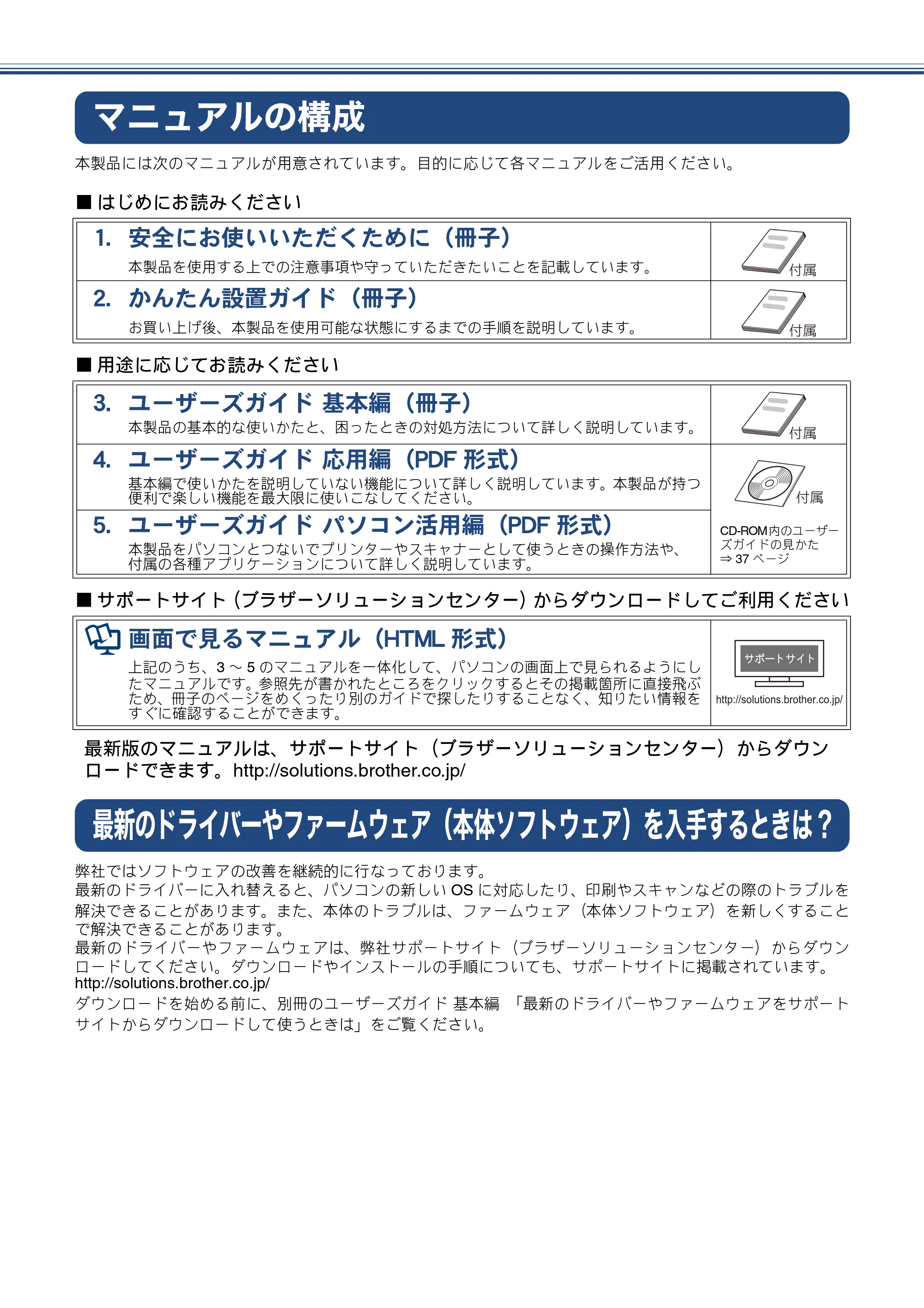
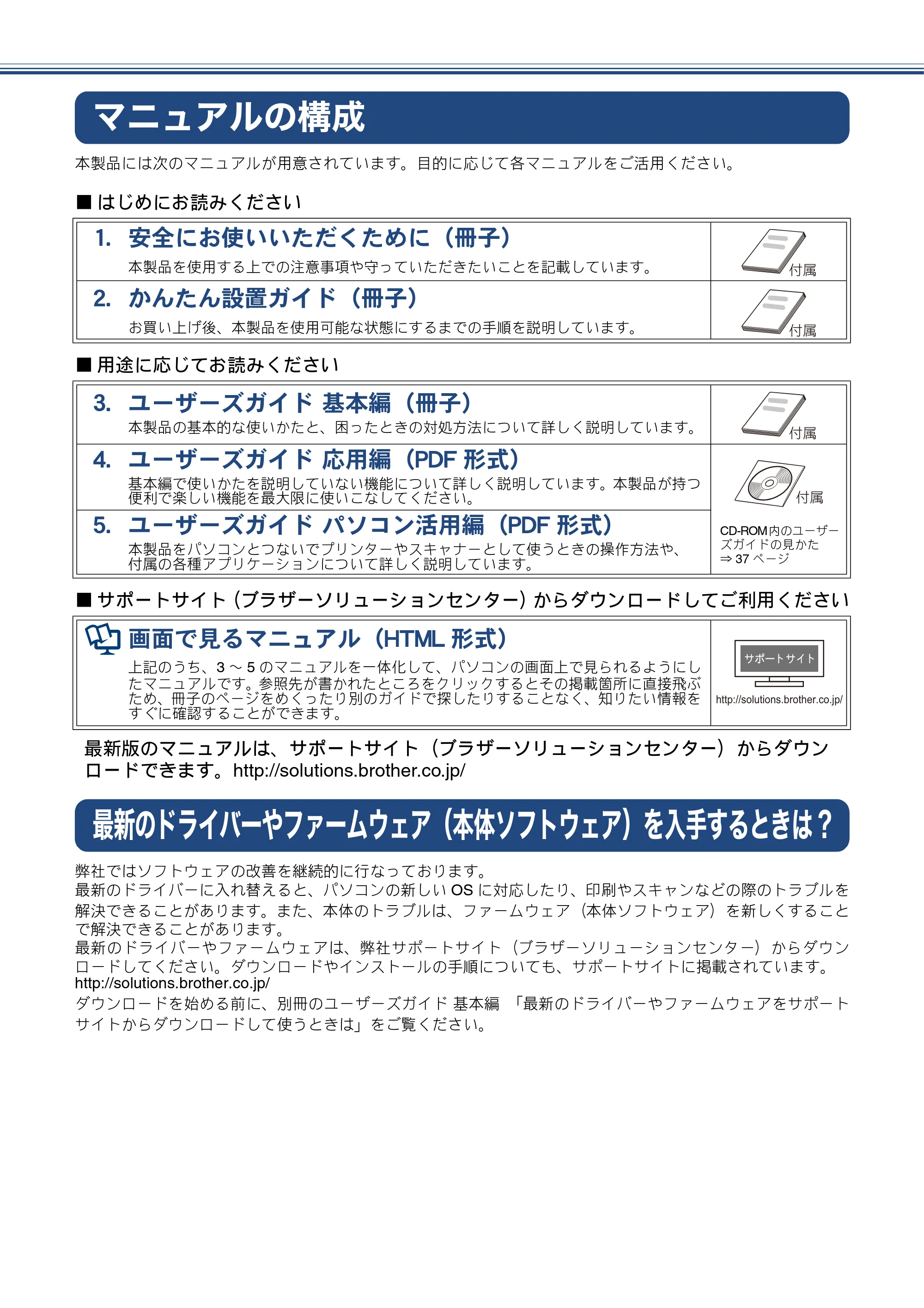
本製品には次のマニュアルが用意されています。目的に応じて各マニュアルをご活用ください。
■ はじめにお読みください
■ 用途に応じてお読みください
■ サポートサイト(ブラザーソリューションセンター)からダウンロードしてご利用ください
最新のドライバーやファームウェア(本体ソフトウェア)を入手するときは ?
弊社ではソフトウェアの改善を継続的に行なっております。
最新のドライバーに入れ替えると、パソコンの新しい OS に対応したり、印刷やスキャンなどの際のトラブルを
解決できることがあります。また、本体のトラブルは、ファームウェア(本体ソフトウェア)を新しくすること
で解決できることがあります。
最新のドライバーやファームウェアは、弊社サポートサイト(ブラザーソリューションセンター)からダウン
ロードしてください。ダウンロードやインストールの手順についても、サポートサイトに掲載されています。
http://solutions.brother.co.jp/
ダウンロードを始める前に、別冊のユーザーズガイド 基本編 「最新のドライバーやファームウェアをサポート
サイトからダウンロードして使うときは」をご覧ください。
1. 安全にお使いいただくために(冊子)
本製品を使用する上での注意事項や守っていただきたいことを記載しています。
2. かんたん設置ガイド(冊子)
お買い上げ後、本製品を使用可能な状態にするまでの手順を説明しています。
ັ
௺
ັ
௺
3. ユーザーズガイド 基本編(冊子)
本製品の基本的な使いかたと、困ったときの対処方法について詳しく説明しています。
4. ユーザーズガイド 応用編(PDF 形式)
基本編で使いかたを説明していない機能について詳しく説明しています。本製品が持つ
便利で楽しい機能を最大限に使いこなしてください。
CD-ROM内のユーザー
ズガイドの見かた
⇒ 37 ページ
5. ユーザーズガイド パソコン活用編(PDF 形式)
本製品をパソコンとつないでプリンターやスキャナーとして使うときの操作方法や、
付属の各種アプリケーションについて詳しく説明しています。
ັ
௺
ັ
௺
画面で見るマニュアル(HTML 形式)
上記のうち、3 ~ 5 のマニュアルを一体化して、パソコンの画面上で見られるようにし
たマニュアルです。参照先が書かれたところをクリックするとその掲載箇所に直接飛ぶ
ため、冊子のページをめくったり別のガイドで探したりすることなく、知りたい情報を
すぐに確認することができます。
http://solutions.brother.co.jp/
最新版のマニュアルは、サポートサイト(ブラザーソリューションセンター)からダウン
ロードできます。http://solutions.brother.co.jp/
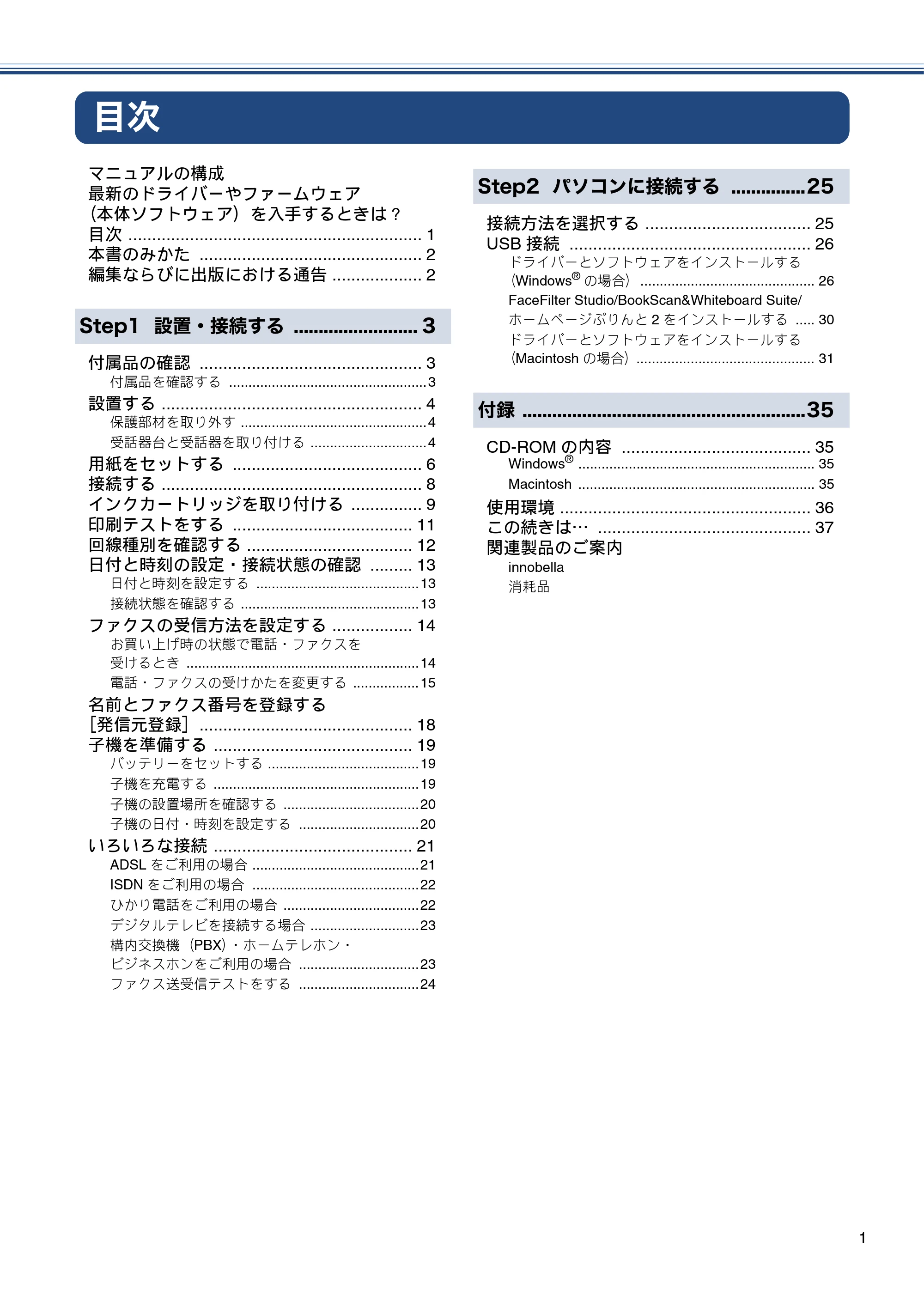
目次
1
目次
マニュアルの構成
最新のドライバーやファームウェア
(本体ソフトウェア)を入手するときは ?
目次 .............................................................. 1
本書のみかた ............................................... 2
編集ならびに出版における通告 ................... 2
Step1 設置・接続する ......................... 3
付属品の確認 ............................................... 3
付属品を確認する ...................................................3
設置する ....................................................... 4
保護部材を取り外す ................................................4
受話器台と受話器を取り付ける ..............................4
用紙をセットする ........................................ 6
接続する ....................................................... 8
インクカートリッジを取り付ける ............... 9
印刷テストをする ...................................... 11
回線種別を確認する ................................... 12
日付と時刻の設定・接続状態の確認 ......... 13
日付と時刻を設定する ..........................................13
接続状態を確認する ..............................................13
ファクスの受信方法を設定する ................. 14
お買い上げ時の状態で電話・ファクスを
受けるとき ............................................................14
電話・ファクスの受けかたを変更する .................15
名前とファクス番号を登録する
[発信元登録]............................................. 18
子機を準備する .......................................... 19
バッテリーをセットする .......................................19
子機を充電する .....................................................19
子機の設置場所を確認する ...................................20
子機の日付・時刻を設定する ...............................20
いろいろな接続 .......................................... 21
ADSL をご利用の場合 ...........................................21
ISDN をご利用の場合 ...........................................22
ひかり電話をご利用の場合 ...................................22
デジタルテレビを接続する場合 ............................23
構内交換機(PBX)・ホームテレホン・
ビジネスホンをご利用の場合 ...............................23
ファクス送受信テストをする ...............................24
Step2 パソコンに接続する ...............25
接続方法を選択する ................................... 25
USB 接続 ................................................... 26
ドライバーとソフトウェアをインストールする
(Windows
®
の場合) ............................................. 26
FaceFilter Studio/BookScan&Whiteboard Suite/
ホームページぷりんと 2 をインストールする ..... 30
ドライバーとソフトウェアをインストールする
(Macintosh の場合).............................................. 31
付録 .........................................................35
CD-ROM の内容 ........................................ 35
Windows
®
............................................................. 35
Macintosh ............................................................. 35
使用環境 ..................................................... 36
この続きは… ............................................. 37
関連製品のご案内
innobella
消耗品
本書のみかた
2
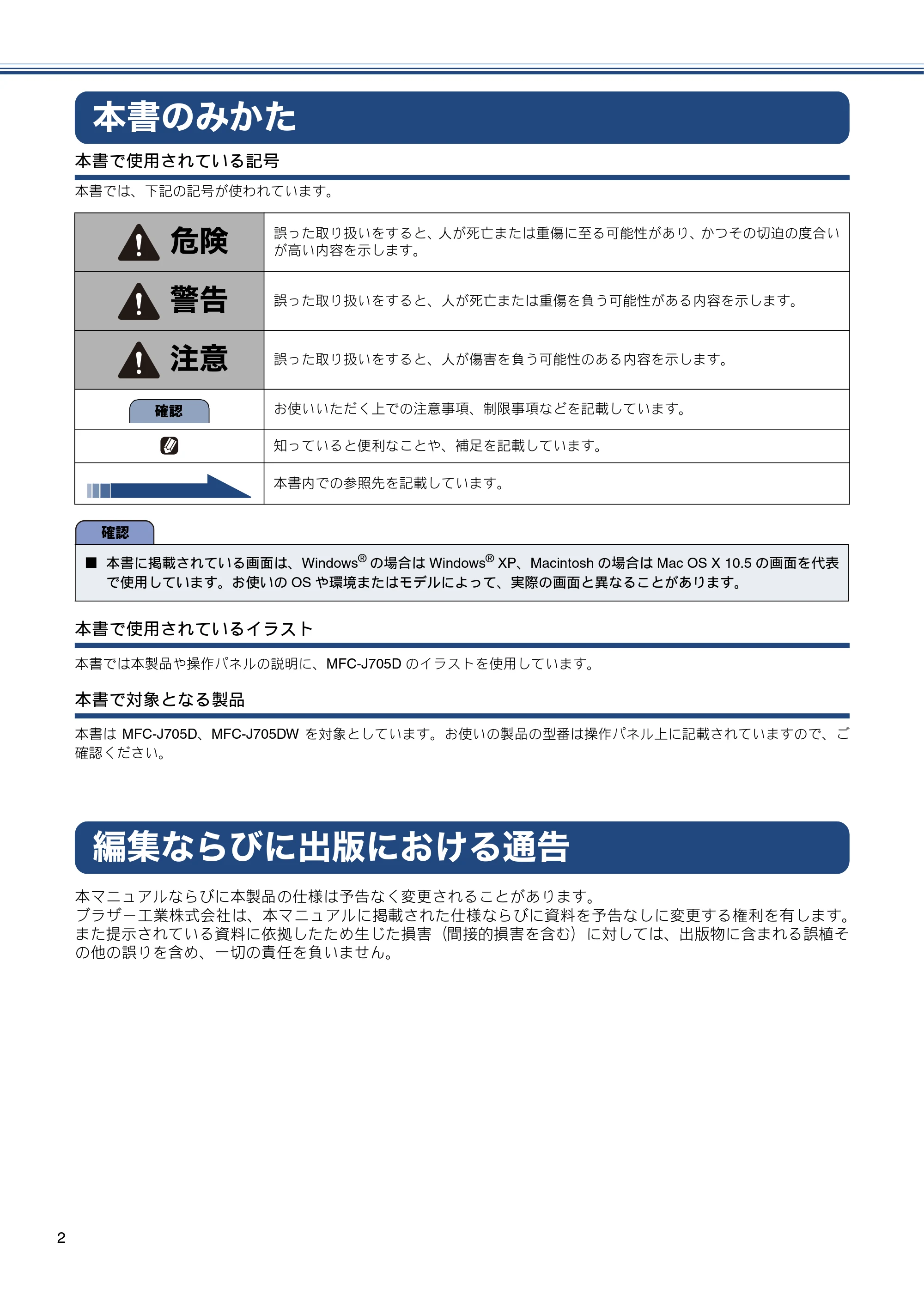
本書のみかた
本書で使用されている記号
本書では、下記の記号が使われています。
本書で使用されているイラスト
本書では本製品や操作パネルの説明に、MFC-J705D のイラストを使用しています。
本書で対象となる製品
本書は MFC-J705D、MFC-J705DW を対象としています。お使いの製品の型番は操作パネル上に記載されていますので、ご
確認ください。
編集ならびに出版における通告
本マニュアルならびに本製品の仕様は予告なく変更されることがあります。
ブラザー工業株式会社は、本マニュアルに掲載された仕様ならびに資料を予告なしに変更する権利を有します。
また提示されている資料に依拠したため生じた損害(間接的損害を含む)に対しては、出版物に含まれる誤植そ
の他の誤りを含め、一切の責任を負いません。
危険
誤った取り扱いをすると、人が死亡または重傷に至る可能性があり、かつその切迫の度合い
が高い内容を示します。
警告
誤った取り扱いをすると、人が死亡または重傷を負う可能性がある内容を示します。
注意
誤った取り扱いをすると、人が傷害を負う可能性のある内容を示します。
お使いいただく上での注意事項、制限事項などを記載しています。
知っていると便利なことや、補足を記載しています。
本書内での参照先を記載しています。
確認
■ 本書に掲載されている画面は、Windows
®
の場合は Windows
®
XP、Macintosh の場合は Mac OS X 10.5 の画面を代表
で使用しています。お使いの OS や環境またはモデルによって、実際の画面と異なることがあります。
確認
Step1 設置・接続する
Step1 設置・接続する
3
設置・接続するStep1 設置・接続する
付属品の確認1
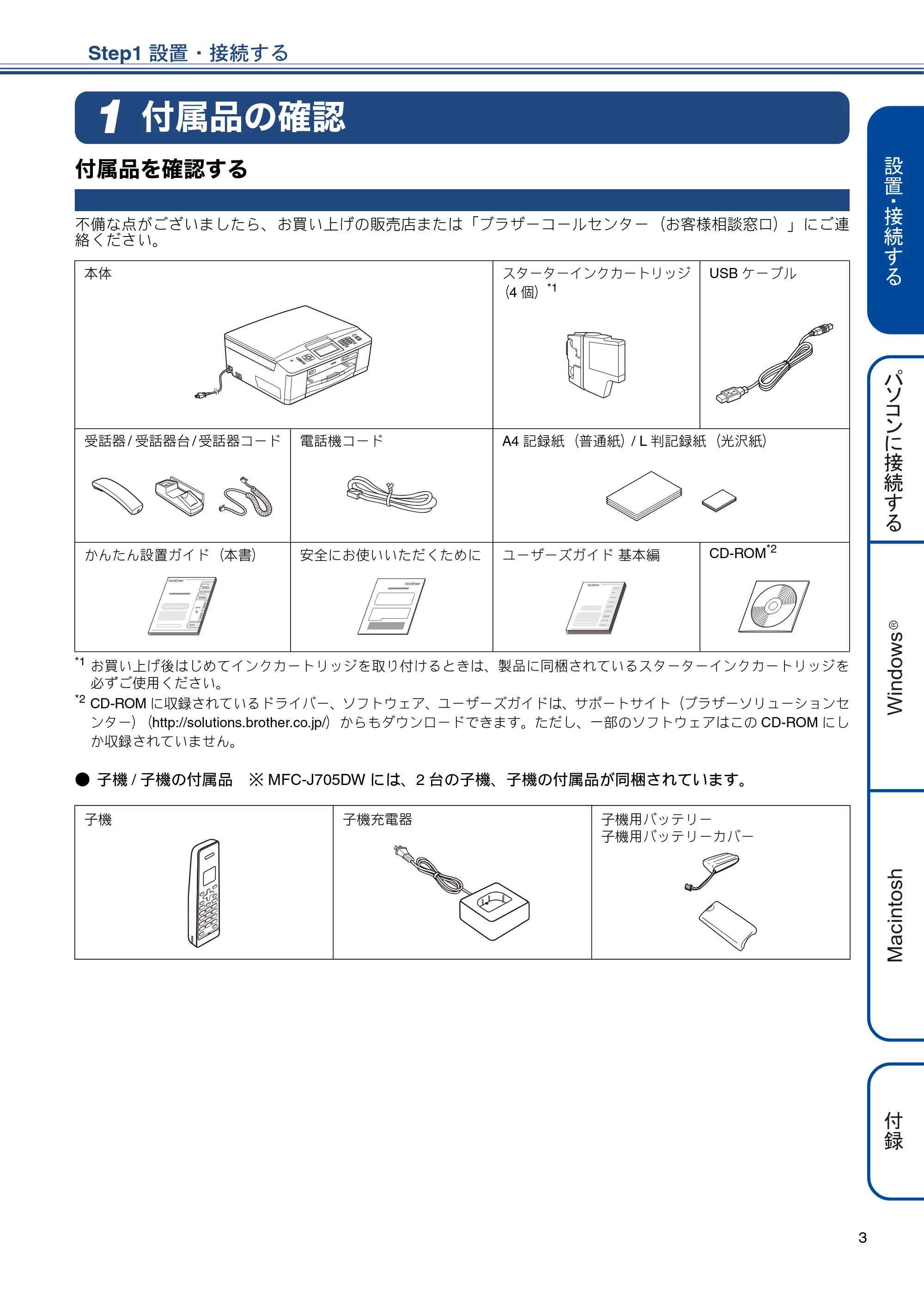
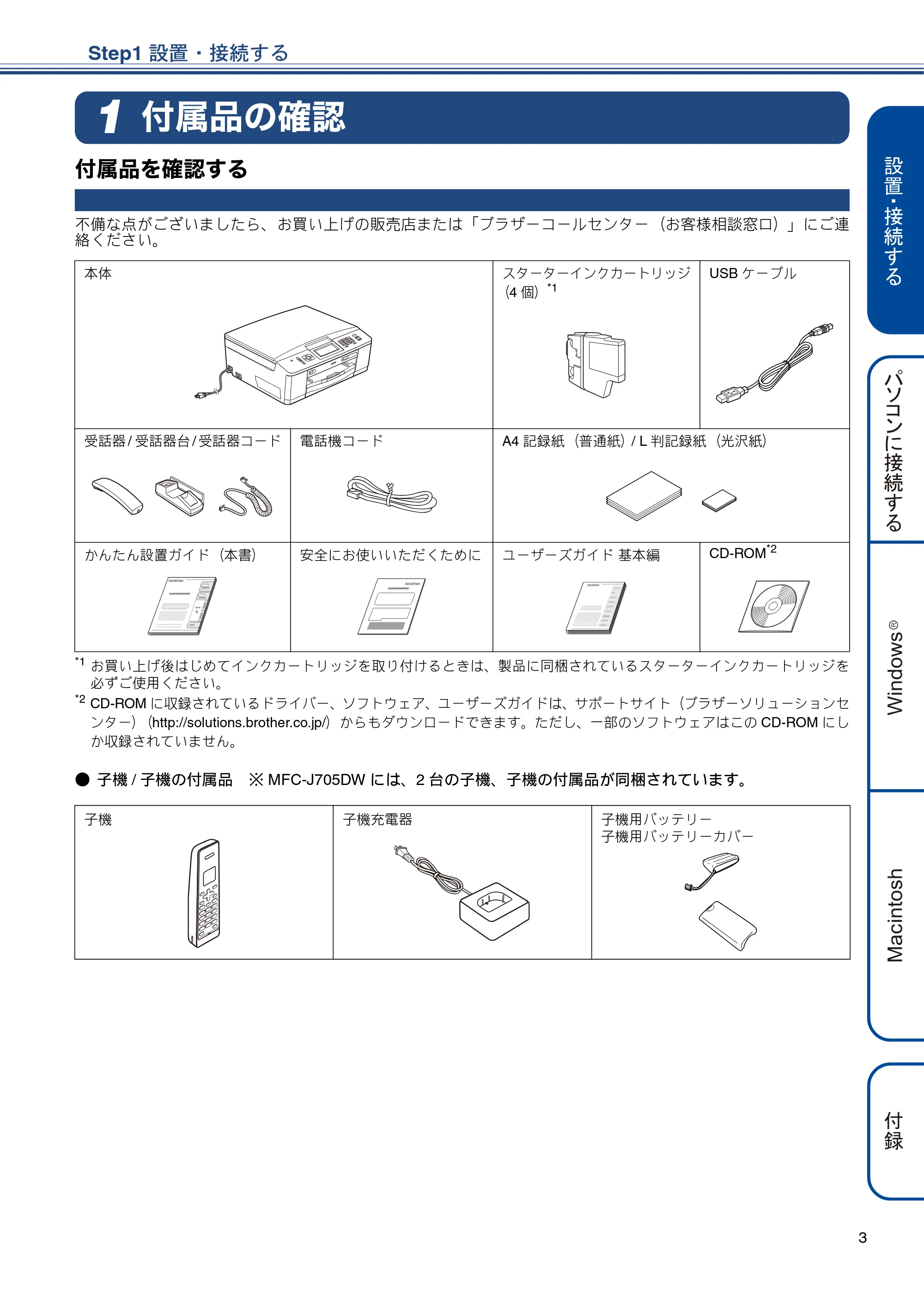
付属品を確認する
不備な点がございましたら、お買い上げの販売店または「ブラザーコールセンター(お客様相談窓口)」にご連
絡ください。
*1
お買い上げ後はじめてインクカートリッジを取り付けるときは、製品に同梱されているスターターインクカートリッジを
必ずご使用ください。
*2
CD-ROM に収録されているドライバー、ソフトウェア、ユーザーズガイドは、サポートサイト(ブラザーソリューションセ
ンター)(http://solutions.brother.co.jp/)からもダウンロードできます。ただし、一部のソフトウェアはこの CD-ROM にし
か収録されていません。
- 子機 / 子機の付属品 ※ MFC-J705DW には、2 台の子機、子機の付属品が同梱されています。
本体 スターターインクカートリッジ
(4 個)
*1
USB ケーブル
受話器 / 受話器台 / 受話器コード 電話機コード A4 記録紙(普通紙)/ L 判記録紙(光沢紙)
かんたん設置ガイド(本書) 安全にお使いいただくために ユーザーズガイド 基本編 CD-ROM
*2
子機 子機充電器 子機用バッテリー
子機用バッテリーカバー
設置する
4
設置する2
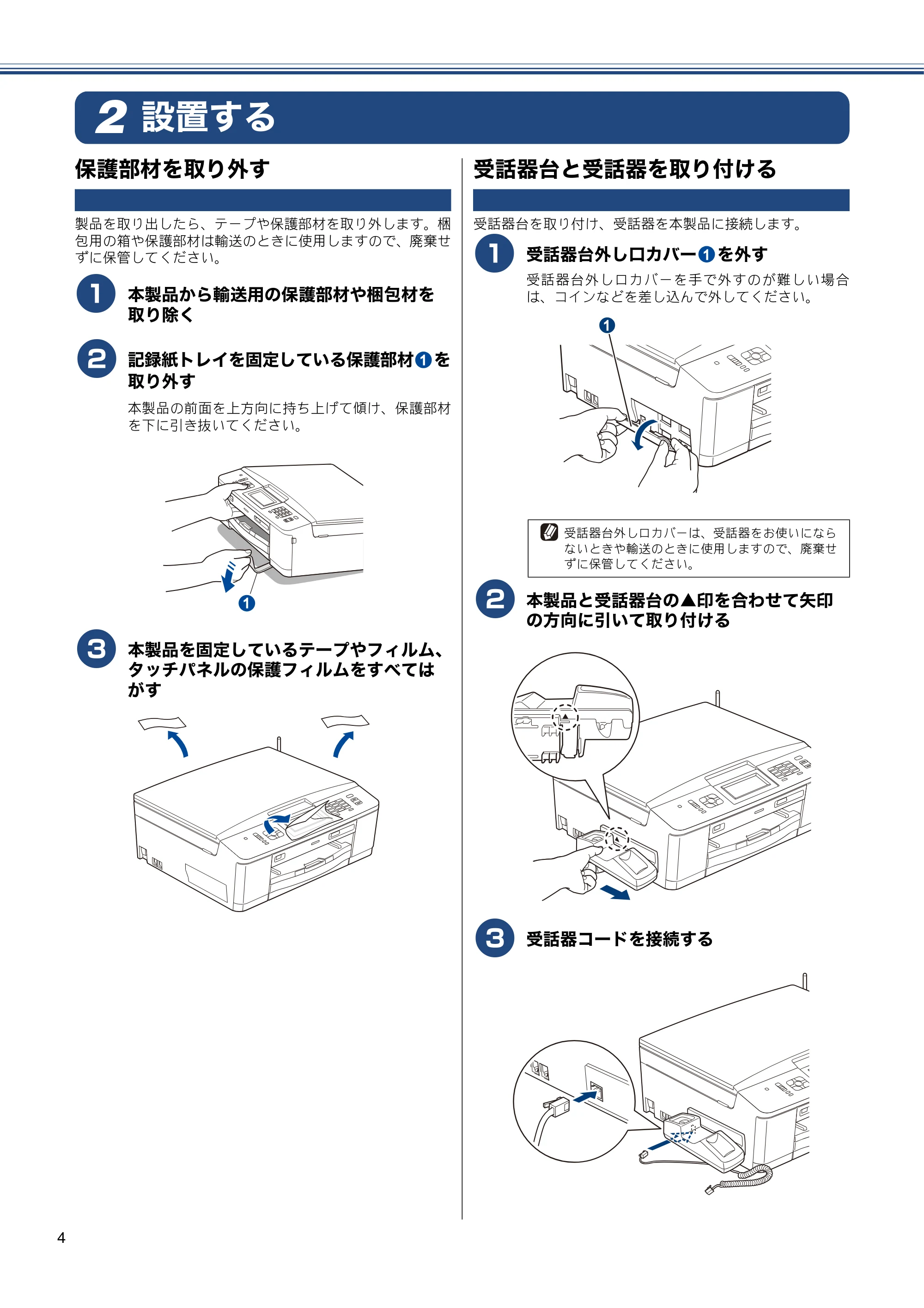
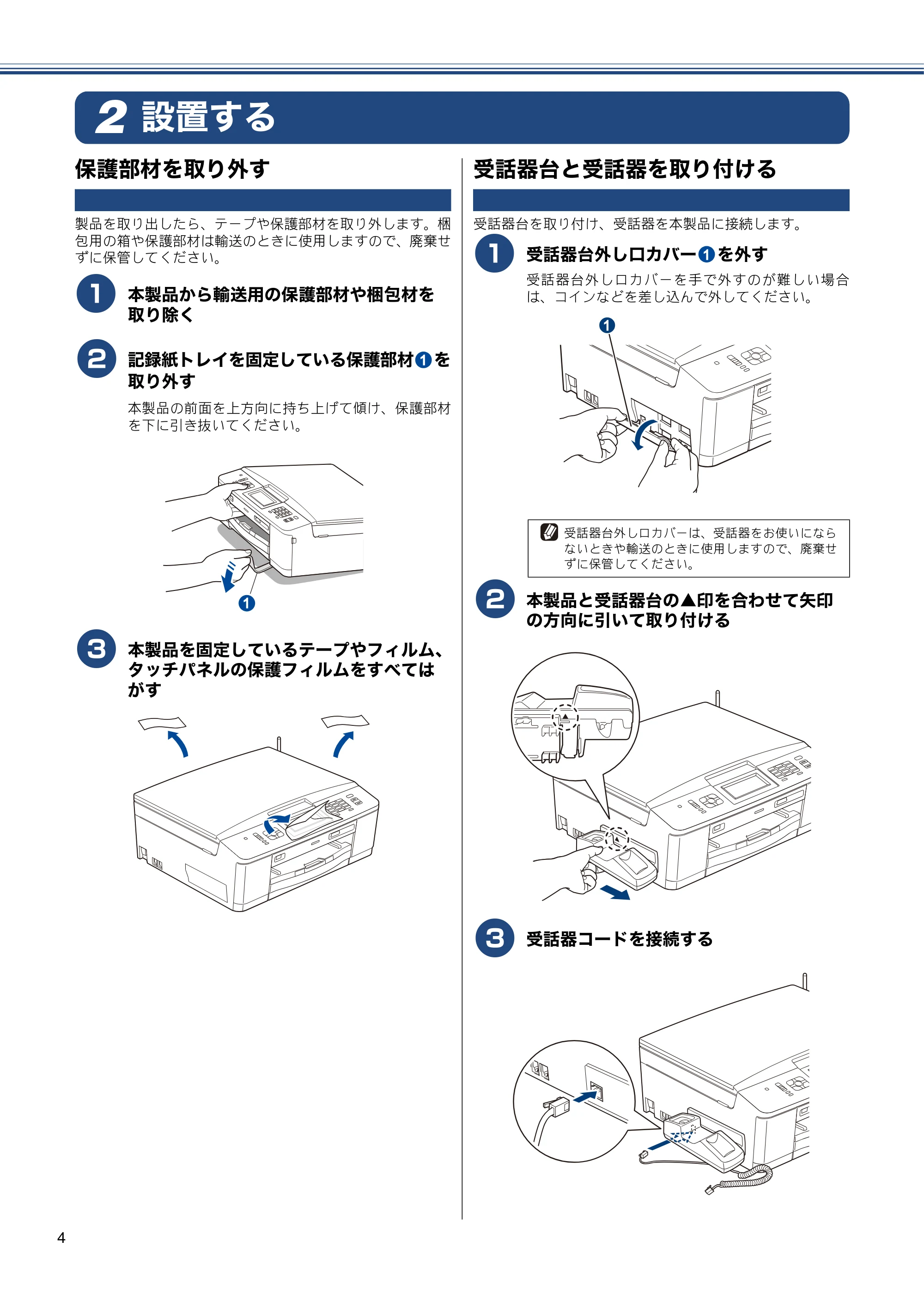
保護部材を取り外す
製品を取り出したら、テープや保護部材を取り外します。梱
包用の箱や保護部材は輸送のときに使用しますので、廃棄せ
ずに保管してください。
a
本製品から輸送用の保護部材や梱包材を
取り除く
b
記録紙トレイを固定している保護部材 を
取り外す
本製品の前面を上方向に持ち上げて傾け、保護部材
を下に引き抜いてください。
c
本製品を固定しているテープやフィルム、
タッチパネルの保護フィルムをすべては
がす
受話器台と受話器を取り付ける
受話器台を取り付け、受話器を本製品に接続します。
a
受話器台外し口カバー を外す
受話器台外し口カバーを手で外すのが難しい場合
は、コインなどを差し込んで外してください。
b
本製品と受話器台の▲印を合わせて矢印
の方向に引いて取り付ける
c
受話器コードを接続する
11
1
受話器台外し口カバーは、受話器をお使いになら
ないときや輸送のときに使用しますので、廃棄せ
ずに保管してください。
11
1
7ページ
5
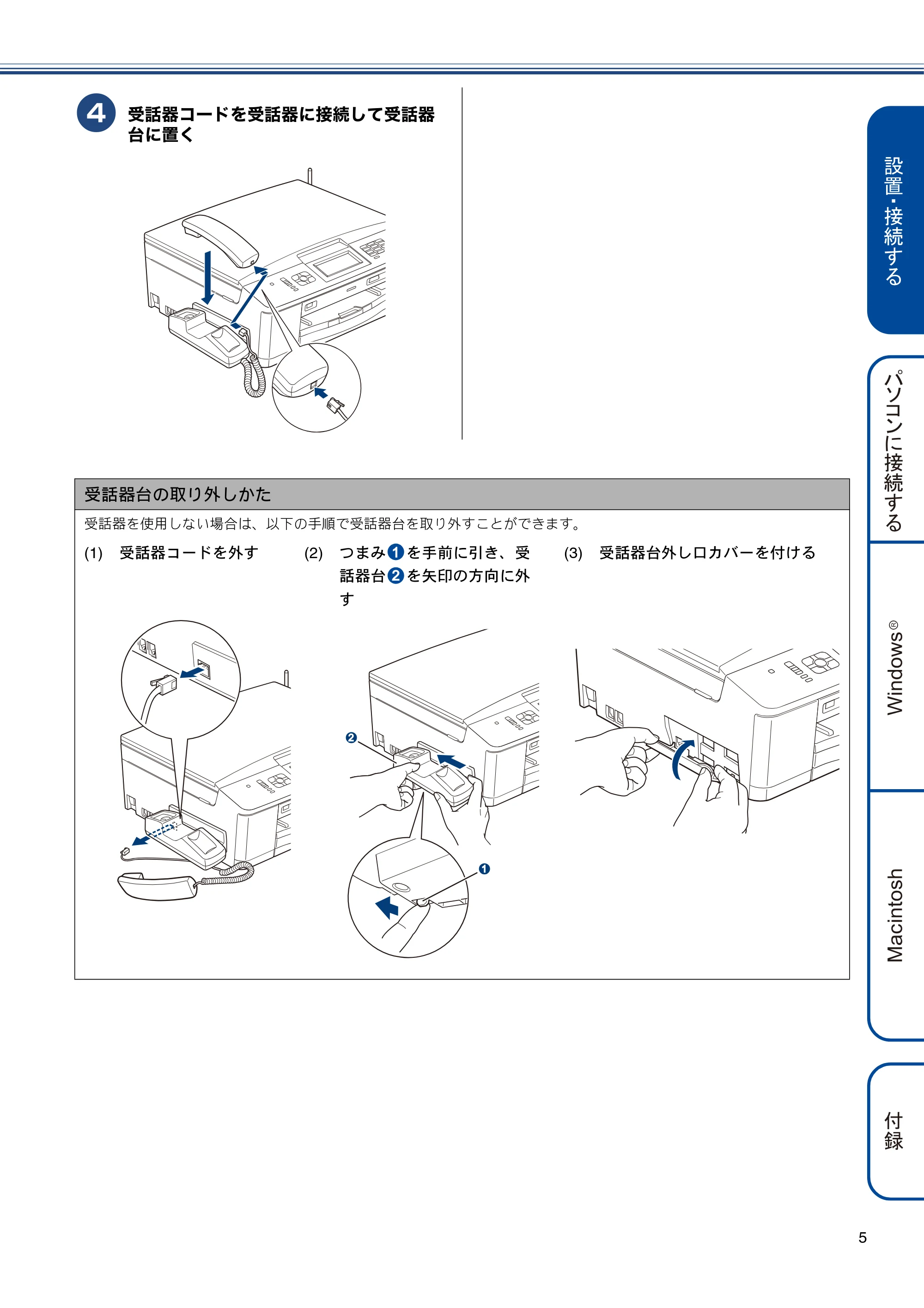
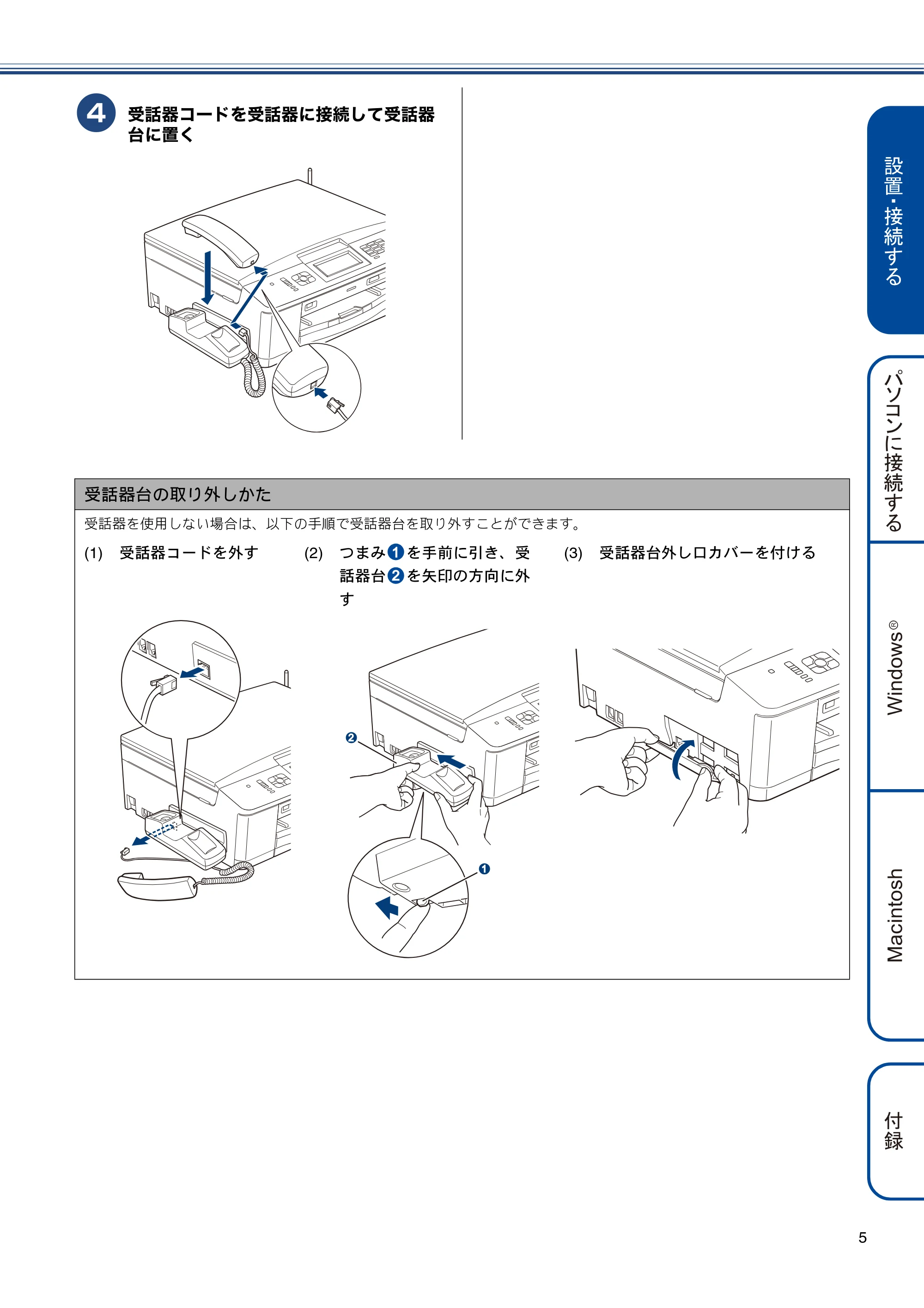
d
受話器コードを受話器に接続して受話器
台に置く
受話器台の取り外しかた
受話器を使用しない場合は、以下の手順で受話器台を取り外すことができます。
(1) 受話器コードを外す (2) つまみ を手前に引き、受
話器台 を矢印の方向に外
す
(3) 受話器台外し口カバーを付ける11
22
1
2
用紙をセットする
6
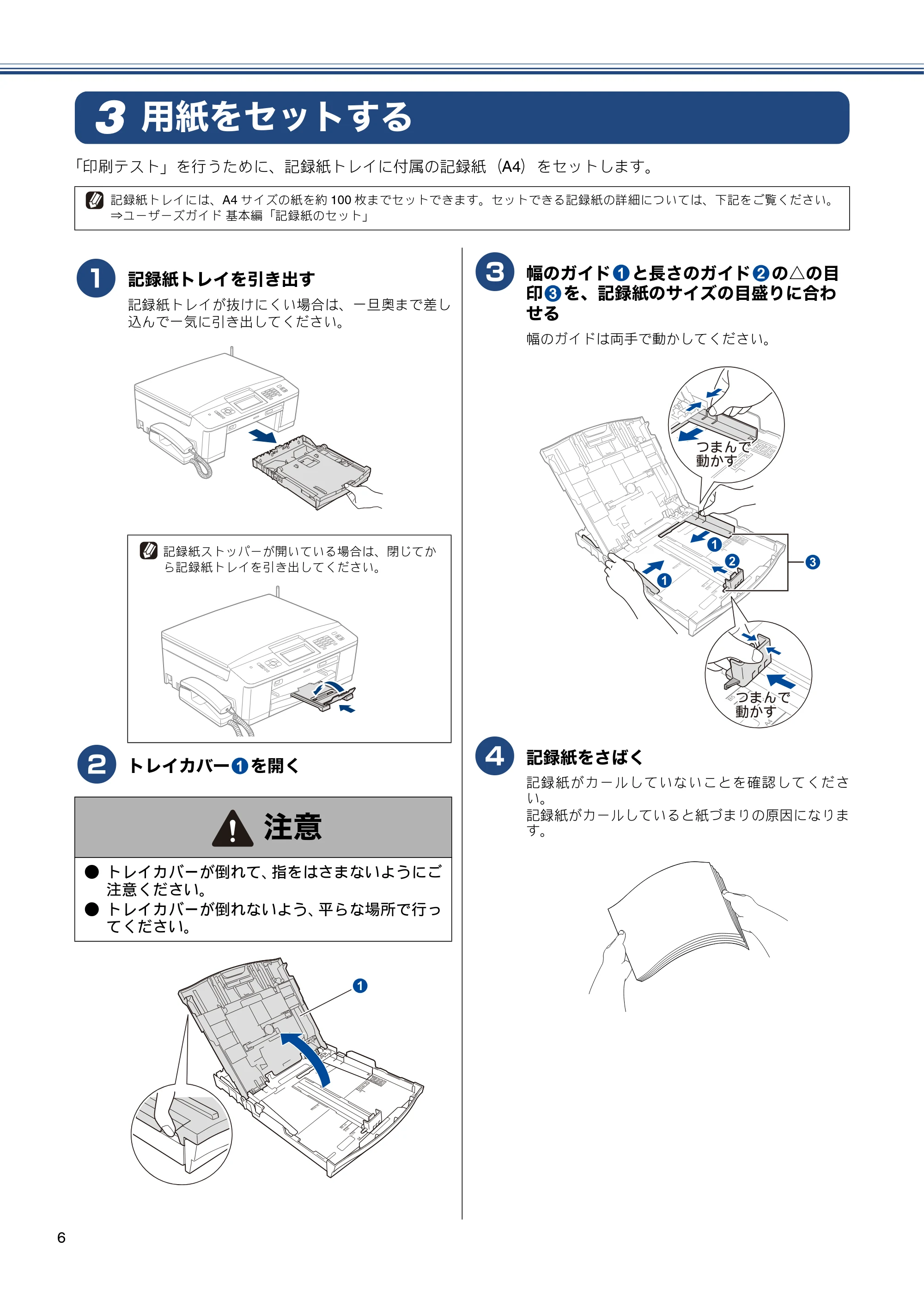
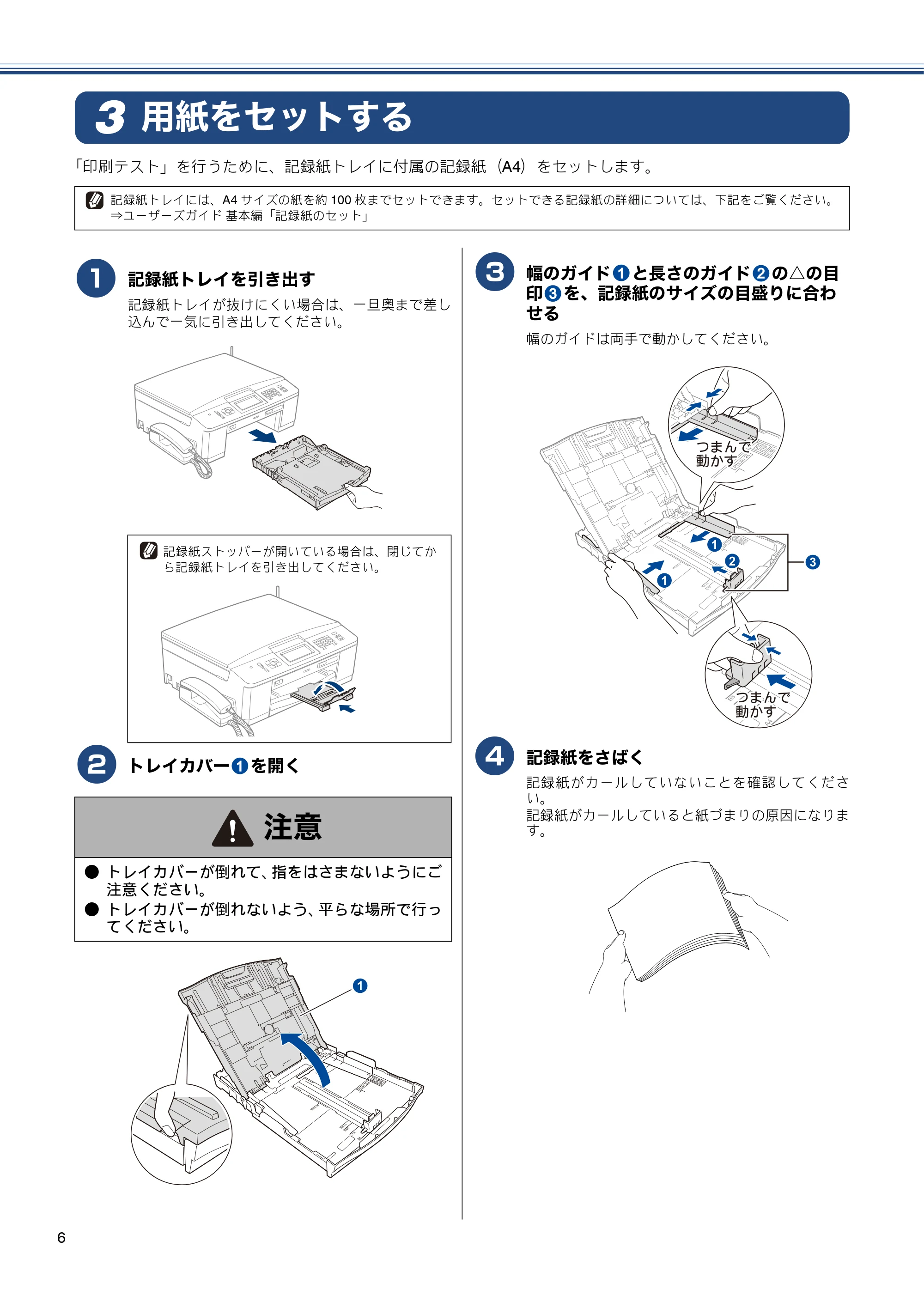
用紙をセットする3
「印刷テスト」を行うために、記録紙トレイに付属の記録紙(A4)をセットします。
a
記録紙トレイを引き出す
記録紙トレイが抜けにくい場合は、一旦奥まで差し
込んで一気に引き出してください。
b
トレイカバー を開く
c
幅のガイド と長さのガイド の△の目
印 を、記録紙のサイズの目盛りに合わ
せる
幅のガイドは両手で動かしてください。
d
記録紙をさばく
記録紙がカールしていないことを確認してくださ
い。
記録紙がカールしていると紙づまりの原因になりま
す。
記録紙トレイには、A4 サイズの紙を約 100 枚までセットできます。セットできる記録紙の詳細については、下記をご覧ください。
⇒ユーザーズガイド 基本編「記録紙のセット」
記録紙ストッパーが開いている場合は、閉じてか
ら記録紙トレイを引き出してください。
注意
- トレイカバーが倒れて、指をはさまないようにご
注意ください。
- トレイカバーが倒れないよう、平らな場所で行っ
てください。
11
1
11 22
33
̾ͭ́̾ͭ́͘͘
൲̥̳൲̥̳̾ͭ́͘൲̥̳̾ͭ́̾ͭ́͘͘
൲̥̳൲̥̳̾ͭ́͘൲̥̳
32
1
1
9ページ
7
e
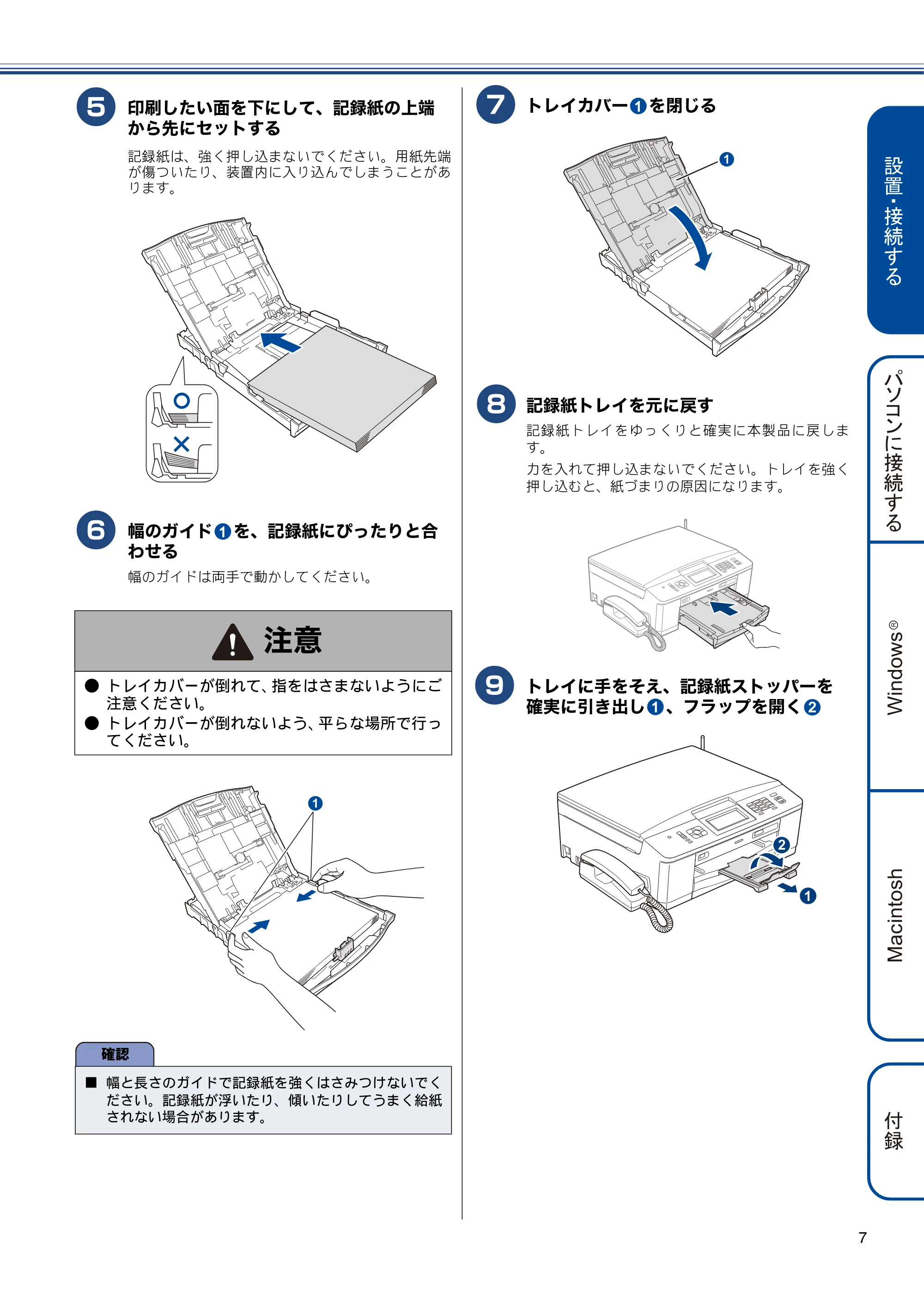
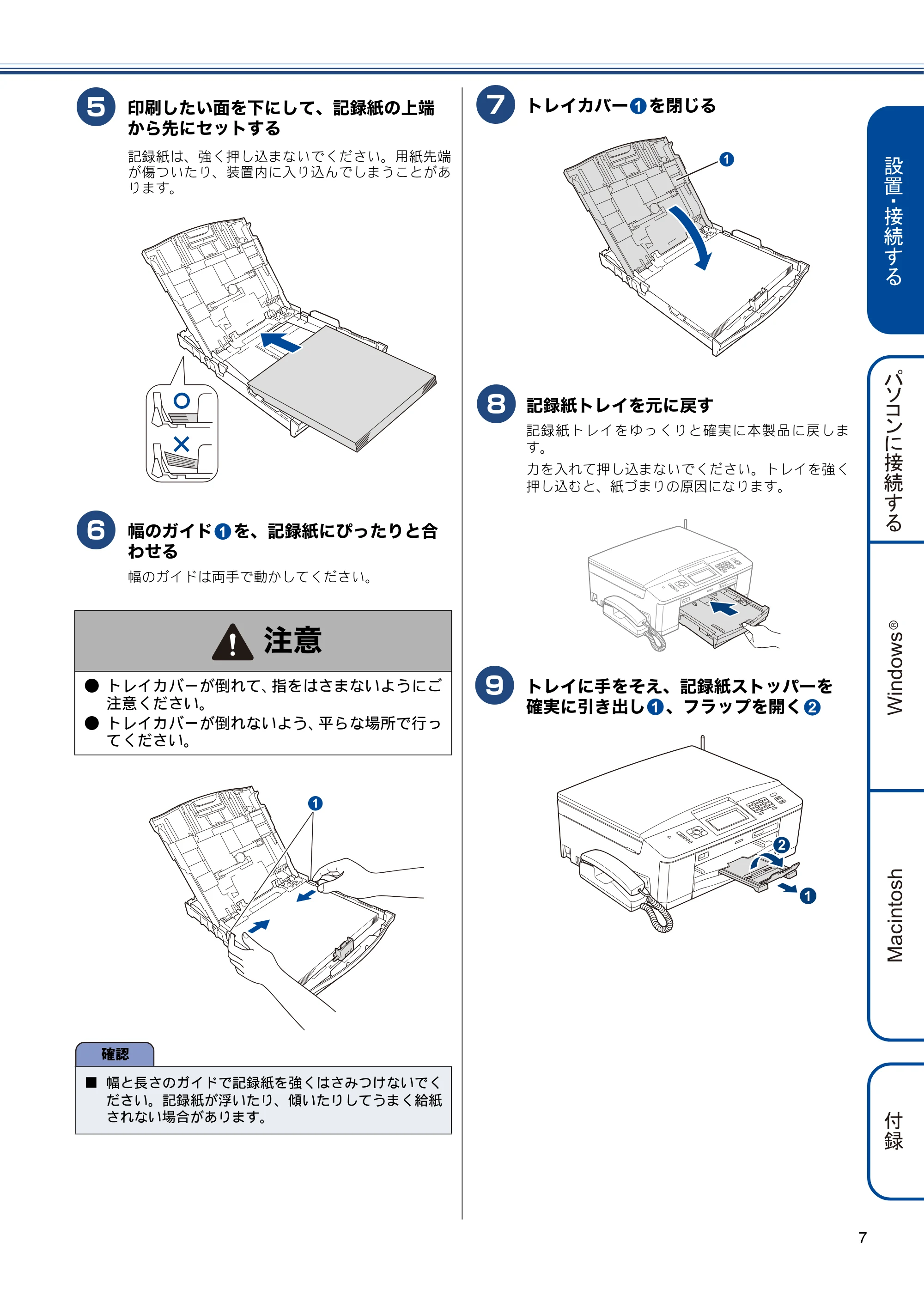
印刷したい面を下にして、記録紙の上端
から先にセットする
記録紙は、強く押し込まないでください。用紙先端
が傷ついたり、装置内に入り込んでしまうことがあ
ります。
f
幅のガイド を、記録紙にぴったりと合
わせる
幅のガイドは両手で動かしてください。
g
トレイカバー を閉じる
h
記録紙トレイを元に戻す
記録紙トレイをゆっくりと確実に本製品に戻しま
す。
力を入れて押し込まないでください。トレイを強く
押し込むと、紙づまりの原因になります。
i
トレイに手をそえ、記録紙ストッパーを
確実に引き出し 、フラップを開く
注意
- トレイカバーが倒れて、指をはさまないようにご
注意ください。
- トレイカバーが倒れないよう、平らな場所で行っ
てください。
確認
■ 幅と長さのガイドで記録紙を強くはさみつけないでく
ださい。記録紙が浮いたり、傾いたりしてうまく給紙
されない場合があります。
11
1
11
1
11 22
1
2
接続する
8
接続する4
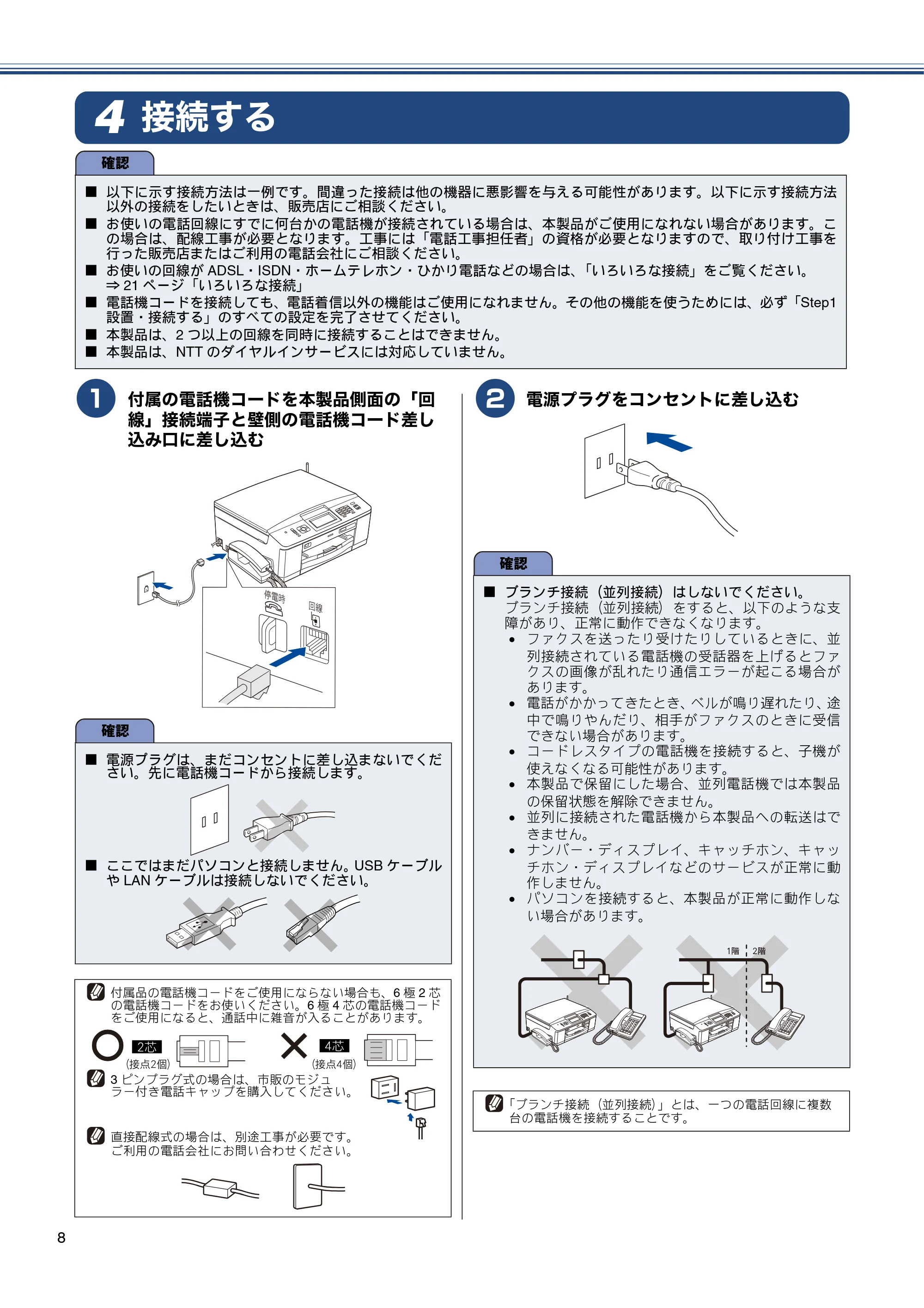
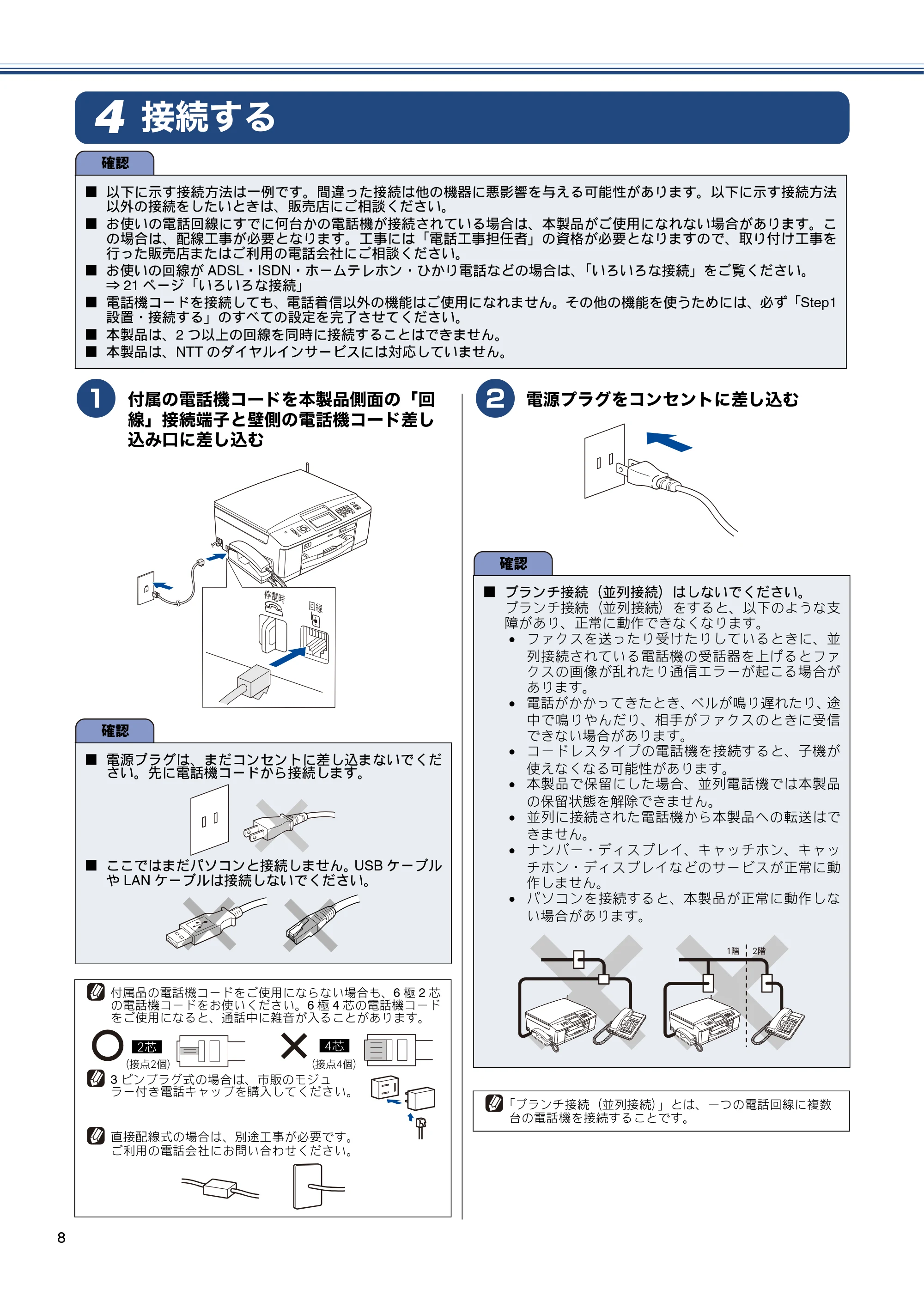
a
付属の電話機コードを本製品側面の「回
線」接続端子と壁側の電話機コード差し
込み口に差し込む
b
電源プラグをコンセントに差し込む
確認
■ 以下に示す接続方法は一例です。間違った接続は他の機器に悪影響を与える可能性があります。以下に示す接続方法
以外の接続をしたいときは、販売店にご相談ください。
■ お使いの電話回線にすでに何台かの電話機が接続されている場合は、本製品がご使用になれない場合があります。こ
の場合は、配線工事が必要となります。工事には「電話工事担任者」の資格が必要となりますので、取り付け工事を
行った販売店またはご利用の電話会社にご相談ください。
■ お使いの回線が ADSL・ISDN・ホームテレホン・ひかり電話などの場合は、「いろいろな接続」をご覧ください。
⇒ 21 ページ「いろいろな接続」
■ 電話機コードを接続しても、電話着信以外の機能はご使用になれません。その他の機能を使うためには、必ず「Step1
設置・接続する」のすべての設定を完了させてください。
■ 本製品は、2 つ以上の回線を同時に接続することはできません。
■ 本製品は、NTT のダイヤルインサービスには対応していません。
確認
■ 電源プラグは、まだコンセントに差し込まないでくだ
さい。先に電話機コードから接続します。
■ ここではまだパソコンと接続しません。USB ケーブル
や LAN ケーブルは接続しないでください。
付属品の電話機コードをご使用にならない場合も、6 極 2 芯
の電話機コードをお使いください。6 極 4 芯の電話機コード
をご使用になると、通話中に雑音が入ることがあります。
3 ピンプラグ式の場合は、市販のモジュ
ラー付き電話キャップを購入してください。
直接配線式の場合は、別途工事が必要です。
ご利用の電話会社にお問い合わせください。
確認
■ ブランチ接続(並列接続)はしないでください。
ブランチ接続(並列接続)をすると、以下のような支
障があり、正常に動作できなくなります。
ファクスを送ったり受けたりしているときに、並
列接続されている電話機の受話器を上げるとファ
クスの画像が乱れたり通信エラーが起こる場合が
あります。
電話がかかってきたとき、ベルが鳴り遅れたり、途
中で鳴りやんだり、相手がファクスのときに受信
できない場合があります。
コードレスタイプの電話機を接続すると、子機が
使えなくなる可能性があります。
本製品で保留にした場合、並列電話機では本製品
の保留状態を解除できません。
並列に接続された電話機から本製品への転送はで
きません。
ナンバー・ディスプレイ、キャッチホン、キャッ
チホン・ディスプレイなどのサービスが正常に動
作しません。
パソコンを接続すると、本製品が正常に動作しな
い場合があります。
「ブランチ接続(並列接続)」とは、一つの電話回線に複数
台の電話機を接続することです。
インクカートリッジを取り付ける
9
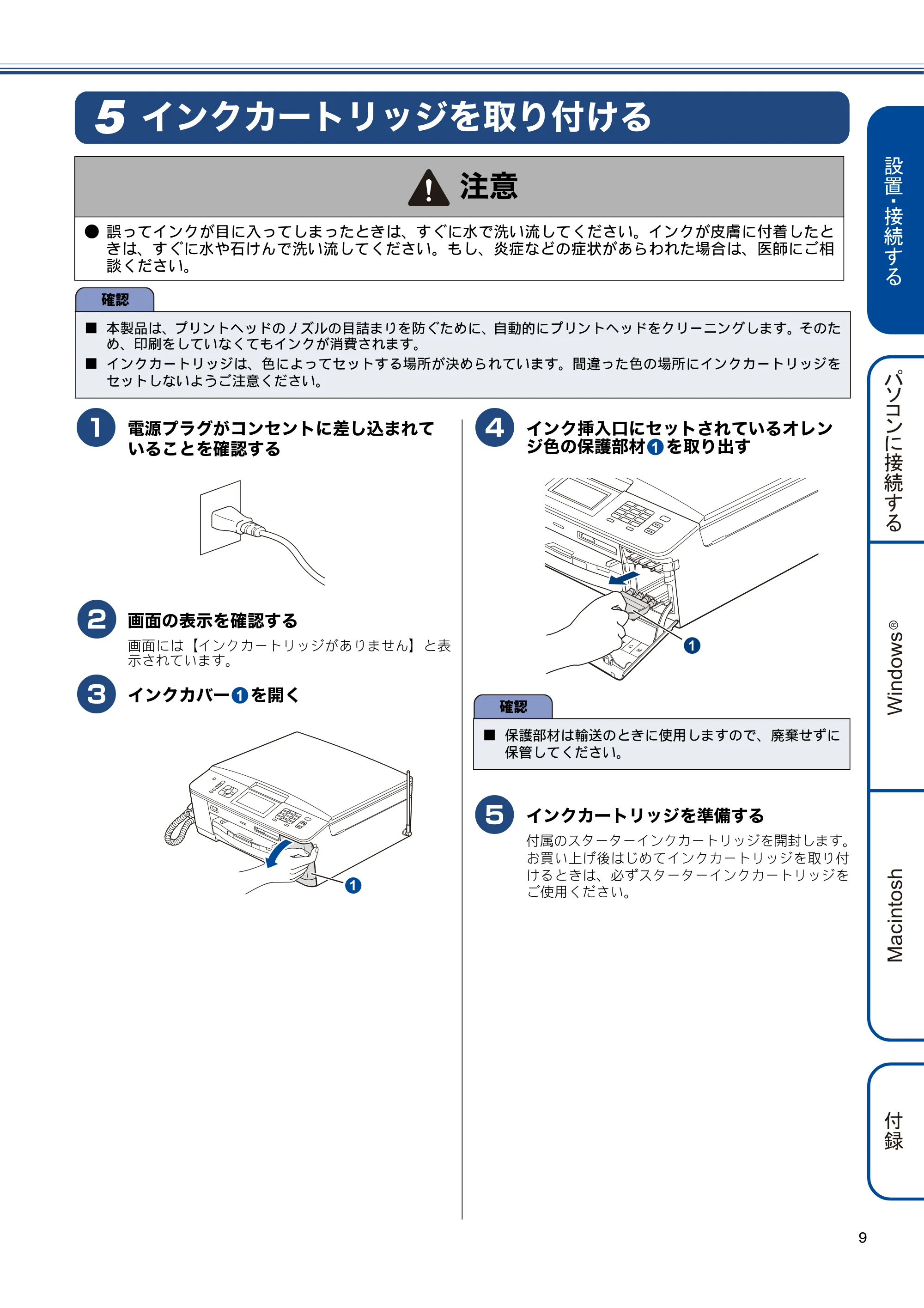
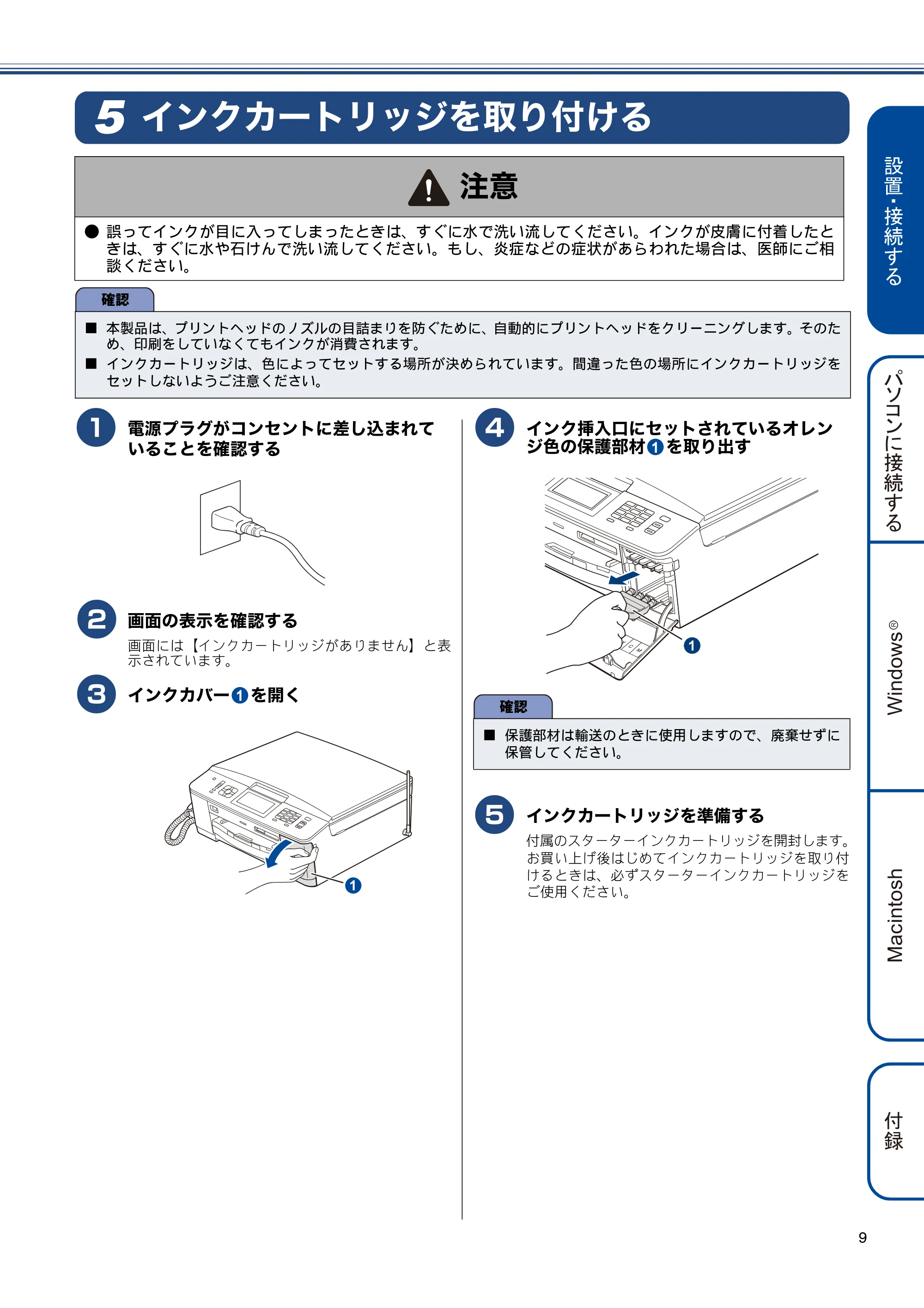
インクカートリッジを取り付ける5
a
電源プラグがコンセントに差し込まれて
いることを確認する
b
画面の表示を確認する
画面には【インクカートリッジがありません】と表
示されています。
c
インクカバー を開く
d
インク挿入口にセットされているオレン
ジ色の保護部材 を取り出す
e
インクカートリッジを準備する
付属のスターターインクカートリッジを開封します。
お買い上げ後はじめてインクカートリッジを取り付
けるときは、必ずスターターインクカートリッジを
ご使用ください。
注意
- 誤ってインクが目に入ってしまったときは、すぐに水で洗い流してください。インクが皮膚に付着したと
きは、すぐに水や石けんで洗い流してください。もし、炎症などの症状があらわれた場合は、医師にご相
談ください。
確認
■ 本製品は、プリントヘッドのノズルの目詰まりを防ぐために、自動的にプリントヘッドをクリーニングします。そのた
め、印刷をしていなくてもインクが消費されます。
■ インクカートリッジは、色によってセットする場所が決められています。間違った色の場所にインクカートリッジを
セットしないようご注意ください。
11
1
確認
■ 保護部材は輸送のときに使用しますので、廃棄せずに
保管してください。
11
1
12ページ
10
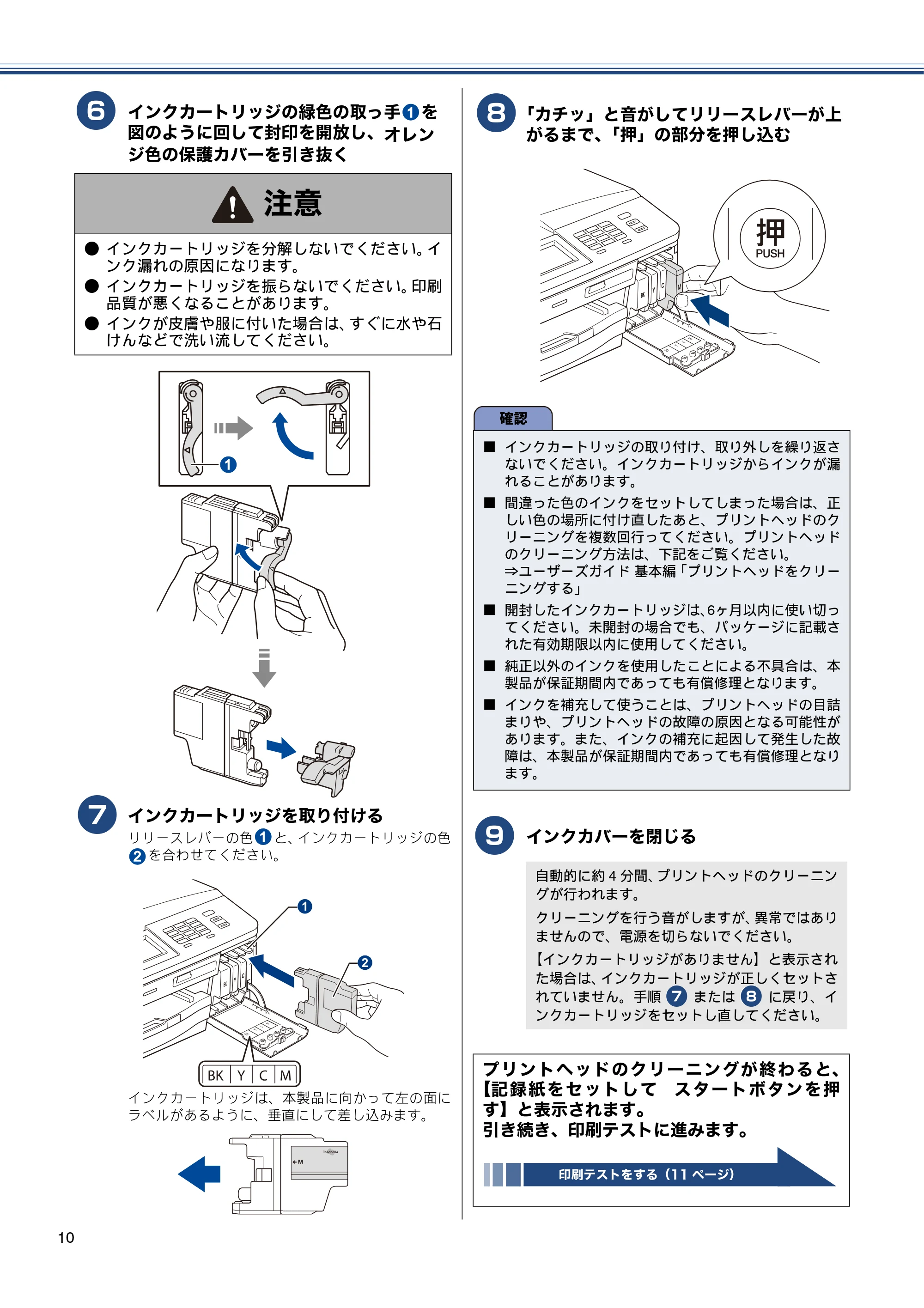
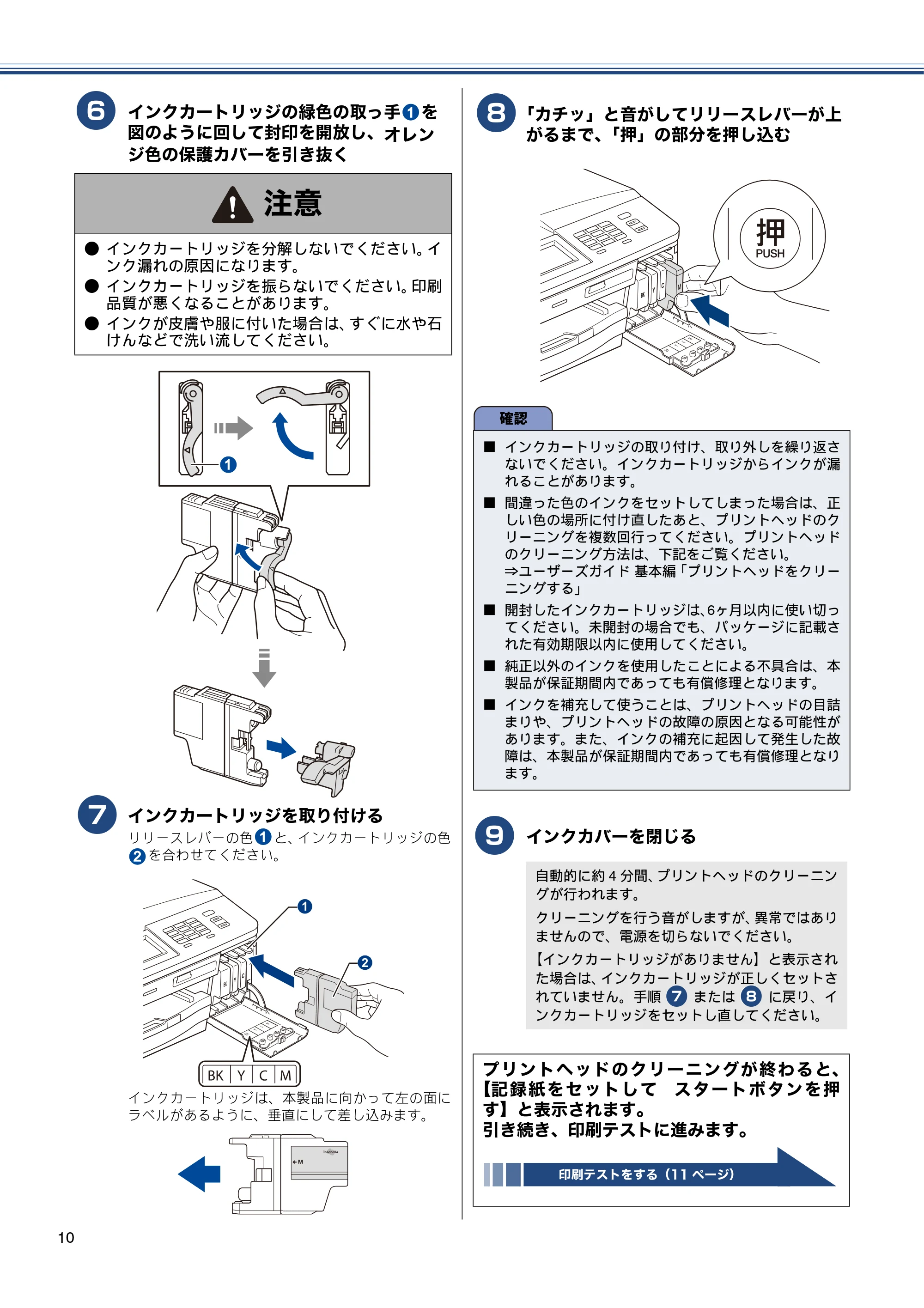
f
インクカートリッジの緑色の取っ手 を
図のように回して封印を開放し、オレン
ジ色の保護カバーを引き抜く
g
インクカートリッジを取り付ける
リリースレバーの色 と、インクカートリッジの色
を合わせてください。
インクカートリッジは、本製品に向かって左の面に
ラベルがあるように、垂直にして差し込みます。
h
「カチッ」と音がしてリリースレバーが上
がるまで、「押」の部分を押し込む
i
インクカバーを閉じる
注意
- インクカートリッジを分解しないでください。イ
ンク漏れの原因になります。
- インクカートリッジを振らないでください。印刷
品質が悪くなることがあります。
- インクが皮膚や服に付いた場合は、すぐに水や石
けんなどで洗い流してください。
11
11
11
22
2
1
確認
■ インクカートリッジの取り付け、取り外しを繰り返さ
ないでください。インクカートリッジからインクが漏
れることがあります。
■ 間違った色のインクをセットしてしまった場合は、正
しい色の場所に付け直したあと、プリントヘッドのク
リーニングを複数回行ってください。プリントヘッド
のクリーニング方法は、下記をご覧ください。
⇒ユーザーズガイド 基本編「プリントヘッドをクリー
ニングする」
■ 開封したインクカートリッジは、6ヶ月以内に使い切っ
てください。未開封の場合でも、パッケージに記載さ
れた有効期限以内に使用してください。
■ 純正以外のインクを使用したことによる不具合は、本
製品が保証期間内であっても有償修理となります。
■ インクを補充して使うことは、プリントヘッドの目詰
まりや、プリントヘッドの故障の原因となる可能性が
あります。また、インクの補充に起因して発生した故
障は、本製品が保証期間内であっても有償修理となり
ます。
自動的に約 4 分間、プリントヘッドのクリーニン
グが行われます。
クリーニングを行う音がしますが、異常ではあり
ませんので、電源を切らないでください。
【インクカートリッジがありません】と表示され
た場合は、インクカートリッジが正しくセットさ
れていません。手順 0 g または 0 h に戻り、イ
ンクカートリッジをセットし直してください。
プリントヘッドのクリーニングが終わると、
【記録紙をセットして スタートボタンを押
す】と表示されます。
引き続き、印刷テストに進みます。
印刷テストをする(11 ページ)
印刷テストをする
11
印刷テストをする6
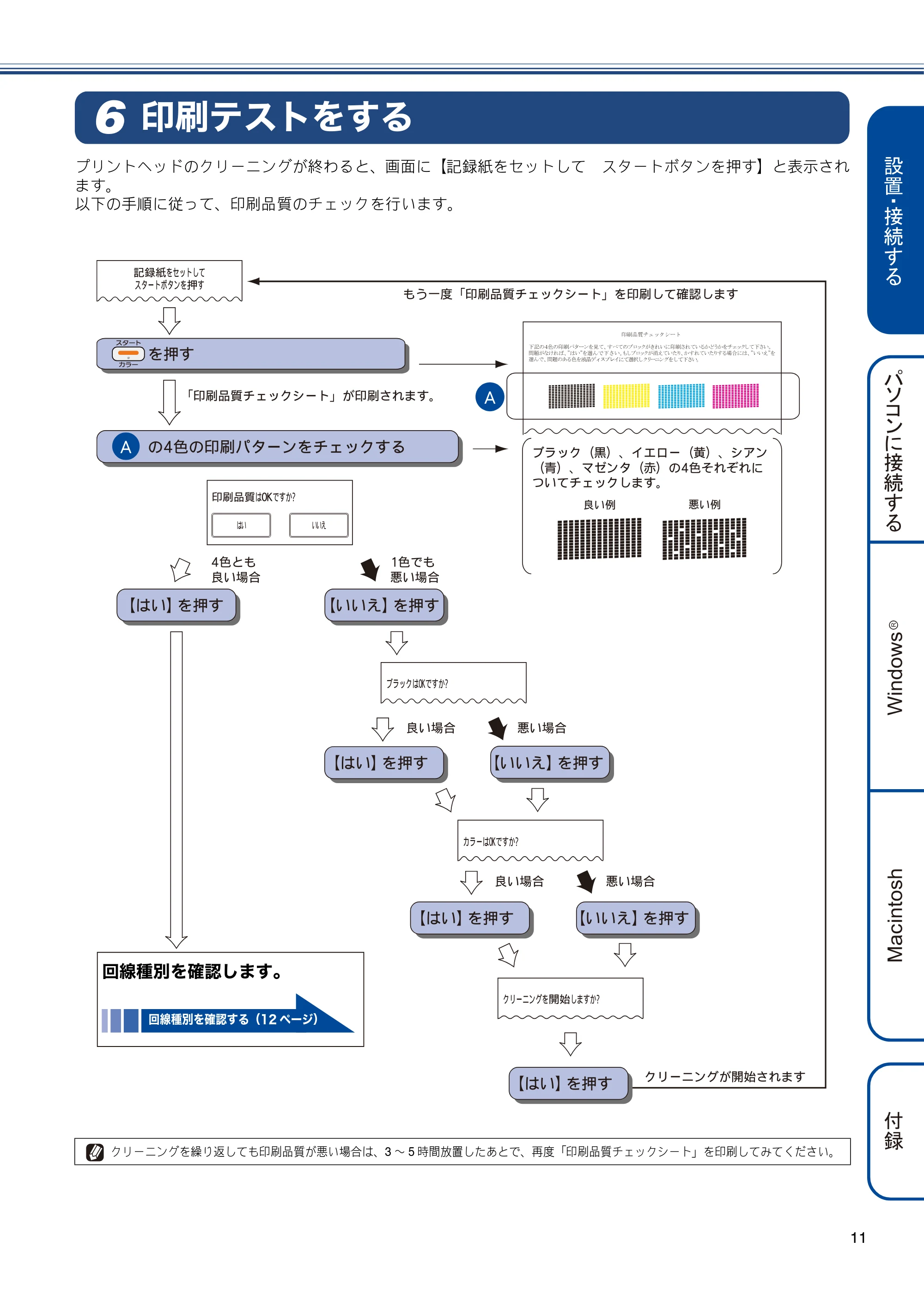
プリントヘッドのクリーニングが終わると、画面に【記録紙をセットして スタートボタンを押す】と表示され
ます。
以下の手順に従って、印刷品質のチェックを行います。
ȶ֣क़ৗΙͿΛ·ΏȜΠȷ̦֣क़̯̳ͦ͘ȃ̠֚͜
ഽȶ֣क़ৗΙͿΛ·ΏȜΠȷ֣ͬक़̱̀ږ̱̳ͬ͘
̳؋
ġġġġ͈ĵ͈֣क़ΩΗȜϋͬΙͿΛ·̳ͥ
Ⱥ͉̞Ȼͬ ̳؋ Ⱥ̢̞̞Ȼͬ ̳؋
ĵ͂͜
ၻ̞ાࣣ
IJ́͜
՛̞ાࣣ
·ςȜΣϋΈ̦ٳই̯̳ͦ͘
ł
ł
ၻ̞ાࣣ ՛̞ાࣣ
֣
क़ৗ͉ PĹ̳̥ @̢͉̞̞̞
ήρΛ·͉PĹ̳̥@
ρȜ͉PĹ̳̥@
·ςȜΣϋΈͬ ٳই̱̳̥͘ @
ၻ̞ાࣣ ՛̞ાࣣܱ
ঞͬ ΓΛΠ̱̀
ΑΗȜΠδΗϋͬ ̳؋
Ⱥ͉̞Ȼͬ ̳؋ Ⱥ̢̞̞Ȼͬ ̳؋
ήρΛ·ȪࣱȫȂͼυȜȪؕȫȂΏͺϋ
ȪȫȂζΔϋΗȪȫ͈ĵ̷̸̞ͦͦ̾̀ͅ
ΙͿΛ·̱̳͘ȃ
Ⱥ͉̞Ȼͬ ̳؋ Ⱥ̢̞̞Ȼͬ ̳؋
Ⱥ͉̞Ȼͬ ̳؋
回線種別を確認する(12 ページ)
回線種別を確認します。
クリーニングを繰り返しても印刷品質が悪い場合は、3 ~ 5 時間放置したあとで、再度「印刷品質チェックシート」を印刷してみてください。
回線種別を確認する
12
回線種別を確認する7
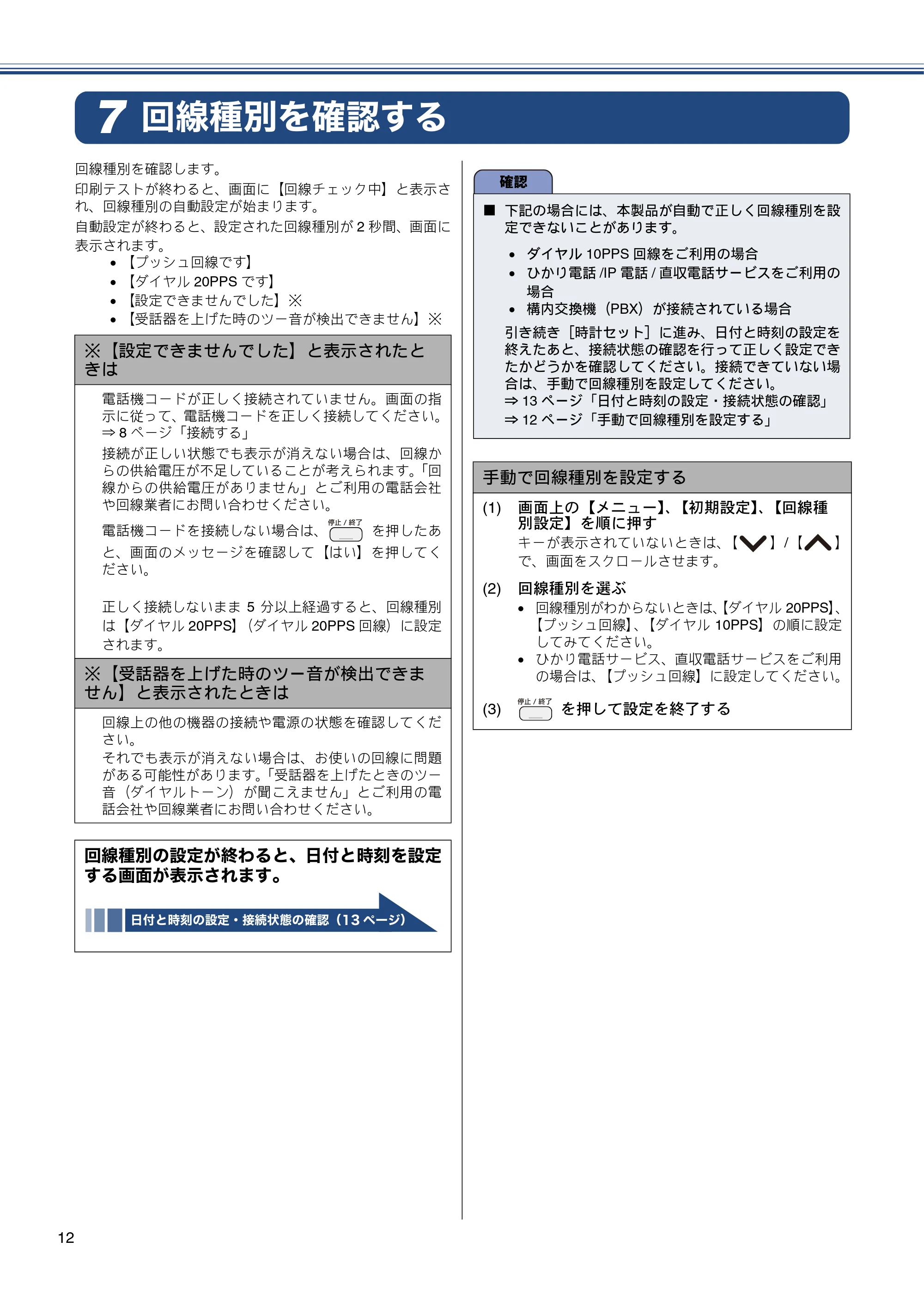
回線種別を確認します。
印刷テストが終わると、画面に【回線チェック中】と表示さ
れ、回線種別の自動設定が始まります。
自動設定が終わると、設定された回線種別が 2 秒間、画面に
表示されます。
【プッシュ回線です】
【ダイヤル 20PPS です】
【設定できませんでした】※
【受話器を上げた時のツー音が検出できません】※
※【設定できませんでした】と表示されたと
きは
電話機コードが正しく接続されていません。画面の指
示に従って、電話機コードを正しく接続してください。
⇒ 8 ページ「接続する」
接続が正しい状態でも表示が消えない場合は、回線か
らの供給電圧が不足していることが考えられます。「回
線からの供給電圧がありません」とご利用の電話会社
や回線業者にお問い合わせください。
電話機コードを接続しない場合は、 を押したあ
と、画面のメッセージを確認して【はい】を押してく
ださい。
正しく接続しないまま 5 分以上経過すると、回線種別
は【ダイヤル 20PPS】(ダイヤル 20PPS 回線)に設定
されます。
※【受話器を上げた時のツー音が検出できま
せん】と表示されたときは
回線上の他の機器の接続や電源の状態を確認してくだ
さい。
それでも表示が消えない場合は、お使いの回線に問題
がある可能性があります。「受話器を上げたときのツー
音(ダイヤルトーン)が聞こえません」とご利用の電
話会社や回線業者にお問い合わせください。
回線種別の設定が終わると、日付と時刻を設定
する画面が表示されます。
日付と時刻の設定・接続状態の確認(13 ページ)
確認
■ 下記の場合には、本製品が自動で正しく回線種別を設
定できないことがあります。
ダイヤル 10PPS 回線をご利用の場合
ひかり電話 /IP 電話 / 直収電話サービスをご利用の
場合
構内交換機(PBX)が接続されている場合
引き続き[時計セット]に進み、日付と時刻の設定を
終えたあと、接続状態の確認を行って正しく設定でき
たかどうかを確認してください。接続できていない場
合は、手動で回線種別を設定してください。
⇒ 13 ページ「日付と時刻の設定・接続状態の確認」
⇒ 12 ページ「手動で回線種別を設定する」
手動で回線種別を設定する
(1) 画面上の【メニュー】、【初期設定】、【回線種
別設定】を順に押す
キーが表示されていないときは、【 】/【 】
で、画面をスクロールさせます。
(2) 回線種別を選ぶ
回線種別がわからないときは、【ダイヤル 20PPS】、
【プッシュ回線】、【ダイヤル 10PPS】の順に設定
してみてください。
ひかり電話サービス、直収電話サービスをご利用
の場合は、【プッシュ回線】に設定してください。
(3) を押して設定を終了する
日付と時刻の設定・接続状態の確認
13
日付と時刻の設定・接続状態の確認8
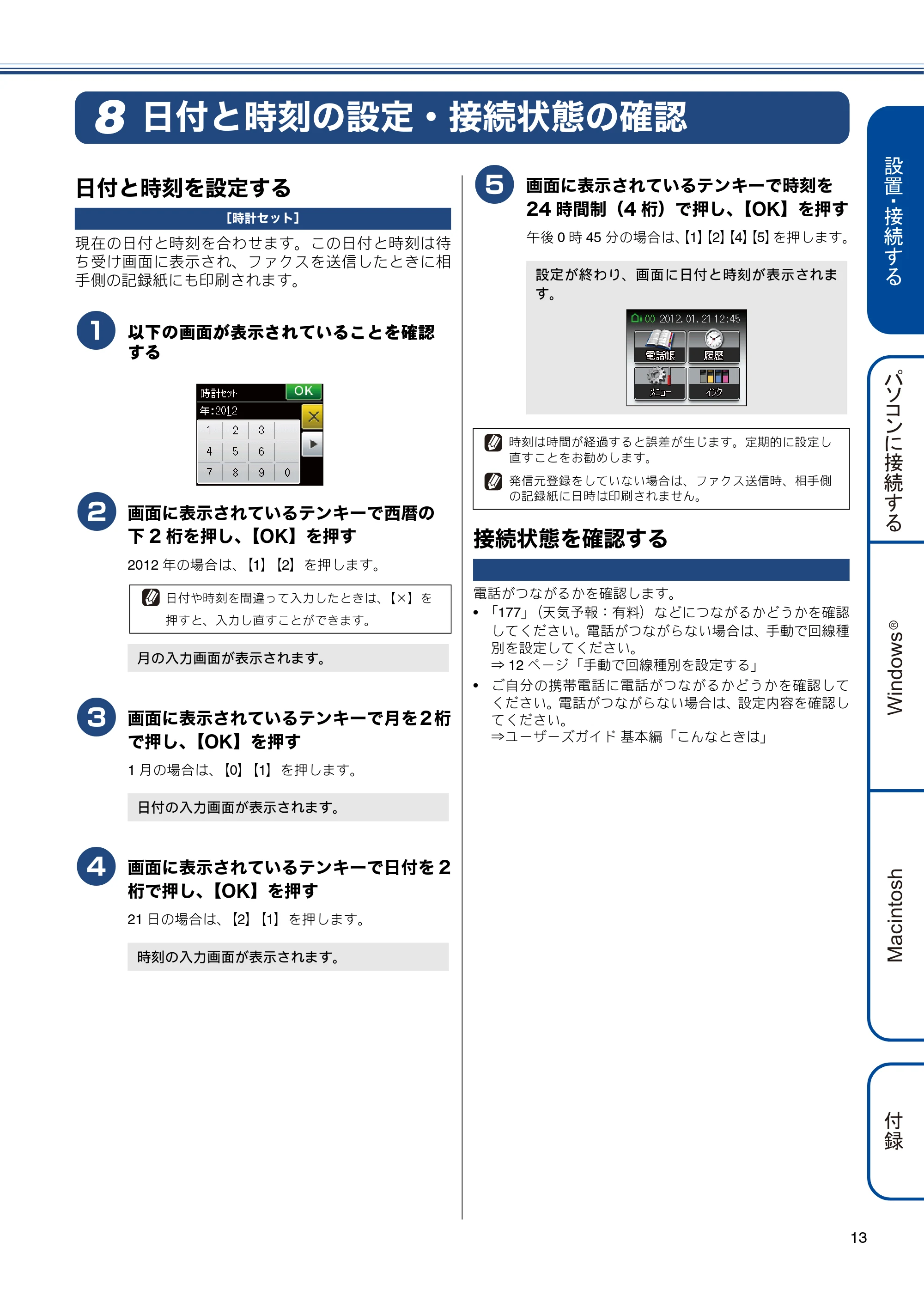
日付と時刻を設定する
[時計セット]
現在の日付と時刻を合わせます。この日付と時刻は待
ち受け画面に表示され、ファクスを送信したときに相
手側の記録紙にも印刷されます。
a
以下の画面が表示されていることを確認
する
b
画面に表示されているテンキーで西暦の
下 2 桁を押し、【OK】を押す
2012 年の場合は、【1】【2】を押します。
c
画面に表示されているテンキーで月を2 桁
で押し、【OK】を押す
1 月の場合は、【0】【1】を押します。
d
画面に表示されているテンキーで日付を 2
桁で押し、【OK】を押す
21 日の場合は、【2】【1】を押します。
e
画面に表示されているテンキーで時刻を
24 時間制(4 桁)で押し、【OK】を押す
午後 0 時 45 分の場合は、【1】【2】【4】【5】を押します。
接続状態を確認する
電話がつながるかを確認します。
- 「177」(天気予報:有料)などにつながるかどうかを確認
してください。電話がつながらない場合は、手動で回線種
別を設定してください。
⇒ 12 ページ「手動で回線種別を設定する」
- ご自分の携帯電話に電話がつながるかどうかを確認して
ください。電話がつながらない場合は、設定内容を確認し
てください。
⇒ユーザーズガイド 基本編「こんなときは」
日付や時刻を間違って入力したときは、【×】を
押すと、入力し直すことができます。
月の入力画面が表示されます。
日付の入力画面が表示されます。
時刻の入力画面が表示されます。
設定が終わり、画面に日付と時刻が表示されま
す。
時刻は時間が経過すると誤差が生じます。定期的に設定し
直すことをお勧めします。
発信元登録をしていない場合は、ファクス送信時、相手側
の記録紙に日時は印刷されません。
ファクスの受信方法を設定する
14
ファクスの受信方法を設定する9
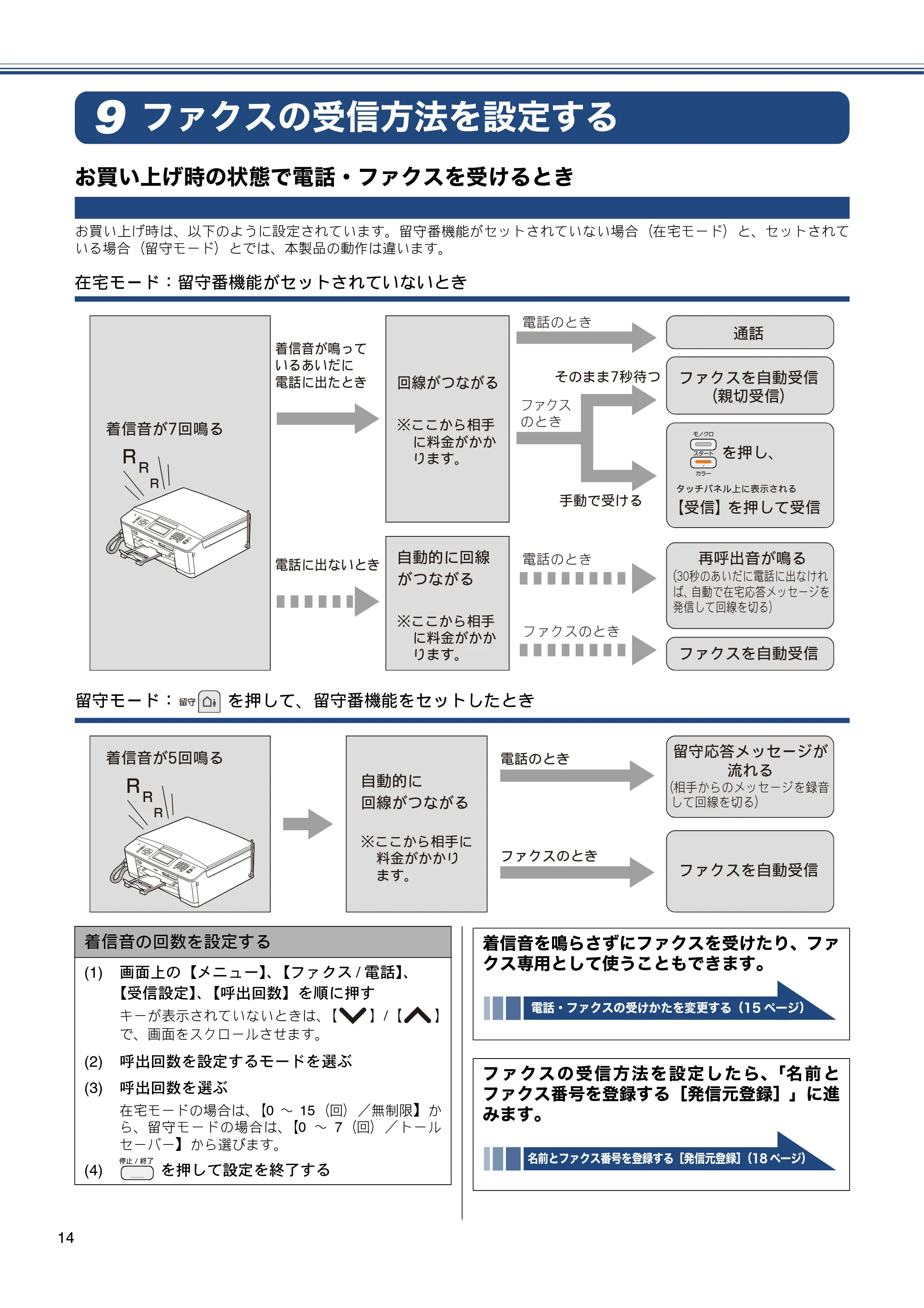
お買い上げ時の状態で電話・ファクスを受けるとき
お買い上げ時は、以下のように設定されています。留守番機能がセットされていない場合(在宅モード)と、セットされて
いる場合(留守モード)とでは、本製品の動作は違います。
在宅モード:留守番機能がセットされていないとき
留守モード: を押して、留守番機能をセットしたとき
إ̦ĸٝྺͥ
έ·Αͬু൲
Ȫ୨ȫ
დ
ഩდ̧͈͂
ഩდ̧͈͂
έ·Α̧͈͂
ठࡤإ̦ྺͥ
ȪĴıຟ͈̜̞̺ͅഩდ̫̈́ͦ͊ͅ
Ȃু ൲́ह؊൞ιΛΓȜΐͬ
อ̱̀ٝͬ୨ͥȫ
إ̦ྺ̞̜̞̺̽̀ͥͅ
ഩდ̧̹͂ͅ
ഩდ̧̞̈́͂ͅু
൲എ̦̦ٝ̾̈́ͥͅ
ɦ̭̭̥ͣͅၳ
߄̦̥̥̳ͤ͘
ȃٝ
̦̦̾̈́ͥ
ɦ̭̭̥ͣͅၳ
߄̦̥̥̳ͤ͘
ȃ
έ·Α̧͈͂
൲̷̫͈́ͥ͘͘
ĸຟఞ̾
έ·Αͬু൲
ΗΛΙΩΥσષͅນা̯ͦͥ
ȺȻͬ؋̱̀ͬ
̱Ȃ؋
έ·Α̧͈͂
إ̦Ķٝྺͥ ഩდ̧͈͂ু
൲എٝͅ
̦̦̾̈́ͥ
ɦ̭̭̥ͣͅၳ
߄̦̥̥̳ͤ͘
ȃ έ·Αͬু൲
ၣ؊൞ιΛΓȜΐ̦ၠͦͥ
Ȫ̥͈ͣιΛΓȜΐͬإ̱̀ٝ
ͬ୨ͥȫ
着信音の回数を設定する
(1) 画面上の【メニュー】、【ファクス / 電話】、
【受信設定】、【呼出回数】を順に押す
キーが表示されていないときは、【 】/【 】
で、画面をスクロールさせます。
(2) 呼出回数を設定するモードを選ぶ
(3) 呼出回数を選ぶ
在宅モードの場合は、【0 ~ 15(回)/無制限】か
ら、留守モードの場合は、【0 ~ 7(回)/トール
セーバー】から選びます。
(4) を押して設定を終了する
着信音を鳴らさずにファクスを受けたり、ファ
クス専用として使うこともできます。
電話・ファクスの受けかたを変更する(15 ページ)
ファクスの受信方法を設定したら、「名前と
ファクス番号を登録する[発信元登録]」に進
みます。
名前とファクス番号を登録する[発信元登録](18 ページ)
電話・ファクスの受けかたを変更する
15
電話・ファクスの受けかたを変更する
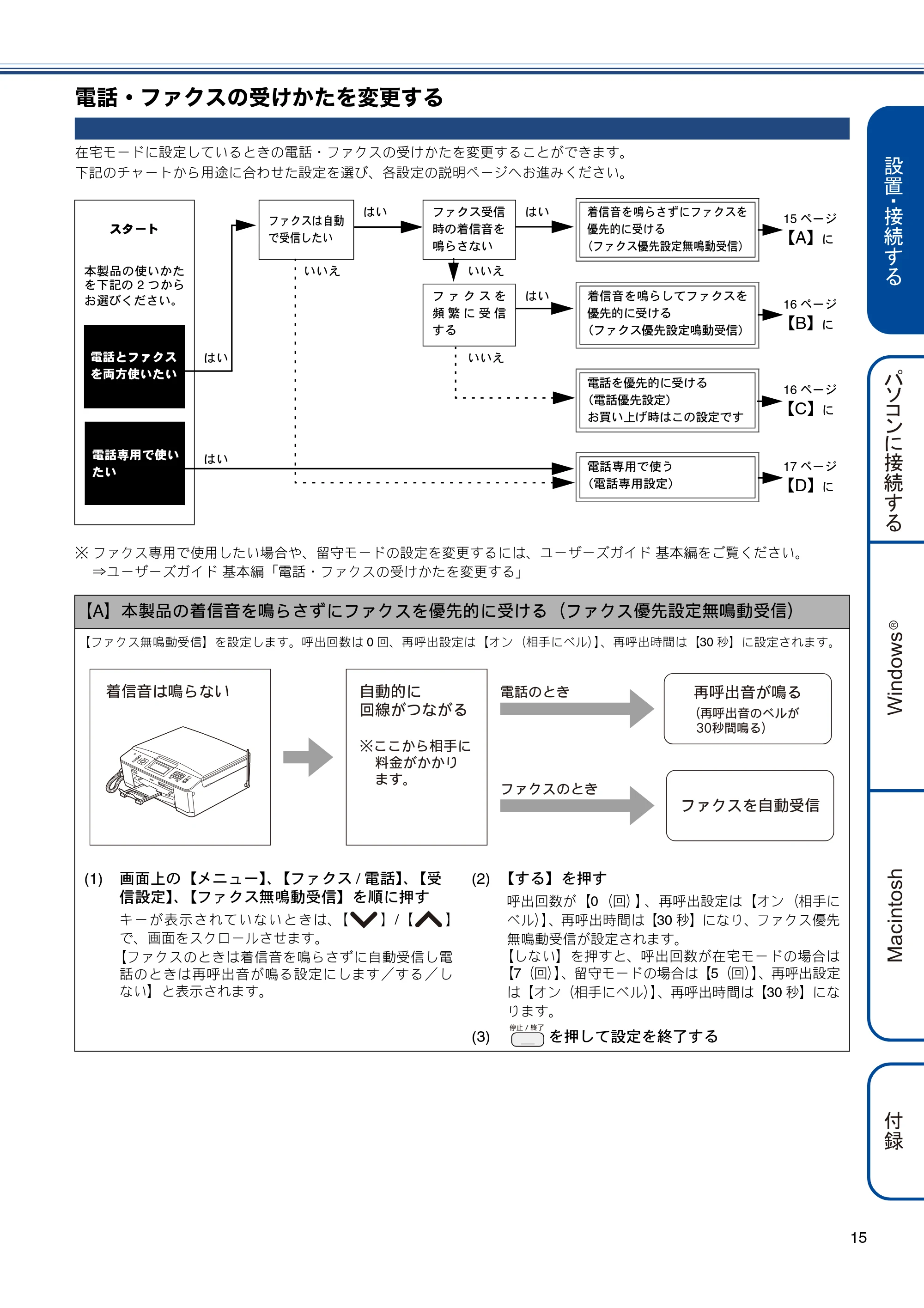
在宅モードに設定しているときの電話・ファクスの受けかたを変更することができます。
下記のチャートから用途に合わせた設定を選び、各設定の説明ページへお進みください。
※ ファクス専用で使用したい場合や、留守モードの設定を変更するには、ユーザーズガイド 基本編をご覧ください。
⇒ユーザーズガイド 基本編「電話・ファクスの受けかたを変更する」
スタート
ファクスは自動
で受信したい
はい ファクス受信
時の着信音を
鳴らさない
はい 着信音を鳴らさずにファクスを
優先的に受ける
(ファクス優先設定無鳴動受信)
15 ページ
【A】に
本製品の使いかた
を下記の 2 つから
お選びください。
いいえ いいえ
フ ァ ク ス を
頻 繁 に 受 信
する
はい 着信音を鳴らしてファクスを
優先的に受ける
(ファクス優先設定鳴動受信)
16 ページ
【B】に
はい いいえ
電話とファク
スを両方使い
たい
電話を優先的に受ける
(電話優先設定)
お買い上げ時はこの設定です
16 ページ
【C】に
電話専用で使い
たい
はい
電話専用で使う
(電話専用設定)
17 ページ
【D】に
【A】本製品の着信音を鳴らさずにファクスを優先的に受ける(ファクス優先設定無鳴動受信)
【ファクス無鳴動受信】を設定します。呼出回数は 0 回、再呼出設定は【オン(相手にベル)】、再呼出時間は【30 秒】に設定されます。
(1) 画面上の【メニュー】、【ファクス / 電話】、【受
信設定】、【ファクス無鳴動受信】を順に押す
キーが表示されていないときは、【 】/【 】
で、画面をスクロールさせます。
【ファクスのときは着信音を鳴らさずに自動受信し電
話のときは再呼出音が鳴る設定にします/する/し
ない】と表示されます。
(2) 【する】を押す
呼出回数が【0(回)】、再呼出設定は【オン(相手に
ベル)】、再呼出時間は【30 秒】になり、ファクス優先
無鳴動受信が設定されます。
【しない】を押すと、呼出回数が在宅モードの場合は
【7(回)】、留守モードの場合は【5(回)】、再呼出設定
は【オン(相手にベル)】、再呼出時間は【30 秒】にな
ります。
(3) を押して設定を終了する
إ͉ྺ̞ͣ̈́ু ൲എٝͅ
̦̦̾̈́ͥ
ɦ̭̭̥ͣͅၳ
߄̦̥̥̳ͤ͘
ȃ
ठࡤإ̦ྺͥ
έ·Αͬু൲
ഩდ̧͈͂
έ·Α̧͈͂
ĩठࡤإ͈ασ̦
ĴıຟۼྺͥĪ
電話とファクス
を両方使いたい
電話専用で使い
たい
18ページ
16
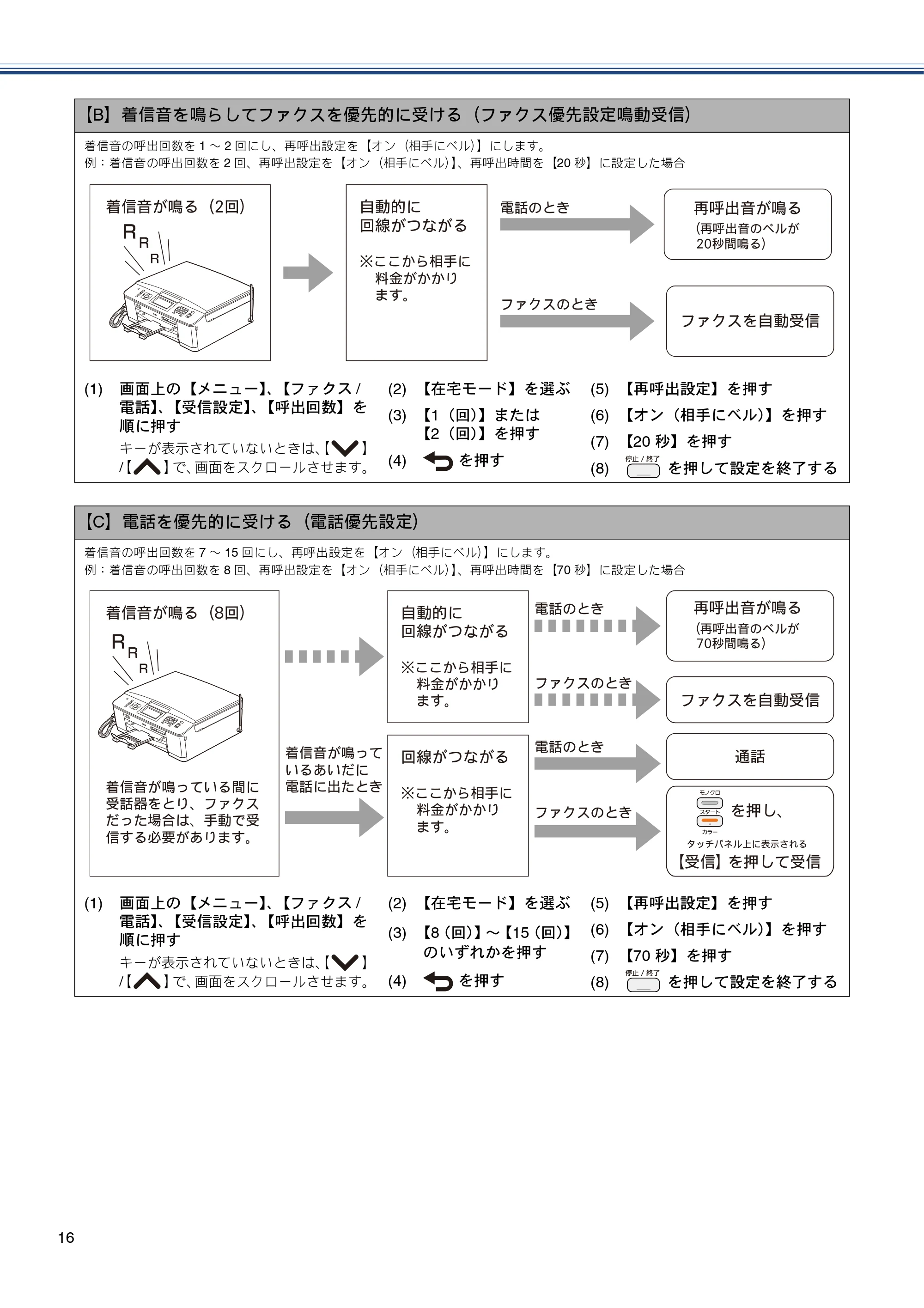
【B】着信音を鳴らしてファクスを優先的に受ける(ファクス優先設定鳴動受信)
着信音の呼出回数を 1 ~ 2 回にし、再呼出設定を【オン(相手にベル)】にします。
例:着信音の呼出回数を 2 回、再呼出設定を【オン(相手にベル)】、再呼出時間を【20 秒】に設定した場合
(1) 画面上の【メニュー】、【ファクス /
電話】、【受信設定】、【呼出回数】を
順に押す
キーが表示されていないときは、【 】
/【 】で、画面をスクロールさせます。
(2) 【在宅モード】を選ぶ
(3) 【1(回)】または
【2(回)】を押す
(4) を押す
(5) 【再呼出設定】を押す
(6) 【オン(相手にベル)】を押す
(7) 【20 秒】を押す
(8) を押して設定を終了する
إ̦ྺͥȪijٝȫু ൲എٝͅ
̦̦̾̈́ͥ
ɦ̭̭̥ͣͅၳ
߄̦̥̥̳ͤ͘
ȃ
ठࡤإ̦ྺͥ
έ·Αͬু൲
ഩდ̧͈͂
έ·Α̧͈͂
ĩठࡤإ͈ασ̦
ijıຟۼྺͥĪ
【C】電話を優先的に受ける(電話優先設定)
着信音の呼出回数を 7 ~ 15 回にし、再呼出設定を【オン(相手にベル)】にします。
例:着信音の呼出回数を 8 回、再呼出設定を【オン(相手にベル)】、再呼出時間を【70 秒】に設定した場合
(1) 画面上の【メニュー】、【ファクス /
電話】、【受信設定】、【呼出回数】を
順に押す
キーが表示されていないときは、【 】
/【 】で、画面をスクロールさせます。
(2) 【在宅モード】を選ぶ
(3) 【8(回)】~【15(回)】
のいずれかを押す
(4) を押す
(5) 【再呼出設定】を押す
(6) 【オン(相手にベル)】を押す
(7) 【70 秒】を押す
(8) を押して設定を終了する
إ̦ྺͥȪĹٝȫু ൲എٝͅ
̦̦̾̈́ͥ
ɦ̭̭̥ͣͅၳ
߄̦̥̥̳ͤ͘
ȃٝ
̦̦̾̈́ͥ
ɦ̭̭̥ͣͅၳ
߄̦̥̥̳ͤ͘
ȃ
ठࡤإ̦ྺͥ
έ·Αͬু൲
ഩდ̧͈͂
έ·Α̧͈͂
დ
ഩდ̧͈͂
έ·Α̧͈͂
ĩठࡤإ͈ασ̦
ĸıຟۼྺͥĪ
إ̦ྺ̞̜̞̺̽̀ͥͅ
ഩდ̧̹͂ͅإ̦ྺ̞̽̀ͥۼͅ
დܕͬ͂ͤȂέ·Α̺̹̽
ાࣣ͉Ȃ൲́
̳ͥຈါ̦̜̳ͤ͘ȃ
ΗΛΙΩΥσષͅນা̯ͦͥ
ȺȻͬ؋̱̀ͬ
̱Ȃ؋
19ページ
17
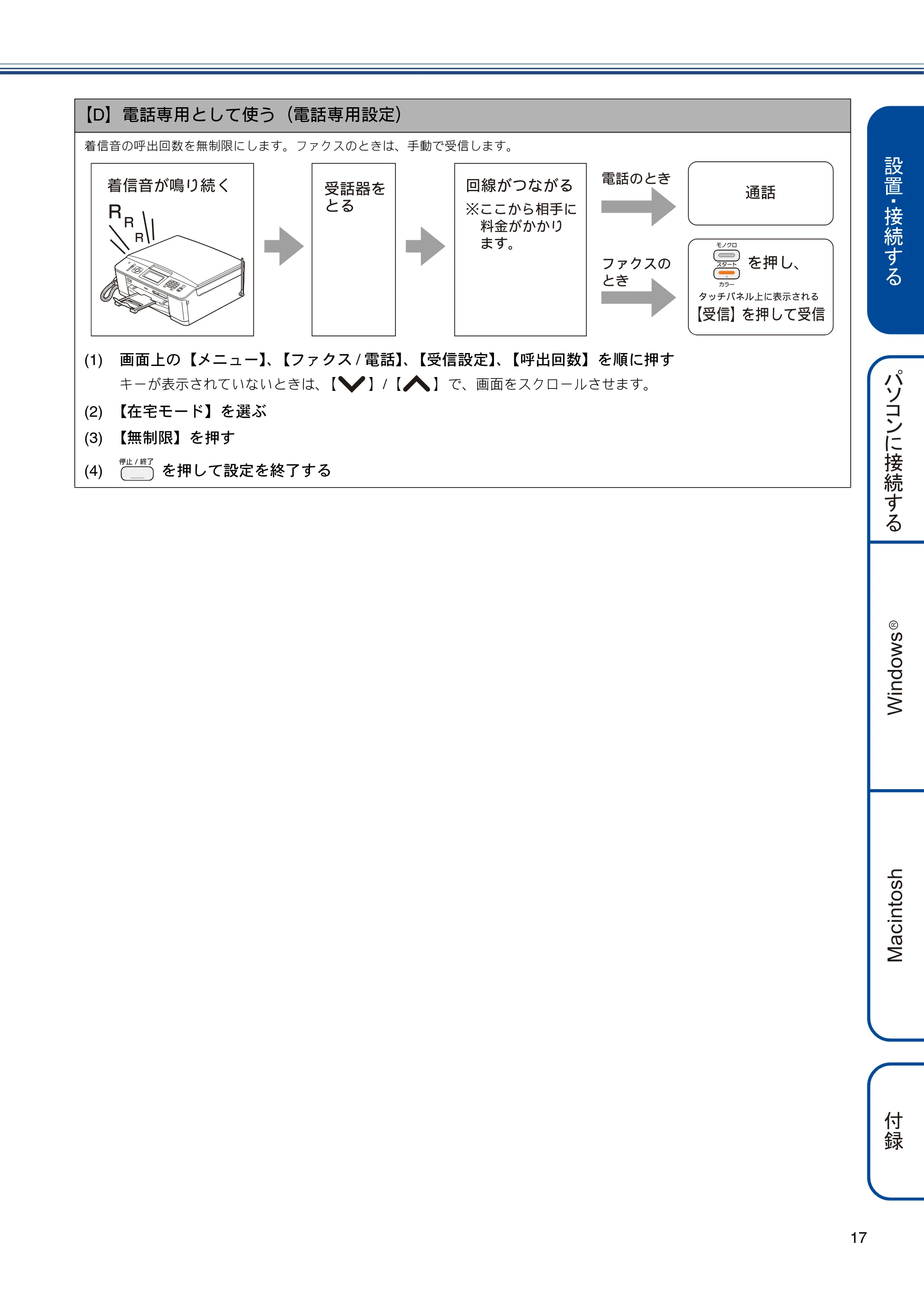
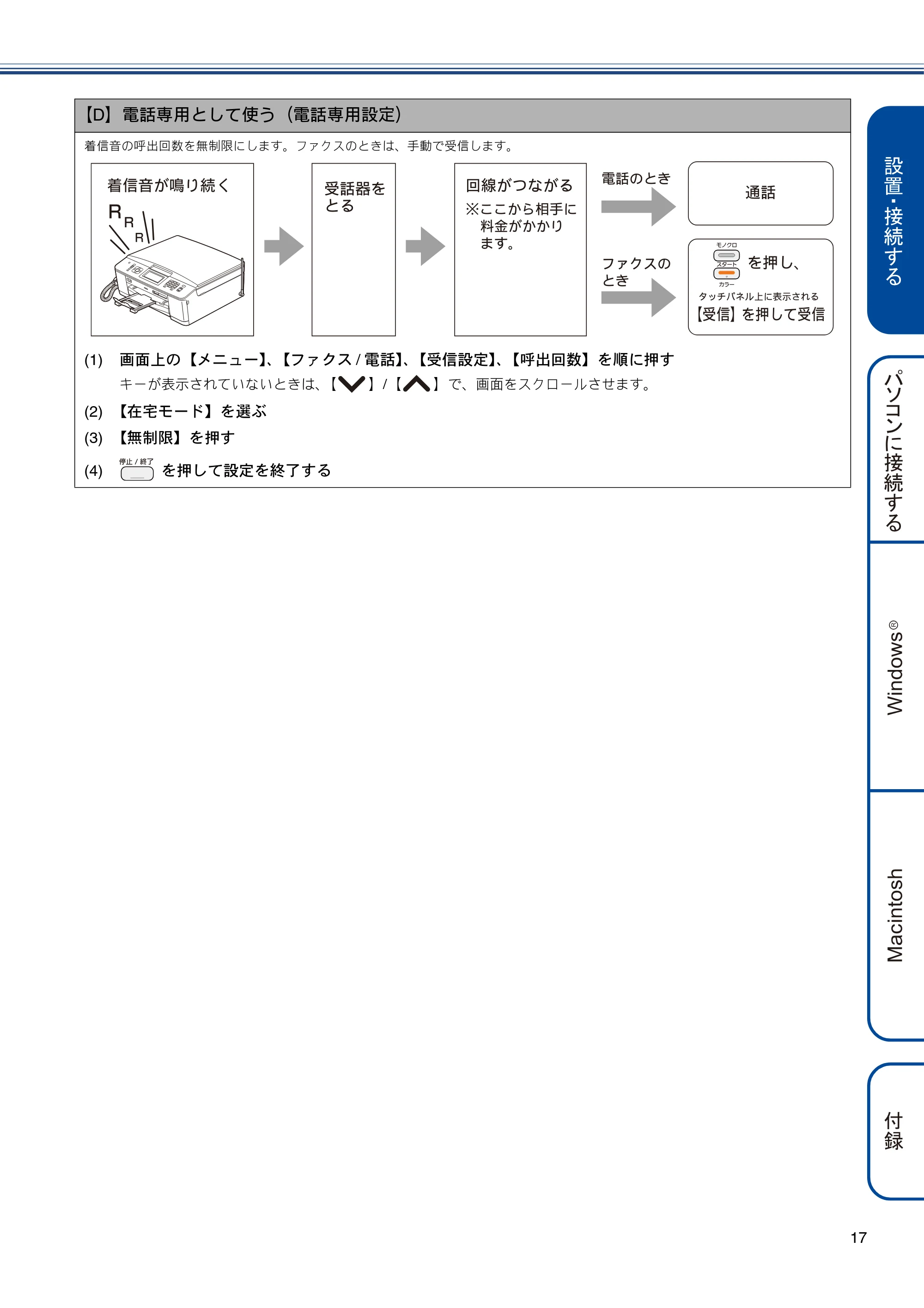
【D】電話専用として使う(電話専用設定)
着信音の呼出回数を無制限にします。ファクスのときは、手動で受信します。
(1) 画面上の【メニュー】、【ファクス / 電話】、【受信設定】、【呼出回数】を順に押す
キーが表示されていないときは、【 】/【 】で、画面をスクロールさせます。
(2) 【在宅モード】を選ぶ
(3) 【無制限】を押す
(4) を押して設定を終了する
إ̦ྺ̩ͤٝ ̦̦̾̈́ͥ
ɦ̭̭̥ͣͅၳ
߄̦̥̥̳ͤ͘
ȃ
დܕͬ͂ͥ დ
ഩდ̧͈͂
έ·Α̧͈͂
ΗΛΙΩΥσષͅນা̯ͦͥ
ȺȻͬ؋̱̀ͬ
̱Ȃ؋
名前とファクス番号を登録する[発信元登録]
![ブラザー MFC-J705D / MFC-J705DW かんたん設置ガイド — 名前とファクス番号を登録する[発信元登録] — 原本ページ — 20ページ](/manual-images/73cd4c99ccf2749583b6/8438a56780cf7ba2/brother-mfc-j705d-mfc-j705dw-manual-p0020.webp)
18
名前とファクス番号を登録する[発信元登録]10
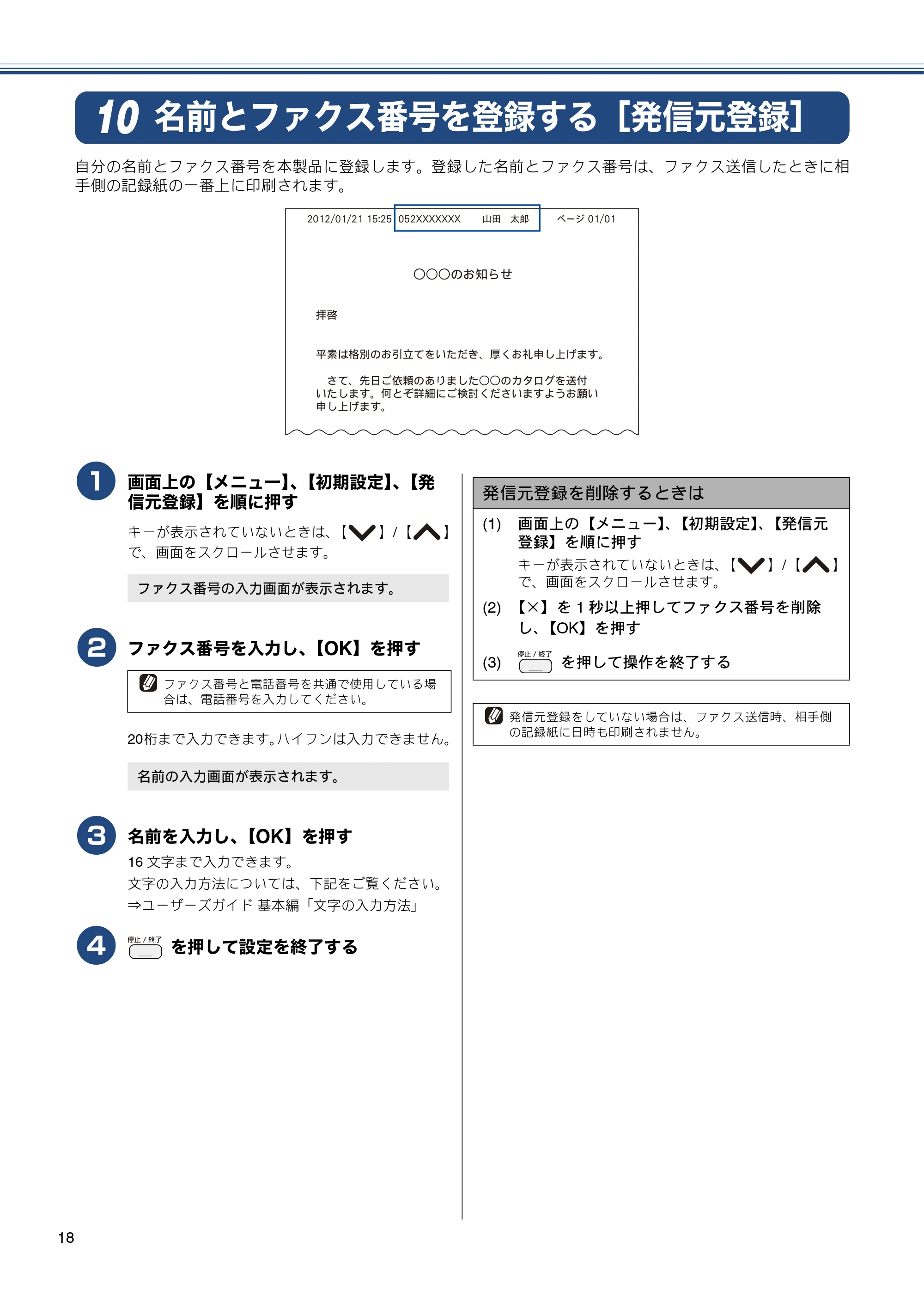
自分の名前とファクス番号を本製品に登録します。登録した名前とファクス番号は、ファクス送信したときに相
手側の記録紙の一番上に印刷されます。
a
画面上の【メニュー】、【初期設定】、【発
信元登録】を順に押す
キーが表示されていないときは、【 】/【 】
で、画面をスクロールさせます。
b
ファクス番号を入力し、【OK】を押す
20桁まで入力できます。ハイフンは入力できません。
c
名前を入力し、【OK】を押す
16 文字まで入力できます。
文字の入力方法については、下記をご覧ください。
⇒ユーザーズガイド 基本編「文字の入力方法」
d
を押して設定を終了する
ɛɛɛ̵͈̤ͣ
ෲ
ள͉ڒ༆͈̤֨ၛ̧̞̹̺̀ͬȂ࢚̩̤ႛ૭̱ષ̬̳͘ȃ
ȁ̯̀Ȃ୶̮ջှ͈̜̱̹ͤ͘ɛɛ͈ΗυΈͬັ̞̹̱̳͘
ȃة̸͂મळ̮ͅ൦̩̺̯̞̳̠̤͘͢ܐ̞
૭̱ષ̬̳͘ȃ
ijıIJijİıIJİijIJġIJĶĻijĶġġıĶijřřřřřřřġġġġġġġ५നȁఊġġġġġġġġġβȜΐġıIJİıIJ
ファクス番号の入力画面が表示されます。
ファクス番号と電話番号を共通で使用している場
合は、電話番号を入力してください。
名前の入力画面が表示されます。
発信元登録を削除するときは
(1) 画面上の【メニュー】、【初期設定】、【発信元
登録】を順に押す
キーが表示されていないときは、【 】/【 】
で、画面をスクロールさせます。
(2) 【×】を 1 秒以上押してファクス番号を削除
し、【OK】を押す
(3) を押して操作を終了する
発信元登録をしていない場合は、ファクス送信時、相手側
の記録紙に日時も印刷されません。
子機を準備する
19
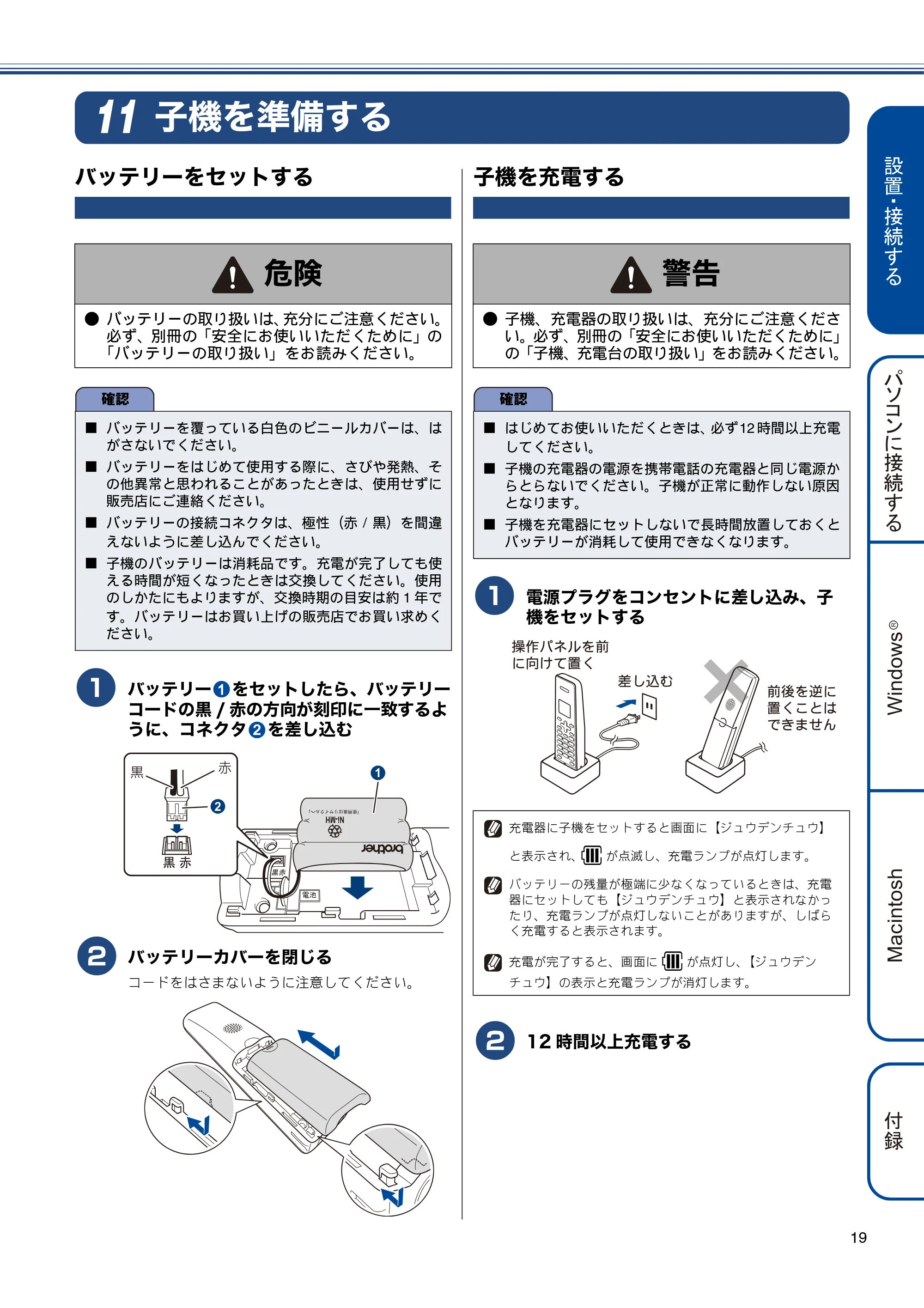
子機を準備する11
バッテリーをセットする
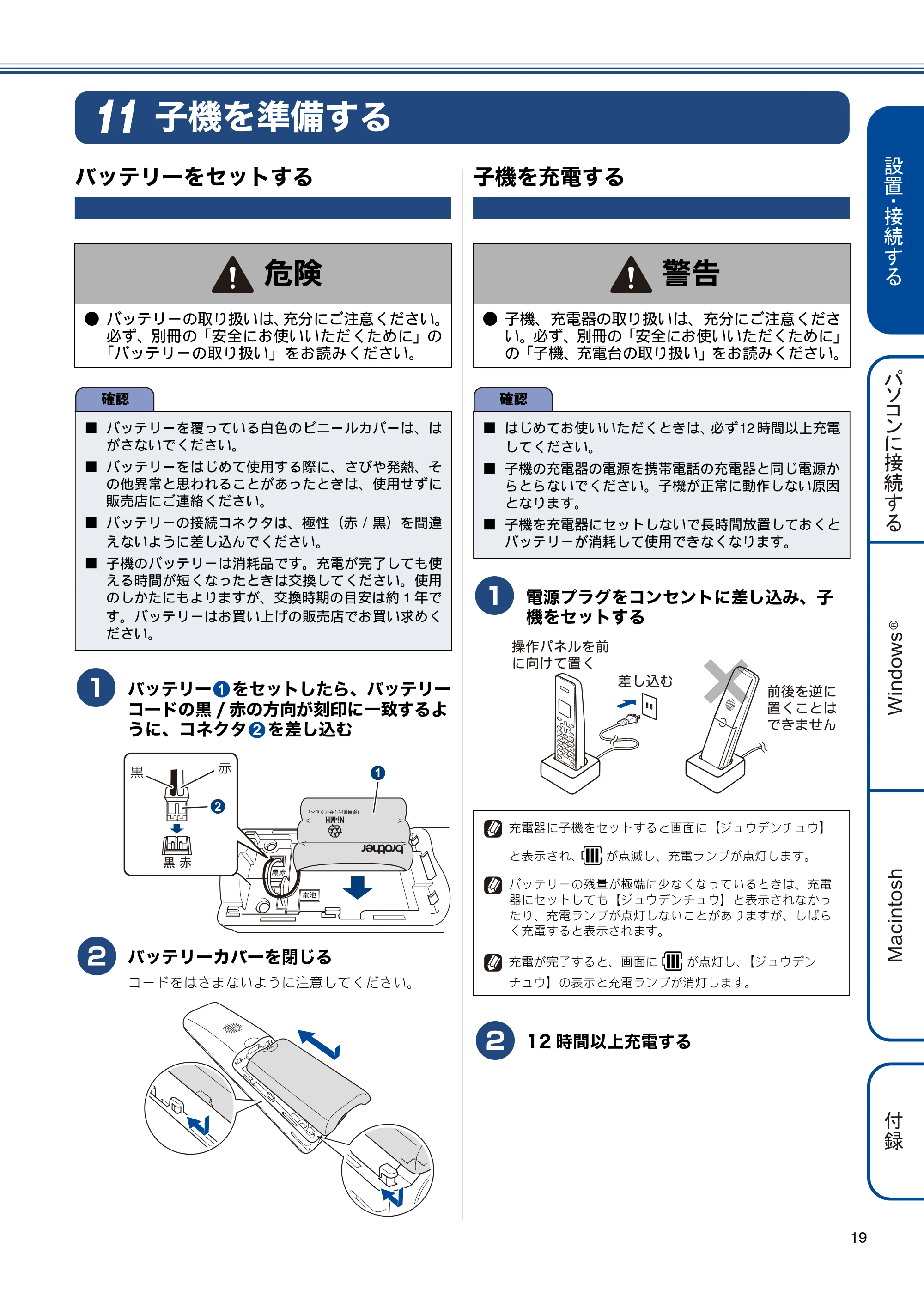
a
バッテリー をセットしたら、バッテリー
コードの黒 / 赤の方向が刻印に一致するよ
うに、コネクタ を差し込む
b
バッテリーカバーを閉じる
コードをはさまないように注意してください。
子機を充電する
a
電源プラグをコンセントに差し込み、子
機をセットする
b
12 時間以上充電する
危険
- バッテリーの取り扱いは、充分にご注意ください。
必ず、別冊の「安全にお使いいただくために」の
「バッテリーの取り扱い」をお読みください。
確認
■ バッテリーを覆っている白色のビニールカバーは、は
がさないでください。
■ バッテリーをはじめて使用する際に、さびや発熱、そ
の他異常と思われることがあったときは、使用せずに
販売店にご連絡ください。
■ バッテリーの接続コネクタは、極性(赤 / 黒)を間違
えないように差し込んでください。
■ 子機のバッテリーは消耗品です。充電が完了しても使
える時間が短くなったときは交換してください。使用
のしかたにもよりますが、交換時期の目安は約 1 年で
す。バッテリーはお買い上げの販売店でお買い求めく
ださい。
11
22
1
2
ࣱ
警告
- 子機、充電器の取り扱いは、充分にご注意くださ
い。必ず、別冊の「安全にお使いいただくために」
の「子機、充電台の取り扱い」をお読みください。
確認
■ はじめてお使いいただくときは、必ず12 時間以上充電
してください。
■ 子機の充電器の電源を携帯電話の充電器と同じ電源か
らとらないでください。子機が正常に動作しない原因
となります。
■ 子機を充電器にセットしないで長時間放置しておくと
バッテリーが消耗して使用できなくなります。
充電器に子機をセットすると画面に【ジュウデンチュウ】
と表示され、 が点滅し、充電ランプが点灯します。
バッテリーの残量が極端に少なくなっているときは、充電
器にセットしても【ジュウデンチュウ】と表示されなかっ
たり、充電ランプが点灯しないことがありますが、しばら
く充電すると表示されます。
充電が完了すると、画面に が点灯し、【ジュウデン
チュウ】の表示と充電ランプが消灯します。
ͅݙͬࢃஜ
౾̵̧̩̭͉͂́ͭ͘
ௌैΩΥσͬஜ̫࢜̀ͅ
౾̩
ओ̱ࣺ͚
子機の設置場所を確認する
20
子機の設置場所を確認する
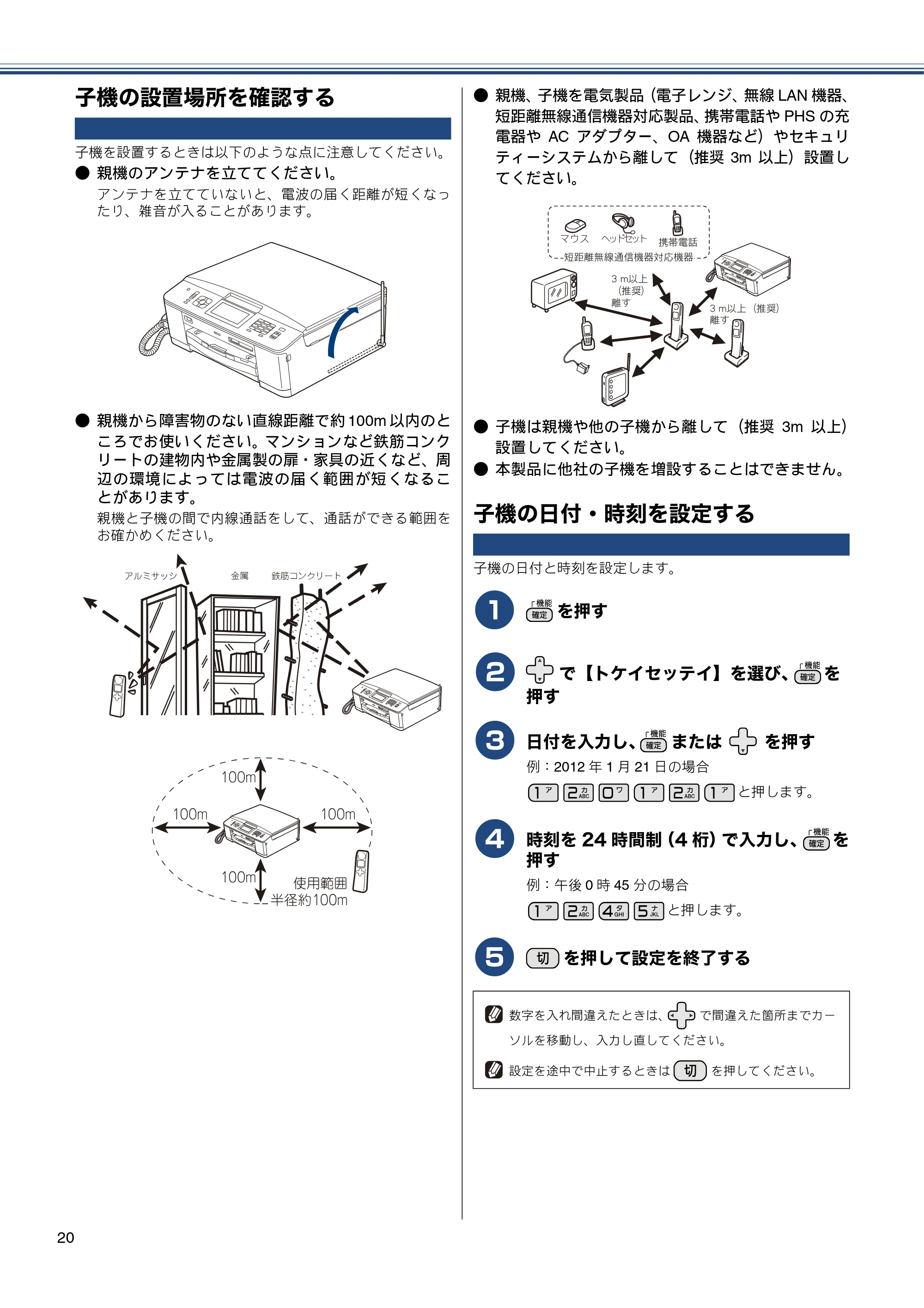
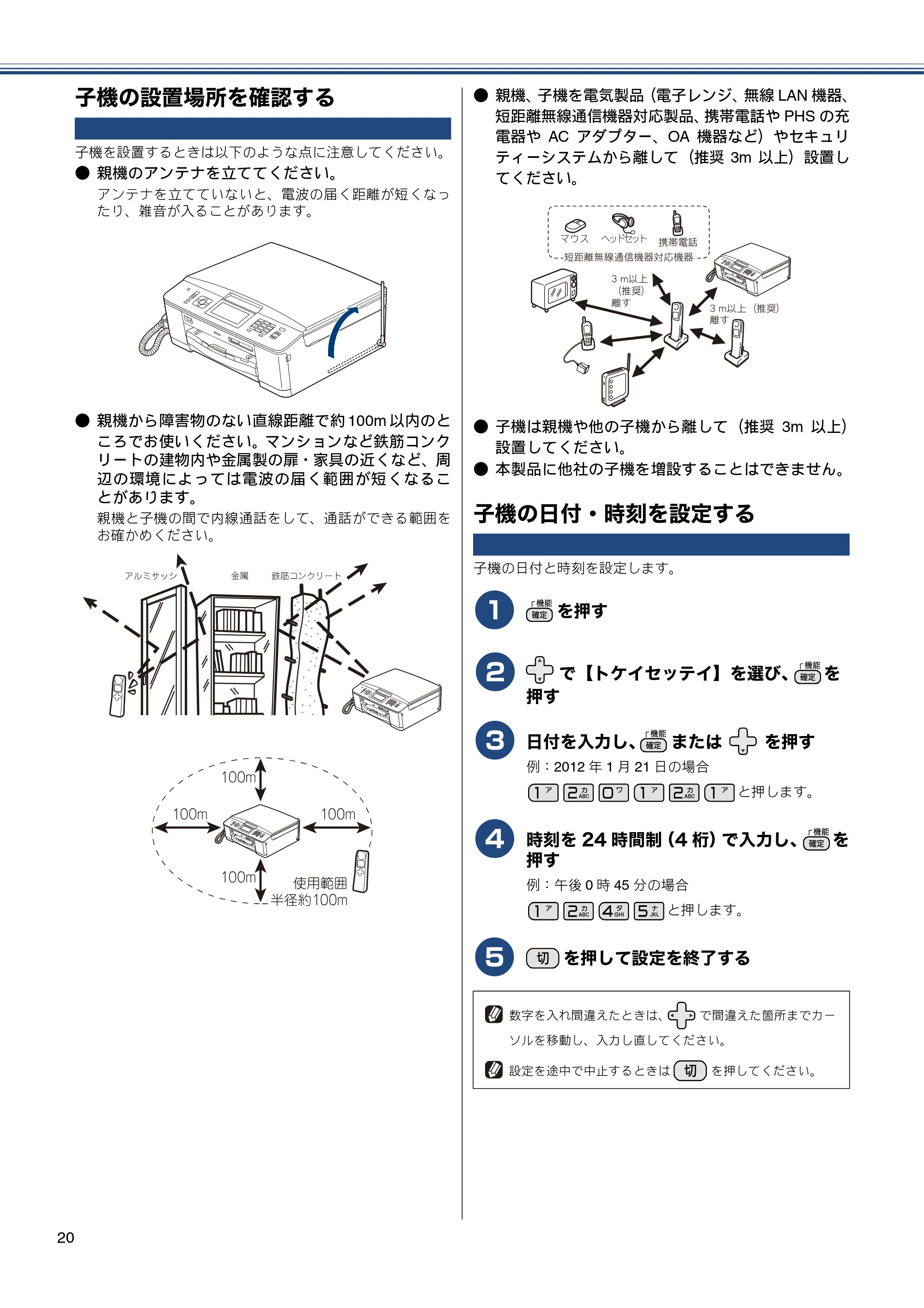
子機を設置するときは以下のような点に注意してください。
- 親機のアンテナを立ててください。
アンテナを立てていないと、電波の届く距離が短くなっ
たり、雑音が入ることがあります。
- 親機から障害物のない直線距離で約 100m 以内のと
ころでお使いください。マンションなど鉄筋コンク
リートの建物内や金属製の扉・家具の近くなど、周
辺の環境によっては電波の届く範囲が短くなるこ
とがあります。
親機と子機の間で内線通話をして、通話ができる範囲を
お確かめください。
- 親機、子機を電気製品(電子レンジ、無線 LAN 機器、
短距離無線通信機器対応製品、携帯電話や PHS の充
電器や AC アダプター、OA 機器など)やセキュリ
ティーシステムから離して(推奨 3m 以上)設置し
てください。
- 子機は親機や他の子機から離して(推奨 3m 以上)
設置してください。
- 本製品に他社の子機を増設することはできません。
子機の日付・時刻を設定する
子機の日付と時刻を設定します。
a
を押す
b
で【トケイセッテイ】を選び、 を
押す
c
日付を入力し、 または を押す
例:2012 年 1 月 21 日の場合
と押します。
d
時刻を 24 時間制(4 桁)で入力し、 を
押す
例:午後 0 時 45 分の場合
と押します。
e
を押して設定を終了する
数字を入れ間違えたときは、 で間違えた箇所までカー
ソルを移動し、入力し直してください。
設定を途中で中止するときは を押してください。
ౣ
ܕܥ؊చܕܥၗྫݻ
ζ;Α ΰΛΡΓΛΠ ఝഩდࠈ
ĴġŮոષ
Ȫଔȫ
ၗ̳ȁ
ĴġŮոષȪଔȫ
ၗ̳
いろいろな接続
21
いろいろな接続
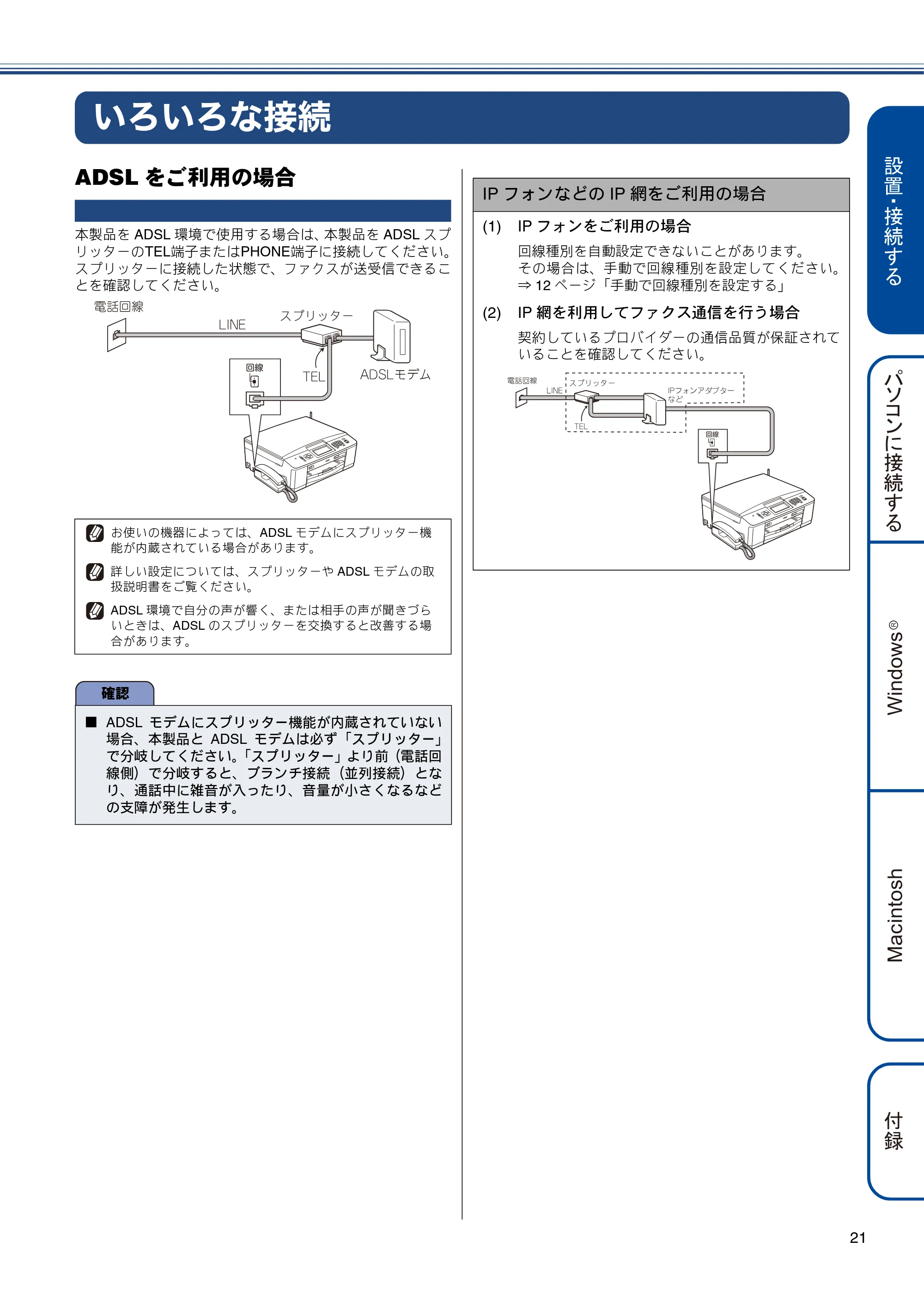
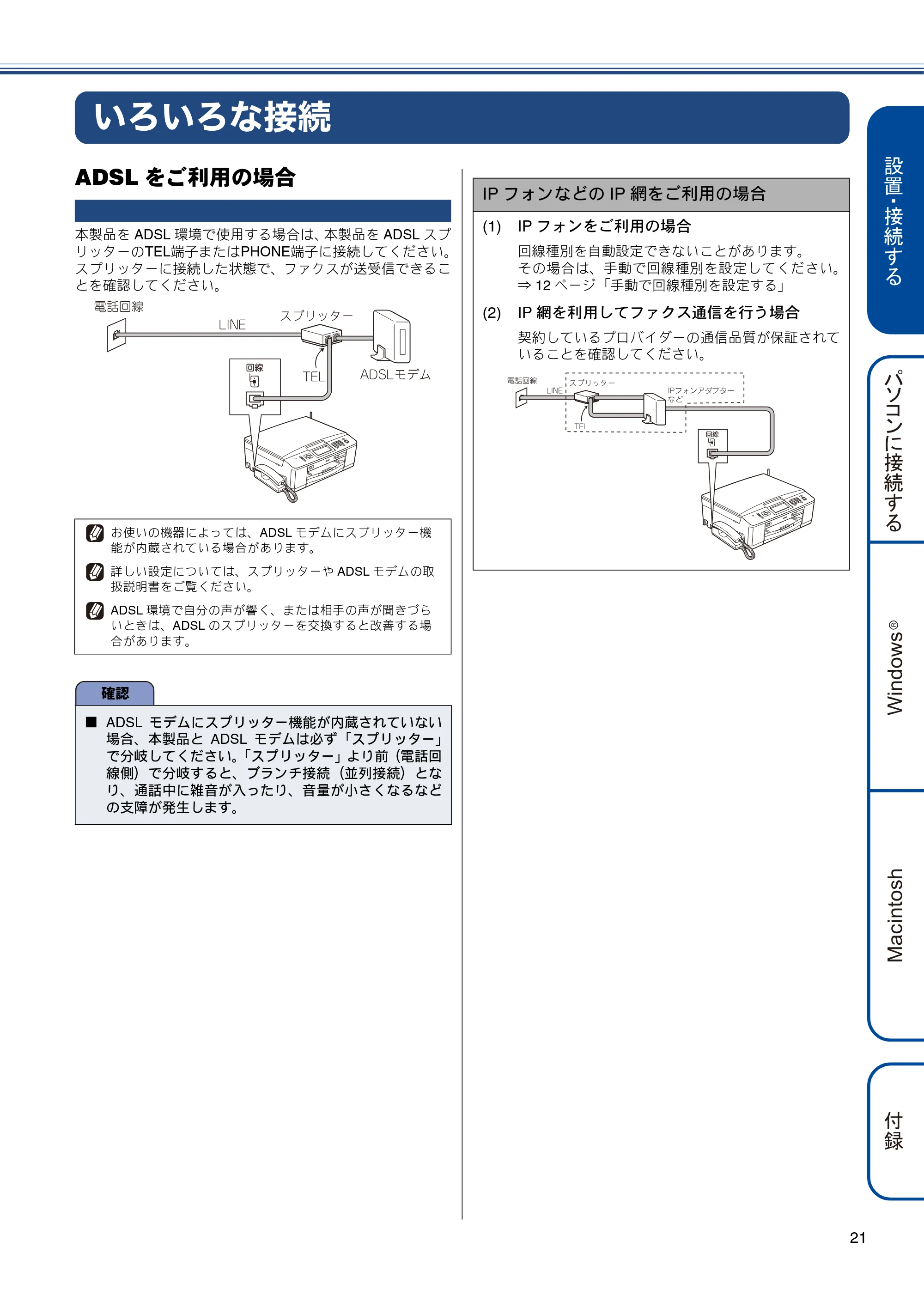
ADSL をご利用の場合
本製品を ADSL 環境で使用する場合は、本製品を ADSL スプ
リッターのTEL端子またはPHONE端子に接続してください。
スプリッターに接続した状態で、ファクスが送受信できるこ
とを確認してください。
お使いの機器によっては、ADSL モデムにスプリッター機
能が内蔵されている場合があります。
詳しい設定については、スプリッターや ADSL モデムの取
扱説明書をご覧ください。
ADSL 環境で自分の声が響く、または相手の声が聞きづら
いときは、ADSL のスプリッターを交換すると改善する場
合があります。
確認
■ ADSL モデムにスプリッター機能が内蔵されていない
場合、本製品と ADSL モデムは必ず「スプリッター」
で分岐してください。「スプリッター」より前(電話回
線側)で分岐すると、ブランチ接続(並列接続)とな
り、通話中に雑音が入ったり、音量が小さくなるなど
の支障が発生します。
ΑίςΛΗȜ
IP フォンなどの IP 網をご利用の場合
(1) IP フォンをご利用の場合
回線種別を自動設定できないことがあります。
その場合は、手動で回線種別を設定してください。
⇒ 12 ページ「手動で回線種別を設定する」
(2) IP 網を利用してファクス通信を行う場合
契約しているプロバイダーの通信品質が保証されて
いることを確認してください。
ΑίςΛΗȜ
ISDNをご利用の場合
22
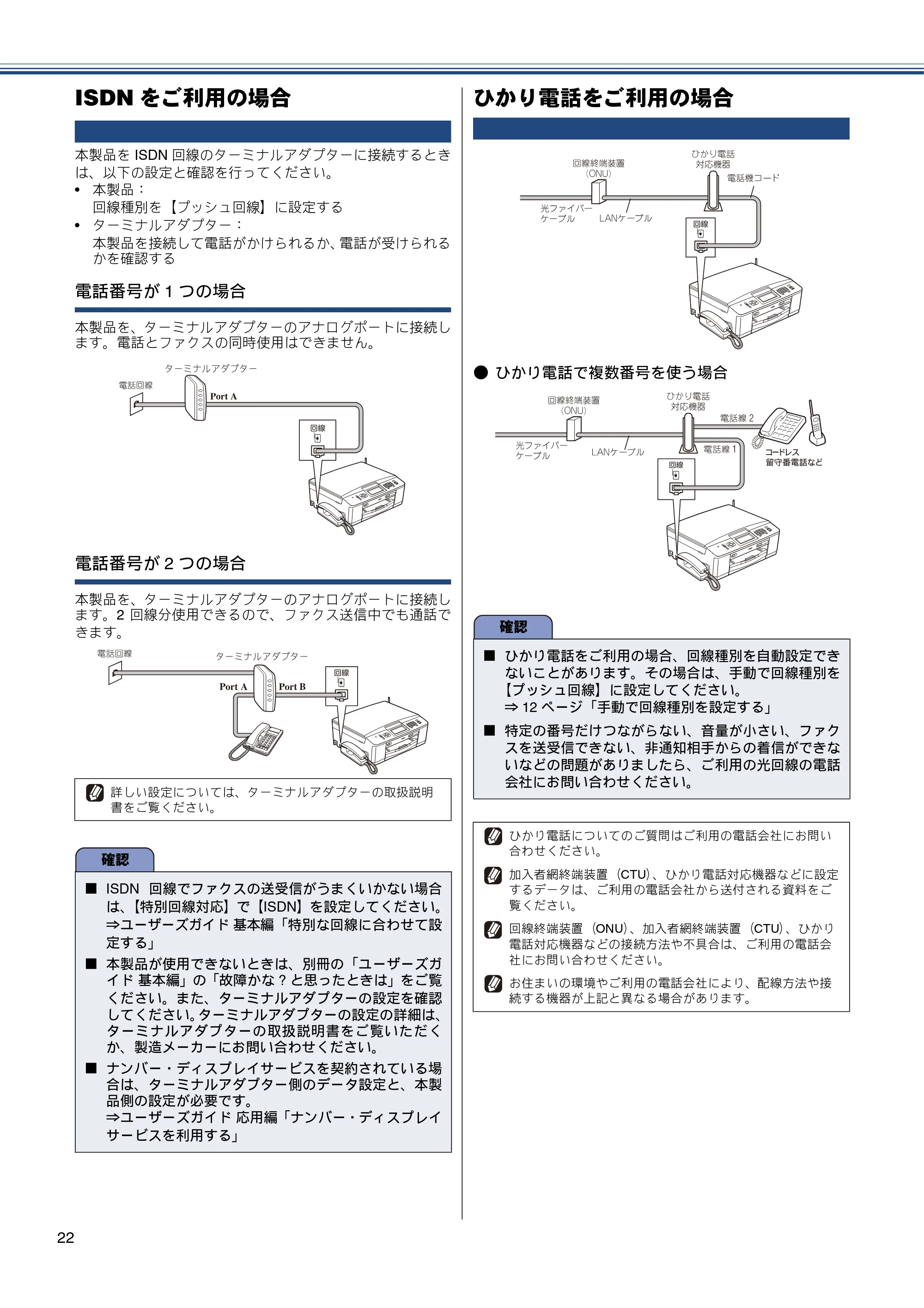
ISDN をご利用の場合
本製品を ISDN 回線のターミナルアダプターに接続するとき
は、以下の設定と確認を行ってください。
- 本製品:
回線種別を【プッシュ回線】に設定する
- ターミナルアダプター:
本製品を接続して電話がかけられるか、電話が受けられる
かを確認する
電話番号が 1 つの場合
本製品を、ターミナルアダプターのアナログポートに接続し
ます。電話とファクスの同時使用はできません。
電話番号が 2 つの場合
本製品を、ターミナルアダプターのアナログポートに接続し
ます。2 回線分使用できるので、ファクス送信中でも通話で
きます。
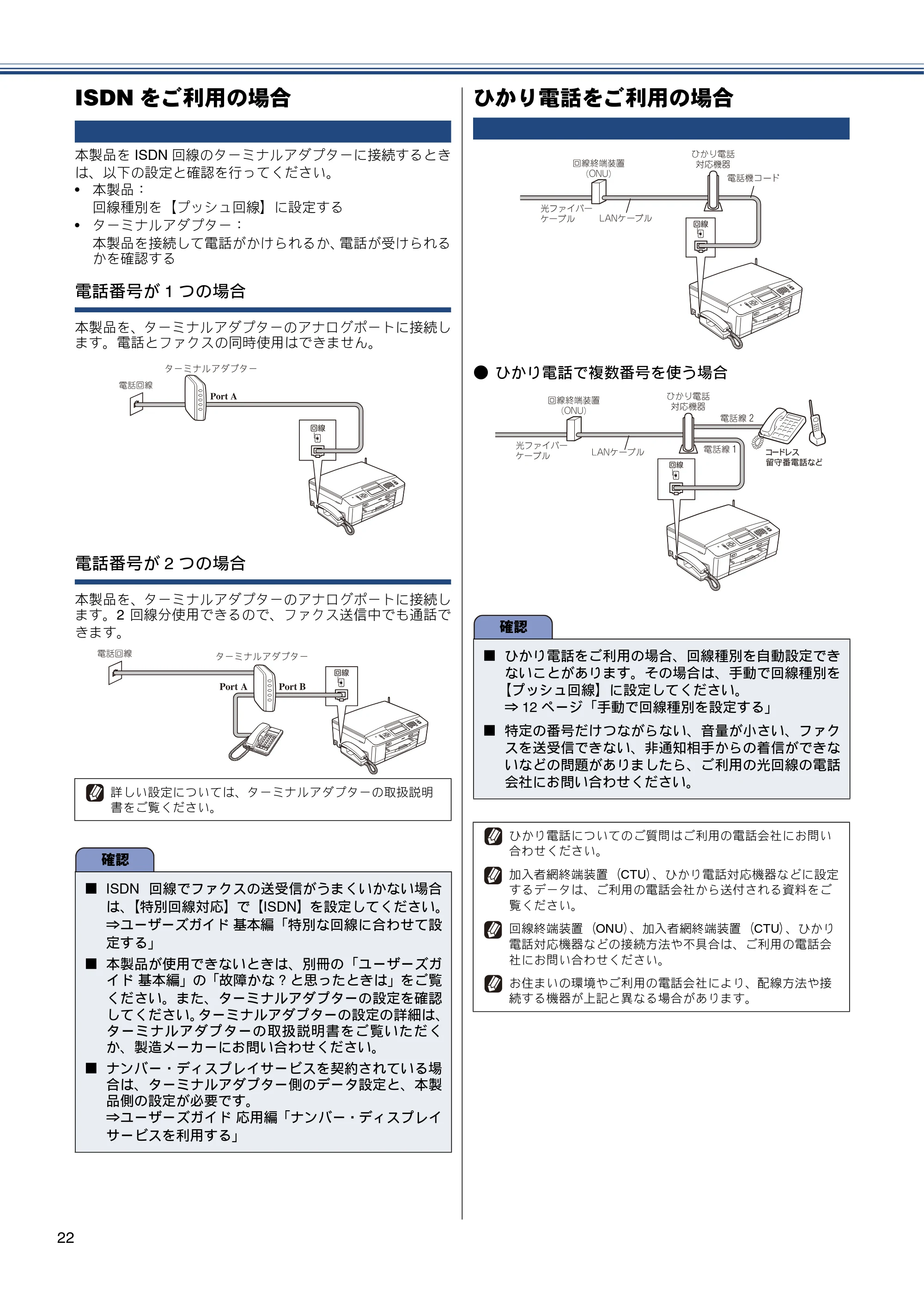
ひかり電話をご利用の場合
- ひかり電話で複数番号を使う場合
詳しい設定については、ターミナルアダプターの取扱説明
書をご覧ください。
確認
■ ISDN 回線でファクスの送受信がうまくいかない場合
は、【特別回線対応】で【ISDN】を設定してください。
⇒ユーザーズガイド 基本編「特別な回線に合わせて設
定する」
■ 本製品が使用できないときは、別冊の「ユーザーズガ
イド 基本編」の「故障かな ? と思ったときは」をご覧
ください。また、ターミナルアダプターの設定を確認
してください。ターミナルアダプターの設定の詳細は、
ターミナルアダプターの取扱説明書をご覧いただく
か、製造メーカーにお問い合わせください。
■ ナンバー・ディスプレイサービスを契約されている場
合は、ターミナルアダプター側のデータ設定と、本製
品側の設定が必要です。
⇒ユーザーズガイド 応用編「ナンバー・ディスプレイ
サービスを利用する」
ΗȜησͺΘίΗȜ
ΗȜησͺΘίΗȜ
確認
■ ひかり電話をご利用の場合、回線種別を自動設定でき
ないことがあります。その場合は、手動で回線種別を
【プッシュ回線】に設定してください。
⇒ 12 ページ「手動で回線種別を設定する」
■ 特定の番号だけつながらない、音量が小さい、ファク
スを送受信できない、非通知相手からの着信ができな
いなどの問題がありましたら、ご利用の光回線の電話
会社にお問い合わせください。
ひかり電話についてのご質問はご利用の電話会社にお問い
合わせください。
加入者網終端装置(CTU)、ひかり電話対応機器などに設定
するデータは、ご利用の電話会社から送付される資料をご
覧ください。
回線終端装置(ONU)、加入者網終端装置(CTU)、ひかり
電話対応機器などの接続方法や不具合は、ご利用の電話会
社にお問い合わせください。
お住まいの環境やご利用の電話会社により、配線方法や接
続する機器が上記と異なる場合があります。
ȜΡτΑ
ၣ๔ഩდ̈́̓
デジタルテレビを接続する場合
23
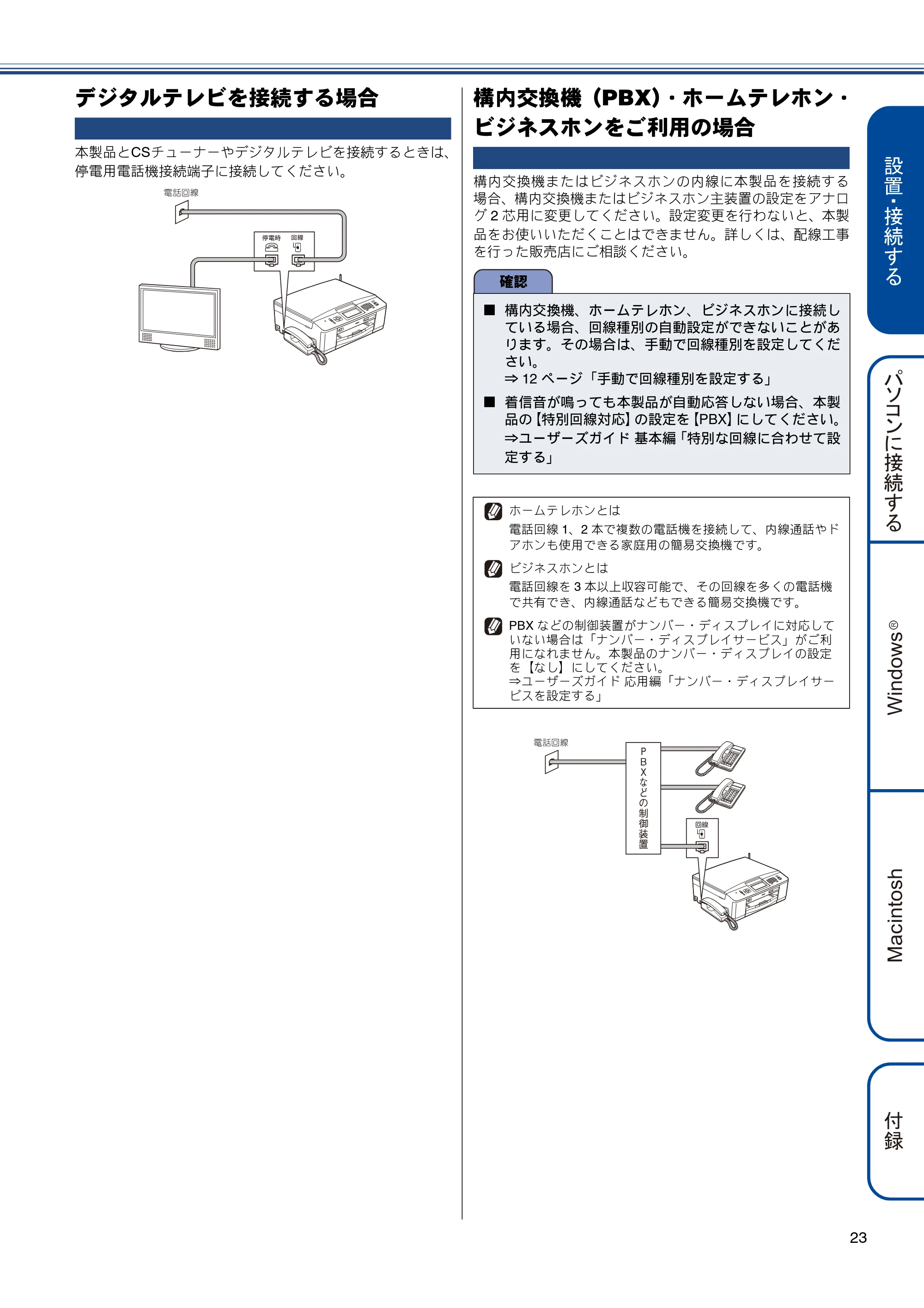
デジタルテレビを接続する場合
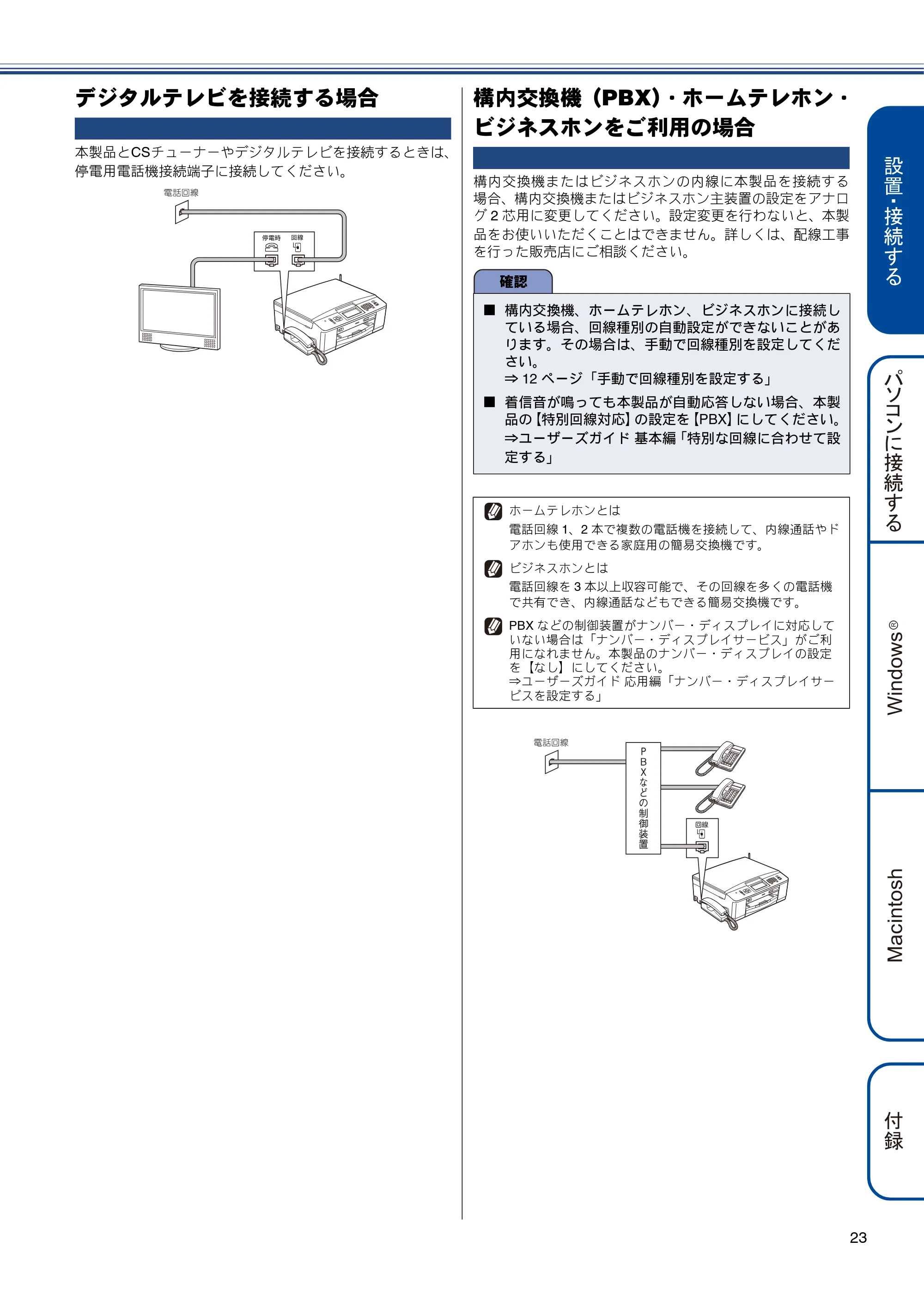
本製品とCSチューナーやデジタルテレビを接続するときは、
停電用電話機接続端子に接続してください。
構内交換機(PBX)・ホームテレホン・
ビジネスホンをご利用の場合
構内交換機またはビジネスホンの内線に本製品を接続する
場合、構内交換機またはビジネスホン主装置の設定をアナロ
グ 2 芯用に変更してください。設定変更を行わないと、本製
品をお使いいただくことはできません。詳しくは、配線工事
を行った販売店にご相談ください。
確認
■ 構内交換機、ホームテレホン、ビジネスホンに接続し
ている場合、回線種別の自動設定ができないことがあ
ります。その場合は、手動で回線種別を設定してくだ
さい。
⇒ 12 ページ「手動で回線種別を設定する」
■ 着信音が鳴っても本製品が自動応答しない場合、本製
品の【特別回線対応】の設定を【PBX】にしてください。
⇒ユーザーズガイド 基本編「特別な回線に合わせて設
定する」
ホームテレホンとは
電話回線 1、2 本で複数の電話機を接続して、内線通話やド
アホンも使用できる家庭用の簡易交換機です。
ビジネスホンとは
電話回線を 3 本以上収容可能で、その回線を多くの電話機
で共有でき、内線通話などもできる簡易交換機です。
PBX などの制御装置がナンバー・ディスプレイに対応して
いない場合は「ナンバー・ディスプレイサービス」がご利
用になれません。本製品のナンバー・ディスプレイの設定
を【なし】にしてください。
⇒ユーザーズガイド 応用編「ナンバー・ディスプレイサー
ビスを設定する」
ファクス送受信テストをする
24
ファクス送受信テストをする
ファクスを正しく送ることができるか、または受けることが
できるかを、弊社の専用回線でテストできます。
送っても差し支えのない原稿を複合機本体にセットして、下
記番号に送ってください。折り返し弊社より、自動でファク
スをお送りします。
テスト用ファクス番号 : 052-824-4773
ファクスを送る
a
原稿をセットする
原稿台カバーを開き、原稿のおもて面を下にして原
稿ガイドに合わせてセットし、原稿台カバーを閉じ
ます。
b
を押して、操作パネルのダイヤルボ
タンでファクス番号(186-052-824-
4773)を入力する
c
を押す
ファクスを受ける
お買い上げ時の設定では、ファクスの場合、着信音が 7 回
鳴ったあと自動的に受信します。着信音が鳴っているあいだ
に電話に出たときは、子機を持ったまま約 7 秒待つと自動的
にファクスを受信します(親切受信)。
⇒ 14 ページ「ファクスの受信方法を設定する」
確認
■ 発信者番号を非通知で送信すると、自動返信されませ
ん。ファクス番号の前に「186」を付けてダイヤルし
てください。
ファクスが送られます。
確認
■ 在宅モードで呼出回数を【無制限】に設定していると
きは自動的に受信しません。
⇒ 17 ページ「【D】電話専用として使う(電話専用設定)」
ファクスの送りかた、受けかたの詳細については、下記を
ご覧ください。
⇒ユーザーズガイド 基本編「ファクス」
ファクスの送受信がうまくいかないときは、下記をご覧く
ださい。
⇒ユーザーズガイド 基本編「故障かな ? と思ったときは
(修理を依頼される前に)」
確認
■ このテスト用ファクス番号は、送受信テスト専用回線
です。お問い合わせ等の受け付けおよび回答はできま
せんのでご了承ください。
Step2 パソコンに接続する
Step2 パソコンに接続する
25
パソコンに接続するStep2 パソコンに接続する
接続方法を選択する
本製品をパソコンと接続してプリンターやスキャナーとして使用する場合は、ドライバーや付属のソフトウェア
などをインストールする必要があります。また、ソフトウェアをインストールする前に、CD-ROM に収録されて
いる内容と、パソコンの動作環境(⇒ 36 ページ「使用環境」)を確認してください。
本書は、次の OS での接続方法について説明しています。
Windows
®
XP Home/XP Professional (x32/x64 Edition)/Windows Vista
®
、Windows
®
7、Mac OS X 10.4.11 ~ 10.6.x
Windows Server
®
シリーズ、および対応 OS の最新ドライバーについては、サポートサイト(ブラザーソリューションセンター)
(http://solutions.brother.co.jp/)のダウンロードページをご覧ください。
最新ドライバーとソフトウェアは、サポートサイト(ブラザーソリューションセンター)(http://solutions.brother.co.jp/)からもダ
ウンロードできます。CD-ROM ドライブ搭載(外付け可)のパソコンをお持ちでない場合は、サポートサイトから入手してください。
ただし、付属の CD-ROM にしか収録されていないソフトウェアがあります。CD-ROM ドライブ搭載(外付け可)のパソコンをお持ち
でない場合は、そのソフトウェアはご利用いただけません。
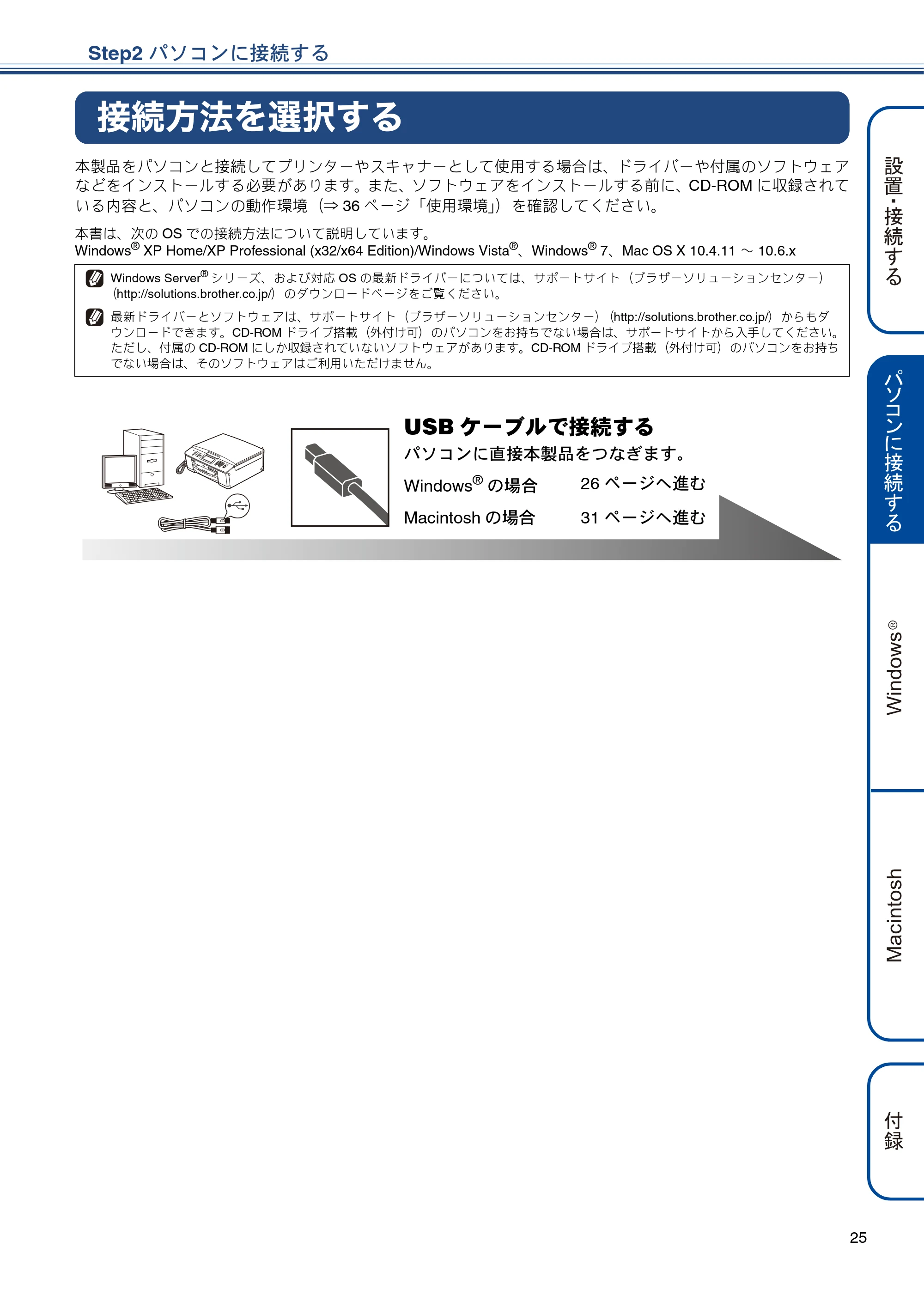
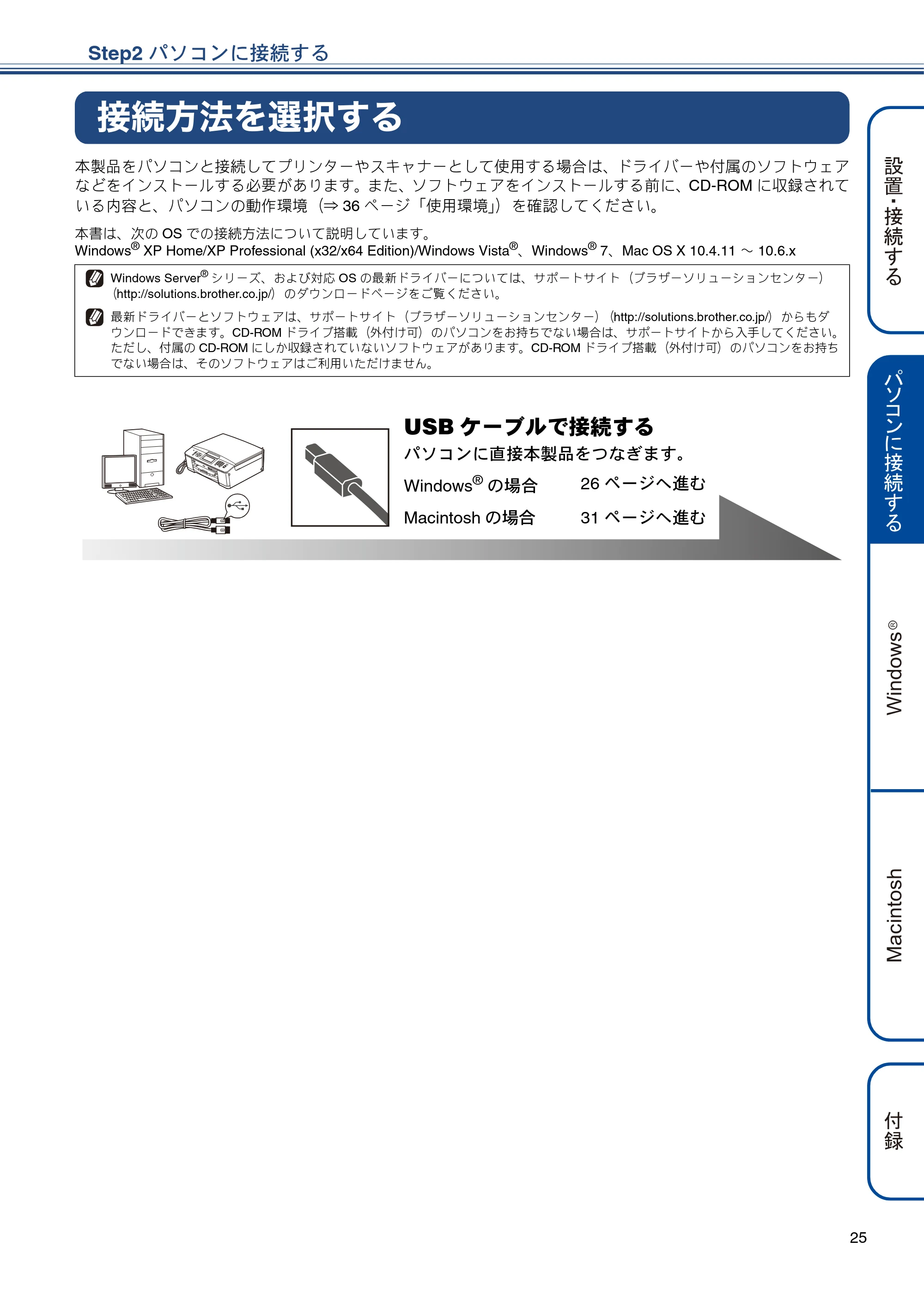
USB ケーブルで接続する
パソコンに直接本製品をつなぎます。
Windows
®
の場合 26 ページへ進む
Macintosh の場合 31 ページへ進む
USB接続
26
USB 接続
ドライバーとソフトウェアをインストールする(Windows
®
の場合)
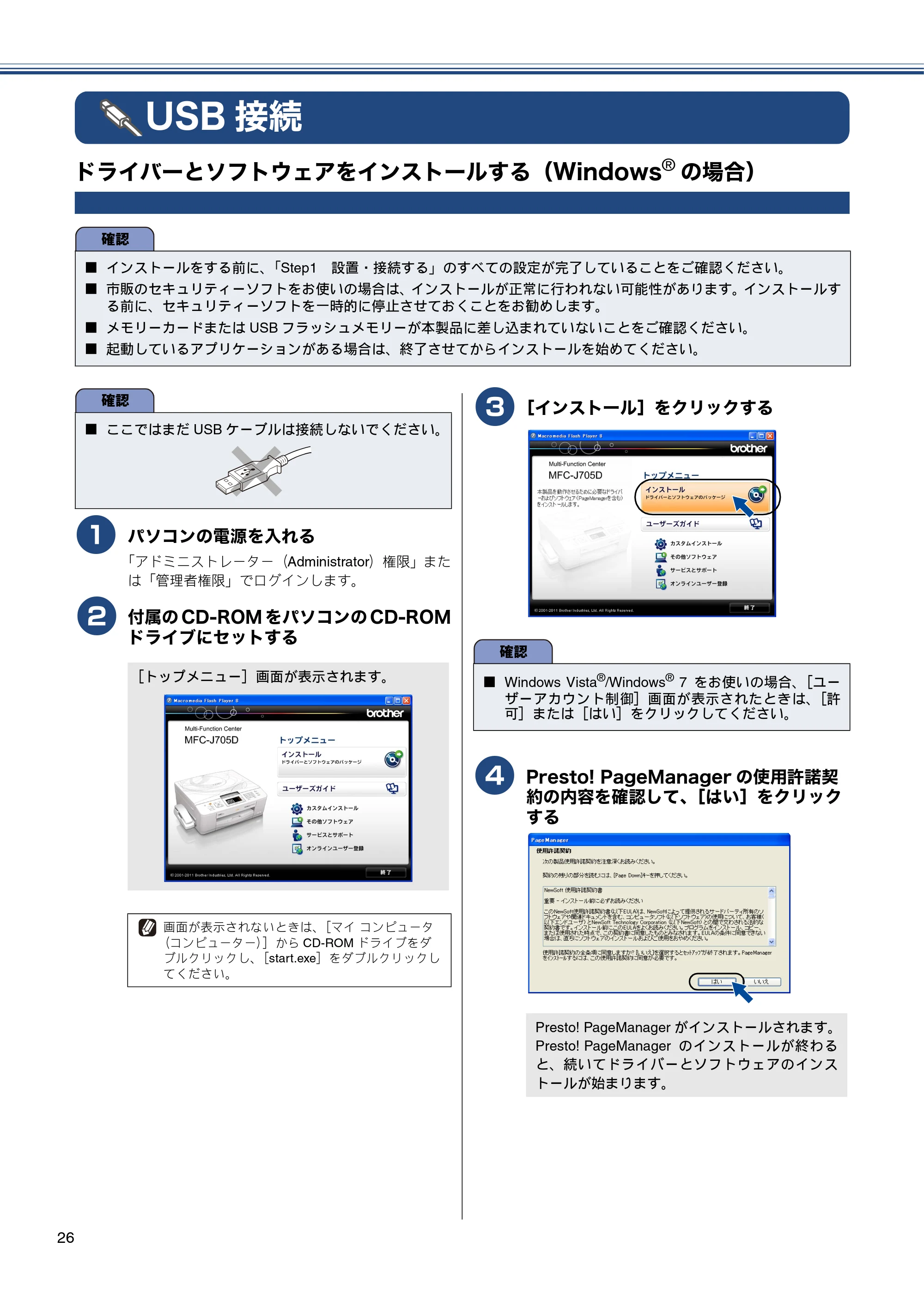
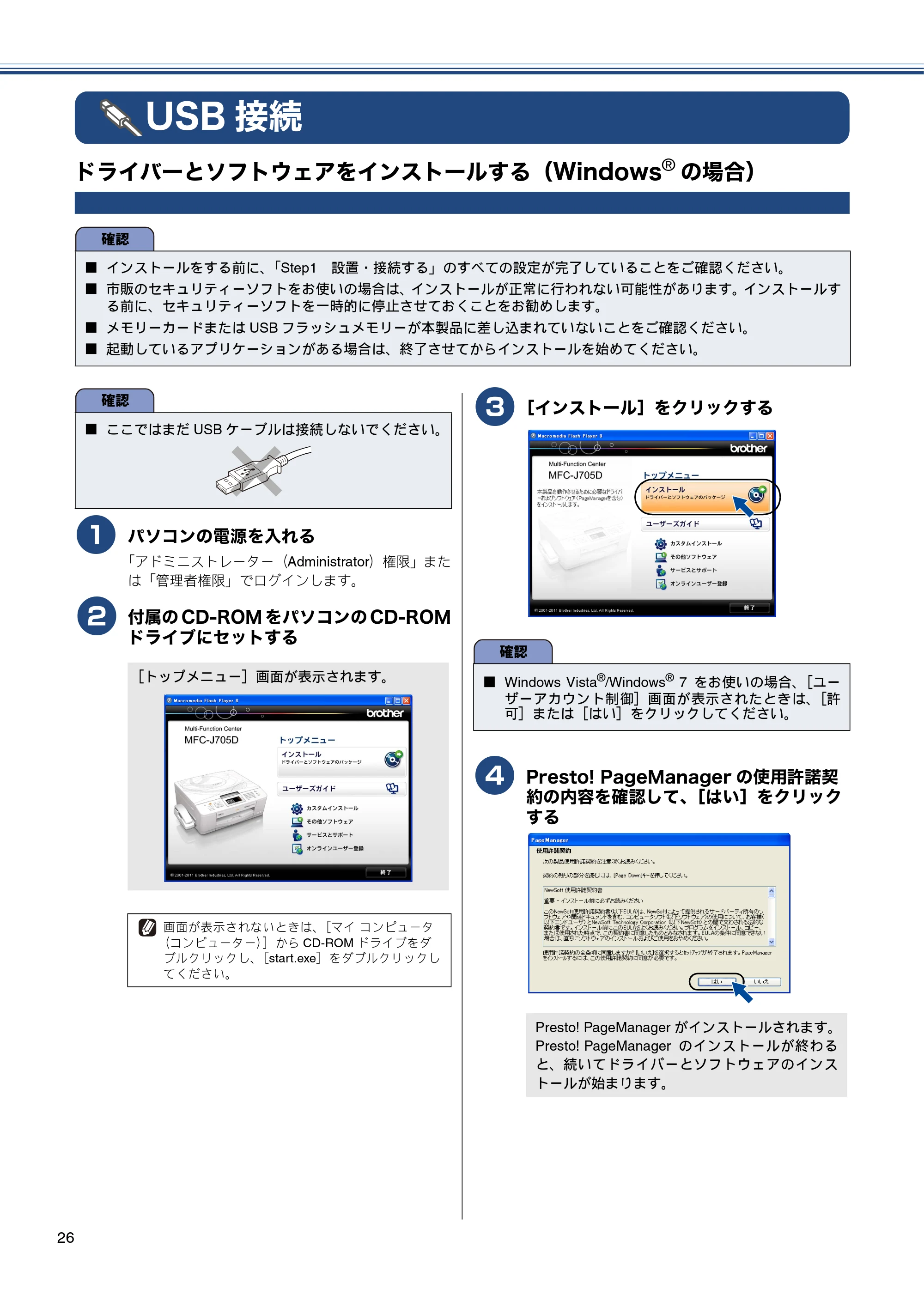
a
パソコンの電源を入れる
「アドミニストレーター(Administrator)権限」また
は「管理者権限」でログインします。
b
付属の CD-ROM をパソコンの CD-ROM
ドライブにセットする
c
[インストール]をクリックする
d
Presto! PageManager の使用許諾契
約の内容を確認して、[はい]をクリック
する
確認
■ インストールをする前に、「Step1 設置・接続する」のすべての設定が完了していることをご確認ください。
■ 市販のセキュリティーソフトをお使いの場合は、インストールが正常に行われない可能性があります。インストールす
る前に、セキュリティーソフトを一時的に停止させておくことをお勧めします。
■ メモリーカードまたは USB フラッシュメモリーが本製品に差し込まれていないことをご確認ください。
■ 起動しているアプリケーションがある場合は、終了させてからインストールを始めてください。
確認
■ ここではまだ USB ケーブルは接続しないでください。
[トップメニュー]画面が表示されます。
画面が表示されないときは、[マイ コンピュータ
(コンピューター)]から CD-ROM ドライブをダ
ブルクリックし、[start.exe]をダブルクリックし
てください。
確認
■ Windows Vista
®
/Windows
®
7 をお使いの場合、[ユー
ザーアカウント制御]画面が表示されたときは、[許
可]または[はい]をクリックしてください。
Presto! PageManager がインストールされます。
Presto! PageManager のインストールが終わる
と、続いてドライバーとソフトウェアのインス
トールが始まります。
29ページ
27
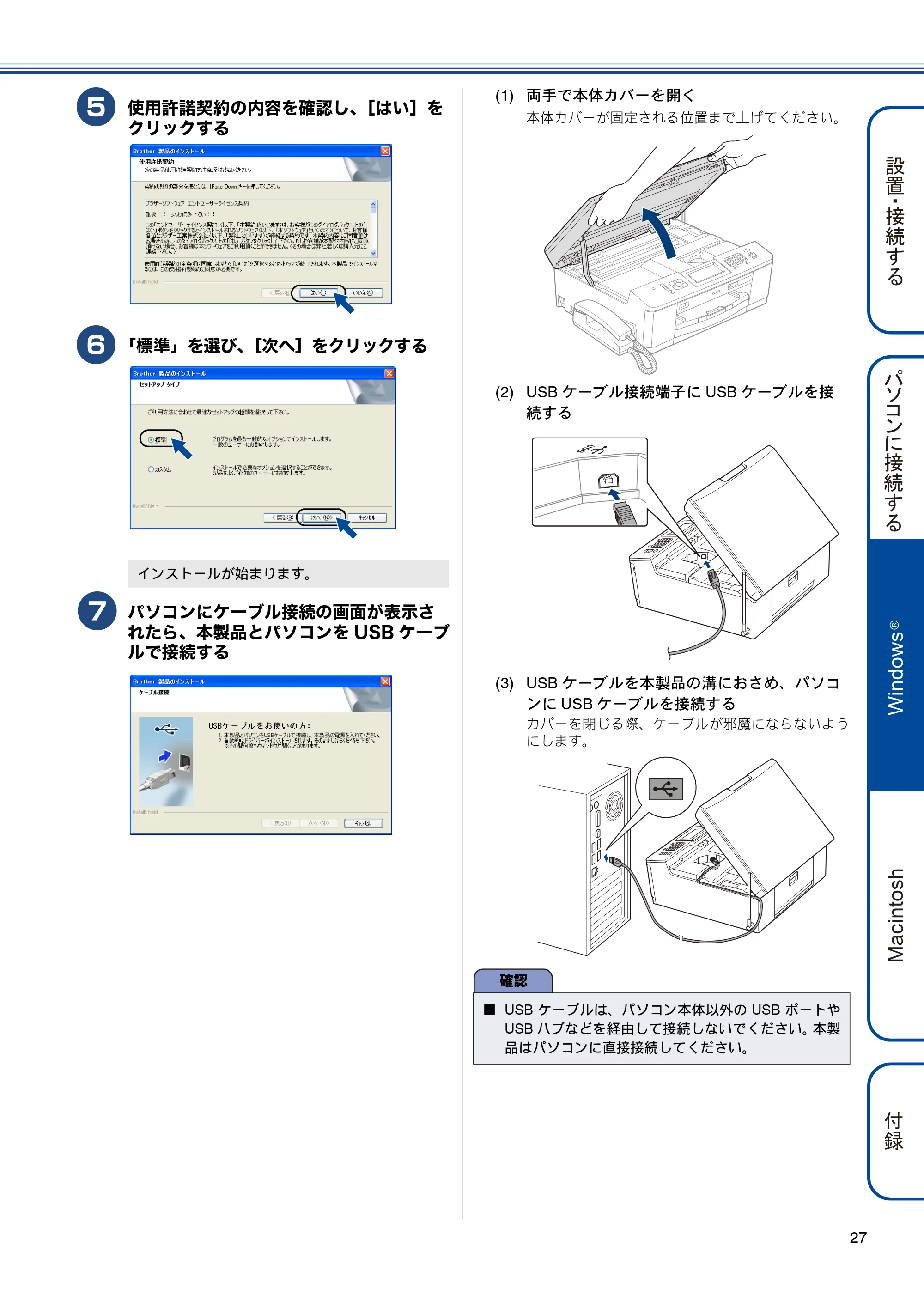
e
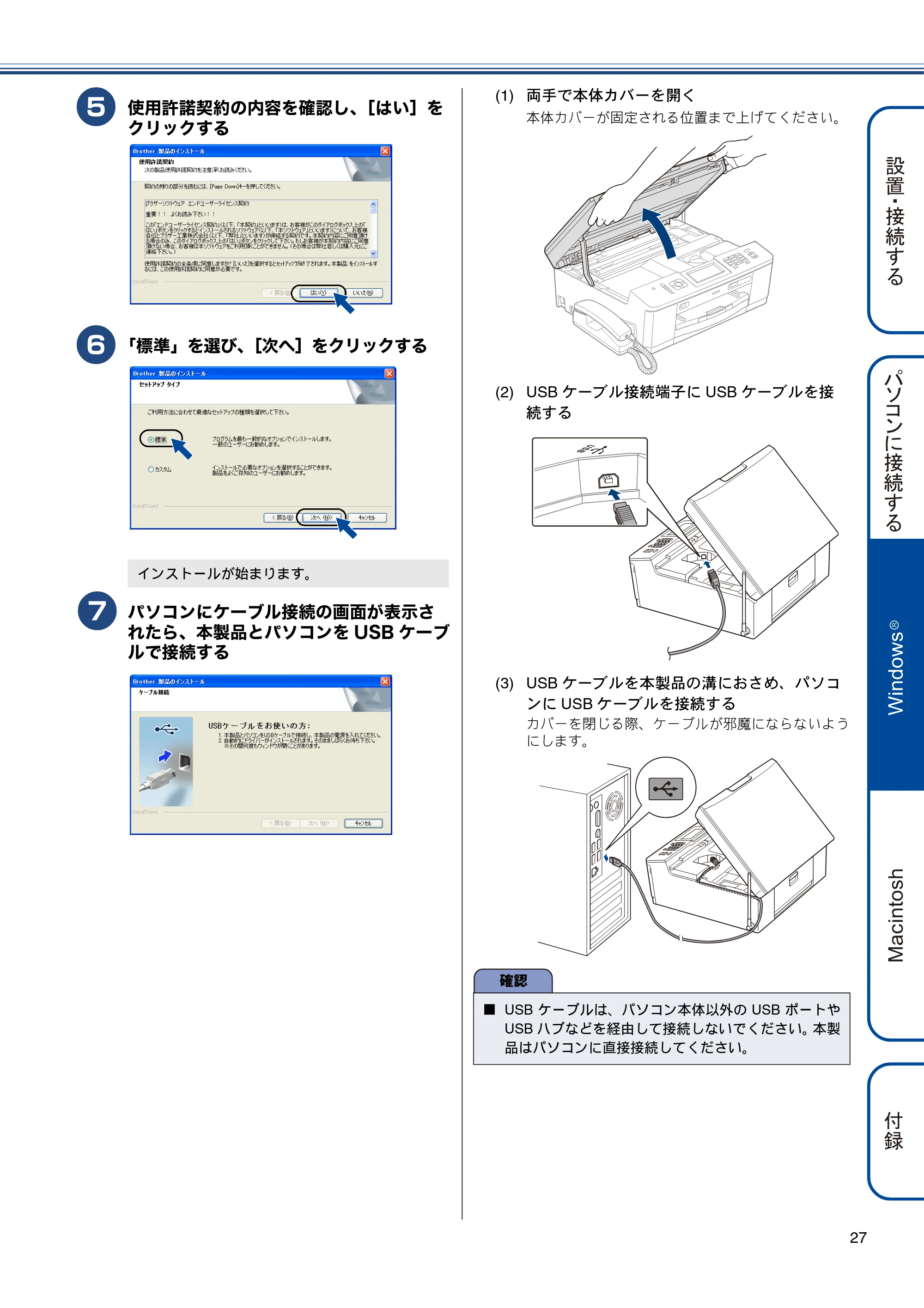
使用許諾契約の内容を確認し、[はい]を
クリックする
f
「標準」を選び、[次へ]をクリックする
g
パソコンにケーブル接続の画面が表示さ
れたら、本製品とパソコンを USB ケーブ
ルで接続する
(1) 両手で本体カバーを開く
本体カバーが固定される位置まで上げてください。
(2) USB ケーブル接続端子に USB ケーブルを接
続する
(3) USB ケーブルを本製品の溝におさめ、パソコ
ンに USB ケーブルを接続する
カバーを閉じる際、ケーブルが邪魔にならないよう
にします。
インストールが始まります。
確認
■ USB ケーブルは、パソコン本体以外の USB ポートや
USB ハブなどを経由して接続しないでください。本製
品はパソコンに直接接続してください。
30ページ
28
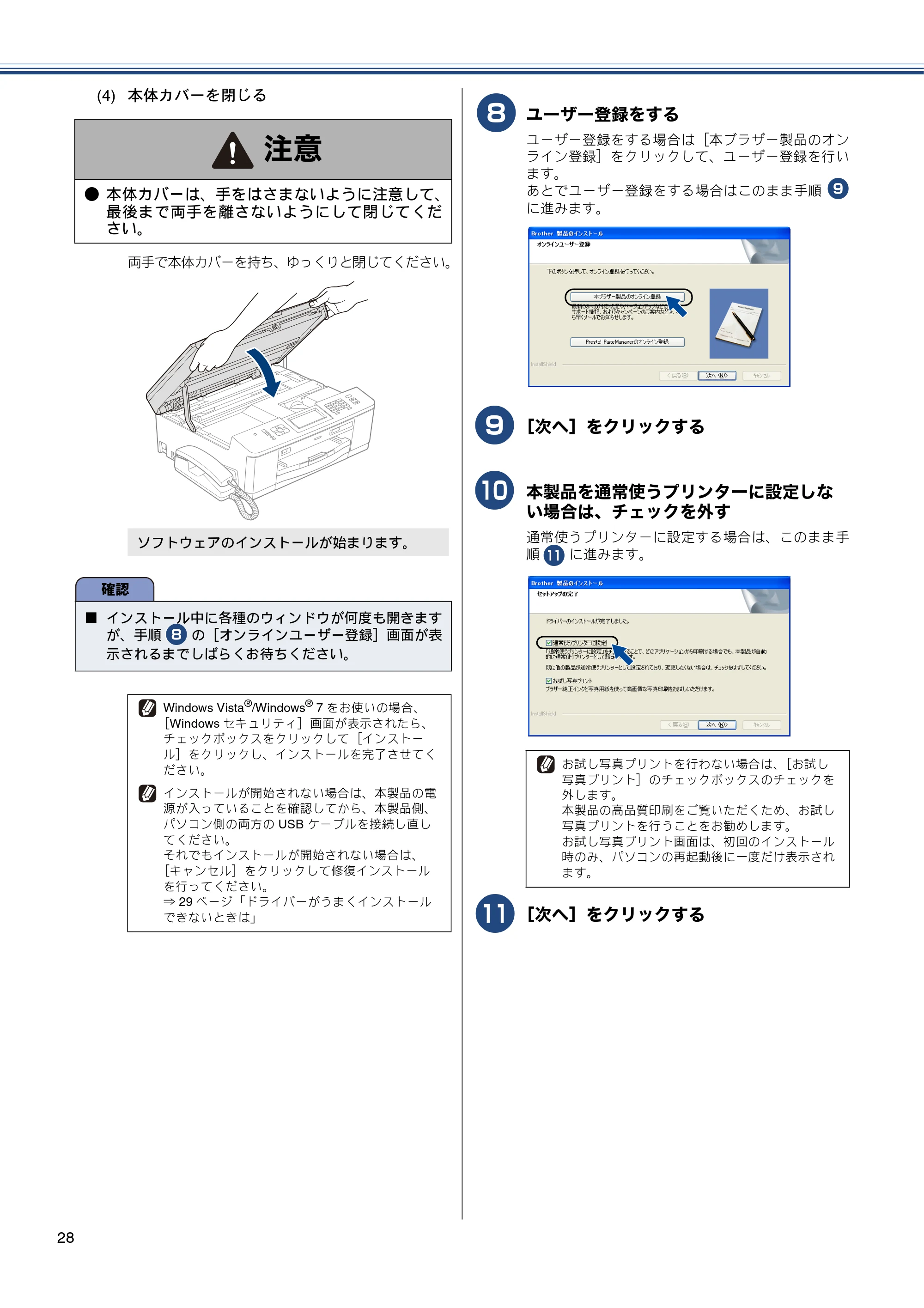
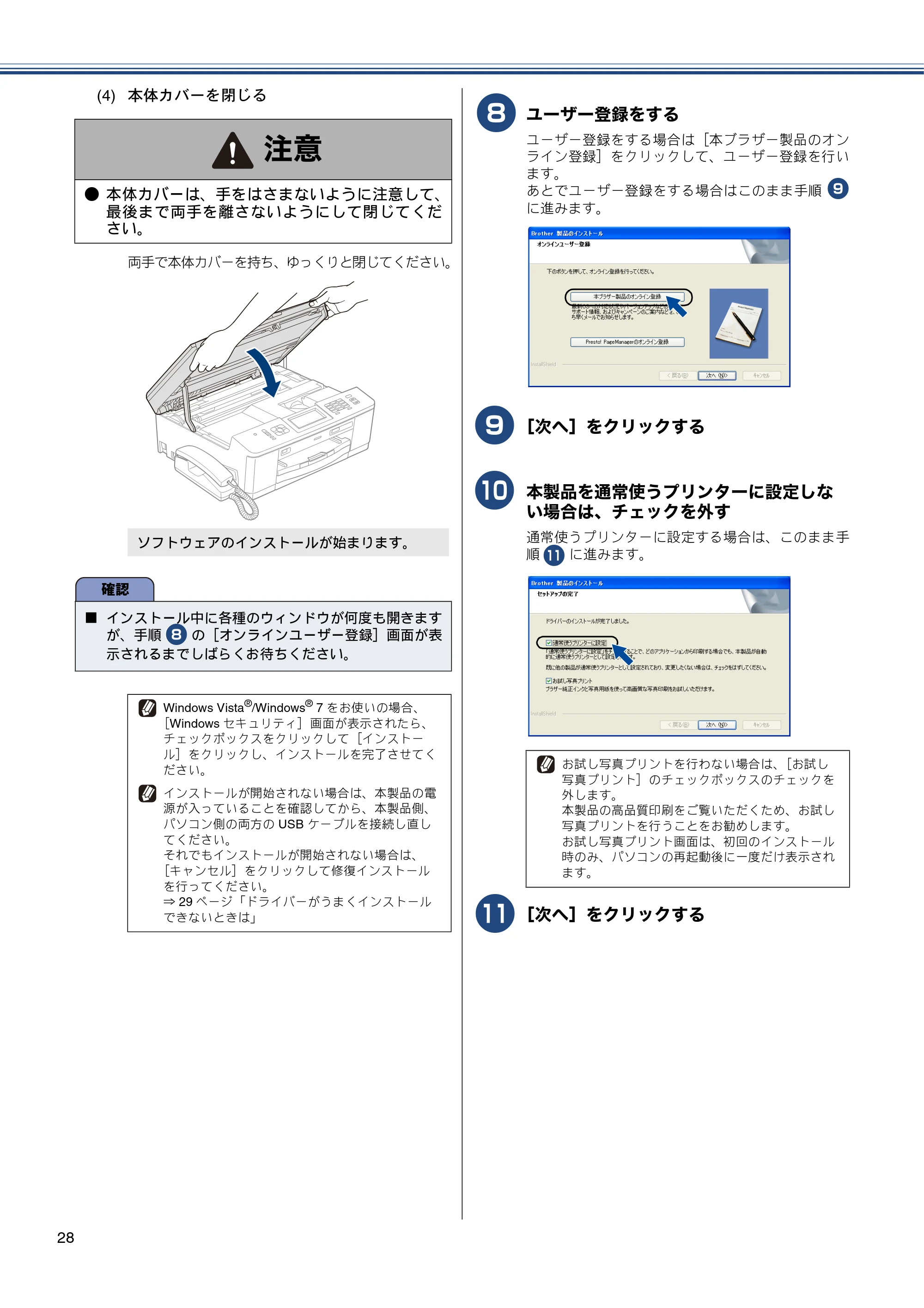
(4) 本体カバーを閉じる
両手で本体カバーを持ち、ゆっくりと閉じてください。
h
ユーザー登録をする
ユーザー登録をする場合は[本ブラザー製品のオン
ライン登録]をクリックして、ユーザー登録を行い
ます。
あとでユーザー登録をする場合はこのまま手順 0 i
に進みます。
i
[次へ]をクリックする
j
本製品を通常使うプリンターに設定しな
い場合は、チェックを外す
通常使うプリンターに設定する場合は、このまま手
順 0 k に進みます。
k
[次へ]をクリックする
注意
- 本体カバーは、手をはさまないように注意して、
最後まで両手を離さないようにして閉じてくだ
さい。
ソフトウェアのインストールが始まります。
確認
■ インストール中に各種のウィンドウが何度も開きます
が、手順 0 h の[オンラインユーザー登録]画面が表
示されるまでしばらくお待ちください。
Windows Vista
®
/Windows
®
7 をお使いの場合、
[Windows セキュリティ]画面が表示されたら、
チェックボックスをクリックして[インストー
ル]をクリックし、インストールを完了させてく
ださい。
インストールが開始されない場合は、本製品の電
源が入っていることを確認してから、本製品側、
パソコン側の両方の USB ケーブルを接続し直し
てください。
それでもインストールが開始されない場合は、
[キャンセル]をクリックして修復インストール
を行ってください。
⇒ 29 ページ「ドライバーがうまくインストール
できないときは」
お試し写真プリントを行わない場合は、[お試し
写真プリント]のチェックボックスのチェックを
外します。
本製品の高品質印刷をご覧いただくため、お試し
写真プリントを行うことをお勧めします。
お試し写真プリント画面は、初回のインストール
時のみ、パソコンの再起動後に一度だけ表示され
ます。
31ページ
29
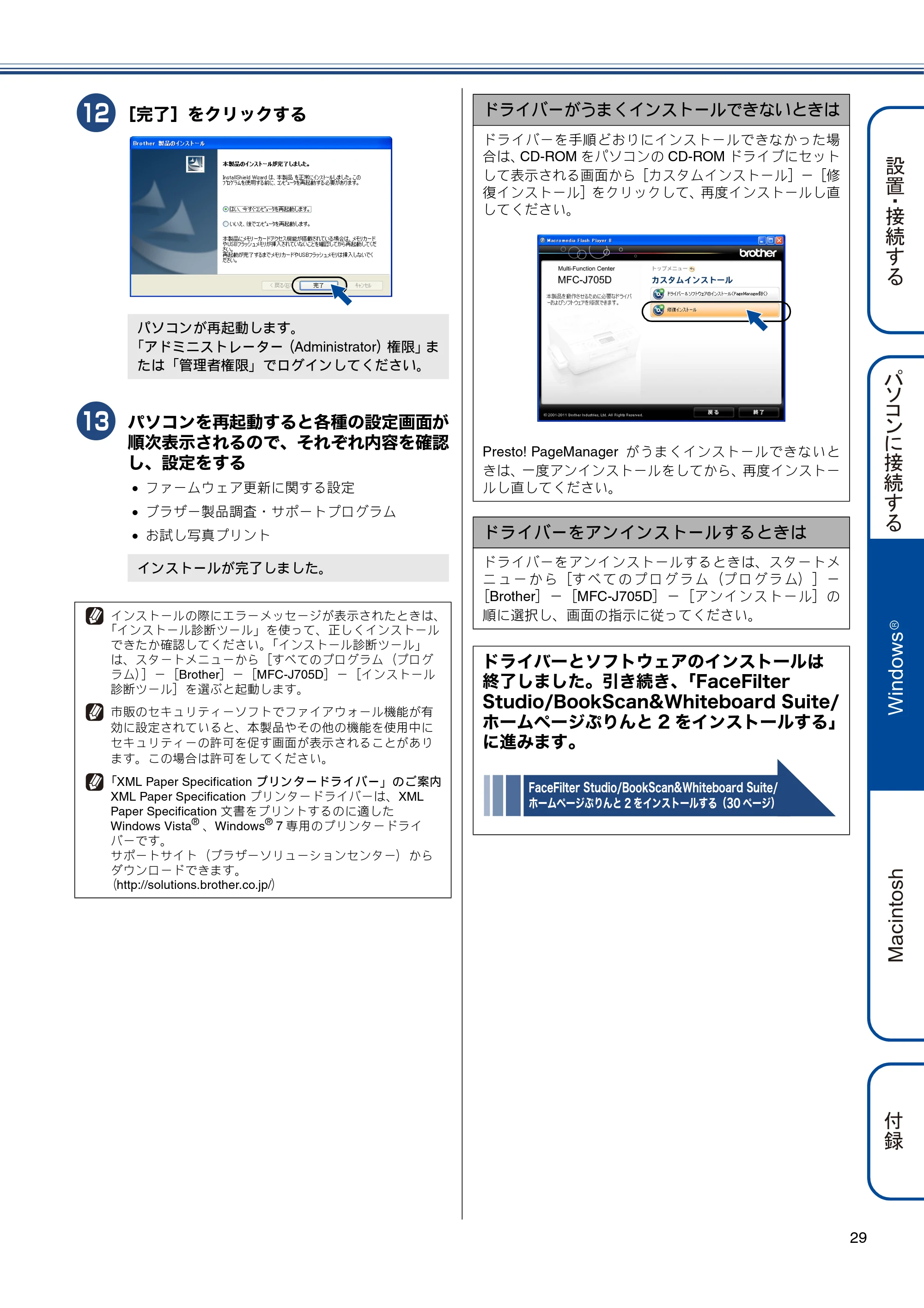
l
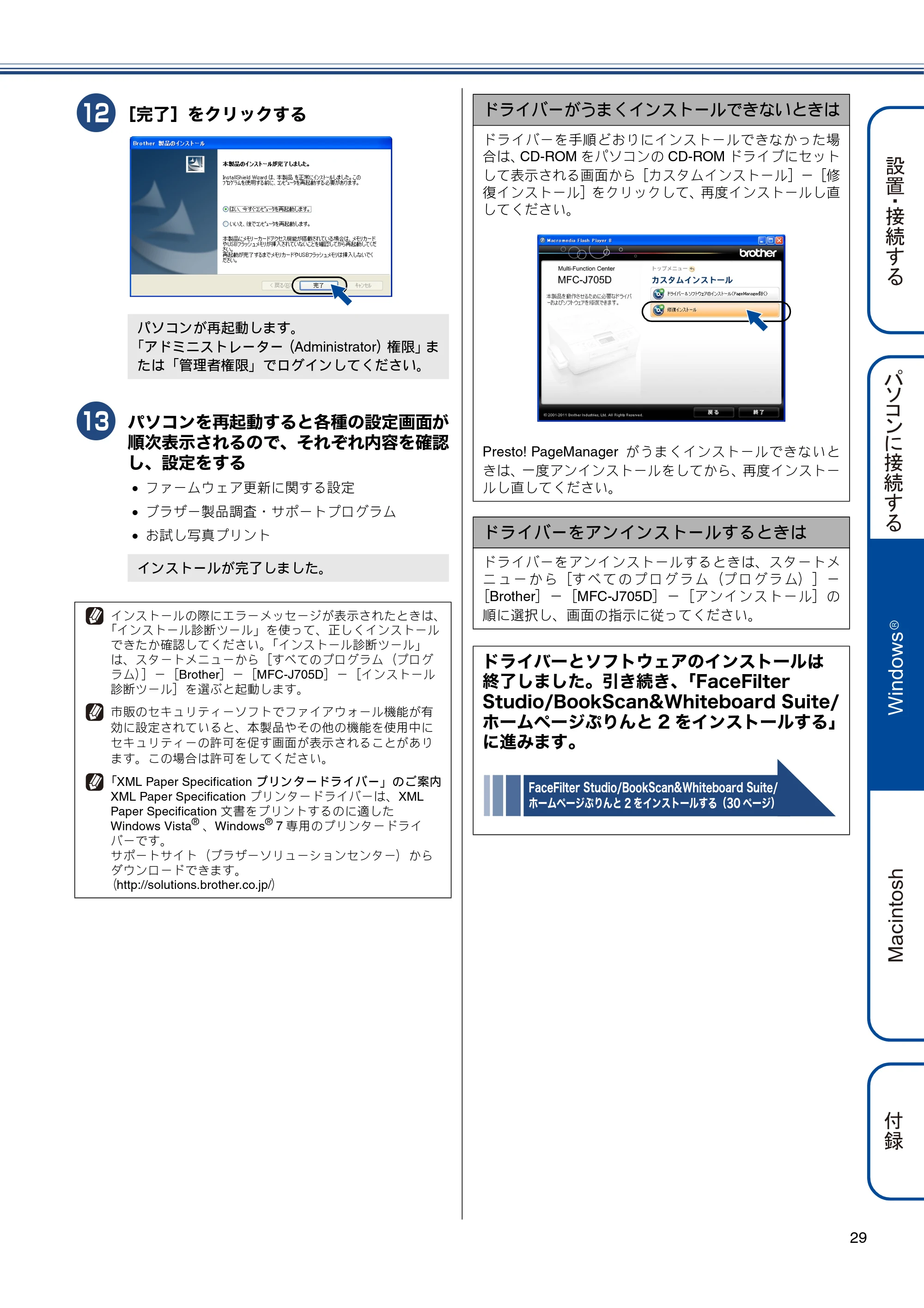
[完了]をクリックする
m
パソコンを再起動すると各種の設定画面が
順次表示されるので、それぞれ内容を確認
し、設定をする
ファームウェア更新に関する設定
ブラザー製品調査・サポートプログラム
お試し写真プリント
パソコンが再起動します。
「アドミニストレーター(Administrator)権限」ま
たは「管理者権限」でログインしてください。
インストールが完了しました。
インストールの際にエラーメッセージが表示されたときは、
「インストール診断ツール」を使って、正しくインストール
できたか確認してください。「インストール診断ツール」
は、スタートメニューから[すべてのプログラム(プログ
ラム)]-[Brother]-[MFC-J705D]-[インストール
診断ツール]を選ぶと起動します。
市販のセキュリティーソフトでファイアウォール機能が有
効に設定されていると、本製品やその他の機能を使用中に
セキュリティーの許可を促す画面が表示されることがあり
ます。この場合は許可をしてください。
「XML Paper Specification プリンタードライバー」のご案内
XML Paper Specification プリンタードライバーは、XML
Paper Specification 文書をプリントするのに適した
Windows Vista
®
、Windows
®
7 専用のプリンタードライ
バーです。
サポートサイト(ブラザーソリューションセンター)から
ダウンロードできます。
(http://solutions.brother.co.jp/)
ドライバーがうまくインストールできないときは
ドライバーを手順どおりにインストールできなかった場
合は、CD-ROM をパソコンの CD-ROM ドライブにセット
して表示される画面から[カスタムインストール]-[修
復インストール]をクリックして、再度インストールし直
してください。
Presto! PageManager がうまくインストールできないと
きは、一度アンインストールをしてから、再度インストー
ルし直してください。
ドライバーをアンインストールするときは
ドライバーをアンインストールするときは、スタートメ
ニ ュー から[す べて のプ ログ ラム(プ ログラ ム)]-
[Brother]-[MFC-J705D]-[アンインストール]の
順に選択し、画面の指示に従ってください。
ドライバーとソフトウェアのインストールは
終了しました。引き続き、「FaceFilter
Studio/BookScan&Whiteboard Suite/
ホームページぷりんと 2 をインストールする」
に進みます。
FaceFilter Studio/BookScan&Whiteboard Suite/
ホームページぷりんと 2 をインストールする(30 ページ)
FaceFilter Studio/BookScan&Whiteboard Suite/ホームページぷりんと2をインストールする
30
FaceFilter Studio/
BookScan&Whiteboard Suite/
ホームページぷりんと 2 をインストール
する
FaceFilter Studio は、簡単に写真をふちなし印刷できる
Reallusion, Inc のソフトウェアです。赤目を修正したり、明
るさを自動調整したりできます。
BookScan&Whiteboard Suite は、以下の 2 つの機能を持っ
た Reallusion, Inc のソフトウェアです。
- スキャン画像の補正
スキャンした本の画像の影や傾きを自動補正します。
- ホワイトボードの画像化
デジタルカメラで撮影されたホワイトボードの画像を自
動補正します。
ホームページぷりんと 2 は、ウェブブラウザーで表示したウェ
ブサイトを簡単に画面取得して印刷できる Corpus のソフト
ウェアです。
a
[マイ コンピュータ(コンピューター)]
から CD-ROM ドライブをダブルクリッ
クする
b
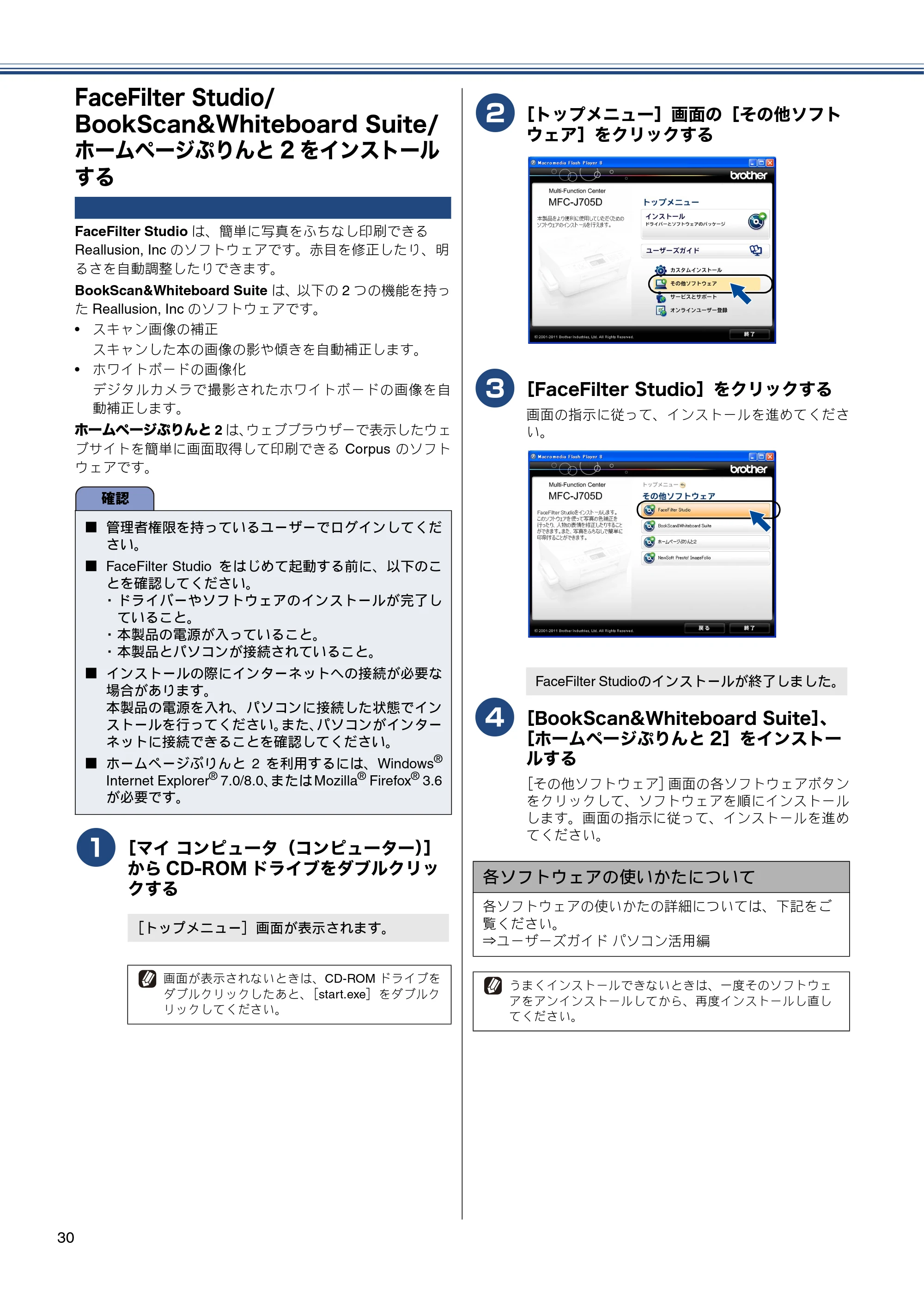
[トップメニュー]画面の[その他ソフト
ウェア]をクリックする
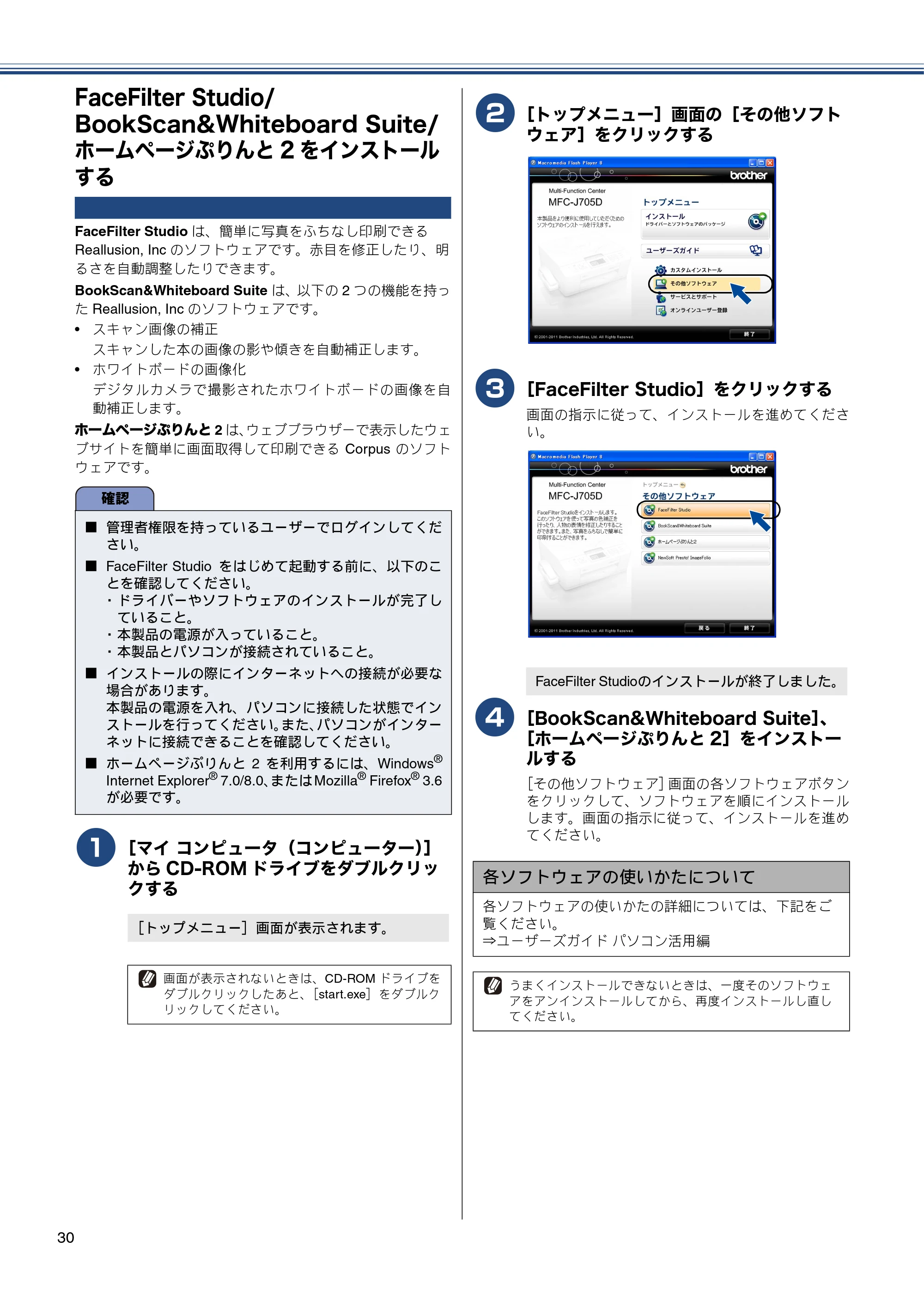
c
[FaceFilter Studio]をクリックする
画面の指示に従って、インストールを進めてくださ
い。
d
[BookScan&Whiteboard Suite]、
[ホームページぷりんと 2]をインストー
ルする
[その他ソフトウェア]画面の各ソフトウェアボタン
をクリックして、ソフトウェアを順にインストール
します。画面の指示に従って、インストールを進め
てください。
確認
■ 管理者権限を持っているユーザーでログインしてくだ
さい。
■ FaceFilter Studio をはじめて起動する前に、以下のこ
とを確認してください。
- ドライバーやソフトウェアのインストールが完了し
ていること。
- 本製品の電源が入っていること。
- 本製品とパソコンが接続されていること。
■ インストールの際にインターネットへの接続が必要な
場合があります。
本製品の電源を入れ、パソコンに接続した状態でイン
ストールを行ってください。また、パソコンがインター
ネットに接続できることを確認してください。
■ ホームページぷりんと 2 を利用するには、Windows
®
Internet Explorer
®
7.0/8.0、または Mozilla
®
Firefox
®
3.6
が必要です。
[トップメニュー]画面が表示されます。
画面が表示されないときは、CD-ROM ドライブを
ダブルクリックしたあと、[start.exe]をダブルク
リックしてください。
FaceFilter Studioのインストールが終了しました。
各ソフトウェアの使いかたについて
各ソフトウェアの使いかたの詳細については、下記をご
覧ください。
⇒ユーザーズガイド パソコン活用編
うまくインストールできないときは、一度そのソフトウェ
アをアンインストールしてから、再度インストールし直し
てください。
ドライバーとソフトウェアをインストールする(Macintoshの場合)
31
ドライバーとソフトウェアをインストールする(Macintosh の場合)
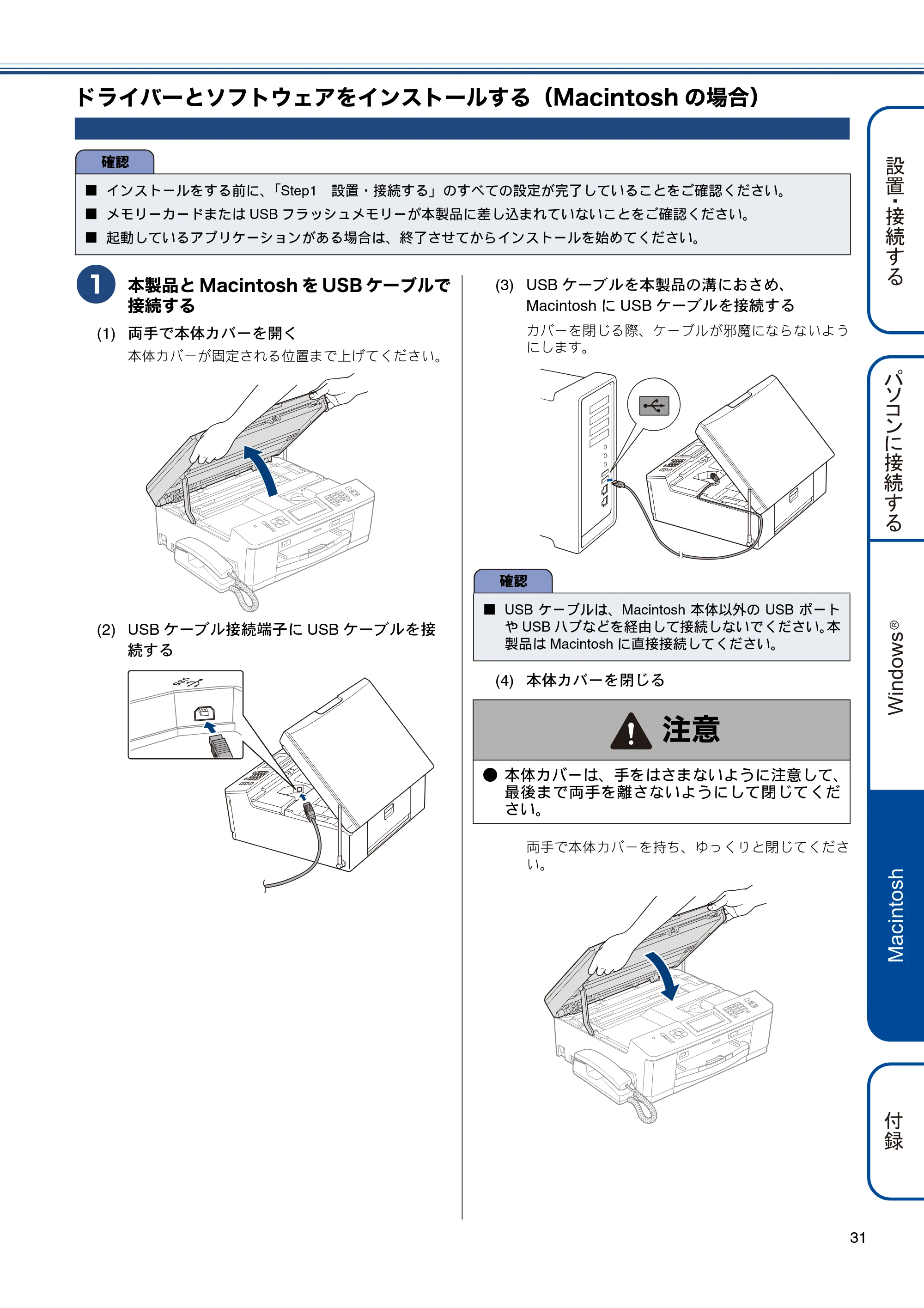
a
本製品と Macintosh を USB ケーブルで
接続する
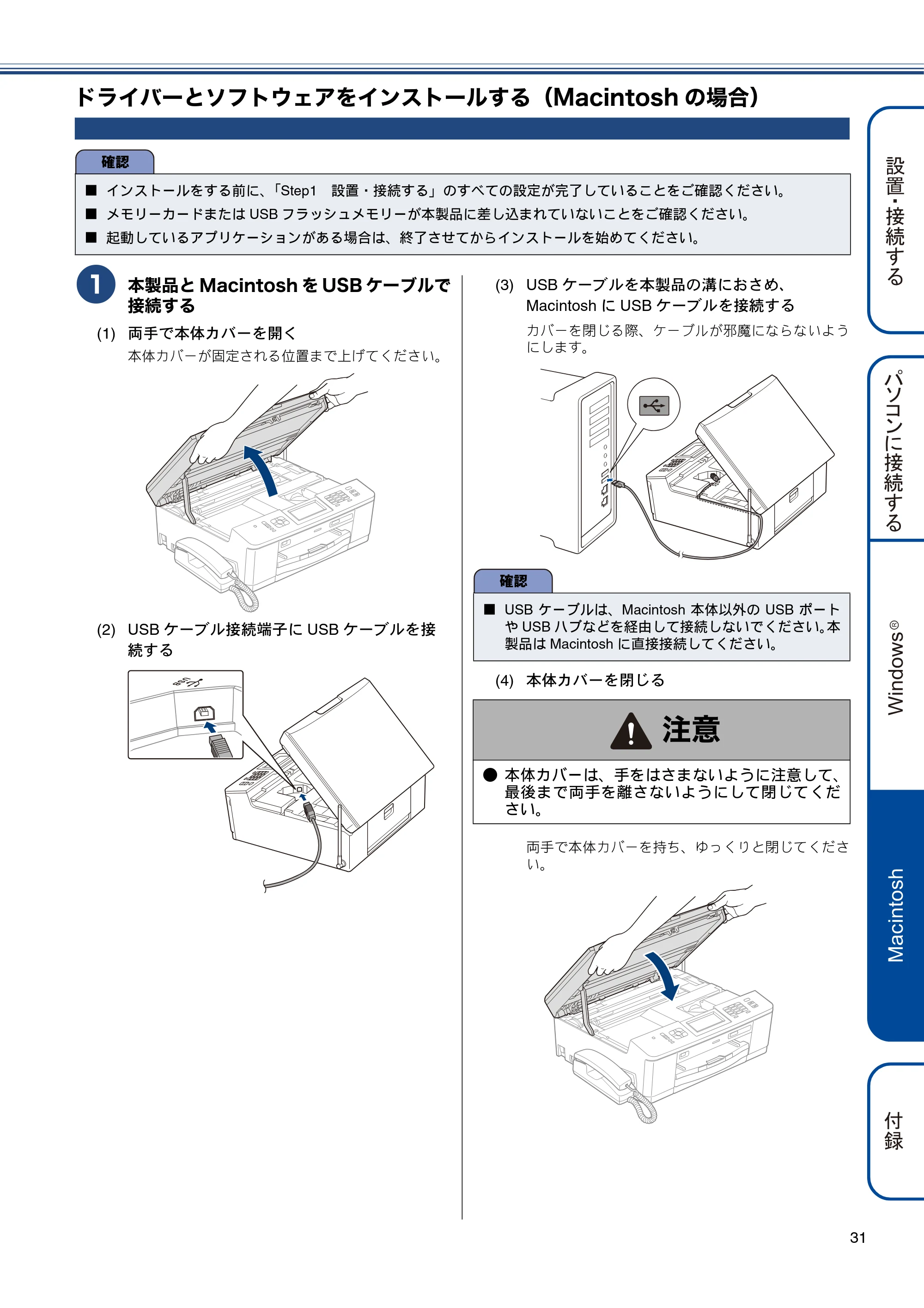
(1) 両手で本体カバーを開く
本体カバーが固定される位置まで上げてください。
(2) USB ケーブル接続端子に USB ケーブルを接
続する
(3) USB ケーブルを本製品の溝におさめ、
Macintosh に USB ケーブルを接続する
カバーを閉じる際、ケーブルが邪魔にならないよう
にします。
(4) 本体カバーを閉じる
両手で本体カバーを持ち、ゆっくりと閉じてくださ
い。
確認
■ インストールをする前に、「Step1 設置・接続する」のすべての設定が完了していることをご確認ください。
■ メモリーカードまたは USB フラッシュメモリーが本製品に差し込まれていないことをご確認ください。
■ 起動しているアプリケーションがある場合は、終了させてからインストールを始めてください。
確認
■ USB ケーブルは、Macintosh 本体以外の USB ポート
や USB ハブなどを経由して接続しないでください。本
製品は Macintosh に直接接続してください。
注意
- 本体カバーは、手をはさまないように注意して、
最後まで両手を離さないようにして閉じてくだ
さい。
34ページ
32
b
Macintosh の電源を入れる
Macintosh の管理者権限を持っているユーザーでロ
グインしてください。
c
付属の CD-ROM を Macintosh の CD-
ROM ドライブにセットする
d
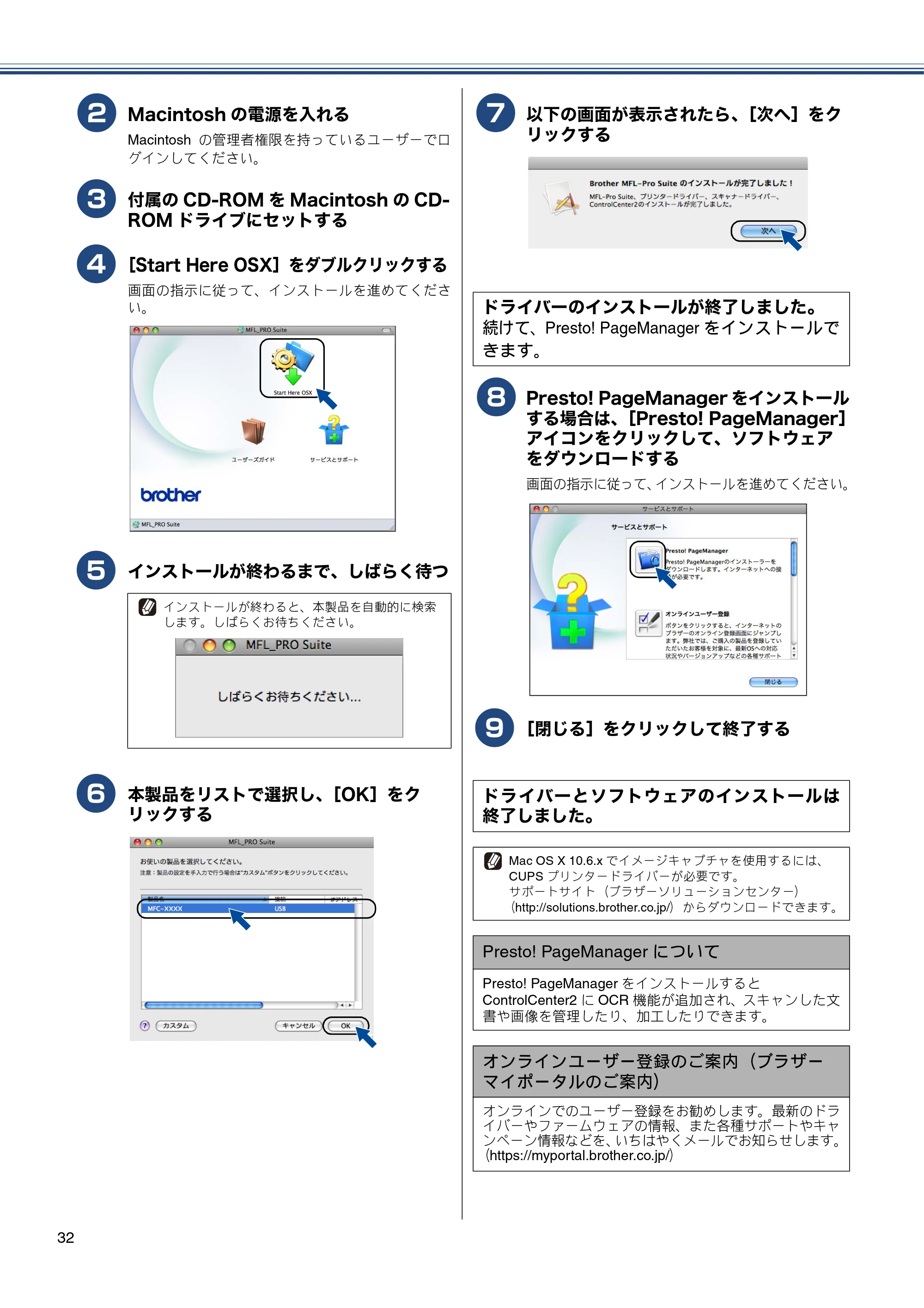
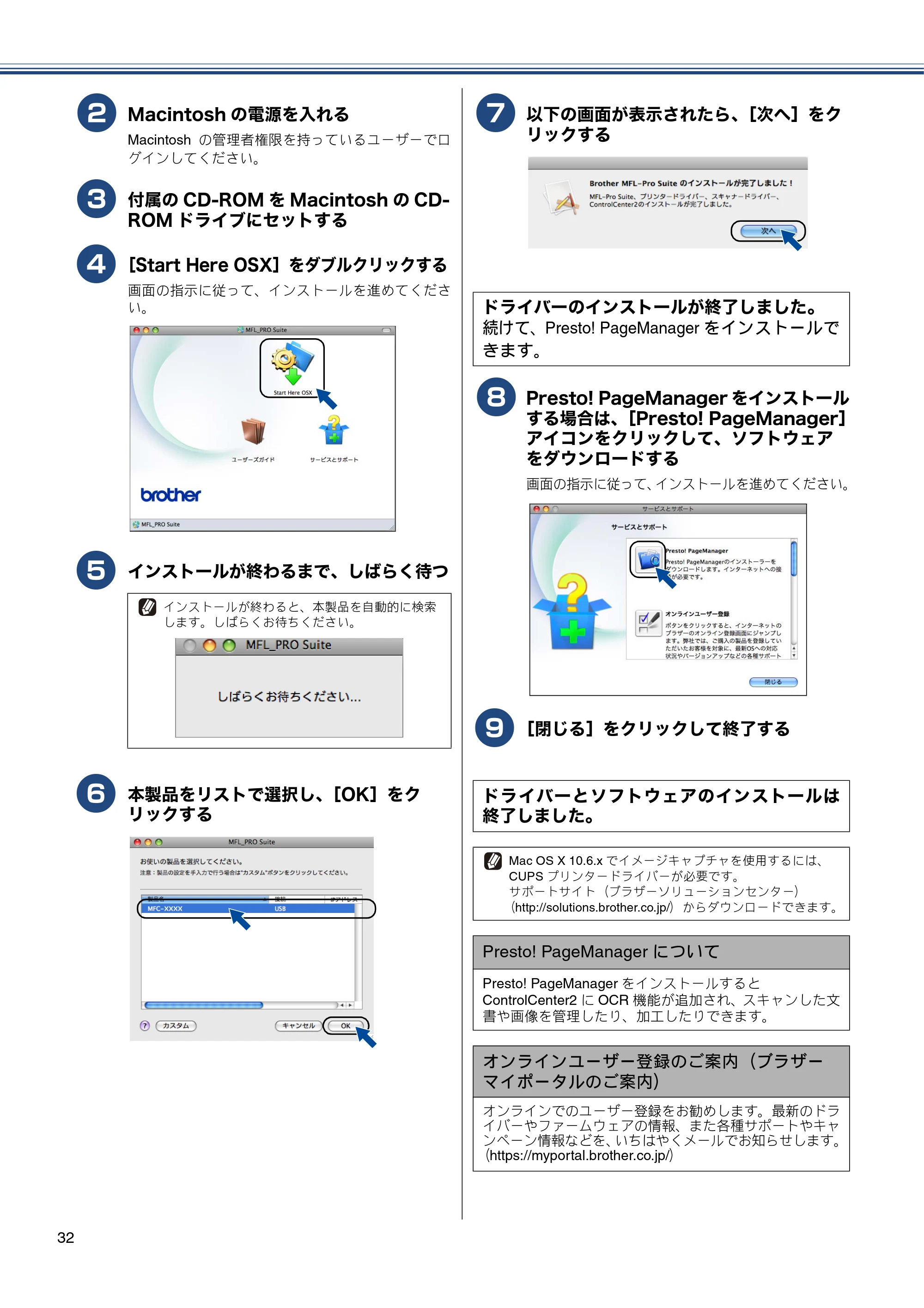
[Start Here OSX]をダブルクリックする
画面の指示に従って、インストールを進めてくださ
い。
e
インストールが終わるまで、しばらく待つ
f
本製品をリストで選択し、[OK]をク
リックする
g
以下の画面が表示されたら、[次へ]をク
リックする
h
Presto! PageManager をインストール
する場合は、[Presto! PageManager]
アイコンをクリックして、ソフトウェア
をダウンロードする
画面の指示に従って、インストールを進めてください。
i
[閉じる]をクリックして終了する
インストールが終わると、本製品を自動的に検索
します。しばらくお待ちください。
ドライバーのインストールが終了しました。
続けて、Presto! PageManager をインストールで
きます。
ドライバーとソフトウェアのインストールは
終了しました。
Mac OS X 10.6.x でイメージキャプチャを使用するには、
CUPS プリンタードライバーが必要です。
サポートサイト(ブラザーソリューションセンター)
(http://solutions.brother.co.jp/)からダウンロードできます。
Presto! PageManager について
Presto! PageManager をインストールすると
ControlCenter2 に OCR 機能が追加され、スキャンした文
書や画像を管理したり、加工したりできます。
オンラインユーザー登録のご案内(ブラザー
マイポータルのご案内)
オンラインでのユーザー登録をお勧めします。最新のドラ
イバーやファームウェアの情報、また各種サポートやキャ
ンペーン情報などを、いちはやくメールでお知らせします。
(https://myportal.brother.co.jp/)
35ページ
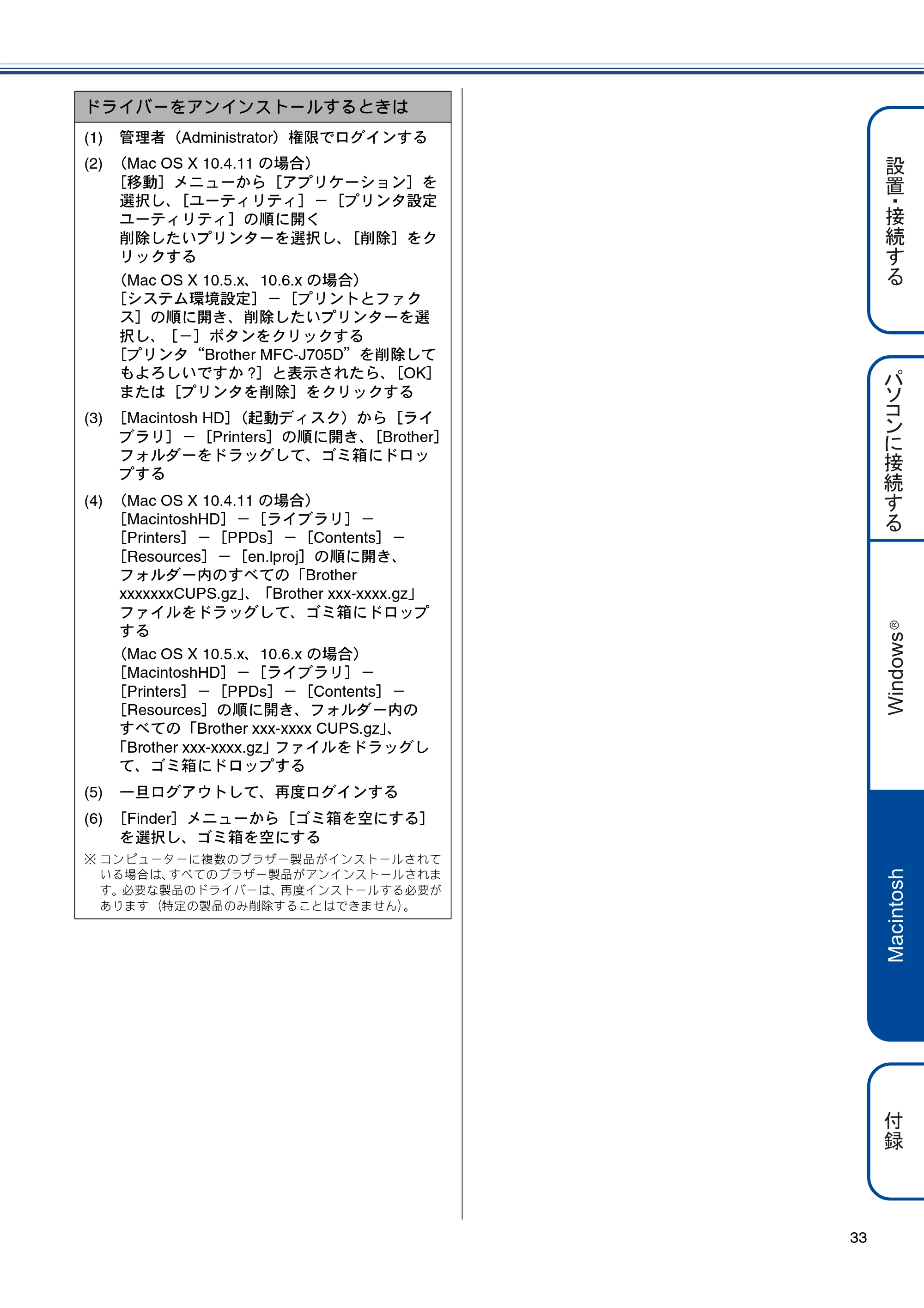
33
ドライバーをアンインストールするときは
(1) 管理者(Administrator)権限でログインする
(2) (Mac OS X 10.4.11 の場合)
[移動]メニューから[アプリケーション]を
選択し、[ユーティリティ]-[プリンタ設定
ユーティリティ]の順に開く
削除したいプリンターを選択し、[削除]をク
リックする
(Mac OS X 10.5.x、10.6.x の場合)
[システム環境設定]-[プリントとファク
ス]の順に開き、削除したいプリンターを選
択し、[-]ボタンをクリックする
[プリンタ“Brother MFC-J705D”を削除して
もよろしいですか ?]と表示されたら、[OK]
または[プリンタを削除]をクリックする
(3) [Macintosh HD](起動ディスク)から[ライ
ブラリ]-[Printers]の順に開き、[Brother]
フォルダーをドラッグして、ゴミ箱にドロッ
プする
(4) (Mac OS X 10.4.11 の場合)
[MacintoshHD]-[ライブラリ]-
[Printers]-[PPDs]-[Contents]-
[Resources]-[en.lproj]の順に開き、
フォルダー内のすべての「Brother
xxxxxxxCUPS.gz」、「Brother xxx-xxxx.gz」
ファイルをドラッグして、ゴミ箱にドロップ
する
(Mac OS X 10.5.x、10.6.x の場合)
[MacintoshHD]-[ライブラリ]-
[Printers]-[PPDs]-[Contents]-
[Resources]の順に開き、フォルダー内の
すべての「Brother xxx-xxxx CUPS.gz」、
「Brother xxx-xxxx.gz」ファイルをドラッグし
て、ゴミ箱にドロップする
(5) 一旦ログアウトして、再度ログインする
(6) [Finder]メニューから[ゴミ箱を空にする]
を選択し、ゴミ箱を空にする
※ コンピューターに複数のブラザー製品がインストールされて
いる場合は、すべてのブラザー製品がアンインストールされま
す。必要な製品のドライバーは、再度インストールする必要が
あります(特定の製品のみ削除することはできません)。
36ページ


34
Memo
付録
付録
35
付録
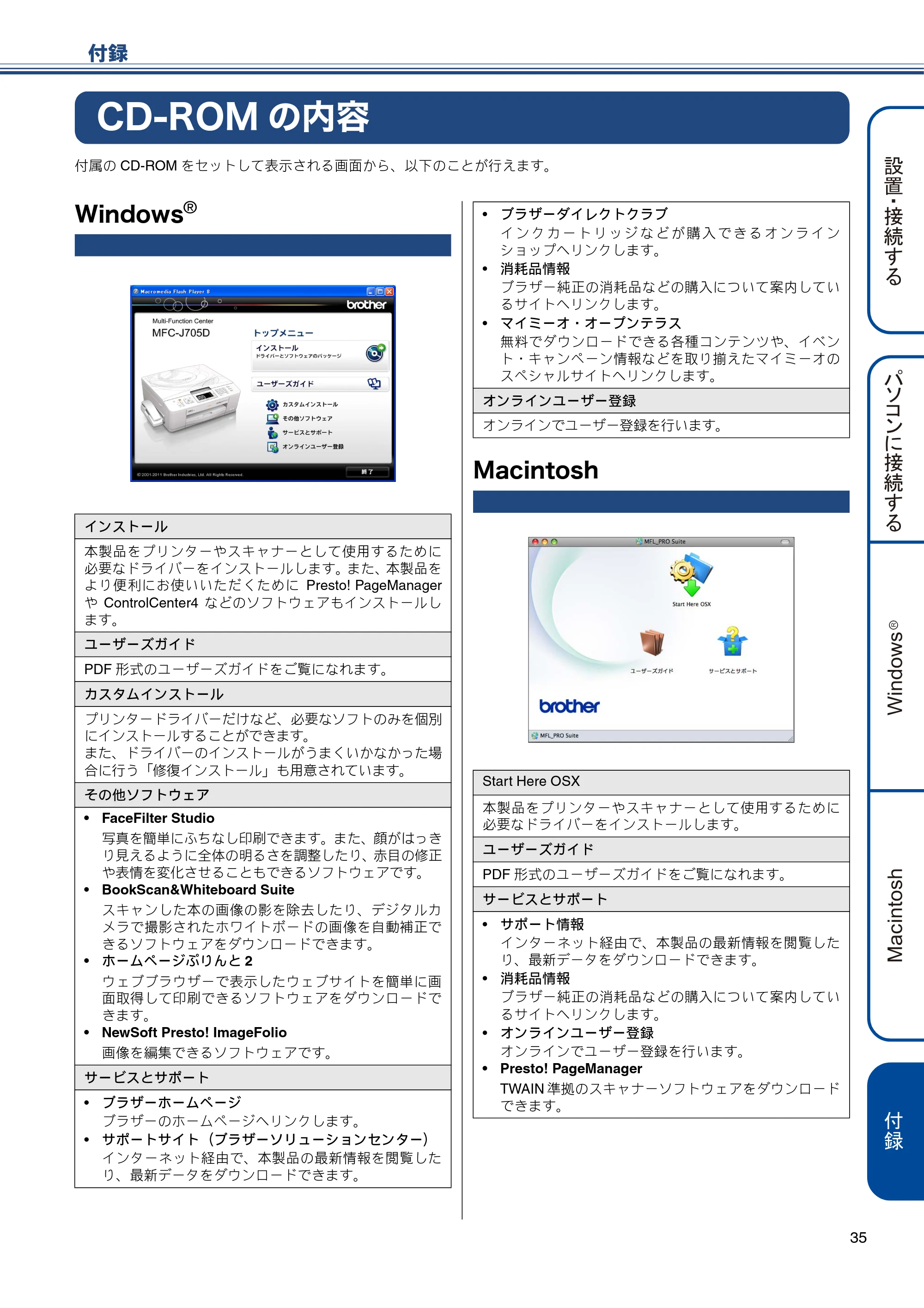
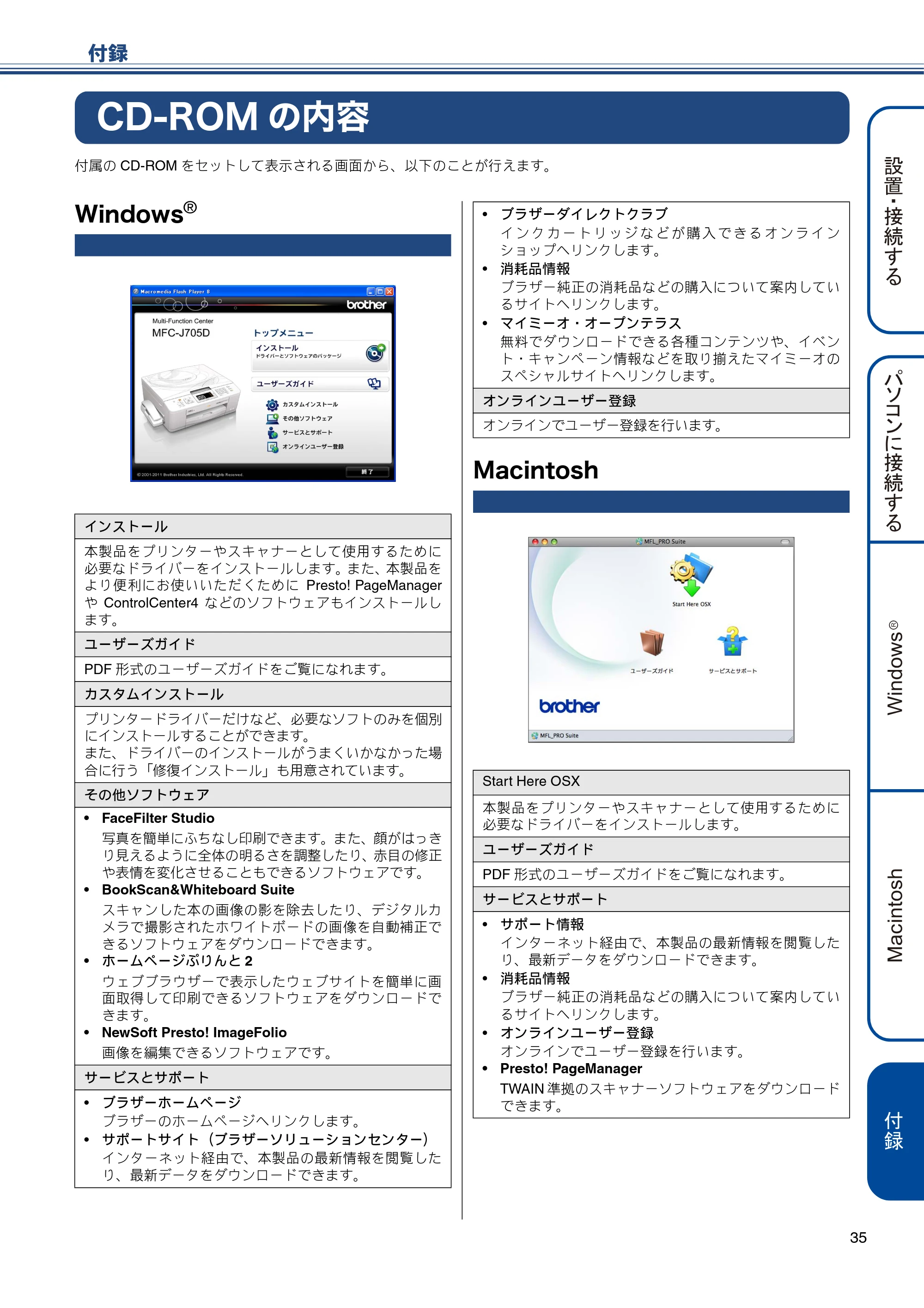
CD-ROM の内容
付属の CD-ROM をセットして表示される画面から、以下のことが行えます。
Windows
®
Macintosh
インストール
本製品をプリンターやスキャナーとして使用するために
必要なドライバーをインストールします。また、本製品を
より便利にお使いいただくために Presto! PageManager
や ControlCenter4 などのソフトウェアもインストールし
ます。
ユーザーズガイド
PDF 形式のユーザーズガイドをご覧になれます。
カスタムインストール
プリンタードライバーだけなど、必要なソフトのみを個別
にインストールすることができます。
また、ドライバーのインストールがうまくいかなかった場
合に行う「修復インストール」も用意されています。
その他ソフトウェア
- FaceFilter Studio
写真を簡単にふちなし印刷できます。また、顔がはっき
り見えるように全体の明るさを調整したり、赤目の修正
や表情を変化させることもできるソフトウェアです。
- BookScan&Whiteboard Suite
スキャンした本の画像の影を除去したり、デジタルカ
メラで撮影されたホワイトボードの画像を自動補正で
きるソフトウェアをダウンロードできます。
- ホームページぷりんと 2
ウェブブラウザーで表示したウェブサイトを簡単に画
面取得して印刷できるソフトウェアをダウンロードで
きます。
- NewSoft Presto! ImageFolio
画像を編集できるソフトウェアです。
サービスとサポート
- ブラザーホームページ
ブラザーのホームページへリンクします。
- サポートサイト(ブラザーソリューションセンター)
インターネット経由で、本製品の最新情報を閲覧した
り、最新データをダウンロードできます。
- ブラザーダイレクトクラブ
イ ン ク カ ー ト リ ッ ジ な ど が 購 入 で き る オ ン ラ イ ン
ショップへリンクします。
- 消耗品情報
ブラザー純正の消耗品などの購入について案内してい
るサイトへリンクします。
- マイミーオ・オープンテラス
無料でダウンロードできる各種コンテンツや、イベン
ト・キャンペーン情報などを取り揃えたマイミーオの
スペシャルサイトへリンクします。
オンラインユーザー登録
オンラインでユーザー登録を行います。
Start Here OSX
本製品をプリンターやスキャナーとして使用するために
必要なドライバーをインストールします。
ユーザーズガイド
PDF 形式のユーザーズガイドをご覧になれます。
サービスとサポート
- サポート情報
インターネット経由で、本製品の最新情報を閲覧した
り、最新データをダウンロードできます。
- 消耗品情報
ブラザー純正の消耗品などの購入について案内してい
るサイトへリンクします。
- オンラインユーザー登録
オンラインでユーザー登録を行います。
- Presto! PageManager
TWAIN 準拠のスキャナーソフトウェアをダウンロード
できます。
使用環境
36
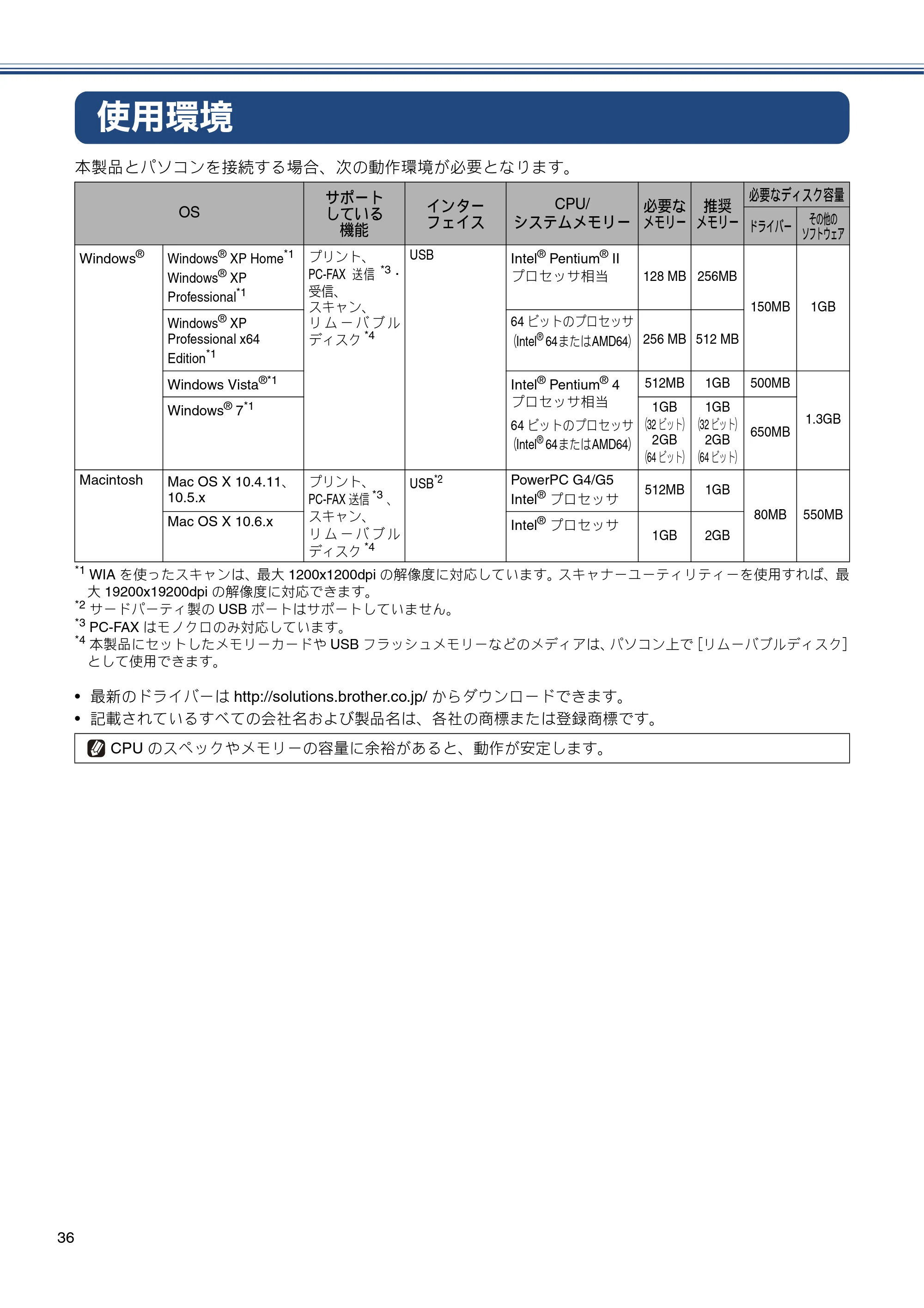
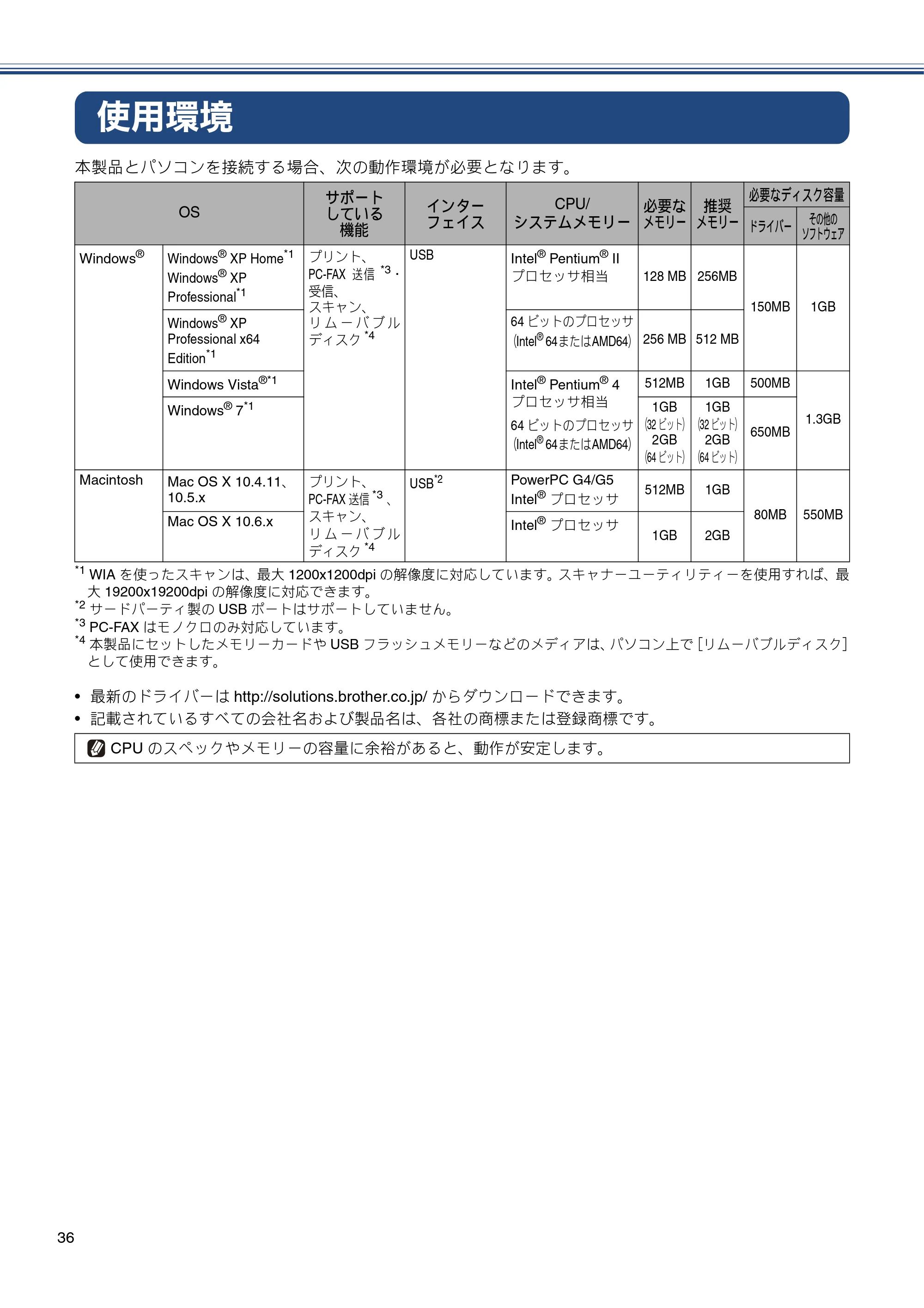
使用環境
本製品とパソコンを接続する場合、次の動作環境が必要となります。
*1
WIA を使ったスキャンは、最大 1200x1200dpi の解像度に対応しています。スキャナーユーティリティーを使用すれば、最
大 19200x19200dpi の解像度に対応できます。
*2
サードパーティ製の USB ポートはサポートしていません。
*3
PC-FAX はモノクロのみ対応しています。
*4
本製品にセットしたメモリーカードや USB フラッシュメモリーなどのメディアは、パソコン上で[リムーバブルディスク]
として使用できます。
- 最新のドライバーは http://solutions.brother.co.jp/ からダウンロードできます。
- 記載されているすべての会社名および製品名は、各社の商標または登録商標です。
OS
サポート
している
機能
インター
フェイス
CPU/
システムメモリー
必要な
メモリー
推奨
メモリー
必要なディスク容量
ドライバー
その他の
ソフトウェア
Windows
®
Windows
®
XP Home
*1
Windows
®
XP
Professional
*1
プリント、
PC-FAX 送 信
*3
受信、
スキャン、
リ ム ー バ ブ ル
ディスク
*4
USB Intel
®
Pentium
®
II
プロセッサ相当 128 MB 256MB
150MB 1GB
Windows
®
XP
Professional x64
Edition
*1
64 ビットのプロセッサ
(Intel
®
64またはAMD64) 256 MB 512 MB
Windows Vista
®*1
Intel
®
Pentium
®
4
プロセッサ相当
64 ビットのプロセッサ
(Intel
®
64またはAMD64)
512MB 1GB 500MB
1.3GB
Windows
®
7
*1 1GB
(32 ビット)
2GB
(64 ビット)
1GB
(32 ビット)
2GB
(64 ビット)
650MB
Macintosh Mac OS X 10.4.11、
10.5.x
プリント、
PC-FAX 送信
*3
、
スキャン、
リ ム ー バ ブ ル
ディスク
*4
USB
*2 PowerPC G4/G5
Intel
®
プロセッサ
512MB 1GB
80MB 550MB
Mac OS X 10.6.x Intel
®
プロセッサ
1GB 2GB
CPU のスペックやメモリーの容量に余裕があると、動作が安定します。
この続きは・・・
37
この続きは…
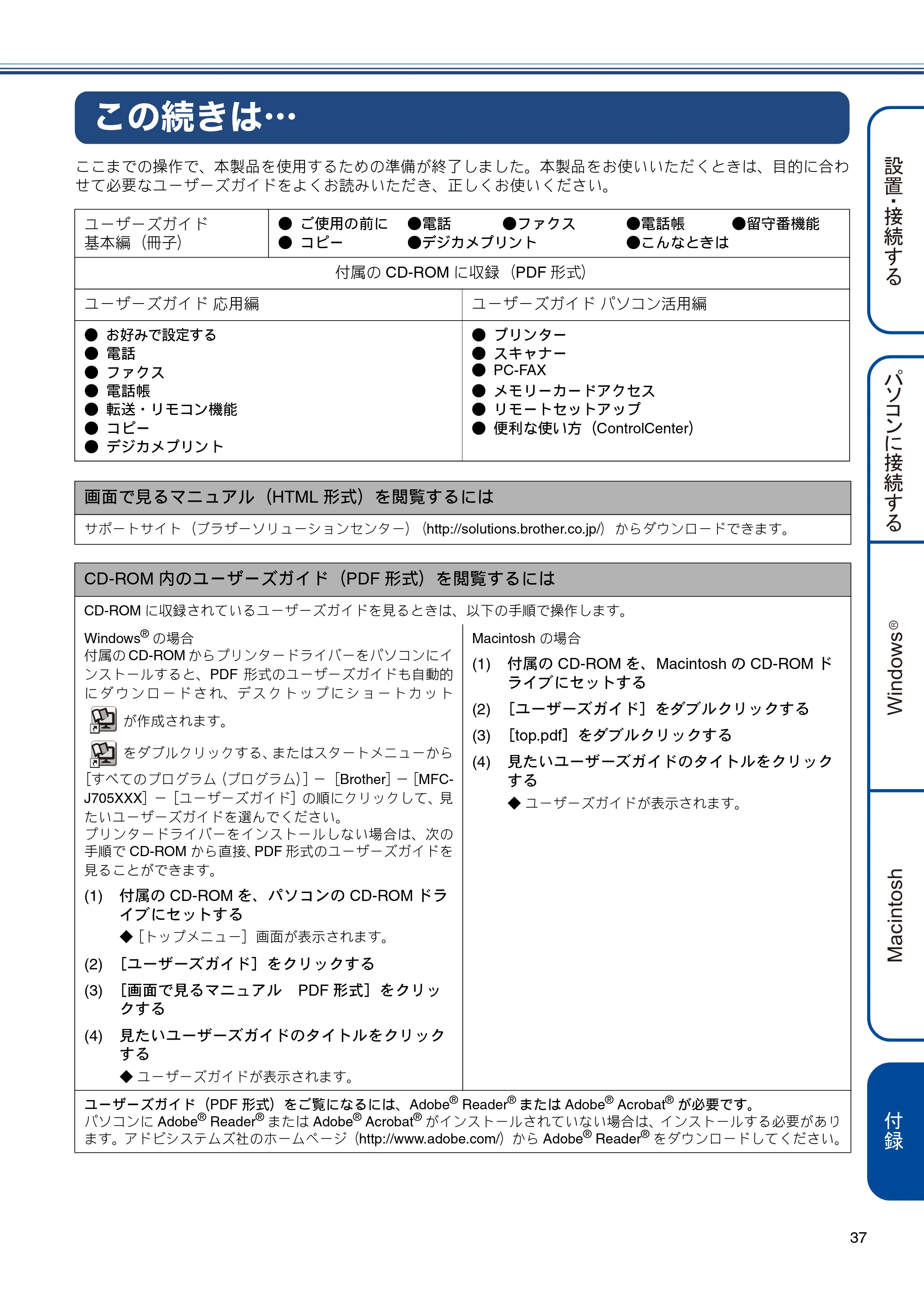
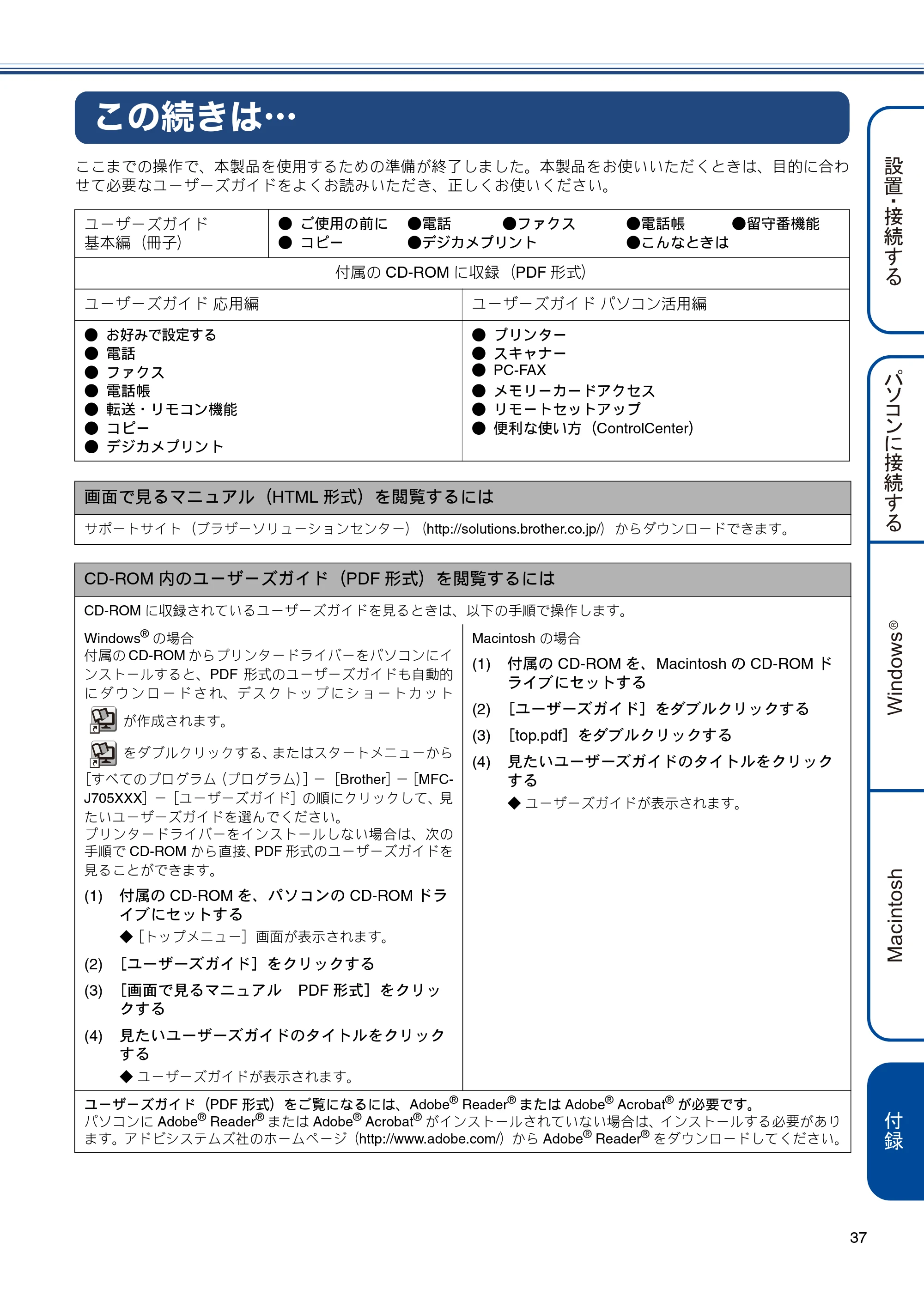
ここまでの操作で、本製品を使用するための準備が終了しました。本製品をお使いいただくときは、目的に合わ
せて必要なユーザーズガイドをよくお読みいただき、正しくお使いください。
ユーザーズガイド
基本編(冊子)
- ご使用の前に ●電話 ●ファクス ●電話帳 ●留守番機能
- コピー ●デジカメプリント ●こんなときは
付属の CD-ROM に収録(PDF 形式)
ユーザーズガイド 応用編 ユーザーズガイド パソコン活用編
- お好みで設定する
- 電話
- ファクス
- 電話帳
- 転送・リモコン機能
- コピー
- デジカメプリント
- プリンター
- スキャナー
- PC-FAX
- メモリーカードアクセス
- リモートセットアップ
- 便利な使い方(ControlCenter)
画面で見るマニュアル(HTML 形式)を閲覧するには
サポートサイト(ブラザーソリューションセンター)(http://solutions.brother.co.jp/)からダウンロードできます。
CD-ROM 内のユーザーズガイド(PDF 形式)を閲覧するには
CD-ROM に収録されているユーザーズガイドを見るときは、以下の手順で操作します。
Windows
®
の場合
付属の CD-ROM からプリンタードライバーをパソコンにイ
ンストールすると、PDF 形式のユーザーズガイドも自動的
に ダ ウ ン ロ ー ド さ れ、デ ス ク ト ッ プ に シ ョ ー ト カ ッ ト
が作成されます。
をダブルクリックする、またはスタートメニューから
[すべてのプログラム(プログラム)]-[Brother]-[MFC-
J705XXX]-[ユーザーズガイド]の順にクリックして、見
たいユーザーズガイドを選んでください。
プリンタードライバーをインストールしない場合は、次の
手順で CD-ROM から直接、PDF 形式のユーザーズガイドを
見ることができます。
(1) 付属の CD-ROM を、パソコンの CD-ROM ドラ
イブにセットする
◆[トップメニュー]画面が表示されます。
(2) [ユーザーズガイド]をクリックする
(3) [画面で見るマニュアル PDF 形式]をクリッ
クする
(4) 見たいユーザーズガイドのタイトルをクリック
する
◆ ユーザーズガイドが表示されます。
Macintosh の場合
(1) 付属の CD-ROM を、Macintosh の CD-ROM ド
ライブにセットする
(2) [ユーザーズガイド]をダブルクリックする
(3) [top.pdf]をダブルクリックする
(4) 見たいユーザーズガイドのタイトルをクリック
する
◆ ユーザーズガイドが表示されます。
ユーザーズガイド(PDF 形式)をご覧になるには、Adobe
®
Reader
®
または Adobe
®
Acrobat
®
が必要です。
パソコンに Adobe
®
Reader
®
または Adobe
®
Acrobat
®
がインストールされていない場合は、インストールする必要があり
ます。アドビシステムズ社のホームページ(http://www.adobe.com/)から Adobe
®
Reader
®
をダウンロードしてください。
関連製品のご案内
関連製品のご案内
innobella
消耗品
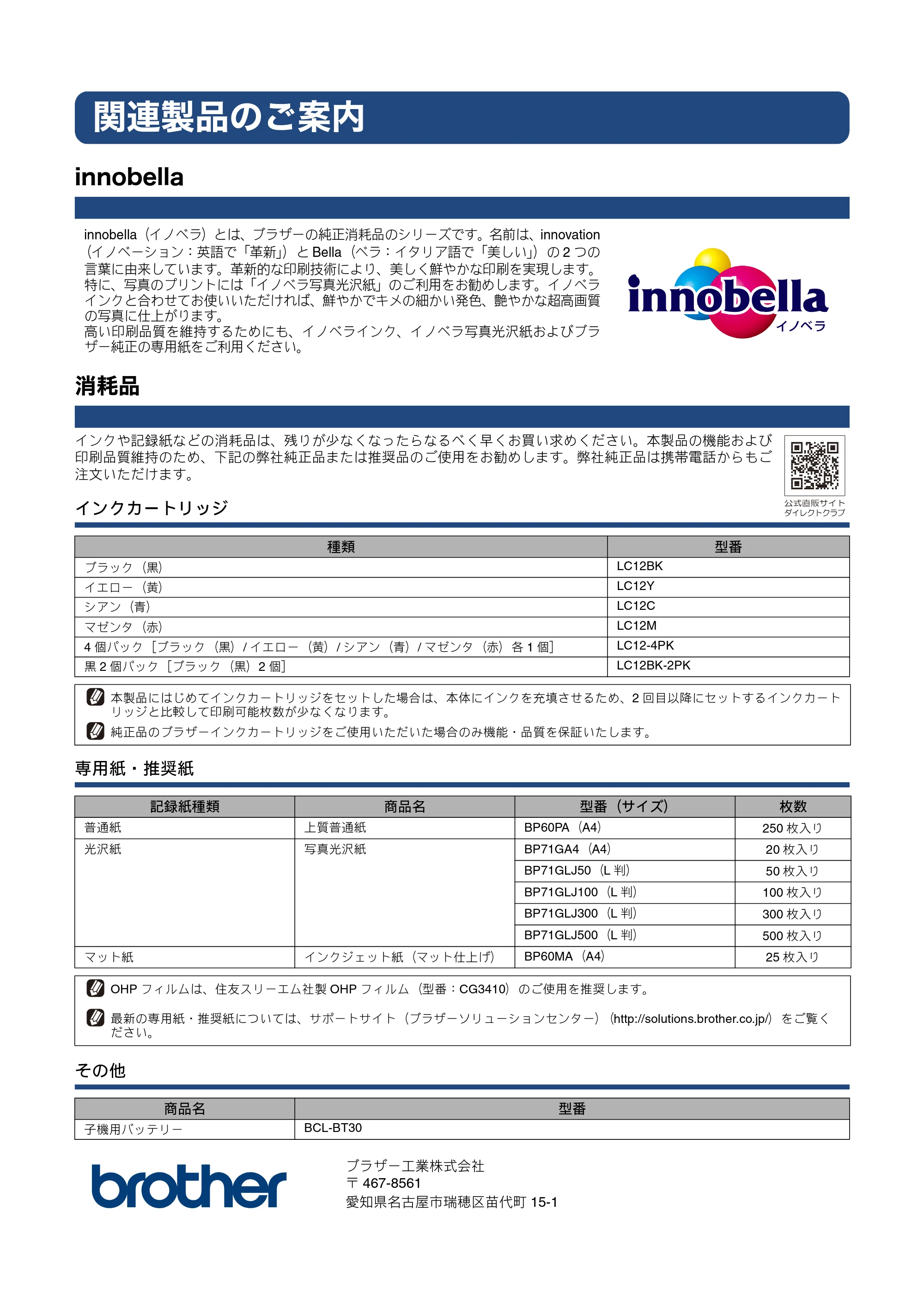
インクや記録紙などの消耗品は、残りが少なくなったらなるべく早くお買い求めください。本製品の機能および
印刷品質維持のため、下記の弊社純正品または推奨品のご使用をお勧めします。弊社純正品は携帯電話からもご
注文いただけます。
インクカートリッジ
専用紙・推奨紙
その他
innobella(イノベラ)とは、ブラザーの純正消耗品のシリーズです。名前は、innovation
(イノベーション:英語で「革新」)と Bella(ベラ:イタリア語で「美しい」)の 2 つの
言葉に由来しています。革新的な印刷技術により、美しく鮮やかな印刷を実現します。
特に、写真のプリントには「イノベラ写真光沢紙」のご利用をお勧めします。イノベラ
インクと合わせてお使いいただければ、鮮やかでキメの細かい発色、艶やかな超高画質
の写真に仕上がります。
高い印刷品質を維持するためにも、イノベラインク、イノベラ写真光沢紙およびブラ
ザー純正の専用紙をご利用ください。
種類 型番
ブラック(黒) LC12BK
イエロー(黄) LC12Y
シアン(青) LC12C
マゼンタ(赤) LC12M
4 個パック[ブラック(黒)/ イエロー(黄)/ シアン(青)/ マゼンタ(赤)各 1 個] LC12-4PK
黒 2 個パック[ブラック(黒)2 個] LC12BK-2PK
本製品にはじめてインクカートリッジをセットした場合は、本体にインクを充填させるため、2 回目以降にセットするインクカート
リッジと比較して印刷可能枚数が少なくなります。
純正品のブラザーインクカートリッジをご使用いただいた場合のみ機能・品質を保証いたします。
記録紙種類 商品名 型番(サイズ) 枚数
普通紙 上質普通紙 BP60PA(A4) 250 枚入り
光沢紙 写真光沢紙 BP71GA4(A4) 20 枚入り
BP71GLJ50(L 判) 50 枚入り
BP71GLJ100(L 判) 100 枚入り
BP71GLJ300(L 判) 300 枚入り
BP71GLJ500(L 判) 500 枚入り
マット紙 インクジェット紙(マット仕上げ) BP60MA(A4) 25 枚入り
OHP フィルムは、住友スリーエム社製 OHP フィルム(型番:CG3410)のご使用を推奨します。
最新の専用紙・推奨紙については、サポートサイト(ブラザーソリューションセンター)(http://solutions.brother.co.jp/)をご覧く
ださい。
商品名 型番
子機用バッテリー BCL-BT30
ブラザー工業株式会社
〒 467-8561
愛知県名古屋市瑞穂区苗代町 15-1