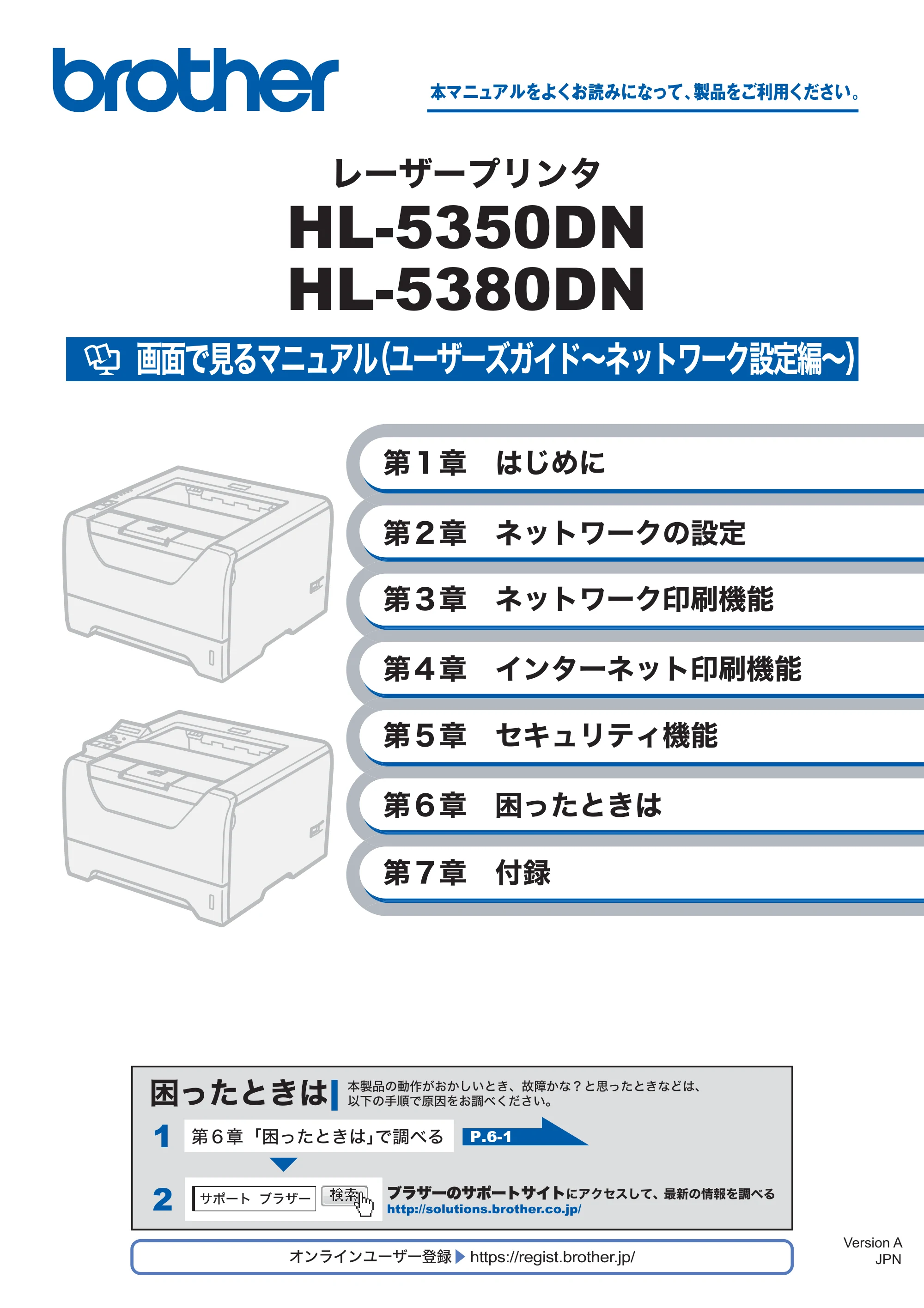
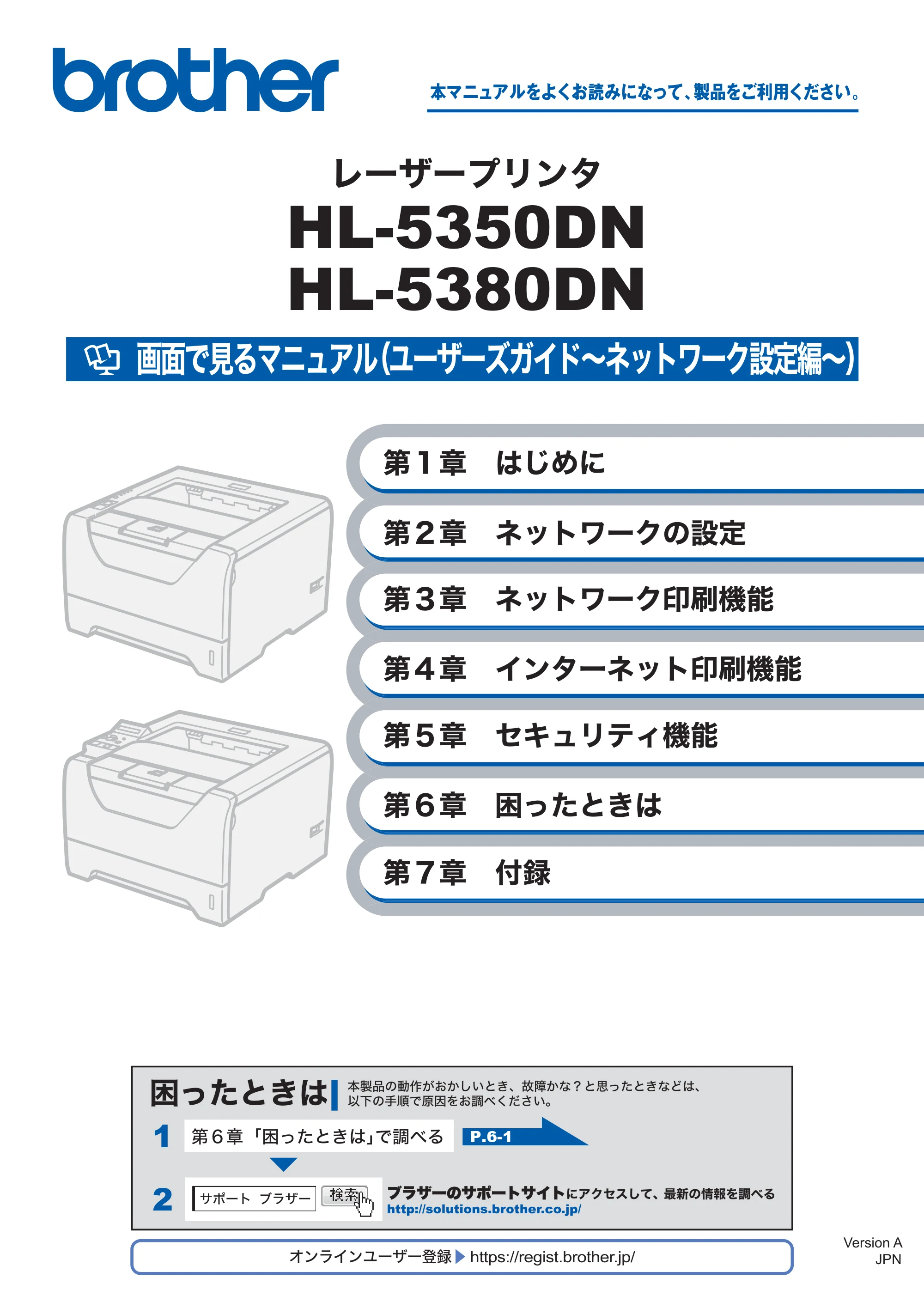
HL-5350DN/HL-5380DNユーザーズガイド~ネットワーク設定編~
Version A
JPN
ቼᴳቛ ٌ ȶȲȻȠɂ
ቼᴲቛ ʅɷʯʴʐɭൡᑤ
ቼᴱቛ ɮʽʉ˂ʗʍʒԱҥൡᑤ
ቼᴰቛ ʗʍʒʹ˂ɹԱҥൡᑤ
ቼᴯቛ ʗʍʒʹ˂ɹɁᜫް
ቼᴮቛ ɂȫɔȾ
ቼᴴቛ ͇ ᧸
႕ᬂȺɞʨʕʯɬʵ ᴥʰ˂ʀ˂ʄɶɮʓᵻʗʍʒʹ˂ɹᜫްᵻᴦٌ
ȶȲȻȠɂ
టᛏֿɁӦͽȟȝȞȪȗȻȠǾ᪩ȞȽᴼ Ȼ९ȶȲȻȠȽȼɂǾ͏
˩Ɂਖ਼ᬲȺՁىɥȝᝩɌȢȳȨȗǿ
1 ቼᴳቛȈٌȶȲȻȠɂȉ ȺᝩɌɞ
ʠʳʀ˂Ɂɿʧ˂ʒɿɮʒȾɬɹʅʃȪȹǾఊɁষڨɥᝩɌɞ
http://solutions.brother.co.jp/2
ɿʧ˂ʒ ʠʳʀ˂
ɴʽʳɮʽʰ˂ʀ˂ᄊ᧸ǽ https://regist.brother.jp/
ʶ˂ʀ˂ʡʴʽʉ
HL-5350DN
HL-5380DN
P.6-1
目次
ʗʍʒʹ˂ɹ
ްᜫ
ʗʍʒʹ˂ɹ
Աҥ
ɮʽʉ˂ʗʍʒ
Աҥ
ʅɷʯʴʐɭٌ
ȶȲȻȠɂ͇
᧸
ɂȫɔȾ
2
目次
第 1 章 はじめに ............................................... 1-1
ネットワークで使う前に ...................................................... 1-2
ネットワークの概要............................................................................... 1-2
- 概要 ..................................................................................................................... 1-2
- 特長と機能........................................................................................................... 1-3
ネットワーク導入作業の流れ ................................................................. 1-5
ネットワークの接続方法を決める .......................................................... 1-6
IP アドレスを決める.............................................................................. 1-8
- IP アドレスとは................................................................................................... 1-9
- IP アドレスの決め方 .......................................................................................... 1-10
ネットワーク接続に必要な環境を整える.............................................. 1-11
- 準備するもの ..................................................................................................... 1-11
第 2 章 ネットワークの設定 ................................. 2-1
ネットワークプリンタの設定をする ....................................... 2-2
概要....................................................................................................... 2-2
操作パネルを使用する ......................................................... 2-3
ネットワークの設定をする(HL-5380DN のみ).................................... 2-5
- TCP/IP の設定 ..................................................................................................... 2-5
- イーサネット ..................................................................................................... 2-13
プリンタ設定一覧を印刷する ............................................................... 2-14
- HL-5350DN の場合............................................................................................ 2-14
- HL-5380DN の場合............................................................................................ 2-14
ネットワーク設定をリセットする ........................................................ 2-15
- HL-5350DN の場合............................................................................................ 2-15
- HL-5380DN の場合............................................................................................ 2-15
BRAdmin Light で設定する............................................. 2-16
IP アドレス、サブネットマスク、ゲートウェイを設定する ........................... 2-16
- ネットワークプリンタを設定する...................................................................... 2-16
- 本製品の設定を変更する ....................................................................................... 2-20
ウェブブラウザで管理する ................................................. 2-21
概要..................................................................................................... 2-21
ウェブブラウザで本製品の設定を変更する .......................................... 2-22
ウェブブラウザで印刷ログ機能を設定する .......................................... 2-23
3ページ
3
ʗʍʒʹ˂ɹ
ްᜫ
ʗʍʒʹ˂ɹ
Աҥ
ɮʽʉ˂ʗʍʒ
Աҥ
ʅɷʯʴʐɭٌ
ȶȲȻȠɂ͇
᧸
ɂȫɔȾ
目次●
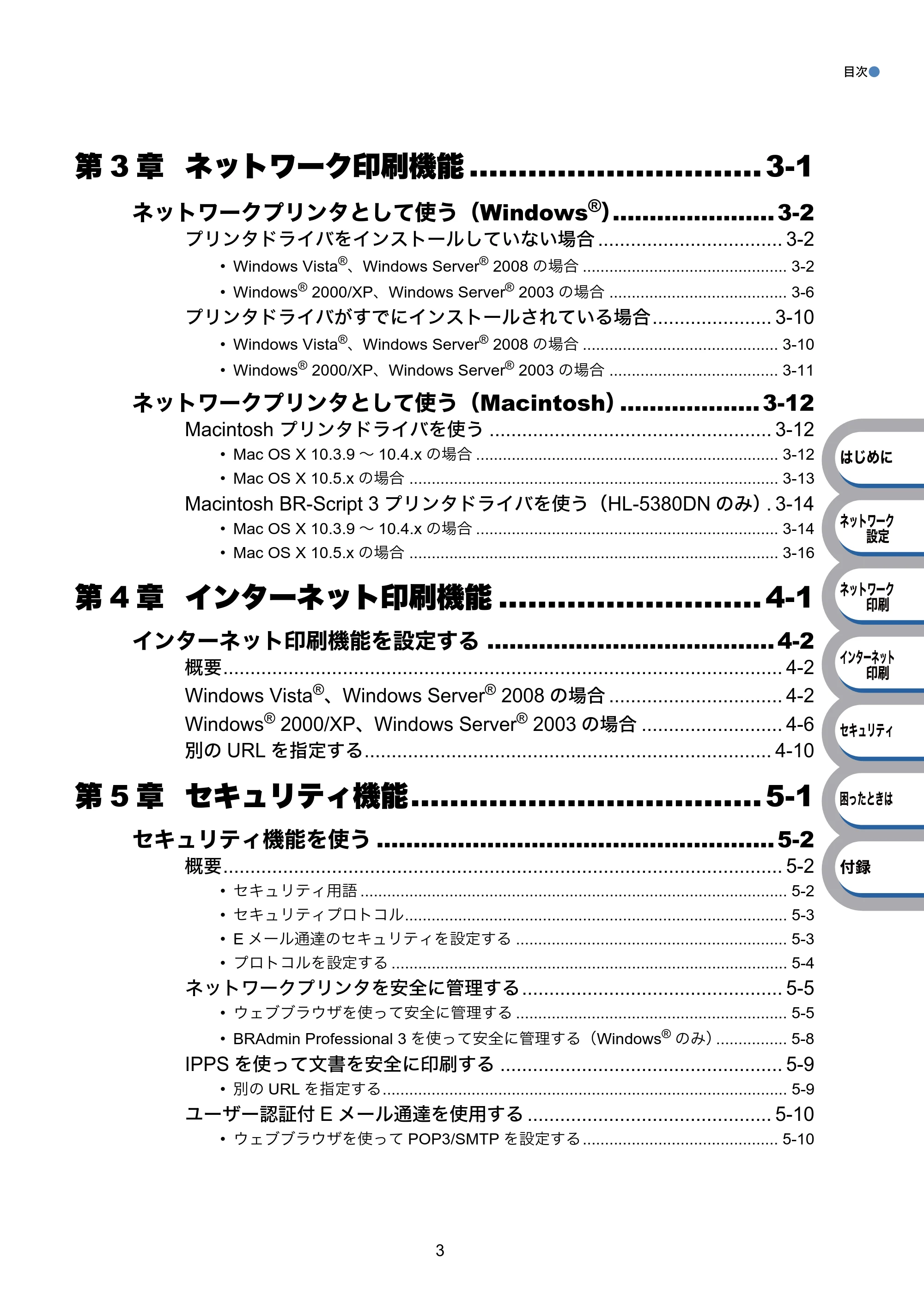
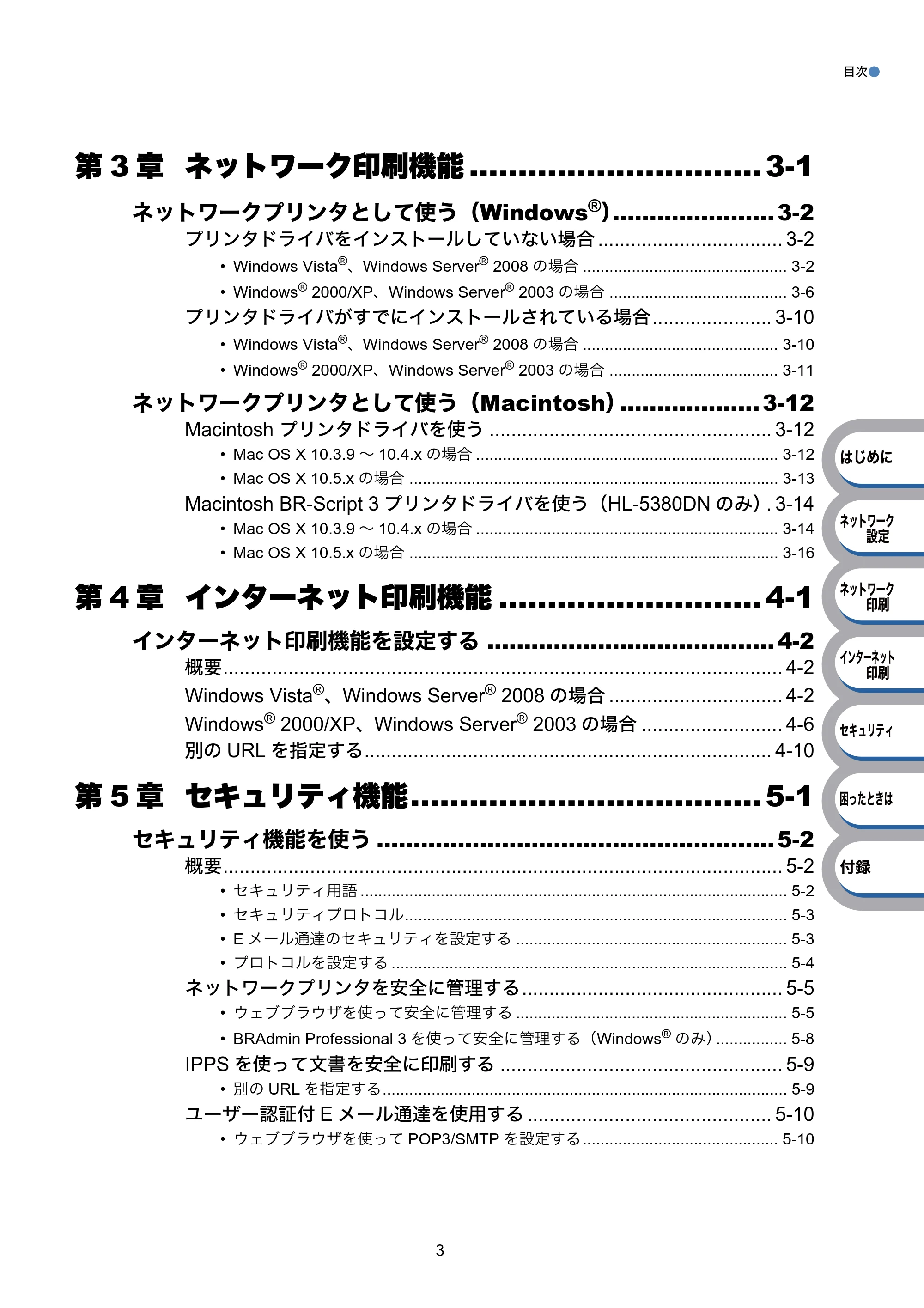
第 3 章 ネットワーク印刷機能 .............................. 3-1
ネットワークプリンタとして使う(Windows
®
)...................... 3-2
プリンタドライバをインストールしていない場合 .................................. 3-2
- Windows Vista
®
、Windows Server
®
2008 の場合 .............................................. 3-2
- Windows
®
2000/XP、Windows Server
®
2003 の場合 ........................................ 3-6
プリンタドライバがすでにインストールされている場合...................... 3-10
- Windows Vista
®
、Windows Server
®
2008 の場合 ............................................ 3-10
- Windows
®
2000/XP、Windows Server
®
2003 の場合 ...................................... 3-11
ネットワークプリンタとして使う(Macintosh)................... 3-12
Macintosh プリンタドライバを使う .................................................... 3-12
- Mac OS X 10.3.9 ~ 10.4.x の場合 .................................................................... 3-12
- Mac OS X 10.5.x の場合 ................................................................................... 3-13
Macintosh BR-Script 3 プリンタドライバを使う(HL-5380DN のみ). 3-14
- Mac OS X 10.3.9 ~ 10.4.x の場合 .................................................................... 3-14
- Mac OS X 10.5.x の場合 ................................................................................... 3-16
第 4 章 インターネット印刷機能 ........................... 4-1
インターネット印刷機能を設定する ....................................... 4-2
概要....................................................................................................... 4-2
Windows Vista
®
、Windows Server
®
2008 の場合 ................................ 4-2
Windows
®
2000/XP、Windows Server
®
2003 の場合 .......................... 4-6
別の URL を指定する........................................................................... 4-10
第 5 章 セキュリティ機能.................................... 5-1
セキュリティ機能を使う ...................................................... 5-2
概要....................................................................................................... 5-2
- セキュリティ用語 ................................................................................................ 5-2
- セキュリティプロトコル...................................................................................... 5-3
- E メール通達のセキュリティを設定する ............................................................. 5-3
- プロトコルを設定する ......................................................................................... 5-4
ネットワークプリンタを安全に管理する................................................ 5-5
- ウェブブラウザを使って安全に管理する ............................................................. 5-5
- BRAdmin Professional 3 を使って安全に管理する(Windows
®
のみ)................ 5-8
IPPS を使って文書を安全に印刷する .................................................... 5-9
- 別の URL を指定する........................................................................................... 5-9
ユーザー認証付 E メール通達を使用する ............................................. 5-10
- ウェブブラウザを使って POP3/SMTP を設定する............................................ 5-10
4ページ
4
ʗʍʒʹ˂ɹ
ްᜫ
ʗʍʒʹ˂ɹ
Աҥ
ɮʽʉ˂ʗʍʒ
Աҥ
ʅɷʯʴʐɭٌ
ȶȲȻȠɂ͇
᧸
ɂȫɔȾ
目次●
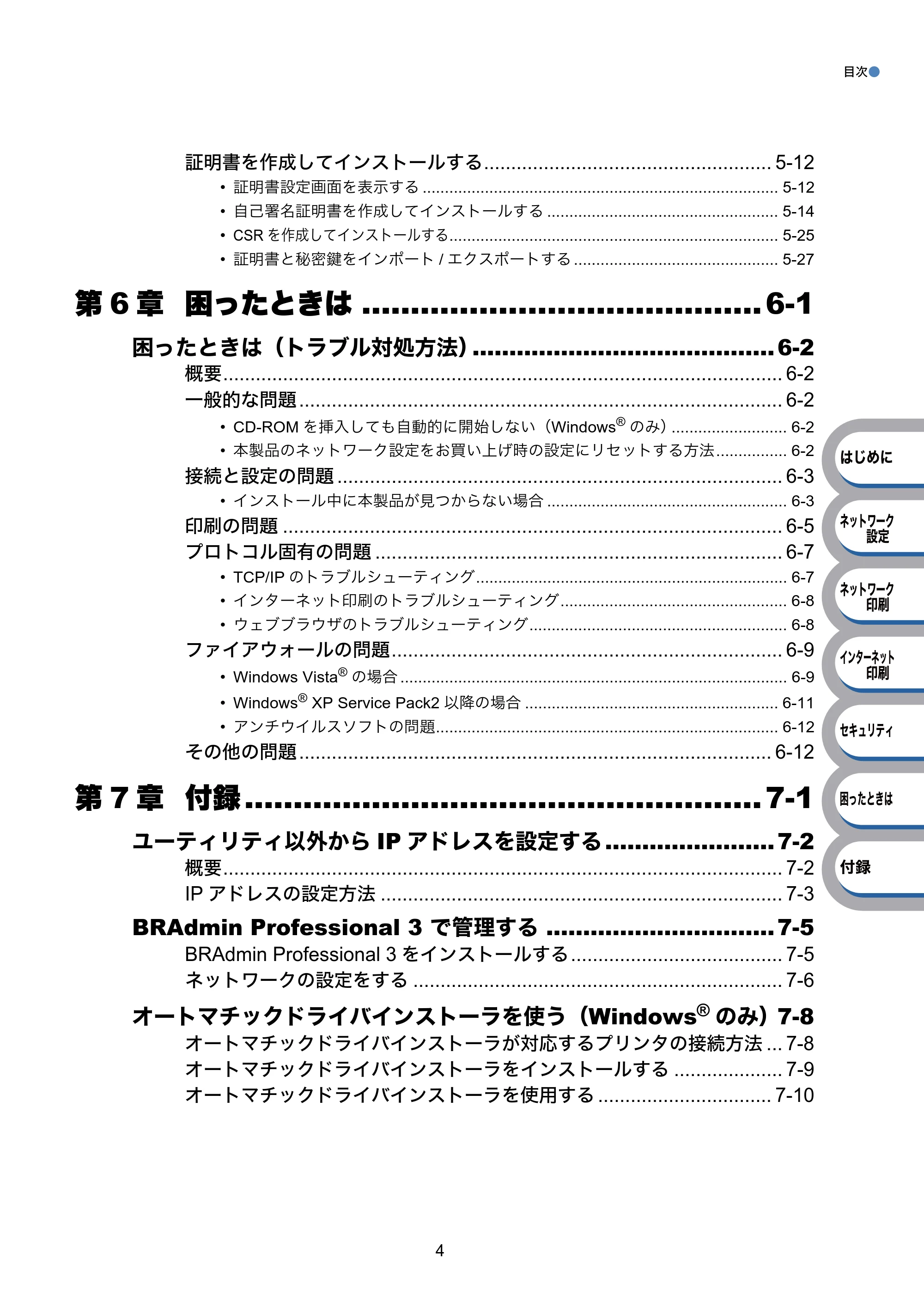
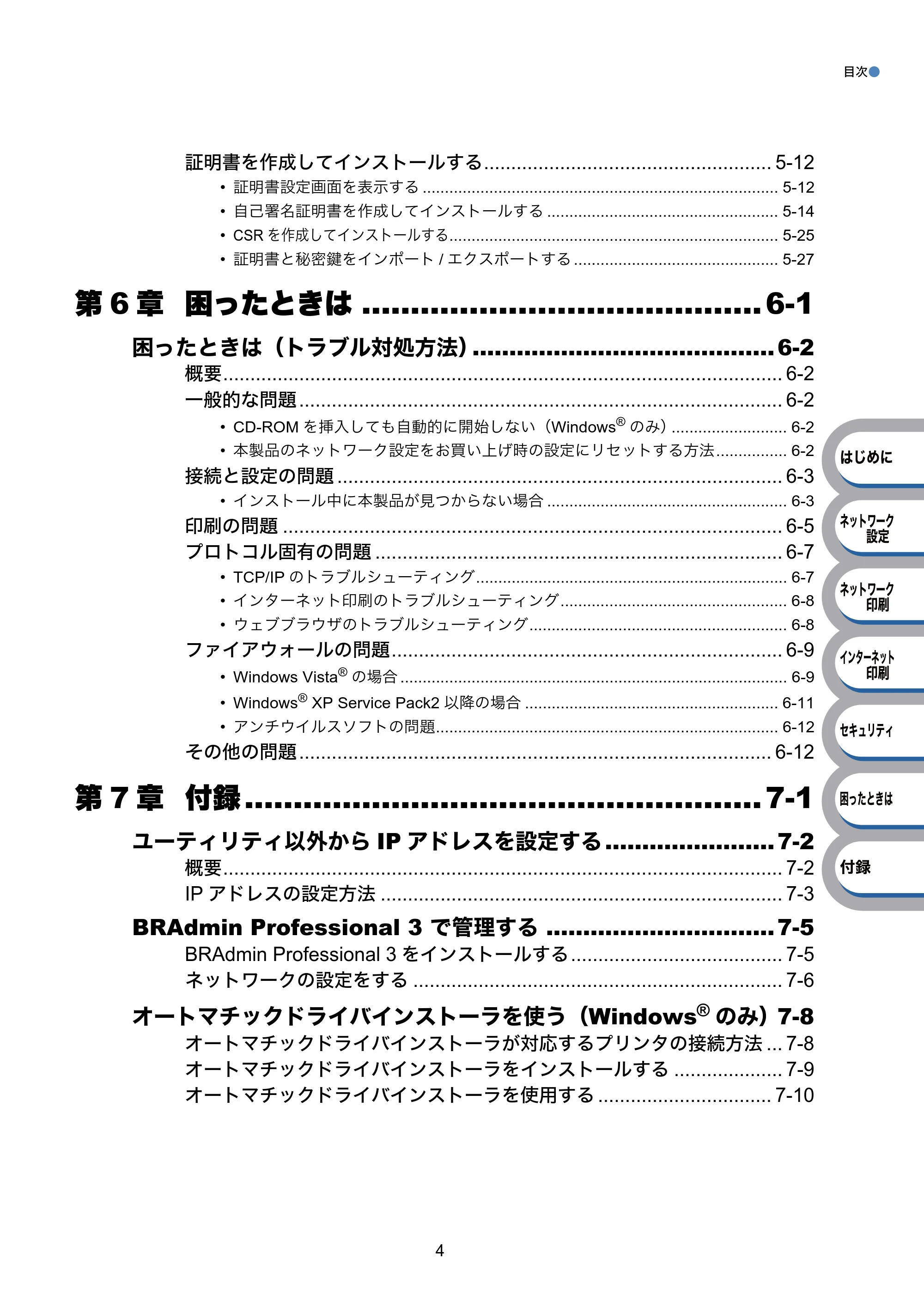
証明書を作成してインストールする..................................................... 5-12
- 証明書設定画面を表示する ................................................................................ 5-12
- 自己署名証明書を作成してインストールする .................................................... 5-14
- CSR を作成してインストールする.......................................................................... 5-25
- 証明書と秘密鍵をインポート / エクスポートする .............................................. 5-27
第 6 章 困ったときは ......................................... 6-1
困ったときは(トラブル対処方法)......................................... 6-2
概要....................................................................................................... 6-2
一般的な問題 ......................................................................................... 6-2
- CD-ROM を挿入しても自動的に開始しない(Windows
®
のみ).......................... 6-2
- 本製品のネットワーク設定をお買い上げ時の設定にリセットする方法................ 6-2
接続と設定の問題 .................................................................................. 6-3
- インストール中に本製品が見つからない場合 ...................................................... 6-3
印刷の問題 ............................................................................................ 6-5
プロトコル固有の問題 ........................................................................... 6-7
- TCP/IP のトラブルシューティング...................................................................... 6-7
- インターネット印刷のトラブルシューティング................................................... 6-8
- ウェブブラウザのトラブルシューティング.......................................................... 6-8
ファイアウォールの問題........................................................................ 6-9
- Windows Vista
®
の場合 ....................................................................................... 6-9
- Windows
®
XP Service Pack2 以降の場合 ......................................................... 6-11
- アンチウイルスソフトの問題............................................................................. 6-12
その他の問題 ....................................................................................... 6-12
第 7 章 付録 ..................................................... 7-1
ユーティリティ以外から IP アドレスを設定する ....................... 7-2
概要....................................................................................................... 7-2
IP アドレスの設定方法 .......................................................................... 7-3
BRAdmin Professional 3 で管理する ............................... 7-5
BRAdmin Professional 3 をインストールする....................................... 7-5
ネットワークの設定をする .................................................................... 7-6
オートマチックドライバインストーラを使う(Windows
®
のみ)7-8
オートマチックドライバインストーラが対応するプリンタの接続方法 ... 7-8
オートマチックドライバインストーラをインストールする .................... 7-9
オートマチックドライバインストーラを使用する ................................ 7-10
5ページ
5
ʗʍʒʹ˂ɹ
ްᜫ
ʗʍʒʹ˂ɹ
Աҥ
ɮʽʉ˂ʗʍʒ
Աҥ
ʅɷʯʴʐɭٌ
ȶȲȻȠɂ͇
᧸
ɂȫɔȾ
目次●
ネットワークファームウェアのアップデート.......................... 7-12
概要..................................................................................................... 7-12
ファームウェアのアップデート方法..................................................... 7-12
- BRAdmin Professional 3 を使用する................................................................. 7-12
- ネットワークファームウェアのアップデート時の注意 ...................................... 7-13
その他のプリンタドライバのインストール方法....................... 7-14
Web Services を使用する(Windows Vista
®
のみ)............................. 7-14
ネットワークプリンタキューと共有を使用する ................................... 7-15
仕様............................................................................... 7-16
プリントサーバ ................................................................................... 7-16
お買い上げ時のネットワーク設定(HL-5380DN のみ)........................ 7-17
オープンソースライセンス公開 ........................................................... 7-18
- Open SSL について........................................................................................... 7-18
- Part of the software embedded in this product is gSOAP software. ................. 7-20
- This product includes SNMP software from WestHawk Ltd.............................. 7-20
用語集と索引 ................................................................... 7-21
用語集 ................................................................................................. 7-21
索引..................................................................................................... 7-26
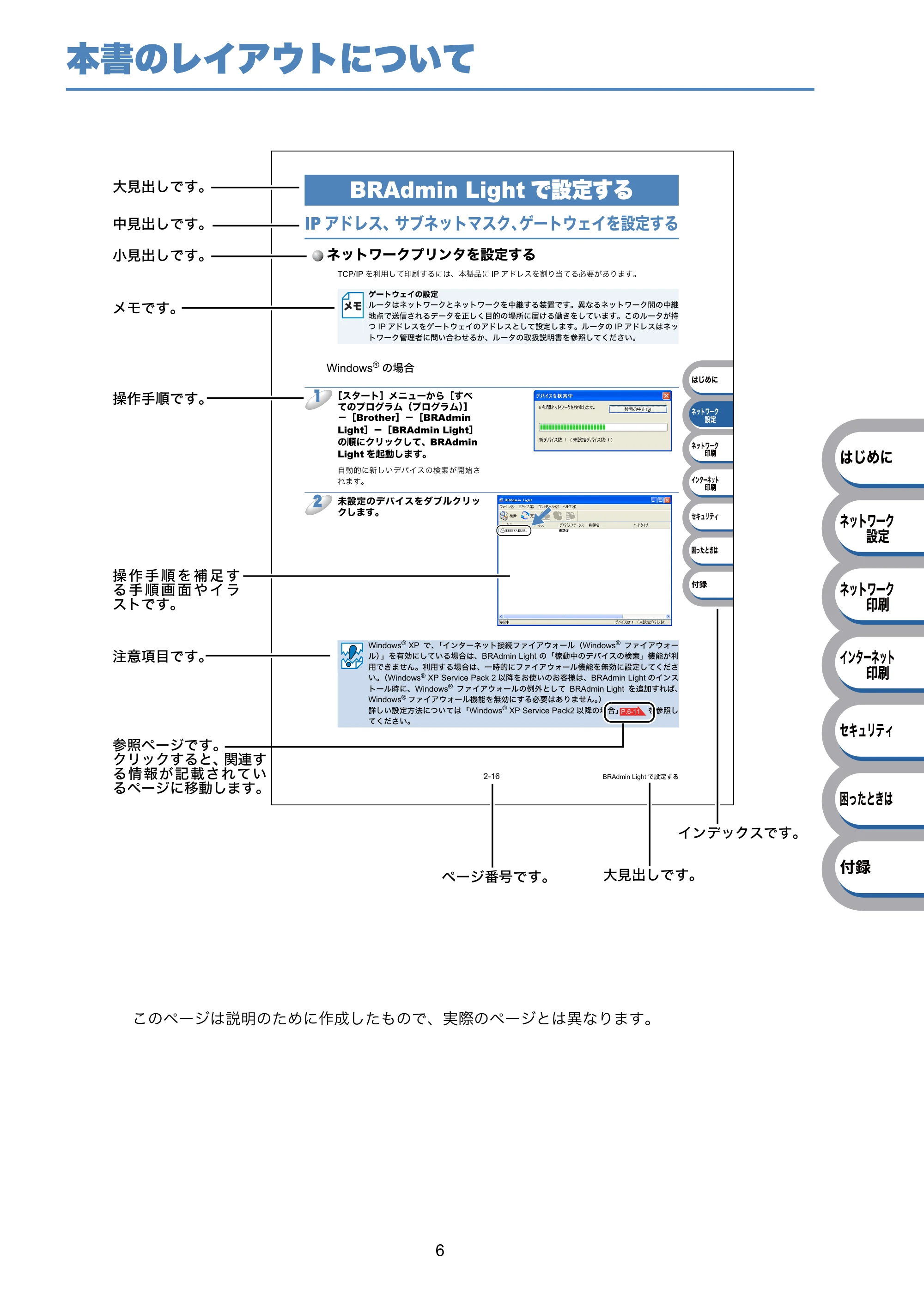
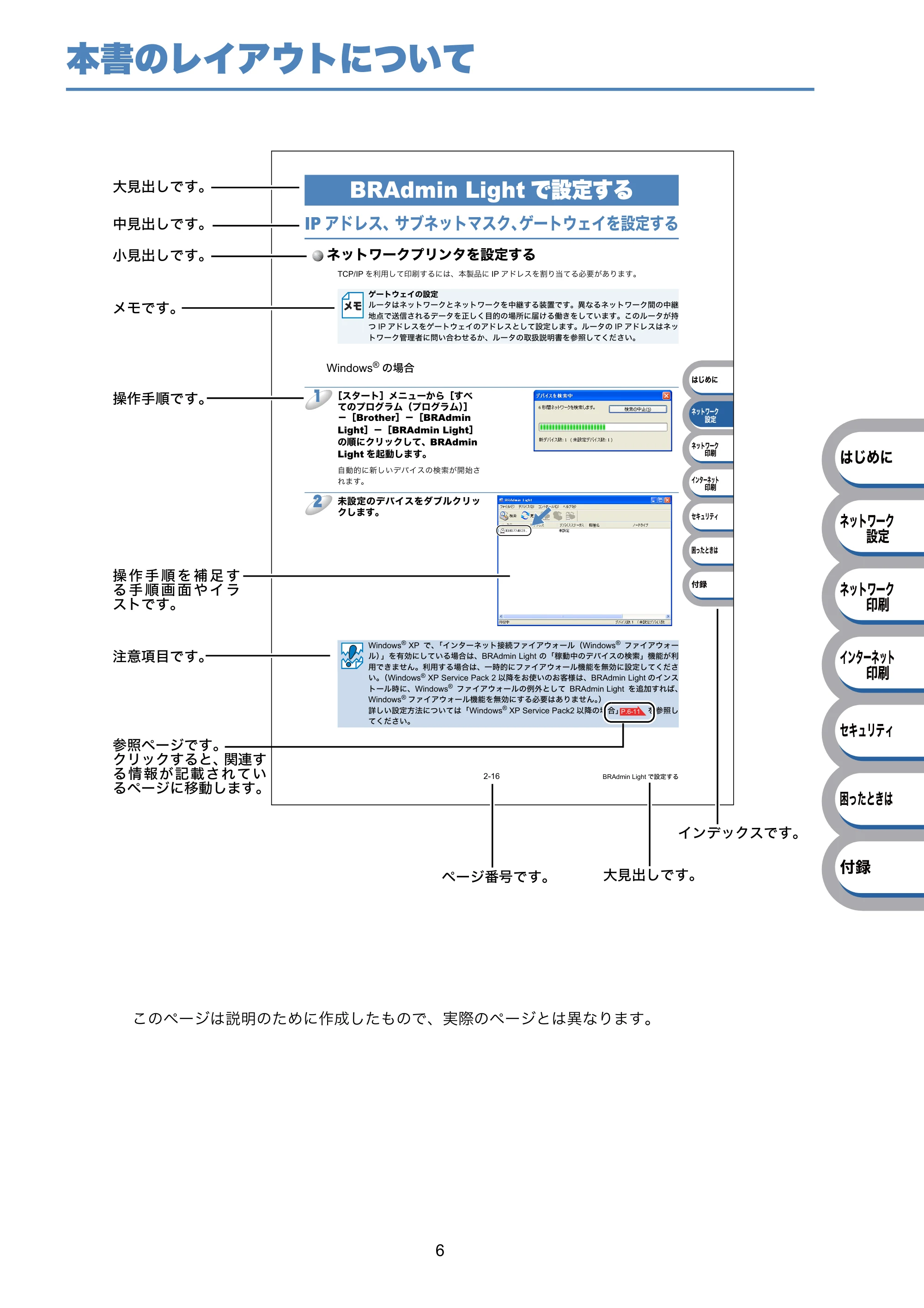
本書のレイアウトについて
ʗʍʒʹ˂ɹ
ްᜫ
ʗʍʒʹ˂ɹ
Աҥ
ɮʽʉ˂ʗʍʒ
Աҥ
ʅɷʯʴʐɭٌ
ȶȲȻȠɂ͇
᧸
ɂȫɔȾ
6
本書のレイアウトについて
このページは説明のために作成したもので、実際のページとは異なります。
2-16 BRAdmin Light ȺȬްᜫ ɞ
ʗʍʒʹ˂ɹ
ްᜫ
ʗʍʒʹ˂ɹ
Աҥ
ɮʽʉ˂ʗʍʒ
Աҥ
ʅɷʯʴʐɭٌ
ȶȲȻȠɂ͇
᧸
ɂȫɔȾ
BRAdmin Light ȺᜫްȬɞ
IP ɬʓʶʃǾɿʠʗʍʒʨʃɹǾɼ˂ʒɰɱްɮɥᜫ Ȭɞ
ʗʍʒʹ˂ɹʡʴʽʉɥᜫް Ȭɞ
TCP/IP ɥҟႊȪȹԱҥȬɞȾɂǾటᛏֿȾ IP ɬʓʶʃɥҾɝछȹɞ॒ᛵȟȕɝɑȬǿ
Windows ® Ɂնک
ɼ˂ʒɰɱްɮɁᜫ
ʵ˂ʉɂʗʍʒʹ˂ɹȻʗʍʒʹ˂ɹɥ˹ፕȬɞᚽᏚȺȬǿႱȽɞʗʍʒʹ˂ɹᩖ Ɂ˹ፕ
٥ཟȺᣞαȨɟɞʑ˂ʉɥඩȪȢᄻᄑɁȤࠍȾکɞЄȠɥȪȹȗɑȬǿȦɁʵ˂ʉȟધ
ȷ IP ɬʓʶʃɥɼ˂ʒɰɱɮɁɬʓʶʃȻȪްȹᜫ ȪɑȬǿʵ˂ʉɁ IP ɬʓʶʃɂʗʍ
ʒʹ˂ɹከျᐐȾץȗնɢȮɞȞǾʵ˂ʉɁᝢంɥՎྃ ȪȹȢȳȨȗǿ
ᵘʃʉ˂ʒᵚʫʕʯ˂ȞɜᵘȬɌ
ȹɁʡʷɺʳʪᴥʡʷɺʳʪᴦᵚ
ᴪᵘBrotherᵚᴪᵘBRAdmin
LightᵚᴪᵘBRAdmin Lightᵚ
ɁᬲȾɹʴʍɹȪȹǾBRAdmin
Light ɥᠭӦȪɑȬǿ
ᒲӦᄑȾȪȗʑʚɮʃɁ೫ጪȟᩒܿȨ
ɟɑȬǿ
ఝɁްᜫ ʑʚɮʃɥʊʠʵɹʴʍ
ɹȪɑȬǿ
Windows ® XP ȺǾȈɮʽʉ˂ʗʍʒፖʟɫɮɬɰɳ˂ʵᴥWindows ® ʟɫɮɬɰɳ˂
ʵᴦȉɥӛȾȪȹȗɞնکɂǾBRAdmin Light ɁȈሜӦ˹ɁʑʚɮʃɁ೫ጪȉൡᑤȟҟ
ႊȺȠɑȮɦǿҟႊȬɞնکɂǾˢᄑȾʟɫɮɬɰɳ˂ʵൡᑤɥི ްӛȾᜫ ȪȹȢȳȨ
ȗǿᴥWindows® XP Service Pack 2͏ ᪃ɥȝΈȗɁറȝɂǾBRAdmin Light Ɂɮʽʃ
ʒ˂ʵȾǾWindows® ʟɫɮɬɰɳ˂ʵɁ۶ȻȪȹ BRAdmin Light ɥᣜӏȬɟɃǾ
Windows ® ʟɫɮɬɰɳ˂ʵൡᑤɥི ӛȾȬ ɞ॒ ᛵ ɂȕɝɑȮɦǿᴦ
ᝊȪȗᜫްศȾȷ ȗȹɂȈWindows® XP Service Pack2͏ ᪃Ɂնȉک ɥՎྃ Ȫ
ȹȢȳȨȗǿ
±
²
P.6-11
参照ページです。
クリックすると、関連す
る情報が記載されてい
るページに移動します。
大見出しです。
小見出しです。
注意項目です。
メモです。
操作手順です。
操 作 手 順 を 補 足 す
る 手 順 画 面 や イ ラ
ストです。
ページ番号です。
中見出しです。
大見出しです。
インデックスです。
本書で使われているマーク・表記について
ʗʍʒʹ˂ɹ
ްᜫ
ʗʍʒʹ˂ɹ
Աҥ
ɮʽʉ˂ʗʍʒ
Աҥ
ʅɷʯʴʐɭٌ
ȶȲȻȠɂ͇
᧸
ɂȫɔȾ
7
本書で使われているマーク・表記について
本文中では、マークおよび商標について、以下のように表記しています。
マークについて
商標について
Brother のロゴはブラザー工業株式会社の登録商標です。
Microsoft、Windows、Windows Server、Microsoft Internet Explorer は、米国 Microsoft Corporation
の米国およびその他の国における登録商標です。
Windows Vista は、米国 Microsoft Corporation の米国およびその他の国における登録商標です。
Apple、Macintosh、Mac OS、Safari は、Apple Inc. の商標です。
PostScript、PostScript 3 は、Adobe Systems Incorporated(アドビシステムズ社)の商標または
登録商標です。
UNIX は、The Open Group の米国ならびにその他の国における登録商標です。
ウイルスバスターは、トレンドマイクロ株式会社の商標です。
Norton AnitVirus は Symantec Corporation の米国ならびにその他の国における商標または登録商
標です。
本マニュアルに記載されているその他の会社名および製品名は、各社の商標または登録商標です。
編集ならびに出版における通告
本書ならびに本製品の仕様は予告なく変更されることがあります。
ブラザー工業株式会社は、本書に掲載された仕様ならびに資料を予告なしに変更する権利を有しま
す。また提示されている資料に依拠したため生じた損害(間接的損害を含む)に対しては、出版物
に含まれる誤植その他の誤りを含め、一切の責任を負いません。
イラストと表記について
- プリンタ本体のイラストは、HL-5350DN です。
- 本書では、Windows
®
XP Professional、Windows
®
XP Home Edition、Windows
®
XP
Professional x64 Edition を総称して、Windows
®
XP と表記します。
- 本書では、Windows Server
®
2003、Windows Server
®
2003 x64 Edition、Windows Server
®
2008 を総称して、Windows Server
®
2003/2008 と表記します。
- 本書では、Windows Vista
®
の全てのエディションを総称して、Windows Vista
®
と表記します。
本製品をお使いになるにあたって、注意していただきたいことがらを説明しています。
本製品の操作手順に関する補足情報を説明しています。
第1章 はじめに
ʗʍʒʹ˂ɹ
ްᜫ
ʗʍʒʹ˂ɹ
Աҥ
ɮʽʉ˂ʗʍʒ
Աҥ
ʅɷʯʴʐɭٌ
ȶȲȻȠɂ͇
᧸
ɂȫɔȾ
第 1 章
はじめに
ネットワークで使う前に ............................. 1-2
ネットワークの概要.........................................................1-2
ネットワーク導入作業の流れ ...........................................1-5
ネットワークの接続方法を決める ....................................1-6
IP アドレスを決める ........................................................1-8
ネットワーク接続に必要な環境を整える ........................1-11
ネットワークで使う前に
1-2 ネットワークで使う前に
ʗʍʒʹ˂ɹ
ްᜫ
ʗʍʒʹ˂ɹ
Աҥ
ɮʽʉ˂ʗʍʒ
Աҥ
ʅɷʯʴʐɭٌ
ȶȲȻȠɂ͇
᧸
ɂȫɔȾ
ネットワークで使う前に
ネットワークの概要
概要
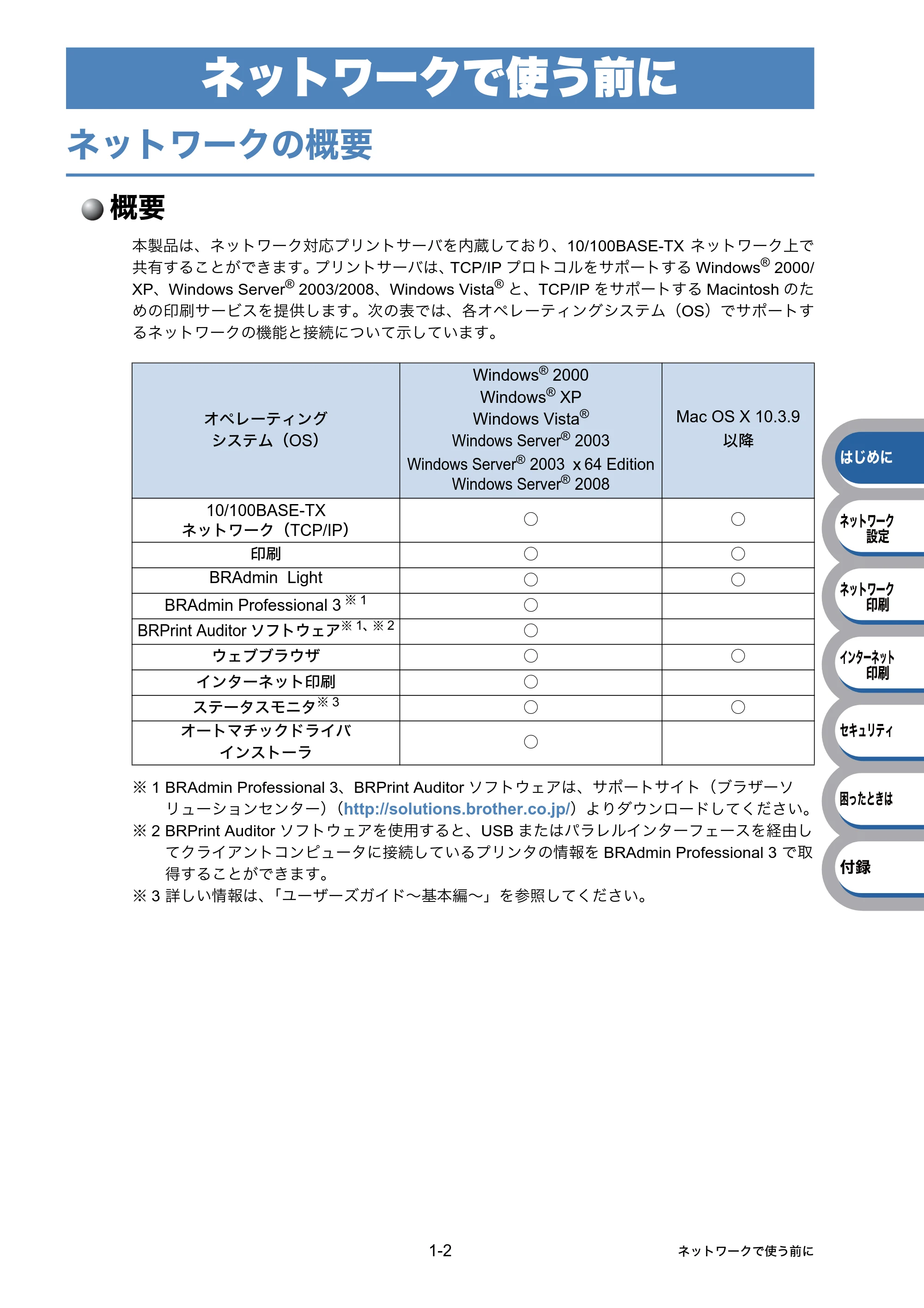
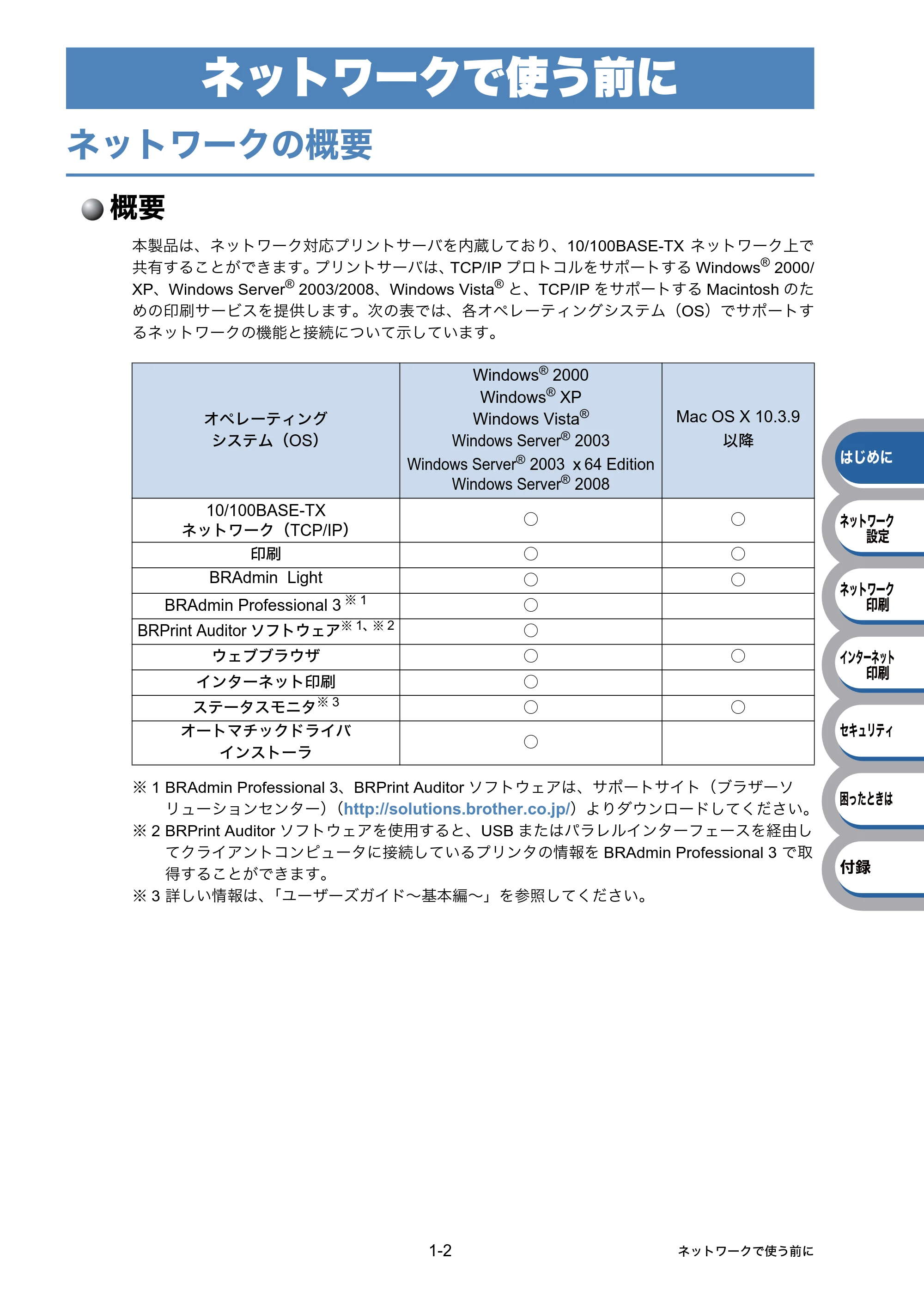
本製品は、ネットワーク対応プリントサーバを内蔵しており、10/100BASE-TX ネットワーク上で
共有することができます。プリントサーバは、TCP/IP プロトコルをサポートする Windows
®
2000/
XP、Windows Server
®
2003/2008、Windows Vista
®
と、TCP/IP をサポートする Macintosh のた
めの印刷サービスを提供します。次の表では、各オペレーティングシステム(OS)でサポートす
るネットワークの機能と接続について示しています。
※ 1 BRAdmin Professional 3、BRPrint Auditor ソフトウェアは、サポートサイト(ブラザーソ
リューションセンター)(http://solutions.brother.co.jp/)よりダウンロードしてください。
※ 2 BRPrint Auditor ソフトウェアを使用すると、USB またはパラレルインターフェースを経由し
てクライアントコンピュータに接続しているプリンタの情報を BRAdmin Professional 3 で取
得することができます。
※ 3 詳しい情報は、「ユーザーズガイド~基本編~」を参照してください。
オペレーティング
システム(OS)
Windows
®
2000
Windows
®
XP
Windows Vista
®
Windows Server
®
2003
Windows Server
®
2003 x64 Edition
Windows Server
®
2008
Mac OS X 10.3.9
以降
10/100BASE-TX
ネットワーク(TCP/IP)
○ ○
印刷 ○ ○
BRAdmin Light ○ ○
BRAdmin Professional 3
※ 1
○
BRPrint Auditor ソフトウェア
※ 1、※ 2
○
ウェブブラウザ ○ ○
インターネット印刷 ○
ステータスモニタ
※ 3
○ ○
オートマチックドライバ
インストーラ
○
特長と機能
ネットワークの概要●
1-3 ネットワークで使う前に
ʗʍʒʹ˂ɹ
ްᜫ
ʗʍʒʹ˂ɹ
Աҥ
ɮʽʉ˂ʗʍʒ
Աҥ
ʅɷʯʴʐɭٌ
ȶȲȻȠɂ͇
᧸
ɂȫɔȾ
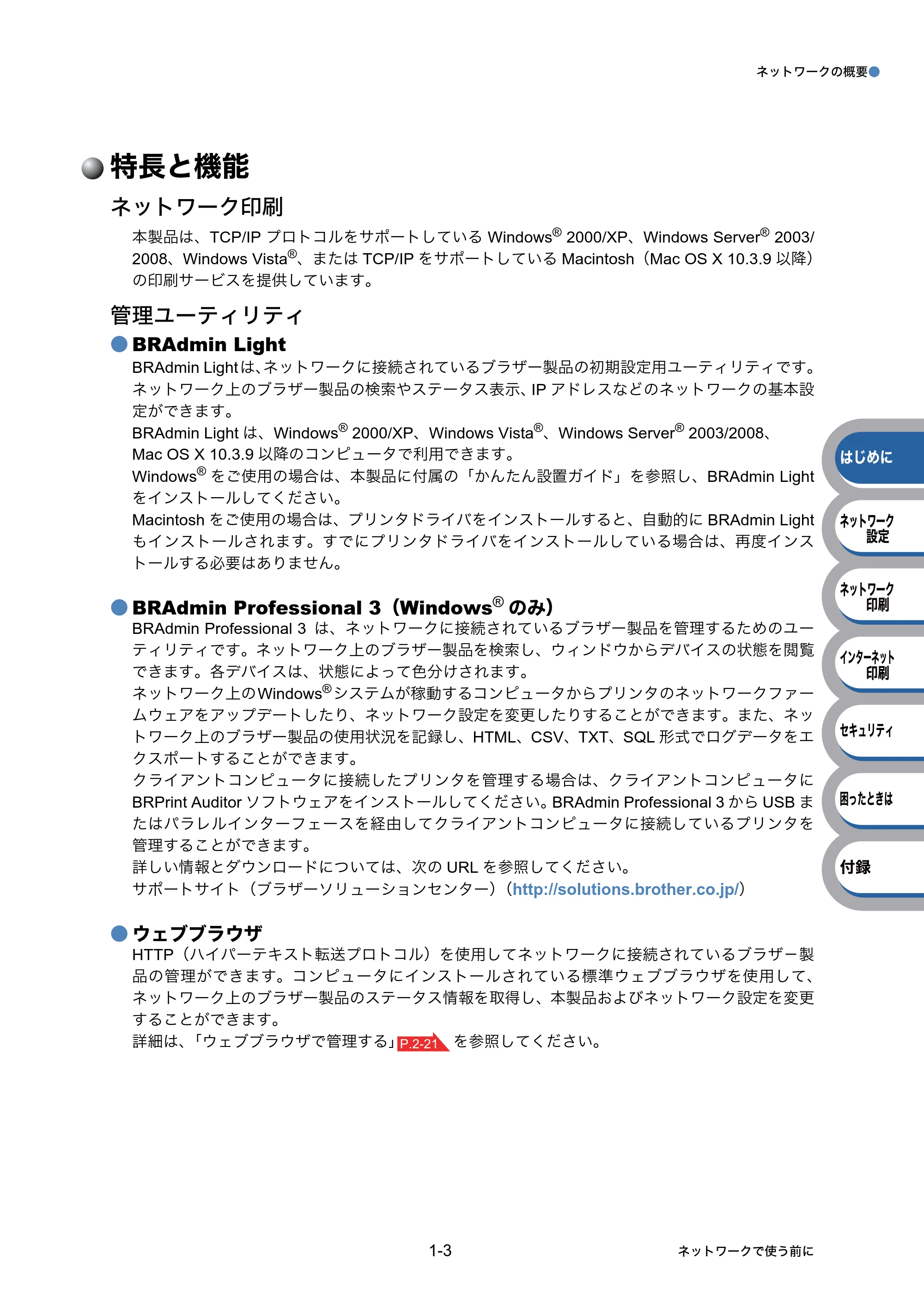
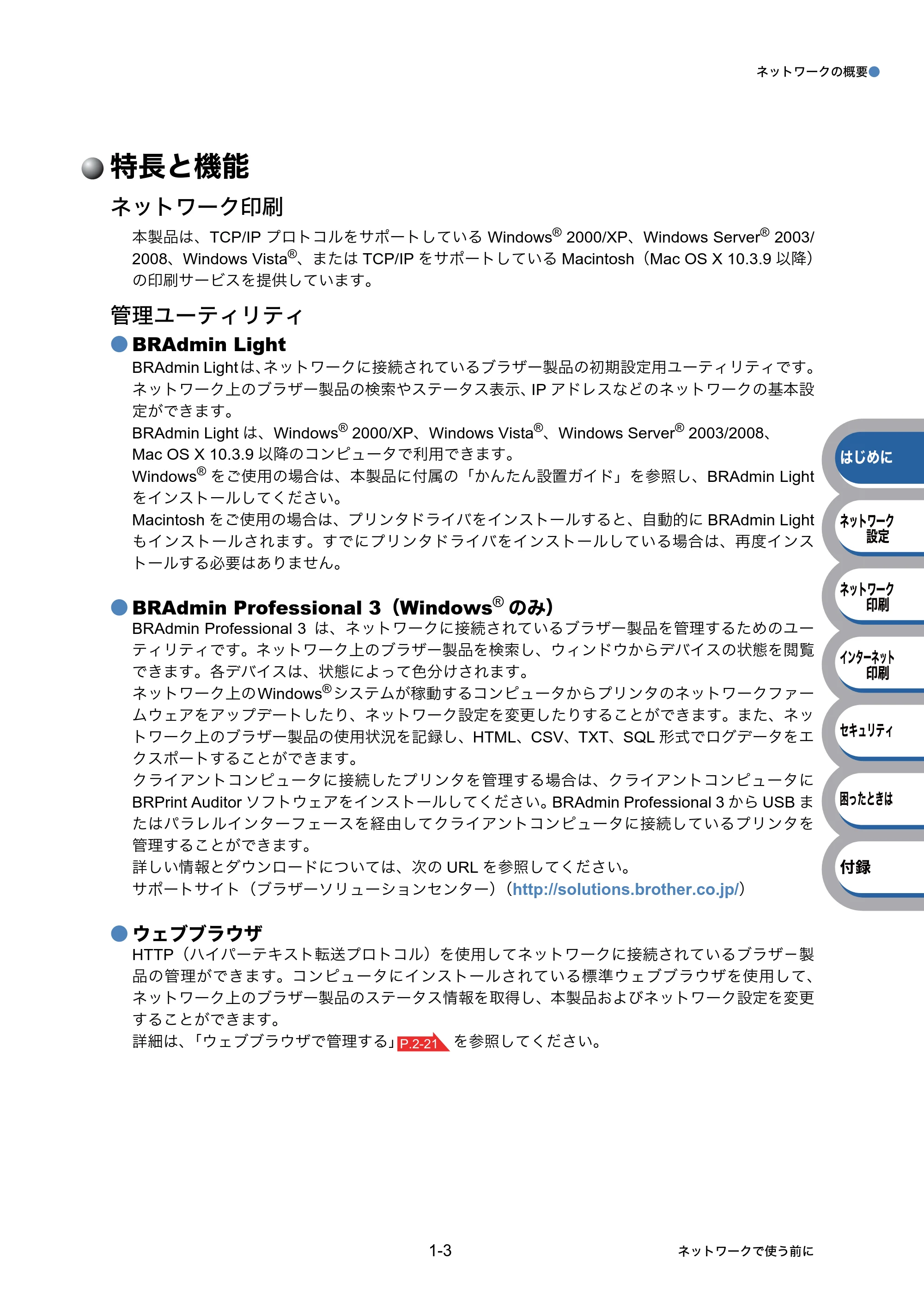
特長と機能
ネットワーク印刷
本製品は、TCP/IP プロトコルをサポートしている Windows
®
2000/XP、Windows Server
®
2003/
2008、Windows Vista
®
、または TCP/IP をサポートしている Macintosh(Mac OS X 10.3.9 以降)
の印刷サービスを提供しています。
管理ユーティリティ
- BRAdmin Light
BRAdmin Lightは、ネットワークに接続されているブラザー製品の初期設定用ユーティリティです。
ネットワーク上のブラザー製品の検索やステータス表示、IP アドレスなどのネットワークの基本設
定ができます。
BRAdmin Light は、Windows
®
2000/XP、Windows Vista
®
、Windows Server
®
2003/2008、
Mac OS X 10.3.9 以降のコンピュータで利用できます。
Windows
®
をご使用の場合は、本製品に付属の「かんたん設置ガイド」を参照し、BRAdmin Light
をインストールしてください。
Macintosh をご使用の場合は、プリンタドライバをインストールすると、自動的に BRAdmin Light
もインストールされます。すでにプリンタドライバをインストールしている場合は、再度インス
トールする必要はありません。
- BRAdmin Professional 3(Windows
®
のみ)
BRAdmin Professional 3 は、ネットワークに接続されているブラザー製品を管理するためのユー
ティリティです。ネットワーク上のブラザー製品を検索し、ウィンドウからデバイスの状態を閲覧
できます。各デバイスは、状態によって色分けされます。
ネットワーク上のWindows
®
システムが稼動するコンピュータからプリンタのネットワークファー
ムウェアをアップデートしたり、ネットワーク設定を変更したりすることができます。また、ネッ
トワーク上のブラザー製品の使用状況を記録し、HTML、CSV、TXT、SQL 形式でログデータをエ
クスポートすることができます。
クライアントコンピュータに接続したプリンタを管理する場合は、クライアントコンピュータに
BRPrint Auditor ソフトウェアをインストールしてください。BRAdmin Professional 3 から USB ま
たはパラレルインターフェースを経由してクライアントコンピュータに接続しているプリンタを
管理することができます。
詳しい情報とダウンロードについては、次の URL を参照してください。
サポートサイト(ブラザーソリューションセンター)(http://solutions.brother.co.jp/)
- ウェブブラウザ
HTTP(ハイパーテキスト転送プロトコル)を使用してネットワークに接続されているブラザ-製
品の管理ができます。コンピュータにインストールされている標準ウェブブラウザを使用して、
ネットワーク上のブラザー製品のステータス情報を取得し、本製品およびネットワーク設定を変更
することができます。
詳細は、「ウェブブラウザで管理する」 を参照してください。P.2-21
11ページ
ネットワークの概要●
1-4 ネットワークで使う前に
ʗʍʒʹ˂ɹ
ްᜫ
ʗʍʒʹ˂ɹ
Աҥ
ɮʽʉ˂ʗʍʒ
Աҥ
ʅɷʯʴʐɭٌ
ȶȲȻȠɂ͇
᧸
ɂȫɔȾ
- BRPrint Auditor ソフトウェア(Windows
®
のみ)
BRPrint Auditor ソフトウェアは、ローカルに接続された機器を BRAdmin Professional 3 で管理で
きるようにします。USB またはパラレルインターフェースを経由してクライアントコンピュータに
接続された機器の情報を収集します。収集した情報はネットワーク上の BRAdmin Professional 3
が稼動している他のコンピュータで表示することができます。これによって管理者がページカウン
トやトナー、ドラムの状態、ファームウェアのバージョンなどの項目を確認することができます。
ブラザーネットワーク管理アプリケーションへの通知に加え、使用状況やステータス情報を CSV
または XML ファイル形式で、あらかじめ指定した E メールアドレスに直接 E メールを送信するこ
ともできます。(SMTP メールサポートが必要です。)
また、E メールによる警告やエラー状態の通知にも対応しています。
- 情報を取得したいプリンタと接続されているクライアントコンピュータに、BRPrint
Auditor ソフトウェアをインストールしてください。
- BRAdmin Professional 3 がインストールされているコンピュータにはインストールし
ないでください。
ネットワーク導入作業の流れ
1-5 ネットワークで使う前に
ʗʍʒʹ˂ɹ
ްᜫ
ʗʍʒʹ˂ɹ
Աҥ
ɮʽʉ˂ʗʍʒ
Աҥ
ʅɷʯʴʐɭٌ
ȶȲȻȠɂ͇
᧸
ɂȫɔȾ
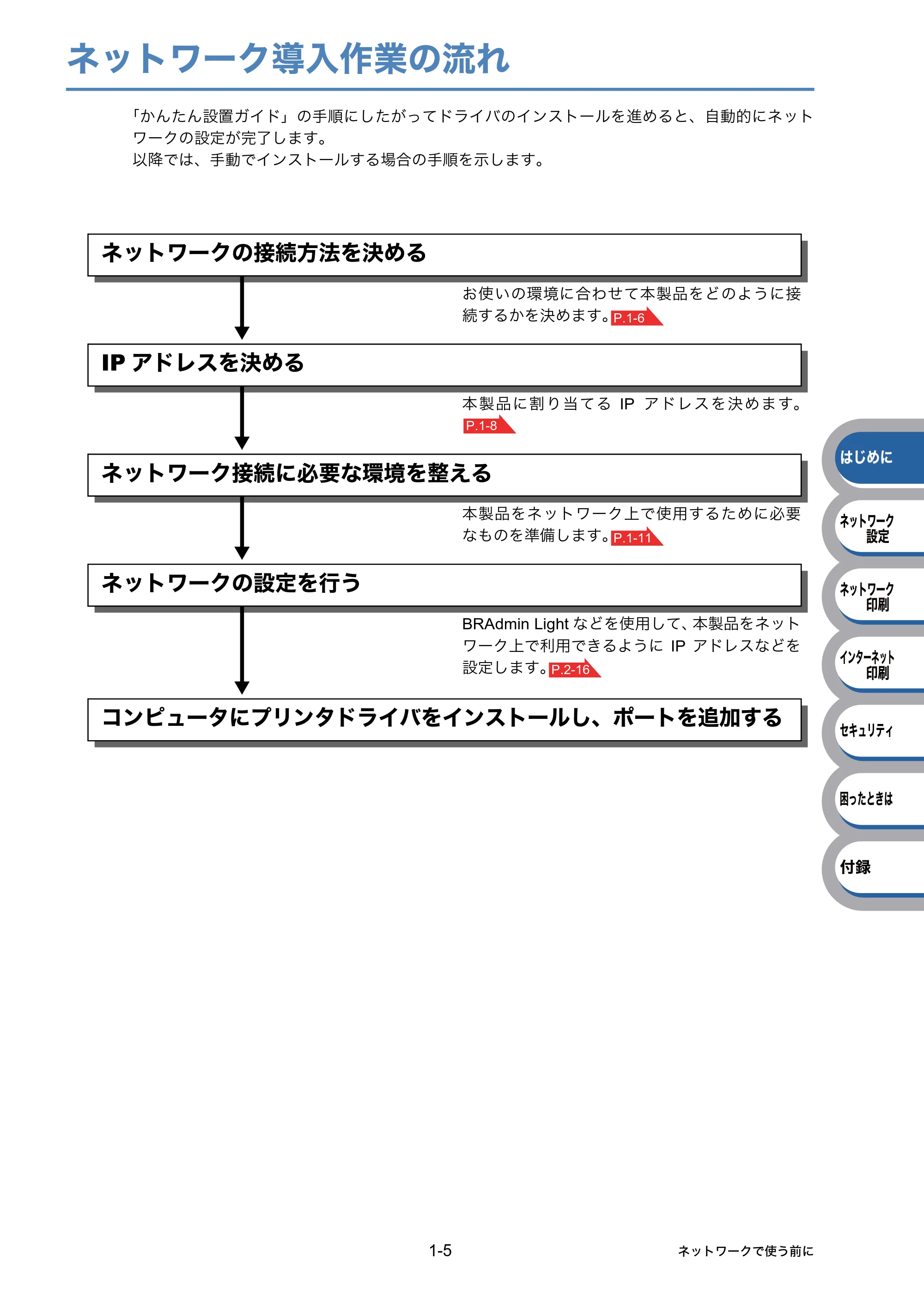
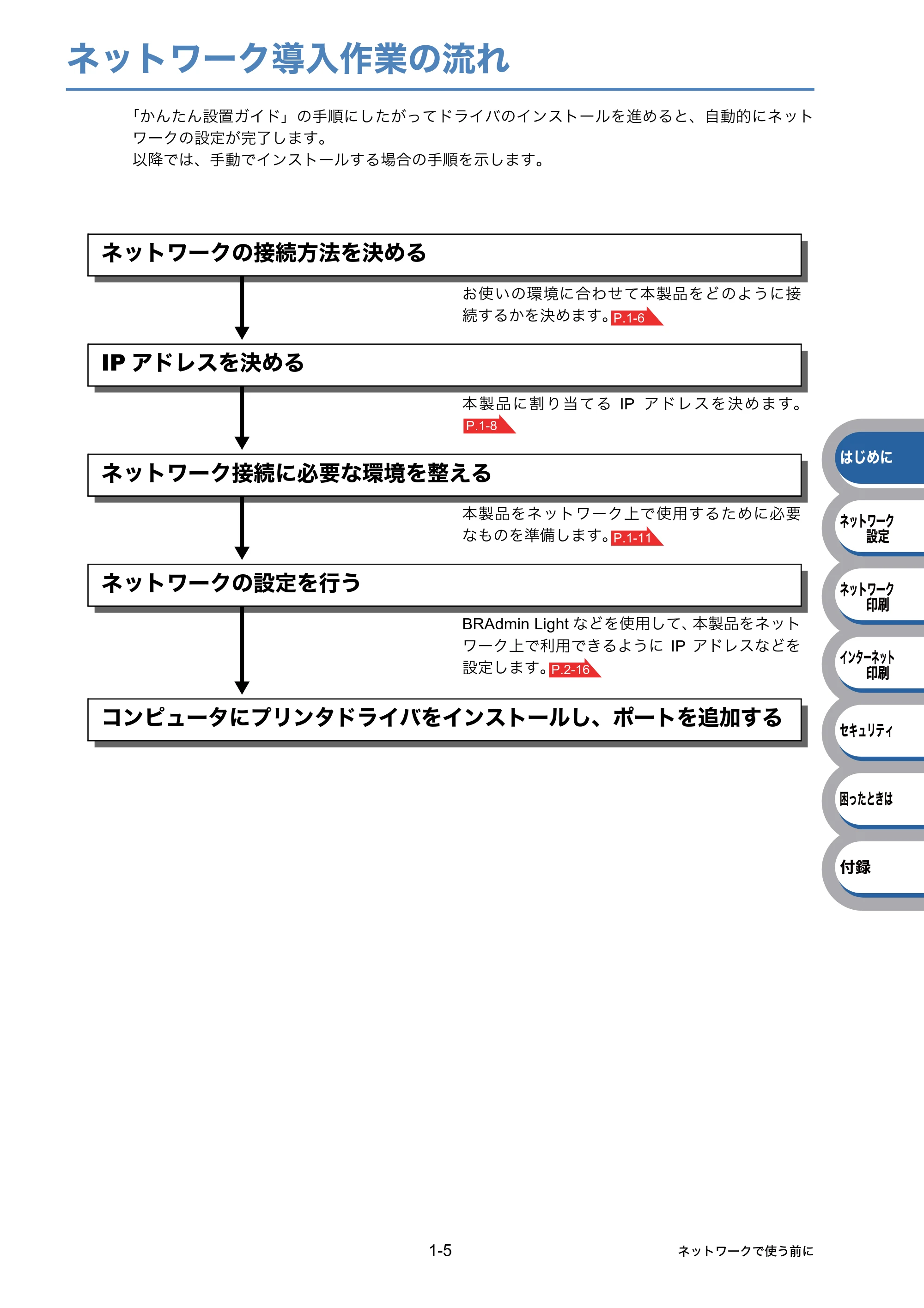
ネットワーク導入作業の流れ
「かんたん設置ガイド」の手順にしたがってドライバのインストールを進めると、自動的にネット
ワークの設定が完了します。
以降では、手動でインストールする場合の手順を示します。
ネットワークの接続方法を決める
お使いの環境に合わせて本製品をどのように接
続するかを決めます。P.1-6
IP アドレスを決める
本製品に割り当てる IP アドレスを決めます。
P.1-8
ネットワーク接続に必要な環境を整える
本製品をネットワーク上で使用するために必要
なものを準備します。P.1-11
ネットワークの設定を行う
BRAdmin Light などを使用して、本製品をネット
ワーク上で利用できるように IP アドレスなどを
設定します。P.2-16
コンピュータにプリンタドライバをインストールし、ポートを追加する
ネットワークの接続方法を決める
1-6 ネットワークで使う前に
ʗʍʒʹ˂ɹ
ްᜫ
ʗʍʒʹ˂ɹ
Աҥ
ɮʽʉ˂ʗʍʒ
Աҥ
ʅɷʯʴʐɭٌ
ȶȲȻȠɂ͇
᧸
ɂȫɔȾ
ネットワークの接続方法を決める
本製品を各コンピュータからネットワーク上で共有する場合、各コンピュータから直接プリンタと
通信する「ピアツーピア接続」と、共有コンピュータを経由して通信する「ネットワーク共有」が
あります。
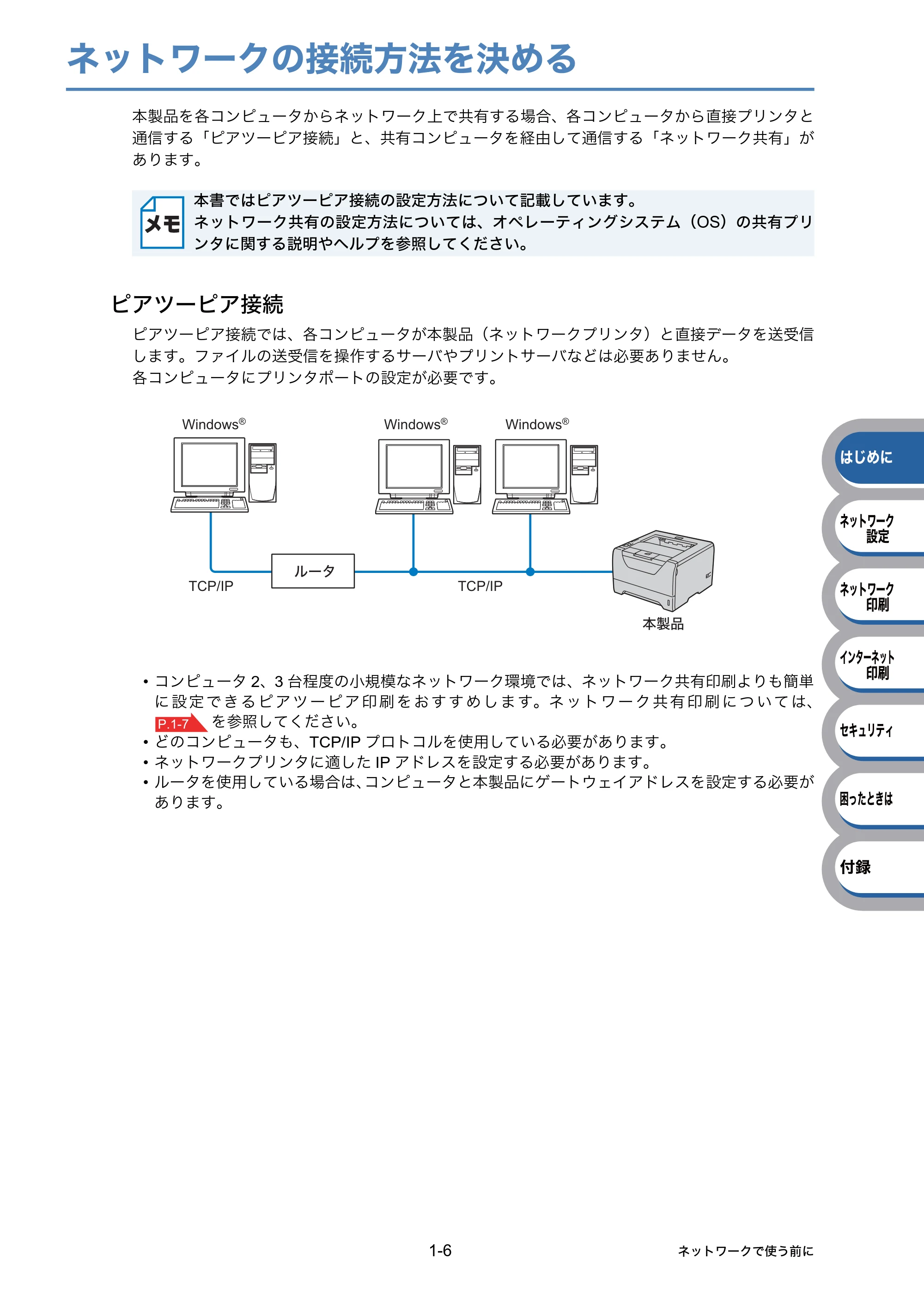
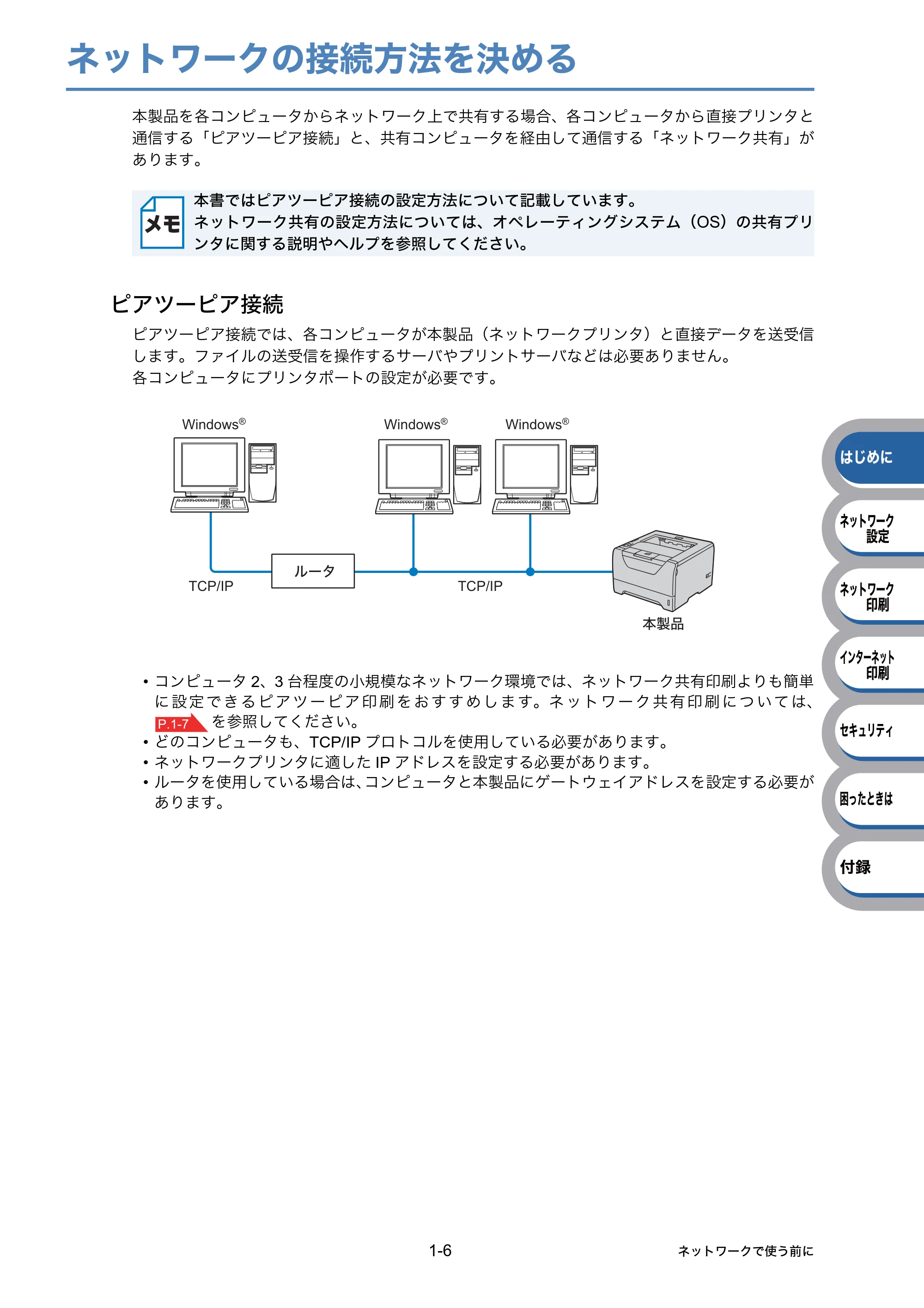
ピアツーピア接続
ピアツーピア接続では、各コンピュータが本製品(ネットワークプリンタ)と直接データを送受信
します。ファイルの送受信を操作するサーバやプリントサーバなどは必要ありません。
各コンピュータにプリンタポートの設定が必要です。
- コンピュータ 2、3 台程度の小規模なネットワーク環境では、ネットワーク共有印刷よりも簡単
に 設 定 で き る ピ ア ツ ー ピ ア 印 刷 を お す す め し ま す。ネ ッ ト ワ ー ク 共 有 印 刷 に つ い て は、
を参照してください。
- どのコンピュータも、TCP/IP プロトコルを使用している必要があります。
- ネットワークプリンタに適した IP アドレスを設定する必要があります。
- ルータを使用している場合は、コンピュータと本製品にゲートウェイアドレスを設定する必要が
あります。
本書ではピアツーピア接続の設定方法について記載しています。
ネットワーク共有の設定方法については、オペレーティングシステム(OS)の共有プリ
ンタに関する説明やヘルプを参照してください。
Windows
®
Windows
®
Windows
®
ֿటᛏ
ʵ˂ʉ
TCP/IPTCP/IP
P.1-7
14ページ
ネットワークの接続方法を決める●
1-7 ネットワークで使う前に
ʗʍʒʹ˂ɹ
ްᜫ
ʗʍʒʹ˂ɹ
Աҥ
ɮʽʉ˂ʗʍʒ
Աҥ
ʅɷʯʴʐɭٌ
ȶȲȻȠɂ͇
᧸
ɂȫɔȾ
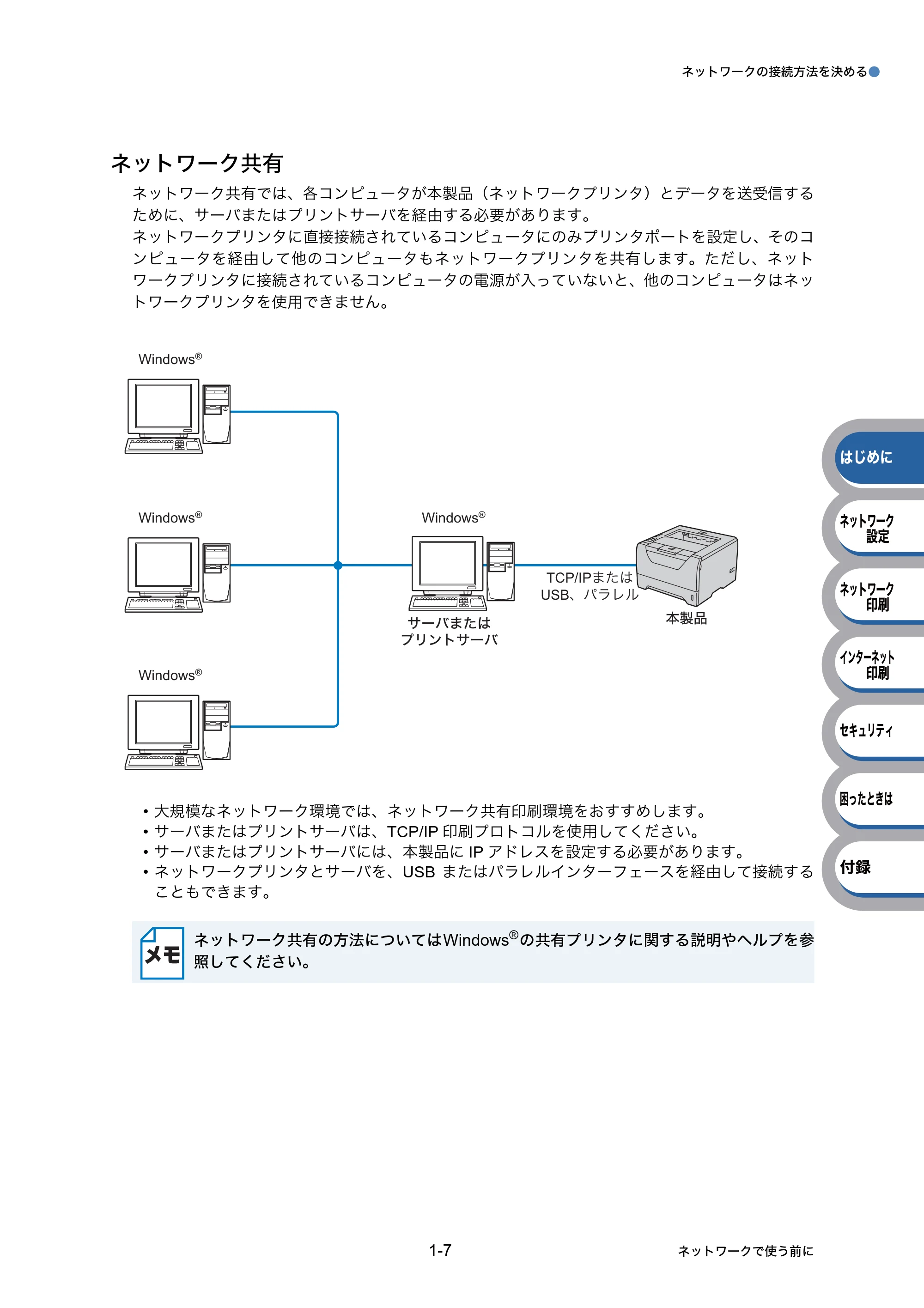
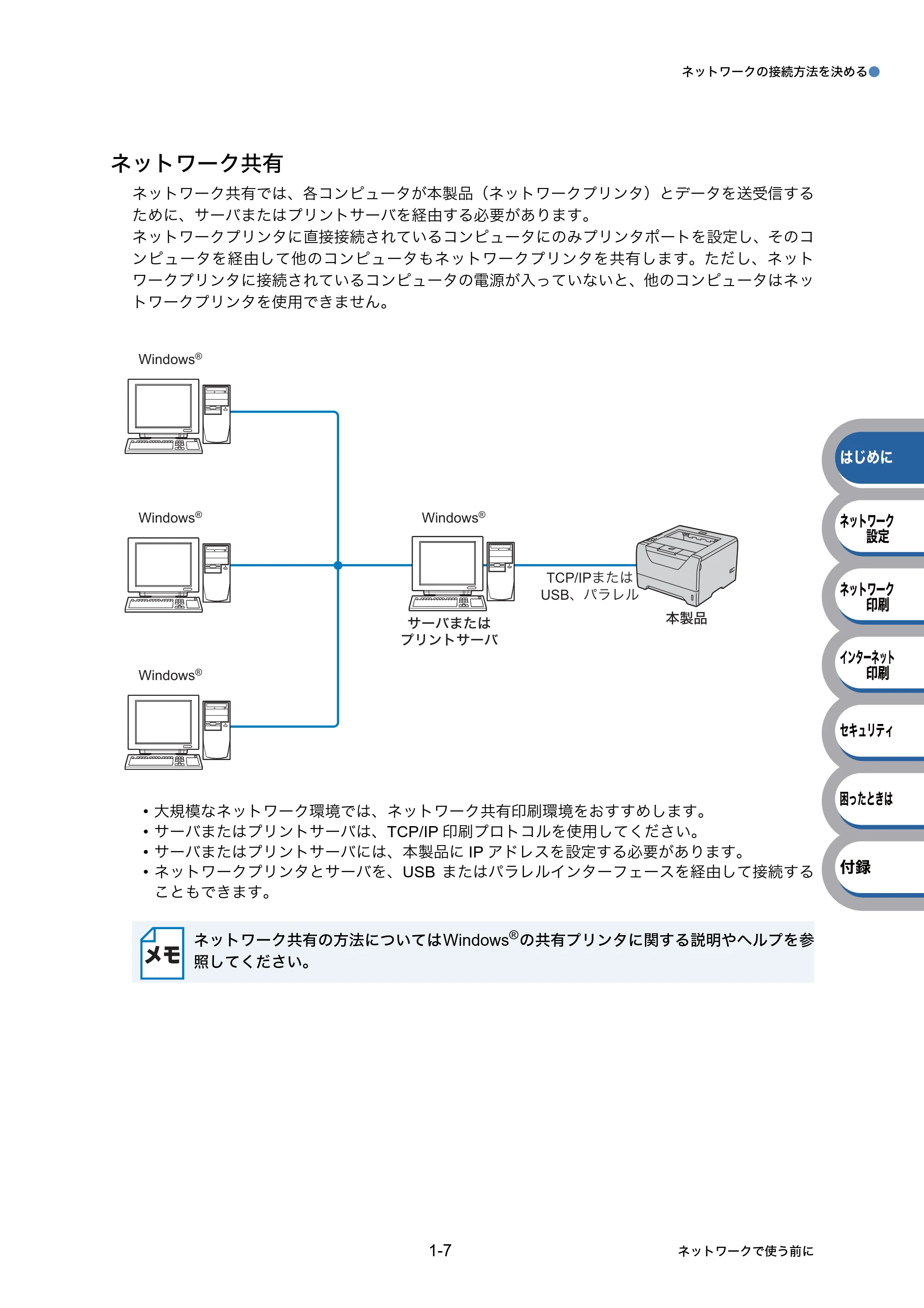
ネットワーク共有
ネットワーク共有では、各コンピュータが本製品(ネットワークプリンタ)とデータを送受信する
ために、サーバまたはプリントサーバを経由する必要があります。
ネットワークプリンタに直接接続されているコンピュータにのみプリンタポートを設定し、そのコ
ンピュータを経由して他のコンピュータもネットワークプリンタを共有します。ただし、ネット
ワークプリンタに接続されているコンピュータの電源が入っていないと、他のコンピュータはネッ
トワークプリンタを使用できません。
- 大規模なネットワーク環境では、ネットワーク共有印刷環境をおすすめします。
- サーバまたはプリントサーバは、TCP/IP 印刷プロトコルを使用してください。
- サーバまたはプリントサーバには、本製品に IP アドレスを設定する必要があります。
- ネットワークプリンタとサーバを、USB またはパラレルインターフェースを経由して接続する
こともできます。
ネットワーク共有の方法についてはWindows
®
の共有プリンタに関する説明やヘルプを参
照してください。
Windows
®
TCP/IPɑȲɂ
USBǾʛʳʶʵ
Windows
®
Windows
®
Windows
®
ֿటᛏ
ɿ˂ʚɑȲɂ
ʡʴʽʒɿ˂ʚ
IPアドレスを決める
1-8 ネットワークで使う前に
ʗʍʒʹ˂ɹ
ްᜫ
ʗʍʒʹ˂ɹ
Աҥ
ɮʽʉ˂ʗʍʒ
Աҥ
ʅɷʯʴʐɭٌ
ȶȲȻȠɂ͇
᧸
ɂȫɔȾ
IP アドレスを決める
TCP/IP を利用して印刷するには、本製品に IP アドレスを割り当てる必
要があります
使用するコンピュータと同じネットワーク上に本製品が接続されている場合は、IP アドレスとサブ
ネットマスクを設定します。コンピュータと本製品の間にルータが接続されている場合は、さらに
「ゲートウェイ」のアドレスも設定します。
IP アドレスは以下の方法で割り当てます。
- IP アドレス配布サーバを利用している場合
本製品は各種の IP アドレス自動設定機能に対応しています。DHCP、BOOTP、RARP などの IP
アドレス配布サーバを利用している場合は、本製品が起動すると自動的に IP アドレスが割り当て
られるとともに、RFC1001 および 1002 対応ダイナミックネームサービスによって、名称が登録
されます。
- IP アドレス配布サーバを利用していない場合
DHCP、BOOTP、RARP などの IP アドレス配布サーバを利用していない場合は、APIPA(AutoIP)
機能により、本製品が自動的に IP アドレスを割り当てることができます。ただし、お使いのネッ
トワーク環境の IP アドレスの設定規則に適さない場合は、本製品の操作パネルを使用する
(HL-5380DN のみ)か BRAdmin Light を使用して、本製品の IP アドレスを設定してください。
ゲートウェイの設定
ルータはネットワークとネットワークを中継する装置です。異なるネットワーク間の中継
地点で送信されるデータを正しく目的の場所に届ける働きをしています。このルータが持
つ IP アドレスをゲートウェイのアドレスとして設定します。ルータの IP アドレスはネッ
トワーク管理者に問い合わせるか、ルータの取扱説明書をご覧ください。
お買い上げ時の IP アドレス
IP アドレス配布サーバを利用していない場合、お買い上げ時の設定は以下の通りです。
- IP アドレス: 169.254.xxx.xxx(APIPA 機能による自動割当)
現在の IP アドレスを調べるときは、「プリンタ設定一覧」を印刷します。詳しくは、「プ
リンタ設定一覧を印刷する」 を参照してください。P.2-14
IPアドレスとは
IP アドレスを決める●
1-9 ネットワークで使う前に
ʗʍʒʹ˂ɹ
ްᜫ
ʗʍʒʹ˂ɹ
Աҥ
ɮʽʉ˂ʗʍʒ
Աҥ
ʅɷʯʴʐɭٌ
ȶȲȻȠɂ͇
᧸
ɂȫɔȾ
IP アドレスとは
IP アドレスは、接続しているコンピュータの住所にあたるものです。TCP/IP ネットワークに接続
するコンピュータなどの機器 ( ノード ) には、必ず IP アドレスを割り当てる必要があります。
IP アドレスは、0 ~255 までの数字を「.(ピリオド)」で区切って「192.168.1.2」のように表現します。
ローカルネットワークでは、IP アドレスはサブネットマスクによって「ネットワークアドレス部」
と「ホストアドレス部」に分割されています。サブネットマスクを設定することにより、ホストア
ドレス部だけでそのネットワーク全体を管理できます。IP アドレスとサブネットマスクは常にセッ
トで管理してください。
と設定されている場合、
という意味を持っています。このうち利用可能なホストアドレス部の値は、予約された "0" と "255"
を除いた 1 ~ 254 の範囲で、「192.168.1.2」は、
の中のひとつのアドレスであることがわかります。このネットワークに本製品を追加する場合は、
ホストアドレス部に重複しないよう変更した値を割り当ててください。
予約されているアドレス
上記の例では、「192.168.1.0」がネットワークアドレス、「192.168.1.255」がブロードキャ
ストアドレスとなり、割り当てることはできません。
192.168. 1.2 IP アドレス
255.255.255.0 サブネットマスク
192.168. 1. 2
ネットワークアドレス部 ホストアドレス部
192.168.1.1~254
IPアドレスの決め方
IP アドレスを決める●
1-10 ネットワークで使う前に
ʗʍʒʹ˂ɹ
ްᜫ
ʗʍʒʹ˂ɹ
Աҥ
ɮʽʉ˂ʗʍʒ
Աҥ
ʅɷʯʴʐɭٌ
ȶȲȻȠɂ͇
᧸
ɂȫɔȾ
IP アドレスの決め方
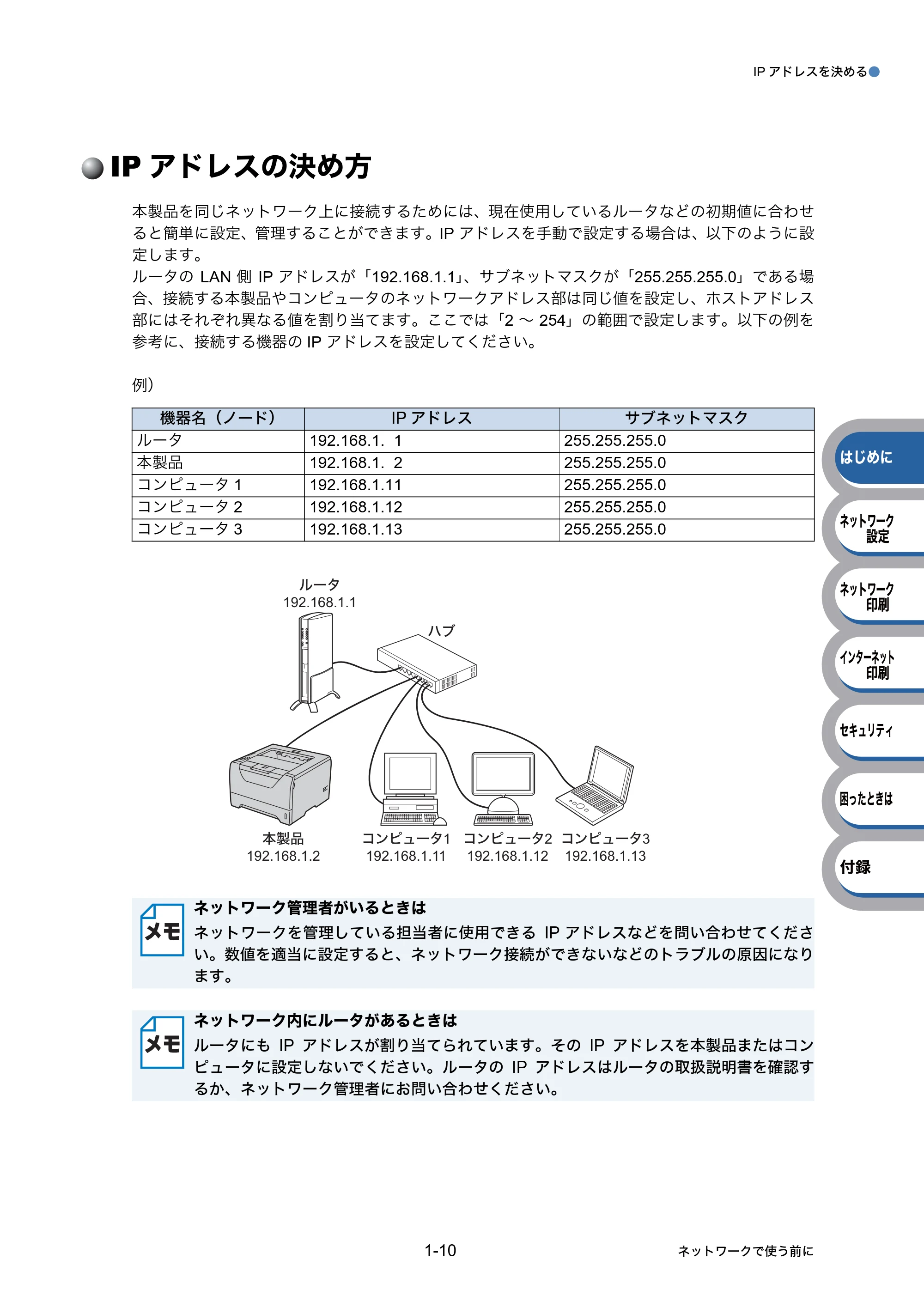
本製品を同じネットワーク上に接続するためには、現在使用しているルータなどの初期値に合わせ
ると簡単に設定、管理することができます。IP アドレスを手動で設定する場合は、以下のように設
定します。
ルータの LAN 側 IP アドレスが「192.168.1.1」、サブネットマスクが「255.255.255.0」である場
合、接続する本製品やコンピュータのネットワークアドレス部は同じ値を設定し、ホストアドレス
部にはそれぞれ異なる値を割り当てます。ここでは「2 ~ 254」の範囲で設定します。以下の例を
参考に、接続する機器の IP アドレスを設定してください。
例)
機器名(ノード) IP アドレス サブネットマスク
ルータ 192.168.1. 1 255.255.255.0
本製品 192.168.1. 2 255.255.255.0
コンピュータ 1 192.168.1.11 255.255.255.0
コンピュータ 2 192.168.1.12 255.255.255.0
コンピュータ 3 192.168.1.13 255.255.255.0
ネットワーク管理者がいるときは
ネットワークを管理している担当者に使用できる IP アドレスなどを問い合わせてくださ
い。数値を適当に設定すると、ネットワーク接続ができないなどのトラブルの原因になり
ます。
ネットワーク内にルータがあるときは
ルータにも IP アドレスが割り当てられています。その IP アドレスを本製品またはコン
ピュータに設定しないでください。ルータの IP アドレスはルータの取扱説明書を確認す
るか、ネットワーク管理者にお問い合わせください。
ֿటᛏ
192.168.1.2
ɽʽʞʯ˂ʉ1
192.168.1.11
ɽʽʞʯ˂ʉ2
192.168.1.12
ɽʽʞʯ˂ʉ3
192.168.1.13
ʙʠ
ʵ˂ʉ
192.168.1.1
ネットワーク接続に必要な環境を整える
1-11 ネットワークで使う前に
ʗʍʒʹ˂ɹ
ްᜫ
ʗʍʒʹ˂ɹ
Աҥ
ɮʽʉ˂ʗʍʒ
Աҥ
ʅɷʯʴʐɭٌ
ȶȲȻȠɂ͇
᧸
ɂȫɔȾ
ネットワーク接続に必要な環境を整える
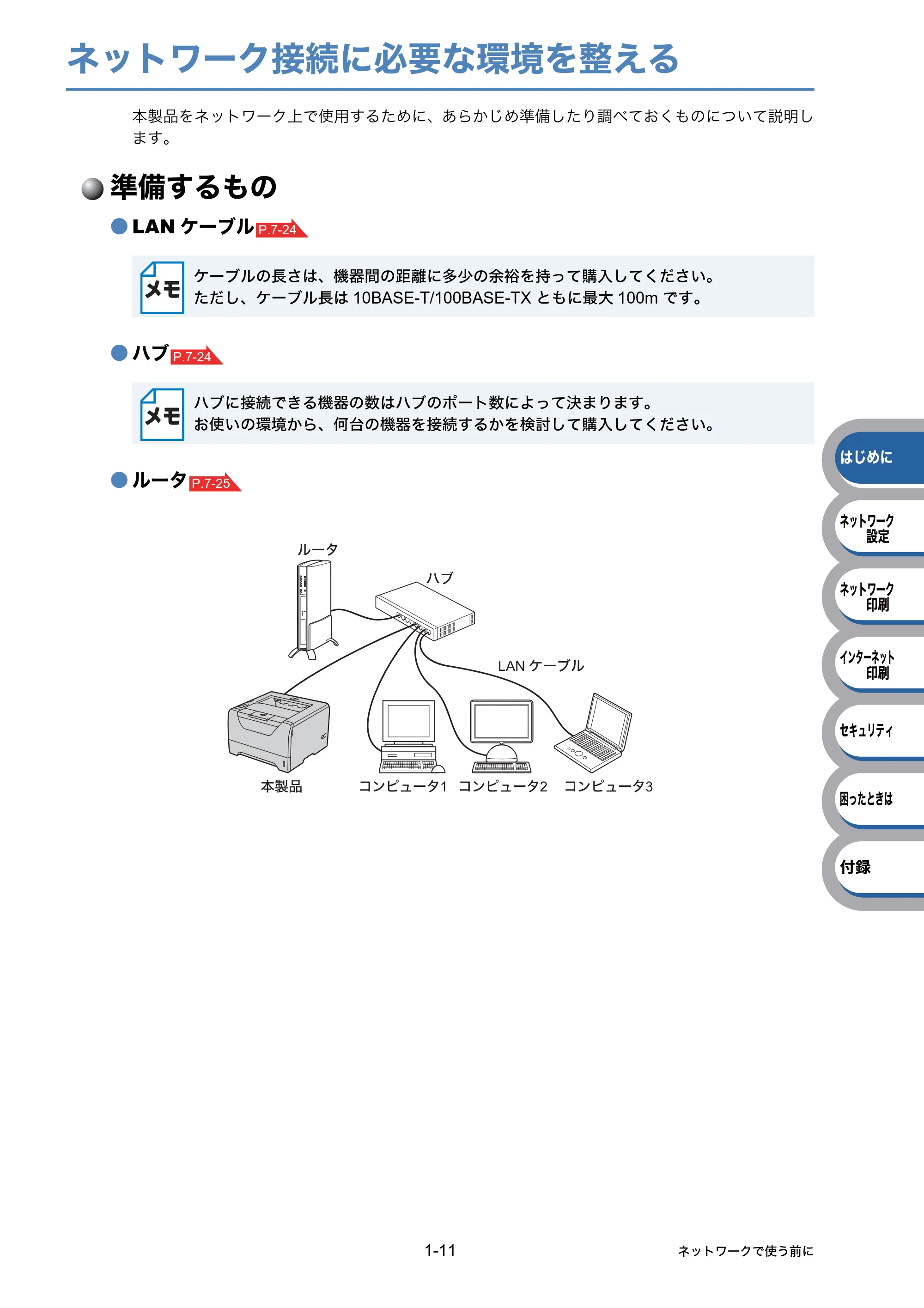
本製品をネットワーク上で使用するために、あらかじめ準備したり調べておくものについて説明し
ます。
準備するもの
- LAN ケーブル
- ハブ
- ルータ
ケーブルの長さは、機器間の距離に多少の余裕を持って購入してください。
ただし、ケーブル長は 10BASE-T/100BASE-TX ともに最大 100m です。
ハブに接続できる機器の数はハブのポート数によって決まります。
お使いの環境から、何台の機器を接続するかを検討して購入してください。
P.7-24
P.7-24
P.7-25
ֿటᛏ ɽʽʞʯ˂ ʉ1 ɽʽʞʯ˂ʉ2 ɽʽʞʯ˂ʉ3
ʙʠ
LAN ɻ˂ʠʵ
ʵ˂ʉ
第2章 ネットワークの設定
ʗʍʒʹ˂ɹ
ްᜫ
ʗʍʒʹ˂ɹ
Աҥ
ɮʽʉ˂ʗʍʒ
Աҥ
ʅɷʯʴʐɭٌ
ȶȲȻȠɂ͇
᧸
ɂȫɔȾ
第 2 章
ネットワークの設定
ネットワークプリンタの設定をする............... 2-2
概要.................................................................................2-2
操作パネルを使用する ................................ 2-3
ネットワークの設定をする(HL-5380DN のみ)...............2-5
プリンタ設定一覧を印刷する .........................................2-14
ネットワーク設定をリセットする ..................................2-15
BRAdmin Light で設定する .................... 2-16
IP アドレス、サブネットマスク、ゲートウェイを設定する .....2-16
ウェブブラウザで管理する ........................ 2-21
概要...............................................................................2-21
ウェブブラウザで本製品の設定を変更する.....................2-22
ウェブブラウザで印刷ログ機能を設定する.....................2-23
ネットワークプリンタの設定をする
2-2 ネットワークプリンタの設定をする
ʗʍʒʹ˂ɹ
ްᜫ
ʗʍʒʹ˂ɹ
Աҥ
ɮʽʉ˂ʗʍʒ
Աҥ
ʅɷʯʴʐɭٌ
ȶȲȻȠɂ͇
᧸
ɂȫɔȾ
ネットワークプリンタの設定をする
概要
ネットワーク環境で本製品を使用する前に、TCP/IP の設定をする必要があります。
この章では、TCP/IP プロトコルを使用したネットワーク印刷をするために必要な基本手順につい
て説明します。
ネットワークを設定するには、次の方法があります。
- 操作パネルを使用する
本製品の操作パネルを使用して、ネットワーク設定のリセット、プリンタ設定一覧の印刷、TCP/IP
の設定(HL-5380DN のみ)ができます。詳細は、「操作パネルを使用する」 を参照してくだ
さい。
- BRAdmin Light を使用する
BRAdmin Lightは、ネットワークに接続されているブラザー製品の初期設定用ユーティリティです。
ネットワーク上のブラザー製品の検索やステータス表示、IP アドレスなどのネットワークの基本設
定ができます。詳細は、「BRAdmin Light で設定する」 を参照してください。
- BRAdmin Professional 3 を使用する(Windows
®
のみ)
BRAdmin Professional 3 は、ネットワークに接続されているブラザー製品の管理をするためのユー
ティリティです。Windows
®
システムが稼動するコンピュータからネットワーク上のブラザー製品
の検索、状態の閲覧、ネットワーク設定の変更ができます。詳細は、「BRAdmin Professional 3 で
管理する」 を参照してください。BRAdmin Professional 3 は、サポートサイト(ブラザー
ソリューションセンター)(http://solutions.brother.co.jp/)よりダウンロードしてください。
- ウェブブラウザを使用する
HTTP(ハイパーテキスト転送プロトコル)を使用してネットワークに接続されているブラザ-製
品の管理ができます。コンピュータにインストールされている標準ウェブブラウザを使用して、
ネットワーク上のブラザー製品のステータス情報を取得し、本製品およびネットワーク設定を変更
することができます。
詳細は、「ウェブブラウザで管理する」 を参照してください。
- その他の設定方法を使用する
他の方法を用いて、本製品を設定することができます。詳細は、「ユーティリティ以外から IP アド
レスを設定する」 を参照してください
本製品をネットワークに接続するには、付属の CD-ROM 内のブラザーインストーラを使用す
ることをおすすめします。「かんたん設置ガイド」の手順にしたがってプリンタドライバのイ
ンストールを進めると、簡単に本製品をネットワークに接続することができます。
P.2-3
P.2-16
P.7-5
P.2-21
P.7-2
操作パネルを使用する
2-3 操作パネルを使用する
ʗʍʒʹ˂ɹ
ްᜫ
ʗʍʒʹ˂ɹ
Աҥ
ɮʽʉ˂ʗʍʒ
Աҥ
ʅɷʯʴʐɭٌ
ȶȲȻȠɂ͇
᧸
ɂȫɔȾ
操作パネルを使用する
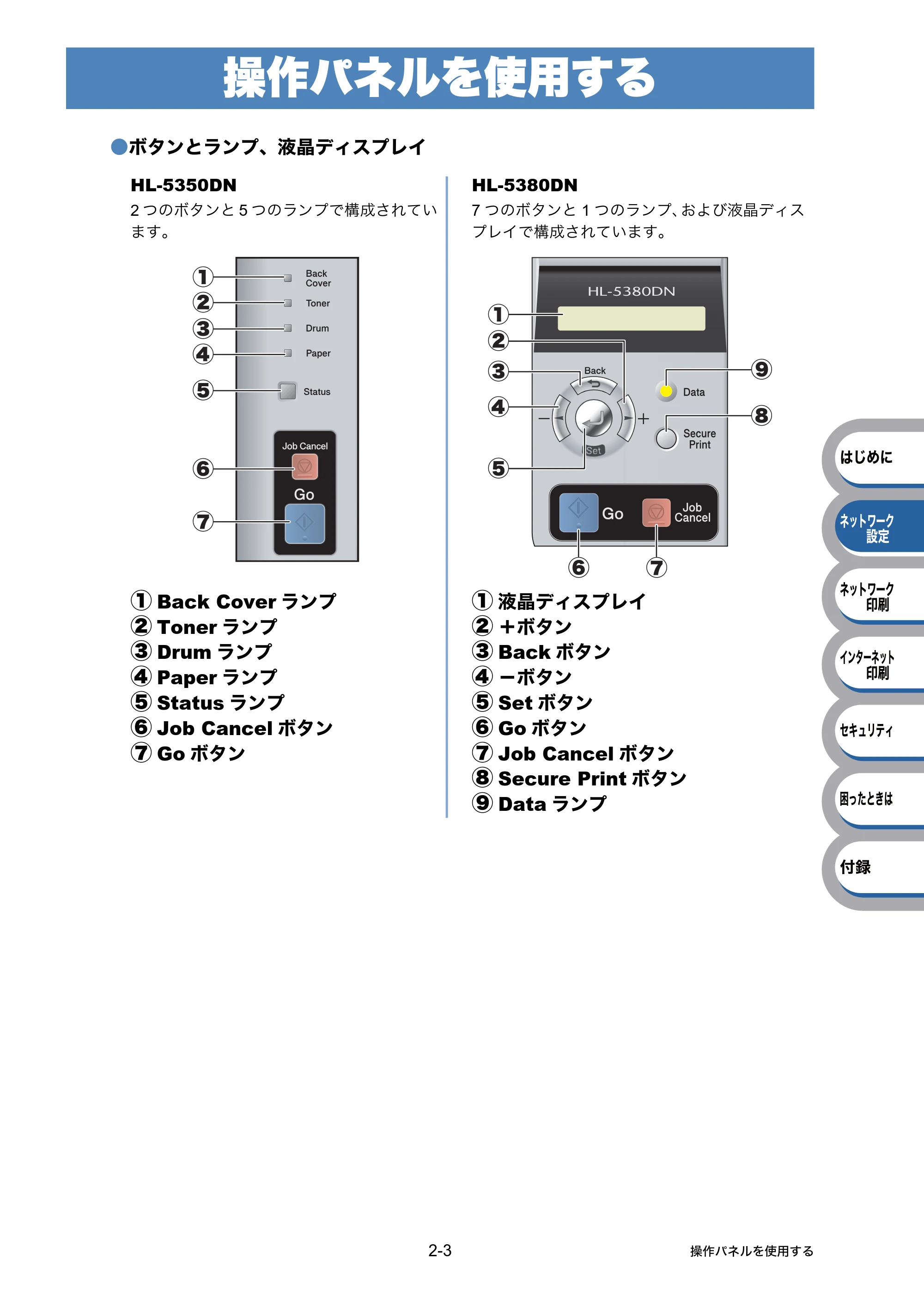
- ボタンとランプ、液晶ディスプレイ
HL-5350DN HL-5380DN
2 つのボタンと 5 つのランプで構成されてい
ます。
7 つのボタンと 1 つのランプ、および液晶ディス
プレイで構成されています。
① Back Cover ランプ ① 液晶ディスプレイ
② Toner ランプ ② +ボタン
③ Drum ランプ ③ Back ボタン
④ Paper ランプ ④ -ボタン
⑤ Status ランプ ⑤ Set ボタン
⑥ Job Cancel ボタン ⑥ Go ボタン
⑦ Go ボタン ⑦ Job Cancel ボタン
⑧ Secure Print ボタン
⑨ Data ランプ
ḧ
Ḩ
ḩ
ḫ
Ḫ
ḭ
Ḭ
ḧ
Ḩ
ḫ
ḯ
Ḯ
ḩ
Ḭ ḭ
Ḫ
22ページ
概要●
2-4 操作パネルを使用する
ʗʍʒʹ˂ɹ
ްᜫ
ʗʍʒʹ˂ɹ
Աҥ
ɮʽʉ˂ʗʍʒ
Աҥ
ʅɷʯʴʐɭٌ
ȶȲȻȠɂ͇
᧸
ɂȫɔȾ
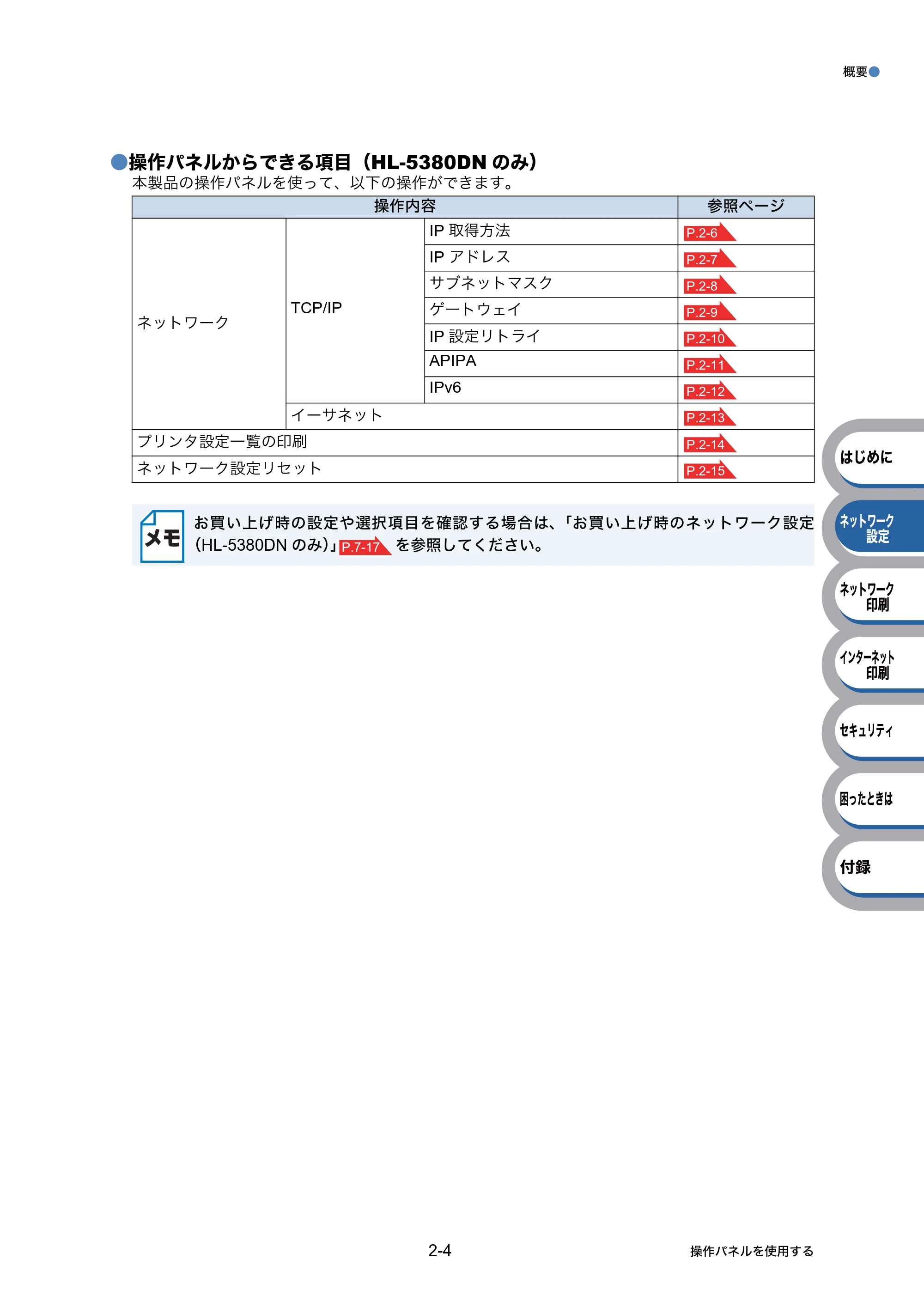
- 操作パネルからできる項目(HL-5380DN のみ)
本製品の操作パネルを使って、以下の操作ができます。
操作内容 参照ページ
ネットワーク
TCP/IP
IP 取得方法
IP アドレス
サブネットマスク
ゲートウェイ
IP 設定リトライ
APIPA
IPv6
イーサネット
プリンタ設定一覧の印刷
ネットワーク設定リセット
お買い上げ時の設定や選択項目を確認する場合は、「お買い上げ時のネットワーク設定
(HL-5380DN のみ)」 を参照してください。
P.2-6
P.2-7
P.2-8
P.2-9
P.2-10
P.2-11
P.2-12
P.2-13
P.2-14
P.2-15
P.7-17
ネットワークの設定をする(HL-5380DNのみ)
2-5 操作パネルを使用する
ʗʍʒʹ˂ɹ
ްᜫ
ʗʍʒʹ˂ɹ
Աҥ
ɮʽʉ˂ʗʍʒ
Աҥ
ʅɷʯʴʐɭٌ
ȶȲȻȠɂ͇
᧸
ɂȫɔȾ
ネットワークの設定をする(HL-5380DN のみ)
操作パネルの液晶ディスプレイは、各設定項目を表示したり、 、 などで選択した設定値を表示し
ます。1 行 16 文字で表示されます。
操作パネルを使用すれば、「ネットワーク」モードの設定メニューを通じてネットワーク設定をす
ることができます。
「インサツデキマス」と表示されているときに、 、 、 、 のいずれかを押し、 または で
「ネットワーク」モードを選択してください。
TCP/IP の設定
TCP/IP を使用して印刷するには、本製品に IP アドレスを設定します。
コンピュータと同じネットワーク上に本製品が接続されている場合は、IP アドレスとサブネットマ
スクを設定します。ルータの先に本製品が接続されている場合は、ルータのアドレス(ゲートウェ
イ)も設定します。
TCP/IP のメニューは 7 つの項目で構成されています。
- IP 取得方法
- IP アドレス
- サブネットマスク
- ゲートウェイアドレス
- IP 設定リトライ
- APIPA
- IPv6
本製品のお買い上げ時の設定は、以下のとおりです。
- IP アドレス:169.254.xxx.xxx(「APIPA」機能による自動割当)
コンピュータを使用する場合は、ウェブブラウザや BRAdmin Light を使用して、「IP の設
定方法」または「IP 取得方法」を[STATIC(固定)]に設定します。
本製品の操作パネルを使用する場合は、「IP 取得方法」 を参照してください。
操作パネル以外で TCP/IP を設定する方法
- BRAdmin Light を使用する場合は、「ネットワークプリンタを設定する」 を参照
してください。
- ウェブブラウザを使用する場合は、「ウェブブラウザで本製品の設定を変更する」
を参照してください。
- BRAdmin Professional 3 を使用する場合は、「ネットワークの設定をする」 を参
照してください。
- その他 TCP/IPを設定する方法は「IPアドレスの設定方法」 を参照してください。
ネットワーク
P.2-6
P.2-6
P.2-7
P.2-8
P.2-9
P.2-10
P.2-11
P.2-12
P.2-16
P.2-22
P.7-6
P.7-3
24ページ
ネットワークの設定をする(HL-5380DN のみ)●
2-6 操作パネルを使用する
ʗʍʒʹ˂ɹ
ްᜫ
ʗʍʒʹ˂ɹ
Աҥ
ɮʽʉ˂ʗʍʒ
Աҥ
ʅɷʯʴʐɭٌ
ȶȲȻȠɂ͇
᧸
ɂȫɔȾ
IP 取得方法
IP の取得方法を設定します。
- IP の取得方法について
、 、 、 のいずれかを押します。
モードメニューが表示されます。
または を押して【ネットワーク】を選択し、 を押しま
す。
または を押して【TCP/IP セッテイ】を選択し、 を押
します。
または を押して【IP シュトク ホウホウ】を選択し、 を
押します。
お買い上げ時は【AUTO】になっています。
または を押して【AUTO】、【STATIC】、【RARP】、
【BOOTP】、【DHCP】を選択し、 を押します。
IP の取得方法の設定が確定されます。
AUTO このモードでは、まずネットワーク上の DHCP サーバを検索し、DHCP サーバがある
場合は、その DHCP サーバから本製品に自動的に IP アドレスが割り当てられます。
DHCP サーバがない場合は、BOOTP サーバを検索します。BOOTP サーバがあり正
しく構成された場合は、その BOOTP サーバから本製品に IP アドレスが割り当てられ
ます。
BOOTP サーバがない場合は、RARP サーバを検索します。利用可能な RARP サーバ
もない場合は、APIPA 機能を使用して本製品に IP アドレスが割り当てられます。詳
細は「APIPA を使用して自動的に設定する」 を参照してください。
STATIC このモードでは、必ず手動で本製品の IP アドレスを設定します。設定した IP アドレ
スに固定されます。
RARP UNIX
®
ホストコンピュータで Reverse ARP(RARP)機能を使用し、本製品の IP ア
ドレスを設定することができます。
詳細は「RARP を使用して IP アドレスを設定する」 を参照してください。
BOOTP BOOTP はサブネットマスクとゲートウェイの構成を許可する利点を持つ、RARP へ
の代替方法です。BOOTP の詳細は「BOOTP を使用する」 を参照してください。
DHCP 動的ホスト構成プロトコル(DHCP)は、IP アドレス自動割り当て機能の 1 つです。
ネットワーク(Windows
®
2000/XP、Windows Vista
®
、Windows Server
®
2003/2008、
UNIX)上に DHCP サーバがある場合は、その DHCP サーバから本製品に自動的に IP
アドレスが割り当てられます。また、どのような RFC1001 と 1002 の対応する dynamic
name services にも名前を登録できます。
1
▼
インサツデキマス
インフォメーション
2
▼
ネットワーク
TCP/IP セッテイ
3
▼
TCP/IP セッテイ
IP シュトク ホウホウ
4
▼
IP シュトク ホウホウ
AUTO *
5
▼
STATIC
STATIC *
P.7-3
P.7-3
P.7-4
25ページ
ネットワークの設定をする(HL-5380DN のみ)●
2-7 操作パネルを使用する
ʗʍʒʹ˂ɹ
ްᜫ
ʗʍʒʹ˂ɹ
Աҥ
ɮʽʉ˂ʗʍʒ
Աҥ
ʅɷʯʴʐɭٌ
ȶȲȻȠɂ͇
᧸
ɂȫɔȾ
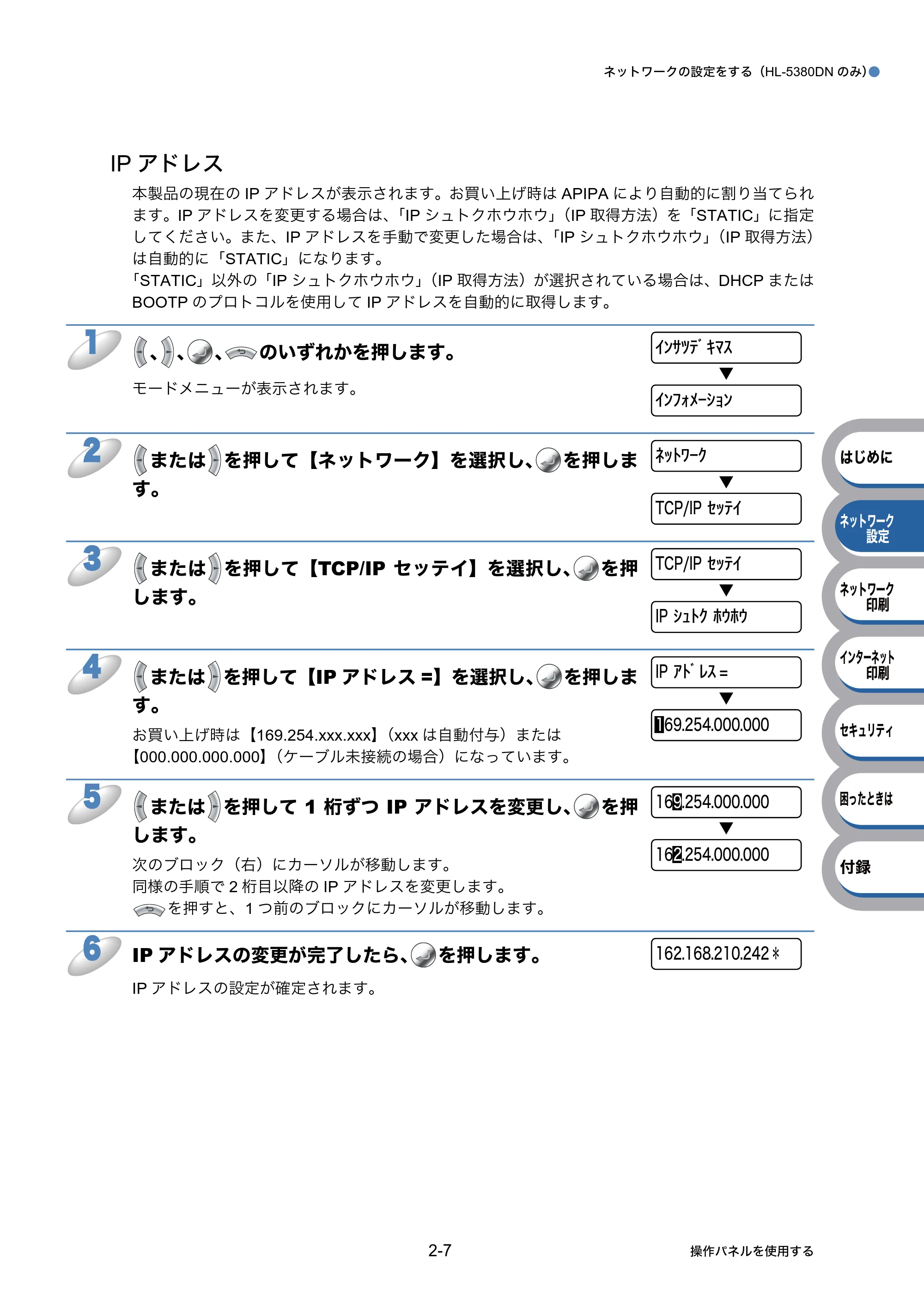
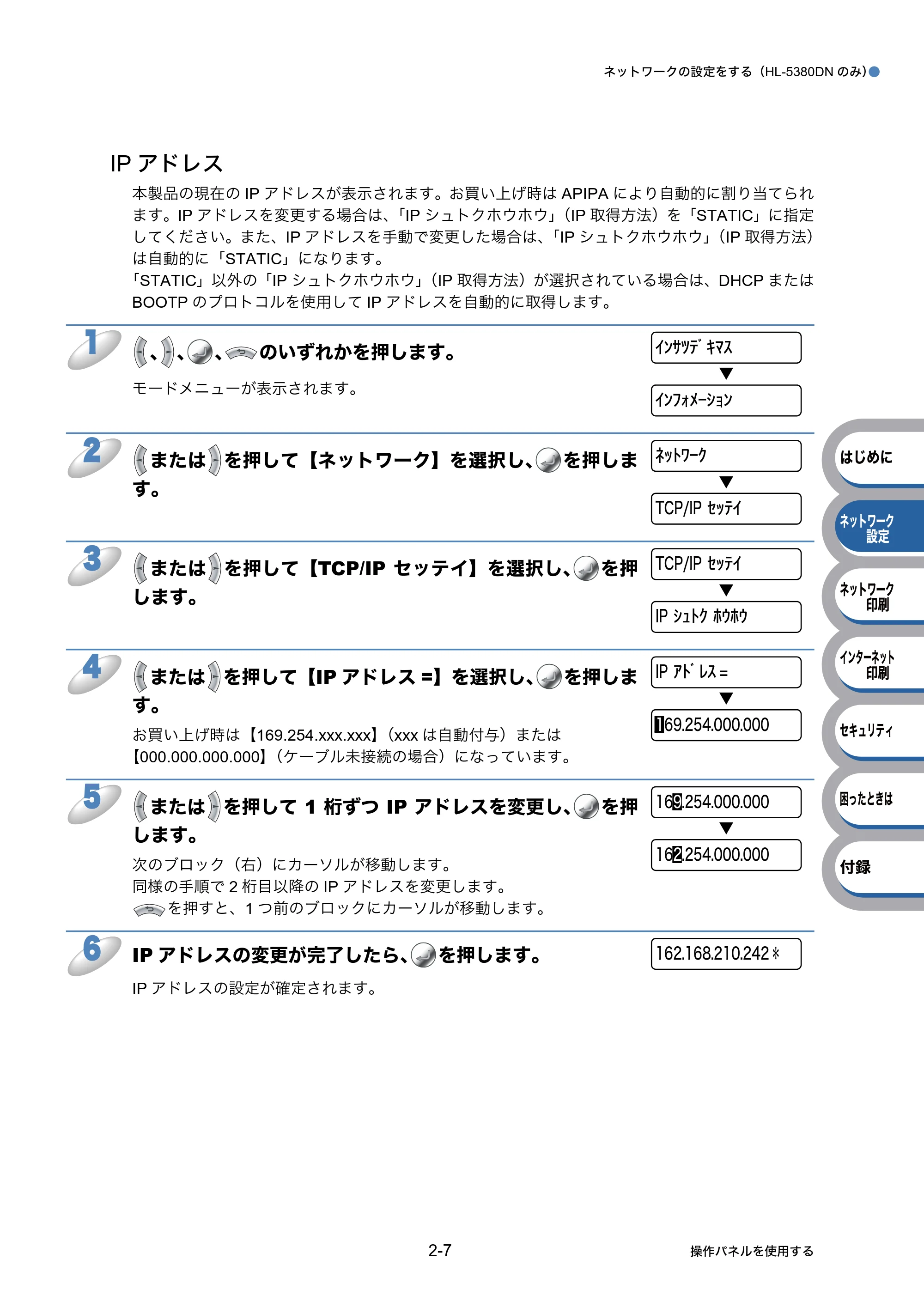
IP アドレス
本製品の現在の IP アドレスが表示されます。お買い上げ時は APIPA により自動的に割り当てられ
ます。IP アドレスを変更する場合は、「IP シュトクホウホウ」(IP 取得方法)を「STATIC」に指定
してください。また、IP アドレスを手動で変更した場合は、「IP シュトクホウホウ」(IP 取得方法)
は自動的に「STATIC」になります。
「STATIC」以外の「IP シュトクホウホウ」(IP 取得方法)が選択されている場合は、DHCP または
BOOTP のプロトコルを使用して IP アドレスを自動的に取得します。
、 、 、 のいずれかを押します。
モードメニューが表示されます。
または を押して【ネットワーク】を選択し、 を押しま
す。
または を押して【TCP/IP セッテイ】を選択し、 を押
します。
または を押して【IP アドレス =】を選択し、 を押しま
す。
お買い上げ時は【169.254.xxx.xxx】(xxx は自動付与)または
【000.000.000.000】(ケーブル未接続の場合)になっています。
または を押して 1 桁ずつ IP アドレスを変更し、 を押
します。
次のブロック(右)にカーソルが移動します。
同様の手順で 2 桁目以降の IP アドレスを変更します。
を押すと、1 つ前のブロックにカーソルが移動します。
IP アドレスの変更が完了したら、 を押します。
IP アドレスの設定が確定されます。
1
▼
インサツデキマス
インフォメーション
2
▼
ネットワーク
TCP/IP セッテイ
3
▼
TCP/IP セッテイ
IP シュトク ホウホウ
4
▼
IP アドレス =
169.254.000.000
5
▼
169.254.000.000
162.254.000.000
6 162.168.210.242 *
26ページ
ネットワークの設定をする(HL-5380DN のみ)●
2-8 操作パネルを使用する
ʗʍʒʹ˂ɹ
ްᜫ
ʗʍʒʹ˂ɹ
Աҥ
ɮʽʉ˂ʗʍʒ
Աҥ
ʅɷʯʴʐɭٌ
ȶȲȻȠɂ͇
᧸
ɂȫɔȾ
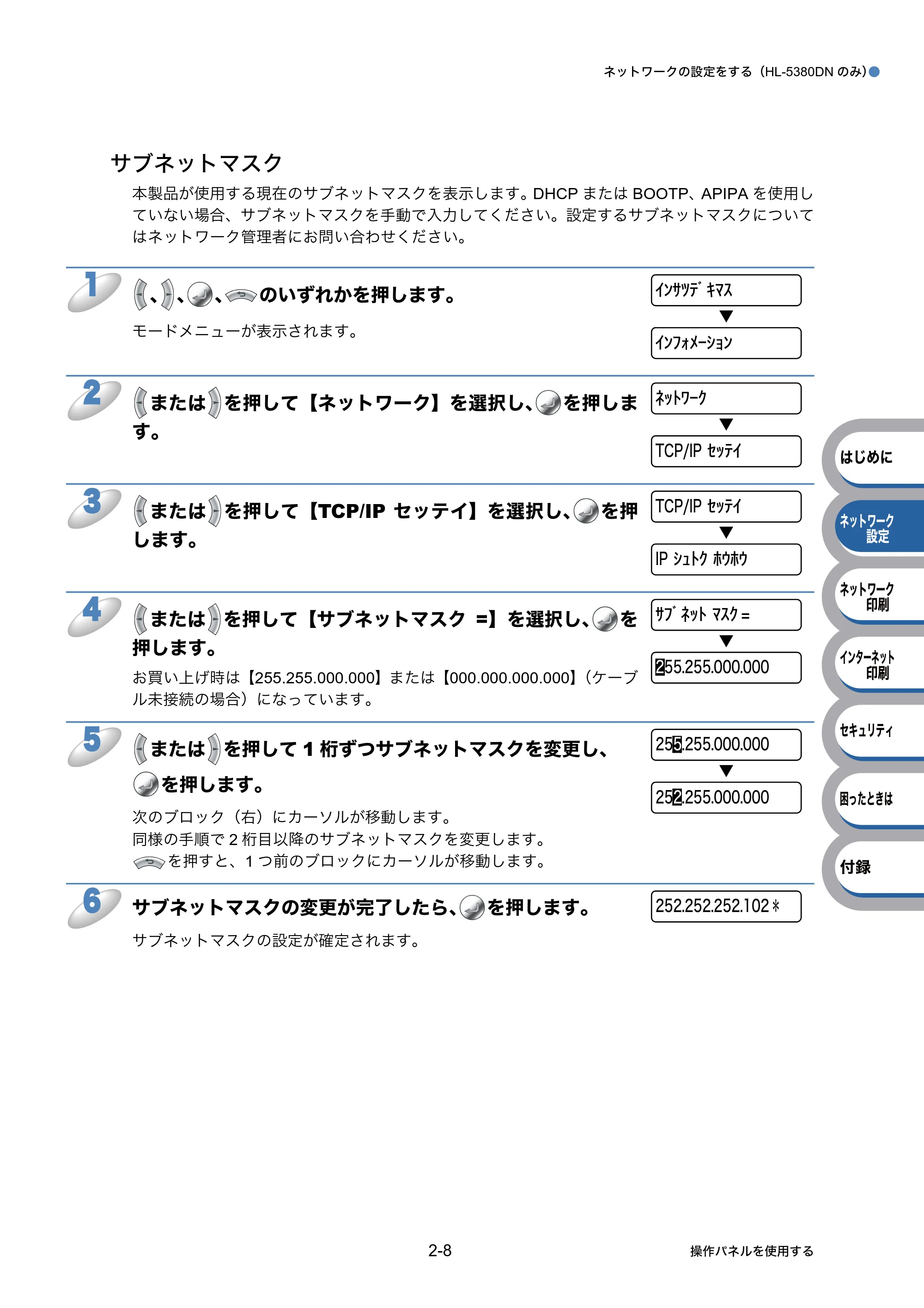
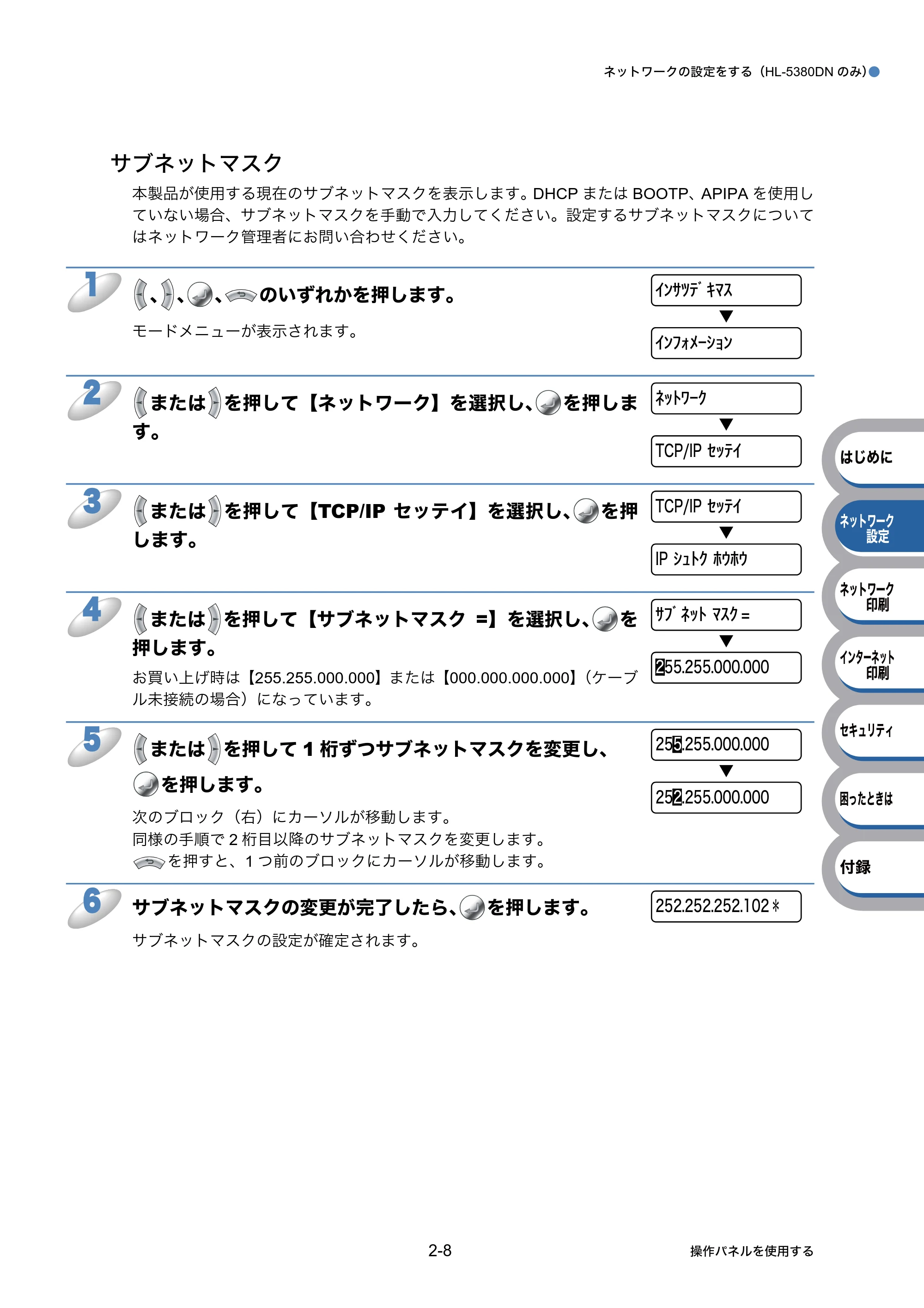
サブネットマスク
本製品が使用する現在のサブネットマスクを表示します。DHCP または BOOTP、APIPA を使用し
ていない場合、サブネットマスクを手動で入力してください。設定するサブネットマスクについて
はネットワーク管理者にお問い合わせください。
、 、 、 のいずれかを押します。
モードメニューが表示されます。
または を押して【ネットワーク】を選択し、 を押しま
す。
または を押して【TCP/IP セッテイ】を選択し、 を押
します。
または を押して【サブネットマスク =】を選択し、 を
押します。
お買い上げ時は【255.255.000.000】または【000.000.000.000】(ケーブ
ル未接続の場合)になっています。
または を押して 1 桁ずつサブネットマスクを変更し、
を押します。
次のブロック(右)にカーソルが移動します。
同様の手順で 2 桁目以降のサブネットマスクを変更します。
を押すと、1 つ前のブロックにカーソルが移動します。
サブネットマスクの変更が完了したら、 を押します。
サブネットマスクの設定が確定されます。
1
▼
インサツデキマス
インフォメーション
2
▼
ネットワーク
TCP/IP セッテイ
3
▼
TCP/IP セッテイ
IP シュトク ホウホウ
4
▼
サブネット マスク =
255.255.000.000
5
▼
255.255.000.000
252.255.000.000
6 252.252.252.102 *
27ページ
ネットワークの設定をする(HL-5380DN のみ)●
2-9 操作パネルを使用する
ʗʍʒʹ˂ɹ
ްᜫ
ʗʍʒʹ˂ɹ
Աҥ
ɮʽʉ˂ʗʍʒ
Աҥ
ʅɷʯʴʐɭٌ
ȶȲȻȠɂ͇
᧸
ɂȫɔȾ
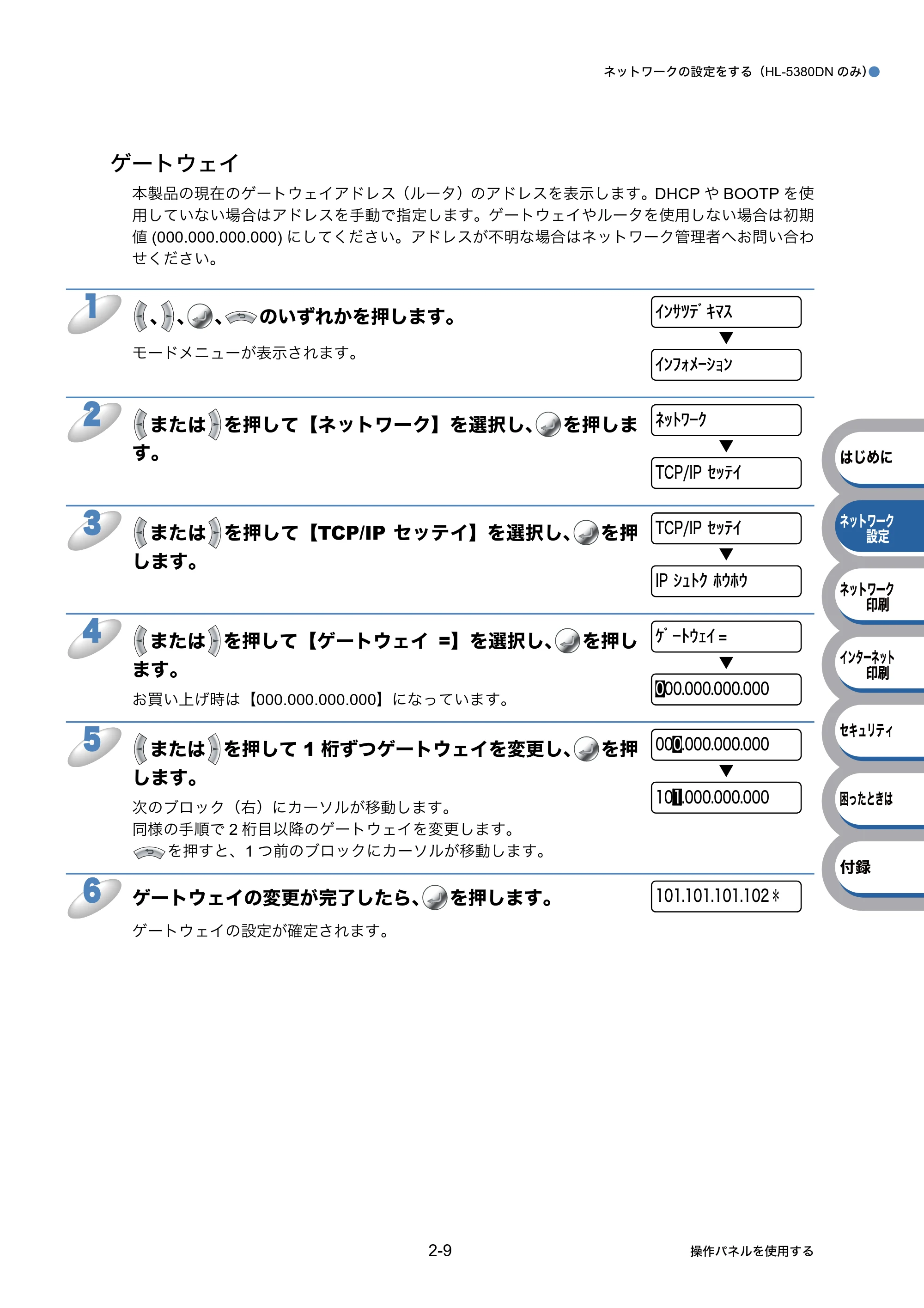
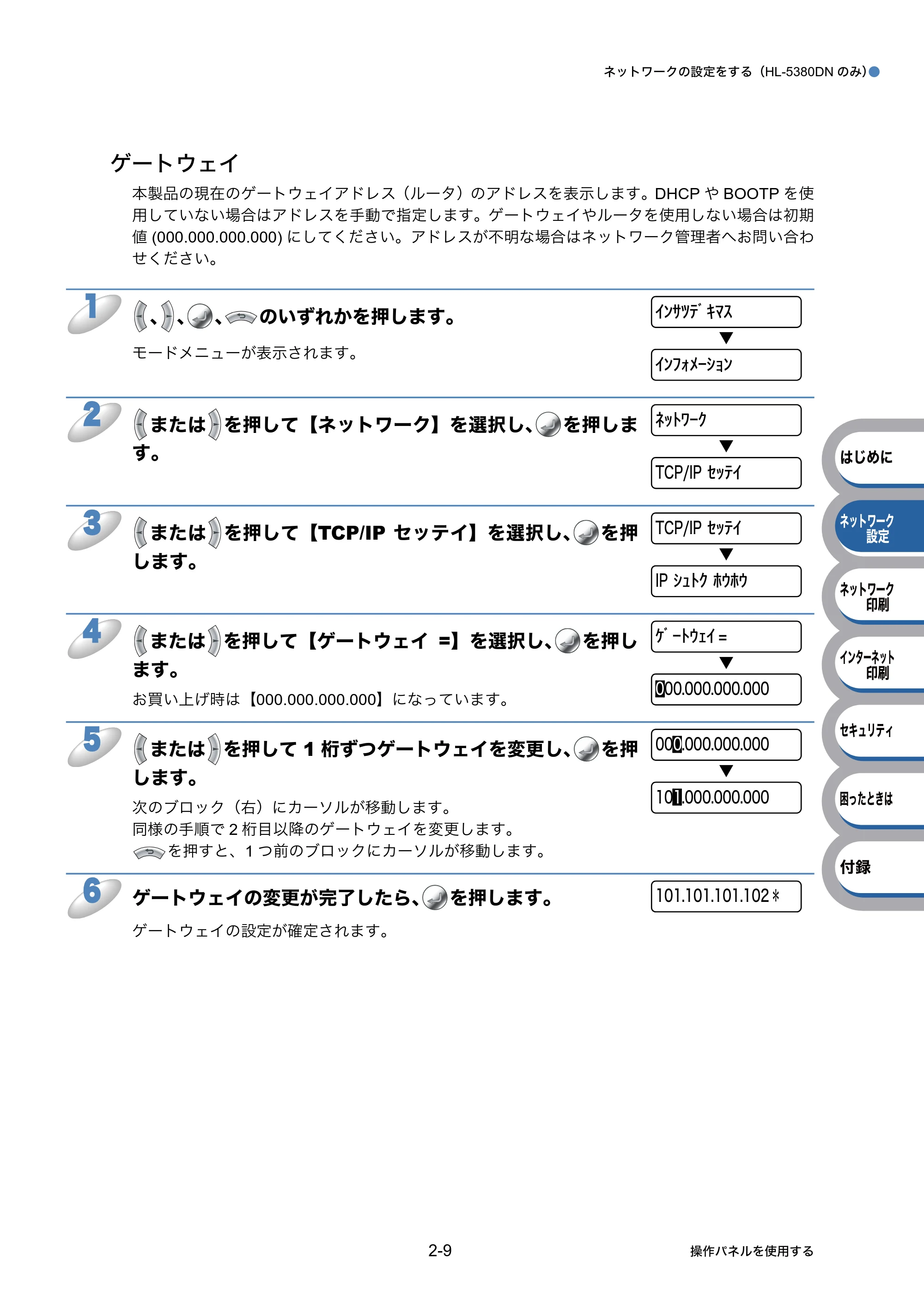
ゲートウェイ
本製品の現在のゲートウェイアドレス(ルータ)のアドレスを表示します。DHCP や BOOTP を使
用していない場合はアドレスを手動で指定します。ゲートウェイやルータを使用しない場合は初期
値 (000.000.000.000) にしてください。アドレスが不明な場合はネットワーク管理者へお問い合わ
せください。
、 、 、 のいずれかを押します。
モードメニューが表示されます。
または を押して【ネットワーク】を選択し、 を押しま
す。
または を押して【TCP/IP セッテイ】を選択し、 を押
します。
または を押して【ゲートウェイ =】を選択し、 を押し
ます。
お買い上げ時は【000.000.000.000】になっています。
または を押して 1 桁ずつゲートウェイを変更し、 を押
します。
次のブロック(右)にカーソルが移動します。
同様の手順で 2 桁目以降のゲートウェイを変更します。
を押すと、1 つ前のブロックにカーソルが移動します。
ゲートウェイの変更が完了したら、 を押します。
ゲートウェイの設定が確定されます。
1
▼
インサツデキマス
インフォメーション
2
▼
ネットワーク
TCP/IP セッテイ
3
▼
TCP/IP セッテイ
IP シュトク ホウホウ
4
▼
ゲートウェイ =
000.000.000.000
5
▼
000.000.000.000
101.000.000.000
6 101.101.101.102 *
28ページ
ネットワークの設定をする(HL-5380DN のみ)●
2-10 操作パネルを使用する
ʗʍʒʹ˂ɹ
ްᜫ
ʗʍʒʹ˂ɹ
Աҥ
ɮʽʉ˂ʗʍʒ
Աҥ
ʅɷʯʴʐɭٌ
ȶȲȻȠɂ͇
᧸
ɂȫɔȾ
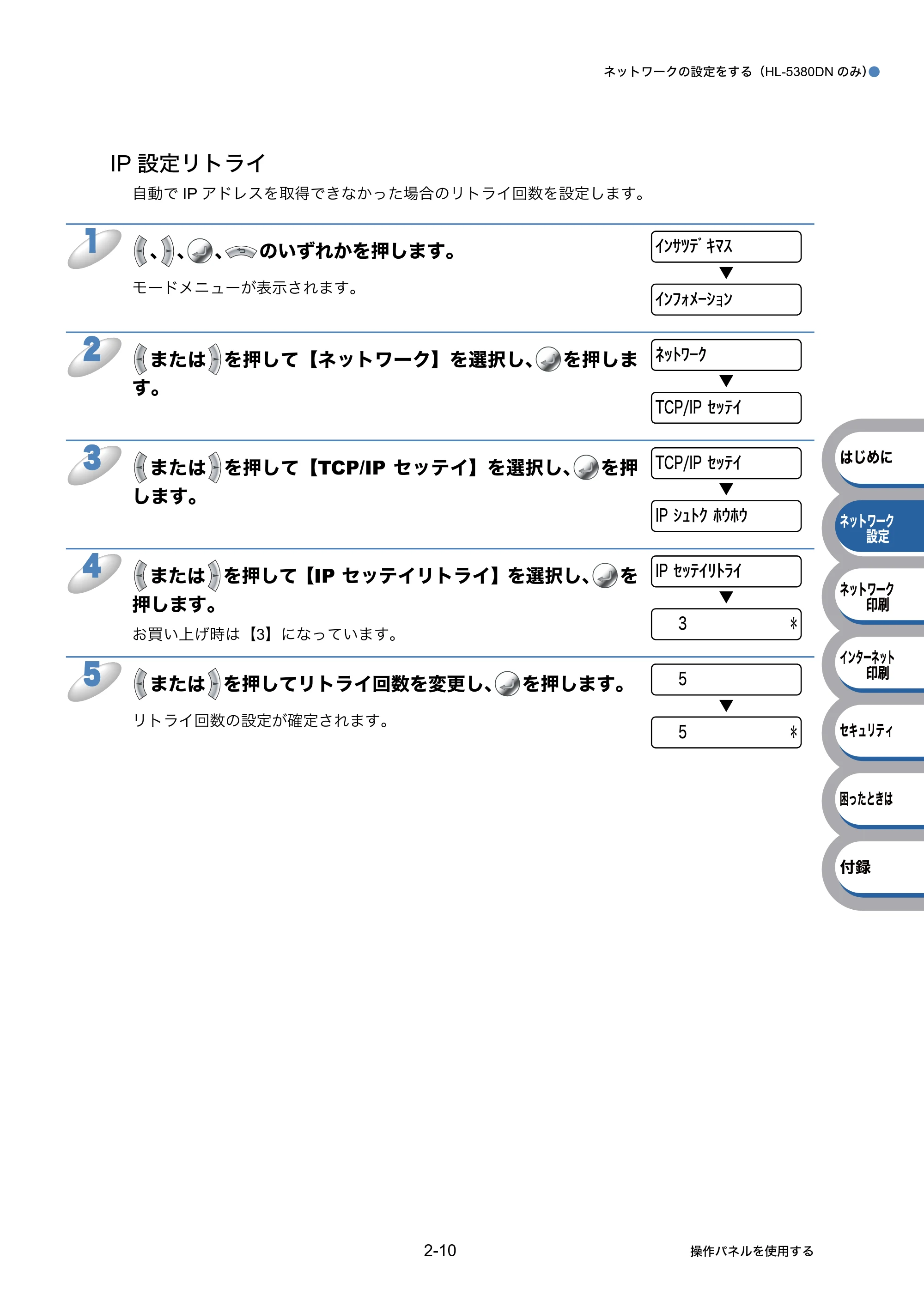
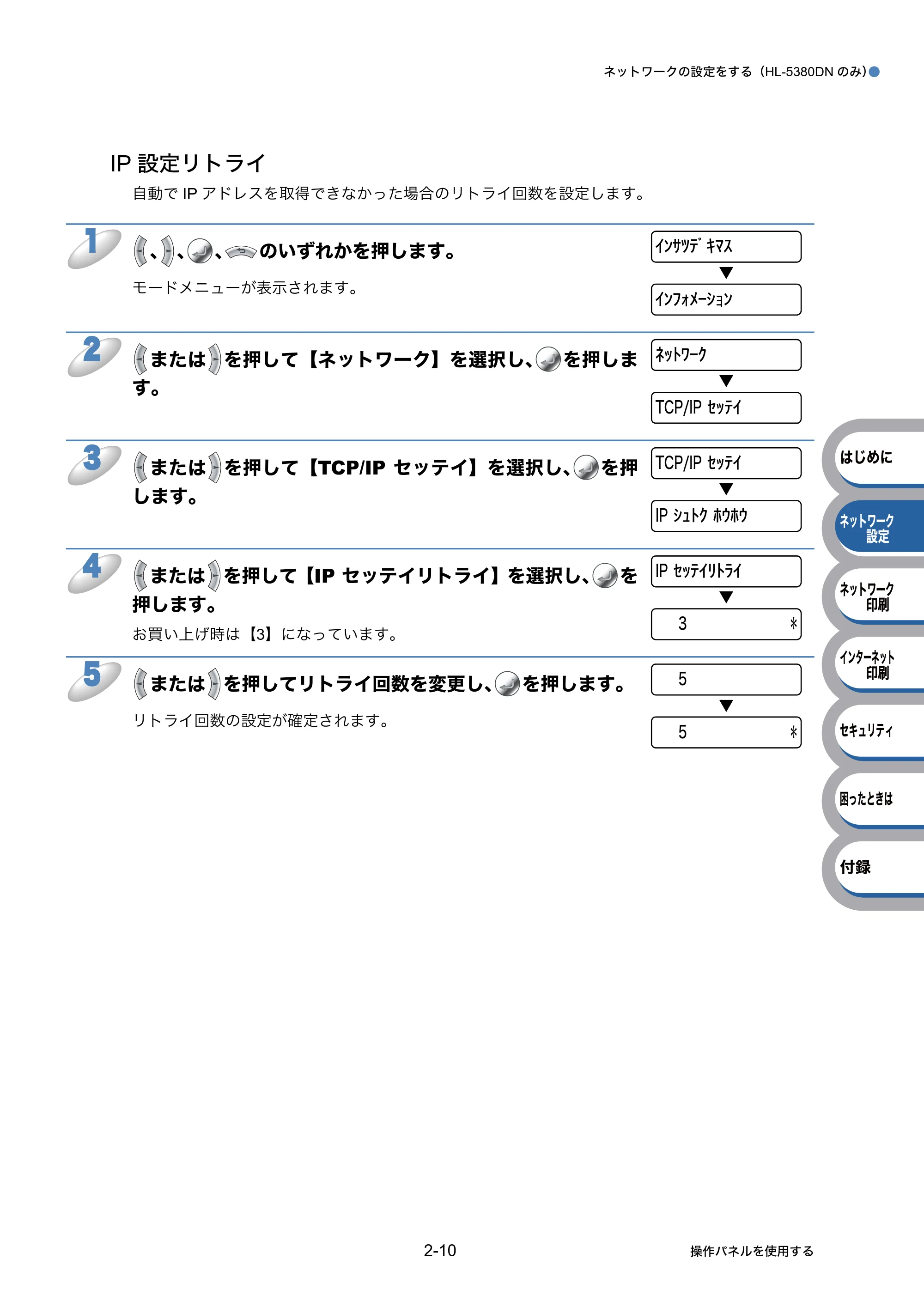
IP 設定リトライ
自動で IP アドレスを取得できなかった場合のリトライ回数を設定します。
、 、 、 のいずれかを押します。
モードメニューが表示されます。
または を押して【ネットワーク】を選択し、 を押しま
す。
または を押して【TCP/IP セッテイ】を選択し、 を押
します。
または を押して【IP セッテイリトライ】を選択し、 を
押します。
お買い上げ時は【3】になっています。
または を押してリトライ回数を変更し、 を押します。
リトライ回数の設定が確定されます。
1
▼
インサツデキマス
インフォメーション
2
▼
ネットワーク
TCP/IP セッテイ
3
▼
TCP/IP セッテイ
IP シュトク ホウホウ
4
▼
IP セッテイリトライ
3 *
5
▼
5
5 *
29ページ
ネットワークの設定をする(HL-5380DN のみ)●
2-11 操作パネルを使用する
ʗʍʒʹ˂ɹ
ްᜫ
ʗʍʒʹ˂ɹ
Աҥ
ɮʽʉ˂ʗʍʒ
Աҥ
ʅɷʯʴʐɭٌ
ȶȲȻȠɂ͇
᧸
ɂȫɔȾ
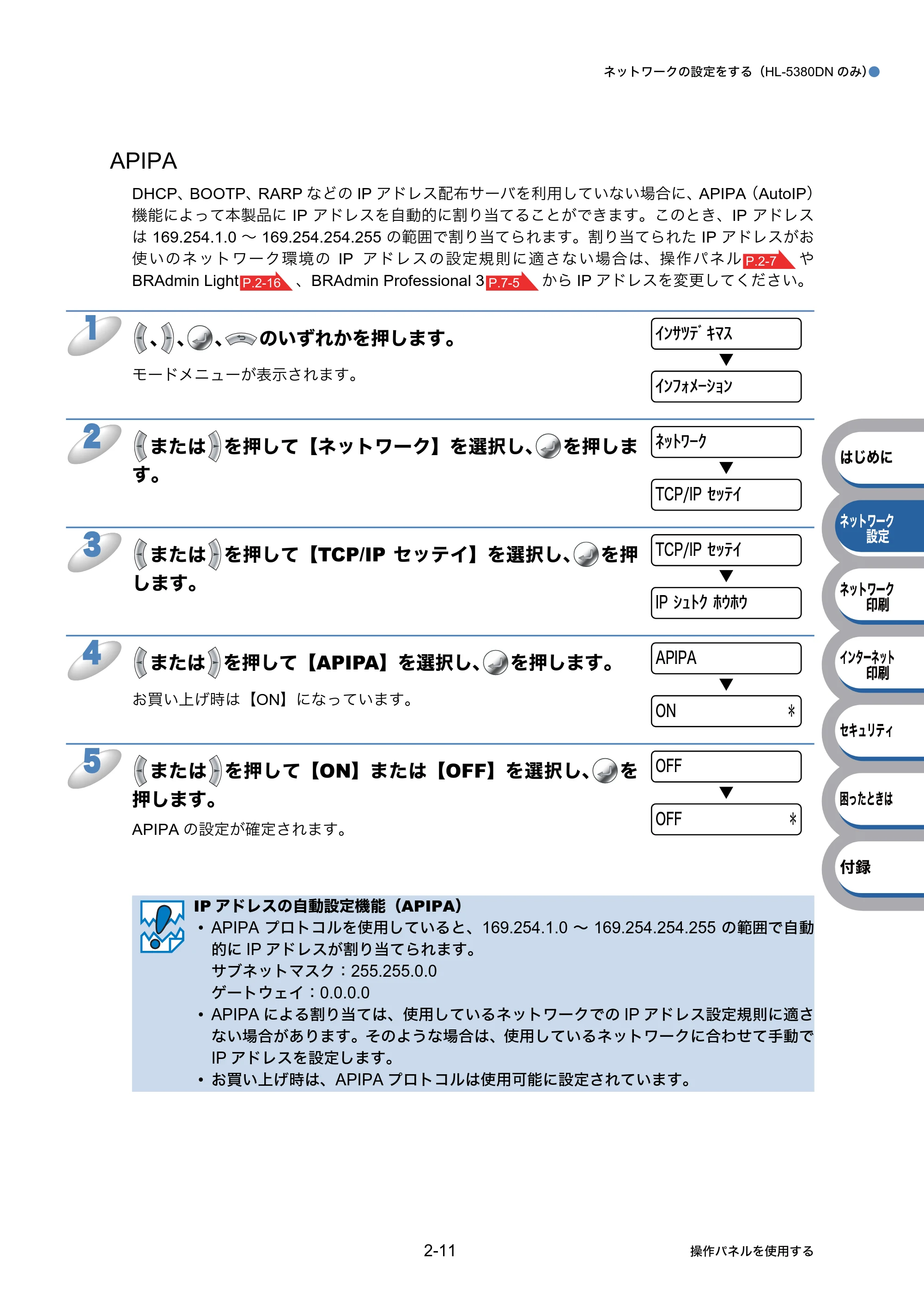
APIPA
DHCP、BOOTP、RARP などの IP アドレス配布サーバを利用していない場合に、APIPA(AutoIP)
機能によって本製品に IP アドレスを自動的に割り当てることができます。このとき、IP アドレス
は 169.254.1.0 ~ 169.254.254.255 の範囲で割り当てられます。割り当てられた IP アドレスがお
使いのネットワーク環境の IP アドレスの設定規則に適さない場合は、操作パネル や
BRAdmin Light 、BRAdmin Professional 3 から IP アドレスを変更してください。
、 、 、 のいずれかを押します。
モードメニューが表示されます。
または を押して【ネットワーク】を選択し、 を押しま
す。
または を押して【TCP/IP セッテイ】を選択し、 を押
します。
または を押して【APIPA】を選択し、 を押します。
お買い上げ時は【ON】になっています。
または を押して【ON】または【OFF】を選択し、 を
押します。
APIPA の設定が確定されます。
IP アドレスの自動設定機能(APIPA)
- APIPA プロトコルを使用していると、169.254.1.0 ~ 169.254.254.255 の範囲で自動
的に IP アドレスが割り当てられます。
サブネットマスク:255.255.0.0
ゲートウェイ:0.0.0.0
- APIPA による割り当ては、使用しているネットワークでの IP アドレス設定規則に適さ
ない場合があります。そのような場合は、使用しているネットワークに合わせて手動で
IP アドレスを設定します。
- お買い上げ時は、APIPA プロトコルは使用可能に設定されています。
P.2-7
P.2-16 P.7-5
1
▼
インサツデキマス
インフォメーション
2
▼
ネットワーク
TCP/IP セッテイ
3
▼
TCP/IP セッテイ
IP シュトク ホウホウ
4
▼
APIPA
ON *
5
▼
OFF
OFF *
30ページ
ネットワークの設定をする(HL-5380DN のみ)●
2-12 操作パネルを使用する
ʗʍʒʹ˂ɹ
ްᜫ
ʗʍʒʹ˂ɹ
Աҥ
ɮʽʉ˂ʗʍʒ
Աҥ
ʅɷʯʴʐɭٌ
ȶȲȻȠɂ͇
᧸
ɂȫɔȾ
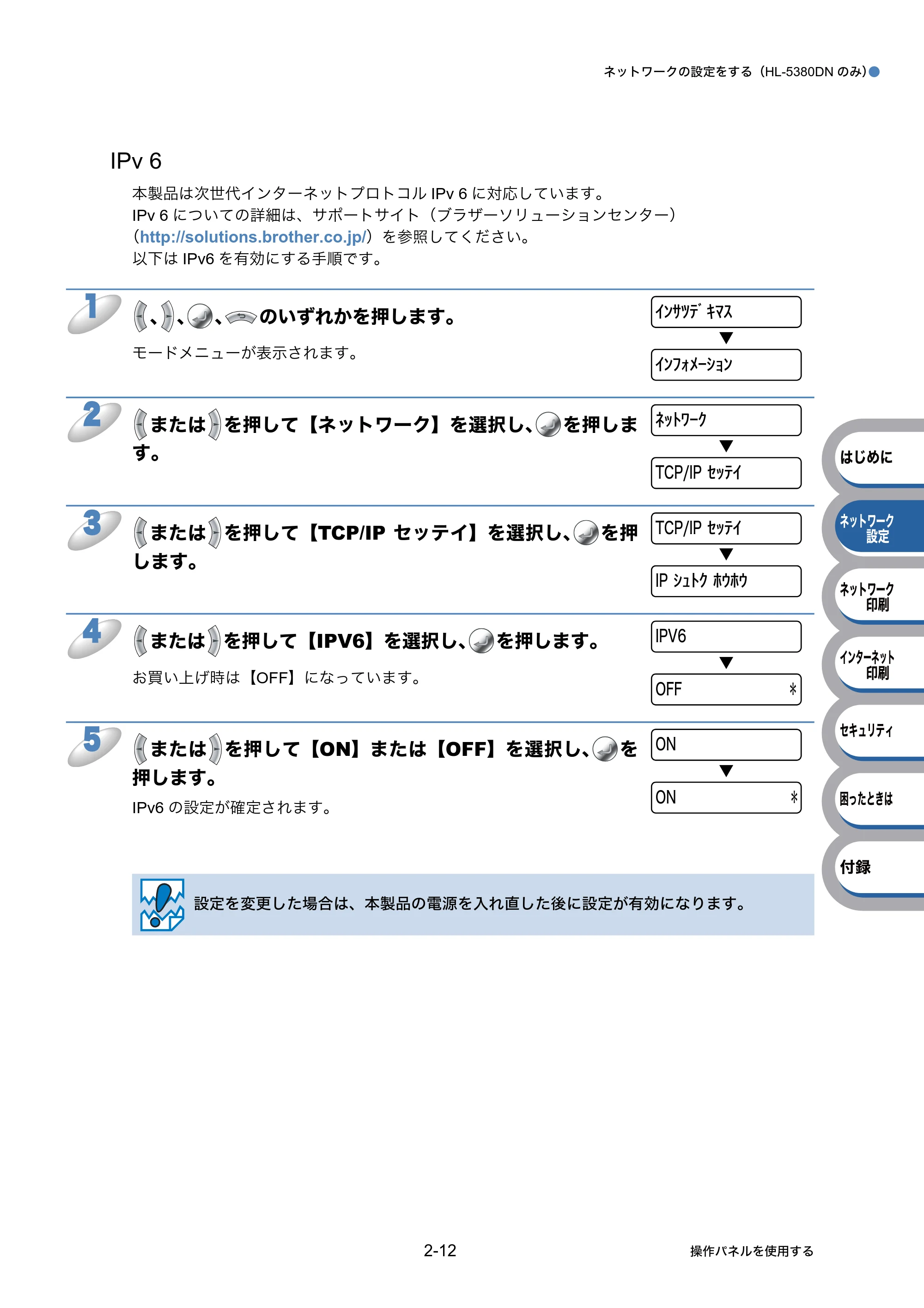
IPv 6
本製品は次世代インターネットプロトコル IPv 6 に対応しています。
IPv 6 についての詳細は、サポートサイト(ブラザーソリューションセンター)
(http://solutions.brother.co.jp/)を参照してください。
以下は IPv6 を有効にする手順です。
、 、 、 のいずれかを押します。
モードメニューが表示されます。
または を押して【ネットワーク】を選択し、 を押しま
す。
または を押して【TCP/IP セッテイ】を選択し、 を押
します。
または を押して【IPV6】を選択し、 を押します。
お買い上げ時は【OFF】になっています。
または を押して【ON】または【OFF】を選択し、 を
押します。
IPv6 の設定が確定されます。
設定を変更した場合は、本製品の電源を入れ直した後に設定が有効になります。
1
▼
インサツデキマス
インフォメーション
2
▼
ネットワーク
TCP/IP セッテイ
3
▼
TCP/IP セッテイ
IP シュトク ホウホウ
4
▼
IPV6
OFF *
5
▼
ON
ON *
イーサネット
ネットワークの設定をする(HL-5380DN のみ)●
2-13 操作パネルを使用する
ʗʍʒʹ˂ɹ
ްᜫ
ʗʍʒʹ˂ɹ
Աҥ
ɮʽʉ˂ʗʍʒ
Աҥ
ʅɷʯʴʐɭٌ
ȶȲȻȠɂ͇
᧸
ɂȫɔȾ
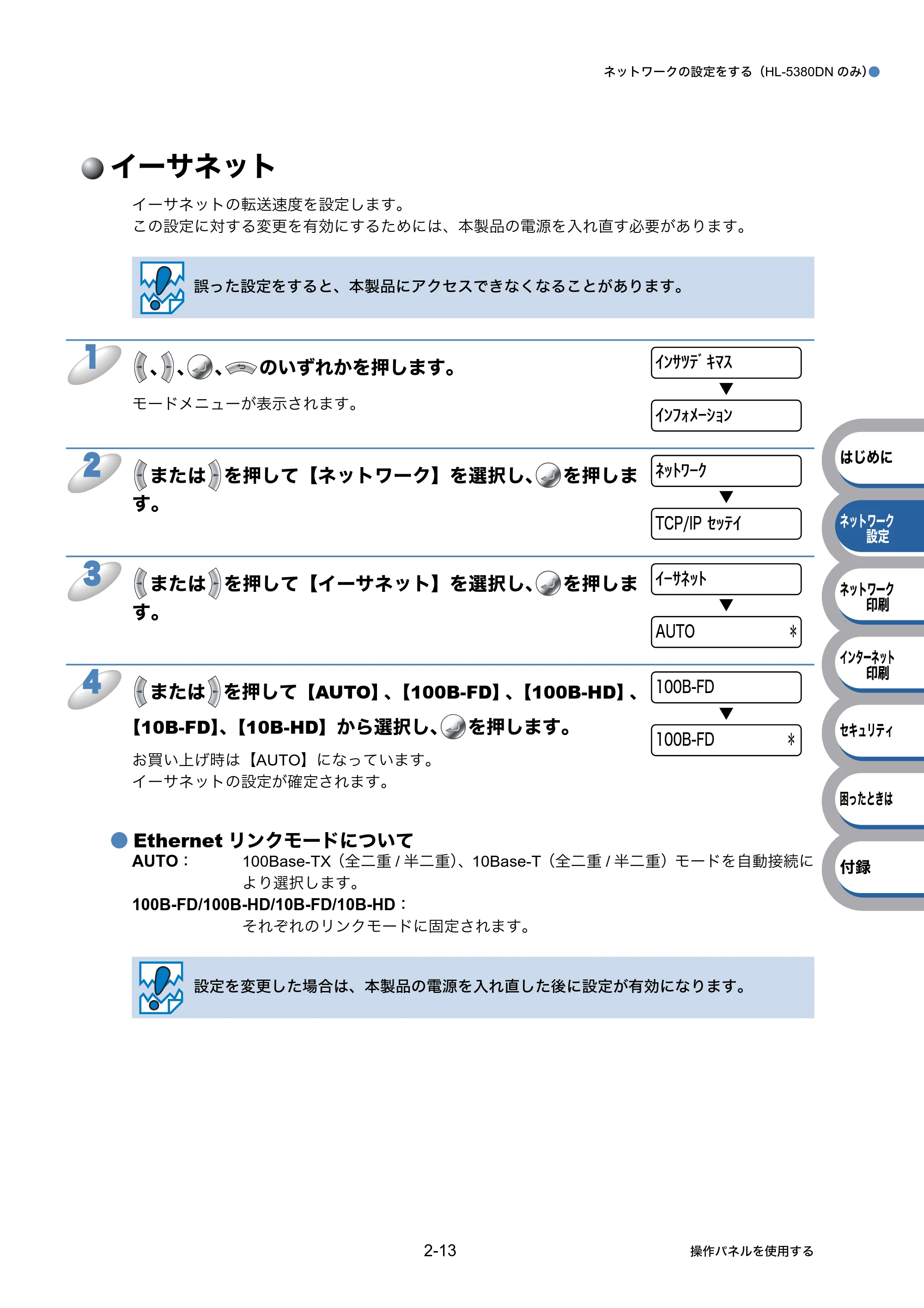
イーサネット
イーサネットの転送速度を設定します。
この設定に対する変更を有効にするためには、本製品の電源を入れ直す必要があります。
- Ethernet リンクモードについて
AUTO: 100Base-TX(全二重 / 半二重)、10Base-T(全二重 / 半二重)モードを自動接続に
より選択します。
100B-FD/100B-HD/10B-FD/10B-HD:
それぞれのリンクモードに固定されます。
誤った設定をすると、本製品にアクセスできなくなることがあります。
、 、 、 のいずれかを押します。
モードメニューが表示されます。
または を押して【ネットワーク】を選択し、 を押しま
す。
または を押して【イーサネット】を選択し、 を押しま
す。
または を押して【AUTO】、【100B-FD】、【100B-HD】、
【10B-FD】、【10B-HD】 から選択し、 を押します。
お買い上げ時は【AUTO】になっています。
イーサネットの設定が確定されます。
設定を変更した場合は、本製品の電源を入れ直した後に設定が有効になります。
1
▼
インサツデキマス
インフォメーション
2
▼
ネットワーク
TCP/IP セッテイ
3
▼
イーサネット
AUTO *
4
▼
100B-FD
100B-FD *
プリンタ設定一覧を印刷する
2-14 操作パネルを使用する
ʗʍʒʹ˂ɹ
ްᜫ
ʗʍʒʹ˂ɹ
Աҥ
ɮʽʉ˂ʗʍʒ
Աҥ
ʅɷʯʴʐɭٌ
ȶȲȻȠɂ͇
᧸
ɂȫɔȾ
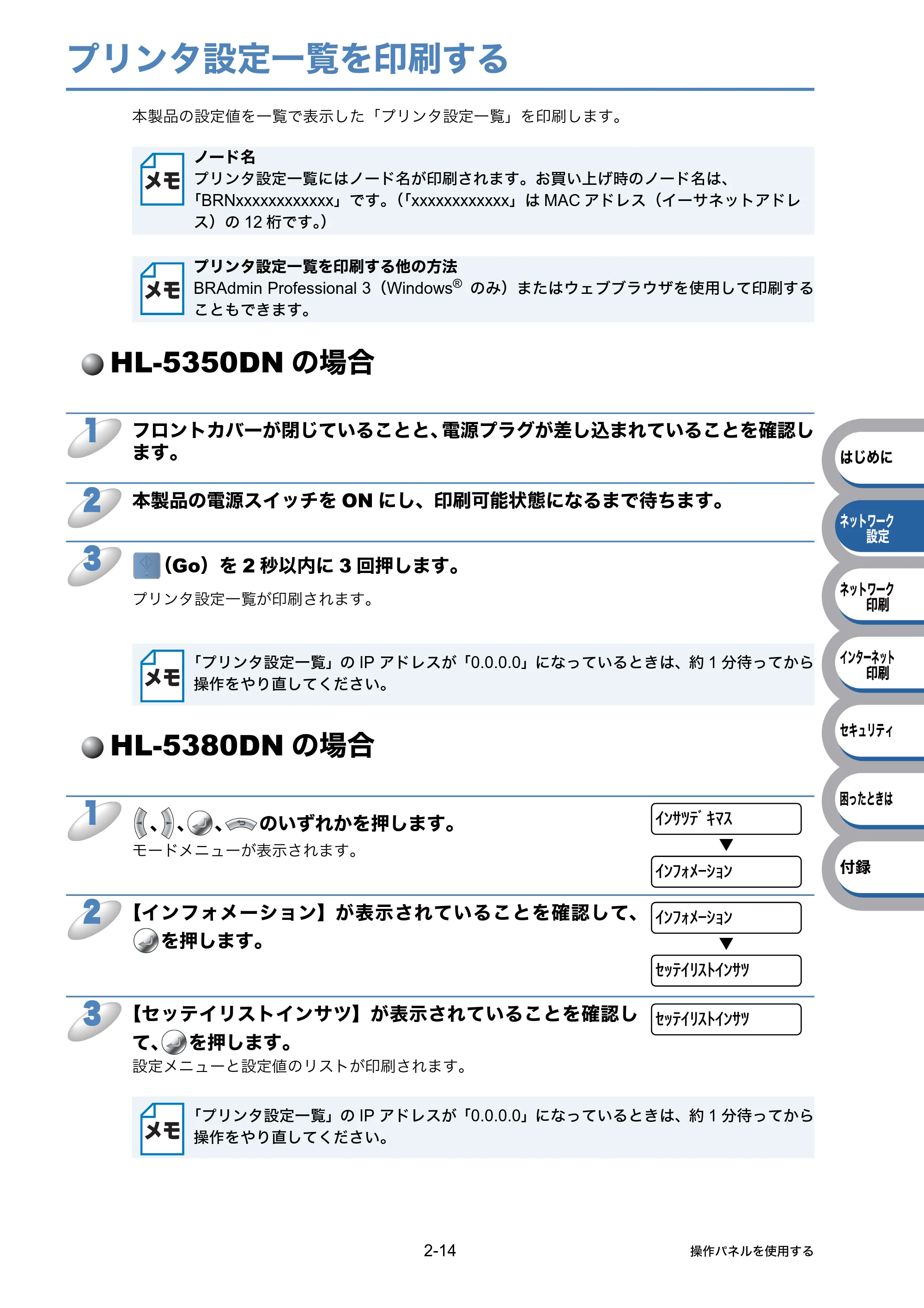
プリンタ設定一覧を印刷する
本製品の設定値を一覧で表示した「プリンタ設定一覧」を印刷します。
HL-5350DN の場合
HL-5380DN の場合
ノード名
プリンタ設定一覧にはノード名が印刷されます。お買い上げ時のノード名は、
「BRNxxxxxxxxxxxx」です。(「xxxxxxxxxxxx」は MAC アドレス(イーサネットアドレ
ス)の 12 桁です。)
プリンタ設定一覧を印刷する他の方法
BRAdmin Professional 3(Windows
®
のみ)またはウェブブラウザを使用して印刷する
こともできます。
フロントカバーが閉じていることと、電源プラグが差し込まれていることを確認し
ます。
本製品の電源スイッチを ON にし、印刷可能状態になるまで待ちます。
(Go)を 2 秒以内に 3 回押します。
プリンタ設定一覧が印刷されます。
「プリンタ設定一覧」の IP アドレスが「0.0.0.0」になっているときは、約 1 分待ってから
操作をやり直してください。
、 、 、 のいずれかを押します。
モードメニューが表示されます。
【インフォメーション】が表示されていることを確認して、
を押します。
【セッテイリストインサツ】が表示されていることを確認し
て、 を押します。
設定メニューと設定値のリストが印刷されます。
「プリンタ設定一覧」の IP アドレスが「0.0.0.0」になっているときは、約 1 分待ってから
操作をやり直してください。
1
2
3
1
▼
インサツデキマス
インフォメーション
2
▼
インフォメーション
セッテイリストインサツ
3 セッテイリストインサツ
ネットワーク設定をリセットする
2-15 操作パネルを使用する
ʗʍʒʹ˂ɹ
ްᜫ
ʗʍʒʹ˂ɹ
Աҥ
ɮʽʉ˂ʗʍʒ
Աҥ
ʅɷʯʴʐɭٌ
ȶȲȻȠɂ͇
᧸
ɂȫɔȾ
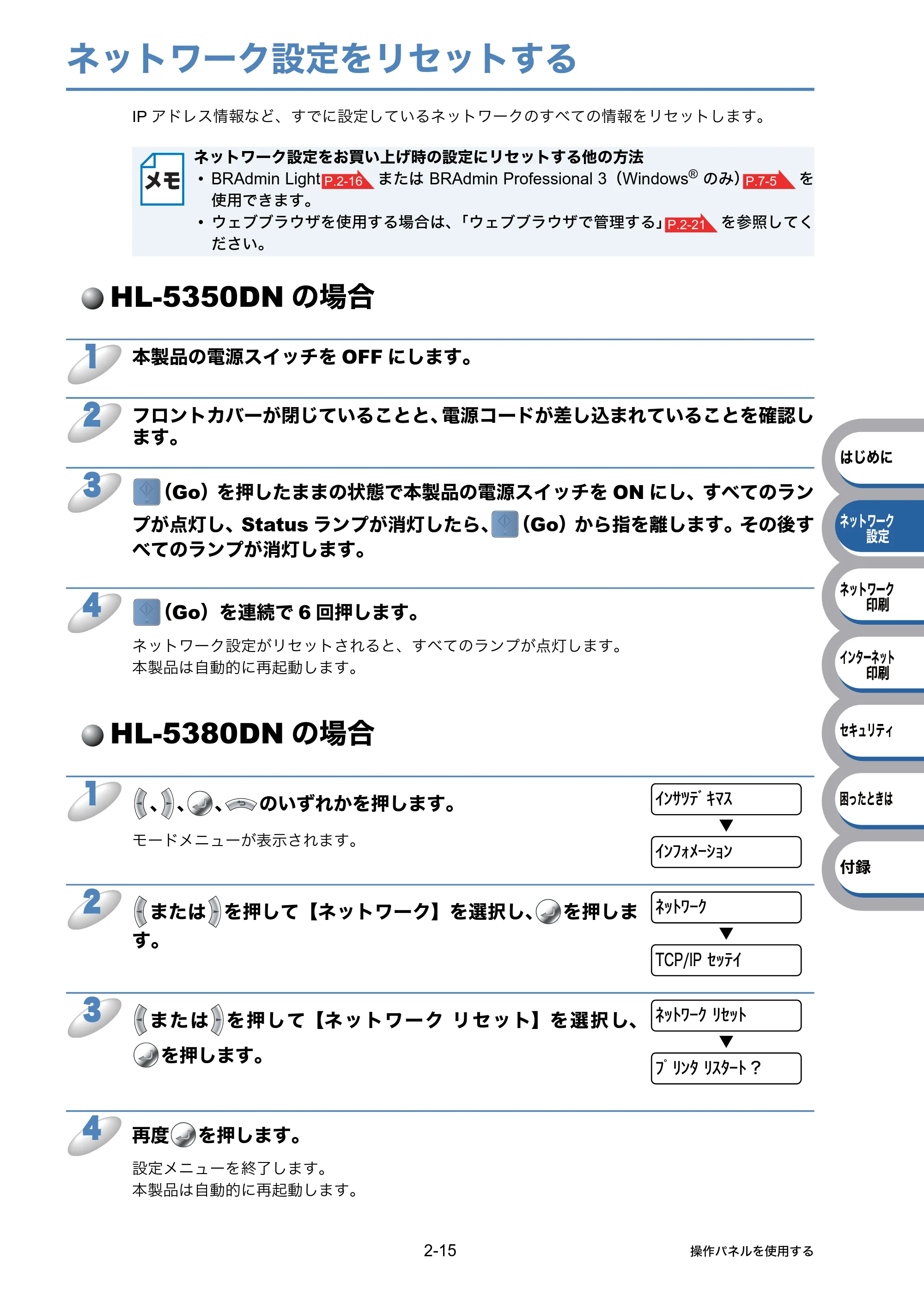
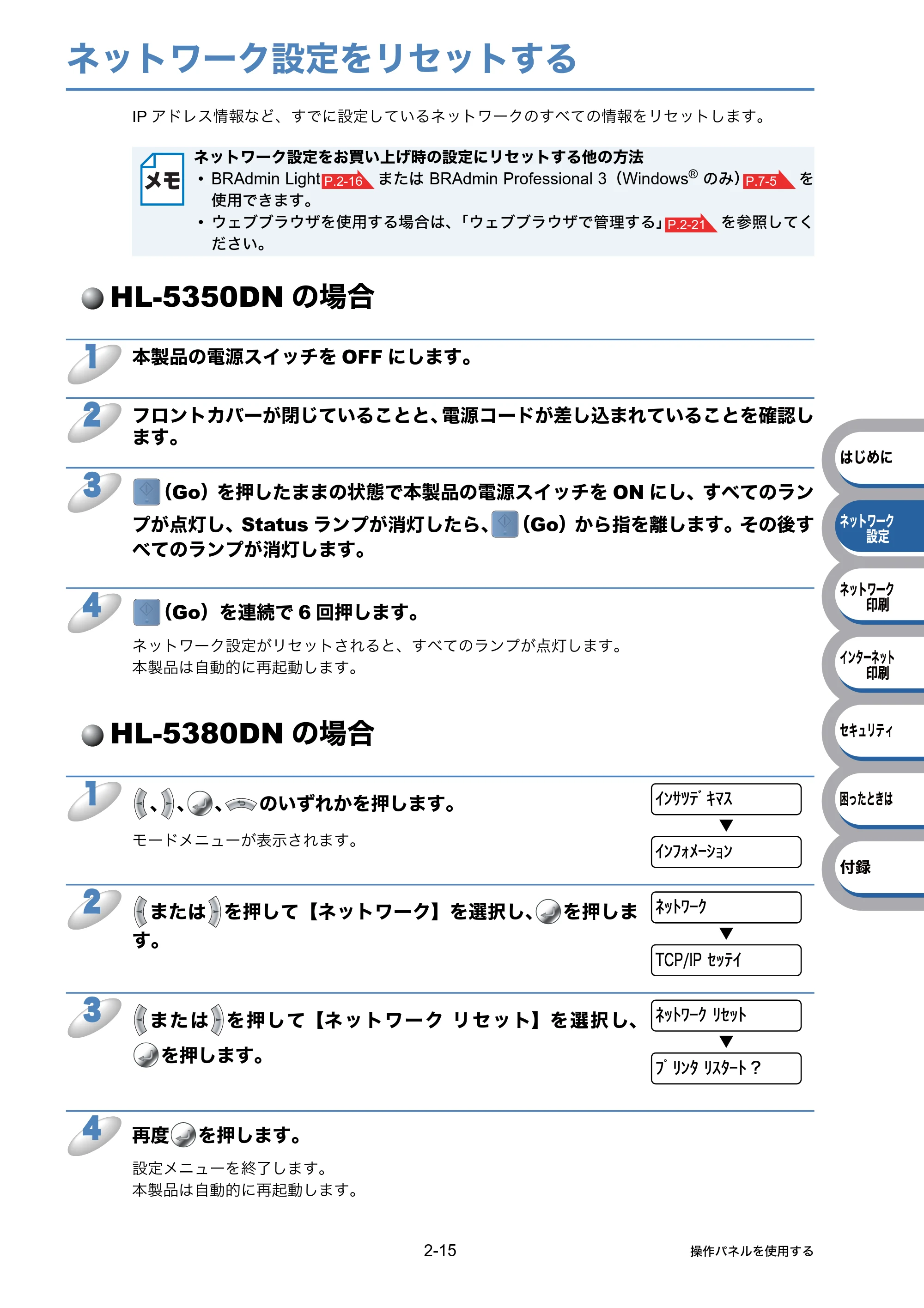
ネットワーク設定をリセットする
IP アドレス情報など、すでに設定しているネットワークのすべての情報をリセットします。
HL-5350DN の場合
HL-5380DN の場合
ネットワーク設定をお買い上げ時の設定にリセットする他の方法
- BRAdmin Light または BRAdmin Professional 3(Windows
®
のみ) を
使用できます。
- ウェブブラウザを使用する場合は、「ウェブブラウザで管理する」 を参照してく
ださい。
本製品の電源スイッチを OFF にします。
フロントカバーが閉じていることと、電源コードが差し込まれていることを確認し
ます。
(Go)を押したままの状態で本製品の電源スイッチを ON にし、すべてのラン
プが点灯し、Status ランプが消灯したら、 (Go)から指を離します。その後す
べてのランプが消灯します。
(Go)を連続で 6 回押します。
ネットワーク設定がリセットされると、すべてのランプが点灯します。
本製品は自動的に再起動します。
、 、 、 のいずれかを押します。
モードメニューが表示されます。
または を押して【ネットワーク】を選択し、 を押しま
す。
または を押して【ネットワーク リセット】を選択し、
を押します。
再度 を押します。
設定メニューを終了します。
本製品は自動的に再起動します。
P.2-16 P.7-5
P.2-21
1
2
3
4
1
▼
インサツデキマス
インフォメーション
2
▼
ネットワーク
TCP/IP セッテイ
3
▼
ネットワーク リセット
プリンタ リスタート ?
4
BRAdmin Lightで設定する
2-16 BRAdmin Light で設定する
ʗʍʒʹ˂ɹ
ްᜫ
ʗʍʒʹ˂ɹ
Աҥ
ɮʽʉ˂ʗʍʒ
Աҥ
ʅɷʯʴʐɭٌ
ȶȲȻȠɂ͇
᧸
ɂȫɔȾ
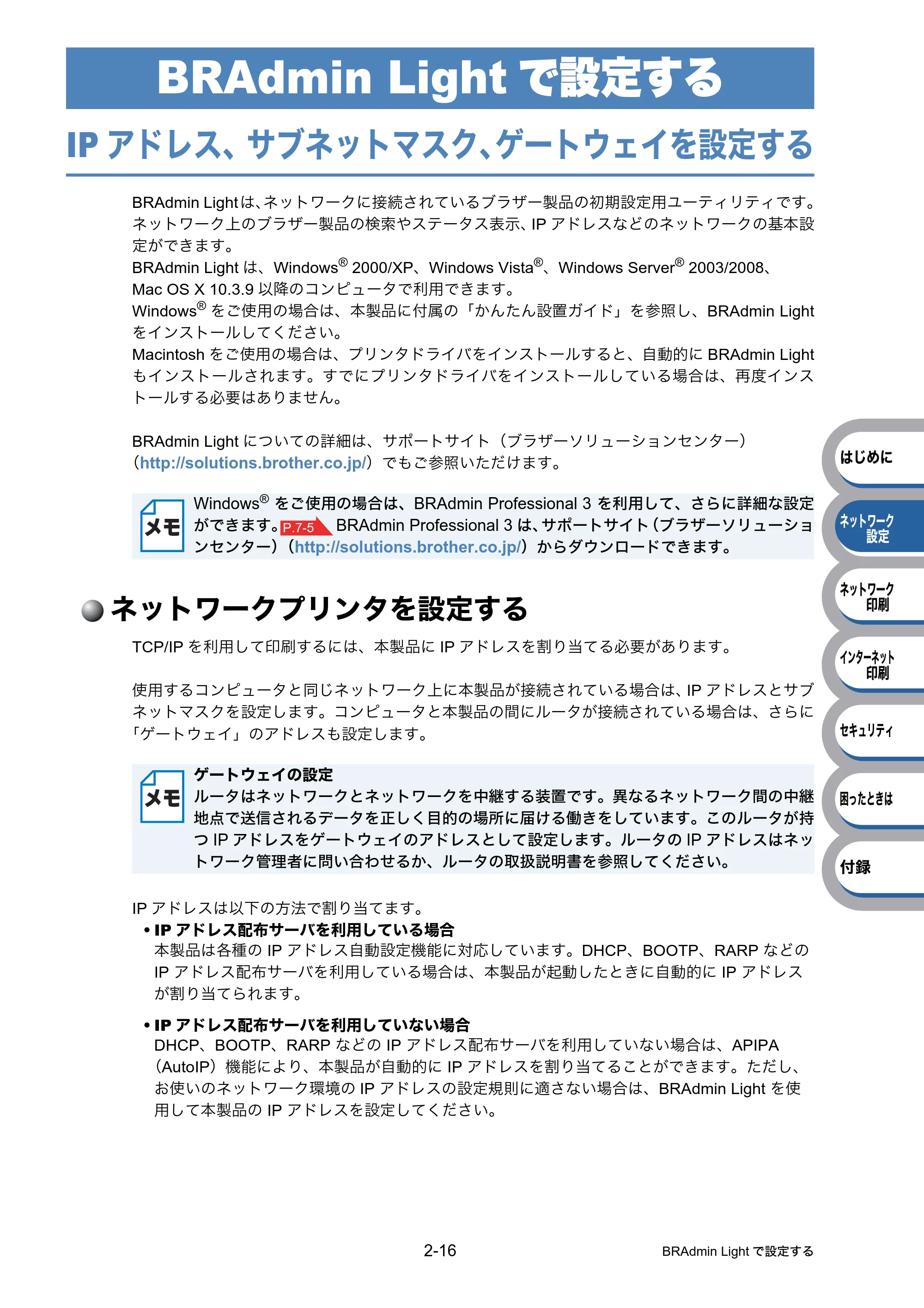
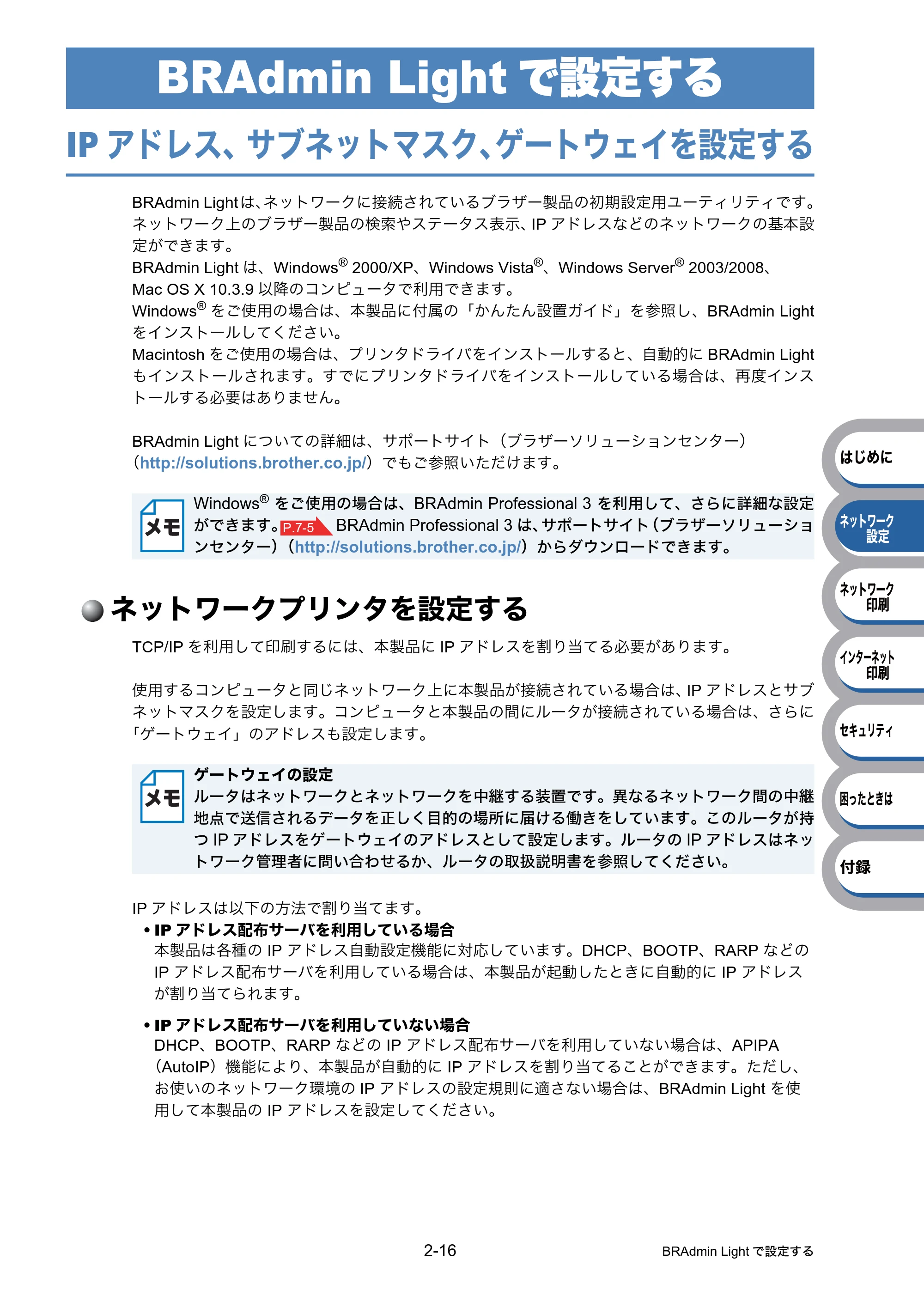
BRAdmin Light で設定する
IP アドレス、サブネットマスク、ゲートウェイを設定する
BRAdmin Lightは、ネットワークに接続されているブラザー製品の初期設定用ユーティリティです。
ネットワーク上のブラザー製品の検索やステータス表示、IP アドレスなどのネットワークの基本設
定ができます。
BRAdmin Light は、Windows
®
2000/XP、Windows Vista
®
、Windows Server
®
2003/2008、
Mac OS X 10.3.9 以降のコンピュータで利用できます。
Windows
®
をご使用の場合は、本製品に付属の「かんたん設置ガイド」を参照し、BRAdmin Light
をインストールしてください。
Macintosh をご使用の場合は、プリンタドライバをインストールすると、自動的に BRAdmin Light
もインストールされます。すでにプリンタドライバをインストールしている場合は、再度インス
トールする必要はありません。
BRAdmin Light についての詳細は、サポートサイト(ブラザーソリューションセンター)
(http://solutions.brother.co.jp/)でもご参照いただけます。
ネットワークプリンタを設定する
TCP/IP を利用して印刷するには、本製品に IP アドレスを割り当てる必要があります。
使用するコンピュータと同じネットワーク上に本製品が接続されている場合は、IP アドレスとサブ
ネットマスクを設定します。コンピュータと本製品の間にルータが接続されている場合は、さらに
「ゲートウェイ」のアドレスも設定します。
IP アドレスは以下の方法で割り当てます。
- IP アドレス配布サーバを利用している場合
本製品は各種の IP アドレス自動設定機能に対応しています。DHCP、BOOTP、RARP などの
IP アドレス配布サーバを利用している場合は、本製品が起動したときに自動的に IP アドレス
が割り当てられます。
- IP アドレス配布サーバを利用していない場合
DHCP、BOOTP、RARP などの IP アドレス配布サーバを利用していない場合は、APIPA
(AutoIP)機能により、本製品が自動的に IP アドレスを割り当てることができます。ただし、
お使いのネットワーク環境の IP アドレスの設定規則に適さない場合は、BRAdmin Light を使
用して本製品の IP アドレスを設定してください。
Windows
®
をご使用の場合は、BRAdmin Professional 3 を利用して、さらに詳細な設定
ができます。 BRAdmin Professional 3 は、サポートサイト(ブラザーソリューショ
ンセンター)(http://solutions.brother.co.jp/)からダウンロードできます。
ゲートウェイの設定
ルータはネットワークとネットワークを中継する装置です。異なるネットワーク間の中継
地点で送信されるデータを正しく目的の場所に届ける働きをしています。このルータが持
つ IP アドレスをゲートウェイのアドレスとして設定します。ルータの IP アドレスはネッ
トワーク管理者に問い合わせるか、ルータの取扱説明書を参照してください。
P.7-5
35ページ
IP アドレス、サブネットマスク、ゲートウェイを設定する●
2-17 BRAdmin Light で設定する
ʗʍʒʹ˂ɹ
ްᜫ
ʗʍʒʹ˂ɹ
Աҥ
ɮʽʉ˂ʗʍʒ
Աҥ
ʅɷʯʴʐɭٌ
ȶȲȻȠɂ͇
᧸
ɂȫɔȾ
Windows
®
の場合
お買い上げ時の IP アドレス
IP アドレス配布サーバを利用していない場合、お買い上げ時の設定は以下の通りです。
- IP アドレス: 169.254.xxx.xxx(APIPA 機能による自動割当)
現在の設定値を調べるときは、「プリンタ設定一覧」を印刷します。詳しくは、「プリンタ
設定一覧を印刷する」 を参照してください。
- Windows
®
XP で、「インターネット接続ファイアウォール(Windows
®
ファイアウォー
ル)」を有効にしている場合は、BRAdmin Light の「稼動中のデバイスの検索」機能が
利用できません。利用する場合は、一時的にファイアウォール機能を無効に設定してく
ださい。(Windows
®
XP Service Pack 2 以降をお使いのお客様は、BRAdmin Light の
インストール時に、Windows
®
ファイアウォールの例外として BRAdmin Light を追加
すれば、Windows
®
ファイアウォール機能を無効にする必要はありません。)
詳しい設定方法については「Windows
®
XP Service Pack2 以降の場合」 を参照
してください。
- アンチウイルスソフトのファイアウォール機能が設定されている場合、BRAdmin Light
の「稼働中のデバイスの検索」機能が利用できないことがあります。利用する場合は、
一時的にファイアウォール機能を無効にしてください。
ノード名
お買い上げ時のノード名は、「BRNxxxxxxxxxxxx」です。(「xxxxxxxxxxxx」は MAC アド
レス(イーサネットアドレス)の 12 桁です。)
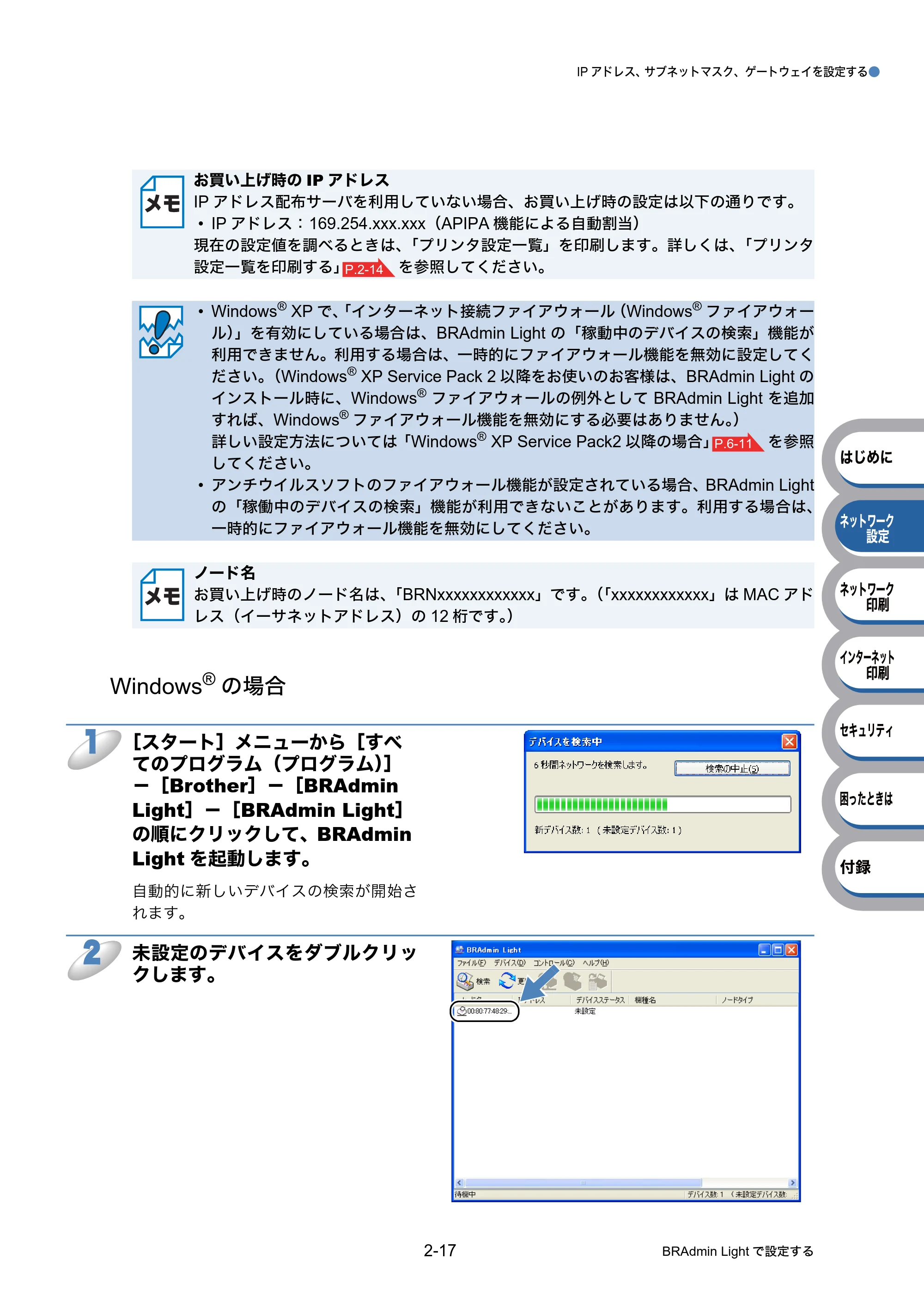
[スタート]メニューから[すべ
てのプログラム(プログラム)]
-[Brother]-[BRAdmin
Light]-[BRAdmin Light]
の順にクリックして、BRAdmin
Light を起動します。
自動的に新しいデバイスの検索が開始さ
れます。
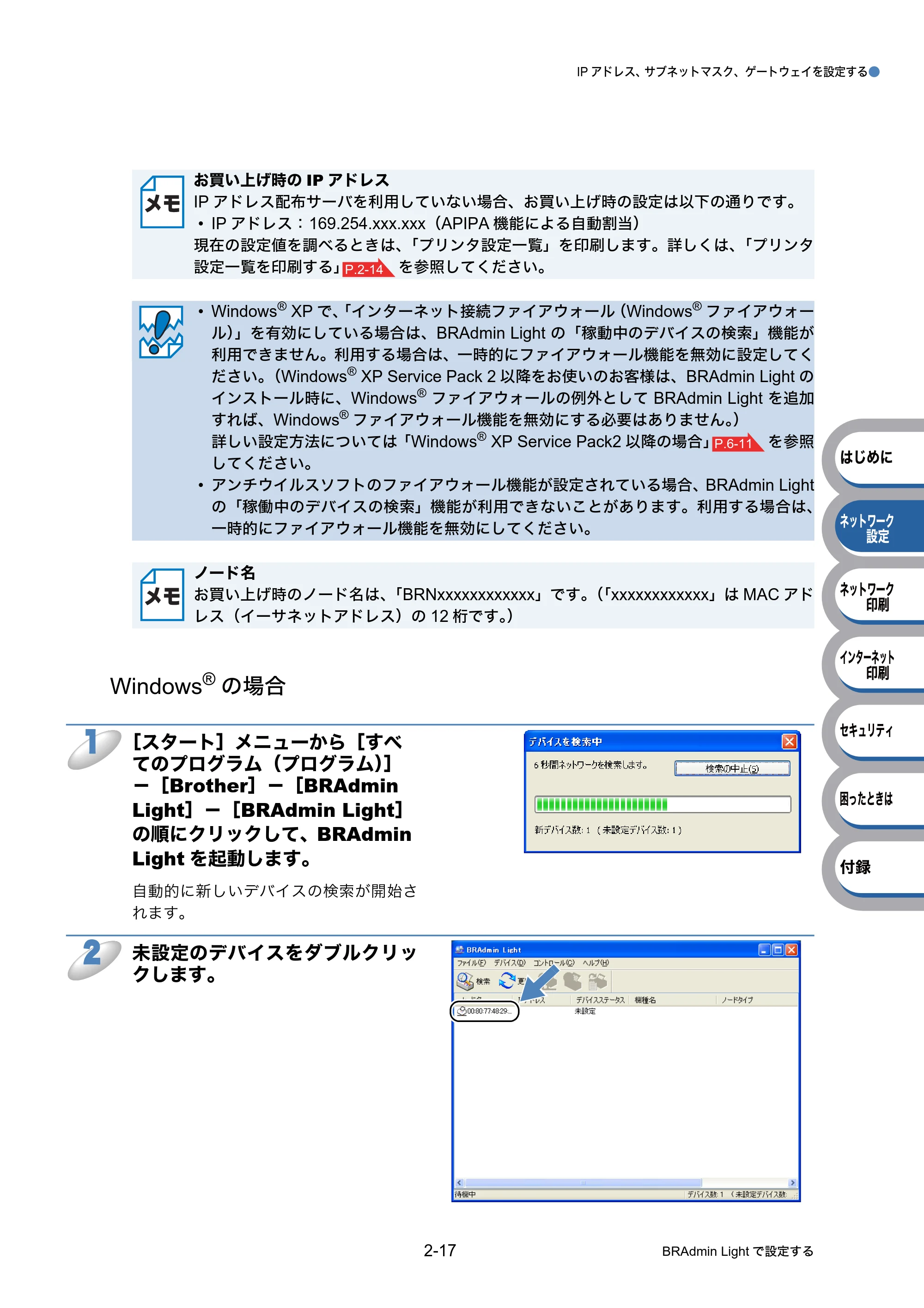
未設定のデバイスをダブルクリッ
クします。
P.2-14
P.6-11
1
2
36ページ
IP アドレス、サブネットマスク、ゲートウェイを設定する●
2-18 BRAdmin Light で設定する
ʗʍʒʹ˂ɹ
ްᜫ
ʗʍʒʹ˂ɹ
Աҥ
ɮʽʉ˂ʗʍʒ
Աҥ
ʅɷʯʴʐɭٌ
ȶȲȻȠɂ͇
᧸
ɂȫɔȾ
Macintosh の場合
- IP アドレスがすでに設定されている場合や IP アドレスの自動設定機能により IP アドレ
スが割り当て済みの場合には、ウィンドウの右側に本製品の IP アドレスが表示されま
す。
- 本製品のお買い上げ時のパスワードは“access”に設定されています。
- 新しいデバイスが表示されない場合は、[検索]をクリックしてください。
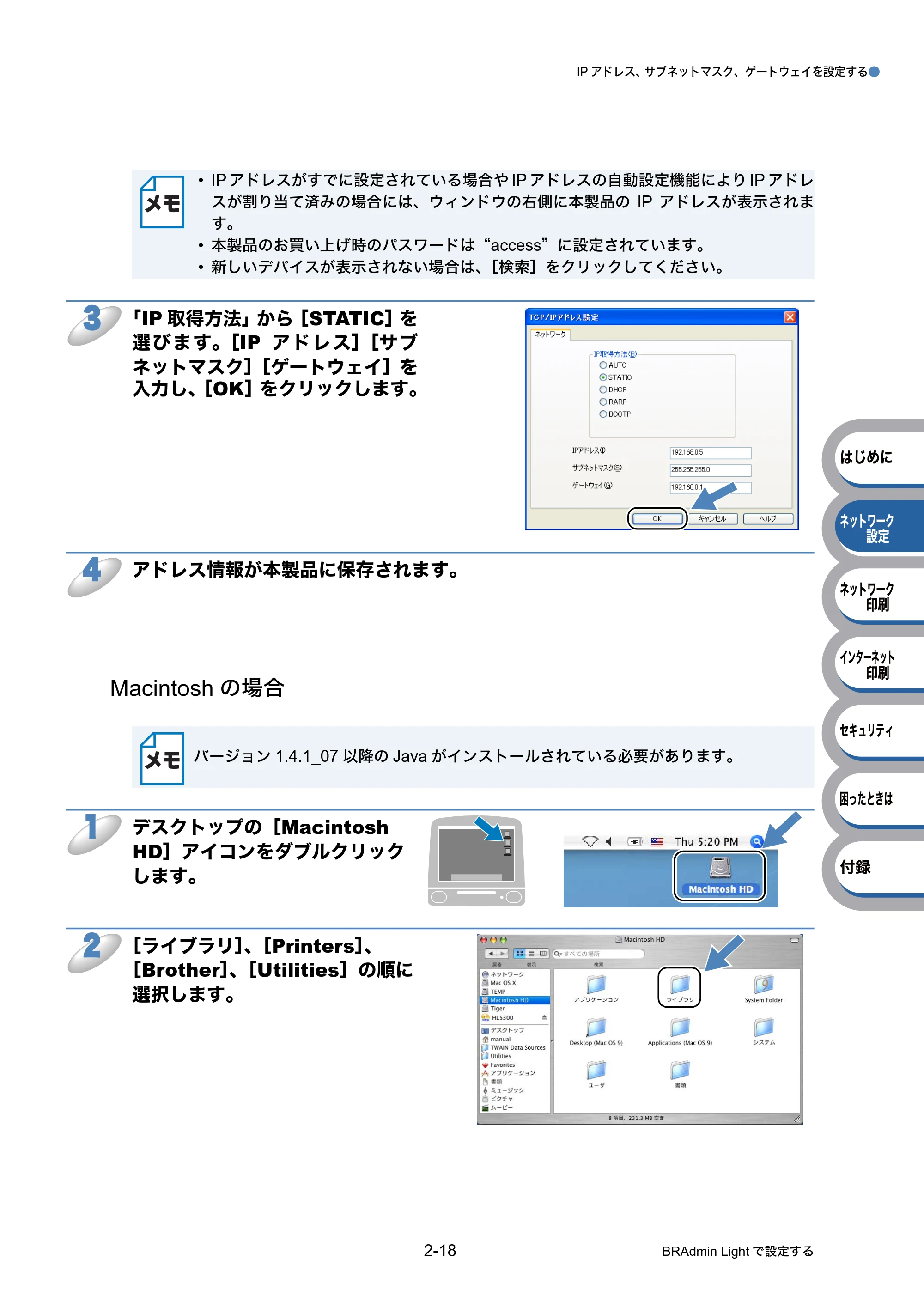
「IP 取得方法」から[STATIC]を
選びます。[IP アドレス][サブ
ネットマスク][ゲートウェイ]を
入力し、[OK]をクリックします。
アドレス情報が本製品に保存されます。
バージョン 1.4.1_07 以降の Java がインストールされている必要があります。
デスクトップの[Macintosh
HD]アイコンをダブルクリック
します。
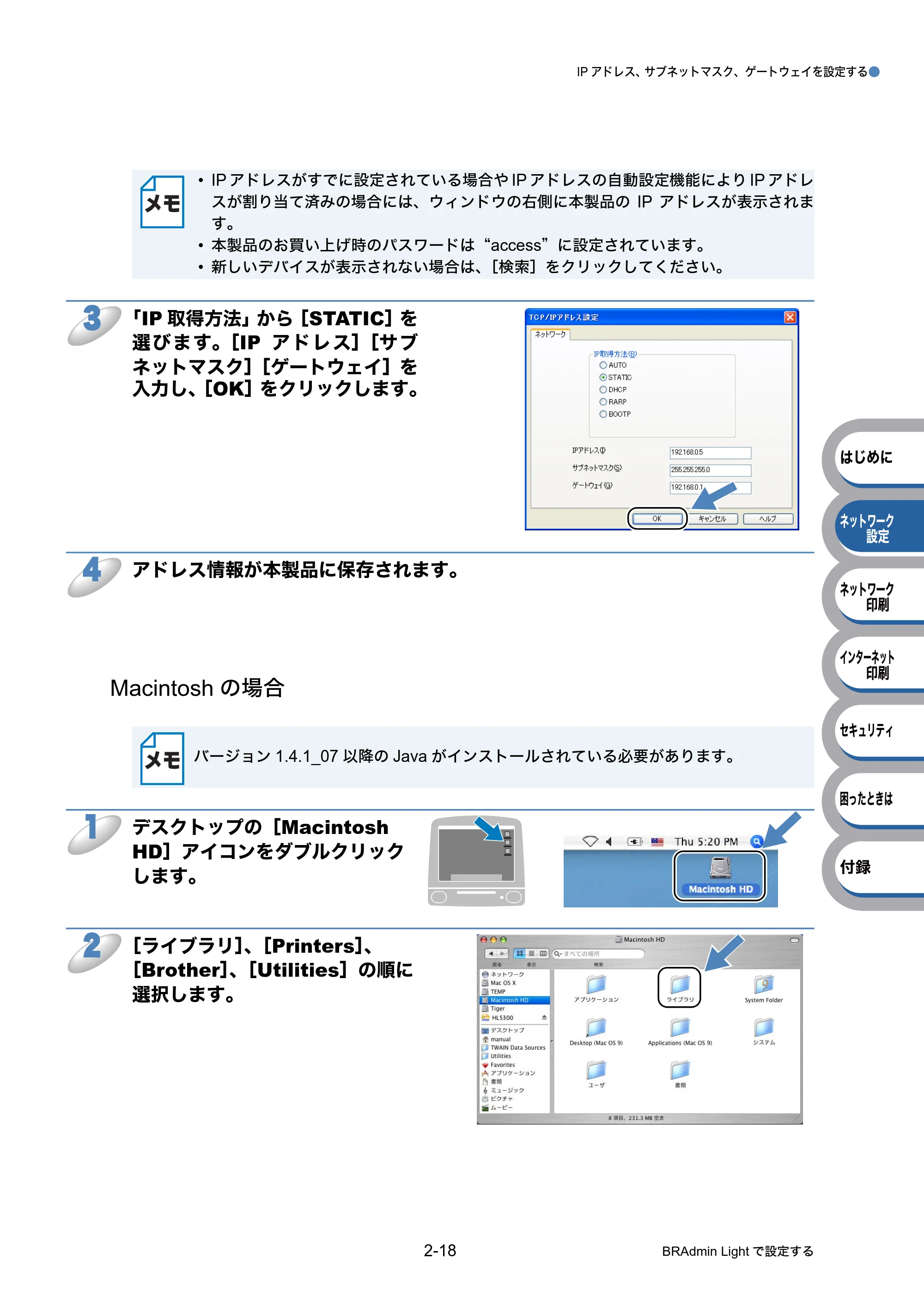
[ライブラリ]、[Printers]、
[Brother]、[Utilities]の順に
選択します。
3
4
1
2
37ページ
IP アドレス、サブネットマスク、ゲートウェイを設定する●
2-19 BRAdmin Light で設定する
ʗʍʒʹ˂ɹ
ްᜫ
ʗʍʒʹ˂ɹ
Աҥ
ɮʽʉ˂ʗʍʒ
Աҥ
ʅɷʯʴʐɭٌ
ȶȲȻȠɂ͇
᧸
ɂȫɔȾ
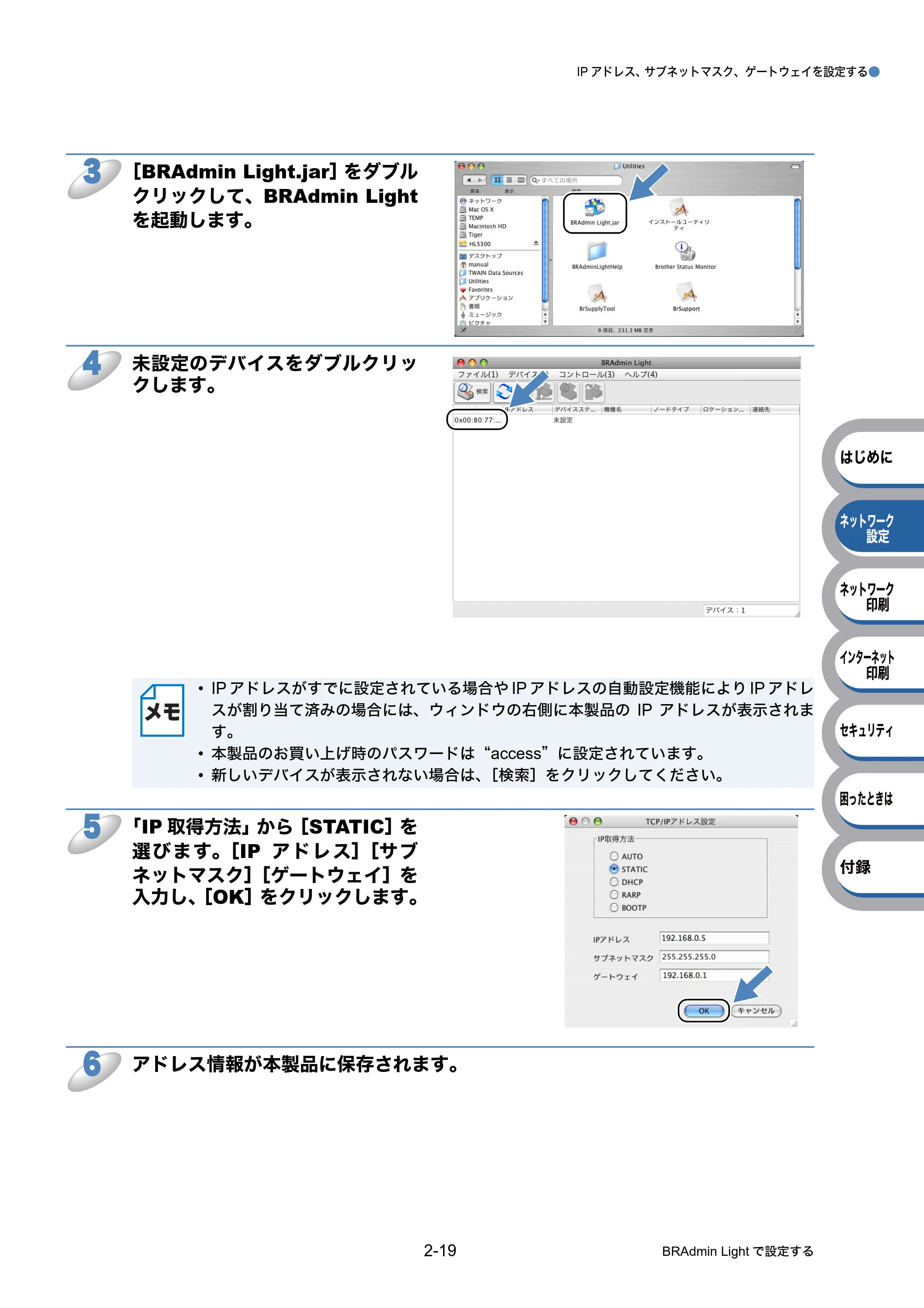
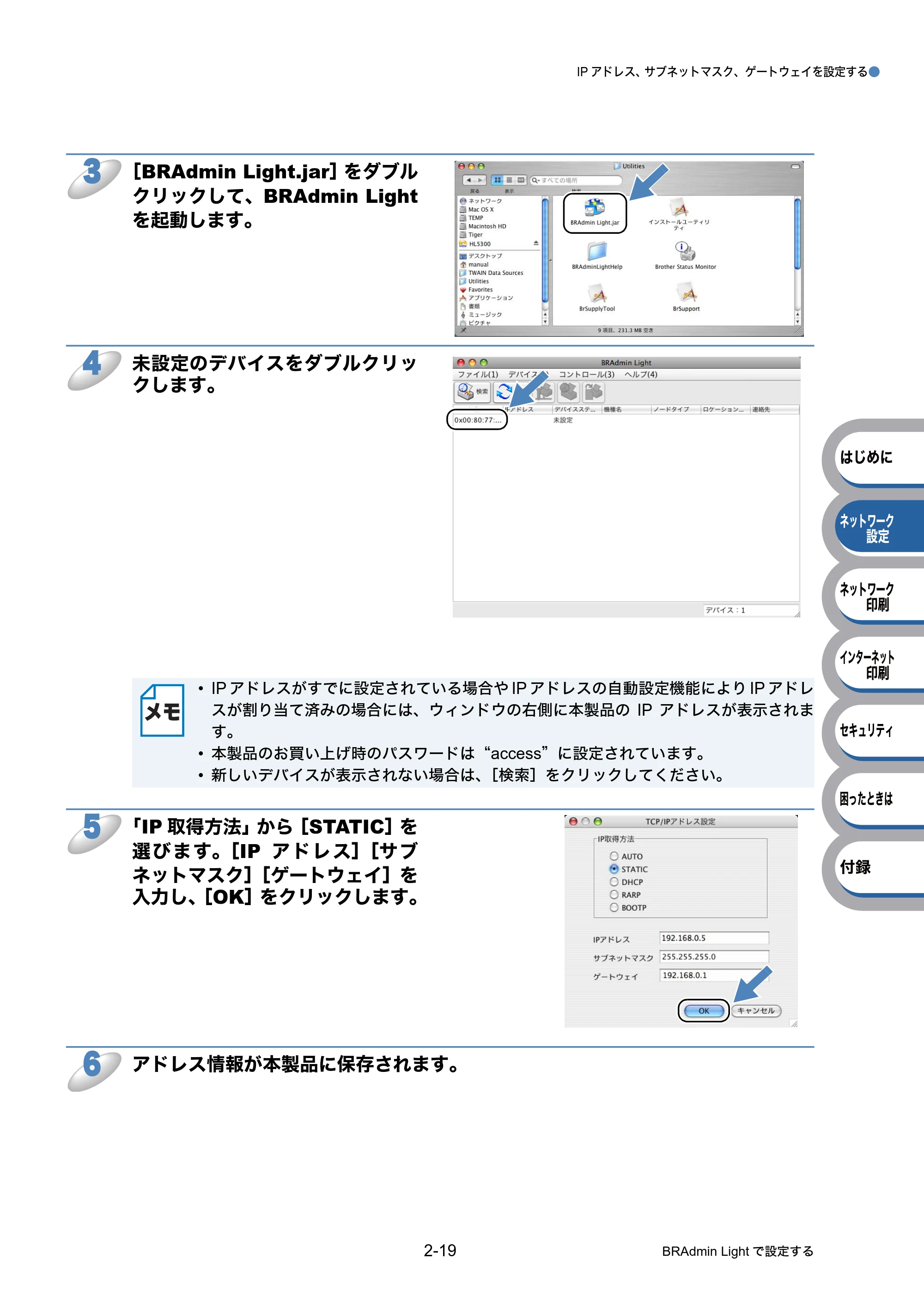
[BRAdmin Light.jar]をダブル
クリックして、BRAdmin Light
を起動します。
未設定のデバイスをダブルクリッ
クします。
- IP アドレスがすでに設定されている場合や IP アドレスの自動設定機能により IP アドレ
スが割り当て済みの場合には、ウィンドウの右側に本製品の IP アドレスが表示されま
す。
- 本製品のお買い上げ時のパスワードは“access”に設定されています。
- 新しいデバイスが表示されない場合は、[検索]をクリックしてください。
「IP 取得方法」から[STATIC]を
選びます。[IP アドレス][サブ
ネットマスク][ゲートウェイ]を
入力し、[OK]をクリックします。
アドレス情報が本製品に保存されます。
3
4
5
6
本製品の設定を変更する
IP アドレス、サブネットマスク、ゲートウェイを設定する●
2-20 BRAdmin Light で設定する
ʗʍʒʹ˂ɹ
ްᜫ
ʗʍʒʹ˂ɹ
Աҥ
ɮʽʉ˂ʗʍʒ
Աҥ
ʅɷʯʴʐɭٌ
ȶȲȻȠɂ͇
᧸
ɂȫɔȾ
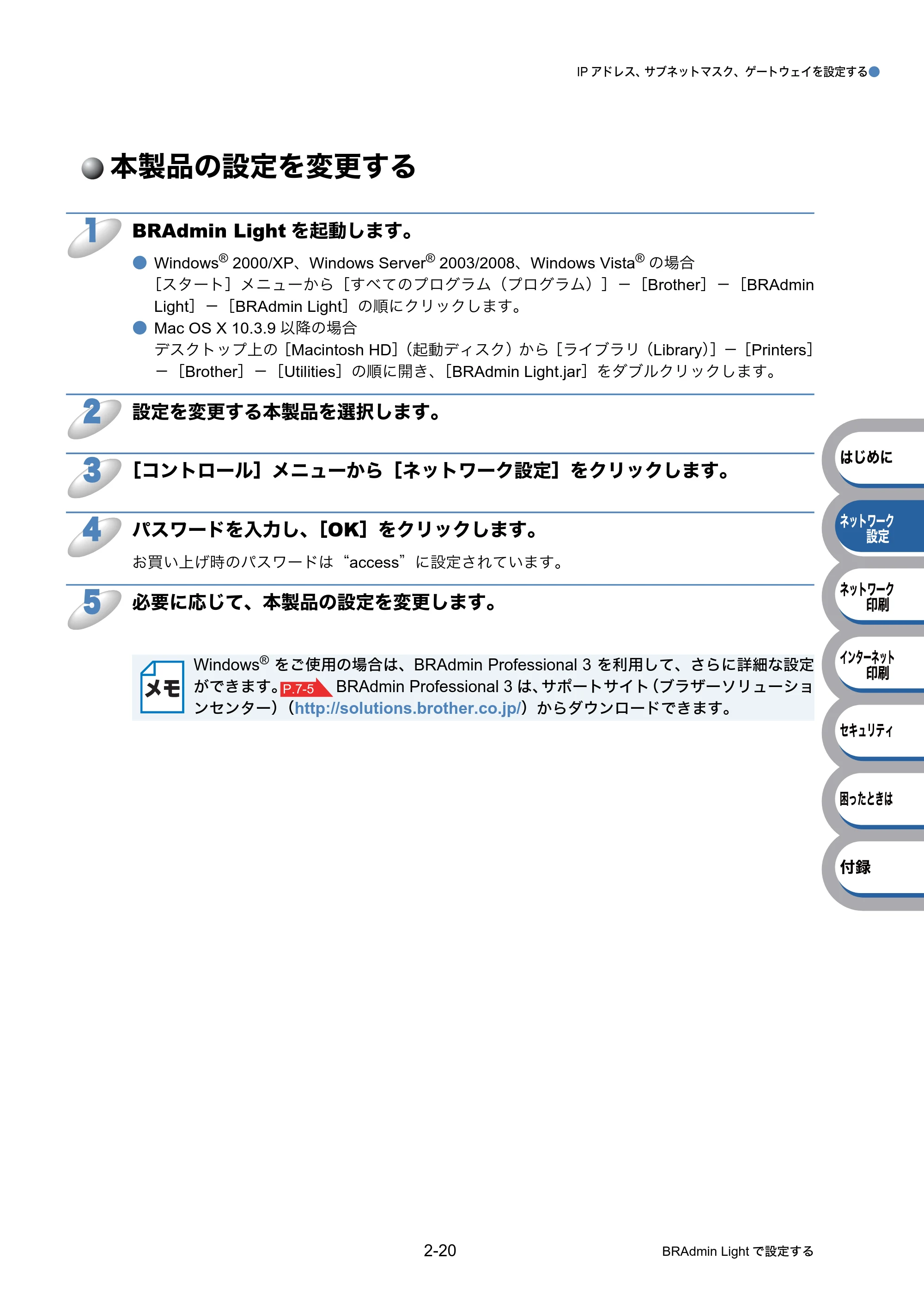
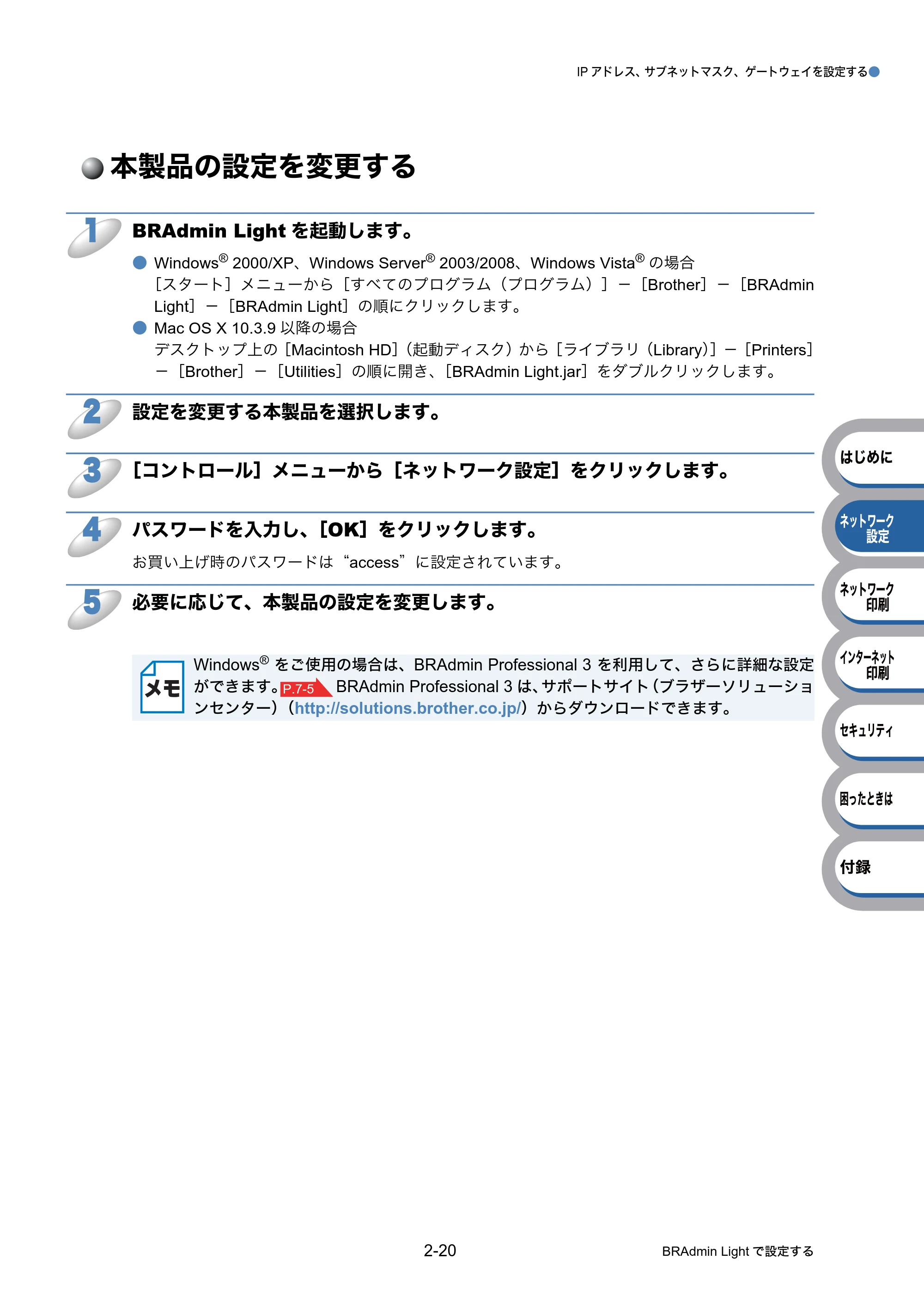
本製品の設定を変更する
BRAdmin Light を起動します。
- Windows
®
2000/XP、Windows Server
®
2003/2008、Windows Vista
®
の場合
[スタート]メニューから[すべてのプログラム(プログラム)]-[Brother]-[BRAdmin
Light]-[BRAdmin Light]の順にクリックします。
- Mac OS X 10.3.9 以降の場合
デスクトップ上の[Macintosh HD](起動ディスク)から[ライブラリ(Library)]-[Printers]
-[Brother]-[Utilities]の順に開き、[BRAdmin Light.jar]をダブルクリックします。
設定を変更する本製品を選択します。
[コントロール]メニューから[ネットワーク設定]をクリックします。
パスワードを入力し、[OK]をクリックします。
お買い上げ時のパスワードは“access”に設定されています。
必要に応じて、本製品の設定を変更します。
Windows
®
をご使用の場合は、BRAdmin Professional 3 を利用して、さらに詳細な設定
ができます。 BRAdmin Professional 3 は、サポートサイト(ブラザーソリューショ
ンセンター)(http://solutions.brother.co.jp/)からダウンロードできます。
1
2
3
4
5
P.7-5
ウェブブラウザで管理する
2-21 ウェブブラウザで管理する
ʗʍʒʹ˂ɹ
ްᜫ
ʗʍʒʹ˂ɹ
Աҥ
ɮʽʉ˂ʗʍʒ
Աҥ
ʅɷʯʴʐɭٌ
ȶȲȻȠɂ͇
᧸
ɂȫɔȾ
ウェブブラウザで管理する
概要
HTTP(ハイパーテキスト転送プロトコル)を使用してネットワークに接続されているブラザ-製
品の管理ができます。コンピュータにインストールされている標準ウェブブラウザを使用して、
ネットワーク上のブラザー製品のステータス情報を取得し、本製品およびネットワーク設定を変更
することができます。
ウェブブラウザを使用して、以下のことができます。
- 本製品のステータス、設定、メンテナンスに関する詳細情報の取得
- 本製品とプリントサーバのソフトウェアバージョン情報の取得
- 本製品の設定変更
- ネットワークの設定変更
- テストページ、プリンタ設定一覧、LAN 設定内容リストの印刷
- プリンタ設定リセット
- ネットワーク設定リセット
- 印刷ログの取得
- 条件
- コンピュータが TCP/IP プロトコルを使用可能なこと
- コンピュータがネットワークに接続されていること
- 本製品とコンピュータに有効な IP アドレスが設定されていること
- 設定の流れ
1. TCP/IP プロトコルによってコンピュータがネットワーク接続されていることを確認します。
2. ウェブブラウザを起動し、アドレスに本製品の IP アドレスを入力します。
- Windows
®
の場合は Microsoft
®
Internet Explorer
®
6.0 以降または Firefox 1.0 以降、
Macintosh の場合は Safari 1.3 以降をおすすめします。
- どのウェブブラウザの場合も、JavaScript およびクッキーを有効にして使用してくださ
い。
- 上記以外のウェブブラウザを使用する場合は、HTTP1.0 と HTTP1.1 に互換性があるか
を確認してください。
- ウェブブラウザを使用するには、本製品の IP アドレスが設定されていることが必要で
す。
- 本製品のお買い上げ時のユーザ名は“admin”で、パスワードは“access”に設定され
ています。
BRAdmin アプリケーションを使用して、本製品の管理やネットワーク設定ができます。
本製品は SSL 通信(HTTPS)に対応しています。「ネットワークプリンタを安全に管理す
る」 を参照してください。
P.2-22
P.5-5
ウェブブラウザで本製品の設定を変更する
2-22 ウェブブラウザで管理する
ʗʍʒʹ˂ɹ
ްᜫ
ʗʍʒʹ˂ɹ
Աҥ
ɮʽʉ˂ʗʍʒ
Աҥ
ʅɷʯʴʐɭٌ
ȶȲȻȠɂ͇
᧸
ɂȫɔȾ
ウェブブラウザで本製品の設定を変更する
ウェブブラウザを起動します。
ウェブブラウザのアドレス入力欄
に http://ip_address/
([ip_address]はご使用になる
プリンタの IP アドレス)を入力し
ます。
例)
本製品のIPアドレスが192.168.1.2の場合
ブラウザにhttp://192.168.1.2/を入力しま
す。
- hosts ファイルを編集した場合や、ドメインネームシステムを使用している場合は、IP
アドレスではなく、本製品に割り当てた名前を入力します。本製品は、TCP/IP および
NetBIOS をサポートしているため、本製品の NetBIOS 名を入力することもできます。
NetBIOS 名は、プリンタ設定一覧 に表示されます。
お買い上げ時の NetBIOS 名は、ノード名「BRNxxxxxxxxxxxx」です。
(「xxxxxxxxxxxx」は MAC アドレス(イーサネットアドレス)の 12 桁です。)
- Macintosh をお使いの場合は、ステータスモニタ画面のプリンタアイコンをダブルク
リックするだけで、ウェブブラウザから本製品の管理画面に簡単にアクセスできます。
詳しい情報は、「ユーザーズガイド~基本編~」を参照してください。
[ネットワーク設定]をクリックし
ます。
[ユーザ名]と[パスワード]を入力し、[OK]をクリックします。
お買い上げ時のユーザ名は“admin”で、パスワードは“access”に設定されています。
必要に応じて、本製品の設定を変更します。
プロトコル設定を変更した場合は、設定を有効にするために[OK]をクリックして本製
品を再起動してください。
1
2
P.2-14
3
4
5
ウェブブラウザで印刷ログ機能を設定する
2-23 ウェブブラウザで管理する
ʗʍʒʹ˂ɹ
ްᜫ
ʗʍʒʹ˂ɹ
Աҥ
ɮʽʉ˂ʗʍʒ
Աҥ
ʅɷʯʴʐɭٌ
ȶȲȻȠɂ͇
᧸
ɂȫɔȾ
ウェブブラウザで印刷ログ機能を設定する
ネットワーク上の本製品で印刷したデータのログ(履歴)を記録し、HTML、CSV、TXT 形式でロ
グデータをエクスポートすることができます。
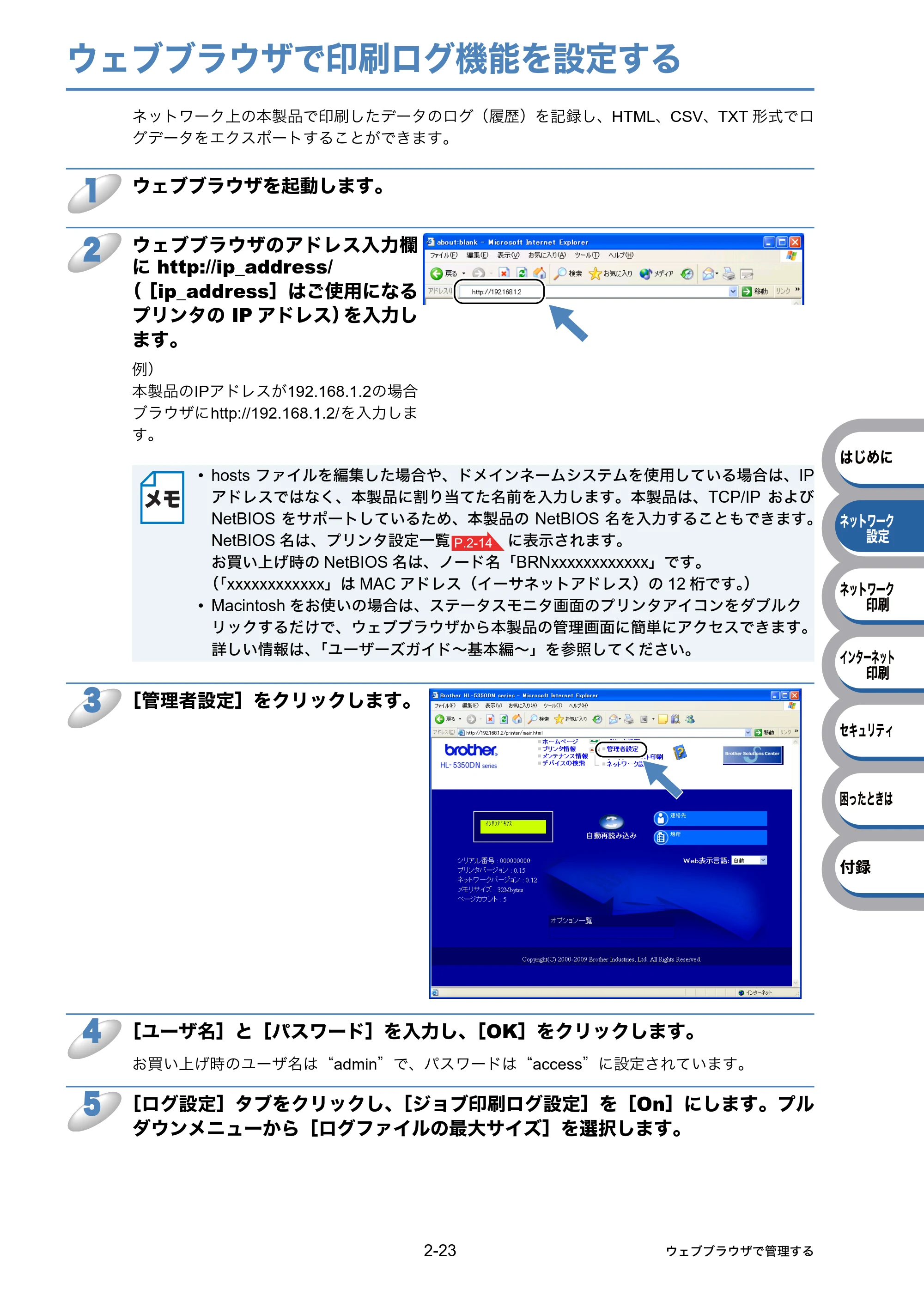
ウェブブラウザを起動します。
ウェブブラウザのアドレス入力欄
に http://ip_address/
([ip_address]はご使用になる
プリンタの IP アドレス)を入力し
ます。
例)
本製品のIPアドレスが192.168.1.2の場合
ブラウザにhttp://192.168.1.2/を入力しま
す。
- hosts ファイルを編集した場合や、ドメインネームシステムを使用している場合は、IP
アドレスではなく、本製品に割り当てた名前を入力します。本製品は、TCP/IP および
NetBIOS をサポートしているため、本製品の NetBIOS 名を入力することもできます。
NetBIOS 名は、プリンタ設定一覧 に表示されます。
お買い上げ時の NetBIOS 名は、ノード名「BRNxxxxxxxxxxxx」です。
(「xxxxxxxxxxxx」は MAC アドレス(イーサネットアドレス)の 12 桁です。)
- Macintosh をお使いの場合は、ステータスモニタ画面のプリンタアイコンをダブルク
リックするだけで、ウェブブラウザから本製品の管理画面に簡単にアクセスできます。
詳しい情報は、「ユーザーズガイド~基本編~」を参照してください。
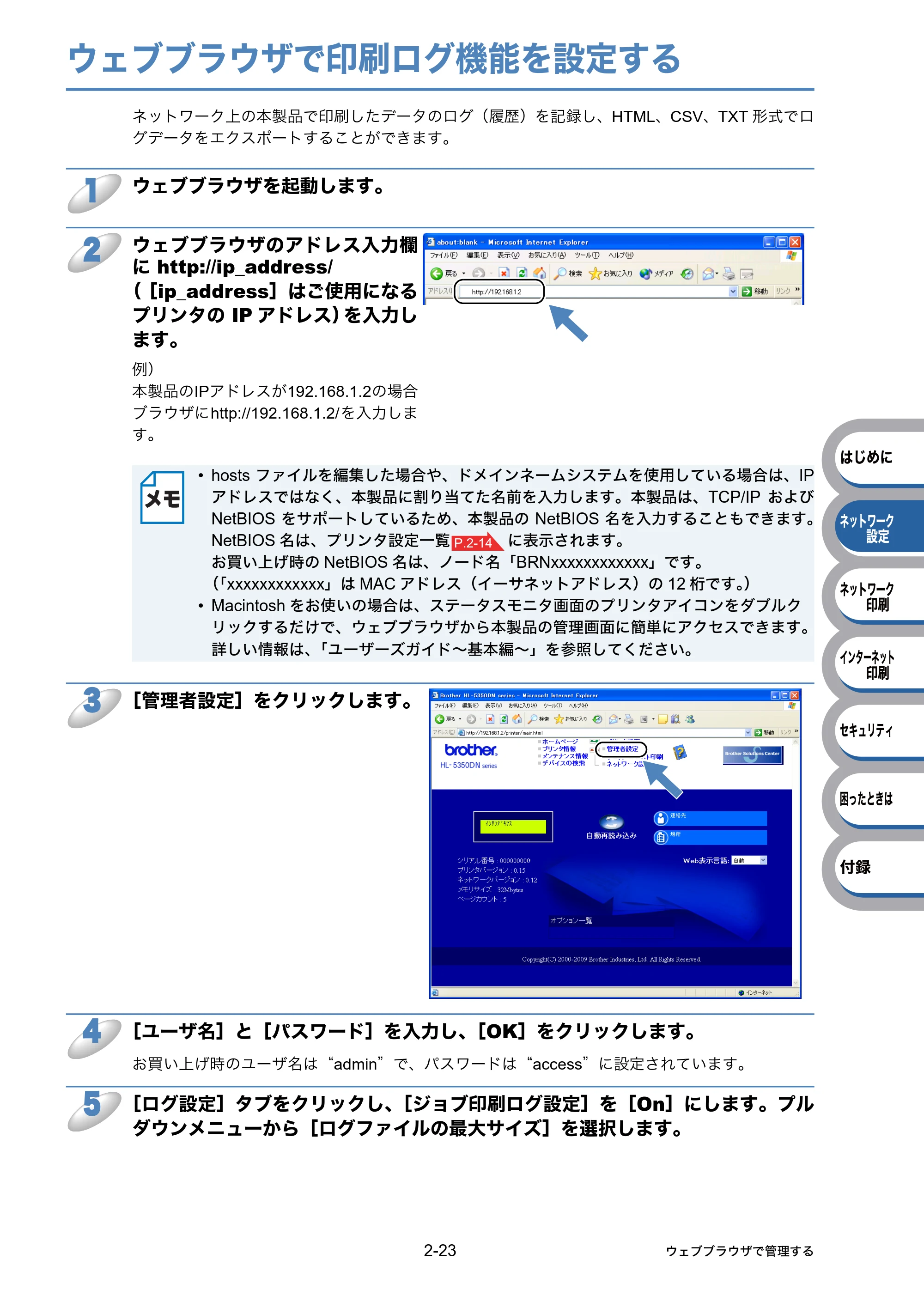
[管理者設定]をクリックします。
[ユーザ名]と[パスワード]を入力し、[OK]をクリックします。
お買い上げ時のユーザ名は“admin”で、パスワードは“access”に設定されています。
[ログ設定]タブをクリックし、[ジョブ印刷ログ設定]を[On]にします。プル
ダウンメニューから[ログファイルの最大サイズ]を選択します。
1
2
P.2-14
3
4
5
42ページ
ウェブブラウザで印刷ログ機能を設定する●
2-24 ウェブブラウザで管理する
ʗʍʒʹ˂ɹ
ްᜫ
ʗʍʒʹ˂ɹ
Աҥ
ɮʽʉ˂ʗʍʒ
Աҥ
ʅɷʯʴʐɭٌ
ȶȲȻȠɂ͇
᧸
ɂȫɔȾ
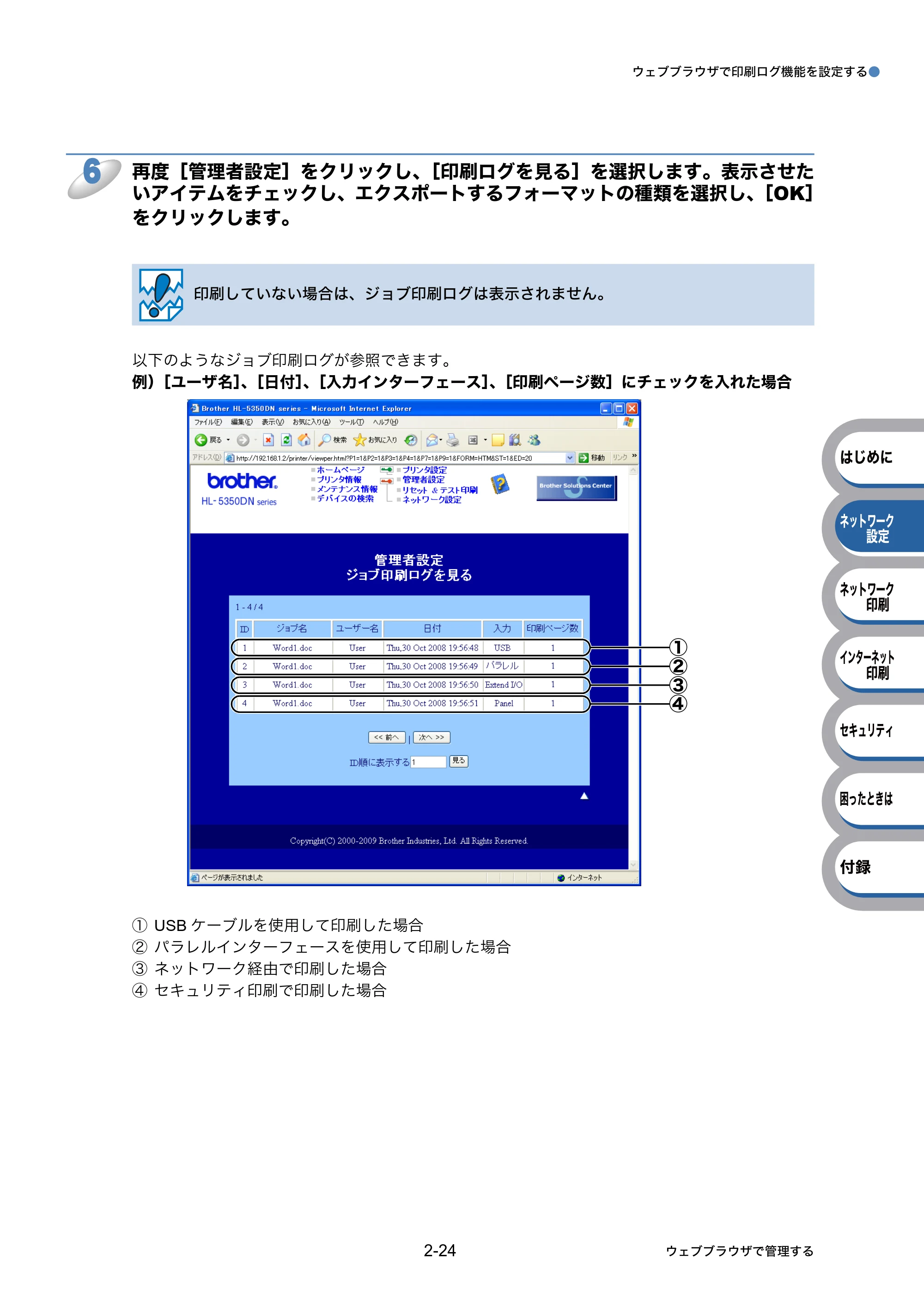
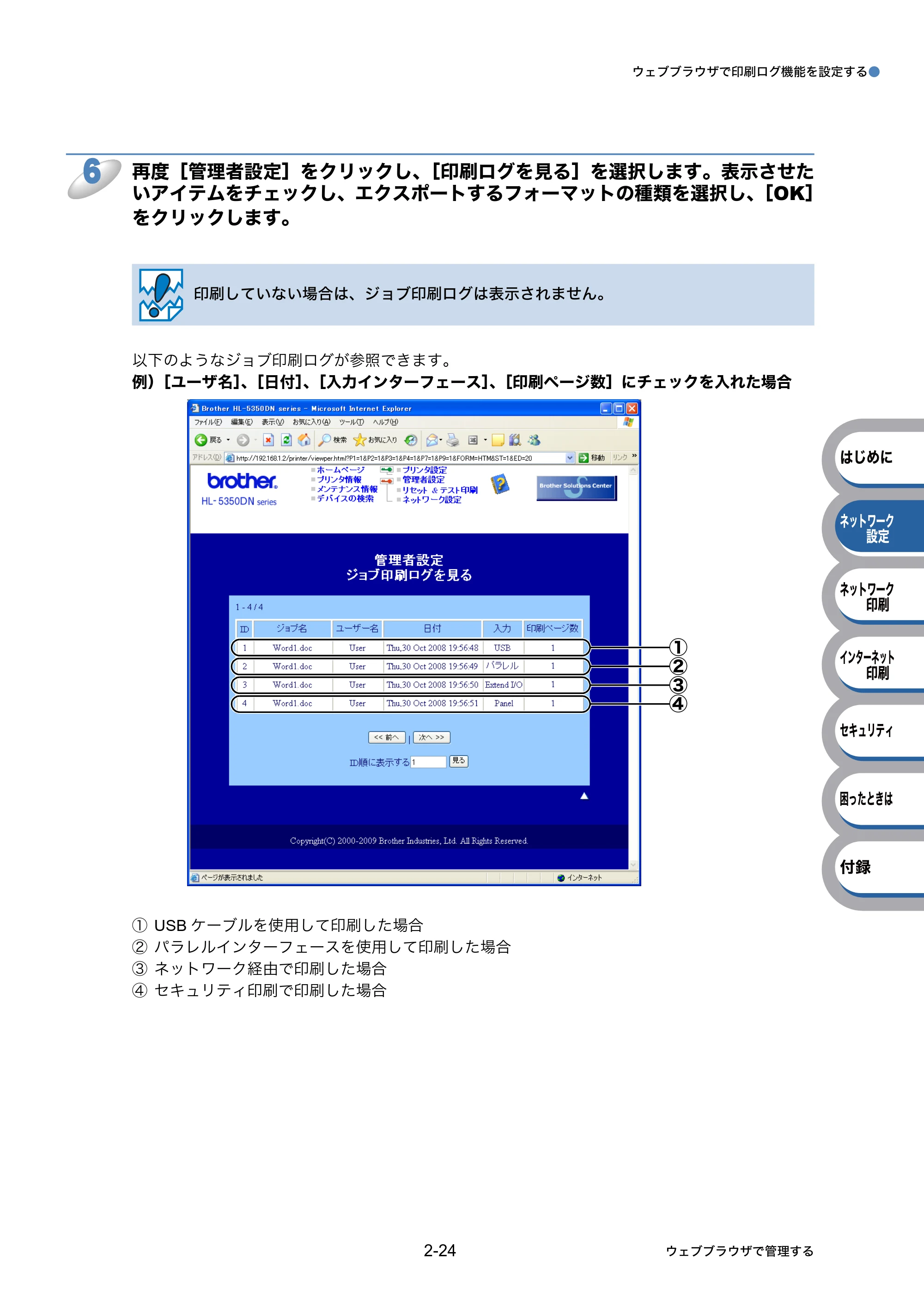
以下のようなジョブ印刷ログが参照できます。
例)[ユーザ名]、[日付]、[入力インターフェース]、[印刷ページ数]にチェックを入れた場合
① USB ケーブルを使用して印刷した場合
② パラレルインターフェースを使用して印刷した場合
③ ネットワーク経由で印刷した場合
④ セキュリティ印刷で印刷した場合
再度[管理者設定]をクリックし、[印刷ログを見る]を選択します。表示させた
いアイテムをチェックし、エクスポートするフォーマットの種類を選択し、[OK]
をクリックします。
印刷していない場合は、ジョブ印刷ログは表示されません。
6
①
②
③
④
第3章 ネットワーク印刷機能
ʗʍʒʹ˂ɹ
ްᜫ
ʗʍʒʹ˂ɹ
Աҥ
ɮʽʉ˂ʗʍʒ
Աҥ
ʅɷʯʴʐɭٌ
ȶȲȻȠɂ͇
᧸
ɂȫɔȾ
第 3 章
ネットワーク印刷機能
ネットワークプリンタとして使う(Windows
®
)...... 3-2
プリンタドライバをインストールしていない場合 ............3-2
プリンタドライバがすでにインストールされている場合 ....3-10
ネットワークプリンタとして使う(Macintosh).... 3-12
Macintosh プリンタドライバを使う...............................3-12
Macintosh BR-Script 3 プリンタドライバを使う(HL-5380DN のみ).....3-14
ネットワークプリンタとして使う(Windows®)
3-2 ネットワークプリンタとして使う(Windows
®
)
ʗʍʒʹ˂ɹ
ްᜫ
ʗʍʒʹ˂ɹ
Աҥ
ɮʽʉ˂ʗʍʒ
Աҥ
ʅɷʯʴʐɭٌ
ȶȲȻȠɂ͇
᧸
ɂȫɔȾ
ネットワークプリンタとして使う(Windows
®
)
Windows
®
をご使用の場合で、ブラザーインストーラアプリケーションを使用しないでネットワー
クを設定するときは、ピアツーピア接続で TCP/IP プロトコルを使用します。以下の手順に従って
ください。この章では、ネットワーク機器を利用して印刷するために必要なネットワークソフト
ウェアとプリンタドライバのインストール方法について説明します。
プリンタドライバをインストールしていない場合
「プリンタの追加ウィザード」で本製品へのポートの追加とプリンタドライバのインストールを行
います。
すでにコンピュータへプリンタドライバをインストールしている場合は、「プリンタドライバがす
でにインストールされている場合」 を参照してください。
Windows Vista
®
、Windows Server
®
2008 の場合
「かんたん設置ガイド」の手順にしたがってドライバのインストールを進めると、自動的にネッ
トワークの設定が完了します。ブラザーインストーラを使わずにプリンタドライバのみインス
トールする場合は、以下の手順で設定してください。
- この章の内容を操作する前に、本製品の IP アドレスを設定する必要があります。詳細
については、「第 2 章 ネットワークの設定」を参照してください。
- 本製品のお買い上げ時のユーザ名は“admin”で、パスワードは“access”に設定され
ています。
- 本製品のドメイン名のお買い上げ時の設定は、“workgroup”です。変更するには、
BRAdmin Professional 3 を使用してください。
- “ホストコンピュータと本製品が同じサブネット上にあるか”、または“ルータが 2 つの
デバイス間で正しくデータのやり取りができるように設定されているか”のどちらかを
確認してください。
[スタート]メニューから[コントロールパネル]をクリックし、[ハードウェアと
サウンド]の[プリンタ]をクリックします。
[プリンタのインストール]をクリックします。
「プリンタの追加」が表示されます。
[ローカルプリンタを追加します]
をクリックします。
P.3-10
1
2
3
45ページ
プリンタドライバをインストールしていない場合●
3-3 ネットワークプリンタとして使う(Windows
®
)
ʗʍʒʹ˂ɹ
ްᜫ
ʗʍʒʹ˂ɹ
Աҥ
ɮʽʉ˂ʗʍʒ
Աҥ
ʅɷʯʴʐɭٌ
ȶȲȻȠɂ͇
᧸
ɂȫɔȾ
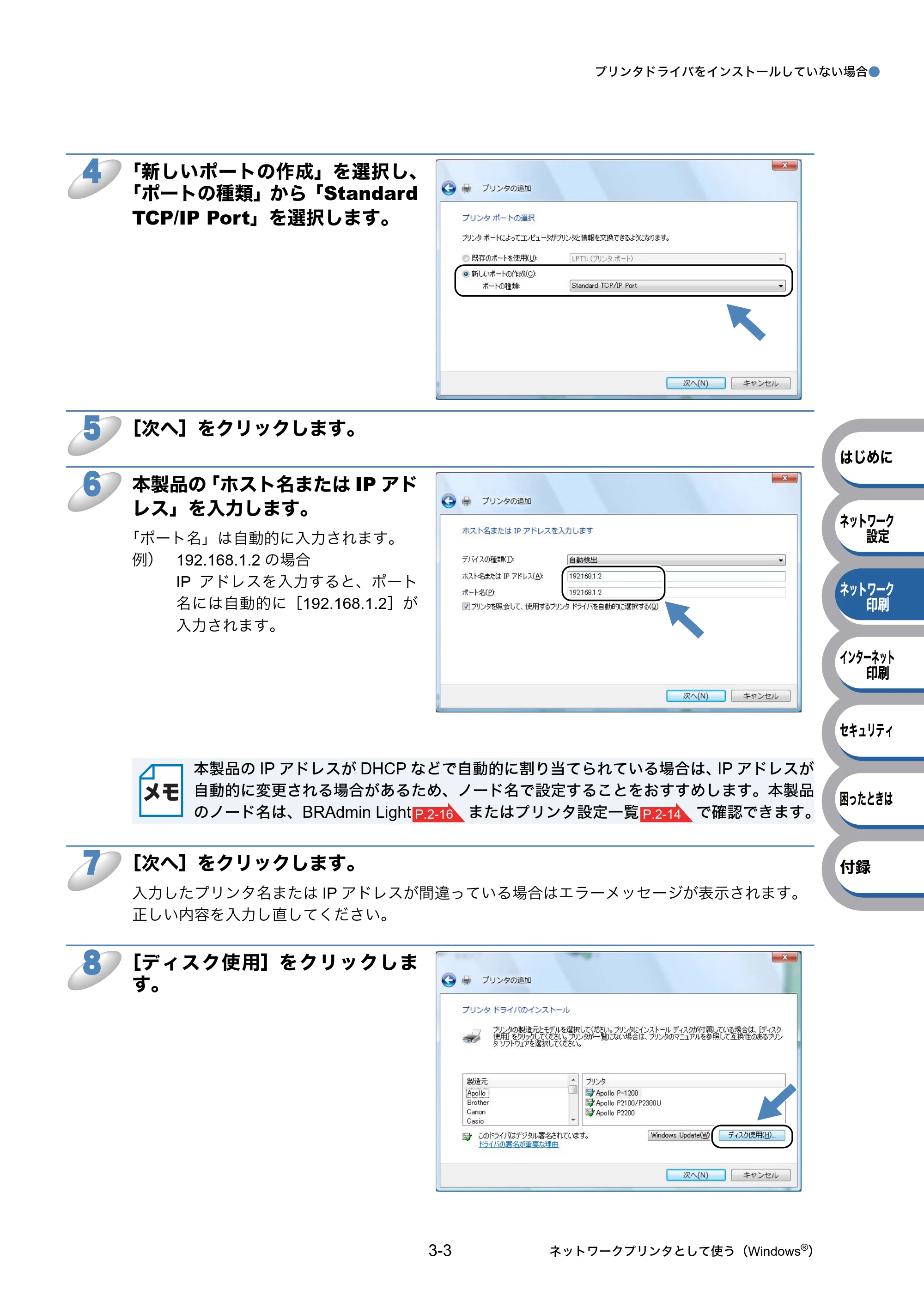
「新しいポートの作成」を選択し、
「ポートの種類」から「Standard
TCP/IP Port」を選択します。
[次へ]をクリックします。
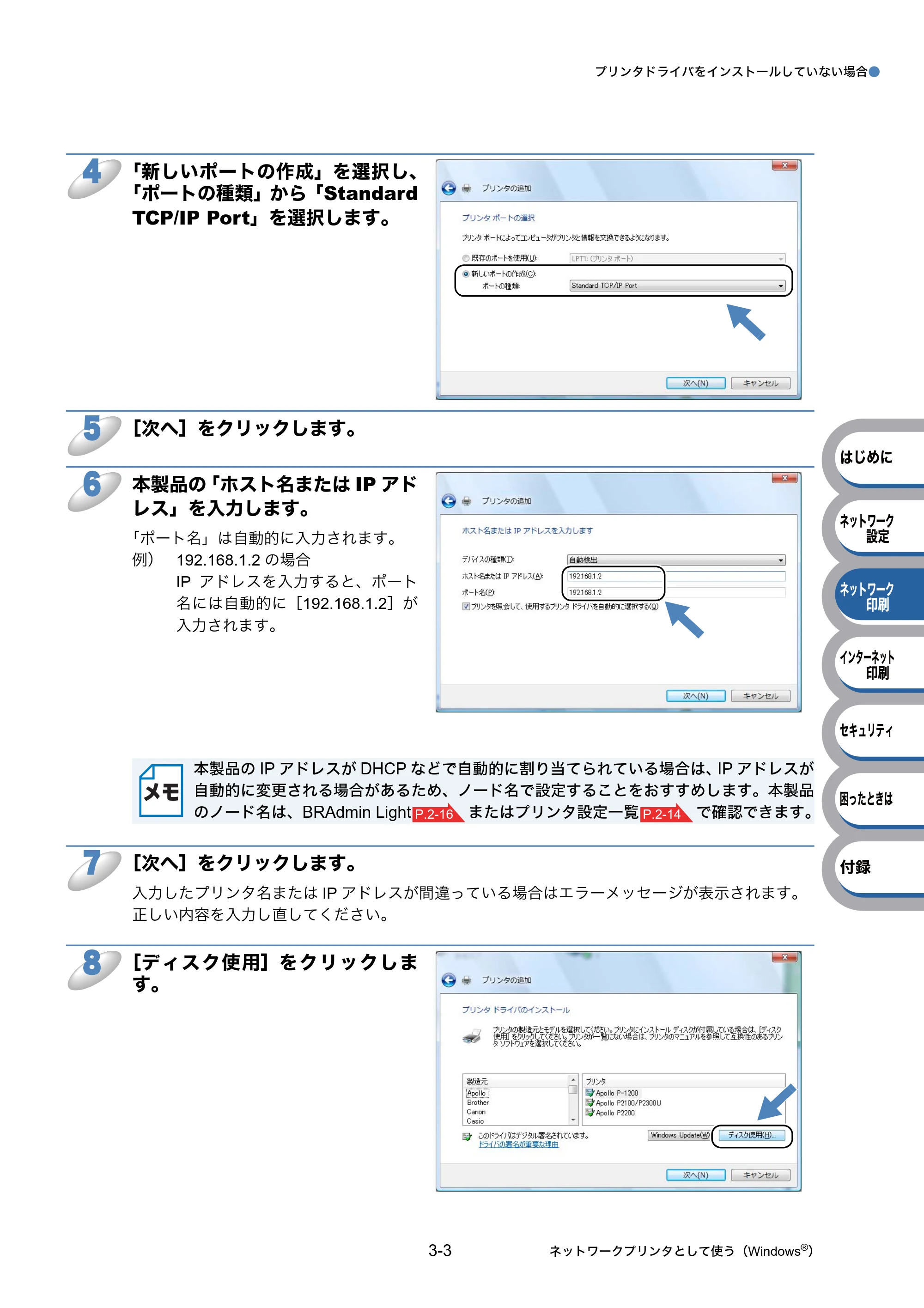
本製品の「ホスト名または IP アド
レス」を入力します。
「ポート名」は自動的に入力されます。
例) 192.168.1.2 の場合
IP アドレスを入力すると、ポート
名には自動的に[192.168.1.2]が
入力されます。
本製品の IP アドレスが DHCP などで自動的に割り当てられている場合は、IP アドレスが
自動的に変更される場合があるため、ノード名で設定することをおすすめします。本製品
のノード名は、BRAdmin Light またはプリンタ設定一覧 で確認できます。
[次へ]をクリックします。
入力したプリンタ名または IP アドレスが間違っている場合はエラーメッセージが表示されます。
正しい内容を入力し直してください。
[ディスク使用]をクリックしま
す。
4
5
6
P.2-16 P.2-14
7
8
46ページ
プリンタドライバをインストールしていない場合●
3-4 ネットワークプリンタとして使う(Windows
®
)
ʗʍʒʹ˂ɹ
ްᜫ
ʗʍʒʹ˂ɹ
Աҥ
ɮʽʉ˂ʗʍʒ
Աҥ
ʅɷʯʴʐɭٌ
ȶȲȻȠɂ͇
᧸
ɂȫɔȾ
付属の CD-ROM をコンピュータの CD-ROM ドライブにセットし、[参照]をク
リックします。
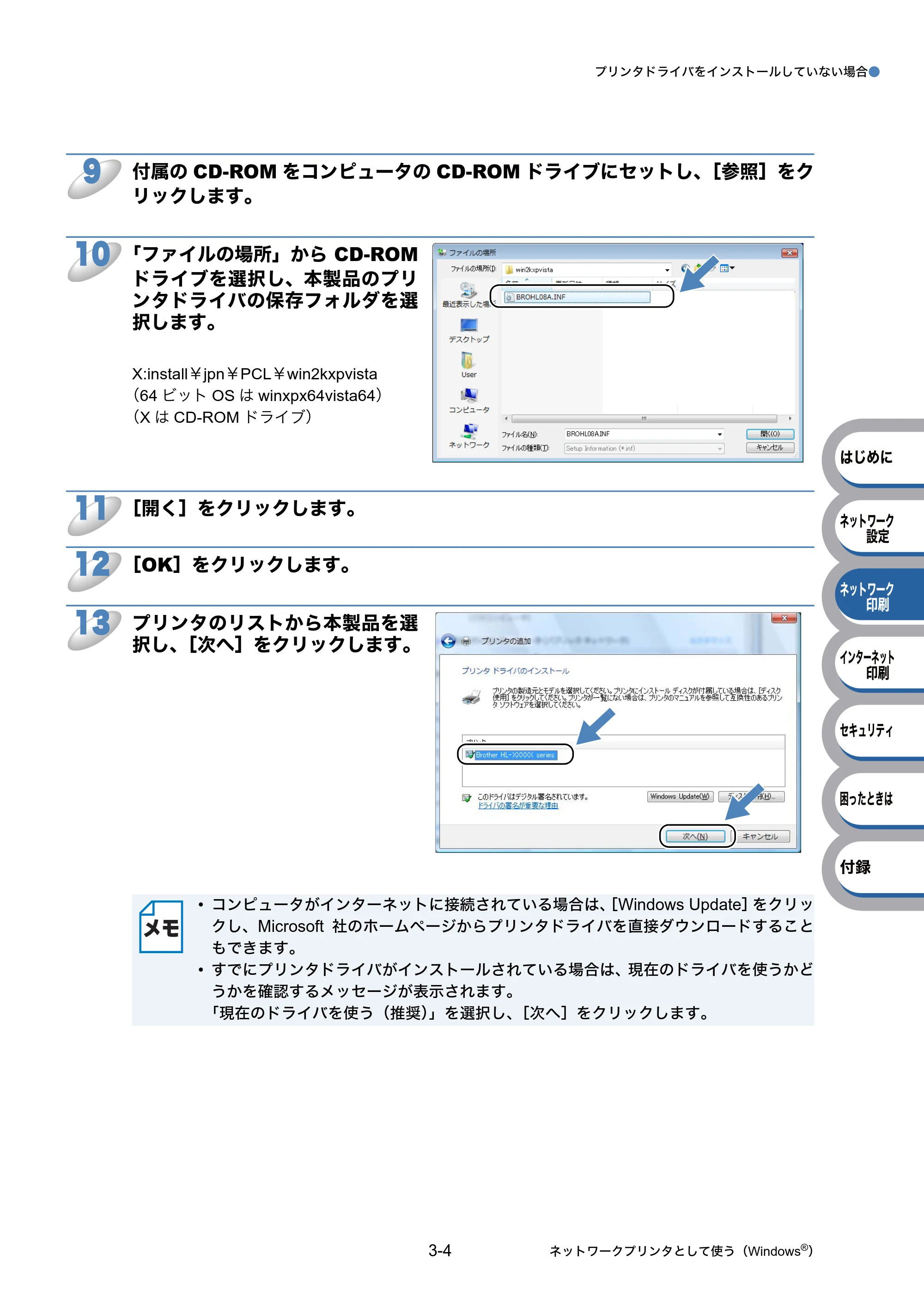
「ファイルの場所」から CD-ROM
ドライブを選択し、本製品のプリ
ンタドライバの保存フォルダを選
択します。
X:install¥jpn¥PCL¥win2kxpvista
(64 ビット OS は winxpx64vista64)
(X は CD-ROM ドライブ)
[開く]をクリックします。
[OK]をクリックします。
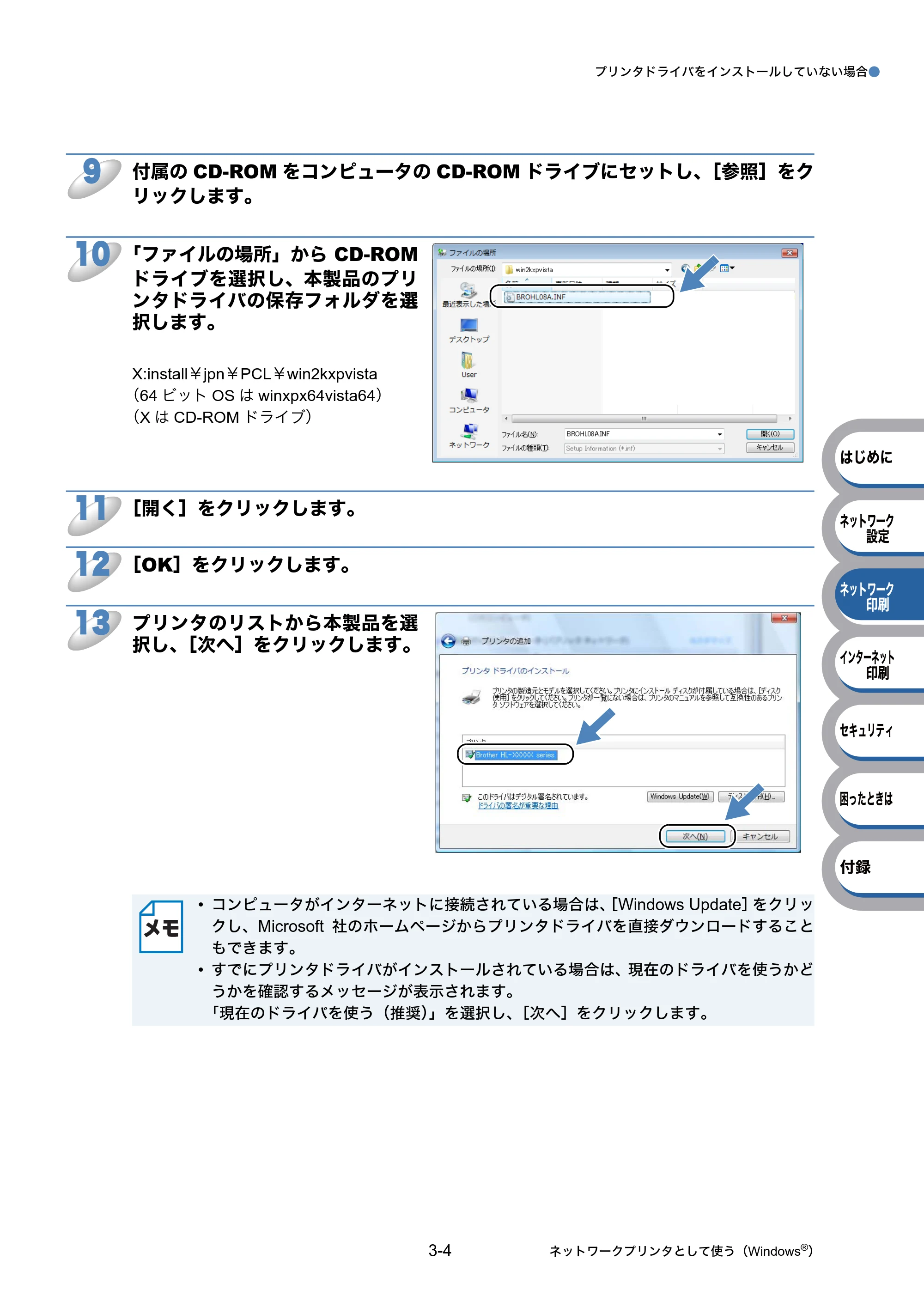
プリンタのリストから本製品を選
択し、[次へ]をクリックします。
- コンピュータがインターネットに接続されている場合は、[Windows Update]をクリッ
クし、Microsoft 社のホームページからプリンタドライバを直接ダウンロードすること
もできます。
- すでにプリンタドライバがインストールされている場合は、現在のドライバを使うかど
うかを確認するメッセージが表示されます。
「現在のドライバを使う(推奨)」を選択し、[次へ]をクリックします。
9
10
11
12
13
47ページ
プリンタドライバをインストールしていない場合●
3-5 ネットワークプリンタとして使う(Windows
®
)
ʗʍʒʹ˂ɹ
ްᜫ
ʗʍʒʹ˂ɹ
Աҥ
ɮʽʉ˂ʗʍʒ
Աҥ
ʅɷʯʴʐɭٌ
ȶȲȻȠɂ͇
᧸
ɂȫɔȾ
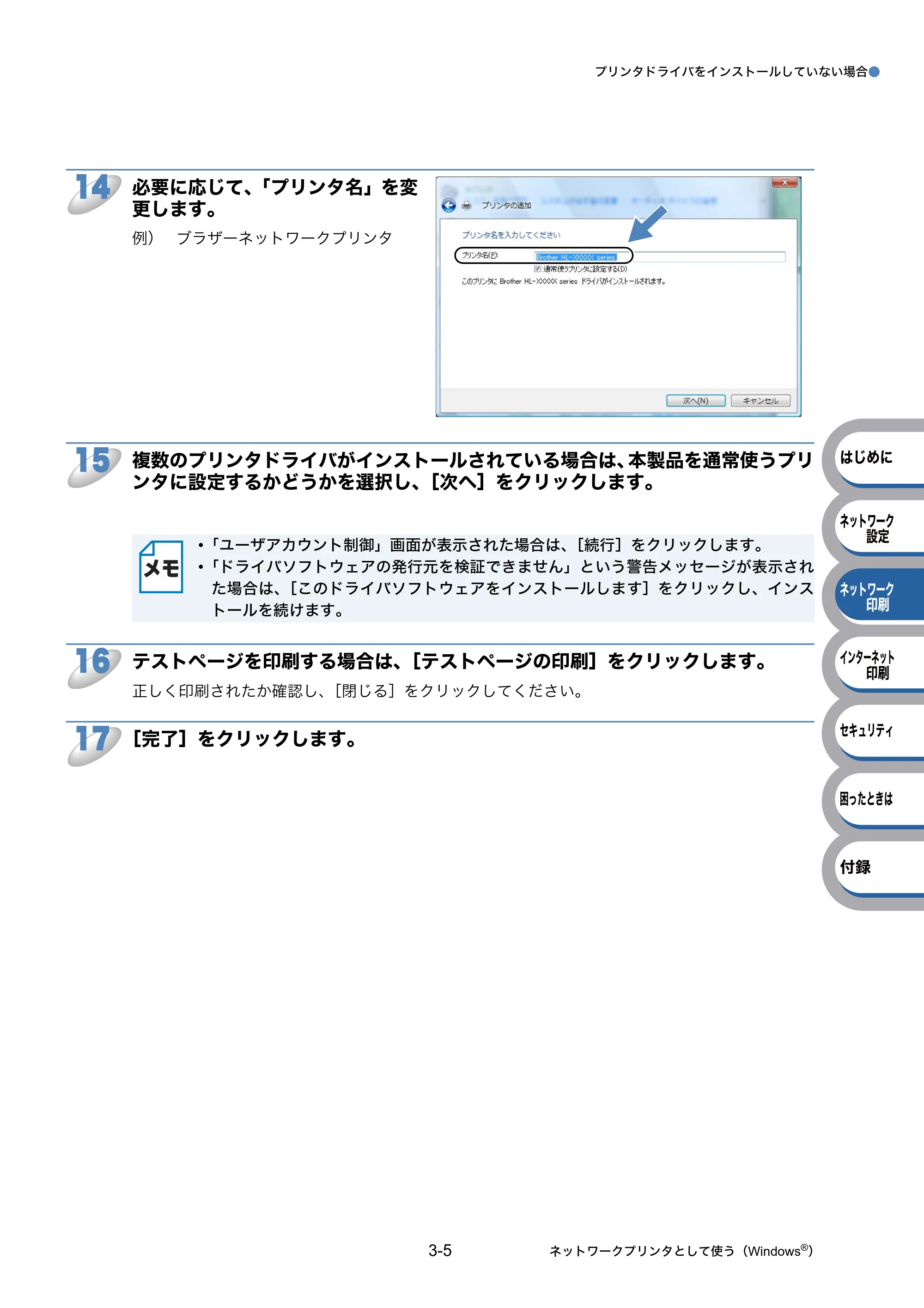
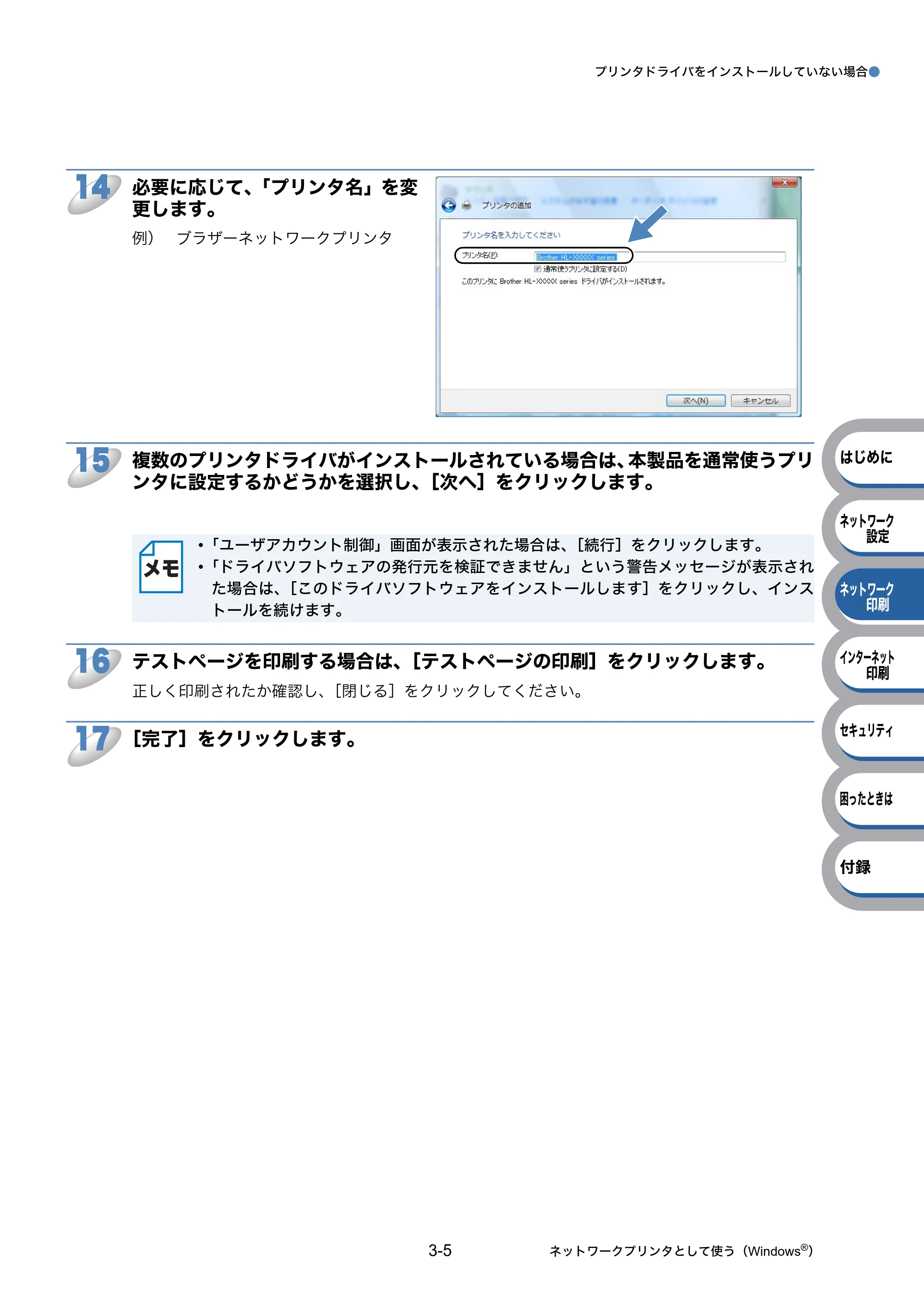
必要に応じて、「プリンタ名」を変
更します。
例) ブラザーネットワークプリンタ
複数のプリンタドライバがインストールされている場合は、本製品を通常使うプリ
ンタに設定するかどうかを選択し、[次へ]をクリックします。
- 「ユーザアカウント制御」画面が表示された場合は、[続行]をクリックします。
- 「ドライバソフトウェアの発行元を検証できません」という警告メッセージが表示され
た場合は、[このドライバソフトウェアをインストールします]をクリックし、インス
トールを続けます。
テストページを印刷する場合は、[テストページの印刷]をクリックします。
正しく印刷されたか確認し、[閉じる]をクリックしてください。
[完了]をクリックします。
14
15
16
17
Windows® 2000/XP、Windows Server® 2003の場合
プリンタドライバをインストールしていない場合●
3-6 ネットワークプリンタとして使う(Windows
®
)
ʗʍʒʹ˂ɹ
ްᜫ
ʗʍʒʹ˂ɹ
Աҥ
ɮʽʉ˂ʗʍʒ
Աҥ
ʅɷʯʴʐɭٌ
ȶȲȻȠɂ͇
᧸
ɂȫɔȾ
Windows
®
2000/XP、Windows Server
®
2003 の場合
- Windows
®
XP の場合は、[スタート]メニューから[プリンタと FAX]を選
択し、「プリンタのインストール」をクリックします。
- Windows
®
2000 の場合は、[スタート]メニューから[設定]-[プリンタ]
の順にクリックし、「プリンタの追加」をダブルクリックします。
- Windows Server
®
2003 の場合は、[スタート]メニューから[プリンタと
FAX]を選択し、[プリンタの追加]をダブルクリックします。
「プリンタの追加ウィザード」が表示されます。
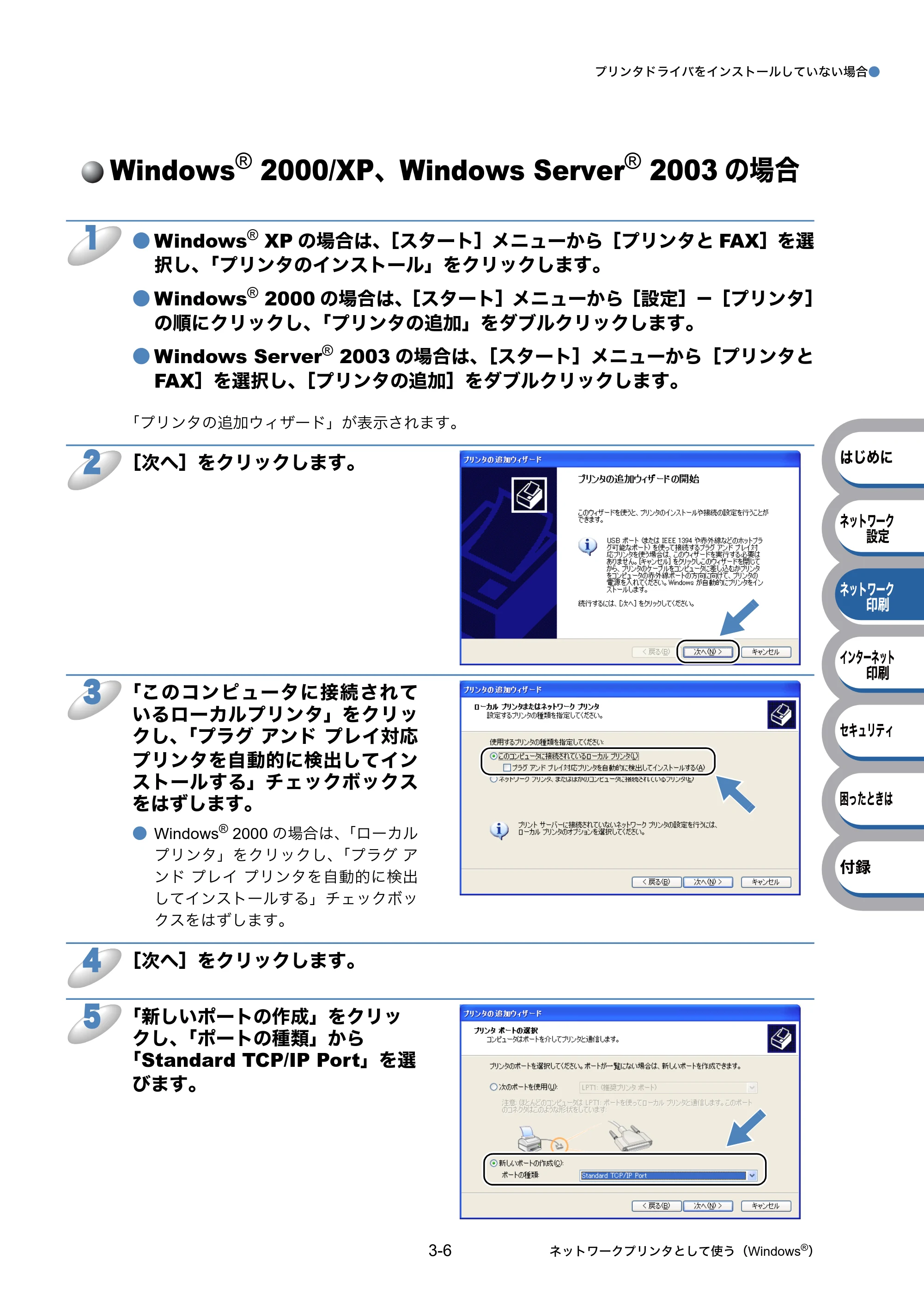
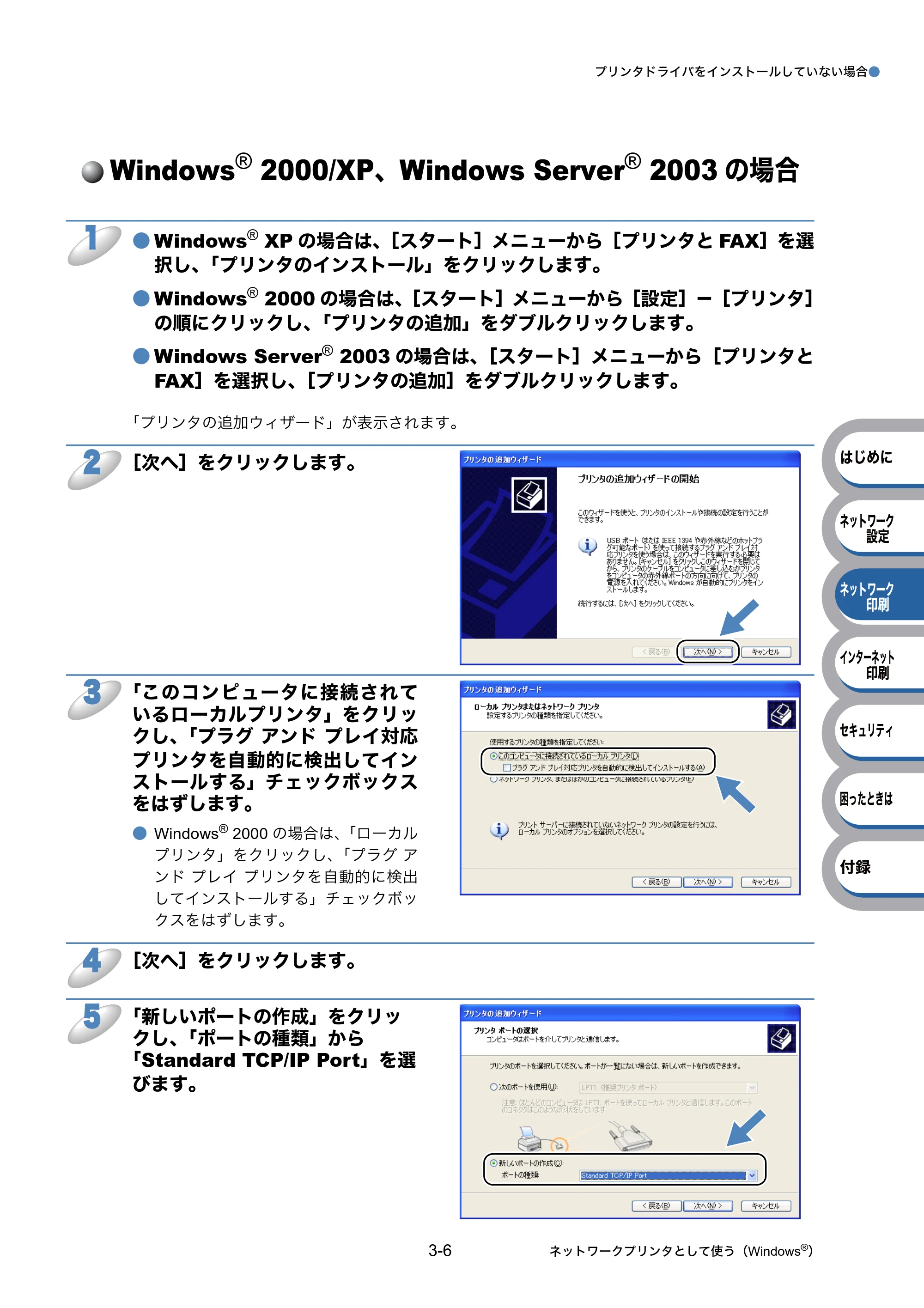
[次へ]をクリックします。
「このコンピュータに接続されて
いるローカルプリンタ」をクリッ
クし、「プラグ アンド プレイ対応
プリンタを自動的に検出してイン
ストールする」チェックボックス
をはずします。
- Windows
®
2000 の場合は、「ローカル
プリンタ」をクリックし、「プラグ ア
ンド プレイ プリンタを自動的に検出
してインストールする」チェックボッ
クスをはずします。
[次へ]をクリックします。
「新しいポートの作成」をクリッ
クし、「ポートの種類」から
「Standard TCP/IP Port」を選
びます。
1
2
3
4
5
49ページ
プリンタドライバをインストールしていない場合●
3-7 ネットワークプリンタとして使う(Windows
®
)
ʗʍʒʹ˂ɹ
ްᜫ
ʗʍʒʹ˂ɹ
Աҥ
ɮʽʉ˂ʗʍʒ
Աҥ
ʅɷʯʴʐɭٌ
ȶȲȻȠɂ͇
᧸
ɂȫɔȾ
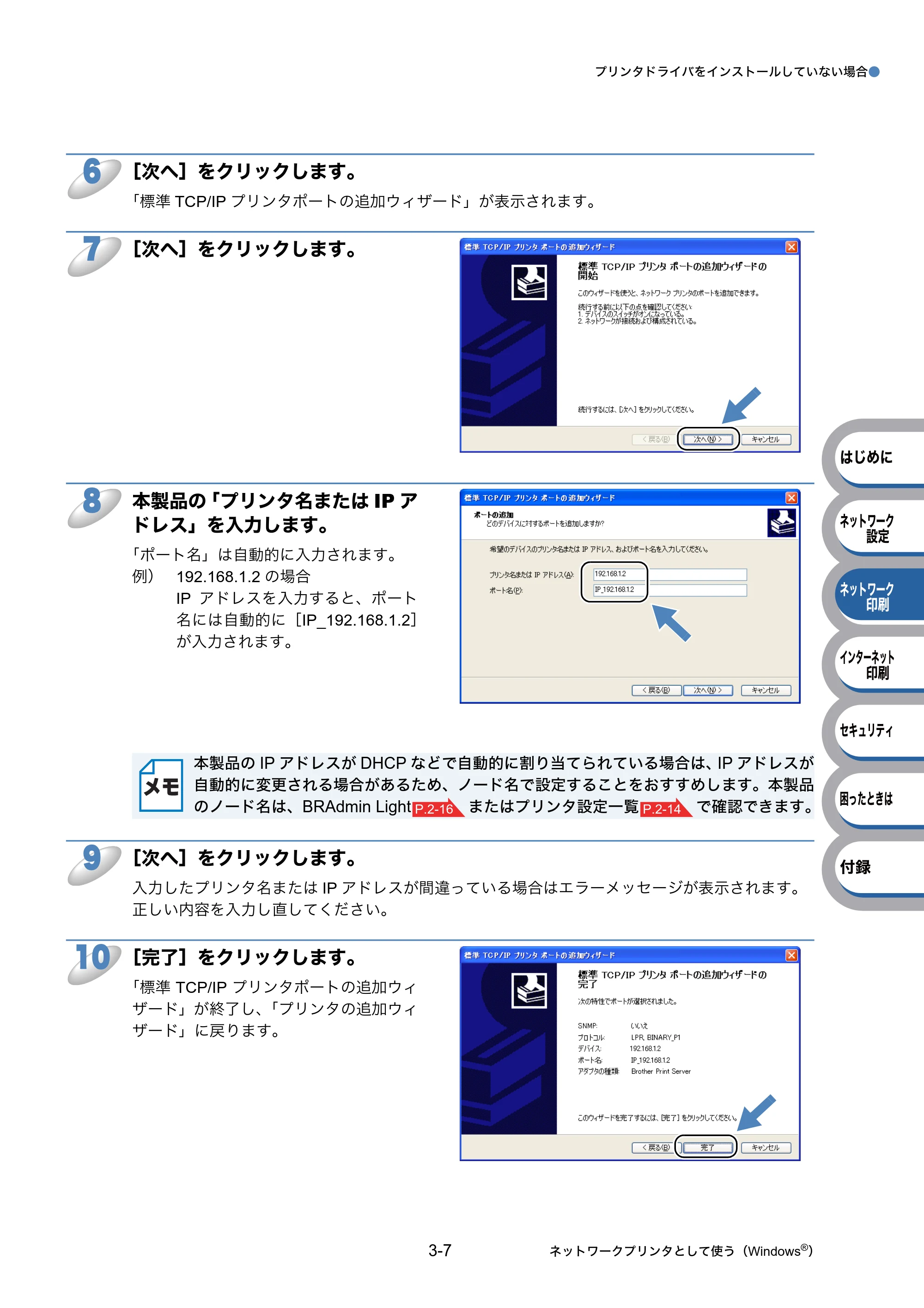
[次へ]をクリックします。
「標準 TCP/IP プリンタポートの追加ウィザード」が表示されます。
[次へ]をクリックします。
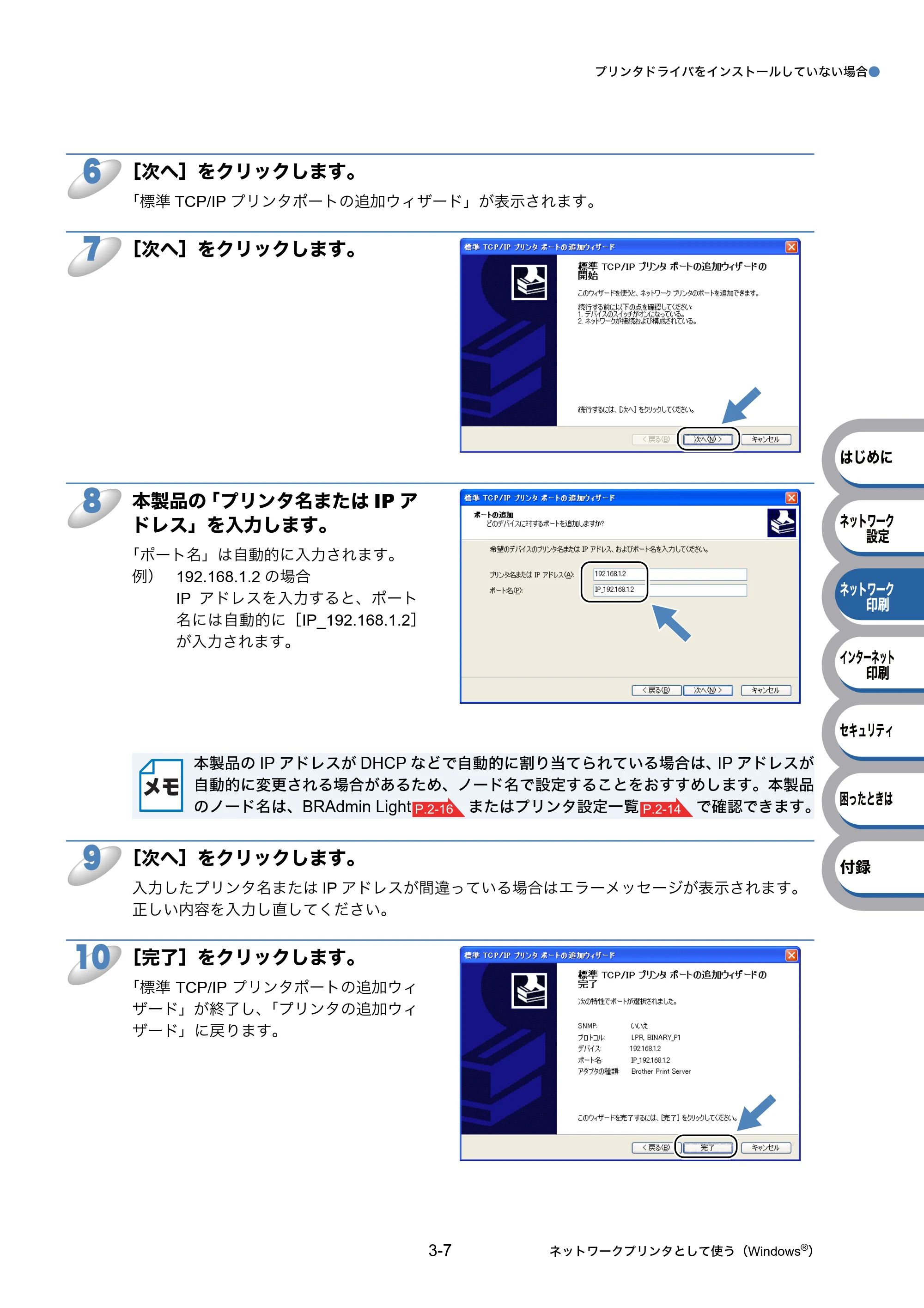
本製品の「プリンタ名または IP ア
ドレス」を入力します。
「ポート名」は自動的に入力されます。
例) 192.168.1.2 の場合
IP アドレスを入力すると、ポート
名には自動的に[IP_192.168.1.2]
が入力されます。
本製品の IP アドレスが DHCP などで自動的に割り当てられている場合は、IP アドレスが
自動的に変更される場合があるため、ノード名で設定することをおすすめします。本製品
のノード名は、BRAdmin Light またはプリンタ設定一覧 で確認できます。
[次へ]をクリックします。
入力したプリンタ名または IP アドレスが間違っている場合はエラーメッセージが表示されます。
正しい内容を入力し直してください。
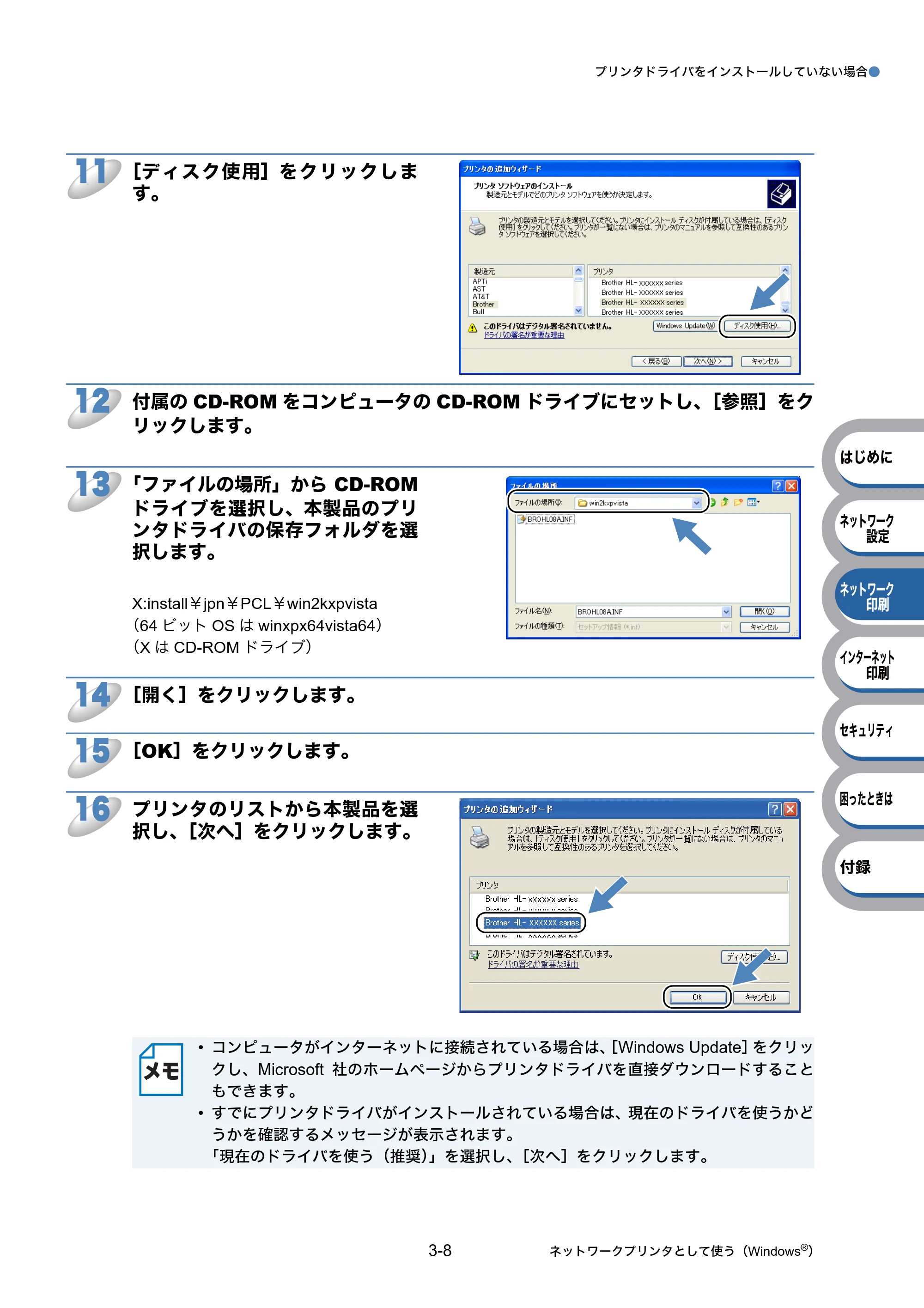
[完了]をクリックします。
「標準 TCP/IP プリンタポートの追加ウィ
ザード」が終了し、「プリンタの追加ウィ
ザード」に戻ります。
6
7
8
P.2-16 P.2-14
9
10
50ページ
プリンタドライバをインストールしていない場合●
3-8 ネットワークプリンタとして使う(Windows
®
)
ʗʍʒʹ˂ɹ
ްᜫ
ʗʍʒʹ˂ɹ
Աҥ
ɮʽʉ˂ʗʍʒ
Աҥ
ʅɷʯʴʐɭٌ
ȶȲȻȠɂ͇
᧸
ɂȫɔȾ
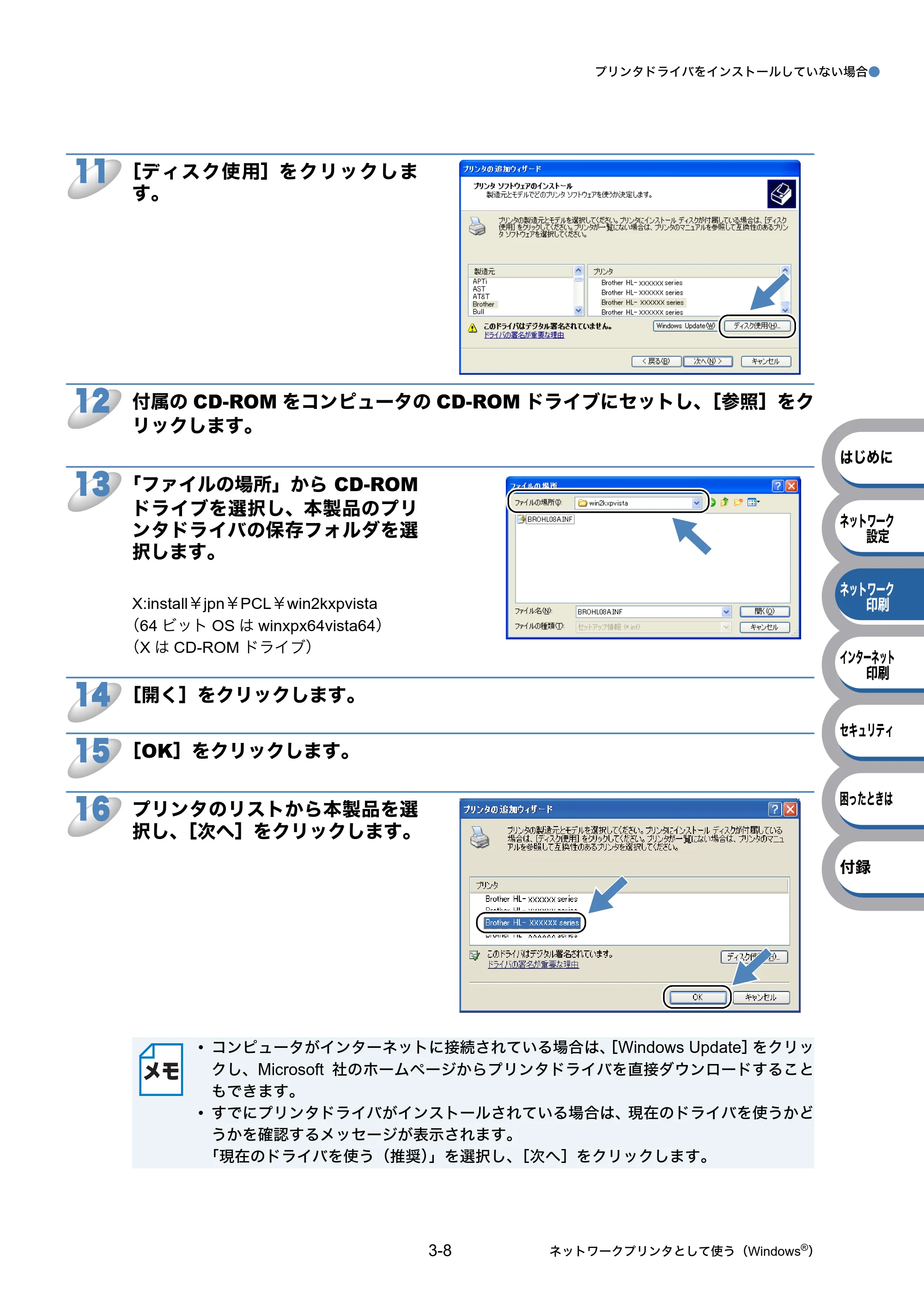
[ディスク使用]をクリックしま
す。
付属の CD-ROM をコンピュータの CD-ROM ドライブにセットし、[参照]をク
リックします。
「ファイルの場所」から CD-ROM
ドライブを選択し、本製品のプリ
ンタドライバの保存フォルダを選
択します。
X:install¥jpn¥PCL¥win2kxpvista
(64 ビット OS は winxpx64vista64)
(X は CD-ROM ドライブ)
[開く]をクリックします。
[OK]をクリックします。
プリンタのリストから本製品を選
択し、[次へ]をクリックします。
- コンピュータがインターネットに接続されている場合は、[Windows Update]をクリッ
クし、Microsoft 社のホームページからプリンタドライバを直接ダウンロードすること
もできます。
- すでにプリンタドライバがインストールされている場合は、現在のドライバを使うかど
うかを確認するメッセージが表示されます。
「現在のドライバを使う(推奨)」を選択し、[次へ]をクリックします。
11
12
13
14
15
16
51ページ
プリンタドライバをインストールしていない場合●
3-9 ネットワークプリンタとして使う(Windows
®
)
ʗʍʒʹ˂ɹ
ްᜫ
ʗʍʒʹ˂ɹ
Աҥ
ɮʽʉ˂ʗʍʒ
Աҥ
ʅɷʯʴʐɭٌ
ȶȲȻȠɂ͇
᧸
ɂȫɔȾ
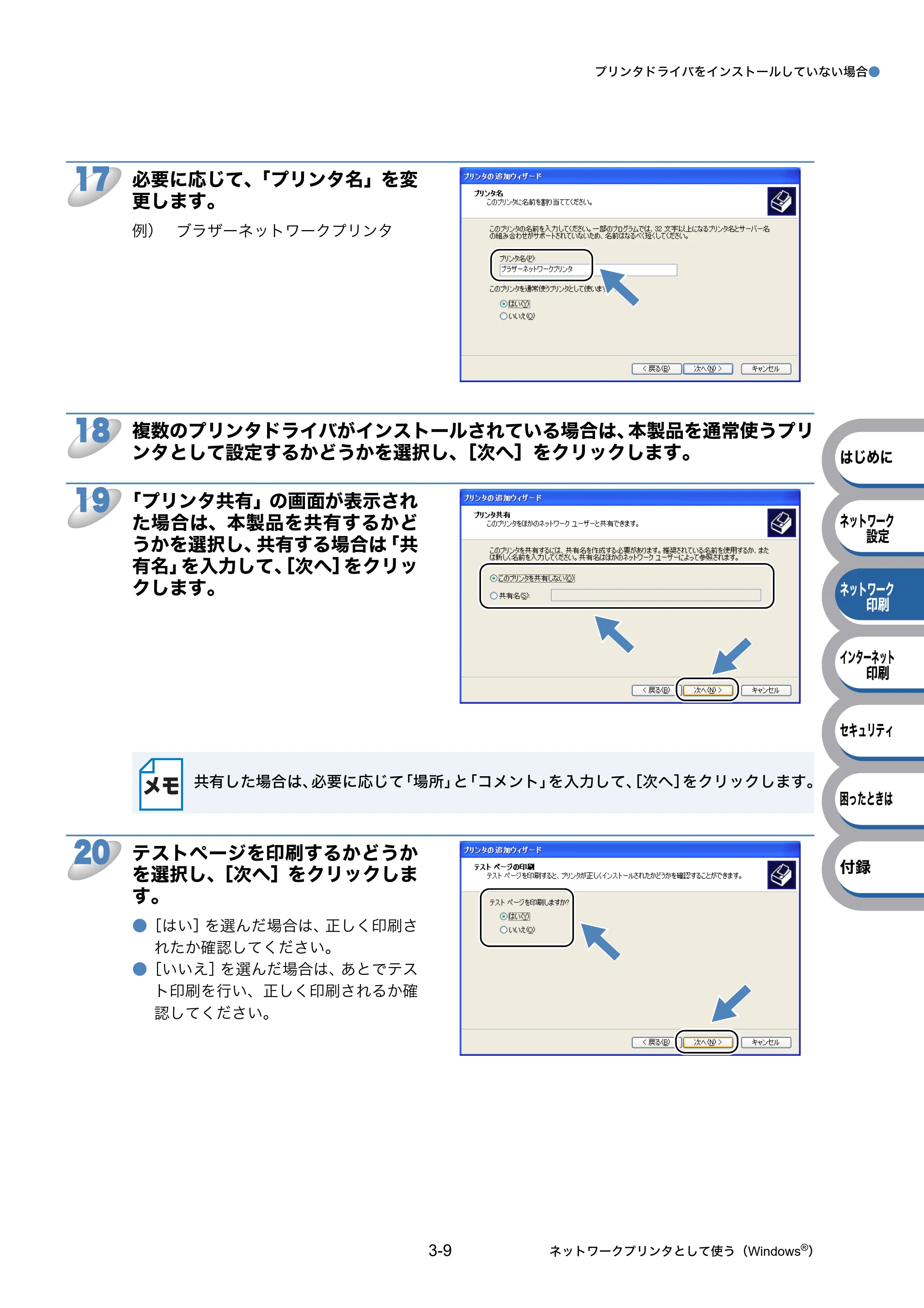
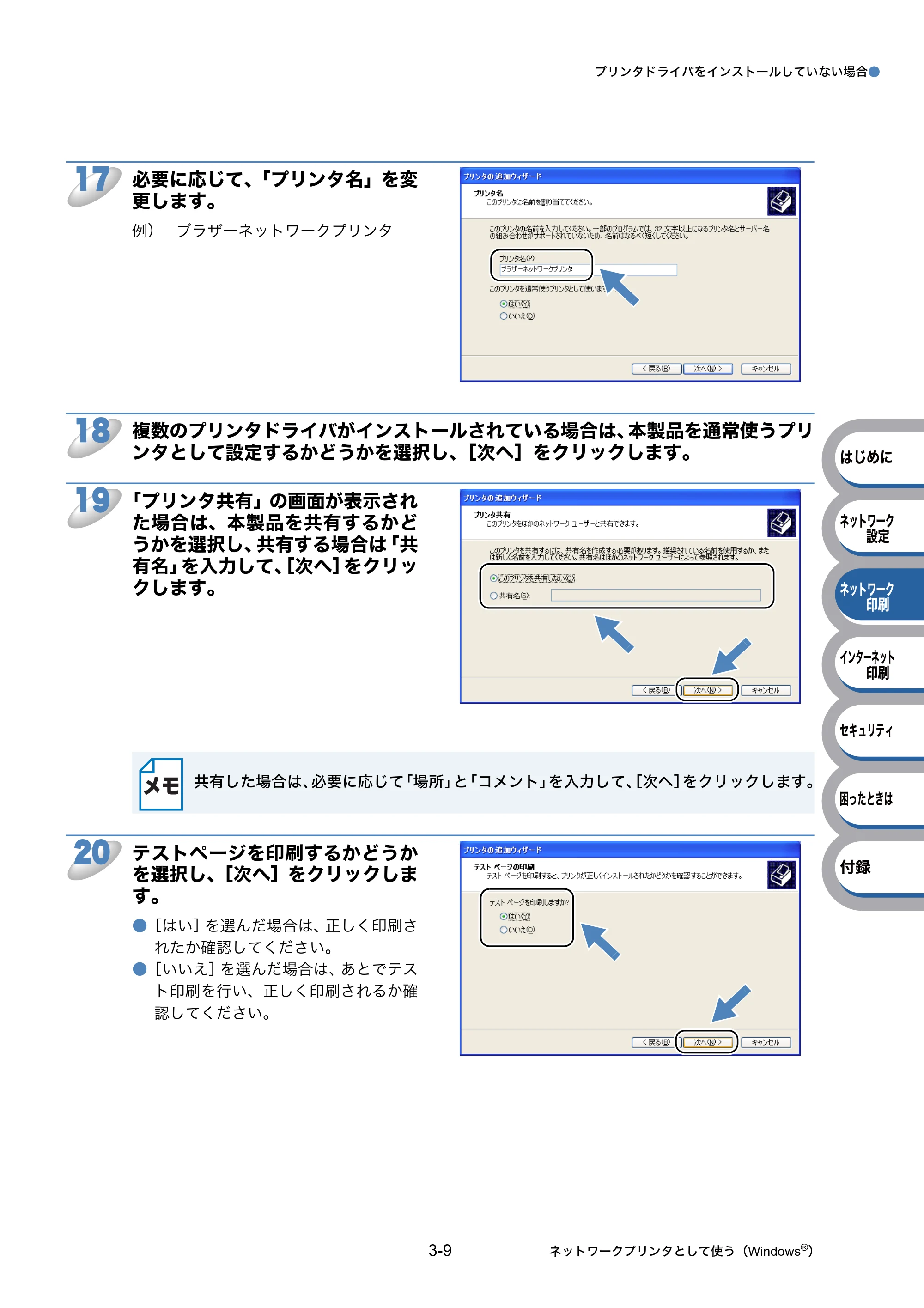
必要に応じて、「プリンタ名」を変
更します。
例) ブラザーネットワークプリンタ
複数のプリンタドライバがインストールされている場合は、本製品を通常使うプリ
ンタとして設定するかどうかを選択し、[次へ]をクリックします。
「プリンタ共有」の画面が表示され
た場合は、本製品を共有するかど
うかを選択し、共有する場合は「共
有名」を入力して、[次へ]をクリッ
クします。
共有した場合は、必要に応じて「場所」と「コメント」を入力して、[次へ]をクリックします。
テストページを印刷するかどうか
を選択し、[次へ]をクリックしま
す。
- [はい]を選んだ場合は、正しく印刷さ
れたか確認してください。
- [いいえ]を選んだ場合は、あとでテス
ト印刷を行い、正しく印刷されるか確
認してください。
17
18
19
20
プリンタドライバがすでにインストールされている場合
プリンタドライバがすでにインストールされている場合●
3-10 ネットワークプリンタとして使う(Windows
®
)
ʗʍʒʹ˂ɹ
ްᜫ
ʗʍʒʹ˂ɹ
Աҥ
ɮʽʉ˂ʗʍʒ
Աҥ
ʅɷʯʴʐɭٌ
ȶȲȻȠɂ͇
᧸
ɂȫɔȾ
プリンタドライバがすでにインストールされている場合
以下の手順でポートの追加と本製品の関連付けをします。
Windows Vista
®
、Windows Server
®
2008 の場合
[完了]をクリックします。
[スタート]メニューから[コントロールパネル]をクリックし、[ハードウェアと
サウンド]の[プリンタ]をクリックします。
「Brother HL-5350DN(HL-5380DN)series」のアイコンを右クリックし、
[プロパティ]をクリックします。
[ポート]タブをクリックし、[ポートの追加]をクリックします。
[Standard TCP/IP Port]を選択し、[新しいポート]をクリックします。
「標準 TCP/IP プリンタポートの追加ウィザード」が表示されます。
[次へ]をクリックします。
本製品の「ホスト名または IP アドレス」を入力します。
「ポート名」は自動的に入力されます。
例) 192.168.1.2 の場合
IP アドレスを入力すると、ポート名には自動的に[192.168.1.2]が入力されます。
[次へ]をクリックします。
入力したプリンタ名または IP アドレスが間違っている場合はエラーメッセージが表示されます。
正しい内容を入力し直してください。
[完了]をクリックします。
「プリンタポート」ダイアログボックスおよび本製品のプロパティ画面を閉じます。
21
1
2
3
4
5
6
7
8
9
Windows® 2000/XP、Windows Server® 2003の場合
プリンタドライバがすでにインストールされている場合●
3-11 ネットワークプリンタとして使う(Windows
®
)
ʗʍʒʹ˂ɹ
ްᜫ
ʗʍʒʹ˂ɹ
Աҥ
ɮʽʉ˂ʗʍʒ
Աҥ
ʅɷʯʴʐɭٌ
ȶȲȻȠɂ͇
᧸
ɂȫɔȾ
Windows
®
2000/XP、Windows Server
®
2003の場合
- Windows
®
XP および Windows Server
®
2003 の場合は、[スタート]メ
ニューから[プリンタと FAX]をクリックします。
- Windows
®
2000 の場合は、[スタート]メニューから[設定]-[プリンタ]
の順にクリックします。
「Brother HL-5350DN(HL-5380DN)series」のアイコンを右クリックし、
[プロパティ]をクリックします。
[ポート]タブをクリックし、[ポートの追加]をクリックします。
[Standard TCP/IP Port]を選択し、[新しいポート]をクリックします。
「標準 TCP/IP プリンタポートの追加ウィザード」が表示されます。
「プリンタドライバをインストールしていない場合」の「Windows
®
2000/XP、
Windows Server
®
2003 の場合」の手順 7 ~ 10 を実行します。
1
2
3
4
5
P.3-7
ネットワークプリンタとして使う(Macintosh)
3-12 ネットワークプリンタとして使う(Macintosh)
ʗʍʒʹ˂ɹ
ްᜫ
ʗʍʒʹ˂ɹ
Աҥ
ɮʽʉ˂ʗʍʒ
Աҥ
ʅɷʯʴʐɭٌ
ȶȲȻȠɂ͇
᧸
ɂȫɔȾ
ネットワークプリンタとして使う(Macintosh)
Macintosh プリンタドライバを使う
簡易ネットワーク設定機能を使用すると、ネットワーク上に接続されているプリンタを簡単に使用
できるようになります。
簡易ネットワーク設定機能を使う前に、プリンタドライバをインストールする必要があります。「か
んたん設置ガイド」の手順にしたがってドライバのインストールを進めてください。自動的にネッ
トワークの設定が完了します。IP アドレスや本製品のネットワーク構成を手動で設定する必要はあ
りません。
Mac OS X 10.3.9 ~ 10.4.x の場合
本製品の電源スイッチを ON にします。
[移動]メニューから[アプリケーション]を選択します。
「ユーティリティ」をクリックします。
「プリンタ設定ユーティリティ」をダブルクリックします。
[追加]をクリックします。
本製品を選択し、[追加]をクリックします。
本製品が利用できるようになります。
1
2
3
4
5
6
Mac OS X 10.4.x の場合Mac OS X 10.3.9 の場合
Mac OS X 10.5.xの場合
Macintosh プリンタドライバを使う●
3-13 ネットワークプリンタとして使う(Macintosh)
ʗʍʒʹ˂ɹ
ްᜫ
ʗʍʒʹ˂ɹ
Աҥ
ɮʽʉ˂ʗʍʒ
Աҥ
ʅɷʯʴʐɭٌ
ȶȲȻȠɂ͇
᧸
ɂȫɔȾ
Mac OS X 10.5.x の場合
本製品の電源スイッチを ON にします。
[アップル]メニューの[システム環境設定]を選択します。
[プリントとファクス]をクリックします。
[+]をクリックします。
本製品を選択し、[追加]をクリッ
クします。
本製品が利用できるようになります。
1
2
3
4
5
Macintosh BR-Script 3プリンタドライバを使う(HL-5380DNのみ)
3-14 ネットワークプリンタとして使う(Macintosh)
ʗʍʒʹ˂ɹ
ްᜫ
ʗʍʒʹ˂ɹ
Աҥ
ɮʽʉ˂ʗʍʒ
Աҥ
ʅɷʯʴʐɭٌ
ȶȲȻȠɂ͇
᧸
ɂȫɔȾ
Macintosh BR-Script 3 プリンタドライバを使う(HL-5380DN のみ)
BR-Script 3(PostScript3 互換)ドライバを使用する場合は、次の手順でプリンタドライバを選択
します。
Macintosh プリンタドライバ(推奨)を使用する場合は、「かんたん設置ガイド」を参照してください。
Mac OS X 10.3.9 ~ 10.4.x の場合
本製品の電源スイッチを ON にします。
[移動]メニューから[アプリケーション]を選択します。
「ユーティリティ」をクリックします。
「プリンタ設定ユーティリティ」をダブルクリックします。
[追加]をクリックします。
[IP プリンタ]をクリックします。
(Mac OS X 10.3.9 の場合は[IP プリント])
1
2
3
4
5
6
Mac OS X 10.3.9 の場合 Mac OS X 10.4.x の場合
57ページ
Macintosh BR-Script 3 プリンタドライバを使う(HL-5380DN のみ)●
3-15 ネットワークプリンタとして使う(Macintosh)
ʗʍʒʹ˂ɹ
ްᜫ
ʗʍʒʹ˂ɹ
Աҥ
ɮʽʉ˂ʗʍʒ
Աҥ
ʅɷʯʴʐɭٌ
ȶȲȻȠɂ͇
᧸
ɂȫɔȾ
[アドレス]ボックスに IP アドレスを入力します。
(Mac OS X 10.3.9 の場合は[プリンタのアドレス])
- 本製品の IP アドレスは、「プリンタ設定一覧」で確認できます。詳細は「プリンタ設定
一覧を印刷する」 を参照してください。
- キューを指定するときには、「BRNxxxxxxxxxxxx_AT」を使用してください。
(「xxxxxxxxxxxx」は MAC アドレス(イーサネットアドレス)の 12 桁です。)
「使用するドライバ」から「Brother」と機種名を選択します。
(Mac OS X 10.3.9 の場合は「プリンタの機種」)
例)Brother HL-5380DN BR-Script3
7
Mac OS X 10.3.9 の場合 Mac OS X 10.4.x の場合
P.2-14
8
Mac OS X 10.3.9 の場合 Mac OS X 10.4.x の場合
Mac OS X 10.5.xの場合
Macintosh BR-Script 3 プリンタドライバを使う(HL-5380DN のみ)●
3-16 ネットワークプリンタとして使う(Macintosh)
ʗʍʒʹ˂ɹ
ްᜫ
ʗʍʒʹ˂ɹ
Աҥ
ɮʽʉ˂ʗʍʒ
Աҥ
ʅɷʯʴʐɭٌ
ȶȲȻȠɂ͇
᧸
ɂȫɔȾ
Mac OS X 10.5.x の場合
[追加]をクリックします。
プリンタ一覧から利用できるようになります。
「インストール可能なオプション」の画面が表示されたら、[続ける]をクリックし
ます。
本製品の電源スイッチを ON にします。
[アップル]メニューの[システム環境設定]を選択します。
[プリントとファクス]をクリックします。
[+]をクリックします。
[IP]をクリックします。
9
10
1
2
3
4
5
59ページ
Macintosh BR-Script 3 プリンタドライバを使う(HL-5380DN のみ)●
3-17 ネットワークプリンタとして使う(Macintosh)
ʗʍʒʹ˂ɹ
ްᜫ
ʗʍʒʹ˂ɹ
Աҥ
ɮʽʉ˂ʗʍʒ
Աҥ
ʅɷʯʴʐɭٌ
ȶȲȻȠɂ͇
᧸
ɂȫɔȾ
[プロトコル]から「LPD (Line Printer Daemon)」を選択します。
[アドレス]ボックスに IP アドレ
スとキューを入力します。
キューを指定するときには、「BRNxxxxxxxxxxxx_AT」使用してください。
(「xxxxxxxxxxxx」は MAC アドレス(イーサネットアドレス)の 12 桁です。)
「ドライバ」から機種名を選択しま
す。
例)Brother HL-5380DN BR-Script3
[追加]をクリックします。
プリンタ一覧から利用できるようになります。
「インストール可能なオプション」の画面が表示されたら、[続ける]をクリックし
ます。
6
7
8
9
10
第4章 インターネット印刷機能
ʗʍʒʹ˂ɹ
ްᜫ
ʗʍʒʹ˂ɹ
Աҥ
ɮʽʉ˂ʗʍʒ
Աҥ
ʅɷʯʴʐɭٌ
ȶȲȻȠɂ͇
᧸
ɂȫɔȾ
第 4 章
インターネット印刷機能
インターネット印刷機能を設定する............... 4-2
概要.................................................................................4-2
Windows Vista
®
、Windows Server
®
2008 の場合 ..........4-2
Windows
®
2000/XP、Windows Server
®
2003 の場合 ....4-6
別の URL を指定する.....................................................4-10
インターネット印刷機能を設定する
4-2 インターネット印刷機能を設定する
ʗʍʒʹ˂ɹ
ްᜫ
ʗʍʒʹ˂ɹ
Աҥ
ɮʽʉ˂ʗʍʒ
Աҥ
ʅɷʯʴʐɭٌ
ȶȲȻȠɂ͇
᧸
ɂȫɔȾ
インターネット印刷機能を設定する
概要
Windows
®
が標準サポートしている TCP/IP と IPP プロトコルを使用して、インターネット印刷を
することができます。
Windows
®
のインターネット印刷機能を使用するには、次の手順を実行します。
Windows Vista
®
、Windows Server
®
2008 の場合
- この章の内容を操作する前に、本製品の IP アドレスを設定する必要があります。詳細
については、「第 2 章 ネットワークの設定」を参照してください。
- “ホストコンピュータと本製品が同じサブネット上にあるか”または“ルータが 2 つの
デバイス間でデータを渡すように正しく設定されているか”のどちらかを検証してくだ
さい。
- お買い上げ時のユーザ名は“admin”で、パスワードは“access”に設定されています。
- 本製品は IPPS に対応しています。「IPPS を使って文書を安全に印刷する」 を参
照してください。
[スタート]メニューから[コントロールパネル]をクリックし、[ハードウェアと
サウンド]の[プリンタ]をクリックします。
[プリンタのインストール]をクリックします。
「プリンタの追加ウィザード」が表示されます。
[ネットワーク、ワイヤレスまたは
Bluetooth プリンタを追加しま
す]をクリックします。
P.5-9
1
2
3
62ページ
Windows Vista
®
、Windows Server
®
2008 の場合●
4-3 インターネット印刷機能を設定する
ʗʍʒʹ˂ɹ
ްᜫ
ʗʍʒʹ˂ɹ
Աҥ
ɮʽʉ˂ʗʍʒ
Աҥ
ʅɷʯʴʐɭٌ
ȶȲȻȠɂ͇
᧸
ɂȫɔȾ
[探しているプリンタはこの一覧
にはありません]をクリックしま
す。
[共有プリンタを名前で選択する]
をクリックし、[URL:]ボックス
に次の URL を入力します。
http://printer_ip_address:631/ipp
printer_ip_address は本製品の IP アドレ
スまたは DNS 名です。
例)本製品の IP アドレスが 192.168.1.2 の
場合
http://192.168.1.2:631/ipp
hosts ファイルを編集した場合や、ドメインネームシステムを使用している場合は、IP ア
ドレスではなく、本製品に割り当てた名前を入力します。本製品は、TCP/IP および
NetBIOS をサポートしているため、本製品の NetBIOS 名を入力することもできます。
NetBIOS 名は、プリンタ設定一覧 に表示されます。お買い上げ時の NetBIOS 名
は、ノード名「BRNxxxxxxxxxxxx」と同じです。(「xxxxxxxxxxxx」は MAC アドレス
(イーサネットアドレス)の 12 桁です。)
[次へ]をクリックします。
指定した URL に接続されます。
- 必要なプリンタドライバがインストールされている場合
適したプリンタドライバがコンピュータにインストールされている場合は、そのドライバが自動
的に使用されます。
すでにインストールされているプリンタドライバを使用するかどうかを選択し[OK]をクリッ
クします。
手順 13 に進んでください。
- 必要なプリンタドライバがインストールされていない場合
IPP 印刷プロトコルのメリットの 1 つは、通信先のプリンタのモデル名が自動的に確定されるこ
とです。プリンタとの通信が確立すると、自動的にプリンタのモデル名が表示されるため、使用
するプリンタドライバの種類を Windows Vista
®
に対して指定する必要はありません。
プリンタドライバがインストールされていない場合は、プリンタの追加ウィザードのプリンタ選
択画面が表示されます。手順 7 に進んでください。
4
5
P.2-14
6
63ページ
Windows Vista
®
、Windows Server
®
2008 の場合●
4-4 インターネット印刷機能を設定する
ʗʍʒʹ˂ɹ
ްᜫ
ʗʍʒʹ˂ɹ
Աҥ
ɮʽʉ˂ʗʍʒ
Աҥ
ʅɷʯʴʐɭٌ
ȶȲȻȠɂ͇
᧸
ɂȫɔȾ
[ディスク使用]をクリックしま
す。
付属の CD-ROM をコンピュータの CD-ROM ドライブにセットし、[参照]をク
リックします。
「ファイルの場所」から CD-ROM
ドライブを選択し、本製品のプリ
ンタドライバの保存フォルダを選
択します。
X:install¥jpn¥PCL¥win2kxpvista
(64 ビット OS は winxpx64vista64)
(X は CD-ROM ドライブ)
[開く]をクリックします。
[OK]をクリックします。
プリンタのリストから本製品を選
択し、[OK]をクリックします。
- コンピュータがインターネットに接続されている場合は、[Windows Update]をクリッ
クし、Microsoft 社のホームページからプリンタドライバを直接ダウンロードすること
もできます。
- すでにプリンタドライバがインストールされている場合は、現在のドライバを使うかど
うかを確認するメッセージが表示されます。
「現在のドライバを使う(推奨)」を選択し、[次へ]をクリックします。
7
8
9
10
11
12
64ページ
Windows Vista
®
、Windows Server
®
2008 の場合●
4-5 インターネット印刷機能を設定する
ʗʍʒʹ˂ɹ
ްᜫ
ʗʍʒʹ˂ɹ
Աҥ
ɮʽʉ˂ʗʍʒ
Աҥ
ʅɷʯʴʐɭٌ
ȶȲȻȠɂ͇
᧸
ɂȫɔȾ
複数のプリンタドライバがインス
トールされている場合は、本製品
を通常使うプリンタに設定するか
どうかを選択し、[次へ]をクリッ
クします。
テストページを印刷する場合は、
[テストページの印刷]をクリック
します。
正しく印刷されたか確認し、[閉じる]を
クリックしてください。
[完了]をクリックします。
13
14
15
Windows® 2000/XP、Windows Server® 2003の場合
4-6 インターネット印刷機能を設定する
ʗʍʒʹ˂ɹ
ްᜫ
ʗʍʒʹ˂ɹ
Աҥ
ɮʽʉ˂ʗʍʒ
Աҥ
ʅɷʯʴʐɭٌ
ȶȲȻȠɂ͇
᧸
ɂȫɔȾ
Windows
®
2000/XP、Windows Server
®
2003 の場合
[スタート]メニューから[プリンタと FAX]を選択し、「プリンタのインストー
ル」をクリックします。
- Windows
®
2000 の場合は、[スタート]メニューから[設定]-[プリンタ]の順にクリック
し、「プリンタの追加」をダブルクリックします。
「プリンタの追加ウィザード」が表示されます。
[次へ]をクリックします。
[ネットワークプリンタ、またはほ
かのコンピュータに接続されてい
るプリンタ]をクリックし、[次へ]
をクリックします。
- Windows
®
2000 の場合は、[ネット
ワークプリンタ]をクリックします。
[プリンタの指定]画面が表示されます。
[インターネット上または自宅 / 会
社のネットワーク上のプリンタに
接続する]をクリックし、[URL:]
ボックスに次の URL を入力しま
す。
- Windows
®
2000 の場合は、[インター
ネットまたはイントラネット上のプリ
ン タ に 接 続 し ま す]を オ ン に し、
[URL:]ボックスに次の URL を入力し
ます。
http://printer_ip_address:631/ipp
printer_ip_address は本製品の IP アドレ
スまたは DNS 名です。
例) 本製品の IP アドレスが
192.168.1.2 の場合
http://192.168.1.2:631/ipp
1
2
3
4
66ページ
Windows
®
2000/XP、Windows Server
®
2003 の場合●
4-7 インターネット印刷機能を設定する
ʗʍʒʹ˂ɹ
ްᜫ
ʗʍʒʹ˂ɹ
Աҥ
ɮʽʉ˂ʗʍʒ
Աҥ
ʅɷʯʴʐɭٌ
ȶȲȻȠɂ͇
᧸
ɂȫɔȾ
hosts ファイルを編集した場合や、ドメインネームシステムを使用している場合は、IP ア
ドレスではなく、本製品に割り当てた名前を入力します。本製品は、TCP/IP および
NetBIOS をサポートしているため、本製品の NetBIOS 名を入力することもできます。
NetBIOS 名は、プリンタ設定一覧 に表示されます。
お買い上げ時の NetBIOS 名は、ノード名「BRNxxxxxxxxxxxx」と同じです。
(「xxxxxxxxxxxx」は MAC アドレス(イーサネットアドレス)の 12 桁です。)
[次へ]をクリックします。
指定した URL に接続されます。
- 必要なプリンタドライバがインストールされている場合
適したプリンタドライバがコンピュータにインストールされている場合は、そのドライバが自動
的に使用されます。
すでにインストールされているプリンタドライバを使用するかどうかを選択し[次へ]をクリッ
クします。
手順 12 に進んでください。
- 必要なプリンタドライバがインストールされていない場合
IPP 印刷プロトコルのメリットの 1 つは、通信先のプリンタのモデル名が自動的に確定されるこ
とです。プリンタとの通信が確立すると、自動的にプリンタのモデル名が表示されるため、使用
するプリンタドライバの種類を Windows
®
2000/XP、Windows Server
®
2003 に対して指定す
る必要はありません。
プリンタドライバがインストールされていない場合は、プリンタの追加ウィザードのプリンタ選
択画面が表示されます。手順 6 に進んでください。
[ディスク使用]をクリックしま
す。
付属の CD-ROM をコンピュータの CD-ROM ドライブにセットし、[参照]をク
リックします。
P.2-14
5
6
7
67ページ
Windows
®
2000/XP、Windows Server
®
2003 の場合●
4-8 インターネット印刷機能を設定する
ʗʍʒʹ˂ɹ
ްᜫ
ʗʍʒʹ˂ɹ
Աҥ
ɮʽʉ˂ʗʍʒ
Աҥ
ʅɷʯʴʐɭٌ
ȶȲȻȠɂ͇
᧸
ɂȫɔȾ
「ファイルの場所」から CD-ROM
ドライブを選択し、本製品のプリ
ンタドライバの保存フォルダを選
択します。
X:install¥jpn¥PCL¥win2kxpvista
(64 ビット OS は winxpx64vista64)
(X は CD-ROM ドライブ)
[開く]をクリックします。
[OK]をクリックします。
プリンタのリストから本製品を選
択し、[OK]をクリックします。
- コンピュータがインターネットに接続されている場合は、[Windows Update]をクリッ
クし、Microsoft 社のホームページからプリンタドライバを直接ダウンロードすること
もできます。
- すでにプリンタドライバがインストールされている場合は、現在のドライバを使うかど
うかを確認するメッセージが表示されます。
「現在のドライバを使う(推奨)」を選択し、[次へ]をクリックします。
複数のプリンタドライバがインストールされている場合は、本製品を通常使うプリ
ンタとして設定するかどうかを選択し、[次へ]をクリックします。
テストページを印刷するかどうか
を選択し、[次へ]をクリックしま
す。
- [はい]を選んだ場合は、正しく印刷さ
れたか確認してください。
- [いいえ]を選んだ場合は、あとでテス
ト印刷を行い、正しく印刷されるか確
認してください。
8
9
10
11
12
13
68ページ
Windows
®
2000/XP、Windows Server
®
2003 の場合●
4-9 インターネット印刷機能を設定する
ʗʍʒʹ˂ɹ
ްᜫ
ʗʍʒʹ˂ɹ
Աҥ
ɮʽʉ˂ʗʍʒ
Աҥ
ʅɷʯʴʐɭٌ
ȶȲȻȠɂ͇
᧸
ɂȫɔȾ
[完了]をクリックします。
これで、Windows
®
2000/XP、
Windows Server
®
2003 のインターネッ
ト印刷機能の設定は完了しました。
このコンピュータを経由してインター
ネット印刷ができます。
14
別のURLを指定する
4-10 インターネット印刷機能を設定する
ʗʍʒʹ˂ɹ
ްᜫ
ʗʍʒʹ˂ɹ
Աҥ
ɮʽʉ˂ʗʍʒ
Աҥ
ʅɷʯʴʐɭٌ
ȶȲȻȠɂ͇
᧸
ɂȫɔȾ
別の URL を指定する
URL 欄には、下記の入力が可能です。
http://printer_ip_address:631/ipp
推奨 URL です。
http://printer_ip_address:631/ipp/port1
HPJetdirect 互換の URL です。
http://printer_ip_address:631/
URL の詳細を忘れた場合は、上記のテキストだけでも本製品に受け付けられ、データが処理されま
す。
[printer_ip_address]は、ご使用になるプリンタの IP アドレスまたはノード名を入力します。
例) http://192.168.1.2/
http://BRN123456765432/
[詳細]タブをクリックしても本製品のデータは表示されません。
第5章 セキュリティ機能
ʗʍʒʹ˂ɹ
ްᜫ
ʗʍʒʹ˂ɹ
Աҥ
ɮʽʉ˂ʗʍʒ
Աҥ
ʅɷʯʴʐɭٌ
ȶȲȻȠɂ͇
᧸
ɂȫɔȾ
第 5 章
セキュリティ機能
セキュリティ機能を使う ............................. 5-2
概要.................................................................................5-2
ネットワークプリンタを安全に管理する ..........................5-5
IPPS を使って文書を安全に印刷する...............................5-9
ユーザー認証付 E メール通達を使用する .......................5-10
証明書を作成してインストールする...............................5-12
セキュリティ機能を使う
5-2 セキュリティ機能を使う
ʗʍʒʹ˂ɹ
ްᜫ
ʗʍʒʹ˂ɹ
Աҥ
ɮʽʉ˂ʗʍʒ
Աҥ
ʅɷʯʴʐɭٌ
ȶȲȻȠɂ͇
᧸
ɂȫɔȾ
セキュリティ機能を使う
コンピュータをネットワークに接続していると、悪意のある第三者によって不正にネットワークに
アクセスされてデータや機密情報が読み取られてしまうなどの危険性があります。
本製品は、最新のネットワークセキュリティおよび暗号化プロトコルを使用して、機器への不正ア
クセスを防止する機能を搭載しています。
この章では、本製品がサポートしているセキュリティプロトコルやその設定方法について説明しま
す。
概要
セキュリティ用語
- 証明機関(CA)
電子的な身分証明書(X.509 証明書)を発行し、証明書内の公開鍵などのデータと、その所有者の
結び付きを保証する機関です。
- CSR(証明書署名要求)
証明書の発行を申請するために、証明機関(CA)に送信するメッセージです。CSR には、申請者
を識別する情報、申請者が作成した公開鍵、申請者のデジタル署名が含まれます。
- 証明書
公開鍵と本人を結び付ける情報です。証明書を用いて、個人に所属する公開鍵を確認することがで
きます。形式は、x.509 規格で定義されています。
- デジタル署名
データの受信者がデータの正当性を確認するための情報です。暗号アルゴリズムで計算される値
で、データオブジェクトに付加されます。
- 公開鍵暗号システム
秘密鍵と公開鍵で一対の鍵になります。暗号化するための公開鍵と復号化するための秘密鍵に、そ
れぞれ異なるキーを用いる暗号方法です。
- 共有鍵暗号システム
暗号化するための公開鍵と復号化するための秘密鍵に、同じキーを用いる暗号方法です。
セキュリティプロトコル
概要●
5-3 セキュリティ機能を使う
ʗʍʒʹ˂ɹ
ްᜫ
ʗʍʒʹ˂ɹ
Աҥ
ɮʽʉ˂ʗʍʒ
Աҥ
ʅɷʯʴʐɭٌ
ȶȲȻȠɂ͇
᧸
ɂȫɔȾ
セキュリティプロトコル
本製品は、以下のセキュリティプロトコルに対応しています。
- SSL(Secure Socket Layer)/TLS(Transport Layer Security)
これらのセキュリティ通信プロトコルは、データを暗号化して、セキュリティを強化します。
- HTTPS
ハイパーテキスト転送プロトコル(HTTP)で SSL を用いるインターネットプロトコルです。
- IPPS
インターネット印刷プロトコル(IPP バージョン 1.0)で SSL を用いる印刷プロトコルです。
- SNMPv3
ネットワーク機器を安全に管理するため、ユーザー認証とデータの暗号化を行います。
E メール通達のセキュリティを設定する
本製品は、以下の E メール通達のセキュリティに対応しています。
- POP before SMTP(PbS)
クライアントから E メールを送信する際のユーザー認証方法です。クライアントは、E メールを送
信する前に POP3 サーバにアクセスすることによって、SMTP サーバを使用する許可を得ます。
- SMTP-AUTH(SMTP 認証)
クライアントから E メールを送信する際のユーザー認証方法です。SMTP-AUTH は、SMTP(イン
ターネット E メール送信プロトコル)を拡張し、送信者の身元を確認する認証方法を取り入れたも
のです。
- APOP
APOP は、POP3(インターネット E メール受信プロトコル)を拡張し、クライアントが E メール
を受信するときに用いるパスワードを暗号化する認証方法を取り入れたものです。
プロトコルの設定方法については、「プロトコルを設定する」を参照してください。
プロトコルの設定方法については、「プロトコルを設定する」を参照してください。
P.5-4
P.5-4
プロトコルを設定する
概要●
5-4 セキュリティ機能を使う
ʗʍʒʹ˂ɹ
ްᜫ
ʗʍʒʹ˂ɹ
Աҥ
ɮʽʉ˂ʗʍʒ
Աҥ
ʅɷʯʴʐɭٌ
ȶȲȻȠɂ͇
᧸
ɂȫɔȾ
プロトコルを設定する
ウェブブラウザを使って、各プロトコルおよびセキュリティ方法を有効または無効にできます。
- Windows
®
の場合は Microsoft
®
Internet Explorer
®
6.0 以降または Firefox 1.0 以降、
Macintosh の場合は Safari 1.3 以降をおすすめします。
- どのウェブブラウザの場合も、JavaScript およびクッキーを有効にして使用してくださ
い。
- 上記以外のウェブブラウザを使用する場合は、HTTP1.0 と HTTP1.1 に互換性があるか
を確認してください。
- ウェブブラウザを使用するには、本製品の IP アドレスが必要です。
本製品のお買い上げ時のユーザ名は“admin”で、パスワードは“access”に設定され
ています。
ウェブブラウザを起動します。
ウェブブラウザのアドレス入力欄に http://ip_address/ を入力します。
([ip_address]はご使用になるプリンタの IP アドレス)
例) 本製品の IP アドレスが 192.168.1.2 の場合
ブラウザに http://192.168.1.2/ を入力します。
hosts ファイルを編集した場合や、ドメインネームシステムを使用している場合は、IP ア
ドレスではなく、本製品に割り当てた名前を入力します。本製品は、TCP/IP および
NetBIOS をサポートしているため、本製品の NetBIOS 名を入力することもできます。
NetBIOS 名は、プリンタ設定一覧に表示されます。プリンタ設定一覧の印刷方法について
は、「プリンタ設定一覧を印刷する」 を参照してください。
お買い上げ時の NetBIOS 名は、ノード名「BRNxxxxxxxxxxxx」と同じです。
(「xxxxxxxxxxxx」は MAC アドレス(イーサネットアドレス)の 12 桁です。)
[ネットワーク設定]をクリックします。
[ユーザ名]と[パスワード]を入力し、[OK]をクリックします。
お買い上げ時のユーザ名は“admin”で、パスワードは、“access”に設定されています。
[プロトコル設定]をクリックします。
必要に応じてプロトコルの設定を変更します。
設定を変更した場合は、[OK]をクリックします。
本製品の電源を入れ直した後に、設定が変更されます。
1
2
P.2-14
3
4
5
6
7
ネットワークプリンタを安全に管理する
5-5 セキュリティ機能を使う
ʗʍʒʹ˂ɹ
ްᜫ
ʗʍʒʹ˂ɹ
Աҥ
ɮʽʉ˂ʗʍʒ
Աҥ
ʅɷʯʴʐɭٌ
ȶȲȻȠɂ͇
᧸
ɂȫɔȾ
ネットワークプリンタを安全に管理する
ネットワークプリンタを安全に管理するには、セキュリティプロトコルと合わせて、以下の管理ソ
フトウェアを使用する必要があります。
- ウェブブラウザ
- BRAdmin Professional 3
ウェブブラウザを使って安全に管理する
ネットワークプリンタを安全に管理するためには、HTTPS と SNMPv3 の使用をおすすめします。
HTTPS プロトコルを使用するには、以下のプリンタ設定が必要です。
- 証明書と秘密鍵を本製品にインストールする必要があります。証明書と秘密鍵のインストール方
法については、「証明書を作成してインストールする」 を参照してください。
- HTTPS プロトコルを有効にする必要があります。HTTPS プロトコルを有効にするには、ウェ
ブブラウザから本製品にアクセスし、[プロトコル設定]の[Web Based Management(Web
Server)]の[詳細設定]で、「SSL 通信を使う(ポート 443)」を有効にします。本製品の[プ
ロトコル設定]ページにアクセスする方法については、「プロトコルを設定する」 を参照
してください。
- Windows
®
の場合は Microsoft
®
Internet Explorer
®
6.0 以降または Firefox 1.0 以降、
Macintosh の場合は Safari 1.3 以降をおすすめします。
- どのウェブブラウザの場合も、JavaScript およびクッキーを有効にして使用してくださ
い。
- 上記以外のウェブブラウザを使用する場合は、HTTP1.0 と HTTP1.1 に互換性があるか
を確認してください。
- ウェブブラウザを使用するには、本製品の IP アドレスが必要です。
本製品のお買い上げ時のユーザ名は“admin”で、パスワードは“access”に設定され
ています。
- Telnet、FTP、TFTP プロトコルを無効にしてください。これらのプロトコルを使って
機器にアクセスすることは、セキュリティ上安全ではありません。プロトコルの設定方
法については、「プロトコルを設定する」 を参照してください。
ウェブブラウザを起動します。
ウェブブラウザのアドレス入力欄に https://Common_Name/ を入力します。
([Common_Name]は、IP アドレス、ホスト名、ドメイン名などの証明書に割り当てたコモンネー
ムを入力します。証明書にコモンネームを割り当てる方法については、「証明書を作成してインス
トールする」 を参照してください。)
例) https://192.168.1.2/(「Common_Name」が本製品の IP アドレスである場合)
hosts ファイルを編集した場合や、ドメインネームシステムを使用している場合は、IP ア
ドレスではなく、本製品に割り当てた名前を入力します。本製品は、TCP/IP および
NetBIOS をサポートしているため、本製品の NetBIOS 名を入力することもできます。
NetBIOS 名は、プリンタ設定一覧に表示されます。プリンタ設定一覧の印刷方法について
は、「プリンタ設定一覧を印刷する」 を参照してください。
お買い上げ時の NetBIOS 名は、ノード名「BRNxxxxxxxxxxxx」と同じです。
(「xxxxxxxxxxxx」は MAC アドレス(イーサネットアドレス)の 12 桁です。)
P.5-5
P.5-8
P.5-12
P.5-4
P.5-4
1
2
P.5-12
P.2-14
75ページ
ネットワークプリンタを安全に管理する●
5-6 セキュリティ機能を使う
ʗʍʒʹ˂ɹ
ްᜫ
ʗʍʒʹ˂ɹ
Աҥ
ɮʽʉ˂ʗʍʒ
Աҥ
ʅɷʯʴʐɭٌ
ȶȲȻȠɂ͇
᧸
ɂȫɔȾ
HTTPS を使って本製品にアクセスすることができます。
HTTPS プロトコルを使用するときは、SNMPv3 を合わせて使用することをおすすめします。
SNMPv3 を使用する場合は以降の手順に従ってください。
SNMP 設定は BRAdmin Professional 3 でも変更できます。
[ネットワーク設定]をクリックします。
[ユーザ名]と[パスワード]を入力し、[OK]をクリックします。
お買い上げ時のユーザ名は“admin”で、パスワードは、“access”に設定されています。
[プロトコル設定]をクリックします。
必ず SNMP 設定を有効にし、
SNMP の[詳細設定]をクリッ
クします。
右の画面から SNMP 設定を設定できま
す。
3
4
5
6
7
76ページ
ネットワークプリンタを安全に管理する●
5-7 セキュリティ機能を使う
ʗʍʒʹ˂ɹ
ްᜫ
ʗʍʒʹ˂ɹ
Աҥ
ɮʽʉ˂ʗʍʒ
Աҥ
ʅɷʯʴʐɭٌ
ȶȲȻȠɂ͇
᧸
ɂȫɔȾ
SNMP 動作モードは次の 3 種類です。
- SNMPv3 read-write access
このモードでは、SNMP プロトコルのバージョン 3 が使用されます。安全に本製品を管理する場合
は、このモードを選択してください。
- SNMPv3 read-write access and v1/v2c read-only access
このモードでは、SNMP プロトコルのバージョン 3 の読み書きと、バージョン 1 および 2c の読み
取りが使用されます。
- SNMPv1/v2c read-write access
このモードでは、SNMP プロトコルのバージョン 1 および 2c が使用されます。
すべてのブラザーアプリケーションが使用できます。ただし、ユーザーが認証されず、データが暗
号化されないため、安全ではありません。
「SNMPv3 read-write access」を使用する場合は、次の点に注意してください。
- 本製品は、BRAdmin Professional 3 またはウェブブラウザでのみ管理できます。
- SSL 通信(HTTPS)の使用をおすすめします。
- BRAdmin Professional 3 以外では、SNMPv1/v2c を使用するすべてのアプリケーショ
ン が 制 限 さ れ ま す。SNMPv1/v2c で 動 作 す る ア プ リ ケ ー シ ョ ン を 使 用 す る に は、
「SNMPv3 read-write access and v1/v2c read-only access」ま た は「SNMPv1/v2c
read-write access」を使用してください。
「SNMPv3 read-write access and v1/v2c read-only access」を使用する場合は、バージョ
ン 1 および 2c は読み取り認証されるため、BRAdmin Light などのブラザーアプリケーショ
ン が 正 し く 動 作 し ま せ ん。す べ て の ブ ラ ザ ー ア プ リ ケ ー シ ョ ン を 使 用 す る 場 合 は、
「SNMPv1/v2c read-write access」を使用してください。
詳細については、ウェブブラウザの SNMP 設定のヘルプ を参照してください。
BRAdmin Professional 3を使って安全に管理する(Windows®のみ)
ネットワークプリンタを安全に管理する●
5-8 セキュリティ機能を使う
ʗʍʒʹ˂ɹ
ްᜫ
ʗʍʒʹ˂ɹ
Աҥ
ɮʽʉ˂ʗʍʒ
Աҥ
ʅɷʯʴʐɭٌ
ȶȲȻȠɂ͇
᧸
ɂȫɔȾ
BRAdmin Professional 3を使って安全に管理する(Windows
®
のみ)
BRAdmin Professional 3 を使ってネットワークプリンタを安全に管理するには、次の点に従ってく
ださい。
- BRAdmin Professional 3 の最新バージョンをご使用されることをおすすめします。
BRAdmin Professional 3 は、サポートサイト(ブラザーソリューションセンター)
(http://solutions.brother.co.jp/)からダウンロードできます。旧バージョンの BRAdmin
Professional を使用してブラザー機器を管理すると、ユーザー認証においてセキュリティ上安
全ではありません。
- 旧バージョン
※ 1
の BRAdmin からご使用のプリンタへアクセスすることを避けたい場合は、ウェ
ブブラウザを使って「プロトコル設定」画面の[SNMP]の[詳細設定]から、旧バージョン
※
1
の BRAdmin からのアクセスを無効にする必要があります。「ウェブブラウザを使って安全に管
理する」 を参照してください。
- Telnet、FTP、TFTP を無効にしてください。これらのプロトコルを使って機器にアクセスする
ことは、セキュリティ上安全ではありません。プロトコルの設定方法については、「プロトコル
を設定する」 を参照してください。
- BRAdmin Professional 3 とウェブブラウザを同時に使用する場合は、HTTPS プロトコルでウェ
ブブラウザをお使いください。「ウェブブラウザを使って安全に管理する」 を参照してく
ださい。
- 従来のプリントサーバ
※ 2
と本製品のプリントサーバ(NC-6800h)が混在したグループを
BRAdmin Professional 3 で管理している場合は、グループごとに異なるパスワードを使うこと
をおすすめします。これによって本製品が安全に管理されます。
※ 1 Ver. 2.80 以前の BRAdmin Professional 3、Ver. 1.10 以前の Macintosh 用 BRAdmin Light
※ 2 NC-2000 シリーズ、NC-2100p、NC-3100s、NC-4100h、NC-5100h、NC-5200h、
NC-6100h、NC-6200h、NC-6300h、NC-6400h、NC-8000、NC-100h、NC-110h、
NC-120w、NC-130h、CN-140w、NC-8100h、NC-9100h、NC-7100w、NC-7200w、
NC-2200w
P.5-5
P.5-4
P.5-5
IPPSを使って文書を安全に印刷する
5-9 セキュリティ機能を使う
ʗʍʒʹ˂ɹ
ްᜫ
ʗʍʒʹ˂ɹ
Աҥ
ɮʽʉ˂ʗʍʒ
Աҥ
ʅɷʯʴʐɭٌ
ȶȲȻȠɂ͇
᧸
ɂȫɔȾ
IPPS を使って文書を安全に印刷する
文書を暗号化し、インターネットを経由して安全に印刷するには、IPPS プロトコルを利用します。
IPPS プロトコルを使用するには、以下のプリンタ設定が必要です。
- 証明書と秘密鍵をプリンタにインストールする必要があります。証明書と秘密鍵のインストール
方法については、「証明書を作成してインストールする」 を参照してください。
- IPPS プロトコルを有効にする必要があります。IPPS プロトコルを有効にするには、ウェブブ
ラウザから本製品にアクセスし、[プロトコル設定]の[IPP]の[詳細設定]で、「SSL 通信を
使う(ポート 443)」を有効にします。本製品の[プロトコル設定]ページにアクセスする方法
については、「プロトコルを設定する」 を参照してください。
IPPS 印刷の基本的な手順は、IPP 印刷と同じです。詳細については、「第 4 章 インターネット印刷
機能を設定する」 を参照してください。
別の URL を指定する
URL 欄には、下記の入力が可能です。
https://Common_Name/ipp
推奨 URL です。
https://Common_Name/ipp/port1
HPJetdirect 用の URL です。
https://Common_Name/
URL の詳細を忘れた場合は、上記のテキストだけでも本製品に受け付けられ、データが処理されま
す。
[Common_Name](コモンネーム)は、IP アドレス、ホスト名、ドメイン名などの証明書に割り
当てたコモンネームを入力します。証明書にコモンネームを割り当てる方法については、「証明書
を作成してインストールする」 を参照してください。
例) https://192.168.1.2/(「コモンネーム」が本製品の IP アドレスである場合)
IPPS を使用した通信では、本製品への不正アクセスを防止することはできません。
IPPS は、Windows
®
2000/XP、Windows Server
®
2003/2008、Windows Vista
®
で利用
できます。
[詳細]タブをクリックしても本製品のデータは表示されません。
P.5-12
P.5-4
P.4-2
P.5-12
ユーザー認証付Eメール通達を使用する
5-10 セキュリティ機能を使う
ʗʍʒʹ˂ɹ
ްᜫ
ʗʍʒʹ˂ɹ
Աҥ
ɮʽʉ˂ʗʍʒ
Աҥ
ʅɷʯʴʐɭٌ
ȶȲȻȠɂ͇
᧸
ɂȫɔȾ
ユーザー認証付 E メール通達を使用する
ユーザー認証を必要とする SMTP サーバを経由して、E メール通達機能を使用するには、「POP
before SMTP」または「SMTP-AUTH」の認証方法を使用する必要があります。これらの方法は、
無許可のユーザーがメールサーバに不正アクセスすることを防ぎます。ウェブブラウザおよび
BRAdmin Professional 3 を使用して設定することができます。
ウェブブラウザを使って POP3/SMTP を設定する
POP3/SMTP 認証の設定を E メールサーバのいずれかに合わせる必要があります。使用
前の設定については、ネットワーク管理者またはインターネットサービスプロバイダに
お問い合わせください。E メール通達機能は、ウェブブラウザから本製品にアクセスし、
[E メール通達(エラー情報)]から設定してください。
ウェブブラウザを起動します。
ウェブブラウザのアドレス入力欄に http://ip_address/ を入力します。
([ip_address]はご使用になるプリンタの IP アドレス)
例) 本製品の IP アドレスが 192.168.1.2 の場合
ブラウザに http://192.168.1.2/ を入力します。
hosts ファイルを編集した場合や、ドメインネームシステムを使用している場合は、IP ア
ドレスではなく、本製品に割り当てた名前を入力します。本製品は、TCP/IP および
NetBIOS をサポートしているため、本製品の NetBIOS 名を入力することもできます。
NetBIOS 名は、プリンタ設定一覧に表示されます。プリンタ設定一覧の印刷方法について
は、「プリンタ設定一覧を印刷する」 を参照してください。
お買い上げ時の NetBIOS 名は、ノード名「BRNxxxxxxxxxxxx」と同じです。
(「xxxxxxxxxxxx」は MAC アドレス(イーサネットアドレス)の 12 桁です。)
[ネットワーク設定]をクリックします。
[ユーザ名]と[パスワード]を入力し、[OK]をクリックします。
お買い上げ時のユーザ名は“admin”で、パスワードは、“access”に設定されています。
[プロトコル設定]をクリックします。
POP3/SMTP 設定を必ず有効にし、[POP3/SMTP 詳細設定]をクリックします。
1
2
P.2-14
3
4
5
6
80ページ
ユーザー認証付 E メール通達を使用する●
5-11 セキュリティ機能を使う
ʗʍʒʹ˂ɹ
ްᜫ
ʗʍʒʹ˂ɹ
Աҥ
ɮʽʉ˂ʗʍʒ
Աҥ
ʅɷʯʴʐɭٌ
ȶȲȻȠɂ͇
᧸
ɂȫɔȾ
POP3/SMTP の設定を変更しま
す。
- ウェブブラウザで SMTP ポート番号も変更できます。これは、ご使用の ISP(インター
ネットサービスプロバイダ)が「Outbound Port 25 Blocking (OP25B)」サービスを
実施している場合に便利です。
SMTP ポート番号を ISP が SMTP サーバで使用している特有の番号(例:ポート 587)
に変更することで、SMTP サーバ経由で E メールを送信できるようになります。SMTP
サーバ認証を有効にする場合は、「送信メールサーバ(SMTP)認証方式」の「SMTP-
AUTH」を選択する必要があります。
- 「POP before SMTP」と「SMTP-AUTH」の両方を使える場合は、「SMTP-AUTH」を
選択することをおすすめします。
- 「送信メールサーバ(SMTP)認証方式」を「POP before SMTP」に設定すると、「受
信メールサーバ(POP3)」の設定が必要となります。また、「APOP を使用」をチェッ
クして、APOP 方式を使用することもできます。
- 詳細については、ウェブブラウザの POP/SNMP 設定のヘルプ を参照してください。
- 設定後にテストメールを送信し、E メール設定が正しいことを確認してください。
設定を変更した場合は、[OK]をクリックします。
テストメール送信設定画面が表示されます。
現在の設定をテストしたい場合は、画面上の指示に従ってください。
7
8
9
証明書を作成してインストールする
5-12 セキュリティ機能を使う
ʗʍʒʹ˂ɹ
ްᜫ
ʗʍʒʹ˂ɹ
Աҥ
ɮʽʉ˂ʗʍʒ
Աҥ
ʅɷʯʴʐɭٌ
ȶȲȻȠɂ͇
᧸
ɂȫɔȾ
証明書を作成してインストールする
本製品では、証明書と該当する秘密鍵を設定することによって、SSL/TLS 通信を行うことができま
す。本製品は、自己署名証明書と証明機関(CA)発行の証明書の 2 種類の証明書に対応しています。
- 自己署名証明書を使用する
本製品自ら証明書を発行します。証明機関(CA)から証明書を取得することなく、この証明書を用
いて、簡単に SSL/TLS 通信を行うことができます。「自己署名証明書を作成してインストールする」
を参照してください。
- 証明機関(CA)発行の証明書を使用する
既に証明機関(CA)を持っている場合、または外部の信頼された証明機関(CA)が発行した証明
書を使用したい場合は、次の 2 つのインストール方法があります。
- 本製品から CSR(証明書署名要求)を送信するには、「CSR を作成してインストールする」 を
参照してください。
- 証明書と秘密鍵をインポートするには、「証明書と秘密鍵をインポート / エクスポートする」
を参照してください。
証明書設定画面を表示する
証明書機能は、ウェブブラウザのみで設定できます。ウェブブラウザを使用して証明書設定画面を
表示する場合は、次の手順に従ってください。
- SSL/TLS 通信を行う場合は、あらかじめシステム管理者にお問い合わせいただくこと
をおすすめします。
- 本製品は、インストールした、または以前にインポートした一対の証明書と秘密鍵のみ
を保存します。新しいものをインストールすると、古い証明書と秘密鍵に上書きされま
す。
- 本製品を工場出荷時の設定にリセットすると、インストールした証明書と秘密鍵は削除
されます。本製品をリセットした後も、同じ証明書と秘密鍵を使用したい場合は、リ
セットする前にエクスポートしておいてください。「証明書と秘密鍵をエクスポートす
る」 を参照してください。
ウェブブラウザを起動します。
ウェブブラウザのアドレス入力欄に http://ip_address/ を入力します。
([ip_address]はご使用になるプリンタの IP アドレス)
例) 本製品の IP アドレスが 192.168.1.2 の場合
ブラウザに http://192.168.1.2/ を入力します。
hosts ファイルを編集した場合や、ドメインネームシステムを使用している場合は、IP ア
ドレスではなく、本製品に割り当てた名前を入力します。本製品は、TCP/IP および
NetBIOS をサポートしているため、本製品の NetBIOS 名を入力することもできます。
NetBIOS 名は、プリンタ設定一覧に表示されます。プリンタ設定一覧の印刷方法について
は、「プリンタ設定一覧を印刷する」 を参照してください。
お買い上げ時の NetBIOS 名は、ノード名「BRNxxxxxxxxxxxx」と同じです。
(「xxxxxxxxxxxx」は MAC アドレス(イーサネットアドレス)の 12 桁です。)
[ネットワーク設定]をクリックします。
P.5-14
P.5-25
P.5-27
P.5-28
1
2
P.2-14
3
82ページ
証明書を作成してインストールする●
5-13 セキュリティ機能を使う
ʗʍʒʹ˂ɹ
ްᜫ
ʗʍʒʹ˂ɹ
Աҥ
ɮʽʉ˂ʗʍʒ
Աҥ
ʅɷʯʴʐɭٌ
ȶȲȻȠɂ͇
᧸
ɂȫɔȾ
[ユーザ名]と[パスワード]を入力し、[OK]をクリックします。
お買い上げ時のユーザ名は“admin”で、パスワードは、“access”に設定されています。
[証明書設定]をクリックします。
右の画面から証明書を設定できます。
- リンクされていないグレー表示の機能は、利用できません。
- 詳細については、ウェブブラウザの証明書設定ページのヘルプ を参照してくださ
い。
4
5
自己署名証明書を作成してインストールする
証明書を作成してインストールする●
5-14 セキュリティ機能を使う
ʗʍʒʹ˂ɹ
ްᜫ
ʗʍʒʹ˂ɹ
Աҥ
ɮʽʉ˂ʗʍʒ
Աҥ
ʅɷʯʴʐɭٌ
ȶȲȻȠɂ͇
᧸
ɂȫɔȾ
自己署名証明書を作成してインストールする
自己署名証明書を作成してプリンタにインストールする
証明書設定画面の[自己署名証明書の作成]をクリックします。
コモンネームと有効期限を入力して、[OK]をクリックします。
「自己署名証明書を作成しました」と表示されます。
- コモンネームは、64 バイト未満にしてください。SSL/TLS 通信を経由して本製品にア
クセスする際に用いる IP アドレス、ノード名、ドメイン名などの識別子を入力します。
お買い上げ時の設定として、ノード名が表示されます。
- IPPS または HTTPS プロトコルを使用している場合に、自己署名証明書に用いたコモ
ンネームと異なる名前を URL に入力すると警告画面が表示されます。
自己署名証明書が正しく作成されました。
他の証明設定を作成する場合は、画面の指示に従います。
設定を有効にするために、プリンタを再起動します。
自己署名証明書がプリンタのメモリに保存されました。
SSL/TLS 通信を行うには、ご使用のコンピュータにも自己署名証明書をインストールする必要があ
ります。次の「プリンタの自己署名証明書をコンピュータにインストールする」 に進んでく
ださい。
1
2
3
4
5
6
P.5-15
84ページ
証明書を作成してインストールする●
5-15 セキュリティ機能を使う
ʗʍʒʹ˂ɹ
ްᜫ
ʗʍʒʹ˂ɹ
Աҥ
ɮʽʉ˂ʗʍʒ
Աҥ
ʅɷʯʴʐɭٌ
ȶȲȻȠɂ͇
᧸
ɂȫɔȾ
プリンタの自己署名証明書をコンピュータにインストールする
- 管理者アカウントで Windows Vista
®
をご使用の場合
以下の手順は、Microsoft
®
Internet Explorer
®
6.0 を例にしています。他のウェブブラウ
ザを使用している場合は、ウェブブラウザ自身のヘルプに従ってください。
[スタート]メニューから「すべてのプログラム」をクリックします。
[Internet Explorer]を右ク
リックし、[管理者として実行]
をクリックします。
この画面が表示されたら、[許可]
をクリックします。
1
2
3
85ページ
証明書を作成してインストールする●
5-16 セキュリティ機能を使う
ʗʍʒʹ˂ɹ
ްᜫ
ʗʍʒʹ˂ɹ
Աҥ
ɮʽʉ˂ʗʍʒ
Աҥ
ʅɷʯʴʐɭٌ
ȶȲȻȠɂ͇
᧸
ɂȫɔȾ
ウェブブラウザのアドレス入力欄
に https://printer_ip_address/
を入力します。
([printer_ip_address]はご使用になるプ
リンタの IP アドレスまたはノード名)
次に、「このサイトの閲覧を続行す
る(推奨されません)。」をクリッ
クします。
[証明書のエラー]をクリックし、
次に[証明書の表示]をクリック
します。
手順 4 に進んでください。
4
5
6 P.5-22
86ページ
証明書を作成してインストールする●
5-17 セキュリティ機能を使う
ʗʍʒʹ˂ɹ
ްᜫ
ʗʍʒʹ˂ɹ
Աҥ
ɮʽʉ˂ʗʍʒ
Աҥ
ʅɷʯʴʐɭٌ
ȶȲȻȠɂ͇
᧸
ɂȫɔȾ
- 管理者ではないアカウントで Windows Vista
®
をご使用の場合
[スタート]メニューから「すべてのプログラム」をクリックします。
[Internet Explorer]を右ク
リックし、[管理者として実行]
をクリックします。
この画面が表示されたら、管理者
アカウントを選択し、管理者アカ
ウントのパスワードを入力して、
[OK]をクリックします。
1
2
3
87ページ
証明書を作成してインストールする●
5-18 セキュリティ機能を使う
ʗʍʒʹ˂ɹ
ްᜫ
ʗʍʒʹ˂ɹ
Աҥ
ɮʽʉ˂ʗʍʒ
Աҥ
ʅɷʯʴʐɭٌ
ȶȲȻȠɂ͇
᧸
ɂȫɔȾ
ウェブブラウザのアドレス入力欄
に https://printer_ip_address/
を入力します。
([printer_ip_address]はご使用になるプ
リンタの IP アドレスまたはノード名)
次に、「このサイトの閲覧を続行す
る(推奨されません)。」をクリッ
クします。
[証明書のエラー]をクリックし、
次に[証明書の表示]をクリック
します。
[詳細]タブを選択し、[ファイル
にコピー]をクリックします。
4
5
6
88ページ
証明書を作成してインストールする●
5-19 セキュリティ機能を使う
ʗʍʒʹ˂ɹ
ްᜫ
ʗʍʒʹ˂ɹ
Աҥ
ɮʽʉ˂ʗʍʒ
Աҥ
ʅɷʯʴʐɭٌ
ȶȲȻȠɂ͇
᧸
ɂȫɔȾ
[次へ]をクリックします。
「DER encoded binary X.509
(.CER)」が選択されていることを
確認し、[次へ]をクリックします。
[参照]をクリックします。
[フォルダの参照]をクリックしま
す。
7
8
9
10
89ページ
証明書を作成してインストールする●
5-20 セキュリティ機能を使う
ʗʍʒʹ˂ɹ
ްᜫ
ʗʍʒʹ˂ɹ
Աҥ
ɮʽʉ˂ʗʍʒ
Աҥ
ʅɷʯʴʐɭٌ
ȶȲȻȠɂ͇
᧸
ɂȫɔȾ
証明書ファイルを保存したいフォ
ルダを選択し、ファイル名を入力
して、[保存]をクリックします。
デスクトップを選択した場合は、選択した管理者アカウントのデスクトップに保存されま
す。
[次へ]をクリックします。
[完了]をクリックします。
[OK]をクリックします。
11
12
13
14
90ページ
証明書を作成してインストールする●
5-21 セキュリティ機能を使う
ʗʍʒʹ˂ɹ
ްᜫ
ʗʍʒʹ˂ɹ
Աҥ
ɮʽʉ˂ʗʍʒ
Աҥ
ʅɷʯʴʐɭٌ
ȶȲȻȠɂ͇
᧸
ɂȫɔȾ
[OK]をクリックします。
手順 11 で証明書ファイルを保存
したフォルダを開き、証明書ファ
イルをダブルクリックします。
手順 4 に進んでください。
15
16
17 P.5-22
91ページ
証明書を作成してインストールする●
5-22 セキュリティ機能を使う
ʗʍʒʹ˂ɹ
ްᜫ
ʗʍʒʹ˂ɹ
Աҥ
ɮʽʉ˂ʗʍʒ
Աҥ
ʅɷʯʴʐɭٌ
ȶȲȻȠɂ͇
᧸
ɂȫɔȾ
- Windows
®
2000/XP、Windows Server
®
2003/2008 をご使用の場合
ウェブブラウザを起動します。
ウェブブラウザのアドレス入力欄に https://printer_ip_address/ を入力しま
す。
([printer_ip_address]はご使用になるプリンタの IP アドレスまたはノード名)
[証明書の表示]をクリックしま
す。
[全般]タブで[証明書のインス
トール]をクリックします。
[次へ]をクリックします。
1
2
3
4
5
92ページ
証明書を作成してインストールする●
5-23 セキュリティ機能を使う
ʗʍʒʹ˂ɹ
ްᜫ
ʗʍʒʹ˂ɹ
Աҥ
ɮʽʉ˂ʗʍʒ
Աҥ
ʅɷʯʴʐɭٌ
ȶȲȻȠɂ͇
᧸
ɂȫɔȾ
「証明書をすべて次のストアに配
置する」を選択し、[参照]をクリッ
クします。
「信頼されたルート証明機関」を選
択し、[OK]をクリックします。
[次へ]をクリックします。
[完了]をクリックします。
6
7
8
9
93ページ
証明書を作成してインストールする●
5-24 セキュリティ機能を使う
ʗʍʒʹ˂ɹ
ްᜫ
ʗʍʒʹ˂ɹ
Աҥ
ɮʽʉ˂ʗʍʒ
Աҥ
ʅɷʯʴʐɭٌ
ȶȲȻȠɂ͇
᧸
ɂȫɔȾ
フィンガープリント(拇印プリン
ト)が正しければ、[はい]をクリッ
クします。
フィンガープリント(拇印プリント)は、プリンタ設定一覧で印刷されます。プリンタ設
定一覧の印刷方法については、「プリンタ設定一覧を印刷する」 を参照してくださ
い。
[OK]をクリックします。
自己署名証明書がコンピュータにインストールされ、SSL/TLS 通信が可能になり
ました。
10
P.2-14
11
12
CSRを作成してインストールする
証明書を作成してインストールする●
5-25 セキュリティ機能を使う
ʗʍʒʹ˂ɹ
ްᜫ
ʗʍʒʹ˂ɹ
Աҥ
ɮʽʉ˂ʗʍʒ
Աҥ
ʅɷʯʴʐɭٌ
ȶȲȻȠɂ͇
᧸
ɂȫɔȾ
CSR を作成してインストールする
CSR を作成する
証明書設定画面の[CSR の作成]をクリックします。
コモンネームと組織などの情報を入力して、[OK]をクリックします。
- CSR を作成する前に、証明機関(CA)発行のルート証明書を、お使いのコンピュータ
にインストールすることをおすすめします。
- コモンネームは、64 バイト未満にしてください。SSL/TLS 通信を経由して本製品にア
クセスする際に用いる IP アドレス、ノード名、ドメイン名などの識別子を入力します。
お買い上げ時の設定として、ノード名が表示されます。コモンネームは必須入力項目で
す。
- 自己署名証明書に用いたコモンネームと異なる名前を URL に入力すると、警告画面が
表示されます。
- 組織、部署、市、県の長さは、64 バイト未満にしてください。
- 国 / 地域は、二文字からなる ISO 3166 国コードを使用してください。
CSR の内容が表示されたら[保存]をクリックし、CSR ファイルをコンピュー
タに保存します。
CSR が作成されました。
- CSR を証明機関(CA)に送信する方法については、証明機関(CA)の方針に従って
ください。
- Windows Server
®
2003/2008 の「エンタープライズのルート CA」をご使用の場合は、
証明書の作成時に「証明書テンプレート」の「Web サーバ-」を選択することをおす
すめします。
- 詳細については、サポートサイト(ブラザーソリューションセンター)
(http://solutions.brother.co.jp/)を参照してください。
1
2
3
4
95ページ
証明書を作成してインストールする●
5-26 セキュリティ機能を使う
ʗʍʒʹ˂ɹ
ްᜫ
ʗʍʒʹ˂ɹ
Աҥ
ɮʽʉ˂ʗʍʒ
Աҥ
ʅɷʯʴʐɭٌ
ȶȲȻȠɂ͇
᧸
ɂȫɔȾ
証明書をプリンタにインストールする
証明機関(CA)から証明書を受け取ったら、以下の手順に従って本製品にインストールしてくださ
い。
本製品の CSR で発行された証明書以外はインストールできません。
証明書設定画面の[証明書のインストール]をクリックします。
証明機関(CA)が発行した証明書のファイルを指定し、[OK]をクリックします。
証明書が正しく作成されました。
他の証明設定を作成する場合は、画面の指示に従います。
設定を有効にするために、プリンタを再起動します。
証明書がプリンタにインストールされました。
SSL/TLS 通信を行うには、ご使用のコンピュータにも証明機関(CA)発行のルート証明書をイン
ストールする必要があります。インストールについては、ネットワーク管理者にお問い合わせくだ
さい。
1
2
3
4
5
6
証明書と秘密鍵をインポート/エクスポートする
証明書を作成してインストールする●
5-27 セキュリティ機能を使う
ʗʍʒʹ˂ɹ
ްᜫ
ʗʍʒʹ˂ɹ
Աҥ
ɮʽʉ˂ʗʍʒ
Աҥ
ʅɷʯʴʐɭٌ
ȶȲȻȠɂ͇
᧸
ɂȫɔȾ
証明書と秘密鍵をインポート / エクスポートする
証明書と秘密鍵をインポートする
証明書設定画面の[証明書と秘密鍵のインポート]をクリックします。
インポートしたいファイルを指定します。
ファイルが暗号化されている場合は、パスワードを入力し、[OK]をクリックし
ます。
証明書と秘密鍵が正しく作成されました。
他の証明設定を作成する場合は、画面の指示に従います。
設定を有効にするために、プリンタを再起動します。
証明書と秘密鍵がプリンタにインポートされました。
SSL/TLS 通信を行うには、ご使用のコンピュータにも証明機関(CA)発行のルート証明書をイン
ストールする必要があります。インストールについては、ネットワーク管理者にお問い合わせくだ
さい。
1
2
3
4
5
6
7
97ページ
証明書を作成してインストールする●
5-28 セキュリティ機能を使う
ʗʍʒʹ˂ɹ
ްᜫ
ʗʍʒʹ˂ɹ
Աҥ
ɮʽʉ˂ʗʍʒ
Աҥ
ʅɷʯʴʐɭٌ
ȶȲȻȠɂ͇
᧸
ɂȫɔȾ
証明書と秘密鍵をエクスポートする
証明書設定画面の[証明書と秘密鍵のエクスポート]をクリックします。
ファイルを暗号化したい場合は、パスワードを入力し、[OK]をクリックします。
パスワードが空白のままだと、暗号化されません。
確認のため、再度パスワードを入力し、[OK]をクリックします。
ファイルを保存したい場所を指定します。
証明書と秘密鍵がコンピュータにエクスポートされました。
エクスポートしたファイルをインポートすることもできます。
1
2
3
4
5
第6章 困ったときは
ʗʍʒʹ˂ɹ
ްᜫ
ʗʍʒʹ˂ɹ
Աҥ
ɮʽʉ˂ʗʍʒ
Աҥ
ʅɷʯʴʐɭٌ
ȶȲȻȠɂ͇
᧸
ɂȫɔȾ
第 6 章
困ったときは
困ったときは(トラブル対処方法)................ 6-2
概要.................................................................................6-2
一般的な問題 ...................................................................6-2
接続と設定の問題 ............................................................6-3
印刷の問題.......................................................................6-5
プロトコル固有の問題 .....................................................6-7
ファイアウォールの問題 ..................................................6-9
その他の問題 .................................................................6-12
困ったときは(トラブル対処方法)
6-2 困ったときは(トラブル対処方法)
ʗʍʒʹ˂ɹ
ްᜫ
ʗʍʒʹ˂ɹ
Աҥ
ɮʽʉ˂ʗʍʒ
Աҥ
ʅɷʯʴʐɭٌ
ȶȲȻȠɂ͇
᧸
ɂȫɔȾ
困ったときは(トラブル対処方法)
概要
本製品を使用する上で、発生する可能性のある問題とその解決方法について説明しています。
問題が解決しない場合は、サポートサイト(ブラザーソリューションセンター)
(http://solutions.brother.co.jp/)を参照してください。
問題の種類を以下の 5 つに分けています。該当する問題のページを参照してください。
- 一般的な問題
- 接続と設定の問題
- 印刷の問題
- プロトコル固有の問題
- ファイアウォールの問題
一般的な問題
CD-ROM を挿入しても自動的に開始しない(Windows
®
のみ)
ご使用のコンピュータが自動起動に対応していないと、CD-ROM を挿入した後にメニューが自動
的に表示されません。この場合は、[マイコンピュータ
※ 1
]から CD-ROM ドライブをダブルクリッ
クし、画面を表示させてください。
※ 1 Windows Vista
®
の場合は[コンピュータ]です。
本製品のネットワーク設定をお買い上げ時の設定にリセットする方法
「ネットワーク設定をリセットする」を実行します。
P.6-2
P.6-3
P.6-5
P.6-7
P.6-9
P.2-15
接続と設定の問題
6-3 困ったときは(トラブル対処方法)
ʗʍʒʹ˂ɹ
ްᜫ
ʗʍʒʹ˂ɹ
Աҥ
ɮʽʉ˂ʗʍʒ
Աҥ
ʅɷʯʴʐɭٌ
ȶȲȻȠɂ͇
᧸
ɂȫɔȾ
接続と設定の問題
インストール中に本製品が見つからない場合
ネットワークプリントソフトウェアのインストール中、または Windows
®
のブラザープリンタドラ
イバから本製品が見つからない場合、Macintosh 簡易ネットワーク設定機能で本製品が見つからな
い場合は、以下の手順で確認します。
本製品の電源スイッチが ON で、印刷できる状態であることを確認します。
プリンタ設定一覧は印刷できるのに、通常のドキュメントが印刷できない場合は、以下の手順を確
認してください。
プリンタ設定一覧が印刷できない場合は、「ユーザーズガイド~基本編~」を参照してください。
ネットワーク LED の表示をチェックします。
ネットワークインターフェースには本製品の背面に 2 個のネットワーク LED があります。この LED
を使用して、問題の診断を行うことができます。
上の緑色の Link/Activity LED は、ネットワーク接続(データ送受信)の状態を示します。
下のオレンジ色の Speed LED は、アクセス速度を示します。
- 上の LED が緑色に点灯
Link/Activity LED が緑色に点灯しているときは、本製品が Ethernet ネットワークに接続されて
います。
- 上の LED が消灯
Link/Activity LED が消灯しているときは、本製品がネットワークに接続されていません。
- 下の LED がオレンジ色に点灯
Speed LED がオレンジ色に点灯しているときは、本製品が 100BASE-TX Fast Ethernet ネット
ワークに接続されています。
- 下の LED が消灯
Speed LED が消灯しているときは、本製品が 10BASE-T Ethernet ネットワークに接続されて
います。
IP アドレスの不一致や重複が原因で問題が発生していないか確認します。
- 本製品に IP アドレスが正しく設定されていることを確認します。
プリンタ設定一覧を印刷して、IP アドレスを調べることができます。「プリンタ設定一覧を印刷
する」 を参照してください。
- ネットワーク上のノードで、この IP アドレスが別のコンピュータやプリンタに使用されていな
いことを確認します。
手順 1 ~ 3 までを試しても正常に動作しない場合は、本製品のネットワーク設定
をリセットし 、最初から設定をやり直してください。
1
2
3
P.2-14
4
P.2-15
101ページ
接続と設定の問題●
6-4 困ったときは(トラブル対処方法)
ʗʍʒʹ˂ɹ
ްᜫ
ʗʍʒʹ˂ɹ
Աҥ
ɮʽʉ˂ʗʍʒ
Աҥ
ʅɷʯʴʐɭٌ
ȶȲȻȠɂ͇
᧸
ɂȫɔȾ
Windows
®
でインストールが正しくできなかった場合は、ファイアウォールがプ
リンタとのネットワークに必要な接続を阻んでいる可能性があります。
この場合は、一時的にファイアウォール機能を無効にしプリンタドライバを再イン
ストールする必要があります。
プリンタドライバを再インストールし、正常に印刷できることを確認したら、ファ
イアウォールの設定を有効に戻します。
ファイアウォールの解除の方法については、「ファイアウォールの問題」 を参照してください。
5
P.6-9
印刷の問題
6-5 困ったときは(トラブル対処方法)
ʗʍʒʹ˂ɹ
ްᜫ
ʗʍʒʹ˂ɹ
Աҥ
ɮʽʉ˂ʗʍʒ
Աҥ
ʅɷʯʴʐɭٌ
ȶȲȻȠɂ͇
᧸
ɂȫɔȾ
印刷の問題
- 印刷できない
本製品のステータスと設定を確認してください。以下の手順で確認します。
本製品の電源スイッチが ON で、印刷できる状態であることを確認します。
「プリンタ設定一覧を印刷する」 を印刷し、以下について確認します。
- IP アドレスがネットワークに対して正しく設定されていることを確認します。
- IP アドレスの不一致や重複が原因で問題が発生していないことを確認します。
- 本製品に IP アドレスが正しく設定されていることを確認します。
- ネットワーク上のノードで、この IP アドレスが使用されていないことを確認します。
プリンタ設定一覧は印刷できるのに通常のドキュメントが印刷できない場合は、次
の手順を実行します。
次の手順を実行しても印刷できない場合は、ハードウェアまたはネットワークに問題があると考え
られます。
- TCP/IP を使用している Windows
®
の場合
①[スタート]メニューから[すべてのプログラム(プログラム)]-[アクセサリ]-[コマ
ンド プロンプト]の順にクリックします。
② ping ipaddress を入力します。
ipaddress は本製品の IP アドレスです。
本製品に IP アドレスが設定されるまでに、IP アドレスの設定後最大 2 分間程度かかる場合があ
ります。
- 応答が正しく返される場合は、「インターネット印刷のトラブルシューティング」 の各ト
ラブルシューティングへ進みます。
例) C:¥>ping 192.168.0.2
Pinging 192.168.0.2 with 32 bytes of data:
Reply from 192.168.0.2: bytes=32 time<10ms TTL=255
Reply from 192.168.0.2: bytes=32 time<10ms TTL=255
Reply from 192.168.0.2: bytes=32 time<10ms TTL=255
Reply from 192.168.0.2: bytes=32 time<10ms TTL=255
Ping statistics for 192.168.0.2:
Packets: Sent = 4, Received = 4, Lost = 0 (0% loss),
Approximate round trip times in milli-seconds:
Minimum = 0ms, Maximum = 0ms, Average = 0ms
- 応答が返らない場合は、手順 4 へ進みます。
例) C:¥>ping 192.168.0.2
Pinging 192.168.0.2 with 32 bytes of data:
Request timed out.
Request timed out.
Request timed out.
Request timed out.
Ping statistics for 192.168.0.2:
Packets: Sent = 4, Received = 0, Lost = 4 (100% loss),
1
2 P.2-14
3
P.6-8
103ページ
印刷の問題●
6-6 困ったときは(トラブル対処方法)
ʗʍʒʹ˂ɹ
ްᜫ
ʗʍʒʹ˂ɹ
Աҥ
ɮʽʉ˂ʗʍʒ
Աҥ
ʅɷʯʴʐɭٌ
ȶȲȻȠɂ͇
᧸
ɂȫɔȾ
- 印刷中のエラー
他のユーザーが大量のデータ(例:多量のページまたは高解像度のページ)を印刷している間に印
刷を実行すると、本製品は実行中の印刷が終了するまで印刷ジョブを受け付けることができませ
ん。
印刷ジョブの待ち時間を超えると、エラーメッセージを返します。このようなときは、他のユー
ザーのジョブが終了した後に印刷を再度実行してください。
- TCP/IP を使用している Macintosh の場合
①[移動]メニューから[アプリケーション]を選択します。
②「ユーティリティ」をクリックします。
③「ターミナル」をダブルクリックします。
ターミナル画面から次のコマンドを実行し、本製品への ping を確認します。
ping ipaddress
ipaddress は本製品の IP アドレスです。
本製品に IP アドレスが設定されるまでに、IP アドレスの設定後最大 2 分間程度かかる場合があ
ります。
手順 1 ~ 3 までを試しても正常に動作しない場合は、本製品のネットワーク設定
をリセットし 、最初から設定をやり直してください。
4
P.2-15
プロトコル固有の問題
6-7 困ったときは(トラブル対処方法)
ʗʍʒʹ˂ɹ
ްᜫ
ʗʍʒʹ˂ɹ
Աҥ
ɮʽʉ˂ʗʍʒ
Աҥ
ʅɷʯʴʐɭٌ
ȶȲȻȠɂ͇
᧸
ɂȫɔȾ
プロトコル固有の問題
TCP/IP のトラブルシューティング
ハードウェアとネットワークに問題がなく、TCP/IP を使用して本製品に正しく印刷できない場合
は、以下の手順で確認します。
設定エラーによる原因をなくすため、確認の前に以下の手順を行います。
- 本製品の電源スイッチを OFF → ON します。
- 本製品の設定を削除して作成し直し、新しい印刷キューを作成します。
IP アドレスの不一致や重複が原因で問題が発生していないか確認します。
① 本製品に IP アドレスが正しく設定されているか確認します。
プリンタ設定一覧 を印刷し、確認してください。
② ネットワーク上で本製品に設定した IP アドレスが重複して使用されていないことを確認します。
本製品の LAN ケーブルをはずして、ネットワーク上のコンピュータの MS-DOS プロンプトまたは
コマンドプロンプトから ping を実行し、タイムアウトになることを確認します。
本製品に設定した IP アドレスが変わっていないか確認します。
本製品に IP アドレスを指定して使用しようとした場合、間違いなく指定しているにもかかわらず、
ping が通らなかったりする場合があります。IP アドレスを指定する場合は、あらかじめ、取得方
法を「STATIC(固定)」に変更してから IP アドレスを指定してください。
TCP/IP が本製品で使用する設定になっていることを確認します。
RARP を使用した場合は、次の項目を確認します。
- UNIX ホストコンピュータで、rarpd、rarpd -a、または同等のコマンドを使用して rarp デーモ
ンが起動していることを確認します。
- /etc/ethers ファイルに、正しい MAC アドレス(イーサネットアドレス)が記述されていること
を確認します。
- ノード名が /etc/hosts ファイル内の名称と一致していることを確認します。
BOOTP を使用した場合は、BOOTP が有効になっていることを確認します。
ホストコンピュータと本製品が、どちらも同じサブネット上に存在することを確認
します。
サブネットが異なる場合は、両デバイス間でのデータの送受信が行えるようにルータが設定されて
いることを確認します。
1
P.2-14
2
3
4
5
6
インターネット印刷のトラブルシューティング
プロトコル固有の問題●
6-8 困ったときは(トラブル対処方法)
ʗʍʒʹ˂ɹ
ްᜫ
ʗʍʒʹ˂ɹ
Աҥ
ɮʽʉ˂ʗʍʒ
Աҥ
ʅɷʯʴʐɭٌ
ȶȲȻȠɂ͇
᧸
ɂȫɔȾ
インターネット印刷のトラブルシューティング
Windows
®
2000/XP、Windows Server
®
2003/2008、Windows Vista
®
でインターネット印刷に問
題がある場合は、次の項目を確認します。
印刷データがファイアウォールを通過できない
IPP 印刷にポート 631 を使用すると、印刷データがファイアウォールを通過できない場合がありま
す。ポート番号を変更するか(ポート 80 など)、ポート 631 を使用できるようにファイアウォール
の設定を変更します。
ポート 80(標準 HTTP ポート)を使用するプリンタに、IPP を使用して印刷ジョブを送信する場合、
Windows
®
での設定時に、次のデータを入力します。
http://ip_address/ipp
Windows
®
での[詳細]オプションが使用できない
http://ip_address:631/ipp の URL を使用している場合は、Windows
®
での[詳細]オプションは使
用できません。
[詳細]オプションを使用するには、次の URL を使用してください。
http://ip_address
これはブラザーネットワークプリンタにポート 80 を割り当てる URL です。
Windows
®
とブラザーネットワークプリンタとの通信にポート 80 が使用できます。
ウェブブラウザのトラブルシューティング
ウェブブラウザを使用してネットワークプリンタに接続できない場合は、ウェブブ
ラウザのプロキシの設定を確認します。
プロキシを使用しないように設定し、必要に応じてネットワークプリンタの IP アドレスを入力し
ます。
ネットワークプリンタの接続時に、毎回コンピュータが ISP やプロキシサーバへの接続を試行しな
くなります。
使用しているウェブブラウザが適しているか確認します。
- Windows
®
の場合は Microsoft
®
Internet Explorer
®
6.0 以降または Firefox 1.0 以降、Macintosh
の場合は Safari 1.3 以降をおすすめします。
- どのウェブブラウザの場合も、JavaScript およびクッキーを有効にして使用してください。
- 上記以外のウェブブラウザを使用する場合は、HTTP1.0 と HTTP1.1 に互換性があるかを確認し
てください。
1
2
ファイアウォールの問題
6-9 困ったときは(トラブル対処方法)
ʗʍʒʹ˂ɹ
ްᜫ
ʗʍʒʹ˂ɹ
Աҥ
ɮʽʉ˂ʗʍʒ
Աҥ
ʅɷʯʴʐɭٌ
ȶȲȻȠɂ͇
᧸
ɂȫɔȾ
ファイアウォールの問題
「インターネット接続ファイアウォール(Windows
®
ファイアウォール)」を有効にしている場合、
以下のような制限が発生します。
- TCP/IP ピアツーピア印刷: 印刷ができない場合があります。
- BRAdmin Light / Professional: プリンタの検索ができない場合があります。
これらの機能を利用する場合は、以下の手順でファイアウォール設定を変更する必要があります。
ただし、変更設定はセキュリティーポリシーによって適切、不適切と判断される場合があります。
ご利用の環境に最も適した設定方法を選択してください。
Windows Vista
®
の場合
- インターネット接続ファイアウォールを無効にする
[スタート]メニューから[コントロールパネル]-[Windows ファイアウォー
ル]の順にクリックします。
[設定の変更]をクリックします。
「ユーザーアカウント制御」画面が表示されます。
管理者権限のあるユーザの場合は、[続行]をクリックします。
管理者権限のないユーザの場合は、管理者アカウントのパスワードを入力し、
[OK]をクリックします。
[全般]タブで「無効(推奨されません)」を選択します。
[OK]ボタンをクリックして、すべての画面を閉じます。
※ ファイアウォール機能を無効にした場合の結果については、当社は一切その責任を負いません。
あらかじめご了承ください。
ブラザーインストーラ、プリンタドライバなどのインストールが完了したら、ファイア
ウォールの設定を有効に戻してください。
1
2
3
4
5
107ページ
ファイアウォールの問題●
6-10 困ったときは(トラブル対処方法)
ʗʍʒʹ˂ɹ
ްᜫ
ʗʍʒʹ˂ɹ
Աҥ
ɮʽʉ˂ʗʍʒ
Աҥ
ʅɷʯʴʐɭٌ
ȶȲȻȠɂ͇
᧸
ɂȫɔȾ
- インターネット接続ファイアウォールを有効にしたまま設定を変える
[スタート]メニューから[コントロールパネル]-[Windows ファイアウォー
ル]の順にクリックします。
[設定の変更]をクリックします。
「ユーザーアカウント制御」画面が表示されます。
管理者権限のあるユーザの場合は、[続行]をクリックします。
管理者権限のないユーザの場合は、管理者アカウントのパスワードを入力し、
[OK]をクリックします。
[例外]タブをクリックします。
[プログラムの追加]ボタンをクリックします。
「プログラムの追加」ウィンドウで「BRAdmin Light」を選択します。
「プログラムの追加」ウィンドウの左下[スコープの変更]ボタンをクリックします。
「スコープの変更」ウィンドウで「ユーザーのネットワーク(サブネット)のみ」
を選択します。
[OK]ボタンをクリックして、すべての画面を閉じます。
ローカルネットワークで複数の Windows Vista
®
をインストールしたコンピュータから本製品を利
用する場合、それぞれのコンピュータに対して、同様の設定変更が必要になります。このような場
合はWindows Vista
®
のファイアウォール機能をすべて無効にし、ルータでサポートされているファ
イアウォール機能を利用することをおすすめします。詳しくは、ネットワーク管理者に問い合わせ
るか、ルータの取扱説明書を参照してください。
※ ファイアウォール機能を無効にした場合の結果については、当社は一切その責任を負いません。
あらかじめご了承ください。
1
2
3
4
5
6
7
8
9
Windows® XP Service Pack2以降の場合
ファイアウォールの問題●
6-11 困ったときは(トラブル対処方法)
ʗʍʒʹ˂ɹ
ްᜫ
ʗʍʒʹ˂ɹ
Աҥ
ɮʽʉ˂ʗʍʒ
Աҥ
ʅɷʯʴʐɭٌ
ȶȲȻȠɂ͇
᧸
ɂȫɔȾ
Windows
®
XP Service Pack2 以降の場合
- インターネット接続ファイアウォールを無効にする
- インターネット接続ファイアウォールを有効にしたまま設定を変える
[スタート]メニューから[コントロールパネル]-[ネットワークとインターネッ
ト接続]-[Windows ファイアウォール]の順にクリックします。
[全般]タブが選択されている画面で、「無効(推奨されません)」を選択します。
ブラザーインストーラ、プリンタドライバなどのインストールが完了したら、ファイア
ウォールの設定を有効に戻してください。
[スタート]メニューから[コントロールパネル]-[ネットワークとインターネッ
ト接続]-[Windows ファイアウォール]の順にクリックします。
[例外]タブをクリックします。
[プログラムの追加]ボタンをクリックします。
「プログラムの追加」ウィンドウで、「BRAdmin Light」を選択します。
「プログラムの追加」ウィンドウの左下の[スコープの変更]ボタンをクリックし
ます。
「スコープの変更」ウィンドウで、「ユーザーのネットワーク(サブネット)のみ」
を選択します。
[OK]ボタンをクリックして、すべての画面を閉じます。
ローカルネットワークで複数の Windows
®
XP をインストールしたコンピュータから本製品を利用
する場合、それぞれのコンピュータに対して、同様の設定変更が必要になります。このような場合
は Windows
®
XP のファイアウォール機能をすべて無効にし、ルータでサポートされているファイ
アウォール機能を利用することをおすすめします。詳しくは、ネットワーク管理者に問い合わせる
か、ルータの取扱説明書を参照してください。
※ ファイアウォール機能を無効にした場合の結果については、当社は一切その責任を負いません。
あらかじめご了承ください。
1
2
1
2
3
4
5
6
7
アンチウイルスソフトの問題
その他の問題●
6-12 困ったときは(トラブル対処方法)
ʗʍʒʹ˂ɹ
ްᜫ
ʗʍʒʹ˂ɹ
Աҥ
ɮʽʉ˂ʗʍʒ
Աҥ
ʅɷʯʴʐɭٌ
ȶȲȻȠɂ͇
᧸
ɂȫɔȾ
アンチウイルスソフトの問題
市販のアンチウイルスソフト(ウイルスバスター
™
、Norton AntiVirus
™
など)でパーソナルファ
イアウォール機能が提供されている場合も、Windows
®
XP と同様の影響を受けます。詳しい設定
方法についてはソフトウェア提供元へご相談ください。
その他の問題
最新の情報は、サポートサイト(ブラザーソリューションセンター)
(http://solutions.brother.co.jp/)を参照してください。
第7章 付録
ʗʍʒʹ˂ɹ
ްᜫ
ʗʍʒʹ˂ɹ
Աҥ
ɮʽʉ˂ʗʍʒ
Աҥ
ʅɷʯʴʐɭٌ
ȶȲȻȠɂ͇
᧸
ɂȫɔȾ
第 7 章
付録
ユーティリティ以外から IP アドレスを設定する .... 7-2
概要.................................................................................7-2
IP アドレスの設定方法.....................................................7-3
BRAdmin Professional 3 で管理する....... 7-5
BRAdmin Professional 3 をインストールする .................7-5
ネットワークの設定をする...............................................7-6
オートマチックドライバインストーラを使う(Windows
®
のみ). 7-8
オートマチックドライバインストーラが対応するプリンタの接続方法 ........7-8
オートマチックドライバインストーラをインストールする .......7-9
オートマチックドライバインストーラを使用する ..........7-10
ネットワークファームウェアのアップデート....... 7-12
概要...............................................................................7-12
ファームウェアのアップデート方法...............................7-12
その他のプリンタドライバのインストール方法 .... 7-14
Web Services を使用する(Windows Vista
®
のみ).......7-14
ネットワークプリンタキューと共有を使用する..............7-15
仕様 ...................................................... 7-16
プリントサーバ..............................................................7-16
お買い上げ時のネットワーク設定(HL-5380DN のみ)..7-17
オープンソースライセンス公開......................................7-18
用語集と索引 .......................................... 7-21
用語集 ...........................................................................7-21
索引...............................................................................7-26
ユーティリティ以外からIPアドレスを設定する
7-2 ユーティリティ以外から IP アドレスを設定する
ʗʍʒʹ˂ɹ
ްᜫ
ʗʍʒʹ˂ɹ
Աҥ
ɮʽʉ˂ʗʍʒ
Աҥ
ʅɷʯʴʐɭٌ
ȶȲȻȠɂ͇
᧸
ɂȫɔȾ
ユーティリティ以外から IP アドレスを設定する
概要
TCP/IP を使用するには、ネットワーク上の機器に固有の IP アドレスを設定する必要があります。
この章では、本製品の IP アドレスの設定方法について説明します。
- IP アドレスの設定
APIPA を使用しない場合のお買い上げ時の IP アドレスは 192.0.0.192 です。お買い上げ時の IP ア
ドレスが、使用しているネットワークでの IP アドレス設定規則に適していない場合は、IP アドレ
スを変更してください。IP アドレスの変更は、次のいずれかの方法で設定できます。
- DHCP を使用して自動的に設定する
- APIPA を使用して自動的に設定する
- RARP を使用して IP アドレスを設定する
- BOOTP を使用する
- 手動で IP アドレスを設定する:
BRAdmin Light(Windows
®
2000/XP、Windows Server
®
2003/2008、Windows Vista
®
、およ
び Mac OS X 10.3.9 以降)
BRAdmin Professional 3(Windows
®
2000/XP、Windows Server
®
2003/2008、Windows
Vista
®
)
IP アドレスの自動設定機能(APIPA)
APIPA が使用可能で、DHCP などの IP アドレス配布サーバがない環境では、169.254.1.0
~ 169.254.254.255 の範囲で自動的に IP アドレスが割り当てられます。
お買い上げ時は、APIPA は使用可能に設定されています。
P.7-3
P.7-3
P.7-3
P.7-4
P.2-16
P.7-6
IPアドレスの設定方法
7-3 ユーティリティ以外から IP アドレスを設定する
ʗʍʒʹ˂ɹ
ްᜫ
ʗʍʒʹ˂ɹ
Աҥ
ɮʽʉ˂ʗʍʒ
Աҥ
ʅɷʯʴʐɭٌ
ȶȲȻȠɂ͇
᧸
ɂȫɔȾ
IP アドレスの設定方法
- 手動で IP アドレスを設定する:BRAdmin Light / BRAdmin Professional 3
BRAdmin Light は Windows
®
2000/XP、Windows Server
®
2003/2008、Windows Vista
®
、および
Mac OS X 10.3.9 以降、BRAdmin Professional 3 は Windows
®
2000/XP、Windows Server
®
2003/
2008、Windows Vista
®
で使用できるソフトウェアです。
TCP/IP に対応していて、ネットワークと本製品の設定を管理できます。また、本製品のファーム
ウェアのアップデートにも利用できます(BRAdmin Professional 3 のみ)。
BRAdmin Light および BRAdmin Professional 3 では、本製品との接続に TCP/IP を使用して、IP
アドレスを変更できます。本製品のお買い上げ時の IP アドレスが、使用しているネットワークで
の IP アドレス設定規則に適していない場合は、IP アドレスを変更してください。
ただし、DHCP、BOOTP、RARP または APIPA 機能を使用している場合は、自動的に IP アドレ
スが設定されます。お買い上げ時は、APIPA の機能が有効になっています。
詳しくは、「BRAdmin Light で設定する」 または「BRAdmin Professional 3 で管理する」
を参照してください。
- DHCP を使用して自動的に設定する
動的ホスト構成プロトコル(DHCP)は、IP アドレス自動割り当て機能の 1 つです。ネットワーク
上に DHCP サーバがある場合は、その DHCP サーバから自動的に本製品の IP アドレスが割り当て
られます。
- APIPA を使用して自動的に設定する
DHCP サーバが利用できない場合は、本製品の IP アドレス自動設定機能(APIPA)によって IP ア
ドレスとサブネットマスクを自動的に割り当てます。本製品の IP アドレスを 169.254.1.0 ~
169.254.254.255 の範囲、サブネットマスクは 255.255.0.0、ゲートウェイアドレスは 0.0.0.0
に、自動的に設定します。
お買い上げ時は、APIPA は使用可能に設定されています。
- RARP を使用して IP アドレスを設定する
UNIX ホストコンピュータで Reverse ARP(RARP)機能を使用し、本製品の IP アドレスを設定
することができます。
以下のエントリ例と同じような行を追加入力して、/etc/ethers ファイルを編集してください(ファ
イルが存在しない場合は、新しいファイルを作成します)。
例) 00:80:77:31:01:07 BRN008077310107
00:80:77:31:01:07 は本製品の MAC アドレス(イーサネットアドレス)、BRN008077310107 は
本製品のノード名です。
お使いのプリンタの設定に合わせて入力してください。(ノード名は、/etc/hosts ファイル内の名前
と同じでなければなりません)。
rarp デーモンが実行されていない場合は、実行します。
使用環境により、コマンドは rarpd、rarpd -a、in.rarpd -a などになります。詳細情報については、
man rarpd と入力するか、システムのマニュアルを参照してください。Berkeley UNIX ベース環境
で rarp デーモンを確認するには、以下のコマンドを入力してください。
ps -ax | grep -v grep | grep rarpd
AT&T UNIX ベース環境では、以下のコマンドを入力してください。
ps -ef | grep -v grep | grep rarpd
本製品の電源スイッチを ON にすると、rarp デーモンから IP アドレスが割り当てられます。
P.2-16
P.7-5
113ページ
IP アドレスの設定方法●
7-4 ユーティリティ以外から IP アドレスを設定する
ʗʍʒʹ˂ɹ
ްᜫ
ʗʍʒʹ˂ɹ
Աҥ
ɮʽʉ˂ʗʍʒ
Աҥ
ʅɷʯʴʐɭٌ
ȶȲȻȠɂ͇
᧸
ɂȫɔȾ
- BOOTP を使用する
BOOTP は、RARP 設定に必要です。
BOOTP を使用して IP アドレスを設定するには、ホストコンピュータに BOOTP がインストールさ
れ、実行されている必要があります。ホスト上の /etc/services ファイルに BOOTP がリアルサービ
スとして記述されていなければなりません。man bootpd と入力するか、システムのマニュアルを
参照してください。
通常、BOOTP は /etc/inetd.conf ファイルを使用して起動されますので、このファイルの bootp エ
ントリの行頭にある # を削除して、この行を有効にしておく必要があります。
一般的な /etc/inetd.conf ファイル内の bootp エントリを以下に示します。
#bootp dgram udp wait /usr/etc/bootpd bootpd -i
BOOTP を有効にするには、エディタを使用して行頭の # を削除します。# がない場合は、BOOTP
はすでに有効になっています。
次に、設定ファイル(通常は /etc/bootptab)を編集し、ネットワークインターフェースの名前、
ネットワークの種類(Ethernet の場合は 1)、MAC アドレス(イーサネットアドレス)、IP アドレ
ス、サブネットマスク、ゲートウェイを入力します。ただし、この記述フォーマットは標準化され
ていないため、システムのマニュアルを参照してください。
一般的な /etc/bootptab エントリの例を、以下に示します。
BRN008077310107 1 00:80:77:31:01:07 192.189.207.3
および
BRN008077310107:ht=ethernet:ha=008077310107:\ip=192.189.207.3:
BOOTP ホストソフトウェアの中には、ダウンロードするファイル名が設定ファイル内に含まれて
いないと、BOOTP リクエストに応答しないものがあります。そのような場合には、ホスト上に null
ファイルを作成し、このファイルの名前とパスを設定ファイル内で指定します。
RARP での設定の場合と同じように、本製品の電源スイッチを ON にすると、BOOTP サーバから
IP アドレスが割り当てられます。
システムによって、このエントリには bootp ではなく bootps が使用されている場合があ
ります。
BRAdmin Professional 3 で管理する
7-5 BRAdmin Professional 3 で管理する
ʗʍʒʹ˂ɹ
ްᜫ
ʗʍʒʹ˂ɹ
Աҥ
ɮʽʉ˂ʗʍʒ
Աҥ
ʅɷʯʴʐɭٌ
ȶȲȻȠɂ͇
᧸
ɂȫɔȾ
BRAdmin Professional 3 で管理する
BRAdmin Professional 3 をインストールする
BRAdmin Professional 3 は、ネットワークに接続されているブラザー製品の管理をするためのユー
ティリティです。Windows
®
システムが稼動するコンピュータから、ネットワーク上のブラザー製
品の検索、状態の閲覧、ネットワーク設定の変更ができます。
BRAdmin Professional 3 をサポートサイト(ブラザーソリューションセン
ター)(http://solutions.brother.co.jp/)からダウンロードします。
ダウンロードしたファイルをダブルクリックします。
画面の指示にしたがってインストールします。
- Windows
®
XP で、「インターネット接続ファイアウォール(Windows
®
ファイアウォー
ル)」を有効にしている場合は、BRAdmin Professional 3 の「稼動中のデバイスの検
索」機能が利用できません。利用する場合は、一時的にファイアウォール機能を無効に
設定してください。(Windows
®
XP Service Pack 2 以降をお使いのお客様は、BRAdmin
Professional 3 の イ ン ス ト ー ル 時 に、Windows
®
フ ァ イ ア ウ ォ ー ル の 例 外 と し て
BRAdmin Professional 3 を追加すれば、Windows
®
ファイアウォール機能を無効にす
る必要はありません。)
詳しい設定方法については「Windows
®
XP Service Pack2 以降の場合」 を参照
してください。
- アンチウイルスソフトのファイアウォール機能が設定されている場合、BRAdmin
Professional 3 の「稼働中のデバイスの検索」機能が利用できないことがあります。利
用する場合は、一時的にファイアウォール機能を無効にしてください。
1
2
3
P.6-11
ネットワークの設定をする
7-6 BRAdmin Professional 3 で管理する
ʗʍʒʹ˂ɹ
ްᜫ
ʗʍʒʹ˂ɹ
Աҥ
ɮʽʉ˂ʗʍʒ
Աҥ
ʅɷʯʴʐɭٌ
ȶȲȻȠɂ͇
᧸
ɂȫɔȾ
ネットワークの設定をする
TCP/IP を利用して印刷するには、本製品に IP アドレスを割り当てる必要があります。
使用するコンピュータと同じネットワーク上に本製品が接続されている場合は、IP アドレスとサブ
ネットマスクを設定します。コンピュータと本製品の間にルータが接続されている場合は、さらに
「ゲートウェイ」のアドレスも設定します。
IP アドレスは以下の方法で割り当てます。
- IP アドレス配布サーバを利用している場合
本製品は各種の IP アドレス自動設定機能に対応しています。DHCP、BOOTP、RARP などの
IP アドレス配布サーバを利用している場合は、本製品が起動したときに自動的に IP アドレス
が割り当てられます。
- IP アドレス配布サーバを利用していない場合
DHCP、BOOTP、RARP などの IP アドレス配布サーバを利用していない場合は、APIPA
(AutoIP)機能により、本製品が自動的に IP アドレスを割り当てることができます。ただし、
お使いのネットワーク環境の IP アドレス設定規則に適さない場合は、BRAdmin Professional
3 を使用して本製品の IP アドレスを設定してください。
ゲートウェイの設定
ルータはネットワークとネットワークを中継する装置です。異なるネットワーク間の中継
地点で、送信されるデータを正しく目的の場所に届ける働きをしています。このルータが
持つ IP アドレスをゲートウェイのアドレスとして設定します。ルータの IP アドレスは
ネットワーク管理者に問い合わせるか、ルータの取扱説明書を参照してください。
お買い上げ時の IP アドレス
IP アドレス配布サーバを利用していない場合、お買い上げ時の設定は以下の通りです。
- IP アドレス: 169.254.xxx.xxx(APIPA 機能による自動割当)
現在の設定値を調べるときは、「プリンタ設定一覧」を印刷します。詳しくは、「プリンタ
設定一覧を印刷する」 を参照してください。
ノード名
プリンタ設定一覧 にはノード名が印刷されます。
お買い上げ時の NetBIOS 名は、ノード名「BRNxxxxxxxxxxxx」と同じです。
(「xxxxxxxxxxxx」は MAC アドレス(イーサネットアドレス)の 12 桁です。)
本製品とコンピュータをネットワークに接続した状態で、BRAdmin Professional 3
を起動します。
[スタート]メニューから[すべてのプログラム(プログラム)]-[Brother Administrator Utilities]
-[Brother BRAdmin Professional 3]-[BRAdmin Professional 3]の順にクリックします。
本製品を選択します。
P.2-14
P.2-14
1
2
116ページ
ネットワークの設定をする●
7-7 BRAdmin Professional 3 で管理する
ʗʍʒʹ˂ɹ
ްᜫ
ʗʍʒʹ˂ɹ
Աҥ
ɮʽʉ˂ʗʍʒ
Աҥ
ʅɷʯʴʐɭٌ
ȶȲȻȠɂ͇
᧸
ɂȫɔȾ
[コントロール]メニューから[デバイスの設定]をクリックします。
「パスワード」を入力します。
お買い上げ時のパスワードは“access”に設定されています。
本製品の設定が変更できます。
- DHCP/BOOTP/RARP サーバを使用せずに、お買い上げ時の設定のまま本製品を使用
している場合は、APIPA 機能によって IP アドレスが自動的に割り当てられ、BRAdmin
Professional 3 に表示されます。
- 「プリンタ設定一覧」を印刷し、現在設定されているノード名や MAC アドレス(イー
サネットアドレス)を調べることができます。「プリンタ設定一覧」の印刷方法は、「プ
リンタ設定一覧を印刷する」 を参照してください。
3
4
5
P.2-14
オートマチックドライバインストーラを使う(Windows®のみ)
7-8 オートマチックドライバインストーラを使う(Windows
®
のみ)
ʗʍʒʹ˂ɹ
ްᜫ
ʗʍʒʹ˂ɹ
Աҥ
ɮʽʉ˂ʗʍʒ
Աҥ
ʅɷʯʴʐɭٌ
ȶȲȻȠɂ͇
᧸
ɂȫɔȾ
オートマチックドライバインストーラを使う(Windows
®
のみ)
プリンタドライバをご使用の設定に合わせて作成するツールです。ネットワーク接続で使用するオ
リジナルドライバを作成でき、ユーザに配布することができます。配布インストーラは、オペレー
ティングシステム(OS)ごとの作成が必要です。
プリンタドライバとソフトウェア(ピアツーピア接続の場合)を同時にインストールできるため、
わずらわしい設定作業をすることなくプリンタドライバの設定が可能になり、インストール作業の
時間と手間を省けます。
このソフトウェアは Windows
®
専用です。
オートマチックドライバインストーラが対応するプリンタの接続方法
オートマチックドライバインストーラが対応するプリンタの接続方法は、次の 3 種類です。
ピアツーピア接続
ピアツーピア接続では、各コンピュータが本製品(ネットワークプリンタ)と直接データを送受信
します。ファイルの送受信を操作するサーバやプリントサーバなどは必要ありません。
ネットワーク共有
ネットワーク共有では、各コンピュータは「サーバ」または「プリントサーバ」と呼ばれる中心で
制御されたコンピュータを経由して本製品(ネットワークプリンタ)とデータを送信します。すべ
ての印刷ジョブを制御できます。
Windows
®
Windows
®
Windows
®
TCP/IP
ֿటᛏ
Windows ®
TCP/IP
Windows
®
Windows
®
Windows
®
ɿ˂ʚɑȲɂ
ʡʴʽʒɿ˂ʚ
TCP/IPɑȲɂ
USBǾʛʳʶʵ
ֿటᛏ
オートマチックドライバインストーラをインストールする
オートマチックドライバインストーラをインストールする●
7-9 オートマチックドライバインストーラを使う(Windows
®
のみ)
ʗʍʒʹ˂ɹ
ްᜫ
ʗʍʒʹ˂ɹ
Աҥ
ɮʽʉ˂ʗʍʒ
Աҥ
ʅɷʯʴʐɭٌ
ȶȲȻȠɂ͇
᧸
ɂȫɔȾ
ローカルプリンタ(USB またはパラレル)
プリンタとコンピュータを USB ケーブルを使用して接続します。
オートマチックドライバインストーラをインストールする
コンピュータの電源スイッチを ON にします。
管理者権限をもつユーザでログオンします。
本製品に付属の CD-ROM をコンピュータの CD-ROM ドライブにセットします。
オープニング画面が表示されます。
[HL-5350DN(HL-5380DN)]をクリックします。
[その他のインストール]をクリックします。
[オートマチックドライバインストーラ]をクリックします。
Windows Vista
®
の場合は、「ユーザーアカウント制御」画面が表示されますので、[続行]
をクリックします。
オートマチックドライバインストーラのセットアップ画面が表示されたら、[次へ]
をクリックします。
使用許諾契約の内容よくお読みになり、画面の指示に従ってください。
[完了]をクリックします。
これでインストールは完了しました。
USBɑȲɂʛʳʶʵ
Windows
®
ֿటᛏ
1
2
3
4
5
6
7
8
オートマチックドライバインストーラを使用する
7-10 オートマチックドライバインストーラを使う(Windows
®
のみ)
ʗʍʒʹ˂ɹ
ްᜫ
ʗʍʒʹ˂ɹ
Աҥ
ɮʽʉ˂ʗʍʒ
Աҥ
ʅɷʯʴʐɭٌ
ȶȲȻȠɂ͇
᧸
ɂȫɔȾ
オートマチックドライバインストーラを使用する
「オートマチックドライバインストーラ」を起動すると、「オートマチックドライバ
インストーラへようこそ」の画面が表示されます。[次へ]をクリックします。
「プリンタ」を選択し、[次へ]をクリックします。
プリンタの接続方法を選択し、[次へ]をクリックします。
必要な項目を選択し、画面上の指
示に従います。
手順 3 で「ブラザーピアツーピアネット
ワークプリンタ」を選択した場合は、右
の画面が表示されます。
- IP アドレスの設定
本製品に IP アドレスがない場合は、リ
ストから本製品を選択し、[IP の設定]
をクリックし、IP アドレスを変更でき
ます。
表示された「IP アドレス設定」画面で
IP アドレス、サブネットマスク、ゲー
トウェイアドレスなどの情報を設定す
ることができます。
プリンタのリストから本製品を選
択し、[次へ]をクリックします。
使 用 し た い プ リ ン タ ド ラ イ バ が コ ン
ピュータにインストールされていない場
合は、[ディスク使用]をクリックし、プ
リンタドライバのファイルの場所を指定
します。
X:install¥jpn¥PCL¥win2kxpvista
(64 ビット OS は winxpx64vista64)
(X は CD-ROM ドライブ)
1
2
3
4
5
120ページ
オートマチックドライバインストーラを使用する●
7-11 オートマチックドライバインストーラを使う(Windows
®
のみ)
ʗʍʒʹ˂ɹ
ްᜫ
ʗʍʒʹ˂ɹ
Աҥ
ɮʽʉ˂ʗʍʒ
Աҥ
ʅɷʯʴʐɭٌ
ȶȲȻȠɂ͇
᧸
ɂȫɔȾ
プリンタ設定詳細画面が表示され
たら、ドライバの設定内容を確認
してください。
- 実行ファイルの作成
オートマチックドライバインストーラ
を使って、自動実行 .EXE ファイルを作
成することもできます。自動実行 .EXE
ファイルは、ネットワークに保存した
り、CD-ROM や USB メモリにコピー
したり、他のユーザーに E メールで送
信することもできます。
実行後は、ドライバとその設定が自動
的にインストールされます。
- 「他のユーザのためのインストールプログラムを作成します。このコンピュータにドライバファ
イルをコピーします。」
ご使用のコンピュータにドライバをインストールし、ご使用のコンピュータと同じオペレーティ
ングシステム(OS)の他のコンピュータで実行する自動実行 .EXE ファイルを作成する場合に
選択します。
- 「他のユーザのためのインストールプログラムを作成します。このコンピュータにドライバファ
イルをコピーしません。」
ご使用のコンピュータにドライバが既にインストールされているため、ドライバを再度インス
トールせず、ご使用のコンピュータと同じオペレーティングシステム(OS)の他のコンピュー
タで実行する自動実行 .EXE ファイルのみを作成する場合に選択します。
- 「キュー」に基づくネットワークで作業しており、実行ファイルに設定するものと同じ
プリンタキューにアクセスできない他のユーザーのための実行ファイルを作成する場
合は、ドライバを遠隔コンピュータにインストールしたときに、LPT1 印刷に初期設定
されます。
- 手順 5 で「インストールされているドライバを使用する」にチェックを入れた場合は、
[カスタム設定]をクリックして、用紙サイズなどプリンタドライバの初期設定を変更
することができます。
[完了]をクリックします。
ご使用のコンピュータにプリンタドライバがインストールされます。
6
7
ネットワークファームウェアのアップデート
7-12 ネットワークファームウェアのアップデート
ʗʍʒʹ˂ɹ
ްᜫ
ʗʍʒʹ˂ɹ
Աҥ
ɮʽʉ˂ʗʍʒ
Աҥ
ʅɷʯʴʐɭٌ
ȶȲȻȠɂ͇
᧸
ɂȫɔȾ
ネットワークファームウェアのアップデート
概要
本製品のネットワークファームウェアは、フラッシュメモリに格納されています。そのため、適合
するアップデートファイルをダウンロードして、ファームウェアのアップデートを行うことができ
ます。最新のファームウェアアップデートファイルを入手する場合は、以下のホームページを参照
してください。
サポートサイト(ブラザーソリューションセンター)(http://solutions.brother.co.jp/)
ファームウェアのアップデート方法
BRAdmin Professional 3 を使用する
BRAdmin Professional 3 を使用すると、ネットワークファームウェアを簡単にアップデートできま
す。
BRAdmin Professional 3 のインストールについては 「BRAdmin Professional 3 をインストールす
る」 を参照してください。
用意されているソフトウェアバージョンによっては、新しい機能を本製品に追加するため
に、本製品の設定が自動的にお買い上げ時の設定にリセットされることがあります。その
ため、ファームウェアのアップデートを実行する前にプリンタ設定一覧を印刷し、本製品
の現在の設定を必ず記録に残しておいてください。「プリンタ設定一覧を印刷する」
を参照してください。
BRAdmin Professional 3 を起動します。
本製品を選択します。
[コントロール]メニューの[ファームウェアロード]を選択します。
複数のネットワークインターフェースを選択するには、<CTRL> キーを押したまま、必要なネット
ワークインターフェースを選択します。
次の方法で、新しいファームウェアアップデートファイルを本製品に送ります。
このとき、本製品のパスワードを入力する必要があります。お買い上げ時のパスワードは“access”
です。
- TFTP PUT(ホストから)
1.「TFTP PUT」を選択し、[OK]をクリックします。
2. 本製品のパスワードとファームウェアファイル名を指定して[OK]をクリックします。
BRAdmin Professional 3 は TFTP プロトコルを使用して本製品のファームウェアをアップデー
トします。
P.2-14
P.7-5
1
2
3
4
ネットワークファームウェアのアップデート時の注意
ファームウェアのアップデート方法●
7-13 ネットワークファームウェアのアップデート
ʗʍʒʹ˂ɹ
ްᜫ
ʗʍʒʹ˂ɹ
Աҥ
ɮʽʉ˂ʗʍʒ
Աҥ
ʅɷʯʴʐɭٌ
ȶȲȻȠɂ͇
᧸
ɂȫɔȾ
ネットワークファームウェアのアップデート時の注意
ネットワークファームウェアのアップデートが終了すると自動的に本製品が再起動します。再起動
が完了するまで、絶対に本製品の電源スイッチを OFF にしないでください。
約 2 分経過しても再起動しない場合は、入力したパラメータが正しいかどうか、およびネットワー
ク接続が良好かどうかを確認してください。もう一度本製品の電源スイッチを OFF → ON し、ダ
ウンロードを実行します。
その他のプリンタドライバのインストール方法
7-14 その他のプリンタドライバのインストール方法
ʗʍʒʹ˂ɹ
ްᜫ
ʗʍʒʹ˂ɹ
Աҥ
ɮʽʉ˂ʗʍʒ
Աҥ
ʅɷʯʴʐɭٌ
ȶȲȻȠɂ͇
᧸
ɂȫɔȾ
その他のプリンタドライバのインストール方法
Web Servicesを使用する(Windows Vista
®
のみ)
Windows Vista
®
の場合は、Web Services を利用してプリンタドライバをインストールすることが
できます。
“ホストコンピュータと本製品が同じサブネット上にあるか”、または“ルータが 2 つのデ
バイス間で正しくデータのやり取りができるように設定されているか”のどちらかを確認
してください。
[スタート]メニューから[ネットワーク]をクリックします。
本製品の Web Services 名がアイコンと合わせて表示されますので、右クリック
して[インストール]をクリックします。
「ユーザーアカウント制御」画面が表示されます。
本製品の Web Services 名は、モデル名と MAC アドレス(イーサネットアドレス)です。
例)Brother HL-XXXX series [XXXXXXXXXXXX]
管理者権限のあるユーザー場合は、[続行]をクリックします。
管理者権限のないユーザーの場合は、管理者アカウントのパスワードを入力し、
[OK]をクリックします。
「ドライバソフトウェアを検索してインストールします(推奨)」を選択します。
「ユーザーアカウント制御」画面が表示されます。
管理者権限のあるユーザー場合は、[続行]をクリックします。
管理者権限のないユーザーの場合は、管理者アカウントのパスワードを入力し、
[OK]をクリックします。
「オンラインで検索しません」を選択します。
本製品に付属の CD-ROM をコンピュータの CD-ROM ドライブにセットします。
「コンピュータを参照してドライバソフトウェアを検索します(上級)」を選択します。
CD-ROMドライブを選択し、本製品のプリンタドライバの保存フォルダを選択し、
[OK]をクリックします。
X:install¥jpn¥PCL¥win2kxpvista(64 ビット OS は winxpx64vista64)
(X は CD-ROM ドライブ)
[次へ]をクリックします。
インストールが開始されます。
1
2
3
4
5
6
7
8
9
10
ネットワークプリンタキューと共有を使用する
7-15 その他のプリンタドライバのインストール方法
ʗʍʒʹ˂ɹ
ްᜫ
ʗʍʒʹ˂ɹ
Աҥ
ɮʽʉ˂ʗʍʒ
Աҥ
ʅɷʯʴʐɭٌ
ȶȲȻȠɂ͇
᧸
ɂȫɔȾ
ネットワークプリンタキューと共有を使用する
以上でプリンタドライバのインストールは完了です。
- ネットワークに共有プリンタとして接続する場合は、インストール前にネットワーク管
理者にお問い合わせいただき、キューと共有名を確認してください。
- 実行中のすべてのアプリケーションソフトを終了しておいてください。
コンピュータの電源スイッチを ON にします。
管理者権限をもつユーザでログオンします。
本製品に付属の CD-ROM をコンピュータの CD-ROM ドライブにセットします。
オープニング画面が表示されます。
[HL-5350DN(HL-5380DN)]をクリックします。
[プリンタドライバのインストール]をクリックします。
[ネットワーク(有線)の場合]をクリックします。
Windows Vista
®
の場合は、「ユーザーアカウント制御」画面が表示されますので、[許可]
をクリックします。
プリンタドライバのインストールが開始され、使用許諾契約画面が表示されます。
使用許諾契約の内容をよくお読みなり、[はい]をクリックします。
「ネットワーク共有プリンタ」を選択し、[次へ]をクリックします。
本製品のキューを選択し、[OK]をクリックします。
本製品のネットワーク上の位置や名前が分からない場合は、ネットワーク管理者にお問い
合わせください。
[完了]をクリックします。
- セットアップが完了後、すぐにユーザー登録をする場合は、[オンラインユーザ登録]を
チェックしてください。
- 本製品を通常使うプリンタに設定しない場合は、[通常使うプリンタに設定]のチェッ
クをはずしてください。
- ステータスモニタを使用しない場合は、[ステータスモニタを有効にする]のチェック
をはずしてください。
1
2
3
4
5
6
7
8
9
仕様
7-16 仕様
ʗʍʒʹ˂ɹ
ްᜫ
ʗʍʒʹ˂ɹ
Աҥ
ɮʽʉ˂ʗʍʒ
Աҥ
ʅɷʯʴʐɭٌ
ȶȲȻȠɂ͇
᧸
ɂȫɔȾ
仕様
プリントサーバ
※ 1 最新ドライバの更新については、サポートサイト(ブラザーソリューションセンター)
(http://solutions.brother.co.jp/)を参照してください。
※ 2 IPv6 プロトコルの詳細は、サポートサイト(ブラザーソリューションセンター)
(http://solutions.brother.co.jp/)を参照してください。
※ 3 高度なプリンタ管理が必要な場合は、サポートサイト(ブラザーソリューションセンター)
(http://solutions.brother.co.jp/)から最新の BRAdmin Professional 3 をダウンロードして
使用してください。
※ 4 BRAdmin Professional 3 および BRPrint Auditor ソフトウェアは、サポートサイト(ブラ
ザーソリューションセンター)(http://solutions.brother.co.jp/)からダウンロードできま
す。Windows
®
でのみ使用できます。
※ 5 USB またはパラレルインターフェースを経由してクライアントコンピュータに接続している
プリンタで、BRAdmin Professional 3 を使用したときに利用できます。
項目 内容
ネットワークノード
タイプ
NC-6800h
対応オペレーティン
グシステム(OS)
Windows
®
2000/XP/XP Professional x64 Edition、Windows Vista
®
、
Windows Server
®
2003/2008、Windows Server
®
2003 x64 Edition
Mac OS X 10.3.9 以降
※ 1
プロトコル
IPv4
ARP, RARP, BOOTP, DHCP, APIPA (Auto IP),
WINS/NetBIOS name resolution, DNS resolver,
mDNS, LLMNR responder, LPR/LPD,
Custom Raw Port/Port9100, IPP, IPPS, FTP Server,
SSL/TLS, POP before SMTP, SMTP-AUTH, APOP,
TELNET server, SNMPv1, SNMPv2c, SNMPv3,
HTTP/HTTPS server, TFTP client and server,
SMTP client, ICMP, WebServicesPrint,
LLTD responder
IPv6
※ 2
(Turned off as default) NDP, RA, DNS resolver,
mDNS, LLMNR responder, LPR/LPD,
Custom Raw Port/Port9100, IPP, IPPS, FTP server,
SSL/TLS, POP before SMTP, SMTP-AUTH, APOP,
TELNET server, SNMPv1, SNMPv2c, SNMPv3,
HTTP/HTTPS server, TFTP client and server,
SMTP client, ICMPv6, WebServicesPrint,
LLTD responder
ネットワークタイプ 10/100BASE-TX イーサネットネットワーク
ネットワーク印刷
Windows
®
2000/XP、Windows Server
®
2003/2008、
Windows Vista
®
TCP/IP 印刷
Mac OS X 10.3.9 以降 Macintosh 印刷
管理ユーティリティ
BRAdmin Light ※ 3
BRAdmin Professional 3
※ 4
BRPrint Auditor ソフトウェア
※ 4、※ 5
ウェブブラウザ
お買い上げ時のネットワーク設定(HL-5380DNのみ)
7-17 仕様
ʗʍʒʹ˂ɹ
ްᜫ
ʗʍʒʹ˂ɹ
Աҥ
ɮʽʉ˂ʗʍʒ
Աҥ
ʅɷʯʴʐɭٌ
ȶȲȻȠɂ͇
᧸
ɂȫɔȾ
お買い上げ時のネットワーク設定(HL-5380DN のみ)
お買い上げ時の設定は、* 付き太字で示しています。
メイン
メニュー
サブメニュー メニュー選択 選択項目
ネットワーク TCP/IP セッテイ IP シュトク ホウホウ AUTO
*
, STATIC , RARP, BOOTP, DHCP
IP アドレス = [ 000 - 255].[ 000 - 255].[ 000 - 255].[ 000 - 255]
(000. 000. 000 . 000
*
)
サブネット マスク = [ 000 - 255].[ 000 - 255].[ 000 - 255].[ 000 - 255]
(000. 000. 000 . 000
*
)
ゲートウェイ = [ 000 - 255].[ 000 - 255].[ 000 - 255].[ 000 - 255]
(000. 000. 000 . 000
*
)
IP セッテイリトライ 0 ~ 32767
(3
*
)
APIPA ON
*
, OFF
IPV6 ON , OFF
*
イーサネット - AUTO
*
,
100B-FD , 100B-HD, 10B-FD , 10B-HD
ネットワーク リセット - プリンタ リスタート ?
オープンソースライセンス公開
7-18 仕様
ʗʍʒʹ˂ɹ
ްᜫ
ʗʍʒʹ˂ɹ
Աҥ
ɮʽʉ˂ʗʍʒ
Աҥ
ʅɷʯʴʐɭٌ
ȶȲȻȠɂ͇
᧸
ɂȫɔȾ
オープンソースライセンス公開
Open SSL について
OpenSSL License
Copyright © 1998-2005 The OpenSSL Project. All rights reserved.
Redistribution and use in source and binary forms, with or without modification, are permitted
provided that the following conditions are met:
1) Redistributions of source code must retain the above copyright notice, this list of conditions and
the following disclaimer.
2) Redistributions in binary form must reproduce the above copyright notice, this list of conditions
and the following disclaimer in the documentation and/or other materials provided with the
distribution.
3) All advertising materials mentioning features or use of this software must display the following
acknowledgment: "This product includes software developed by the OpenSSL Project for use in
the OpenSSL Toolkit. (http://www.openssl.org/)"
4) The names "OpenSSL Toolkit" and "OpenSSL Project" must not be used to endorse or promote
products derived from this software without prior written permission. For written permission,
please contact openssl-core@openssl.org.
5) Products derived from this software may not be called "OpenSSL" nor may "OpenSSL" appear in
their names without prior written permission of the OpenSSL Project.
6) Redistributions of any form whatsoever must retain the following acknowledgment: "This product
includes software developed by the OpenSSL Project for use in the OpenSSL Toolkit (http://
www.openssl.org/)"
THIS SOFTWARE IS PROVIDED BY THE OpenSSL PROJECT “AS IS” AND ANY EXPRESSED
OR IMPLIED WARRANTIES, INCLUDING, BUT NOT LIMITED TO, THE IMPLIED WARRANTIES
OF MERCHANTABILITY AND FITNESS FOR A PARTICULAR PURPOSE ARE DISCLAIMED. IN
NO EVENT SHALL THE OpenSSL PROJECT OR ITS CONTRIBUTORS BE LIABLE FOR ANY
DIRECT, INDIRECT, INCIDENTAL, SPECIAL, EXEMPLARY, OR CONSEQUENTIAL DAMAGES
(INCLUDING, BUT NOT LIMITED TO, PROCUREMENT OF SUBSTITUTE GOODS OR
SERVICES; LOSS OF USE, DATA, OR PROFITS; OR BUSINESS INTERRUPTION) HOWEVER
CAUSED AND ON ANY THEORY OF LIABILITY, WHETHER IN CONTRACT, STRICT LIABILITY,
OR TORT (INCLUDING NEGLIGENCE OR OTHERWISE) ARISING IN ANY WAY OUT OF THE
USE OF THIS SOFTWARE, EVEN IF ADVISED OF THE POSSIBILITY OF SUCH DAMAGE.
This product includes cryptographic software written by Eric Young (eay@cryptsoft.com). This
product includes software written by Tim Hudson (tjh@cryptsoft.com).
128ページ
オープンソースライセンス公開●
7-19 仕様
ʗʍʒʹ˂ɹ
ްᜫ
ʗʍʒʹ˂ɹ
Աҥ
ɮʽʉ˂ʗʍʒ
Աҥ
ʅɷʯʴʐɭٌ
ȶȲȻȠɂ͇
᧸
ɂȫɔȾ
Original SSLeay License
Copyright © 1995-1998 Eric Young (eay@cryptsoft.com) All rights reserved.
This package is an SSL implementation written by Eric Young (eay@cryptsoft.com). The
implementation was written so as to conform with Netscapes SSL.
This library is free for commercial and non-commercial use as long as the following conditions are
aheared to. The following conditions apply to all code found in this distribution, be it the RC4, RSA,
lhash, DES, etc., code; not just the SSL code. The SSL documentation included with this distribution
is covered by the same copyright terms except that the holder is Tim Hudson (tjh@cryptsoft.com).
Copyright remains Eric Young's, and as such any Copyright notices in the code are not to be
removed. If this package is used in a product, Eric Young should be given attribution as the author
of the parts of the library used. This can be in the form of a textual message at program startup or in
documentation (online or textual) provided with the package.
Redistribution and use in source and binary forms, with or without modification, are permitted
provided that the following conditions are met:
1) Redistributions of source code must retain the copyright notice, this list of conditions and the
following disclaimer.
2) Redistributions in binary form must reproduce the above copyright notice, this list of conditions
and the following disclaimer in the documentation and/or other materials provided with the
distribution.
3) All advertising materials mentioning features or use of this software must display the following
acknowledgement: "This product includes cryptographic software written by Eric Young
(eay@cryptsoft.com)" The word 'cryptographic' can be left out if the rouines from the library being
used are not cryptographic related :-).
4) If you include any Windows specific code (or a derivative thereof) from the apps directory
(application code) you must include an acknowledgement: "This product includes software written
by Tim Hudson (tjh@cryptsoft.com)"
THIS SOFTWARE IS PROVIDED BY ERIC YOUNG “AS IS” AND ANY EXPRESS OR IMPLIED
WARRANTIES, INCLUDING, BUT NOT LIMITED TO, THE IMPLIED WARRANTIES OF
MERCHANTABILITY AND FITNESS FOR A PARTICULAR PURPOSE ARE DISCLAIMED. IN NO
EVENT SHALL THE AUTHOR OR CONTRIBUTORS BE LIABLE FOR ANY DIRECT, INDIRECT,
INCIDENTAL, SPECIAL, EXEMPLARY, OR CONSEQUENTIAL DAMAGES (INCLUDING, BUT
NOT LIMITED TO, PROCUREMENT OF SUBSTITUTE GOODS OR SERVICES; LOSS OF USE,
DATA, OR PROFITS; OR BUSINESS INTERRUPTION) HOWEVER CAUSED AND ON ANY
THEORY OF LIABILITY, WHETHER IN CONTRACT, STRICT LIABILITY, OR TORT (INCLUDING
NEGLIGENCE OR OTHERWISE) ARISING IN ANY WAY OUT OF THE USE OF THIS SOFTWARE,
EVEN IF ADVISED OF THE POSSIBILITY OF SUCH DAMAGE.
The licence and distribution terms for any publically available version or derivative of this code cannot
be changed. i.e. this code cannot simply be copied and put under another distribution licence
[including the GNU Public Licence.]
Part of the software embedded in this product is gSOAP software.
オープンソースライセンス公開●
7-20 仕様
ʗʍʒʹ˂ɹ
ްᜫ
ʗʍʒʹ˂ɹ
Աҥ
ɮʽʉ˂ʗʍʒ
Աҥ
ʅɷʯʴʐɭٌ
ȶȲȻȠɂ͇
᧸
ɂȫɔȾ
Part of the software embedded in this
product is gSOAP software.
Portions created by gSOAP are Copyright (C) 2001 2004 Robert A. van Engelen, Genivia inc. All
Rights Reserved.
THE SOFTWARE IN THIS PRODUCT WAS IN PART PROVIDED BY GENIVIA INC AND ANY
EXPRESS OR IMPLIED WARRANTIES, INCLUDING, BUT NOT LIMITED TO, THE IMPLIED
WARRANTIES OF MERCHANTABILITY AND FITNESS FOR A PARTICULAR PURPOSE ARE
DISCLAIMED. IN NO EVENT SHALL THE AUTHOR BE LIABLE FOR ANY DIRECT, INDIRECT,
INCIDENTAL, SPECIAL, EXEMPLARY, OR CONSEQUENTIAL DAMAGES (INCLUDING, BUT
NOT LIMITED TO, PROCUREMENT OF SUBSTITUTE GOODS OR SERVICES; LOSS OF USE,
DATA, OR PROFITS; OR BUSINESS INTERRUPTION) HOWEVER CAUSED AND ON ANY
THEORY OF LIABILITY, WHETHER IN CONTRACT, STRICT LIABILITY, OR TORT (INCLUDING
NEGLIGENCE OR OTHERWISE) ARISING IN ANYWAY OUT OF THE USE OF THIS SOFTWARE,
EVEN IF ADVISED OF THE POSSIBILITY OF SUCH DAMAGE.
This product includes SNMP software from
WestHawk Ltd.
Copyright (C) 2000, 2001, 2002 by Westhawk Ltd
Permission to use, copy, modify, and distribute this software for any purpose and without fee is
hereby granted, provided that the above copyright notices appear in all copies and that both the
copyright notice and this permission notice appear in supporting documentation. This software is
provided "as is" without express or implied warranty.
用語集と索引
7-21 用語集と索引
ʗʍʒʹ˂ɹ
ްᜫ
ʗʍʒʹ˂ɹ
Աҥ
ɮʽʉ˂ʗʍʒ
Աҥ
ʅɷʯʴʐɭٌ
ȶȲȻȠɂ͇
᧸
ɂȫɔȾ
用語集と索引
用語集
- ADSL
Asymmetric Digital Subscriber Line の略。銅線の一般加入者電話 ( アナログ ) 回線を利用して、数
M ~数+ Mbps の高速データ通信を可能にする通信方式です。
- APIPA
Automatic Private IP Addressing の略。IP アドレスの自動的な割り当て管理機能です。最初に自身
のシステムに割り当てる IP アドレスを「169.254.1.0 ~ 169.254.254.255 」の範囲からランダム
に 1 つ選択します。そして、ARP 要求をネットワークにブロードキャストすることによって、そ
の IP アドレスが他のシステムで利用されていないかどうかを確認します。もし他のシステムから
ARP の応答が返ってくれば、その IP アドレスは使用中であるとみなし、別の IP アドレスで再試行
します。このようにして未使用の IP アドレスを見つけ、自身のシステムに割り当てることによっ
て、IP アドレスが重複しないことを保障します。
- ARP
Address Resolution Protocol の略。IP アドレスから MAC アドレス(イーサネットアドレス)を求
めるためのプロトコルです。
- BOOTP
BOOTstrap Protocol の略。ハードディスクを搭載しないディスクレスクライアントシステムが、
ネットワークアクセスを行うための IP アドレスやサーバアドレス、起動用プログラムのロード先
などを見つけだし、システムを起動できるようにすることを目的として開発された UDP/IP 上のプ
ロトコルです。BOOTP を利用すれば、ネットワーククライアントの IP アドレスやノード名、ドメ
イン名、サブネットマスク、デフォルトゲートウェイアドレス、DNS サーバアドレスなどの情報
を、クライアントの起動時に動的に割り当てられるようになります。TCP/IP ネットワークでは、各
クライアントごとにこれらのネットワーク情報を設定する必要がありますが、BOOTP を利用すれ
ば、クライアントの管理をサーバ側で集中的に行えるようになります。その後一部を改良された
DHCP が開発され、広く利用されるようになっています。
- DHCP
Dynamic Host Configuration Protocol の略。DHCP は、IP アドレスやサーバアドレスなどの設定
ファイルを起動時に読み込めるように開発された BOOTP (BOOTstrap Protocol )をベースとす
る上位互換規格です。
BOOTP は、クライアントの IP アドレスやノード名などはあらかじめ決定しておく必要がありまし
たが、DHCP では、クライアントがネットワークに参加するためのすべてのパラメータ(IP アド
レス、サブネットマスク、ゲートウェイアドレス、ドメイン名など)を動的に割り当てられるよう
になっています。サービスを実行するにはサーバもしくは、その機能を有するルータが必要です。
- DNS クライアント
本製品は、ドメインネームシステム(DNS)クライアント機能をサポートします。この機能により
本製品は、サーバ自体の DNS 名で他のデバイスと通信できます。
- DNS サーバ
Domain Name System という体系で命名されたホスト名 ( ドメイン名 ) から IP アドレスを調べる
ためのサービスです。ネットワーク上の資源を管理・検索するためのシステムです。インターネッ
トの IP アドレスの名前の解決に広く利用されています。
131ページ
用語集●
7-22 用語集と索引
ʗʍʒʹ˂ɹ
ްᜫ
ʗʍʒʹ˂ɹ
Աҥ
ɮʽʉ˂ʗʍʒ
Աҥ
ʅɷʯʴʐɭٌ
ȶȲȻȠɂ͇
᧸
ɂȫɔȾ
- FTTH
Fiber To The Home の略。電話局から各家庭までの加入者線を結ぶアクセス網を光ファイバ化し、
高速な通信環境を構築する計画のことを指します。
- IPP
インターネット印刷プロトコル(IPP バージョン 1.0)を使用すると、インターネットを経由して
アクセスできるプリンタへ文書を直接送信し、印刷できます。
- ISDN
Integrated Services Digital Network の略。「総合デジタル通信網」と呼ばれるサービス体系の総称
です。
- LAN
Local Area Network の略。同一フロア、同一のビル内などにあるコンピュータ同士を、Ethernet な
どの方法で接続したネットワークのことを指し、閉鎖されたネットワークという位置付けがありま
す。
- LLMNR
Link-Local Multicast Name Resolution の略。リンクローカルマルチキャスト名前解決(LLMNR)
プロトコルは、ネットワークにドメイン名システム(DNS)がないときに近隣のコンピュータの名
前を解決します。LLMNR レスポンダ機能は、Windows Vista
®
などの LLMNR センダ機能を有する
コンピュータを使用する場合に IPv4、IPv6 両方の環境で有効です。
- LLTD
Link Layer Topology Discovery の略。リンク層トポロジー探索(LLTD)プロトコルを用いると、
Windows Vista
®
ネットワーク上で本製品を簡単に検出でき、分かりやすいアイコンとノード名で
表示されます。このプロトコルの初期設定はオフです。
- LPR/LPD
TCP/IP ネットワーク上で通常用いられる印刷プロトコルです。
- MAC アドレス(イーサネットアドレス)
OSI 参照モデルのデータリンク層で定義されるインターフェースカードのアドレス。Media Access
Control の略。機器内部に記憶されているので、ユーザが変更することはできません。
- mDNS (multicast DNS)
DNS サーバが存在しないような小規模なローカルエリアネットワーク環境においても、クライアン
トコンピュータがネットワーク上に存在する機器を名前で検索して利用できるようにする機能で
す。Apple Mac OS X の簡易ネットワーク設定機能などで使われています。
- NetBIOS name resolution
ネットワークの基本的な入出力システムの名前解決です。ネットワーク接続間の通信に NetBIOS
名を使用し、他の機器の IP アドレスを取得することができます。
- ping
Packet InterNetwork Groper の略。相手先ホストへの到達可能性を調べるコマンドです。
- Port9100
LPR/LPD と同様に TCP/IP ネットワーク上で通常用いられる印刷プロトコルです。
132ページ
用語集●
7-23 用語集と索引
ʗʍʒʹ˂ɹ
ްᜫ
ʗʍʒʹ˂ɹ
Աҥ
ɮʽʉ˂ʗʍʒ
Աҥ
ʅɷʯʴʐɭٌ
ȶȲȻȠɂ͇
᧸
ɂȫɔȾ
- RARP
Reverse Address Resolution Protocol の略。TCP/IP ネットワークにおいて、MAC アドレス(イー
サネットアドレス)から IP アドレスを求めるのに使われるプロトコルです。
- SMTP クライアント
簡易メール転送プロトコル(SMTP)クライアントは、インターネットまたはイントラネットを経
由して E メールを送信するために用いられます。
- SNMP
Simple Network Management Protocol の略。簡易ネットワーク管理プロトコル(SNMP)は、TCP/
IP ネットワーク内のコンピュータ、プリンタ、端末を含めたネットワークデバイスの管理に用いら
れます。
- TCP/IP
Transmission Control Protocol / Internet Protocol の略。インターネットで使用されているプロト
コル、通信ソフト ( アプリケーション ) を特定して通信路を確立するプロトコル (TCP) と、通信経
路 (IP) から構成されています。OSI 参照モデルでは TCP はレイヤー 4 、IP はレイヤー 3 に対応し
ています。
ファイルやプリンタの共有も行うことができます。ネットワーク内では、コンピュータなどの機器
の特定に IP アドレスが使用されています。
- WINS
Windows
®
Internet Name Service の略。Windows
®
環境で、ネームサーバを呼び出すためのサー
ビスです。サービスを実行するにはサーバが必要です。
- WWW
World Wide Web の略。インターネットでの情報検索システム、サービスシステムのひとつです。
- Web Services
Windows Vista
®
の場合は、Web Services プロトコルを使用してプリンタドライバをインストール
できます。詳細は、「Web Services を使用する(Windows Vista
®
のみ)」 を参照してください。
また、Web Services では、ご使用のコンピュータから本製品の現在のステータスを確認すること
ができます。
- カテゴリ
LAN ケーブルの品質を指します。カテゴリ 5 は 100BASE-TX で利用されています。将来ギガビッ
ト・イーサネット (1000BASE-T) によるネットワークを想定する場合は、カテゴリ 6 を選択するこ
とが推奨されています。カテゴリ 5 で保証される周波数帯域は 100MHz までですが、カテゴリ 6
では 250MHz まで保証されています。また、LAN ケーブルは UTP ケーブルと呼ばれる場合もあ
り、UTP は Unshielded Twisted Pair の略でより線のことを指しています。シールド付きのものは、
STP ケーブルと呼ばれます。
- Custom Raw Port(お買い上げ時は Port9100)
TCP/IP ネットワークの別の一般的な印刷プロトコルです。相互データ伝送が可能です。
P.7-14
133ページ
用語集●
7-24 用語集と索引
ʗʍʒʹ˂ɹ
ްᜫ
ʗʍʒʹ˂ɹ
Աҥ
ɮʽʉ˂ʗʍʒ
Աҥ
ʅɷʯʴʐɭٌ
ȶȲȻȠɂ͇
᧸
ɂȫɔȾ
- ゲートウェイアドレス
ネットワークとネットワークを接続する際の、外部のネットワークとの接点となるホストの IP ア
ドレスを指します。別名「デフォルトルータ」や、単に「ルータ」と呼ばれる場合もあります。ルー
タは、同一ネットワーク内に存在するホストである面と、他のネットワークにも同時に所属してい
る両面を持っています。
- サブネットマスク
ネットワークを複数の物理ネットワークに分割するのに使用します。サブネットマスクはクラスご
とに固定されています。
クラス A 255.000.000.000
クラス B 255.255.000.000
クラス C 255.255.255.000
ルータの取扱説明書によっては、192.168.1.1 / 255.255.255.0 のことを、192.168.1.1/24 と表記し
ている場合があります。255.255.255.0 を 2 進数に換算すると、先頭から 1 が 24 個並びます。"/
24" とは、この事を指します。24bit 以外のマスク値を設定することも可能ですが、IP 管理が複雑
になりますので、マスク値は 24bit でご利用することをおすすめします。なお、ローカルネットワー
クで利用する IP アドレスのことをプライベート IP アドレスと呼び、こちらもクラスが分かれてい
ます。
クラス A 010.000.000.000 ~ 010.255.255.255
クラス B 172.016.000.000 ~ 172.031.255.255
クラス C 192.168.000.000 ~ 192.168.255.255
- LAN ケーブル
本製品とコンピュータ、またはハブなどの機器同士をつなぐケーブルです。LAN ケーブルにはいろ
いろな規格がありますが、現在一般的なのはカテゴリ 5E という規格のケーブルです。5E の E は
「Enhanced」の略で、「強化された」という意味を持っています。カテゴリ 5E のケーブルはカテゴ
リ 5 のケーブルよりもノイズに強い作りになっています。
また、同じカテゴリのケーブルにも「ストレートケーブル」と「クロスケーブル」の 2 種類があり
ます。ストレートケーブルは ADSL モデムとコンピュータの接続や、コンピュータとハブの接続に
使用されるケーブルで、ほとんどの場合はストレートケーブルで接続が可能です。クロスケーブル
は 2 台のコンピュータ同士を直接接続するときなどに使用されます。
- ノード
node 。ネットワークに接続されているコンピュータなどの機器を指します。「ノード名」と「ホス
ト名」は同じ意味です。
- ハブ(スイッチング・ハブ)
複数台のコンピュータなどをネットワーク接続するときに必要な集線装置です。ハブには、大きく
分けて「リピータハブ」と「スイッチングハブ」があります。リピータハブは主に 10BASE-T で使
用される集線装置です。スイッチングハブは主に、100BASE-TX や 1000BASE-T に使用される集
線装置で、信号の流れを制御してコリジョンという信号の衝突が起きないようにする機能を持って
います。
134ページ
用語集●
7-25 用語集と索引
ʗʍʒʹ˂ɹ
ްᜫ
ʗʍʒʹ˂ɹ
Աҥ
ɮʽʉ˂ʗʍʒ
Աҥ
ʅɷʯʴʐɭٌ
ȶȲȻȠɂ͇
᧸
ɂȫɔȾ
- プロトコル
コンピュータ間の通信のルールです。
ネットワークにはさまざまなコンピュータが接続されているため、それらの通信形式が違うとお互
いの情報交換ができません。そこで作られたのが通信のプロトコルです。通信の開始から終了まで
の手順やデータサイズ、送受信方法などが細かく決められています。
- ルータ
ADSL や CATV、光ファイバー(FTTH)などのインターネット網と、家庭・オフィスの LAN(内
部ネットワーク)を中継する機器です。複数台のコンピュータから同時にインターネットに接続す
ることができるようになります。ルータを使用すると、接続した各機器に自動で IP アドレスを割
り当てる DHCP 機能や、LAN 内の独自の IP アドレス(プライベート IP アドレス)を持つ機器に、
必要に応じてインターネット用の IP アドレス(グローバル IP アドレス)を割り当てる NAT 機能
があります。
さらにインターネット接続に必要なプロトコルに対応していたり、インターネットからの不正なア
クセスを防ぐセキュリティ機能なども持っています。
索引
7-26
ʗʍʒʹ˂ɹ
ްᜫ
ʗʍʒʹ˂ɹ
Աҥ
ɮʽʉ˂ʗʍʒ
Աҥ
ʅɷʯʴʐɭٌ
ȶȲȻȠɂ͇
᧸
ɂȫɔȾ
索引
A
ADSL ........................................................... 7-21
APIPA ............................ 2-11, 7-2, 7-3, 7-21
APOP ............................................................. 5-3
ARP ............................................................. 7-21
B
BOOTP ......................................6-7, 7-4, 7-21
BRAdmin Light ........1-2, 1-3, 2-2, 2-16, 7-3
BRAdmin Professional 3
........ 1-2, 1-3, 2-2, 5-8, 7-3, 7-5, 7-12
BRPrint Auditor ソフトウェア ............... 1-2, 1-4
BR-Script 3 .................................................. 3-14
C
CA ....................................................... 5-2, 5-12
CSR .................................................... 5-2, 5-25
CSV ...................................................... 1-3, 1-4
Custom Raw Port ........................................ 7-23
D
DHCP ................................................. 7-3, 7-21
DNS ............................... 4-3, 4-6, 7-21, 7-22
E
Ethernet リンクモード ................................. 2-13
E メール通達 ....................................... 5-3, 5-10
F
Firefox .............................. 2-21, 5-4, 5-5, 6-8
FTTH ........................................................... 7-22
H
HTML ............................................................. 1-3
HTTP ... 1-3, 2-2, 2-21, 5-3, 5-4, 5-5, 6-8
HTTPS ........ 2-21, 5-3, 5-5, 5-7, 5-8, 5-14
I
IPP ...................................................... 6-8, 7-22
IPPS ..........................................5-3, 5-9, 5-14
IPv 6 ............................................................ 2-12
IP アドレス ... 1-8, 1-9, 1-10, 2-7, 7-2, 7-3
IP アドレス配布サーバ ...............1-8, 2-16, 7-6
IP 取得方法 .................................................... 2-6
IP 設定リトライ ........................................... 2-10
ISDN ............................................................ 7-22
ISP ................................................................. 6-8
L
LAN ............................................................. 7-22
LAN ケーブル ............................................... 7-24
Link/Activity LED ........................................... 6-3
LLMNR ........................................................ 7-22
LLTD ............................................................ 7-22
LPR/LPD ..................................................... 7-22
M
MAC アドレス ................................... 2-14, 7-22
mDNS .......................................................... 7-22
Microsoft
®
Internet Explorer
®
.................................... 2-21, 5-4, 5-5, 6-8
MS-DOS プロンプト ...................................... 6-7
N
NetBIOS name resolution ............................ 7-22
O
Open SSL .................................................... 7-18
OS ................................................................. 1-2
P
ping .................................. 6-5, 6-6, 6-7, 7-22
POP before SMTP(PbS) ............................. 5-3
POP3/SMTP ................................................ 5-10
Port9100 ........................................... 7-22, 7-23
R
RARP ........................................6-7, 7-3, 7-23
RFC1001 .............................................. 1-8, 2-6
S
Safari ............................... 2-21, 5-4, 5-5, 6-8
SMTP-AUTH(SMTP 認証) .......................... 5-3
SMTP クライアント ..................................... 7-23
SNMP .......................................................... 7-23
SNMPv1/v2c .................................................. 5-7
SNMPv3 ......................................5-3, 5-5, 5-7
SNMP 動作モード .......................................... 5-7
Speed LED .................................................... 6-3
SQL ............................................................... 1-3
SSL ................................................................ 5-3
T
TCP/IP ...........1-2, 2-5, 6-5, 6-6, 6-7, 7-23
TLS ................................................................ 5-3
TXT ................................................................ 1-3
136ページ
索引●
7-27
ʗʍʒʹ˂ɹ
ްᜫ
ʗʍʒʹ˂ɹ
Աҥ
ɮʽʉ˂ʗʍʒ
Աҥ
ʅɷʯʴʐɭٌ
ȶȲȻȠɂ͇
᧸
ɂȫɔȾ
U
UNIX .............................................................. 6-7
URL .................................................... 4-10, 5-9
W
Web Services .............................................. 7-23
WINS ........................................................... 7-23
WWW .......................................................... 7-23
X
XML ............................................................... 1-4
あ
アップデート ................................................ 7-12
アンチウイルスソフト .................................. 6-12
い
イーサネット ................................................ 2-13
イーサネットアドレス .................................. 7-22
イーサネットモード ..................................... 2-13
印刷ログ ............................................ 2-21, 2-23
インストール ......................... 3-2, 3-10, 5-12,
.................................. 5-14, 5-25, 7-5, 7-9
インターネット印刷 .....................1-2, 4-2, 6-8
インターネット接続ファイアウォール
............................................6-9, 6-10, 6-11
う
ウェブブラウザ ............ 1-2, 1-3, 2-21, 2-22,
.................................. 2-23, 5-5, 5-10, 6-8
え
液晶ディスプレイ ........................................... 2-3
お
オートマチックドライバインストーラ .. 7-8, 1-2
オープンソースライセンス公開 .................... 7-18
オペレーティングシステム ............................. 1-2
か
カテゴリ ....................................................... 7-23
け
ゲートウェイ .........1-8, 2-9, 2-16, 7-6, 7-24
こ
公開鍵暗号システム ....................................... 5-2
コモンネーム ................................................ 5-14
さ
サブネットマスク .......................1-9, 2-8, 7-24
し
自己署名証明書 ................................. 5-12, 5-14
証明機関 ............................................. 5-2, 5-12
証明書 ......................................5-2, 5-12, 5-27
証明書設定画面 ............................................ 5-12
証明書のインポート / エクスポート ............. 5-27
す
ステータスモニタ ......... 1-2, 2-22, 2-23, 7-15
せ
セキュリティ .................................................. 5-2
セキュリティプロトコル ................................ 5-3
そ
操作パネル ..................................................... 2-3
て
デジタル署名 .................................................. 5-2
と
トラブルシューティング ................................ 6-2
ね
ネットワーク LED .......................................... 6-3
ネットワーク共有 ........................................... 1-6
ネットワーク設定リセット ........................... 2-15
ネットワークプリンタの共有形態 .................. 1-6
の
ノード .......................................................... 7-24
ひ
ピアツーピア接続 .................................. 1-6, 7-8
秘密鍵 .......................................................... 5-27
ふ
ファームウェア ............................................ 7-12
ファームウェアアップデート ....................... 7-12
ファームウェアアップデート時の注意 ......... 7-13
ファイアウォール .................................. 6-8, 6-9
プリンタ設定一覧 ......................................... 2-14
プリンタドライバ ......... 3-2, 3-10, 3-12, 3-14
プリントサーバ ............................................ 7-16
プロキシ ........................................................ 6-8
プロトコル .................................5-4, 6-7, 7-25
137ページ
索引●
7-28
ʗʍʒʹ˂ɹ
ްᜫ
ʗʍʒʹ˂ɹ
Աҥ
ɮʽʉ˂ʗʍʒ
Աҥ
ʅɷʯʴʐɭٌ
ȶȲȻȠɂ͇
᧸
ɂȫɔȾ
ほ
ボタン ............................................................ 2-3
ゆ
有効期限 ....................................................... 5-14
ユーザー認証付 E メール通達 ....................... 5-10
ら
ランプ ............................................................ 2-3
り
リセット ....................................................... 2-15