1ページ


Satera
LBP961Ci
ユーザーズガイド
USRMA-6853-05 2025-09 ja Copyright CANON INC. 2025
もくじ
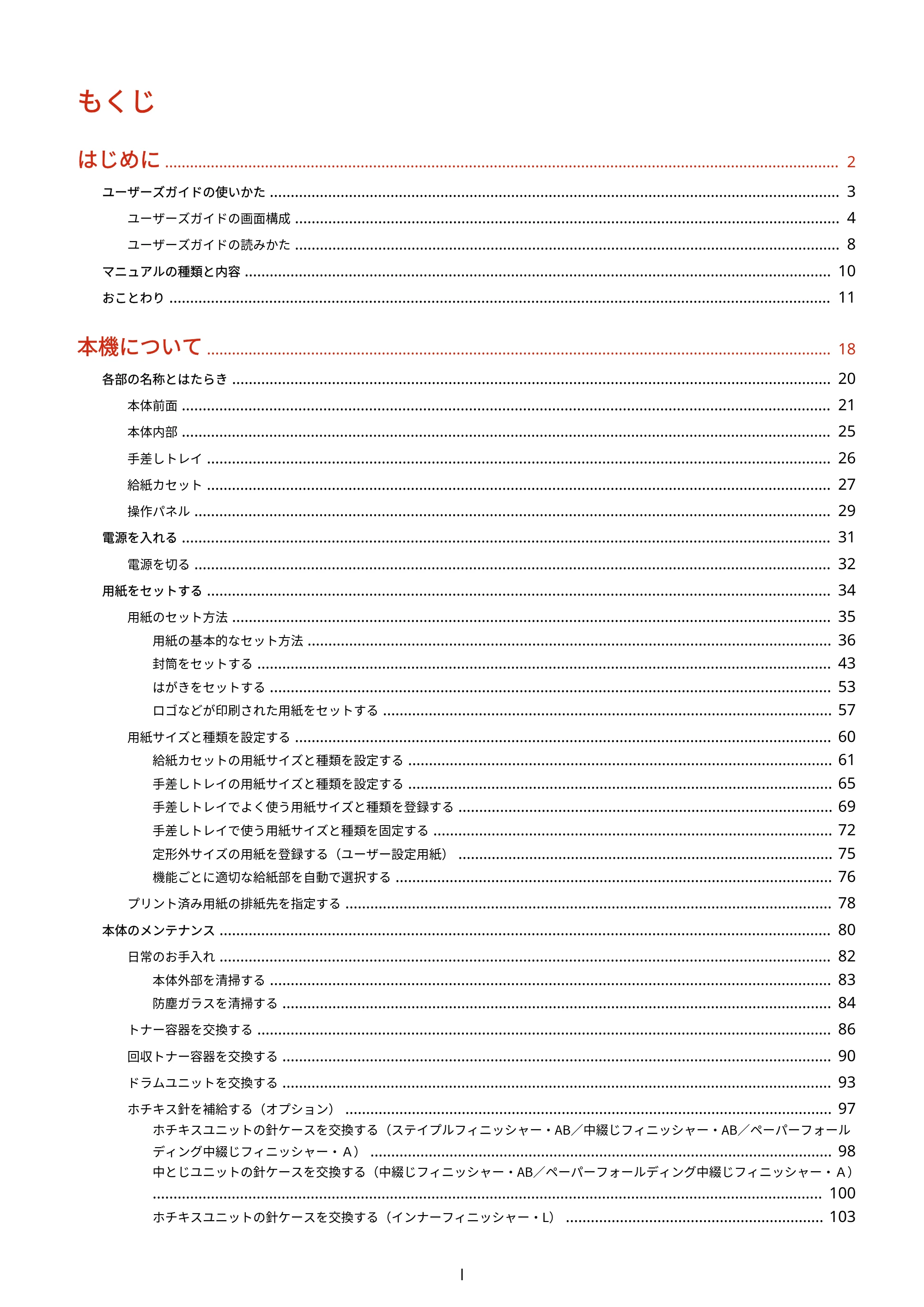
もくじ
はじめに .................................................................................................................................................................. 2
ユーザーズガイドの使いかた ......................................................................................................................................... 3
ユーザーズガイドの画面構成 ................................................................................................................................... 4
ユーザーズガイドの読みかた ................................................................................................................................... 8
マニュアルの種類と内容 ............................................................................................................................................. 10
おことわり ............................................................................................................................................................... 11
本機について ...................................................................................................................................................... 18
各部の名称とはたらき ................................................................................................................................................ 20
本体前面 ............................................................................................................................................................ 21
本体内部 ............................................................................................................................................................ 25
手差しトレイ ...................................................................................................................................................... 26
給紙カセット ...................................................................................................................................................... 27
操作パネル ......................................................................................................................................................... 29
電源を入れる ............................................................................................................................................................ 31
電源を切る ......................................................................................................................................................... 32
用紙をセットする ...................................................................................................................................................... 34
用紙のセット方法 ................................................................................................................................................ 35
用紙の基本的なセット方法 .............................................................................................................................. 36
封筒をセットする .......................................................................................................................................... 43
はがきをセットする ....................................................................................................................................... 53
ロゴなどが印刷された用紙をセットする ............................................................................................................ 57
用紙サイズと種類を設定する ................................................................................................................................. 60
給紙カセットの用紙サイズと種類を設定する ...................................................................................................... 61
手差しトレイの用紙サイズと種類を設定する ...................................................................................................... 65
手差しトレイでよく使う用紙サイズと種類を登録する .......................................................................................... 69
手差しトレイで使う用紙サイズと種類を固定する ................................................................................................ 72
定形外サイズの用紙を登録する(ユーザー設定用紙) .......................................................................................... 75
機能ごとに適切な給紙部を自動で選択する ......................................................................................................... 76
プリント済み用紙の排紙先を指定する ..................................................................................................................... 78
本体のメンテナンス ................................................................................................................................................... 80
日常のお手入れ ................................................................................................................................................... 82
本体外部を清掃する ....................................................................................................................................... 83
防塵ガラスを清掃する .................................................................................................................................... 84
トナー容器を交換する .......................................................................................................................................... 86
回収トナー容器を交換する .................................................................................................................................... 90
ドラムユニットを交換する .................................................................................................................................... 93
ホチキス針を補給する(オプション) ..................................................................................................................... 97
ホチキスユニットの針ケースを交換する(ステイプルフィニッシャー・AB/中綴じフィニッシャー・AB/ペーパーフォール
ディング中綴じフィニッシャー・A) ............................................................................................................... 98
中とじユニットの針ケースを交換する(中綴じフィニッシャー・AB/ペーパーフォールディング中綴じフィニッシャー・A)
................................................................................................................................................................. 100
ホチキスユニットの針ケースを交換する(インナーフィニッシャー・L) .............................................................. 103
I
3ページ
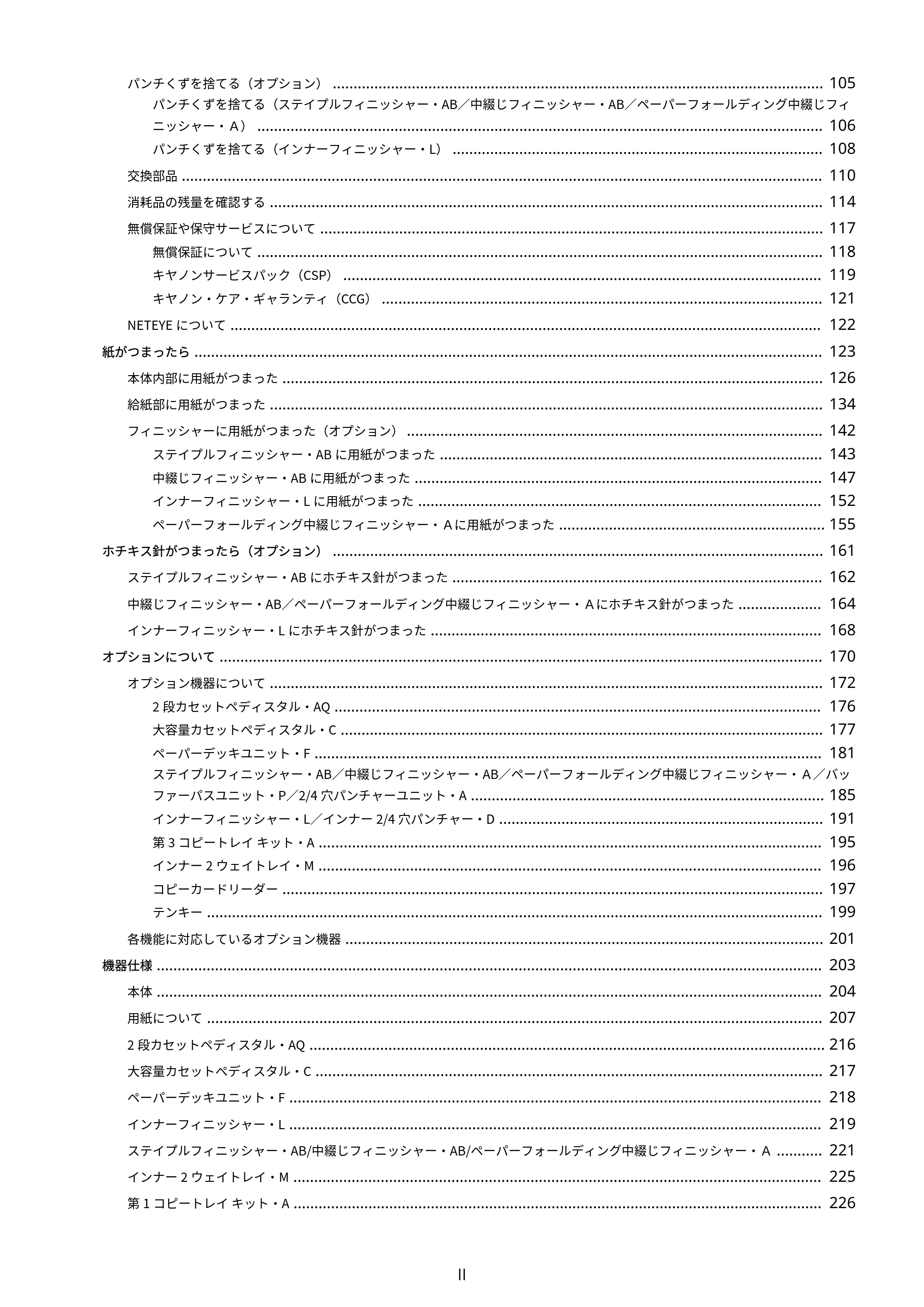
パンチくずを捨てる(オプション) ...................................................................................................................... 105
パンチくずを捨てる(ステイプルフィニッシャー・AB/中綴じフィニッシャー・AB/ペーパーフォールディング中綴じフィ
ニッシャー・A) ........................................................................................................................................ 106
パンチくずを捨てる(インナーフィニッシャー・L) ......................................................................................... 108
交換部品 .......................................................................................................................................................... 110
消耗品の残量を確認する ..................................................................................................................................... 114
無償保証や保守サービスについて ......................................................................................................................... 117
無償保証について ........................................................................................................................................ 118
キヤノンサービスパック(CSP) ................................................................................................................... 119
キヤノン・ケア・ギャランティ(CCG) .......................................................................................................... 121
NETEYE について .............................................................................................................................................. 122
紙がつまったら ....................................................................................................................................................... 123
本体内部に用紙がつまった .................................................................................................................................. 126
給紙部に用紙がつまった ..................................................................................................................................... 134
フィニッシャーに用紙がつまった(オプション) .................................................................................................... 142
ステイプルフィニッシャー・AB に用紙がつまった ............................................................................................ 143
中綴じフィニッシャー・AB に用紙がつまった .................................................................................................. 147
インナーフィニッシャー・L に用紙がつまった ................................................................................................. 152
ペーパーフォールディング中綴じフィニッシャー・Aに用紙がつまった ................................................................ 155
ホチキス針がつまったら(オプション) ...................................................................................................................... 161
ステイプルフィニッシャー・AB にホチキス針がつまった ......................................................................................... 162
中綴じフィニッシャー・AB/ペーパーフォールディング中綴じフィニッシャー・Aにホチキス針がつまった .................... 164
インナーフィニッシャー・L にホチキス針がつまった .............................................................................................. 168
オプションについて ................................................................................................................................................. 170
オプション機器について ..................................................................................................................................... 172
2 段カセットペディスタル・AQ ..................................................................................................................... 176
大容量カセットぺディスタル・C .................................................................................................................... 177
ペーパーデッキユニット・F .......................................................................................................................... 181
ステイプルフィニッシャー・AB/中綴じフィニッシャー・AB/ペーパーフォールディング中綴じフィニッシャー・A/バッ
ファーパスユニット・P/2/4 穴パンチャーユニット・A ..................................................................................... 185
インナーフィニッシャー・L/インナー 2/4 穴パンチャー・D .............................................................................. 191
第 3 コピートレイ キット・A ......................................................................................................................... 195
インナー 2 ウェイトレイ・M ......................................................................................................................... 196
コピーカードリーダー .................................................................................................................................. 197
テンキー .................................................................................................................................................... 199
各機能に対応しているオプション機器 ................................................................................................................... 201
機器仕様 ................................................................................................................................................................ 203
本体 ................................................................................................................................................................ 204
用紙について .................................................................................................................................................... 207
2 段カセットペディスタル・AQ ............................................................................................................................ 216
大容量カセットぺディスタル・C .......................................................................................................................... 217
ペーパーデッキユニット・F ................................................................................................................................ 218
インナーフィニッシャー・L ................................................................................................................................ 219
ステイプルフィニッシャー・AB/中綴じフィニッシャー・AB/ペーパーフォールディング中綴じフィニッシャー・A ........... 221
インナー 2 ウェイトレイ・M ............................................................................................................................... 225
第 1 コピートレイ キット・A ............................................................................................................................... 226
II
4ページ
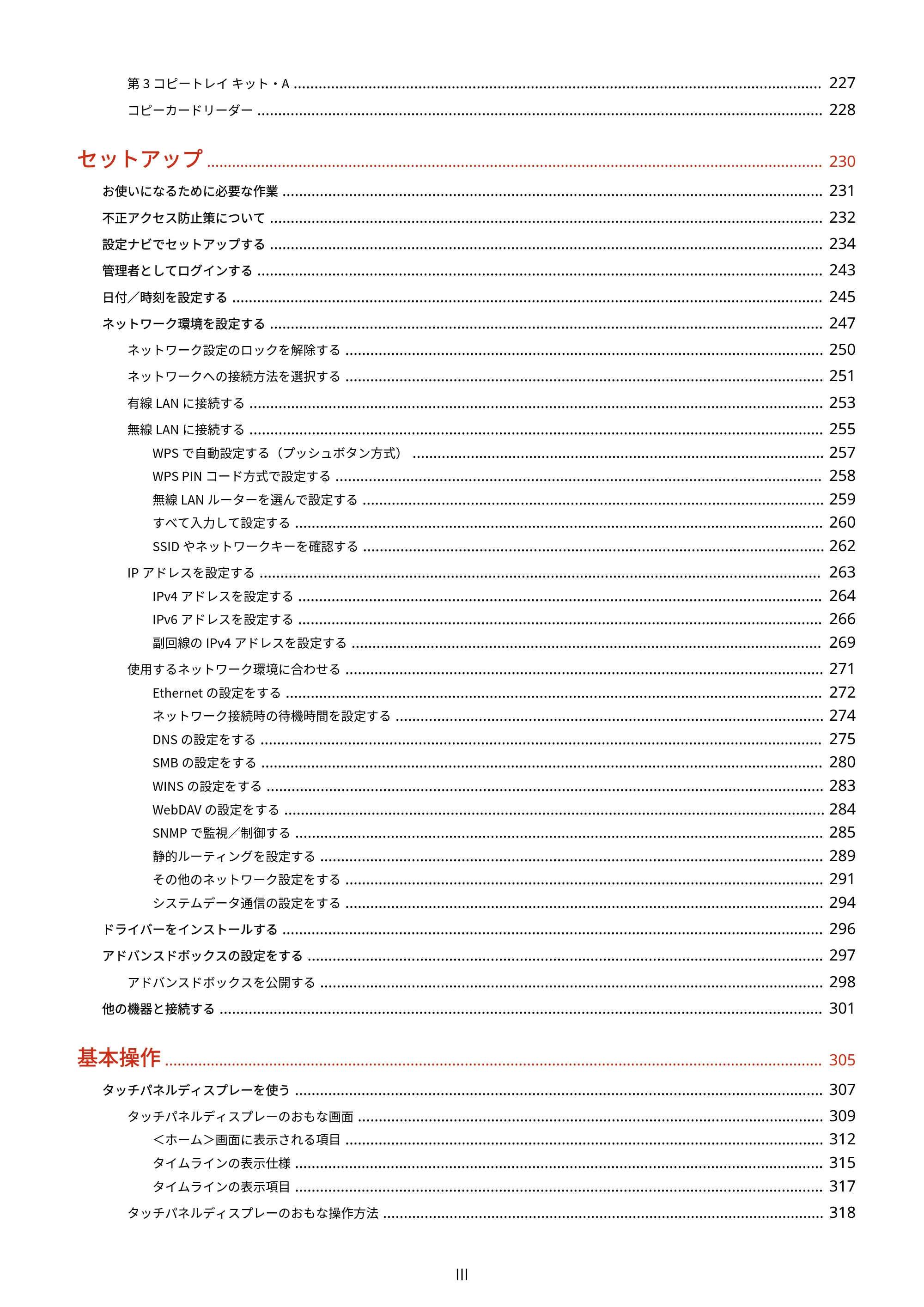
第 3 コピートレイ キット・A ............................................................................................................................... 227
コピーカードリーダー ........................................................................................................................................ 228
セットアップ .................................................................................................................................................... 230
お使いになるために必要な作業 .................................................................................................................................. 231
不正アクセス防止策について ..................................................................................................................................... 232
設定ナビでセットアップする ..................................................................................................................................... 234
管理者としてログインする ........................................................................................................................................ 243
日付/時刻を設定する .............................................................................................................................................. 245
ネットワーク環境を設定する ..................................................................................................................................... 247
ネットワーク設定のロックを解除する ................................................................................................................... 250
ネットワークへの接続方法を選択する ................................................................................................................... 251
有線 LAN に接続する .......................................................................................................................................... 253
無線 LAN に接続する .......................................................................................................................................... 255
WPS で自動設定する(プッシュボタン方式) ................................................................................................... 257
WPS PIN コード方式で設定する ..................................................................................................................... 258
無線 LAN ルーターを選んで設定する ............................................................................................................... 259
すべて入力して設定する ............................................................................................................................... 260
SSID やネットワークキーを確認する ............................................................................................................... 262
IP アドレスを設定する ....................................................................................................................................... 263
IPv4 アドレスを設定する .............................................................................................................................. 264
IPv6 アドレスを設定する .............................................................................................................................. 266
副回線の IPv4 アドレスを設定する ................................................................................................................. 269
使用するネットワーク環境に合わせる ................................................................................................................... 271
Ethernet の設定をする ................................................................................................................................. 272
ネットワーク接続時の待機時間を設定する ....................................................................................................... 274
DNS の設定をする ....................................................................................................................................... 275
SMB の設定をする ....................................................................................................................................... 280
WINS の設定をする ...................................................................................................................................... 283
WebDAV の設定をする .................................................................................................................................. 284
SNMP で監視/制御する ............................................................................................................................... 285
静的ルーティングを設定する ......................................................................................................................... 289
その他のネットワーク設定をする ................................................................................................................... 291
システムデータ通信の設定をする ................................................................................................................... 294
ドライバーをインストールする .................................................................................................................................. 296
アドバンスドボックスの設定をする ............................................................................................................................ 297
アドバンスドボックスを公開する ......................................................................................................................... 298
他の機器と接続する ................................................................................................................................................. 301
基本操作 .............................................................................................................................................................. 305
タッチパネルディスプレーを使う ............................................................................................................................... 307
タッチパネルディスプレーのおもな画面 ................................................................................................................ 309
<ホーム>画面に表示される項目 ................................................................................................................... 312
タイムラインの表示仕様 ............................................................................................................................... 315
タイムラインの表示項目 ............................................................................................................................... 317
タッチパネルディスプレーのおもな操作方法 .......................................................................................................... 318
III
5ページ
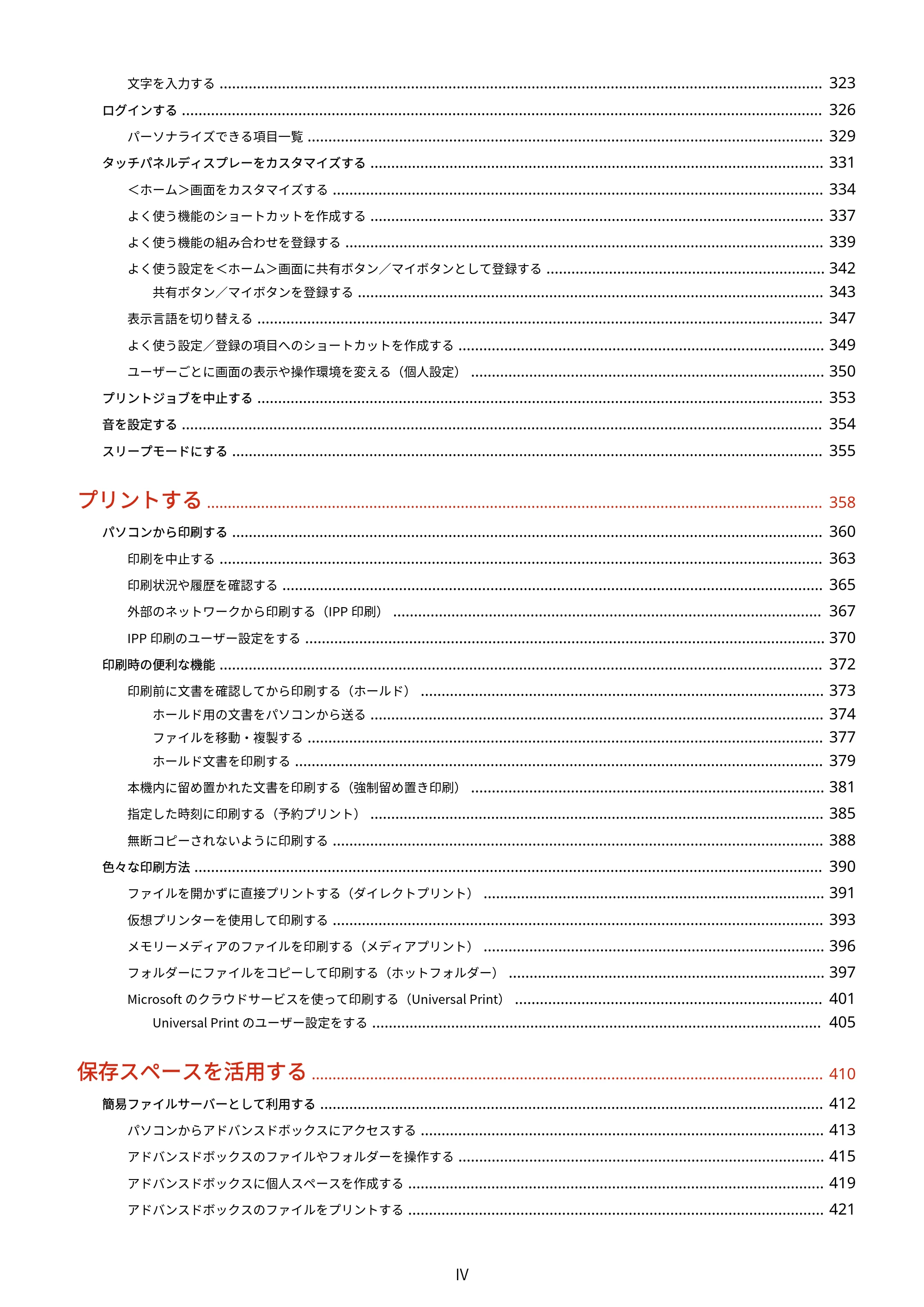
文字を入力する ................................................................................................................................................. 323
ログインする .......................................................................................................................................................... 326
パーソナライズできる項目一覧 ............................................................................................................................ 329
タッチパネルディスプレーをカスタマイズする ............................................................................................................. 331
<ホーム>画面をカスタマイズする ...................................................................................................................... 334
よく使う機能のショートカットを作成する ............................................................................................................. 337
よく使う機能の組み合わせを登録する ................................................................................................................... 339
よく使う設定を<ホーム>画面に共有ボタン/マイボタンとして登録する ................................................................... 342
共有ボタン/マイボタンを登録する ................................................................................................................ 343
表示言語を切り替える ........................................................................................................................................ 347
よく使う設定/登録の項目へのショートカットを作成する ........................................................................................ 349
ユーザーごとに画面の表示や操作環境を変える(個人設定) ..................................................................................... 350
プリントジョブを中止する ........................................................................................................................................ 353
音を設定する .......................................................................................................................................................... 354
スリープモードにする .............................................................................................................................................. 355
プリントする .................................................................................................................................................... 358
パソコンから印刷する .............................................................................................................................................. 360
印刷を中止する ................................................................................................................................................. 363
印刷状況や履歴を確認する .................................................................................................................................. 365
外部のネットワークから印刷する(IPP 印刷) ....................................................................................................... 367
IPP 印刷のユーザー設定をする ............................................................................................................................. 370
印刷時の便利な機能 ................................................................................................................................................. 372
印刷前に文書を確認してから印刷する(ホールド) ................................................................................................. 373
ホールド用の文書をパソコンから送る ............................................................................................................. 374
ファイルを移動・複製する ............................................................................................................................ 377
ホールド文書を印刷する ............................................................................................................................... 379
本機内に留め置かれた文書を印刷する(強制留め置き印刷) ..................................................................................... 381
指定した時刻に印刷する(予約プリント) ............................................................................................................. 385
無断コピーされないように印刷する ...................................................................................................................... 388
色々な印刷方法 ....................................................................................................................................................... 390
ファイルを開かずに直接プリントする(ダイレクトプリント) .................................................................................. 391
仮想プリンターを使用して印刷する ...................................................................................................................... 393
メモリーメディアのファイルを印刷する(メディアプリント) .................................................................................. 396
フォルダーにファイルをコピーして印刷する(ホットフォルダー) ............................................................................ 397
Microsoft のクラウドサービスを使って印刷する(Universal Print) .......................................................................... 401
Universal Print のユーザー設定をする ............................................................................................................ 405
保存スペースを活用する ........................................................................................................................... 410
簡易ファイルサーバーとして利用する ......................................................................................................................... 412
パソコンからアドバンスドボックスにアクセスする ................................................................................................. 413
アドバンスドボックスのファイルやフォルダーを操作する ........................................................................................ 415
アドバンスドボックスに個人スペースを作成する .................................................................................................... 419
アドバンスドボックスのファイルをプリントする .................................................................................................... 421
IV
6ページ
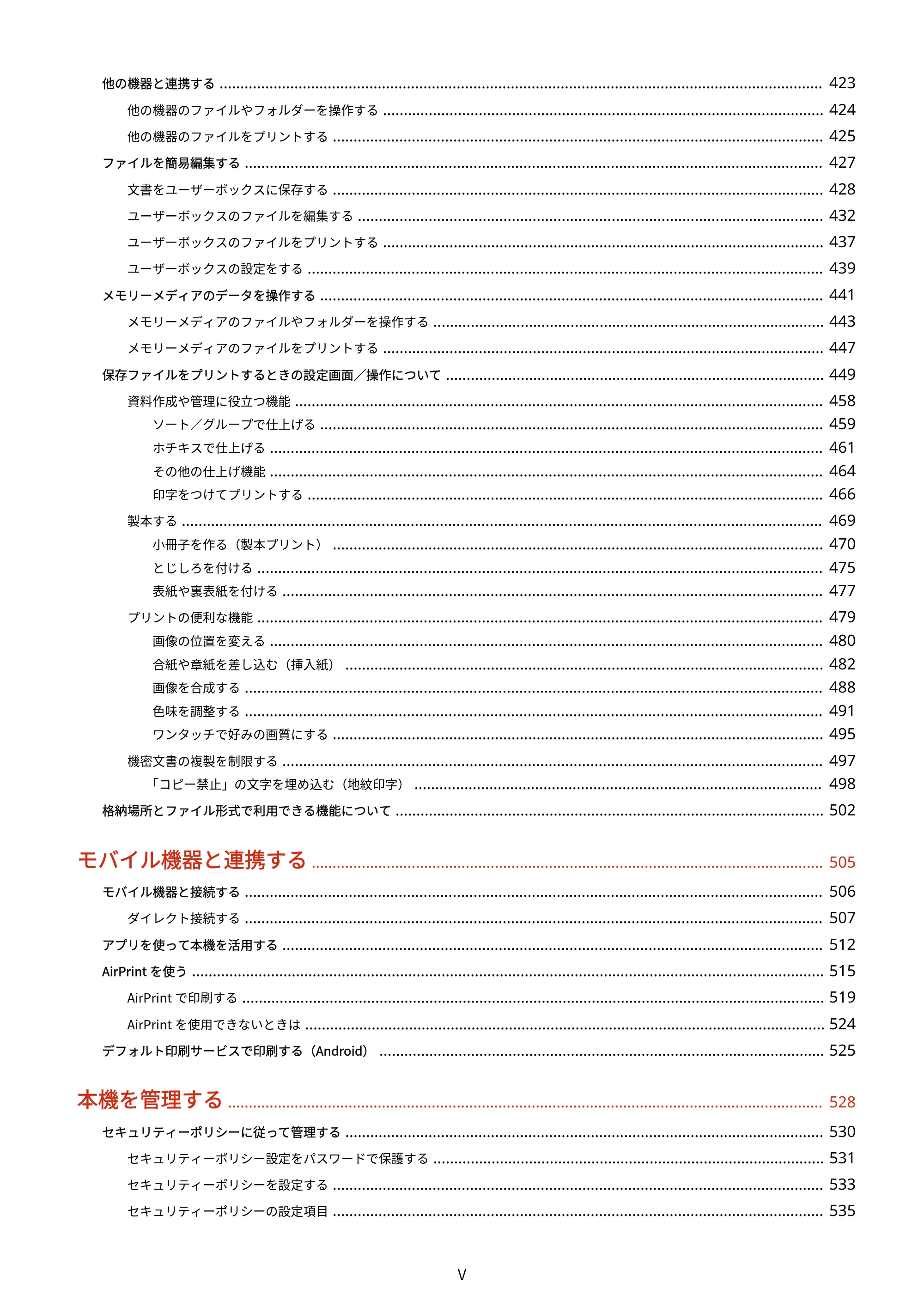
他の機器と連携する ................................................................................................................................................. 423
他の機器のファイルやフォルダーを操作する .......................................................................................................... 424
他の機器のファイルをプリントする ...................................................................................................................... 425
ファイルを簡易編集する ........................................................................................................................................... 427
文書をユーザーボックスに保存する ...................................................................................................................... 428
ユーザーボックスのファイルを編集する ................................................................................................................ 432
ユーザーボックスのファイルをプリントする .......................................................................................................... 437
ユーザーボックスの設定をする ............................................................................................................................ 439
メモリーメディアのデータを操作する ......................................................................................................................... 441
メモリーメディアのファイルやフォルダーを操作する .............................................................................................. 443
メモリーメディアのファイルをプリントする .......................................................................................................... 447
保存ファイルをプリントするときの設定画面/操作について ........................................................................................... 449
資料作成や管理に役立つ機能 ............................................................................................................................... 458
ソート/グループで仕上げる ......................................................................................................................... 459
ホチキスで仕上げる ..................................................................................................................................... 461
その他の仕上げ機能 ..................................................................................................................................... 464
印字をつけてプリントする ............................................................................................................................ 466
製本する .......................................................................................................................................................... 469
小冊子を作る(製本プリント) ...................................................................................................................... 470
とじしろを付ける ........................................................................................................................................ 475
表紙や裏表紙を付ける .................................................................................................................................. 477
プリントの便利な機能 ........................................................................................................................................ 479
画像の位置を変える ..................................................................................................................................... 480
合紙や章紙を差し込む(挿入紙) ................................................................................................................... 482
画像を合成する ........................................................................................................................................... 488
色味を調整する ........................................................................................................................................... 491
ワンタッチで好みの画質にする ...................................................................................................................... 495
機密文書の複製を制限する .................................................................................................................................. 497
「コピー禁止」の文字を埋め込む(地紋印字) .................................................................................................. 498
格納場所とファイル形式で利用できる機能について ....................................................................................................... 502
モバイル機器と連携する ........................................................................................................................... 505
モバイル機器と接続する ........................................................................................................................................... 506
ダイレクト接続する ........................................................................................................................................... 507
アプリを使って本機を活用する .................................................................................................................................. 512
AirPrint を使う ........................................................................................................................................................ 515
AirPrint で印刷する ............................................................................................................................................ 519
AirPrint を使用できないときは ............................................................................................................................. 524
デフォルト印刷サービスで印刷する(Android) ........................................................................................................... 525
本機を管理する ............................................................................................................................................... 528
セキュリティーポリシーに従って管理する ................................................................................................................... 530
セキュリティーポリシー設定をパスワードで保護する .............................................................................................. 531
セキュリティーポリシーを設定する ...................................................................................................................... 533
セキュリティーポリシーの設定項目 ...................................................................................................................... 535
V
7ページ
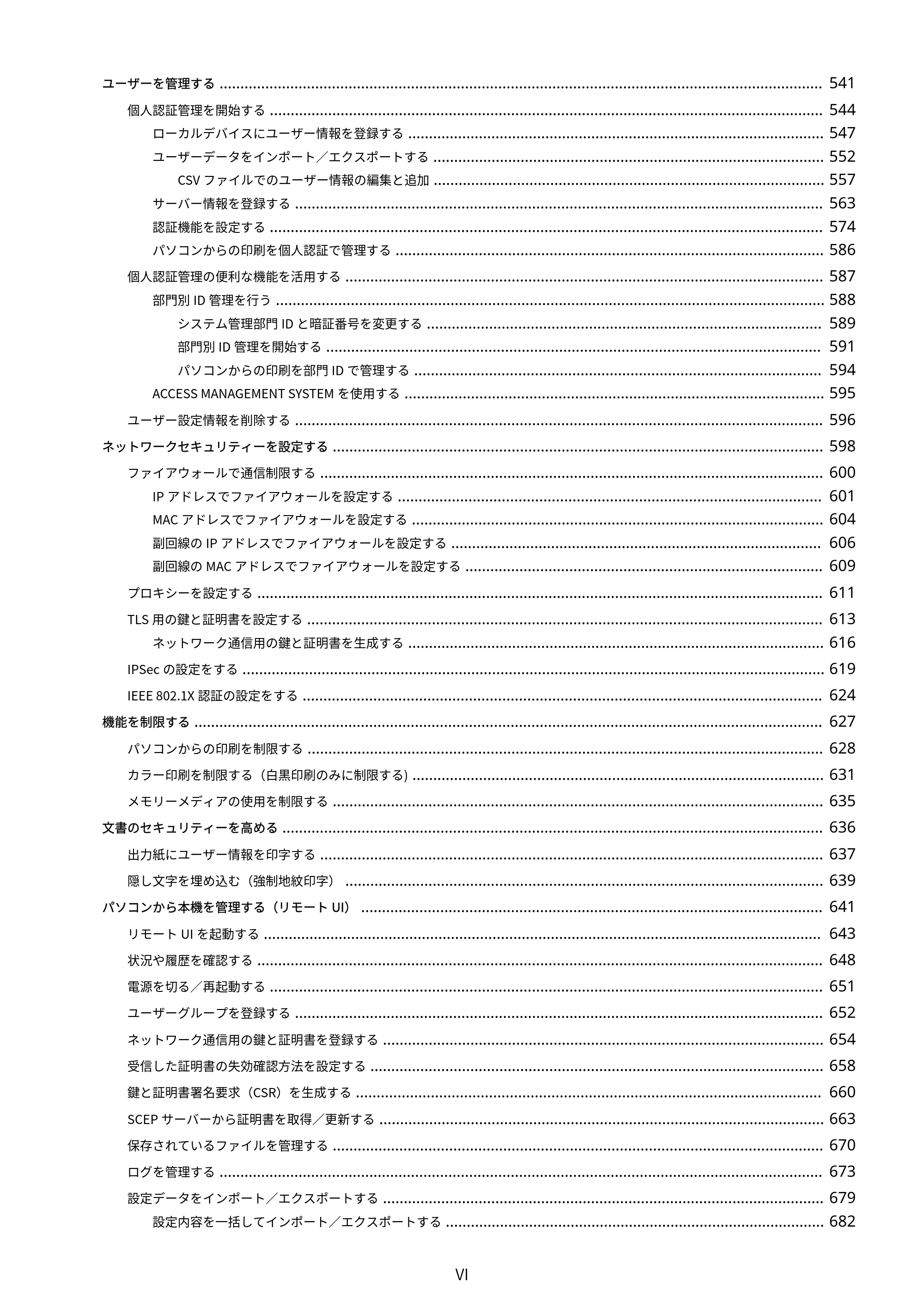
ユーザーを管理する ................................................................................................................................................. 541
個人認証管理を開始する ..................................................................................................................................... 544
ローカルデバイスにユーザー情報を登録する .................................................................................................... 547
ユーザーデータをインポート/エクスポートする .............................................................................................. 552
CSV ファイルでのユーザー情報の編集と追加 .............................................................................................. 557
サーバー情報を登録する ............................................................................................................................... 563
認証機能を設定する ..................................................................................................................................... 574
パソコンからの印刷を個人認証で管理する ....................................................................................................... 586
個人認証管理の便利な機能を活用する ................................................................................................................... 587
部門別 ID 管理を行う .................................................................................................................................... 588
システム管理部門 ID と暗証番号を変更する ............................................................................................... 589
部門別 ID 管理を開始する ....................................................................................................................... 591
パソコンからの印刷を部門 ID で管理する .................................................................................................. 594
ACCESS MANAGEMENT SYSTEM を使用する ..................................................................................................... 595
ユーザー設定情報を削除する ............................................................................................................................... 596
ネットワークセキュリティーを設定する ...................................................................................................................... 598
ファイアウォールで通信制限する ......................................................................................................................... 600
IP アドレスでファイアウォールを設定する ...................................................................................................... 601
MAC アドレスでファイアウォールを設定する ................................................................................................... 604
副回線の IP アドレスでファイアウォールを設定する ......................................................................................... 606
副回線の MAC アドレスでファイアウォールを設定する ...................................................................................... 609
プロキシーを設定する ........................................................................................................................................ 611
TLS 用の鍵と証明書を設定する ............................................................................................................................ 613
ネットワーク通信用の鍵と証明書を生成する .................................................................................................... 616
IPSec の設定をする ............................................................................................................................................ 619
IEEE 802.1X 認証の設定をする ............................................................................................................................. 624
機能を制限する ....................................................................................................................................................... 627
パソコンからの印刷を制限する ............................................................................................................................ 628
カラー印刷を制限する(白黒印刷のみに制限する) ................................................................................................... 631
メモリーメディアの使用を制限する ...................................................................................................................... 635
文書のセキュリティーを高める .................................................................................................................................. 636
出力紙にユーザー情報を印字する ......................................................................................................................... 637
隠し文字を埋め込む(強制地紋印字) ................................................................................................................... 639
パソコンから本機を管理する(リモート UI) ............................................................................................................... 641
リモート UI を起動する ...................................................................................................................................... 643
状況や履歴を確認する ........................................................................................................................................ 648
電源を切る/再起動する ..................................................................................................................................... 651
ユーザーグループを登録する ............................................................................................................................... 652
ネットワーク通信用の鍵と証明書を登録する .......................................................................................................... 654
受信した証明書の失効確認方法を設定する ............................................................................................................. 658
鍵と証明書署名要求(CSR)を生成する ................................................................................................................ 660
SCEP サーバーから証明書を取得/更新する ........................................................................................................... 663
保存されているファイルを管理する ...................................................................................................................... 670
ログを管理する ................................................................................................................................................. 673
設定データをインポート/エクスポートする .......................................................................................................... 679
設定内容を一括してインポート/エクスポートする ........................................................................................... 682
VI
8ページ
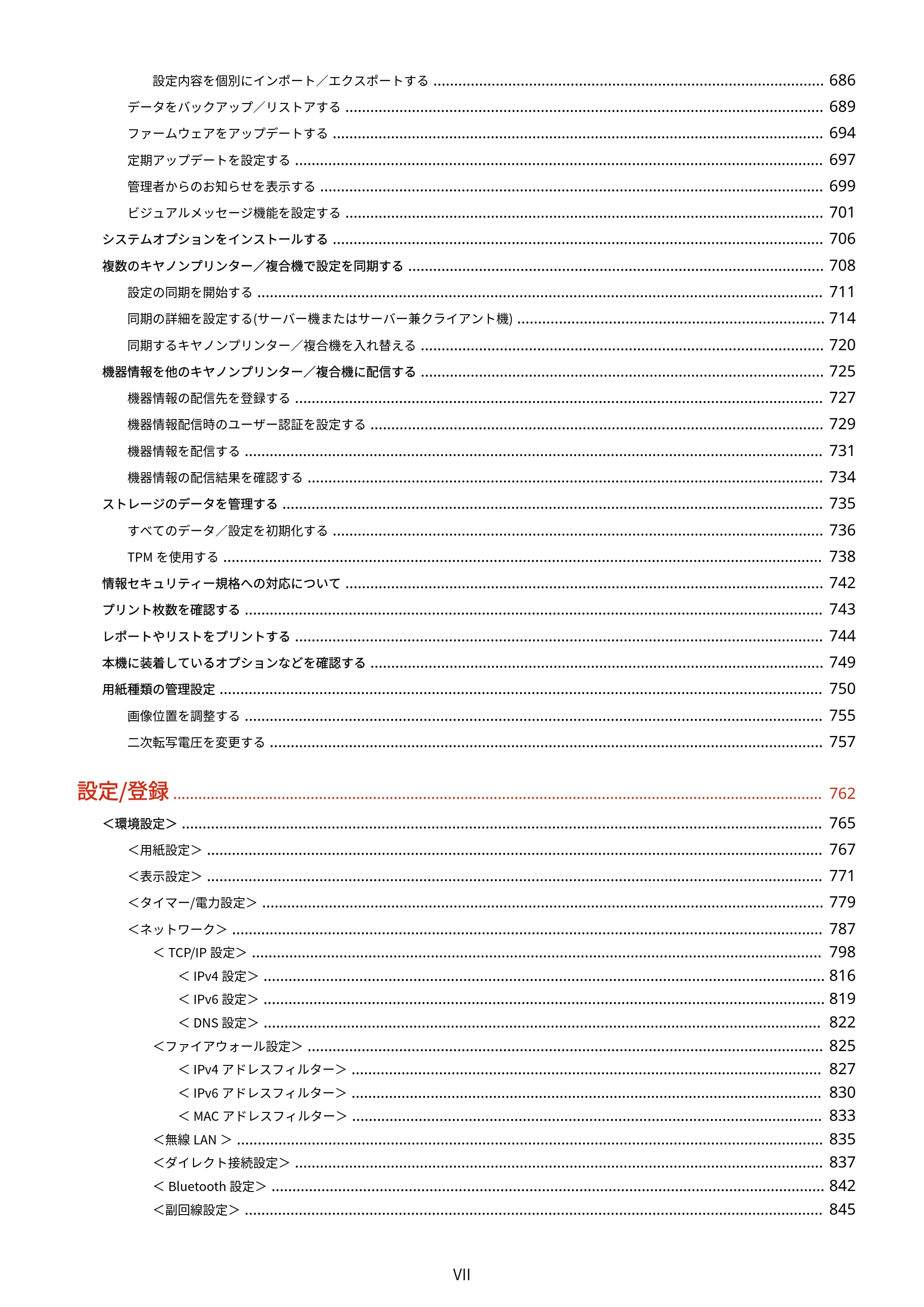
設定内容を個別にインポート/エクスポートする .............................................................................................. 686
データをバックアップ/リストアする ................................................................................................................... 689
ファームウェアをアップデートする ...................................................................................................................... 694
定期アップデートを設定する ............................................................................................................................... 697
管理者からのお知らせを表示する ......................................................................................................................... 699
ビジュアルメッセージ機能を設定する ................................................................................................................... 701
システムオプションをインストールする ...................................................................................................................... 706
複数のキヤノンプリンター/複合機で設定を同期する .................................................................................................... 708
設定の同期を開始する ........................................................................................................................................ 711
同期の詳細を設定する(サーバー機またはサーバー兼クライアント機) .......................................................................... 714
同期するキヤノンプリンター/複合機を入れ替える ................................................................................................. 720
機器情報を他のキヤノンプリンター/複合機に配信する ................................................................................................. 725
機器情報の配信先を登録する ............................................................................................................................... 727
機器情報配信時のユーザー認証を設定する ............................................................................................................. 729
機器情報を配信する ........................................................................................................................................... 731
機器情報の配信結果を確認する ............................................................................................................................ 734
ストレージのデータを管理する .................................................................................................................................. 735
すべてのデータ/設定を初期化する ...................................................................................................................... 736
TPM を使用する ................................................................................................................................................ 738
情報セキュリティー規格への対応について ................................................................................................................... 742
プリント枚数を確認する ........................................................................................................................................... 743
レポートやリストをプリントする ............................................................................................................................... 744
本機に装着しているオプションなどを確認する ............................................................................................................. 749
用紙種類の管理設定 ................................................................................................................................................. 750
画像位置を調整する ........................................................................................................................................... 755
二次転写電圧を変更する ..................................................................................................................................... 757
設定/登録 ............................................................................................................................................................ 762
<環境設定> .......................................................................................................................................................... 765
<用紙設定> .................................................................................................................................................... 767
<表示設定> .................................................................................................................................................... 771
<タイマー/電力設定> ....................................................................................................................................... 779
<ネットワーク> .............................................................................................................................................. 787
< TCP/IP 設定> ......................................................................................................................................... 798
< IPv4 設定> ....................................................................................................................................... 816
< IPv6 設定> ....................................................................................................................................... 819
< DNS 設定> ...................................................................................................................................... 822
<ファイアウォール設定> ............................................................................................................................ 825
< IPv4 アドレスフィルター> ................................................................................................................. 827
< IPv6 アドレスフィルター> ................................................................................................................. 830
< MAC アドレスフィルター> ................................................................................................................. 833
<無線 LAN > ............................................................................................................................................. 835
<ダイレクト接続設定> ............................................................................................................................... 837
< Bluetooth 設定> ..................................................................................................................................... 842
<副回線設定> ........................................................................................................................................... 845
VII
9ページ
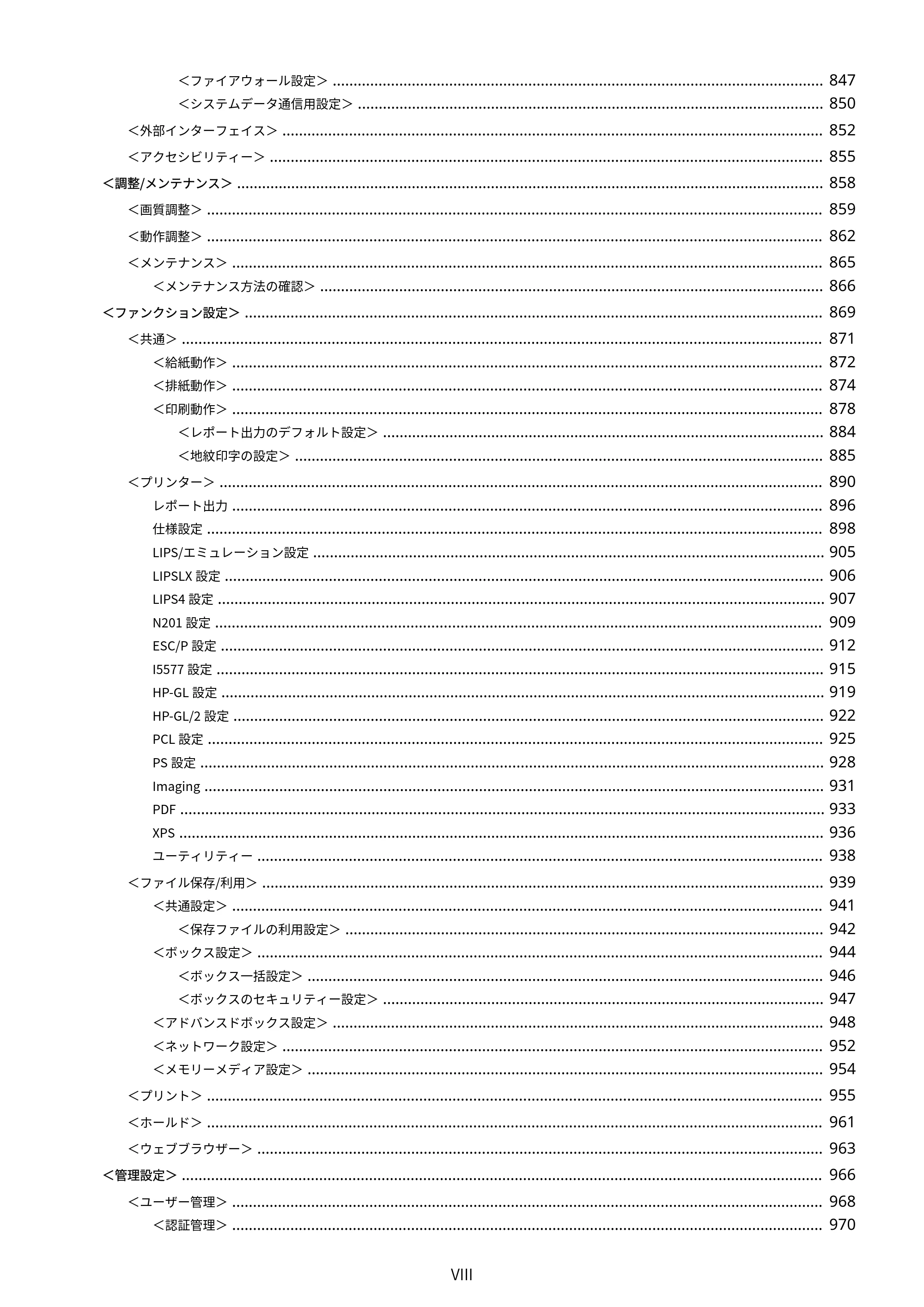
<ファイアウォール設定> ...................................................................................................................... 847
<システムデータ通信用設定> ................................................................................................................ 850
<外部インターフェイス> .................................................................................................................................. 852
<アクセシビリティー> ..................................................................................................................................... 855
<調整/メンテナンス> ............................................................................................................................................. 858
<画質調整> .................................................................................................................................................... 859
<動作調整> .................................................................................................................................................... 862
<メンテナンス> .............................................................................................................................................. 865
<メンテナンス方法の確認> ......................................................................................................................... 866
<ファンクション設定> ........................................................................................................................................... 869
<共通> .......................................................................................................................................................... 871
<給紙動作> .............................................................................................................................................. 872
<排紙動作> .............................................................................................................................................. 874
<印刷動作> .............................................................................................................................................. 878
<レポート出力のデフォルト設定> .......................................................................................................... 884
<地紋印字の設定> ............................................................................................................................... 885
<プリンター> ................................................................................................................................................. 890
レポート出力 .............................................................................................................................................. 896
仕様設定 .................................................................................................................................................... 898
LIPS/エミュレーション設定 ........................................................................................................................... 905
LIPSLX 設定 ................................................................................................................................................ 906
LIPS4 設定 .................................................................................................................................................. 907
N201 設定 .................................................................................................................................................. 909
ESC/P 設定 ................................................................................................................................................. 912
I5577 設定 .................................................................................................................................................. 915
HP-GL 設定 ................................................................................................................................................. 919
HP-GL/2 設定 .............................................................................................................................................. 922
PCL 設定 .................................................................................................................................................... 925
PS 設定 ...................................................................................................................................................... 928
Imaging ..................................................................................................................................................... 931
PDF ........................................................................................................................................................... 933
XPS ........................................................................................................................................................... 936
ユーティリティー ........................................................................................................................................ 938
<ファイル保存/利用> ....................................................................................................................................... 939
<共通設定> .............................................................................................................................................. 941
<保存ファイルの利用設定> ................................................................................................................... 942
<ボックス設定> ........................................................................................................................................ 944
<ボックス一括設定> ............................................................................................................................ 946
<ボックスのセキュリティー設定> .......................................................................................................... 947
<アドバンスドボックス設定> ...................................................................................................................... 948
<ネットワーク設定> .................................................................................................................................. 952
<メモリーメディア設定> ............................................................................................................................ 954
<プリント> .................................................................................................................................................... 955
<ホールド> .................................................................................................................................................... 961
<ウェブブラウザー> ........................................................................................................................................ 963
<管理設定> .......................................................................................................................................................... 966
<ユーザー管理> .............................................................................................................................................. 968
<認証管理> .............................................................................................................................................. 970
VIII
10ページ
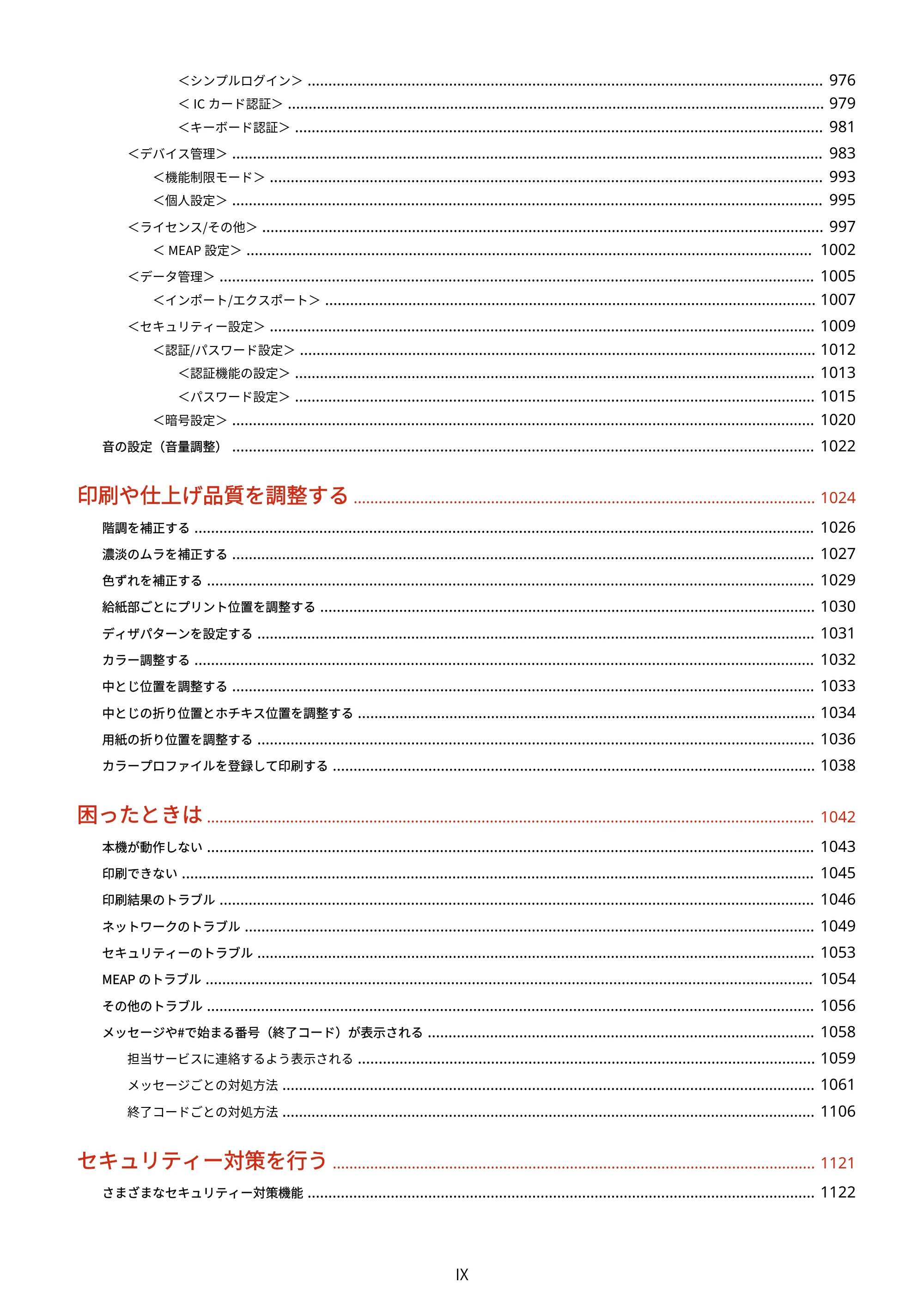
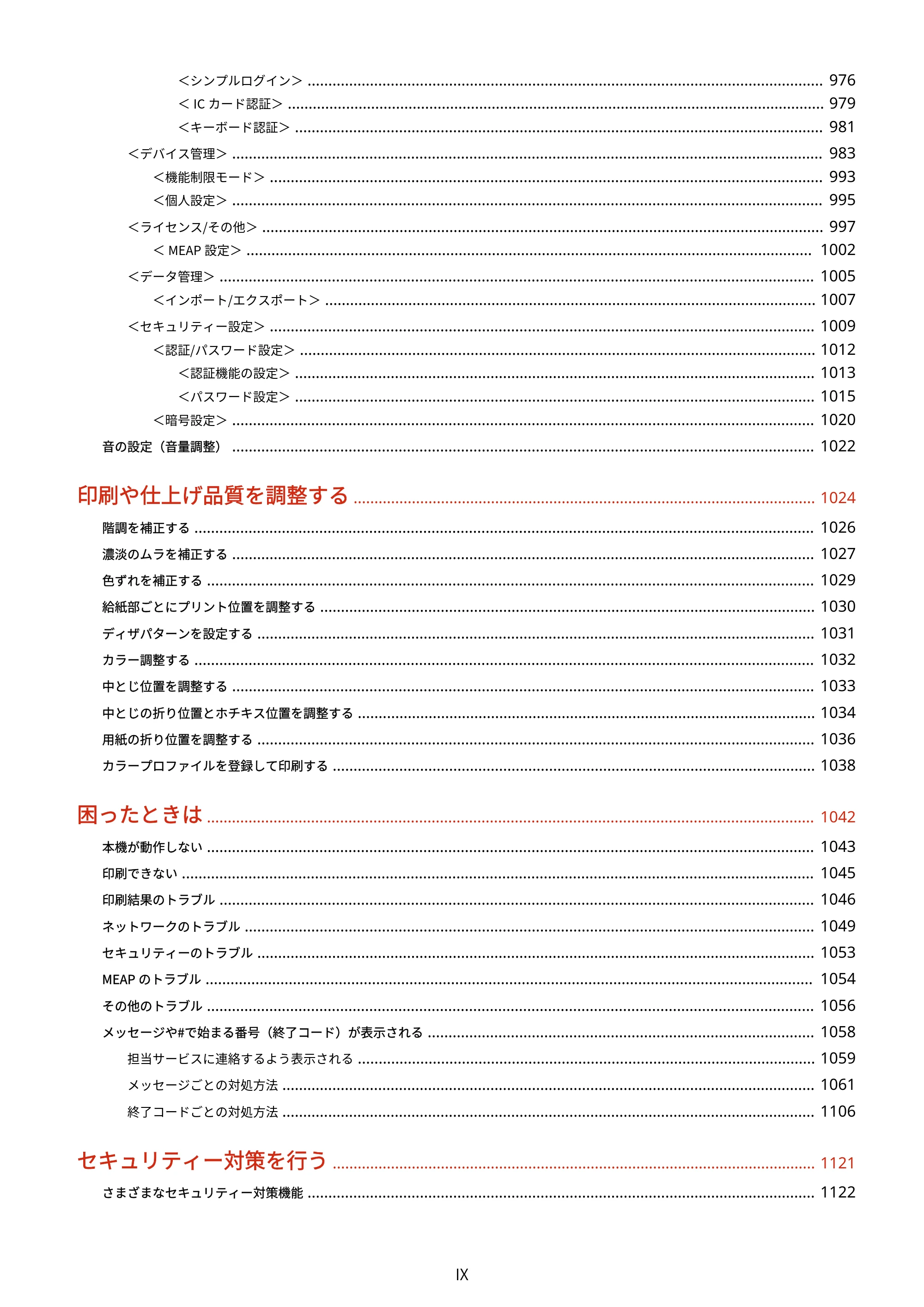
<シンプルログイン> ............................................................................................................................ 976
< IC カード認証> ................................................................................................................................. 979
<キーボード認証> ............................................................................................................................... 981
<デバイス管理> .............................................................................................................................................. 983
<機能制限モード> ..................................................................................................................................... 993
<個人設定> .............................................................................................................................................. 995
<ライセンス/その他> ....................................................................................................................................... 997
< MEAP 設定> ........................................................................................................................................ 1002
<データ管理> ............................................................................................................................................... 1005
<インポート/エクスポート> ...................................................................................................................... 1007
<セキュリティー設定> ................................................................................................................................... 1009
<認証/パスワード設定> ............................................................................................................................ 1012
<認証機能の設定> ............................................................................................................................. 1013
<パスワード設定> ............................................................................................................................. 1015
<暗号設定> ............................................................................................................................................ 1020
音の設定(音量調整) ............................................................................................................................................ 1022
印刷や仕上げ品質を調整する ............................................................................................................... 1024
階調を補正する ..................................................................................................................................................... 1026
濃淡のムラを補正する ............................................................................................................................................ 1027
色ずれを補正する .................................................................................................................................................. 1029
給紙部ごとにプリント位置を調整する ....................................................................................................................... 1030
ディザパターンを設定する ...................................................................................................................................... 1031
カラー調整する ..................................................................................................................................................... 1032
中とじ位置を調整する ............................................................................................................................................ 1033
中とじの折り位置とホチキス位置を調整する .............................................................................................................. 1034
用紙の折り位置を調整する ...................................................................................................................................... 1036
カラープロファイルを登録して印刷する .................................................................................................................... 1038
困ったときは .................................................................................................................................................. 1042
本機が動作しない .................................................................................................................................................. 1043
印刷できない ........................................................................................................................................................ 1045
印刷結果のトラブル ............................................................................................................................................... 1046
ネットワークのトラブル ......................................................................................................................................... 1049
セキュリティーのトラブル ...................................................................................................................................... 1053
MEAP のトラブル .................................................................................................................................................. 1054
その他のトラブル .................................................................................................................................................. 1056
メッセージや#で始まる番号(終了コード)が表示される ............................................................................................. 1058
担当サービスに連絡するよう表示される .............................................................................................................. 1059
メッセージごとの対処方法 ................................................................................................................................ 1061
終了コードごとの対処方法 ................................................................................................................................ 1106
セキュリティー対策を行う .................................................................................................................... 1121
さまざまなセキュリティー対策機能 .......................................................................................................................... 1122
IX
11ページ
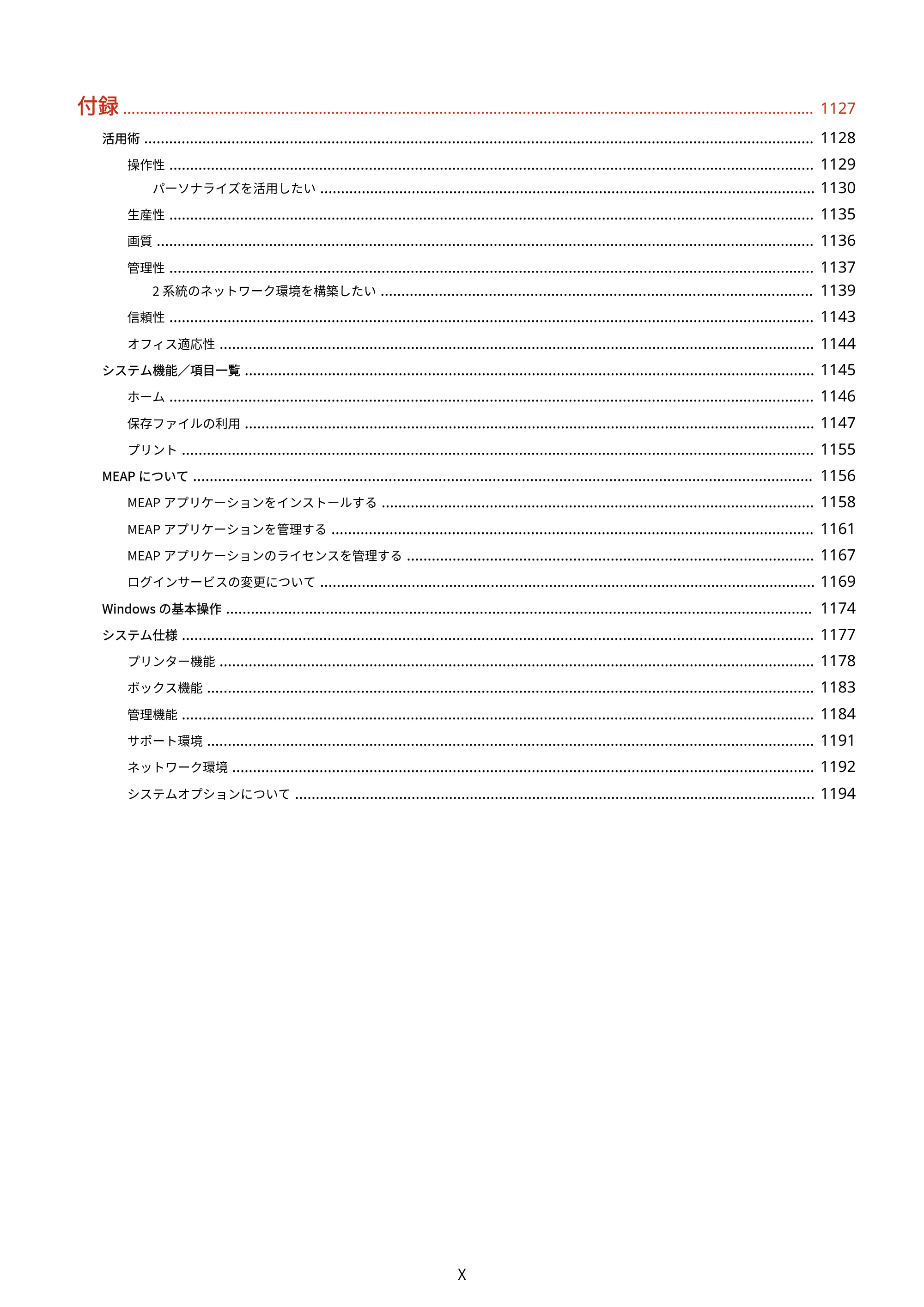
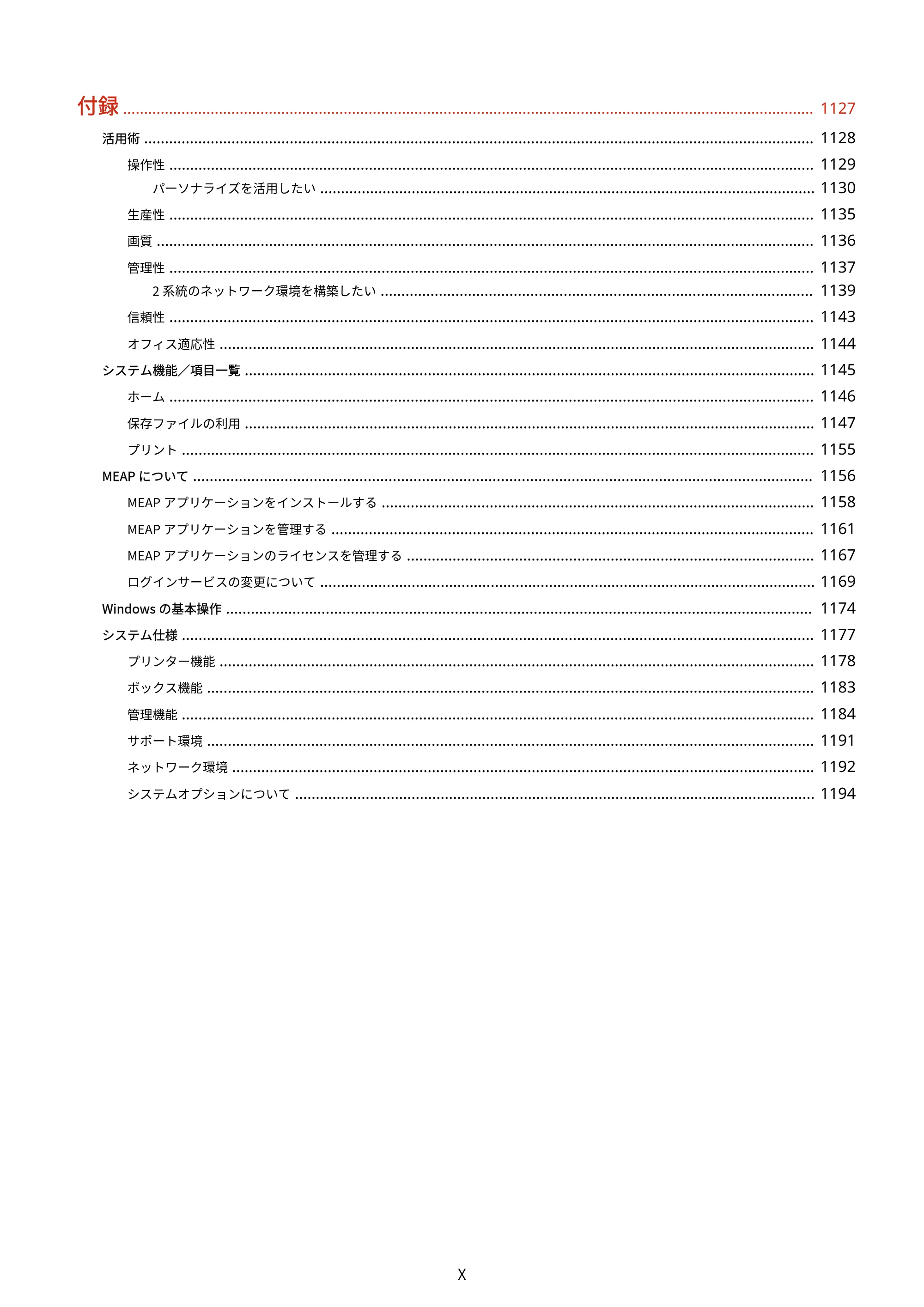
付録 ...................................................................................................................................................................... 1127
活用術 ................................................................................................................................................................. 1128
操作性 ........................................................................................................................................................... 1129
パーソナライズを活用したい ....................................................................................................................... 1130
生産性 ........................................................................................................................................................... 1135
画質 .............................................................................................................................................................. 1136
管理性 ........................................................................................................................................................... 1137
2 系統のネットワーク環境を構築したい ........................................................................................................ 1139
信頼性 ........................................................................................................................................................... 1143
オフィス適応性 ............................................................................................................................................... 1144
システム機能/項目一覧 ......................................................................................................................................... 1145
ホーム ........................................................................................................................................................... 1146
保存ファイルの利用 ......................................................................................................................................... 1147
プリント ........................................................................................................................................................ 1155
MEAP について ..................................................................................................................................................... 1156
MEAP アプリケーションをインストールする ........................................................................................................ 1158
MEAP アプリケーションを管理する .................................................................................................................... 1161
MEAP アプリケーションのライセンスを管理する .................................................................................................. 1167
ログインサービスの変更について ....................................................................................................................... 1169
Windows の基本操作 ............................................................................................................................................. 1174
システム仕様 ........................................................................................................................................................ 1177
プリンター機能 ............................................................................................................................................... 1178
ボックス機能 .................................................................................................................................................. 1183
管理機能 ........................................................................................................................................................ 1184
サポート環境 .................................................................................................................................................. 1191
ネットワーク環境 ............................................................................................................................................ 1192
システムオプションについて ............................................................................................................................. 1194
X
12ページ
はじめに
はじめに ..................................................................................................................................................................... 2
ユーザーズガイドの使いかた .................................................................................................................................... 3
ユーザーズガイドの画面構成 .............................................................................................................................. 4
ユーザーズガイドの読みかた .............................................................................................................................. 8
マニュアルの種類と内容 ......................................................................................................................................... 10
おことわり ............................................................................................................................................................. 11
はじめに
1
はじめに
はじめに
CAF7-000
ユーザーズガイドの使いかた、免責事項や著作権など、お客様に知っておいていただきたい事項を記載しています。必要に応
じてお読みください。
◼ 本機のマニュアルについて
ユーザーズガイド(本マニュアル)の使いかたや、本機の機能や操作方法を調べるための各種マニュアルについて説明しま
す。
ユーザーズガイドの使いかた(P. 3)
マニュアルの種類と内容(P. 10)
◼ 免責事項や著作権について
免責事項や著作権などを知りたいときにご覧ください。
おことわり(P. 11)
はじめに
2
ユーザーズガイドの使いかた
ユーザーズガイドの使いかた
CAF7-001
ユーザーズガイドはパソコンやスマートフォンなどで見る取扱説明書です。ここでは、ユーザーズガイドの画面構成や読みか
たについて説明します。また、ユーザーズガイドの表示を設定することもできます。
◼ ユーザーズガイドの画面構成
ユーザーズガイドを構成する画面や配置されているボタンなどの使いかたについて説明します。 ユーザーズガイドの画面
構成(P. 4)
◼ ユーザーズガイドの読みかた
ユーザーズガイドで使われているマークの意味や、タッチパネルディスプレーやパソコン画面上のボタンをどのように表記し
ているかなど、ユーザーズガイドをお読みになるうえで知っておいていただきたいことがらについて説明します。 ユーザー
ズガイドの読みかた(P. 8)
◼ ユーザーズガイドの表示を設定する
ユーザーズガイドの文字サイズを変更したり、ユーザーズガイドを表示する機器に合わせた画面レイアウトに切り替えたりす
ることができます。
- PDF 形式のマニュアルを見られない場合は、Adobe Acrobat Reader をアドビシステムズ社のホームページ
(https://get.adobe.com/reader/)からダウンロードしてください。
探したい内容を見つける
もくじから探す
- 画面左に配置されている「もくじ」から項目を選ぶことで目的のページを探します。
検索して探す
- 「封筒」、「トナー」、「無線 LAN」のようなキーワードを入力して検索すると、それを含むページが候補として表示
されますので、その中から目的のページを探します。「ネットワークに接続」のような文章をキーワードとするこ
ともできます。また、複数のキーワードをスペース(空白)で区切る AND 検索にも対応しています。検索画面の
内容や操作方法については、 検索(P. 6) を参照してください。
はじめに
3
ユーザーズガイドの画面構成
ユーザーズガイドの画面構成
CAF7-002
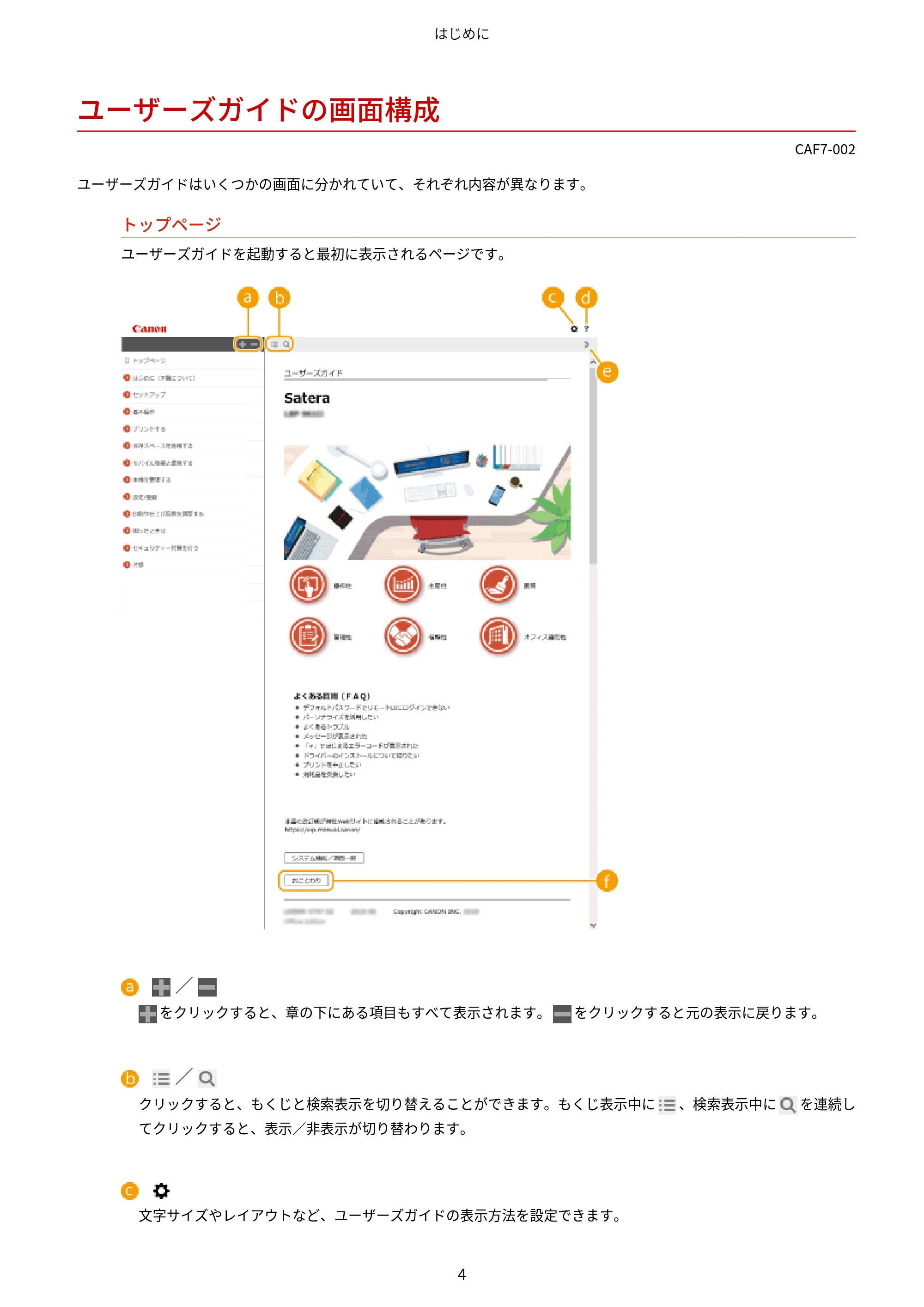
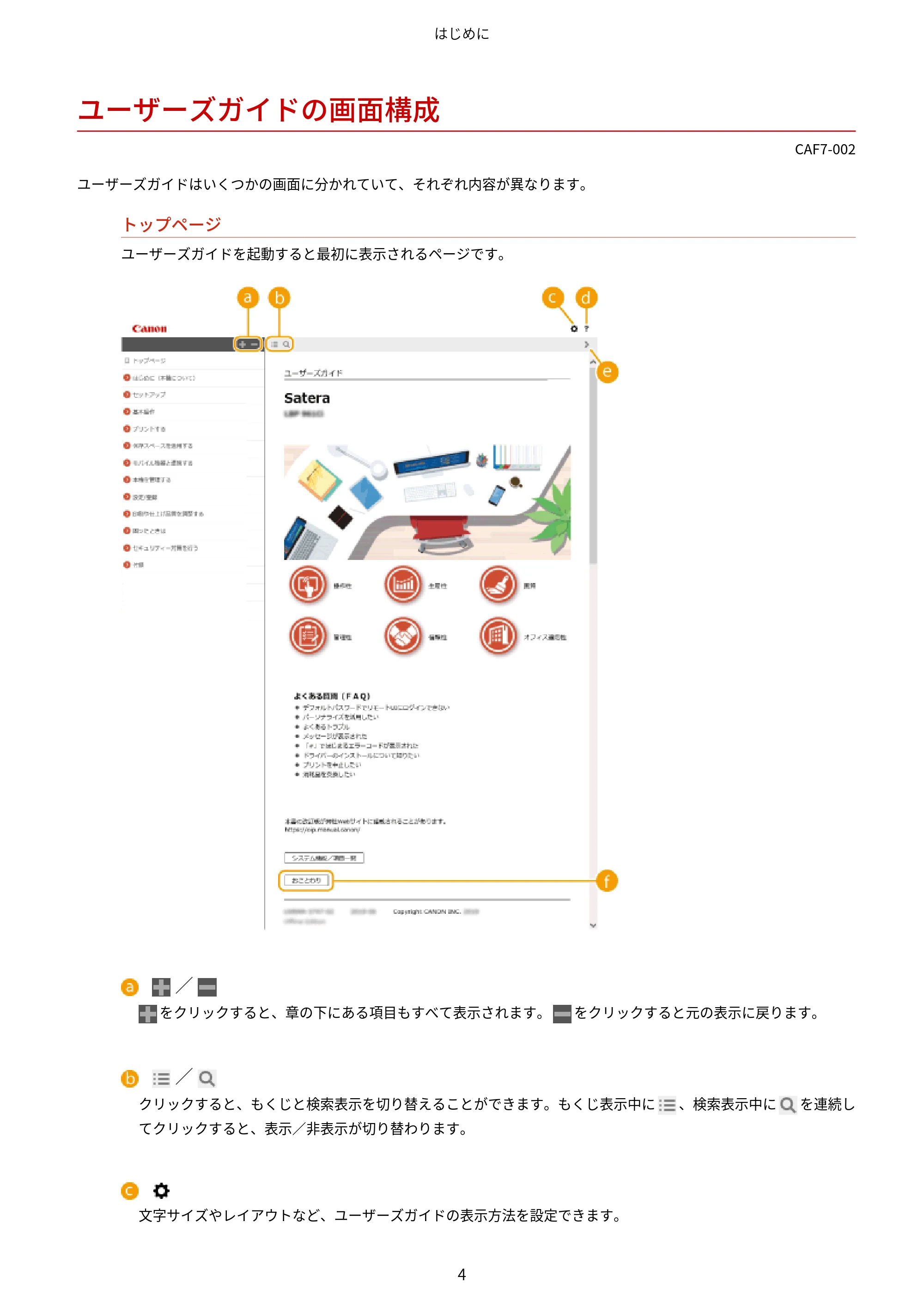
ユーザーズガイドはいくつかの画面に分かれていて、それぞれ内容が異なります。
トップページ
ユーザーズガイドを起動すると最初に表示されるページです。
/
をクリックすると、章の下にある項目もすべて表示されます。 をクリックすると元の表示に戻ります。
/
クリックすると、もくじと検索表示を切り替えることができます。もくじ表示中に 、検索表示中に を連続し
てクリックすると、表示/非表示が切り替わります。
文字サイズやレイアウトなど、ユーザーズガイドの表示方法を設定できます。
はじめに
4
16ページ
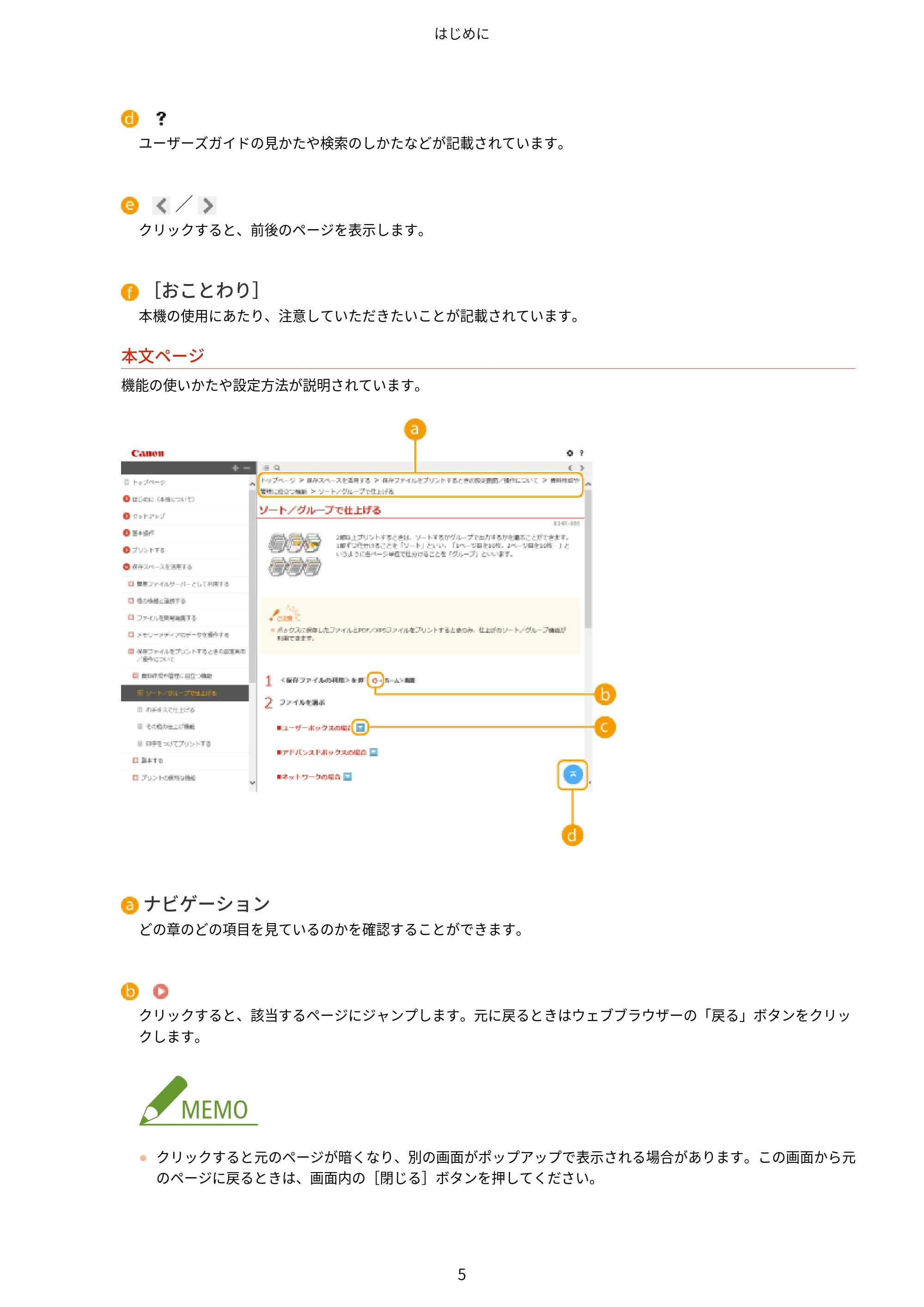
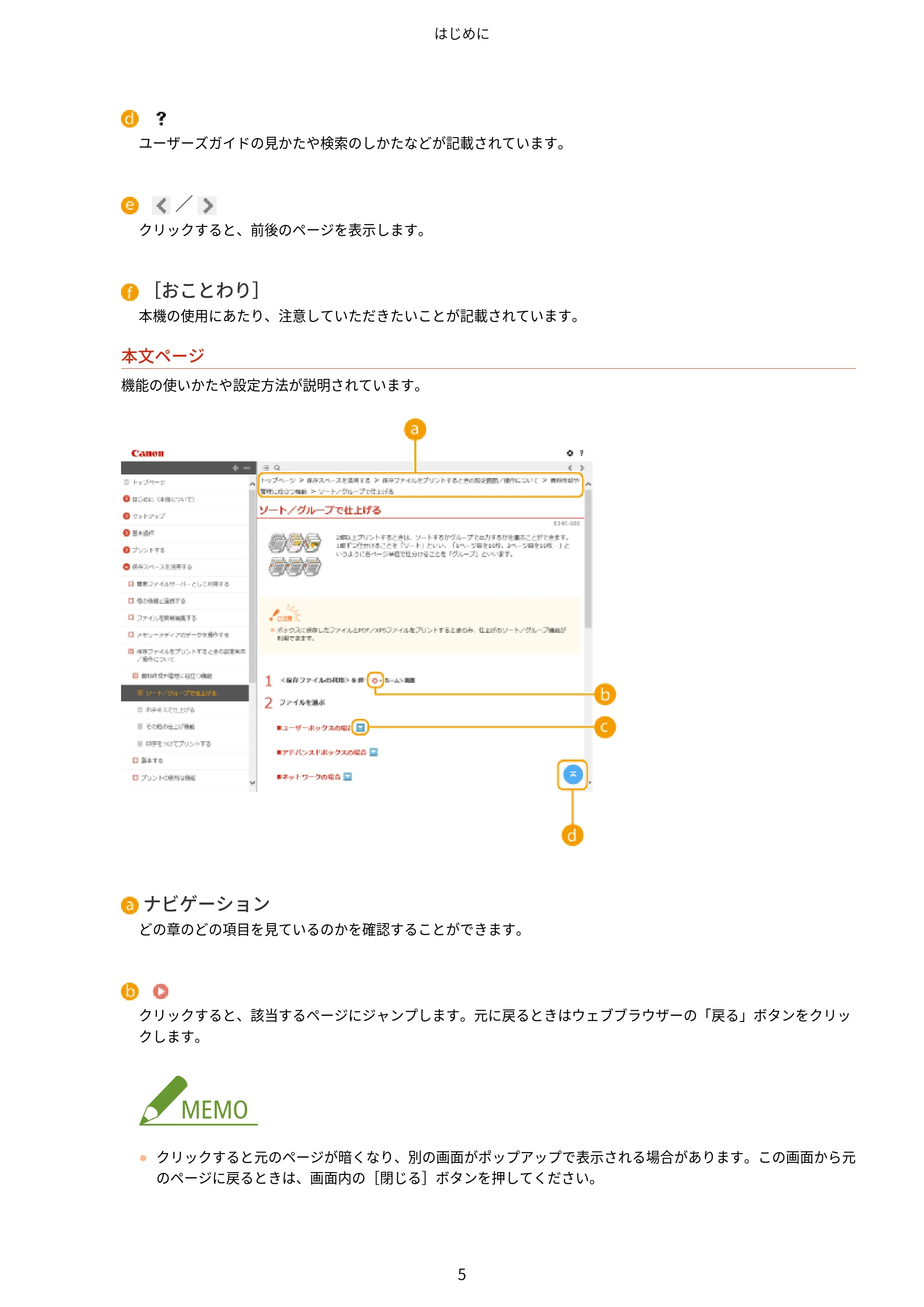
ユーザーズガイドの見かたや検索のしかたなどが記載されています。
/
クリックすると、前後のページを表示します。
[おことわり]
本機の使用にあたり、注意していただきたいことが記載されています。
本文ページ
機能の使いかたや設定方法が説明されています。
ナビゲーション
どの章のどの項目を見ているのかを確認することができます。
クリックすると、該当するページにジャンプします。元に戻るときはウェブブラウザーの「戻る」ボタンをクリッ
クします。
- クリックすると元のページが暗くなり、別の画面がポップアップで表示される場合があります。この画面から元
のページに戻るときは、画面内の[閉じる]ボタンを押してください。
はじめに
5
17ページ
/
をクリックすると、隠れていた詳細説明が表示されます。 をクリックすると表示が閉じます。
現在表示しているページの先頭に戻ります。
検索
をクリックすると検索画面が表示されます。キーワード検索を利用して目的のページを探すときに使います。
[キーワードを入力]
キーワードを入力して をクリックすると、検索結果が表示されます。複数のキーワードをスペース(空白)で
区切ると、すべてのキーワードを含むページが検索できます。また、キーワードをダブルクォーテーションで囲む
と完全に一致するページのみを検索できます。
はじめに
6
18ページ


検索結果
指定したキーワードを含むすべてのページが表示されますので、この中から目的のページを探し、項目名をクリッ
クします。
- 指定したキーワードは、検索結果に太字で表示されます。
はじめに
7
ユーザーズガイドの読みかた
ユーザーズガイドの読みかた
CAF7-003
ユーザーズガイドで使われるマークやボタン、画面などについて説明します。なお、警告事項や注意事項については、本製品
に同梱されている「安全にお使いいただくために」にも掲載されています。あわせてご確認ください。
マークについて
安全上のご注意、取り扱い上の制限/注意、知っておくと便利なこと、などにはマークがついています。
取り扱いを誤った場合に、傷害を負う恐れのある注意事項が書かれています。安全に使用して
いただくために、必ずこの注意事項をお守りください。
製品の取り扱いにおいて、その行為を禁止することを示しています。指示内容をよく読み、禁
止されている事項は絶対に行わないでください。
操作上、必ず守っていただきたい重要事項や制限事項が書かれています。誤った操作によるト
ラブルや故障、物的損害を防ぐために、必ずお読みください。
操作の参考となることや補足説明が書かれています。
知っておくと便利な機能や、使いかたのヒントなどを記載しています。
キーやボタンについて
タッチパネルディスプレーに表示されるボタン、パソコン画面上のボタンなどを次のように表記しています。
種類 ユーザーズガイドでの表記例
タッチパネルディスプレーのボタン*
<ファンクション設定>
<キャンセル>
(ストップ)
パソコン画面上のボタンなど
[詳細設定]
[OK]
* ユーザーズガイドでは、タッチパネルディスプレーのボタンをタッチする操作を「押す」と表記しています。
画面について
ユーザーズガイドで使われている画面は、プリンターの機種、オプション、バージョンなどによって、お使いのプリン
ターの画面内容と異なる場合があります。
はじめに
8
20ページ
- パソコンの画面については、お使いの OS によって掲載している画面内容と一部異なる場合があります。
- ドライバーやソフトウェアは、バージョンアップによって画面内容が変更されている場合があります。
イラストについて
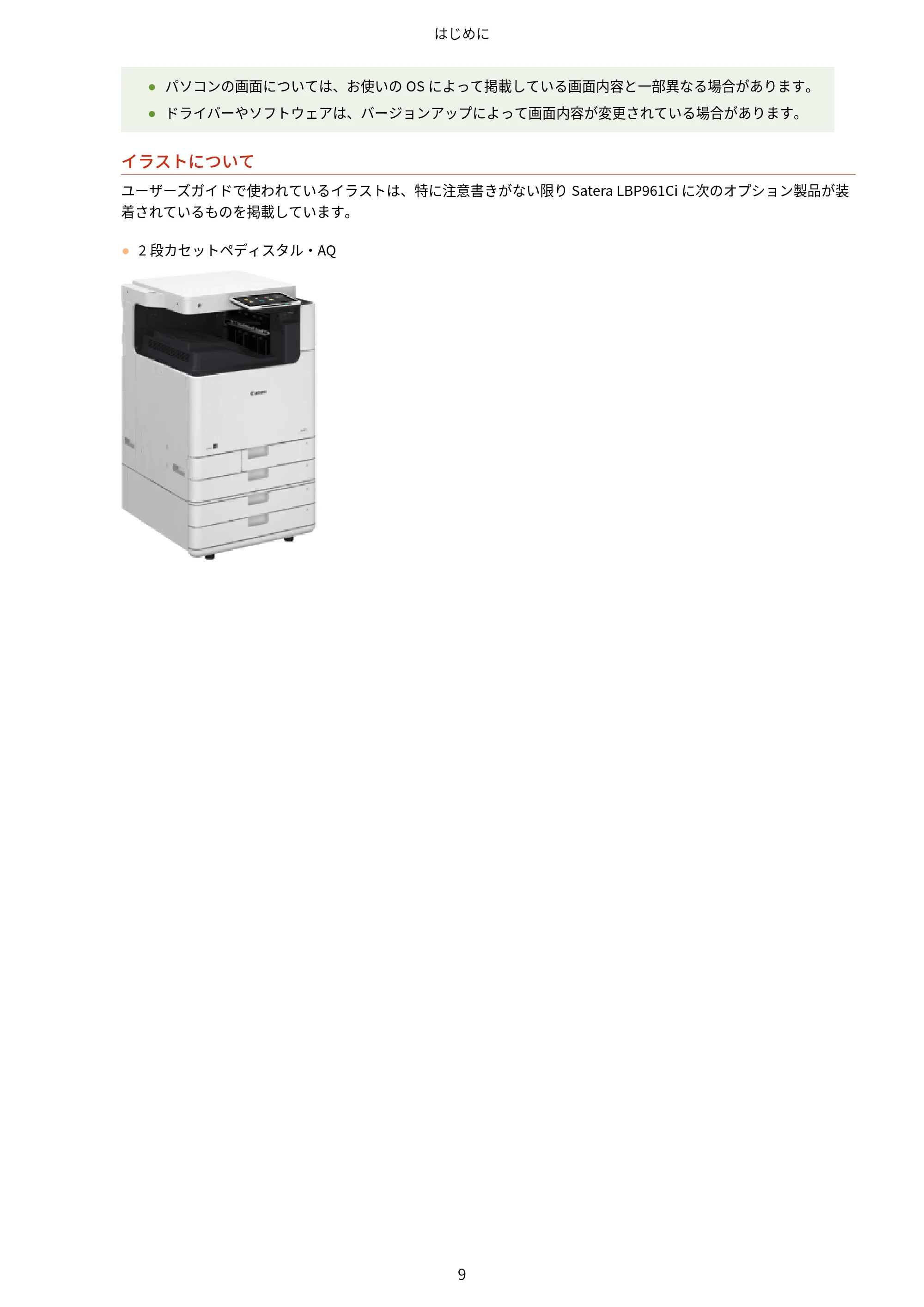
ユーザーズガイドで使われているイラストは、特に注意書きがない限り Satera LBP961Ci に次のオプション製品が装
着されているものを掲載しています。
- 2 段カセットペディスタル・AQ
はじめに
9
マニュアルの種類と内容
マニュアルの種類と内容
CAF7-005
本機では、次のマニュアルを提供しています。目的と用途に合わせてお使いください。
安全にお使いいただくために お使いになる人やほかの人への危害、および財産への損害を未然に防ぐための内
容を記載しています。
セットアップガイド 箱を開けてから、本機を使用できる状態にするまでの設定を説明しています。
ユーザーズガイド(本マニュアル) Web ブラウザーを使って閲覧するマニュアルで、本機のすべての機能を説明して
います。使用目的から調べたり、キーワードを入力して目的のページを検索した
りできます。 ユーザーズガイドの使いかた(P. 3)
エミュレーション Web ブラウザーを使って閲覧するマニュアルで、各種エミュレーションモードの
使いかたについて説明しています。オンラインマニュアルサイトからご覧になる
ことができます。
本体からのプリント設定 Web ブラウザーを使って閲覧するマニュアルで、LIPS/PS プリンターの使いかた
について説明しています。オンラインマニュアルサイトからご覧になることがで
きます。
ACCESS MANAGEMENT SYSTEM Web ブラウザーを使って閲覧するマニュアルで、ACCESS MANAGEMENT SYSTEM
の使いかたについて説明しています。オンラインマニュアルサイトからご覧にな
ることができます。
ウェブブラウザー Web ブラウザーを使って閲覧するマニュアルで、操作パネルのウェブブラウザー
機能の使いかたについて説明しています。オンラインマニュアルサイトからご覧
になることができます。
モバイル連携管理者ガイド PDF 形式のマニュアルで、モバイル機器との連携について説明しています。オン
ラインマニュアルサイトからご覧になることができます。
はじめに
10
おことわり
おことわり
CAF7-006
◼ 化学安全情報について
製品の安全データシート(SDS)は、 https://canon.jp/ecology/にて提供しております。
◼ 国際エネルギースタープログラムについて
国際エネルギースタープログラムは、コンピュータをはじめとしてオフィス機器の省エ
ネルギー化推進のための、国際的なプログラムです。このプログラムは、エネルギー消
費を効率的に抑えるための機能を備えた製品の開発、普及の促進を目的としたもので、
事業者の自主判断により、参加することができる任意制度となっています。
◼ IPv6 Ready Logo について
本製品搭載のプロトコルスタックは、IPv6 Forum が定める IPv6Ready Logo Phase-2 を取得していま
す。
◼ 物質エミッションの拡散に関する認定基準について
本製品は、エコマーク基準の 物質エミッションの放散速度に関する認定基準を満たしています。(トナーは本製品推奨トナー
を使用し、印刷を行った場合について、エコマーク基準に基づき試験を実施しました。)
◼ 資源再利用について
キヤノンでは環境保全ならびに資源の有効活用のため、リサイクルの推進に努めております。回収窓口が製品により異なりま
すので、以下の内容をお読みいただき、ご理解とご協力をお願いします。
使用済み複合機・プリンターの受け入れ場所について
使用済みとなった複合機・プリンターにつきましては、次のように回収を行っています。お問い合わせ先に注意してご
連絡願います。
キヤノンでは、環境保全と資源の有効活用のため、回収されたオフィス用、使用済み複合機・プリンターのリサイクル
を推進しています。使用済みの複合機・プリンターの回収については、お買い求めの販売店、または弊社お客様相談セ
ンターもしくは担当の営業にお問い合わせください。なお、事情により回収にご協力いただけない場合には、廃棄物処
理法に従い処分してください。
はじめに
11
23ページ
使用済みドラムユニット、トナー容器( カートリッジを含む)などの回収について
使用済みとなったトナー容器などにつきましては、次のように回収を行っています。お問い合わせ先に注意してご連絡
願います。
キヤノンでは、環境保全と資源の有効活用のため、使用済みドラムユニットおよび使用済みトナー容器の回収とリサイ
クルを推進しています。使用済みドラムユニット、トナー容器の回収については、担当のサービス店、または弊社お客
様相談センターにお問い合わせください。なお、事情により回収にご協力いただけない場合には、トナーがこぼれない
ようにビニール袋などに入れて、地域の条例に従い処分してください。
◼ 設置について
- お客様の使用環境や動作モードにより、稼働音が気になる場合は、事務所とは別の場所に設置することをおすすめします。
- 部屋を急に暖めたり、温度や湿度が低い場所から高い場所へ本機を移動させたりすると、本体内部に水滴(結露)が発生
することがあります。そのまま使用すると紙づまり、印字不良、故障などのおそれがありますので、2 時間以上放置して周
囲の温度や湿度に慣らしてからご使用ください。
- ハードディスク等のストレージ機器を搭載している製品は、高地(海抜 3000m 以上)で使用すると、正常に動作できない
場合があります。
- 次の環境では、本機の人感センサーが不安定に作動する場合があります。
- 人感センサー付近に物が置かれている
- 本機が人や物が多く行き交う場所に設置されている
- 本機以外のセンサー搭載機器(センサーライトなど)が近くで使われている
- 超音波が発生している
環境を変えても人感センサーが正常に動作しない場合は、設定/登録⇒<環境設定>⇒<タイマー /電力設定>⇒ <人
感センサーを使用>の中の<センサーの感度>で感度を変更してください。
◼ 免責事項
- 本書の内容は予告なく変更することがありますのでご了承ください。
- キヤノン株式会社は、ここに定める場合を除き、市場性、商品性、特定使用目的の適合性、または特許権の非侵害性に対
する保証を含め、明示的または暗示的にかかわらず本書に関していかなる種類の保証を負うものではありません。キヤノ
ン株式会社は、直接的、間接的、または結果的に生じたいかなる自然の損害、あるいは本書をご利用になったことにより
生じたいかなる損害または費用についても、責任を負うものではありません。
- PDF 形式のマニュアルを見られない場合は、Adobe Acrobat Reader をアドビシステムズ社のホームページ(https://
get.adobe.com/reader/)からダウンロードしてください。
◼ 著作権
本書の内容の一部または全部を無断で転載することは禁止されています。
◼ 商標について
「MEAP」は、キヤノンの複合機ならびにプリンターに搭載された「アプリケーションプラットフォーム」についてのキヤノン
株式会社の商標です。
Bluetooth ワードマークおよびロゴは Bluetooth SIG, Inc.が所有する登録商標であり、キヤノンによるこれらのマークの使用
は許可を受けています。
はじめに
12
24ページ
Mopria®, the Mopria® Logo and the Mopria® Alliance logo are registered trademarks and service marks of Mopria
Alliance, Inc. in the United States and other countries. Unauthorized use is strictly prohibited.
本製品には、Monotype Imaging, Inc.の認可のもと、Universal Font Scaling Technology または UFST®が含まれています。
UFST®は Monotype Imaging, Inc.の商標であり、米国特許商標庁の管轄で登録されているものです。
UFST: Copyright © 1989 - 1996, 1997, 2003, 2004, 2008, 2014, all rights reserved, by Monotype Imaging Inc.
Apple、Bonjour、iPad、iPhone、iPod touch、Safari、Mac、macOS および OS X は、Apple Inc.の商標です。
Google Chrome、Chrome OS、Chromebook、Android は、Google LLC の商標です。
Portions of this software are copyright © 2007 The FreeType Project (www.freetype.org).
All rights reserved.
OCR Technology by I.R.I.S., copyright 1987-2015, All Rights Reserved.
iHQC™ compression technology by I.R.I.S., copyright 2007-2015, All Rights Reserved.
PDF-iHQC™, XPS-iHQC™ technology by I.R.I.S., copyright 2007-2015, All Rights Reserved.
Java is a registered trademark of Oracle and /or its affiliates.
Adobe、PostScript および PostScript ロゴは、Adobe Systems Incorporated (アドビ システムズ 社)の米国ならびに他の国に
おける商標または商標登録です。
Copyright © 2007 -08 Adobe Systems Incorporated. All rights reserved.
Protected by U.S. Patents 5,737,599; 5,781,785; 5,819,301; 5,929,866; 5,943,063; 6,073,148; 6,515,763; 6,639,593;
6,754,382; 7,046,403; 7,213,269; 7,242,415; Patents pending in the U.S. and other countries.
All instances of the name PostScript in the text are references to the PostScript language as defined by Adobe Systems
Incorporated unless otherwise stated. The name PostScript also is used as a product trademark for Adobe Systems'
implementation of the PostScript language interpreter.
Except as otherwise stated, any reference to a "PostScript printing device," "PostScript display device," or similar item
refers to a printing device, display device or item (respectively) that contains PostScript technology created or licensed
by Adobe Systems Incorporated and not to devices or items that purport to be merely compatible with the PostScript
language.
はじめに
13
25ページ
Adobe, the Adobe logo, PostScript, the PostScript logo, and PostScript 3 are either registered trademarks or trademarks
of Adobe Systems Incorporated in the United States and/or other countries.
Linux is a registered trademark of Linus Torvalds. Microsoft and Windows are either registered trademarks or
trademarks of Microsoft Corporation in the United States and/or other countries.
All other trademarks are the property of their respective owners.
PDF ロゴは、Adobe Systems Incorporated (アドビ システムズ 社)の米国ならびに他の国における商標または商標登録です。
Copyright © 2008 Adobe Systems Incorporated. All rights reserved.
Protected by U.S. Patents 6,185,684; 6,205,549; 7,213,269; 7,272,628; 7,278,168; Patents pending in the U.S. and other
countries.
All instances of the name PostScript in the text are references to the PostScript language as defined by Adobe Systems
Incorporated unless otherwise stated. The name PostScript also is used as a product trademark for Adobe Systems'
implementation of the PostScript language interpreter.
Except as otherwise stated, any reference to a "PostScript printing device," "PostScript display device," or similar item
refers to a printing device, display device or item (respectively) that contains PostScript technology created or licensed
by Adobe Systems Incorporated and not to devices or items that purport to be merely compatible with the PostScript
language.
Adobe, the Adobe logo, Adobe LiveCycle® Policy Server, PostScript, the PostScript Logo, and PostScript 3 are either
registered trademarks or trademarks of Adobe Systems Incorporated in the United States and/or other countries.
All other trademarks are the property of their respective owners.
本書中の社名や商品名は、各社の登録商標または商標です。
All other trademarks are the property of their respective owners.
◼ 第三者のソフトウェアについて
このマニュアルに含まれる第三者のソフトウェアに関する情報を知りたいときは、次のアイコンをクリックしてください。
製品の第三者ソフトウェアに関する情報を知りたいときは、オンラインマニュアルサイトで「第三者のソフトウェアについ
て」を参照してください。
https://oip.manual.canon/
V_221018
はじめに
14
26ページ
本機について
本機について .......................................................................................................................................................... 18
各部の名称とはたらき ............................................................................................................................................ 20
本体前面 .......................................................................................................................................................... 21
本体内部 .......................................................................................................................................................... 25
手差しトレイ ................................................................................................................................................... 26
給紙カセット ................................................................................................................................................... 27
操作パネル ...................................................................................................................................................... 29
電源を入れる .......................................................................................................................................................... 31
電源を切る ...................................................................................................................................................... 32
用紙をセットする ................................................................................................................................................... 34
用紙のセット方法 ............................................................................................................................................ 35
用紙の基本的なセット方法 ........................................................................................................................ 36
封筒をセットする ...................................................................................................................................... 43
はがきをセットする .................................................................................................................................. 53
ロゴなどが印刷された用紙をセットする .................................................................................................... 57
用紙サイズと種類を設定する ............................................................................................................................ 60
給紙カセットの用紙サイズと種類を設定する ............................................................................................. 61
手差しトレイの用紙サイズと種類を設定する ............................................................................................. 65
手差しトレイでよく使う用紙サイズと種類を登録する ................................................................................ 69
手差しトレイで使う用紙サイズと種類を固定する ....................................................................................... 72
定形外サイズの用紙を登録する(ユーザー設定用紙) ................................................................................ 75
機能ごとに適切な給紙部を自動で選択する ................................................................................................. 76
プリント済み用紙の排紙先を指定する .............................................................................................................. 78
本体のメンテナンス ................................................................................................................................................ 80
日常のお手入れ ................................................................................................................................................ 82
本体外部を清掃する .................................................................................................................................. 83
防塵ガラスを清掃する ............................................................................................................................... 84
トナー容器を交換する ...................................................................................................................................... 86
回収トナー容器を交換する ............................................................................................................................... 90
ドラムユニットを交換する ............................................................................................................................... 93
ホチキス針を補給する(オプション) .............................................................................................................. 97
ホチキスユニットの針ケースを交換する(ステイプルフィニッシャー・AB/中綴じフィニッシャー・AB/ペー
パーフォールディング中綴じフィニッシャー・A) ................................................................................... 98
中とじユニットの針ケースを交換する(中綴じフィニッシャー・AB/ペーパーフォールディング中綴じフィニ
ッシャー・A) ....................................................................................................................................... 100
ホチキスユニットの針ケースを交換する(インナーフィニッシャー・L) ................................................. 103
本機について
15
27ページ
パンチくずを捨てる(オプション) ............................................................................................................... 105
パンチくずを捨てる(ステイプルフィニッシャー・AB/中綴じフィニッシャー・AB/ペーパーフォールディン
グ中綴じフィニッシャー・A) ............................................................................................................... 106
パンチくずを捨てる(インナーフィニッシャー・L) ............................................................................... 108
交換部品 ........................................................................................................................................................ 110
消耗品の残量を確認する ................................................................................................................................ 114
無償保証や保守サービスについて ................................................................................................................... 117
無償保証について .................................................................................................................................... 118
キヤノンサービスパック(CSP) ............................................................................................................. 119
キヤノン・ケア・ギャランティ(CCG) .................................................................................................. 121
NETEYE について ........................................................................................................................................... 122
紙がつまったら .................................................................................................................................................... 123
本体内部に用紙がつまった ............................................................................................................................. 126
給紙部に用紙がつまった ................................................................................................................................ 134
フィニッシャーに用紙がつまった(オプション) ........................................................................................... 142
ステイプルフィニッシャー・AB に用紙がつまった ................................................................................... 143
中綴じフィニッシャー・AB に用紙がつまった .......................................................................................... 147
インナーフィニッシャー・L に用紙がつまった ......................................................................................... 152
ペーパーフォールディング中綴じフィニッシャー・Aに用紙がつまった ................................................... 155
ホチキス針がつまったら(オプション) ............................................................................................................... 161
ステイプルフィニッシャー・AB にホチキス針がつまった ............................................................................... 162
中綴じフィニッシャー・AB/ペーパーフォールディング中綴じフィニッシャー・Aにホチキス針がつまった ... 164
インナーフィニッシャー・L にホチキス針がつまった ..................................................................................... 168
オプションについて .............................................................................................................................................. 170
オプション機器について ................................................................................................................................ 172
2 段カセットペディスタル・AQ ............................................................................................................... 176
大容量カセットぺディスタル・C ............................................................................................................. 177
ペーパーデッキユニット・F .................................................................................................................... 181
ステイプルフィニッシャー・AB/中綴じフィニッシャー・AB/ペーパーフォールディング中綴じフィニッシャ
ー・A/バッファーパスユニット・P/2/4 穴パンチャーユニット・A ...................................................... 185
インナーフィニッシャー・L/インナー 2/4 穴パンチャー・D ................................................................... 191
第 3 コピートレイ キット・A ................................................................................................................... 195
インナー 2 ウェイトレイ・M ................................................................................................................... 196
コピーカードリーダー ............................................................................................................................. 197
テンキー ................................................................................................................................................. 199
各機能に対応しているオプション機器 ............................................................................................................ 201
機器仕様 .............................................................................................................................................................. 203
本体 .............................................................................................................................................................. 204
用紙について ................................................................................................................................................. 207
2 段カセットペディスタル・AQ ...................................................................................................................... 216
大容量カセットぺディスタル・C .................................................................................................................... 217
ペーパーデッキユニット・F ........................................................................................................................... 218
インナーフィニッシャー・L ........................................................................................................................... 219
ステイプルフィニッシャー・AB/中綴じフィニッシャー・AB/ペーパーフォールディング中綴じフィニッシャー・A
...................................................................................................................................................................... 221
本機について
16
28ページ


インナー 2 ウェイトレイ・M .......................................................................................................................... 225
第 1 コピートレイ キット・A .......................................................................................................................... 226
第 3 コピートレイ キット・A .......................................................................................................................... 227
コピーカードリーダー .................................................................................................................................... 228
本機について
17
本機について
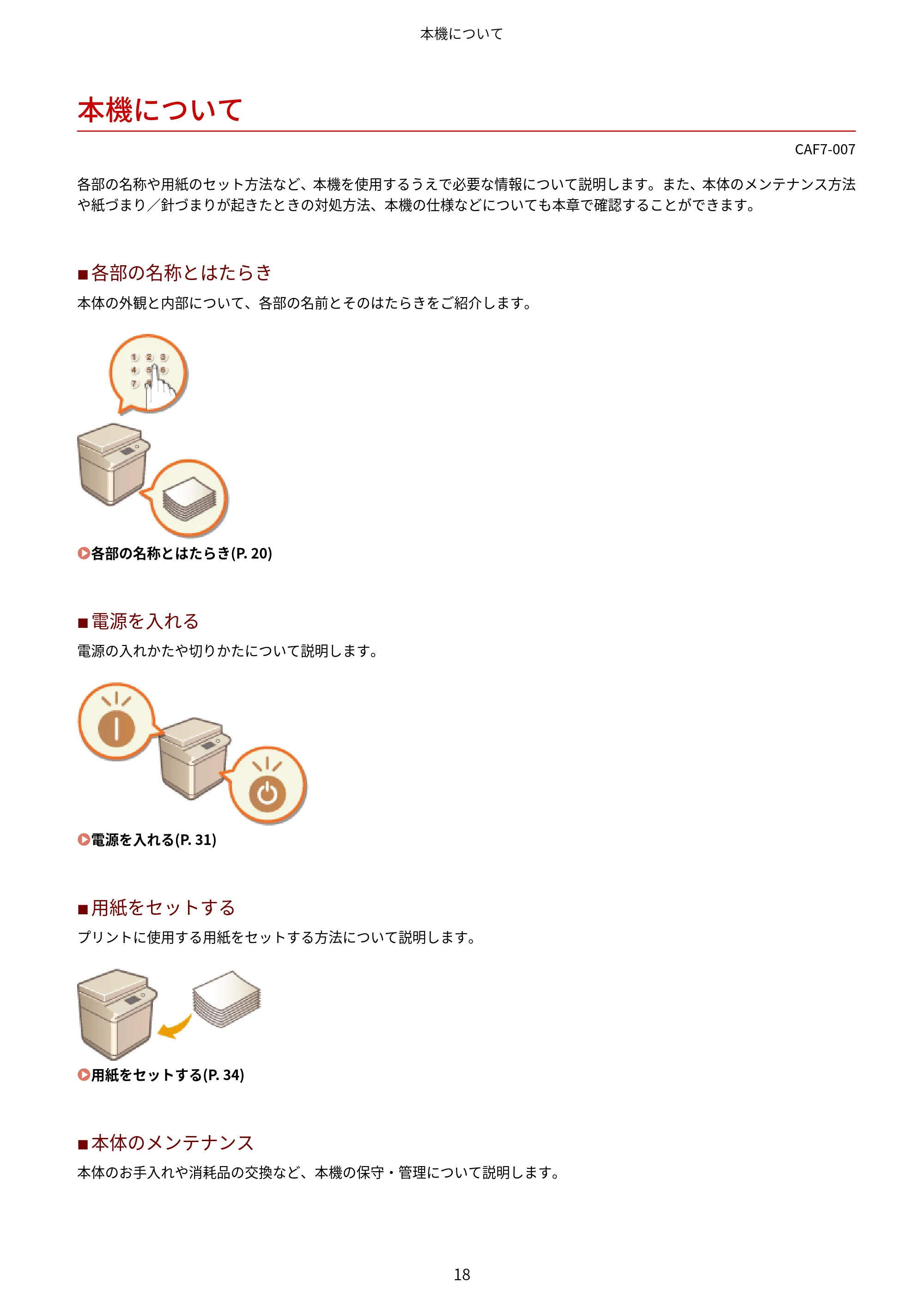
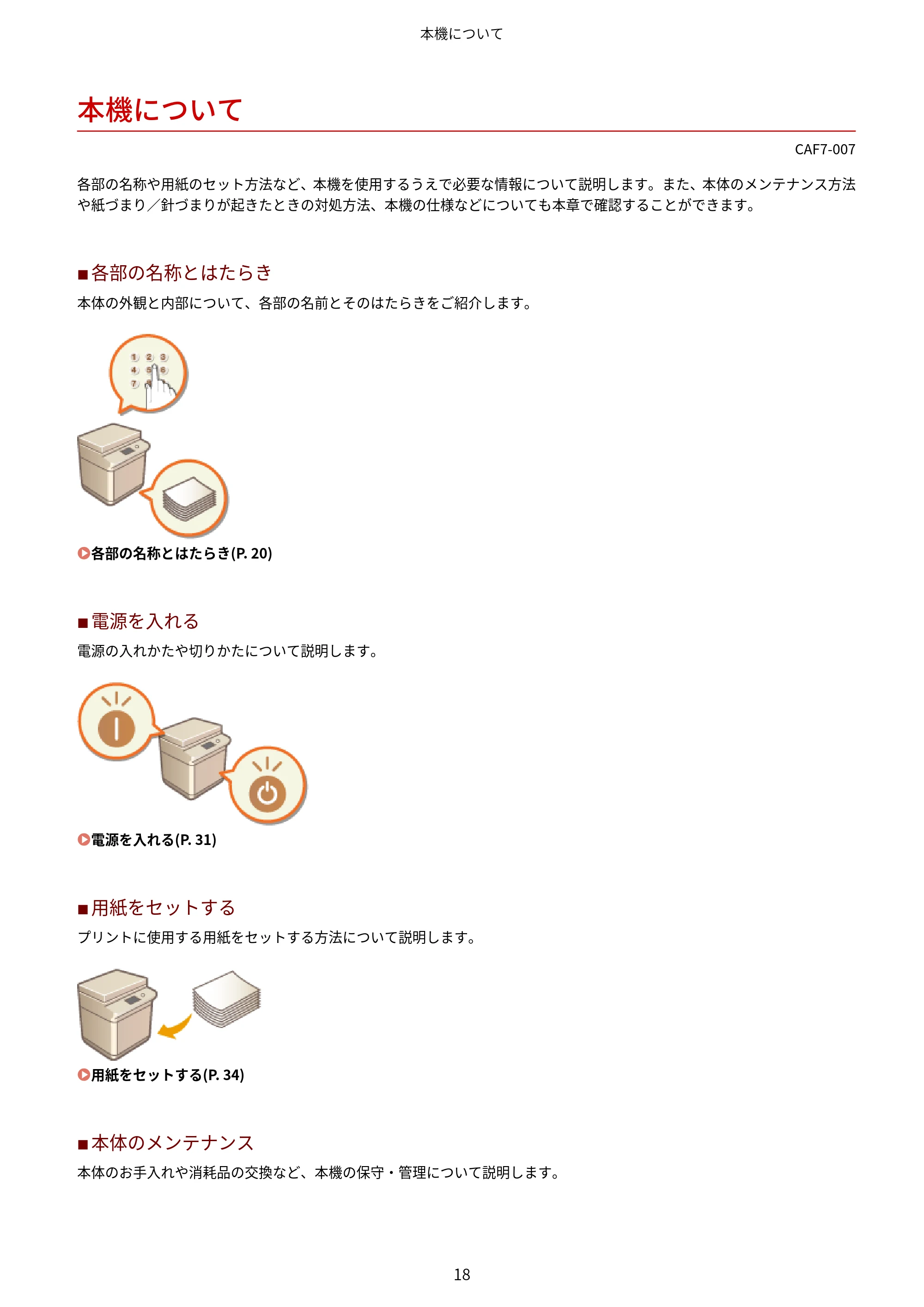
本機について
CAF7-007
各部の名称や用紙のセット方法など、本機を使用するうえで必要な情報について説明します。また、本体のメンテナンス方法
や紙づまり/針づまりが起きたときの対処方法、本機の仕様などについても本章で確認することができます。
◼ 各部の名称とはたらき
本体の外観と内部について、各部の名前とそのはたらきをご紹介します。
各部の名称とはたらき(P. 20)
◼ 電源を入れる
電源の入れかたや切りかたについて説明します。
電源を入れる(P. 31)
◼ 用紙をセットする
プリントに使用する用紙をセットする方法について説明します。
用紙をセットする(P. 34)
◼ 本体のメンテナンス
本体のお手入れや消耗品の交換など、本機の保守・管理について説明します。
本機について
18
30ページ
本体のメンテナンス(P. 80)
◼ 紙やホチキス針がつまったら
本機を使用中に紙やホチキス針がつまったときの対処方法について説明します。
紙がつまったら(P. 123)
ホチキス針がつまったら(オプション)(P. 161)
◼ オプションについて
本機をさらに快適に使うためのオプション機器を調べたいときにご覧ください。
オプションについて(P. 170)
◼ 本機の仕様について
本体やオプション機器に関する仕様を調べたいときにご覧ください。
機器仕様(P. 203)
本機について
19
各部の名称とはたらき
各部の名称とはたらき
CAF7-008
基本操作に関わる各部について、本体前面、背面、内部とそれぞれの部位ごとの名称とはたらきをご紹介します。円滑に操作
していただく一助としてご活用ください。
本体前面(P. 21)
本体内部(P. 25)
手差しトレイ(P. 26)
給紙カセット(P. 27)
操作パネル(P. 29)
本機について
20
本体前面
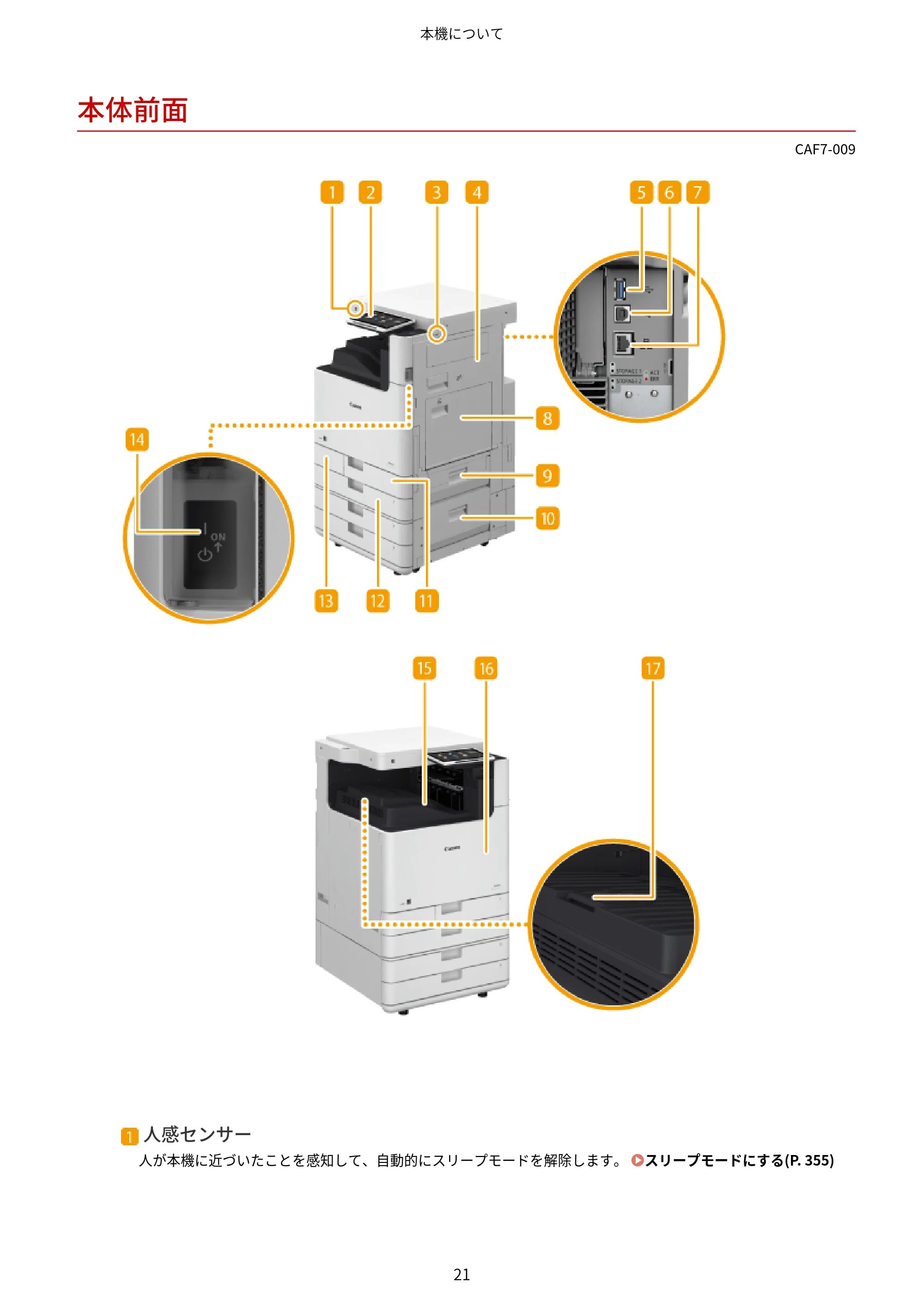
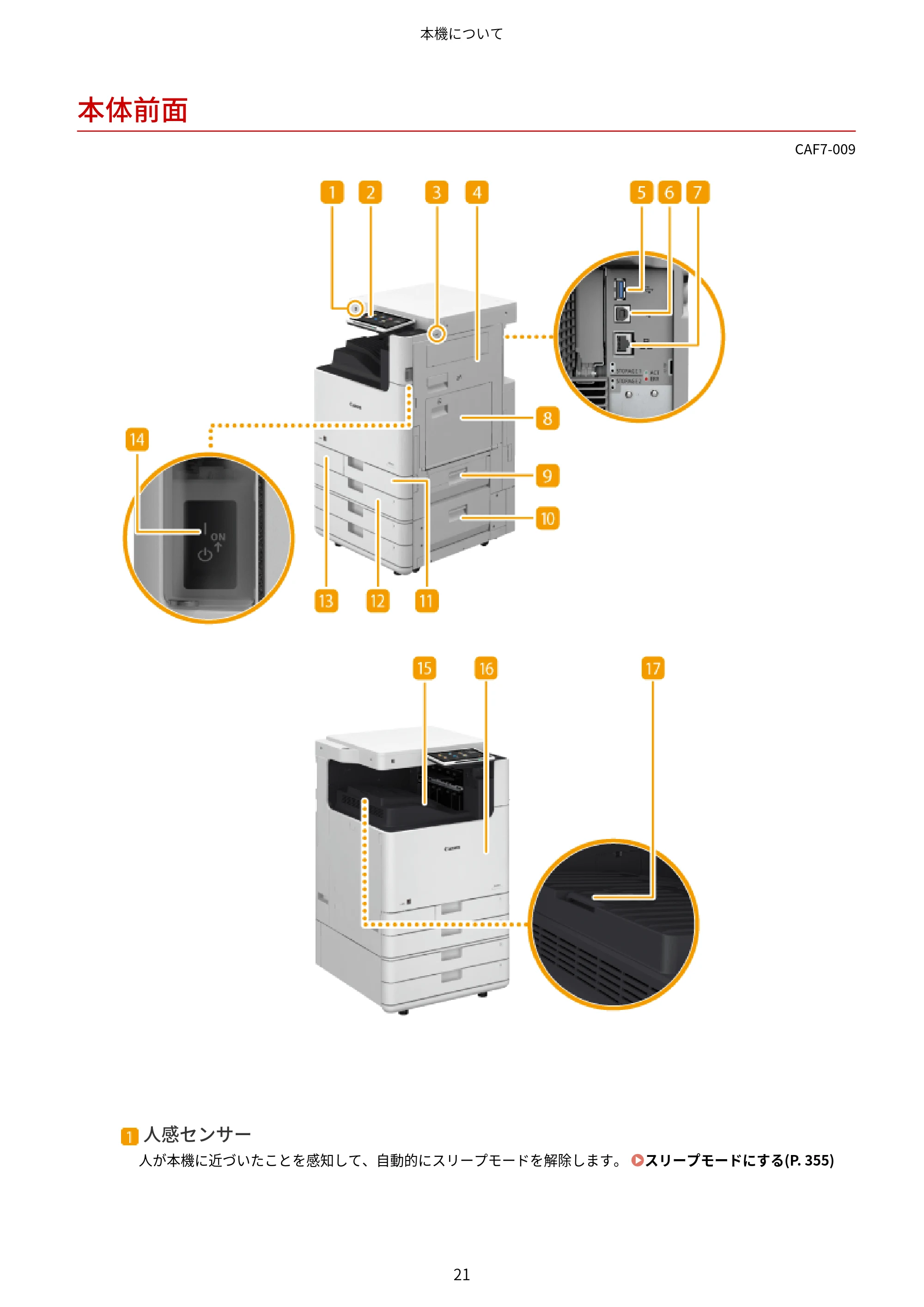
本体前面
CAF7-009
人感センサー
人が本機に近づいたことを感知して、自動的にスリープモードを解除します。 スリープモードにする(P. 355)
本機について
21
33ページ
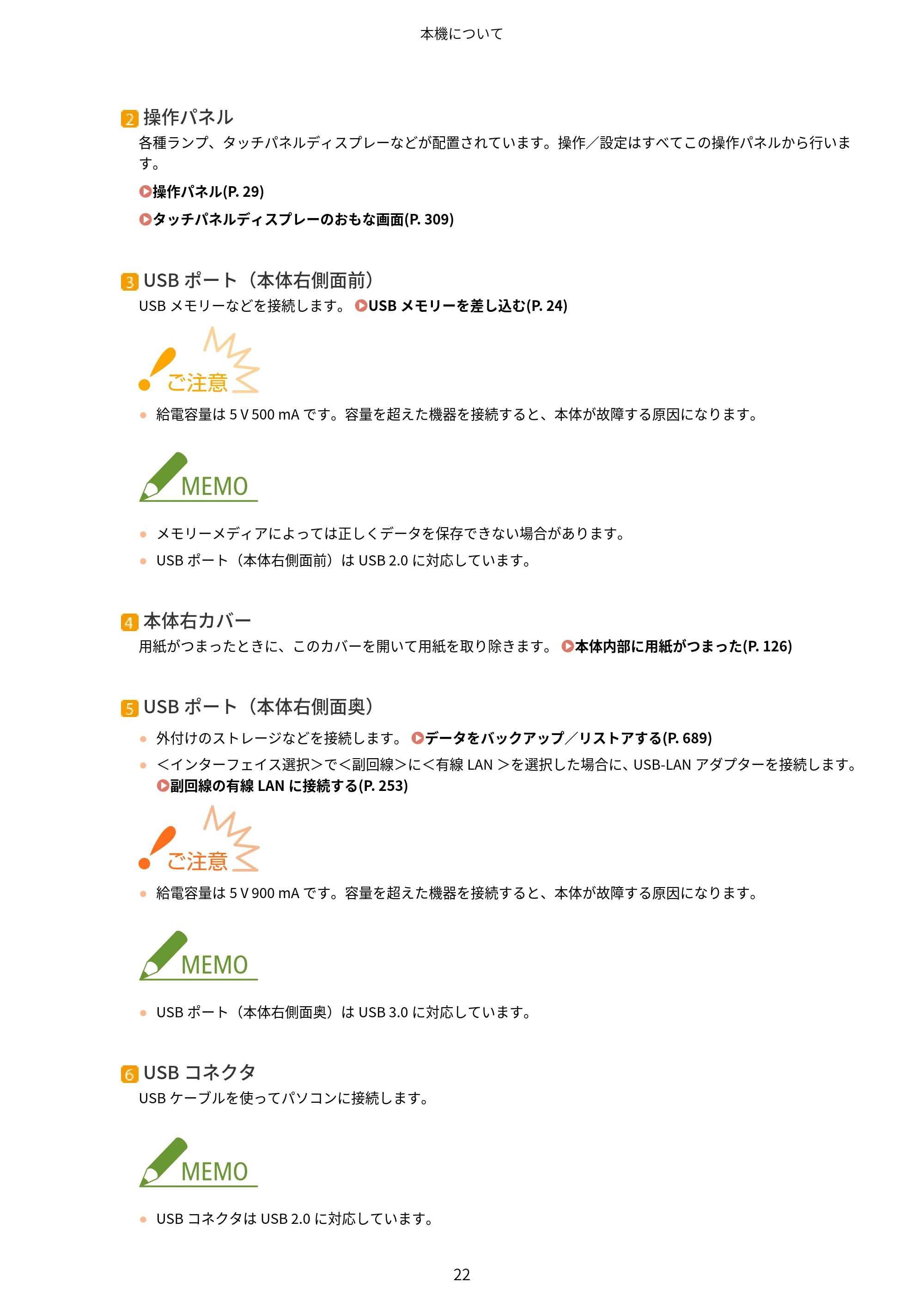
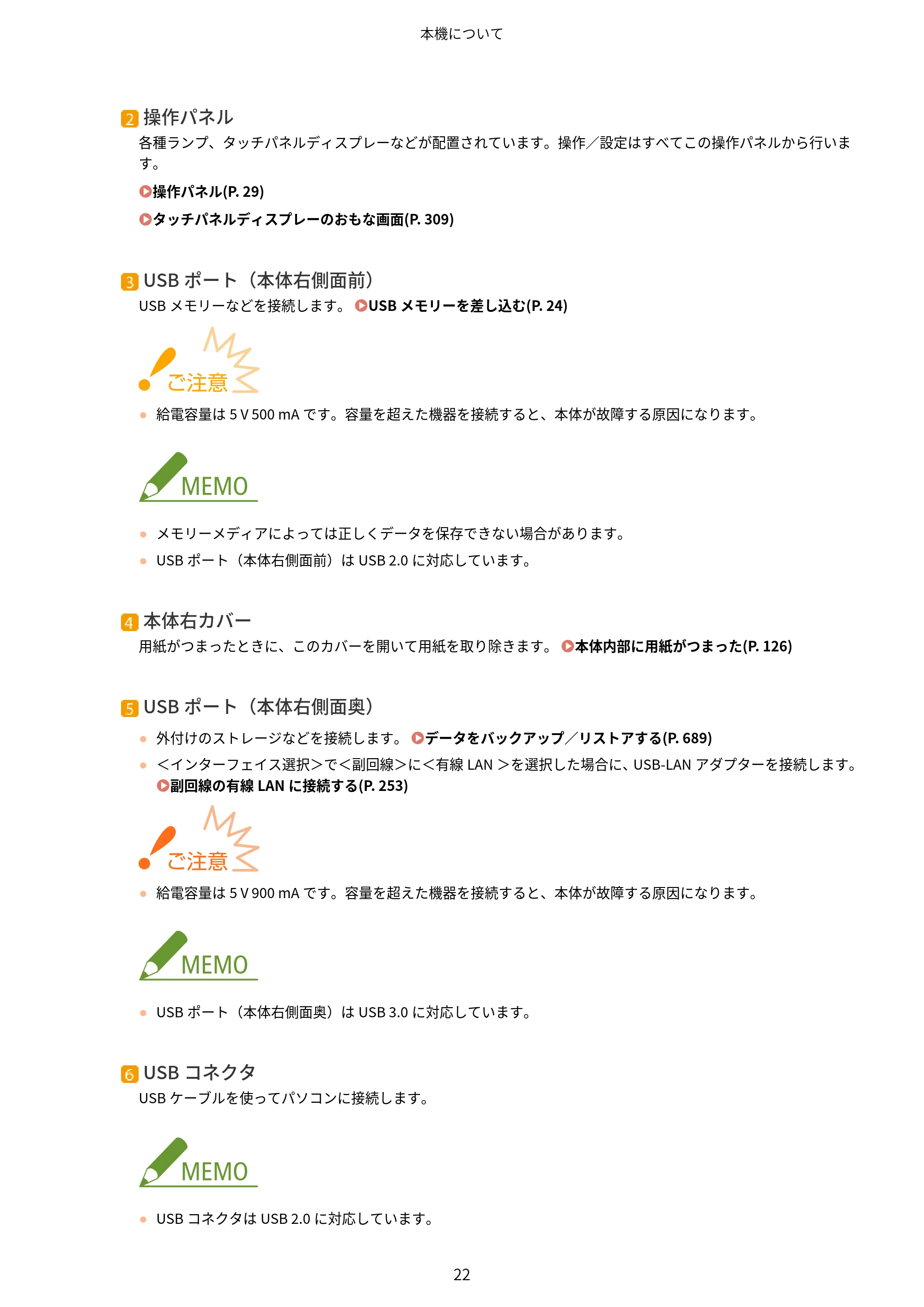
操作パネル
各種ランプ、タッチパネルディスプレーなどが配置されています。操作/設定はすべてこの操作パネルから行いま
す。
操作パネル(P. 29)
タッチパネルディスプレーのおもな画面(P. 309)
USB ポート(本体右側面前)
USB メモリーなどを接続します。 USB メモリーを差し込む(P. 24)
- 給電容量は 5 V 500 mA です。容量を超えた機器を接続すると、本体が故障する原因になります。
- メモリーメディアによっては正しくデータを保存できない場合があります。
- USB ポート(本体右側面前)は USB 2.0 に対応しています。
本体右カバー
用紙がつまったときに、このカバーを開いて用紙を取り除きます。 本体内部に用紙がつまった(P. 126)
USB ポート(本体右側面奥)
- 外付けのストレージなどを接続します。 データをバックアップ/リストアする(P. 689)
- <インターフェイス選択>で<副回線>に<有線 LAN >を選択した場合に、USB-LAN アダプターを接続します。
副回線の有線 LAN に接続する(P. 253)
- 給電容量は 5 V 900 mA です。容量を超えた機器を接続すると、本体が故障する原因になります。
- USB ポート(本体右側面奥)は USB 3.0 に対応しています。
USB コネクタ
USB ケーブルを使ってパソコンに接続します。
- USB コネクタは USB 2.0 に対応しています。
本機について
22
34ページ
LAN ポート
LAN ケーブルを使って有線 LAN ルーターやハブなどに接続します。 ネットワーク環境を設定する(P. 247)
手差しトレイ
給紙カセットにセットされていない用紙でプリントしたいときなどに、ここにセットします。
手差しトレイ(P. 26)
手差しトレイに用紙をセットする(P. 39)
カセット右上カバー
用紙がつまったときに、このカバーを開いて用紙を取り除きます。 給紙部に用紙がつまった(P. 134)
カセット右下カバー
用紙がつまったときに、このカバーを開いて用紙を取り除きます。 給紙部に用紙がつまった(P. 134)
給紙カセット 1
よく使う用紙は、ここにセットします。 給紙カセット(P. 27)
給紙カセット 2
よく使う用紙は、ここにセットします。給紙カセット 1 にセットできないサイズの用紙もセットできます。 給紙
カセット(P. 27)
回収トナーカバー
回収トナー容器の交換のときに、このカバーを開けます。 回収トナー容器を交換する(P. 90)
電源スイッチ
電源を入れたり、切ったりします。
電源を入れる(P. 31)
電源を切る(P. 32)
排紙トレイ
印刷が終わると、用紙はここに排紙されます。ソート、グループ、90 度回転に対応しています。
本体前カバー
トナー容器やドラムユニットを交換するときや、防塵ガラスを清掃するときに、このカバーを開けます。
防塵ガラスを清掃する(P. 84)
トナー容器を交換する(P. 86)
ドラムユニットを交換する(P. 93)
排紙トレイガイド
印刷された用紙が落ちないように、このガイドを起こします。
本機について
23
35ページ
- オプション装着時の本製品の構成については、 オプションについて(P. 170) を参照してください。
USB メモリーを差し込む
本体右側面にある USB ポートに USB メモリーを差し込みます。USB メモリー内のデータを直接プリントしたり、本
体内に保存されているデータを直接 USB メモリーに保存したりすることができます。
メモリーメディアのデータを操作する(P. 441)
- USB メモリーを挿入する前に、USB メモリーが正しい向きになっているか確認してください。間違った向
きで差し込もうとすると、USB メモリーと本体が故障する原因になります。
- USB メモリーを取り外すときは、必ず メモリーメディアを取り外す(P. 442) の手順に従って行ってくだ
さい。手順以外の方法で USB メモリーを取り外した場合、USB メモリーと本体が故障する原因になります。
- ファイルシステム(対応フォーマット)が FAT32(32 GB まで)/exFAT(2 TB まで)の USB メモリーを
使用できます。
次のような機器や使用のしかたはサポートしていません
- セキュリティー機能付きのメモリーメディア
- USB 規格に準拠していないメモリーメディア
- USB 接続のメモリーカードリーダー
- 延長ケーブルを使ってのメモリーメディアの使用
- USB ハブ経由でのメモリーメディアの使用
本機について
24
本体内部
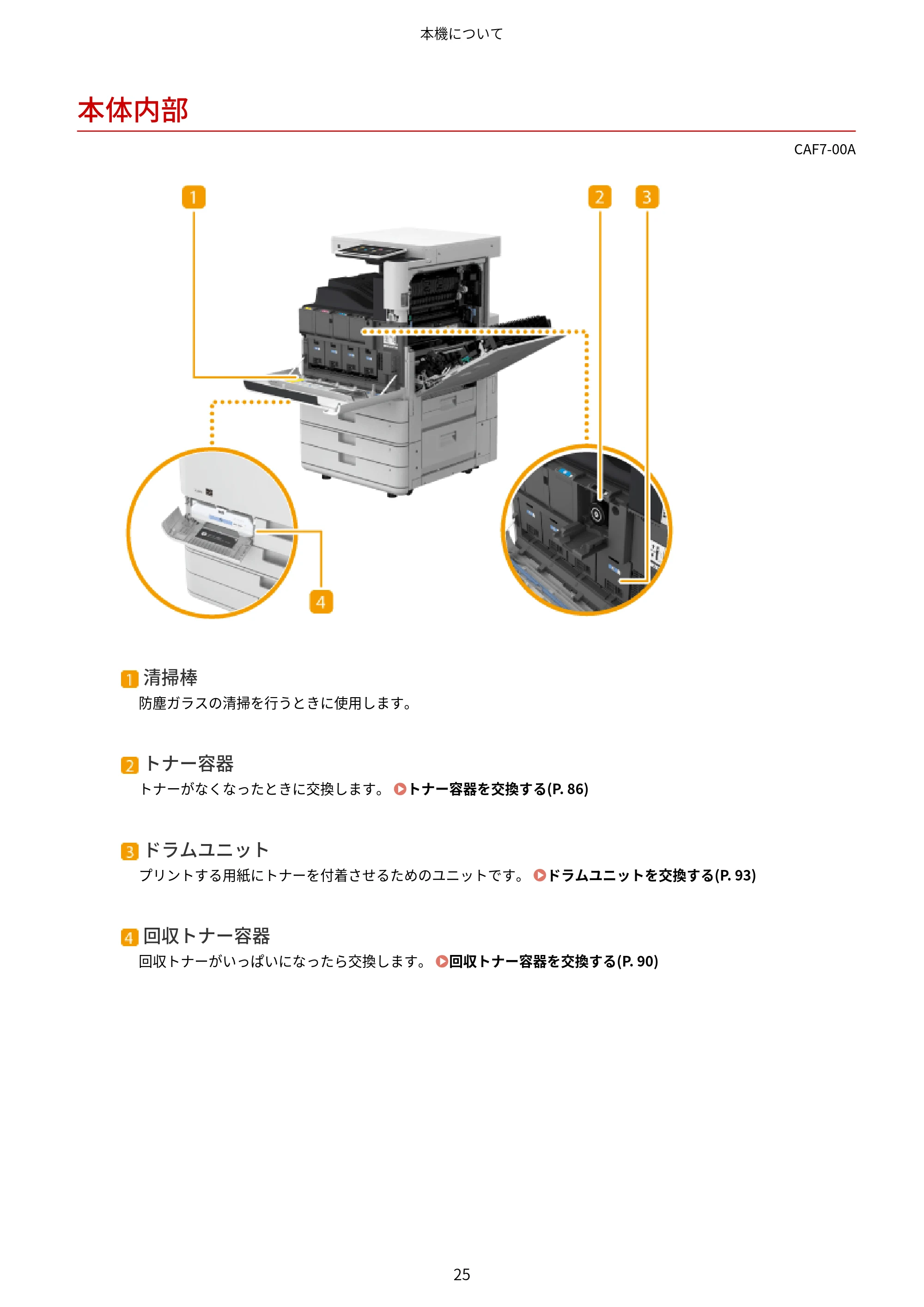
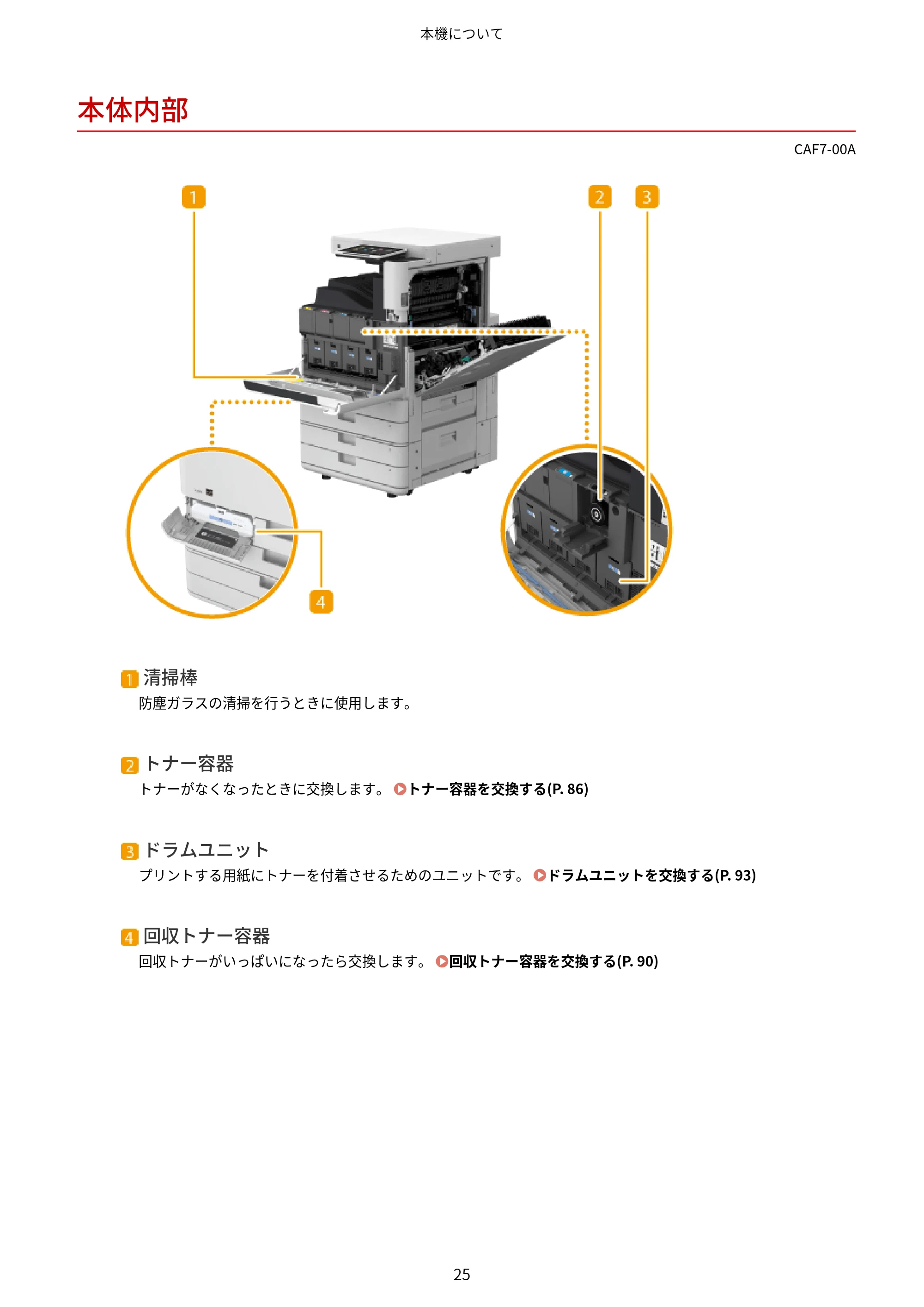
本体内部
CAF7-00A
清掃棒
防塵ガラスの清掃を行うときに使用します。
トナー容器
トナーがなくなったときに交換します。 トナー容器を交換する(P. 86)
ドラムユニット
プリントする用紙にトナーを付着させるためのユニットです。 ドラムユニットを交換する(P. 93)
回収トナー容器
回収トナーがいっぱいになったら交換します。 回収トナー容器を交換する(P. 90)
本機について
25
手差しトレイ
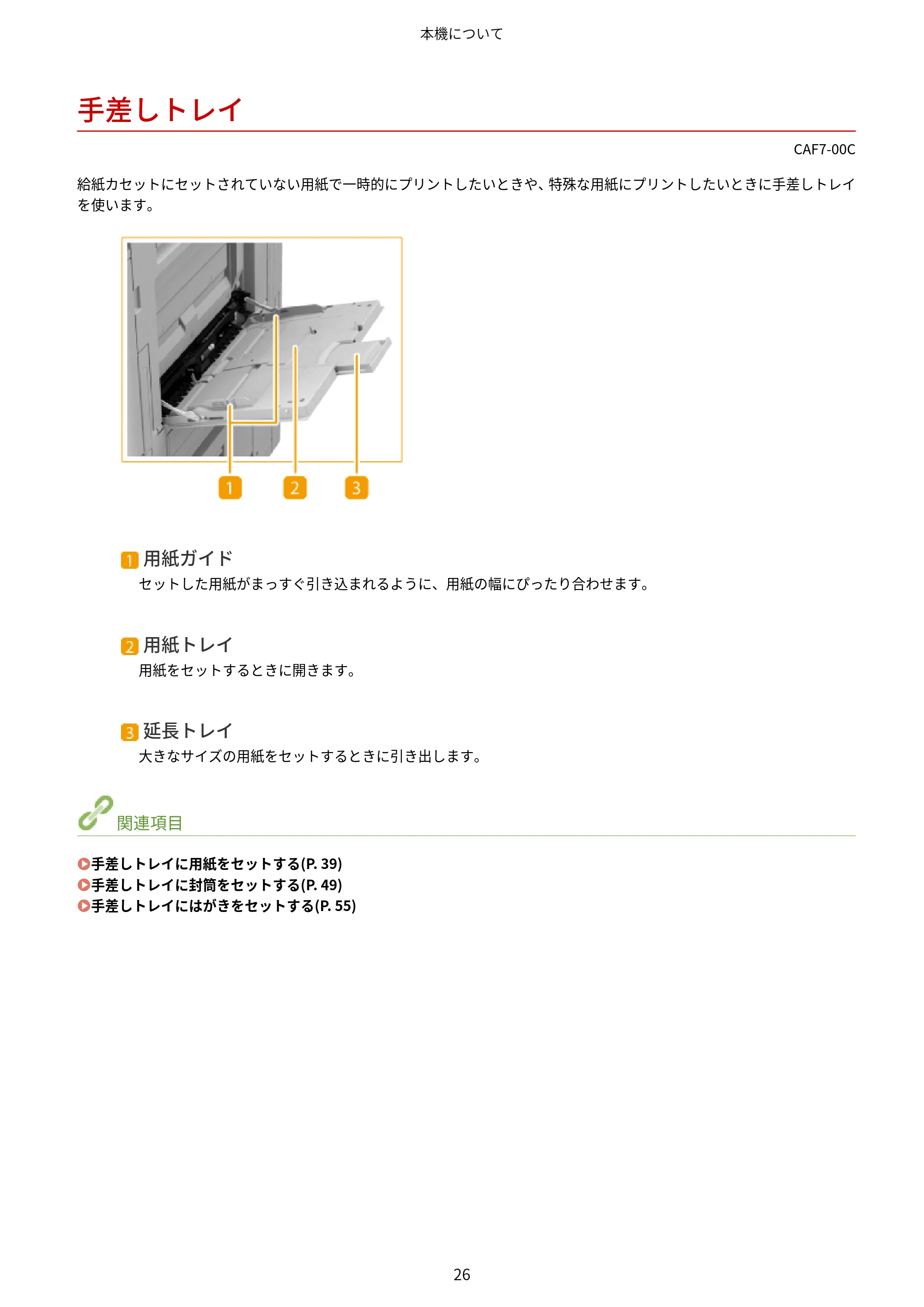
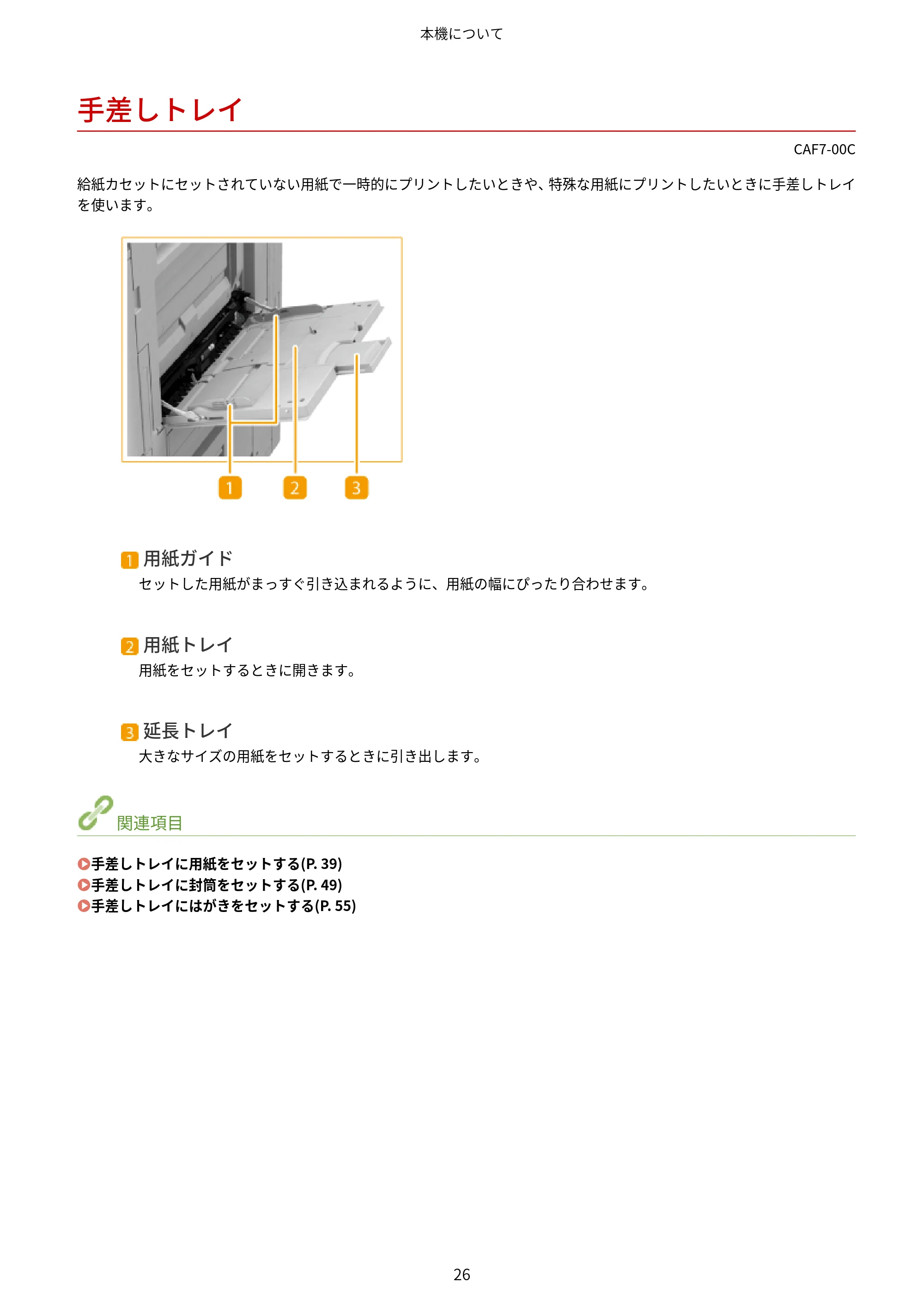
手差しトレイ
CAF7-00C
給紙カセットにセットされていない用紙で一時的にプリントしたいときや、特殊な用紙にプリントしたいときに手差しトレイ
を使います。
用紙ガイド
セットした用紙がまっすぐ引き込まれるように、用紙の幅にぴったり合わせます。
用紙トレイ
用紙をセットするときに開きます。
延長トレイ
大きなサイズの用紙をセットするときに引き出します。
関連項目
手差しトレイに用紙をセットする(P. 39)
手差しトレイに封筒をセットする(P. 49)
手差しトレイにはがきをセットする(P. 55)
本機について
26
給紙カセット
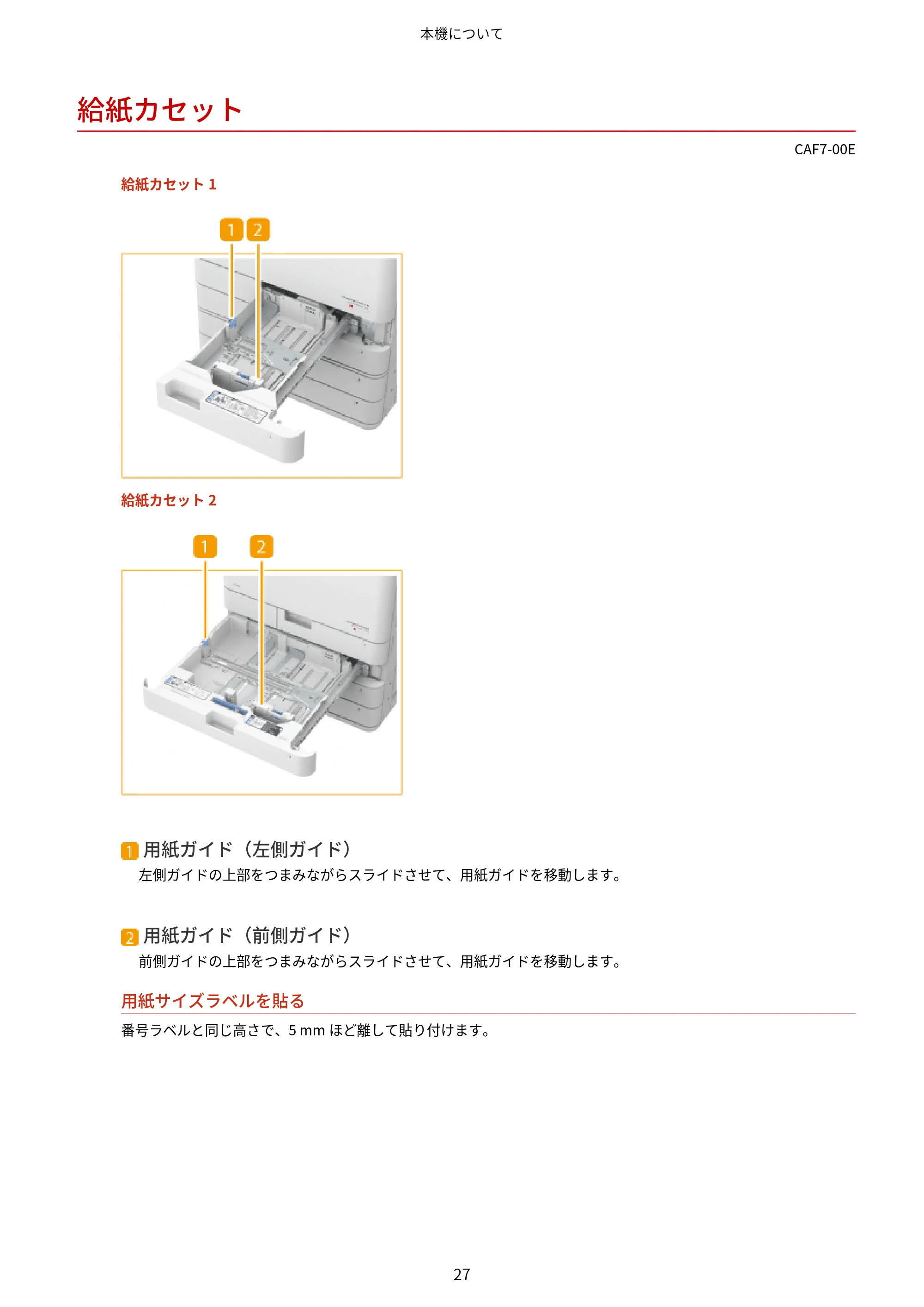
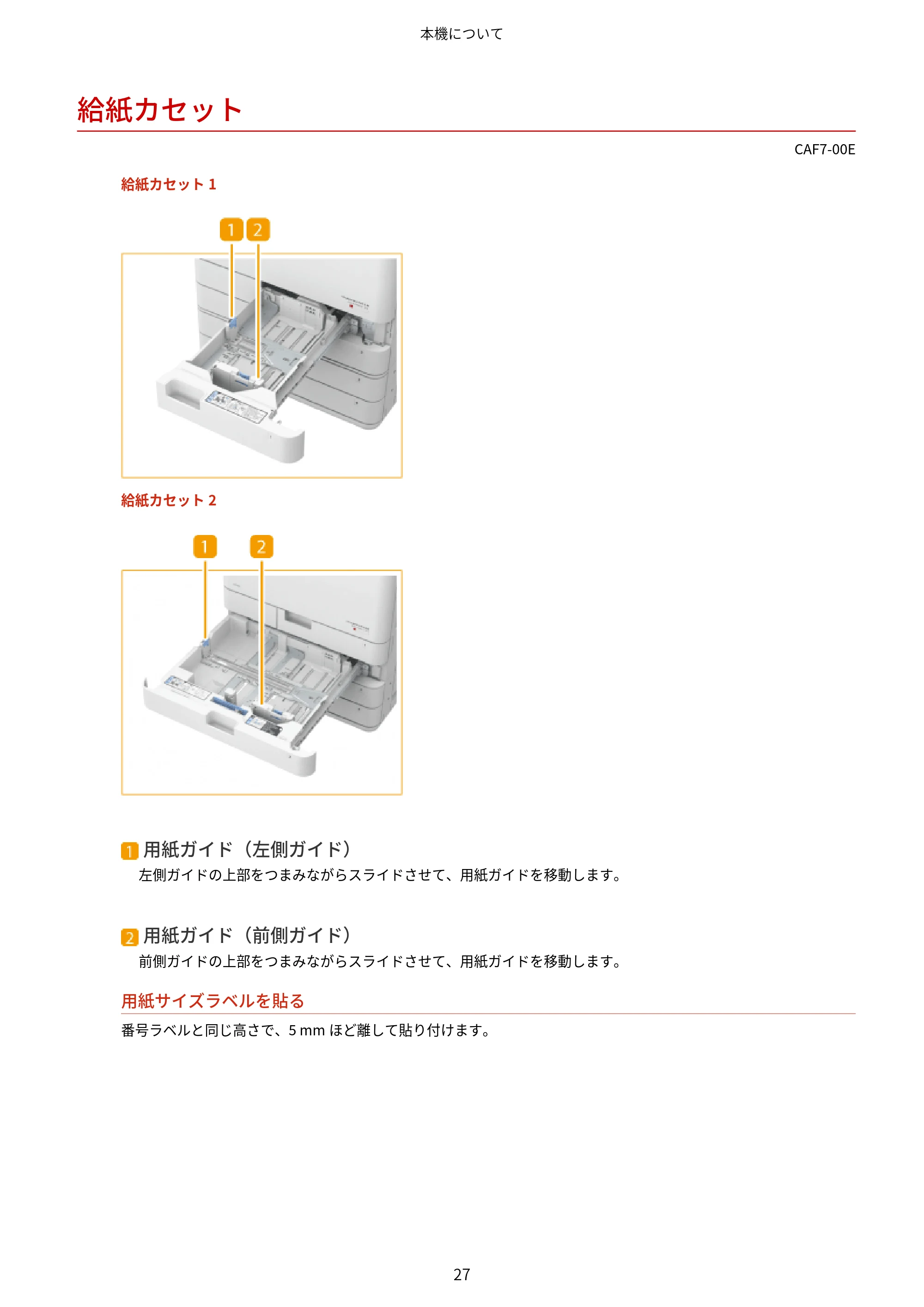
給紙カセット
CAF7-00E
給紙カセット 1
給紙カセット 2
用紙ガイド(左側ガイド)
左側ガイドの上部をつまみながらスライドさせて、用紙ガイドを移動します。
用紙ガイド(前側ガイド)
前側ガイドの上部をつまみながらスライドさせて、用紙ガイドを移動します。
用紙サイズラベルを貼る
番号ラベルと同じ高さで、5 mm ほど離して貼り付けます。
本機について
27
39ページ
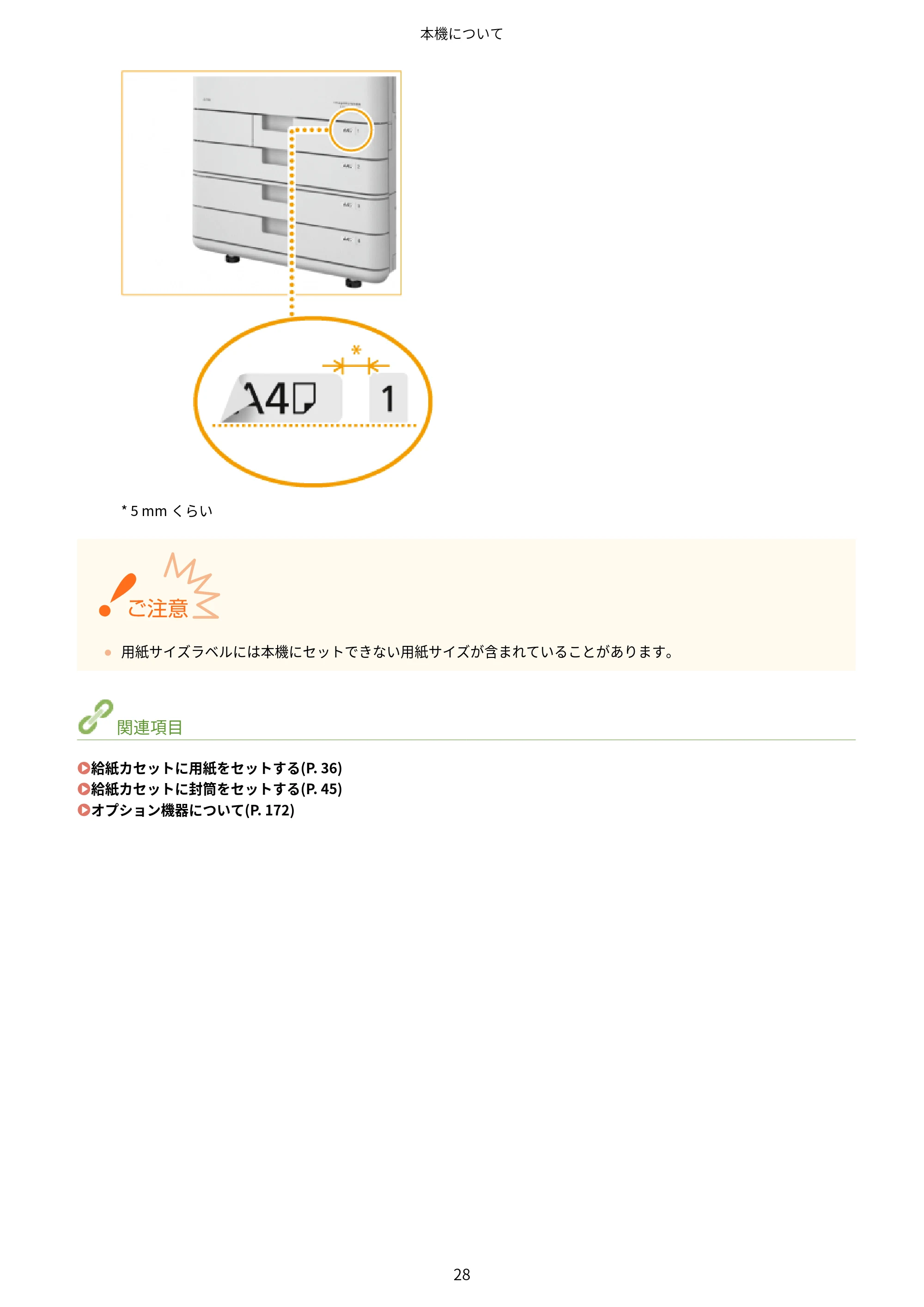
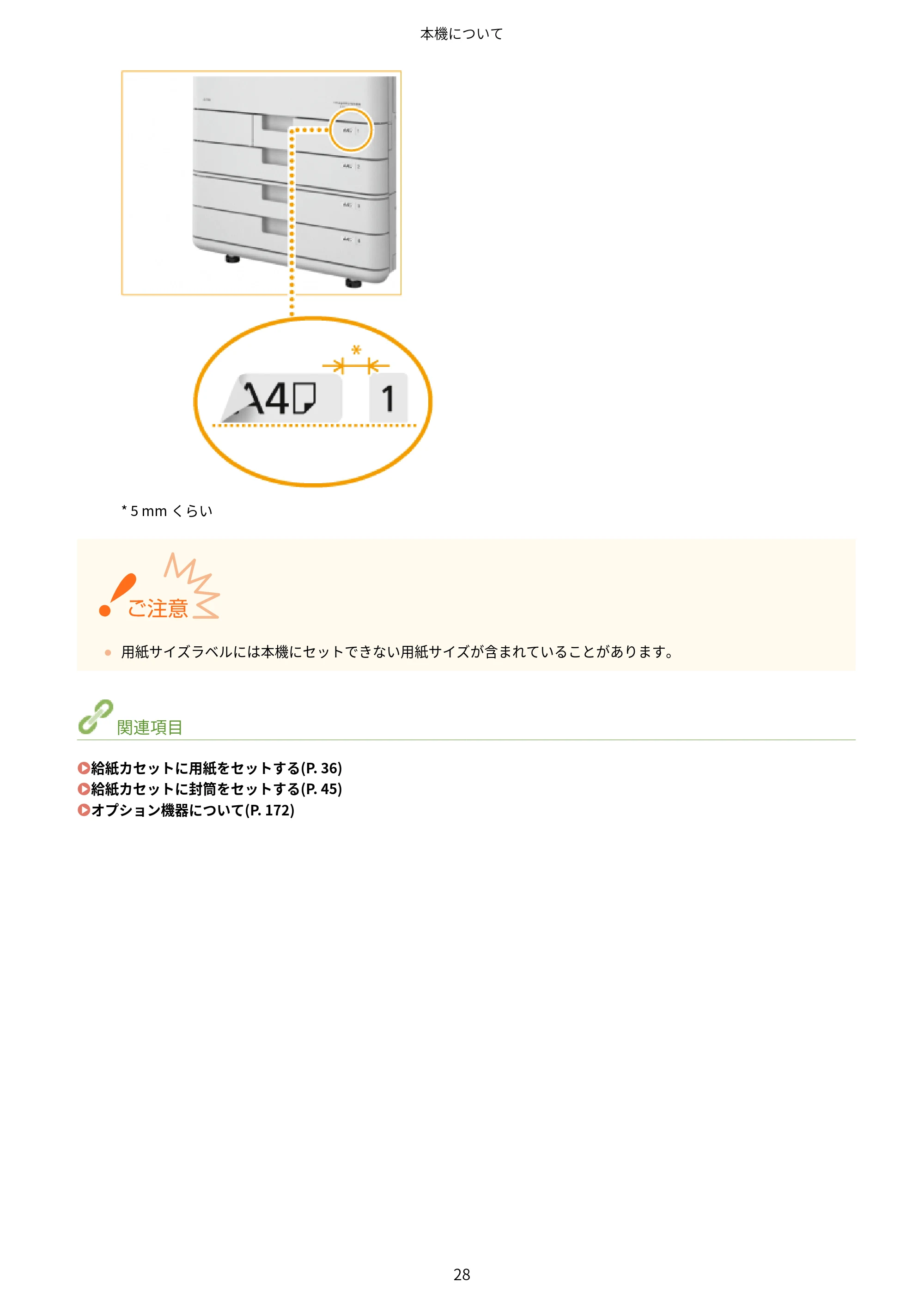
* 5 mm くらい
- 用紙サイズラベルには本機にセットできない用紙サイズが含まれていることがあります。
関連項目
給紙カセットに用紙をセットする(P. 36)
給紙カセットに封筒をセットする(P. 45)
オプション機器について(P. 172)
本機について
28
操作パネル
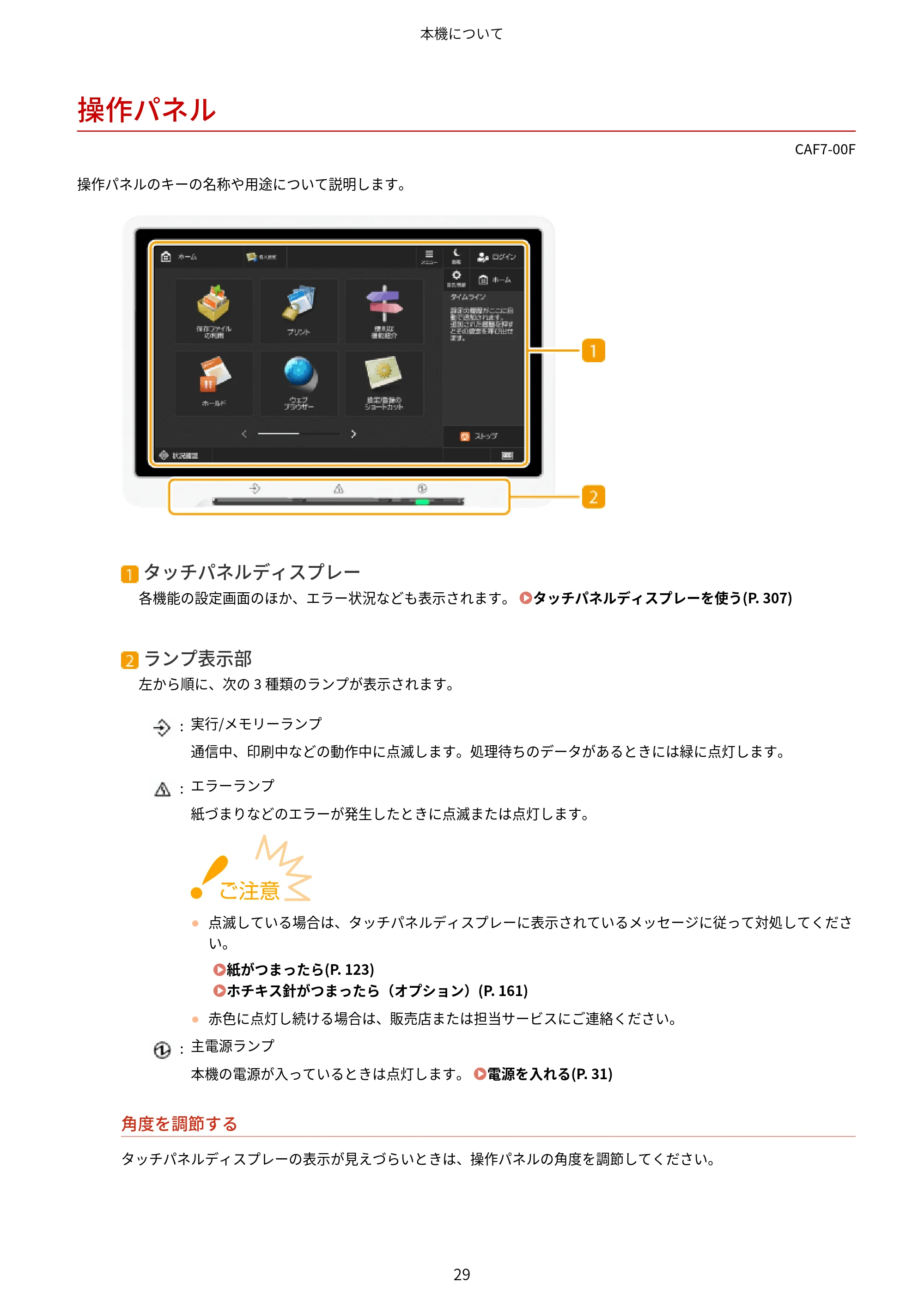
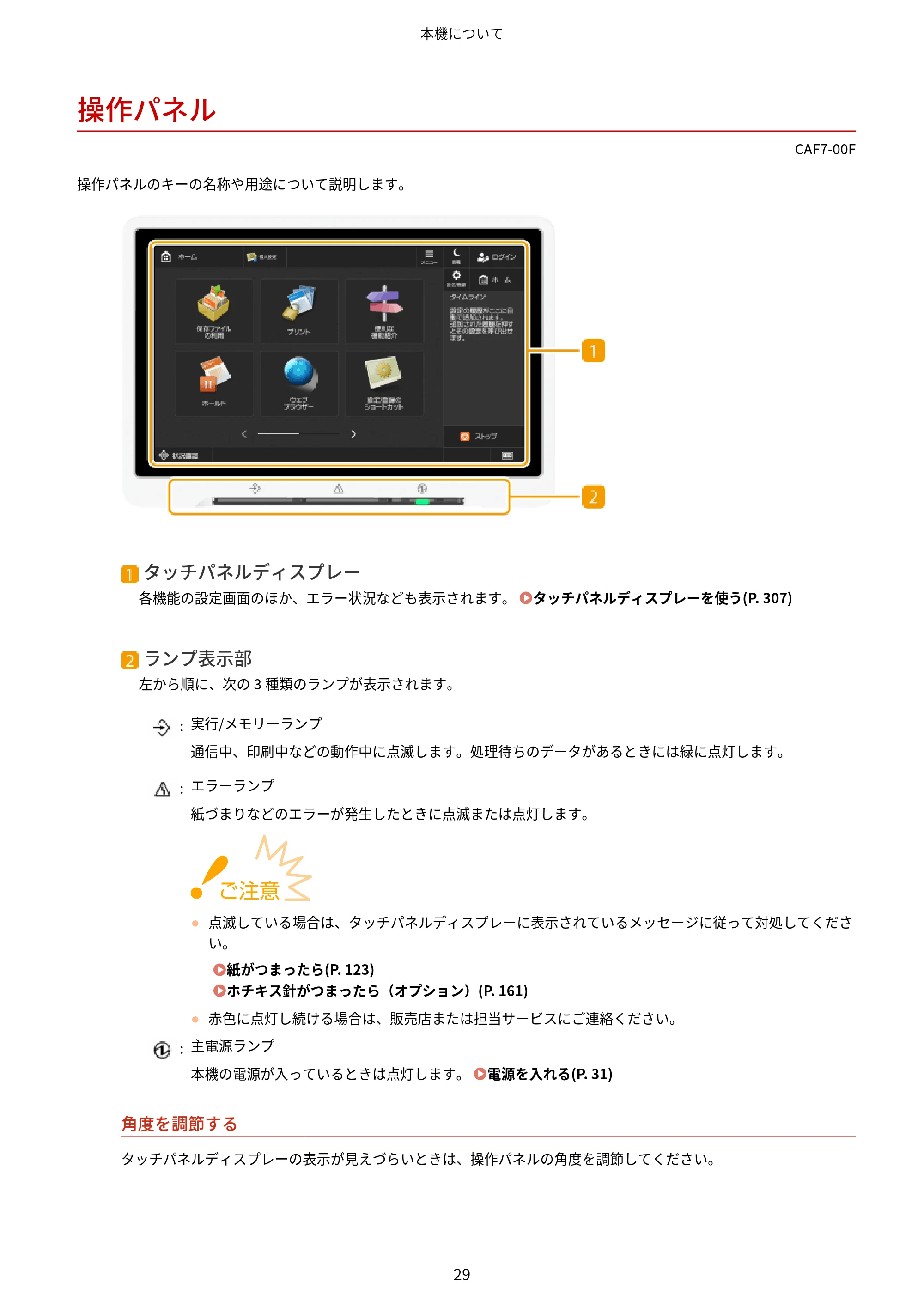
操作パネル
CAF7-00F
操作パネルのキーの名称や用途について説明します。
タッチパネルディスプレー
各機能の設定画面のほか、エラー状況なども表示されます。 タッチパネルディスプレーを使う(P. 307)
ランプ表示部
左から順に、次の 3 種類のランプが表示されます。
: 実行/メモリーランプ
通信中、印刷中などの動作中に点滅します。処理待ちのデータがあるときには緑に点灯します。
: エラーランプ
紙づまりなどのエラーが発生したときに点滅または点灯します。
- 点滅している場合は、タッチパネルディスプレーに表示されているメッセージに従って対処してくださ
い。
紙がつまったら(P. 123)
ホチキス針がつまったら(オプション)(P. 161)
- 赤色に点灯し続ける場合は、販売店または担当サービスにご連絡ください。
: 主電源ランプ
本機の電源が入っているときは点灯します。 電源を入れる(P. 31)
角度を調節する
タッチパネルディスプレーの表示が見えづらいときは、操作パネルの角度を調節してください。
本機について
29
41ページ
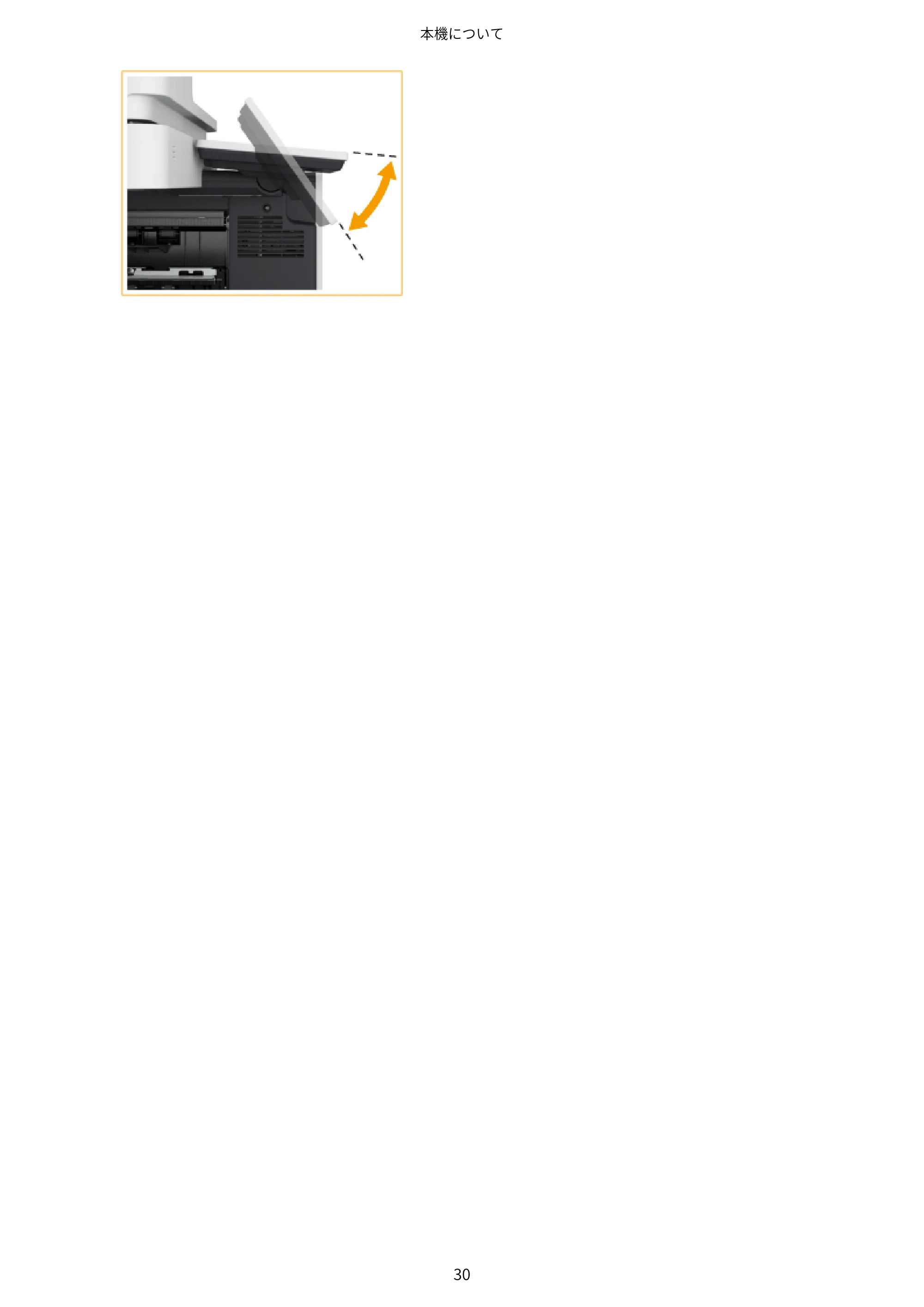
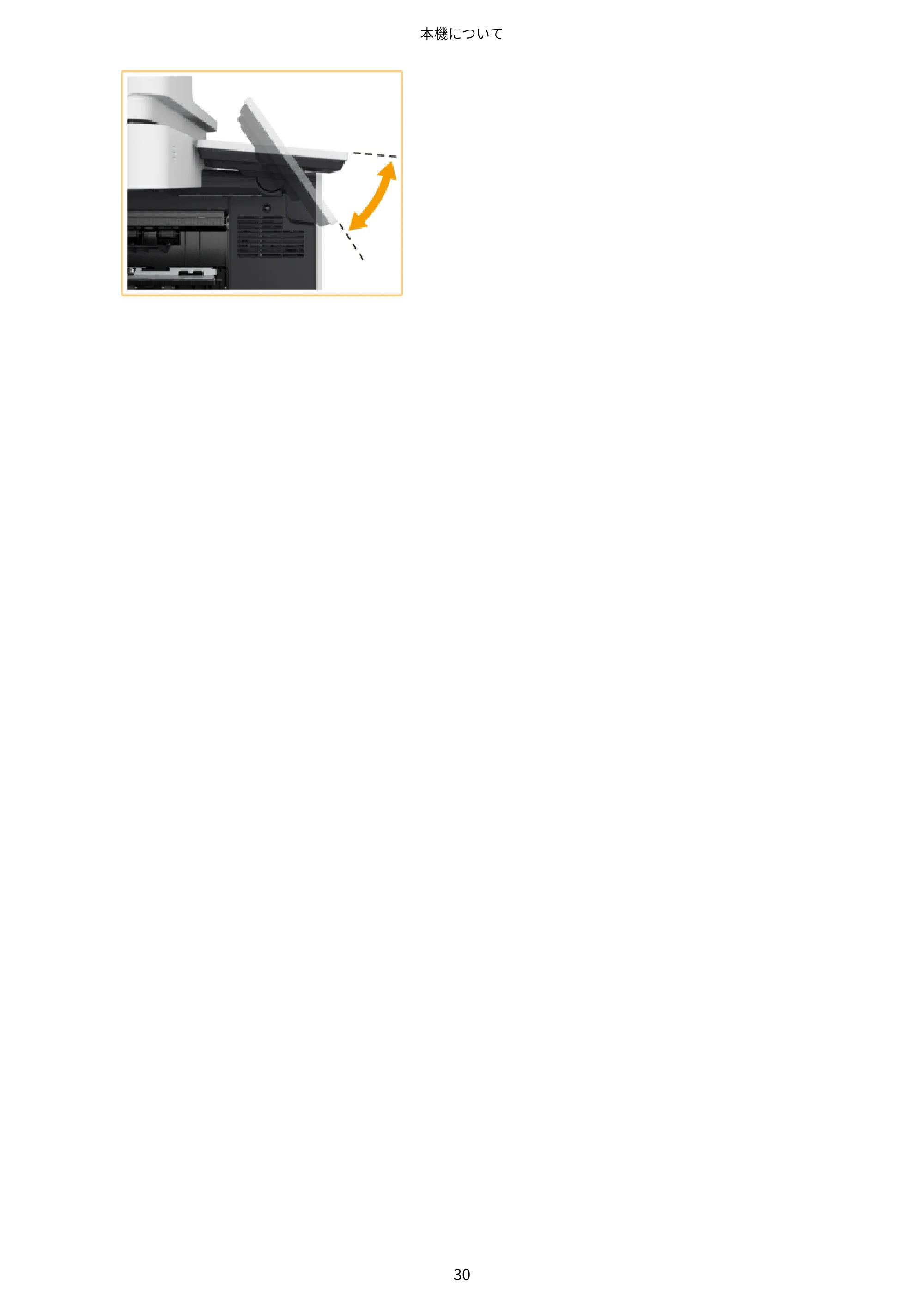
本機について
30
電源を入れる
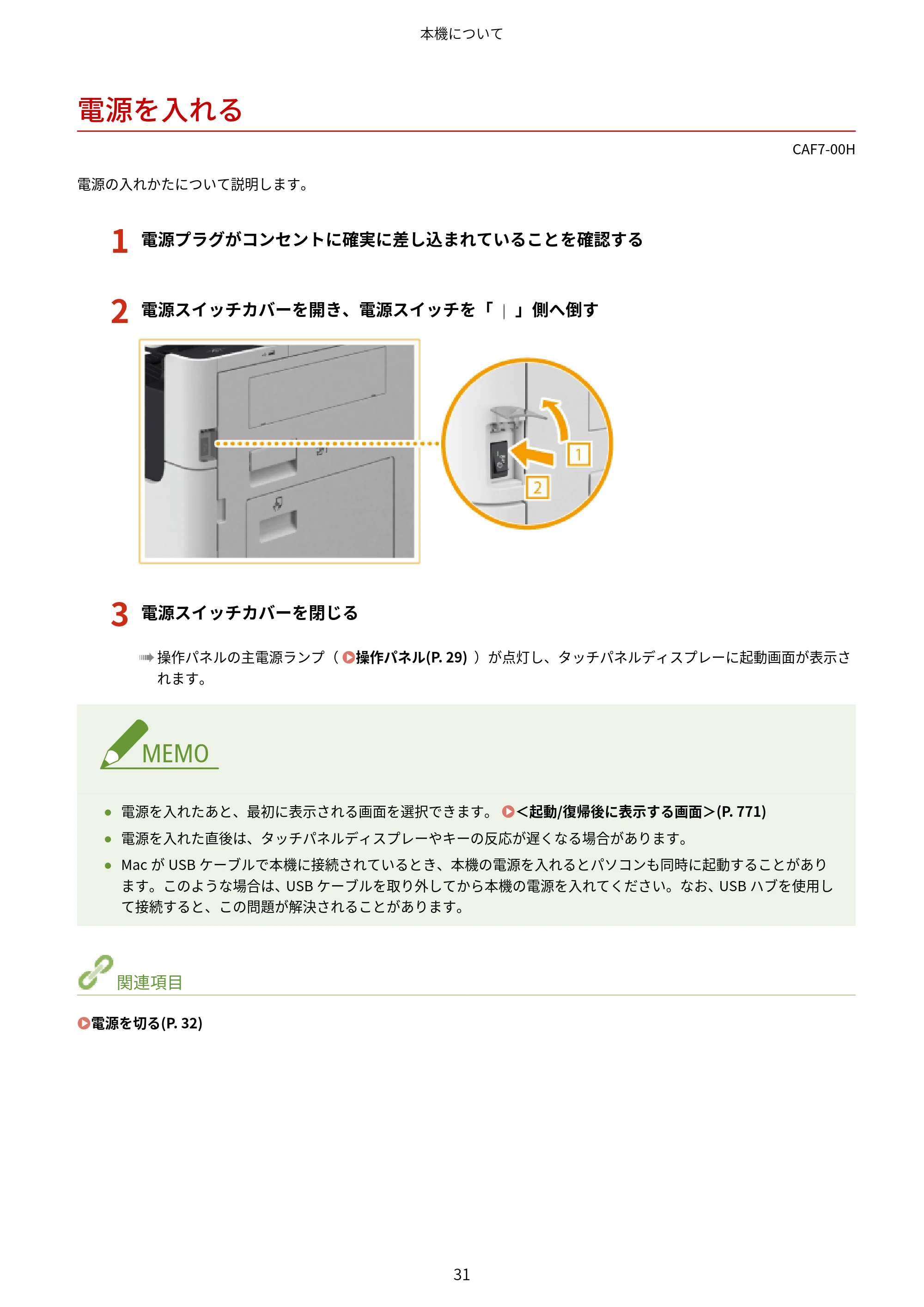
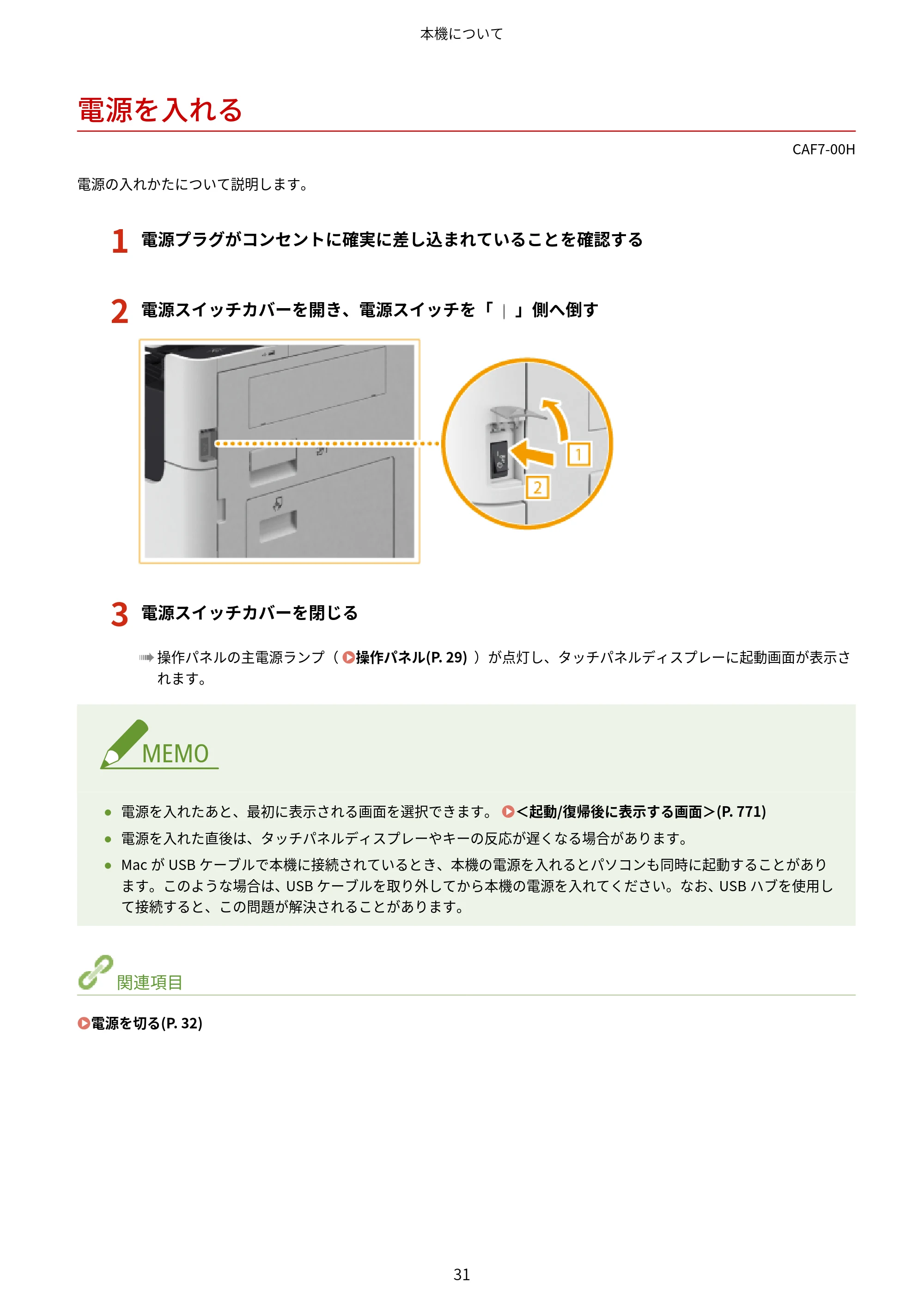
電源を入れる
CAF7-00H
電源の入れかたについて説明します。
1
電源プラグがコンセントに確実に差し込まれていることを確認する
2
電源スイッチカバーを開き、電源スイッチを「 」側へ倒す
3
電源スイッチカバーを閉じる
➠ 操作パネルの主電源ランプ( 操作パネル(P. 29) )が点灯し、タッチパネルディスプレーに起動画面が表示さ
れます。
- 電源を入れたあと、最初に表示される画面を選択できます。 <起動/復帰後に表示する画面>(P. 771)
- 電源を入れた直後は、タッチパネルディスプレーやキーの反応が遅くなる場合があります。
- Mac が USB ケーブルで本機に接続されているとき、本機の電源を入れるとパソコンも同時に起動することがあり
ます。このような場合は、USB ケーブルを取り外してから本機の電源を入れてください。なお、USB ハブを使用し
て接続すると、この問題が解決されることがあります。
関連項目
電源を切る(P. 32)
本機について
31
電源を切る
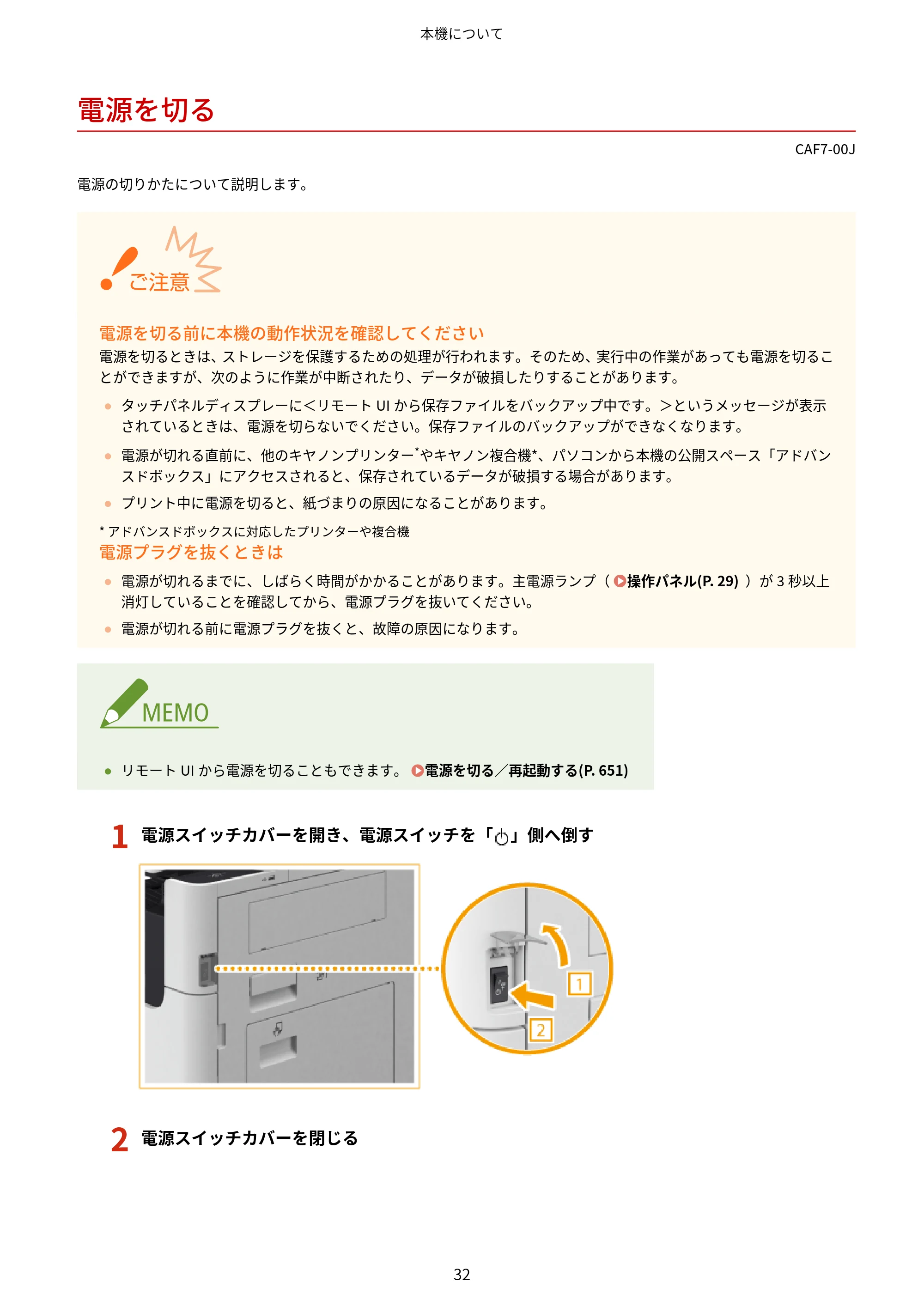
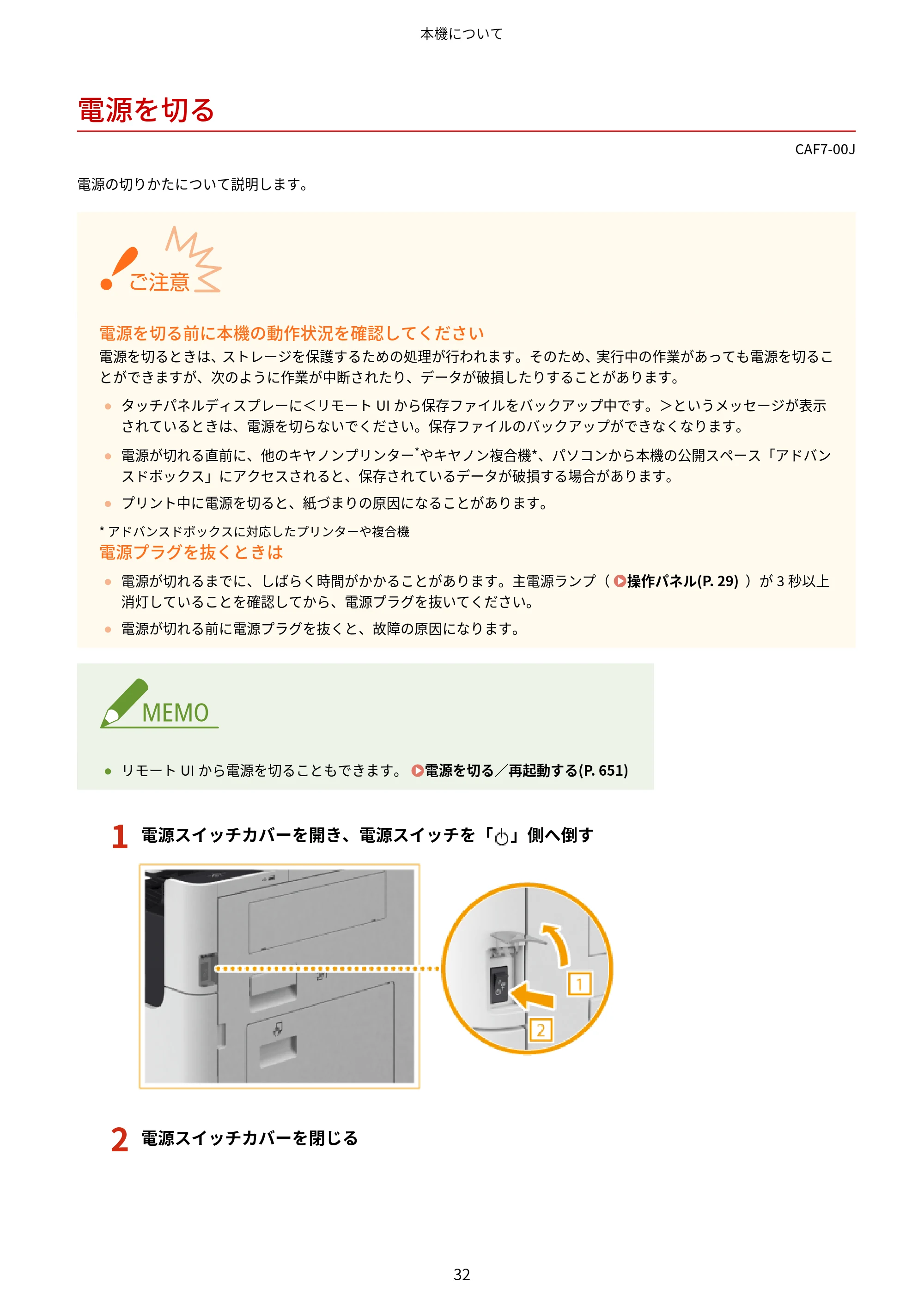
電源を切る
CAF7-00J
電源の切りかたについて説明します。
電源を切る前に本機の動作状況を確認してください
電源を切るときは、ストレージを保護するための処理が行われます。そのため、実行中の作業があっても電源を切るこ
とができますが、次のように作業が中断されたり、データが破損したりすることがあります。
- タッチパネルディスプレーに<リモート UI から保存ファイルをバックアップ中です。>というメッセージが表示
されているときは、電源を切らないでください。保存ファイルのバックアップができなくなります。
- 電源が切れる直前に、他のキヤノンプリンター*やキヤノン複合機*、パソコンから本機の公開スペース「アドバン
スドボックス」にアクセスされると、保存されているデータが破損する場合があります。
- プリント中に電源を切ると、紙づまりの原因になることがあります。
* アドバンスドボックスに対応したプリンターや複合機
電源プラグを抜くときは
- 電源が切れるまでに、しばらく時間がかかることがあります。主電源ランプ( 操作パネル(P. 29) )が 3 秒以上
消灯していることを確認してから、電源プラグを抜いてください。
- 電源が切れる前に電源プラグを抜くと、故障の原因になります。
- リモート UI から電源を切ることもできます。 電源を切る/再起動する(P. 651)
1
電源スイッチカバーを開き、電源スイッチを「 」側へ倒す
2
電源スイッチカバーを閉じる
本機について
32
44ページ


- 本機に再び電源を入れるときは、主電源ランプ消灯後、10 秒以上待ってください。高速起動を有効にしている場合
は、20 秒以上待ってください。 <主電源 ON 時の高速起動>(P. 780)
関連項目
電源を入れる(P. 31)
本機について
33
用紙をセットする
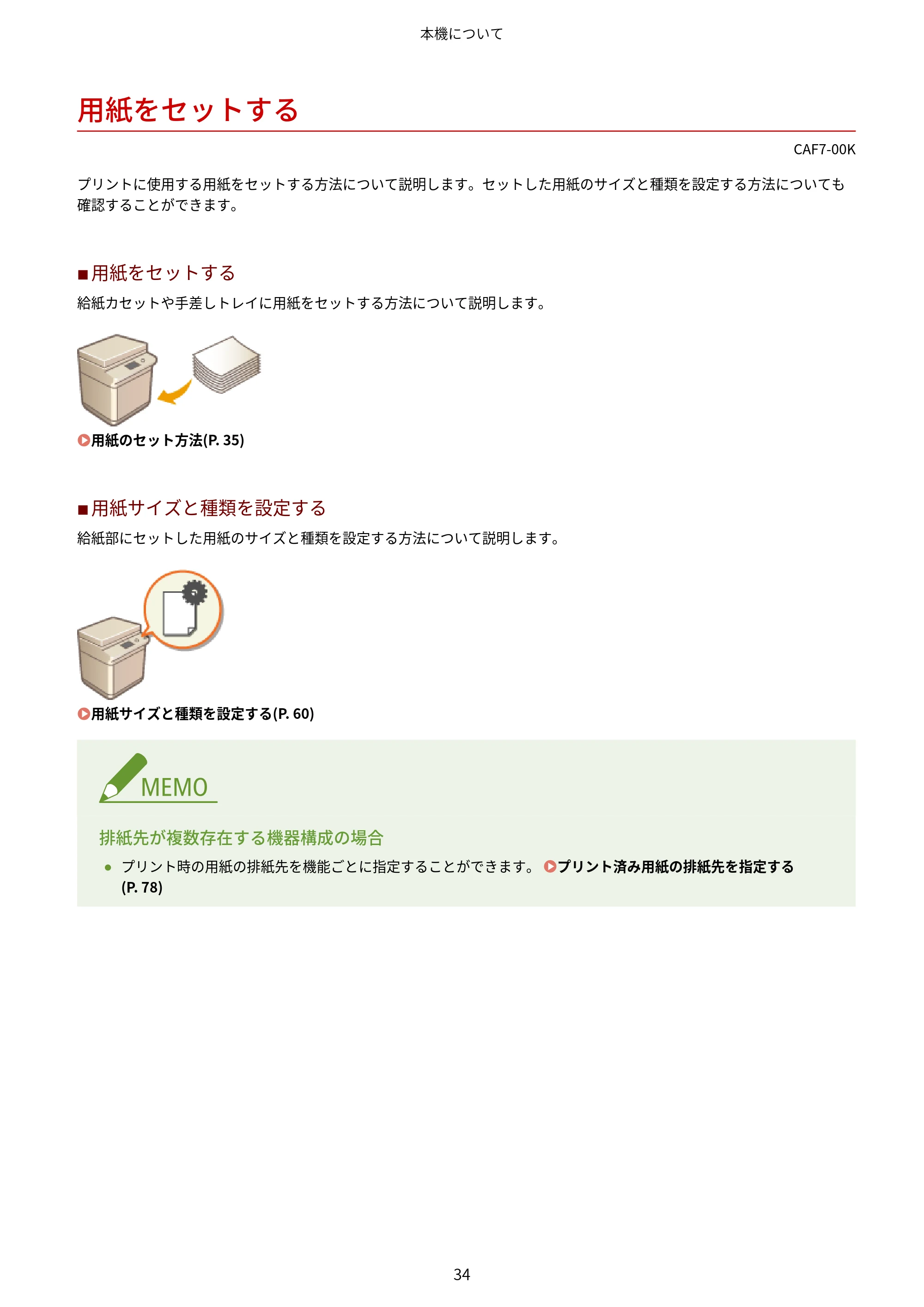
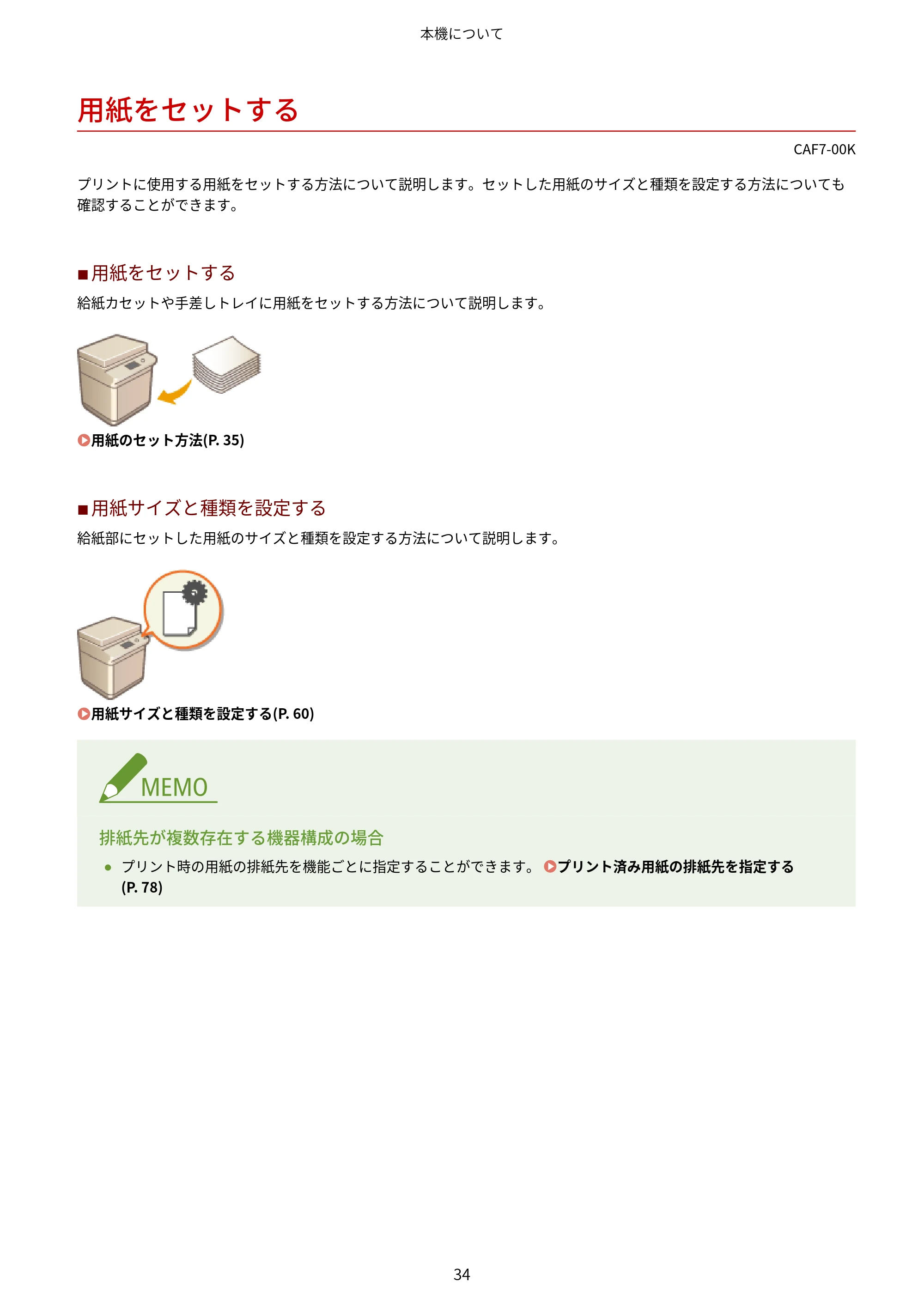
用紙をセットする
CAF7-00K
プリントに使用する用紙をセットする方法について説明します。セットした用紙のサイズと種類を設定する方法についても
確認することができます。
◼ 用紙をセットする
給紙カセットや手差しトレイに用紙をセットする方法について説明します。
用紙のセット方法(P. 35)
◼ 用紙サイズと種類を設定する
給紙部にセットした用紙のサイズと種類を設定する方法について説明します。
用紙サイズと種類を設定する(P. 60)
排紙先が複数存在する機器構成の場合
- プリント時の用紙の排紙先を機能ごとに指定することができます。 プリント済み用紙の排紙先を指定する
(P. 78)
本機について
34
用紙のセット方法
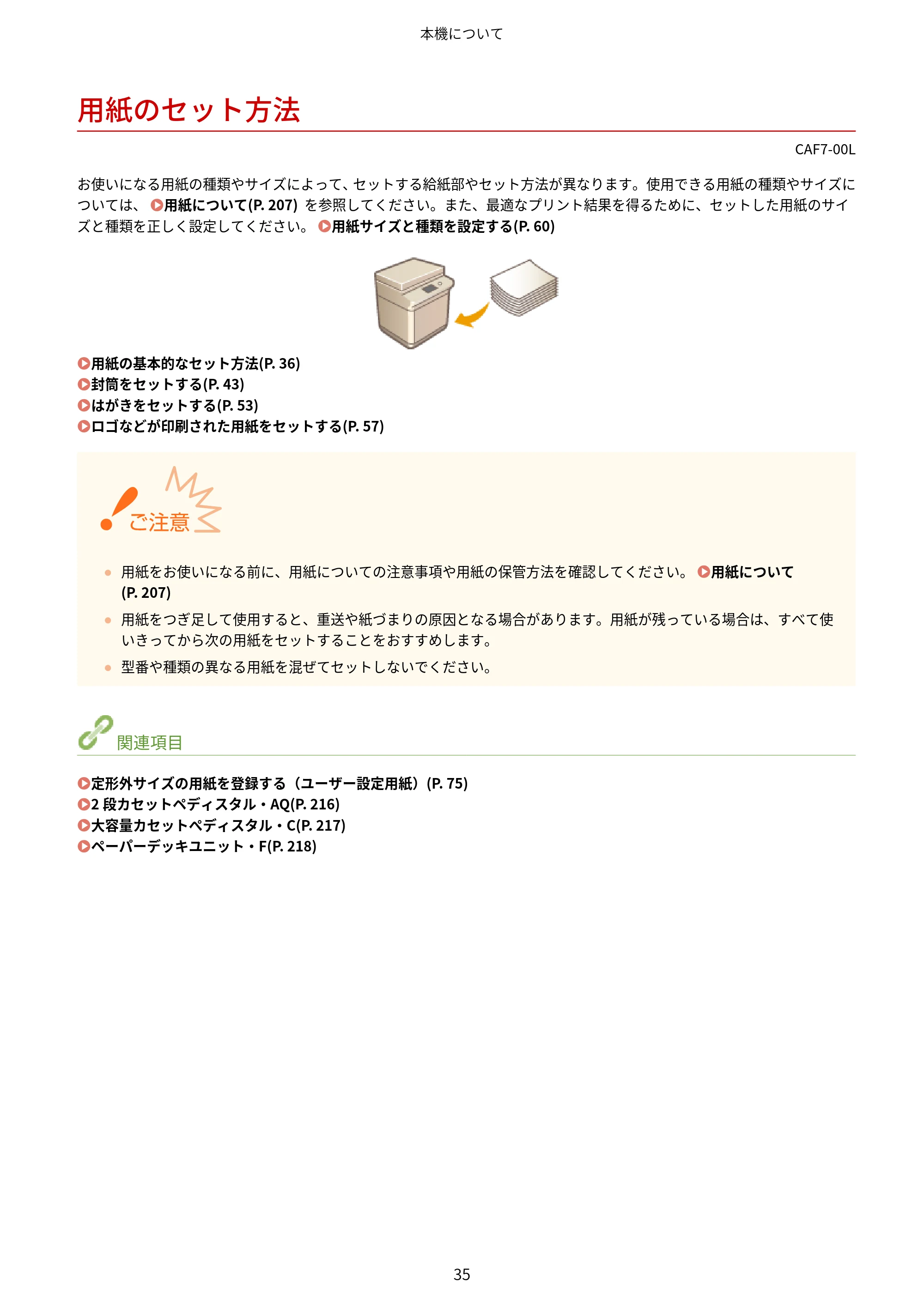
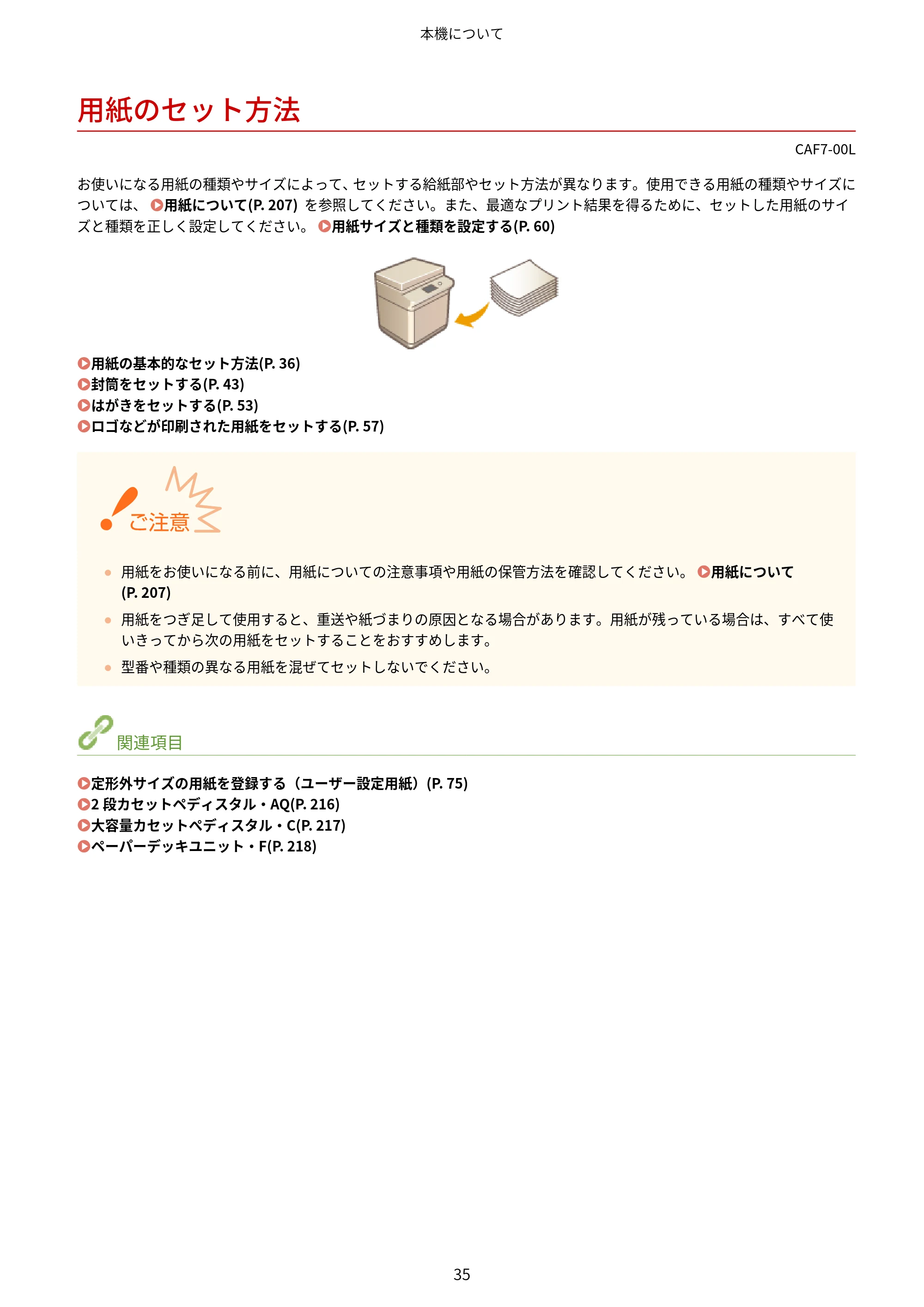
用紙のセット方法
CAF7-00L
お使いになる用紙の種類やサイズによって、セットする給紙部やセット方法が異なります。使用できる用紙の種類やサイズに
ついては、 用紙について(P. 207) を参照してください。また、最適なプリント結果を得るために、セットした用紙のサイ
ズと種類を正しく設定してください。 用紙サイズと種類を設定する(P. 60)
用紙の基本的なセット方法(P. 36)
封筒をセットする(P. 43)
はがきをセットする(P. 53)
ロゴなどが印刷された用紙をセットする(P. 57)
- 用紙をお使いになる前に、用紙についての注意事項や用紙の保管方法を確認してください。 用紙について
(P. 207)
- 用紙をつぎ足して使用すると、重送や紙づまりの原因となる場合があります。用紙が残っている場合は、すべて使
いきってから次の用紙をセットすることをおすすめします。
- 型番や種類の異なる用紙を混ぜてセットしないでください。
関連項目
定形外サイズの用紙を登録する(ユーザー設定用紙)(P. 75)
2 段カセットペディスタル・AQ(P. 216)
大容量カセットぺディスタル・C(P. 217)
ペーパーデッキユニット・F(P. 218)
本機について
35
用紙の基本的なセット方法
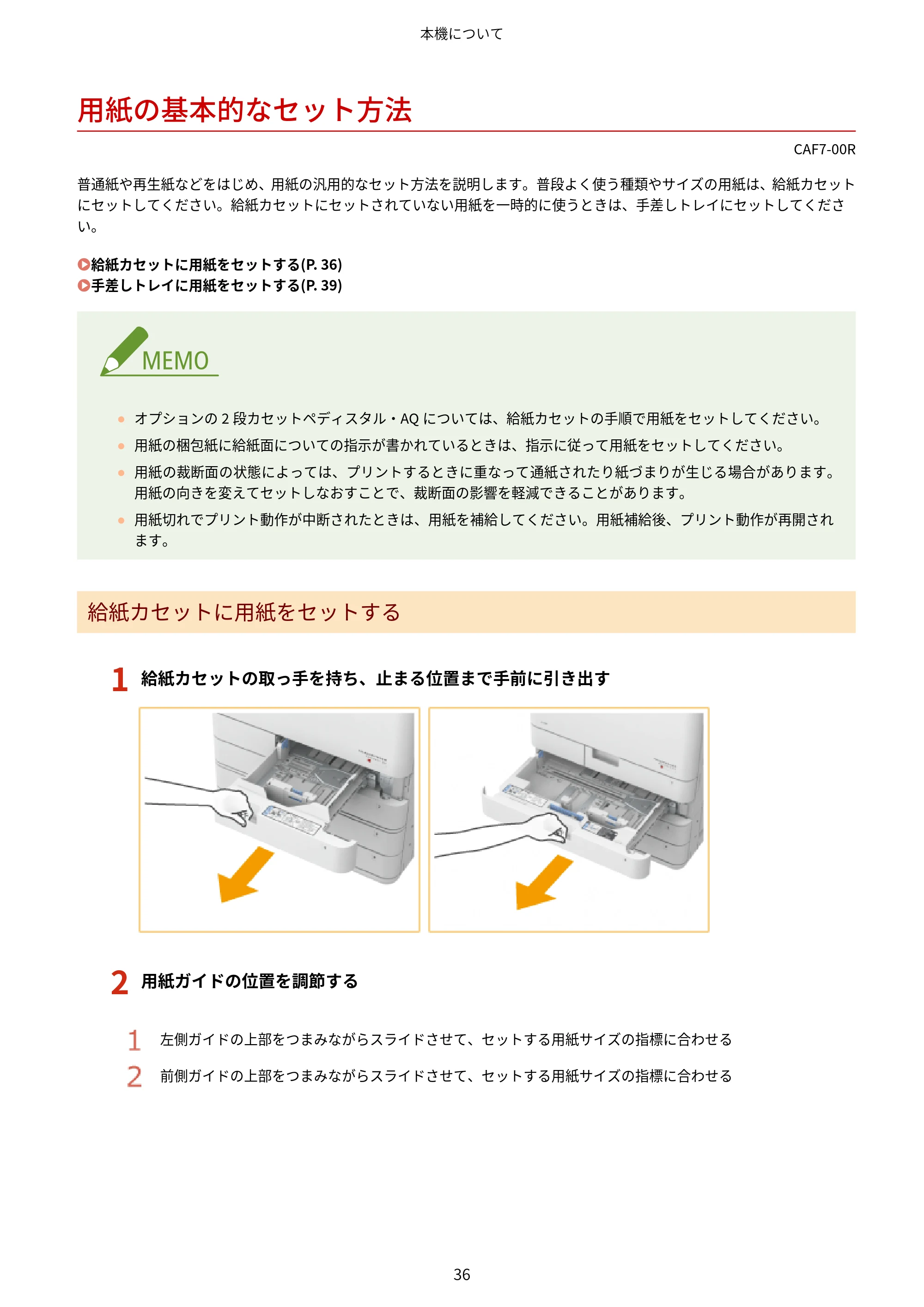
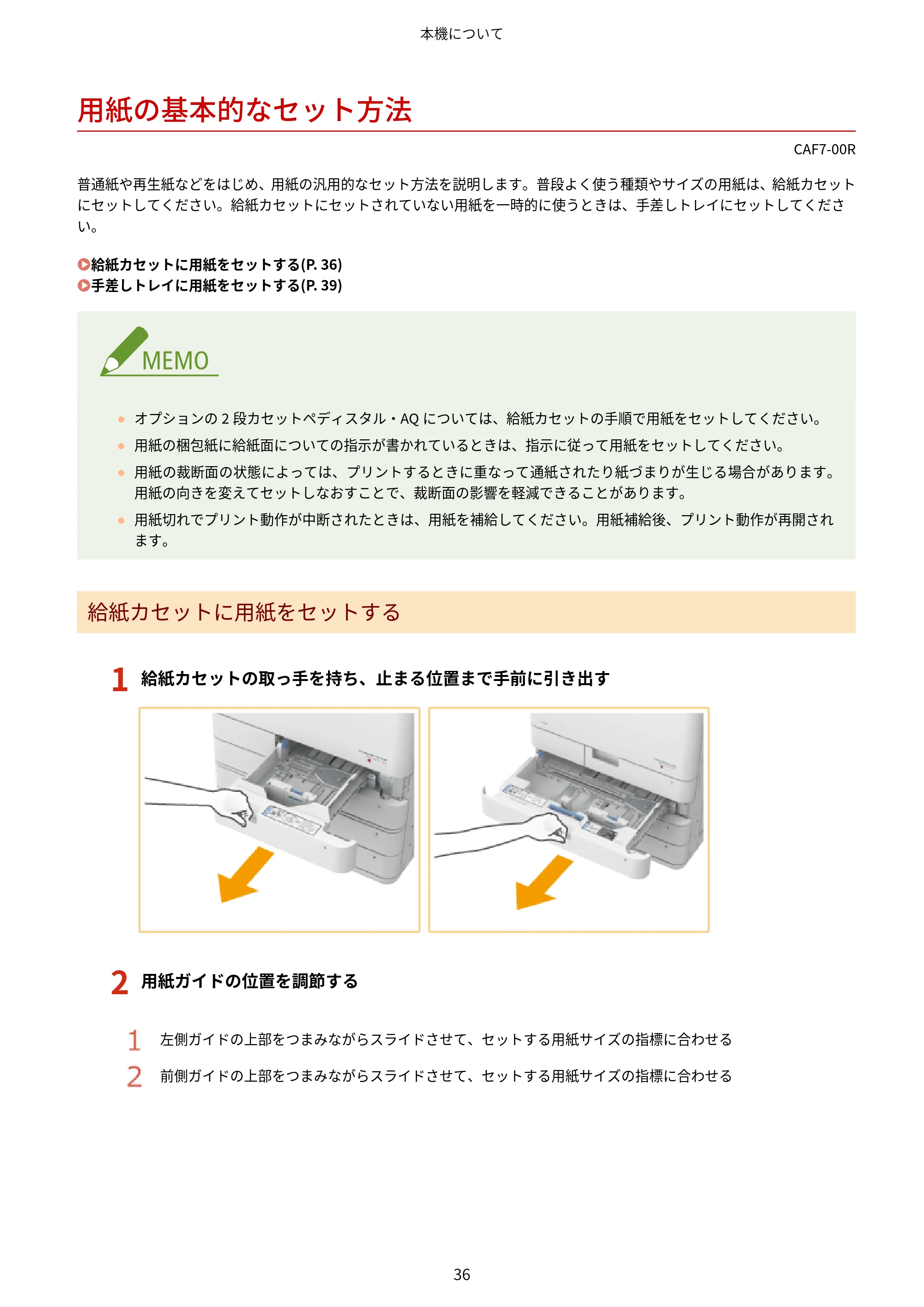
用紙の基本的なセット方法
CAF7-00R
普通紙や再生紙などをはじめ、用紙の汎用的なセット方法を説明します。普段よく使う種類やサイズの用紙は、給紙カセット
にセットしてください。給紙カセットにセットされていない用紙を一時的に使うときは、手差しトレイにセットしてくださ
い。
給紙カセットに用紙をセットする(P. 36)
手差しトレイに用紙をセットする(P. 39)
- オプションの 2 段カセットペディスタル・AQ については、給紙カセットの手順で用紙をセットしてください。
- 用紙の梱包紙に給紙面についての指示が書かれているときは、指示に従って用紙をセットしてください。
- 用紙の裁断面の状態によっては、プリントするときに重なって通紙されたり紙づまりが生じる場合があります。
用紙の向きを変えてセットしなおすことで、裁断面の影響を軽減できることがあります。
- 用紙切れでプリント動作が中断されたときは、用紙を補給してください。用紙補給後、プリント動作が再開され
ます。
給紙カセットに用紙をセットする
1
給紙カセットの取っ手を持ち、止まる位置まで手前に引き出す
2
用紙ガイドの位置を調節する
左側ガイドの上部をつまみながらスライドさせて、セットする用紙サイズの指標に合わせる
前側ガイドの上部をつまみながらスライドさせて、セットする用紙サイズの指標に合わせる
本機について
36
48ページ
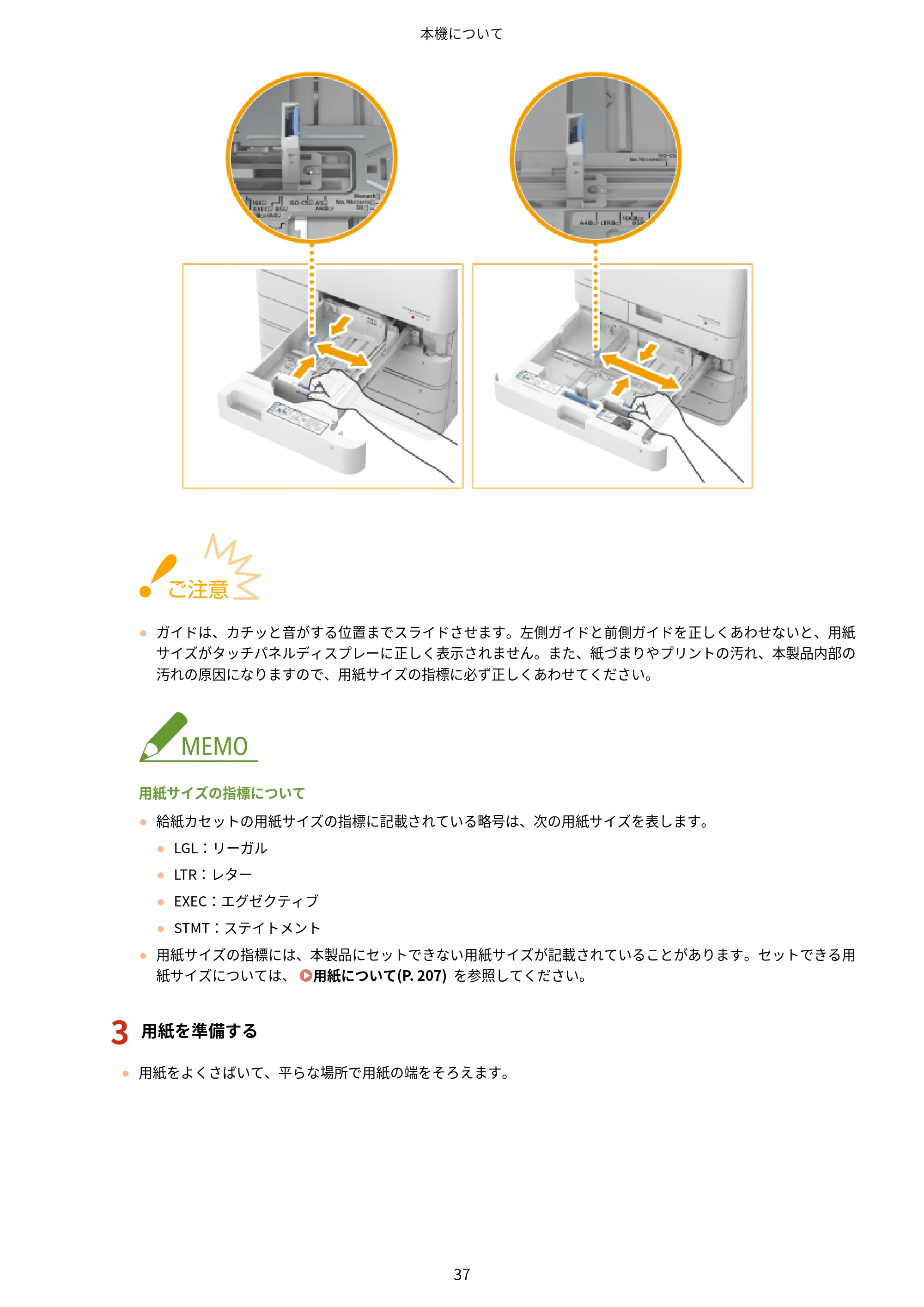
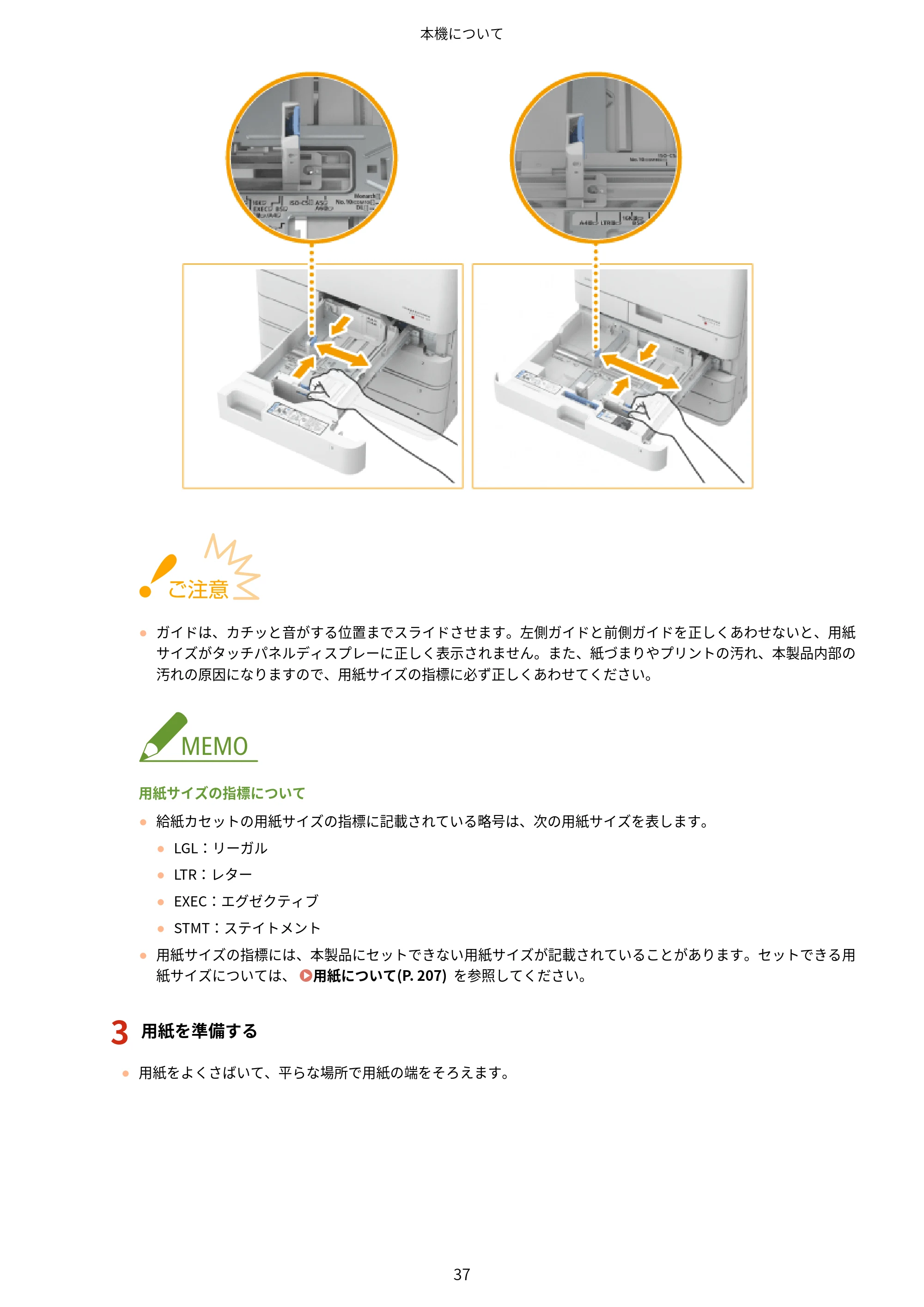
- ガイドは、カチッと音がする位置までスライドさせます。左側ガイドと前側ガイドを正しくあわせないと、用紙
サイズがタッチパネルディスプレーに正しく表示されません。また、紙づまりやプリントの汚れ、本製品内部の
汚れの原因になりますので、用紙サイズの指標に必ず正しくあわせてください。
用紙サイズの指標について
- 給紙カセットの用紙サイズの指標に記載されている略号は、次の用紙サイズを表します。
- LGL:リーガル
- LTR:レター
- EXEC:エグゼクティブ
- STMT:ステイトメント
- 用紙サイズの指標には、本製品にセットできない用紙サイズが記載されていることがあります。セットできる用
紙サイズについては、 用紙について(P. 207) を参照してください。
3
用紙を準備する
- 用紙をよくさばいて、平らな場所で用紙の端をそろえます。
本機について
37
49ページ
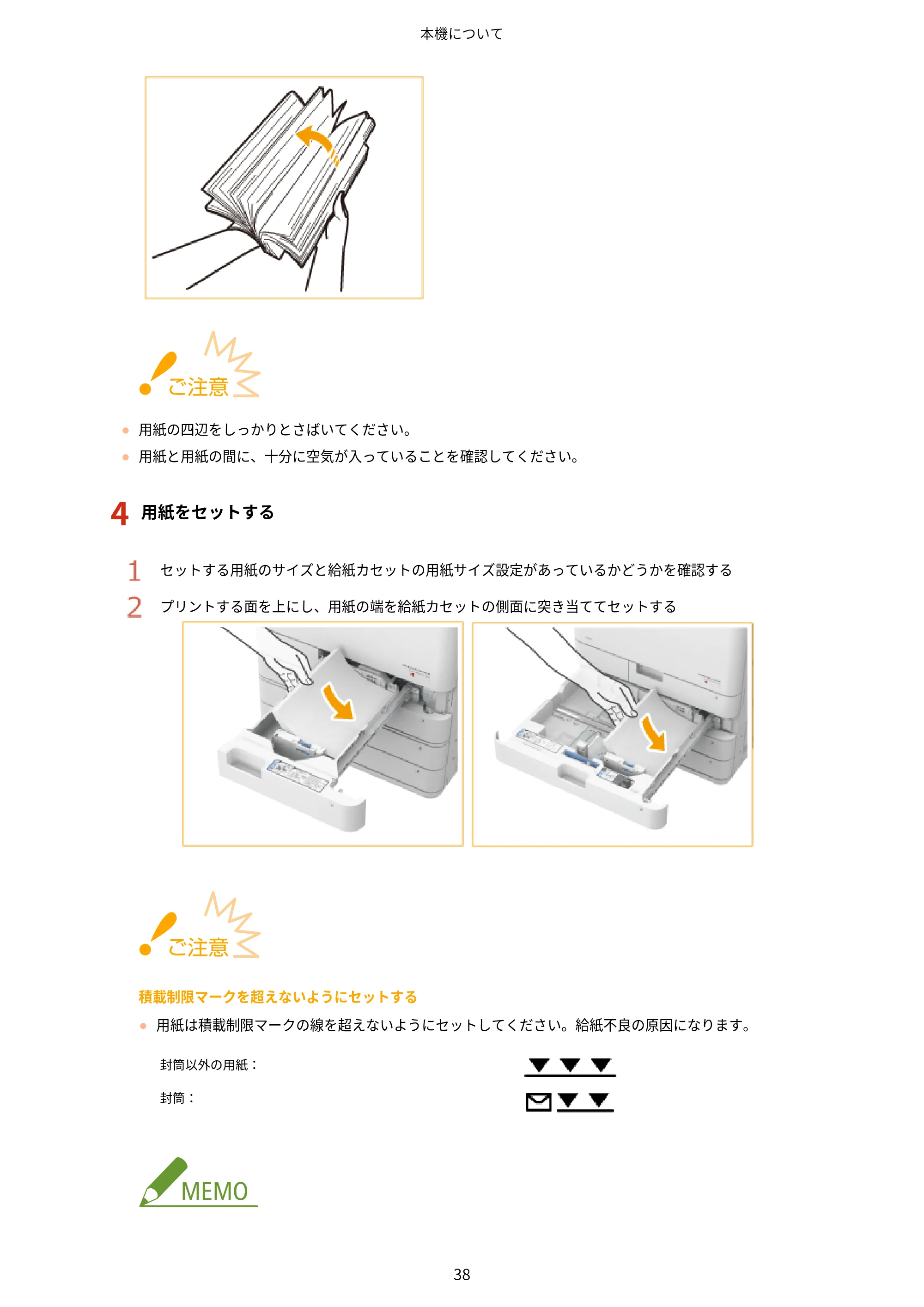
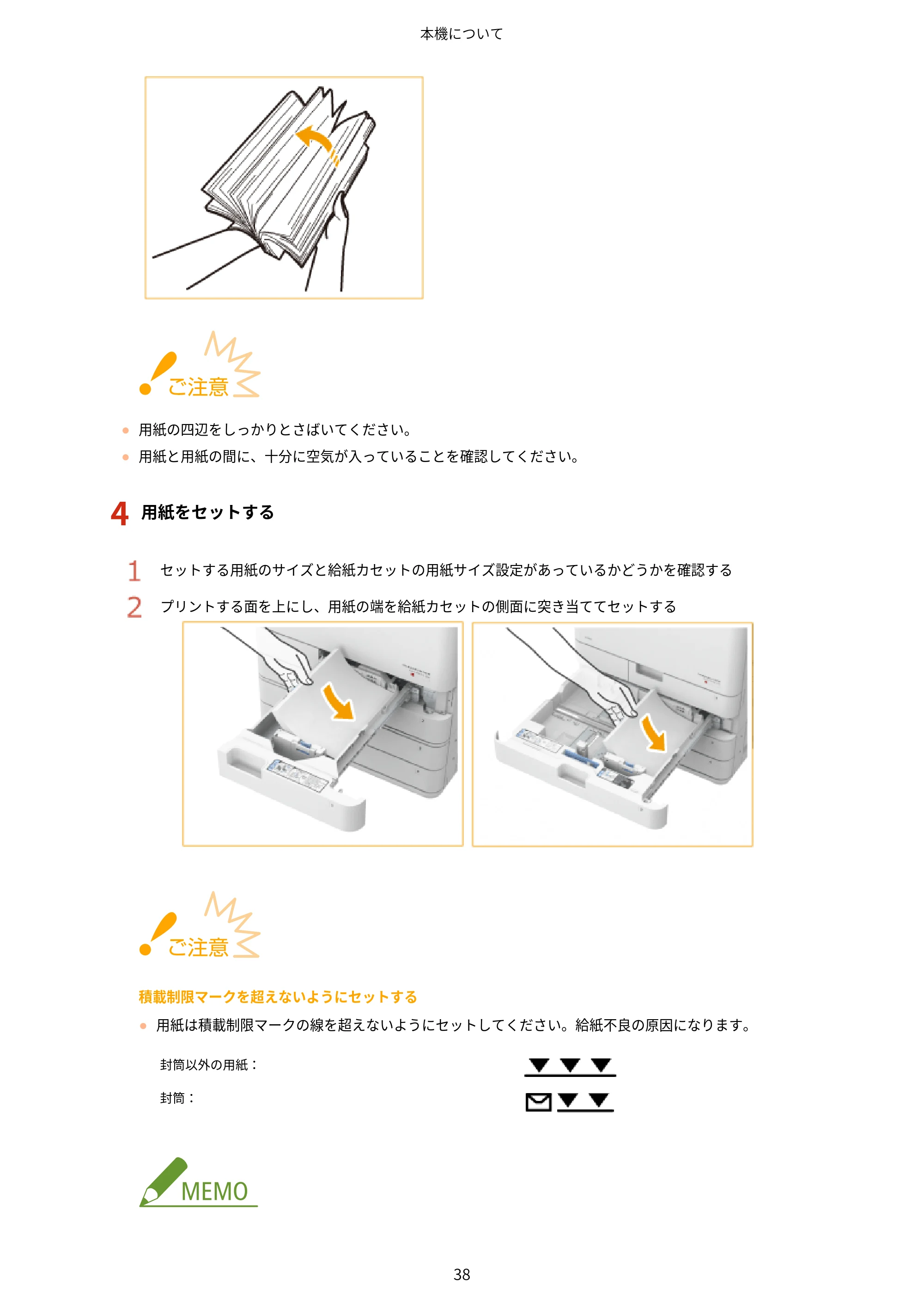
- 用紙の四辺をしっかりとさばいてください。
- 用紙と用紙の間に、十分に空気が入っていることを確認してください。
4
用紙をセットする
セットする用紙のサイズと給紙カセットの用紙サイズ設定があっているかどうかを確認する
プリントする面を上にし、用紙の端を給紙カセットの側面に突き当ててセットする
積載制限マークを超えないようにセットする
- 用紙は積載制限マークの線を超えないようにセットしてください。給紙不良の原因になります。
封筒以外の用紙:
封筒:
本機について
38
50ページ
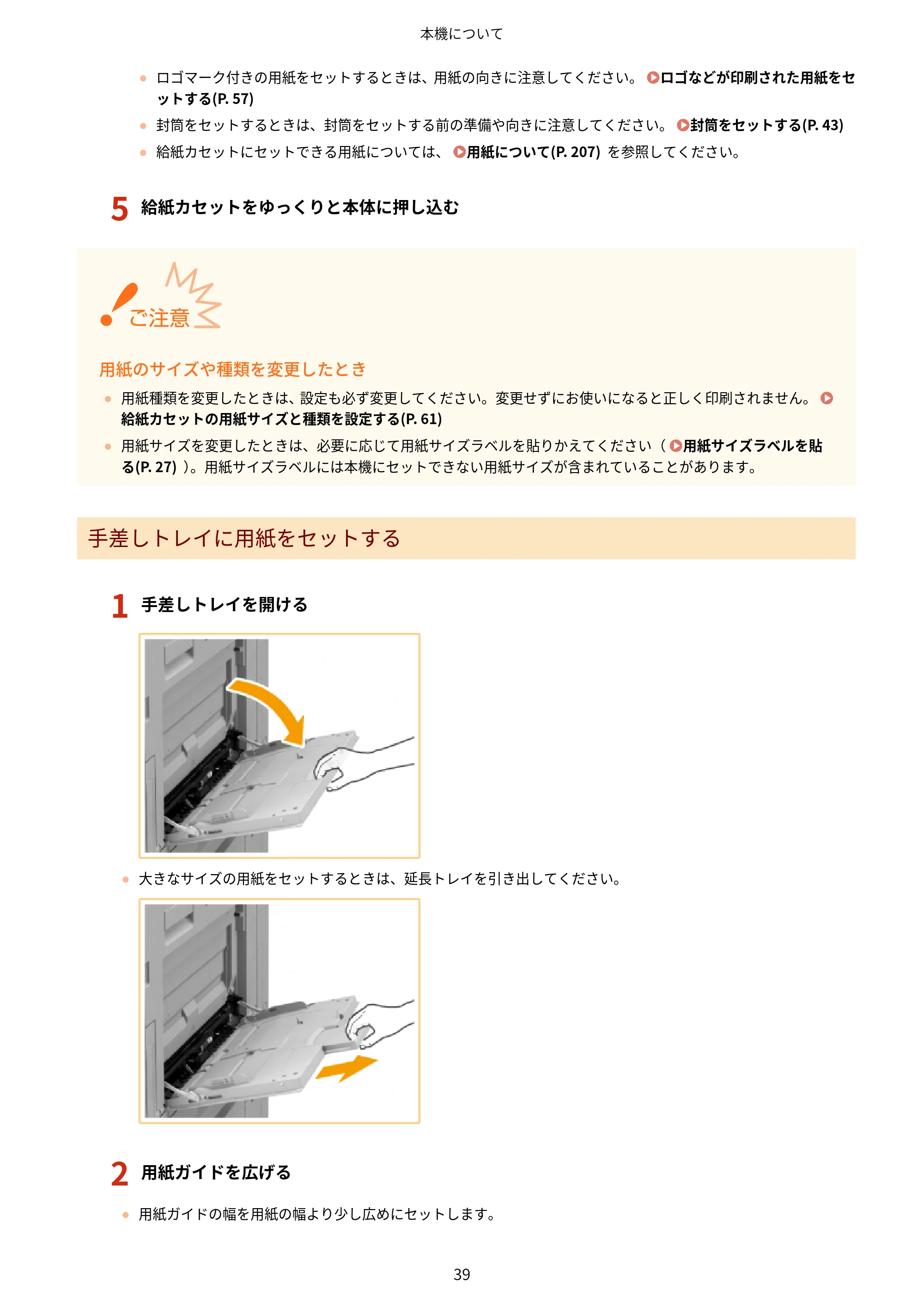
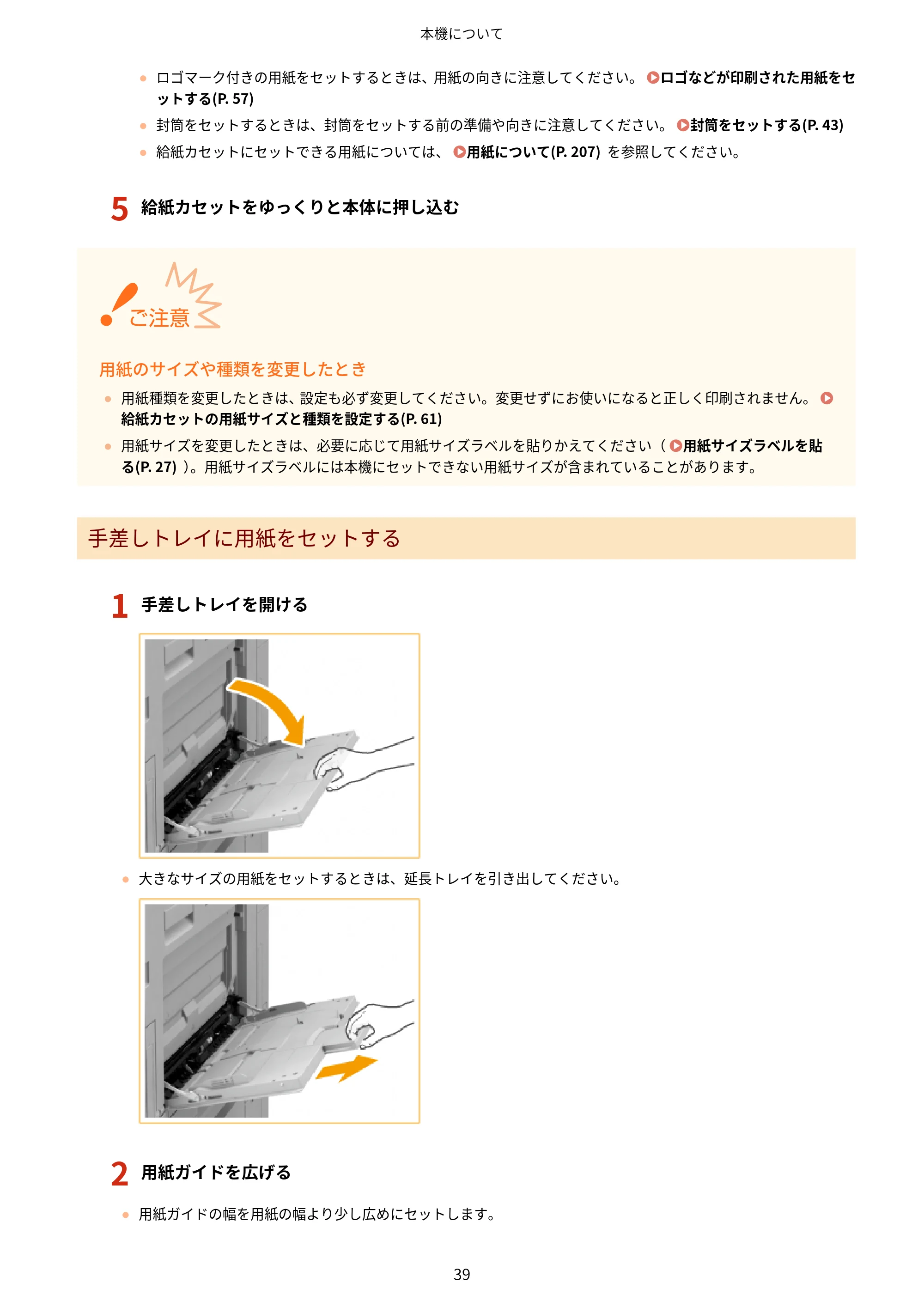
- ロゴマーク付きの用紙をセットするときは、用紙の向きに注意してください。 ロゴなどが印刷された用紙をセ
ットする(P. 57)
- 封筒をセットするときは、封筒をセットする前の準備や向きに注意してください。 封筒をセットする(P. 43)
- 給紙カセットにセットできる用紙については、 用紙について(P. 207) を参照してください。
5
給紙カセットをゆっくりと本体に押し込む
用紙のサイズや種類を変更したとき
- 用紙種類を変更したときは、設定も必ず変更してください。変更せずにお使いになると正しく印刷されません。
給紙カセットの用紙サイズと種類を設定する(P. 61)
- 用紙サイズを変更したときは、必要に応じて用紙サイズラベルを貼りかえてください( 用紙サイズラベルを貼
る(P. 27) )。用紙サイズラベルには本機にセットできない用紙サイズが含まれていることがあります。
手差しトレイに用紙をセットする
1
手差しトレイを開ける
- 大きなサイズの用紙をセットするときは、延長トレイを引き出してください。
2
用紙ガイドを広げる
- 用紙ガイドの幅を用紙の幅より少し広めにセットします。
本機について
39
51ページ
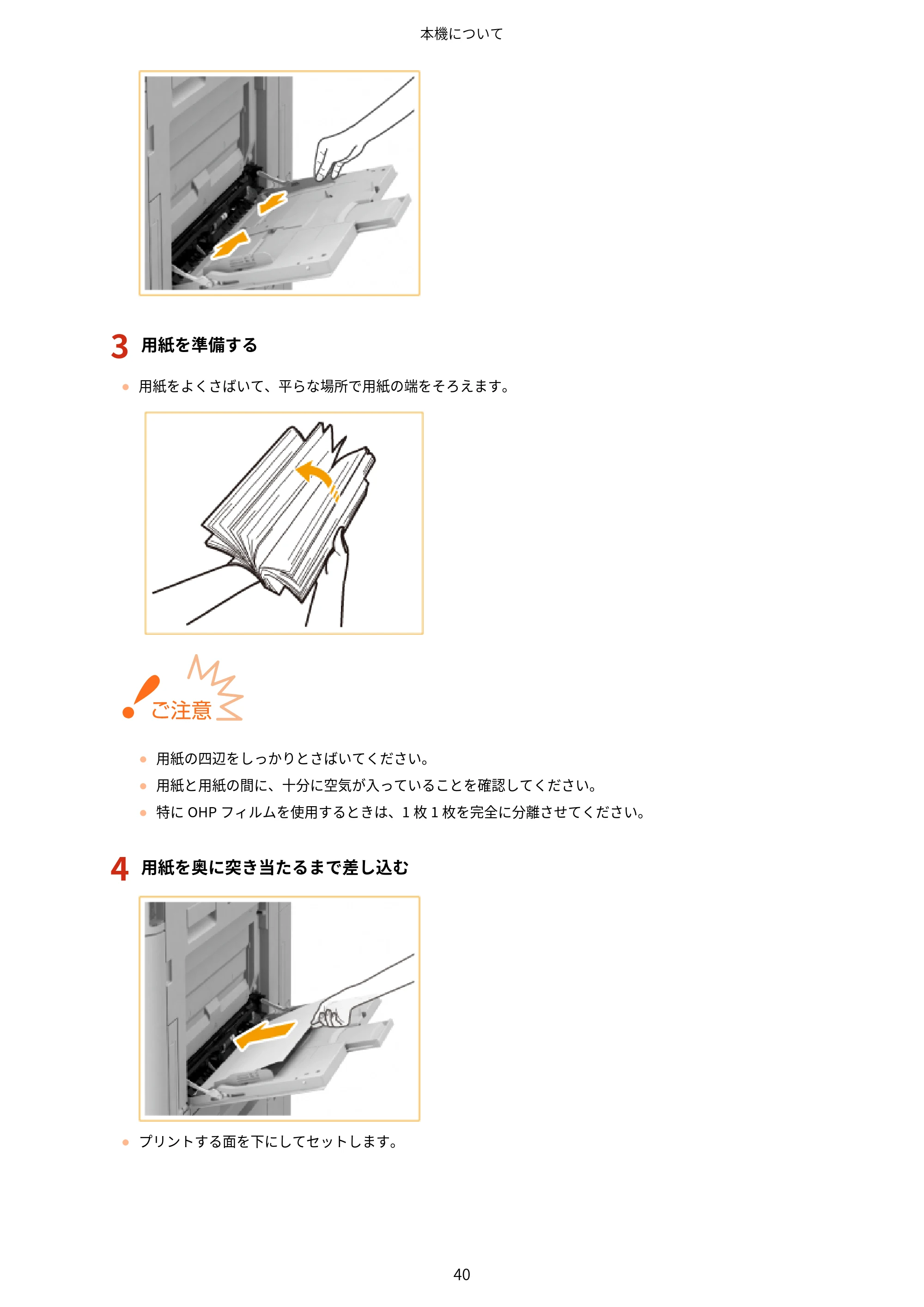
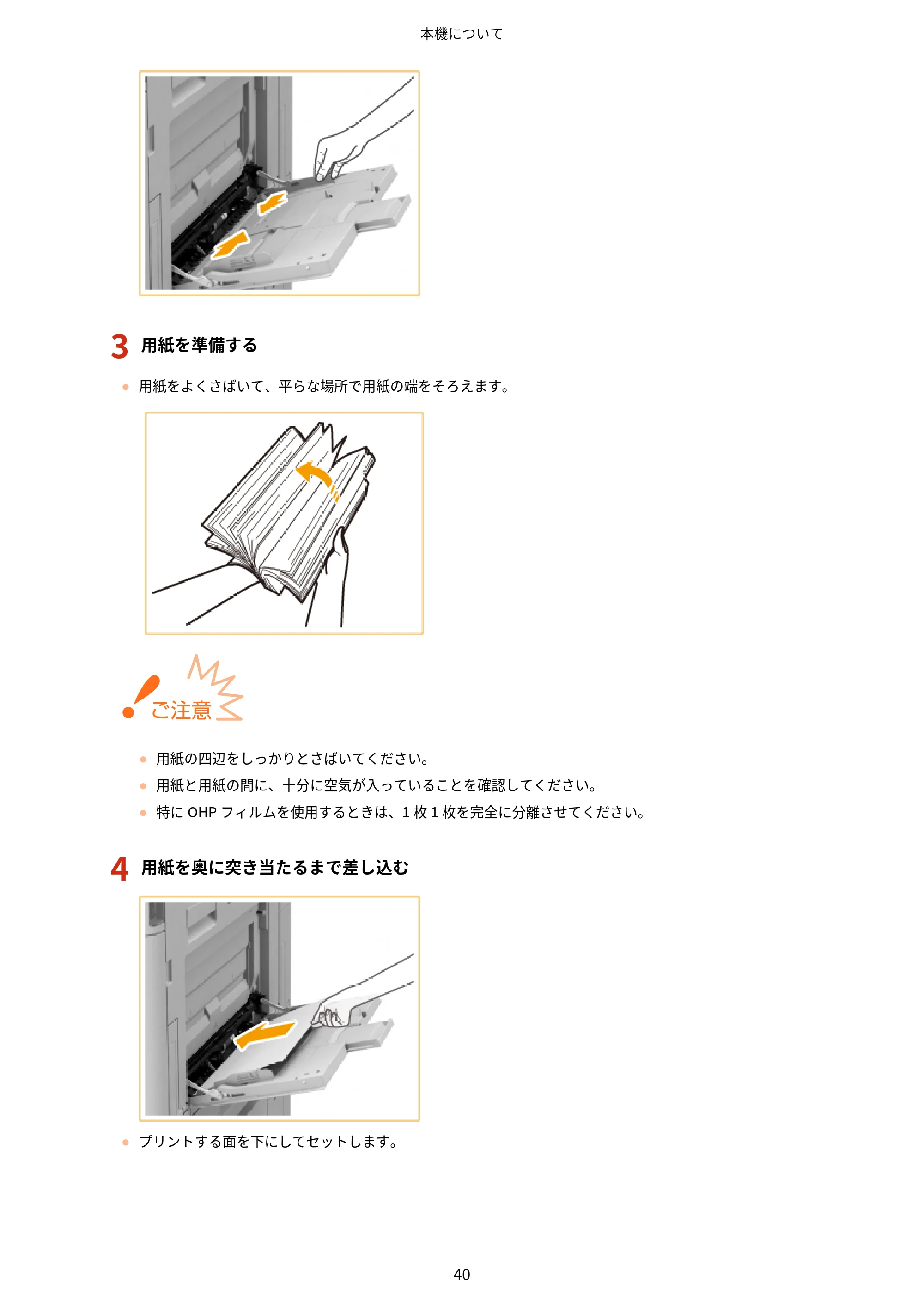
3
用紙を準備する
- 用紙をよくさばいて、平らな場所で用紙の端をそろえます。
- 用紙の四辺をしっかりとさばいてください。
- 用紙と用紙の間に、十分に空気が入っていることを確認してください。
- 特に OHP フィルムを使用するときは、1 枚 1 枚を完全に分離させてください。
4
用紙を奥に突き当たるまで差し込む
- プリントする面を下にしてセットします。
本機について
40
52ページ
積載制限マークを超えないようにセットする
- 用紙は積載制限マーク( )の線を超えないようにセットしてください。紙づまりの原因になります。
- 封筒・はがきやロゴマーク付きの用紙をセットするときは、封筒・はがきや用紙の向きに注意してください。
封筒をセットする(P. 43)
はがきをセットする(P. 53)
ロゴなどが印刷された用紙をセットする(P. 57)
- 用紙の種類によってはセットできる枚数に制限があります。詳細については 用紙について(P. 207) をご覧く
ださい。
- インデックス紙をセットするときは、逆順の並びにしたインデックス紙を裏返して、インデックス部が給紙方向
とは逆側になるようにしてください。
5
用紙ガイドを用紙に合わせる
- 用紙ガイドを用紙の幅にぴったり合わせます。
6
用紙サイズや種類を確認して< OK >を押す
本機について
41
53ページ
- 定形外サイズの用紙をセットしたときや、セットした用紙とサイズや種類が異なるときは 手差しトレイの用紙サ
イズと種類を設定する(P. 65) を参照してください。
便利な機能
プリント済み用紙のウラ面にプリントする(両面 2 面目プリント)
- 一度プリントした用紙のウラ面にプリントすることができます。用紙の端を伸ばしてカールを取り、プリントする
面を下にして手差しトレイにセットし、用紙の種類を選ぶ画面で<両面 2 面目>を押してください。
- 本機でプリントした用紙を使用してください。
OHP フィルムをセットする
- 重送や紙づまりが発生するときは、1 枚ずつセットしてください。
- OHP フィルムを給紙カセットや手差しトレイにセットしたまま放置すると、フィルム同士が密着し重送や紙づまり
の原因となる場合があります。プリントが終わったあとは、残りの OHP フィルムを箱に戻して高温多湿の場所を
避けて保管してください。
関連項目
用紙について(P. 207)
<手差し給紙の設定>(P. 892)
本機について
42
封筒をセットする
封筒をセットする
CAF7-00S
封筒は給紙カセットまたは手差しトレイにセットします。セットする前にカールを取るなどの準備を行うほか、セットする面
や向きにも注意してください。
封筒をセットする前の準備(P. 43)
給紙カセットに封筒をセットする(P. 45)
手差しトレイに封筒をセットする(P. 49)
- ここでは、封筒をセットする前に行う準備と、セットする際の正しい向きについて説明しています。封筒を給紙カ
セットや手差しトレイにセットするときの全体的な手順については、 用紙の基本的なセット方法(P. 36) を参照
してください。
封筒をセットする前の準備
セットする前に、次の手順で封筒を整えてください。
- 封の部分にのりが付いた封筒を使用すると、定着器の熱や圧力により、のりが溶けることがあります。
- 封筒の種類や保存環境によっては、しわが発生する場合があります。
- 封筒の用紙が重なりあっている部分にスジが入ることがあります。
1
カールを取る
- 5 枚ほど手に取ります。ねじれをなおし、四隅の固い部分をほぐすようにします。
本機について
43
55ページ
- この操作を 5 回繰り返します。
2
平らにならしたあと、封筒内の空気を抜く
- 平らな場所に置き、矢印の方向に手で伸ばして封筒内の空気を抜きます。
- この操作を 5 回繰り返します。
3
四辺を押さえる
- 四辺の折り目をしっかりとつけます。特に給紙方向先端の辺の折り目を念入りにつけてください。封の部分がめく
れないようにしっかりと押さえてください。
- 折り目がしっかりついていないと、紙づまりの原因になることがあります。その場合は、1 枚ずつ四辺の折り目をつ
けなおしてください。
本機について
44
56ページ
4
平らな場所でそろえる
- 封筒のフラップ部の内側に、別の封筒が入りこんでいないか確認してください。
給紙カセットに封筒をセットする
1
給紙カセットに封筒アタッチメントを装着する
給紙カセット 1 に装着する場合
封筒アタッチメント A を用意する
- 給紙カセット 2 に収納されている封筒アタッチメント A を取り外します。
給紙カセット 1 の左側ガイドを調整したあと、左側ガイドに封筒アタッチメント B を装着する
本機について
45
57ページ
給紙カセット底面の用紙受けにある穴に封筒アタッチメント A の突起部分を合わせて装着する
- ISO-C5 をセットする場合は、封筒アタッチメント B を装着する必要はありません。
- 封筒アタッチメントを使用しないときは、なくさないように大切に保管してください。封筒アタッチメント A は、
給紙カセット 2 内の収納部分にしまいます。
給紙カセット 2 に装着する場合
封筒アタッチメント A を用意する
- 給紙カセット 2 に収納されている封筒アタッチメント A を取り外します。
給紙カセット底面の用紙受けにある穴に封筒アタッチメント A の突起部分を合わせて装着する
本機について
46
58ページ
- 角形 2 号をセットする場合は、封筒アタッチメント A を装着する必要はありません。
- 封筒アタッチメント A を使用しないときは、給紙カセット 2 内の収納部分にしまって保管してください。
2
用紙ガイドの位置を調節する
給紙カセット 1 給紙カセット 2
3
封筒をセットする
給紙カセット 1
封筒のオモテ面(貼り合わせがない面)を上にして、以下のようにセットします。25 枚ずつセットしてください。
本機について
47
59ページ
洋形長 3 号、Monarch、COM10 No.10、DL、ISO-C5
封筒のふたを閉じて、ふたが右側になるようにセットします。
長形 3 号
封筒のふたが奥側になるようにセットします。
給紙カセット 2
封筒のオモテ面(貼り合わせがない面)を上にして、以下のようにセットします。50 枚ずつセットしてください。
本機について
48
60ページ
洋形長 3 号
封筒のふたを閉じて、ふたが奥側になるようにセットします。
Monarch、COM10 No.10、DL、ISO-C5
封筒のふたを閉じて、ふたが手前側になるようにセットします。
長形 3 号、角形2号
封筒のふたが左側になるようにセットします。
- 封筒が傾いた状態でセットすると、うまく給紙できないことがあります。
4
封筒の種類を登録する
5
必要に応じて、給紙カセットの用紙サイズラベルを貼りかえる
手差しトレイに封筒をセットする
封筒のオモテ面(貼り合わせがない面)を下にして、以下のようにセットします(推奨)。
洋形長 3 号
封筒のふたを閉じて、ふたが奥側になるようにセットします。
本機について
49
61ページ
長形 3 号、角形 2 号
封筒のふたが右側になるようにセットします。
長形4号、長形 40 号
封筒のふたが奥側になるようにセットします。
COM10 No.10、Monarch、DL、ISO-C5
封筒のふたを閉じて、ふたが本体側になるようにセットします。
封筒の向きを変える場合は、以下のようにセットしてください。
洋形長 3 号
封筒のふたを閉じて、ふたが本体側になるようにセットします。
本機について
50
62ページ
長形 3 号
封筒のふたが奥側になるようにセットします。
COM10 No.10、Monarch、DL、ISO-C5
封筒のふたを閉じて、ふたが手前側になるようにセットします。
- 封筒は積載制限マーク( )の線を越えないようにセットしてください。手順どおり封筒を整えても正しく給
紙されない場合は、手差しトレイに複数枚セットせずに、1 枚ずつセットしてください。
- 封筒のウラ面(貼り合わせがある面)にはプリントしないでください。
- 封筒にプリントした場合は、10 枚排紙されるごとにトレイから封筒を取り除いてください。
- 角形 2 号をご使用になるときは、横置きにしてください。
- 封筒がしわになる場合は、封筒の長い辺を本体側に向けてセットしてください。
- 封筒をセットして用紙サイズと種類を設定し、プリントで使用する用紙として選択すると、セットした封筒の情報
が次のように表示されます。
本機について
51
63ページ
本機について
52
はがきをセットする
はがきをセットする
CAF7-00U
はがきは給紙カセットまたは手差しトレイにセットします。セットする前にカールを取るなどの準備を行うほか、セットする
面や向きにも注意してください。
はがきをセットする前の準備(P. 53)
給紙カセットにはがきをセットする(P. 53)
手差しトレイにはがきをセットする(P. 55)
- ここでは、はがきをセットする前に行う準備と、セットする際の正しい向きについて説明しています。はがきを給
紙カセットや手差しトレイにセットするときの全体的な手順については、 用紙の基本的なセット方法(P. 36) を
参照してください。
はがきをセットする前の準備
はがきはカールを取ってからセットしてください。カールしたままでは斜めにプリントされたり、画像がゆがんでプリントさ
れたりすることがあります。また、はがきが下向きにカールしていると、紙づまりが起こりやすくなります。
- はがきは、郵便はがきをご使用ください。ただし、インクジェット用の郵便はがきは使用できません。
給紙カセットにはがきをセットする
1
用紙ガイドの位置を調節する
本機について
53
65ページ
2
はがきをセットする
- プリントする面を上にして、次の図のようにセットします。
はがき
はがきの上端が右側になるようにセットします。
宛名面プリント時
往復はがき
はがきを広げた状態で、上端が奥になるようにセットします。
往信はがき(宛名面)と返信はがき(通信面)プリント時
4 面はがき
はがきの上端が奥になるようにセットします。
宛名面プリント時
3
はがきの種類を登録する
本機について
54
66ページ
4
必要に応じて、給紙カセットの用紙サイズラベルを貼りかえる
手差しトレイにはがきをセットする
プリントする面を下にして、次の図のようにセットします。
はがき
はがきの上端が左側になるようにセットします。
宛名面プリント時
往復はがき
はがきを広げた状態で、上端が奥になるようにセットします。
往信はがき(宛名面)と返信はがき(通信面)プリ
ント時
返信はがき(宛名面)と往信はがき(通信面)プリ
ント時
4 面はがき
はがきの上端が奥になるようにセットします。
宛名面プリント時
本機について
55
67ページ
- はがきは積載制限マーク( )を超えないようにセットしてください。手順どおりにはがきを整えても正しく
給紙されない場合は、手差しトレイに複数枚セットせずに、1 枚ずつセットしてください。
本機について
56
ロゴなどが印刷された用紙をセットする
ロゴなどが印刷された用紙をセットする
CAF7-00W
ロゴマークなどが印刷されている用紙を使うときは、用紙の向きに注意してセットする必要があります。ロゴマークなどがあ
る面に正しく文書をプリントするために、レイアウトやプリントのしかたに応じて用紙をセットしてください。
タテ向きのロゴ入り用紙をセットする(P. 57)
ヨコ向きのロゴ入り用紙をセットする(P. 58)
- ここでは、ロゴマークなどが印刷された用紙をセットするときの正しい向きについて説明しています。用紙を給紙
カセットや手差しトレイにセットするときの全体的な手順については、 用紙の基本的なセット方法(P. 36) を参
照してください。
- オプションの給紙部に用紙をセットするときの全体的な手順と、ロゴマークなどが印刷された用紙をセットすると
きの正しい向きについては、以下を参照してください。
ペーパーデッキユニット・F(P. 181)
- ここでは、片面印刷を行うときの用紙のセット方法を説明しています。両面印刷を行うときは、表・裏を以下の説
明とは逆にセットしてください。
- 両面印刷と片面印刷の両方を行う場合には、以下の設定方法があります。
- 印刷時に用紙種類で指定する場合:<用紙種類の管理設定>で「プレプリント紙」を< ON >にして登録した用
紙をセットしてから、用紙種類を指定してプリントします。
- 印刷時に給紙部で指定する場合:<給紙方法切替>で<プリント面優先>を指定した給紙部へ用紙をセットして
から、給紙部を指定してプリントします。
- <用紙種類の管理設定>で「プレプリント紙」を< ON >にした場合、または<給紙方法切替>で<プリント面優
先>を選択した場合の用紙セット方法
- 本体の用紙カセット:ロゴをふせた状態
- 本体の用紙カセット以外の給紙箇所:ロゴが見える状態
タテ向きのロゴ入り用紙をセットする
ロゴ入り用紙のサイズ、用紙をセットする場所によってセットのしかたが異なります。
A4、B5、A5 サイズのロゴ入り用紙を使う場合
給紙カセットはロゴが見える状態で、手差しトレイはロゴをふせた状態で、それぞれ次の図のようにセットします。
- A5 サイズがセットできるのは、給紙カセット 1 と手差しトレイのみです。
本機について
57
69ページ
給紙カセット 手差しトレイ
A3、B4 サイズのロゴ入り用紙を使う場合
給紙カセット 2 はロゴが見える状態で、手差しトレイはロゴをふせた状態で、それぞれ次の図のようにセットします。
- A3、B4 サイズは、給紙カセット 1 にはセットできません。
給紙カセット 2 手差しトレイ
ヨコ向きのロゴ入り用紙をセットする
ロゴ入り用紙のサイズ、用紙をセットする場所によってセットのしかたが異なります。
A4、B5、A5 サイズのロゴ入り用紙を使う場合
給紙カセットはロゴが見える状態で、手差しトレイはロゴをふせた状態で、それぞれ次の図のようにセットします。
- A5 サイズがセットできるのは、給紙カセット 1 と手差しトレイのみです。
給紙カセット 手差しトレイ
本機について
58
70ページ
A3、B4 サイズのロゴ入り用紙を使う場合
給紙カセット 2 はロゴが見える状態で、手差しトレイはロゴをふせた状態で、それぞれ次の図のようにセットします。
- A3、B4 サイズは、給紙カセット 1 にはセットできません。
給紙カセット 2 手差しトレイ
本機について
59
用紙サイズと種類を設定する
用紙サイズと種類を設定する
CAF7-00X
セットした用紙に合わせて用紙サイズと種類を設定する必要があります。今までセットされていた用紙と異なる用紙をセッ
トした場合も、忘れずに設定を変更してください。
給紙カセットの用紙サイズと種類を設定する(P. 61)
手差しトレイの用紙サイズと種類を設定する(P. 65)
手差しトレイでよく使う用紙サイズと種類を登録する(P. 69)
手差しトレイで使う用紙サイズと種類を固定する(P. 72)
定形外サイズの用紙を登録する(ユーザー設定用紙)(P. 75)
機能ごとに適切な給紙部を自動で選択する(P. 76)
- セットした用紙と設定が一致していないと、正しく印刷できないだけでなく、紙づまりや印刷不良の原因となりま
す。
本機について
60
給紙カセットの用紙サイズと種類を設定する
給紙カセットの用紙サイズと種類を設定する
CAF7-00Y
1
給紙カセットに用紙をセットする 用紙の基本的なセット方法(P. 36)
2
(設定/登録)を押す
3
<環境設定> <用紙設定> <用紙の設定>を押す
4
表示されている用紙サイズを確認する
- 定形サイズの用紙をセットした場合は、用紙サイズが自動認識されます。
- 各給紙部は以下のアイコンで表示されます。なお、装着されているオプションにより、表示される給紙部は異なり
ます。
:給紙カセット 1
:給紙カセット 2
:給紙カセット 3
:給紙カセット 4
- セットした用紙と異なる用紙サイズが表示された場合は、用紙が正しくセットされていない可能性があります。
用紙をセットしなおしてください。
- 用紙を正しくセットしていても、一部の小さい定型サイズは正しく認識されません。<サイズ登録>を押して、
用紙サイズを選択してください。 自動検知可能な用紙サイズ(P. 214)
- 定形サイズの用紙をセットしたにもかかわらず<ユーザー設定>と表示された場合は、<ユーザー設定サイズ>
<設定取消>を押してください。正しいサイズが表示されます。
定形外サイズの用紙をセットした場合
0
Y
A
S
-
0
2
E
給紙カセットにセットした用紙サイズを設定します。
1 用紙をセットした給紙カセットを選び、<ユーザー設定サイズ>を押す
2 < X >辺と< Y >辺の長さを設定する
本機について
61
73ページ
- < X >または< Y >を押し、テンキーでそれぞれの辺の長さを入力します。
- よく使う用紙サイズを< S1 >〜< S5 >ボタンに登録しておけば、ワンタッチで呼び出すことができます。
定形外サイズの用紙を登録する(ユーザー設定用紙)(P. 75)
3 < OK >を押す
封筒をセットした場合
給紙カセットにセットした封筒の種類を設定します。
1 封筒をセットした給紙カセットを選び、<封筒>を押す
2 セットした封筒の種類を選択する
- 長形 3 号を選択したときは、<次へ>を押してフラップ長を指定します。
3 < OK >を押す
はがきをセットした場合
給紙カセットにセットしたはがきの種類を設定します。
1 はがきをセットした給紙カセットを選び、<はがき>を押す
2 セットしたはがきの種類を選択する
本機について
62
74ページ
3 < OK >を押す
定型サイズをセットしたが、正しく自動認識されなかった場合
本体によって正しく自動認識されなかった場合は、手動でサイズを指定します。
1 正しく自動認識されなかった給紙箇所を選択して、<サイズ登録>を押す
2 給紙箇所にセットした用紙サイズを選択する
3 < OK >を押す
5
用紙をセットした給紙カセットを選び、<設定>を押す
6
用紙の種類を選び、< OK >を押す
- セットした用紙の種類が表示されないときは、<詳細設定へ>を押して一覧から選択してください。
- セットした用紙の用紙種類が詳細設定画面のリストにない場合は、その用紙種類をリストに登録できます。 用
紙種類の管理設定(P. 750)
本機について
63
75ページ
7
< OK >を押す
8
必要に応じて、給紙カセットの用紙サイズラベルを貼りかえる 用紙サイズラベルを貼る
(P. 27)
関連項目
機器仕様(P. 203)
本機について
64
手差しトレイの用紙サイズと種類を設定する
手差しトレイの用紙サイズと種類を設定する
CAF7-010
- <手差し給紙の設定>が<プリンタードライバー設定優先>に設定されている場合、プリンタードライバーからの
ジョブで手差しトレイが給紙元に設定されているときは、プリンタードライバーの設定が優先されます。
- プリンタードライバーで指定した用紙のサイズや種類と、手差しトレイにセットした用紙のサイズや種類が一致し
ない場合、紙づまりや印刷不良が発生する可能性があります。
1
手差しトレイに用紙をセットする 手差しトレイに用紙をセットする(P. 39)
➠ 用紙サイズと種類を設定する画面が表示されます。
2
用紙サイズを設定する
- 定形サイズの用紙をセットした場合は、用紙サイズが自動認識されます。自動検知する用紙サイズは、A/B サイズ
またはインチサイズに固定することができます。 <用紙カセットの自動検知サイズ>(P. 768)
- セットした用紙と異なる用紙サイズが表示された場合は、用紙が正しくセットされていない可能性があります。
- 用紙を正しくセットしていても、一部の小さい定型サイズは正しく認識されません。<定形サイズ>を押して、
用紙サイズを選択してください。 自動検知可能な用紙サイズ(P. 214)
- <よく使う用紙>を押して、よく使う用紙のサイズを登録しておけば、ワンタッチで呼び出すことができます。
手差しトレイでよく使う用紙サイズと種類を登録する(P. 69)
定形サイズの用紙をセットした場合
1 <定形サイズ>を押す
2 用紙サイズを選び、< OK >を押す
本機について
65
77ページ
- インチサイズを選択する場合は、<インチサイズへ>を押します。
定形外サイズの用紙をセットした場合
0
Y
A
S
-
0
2
F
0
S
U
S
-
0
2
6
0
U
7
J
-
0
2
C
1 <ユーザー設定サイズ>を押す
- 用紙サイズを設定する必要がない<フリーサイズ>を選択する方法もあります。あらかじめプリンタードラ
イバー上で用紙のサイズを登録している場合に、<フリーサイズ>を選択してください。
2 < X >辺と< Y >辺の長さを設定する
- < X >または< Y >を押し、テンキーでそれぞれの辺の長さを入力します。
- よく使う用紙サイズを< S1 >〜< S5 >ボタンに登録しておけば、ワンタッチで呼び出すことができます。
定形外サイズの用紙を登録する(ユーザー設定用紙)(P. 75)
3 < OK >を押す
封筒をセットした場合
1 <封筒>を押す
- 封筒の用紙種類は<用紙種類>の詳細設定画面から選択することはできません。封筒の用紙種類を選択する
場合は、<よく使う用紙の登録 (手差しトレイ)>に使用する封筒の用紙種類を登録したあと、手順 2 で<よ
く使う用紙> 封筒の用紙種類を登録したボタン < OK >を押してください。 手差しトレイでよく使
う用紙サイズと種類を登録する(P. 69)
本機について
66
78ページ
2 封筒の置きかたと種類を選ぶ
- 封筒の置きかたを変更する場合は、<横置きへ>または<縦置きへ>を押したあと、封筒の種類を選択しま
す。
- 長形 3 号を縦置きで選択したときは、<次へ>を押してフラップ長を指定します。
- 定形外の封筒をセットした場合は、<ユーザー設定サイズ> <次へ>を押したあと、< X >または< Y >
を押し、テンキーでそれぞれの辺の長さを入力します。
- < OK >を押したあと、手順 5 へ進みます。
- 角形 2 号は横置きでのみ選択できます。
はがきをセットした場合
1 <はがき>を押す
- はがきの用紙種類は<用紙種類>の詳細設定画面から選択することはできません。はがきの用紙種類を選択
する場合は、<よく使う用紙の登録 (手差しトレイ)>に使用するはがきの用紙種類を登録したあと、手順 2
で<よく使う用紙> はがきの用紙種類を登録したボタン < OK >を押してください。 手差しトレイ
でよく使う用紙サイズと種類を登録する(P. 69)
2 はがきの種類を選ぶ
- すでにプリントされたはがきのウラ面にプリントする場合は、<両面 2 面目>を押します。
- 手順 5 へ進みます。
- はがきの両面にプリントする場合は、1 面目にプリントしたあと、再び手差しトレイにセットし、2 面目に
プリントしてください。1 面目にプリントしたあと、カールがついてしまった場合はカールをなおしてから
プリントしてください。
本機について
67
79ページ
3
<用紙種類>の<変更>を押す
4
用紙の種類を選び、< OK >を押す
- セットした用紙の種類が表示されないときは、<詳細設定へ>を押して一覧から選択してください。
- セットした用紙の用紙種類が詳細設定画面のリストにない場合は、その用紙種類をリストに登録できます。 用
紙種類の管理設定(P. 750)
- 封筒/はがきの用紙種類は<用紙種類>の詳細設定画面から選択することはできません。封筒/はがきの用紙種
類を選択する場合は、<よく使う用紙の登録 (手差しトレイ)>に使用する封筒/はがきの用紙種類を登録したあ
と、手順 2 で<よく使う用紙> 封筒/はがきの用紙種類を登録したボタン < OK >を押してください。
手差しトレイでよく使う用紙サイズと種類を登録する(P. 69)
5
< OK >を押す
用紙サイズと種類を設定する画面ではなく、他の画面が表示された場合
- 用紙ガイドを調整する内容のメッセージが表示された場合は、もう一度用紙ガイドの幅を調節しなおして、< OK
>を押してください。
関連項目
機器仕様(P. 203)
<手差し給紙の設定>(P. 892)
本機について
68
手差しトレイでよく使う用紙サイズと種類を登録する
手差しトレイでよく使う用紙サイズと種類を登録する
CAF7-011
手差しトレイで使用する用紙のサイズと種類を「よく使う用紙」としてあらかじめ登録しておくことができます。「よく使う
用紙」は、手差しトレイに用紙をセットしたときにかんたんに呼び出すことができるので、その都度サイズと種類を設定する
手間を省けます。
1
(設定/登録)を押す
2
<環境設定> <用紙設定> <よく使う用紙の登録(手差しトレイ)>を押す
3
登録するボタンを選び、<登録/編集>を押す
- <名称変更>を押して、わかりやすい登録名に変更することもできます。
4
用紙のサイズを選ぶ
定形サイズの用紙を登録する場合
1 定形サイズの用紙を選ぶ
2 <次へ>を押す
定形外サイズの用紙を登録する場合
1 <ユーザー設定サイズ>を押す
本機について
69
81ページ
- 用紙サイズを設定する必要がない<フリーサイズ>を選択する方法もあります。あらかじめプリンタードラ
イバー上で用紙のサイズを登録している場合に、<フリーサイズ>を選択してください。
2 < X >辺と< Y >辺の長さを設定する
- < X >または< Y >を押し、テンキーでそれぞれの辺の長さを入力します。
- よく使う用紙サイズを< S1 >〜< S5 >ボタンに登録しておけば、ワンタッチで呼び出すことができます。
定形外サイズの用紙を登録する(ユーザー設定用紙)(P. 75)
3 < OK > <次へ>を押す
封筒を登録する場合
1 <封筒>を押す
2 封筒の置きかたと種類を選ぶ
- 封筒の置きかたを変更する場合は、<横置きへ>または<縦置きへ>を押したあと、封筒の種類を選択しま
す。
- 長形 3 号を縦置きで選択したときは、<次へ>を押してフラップ長を指定します。
- 定形外の封筒を登録する場合は、<ユーザー設定サイズ> <次へ>を押したあと、< X >または< Y >を
押し、テンキーでそれぞれの辺の長さを入力します。
- 角形 2 号は横置きでのみ選択できます。
3 < OK > <次へ>を押す
本機について
70
82ページ
はがきを登録する場合
1 <はがき>を押す
2 はがきの種類を選び、< OK >を押す
3 <次へ>を押す
5
用紙の種類を選び、< OK >を押す
6
<閉じる>を押す
便利な機能
- <手差し用紙のデフォルト設定>の<毎回指定モード>を<よく使う用紙>に設定すると、手差しトレイに用紙を
セットしたときに、登録した「よく使う用紙」を選択する画面が表示されるようになります。 <手差し用紙のデ
フォルト設定>(P. 770)
関連項目
手差しトレイに用紙をセットする(P. 39)
機器仕様(P. 203)
本機について
71
手差しトレイで使う用紙サイズと種類を固定する
手差しトレイで使う用紙サイズと種類を固定する
CAF7-012
いつも同じ用紙を手差しトレイにセットするのであれば、手差しトレイの用紙サイズと種類の設定を、その用紙のサイズや種
類に固定しておきます。こうすることで、用紙セットのたびに設定する手間を省くことができて便利です。
1
(設定/登録)を押す
2
<環境設定> <用紙設定> <手差し用紙のデフォルト設定>を押す
3
<固定モード> <登録>を押す
4
用紙のサイズを選ぶ
定形サイズの用紙を登録する場合
1 定形サイズの用紙を選ぶ
2 <次へ>を押す
定形外サイズの用紙を登録する場合
1 <ユーザー設定サイズ>を押す
- 用紙サイズを設定する必要がない<フリーサイズ>を選択する方法もあります。あらかじめプリンタードラ
イバー上で用紙のサイズを登録している場合には、<フリーサイズ>を選択してください。
2 < X >辺と< Y >辺の長さを設定する
本機について
72
84ページ
- < X >または< Y >を押し、テンキーでそれぞれの辺の長さを入力します。
- よく使う用紙サイズを< S1 >〜< S5 >ボタンに登録しておけば、ワンタッチで呼び出すことができます。
定形外サイズの用紙を登録する(ユーザー設定用紙)(P. 75)
3 < OK > <次へ>を押す
封筒を登録する場合
1 <封筒>を押す
2 封筒の置きかたと種類を選ぶ
- 封筒の置きかたを変更する場合は、<横置きへ>または<縦置きへ>を押したあと、封筒の種類を選択しま
す。
- 長形 3 号を縦置きで選択したときは、<次へ>を押してフラップ長を指定します。
- 定形外の封筒を登録する場合は、<ユーザー設定サイズ> <次へ>を押したあと、< X >または< Y >を
押し、テンキーでそれぞれの辺の長さを入力します。
- 角形 2 号は横置きでのみ選択できます。
3 < OK > <次へ>を押す
はがきを登録する場合
1 <はがき>を押す
2 はがきの種類を選び、< OK >を押す
本機について
73
85ページ
3 <次へ>を押す
5
用紙の種類を選び、< OK >を押す
6
< OK >を押す
7
<閉じる>を押す
関連項目
手差しトレイに用紙をセットする(P. 39)
機器仕様(P. 203)
手差しトレイでよく使う用紙サイズと種類を登録する(P. 69)
本機について
74
定形外サイズの用紙を登録する(ユーザー設定用紙)
定形外サイズの用紙を登録する(ユーザー設定用紙)
CAF7-013
定形外サイズの用紙で、よく使うサイズを 5 種類まで登録できます。ここで登録した用紙は、給紙カセットや手差しトレイの
用紙サイズ選択画面に表示されます( 給紙カセットの用紙サイズと種類を設定する(P. 61) 、または 手差しトレイの用紙
サイズと種類を設定する(P. 65) )。
1
(設定/登録)を押す
2
<環境設定> <用紙設定> <ユーザー設定サイズの登録>を押す
3
登録するボタンを< S1 >〜< S5 >から選び、<登録/編集>を押す
- <名称変更>を押して、わかりやすい登録名に変更することもできます。
4
用紙のサイズを設定し、< OK >を押す
- < X >辺と< Y >辺の長さを設定します。< X >または< Y >を押し、テンキーでそれぞれの辺の長さを入力しま
す。
5
<閉じる>を押す
関連項目
用紙の基本的なセット方法(P. 36)
本機について
75
機能ごとに適切な給紙部を自動で選択する
機能ごとに適切な給紙部を自動で選択する
CAF7-014
本設定を< ON >に設定した給紙箇所は、用紙選択が<自動>に設定されている場合の給紙箇所として選択されるようになり
ます。
本設定を< OFF >に設定した給紙箇所は、手動で選択しない限りは、給紙箇所に選択されないようになります。
- 用紙が自動で選択されるためには以下の用紙種類が設定されている必要があります。
- <用紙の種類を考慮する>が<ON>に設定されている場合
- 片面印刷:薄紙、普通紙、再生紙
- 両面印刷:薄紙*、普通紙、再生紙
- <用紙の種類を考慮する>が<OFF>に設定されている場合
- 片面印刷:薄紙*、普通紙、再生紙、厚紙*、色紙*(色が白のもの)
- 両面印刷:薄紙*、普通紙、再生紙、厚紙*、色紙*(色が白のもの)
* 両面印刷できるものに限る ( 両面プリント時に使用可能な用紙について(P. 213) )
- 以下が設定されている場合は、用紙は自動で選択されません。
- 製本
- ページ集約
- インデックス印字
- 回転ソート、回転グループ
- 給紙箇所は、少なくとも 1 か所選択する必要があります。ただし手差しのみを< ON >にすることはできません。
1
(設定/登録)を押す
2
<ファンクション設定> <共通> <給紙動作> <給紙箇所の自動選択の設定>を押す
3
機能を選ぶ
- <その他>はレポート出力時の設定となります。
4
自動選択の対象となる給紙部を< ON >にする
手順 3 で<プリンター>を選択したとき
複数の給紙部をグループ化するかどうかを設定します。グループ化すると、給紙部を指定して印刷した際にグルー
プ内で自動選択が行われます。グループ化する場合は、<グループを使用する>にチェックマークを付け、<変更
>を押して各給紙部が属するグループを選び、< OK >を押します。
本機について
76
88ページ
- プリント中に用紙がなくなり、他の給紙部に同じサイズのヨコ置き(A4R、LTRR など)の用紙がセットされ、かつ
自動選択の対象としていた場合の動作は、機能によって次のように異なります。
- <プリンター>、<保存ファイルの利用>:ヨコ置きの給紙部に切り替わらず、プリントを停止します。
- 上記以外:ヨコ置きの給紙部に切り替わり、プリントを継続します。
5
< OK > < OK >を押す
本機について
77
プリント済み用紙の排紙先を指定する
プリント済み用紙の排紙先を指定する
CAF7-015
プリント済みの用紙をどの排紙トレイに排紙するかを指定します。機能ごとに排紙先を指定することで用紙を探す手間を省
くことができます。同一の機能を複数の排紙トレイに指定する場合にはどの排紙トレイを優先させるか、優先順位も指定する
ことができます。
- 本設定は排紙先が複数存在する機器構成の場合に設定することができます。
機器構成と排紙トレイに指定可能な機能
機器構成
各排紙トレイに設定可能な機能と工場出荷時の優
先順位
トレイの位置
インナー 2 ウェイトレイ・M
<トレイ A>
1 保存ファイルの利用、1 プリンター
<トレイ B>
2 保存ファイルの利用、2 プリンター
第 3 コピートレイ キット・A
<トレイ A>
1 保存ファイルの利用、1 プリンター
<トレイ B>
2 保存ファイルの利用、2 プリンター
インナー 2 ウェイトレイ・M + 第 3 コピートレ
イ キット・A
<トレイ A>
1 保存ファイルの利用、1 プリンター
<トレイ B>
2 保存ファイルの利用、2 プリンター
<トレイ C>
保存ファイルの利用、プリンター
インナーフィニッシャー・L
<トレイ A>
1 保存ファイルの利用、1 プリンター
<トレイ B>
2 保存ファイルの利用、2 プリンター
インナーフィニッシャー・L + 第 3 コピートレ
イ キット・A
<トレイ A>
1 保存ファイルの利用、1 プリンター
<トレイ B>
2 保存ファイルの利用、2 プリンター
<トレイ C>
保存ファイルの利用、プリンター
本機について
78
90ページ
ステイプルフィニッシャー・AB または中綴じ
フィニッシャー・AB
<トレイ A>
2 保存ファイルの利用、2 プリンター
<トレイ B>
1 保存ファイルの利用、1 プリンター
<トレイ C>
保存ファイルの利用、プリンター
ステイプルフィニッシャー・AB + 第 3 コピート
レイ キット・A または中綴じフィニッシャー・
AB + 第 3 コピートレイ キット・A
<トレイ A>
1 保存ファイルの利用、1 プリンター
<トレイ B>
2 保存ファイルの利用、2 プリンター
<トレイ C>
保存ファイルの利用、プリンター
<トレイ D>
保存ファイルの利用、プリンター
- 複数のトレイを同じ機能の排紙先として設定した場合は、トレイの積載制限に達すると、自動的に排紙可能
なトレイに排紙先が移ります。
- 選択したトレイの順に排紙先の優先順位となります。優先順位は、「1」、「2」、「3」と表示されます。
- <その他>はレポートをプリントする場合に選びます。
- 使用している用紙または設定している仕上げ機能によっては、本設定で指定した排紙トレイに用紙が排紙さ
れない場合があります。
- 機器構成によって、各排紙トレイに排紙できる用紙サイズは異なります。詳細については オプション機器
について(P. 172) を参照してください。
- 排紙トレイの設定でシフトができない排紙先を指定している場合に、<シフト(ずらし)>を< ON >に設定
すると、排紙トレイの設定どおりに排紙されません。以下の対処を行ってください。
- 排紙トレイの設定で、シフト可能な排紙先を指定する
- ジョブ実行前に手動で<ソート>を無効に変更する
本機について
79
本体のメンテナンス
本体のメンテナンス
CAF7-016
本体のお手入れや消耗品の交換など、本機の保守・管理について説明します。また、キヤノンの保守サービスについてもご紹
介します。メンテナンス時の注意事項については、本製品に同梱されている「安全にお使いいただくために」と オプション
機器についての注意事項(P. 171) をご確認ください。
◼ 基本的なお手入れ
日常のお手入れ(P. 82) パンチくずを捨てる(オプション)(P. 105)
◼ 消耗品を交換する
トナー容器を交換する(P. 86) 回収トナー容器を交換する(P. 90)
ドラムユニットを交換する(P. 93) ホチキス針を補給する(オプション)(P. 97)
本機について
80
92ページ
交換部品(P. 110) 消耗品の残量を確認する(P. 114)
◼ その他 保守について
無償保証や保守サービスについて(P. 117)
本機について
81
日常のお手入れ
日常のお手入れ
CAF7-017
印刷品質の低下を防ぎ、快適で安全にお使いいただくために、本機を定期的に清掃することをおすすめします。以下の 〜
の順番で清掃してください。
本体外部 本体外部を清掃する(P. 83)
本体内部 <本体内のクリーニング>(P. 865)
防塵ガラス 防塵ガラスを清掃する(P. 84)
本機について
82
本体外部を清掃する
本体外部を清掃する
CAF7-018
本体の表面を定期的に拭き、きれいな状態を保ってください。
1
電源を切り、電源プラグをコンセントから抜く
電源を切る(P. 32)
- 電源を切る前に、本機の動作状況を確認してください。実行中の作業があっても電源を切ることができますが、
作業が中断されたりデータが破損したりすることがあります。
2
本体表面を拭く
- 柔らかい布に水または薄めた中性洗剤を含ませ、かたく絞って拭きます。
- 水分が完全に乾いてから次の手順に進んでください。
3
電源プラグをコンセントに差し込み、電源を入れる
電源を入れる(P. 31)
本機について
83
防塵ガラスを清掃する
防塵ガラスを清掃する
CAF7-019
印刷された用紙に白いすじなどの印字不良が発生したときは、防塵ガラスが汚れている可能性があります。このようなとき
は、次の手順で防塵ガラスを清掃してください。
1
電源を切り、電源プラグをコンセントから抜く
電源を切る(P. 32)
- 電源を切る前に、本機の動作状況を確認してください。実行中の作業があっても電源を切ることができますが、
作業が中断されたりデータが破損したりすることがあります。
2
本体前カバーを開く
- 本体前カバーの左右の端を持って開けます。
3
清掃棒を右にスライドさせて取り出す
- 清掃棒は本体前カバーに格納されています。
4
清掃棒を穴に差し込んで清掃する
清掃棒の先端のパッドを下に向けて、穴に差し込む
本機について
84
96ページ
穴の奥に突き当たるまで差し込み、ゆっくり前後に動かす
- 4 か所すべての穴に差し込んで清掃してください。
5
清掃が終わったら清掃棒をもとの位置に戻す
- 清掃棒先端を左側にして、本体前カバーに戻してください。
6
本体前カバーを閉じる
7
電源プラグをコンセントに差し込み、電源を入れる
電源を入れる(P. 31)
本機について
85
トナー容器を交換する
トナー容器を交換する
CAF7-01A
0
Y
A
S
-
0
H
7
トナー残量が少なくなったり、なくなったりすると、トナー容器の準備や交換をお知らせするメッセージが表示されます。
メッセージに従って、新しいトナー容器の準備や交換を行ってください。
- メッセージの詳細については、 メッセージごとの対処方法(P. 1061) を参照してください。
- トナー容器の型番については、 消耗品(P. 110) を参照してください。
- 現在のトナー残量を確認することができます。 トナー残量を確認する(P. 114)
トナー容器の交換手順
- 電気接点部には触れないでください。
1
本体前カバーを開く
- カバーの左右の端を持って開くと、交換するトナー容器の交換口のフタ(小カバー)が自動的に開きます。
本機について
86
98ページ
- 小カバーを手動で開かないでください。無理に開こうとすると、破損する恐れがあります。
2
トナー容器を引き出す
- トナー容器の先端部に触れたり、何かにぶつけるなどの衝撃を与えることは絶対に避けてください。トナーが漏
れることがあります。
3
新しいトナー容器を箱から取り出す
4
新しいトナー容器の白い部分を必ず上にして、縦方向に 10 回程度振る
- 振ることで内部のトナーを均一にならします。
本機について
87
99ページ
- トナーが偏ったままトナー容器を取り付けると、エラーメッセージが表示されます。画面の指示に従い作業しな
おしてください。
- トナー容器の白い部分を下に向けないでください。トナーがうまく供給されない場合があります。
5
新しいトナー容器を取り付ける
- 取り付ける前に、交換するトナーの色と小カバーの上に表示されている色が、同じであることを確認してください。
- トナー容器の平らになっている面を下にして、小カバーにスライドさせながら、奥まで押し込みます。
6
小カバーを閉じる
- トナーが奥まで押し込まれていないと、小カバーを閉めることができません。破損する恐れがあるので無理に閉め
ようとしないでください。
本機について
88
100ページ
7
本体前カバーを閉じる
- トナーがなくなり印刷が中断した場合は、トナー容器を交換すると自動的に再開されます。
- シアン、マゼンタ、イエローのいずれかのトナーがなくなっても、ブラックのトナーが残っていれば白黒印刷でき
る場合がありますが、印刷品質が低下します。白黒印刷を続ける場合は、印刷が終わるまでトナー容器を交換しな
いでください。
- トナー容器の交換後、印刷の階調が交換前と異なる場合は、補正を行ってください。
階調を補正する(P. 1026)
本機について
89
回収トナー容器を交換する
回収トナー容器を交換する
CAF7-01C
回収トナー容器の空き容量が少なくなったり、なくなったりすると、回収トナー容器の準備や交換をお知らせするメッセージ
が表示されます。メッセージに従って、新しい回収トナー容器の準備や交換を行ってください。
- 回収トナー容器の交換は、回収トナー容器交換のメッセージが表示されてから行ってください。
- 回収トナー容器とは、印刷時に発生する余分なトナーを蓄積して回収するための容器です。
- メッセージの詳細については、 メッセージごとの対処方法(P. 1061) を参照してください。
- 回収トナー容器の型番については、 消耗部品(P. 113) を参照してください。
- 現在の回収トナー容器の空き容量を確認することができます。 回収トナー容器の空き容量を確認する(P. 114)
回収トナー容器の交換手順
1
回収トナーカバーを開く
- カバーの左端を持って開きます。
2
回収トナー容器を取り出す
- 回収トナーを途中まで引き出したら、上部にある取っ手を持って取り出します。
本機について
90
102ページ
- 回収トナー容器は傾けないでください。容器内のトナーがこぼれることがあります。
3
新しい回収トナー容器を箱から取り出す
4
取り外した回収トナー容器を箱に入れる
- 新しい回収トナー容器の箱に入っている袋に包み、袋の口をしっかりねじってトナーがこぼれないようにしてから、
箱に入れてください。
本機について
91
103ページ
5
新しい回収トナー容器を取り付ける
- Canon のロゴを奥側にして、回収トナー容器を押し込んでセットしてください。
- 回収トナー容器は奥までしっかり押し込んでください。正しく取り付けられていないと、回収トナー容器を取り
外したときに容器のシャッターが開いたままとなり、トナーが飛散することがあります。
6
回収トナーカバーを閉じる
- 回収トナーは再利用できません。新しいトナーと混ぜないでください。
- 使用済みの回収トナー容器の取り扱いについては、 資源再利用について(P. 11) を参照してください。
本機について
92
ドラムユニットを交換する
ドラムユニットを交換する
CAF7-01E
0
Y
A
S
-
0
H
7
ドラムユニットの寿命が近づくと、画面下にドラムユニットの交換を知らせるメッセージが表示されます。画面の右下のアイ
コンを押し、画面に表示された指示に従ってドラムユニットを交換してください。
ドラムユニットの交換手順(P. 93)
- ドラムユニットは、直射日光など、光の当たる場所をさけて保管してください。
- ドラムユニットを急激に低温から高温になるような場所では保管しないでください。急激な温度変化により内部に
水滴(結露)が付着することがあります。
- 以下の交換手順で指示があるまで、灰色の保護カバーは取り外さないでください。
- ドラムユニットの型番については、 交換部品(P. 110) を参照してください。
- ドラムユニットの交換が完了したら<閉じる>を押してください。
ドラムユニットの交換手順
1
本体前カバーを開く
本機について
93
105ページ
2
ドラムユニットカバーを開く
3
ドラムユニットを引き出す
- ドラムユニットは手で支えながら取り出してください。
- ドラムユニットは傾けないでください。ドラム内のトナーがこぼれる可能性があります。
4
新しいドラムユニットを箱から取り出す
本機について
94
106ページ
5
新しいドラムユニットを取り付ける
6
灰色の保護カバーを取り外す
- 保護カバー右側のスライダーを押し、スライダーが本体側に突き当たったのを確認してから、保護カバーを引き抜
いてください。
- 保護カバーを引き抜いた後、ドラムユニットが本体に完全に押し込まれていることを確認してください。ドラム
ユニットが完全に押し込まれていない状態では、故障の原因となります。
本機について
95
107ページ
7
ドラムユニットのカバーを閉じる
8
本体前カバーを閉じる
9
<自動階調補正>の<クイック補正>を使って階調を補正する
- クイック補正については、 階調を補正する(P. 1026) を参照してください。
- ドラムユニットの交換が完了したら、使用済みのドラムユニットは、新しいドラムユニットが入っていた箱に納め
てください。
- 使用済みのドラムユニットの取り扱いについては、 資源再利用について(P. 11) を参照してください。
本機について
96
ホチキス針を補給する(オプション)
ホチキス針を補給する ( オ プ シ ョ ン )
CAF7-01F
0
Y
A
S
-
0
H
A
フィニッシャーのホチキス針がなくなると、画面右下に針補給をお知らせするアイコンが表示されます。アイコンを押し、画
面の指示に従い、針ケースを交換してください。
ホチキスユニットの針ケースを交換する(ステイプルフィニッシャー・AB/中綴じフィニッシャー・AB/ペーパーフォー
ルディング中綴じフィニッシャー・A)(P. 98)
中とじユニットの針ケースを交換する(中綴じフィニッシャー・AB/ペーパーフォールディング中綴じフィニッシャー・
A)(P. 100)
ホチキスユニットの針ケースを交換する(インナーフィニッシャー・L)(P. 103)
- 針ケースの交換中でも、オプション機器へのプリント出力が実行される場合があります。装着しているオプション
機器のお取り扱いにはご注意ください。
- 針ケースの型番については、 消耗品(P. 110) を参照してください。
- 現在のホチキス針の残量を確認することができます。 ホチキス針や中とじ針の残量を確認する(P. 115)
本機について
97
ホチキスユニットの針ケースを交換する(ステイプルフィニッシャー・AB/中綴じフィニッシャー・AB/ペーパーフォールディング中綴じフィニッシャー・A)
ホチキスユニットの針ケースを交換する(ステイプルフィニッ
シャー・AB/中綴じフィニッシャー・AB/ペーパーフォール
ディング中綴じフィニッシャー・A)
CAF7-01H
1
フィニッシャーの前カバーを開く
2
針カートリッジを引き出す
- 針カートリッジの緑色のつまみを持ってまっすぐ引き出してください。
3
針カートリッジから空の針ケースを取り出す
- 針ケースの矢印マークの位置をつまみ、矢印の方向に取り出します。
本機について
98
110ページ
4
新しい針ケースを箱から取り出す
5
針カートリッジに新しい針ケースをセットする
- 針ケース先端の爪を針カートリッジに差し込み、針ケースを下げて取り付けます。
6
針カートリッジの緑色のつまみを持って、奥まで押し込む
7
フィニッシャーの前カバーを閉じる
本機について
99
中とじユニットの針ケースを交換する(中綴じフィニッシャー・AB/ペーパーフォールディング中綴じフィニッシャー・A)
中とじユニットの針ケースを交換する(中綴じフィニッ
シャー・AB/ペーパーフォールディング中綴じフィニッ
シャー・A)
CAF7-01J
作業の前にご確認ください
- 製本トレイに用紙が排紙されている場合は、すべて取り除いてください。
1
フィニッシャーの前カバーを開く
2
中とじユニットを引き出す
3
針カートリッジ(2 つ)のレバーを手前に倒しながら取り出す
本機について
100
112ページ
4
空の針ケースを取り外す
- 空の針ケース上部の両側を持って、持ち上げて取り外します。
5
新しい針ケースを箱から取り出す
6
針カートリッジに新しい針ケースをセットする
本機について
101
113ページ
7
針カートリッジ(2 つ)を中とじユニットに取り付ける
- しっかり奥まで押し込んでください。
8
中とじユニットを押し込み、フィニッシャーの前カバーを閉じる
- ホチキス針を補給してもホチキスされない場合は、ホチキス針の頭出しを行ってください。 <中とじ針頭出し
> *(P. 862)
本機について
102
ホチキスユニットの針ケースを交換する(インナーフィニッシャー・L)
ホチキスユニットの針ケースを交換する(インナーフィニッ
シャー・L)
CAF7-01K
1
フィニッシャーの左カバーを開く
2
針カートリッジを引き出す
- 緑色のつまみを手前に倒してロックを外し、少し持ち上げて引き出してください。
3
針カートリッジから空の針ケースを取り出す
- 針ケースの矢印マークの位置をつまみ、矢印の方向に取り出します。
本機について
103
115ページ
4
新しい針ケースを箱から取り出す
5
針カートリッジに新しい針ケースをセットする
- 針ケース先端の爪を針カートリッジに差し込み、針ケースを下げて取り付けます。
6
針カートリッジの緑色のつまみを持って、奥まで押し込む
7
フィニッシャーの左カバーを閉じる
- ホチキス針の頭出しのため、自動的に空打ちされることがあります。
本機について
104
パンチくずを捨てる(オプション)
パンチくずを捨てる ( オ プ シ ョ ン )
CAF7-01L
フィニッシャーのパンチくずがいっぱいになると、画面右下にアイコンが表示されます。アイコンを押し、画面の指示に従っ
てパンチくずを捨ててください。
パンチくずを捨てる(ステイプルフィニッシャー・AB/中綴じフィニッシャー・AB/ペーパーフォールディング中綴じフィ
ニッシャー・A)(P. 106)
パンチくずを捨てる(インナーフィニッシャー・L)(P. 108)
- パンチくずの処理中でも、オプション機器へのプリント出力が実行される場合があります。装着しているオプショ
ン機器のお取り扱いにはご注意ください。
本機について
105
パンチくずを捨てる(ステイプルフィニッシャー・AB/中綴じフィニッシャー・AB/ペーパーフォールディング中綴じフィニッシャー・A)
パンチくずを捨てる(ステイプルフィニッシャー・AB/中綴じ
フィニッシャー・AB/ペーパーフォールディング中綴じフィ
ニッシャー・A)
CAF7-01R
1
フィニッシャーの前カバーを開く
2
パンチくず入れを引き出す
- 取っ手を持って、ゆっくり手前に引き出します。
- パンチくず入れが途中まで出たら、手を添えて最後まで引き抜きます。
3
パンチくずを捨てる
本機について
106
118ページ
4
パンチくず入れを元に戻す
- パンチくず入れは奥までしっかり押し込んでください。
5
フィニッシャーの前カバーを閉じる
本機について
107
パンチくずを捨てる(インナーフィニッシャー・L)
パンチくずを捨てる(インナーフィニッシャー・L)
CAF7-01S
1
フィニッシャーの右カバーを開く
2
パンチくず入れを引き出す
- 取っ手を持って、ゆっくり手前に引き出します。
- パンチくず入れが途中まで出たら、手を添えて最後まで引き抜きます。
3
パンチくずを捨てる
4
パンチくず入れを元に戻す
本機について
108
120ページ
- パンチくず入れは奥までしっかり押し込んでください。
5
フィニッシャーの右カバーを閉じる
本機について
109
交換部品
交換部品
CAF7-01U
本機の交換部品について説明します。交換部品は、本機をお買い上げの販売店にてお買い求めください。交換部品のお取り扱
いおよび保管に際しては、注意事項をお守りください。
最適な印刷品位のため、交換用トナー、トナー容器及びパーツは、キヤノン純正品のご使用をお
すすめします。
消耗品(P. 110)
消耗部品(P. 113)
- 交換部品のお取り扱いおよび保管に関しては、本製品に同梱されている「安全にお使いいただくために」の注意事
項をお守りください。
- 現在の交換部品の残量を確認することができます。
消耗品の残量を確認する(P. 114)
消耗品
トナーやドラムユニットの偽造品に関するご注意
- キヤノン製トナーやドラムユニットの「偽造品」が流通していることが確認されています。「偽造品」を使用されま
すと、印字品位の低下など、機械本体の本来の性能が十分に発揮されない場合があります。「偽造品」に起因する故
障や事故につきましては、責任を負いかねますのでご了承ください。詳しくは下記ホームページをご覧ください。
global.canon/ctc
トナーやドラムユニットなどの補修用性能部品
- 本機の補修用性能部品およびトナーやドラムユニットなどの最低保有期間は、製造打ち切り後 7 年間です。
◼ 交換用トナー
機種名 キヤノン純正トナー
Satera LBP961Ci ● Canon Toner 063 Black(キヤノン トナー 063 ブラック)
- Canon Toner 063 Cyan(キヤノン トナー 063 シアン)
- Canon Toner 063 Magenta(キヤノン トナー 063 マゼンタ)
- Canon Toner 063 Yellow(キヤノン トナー 063 イエロー)
- Canon Toner 063L Cyan(キヤノン トナー 063L シアン)
本機について
110
122ページ
機種名 キヤノン純正トナー
- Canon Toner 063L Magenta(キヤノン トナー 063L マゼンタ)
- Canon Toner 063L Yellow(キヤノン トナー 063L イエロー)
トナー容器は次のとおり保管する
- 次の環境で保管する
- 保管温度範囲:10 ℃ 〜 30 ℃
- 保管湿度範囲:20 〜 80 %(相対湿度/結露しないこと)*
*保管湿度範囲内でも、外気温との差がある場合は内部に水滴が付着することがあり(結露)、印字品質に悪影響を及ぼす。
- 使用する直前まで未開封の状態で保管する
- トナー容器を保管する場合は、立てたり、裏返したり、逆さにしたりしない
- 次の場所に保管しない
- 火気のある場所
- 直射日光が当たる場所
- 空気中に塩分を多く含む場所
- 腐食性ガス(エアゾールスプレーやアンモニアなど)が充満している場所
- 高温多湿の場所
- 温度変化および湿度変化が激しく、結露が生じやすい場所
- ホコリの多い場所
- 幼児の手の届く場所
- 磁気を発生する製品の近く
- 使用済みトナー容器の回収については、「安全にお使いいただくために」を参照してください。
◼ ドラムユニット
機種名 キヤノン純正ドラムユニット
Satera LBP961Ci ● Canon Drum Unit 063(キヤノン ドラムユニット 063)
ドラムカートリッジは次のとおり保管する
誤った場所や環境で保管すると、データ破損などの原因になることがあります。
- 次の環境で保管する
- 保管温度範囲:10 ℃ 〜 30 ℃
- 保管湿度範囲:20 〜 80 %(相対湿度/結露しないこと)*
本機について
111
123ページ
➠ *保管湿度範囲内でも、外気温との差がある場合は内部に水滴が付着することがあり(結露)、印字品質に悪影響を及
ぼす。
- 使用する直前まで未開封の状態で保管する
- 梱包材は保管しておき、本機からドラムカートリッジを取り出して保管する場合に再び使用する
- ドラムカートリッジは立てたり、裏返したり、逆さにしない
- 次の場所に保管しない
- 火気のある場所
- 直射日光や電灯の光に 5 分以上当たる場所
- 腐食性ガス(エアゾールスプレーやアンモニアなど)が充満している場所
- 高温多湿の場所
- 温度変化および湿度変化が激しく、結露が生じやすい場所
- ホコリの多い場所
- 幼児の手の届く場所
- 磁気が影響する製品(フロッピーディスクやディスクドライブなど)の近く
- 磁気を発生する製品の近く
◼ 交換用針ケース
交換用針ケースは必ず本製品専用のものをお使いください。なお、お使いのフィニッシャーによって、針ケースの型番が異な
ります。
ホチキス針
フィニッシャー名 キヤノン純正針ケース
ステイプルフィニッシャー・AB*1
中綴じフィニッシャー・AB
ペーパーフォールディング中綴じフィニッシャー・A*1
インナーフィニッシャー・L
- ステイプル・P1
*1 製品をご購入の時期によっては、針ケースの型番が「ステイプル・X1」になる場合があります。針ケースの型番については、
(状況確認) <消耗品/その他> <消耗品確認> <その他>で確認してください。
本機について
112
124ページ
中とじ針
フィニッシャー名 キヤノン純正針ケース
中綴じフィニッシャー・AB
ペーパーフォールディング中綴じフィニッシャー・A
- ステイプル・Y1
消耗部品
◼ 定着器
定着器の交換方法については、下記の PDF マニュアルの説明を参照してください。
- UM-C1
◼ 回収トナー容器
回収トナー容器は必ず本製品専用のものをお使いください。
- WT-202
本機について
113
消耗品の残量を確認する
消耗品の残量を確認する
CAF7-01W
(状況確認)を押して表示される状況確認画面で、トナーの残量などを調べることができます。
トナー残量を確認する(P. 114)
回収トナー容器の空き容量を確認する(P. 114)
ホチキス針や中とじ針の残量を確認する(P. 115)
パンチくず量を確認する(P. 115)
消耗品の詳細状況を確認する(P. 115)
便利な機能
- 消耗品の残量は、リモート UI から確認することもできます。 本機の状態を確認する(P. 649)
トナー残量を確認する
特に、大量印刷の前などトナー消費が増えるときは、新しいトナー容器を準備する必要があるかどうか判断するために、ト
ナー残量を確認するようにしてください。
(状況確認) <消耗品/その他> トナー残量を確認する
回収トナー容器の空き容量を確認する
特に、大量印刷の前などトナー消費が増えるときは、新しい回収トナー容器を準備する必要があるかどうか判断するために、
空き容量を確認するようにしてください。
(状況確認) <消耗品/その他> <回収トナー量>を確認する
本機について
114
126ページ
ホチキス針や中とじ針の残量を確認する
特に、大量製本の前などホチキス針の消費が増えるときは、新しい針ケースを用意する必要があるかどうか判断するために、
ホチキス針残量や中とじ針残量を確認するようにしてください。
(状況確認) <消耗品/その他> <ホチキス針残量>や<中とじ針残量>を確認する
パンチくず量を確認する
特に、大量にパンチ穴処理を行う前には、パンチくずがいっぱいになっていないか確認してください。
(状況確認) <消耗品/その他> <パンチ屑量>を確認する
消耗品の詳細状況を確認する
消耗品の詳細な状況を確認することができます。
(状況確認) <消耗品/その他> <消耗品確認>を確認する
◼ <トナー/回収トナー>画面
<アイテム>、<型番>、<状態>、<残日数>が表示されます。
本機について
115
127ページ
◼ <交換部品>
<アイテム>、<型番>、<状態>、<残日数>が表示されます。
◼ <その他>画面
<アイテム>、<型番>、<状態>が表示されます。
- <残日数>は使用実績に基づいた、交換までの残り日数(予測値)が表示されます。
- <残日数>が<交換必要>を表示しても、ステータス表示部(タッチパネルディスプレー下部)に交換メッ
セージが表示されるまでは交換を行わないでください。
- 本機の稼働開始から一定期間が経過するまで、<残日数>の測定が完了しないので< 1 年以上>と表示され
ます。一定期間が経過すると、使用実績に基づいた残日数の表示に更新されるので、残日数の表示が極端に
減少して表示される場合があります。
関連項目
トナー容器を交換する(P. 86)
回収トナー容器を交換する(P. 90)
ドラムユニットを交換する(P. 93)
ホチキス針を補給する(オプション)(P. 97)
パンチくずを捨てる(オプション)(P. 105)
メッセージごとの対処方法(P. 1061)
本機について
116
無償保証や保守サービスについて
無償保証や保守サービスについて
CAF7-01X
ご購入製品をいつまでもベストの状態でご使用いただくために
ご愛用いただく製品向けに、保守サービスをパッケージ化した「キヤノンサービスパック(CSP)」と契約型の保守サービス
制度「キヤノン・ケア・ギャランティ(CCG)」を用意しています。
「キヤノンサービスパック(CSP)」や「キヤノン・ケア・ギャランティ(CCG)」は、電話による障害の解決支援や設置先での
修理対応、安定した運用稼動のための定期点検(CCG のみ)を実施します。
無償保証について(P. 118)
キヤノンサービスパック(CSP)(P. 119)
キヤノン・ケア・ギャランティ(CCG)(P. 121)
本機について
117
無償保証について
無償保証について
CAF7-01Y
弊社の機器登録用ウェブサイトにお客様が機器情報をご登録いただくことで、お買い上げ日から 6 ヶ月無償保証サービスを提
供いたします。
下記ホームページからご登録をお願いいたします。
canon.jp/biz-regists
ご登録後に保証書を電子発行(ウェブサイトでの閲覧および印刷)いたしますので、印刷の上、大切に保管願います。
無償保証の保守サービスをお受けになるためには、ご登録後に電子発行される保証書、お買い上げ日が確認できる書面(納品
書、領収書等)をあわせて、お買上げ販売店またはサービス実施店にご提示ください。
本機について
118
キヤノンサービスパック(CSP)
キヤノンサービスパック(CSP)
CAF7-020
キヤノンサービスパック(以下 CSP)は、万一故障した場合の訪問料、作業料、部品代*1 がパッケージ化された保守サービス
商品です。無償保証期間を含めた複数年パック、または保証期間後の 1 年パックから選択することができます。
*1 キヤノンマーケティングジャパンが別途定める特定の部品料金はこの限りではありません。
CSP のメリット
安心 1:予期せぬ出費を防ぐ
修理復旧作業にかかる費用は CSP の料金に含まれているため、部品代*1 やその交換にかかる費用は発生しません。あ
らかじめ保守料金を予算化でき、予期せぬ出費を防ぐことができます。
(CSP は、故障が発生した際に修理・調整をおこなうサービスです)
安心 2:安心の技術力
キヤノン認定のカスタマーエンジニアがお客様先へ訪問し、機器の診断から修理作業まできめ細やかなサービスを提供
します。お客様に部品の交換作業をお願いすることはありません。
安心 3:コールセンターの的確な対応
CSP は保守専用のコールセンターで障害の内容を承ります。障害の内容に応じて復旧方法のアドバイスやサービス実
施店への修理手配など的確な対応を行ないます。
修理受付時間:月〜金曜日 9:00〜17:30
- ご連絡先の電話番号はお客様 ID シールに記載しております。
- 祝祭日、年末年始等のキヤノンマーケティングジャパンが指定する休日を除きます。
安心 4:簡単購入、簡単登録
CSP はパッケージ化された商品のため簡単に購入することができます。
また、契約書による契約手続きは不要で、CSP 購入後の保守登録は WEB、FAX、郵送で申請できます。
購入時の注意
購入タイミング
CSP スタンダードは対象製品の販売と同時にご購入ください。
CSP 保証延長は、無償保証期間経過後に CSP 保証延長を付ける場合、無償保証期間が終了する 3 ヶ月前から終了日ま
でにご購入ください。CSP スタンダード 1 年、3 年、4 年パックの保守期間経過後に CSP を付ける場合は、保守期間が
終了する 3 ヶ月前から保守終了日までにご購入ください。
サービス提供可能期間
CSP のサービス提供可能期間は延長期間を含め、対象製品お買い上げより最大 5 年間です。
CSP の登録期間
CSP のご購入後お早めにご登録ください。
CSP の登録申請後に発送する ID シールに障害発生時の電話連絡先を記載しています。
本機について
119
131ページ
購入後の注意
1.下記の事由による対象製品の故障または損傷については、CSP の対象外とさせていただきます。
- 対象製品取り扱い上の不注意または誤用
- 火災、天災地変等の不可抗力、その他キヤノン MJ またはサービス実施店の責によらざる事由
- キヤノン MJ 指定以外の製品、部品、付属品、消耗品(キヤノン MJ の定める規格に適合しない用紙や再生品のカー
トリッジ等)の使用
- キヤノン MJ またはサービス実施店以外の者が実施した改造、修理、分解、加工、設置、輸送・移動
- 電気的ノイズ、公衆回線障害、その他外的要因
2.前項の他、下記の作業についても本サービスの対象外とさせていただきます。
- 対象製品の移動及び撤去作業
- 対象製品のオーバーホール及び改造作業
本機について
120
キヤノン・ケア・ギャランティ(CCG)
キヤノン・ケア・ギャランティ(CCG)
CAF7-021
キヤノン・ケア・ギャランティ(以下 CCG)は、無償保証期間後にいつでも締結可能*1 な年間契約型の保守サービス制度で、
万一故障した場合の訪問料、作業料、部品代*2 が含まれています。
*1 ご契約を申し込まれる機器が正常に稼働していない場合は、ご契約できません。
*2 キヤノンマーケティングジャパンが別途定める特定の部品料金はこの限りではありません。
キヤノン保守契約制度のメリット
安心 1:予期せぬ出費を防ぐ
修理復旧作業にかかる費用は CCG の料金に含まれているため、部品代*2 やその交換にかかる費用は発生しません。あ
らかじめ保守料金を予算化でき、予期せぬ出費を防ぐことができます。
(CCG は、故障が発生した際に修理・調整を行うサービスです)
安心 2:安心の技術力
キヤノン認定のカスタマーエンジニアがお客様先へ訪問し、製品の診断から修理作業まできめ細やかなサービスを提供
します。お客様に部品の交換作業をお願いすることはありません。
安心 3:保守内容のカスタマイズ
保守料金の支払い方法(一括払い/月払い)や契約の自動更新、点検作業の追加など、お客様のご要望に合わせて契約
内容をカスタマイズすることが可能です。*3
安心 4:時間外サービス
土日や夜間など、サービス実施時間を延長することができます。
- 別途追加契約が必要になります。*3
*3 条件によっては契約をお受けできない場合があります。
購入後の注意
1.下記の事由による対象製品の故障または損傷については、CCG の対象外とさせていただきます。
- 対象製品取り扱い上の不注意または誤用
- 火災、天災地変等の不可抗力、その他キヤノン MJ またはサービス実施店の責によらざる事由
- キヤノンMJ指定以外の製品、部品、付属品、消耗品(キヤノン MJ の定める規格に適合しない用紙や再生品のカ
ートリッジ等)の使用
- キヤノンMJまたはサービス実施店以外の者が実施した改造、修理、分解、加工、設置、輸送・移動
- 電気的ノイズ、公衆回線障害、その他外的要因
2.前項の他、下記の作業についても本サービスの対象外とさせていただきます。
- 対象製品の移動及び撤去作業
- 対象製品のオーバーホール及び改造作業
本機について
121
NETEYEについて
NETEYE について
CAF7-022
NETEYE(ネットアイ)は、お客様のデバイスを常に見守り、快適な稼動環境を提供するレーザービームプリンター/スモー
ルオフィス向け複合機の法人向け総合サービスです。万が一故障が起きた際も、オペレーターが電話にて状況確認・復旧サ
ポートし、デバイスの稼動停止時間を最小限に抑えます。
サービス内容
カートリッジ・自動配送サービス
消耗品*1 の交換タイミングが近づくと自動的にお客さま先へ交換用の消耗品を配送。配送と同時に使用済み容器も回
収。
*1 レーザービームプリンター: トナーカートリッジ、ドラムカートリッジ、回収トナーボックス
スモールオフィス向け複合機: トナーカートリッジ、回収トナーボックス
カートリッジ・クイック発注サービス
カートリッジの残量を検知し、弊社通販サイトをメールでご案内。ご案内メールに記載の URL からカートリッジを手
軽に発注可能。
稼動状況 Web 確認サービス
機器の使用状況を専用 Web サイトで閲覧・集計が可能。
モニタリングサービス
異常時には状況確認のご連絡をし、復旧サポート。必要に応じてサービス担当者も手配。
- 詳しくは、サービスサイトをご参照ください。
canon.jp/neteye
サービス開始方法
お申し込み
カスタマープレミアサイトからお申し込みください。
canon.jp/biz-regists
- ご利用には担当サービスによる設定が必要になります。詳しくは担当の営業にお問い合わせください。
本機について
122
紙がつまったら
紙がつまったら
CAF7-023
0
Y
A
S
-
0
J
F
紙づまりが起きると、メッセージとともに紙がつまった位置および対処方法が表示されます。画面を見ても対処方法がわから
ないときは、 紙づまり位置について(P. 124) の参照先を確認し、つまった紙を取り除いてください。紙づまり処理時の注
意事項については、本製品に同梱されている「安全にお使いいただくために」をご確認ください。
- つまった用紙は無理に取り除こうとしないでください。無理に取り除こうとすると、けがをしたり、部品などが損
傷する恐れがあります。
- どうしても取り除けない場合は、販売店または担当サービスにご連絡ください。
- 紙づまりの処理がすべて終了したら、ローラー部に衣服や手が巻き込まれないよう、本体またはオプション機器か
ら直ちに手を離してください。
紙づまりを処理するときの注意事項
- 紙づまりを処理するときは電源を切らないでください。印刷中のデータが消去されます。
- 用紙が破れたときは、紙片が残らないように取り除いてください。
- 紙づまりの処理中でも、オプション機器への印刷が実行される場合があります。装着しているオプション機器のお
取り扱いにはご注意ください。
◼ ひんぱんに用紙がつまるときは
本体やオプション機器に不具合がないのに、ひんぱんに紙がつまるときは、次を確認してください。
用紙ガイドがずれていませんか?
- 給紙箇所にセットされている用紙と用紙ガイドをぴったり合わせてください。
本機について
123
135ページ
用紙が重なって送られていませんか︖
- 用紙が重なった状態で送られて紙づまりが起きる場合は、用紙の向きを変えてセットしなおしてください。
用紙種類は正しいですか?
- <状況確認>画面で、用紙種類を確認してください。 <状況確認>画面(P. 310)
- 給紙箇所にセットされている用紙と用紙種類の設定が異なる場合は、 用紙のセット方法(P. 35) を参考に用紙種類
を設定しなおしてください。
紙片が残っていませんか?
- つまった用紙を取り除いたときに、本体内に紙片が残った可能性があります。もう一度、用紙がつまっていた箇所
を開き、紙片があれば取り除いてください(用紙を取り除くときは無理に引っ張らないでください)。
紙づまり位置について
紙づまりが起きる位置と対処方法については、次の図と参照先を確認してください。
本体内部 本体内部に用紙がつまった(P. 126)
給紙カセット 給紙部に用紙がつまった(P. 134)
ペーパーデッキユニット 給紙部に用紙がつまった(P. 134)
ステイプルフィニッシャー・AB ステイプルフィニッシャー・AB に用紙がつまった(P. 143)
中綴じフィニッシャー・AB 中綴じフィニッシャー・AB に用紙がつまった(P. 147)
ペーパーフォールディング中綴じフィニッシャー・A ペーパーフォールディング中綴じフィニッシャー・A
に用紙がつまった(P. 155)
インナーフィニッシャー・L インナーフィニッシャー・L に用紙がつまった(P. 152)
- 紙づまり位置を確認しても、実際には紙がつまっていないことがあります。そのような場合でも、画面の表
示に従ってすべての位置を確認してください。
- 紙づまりをお知らせする画面は、紙づまりの処理がすべて終わるまで、繰り返し表示されます。
- 紙づまりをお知らせする画面で<閉じる>を押すと、すぐに紙づまりを処理しなくても操作や設定を継続で
きる場合があります。
本機について
124
136ページ
- 画面に表示された紙づまり位置以外の用紙を取り除かないでください。別の箇所での紙づまりや成果物の
落丁の原因となります。
本機について
125
本体内部に用紙がつまった
本体内部に用紙がつまった
CAF7-024
画面で紙づまり位置を確認し、次の手順に従って用紙を取り除いてください。インナーフィニッシャーを装着しているとき
は、 インナーフィニッシャー装着時の紙づまり対処方法(P. 130) についてを参照してください。
作業の前にご確認ください
- オプションの外付けデッキを装着している場合は、本体から引き離してください。
- 開いているカバーがあれば、閉じてください。
1
手差しトレイに用紙がつまっているか確認する
- 用紙がつまっている場合は、矢印の方向にゆっくり引き抜きます。
2
本体右カバーを開く
3
排紙ユニットに用紙がつまっているか確認する
- 用紙がつまっている場合は、矢印の方向にゆっくり引き抜きます。
本機について
126
138ページ
4
反転部に用紙がつまっているか確認する
- 用紙がつまっている場合は、矢印の方向にゆっくり引き抜きます。
5
両面ユニット入り口部に用紙がつまっているか確認する
- 用紙がつまっている場合は、矢印の方向にゆっくり引き抜きます。
6
定着器に用紙がつまっているか確認する
緑色のレバー( )を持ちながら、定着器を開く
本機について
127
139ページ
用紙がつまっている場合は、矢印の方向にゆっくり引き抜く
- 用紙が取り除けない場合は、いったん定着器を元に戻して、下側から用紙をゆっくり引き抜いてください。
定着器を元に戻す
7
両面ユニットに用紙がつまっているか確認する
緑色のレバー( )を持ちながら、両面ユニットを開く
本機について
128
140ページ
用紙がつまっている場合は、矢印の方向にゆっくり引き抜く
- 用紙が取り除けない場合は、いったん両面ユニットを元に戻して、矢印の方向に用紙をゆっくり引き抜いて
ください。
両面ユニットを元に戻す
8
手差し給紙口に用紙がつまっているか確認する
- 用紙がつまっている場合は、矢印の方向にゆっくり引き抜きます。
本機について
129
141ページ
9
本体と右カバーの間に用紙がつまっているか確認する
- 用紙がつまっている場合は、矢印の方向にゆっくり引き抜きます。
10
右カバーを、カチッと音がするまでゆっくり閉じる
- 以降は画面の指示に従って、中断していた操作や紙づまりの処理を続けてください。
◼ インナーフィニッシャー装着時の紙づまり対処方法
1
本体右カバーを開く
2
排紙ユニットに用紙がつまっているか確認する
本機について
130
142ページ
- 用紙がつまっている場合は、矢印の方向にゆっくり引き抜きます。
3
フィニッシャーの左カバーを開く
4
レバー( )を持ち、インナーフィニッシャーを左にスライドさせる
5
インナーフィニッシャー内に用紙がつまっているか確認する
1 入り口部のガイドを上に上げる
本機について
131
143ページ
2 用紙がつまっている場合は、矢印の方向にゆっくり引き抜く
3 ガイドを元に戻す
パンチャーユニットを装着している場合
1 パンチャーユニットの前カバーを開く
2 緑色のノブを回して、つまっている用紙をパンチャーユニットの排紙口へ送る
3 パンチャーユニットの排紙口に用紙が出てきたら、用紙を矢印の方向にゆっくり引き抜く
本機について
132
144ページ
4 パンチャーユニットの前カバーを閉じる
6
インナーフィニッシャーを元に戻す
7
フィニッシャーの左カバーを閉じる
8
本体右カバーを、カチッと音がするまでゆっくり閉じる
- 以降は画面の指示に従って、中断していた操作や紙づまりの処理を続けてください。
本機について
133
給紙部に用紙がつまった
給紙部に用紙がつまった
CAF7-025
画面で紙づまり位置を確認し、次の手順に従って用紙を取り除いてください。
給紙カセット 1 の紙づまり対処方法(P. 134)
給紙カセット 2 の紙づまり対処方法(P. 135)
給紙カセット 3、4 の紙づまり対処方法(オプション)(P. 136)
ペーパーデッキユニットの紙づまり対処方法(オプション)(P. 138)
作業の前にご確認ください
- オプションの外付けデッキを装着している場合は、本体から引き離してください。
- 開いているカバーがあれば、閉じてください。
給紙カセット 1 の紙づまり対処方法
1
給紙カセット 1 内に用紙がつまっているか確認する
カセットを開く
用紙がつまっている場合は、矢印の方向にゆっくり引き抜く
カセットをカチッと音がするまで押し込んで閉める
- カセットを本体に戻すときは、すき間に指をはさまないように注意してください。
- 以降は画面の指示に従って、中断していた操作や紙づまりの処理を続けてください。
本機について
134
146ページ
給紙カセット 2 の紙づまり対処方法
1
カセット右上カバー内に用紙がつまっているか確認する
カセット右上カバーを開く
用紙がつまっている場合は、矢印の方向にゆっくり引き抜く
2
カセット右上カバーを、カチッと音がするまでゆっくり閉じる
3
カセット内に用紙がつまっているか確認する
カセットを開く
用紙がつまっている場合は、矢印の方向にゆっくり引き抜く
本機について
135
147ページ
カセットをカチッと音がするまで押し込んで閉める
- カセットを本体に戻すときは、すき間に指をはさまないように注意してください。
- 以降は画面の指示に従って、中断していた操作や紙づまりの処理を続けてください。
給紙カセット 3、4 の紙づまり対処方法 ( オ プ シ ョ ン )
作業の前にご確認ください
- オプションの外付けデッキを装着している場合は、本体から引き離してください。
1
カセット右上カバーと右下カバーに用紙がつまっているか確認する
カセット右上カバーと右下カバーを開く
2 段カセットペディスタル装着時
大容量カセットぺディスタル装着時
用紙がつまっている場合は、矢印の方向にゆっくり引き抜く
2 段カセットペディスタル装着時
本機について
136
148ページ
大容量カセットぺディスタル装着時
2
カセット右上カバーと右下カバーを、カチッと音がするまでゆっくり閉じる
3
カセット内に用紙がつまっているか確認する
カセットを開く
用紙がつまっている場合は、矢印の方向にゆっくり引き抜く
2 段カセットペディスタル装着時
大容量カセットぺディスタル装着時
本機について
137
149ページ
カセットをカチッと音がするまで押し込んで閉める
- カセットを本体に戻すときは、すき間に指をはさまないように注意してください。
- 以降は画面の指示に従って、中断していた操作や紙づまりの処理を続けてください。
ペーパーデッキユニットの紙づまり対処方法(オプション)
1
を押して、ペーパーデッキユニットを本体から引き離す
2
ペーパーデッキユニットの側面に用紙がつまっているか確認する
- 用紙がつまっている場合は、矢印の方向にゆっくり引き抜きます。
本機について
138
150ページ
3
本体側面に用紙がつまっているか確認する
- 用紙がつまっている場合は、矢印の方向にゆっくり引き抜きます。
4
ペーパーデッキユニットを本体に接続する
- 本体に確実に接続されていることを確認してください。
- 接続したあと、紙づまりのメッセージが表示されなくなった場合は、中断していた操作や紙づまりの処理を続けて
ください。
5
を押して、ペーパーデッキを引き出す
本機について
139
151ページ
- 本機がスリープモードに移行しているときは、ペーパーデッキを引き出せない場合があります。スリープ
モードを解除してから、ペーパーデッキを引き出してください。
6
用紙がつまっているか確認する
- 用紙がつまっている場合は、矢印の方向にゆっくり引き抜きます。
- 見えにくい場所につまっている場合がありますので、よく確認してください。
7
ペーパーデッキを元の位置にゆっくり戻す
本機について
140
152ページ
- 以降は画面の指示に従って、中断していた操作や紙づまりの処理を続けてください。
本機について
141
フィニッシャーに用紙がつまった(オプション)
フィニッシャーに用紙がつまった ( オ プ シ ョ ン )
CAF7-026
フィニッシャーの紙づまり対処方法について説明します。画面で紙づまり位置を確認し、下記の参照先の手順に従って用紙を
取り除いてください。
ステイプルフィニッシャー・AB に用紙がつまった(P. 143)
中綴じフィニッシャー・AB に用紙がつまった(P. 147)
インナーフィニッシャー・L に用紙がつまった(P. 152)
ペーパーフォールディング中綴じフィニッシャー・Aに用紙がつまった(P. 155)
作業の前にご確認ください
- トレイ上に用紙がセットされている場合は、用紙を取り除いてください。
- 開いているカバーがあれば、閉じてください。
本機について
142
ステイプルフィニッシャー・ABに用紙がつまった
ステイプルフィニッシャー・AB に用紙がつまった
CAF7-027
1
バッファパスユニットのカバーを開く
2
用紙がつまっているか確認する
- 用紙がつまっている場合は、矢印の方向にゆっくり引き抜きます。
3
バッファパスユニットのカバーを閉じる
4
フィニッシャー内に用紙がつまっているか確認する
フィニッシャーの前カバーを開く
本機について
143
155ページ
メイントレイの排紙トレイガイドを上げる
緑色のノブを回して、つまっている用紙をメイントレイ側へ送る
メイントレイの排紙口に用紙が出てきたら、用紙を矢印の方向にゆっくり引き抜く
本機について
144
156ページ
5
搬送部に用紙がつまっているか確認する
エスケープ搬送ガイド( )を開く
- 用紙がつまっている場合は、矢印の方向にゆっくり引き抜きます。
第 1 フラッパー( )を上に上げる
- 用紙がつまっている場合は、矢印の方向にゆっくり引き抜きます。
第 1 フラッパー( )を元に戻す
本機について
145
157ページ
エスケープ搬送ガイド( )を下げる
6
フィニッシャーの前カバーを閉じる
- 以降は画面の指示に従って、中断していた操作や紙づまりの処理を続けてください。
本機について
146
中綴じフィニッシャー・ABに用紙がつまった
中綴じフィニッシャー・AB に用紙がつまった
CAF7-028
作業の前にご確認ください
- 製本トレイに用紙が排紙されている場合は、すべて取り除いてください。
1
バッファパスユニットのカバーを開く
2
用紙がつまっているか確認する
- 用紙がつまっている場合は、矢印の方向にゆっくり引き抜きます。
3
バッファパスユニットのカバーを閉じる
4
フィニッシャー内に用紙がつまっているか確認する
フィニッシャーの前カバーを開く
本機について
147
159ページ
トレイ B の排紙トレイガイドを上げる
緑色のノブを回して、つまっている用紙をトレイ B 側へ送る
トレイ B の排紙口に用紙が出てきたら、用紙を矢印の方向にゆっくり引き抜く
本機について
148
160ページ
5
搬送部に用紙がつまっているか確認する
エスケープ搬送ガイド( )を開く
- 用紙がつまっている場合は、矢印の方向にゆっくり引き抜きます。
第 1 フラッパー( )を上に上げる
- 用紙がつまっている場合は、矢印の方向にゆっくり引き抜きます。
第 1 フラッパー( )を元に戻す
本機について
149
161ページ
エスケープ搬送ガイド( )を下げる
6
緑色のノブを 10 回程度回す
- つまみを回さないと、中とじユニットを引き出すときに、つまっている用紙が破れることがあります。
7
中とじユニットを引き出す
8
透明ガイド( )を開いて、用紙がつまっているか確認する
- 用紙がつまっている場合は、矢印の方向にゆっくり引き抜きます。
本機について
150
162ページ
9
透明ガイドを閉じる
10
中とじユニットを元に戻す
11
フィニッシャーの前カバーを閉じる
- 以降は画面の指示に従って、中断していた操作や紙づまりの処理を続けてください。
本機について
151
インナーフィニッシャー・Lに用紙がつまった
インナーフィニッシャー・L に用紙がつまった
CAF7-029
1
フィニッシャーの排紙トレイに用紙がつまっているか確認する
- 用紙がつまっている場合は、矢印の方向にゆっくり引き抜きます。
2
フィニッシャーの左カバーを開く
3
レバー( )を持ち、インナーフィニッシャーを左にスライドさせる
4
インナーフィニッシャー内に用紙がつまっているか確認する
入り口部のガイドを上に上げる
本機について
152
164ページ
用紙がつまっている場合は、矢印の方向にゆっくり引き抜く
ガイドを元に戻す
パンチャーユニットを装着している場合
パンチャーユニットの前カバーを開く
緑色のノブを回して、つまっている用紙をパンチャーユニットの排紙口へ送る
パンチャーユニットの排紙口に用紙が出てきたら、用紙を矢印の方向にゆっくり引き抜く
本機について
153
165ページ
パンチャーユニットの前カバーを閉じる
5
インナーフィニッシャーを元に戻す
6
フィニッシャーの左カバーを閉じる
- 以降は画面の指示に従って、中断していた操作や紙づまりの処理を続けてください。
本機について
154
ペーパーフォールディング中綴じフィニッシャー・Aに用紙がつまった
ペーパーフォールディング中綴じフィニッシャー・Aに用紙が
つまった
CAF7-02A
作業の前にご確認ください
- 製本トレイに用紙が排紙されている場合は、すべて取り除いてください。
1
バッファパスユニットのカバーを開く
2
用紙がつまっているか確認する
- 用紙がつまっている場合は、矢印の方向にゆっくり引き抜きます。
3
バッファパスユニットのカバーを閉じる
4
フィニッシャー内に用紙がつまっているか確認する
フィニッシャーの前カバーを開く
本機について
155
167ページ
トレイ B の排紙トレイガイドを上げる
緑色のノブを回して、つまっている用紙をトレイ B 側へ送る
トレイ B の排紙口に用紙が出てきたら、用紙を矢印の方向にゆっくり引き抜く
本機について
156
168ページ
5
搬送部に用紙がつまっているか確認する
エスケープ搬送ガイド( )を開く
- 用紙がつまっている場合は、矢印の方向にゆっくり引き抜きます。
第 1 フラッパー( )を上に上げる
- 用紙がつまっている場合は、矢印の方向にゆっくり引き抜きます。
第 1 フラッパー( )を元に戻す
本機について
157
169ページ
エスケープ搬送ガイド( )を下げる
6
製本トレイの排紙口に用紙がつまっているか確認する
- 用紙がつまっている場合は、矢印の方向にゆっくり引き抜きます。
7
緑色のノブを 10 回程度回す
- つまみを回さないと、中とじユニットを引き出すときに、つまっている用紙が破れることがあります。
8
中とじユニットを引き出す
本機について
158
170ページ
9
透明ガイド( )を開いて、用紙がつまっているか確認する
- 用紙がつまっている場合は、矢印の方向にゆっくり引き抜きます。
10
透明ガイドを閉じる
11
左ガイドに用紙がつまっているか確認する
ガイドを開ける
本機について
159
171ページ
用紙がつまっている場合は、矢印の方向にゆっくり引き抜く
ガイドを閉じる
12
中とじユニットを元に戻す
13
フィニッシャーの前カバーを閉じる
- 以降は画面の指示に従って、中断していた操作や紙づまりの処理を続けてください。
本機について
160
ホチキス針がつまったら(オプション)
ホチキス針がつまったら ( オ プ シ ョ ン )
CAF7-02C
ホチキスの針づまりが起きると、メッセージとともにホチキス針がつまった位置および対処方法が表示されます。画面で針づ
まり位置を確認し、下記の参照先の手順に従ってホチキス針を取り除いてください。針づまり処理時の注意事項については、
本製品に同梱されている「安全にお使いいただくために」と オプション機器について(P. 172) をご確認ください。
ステイプルフィニッシャー・AB にホチキス針がつまった(P. 162)
中綴じフィニッシャー・AB/ペーパーフォールディング中綴じフィニッシャー・Aにホチキス針がつまった(P. 164)
インナーフィニッシャー・L にホチキス針がつまった(P. 168)
- 針づまりの処理中でも、オプション機器へのプリント出力が実行される場合があります。装着しているオプション
機器のお取り扱いにはご注意ください。
作業の前にご確認ください
- 針づまりの処理を行うときは、本機やオプション機器のカバーやカセットが閉じていることを確認してから行って
ください。
本機について
161
ステイプルフィニッシャー・ABにホチキス針がつまった
ステイプルフィニッシャー・AB にホチキス針がつまった
CAF7-02E
1
フィニッシャーの前カバーを開く
2
針カートリッジを引き出す
- 針カートリッジの緑色のつまみを持ってまっすぐに引き出してください。
3
針カートリッジから、つまっている針束を取り除く
針カートリッジのつまみを上げる
つまっている針束および露出しているホチキス針をすべて取り除く
本機について
162
174ページ
針カートリッジのつまみを元に戻す
4
針カートリッジの緑色のつまみを持って、奥まで押し込む
5
フィニッシャーの前カバーを閉じる
- ホチキス針の頭出しのため、自動的に空打ちされることがあります。
本機について
163
中綴じフィニッシャー・AB/ペーパーフォールディング中綴じフィニッシャー・Aにホチキス針がつまった
中綴じフィニッシャー・AB/ペーパーフォールディング中綴じ
フィニッシャー・Aにホチキス針がつまった
CAF7-02F
ホチキスユニットの針づまり対処方法(P. 164)
中とじユニットの針づまり対処方法(P. 165)
作業の前にご確認ください
- 製本トレイに用紙が排紙されている場合は、すべて取り除いてください。
ホチキスユニットの針づまり対処方法
1
フィニッシャーの前カバーを開く
2
針カートリッジを引き出す
- 針カートリッジの緑色のつまみを持ってまっすぐに引き出してください。
3
針カートリッジから、つまっている針束を取り除く
本機について
164
176ページ
針カートリッジのつまみを上げる
つまっている針束および露出しているホチキス針をすべて取り除く
針カートリッジのつまみを元に戻す
4
針カートリッジの緑色のつまみを持って、奥まで押し込む
5
フィニッシャーの前カバーを閉じる
- ホチキス針の頭出しのため、自動的に空打ちされることがあります。
中とじユニットの針づまり対処方法
1
フィニッシャーの前カバーを開く
本機について
165
177ページ
2
中とじユニットを引き出す
3
針カートリッジ(2 つ)のレバーを手前に倒しながら取り出す
4
針カートリッジから、つまっている針束を取り除く
針カートリッジのつまみを下げる
本機について
166
178ページ
つまっている針束および露出しているホチキス針をすべて取り除く
針カートリッジのつまみを元に戻す
5
針カートリッジ(2 つ)を中とじユニットに取り付ける
6
中とじユニットをゆっくり元に戻す
7
フィニッシャーの前カバーを閉じる
- 針づまりの対処をしたあとは、必ずホチキス針の頭出しを行ってください。 <中とじ針頭出し> *(P. 862)
本機について
167
インナーフィニッシャー・Lにホチキス針がつまった
インナーフィニッシャー・L にホチキス針がつまった
CAF7-02H
1
フィニッシャーの排紙トレイに用紙がつまっているか確認する
- 用紙がつまっている場合は、矢印の方向にゆっくり引き抜きます。
2
フィニッシャーの左カバーを開く
3
針カートリッジを引き出す
- 針カートリッジの緑色のつまみを持ってまっすぐに引き出してください。
4
針カートリッジから、つまっている針束を取り除く
本機について
168
180ページ
針カートリッジのつまみを上げる
つまっている針束および露出しているホチキス針をすべて取り除く
針カートリッジのつまみを元に戻す
5
針カートリッジの緑色のつまみを持って、奥まで押し込む
6
フィニッシャーの左カバーを閉じる
- ホチキス針の頭出しのため、自動的に空打ちされることがあります。
本機について
169
オプションについて
オプションについて
CAF7-02J
本機にオプションを装着することで、より多くの機能が使えるようになります。
- システム関連のオプション製品については、 システムオプションについて(P. 1194) を参照してください。
◼ どんなオプションがあるか知りたい
オプション機器について(P. 172)
◼ 目的別にオプション機器を探したい
給紙カセットを追加したい
2 段カセットペディスタル・AQ(P. 176)
大容量カセットぺディスタル・C(P. 177)
大量の用紙をセットできるペーパーデッキを知りたい
ペーパーデッキユニット・F(P. 181)
折りやホチキスなどの機能を利用したり、排紙トレイを増やしたい
ステイプルフィニッシャー・AB/中綴じフィニッシャー・AB/ペーパーフォールディング中綴じフィニッシャー・
A/バッファーパスユニット・P/2/4 穴パンチャーユニット・A(P. 185)
インナーフィニッシャー・L/インナー 2/4 穴パンチャー・D(P. 191)
第 3 コピートレイ キット・A(P. 195)
インナー 2 ウェイトレイ・M(P. 196)
- 仕上げ機能を利用するために必要なオプション機器については、 各機能に対応しているオプション機器
(P. 201) を参照してください。
タッチパネルのボタンの代わりにキーで操作したい
テンキー(P. 199)
部門別に使用状況を管理するための認証機能を利用したい
コピーカードリーダー(P. 197)
本機について
170
182ページ
本機にセットする前や印刷後の用紙などを置くスペースが欲しい
ユーティリティートレイ・B
◼ オプション機器についての注意事項
- フィニッシャーを装着しているときは、トレイ内のホチキスされる場所やローラー部に手を入れないでください。
けがの原因になることがあります。
- フィニッシャーの動作中は、動作部に手や指を触れないでください。けがやフィニッシャーの故障の原因になるこ
とがあります。
- フィニッシャーのトレイから用紙をとるときは、フィニッシャーの排紙口側に手をかけないでください。トレイが
上昇して、手をはさむ恐れがあります。
- フィニッシャーのトレイは、プリント中に位置が移動するため、トレイの下には物を置かないでください。トレイ
の故障や破損の原因になります。
- フィニッシャーのトレイの上には排紙された用紙以外は載せないでください。トレイの破損の原因になります。
- 本機に装着しているオプションの構成によっては、表示されない設定項目があります。
本機について
171
オプション機器について
オプション機器について
CAF7-02K
オプション機器を組み合わせることによって、より効率的に機能を使いこなすことができます。
◼ ステイプルフィニッシャー・AB/中綴じフィニッシャー・AB/ペーパーフォールディング中綴
じフィニッシャー・A装着時
中綴じフィニッシャー・AB/ペーパーフォールディング中綴じフィニッシャー・A
ソート、グループ、シフト、ホチキス(コーナー/ダブル/中とじ)、サドル折り、、C 折り* をすることができま
す。また、手動でホチキス留めをしたり、ホチキスの針を使わないで用紙を留めたりすることもできます。 ステ
イプルフィニッシャー・AB/中綴じフィニッシャー・AB/ペーパーフォールディング中綴じフィニッシャー・A/
バッファーパスユニット・P/2/4 穴パンチャーユニット・A(P. 185)
* C 折りはペーパーフォールディング中綴じフィニッシャー・Aのみ
バッファーパスユニット・P
フィニッシャーへ用紙を搬送します。 ステイプルフィニッシャー・AB/中綴じフィニッシャー・AB/ペーパー
フォールディング中綴じフィニッシャー・A/バッファーパスユニット・P/2/4 穴パンチャーユニット・A(P. 185)
2 段カセットペディスタル・AQ
よく使う用紙は、ここにセットします。A3 や定形外サイズなど、給紙カセット 1 にセットできないサイズの用紙も
セットできます。 2 段カセットペディスタル・AQ(P. 176)
2/4 穴パンチャーユニット・A
「ステイプルフィニッシャー・AB」「中綴じフィニッシャー・AB」に「2/4 穴パンチャーユニット・A」を装着する
と、パンチ穴をあけられます。 ステイプルフィニッシャー・AB/中綴じフィニッシャー・AB/ペーパーフォー
ルディング中綴じフィニッシャー・A/バッファーパスユニット・P/2/4 穴パンチャーユニット・A(P. 185)
本機について
172
184ページ
ステイプルフィニッシャー・AB
ソート、グループ、シフト、ホチキス(コーナー/ダブル)をすることができます。また、手動でホチキス留めを
したり、ホチキスの針を使わないで用紙を留めたりすることもできます。 ステイプルフィニッシャー・AB/中綴
じフィニッシャー・AB/ペーパーフォールディング中綴じフィニッシャー・A/バッファーパスユニット・P/2/4
穴パンチャーユニット・A(P. 185)
◼ インナーフィニッシャー・L 装着時
インナーフィニッシャー・L
ソート、グループ、シフト、ホチキス(コーナー/ダブル)をすることができます。また、手動でホチキス留めを
したり、ホチキスの針を使わないで用紙を留めたりすることもできます。 インナーフィニッシャー・L/インナー
2/4 穴パンチャー・D(P. 191)
インナー 2/4 穴パンチャー・D
「インナーフィニッシャー・L」に「インナー 2/4 穴パンチャー・D」を装着すると、パンチ穴をあけられます。
インナーフィニッシャー・L/インナー 2/4 穴パンチャー・D(P. 191)
本機について
173
185ページ
◼ その他のオプション装着時
コピーカードリーダー
部門別 ID 管理をすることができます。 コピーカードリーダー(P. 197)
ペーパーデッキユニット・F
「ペーパーデッキユニット・F」を装着すると、大容量の給紙部を 1 つ追加できます。 ペーパーデッキユニット・
F(P. 181)
大容量カセットぺディスタル・C
「大容量カセットぺディスタル・C」を装着すると、大容量の給紙部を 1 つ追加できます。 大容量カセットぺディ
スタル・C(P. 177)
テンキー
「テンキー」を装着すると、タッチパネルディスプレーの特定のボタンの代わりに、テンキーのキーが使用できま
す。 テンキー(P. 199)
本機について
174
186ページ
ユーティリティートレイ・B
本機にセットする前や印刷後の用紙などを置くスペースを確保できます。
インナー 2 ウェイトレイ・M
2 箇所に排紙できます。 インナー 2 ウェイトレイ・M(P. 196)
第 1 コピートレイ キット・A
印刷された用紙が排紙されます。
第 3 コピートレイ キット・A
2 箇所に排紙できます。 第 3 コピートレイ キット・A(P. 195)
- 組み合わせ可能なオプションについては、販売店または担当サービスにお問い合わせください。
- 本機に装着しているオプションの構成によっては、表示されない設定項目があります。
本機について
175
2段カセットペディスタル・AQ
2 段カセットペディスタル・AQ
CAF7-02L
給紙カセットを 2 つ追加できます。異なるサイズの用紙をセットできるので、用紙差し替えの手間を軽減できます。
給紙カセット
用紙をセットします。 用紙の基本的なセット方法(P. 36)
カセット右下カバー
紙づまりを処理するときに開きます。 給紙部に用紙がつまった(P. 134)
本機について
176
大容量カセットぺディスタル・C
大容量カセットぺディスタル・C
CAF7-02R
大容量の給紙部を 1 つ追加できます。大量に印刷することが多い場合に便利です。
給紙カセット
用紙をセットします。 大容量カセットぺディスタル・C に用紙をセットする(P. 177)
カセット右下カバー
紙づまりを処理するときに開きます。 給紙部に用紙がつまった(P. 134)
大容量カセットぺディスタル・C に用紙をセットする
- ホチキスを設定してプリント中に用紙がなくなって出力が停止した場合は、ホチキスされる前の出力紙の束は取り
除かないでください。(用紙を補給すると、出力紙の束はそのまま継続してホチキスされて、出力されます。)
- 大容量カセットぺディスタル・C にセットできる用紙のサイズは、A4 のみです。
本機について
177
189ページ
1
給紙カセットの取っ手を持ち、止まる位置まで手前に引き出す
2
用紙を準備する
- 用紙をよくさばいて、平らな場所で用紙の端をそろえる
3
用紙をセットする
1 プリントする面を上にし、用紙の端を給紙カセットの右側面に突き当ててセットする
本機について
178
190ページ
2 用紙ガイドを左端に移動させる
3 用紙の端を給紙カセットの左側面に突き当ててセットする
4 左側にセットした用紙が、正しくセットされているか確認する
積載制限マークを超えないようにセットする
- 用紙は積載制限マーク( )の線を超えないようにセットしてください。給紙不良の原因になります。
- ロゴマーク付きの用紙をセットするときは、用紙の向きに注意してください。 ロゴなどが印刷された用紙をセッ
トする(P. 57)
4
給紙カセットをゆっくりと本体に押し込む
- 使用可能な用紙以外を大容量カセットぺディスタル・C にセットしないで下さい。紙づまりの原因になります。
用紙について(P. 207)
本機について
179
191ページ
- 用紙がカールしているときは、カールをなおしてからセットしてください。
- プリント済みの用紙を大容量カセットぺディスタル・C にセットしないでください。故障の原因になります。裏面
にプリントする場合(両面 2 面目プリント)は、必ず手差しトレイにセットしてください。
- 給紙カセットが奥まで押し込まれていなかったりすると、プリントできません。
- プリントするときに不具合が生じたときは、用紙を裏返してセットしなおしてください。
本機について
180
ペーパーデッキユニット・F
ペーパーデッキユニット・F
CAF7-02S
大容量の給紙部を 1 つ追加できます。大量に印刷することが多い場合に便利です。
リリースレバー
本体から引き離すときに押します。
オープンボタン
用紙をセットするときなど、ペーパーデッキを開けるときに押します。
ペーパーデッキ
用紙をセットします。 ペーパーデッキユニット・F に用紙をセットする(P. 182)
- 本機がスリープモードに移行しているときは、ペーパーデッキを開けられない場合があります。本体のタッチパネ
ルディスプレーに触れてスリープモードを解除してから、「ペーパーデッキユニット・F」のオープンボタンを押し
てください。
- ペーパーデッキユニット・F にセットできる用紙のサイズは、A4 または B5 に固定されています。サイズ変更につ
いては、販売店または担当サービスにご連絡ください。
本機について
181
193ページ
ペーパーデッキユニット・F に用紙をセットする
- ホチキスを設定してプリント中に用紙がなくなって出力が停止した場合は、ホチキスされる前の出力紙の束は取り
除かないでください。(用紙を補給すると、出力紙の束はそのまま継続してホチキスされて、出力されます。)
- ペーパーデッキユニット・F にセットできる用紙のサイズは、A4 または B5 に固定されています。サイズ変更につ
いては、販売店または担当サービスにご連絡ください。
1
ペーパーデッキを開く
1 オープンボタンを押す
2 ペーパーデッキを開く
- 内部のリフターが自動的に用紙補給位置まで下がります。
2
用紙を準備する
- 用紙をよくさばいて、平らな場所で用紙の端をそろえる
本機について
182
194ページ
3
用紙をセットする
- ロゴマーク付きの用紙をセットするときは、用紙の向きなどに注意してください。 ペーパーデッキユニット・
F にロゴなどが印刷された用紙をセットする(P. 184)
4
ペーパーデッキを閉じる
- 内部のリフターが自動的に上がり、プリントできる状態になります。
- 使用可能な用紙以外をペーパーデッキユニット・F にセットしないで下さい。紙づまりの原因になります。 用紙
について(P. 207)
- 用紙がカールしているときは、カールをなおしてからセットしてください。
- プリント済みの用紙をペーパーデッキユニット・F にセットしないでください。故障の原因になります。裏面にプ
リントする場合(両面 2 面目プリント)は、必ず手差しトレイにセットしてください。
本機について
183
195ページ
- ペーパーデッキの用紙をセットする部分以外のスペースに、用紙や用紙以外のものを入れないでください。紙づま
りや故障の原因になることがあります。また、ペーパーデッキの用紙をセットする部分に、用紙以外のものを入れ
ないでください。故障の原因になります。
- セットできる用紙サイズが A4 サイズに固定されているときに、B5 サイズ等その他のサイズの用紙をセットしない
でください。正しいサイズの用紙をセットしないと故障の原因になります。
- 用紙の高さが積載制限マーク( )を越えていたり、ペーパーデッキが奥まで押し込まれていなかったりする
と、プリントできません。
- 積載制限マーク( )を越える枚数の用紙をセットしないでください。
- ペーパーデッキが、奥まで押し込まれているかどうかを確認してください。
- ペーパーデッキユニット・F に用紙をセットするときは、プリントする面を下にしてセットしてください。
- プリントするときに不具合が生じたときは、用紙を裏返してセットしなおしてください。
- ペーパーデッキ内で紙づまりする場合は、再度用紙をよくさばいてからセットしてください。
ペーパーデッキユニット・F にロゴなどが印刷された用紙をセットする
ロゴマークなどが印刷されている用紙を使うときは、用紙の向きに注意してセットする必要があります。ロゴが見える状態
で、用紙サイズに応じて次の図のようにセットしてください。
本機について
184
ステイプルフィニッシャー・AB/中綴じフィニッシャー・AB/ペーパーフォールディング中綴じフィニッシャー・A/バッファーパスユニット・P/2/4穴パンチャーユニット・A
ステイプルフィニッシャー・AB/中綴じフィニッシャー・AB
/ペーパーフォールディング中綴じフィニッシャー・A/バッ
ファーパスユニット・P/2/4 穴パンチャーユニット・A
CAF7-02U
「ステイプルフィニッシャー・AB」「中綴じフィニッシャー・AB」「ペーパーフォールディング中綴じフィニッシャー・A」を
装着すると、次の仕上げ機能が使用できます。
ソート
複数の部数を印刷するとき、1 部ずつ仕分けて排紙します。
グループ
ページ順ではなく、各ページに仕分けて排紙します。
シフト
部数ごとに交互にずらして排紙します。
ホチキス+ソート
ページ順に並べて印刷(ソート)したあと、1 部ずつホチキス(コーナー/ダブル)で留めて排紙します。「中綴じフィニッ
シャー・AB」「ペーパーフォールディング中綴じフィニッシャー・A」では、ホチキスで中とじして排紙することもできま
す。
ホチキス+グループ
各ページに仕分けて印刷(グループ)したあと、1 部ずつホチキス(コーナー/ダブル)で留めて排紙します。
針なしとじ
ホチキスの針を使わず圧着させて用紙を留めて排紙します。圧着部分を指で押すと用紙をかんたんにはがすことができるの
で、針の節約だけでなく一時的に用紙を留めておきたいときにも便利です。
- 針なしとじができる用紙サイズについては、 ステイプルフィニッシャー・AB/中綴じフィニッシャー・AB/ペー
パーフォールディング中綴じフィニッシャー・A(P. 221) を参照してください。
- 針なしとじとともに使用できない機能または用紙については、 仕上げ時に使用できない用紙について(P. 214) を
ご覧ください。また、とじ位置によっては、以下についても使用不可となります。
- 両面印刷できない用紙
- 用紙サイズ混在
- 使用環境や用紙の種類などにより、接着部分がはがれやすくなる場合があります。
マニュアルステイプル
プリントした用紙をスリット部に差し込み、1 部ずつ手動でホチキスすることができます。
サドル折り(中綴じフィニッシャー・AB/ペーパーフォールディング中綴じフィニッシャー・Aのみ)
印刷した用紙を 2 つ折りして排紙します。何枚かの用紙を重ねて 2 つ折りすることができます。
サドル C 折り(内三つ折り)(ペーパーフォールディング中綴じフィニッシャー・Aのみ)
用紙を 3 面に分け、C 字型になるように内側に折りたたむことができます。
本機について
185
197ページ
便利な機能
- 「ステイプルフィニッシャー・AB」「中綴じフィニッシャー・AB」「ペーパーフォールディング中綴じフィニッ
シャー・A」に「2/4 穴パンチャーユニット・A」を装着すると、パンチ穴をあけられます。
◼ フィニッシャー外観
中綴じフィニッシャー・AB/ペーパーフォールディング中綴じフィニッ
シャー・A
ステイプルフィニッシャー・AB
トレイ A
印刷された用紙が排紙されます。<排紙トレイの設定>により、どの機能の排紙トレイとして使用するか設定でき
ます。<排紙動作> <排紙トレイの設定> *(P. 874)
ステイプルボタン
手動でホチキス留め(マニュアルステイプル)をするときに押します。ステイプルボタンを押さずに、自動的にホ
チキス留めすることもできます。自動的にホチキス留めするまでの時間を設定できます。<動作調整> <ホ
チキスモード時のホチキス実行時間> *(P. 864)
バッファーパスユニット・P
紙づまりが起きたときに開けます。
前カバー(上)
紙づまりが起きたとき、また、ホチキスユニットで針づまりが起きたとき、針ケースを交換するときに開けます。
「2/4 穴パンチャーユニット・A」を装着している場合は、パンチくずを捨てるときに開けます。
本機について
186
198ページ
スリット部
手動でホチキス留め(マニュアルステイプル)をするときに用紙を差し込みます。
前カバー(下)(中綴じフィニッシャー・AB/ペーパーフォールディング中綴じフィニッ
シャー・Aのみ)
中とじユニットで紙づまりが起きたとき、また、針づまりが起きたとき、針ケースを交換するときに開けます。
製本トレイ(中綴じフィニッシャー・AB/ペーパーフォールディング中綴じフィニッ
シャー・Aのみ)
中とじ製本された出力紙が排紙されます。
ロック解除レバー(中綴じフィニッシャー・AB/ペーパーフォールディング中綴じフィ
ニッシャー・Aのみ)
引きながら下げると排紙ストッパーのロックが解除されます。
排紙ストッパー(中綴じフィニッシャー・AB/ペーパーフォールディング中綴じフィ
ニッシャー・Aのみ)
- 排紙ストッパーを下げる際には、ロック解除レバーを引きながら下げてください。ロック解除レバーを引かずに
排紙ストッパーを下げると破損する恐れがあります。
- 排紙ストッパーを下げると、製本部数の制限を解除し、続けて印刷ができます。大量に印刷することが多い場合
に便利です。ただし、出力された印刷物が直接床に落ちないように受け取る箱等を用意して運用を行ってくださ
い。
排紙ストッパー
ロック解除レバー
本機について
187
199ページ
トレイ B
印刷された用紙が排紙されます。<排紙トレイの設定>により、どの機能の排紙トレイとして使用するか設定でき
ます。<排紙動作> <排紙トレイの設定> *(P. 874)
◼ フィニッシャー内部
中綴じフィニッシャー・AB/ペーパーフォールディング中綴じフィニッシャー・
A
ステイプルフィニッシャー・AB
中とじユニット(中綴じフィニッシャー・AB/ペーパーフォールディング中綴じフィ
ニッシャー・Aのみ)
中とじユニットで紙づまり、針づまりが起きたとき、また、中とじユニットの針ケースを交換するときに引き出し
ます。
パンチくず入れ(2/4 穴パンチャーユニット・A)
パンチ屑を捨てるときに引き出します。 パンチくずを捨てる(オプション)(P. 105)
手動でホチキスする(マニュアルステイプル)
1 ステイプルフィニッシャーまたは中綴じフィニッシャーのスリット部に用紙束を差し込む
- 用紙束のオモテ面を下にして、ホチキスしたい角をまっすぐ差し込みます。
- 用紙束を検知するとステイプルボタンが点滅し、自動的にホチキス止めされます。
本機について
188
200ページ
- ホチキス止めされるまでの秒数を設定することができます。 <ホチキスモード時のホチキス実行時間>
*(P. 864)
- ホチキス実行時間を待たずにホチキス止めすることができます。用紙束を持ったまま、もう片方の手でステ
イプルボタンを押してください。
2 用紙束を引き抜く
- ステイプルボタンが消灯してから、用紙束を引き抜いてください。
- プリントの出力中にマニュアルステイプルはできません。
- ホチキス、中とじホチキス、パンチ穴、サドル折りができる用紙サイズについては、 ステイプルフィニッ
シャー・AB/中綴じフィニッシャー・AB/ペーパーフォールディング中綴じフィニッシャー・A(P. 221) を参照して
ください。
- ホチキスユニットや中とじユニットの針ケースの交換については、 ホチキス針を補給する(オプション)(P. 97)
を参照してください。
- 紙づまりや針づまりなどの処理方法については、 紙がつまったら(P. 123) 、 ホチキス針がつまったら(オプ
ション)(P. 161) を参照してください。
- 用紙の種類によっては、綴じ枚数の上限に達さないことがあります。その場合は、用紙を変更するか、綴じる枚数
を減らしてください。
ソート、グループについて
- <シフト(ずらし)>を同時に選択して出力した場合、用紙束ごとにずらして排紙されます。
- トレイが下降中に積載制限に達すると、自動で排紙可能なトレイに排紙されます。排紙可能なトレイがすべて積載
制限に達すると、出力が一時停止します。排出された用紙束を取り除くと、出力が再開されます。
ホチキスについて
- ホチキス処理中の用紙束は、途中で取り除かずに完全にトレイに排紙されてから取り除いてください。
- 「ホチキスユニットの針を補給してください。」と表示された場合は、ホチキス針が残り少なくなっています。針ケー
スを交換してください。
- トレイが下限位置に達したときは、出力が一時停止します。排出された用紙束を取り除くと、出力が再開されます。
本機について
189
201ページ
中とじホチキスについて
- 用紙の種類や枚数によって折り具合が変わることがあります。
本機について
190
インナーフィニッシャー・L/インナー2/4穴パンチャー・D
インナーフィニッシャー・L/インナー 2/4 穴パンチャー・D
CAF7-02W
「インナーフィニッシャー・L」を装着すると、次の仕上げ機能が使用できます。
ソート
複数の部数を印刷するとき、1 部ずつ仕分けて排紙します。
グループ
ページ順ではなく、各ページに仕分けて排紙します。
シフト
部数ごとに交互にずらして排紙します。
ホチキス+ソート
ページ順に並べて印刷(ソート)したあと、1 部ずつホチキス(コーナー/ダブル)で留めて排紙します。
ホチキス+グループ
各ページに仕分けて印刷(グループ)したあと、1 部ずつホチキス(コーナー/ダブル)で留めて排紙します。
針なしとじ
ホチキスの針を使わず圧着させて用紙を留めて排紙します。圧着部分を指で押すと用紙をかんたんにはがすことができるの
で、針の節約だけでなく一時的に用紙を留めておきたいときにも便利です。
- 針なしとじができる用紙サイズについては、 インナーフィニッシャー・L(P. 219) を参照してください。
- 針なしとじとともに使用できない機能または用紙については、 仕上げ時に使用できない用紙について(P. 214) を
ご覧ください。また、とじ位置によっては、以下についても使用不可となります。
- 両面印刷できない用紙
- 用紙サイズ混在
- 使用環境や用紙の種類などにより、接着部分がはがれやすくなる場合があります。
マニュアルステイプル
プリントした用紙をスリット部に差し込み、1 部ずつ手動でホチキスすることができます。
便利な機能
- 「インナーフィニッシャー・L」に「インナー 2/4 穴パンチャー・D」を装着すると、パンチ穴をあけられます。
本機について
191
203ページ
◼ フィニッシャー外観
補助トレイ
大きいサイズの用紙を排紙するときに引き出します。
排紙トレイ
印刷された用紙が排紙されます。
ステイプルボタン
手動でホチキス留め(マニュアルステイプル)をするときに押します。ステイプルボタンを押さずに、自動的にホ
チキス留めすることもできます。自動的にホチキス留めするまでの時間を設定できます。<動作調整> <ホ
チキスモード時のホチキス実行時間> *(P. 864)
スリット部
手動でホチキス留め(マニュアルステイプル)をするときに用紙を差し込みます。
右カバー(インナー 2/4 穴パンチャー・D)
パンチくずを捨てるときに開けます。 パンチくずを捨てる(オプション)(P. 105)
左カバー(インナーフィニッシャー・L)
紙づまりが起きたとき、また、ホチキスユニットで針づまりが起きたとき、針ケースを交換するときに開けます。
手動でホチキスする(マニュアルステイプル)
1 インナーフィニッシャーのスリット部に用紙束を差し込む
- 用紙束のオモテ面を下にして、ホチキスしたい角をまっすぐ差し込みます。
- 用紙束を検知するとステイプルボタンが点滅し、自動的にホチキス止めされます。
本機について
192
204ページ
- ホチキス止めされるまでの秒数を設定することができます。 <ホチキスモード時のホチキス実行時間>
*(P. 864)
- ホチキス実行時間を待たずにホチキス止めすることができます。用紙束を持ったまま、もう片方の手でステ
イプルボタンを押してください。
2 用紙束を引き抜く
- ステイプルボタンが消灯してから、用紙束を引き抜いてください。
- プリントの出力中にマニュアルステイプルはできません。
- ホチキス、パンチ穴ができる用紙サイズについては、 インナーフィニッシャー・L(P. 219) を参照してください。
- ホチキスユニットや中とじユニットの針ケースの交換については、 ホチキス針を補給する(オプション)(P. 97)
を参照してください。
- 紙づまりや針づまりなどの処理方法については、 紙がつまったら(P. 123) 、 ホチキス針がつまったら(オプ
ション)(P. 161) を参照してください。
- 用紙の種類によっては、綴じ枚数の上限に達さないことがあります。その場合は、用紙を変更するか、綴じる枚数
を減らしてください。
ソート、グループについて
- <シフト(ずらし)>を同時に選択して出力した場合、用紙束ごとにずらして排紙されます。
本機について
193
205ページ
ホチキスについて
- ホチキス処理中の用紙束は、途中で取り除かずに完全にトレイに排紙されてから取り除いてください。
- 「ホチキスユニットの針を補給してください。」と表示された場合は、ホチキス針が残り少なくなっています。針ケー
スを交換してください。
- トレイが下限位置に達したときや、ホチキスした用紙を 30 部プリントしたときは、出力が一時停止します。排出
されたすべての用紙束を取り除くと、出力が再開されます。
本機について
194
第3コピートレイ キット・A
第 3 コピートレイ キット・A
CAF7-02X
次の仕上げ機能が使用できます。
ソート
複数の部数を印刷するとき、1 部ずつ仕分けて排紙します。
グループ
ページ順ではなく、各ページに仕分けて排紙します。
90 度回転
1 部ずつ交互に方向を変えて排紙します。
- 90 度回転機能は、インナー 2 ウェイトレイ・M とあわせて装着している場合のみ使用できます。
排紙トレイ
プリントされた用紙がここに排紙されます。
補助トレイ
大きいサイズの用紙を排紙するときに引き出します。
本機について
195
インナー2ウェイトレイ・M
インナー 2 ウェイトレイ・M
CAF7-02Y
次の仕上げ機能が使用できます。
ソート
複数の部数を印刷するとき、1 部ずつ仕分けて排紙します。
グループ
ページ順ではなく、各ページに仕分けて排紙します。
90 度回転
1 部ずつ交互に方向を変えて排紙します。
便利な機能
- 「インナー 2 ウェイトレイ・M 」と「第 3 コピートレイ キット・A」を同時に装着すると、排紙先を 1 つ増やすこ
とができます。
インナートレイ
印刷された用紙が排紙されます。
排紙トレイガイド
印刷された用紙が落ちないようにガイドを起こします。
本体右カバー
紙づまりを処理するときに開きます。
本機について
196
コピーカードリーダー
コピーカードリーダー
CAF7-030
本機に「コピーカードリーダー」を装着すると、本機を使う前にコントロールカードによる認証操作を行い、部門別 ID 管理
をすることができます( 部門別 ID 管理を行う(P. 588) )。部門 ID の登録上限数については、 管理機能(P. 1184) を参照し
てください。
差し込み口
コントロールカードを差し込みます。
コントロールカード
「コピーカードリーダー」で使用できるコントロールカードです。
カードを差し込む
1 コントロールカードをセットする画面が表示されていることを確認する
2 コントロールカードの向きを確認して差し込み口にセットする
3 <ホーム>画面が表示されたことを確認する <ホーム>画面(P. 309)
本機について
197
209ページ
カードを抜く
1 コントロールカードを抜き取る
2 コントロールカードをセットする画面が表示されたことを確認する
- ログインサービスに、User Authentication のサーバー認証またはサーバー認証+ローカルデバイス認証を設定し
ている場合は「コピーカードリーダー」を使用できません。 ユーザーを管理する(P. 541)
- コントロールカードをセットしても<ホーム>画面が表示されない場合は、コントロールカードが正しい向きで差
し込まれているか、破損または使用禁止になっていないかを確認してください。
本機について
198
テンキー
テンキー
CAF7-031
本機に装着すると、タッチパネルディスプレー上に表示される特定のボタンの代わりに、テンキーのキーが使用できるように
なります。
ホームキー
保存ファイルの利用やプリンターなど、基本機能のボタンが配置されている<ホーム>画面を表示するときに押し
ます。 タッチパネルディスプレーを使う(P. 307)
音量調整キー
操作パネルのキーやタッチパネルのボタンを押したときの確認音や、本機にトラブルが起きたときの警告音を鳴ら
したいときは、このキーを押して音量を調整する画面を表示させます。 音を設定する(P. 354)
音声モードキー
本機では、このキーは使用できません。
テンキー([0]〜[9])
数字を入力します。 文字を入力する(P. 323)
クリアキー
入力した文字や数字を取り消します。
本機について
199
211ページ
リセットキー
変更した設定内容をリセットするときに押します。
ストップキー
プリントジョブを中止します。 プリントジョブを中止する(P. 353)
スタートキー
本機では、このキーは使用できません。
認証キー
個人認証が必要なときに、このキーを押してログイン操作をします。操作が終わったときは、このキーを再度押し
てログアウトします。 ログインする(P. 326)
本機について
200
各機能に対応しているオプション機器
各機能に対応しているオプション機器
CAF7-032
本機の各仕上げ機能に対応しているオプション機器は以下のとおりです。利用したい機能に応じてオプション機器を装着し
てください。
仕分け機能を利用する場合(P. 201)
ホチキス機能を利用する場合(P. 201)
折り機能を利用する場合(P. 202)
パンチ機能を利用する場合(P. 202)
仕分け機能を利用する場合
機能 ステイプルフィ
ニッシャー・AB
中綴じフィニッ
シャー・AB
ペーパーフォール
ディング中綴じフィ
ニッシャー・A
インナーフィ
ニッシャー・L
第 3 コピート
レイ キット・A
インナー 2
ウェイトレ
イ・M
ソート *1 ○ ○ ○ ○ ○ ○
グループ *1 ○ ○ ○ ○ ○ ○
シフト ○ ○ ○ ○ × ×
90 度回転 *1 × × × × ○*2 ○
*1 本体のみでも標準対応している機能です。
*2 「インナー 2 ウェイトレイ・M」とあわせて装着している場合のみ
ホチキス機能を利用する場合
機能 ステイプルフィ
ニッシャー・AB
中綴じフィ
ニッシャー・
AB
ペーパーフォール
ディング中綴じ
フィニッシャー・
A
インナーフィ
ニッシャー・L
第 3 コピー
トレイ キッ
ト・A
インナー 2
ウェイトレ
イ・M
ホチキス+ソート(コーナー/ダブル) ○ ○ ○ ○ × ×
ホチキス+ソート(中とじ) × ○ ◯ × × ×
ホチキス+グループ(コーナー/ダブル) ○ ○ ○ ○ × ×
針なしとじ(コーナー) ○ ○ ○ ○ × ×
マニュアルステイプル(コーナー) ○ ○ ○ ○ × ×
本機について
201
213ページ
折り機能を利用する場合
機能 ステイプルフィ
ニッシャー・AB
中綴じフィニッ
シャー・AB
ペーパーフォール
ディング中綴じフィ
ニッシャー・A
インナーフィ
ニッシャー・L
第 3 コピート
レイ キット・
A
インナー 2
ウェイトレ
イ・M
サドル C 折り(内 3 つ折り) × × ◯ × × ×
サドル折り × ○ ◯ × × ×
パンチ機能を利用する場合
機能 ステイプルフィ
ニッシャー・AB
中綴じフィニッ
シャー・AB
ペーパーフォール
ディング中綴じフィ
ニッシャー・A
インナーフィ
ニッシャー・L
第 3 コピート
レイ キット・
A
インナー 2
ウェイトレ
イ・M
パンチ穴 ○*1 ○*1 ○*1 ○*2 × ×
*1 「2/4 穴パンチャーユニット・A」 装着時のみ
*2 「インナー 2/4 穴パンチャー・D」 装着時のみ
- 各仕上げ機能の詳細については、 資料作成や管理に役立つ機能(P. 458) を参照してください。
- 用紙の種類によっては、仕上げ機能を利用できません。 用紙について(P. 207)
本機について
202
機器仕様
機器仕様
CAF7-033
0
Y
A
S
-
0
K
U
本製品の本体やオプション機器に関する仕様について説明します。なお、本製品が改良されて仕様が変更になったり、今後発
売される製品によって内容が変更になったりすることがありますので、ご了承ください。本製品に関する情報は、キヤノン
ホームページ(https://global.canon/)を参照してください。
- 本製品のシステムに関する仕様を確認したい場合には、 システム仕様(P. 1177) を参照してください。
◼ 本体に関する仕様について
本体(P. 204)
用紙について(P. 207)
◼ 本体に装着するオプション機器の仕様について
2 段カセットペディスタル・AQ(P. 216)
大容量カセットぺディスタル・C(P. 217)
ペーパーデッキユニット・F(P. 218)
インナーフィニッシャー・L(P. 219)
ステイプルフィニッシャー・AB/中綴じフィニッシャー・AB/ペーパーフォールディング中綴じフィニッシャー・A(P. 221)
インナー 2 ウェイトレイ・M(P. 225)
第 1 コピートレイ キット・A(P. 226)
第 3 コピートレイ キット・A(P. 227)
コピーカードリーダー(P. 228)
本機について
203
本体
本体
CAF7-034
名称 キヤノン Satera LBP961Ci
形式 デスクトップ
カラー対応 フルカラー
書き込み解像度 1,200 dpi×1,200 dpi
階調 256 階調
使用可能な用紙
用紙サイズ
用紙について(P. 207)
画像欠け幅
- 先端︓4.0 mm
- 左右各︓2.5 mm
- 後端︓2.5 mm
用紙坪量
- カセット︓52 g/m2〜256 g/m2
- 手差し︓52 g/m2〜300 g/m2
用紙種類 用紙について(P. 207)
ウォームアップタイム *1
主電源立ち上げ時:
- <主電源 ON 時の高速起動>が< ON >の場合:15 秒以下*
- <主電源 ON 時の高速起動>が< OFF >の場合:50 秒以下
* 使用状況により高速起動されない場合があります。
スリーブモードからの立ち上げ時:
7 秒
ファーストプリントタイム ● フルカラー:5.6 秒
- 白黒:3.9 秒
連続印刷速度 *2
(枚/分)
(A4 普通紙)
- フルカラー:60
- 白黒:60
給紙方式/ 給紙容量
カセット(上段)
550 枚(80 g/m2)
本機について
204
216ページ
550 枚(75 g/m2)
640 枚(64 g/m2)
OHP フィルム:100 枚
封筒:25 枚
上記以外の場合:高さ 57 mm 以下
カセット(下段)
550 枚(80 g/m2)
550 枚(75 g/m2)
640 枚(64 g/m2)
OHP フィルム:100 枚
封筒:50 枚(高さ 45 mm)
上記以外の場合:高さ 57 mm 以下
手差し
100 枚(80 g/m2)
100 枚(75 g/m2)
120 枚(64 g/m2)
封筒:10 枚(高さ 11mm)
コート紙、第二原図、和紙:1 枚
上記以外の場合:高さ 11 mm 以下
インナートレイ容量 *3
片面/両面
- A4、B5、A5、A5R、A6R、LTR、STMT、STMTR:250 枚(80 g/m2 / 75 g/m2 /
64 g/m2)
- 320 mm×450 mm(SRA3)、305 mm×457 mm、A3、B4、A4R、B5R、11"×
17"、LGL、LTRR、EXEC:100 枚(80 g/m2 / 75 g/m2 / 64 g/m2)
電源 AC 100 V、15 A、50 Hz/60 Hz
消費電力
最大消費電力
1,500 W
スリープ時の消費電力
0.8W(<スリープ時の消費電力>を<少ない>に設定時)
主電源 OFF 時
- <主電源 ON 時の高速起動>が< ON >の場合:0.4 W
- <主電源 ON 時の高速起動>が< OFF >の場合:0.19 W
エネルギー消費効率
(省エネ法(平成 25 年 3 月 1 日付)で定められた測
定方法による数値)
141 kWh/ 年(区分名:プリンター B)
大きさ
(幅×奥行×高さ)
620 mm×718 mm×806 mm
質量 約 90 kg
本機について
205
217ページ
(トナー容器を含む)
機械占有寸法
(幅×奥行)
942 mm×718 mm(手差しトレイを伸ばしたサイズ)
メモリー容量
RAM:
5 GB(メイン CPU 側:2 GB 画像処理 CPU 側:2 GB + 1 GB(画像処理専用))
ストレージ:
- 標準:256 GB
- 最大:1 TB*4
使用環境 温度:10 ℃ 〜 30 ℃
湿度:20 〜 80 %(相対湿度・結露しないこと)
*1 使用環境、使用条件によって変わる場合があります。
*2 A4、普通紙、片面に、同一データを連続印刷した場合の速度です。出力解像度・はがきや小さいサイズの用紙など、用紙の
種類・サイズ・送り方向の設定により、印刷速度が低下します。また連続印刷時に、本体の温度調整や画質調整のため動作が休
止または遅くなる場合があります。
*3 第 1 コピートレイ キット・A 装着時
*4 オプション
本機について
206
用紙について
用紙について
CAF7-035
A
V
P
P
-
T
B
M
本機で使用できる用紙は以下のとおりです。
オプション装着時に使用できる用紙についてはそれぞれのオプションの仕様を参照してください。
また、用紙に関する注意事項も合わせてご確認ください。
使用可能な用紙サイズ(P. 207)
使用可能な用紙種類(P. 211)
用紙についての注意事項(P. 214)
本機で印刷した用紙の保管について(P. 215)
- 日本でおもに使われている紙のサイズは、A3、B4、A4、B5 などの「A/B 系列」です。
- レター(LTR)やリーガル(LGL)といった「インチ系列」は北米などの地域でよく使われています。本製品は、お
客様の使用状況にあわせて、どちらの系列の紙サイズでも使用できます。
使用可能な用紙サイズ
用紙サイズ 給紙箇所(標準) 給紙箇所(オプション)
給紙カセッ
ト 1
給紙カセッ
ト 2
手差しト
レイ
2 段カセット
ペディスタ
ル・AQ
大容量カセッ
トぺディスタ
ル・C
ペーパー
デッキユ
ニット・F
A4 ○ ○ ○ ○ ○ ○
A4R × ○ ○ ○ × ×
A3 × ○ ○ ○ × ×
A5 ○ ○ ○ ○ × ×
A5R ○ ○ ○ ○ × ×
A6R ○ ○ ○ ○ × ×
B4 × ○ ○ ○ × ×
B5 ○ ○ ○ ○ × ○
B5R × ○ ○ ○ × ×
本機について
207
219ページ
用紙サイズ 給紙箇所(標準) 給紙箇所(オプション)
給紙カセッ
ト 1
給紙カセッ
ト 2
手差しト
レイ
2 段カセット
ペディスタ
ル・AQ
大容量カセッ
トぺディスタ
ル・C
ペーパー
デッキユ
ニット・F
305×457mm × ○ ○ ○ × ×
320×450mm
(SRA3)
× × ○ × × ×
LTR ○ ○ ○ ○ ○ ○
LTRR × ○ ○ ○ × ×
LGL × ○ ○ ○ × ×
11×17 × ○ ○ ○ × ×
STMT × × ○ × × ×
STMT R ○ ○ ○ ○ × ×
EXEC ○ ○ ○ ○ × ×
フリーサイズ
(98.0 mm × 139.7 mm 〜 320.0 mm × 457.2 mm)
× × ○ × × ×
ユーザー設定サイズ
(98.0 mm × 139.7 mm 〜 320.0 mm × 457.2 mm)
○*1 ○*2 ○*3 ○*2 × ×
長形 3 号 ○ ○ ○ × × ×
長形 4 号 × × ○ × × ×
長形 40 号 × × ○ × × ×
洋形長 3 号 ○ ○ ○ × × ×
角形 2 号 × ○ ○ × × ×
No.10 (COM10) ○ ○ ○ × × ×
ISO-C5 ○ ○ ○ × × ×
本機について
208
220ページ
用紙サイズ 給紙箇所(標準) 給紙箇所(オプション)
給紙カセッ
ト 1
給紙カセッ
ト 2
手差しト
レイ
2 段カセット
ペディスタ
ル・AQ
大容量カセッ
トぺディスタ
ル・C
ペーパー
デッキユ
ニット・F
DL ○ ○ ○ × × ×
Monarch ○ ○ ○ × × ×
はがき ○ ○ ○ ○ × ×
往復はがき ○ ○ ○ ○ × ×
4 面はがき ○ ○ ○ ○ × ×
*1 98.0 mm×148.0 mm〜297.0 mm×215.9 mm までのユーザー設定サイズを使用できます。
*2 98.0 mm×143 mm〜304.8 mm×457.2 mm までのユーザー設定サイズを使用できます。
*3 封筒は 98.0 mm×98.0 mm〜320.0 mm×457.3 mm までのユーザー設定サイズを使用できます。
本機で使用できる用紙サイズについて
- 本機で使用できる用紙や封筒のサイズは以下のとおりです。
本機について
209
221ページ
- その他に使用できる用紙のサイズは以下のとおりです。
305 mm×457 mm
320 mm×450 mm (SRA3)
11"×17" (279.4 mm×431.8 mm)
はがき(148.0 mm×100.0 mm)
往復はがき(200.0 mm×148.0 mm)
4 面はがき(296.0 mm×200.0 mm)
用紙の「タテ」と「ヨコ」の表記について
- ユーザーズガイドでは、用紙の向きにかかわらず、用紙を正面から見て垂直な辺( )を「タテ」、水平な辺
( )を「ヨコ」と表記します。
本機について
210
222ページ
- ユーザーズガイドでは、本機正面から見てタテ向きに用紙をセットする置きかたを「タテ置き」と、ヨコ向き
に用紙をセットする置きかたを「ヨコ置き」と呼びます。
タテ置き ヨコ置き
- 「A4R」「A5R」「B5R」「LTRR」「STMTR」は、A4/A5/B5/LTR/STMT サイズをヨコ置きしたときの表記です。
使用可能な用紙種類
本機は、非塩素用紙を使用できます。
用紙種類 用紙坪量 給紙箇所(標準) 給紙箇所(オプション)
給紙カセット
1
給紙カセット
2
手差しトレ
イ
2 段カセット
ペディスタ
ル・AQ
大容量カセッ
トぺディスタ
ル・C
ペーパーデッ
キユニット・F
薄紙 2 52〜59 g/m2 ○ ○ ○ ○ ○ ○
薄紙 1 60〜63 g/m2 ○ ○ ○ ○ ○ ○
普通紙 1 64〜75 g/m2 ○ ○ ○ ○ ○ ○
普通紙 2 76〜90 g/m2 ○ ○ ○ ○ ○ ○
普通紙 3 91〜105 g/m2 ○ ○ ○ ○ ○ ○
厚紙 1 106〜128 g/m2 ○ ○ ○ ○ ○ ○
厚紙 2 129〜150 g/m2 ○ ○ ○ ○ ○ ○
厚紙 3 151〜163 g/m2 ○ ○ ○ ○ ○ ○
厚紙 4 164〜180 g/m2 ○ ○ ○ ○ ○ ○
厚紙 5 181〜220 g/m2 ○ ○ ○ ○ ○ ○
本機について
211
223ページ
用紙種類 用紙坪量 給紙箇所(標準) 給紙箇所(オプション)
給紙カセット
1
給紙カセット
2
手差しトレ
イ
2 段カセット
ペディスタ
ル・AQ
大容量カセッ
トぺディスタ
ル・C
ペーパーデッ
キユニット・F
厚紙 6 221〜256 g/m2 ○ ○ ○ ○ ○ ○
厚紙 7 257〜300 g/m2 × × ○ × × ×
再生紙 1 *1 64〜75 g/m2 ○ ○ ○ ○ ○ ○
再生紙 2 *1 76〜90 g/m2 ○ ○ ○ ○ ○ ○
再生紙 3 *1 91〜105 g/m2 ○ ○ ○ ○ ○ ○
パンチ済み紙 64〜81 g/m2 ○ ○ ○ ○ ○ ○
OHP フィルム *2 121〜220 g/m2 ○ ○ ○ ○ × ×
ラベル用紙 118〜185 g/m2 × × ○ × × ×
インデックス紙 1 *2 91〜105 g/m2 × × ○ × × ×
インデックス紙 2 *2 106〜128 g/m2 × × ○ × × ×
インデックス紙 3 *2 129〜150 g/m2 × × ○ × × ×
インデックス紙 4 *2 151〜220 g/m2 × × ○ × × ×
色紙 64〜81 g/m2 ○ ○ ○ ○ ○ ○
レターヘッド1 64〜75 g/m2 ○ ○ ○ ○ ○ 〇
レターヘッド2 76〜90 g/m2 ○ ○ ○ ○ ○ 〇
レターヘッド3 91〜105 g/m2 ○ ○ ○ ○ ○ 〇
レターヘッド4 106〜128 g/m2 ○ ○ ○ ○ ○ 〇
レターヘッド5 129〜150 g/m2 ○ ○ ○ ○ ○ 〇
レターヘッド6 151〜163 g/m2 ○ ○ ○ ○ ○ 〇
本機について
212
224ページ
用紙種類 用紙坪量 給紙箇所(標準) 給紙箇所(オプション)
給紙カセット
1
給紙カセット
2
手差しトレ
イ
2 段カセット
ペディスタ
ル・AQ
大容量カセッ
トぺディスタ
ル・C
ペーパーデッ
キユニット・F
レターヘッド7 164〜180 g/m2 ○ ○ ○ ○ ○ 〇
ボンド紙 82〜99 g/m2 ○ ○ ○ ○ ○ ○
和紙 *3*4 93 g/m2 × × ○ × × ×
第 2 原図 *4*5 64〜81 g/m2 × × ○ × × ×
片面コート紙 1 *4 106〜163 g/m2 × × ○ × × ×
片面コート紙 2 *4 164〜220 g/m2 × × ○ × × ×
片面コート紙 3 *4 221〜256 g/m2 × × ○ × × ×
両面コート紙 1 *4 106〜163 g/m2 × × ○ × × ×
両面コート紙 2 *4 164〜220 g/m2 × × ○ × × ×
両面コート紙 3 *4 221〜256 g/m2 × × ○ × × ×
封筒 75〜105 g/m2 ○ ○ ○ × × ×
はがき *6 164〜220 g/m2 ○ ○ ○ ○ × ×
*1 古紙配合率 100 %の再生紙が使用できます。
*2 A4、LTR の用紙が使用できます。
*3 A4/A4R の用紙が使用できます。
*4 手差しトレイにセットする際は、1 枚ずつセットしてください。
*5 第 2 原図用紙の種類によっては使用できないものもあります。
*6 インクジェット用を除く郵便はがきが使用できます。
◼ 両面プリント時に使用可能な用紙について
- 両面プリントするときは、次の用紙を使用してください。
用紙サイズ: 305 mm×457 mm、320 mm×450 mm(SRA3)、A3、B4、A4、A4R、B5、B5R、A5R、11"×17"、LGL、
LTR、LTRR、STMTR、EXEC、ユーザー設定サイズ(139.7 mm×182 mm〜304.8 mm×457.2 mm)
用紙の種類: 薄紙 1〜2、普通紙 1〜3、厚紙 1〜6、色紙、再生紙 1〜3、パンチ済み紙、ボンド紙、レターヘッド 1〜7
本機について
213
225ページ
用紙の厚さ: 52 g/m2〜256 g/m2
上記以外の用紙を使う場合は、<両面 2 面目>を使ってプリント済み用紙のウラ面にプリントしてください。
◼ 仕上げ時に使用できない用紙について
- 305×457mm、320 mm×450 mm(SRA3)、B5R、A5、A5R、A6R、STMT、STMTR、フリーサイズの用紙、OHP フィル
ム、第 2 原図、ラベル用紙、和紙、はがき、封筒、インデックス紙にプリントするときは、仕上げ機能を使用できません。
◼ 製本時の厚紙使用について
- <製本>で厚紙 6 を表紙に使用する場合、<表紙のオモテ>と<ウラ表紙のウラ>のみプリントできます。
◼ 自動検知可能な用紙サイズ
- 給紙カセット 1:A4、B5、A5、A5R、LTR、STMTR、EXEC
- 給紙カセット 2:305 mm×457 mm、A3、B4、A4、A4R、B5、B5R、A5、A5R、A6R、11"×17"、LGL、LTR、LTRR、
STMTR、EXEC
- 2 段カセットペディスタル・AQ:305 mm×457 mm、A3、B4、A4、A4R、B5、B5R、A5、A5R、A6R、11"×17"、LGL、
LTR、LTRR、STMTR、EXEC
用紙についての注意事項
次の用紙は使用しない
紙づまりや印刷不良の原因になることがあります。
- しわや折り目がある紙
- カールした紙や巻いた紙
- 破れた紙
- 湿った紙
- 非常に薄い紙
- 薄いわら半紙
- 熱転写プリンターで印刷された紙
- 熱転写プリンターで印刷された紙のウラ面
- 目の粗い紙
- つるつるした紙
- インクジェット専用の郵便はがき
用紙を使うときは
- 用紙は本機が設置されている環境に十分慣らしてからご使用ください。異なる温度/湿度に保管されていた用紙を
使用すると、紙づまりや印字不良が起こる場合があります。
本機について
214
226ページ
用紙の保管方法
- 用紙は開封後すぐにお使いになることをおすすめします。用紙が残った場合は、入っていた包装紙に再度包み、平
らな場所で保管してください。
- 湿気や乾燥を防ぐため、使用するまでは包装したままにしておいてください。
- 用紙が丸まったり折り目が付いたりするような置きかたをしないでください。
- 用紙を立てて保管したり、大量に積み重ねたりしないでください。
- 直射日光の当たる場所、湿度の高い場所、乾燥している場所、使用場所との温度差や湿度差が著しい場所には保管
しないでください。
湿った用紙に印刷すると
- 排紙部周辺から湯気が出たり、排紙部に水滴が付いたりすることがあります。これは、トナーを定着するときの熱
によって用紙に含まれる水分が蒸発しているためですので、異常ではありません(特に、室温が低い場合に発生し
やすくなります)。
本機で印刷した用紙の保管について
本機で印刷した用紙の取り扱いや保管には、次のことに気を付けてください。
◼ 印刷した用紙の保管方法
- 平らな場所に保管してください。
- クリアホルダなど PVC(ポリ塩化ビニル)素材のものと一緒に保管しないでください。トナーが溶けて用紙と PVC
素材が貼り付くことがあります。
- 折れたりしわになったりしないように保管してください。トナーがはがれることがあります。
- 長期間(2 年以上)保管するときはバインダーなどに入れて保管してください。
- 長期間保管すると、用紙の変色によりプリントが変色したように見えることがあります。
- 高温の場所には保管しないでください。
◼ のり付けするときの注意
- 不溶性の接着剤を必ず使用してください。
- 不要になった印刷物で試してから、接着剤を使用してください。
- のり付けした用紙を重ねるときは、完全に乾いていることを確認してください。
本機について
215
2段カセットペディスタル・AQ
2 段カセットペディスタル・AQ
CAF7-036
用紙サイズ/坪量/種類 用紙について(P. 207)
給紙容量/給紙段数 550 枚×2(80 g/m2)
550 枚×2(75 g/m2)
640 枚×2(64 g/m2)
OHP フィルム:100 枚
上記以外の場合:高さ 57 mm 以下
大きさ(幅×奥行×高さ) 620 mm×660 mm×251 mm
質量 約 22 kg
本機について
216
大容量カセットぺディスタル・C
大容量カセットぺディスタル・C
CAF7-037
用紙サイズ/坪量/種類 用紙について(P. 207)
給紙容量/給紙段数 2,450 枚(80 g/m2)
2,450 枚(75 g/m2)
2,850 枚(64 g/m2)
上記以外の場合:
- 右トレイ:高さ 134 mm 以下
- 左トレイ:高さ 122 mm 以下
大きさ(幅×奥行×高さ) 620 mm×660 mm×251 mm
質量 約 29 kg
本機について
217
ペーパーデッキユニット・F
ペーパーデッキユニット・F
CAF7-038
用紙サイズ/坪量/種類 用紙について(P. 207)
給紙容量/給紙段数 2,700 枚(80 g/m2 / 75 g/m2)
3,000 枚(64 g/m2)
高さ 297 mm
大きさ(幅×奥行×高さ) 400 mm×630 mm×440 mm
質量 約 31 kg
本体接続時の占有寸法
(幅×奥行)
964 mm×718 mm
本機について
218
インナーフィニッシャー・L
インナーフィニッシャー・L
CAF7-039
用紙サイズ 本体通紙可能な用紙すべて( 使用可能な用紙サイズ(P. 207) )
用紙坪量 52 g/m2〜300 g/m2
用紙種類 本体通紙可能な用紙すべて( 使用可能な用紙種類(P. 211) )*1
トレイ容量 *2
上トレイ(トレイ B)
仕上げ設定なし、ソート、グループ:
- 45 枚(80 g/m2)(高さ 5.2 mm 相当)
- 50 枚(75 g/m2 / 64 g/m2)(高さ 5.2 mm 相当)
下トレイ(トレイ A)
仕上げ設定なし、ソート、グループ:
- A4、B5、A5、A5R、LTR、STMT、STMTR、EXEC:500 枚相当(高さ 52 mm)
- 320 mm×450 mm(SRA3)、305 mm×457 mm、A3、B4、A4R、B5R、11"×17"、LGL、
LTRR:250 枚または高さ 26 mm
- A6R:30 枚
- 封筒:10 枚
仕上げ設定なし、ソート、グループ:サイズ混載時
- A4、B5、LTR のみの組み合わせ: 500 枚相当(高さ 52 mm)
- 上記以外の組み合わせ: 250 枚または高さ 26mm
ソート(シフト(ずらし))、グループ(シフト(ずらし)):
- A4、B5、LTR、EXEC:500 枚相当(高さ 52 mm)
- A3、B4、A4R、11"×17"、LGL、LTRR:250 枚または高さ 26 mm
ホチキス(コーナー/ダブル):
- A4、B5、LTR、EXEC:30 部または高さ 52 mm
- A3、B4、A4R、11"×17"、LGL、LTRR:30 部または高さ 26 mm
ホチキス(針なしとじ):
- A4、B5、LTR:30 部または高さ 52 mm
- A3、B4、11"×17":30 部または高さ 26 mm
ホチキス
ホチキス可能枚数
*3
コーナーホチキス/ダブルホチキス時:
- A4、B5、LTR、EXEC:
50 枚(52 g/m2〜90 g/m2)
30 枚(91 g/m2〜105 g/m2)
2 枚(106 g/m2〜256 g/m2)
- A4R、LTRR:
40 枚(52 g/m²〜90 g/m²)
30 枚(91 g/m²〜105 g/m²)
2 枚(106 g/m²〜256 g/m²)
- A3、B4、11"×17"、LGL:
本機について
219
231ページ
30 枚(52 g/m2〜90 g/m2)
20 枚(91 g/m2〜105 g/m2)
2 枚(106 g/m2〜256 g/m2)
- コート紙:2 枚
針なしとじ時:
- 全サイズ:
10 枚(52 g/m²〜64 g/m²)
8 枚(65 g/m²〜81.4 g/m²)
6 枚(82 g/m²〜105 g/m²)
マニュアルステイプル時 *4:
- 全サイズ:
50 枚程度(52 g/m2)
45 枚程度(64 g/m2)
40 枚程度(80 g/m2 / 75 g/m2)
パンチ
(インナーパンチャー装着時)
用紙サイズ
2 穴:A3、B4、A4、A4R、B5、B5R、A5、11" × 17"、LGL、LTR、LTRR、EXEC
4 穴:A3、A4、11" × 17"、LTR、EXEC
用紙坪量
52 g/m2〜300 g/m2
パンチ穴数
2 または 4
大きさ(幅×奥行×高さ) 469 mm×525 mm×225 mm
質量 約 9.1 kg
本体接続時の占有寸法
(幅×奥行)
1,065 mm×718 mm(延長トレイ、手差しトレイを伸ばしたサイズ)
*1 薄紙(52 g/m2〜59 g/m2)の両面、横幅 216 mm 以上の用紙(257 g/m2 以上)、インデックス紙を除く。
*2 80 g/m2 / 75 g/m2 / 64 g/m2 の場合。それ以外は容量が異なります。
*3 標準ステイプルカートリッジ装着時。用紙の種類や厚さによってホチキス可能枚数が少なくなることがあります。
*4 用紙の厚さが 4.0 mm 以下の場合
本機について
220
ステイプルフィニッシャー・AB/中綴じフィニッシャー・AB/ペーパーフォールディング中綴じフィニッシャー・A
ステイプルフィニッシャー・AB/中綴じフィニッシャー・AB/
ペーパーフォールディング中綴じフィニッシャー・A
CAF7-03A
用紙サイズ 本体通紙可能な用紙すべて( 使用可能な用紙サイズ(P. 207) )
用紙坪量 52 g/m2〜300 g/m2
用紙種類 本体通紙可能な用紙すべて( 使用可能な用紙種類(P. 211) )*1
トレイ容量 *2
上トレイ(トレイ A)
仕上げ設定なし、ソート、グループ:
- A4、B5、A5、A5R、A6R、LTR、STMT、STMTR、EXEC:250 枚相当(高さ 47
mm)
- 320 mm×450 mm(SRA3) *3 、305 mm×457 mm *3 、A3、B4、A4R、B5R、
11"×17"、LGL、LTRR:125 枚相当(高さ 24 mm)
仕上げ設定なし、ソート、グループ:サイズ混載時
- A4、B5、LTR のみの組み合わせ:250 枚相当(高さ 47 mm)
- 上記以外の組み合わせ:125 枚相当(高さ 24 mm)*4
ソート(シフト(ずらし))、グループ(シフト(ずらし)):
- A4、B5、LTR、EXEC:250 枚相当(高さ 47 mm)
- A3、B4、11"×17":125 枚相当(高さ 24 mm)
下トレイ(トレイ B)
仕上げ設定なし、ソート、グループ:
- A4、B5、A5、A5R、LTR、STMT、STMTR、EXEC:3,000 枚または高さ 423 mm*5
- 320 mm×450 mm(SRA3)、305 mm×457 mm、A3、B4、A4R、B5R、11"×
17"、LGL、LTRR:1,500 枚または高さ 216 mm
- A6R:250 枚(52 g/m2〜105 g/m2)/50 枚(106 g/m2〜300 g/m2)
- 封筒:30 枚(Monarch)/100 枚(Monarch 以外の用紙)
仕上げ設定なし、ソート、グループ:サイズ混載時
- A4、B5、LTR のみの組み合わせ:3,000 枚(高さ 423 mm)
- A6R を含む組み合わせ:250 枚(52 g/m2〜105 g/m2)/50 枚(106 g/m2〜300
g/m2)
- 上記以外の組み合わせ:1,500 枚(高さ 216 mm)
ソート(シフト(ずらし))、グループ(シフト(ずらし)):
- A4、B5、LTR、EXEC:3,000 枚または高さ 423 mm*5
- A3、B4、A4R、11"×17"、LGL、LTRR:1,500 枚または高さ 216 mm
ホチキス(コーナー/ダブル):
- A4、B5、LTR、EXEC:200 部、累計 3,000 枚または高さ 423 mm*5
- A3、B4、A4R、11"×17"、LGL、LTRR:100 部、累計 1,500 枚または高さ 216 mm
ホチキス(針なしとじ):
- A4、LTR:200 部
- A3、11"×17":100 部
本機について
221
233ページ
製本トレイ容量
(中綴じフィニッシャー・AB/ペーパーフォー
ルディング中綴じフィニッシャー・Aのみ)
中とじ:
- 52 g/m 2 〜81.4 g/m 2 の用紙:
25 部(2 枚〜5 枚綴じ)
15 部(6 枚〜10 枚綴じ)
10 部(11 枚〜20 枚綴じ)
- 82 g/m 2 〜105 g/m 2 の用紙:
25 部(2 枚〜5 枚綴じ)
15 部(6 枚〜10 枚綴じ)
- 106 g/m 2 〜220 g/m 2 の用紙:
10 部(2 枚〜5 枚綴じ)
サドル折り︓
- 最大 25 部
サドル C 折り(ペーパーフォールディング中綴じフィニッシャー・Aのみ)︓
- 最大 25 部
ホチキス
用紙坪量
52 g/m2〜256 g/m2
ホチキス可能枚数
*6
コーナーホチキス、ダブルホチキス時 *7:
- A4、B5、LTR、EXEC:
50 枚(52 g/m2〜90 g/m2)
30 枚(91 g/m2〜105 g/m2)
2 枚(106 g/m2〜256 g/m2)
- A4R、LTRR:
40 枚(52 g/m²〜90 g/m²)
30 枚(91 g/m²〜105 g/m²)
2 枚(106 g/m²〜256 g/m²)
- A3、B4、11"×17"、LGL:
30 枚(52 g/m2〜90 g/m2)
25 枚(91 g/m2〜105 g/m2)
2 枚(106 g/m2〜256 g/m2)
針なしとじ時:
- A3、B4、11"×17"、LGL:
10 枚(52 g/m²〜64 g/m²)
8 枚(65 g/m²〜81.4 g/m²)
6 枚(82 g/m²〜105 g/m²)
マニュアルステイプル時:
- 全サイズ:50 枚
パンチ
(パンチャーユニット装着時)
用紙サイズ
2 穴:A3、B4、A4、A4R、B5、B5R、A5、11"×17"、LGL、LTR、LTRR、EXEC
4 穴:A3、A4、11"×17"、LTR、EXEC
用紙坪量
52 g/m2〜300 g/m2
本機について
222
234ページ
パンチ穴数
2 または 4
中とじ/折り
(中綴じフィニッシャー・AB/ペーパー
フォールディング中綴じフィニッシャー・A
のみ)
用紙サイズ
中とじ/サドル折り︓
- 305 mm×457 mm、A3、B4、A4R、11"×17"、LGL、LTRR
サドル C 折り(ペーパーフォールディング中綴じフィニッシャー・Aのみ)︓
- A3、B4、A4R、LGL、LTRR
用紙坪量
中とじ︓
- 本文坪量:52 g/m2〜220 g/m2
- 表紙坪量:52 g/m2〜256 g/m2*8
サドル折り︓
- 52 g/m2〜256 g/m2
サドル C 折り(ペーパーフォールディング中綴じフィニッシャー・Aのみ)︓
- 52 g/m2〜256 g/m2
中とじ可能枚数(コート紙以外の用紙)
*9
- 20 枚(52 g/m2〜81.4 g/m2)
- 10 枚(82 g/m2〜105 g/m2)
- 5 枚(106 g/m2〜150 g/m2)
- 4 枚(151 g/m2〜209 g/m2)
- 3 枚(210 g/m2〜220 g/m2)
未とじ折り可能枚数
*10
中綴じフィニッシャー・AB:
- サドル折り*10
3 枚(52 g/m2〜105 g/m2)
1 枚(106 g/m2〜220 g/m2)
ペーパーフォールディング中綴じフィニッシャー・A:
- サドル折り *11
A3、B4、A4R、305 mm×457 mm、11"×17"、LGL、LTRR︓
2 枚〜5 枚(52 g/m2〜105 g/m2)
1 枚(52 g/m2〜256 g/m2)
- サドル C 折り *12
A4R、LTRR︓
2 枚〜6 枚(52 g/m2〜90 g/m2)
2 枚〜5 枚(91 g/m2〜128 g/m2)
1 枚(52 g/m2〜256 g/m2)
A3、B4、LGL︓
2 枚〜5 枚(64 g/m2〜128 g/m2)
1 枚(64 g/m2〜256 g/m2)
大きさ
(幅×奥行×高さ)
537 mm(637mm*13)×623 mm×1,095 mm(1,142mm*13)
本機について
223
235ページ
質量
ステイプルフィニッシャー・AB
約 31 kg
中綴じフィニッシャー・AB/ペーパーフォールディング中綴じフィ
ニッシャー・A
約 57 kg
本体接続時の占有寸法
(幅×奥行)
1,584 mm×718 mm(延長トレイ、手差しトレイを伸ばしたサイズ)
*1 薄紙 2(両面プリントした場合)、インデックス紙を除く
*2 80 g/m2 / 75 g/m2 / 64 g/m2 の場合。それ以外は容量が異なります。
*3 薄紙の場合:30 枚
*4 320 mm×450 mm(SRA3)、305 mm×457 mm の場合︓ 30 枚
*5 薄紙(52 g/m2〜63 g/m2)の場合は 1,500 枚または高さ 216 mm
*6 標準ステイプルカートリッジ装着時。用紙の種類や厚さによってホチキス可能枚数が少なくなることがあります。
*7 コート紙(106 g/m2〜256 g/m2)は用紙サイズにかかわらず 2 枚までホチキス可能です。
*8 表紙は本文以上の坪量であること。
*9 表紙として最大 256 g/m2 までの用紙を 1 枚含む
*10 コート紙は 1 枚まで
*11 コート紙(106 g/m2〜256 g/m2)は 1 枚のみ
*12 コート紙(106 g/m2〜256 g/m2)は用紙サイズにかかわらず 1 枚のみ
*13 延長トレイを伸ばしたサイズ
本機について
224
インナー2ウェイトレイ・M
インナー 2 ウェイトレイ・M
CAF7-03C
用紙サイズ 本体通紙可能な用紙すべて( 使用可能な用紙サイズ(P. 207) )
用紙坪量 52 g/m2〜300 g/m2
用紙種類 本体通紙可能な用紙すべて( 使用可能な用紙種類(P. 211) )
トレイ容量
片面/両面
- A4、B5、A5、A5R、A6R、LTR、STMT、STMTR:100 枚(80 g/m2 / 75 g/m2 / 64 g/m2)
- 320 mm×450 mm(SRA3)、305 mm×457 mm、A3、B4、A4R、B5R、11"×17"、LGL、LTRR、
EXEC:50 枚(80 g/m2 / 75 g/m2/ 64 g/m2)
大きさ(幅×奥行×高さ) 428 mm×405 mm×88 mm
質量 約 0.7 kg
本機について
225
第1コピートレイ キット・A
第 1 コピートレイ キット・A
CAF7-03E
用紙サイズ 本体通紙可能な用紙すべて( 使用可能な用紙サイズ(P. 207) )
用紙坪量 52 g/m2〜300 g/m2
トレイ容量 本体通紙可能な用紙すべて( 使用可能な用紙種類(P. 211) )
大きさ(幅×奥行×高さ) 454 mm×493 mm×114 mm
質量 約 1.2 kg
本機について
226
第3コピートレイ キット・A
第 3 コピートレイ キット・A
CAF7-03F
用紙サイズ 最大:304.8 mm×457.2 mm
最小:98.0 mm×182.0 mm
用紙坪量 52 g/m2〜300 g/m2
トレイ容量
片面/両面
- A4、B5、A5R、LTR、STMTR:100 枚(80 g/m2 / 75 g/m2 / 64 g/m2)
- 305 mm×457 mm、A3、B4、A4R、B5R、11"×17"、LGL、LTRR、EXEC:75 枚(80 g/m2 / 75
g/m2 / 64 g/m2)
大きさ(幅×奥行×高さ) 258 mm×373 mm×103 mm
質量 約 0.5 kg
本体接続時の占有寸法
(幅×奥行)
1,062 mm×722 mm (補助トレイを伸ばしたサイズ)
本機について
227
コピーカードリーダー
コピーカードリーダー
CAF7-03H
使用カード 磁気式カード
カード読み取り方式 磁気式移動読み取り
カード読み取り方向 差込方向
記録/再生 再生
大きさ
(幅×奥行×高さ)
88 mm×96 mm×40 mm(取付け板・ケーブル含まず)
質量 約 200 g(取付け板・ケーブル含む)
本機について
228
240ページ
セットアップ
セットアップ ....................................................................................................................................................... 230
お使いになるために必要な作業 ............................................................................................................................. 231
不正アクセス防止策について ................................................................................................................................ 232
設定ナビでセットアップする ................................................................................................................................ 234
管理者としてログインする .................................................................................................................................... 243
日付/時刻を設定する .......................................................................................................................................... 245
ネットワーク環境を設定する ................................................................................................................................ 247
ネットワーク設定のロックを解除する ............................................................................................................ 250
ネットワークへの接続方法を選択する ............................................................................................................ 251
有線 LAN に接続する ...................................................................................................................................... 253
無線 LAN に接続する ...................................................................................................................................... 255
WPS で自動設定する(プッシュボタン方式) .......................................................................................... 257
WPS PIN コード方式で設定する ............................................................................................................... 258
無線 LAN ルーターを選んで設定する ....................................................................................................... 259
すべて入力して設定する ......................................................................................................................... 260
SSID やネットワークキーを確認する ....................................................................................................... 262
IP アドレスを設定する ................................................................................................................................... 263
IPv4 アドレスを設定する ......................................................................................................................... 264
IPv6 アドレスを設定する ......................................................................................................................... 266
副回線の IPv4 アドレスを設定する .......................................................................................................... 269
使用するネットワーク環境に合わせる ............................................................................................................ 271
Ethernet の設定をする ............................................................................................................................ 272
ネットワーク接続時の待機時間を設定する ............................................................................................... 274
DNS の設定をする ................................................................................................................................... 275
SMB の設定をする .................................................................................................................................. 280
WINS の設定をする ................................................................................................................................. 283
WebDAV の設定をする ............................................................................................................................ 284
SNMP で監視/制御する ......................................................................................................................... 285
静的ルーティングを設定する ................................................................................................................... 289
その他のネットワーク設定をする ............................................................................................................ 291
システムデータ通信の設定をする ............................................................................................................ 294
ドライバーをインストールする ............................................................................................................................. 296
アドバンスドボックスの設定をする ...................................................................................................................... 297
アドバンスドボックスを公開する ................................................................................................................... 298
他の機器と接続する .............................................................................................................................................. 301
セットアップ
229
セットアップ
セットアップ
CAF7-03J
本機の各機能をお使いいただく前に、あらかじめ使用環境の設定が必要です。はじめにセットアップ完了までの一連の流れを
ご確認いただき、その上で実際の設定を行ってください。 お使いになるために必要な作業(P. 231)
◼ 管理者と一般ユーザー
本機の運用にあたっては、まず管理者を選定し、一般ユーザーはその管理下で操作するような体制にすることをおすすめしま
す。管理者は本機の運用ルールを決め、ネットワークやセキュリティーに関する重要な設定を行います。そのあと、必要に応
じて各ユーザーのアクセス権を設定します。
便利な機能
本機の初期設定を行う(設定ナビ)
- 日付/時刻やネットワークの設定など、本機を使うために必要な初期設定を画面の案内に従ってかんたんに設定す
ることができます。 設定ナビでセットアップする(P. 234)
セットアップ
230
お使いになるために必要な作業
お使いになるために必要な作業
CAF7-03K
Step 1〜5 の順で本機のセットアップを行います。リンクをクリックして該当するページを表示し、詳細を確認してください。
また、本機を安全にお使いいただくために、 不正アクセス防止策について(P. 232) も合わせて確認してください。
Step 1 設定ナビでセットアップする(P. 234)
Step 2 ネットワーク環境を設定する(P. 247)
- 設定ナビに含まれていないネットワークの設定を行います。また、設定ナビを使わない場合は、
ここからネットワークの設定を行ってください。
Step 3 ドライバーをインストールする(P. 296)
Step 4 アドバンスドボックスの設定をする(P. 297)
便利な機能
リモート UI から設定する
- ネットワーク環境の設定が完了したら、パソコンからリモート UI を使って本機を効率的に設定できるようになり
ます。 リモート UI を起動する(P. 643)
他機のデータをインポートして設定の手間を省く
- 他のキヤノンプリンターやキヤノン複合機に登録している設定データをパソコンに保存(エクスポート)して、そ
の設定データを本機へ取り込む(インポート)ことができます。 設定データをインポート/エクスポートする
(P. 679)
セットアップ
231
不正アクセス防止策について
不正アクセス防止策について
CAF7-03L
外部ネットワークからの不正アクセス防止策について記載しています。本機をネットワーク環境でお使いの方、管理者の方
は、ご利用の前に必ずお読みください。本機をネットワークに接続することで、パソコンからプリントやリモート操作をする
など、さまざまな機能を使えるようになります。しかし、ネットワーク上では外部からの不正アクセスによる脅威にもさらさ
れるため、情報漏えいなどのセキュリティーリスクへの対策が不可欠です。ここでは、ネットワーク環境で本機を使用する際
に、必ず行っていただきたい不正アクセス対策のポイントについて説明します。
プライベート IP アドレスで運用する(P. 232)
ファイアウォールで通信を制限する(P. 233)
TLS 暗号化通信を設定する(P. 233)
本機の情報をパスワード/暗証番号/パターンで管理する(P. 233)
- 本製品は電気通信事業者(移動通信会社、固定通信会社、インターネットプロバイダーなど)の 通信回線(公衆無
線 LAN を含む)に直接接続することができません。本製品をインターネットに接続する場合は、必ずルーターなど
を経由して接続してください。
プライベート IP アドレスで運用する
IP アドレスとは、ネットワーク上の機器に割り当てられる番号のことで、インターネット接続に使われる IP アドレスを「グ
ローバル IP アドレス」、社内 LAN などのローカルエリアネットワークで使われる IP アドレスを「プライベート IP アドレス」
と呼びます。IP アドレスがグローバル IP アドレスの場合は、インターネット上の不特定多数のユーザーからアクセス可能な
状態であり、外部からの不正アクセスによる情報漏えいなどのリスクも高まります。プライベート IP アドレスの場合は、社
内 LAN などのローカルエリアネットワーク上のユーザーからしかアクセスすることができません。
【グローバル IP アドレス】
外部からアクセス可
【プライベート IP アドレス】
ローカルエリア内でのみアクセス可
基本的には、IP アドレスの設定にはプライベート IP アドレスを使用してください。プライベート IP アドレスには、次のいず
れかの範囲のアドレスが使用されます。設定されている IP アドレスがプライベート IP アドレスかどうかを確認してくださ
い。
◼ プライベート IP アドレスの範囲
- 10.0.0.0 〜 10.255.255.255
- 172.16.0.0 〜 172.31.255.255
- 192.168.0.0 〜 192.168.255.255
セットアップ
232
244ページ
IP アドレスの確認のしかたについては、 IPv4 アドレスを設定する(P. 264) を参照してください。
- 本機にグローバル IP アドレスが設定されていても、ファイアウォール等で外部からのアクセスを防御する環境を構
築すれば、不正アクセスのリスクは軽減されます。キヤノンプリンター、キヤノン複合機にグローバル IP アドレス
を設定して運用したいときは、ネットワーク管理者にご相談ください。
ファイアウォールで通信を制限する
ファイアウォールとは、外部ネットワークからの不正アクセスを防止し、ローカルエリア内のネットワークへの攻撃や侵入を
防ぐシステムです。お使いのネットワーク環境で、特定の外部 IP アドレスからの通信を制限することで、危険と思われる外
部からのアクセスをあらかじめ遮断できます。 ファイアウォールで通信制限する(P. 600)
TLS 暗号化通信を設定する
TLS 通信については、 リモート UI を起動する(P. 643) を参照してください。
本機の情報をパスワード/暗証番号/パターンで管理する
万が一、悪意のある第三者から不正アクセスを受けたとしても、本機が持つさまざまな情報をパスワード/暗証番号/パター
ンで保護しておけば、情報漏えいによるリスクを大幅に軽減できます。
各機能のパスワード/暗証番号設定
- User Authentication による個人認証管理 個人認証管理を開始する(P. 544)
- システム管理項目の暗証番号設定 システム管理部門 ID と暗証番号を変更する(P. 589)
- アドバンスドボックスの認証管理 アドバンスドボックスを公開する(P. 298)
これらの内容は不正アクセス防止策の一例です。その他の詳細は 本機を管理する(P. 528) を参照のうえ、お使いの環境に
合わせて必要な対策を行ってください。
セットアップ
233
設定ナビでセットアップする
設定ナビでセットアップする
CAF7-03R
1
4
0
K
-
0
0
3
初めて本機に電源を入れたとき( 電源を入れる(P. 31) )、画面に沿って本機の初期設定を行う設定ナビがはじまります。設
定ナビは、次の順番で設定画面が表示されます。
Step 1 表示言語とキーボードの配列を設定する
画面に表示させる言語を選びます。言語によっては、文字を入力するときに表示されるキーボードの
配列を変更できます。
- 言語を選び、< OK >を押します。
- キーボードの配列を変更する場合は、<設定>を押して配列の種類を選び、< OK >を
押します。
- 表示言語をひんぱんに切り替える場合は、切り替え用のボタンを表示させておくと便利
です。 表示言語を切り替える(P. 347)
Step 2 用紙の設定を確認する
給紙カセットにセットした用紙が正しく設定されているか確認します。
- 正しく認識されていたら< OK >を押します。
- 画面の見かたや設定の変更方法は、 給紙カセットの用紙サイズと種類を設定する
(P. 61) を参照してください。
- 管理者ではないユーザーでログインしている場合は、Step 11 に進みます。
Step 3 管理者としてログインする
管理者権限が必要な設定を行うため、認証ログインをします。
セットアップ
234
246ページ
- <ログイン>を押し、管理者権限のあるユーザーを選択して操作パネルのテンキーでパ
スワードを入力します。お買い上げ時の「Administrator」のパスワードは「7654321」
に設定されています。再度<ログイン>を押し、< OK >を押します。
- お買い上げ時に設定されているパスワードを入力すると、パスワード変更の画面が表示
されます。パスワードはあとから変更することもできます。 管理者としてログインす
る(P. 243)
- 管理者権限が必要な設定を行わずに、<スキップ>を押して先に進めることもできます。その場
合は Step 11 へ進みます。
Step 4 ユーザー認証の設定をする
本機のセキュリティーを高めるために、ユーザー認証を使用する体制で運用してください。
- <ユーザー認証を使用>の< ON >を押して使用するログイン方法の< ON >を押し、
<次へ>を押します。
- ユーザー認証を使用しない場合は、<ユーザー認証を使用>の< OFF >を押したあと<
OK >を押し、Step 5 へ進みます。
本機に「Administrator」ユーザー以外に管理者が登録されていない場合は、次の設定を行い
ます。
- 本機のセキュリティーを高めるため、新規に管理者を登録して「Administrator」ユー
ザーを無効にする場合は、<はい>を押します。<管理者ユーザーの登録>で<ユーザー
名>、<パスワード>を押してそれぞれ入力し、< OK >を押します。必要に応じて<
E メールアドレス>、<部門 ID >、<表示名>を設定してください。詳しくは、 ロー
カルデバイスにユーザー情報を登録する(P. 547) を参照してください。「Administrator」
ユーザーは次回ログイン時から無効になります。
セットアップ
235
247ページ
- 「Administrator」ユーザーで運用する場合は、<いいえ>を押します。
- ログイン画面を表示するタイミングを選びます。<機能選択時に表示>を選んだ場合
は、<ファンクション>を押して、ログイン画面を表示させる機能を選び、< OK >を
押します。また、<設定/登録>画面でどの項目を設定するときにログイン画面を表示さ
せるかを選びます。
- <シンプルログイン>と<キーボード認証>を< OFF >にした場合は、< OK >を押し
ます。Step 5 へ進みます。
- <シンプルログイン>または<キーボード認証>を< ON >にした場合は、<次へ>を
押します。
- ログイン画面でテンキー入力のみによる認証を使用する場合は、< ON >を押します。
- <シンプルログイン>を< OFF >にした場合は、< OK >を押します。Step 5 へ進みま
す。
- <シンプルログイン>を< ON >にした場合は、<次へ>を押します。
- シンプルログインで暗証番号やパターンの入力を必須にするかどうかを設定し<次へ>
を押します。
セットアップ
236
248ページ
- プリント機能に適した状態でシンプルログインを使用したい場合は、< ON >を押しま
す。強制留め置き印刷が有効になり、パソコンからの印刷データを利用してユーザー登
録したり、プリントするユーザーに適したログイン画面をデフォルト表示にしたりする
設定になります。詳しくは、 強制留め置き印刷の設定をする(P. 628) 、 <ユーザー
の登録方法>(P. 976) 、 <シンプルログイン画面のデフォルト表示の変更>(P. 977)
を参照してください。
- シンプルログイン画面のプリセットボタン数を選び、< OK >を押します。
- 本機はログインサービスに User Authentication(個人認証管理)を使用する設定になっていま
す。詳しくは、 個人認証管理を開始する(P. 544) を参照してください。
Step 5 日付時刻を設定する
本機の日付と時刻を設定します。
- 日付と時刻を入力し、< OK >を押します。
- 必要に応じて、<タイムゾーン>と<サマータイム>を設定してください。詳しくは、
日付/時刻を設定する(P. 245) を参照してください。
Step 6 IP アドレスを設定する
ネットワークに接続するための設定をします。
セットアップ
237
249ページ
- < IPv4 を使用>または< IPv6 を使用>の< ON >を押し、<次へ>を押します。IPv4/
IPv6 両方を使用することもできます。
- < IPv4 を使用>と< IPv6 を使用>を< OFF >にして< OK >を押すと、ネットワーク
の設定を行わずに Step 10 へ進みます。
< IPv4 を使用>を< ON >にした場合は、次の設定を行います。
- IP アドレスを自動で取得する場合は、< DHCP >または< Auto IP >を押し、<次へ>
または< OK >を押します。
- IP アドレスを手動で設定する場合は、< DHCP >または< Auto IP >の選択を解除して、
< IP アドレス>、<サブネットマスク>、<ゲートウェイアドレス>を押してそれぞれ
入力し、<次へ>または< OK >を押します。
- IPv4 アドレスの設定について詳しくは、 IPv4 アドレスを設定する(P. 264) を参照し
てください。
< IPv6 を使用>を< ON >にした場合は、次の設定を行います。
- ステートレスアドレスを使用する場合は< ON >/使用しない場合は< OFF >を押し、
<次へ>を押します。
- IPv6 アドレスの設定について詳しくは、 IPv6 アドレスを設定する(P. 266) を参照し
てください。
セットアップ
238
250ページ
ステートレスアドレスを設定したあと、次の設定を行います。
- 手動アドレスを使用する場合は< ON >/使用しない場合は< OFF >を押し、<次へ>
を押します。
- 手動アドレスを使用する場合は、<手動アドレス>、<プレフィックス長>、<デフォ
ルトルーターアドレス>を押してそれぞれ入力します。
手動アドレスを設定したあと、次の設定を行います。
- DHCPv6 を使用する場合は< ON >/使用しない場合は< OFF >を押し、< OK >を押し
ます。
Step 7 DNS の設定をする
DNS サーバーアドレスや DNS のホスト名/ドメイン名などを設定します。
- <プライマリー DNS サーバー>、<セカンダリー DNS サーバー>を押して、DNS サー
バーの IPv4/IPv6 アドレスを入力し、<次へ>を押します。
- DNS サーバーアドレスの設定などについて詳細は、 DNS の設定をする(P. 275) を参照
してください。
セットアップ
239
251ページ
- <ホスト名>を押して本機の名称(ホスト名)を、<ドメイン名>を押して本機が属す
るネットワークドメイン名を入力し、<次へ>を押します。
- IPv4 と IPv6 が同じ設定になる場合は、< IPv4 と同じホスト名/ドメイン名を使用>の<
ON >を押してください。
- DNS の動的更新で自動登録する場合は、< DNS の動的更新>を< ON >にして、< OK
>を押します。
- < IPv6 >の< DNS の動的更新>を< ON >にした場合は、自動登録する項目を< ON
>にします。
Step 8 プロキシーの設定をする
プロキシーを使用する場合に必要な設定をします。
- プロキシーを使用する場合は< ON >を押し、<サーバーアドレス>、<ポート番号>
を押してそれぞれ入力し、< OK >を押します。
- <同一ドメインにもプロキシーを使用>を< ON >にした場合は、<認証設定>を押し
てプロキシー認証の設定をします。
- プロキシーの設定について詳しくは、 プロキシーを設定する(P. 611) を参照してくだ
さい。
Step 9 レポートを出力する
ネットワークユーザーリスト、調整値リストをプリントできます。
セットアップ
240
252ページ
- 出力したいレポートの<プリント開始>を押すと、リストがプリントされます。
- リストのプリント完了後やリストをプリントしないときは、< OK >を押します。
Step 10 設定ナビを終了する
終了後に再起動を行うと、設定が反映されます。
- < OK >を押すと、再起動を行います。
- 設定ナビを使わない場合は、Step 1 の画面で<設定ナビの終了>を押してください。
- 設定ナビで行った各設定は、 (設定/登録)を押して、あとから個別に設定内容を変更することもできます。
◼ あとで設定ナビを開始する
次の場合は設定ナビを起動できません
- 部門別 ID 管理が有効になっているとき
- DepartmentID Authentication が有効になっているとき
- 各種カードによる認証が行われているとき
(設定/登録) <管理設定> <ライセンス/その他> <設定ナビの開始> <開始>
セットアップ
241
253ページ
- あとで設定ナビを開始した場合、すでに管理者でログインしているときは、Step 3 は表示されず Step 4 に進みま
す。
セットアップ
242
管理者としてログインする
管理者としてログインする
CAF7-03S
セットアップの中でネットワークやセキュリティーに関わるような重要性の高い項目は、管理者としてログインしないと設定
できません。また、セットアップ完了後にユーザー管理などの設定を行うときも、管理者としてログインする必要がありま
す。お買い上げ時は、管理者のユーザー名が「Administrator」、パスワードが「7654321」に設定されています。管理者
「Administrator」で運用するときは、セキュリティーを高めるためにパスワードを必ず変更してください。また、変更したパ
スワードは管理者のみが知っている体制で運用してください。
- 管理者「Administrator」を無効にして、特定のユーザーに管理者権限を設定することができます。
管理者パスワードを初期化する
管理者「Administrator」のパスワードを忘れた場合は、パスワードをお買い上げ時の状態に戻すことができます。
(カウンター/機器情報) <機器情報/その他> <管理者パスワードの初期化>を押して、ライセンスキーを入力し
たあとに、<実行> < OK >を押します。
- 管理者「Administrator」を無効にしている場合は、パスワードを初期化すると、「Administrator」も有効に戻りま
す( ローカルデバイスにユーザー情報を登録する(P. 547) )。
- 管理者パスワードの初期化を禁止することもできます。 <管理者パスワードの初期化を禁止>(P. 992)
1
(設定/登録)を押す
2
<ログイン>を押す
3
ログイン操作を行う
シンプルログインの場合
管理者権限のあるユーザーを選択します。
キーボード認証の場合
1 ユーザー名とパスワードを入力する
- 管理者権限のあるユーザー名を入力し、<次へ>を押します。
- パスワードを入力し、< OK >を押します。
2 <ログイン>を押す
- お買い上げ時の管理者パスワードを変更していない場合は、新しいパスワードに変更するようメッセージが
表示されます。<はい>を押して、新しいパスワードを入力してください。間違ったパスワードを入力して
いないか確認するために、新しいパスワードと同じパスワードを入力する必要があります。
- お買い上げ時の管理者パスワードを変更している場合は、ログインに成功すると機能が利用できるようにな
ります。
セットアップ
243
255ページ
- 使用後はログアウトしてください。
◼ 管理者でログインすると
(設定/登録)を押したときは、次の画面が表示されます。
- <個人設定>を選ぶと、個人ごとの設定が可能な項目を変更した場合、ログインしたユーザー個人の設定として登録され
ます。
- <機器設定>を選ぶと、本機の設定として登録されます。
- 設定/登録画面で<個人設定>または<機器設定>が表示されるのは管理者でログインしている場合のみです。
関連項目
ログインする(P. 326)
リモート UI を起動する(P. 643)
セットアップ
244
日付/時刻を設定する
日付/時刻を設定する
CAF7-03U
本機の日付と時刻を設定します。設定した日時は、予約プリントで指定した時刻に印刷するなど、時刻を指定する機能の基準
となる時刻として使われますので正確にセットしてください。
1
(設定/登録)を押す
2
<環境設定> <タイマー/電力設定> <日付/時刻の設定>を押す
3
日付と時刻を入力する
<タイムゾーン>
< UTC+09 : 00 >に設定されていることを確認します。
- UTC とは世界各地の基準となる協定世界時のことで、日本は UTC との間に+ 9 時間の時差があります。イン
ターネットを介した通信では、正しく設定することが前提となっています。
<サマータイム>
サマータイムを設定するには、< ON >を押し、<開始日>と<終了日>のそれぞれの月日と時刻を設定します。
日にちの指定は、「第何週の何曜日」かを指定します。
- サマータイムを設定すると、夏季の一定期間、時刻や標準時より 1 時間進めることができます。
日付と時刻
ディスプレーに表示されている現在時刻と同様に、西暦 4 桁、月日 4 桁、時刻 4 桁で入力します。
- 日付の並びは国や地域により異なる場合があります。
- 時刻は 24 時間表示で入力します。
セットアップ
245
257ページ
- 間違えて入力したときは、 (クリア)を押して西暦から入力しなおしてください。
4
< OK >を押す
- <タイムゾーン>または<サマータイム>の設定を変更した場合は、電源を切って再起動する必要があります。電
源スイッチを押して電源を切り( 電源を切る(P. 32) )、主電源ランプが消えて 10 秒以上たってから、再度電源
を入れてください( 電源を入れる(P. 31) )。
- 時計のずれが気になるときは、定期的に時刻を合わせてください。
- ネットワーク上の SNTP によってサーバーとの日付/時刻あわせを自動的に行うこともできます。 SNTP の設
定をする(P. 291)
セットアップ
246
ネットワーク環境を設定する
ネットワーク環境を設定する
CAF7-03W
0
Y
A
S
-
0
0
6
0
S
U
S
-
0
0
C
0
U
7
J
-
0
0
F
本機をネットワーク環境で使用するには、有線 LAN または無線 LAN で接続してネットワーク内の固有の IP アドレスを指定し
ます。本機は基本的なネットワーク機能に加えて、高度なセキュリティー設定などにも対応しています。通信環境やお使いの
機器に合わせて必要な設定を行ってください。
安全にご利用いただくために
- 適切なセキュリティー対策をしないままネットワークに接続すると、第三者から不正にアクセスされる恐れがあり
ます。大切なデータや情報を守るため、ネットワークセキュリティーを設定してください。 ネットワークセキュ
リティーを設定する(P. 598)
- USB ケーブルでパソコンと接続することもできます( 各部の名称とはたらき(P. 20) )。ただし、本機と USB 接
続したパソコンでリモート UI は使用できません。
- 本機とモバイル機器を無線で直接接続することもできます。 ダイレクト接続する(P. 507)
◼ 作業の前に確認してください
次の順序でネットワークへの接続作業を行います。
はじめに確認する
- パソコンとルーターは正しくつながっていますか?詳しくは、それぞれの機器に付属の取扱
説明書をご覧いただくか、メーカーにお問い合わせください。
- パソコン側のネットワーク設定は完了していますか?設定が正しく完了していないと、以降
の手順を行ってもネットワークでお使いいただくことができません。
- お使いの環境によっては、ネットワークの通信方式(半二重/全二重)や Ethernet の種
類(1000BASE-T/100BASE-TX/10BASE-T)の設定を変更する必要があります( Ethernet
の設定をする(P. 272) )。詳しくは、ネットワーク管理者にお問い合わせください。
- 本機の MAC アドレスを確認するときは、 <ネットワーク>(P. 787) をご覧ください。
- IEEE802.1X を導入したネットワークに接続するときは、 IEEE 802.1X 認証の設定をす
る(P. 624) をご覧ください。
セットアップ
247
259ページ
本機のネットワーク設定を変更できるようにする
ネットワーク設定のロックを解除する(P. 250)
有線 LAN か無線 LAN どちらにするか選ぶ
ネットワークへの接続方法を選択する(P. 251)
本機とルーターを接続する
- 有線接続の場合、LAN ケーブルが正しい場所に確実に差し込まれているか確認してくださ
い。
- 無線接続の場合、本機とルーター間で接続が確立されているか確認してください。
有線 LAN に接続する(P. 253)
無線 LAN に接続する(P. 255)
IP アドレスを設定する
- 本機では IPv4 アドレスと IPv6 アドレスを設定できます。お使いのネットワーク環境に合
わせて設定してください。
IP アドレスを設定する(P. 263)
正しく接続できたことを確認する
- パソコンからリモート UI を起動します( リモート UI を起動する(P. 643) )。リモート UI
の画面が表示されれば、接続は完了です。
<スリープ時の消費電力>が<少ない>に設定されているとき
- 本機がスリープ状態になっていると、お使いのユーティリティソフトウェアによっては通信に失敗することがあり
ます。設定の前にスリープ状態から復帰させてください。 スリープモードにする(P. 355)
セットアップ
248
260ページ
関連項目
使用するネットワーク環境に合わせる(P. 271)
セットアップ
249
ネットワーク設定のロックを解除する
ネットワーク設定のロックを解除する
CAF7-03X
ネットワーク設定が不用意に変更されないよう、お買い上げ時はロックがかけられているため、まずこれを解除してネット
ワーク設定を変更できるようにします。
(設定/登録) <環境設定> <ネットワーク> <ネットワークの設定変更/接続の確認表示
> < ON > < OK >
- < OFF >を選択すると、ネットワーク設定の閲覧や変更ができなくなります。また、ネットワーク関連のエラー
メッセージも表示されません。
セットアップ
250
ネットワークへの接続方法を選択する
ネットワークへの接続方法を選択する
CAF7-03Y
本機とパソコンなどの接続方法を設定します。接続方法は、次のとおりです。
- 有線 LAN のみ
- 無線 LAN のみ
- 有線 LAN と無線 LAN を同時に併用
- 有線 LAN と別の有線 LAN を同時に併用
本機は、「有線 LAN と無線 LAN」または「有線 LAN と USB-LAN アダプターで接続した別の有線 LAN」といった、2 系統の
ネットワークに同時に接続して使用できます。
本機およびユーザーズガイドでは、2 系統のネットワークにおいてメインで使用する回線を「主回線」、サブで使用する回線
を「副回線」と呼びます。
1
(設定/登録)を押す
2
<環境設定> <ネットワーク> <インターフェイス選択>を押す
3
ネットワークの接続方法を選択する
接続パターン <主回線> <副回線>
有線 LAN のみ 有線 LAN(主回線)のみ <有線 LAN > <使用しない>
セットアップ
251
263ページ
接続パターン <主回線> <副回線>
無線 LAN のみ 無線 LAN(主回線)のみ <無線 LAN > <使用しない>
有線 LAN と無線 LAN を同時に接続*1 有線 LAN(主回線)+無線 LAN(副回線) <有線 LAN > <無線 LAN >
有線 LAN(副回線)+無線 LAN(主回線)*2 <無線 LAN > <有線 LAN >
有線 LAN と別の有線 LAN を同時に接続 有線 LAN(主回線)+有線 LAN(副回線)*3 <有線 LAN > <有線 LAN >
*1 無線 LAN を<主回線>から<副回線>、または<副回線>から<主回線>に設定変更した場合、それまでの無線 LAN 接続の
設定内容はクリアされるため、無線 LAN に接続しなおす必要があります。
*2 本機の LAN ポートに接続した有線 LAN が副回線になります。USB-LAN アダプターで接続した有線 LAN は副回線で使用でき
ません。
*3 本機の LAN ポートに接続した有線 LAN が主回線に、USB-LAN アダプターで接続した有線 LAN が副回線になります。
4
< OK >を押す
- 副回線を使用する場合は 副回線を使用する際の注意事項(P. 1141) を参照してください。
- <主回線>を<有線 LAN >、<副回線>を<使用しない>以外に設定すると、<スリープ時の消費電力>が<多い
>に設定されます。 <スリープ時の消費電力>(P. 783)
関連項目
有線 LAN に接続する(P. 253)
無線 LAN に接続する(P. 255)
セットアップ
252
有線LANに接続する
有線 LAN に接続する
CAF7-040
ルーターを介して本機とパソコンを接続します。接続には LAN ケーブルを使用します。
- 本機にはルーターや LAN ケーブルは付属していませんので、別途ご用意ください。
- 本機は、Ethernet の 1000BASE-T/100BASE-TX/10BASE-T に対応しています。
- 100BASE-TX/10BASE-T で接続するときは、カテゴリー 5 対応のツイストペアケーブルをご使用ください。
1000BASE-T で接続するときは、エンハンスドカテゴリー 5 対応のツイストペアケーブルをご使用いただくことを
おすすめします。
- 1000BASE-T、100BASE-TX、10BASE-T 対応の機器が混在しているときは、お使いの Ethernet の種類すべてに対応
する機器(スイッチングハブなど)が必要です。詳しくは、販売店または担当サービスにお問い合わせください。
1
LAN ケーブルを使って、本機をルーターに接続する
- コネクタがきちんとポートに収まるよう、カチッと音がするまで押し込んでください。
副回線の有線 LAN に接続する
<インターフェイス選択>で<副回線>に<有線 LAN >を選択したとき、副回線の有線 LAN の接続をおこないま
す。 <インターフェイス選択>(P. 796)
1 USB-LAN アダプターを本機の USB ポート(本体右側面奥)に接続する 各部の名称とはたらき(P. 20)
- 複数の USB-LAN アダプターを接続することはできません。
セットアップ
253
265ページ
- 使用可能な USB-LAN アダプターについては、販売店または担当サービスにお問い合わせください。
セットアップ
254
無線LANに接続する
無線 LAN に接続する
CAF7-041
無線 LAN ルーター(アクセスポイント)を介して、本機とパソコンやモバイル機器を無線で接続します。無線 LAN ルーター
が WPS(Wi-Fi Protected Setup)に対応している場合は、かんたんに接続することができます。対応していない場合や、認
証や暗号化などの設定を詳しく指定したい場合は、手動で設定します。パソコンやモバイル機器側の接続はあらかじめ済ませ
ておいてください。
◼ WPS で設定する
お使いの無線 LAN ルーターが WPS に対応している場合は、プッシュボタン方式または PIN コード方式で設定することができ
ます。
WPS で自動設定する(プッシュボタン方式)(P. 257)
WPS PIN コード方式で設定する(P. 258)
◼ 手動で設定する
手動設定には、無線 LAN ルーターを選んで設定する方法と、無線 LAN 接続の設定をすべて手動入力する方法があります。ど
ちらの設定方法の場合も、あらかじめ SSID やネットワークキーなどの必要情報を手元にご用意ください。
無線 LAN ルーターを選んで設定する(P. 259)
すべて入力して設定する(P. 260)
SSID やネットワークキーを確認する(P. 262)
◼ 無線 LAN の設定や情報を確認する
設定した情報を確認できます。
(設定/登録) <環境設定> <ネットワーク> <無線 LAN > <無線 LAN 情報>
- 無線通信に使用する電波は、一定の範囲内であれば壁などの障害物を越えてしまうため、十分なセキュリティーで
保護されていないネットワークに接続した場合は、個人情報などが第三者へ漏えいする恐れがあります。
セットアップ
255
267ページ
- 本機の無線 LAN は次のセキュリティー規格に対応しています。お使いの無線 LAN ルーターが対応しているかどう
かについては、機器に付属の取扱説明書を参照するか、メーカーへお問い合わせください。
128(104)/64(40)ビット WEP
WPA-PSK(TKIP/AES-CCMP)
WPA2-PSK(TKIP/AES-CCMP)
WPA3-SAE(AES-CCMP)
WPA-EAP(AES-CCMP)
WPA2-EAP(AES-CCMP)
WPA3-EAP(AES-CCMP)
ただし、有線 LAN と無線 LAN を同時に接続する場合は、WPA-EAP および WPA2-EAP は使用できません。
- 無線 LAN ルーターの操作方法は、機器によって異なります。必ずお使いの機器に付属の取扱説明書をご覧くださ
い。
- <弱い暗号の使用を禁止>が< ON >に設定されているとき( <弱い暗号の使用を禁止>(P. 1020) )は、セキュ
リティー設定が設定されていない、または WEP、TKIP のどちらかに設定されている無線 LAN ルーターとは接続で
きません。
- 本機に無線 LAN ルーターは付属していませんので、別途ご用意ください。
- 無線 LAN ルーターは IEEE 802.11b/g/n に準拠し、2.4GHz 帯で使用可能である必要があります。詳しくは、機器に
付属の取扱説明書を参照するか、メーカーへお問い合わせください。
便利な機能
ダイレクト接続する
- 無線 LAN ルーターを介さずに、モバイル機器と本機を無線で直接接続できます。 ダイレクト接続する(P. 507)
消費電力を抑える
- <パワーセーブモード>を< ON >にすると、無線 LAN ルーターが送信する信号に合わせて、定期的に本機を節電
状態にすることができます。 <パワーセーブモード>(P. 836)
セットアップ
256
WPSで自動設定する(プッシュボタン方式)
WPS で自動設定する(プッシュボタン方式)
CAF7-042
お使いの無線ルーターが WPS(Wi-Fi Protected Setup)のプッシュボタン方式に対応している場合は、ボタン操作によって
かんたんに設定することができます。
(設定/登録) <環境設定> <ネットワーク> <無線 LAN > <無線 LAN 設定> < WPS
プッシュボタン方式> 2 分以内に無線ルーターの WPS ボタンを長押しする
➠ 無線 LAN ルーターが検出され設定が完了すると、画面に<接続しました。>と表示されます。
- お使いの無線 LAN ルーターによっては、ボタンを 2 秒以上押す必要があります。必ずお使いの機器に付属の取扱説
明書で確認してください。
- 無線 LAN ルーターが WEP 認証を使用するように設定されている場合、WPS では接続できないことがあります。
セットアップ
257
WPS PINコード方式で設定する
WPS PIN コード方式で設定する
CAF7-043
WPS(Wi-Fi Protected Setup)対応ルーターの中にはプッシュボタン方式に対応していないものがあり、この場合は PIN コー
ドを入力して設定します。本機で生成した PIN コードを、パソコンなどを使って無線 LAN ルーターに登録します。
本機で PIN コードを生成する
1
(設定/登録)を押す
2
<環境設定> <ネットワーク> <無線 LAN > <無線 LAN 設定> < WPS PIN コード
方式>を押す
➠ PIN コードが生成されます。
PIN コードを無線 LAN ルーターに登録する
PIN コードを生成してから 2 分以内に登録してください。詳しい操作方法については、無線 LAN ルーターに付属の取
扱説明書をご覧ください。
1
無線 LAN ルーターにパソコンからアクセスする
2
WPS PIN コードの設定画面を表示する
3
生成した PIN コードを登録する
➠ 無線 LAN ルーターが検出され設定が完了すると、画面に<接続しました。>と表示されます。
- 無線 LAN ルーターが WEP 認証を使用するように設定されている場合、WPS では接続できないことがあります。
セットアップ
258
無線LANルーターを選んで設定する
無線 LAN ルーターを選んで設定する
CAF7-044
接続可能な無線 LAN ルーターを本機のディスプレーから選びます。無線 LAN ルーターのセキュリティー規格が WEP、WPA/
WPA2-PSK または WPA3-SAE の場合、ネットワークキーには WEP キーまたは PSK を入力して設定します。SSID やネット
ワークキー、セキュリティー規格や認証/暗号化方式などの情報は、あらかじめ確認のうえ、メモしておいてください。
SSID やネットワークキーを確認する(P. 262)
セキュリティー設定について
- 無線 LAN ルーターを選んで設定すると、WEP の認証方式は<オープンシステム>に、WPA/WPA2-PSK および
WPA3-SAE の暗号化方式は<自動>(AES-CCMP または TKIP)に設定されます。WEP の認証方式に<共有キー>
を選びたい場合や、WPA/WPA2-PSK および WPA3-SAE の暗号化方式に< AES-CCMP >を指定したい場合は、<詳
細入力>で設定してください。 すべて入力して設定する(P. 260)
- 無線 LAN ルーターのセキュリティー規格が WPA/WPA2-EAP/WPA3-EAP の場合は、暗号化方式は AES-CCMP にな
ります。また、無線 LAN で接続する前に本機の IEEE 802.1X 認証を設定しておいてください。 IEEE 802.1X 認証
の設定をする(P. 624)
1
(設定/登録)を押す
2
<環境設定> <ネットワーク> <無線 LAN > <無線 LAN 設定> <手動設定>を押
す
3
<アクセスポイント選択>を押す
- 接続可能な無線 LAN ルーターが探索されます。
4
無線 LAN ルーターを選び、接続する
無線 LAN ルーターのセキュリティー設定が WEP、WPA/WPA2-PSK または WPA3-SAE の場合
1 使用する無線 LAN ルーターを選び、< OK >を押す
2 < WEP キー>または<暗号化キー>を押し、ネットワークキーを入力する
3 < OK >を押す
➠ 設定が完了すると、画面に<接続しました。>と表示されます。
無線 LAN ルーターのセキュリティー設定が WEP、WPA/WPA2-PSK または WPA3-SAE 以外の場
合
1 使用する無線 LAN ルーターを選び、< OK >を押す
➠ 設定が完了すると、画面に<接続しました。>と表示されます。
セットアップ
259
すべて入力して設定する
すべて入力して設定する
CAF7-045
認証や暗号化などのセキュリティーの設定などを詳しく設定したい場合や、他の方法で接続できない場合は、無線 LAN 接続
の設定をすべて入力して設定します。SSID やネットワークキー、セキュリティー規格や認証/暗号化方式などの情報は、あ
らかじめ確認のうえ、メモしておいてください。 SSID やネットワークキーを確認する(P. 262)
1
(設定/登録)を押す
2
<環境設定> <ネットワーク> <無線 LAN > <無線 LAN 設定> <手動設定>を押
す
3
<詳細入力>を押す
4
< SSID >を押し、あらかじめ確認しておいた SSID を入力する
5
<セキュリティー設定>で設定方式を選ぶ
WEP を使用する
1 < WEP >を押す
2 認証方法を選ぶ
- パスワードとして WEP キーを使用する場合は、<共有キー>を押します。
- <オープンシステム>を選んだ場合、無線 LAN ルーターが共有キー認証を使用している場合は接続時に認証
エラーが生じますが、本機の設定は自動的に<共有キー>に変更され再接続します。
3 編集する WEP キーを押す
- < WEP キー 1 >〜< WEP キー 4 >のいずれかを押します。
4 あらかじめ確認しておいたネットワークキーを入力する
5 使用する WEP キーを選ぶ
6 < OK >を押す
WPA-PSK、WPA2-PSK または WPA3-SAE を使用する
1 < WPA/WPA2-PSK >、< WPA2-PSK/WPA3-SAE >または< WPA3-SAE >を押す
2 暗号化方式を選ぶ
- 接続する無線 LAN ルーターに合わせて、自動的に AES-CCMP または TKIP を設定させるには<自動>を選び
ます。
3 <暗号化キー>を押し、あらかじめ確認しておいたネットワークキーを入力する
4 < OK >を押す
セットアップ
260
272ページ
WPA-EAP、WPA2-EAP または WPA3-EAP を使用する
1 < WPA/WPA2-EAP >を押す
2 < ON >を押す
6
< OK >を押す
➠ 無線 LAN ルーターが検出され設定が完了すると、画面に<接続しました。>と表示されます。
セットアップ
261
SSIDやネットワークキーを確認する
SSID やネットワークキーを確認する
CAF7-046
無線 LAN ルーターへの接続を手動で設定するときに、無線 LAN ルーターの SSID やネットワークキー、セキュリティー規格
などを指定する必要があります。SSID やネットワークキーは無線ルーターに表記されている場合がありますので、あらかじ
め確認しておいてください。また、無線 LAN ルーターのセキュリティー規格が WPA/WPA2-EAP/WPA3-EAP の場合は、あらか
じめ本機の IEEE 802.1X 認証を設定しておいてください( IEEE 802.1X 認証の設定をする(P. 624) )。詳しくは、各機器に
付属の取扱説明書を参照するか、メーカーにお問い合わせください。
SSID
無線 LAN のネットワークを識別するための名前です。「アクセスポイント名」や「ネットワーク名」など
と表記されることもあります。
ネットワーク
キー
データの暗号化に使用されるキーワード、またはネットワークの認証時に使用されるパスワードです。「暗
号化キー」、「WEP キー」、「WPA/WPA2 パスフレーズ」、「PSK」、「事前共有キー」などと表記されることも
あります。
セキュリティー
規格(認証/暗号
化)
- セキュリティー規格(WEP/WPA-PSK/WPA2-PSK/WPA-EAP/WPA2-EAP/WPA3-SAE)
- 認証方式(オープンシステム/共有キー/IEEE 802.1X 認証)
- 暗号化方式(TKIP/AES-CCMP)
- 有線 LAN と無線 LAN を同時に接続する場合は、< WPA/WPA2-EAP >は使用できません。
セットアップ
262
IPアドレスを設定する
IP アドレスを設定する
CAF7-047
0
Y
A
S
-
0
0
K
本機をネットワークに接続するには、そのネットワーク内で固有の IP アドレスが必要です。IP アドレスは「IPv4」と「IPv6」
の 2 つのバージョンに対応していますので、お使いの環境に合わせて設定してください。なお、IPv4 と IPv6 は片方だけ使用
することも、同時に両方を使用することもできます。
<インターフェイス選択>で主回線と副回線の接続方法を選択した場合、副回線の IP アドレスは、<副回線設定>の< IP ア
ドレス設定>で設定します。
IPv4 アドレスを設定する(P. 264)
IPv6 アドレスを設定する(P. 266)
副回線の IPv4 アドレスを設定する(P. 269)
セットアップ
263
IPv4アドレスを設定する
IPv4 アドレスを設定する
CAF7-048
IPv4 アドレスの設定方法には、DHCP などを使って自動で割り当てる方法と、自分で入力する方法があります。お使いの環境
に合わせていずれかを選択してください。また、必要に応じて接続テストを行ってください。
IPv4 アドレスの設定(P. 264)
IPv4 アドレスの接続テストをする(P. 265)
IPv4 アドレスの設定
1
(設定/登録)を押す
2
<環境設定> <ネットワーク> < TCP/IP 設定> < IPv4 設定>を押す
3
< IPv4 を使用> < ON > < OK >を押し、IPv4 設定を有効にする
4
< IP アドレス設定>を押し、IP アドレスを設定する
- 自動割り当てと手動入力の両方を設定しておくこともできます。両方を設定し、< DHCP サーバーからアドレスを
取得できなかった場合は前回取得したアドレスを解放する>を< OFF >に設定しておくと、IP アドレスの自動取得
に失敗したとき、手動入力した IP アドレスが使用されます。
DHCP などで自動的に割り当てる
< DHCP >または< Auto IP >を押します。お使いのネットワーク環境に応じて選択してください。< DHCP >と
< Auto IP >の両方を選択したときは、DHCP による自動割り当てが優先されます。
- < Auto IP >を選択すると、お使いのネットワーク(LAN)内で使用可能な IP アドレスを自動的に検索し、各項
目の値を割り当てることができます。この機能は、DHCP サーバーを運用せずに自動的に IP アドレスを割り当て
ることができますが、ルーターを越えた通信はできません。
- < DHCP >や< Auto IP >のいずれも使用できない環境であるにもかかわらず、いずれかを選択したままにして
おくと、ネットワーク内でサービスが提供されているかを確認するための通信が発生します。使用しない場合は、
選択を解除しておくことをおすすめします。
手動入力で設定する
1 < DHCP >と< Auto IP >がいずれも解除されていることを確認する
- 選択されているときは、ボタンを押して解除します。
2 IP アドレス、サブネットマスク、ゲートウェイアドレスを入力する
- それぞれ対応するボタンを押してから入力します。
セットアップ
264
276ページ
5
< OK >を押す
6
(設定/登録) <はい>を押す
IPv4 アドレスの接続テストをする
正しく接続できているときは、パソコンからリモート UI のログイン画面を表示することができます( リモート UI を起動
する(P. 643) )。また、本体の操作パネルから接続テストをすることができます。
(設定/登録) <環境設定> <ネットワーク> < TCP/IP 設定> < IPv4 設定> < PING
コマンド> 使用中の他の機器の IP アドレスを入力 <実行>
➠ 正しく接続されているときは<ホストから応答がありました。>というメッセージが表示されます。
- IP アドレスが正しく設定されていても、本機をスイッチングハブなどに接続しているとネットワークに接続されな
いことがあります。この場合は、本機の通信開始のタイミングを遅らせて接続しなおしてください。 ネットワー
ク接続時の待機時間を設定する(P. 274)
関連項目
IPv6 アドレスを設定する(P. 266)
WINS の設定をする(P. 283)
セットアップ
265
IPv6アドレスを設定する
IPv6 アドレスを設定する
CAF7-049
IPv6 アドレスには次のような種類があります。必要に応じて登録してください。なお、ステートレスアドレスは 4 つまで登
録可能です。また、必要に応じて接続テストを行ってください。
種類 解説
リンクローカルアドレス 同一リンク内でのみ使用できるアドレスで、何も設定しなくても自動的に生成されます。ルーターを越え
る範囲の通信には使用できません。
ステートレスアドレス DHCP サーバーがない環境でも、ルーターが通知するプレフィクスと、本機の MAC アドレスをベースに
してアドレスを自動的に生成します。
手動アドレス 手動で入力するアドレスです。プレフィックス長およびデフォルトルーターアドレスを指定します。
ステートフルアドレス アドレスは DHCP サーバーから取得します。
IPv6 アドレスの設定(P. 266)
IPv6 アドレスの接続テストをする(P. 267)
IPv6 アドレスの設定
1
(設定/登録)を押す
2
<環境設定> <ネットワーク> < TCP/IP 設定> < IPv6 設定>を押す
3
< IPv6 を使用> < ON > < OK >を押し、IPv6 設定を有効にする
4
IP アドレスを設定する
- お使いの環境や目的に応じて、必要な IPv6 アドレスを設定します。
ステートレスアドレスを設定する
1 <ステートレスアドレス設定>を押す
2 < ON > < OK >を押す
手動アドレスを設定する
1 <手動アドレス設定>を押す
2 <手動アドレスを使用>で< ON >を押し、必要な設定をする
セットアップ
266
278ページ
<手動アドレスを使用>
< ON >を押します。
<手動アドレス>
<手動アドレス>ボタンを押して、アドレスを入力します。次のアドレスは入力できません。
- 「ff」で始まるアドレス(マルチキャストアドレス)
- すべて「0」で構成されるアドレス
- IPv4 互換アドレス(上位 96 ビットが「0」で下位 32 ビットに IPv4 アドレスが入っている IPv6 アドレス)
- IPv4 射影アドレス(上位 96 ビットが「0:0:0:0:ffff:」で下位 32 ビットに IPv4 アドレスが入っている IPv6
アドレス)
<プレフィックス長>
ネットワークアドレス部の長さを変更できます。
<デフォルトルーターアドレス>
<デフォルトルーターアドレス>を押して、アドレスを入力します。次のアドレスは入力できません。
- 「ff」で始まるアドレス(マルチキャストアドレス)
- すべて「0」で構成されるアドレス
アドレスを指定しない場合は、空欄のままにしてください。
ステートフルアドレスを設定する
1 < DHCPv6 を使用>を押す
2 < ON > < OK >を押す
- DHCPv6 を使用して、DHCP サーバーからステートフルアドレスの前半部分のみを取得する場合は、<ステー
トフルアドレスのプレフィックスのみ取得>を< ON >にします。 <ステートフルアドレスのプレ
フィックスのみ取得>(P. 820)
5
(設定/登録) <はい>を押す
IPv6 アドレスの接続テストをする
正しく接続できているときは、パソコンからリモート UI のログイン画面を表示することができます( リモート UI を起動
する(P. 643) )。パソコンが使えないときは、以下の手順で正しく接続できているかどうか確認してください。
セットアップ
267
279ページ
(設定/登録) <環境設定> <ネットワーク> < TCP/IP 設定> < IPv6 設定> < PING
コマンド> 使用中の他の機器の IP アドレスまたはホスト名を入力 <実行>
➠ 正しく接続されているときは<ホストから応答がありました。>というメッセージが表示されます。
- IP アドレスが正しく設定されていても、本機をスイッチングハブなどに接続しているとネットワークに接続されな
いことがあります。この場合は、本機の通信開始のタイミングを遅らせて接続しなおしてください。 ネットワー
ク接続時の待機時間を設定する(P. 274)
関連項目
IPv4 アドレスを設定する(P. 264)
セットアップ
268
副回線のIPv4アドレスを設定する
副回線の IPv4 アドレスを設定する
CAF7-04A
副回線に使用する IPv4 アドレスを指定します。
- 副回線で使用できる IP アドレスは、IPv4 アドレスのみです。
IP アドレスを設定する(P. 269)
IP アドレスを設定する
1
(設定/登録)を押す
2
<環境設定> <ネットワーク> <副回線設定>を押す
3
< IP アドレス設定>を押し、副回線の IP アドレスを設定する
- 自動割り当てと手動入力の両方を設定しておくこともできます。両方を設定し、< DHCP サーバーからアドレスを
取得できなかった場合は前回取得したアドレスを解放する>を< OFF >に設定しておくと、IP アドレスの自動取得
に失敗したとき、手動入力した IP アドレスが使用されます。
DHCP で自動的に割り当てる
< DHCP >を押します。お使いの無線 LAN のネットワーク環境に応じて選択してください。
- < DHCP >が使用できない環境であるにもかかわらず、< DHCP >を選択したままにしておくと、ネットワーク
内でサービスが提供されているかを確認するための通信が発生します。使用しない場合は、選択を解除しておく
ことをおすすめします。
手動入力で設定する
1 < DHCP >が解除されていることを確認する
- 選択されているときは、ボタンを押して解除します。
2 IP アドレス、サブネットマスク、ゲートウェイアドレスを入力する
- それぞれ対応するボタンを押してから入力します。
- ルーターを介して他のネットワークに接続する場合は、ゲートウェイアドレスを入力し、<静的ルーティン
グ設定>も併せて設定してください。 静的ルーティングを設定する(P. 289)
セットアップ
269
281ページ
4
< OK >を押す
5
(設定/登録) <はい>を押す
セットアップ
270
使用するネットワーク環境に合わせる
使用するネットワーク環境に合わせる
CAF7-04C
ネットワークの規模や形態は、目的や用途によってさまざまです。本機はできるかぎり多くの環境に適合するよう、多様な技
術を採り入れています。あらかじめネットワーク管理者にご相談のうえ、お使いの環境に合わせて必要な設定を行ってくださ
い。
Ethernet の設定をする(P. 272)
ネットワーク接続時の待機時間を設定する(P. 274)
DNS の設定をする(P. 275)
SMB の設定をする(P. 280)
WINS の設定をする(P. 283)
WebDAV の設定をする(P. 284)
SNMP で監視/制御する(P. 285)
静的ルーティングを設定する(P. 289)
その他のネットワーク設定をする(P. 291)
システムデータ通信の設定をする(P. 294)
セットアップ
271
Ethernetの設定をする
Ethernet の設定をする
CAF7-04E
Ethernet とは LAN 内の通信方法を定めた規格です。通常、通信方式(半二重/全二重)や Ethernet 種類(1000BASE-T/
100BASE-TX/10BASE-T)は自動で設定されるようになっていますが、手動に切り替えて個別に設定することもできます。
主回線と副回線のそれぞれに、< Ethernet ドライバー設定>があります。必要に応じて設定してください。
1
(設定/登録)を押す
2
<環境設定> <ネットワーク> < Ethernet ドライバー設定>を押す
- 副回線の Ethernet の設定を行うときは、<環境設定> <ネットワーク> <副回線設定> < Ethernet ド
ライバー設定>を押します。
3
Ethernet の設定をする
- 通常は<自動検出>で< ON >を選びます。Ethernet の通信方式や種類が検出されて自動的に設定されます。
Ethernet の設定を手動でする
1 <自動検出>で< OFF >を押す
2 通信方式を選ぶ
<半二重>
送信/受信を交互に行います。接続するルーターが半二重通信を使うように設定されているときに選びま
す。
<全二重>
セットアップ
272
284ページ
送信/受信を同時に行います。通常はこちらを選んでください。
3 Ethernet の種類を選ぶ
- < Ethernet の種類>から< 10BASE-T >、< 100BASE-TX >、< 1000BASE-T >のいずれかを選びます。
4
< OK >を押す
5
(設定/登録) <はい>を押す
関連項目
ネットワーク接続時の待機時間を設定する(P. 274)
セットアップ
273
ネットワーク接続時の待機時間を設定する
ネットワーク接続時の待機時間を設定する
CAF7-04F
スイッチングハブなどを数台つないでネットワークの冗長化を図った場合、パケットのループを回避するための仕組みが必要
となります。そのためにはスイッチポートの役割決めが有効ですが、ネットワークに新しく機器を追加するなどの変更を行っ
た直後はうまく通信できないことがあります。このようなネットワークに本機を接続するときは、通信開始までの待機時間を
設定します。
(設定/登録) <環境設定> <ネットワーク> <起動時の接続待機時間> 待機時間を入
力 < OK > (設定/登録) <はい>
関連項目
Ethernet の設定をする(P. 272)
セットアップ
274
DNSの設定をする
DNS の設定をする
CAF7-04H
0
Y
A
S
-
0
0
X
インターネット上にある機器の名前(ドメイン名)を IP アドレスに変換するパソコンを DNS サーバーといいます。DNS サー
バーは全世界のインターネット上に多数存在し、これらが連携してドメイン名と IP アドレスを対応させています。ここでは、
DNS サーバーのアドレスや、本機のホスト名やドメイン名を設定する手順を説明します。ホスト名と IP アドレスの対応付け
が変更されても自動更新されるよう設定することもできます。なお、IPv6 環境で DNS を設定するときは、IPv6 アドレスを使
用できる状態か確認しておいてください( IPv6 アドレスを設定する(P. 266) )。また、本機のホスト名を手動で入力するの
ではなく、DHCP サーバーから取得して IP アドレスと対応付けさせることもできます。
DNS の設定(P. 275)
DHCP サーバーを使う(P. 278)
DNS の設定
1
(設定/登録)を押す
2
<環境設定> <ネットワーク> < TCP/IP 設定> < DNS 設定>を押す
3
DNS サーバーのアドレスを指定する
1 < DNS サーバーアドレスの設定>を押す
2 必要な設定をする
- お使いの環境に合わせて、DNS サーバーの IP アドレスを入力します。
- 設定情報については、プロバイダーまたはネットワーク管理者にお問い合わせください。
< IPv4 >
- <プライマリー DNS サーバー>を押して、DNS サーバーの IPv4 アドレスを入力します。
- セカンダリー DNS サーバーがあるときは、<セカンダリー DNS サーバー>を押して IP アドレスを入力しま
す。セカンダリー DNS サーバーを設定しないときは、「0.0.0.0」を入力してください。
< IPv6 >
セットアップ
275
287ページ
- <プライマリー DNS サーバー>を押して、DNS サーバーの IPv6 アドレスを入力します。「ff」で始まるアド
レス(マルチキャストアドレス)、すべて 0 で構成されるアドレス、リンクローカルアドレスは入力できま
せん。
- セカンダリー DNS サーバーがあるときは、<セカンダリー DNS サーバー>を押して IP アドレスを入力しま
す。「ff」で始まるアドレス(マルチキャストアドレス)、すべて 0 で構成されるアドレス、リンクローカル
アドレスは入力できません。セカンダリー DNS サーバーを設定しないときは、空欄のままにしてください。
3 < OK >を押す
4
本機のホスト名やドメイン名を指定する
1 < DNS のホスト名/ドメイン名の設定>を押す
2 必要な設定をする
< IPv4 >
- <ホスト名>を押して、DNS サーバーに登録する本機のホスト名を半角英数字で入力します。
- <ドメイン名>を押して、本機が属するドメインの名称を半角英数字で入力します(入力例:
「example.com」)。
< IPv6 >
- ホスト名とドメイン名を IPv4 と同じ設定にするときは、< IPv4 と同じホスト名/ドメイン名を使用>の<
ON >を押します。IPv4 と別の設定にする場合は< OFF >を押してください。
- ホスト名を IPv4 と別の設定にする場合は、<ホスト名>を押して DNS サーバーに登録する本機のホスト名
を半角英数字で入力します。
- ドメイン名を IPv4 と別の設定にする場合は、<ドメイン名>を押して本機が属するドメイン名を半角英数字
で入力します(入力例:「example.com」)。
- ステートフルアドレスの設定( IPv6 アドレスを設定する(P. 266) )で< DHCPv6 を使用>を< ON >に
した場合、手動で設定したドメイン名は上書きされます。また、< IPv4 と同じホスト名/ドメイン名を使用
>を< ON >にしても、DHCPv6 サーバーから取得したドメイン名が使用されます。
3 < OK >を押す
5
対応付けの自動更新設定をする
1 < DNS の動的更新設定>を押す
2 必要な設定をする
セットアップ
276
288ページ
< IPv4 >
- < DNS の動的更新>の< ON >を押すと、DHCP 環境などでホスト名と IP アドレスの対応付けが変更され
たときに自動更新します。
< IPv6 >
- < DNS の動的更新>を< ON >にすると、DHCP 環境などでホスト名と IP アドレスの対応付けが変更され
たときに自動更新します。
- <ステートレスアドレスの登録>/<手動アドレスの登録>/<ステートフルアドレスの登録>で、DNS
サーバーに登録したいアドレスを< ON >にします。すべて< OFF >にすると自動更新は行われませんの
でご注意ください。
3 < OK >を押す
6
mDNS を設定する
1 < mDNS 設定>を押す
2 必要な設定をする
< IPv4 mDNS を使用>
- DNS サーバーがない環境で DNS 機能を実現するときは、< ON >を押します。
- < mDNS 名>を押して、任意の mDNS 名を半角英数字で入力します。
< IPv6 mDNS を使用>
- DNS サーバーがない環境で DNS 機能を実現するときは、< ON >を押します。
- mDNS 名を IPv4 と同じ設定にするときは、< IPv4 と同じ mDNS 名を使用>の< ON >を押します。IPv4
と別の設定にするときは、< mDNS 名>を押して、任意の mDNS 名を半角英数字で入力します。
- < IPv4 mDNS を使用>が< ON >に設定されている場合、本製品は完全なスリープ状態には移行しません。
セットアップ
277
289ページ
- < IPv6 mDNS を使用>が< ON >に設定されている場合、本製品は完全なスリープ状態には移行しません。
3 < OK >を押す
7
(設定/登録) <はい>を押す
DHCP サーバーを使う
DHCP サーバーを使ってサーバーアドレスやドメイン名を取得することができます。
- DHCP オプション設定は主回線にのみ適用されます。
1
(設定/登録)を押す
2
<環境設定> <ネットワーク> < TCP/IP 設定> < IPv4 設定>または< IPv6 設定>
< DHCP オプション設定>を押す
3
必要な設定をする
- < IPv6 設定>の場合は、表示されない設定項目があります。
<ホスト名の取得>
DHCP サーバーからホスト名を取得するときは< ON >を押します。
< DNS の動的更新>
本機に代わって DHCP サーバーに IP アドレスとホスト名の対応付けの情報を自動更新させるときは< ON >を
押します。
< DNS サーバーアドレスの取得>
DHCP サーバーの IP アドレスを取得するときは、< ON >を押します。
<ドメイン名の取得>
DHCP サーバーからドメイン名を取得するときは、< ON >を押します。
< WINS サーバーアドレスの取得>
WINS サーバーの IP アドレスを取得するときは、< ON >を押します。
セットアップ
278
290ページ
< SMTP サーバーアドレスの取得>
SMTP サーバーの IP アドレスを取得するときは、< ON >を押します。
< POP サーバーアドレスの取得>
POP サーバーの IP アドレスを取得するときは、< ON >を押します。
4
< OK >を押す
5
(設定/登録) <はい>を押す
セットアップ
279
SMBの設定をする
SMB の設定をする
CAF7-04J
ここでは SMB プロトコルを利用して、ネットワーク内の複数デバイス間でファイルを共有するための設定手順を説明します。
SMB サーバーを設定する(P. 280)
SMB クライアントを設定する(P. 281)
SMB サーバーを設定する
本機の SMB サーバー機能を有効にすることで、アドバンスドボックスを SMB ファイルサーバーとして使用することができま
す。
1
(設定/登録)を押す
2
<環境設定> <ネットワーク> < TCP/IP 設定> < SMB サーバー設定>を押す
3
< SMB サーバーを使用>で< ON >を選び、必要な設定をする
< SMB 認証を使用>
アドバンスドボックスのユーザー情報を使って、ユーザー認証をします。ユーザー認証を行うときは、< ON >
を押します。
<認証タイプ>
認証プロトコルのバージョンを選択します。お使いの OS にあわせて、< NTLMv1 >または< NTLMv2 >を選択
します。両方を選択することもできます。
<接続には SMB 署名が必要>
SMB サーバーへ接続時、SMB パケット署名を要求するように設定するには、< ON >を押します。
<接続には暗号化が必要>
SMB サーバーへ接続時、SMB v3.0 の暗号通信での接続を要求するように設定する場合は、< ON >を押します。
4
< OK >を押す
5
< SMB サーバーのバージョン指定>を押し、SMB サーバーで使用する SMB のバージョンを選
択する
セットアップ
280
292ページ
6
< OK >を押す
7
(設定/登録) <はい>を押す
- 使用する SMB のバージョンは、SMB サーバーと SMB クライアントとで合わせてください。使用する SMB バー
ジョンが異なると、SMB が利用できません。
- <接続には暗号化が必要>を< ON >に設定した場合、SMB v3.0 の暗号化通信に非対応なクライアント OS から
は、本機に接続できなくなります。
SMB クライアントを設定する
本機が SMB クライアントとしてネットワーク接続するときの設定を行います。
1
(設定/登録)を押す
2
<環境設定> <ネットワーク> < TCP/IP 設定> < SMB クライアント設定>を押す
3
必要な設定をする
<認証タイプ>
認証プロトコルのバージョンを選択します。接続先の SMB サーバーにあわせて、< NTLMv1 >または<
NTLMv2 >を選択します。両方を選択することもできます。
<接続には SMB 署名が必要>
SMB サーバーへ接続時、SMB パケット署名を要求するように設定するには、< ON >を押します。
<接続には暗号化が必要>
セットアップ
281
293ページ
SMB サーバーへ接続時、SMB v3.0 の暗号通信での接続を要求するように設定する場合は、< ON >を押します。
<タイムアウト>
SMB 接続先が応答するまでの待ち時間を設定します。
- SMB サーバーに送信したとき、ネットワークが切れたりサーバーの応答が遅いことが原因で、データ送信/転
送が完了する前に待ち時間がタイムアウトとなることがあります。この場合、待ち時間を長く設定すること
で、タイムアウトを回避できることがあります。
4
< OK >を押す
5
< SMB クライアントのバージョン指定>を押し、SMB クライアントで使用する SMB のバー
ジョンを選択する
6
< OK >を押す
7
(設定/登録) <はい>を押す
- <接続には暗号化が必要>を< ON >に設定した場合、SMB v3.0 の暗号化通信に対応した SMB サーバーにのみ接
続できます。< SMB クライアントのバージョン指定>で< 1.0 >と< 2.0 >が< ON >になっていても、< 3.0 >
が< ON >になっていない場合は、SMB v3.0 の暗号化通信に非対応な SMB サーバーには接続できません。
- 使用する SMB のバージョンは、SMB サーバーと SMB クライアントとで合わせてください。使用する SMB バー
ジョンが異なると、SMB が利用できません。
- ネットワークの設定によっては、SMB サーバーへの送信時にエラーが表示されることがあります。その場合は、<
タイムアウト>の時間を調整してください。
関連項目
WINS の設定をする(P. 283)
アドバンスドボックスの設定をする(P. 297)
セットアップ
282
WINSの設定をする
WINS の設定をする
CAF7-04K
WINS は NetBIOS 名(SMB ネットワークでのパソコン名やプリンター名)を IP アドレスに変換する名前解決サービスです。
WINS を使用するには、WINS サーバーの指定が必要です。
- WINS サーバーを本機に登録するには、< TCP/IP 設定>の<コンピューター名/ワークグループ名の設定>を設定
する必要があります。 <コンピューター名/ワークグループ名の設定>(P. 799)
- <コンピューター名/ワークグループ名の設定>で、< NetBIOS を使用>を< OFF >に設定すると、WINS の設定
は無効になります。WINS を使用する場合は必ず< NetBIOS を使用>を< ON >に設定してください。
1
(設定/登録)を押す
2
<環境設定> <ネットワーク> < TCP/IP 設定> < WINS 設定>を押す
3
< WINS による名前解決>で< ON >を押し、< WINS サーバーアドレス>に WINS サーバー
の IP アドレスを入力する
- DHCP サーバーから WINS サーバーの IP アドレスを取得したときは、DHCP サーバーから取得した IP アドレス
が優先されます。
4
< OK >を押す
5
(設定/登録) <はい>を押す
関連項目
IPv4 アドレスを設定する(P. 264)
セットアップ
283
WebDAVの設定をする
WebDAV の設定をする
CAF7-04L
ここでは、WebDAV サーバー機能を有効にする手順について説明します。WebDAV は HTTP を拡張したプロトコルで、ウェ
ブサーバー内のファイルやフォルダーを管理するために利用されます。TLS 暗号化通信にも対応しているので、ユーザー管理
を行うことによって安全性の高いファイル共有システムを構築できます。本機の WebDAV サーバー機能を有効にすること
で、アドバンスドボックスを WebDAV ファイルサーバーとして使用することができます。
(設定/登録) <環境設定> <ネットワーク> < TCP/IP 設定> < WebDAV サーバーを使用
> < ON > < OK > (設定/登録) <はい>
関連項目
アドバンスドボックスの設定をする(P. 297)
セットアップ
284
SNMPで監視/制御する
SNMP で監視/制御する
CAF7-04R
SNMP は MIB と呼ばれる管理情報データベースをもとに、ネットワーク上の通信機器を監視・制御するためのプロトコルで、
パソコンを使って本機の印刷枚数やエラー情報などを確認することができます。本機は SNMPv1 と、セキュリティー機能が
強化された SNMPv3 に対応しており、いずれか一方を使用することも、両方を使用することもできます。使用目的や環境に
合わせてそれぞれの設定を行ってください。
SNMPv1
SNMPv1 はコミュニティー名と呼ばれる情報で通信範囲を決定しますが、コミュニティー名は平文でネットワークに流
されるため、セキュリティー面では脆弱です。安全性を確保したい場合は SNMPv1 を無効にし、SNMPv3 を利用して
ください。
SNMPv3
SNMPv3 を使用すると、強固なセキュリティー機能を持つネットワーク機器管理を実現できます。
- SNMP 管理ソフトウェアが利用できる場合は、パソコンから本機の設定や監視、制御ができます。詳しく
は、お使いのソフトウェアの取扱説明書を参照してください。
SNMPv1/SNMPv3 を設定する
1
(設定/登録)を押す
2
<環境設定> <ネットワーク> < SNMP 設定>を押す
3
SNMPv1 を設定する
1 < SNMPv1 を使用>で< ON >を押す
- SNMPv1 を使用しないときは< OFF >を押します。
2 <専用コミュニティー設定>、<コミュニティー名 1 設定>、<コミュニティー名 2 設定>のいずれかを押す
- 専用コミュニティーとは imageWARE Enterprise Management Console など、キヤノンのソフトウェアを使
用する管理者用に用意されたコミュニティー(グループ)です。専用コミュニティーを使用するときは<専
用コミュニティー設定>を押します。通常のコミュニティー名を指定するときは<コミュニティー名 1 設
定>または<コミュニティー名 2 設定>を押してください。
3 コミュニティーの設定をする
セットアップ
285
297ページ
<専用コミュニティー>/<コミュニティー名 1 >/<コミュニティー名 2 >
選択したコミュニティーを使用するときは< ON >を押します。使用しないときは< OFF >を押してくだ
さい。
< MIB アクセス権限>
それぞれのコミュニティーについて、MIB のアクセス権限を<読込/書込>または<読込のみ>から選びま
す。
<コミュニティー名>
所属するコミュニティーの名称を半角英数字で入力します。<専用コミュニティー設定>を選択した場合
は、専用コミュニティーは名称を設定できません。
4 < OK >を押す
4
SNMPv3 を設定する
1 < SNMPv3 を使用>で< ON >を押す
- SNMPv3 を使用しないときは< OFF >を押します。
2 < Administrator 設定>を押す
3 必要な設定をして、< OK >を押す
< Administrator を使用>
Administrator を使用する場合は< ON >を押します。
<暗号化パスワード>
認証と異なるパスワードを使用する場合は、<認証と同じパスワードを使用>の選択を解除し、<暗号化パ
スワード>を押してパスワードを入力します。
セットアップ
286
298ページ
- 管理者「Administrator」を無効にしている場合は、< Administrator 設定>を設定することはできません
(< Administrator を使用>の設定は< OFF >で固定されます)。
4 <ユーザー設定> <登録>を押す
5 必要な情報を入力する
<ユーザー名>
ユーザー名を半角英数字で入力します。
- 「Administrator」というユーザー名を登録することはできません。Administrator を使用する場合は、<
Administrator 設定>で< Administrator を使用>を< ON >に設定してください。
< MIB アクセス権限>
MIB のアクセス権限を<読込/書込>または<読込のみ>から選びます。
<セキュリティー設定>
認証と暗号化の組み合わせを設定します。<認証あり/暗号化あり>、<認証あり/暗号化なし>、<認証な
し/暗号化なし>のいずれかを選びます。
<認証アルゴリズム>
お使いの環境に応じて MD5、SHA1 または SHA2 のいずれかを選びます。SHA2 は 4 種類のハッシュ長(224
ビット、256 ビット、384 ビット、512 ビット)の中から選びます。
<認証パスワード>
認証に使用するパスワードを入力します。パスワードを入力すると、確認のために<確認入力>が表示され
ますので、再度パスワードを入力してください。
<暗号化アルゴリズム>
お使いの環境に応じて< DES >または< AES >を選びます。
<暗号化パスワード>
暗号化に使用するパスワードを入力します。パスワードを入力すると、確認のために<確認入力>が表示さ
れますので、再度パスワードを入力してください。
セットアップ
287
299ページ
6 < OK > < OK >を押す
7 < OK >を押す
5
<ホストからプリンター管理情報を取得>の設定をする
- SNMP を使ってネットワーク上のパソコンから、印刷プロトコルやポートなどのプリンター管理情報を定期的に取
得する場合は< ON >を押します。
6
<次へ>を押す
7
<スリープ時の SNMP パケット受信拒否>の設定をする
- スリープモード中に SNMP データを受信しないようにする場合は< ON >を押します。
- < ON >にすると、キヤノン製ソフトウェア(imageWARE シリーズ)および SNMP プロトコルを使用するアプ
リケーションから、本機へアクセスできない場合があります。
8
< OK >を押す
9
(設定/登録) <はい>を押す
- SNMPv1 と SNMPv3 を併用するときは、SNMPv1 の MIB アクセス権限を<読込のみ>に設定することをおすすめ
します。<読込/書込>に設定すると、本機のほぼすべての操作ができてしまい、SNMPv3 の強固なセキュリティー
機能が生かせません。なお、MIB へのアクセス権限は SNMPv1 と SNMPv3 のそれぞれで設定することができ、
SNMPv3 ではユーザーごとに設定することも可能です。
セットアップ
288
静的ルーティングを設定する
静的ルーティングを設定する
CAF7-04S
ネットワーク経路を手動で指定する、「静的ルーティング」を設定することができます。
例えば、主回線、副回線それぞれでルーターを介して他のネットワークに接続しているキヤノンプリンターやキヤノン複合機
からデータを送信する場合、通常は主回線のゲートウェイを介した送信が優先されるところを、副回線のゲートウェイを介し
てデータを送信するといったことが可能になります。
*1 主回線のゲートウェイ
*2 副回線のゲートウェイ
*3 静的ルーティング設定
*1 主回線のゲートウェイ
*2 副回線のゲートウェイ
*3 静的ルーティング設定
- ルーターを介して他のネットワークに接続する場合は、あらかじめ< IP アドレス設定>にあるゲートウェイアドレ
スを入力してください。 IPv4 アドレスを設定する(P. 264) 副回線の IPv4 アドレスを設定する(P. 269)
1
(設定/登録)を押す
2
<環境設定> <ネットワーク> <静的ルーティング設定>を押す
3
<静的ルーティングを使用>で< ON >を押す
4
リストから静的ルーティング情報を登録する行を選択 <編集>を押す
セットアップ
289
301ページ
5
<アドレス>、<プレフィックス長>を入力 <次へ>を押す
- それぞれ対応するボタンを押してから入力します。
6
ゲートウェイアドレスを入力 < OK > < OK >を押す
7
(設定/登録) <はい>を押す
- 経路の順番は、静的ルーティング設定画面の<順番>に表示されます。
- 接続できる機器の登録数は、最大 16 個です。
- 静的ルーティング設定の成功/失敗は<経路登録>に表示されます。また、画面下にエラーメッセージが表示され
ます。
- <経路登録>に失敗が表示された場合、失敗した静的ルーティング設定を選択して、アドレスやゲートウェイアド
レスを再設定してください。
セットアップ
290
その他のネットワーク設定をする
その他のネットワーク設定をする
CAF7-04U
お使いのネットワーク環境に合わせて、以下の項目の設定をしてください。
SNTP の設定をする(P. 291)
デバイス管理システムから本機を監視する(P. 292)
BMLinkS の設定をする(P. 292)
SNTP の設定をする
SNTP はネットワーク上のタイムサーバーを基準にして時刻を調整するためのプロトコルです。協定世界時(UTC)を基準に
動作するので、時差(タイムゾーン)をあらかじめ設定しておいてください。 日付/時刻を設定する(P. 245)
1
(設定/登録)を押す
2
<環境設定> <ネットワーク> < TCP/IP 設定> < SNTP 設定>を押す
3
< SNTP を使用>で< ON >を押し、必要な設定をする
<ポーリング間隔>
何分おきに時刻を調整するかを指定します。
< NTP サーバーアドレス>
NTP サーバーの IP アドレスを入力します。DNS サーバーを利用できるときは、IP アドレスの代わりに「ホスト
名.ドメイン名」(FQDN)を半角英数字で入力することもできます(入力例:「ntp.example.com」)。
< NTP サーバー確認>
登録したサーバーとの SNTP による通信状況を確認できます。正しく接続されているときは「OK」と表示されま
す。ただし、このときは通信状況を確認するだけで、時刻合わせは行いません。
- SNTP による NTP サーバーとの時刻同期を行う場合は、本機を使用する地域のタイムゾーンを事前に設定する
必要があります。 日付/時刻を設定する(P. 245)
セットアップ
291
303ページ
- SNTP 設定が設定されていない場合に、特定のサービスを使用すると、外部の SNTP サーバーにアクセスして
時刻をあわせる場合があります。
4
< OK >を押す
5
(設定/登録) <はい>を押す
デバイス管理システムから本機を監視する
デバイス管理ソフトウェアを導入すると、サーバーを介してネットワーク上の機器の設定情報、障害情報など、さまざまな情
報を収集/管理することができます。
1
(設定/登録)を押す
2
<環境設定> <ネットワーク> < TCP/IP 設定> <マルチキャスト探索設定>を押す
3
<探索応答>で< ON >を押し、<スコープ名>を押して入力する
- <スコープ名>には、マルチキャスト探索で使用される名称を入力します。
4
< OK >を押す
5
(設定/登録) <はい>を押す
BMLinkS の設定をする
BMLinkS(ビーエムリンクス)とは、異なるメーカーのオフィス機器が混在する環境でそれらの機器を使いやすくするための
仕組みを定めたものです。ここでは、BMLinkS の機能を使うための設定を行います。BMLinkS については BMLinkS のホーム
ページを参照してください。
- IPv6 環境では使用できません。
セットアップ
292
304ページ
1
(設定/登録)を押す
2
<環境設定> <ネットワーク> < TCP/IP 設定> < BMLinkS 設定>を押す
3
< BMLinkS を使用>で< ON >を押し、必要な設定をする
< TLS を使用>
本機とパソコンとの通信を TLS で暗号化するかを指定します。
<受け付けるジョブの種類>
パソコンから印刷できる文書を、暗号化セキュアプリントの文書に限定する場合は<機密印刷のみ>を指定しま
す。なお、暗号化セキュアプリントの文書を印刷するときは、本機側でパスワード入力が必要になります。 本
機内に留め置かれた文書を印刷する(強制留め置き印刷)(P. 381)
< Discovery 送信間隔>
本機の機器情報を何分/何時間おきにパソコンに送信するかを指定します。管理者が機器の状態(エラー、トナー
残量など)を監視するときなどに使います。
<設置場所の情報>
本機の設置場所や所属部門などを入力するための画面が表示されます。ネットワークを介してパソコンから本機
を検索するときに探しやすい情報を入力してください。
4
< OK >を押す
5
(設定/登録) <はい>を押す
関連項目
<ネットワーク>(P. 787)
セットアップ
293
システムデータ通信の設定をする
システムデータ通信の設定をする
CAF7-04W
副回線を使って、DNS の名前解決やプロキシーを介したデータ通信を行う場合に本設定を行います。設定には Administrator
または NetworkAdmin の権限が必要です。
- 副回線の DNS サーバーアドレス設定とプロキシー設定は、特定のシステムデータ通信にのみ利用可能です。通常の
インターネット接続では使用できません。システムデータ通信以外の用途で副回線に DNS やプロキシーを使用す
る場合は、主回線の設定に副回線で使用するアドレスやポート番号を登録してください。
副回線の DNS の設定(P. 294)
副回線のプロキシー設定(P. 295)
副回線の DNS の設定
1
(設定/登録)を押す
2
<環境設定> <ネットワーク> <副回線設定> <システムデータ通信用設定> <
DNS サーバーアドレスの設定>を押す
3
必要な設定をする
- お使いの環境に合わせて、DNS サーバーの IP アドレスを入力します。
4
< OK >を押す
5
(設定/登録) <はい>を押す
セットアップ
294
306ページ
副回線のプロキシー設定
1
(設定/登録)を押す
2
<環境設定> <ネットワーク> <副回線設定> <システムデータ通信用設定> <プ
ロキシー設定>を押す
3
<プロキシーを使用>で< ON >を押し、必要な設定をしたあと、< OK >を押す
<サーバーアドレス>
使用プロキシーサーバーのアドレスを入力します。お使いの環境に応じて IP アドレスやホスト名などを設定し
てください。
<ポート番号>
プロキシーサーバーのポート番号を入力します。
<認証設定>
プロキシーサーバーの認証機能を使用するときに押して認証情報を設定します。表示される画面で< ON >を押
し、プロキシー認証で使用するユーザー名とパスワードを入力したあと、< OK >を押します。
4
(設定/登録) <はい>を押す
関連項目
ネットワークへの接続方法を選択する(P. 251)
DNS の設定をする(P. 275)
プロキシーを設定する(P. 611)
セットアップ
295
ドライバーをインストールする
ドライバーをインストールする
CAF7-04X
1
4
0
K
-
0
1
5
プリントやその他のシステムオプションなどの各種ドライバー、関連ソフトウェアなどをパソコンにインストールします。
1
インストールする前に準備する
- あらかじめオプション機器を本体に装着しておいてください。 オプション機器について(P. 172)
- ドライバーやソフトウェアは、キヤノンホームページ(https://canon.jp/download/)からダウンロードしてくだ
さい。
- CD-ROM が付属するシステムオプションのドライバーやソフトウェアをインストールする場合は、パソコンに CD-
ROM をセットしてください。
- ドライバーやソフトウェアの最新版は、キヤノンホームページに随時掲載されます。動作環境などをご確認の上、
必要に応じてダウンロードしてください。
- お使いの機種や環境によっては、一部の機能をお使いいただけないことがあります。
- OS によっては一部対応していないドライバーもあります。最新の OS の対応状況については、キヤノンホームペ
ージでご確認ください。
2
インストールを実行する
- インストール方法について詳しくは、お使いになるドライバーやソフトウェアのマニュアルを参照してください。
- <ファイアウォール設定>で送受信を許可されていない IP アドレスの場合、ドライバーをインストールできませ
ん。詳しくは、 IP アドレスでファイアウォールを設定する(P. 601) を参照してください。
- ドライバーをインストールしたコンピューターの IP アドレスが<ファイアウォール設定>で送受信を許可されな
くなった場合、そのコンピューターからは印刷できません。
セットアップ
296
アドバンスドボックスの設定をする
アドバンスドボックスの設定をする
CAF7-04Y
1
4
0
K
-
0
1
8
本機に搭載されているストレージには、「アドバンスドボックス」と呼ばれる公開スペースがあります。アドバンスドボック
スは、SMB または WebDAV プロトコルによって同一ネットワーク上で公開することも可能です。そのため、サーバーを導入
することなく、パソコンや他のキヤノンプリンター、キヤノン複合機*とのファイル共有をかんたんに実現することができま
す。アドバンスドボックスを利用するためには、事前にファイル共有のための設定が必要です。ここではそれらの手順につい
て説明します。
* ネットワーク接続された imageRUNNER ADVANCE シリーズのみ
アドバンスドボックスを公開する(P. 298)
セットアップ
297
アドバンスドボックスを公開する
アドバンスドボックスを公開する
CAF7-050
アドバンスドボックスをネットワーク上で公開してファイル共有するための準備をします。保存できるファイルの種類など
も指定します。アドバンスドボックスに個人専用のスペースを作成することもできます。なお、アドバンスドボックスを公開
するためには、あらかじめ本機を SMB サーバーまたは WebDAV サーバーとして使用できるようにしておく必要があります(
SMB の設定をする(P. 280) または WebDAV の設定をする(P. 284) )。
1
(設定/登録)を押す
2
<ファンクション設定> <ファイル保存/利用> <アドバンスドボックス設定> <アド
バンスドボックスの一括設定> <次へ>を押す
3
外部への公開方法を選び、<次へ>を押す
- アドバンスドボックスを WebDAV サーバーとして公開する場合は< WebDAV で公開>を押します。
- アドバンスドボックスを SMB サーバーとして公開する場合は< SMB で公開>を押します。
- < WebDAV で公開>を選ぶと、< WebDAV サーバーを使用>が< ON >に設定されます。< SMB で公開>を選
ぶと、<SMB サーバー設定>の< SMB サーバーを使用>が< ON >に設定されます。
WebDAV の設定をする(P. 284)
SMB の設定をする(P. 280)
4
アドバンスドボックスの設定をする
<認証管理>
認証管理する場合は、< ON >を押します。
<個人スペースの作成を許可>
アドバンスドボックス内にユーザーが自分専用のフォルダーを作成できるようにするときは、< ON >を押しま
す。<認証管理>が< ON >に設定されていないと、設定することができません。
<外部からの書込禁止>
外部からのフォルダー作成やファイル保存を禁止するときは、< ON >を押します。
セットアップ
298
310ページ
<保存許可ファイル形式>
アドバンスドボックスに保存できるファイルの種類を選びます。
<本機対応形式> pdf、jpg、jpe、jpeg、tif、tiff、xps、pptx、oxps 形式のファイル
<オフィス汎用形式>
<本機対応形式>のファイルに加えて、doc、xls、csv、ppt、txt など、汎用的な形式のファ
イル
<すべて> すべての形式のファイル
5
<次へ>を押して、必要に応じて設定する
< WebDAV で公開>を選んだ場合
TLS を使用するか設定し、<次へ>を押します。
- TLS を使用する場合は< ON >を押します。鍵と証明書の設定をしてください。 TLS 用の鍵と証明書を設定
する(P. 613)
- <認証管理>を< ON >にした場合は、TLS の使用を< ON >にすると、< WebDAV サーバー設定>の<認証タ
イプ>が< Basic >に設定されます。 < WebDAV サーバー設定>(P. 949)
< SMB で公開>を選び、<認証管理>を< ON >にした場合
1 認証タイプを選ぶ
<接続には SMB 署名が必要>
SMB サーバーへ接続時、SMB パケット署名を要求するように設定するには、< ON >を押します。
<接続には暗号化が必要>
SMB サーバーへ接続時、SMB v3.0 の暗号通信での接続を要求するように設定する場合は、< ON >を押し
ます。
<認証タイプ>
認証タイプを設定すると、< SMB サーバー設定>の< SMB 認証を使用>が< ON >に設定されます。 <
SMB サーバー設定>(P. 799)
2 <次へ>を押す
< SMB で公開>を選び、<認証管理>を< OFF >にした場合
必要な設定はありません。手順 6 に進みます。
6
< OK >を押す
セットアップ
299
311ページ
7
(設定/登録) <はい>を押す
- <外部からの書込禁止>を< ON >に設定しても、Administrator 権限のユーザーは以下の操作ができます。
- コンピューターのエクスプローラーから直接アドバンスドボックスへ接続してフォルダー操作やファイル編集を
する
- <保存ファイルの利用>の<ネットワーク>からフォルダー操作やファイル編集をする
関連項目
簡易ファイルサーバーとして利用する(P. 412)
セットアップ
300
他の機器と接続する
他の機器と接続する
CAF7-051
ネットワーク上にある Windows サーバーや他のキヤノンプリンター、キヤノン複合機のアドバンスドボックスと接続するこ
とができます。接続先の Windows サーバーやアドバンスドボックスに保存されたデータを本機で印刷したり、逆に本機のア
ドバンスドボックスのデータを Windows サーバーや他のプリンター、複合機などから取り出すことも可能です。
- 他の複合機のアドバンスドボックスと接続するためには、相手機側でも設定が必要です。 アドバンスドボックス
を公開する(P. 298)
1
(設定/登録)を押す
2
<ファンクション設定> <ファイル保存/利用> <ネットワーク設定>を押す
3
必要な設定をする
接続先を登録する
接続先となる Windows サーバーまたは他のプリンター、複合機のアドバンスドボックスを新規登録します。
1 <ネットワークプレース設定> <登録>を押す
2 必要な情報を入力し、< OK >を押す
<名称>
接続先の Windows サーバーまたはアドバンスドボックスの名前を入力します。ここで入力した名称は、ア
クセスするときに一覧表示されますので、分かりやすいものにしてください。
<プロトコル>
接続先の Windows サーバーまたはアドバンスドボックスが SMB サーバーとして公開されているか、もしく
は WebDAV サーバーとして公開されているかに応じて、< SMB >または< WebDAV >を選びます。
<場所>/<ホスト名>
プロトコルで< SMB >を選ぶと<場所>が、< WebDAV >を選ぶと<ホスト名>が表示されます。
セットアップ
301
313ページ
- <場所>は、共有スペースに接続する場合は「\\ホスト名または IP アドレス\share」、個人スペースに接
続する場合は「\\ホスト名または IP アドレス\users」と入力します。
- <ホスト名>は、「http(s)://ホスト名または IP アドレス」と入力し、<次へ>を押します。続けて<フォ
ルダーのパス>を押し、共有スペースに接続する場合は「/share」、個人スペースに接続する場合は「/
users」と入力します。
- 動作不良の原因となる可能性がありますので、公開されている他の imageRUNNER ADVANCE シリーズのア
ドバンスドボックスや Windows サーバー以外は登録しないでください。
通信プロトコルを選ぶ
Windows サーバー、または他のキヤノンプリンターやキヤノン複合機のアドバンスドボックスを外部参照する際の通
信プロトコルを選びます。セキュリティーを高めるため、使用しないプロトコルは無効にしておいてください。
1 <外部参照時の通信プロトコル>を押す
2 使用するプロトコルの< ON >を押し、< OK >を押す
- SMB を使用しないときは< SMB >の< OFF >を、WebDAV を使用しないときは、< WebDAV >の< OFF
>を押し、通信プロトコルを無効にしてください。
接続時に証明書を検証する
接続先の Windows サーバーやアドバンスドボックスが TLS を使用する場合、接続時に相手機から送信される TLS
サーバー証明書を検証するようにします。エラーの場合は接続を中止しますので、第三者によるなりすましなどのリス
クを減らすことができます。
1 <ネットワークアクセス時の証明書確認>を押す
2 < ON > < OK >を押す
- < ON >を押すと、検証項目を追加する画面が表示されます。CN(Common Name)を検証する場合は、
< CN >にチェックマークを付けてください。
- 証明書を確認しない場合、正規でない証明書でも TLS 通信を行います。
関連項目
他の機器と連携する(P. 423)
<ファイル保存/利用>(P. 939)
TLS 用の鍵と証明書を設定する(P. 613)
セットアップ
302
314ページ
パソコンからアドバンスドボックスにアクセスする(P. 413)
セットアップ
303
315ページ
基本操作
基本操作 ................................................................................................................................................................ 305
タッチパネルディスプレーを使う ......................................................................................................................... 307
タッチパネルディスプレーのおもな画面 ......................................................................................................... 309
<ホーム>画面に表示される項目 ............................................................................................................ 312
タイムラインの表示仕様 ......................................................................................................................... 315
タイムラインの表示項目 ......................................................................................................................... 317
タッチパネルディスプレーのおもな操作方法 .................................................................................................. 318
文字を入力する .............................................................................................................................................. 323
ログインする ........................................................................................................................................................ 326
パーソナライズできる項目一覧 ...................................................................................................................... 329
タッチパネルディスプレーをカスタマイズする ..................................................................................................... 331
<ホーム>画面をカスタマイズする ............................................................................................................... 334
よく使う機能のショートカットを作成する ..................................................................................................... 337
よく使う機能の組み合わせを登録する ............................................................................................................ 339
よく使う設定を<ホーム>画面に共有ボタン/マイボタンとして登録する ...................................................... 342
共有ボタン/マイボタンを登録する ......................................................................................................... 343
表示言語を切り替える .................................................................................................................................... 347
よく使う設定/登録の項目へのショートカットを作成する .............................................................................. 349
ユーザーごとに画面の表示や操作環境を変える(個人設定) .......................................................................... 350
プリントジョブを中止する .................................................................................................................................... 353
音を設定する ........................................................................................................................................................ 354
スリープモードにする .......................................................................................................................................... 355
基本操作
304
基本操作
基本操作
CAF7-052
操作パネルの使いかたなど、各機能をお使いになるうえで共通する基本的なことがらについて説明します。また、本体からの
操作時、メインの操作となるタッチパネルディスプレーの見かたや使いかたについても本章で確認することができます。
◼ タッチパネルディスプレーを使う
機能を使うときや設定内容を確定するときなど、タッチパネルディスプレーのボタンの使いかたについて説明します。また、
ユーザー名やパスワードを登録するときなどに必要となる文字や数字の入力方法についても説明します。
タッチパネルディスプレーを使う(P. 307)
◼ ログインする
ログイン画面が表示されたときの操作方法について説明します。
ログインする(P. 326)
◼ タッチパネルディスプレーをカスタマイズする
タッチパネルディスプレーに表示される画面をより使いやすくするために、ボタンを並べ替えたり、自由にカスタマイズでき
るメニューを使用したりする方法を説明します。
タッチパネルディスプレーをカスタマイズする(P. 331)
基本操作
305
317ページ
◼ ジョブを中止する
実行中のプリントジョブを中止する方法について説明します。
プリントジョブを中止する(P. 353)
◼ 音を設定する
操作パネルのキーやタッチパネルのボタンを押したときの確認音や、本機の状態を知らせる確認音など、本機から鳴る音の設
定について説明しています。
音を設定する(P. 354)
◼ スリープモードにする
スリープモード(節電状態)にする方法について説明します。
スリープモードにする(P. 355)
基本操作
306
タッチパネルディスプレーを使う
タッチパネルディスプレーを使う
CAF7-053
本機のディスプレーはタッチパネルになっていて、指で画面に直接触れて操作します。保存ファイルの利用やプリントなどの
機能を操作する画面だけでなく、各種設定、文字入力、エラーメッセージなども表示されます。なお、このユーザーズガイド
では、タッチすることを「押す」と表記しています。
タッチパネルディスプレーのおもな画面(P. 309)
タッチパネルディスプレーのおもな操作方法(P. 318)
文字を入力する(P. 323)
タッチパネルディスプレーの取り扱いは次のことに注意してください。
- ディスプレーを強く押さないでください。破損する恐れがあります。
- シャープペンシルやボールペンなど先のとがったもので押さないでください。表面に傷がついたり、破損したりす
る恐れがあります。
- ディスプレーの上にものを置いたり拭いたりすると、タッチパネルが反応し誤作動の原因となります。
- タッチパネルディスプレーに貼られているフィルムは、ご使用の前にはがしてください。
- よく使う機能を使いやすくするためにボタンを並べ替えたり、手順の多い操作をボタンひとつで設定できるように
したり、メニューやボタンをカスタマイズすることができます。 タッチパネルディスプレーをカスタマイズす
る(P. 331)
便利な機能
タッチパネルの明るさを調節する
タッチパネルディスプレーの表示が見づらいときは、<ホーム>画面から以下の操作で明るさを調節してください。
<輝度調整> <+>または<->で明るさを調整 <閉じる>
基本操作
307
319ページ
関連項目
操作パネル(P. 29)
基本操作
308
タッチパネルディスプレーのおもな画面
タッチパネルディスプレーのおもな画面
CAF7-054
タッチパネルディスプレーに表示されるさまざまな画面の説明をします。
ホ
ー
ム
<ホーム>画面
<ホーム>画面は、 を押すと表示されます。<ホーム>画面には、各機能への「入口」ともいえる機能ボタン
が一覧で表示されます。 <ホーム>画面に表示される項目(P. 312)
<設定/登録>画面
(設定/登録)を押すと、<設定/登録>画面が表示されます。用紙設定や表示設定、ネットワークの設定など、本
機で行う設定の多くはこのキーを押してから始めます。また、新規ユーザーやユーザーグループなどの登録もここで行
うことができます。
設定/登録(P. 762)
現在のメニュー階層
設定/登録メニュー全体に対してどの階層を表示しているか確認できます。
設定項目一覧
現在表示しているメニュー階層に属する設定項目が一覧表示されます。
- 下層にメニューがない場合は設定画面が表示されます。
状
況
確
認
基本操作
309
321ページ
<状況確認>画面
(状況確認)を押すと、<状況確認>画面が表示されます。印刷の動作状況だけでなく、トナー残量やメモリー残
量など本体に関わる情報も確認することができます。
プリントの状況・履歴
選んだ項目に応じて、現在の状況または履歴が表示されます。この画面から、プリントを中止することができます。
印刷を中止する(P. 363)
印刷状況や履歴を確認する(P. 365)
消耗品確認
用紙やトナーの残量、メモリー使用量など本体の状況を確認できます。
機器仕様(P. 203)
消耗品の残量を確認する(P. 114)
エラー画面
エラー発生時に対処方法が表示されることがあります。画面の指示に従って操作を進めてください。 メッセージご
との対処方法(P. 1061)
表示例:紙づまりが発生したとき
便利な機能
- 「ホーム」や各機能の画面に表示されている を押すと、ボタンの並べ替えやショートカット作成など、画面をカ
スタマイズすることができます。 タッチパネルディスプレーをカスタマイズする(P. 331)
基本操作
310
322ページ
- 「電源を入れた直後の画面」、「用紙やトナーの残量に関するメッセージ」など、画面表示に関する各種設定を変更
することができます。 <表示設定>(P. 771)
- 一定時間操作しなかったときに表示される画面を設定することができます。 <オートクリア後の機能>
(P. 782)
- 画面に表示されている は、ストレージのデータが暗号化されていることを示しています。 ストレージのデー
タを管理する(P. 735)
関連項目
操作パネル(P. 29)
基本操作
311
<ホーム>画面に表示される項目
ホーム
<ホーム>画面に表示される項目
CAF7-055
ホーム画面に表示される各項目を説明します。
ファンクションボタン
「保存ファイルの利用」や「プリント」など、基本的なファンクションの画面を開きます。
よく使う設定を、共有ボタン/マイボタンとして登録した場合、ボタンとして追加されます。
- ボタンを長押しすることで、それぞれに関連する設定が表示されます。
ショートカット
よく使うファンクションボタンのショートカットを配置することができます。 よく使う機能のショートカットを
作成する(P. 337)
<メニュー>
<ホーム>画面のカスタマイズや管理を行います。背景を長押しすることでもメニューを表示できます。
<ホーム>画面のカスタマイズでは、背景やボタンサイズを変更できます。管理設定では、タイムラインの表示の
ON/OFF などを設定できます。 <ホーム>画面をカスタマイズする(P. 334)
- <ホーム>画面の背景を長押しすることで、<メニュー>を表示することもできます。
節
電
<節電>
スリープモード(節電状態)にします。 スリープモードにする(P. 355)
基本操作
312
324ページ
<ログイン>/<ログアウト>
<ログイン>/<ログアウト>操作を行うときに押します。 ログインする(P. 326)
<ホーム>
<ホーム>画面を表示させるときに押します。
<タイムライン>
一部のファンクションの「設定の履歴」と「お知らせ」を表示します。詳しくは、 タイムラインの表示仕様
(P. 315) を参照してください。
ス
ト
ッ
プ
<ストップ>
プリントジョブを中止します。 プリントジョブを中止する(P. 353)
カ
ウ
ン
タ
ー
/
機
器
情
報
カウンター/機器情報
タッチパネルディスプレーにプリントの総枚数を表示するときに押します。また、本体のシリアル No.や IP アドレ
ス、オプションなどのデバイス情報も確認することができます。ストレージ内のデータの暗号化に関わるセキュリ
ティーチップのバージョン情報も、ここから確認することができます。
プリント枚数を確認する(P. 743)
本機に装着しているオプションなどを確認する(P. 749)
<設定/登録>
<環境設定>や<管理設定>など、本機で使う設定の多くはこのキーを押して始めます。 設定/登録(P. 762)
ボタン表示部
本機の使用状況や状態に応じて、左から順に次の 3 種類のボタンが表示されます。なお、表示されるボタンは、お
使いの機種やオプションによって異なります。
- USB メモリーの取り外しボタン
:メモリーメディア取り外し確認画面
- 復帰/交換/補給の手順へのボタン
:紙づまり復帰手順画面
:針づまり復帰手順画面または針交換手順画面
:トナー交換手順画面
:回収トナー容器交換手順画面
:針くず/パンチ屑/トリム切りくずのいずれかの処理手順画面
:交換部品の交換手順画面
- <表示言語/キーボードの切替>のボタン
:表示言語/キーボードの切替画面
基本操作
313
325ページ
ステータス表示部
本製品の状態や、実行中の処理、エラーなどがメッセージとアイコンで表示されます。 メッセージごとの対処方
法(P. 1061)
<状況確認>
印刷状況、使用履歴などを確認できます。また、用紙やトナーの残量確認、エラー発生状況なども確認できます。
タッチパネルディスプレーを使う(P. 307)
テ
ン
キ
ー
テンキー([0]〜[9]、[*]、[#])
数字や*、#を入力します。 文字を入力する(P. 323)
リ
セ
ッ
ト
<リセット>
変更した設定内容をリセットするときに押します。
ク
リ
ア
< C >
入力した文字や数字を取り消します。
- 〜 は<ホーム>画面以外で表示されます。
基本操作
314
タイムラインの表示仕様
タイムラインの表示仕様
CAF7-056
タイムラインには以下の 2 種類の情報が表示されます。
設定の履歴(P. 315)
お知らせ(P. 316)
- タイムラインに表示されているアイコンや各項目については、 タイムラインの表示項目(P. 317) を参照してくだ
さい。
- ログインしているユーザーごとにタイムラインを表示できます。また、ログインしていない場合は、未認証、ゲス
トユーザーなど認証を使用していないユーザーで共通のタイムラインを表示することもできます。<未認証ユー
ザーのタイムライン表示>と<認証ユーザーごとのタイムライン表示>を使いかたに合わせて変更してください。
<ホーム>画面をカスタマイズする(P. 334)
- 未認証、ゲストユーザーなど認証を使用していないタイムラインは、 <主電源 ON 時の高速起動>(P. 780) が<
ON >に設定されていて、高速起動が実行された場合に保持されます。 <主電源 ON 時の高速起動>(P. 780) が
OFF の状態で電源を OFF にした場合、または高速起動できなかった場合は、未認証、ゲストユーザーなど認証を使
用していないタイムラインは削除されます。
- タイムラインはインポート/エクスポートには対応していません。 設定データをインポート/エクスポートす
る(P. 679)
設定の履歴
「保存ファイルの利用」などで同じ設定を繰り返し使用している方に便利な機能です。一度使用した設定が履歴として
タイムラインに自動で追加されるので、その履歴を押すと同じ設定を呼び出すことができます。
タイムラインとして表示されるのは、以下の「保存ファイルの利用」のファンクションが対象です。
- ボックス文書のプリント
- アドバンスドボックスのファイルのプリント
- ネットワークのファイルのプリント
- 設定の履歴は時系列順に最新 10 個の履歴がタイムラインとして保持されます。11 個より以前の履歴はタイムライ
ンからは削除されます。2 つ前のタイムラインをそのまま使用した場合には、順序が入れ替わるだけで、タイムラ
インの個数に変動はありません。ただし、呼び出したあとに設定を変更した場合には、新しい設定としてカウント
されます。
基本操作
315
327ページ
- 自動で追加された履歴を削除したり、その履歴の設定をホーム画面に共有ボタン/マイボタンとして登録する場合
は、対象の履歴を長押しします。ただし、タイムラインから共有ボタン/マイボタンへの登録では、<呼び出し時
に確認画面を表示>や、<呼び出し時に即スタート(ON にするとボタン押下と同時にジョブが投入されます)>を設
定することはできません。 共有ボタン/マイボタンを登録する(P. 343)
- ログインしているユーザーのタイムラインにパスワードを含めるかどうかは、 <認証パスワードのキャッシュ保
存を禁止>(P. 1015) で変更できます。
- 未認証、ゲストユーザーの場合は <認証パスワードのキャッシュ保存を禁止>(P. 1015) の設定に関わらずパス
ワードを消去してタイムラインを保持します。
- ログインしているユーザーの設定の履歴はパーソナライズデータの対象として、設定の同期で複数の本体で共有す
ることができます。 パーソナライズできる項目一覧(P. 329)
- 「保存ファイルの利用」でタイムラインに保存されるのは、ファイルおよびそのファイルでプリントしたときの設定
です。別のファイルを選択してから、設定だけを再利用することはできません。また、ファイルを削除したり、移
動させた場合には該当のタイムラインは使用できません。
お知らせ
ログインしているユーザーの未プリントジョブがあった場合に表示します。表示されたタイムラインからプリント画
面に移動して、プリントを実行することができます。
- <ジョブリストの表示設定>(P. 957) で<個人>が< OFF >に設定されている場合は、タイムラインにお知らせ
を表示しません。
- <認証ユーザー以外のジョブの表示>(P. 956) が< ON >に設定されている場合は、ログインしているユーザー
の未プリントジョブと他のユーザーの未プリントジョブの合計をお知らせに表示します。
基本操作
316
タイムラインの表示項目
タイムライン
タイムラインの表示項目
CAF7-057
タイムラインに表示される項目はファンクションごとに異なります。ファンクションごとに説明していきます。
保存ファイルの利用(ボックス/アドバンスドボックス/ネットワーク)(P. 317)
プリント(P. 317)
保存ファイルの利用(ボックス/アドバンスドボックス/ネットワーク)
ファイル名
ボックス種別
- 複数のファイルを選択した場合は、1 件目に選択されているファイル名を表示します。
プリント
プリント待ち件数
ジョブ名
- ジョブ名にはプリント待ちのジョブの中で、直近に投入されたジョブのジョブ名を表示します。
基本操作
317
タッチパネルディスプレーのおもな操作方法
タッチパネルディスプレーのおもな操作方法
CAF7-058
異なる機能や設定であっても、画面に表示されているボタンの操作方法や項目の選びかたは同じです。ここでは、表示頻度の
高いボタンの操作方法や項目の選びかたについて説明します。
ボタンを選ぶ(P. 318)
ドロップダウンリストから項目を選ぶ(P. 319)
増減する数値を調整する(P. 319)
設定した内容を確定する/取り消す(P. 319)
ページを切り替える(P. 320)
一覧の表示順をソートする(P. 320)
ボタンを選ぶ
ボタンを押すと、ボタン全体の色が変わったり、チェックマークが付いたりします。表示が変化することで、選択され
ていることを示しています。
- 機能設定ボタンを押すと、ボタン上部に設定状況が表示されボタン下部の色が変わります。
- 「 」が右下にあるボタンを押すと、設定画面が表示されます。設定が完了すると、ボタン上部に設定状況が表示
されボタン下部の色が変わります。
- ボタンが薄い色で表示されているときは、ボタンを選ぶことができません。他の機能が設定されている場合やログ
イン状況によっては機能が使えなくなるため、このような表示になります。
基本操作
318
330ページ
ドロップダウンリストから項目を選ぶ
「 」が右側にあるボタンを押すと、ドロップダウンリストが表示されます。さらにリストの項目を押すと、項目を
選ぶことができます。
増減する数値を調整する
背景濃度の調整のように数値を増減させて設定するものは、<->/<+>などの左右に配置されたボタンを押して調整
します。ボタンを押すたびにスライダー( )が移動し、数値が増減します。ボタンを押し続けると、値をすばやく
変化させることができます。
設定した内容を確定する/取り消す
設定した内容を確定するには< OK >を押し、設定を変更せずに元の設定状態に戻すには<設定取消>を押します。
- ほかにも、設定を中止して前の画面に戻る<キャンセル>、設定を確定して次の画面に進む<次へ>、前の設定画
面に戻る<戻る>、現在開いている画面を閉じる<閉じる>といったボタンが表示されます。
基本操作
319
331ページ
ページを切り替える
一覧表示が 2 ページ以上あるときは、 / または / を押してページを切り替えます。 を押すと最初の
ページに、 を押すと最終ページにジャンプできます。
一覧の表示順をソートする
一覧表示にジョブやファイルが複数ある場合、<名称>または<日付/時刻>を押すことで、表示順をソートすること
ができます。 が表示された場合は昇順、 が表示された場合は降順に押すごとに切り替わります。
- ソートできる条件は、機能によって異なります。
- 個人認証管理でログインしている場合は、最後に使用したソート条件を保持します。 パーソナライズできる項
目一覧(P. 329)
便利な機能
便
利
な
機
能
紹
介
機能ガイドを見る
<便利な機能紹介>を押すと、本機の機能を使ってできることや、保存ファイルの利用で使える便利な機能を紹介する
画面が表示されます。どのような機能があるのか、何をしたいときに使うかなどを知りたいときにご覧ください。
基本操作
320
332ページ
使用例:保存ファイルの利用の便利な機能を見る
- 一覧から項目を選ぶと、紹介画面が表示されます。
ヘルプ機能を使う
表示中の機能によっては、画面の右上に が表示されているときがあります。 を押すと、その機能の説明や操作
方法を確認することができます。
- 元の画面に戻るには、<終了>を押します。
スマートフォンと同じ感覚で操作する(フリック操作/ピンチ操作/ドラッグアンドドロップ操
作)
一部の画面では、スマートフォンを使うときと同じように画面上で指を上下左右にはじいて(フリック)、ページを切
り替えたり、スクロールしたりすることができます。
また、画面上で 2 本の指を広げたり(ピンチアウト)狭めたり(ピンチイン)することで、画面を拡大したり、縮小し
たりすることができます。拡大した画面は指でドラッグすることができます。 ユーザーごとに画面の表示や操作環
境を変える(個人設定)(P. 350)
基本操作
321
333ページ
<画面拡大表示>が< ON >の場合は、プレビュー画面でピンチ操作を行うと画面全体が拡大/縮小します。<画面拡大
表示>が<OFF>の場合は、プレビュー画像のみが拡大/縮小します。
プレビュー画面
<画面拡大表示>が< ON >の場合
または
<画面拡大表示>が< OFF >の場合
- フリック操作/ピンチ操作は無効にすることもできます。 <フリック/ピンチ機能を使用>(P. 856)
ボタンの移動ができる画面では、任意のボタンをドラッグアンドドロップで移動することができます。
関連項目
操作パネル(P. 29)
文字を入力する(P. 323)
基本操作
322
文字を入力する
文字を入力する
CAF7-059
文字や数字を入力するときは、タッチパネルディスプレーに表示されるキーボード画面を使います。なお、数字を入力すると
きはテンキーを使うこともできます。
表示例:漢字ひらがな入力モード
文字入力欄
入力した文字が表示されます。
<バックスペース>ボタン
ボタンを押すたびに、カーソルの左側の文字を 1 文字ずつ削除することができます。
- 削除したい文字がカーソルの左側にないときは、 の または を押してカーソルを移動させます。
- 入力した文字をすべて削除するには、操作パネルの (クリア)を押します。
入力モードボタン
入力する文字の種類(入力モード)をドロップダウンリストから選びます。入力モードは次の種類があります。
<かな漢> 漢字ひらがな入力モード
<カタカナ> カタカナ入力モード
<英字> 英字入力モード
<記号> 記号入力モード
<コード入力> 区点入力モード(JIS 漢字コード(10 進数))
基本操作
323
335ページ
- カタカナ入力モードで<半角>を押してから文字を入力すると、半角のカタカナや記号を入力できます。
- 画面によっては入力できる文字の種類が決まっているため、入力モードを選べない場合があります。
文字入力ボタン
パソコンのキーボードと同じ配列のキーボードです。日本語はローマ字で入力します。
Enter ボタン
改行や、文字変換を確定します。
<確定>ボタン
文字変換を確定します。
<スペース/変換 (次候補)>ボタン
空白の入力や、入力した文字の変換を行います。
<かな/カナ>ボタン
漢字ひらがな入力モードでカタカナ変換するときに使います。
<シフト>ボタン
アルファベットの大文字や記号を入力するときに使います。
カーソルボタン
入力欄のカーソルを移動します。文字変換時は、変換範囲を変更します。
テンキーアイコンが表示されたときは
- 画面に< テンキーでも入力できます。>と表示されたときは、操作パネルのテンキーを使って数値を入
力することができます。
表示例:ページ印字位置の詳細設定画面
基本操作
324
336ページ
- < テンキーで入力してください。>とメッセージが表示された場合は、操作パネルのテンキーでしか数
値を入力できません。
USB キーボードから文字を入力する
本機の USB ポート( 本体前面(P. 21) )に市販の USB キーボードを接続して、文字を入力することができま
す。USB キーボードから入力する場合は、次の点にご注意ください。
- < USB 設定>の< USB 入力デバイスに MEAP ドライバーを使用>を< OFF >に設定しておく必要があり
ます。 < USB 入力デバイスに MEAP ドライバーを使用>(P. 852)
- USB キーボードでは、ASCII コードのみ入力できます。
- 本機のキーボード画面に表示されていないキー(Delete、End、Tab、Esc、ファンクションなど)は使用で
きません。
- USB キーボードの入力音は、音量調整の<入力音>と<入力無効音>の設定に従って動作します。 音を
設定する(P. 354)
基本操作
325
ログインする
ログイン
ログインする
CAF7-05A
0
Y
A
S
-
0
2
2
ログイン画面が表示された場合、操作を続行するためには登録された正規ユーザーによるログイン操作が必要です。各ユー
ザーがそれぞれのユーザー名とパスワードでログインすることによって、本機のセキュリティを確保するだけでなく、ユー
ザー個々人の使いやすい表示や設定にカスタマイズして(パーソナライズ)本機を利用することができます。なお、ログイン
画面の表示内容はユーザー管理の設定によって変わりますので、表示内容に応じた操作を行ってください。
ユーザーの一覧が表示された場合(P. 326)
ユーザー名とパスワードの入力画面が表示された場合(P. 327)
- パーソナライズできる機能や設定については、 パーソナライズできる項目一覧(P. 329) を参照してください。
- パーソナライズ機能を使用しない場合は、<個人設定の登録を使用>( <個人設定の登録を使用>(P. 995) )を
< OFF >に設定してください。
- オートクリア移行時間が設定されているときは、オートクリアが実行されると自動的にログアウトします。 <
オートクリア移行時間>(P. 781)
- ビジュアルメッセージの設定内容によっては、ログイン前にビジュアルメッセージ画面が表示されている場合があ
ります。ログイン操作を行う場合はビジュアルメッセージ画面の表示を閉じてから行ってください。 ビジュア
ルメッセージ機能を設定する(P. 701)
ユーザーの一覧が表示された場合
自分のユーザー名を押します。暗証番号やパターンの入力が必要な場合は、画面
に従って入力/設定し、<ログイン>を押してください。
- 画面上部のドロップダウンリストから、ユーザー名の表示順序の変更や絞り込みができます。左上のドロップダウンリス
トから<プリント>を選択した場合、投入したプリントジョブを実行していないユーザーのみが表示されます。
- 使用後はログアウトしてください。
- 追加したユーザーが画面に表示されない場合は、画面右上の を押してください。
- ログイン画面下部中央のスライダーを左右にスライドすることで、ページ送り/ページ戻しができます。
- ログイン画面でテンキーを押すと<ページ移動>画面が表示され、入力したページにジャンプすることができます。
- ログイン画面右上の から、以下の情報を編集することができます。
基本操作
326
338ページ
- <表示名>
- <暗証番号>
- <パスワード>
- <パターン>
- < E メールアドレス>
- <アイコン選択>
ユーザー名とパスワードの入力画面が表示された場合
画面に表示されるキーボードを使ってユーザー名とパスワードを入力します。
1
<ユーザー名>を押す
- ログインユーザーのキャッシュが残っている場合は、過去のログイン履歴を利用して、ドロップダウンリストから
ユーザー名を選択することもできます。ユーザー名を選択したときは、<パスワード>を押して手順 3 へ進んでく
ださい。
2
ユーザー名を入力し、<次へ>を押す
3
パスワードを入力し、< OK >を押す
4
<ログイン先>のドロップダウンリストからログイン先を選び、<ログイン>を押す
➠ ログインに成功すると、機能が利用できるようになります。
- 使用後はログアウトしてください。
- IC カードやコピーカードを使ってログインする方法もあります。IC カードについては販売店または担当サービス
にお問い合わせください。コピーカードについては コピーカードリーダー(P. 197) を参照してください。
- ログイン時に入力したパスワードをキャッシュ保存しないようにするかどうかを設定できます。 <認証パス
ワードのキャッシュ保存を禁止>(P. 1015)
- <設定メニューにパスワードの変更ボタンを表示>を< ON >に設定すると、ログイン画面右上の から、パス
ワードを変更できるようになります。 <設定メニューにパスワードの変更ボタンを表示>(P. 981)
- ログインユーザーのキャッシュを残すか残さないかを設定できます。 <ログインユーザーのキャッシュ数>
(P. 981)
基本操作
327
339ページ
関連項目
タッチパネルディスプレーを使う(P. 307)
タッチパネルディスプレーをカスタマイズする(P. 331)
ユーザーを管理する(P. 541)
リモート UI を起動する(P. 643)
基本操作
328
パーソナライズできる項目一覧
パーソナライズできる項目一覧
CAF7-05C
ログインユーザーに応じてパーソナライズできる項目は以下のとおりです。
分類 設定値 該当する設定項目
表示言語 *1*2 表示言語、キーボードレイアウ
ト
<表示言語/キーボードの切替>(P. 773)
アクセシビリティー *1*2 キーリピート設定 <キーリピート設定>(P. 855)
連続キー操作を受け付けない時
間の指定
<連続キー操作を受け付けない時間の指定>(P. 855)
画面色反転 <画面色反転>(P. 856)
画面拡大表示(ピンチ) <画面拡大表示>(P. 856)
初期画面 *1*2 ログイン後に表示する画面 <起動/復帰後に表示する画面>(P. 771)
ホーム *1*2 マイボタン マイボタン( 共有ボタン/マイボタンを登録する(P. 343) )
タイムライン*3*5 タイムライン( <ホーム>画面に表示される項目(P. 312) )
ホームの設定 <ホーム>画面をカスタマイズする(P. 334)
ネットワーク SSID、ネットワークキー、ログ
イン/ログアウト時にダイレク
ト接続を開始/終了する
<個人別 SSID/ネットワークキーの設定>(P. 840) 、 <アクセスポ
イントモード設定>(P. 839)
デフォルトジョブ設定 *1*2*3 保存ファイルの利用 <デフォルト設定の変更>(P. 942)
リストのソート条件 *4 保存ファイルの利用 ユーザーボックスのファイルを編集する(P. 432) 、 アドバンスド
ボックスのファイルやフォルダーを操作する(P. 415) 、 他の機器の
ファイルやフォルダーを操作する(P. 424) 、 メモリーメディアのファ
イルやフォルダーを操作する(P. 443)
プリント 本機内に留め置かれた文書を印刷する(強制留め置き印刷)(P. 381)
ログイン後の自動印刷設定 ログイン時にマイジョブを自動
でプリントする
<ログイン時にマイジョブを自動でプリントする>(P. 960)
その他 鍵束*1 -
Web ブラウザー *5 Cookie 詳しくは、オンラインマニュアルサイトから「ウェブブラウザー」を参
照してください。 マニュアルの種類と内容(P. 10)
*1 <古い設定を自動削除>にした場合に削除される項目です。 <登録可能なユーザー数を超えた場合の処理>(P. 995)
*2 カスタム設定の同期でクライアント機が初回の同期を行う場合に、起動までに同期が完了しないおそれのある項目です。
*3 カスタム設定の同期をする場合、データの共有範囲でデバイス固有に設定できる項目です。 同期の詳細を設定する(サー
バー機またはサーバー兼クライアント機)(P. 714)
*4 本設定は、インポート/エクスポートできない項目です。 設定データをインポート/エクスポートする(P. 679)
*5 本設定はカスタム設定の同期ができない項目です。
基本操作
329
341ページ
◼ パーソナライズできないがカスタム設定の同期で同期可能な項目
「ホーム」設定(未ログイン時)の項目はパーソナライズできませんが、カスタム設定の同期を使って、複数のキヤノ
ンプリンターやキヤノン複合機で設定値を共有できます。 <ホーム>画面をカスタマイズする(P. 334)
- ホームの<共有ボタン>、<背景の設定>(未ログイン時)をカスタム設定の同期を利用して全クライアント機で
共有したい場合は[すべてのデバイスで共有]を設定してください。各クライアント機個別で管理したい場合は初
期導入時(サーバー機にクライアント機を1台も接続していない状態)に[デバイス固有]を選択してサービスを
開始してください。サービス開始後にデータの共有範囲を変更するとデータが初期化される場合があります。
- 鍵束については ユーザーを管理する(P. 541) をご参照ください。
- ログイン直後に<表示言語/キーボードの切替>、<アクセシビリティー>、<個人別 SSID/ネットワークキーの設
定>の設定を反映できなかった場合に、可能になったタイミングで反映することができます。詳しくは 設定の同
期を開始する(P. 711) を参照してください。
基本操作
330
タッチパネルディスプレーをカスタマイズする
タッチパネルディスプレーをカスタマイズする
CAF7-05E
「ホーム」や各機能の基本画面をより使いやすくするために、ボタンを並べ替えたり、ショートカットボタンを作成したりし
て、画面をカスタマイズすることができます。また、よく使う機能の設定を登録済みの状態で<マイボタン>/<共有ボタン
>に登録したり、ユーザーごとに操作環境を変えられる「個人設定」を利用すれば効率よく作業することができます。
「ホーム」のカスタマイズ
「ホーム」に表示するボタンの順番を並べ替えたり、ボタンのサイズと個数を変更したり、背景画像を変更できます。
<ホームの管理設定>ではタイムラインの表示設定や、ファンクションボタンの表示/非表示を設定することもできま
す。
<ホーム>画面をカスタマイズする(P. 334)
ショートカットの作成
各ファンクション画面で、ファンクションのショートカットボタンを表示することができます。使用頻度の高いファン
クションを登録しておくと、「ホーム」に戻らずに続けて使用したい機能を呼び出せるので便利です。
よく使う機能のショートカットを作成する(P. 337)
よく使う設定の登録
同じ組み合わせの設定を使うことが多い場合は、<よく使う設定>として登録しておくと便利です。
基本操作
331
343ページ
よく使う機能の組み合わせを登録する(P. 339)
<マイボタン>/<共有ボタン>の作成
「ホーム」には、よく使う機能や設定手順を自由に登録することができます。
よく使う設定を<ホーム>画面に共有ボタン/マイボタンとして登録する(P. 342)
表示言語の切り替え
タッチパネルディスプレーの表示やキーボードを日本語以外の言語に切り替えます。
表示言語を切り替える(P. 347)
設定/登録のショートカットの作成
(設定/登録)を押して表示される設定項目のショートカットを作成できます。深い階層にある設定をひんぱんに
使っている場合など、素早く目的の表示に切り替えたいときに便利です。
よく使う設定/登録の項目へのショートカットを作成する(P. 349)
基本操作
332
344ページ
ユーザーごとの環境設定(個人設定)
タッチパネルディスプレーの表示や操作環境を、ユーザーごとに変えることができます。
ユーザーごとに画面の表示や操作環境を変える(個人設定)(P. 350)
関連項目
タッチパネルディスプレーを使う(P. 307)
基本操作
333
<ホーム>画面をカスタマイズする
<ホーム>画面をカスタマイズする
CAF7-05F
<ホーム>画面で<メニュー>を押したときに表示される項目からカスタマイズや管理でできることを説明します。
- <共有ボタンの登録と機器画面の編集を許可>の設定と、ログインしたユーザーの権限によって、<ボタンの移動
>、<ボタンの編集>、<ボタンサイズと個数の設定>、<背景の設定>を選択した場合に、設定する対象として
<個人画面>と<機器画面>のどちらかを選択する画面が表示されます。
- <個人画面>:現在ログインしているユーザーの画面を設定します。なお、<個人画面>の初期設定は<機器画
面>の設定に従います。
- <機器画面>:未認証、ゲストユーザーなど個人画面を使用していないユーザーの共通画面を設定します。認証
ユーザーが<個人画面>を設定するまで、この<機器画面>の設定内容が適用されます。
- 認証ユーザーが<個人画面>を設定するまでに<機器画面>の設定を変更した場合は、認証ユーザーの<個人画面
>の設定にも反映されます。
- <ホーム>画面に対応している製品間では、<ホーム>画面の設定内容はインポート/エクスポートすることがで
きます。 設定データをインポート/エクスポートする(P. 679)
- <カスタムメニュー>に対応していて、<ホーム>に対応していない製品にホーム設定をインポートしても、ホー
ム設定はインポートされません。
- エクスポート時に<ホームで個人設定を使用>のいずれかの設定が< OFF >になっている場合であっても、個人設
定がすでに設定済であれば、その設定内容をエクスポートします。
<ボタンの移動>
ファンクションボタンおよび共有ボタン/マイボタンを移動させます。
<ボタンの編集>
ファンクションボタンに対しては<移動>だけ行えます。
共有ボタン/マイボタンに対しては、<名称変更>、<削除>、<移動>することができます。
<ボタンサイズと個数の設定>
以下から、1 画面に表示するボタンのサイズと個数を選択できます。
- < L サイズボタン 3 個>
- < L サイズボタン 6 個>
- < M サイズボタン 9 個>
- < MS サイズボタン 4 個>
基本操作
334
346ページ
- < MS サイズボタン 12 個>
- < S サイズボタン 15 個>
<背景の設定>
背景画像を変更できます。
<ホームの管理設定>
以下の設定ができます。(赤い太字は工場出荷時の設定です。)
- <共有ボタンの登録と機器画面の編集を許可>:< ON >/< OFF >
- <未認証ユーザーのタイムライン表示>:< ON >/< OFF >
- <認証ユーザーごとのタイムライン表示>:< ON >/< OFF >
- <ジョブ実行後にホームに戻る>:< ON >/< OFF >
- <ファンクションの表示制限>:ホームで非表示にするファンクションまたは MEAP アプリケーションを選択
- <ホームで個人設定を使用>:以下の項目が設定できます。
- <マイボタンの登録/編集を許可>:< ON >/< OFF >
- <個人画面の「ボタンの移動」を許可>:< ON >/< OFF >
- <個人画面の「ボタンサイズと個数の設定」を許可>:< ON >/< OFF >
- <個人画面の「背景の設定」を許可>:< ON >/< OFF >
- 本設定の操作には、管理者権限でのログインが必要です。
- <共有ボタンの登録と機器画面の編集を許可>
ON にすると、一般または未認証ユーザーによる、共有ボタンの登録と機器画面の編集が可能になります。
- <ジョブ実行後にホームに戻る>
ON にすると、共有ボタン/マイボタン/タイムラインからジョブを実行したあとに、ホームに戻ります。
- <未認証ユーザーのタイムライン表示>および<認証ユーザーごとのタイムライン表示>のそれぞれで OFF の
場合には、タイムラインとして履歴は残りません。
- <個人設定の登録を使用>が< OFF >に設定されている場合は、<ホームで個人設定を使用>はグレーアウトさ
れ個人設定は使用できなくなります。 <個人設定の登録を使用>(P. 995)
- <マイボタンの登録/編集を許可>
OFF にすると、マイボタンを非表示にします。
- <個人画面の「ボタンの移動」を許可>が< ON >のときに個人画面でボタンを移動させたあとで、 <個人画面
の「ボタンの移動」を許可>を< OFF >に設定すると、個人画面でのボタンの移動はできなくなりますが、<
ON >のときに移動させた並び順は保持します。
- <個人画面の「ボタンサイズと個数の設定」を許可>
OFF にすると<機器設定>の設定内容が適用されます。
- <個人画面の「背景の設定」を許可>
OFF にすると<機器設定>の設定内容が適用されます。
<ファンクションのショートカットボタン設定>
任意のファンクションボタンをショートカットとして登録できます。登録先を選択してから、登録するファンク
ションを選択して登録します。
基本操作
335
347ページ
- 本設定の操作には、管理者権限でのログインが必要です。
- ショートカットを使用しないときは、一覧から<割り当てなし>を選びます。
基本操作
336
よく使う機能のショートカットを作成する
よく使う機能のショートカットを作成する
CAF7-05H
<ホーム>画面に表示されている機能のショートカットを作成することができます。他の機能を操作している途中でも
ショートカットが表示されていれば、<ホーム>画面に戻ることなく機能を呼び出すことができます。なお、ショートカット
を作成するには、管理者としてログインする必要があります。 ログインする(P. 326)
- 登録できるショートカットの数:4
1
を押す <ホーム>画面(P. 309)
2
<ファンクションのショートカットボタン設定>を押す
3
作成するショートカットボタンの番号を選ぶ
4
ショートカットを作成する機能を選ぶ
基本操作
337
349ページ
- 一覧から機能を選びます。選んだショートカットの位置と割り当てられている機能を、一覧左側にあるプレビュー
で確認することができます。
- ショートカットを使用しないときは、一覧から<割り当てなし>を選びます。
5
< OK >を押す
基本操作
338
よく使う機能の組み合わせを登録する
よく使う設定よく使う設定よく使う設定
よく使う機能の組み合わせを登録する
CAF7-05J
パソコンからユーザーボックスに保存したファイルをプリントするときなど、毎回同じ設定を使う場合や、複雑な設定を控え
ておきたい場合は、設定内容を「よく使う設定」として登録しておくと、すぐに呼び出すことができて便利です。
設定を登録する(P. 339)
登録した設定を呼び出す(P. 340)
- <よく使う設定>に登録した設定は、主電源を切っても消えません。
設定を登録する
操作例:ユーザーボックスの設定を登録する場合
1
<保存ファイルの利用>を押し、登録したい設定を済ませる
<ホーム>画面(P. 309)
ユーザーボックスの設定画面(P. 449)
2
<「よく使う設定」 の登録/編集>を押す
3
ボタンを選び、<登録>を押す
- ボタンの名前を変更するには、ボタンを選び<名称変更>を押したあと、名前を入力します。
- 登録した設定を削除するには、ボタンを選び<削除>を押します。
- ボタンの名称は削除されません。名称を変更するときは<名称変更>を押して変更してください。
基本操作
339
351ページ
4
<はい> <閉じる>を押す
- 機能によっては、<次へ>を押して、コメントを入力したあと、< OK >を押します。コメントは<コメントの表
示>を< ON >にして確認できます。
登録した設定を呼び出す
操作例:ユーザーボックスの設定を呼び出す場合
1
<保存ファイルの利用>を押す <ホーム>画面(P. 309)
2
<ボックス>を押し、ユーザーボックスを選ぶ
3
ファイルを選び、<プリントする>を押す
4
<プリント設定変更>を押す
5
<よく使う設定>を押す
6
ボタンを選び、< OK > <はい>を押す
- <はい>を押したあと、呼び出した設定を変更することもできます。
7
<プリント開始>を押す
➠ プリントが始まります。
- <よく使う設定>として登録可能なボタンの上限数は以下のとおりです。
- 保存ファイルの利用(ボックス):9
- 保存ファイルの利用(アドバンスドボックス/ネットワーク/メモリーメディア)の JPEG/TIFF ファイル:9
基本操作
340
352ページ
- 保存ファイルの利用(アドバンスドボックス/ネットワーク/メモリーメディア)の PDF/XPS ファイル:9
基本操作
341
よく使う設定を<ホーム>画面に共有ボタン/マイボタンとして登録する
共有ボタン/マイボタン
よく使う設定を<ホーム>画面に共有ボタン/マイボタンと
して登録する
CAF7-05K
よく使う設定を、<ホーム>画面上の共有ボタン/マイボタンとして登録しておくことで、ボタン 1 つで同じ設定を呼び出す
ことができます。
共有ボタンはすべてのユーザーが使用できるボタンです。
マイボタンはログインしたユーザーのみが使用できるボタンです。
共有ボタン/マイボタンを登録する(P. 343)
基本操作
342
共有ボタン/マイボタンを登録する
共有ボタン/マイボタンを登録する
CAF7-05L
自分専用の「マイボタン」、または他のユーザーもいっしょに使える「共有ボタン」を登録します。
- マイボタンを登録するには、個人認証管理でログインする必要があります。 個人認証管理を開始する(P. 544)
- 共有ボタン/マイボタンとして登録可能な上限は 管理機能(P. 1184) を参照してください。
- マイボタンを共有ボタンに変更したり、共有ボタンをマイボタンに変更することはできません。一度、呼び出して
から、<メニュー>から、別のボタンとして登録してください。
- 登録したボタンを長押しすることで、名称/コメントの変更、移動、削除が可能です。<ホーム>画面の<メニュー
>から同じ操作(名称/コメントの変更、移動、削除)が可能です。 <ホーム>画面をカスタマイズする(P. 334)
- マイボタンはパーソナライズデータの対象として、設定の同期で複数の本体で共有することができます。 パーソ
ナライズできる項目一覧(P. 329)
共有ボタン/マイボタンに登録できる設定内容について
- サーバーへのアクセスやログイン用のパスワードを共有ボタン/マイボタンに登録できます。登録したボタンを呼
び出す際、パスワードの入力を不要にしたい場合に便利です。一方、登録したボタンを他機にインポートすること
が多く、ユーザーのなりすましを防ぎたい場合は、パスワードを登録しないでください。
登録したボタンをインポート/エクスポートする
- 登録したマイボタン/共有ボタンは、リモート UI を使ってインポート/エクスポートすることができます。 設
定内容を一括してインポート/エクスポートする(P. 682)
- インポート元の機種によっては、共有ボタン/マイボタンが一括インポートできない場合があります。詳細につい
ては、販売店または担当サービスにお問い合わせください。
操作例:ユーザーボックスの機能の機能を登録する場合
1
<保存ファイルの利用>を押し、保存ファイルの利用の設定をする
<ホーム>画面(P. 309)
ユーザーボックスの設定画面(P. 449)
2
設定が終わったら、 <ホームに登録>を押す
3
設定内容を確認し、<次へ>を押す
基本操作
343
355ページ
4
ボタンを押したときの動作を設定し、<次へ>を押す
- ここの設定により、登録したボタンを押した直後の動作が異なる結果になります。詳しくは、 共有ボタン/マイ
ボタンを実行する(P. 345) を参照してください。
- <呼び出し時に確認画面を表示>を< ON >にすると、登録したボタンを押したときに次のような確認画面が表示
されます。表示させない場合は< OFF >にしてください。
- <呼び出し時に即スタート(ON にするとボタン押下と同時にジョブが投入されます)>を< ON >にすると、<プリ
ント開始>を押さなくても登録したボタンを押しただけでプリントが実行されます。<プリント開始>を押して手
動でプリントを実行したい場合は< OFF >にしてください。
- <呼び出し時に確認画面を表示>と<呼び出し時に即スタート(ON にするとボタン押下と同時にジョブが投入さ
れます)>の設定を両方とも< ON >にすると、確認画面で<はい>を押したあとにプリントが実行されます。
5
ボタンの名称とコメントを入力し、<マイボタン>か<共有ボタン>を選択してから、< OK >
を押す
- <名称>または<コメント>を押して入力します。<名称>には設定名を、<コメント>には覚え書きなどを入力
しておくと便利です。
基本操作
344
356ページ
- 自分専用のボタンを登録する場合は<マイボタン>を押し、ユーザー共有のボタンを登録する場合は<共有ボタ
ン>を押します。
- <ボタンサイズと個数の設定>で< MS サイズボタン 4 個>、< MS サイズボタン 12 個>、< S サイズボタン
15 個>のいずれかを設定した場合は、マイボタン/共有ボタンに<コメント>は表示されません。 <ホーム
>画面をカスタマイズする(P. 334)
6
<閉じる>を押す
◼ 共有ボタン/マイボタンを実行する
マイボタン/共有ボタンを実行します。マイボタン/共有ボタン登録時に行った設定や、登録されている機能によって、機能
実行までの手順が異なります。
1
使用するボタンを押す
- マイボタン/共有ボタンを長押し <呼出>を押して、ボタンの登録内容を実行することもできます。
2
ボタンに登録した内容に応じて、以下の操作を行う
<呼び出し時に確認画面を表示>を< ON >にした場合
設定内容を呼び出すかどうかの確認画面が表示されます。
- <呼び出し時に即スタート(ON にするとボタン押下と同時にジョブが投入されます)>を< ON >に設定した場
合は、<はい>を押すと設定が実行されます。
- <呼び出し時に即スタート(ON にするとボタン押下と同時にジョブが投入されます)>を< OFF >に設定した場
合は、<はい>を押すと設定画面が表示されます。<プリント開始>を押すと設定が実行されますが、<プリン
ト開始>を押す前に設定を変更することもできます。
<呼び出し時に確認画面を表示>を< OFF >にした場合
- <呼び出し時に即スタート(ON にするとボタン押下と同時にジョブが投入されます)>を< ON >に設定した場
合は、設定がすぐに実行されます。
- <呼び出し時に即スタート(ON にするとボタン押下と同時にジョブが投入されます)>を< OFF >に設定した場
合は、設定画面が表示されます。<プリント開始>を押すと設定が実行されますが、<プリント開始>を押す前
に設定を変更することもできます。
基本操作
345
357ページ
<保存ファイルの利用>機能のボタンを選んだ場合
指定した保存フォルダーが表示されます。フォルダー内のファイルを選択して印刷操作を行ってください。
簡易ファイルサーバーとして利用する(P. 412)
他の機器と連携する(P. 423)
ファイルを簡易編集する(P. 427)
関連項目
<ホーム>画面をカスタマイズする(P. 334)
よく使う機能のショートカットを作成する(P. 337)
基本操作
346
表示言語を切り替える
表示言語を切り替える
CAF7-05R
タッチパネルディスプレーの表示やキーボードの配列を、日本語以外の言語に切り替えることができます。ひんぱんに言語を
切り替える場合は、表示言語切り替え用のボタンをタッチパネルディスプレーに表示しておくと便利です。
表示言語やキーボード配列を切り替える(P. 347)
表示言語切り替えボタンを表示する(P. 347)
表示言語やキーボード配列を切り替える
1
(設定/登録)を押す
2
<環境設定> <表示設定> <表示言語/キーボードの切替>を押す
3
一覧から言語を選び、< OK >を押す
- 言語によっては、キーボードの配列を設定できます。言語を選んだあと<設定>を押し、配列の種類を選んで<
OK >を押します。
表示言語切り替えボタンを表示する
1
(設定/登録)を押す
2
<環境設定> <表示設定> <画面下部に言語/キーボード切替ボタンを表示>を押す
3
< ON > < OK >を押す
- < ON >に設定すると、タッチパネルディスプレー下部に が表示されます。表示言語切り替えボタンを押
し、一覧から言語を選んで< OK >を押すと、表示言語を切り替えることができます。
基本操作
347
359ページ
- ログインユーザーごとに表示言語を変えることもできます。 ユーザーごとに画面の表示や操作環境を変える(個
人設定)(P. 350)
基本操作
348
よく使う設定/登録の項目へのショートカットを作成する
設定/登録のショートカット
よく使う設定/登録の項目へのショートカットを作成する
CAF7-05S
<設定/登録のショートカット>に、 (設定/登録)を押して表示される設定項目のショートカットを登録することで、深
い階層にある設定を素早く呼び出すことができます。
- <設定/登録のショートカット>がホーム画面に表示されていない場合は、 <ホームの管理設定> <ファ
ンクションの表示制限> <設定>で<設定/登録のショートカット>を表示するように設定してください。
- 登録できるショートカットの数:10
1
<設定/登録のショートカット>を押す <ホーム>画面(P. 309)
2
<登録>を押す
3
登録するボタンを選択
- すでに割り当てられているボタンを選択して変更することもできます。
4
ショートカットとして登録したい項目を選び< OK >を押す
- 設定/登録項目を割り当てないときは、<割り当てなし>を選択します。
基本操作
349
ユーザーごとに画面の表示や操作環境を変える(個人設定)
個人設定
ユーザーごとに画面の表示や操作環境を変える(個人設定)
CAF7-05U
英語を使うユーザーがログインしたら画面を英語表示にしたり、個人専用の SSID とネットワークキーを登録することで個人
所有のモバイル機器とかんたんに接続できるようにしたりなど、各ユーザーが個別に操作環境を設定することができます。設
定を行ったユーザーがログインしたときのみ有効になるため、他のユーザーには影響ありません。
- 個人設定を使用するには、個人認証管理でログインする必要があります。 ユーザーを管理する(P. 541)
設定内容について
設定できる内容は次のとおりです。
- タッチパネルディスプレー上で使用する言語
- タッチパネルディスプレー上の表示が見づらい方や入力操作が困難な方のための支援機能(アクセシビリティー)
- 個人別アクセスポイント(個人別 SSID/ネットワークキー)
- ログイン時にマイジョブを自動でプリントする
1
<個人設定>を押す <ホーム>画面(P. 309)
- ログイン画面が表示された場合は、ログインしてください。 ログインする(P. 326)
2
設定したい項目のボタンを押す
表示言語を設定する
<表示言語/キーボードの切替>を押したあと、一覧から言語を選び< OK >を押します。
基本操作
350
362ページ
アクセシビリティーを設定する
<アクセシビリティー>を押したあと、設定する項目のボタンを押します。
- <キーリピート設定>を押すと、同じ文字を繰り返し入力するまでの時間を遅くできます。入力操作が遅いため
に、1 文字入力するつもりでも複数文字入力されてしまうような現象を防ぐことができます。
- <連続キー操作を受け付けない時間の指定>を押すと、画面に表示されるキーボードのキーを意図せずに連続し
て押したときの、2 回目以降の入力を受け付けない時間を設定できます。1 文字入力するつもりでも同じ文字が
続けて入力されてしまう場合などに設定します。
- <画面色反転> < ON > < OK >を押すと、画面色を反転させて文字をはっきり読み取れるように設定す
ることができます。
- <画面拡大表示> < ON > < OK >を押すと、一部の画面上で 2 本の指を広げたり(ピンチアウト)狭め
たり(ピンチイン)することで、画面を拡大/縮小できるように設定することができます。
個人別 SSID/ネットワークキーを設定する
<個人別 SSID/ネットワークキーの設定>を押したあと、個人別 SSID とネットワークキーを設定し、< OK >を押し
ます。
- <ログイン/ログアウト時にダイレクト接続を開始/終了する>を< ON >に設定すると、<モバイルポータル>にあ
る<ダイレクト接続>の<開始>を押さなくても、ログイン時にダイレクト接続が可能な状態になります。
- この設定は、<アクセスポイントモード設定>の<個人別 SSID/ネットワークキーを使用>が< ON >に設定され
ているときに使用できます。 <アクセスポイントモード設定>(P. 839)
- 個人別 SSID/ネットワークキーを設定しているときに接続できるモバイル機器は 1 台のみです。
ログイン時にマイジョブを自動でプリントする
< ON >を押すことで<ログイン時にマイジョブを自動でプリントする>の設定を有効にできます。
基本操作
351
363ページ
- 下記のいずれかを設定している場合、本設定は無効になります。
- <ユーザー認証を使用>を< OFF >
- <ログイン時自動プリント機能を使用>を< OFF >
- <個人設定の登録を使用>を< OFF >
- < ACCESS MANAGEMENT SYSTEM を使用>を< ON >
- <暗号化セキュアプリントジョブのみ受付>を< ON >
- <ジョブリストの表示設定>の<個人>を< OFF >
- <留め置きジョブの警告設定>の<プリント実行時に警告を表示する>を< ON >
- 機能の詳細については、 本機内に留め置かれた文書を印刷する(強制留め置き印刷)(P. 381) を参照してくだ
さい。
本機の起動後に表示される画面を設定する
- 本機の起動時にログイン操作をする設定になっている場合( ログイン画面の表示方法を指定する(P. 584) )は、
個人設定で設定できる項目に<起動/復帰後に表示する画面>が表示されます。起動後に表示する画面をユーザー
ごとに設定することができます。
関連項目
パーソナライズできる項目一覧(P. 329)
表示言語を切り替える(P. 347)
<アクセシビリティー>(P. 855)
<アクセスポイントモード設定>(P. 839)
基本操作
352
プリントジョブを中止する
プリントジョブを中止する
CAF7-05W
<プリントジョブ一覧>を表示可能な画面で、操作パネルの (ストップ)を押すと、実行中のプリントジョブを一時停止
して、<プリントジョブ一覧>を表示します。
中止したいジョブを選択して、<中止>キーを押してください。
- <プリントジョブ一覧>を表示可能な画面
- <ホーム>画面
- <プリント>画面
- <状況確認>のトップ画面(<プリント>、<消耗品/その他>)
- <ビジュアルメッセージ>画面
- 操作パネルの (ストップ)を押したあとに開始されたジョブがある場合は、ジョブが実行されます。
基本操作
353
音を設定する
音を設定する
CAF7-05X
操作パネルのキーやタッチパネルのボタンを押したときの確認音や、本機にトラブルが起きたときの警告音などを鳴らすかど
うかを、個別に設定することができます。
1
<音量設定>を押す <ホーム>画面(P. 309)
2
各確認音/警告音を設定し、<閉じる>を押す
設定項目 概要
<入力音> 操作パネルのキーやタッチパネルディスプレーのボタンを押したときの音
<入力無効音> 操作パネルやタッチパネルディスプレーで無効なキーやボタンを押したときの音、または入
力文字数が超過したときの音
<補給予告音> トナーの残量が少なくなったことを知らせる音
<警告音> 紙づまりや誤操作など、本機のトラブルを知らせる音
<ジョブ終了音> プリントなど、本体の作業が終了したことを知らせる音
<スリープ移行音> スリープモードに移行することを知らせる音、または<主電源 ON 時の高速起動>を< ON
>にしている場合に、主電源を切ったときの音(使用状況により高速起動されない場合は、
ブザーは鳴りません。)
<ログイン音> ログインできたことを知らせる音
<交換不要トナーの注意音> 交換する必要のないトナー容器を引き出したときの音
3
< OK >を押す
基本操作
354
スリープモードにする
スリープモードにする
CAF7-05Y
スリープモードは、本体内部の動作を一部休止して消費電力量を抑える機能です。画面上の (節電)を押すだけで、かん
たんにスリープモードにすることができます。スリープモード中はタッチパネルディスプレーの表示が消えます。
- 本機の動作状況や条件によっては、スリープモードにならない場合があります。
- スリープモードを解除して操作を始めるとき、必要な機能から順次起動させることができます。 <エコ復帰>
(P. 785)
- 本製品がスリープ状態のときでも、実行/メモリーランプは点灯、点滅します。
スリープモードを解除する
<人感センサーを使用>(設定/登録)が< ON >に設定されていれば、人が本機に近づくと自動的にスリープモード
が解除されます。 <人感センサーを使用>(P. 785)
- 自動的に解除されないときは、タッチパネルディスプレーに触れてスリープモードを解除してください。
- 本機の人感センサーの位置は、 本体前面(P. 21) を参照してください。
- スリープモードを人感センサーで解除したとき、解除後 60 秒以内に本機の操作がない場合、オートスリー
プ移行時間を待たずに再びスリープモードになります。
- <人感センサーを使用>を< OFF >に設定しているとき、以下の操作を行うと、スリープモードが解除され
ます。
- 操作パネルで、節電キーを押したとき
- 手差しトレイに用紙をセットしたとき/取り除いたとき
- 本機のカバーを開閉したとき
- 本機に設置した IC カードリーダーに、IC カードをかざしてログインするとき。*1
*1 <スリープ時の消費電力>を<多い>に設定したとき。 <スリープ時の消費電力>(P. 783)
オートスリープ移行時間を変更する
自動的にスリープモードに移行する機能を、オートスリープと言います。移行時間を変更する場合は次の手順で操作し
てください。
(設定/登録) <環境設定> <タイマー/電力設定> <オートスリープ移行時間> また
は でオートスリープへの移行時間を設定 < OK >
基本操作
355
367ページ
- 自動的にスリープモードになる時間帯を曜日ごとに設定できます。 <オートスリープ時刻の設定>
(P. 784)
スリープ時の消費電力を設定する
本機がスリープ状態のときの消費電力を設定できます。スリープ時の消費電力を設定する場合は、次の手順で操作して
ください。
(設定/登録) <環境設定> <タイマー/電力設定> <スリープ時の消費電力> <少ない>
または<多い>
スリープ時にも無線 LAN や Bluetooth を使用する場合
- <スリープ時の消費電力>を<多い>に設定してください。 <スリープ時の消費電力>(P. 783)
基本操作
356
368ページ
プリントする
プリントする ....................................................................................................................................................... 358
パソコンから印刷する .......................................................................................................................................... 360
印刷を中止する .............................................................................................................................................. 363
印刷状況や履歴を確認する ............................................................................................................................. 365
外部のネットワークから印刷する(IPP 印刷) ............................................................................................... 367
IPP 印刷のユーザー設定をする ....................................................................................................................... 370
印刷時の便利な機能 .............................................................................................................................................. 372
印刷前に文書を確認してから印刷する(ホールド) ........................................................................................ 373
ホールド用の文書をパソコンから送る ..................................................................................................... 374
ファイルを移動・複製する ...................................................................................................................... 377
ホールド文書を印刷する ......................................................................................................................... 379
本機内に留め置かれた文書を印刷する(強制留め置き印刷) .......................................................................... 381
指定した時刻に印刷する(予約プリント) ..................................................................................................... 385
無断コピーされないように印刷する ............................................................................................................... 388
色々な印刷方法 .................................................................................................................................................... 390
ファイルを開かずに直接プリントする(ダイレクトプリント) ....................................................................... 391
仮想プリンターを使用して印刷する ............................................................................................................... 393
メモリーメディアのファイルを印刷する(メディアプリント) ....................................................................... 396
フォルダーにファイルをコピーして印刷する(ホットフォルダー) ................................................................ 397
Microsoft のクラウドサービスを使って印刷する(Universal Print) ............................................................... 401
Universal Print のユーザー設定をする ..................................................................................................... 405
プリントする
357
プリントする
プリントする
CAF7-060
パソコンで作成した文書や画像を印刷します。ここでは、基本的な操作手順、便利な印刷機能を紹介します。
◼ 基本操作をご紹介
パソコンから印刷するときの基本的な操作方法を説明します。
パソコンから印刷する(P. 360)
印刷を中止する(P. 363)
印刷状況や履歴を確認する(P. 365)
◼ 印刷時の便利な機能
大量印刷の前に試し印刷や編集を行ったり、印刷物の放置や複製を防いだり、印刷時に役に立つ機能を紹介します。
印刷前に文書を確認してから印刷する(ホールド)(P. 373)
本機内に留め置かれた文書を印刷する(強制留め置き印刷)(P. 381)
指定した時刻に印刷する(予約プリント)(P. 385)
無断コピーされないように印刷する(P. 388)
◼ さまざまな環境でスムーズに印刷
パソコンがないときや出張先で印刷するときなど、本機専用のプリンタードライバーが使えない環境でも、さまざまな方法で
印刷することができます。
ファイルを開かずに直接プリントする(ダイレクトプリント)(P. 391)
仮想プリンターを使用して印刷する(P. 393)
メモリーメディアのファイルを印刷する(メディアプリント)(P. 396)
フォルダーにファイルをコピーして印刷する(ホットフォルダー)(P. 397)
Microsoft のクラウドサービスを使って印刷する(Universal Print)
(P. 401)
便利な機能
プリントする
358
370ページ
- スマートフォンやタブレットなどのモバイル端末から、写真や PDF ファイルなどを印刷することができます。詳し
くは、 モバイル機器と連携する(P. 505) をご覧ください。
プリントする
359
パソコンから印刷する
パソコンから印刷する
CAF7-061
プリンタードライバーをインストールしたパソコンからの基本的な印刷方法について説明します。
プリンタードライバーのヘルプについて(P. 360)
印刷の基本操作(P. 360)
プリンタードライバーのヘルプについて
プリンタードライバーの設定画面の[ヘルプ](Windows)または (Mac OS)をクリックすると、ヘルプ画面が表示され
ます。ユーザーズガイドに記載されていない機能の説明や設定方法については、ヘルプを参照してください。
印刷の基本操作
パソコンから印刷するときの基本的な流れを説明します。
Windows の場合(P. 360)
Mac OS の場合(P. 361)
W
i
n
d
o
w
s
の
場
合
1
文書を開いて、印刷画面を表示する
2
本機を選び、[詳細設定]または[プロパティ]をクリックする
3
必要に応じて印刷設定をし、[OK]をクリックする
- 設定内容に応じて、タブを切り替えてください。
プリントする
360
372ページ
4
[印刷]または[OK]をクリックする
➠ 印刷が開始されます。
- 中止したいときは、 印刷を中止する(P. 363) を参照してください。
M
a
c
O
S
の
場
合
1
文書を開いて、印刷画面を表示する
2
本機を選ぶ
3
必要に応じて印刷設定をする
- ドロップダウンリストから設定パネルを選び、各パネルで印刷設定をします。
プリントする
361
373ページ
4
[プリント]をクリックする
➠ 印刷が開始されます。
- 中止したいときは、 印刷を中止する(P. 363) を参照してください。
関連項目
印刷状況や履歴を確認する(P. 365)
<手差し給紙の設定>(P. 892)
プリントする
362
印刷を中止する
印刷を中止する
CAF7-062
印刷を途中で中止することができます。また、本機の操作パネルから印刷を中止することもできます。 印刷状況や履歴を確
認する(P. 365)
Windows の場合(P. 363)
Mac OS の場合(P. 363)
W
i
n
d
o
w
s
の
場
合
1
デスクトップのタスクトレイに表示されているプリンターアイコンをダブルクリックする
プリンターアイコンが表示されないとき
- プリンターフォルダーを開き、本機のアイコンをクリックまたはダブルクリックします。
2
中止したい文書を選んで、[ドキュメント] [キャンセル]をクリックする
- リストに表示がない文書は、すでに本機にデータが送られているため印刷を中止することはできません。
3
[はい]をクリックする
➠ 印刷が中止されます。
M
a
c
O
S
の
場
合
1
Dock に表示されているプリンターアイコンをクリックする
プリントする
363
375ページ
2
中止したいファイルを選んで、[削除]または をクリックする
➠ 印刷が中止されます。
プリントする
364
印刷状況や履歴を確認する
印刷状況や履歴を確認する
CAF7-063
印刷待ちの状況を確認したり、印刷時にエラーが起きていないかを確認したりすることができます。また、「他の文書よりも
先に印刷する」、「印刷をいったん止める」、「印刷を中止する」といった操作もできます。
- 個人認証管理を使用しているときに、ログインユーザーが<状況確認>画面で他人のジョブを操作できないように
設定できます。 <認証ユーザー以外のジョブの操作制限>(P. 988)
1
(状況確認)を押す
2
<プリント> <ジョブ状況>を押す
3
状況を確認する
- 文書を選んで<詳細情報>を押すと、印刷を中断したり、エラーを確認することができます。
- 文書を選んで<中止>を押すと、印刷を中止することができます。
- 文書を選んで<割込/優先プリント>を押すと、<割込プリント>または<優先プリント>を選ぶことができます。
<割込プリント>を押すと、処理中の印刷が中断され、選んだ文書の印刷がすぐに開始されます。<優先プリント
>を押すと、順番待ちの先頭に割り込んで待機し、現在印刷中の文書の次に印刷されます。
- 発生しているエラーを回避して印刷を継続するには、文書を選ぶ <詳細情報> <エラースキップ>を押しま
す。
- 印刷されないまま本機に残っているデータを強制的に印刷するには、文書を選ぶ <詳細情報> <排出>を押
します。
- 割り込みプリント中のジョブを、別のジョブが追い越して割り込むことはできません。追い越して割り込もうとし
た場合、そのジョブは割り込み中のジョブが終了したあとに実行されます。
◼ 印刷履歴を確認する
<ジョブ履歴>を押すと、印刷した文書の一覧が表示されます。問題なく印刷された文書には、<結果>欄に< OK >と表示
されます。< NG >と表示されている場合は、印刷を中止したか、エラーが発生したことを示しています。
- 文書を選んで<詳細情報>を押すと、詳細情報が確認できます。
プリントする
365
377ページ
- <リストプリント>を押すと、表示されている履歴の一覧が印刷されます。
関連項目
印刷を中止する(P. 363)
プリントする
366
外部のネットワークから印刷する(IPP印刷)
外部のネットワークから印刷する(IPP 印刷)
CAF7-064
IPP ポートを使用すると、外部のネットワークからインターネット経由での印刷が可能になります。IPP 印刷するには、プリ
ンタードライバーに IPP ポートを設定する必要があります。さらに IPPS を使用する場合は、本機の鍵と証明書をパソコンに
インストールする必要があります。 本機の鍵と証明書をパソコンにインストールする(P. 368)
- IPP 印刷するには、< IPP 印刷の設定>を設定する必要があります( < IPP 印刷の設定>(P. 805) )。
- ここでの操作をするには、管理者のアカウントでパソコンにログオンする必要があります。
1
プリンタードライバーを準備する
- CD-ROM が付属する場合は、パソコンに CD-ROM をセットしてください。
- ダウンロードする場合は、キヤノンホームページ(https://canon.jp/download/)からお使いになるドライバーを
ダウンロードしてください。
2
[ ] [Windows システム ツール] [コントロールパネル] [ハードウェアとサウン
ド] [デバイスとプリンター]を選ぶ
3
[プリンターの追加]をクリックする
4
[プリンターが一覧にない場合]をクリックする
5
[共有プリンターを名前で選択する]を選び、接続先を入力して、[次へ]をクリックする
- IPP を使用するときは、接続先に「http://<本機の IP アドレス>/ipp」を入力します。
- IPPS を使用するときは、接続先に「https://<本機の IP アドレス>/ipp」を入力します。
6
[ディスク使用]をクリックする
7
[参照... ]をクリックする
8
プリンタードライバーが収録されているフォルダーを指定し、INF ファイルを選んだあと、[開
く]をクリックする
- INF ファイルは[Driver]フォルダーに格納されています。
9
画面の指示に従って設定を進める
プリントする
367
379ページ
➠ プリンタードライバーがインストールされます。IPPS を使うときは、パソコンに本機の鍵と証明書をインストー
ルしてください。
◼ 本機の鍵と証明書をパソコンにインストールする
ここでは Microsoft Edge を使用して、鍵と証明書をインストールする手順を説明します。
1
Web ブラウザーを起動する
2
アドレス入力欄に「https://(本機の IP アドレス)/」を入力し、キーボードの[ENTER]キー
を押す
3
URL 入力欄の[セキュリティ保護なし] [このサイトへの接続は安全ではありません] [証
明書の表示]をクリックする
4
[詳細]タブの[ファイルにコピー]をクリックする
5
[次へ]をクリックする
6
ファイル形式を選んで[次へ]をクリックする
7
保存先と証明書のファイル名を確定して[次へ]をクリックする
8
保存する内容を確認して、[完了] [OK]をクリックする
➠ 証明書の保存が終了しました。
9
[OK]をクリックする
10
Web ブラウザーを閉じる
11
手順 8 で保存した証明書をパソコンにインストールする
DER/Base64(拡張子「cer」)の場合
1 保存した証明書をダブルクリックする
2 [証明書のインストール]をクリックする
3 任意の保存場所を選び、[次へ]をクリックする
プリントする
368
380ページ
4 [証明書をすべて次のストアに配置する]を選び、[参照... ] [信頼されたルート証明機関]を選んで、[OK]
をクリックする
5 [次へ] [完了]をクリックする
PKCS#7(拡張子「p7b」)の場合
1 保存した証明書をダブルクリックする
2 [論理ストア名]に表示されている証明書が格納されているフォルダーのパスをダブルクリックする
3 [オブジェクトの種類]に表示されている[証明書]をダブルクリックする
4 [発行先]に表示されているファイルをダブルクリックする
5 [証明書のインストール]をクリックする
6 任意の保存場所を選び、[次へ]をクリックする
7 [証明書をすべて次のストアに配置する]を選び、[参照... ] [信頼されたルート証明機関]を選んで、[OK]
をクリックする
8 [次へ] [完了]をクリックする
プリントする
369
IPP印刷のユーザー設定をする
IPP 印刷のユーザー設定をする
CAF7-0LA
User Authentication で認証されているユーザーと、IPP 印刷のジョブを関連付けて管理したい場合は本設定を行ってくださ
い。本設定を行わなくても IPP 印刷は実行可能です。
ユーザー自身で設定する(P. 370)
管理者が設定する(P. 370)
管理者が csv ファイルを使用して設定する(P. 371)
ユーザー自身で設定する
1
リモート UI を起動する リモート UI を起動する(P. 643)
2
ポータルページで[設定/登録]をクリックする リモート UI の画面について(P. 645)
3
[ユーザー管理] [認証管理]をクリックする
4
[IPP 印刷情報]の[IPP 印刷のユーザー名またはメールアドレス]を入力する
- [IPP 印刷のユーザー名またはメールアドレス]には、IPP 印刷で使用しているメールアドレスを入力します。
管理者が設定する
1
リモート UI を起動する リモート UI を起動する(P. 643)
2
ポータルページで[設定/登録]をクリックする リモート UI の画面について(P. 645)
3
[ユーザー管理] [認証管理]をクリックする
4
設定したいユーザーの[編集...]をクリックする
IPP 印刷を使用するユーザーが未登録の場合
- [ユーザーの追加]をクリックしてユーザー情報を登録します。ユーザー情報を登録するときに、[IPP 印刷情報]
の[IPP 印刷のユーザー名またはメールアドレス]を入力してください。
5
[IPP 印刷情報]の[IPP 印刷のユーザー名またはメールアドレス]を入力する
プリントする
370
382ページ
- [IPP 印刷のユーザー名またはメールアドレス]には、IPP 印刷で使用しているメールアドレスを入力します。
6
[更新]をクリックする
管理者が csv ファイルを使用して設定する
csv ファイルを編集して IPP 印刷と User Authentication のユーザーを関連付けることができます。
1
リモート UI を起動する リモート UI を起動する(P. 643)
2
ポータルページで[設定/登録]をクリックする リモート UI の画面について(P. 645)
3
[ユーザー管理] [認証管理] [IPP 印刷の設定]をクリックする
4
[エクスポート開始]をクリックする
- IPP 印刷と関連付けられているユーザー情報が一件も登録されていない場合は、csv ファイルを使用して設定するこ
とができません。[関連付けの追加...]をクリックし、関連付けられているユーザーを追加してから[エクスポート
開始]をクリックしてください。
5
書き出された csv ファイルを編集する
- 「uid」に登録済みのユーザー名を入力します。
- 「ipp_user_name」に IPP 印刷で使用しているメールアドレスを入力します。
6
[インポート...]をクリックし、手順 5 で編集した csv ファイルを指定する
7
[インポート開始]をクリックする
プリントする
371
印刷時の便利な機能
印刷時の便利な機能
CAF7-065
プリントジョブを効率的に実行する方法やセキュリティーを高めることを目的とした印刷方法など、さまざまな印刷機能を紹
介します。
印刷前に文書を確認してから印刷す
る(ホールド)(P. 373)
本機内に留め置かれた文書を印刷す
る(強制留め置き印刷)(P. 381)
指定した時刻に印刷する(予約プリ
ント)(P. 385)
無断コピーされないように印刷する
(P. 388)
プリントする
372
印刷前に文書を確認してから印刷する(ホールド)
ホールド
印刷前に文書を確認してから印刷する(ホールド)
CAF7-066
パソコンなどから送られた文書(プリントジョブ)を本機にいったん保存し、大量印刷す
る前に試し印刷したり、優先度の高い文書から順に印刷したり、仕上げの設定を確認して
から印刷することができます。この機能を「ホールド」と言います。
ホールド用の文書をパソコンから送る(P. 374)
ファイルを移動・複製する(P. 377)
ホールド文書を印刷する(P. 379)
- ホールド機能を使用するには、あらかじめ設定しておく必要があります。 <ホールド>(P. 961)
- ホールドの保存領域に保存されたジョブは、一定期間を経過すると自動的に削除されますのでご注意ください。な
お、保存期間は変更することもできます。 <ホールドジョブの自動削除までの時間>(P. 961)
- ホールドの保存領域はボックスと共有しています。保存できる上限は、 ユーザーボックス(P. 1183) の容量を参照
してください。
プリントする
373
ホールド用の文書をパソコンから送る
ホールド用の文書をパソコンから送る
CAF7-067
文書の印刷時にホールド機能を使用したい場合は、パソコンにインストールしたドライバーからホールド用のジョブとして送
信する必要があります。
- 本機の一時保存スペース(ユーザーボックス)に保存されているファイルを、ホールドの保存領域に移動すること
もできます。 ファイルを移動・複製する(P. 377)
Windows の場合(P. 374)
Mac OS の場合(P. 375)
W
i
n
d
o
w
s
の
場
合
1
文書を開いて、印刷画面を表示する
- 印刷画面の表示方法は、各アプリケーションのヘルプを参照してください。
2
本機を選び、[詳細設定]または[プロパティ]をクリックする
3
[出力方法]で[ホールド]を選び、[はい]をクリックする
プリントする
374
386ページ
4
[ホールドするデータの名称]を設定し、[OK]をクリックする
- パソコン上のファイル名のままホールドする場合は、[ファイル名を使用]を選びます。ファイル名を変更したい場
合は[手入力で指定]を選び、[名称]テキストボックスにファイル名を入力します。
5
必要に応じて印刷設定をし、[OK]をクリックする
6
[印刷]または[OK]をクリックする
➠ 文書がホールド用の保存領域に送られます。
M
a
c
O
S
の
場
合
1
文書を開いて、印刷画面を表示する
- 印刷画面の表示方法は、各アプリケーションのヘルプを参照してください。
2
本機を選ぶ
3
必要に応じて印刷設定をし、[OK]をクリックする
4
[特別処理]パネルの[ジョブの処理方法]で[ホールド]を選ぶ
5
[プリント]をクリックする
6
[OK]をクリックする
プリントする
375
387ページ
➠ 文書がホールド用の保存領域に送られます。
プリントする
376
ファイルを移動・複製する
ファイルを移動・複製する
CAF7-068
本機の一時保存スペース(ユーザーボックス)に保存されているファイルを、ホールドの保存領域に移動したり複製したりす
ることができます。
- アドバンスドボックス、ネットワーク、メモリーメディアにあるファイルは、ホールドキューに移動したり複製し
たりすることはできません。
ユーザーボックスからホールドへ移動・複製する(P. 377)
ホールドからユーザーボックスへ移動・複製する(P. 377)
ユーザーボックスからホールドへ移動・複製する
1
<保存ファイルの利用>を押す <ホーム>画面(P. 309)
2
<ボックス>を押す
3
ユーザーボックスを選び、ファイルを選ぶ ユーザーボックスのファイルを編集する(P. 432)
4
<ファイル編集> <移動/複製> <ホールド>を押す
- 移動ではなくコピーする場合は、<ファイルを複製する>を押します。
5
<実行>を押す
➠ ユーザーボックスのファイルがホールドの保存領域に移動/複製され、ホールドのジョブとして使用できるよう
になります。
ホールドからユーザーボックスへ移動・複製する
1
<ホールド>を押す <ホーム>画面(P. 309)
2
文書を選ぶ
3
<詳細/変更> <ボックスへ移動/複製>を押す
プリントする
377
389ページ
4
ユーザーボックスを選び、<複製>または<移動>を押す
➠ ホールドのファイルがユーザーボックスに移動/複製され、ボックスのファイルとして使用できるようになりま
す。
- ジョブを移動または複製することができなかった場合は、もとのホールドキューにそのまま残ります。
- 複数ジョブの移動または複製中にエラーが発生した場合は、正しく移動または複製できたジョブ数が表示されま
す。
- 移動または複製したジョブのジョブ名は、もとのジョブ名と同じです。日付/時刻は移動または複製した時刻に
更新されます。
- プリンタードライバーから投入されたジョブによってはボックスに移動できないジョブがあります。
- ジョブを移動または複製中に操作部電源スイッチが切れた場合は、その時点で完了したところまで移動または複
製されます。
- プリント設定のないファイルを移動や複製することはできません。
- ユーザーボックスで編集を行ったファイルは移動や複製ができない場合があります。
プリントする
378
ホールド文書を印刷する
ホールド文書を印刷する
CAF7-069
1
<ホールド>を押す <ホーム>画面(P. 309)
2
文書を選ぶ
<ホールドジョブリスト>
- 文書の選択状態、文書の種類を示すアイコン、名称、保存した日付/時刻が表示されます。
- 文書を選ぶと、選択中であることを示す が表示されます。複数の文書を選ぶと、 の中央の数字が選ん
だ順番で 1、2、3…と表示されます。選択中の文書を押すと、選択が解除されます。
<選択ユーザーのみ表示>/<全ユーザーを表示>
選択したユーザーのみの文書を表示させたり、すべてのユーザーの文書を表示させたりします。
<詳細/変更>
選んだ文書のジョブチケットの編集や確認をしたり、印刷内容の確認や仕上げの設定変更などをすることができ
ます。
- ジョブチケットとは、文書に含まれる JDF(Job Definition Format)の印刷の全工程における属性情報のこと
で、文書全体に適用されるものと、ページ単位で区切ったページ範囲ごとに適用されるものがあります。ジョ
ブチケットの編集や確認は、1 手順ごとに確認しながら操作することができます。
- ジョブチケットを持っているジョブを選択した場合のみ<ジョブチケット編集/確認>を操作できます。プリ
ンタードライバーから投入されたジョブを選択した場合は、ジョブチケットの編集はできません。
- ホールド文書はユーザーボックスで使用することができます。<ホールドジョブリスト>で文書を選び、<詳
細/変更> <ボックスへ移動/複製>を押します。ユーザーボックスを選び、<複製>または<移動>を押し
ます。
<全選択>/<選択解除>
で文書が選択されていないときは<全選択>と表示され、<ホールドジョブリスト>の文書を一度に選択する
ことができます。文書が選択されているときは<選択解除>と表示され、選択をすべて解除することができます。
プリントする
379
391ページ
<プリント後削除>
印刷した文書を<ホールドジョブリスト>から自動的に削除します。常に<プリント後削除>を使用する場合に
はデフォルトを変更することで設定する手間が省けます。 <プリント後ジョブ削除のデフォルト設定>
(P. 962)
<プリント開始>
印刷を実行します。
<詳細/変更>
選んだ文書を優先的に印刷するように操作したり、詳細を確認することができます。
<中止>
印刷を中止します。
<プリントジョブリスト>
文書の印刷状態を示すアイコン、現在の状況、待ち時間が表示されます。
3
目的に合わせて設定する
試し印刷で仕上がりを確認する(試しプリント)
1 <詳細/変更> <試しプリント>を押す
2 部数やプリントするページ範囲を設定する
- 文書によってはページ範囲を設定できない場合があります。
3 <プリント開始>を押す
➠ 印刷が開始されます。
4 <閉じる>を押す
原稿の内容を確認する(画像表示)
1 <詳細/変更> <画像表示>を押す
ジョブを削除する
1 <詳細/変更> <削除>を押す
4
<プリント開始>を押す
➠ 印刷が開始され、プリントジョブリスト画面が表示されます。
- <プリント後削除>を選んでない場合、印刷しても文書はそのままリストに残ります。
- 同時に選択してプリントできるファイル数はユーザーボックスとホールド合わせて 100 ファイルまでです。
プリントする
380
本機内に留め置かれた文書を印刷する(強制留め置き印刷)
プリント
本機内に留め置かれた文書を印刷する(強制留め置き印刷)
CAF7-06A
「印刷物放置による持ち去り」や「意図しない情報開示」、「ミスプリント防止」などの目的
で、管理者によって強制的にいったん印刷する文書を本機内に留める設定になっていること
があります。その場合は、下記の手順で印刷することができます。
<ユーザーの登録方法>(P. 976)
<強制留め置き>(P. 955)
パソコンからの印刷を制限する(P. 628)
- 強制留め置き印刷するには、あらかじめ設定しておく必要があります。 <強制留め置き>(P. 955)
- 電源を切っても留め置かれた文書は保持されます。
- 文書は一定期間を経過すると、自動的に削除されますのでご注意ください。なお、保存期間については、管理者に
確認してください。
1
<プリント>を押す <ホーム>画面(P. 309)
2
文書を選ぶ
個
人
/
共
有
/
グ
ル
ー
プ
<個人>/<共有>/<グループ>
- <個人>:ログインしているユーザーの文書を表示します。
- <共有>:強制留め置きの設定に従い、特定の条件で留め置かれた文書を表示します。すべてのユーザーが表
示/印刷することができます。
- <グループ>:ログインしているユーザーと同じグループ情報を持っている文書を表示します。グループの識
別には部門 ID を用います。
文書リスト
- のドロップダウンリストで選択した属性に合致する文書とその情報がリスト形式で表示されます。
プリントする
381
393ページ
- 文書を選ぶと、選択中であることを示す が表示されます。複数の文書を選ぶと、 の中央の数字が選ん
だ順番で 1、2、3…と表示されます。選択中の文書を押すと、選択が解除されます。
- <日時>を押すと日時を基準に、昇順( )または降順( )で文書を並べ替えます。
- 個人認証管理でログインしている場合は、最後に並べ替えた条件を保持します。 パーソナライズできる項目
一覧(P. 329)
- セキュアプリント、暗号化セキュアプリントの文書はジョブリストの枚数 x 部数項目の横に が表示されま
す。
- <留め置きジョブの警告設定>で<ジョブリストに警告を表示する>が< ON >の場合、設定した条件に合致
する文書はジョブリストに が表示されます。また、<留め置きジョブの警告設定>で<プリント実行時に警
告を表示する>が< ON >の場合、設定した条件に合致する文書はプリント実行時に警告のポップアップが表
示されます。 <留め置きジョブの警告設定>(P. 958)
- プリンタードライバーから出力方法として[セキュアプリント]を設定した場合はここから印刷ができます。
プ
リ
ン
ト
待
ち
プ
リ
ン
ト
済
み
予
約
プ
リ
ン
ト
<プリント待ち>/<プリント済み>/<予約プリント>
印刷してない文書を選ぶときは、<プリント待ち>が選ばれていることを確認してください。
更新ボタン
文書リストを更新します。
<部数変更>
印刷する部数を変更したい場合は、部数を入力して変更します。
<プリント開始>
印刷を実行します。
プ
リ
ン
ト
中
止
<プリント中止>
印刷を中止します。
ジ
ョ
ブ
削
除
<ジョブ削除>
文書を削除します。
画
像
表
示
<画像表示>
印刷する文書の内容を確認でき、ページを選択し削除することも可能です。
- 一度削減したページは復元できません。
- 単一ページは<画像表示>からページを削除できません。
- プリンタードライバーで設定した内容によっては、<画像表示>によるプレビューが使用できない場合があり
ます。
- 画像表示のできるページ記述言語/ダイレクトプリントのファイル形式については プリンター機能
(P. 1178) を参照してください。
- ページを削除する際に<ページ削除に失敗しました。>というメッセージが表示された場合は、再度<画像表
示>で<ページ削除>を行ってください。
プ
リ
ン
ト
設
定
<プリント設定>/<プリント設定(一括)>
プリントする
382
394ページ
部数などの印刷設定を変更することができます。複数の文書を選択した場合にも印刷設定を一括で変更できま
す。
- <試しプリント>を押すと、プリント設定で設定されている内容で試し印刷することができます。
- 変更した設定の内容によっては、正しく印刷されない場合があります。
- <プリント設定>/<プリント設定(一括)>で設定を変更した場合、<プリント済み>に表示される文書は変
更後の設定が反映されます。
- 通常の文書、セキュアプリントの文書、暗号化セキュアプリントの文書を同時に選択した場合、印刷設定を一
括で変更することができません。
- プリンタードライバーで設定した内容によっては、<プリント設定>による設定変更が使用できない場合があ
ります。
- プリント設定のできるページ記述言語/ダイレクトプリントのファイル形式については プリンター機能
(P. 1178) を参照してください。
全
選
択
(
1
0
0
ジ
ョ
ブ
ま
で
)
選
択
解
除
<全選択(100 ジョブまで)>/<選択解除>
で文書が選択されていないときは<全選択(100 ジョブまで)>と表示され、文書リストの文書を一度に選択す
ることができます。文書が選択されているときは<選択解除>と表示され、選択をすべて解除することができま
す。
- 文書受信時にエラーが発生した場合や保存期間外で文書が自動削除された場合などに<受信時に保存できなかっ
たジョブがあります。>や<削除されたジョブがあります。>というメッセージが表示されることがあります。
この場合、 を押すことでメッセージを解除することができます。
3
<プリント開始>を押す
➠ 印刷が開始されます。
- プリントを中止する場合は、<プリント済>から中止したいジョブを選択して<プリント中止>を選択します。
操作パネルの (ストップ)を押して「プリントジョブ一覧」からジョブを選択して中止することもできます。
ストップキーでのジョブ中止については、 プリントジョブを中止する(P. 353) を参照してください。
強制留め置きしたジョブをログイン時に自動でプリントする
ユーザーがログインした際に、自動的にジョブをプリントすることができます。管理者が <ログイン時自動プリント機能を
使用>(P. 959) を< ON >に設定している場合、個人認証管理でログインしている各ユーザーが自動でプリントする、しない
を設定することができます。自動でプリントをする場合、 <ログイン時にマイジョブを自動でプリントする>(P. 960) を
<ON>に設定します。また、設定値は各ユーザーごとに保持されます。 パーソナライズできる項目一覧(P. 329)
プリントする
383
395ページ
- 以下のジョブは、本設定を有効にしている場合でも自動でプリントできません。
- 他のユーザーの<個人>ジョブ/<共有>ジョブ/<グループ>ジョブ
- プリント済みのジョブ
- 暗号化セキュアプリントジョブ
- セキュアプリントジョブ( <セキュアプリントの暗証番号設定>(P. 958) の<マイジョブのプリント/画像表
示時に暗証番号が必要>を< ON >に設定時)
- 複数のジョブを留め置きしている場合、<日時>の表示順に従いプリントされます。
- 一回のログインでプリントできる最大のジョブ数は、100 ジョブまでです。
- すでに留め置きしているジョブがある場合、<ログイン時にマイジョブを自動でプリントする>を< ON >にした
後にログインし直すことで本設定が有効になります。
暗号化セキュリティーでより安全に印刷する
暗号化セキュアプリントを使用すると、印刷データを暗号化してパソコンから本機に送信することができます。印刷データを
送信する途中での情報漏えいのリスクを減らすことができ、より安全に印刷することができます。特に機密性の高い文書を印
刷するときにお使いください。
- 暗号化セキュアプリントが設定されたジョブは、設定変更画面で が付いた状態で表示されます。
- 暗号化したデータを印刷するには、パスワードを入力します。パスワードは、プリンタードライバー側で設定した
パスワードと同じものを入力してください。
- 設定項目については、プリンタードライバー設定画面の[ヘルプ](Windows)をクリックして表示されるヘルプ
を参照してください。
- Mac OS では暗号化セキュアプリントを使用できません。
- 暗号化セキュアプリントを使用するときは、プリンターフォルダーを表示し、本機のアイコンを右クリック [プ
リンターのプロパティ] [Encrypted-P]タブの[ヘルプ]を参照してください。プリンターフォルダーの表示
方法については プリンターフォルダーの表示方法(P. 1174) を参照してください。
プリントする
384
指定した時刻に印刷する(予約プリント)
指定した時刻に印刷する(予約プリント)
CAF7-06C
「大量印刷を夜間に行う」などの目的で、印刷時刻を設定することができます。
予約プリントの文書をパソコンから送る(Windows)(P. 385)
予約プリントした印刷ジョブを確認する(P. 386)
- 予約プリント機能を使用するには、あらかじめ <強制留め置き>(P. 955) を< OFF >にしておく必要がありま
す。
- 予約プリント機能を使用するには、あらかじめ < ACCESS MANAGEMENT SYSTEM を使用>(P. 1000) を< OFF
>にしておく必要があります。
- 予約プリントとして投入されたプリントジョブは、 < ACCESS MANAGEMENT SYSTEM を使用>(P. 1000) を<
ON >にすると削除されます。
予約プリントの文書をパソコンから送る(Windows)
1
文書を開いて、印刷画面を表示する
- 印刷画面の表示方法は、各アプリケーションのヘルプを参照してください。
2
本機を選び、[詳細設定]または[プロパティ]をクリックする
3
[出力方法]で[予約印刷]を選び、[はい]をクリックする
プリントする
385
397ページ
4
[印刷開始時刻]を設定し、[OK]をクリックする
5
必要に応じて印刷設定をし、[OK]をクリックする
6
[印刷]または[OK]をクリックする
➠ 文書が本機に送られます。
- 予約プリントとして投入されたプリントジョブは本体の時刻設定に従って実行されます。あらかじめお使いのパソ
コンと本体の時刻が一致していることを確認しておいてください。
- 24 時間以上先の時刻を指定したプリントジョブが投入された場合は、ジョブはキャンセルされます。
- プリンタードライバーの画面では「0:00〜23:59」で印刷開始時刻を指定しますが、内部的には「年月日時分秒(秒
は 0 固定)」で処理を行います。
予約プリントした印刷ジョブを確認する
1
<プリント>を押す <ホーム>画面(P. 309)
2
<予約プリント>を押して出力待ちの印刷ジョブを確認する
- 「プリント日時」で印刷予定日時が確認できます。
- 印刷ジョブを削除する場合は、文書を選択して<ジョブ削除>を押します。
プリントする
386
398ページ
- 予約プリントした印刷ジョブは実行されると削除されます。<プリント済み>にも表示されません。
プリントする
387
無断コピーされないように印刷する
無断コピーされないように印刷する
CAF7-06E
個人情報や機密情報を含む文書を印刷するときは、第三者によって無断複製されて情報漏えいす
ることがないように注意する必要があります。出力紙の無断コピーを防ぐための機能として本
機には、複製したときに「コピー禁止」などの文字を浮かび上がらせて注意を促す「地紋印字」
が用意されています。地紋印字を使うには、あらかじめプリンタードライバーのセキュリティー
印刷機能を設定しておく必要があります。
プリンタードライバーでの設定が必要かどうか確認する
- 本機側で、印刷文書すべてに地紋印字を使うように設定されている場合は、ここでの操作は必要ありません。通常
通り印刷すれば、地紋印字の情報が自動的に埋め込まれます( 隠し文字を埋め込む(強制地紋印字)(P. 639) )。
印刷文書ごとに地紋印字を使うかどうか設定する場合に限って、次の手順に従ってください。
セキュリティー印刷機能を有効にする(Windows)(P. 388)
地紋印字を使って印刷する(Windows)(P. 388)
セキュリティー印刷機能を有効にする ( W i n d o w s )
地紋印字を使うには、プリンタードライバーのセキュリティー印刷機能を有効にする必要があります。なお、この設定をする
には、管理者のアカウントでパソコンにログオンする必要があります。
1
プリンターフォルダーを開く プリンターフォルダーの表示方法(P. 1174)
2
本機のアイコンを右クリックし、[プリンターのプロパティ]をクリックする
3
[デバイスの設定]タブの[デバイスのセキュリティー印刷機能]にチェックマークを付ける
4
[OK]をクリックする
地紋印字を使って印刷する(Windows)
地紋印字印刷したいときは、印刷ごとにプリンタードライバーで下記の操作をします。
1
文書を開き、プリンタードライバーの印刷設定画面を表示する
プリントする
388
400ページ
2
本機を選び、[詳細設定]または[プロパティ]をクリックする
3
[仕上げ]タブの[処理オプション]をクリックする
4
[デバイスのセキュリティー印刷機能]で[使う]を選び、[OK]をクリックする
5
[OK]をクリックする
6
[印刷]または[OK]をクリックする
➠ 地紋印字が埋め込まれた状態で印刷されます。
関連項目
機密文書の複製を制限する(P. 497)
プリントする
389
色々な印刷方法
色々な印刷方法
CAF7-06F
外出先などで本機専用のプリンタードライバーが使えないときに、リモート UI、メモリーメディアやメーカー共通のプリン
タードライバーを使って印刷する方法を説明します。
ファイルを開かずに直接プリントす
る(ダイレクトプリント)(P. 391)
仮想プリンターを使用して印刷する
(P. 393)
メモリーメディアのファイルを印刷
する(メディアプリント)(P. 396)
フォルダーにファイルをコピーして
印刷する(ホットフォルダー)(P. 397)
Microsoft のクラウドサービスを
使って印刷する(Universal Print)
(P. 401)
プリントする
390
ファイルを開かずに直接プリントする(ダイレクトプリント)
ファイルを開かずに直接プリントする(ダイレクトプリント)
CAF7-06H
リモート UI を使って、パソコンやネットワーク上に保存されているファイルを、プリンター
ドライバーを使わずに本機から直接印刷することができます。パソコン上でファイルを開
いて印刷する必要がありません。
1
リモート UI を起動する リモート UI を起動する(P. 643)
2
ポータルページで[ダイレクトプリント]をクリックする リモート UI の画面について(P. 645)
3
ファイル形式を選び、ファイルを選ぶ
4
必要に応じて、印刷設定をする
- PDF ファイルを印刷する場合に、パスワードが設定されていたり、印刷時にパスワードの入力が必要な場合は、[PDF
ファイルの指定] [文書パスワード]にパスワードを入力します。ポリシーサーバーと連携している PDF ファイ
ルを印刷する場合は、[PDF ファイルの指定] [ポリシーサーバーのユーザー名]と[ポリシーサーバーのパス
ワード]を入力します。
- 印刷が禁止されている PDF ファイルを印刷する場合や低解像度での印刷のみ許可されている PDF ファイルを高解
像度で印刷する場合は、マスターパスワードを入力してください。
- PDF/XPS ファイルは、選択した用紙サイズよっては印刷が中止される場合があります。
5
[プリント開始]をクリックする
➠ 印刷が開始されます。
プリントする
391
403ページ
- ファイルの転送中に[プリント開始]を連続してクリックしないでください。ファイルの転送には、時間がかかる
場合がありますが、転送中に連続してクリックすると、ファイルに不具合が生じて転送できない場合があります。
- データによっては正しく印刷されないことがあります。
- ダイレクトプリントを使用して印刷できない場合や印字位置がずれる場合は、ファイルをアプリケーションから開
いてプリンタードライバーを使用することで、正しく印刷できる場合があります。
プリントする
392
仮想プリンターを使用して印刷する
仮想プリンターを使用して印刷する
CAF7-06J
仮想プリンターは、あらかじめ仮想プリンターとして登録しておいた印刷設定を LPD
印刷または FTP 印刷で使用することができる機能です。たとえば、用紙種類や部数、
両面プリントなどの設定を登録しておくことで、ジョブごとに設定する手間を省けま
す。
仮想プリンターを追加する(P. 393)
仮想プリンターで印刷する(P. 395)
- <強制留め置き>(P. 955) は< OFF >に設定してください。ジョブを投入時に<強制留め置き>を設定してい
ると、設定内容によっては結果が異なる場合があります。 強制留め置き印刷の設定をする(P. 628)
- <動作>、<取り消す>の設定条件にジョブが一致した場合: ジョブがキャンセルされます。
- <動作>、<プリントする>の設定条件にジョブが一致した場合: 仮想プリンターに従って印刷されます。
- <動作>、<共有として留め置く>の設定条件にジョブが一致した場合: 仮想プリンターは無効となり、本機に
留め置きされます。
- セキュアプリント、暗号化セキュアプリントのジョブは仮想プリンターが無効となり、本機に留め置きされます。
- LPD 印刷をする場合は、 < LPD 印刷の設定>(P. 802) を< ON >に設定してください。
- FTP 印刷をする場合は、 < FTP 印刷の設定>(P. 803) を< ON >に設定してください。
- 仮想プリンターで使用できるページ記述言語とファイル形式は、PS と PDF です。
仮想プリンターを追加する
1
リモート UI を起動する リモート UI を起動する(P. 643)
2
ポータルページで[設定/登録]をクリックする リモート UI の画面について(P. 645)
3
[プリンター] [仮想プリンター管理]をクリックする
4
[仮想プリンターの追加]をクリックする
プリントする
393
405ページ
- 同時に複数ブラウザから操作することはできません。
5
仮想プリンター名を入力し、必要な設定をする
- 同じ仮想プリンター名で複数登録することはできません。
- 仮想プリンター名は最大 20 個まで登録できます。
6
[追加]をクリックする
- 本設定は、以下のいずれかの権限でリモート UI からログインして操作する必要があります。詳しくは ローカル
デバイスにユーザー情報を登録する(P. 547) の[設定するロール :]の項目を参照してください。
- Administrator
- DeviceAdmin
- NetworkAdmin
- 本設定は、一括インポートに対応した本設定が利用できる機種にインポート/エクスポートできます。 設定デー
タをインポート/エクスポートする(P. 679)
プリントする
394
406ページ
- 一括エクスポート時、本設定は[設定/登録の基本情報]に含まれます。 設定内容を一括してインポート/エク
スポートする(P. 682)
仮想プリンターで印刷する
LPD 印刷の場合
- LPR -S [本機の IP アドレス] -P [仮想プリンター名][ファイル名]
例:「001」の仮想プリンターで「sample.pdf」を印刷する場合
lpr -S 本機の IP アドレス -P 001 sample.pdf
FTP 印刷の場合
- put [ファイル名][仮想プリンター名]
例:「001」の仮想プリンターで「sample.pdf」を印刷する場合
> put sample.pdf 001
プリントする
395
メモリーメディアのファイルを印刷する(メディアプリント)
メモリーメディアのファイルを印刷する(メディアプリント)
CAF7-06K
メモリーメディアに保存されているファイルを、パソコンを使わずに本機から直接印刷する
ことができます。外出先からデータを持ち帰って印刷したり、出張先に持ち込んで印刷した
りするときに便利です。
メモリーメディアを使うには
- 使用できるメモリーメディアや、メモリーメディアの差し込み/取り外し方法については、 USB メモリーを差し
込む(P. 24) を参照してください。
- メモリーメディアの操作方法については、 メモリーメディアのデータを操作する(P. 441) を参照してください。
- ファイル形式によっては、あらかじめオプションを装着しておく必要があります。 システムオプションについ
て(P. 1194)
プリントする
396
フォルダーにファイルをコピーして印刷する(ホットフォルダー)
フォルダーにファイルをコピーして印刷する(ホットフォル
ダー)
CAF7-06L
アドバンスドボックスの共有フォルダーに作成されたホットフォルダーに、ファイルをコ
ピーするだけで印刷できます。
フォルダーごとに印刷設定を指定できるので、プリンタードライバーから印刷設定を行う必
要はありません。
ホットフォルダーを追加する(P. 397)
ホットフォルダーにファイルを格納して印刷する(P. 399)
- ホットフォルダーを使用する場合、あらかじめ以下のアドバンスドボックスの設定を変更する必要があります。詳
細については アドバンスドボックスを公開する(P. 298) を参照してください。
- <アドバンスドボックス> <外部公開設定> < SMB で公開>または< WebDAV で公開>
- <アドバンスドボックス> <外部からの書込禁止> < OFF >
ホットフォルダーを追加する
1
リモート UI を起動する リモート UI を起動する(P. 643)
2
ポータルページで[設定/登録]をクリックする リモート UI の画面について(P. 645)
3
[プリンター] [ホットフォルダー管理]をクリックする
4
[フォルダーの追加]をクリックする
5
ホットフォルダーのフォルダー名を入力し、必要な設定をする
プリントする
397
409ページ
- 同じフォルダー名で複数登録することはできません。
- 共有フォルダ―に存在しているフォルダーと、同じ名称のフォルダー名を登録することはできません。
- ホットフォルダーは、最大 20 個まで登録できます。
6
[追加]をクリックする
➠ 生成されたホットフォルダーのパスが表示されます。
- ホットフォルダーはアドバンスドボックスの共有フォルダーの直下に生成されます。
- 追加されるフォルダーの仕様は、アドバンスドボックスと同じです。アドバンスドボックスの仕様については
ボックス機能(P. 1183) を参照してください。
- 生成されたホットフォルダーは、アドバンスドボックスでリネームや削除ができます。リネームをした後も、ホッ
トフォルダーとして機能します。
- 本設定は Administrator の管理者権限を持つユーザーのみ設定できます。
- 本設定は、一括インポートに対応した本設定が利用できる機種にインポート/エクスポートできます。
- 一括エクスポート時、本設定は[設定/登録の基本情報]に含まれます。
- アドバンスドボックスのバックアップ/リストアをした場合、ホットフォルダーが正しく動作しなくなることがあ
ります。バックアップ/リストアをしたときは、[ホットフォルダー管理]画面で設定を確認し、必要に応じて再設
定してください。
プリントする
398
410ページ
ホットフォルダーにファイルを格納して印刷する
- ホットフォルダーに格納されたファイルは、印刷後に削除されます。フォルダーにファイルを格納する際はコピー
してから格納してください。
◼ SMB で公開されている場合
1
Windows エクスプローラーを表示する
2
アドレス入力欄にアドバンスドボックスのアドレスを入力し、キーボードの[ENTER]キーを
押す
- ホットフォルダーを追加した際のフォルダーパスを入力します。
➠ アドバンスドボックス内が表示されます。
- IPv6 アドレスを使用している場合は、IP アドレスを [ ] で囲んで入力してください。
3
印刷したいファイルをホットフォルダーに格納する
➠ 印刷が開始されます。
◼ WebDAV で公開されている場合
1
Windows エクスプローラーを表示し、[PC]をクリックする
2
[コンピューター]タブの[ネットワークドライブの割り当て]をクリックする
3
[ドライブ]ドロップダウンリストからドライブを選ぶ
4
[フォルダー]テキストボックスにアドレスを入力し、[完了]をクリックする
- ホットフォルダーを追加した際のフォルダーパスを入力します。
プリントする
399
411ページ
➠ アドバンスドボックス内が表示されます。
- IPv6 アドレスを使用している場合は、IP アドレスを [ ] で囲んで入力してください。
- TLS が有効な場合は、アドレスを入力するとき、「http」の代わりに「https」と入力してください。
5
印刷したいファイルをホットフォルダーに格納する
➠ 印刷が開始されます。
- ホットフォルダーで印刷できるファイル形式は、PDF、TIFF、JPEG です。
- 以下のセキュリティー設定が有効に設定されている場合、印刷できません。また、リモート UI の[ホットフォル
ダー管理]も表示されなくなります。
- [ACCESS MANAGEMENT SYSTEM を使用する]
- <ユーザー認証していないリモートジョブの制限>
プリントする
400
Microsoftのクラウドサービスを使って印刷する(Universal Print)
Microsoft のクラウドサービスを使って印刷する(Universal
Print)
CAF7-06R
Universal Print とは、Microsoft のクラウド経由で文書を印刷できるサービスです。
Universal Print のドライバーは Windows 10 に標準搭載されているので、パソコンごとに
プリンタードライバーをインストールする必要はありません。さらにプリンターサーバー
も不要となり、コスト削減やネットワーク管理者の手間を軽減することができます。
使用条件
Universal Print を使用するには、Microsoft365 サービスのユーザー登録と Microsoft Entra ID サービスの利用が必要
です。
- 副回線を使用した通信では、Universal Print は使用できません。
必要な設定
管理者の設定
リモート UI を使って Microsoft Entra ID に本機を登録します。 Microsoft Entra ID に本機を登録する(P. 402)
ユーザーの設定
お使いのパソコンで Universal Print を使用できるように設定します。 Microsoft Entra ID に登録したプリンター
をパソコンに設定する(P. 404)
プロキシーサーバーを使用しているとき
- プロキシーサーバーを経由して Universal Print を使用する場合は、お使いのパソコンでプロキシーの設定
も行う必要があります。
ユーザーと Universal Print ジョブの関連付け
User Authentication で認証されているユーザーと、Universal Print のジョブを関連付けることができます。この設定
を行わなくても Universal Print は使用できます。 Universal Print のユーザー設定をする(P. 405)
Universal Print での印刷について
Universal Print での印刷については、Microsoft のホームページを参照してください。
プリントする
401
413ページ
- お使いの OS によっては、印刷エラーや印刷結果に不具合が発生する場合があります。OS の対応状況につ
いては、Microsoft のホームページから Universal Print のトラブルシューティングを参照してください。
- 強制留め置き印刷が有効な場合、Universal Print のジョブは<強制留め置き>の設定に従って動作します。
<強制留め置き>(P. 955)
Microsoft Entra ID に本機を登録する
1
リモート UI を起動する リモート UI を起動する(P. 643)
2
ポータルページで[設定/登録]をクリックする リモート UI の画面について(P. 645)
3
[ネットワーク] [Universal Print の設定]をクリックする
4
[基本設定]の[編集...]をクリックする
5
[Universal Print を使用する]にチェックマークを付け、[プリンター名]に本体の名称を入力
する
- サーバーから送られてきたサーバー証明書を検証するときは、[サーバー証明書を検証する]にチェックマークを付
けます。
- CN(Common Name)を検証項目に追加するときは、[CN を検証項目に追加する]にチェックマークを付けます。
- [アプリケーション ID]/[Microsoft Entra ID 認証 URL]/[Microsoft Entra ID 登録 URL]は、通常は変更する
必要はありません。特定のクラウド環境を使用する場合のみ変更する必要があります。
- [Microsoft Entra ID 認証 URL]/[Microsoft Entra ID 登録 URL]/[アプリケーション ID]を初期値に戻したい
場合は、各項目の[初期値に戻す]をクリックするか、手動で以下の初期値を入力します。
- [Microsoft Entra ID 認証 URL]:https://login.microsoftonline.com/organizations/oauth2/v2.0
- [Microsoft Entra ID 登録 URL]:https://register.print.microsoft.com/api/v1.0/register
- [アプリケーション ID]:f9fc375c-c7ba-4e5c-b213-23affd792cc1
6
[OK]をクリックする
7
[登録状況]にある[登録...]をクリックする
プリントする
402
414ページ
8
数秒待ってから[ ]をクリックする
9
[登録用 URL]に表示されている URL のリンクをクリックする
10
画面の指示に従って本機を登録する
11
数分待ってからリモート UI の画面で[ ]をクリックする
➠ 登録が完了すると、[登録状況]に[登録済み]と表示されます。
12
Web ブラウザーで Microsoft Entra ID の Universal Print 管理画面を表示する
13
登録した機種を選び、[プリンターの共有]をクリックする
- パソコンで表示する名称を変更したいときは、[プリンター共有名]に変更後の名称を入力し、[プリンターの共有]
をクリックします。
➠ 画面右上に[プリンターは共有されています。]と表示されます。
14
[メンバー]をクリックし、[追加]をクリックする
15
登録したプリンターを使用するメンバーやグループをリストから選ぶ
- 選択されたメンバーやグループがプリンターを使用できるようになります。
プリントする
403
415ページ
◼ 登録したプリンターを削除するときは
1
リモート UI を起動する リモート UI を起動する(P. 643)
2
ポータルページで[設定/登録]をクリックする リモート UI の画面について(P. 645)
3
[ネットワーク] [Universal Print の設定]をクリックする
4
[登録状況]の[登録解除]をクリックする
5
[OK]をクリックする
6
Web ブラウザーで Microsoft Entra ID のデバイス管理画面を表示する
7
削除したい機種を選び、[削除]をクリックする
Microsoft Entra ID に登録したプリンターをパソコンに設定する
1
[ ] [ 設定] [アカウント]をクリックする
2
[職場または学校にアクセスする] [接続]をクリックする
3
画面の指示に従って、Microsoft365 アカウントでサインインする
4
[ホーム] [デバイス]をクリックする
5
[プリンターとスキャナー] [プリンターまたはスキャナーを追加します]をクリックする
6
登録したプリンターをリストから選ぶ
プリントする
404
Universal Printのユーザー設定をする
Universal Print のユーザー設定をする
CAF7-06S
User Authentication で認証されているユーザーと、Universal Print のジョブを関連付けて管理したい場合は本設定を行って
ください。本設定を行わなくても Universal Print は実行可能です。
ユーザー自身で設定する(P. 405)
管理者が設定する(P. 405)
管理者が csv ファイルを使用して設定する(P. 406)
ユーザー自身で設定する
1
リモート UI を起動する リモート UI を起動する(P. 643)
2
ポータルページで[設定/登録]をクリックする リモート UI の画面について(P. 645)
3
[ユーザー管理] [認証管理]をクリックする
4
[Universal Print 情報]の[Universal Print のユーザー名 :]を入力する
- [Universal Print のユーザー名 :]には、Microsoft 365 アカウントで使用しているメールアドレスまたは電話番号な
どを入力します。
管理者が設定する
1
リモート UI を起動する リモート UI を起動する(P. 643)
2
ポータルページで[設定/登録]をクリックする リモート UI の画面について(P. 645)
3
[ユーザー管理] [認証管理]をクリックする
4
設定したいユーザーの[編集...]をクリックする
Universal Print を使用するユーザーが未登録の場合
- [ユーザーの追加]をクリックしてユーザー情報を登録します。ユーザー情報を登録するときに、[Universal Print
情報]の[Universal Print のユーザー名 :]を入力してください。
プリントする
405
417ページ
5
[Universal Print 情報]の[Universal Print のユーザー名 :]を入力する
- [Universal Print のユーザー名 :]には、Microsoft 365 アカウントで使用しているメールアドレスまたは電話番号な
どを入力します。
6
[更新]をクリックする
管理者が csv ファイルを使用して設定する
csv ファイルを編集して Microsoft 365 アカウントと User Authentication のユーザーを関連付けることができます。
1
リモート UI を起動する リモート UI を起動する(P. 643)
2
ポータルページで[設定/登録]をクリックする リモート UI の画面について(P. 645)
3
[ユーザー管理] [認証管理] [Universal Print の設定]をクリックする
4
[エクスポート開始]をクリックする
- Microsoft 365 アカウントと関連付けられているユーザー情報が一件も登録されていない場合は、csv ファイルを使
用して設定することができません。[関連付けの追加...]をクリックし、関連付けられているユーザーを追加してか
ら[エクスポート開始]をクリックしてください。
5
書き出された csv ファイルを編集する
- 「mcp_uid」に登録済みのユーザー名を入力します。
- 「azureaccount_name」に Microsoft 365 アカウントで使用しているメールアドレスまたは電話番号などを入力しま
す。
6
[インポート...]をクリックし、手順 5 で編集した csv ファイルを指定する
7
[インポート開始]をクリックする
- 認証方式が[シンプルログイン]で、[ユーザーの登録方法 :]が[ジョブ投入時に自動で登録]になっている場合
は、「user1@example.com」の Microsoft 365 アカウントから投入されたジョブに、以下の内容がユーザー情報と
して登録されます。
- ユーザーデータベースに登録される項目
ユーザー名:user1@example.com
- Universal Print の設定
プリントする
406
418ページ
ユーザー名:user1
Microsoft 365 アカウント:example.com
- シンプルログインの操作パネルに表示される内容
user1
example.com
<ユーザー名に 「@」 の使用を許可>を< ON >に設定すると、ユーザー名を「user1@example.com」として登
録することができます。 <ユーザー名に 「@」 の使用を許可>(P. 975)
- 印刷時は「user1@example.com」を操作パネルで選択してログインし、<プリント>から、印刷を実行してくだ
さい。
プリントする
407
419ページ
保存スペースを活用する
保存スペースを活用する ................................................................................................................................. 410
簡易ファイルサーバーとして利用する ................................................................................................................... 412
パソコンからアドバンスドボックスにアクセスする ........................................................................................ 413
アドバンスドボックスのファイルやフォルダーを操作する .............................................................................. 415
アドバンスドボックスに個人スペースを作成する ........................................................................................... 419
アドバンスドボックスのファイルをプリントする ........................................................................................... 421
他の機器と連携する .............................................................................................................................................. 423
他の機器のファイルやフォルダーを操作する .................................................................................................. 424
他の機器のファイルをプリントする ............................................................................................................... 425
ファイルを簡易編集する ....................................................................................................................................... 427
文書をユーザーボックスに保存する ............................................................................................................... 428
ユーザーボックスのファイルを編集する ......................................................................................................... 432
ユーザーボックスのファイルをプリントする .................................................................................................. 437
ユーザーボックスの設定をする ...................................................................................................................... 439
メモリーメディアのデータを操作する ................................................................................................................... 441
メモリーメディアのファイルやフォルダーを操作する ..................................................................................... 443
メモリーメディアのファイルをプリントする .................................................................................................. 447
保存ファイルをプリントするときの設定画面/操作について ................................................................................. 449
資料作成や管理に役立つ機能 ......................................................................................................................... 458
ソート/グループで仕上げる ................................................................................................................... 459
ホチキスで仕上げる ................................................................................................................................ 461
その他の仕上げ機能 ................................................................................................................................ 464
印字をつけてプリントする ...................................................................................................................... 466
製本する ........................................................................................................................................................ 469
小冊子を作る(製本プリント) ............................................................................................................... 470
とじしろを付ける .................................................................................................................................... 475
表紙や裏表紙を付ける ............................................................................................................................. 477
プリントの便利な機能 .................................................................................................................................... 479
画像の位置を変える ................................................................................................................................ 480
合紙や章紙を差し込む(挿入紙) ............................................................................................................ 482
画像を合成する ....................................................................................................................................... 488
色味を調整する ....................................................................................................................................... 491
ワンタッチで好みの画質にする ............................................................................................................... 495
機密文書の複製を制限する ............................................................................................................................. 497
「コピー禁止」の文字を埋め込む(地紋印字) .......................................................................................... 498
保存スペースを活用する
408
420ページ
格納場所とファイル形式で利用できる機能について ............................................................................................... 502
保存スペースを活用する
409
保存スペースを活用する
保存ファイルの利用
保存スペースを活用する
CAF7-06U
本機に搭載されているストレージには、読み込んだ文書を保存して共有したり編集したりすることができる「保存スペース」
が確保されています。また、外部の保存スペースとして、メモリーメディアを接続して使うこともできます。用途に応じて、
最適な保存スペースを活用してください。
保存ファイルをプリントするときの設定画面/操作について(P. 449)
◼ 簡易ファイルサーバーとして利用する
複数のパソコンからアクセスすることができる「アドバンスドボックス」にデータを保存することで、本機をファイルサー
バーのように使うことができます。たとえば、パソコンから送った資料をアドバンスドボックスに保存することで、オフィス
内で複数の人と情報共有することができます。また、アドバンスドボックスを一部非公開にして、個人専用の保存領域として
使うこともできます。
簡易ファイルサーバーとして利用する(P. 412)
◼ 他の機器と連携する
本機から他のキヤノンプリンターやキヤノン複合機*の公開スペース「アドバンスドボックス」にアクセスして、ファイルを
遠隔操作(保存/削除など)することができます。相手機からも本機のアドバンスドボックス内のデータを遠隔操作すること
ができるので、双方が連携することにより、パソコンやファイルサーバーがない環境でも、データ共有や保存領域を拡大する
ことができます。また、Windows サーバーにアクセスしてプリントなどのファイル操作をすることもできます。
* ネットワーク接続された imageRUNNER ADVANCE シリーズのみ
保存スペースを活用する
410
422ページ
他の機器と連携する(P. 423)
◼ パソコンを使わずにファイルを編集する
「ユーザーボックス」に保存されているファイルは、パソコンを使わなくてもファイルの統合やページ削除などのかんたんな
編集を行ってからプリントすることができます。ユーザーボックスは特別な設定を必要としないため、誰でも手軽に使い始め
ることができます。
ファイルを簡易編集する(P. 427)
◼ メモリーメディアのデータを操作する
本機がネットワークにつながっていなくても、メモリーメディアを使用することで、パソコンと容易にデータのやりとりをす
ることができます。メモリーメディア内のデータのプリントはもちろん、データのファイル名を変更したり不要なデータを削
除することも可能です。
メモリーメディアのデータを操作する(P. 441)
保存スペースを活用する
411
簡易ファイルサーバーとして利用する
簡易ファイルサーバーとして利用する
CAF7-06W
本機に搭載されているストレージには、「アドバンスドボックス」と呼ばれる公開スペースがあります。アドバンスドボック
スは、パソコンからもファイル操作(閲覧/保存/ダウンロード)できるので、本機をファイルサーバーのような用途で使用
することができます。アドバンスドボックスには、複数のパソコンからアクセスできる「共有スペース」と、一部非公開の状
態にして自分専用の保存領域として使用できる「個人スペース」があります。社内の人と情報共有したい場合は「共有スペー
ス」に保存し、自分だけが使用する機密性の高いデータは「個人スペース」に保存する、といった使い分けができます。
パソコンからアドバンスドボックスにアクセスする(P. 413)
アドバンスドボックスのファイルやフォルダーを操作する(P. 415)
アドバンスドボックスに個人スペースを作成する(P. 419)
アドバンスドボックスのファイルをプリントする(P. 421)
- アドバンスドボックスを使用するには、あらかじめ設定が必要です。 アドバンスドボックスの設定をする
(P. 297)
- 個人スペースを使用するには、あらかじめ個人認証管理設定と個人スペース作成が必要です。 アドバンスドボッ
クスに個人スペースを作成する(P. 419)
- アドバンスドボックスはネットワーク上での外部公開を目的とするため、通常は個人認証が必要な状態で運用され
ます。アドバンスドボックス内を表示するときにログイン画面が表示されたら、本機にログインするときと同じ
ユーザー名とパスワードでログインしてください。また、操作が終了したあとは、必ずログアウトしてください。
- <パスワードを保存>を押すと、入力したパスワードが保存され、次の設定時からパスワード入力を省略すること
ができます。
- オプションのストレージを増設することで、アドバンスドボックスの保存領域を拡張できます。 システムオプ
ションについて(P. 1194)
- 本機を他のキヤノンプリンターやキヤノン複合機*に接続して、双方のアドバンスドボックス内のデータを共有する
こともできます。 他の機器と連携する(P. 423)
* ネットワーク接続された imageRUNNER ADVANCE シリーズのみ
保存スペースを活用する
412
パソコンからアドバンスドボックスにアクセスする
パソコンからアドバンスドボックスにアクセスする
CAF7-06X
アドバンスドボックスにパソコンからアクセスして、パソコン上のファイルを保存したり、アドバンスドボックス内のファイ
ルをダウンロードしたりすることができます。アドバンスドボックスには、パソコンで使用できるファイル形式でデータが保
存されるので、「パソコンで作成した PDF を保存して、みんなで共有する」といった使いかたができます。なお、アドバンス
ドボックスは、SMB サーバーとして公開されている場合と、WebDAV サーバーとして公開されている場合があり、どちらで
公開されているかによって、アドバンスドボックスへのアクセス手順が異なります。
- パソコンからアドバンスドボックスにアクセスするには、あらかじめ設定が必要です。 アドバンスドボックスを
公開する(P. 298)
- クライアントコンピューターからアドバンスドボックスへファイル書き込み中に本機がシャットダウンした場合、
不完全なファイルがアドバンスドボックス内に生成されます。本機を再起動したあと、操作をやりなおしてくださ
い。
- コンピューターのエクスプローラーから直接アドバンスドボックスへ接続して、ファイル/フォルダーを作成/変
更/消去するためには、<外部からの書込禁止>を< OFF >に設定しておく必要があります。 <外部からの書込
禁止>(P. 950)
- アドバンスドボックスを SMB または WebDAV サーバーとして外部公開している場合、Administrator 権限のユー
ザーは、コンピューターのエクスプローラから直接アドバンスドボックスへ接続して、一般ユーザーが作成したフォ
ルダー/ファイルを削除できます。
SMB で公開されている場合(P. 413)
WebDAV で公開されている場合(P. 414)
SMB で公開されている場合
1
Windows エクスプローラーを表示する
2
アドレス入力欄にアドバンスドボックスのアドレスを入力し、キーボードの[ENTER]キーを
押す
- 共有スペースにアクセスする場合は、「\\本機のホスト名または IP アドレス\share」と入力します。個人スペースに
アクセスする場合は、「\\本機のホスト名または IP アドレス\users」と入力します。
➠ ログインが成功すると、アドバンスドボックス内が表示されます。
保存スペースを活用する
413
425ページ
- IPv6 アドレスを使用している場合は、IP アドレスを [ ] で囲んで入力してください。
- ログイン画面が表示された場合は、ユーザー名とパスワードを入力してください。
WebDAV で公開されている場合
1
Windows エクスプローラーを表示し、[PC]をクリックする
2
[コンピューター]タブの[ネットワークドライブの割り当て]をクリックする
3
[ドライブ]ドロップダウンリストからドライブを選ぶ
4
[フォルダー]テキストボックスにアドレスを入力し、[完了]をクリックする
- 共有スペースにアクセスする場合は「http://本機のホスト名または IP アドレス/share」と入力します。 個人スペー
スにアクセスする場合は「http://本機のホスト名または IP アドレス/users」と入力します。
➠ ログインが成功すると、アドバンスドボックス内が表示されます。
- IPv6 アドレスを使用している場合は、IP アドレスを [ ] で囲んで入力してください。
- TLS が有効な場合は、アドレスを入力するとき、「http」の代わりに「https」と入力してください。
- ログイン画面が表示された場合は、ユーザー名とパスワードを入力してください。
保存スペースを活用する
414
アドバンスドボックスのファイルやフォルダーを操作する
アドバンスドボックス
アドバンスドボックスのファイルやフォルダーを操作する
CAF7-06Y
アドバンスドボックスに保存したファイルの名称変更や削除、フォルダーの追加や削除を行います。
1
<保存ファイルの利用>を押す <ホーム>画面(P. 309)
2
<アドバンスドボックス>を押す
3
<共有スペース>または<個人スペース>を押す
<上へ>
現在の場所から上の階層に移動するときに押します。
ア
ド
バ
ン
ス
ド
ボ
ッ
ク
ス
詳
細
情
報
ア
ド
バ
ン
ス
ド
ボ
ッ
ク
ス
詳
細
情
報
<アドバンスドボックス詳細情報>
共有スペースや個人スペースの場所(URL)、空き容量などを確認できます。
<個人スペースの編集>
個人スペースの作成、名称変更、削除を行います。 アドバンスドボックスに個人スペースを作成する(P. 419)
4
ファイルやフォルダーを操作する
現在表示されている階層
のファイルやフォルダーが保存されている場所(パス)が表示されます。
検
索
保存スペースを活用する
415
427ページ
<検索>
に保存されているファイルやフォルダーを検索します。
保存されているファイルやフォルダー
ファイルやフォルダーの選択状態、ファイルの種類やフォルダーを示すアイコン、名称、ファイルサイズ、保存
した日付/時刻が表示されます。
- <名称>を押すと名称を基準に、<日付/時刻>を押すと日付時刻を基準に、昇順( )または降順( )
の条件でファイルやフォルダーのリストをソートできます。
- 個人認証管理でログインしている場合は、最後に使用したソート条件を保持します。 パーソナライズできる
項目一覧(P. 329)
- ファイルを選ぶと、番号の付いたアイコンが選んだ順に表示されます。複数のファイルをまとめてプリントす
る場合は、この順番でプリントされます。
- 共有スペースには、あらかじめ「folder」という名前のフォルダーが用意されています。
ファイル/フォルダーの合計数とファイルの選択数
に保存されているファイルとフォルダーの合計数、および現在選択しているファイルの数が表示されます。
<プリントする>
ファイルをプリントします。 アドバンスドボックスのファイルをプリントする(P. 421)
フ
ォ
ル
ダ
ー
操
作
フ
ォ
ル
ダ
ー
操
作
<フォルダー操作>
フォルダーを新たに作成したり、削除したりするときに押します。
フ
ァ
イ
ル
編
集
フ
ァ
イ
ル
編
集
<ファイル編集>
ファイル名を変更したり、ファイルを削除したりするときに押します。
画
像
表
示
画
像
表
示
<画像表示>
ファイルのプレビュー画像が表示されます。プレビュー画像を確認してから、プリントすることもできます。
詳
細
情
報
詳
細
情
報
<詳細情報>
ファイルのサイズや更新日時などが表示されます。
選
択
解
除
選
択
解
除
<選択解除>
で選んだファイルがすべて解除されます。
上
へ
更
新
上
へ
更
新
表示切り替えボタン
現在の場所から上の階層に移動する場合は、<上へ>を押します。表示を最新の状態にする場合は、<更新>を
押します。
ファイル名を変更する
1 ファイルを選び、<ファイル編集> <ファイル名変更>を押す
2 ファイル名を入力し、< OK >を押す
保存スペースを活用する
416
428ページ
ファイルのプレビュー画像を表示する
1 ファイルを選び、<画像表示>を押す
2 プレビュー画像を確認したら、<戻る>を押す
- プリントする場合は、<プリントする>を押してください。
ファイルの詳細情報を確認する
1 ファイルを選び、<詳細情報>を押す
2 詳細情報を確認したら、< OK >を押す
ファイルを削除する
1 ファイルを選び、<ファイル編集> <削除>を押す
2 <はい>を押す
- 複数ファイルを選択して一度に削除できるのは 32 ファイルまでです。
フォルダーを作成する
1 <フォルダー操作>を押す
2 <フォルダー作成>を押す
3 フォルダー名を入力し、< OK >を押す
4 < OK >を押す
フォルダー名を変更する
1 名称変更するフォルダーを表示し、<フォルダー操作>を押す
2 フォルダーを選び、<詳細情報>を押す
3 <フォルダー名変更>を押す
4 フォルダー名を入力し、< OK >を押す
5 < OK >を押す
フォルダーの詳細情報を確認する
1 情報確認するフォルダーを表示し、<フォルダー操作>を押す
2 フォルダーを選び、<詳細情報>を押す
保存スペースを活用する
417
429ページ
3 詳細情報を確認したら、< OK >を押す
フォルダーを削除する
1 削除するフォルダーを表示し、<フォルダー操作>を押す
2 フォルダーを選び、<削除> <はい>を押す
- 操作が終了したら<接続解除>を押してください。<接続解除>は以下の全てを満たす場合に表示されます。
- ユーザー認証をしていない
- アドバンスドボックスの<認証管理>を< ON >に設定している アドバンスドボックスを公開する(P. 298)
保存スペースを活用する
418
アドバンスドボックスに個人スペースを作成する
個人スペースの編集個人スペースの編集
アドバンスドボックスに個人スペースを作成する
CAF7-070
アドバンスドボックスは、通常は共有スペースとして使用しますが、一部を非公開の状態にして自分専用の保存領域として使
用できる「個人スペース」を作成することができます。個人スペースは個人認証でログインしている本人だけがアクセスでき
るため、機密性の高い文書を保存するのに適しています。
- 個人スペースを作成するには、あらかじめ個人認証管理設定が必要です( ユーザーを管理する(P. 541) )。また、
<認証管理>と<個人スペースの作成を許可>を< ON >に設定する必要があります( アドバンスドボックスを
公開する(P. 298) )。
1
<保存ファイルの利用>を押す <ホーム>画面(P. 309)
2
<アドバンスドボックス>を押す
3
<個人スペースの編集> <個人スペースの作成>を押す
- 個人スペースがすでに作成されていると、<個人スペースの作成>ではなく<個人スペースの削除>が表示され
ます。個人スペースは 1 ユーザーにつき 1 個しか作成できませんが、個人スペース内には複数のフォルダーを作
成することができます。
4
<はい>を押す
個人スペースの公開フォルダー名を変更するには
- 個人スペースの公開フォルダー名(ネットワーク上でのフォルダー名)は、作成時にログインしていたユーザー
名が使用されます。別の名前に変更する場合は、<個人スペースの編集> <公開フォルダー名の変更> フ
ォルダー名を入力 < OK >を押します。
個人スペースを削除するには
- <個人スペースの編集> <個人スペースの削除> <はい>を押します。
- Administrator 権限のユーザーは、リモート UI から個人スペースを個別にまたは一括で削除できます。
保存スペースを活用する
419
431ページ
リモート UI を起動 [設定/登録] [ファンクション設定] [ファイル保存/利用] [個人スペースの削
除]
保存スペースを活用する
420
アドバンスドボックスのファイルをプリントする
プリントする
アドバンスドボックスのファイルをプリントする
CAF7-071
アドバンスドボックスにファイルを保存しておけば、必要なときに本機からかんたんにプリントすることができます。たとえ
ば、不定期に配布する案内図やパンフレットなどを共有スペースに保存しておけば、パソコンでアプリケーションを開く手間
を省けます。
- 新しいドキュメントを保存するメモリー残量を確保するため、不要になったファイルや画像データはスペースから
削除しておくことをおすすめします。
1
<保存ファイルの利用>を押す <ホーム>画面(P. 309)
2
<アドバンスドボックス>を押す
3
<共有スペース>または<個人スペース>を押す
- 画面の表示項目や操作方法については、 アドバンスドボックスのファイルやフォルダーを操作する(P. 415) を参
照してください。
4
ファイルを選び、<プリントする>を押す
- PDF ファイルまたは XPS ファイルを選んだ場合は、手順 6 に進みます。
- 同一フォルダー内で同時に選択してプリントできるファイル数は 6 ファイルまでです。
5
用紙を選び、< OK >を押す
6
テンキーでプリント部数を入力する
部
数
変
更
- 手順 4 で複数のファイルを選んだ場合は、<部数変更>を押してからプリント部数を入力します。
7
必要に応じてプリント設定をする
- プリント設定については、 保存ファイルをプリントするときの設定画面/操作について(P. 449) を参照してくだ
さい。
保存スペースを活用する
421
433ページ
- パスワード付きの PDF ファイルをプリントする場合は、<その他の機能> <文書を開くパスワード> <暗
号化パスワード>または<ポリシーパスワード>を押したあとパスワードを入力し、< OK >を押してください。
なお、プリントが禁止されている PDF ファイルをプリントするとき、または低解像度でのプリントのみ許可され
ている PDF ファイルを高解像度でプリントするときは、設定されているパスワードを入力してください。
- パスワードを入力せず、<プリント開始>に進むと、暗号化パスワード付きファイルの場合、パスワードの入力
画面が表示されます。
8
<プリント開始>を押す
➠ プリントが開始されます。
- プリントを中止したいときは、<中止> <はい>を押します。
- ファイルのプレビュー画像を表示してプリントすることもできます。 アドバンスドボックスのファイルやフ
ォルダーを操作する(P. 415)
関連項目
用紙のセット方法(P. 35)
保存スペースを活用する
422
他の機器と連携する
他の機器と連携する
CAF7-072
本機に保存されている文書を他のキヤノンプリンターやキヤノン複合機*のアドバンスドボックスに直接保存したり、相手機
のアドバンスドボックスに保存されているファイルをプリント/削除することができます。相手機からも本機と同じ操作が
できるので、パソコンがない環境でもデータ共有、遠隔操作、保存領域拡張が可能となります。また、Windows サーバーに
アクセスしてプリントなどのファイル操作をすることもできます。
* ネットワーク接続された imageRUNNER ADVANCE シリーズのみ
他の機器のファイルやフォルダーを操作する(P. 424)
他の機器のファイルをプリントする(P. 425)
- 他の機器に接続するには、あらかじめ設定が必要です。 他の機器と接続する(P. 301)
- ネットワーク上で外部公開されているアドバンスドボックスは、不正な操作を防止するために個人認証が必要にな
ります。接続先となる相手機側でも同様ですので、アドバンスドボックス内を表示するときにログイン画面が表示
されたら、相手機にログインするためのユーザー名やパスワードを入力してください。また、操作が終了したあと
は、必ずログアウトしてください。
保存スペースを活用する
423
他の機器のファイルやフォルダーを操作する
ネットワーク
他の機器のファイルやフォルダーを操作する
CAF7-073
本機から他のキヤノンプリンターやキヤノン複合機のアドバンスドボックス、Windows サーバーのデータを確認したり、削
除したりすることができます。
1
<保存ファイルの利用>を押す <ホーム>画面(P. 309)
2
<ネットワーク>を押す
3
接続先を選ぶ
<上へ>
現在の場所から上の階層に移動するときに押します。
ス
ト
レ
ー
ジ
情
報
確
認
ス
ト
レ
ー
ジ
情
報
確
認
<ストレージ情報確認>
機器を選んで<詳細情報>を押すと、接続先(プロトコル/パス)の情報を確認できます。
4
ファイルやフォルダーを操作する
- 画面の表示内容や操作方法については、 アドバンスドボックスのファイルやフォルダーを操作する(P. 415) の手
順 4 を参照してください。ただし、他の機器のフォルダー名変更とフォルダー削除はできません。
- 操作が終了したら<接続解除>を押してください。<接続解除>は以下の全てを満たす場合に表示されます。
- ユーザー認証をしていない
- 接続しているファイルサーバーへログインしている
保存スペースを活用する
424
他の機器のファイルをプリントする
プリントする
他の機器のファイルをプリントする
CAF7-074
他のキヤノンプリンターやキヤノン複合機のアドバンスドボックス、Windows サーバーに保存されているファイルを、本機
から直接プリントすることができます。
1
<保存ファイルの利用>を押す <ホーム>画面(P. 309)
2
<ネットワーク>を押す
3
接続先を選ぶ
- 画面の表示項目や操作方法については、 他の機器のファイルやフォルダーを操作する(P. 424) を参照してくださ
い。
4
ファイルを選び、<プリントする>を押す
- PDF ファイルまたは XPS ファイルを選んだ場合は、手順 6 に進みます。
- 同一フォルダー内で同時に選択してプリントできるファイル数は 6 ファイルまでです。
5
用紙を選び、< OK >を押す
6
テンキーでプリント部数を入力する
部
数
変
更
- 手順 4 で複数のファイルを選んだ場合は、<部数変更>を押してからプリント部数を入力します。
7
必要に応じてプリント設定をする
- プリント設定については、 保存ファイルをプリントするときの設定画面/操作について(P. 449) を参照してくだ
さい。
- パスワード付きの PDF ファイルをプリントする場合は、<その他の機能> <文書を開くパスワード> <暗
号化パスワード>または<ポリシーパスワード>を押したあとパスワードを入力し、< OK >を押してください。
なお、プリントが禁止されている PDF ファイルをプリントするとき、または低解像度でのプリントのみ許可され
ている PDF ファイルを高解像度でプリントするときは、設定されているパスワードを入力してください。
8
<プリント開始>を押す
➠ プリントが開始されます。
- プリントを中止したいときは、<中止> <はい>を押します。
保存スペースを活用する
425
437ページ
関連項目
用紙のセット方法(P. 35)
保存スペースを活用する
426
ファイルを簡易編集する
ファイルを簡易編集する
CAF7-075
本機に搭載されているストレージには、「ユーザーボックス」と呼ばれる一時的にデータを保存するスペースがあります。ユー
ザーボックスに文書を保存することによって、パソコンを使わなくてもファイル統合やページ削除などのかんたんな編集操作
を行うことができます。また、両面プリントなどのプリント設定を保持して文書を保存しておくことも可能なので、再設定す
ることなくプリントすることもできます。
文書をユーザーボックスに保存する(P. 428)
ユーザーボックスのファイルを編集する(P. 432)
ユーザーボックスのファイルをプリントする(P. 437)
ユーザーボックスの設定をする(P. 439)
- 保存されたファイルは、一定期間経過すると自動的に削除されるように設定されています。期限を延長したり無期
限に変更したりすることができます。 ユーザーボックスの設定をする(P. 439)
- 不正なアクセスや誤操作を防ぐために、ユーザーボックスに暗証番号を設定することもできます。 ユーザーボッ
クスの設定をする(P. 439)
保存スペースを活用する
427
文書をユーザーボックスに保存する
ボックス原稿読込する
文書をユーザーボックスに保存する
CAF7-076
パソコン上のファイルをプリンタードライバーから送信してユーザーボックスに保存することができます。プリンタードラ
イバーから保存したときはプリント設定も一緒に保存されるため、同じ仕上がりで何度もプリントすることができ、再度設定
する手間を省くことができます。
- 新しい文書を保存するメモリー残量を確保するため、不要になったファイルや画像データはボックスから削除して
おくことをおすすめします。
Windows の場合(P. 428)
Mac OS の場合(P. 429)
W
i
n
d
o
w
s
の
場
合
1
ファイルを開いて、印刷画面を表示する
2
本機を選び、[詳細設定]または[プロパティ]をクリックする
3
[出力方法]で[保存]を選び、[はい]をクリックする
4
保存時の詳細を設定し、[OK]をクリックする
保存スペースを活用する
428
440ページ
[保存するデータの名称]
パソコン上のファイル名のまま保存する場合は、[ファイル名を使用]を選びます。ファイル名を変更したい場合
は[手入力で指定]を選び、[名称]テキストボックスにファイル名を入力します。
[ボックス]
保存先のユーザーボックスを選びます。キーボードの[CTRL]キーを押しながらクリックすると、複数のユー
ザーボックスを選ぶことができ、同じファイルが各ユーザーボックスに保存されます。
- 本機に登録されているユーザーボックスの名称をプリンタードライバーに反映させることができます。詳細
については、プリンタードライバーのヘルプを参照してください。
5
必要に応じてプリント設定をし、[OK]をクリックする
6
[印刷]または[OK]をクリックする
➠ 手順 4 で選んだユーザーボックスにファイルが保存されます。
M
a
c
O
S
の
場
合
1
ファイルを開いて、印刷画面を表示する
2
本機を選び、印刷設定をする
保存スペースを活用する
429
441ページ
3
[特別処理]パネルの[ジョブの処理方法]で[保存]を選ぶ
4
[プリント]をクリックする
5
保存時の詳細を設定する
[保存する文書の名前]
ユーザーボックスに保存するファイルの名前を入力します。
[ボックス]
保存先のユーザーボックスを指定します。キーボードの[COMMAND]キーを押しながらクリックすると、複数
のユーザーボックスを選ぶことができ、同じファイルが各ユーザーボックスに保存されます。
6
[OK]をクリックする
➠ 手順 5 で選んだユーザーボックスにファイルが保存されます。
保存スペースを活用する
430
442ページ
関連項目
パソコンから印刷する(P. 360)
印刷を中止する(P. 363)
保存スペースを活用する
431
ユーザーボックスのファイルを編集する
ボックス
ユーザーボックスのファイルを編集する
CAF7-077
ユーザーボックスに保存した文書を編集することができます。ファイル名変更やファイル削除だけでなく、複数のファイルを
1 つに統合したり、別のファイルをページの途中に挿入したりすることができます。
1
<保存ファイルの利用>を押す <ホーム>画面(P. 309)
2
<ボックス>を押す
3
ユーザーボックスを選ぶ
- ボックス番号をテンキーで入力して直接指定することもできます。
ユーザーボックスリスト
ユーザーボックスの状態を表すアイコン、ユーザーボックス番号、ユーザーボックスの名称、ユーザーボックス
全体に対する 1 個あたりの使用量が表示されます。
- 表示されるアイコンの種類は次のとおりです。
ファイルが保存されているユーザーボックス
ファイルが保存されていないユーザーボックス
暗証番号が設定されているユーザーボックス ユーザーボックスの設定をする(P. 439)
<使用量>
すべてのユーザーボックスを合計した使用量が表示されます。
<上へ>
現在の場所から上の階層に移動するときに押します。
4
ファイルを操作する
保存スペースを活用する
432
444ページ
リスト表示サムネイル表示リスト表示サムネイル表示
ユーザーボックスの情報
表示しているユーザーボックスの番号と名称が表示されます。機種によっては、表示形式を切り替えることがで
きます。
ユーザーボックスに保存されているファイル
ファイルの選択状態、ファイルの種類を示すアイコン、名称、読み取りサイズ、ページ数、保存した日付/時刻
が表示されます。
- <名称>を押すと名称を基準に、<日付/時刻>を押すと日付時刻を基準に、昇順( )または降順( )
の条件でファイルやフォルダーのリストをソートできます。
- 個人認証管理でログインしている場合は、最後に使用したソート条件を保持します。 パーソナライズできる
項目一覧(P. 329)
- ファイルを選ぶと、番号の付いたアイコンが選んだ順に表示されます。複数のファイルをまとめてプリントす
る場合は、この順番でプリントされます。
- プリンタードライバーから保存したファイルはプリント設定が保持されています。ただし、ファイルの統
合やページの挿入などの編集をすると、プリント設定はすべて解除されます。 文書をユーザーボックス
に保存する(P. 428)
ファイルの合計数と選択数
保存されているファイルの合計数、および現在選択しているファイルの数が表示されます。
リ
ス
ト
プ
リ
ン
ト
リ
ス
ト
プ
リ
ン
ト
<リストプリント>
表示中のユーザーボックスに保存されている文書の一覧をプリントします。文書のファイル名や用紙サイズ、
ページ数などを確認できます。
<プリントする>
ファイルをプリントします。 ユーザーボックスのファイルをプリントする(P. 437)
フ
ァ
イ
ル
編
集
フ
ァ
イ
ル
編
集
<ファイル編集>
ファイル名を変更したり、複数のファイルを 1 つに統合したりするときに押します。
画
像
表
示
画
像
表
示
<画像表示>
ファイルのプレビュー画像が表示されます。プレビュー画像を確認してから、不要なページを削除し、プリント
することもできます。
詳
細
情
報
詳
細
情
報
<詳細情報>
保存スペースを活用する
433
445ページ
ファイルのページ数や用紙サイズなどが表示されます。
全
選
択
(
1
0
0
フ
ァ
イ
ル
ま
で
)
選
択
解
除
全
選
択
(
1
0
0
フ
ァ
イ
ル
ま
で
)
選
択
解
除
<全選択(100 ファイルまで)>/<選択解除>
でファイルが選ばれていないときは<全選択(100 ファイルまで)>と表示され、表示中のユーザーボックス内
のファイルを 100 個まで一度に選ぶことができます。ファイルが選ばれているときは<選択解除>と表示され、
選択をすべて解除することができます。
上
へ
更
新
上
へ
更
新
表示切り替えボタン
現在の場所から上の階層に移動する場合は、<上へ>を押します。表示を最新の状態にする場合は、<更新>を
押します。
ファイル名を変更する
1 ファイルを選び、<ファイル編集> <ファイル名変更>を押す
2 ファイル名を入力し、< OK >を押す
ファイルのプレビュー画像を表示する
1 ファイルを選び、<画像表示>を押す
2 プレビュー画像を確認したら、<戻る>を押す
- プリントする場合は、<プリントする>を押してください。
ファイルの詳細情報を確認する
1 ファイルを選び、<詳細情報>を押す
2 詳細情報を確認したら、< OK >を押す
ファイルを削除する
1 ファイルを選び、<ファイル編集> <削除>を押す
2 <はい>を押す
別のユーザーボックスにファイルを移動/複製する
1 ファイルを選び、<ファイル編集> <移動/複製>を押す
2 移動/複製先を選択する画面が表示された場合は、<ボックス>を押す
3 ユーザーボックスを選び、<移動>または<複製>を押す
- ファイルを複製した場合、元のファイルと同じファイル名になります。
保存スペースを活用する
434
446ページ
ホールド機能に対応している機種の場合
- プリント設定が保持されているファイルは、ホールドの保存領域に移動/複製することができます。 印刷
前に文書を確認してから印刷する(ホールド)(P. 373)
複数のファイルを 1 つに統合する
同じユーザーボックス内のファイルを統合することができます。ただし、ファイル同士の解像度が異なる場合は統合で
きません。
1 統合するファイルを選び、<ファイル編集> <複数ファイルの結合>を押す
- ファイルを選んだ順番で統合されます。
2 ファイル名を入力する
- <ファイル名>を押して名前を入力し、< OK >を押します。
- ファイル名を入力しなくても、自動的に保存日時がファイル名に設定されます。たとえば、2015 年 10 月 30
日の午後 1 時 5 分 12 秒に保存した場合は、「20151030130512」となります。
3 <実行>を押す
- 各ファイルに保持されていたプリント設定はすべて解除され、<デフォルト設定の変更>で登録されている
設定が新しいファイルに適用されます。 <デフォルト設定の変更>(P. 942)
ページの途中に別のファイルを挿入する
同じユーザーボックス内のファイルを挿入することができます。ただし、ファイル同士の解像度が異なる場合は挿入で
きません。
1 挿入先となるファイルを選び、<ファイル編集> <ページ挿入>を押す
2 挿入位置と挿入するファイル指定し、<次へ>を押す
- 挿入位置となるページをテンキーで入力します。
3 ファイル名を入力する
- <挿入後のファイル名>を押して名前を入力し、< OK >を押します。
- ファイル名を入力しなくても、自動的に保存日時がファイル名に設定されます。たとえば、2015 年 10 月 30
日の午後 1 時 5 分 12 秒に保存した場合は、「20151030130512」となります。
保存スペースを活用する
435
447ページ
4 ページの並び順を確認し、<実行>を押す
- 各ファイルに保持されていたプリント設定はすべて解除され、<デフォルト設定の変更>で登録されている
設定が新しいファイルに適用されます。 <デフォルト設定の変更>(P. 942)
ページを削除する
1 ファイルを選び、<ファイル編集> <ページ削除>を押す
2 削除するページを指定する
- 1 ページだけ削除する場合は<単一ページ削除>を押し、ページを入力します。
- 複数ページをまとめて削除する場合は<連続ページ削除> <開始ページ>または<終了ページ>を押し
て、それぞれのページを入力します。
3 <実行> <はい>を押す
保存スペースを活用する
436
ユーザーボックスのファイルをプリントする
プリントする
ユーザーボックスのファイルをプリントする
CAF7-078
ユーザーボックスのファイルをプリントします。ユーザーボックスの文書は、保存したときのプリント設定が保持されている
ので、何度も同じ仕上がりで出力することができます。たとえば、ユーザーボックスの保管期限を無期限に設定し( ユー
ザーボックスの設定をする(P. 439) )、日常業務で使う帳票類、封筒やはがきの宛先などを、プリント設定した状態で保存し
ておけば、その都度パソコンから印刷指示する手間が省けます。
1
<保存ファイルの利用>を押す <ホーム>画面(P. 309)
2
<ボックス>を押す
3
ユーザーボックスを選ぶ
- 画面の表示項目や操作方法については、 ユーザーボックスのファイルを編集する(P. 432) を参照してください。
4
ファイルを選び、<プリントする>を押す
- 同一ボックス内で同時に選択してプリントできるファイル数は 100 ファイルまでです。ただし、ボックスの予約
プリントがある場合、同時に選択してプリントできるファイル数は、ボックスの予約プリントのファイル数によ
って異なります。
5
テンキーでプリント部数を入力する
部
数
変
更
- 手順 4 で複数のファイルを選んだ場合は、<部数変更>を押してからプリント部数を入力します。
6
必要に応じてプリント設定をする
- プリント設定については、 保存ファイルをプリントするときの設定画面/操作について(P. 449) を参照してくだ
さい。
- ファイル選択画面で が付いたアイコンが表示されるファイルは保存したときのプリント設定も一緒に保存さ
れています。そのままの設定でプリントする場合は、<プリント設定変更>を押さないでください。保存時の設
定が無効になることがあります。
7
<プリント開始>を押す
➠ プリントが開始されます。
- プリントを中止したいときは、<中止>を押します。
保存スペースを活用する
437
449ページ
- パソコンから保存したファイルによっては、設定が本機側で対応していないためプリントできないことがあります。
- ファイルのプレビュー画像を表示してプリントすることもできます。 ユーザーボックスのファイルを編集する
(P. 432)
- 予約プリントの上限数は 100 ジョブです。
関連項目
用紙のセット方法(P. 35)
保存スペースを活用する
438
ユーザーボックスの設定をする
ユーザーボックスの設定をする
CAF7-079
ユーザーボックスに暗証番号を設定することができます。また、ユーザーボックスに名前を付けたり、ファイルが自動的に削
除される期限を変更したりすることもできます。
1
(設定/登録)を押す
2
<ファンクション設定> <ファイル保存/利用> <ボックス設定> <ボックスの設定/登
録>を押す
3
ユーザーボックスを選ぶ
4
必要に応じて設定し、< OK >を押す
<ボックス名称登録>
ユーザーボックスに付ける名前を入力します。
<暗証番号>
ユーザーボックスに暗証番号を設定します。7 桁以内の数字を入力したあと、<確認入力>を押して同じ暗証番
号を入力し、< OK >を押してください。
- 暗証番号を「0」のみで設定することはできません。
- 設定した暗証番号を忘れてしまった場合、暗証番号を再確認する方法はありません。暗証番号は忘れないよう
にしてください。
<ファイルの自動削除までの時間>
保存されているファイルを削除するまでの時間を、<->/<+>を押して変更します。「0」に設定すると、ファ
イルは削除されません。
<初期化>
すべての設定値をお買い上げ時の状態に戻します。なお、ファイルがユーザーボックスに保存されているときは
初期化できません。
保存スペースを活用する
439
451ページ
<プリンタードライバーから保存時のプリント>
パソコンからファイルを保存したとき、同時に 1 部プリントするかどうかを設定します。
- <ファイルの自動削除までの時間>と<プリンタードライバーから保存時のプリント>は、すべてのユーザーボッ
クスに対して一括設定することもできます。 <ファイルの自動削除までの時間>(P. 946) 、 <プリンタードラ
イバーから保存時のプリント>(P. 946) を参照してください。
保存スペースを活用する
440
メモリーメディアのデータを操作する
メモリーメディアのデータを操作する
CAF7-07A
本機の USB ポートにメモリーメディアを接続することで、メモリーメディア内のファイルをプリントすることができます。
メモリーメディア内のファイル名変更や、不要になったファイルの削除もできるので、パソコンを使わなくてもメモリーメ
ディア内を整理することができます。
メモリーメディアのファイルやフォルダーを操作する(P. 443)
メモリーメディアのファイルをプリントする(P. 447)
メモリーメディアを差し込む
使用できるメモリーメディアや、メモリーメディアの差し込み方法については、 USB メモリーを差し込む(P. 24) を
参照してください。
メモリーメディアを使う前に確認してください
- メモリーメディアを使用するには、<保存先の表示設定>の<メモリーメディア>が< ON >に設定されている必
要があります。 <保存先の表示設定>(P. 772)
- <メモリーメディア設定> <プリント機能を使用>の<プリント機能を使用>を< ON >に設定してください。
<プリント機能を使用>(P. 954)
- メモリーメディアを正しく接続しているのに認識されないときは、USB 外部記憶デバイスに MEAP ドライバーを使
用する設定になっている可能性があります。< USB 外部記憶デバイスに MEAP ドライバーを使用>の設定を<
OFF >にしてください。 < USB 外部記憶デバイスに MEAP ドライバーを使用>(P. 853)
- <メモリーメディア接続時の操作画面表示>を< ON >に設定してメモリーメディアを差し込むと、使用できる機
能のショートカットを表示させることができます。 <メモリーメディア接続時の操作画面表示>(P. 954)
保存スペースを活用する
441
453ページ
- スリープの状態によっては、ショートカットが表示されないことがあるため、スリープ状態から復帰させてからメ
モリーメディアを差し込んでください。
メモリーメディアを取り外す
メモリーメディアを取り外すときは、必ず以下の手順に従って行ってください。手順以外の方法でメモリーメディアを
取り外した場合、メモリーメディアと本体が故障する原因になります。
1 を押す
2 取り外すメモリーメディアを選び、<取り外し>を押す
3 メモリーメディアを USB ポートから取り外し、< OK > < OK >を押す
保存スペースを活用する
442
メモリーメディアのファイルやフォルダーを操作する
メモリーメディア
メモリーメディアのファイルやフォルダーを操作する
CAF7-07C
本機からメモリーメディアにフォルダーを作成したり、保存されているファイルを削除したりすることができます。たとえ
ば、「パソコンで作成したファイルをメモリーメディアに保存して本機でプリントしたあと削除する」といった使いかたがで
きます。
1
<保存ファイルの利用>を押す <ホーム>画面(P. 309)
2
<メモリーメディア>を押す
3
メモリーメディアを選ぶ
<上へ>
現在の場所から上の階層に移動するときに押します。
メ
デ
ィ
ア
情
報
確
認
メ
デ
ィ
ア
情
報
確
認
<メディア情報確認>
メモリーメディアのシリアル番号や空き容量などを確認できます。
メモリーメディアを取り外すときに押します。安全に取り外すために必ずこのボタンを押してください。操作方
法については、 メモリーメディアを取り外す(P. 442) を参照してください。
4
ファイルやフォルダーを操作する
保存スペースを活用する
443
455ページ
保存されているファイルやフォルダー
ファイルやフォルダーの選択状態、ファイルの種類やフォルダーを示すアイコン、名称、ファイルサイズ、保存
した日付/時刻が表示されます。
- <名称>を押すと名称を基準に、<日付/時刻>を押すと日付時刻を基準に、昇順( )または降順( )
の条件でファイルやフォルダーのリストをソートできます。
- 個人認証管理でログインしている場合は、最後に使用したソート条件を保持します。 パーソナライズできる
項目一覧(P. 329)
- ファイルを選ぶと、番号の付いたアイコンが選んだ順に表示されます。複数のファイルをまとめてプリントす
る場合は、この順番でプリントされます。
ファイル/フォルダーの合計数とファイルの選択数、メモリーメディアのメモリー使用率
メモリーメディアに保存されているファイルとフォルダーの合計数、現在選択しているファイルの数、およびメ
モリーメディアのメモリー使用率が表示されます。
<プリントする>
ファイルをプリントします。 メモリーメディアのファイルをプリントする(P. 447)
フ
ォ
ル
ダ
ー
操
作
フ
ォ
ル
ダ
ー
操
作
<フォルダー操作>
以下の場合に押します。
- 表示している階層に存在するフォルダーの<詳細情報>を確認する場合
- 表示している階層で<フォルダー作成>を行う場合
- <詳細情報>では以下の項目を確認できます。また、<フォルダー名変更>を押してフォルダー名を変更するこ
ともできます。
- フォルダー名
- 場所
- 更新日時
フ
ァ
イ
ル
編
集
フ
ァ
イ
ル
編
集
<ファイル編集>
ファイル名を変更したり、ファイルを削除したりするときに押します。
画
像
表
示
画
像
表
示
<画像表示>
ファイルのプレビュー画像が表示されます。プレビュー画像を確認してから、プリントすることもできます。
詳
細
情
報
詳
細
情
報
<詳細情報>
以下の項目が表示されます。<ファイル名変更>を押してファイル名を変更することもできます。
- ファイル名
- 場所
- ファイル種別
- サイズ
- 更新日時
選
択
解
除
選
択
解
除
<選択解除>
で選んだファイルがすべて解除されます。
上
へ
更
新
上
へ
更
新
保存スペースを活用する
444
456ページ
表示切り替えボタン
現在の場所から上の階層に移動する場合は、<上へ>を押します。表示を最新の状態にする場合は、<更新>を
押します。
ファイル名を変更する
1 ファイルを選び、<ファイル編集> <ファイル名変更>を押す
2 ファイル名を入力し、< OK >を押す
ファイルのプレビュー画像を表示する
1 ファイルを選び、<画像表示>を押す
2 プレビュー画像を確認したら、<戻る>を押す
ファイルの詳細情報を確認する
1 ファイルを選び、<詳細情報>を押す
2 詳細情報を確認したら、< OK >を押す
ファイルを削除する
1 ファイルを選び、<ファイル編集> <削除>を押す
2 <はい>を押す
- 複数ファイルを選択して一度に削除できるのは 32 ファイルまでです。
フォルダーを作成する
1 <フォルダー操作>を押す
2 <フォルダー作成>を押す
3 フォルダー名を入力し、< OK >を押す
4 < OK >を押す
フォルダー名を変更する
1 名称変更するフォルダーを表示し、<フォルダー操作>を押す
2 フォルダーを選び、<詳細情報>を押す
3 <フォルダー名変更>を押す
保存スペースを活用する
445
457ページ
4 フォルダー名を入力し、< OK >を押す
5 < OK >を押す
フォルダーの詳細情報を確認する
1 情報確認するフォルダーを表示し、<フォルダー操作>を押す
2 フォルダーを選び、<詳細情報>を押す
3 詳細情報を確認したら、< OK >を押す
保存スペースを活用する
446
メモリーメディアのファイルをプリントする
プリントする
メモリーメディアのファイルをプリントする
CAF7-07E
本機とパソコンが接続されていない場合や、パソコンにプリンタードライバーがインストールされていない場合でも、メモ
リーメディアにファイルを保存して、本機からプリントすることができます。
1
<保存ファイルの利用>を押す <ホーム>画面(P. 309)
- <メモリーメディア接続時の操作画面表示>を< ON >に設定してメモリーメディアを差し込むと<メモリーメデ
ィアからプリントする>のショートカットが表示されます。<メモリーメディアからプリントする>を押し、手順
3 に進んでください。 <メモリーメディア接続時の操作画面表示>(P. 954) メモリーメディアを差し込む
(P. 441)
2
<メモリーメディア>を押す
3
メモリーメディアを選ぶ
- 画面の表示項目や操作方法については、 メモリーメディアのファイルやフォルダーを操作する(P. 443) を参照し
てください。
4
ファイルを選び、<プリントする>を押す
- PDF ファイルまたは XPS ファイルを選んだ場合は、手順 6 に進みます。
- 同一メモリーメディア内で同時に選択してプリントできるファイル数は 6 ファイルまでです。
5
用紙を選び、< OK >を押す
6
テンキーでプリント部数を入力する
部
数
変
更
- 手順 4 で複数のファイルを選んだ場合は、<部数変更>を押してからプリント部数を入力します。
7
必要に応じてプリント設定をする
- プリント設定については、 保存ファイルをプリントするときの設定画面/操作について(P. 449) を参照してくだ
さい。
- パスワード付きの PDF ファイルをプリントする場合は、<その他の機能> <文書を開くパスワード> <暗
号化パスワード>または<ポリシーパスワード>を押したあとパスワードを入力し、< OK >を押してください。
なお、プリントが禁止されている PDF ファイルをプリントするとき、または低解像度でのプリントのみ許可され
ている PDF ファイルを高解像度でプリントするときは、設定されているパスワードを入力してください。
- パスワードを入力せず、<プリント開始>に進むと、暗号化パスワード付きファイルの場合、パスワードの入力
画面が表示されます。
保存スペースを活用する
447
459ページ
8
<プリント開始>を押す
➠ プリントが開始されます。
- プリントを中止したいときは、<中止> <はい>を押します。
関連項目
用紙のセット方法(P. 35)
保存スペースを活用する
448
保存ファイルをプリントするときの設定画面/操作について
保存ファイルをプリントするときの設定画面/操作について
CAF7-07F
ホームの<保存ファイルの利用>を押したあと、<ボックス>、<アドバンスドボックス>、<ネットワーク>、<メモリー
メディア>のいずれかを押してファイルをプリントしようとすると、次の設定画面が表示されます。
ユーザーボックスの設定画面(P. 449)
アドバンスドボックス、ネットワーク、メモリーメディアの設定画面(P. 453)
ユーザーボックスの設定画面
◼ プリント画面/プリント設定画面
カ
ラ
ー
選
択
試
し
プ
リ
ン
ト
用
紙
選
択
現在の設定状況と設定ボタン
プリントする用紙サイズや部数の設定状況が表示されます。正しくプリントするために、必ずここの設定内容を確
認してください。設定を変更するときは、表示部の下にあるボタンを押します。また、部数を変更するときは、テ
ンキーで部数を入力します。
- プリントするファイルの色を選択するときに<カラー選択>を押します。
- 設定内容によっては、プリントの仕上がりを確認できる<試しプリント>ボタンが表示されます。
- 複数のファイルを選んだ場合は、<部数変更>ボタンが表示されます。部数を変更するときは、このボタンを押
します。
- <用紙選択>を押して、用紙のサイズや種類、給紙位置を選択します。
- <試しプリント>は複数部数設定時に以下のいずれかを設定している場合に表示されます。なお、設定できる機
能は、お使いの機種やオプションによって異なります。
- <ソート(1 部ごと)>
- <シフト(ずらし)>
- < 90 度回転>
- <ホチキス+ソート>
- <製本>
保存スペースを活用する
449
461ページ
- <表紙>
- <挿入紙>
- 複数ファイル選択時に<結合してプリント>を設定している
ファイル選択数
選んだファイルの数が表示されます。
- 複数のファイルを選んだ場合は、<部数変更>ボタンが表示されます。部数を変更するときは、このボタンを押
します。
プ
リ
ン
ト
設
定
変
更
<プリント設定変更>
設定されているプリント設定を変更するときは、このボタンを押してプリント設定画面を表示させます。
- プリンタードライバーから保存したファイルは、保存時の設定値がプリント設定として適用されます。 文書を
ユーザーボックスに保存する(P. 428)
フ
ァ
イ
ル
確
認
<ファイル確認>
選んだファイルの種類や名前などを確認できます。
- <ファイル確認>画面でファイルを選び、<詳細情報>を押すと、ファイルのサイズや更新日時などが表示され
ます。
- <ファイル確認>画面でファイルを選び、<画像表示>を押すと、ファイルのプレビュー画像が表示されます。
現在の設定内容を の<よく使う設定>に登録したり、お買い上げ時のプリント設定を変更したりするときに、こ
のアイコンを押します。
プ
リ
ン
ト
後
フ
ァ
イ
ル
削
除
<プリント後ファイル削除>
プリントしたファイルをユーザーボックスから自動的に削除します。
<プリント開始>
プリントを実行します。
<キャンセル>
プリント設定を中止して、ファイル選択画面に戻ります。
元
の
設
定
に
戻
す
<元の設定に戻す>
設定をはじめからやりなおしたいときに押してプリント画面に戻ります。
よ
く
使
う
設
定
保存スペースを活用する
450
462ページ
<よく使う設定>
ひんぱんに使うプリント設定をあらかじめここに登録しておくことで、必要なときに呼び出してかんたんに設定を
済ませることができます。
結
合
し
て
プ
リ
ン
ト
<結合してプリント>
選んだ複数のファイルを1つにまとめてプリントします。各ファイルで保持しているプリント設定ではなく、<デ
フォルト設定の変更>で登録されている設定でプリントされます。 <デフォルト設定の変更>(P. 942)
デ
フ
ォ
ル
ト
設
定
に
戻
す
<デフォルト設定に戻す>
プリント設定の内容を<デフォルト設定の変更>で登録されている設定値に変更することができます。 <デフォ
ルト設定の変更>(P. 942)
そ
の
他
の
機
能
<その他の機能>
や に表示されていない機能を設定できます。各設定項目の詳細については、 その他の機能(P. 452) を参照
してください。
設
定
を
保
存
<設定を保存>
変更したプリント設定の内容でファイルを保存しなおします。
- 複数のファイルを選んだ場合は、このキーは使用できません。
- すでにプリント設定がある場合には上書きされます。
両
面
プ
リ
ン
ト
<両面プリント>
両面プリントを設定する場合は、両面プリントの種類を選択します。オモテ面とウラ面の上下(天地)を同じ向き
にプリントするときは<左右開き>を選び、オモテ面とウラ面の上下を反対向きにプリントするときは<上下開き
>を選びます。
仕
上
げ
<仕上げ>
仕上げを設定する場合は、仕上げの種類を選択します。
ソート/グループで仕上げる(P. 459)
ホチキスで仕上げる(P. 461)
その他の仕上げ機能(P. 464)
保存スペースを活用する
451
463ページ
◼ その他の機能
表
紙
<表紙>
表紙や裏表紙をつけてプリントします。 表紙や裏表紙を付ける(P. 477)
挿
入
紙
仕
切
紙
<挿入紙> /<仕切紙>
指定したページに合紙などを差し込んでプリントします。複数の文書を選択しているときは、文書ごと仕分けるこ
とができる<仕切紙>を選択することができます。 合紙や章紙を差し込む(挿入紙)(P. 482)
製
本
<製本>
複数枚の文書を小冊子になるようにプリントします。 小冊子を作る(製本プリント)(P. 470)
移
動
<移動>
用紙内の指定した位置に移動します。 画像の位置を変える(P. 480)
地
紋
印
字
<地紋印字>
プリントすると浮き上がる文字列を隠れた文字列として、出力紙の背景に埋め込みます。 「コピー禁止」の文字
を埋め込む(地紋印字)(P. 498)
イ
メ
ー
ジ
合
成
<イメージ合成>
メモリーに登録した画像と、原稿画像を合成してプリントします。 画像を合成する(P. 488)
と
じ
し
ろ
<とじしろ>
用紙の端にとじしろ用の余白を作ります。 とじしろを付ける(P. 475)
ペ
ー
ジ
印
字
<ページ印字>
ページ番号を付けます。 印字をつけてプリントする(P. 466)
部
数
印
字
保存スペースを活用する
452
464ページ
<部数印字>
部数番号を付けます。 印字をつけてプリントする(P. 466)
ス
タ
ン
プ
<スタンプ>
スタンプを付けます。 印字をつけてプリントする(P. 466)
日
付
印
字
<日付印字>
日付を付けます。 印字をつけてプリントする(P. 466)
カ
ラ
ー
調
整
<カラー調整>
カラーバランスを調整します。 色味を調整する(P. 491)
ワ
ン
タ
ッ
チ
調
整
<ワンタッチ調整>
画質を調整します。 ワンタッチで好みの画質にする(P. 495)
イ
ン
デ
ッ
ク
ス
印
字
<インデックス印字>
インデックス紙のインデックス部分に印字します。 インデックス紙を差し込む(P. 484)
アドバンスドボックス、ネットワーク、メモリーメディアの設定画面
◼ プリント設定画面
カ
ラ
ー
選
択
用
紙
選
択
現在の設定状況と設定ボタン
プリントする用紙サイズや部数の設定状況が表示されます。正しくプリントするために、必ずここの設定内容を確
認してください。設定を変更するときは、表示部の下にあるボタンを押します。また、部数を変更するときは、テ
ンキーで部数を入力します。
- プリントするファイルの色を選択するときに<カラー選択>を押します。
- <用紙選択>を押して、用紙のサイズや種類、給紙位置を選択します。
保存スペースを活用する
453
465ページ
ファイル選択数
選んだファイルの数が表示されます。
- 複数のファイルを選んだ場合は、<部数変更>ボタンが表示されます。部数を変更するときは、このボタンを押
します。
フ
ァ
イ
ル
確
認
<ファイル確認>
選んだファイルの種類や名前などを確認できます。
- <ファイル確認>画面でファイルを選び、<詳細情報>を押すと、ファイルのサイズや更新日時などが表示され
ます。
- <ファイル確認>画面でファイルを選び、<画像表示>を押すと、ファイルのプレビュー画像が表示されます。
現在の設定内容を の<よく使う設定>に登録したり、お買い上げ時のプリント設定を変更したりするときに、こ
のアイコンを押します。
よ
く
使
う
設
定
<よく使う設定>
ひんぱんに使う設定をあらかじめここに登録しておくことで、必要なときに呼び出してかんたんに設定を済ませる
ことができます。
プ
リ
ン
ト
範
囲
<プリント範囲>
2 ページ以上あるファイルを選んだ場合に設定します。すべてのページをプリントする場合は<全ページ>を押し、
プリントするページを指定する場合は<指定ページ>を押してページ範囲を入力します。
デ
フ
ォ
ル
ト
設
定
に
戻
す
<デフォルト設定に戻す>
プリント設定の内容を<デフォルト設定の変更>で登録されている設定値に変更することができます。 <デフォ
ルト設定の変更>(P. 942)
<プリント開始>
プリントを実行します。
そ
の
他
の
機
能
<その他の機能>
や に表示されていない機能を設定できます。各設定項目の詳細については、 その他の機能(P. 455) を参照
してください。
両
面
プ
リ
ン
ト
<両面プリント>
両面プリントを設定する場合は、両面プリントの種類を選択します。
保存スペースを活用する
454
466ページ
- PDF ファイルを選択した場合、用紙選択を<自動>に設定していて、オモテになるページとウラになるページの
サイズが異なるときには、両面プリントはされずにそれぞれのサイズに合った用紙にプリントされます。両面に
プリントするには、あらかじめプリントする用紙を選択してください。
仕
上
げ
<仕上げ>
仕上げを設定する場合は、仕上げの種類を選択します。
ソート/グループで仕上げる(P. 459)
ホチキスで仕上げる(P. 461)
その他の仕上げ機能(P. 464)
- PDF/XPS ファイルをプリントするときのみ使用できます。
<キャンセル>
プリント設定を中止して、ファイル選択画面に戻ります。
◼ その他の機能
解
像
度
<解像度>
解像度を変更できます。
中
間
調
<中間調>
プリントするファイルにあわせて、中間調の表現方法を選択できます。
- <解像度>:テキストデータ等の輪郭がはっきりと見えるような精細な印刷を行うことができます。文字や細い
線のデータなどをプリントするのに適しています。
- <階調>:滑らかな階調と輪郭の品位を両立した印刷を行うことができます。グラデーションを使用した図形や
グラフなどをプリントするのに適しています。
- <誤差拡散>:文字や細い線のデータ、CAD データなどの輪郭をシャープにプリントするのに適しています。
用
紙
サ
イ
ズ
に
合
わ
せ
る
<用紙サイズに合わせる>
PDF/XPS ファイルを用紙サイズにあわせて拡大/縮小してプリントできます。
印
字
領
域
拡
大
保存スペースを活用する
455
467ページ
<印字領域拡大>
上下左右の余白を狭くして、有効印字領域を拡大できます。
ペ
ー
ジ
集
約
<ページ集約>
PDF/XPS ファイルの複数ページ(2、4、6、8、9、16 ページ)を 1 ページに収めるために自動縮小してプリントで
きます。
製
本
<製本>
複数枚の文書を小冊子になるようにプリントします。 小冊子を作る(製本プリント)(P. 470)
注
釈
の
印
刷
<注釈の印刷>
PDF ファイルを注釈付きでプリントします。
文
書
を
開
く
パ
ス
ワ
ー
ド
<文書を開くパスワード>
パスワード付きの PDF をプリントする際には、文書を開くためのパスワードを入力します。
- パスワード付き PDF を複数文書印刷する場合は、同じパスワードであることを確認してください。
白
紙
節
約
<白紙節約>
文書に含まれる白紙ページを検知してプリントしないようにすることができます。
拡
大
/
縮
小
<拡大/縮小>
JPEG と TIFF ファイルの画像の大きさを用紙サイズにあわせて拡大/縮小してプリントできます。
画
像
の
向
き
<画像の向き>
JPEG と TIFF ファイルの画像の縦横比から自動判別して、縦向きまたは横向きにプリントできます。縦向きまたは
横向きに固定してプリントすることもできます。
印
字
位
置
<印字位置>
JPEG と TIFF ファイルの印字位置を中央または左上に設定してプリントできます。
- ファイル形式については システムオプションについて(P. 1194) を参照してください。
- 部門別 ID 管理で制限面数を設定している場合は、カウント残数を表示します。部門別 ID 管理と制限面数について
は、 部門別 ID 管理を開始する(P. 591) を参照してください。
保存スペースを活用する
456
468ページ
- 異なるファイル形式(PDF と JPEG など)を同時に選択した場合、以下の機能のみ設定/変更できます。
- カラー
- 用紙選択
- 両面プリント
- 部数変更
関連項目
アドバンスドボックスのファイルをプリントする(P. 421)
他の機器のファイルをプリントする(P. 425)
ユーザーボックスのファイルをプリントする(P. 437)
メモリーメディアのファイルをプリントする(P. 447)
保存スペースを活用する
457
資料作成や管理に役立つ機能
資料作成や管理に役立つ機能
CAF7-07H
プリントするときにページ番号や日付を付けることができます。また、重要な資料に管理番号(シリアルナンバー)や「社外
秘」などの文字を付けることで、取り扱いについて注意を促したりすることができます。
ソート/グループで仕上げる(P. 459) ホチキスで仕上げる(P. 461) その他の仕上げ機能(P. 464)
印字をつけてプリントする(P. 466)
保存スペースを活用する
458
ソート/グループで仕上げる
仕上げ(ソート/グループ)
ソート/グループで仕上げる
CAF7-07J
2 部以上プリントするときは、ソートするかグループで出力するかを選ぶことができます。
1 部ずつ仕分けることを「ソート」といい、「1 ページ目を 10 枚、2 ページ目を 10 枚…」
というように各ページ単位で仕分けることを「グループ」といいます。
- ボックスに保存したファイルと PDF/XPS ファイルをプリントするときのみ、仕上げのソート/グループ機能が利
用できます。
1
<保存ファイルの利用>を押す <ホーム>画面(P. 309)
2
ファイルを選ぶ
ユーザーボックスの場合
1 <ボックス>を押す
2 ファイルを選び<プリントする>を押す
3 テンキーでプリント部数を入力する
- 手順 2 で複数のファイルを選んだ場合は、<部数変更>を押してからプリント部数を入力します。
4 <プリント設定変更>を押す
アドバンスドボックスの場合
1 <アドバンスドボックス>を押す
2 <共有スペース>または<個人スペース>を押す
3 ファイルを選び<プリントする>を押す
4 用紙を選び、< OK >を押す
5 テンキーでプリント部数を入力する
- 手順 3 で複数のファイルを選んだ場合は、<部数変更>を押してからプリント部数を入力します。
ネットワークの場合
1 <ネットワーク>を押す
保存スペースを活用する
459
471ページ
2 接続先を選ぶ
3 ファイルを選び<プリントする>を押す
4 用紙を選び、< OK >を押す
5 テンキーでプリント部数を入力する
- 手順 3 で複数のファイルを選んだ場合は、<部数変更>を押してからプリント部数を入力します。
メモリーメディアの場合
1 <ネットワーク>または<メモリーメディア>を押す
2 メモリーメディアを選ぶ
3 ファイルを選び<プリントする>を押す
4 用紙を選び、< OK >を押す
5 テンキーでプリント部数を入力する
- 手順 3 で複数のファイルを選んだ場合は、<部数変更>を押してからプリント部数を入力します。
3
<仕上げ>を押す
4
<ソート (1 部ごと)>または<グループ(ページごと)>を押す
5
必要に応じて、<シフト(ずらし)>を設定する
- シフト(排紙位置をずらして出力する機能)を使わない場合は、 を押すと解除されます。
- <ソート (1 部ごと)>の場合は、何部ごとにシフトするかをテンキーで入力します。
6
< OK > <閉じる>を押す
7
<プリント開始>を押す
➠ プリントが始まります。
- 仕上げ機能によってはオプションが必要です。 オプション機器について(P. 172)
- 用紙の種類によっては、仕上げ機能を使用できません。 機器仕様(P. 203)
- ボックスに保存したファイルと PDF/XPS ファイルをプリントするときのみ、仕上げ機能を利用できます。
保存スペースを活用する
460
ホチキスで仕上げる
仕上げ(ホチキス)
ホチキスで仕上げる
CAF7-07K
ソートまたはグループで出力したあと、1 部ずつホチキスで留めることができます。
1
<保存ファイルの利用>を押す <ホーム>画面(P. 309)
2
ファイルを選ぶ
ユーザーボックスの場合
1 <ボックス>を押す
2 ファイルを選び<プリントする>を押す
3 テンキーでプリント部数を入力する
- 手順 2 で複数のファイルを選んだ場合は、<部数変更>を押してからプリント部数を入力します。
4 <プリント設定変更>を押す
アドバンスドボックスの場合
1 <アドバンスドボックス>を押す
2 <共有スペース>または<個人スペース>を押す
3 ファイルを選び<プリントする>を押す
4 用紙を選び、< OK >を押す
5 テンキーでプリント部数を入力する
- 手順 3 で複数のファイルを選んだ場合は、<部数変更>を押してからプリント部数を入力します。
ネットワークの場合
1 <ネットワーク>を押す
2 接続先を選ぶ
3 ファイルを選び<プリントする>を押す
4 用紙を選び、< OK >を押す
5 テンキーでプリント部数を入力する
保存スペースを活用する
461
473ページ
- 手順 3 で複数のファイルを選んだ場合は、<部数変更>を押してからプリント部数を入力します。
メモリーメディアの場合
1 <ネットワーク>または<メモリーメディア>を押す
2 メモリーメディアを選ぶ
3 ファイルを選び<プリントする>を押す
4 用紙を選び、< OK >を押す
5 テンキーでプリント部数を入力する
- 手順 3 で複数のファイルを選んだ場合は、<部数変更>を押してからプリント部数を入力します。
3
<仕上げ>を押す
4
<ホチキス+ソート>または<ホチキス+グループ> <次へ>を押す
- PDF ファイルをプリントするときは<ホチキス>が表示されます。
5
ホチキスの留めかたを選ぶ
- 用紙の角の 1 か所をホチキスで留める場合は<コーナー>を選び、留める位置を選びます。
- 用紙の端の 2 か所をホチキスで留める場合は<ダブル>を選び、留める位置を選びます。
- 用紙を二つ折りして折り目の部分をホチキスで留める場合は<中とじ>を選びます。オプションや機種によって
は、表紙をつけたり中とじ位置を変更したりすることができます。
保存スペースを活用する
462
474ページ
- オプションによっては、ホチキスの針を使わず圧着させて用紙を留めることができます。<針なしとじ>を選び、
留める位置を選びます。圧着部分を擦ると用紙をかんたんにはがすことができるので、針の節約だけでなく一時的
に用紙を留めておきたいときにも便利です。
6
< OK >を押す
7
<プリント開始>を押す
➠ プリントが始まります。
- 仕上げ機能によってはオプションが必要です。 オプション機器について(P. 172)
- 用紙の種類によっては、仕上げ機能を使用できません。 機器仕様(P. 203)
- ボックスに保存したファイルと PDF/XPS ファイルをプリントするときのみ、仕上げ機能を利用できます。
- 同時にホチキス可能な枚数を超えた場合の処理を設定できます。 <ホチキス枚数オーバー時の処理>(P. 876)
- <中とじ>を設定する場合は、同時に両面プリントを設定する必要があります。
保存スペースを活用する
463
その他の仕上げ機能
仕上げ(その他)
その他の仕上げ機能
CAF7-07L
オプションを装着することで、他にも仕上げ機能を使用することができます。なお、使用
できる機能は、お使いの機種やオプションによって異なります。
オプション機器について(P. 172)
本機に装着しているオプションなどを確認する(P. 749)
90 度回転
1 部ごとにタテ向きヨコ向き…と交互に排紙することができます。
パンチ穴(とじ穴)
ファイリング用のパンチ穴をあけることができます。
サドル C 折り(内三つ折り)
用紙を 3 面に分け、C 字型になるように内側に折りたたむことができます。
- 片面印刷時に印刷面を内側に折り込みたい場合は、<排紙面指定>を<フェイスアップ(逆順排紙)>に設定して
ください。
サドル折り
中綴じフィニッシャーを使って、用紙を 2 つに折ることができます。重ねて折れる枚数と印刷を開始する面を指定でき
ます。
保存スペースを活用する
464
476ページ
- 用紙の種類によっては、仕上げ機能を使用できません。 機器仕様(P. 203)
- ボックスに保存したファイルと PDF/XPS ファイルをプリントするときのみ、仕上げ機能を利用できます。
保存スペースを活用する
465
印字をつけてプリントする
ページ印字部数印字スタンプ日付印字
印字をつけてプリントする
CAF7-07R
ユーザーボックスのファイルをプリントするとき、ページ番号、管理番号、日付などの印
字を付けてプリントできます。「社外秘」などのスタンプを付けることも可能です。たと
えば、複数部数の資料を配布する場合に管理しやすくなります。
1
<保存ファイルの利用>を押す <ホーム>画面(P. 309)
2
<ボックス>を押す
3
ユーザーボックスを選ぶ
- 画面の表示項目や操作方法については、 ユーザーボックスのファイルを編集する(P. 432) するを参照してくださ
い。
4
ファイルを選び、<プリントする>を押す
5
テンキーでプリント部数を入力する
- 手順 4 で複数のファイルを選んだ場合は、<部数変更>を押してからプリント部数を入力します。
6
<プリント設定変更>を押す
7
<その他の機能>を押す
8
<ページ印字>、<部数印字>、<スタンプ>、<日付印字>のいずれかを押す
9
印字する書式を選ぶ
保存スペースを活用する
466
478ページ
- 手順 8 で<部数印字>、<スタンプ>または<日付印字>を選択した場合はこの設定はありません。手順 10 に進み
ます。
10
印字する位置を選ぶ
ページ番号の位置を微調整する
- <詳細設定>で、印字位置を微調整したり、両面プリント時の印字位置を変更したりできます。
- 印字を左に動かしたい場合は X に+の数値を、上に動かしたい場合は Y に-の数値を入力します。
- <詳細設定>を押し、各項目を設定したあと、< OK >を押します。
11
プリントするファイルの画像の向きを選ぶ
- プリントするファイルの画像の向きが縦向きの場合は<画像向き縦>、画像の向きが横向きの場合は<画像向き横
>を選びます。
<画像向き縦> <画像向き横>
12
印字する内容を設定する
保存スペースを活用する
467
479ページ
13
< OK > <閉じる>を押す
14
<プリント開始>を押す
➠ プリントが始まります。
- 印字は表紙( 表紙や裏表紙を付ける(P. 477) )や挿入紙( 合紙や章紙を差し込む(挿入紙)(P. 482) )には
印刷されません。
- 部数印字はプリントしたすべてのページに印字されます。
- 部数印字と一緒に日付や文字列を印字することもできます。 <部数印字拡張の設定>(P. 881)
- <ページ印字>と<スタンプ>の文字列は <ページ印字/スタンプの文字列登録>(P. 880) に登録されている文
字列から選ぶこともできます。
- <ページ印字>、<スタンプ>、<日付印字>、<部数印字>のいずれかで、同じ印字位置を指定しているときは、
<プリント開始>を押すと、そのままの設定でプリントするかを確認する画面が表示されます。
- 章付き数字と<挿入紙>を組み合わせて設定したとき、章番号のカウントアップは次のようになります。
- 章紙を設定したページでカウントアップされます。
- 合紙が挿入されたあと、カウントアップされます。
- <部数印字拡張>を< ON >に設定しているときは、以下のように設定できる内容が変わります。 <部数印字拡
張の設定>(P. 881)
- 部数印字の印字位置で<全面に印字>、< 5 箇所に印字>を選択することができなくなります。
- 部数印字の印字サイズが、< 10.5 ポイント>、< 12.0 ポイント>、< 14.0 ポイント>となります。
関連項目
<印刷動作>(P. 878)
保存スペースを活用する
468
製本する
製本する
CAF7-07S
とじしろや表紙を付けて、見映えが良く読みやすい冊子を作ることができます。また、「ページの割り付けを考慮して両面プ
リントし、厚紙の表紙を付ける」など、製本するための一連の操作を効率的に行うことができます。
小冊子を作る(製本プリント)(P. 470) とじしろを付ける(P. 475) 表紙や裏表紙を付ける(P. 477)
保存スペースを活用する
469
小冊子を作る(製本プリント)
製本
小冊子を作る(製本プリント)
CAF7-07U
用紙を重ね合わせて中央で二つ折りすると小冊子になるように、ページを割り付けて両面
プリントすることができます。オプションを使えば、「二つ折りして折り目をホチキスで
留める(中とじ)」という作業も自動で処理することができます。
オプション機器について(P. 172)
本機に装着しているオプションなどを確認する(P. 749)
用紙について
本機能で使用できる用紙には制限があります。次の項目に注意してください。オプション機器ごとの用紙の制限につ
いては、 機器仕様(P. 203) を参照してください。
- 用紙サイズや種類によっては製本プリントできないことがあります。
- 中とじできる枚数には制限があります。
- 本文と表紙に使用できる用紙には制限があります。
1
<保存ファイルの利用>を押す <ホーム>画面(P. 309)
2
ファイルを選ぶ
ユーザーボックスの場合
1 <ボックス>を押す
2 ファイルを選び<プリントする>を押す
3 テンキーでプリント部数を入力する
- 手順 2 で複数のファイルを選んだ場合は、<部数変更>を押してからプリント部数を入力します。
4 <プリント設定変更>を押す
5 <その他の機能>を押す
アドバンスドボックスの場合
1 <アドバンスドボックス>を押す
2 <共有スペース>または<個人スペース>を押す
3 ファイルを選び<プリントする>を押す
4 用紙を選び、< OK >を押す
保存スペースを活用する
470
482ページ
5 テンキーでプリント部数を入力する
- 手順 3 で複数のファイルを選んだ場合は、<部数変更>を押してからプリント部数を入力します。
6 <その他の機能>を押す
ネットワークの場合
1 <ネットワーク>を押す
2 接続先を選ぶ
3 ファイルを選び<プリントする>を押す
4 用紙を選び、< OK >を押す
5 テンキーでプリント部数を入力する
- 手順 3 で複数のファイルを選んだ場合は、<部数変更>を押してからプリント部数を入力します。
6 <その他の機能>を押す
メモリーメディアの場合
1 <ネットワーク>または<メモリーメディア>を押す
2 メモリーメディアを選ぶ
3 ファイルを選び<プリントする>を押す
4 用紙を選び、< OK >を押す
5 テンキーでプリント部数を入力する
- 手順 3 で複数のファイルを選んだ場合は、<部数変更>を押してからプリント部数を入力します。
6 <その他の機能>を押す
3
<製本>を押す
4
<製本割付する>を押す
- 本機能で作成した冊子を増刷する場合など、すでにページの割り付けが完了しているファイルを使用する場合は、
<製本割付しない>を押します。
5
製本のしかたを選ぶ
保存スペースを活用する
471
483ページ
6
製本する用紙サイズを設定する
- <製本レイアウトサイズ>の<変更>を押して、製本する用紙サイズを選びます。
7
<表紙をつける> 表紙を設定し、< OK >を押す
- 表紙と裏表紙にプリントするかどうかを選びます。
- <用紙サイズ>の<変更>を押して、表紙の用紙サイズと給紙部を選びます。
- 表紙にする用紙と本文にする用紙は、必ず同じサイズのものを使用してください。
- 表紙に厚紙を使う場合、用紙の厚さによっては<プリントする>を選択してもプリントされない事があります。
詳細については< 用紙について(P. 207) >を参照ください。
8
<開き方> 小冊子の開き方を選び、< OK >を押す
9
<詳細設定>を押し、必要に応じて設定する
ページ数が多いとき
ページ数が多く、一度にホチキス留めすることができないときは、ホチキス留めできる枚数に分割して出力することが
できます。
1 <分割して製本>を押す
2 1 冊あたりの用紙の枚数を入力する
3 < OK > < OK >を押す
保存スペースを活用する
472
484ページ
二つ折りにすると内側のページがはみ出してしまうとき
用紙を重ねて二つ折りにすると、ページ数が多くなるほど内側のページがはみ出してしまいます。このときに起こる用
紙のずれを補正することができます。この機能を使用するにはオプションが必要です。
補正なしの場合 補正ありの場合
赤い部分がずれている 赤い部分が揃うように調整
1 <クリープ(ずれ) 補正>を押す
2 <自動>または<手動>を押す
- <手動>を選択した場合は、 / でずれている距離を入力します。
3 < OK > < OK >を押す
中とじ位置を調整する
用紙を折る位置とホチキス位置を同時にずらすことができます。
1 <中とじ位置変更>を押す
2 プリントする用紙を選び、中とじの位置を入力する
3 < OK > <閉じる> < OK >を押す
用紙を折る位置を調整する
手順 6 で<折りのみ>を選んだ場合、折り位置を中心からずらすことができます。
1 <折り位置の調整>を押す
2 プリントする用紙を選び、用紙を折る位置を入力する
3 < OK > <閉じる> < OK >を押す
10
< OK > <閉じる>を押す
保存スペースを活用する
473
485ページ
11
<プリント開始>を押す
➠ プリントが始まります。
- ボックスに保存したファイルでは<ページ集約>は設定できません。
- ボックスに保存したファイルと PDF/XPS ファイルをプリントするときのみ、製本機能を利用できます。
- PDF/XPS ファイルでは、折りと中とじのみ設定することができます。
関連項目
表紙や裏表紙を付ける(P. 477)
機器仕様(P. 203)
保存スペースを活用する
474
とじしろを付ける
とじしろ
とじしろを付ける
CAF7-07W
ユーザーボックスに保存されているファイルをプリントするときには、ホチキスでとじた
りパンチ穴を開けたりするための余白「とじしろ」を作ってプリントできます。とじしろ
は、用紙のオモテ面とウラ面で個別に設定することができます。
- とじしろを設定すると、余白の幅だけ画像がずれてプリントされます。紙面の端まで画像が配置されているような
原稿は、画像が欠けてしまうことがありますのでご注意ください。
1
<保存ファイルの利用>を押す <ホーム>画面(P. 309)
2
<ボックス>を押す
3
ユーザーボックスを選ぶ
- 画面の表示項目や操作方法については、 ユーザーボックスのファイルを編集する(P. 432) するを参照してくださ
い。
4
ファイルを選び、<プリントする>を押す
5
テンキーでプリント部数を入力する
- 手順 4 で複数のファイルを選んだ場合は、<部数変更>を押してからプリント部数を入力します。
6
<プリント設定変更>を押す
7
<その他の機能>を押す
8
<とじしろ>を押す
9
とじしろの位置を選ぶ
保存スペースを活用する
475
487ページ
10
とじしろの余白幅を入力する
- <オモテ面>または<ウラ面>を押し、それぞれ余白幅を入力します。
- 0 より小さい数値を入力すると、手順 9 で指定した位置の反対側に余白ができます。プリントするファイルにはじ
めから余白があり、とじしろの幅を狭くしたい場合などに入力します。
- 入力後に<±>を押すと、数値の<->と<+>が切り替わります。
11
< OK > <閉じる>を押す
12
<プリント開始>を押す
➠ プリントが始まります。
- <とじしろ>と<両面プリント>との組み合わせでプリントするには、次のような設定が必要です。
- プリントするファイルにとじしろがあるとき
片面 両面プリント:ウラ面のみに、とじしろを設定します。
両面 両面プリント:とじしろを設定する必要はありません。
両面 片面プリント:ウラ面のみに、とじしろを設定します。
- プリントするファイルにとじしろがないとき
片面 両面プリント:オモテ、ウラとも、とじしろを設定します。
両面 両面プリント:オモテ、ウラとも、とじしろを設定します。
両面 片面プリント:オモテ、ウラとも、とじしろを設定します。
保存スペースを活用する
476
表紙や裏表紙を付ける
表紙
表紙や裏表紙を付ける
CAF7-07X
ユーザーボックスに保存されているファイルをプリントして冊子を作るとき、厚紙や色紙
など本文とは異なる用紙を使って、表紙や裏表紙を付けることができます。表紙や裏表紙
にプリントするかどうかも指定できます。
- 表紙や裏表紙に厚紙などの特殊な用紙を使用する場合は、必ず用紙サイズと種類を正しく設定してから操作を行っ
てください。 用紙サイズと種類を設定する(P. 60)
1
<保存ファイルの利用>を押す <ホーム>画面(P. 309)
2
<ボックス>を押す
3
ユーザーボックスを選ぶ
- 画面の表示項目や操作方法については、 ユーザーボックスのファイルを編集する(P. 432) するを参照してくださ
い。
4
ファイルを選び、<プリントする>を押す
5
テンキーでプリント部数を入力する
- 手順 4 で複数のファイルを選んだ場合は、<部数変更>を押してからプリント部数を入力します。
6
<プリント設定変更>を押す
7
<その他の機能>を押す
8
<表紙>を押す
9
表紙と裏表紙を設定する
保存スペースを活用する
477
489ページ
- 表紙を付けるときは<表紙>を押します。表紙にもプリントする場合は、オモテ面、ウラ面、両面のどこにプリン
トするかを設定できます。
- 裏表紙を付けるときは<ウラ表紙>を押します。裏表紙にもプリントする場合は、オモテ面、ウラ面、両面のどこ
にプリントするかを設定できます。
10
<変更>を押し、使用する用紙を選ぶ
11
< OK > < OK > <閉じる>を押す
12
<プリント開始>を押す
➠ プリントが始まります。
関連項目
小冊子を作る(製本プリント)(P. 470)
保存スペースを活用する
478
プリントの便利な機能
プリントの便利な機能
CAF7-07Y
画像の位置の変更や合成など、パソコンを使わなくても本機に保存されているファイルを編集してからプリントすることがで
きます。また、任意のページに合紙などをはさんだりするなど、便利な機能が搭載されています。
画像の位置を変える(P. 480) 合紙や章紙を差し込む(挿入紙)
(P. 482)
画像を合成する(P. 488)
色味を調整する(P. 491) ワンタッチで好みの画質にする
(P. 495)
保存スペースを活用する
479
画像の位置を変える
移動
画像の位置を変える
CAF7-080
ユーザーボックスに保存されているファイルの画像全体を用紙の端に寄せたり、中央に移
動したりすることができます。たとえば、紙面に文字を入力するための余白を作りたい場
合や、文字や画像の配置が整ったきれいな資料を作りたい場合などに利用できます。
1
<保存ファイルの利用>を押す <ホーム>画面(P. 309)
2
<ボックス>を押す
3
ユーザーボックスを選ぶ
- 画面の表示項目や操作方法については、 ユーザーボックスのファイルを編集する(P. 432) するを参照してくださ
い。
4
ファイルを選び、<プリントする>を押す
5
テンキーでプリント部数を入力する
- 手順 4 で複数のファイルを選んだ場合は、<部数変更>を押してからプリント部数を入力します。
6
<プリント設定変更>を押す
7
<その他の機能>を押す
8
<移動>を押す
9
移動距離を指定する
保存スペースを活用する
480
492ページ
- <オモテ面>の<設定>を押して移動距離を指定します。上下左右に配置されたボタンを押し、その方向への移動
距離をテンキーで入力します。
- 両面プリント時にウラ面の画像も移動させたい場合は、<ウラ面>の設定が必要です。オモテ面と同じ位置に移動
する場合は<オモテ面と同じ>を押し、左右対称に移動する場合は<オモテ面と反対>を押します。オモテ面と異
なる位置に移動させたい場合は、<設定>を押して移動距離を入力します。
10
< OK > < OK > <閉じる>を押す
11
<プリント開始>を押す
➠ プリントが始まります。
関連項目
とじしろを付ける(P. 475)
保存スペースを活用する
481
合紙や章紙を差し込む(挿入紙)
挿入紙
合紙や章紙を差し込む(挿入紙)
CAF7-081
ユーザーボックスに保存されているファイルを大量にプリントするとき、たとえば 50
ページごとに色紙などを挟み込んでおくと、容易に枚数確認することができます。このよ
うに、プリントの途中に差し込む用紙のことを「合紙」と言います。合紙には印字するこ
ともできるので、中扉として差し込むことができます。市販のインデックス紙の見出し部
分に印字して、指定したページに差し込むこともできます。
合紙を差し込む(P. 482)
インデックス紙を差し込む(P. 484)
- 挿入紙は 1〜30,000 ページの範囲に指定して挿入できます。
- 挿入紙は合計で 100 枚まで挿入できます。
合紙を差し込む
差し込むページを指定し、差し込む枚数や合紙にプリントするかどうかを設定します。
- 厚紙などの特殊な用紙を差し込む場合は、必ず用紙サイズと種類を正しく設定してから操作してください。 用紙
サイズと種類を設定する(P. 60)
1
合紙にする用紙をセットする 用紙のセット方法(P. 35)
2
<保存ファイルの利用>を押す <ホーム>画面(P. 309)
3
<ボックス>を押す
4
ユーザーボックスを選ぶ
- 画面の表示項目や操作方法については、 ユーザーボックスのファイルを編集する(P. 432) するを参照してくださ
い。
5
ファイルを選び、<プリントする>を押す
保存スペースを活用する
482
494ページ
6
テンキーでプリント部数を入力する
- 手順 5 で複数のファイルを選んだ場合は、<部数変更>を押してからプリント部数を入力します。
7
<プリント設定変更>を押す
8
<その他の機能>を押す
9
<挿入紙>を押す
10
<合紙> <追加>を押す
11
差し込むページを指定する
- 差し込んだ合紙が何ページ目に当たるのかをテンキーで入力します。たとえば、100 枚プリントしたときに 50 枚目
の次に合紙を差し込みたい場合は、「51」と入力します。
12
詳細設定をする
- <用紙選択>の<変更>を押し、差し込む用紙を選びます。
- 合紙を 2 枚以上差し込みたい場合は、<合紙の設定(挿入枚数)>のボタンを押し、枚数をテンキーで入力します。
- 合紙にプリントしたい場合は、<プリントの設定>で<オモテにプリントする>、<ウラにプリントする>、<両
面にプリントする>のいずれかを選びます。
13
< OK >を押す
➠ 手順 9 の画面に戻ります。リストの 1 行目に設定内容が表示されます。
別のページに合紙を差し込む
リストの 2 行目以降を選んで<追加>を押し、手順 10〜12 を繰り返します。
合紙を編集/削除する
編集/削除する合紙をリストから選び、<詳細/編集>または<削除>を押します。
保存スペースを活用する
483
495ページ
14
< OK > <閉じる>を押す
15
<プリント開始>を押す
➠ プリントが始まります。
- 合紙を差し込むだけではプリント枚数としてカウントされませんが、合紙にプリントするとプリント枚数としてカ
ウントされます。
中扉をつける
- 合紙にプリントできる機能を利用して、論文や報告書などに「中扉」を挿入することができます。中扉にプリント
するための原稿を、プリントする原稿の中に入れておいてください。
- 中扉のウラ面に何もプリントせず白紙のままにする場合は、手順 10 で<章紙>を選んでください。<章紙>は片
面のみプリントすることが前提の機能なので、<プリントの設定>を省略することができます。
イ
ン
デ
ッ
ク
ス
印
字
インデックス紙を差し込む
差し込むページを指定し、差し込む枚数やインデックス紙に印字するかどうかを設定します。
- <表紙>機能で表紙を<両面にプリントする>に設定し、インデックス紙を 1 ページ目に挿入する設定をした場合
は、表紙 インデックス紙の順に出力されます。表紙は白紙となり、インデックス紙からプリントされます。
- 合紙を<プリントしない>に設定した場合は、プリントするファイルに合紙とインデックス紙を同じページに設定
できます。その場合、合紙 インデックス紙の順に出力されます。
- インデックスの見出し部分に印字する場合は、プリントするファイルに、次のようなインデックス用のページをセッ
トしておきます。見出しにする領域には、不要な文字や画像が配置されていないようにしてください。
1
インデックス紙をセットする
2
<保存ファイルの利用>を押す <ホーム>画面(P. 309)
保存スペースを活用する
484
496ページ
3
<ボックス>を押す
4
ユーザーボックスを選ぶ
- 画面の表示項目や操作方法については、 ユーザーボックスのファイルを編集する(P. 432) するを参照してくださ
い。
5
ファイルを選び、<プリントする>を押す
6
テンキーでプリント部数を入力する
- 手順 4 で複数のファイルを選んだ場合は、<部数変更>を押してからプリント部数を入力します。
7
<プリント設定変更>を押す
8
<その他の機能>を押す
9
<挿入紙>を押す
10
<インデックス紙>を押す
11
見出し部分に印字する場合は、印字位置を設定し、< OK >を押す
- 見出し部分に印字しない場合は、何もせずに< OK >を押してください。
- 見出し部分に正しく印字するには、次の図ようにプリント位置を少しずらす必要があります。どのくらいずらすか
を入力します。
12
<追加>を押す
13
インデックス紙の設定をする
保存スペースを活用する
485
497ページ
- <インデックス紙の設定>で、セットしたインデックス紙の枚数をテンキーで入力します。
- <用紙選択>で、セットしたインデックス紙に合わせて用紙を選びます。用紙を変更する場合は、<変更>を押し
ます。
- <プリントの設定>で、見出し部分に印字するかどうかを設定します。
14
差し込むページを指定する
- <ページ番号>を押して、差し込むインデックス紙が何ページ目に当たるのかをテンキーで入力します。
- 見出し部分に印字しない場合、5 枚目の前にインデックス紙を差し込むときは「5」と入力します。
- 見出し部分に印字する場合、プリントするファイルの 5 枚目を見出し部分に印字するために「5」と入力します。
15
< OK >を押す
➠ 手順 11 に戻ります。画面のリスト 1 行目に設定内容が表示されます。
別のページにインデックス紙を差し込む
リストの 2 行目以降を選んで<追加>を押し、手順 12〜14 を繰り返します。
インデックス紙を編集/削除する
編集/削除するインデックス紙をリストから選び、<詳細/編集>または<削除>を押します。
16
< OK > <閉じる>を押す
17
<プリント開始>を押す
➠ プリントが始まります。
便利な機能
- プリントと同時にインデックス紙を差し込むのではなく、インデックス紙の見出し部分だけを印字することもでき
ます。インデックス紙とインデックス紙に印字するページをセットし、手順 9 で<インデックス印字>を押しま
す。
関連項目
保存スペースを活用する
486
498ページ
表紙や裏表紙を付ける(P. 477)
保存スペースを活用する
487
画像を合成する
イメージ合成
画像を合成する
CAF7-082
ロゴマークや飾り罫(フレーム)などをあらかじめ「フォーム画像」として登録してお
き、ユーザーボックスに保存されているファイルをプリントするときに、このフォーム画
像を合成して出力することができます。会議資料に社名ロゴを入れたり、企画書にフレー
ムを付けてデザインを統一したりするときに利用することができます。
フォーム画像を登録する(P. 488)
フォーム画像を合成する(P. 488)
フォーム画像を登録する
フォーム画像は、コンピューターから登録することができます。詳しくは、プリンタードライバーのヘルプを参照してくださ
い。
フォーム画像を合成する
登録したフォーム画像とユーザーボックスに保存されているファイルを合成して出力します。
1
<保存ファイルの利用>を押す <ホーム>画面(P. 309)
2
<ボックス>を押す
3
ユーザーボックスを選ぶ
- 画面の表示項目や操作方法については、 ユーザーボックスのファイルを編集する(P. 432) するを参照してくださ
い。
4
ファイルを選び、<プリントする>を押す
5
テンキーでプリント部数を入力する
- 手順 4 で複数のファイルを選んだ場合は、<部数変更>を押してからプリント部数を入力します。
6
<プリント設定変更>を押す
7
<その他の機能>を押す
8
<イメージ合成>を押す
保存スペースを活用する
488
500ページ
9
<オモテ面>の<設定>を押す
- 両面プリント時に、フォーム画像をウラ面に合成する場合は、<ウラ面>を設定してください。オモテ面と同じ
フォーム画像を合成する場合は<オモテ面と同じ>を押し、オモテ面と異なるフォーム画像を合成する場合は、
<設定>を押して手順 5 に進んでください。
10
合成するフォーム画像を選び、<次へ>を押す
- リストからフォーム画像を選んで<チェックプリント>を押すと、フォーム画像のみをプリントして確認するこ
とができます。また、<詳細情報>を押すと、フォーム画像のサイズや合成のしかたなどを確認することができ
ます。
11
合成のしかたを選び、< OK >を押す
- フォーム画像をそのまま合成するときは、<全面合成>を押します。文字や画像にフォーム画像が重なってしまっ
ても透けて見えるよう、フォーム画像の濃度を薄くして合成する場合は、<透過合成 (すかし)>を押し、濃度を入
力します。
12
< OK > <閉じる>を押す
13
<プリント開始>を押す
➠ プリントが始まります。
保存スペースを活用する
489
501ページ
- 画像の位置を変えたとき( 画像の位置を変える(P. 480) )は、フォーム画像とプリントするファイルの両方に設
定が適用されます。
保存スペースを活用する
490
色味を調整する
カラー調整
色味を調整する
CAF7-083
ユーザーボックスに保存されているファイルをプリントするときには、イエロー(黄)、マゼン
タ(赤系)、シアン(青系)、ブラック(黒)の濃度を個別に調整することができます。
1
<保存ファイルの利用>を押す <ホーム>画面(P. 309)
2
<ボックス>を押す
3
ユーザーボックスを選ぶ
- 画面の表示項目や操作方法については、 ユーザーボックスのファイルを編集する(P. 432) するを参照してくださ
い。
4
ファイルを選び、<プリントする>を押す
5
テンキーでプリント部数を入力する
- 手順 4 で複数のファイルを選んだ場合は、<部数変更>を押してからプリント部数を入力します。
6
<プリント設定変更>を押す
7
<その他の機能>を押す
8
<カラー調整>を押す
9
各色の<->または<+>を押して、カラーバランス調整を行う
保存スペースを活用する
491
503ページ
10
その他の調整を行う
4 つの項目(<彩度調整>、<色相調整>、<濃度微調整> 、<黒領域調整>)が表示されてい
る場合
<彩度調整>
全色の彩度を一律に設定する場合は、<全色>の<低く>または<高く>で調整します。各色を個別に設定する
場合は、各色の<低く>または<高く>のボタンで調整します。調整が終わったら< OK >を押します。
<色相調整>
全色の色合いを一律に設定する場合は、<全色>の または で調整します。各色を個別に設定する
場合は、各色の左右にあるボタンで調整します。調整が終わったら< OK >を押します。
<濃度微調整>
色を選んでから<–>または<+>ボタンで濃度の強弱を濃度域別で調整します。調整が終わったら< OK >を押
します。
保存スペースを活用する
492
504ページ
<黒領域調整>
画像がつぶれないようにするには<黒を弱く>寄りに調整します。文字や画像が薄いときは<黒を強く>寄りに
調整します。調整が終わったら< OK >を押します。
<濃度微調整>のみが表示されている場合
<濃度微調整>
色を選んでから<–>または<+>ボタンで濃度の強弱を濃度域別で調整します。調整が終わったら< OK >を押
します。
11
< OK > <閉じる>を押す
12
<プリント開始>を押す
➠ プリントが始まります。
便利な機能
- 調整後の設定値を 4 つまで登録しておくことができます。色味を調整したあと、<設定呼出/登録> < C1 >〜
< C4 >のいずれかを選択 <登録> <はい> < OK >を押してください。
保存スペースを活用する
493
505ページ
- 登録した設定を呼び出して使用したいときは、<設定呼出/登録>を押してボタンを選び、< OK >を押します。
- < C1 >〜< C4 >のボタン名を変更できます。変更したいボタンを選んで<名称変更>を押し、新しい名称を入力
します。
- 登録した設定を削除する場合は、ボタンを選んで<削除> <はい>を押します。
保存スペースを活用する
494
ワンタッチで好みの画質にする
ワンタッチ調整
ワンタッチで好みの画質にする
CAF7-084
「落ち着いた感じに」「古い写真のようなレトロな色合いに」といった感覚的な出力イメージを、
ワンタッチで選ぶことができます。
1
<保存ファイルの利用>を押す <ホーム>画面(P. 309)
2
<ボックス>を押す
3
ユーザーボックスを選ぶ
- 画面の表示項目や操作方法については、 ユーザーボックスのファイルを編集する(P. 432) するを参照してくださ
い。
4
ファイルを選び、<プリントする>を押す
5
テンキーでプリント部数を入力する
- 手順 4 で複数のファイルを選んだ場合は、<部数変更>を押してからプリント部数を入力します。
6
<プリント設定変更>を押す
7
<その他の機能>を押す
8
<ワンタッチ調整>を押す
9
好みの画質を選択する
調整例:
保存スペースを活用する
495
507ページ
保存ファイルの画像
軽く
重く
ハイライト再現
レトロ調モノクロ
- <ハイライト再現>を選ぶと、明るい部分(ハイライト)が白飛びしないよう画質が調整されます。
- 同時に複数の画質を選ぶこともできます。ただし、<軽く>と<重く>と<ハイライト再現>を同時に選ぶこと
はできません。
10
< OK > <閉じる>を押す
11
<プリント開始>を押す
➠ プリントが始まります。
- 選んだ画質に応じ、<その他の機能> <カラー調整>の設定も自動で変わります。
保存スペースを活用する
496
機密文書の複製を制限する
機密文書の複製を制限する
CAF7-085
個人情報や機密情報の含まれる文書が不用意に複製されないように、本機には「地紋印字」機能が用意されています。地紋印
字は、プリント出力した文書をコピーしたときに、「コピー禁止」などの文字を浮かび上がらせて注意を促します。
「コピー禁止」の文字を埋め込む(地紋印字)(P. 498)
- コピーするたびに地紋印字を強制的に実行するように設定できます。
隠し文字を埋め込む(強制地紋印字)(P. 639)
- <地紋印字>の文字列は <ページ印字/スタンプの文字列登録>(P. 880) に登録されている文字列から選ぶこと
もできます。
保存スペースを活用する
497
「コピー禁止」の文字を埋め込む(地紋印字)
地紋印字
「コピー禁止」の文字を埋め込む(地紋印字)
CAF7-086
機密情報を含むファイルをプリントする際に、「コピー禁止」や「社外秘」などの見えな
い文字を埋め込むことで、無断複製に対して注意を促すことができます。プリント出力し
た文書をコピーすると、埋め込まれた文字が用紙全面に浮かび上がって出力されるので、
「コピーのコピー」といった無限複製を抑止することができます。
1
<保存ファイルの利用>を押す <ホーム>画面(P. 309)
2
<ボックス>を押す
3
ユーザーボックスを選ぶ
- 画面の表示項目や操作方法については、 ユーザーボックスのファイルを編集する(P. 432) するを参照してくださ
い。
4
ファイルを選び、<プリントする>を押す
5
テンキーでプリント部数を入力する
- 手順 4 で複数のファイルを選んだ場合は、<部数変更>を押してからプリント部数を入力します。
6
<プリント設定変更>を押す
7
<その他の機能>を押す
8
<地紋印字>を押す
9
埋め込む文字を選び、必要に応じて詳細を設定する
保存スペースを活用する
498
510ページ
「コピー禁止」や「社外秘」などの文字を埋め込む
1 <スタンプ>を押す
2 スタンプの種類を選ぶ
- 任意の文字を埋め込むには、<任意入力>を選び、<入力>を押して文字を入力します。
- よく埋め込む文字は登録しておくと便利です。<任意入力>を選び、<登録>を押して文字を入力します。
- 登録した文字を編集/削除するには、<登録>を押したあと、リストから文字を選び、<編集>または<削
除>を押します。
日付を埋め込む
1 <日付>を押す
2 埋め込む日付を設定する
- 本機に設定されている日付が<日付指定>に表示されています。別の日付を埋め込みたい場合は、テンキー
で入力します。
3 日付の形式を選ぶ
- 年月日表示にするか、dd(日)/mm(月)/yyyy(西暦)の形式にするかなどの表示形式を<日付形式>
から選びます。
管理番号を埋め込む
部数を指定してコピーするとき、1 部ごとに異なる 5 桁の管理番号を埋め込むことができます。
1 <部数>を押す
2 管理番号の開始番号を入力する
保存スペースを活用する
499
511ページ
- <印字開始数字>の入力欄にテンキーで入力します。
シリアル番号を埋め込む
本機の製造番号(シリアル番号)を埋め込みます。
1 <シリアル番号>を押す
ID/ユーザー名を埋め込む
本機を使うときに入力したログイン情報(部門 ID またはユーザー名)を埋め込みます。
1 < ID/ユーザー名>を押す
10
印字内容を設定する
- 文字書式を設定します。
- 地紋と背景の濃度を調節することができます。<文字/背景のコントラスト調整> <サンプルプリント>を押
すと、地紋と背景のサンプルがプリントされますので、それを見ながら / を押して調整してください。
- サンプルプリントの印刷結果には、相対コントラスト値ごとの背景と文字を組み合わせた印字サンプルが印刷さ
れます。
- サンプルプリントで、枠囲みされた部分が現在設定されている相対コントラスト値での出力サンプルです。
- <文字/背景のコントラスト調整>の設定は、ジョブが終了すると解除されます。次のジョブでも同じ設定でプリ
ントしたいときは、もう一度設定し直してください。
11
< OK > <閉じる>を押す
保存スペースを活用する
500
512ページ
12
<プリント開始>を押す
➠ プリントが始まります。
- 出力中に濃度を変更することはできません。
関連項目
無断コピーされないように印刷する(P. 388)
保存スペースを活用する
501
格納場所とファイル形式で利用できる機能について
格納場所とファイル形式で利用できる機能について
CAF7-087
プリント設定画面から<その他の機能>を使用すると、目的に応じて多彩なプリントができます。<その他の機能>は、ファ
イルの格納場所とファイル形式によって設定可能な機能が異なります。それぞれの格納場所とファイル形式で設定可能な<
その他の機能>は次のとおりです。
○:設定可能 ×:設定不可
機能
格納場所選択
ボックス
アドバンスドボックス / ネットワーク / メモリーメディア
TIFF / JPEG PDF XPS
<表紙> ○ × × ×
<仕切紙>/<挿入紙> ○ × × ×
<製本> ○ × ○ ○
<移動> ○ × × ×
<地紋印字> ○ × × ×
<イメージ合成> ○ × × ×
<とじしろ> ○ × × ×
<ページ印字> ○ × × ×
<部数印字> ○ × × ×
<スタンプ> ○ × × ×
<日付印字> ○ × × ×
<カラー調整> ○ × × ×
<ワンタッチ調整> ○ × × ×
<インデックス印字> ○ × × ×
<解像度> × × ○ ○
<中間調> × ○ ○ ○
<拡大/縮小> × ○ × ×
<印字領域拡大> × ○ ○ ○
<画像の向き> × ○ × ×
<印字位置> × ○ × ×
<用紙サイズに合わせる> × × ○ ○
<ページ集約> × × ○ ○
<注釈の印刷> × × ○ ×
保存スペースを活用する
502
514ページ
<文書を開くパスワード> × × ○ ×
<白紙節約> × × ○ ○
保存スペースを活用する
503
515ページ
モバイル機器と連携する
モバイル機器と連携する ................................................................................................................................. 505
モバイル機器と接続する ....................................................................................................................................... 506
ダイレクト接続する ....................................................................................................................................... 507
アプリを使って本機を活用する ............................................................................................................................. 512
AirPrint を使う ..................................................................................................................................................... 515
AirPrint で印刷する ........................................................................................................................................ 519
AirPrint を使用できないときは ....................................................................................................................... 524
デフォルト印刷サービスで印刷する(Android) ................................................................................................... 525
モバイル機器と連携する
504
モバイル機器と連携する
モバイル機器と連携する
CAF7-088
スマートフォンやタブレットなどのモバイル機器と本機を連携させることで、アプリを使って手軽に印刷することができま
す。また、モバイル機器から本機を遠隔操作し、印刷状況を確認したり、本機の設定を変更したりすることもできます。
モバイル機器と接続する(P. 506)
アプリを使って本機を活用する(P. 512)
AirPrint を使う(P. 515)
デフォルト印刷サービスで印刷する(Android)(P. 525)
- ご使用のモバイル機器によっては、正しく動作しないことがあります。
モバイル機器と連携する
505
モバイル機器と接続する
モバイルポータル
モバイル機器と接続する
CAF7-089
モバイル機器と本機を接続する方法には、「無線 LAN ルーターを介して接続」と「ダイレクト接続」の 2 つの方法がありま
す。通信環境やお使いの機器に合わせて接続方法を選んでください。
モバイル機器と通信するには、<モバイルポータル>( <ホーム>画面(P. 309) )から行います。接続済みのモバイル機
器の情報などは、ここで確認できます。
◼ 無線 LAN ルーターを介して接続する
パソコンと本機を接続するのと同じように、無線 LAN ルーターを介して、モバイル機器と本機を接続します。お使いの無線
LAN ルーターとモバイル機器の接続方法については、機器付属の取扱説明書を参照するか、メーカーにお問い合わせくださ
い。
本機は、有線 LAN または無線 LAN でルーターに接続してください。 ネットワーク環境を設定する(P. 247)
- 無線 LAN ルーターを介して、モバイル機器と本機を接続する場合、<モバイルポータル>( <ホーム>画面
(P. 309) ) < LAN 接続>を押して< LAN 接続>画面から本機の情報を確認することができます。
◼ ダイレクト接続する
無線 LAN ルーターを介さずに、モバイル機器と本機を無線で直接接続します。無線 LAN 環境がなくても、すぐに本機と無線
で接続することができます。 ダイレクト接続する(P. 507)
モバイル機器と連携する
506
ダイレクト接続する
ダイレクト接続する
CAF7-08A
無線 LAN ルーターがない環境でも、モバイル機器から無線で本機に直接接続できる「アクセスポイントモード」や「Wi-Fi
Direct」を使うことで、お手元のモバイル機器と本機をむずかしい設定なしに接続することができます。アクセスポイント
モードの場合は、Bluetooth を使えば更にかんたんに接続できます。
ダイレクト接続を準備する(P. 507)
ダイレクト接続する(アクセスポイントモード)(P. 508)
ダイレクト接続する(Wi-Fi Direct)(P. 510)
ダイレクト接続を準備する
次の順序でアクセスポイントモードを使った接続作業を行います。
本機のネットワーク設定を確認する
- (設定/登録) <環境設定> <ネットワーク> < TCP/IP 設定> < IPv4 設定
> < IPv4 を使用>を< ON >に設定してください。
モバイル機器を準備をする
- モバイル機器を Wi-Fi に接続できるように設定してください。
本機の接続準備をする
- (設定/登録) <環境設定> <ネットワーク> <ダイレクト接続設定> <ダ
イレクト接続を使用>を< ON >に設定してください。
- (設定/登録) <環境設定> <ネットワーク> <ダイレクト接続設定> <ダ
イレクト接続の種類選択>で使用するダイレクト接続の種類を選択してください。
- <モバイルポータル>( <ホーム>画面(P. 309) ) <ダイレクト接続>で<開始>
を押してください。
- <インターフェイス選択>で<主回線>または<副回線>に<無線 LAN >を選択してい
る場合、<ダイレクト接続の種類選択>で< Wi-Fi Direct >は使用できません。 <イン
ターフェイス選択>(P. 796)
- <個人別 SSID/ネットワークキーの設定>で<ログイン/ログアウト時にダイレクト接続
を開始/終了する>を< ON >に設定している場合、<モバイルポータル>の<ダイレクト
モバイル機器と連携する
507
519ページ
接続>の<開始>を押さなくても、ログイン時にダイレクト接続が可能な状態になりま
す。 <個人別 SSID/ネットワークキーの設定>(P. 840)
- Canon PRINT の対応 OS や詳しい設定方法、操作手順に関してはアプリのヘルプや、キヤノンホームページ
(https://global.canon/gomp/)をご覧ください。
- 操作パネル上部に<現在の設定では使用できません。管理者に問い合わせてください。>というメッセージが表示
されて<開始>を押せない場合は、<ダイレクト接続を使用>が< ON >に設定されていることを確認してくださ
い。<ダイレクト接続を使用>が< ON >で<開始>を押せない場合は、<ダイレクト接続時の IP アドレス設定>
で IP アドレスを変更してください。 <ダイレクト接続を使用>(P. 837) 、 <ダイレクト接続時の IP アドレ
ス設定>(P. 840)
- アクセスポイントモードを使用する場合、< SSID/ネットワークキー固定時に常時接続>を< ON >に設定して本
機を起動していた場合は、<モバイルポータル>で<開始>を押さずにダイレクト接続が可能になります。 <
SSID/ネットワークキー固定時に常時接続>(P. 839)
ダイレクト接続する(アクセスポイントモード)
- 本体とモバイル機器の接続完了までに時間がかかる場合があります。
◼ 手動で接続する
1
タッチパネルディスプレーに表示された SSID とネットワークキーの情報を、モバイル機器から
の接続先として無線 LAN の接続設定を行う
2
目的の操作を終えたら、<接続終了>を押す
◼ QR コードで接続する
Canon PRINT の場合
1
モバイル機器で Canon PRINT を起動する
2
タッチパネルディスプレーの QR コードを読み取る
3
目的の操作を終えたら、<接続終了>を押す
モバイル機器と連携する
508
520ページ
- QR コードが読み取れない場合は、Canon PRINT を最新バージョンにしてください。
iOS(iOS11 以降)搭載機器の場合
1
iOS 搭載機器で標準カメラアプリを起動する
2
タッチパネルディスプレーの QR コードを読み取る
3
目的の操作を終えたら、<接続終了>を押す
◼ Bluetooth で接続する
- 製品をご購入の時期によっては Bluetooth 機能を使用できない場合があります。
1
(設定/登録) <環境設定> <ネットワーク> < Bluetooth 設定> < Bluetooth
を使用>を< ON >に設定する
2
モバイル機器で Canon PRINT を起動する
3
モバイル機器の Bluetooth 設定を使用できる状態にする
4
本機にモバイル機器を近づける
➠ タッチパネルディスプレーにデバイス名と PIN コードが表示されますので、その情報を元にモバイル機器側でペ
アリングを行ってください。
5
目的の操作を終えたら、<接続終了>を押す
モバイル機器と連携する
509
521ページ
- モバイル連携についての詳細はモバイル連携管理者ガイドを参照してください。
便利な機能
- 接続されているモバイル機器を確認するには<ダイレクト接続>画面の<端末情報>を押してください。
- <アクセスポイントモード設定>で<個人別 SSID/ネットワークキーを使用>を< ON >に設定をすることで、ロ
グインユーザーと紐付けた接続ができます。 <アクセスポイントモード設定>(P. 839)
- ダイレクト接続中、お使いのモバイル機器によってはインターネットに接続できないことがあります。
- SSID とネットワークキーを表示中に、モバイル機器から 5 分以内に無線接続を行わなかった場合、接続待機状態が
終了します。
- ダイレクト接続で通信中、本機とモバイル機器とでデータの送受信が無い状態が続くと、通信が終了する場合があ
ります。
- ダイレクト接続中はスリープモードの節電効果が下がります。
- 本機が無線 LAN を使用している場合、ダイレクト接続時も無線 LAN ネットワークへの接続を維持している必要が
あります。本機が無線 LAN ネットワークに接続していないときや、接続処理中はダイレクト接続を開始できませ
ん。また、ダイレクト接続で通信中、本機の無線 LAN が切断されると、通信が終了する場合があります。
- 目的の操作が完了したら、必ず本機とモバイル機器の接続を終了してください。接続したままの状態にしておくと、
スリープモードの節電効果が下がります。
- ダイレクト接続を利用する場合、モバイル機器側で IP アドレスを手動で設定しないでください。設定を行うと、ダ
イレクト接続利用後に通信が正しく行えなくなることがあります。
- Bluetooth を使うためには、オプションが必要です。 システムオプションについて(P. 1194)
ダイレクト接続する(Wi-Fi Direct)
◼ モバイル機器から本体に接続する
1
モバイル機器でダイレクト接続を開始する
- モバイル機器の Wi-Fi 設定画面から Wi-Fi Direct 画面を開き、検知した Wi-Fi Direct デバイスの中から本機をタップ
します。
➠ 本体のタッチパネルディスプレーにモバイル端末から接続要求を受信した旨のメッセージが表示されます。
モバイル機器と連携する
510
522ページ
2
本体のタッチパネルディスプレーの<はい>を押す
➠ 本体とモバイル機器の接続が開始されます。
3
目的の操作を終えたら、<接続終了>を押す
◼ 本体からモバイル機器に接続する
1
タッチパネルディスプレーに表示されたデバイス名から、ダイレクト接続するデバイス名を選択
し、<接続>を押す
➠ モバイル機器に接続を許可するかどうかの選択画面が表示されます。
2
モバイル機器の画面の[はい]をタップする
➠ 本体とモバイル機器の接続が開始されます。
3
目的の操作を終えたら、<接続終了>を押す
- モバイル連携についての詳細は、モバイル連携管理者ガイドを参照してください。
便利な機能
- 接続されているモバイル機器を確認するには<ダイレクト接続>画面の<端末情報>を押してください。
- ダイレクト接続中、お使いのモバイル機器によってはインターネットに接続できないことがあります。
- デバイス名を表示中に、モバイル機器から 5 分以内に無線接続を行わなかった場合、接続待機状態が終了します。
- ダイレクト接続で通信中、本機とモバイル機器とでデータの送受信が無い状態が続くと、通信が終了する場合があ
ります。
- ダイレクト接続中はスリープモードの節電効果が下がります。
- 目的の操作が完了したら、必ず本機とモバイル機器の接続を終了してください。接続したままの状態にしておくと、
スリープモードの節電効果が下がります。
- ダイレクト接続を利用する場合、モバイル機器側で IP アドレスを手動で設定しないでください。設定を行うと、ダ
イレクト接続利用後に通信が正しく行えなくなることがあります。
モバイル機器と連携する
511
アプリを使って本機を活用する
アプリを使って本機を活用する
CAF7-08C
本機と接続したモバイル機器からアプリを使って印刷などを行います。キヤノンの専用アプリをはじめ、さまざまなアプリに
対応しています。お使いの機器や用途、利用シーンなどに応じて使い分けてください。
◼ Canon PRINT
iOS/Android 対応モバイル機器から印刷などをするアプリです。印刷するときは、本機での操作は不要です。対応 OS や詳し
い設定方法、操作手順に関してはアプリケーションのヘルプや、キヤノンホームページ(https://global.canon/gomp/)をご
覧ください。
- Canon PRINT は無料でダウンロードできますが、インターネットへの接続料金はお客様のご負担となります。
◼ Canon Print Service で印刷する
Android の印刷サブシステムをサポートしているアプリケーションのメニューから簡単に印刷できます。対応 OS や詳しい
設定方法、操作手順に関しては、キヤノンホームページ(https://global.canon/gomp/)をご覧ください。
◼ Mopria
®
で印刷する
本機は Mopria®にも対応しています。Mopria®を使用すれば、メーカーや機種が異なっていても共通の操作や設定で Android
対応モバイル機器から印刷することができます。たとえば、複数のメーカーの Mopria®対応プリンターをお使いの場合や、外
出先に Mopria®対応プリンターがあった場合などに、メーカーや機種ごとの専用アプリをインストールすることなく印刷でき
ます。対応機種や動作環境の詳細は、http://www.mopria.org をご覧ください。
Mopria
®
の設定を確認する
リモート UI に管理者モードでログインする( リモート UI を起動する(P. 643) ) [設定/登録]
[ネットワーク] [Mopria 設定] [Mopria を使用する]にチェック [OK]
- Mopria®の設定を有効にすると、<ネットワーク>にある以下の設定値も< ON >になります。
モバイル機器と連携する
512
524ページ
- HTTP を使用
- IPP 印刷の設定
- IPv4 mDNS を使用
◼ IPP Everywhere で印刷する
本機は IPP Everywhere にも対応しています。お使いの Chromebook が IPP Everywhere に対応している場合は、IPP
Everywhere を使用して Chromebook から直接印刷することができます。
リモート UI に管理者モードでログインする( リモート UI を起動する(P. 643) ) [設定/登録]
[ネットワーク] [IPP Everywhere 設定] [IPP Everywhere を使用する]にチェック [OK]
IPP Everywhere を使用すると、< TCP/IP 設定>にある以下の設定値も< ON >になりま
す。
- HTTP を使用
- IPP 印刷の設定
- IPv4 mDNS を使用
- IPv6 mDNS を使用
◼ Windows Phone から印刷する(Windows 10 Mobile 以降)
Windows Phone から印刷することができます。アプリのダウンロードやドライバーは必要ありません。< WSD 印刷を使用
>、< WSD 参照を使用>、<マルチキャスト探索設定>が有効になっていることを確認してください。
< WSD の設定>(P. 804)
<マルチキャスト探索設定>(P. 806)
◼ Chrome OS から印刷する
Chrome OS から印刷することができます。アプリのダウンロードやドライバーは必要ありません。本機で印刷するために
は、Mopria®の設定を有効にする必要があります。
Mopria
®
の設定を確認する
リモート UI に管理者モードでログインする( リモート UI を起動する(P. 643) ) [設定/登録]
[ネットワーク] [Mopria 設定] [Mopria を使用する]にチェック [OK]
モバイル機器と連携する
513
525ページ
- Mopria®の設定を有効にすると、<ネットワーク>にある以下の設定値も< ON >になります。
- HTTP を使用
- IPP 印刷の設定
- IPv4 mDNS を使用
印刷する
1 本機の電源が入っていて、Chromebook と接続されていることを確認してから印刷してください。
- 確認方法については ネットワーク環境を設定する(P. 247) を参照してください。
- 印刷方法については、Chromebook のヘルプページ (https://support.google.com/chromebook/anser/
7225252)をご覧ください。
- 本機と Chromebook を USB ケーブルで接続することもできます。操作方法については、Chromebook の
ヘルプページ (https://support.google.com/chromebook/anser/7225252)をご覧ください。
モバイル機器と連携する
514
AirPrintを使う
AirPrint を使う
CAF7-08E
AirPrint を使用するために必要な設定や、Apple 製機器から印刷する手順について説明しています。
AirPrint の設定
AirPrint の設定をする(P. 515)
AirPrint 専用ページを表示する(P. 517)
AirPrint でできること
AirPrint で印刷する(P. 519)
困ったときは
AirPrint を使用できないときは(P. 524)
AirPrint の設定をする
本機を識別するための名称や設置場所を設定します。設定は、本体から離れた場所からリモート UI を使って行うこともでき
ます。
◼ リモート UI で設定する
1
リモート UI を起動し、管理者モードでログインする リモート UI を起動する(P. 643)
2
[設定/登録]をクリックする
- iPad や iPhone、iPod touch などのモバイル機器を使う場合、以降の「クリック」という指示は「タップ」と読み
替えてください。
3
[ネットワーク] [AirPrint 設定]をクリックする
4
必要な情報を入力し、[OK]をクリックする
モバイル機器と連携する
515
527ページ
[AirPrint を使用する]
AirPrint を使用するときはチェックマークを付けます。AirPrint を使用できないようにする場合は、チェック
マークを外してください。
[AirPrint のエラーを表示する]
AirPrint での印刷時に、印刷データに問題があり、データどおりに印刷ができない場合に操作パネルにエラー画
面を表示するかどうかを設定できます。
[プリンター名]
本体の名称を入力します。すでに[mDNS 設定]([環境設定](設定/登録)の[ネットワーク])で mDNS 名を
登録している場合は、登録した名称が表示されます。
[設置場所]
本体の設置場所を入力します。すでに[デバイス情報の設定]([管理設定](設定/登録)の[デバイス管理])で
設置場所を登録している場合は、登録した名称が表示されます。
[緯度]
本体が設置されている緯度を入力します。
[経度]
本体が設置されている経度を入力します。
5
本機を再起動する
- 電源を切り、10 秒待って再び電源を入れます。
◼ タッチパネルで設定する
1
(設定/登録)を押す
2
<ログイン>を押す
モバイル機器と連携する
516
528ページ
- この設定を行うためには、管理者権限でログインする必要があります。
3
<環境設定> <ネットワーク> < AirPrint を使用>を押す
4
< ON > < OK >を押す
AirPrint を使用すると、< TCP/IP 設定>にある以下の設定値も< ON >になります。
- HTTP を使用
- IPP 印刷の設定
- IPv4 mDNS を使用
- IPv6 mDNS を使用
- 一度設定した[プリンター名]を変更すると今まで印刷できていた Mac から印刷できなくなることがあります。こ
れは IPv4 の< mDNS 名>( DNS の設定をする(P. 275) )も変更されるために起きる現象です。この場合は Mac
に本機を追加しなおしてください。
- AirPrint を使用中は、IPv6 の mDNS 名の< IPv4 と同じ mDNS 名を使用>が<ON>に固定されます。
- プリンター名を入力しておくと AirPrint 対応プリンターが複数台あるとき、識別しやすくなります。
AirPrint 専用ページを表示する
AirPrint 専用ページから AirPrint の設定画面を表示したり、用紙やトナーなどの消耗品の状態を確認したりすることができま
す。また、セキュリティー機能の設定も行うことができます。
◼ Mac から表示する
1
デスクトップの Dock で[システム環境設定] [プリンタとスキャナ]をクリックする
2
本機を選び、[オプションとサプライ]をクリックする
3
[プリンタの Web ページを表示]をクリックする
4
リモート UI にログインする
- AirPrint の設定を変更するには、システム管理者としてログインする必要があります。
モバイル機器と連携する
517
529ページ
◼ 専用ページを設定する
管理者権限でログインすると AirPrint 専用ページからも、AirPrint 設定を変更することができます。
[AirPrint]
本体の名称、設置場所など AirPrint 設定で入力した内容を確認できます。[編集...]をクリックすると設定内容を変
更することができます。
[プリントのセキュリティ設定]
TLS や認証を使って印刷できるように設定します。
< IPP 印刷の設定>がすでに設定されているときは、その設定値が表示されます。[プリントのセキュリティ設定]
で登録した値は< IPP 印刷の設定>にも連動して変更されます。
ユーザー管理
認証するユーザーの追加/編集ができます。( ユーザーを管理する(P. 541) )
[TLS 設定]
TLS 設定で使用している鍵と証明書を変更できます。( TLS 用の鍵と証明書を設定する(P. 613) )
[鍵と証明書設定]
鍵・証明書の生成、インストール、証明書の発行要求などができます。( TLS 用の鍵と証明書を設定する
(P. 613) )
◼ 消耗品やデバイスのバージョンを確認する
本体の各給紙部の情報やトナー残量、デバイスのバージョンを確認できます。
商標について
Apple、Bonjour、iPad、iPhone、iPod touch、Mac、OS X、および Safari は、Apple Inc.の商標です。AirPrint および AirPrint
ロゴは、Apple Inc.の商標です。
iOS は、米国および他の国々で登録された Cisco の商標であり、ライセンスに基づいて使用しています。
モバイル機器と連携する
518
AirPrintで印刷する
AirPrint で印刷する
CAF7-08F
iPad、iPhone、iPod touch、Mac からプリンタードライバーを使わずに印刷することができます。
Bluetooth を使用してプリンターを検索する場合(P. 519)
iPad、iPhone または iPod touch から印刷する(P. 521)
Mac から印刷する(P. 522)
動作環境
AirPrint で印刷するには、次のいずれかの Apple 製機器が必要です。
- iPad (すべてのモデル)
- iPhone (3GS 以降)
- iPod touch (第 3 世代以降)
- Mac(Mac OS X 10.7 以降)*1*2
*1 USB 接続でお使いの場合は OS X 10.9 以降
*2 Bluetooth で AirPrint プリンターを検索することはできません。
ネットワーク環境
次のいずれかの環境が必要です。
- Apple 製機器と本機が同一の LAN に接続されている。*
- Apple 製機器と本機がダイレクト接続されている。
- Mac と本機が USB 接続されている。
* iPad、iPhone、iPod touch から Bluetooth でプリンターを検索する場合、IP が到達可能な範囲内であれば、Apple 製機器と本
機は同一の LAN に接続されている必要はありません。
Bluetooth を使用してプリンターを検索する場合
Bluetooth を使用して AirPrint に対応したプリンターを検索することができます。同一 LAN に存在していない場合で
あっても、IP が到達可能な範囲内であれば、AirPrint に対応したプリンターを検出することができます。
以下の手順にしたがって、リモート UI またはタッチパネルディスプレーからプリンターの設定をしてから、iOS 搭載
機器でプリンターを検索してください。
モバイル機器と連携する
519
531ページ
- 事前に[AirPrint 設定]を行う必要があります。( AirPrint を使う(P. 515) )
- 製品をご購入の時期によっては Bluetooth 機能を使用できない場合があります。
- Bluetooth でプリンターを検出できるのは iOS 搭載機器のみです。Mac では検出することはできません。
◼ リモート UI でプリンターの設定をする
1
リモート UI を起動し、管理者モードでログインする リモート UI を起動する(P. 643)
2
[設定/登録]をクリックする
3
[ネットワーク] [Bluetooth 設定]をクリックする
4
必要な情報を入力し、[OK]をクリックする
[Bluetooth を使用する]
チェックマークを入れます。
[Beacon の設定]
[AirPrint 用を使用する]にチェックマークを入れます。
[デバイス名/PIN コードの設定]
Bluetooth を使用してプリンターを検索する場合、設定は不要です。
[接続タイムアウト]
Bluetooth を使用してプリンターを検索する場合、設定は不要です。
モバイル機器と連携する
520
532ページ
◼ タッチパネルでプリンターの設定をする
1
(設定/登録) <環境設定> <ネットワーク> < Bluetooth 設定> < Bluetooth
を使用>を< ON >に設定する
2
(設定/登録) <環境設定> <ネットワーク> < Bluetooth 設定> < Beacon の設
定> < AirPrint 用を使用>を< ON >に設定する
iPad、iPhone または iPod touch から印刷する
1
本機の電源が入っていて、お使いの Apple 製機器と接続されていることを確認する
- 確認方法については ネットワーク環境を設定する(P. 247) を参照してください。
- ダイレクト接続については、 ダイレクト接続する(P. 507) を参照してください。
2
お使いの Apple 製機器のアプリケーションで、 をタップしてメニューオプションを表示する
3
[プリント]をタップする
4
[プリンタ]で本機を選ぶ
➠ ネットワーク内で接続されているプリンターが表示されます。ここでは本機を選びます。
- アプリケーションが AirPrint に対応していないと[プリンタ]で本機を選択する画面は表示されません。この場
合は印刷できません。
5
必要に応じて印刷の設定をする
- 設定できる項目や使用できる用紙サイズは、お使いのアプリケーションにより異なります。
6
[プリント]をタップする
➠ 印刷が開始されます。
モバイル機器と連携する
521
533ページ
印刷の進行状況を確認するには
- 印刷中に Apple 製機器のホームボタンを 2 回押す [プリント]をタップする。
- 印刷データに問題があり、データどおりに印刷ができない場合に操作パネルにエラー画面を表示するかどうかを設
定できます。詳細は < AirPrint のエラーを表示>(P. 794) を参照してください。
- パソコンからのプリントデータをすぐにプリントしないように本機が設定されている場合は、AirPrint のプリント
データも本機に留め置かれます。その場合は、本機を操作してプリントを実行する必要があります。 本機内に留
め置かれた文書を印刷する(強制留め置き印刷)(P. 381)
Mac から印刷する
1
本機の電源が入っていて、Mac と接続されていることを確認する
- 確認方法については ネットワーク環境を設定する(P. 247) を参照してください。
2
お使いの Mac で、[システム環境設定] [プリンタ]から本機を追加する
3
アプリケーションで文書を開き、印刷ダイアログボックスを表示させる
- 印刷ダイアログボックスの表示方法はアプリケーションによって異なります。お使いのアプリケーションの取扱説
明書を参照してください。
4
印刷ダイアログボックスで本機を選ぶ
➠ Mac に追加されたプリンターが表示されます。ここでは本機を選びます。
5
必要に応じて印刷設定をする
- 設定できる項目や使用できる用紙サイズは、お使いのアプリケーションにより異なります。
6
[プリント]をクリックする
➠ 印刷が開始されます。
モバイル機器と連携する
522
534ページ
- 印刷データに問題があり、データどおりに印刷ができない場合に操作パネルにエラー画面を表示するかどうかを設
定できます。詳細は < AirPrint のエラーを表示>(P. 794) を参照してください。
- パソコンからのプリントデータをすぐにプリントしないように本機が設定されている場合は、AirPrint のプリント
データも本機に留め置かれます。その場合は、本機を操作してプリントを実行する必要があります。 本機内に留
め置かれた文書を印刷する(強制留め置き印刷)(P. 381)
モバイル機器と連携する
523
AirPrintを使用できないときは
AirPrint を使用できないときは
CAF7-08H
AirPrint を使用できないときは、こちらの対処方法をお試しください。
- 本機の電源が入っていることを確認します。すでに電源が入っている場合はいったん電源を切り、10 秒待って再び電源を
入れて、問題が解決するか確認してください。
- 本機のディスプレーにエラーメッセージが表示されていないことを確認します。
- Apple 製機器と本機が同一の LAN に接続されていることを確認します。なお、本機の電源を入れてから、通信の準備が完
了するまで数分かかる場合があります。
- お使いの Apple 製機器で、Bonjour が有効に設定されていることを確認します。
- 部門 ID や暗証番号を入力しなくてもパソコンから印刷できるように設定されていることを確認します。
- 印刷の場合は、本機に用紙がセットされていて、十分なトナー残量があることを確認します。 AirPrint 専用ページを表
示する(P. 517)
モバイル機器と連携する
524
デフォルト印刷サービスで印刷する(Android)
デフォルト印刷サービスで印刷する(Android)
CAF7-08J
お使いの Android 端末がデフォルト印刷サービスに対応している場合は、Android 端末からデフォルト印刷サービスで印刷で
きます。
デフォルト印刷サービスを使用して本機で印刷するためには、Mopria®の設定を有効にする必要があります。
Mopria
®
の設定を確認する
リモート UI に管理者モードでログインする( リモート UI を起動する(P. 643) ) [設定/登録]
[ネットワーク] [Mopria 設定] [Mopria を使用する]にチェック [OK]
- Mopria®の設定を有効にすると、<ネットワーク>にある以下の設定値も< ON >になります。
- HTTP を使用
- IPP 印刷の設定
- IPv4 mDNS を使用
- お使いの Android 端末のデフォルト印刷サービスで、キヤノン製プリンターを使用するには、お使いの Android 端
末で以下の設定をする必要があります。
- デフォルト印刷サービスを ON にする
- Mopria®を OFF、またはインストールしていない状態にする
- Canon Print Service を OFF、またはインストールしていない状態にする
モバイル機器と連携する
525
537ページ
本機を管理する
本機を管理する ................................................................................................................................................... 528
セキュリティーポリシーに従って管理する ............................................................................................................ 530
セキュリティーポリシー設定をパスワードで保護する ..................................................................................... 531
セキュリティーポリシーを設定する ............................................................................................................... 533
セキュリティーポリシーの設定項目 ............................................................................................................... 535
ユーザーを管理する .............................................................................................................................................. 541
個人認証管理を開始する ................................................................................................................................ 544
ローカルデバイスにユーザー情報を登録する ........................................................................................... 547
ユーザーデータをインポート/エクスポートする ..................................................................................... 552
CSV ファイルでのユーザー情報の編集と追加 .................................................................................... 557
サーバー情報を登録する ......................................................................................................................... 563
認証機能を設定する ................................................................................................................................ 574
パソコンからの印刷を個人認証で管理する ............................................................................................... 586
個人認証管理の便利な機能を活用する ............................................................................................................ 587
部門別 ID 管理を行う ............................................................................................................................... 588
システム管理部門 ID と暗証番号を変更する ...................................................................................... 589
部門別 ID 管理を開始する ................................................................................................................. 591
パソコンからの印刷を部門 ID で管理する .......................................................................................... 594
ACCESS MANAGEMENT SYSTEM を使用する ............................................................................................ 595
ユーザー設定情報を削除する ......................................................................................................................... 596
ネットワークセキュリティーを設定する ............................................................................................................... 598
ファイアウォールで通信制限する ................................................................................................................... 600
IP アドレスでファイアウォールを設定する .............................................................................................. 601
MAC アドレスでファイアウォールを設定する .......................................................................................... 604
副回線の IP アドレスでファイアウォールを設定する ................................................................................ 606
副回線の MAC アドレスでファイアウォールを設定する ............................................................................ 609
プロキシーを設定する .................................................................................................................................... 611
TLS 用の鍵と証明書を設定する ...................................................................................................................... 613
ネットワーク通信用の鍵と証明書を生成する ........................................................................................... 616
IPSec の設定をする ....................................................................................................................................... 619
IEEE 802.1X 認証の設定をする ....................................................................................................................... 624
機能を制限する .................................................................................................................................................... 627
パソコンからの印刷を制限する ...................................................................................................................... 628
カラー印刷を制限する(白黒印刷のみに制限する) .......................................................................................... 631
メモリーメディアの使用を制限する ............................................................................................................... 635
本機を管理する
526
538ページ
文書のセキュリティーを高める ............................................................................................................................. 636
出力紙にユーザー情報を印字する ................................................................................................................... 637
隠し文字を埋め込む(強制地紋印字) ............................................................................................................ 639
パソコンから本機を管理する(リモート UI) ........................................................................................................ 641
リモート UI を起動する .................................................................................................................................. 643
状況や履歴を確認する .................................................................................................................................... 648
電源を切る/再起動する ................................................................................................................................ 651
ユーザーグループを登録する ......................................................................................................................... 652
ネットワーク通信用の鍵と証明書を登録する .................................................................................................. 654
受信した証明書の失効確認方法を設定する ..................................................................................................... 658
鍵と証明書署名要求(CSR)を生成する ......................................................................................................... 660
SCEP サーバーから証明書を取得/更新する ................................................................................................... 663
保存されているファイルを管理する ............................................................................................................... 670
ログを管理する .............................................................................................................................................. 673
設定データをインポート/エクスポートする .................................................................................................. 679
設定内容を一括してインポート/エクスポートする ................................................................................. 682
設定内容を個別にインポート/エクスポートする ..................................................................................... 686
データをバックアップ/リストアする ............................................................................................................ 689
ファームウェアをアップデートする ............................................................................................................... 694
定期アップデートを設定する ......................................................................................................................... 697
管理者からのお知らせを表示する ................................................................................................................... 699
ビジュアルメッセージ機能を設定する ............................................................................................................ 701
システムオプションをインストールする ............................................................................................................... 706
複数のキヤノンプリンター/複合機で設定を同期する ........................................................................................... 708
設定の同期を開始する .................................................................................................................................... 711
同期の詳細を設定する(サーバー機またはサーバー兼クライアント機) .............................................................. 714
同期するキヤノンプリンター/複合機を入れ替える ........................................................................................ 720
機器情報を他のキヤノンプリンター/複合機に配信する ........................................................................................ 725
機器情報の配信先を登録する ......................................................................................................................... 727
機器情報配信時のユーザー認証を設定する ..................................................................................................... 729
機器情報を配信する ....................................................................................................................................... 731
機器情報の配信結果を確認する ...................................................................................................................... 734
ストレージのデータを管理する ............................................................................................................................. 735
すべてのデータ/設定を初期化する ............................................................................................................... 736
TPM を使用する ............................................................................................................................................. 738
情報セキュリティー規格への対応について ............................................................................................................ 742
プリント枚数を確認する ....................................................................................................................................... 743
レポートやリストをプリントする ......................................................................................................................... 744
本機に装着しているオプションなどを確認する ..................................................................................................... 749
用紙種類の管理設定 .............................................................................................................................................. 750
画像位置を調整する ....................................................................................................................................... 755
二次転写電圧を変更する ................................................................................................................................ 757
本機を管理する
527
本機を管理する
本機を管理する
CAF7-08K
個人情報の漏えいや外部からの不正使用など、本機を取り巻くさまざまなリスクを軽減するために、効果的・継続的な対策が
必要になります。本機を安全にご利用いただくために、ユーザー管理やセキュリティー設定など、本機の重要な設定は管理者
が統括して行ってください。
◼ 基本的な管理体制を構築する
セキュリティーポリシーに従って管理する(P. 530)
ユーザーを管理する(P. 541)
ネットワークセキュリティーを設定する(P. 598)
ストレージのデータを管理する(P. 735)
◼ 不注意/誤操作/悪用などのリスクに対処する
機能を制限する(P. 627)
文書のセキュリティーを高める(P. 636)
◼ 効率良く管理する
パソコンから本機を管理する(リモート UI)(P. 641)
複数のキヤノンプリンター/複合機で設定を同期する(P. 708)
機器情報を他のキヤノンプリンター/複合機に配信する(P. 725)
本機を管理する
528
540ページ
◼ システム構成や設定を管理する
システムオプションをインストールする(P. 706)
すべてのデータ/設定を初期化する(P. 736)
◼ その他
情報セキュリティー規格への対応について(P. 742)
プリント枚数を確認する(P. 743)
レポートやリストをプリントする(P. 744)
用紙種類の管理設定(P. 750)
本機を管理する
529
セキュリティーポリシーに従って管理する
セキュリティーポリシーに従って管理する
CAF7-08L
情報セキュリティーの基本方針や対策基準といったセキュリティーポリシーは多くの組織で定められており、パソコンや複合
機などの情報機器はこれに従って運用することが望まれます。本機では、セキュリティーポリシーに関連する複数の設定をリ
モート UI から一括管理し、専用のパスワードを設けることで情報セキュリティーの担当者だけが設定を変更できるようにす
ることができます。あらかじめリモート UI に TLS を使用できるようにしておいてください。 リモート UI を起動する
(P. 643)
セキュリティーポリシー設定をパスワードで保護する(P. 531)
セキュリティーポリシーを設定する(P. 533)
セキュリティーポリシーの設定項目(P. 535)
- セキュリティーポリシー設定は、情報セキュリティーに関わる機能や設定の一括管理を目的としており、情報漏え
い自体を防ぐ機能ではありません。
本機を管理する
530
セキュリティーポリシー設定をパスワードで保護する
セキュリティーポリシー設定をパスワードで保護する
CAF7-08R
セキュリティーポリシーに関連する本機の設定は、パスワードで保護することをおすすめします。パスワードを設定すること
で、セキュリティーポリシー設定を編集する権限を、パスワードを知っている情報セキュリティーの担当者だけに限定するこ
とができます。
1
リモート UI を起動する リモート UI を起動する(P. 643)
2
ポータルページで[設定/登録]をクリックする リモート UI の画面について(P. 645)
3
[セキュリティー設定] [セキュリティーポリシー設定]をクリックする
➠[セキュリティーポリシーの確認]ページが表示されます。
4
[パスワード設定]をクリックする
5
パスワードを入力し、[OK]をクリックする
- パスワードは半角英数字および記号で入力します。
- 間違ったパスワードを入力していないか確認するために、新しいパスワードと同じパスワードを[確認入力]欄に
入力します。
パスワードを変更するには
- [現在のパスワード :]と[新しいパスワード :]を入力し、[新しいパスワード :]と同じパスワードを[確認入
力 :]に入力したあと、[OK]をクリックします。
本機を管理する
531
543ページ
パスワードを解除するには
- [現在のパスワード :]のみを入力し、[新しいパスワード :]と[確認入力 :]は空欄(未入力の状態)のまま[OK]
をクリックします。[パスワードの設定ポリシー]で入力文字の制限を設定している場合は、未入力の状態で設定
できませんので、あらかじめ制限を解除しておいてください。 セキュリティーポリシーの設定項目(P. 535)
- 設定したパスワードは忘れないようにしてください。パスワードを忘れた場合は、販売店または担当サービスにお
問い合わせください。
- パスワードの設定/変更には、以下のいずれかの権限でリモート UI からログインして操作する必要があります。
- Administrator
- DeviceAdmin
- NetworkAdmin
- パスワードを設定すると、本機の設定を初期化するときにもここで設定したパスワードによる認証が必要になりま
す。また、認証後に初期化が実行されると、パスワードも消去されます。 すべてのデータ/設定を初期化する
(P. 736)
本機を管理する
532
セキュリティーポリシーを設定する
セキュリティーポリシーを設定する
CAF7-08S
情報セキュリティーに関わる本機の設定を一括して適用/管理することができます。セキュリティーポリシーを管理する情
報セキュリティーの担当者は、組織の方針に従って本機にセキュリティーポリシーを適用してください。セキュリティーポリ
シーを設定するには、Administrator の権限でリモート UI にログインしてください。
1
リモート UI を起動する リモート UI を起動する(P. 643)
2
ポータルページで[設定/登録]をクリックする リモート UI の画面について(P. 645)
3
[セキュリティー設定] [セキュリティーポリシー設定]をクリックする
4
[セキュリティーポリシーの設定]をクリックする
➠[設定にあたっての注意事項]が表示されます。内容を確認してください。
- パスワード( セキュリティーポリシー設定をパスワードで保護する(P. 531) )を設定していないときは、内容
を確認して[OK]をクリックし、手順 6 に進んでください。
5
パスワードを入力し、[ログイン]をクリックする
6
必要な項目を設定し、[OK]をクリックする
- 設定内容については、 セキュリティーポリシーの設定項目(P. 535) を参照してください。
本機を管理する
533
545ページ
- ここでチェックマークを付けた項目に関連する設定は、 (設定/登録)やリモート UI から変更できなくなり
ます。
- セキュリティーポリシー設定を適用した結果変更された本機の設定は、チェックマークを外して解除しただけで
は適用前の設定に戻りません。 (設定/登録)またはリモート UI から該当する設定を変更してください。
7
[OK]をクリックする
- セキュリティーポリシーを設定した場合は、操作パネルやリモート UI の<設定/登録>画面を表示させたとき、
機能や操作が制限されていることを知らせるメッセージが表示されます。
◼ セキュリティーポリシー設定を他の機器にも反映する
本機のセキュリティーポリシー設定は、インポート/エクスポートすることができます。複数の機器*に同じポリシーを適用
することで、組織全体の機器を同一の設定状態で管理することができます。 設定データをインポート/エクスポートする
(P. 679)
* セキュリティーポリシー設定に対応したキヤノン製機器のみ
- セキュリティーポリシー設定をインポートできるのは、セキュリティーポリシー設定のパスワードがエクスポート
元とインポート先とで一致する場合、またはインポート先にパスワードが設定されていない場合のみです。イン
ポート先にパスワードが設定されていない場合は、エクスポート元と同じパスワードがインポート先に設定されま
す。
本機を管理する
534
セキュリティーポリシーの設定項目
セキュリティーポリシーの設定項目
CAF7-08U
本機のセキュリティーポリシーに関連する設定項目は次のとおりです。設定画面の適用したい項目にチェックマークを付け
てください。
◼[インターフェイス]
[無線ポリシー]
無線接続を禁止することで、不特定多数のアクセスを抑止します。
[ダイレクト接続の使用を禁止する]<ダイレクト接続を使用>、< SSID/ネットワークキー固定時に常時
接続>が< OFF >になります。モバイル機器からのアクセスができ
なくなります。
ダイレクト接続する
(P. 507)
<ネットワーク>
(P. 787)
[無線 LAN の使用を禁止する] <有線/無線 LAN 選択>が<有線 LAN >になります。無線 LAN ルー
ターやアクセスポイントを介した無線接続ができなくなります。
<インターフェイス選択>
(P. 796)
[USB ポリシー]
USB 接続を禁止することで、不正な接続やデータの持ち出しを防ぎます。
[USB デバイスとしての使用を禁止する] < USB デバイスとして使用>が< OFF >になります。パソ
コンとの USB 接続ができなくなります。
< USB デバイスとして使用
>(P. 852)
[USB 外部記憶デバイスの使用を禁止する]< USB 外部記憶デバイスを使用>が< OFF >になります。
USB 外部記憶デバイスを使用できなくなります。
< USB 外部記憶デバイスを
使用>(P. 853)
◼[ネットワーク]
[通信の運用ポリシー]
署名や証明書の検証を必須にすることで、より安全に通信できます。
[SMB/WebDAV サーバー機能では署名
を必ず検証する]
< SMB サーバー設定>の<接続には SMB 署名が必要>と< SMB
認証を使用>が< ON >に、< WebDAV サーバー設定>の< TLS
を使用>が< ON >になります。本機を SMB サーバーまたは
WebDAV サーバーとして利用しているときは、通信時に電子証明書
の署名を検証します。
< SMB サーバー設定>
(P. 799)
< WebDAV サーバー設定
>(P. 949)
[TLS 通信時は必ずサーバー証明書を検
証する]
次の設定が< ON >になり< CN >にチェックマークが付きます。
- <ネットワークアクセス時の証明書確認>
- < MEAP アプリケーションで TLS 通信時の証明書確認>
次の設定が< ON >になります。
- [ライセンス/その他] [ビジュアルメッセージ] [TLS 通
信時に証明書を確認する]
- [ライセンス/その他] [ビジュアルメッセージ] [CN を
検証項目に追加する]
TLS 通信時に共通名を含む電子証明書の検証を行うようになりま
す。
<ネットワークアクセス
時の証明書確認>(P. 953)
< MEAP アプリケーショ
ンで TLS 通信時の証明書確
認>(P. 1003)
ビジュアルメッセージ機
能を設定する(P. 701)
本機を管理する
535
547ページ
[サーバー機能では平文認証を禁止す
る]
< FTP 印刷の設定>の< FTP 印刷を使用>が< OFF >に、<ネッ
トワーク>の<専用ポートの認証方式>が<モード 2 >に、<
WebDAV サーバー設定>の< TLS を使用>が< ON >になります。
本機をサーバーとして利用する際に、平文認証や平文認証を使う機
能を使用できなくなります。
< FTP 印刷の設定>
(P. 803)
<専用ポートの認証方式
>(P. 790)
< WebDAV サーバー設定
>(P. 949)
[SNMPv1 の使用を禁止する] < SNMP 設定>の< SNMPv1 を使用>が< OFF >になります。
パソコンからデバイス情報を取得する際に SNMPv1 を使用できな
くなります。
< SNMP 設定>
(P. 788)
- [TLS 通信時は必ずサーバー証明書を検証する]にチェックマークを付けても、IEEE 802.1X ネットワークとの通信
は適用対象外となります。
- [サーバー機能では平文認証を禁止する]にチェックマークを付けると、デバイス管理ソフトウェアやドライバーな
どが古いバージョンの場合には、本体への接続ができなくなる場合があります。最新バージョンのものをお使いく
ださい。
[ポートの利用ポリシー]
使用しないポートを閉じることで、外部からの侵入を防ぎます。
[LPD ポートを制限する(ポート番号 : 515)] < LPD 印刷の設定>が< OFF >になります。LPD 印刷ができ
なくなります。
< LPD 印刷の設定>
(P. 802)
[RAW ポートを制限する(ポート番号 : 9100)] < RAW 印刷の設定>が< OFF >になります。RAW 印刷がで
きなくなります。
< RAW 印刷の設定>
(P. 803)
[FTP ポートを制限する(ポート番号 : 21)] < FTP 印刷の設定>の< FTP 印刷を使用>が< OFF >になり
ます。FTP 印刷ができなくなります。
< FTP 印刷の設定>
(P. 803)
[WSD ポートを制限する(ポート番号 : 3702、
60000)]
< WSD の設定>の< WSD 印刷を使用>、< WSD 参照を使用
>が< OFF >になります。WSD の機能を使用できなくなりま
す。
< WSD の設定>
(P. 804)
[BMLinkS ポートを制限する(ポート番号 :
1900)]
< BMLinkS 設定>の< BMLinkS を使用>が< OFF >になり
ます。BMLinkS 対応の印刷ができなくなります。
< BMLinkS 設定>
(P. 805)
[IPP ポートを制限する(ポート番号 : 631)] < IPP 印刷の設定>と< Mopria を使用>が< OFF >になり
ます。IPP 印刷ができなくなります。また、Mopria による印刷
ができなくなります。
< IPP 印刷の設定>
(P. 805)
< Mopria を使用>
(P. 793)
[SMB ポートを制限する(ポート番号 : 139、445)]< SMB サーバー設定>の< SMB サーバーを使用>が< OFF
>になります。本機を SMB サーバーとして使用できなくなり
ます。
< SMB サーバー設定
>(P. 799)
[専用ポートを制限する(ポート番号 : 9002、
9006、9007、9011-9015、9017-9019、9022、
9023、9025、20317、47545-47547)]
<専用ポート設定>が< OFF >になります。専用ポートを使
用できなくなります。
<専用ポート設定>
(P. 790)
[リモートオペレーションのポートを制限する
(ポート番号 : 5900)]
<リモートオペレーション設定>が< OFF >になります。リ
モートオペレーションの機能を使用できなくなります。
<リモートオペレー
ション設定>(P. 999)
本機を管理する
536
548ページ
[mDNS ポートを制限する(ポート番号 : 5353)] < mDNS 設定>の< IPv4 mDNS を使用>と< IPv6 mDNS を
使用>が< OFF >に、< Mopria を使用>が< OFF >になり
ます。mDNS によるネットワーク上の探索や自動設定ができ
なくなります。また、Mopria による印刷ができなくなります。
< mDNS 設定>
(P. 823)
< Mopria を使用>
(P. 793)
[SLP ポートを制限する(ポート番号 : 427)] <マルチキャスト探索設定>の<探索応答>が< OFF >にな
ります。SLP によるネットワーク上の探索や自動設定ができ
なくなります。
<マルチキャスト探
索設定>(P. 806)
[SNMP ポートを制限する(ポート番号 : 161)] < SNMP 設定>の< SNMPv1 を使用>と< SNMPv3 を使用
>が< OFF >になります。SNMP によるパソコンからのデバ
イス情報の取得や設定ができなくなります。
< SNMP 設定>
(P. 788)
◼[認証]
[認証の運用ポリシー]
ユーザー認証を徹底することにより、未登録ユーザーによる不正な操作を回避します。
[ゲストユーザーのデバイス使用を禁
止する]
次の設定が< ON >になります。
- <アドバンスドボックス設定> <認証管理>
- <ユーザー管理> <認証管理> <ユーザー認証
を使用>
- <ユーザー認証していないリモートジョブの制限>
- [未登録ユーザーのログイン :] [Guest User として
ログインを許可する]
次の設定が< OFF >になります。
- <ユーザー認証を使用> <シンプルログイン>
<ログイン画面の表示設定>が<操作開始時に表示>にな
ります。
[リモート UI 認証]の[認証モード :]で[ゲスト認証モー
ド]を設定していた場合は[通常認証モード]になります。
[リモート UI 認証]の[認証モード :]で[ゲスト認証モー
ド]を選択できなくなります。
未登録のユーザーは本機にログインできなくなり、パソコ
ンからのプリントジョブもキャンセルされます。
<認証管理>(P. 951)
<ユーザー認証を使用>(P. 972)
<ログイン画面の表示設定>
(P. 973)
<ユーザー認証していないリモー
トジョブの制限>(P. 974)
ACCESS MANAGEMENT SYSTEM
アドミニストレーターガイド
[自動的にログアウトする設定を強制
する]
<オートクリア移行時間>が有効になります。一定時間操
作しないと自動的にログアウトします。リモート UI の設
定画面で[ログアウトまでの時間 :]を選んでください。
<オートクリア移行時間>
(P. 781)
[パスワードの運用ポリシー]
パスワードの運用方法を厳しく制限します。
[外部サーバーに対するパスワードのキャッ
シュ保存を禁止する]
<認証パスワードのキャッシュ保存を禁止>が< ON >に、<
ログインユーザーの認証情報を保存する>が<OFF>になりま
す。外部サーバーにアクセスするときは必ずパスワード入力
が必要になります。また、ログインユーザーの認証情報を保
持しなくなります。
<認証パスワードの
キャッシュ保存を禁止>
(P. 1015)
サーバー情報を登録する
(P. 563)
[デフォルトパスワード使用時に警告を表示
する]
<デフォルトパスワード使用時に警告を表示>が< ON >に
なります。お買い上げ時に設定されているパスワードを使用
していると警告メッセージが表示されます。
<デフォルトパスワード
使用時に警告を表示>
(P. 1015)
本機を管理する
537
549ページ
[リモートアクセス時のデフォルトパスワー
ドの使用を禁止する]
<リモートアクセス時にデフォルトパスワードの使用を許可
>が< OFF >になります。パソコンから本機にアクセスする
際に、お買い上げ時に設定されているパスワードを使用でき
なくなります。
<リモートアクセス時に
デフォルトパスワードの使
用を許可>(P. 1016)
[パスワードの設定ポリシー]
ユーザー認証で使用するパスワードに一定の複雑さや有効期間を設定し、第三者が容易に推測できないようにします。
[パスワードの最小文字数を設定する] <最小文字数の設定>が< ON >になります。リモート UI
の設定画面の[最小文字数]で指定された文字数に満たない
パスワードを設定できなくなります。
<最小文字数の設定>
(P. 1016)
[パスワードの有効期間を設定する] <有効期間の設定>が< ON >になります。パスワードに
有効期間を設定します。リモート UI の設定画面で[有効期
間]を選んでください。
<有効期間の設定>
(P. 1017)
[同じ文字が 3 文字以上連続する文字列の使用を
禁止する]
< 3 つ以上連続する同じ文字の使用を禁止>が< ON >に
なります。3 文字以上連続する同じ文字が含まれているパ
スワードを設定できなくなります。
< 3 つ以上連続する同
じ文字の使用を禁止>
(P. 1017)
[英大文字 1 文字以上の使用を強制する] <英大文字を 1 字以上必ず使用>が< ON >になります。
アルファベットの大文字を含まないパスワードを設定でき
なくなります。
<英大文字を 1 字以上
必ず使用>(P. 1018)
[英小文字 1 文字以上の使用を強制する] <英小文字を 1 字以上必ず使用>が< ON >になります。
アルファベットの小文字を含まないパスワードを設定でき
なくなります。
<英小文字を 1 字以上
必ず使用>(P. 1018)
[数字 1 文字以上の使用を強制する] <数字を 1 字以上必ず使用>が< ON >になります。数字
を含まないパスワードを設定できなくなります。
<数字を 1 字以上必ず
使用>(P. 1018)
[記号 1 文字以上の使用を強制する] <記号を 1 字以上必ず使用>が< ON >になります。記号
を含まないパスワードを設定できなくなります。
<記号を 1 字以上必ず
使用>(P. 1019)
[ロックアウトのポリシー]
入力したパスワードによるログイン操作が一定回数連続で失敗した場合、しばらくの間はログインできないようにします。
[ロックアウトを有効にする] <ロックアウト設定>の<ロックアウトを使用>が< ON >になります。リモー
ト UI の設定画面で[ロックアウトのしきい値]および[ロックアウト時間]を指
定してください。
<ロックアウト設定
>(P. 1013)
◼[鍵/証明書]
弱い暗号を使用できないようにしたり、ユーザーのパスワードと鍵を特定のハードウェア内で暗号化したりして大切なデータ
を保護します。
[弱い暗号の使用を禁止する] <弱い暗号の使用を禁止>が< ON >になります。弱い暗号が使
用できなくなります。チェックマークを付けると[弱い暗号を用
いた鍵/証明書の使用を禁止する]が選択可能になります。
<弱い暗号の使用
を禁止>(P. 1020)
[弱い暗号を用いた鍵/証明書の使用を禁止す
る]
<弱い暗号の使用を禁止>の<弱い暗号を用いた鍵/証明書の使用
を禁止>が< ON >になります。弱い暗号を使用した鍵と証明書
が使用できなくなります。
<弱い暗号の使用
を禁止>(P. 1020)
[パスワードと鍵の保存に TPM を使用する] < TPM 設定>が< ON >になります。パスワードと鍵を暗号化
して特定のハードウェア内に保存します。
< TPM 設定>
(P. 1005)
本機を管理する
538
550ページ
TPM 設定を有効にするとき
- 管理者以外の第三者が TPM 鍵のバックアップを実行できないようにするため、あらかじめ Administrator のパス
ワードを初期値から変更しておいてください。TPM バックアップキーが第三者によって持ち去られた場合、TPM
鍵をリストアできなくなります。
- セキュリティー強化の観点から、TPM 鍵のバックアップは一度しか実行できません。TPM 設定を有効にしたら、
必ず TPM 鍵を USB メモリーにバックアップし、紛失や盗難にご注意のうえ、厳重に保管してください。
- TPM が提供するセキュリティー機能は、データやハードウェアを完全に保護することを保証するものではありませ
ん。
◼[ログ]
ログの記録を必須にすることで、定期的に監査できるようにします。
[監査ログの記録を強制する] <操作ログを取得>が< ON >に、<ジョブ履歴の表示>が< ON
>に、<ジョブ履歴の表示>の<管理ソフトからのジョブ履歴取得
>が<許可する>に、<監査ログを取得>が< ON >に、<ネット
ワーク経由の認証ログを取得>が< ON >に、<プリントジョブの
ユーザー名をログイン名で表示>が< ON >になります。監査ログ
が常に記録されるようになります。
<操作ログを取得>(P. 951)
<ジョブ履歴の表示>(P. 989)
<監査ログを取得>(P. 989)
<ネットワーク経由の認証ログを
取得>(P. 990)
<プリントジョブのユーザー名を
ログイン名で表示>(P. 841)
[SNTP の設定を強制する] < SNTP 設定>の< SNTP を使用>が< ON >になります。SNTP
による時刻同期が必須になります。リモート UI の設定画面で[サー
バー名]を入力してください。
< SNTP 設定>(P. 803)
◼[ジョブ]
[印刷のポリシー]
印刷による情報漏えいを抑止します。
[受信したジョブの即時印刷を禁止す
る]
次の設定が< ON >になります。
- <強制留め置き>
次の設定が< OFF >になります。
- <ボックスの設定/登録> <プリンタードライバーから
保存時のプリント>
- <ボックスのセキュリティー設定> <プリンタードラ
イバーから保存時のプリントの表示>
<強制留め置き>の条件の動作が<共有として留め置く>の
み設定可能になります。
<ボックス一括設定> <プリンタードライバーから保存時の
プリント>は操作できなくなります。
印刷操作を行ってもすぐに印刷されなくなります。
<ボックスの設定/登録>
(P. 944)
<プリンタードライバーから保存
時のプリントの表示>(P. 947)
<強制留め置き>(P. 955)
<プリンタードライバーから保存
時のプリント>(P. 946)
◼[ストレージ]
ストレージ内の不要なデータを削除することで、情報漏えいを防ぎます。
本機を管理する
539
551ページ
[データの完全消去を強制する]本機にはセキュリティーポリシーが適用される設定項目はありません。-
本機を管理する
540
ユーザーを管理する
ユーザーを管理する
CAF7-08W
本機を使用するユーザーを認証アプリケーション(ログインサービス)で管理することにより、より高いセキュリティーレベ
ルを保ち、効率的な本機の運用が可能です( ログインサービスについて(P. 541) )。使用環境や求められるセキュリティー
対策に応じて、管理者がユーザーの一括管理を行ってください。 ユーザー管理機能について(P. 541)
個人認証管理を開始する(P. 544)
個人認証管理の便利な機能を活用する(P. 587)
ユーザー設定情報を削除する(P. 596)
ログインサービスについて
本機のユーザー管理は、おもに User Authentication という認証アプリケーション(ログインサービス)を使用して行いま
す。User Authentication では、ユーザーごとに登録した「ユーザー名」と「パスワード」を使って、ユーザーの個人認証を
行います。ユーザー情報は、本機のデータベースや外部認証サーバーと連携して照合されます。ユーザーごとに使用できる機
能を細かく設定できるため、本機のパーソナライズや、機能制限によるセキュリティーの向上を実現することができます。ま
た、認証先によっては「部門別 ID 管理」というグループ管理を同時に行うことも可能です。
- パーソナライズ機能を使用しない場合は、<個人設定の登録を使用>( <個人設定の登録を使用>(P. 995) )
を< OFF >に設定してください。
ユーザー管理機能について
ユーザー管理を行うことで、得られるメリットは次のとおりです。大切なデータや情報を保護し、コスト削減を実現するため
にも、本機へのアクセス制限やユーザーの使用範囲の設定を行ってください。
第三者の不正使用を防止できる
許可されたユーザーだけが本機を使えるので、部外者の出入りが多い設置場所でも第三者の無断使用を制限でき、情報
漏えいを防ぐことができます。
本機を管理する
541
553ページ
権限レベルを設定できる
個人認証管理では、「ロール」と呼ばれる権限レベルをユーザーごとに設定することでユーザーの使用範囲を決定しま
す。たとえば管理者の場合、フルアクセス権を持つ管理者(Administrator)のほかに、ネットワークに関する設定を
行う管理者(NetworkAdmin)、デバイス情報の設定や特定の機能を使用する際に必要な鍵と証明書の設定を行う管理
者(DeviceAdmin)を選定することができます。権限レベルを選んで管理者に付与することによって、多岐にわたる
本機の管理タスクをチームとして運用することができます。
使用制限を設けることができる
個人認証管理では、Administrator の権限を持つ管理者がユーザーの使用範囲を管理することができます。機能制限を
ユーザー単位で設けることができるため、きめ細かいユーザー管理を行うことができます。
ユーザーをグループ単位で管理できる
ユーザーを部門 ID というグループに所属させて管理すること(部門別 ID 管理)により、印刷したページ数の累計を集
計して部門 ID ごとに確認することができます。また、「印刷は 500 ページまで」といった上限を部門 ID ごとに設定す
ることも可能です。コスト意識を高めるとともに、本機の運用方法を見直すヒントになります。
ユーザーごとに設定を最適化できる
各種設定をユーザーごとに保存しておき、ログインのたびに適用することができます。自分だけの「マイボタン」を作
成することもできます。一度入力したパスワードを記憶させて 2 回目以降の入力を省略することも可能です。
ユーザーアカウントに紐づいた「鍵束」で操作をスムーズに
- ログイン時の認証情報と異なる認証情報が必要な場合、初回は認証情報の入力が必要ですが、一度認証に成功すれ
ば、次回からの入力は不要になります。この認証情報を鍵束と言います。鍵束はユーザーアカウントに紐づいてい
るため、電源を切っても認証情報の再入力が不要になります。
本機を管理する
542
554ページ
ユーザーアカウントと部門別 ID を紐づけてプリントの枚数を制限
- User Authentication のユーザーアカウントには、部門 ID を紐づけることができます。部門 ID にあらかじめ、プリ
ント制限を設定しておくことで、ユーザーが所属する部門ごとにプリントに制限枚数を設けることが可能です。
ユーザーアカウントに部門別 ID を紐づけるには ローカルデバイスにユーザー情報を登録する(P. 547) を、部門
ごとに制限枚数を設定するには 部門別 ID 管理を開始する(P. 591) を参照してください。
本機を管理する
543
個人認証管理を開始する
個人認証管理を開始する
CAF7-08X
ログインサービスの User Authentication は、ユーザーごとに登録した情報により個人認証を行うため、本機にアクセス可能
なユーザーを限定することができます。ユーザー情報の登録先(認証先)は本機とサーバーの 2 つに大別され、本機だけを認
証先とするほか、ネットワーク上の Active Directory/LDAP サーバー/Microsoft Entra ID を認証サーバーとして追加指定し
て、これらに登録されている既存のユーザー情報を活用することも可能です( 認証先について(P. 544) )。さらに、「A さ
んはプリントのみ OK」、「B さんは全機能利用 OK」という具合に、ユーザーが使用できる機能を特定の管理者が割り当てるこ
とができます。なお、ユーザーのログイン方法には「認証情報を入力する方法」、「ユーザーを選ぶ方法」、「IC カードを使う方
法」、「モバイル機器の Bluetooth 機能を使う方法」があります( ログイン方法について(P. 544) )。User Authentication
の設定を始める前に、認証先とログイン方法を決めておいてください。 User Authentication による個人認証管理を開始
する(P. 545)
ローカルデバイスにユーザー情報を登録する(P. 547)
ユーザーデータをインポート/エクスポートする(P. 552)
サーバー情報を登録する(P. 563)
認証機能を設定する(P. 574)
パソコンからの印刷を個人認証で管理する(P. 586)
認証先について
個人認証管理で利用できる認証先は次の通りです。それぞれ必要な環境や設定が異なりますので、動作環境を確認しておいて
ください。 システム仕様(P. 1177)
ローカルデバイス(本機)
ユーザー情報を本機のデータベースで管理します。ユーザー情報は操作パネルまたはリモート UI から登録/編集しま
す。ローカルデバイスを単独の認証先とする場合は、部門別 ID 管理を同時に行うこともできます。 ローカルデバイ
スにユーザー情報を登録する(P. 547)
Active Directory/LDAP サーバー/Microsoft Entra ID
ローカルデバイスに加えて、認証サーバーとして Active Directory がインストールされた Windows Server、Microsoft
Entra ID を使用するクラウドサーバー、または LDAP サーバーを指定することができます。サーバーに登録されている
ユーザーをそのまま一般ユーザーとして追加できるメリットがあります。ユーザーに管理者権限を持たせるには、
Active Directory/LDAP サーバー/Microsoft Entra ID 内で特定の管理者グループに所属させる必要があります。認証
サーバーを追加指定するには、認証時に使用するサーバー情報を登録する必要があります。 サーバー情報を登録す
る(P. 563)
ログイン方法について
個人認証管理でユーザーがログインする方法には次の種類があります。これらは併用することもできます。ログイン時の操
作方法については、 ログインする(P. 326) を参照してください。
本機を管理する
544
556ページ
シンプルログイン
操作パネルに表示されるユーザー名を押してログインする方法で、ユーザー
名を入力する手間が省けます。ローカルデバイスの登録ユーザーだけが利用
できます。不正なログインを防ぎたいときは、暗証番号/パターンを設定す
ることもできます。ユーザー情報は手動で登録するほか、自動登録する方法
もあります。 ユーザーのログイン方法と認証先を設定する(P. 574)
キーボード認証
操作パネルに表示されるキーボードでユーザー名とパスワードを入力してロ
グインする方法です。認証先を問わず利用することができます。ただし、シ
ンプルログインと併用する場合は、ローカルデバイスに登録されているユー
ザーしかログインできませんのでご注意ください。
IC カード認証
IC カードを使用してユーザー認証を行います。IC カードをかざすだけなの
で、ユーザー名やパスワードを覚えておく必要もなく、かんたんにログイン
できます。この機能を使用するにはオプションが必要です。詳しくは、販売
店または担当サービスにお問い合わせください。
モバイル認証
モバイル機器を使用してユーザー認証を行います。Canon PRINT を操作して本
機にログインできます。この機能を使用するにはオプションが必要です( シス
テムオプションについて(P. 1194) )。あらかじめ本機の Bluetooth 設定( <
Bluetooth 設定>(P. 842) )と Canon PRINT でユーザー情報を入力しておく必
要があります。詳しい設定方法、操作手順に関してはアプリケーションのヘルプ
をご覧ください。
User Authentication による個人認証管理を開始する
次の順序で個人認証管理の設定を行います。
本機を管理する
545
557ページ
はじめに確認する
- 本機とパソコンが正しく接続されていますか? ネットワーク環境を設定する(P. 247)
- 認証サーバーを利用する場合、本機の DNS 設定は完了しましたか?
- 認証サーバーを利用する場合、日付と時刻は正しく設定されていますか? 日付/時刻を設
定する(P. 245)
ログインサービスを確認する
- リモート UI に Administrator の権限でログインし、[設定/登録] [ユーザー管理]
[認証管理] [認証サービス情報]をクリックしてログインサービスが User
Authentication であることを確認します。
認証先の設定を行う
- ローカルデバイスへのユーザー登録や認証サーバーの指定を行います。
ローカルデバイスにユーザー情報を登録する(P. 547)
サーバー情報を登録する(P. 563)
ユーザーの認証方式を選択する
認証機能を設定する(P. 574)
パソコンからの印刷を個人認証で管理する(P. 586)
- リモート UI での操作終了後は、必ずログアウトしてください。ログアウトせずにリモート UI を閉じると、再度ロ
グインするまでに時間がかかることがあります。
- デバイス管理ソフトウェアやドライバーなどから本機にアクセスするときの認証方式を User Authentication に限
定したい(認証にシステム管理部門 ID を使用しない)場合は、<部門 ID と暗証番号による認証の禁止>を必ず<
ON >に設定してください。 <部門 ID と暗証番号による認証の禁止>(P. 1013)
本機を管理する
546
ローカルデバイスにユーザー情報を登録する
ローカルデバイスにユーザー情報を登録する
CAF7-08Y
個人認証管理を行うには、あらかじめ本機のデータベースにユーザー情報を登録する必要があ
ります。
1
リモート UI を起動する リモート UI を起動する(P. 643)
2
ポータルページで[設定/登録]をクリックする リモート UI の画面について(P. 645)
3
[ユーザー管理] [認証管理]をクリックする
「Administrator」を無効にする
- お買い上げ時は、管理者の名前(ユーザー名)が「Administrator」のユーザーが登録されています。このユーザ
ーは削除はできませんが「Administrator」の権限を持つユーザーを追加したあとで、無効にすることができま
す。 管理者としてログインする(P. 243)
4
[ユーザーの追加]をクリックする
ユーザー情報を編集するには
- 編集したいユーザーの[編集]をクリックしてユーザー情報を変更し、[更新]をクリックします。
ユーザー情報を削除するには
- 削除したいユーザーにチェックマークを付け、[削除] [OK]をクリックします。
5
必要な情報を入力する
本機を管理する
547
559ページ
[ユーザー名 :]/[パスワード :]/[確認入力 :]
ユーザー名とパスワードを入力します。確認のため、再度[確認入力 :]にパスワードを入力してください。ユー
ザー名は半角と全角の両方で入力できます。
[パスワードを無期限にする]
登録するユーザーに対してパスワードの有効期限を無期限にする場合はチェックマークを付けます。
本設定は[セキュリティーポリシーの設定]で[認証] [パスワードの設定ポリシー] [パスワードの有効
期間]が[Off]の場合に設定できます。
[次回ログイン時にパスワードを変更する]
登録するユーザーが初めてログインするときに、強制的にパスワードを変更させる場合はチェックマークを付け
ます。ユーザーがパスワードを変更すると、自動的にチェックマークが外れます。
[暗証番号 :]/[確認入力 :]
シンプルログインや IC カード認証でユーザーに暗証番号の入力を求める場合は、暗証番号を半角数字で入力しま
す。確認のため、再度[確認入力 :]に暗証番号を入力してください。
※登録済みのパターンを削除する場合は、ユーザーの編集画面で[パターンを削除する]にチェックマークを付
けます。
[表示名 :]/[よみ :]
登録するユーザーの名前と読みがなを入力します。表示名はシンプルログインや強制留め置きで表示されるユー
ザー名、E メール送信時の送信者名に使用されます。
[E メールアドレス :]
ユーザーがパソコンなどで使用している E メールアドレスを入力します。
[アイコン画像 :]
シンプルログインによるログイン時に選択するアイコンの画像を設定できます。一覧表示されたときに探しやす
い画像を選んでください。
本機を管理する
548
560ページ
- [パスワード :]、[暗証番号 :]、[パターンを削除する]、[アイコン画像 :]は、一般ユーザーが自分で変更するこ
とも可能です。
- [メールアドレスの設定を許可する]にチェックマークをつけることで一般ユーザーでもメールアドレスを設定で
きます。 ユーザーのログイン方法と認証先を設定する(P. 574)
- アイコン画像としてインポート可能なデータは以下のとおりです。
- ファイル拡張子:「.jpg」、「.jpeg」、「.png」
- インポートされた画像の大きさが 54pixel×54pixel 以上の場合、画像はリサイズされます。
- リサイズ処理は縦横の比率を保ったまま行われます。インポートされた画像が正方形でない場合に生じる空白に
は背景色が適用されます。
6
他の必要な設定をする
[IPP 印刷のユーザー名またはメールアドレス:]
[設定/登録] [ネットワーク] [IPP 印刷の設定]が有効の場合は、IPP 印刷のジョブと関連付けるために
IPP 印刷で使用しているユーザー名またはメールアドレスを設定できます。
[Universal Print のユーザー名 :]
[設定/登録] [ネットワーク] [Universal Print の設定]が有効の場合は、Universal Print のジョブと関
連付けるために Microsoft 365 アカウントで使用しているメールアドレスまたは電話番号などを設定できます。
[部門 ID :]
部門別 ID 管理を併用するときは、[部門 ID の設定]をクリックし、一覧からユーザーを所属させる部門 ID を選
ぶ必要があります。まず、一覧画面の[新規部門の登録]から必要な部門 ID を登録してください。ここで選んだ
部門 ID を削除したときは、必ず設定を変更してください。 部門別 ID 管理を開始する(P. 591)
[設定するロール :]
ユーザーの権限(ロール)を次の中から選びます。管理者を追加する場合もここから設定を行ってください。
権限により操作できる設定項目が異なります( 設定/登録(P. 762) )。なお、ロールは自分で作成することも
できます。 ACCESS MANAGEMENT SYSTEM を使用する(P. 595)
本機を管理する
549
561ページ
[Administrator] 本機の管理者としてすべての操作をすることができます。
[GeneralUser] 一般ユーザーの権限を設定します。
[DeviceAdmin]
一般ユーザーができる操作のほか、印刷の基本機能や本機の環境設定に関する変更ができま
す。
[NetworkAdmin] 一般ユーザーができる操作のほか、ネットワークに関する設定を変更することができます。
[IC カード 1 に登録する ID :]/[IC カード 2 に登録する ID :]/[正当性値 :]
IC カード認証を使用するときは、カードの ID や正当性値(再発行回数)を指定します。
[ユーザーアカウントの有効期限を設定する]
アカウントの有効期限を設定するときはチェックマークを付け、[有効期限]を設定します。
[ユーザーアカウントを無効にする]
アカウントを一時的に無効にするときにチェックマークを付けます。
[ユーザーグループの関連付け]
ユーザーをグループに所属させたいときは、一覧から登録済みのユーザーグループを選んで[追加]をクリック
します。部門 ID をユーザーグループとして利用する場合、この設定は表示されません。 ユーザーのログイン
方法と認証先を設定する(P. 574)
7
[追加]をクリックする
操作パネルから設定する
- ユーザー情報は、 (設定/登録) <管理設定> <ユーザー管理> <認証管理> <認証ユーザーの登
録/編集>からも登録できます。 <認証ユーザーの登録/編集>(P. 971)
ユーザーグループを作成する
- ユーザーを「ユーザーグループ」に登録することにより、強制留め置き印刷の文書をグループで共有することがで
きます。また、シンプルログイン画面のユーザーの並び順を「ユーザーグループ名」で設定することができます
( ユーザーグループを登録する(P. 652) )。
便利な機能
未登録の部門 ID を確認する
- 手順 4 の画面で[未登録部門 ID の確認...]をクリックすると、ユーザー情報として登録されている部門 ID と本機
に登録されている部門 ID の照合が行われ、本機に登録されていない部門 ID を確認することができます。
部門 ID を一括で設定する
- 手順 4 の画面で[部門 ID の一括設定...]をクリックすると、部門 ID を新規作成してユーザーへ一括で設定するこ
とができます。
本機を管理する
550
562ページ
- ユーザー名が数字のみで、かつ 7 桁以下の数字で表現できる場合、同じ番号が部門 ID として同ユーザーに付与さ
れます。同ユーザーのパスワードが 7 桁以下の数字のみで登録されている場合は、部門 ID の暗証番号として同時
に設定されます。
- ユーザー名やパスワードが上記の条件に当てはまらない場合、部門 ID は 0000001 から順に自動的に割り当てられ、
暗証番号には 0(なし)が設定されます。
部門 ID と同名のユーザー名を登録する
- 手順 4 の画面で[部門 ID と同名ユーザーの登録...]をクリックすると、部門 ID と同名のユーザーが新規登録され
ます。キーボード認証時は、テンキー入力だけで認証を行えます。
関連項目
サーバー情報を登録する(P. 563)
認証機能を設定する(P. 574)
パソコンからの印刷を個人認証で管理する(P. 586)
本機を管理する
551
ユーザーデータをインポート/エクスポートする
ユーザーデータをインポート/エクスポートする
CAF7-090
本機のユーザー情報をパソコンに保存したり(エクスポート)、他の機器のユーザー情報を本機に読み込んだり(インポート)
できます。ユーザーを一度に登録することができて便利です。
ユーザーデータをエクスポートする(P. 552)
ユーザーデータを自動でインポートする(P. 553)
ユーザーデータを手動でインポートする(P. 554)
- インポートする CSV ファイルを編集する場合は CSV ファイルでのユーザー情報の編集と追加(P. 557) を参
照してください。
- インポートする CSV ファイル内に重複データが存在する場合は、常に先に読み込まれたデータが優先して登録さ
れます。
- 登録/編集したユーザー情報は、バックアップのためエクスポートしておくことをおすすめします。
ユーザーデータをエクスポートする
1
リモート UI を起動する リモート UI を起動する(P. 643)
2
ポータルページで[設定/登録]をクリックする リモート UI の画面について(P. 645)
3
[ユーザー管理] [認証管理]をクリックする
4
[エクスポート]をクリックする
5
ファイル形式を選択して、[エクスポート開始]をクリックする
- User Authentication で使用できるファイル形式で作成されたユーザー情報をエクスポートします。ファイルの拡
張子は、「csv」です。
6
画面に従って、ファイルの保存場所を指定
➠ csv ファイルが保存されます。
本機を管理する
552
564ページ
ユーザーデータを自動でインポートする
1
リモート UI を起動する リモート UI を起動する(P. 643)
2
ポータルページで[設定/登録]をクリックする リモート UI の画面について(P. 645)
3
[ユーザー管理] [認証管理]をクリックする
4
[インポート] [自動インポート設定...]をクリックする
5
[自動インポートを使用する]にチェックマークを付け、必要な設定をする
[設定の更新と同時に自動インポートする]
[更新]ボタンをクリックすると、インポートが開始されます。
[ホスト名 :]
アクセスするサーバーのホスト名に加え、認証が必要なパスを指定します。
例:
- \\ホスト名
- \\IP アドレス\共有フォルダ名
[ファイルへのパス :]
インポートするファイルのパスを入力します。
[ユーザー名 :]/[パスワード :]
インポートするファイルを格納しているパソコンにログインするためのユーザー名、パスワードを入力します。
[ファイル更新確認間隔 :]
本機を管理する
553
565ページ
インポートするファイルを確認する間隔を分単位で設定できます。
- 電源が入っていない場合や完全なスリープ状態になっているなどの理由で、指定したタイミングで実行できない
場合は、復帰後に実行して反映します。
[インポート方法 :]
ユーザーデータの差分のみをインポートするか、ユーザーデータを全てインポートするかを選択します。
- [完全インポート]を選択した場合、すでに同じユーザー名のユーザーが登録されているときは、インポートする
ユーザーの情報は上書きされます。
- アドバンスドボックスに SMB でアクセスするユーザーをインポートする場合には、「password」カラムに適切な
値を設定してください。本機からエクスポートしたデータをそのままインポートすると、認証に失敗する場合が
あります。(エクスポート時の値は「********」)
- 完全インポート時は、インポートファイルに記載されていないユーザーは、本機から削除されます。ただし、工
場出荷時に登録されている「-----」と「Administrator」はインポートファイルに記載されていなくても残りま
す。
- サポートするファイルフォーマットは、「User Authentication フォーマット」のみです。また、「uid」のカラム
は必須となります。
- SMB v3.0 の暗号通信に非対応のサーバーをご利用の場合、ユーザーデータ取得時に通信経路上は平文で流れます
のでご注意ください。
6
[接続テスト]をクリックし、接続できることを確認したあと、[更新]をクリックする
ユーザーデータを手動でインポートする
1
リモート UI を起動する リモート UI を起動する(P. 643)
2
ポータルページで[設定/登録]をクリックする リモート UI の画面について(P. 645)
3
[ユーザー管理] [認証管理]をクリックする
4
[インポート] [手動インポート設定...]をクリックする
5
必要な設定をする
本機を管理する
554
566ページ
[ファイルのパス :]
インポートするファイルのパスを指定します。
[ファイル形式 :]
インポートするファイル形式を選択します。
- < Simple Device Login フォーマット>:
SSO-H のローカルデバイス認証を使用しているキヤノンの複合機からエクスポートされたユーザー情報をイ
ンポートします。ファイルの拡張子は「ldif」です。
- < User Access Control for Advanced Box フォーマット>:
アドバンスドボックスのユーザー管理を備えるキヤノンの複合機からエクスポートされたユーザー情報をイ
ンポートします。ファイルの拡張子は、「csv」です。
- < User Authentication フォーマット>:
User Authentication で使用できるファイル形式で作成されたユーザー情報をインポートします。ファイルの
拡張子は、「csv」です。
[インポート方法 :]
ユーザーデータの差分のみをインポートするか、ユーザーデータを全てインポートするかを選択します。
- [完全インポート]を選択した場合、すでに同じユーザー名のユーザーが登録されているときは、インポートする
ユーザーの情報は上書きされます。
- アドバンスドボックスに SMB でアクセスするユーザーをインポートする場合には、「password」カラムに適切な
値を設定してください。本機からエクスポートしたデータをそのままインポートすると、認証に失敗する場合が
あります。(エクスポート時の値は「********」)
- 完全インポート時は、インポートファイルに記載されていないユーザーは、本機から削除されます。ただし、工
場出荷時に登録されている「-----」と「Administrator」はインポートファイルに記載されていなくても残りま
す。
[適用タイミング :]
[すぐに適用する]または、[日時を指定して適用する]を選択します。[日時を指定して適用する]を選択した場
合は、日時または、時刻のみを選択して入力します。
本機を管理する
555
567ページ
- 電源が入っていない場合や完全なスリープ状態になっているなどの理由で、指定したタイミングで適用できない
場合は、復帰したタイミングで反映します。
6
[インポート開始]をクリックする
- インポートした CSV ファイルに部門 ID(dept_id)、暗証番号(dept_pin)の記載がある場合は、インポート完
了後に[未登録部門 ID の確認]ボタンが表示されます。部門 ID の登録を行ってください。
本機を管理する
556
CSVファイルでのユーザー情報の編集と追加
CSV ファイルでのユーザー情報の編集と追加
CAF7-091
インポート/エクスポートで使用する csv ファイルの各カラムの内容を説明します。csv ファイルを編集する場合は参照して
ください。
なお、変更要否が「×」のカラムに対しては、内容の変更は行わないでください。
カラム名称 変
更
要
否
使用可能文字 不可文
字
リ
モー
ト UI
画面
との
対応
備考
uid ○ 1 以上 32 以内
の文字
制御文
字、半角
スペー
スおよ
び次の
文字
¥ / : * ? |
< > [ ] ; ,
= + @ "
- インポートする場合は、必ず入力してください。
- "@"は設定により使用可能です。 <ユーザー名に「@」
の使用を許可>(P. 975)
password ○ 0 以上 32 以内
の ISO885915
範囲の文字
制御文
字
- エクスポート時は「********」(*8 つ)と出力されます。
- パスワードを更新する場合は、「********」を削除して新
しいパスワードで上書きします。ただし、「差分インポー
ト」を実行する場合に、値を空の状態(未入力)にして
も、空(未入力)として上書きされずに、既存の値が残り
ます。
- 差分インポート時にこの項目の入力を省略した場合、既存
ユーザーは元のパスワードを引き継ぎます。
next_password_change_required ○ 0 または 1 1(有効)
または
0(無効)
以外
この項目の入力を省略した場合、0(無効)となります。
pin ○ 最大 16 桁の数
値
数値以
外
- エクスポート時は「*******」(*7 つ)と出力されます。
- 暗証番号を更新する場合は、「*******」を削除して新しい
暗証番号で上書きします。
- 差分インポート時にこの項目の入力を省略した場合、既存
ユーザーは元の暗証番号を引き継ぎます。
cn ○ 0 以上 32 以内
の文字
制御文
字
なし
cn;lang-ja;phonetic ○ 0 以上 32 以内
の文字
制御文
字
表示言語で「日本語」を選択している場合に「よみ」として
表示されます。
cardIdList ○ カード ID は最
大 8 桁の半角英
数字
最大 1000 件指
定可能
半角英
数字以
外
備考
参照
- オプションのコピーカードリーダー装着時のみエクス
ポートを行います。
- 複数のカード情報は「;」で連結します。
- オプションのコピーカードリーダー装着時に「メールアド
レス」と「アイコン画像」の間に表示されます。
本機を管理する
557
569ページ
カラム名称 変
更
要
否
使用可能文字 不可文
字
リ
モー
ト UI
画面
との
対応
備考
mail ○ 0 以上 256 以内
の半角英数字お
よび記号
制御文
字
なし
avatorImgPath × - - 変更できません。アイコン画像設定時に自動的に付与されま
す。
dept_id ○ 最大 7 桁の数値 半角数
値以外
なし
dept_pin ○ 最大 7 桁の数値 半角数
値以外
なし
roleName ○ 0 以上 32 以内
の文字
制御文
字、半角
スペー
スおよ
び次の
文字
¥ / : * ? |
< > [ ] ; ,
= + @ "
&
この項目の入力を省略したり、ロール管理にて登録されてい
ない名称が指定された場合は、初期設定のロールに補正され
ます。
cardId1 ○ 0 以上 128 以内
の半角英数字お
よび記号
制御文
字
- 大文字と小文字を区別しません。
- 他のユーザーや、「cardID2」との重複はできません。他
のユーザーとの重複時は、空欄で登録されます。
issueNumber1 ○ 0〜2147483647 半角数
値以外
なし
cardId2 ○ 0 以上 128 以内
の半角英数字お
よび記号
制御文
字
- 大文字と小文字を区別しません。
- 他ユーザーや、「cardID1」との重複はできません。他の
ユーザーや「cardID1」との重複時は、空欄で登録されま
す。
issueNumber2 ○ 0〜2147483647 半角数
値以外
なし
accountExpires ○ 備考参照 備考参
照
YYYYMMDD 形式です。インポート後、自動的に時間として
「235959」を補完します。
accountDisabled ○ 1 または 0 1(無効)
または
0(有効)
以外
なし
group ○ 0 以上 64 以内
の文字
最大 10 件指定
可能
制御文
字、半角
スペー
スおよ
び特殊
記号
ユーザーグループ管理に登録されている「グループ名」を記
載します。複数のグループに所属する場合は「|」で連結し
て記載します。
本機を管理する
558
570ページ
カラム名称 変
更
要
否
使用可能文字 不可文
字
リ
モー
ト UI
画面
との
対応
備考
createDate ○ 備考参照 備考参
照
- (な
し)
- エクスポート時、「TYYYYMMDDhhmmssmmm」の形式で
出力されます。文字化け防止のため、先頭に「T」が付与
されます。
- インポートするには、次のいずれかの形式で入力してくだ
さい。
- YYYYMMDDhhmmssmmm
- TYYYYMMDDhhmmssmmm
- YYYYMMDD
- TYYYYMMDD
- シンプルログインの登録順のソートに利用されます。
- この項目の入力を省略した場合、新規ユーザーはインポー
ト日時が登録日時となります。既存ユーザーは、元の登録
日時を引き継ぎます。
lastLoginDate ○ 備考参照 備考参
照
- (な
し)
- ユーザーの最終ログイン日時を格納します。
- エクスポート時、「TYYYYMMDDhhmmssmmm」の形式で
出力されます。文字化け防止のため、先頭に「T」が付与
されます。
- インポートするには、次のいずれかの形式で入力してくだ
さい。
- YYYYMMDDhhmmssmmm
- TYYYYMMDDhhmmssmmm
- YYYYMMDD
- TYYYYMMDD
- ユーザーのログインの有無と、ユーザー自動削除の判定に
使用されます。
- この項目の入力を省略した場合、新規ユーザーは最終ログ
イン日時が空欄となります。既存ユーザーは、元の最終ロ
グイン日時を引き継ぎます。
dc × 0 文字以上 32
文字以内
制御文
字
- (な
し)
変更できません。以下の方法でユーザー登録された場合に自
動付与されます。
- サーバー認証後に登録されたユーザー
- シンプルログインの<ジョブ投入時に自動で登録>で登
録されたユーザー
uuid × - - - 変更できません。ユーザー登録時に自動付与されます。
sdl_digest × - - - 変更できません。パスワード登録/変更時に自動生成されま
す。
uac_advbox_digest1 × - - - 変更できません。パスワード登録/変更時に自動生成されま
す。
uac_advbox_digest2 × - - - 変更できません。パスワード登録/変更時に自動生成されま
す。
pin_digest × - - - 変更できません。暗証番号登録/変更時に自動生成されま
す。
本機を管理する
559
571ページ
カラム名称 変
更
要
否
使用可能文字 不可文
字
リ
モー
ト UI
画面
との
対応
備考
server_user_flg × - - - 変更できません。サーバー認証後に登録されたユーザーの識
別フラグです。
server_user_gp_key × - - - 変更できません。サーバー認証後に登録されたユーザーの所
属グループです。
server_user_gp_value × - - - 変更できません。サーバー認証後に登録されたユーザーの所
属グループです。
second_factor ○ 1 または 2 1(暗証
番号)
または
2(パ
ターン)
以外
- シンプルログイン/IC カード認証時に、二要素認証として設
定しているログイン方法です。
1(暗証番号)または 2(パターン)を指定します。
- 暗証番号とパターンの両方を設定している場合は、最後に
設定したほうの値が記載されます。
- 暗証番号とパターンの両方とも設定していない場合は、無
効として反映されます。
- パターンによるログインを設定時に、「second_factor」
を「1(暗証番号)」に設定し、暗証番号(pin)を入力し
て CSV ファイルをインポートすると、暗証番号によるロ
グインに切り替わります。
CharSet - - - - SJIS の場合は、カラム行に「CharSet:SJIS」と記載されてい
ます。
本機を管理する
560
572ページ
- CSV ファイルの先頭の行はカラム行です。
- 各項目の順序は不同です。
- CSV ファイルで対応しているエンコードは UTF-8、SJIS、BIG5、GB2312、韓国語です。
- エクスポートされた CSV ファイルは、以下の条件のいずれかを満たす文字列が"["と"]"で囲まれています。CSV
ファイルの編集時、以下の条件を満たす文字列を新たに追加するときは"["と"]"で囲んでください。
- 0 から始まる数字
- 12 桁以上の数字
- "["と"]"で囲まれた文字列
本機を管理する
561
573ページ
- 重複するカード ID が既に登録済みで以下の機能が有効になっている場合は、インポート先のカード ID 情報を削除
し、新規にインポートしたユーザーにカード ID を紐付けて登録します。
- サーバーのユーザー情報を IC カードの認証先に登録する
- 臨時カードの利用を許可する
本機を管理する
562
サーバー情報を登録する
サーバー情報を登録する
CAF7-092
Active Directory/LDAP サーバー/Microsoft Entra ID を認証サーバーとして追加指定するに
は、認証時に使用するサーバー情報を登録する必要があります。必要に応じて接続テストを
行ってください。
1
リモート UI を起動する リモート UI を起動する(P. 643)
2
ポータルページで[設定/登録]をクリックする リモート UI の画面について(P. 645)
3
[ユーザー管理] [認証管理]をクリックする
4
[サーバー設定] [編集...]をクリックする
5
認証サーバーとドメイン情報を設定する
[Active Directory を利用する]
Active Directory を利用するときはチェックマークを付けます。
[ドメインリストの設定 :]
ログイン先の Active Directory 情報を自動取得するか、手動で指定するかを選びます。手動で指定するときは、
[手動で設定する]を選んで[Active Directory 管理]からログイン先のドメインを追加してください。
本機を管理する
563
575ページ
[サイト内アクセスモードを利用する]
複数の Active Directory サーバーがある場合、本機が所属するサイト内の Active Directory に優先してアクセス
するときは、チェックマークを付けます。必要に応じて[サイト情報の取得タイミング :]と[サイトのアクセス
範囲 :]を変更してください。
- [サイトのアクセス範囲 :]の[デバイスが所属するサイトのみ]が設定されていても、本体の起動時にドメイン
コントローラーにアクセスを行う場合は、本体が所属するサイト以外へもアクセスが行われることがあります。
その場合、通常はサイト内のドメインコントローラーに対してのアクセスが優先されます。例外として、サイト
内のドメインコントローラーにアクセスできず、サイト外のドメインコントローラーにアクセスできた場合はサ
イト外のドメインコントローラーへのアクセスが優先されます。
[サービスチケットのキャッシュ数 :]
本機が保持できるサービスチケットの数を指定します。サービスチケットはログインしたことの証となる Active
Directory の機能で、同じユーザーの次回ログインにかかる時間を短縮することができます。
[LDAP サーバーを利用する]
LDAP サーバーを利用するときはチェックマークを付けます。
[タイムアウト時間]
認証サーバーとの接続を試みる時間および応答待ち時間の上限を設定します。[ログインユーザーの認証情報を
保存する]を有効にしている場合に、ここで設定した時間が経過するまでログインできないときは、キャッシュ
に保持している認証情報を使ってログインを試みます。
[ログイン先のデフォルトドメイン :]
優先して接続するドメインを指定します。
Active Directory のドメインを手動で指定する
1 [Active Directory を利用する]にチェックマークを付け、[ドメインリストの設定 :]で[手動で設定する]を
選ぶ
2 [Active Directory 管理] [OK]をクリックする
3 [ドメインの追加]をクリックする
4 必要な情報を設定する
本機を管理する
564
576ページ
[ドメイン名 :]
ログイン先となる Active Directory のドメイン名を入力します(入力例:「company.domain.com」)。
[NetBIOS 名]
NetBIOS のドメイン名を入力します(入力例:「company」)。
[プライマリーホスト名または IP アドレス :]/[セカンダリーホスト名または IP アドレス :]
Active Directory サーバーのホスト名または IPv4 アドレスを入力します。セカンダリーサーバーを利用す
るときは、[セカンダリーホスト名または IP アドレス :]で指定してください。
- 入力例:
ホスト名の場合:「ad-server1」
IPv4 アドレスの場合:「192.168.18.138」
[ユーザー名 :]/[パスワード :]
Active Directory サーバーにアクセスして検索を行うためのユーザー名とパスワードを入力します。
[検索開始位置]
Active Directory サーバー認証時、ユーザー情報を検索する位置(階層)を指定します。
[カード ID (IC カード認証)]/[正当性値 (IC カード認証) :]/[暗証番号 (IC カード認証) :]
IC カード認証を利用するときは、カードの ID や正当性値(再発行回数)、暗証番号が登録されているデータ
フィールド(属性名)を指定します。
[ログイン名 :]/[表示名]/[メールアドレス]
Active Directory サーバー上で、各ユーザーアカウントのログイン名/表示名/E メールアドレスが登録され
ているデータフィールド(属性名)をそれぞれ指定します(入力例:「sAMAccountName」、「cn」、「mail」)。
5 [接続テスト]をクリックし、接続できることを確認したあと、[追加]をクリックする
本機を管理する
565
577ページ
サーバー情報を編集するには
- 編集したいサーバー情報の[編集...]をクリックして情報を変更し、[更新]をクリックします。
LDAP サーバー情報を登録する
1 [LDAP サーバーを利用する]にチェックマークを付け、[LDAP サーバー管理] [OK]をクリックする
2 [サーバーの追加...]をクリックする
3 LDAP サーバー情報を設定する
[サーバー名 :]
LDAP サーバーに付ける名称を入力します。「localhost」は使用できません。また、半角スペースをサーバー
名に含めることはできません。
[プライマリーアドレス]
LDAP サーバーの IP アドレスまたはホスト名を入力します(入力例:「ldap.example.com」)。ループバック
アドレス(127.0.0.1)は使用できません。
[ポート番号 :]
LDAP サーバーとの通信で使用するポート番号を入力します。サーバー側の設定に合わせてください。入力
を省略した場合、[TLS を使用する]にチェックマークを付けたときは「636」に、チェックマークを外した
ときは「389」に設定されます。
[セカンダリーアドレス :]/[ポート番号 :]
お使いの環境でセカンダリーサーバーを利用するときは、その IP アドレスやポート番号を入力します。
[コメント]
必要に応じて説明やメモなどを入力します。
本機を管理する
566
578ページ
[TLS を使用する]
LDAP サーバーとの情報通信を TLS で暗号化するときは、チェックマークを付けます。
[認証情報を使用する]
LDAP サーバーが匿名アクセスを許可しているときに限り、チェックマークを外すと匿名で LDAP サーバー
にアクセスできます。ユーザー名とパスワードを使って認証するときは、チェックマークを付けたままにし
て、[ユーザー名 :]と[パスワード :]を入力してください。
[検索開始位置 :]
LDAP サーバー認証時、ユーザー情報を検索する位置(階層)を指定します。
4 属性名やドメイン名の設定方法を指定する
[ユーザー名 (キーボード認証) :]
LDAP サーバー上で、ユーザー名が登録されている LDAP データのフィールド(属性名)を指定します(入
力例:「uid」)。
[カード ID (IC カード認証)]/[正当性値 (IC カード認証) :]/[暗証番号 (IC カード認証) :]
IC カード認証を利用するときは、カードの ID や正当性値(再発行回数)、暗証番号が登録されている LDAP
データのフィールド(属性名)を指定します。
[ログイン名 :]/[表示名]/[メールアドレス]
LDAP サーバー上で、各ユーザーアカウントのログイン名/表示名/E メールアドレスが登録されている
LDAP データのフィールド(属性名)をそれぞれ指定します(入力例:「uid」、「cn」、「mail」)。
[ドメイン名を指定]/[ドメイン名を取得する属性名を指定]
ログイン先のドメイン名の指定方法を選びます。ドメイン名を直接指定するときは、[ドメイン名を指定]を
選び、ドメイン名を入力します。LDAP サーバー上で、ドメイン名が登録されている LDAP データのフィー
ルド(属性名)を指定するときは、[ドメイン名を取得する属性名を指定]を選び、属性名を入力します(入
力例:「dc」)。
5 [接続テスト]をクリックし、接続できることを確認したあと、[追加]をクリックする
本機を管理する
567
579ページ
サーバー情報を編集するには
- 編集したいサーバー情報の[編集...]をクリックして情報を変更し、[更新]をクリックします。
Microsoft Entra ID 情報を設定する
Microsoft Entra ID を認証サーバーとして使用する場合は、Microsoft Entra ID でアプリを登録します。 Microsoft
Entra ID にアプリを登録する(P. 571)
1 [Microsoft Entra ID を利用する]にチェックマークを付ける
2 [ドメインの設定]をクリックする
➠[Microsoft Entra ID のドメインの設定]画面が表示されます。
3 Microsoft Entra ID 情報を設定する
[ログイン先の表示名]
ログイン先で表示する名称を入力します。
※制御文字および半角スペースは使用できません。
[ドメイン名]
ログイン先となる Microsoft Entra ID のドメイン名を入力します。
[アプリケーション ID]
アプリケーション(クライアント)ID を入力します。
[シークレット]
Microsoft Entra ID で発行したシークレットを入力します。[鍵と証明書]を使用する場合は、入力する必要
はありません。
[鍵と証明書]
鍵と証明書を使用する場合は、[鍵と証明書]を押します。[証明書のエクスポート]を押すと、Microsoft
Entra ID に登録する証明書をエクスポートできます。
本機を管理する
568
580ページ
Microsoft Entra ID で発行したシークレットを入力します。[鍵と証明書]を使用する場合は、入力する必要
はありません。
[Microsoft Entra ID 認証 URL]/[Microsoft Entra ID API URL]
URL を入力します。ご使用のクラウド環境によっては変更する必要があります。
4 属性を設定する
[認証時に照合する属性]
使用する IC カードの ID や正当性値(再発行回数)を、それぞれ入力します。
[ログインアカウントに設定する属性]
各ユーザーアカウントのログイン名/表示名/メールアドレスが登録されている属性を、それぞれ入力しま
す。
[ログイン名]
各ユーザーアカウントのログイン名が登録されている属性を、プルダウンメニューで選択します。
プルダウンメニューに表示されない属性を指定したい場合は、属性を直接入力することもできます。
[WindowsLogonName]:
Microsoft Entra ID から displayName を取得します。以下の内容で変更された displayName がログイン名
となります。
- displayName から、半角スペースおよび「*」「+」「,」「.」「/」「:」「;」「<」「>」「=」「?」「\」「[」「]」
「|」の記号が削除されます。
- @および@以降の文字は削除されます。
- 20 文字を超える文字列の場合は、20 文字以内の文字列に変更されます。
例:
displayName が「user.001@example.com」の場合:user001
[displayName]:
Microsoft Entra ID から取得した displayName がログイン名となります。
[userPrincipalName]:
Microsoft Entra ID から取得した userPrincipalName がログイン名となります。
本機を管理する
569
581ページ
[userPrincipalName-Prefix]:
Microsoft Entra ID から取得した userPrincipalName の@以前がログイン名となります。
例:
userPrincipalName が「user.002@mail.test」の場合:user.002
[表示名]/[メールアドレス]
各ユーザーアカウントの表示名/メールアドレスが登録されている属性を、それぞれ入力します。
5 [ログインアカウントに設定するドメイン名]の[ドメイン名]で、ログイン先のドメイン名を設定
6 [キーボード認証時のユーザー名入力補完]の[補完するドメイン名]を設定する
- 補完するドメイン名を入力します。通常は、[ドメイン名]と同じにします。
7 [接続テスト]をクリックし、接続できることを確認する
8 [更新]をクリックする
➠[サーバー設定の編集]画面に戻ります。
6
ユーザー情報や権限の設定をする
[ログインユーザーの認証情報を保存する]
操作パネルからログインしたユーザーの認証情報を保持するときはチェックマークを付けます。キーボード認証
時にログインしたユーザー情報をキャッシュする場合は、[キーボード認証時のユーザー情報を保存する]に
チェックマークを付けます。設定後は、サーバーに接続できない場合でも保持した認証情報を使ってログインす
ることができます。必要に応じて[保存期間 :]を変更してください。
[参照するユーザー属性 :]
ユーザーの権限(ロール)を決定するために参照するサーバー上のデータフィールド(属性名)を入力します。
所属グループを示す「memberOf」がすでに設定されていますので、通常はこのままお使いいただけます。
[適用するロール名を[参照するユーザー属性]から取得する]
[参照するユーザー属性 :]で指定したサーバー上のデータフィールドに登録されている文字列をそのままロール
名として使用します。あらかじめ本機で選択可能なロール名を確認し、サーバー側で登録しておいてください。
[適用条件]
本機を管理する
570
582ページ
ユーザーの権限を決定する条件を設定できます。適用条件は上から順に適用されます。
[一致条件] [文字列]との一致条件を選びます。
[文字列]
[参照するユーザー属性 :]で指定した属性に登録されている文字列を入力します。ユーザー
の所属グループに応じた権限を設定するときは、所属グループ名を入力してください。
[ロール] 条件を満たしたユーザーに適用する権限を選びます。
Active Directory サーバーを使用するときの[適用条件]
- あらかじめ「Canon Peripheral Admins」グループの所属メンバーが[Administrator]に設定されていますの
で、サーバーで作成した別のグループに他の権限を割り当ててください。
7
[更新]をクリックする
8
本機を再起動する 本機を再起動する(P. 651)
DNS の設定について
Active Directory 側で Kerberos ポートのポート番号を変更している場合は、さらに次の設定が必要です。
- Active Directory の Kerberos サービスの情報が SRV レコードとして次のように登録します。
- サービス: 「_kerberos」
- プロトコル: 「_udp」
- ポート番号: Active Directory ドメイン(ゾーン)の Kerberos サービスが実際に使用しているポート番号
- このサービスを提供しているホスト: Active Directory ドメイン(ゾーン)の Kerberos サービスを実際に提供し
ているドメインコントローラーのホスト名
◼ Microsoft Entra ID にアプリを登録する
以下の手順で Microsoft Entra ID にアプリを登録します。
サービスの更新などによって、登録方法が変更されることがあります。詳しくは、Microsoft のホームページを参照してくだ
さい。
1
Microsoft Entra ID にログインする
2
ナビゲーションメニューで[Microsoft Entra ID]をクリックする
3
アプリケーションを登録する
本機を管理する
571
583ページ
1 ナビゲーションメニューで[アプリの登録] [新規登録]をクリックする
2 アプリケーションの名称を入力する
- 任意の名称を入力します。
入力例:
Canon 「プリンター名」 Login
3 アカウントの種類を選択し、[登録]をクリックする
➠ アプリケーション (クライアント) ID が発行されます。
発行された ID をメモします。
4
シークレットを発行する、または証明書を登録する
シークレットを発行する場合
1 ナビゲーションメニューで[証明書とシークレット]をクリックする
2 [新しいクライアントシークレット]をクリックする
3 [クライアント シークレットの追加]ダイアログで説明と有効期限を入力し、[追加]をクリックする
➠ シークレット ID と値がそれぞれ発行されます。
発行されたシークレットの値をメモします。シークレット ID は不要です。
※シークレットの値は一度しか表示されません。メモができなかった場合は、新しいクライアント シーク
レットを発行します。
証明書を登録する場合
あらかじめ本機の証明書をエクスポートしておく必要があります。証明書は、Microsoft Entra ID の情報を設定する
ときにエクスポートできます。 Microsoft Entra ID 情報を設定する(P. 568)
1 ナビゲーションメニューで[証明書とシークレット]をクリックする
2 [証明書のアップロード]をクリックする
3 ファイルを選択し、[追加]をクリックする
- アップロードが完了したら、[拇印]の値をメモします。
5
ナビゲーションメニューで[API のアクセス許可]をクリックする
6
[アクセス許可の追加]をクリックする
7
[API アクセス許可の要求]から[Microsoft Graph]を選ぶ
8
アクセス許可の種類から[委任されたアクセス許可]を選択し、アクセス権を付与する
- 以下のアクセス権を付与します。
- User.Read.All
- Group.Read.All
- GroupMember.Read.All
本機を管理する
572
584ページ
9
アクセス許可の種類から[アプリケーションの許可]を選択し、アクセス権を付与する
- 以下のアクセス権を付与します。
- User.Read.All
- User.ReadWrite.All(本機から IC カードを登録・削除する場合)
- Group.Read.All
- GroupMember.Read.All
※IC カード認証を使用する場合や、多要素認証のエラーで本機にログインできない場合に、アクセス権を使用しま
す。使用する機能や環境によっては不要です。
10
[管理者の同意を与えます]をクリックし、[はい]を選択する
➠ 選択したアクセス権に管理者の同意が付与されます。
関連項目
ローカルデバイスにユーザー情報を登録する(P. 547)
認証機能を設定する(P. 574)
パソコンからの印刷を個人認証で管理する(P. 586)
本機を管理する
573
認証機能を設定する
認証機能を設定する
CAF7-093
ユーザーのログイン方法、認証先、その他の認証機能をお使いの環境や用途に合わせて設定します。また、ログイン画面の表
示方法を指定することもできます。
ユーザーのログイン方法と認証先を設定する(P. 574)
ログイン画面の表示方法を指定する(P. 584)
ユーザーのログイン方法と認証先を設定する
個人認証管理で使用したいログイン方法( ログイン方法について(P. 544) )や認証先( 認証先について(P. 544) )を指
定します。いずれの認証先もあらかじめ設定が完了している必要がありますので確認してください。
ローカルデバイスにユーザー情報を登録する(P. 547)
サーバー情報を登録する(P. 563)
1
リモート UI を起動する リモート UI を起動する(P. 643)
2
ポータルページで[設定/登録]をクリックする リモート UI の画面について(P. 645)
3
[ユーザー管理] [認証管理]をクリックする
4
[基本設定] [編集]をクリックする
5
[ユーザー認証機能を利用する]にチェックマークを付け、必要な設定をする
- 使用したいログイン方法を選び、認証先などの詳細を設定します。
- シンプルログインを設定したときは、キーボード認証の認証先は常に[ローカルデバイス]になります。認証サ
ーバーの登録ユーザーで本機にログインしたいときは、シンプルログインを使用しないでください。
シンプルログインの設定をする
シンプルログインを使用するときは、次の設定を行います。
本機を管理する
574
586ページ
[利用する認証機能 :]
[シンプルログイン]にチェックマークを付けます。
[ユーザーの登録方法 :]
シンプルログインを使うユーザーの本機への登録方法を選びます。
[ジョブ投入時に自動で登録] パソコンから印刷する際に受信した留め置きプリントのユーザー情報を利
用してユーザーを自動登録するときはチェックマークを付けます。
[登録するユーザー名にドメイン名を含める] ジョブ投入時にユーザーを自動で登録する際、登録するユーザー名にドメ
イン名を含めるときにはチェックマークを付けます。本設定は[ジョブ投
入時に自動で登録]が有効な場合に設定できます。
[登録するユーザー名にコンピューター名を含
める]
登録するユーザー名にコンピューター名を含めるときにはチェックマーク
を付けます。本設定は[ジョブ投入時に自動で登録]と[登録するユーザー
名にドメイン名を含める]が有効な場合に設定できます。
[設定メニューから手動で登録] ユーザーを手動登録するときにはチェックマークを付けます。
[管理者ユーザーの表示 :]
シンプルログインのログイン画面に管理者権限を持つユーザーを表示するかどうかを選ぶことができます。管理者
の権限でログインするにはユーザー名とパスワードの入力が必要になるため、不正ログインのリスクを減らすこと
ができます。
[ロールが Administrator のユー
ザー]
管理者の権限を持つユーザーを表示するときにチェックマークを付けます。チェック
マークを外すと管理者権限を持つユーザーが表示されなくなります。
[Administrator] お買い上げ時に登録されている「Administrator」というユーザー名の管理者を表示す
るときにチェックマークを付けます。
本機を管理する
575
587ページ
[IC カード登録ユーザーを表示する]
シンプルログインのログイン画面に IC カードが登録されているユーザーを表示するかどうかを設定します。
[シンプルログイン画面のデフォルト表示の変更 :]
シンプルログインのログイン画面が表示されたときのユーザーの並び順を選びます。
[暗証番号かパターンを必ず使用]
ログイン時に暗証番号やパターンの入力を必須にする場合は[ON]にチェックマークを付け、[暗証番号を使用す
る]/[パターンを使用する]の片方または両方にチェックマークを付けます。
[ジョブ投入による暗証番号とパターンのリセットを許可する]
ユーザーが暗証番号やパターンを連続して間違えたとき、ジョブを投入することで暗証番号やパターンをリセット
できるようにするかどうかを設定します。チェックマークを付けると、リセットするかどうかを確認する画面が表
示されるようになります。
[暗証番号とパターンのリセットおよび E メール通知を許可する]
ユーザーが暗証番号やパターンを連続して間違えたとき、新しい暗証番号やパターンをユーザーのメールアドレス
に通知し、ログインできるようにするかどうかを設定します。チェックマークを付けると、リセットするかどうか
を確認する画面が表示されるようになります。この機能は該当ユーザーにメールアドレスが登録されている場合の
み有効です。 ローカルデバイスにユーザー情報を登録する(P. 547)
モバイル認証の設定をする
モバイル認証を使用するときは、次の設定を行います。
[利用する認証機能 :]
[モバイル認証]にチェックマークを付けます。
本機を管理する
576
588ページ
- モバイル認証にチェックマークを付けたときは、必ずキーボード認証にもチェックマークが付きます。キーボー
ド認証も設定してください。
IC カード認証の設定をする
IC カード認証を使用するときは、次の設定を行います。
[利用する認証機能 :]
[IC カード認証]にチェックマークを付けます。
[認証先 :]
ユーザーの認証先を選びます。
- [IC カード(みなし認証)]を選ぶと IC カードに登録されている情報だけでログインが行われ、ログインしたユー
ザーは一般ユーザーの権限で本機を操作することができます。
本機を管理する
577
589ページ
- 認証サーバーを利用するときは、[サーバー]を選んでサーバーの種類を選択してください。サーバーの種類で
[Microsoft Entra ID]を選択した場合は、ログイン画面右上の を押すと表示されるメニューの[サーバー接続
確認]でサーバーとの接続確認を行うことができます。
[設定メニューのボタン表示 :]
ログイン画面右上の を押すと表示されるメニューに追加するボタンを選びます。
[ログイン中に他ユーザーの IC カード認証を許可する]
他のユーザーがログイン中の場合でも、IC カードを使って本機にログインできるようにするときはチェックマーク
を付けます。この機能が有効な場合、IC カードをかざすと先にログインしていたユーザーは自動的にログアウトさ
れます。機能別認証を行っているときは使用できません。
[認証時にドメインを指定する]
*
IC カード認証のログイン画面でログイン先のドメインを指定できるようにするときは、チェックマークを付けます。
* 認証サーバーを利用するときにのみ設定できます。
[セカンダリーの認証先を設定する]
ユーザーが認証サーバーに登録されていない場合に[ローカルデバイス]や[プラグイン]のユーザー情報を利用
してログインできるようにするときは、チェックマークを付けます。
[プラグイン]はユーザー認証連携プラグインがインストールされている場合に選択できます。詳しくはユーザー認
証連携プラグインのユーザーズガイドをご参照ください。
[臨時カードの利用を許可する]
カードを忘れた場合などに臨時カードを自分のアカウントに紐づけて、一時的に本機にログインできるようにする
ときは、チェックマークを入れます。臨時カードの有効期限もあわせて設定します。この機能を設定するためには、
事前に以下の設定が必要です。なお、チェックマークをはずすと、紐づけられていた全ての臨時カードの紐づけが
解除されます。
- [ユーザー認証機能を利用する]を[ON]
- [利用する認証機能 :] [シンプルログイン]を[OFF]
- [利用する認証機能 :] [IC カード認証]を[ON]
- [IC カード認証] [認証先 :] [ローカルデバイス認証]を[ON]
- [IC カード認証] [設定メニューのボタン表示 :] [IC カードの登録]を[ON]
- 臨時カードの期限内に、別のユーザーが同一カードに対して紐づけ登録をした場合は、既存のユーザーとの紐づ
けは解除されます。
- 1 アカウントに一度に紐づけ可能な臨時カードは 1 枚です。同一アカウントが別のカードを臨時カードとして紐
づけた場合、最初に紐づいていた臨時カードとの紐づけは解除されます。
[サーバーのユーザー情報を IC カードの認証先に登録する]
本機から Active Directory/LDAP サーバー/Microsoft Entra ID や LDAP への認証( サーバー情報を登録する
(P. 563) )はできるが、カード情報などの書きこみできない環境で、サーバーから取得したユーザー情報とカード
本機を管理する
578
590ページ
情報を紐づけて本機に登録するときは、チェックマークをつけます。あわせて、参照するサーバーの種類を選択し
ます。この機能を設定するためには、事前に以下の設定が必要です。
- [ユーザー認証機能を利用する]を[ON]
- [利用する認証機能 :] [シンプルログイン]を[OFF]
- [利用する認証機能 :] [IC カード認証]を[ON]
- [IC カード認証] [認証先 :] [ローカルデバイス認証]を[ON]
- [IC カード認証] [設定メニューのボタン表示 :] [IC カードの登録]を[ON]
- [サーバーのユーザー情報を IC カードの認証先に登録する]を[OFF]にすると、本機能で追加されているユー
ザーは全て削除されます。
- 別のユーザーが同一カードに対して紐づけ登録をした場合は、既存のユーザーとの紐づけは解除されます。
- 本機能で登録されたユーザーでは、キーボード認証でのログインはできません。サーバーのユーザー情報を使っ
てキーボード認証でもログインをしたい場合は、キーボード認証の認証先で、サーバーを指定してください。
- 本機にユーザーを登録した後、サーバーのユーザー情報が変更されても、本機のユーザー情報は自動更新されま
せん。再度 IC カードを登録することで最新の情報が反映されます。
- サーバーから取得したユーザー情報に本機では使用できない文字列が使用されていた場合には、IC カードの登録
ができません。
- [認証先 :]をサーバーにした場合、サーバー認証用のユーザー ID、パスワードでは、本機のアドバンスドボック
スにアクセスできません。IC カード認証時にアドバンスドボックスを使用する場合は、本機に別途ユーザーを登
録しておく必要があります。 ローカルデバイスにユーザー情報を登録する(P. 547)
[暗証番号かパターンを必ず使用]
IC カード認証でログインするときに、暗証番号やパターンの入力を必須にする場合は、対象ユーザーを[すべての
ユーザー]または[管理者ユーザーのみ]から選択し、[暗証番号を使用する]/[パターンを使用する]の片方ま
たは両方にチェックマークを付けます。
暗証番号やパターンが未設定のユーザーが、ログイン時に暗証番号/パターンを設定してログインできるようにす
る場合は、[ログイン時に設定する]にチェックマークを付けます。チェックマークが付いていない場合は、暗証番
号やパターンが未設定のユーザーはログインできません。
- 二要素認証でログインする場合は以下の設定を行ってください。
- [利用する認証機能 :]の[モバイル認証]と[キーボード認証]を[OFF]にする。
- [設定メニューのボタン表示 :]の[IC カードの登録]、[IC カードの削除]、[IC カードの暗証番号の変更]を[OFF]
にする。
- [リモート UI 認証]の[二要素認証を必ず使用]を[ON]にする
- デバイス管理ソフトウェアなどのネットワークからのアクセスは二要素認証でのログインに対応していません。
キーボード認証の設定をする
キーボード認証を使用するときは、次の設定を行います。
本機を管理する
579
591ページ
[利用する認証機能 :]
[キーボード認証]にチェックマークを付けます。
[認証先 :]
ユーザーの認証先を選びます。
- 本機のデータベースでユーザー情報を管理するときは、[ローカルデバイス]にチェックマークを付けます。
- 認証サーバーを利用するときは、[サーバー]を選んでサーバーの種類を選択してください。サーバーの種類で
[Microsoft Entra ID]を選択した場合は、ログイン画面右上の を押すと表示されるメニューの[サーバー接続
確認]でサーバーとの接続確認を行うことができます。
[ログインユーザーのキャッシュ数 :]
本機のログイン画面には、以前にログインしたユーザー名をドロップダウンリストに表示することができます。ロ
グインの履歴を非表示にするときは[0]を、直前にログインしたユーザー名だけを表示するときは[1]を選びま
す。
[設定メニューのボタン表示 :]
ログイン画面右上の を押すと表示されるメニューに<パスワードの変更>ボタンを追加するときはチェック
マークを付けます 。
本機を管理する
580
592ページ
[IC カードの読み取り値をユーザー名にプリセットする]
IC カード認証が使用できるときに、読み取ったカード ID をログイン画面の[ユーザー名 :]に自動的に設定すると
きはチェックマークを付けます。
[テンキー入力のみによる認証を使用する]
ユーザー名とパスワードが数字のみで構成されている場合に、テンキー入力だけで認証を行えます。
[以前のパスワードの使用を制限する]
以前に使用したパスワードを使用禁止にする場合はチェックマークを付けます。パスワードの履歴数もあわせて設
定します。
[パスワード変更禁止期間を設定する]
パスワードを変更できない期間を設定する場合はチェックマークを付けます。制限期間もあわせて設定します。
認証機能の詳細を設定する
個人認証機能をより詳細に設定することができます。
本機を管理する
581
593ページ
[認証モード :]
リモート UI にログインするときの認証モードを選びます。[ゲスト認証モード]を選ぶと、未登録のユーザーも
[Guest ログイン]からログインできるようになります。管理者だけログインできるようにするときは[管理者認証
モード]を選んでください。
[二要素認証を必ず使用]
リモート UI にログインするときに、二要素認証させることができます。対象ユーザーを[すべてのユーザー]また
は[管理者ユーザーのみ]から選びます。
[Web サービスの認証方式 :]
ウェブサービスアプリケーションとの通信時に使用するローカルデバイスの認証方式を選択します。
[統合認証を無効にする]
統合認証とは、ログイン時に使用した認証情報を別のログイン時にも使用する機能です。統合認証機能を使用でき
ないようにするときはチェックマークを付けます。
- ローカルデバイスのユーザーによるログイン時のみ統合認証機能を使用できないようにするときは、[ローカルデ
バイス認証時の資格情報を利用した統合認証を無効にする]にチェックマークを付けます。
- LDAP サーバーのユーザーによるログイン時のみ統合認証機能を使用できないようにするときは、[LDAP サー
バー認証時の資格情報を利用した統合認証を無効にする]にチェックマークを付けます。
- 統合認証を無効にした場合、次のフォルダーやボックスを操作する際に、個別のユーザー名/パスワード登録が
必要です。
- LDAP サーバー
- 共有フォルダー/FTP サーバー/WebDAV サーバー
- アドバンスドボックス
- 統合認証はセッションが有効な期間内で有効です。
[ユーザー名の大文字/小文字を区別する]
ユーザー名の大文字と小文字を区別するかどうかを設定できます。
- <ファンクション設定> <プリント> <ユーザー名の大文字/小文字を区別する>と合わせて設定するこ
とをおすすめします。
[ユーザー名に「@」の使用を許可する]
ユーザー名に「@」の使用を許可するかどうかを設定します。
本機を管理する
582
594ページ
[部門 ID をユーザーグループとして利用する]
ユーザーを「ユーザーグループ」に登録する場合( ローカルデバイスにユーザー情報を登録する(P. 547) )に、
部門 ID をユーザーグループとして使用するときはチェックマークを付けます。
[ユーザーの登録時に部門 ID を自動的に設定する]
リモート UI からユーザーを登録/編集したときに自動で部門 ID を割り当てることができます。既に部門 ID が割
り当てられている場合は、部門 ID は付与されません。本設定はリモート UI からのみ行うことができます。
- ユーザー名が数字のみで、かつ 7 桁以下の数字で表現できる場合、同じ番号が部門 ID として同ユーザーに付与さ
れます。同ユーザーのパスワードが 7 桁以下の数字のみで登録されている場合は、部門 ID の暗証番号として同時
に設定されます。
- ユーザー名やパスワードが上記の条件に当てはまらない場合は部門 ID は 0000001 から順に自動的に割り当てら
れ、暗証番号には 0(なし)が設定されます。
- 以下の場合は部門 ID の自動登録は行いません。
- 操作パネルからのユーザー登録
- 部門 ID が 1000 部門登録されている
- ユーザーが 1001 人以上登録されている
- 認証方式が[シンプルログイン]で[ジョブ投入時に自動で登録]が有効時
[ユーザーの削除時に部門 ID を自動的に削除する]
ユーザーを削除したときに自動で所属している部門 ID も削除します。該当の部門 ID に紐づくカウンター集計情報
も削除されます。部門 ID に複数のユーザーが登録されている場合は、自動削除されません。
[ユーザー登録時のデフォルトロール :]
ユーザーに権限が設定されていない場合などに適用するロールを選びます。
[メールアドレスの設定を許可する]
Administrator 権限を持たないユーザーでも自身のユーザーアカウントにメールアドレスを設定することができま
す。
[利用を制限する機能 :]
個人認証管理中に利用できないようにする機能にチェックマークを付けます。
[一定期間ログインしていないユーザーを削除する]
ローカルデバイスに登録されているユーザーが一定期間本機にログインしていない場合に自動的に削除する場合は
チェックマークを付けます。自動削除までの日数と削除を実行する時間もあわせて指定します。
本機を管理する
583
595ページ
- [自動削除までの日数 :]を「0」日に設定した場合は、[自動削除する時刻 :]として設定された時刻に管理者を除
く全アカウントが削除されます。
- 自動削除として指定された日時に、電源が入っていない場合や完全なスリープ状態になっているなどの理由で、
削除できなかった場合は次回の起動時に削除します。
- 一度もログインしていないユーザーの最終ログイン日時は、そのユーザーの登録日時になります。
[Kerberos 認証時の通信方式]
Kerberos 認証時の使用する通信方式を選択します。
6
[更新]をクリックする
7
本機を再起動する 本機を再起動する(P. 651)
- [Web サービスの認証方式 :]で選択した認証方式は、機器情報配信で個人認証を行う場合にも利用されます。
機器情報配信時のユーザー認証を設定する(P. 729)
ログイン画面の表示方法を指定する
ログイン画面の表示方法を「操作を開始するとき」と「機能を選択したあと」の 2 通りから選択できます。「機能を選択した
あと」を選択すると、使用前にログイン操作が必要な機能を指定できるため、指定しなかった機能は未登録のユーザーでも使
用できるようになります。
1
リモート UI を起動する リモート UI を起動する(P. 643)
2
ポータルページで[設定/登録]をクリックする リモート UI の画面について(P. 645)
3
[ユーザー管理] [認証管理]をクリックする
4
[操作パネルの設定] [編集]をクリックする
5
必要な設定をする
本機を管理する
584
596ページ
[ログイン設定]
[ログイン画面の表示 :]でログイン画面を表示させるタイミングを選びます。
[認証が必要な機能を選択時にログイン画面を表示する]を選んだときは、ログイン画面を表示させる機能も合わ
せて選択してください。
- 本設定を変更すると、連動して<認証ユーザー以外のジョブの操作制限>が< ON >に設定されることがありま
す。設定の関係は以下の通りです。 <認証ユーザー以外のジョブの操作制限>(P. 988)
- [デバイスでの操作開始時にログイン画面を表示する]にチェック:
<認証ユーザー以外のジョブの操作制限>の<プリント>が< ON >
- [認証が必要な機能を選択時にログイン画面を表示する]にチェック、かつ[認証する機能の選択]の[保存
ファイルの利用]、[プリント]のいずれかにチェック:
<認証ユーザー以外のジョブの操作制限>の<プリント>が< ON >
- <認証ユーザー以外のジョブの操作制限>を< OFF >に設定したいときは、本設定が完了したあとに、< OFF
>にしてください。
[ログイン画面の背景設定]
ログイン画面の背景画像を指定できます。
6
[更新]をクリックする
関連項目
ローカルデバイスにユーザー情報を登録する(P. 547)
サーバー情報を登録する(P. 563)
パソコンからの印刷を個人認証で管理する(P. 586)
本機を管理する
585
パソコンからの印刷を個人認証で管理する
パソコンからの印刷を個人認証で管理する
CAF7-094
パソコンからの印刷に個人認証管理を適用することができます。ユーザーが特定できない場合はこれらの操作が実行されま
せんので、セキュリティーの向上が期待できます。
(設定/登録) <管理設定> <ユーザー管理> <認証管理> <ユーザー認証していないリ
モートジョブの制限> < ON > < OK > (設定/登録) (設定/登録) <設定の反映
> <はい>
関連項目
ローカルデバイスにユーザー情報を登録する(P. 547)
サーバー情報を登録する(P. 563)
認証機能を設定する(P. 574)
本機を管理する
586
個人認証管理の便利な機能を活用する
個人認証管理の便利な機能を活用する
CAF7-095
個人認証管理のメリットはユーザー認証だけではありません。ユーザーのグループ管理や個人専用のフォルダーなど、個人認
証管理をベースに複合機の可能性をさらに広げる便利な機能を紹介します。
部門別 ID 管理
本機に登録したユーザーを所属部署などのグループにまとめて、部門 ID の単位で管理します。ページ数の累計を集計
して部門 ID ごとに確認したり、印刷の利用枚数に上限を設けたりできるため、コスト削減の一助となります。 部門
別 ID 管理を行う(P. 588)
ACCESS MANAGEMENT SYSTEM
ACCESS MANAGEMENT SYSTEM を利用できる環境では、権限レベルごとに使用できる機能を割り当てたり、新しい権
限レベルを作成したりできるため、きめ細かいユーザー管理を実現できます。 ACCESS MANAGEMENT SYSTEM を
使用する(P. 595)
本機を管理する
587
部門別ID管理を行う
部門別 ID 管理を行う
CAF7-096
ユーザーを所属部署などのグループにまとめて、部門 ID の単位で管理します。まず管理対象とする部門 ID をすべて作成し、
それぞれのユーザーを所属させてください( ローカルデバイスにユーザー情報を登録する(P. 547) )。ユーザーを部門 ID
に所属させたら、部門別 ID 管理を有効にします。パソコンからの印刷に対しても同じように管理を行うときは、別途必要な
設定を行ってください。これらの設定には Administrator の権限が必要です。
システム管理部門 ID と暗証番号を変更する(P. 589)
部門別 ID 管理を開始する(P. 591)
パソコンからの印刷を部門 ID で管理する(P. 594)
本機を管理する
588
システム管理部門IDと暗証番号を変更する
システム管理部門 ID と暗証番号を変更する
CAF7-097
部門別 ID 管理中にユーザーがログインするには、あらかじめそのユーザーに部門 ID を設定しておく必要があります。システ
ム管理部門 ID と暗証番号はどちらも「7654321」に設定されていますが、セキュリティーの観点からそのままご使用になる
のは望ましくありません。下記の手順に従って必ず変更してください。
- 設定した暗証番号は忘れないようにしてください。暗証番号を忘れた場合は、販売店または担当サービスにお問い
合わせください。
- 本設定は工場出荷時に設定されている User Authentication の管理者設定ではありません。User Authentication
で管理者権限を持つユーザーを設定する場合は、[設定するロール :]に「Administrator」を設定してください。
ローカルデバイスにユーザー情報を登録する(P. 547)
1
(設定/登録)を押す
2
<管理設定> <ユーザー管理> <システム管理者情報の設定>を押す
3
システム管理者の設定情報を変更し、< OK >を押す
<システム管理部門 ID >
新しく登録する管理者 ID を 7 桁以内の数字で入力します。
<システム管理暗証番号>
新しく登録する暗証番号を 7 桁以内の数字で入力し、<確認入力>を押します。確認のため、再度暗証番号を入
力し、< OK >を押してください。
<システム管理者名>/< E メールアドレス>/<連絡先>/<コメント>
管理者についての情報を必要に応じて入力します。
本機を管理する
589
601ページ
- 「00」や「0000000」のように、0 だけのシステム管理部門 ID や暗証番号は登録できません。
- 7 桁未満の数字を入力しても、先頭に「0」が追加されて 7 桁の数字として設定されます。
- オプションのコピーカードリーダーを装着すると、システム管理部門 ID と暗証番号は「7654321」にリセットさ
れます。 オプション機器について(P. 172)
- システム管理部門 ID と暗証番号は、7 桁の入力を必須にすることもできます。詳しくは、販売店または担当サー
ビスにお問い合わせください。
関連項目
部門別 ID 管理を開始する(P. 591)
ローカルデバイスにユーザー情報を登録する(P. 547)
本機を管理する
590
部門別ID管理を開始する
部門別 ID 管理を開始する
CAF7-098
ユーザーを部門 ID ごとにまとめてグループ管理を行います。この操作によって部門別 ID 管理が開始され、印刷の利用ページ
数が集計されます。
- 本機に登録したユーザーに部門 ID が設定されているか確認してください。 ローカルデバイスにユーザー情報を
登録する(P. 547)
- 部門別 ID 管理はローカルデバイスに登録されたユーザーのみ有効です。
- Administrator 権限を持つユーザーでログインすると、システム管理者 ID と暗証番号が自動的に付与され、部門 ID
として管理されます。
- コピーカードリーダーで部門別 ID 管理をしている場合は、カードに割り当てられた部門 ID を使用します。このた
め、部門 ID の登録はできません。
- 部門 ID の登録上限数については、 管理機能(P. 1184) を参照してください。
1
(設定/登録)を押す
2
<管理設定> <ユーザー管理> <部門別 ID 管理>を押す
3
< ON >を押す
➠ 部門別 ID 管理が有効になります。
- 部門別 ID 管理を中止するときは、< OFF >を押します。
部門 ID と暗証番号を登録する
1 <暗証番号の登録>を押す
2 <登録>を押す
本機を管理する
591
603ページ
部門 ID の設定情報を編集するには
- 編集したい部門 ID を選び、<編集>を押して編集画面を表示します。
部門 ID の設定情報を削除するには
- 削除したい部門 ID を選び、<削除> <はい>を押します。
3 部門 ID と暗証番号を入力し、< OK >を押す
<部門 ID >
部門 ID を 7 桁以内の数字で入力します。
<暗証番号>
暗証番号を 7 桁以内の数字で入力し、<確認入力>を押します。確認のため、再度暗証番号を入力し、< OK
>を押してください。暗証番号を設定しないときは、空欄のままにしてください。
- 「00」や「0000000」のように、0 だけの部門 ID や暗証番号は登録できません。
- 7 桁未満の数字を入力しても、先頭に「0」が追加されて 7 桁の数字として設定されます。
- <制限の ON/OFF と制限面数の設定>を押すと、その部門 ID でログイン中に印刷できる総ページ数を設定
できます。
- 部門 ID と暗証番号は、7 桁の入力を必須にすることもできます。詳しくは、販売店または担当サービスにお
問い合わせください。
- カラー/白黒が混在している文書のプリント中に、プリント制限のいずれかが上限に達した場合、出力は中
止されます。
4 < OK >を押す
4
< OK >を押す
カウント情報を確認するには
- 今までに実行した印刷の総ページ数を部門 ID ごとに確認したいときは、 手順 3 の画面で<カウント管理>を押し
ます。白紙ページ、階調補正や地紋印字などでサンプル印刷されたページはカウントされません。
本機を管理する
592
604ページ
部門 ID と暗証番号を使ってログインする
- 部門 ID と同名のユーザーを登録することで、登録した部門 ID と暗証番号を使ってログイン操作を行うことができ
ます。 ローカルデバイスにユーザー情報を登録する(P. 547)
また、ログイン画面は「操作を開始するとき」と「機能を選択したあと」の 2 通りから選択できます。 ログイン
画面の表示方法を指定する(P. 584)
ログインサービスを変更する
- 本機はログインサービスに「User Authentication(個人認証管理)」を使用していますが、「DepartmentID
Authentication」で運用したい場合は、SMS でログインサービスを変更してください。 ログインサービスの変更
について(P. 1169)
関連項目
パソコンからの印刷を部門 ID で管理する(P. 594)
本機を管理する
593
パソコンからの印刷を部門IDで管理する
パソコンからの印刷を部門 ID で管理する
CAF7-099
パソコンからの印刷に部門別 ID 管理を適用することができます。「セキュリティーを向上させたい」、「印刷枚数を把握した
い」などの目的があるときに設定してください。
1
(設定/登録)を押す
2
<管理設定> <ユーザー管理> <部門別 ID 管理>を押す
3
管理したい機能の< OFF >を選び、< OK >を押す
- < OFF >にすると、該当するジョブの実行時に部門 ID の入力が必要となります。
本機を管理する
594
ACCESS MANAGEMENT SYSTEMを使用する
ACCESS MANAGEMENT SYSTEM を使用する
CAF7-09A
ACCESS MANAGEMENT SYSTEM を利用できる環境では、権限レベル(ロール)ごとに使用できる機能を割り当てたり、新し
いロールを作成したりすることができます。これにより、「A さんはプリントのみ OK」、「B さんは全機能利用 OK」という具
合にユーザーごとに異なるロールを設定することもできるため、さらにきめ細かいユーザー管理が可能です。ACCESS
MANAGEMENT SYSTEM を使用するには、下記の手順で機能を有効にしておく必要があります。
(設定/登録) <管理設定> <ライセンス/その他> < ACCESS MANAGEMENT SYSTEM を使用
> < ON > < OK > (設定/登録) (設定/登録) <設定の反映> <はい>
- 本設定を< ON >に設定すると、設定/登録の<ユーザー認証を使用>は< ON >に設定されます。<ユーザー認
証を使用>を< OFF >にしたい場合は、本設定を< OFF >にしてから再度設定してください。
- ACCESS MANAGEMENT SYSTEM では類似の制限をロールごとに設定できます。詳しくは ACCESS MANAGEMENT
SYSTEM アドミニストレーターガイドをご参照ください。
- 必要な環境やロールの作成/編集方法については、ACCESS MANAGEMENT SYSTEM アドミニストレーターガイド
を参照してください。
本機を管理する
595
ユーザー設定情報を削除する
ユーザー設定情報を削除する
CAF7-09C
不要になったユーザー設定情報を削除します。ユーザー設定情報とは、ユーザーが「どこで」、「何を」設定したのかをメモし
た一覧表のようなものです。設定情報は自動的に登録されますが、設定情報の一部は一度登録されるとユーザーを削除しても
残るため、手動での削除が必要です。ユーザー設定情報を削除するときは、Administrator の権限でリモート UI にログインし
てください。なお、MEAP アプリケーションを使用しているユーザーの設定情報は削除できない場合があります。
- ユーザー設定情報が登録可能な上限に達したときに、自動的に削除するように設定することもできます。 <登録
可能なユーザー数を超えた場合の処理>(P. 995)
- ユーザー設定情報の登録可能な上限は システム仕様(P. 1177) をご参照ください。
- ユーザー設定情報管理が UserAuthentication と関連付けできるユーザー設定情報は次のとおりです。
- マイボタン/共有ボタンのボタン情報( よく使う設定を<ホーム>画面に共有ボタン/マイボタンとして登録
する(P. 342) )
- 鍵束情報( ユーザーを管理する(P. 541) )
1
リモート UI を起動する リモート UI を起動する(P. 643)
2
ポータルページで[User Setting Information Management Service]をクリックする リ
モート UI の画面について(P. 645)
3
ユーザー設定情報を削除する
全ユーザーの設定情報を一括削除する
[すべてのユーザーの設定情報を削除] [はい]をクリックします。
ユーザーごとに設定情報を削除する
1 [ユーザーを選択して設定情報を削除]をクリックする
2 設定情報を削除するユーザーにチェックマークを付け、[削除] [はい]をクリックする
ユーザー共通の設定情報を削除する
[ユーザー共通の設定情報を削除] [はい]をクリックします。
全ユーザーグループの設定情報を一括削除する
[すべてのユーザーグループの設定情報を削除] [はい]をクリックします。
ユーザーグループごとに設定情報を削除する
1 [ユーザーグループを選択して設定情報を削除]をクリックする
2 設定情報を削除するユーザーグループにチェックマークを付け、[削除] [はい]をクリックする
本機を管理する
596
608ページ
- 変更したユーザー設定情報は、本体を再起動後に有効になります。削除処理に時間がかかりますので、しば
らく時間をおいてから再起動してください。
関連項目
個人認証管理を開始する(P. 544)
本機を管理する
597
ネットワークセキュリティーを設定する
ネットワークセキュリティーを設定する
CAF7-09E
悪意のある第三者による通信内容の盗聴や改ざん、なりすまし…。これらは正規ユーザーに想定外の損失をもたらす恐れがあ
ります。大切なデータや情報を守るため、本機にはネットワークのセキュリティーを高めるさまざまな対策が用意されていま
す。
ファイアウォール設定
特定の IP アドレスを持つ機器との通信だけを許可することで、第三者の不正アクセス、ネットワークへの攻撃や侵入
を遮断できます。 ファイアウォールで通信制限する(P. 600)
プロキシー設定
ウェブサイトの閲覧時にプロキシーサーバーを経由して外部に接続します。プロキシ―サーバーを使うとより安全に
ウェブサイトを閲覧することができるため、セキュリティーの向上が期待できます。 プロキシーを設定する
(P. 611)
TLS 暗号化通信
Web ブラウザーなどでデータを暗号化してネットワーク上で送受信する方法です。TLS 暗号化通信を使えば、リモー
ト UI や機器情報配信など、さまざまな目的で本機にアクセスするときに安全に通信できるようになります。 TLS 用
の鍵と証明書を設定する(P. 613)
IPSec 通信
TLS 暗号化通信は Web ブラウザーなど、特定のアプリケーションで暗号化する技術ですが、IPSec 通信は IP プロトコ
ルのレベルで暗号化を行います。そのため、さらに汎用性の高いセキュリティーを実現できます。 IPSec の設定を
する(P. 619)
本機を管理する
598
610ページ
IEEE 802.1X 認証
IEEE 802.1X を導入したネットワークに機器を接続して通信を始めようとすると、まずその機器が正しいユーザーであ
るかどうか確認されます。確認は RADIUS サーバーに問い合わせることで行われ、正しいユーザーであれば認証されま
す。認証が下りないかぎり LAN スイッチ(アクセスポイント)は機器からの通信要求を遮断します。本機は IEEE
802.1X 認証を導入したネットワークにクライアントとして接続することができます。 IEEE 802.1X 認証の設定をす
る(P. 624)
本機を管理する
599
ファイアウォールで通信制限する
ファイアウォールで通信制限する
CAF7-09F
特定の IP アドレスや MAC アドレスを持つ機器だけに通信を許可するパケットフィルタリングを設定することで、意図しない
第三者による不正アクセスのリスクを低減させます。設定には Administrator または NetworkAdmin の権限が必要です。
IP アドレスでファイアウォールを設定する(P. 601)
MAC アドレスでファイアウォールを設定する(P. 604)
副回線の IP アドレスでファイアウォールを設定する(P. 606)
副回線の MAC アドレスでファイアウォールを設定する(P. 609)
本機を管理する
600
IPアドレスでファイアウォールを設定する
IP アドレスでファイアウォールを設定する
CAF7-09H
指定した IP アドレスを持つ機器との通信だけを許可または拒否することができます。IP アドレスでファイアウォールを設定
したあとは、遮断された通信の履歴を確認することができます。また、ファイアウォール設定をしたうえで、PING コマンド
などの ICMP 送受信の許可/拒否を設定することができます。
1
(設定/登録)を押す
2
<環境設定> <ネットワーク> <ファイアウォール設定>を押す
3
< IPv4 アドレスフィルター>または< IPv6 アドレスフィルター>を押す
- 本機に設定されている IP アドレスに合わせて設定するフィルターを選びます。
4
<送信フィルター>または<受信フィルター>を選ぶ
- 本機からパソコンへのデータ送信を制限するときは、<送信フィルター>を選びます。
- パソコンからのデータ受信を制限するときは、<受信フィルター>を選びます。
- データの送受信の制限はするが、PING コマンドなどの ICMP の送受信のみは許可したい場合は<ICMP 送受信を常に
許可>を<ON>にします。
5
<フィルターを使用>で< ON >を押し、<デフォルトポリシー>を選んだあと、<登録>を押
す
- <デフォルトポリシー>では、以降の手順で指定する例外アドレスを持つ機器とだけ通信したい場合に<拒否>を、
通信したくない場合に<許可>を選びます。
- <デフォルトポリシー>で<拒否>を選んだ場合でも、マルチキャストおよびブロードキャストアドレスへの送
信は制限の対象外です。
6
例外アドレスを設定する
IPv4 の場合 IPv6 の場合
本機を管理する
601
613ページ
- 前の手順で選んだ<デフォルトポリシー>の適用対象外としたい通信機器を IP アドレスで指定します。入力形式
は次の中から選んでください。
<単一アドレス>
例外とする IP アドレスを個別に入力します。IPv6 の場合は、まず<アドレス>を押して入力画面を表示してく
ださい。
<範囲アドレス>
IP アドレスの範囲を入力します。<開始アドレス>と<終了アドレス>をそれぞれ入力してください。IPv6 ア
ドレスを指定することはできません。
<プレフィックスアドレス>
IP アドレスの範囲をプレフィックス(ネットワークアドレス)で指定します。<アドレス>にネットワークアド
レスを入力し、<プレフィックス長>でネットワークアドレスの長さを指定してください。
送信フィルター/受信フィルターの例外アドレスを設定する
1 IP アドレスの入力方法を選び、例外アドレスを入力する
2 <次へ>を押す
3 必要に応じてポート番号を設定し、< OK >を押す
- ポート番号を指定するかどうかを選びます。ポート番号を指定すると、例外アドレスからの受信制限を詳細
に設定できます。
<指定しない>
入力した IP アドレスからの受信をすべて例外アドレスとします。
<指定する>
入力した IP アドレスからの受信で、さらに特定のポート番号を使う通信だけを例外アドレスとします。<追
加>を押し、ポート番号を入力したあと、< OK >を押してください。IPv4/IPv6 ともに、例外アドレス 1
件につき、50 件までポートを登録できます。
例外アドレスを編集するには
- 手順 5 の画面で編集したい例外アドレスを選び、<編集>を押して編集画面を表示します。
7
< OK >を押す
本機を管理する
602
614ページ
8
(設定/登録) (設定/登録) <設定の反映> <はい>を押す
遮断された通信の履歴を確認するには
- ファイアウォールによって遮断された通信履歴は、 (設定/登録) <環境設定> <ネットワーク> <ファ
イアウォール設定> < IP アドレスブロック履歴>から最新の 100 件を表示できます。遮断された通信の履歴
は、リモート UI から CSV 形式でエクスポートすることができます。 ログをファイルに出力する(P. 675)
- <デフォルトポリシー>を<拒否>にしている場合、< IP アドレスブロック履歴>にはファイアウォールによって
遮断された通信の履歴は表示されません。
関連項目
MAC アドレスでファイアウォールを設定する(P. 604)
本機を管理する
603
MACアドレスでファイアウォールを設定する
MAC アドレスでファイアウォールを設定する
CAF7-09J
指定した MAC アドレスを持つ機器との通信だけを許可または拒否することができます。
本機を 2 系統のネットワークに接続している場合、ここでは主回線の MAC アドレスでファイアウォールを設定します。副回
線の MAC アドレスでファイアウォールを設定する場合は、 副回線の MAC アドレスでファイアウォールを設定する
(P. 609) を参照してください。
1
(設定/登録)を押す
2
<環境設定> <ネットワーク> <ファイアウォール設定> < MAC アドレスフィルター
>を押す
3
<送信フィルター>または<受信フィルター>を押す
- 本機からパソコンへのデータ送信を制限するときは、<送信フィルター>を選びます。
- パソコンからのデータ受信を制限するときは、<受信フィルター>を選びます。
4
<フィルターを使用>で< ON >を押し、<デフォルトポリシー>を選んだあと、<登録>を押
す
- <デフォルトポリシー>では、以降の手順で指定する例外アドレスを持つ機器とだけ通信したい場合に<拒否>を、
通信したくない場合に<許可>を選びます。
- <デフォルトポリシー>で<拒否>を選んだ場合でも、マルチキャストおよびブロードキャストアドレスへの送
信は制限の対象外です。
5
例外アドレスを入力し、< OK >を押す
- 前の手順で選んだ<デフォルトポリシー>の適用対象外としたい通信機器を MAC アドレスで指定します。
- 例外アドレスは<送信フィルター>、<受信フィルター>でそれぞれ 100 件登録できます。
例外アドレスを編集するには
- 手順 4 の画面で編集したい例外アドレスを選び、<編集>を押して編集画面を表示します。
6
< OK >を押す
7
(設定/登録) (設定/登録) <設定の反映> <はい>を押す
本機を管理する
604
616ページ
関連項目
IP アドレスでファイアウォールを設定する(P. 601)
本機を管理する
605
副回線のIPアドレスでファイアウォールを設定する
副回線の IP アドレスでファイアウォールを設定する
CAF7-09K
副回線での通信において、指定した IP アドレスを持つ機器との通信だけを許可または拒否することができます。
- 副回線で登録できる IP アドレスは、IPv4 アドレスのみです。
- 工場出荷時に登録されている通信可能な例外アドレスと例外ポート番号については、 管理機能(P. 1184) を参照
ください。
1
(設定/登録)を押す
2
<環境設定> <ネットワーク> <副回線設定> <ファイアウォール設定>を押す
3
< IPv4 アドレスフィルター>を押す
4
<送信フィルター>または<受信フィルター>を選ぶ
- 本機からパソコンへのデータ送信を制限するときは、<送信フィルター>を選びます。
- パソコンからのデータ受信を制限するときは、<受信フィルター>を選びます。
5
<フィルターを使用>で< ON >を押し、<デフォルトポリシー>を選んだあと、<登録>を押
す
- <デフォルトポリシー>では、以降の手順で指定する例外アドレスを持つ機器とだけ通信したい場合に<拒否>を、
通信したくない場合に<許可>を選びます。
- <デフォルトポリシー>で<拒否>を選んだ場合でも、マルチキャストおよびブロードキャストアドレスへの送
信は制限の対象外です。
6
例外アドレスを設定する
本機を管理する
606
618ページ
- 前の手順で選んだ<デフォルトポリシー>の適用対象外としたい通信機器を IP アドレスで指定します。入力形式
は次の中から選んでください。
<単一アドレス>
例外とする IP アドレスを個別に入力します。
<範囲アドレス>
IP アドレスの範囲を入力します。<開始アドレス>と<終了アドレス>をそれぞれ入力してください。
<プレフィックスアドレス>
IP アドレスの範囲をプレフィックス(ネットワークアドレス)で指定します。<アドレス>にネットワークアド
レスを入力し、<プレフィックス長>でネットワークアドレスの長さを指定してください。
送信フィルター/受信フィルターの例外アドレスを設定する
1 IP アドレスの入力方法を選び、例外アドレスを入力する
2 <次へ>を押す
3 必要に応じてポート番号を設定し、< OK >を押す
- ポート番号を指定するかどうかを選びます。ポート番号を指定すると、例外アドレスからの受信制限を詳細
に設定できます。
<指定しない>
入力した IP アドレスからの受信をすべて例外アドレスとします。
<指定する>
入力した IP アドレスからの受信で、さらに特定のポート番号を使う通信だけを例外アドレスとします。<追
加>を押し、ポート番号を入力したあと、< OK >を押してください。例外アドレス 1 件につき、50 件まで
ポートを登録できます。
例外アドレスを編集するには
- 手順 5 の画面で編集したい例外アドレスを選び、<編集>を押して編集画面を表示します。
7
< OK >を押す
8
(設定/登録) (設定/登録) <設定の反映> <はい>を押す
本機を管理する
607
619ページ
遮断された通信の履歴を確認するには
- ファイアウォールによって遮断された通信履歴は、 (設定/登録) <環境設定> <ネットワーク> <ファ
イアウォール設定> < IP アドレスブロック履歴>から最新の 100 件を表示できます。遮断された通信の履歴
は、リモート UI から CSV 形式でエクスポートすることができます。 ログをファイルに出力する(P. 675)
- <デフォルトポリシー>を<拒否>にしている場合、< IP アドレスブロック履歴>にはファイアウォールによって
遮断された通信の履歴は表示されません。
本機を管理する
608
副回線のMACアドレスでファイアウォールを設定する
副回線の MAC アドレスでファイアウォールを設定する
CAF7-0LC
指定した MAC アドレスを持つ機器との通信だけを許可または拒否することができます。
本機を 2 系統のネットワークに接続している場合に、副回線の MAC アドレスでファイアウォールを設定します。
1
(設定/登録)を押す
2
<環境設定> <ネットワーク> <副回線設定> <ファイアウォール設定> < MAC ア
ドレスフィルター>を押す
3
<送信フィルター>または<受信フィルター>を押す
- 本機からパソコンへのデータ送信を制限するときは、<送信フィルター>を選びます。
- パソコンからのデータ受信を制限するときは、<受信フィルター>を選びます。
4
<フィルターを使用>で< ON >を押し、<デフォルトポリシー>を選んだあと、<登録>を押
す
- <デフォルトポリシー>では、以降の手順で指定する例外アドレスを持つ機器とだけ通信したい場合に<拒否>を、
通信したくない場合に<許可>を選びます。
- <デフォルトポリシー>で<拒否>を選んだ場合でも、マルチキャストおよびブロードキャストアドレスへの送
信は制限の対象外です。
5
例外アドレスを入力し、< OK >を押す
- 前の手順で選んだ<デフォルトポリシー>の適用対象外としたい通信機器を MAC アドレスで指定します。
- 例外アドレスは<送信フィルター>、<受信フィルター>でそれぞれ 100 件登録できます。
例外アドレスを編集するには
- 手順 4 の画面で編集したい例外アドレスを選び、<編集>を押して編集画面を表示します。
6
< OK >を押す
7
(設定/登録) (設定/登録) <設定の反映> <はい>を押す
関連項目
本機を管理する
609
621ページ
IP アドレスでファイアウォールを設定する(P. 601)
本機を管理する
610
プロキシーを設定する
プロキシーを設定する
CAF7-09L
ウェブサイトの閲覧時などに本機の通信を代行するプロキシーを設定し、これを介してネットワークの外にある機器と接続す
るようにします。プロキシーを設定すると、ウェブサイトの閲覧時でも外部ネットワークに直接接続しないため、本機のセ
キュリティーが強化されます。設定には Administrator または NetworkAdmin の権限が必要です。
1
(設定/登録)を押す
2
<環境設定> <ネットワーク> < TCP/IP 設定> <プロキシー設定>を押す
3
<プロキシーを使用>で< ON >を押し、必要な設定をしたあと、< OK >を押す
<サーバーアドレス>
使用するプロキシーサーバーのアドレスを入力します。お使いの環境に応じて IP アドレスやホスト名などを設
定してください。
<ポート番号>
プロキシーサーバーのポート番号を入力します。
<同一ドメインにもプロキシーを使用>
同じドメインにある機器と通信するときにもプロキシーサーバーを使用したい場合は、< ON >を選びます。
- この設定は主回線のプロキシー設定画面のみ表示されます。
<認証設定>
プロキシーサーバーの認証機能を使用するときに押して認証情報を設定します。表示される画面で< ON >を押
し、プロキシー認証で使用するユーザー名とパスワードを入力したあと、< OK >を押します。
本機を管理する
611
623ページ
4
(設定/登録) (設定/登録) <設定の反映> <はい>を押す
本機を管理する
612
TLS用の鍵と証明書を設定する
TLS 用の鍵と証明書を設定する
CAF7-09R
パソコンなどの機器から本機にアクセスしてデータをやりとりする際に、盗聴、改ざん、なりすましなどを防ぐために、TLS
暗号化通信を利用することができます。TLS 暗号化通信を行うには、暗号化に必要な「鍵と証明書」(サーバー証明書)を本
設定で指定する必要があります。鍵と証明書は、本機にあらかじめ登録されているものを使うこともできますが、自分で生成
したものや認証局から取得したものを使うこともできます。設定には Administrator または NetworkAdmin の権限が必要で
す。
ネットワーク通信用の鍵と証明書を生成する(P. 616)
- 自分で生成した鍵と証明書を使いたい場合は、鍵と証明書を生成してから以下の操作を行ってください。 ネット
ワーク通信用の鍵と証明書を生成する(P. 616)
- 認証局から取得した鍵と証明書を使いたい場合は、鍵と証明書を登録してから以下の操作を行ってください。 鍵
と証明書を登録する(P. 654)
- <暗号方式を FIPS 140 準拠にする>を< ON >にすると、TLS 通信の暗号化方式を、米国政府の FIPS (Federal
Information Processing Standards) 140 に準拠させることができます。 <暗号方式を FIPS 140 準拠にする>
(P. 1020)
- <暗号方式を FIPS 140 準拠にする>を< ON >にすると、FIPS 認定外のアルゴリズム(RSA2048bit 未満)を使っ
た証明書を TLS に用途設定しようとするとエラーになります。
- <暗号方式を FIPS 140 準拠にする>を< ON >にすると、FIPS 認定された暗号アルゴリズムをサポートしていな
い通信相手とは通信エラーになります。
- <暗号方式を FIPS 140 準拠にする>を< ON >にすると、< CHACHA20-POLY1305 >と< X25519 >は< OFF >
に変更されます。
- < CHACHA20-POLY1305 >または< X25519 >を< ON >に設定すると<暗号方式を FIPS 140 準拠にする>は<
OFF >に変更されます。
1
(設定/登録)を押す
2
<環境設定> <ネットワーク> < TCP/IP 設定> < TLS 設定>を押す
3
<鍵と証明書>を押す
4
TLS 暗号化通信に使う鍵と証明書を選び、<使用鍵に設定> <はい>を押す
本機を管理する
613
625ページ
- 本機にあらかじめ登録されている鍵と証明書を使いたい場合は、< Default Key >を選びます。
- 機器署名に使用する< Device Signature Key >と、アクセス制限に使用する< AMS >は、TLS 暗号化通信に使
用できません。
5
< OK >を押す
6
<使用可能なバージョン指定>を押す
7
<上限バージョン>と<下限バージョン>を指定して< OK >を押す
8
各アルゴリズムを設定 < OK >を押す
TLS バージョンと使用可能なアルゴリズムの組み合わせは次のとおりです。
○:利用可能
×:利用不可能
アルゴリズム
TLS バージョン
< TLS 1.3 > < TLS 1.2 > < TLS 1.1 > < TLS 1.0 >
<暗号化アルゴリズムの設定>
< AES-CBC(256bit)> × ○ ○ ○
< AES-GCM(256bit)> ○ ○ × ×
< 3DES-CBC > × ○ ○ ○
< AES-CBC(128bit)> × ○ ○ ○
本機を管理する
614
626ページ
< AES-GCM(128bit)> ○ ○ × ×
< CHACHA20-POLY1305 > ○ × × ×
<鍵交換アルゴリズムの設定>
< RSA > × ○ ○ ○
< ECDHE > ○ ○ ○ ○
< X25519 > ○ × × ×
<署名アルゴリズムの設定>
< RSA > ○ ○ ○ ○
< ECDSA > ○ ○ ○ ○
< HMAC アルゴリズムの設定>
< SHA1 > × ○ ○ ○
< SHA256 > ○ ○ × ×
< SHA384 > ○ ○ × ×
9
(設定/登録) (設定/登録) <設定の反映> <はい>を押す
➠ 本機が再起動して、設定が反映されます。
関連項目
リモート UI を起動する(P. 643)
機器情報を他のキヤノンプリンター/複合機に配信する(P. 725)
アドバンスドボックスを公開する(P. 298)
MEAP について(P. 1156)
本機を管理する
615
ネットワーク通信用の鍵と証明書を生成する
ネットワーク通信用の鍵と証明書を生成する
CAF7-09S
TLS 暗号化通信で使用する鍵と証明書(サーバー証明書)を、本機で自己生成することが
できます。すぐに TLS 暗号化通信を開始したいときは、あらかじめ本機に登録されている
鍵と証明書を使うと便利ですが、管理者は必要に応じて鍵と証明書を生成してください。
なお、鍵と証明書を生成しただけでは TLS 暗号化通信で使用できません。 TLS 用の鍵
と証明書を設定する(P. 613)
- 認証局の署名が付いたサーバー証明書を使いたいときは、証明書の代わりに CSR を鍵といっしょに生成することが
できます。 鍵と CSR を生成する(P. 660)
1
(設定/登録)を押す
2
<管理設定> <デバイス管理> <証明書設定> <鍵生成> <ネットワーク通信用の
鍵生成>を押す
3
鍵の必要項目を設定し、<次へ>を押す
<鍵の名前>
鍵に付ける名前を入力します。一覧表示されたときに探しやすい名前を付けてください。
<署名アルゴリズム>
署名に利用するハッシュ関数を選びます。鍵の長さによって選択できるハッシュ関数が異なります( システム
仕様(P. 1177) )。SHA384 と SHA512 のハッシュ関数をサポートしているのは、1024 ビット以上の長さの鍵で
す。 で< RSA >を選んだあと、 の<鍵の長さ(bit)>で< 1024 >以上を選ぶと SHA384 と SHA512 のハッ
シュ関数が選べるようになります。
<鍵のアルゴリズム>
鍵のアルゴリズムを選びます。< RSA >を選ぶと<鍵の長さ(bit)>が、< ECDSA >を選ぶと<鍵の種類>が、
の設定項目として表示されます。
本機を管理する
616
628ページ
<鍵の長さ(bit)>/<鍵の種類>
で< RSA >を選んだ場合は鍵の長さを、< ECDSA >を選んだ場合は鍵の種類を選びます。いずれの場合も数
値が大きいほど安全性が高まりますが、通信時の処理が遅くなります。
4
証明書の必要項目を設定し、<鍵生成実行>を押す
<有効期限開始日>/<有効期限終了日>
証明書の有効期間の開始日/終了日を入力します。
<国/地域名>/<都道府県>/<市町村>/<組織>/<組織単位>
国コードを一覧から選択し、所在地や組織名を入力します。
<共通名>
IP アドレスまたは FQDN を入力します。
- Windows の環境で IPPS 印刷を行うときは、必ず本機の IP アドレスを入力してください。
- 本機の FQDN を入力する場合は、DNS サーバーが必要です。DNS サーバーを使用していない場合は IP アドレ
スを入力してください。
<発行先代替名>
- 必要に応じて、SAN(Subject Alternative Name)に設定する IP アドレスまたはドメインを入力します。
- <発行先代替名>を設定しない場合は、<設定しない>にチェックマークを付けます。
- < IP アドレス>には、IPv4 アドレスのみ設定できます。
鍵と証明書を管理する
鍵と証明書の詳細確認や削除は、 (設定/登録) <管理設定> <デバイス管理> <証明書設定> <
鍵と証明書リスト>を押して表示される画面から行うことができます。鍵と証明書の一覧が表示されないとき
は、さらに<本機の鍵と証明書リスト>を押してください。
- が表示されているときは、鍵が壊れているか無効です。
- が表示されていない場合は、鍵に対する証明書が存在しません。
- 鍵と証明書を選んで<証明書詳細情報>を押すと、証明書の詳細情報が表示されます。また、この画面で<
証明書検証>を押すと、証明書が有効かどうかを検証することができます。
- 鍵と証明書を削除するには、鍵と証明書を選んで<削除> <はい>を押します。
関連項目
本機を管理する
617
629ページ
ネットワーク通信用の鍵と証明書を登録する(P. 654)
本機を管理する
618
IPSecの設定をする
IPSec の設定をする
CAF7-09U
IPSec を利用すると、IP ネットワーク上で送受信される IP パケットの盗聴や改ざんなどを防ぐことができます。IPSec は、イ
ンターネットの基本プロトコルである IP にセキュリティー機能を追加するため、アプリケーションやネットワーク構成に依
存せずにセキュリティーを確保することができます。本機で IPSec 通信を行うには、IPSec の適用範囲や認証と暗号化のアル
ゴリズムなどを指定する必要があります。設定には Administrator または NetworkAdmin の権限が必要です。
通信モードについて
- 本機がサポートしている IPSec の通信モードはトランスポートモードのみです。そのため、IP パケットのデータ部
分だけしか認証と暗号化が適用されません。
鍵交換プロトコルについて
ISAKMP(Internet Security Association and Key Management Protocol)に基づいて鍵の交換を行う IKEv1(Internet
Key Exchange version 1)を本機はサポートしています。認証方式は、事前共有鍵方式または電子署名方式のどちらか
を設定します。
- 事前共有鍵方式を設定する場合は、IPSec 通信を行う相手との間で使用するパスフレーズ(事前共有鍵)を事前に
決めておく必要があります。
- 電子署名方式を設定する場合は、IPSec 通信を行う相手とお互いの認証を行うため、CA 証明書と PKCS#12 形式の
鍵と証明書を使用します。CA 証明書や鍵と証明書を新たに登録する場合は、 ネットワーク通信用の鍵と証明書
を登録する(P. 654) を参照してください。なお、あらかじめ SNTP を使用できるように設定しておく必要があり
ます。 SNTP の設定をする(P. 291)
- IPSec 通信では<暗号方式を FIPS 140 準拠にする>の設定にかかわらず、常に FIPS140 認証を取得した暗号モ
ジュールが使用されます。
- IPSec 通信を FIPS 140 に準拠させるには、デバイスが存在するネットワーク環境において、IPSec 通信で DH と
RSA のそれぞれで、鍵長が 2048bit 以上に設定されている必要があります。
- デバイスで鍵長の設定ができるのは DH のみです。
- RSA についての設定はデバイスには無いので、環境構築時に注意が必要です。
- セキュリティーポリシーは、10 個まで登録できます。
1
(設定/登録)を押す
本機を管理する
619
631ページ
2
<環境設定> <ネットワーク> < TCP/IP 設定> < IPSec 設定>を押す
3
< IPSec を使用>で< ON >を押し、<登録>を押す
4
ポリシー名を設定する
- <ポリシー名>を押して名称を入力したあと、< OK >を押します。
- キヤノン複合機では、AES の暗号方式は 128bit と 256bit の 2 つの鍵長に対応しています。この鍵長を 256bit に制
限し CC 認証の規格を満たしたい場合などに< AES の鍵の長さを 256bit に制限>を< ON >にします。
5
IPSec の適用範囲を設定する
1 <セレクター設定>を押す
2 IPSec のポリシーを適用する IP アドレスを指定する
- 本機側の IP アドレスは<ローカルアドレス>で、通信相手側の IP アドレスは<リモートアドレス>で指定
してください。
<全 IP アドレス> 送受信されるすべての IP パケットに IPSec を適用します。
<自 IPv4 アドレス> 本機の IPv4 アドレスを使って送受信される IP パケットに IPSec を適用します。
<自 IPv6 アドレス> 本機の IPv6 アドレスを使って送受信される IP パケットに IPSec を適用します。
<全 IPv4 アドレス> 通信相手側の IPv4 アドレスを使って送受信される IP パケットに IPSec を適用します。
<全 IPv6 アドレス> 通信相手側の IPv6 アドレスを使って送受信される IP パケットに IPSec を適用します。
< IPv4 手動指定>
IPSec を適用する IPv4 アドレスを入力して指定します。
- IPv4 アドレスを個別に入力するときは、<単一指定>を選びます。
- IPv4 アドレスの範囲を入力するときは、<範囲指定>を選びます。<開始アドレス>
と<終了アドレス>をそれぞれ入力してください。
- IPv4 アドレスの範囲をサブネットマスクで指定するときは、<サブネット指定>を選
びます。<アドレス>と<サブネットマスク>をそれぞれ入力してください。
< IPv6 手動指定>
IPSec を適用する IPv6 アドレスを入力して指定します。
- IPv6 アドレスを個別に入力するときは、<単一指定>を選びます。
- IPv6 アドレスの範囲を入力するときは、<範囲指定>を選びます。<開始アドレス>
と<終了アドレス>をそれぞれ入力してください。
- IPv6 アドレスの範囲をプレフィックスで指定するときは、<プレフィックス指定>を
選びます。<アドレス>と<プレフィックス長>をそれぞれ入力してください。
本機を管理する
620
632ページ
3 IPSec を適用するポートを設定する
- IPSec を適用するポートをポート番号で指定する場合は、<ポート番号で指定>を押します。すべてのポー
ト番号に IPSec を適用する場合は<全ポート>を選択します。特定のポート番号に IPSec を適用する場合
は、<単一指定>を押してポート番号を入力します。ポートを指定したあと、< OK >を押します。なお、
本機側のポートは<ローカルポート>で、通信相手側のポートは<リモートポート>で指定してください。
- IPSec を適用するポートをサービス名で指定する場合は、<サービス名で指定>を押します。一覧からサー
ビスを選び、<サービスの ON/OFF >を押して一覧の表示を< ON >に切り替えたあと、< OK >を押しま
す。
4 < OK >を押す
6
認証と暗号化の設定をする
1 < IKE 設定>を押す
2 必要な設定をする
< IKE モード>
鍵交換プロトコルの動作モードを選びます。<メイン>にすると IKE セッション自体を暗号化するためセ
キュリティーが強化されますが、暗号化しない<アグレッシブ>よりも通信に負荷がかかります。
<有効期間>
生成される IKE SA の有効期間を設定します。
<認証方式>
本機を管理する
621
633ページ
本機の認証方法を次の中から選んで設定します。
<事前共有鍵方式>
通信相手側が設定しているものと同じパスフレーズ(事前共有鍵)を設定します。<
共有鍵>を押し、共有鍵として使用する文字列を入力したあと、< OK >を押します。
<電子署名方式>
通信相手との相互認証で使用する鍵と証明書を設定します。<鍵と証明書>を押し、
使用する鍵と証明書を選んだあと、<使用鍵に設定> <はい> < OK >を押しま
す。
<認証/暗号化アルゴリズム>
IKE フェーズ 1 の認証と暗号化のアルゴリズムの設定方法を<自動>または<手動指定>から選びます。<
自動>を選んだ場合は、本機と通信相手の両方が使用可能なアルゴリズムが自動的に設定されます。特定の
アルゴリズムを指定したいときは<手動指定>を選び、次の設定をします。
<認証> ハッシュアルゴリズムを選びます。
<暗号> 暗号化アルゴリズムを選びます。
< DH グループ> 鍵の強度を決定する鍵交換方式(Diffie-Hellman 鍵交換方式)のグループを選びます。
3 < OK >を押す
- < IKE 設定>画面で< IKE モード>を<メイン>に選択し、<認証方式>を<事前共有鍵方式>に設定した
場合に、複数のセキュリティーポリシーを登録するときには、次の制限を受けます。
- 事前共有鍵方式の共有鍵:セキュリティーポリシーを適用するリモート IP アドレスを単一指定以外で複数
指定した場合は、セキュリティーポリシーの共有鍵はすべて同一になります。
- 優先順位:セキュリティーポリシーを適用するリモート IP アドレスを複数指定した場合は、単一指定した
場合よりも、セキュリティーポリシーの優先順位が下になります。
7
IPSec 通信の設定をする
1 < IPSec 通信設定>を押す
2 必要な設定をする
<有効期間>
生成される IPSec SA の有効期間を設定します。<時間>または<サイズ>のどちらかを必ず設定してくだ
さい。両方を設定すると、先に有効期限に達したものが適用されます。
< PFS >
本機を管理する
622
634ページ
PFS(Perfect Forward Secrecy)を< ON >にすると暗号鍵の機密性が上がりますが、通信に負荷がかかり
ます。なお、通信相手の機器でも PFS を有効にしておく必要があります。
<認証/暗号化アルゴリズム>
IKE フェーズ 2 の認証と暗号化のアルゴリズムの設定方法を<自動>または<手動指定>から選びます。<
自動>を選んだ場合は、ESP 認証と暗号化のアルゴリズムが自動的に設定されます。特定の認証方式を選び
たいときは<手動指定>を選び、次のいずれかの認証方式を選びます。
< ESP >
認証と暗号化の両方を行います。< ESP 認証>と< ESP 暗号>でアルゴリズムを選
んでください。認証または暗号化のアルゴリズムを設定しないときは、< NULL >を
選択します。
< ESP (AES-GCM)> ESP のアルゴリズムとして AES-GCM を使用し、認証と暗号化の両方を行います。
< AH (SHA1)>
認証は行いますが、データは暗号化しません。アルゴリズムとして SHA1 を使用しま
す。
3 < OK > < OK >を押す
8
登録したポリシーを有効にし、優先順位を確認する
- 一覧から登録したポリシーを選んで<ポリシーの ON/OFF >を押し、< ON >に切り替えます。
- ポリシーは一覧の上位から優先して適用されます。優先順位を変更したい場合は、一覧からポリシーを選んで<優
先順位を上へ>または<優先順位を下へ>を押します。
- ポリシーに該当しないパケットを送受信したくない場合は、<ポリシー外パケットの受信>で<拒否>を選んでく
ださい。
9
< OK >を押す
10
(設定/登録) (設定/登録) <設定の反映> <はい>を押す
IPSec ポリシーを管理する
手順 3 の画面から、ポリシーを編集することができます。
- ポリシーの内容を編集したい場合は、一覧からポリシーを選んで<編集>を押します。
- ポリシーを無効にしたい場合は、一覧からポリシーを選んで<ポリシーの ON/OFF >を押します。
- ポリシーを削除したい場合は、一覧からポリシーを選んで<削除> <はい>を押します。
本機を管理する
623
IEEE 802.1X認証の設定をする
IEEE 802.1X 認証の設定をする
CAF7-09W
IEEE 802.1X 認証が導入されたネットワーク環境では、認証サーバー(RADIUS サーバー)に認証されたクライアント機器(サ
プリカント)だけがアクセス制御を行う LAN スイッチ(オーセンティケーター)にネットワーク接続を許可されているため、
不正なアクセスが遮断されています。この IEEE 802.1X 認証が導入されているネットワークに本機を接続するには、認証サー
バーが管理している認証方式などを本機側で設定する必要があります。設定には Administrator または NetworkAdmin の権
限が必要です。
IEEE 802.1X の認証方式
本機が対応している認証方式は次のとおりです。どの認証方式を使う場合でも、本機に CA 証明書を登録しておく必要
があります。 CA 証明書を登録する(P. 655)
EAP-TLS(Extensible Authentication Protocol-Transport Level Security)
本機と認証サーバーの双方で証明書を発行して認証を行います。本機側では、認証サーバーから送信される証明書
(サーバー証明書)を検証するための CA 証明書を登録する必要があります。また、認証サーバー側が本機を認証す
るための PKCS#12 形式の鍵と証明書(クライアント証明書)を、本設定で指定する必要がありますので、あらかじ
め登録しておいてください( 鍵と証明書を登録する(P. 654) )。他の認証方式と併用することはできません。
EAP-TTLS(EAP-Tunneled TLS)
認証サーバーのみが証明書を発行します。本機側では、認証サーバーから送信される証明書(サーバー証明書)を
検証するための CA 証明書を登録する必要があります。また、認証サーバーが本機を認証するためのユーザー名とパ
スワードを、本設定で指定する必要があります。EAP-TTLS がサポートする内部認証プロトコルは MS-CHAPv2
(Microsoft Challenge Handshake Authentication Protocol Version 2)、PAP(Password Authentication Protocol)
の 2 種類があります。
PEAP(Protected EAP)
認証サーバーのみが証明書を発行します。本機側では、認証サーバーから送信される証明書(サーバー証明書)を
検証するための CA 証明書を登録する必要があります。また、認証サーバーが本機を認証するためのユーザー名とパ
スワードを、本設定で指定する必要があります。PEAP がサポートする内部認証プロトコルは MS-CHAPv2 のみで
す。
IEEE 802.1X の認証方式を設定する
1
(設定/登録)を押す
2
<環境設定> <ネットワーク> < IEEE 802.1X 設定>を押す
本機を管理する
624
636ページ
3
< IEEE 802.1X を使用>で< ON >を押し、必要な設定をしたあと、<次へ>を押す
<ログイン名>
IEEE 802.1X 認証を受けるログインユーザーの名称(EAP Identity)を入力します。
<認証サーバーの証明書を検証>
認証サーバーから送られてきたサーバー証明書を検証するときは< ON >にします。
<認証サーバー名を検証>
サーバー証明書で共通名(Common Name)を検証するときは< ON >を選び、<認証サーバー名>でログイン
ユーザーが登録されている認証サーバーの名称を入力します。
4
認証方式を選び、必要な設定をする
EAP-TLS を選ぶ
1 < TLS を使用>で< ON >を押し、<鍵と証明書>を押す
2 一覧から使用する鍵と証明書を選び、<使用鍵に設定> <はい>を押す
3 < OK >を押す
EAP-TTLS を選ぶ
1 < TTLS を使用>で< ON >を押す
2 < MSCHAPv2 >または< PAP >を選び、< OK >を押す
3 ユーザー名とパスワードを入力する
- <ユーザー名>または<パスワード>を押して、それぞれ入力します。<ユーザー名>を設定するときは、
<ユーザー名にログイン名を使用>を解除してください。
- <ユーザー名>を手順 3 で入力したログイン名と同じにしたいときは、<ユーザー名にログイン名を使用>
を押します。
- パスワードを入力して< OK >を押すと、<確認入力>が表示されます。確認のため、再度パスワードを入
力し、< OK >を押してください。
PEAP を選ぶ
1 < PEAP を使用>で< ON >を押す
2 ユーザー名とパスワードを入力する
- <ユーザー名>または<パスワード>を押して、それぞれ入力します。<ユーザー名>を設定するときは、
<ユーザー名にログイン名を使用>を解除してください。
本機を管理する
625
637ページ
- <ユーザー名>を手順 3 で入力したログイン名と同じにしたいときは、<ユーザー名にログイン名を使用>
を押します。
- パスワードを入力して< OK >を押すと、<確認入力>が表示されます。確認のため、再度パスワードを入
力し、< OK >を押してください。
5
< OK >を押す
6
(設定/登録) (設定/登録) <設定の反映> <はい>を押す
本機を管理する
626
機能を制限する
機能を制限する
CAF7-09X
ユーザーの操作によっては情報流失につながる機能や、悪用される恐れのある機能に対して使用条件を設定し、機能を制限す
ることができます。また、機能自体を完全に使えなくすることもできます。
パソコンからの印刷を制限する
パソコンからは印刷できないようにしたり、本機側で本人確認しなければ印刷できないようにしたりすることができま
す。暗号化セキュアプリントの文書しか印刷できないようにすることも可能です。 パソコンからの印刷を制限する
(P. 628)
部門別 ID 管理を設定して、パソコンからのカラー印刷を制限することもできます。白黒で印刷するときだけ、部門別
ID 管理の制限を解除することもできます。 カラー印刷を制限する(白黒印刷のみに制限する)(P. 631)
メモリーメディアの使用を制限する
USB メモリーなどのメモリーメディアは便利な反面、情報漏えいなどのセキュリティーリスクをはらんでいます。セ
キュリティーポリシーに合わせて、メモリーメディアへのアクセスを制限することができます。 メモリーメディア
の使用を制限する(P. 635)
本機を管理する
627
パソコンからの印刷を制限する
パソコンからの印刷を制限する
CAF7-09Y
パソコンからの印刷( パソコンから印刷する(P. 360) )を特定の文書だけに制限することができます。印刷操作の直後に
は印刷せずに本機側での本人確認後にだけ印刷できるようにすることも可能です。( 本機内に留め置かれた文書を印刷する
(強制留め置き印刷)(P. 381) )また、印刷できる文書を暗号化セキュアプリント( 暗号化セキュリティーでより安全に印
刷する(P. 384) )に限定することで、出力紙の放置や印刷データの盗聴による情報漏えいを未然に防ぐことができます。設定
には Administrator または DeviceAdmin の権限が必要です。
パソコンからの印刷を禁止する(P. 628)
強制留め置き印刷の設定をする(P. 628)
暗号化セキュアプリントだけを許可する(P. 630)
パソコンからの印刷を禁止する
パソコンから印刷できないようにします。印刷禁止中でも、パソコンから本機の一時保存スペース「ユーザーボックス」への
文書保存や、「ユーザーボックス」内の文書の印刷は可能です。
(設定/登録) <ファンクション設定> <プリンター> <プリンタージョブの制限> < ON
> < OK >
強制留め置き印刷の設定をする
パソコンから文書を印刷するときに、印刷データを本機内にとどめてすぐには印刷されない
ようにすることができます( 本機内に留め置かれた文書を印刷する(強制留め置き印
刷)(P. 381) )。本機で本人確認を行ってからしか印刷できないよう設定することもできる
ので、大切な文書を他人に見られたり、間違えて持って行かれたりする心配がなく、安心し
て印刷することができます。設定には Administrator の権限が必要です。
1
(設定/登録)を押す
2
<ファンクション設定> <プリント> <強制留め置き>を押す
3
< ON >を押し、必要な条件を設定したあと、< OK >を押す
- ユーザーや IP アドレスなど、印刷文書を留め置く条件を詳しく設定することができます。条件を設定しない場合
は、ユーザ―不定以外のすべての印刷文書を留め置きます。条件を設定していない状態でユーザー不定のジョブを
受信した場合は印刷ジョブはキャンセルされ、留め置きされません。
本機を管理する
628
640ページ
文書を留め置く条件を設定する
1 <登録>を押す
2 文書を留め置く条件を設定し、< OK >を押す
<条件名>
設定する条件の名称を入力します。一覧表示したときにわかりやすい名称を付けてください。
<種類>
条件の種類を次の中から選びます。
<ユーザー名> 特定のユーザー名を条件に指定します。空欄とした場合は、ユーザーを特定
できない印刷文書を対象にします。
< IP アドレス> 特定の IP アドレスを指定します。範囲で指定することもできます。
<入力方式> 特定の印刷プロトコルをドロップダウンリストから選びます。
<動作>
条件に合致した文書をどう扱うかを選びます。<共有として留め置く>を選んだときに、<置換 ID >を設定
することで、印刷時にログに出力されるユーザー名を指定することができます。
<動作対象>
動作対象を設定した値、または設定した値以外に設定できます。
3 条件の適用順序を設定し、< OK >を押す
- 条件は一覧の上位から優先して適用されます。優先順位を変更したい場合は、一覧から条件を選んで<優先
順位を上へ>または<優先順位を下へ>を押します。
- 条件の内容を編集したい場合は、一覧から条件を選んで<詳細/編集>を押します。
- 条件を無効にしたい場合は、一覧から条件を選んで<条件の ON/OFF >を押します。
- 条件を削除したい場合は、一覧から条件を選んで<削除> <はい>を押します。
強制留め置き印刷の詳細設定をする
- 留め置いた印刷文書の保存期間や表示方法などを詳細に設定することができます。 <プリント>(P. 955)
本機を管理する
629
641ページ
暗号化セキュアプリントだけを許可する
パソコンから印刷できる文書を、暗号化セキュアプリントの文書に限定し、印刷データの盗聴による情報漏えいを防止しま
す。この設定を行うと、通常の印刷操作を行っても印刷できなくなります。なお、暗号化セキュアプリントの文書を印刷する
ときは、本機側でのパスワード入力が必要になります。 暗号化セキュリティーでより安全に印刷する(P. 384)
(設定/登録) <ファンクション設定> <プリント> <暗号化セキュアプリントジョブのみ受
付> < ON > < OK > (設定/登録) (設定/登録) <設定の反映> <はい>
本機を管理する
630
カラー印刷を制限する(白黒印刷のみに制限する)
カラー印刷を制限する(白黒印刷のみに制限する)
CAF7-0A0
部門別 ID 管理を設定すると、パソコンからの印刷を制限することができます。白黒で印刷するときのみ、部門別 ID 管理の制
限を解除することも可能です。
- ここでは、部門別 ID 管理でカラー印刷を制限するための設定方法について説明しています。
部門別 ID 管理を有効にするための方法については、 部門別 ID 管理を開始する(P. 591) を参照し、部門 ID と暗
証番号を設定してください。
白黒での印刷制限を解除する(P. 631)
プリンタードライバーで白黒印刷の設定をする(P. 632)
文書を白黒で印刷する(P. 633)
白黒での印刷制限を解除する
部門別 ID 管理機能を設定するときは、管理者モードでログインする必要があります。
1
(設定/登録)を押す
2
<管理設定> <ユーザー管理> <部門別 ID 管理>を押す
3
< ID 不定プリンタージョブの許可>で< OFF >を押す
4
<白黒プリンタージョブの許可>で< ON >を押す
本機を管理する
631
643ページ
5
< OK >を押す
- 白黒で印刷するときに、部門 ID と暗証番号を入力する必要はなくなります。
プリンタードライバーで白黒印刷の設定をする
1
[ ]横の検索ボックスを選び、「コントロールパネル」と入力する
2
[コントロールパネル] [デバイスとプリンター]を選ぶ
3
本機のアイコンを右クリックし、[プリンターのプロパティ]をクリックする
4
[デバイスの設定]ページを表示する
5
[ユーザー管理機能]で[部門別 ID 管理]を選択する
本機を管理する
632
644ページ
6
[設定]を押し、[白黒指定時は部門別 ID 管理を行わない]にチェックマークを付ける
7
[適用] [OK]を押す
- 白黒で印刷するときに、部門 ID と暗証番号を入力する必要はなくなります。
文書を白黒で印刷する
1
文書を開いて、印刷画面を表示する
2
本機を選び、[詳細設定]または[プロパティ]をクリックする
3
[基本設定]ページの[カラーモード]で[白黒]を選択する
本機を管理する
633
645ページ
4
[OK] [OK]を押す
➠ 白黒での印刷が開始されます。
- [カラーモード]で[カラー]もしくは[自動]を選択した状態で印刷するときには、部門 ID と暗証番号を確認す
るための画面が表示されます。
- 部門 ID と暗証番号を正しく入力しないと印刷できません。
本機を管理する
634
メモリーメディアの使用を制限する
メモリーメディアの使用を制限する
CAF7-0A1
USB メモリーなどのメモリーメディアは手軽で便利な反面、適切に管理されていない環境下では逆に情報漏えいの要因となる
恐れがあります。ここでは、メモリーメディアの使用を禁止して、メモリーメディア内のデータを印刷できないようにしま
す。設定には Administrator または DeviceAdmin の権限が必要です。
(設定/登録) <ファンクション設定> <ファイル保存/利用> <メモリーメディア設定> <
プリント機能を使用>で< OFF >を選択 < OK > (設定/登録) (設定/登録) <設定
の反映> <はい>
関連項目
メモリーメディアのデータを操作する(P. 441)
メモリーメディアのファイルを印刷する(メディアプリント)(P. 396)
本機を管理する
635
文書のセキュリティーを高める
文書のセキュリティーを高める
CAF7-0A2
本機には紙文書/電子文書を問わず、漏えいや改ざんを防ぐためのセキュリティー機能が用意されています。無断複製による
機密文書の流出、情報の漏えい、証明書の偽造といったリスク対策は管理者自身が講じてください。
識別情報の強制印字
印刷するときに、ログイン時に入力したユーザー名などを必ず印字するようにします。これにより、どのユーザーが出
力した文書なのかを特定することができます。 出力紙にユーザー情報を印字する(P. 637)
強制地紋印字
プリントした出力紙をコピーするとき、「コピー禁止」や「社外秘」などの見えない文字を出力紙の背景に常に埋め込
むようにすることができます。出力紙を複製しようとすると、埋め込まれた文字が用紙全面に浮かび上がって出力され
るので、無断複製や情報の流出についてユーザーに注意を促すことができます。 隠し文字を埋め込む(強制地紋印
字)(P. 639)
本機を管理する
636
出力紙にユーザー情報を印字する
出力紙にユーザー情報を印字する
CAF7-0A3
文書を印刷する際に、ログイン時に入力したユーザー名などのユーザー情報を強制的に印字することができます。印刷物を確
認すれば誰が出力したのかを特定することができるため、不正コピーなどの抑止効果が期待できます。設定には
Administrator または DeviceAdmin の権限が必要です。
1
(設定/登録)を押す
2
<ファンクション設定> <共通> <印刷動作> <識別情報の強制印字 (不正コピー抑止)
>を押す
3
< ON >を押し、ユーザー情報を強制印字する機能を選ぶ
- <対象ファンクション>で使用したい機能の< ON >を押します。
4
印字位置と原稿の向きを選び、< OK >を押す
- 印字位置は矢印ボタンを押して選びます。微調整するときは<詳細設定>を押し、移動距離を入力します。
- 原稿の上下が自分から見て縦向きにセットされている場合は<画像向き縦>を、横向きにセットされている場合は
<画像向き横>を選びます。
本機を管理する
637
649ページ
関連項目
強制留め置き印刷の設定をする(P. 628)
<シンプルログイン>(P. 976)
本機を管理する
638
隠し文字を埋め込む(強制地紋印字)
隠し文字を埋め込む(強制地紋印字)
CAF7-0A4
強制地紋印字を有効にすると、プリントした出力紙をコピーする際に、「コピー禁止」や「社外秘」などの見えない文字を強
制的に埋め込むことができます。この出力紙を複製しようとすると、埋め込まれた文字が用紙全面に浮かび上がって出力され
るので、無断複製や情報の流出についてユーザーに注意を促すことができます。個人情報や機密情報を含む文書の複製を抑制
したいときなどにお使いください。設定には Administrator または DeviceAdmin の権限が必要です。
1
(設定/登録)を押す
2
<ファンクション設定> <共通> <印刷動作> <地紋印字の設定> <強制地紋印字
(不正コピー抑止)>を押す
3
強制地紋印字を有効にする機能を選ぶ
- 地紋印字を使用したい機能の<設定する>を押します。<保存ファイルの利用>の<設定する>を選ぶと、保存し
たファイルを印刷するときに地紋が埋め込まれます。
4
埋め込む文字を選ぶ
- 地紋として印字する文字を次の中から選びます。
<スタンプ>
<スタンプの種類>で埋め込む文字を選びます。任意の文字を埋め込みたいときは、<任意入力>を選び、<入
力>を押して文字を入力します。
<日付>
本機を管理する
639
651ページ
印刷実行時の日付を埋め込みます。<日付形式>で表示形式を選択してください。
<部数>
印刷で部数指定したときのみ、5 桁の管理番号を埋め込むことができます。管理番号は 1 部ごとに異なるものが
埋め込まれます。<印字開始数字>で管理番号の開始番号を入力してください。
<シリアル番号>
本機の製造番号(シリアル番号)を埋め込みます。
< ID/ユーザー名>
ログイン時に使用したユーザー名または部門 ID を埋め込みます。個人または部門 ID 単位でのユーザー管理を
行っていないときは、「コピー禁止」を埋め込みます。
5
印字内容を設定し、< OK >を押す
- 文字書式を設定します。
- 背景に水玉や網目の模様を付ける場合は、<背景模様>から選びます。
- 文字を横向きに埋め込む場合は、<横向きに印字する>を押します。
- 白抜きの文字を埋め込む場合は、<文字を白抜きにする>を押します。
6
< OK >を押す
- 他の機能でも地紋印字を設定したいときは、手順 3 に戻ります。
- 地紋と背景の濃度を調節することができます。手順 2 で<地紋印字の設定>を押したあと、<文字/背景のコントラ
スト調整>からサンプルをプリントしてください。それを見ながら / を押して調整してください。
- プリンタードライバーからの印刷にも地紋印字を設定することができます。 <プリンタードライバー地紋印字
>(P. 885)
関連項目
「コピー禁止」の文字を埋め込む(地紋印字)(P. 498)
<地紋印字の設定>(P. 885)
本機を管理する
640
パソコンから本機を管理する(リモートUI)
パソコンから本機を管理する(リモート UI)
CAF7-0A5
パソコンの Web ブラウザーから本機を遠隔操作し、「印刷状況を確認する」、「本機の設定を変更する」といった操作ができま
す。デスクに居ながら本機を操作できるので大変便利です。Web ブラウザーに本機の IP アドレスを入力し、「リモート UI」
とよばれるポータルページを起動することによって遠隔操作を行います。リモート UI の動作環境については、 システム仕
様(P. 1177) を参照してください。
リモート UI の使いかた
リモート UI にログインする方法や、リモート UI の基本画面について説明します。
リモート UI を起動する(P. 643)
待機中の文書や本機の状態を確認する
印刷した文書の状況を確認したり、エラー情報や用紙残量を確認したりする方法を説明します。
状況や履歴を確認する(P. 648)
リモート UI でできるその他のいろいろな機能
「本機に保存したファイルをパソコンから確認する」、「万が一に備えて本機の設定内容をバックアップする」など、リ
モート UI による遠隔操作でできるその他の便利な機能を紹介します。
電源を切る/再起動する(P. 651)
ユーザーグループを登録する(P. 652)
ネットワーク通信用の鍵と証明書を登録する
(P. 654)
受信した証明書の失効確認方法を設定する
(P. 658)
鍵と証明書署名要求(CSR)を生成する(P. 660)
SCEP サーバーから証明書を取得/更新する
(P. 663)
保存されているファイルを管理する(P. 670)
ログを管理する(P. 673)
設定データをインポート/エクスポートする
(P. 679)
データをバックアップ/リストアする(P. 689)
ファームウェアをアップデートする(P. 694)
定期アップデートを設定する(P. 697)
本機を管理する
641
653ページ
管理者からのお知らせを表示する(P. 699)
ビジュアルメッセージ機能を設定する(P. 701)
- Web ブラウザーでプリンターのリモート UI を開いている時には、他の Web サイトにアクセスしないようにしてく
ださい。また、リモート UI で設定変更を行っているコンピューターから離席する場合や設定変更が終了した場合
は、Web ブラウザーを必ず終了してください。
プロキシーサーバーを使用しているとき
- プロキシーサーバーを経由して本機にアクセスすることはできません。プロキシーサーバーをお使いの環境では、
プロキシーサーバーを経由せずに本機にアクセスできるように Web ブラウザーを設定してください。
本機を管理する
642
リモートUIを起動する
リモート UI を起動する
CAF7-0A6
パソコンの Web ブラウザーに本機の IP アドレスを入力して、リモート UI を起動します。操作の前に、あらかじめ本機に設
定されている IP アドレスを確認しておいてください。 IP アドレスを設定する(P. 263)
また、本製品はセキュリティー対策のため、「Administrator」のデフォルトパスワード「7654321」ではリモート UI にログ
インできない設定になっています。操作パネルで「Administrator」のパスワードを変更してからリモート UI にログインして
ください。
(設定/登録) <管理設定> <ユーザー管理> <認証管理> <認証ユーザーの登録/編集>
で「Administrator」のパスワードを変更
- ユーザーの認証先を本機と Active Directory サーバーの両方に設定しているとき( ユーザーのログイン方法と認
証先を設定する(P. 574) )は、本機と Active Directory サーバーの時刻を合わせておく必要があります。
TLS で通信を暗号化する
- リモート UI の通信を暗号化したいときは、TLS 用の鍵と証明書を設定し( TLS 用の鍵と証明書を設定する
(P. 613) )、<リモート UI の ON/OFF >( <リモート UI の ON/OFF >(P. 997) )の< TLS を使用>を< ON
>にしたあと、本機の電源を入れなおしてください。
「Administrator」のデフォルトパスワードでリモート UI にログインする
- 「Administrator」のデフォルトパスワードでリモート UI にログインできるように設定を変更することもできます。
( (設定/登録) <管理設定> <セキュリティー設定> <認証/パスワード設定> <パスワード設定>
<リモートアクセス時にデフォルトパスワードの使用を許可> < ON >)
1
Web ブラウザーを起動する
2
本機の IP アドレスを入力し、キーボードの[ENTER]キーを押す
- アドレス入力欄に「http://(本機の IP アドレス)/」のように入力します。
本機を管理する
643
655ページ
リモート UI が起動しないときは
- この操作で手順 3 のログイン画面が表示されないときは、Web ブラウザーのキャッシュを削除し、IP アドレスを
入力しなおしてください。
セキュリティーに関するメッセージが表示されたときは
- リモート UI の通信が暗号化されている場合に、警告メッセージが表示されることがあります。証明書や TLS の
設定に問題がないときは、ウェブサイトの閲覧を続けてください。
3
リモート UI にログインする
- 登録されている[ユーザー名]と[パスワード]を入力し、[ログイン先]を選んで[ログイン]をクリックしま
す。
- [Guest ログイン]が表示されているときは、未登録のユーザーもこのボタンから一般ユーザーとしてログインする
ことができます。
- ユーザー認証の設定によっては、ログイン画面を省略してメイン画面(ポータルページ)が表示されることもあ
ります。 リモート UI の画面について(P. 645)
ログイン後に二要素認証の有効化画面が表示された場合
認証に必要なワンタイムパスワードを取得してからログインしてください。
- ワンタイムパスワードを取得するには、事前にスマートフォンやタブレットなどのモバイル機器にアプリ
(Microsoft Authenticator や Google 認証システム)のインストールが必要です。また、本機とモバイル機器の時
刻を合わせておく必要があります。
1 [ログイン]をクリックし、表示されたメッセージを確認し、[OK]を押す
2 表示された QR コードをモバイルアプリで読み取る
➠ ワンタイムパスワードが表示されます。
3 表示されたワンタイムパスワードをリモート UI の[ワンタイムパスワード]に入力して[確認]をクリックす
る
- 2 回目以降は、モバイルアプリに登録されたアカウントのワンタイムパスワードを入力すればログインできます。
本機を管理する
644
656ページ
4
リモート UI のメイン画面(ポータルページ)が表示されることを確認する リモート UI の画
面について(P. 645)
- リモート UI で操作しているときは、Web ブラウザーの[戻る]ボタンは使わないでください。[戻る]を使用して
も、正しくページが変わらないことがあります。
リモート UI ログイン後のタイムアウト時間を設定する
リモート UI へログインし、一定時間操作しなかった場合、ユーザーは自動的にログアウトされます。ログアウトするまでの
時間は設定できます。
リモート UI を起動 [設定/登録] [ネットワーク] [セッション設定] [リモート UI へログ
イン後のタイムアウト時間] ログイン後のタイムアウト時間を設定 [OK]
リモート UI の画面について
リモート UI にログインすると、次のポータルページが表示されます。このページに表示される項目と、基本的な使いかたに
ついて説明します。
- 管理者としてログインしたときのみ表示される項目や、使用できる機能があります。
- 複数のユーザーが同時にリモート UI を操作しているとき、または本機の操作パネルとリモート UI を同時に操作し
ているときは、最後に行った操作が有効になります。
本機を管理する
645
657ページ
デバイス情報
本機の現在の状況と、エラーや消耗品などに関する情報が表示されます。
表示言語
リモート UI の画面に表示される言語を切り替えます。
[ログアウト]
リモート UI をログアウトして、ログインページに戻ります。
[管理者へメール]
管理者宛にメールを作成します。管理者のメールアドレスは、[設定/登録] [ユーザー管理] [システム管理
者情報/サービス担当者情報の設定]で設定できます。
[状況確認/中止]
ジョブ状況の確認や処理の中止ができます。また、トナーや用紙の残量などの詳細情報も確認できます。 状況や
履歴を確認する(P. 648)
[設定/登録]
本機の設定内容を変更できます。設定内容をパソコンに保存したり、パソコンから読み込んだりすることもできま
す。 設定データをインポート/エクスポートする(P. 679)
- 本機の設定の大半は操作パネルとリモート UI の両方から変更できますが、どちらか一方からしか変更できない設
定もあります。
本機を管理する
646
658ページ
[アプリケーション]
文書の印刷や保存ファイルが管理できます。
保存されているファイルを管理する(P. 670)
ファイルを開かずに直接プリントする(ダイレクトプリント)(P. 391)
[管理用アプリケーション]
MEAP アプリケーションの管理( MEAP について(P. 1156) )やユーザー設定情報の管理( ユーザー設定情報
を削除する(P. 596) )などができます。
[ポータルの表示設定]
[アプリケーション]と[管理用アプリケーション]に配置されるボタンの順番を変更します。
お知らせ/サポート
管理者からのお知らせや本機のサポート情報へのリンクが表示されます。 管理者からのお知らせを表示する
(P. 699)
- 表示中のページを最新の情報に更新するときは、 をクリックします。
関連項目
設定/登録(P. 762)
本機を管理する
647
状況や履歴を確認する
状況や履歴を確認する
CAF7-0A7
リモート UI から実行待ちのジョブの状況や、実行されたジョブの履歴を確認することができます。エラー情報や消耗品の残
量など、本機の状態を確認することもできます。
印刷の状況を確認する(P. 648)
ジョブの履歴を確認する(P. 649)
本機の状態を確認する(P. 649)
- 個人認証管理を使用しているときに、ログインユーザーが<状況確認>画面で他人のジョブを操作できないように
設定できます。 <認証ユーザー以外のジョブの操作制限>(P. 988)
印刷の状況を確認する
待機中の印刷文書の状況を確認できます。他の文書より先に出力させたり、処理を中止したりすることもできます。
リモート UI を起動 [状況確認/中止]の[ジョブ状況]
本機を管理する
648
660ページ
操作ボタン
- [中止]:印刷を中止します。中止した文書は削除され、元に戻すことはできません。
- [優先プリント]:待機中の文書を、現在出力中の文書の次に出力します。
文書のアイコン
クリックすると、文書の詳細情報を確認できます。
ジョブの履歴を確認する
印刷の履歴が表示されます。
リモート UI を起動 [状況確認/中止] [ジョブ履歴]
[CSV 形式で保存...]
履歴データを書き出し、CSV 形式のファイル(*.csv)としてパソコンに保存することができます。
機能の切り替え
確認したい機能を選んで、[表示切替]をクリックします。なお、表示される機能は、お使いの機種やオプションに
より異なります。
本機の状態を確認する
エラー情報、用紙やトナーの残量、装着されているオプション情報、今までに印刷された文書の合計ページ数など、本機のさ
まざまな情報を確認することができます。
本機を管理する
649
661ページ
リモート UI を起動 [状況確認/中止] 確認したい項目を選択
関連項目
リモート UI を起動する(P. 643)
本機を管理する
650
電源を切る/再起動する
電源を切る/再起動する
CAF7-0A8
リモート UI から本機のシャットダウンや再起動を行うことができます。
- 電源を切ったり、再起動したりすると、印刷中の処理は中止されます。
本機の電源を切る(P. 651)
本機を再起動する(P. 651)
本機の電源を切る
リモート UI を起動 [設定/登録] [デバイス管理] [リモートシャットダウン] [実行]
本機を再起動する
リモート UI を起動 [設定/登録] [デバイスの再起動] [再起動実行] [OK]
再起動後にオプション機器が認識されない場合
- 再起動後にオプション機器が認識されないことがあります。この場合は、オプション機器側の電源をいったん切っ
て入れなおしてください。
関連項目
リモート UI を起動する(P. 643)
電源を入れる(P. 31)
電源を切る(P. 32)
本機を管理する
651
ユーザーグループを登録する
ユーザーグループを登録する
CAF7-0A9
ユーザーグループを登録します。登録したユーザーグループ間で強制留め置き印刷の文書を共有できます。
1
リモート UI を起動する リモート UI を起動する(P. 643)
2
ポータルページで[設定/登録]をクリックする リモート UI の画面について(P. 645)
3
[ユーザー管理] [認証管理] [ユーザーグループ管理]をクリックする
4
[グループの追加(ローカルデバイスユーザー)...]または[グループの追加(その他のユーザー)...]
をクリックする
- サーバー認証を設定している場合は[グループの追加(その他のユーザー)...]を選択します。
ローカルデバイスにグループを追加する
1 グループ ID とユーザーグループ名を入力する
2 ユーザーグループに含めたいユーザーを選択してから[追加 >>]をクリックする
3 [追加]をクリックする
認証サーバーにグループを追加する
1 グループ ID、ユーザーグループ名、属性名、属性値を入力する
2 [追加]をクリックする
本機を管理する
652
664ページ
- [属性名 :]は、サーバー認証の認証先(Active Directory/LDAP サーバー/Microsoft Entra ID)で管理している
「属性名」(会社名、部署、役職など)を入力します。例えば、「company」や「department」です。
- [属性値 :]は、サーバーに「属性名」として入力している値の中でグループとして抽出したい値を入力します。
会社名であれば「A 社」、部署であれば「営業 1」などを入力します。
本機を管理する
653
ネットワーク通信用の鍵と証明書を登録する
ネットワーク通信用の鍵と証明書を登録する
CAF7-0AA
「鍵と証明書」、「CA 証明書」を、リモート UI を使ってパソコンから本機に登録することができます。これらの登録は管理者
が行ってください。
鍵と証明書を登録する(P. 654)
CA 証明書を登録する(P. 655)
鍵と証明書および CA 証明書を使用する通信方式は次のとおりです。登録した鍵と証明書を実際の通信で使いたい場
合は、各通信方式の設定で鍵と証明書を指定する必要があります。なお、X.509 DER 形式の CA 証明書は、各通信方式
の設定で指定する必要はなく、本機に登録するだけで使用できるようになります。
- TLS 暗号化通信 TLS 用の鍵と証明書を設定する(P. 613)
- IPSec IPSec の設定をする(P. 619)
- IEEE 802.1X IEEE 802.1X 認証の設定をする(P. 624)
鍵と証明書を登録する
リモート UI から鍵と証明書(サーバー証明書)を登録します。本機に登録可能な鍵と証明書については、 システム仕様
(P. 1177) を参照してください。
1
リモート UI を起動する リモート UI を起動する(P. 643)
2
ポータルページで[設定/登録]をクリックする リモート UI の画面について(P. 645)
3
[デバイス管理] [鍵と証明書設定]をクリックする
4
[鍵と証明書の登録]をクリックする
5
[インストール...]をクリックする
6
鍵と証明書をインストールする
本機を管理する
654
666ページ
- [参照...]をクリックしてインストールするファイル(鍵と証明書)を指定したあと、[インストール開始]をクリッ
クします。
7
鍵と証明書を登録する
1 登録したい鍵と証明書を選び、[登録]をクリックする
2 鍵の名前とパスワードを入力し、[OK]をクリックする
[鍵の名前]
本機に登録するときの鍵の名称を半角英数字で入力します。
[パスワード]
登録するファイルに設定されている秘密鍵のパスワードを半角英数字で入力します。
鍵と証明書を管理する
手順 4 の画面から、鍵と証明書の詳細確認や削除を行うことができます。
- が表示されているときは、鍵が壊れているか無効です。
- が表示されているときは、鍵に対する証明書が存在しません。
- 鍵の名前をクリックすると、証明書の詳細情報が表示されます。また、この画面で[証明書の検証]をクリックす
ると、証明書が有効かどうかを検証することができます。
- 鍵と証明書を削除するには、鍵と証明書を選んで[削除] [OK]をクリックします。
CA 証明書を登録する
本機にはあらかじめ X.509 DER 形式の CA 証明書が登録されています。お使いの機能で新たな CA 証明書が必要な場合には登
録を行ってください。なお、本機に登録可能な CA 証明書については、 システム仕様(P. 1177) を参照してください。
本機を管理する
655
667ページ
1
リモート UI を起動する リモート UI を起動する(P. 643)
2
ポータルページで[設定/登録]をクリックする リモート UI の画面について(P. 645)
3
[デバイス管理] [CA 証明書設定]をクリックする
4
[CA 証明書登録]をクリックする
5
[インストール...]をクリックする
6
CA 証明書をインストールする
- [参照...]をクリックしてインストールするファイル(CA 証明書)を指定したあと、[インストール開始]をクリッ
クします。
7
CA 証明書を登録する
- 登録したい CA 証明書を選び、[登録]をクリックします。
CA 証明書を管理する
手順 4 の画面から、CA 証明書の詳細確認や削除を行うことができます。
- をクリックすると、CA 証明書の詳細情報が表示されます。また、この画面で[証明書の検証]をクリックする
と、CA 証明書が有効かどうかを検証することができます。
本機を管理する
656
668ページ
- CA 証明書を削除するには、CA 証明書を選んで[削除] [OK]をクリックします。
本機を管理する
657
受信した証明書の失効確認方法を設定する
受信した証明書の失効確認方法を設定する
CAF7-0AC
通信中の相手から受信した証明書が有効かどうかを検証するには、本体に登録した「証明書失効リスト(CRL)」と照合する
方法と、OCSP(Online Certificate Status Protocol)レスポンダー(OCSP に対応したサーバー)に問い合わせる方法があり
ます。お使いの環境に合わせて証明書の失効確認方法を設定してください。これらの登録は管理者が行ってください。
証明書失効リスト(CRL)を登録する(P. 658)
証明書失効確認(OCSP)を設定する(P. 658)
証明書失効リスト(CRL)を登録する
リモート UI から証明書失効リスト(CRL)を登録します。本機に登録可能な証明書失効リスト(CRL)については、 シス
テム仕様(P. 1177) を参照してください。
1
リモート UI を起動する リモート UI を起動する(P. 643)
2
ポータルページで[設定/登録]をクリックする リモート UI の画面について(P. 645)
3
[デバイス管理] [証明書失効リスト(CRL)設定]をクリックする
4
[CRL の登録...]をクリックする
5
証明書失効リスト(CRL)を登録する
- [参照...]をクリックして登録するファイル(証明書失効リスト)を指定したあと、[登録]をクリックします。
証明書失効リスト(CRL)を管理する
手順 4 の画面から、証明書失効リスト(CRL)の詳細確認や削除を行うことができます。
- をクリックすると、証明書失効リスト(CRL)の詳細情報が表示されます。また、この画面で[CRL の検証]を
クリックすると、証明書失効リスト(CRL)が有効かどうかを検証することができます。
- 証明書失効リスト(CRL)を削除するには、証明書失効リスト(CRL)を選んで[削除] [OK]をクリックしま
す。
証明書失効確認(OCSP)を設定する
証明書の検証レベルや OCSP レスポンダーの接続先などを設定します。
本機を管理する
658
670ページ
1
リモート UI を起動する リモート UI を起動する(P. 643)
2
ポータルページで[設定/登録]をクリックする リモート UI の画面について(P. 645)
3
[デバイス管理] [証明書失効確認(OCSP)設定]をクリックする
4
[証明書失効確認(OCSP)を使用する]にチェックマークを付け、証明書失効確認(OCSP)を設定
する
[証明書検証レベル]
以下の場合に証明書を有効とするかを設定します。
- OCSP レスポンダーに接続できない場合
- 通信タイムアウトになった場合
- OCSP レスポンダーによる証明書の失効確認の結果が不明(unknown)など失効確認ができなかった場合
[OCSP レスポンダー設定]
OCSP レスポンダーに接続する URL を指定します。
[任意の URL]
[任意の URL を使用する]または[証明書記載の URL、任意の URL の順に使用する]を選択した場合、OCSP レ
スポンダーの URL を入力します(ASCII コードのみ、最大 255 文字まで)。
[通信タイムアウト]
OCSP レスポンダーとの通信をタイムアウトする時間を設定します。設定した時間内に OCSP レスポンダーから
応答がないときは、接続を中止します。
5
[OK]をクリックする
本機を管理する
659
鍵と証明書署名要求(CSR)を生成する
鍵と証明書署名要求(CSR)を生成する
CAF7-0AE
本機で自己生成した証明書は認証局の署名がないため、通信相手によっては通信エラーとなってしまうことがあります。認証
局の署名が付いた証明書を発行してもらうためには、証明書署名要求(CSR:Certificate Signing Request)のデータが必要
です。CSR は、管理者がリモート UI から生成することができます。
鍵と CSR を生成する(P. 660)
鍵に証明書を登録する(P. 661)
鍵と CSR を生成する
鍵と CSR を本機で生成します。CSR のデータは画面に表示されるほか、ファイルに出力することもできます。
1
リモート UI を起動する リモート UI を起動する(P. 643)
2
ポータルページで[設定/登録]をクリックする リモート UI の画面について(P. 645)
3
[デバイス管理] [鍵と証明書設定]をクリックする
4
[鍵生成]をクリックする
5
[鍵と証明書署名要求(CSR)]をクリックする
6
鍵と証明書の必要項目を設定する
本機を管理する
660
672ページ
[鍵の名前]
鍵に付ける名前を入力します。一覧表示されたときに探しやすい名前を付けてください。
[署名アルゴリズム]
署名に利用するハッシュ関数を選びます。
[鍵のアルゴリズム]
鍵のアルゴリズムを選び、[RSA]の場合は鍵の長さを、[ECDSA]の場合は鍵の種類をドロップダウンリストか
ら指定してください。
[国/地域名]
国コードを一覧から選択するか、入力によって指定します。
[都道府県]/[市町村]
所在地を入力します。
[組織]/[組織単位]
組織名を入力します。
[共通名]
IP アドレスまたは FQDN を入力します。
- Windows の環境で IPPS 印刷を行うときは、必ず本機の IP アドレスを入力してください。
- 本機の FQDN を入力する場合は、DNS サーバーが必要です。DNS サーバーを使用していない場合は IP アドレ
スを入力してください。
[発行先代替名]
必要に応じて、SAN(Subject Alternative Name)に設定する IP アドレスまたはドメインを入力します。
- [発行先代替名]を設定しない場合は、[設定しない]にチェックマークを付けます。
- [IP アドレス]には、IPv4 アドレスのみ設定できます。
7
[OK]をクリックする
➠ CSR のデータが表示されます。
- CSR データをファイルに保存したいときは、[ファイルに保存]をクリックして保存先を選んでください。
- CSR を生成した鍵は、鍵と証明書の一覧画面に表示されますが、このままでは使用することができません。この鍵
を使用するには、CSR を基に発行された証明書を登録する必要があります。 鍵に証明書を登録する(P. 661)
鍵に証明書を登録する
CSR を基に申請および発行された証明書を鍵に登録します。
1
リモート UI を起動する リモート UI を起動する(P. 643)
本機を管理する
661
673ページ
2
ポータルページで[設定/登録]をクリックする リモート UI の画面について(P. 645)
3
[デバイス管理] [鍵と証明書設定]をクリックする
4
[証明書]の一覧で、証明書を登録したい鍵の をクリックする
5
[証明書の登録...]をクリックする
6
証明書を登録する
- [参照...]をクリックして登録するファイル(証明書)を指定したあと、[登録]をクリックします。
本機を管理する
662
SCEPサーバーから証明書を取得/更新する
SCEP サーバーから証明書を取得/更新する
CAF7-0AF
本機で生成した鍵に必要な証明書を、証明書を管理する SCEP(Simple Certificate Enrollment Protocol)サーバーへ発行要
求します。SCEP サーバーから発行された証明書は、本機へ自動的に登録されます。証明書発行要求には Administrator の権
限が必要です。
SCEP サーバーの通信設定をする(P. 663)
証明書の発行を要求する(P. 664)
指定した時刻に証明書の発行を要求する(P. 666)
証明書の発行要求状況を確認する(P. 668)
SCEP サーバーの通信設定をする
SCEP サーバーと通信するための情報を設定します。
1
リモート UI を起動する リモート UI を起動する(P. 643)
2
ポータルページで[設定/登録]をクリックする リモート UI の画面について(P. 645)
3
[デバイス管理] [証明書発行要求設定(SCEP)]をクリックする
4
[通信設定]をクリックする
5
通信設定に必要な項目を設定する
[SCEP サーバーの URL :]
接続する SCEP サーバーの URL を指定します。
本機を管理する
663
675ページ
[ポート番号 :]
SCEP サーバーとの通信で使用するポート番号を入力します。
[通信タイムアウト :]
SCEP サーバーとの通信をタイムアウトする時間を設定します。設定した時間内に SCEP サーバーから応答がな
いときは、接続を中止します。
6
[更新]をクリックする
- [証明書自動発行要求タイマーを有効にする]にチェックを入れている場合、設定は更新できません。 指
定した時刻に証明書の発行を要求する(P. 666)
- 対応している SCEP については、 管理機能(P. 1184) を参照ください。
証明書の発行を要求する
証明書の発行を手動で要求します。
1
リモート UI を起動する リモート UI を起動する(P. 643)
2
ポータルページで[設定/登録]をクリックする リモート UI の画面について(P. 645)
3
[デバイス管理] [証明書発行要求設定(SCEP)]をクリックする
4
[証明書の発行要求]をクリックする
5
証明書の発行要求に必要な項目を設定する
本機を管理する
664
676ページ
[鍵の名前 :]
鍵に付ける名前を入力します。一覧表示されたときに探しやすい名前を付けてください。
[署名アルゴリズム :]
署名に利用するハッシュ関数を選びます。
[鍵の長さ(bit) :]
鍵の長さを選びます。
[組織 :]
組織名を入力します。
[共通名 :]
IP アドレスまたは FQDN を入力します。
- Windows の環境で IPPS 印刷を行うときは、必ず本機の IP アドレスを入力してください。
- 本機の FQDN を入力する場合は、DNS サーバーが必要です。DNS サーバーを使用していない場合は IP アドレ
スを入力してください。
[発行先代替名 :]
必要に応じて、SAN(Subject Alternative Name)に設定する IP アドレスまたはドメインを入力します。
- [発行先代替名]を設定しない場合は、[設定しない]にチェックマークを付けます。
- [IP アドレス]には、IPv4 アドレスのみ設定できます。
[チャレンジパスワード :]
SCEP サーバー側でパスワードが設定されている場合、証明書発行要求のリクエストデータ(PKCS#9)に含まれ
るチャレンジパスワードを入力します。
[鍵の使用先 :]
鍵の使用先を選びます。[IPSec]を選択した場合は、使用先の IPSec をドロップダウンリストから選択します。
本機を管理する
665
677ページ
- [用途なし]以外を選択する場合は、あらかじめ各機能を有効な状態にしてください。各機能が無効な状態で
証明書の取得に成功した場合、使用先として証明書は割り当てられますが、各機能は自動的には有効に切り替
わりません。
6
[発行要求]をクリックする
7
[再起動]をクリックする
- [証明書自動発行要求タイマーを有効にする]にチェックを入れている場合、手動で発行要求はできません。
指定した時刻に証明書の発行を要求する(P. 666)
- ここで設定した情報は本体の記録装置には保存されません。
指定した時刻に証明書の発行を要求する
指定した時刻に証明書の発行を自動的に要求するよう設定します。
1
リモート UI を起動する リモート UI を起動する(P. 643)
2
ポータルページで[設定/登録]をクリックする リモート UI の画面について(P. 645)
3
[デバイス管理] [証明書発行要求設定(SCEP)]をクリックする
4
[証明書の自動発行要求設定]をクリックする
5
証明書の発行要求に必要な項目を設定する
本機を管理する
666
678ページ
[証明書自動発行要求タイマーを有効にする]
指定した時刻に証明書の発行を自動的に要求する場合はチェックをつけ、[発行要求開始日時 :]で開始日時を指
定します。
[発行要求時刻を自動調整する]
発行要求の時刻を調整する場合は、チェックをつけます。多数の複合機が同時に発行要求を行うことで SCEP
サーバーが高負荷の状態となることを軽減させる場合に使用します。[発行要求開始日時 :]で指定した時刻から
ランダムに 1〜600 秒時刻をずらします。
[通信エラー発生時、または証明書の発行要求を保留時にポーリングを行う]
通信エラーや証明書発行が保留になっているときに、SCEP サーバーの状態を確認する場合は、チェックをつけ
ます。ポーリングは回数と間隔を指定します。
- 以下の場合は、ポーリング処理は行われず、エラーとなります。
- 本体が保持可能な鍵と証明書の上限を超えた場合
- 取得したレスポンスデータにエラーがあった場合
- SCEP サーバー側でのエラーが発生した場合
[定期的に発行要求を送信する]
証明書の自動発行要求を定期的に行う場合はチェックをつけ、[発行要求間隔 :]で間隔を設定します。
自動発行要求が正常に終了すると、[次回発行要求日時 :]に次回の発行要求日時が表示されます。
本機を管理する
667
679ページ
[証明書を取得後、自動的に本体を再起動する]
証明書を取得後に本機を再起動させたい場合は、チェックをつけます。
- 一括インポート/エクスポート中でも再起動が実行されます。
[古い鍵と証明書を削除する]
古い鍵と証明書を上書きする場合は、チェックをつけます。
- 上書き対象は、鍵の使用先が同一の鍵と証明書です。
- Default Key は上書き削除されません。
[発行要求対象の鍵と証明書の設定]
生成する鍵の情報を入力します。設定項目は、 証明書の発行を要求する(P. 664) の手順 5 を参照ください。
6
[更新]をクリックする
証明書の発行要求状況を確認する
CSR を基に申請および発行された証明書を鍵に登録します。
リモート UI を起動 [設定/登録] [デバイス管理] [証明書の発行要求状況]をクリック
- [状況]に表示されるステータスは次のとおりです。
- [未実行]:次回の発行要求日時が[実行日時]に表示されます。
- [実行中]:ポーリング中です。
- [エラー]:通信エラー、鍵の上限エラーなどが発生し、エラー終了しました。
- [成功]:証明書の発行要求が成功した日時が[実行日時]に表示されます。
- [エラー]の[詳細]に表示される内容は次のとおりです。
[詳細] 原因
保留 SCEP サーバー側から保留のステータスが返ってきた。
鍵と証明書の登録上限エラー 本機の鍵と証明書の登録が上限に達した。
通信エラー (TCP ERROR) SCEP サーバーへの接続が失敗した/通信タイムアウトが発生した。
通信エラー (TCP ERROR <HTTP ステータスコード>) HTTP エラーが発生した。
通信エラー (SCEP ERROR Fail Info 0) 証明書のアルゴリズムが不明、またはサポートされていない。
通信エラー (SCEP ERROR Fail Info 1) 証明書の完全性チェック(CMS メッセージの署名検証)に失敗した。
本機を管理する
668
680ページ
[詳細] 原因
通信エラー (SCEP ERROR Fail Info 2) SCEP サーバーとの通信が許可されていない、またはサポートされて
いない。
通信エラー (SCEP ERROR Fail Info 3) CMS(PKCS#7)の authenticated 属性にある signingTime 属性の時
刻が、SCEP サーバーの時刻からずれている。
通信エラー (SCEP ERROR Fail Info 4) 与えられた基準と一致する証明書が識別できない。
- 履歴は最大 20 件まで表示されます。20 件を超える場合は、古い情報から上書きされます。
- 本設定は、一括インポートに対応した本設定が利用できる機種にインポート/エクスポートできます。 設
定データをインポート/エクスポートする(P. 679)
- 一括エクスポート時、本設定は[設定/登録の基本情報]に含まれます。 設定内容を一括してインポート
/エクスポートする(P. 682)
関連項目
TLS 用の鍵と証明書を設定する(P. 613)
IEEE 802.1X 認証の設定をする(P. 624)
IPSec の設定をする(P. 619)
本機を管理する
669
保存されているファイルを管理する
保存されているファイルを管理する
CAF7-0AH
ユーザーボックスに保存されているファイルをリモート UI から印刷、削除することができ
ます。
1
リモート UI を起動する リモート UI を起動する(P. 643)
2
ポータルページで[受信/保存ファイルの利用]をクリックする リモート UI の画面について
(P. 645)
3
[ボックス]ページでユーザーボックスの番号をクリックする
- 暗証番号の入力ページが表示された場合は、暗証番号を入力して[OK]をクリックしてください。
- [ボックス番号(00〜99)]にユーザーボックスの番号を入力し、[開く...]をクリックしてボックスを指定することも
できます。
4
操作対象となるファイルを選び、必要な操作を行う
- [種類]のアイコンまたはファイル名をクリックすると、ファイルの詳細情報が表示されます。
- [リストプリント]をクリックすると、ユーザーボックス内のファイル一覧を印刷できます。
本機を管理する
670
682ページ
ファイルを印刷する
1 印刷するファイルにチェックマークを付け、[プリント...]をクリックする
- 複数のファイルを選択できます。
2 [プリント開始]をクリックする
- [一番上へ]、[一つ上へ]、[一つ下へ]、[一番下へ]で、印刷する順番を変更することができます。
- [プリント設定変更]をクリックすると、印刷設定を変更できます。
- [プリント後ファイル削除する]にチェックマークを付けると、印刷後にファイルは削除されます。
複数のファイルを 1 つに統合する
1 統合するファイルすべてにチェックマークを付ける
2 [複数ファイルの結合]をクリックし、[ファイル名]を入力する
- [一番上へ]、[一つ上へ]、[一つ下へ]、[一番下へ]で、ファイルの結合順を変更することができます。
3 [開始]をクリックする
ページの途中に別のファイルを挿入する
1 挿入先のファイルにチェックマークを付け、[ページ挿入]をクリックする
2 挿入するファイルを選んで、[次の画面へ]をクリックする
3 [挿入後のファイル名]を入力し、[挿入先の選択]で挿入する位置(ページ)を指定する
- [挿入先の選択]で選んだページの前に、ファイルが挿入されます。
4 [挿入開始]をクリックする
別のユーザーボックスにファイルを複製する
1 複製するファイルにチェックマークを付け、[複製...]をクリックする
本機を管理する
671
683ページ
2 [複製先ボックス]で複製先のボックス番号を選んで[開始]をクリックする
ファイル名を変更する
1 [種類]のアイコンまたはファイル名をクリックする
2 [ファイル名の変更]をクリックし、[ファイル名]を入力して[OK]をクリックする
ページを削除する
1 [種類]のアイコンまたはファイル名をクリックする
2 削除するページにチェックマークを付け、[ページ削除] [OK]をクリックする
- [連続ページ削除]をクリックすると、ページ範囲を指定して削除することができます。
ファイルを削除する
1 削除するファイルにチェックマークを付ける
2 [削除] [OK]をクリックする
ユーザーボックスの設定を変更するには
- 手順 4 の画面で[設定]をクリックすると、ユーザーボックスの名称や暗証番号を変更できます。 ユーザーボッ
クスの設定をする(P. 439)
関連項目
ファイルを簡易編集する(P. 427)
本機を管理する
672
ログを管理する
ログを管理する
CAF7-0AJ
本機がどのように使用されているかを確認/分析したいときは、ログを活用することができます。ログには操作日時、ユー
ザー名、操作の種類、機能の種類、操作結果などの情報が記録されます。ログの種類については、 システム仕様(P. 1177)
を参照してください。ログの管理には Administrator の権限が必要です。
ログの記録を開始する(P. 673)
ログを自動でエクスポートする(P. 674)
ログをファイルに出力する(P. 675)
ログを削除する(P. 676)
Syslog プロトコルでログを送信する(P. 676)
- 監査ログの収集を有効にしている場合に、本機能で管理されるストレージに何らかのエラーが発生したときは、自
動的に初期化が行われたあと、エラー画面が表示されます。
- エラー発生前の監査ログを取得できる場合:[監査ログのダウンロード]をクリックしてログを取得したあと、
[OK]をクリックします。
- エラー発生前の監査ログを取得できない場合:[OK]をクリックします。
- 初期化が完了すると、監査ログの収集が再開され、自動初期化の処理がログに記録されます。
- <ジョブ履歴に個人情報を保存しない>を有効にした場合、監査ログに個人情報を書き込まないようにできます。
<ジョブ履歴の表示>(P. 989)
ログの記録を開始する
ログの記録を開始するときは次の操作を行います。
リモート UI を起動 [設定/登録] [デバイス管理] [監査ログのエクスポート/クリア] [監
査ログ情報] [監査ログの収集]の[開始]をクリック
本機を管理する
673
685ページ
- スリープ時の消費電力が[少ない]に設定されている場合、本体がスリープ状態になっているときはログの収集が
行われません。
- ネットワーク接続ログ、ボックス認証ログ、ボックス文書操作ログ、本体管理ログを生成する場合は、[デバイス管
理] [監査ログを取得] [監査ログを取得する]のチェックマークを付けて、[OK] [設定の反映]をク
リックしてください。
- アドバンスドボックス操作ログを生成する場合は、[ファンクション設定] [ファイル保存/利用] [アドバンス
ドボックス設定] [詳細設定] [操作ログを取得する]のチェックマークを付けて、[OK] [設定の反映]
をクリックしてください。
- ログを収集中に停電などで本機の電源が切れた場合、本機の再起動後に電源が切れる前のログから再収集が開始さ
れます。
- ログの収集中に停止した場合、次回開始を設定したあとに発生したログから収集され、停止していた間のログは収
集されません。
ログを自動でエクスポートする
1日1回指定時間または監査ログ件数が上限 95%(約 38,000 件)を越えた場合に指定フォルダへ監査ログを自動的にエクス
ポートすることができます。
1
リモート UI を起動する リモート UI を起動する(P. 643)
2
ポータルページで[設定/登録]をクリックする リモート UI の画面について(P. 645)
3
[デバイス管理] [監査ログのエクスポート/クリア] [監査ログの自動エクスポート設定]
をクリックする
4
[自動エクスポートを利用する]にチェックマークを付け、必要な設定をする
本機を管理する
674
686ページ
[ユーザー名 :]/[パスワード :]
エクスポート先のサーバーにログインするためのユーザー名、パスワードを入力します。
[SMB サーバー名 :]
ログファイルを格納する SMB サーバーのホスト名に加え、認証が必要なパスを指定します。
例:
- \\ホスト名
- \\IP アドレス\共有フォルダ名
[送信先のフォルダーパス :]
ログファイルを格納するフォルダのパスを入力します。
[実行時刻 :]
エクスポートする時刻を分単位で設定できます。
5
[接続確認]をクリックし、接続できることを確認したあと、[更新]をクリックする
- 監査ログが自動でエクスポートされます。ファイルの拡張子は、「csv」です。
- 自動エクスポートが成功したあと、収集した監査ログは自動的に削除されます。監査ログを手動で削除することは
できません。
- 監査ログの自動エクスポートと自動削除が成功した場合、それぞれのログが生成されます。次の実行時刻までにこ
れら以外にログの収集が行われなかった場合は、自動エクスポートは行われません。
- リモート UI からの手動でエクスポートすることもできます。 ログをファイルに出力する(P. 675)
- 自動エクスポートに失敗した場合は数回リトライを行います。1 度でも失敗すると、本機の操作パネルにエラー
メッセージが表示されます。
- Windows Server 2016 以降または Windows 10 以降の SMB サーバーを設定してください。
- 本機の電源が入っていない場合は、指定した時刻になってもエクスポートされません。復帰時にも実行しません。
- 本機がスリープしている場合は、自動的にスリープ状態から復帰したあと指定した時刻にエクスポートされます。
- SMB v3.0 の暗号通信に非対応のサーバーを利用する場合、監査ログの自動エクスポート時に通信経路上を監査ログ
が平文で流れますのでご注意ください。
- お使いの環境によってはログの自動エクスポートが指定した時刻よりも遅れることがあります。
6
画面に従って、ファイルの保存場所を指定
➠ csv ファイルが保存されます。
ログをファイルに出力する
各種ログを CSV ファイル形式で出力してパソコンに保存し、CSV ファイルエディターかテキストエディターで開くことがで
きます。
本機を管理する
675
687ページ
- ログをファイルに出力する際には、TLS を使用するか、IPSec を設定してください。 IPSec の設定をする(P. 619)
リモート UI を起動 [設定/登録] [デバイス管理] [監査ログのエクスポート/クリア] [監
査ログのエクスポート] [エクスポート] 画面の指示に従ってファイルを保存
- 出力後、ログをすべて削除するときは、[エクスポート後にログを本体から削除する]にチェックマークを付けてか
ら[エクスポート]をクリックします。なお、このとき[キャンセル]をクリックして出力を中止すると、ファイ
ルに完全に出力されていなくてもログは削除されます。
- エクスポート実行中は、ログの収集が停止されます。
ログを削除する
取得したログをすべて削除します。
リモート UI を起動 [設定/登録] [デバイス管理] [監査ログのエクスポート/クリア] [監
査ログの削除] [削除] [はい]
- [監査ログの自動エクスポート設定]を有効にしている場合は、監査ログを手動で削除することはできません。
Syslog プロトコルでログを送信する
SIEM(セキュリティー情報・イベント管理)システムに Syslog を送信します。SIEM システムとの連携により、リアルタイ
ムのアラート情報からさまざまな情報の分析が一元で管理できるようになります。
1
リモート UI を起動する リモート UI を起動する(P. 643)
2
ポータルページで[設定/登録]をクリックする リモート UI の画面について(P. 645)
3
[デバイス管理] [監査ログのエクスポート/クリア] [Syslog 設定]をクリックする
4
[Syslog 送信を利用する]にチェックマークを付け、必要な設定をする
本機を管理する
676
688ページ
[Syslog サーバーのアドレス :]
接続する Syslog サーバーのアドレスを指定します。お使いの環境に応じて IP アドレスやホスト名などを入力し
てください。
[Syslog サーバーのポート番号 :]
Syslog サーバーが Syslog 通信に使用しているポート番号を入力します。空欄の場合は、RFC で規定されている
ポート番号(UDP:514、TCP:1468、TCP(TLS):6514)が設定されます。
[ファシリティー :]
送信するログメッセージの種類を指定します。RFC で規定されている[LPR]、[Security Messages][Log
Audit]、[Log Alert]、[Local0]〜[Local7]から選択します。
[通信タイプ :]
通信タイプ([UDP]/[TCP])を指定します。
[TLS を使用する]
Syslog サーバーとの情報通信を TLS で暗号化するときは、チェックマークを付けます。
- [通信タイプ :]で[TCP]を選択した場合、TLS の使用を設定することができます。
[TLS 通信時に証明書を確認する]/[CN を検証項目に追加する]
接続時に送信される TLS サーバー証明書やその CN(Common Name)を検証するかどうかを設定します。
5
[更新]をクリックする
- 一部の監査ログは、30 秒ごとのポーリング後に Syslog 送信を行うため、エラーが発生してから若干のタイムラグ
が生じます。
- 対応している RFC は、5424(Syslog フォーマット)、5425(TLS)、5426(UDP)です。
本機を管理する
677
689ページ
関連項目
リモート UI を起動する(P. 643)
TLS 用の鍵と証明書を設定する(P. 613)
本機を管理する
678
設定データをインポート/エクスポートする
設定データをインポート/エクスポートする
CAF7-0AK
ユーザー設定情報、各種設定値などのデータを書き出して(エクスポート)、パソコンに保存できます。エクスポートしたデー
タを本機に読み込むこと(インポート)も可能です。本機からエクスポートしたデータは他のキヤノンプリンターやキヤノン
複合機にもインポートできますので、買い換えなどで新しい機器を設置する際にはインポートによって設定の手間を省くこと
ができます。インポートできる設定項目についての詳細は、 設定/登録(P. 762) を参照してください。インポート/エク
スポートには、設定データを一括してインポート/エクスポートする方法と、特定の設定データだけを個別に選ぶ方法とがあ
ります。
設定内容を一括してインポート/エクスポートする(P. 682)
設定内容を個別にインポート/エクスポートする(P. 686)
管理者が責任を持って行う
- この操作は Administrator の権限を持つ管理者が行ってください。データをインポートすると、ユーザー設定情報、
ネットワーク設定などが上書きされ、機能によっては正常に動作しなかったり、運用に支障が出たりすることがあ
りますので、十分注意してください。
インポートやエクスポートが完了するまでは電源を切らない
- 処理が完了するまで数分かかることがあります。処理中に電源を切ると、データが破損したり、本機が故障したり
する恐れがあります。
- インポート/エクスポート処理中には以下の機能/処理の実行はできません。
- レポートプリントジョブ
- 個別インポート/エクスポート
- 機器情報配信
- ボックスバックアップ
- 一括インポート/エクスポート
- マイボタン/共有ボタンのインポート/エクスポート
- ソフトウェアの登録/更新の更新処理
- カスタム設定の同期*
- 本体タッチパネルディスプレーからの操作
- ウェブブラウザーの Web ページコンテンツ取得
- ウェブブラウザーのエラー画面表示
- 本体のスリープ
* 設定の同期が開始している(一時停止状態/一時停止移行状態を含む)場合、パーソナライズ設定値に関する
データおよびグループ管理データは同期処理を停止します。
- 以下の機能/処理が実行されているとインポート/エクスポートは実行できません。
- レポートプリントジョブ
- 個別インポート/エクスポート
本機を管理する
679
691ページ
- 機器情報配信
- ボックスバックアップ
- 一括インポート/エクスポート
- マイボタン/共有ボタンのインポート/エクスポート
- ソフトウェアの登録/更新の更新処理
- カスタム設定の同期*
- ウェブブラウザーの Web ページコンテンツ取得
- ウェブブラウザーのエラー画面表示
- 本体のシャットダウン処理中
- エラーコード表示
* 設定の同期が開始している(一時停止状態/一時停止移行状態を含む)場合、パーソナライズ設定値に関する
データおよびグループ管理データのインポート/エクスポートはできません。
異なる表示言語でインポートやエクスポートをしない
- エクスポート元とインポート先で表示言語が異なる場合は、設定値が文字化けを起こし、本機が正しく動作しない
ことがあります。
エクスポートしたファイルを編集しない
- 動作不良の原因となる可能性がありますので、エクスポートした XML ファイルを開いて編集しないでください。
本機以外のキヤノンプリンターやキヤノン複合機にインポートする場合
- インポートできない設定項目があります。 設定/登録(P. 762)
セキュリティーポリシー設定をパスワードで保護している場合
- セキュリティーポリシー設定をインポートできるのは、セキュリティーポリシー設定のパスワードがエクスポート
元とインポート先とで一致する場合、またはインポート先にパスワードが設定されていない場合のみです。イン
ポート先にパスワードが設定されていない場合は、エクスポート元と同じパスワードがインポート先に設定されま
す。
カスタム設定の同期を使用する場合
- カスタム設定の同期(クライアント)を開始すると、カスタム設定の同期の対象のデータのインポート/エクスポー
トは制限されます。カスタム設定の同期については 複数のキヤノンプリンター/複合機で設定を同期する
(P. 708) を、カスタム設定の同期対象のデータは パーソナライズできる項目一覧(P. 329) を、カスタム設定の
同期を使用する際にインポート/エクスポートするための条件・制限は インポート/エクスポートの制限が解除
される項目と条件(P. 681) をご参照ください。
カスタム設定の同期(クライアント)を開始した後でインポートする場合
以下の手順でインポートし、同期させてください。
1
1 台のクライアント機でカスタム設定の同期を停止する 設定の同期を開始する(P. 711)
本機を管理する
680
692ページ
2
既存のユーザー/グループのデータをインポートする場合はデータをバックアップし、サーバー
機からインポート予定のユーザー/グループのデータを削除する 同期の詳細を設定する(サー
バー機またはサーバー兼クライアント機)(P. 714)
3
同期を停止しているクライアント機に追加したいデータをインポートする
4
クライアント機をサーバー機に同期させる
インポート/エクスポートの制限が解除される項目と条件
以下の項目で条件を満たす場合にインポート/エクスポートが可能になります。
一括インポート/エクスポート
エクスポート インポート
個人設定情報 、 の条件を満たす場合のみ可 不可
個別インポート/エクスポート
エクスポート インポート
個人設定情報(すべて) 、 の条件を満たす場合のみ可 の条件を満たす場合のみ可
:カスタム設定の同期(サーバー)でユーザーデータのエクスポート準備を行い、成功した場合にのみ成功後の
15 分だけ実行可能です。
:サーバー兼クライアント機で接続先が localhost:8443 の場合に実行可能です。
- ユーザーデータのエクスポートの準備の手順については 同期の詳細を設定する(サーバー機またはサーバー兼ク
ライアント機)(P. 714) を参照してください。
本機を管理する
681
設定内容を一括してインポート/エクスポートする
設定内容を一括してインポート/エクスポートする
CAF7-0AL
設定データをパソコンに一括エクスポートしておき、買い換えなどで新しく設置した機器にこれまで使用していた設定データ
をインポートすることができます。2 台以上のキヤノン複合機*もしくはキヤノンプリンターをお使いの場合は、1 台目の設定
を一括エクスポートしておけば一括インポートにより、他の複合機やプリンターにコピーできるので、同じ設定を何度も行う
手間が省けます。これらの作業を行うときは、Administrator の権限でリモート UI にログインしてください。
* imageRUNNER ADVANCE シリーズ複合機または一括インポート/一括エクスポートに対応した機種のみ
設定内容を一括エクスポートする(P. 682)
設定内容を一括インポートする(P. 684)
設定内容を一括エクスポートする
1
リモート UI を起動する リモート UI を起動する(P. 643)
2
ポータルページで[設定/登録]をクリックする リモート UI の画面について(P. 645)
3
[データ管理] [エクスポート]をクリックする
4
[すべて選択]にチェックマークを付ける
- 特定の項目ごとにエクスポートすることも可能です。設定/登録の各設定が、リモート UI からの一括エクスポー
トのどの項目に属するかは 設定/登録(P. 762) を参照してください。
5
[暗号化パスワード]を入力し、[セキュリティーレベル]を選択 [エクスポート開始] [OK]
をクリックする
- 暗号化パスワードは、エクスポートした設定データをインポートする際に必要です。半角英数字で入力してくださ
い。
- 確認のため、再度[確認入力]にパスワードを入力してください。
- 設定データ全体を暗号化する場合は[セキュリティーレベル]の[レベル 2]を指定してください。
本機を管理する
682
694ページ
- 画面が切り替わるまでに時間がかかることがあります。[エクスポート開始]を何度もクリックしないでくださ
い。
- [セキュリティーレベル]に対応していない他の機種へ設定データをインポートする場合は、[レベル 1]を指定
してください。
6
[状況確認]をクリックする
- [エクスポート中のため現在使用できません。]というメッセージが表示されているときは、リモート UI の操作をし
ないでください。
7
[ダウンロード開始]をクリックする
8
画面の指示に従って、データを保存する場所を指定する
パソコンを使わずに設定データを一括エクスポートするには
- 設定データを USB メモリーなどのメモリーメディアに一括エクスポートすることもできます。 < USB メモ
リーへのエクスポート>(P. 1007)
本機を管理する
683
695ページ
設定内容を一括インポートする
パソコンに一括エクスポートした設定データをインポートします。それまでに設定されていた設定値は上書きされます。た
だし、機種によっては一括インポートできない設定項目もあります。 設定/登録(P. 762)
管理者情報を確認しておく
- 部門別 ID 管理中の複合機に他機の部門別 ID 管理設定をインポートした場合、管理者情報も上書きされるため、今
まで使っていた管理者 ID と暗証番号ではログインできなくなる場合があります。操作の前に、他機に保存されてい
る管理者情報を確認しておいてください。
セキュリティーポリシー設定を適用しているとき
- セキュリティーポリシー設定をインポートできるのは、セキュリティーポリシー設定のパスワードがエクスポート
元とインポート先とで一致する場合、またはインポート先にパスワードが設定されていない場合のみです。イン
ポート先にパスワードが設定されていない場合は、エクスポート元と同じパスワードがインポート先に設定されま
す。
1
リモート UI を起動する リモート UI を起動する(P. 643)
2
ポータルページで[設定/登録]をクリックする リモート UI の画面について(P. 645)
3
[データ管理] [インポート]をクリックする
4
[参照...]をクリックしてインポートするファイルを選ぶ
5
[復号化パスワード]を入力し、[インポート開始] [OK]をクリックする
- [復号化パスワード]には、設定データをエクスポートした際に入力した暗号化パスワードを入力します。
- インポート結果を CSV 形式のファイルに書き出して確認したいときは、[インポート結果のレポートを作成する]に
チェックマークを付けます。
➠ 選択したファイルのデータが本機に読み込まれます
本機を管理する
684
696ページ
6
[OK] [状況確認]をクリックする
- インポートしたデータによっては再起動が必要な場合があります。[再起動実行]をクリックしてください。
- 前の手順で[インポート結果のレポートを作成する]にチェックマークを付けたときは、[設定/登録] [データ
管理] [インポート/エクスポート結果] [レポート作成]からインポート結果を書き出すことができます。
パソコンを使わずに設定データを一括インポートするには
- 設定データを USB メモリーなどのメモリーメディアから一括インポートすることもできます。 < USB メモ
リーからのインポート>(P. 1007)
- レポートファイルは1つしか保存されません。次に一括インポートが実行されると、作成済みのレポートファイル
は削除されます。
- レポートは次の言語で作成されます。
- インポート直後の本機の表示言語が日本語の場合:日本語
- インポート直後の本機の表示言語が日本語以外の場合:英語
本機を管理する
685
設定内容を個別にインポート/エクスポートする
設定内容を個別にインポート/エクスポートする
CAF7-0AR
プリンター設定や用紙情報など、必要な設定内容だけを選んでインポート/エクスポートすることができます。
Administrator の権限が必要です。
設定内容を個別エクスポートする(P. 686)
設定内容を個別インポートする(P. 687)
設定内容を個別エクスポートする
1
リモート UI を起動する リモート UI を起動する(P. 643)
2
ポータルページで[設定/登録]をクリックする リモート UI の画面について(P. 645)
3
[データ管理]をクリックし、エクスポートする設定内容を選ぶ
ウェブブラウザーのお気に入りの情報をエクスポートする場合
1 [個別インポート/エクスポート]の[ウェブブラウザーのお気に入り]をクリックする
2 [エクスポート]をクリックする
プリンター設定をエクスポートする場合
1 [個別インポート/エクスポート]の[プリンター設定]をクリックする
2 [エクスポート]をクリックする
用紙情報をエクスポートする場合
1 [個別インポート/エクスポート]の[用紙情報]をクリックする
2 [エクスポート]をクリックする
3 [種別]で用紙の設定情報を選ぶ
4
[エクスポート開始]をクリックする
5
画面の指示に従って、データを保存する場所を指定する
本機を管理する
686
698ページ
設定内容を個別インポートする
1
リモート UI を起動する リモート UI を起動する(P. 643)
2
ポータルページで[設定/登録]をクリックする リモート UI の画面について(P. 645)
3
[データ管理]をクリックし、インポートする設定内容を選ぶ
ウェブブラウザーのお気に入りの情報をインポートする場合
1 [個別インポート/エクスポート]の[ウェブブラウザーのお気に入り]をクリックする
2 [インポート]をクリックする
3 [参照...]をクリックし、インポートする設定データを指定する
- 登録順に先頭から 20 件だけがインポートされます。
プリンター設定をインポートする場合
1 [個別インポート/エクスポート]の[プリンター設定]をクリックする
2 [インポート]をクリックする
3 [参照...]をクリックし、インポートする設定データを指定する
用紙情報をインポートする場合
1 [個別インポート/エクスポート]の[用紙情報]をクリックする
本機を管理する
687
699ページ
2 [インポート]をクリックする
3 必要な設定をする
[種別]
用紙の設定情報を選びます。
[ファイルのパス]
[参照...]をクリックし、インポートするファイルを指定します。
4
[インポート開始] [OK]をクリックする
- インポートする項目によっては本機の再起動が必要になる場合があります。 本機を再起動する(P. 651)
関連項目
設定内容を一括してインポート/エクスポートする(P. 682)
本機を管理する
688
データをバックアップ/リストアする
データをバックアップ/リストアする
CAF7-0AS
本機に保存されているデータを、外付けのストレージまたは SMB サーバーにバックアップすることができます。ファーム
ウェアをアップデートしたり、設定値を初期化したりする前にバックアップしておけば、万一のときにも復元することが可能
です。これらの作業には Administrator の権限が必要です。
データをバックアップする(P. 689)
バックアップデータをリストアする(P. 692)
- バックアップしたデータをリストアするには、少なくともバックアップデータのサイズと同じ空き容量が本機のス
トレージに必要です。
- 複数の外付けのストレージが本機に接続されていると、データをバックアップ/リストアできません。不要な外付
けのストレージを取り外し、1 台だけにしてください。
- 保存データのバックアップ/リストアには時間がかかることがあります。バックアップ/リストアが完了するまで
本機の電源は切らないでください。本機が故障する恐れがあります。
- 万一、ストレージに不具合が発生したときは、データが消失することがあります。大切なデータは定期的にバック
アップ/エクスポートを行ってください。お客様のデータの消失による損害につきましては、弊社は一切その責任
を負えませんので、あらかじめご了承ください。
外付けのストレージの接続について
- 外付けのストレージを使用してバックアップ/リストアを行う場合、本体右側面奥にある USB ポートに接続するこ
とをおすすめします。 本体前面(P. 21)
- 使用できる外付けのストレージについての詳細は、 システム仕様(P. 1177) を参照してください。
バックアップ/復元時の表示言語について
- 表示言語の設定を切り替えてから本機の電源を入れなおさずにバックアップ/リストアを行うと、正しくバック
アップ/リストアされないことがあります。
データをバックアップする
- バックアップしたデータを変更したり削除したりしないでください。正常にリストアできなくなることがありま
す。
- 操作パネルやリモート UI を使って本機を操作しているときは、バックアップを実行しないでください。
本機を管理する
689
701ページ
1
リモート UI を起動する リモート UI を起動する(P. 643)
2
ポータルページで[設定/登録]をクリックする リモート UI の画面について(P. 645)
3
[データ管理] [バックアップ先の設定]をクリックする
自動バックアップ
- [自動バックアップ設定]をクリックすると、指定した曜日や時間に自動的にバックアップするように設定できま
す。画面の表示に従って設定してください。
4
必要な設定をする
外付けのストレージにバックアップするとき
[バックアップデータの格納先]
[USB ストレージ]を選びます。
[フォルダーへのパス]
外付けのストレージのフォルダーへのパスを入力します。
[バックアップデータを暗号化する]
チェックマークを付けてパスワードを入力すると、バックアップする保存データを暗号化できます。暗号化した
保存データをリストアする際に、ここで設定したパスワードの入力が必要です。
本機を管理する
690
702ページ
SMB サーバーにバックアップするとき
[バックアップデータの格納先]
[SMB サーバー]を選びます。
[ホスト IP アドレス]
SMB サーバーの場所を指定します。「\\サーバー名\共有フォルダー名」の形式で入力してください。
[ユーザー名]
SMB サーバーにアクセスするためのユーザー名を入力します。
[パスワード]/[確認入力]
SMB サーバーにアクセスするためのパスワードを入力します。誤入力を防ぐため同じパスワードを 2 回入力し
てください。
[フォルダーへのパス]
バックアップ先としたいフォルダーが より下層にある場合は、 に続くパスを入力します。指定するフォ
ルダーは、ユーザー制限が「2」以上または「無制限」に設定されている必要があります。ユーザー制限が「1」
に設定されているフォルダーに保存データをバックアップすると、正しくリストアできません。
[バックアップデータを暗号化する]
チェックマークを付けてパスワードを入力すると、バックアップする保存データを暗号化できます。暗号化した
保存データをリストアする際に、ここで設定したパスワードの入力が必要です。
5
[OK]をクリックする
6
[バックアップ]をクリックする
7
バックアップ方法を選択し、[実行] [OK]をクリックする
本機を管理する
691
703ページ
[バックアップデータの全体容量]/[バックアップデータの格納先の空き容量]
[バックアップデータの全体容量]に対して[バックアップデータの格納先の空き容量]が十分でない場合は、
バックアップ先を設定しなおしてください。
[バックアップ方法]
通常は[全体]を選択します。前回のバックアップ後に変更された保存データのみをバックアップしたいときは、
[差分]を選択してください。
- 同じフォルダーには一定の回数までしかバックアップできません。バックアップできなくなった場合は、バック
アップ先のフォルダーを変更してください。
- アドバンスドボックスの差分バックアップでは、全体バックアップ後に更新された分がバックアップされます。
差分バックアップを複数回実行した場合のバックアップデータは、直前の差分バックアップからの差分ではなく、
全体バックアップからの差分となります。
- バックアップの実行後、手順 7 の画面で[バックアップ/リストア履歴]をクリックすると、[結果]でバックアッ
プの実行結果を確認できます。
- [サーバーエラーが発生しました。]というメッセージが表示されたときは、ネットワークが正しく設定されていな
い可能性があります。ネットワークの設定を確認してください。
- バックアップしたデータは、本機だけでなく本機のバージョンアップ製品でもリストアすることができます。
バックアップデータをリストアする
1
リモート UI を起動する リモート UI を起動する(P. 643)
本機を管理する
692
704ページ
2
ポータルページで[設定/登録]をクリックする リモート UI の画面について(P. 645)
3
[データ管理] [リストア]をクリックする
4
[バックアップデータ表示]をクリックする
5
リストアするバックアップデータを選び、[実行] [OK]をクリックする
- バックアップ時にパスワードを設定した場合は、パスワードを入力してください。
6
[本体の再起動]をクリックする
- 本機の再起動後にバックアップデータがリストアされます。
- 本機の設定によっては、バックアップデータが完全に復元されないことがあります。
保存データのリストアについて
- リストアは、本機に保存されているデータをすべて削除したあとで実行されます。
- アドバンスドボックスの使用ユーザーを認証管理している場合( アドバンスドボックスを公開する(P. 298) )、
バックアップしたデータを異なる機種に対してリストアする際には注意が必要です。詳しくは ユーザーデータ
を手動でインポートする(P. 554) を参照してください。
- バックアップデータのリストア後、文書が自動的にプリントされることがあります。
- オプションのストレージに保存されているデータをバックアップして、標準のストレージへリストアすると、一部
のデータが復元されないことがあります。
本機を管理する
693
ファームウェアをアップデートする
ファームウェアをアップデートする
CAF7-0AU
機能が追加されたり、機能に不具合があったときなどにファームウェアは更新されます。ファーム
ウェアが更新されたら、ここでの手順に従ってアップデートしてください。ファームウェアのアッ
プデートには Administrator の権限が必要です。
ファームウェアのバージョンを確認する(P. 694)
ファームウェアのアップデートを実行する(P. 695)
- ファームウェアの更新中に以下のことは行わないでください。重大なエラーが発生する場合があります。
- 電源を切る
- LAN ケーブルを抜く
- 他のパソコンやアプリケーションから本体に対する通信をする(プリントなど)*1
- お使いのパソコンのスリープ設定をする*2
*1 ネットワーク環境でファームウェアを更新する場合は、他のユーザーからプリントなどが行われないように注意してください。
*2 スリープ状態になると、ファームウェアの更新が正常に行われないことがあります。
ファームウェアのアップデート前に準備すること
- 最新のファームウェアをキヤノンホームページ(https://global.canon/)からダウンロードしてください。
- ファームウェアのアップデートが正しく実行されなかったときなどに備えて、本機に保存されているデータや設定
値をバックアップしておいてください。
データをバックアップ/リストアする(P. 689)
設定データをインポート/エクスポートする(P. 679)
アップデート中のご注意
- デバイスは何度か再起動を行います。
- ジョブが残っている場合は、更新処理が中断されます。
- 更新処理中に画面が数回遷移します。遷移に時間がかかることがありますが、更新処理が完了するまでブラウザは
閉じないでください。
ファームウェアのバージョンを確認する
ファームウェアを更新する前、およびファームウェアの更新後にデバイスのファームウェアバージョンを確認してください。
本機を管理する
694
706ページ
1
リモート UI を起動する リモート UI を起動する(P. 643)
2
ポータルページで[状況確認/中止]をクリックする リモート UI の画面について(P. 645)
3
[デバイス情報]をクリックする
4
[バージョン情報]の[コントローラー]に表示されているバージョンを確認する
ファームウェアのアップデートを実行する
1
リモート UI を起動する リモート UI を起動する(P. 643)
2
ポータルページで[設定/登録]をクリックする リモート UI の画面について(P. 645)
3
[ライセンス/その他] [ソフトウェアの登録/更新]をクリックする
4
[手動アップデート]をクリックする
5
[参照...]をクリックして使用するファームウェアデータを選び、[次へ]をクリックする
6
[はい]をクリックする
本機を管理する
695
707ページ
➠ <ファームウェアを更新しました。デバイスを再起動してください。>というメッセージが表示されたら、本機
の電源を入れなおしてください。 電源を切る/再起動する(P. 651)
本機を管理する
696
定期アップデートを設定する
定期アップデートを設定する
CAF7-0AW
定期的に新しいファームウェアをチェックして、自動的にアップデートするための設定を行
います。
- これらの操作は、必要な権限を持つユーザーのみ行うことができます。
- ファームウェアのダウンロードが完了していない、またはダウンロードしたファームウェアが適用されていない場
合は、定期アップデートを実行することはできません。
1
リモート UI を起動する リモート UI を起動する(P. 643)
2
ポータルページで[設定/登録]をクリックする リモート UI の画面について(P. 645)
3
[ライセンス/その他] [ソフトウェアの登録/更新]をクリックする
4
[定期アップデート設定] [編集...]をクリックする
5
[定期アップデートの設定を有効にする]にチェックマークを付けて、必要な設定をする
本機を管理する
697
709ページ
[アップデート時間]
[確認時間]
アップデートの確認を行う間隔([隔週]または[毎週]、日([日曜日]〜[土曜日])、および時間)を選択しま
す。時間は 24 時間表記で表示されます。ファームウェアのチェックが指定した時刻から完了するまでに 3 時間
程度かかる場合があります。
[適用時間]
ダウンロードしたファームウェアを適用する時間を選択します。
[メール]
管理者の E メールアドレスを入力します。配信サーバから送信された更新状態に関する E メールを受け取るこ
とができます。
[コメント]
自動的に E メールに追加されるコメントを入力してください。たとえば、モデル名称を入力した場合は、E メー
ルでデバイスの状態を識別することができます。
- 以前にダウンロードしたファームウェアが定期アップデートにより適用されていない場合は、次の定期アッ
プデートは行われません。
- 定期アップデートが設定されている場合、配信サーバーから新しいファームウェアをダウンロードし終えた
後の指定された時間にファームウェアの更新が行われます。アップデート完了後に本機は自動的に再起動
します。
6
[設定]をクリックする
本機を管理する
698
管理者からのお知らせを表示する
管理者からのお知らせを表示する
CAF7-0AX
ユーザーへのお知らせをタッチパネルディスプレーに表示することができます。お知らせは
タッチパネルディスプレーの最下部に表示したり、ポップアップ画面上に表示したりできます
ので、伝えたい内容やユーザーに応じて使い分けてください。ポップアップ画面上に表示する
ときは、リモート UI のポータルページに同じお知らせを表示させることもできます。設定に
は Administrator の権限が必要です。
1
リモート UI を起動する リモート UI を起動する(P. 643)
2
ポータルページで[設定/登録]をクリックする リモート UI の画面について(P. 645)
3
[ライセンス/その他] [掲示板/サポートリンク]をクリックする
4
お知らせの内容を設定し、[OK]をクリックする
[ステータス表示部に表示する]
タッチパネルディスプレー下部にお知らせを表示する場合はチェックマークを付け、[メッセージ]にお知らせの
内容を入力します。操作のちょっとしたヒントなど、重要性が低いお知らせの表示に適しています。
[ポップアップウィンドウに表示する]
タッチパネルディスプレーにポップアップでお知らせを表示する場合はチェックマークを付け、[メッセージ]に
お知らせの内容を入力します。重要性が高いお知らせの表示に適しています。
[表示方法]
ポップアップ画面の表示方法を選びます。
本機を管理する
699
711ページ
[常に表示]
ポップアップ画面を常時表示し、操作不能にします。使用停止のお知らせなどに適していま
す。
[オートクリア時に表示]
一定時間操作しなかったときや本機を再起動したときにポップアップを表示します。メン
テナンス時間のお知らせなどに適しています。
[リモート UI]
ポップアップで表示するお知らせをリモート UI のポータルページにも表示する場合にチェックマークを付けま
す。
お知らせ表示をやめる
- [ステータス表示部に表示する]、[ポップアップウィンドウに表示する]、[リモート UI]のチェックマークを外し
ます。お知らせ内容も消去したいときは、[メッセージ]欄の内容を削除してください。
関連項目
<タイマー/電力設定>(P. 779)
本機を管理する
700
ビジュアルメッセージ機能を設定する
ビジュアルメッセージ
ビジュアルメッセージ機能を設定する
CAF7-0AY
ビジュアルメッセージ機能を設定することで、簡単なコンテンツやメッセージをタッチパネルディスプレー上に表示できま
す。
管理者からのお知らせやイベントの告知などをコンテンツとしてタッチパネルディスプレー上に表示し、本体をオフィス内の
情報共有ツールとして活用できます。
- ビジュアルメッセージ機能を設定すると、タイミングに関わらず、ホームの<ビジュアルメッセージ>からコンテ
ンツを確認できます。コンテンツは直前に表示されたものが表示されます。
- 表示するコンテンツは同一ネットワーク上のアドバンスドボックス、もしくはファイルサーバーに保存されている
ファイルを設定してください。 簡易ファイルサーバーとして利用する(P. 412)
- プロキシーサーバーを経由して、インターネット上のウェブサイトをコンテンツとして設定することもできます。
本機能でのプロキシー設定は、 <プロキシー設定>(P. 809) での設定内容に従います。
- プロキシーが設定されている場合、指定したコンテンツが表示されないことがあります。そのようなときは、プ
ロキシーサーバーを経由しない例外アドレスを設定してください。 プロキシーサーバーを経由しない例外ア
ドレスを設定する(P. 704)
- 強制留め置き印刷が有効で、[プリント開始時に表示する]にチェックマークをつけている場合、コンテンツがプリ
ント開始時に表示されます。
1
リモート UI を起動する リモート UI を起動する(P. 643)
2
ポータルページで[設定/登録]をクリックする リモート UI の画面について(P. 645)
3
[ライセンス/その他] [ビジュアルメッセージ] [表示設定]をクリックする
4
表示するタイミングとコンテンツを設定する
本機を管理する
701
713ページ
表示タイミングを設定する
[ログアウト後/オートクリア後に表示する]
コンテンツをログアウト後やオートクリア後に表示させる場合はチェックマークを付けます。
ログアウト後のコンテンツ表示は<ログイン画面の表示設定>を<操作開始時に表示>に設定している場合に有
効です。また、オートクリア後にコンテンツを表示させる場合は<オートクリア移行時間>を 1 分以上に設定し
てください。
[ログイン後に表示する]
コンテンツをログイン後に表示させる場合はチェックマークを付けます。<ログイン画面の表示設定>を<操作
開始時に表示>に設定している場合に有効です。
[プリント開始時に表示する]
コンテンツをプリント開始時に表示させる場合はチェックマークを付けます。強制留め置き印刷を設定している
場合に有効です。
本機を管理する
702
714ページ
表示タイミングごとにコンテンツを設定する
[SMB]
表示するコンテンツを[SMB]でアクセスする場合はチェックマークを付けます。
[HTTP/WebDAV]
表示するコンテンツを[HTTP/WebDAV]でアクセスする場合はチェックマークを付けます。
[ファイルへのパス :]
表示するコンテンツのパスを入力します。
例:
- [SMB] :\\server01\share\signage.jpg
- [HTTP/WebDAV]:https://webdav-server1/signage.html
[ユーザー名 :]/[パスワード :]
アドバンスドボックスや、ファイルサーバーにログインするためのユーザー名、パスワードを入力します。
[TLS 通信時に証明書を確認する]/[CN を検証項目に追加する]
接続時に送信される TLS サーバー証明書やその CN(Common Name)を検証するかどうかを設定します。
5
エラー発生時の画面表示を設定する
- 何らかの原因でコンテンツが表示されない場合に、エラーメッセージ画面を表示するかどうかを選びます。
6
[OK]をクリックする
- オートクリア後にコンテンツを表示する場合は<オートクリア移行時間>を 1 分以上に設定してください。
- 表示できるコンテンツのファイル形式やデータサイズについては 管理機能(P. 1184) を参照してください。
- 本設定は Administrator の管理者権限を持つユーザーのみ設定できます。
本機を管理する
703
715ページ
- 本設定は、機器情報配信には含まれません。 機器情報を他のキヤノンプリンター/複合機に配信する(P. 725)
- 本設定は、インポート/エクスポートできます。複数のデバイス(ビジュアルメッセージ機能に対応したキヤノン
製機器のみ)に同じ設定をインポートすることで、同一のお知らせや情報を表示できます。 設定データをイン
ポート/エクスポートする(P. 679)
- 本設定でインポート/エクスポートされるのは[ファイルへのパス :]です。エクスポート元でアドバンスドボック
スのファイルを指定して表示させている場合には、以下のいずれかの対応をしてください。
- エクスポート元のアドバンスドボックスにあるファイルをインポート先のアドバンスドボックスに手動でコピー
する。
- [ファイルへのパス :]をファイルが存在するパスに指定しなおす。
- シンプルログインやキーボード認証を使ってログイン操作を行う場合はビジュアルメッセージ画面を閉じてから
行ってください。 ログインする(P. 326)
- IC カード認証を使ってログイン操作を行った場合は、ビジュアルメッセージ画面が閉じて自動的に次の画面に移動
します。ただし、以下の条件ではビジュアルメッセージ画面が閉じない場合があります。
- IC カードによるログイン・ログアウト操作を高速で繰り返した場合
- ログイン中に別のユーザーが IC カードによるログイン操作を行った場合
- コピーカードリーダーを装着している場合、コンテンツは表示されません。
プロキシーサーバーを経由しない例外アドレスを設定する
ビジュアルメッセージ機能でのプロキシー設定は、<プロキシー設定>での設定内容に従います。プロキシーが設定されてい
る場合、指定したコンテンツが表示されないことがあります。そのようなときは、プロキシーサーバーを経由しない例外アド
レスを設定してください。
1
リモート UI を起動する リモート UI を起動する(P. 643)
2
ポータルページで[設定/登録]をクリックする リモート UI の画面について(P. 645)
3
[ライセンス/その他] [ビジュアルメッセージ] [プロキシー設定]をクリックする
4
[プロキシーを使用しないアドレス]に、プロキシーサーバーを経由しないアドレスを入力する
- 「,」で区切ることで複数のアドレスを指定することができます。
- 最大 255 文字まで指定することができます(ASCII コードのみ)。
5
[OK]をクリックする
ビジュアルメッセージ機能を便利に使う
コンテンツを表示したユーザーのログイン情報(ユーザー名とドメイン名)をサーバーに通知して情報を収集したり、コンテ
ンツ内にリンクされた PDF を印刷して確認したりすることができます。
1
リモート UI を起動する リモート UI を起動する(P. 643)
本機を管理する
704
716ページ
2
ポータルページで[設定/登録]をクリックする リモート UI の画面について(P. 645)
3
[ライセンス/その他] [ビジュアルメッセージ] [セキュリティー設定]をクリックする
4
設定したい項目にチェックマークを付ける
[コンテンツ表示時、ログイン情報をサーバーに通知する]
ユーザーがビジュアルメッセージを表示したときにユーザー情報(ユーザー名とドメイン名)を Web サーバーに
通知する場合はチェックマークをつけ、Web サーバーのパスを入力します。
[コンテンツからのプリントを許可する]
ビジュアルメッセージで表示された HTML にある PDF を印刷する機能を設定する場合はチェックマークを付け
ます。
5
[OK]をクリックする
関連項目
<ログイン画面の表示設定>(P. 973)
<ユーザー認証を使用>(P. 972)
<オートクリア移行時間>(P. 781)
本機を管理する
705
システムオプションをインストールする
システムオプションをインストールする
CAF7-0C0
システムオプションを使うときは、Administrator の権限によるライセンス登録が必要な場
合があります。ライセンス登録にはライセンスアクセス番号証書に記載されている「ライセ
ンスアクセス番号」が必要ですので、あらかじめ手元に用意しておいてください。なお、ラ
イセンス登録は本製品がネットワークに接続されていなくても実行できます。
1
通信テストをする
- ネットワークを通じてライセンス登録できるかどうかテストします。
1 (設定/登録)を押す
2 <管理設定> <ライセンス/その他> <ソフトウェアの登録/更新> <ソフトウェアの管理設定>を押
す
3 <通信テスト>を押す
➠ <通信テストを実行してよろしいですか?>と表示されます。
4 <はい>を押す
➠ 通信テストの結果が表示されます。
- < NG >と表示されたときは、LAN ケーブルが抜けていないか、ネットワークの設定が正しいかを確認して
ください。 設定ナビでセットアップする(P. 234)
- ネットワークに接続できないときは、オフラインでライセンス登録します。 ネットワークを介しての登録
ができないとき(P. 707)
2
(設定/登録)を押す
3
<管理設定> <ライセンス/その他> <ソフトウェアの登録/更新> <アプリケーショ
ン/オプションのインストール>を押す
4
<ライセンスアクセス番号>を押し、ライセンスアクセス番号を入力する
5
入力した番号を確認し、<実行>を押す
6
インストールする機能を選び、<インストール>を押す
- 使用許諾の画面が表示されたら、内容を確認して<同意する>を押します。
7
(設定/登録) (設定/登録) <設定の反映> <はい>を押す
本機を管理する
706
718ページ
◼ ネットワークを介しての登録ができないとき
何らかの原因で本機をネットワークに接続できないときはオフラインでライセンス登録してください。はじめにネットワー
クに接続しているパソコンでライセンスキーを取得し、これを本機に入力することで登録します。ライセンスキーの取得に
は、ライセンスアクセス番号証書に記載されている「ライセンスアクセス番号」と本機のシリアル番号が必要です。
1
ライセンス発行ページ(http://www.canon.com/lms/license/)にアクセスし、ライセンス
キーを取得する
- 画面の指示に従ってライセンスアクセス番号とシリアル番号を入力し、ライセンスキーを取得します。
2
(設定/登録)を押す
3
<管理設定> <ライセンス/その他> <ライセンス登録>を押す
4
ライセンスキーを入力する
5
<実行> < OK >を押す
6
(設定/登録) (設定/登録) <設定の反映> <はい>を押す
MEAP アプリケーションのライセンス登録について
- MEAP アプリケーションを使うときも、ライセンス登録が必要な場合があります。詳しくは、 MEAP アプリケー
ションをインストールする(P. 1158) を参照してください。
シリアル番号の確認方法について
- (カウンター/機器情報)を押したときに画面左下に表示されます。また、リモート UI のポータルページで確
認することもできます。
本機を管理する
707
複数のキヤノンプリンター/複合機で設定を同期する
複数のキヤノンプリンター/複合機で設定を同期する
CAF7-0C1
設定の同期を行うと、同一ネットワーク上の複数のキヤノンプリンターやキヤノン複合機で、パーソナライズデータを同期す
ることができます。1 台のプリンターもしくは複合機で設定、登録を行ったマイボタン/共有ボタンなどを、同期対象とした
他のプリンターや複合機で同じように使うことができます。同期する設定項目は パーソナライズできる項目一覧(P. 329)
をご覧ください。
サーバー兼クライアント機
クライアント機 クライアント機
設定の同期を開始する(P. 711)
同期の詳細を設定する(サーバー機またはサーバー兼クライアント機)(P. 714)
同期するキヤノンプリンター/複合機を入れ替える(P. 720)
- 同期できるのは、サーバー機を含めて 10 台までです。
- オプションや、本体の機器構成によって同期された値が反映されない場合があります。
- サーバー機は同期対象外としてサーバー機能のみを使う方法と、サーバー機でもクライアント機とデータを共有す
るサーバー兼クライアント機の 2 通りの使い方があります。
- サーバー機でクライアント機能を開始しない場合は、サーバー機で設定したデータは他のクライアント機に反映さ
れません。
同期の手順
以下のような流れで同期の設定を行います。
はじめに確認する
- 同期を行いたいプリンターもしくは複合機がネットワーク上で正しく接続されています
か?
ユーザーデータのエクスポートをする
- バックアップ用にユーザーデータをエクスポートしておくことをおすすめします。 設定
データをインポート/エクスポートする(P. 679)
本機を管理する
708
720ページ
サーバー機を設定する
- サーバー機の同期を開始します。 設定の同期を開始する(P. 711)
同期の詳細設定を行う
- サーバー機で同期の詳細を設定します。 同期の詳細を設定する(サーバー機またはサー
バー兼クライアント機)(P. 714)
同期を開始する
- クライアント機で接続先の指定をして同期を開始します。 設定の同期を開始する
(P. 711)
同期を確認する
- サーバー機で同期の詳細、登録されたユーザー、接続されたデバイスを確認します。 同期
の詳細を設定する(サーバー機またはサーバー兼クライアント機)(P. 714)
- 同期開始後にデータの共有範囲などを変更する場合は、全クライアントをシャットダウンしてからサーバー機で設
定変更を行い、再度全クライアントを起動させてください。 同期の詳細を設定する(サーバー機またはサーバー
兼クライアント機)(P. 714)
- クライアント機の再起動後から同期が開始されます。
- クライアント機を開始してサーバー機に接続すると、サーバー機、クライアント機の両方に登録済みのユーザーデー
タはサーバー機のユーザーデータで上書きされ、クライアント機に設定されていたユーザーの各種データは削除さ
れます。接続するクライアント機のユーザーデータを使用したい場合は、クライアント機を開始する前に、[カスタ
ム設定の同期 (サーバー)]の[ユーザーデータの削除]でサーバー機から該当のユーザーデータを削除しておいて
ください。
- 複数のクライアント機を順次開始していく際にクライアント機 A とクライアント機 B に同一のユーザーで異なる
データが存在した場合は、最初にサーバーに接続したクライアントに存在するユーザーデータで同期します。
:ユーザー 1 のデータ
本機を管理する
709
721ページ
:ユーザー 1 の異なるデータ
:ユーザー 2 のデータ
:ユーザー 3 のデータ
クライアント機 A のユーザーデー
タ
- 最初にサーバーに接続したクラ
イアント機。
- ユーザー 1、ユーザー 2 のデータ
が登録されている。
クライアント機 B のユーザー
データ
- ユーザー 1 の異なるデー
タと、ユーザー 3 のデータ
が登録されている。
サーバー機に登録されるユーザー
データ
- サーバー機に登録されるユー
ザー 1 のデータは、クライアン
ト機Aのデータで同期。
- 同期の運用開始後に、サーバー機やクライアント機が故障した場合は、故障したデバイスでデータの共有範囲が[デ
バイス固有]に設定されているデータは復旧できずに、デフォルトになります。
- サーバー機として運用するデバイスは、クライアント機として接続しているデバイスが 1 台以上動作している場
合、完全なスリープ状態には移行しません。
- サーバー機として運用するデバイスを、クライアント機としても接続している場合に、localhost をプロキシーサー
バー経由での接続にすると、サーバー機として運用しているデバイスは、完全なスリープ状態には移行しません。
- カスタム設定の同期を行うデバイスでは、「デバイスの認証設定」「グループ管理の設定」が同じになっていること
が必要です。認証設定を同一にする方法は、各ログインアプリを参照してください。グループ管理の設定は、1 台
で設定した内容をエクスポートして、他の機器にインポートする方法を推奨します。グループ管理に部門 ID を使用
する場合には、各デバイスの部門 ID を同じになるようにしてください。
- 鍵束のうち、ネットワークプレースに関する情報を同期する際には、全てのデバイスに登録されているネットワー
クプレースの登録順序が一致している必要があります。ネットワークプレースの登録順序が異なる場合には、正し
く使用できません。ご注意ください。
- お使いの本体のバージョンが古い場合には、登録していたショートカットと鍵束が同期されない場合があります。
- カスタム設定の同期運用中は、サーバー兼クライアント機またはクライアント機の <登録可能なユーザー数を超
えた場合の処理>(P. 995) は<古い設定を自動削除>に設定され変更できなくなります。
- サーバー機として運用するデバイスは、サーバー機能を有効にする前に < SNTP 設定>(P. 803) で時刻を正し
く設定してください。
- カスタム設定の同期(クライアント)を開始すると、カスタム設定の同期の対象のデータはインポート/エクスポー
トすることができなくなります。設定データのインポート/エクスポートについては 設定データをインポート
/エクスポートする(P. 679) を、カスタム設定の同期対象のデータは パーソナライズできる項目一覧(P. 329) を
ご参照ください。
本機を管理する
710
設定の同期を開始する
設定の同期を開始する
CAF7-0C2
リモート UI で同期の開始するための設定を行い、開始します。登録には Administrator の権限が必要です。
カスタム設定を同期する
サーバー機、クライアント機それぞれの設定を行います。どのデバイスをサーバー機にするか、事前に決めておいてくださ
い。
1
リモート UI を起動する リモート UI を起動する(P. 643)
2
ポータルページで[カスタム設定の同期]をクリックする リモート UI の画面について(P. 645)
3
[接続先の変更...]をクリックする
4
必要な設定をする
[サービス]
サーバー機として使う場合は[開始]を選択します。
[サービス]
クライアント機として使う場合は[開始]を選択します。
- サーバー兼クライアント機として動作させたい場合は、[カスタム設定の同期 (サーバー)]、[カスタム設定の同期
(クライアント)]の両方の[サービス]で[開始]を選択します。
本機を管理する
711
723ページ
5
クライアント機の場合は他の必要な設定をする
[接続先サーバーのアドレス :]
サーバー機の IP アドレスまたはホスト名を入力してください。ポート番号を指定する場合には「8443」を指定
する必要があります。なお、ポート番号の入力は省略することができます。また、空欄の場合は自動でサーバー
機を探索します。
- 入力例(IPv4):
IP アドレスの場合:192.168.18.138
ホスト名の場合:v4.server.canon.com
- 入力例(IPv6):
IP アドレスの場合:fe80::65f0:82cb:b3d6:e6bc
ホスト名の場合:v6.server.canon.com
ポート番号指定時:[fe80::65f0:82cb:b3d6:e6bc]:8443
[探索の深さ(ルーター) :]
ルーターホップの数(経由するルーターの数)を入力します。この数値が小さいと、ネットワーク探索でサーバー
機が見つからないことがあります。ルーターを介さない場合は 1 を指定します。
[認証ユーザーアカウント ID :]/[新しいパスワード :]
サーバー機が動作する機器の Administrator 権限を持つユーザーアカウントとパスワードを入力します。
[操作中にカスタム設定の反映を許可する]
ログイン直後に<表示言語/キーボードの切替>、<アクセシビリティー>、<個人別 SSID/ネットワークキーの
設定>の設定を反映できなかった場合に、可能になったタイミングで反映することを許可するときはチェック
マークを付けます。
- 以下の場合には手順 5 の入力をせずに同期設定をすることができます。
- 同期するデバイスが同一ルーター内にある場合
- サーバー機の<ユーザー認証を使用>が< ON >( <ユーザー認証を使用>(P. 972) )、ログインサー
ビスが User Authentication( ログインサービスの変更について(P. 1169) )
- クライアント機の[認証ユーザーアカウント ID :]に何も入力されていない(null)
本機を管理する
712
724ページ
- カスタム設定の同期のサーバー機のサービスが[開始]されている(サーバー兼クライアント機の場合
は、サーバーの[開始]とクライアントの開始を同時に指定して変更することができます。)
- 同一ネットワーク上に存在するカスタム設定の同期のサーバー機が 1 台である
- 次のような場合では、クライアント機は探索での接続ができません。接続先サーバーのアドレスに IPv4 ア
ドレスを入力してください。
- サーバー機のネットワーク設定が IPv4/IPv6 混在でかつ、IPv6 を優先していて、クライアント機で IPv6
を無効にしている場合
- サーバー機のネットワーク設定に主回線を使用し、クライアント機のネットワーク設定に副回線を使用し
ている場合
- サーバー機のネットワーク設定に副回線を使用している場合は、次のように設定してください。
- サーバー兼クライアント機:主回線の IP アドレスまたは localhost を接続先サーバーのアドレスに入力し
てください。
- クライアント機:サーバー機の副回線の IP アドレスを接続先サーバーのアドレスに入力してください。
6
[変更]をクリックする
7
本機を再起動する 電源を切る/再起動する(P. 651)
- サーバー機またはサーバー兼クライアント機の場合は本操作は不要です。
- サーバー機またはサーバー兼クライアント機の場合は続けて同期の詳細設定を行います。 同期の詳細を設定する
(サーバー機またはサーバー兼クライアント機)(P. 714)
同期の通信ログを確認する
- カスタム設定の同期画面から、通信ログを確認することができます。ログはファイルとしてダウンロードす
ることもできます。
- サーバー機が一時的に通信できない場合などはレベルに「Warning」が記録されます。
- 登録データの上限を超えている場合や、サーバー機との認証に失敗した場合にはレベルに「Error」が記録さ
れます。
かんたんに同期設定をする
- 同一ルーター内に存在するキヤノンプリンターやキヤノン複合機の場合は、カスタム設定の同期を操作パネ
ルから開始することができます。
- サーバー機の場合:
(設定/登録) <管理設定> <デバイス管理> <カスタム設定の同期 (サーバー)>を<開始>
- クライアント機の場合:
(設定/登録) <管理設定> <デバイス管理> <カスタム設定の同期 (クライアント)>を<開
始>
- サーバー機兼クライアント機として動作させる場合はサーバー機の<カスタム設定の同期 (クライアント)
>も<開始>にします。
- 認証方式として< User Authentication >が有効になっている必要があります。
同期を終了する場合のご注意
- クライアント機がカスタム設定の同期を終了した場合、サーバー機に登録されている各ユーザーの設定値を
取得できなくなります。そのため、カスタム設定の同期を終了後にクライアント機であったデバイスのパー
ソナライズデータは最新の状態でない可能性がありますのでご注意ください。
本機を管理する
713
同期の詳細を設定する(サーバー機またはサーバー兼クライアント機)
同期の詳細を設定する(サーバー機またはサーバー兼クライア
ント機)
CAF7-0C3
同期するデータの共有範囲を設定したり、同期するデバイスを管理します。ユーザーデータの削除や同期データのバックアッ
プ/リストアすることもできます。本設定はサーバー機およびサーバー兼クライアント機で行います。
1
リモート UI を起動する リモート UI を起動する(P. 643)
2
ポータルページで[カスタム設定の同期 (サーバー)]をクリックする リモート UI の画面につ
いて(P. 645)
3
[カスタム設定の同期 (サーバー)]画面で目的の操作を行う
[ユーザーデータ]
サーバー機からエクスポートできるユーザーデータを削除したり、最新の状態に更新することができます。
[ユーザーデータの削除]
ユーザー名またはグループ ID で検索をして削除します。検索条件を空白で検索すると、全ユーザーデータが表示
されます。
- カスタム設定の同期(クライアント)が開始されている場合、サーバー機とクライアント機の両方に登録されて
いるユーザーデータはサーバー機のものが優先されて同期されます。接続するクライアント機のユーザーデータ
本機を管理する
714
726ページ
を使用したい場合は、カスタム設定の同期(クライアント)を開始する前に、本設定でサーバー機から該当のユ
ーザーデータを削除しておいてください。
[ユーザーデータのエクスポート準備]
サーバー兼クライアント機かつカスタム設定の同期(クライアント)の接続先サーバーアドレスが localhost:8443
である場合のみ、サーバー兼クライアント機に存在するユーザー名とグループ ID を指定し、クライアント機の
ユーザーデータとグループデータをサーバー機と同じ状態にすることができます。また、本機能の実施して成功
してから 15 分間のみ、カスタム設定の同期(クライアント)が動作している場合でも、インポート/エクスポー
ト機能の一部を使用することができます。 インポート/エクスポートの制限が解除される項目と条件(P. 681)
- ユーザーデータのエクスポート準備画面で、ユーザー名/ユーザーグループ ID を入力せずに[検索]をクリック
すると、すべてのユーザー名、ユーザーグループ ID が表示されます。
- 選択可能なユーザー名/ユーザーグループ ID の上限数はそれぞれ以下になります。なお、タッチパネルディスプ
レーからログインしているユーザーがいる場合には、そのユーザーも含めます。
- 500 ユーザー
- 50 ユーザーグループ
- [ユーザーデータのエクスポート準備]の成功後からユーザーデータのエクスポート処理を完了するまでの間は、
ユーザーがログインしないことを推奨します。[ユーザーデータのエクスポート準備]の成功後に、[ユーザーデ
ータのエクスポート準備]に指定していないユーザーがログインしてから、エクスポート処理が実行されると、
[ユーザーデータのエクスポート準備]で指定したユーザーのデータが上書きされる可能性があります。
[デバイス]
同期しているデバイスの情報を確認したり、データの共有範囲を設定できます。
[デバイス情報の確認]
同期しているデバイスの[デバイス名]、[シリアル No.]、[設置場所]を表示します。フィルタリングして表示
することもできます。
[データの共有範囲]
同期しているデータをすべてのデバイスで共有するか、共有せずに各デバイスで個別に設定を保持するかを設定
します。すべて[デバイス固有]に設定した場合に同期される項目は パーソナライズできる項目一覧(P. 329)
をご覧ください。
- 運用途中で[すべてのデバイスで共有]から[デバイス固有]に設定変更した場合は、元共有データが全デバイ
スで共有されてから、デバイス固有になります。(デバイス固有に切り替わった当初は全デバイスで同じデータに
なります。)
- 運用途中で[デバイス固有]から[すべてのデバイスで共有]に設定変更した場合は、各デバイスの固有のデー
タはすべて初期化されたうえで同期されます。
- 共有ボタンも同様に[デバイス固有]から[すべてのデバイスで共有]に変更した場合は設定が初期化されます。
- サーバー機に登録済みのユーザーのデフォルトジョブ設定と設定の履歴は[データの共有範囲]を[デバイス固
有]に選択すると初期化されます。設定を変更していた場合は再設定してください。
[サーバー]
サーバーのデータを管理するために他のキヤノンプリンターやキヤノン複合機に定期的に複製データを作成したり、
サーバーデータをバックアップすることができます。
本機を管理する
715
727ページ
レプリケーションとバックアップの違い
- レプリケーションは、レプリケーション先として設定したデバイスへ定期的に自動で複製データを送信しま
す。
- バックアップは、サーバー機で保持している最新のデータを保存できます。保存先はサーバー機として動作
しているプリンターや複合機内のストレージだけでなく、ネットワーク上に存在する SMB サーバーも指定
できます。
[レプリケーション]
サーバー機で保持している同期データを定期的にレプリケーション先のキヤノンプリンターもしくはキヤノン複
合機へ複製します。同期データの格納先は同一ネットワーク上のプリンターもしくは複合機を指定します。レプ
リケーションの設定が正しい場合に、レプリケーションが実行されるのは以下のタイミングです。
- レプリケーション開始時
- レプリケーション画面で設定した処理間隔
- 更新データが一定数を超えたとき
- カスタム設定の同期(クライアント)が開始されているプリンターもしくは複合機が再起動したとき
- レプリケーション機能を実行したサーバー機を入れ替える場合は、レプリケーションを停止してから行ってくだ
さい。詳しくは サーバー機(サーバー兼クライアント機)を変更する(レプリケーションを設定している場
合)(P. 722) を参照してください。
- レプリケーション機能実行中はバックアップ、およびリストア機能を使用することはできません。バックアップ
を実行する場合はレプリケーションを停止してから行ってください。
- レプリケーション機能にある[間隔 :]は、レプリケーション機能の実行間隔を指定するもので、データのバック
アップを保証する時間ではありません。レプリケーション先へネットワークを介して接続できない状態の場合、
データの複製は次回のレプリケーション時まで実行されません。
[レプリケーションデータの復旧]
他のキヤノンプリンターもしくはキヤノン複合機に複製したデータを使用して、サーバーを復旧します。
- レプリケーションデータの復旧実行時には、レプリケーション設定画面からレプリケーションを停止してから復
旧することを推奨します。
- レプリケーションデータの復旧実行時には、確認ダイアログに表示されるデータが複製された時刻が期待する時
刻のデータであることを確認してから[はい]を選択してください。
[バックアップ]
サーバー機で保持している同期データをバックアップできます。バックアップデータの格納先を[デバイス]ま
たは[ネットワーク]から選択できます。
- 格納先として[デバイス]に保存されたバックアップデータは、ストレージの故障時にはリストアの対象外とな
ります。
[リストア]
本機を管理する
716
728ページ
バックアップした同期データをリストアできます。
4
同期を開始する場合は本機を再起動する 電源を切る/再起動する(P. 651)
- サーバー機の場合は本操作は不要です。
- [デバイス]にバックアップされたデータは、次のバックアップ/リストア/レプリケーション/レプリケー
ションデータの復旧いずれかの操作を行うと自動削除されます。([ネットワーク]へのバックアップ、[ネッ
トワーク]からのリストアであっても削除されます。)
- ネットワーク設定(IP アドレスやホスト名)が異なるサーバー機へ置き換え時に、レプリケーションデータ
の復旧/リストアを行った場合は、ネットワーク設定が異なるため設定の同期が行われず、その間に変更さ
れたデータが反映されません。サーバー機を置き換える場合は、新しいサーバー機のネットワーク設定を元
のサーバー機の設定に合わせておくことを推奨します。
同期開始後にデータの共有範囲を変更する
- 同期開始後にデータの共有範囲を変更する場合は、すべてのクライアント機の同期をいったん<終了>して
から、共有範囲の設定を変更後に再度クライアント機の同期を<開始>させてください。 設定の同期を開
始する(P. 711)
サーバー機とある特定のクライアント機でデータのずれが発生する場合は
- 複数のクライアント機で正しくデータが同期されているがある特定のクライアント機でデータの同期がで
きていない場合は、操作パネルに表示されるメッセージにしたがって処理してください。 メッセージごと
の対処方法(P. 1061)
- メッセージは表示されていないが、サーバー機とクライアント機でデータがずれている場合は、一度ユー
ザー設定情報を削除してから、ログインしてください。 ユーザー設定情報を削除する(P. 596) ログイン時
に<カスタム設定の同期 完了するためログインし直してください。>と表示されたときは、ログインしなお
してください。
定期的にレプリケーションが実行されているかご確認ください
- レプリケーション先とのネットワーク接続に問題がある場合や、レプリケーション先に指定されているデバ
イスの電源が落ちている、認証情報が変更になっているなどの理由でレプリケーションデータが送信されて
いない場合があります。リモート UI に Administrator の権限でログインし、[カスタム設定の同期 (サー
バー)] [サーバー] [レプリケーション]をクリックして表示されているメッセージを確認してくだ
さい。
- 正しく実行されている場合以下のメッセージが表示されます。
[レプリケーションの待機中です。[レプリケーション先のデバイス]を変更する場合は、[レプリケーショ
ン停止]を実行してから変更してください。最終レプリケーション日時 : <yyyy/mm/dd hh:mm>]
- 正しく実行されていない場合は以下のメッセージが表示されます。
[エラーが発生したため、<yyyy/mm/dd hh:mm>以降、レプリケーションを実行できませんでした。[レ
プリケーション先のデバイス]の設定内容、またはレプリケーション先のデバイスの状態を確認してくだ
さい。]
本機を管理する
717
729ページ
◼ レプリケーション開始時にエラーが発生する場合
レプリケーション開始時に正しく実行できない場合は、以下のメッセージが表示されます。
[[アドレス]が正しくありません。]
この場合は、レプリケーション先に指定しているプリンターもしくは複合機が、同一ネットワーク上で接続可能である
か確認してください。
[認証情報が正しくありません。]
この場合は、レプリケーション先に指定しているプリンターもしくは複合機のシステム管理者 ID・パスワードが正し
く設定されているか確認してください。
[レプリケーション先として使用できないデバイスが設定されています。別のデバイスを設定して
ください。]
この場合は、レプリケーション先に指定しているプリンターもしくは複合機のネットワーク状態を確認ください。ま
た、以下の場合にはレプリケーション先として指定できません。
- プリンターや複合機がカスタム設定の同期(サーバー)を開始している場合
- 他のサーバーがレプリケーション先として指定している場合
- プリンターや複合機のバージョンが古い場合
- プリンターや複合機が<部門別 ID 管理>を有効にしている場合
◼ エラーコードが表示された場合
データのバックアップ・リストアに問題が発生した場合、バックアップ実行後の画面、および実行履歴の結果欄にエラーコー
ドが表示されます。各エラーコードが表示される原因は以下のとおりです。
DBBU01 バックアップファイルの生成に失敗(デバイス)
DBBU05 バックアップファイルの生成に失敗(ネットワーク)
DBBU06 バックアップファイルの生成が空き容量不足で失敗
DBBU08 ネットワーク先が見つからない
DBBU07 ネットワーク先にアクセスできない
DBBU02 バックアップデータ保存に失敗
DBRS01 デバイス内からのリストア処理に失敗
DBRS02 ネットワーク先からのリストア処理に失敗
DBRS08 ネットワーク先が見つからない
DBRS07 ネットワーク先にアクセスできない
- DBBU02、DBRS02 が表示される場合は、原因が特定できないエラーが発生している可能性があります。以下のこ
とを確認してください。
- 入力項目の不備
- SMB サーバーのアクセス権
本機を管理する
718
730ページ
- ネットワーク環境
本機を管理する
719
同期するキヤノンプリンター/複合機を入れ替える
同期するキヤノンプリンター/複合機を入れ替える
CAF7-0C4
カスタム設定の同期を開始したあとで、キヤノンプリンターやキヤノン複合機を入れ替える場合に必要な手順を説明します。
サーバー機(サーバー兼クライアント機)を変更する(P. 720)
サーバー機(サーバー兼クライアント機)を変更する(レプリケーションを設定している場合)(P. 722)
クライアント機を変更する(P. 723)
サーバー機(サーバー兼クライアント機)を変更する
◼ 同期中のクライアント機をサーバー機に変更する場合
クライアント機をサーバー機にするときなどは、この手順を参照してください。
サーバー機(サーバー兼クライアント機)
クライアント機 クライアント機
1
各クライアント機でリモート UI の[カスタム設定の同期]から同期を終了する 設定の同期を
開始する(P. 711)
2
サーバー機(サーバー兼クライアント機)でリモート UI の[カスタム設定の同期 (サーバー)]
[バックアップ] [ネットワーク]からバックアップデータを作成する 同期の詳細を設
定する(サーバー機またはサーバー兼クライアント機)(P. 714)
3
サーバー機(サーバー兼クライアント機)でリモート UI の[カスタム設定の同期]から同期を
終了する 設定の同期を開始する(P. 711)
4
新しいサーバー機(サーバー兼クライアント機)でリモート UI の[カスタム設定の同期]から
同期を開始する 設定の同期を開始する(P. 711)
5
新しいサーバー機(サーバー兼クライアント機)でリモート UI の[カスタム設定の同期 (サー
バー)]から手順 2 のバックアップデータをリストアする 同期の詳細を設定する(サーバー機ま
たはサーバー兼クライアント機)(P. 714)
本機を管理する
720
732ページ
6
各クライアント機でリモート UI の[カスタム設定の同期]から接続先サーバーのアドレスを変
更して、カスタム設定の同期を開始する 同期の詳細を設定する(サーバー機またはサーバー兼
クライアント機)(P. 714)
- 同期を設定したあと、各クライアント機を再起動する必要があります。
◼ サーバー機を同期していないプリンターや複合機に置き替える場合
サーバー機を新しいキヤノンプリンターやキヤノン複合機に置き替えるときなどは、この手順を参照してください。
サーバー機(サーバー兼クライアント機)
クライアント機 クライアント機
- サーバー兼クライアント機の場合、事前に[カスタム設定の同期 (クライアント)]を停止することを推奨します。
1
サーバー機(サーバー兼クライアント機)でリモート UI の[カスタム設定の同期 (サーバー)]
[バックアップ] [ネットワーク]からバックアップデータを作成する 同期の詳細を設
定する(サーバー機またはサーバー兼クライアント機)(P. 714)
- [カスタム設定の同期 (サーバー)]にアクセスできない場合は、過去のバックアップデータを使用してください。
2
新しいサーバー機(サーバー兼クライアント機)でリモート UI の[カスタム設定の同期]から
同期を開始する 設定の同期を開始する(P. 711)
3
新しいサーバー機(サーバー兼クライアント機)でリモート UI の[カスタム設定の同期 (サー
バー)]から手順 1 のバックアップデータをリストアする 同期の詳細を設定する(サーバー機ま
たはサーバー兼クライアント機)(P. 714)
- 新しいサーバー機(サーバー兼クライアント機)のネットワーク設定(IP アドレスやホスト名)はもとのサーバ
ー機の設定に合わせておくことを推奨します。
本機を管理する
721
733ページ
- 新しいサーバー機(サーバー兼クライアント機)のネットワーク設定(IP アドレスやホスト名)が、もとのサー
バー機(サーバー兼クライアント機)の設定と異なる場合は、クライアント機から接続先のサーバー機(サーバ
ー兼クライアント機)を再設定する必要があります。
サーバー機(サーバー兼クライアント機)を変更する(レプリケーションを設定
している場合)
◼ 新しいサーバー機にレプリケーションデータを復旧しサーバー機として利用する場合
ストレージの交換などを行ったサーバーを復旧するときなどは、この手順を参照してください。
サーバー機(サーバー兼クライアント機)
クライアント機 レプリケーション先
1
サーバー機(サーバー兼クライアント機)でリモート UI の[カスタム設定の同期 (サーバー)]
[レプリケーション] [停止]からレプリケーションを停止する
- サーバー機の故障などにより同期の設定を停止できない場合は、この手順は不要です。
2
新しいサーバー機(サーバー兼クライアント機)でリモート UI の[カスタム設定の同期 (サー
バー)] [レプリケーションデータの復旧]からレプリケーション先のプリンターもしくは複
合機を指定して、レプリケーションデータの復旧を行う
- サーバー機の IP アドレスやホスト名に変更がない場合は、以降の手順は不要です。
3
各クライアント機でリモート UI の[カスタム設定の同期]から同期を終了する 設定の同期を
開始する(P. 711)
4
各クライアント機でリモート UI の[カスタム設定の同期]から接続先サーバーのアドレスを変
更して、カスタム設定の同期を開始する 同期の詳細を設定する(サーバー機またはサーバー兼
クライアント機)(P. 714)
- 同期を設定したあと、各クライアント機を再起動する必要があります。
本機を管理する
722
734ページ
◼ レプリケーション先のプリンターや複合機を新しいサーバー機として利用する場合
レプリケーション先のキヤノンプリンターやキヤノン複合機をサーバー機にするときなどは、この手順を参照してください。
サーバー機(サーバー兼クライアント機)
クライアント機 レプリケーション先
1
サーバー機(サーバー兼クライアント機)でリモート UI の[カスタム設定の同期 (サーバー)]
[レプリケーション] [停止]からレプリケーションを停止する
- サーバー機の故障などにより同期の設定を停止できない場合は、この手順は不要です。
2
レプリケーション先のプリンターや複合機(新しいサーバー機)でリモート UI の[カスタム設
定の同期]から同期を開始する 設定の同期を開始する(P. 711)
3
各クライアント機でリモート UI の[カスタム設定の同期]から同期を終了する 設定の同期を
開始する(P. 711)
4
各クライアント機でリモート UI の[カスタム設定の同期]から接続先サーバーのアドレスを変
更して、カスタム設定の同期を開始する 同期の詳細を設定する(サーバー機またはサーバー兼
クライアント機)(P. 714)
- 同期を設定したあと、各クライアント機を再起動する必要があります。
サーバー機からレプリケーション停止が行えない場合
- サーバー機の故障などにより、サーバー機からレプリケーションの停止が行えなかった場合に、レプリケーション
先に指定していたプリンターや複合機は、他のサーバー機からレプリケーション先に指定できなくなります。レプ
リケーション先のプリンターや複合機でリモート UI の[カスタム設定の同期]からサーバー機として同期を開始し
たあと、[カスタム設定の同期 (サーバー)]から同期を終了してください。 設定の同期を開始する(P. 711)
クライアント機を変更する
クライアント機を新しいキヤノンプリンターやキヤノン複合機に置き替えるときなどはこの手順を参照してください。
サーバー機(サーバー兼クライアント機)
本機を管理する
723
735ページ
クライアント機 クライアント機
1
対象のクライアント機でリモート UI の[カスタム設定の同期]から同期を終了する 設定の同
期を開始する(P. 711)
- クライアント機が操作できない場合は、サーバー機(サーバー兼クライアント機)でリモート UI の[カスタム設
定の同期 (サーバー)] [デバイス情報の確認]から対象のクライアント機を削除してください。
2
新しいクライアント機で同期の設定を行う 設定の同期を開始する(P. 711)
- クライアント機の同期を正しく終了しなかったり、サーバー機(サーバー兼クライアント機)でリモート UI の
[カスタム設定の同期 (サーバー)] [デバイス情報の確認]から変更前のクライアント機を削除しなかった場
合は、継続使用していると判断されて接続台数としてカウントされてしまいます。
本機を管理する
724
機器情報を他のキヤノンプリンター/複合機に配信する
機器情報を他のキヤノンプリンター/複合機に配信する
CAF7-0C5
本体に登録されている各種設定(機器情報)を、ネットワーク上の他のキヤノンプリンターやキヤノン複合機に送って自動設
定することができます。この機能は、親機となるプリンターもしくは複合機を決め、そこに登録されている情報(設定/登録
メニューの設定値などの情報)を子機となる他のプリンターや複合機に配信し、親機と同じ状態にするものです。新しいプリ
ンターや複合機を導入した際、設定の手間を大幅に省くことができると同時に、複数のプリンターや複合機を同じ設定内容で
運用できるので、台数が増えても管理運用を容易に行うことができます。配信できる機器情報についての詳細は、 設定/登
録(P. 762) を参照してください。
機器情報の配信先を登録する(P. 727)
機器情報配信時のユーザー認証を設定する(P. 729)
機器情報を配信する(P. 731)
機器情報の配信結果を確認する(P. 734)
- 親機、子機ともに imageRUNNER ADVANCE シリーズの複合機であれば機器情報の配信が可能ですが、設定によっ
てはシリーズ以外の機種から配信を受けることも可能です。ただし、一部の情報が正しく配信されないこともあり
ます。 <機器情報配信の設定>(P. 983)
- オプションの装着状態によっては、一部の機器情報が正常に配信されないことがあります。
配信の手順
下記のような流れで配信操作を行います。
はじめに確認する
- 親機と子機がネットワーク上で正しく接続されていますか?
- 子機で TLS 用の鍵と証明書は設定しましたか?
TLS 用の鍵と証明書を設定する(P. 613)
- 子機を自動検索するときは、SLP 通信が機器間で利用できる状態か確認してください。 デ
バイス管理システムから本機を監視する(P. 292)
本機を管理する
725
737ページ
機器情報の配信先を登録する
- 機器情報の配信先となる子機を親機側で登録します。 機器情報の配信先を登録する
(P. 727)
- 機器情報の受信時にユーザー認証を行いたいときは、親機/子機で必要な設定を行います。
機器情報配信時のユーザー認証を設定する(P. 729)
機器情報を配信する
機器情報を配信する(P. 731)
親機/子機で機器情報配信の結果を確認する
機器情報の配信結果を確認する(P. 734)
本機を管理する
726
機器情報の配信先を登録する
機器情報の配信先を登録する
CAF7-0C6
機器情報を配信する子機を、親機側に登録します。登録には Administrator の権限が必要です。
1
(設定/登録)を押す
2
<管理設定> <デバイス管理> <機器情報配信の設定> <配信先の登録>を押す
3
配信先となる子機を登録する
1 <自動検索/登録>を押す
2 配信先の子機を検索する
- <検索の深さ (ルーター)>で<->/<+>を押して検索範囲を指定し、<自動検索開始>を押します。
➠ ネットワーク上にあるキヤノンプリンターやキヤノン複合機が表示されます。
3 <配信先>で機器情報の配信先(子機)を選び、< OK >を押す
- <ホスト名表示>を押すと、<配信先>に表示されているプリンターや複合機がホスト名で表示されます。
手動で登録する
配信先(子機)を自動で検索できないときは、IP アドレスまたはドメイン名を入力して手動で登録できます。
1 <登録>を押す
2 配信先(子機)の IP アドレスまたはドメイン名を入力し、< OK >を押す
- ドメイン名を入力する場合は、ドメイン名、サブドメイン名、ホスト名を省略せずにすべて入力してくださ
い。
- 指定した配信先が接続できない状態にあるとき、または機器情報を受信しないように設定されているときは、
<登録するデバイスの詳細情報が取得できませんでした。配信先として登録しますか?>というメッセージ
が表示されます。<はい>を押すと配信先として登録できますが、機器情報の配信はできません。
本機を管理する
727
739ページ
4
< OK >を押す
関連項目
機器情報配信時のユーザー認証を設定する(P. 729)
機器情報を配信する(P. 731)
機器情報の配信結果を確認する(P. 734)
本機を管理する
728
機器情報配信時のユーザー認証を設定する
機器情報配信時のユーザー認証を設定する
CAF7-0C7
機器情報を受信する際にユーザー認証を行うことにより、子機が不正な機器情報を受信しないようにすることができます。機
器情報を送受信する親機と子機が個人認証管理( 個人認証管理を開始する(P. 544) )を行っている必要がありますので確
認しておいてください。設定には Administrator の権限が必要です。
親機に認証情報を設定する(P. 729)
子機で認証機能を開始する(P. 729)
親機に認証情報を設定する
機器情報を配信する親機側で、認証に使うユーザー名とパスワードを設定します。認証先に応じてドメインも指定できます。
1
(設定/登録)を押す
2
<管理設定> <デバイス管理> <機器情報配信の設定> < MEAP 認証情報の設定>を
押す
3
必要な情報を設定し、< OK >を押す
<ユーザー名>/<パスワード>
Administrator の権限を持つ管理者のユーザー名とパスワードを入力します。この管理者は子機または子機が使
用する認証サーバーにユーザー登録されている必要がありますので確認してください。
<ログイン先>
で指定した管理者が認証サーバーに登録されている場合は、認証サーバーの NetBIOS ドメイン名を入力しま
す。
子機で認証機能を開始する
機器情報を受信する際に個人認証を行うように子機を設定します。親機で設定した認証情報( 親機に認証情報を設定する
(P. 729) )に該当する管理者が子機に登録されていない場合は、あらかじめ登録しておいてください。
ローカルデバイスにユーザー情報を登録する(P. 547)
サーバー情報を登録する(P. 563)
1
(設定/登録)を押す
本機を管理する
729
741ページ
2
<管理設定> <デバイス管理> <機器情報配信の設定> <受信時に MEAP 認証を使用
>を押す
3
< ON >を選び、< OK > < OK >を押す
4
(設定/登録) (設定/登録) <設定の反映> <はい>を押す
本機を管理する
730
機器情報を配信する
機器情報を配信する
CAF7-0C8
配信先として登録した子機に機器情報を配信します。指定した時刻に機器情報を自動配信することもできます。操作すると
きは Administrator の権限でログインしてください。また、機器情報は TLS で暗号化して子機へ配信されますので、あらかじ
め子機側で TLS の設定をしておいてください。 TLS 用の鍵と証明書を設定する(P. 613)
- 親機と異なるシステム管理部門 ID と暗証番号が子機に設定されている場合、機器情報は配信されません。 シス
テム管理部門 ID と暗証番号を変更する(P. 589)
- 機器情報の配信準備および受信後の更新には数分かかることがあります。準備や更新が完了するまで本機の電源は
切らないでください。本機が故障する恐れがあります。
- 機器情報を受信した子機には設定更新画面が表示され、更新が終了するまで操作ができません。機器情報は使用者
がいない時間帯に配信することをおすすめします。
機器情報を手動で配信する(P. 731)
指定した時刻に自動配信する(P. 732)
機器情報を手動で配信する
1
(設定/登録)を押す
2
<管理設定> <デバイス管理> <機器情報配信の設定> <手動配信>を押す
3
配信する情報の< ON >を押し、<次へ>を押す
- <設定/登録の設定値>の< ON >を選んだ場合は、<ネットワーク設定>の機器情報を配信するかどうかの設定画
面が表示されます。配信する場合は<含む> < OK >を押します。
4
配信先を選び、<手動配信スタート>を押す
➠ 機器情報が配信されます。配信が終了すると、<状況>欄で配信結果を確認できます。
- 配信を中止したいときは<中止>を押します。ただし、現在実行中の配信は中止できません。次の配信から中止さ
れます。
本機を管理する
731
743ページ
指定した時刻に自動配信する
機器情報を配信する時刻を指定し、その時刻になると自動的に機器情報が配信されるように設定できます。深夜や休日を配信
時刻に設定しておけば、業務を妨げることなく機器情報を更新できます。
1
(設定/登録)を押す
2
<管理設定> <デバイス管理> <機器情報配信の設定> <自動配信設定>を押す
3
<毎日指定>または<曜日指定>を選び、配信時刻を指定する
- <毎日指定>の場合は、番号を選んで時刻を入力します。
- <曜日指定>の場合は、曜日を選んで時刻を入力します。
4
<次へ>を押す
5
配信する情報の< ON >を押し、<次へ>を押す
- <設定/登録の設定値>の< ON >を選んだ場合は、<ネットワーク設定>の機器情報を配信するかどうかの設定画
面が表示されます。配信する場合は<含む> < OK >を押します。
6
配信先を選び、< OK >を押す
- 機器情報の自動配信が設定されます。指定した時刻になると、機器情報が自動的に配信されます。
機器情報の配信と更新について
- 子機が他のデータを処理しているときは、機器情報の配信や更新が実行されないことがあります。
- 自動配信で設定した時刻に子機が配信情報を受け取れない状態のときは、次の設定時刻まで配信を行いません。
異なる機種のキヤノン複合機から機器情報を受信する
- 本機を子機として使うときは、<受信側設定>の<配信元による受信制限>を< OFF >にすると、異なる機種のキ
ヤノン複合機から機器情報を受信できるようになります。ただし、一部の情報は正しく配信されない場合がありま
す。
本機を管理する
732
744ページ
受信する機器情報を機能によって選択する
- 本機を子機として使うときは、<受信側設定>の<機能毎受信制限>を< OFF >にすることで受信する機能を制限
することができます。
機器情報を更新前の状態に戻す
- 子機側の操作で機器情報を更新前の状態に戻すことができます。ただし、戻すことができるのは直前の更新までで、
それ以前の状態に戻すことはできません。 <機器情報配信の設定>(P. 983)
関連項目
機器情報の配信先を登録する(P. 727)
本機を管理する
733
機器情報の配信結果を確認する
機器情報の配信結果を確認する
CAF7-0C9
機器情報を配信した日時、結果、相手機などを確認できます。子機の場合は機器情報の受信状況について確認することができ
ます。詳細をプリントすることも可能です。これらの操作には Administrator の権限が必要です。
1
(設定/登録)を押す
2
<管理設定> <デバイス管理> <機器情報配信の設定> <通信履歴>を押す
3
配信履歴を確認し、< OK >を押す
- 過去に配信した機器情報の履歴が一覧に表示されます。正しく配信/受信した履歴には< OK >と表示されます。
< NG >と表示されている場合は、配信を中止したか、エラーが発生したことを示しています。
- 履歴の詳細を表示するときは、一覧から履歴を選んで<詳細情報>を押します。
- 機器情報通信履歴レポートをプリントするときは、<リストプリント>を押します。 通信結果のレポートを出力
する(P. 745)
- 機器情報通信履歴レポートのプリント方法を設定するときは、<レポート設定>を押します。
本機を管理する
734
ストレージのデータを管理する
ストレージのデータを管理する
CAF7-0CA
本機のストレージには、アドバンスドボックスやユーザーボックス内のファイル、残存する
ジョブデータ、パスワード情報などが保存されています。本機は、これらのデータを暗号化
することにより、情報を不正に読み取られることを防いでいます。なお、本機の暗号技術は、
米国連邦政府が策定した情報処理標準規格 FIPS140 Level2 に準拠したセキュリティーチッ
プ Canon MFP Security Chip を搭載しています。Canon MFP Security Chip は、米国/カナ
ダの暗号モジュール認証プログラム(Cryptographic Module Validation Program/CMVP)及
び日本の暗号モジュール試験及び認証制度(JCMVP)に基づき暗号モジュールの認証を取得
しています。Canon MFP Security Chip が取得した暗号モジュール認証は、試験に用いた試
験対象が所定の基準に基づく試験の結果、所定の要件に適合していることを示すものです。
また、TPM 設定を使用することで、メモリー領域内で管理しているパスワード情報や証明書
情報を暗号化できます。
すべてのデータ/設定を初期化する(P. 736)
TPM を使用する(P. 738)
- ストレージ内のデータの暗号化は、すべての不正行為からデータを守るわけではありません。データの管理には十
分ご注意ください。
- ストレージを取り外して他のキヤノンプリンターやキヤノン複合機に装着しても、データを読み取ることはできま
せん。
- 本機は、擬似乱数生成方式である NIST SP 800-90A に基づいて 256 ビット長の暗号化鍵を生成します。暗号には、
FIPS PUB 197 に従った AES アルゴリズムを採用しています。
本機を管理する
735
すべてのデータ/設定を初期化する
すべてのデータ/設定を初期化する
CAF7-0CC
本機のすべての設定値をお買い上げ時の状態に戻します。ストレージ内に保存されている
すべてのデータが完全に消去されるため、ストレージの交換や廃棄時に機密データが外部に
流失するのを防ぐことができます。初期化を行うには Administrator の権限が必要です。
- 初期化の前に、処理中や待機中の文書がないか確認してください。初期化を行うとこれらの文書は削除されます。
- 初期化の最中に電源を切らないでください。本製品に搭載されているメモリーが故障することがあります。
- 初期化には 30 分以上かかることがあります。初期化中は本機を操作できません。
- コピーカードリーダーを装着時に <全データ/設定の初期化>(P. 1005) を実行すると、コピーカードリーダーの
再設置が必要になります。詳細については、販売店または担当サービスにお問い合わせください。
初期化を行う前に
必要なデータはバックアップを行うか、ファイルに出力してください。
- 本機に保存されているデータ データをバックアップ/リストアする(P. 689)
- 本機の設定情報 設定データをインポート/エクスポートする(P. 679)
- 個人認証管理でローカルデバイスに登録されたユーザーの認証情報 ローカルデバイスにユーザー情報を登録す
る(P. 547)
- MEAP アプリケーションのライセンスファイル MEAP アプリケーションを管理する(P. 1161)
- MEAP アプリケーションが保存しているデータ情報(バックアップの方法については、各 MEAP アプリケーション
の取扱説明書を参照してください。)
セキュリティーポリシー設定をパスワードで保護している場合
- 本機の設定を初期化するときにパスワードの入力が必要になります。 セキュリティーポリシー設定をパスワー
ドで保護する(P. 531)
1
(設定/登録)を押す
2
<管理設定> <データ管理> <全データ/設定の初期化>を押す
3
消去モードを選んで、<実行>を押す
本機を管理する
736
748ページ
➠ 初期化が実行されます。しばらくすると本機が再起動し、「全データ/設定の初期化レポート」がプリントされま
す。
- <本機にはセキュリティーポリシーが適用されています。>というメッセージが表示されたときは、セキュリティ
ー担当者によるパスワードの入力が必要です。詳しくは、組織のセキュリティー担当者にお問い合わせください。
セキュリティーポリシーに従って管理する(P. 530)
- すべてのデータ/設定を初期化するとジョブの履歴情報は消去されますが、「全データ/設定の初期化レポート」の
プリント結果は印刷の履歴に残ります。 印刷状況や履歴を確認する(P. 365)
便利な機能
- 設定によっては、個別に選択してお買い上げ時の状態に戻すこともできます。 設定/登録(P. 762)
本機を管理する
737
TPMを使用する
TPM を使用する
CAF7-0CE
TPM 設定を有効にして USB メモリーにバックアップをとると、本機に記録されているパスワード、SSL 通信用公開鍵ペア、
ユーザー証明書などの機密情報を暗号化する暗号鍵(TPM 鍵)を TPM チップ内に安全に保管できます。これにより、本機に
とって重要な情報の漏えいを抑止できます。また、TPM チップが故障した場合に、TPM 鍵をリストアすることで、システム
の復旧が可能になります。
TPM の設定をする(P. 738)
TPM 鍵をバックアップする(P. 739)
TPM 鍵をリストアする(P. 740)
- TPM 設定を有効にする前に、管理者は Administrator のパスワードを初期値以外に変更していることを確認してく
ださい。パスワードの初期値を変更していないと、管理者以外の第三者がバックアップをとることが可能になって
しまい、TPM バックアップキーの持ち去りの原因となります。TPM 鍵のバックアップは一度しか実行できないた
め、TPM 鍵がリストアできなくなってしまいます。
- TPM の設定を有効にしたら、ただちに TPM キーを USB メモリーにバックアップしてください。
- セキュリティー強化の観点から、TPM 鍵のバックアップは一度しか実行できません。バックアップの際に設定した
パスワードは忘れないように管理してください。
- TPM で提供するセキュリティー機能は、データやハードウェアを完全に保護することを保証するものではありませ
ん。本機能の使用により生じる、いかなる障害、損害についても弊社は一切その責任を負えませんので、あらかじ
めご了承ください。
- バックアップ/リストア中は、本機にアクセスできません。
- バックアップ/リストア中は、USB メモリーを取り外さないでください。USB メモリー、USB ポート、USB メモ
リー内のデータが破損する恐れがあります。また、リストア中に USB メモリーを取り外した場合は、本機が故障す
る恐れがあります。
- USB メモリーを使用するには、 (設定/登録) <環境設定> <外部インターフェイス> < USB 設定>
< USB 外部記憶デバイスに MEAP ドライバーを使用>の< OFF >を押します。
TPM の設定をする
TPM 設定を有効にします。
1
(設定/登録)を押す
2
<管理設定> <データ管理> < TPM 設定>を押す
3
<はい>を押す
- 再起動後に設定変更が反映されます。
本機を管理する
738
750ページ
- TPM 設定を有効にした場合、本機の起動に多少時間がかかることがあります。
TPM 鍵をバックアップする
TPM 設定を有効にした場合、各種の機密情報が TPM 鍵で暗号化されるため、TPM チップが故障したときに、機密情報を復旧
できなくなります。そのため、TPM 設定を有効にした場合は、ただちにバックアップをとってください。
バックアップには市販の USB メモリーを使用します。
1
(設定/登録)を押す
2
<管理設定> <データ管理> < TPM 設定>を押す
3
< TPM 鍵のバックアップ>を押す
4
<パスワード>を押す
5
パスワードを入力し、< OK >を押す
6
確認入力画面でパスワードを再入力し、< OK > < OK >を押す
7
本体に USB メモリーを接続し、< OK >を押す
- エラー画面が表示された場合は、画面の指示に従い、再度バックアップを行います。
- バックアップを行う前に書き込み可能なメモリーメディアが接続されていることを確認してください。
- 次の場合、TPM 鍵のバックアップはできません。
- パスワードが間違えている
- USB メモリーが接続されていない
- 2 つ以上の USB メモリーが接続されている
- USB メモリーの空き容量が不足している
- 本機に TPM 鍵が存在しない
- USB メモリーは以下の条件を満たすものをお使いください。
- 書き込み禁止になっていない
- パーティションが分かれていない
本機を管理する
739
751ページ
- 容量が 60GB 未満
- 暗号化がかかっていない
- TPM 鍵のパックアップには、10MB 以上の空き容量がある USB メモリーを使用することをおすすめします。
- 使用するメモリーメディア以外は接続しないでください。
- 本機のデータは、暗号化された上で USB メモリーにバックアップされます。バックアップデータをコンピューター
で管理/閲覧はできません。
- 本機で使用できる USB メモリーと使い方については、 USB メモリーを差し込む(P. 24) も参照してください。
TPM 鍵をリストアする
TPM チップが故障した場合、あらかじめ取得しておいた TPM 鍵のバックアップデータを使用して、交換した TPM チップに
TPM 鍵をリストアできます。TPM チップの故障については、販売店または担当サービスにご連絡ください。
1
(設定/登録)を押す
2
<管理設定> <データ管理> < TPM 設定>を押す
3
< TPM 鍵のリストア>を押す
4
<パスワード>を押す
5
バックアップのときに設定したパスワードを入力し、< OK > < OK >を押す
6
本体に USB メモリーを接続し、< OK >を押す
- エラー画面が表示された場合は、画面の指示に従って再度リストアを行います。
- リストアを行う前にバックアップに使用したメモリーメディアが接続されていることを確認してください。
- 使用するメモリーメディア以外は接続しないでください。
7
< OK >を押して、システムを再起動する
- TPM 鍵のリストアは TPM チップの故障に由来するストレージ/SRAM へのアクセスを復旧させるものであり、メ
モリー領域自体の復旧を行うものではありません。
本機を管理する
740
752ページ
- すべてのデータ/設定を初期化する(P. 736) の手順に従って初期化を行うと、TPM 鍵で暗号化したデータが完全
に消去され、TPM の設定は無効になります。
- 次の場合、TPM 鍵のリストアはできません。
- USB メモリーが接続されていない
- 2 つ以上の USB メモリーが接続されている
- USB メモリーに TPM 鍵が存在しない
- USB メモリー内の TPM 鍵が不正である
- バックアップの際に設定したパスワードが入力されなかった
本機を管理する
741
情報セキュリティー規格への対応について
情報セキュリティー規格への対応について
CAF7-0CF
本機は複合機やプリンターの情報セキュリティーに関する国際的な規格「HCD PP v1.0 (HCD PP)」に準拠しています。HCD
PP で規定されているセキュリティー要件と、対応する本機の機能は次のとおりです。
セキュリティー要件 対応する本機の機能
ユーザー認証/ユーザー情報管理による不正アクセスの
防止
User Authentication
ユーザーの認証情報としてユーザー名/パスワードを設定して個人認証を行い、
権限(ロール)などのユーザー情報を管理します。 ユーザーを管理する
(P. 541)
ユーザーごとのアクセス内容の管理と操作制限 ACCESS MANAGEMENT SYSTEM
プリント機能やボックスに保存されているファイルを編集するなど、使用できる
機能をユーザーごとに割り当てることにより、これらの機能に対して個人単位で
のアクセス管理を行います。ACCESS MANAGEMENT SYSTEM アドミニスト
レーターガイドを参照してください。
監査ログ*1 によるセキュリティーに関わるユーザー操作
の記録/監視
監査ログの生成/エクスポート
ユーザー認証ログやジョブログを記録してリモート UI からのエクスポートや
SIEM システムへの Syslog 送信ができます。 ログを管理する(P. 673)
ストレージに保存される各種データや機密情報の保護*2 ストレージ内データの暗号化
ボックスの保存ファイルやパスワード情報などのストレージ上のデータを暗号
化して保護します。 ストレージのデータを管理する(P. 735)
暗号化通信によるネットワーク上のデータの保護 IPSec
暗号化通信のためのセキュリティーポリシーを作成し、IP ネットワーク上で送
受信されるデータを脅威から保護します。 IPSec の設定をする(P. 619)
セキュリティー機能の自己検証 IPSec
IPSec が有効なときに本体起動時に暗号モジュールを自己テストします。
*1 <保存ファイルの利用>の<ネットワーク>/<メモリーメディア>の操作は、監査の対象外となります。
*2 メモリーメディア内のファイルは暗号化されません。
本機を管理する
742
プリント枚数を確認する
プリント枚数を確認する
CAF7-0CH
これまでにプリントしたページ数を、本機のカウンターで確認することができます。
1
(カウンター/機器情報)を押す
<ホーム>画面に表示される項目(P. 312)
操作パネル(P. 29)
2
プリントしたページ数を確認する
- プリントしたページ数をレポートとしてプリントすることができます。
プリントした枚数のレポートをプリントする(P. 744)
- カウントしたページ数を MEAP アプリケーションごとに確認することもできます。手順 2 の画面で< MEAP カウ
ンター確認>を押します。また、同じ画面で<機器情報/その他> <デバイス構成確認>を押すと、本機に装着
されているオプションや、ストレージ内のデータの暗号化に関わるセキュリティーチップのバージョンを確認する
ことができます。
- カウント条件については、販売店または担当サービスにお問い合わせください。
- <遠隔監視サービス>については、販売店または担当サービスにお問い合わせください。
本機を管理する
743
レポートやリストをプリントする
レポートやリストをプリントする
CAF7-0CJ
これまでにプリントした合計枚数、各種設定内容などをレポートやリストとしてプリントして確認することができます。
プリントした枚数のレポートをプリントする(P. 744)
使用履歴からリストをプリントする(P. 745)
通信結果のレポートを出力する(P. 745)
設定内容のリストをプリントする(P. 746)
プリントした枚数のレポートをプリントする
カウンターレポート
これまでにプリントしたページ数をレポートで確認することができます。
(カウンター/機器情報) <カウントプリント> <はい>
カウント管理レポート
これまでにプリントした面数*を部門別 ID 管理のユーザー(部門 ID)ごとにレポートで確認することができます。な
お、カウント管理レポートをプリントするには、管理者としてログインする必要があります。 ログインする(P. 326)
(設定/登録) <管理設定> <ユーザー管理> <部門別 ID 管理> < ON > <カウント管
理> <カウントプリント> プリントする項目を選択する <プリント開始>
- カウント管理レポートを部門 ID ごとに集計するには、部門別 ID 管理をする必要があります。 部門別 ID
管理を行う(P. 588)
- リモート UI のカウント管理レポートでは、部門 ID に関連付けられたユーザー名ごとに、プリントした面数
を確認できます。 リモート UI を起動する(P. 643) [設定/登録] [ユーザー管理] [部門別 ID 管
理]をクリックすると表示できます。ただし、1 部門に複数のユーザーを割り当てている場合や、ログイン
サービスに DepartmentID Authentication を使用している場合、ユーザー名は表示されません。
- カウント管理レポートは、リモート UI を使って CSV ファイルで保存することができます。 リモート UI
を起動する(P. 643) [設定/登録] [ユーザー管理] [部門別 ID 管理] [CSV 形式で保存...]をク
リックします。
*「面数」とは、用紙のオモテ面またはウラ面単位で数えたプリント数のことです。たとえば、1 枚の用紙の片面にプリントした場合の面
数は「1」、両面にプリントした場合の面数は「2」となります。
本機を管理する
744
756ページ
使用履歴からリストをプリントする
(状況確認)を押して表示される状況確認画面から、プリント、保存スペース「アドバンスドボックス」への保存などの
使用履歴を確認することができます。この使用履歴から、リストをプリントすることができます。
- プリントされたリストの項目「印刷結果」「通信結果」「保存結果」に「NG」がある場合は、並んで表示されている
「#」で始まる 3 桁の番号よりエラーの内容を調べることができます。
終了コードごとの対処方法(P. 1106)
- (設定/登録) <管理設定> <デバイス管理> <認証ユーザー以外のジョブの操作制限>を< ON >に
設定している場合、ログインしているユーザー以外のジョブは「***」のように伏せ字で表示され操作することがで
きません。管理者としてログインしたときはすべてのユーザーのジョブが表示されます。
1
(状況確認)を押す
2
各機能の使用履歴を表示し、リストをプリントする
プリント履歴のリストプリント
1 <プリント> <ジョブ履歴>を押す
2 プリントする項目を選び、<リストプリント>を押す
3 <はい>を押す
通信結果のレポートを出力する
プリンター機能やファイルサーバーとの送受信結果のレポートをプリントすることができます。
- プリントされたリストの項目「印刷結果」「通信結果」「保存結果」に「NG」がある場合は、並んで表示されている
「#」で始まる 3 桁の番号よりエラーの内容を調べることができます。
本機を管理する
745
757ページ
終了コードごとの対処方法(P. 1106)
- (設定/登録) <管理設定> <デバイス管理> <認証ユーザー以外のジョブの操作制限>を< ON >に
設定している場合、ログインしているユーザー以外のジョブは「***」のように伏せ字で表示され操作することがで
きません。管理者としてログインしたときはすべてのユーザーのジョブが表示されます。
プリンターのレポート
フォントリストやステータスなど、プリンター機能のレポートをプリントすることができます。
(設定/登録) <ファンクション設定> <プリンター> <レポート出力> プリンター機能を
選択する プリントしたい項目を選択し、画面の指示に従ってプリントする
機器情報通信履歴レポート
機器情報の配信や受信の通信が指定件数を超えると、通信結果のレポートが自動的にプリントされるように設定するこ
とができます。指定した時刻にレポートがプリントされるように設定することもできます。レポートの設定を変更す
るには、管理者としてログインする必要があります。
(設定/登録) <管理設定> <デバイス管理> <機器情報配信の設定> <通信履歴> <
レポート設定> レポートの設定をする < OK >
- 管理者としてログインしているときは、機器情報通信履歴をリストとして手動でプリントすることもできま
す。 (設定/登録) <管理設定> <デバイス管理> <機器情報配信の設定> <通信履歴> <
リストプリント> <はい>を押します。
指定した時刻にレポートをプリントする設定にした場合
- 新しいものから順番に 100 件分までの機器情報通信履歴レポートがプリントされるため、指定時刻までに
100 件を超えた場合、古い通信結果はプリントされなくなります。
設定内容のリストをプリントする
ユーザーボックスのファイルなど、本機に登録した情報や設定内容をリストにしてプリントすることができます。
ユーザーボックスのファイルリスト
本機の一時保存スペース「ユーザーボックス」に保存されているファイルを、リストにしてプリントすることができま
す。
本機を管理する
746
758ページ
<保存ファイルの利用> ( <ホーム>画面(P. 309) ) <ボックス> プリントするボックスを選択
<リストプリント> <はい>
ネットワーク設定リスト
設定/登録の<環境設定>で、<ネットワーク>に関する設定内容を、リストにしてプリントすることができます。
(設定/登録) <環境設定> <ネットワーク> <レポート出力> <はい>
- 工場出荷時の設定から変更された項目には、設定値の横に「*」がついてプリントされます。
- 以下の項目では、工場出荷時および設定値初期化時に本製品の固有情報から自動生成されて「*」がつきま
す。
- IPv4 ホスト名
- IPv6 ホスト名
- mDNS 名(mDNS 設定)
- 動作中の通信速度(Ethernet ドライバー設定)
システム情報リスト
MEAP アプリケーションやライセンスなどの情報を、リストにしてプリントすることができます。リストをプリントす
るには、管理者としてログインしている必要があります。
(設定/登録) <管理設定> <ライセンス/その他> < MEAP 設定> <システム情報のプリ
ント> <はい>
機器情報配信先リスト
情報配信先として登録されている機器を、リストにしてプリントすることができます。リストをプリントするには、管
理者としてログインしている必要があります。
(設定/登録) <管理設定> <デバイス管理> <機器情報配信の設定> <配信先の登録>
<リストプリント> <はい>
本機を管理する
747
759ページ
IPSec ポリシーリスト
本機に登録されている IPSec ポリシーの設定内容を、リストにしてプリントすることができます。リストをプリントす
るには、管理者としてログインしている必要があります。
(設定/登録) <環境設定> <ネットワーク> < TCP/IP 設定> < IPSec 設定> <リスト
プリント> <はい>
- <ファンクション設定>(設定/登録)の、<給紙箇所の自動選択の設定>の<その他>で< ON >に設定
されている給紙箇所に、A3、B4、A4、11" x 17"、LGL、LTR の普通紙、再生紙、薄紙または色紙がセットさ
れているときにリストをプリントできます。 機能ごとに適切な給紙部を自動で選択する(P. 76)
本機を管理する
748
本機に装着しているオプションなどを確認する
本機に装着しているオプションなどを確認する
CAF7-0CK
本機に装着しているオプション機器や機能を確認することができます。
1
(カウンター/機器情報)または[カウンター/機器情報]キー(立面操作部が装着されてい
る機種の場合)を押す
<ホーム>画面に表示される項目(P. 312)
操作パネル(P. 29)
2
<機器情報/その他> <デバイス構成確認>を押す
3
オプション機器や機能を確認する
- 標準装備されていても表示される機能があります。
- TPM のバージョンも確認できます。
4
< OK >を押す
本機を管理する
749
用紙種類の管理設定
用紙種類の管理設定
CAF7-0CL
よく使う用紙の情報を<ユーザー設定用紙>として登録したり、登録したユーザー設定用紙の設定値を変更したりできます。
新しい用紙種類を登録する場合、まずその用紙に似た性質の用紙名をコピーして、内部動作のパラメータ全体をコピーしま
す。その上で用紙の名称や必要な項目だけ変更することで、適切な設定を容易に引き継ぐことができます。
また、特定のユーザー設定用紙の項目を編集することで、用紙の搬送不良や印刷品質の改良など、用紙の特性に合わせた調整
をすることができます。
- ユーザー設定用紙を登録したり、登録したユーザー設定用紙の設定値を変更するには、管理者としてログインする
必要があります。 ログインする(P. 326)
- 用紙種類を登録するときは、給紙位置を指定することはできません。給紙位置を登録するには、 給紙カセットの
用紙サイズと種類を設定する(P. 61) を参照してください。
- 登録したユーザー設定用紙の情報をインポート/エクスポートして他のキヤノン製複合機と共有することができま
す。 設定内容を個別にインポート/エクスポートする(P. 686)
よく使う用紙の情報を登録する(P. 750)
設定できる項目について(P. 751)
よく使う用紙の情報を登録する
1
(設定/登録)を押す
2
<環境設定> <用紙設定> <用紙種類の管理設定>を押す
3
各項目を設定する
用紙の種類ドロップダウンリスト
表示する用紙の種類を選択します。
本機を管理する
750
762ページ
<リストのソート>
リストの表示順を変更できます。
<詳細/編集>
選択した用紙種類の詳細を<詳細/編集>画面に表示します。ユーザー設定用紙を選択した場合は編集できます。
<複製>
選択した用紙種類を複製し、ユーザー設定用紙を作成します。
<削除>
選択したユーザー設定用紙を削除します。
<変更>
ユーザー設定用紙の<詳細/編集>画面に表示されます。選択した項目の設定を変えることができます。
- 編集/削除できるのは、ユーザー設定用紙のみです。
4
< OK >を押す
設定できる項目について
設定できる項目には以下があります。
◼ 名称
登録したユーザー設定用紙の名称を変更します。
- ユーザー設定用紙を登録する場合は、必ず名称を変更してください。デフォルトで登録されている用紙種類の設定
内容は変更できません。
◼ 坪量
登録したユーザー設定用紙の坪量を変更します。
- セットした用紙の坪量と異なる値を入力すると、紙づまりや画像不良が発生する可能性があります。
本機を管理する
751
763ページ
◼ 表面性
登録したユーザー設定用紙の表面性を変更します。
- セットした用紙と異なる表面性を選択すると、紙づまりや画像不良が発生する可能性があります。
◼ 特徴
登録したユーザー設定用紙の特徴を変更します。
- セットした用紙と異なる特徴を選択すると、紙づまりや画像不良が発生する可能性があります。
◼ 色
登録したユーザー設定用紙の色を変更します。
- セットした用紙と異なる色を選択すると、紙づまりや画像不良が発生する可能性があります。
◼ プレプリント用紙
レターヘッドなどのあらかじめロゴのある用紙の場合は、< ON >に設定します。
- 以下の場合、<プレプリント用紙>が< ON >に設定されたユーザー設定用紙は自動選択されません。
- プリント時の用紙種類の設定が「自動」の場合
- コピー時に<給紙箇所の自動選択の設定>が< ON >、<用紙の種類を考慮する>が< OFF >に設定されている
場合
- <プレプリント用紙>を< ON >にした場合の用紙セット方法
- 本体の用紙カセット: ロゴをふせた状態
本機を管理する
752
764ページ
- 本体の用紙カセット以外の給紙箇所: ロゴが見える状態
◼ 両面 2 面目
ユーザー設定用紙の裏面(両面 2 面目)がすでにプリントされているかどうかを設定します。用紙の裏面がプリントされてい
ない場合は、< OFF >を選択します。
◼ 画像位置調整
プリントされた画像の位置が紙面に対してずれている場合、テストページを確認し、値を入力することで調整できます。 画
像位置を調整する(P. 755)
◼ クリープ (ずれ) 補正量の調整
製本した時の用紙の 1 枚ごとのクリープ(ずれ)を調節する場合は、登録したユーザー設定用紙のクリープ(ずれ)補正量を
変更します。
- クリープ(ずれ)に関しては、 小冊子を作る(製本プリント)(P. 470) を参照してください。
- ここで設定した値は、選択中の用紙種類を使用して中とじ製本を行う際に、<クリープ (ずれ) 補正量の調整>を自
動で行った場合の初期値となります。
◼ 光沢性の調整
登録したユ-ザー設定用紙の光沢性を変更します。普通紙やコ-ト紙を使用するときなどに、定着器の温度を調整すること
で、出力画像の光沢を調整できます。コ-ト紙などに対してより光沢を上げたい場合は<+>を、下げたい場合は<->を押し
ます。
- 用紙によっては、値を大きくすると紙づまりを起こしたり、値を小さくすると定着不良や画像不良が起きたりする
可能性があります。
- この機能は、大きく値を変更すると不具合の原因になる可能性があるため、段階的に値を変更してください。
◼ 二次転写電圧の調整
標準紙に出力した場合と比較して、画像が薄くなったり、乱れたりした場合には、登録したユーザー設定用紙の二次転写電圧
(トナー像を用紙に転写する際の電圧)を変更します。 二次転写電圧を変更する(P. 757)
◼ 先端部二次転写電圧の調整
標準紙に出力した場合と比較して、先端部の画像が薄くなったり、乱れたりした場合には、登録したユーザー設定用紙の先端
二次転写電圧(トナー像を用紙に転写する際の電圧)を変更することができます。
本機を管理する
753
765ページ
- 先端部だけではなく、全体的に画像が薄い場合や、乱れた場合には<二次転写電圧の調整>を変更してください。
- <先端部二次転写電圧の調整>を調整すると、<後端部白抜け補正>および<画像位置調整>の設定に影響を与え
る可能性があります。必要に応じてそれらの項目を再調整してください。
- 調整は以下を目安に行ってください。
- <補正レベル>:+に大きくすると、先端画像不良にたいする効果が大きくなります。大きくしすぎると、高濃
度部の白抜けが発生する可能性があります。
- <補正量>:+に大きくすると、用紙先端から制御が実施される距離が長くなります。+1 あたり+0.1mm 長くな
ります。
◼ 後端部白抜け補正
カールしている用紙や、両面プリント時にカールしやすい用紙を使用すると、搬送方向に対する用紙の後端で、トナーが白く
抜けたり、色が薄くなる場合があります。また、低濃度画像の場合は色が薄くなったり、逆に濃くなったりすることがありま
す。このような場合に、登録したユーザー設定用紙の後端部白抜けを補正することができます。
- 先端部だけではなく、全体的に画像が薄い場合や、乱れた場合には<二次転写電圧の調整>を変更してください。
- <先端部二次転写電圧の調整>を調整すると、<後端部白抜け補正>の設定に影響を与える可能性があります。必
要に応じて再調整してください。
- 調整は以下を目安に行ってください。
- <補正レベル>:+に大きくすると、先端画像不良にたいする効果が大きくなります。大きくしすぎると、高濃
度部の白抜けが発生する可能性があります。
- <補正量>:+に大きくすると、用紙先端から制御が実施される距離が長くなります。+1 あたり+0.1mm 長くな
ります。
- 調整しても改善しない場合は、<二次転写電圧の調整>または<先端部二次転写電圧の調整>を調整してください。
その際、二次転写電圧を現在の値よりマイナスにすることで効果が期待できますが、画像に影響が出る場合もある
ので、確認しながら調整してください。
◼ トナー量調整モード
用紙種類ごとに、トナーの総量を調整します。< ON >に設定すると、カラー調整などで入力した CMYK の補正値を反映した
まま、トナー全体の量を抑制することができます。その結果、用紙の種類によって発生する光沢ムラなどの画像不良、および
搬送不良や定着不良を軽減することができます。
- 用紙種類によっては、トナー総量を抑制することで、濃度、色味、光沢性が変化する可能性があります。
本機を管理する
754
画像位置を調整する
画像位置を調整する
CAF7-0CR
プリントされた画像の位置が紙面に対してずれている場合、テストページを確認し、値を入力することで調整できます。
テストページを出力する(P. 755)
画像の先端レジ位置を調整する(P. 755)
テストページを出力する
画像位置を調整する場合、まずテストページの用紙をプリントします。
1
<画像位置調整>の<変更>を押す
2
<テストページの出力>を押す
3
出力するテストページの部数を設定 <次へ>を押す
4
ユーザー設定用紙をセットしている給紙箇所を選択 <プリント開始>を押す
- テストページが出力されます。
- テストページに使用できる用紙は、 両面プリント時に使用可能な用紙について(P. 213) を参照ください。
- 使用する用紙が十分にセットされていることを確認してからテストページを出力してください。
画像の先端レジ位置を調整する
搬送方向に対する用紙の先端で、用紙と画像が正しい位置合わせでプリントされているかを確認して調整します。
1
出力したテストページ(オモテ面)の先端の画像位置を確認する
- 下記のテストページの場合、指標の中央のラインが、用紙の縁よりも 0.4 mm 外側にあるので調整が必要です。下
記の手順に従い、テストページのオモテ面の先端画像位置を調整してください。
本機を管理する
755
767ページ
- テストページに「1st side」と印字してあるのがオモテ面です。
2
<画像位置調整>画面で、用紙の縁に指標の中央のラインが合うように、テストページで確認し
た数値を入力する
- 上記の手順のテストページの場合、<オモテ面>を+0.4 にします。<->、<+>で数値を入力してください。
<+>
指標の中央のラインが用紙の縁よりも外側にある場合(指標の中央のラインが印刷されなかった場合)に押しま
す。入力された数値に応じて、画像が搬送方向に対して後退します。
<->
指標の中央のラインが用紙の縁よりも内側にある場合に押します。入力された数値に応じて、画像が搬送方向に
対して前進します。
3
出力したテストページ(ウラ面)の先端の指標を確認する
4
用紙の縁に指標の中央のラインが合うように、テストページで確認した数値を入力する
- <ウラ面>に<->、<+>で数値を入力してください。
5
テストページを出力して、画像位置を確認 < OK >を押す
- 必要に応じて上記の手順を繰り返してください。
- < OK >を押して画面を閉じた後に再び開くと、画面上の数値は< 0 >に戻っていますが、入力した調整値は保
持されています。調整を繰り返す場合は、新たに出力したテストページ上で指標を確認し、その数値を入力して
ください。
- 累積した調整値を元に戻して最初から調整をやり直す場合は、<初期値に戻す>を押します。
6
< OK >を押す
本機を管理する
756
二次転写電圧を変更する
二次転写電圧を変更する
CAF7-0CS
標準紙に出力した場合と比較して、画像が薄くなったり、乱れたりした場合には、登録したユーザー設定用紙の二次転写電圧
(トナー像を用紙に転写する際の電圧)を変更します。
チャートを出力する(P. 757)
二次転写電圧を調整する(P. 758)
- <二次転写電圧の調整>を調整すると、<画像位置調整>の設定に影響を与える可能性があります。必要に応じて
<画像位置調整>を再調整してください。
チャートを出力する
二次転写電圧を調整する場合、まずチャートの用紙をプリントします。
1
<二次転写電圧の調整>の<変更>を押す
2
<チャートプリント設定>を押す
3
出力するチャートの設定をし、<次へ>を押す
<プリントするチャートの種類>
微調整を行うときは<微調>を、大幅に調整が必要なときは<粗調>を選択します。
- <微調>を選択した場合は、調整値が±1 刻みのチャートが出力されます。
- <粗調>を選択した場合は、調整値が本機の状態に応じた刻み幅のチャートが出力されます。
<プリント面>
二次転写電圧を調整する面を選択します。
- 以下のいずれかの場合は<オモテ面のみ>を選択します。
- ユーザー設定用紙の<両面 2 面目>を< ON >に設定している場合
本機を管理する
757
769ページ
- 手差しトレイに用紙をセットし、<用紙種類>から<両面 2 面目>を設定している場合
- <両面>を選択した場合、チャートに使用できる用紙は、 両面プリント時に使用可能な用紙について
(P. 213) を参照してください。
4
ユーザー設定用紙をセットしている給紙箇所を選択 < OK >を押す
5
<チャートプリント>を押す
➠ チャートが出力されます。
二次転写電圧を調整する
出力したチャートの中から最適なパッチを目視で判断し、二次転写電圧を手動で調整します。
1
出力したチャートから最適なパッチを確認する
- 現在の設定値はチャートの数字がマゼンタで印字されます。
- マイナスの数字からプラスの数字へと昇順に確認していき、パッチ内の濃度が均一と思える箇所(サンプルでは-8)
と、その数字から 2 つプラスのパッチ(サンプルでは、-7 と-6)を比較し、最適と思える数字を選択します。
- チャートの数字付近にアスタリスク(*)が 1 つ印字してある面がオモテになります。
- 選択した数字の中で差異がみられない場合は、3 つの中から真ん中(サンプルでは-7)を選択してください。
2
<二次転写電圧の調整>画面で、チャートで確認した数値を入力する
- <オモテ面>または<ウラ面>を選択し、<->、<+>で数値を入力します。
本機を管理する
758
770ページ
- 以下のいずれかの場合は<ウラ面>の値を調整してください。
- ユーザー設定用紙の<両面 2 面目>を< ON >に設定している場合
- 手差しトレイに用紙をセットし、<用紙種類>から<両面 2 面目>を設定している場合
3
< OK >を押す
本機を管理する
759
771ページ
設定/登録
設定/登録 ............................................................................................................................................................... 762
<環境設定> ........................................................................................................................................................ 765
<用紙設定> ................................................................................................................................................. 767
<表示設定> ................................................................................................................................................. 771
<タイマー/電力設定> .................................................................................................................................. 779
<ネットワーク> .......................................................................................................................................... 787
< TCP/IP 設定> ..................................................................................................................................... 798
< IPv4 設定> .................................................................................................................................. 816
< IPv6 設定> .................................................................................................................................. 819
< DNS 設定> .................................................................................................................................. 822
<ファイアウォール設定> ...................................................................................................................... 825
< IPv4 アドレスフィルター> .......................................................................................................... 827
< IPv6 アドレスフィルター> .......................................................................................................... 830
< MAC アドレスフィルター> .......................................................................................................... 833
<無線 LAN > ......................................................................................................................................... 835
<ダイレクト接続設定> ......................................................................................................................... 837
< Bluetooth 設定> ................................................................................................................................ 842
<副回線設定> ....................................................................................................................................... 845
<ファイアウォール設定> ............................................................................................................... 847
<システムデータ通信用設定> ......................................................................................................... 850
<外部インターフェイス> ............................................................................................................................. 852
<アクセシビリティー> ................................................................................................................................ 855
<調整/メンテナンス> ......................................................................................................................................... 858
<画質調整> ................................................................................................................................................. 859
<動作調整> ................................................................................................................................................. 862
<メンテナンス> .......................................................................................................................................... 865
<メンテナンス方法の確認> ................................................................................................................... 866
<ファンクション設定> ....................................................................................................................................... 869
<共通> ........................................................................................................................................................ 871
<給紙動作> .......................................................................................................................................... 872
<排紙動作> .......................................................................................................................................... 874
<印刷動作> .......................................................................................................................................... 878
<レポート出力のデフォルト設定> .................................................................................................. 884
<地紋印字の設定> ......................................................................................................................... 885
<プリンター> .............................................................................................................................................. 890
レポート出力 .......................................................................................................................................... 896
設定/登録
760
772ページ
仕様設定 ................................................................................................................................................. 898
LIPS/エミュレーション設定 ..................................................................................................................... 905
LIPSLX 設定 ............................................................................................................................................ 906
LIPS4 設定 .............................................................................................................................................. 907
N201 設定 ............................................................................................................................................... 909
ESC/P 設定 ............................................................................................................................................. 912
I5577 設定 .............................................................................................................................................. 915
HP-GL 設定 ............................................................................................................................................. 919
HP-GL/2 設定 .......................................................................................................................................... 922
PCL 設定 ................................................................................................................................................. 925
PS 設定 ................................................................................................................................................... 928
Imaging .................................................................................................................................................. 931
PDF ........................................................................................................................................................ 933
XPS ........................................................................................................................................................ 936
ユーティリティー .................................................................................................................................... 938
<ファイル保存/利用> .................................................................................................................................. 939
<共通設定> .......................................................................................................................................... 941
<保存ファイルの利用設定> ............................................................................................................ 942
<ボックス設定> .................................................................................................................................... 944
<ボックス一括設定> ...................................................................................................................... 946
<ボックスのセキュリティー設定> .................................................................................................. 947
<アドバンスドボックス設定> ............................................................................................................... 948
<ネットワーク設定> ............................................................................................................................. 952
<メモリーメディア設定> ...................................................................................................................... 954
<プリント> ................................................................................................................................................. 955
<ホールド> ................................................................................................................................................. 961
<ウェブブラウザー> .................................................................................................................................... 963
<管理設定> ........................................................................................................................................................ 966
<ユーザー管理> .......................................................................................................................................... 968
<認証管理> .......................................................................................................................................... 970
<シンプルログイン> ...................................................................................................................... 976
< IC カード認証> ........................................................................................................................... 979
<キーボード認証> ......................................................................................................................... 981
<デバイス管理> .......................................................................................................................................... 983
<機能制限モード> ................................................................................................................................ 993
<個人設定> .......................................................................................................................................... 995
<ライセンス/その他> .................................................................................................................................. 997
< MEAP 設定> .................................................................................................................................... 1002
<データ管理> ........................................................................................................................................... 1005
<インポート/エクスポート> ............................................................................................................... 1007
<セキュリティー設定> .............................................................................................................................. 1009
<認証/パスワード設定> ...................................................................................................................... 1012
<認証機能の設定> ....................................................................................................................... 1013
<パスワード設定> ....................................................................................................................... 1015
<暗号設定> ........................................................................................................................................ 1020
音の設定(音量調整) ........................................................................................................................................ 1022
設定/登録
761
設定/登録
設定/登録
CAF7-0CU
お客様の利用状況や環境に合わせて本機をカスタマイズしたいときに設定/登録を使用します。設定/登録は (設定/登録)
を押すと表示されます。
設定/登録の各項目で何が設定できるのかを説明しています。なお操作できる項目はログイン時のユーザー権限や操作する機
器によって異なります。
<環境設定>(P. 765)
<調整/メンテナンス>(P. 858)
<ファンクション設定>(P. 869)
<管理設定>(P. 966)
音の設定(音量調整)(P. 1022)
- 音の設定(音量調整)の項目は、<音量設定>を押すと表示されます。
- 本機に装着しているオプションの構成によっては、表示されない設定項目があります。
- 設定項目によってはすぐに変更が反映されないため、以下のいずれかの操作を実行する必要があります。
- 設定変更を促すメッセージが表示されている画面で<はい>を押す
- (設定/登録) <設定の反映>を押す
- 電源を入れなおして再起動する
- 管理者と一般ユーザーでは設定できる項目が異なります。また、管理者権限をもつユーザーが行った機能制限に
よって、設定できる項目が異なります。
◼ 設定項目の一覧表について
設定項目に、各設定項目の設定値が記載されています。赤い太字は工場出荷時の設定です。
「DeviceAdmin」「NetworkAdmin」について
設定項目の一覧表にはそれぞれ「DeviceAdmin」「NetworkAdmin」という項目が記載されています。本機で管理者を
設定した場合、Administrator 権限を持つユーザーはすべての設定項目を変更することができますが、一般ユーザーに
は制限がかかり、一部の設定項目を変更できなくなります。ただし、DeviceAdmin と NetworkAdmin の権限を持つ
ユーザーは、制限されている中でも変更可能な設定項目があります。そのような設定項目に、DeviceAdmin または
NetworkAdmin の権限での設定変更の可否が○×で記されています。
「リモート UI による設定」「機器情報配信」について
設定項目の一覧表にはそれぞれ「リモート UI による設定」「機器情報配信」という項目が記載されています。リモート
UI からの変更や機器情報配信の対応の可否が○×で記されています。
「一括インポート」について
設定項目の一覧表に「一括インポート」という項目が記載されています。リモート UI から一括インポートできる設定
項目かどうかが、ABC または×で記されています。
- ABC の意味
設定/登録
762
774ページ
ケース A
本機に一括インポートする場合
本製品にバックアップ用の設定情報を戻します。
エクスポート
インポート
設定情報
ケース B
本機と同じ機種に一括インポートする場合
本機と同一シリーズの製品が対象となります。
エクスポート
設定情報
インポート
ケース C
本機と異なる機種に一括インポートする場合
一括インポートに対応している機種が対象となります。
エクスポート
設定情報
インポート
「リモート UI でのエクスポート項目名」について
設定/登録の各設定が、リモート UI からの一括エクスポートのどの項目に属するかを記載しています。インポート/
エクスポート対象外の項目は「‐」と記載しています。 設定内容を一括してインポート/エクスポートする(P. 682)
- リモート UI からの一括エクスポートで選択できる項目
- 設定/登録の基本情報
- 用紙種類の管理設定
設定/登録
763
775ページ
- プリンター設定の仕様設定
- プリンター設定のダウンロードプロファイル
- ボックス関連設定
- 部門別 ID 管理設定
- 鍵設定
- 証明書/証明書失効リスト(CRL)設定
- ビジュアルメッセージ設定
- ホーム設定
- ウェブブラウザー設定
- よく使う設定
- 認証ユーザー管理
- セキュリティーポリシー設定
- 個人設定情報*
- MEAP アプリケーションの設定情報
* [個人設定情報]の対象項目については、 パーソナライズできる項目一覧(P. 329) を参照してください。設定/登録一覧表に記載して
いるリモート UI でのエクスポート項目名は、<機器設定>から設定した値をリモート UI からエクスポートするときに選択します。 <
個人設定>と<機器設定>について(P. 764)
◼ <個人設定>と<機器設定>について
User Authentication( ユーザーを管理する(P. 541) )が有効なときに、 (設定/登録)を押して Administrator 権限の
ユーザーでログインすると、直後に表示される画面に<個人設定>と<機器設定>が表示されます。<個人設定>を選ぶと、
個人ごとの設定が可能な項目を変更した場合、ログインしたユーザー個人の設定として登録されます( パーソナライズでき
る項目一覧(P. 329) )。<機器設定>を選ぶと、本機の設定として登録されます。Administrator 権限ではないユーザーでログ
インしている場合は、<個人設定>を選択した状態と同じで、個人ごとの設定が可能な項目を変更した場合は、本機の設定と
しては登録されず、ユーザー個人の設定として登録されます。
設定/登録
764
<環境設定>
<環境設定>
CAF7-0CW
本機の使用環境に関する設定を行います。
<用紙設定>(P. 765)
<表示設定>(P. 765)
<タイマー/電力設定>(P. 765)
<ネットワーク>(P. 765)
<外部インターフェイス>(P. 765)
<アクセシビリティー>(P. 766)
<用紙設定>
(設定/登録) <環境設定>
使用する用紙に関する設定を行います。
<用紙設定>(P. 767)
<表示設定>
(設定/登録) <環境設定>
タッチパネルディスプレーの表示に関する設定を行います。
<表示設定>(P. 771)
<タイマー/電力設定>
(設定/登録) <環境設定>
時刻や電力などに関する設定を行います。
<タイマー/電力設定>(P. 779)
<ネットワーク>
(設定/登録) <環境設定>
ネットワークに関する設定を行います。
<ネットワーク>(P. 787)
<外部インターフェイス>
(設定/登録) <環境設定>
設定/登録
765
777ページ
外部インターフェイスに関する設定を行います。
<外部インターフェイス>(P. 852)
<アクセシビリティー>
(設定/登録) <環境設定>
ディスプレーの表示が見づらい方や入力操作が困難な方のための支援機能に関する設定を行います。
<アクセシビリティー>(P. 855)
設定/登録
766
<用紙設定>
<用紙設定>
CAF7-0CX
使用する用紙に関する設定を行います。
<用紙の設定>(P. 767)
<用紙カセットの自動検知サイズ>(P. 768)
< A5R/STMTR 用紙の区別>(P. 768)
<用紙種類の管理設定>(P. 769)
<よく使う用紙の登録 (手差しトレイ)>(P. 769)
<手差し用紙のデフォルト設定>(P. 770)
<ユーザー設定サイズの登録>(P. 770)
- 一括インポートの項目(A、B、C および×)については、 「一括インポート」について(P. 762) を参照してくだ
さい。
<用紙の設定>
(設定/登録) <環境設定> <用紙設定>
給紙箇所ごとに、セットした用紙のサイズと種類を登録します。この登録を行うことで最適なプリント結果を得ることができ
ます。 給紙カセットの用紙サイズと種類を設定する(P. 61)
設定/登録項目 設定項目 DeviceAdmin NetworkAdmin リモー
ト UI
による
設定
機
器
情
報
配
信
一括
イン
ポー
ト
リモート
UI での
エクス
ポート項
目名
<用紙の設定> 給紙箇所
<設定>:
<薄紙 2 (52〜59g/m2)>、<薄紙 1
(60〜63g/m2)>、<普通紙 1 (64〜
75g/m2)>、<普通紙 2 (76〜
90g/m2)>、<普通紙 3 (91〜
105g/m2)>、<厚紙 1 (106〜
128g/m2)>、<厚紙 2 (129〜
150g/m2)>、<厚紙 3 (151〜
163g/m2)>、<厚紙 4 (164〜
180g/m2)>、<厚紙 5 (181〜
220g/m2)>、<厚紙 6 (221〜
256g/m2)>、<再生紙 1 (64〜
75g/m2)>、<再生紙 2 (76〜
90g/m2)>、<パンチ済み紙>、<
OHP フィルム>、<色紙 (64〜
81g/m2)>
<ユーザー設定サイズ>、<封筒>、<
はがき>、<サイズ登録>
*1 × B*2 設定/登
録の基本
情報
設定/登録
767
779ページ
*1 <ユーザー設定サイズ>と<封筒> は、リモート UI による設定の対象外です。
*2 <ユーザー設定サイズ>は、 一括インポートの対象外です。
- セットした用紙を変更したときは、必ず本設定も合わせて変更してください。
- セットした用紙を変更したときは、<用紙カセットの自動検知サイズ>の設定も合わせて変更してください。
<用紙カセットの自動検知サイズ>
1
4
0
K
-
0
S
1
(設定/登録) <環境設定> <用紙設定>
各カセットに対して、自動で検知できる用紙サイズグループを設定できます。
設定/登録項目 設定項目 DeviceAdmin NetworkAdmin リモー
ト UI に
よる設
定
機器
情報
配信
一括イ
ンポー
ト
リモート UI
でのエクス
ポート項目名
<用紙カセットの自動検知サイズ> <手差しトレイ>:< A/B
サイズ>、<インチサイズ
>
<用紙カセット>:<全サ
イズ>、< A/B サイズ>、
<インチサイズ>
× × B 設定/登録の
基本情報
- 用紙ガイドは用紙サイズに合った正しい位置にセットしてください。正しい位置にセットされていないと、紙づま
り等の原因になる場合があります。
< A5R/STMTR 用紙の区別>
(設定/登録) <環境設定> <用紙設定>
A5R サイズ用紙、または STMTR サイズ用紙をカセットにセットするときに、どちらのサイズで動作させるかを設定すること
ができます。
設定/登録項目 設定項目 DeviceAdmin NetworkAdmin リモート UI
による設定
機器情
報配信
一括イン
ポート
リモート UI でのエク
スポート項目名
< A5R/STMTR 用紙の区別> < A5R >、<
STMTR >
× × B 設定/登録の基本情報
設定/登録
768
780ページ
- <用紙カセットの自動検知サイズ>で<全サイズ>が選択されている用紙カセットのみ有効です。
<用紙種類の管理設定>
(設定/登録) <環境設定> <用紙設定>
登録されている用紙種類以外の用紙(ユーザー設定用紙)に名称をつけて登録/編集できます。 用紙種類の管理設定
(P. 750)
設定/登録項目 設定項目 DeviceAdmin NetworkAdmin リモー
ト UI
による
設定
機
器
情
報
配
信
一括
イン
ポー
ト
リモート
UI でのエ
クスポー
ト項目名
<用紙種類の管理設定> <詳細/編集>
- <名称>、<種別>、<坪量>、<
表面性>、<特徴>、<色>、<プ
レプリント用紙>、<両面 2 面目
>、<画像位置調整>、<クリープ
(ずれ) 補正量の調整>、<光沢性の
調整>、<二次転写電圧の調整>、
<先端部二次転写電圧の調整>、<
後端部白抜け補正>、<トナー量調
整モード>
<複製>、<削除>
× × C*1 用紙種類
の管理設
定
*1 <プレプリント用紙>、<両面 2 面目>、<画像位置調整>、<光沢性の調整>、<二次転写電圧の調整>、<トナー量調整モー
ド>は A になります。
<よく使う用紙の登録 (手差しトレイ)>
(設定/登録) <環境設定> <用紙設定>
手差しトレイでよく使う用紙を設定ボタンに登録しておけば、用紙の設定がかんたんに行えます。<よく使う用紙>は、用紙
をセットしたときに表示される画面からかんたんに呼び出すことができます。 手差しトレイでよく使う用紙サイズと種類
を登録する(P. 69)
設定/登録項目 設定項目 DeviceAdmin NetworkAdmin リモート
UI によ
る設定
機器
情報
配信
一括イ
ンポー
ト
リモート UI で
のエクスポート
項目名
<よく使う用紙の登録 (手差しトレイ)> < P1 >〜< P30
>:
<登録/編集>、<
名称変更>、<削
除>
× × B 設定/登録の基
本情報
設定/登録
769
781ページ
<手差し用紙のデフォルト設定>
(設定/登録) <環境設定> <用紙設定>
- 手差しトレイで使用する用紙の選択方法を設定できます。毎回同じサイズ/種類の用紙を手差しトレイで使用する場合、
<固定モード>に用紙を登録しておくと便利です。 手差しトレイで使う用紙サイズと種類を固定する(P. 72)
- 手差しトレイでいろいろな用紙を使用する場合、<毎回指定モード>を選択します。よく使う用紙が複数ある場合はあら
かじめ用紙を登録しておくと、選択する手間が省けます。 手差しトレイでよく使う用紙サイズと種類を登録する(P. 69)
設定/登録項目 設定項目 DeviceAdmin NetworkAdmin リモート
UI によ
る設定
機器
情報
配信
一括イ
ンポー
ト
リモート UI で
のエクスポート
項目名
<手差し用紙のデフォルト設定> ● <固定モード>(<登
録>)
- <毎回指定モード>
(<標準>、<よく使
う用紙>)
× × B 設定/登録の基
本情報
- 以下の条件を満たす場合は、<保存ファイルの利用>の用紙選択画面で<手差し用紙一時変更>を押して、手差し
トレイから給紙する用紙サイズ/種類を変更できます。
- 手差しトレイに用紙をセットしている
- 本設定を<固定モード>に設定している
- <手差し給紙の設定>(P. 892) を<プリンタードライバー設定優先>に設定している
<ユーザー設定サイズの登録>
(設定/登録) <環境設定> <用紙設定>
定形外サイズの用紙で、よく使うサイズを登録できます。ここで登録した用紙は、給紙カセットや手差しトレイの用紙サイズ
選択画面に表示されます。 定形外サイズの用紙を登録する(ユーザー設定用紙)(P. 75)
設定/登録項目 設定項目 DeviceAdmin NetworkAdmin リモート
UI による
設定
機器情
報配信
一括イ
ンポー
ト
リモート UI での
エクスポート項目
名
<ユーザー設定サイズの登録> < S1 >〜< S5 >:
<登録/編集>、<名
称変更>、<削除>
× B 設定/登録の基本
情報
設定/登録
770
<表示設定>
<表示設定>
CAF7-0CY
タッチパネルディスプレーの表示に関する設定を行います。
<起動/復帰後に表示する画面>(P. 771)
<デフォルト画面の変更 (状況確認)>(P. 772)
<保存先の表示設定>(P. 772)
<表示言語/キーボードの切替>(P. 773)
<画面下部に言語/キーボード切替ボタンを表示>
(P. 773)
<キーボードのシフトロックを使用>(P. 774)
<キーボードの登録文字列>(P. 774)
<用紙残量メッセージ表示>(P. 774)
<部数/待ち時間の状況表示>(P. 774)
<用紙種類選択画面の優先表示>(P. 775)
<用紙種類リストのデフォルト表示の変更>
(P. 775)
< mm/インチ入力の切替>(P. 775)
<ログイン中のユーザー名表示>(P. 776)
<トナー残量警告表示の ON/OFF >(P. 776)
<トナー残量警告表示の消去>(P. 777)
< IP アドレスの表示設定>(P. 777)
<モバイルポータルを表示>(P. 778)
<モバイルポータルに QR コードを表示>(P. 778)
- 一括インポートの項目(A、B、C および×)については、 「一括インポート」について(P. 762) を参照してくだ
さい。
<起動/復帰後に表示する画面>
(設定/登録) <環境設定> <表示設定>
起動/復帰後に表示する画面の設定をします。
設定/登録項目 設定項目 DeviceAdmin NetworkAdmin リモー
ト UI
による
設定
機
器
情
報
配
信
一括
イン
ポー
ト
リモート UI
でのエクス
ポート項目
名
<起動/復帰後に表示する画面> <ホーム>、<保存ファイルの利
用>、<ウェブブラウザー>、<
便利な機能紹介>、<プリント>、
<ホールド>*1、<モバイルポー
タル>、<情報解析ツール>*2
設定項目の並び順は、実際の表示
と異なる場合があります。
× × × × C 設定/登録の
基本情報
<状況確認画面を開く>:< ON
>、< OFF >
*1 ホールド機能が搭載されている場合にのみ表示されます。
*2 オプションが装着されている場合にのみ表示されます。 本機に装着しているオプションなどを確認する(P. 749)
設定/登録
771
783ページ
- 個人認証管理で使用している認証方式によっては、<起動/復帰後に表示する画面>で設定した画面が表示される前
にログイン画面が表示される場合があります。
- ログインサービスを DepartmentID Authentication に変更して<部門別 ID 管理>の<ファンクション制限>を使
用している場合は、設定に応じて、<起動/復帰後に表示する画面>で設定した画面が表示される前に<ホーム>や
部門 ID/暗証番号を入力するログイン画面が表示される場合があります。
<デフォルト画面の変更 (状況確認)>
(設定/登録) <環境設定> <表示設定>
(状況確認)を押したあとに表示される画面を変更します。
設定/登録項目 設定項目 DeviceAdmin NetworkAdmin リモー
ト UI
による
設定
機器
情報
配信
一括イ
ンポー
ト
リモート UI で
のエクスポート
項目名
<デフォルト画面の変更 (状況確認)> <状況の種類>:<プリ
ント>、<消耗品/その他
>
× × C 設定/登録の基
本情報
<状況/履歴>:<ジョブ
状況>、<ジョブ履歴>
<詳細種類>:<プリン
ター>、<ローカルプリ
ント>、<レポートプリ
ント>
<保存先の表示設定>
(設定/登録) <環境設定> <表示設定>
<保存ファイルの利用>を押したあとに表示される保存先の表示設定をします。
設定/登録項目 設定項目 DeviceAdmin NetworkAdmin リモート
UI によ
る設定
機器
情報
配信
一括イ
ンポー
ト
リモート UI でのエ
クスポート項目名
<保存先の表示設定> <ボックス>:< ON
>、< OFF >
× × × × C 設定/登録の基本情
報
設定/登録
772
784ページ
設定/登録項目 設定項目 DeviceAdmin NetworkAdmin リモート
UI によ
る設定
機器
情報
配信
一括イ
ンポー
ト
リモート UI でのエ
クスポート項目名
<アドバンスドボック
ス/ネットワーク>:<
ON >、< OFF >
<メモリーメディア
>:< ON >、< OFF
>
<表示言語/キーボードの切替>
(設定/登録) <環境設定> <表示設定>
画面に表示される言語やキーボードの配列を切り替えます。
設定/登録項目 設定項目 DeviceAdmin NetworkAdmin リモート
UI による
設定
機器情
報配信
一括イン
ポート
リモート UI でのエ
クスポート項目名
<表示言語/キーボードの切替> <言語>、<
キーボードの配
列>
× × C 設定/登録の基本情
報
- 表示言語を切り替えた場合、一部の機能のメッセージなどが切り替えた言語で正しく表示されないことがあります。
このような場合は、電源を入れなおしてください。電源を入れなおしても一部切り替わらないこともあります。
- 個人認証管理でサーバー認証+ローカルデバイス認証を設定している場合、Active Directory の言語設定と本製品
の表示言語の設定内容が異なると、E メールの送信先に送信者のフルネームが表示されません。
<画面下部に言語/キーボード切替ボタンを表示>
(設定/登録) <環境設定> <表示設定>
言語やキーボード配列を切り替えるボタンを、タッチパネルディスプレーの一番下の行に表示することができます。
設定/登録項目 設定項目 DeviceAdmin NetworkAdmin リモート
UI による
設定
機器
情報
配信
一括イ
ンポー
ト
リモート UI での
エクスポート項
目名
<画面下部に言語/キーボード切替ボタンを表
示>
< ON
>、<
OFF >
× × C 設定/登録の基本
情報
設定/登録
773
785ページ
<キーボードのシフトロックを使用>
(設定/登録) <環境設定> <表示設定>
英字入力画面で<シフト>を押すと、大文字が入力できるようになります。本項目を設定すると、シフトロックをかけて大文
字を連続入力したり、シフトロックを無効にして頭文字だけ大文字の文字列を入力したりできます。
設定/登録項目 設定項目 DeviceAdmin NetworkAdmin リモート
UI による
設定
機器情
報配信
一括イン
ポート
リモート UI でのエ
クスポート項目名
<キーボードのシフトロックを使用> < ON >、
< OFF >
× C 設定/登録の基本情
報
<キーボードの登録文字列>
(設定/登録) <環境設定> <表示設定>
ユーザー名やパスワードの登録などの入力時に使用する文字列を登録します。
設定/登録項目 設定項目 DeviceAdmin NetworkAdmin リモート UI
による設定
機器情
報配信
一括イン
ポート
リモート UI でのエク
スポート項目名
<キーボードの登録文字列> <登録/編集
>、<削除>
× × C 設定/登録の基本情報
<用紙残量メッセージ表示>
(設定/登録) <環境設定> <表示設定>
給紙箇所にセットされている用紙の残量が、残り少なくなったことを示すメッセージを表示します。
設定/登録項目 設定項目 DeviceAdmin NetworkAdmin リモート UI
による設定
機器情
報配信
一括イン
ポート
リモート UI でのエク
スポート項目名
<用紙残量メッセージ表示> < ON >、
< OFF >
× × C 設定/登録の基本情報
<部数/待ち時間の状況表示>
(設定/登録) <環境設定> <表示設定>
タッチパネルディスプレーの一番下の行に、出力部数と実行中のジョブが終了するまでの予測時間を表示します。
設定/登録項目 設定項目 DeviceAdmin NetworkAdmin リモート UI
による設定
機器情
報配信
一括イン
ポート
リモート UI でのエク
スポート項目名
<部数/待ち時間の状況表示> < ON >、
< OFF >
× × C 設定/登録の基本情報
設定/登録
774
786ページ
- タッチパネルディスプレーの一番下の行に表示される終了予測時間は、本機の状態により誤差が生じることがあり
ます。
- 終了予測時間が 1 分以下の場合、予測時間は表示されません。
<用紙種類選択画面の優先表示>
(設定/登録) <環境設定> <表示設定>
用紙種類の選択画面を表示する際に、用紙種類の簡易設定画面を優先する(<簡易>)か、詳細設定画面を優先するか(<詳
細>)を設定します。
設定/登録項目 設定項目 DeviceAdmin NetworkAdmin リモート UI
による設定
機器情
報配信
一括イン
ポート
リモート UI でのエク
スポート項目名
<用紙種類選択画面の優先表示> <簡易>、<
詳細>
× × C 設定/登録の基本情報
<用紙種類リストのデフォルト表示の変更>
(設定/登録) <環境設定> <表示設定>
用紙の種類を選択する画面で、<詳細設定へ>を押すと表示される用紙種類リストのデフォルト表示を設定します。
給紙カセットの用紙サイズと種類を設定する(P. 61)
設定/登録項目 設定項目 DeviceAdmin NetworkAdmin リモー
ト UI
による
設定
機器
情報
配信
一括イ
ンポー
ト
リモート UI
でのエクス
ポート項目
名
<用紙種類リストのデフォルト表示の
変更>
<種別>:<すべて>、<
基本用紙>、<ユーザー設
定用紙>
<ソート>:<登録 (昇順)
>、<登録 (降順)>、<名
称 (昇順)>、<名称 (降順)
>、<坪量 (昇順)>、<坪
量 (降順)>
× × C 設定/登録の
基本情報
< mm/インチ入力の切替>
(設定/登録) <環境設定> <表示設定>
数値入力を行うモードの画面で、mm 入力からインチ入力に切り替えます。
設定/登録
775
787ページ
設定/登録項目 設定項目 DeviceAdmin NetworkAdmin リモート UI
による設定
機器情
報配信
一括イン
ポート
リモート UI でのエク
スポート項目名
< mm/インチ入力の切替> < mm >、<
インチ>
× C 設定/登録の基本情報
<ログイン中のユーザー名表示>
(設定/登録) <環境設定> <表示設定>
タッチパネルディスプレーにユーザー名/表示名を表示するか選択できます。
設定/登録項目 設定項目 DeviceAdmin NetworkAdmin リモート
UI による
設定
機器
情報
配信
一括イ
ンポー
ト
リモート UI で
のエクスポート
項目名
<ログイン中のユーザー名表示> <画面上部に表示>(<
ユーザー名>、<表示
名>)、<画面下部に表
示>、< OFF >
× × × × C 設定/登録の基本
情報
- ログインサービスを DepartmentID Authentication に設定している状態で、<部門別 ID 管理>を< ON >にして
いるときは、<画面下部に表示>を選択した場合に部門 ID を表示します。画面の上部には表示されません。
- ログインサービスを User Authentication に設定している状態で、<画面下部に表示>を選択した場合は<ユー
ザー名>を表示します。
<トナー残量警告表示の ON/OFF >
(設定/登録) <環境設定> <表示設定>
トナーの残量が少なくなったときに、少なくなった色がすぐわかるように警告画面を表示します。前もって新しいトナー容器
を用意しておきたい場合などに便利です。
設定/登録項目 設定項目 DeviceAdmin NetworkAdmin リモート
UI による
設定
機器情
報配信
一括イン
ポート
リモート UI でのエ
クスポート項目名
<トナー残量警告表示の ON/OFF > < ON >、
< OFF >
× × × C 設定/登録の基本情報
- 以下のような警告画面を表示します。
設定/登録
776
788ページ
- 警告画面で<閉じる>を押すと警告画面をスキップして通常どおりに操作することがきます。ただし、スリープ
モードから復帰した場合や主電源を入れた場合には再び表示されます。
- 交換用トナーを準備済など、通知が不要になった場合は<トナー残量警告表示の消去>を行ってください。
- 画面下部のステータス表示部のメッセージは本設定に関わらず、常に表示されます。
<トナー残量警告表示の消去>
(設定/登録) <環境設定> <表示設定>
<トナー残量警告表示の ON/OFF >を< ON >に設定しているときに、表示されたトナー残量警告画面を消去します。
設定/登録項目 設定項目 DeviceAdmin NetworkAdmin リモート UI
による設定
機器情
報配信
一括イン
ポート
リモート UI での
エクスポート項目
名
<トナー残量警告表示の消去> <はい>、<い
いえ>
× × × -
- <トナー残量警告表示の ON/OFF >を< ON >に設定しているときに、警告画面で表示されたトナーと異なるト
ナーが少なくなった場合は、再び警告画面が表示されます。
< IP アドレスの表示設定>
(設定/登録) <環境設定> <表示設定>
カウンター/機器情報画面に IP アドレスを表示するかどうかを設定します。
設定/登録項目 設定項目 DeviceAdmin NetworkAdmin リモート UI
による設定
機器情
報配信
一括イン
ポート
リモート UI でのエク
スポート項目名
< IP アドレスの表示設定> < ON >、
< OFF >
× × × C 設定/登録の基本情報
設定/登録
777
789ページ
- < IPv4 を使用>が< ON >の場合のみ有効な設定です。
<モバイルポータルを表示>
(設定/登録) <環境設定> <表示設定>
<ホーム>に<モバイルポータル>を表示させるかどうかを設定します。
設定/登録項目 設定項目 DeviceAdmin NetworkAdmin リモート UI
による設定
機器情
報配信
一括イン
ポート
リモート UI でのエク
スポート項目名
<モバイルポータルを表示> < ON >、
< OFF >
× × C 設定/登録の基本情報
<モバイルポータルに QR コードを表示>
(設定/登録) <環境設定> <表示設定>
<モバイルポータル>画面に QR コードを表示させるかどうかを設定します。QR コードを使用すると本機の IPv4 アドレス
を手動で入力する手間が省けます。
設定/登録項目 設定項目 DeviceAdmin NetworkAdmin リモート
UI による
設定
機器
情報
配信
一括イ
ンポー
ト
リモート UI での
エクスポート項目
名
<モバイルポータルに QR コードを表示> < ON >、
< OFF >
× × C 設定/登録の基本
情報
設定/登録
778
<タイマー/電力設定>
<タイマー/電力設定>
CAF7-0E0
時刻や電力などに関する設定を行います。
<時刻微調整>(P. 779)
<日付/時刻の設定>(P. 779)
<時刻の形式>(P. 780)
<主電源 ON 時の高速起動>(P. 780)
<オートクリア移行時間>(P. 781)
<オートクリア移行時間の制限>(P. 782)
<オートクリア後の機能>(P. 782)
<オートスリープ移行時間>(P. 783)
<スリープ時の消費電力>(P. 783)
<オートスリープ時刻の設定>(P. 784)
<自動階調補正の実行時刻設定>(P. 784)
<スリープ復帰時刻の設定>(P. 784)
<エコ復帰>(P. 785)
<人感センサーを使用>(P. 785)
- 一括インポートの項目(A、B、C および×)については、 「一括インポート」について(P. 762) を参照してくだ
さい。
<時刻微調整>
(設定/登録) <環境設定> <タイマー/電力設定>
現在の時刻を 1 分単位で微調整できます。
設定/登録項目 設定項目 DeviceAdmin NetworkAdmin リモート UI
による設定
機器情
報配信
一括イン
ポート
リモート UI での
エクスポート項目
名
<時刻微調整> 00:00〜23:59
(1 分間隔)
× × × -
- 23:59 を 00:00 のように調整しても、日付は変わりません。
<日付/時刻の設定>
(設定/登録) <環境設定> <タイマー/電力設定>
現在の日付と時刻を設定します。設定方法については、 日付/時刻を設定する(P. 245) を参照してください。
設定/登録
779
791ページ
設定/登録項目 設定項目 DeviceAdmin NetworkAdmin リモー
ト UI
による
設定
機器
情報
配信
一括イ
ンポー
ト
リモート UI での
エクスポート項
目名
<日付/時刻の設定> 日付/時刻の設定(12 桁の数
字)
× × × × 設定/登録の基本
情報
<タイムゾーン>:UTC-12 :
00〜U TC+09 : 00〜UTC+14
: 00
× × × C 設定/登録の基本
情報
<サマータイム>:< ON >、
< OFF >
× × × C 設定/登録の基本
情報
<開始日>(<月>/<日>/
<時刻>(0〜23))、
<終了日>(<月>/<日>/
<時刻>(0〜23))
× × × C 設定/登録の基本
情報
<時刻の形式>
(設定/登録) <環境設定> <タイマー/電力設定>
時刻の表示形式を 24 時間表示または 12 時間表示に設定します。
設定/登録項目 設定項目 DeviceAdmin NetworkAdmin リモート
UI による
設定
機器情
報配信
一括イン
ポート
リモート UI でのエ
クスポート項目名
<時刻の形式> < 24 時間表示
>、< 12 時間表
示>
× × × C 設定/登録の基本情報
- ネットワーク上の SNTP によってサーバーとの日付/時刻あわせを自動的に行うこともできます。 SNTP の設
定をする(P. 291)
<主電源 ON 時の高速起動>
(設定/登録) <環境設定> <タイマー/電力設定>
本設定を< ON >にすると、電源を入れてから画面操作が可能になるまでの時間を短縮できます。
設定/登録項目 設定項目 DeviceAdmin NetworkAdmin リモート UI
による設定
機器情
報配信
一括イン
ポート
リモート UI でのエク
スポート項目名
<主電源 ON 時の高速起動> < ON >、
< OFF >
× × C 設定/登録の基本情報
設定/登録
780
792ページ
- ON に設定した場合
- 電源を切った場合でも待機電力が発生します。
- 電源を入れたとき/<その他の音量設定>の<スリープ移行音>を< ON >に設定時に電源を切ったときにブ
ザーが鳴ります。(ただし、本機の状態によっては高速起動できない場合があります。その場合、ブザーは鳴りま
せん。)
- 本機能を設定していても、以下の場合は高速起動は行われません。
- 以下のネットワーク設定のいずれかが「ON」になっている場合
- 無線 LAN
- Bluetooth
- 以下の状態で本製品の電源を切った場合の次回の電源投入時
- 高速起動してから 110 時間以上経過
- ジョブ実行中
- 予約ジョブあり
- データのバックアップ中
- ネットワーク経由で本製品にアクセス中
- 再起動を必要とする設定変更後
- エラー発生中
- 機能制限モード使用中
- 本製品の電源を切った後、コンセントから電源コードを抜いた場合
- 高速起動に対応していない MEAP アプリケーションをインストールしている場合
- 本製品の電源を切ってから、約 20 秒以内に電源を入れなおした場合
- 本製品の電源を切ってから、8 時間以上経過して起動する場合
- リモート UI から本製品の電源を切った場合の次回の電源投入時
<オートクリア移行時間>
(設定/登録) <環境設定> <タイマー/電力設定>
タッチパネルディスプレーの表示を自動的にデフォルト設定に戻してログアウトする時間を設定します。
設定/登録項目 設定項目 DeviceAdmin NetworkAdmin リモート
UI による
設定
機器情
報配信
一括イ
ンポー
ト
リモート UI での
エクスポート項目
名
<オートクリア移行時間> 0 分(なし)、10〜50
秒(10 秒間隔)、1〜
2 分〜9 分(1 分間
隔)
C 設定/登録の基本
情報
設定/登録
781
793ページ
- ログインサービス使用時にオートクリアが実行されると、自動的にログアウトします。
- オートクリアが実行されたあとの画面表示は以下の各設定での設定内容に従います。
- ①[ビジュアルメッセージ]の設定内容(表示するタイミング[ログアウト後/オートクリア後]設定時)
- ビジュアルメッセージ未設定、または表示されたビジュアルメッセージ画面を閉じたあとは、条件②で決められ
た画面を表示
- ②<オートクリア後の機能>の設定内容
- <復帰する>設定時は<起動/復帰後に表示する画面>(条件③)で決められた画面を表示
- <復帰しない>設定時はオートクリア前の機能を表示(各機能での入力値、設定内容はクリアされます)ただし、
<復帰しない>の設定が正しく反映されずに、<起動/復帰後に表示する画面>で決められた画面を表示する場合
があります。
- ③<起動/復帰後に表示する画面>の設定内容
<オートクリア移行時間の制限>
(設定/登録) <環境設定> <タイマー/電力設定>
本機能を< ON >にすると、一般ユーザーは<オートクリア移行時間>と<オートクリア後の機能>の設定を変更できなくな
ります。
設定/登録項目 設定項目 DeviceAdmin NetworkAdmin リモート UI
による設定
機器情
報配信
一括イン
ポート
リモート UI でのエク
スポート項目名
<オートクリア移行時間の制限> < ON >、
< OFF >
× × C 設定/登録の基本情報
<オートクリア後の機能>
(設定/登録) <環境設定> <タイマー/電力設定>
オートクリアされたあと、<環境設定>の<起動/復帰後に表示する画面>で設定した画面に復帰するか、オートクリアされ
る前の画面に戻るかを設定できます。
設定/登録項目 設定項目 DeviceAdmin NetworkAdmin リモート
UI による
設定
機器情
報配信
一括イン
ポート
リモート UI でのエ
クスポート項目名
<オートクリア後の機能> <復帰する>、
<復帰しない
>
C 設定/登録の基本情報
- ビジュアルメッセージをオートクリア後に表示する設定にしている場合は、本設定にかかわらず、先にビジュアル
メッセージ画面を表示します。 ビジュアルメッセージ機能を設定する(P. 701)
設定/登録
782
794ページ
<オートスリープ移行時間>
(設定/登録) <環境設定> <タイマー/電力設定>
一定時間操作が行われなかった場合に、自動的に節電モードに切り替わるまでの時間を設定します。
設定/登録項目 設定項目 DeviceAdmin NetworkAdmin リモート
UI による
設定
機器情
報配信
一括イ
ンポー
ト
リモート UI での
エクスポート項
目名
<オートスリープ移行時間> 10 秒、1 分、2 分、5 分
*1、10 分、15 分、20
分、30 分、40 分、50
分、1 時間、90 分*1、2
時間*1
C 設定/登録の基本
情報
*1 お使いの機種によっては表示されません。
- 本項目は、工場出荷時の設定でお使いになることをお勧めします。
<スリープ時の消費電力>
(設定/登録) <環境設定> <タイマー/電力設定>
スリープ状態のときの消費電力を設定できます。
設定/登録項目 設定項目 DeviceAdmin NetworkAdmin リモート UI
による設定
機器情
報配信
一括イン
ポート
リモート UI でのエク
スポート項目名
<スリープ時の消費電力> <少ない>、
<多い>
C 設定/登録の基本情報
- 本機を USB ケーブルでコンピューターと接続してお使いの場合、本機のスリープモード移行のタイミングによって
は、正しく通信できない場合があります。本機をスリープモードから復帰させて、ジョブを投入しなおしてくださ
い。
- 本機の状態によっては、消費電力を<少ない>にしても<多い>に設定したときと同じになる場合があります。
設定/登録
783
795ページ
- <無線 LAN 設定>または< Bluetooth を使用>を有効にして無線通信を行う場合は、<スリープ時の消費電力>が
<多い>になります。
- ネットワーク関連のユーティリティソフトウェアによっては、消費電力を<少ない>に設定した場合、通信に失敗
することがあります。ご使用の際は節電キーを押してスリープ状態から復帰させてください。
<オートスリープ時刻の設定>
(設定/登録) <環境設定> <タイマー/電力設定>
自動的にスリープ状態にする時刻を曜日ごとに設定できます。
設定/登録項目 設定項目 DeviceAdmin NetworkAdmin リモート
UI による
設定
機器情
報配信
一括イ
ンポー
ト
リモート UI での
エクスポート項目
名
<オートスリープ時刻の設定> <日曜日>〜<土曜
日>まで 00:00〜
23:59(1 分間隔)
C 設定/登録の基本
情報
- オートスリープ移行時間とオートスリープ時刻の設定が同時に設定されている場合は、オートスリープ移行時間が
優先されます。
<自動階調補正の実行時刻設定>
(設定/登録) <環境設定> <タイマー/電力設定>
自動階調補正(クイック補正)は、毎日決まった時刻に自動で行うことができます。ここでは自動的にクイック補正を行う時
刻を曜日ごとに設定できます。
設定/登録項目 設定項目 DeviceAdmin NetworkAdmin リモート
UI による
設定
機器情
報配信
一括イ
ンポー
ト
リモート UI での
エクスポート項目
名
<自動階調補正の実行時刻設定> <日曜日>〜<土
曜日>まで 00:00〜
23:59(1 分間隔)
C 設定/登録の基本
情報
<スリープ復帰時刻の設定>
(設定/登録) <環境設定> <タイマー/電力設定>
設定/登録
784
796ページ
スリープ状態から復帰する時刻を設定します。
設定/登録項目 設定項目 DeviceAdmin NetworkAdmin リモート UI
による設定
機器情
報配信
一括イン
ポート
リモート UI でのエク
スポート項目名
<スリープ復帰時刻の設定> 00:00〜23:59
(1 分間隔)
C 設定/登録の基本情報
<エコ復帰>
(設定/登録) <環境設定> <タイマー/電力設定>
スリープモードを解除して操作を始めるとき、必要な機能から順次起動させることができます。まず操作パネルを起動し操作
可能にしたあと、ユーザーの操作に応じて必要な機能が起動します。不要な機能をなるべく起動させないことで、省エネと静
音性を高めることができます。
設定/登録項目 設定項目 DeviceAdmin NetworkAdmin リモート UI
による設定
機器情
報配信
一括イン
ポート
リモート UI でのエク
スポート項目名
<エコ復帰> < ON >、<
OFF >
× C 設定/登録の基本情報
<人感センサーを使用>
(設定/登録) <環境設定> <タイマー/電力設定>
人が本機に近づいたことを感知して、自動的にスリープモードを解除します。センサーの感度を変えることにより、人を検知
する精度を調整することができます。
センサーの感度
<センサーの感度>設定は下記の 4 段階です。ユーザーが本機の検知するエリア内に、一定時間以上滞在するとスリープ
モードが解除されます。
感度設定 感度レベル
低い 通行人がゆっくり歩いても誤復帰しない感度レベルです。
標準 通行人が一般的な歩行速度で通行しても誤復帰しない感度レベルです。
やや高い 「標準」よりも復帰スピードを優先させた感度レベルです。
高い 復帰スピードを最優先にした感度レベルです。
設定/登録
785
797ページ
設定/登録項目 設定項目 DeviceAdmin NetworkAdmin リモート
UI による
設定
機器
情報
配信
一括イ
ンポー
ト
リモート UI でのエ
クスポート項目名
<人感センサーを使用> < ON >、< OFF
>
× C 設定/登録の基本情報
<センサーの感度
>:<低く>、<高
く>(4 段階)
× A 設定/登録の基本情報
- センサーの感度設定によっては、本機を使用しないときでもスリープモードが解除されます。その際、本機の稼働
音が気になる場合は、<エコ復帰>を< ON >にすると、解消できます。
- 人感センサーに問題があると感じた場合は、<センサーの感度>で感度を変更するか、人感センサーを< OFF >に
してください。
設定/登録
786
<ネットワーク>
<ネットワーク>
CAF7-0E1
ネットワークに関する設定を行います。
<レポート出力>(P. 787)
<ネットワークの設定変更/接続の確認表示>(P. 787)
< TCP/IP 設定>(P. 788)
< SNMP 設定>(P. 788)
<ホストリソース MIB の RFC2790 準拠>(P. 790)
<専用ポート設定>(P. 790)
<専用ポートの認証方式>(P. 790)
<スプール機能を使用>(P. 791)
<起動時の接続待機時間>(P. 791)
< Ethernet ドライバー設定>(P. 791)
<スリープ時の優先設定>(P. 792)
< IEEE 802.1X 設定>(P. 792)
<ファイアウォール設定>(P. 793)
< Mopria を使用>(P. 793)
< AirPrint を使用>(P. 794)
< AirPrint のエラーを表示>(P. 794)
< IPP Everywhere を使用>(P. 794)
< Universal Print の設定>(P. 794)
<デバイス位置情報の設定>(P. 795)
<インターフェイス選択>(P. 796)
<無線 LAN >(P. 796)
<ダイレクト接続設定>(P. 796)
< Bluetooth 設定>(P. 796)
<副回線設定>(P. 797)
<静的ルーティング設定>(P. 797)
- 一括インポートの項目(A、B、C および×)については、 「一括インポート」について(P. 762) を参照してくだ
さい。
<レポート出力>
(設定/登録) <環境設定> <ネットワーク>
<ネットワーク>の設定内容を出力します。 設定内容のリストをプリントする(P. 746)
設定/登録項目 設定項目 DeviceAdmin NetworkAdmin リモート UI
による設定
機器情
報配信
一括イン
ポート
リモート UI での
エクスポート項目
名
<レポート出力> <はい>、<い
いえ>
× × -
<ネットワークの設定変更/接続の確認表示>
(設定/登録) <環境設定> <ネットワーク>
本設定を< ON >にすると、ネットワークに関する設定を変更できるようになります。ネットワーク接続に関係するエラーな
どが発生した場合、各種メッセージがタッチパネルディスプレー上に表示されます。 ネットワーク設定のロックを解除す
る(P. 250)
設定/登録
787
799ページ
設定/登録項目 設定項目 DeviceAdmin NetworkAdmin リモート
UI による
設定
機器情
報配信
一括イ
ンポー
ト
リモート UI での
エクスポート項
目名
<ネットワークの設定変更/接続の確認表示
>
< ON
>、<
OFF >
× × C 設定/登録の基本
情報
< TCP/IP 設定>
(設定/登録) <環境設定> <ネットワーク>
本機を TCP/IP ネットワークで使用するための設定を行います。
< TCP/IP 設定>(P. 798)
< SNMP 設定>
(設定/登録) <環境設定> <ネットワーク>
SNMP の設定を行います。 SNMP で監視/制御する(P. 285)
設定/登録項目 設定項目 DeviceAdmin NetworkAdmin リ
モー
ト UI
によ
る設
定
機
器
情
報
配
信
一括
イン
ポー
ト
リモート
UI でのエ
クスポート
項目名
< SNMPv1 を使用> < ON >、< OFF > × C 設定/登録
の基本情報
<専用コミュニティー設定> <専用コミュニティー>:< ON
>、< OFF >
× × C 設定/登録
の基本情報
< MIB アクセス権限>:<読込/
書込>、<読込のみ>
× × C 設定/登録
の基本情報
<コミュニティー名 1 設定> <コミュニティー名 1 >:< ON
>、< OFF >
× × C 設定/登録
の基本情報
< MIB アクセス権限>:<読込/
書込>、<読込のみ>
× × C 設定/登録
の基本情報
<コミュニティー名>:public × × C 設定/登録
の基本情報
<コミュニティー名 2 設定> <コミュニティー名 2 >:< ON
>、< OFF >
× × C 設定/登録
の基本情報
< MIB アクセス権限>:<読込/
書込>、<読込のみ>
× × C 設定/登録
の基本情報
<コミュニティー名>:public2 × × C 設定/登録
の基本情報
< SNMPv3 を使用> < ON >、< OFF > × × C 設定/登録
の基本情報
設定/登録
788
800ページ
設定/登録項目 設定項目 DeviceAdmin NetworkAdmin リ
モー
ト UI
によ
る設
定
機
器
情
報
配
信
一括
イン
ポー
ト
リモート
UI でのエ
クスポート
項目名
< Administrator 設定> < Administrator を使用>:<
ON >、< OFF >
× × C 設定/登録
の基本情報
<暗号化パスワード> × × C 設定/登録
の基本情報
<認証と同じパスワードを使用
>:< ON >、< OFF >
× × C 設定/登録
の基本情報
<ユーザー設定> <ユーザーの有効/無効>:<有
効>、<無効>
× × C 設定/登録
の基本情報
<登録>(<ユーザー名>、<
MIB アクセス権限>(<読込/書
込>、<読込のみ>)、<セキュ
リティー設定>(<認証あり/暗
号化あり>、<認証あり/暗号化
なし>、<認証なし/暗号化なし
>)、<認証アルゴリズム>(<
MD5 >、< SHA1 >、<
SHA2-224 >、< SHA2-256 >、
< SHA2-384 >、< SHA2-512
>)、<認証パスワード>、<暗
号化アルゴリズム>(< DES >、
< AES >)、<暗号化パスワード
>)
× × C 設定/登録
の基本情報
<詳細/編集>(<ユーザー名>、
< MIB アクセス権限>(<読込/
書込>、<読込のみ>)、<セキュ
リティー設定>(<認証あり/暗
号化あり>、<認証あり/暗号化
なし>、<認証なし/暗号化なし
>)、<認証アルゴリズム>(<
MD5 >、< SHA1 >、<
SHA2-224 >、< SHA2-256 >、
< SHA2-384 >、< SHA2-512
>)、<認証パスワード>、<暗
号化アルゴリズム>(< DES >、
< AES >)、<暗号化パスワード
>)
× × C 設定/登録
の基本情報
<削除> × × × -
<ホストからプリンター管理情報を
取得>
< ON >、< OFF > × C 設定/登録
の基本情報
<スリープ時の SNMP パケット受信
拒否>
< ON >、< OFF > × × C 設定/登録
の基本情報
設定/登録
789
801ページ
<ホストリソース MIB の RFC2790 準拠>
(設定/登録) <環境設定> <ネットワーク>
ホストリソース MIB が RFC2790 の仕様に準拠しているかを設定します。
設定/登録項目 設定項目 DeviceAdmin NetworkAdmin リモート
UI による
設定
機器
情報
配信
一括イ
ンポー
ト
リモート UI での
エクスポート項目
名
<ホストリソース MIB の RFC2790 準拠> < ON >、
< OFF >
× × × C 設定/登録の基本情
報
<専用ポート設定>
(設定/登録) <環境設定> <ネットワーク>
キヤノン製のドライバーやユーティリティーソフトウェアから、本製品の詳細情報を設定/参照するかどうかを設定します。
設定/登録項目 設定項目 DeviceAdmin NetworkAdmin リモート UI
による設定
機器情
報配信
一括イン
ポート
リモート UI でのエク
スポート項目名
<専用ポート設定> < ON >、
< OFF >
× C 設定/登録の基本情報
- < OFF >に設定すると、専用ポートを利用する一部のアプリケーションが使用できなくなる場合があります。
<専用ポートの認証方式>
(設定/登録) <環境設定> <ネットワーク>
専用ポートの認証方式を設定します。
設定/登録項目 設定項目 DeviceAdmin NetworkAdmin リモート UI
による設定
機器情
報配信
一括イン
ポート
リモート UI でのエク
スポート項目名
<専用ポートの認証方式> <モード 1 >、
<モード 2 >
× × C 設定/登録の基本情報
- <モード 2 >に設定すると、専用ポートを用いた通信にセキュアな方式を使用するようになります。そのため、デ
バイス管理ソフトウェアやドライバーなどから接続できなくなる場合があります。
設定/登録
790
802ページ
<スプール機能を使用>
(設定/登録) <環境設定> <ネットワーク>
本機に送信した印刷ジョブを本機のストレージにスプールするかどうかを設定します。
設定/登録項目 設定項目 DeviceAdmin NetworkAdmin リモート UI
による設定
機器情
報配信
一括イン
ポート
リモート UI でのエク
スポート項目名
<スプール機能を使用> < ON >、<
OFF >
× C 設定/登録の基本情報
<起動時の接続待機時間>
(設定/登録) <環境設定> <ネットワーク>
起動時の接続待機時間を設定します。 ネットワーク接続時の待機時間を設定する(P. 274)
設定/登録項目 設定項目 DeviceAdmin NetworkAdmin リモート UI
による設定
機器情
報配信
一括イン
ポート
リモート UI でのエクス
ポート項目名
<起動時の接続待機時間> 0〜300 秒 × × C 設定/登録の基本情報
< Ethernet ドライバー設定>
(設定/登録) <環境設定> <ネットワーク>
Ethernet ドライバーの設定を行います。 Ethernet の設定をする(P. 272)
設定/登録項目 設定項目 DeviceAdmin NetworkAdmin リモー
ト UI
による
設定
機器
情報
配信
一括イ
ンポー
ト
リモート UI
でのエクス
ポート項目名
< Ethernet ドライバー設定> <自動検出>:< ON >、< OFF
>
× × C 設定/登録の
基本情報
- <通信方式>(OFF 設定時):
<半二重>、<全二重>
× × C 設定/登録の
基本情報
- < Ethernet の種類>(OFF
設定時):< 10BASE-T >、
< 100BASE-TX >、<
1000BASE-T >
× × C 設定/登録の
基本情報
<動作中の通信速度>:表示のみ × × × -
< MAC アドレス>:表示のみ × × × -
設定/登録
791
803ページ
<スリープ時の優先設定>
(設定/登録) <環境設定> <ネットワーク>
スリープ時に復帰速度を優先するか、省電力を優先するかを設定します。
設定/登録項目 設定項目 DeviceAdmin NetworkAdmin リモート UI
による設定
機器情
報配信
一括イン
ポート
リモート UI でのエク
スポート項目名
<スリープ時の優先設定> <復帰速度>、
<省電力>
× × C 設定/登録の基本情報
< IEEE 802.1X 設定>
(設定/登録) <環境設定> <ネットワーク>
IEEE 802.1X に関する設定を行います。 IEEE 802.1X 認証の設定をする(P. 624)
設定/登録項目 設定項目 DeviceAdmin NetworkAdmin リ
モー
ト UI
によ
る設
定
機
器
情
報
配
信
一括
イン
ポー
ト
リモート UI
でのエクス
ポート項目名
< IEEE 802.1X を使用> < ON >、< OFF > × × C 設定/登録の
基本情報
<ログイン名> ログイン名 × × C 設定/登録の
基本情報
<認証サーバーの証明書を検証> < ON >、< OFF > × × C 設定/登録の
基本情報
<認証サーバー名を検証> < ON >、< OFF > × × C 設定/登録の
基本情報
<認証サーバー名> 認証サーバー名 × × C 設定/登録の
基本情報
< TLS を使用> < ON >、< OFF > × × C 設定/登録の
基本情報
<鍵と証明書> <使用鍵に設定> × × × -
<証明書詳細情報>(<バー
ジョン>、<シリアル No.>、
<署名アルゴリズム>、<発行
先>、<有効期限開始日>、<
有効期限終了日>、<発行者>、
<公開鍵>、<証明書のぼ印>、
<発行先代替名>、<証明書検
証>)
× × × -
<使用先を表示>(使用中の鍵
ペアの用途)
× × × -
設定/登録
792
804ページ
設定/登録項目 設定項目 DeviceAdmin NetworkAdmin リ
モー
ト UI
によ
る設
定
機
器
情
報
配
信
一括
イン
ポー
ト
リモート UI
でのエクス
ポート項目名
< TTLS を使用> < ON >、< OFF > × × C 設定/登録の
基本情報
- <<TTLS 設定 (TTLS 内部プ
ロトコル)>>:<
MSCHAPv2 >、< PAP >
× × C 設定/登録の
基本情報
< PEAP を使用> < ON >、< OFF > × × C 設定/登録の
基本情報
<ユーザー名> IEEE802.1X 認証を受けるユー
ザーの名称
× × C 設定/登録の
基本情報
<パスワード> IEEE802.1X 認証を受けるユー
ザーのパスワード
× × C 設定/登録の
基本情報
<ユーザー名にログイン名を使用> < ON >、< OFF > × × C 設定/登録の
基本情報
- < IEEE 802.1X 設定>が< ON >に設定されている場合、本機は完全なスリープ状態には移行しません。
<ファイアウォール設定>
(設定/登録) <環境設定> <ネットワーク>
特定の IP アドレスや MAC アドレスを持つ機器だけに通信を許可するパケットフィルタリングの設定を行います。
<ファイアウォール設定>(P. 825)
< Mopria を使用>
(設定/登録) <環境設定> <ネットワーク>
Mopria®に対応しているスマートフォンやタブレットから直接印刷するかどうかを設定します。 アプリを使って本機を活
用する(P. 512)
設定/登録項目 設定項目 DeviceAdmin NetworkAdmin リモート UI
による設定
機器情
報配信
一括イン
ポート
リモート UI でのエク
スポート項目名
< Mopria を使用> < ON >、<
OFF >
× C 設定/登録の基本情報
設定/登録
793
805ページ
< AirPrint を使用>
(設定/登録) <環境設定> <ネットワーク>
AirPrint に対応している iPhone、iPad、iPod Touch、Mac から直接印刷するかどうかを設定します。 AirPrint を使う
(P. 515)
設定/登録項目 設定項目 DeviceAdmin NetworkAdmin リモート UI
による設定
機器情
報配信
一括イン
ポート
リモート UI でのエク
スポート項目名
< AirPrint を使用> < ON >、<
OFF >
× C 設定/登録の基本情報
< AirPrint のエラーを表示>
(設定/登録) <環境設定> <ネットワーク>
AirPrint での印刷時に、印刷データに問題があり、データどおりに印刷ができない場合に操作パネルにエラー画面を表示する
かどうかを設定できます。
- 本設定を< ON >に設定した場合は、操作パネルにエラー画面を表示します。エラー画面を確認してからジョブをキャンセ
ルしてください。
- 本設定を< OFF >に設定した場合は、操作パネルにエラー画面は表示されませんが、ジョブ履歴に< NG >のジョブが残
ります。
設定/登録項目 設定項目 DeviceAdmin NetworkAdmin リモート UI
による設定
機器情
報配信
一括イン
ポート
リモート UI でのエク
スポート項目名
< AirPrint のエラーを表示> < ON >、<
OFF >
× × C 設定/登録の基本情報
< IPP Everywhere を使用>
(設定/登録) <環境設定> <ネットワーク>
IPP Everywhere を使用して Chromebook から直接印刷するかどうかを設定します。 アプリを使って本機を活用する
(P. 512)
設定/登録項目 設定項目 DeviceAdmin NetworkAdmin リモート UI
による設定
機器情
報配信
一括イン
ポート
リモート UI でのエク
スポート項目名
< IPP Everywhere を使用> < ON >、<
OFF >
× × C 設定/登録の基本情報
< Universal Print の設定>
(設定/登録) <環境設定> <ネットワーク>
設定/登録
794
806ページ
Universal Print の設定を行います。 Microsoft のクラウドサービスを使って印刷する(Universal Print)(P. 401)
設定/登録項目 設定項目 DeviceAdmin NetworkAdmin リ
モー
ト UI
によ
る設
定
機
器
情
報
配
信
一括
イン
ポー
ト
リモート
UI でのエ
クスポー
ト項目名
<基本設定> < Universal Print を使用>:ON、OFF × × C 設定/登録
の基本情
報
<サーバー証明書を検証する>:ON、
OFF
× × C 設定/登録
の基本情
報
< CN を検証項目に追加する>:ON、
OFF
× × C 設定/登録
の基本情
報
<プリンター名>:OIP_PRINTER × × A 設定/登録
の基本情
報
<アプリケーション ID >:f9fc375c-
c7ba-4e5c-b213-23affd792cc1
× × C 設定/登録
の基本情
報
< Microsoft Entra ID 認証 URL >:
https://login.microsoftonline.com/
organizations/oauth2/v2.0
× × C 設定/登録
の基本情
報
< Microsoft Entra ID 登録 URL >:
https://
register.print.microsoft.com/api/
v1.0/register
× × C 設定/登録
の基本情
報
<登録状況> <未登録>
<登録済み>
<登録確認中>
× × × -
<デバイス位置情報の設定>
(設定/登録) <環境設定> <ネットワーク>
デバイスの位置情報を設定します。 AirPrint を使う(P. 515)
設定/登録項目 設定項目 DeviceAdmin NetworkAdmin リモート UI
による設定
機器情
報配信
一括イン
ポート
リモート UI で
のエクスポート
項目名
<デバイス位置情報の設定> <緯度>:緯度を入
力
× × × -
<経度>:経度を入
力
× × × -
設定/登録
795
807ページ
<インターフェイス選択>
(設定/登録) <環境設定> <ネットワーク>
本機をネットワークに接続する方法を設定します。副回線を使用する場合は、以下の設定をします。 ネットワークへの接続
方法を選択する(P. 251)
- <主回線>を<有線 LAN >に設定する場合は、<副回線>で<有線 LAN >または<無線 LAN >を設定します。
- <主回線>を<無線 LAN >に設定する場合は、<副回線>で<有線 LAN >を設定します。
設定/登録項目 設定項目 DeviceAdmin NetworkAdmin リモート
UI によ
る設定
機器
情報
配信
一括イ
ンポー
ト
リモート UI
でのエクス
ポート項目名
<インターフェイス選択> ● <有線 LAN >(副回線:
<使用しない>、<有線
LAN >、<無線 LAN >)
- <無線 LAN >(副回線:
<使用しない>、<有線
LAN >)
× × C 設定/登録の基
本情報
- <主回線>を<有線 LAN >、<副回線>を<使用しない>以外に設定すると、<スリープ時の消費電力>が<多い
>になります。
<無線 LAN >
(設定/登録) <環境設定> <ネットワーク>
無線 LAN に関する設定を行います。
<無線 LAN >(P. 835)
<ダイレクト接続設定>
(設定/登録) <環境設定> <ネットワーク>
ダイレクト接続に関する設定を行います。
<ダイレクト接続設定>(P. 837)
< Bluetooth 設定>
(設定/登録) <環境設定> <ネットワーク>
Bluetooth に関する設定を行います。
設定/登録
796
808ページ
< Bluetooth 設定>(P. 842)
- 製品をご購入の時期によっては Bluetooth 機能を使用できない場合があります。
<副回線設定>
(設定/登録) <環境設定> <ネットワーク>
<インターフェイス選択>で<副回線>を<使用しない>以外を選択した場合に、副回線について設定します。
<副回線設定>(P. 845)
<静的ルーティング設定>
(設定/登録) <環境設定> <ネットワーク>
IPv4 アドレスの静的ルーティングを設定します。 静的ルーティングを設定する(P. 289)
設定/登録項目 設定項目 DeviceAdmin NetworkAdmin リモー
ト UI
による
設定
機器
情報
配信
一括イ
ンポー
ト
リモート UI で
のエクスポー
ト項目名
<静的ルーティング設定> <静的ルーティングを使用>:
< ON >、< OFF >
× × × C 設定/登録の基
本情報
<編集>、<削除> × × × × -
- <編集>
<アドレス>(< 0.0.0.0
>)、<プレフィックス長>
(1〜32)、<ゲートウェイア
ドレス>(< 0.0.0.0 >)
× × × C 設定/登録の基
本情報
< MSS の下限値>:48〜560
バイト
× × C 設定/登録の基
本情報
設定/登録
797
<TCP/IP設定>
< TCP/IP 設定>
CAF7-0E2
本機を TCP/IP ネットワークで使用するための設定を行います。
< IPv4 設定>(P. 798)
< IPv6 設定>(P. 798)
< DNS 設定>(P. 798)
<コンピューター名/ワークグループ名の設定>
(P. 799)
< SMB サーバー設定>(P. 799)
< SMB サーバーのバージョン指定>(P. 800)
< SMB クライアント設定>(P. 800)
< SMB クライアントのバージョン指定>(P. 801)
< WINS 設定>(P. 801)
< LPD 印刷の設定>(P. 802)
< RAW 印刷の設定>(P. 803)
< SNTP 設定>(P. 803)
< FTP 印刷の設定>(P. 803)
< FTP 印刷時のファイル名表示に UTF-8 を使用>
(P. 804)
< WSD の設定>(P. 804)
< BMLinkS 設定>(P. 805)
< IPP 印刷の設定>(P. 805)
<マルチキャスト探索設定>(P. 806)
<スリープ通知設定>(P. 806)
< HTTP を使用>(P. 807)
< WebDAV サーバーを使用>(P. 808)
< TLS 設定>(P. 808)
<プロキシー設定>(P. 809)
<認証管理時の認証情報確認>(P. 810)
< IPSec 設定>(P. 810)
< TCP/IP オプション設定>(P. 814)
- 一括インポートの項目(A、B、C および×)については、 「一括インポート」について(P. 762) を参照してくだ
さい。
< IPv4 設定>
(設定/登録) <環境設定> <ネットワーク> < TCP/IP 設定>
IPv4 環境で本機を使用するための設定を行います。
< IPv4 設定>(P. 816)
< IPv6 設定>
(設定/登録) <環境設定> <ネットワーク> < TCP/IP 設定>
IPv6 環境で本機を使用するための設定を行います。
< IPv6 設定>(P. 819)
< DNS 設定>
(設定/登録) <環境設定> <ネットワーク> < TCP/IP 設定>
ホスト名(ドメイン名)を IP アドレスに変換する Domain Name System(DNS)の設定を行います。
< DNS 設定>(P. 822)
設定/登録
798
810ページ
<コンピューター名/ワークグループ名の設定>
(設定/登録) <環境設定> <ネットワーク> < TCP/IP 設定>
本体のネットワーク上の名称と所属するワークグループ名を指定します。お使いの環境にワークグループがない場合は、
Windows 上でワークグループを作成して、そのワークグループ名を入力してください。
設定/登録項目 設定項目 DeviceAdmin NetworkAdmin リ
モー
ト UI
によ
る設
定
機
器
情
報
配
信
一括
イン
ポー
ト
リモート UI
でのエクス
ポート項目
名
<コンピューター名/ワークグループ名の
設定>
<コンピューター名>(15
文字まで):Canon***
***("******"は
MAC アドレスの下 6 桁)
× × A 設定/登録の
基本情報
<ワークグループ名>(15
文字まで):WORKGROUP
× × A 設定/登録の
基本情報
<コメント>(48 文字ま
で)
× × A 設定/登録の
基本情報
< NetBIOS を使用>:<
ON >、< OFF >
× × A 設定/登録の
基本情報
- < NetBIOS を使用>を< OFF >に設定すると、< WINS 設定>は無効になります。WINS を使用する場合は必ず<
NetBIOS を使用>を< ON >に設定してください。
< SMB サーバー設定>
(設定/登録) <環境設定> <ネットワーク> < TCP/IP 設定>
ネットワーク上にアドバンスドボックスを公開するための SMB サーバーの設定を行います。 SMB サーバーを設定する
(P. 280)
設定/登録項目 設定項目 DeviceAdmin NetworkAdmin リモー
ト UI に
よる設
定
機器
情報
配信
一括イ
ンポー
ト
リモート UI での
エクスポート項目
名
< SMB サーバー設定> < SMB サーバーを使用>:
< ON >、< OFF >
× × C 設定/登録の基本
情報
< SMB 認証を使用>:<
ON >、< OFF >
× × C 設定/登録の基本
情報
設定/登録
799
811ページ
設定/登録項目 設定項目 DeviceAdmin NetworkAdmin リモー
ト UI に
よる設
定
機器
情報
配信
一括イ
ンポー
ト
リモート UI での
エクスポート項目
名
<認証タイプ>:<
NTLMv1 >、< NTLMv2 >
× × C 設定/登録の基本
情報
<接続には SMB 署名が必
要>:< ON >、< OFF >
× × C 設定/登録の基本
情報
<接続には暗号化が必要
>:< ON >、< OFF >
× × C 設定/登録の基本
情報
< SMB サーバーのバージョン指定>
(設定/登録) <環境設定> <ネットワーク> < TCP/IP 設定>
SMB サーバーで使用する SMB のバージョンを指定します。 SMB サーバーを設定する(P. 280)
設定/登録項目 設定項目 DeviceAdmin NetworkAdmin リモート
UI によ
る設定
機器
情報
配信
一括イ
ンポー
ト
リモート UI でのエ
クスポート項目名
< SMB サーバーのバージョン指定> < 1.0 >:< ON
>、< OFF >
× C 設定/登録の基本情
報
< 2.0 >:< ON
>、< OFF >
× C 設定/登録の基本情
報
< 3.0 >:< ON
>、< OFF >
× C 設定/登録の基本情
報
- 使用する SMB のバージョンは、SMB サーバーと SMB クライアントとで合わせてください。使用する SMB バー
ジョンが異なると、SMB が利用できません。
< SMB クライアント設定>
(設定/登録) <環境設定> <ネットワーク> < TCP/IP 設定>
本機が SMB クライアントとしてネットワーク接続するときの設定を行います。 SMB クライアントを設定する(P. 281)
設定/登録項目 設定項目 DeviceAdmin NetworkAdmin リモー
ト UI に
よる設
定
機器
情報
配信
一括イ
ンポー
ト
リモート UI での
エクスポート項目
名
< SMB クライアント設定> <認証タイプ>:<
NTLMv1 >、< NTLMv2 >
× × C 設定/登録の基本
情報
設定/登録
800
812ページ
設定/登録項目 設定項目 DeviceAdmin NetworkAdmin リモー
ト UI に
よる設
定
機器
情報
配信
一括イ
ンポー
ト
リモート UI での
エクスポート項目
名
<接続には SMB 署名が必
要>:< ON >、< OFF >
× × C 設定/登録の基本
情報
<接続には暗号化が必要
>:< ON >、< OFF >
× × C 設定/登録の基本
情報
<タイムアウト>:3〜30〜
300 秒
× × C 設定/登録の基本
情報
< SMB クライアントのバージョン指定>
(設定/登録) <環境設定> <ネットワーク> < TCP/IP 設定>
SMB クライアントで使用する SMB のバージョンを指定します。 SMB クライアントを設定する(P. 281)
設定/登録項目 設定項目 DeviceAdmin NetworkAdmin リモー
ト UI に
よる設
定
機器
情報
配信
一括イ
ンポー
ト
リモート UI での
エクスポート項目
名
< SMB クライアントのバージョン指定> < 1.0 >:<
ON >、< OFF
>
× C 設定/登録の基本
情報
< 2.0 >:<
ON >、< OFF
>
× C 設定/登録の基本
情報
< 3.0 >:<
ON >、< OFF
>
× C 設定/登録の基本
情報
- 使用する SMB のバージョンは、SMB サーバーと SMB クライアントとで合わせてください。使用する SMB バー
ジョンが異なると、SMB が利用できません。
< WINS 設定>
(設定/登録) <環境設定> <ネットワーク> < TCP/IP 設定>
WINS の設定を行います。 WINS の設定をする(P. 283)
設定/登録
801
813ページ
設定/登録項目 設定項目 DeviceAdmin NetworkAdmin リモート
UI による
設定
機器
情報
配信
一括イ
ンポー
ト
リモート UI でのエ
クスポート項目名
< WINS 設定> < WINS による名前
解決>:< ON >、<
OFF >
× × C 設定/登録の基本情
報
< WINS サーバーア
ドレス>(IP アドレ
ス)
× × C 設定/登録の基本情
報
- <コンピューター名/ワークグループ名の設定>で、< NetBIOS を使用>を< OFF >に設定すると、この設定は無
効になります。
< LPD 印刷の設定>
(設定/登録) <環境設定> <ネットワーク> < TCP/IP 設定>
LPD 印刷の設定を行います。LPD 印刷を使用するときは、< ON >を押し、通信エラーなどで印刷データが受信できない場合
に、自動的にジョブを終了させるまでの時間を設定します。
設定/登録項目 設定項目 DeviceAdmin NetworkAdmin リモート
UI によ
る設定
機器情
報配信
一括イ
ンポー
ト
リモート UI でのエ
クスポート項目名
< LPD 印刷の設定> < ON >、< OFF > × C 設定/登録の基本情
報
< LPD バナーページ
の出力>:< ON >、
< OFF >
× C 設定/登録の基本情
報
<受信タイムアウト
>:1〜5〜60 分
× C 設定/登録の基本情
報
- LIPS V 拡張キット、PCL エミュレーション拡張キット、または PS 拡張キットを有効にした場合のみ、バナーペー
ジを出力できます。
- バナーページは、プリントジョブごとに出力を設定されています。< LPD バナーページの出力>を< ON >にした
場合でも、バナーページを出力しないように設定されているプリントジョブのときにはバナーページが出力されま
せん。
設定/登録
802
814ページ
< RAW 印刷の設定>
(設定/登録) <環境設定> <ネットワーク> < TCP/IP 設定>
RAW 印刷の設定を行います。RAW 印刷を使用するときは、< ON >を押し、双方向通信の使用と、通信エラーなどで印刷デー
タが受信できない場合に、自動的にジョブを終了させるまでの時間を設定します。
設定/登録項目 設定項目 DeviceAdmin NetworkAdmin リモート
UI によ
る設定
機器情
報配信
一括イ
ンポー
ト
リモート UI でのエ
クスポート項目名
< RAW 印刷の設定> < ON >、< OFF > × C 設定/登録の基本情
報
<双方向通信を使用
>:< ON >、< OFF
>
× C 設定/登録の基本情
報
<受信タイムアウト
>:1〜5〜60 分
× C 設定/登録の基本情
報
< SNTP 設定>
(設定/登録) <環境設定> <ネットワーク> < TCP/IP 設定>
SNTP の設定を行います。 SNTP の設定をする(P. 291)
設定/登録項目 設定項目 DeviceAdmin NetworkAdmin リモート
UI によ
る設定
機器
情報
配信
一括イ
ンポー
ト
リモート UI での
エクスポート項目
名
< SNTP 設定> < SNTP を使用>:< ON
>、< OFF >
× × C 設定/登録の基本
情報
<ポーリング間隔>:10
〜1440〜2880 分
× × C 設定/登録の基本
情報
< NTP サーバーアドレ
ス>(IP アドレスまたは
ホスト名)
× × C 設定/登録の基本
情報
< NTP サーバー確認> × × × × -
< FTP 印刷の設定>
(設定/登録) <環境設定> <ネットワーク> < TCP/IP 設定>
FTP 印刷の設定を行います。FTP 印刷を使用するときは、< ON >を押し、必要に応じて、<ユーザー名>や<パスワード>
を設定します。
設定/登録
803
815ページ
設定/登録項目 設定項目 DeviceAdmin NetworkAdmin リモート
UI によ
る設定
機器情
報配信
一括イ
ンポー
ト
リモート UI でのエ
クスポート項目名
< FTP 印刷の設定> < FTP 印刷を使用
>:< ON >、< OFF
>
× C 設定/登録の基本情
報
<ユーザー名>:
guest
× × C 設定/登録の基本情
報
<パスワード>:
7654321
× × C 設定/登録の基本情
報
< FTP 印刷時のファイル名表示に UTF-8 を使用>
(設定/登録) <環境設定> <ネットワーク> < TCP/IP 設定>
FTP 印刷時のファイル名表示に UTF-8 を使用するかどうかを設定します。
設定/登録項目 設定項目 DeviceAdmin NetworkAdmin リモート
UI による
設定
機器情
報配信
一括イ
ンポー
ト
リモート UI での
エクスポート項
目名
< FTP 印刷時のファイル名表示に UTF-8 を
使用>
< ON
>、<
OFF >
× C 設定/登録の基本
情報
< WSD の設定>
(設定/登録) <環境設定> <ネットワーク> < TCP/IP 設定>
WSD の設定を行います。
- プリントアプリケーションに WSD(Web Service on Devices)を使用するときは、< WSD 印刷を使用>の< ON >を押し
ます。
- WSD を使用して本製品の情報を取得するときは、< WSD 参照を使用>の< ON >を押します。
設定/登録項目 設定項目 DeviceAdmin NetworkAdmin リモート
UI による
設定
機器情
報配信
一括イ
ンポー
ト
リモート UI でのエ
クスポート項目名
< WSD の設定> < WSD 印刷を使用
>:< ON >、<
OFF >
× C 設定/登録の基本情
報
< WSD 参照を使用
>:< ON >、<
OFF >
× C 設定/登録の基本情
報
設定/登録
804
816ページ
- < WSD 印刷を使用>を< ON >に設定すると、< WSD 参照を使用>と< HTTP を使用>も< ON >になります。
< BMLinkS 設定>
(設定/登録) <環境設定> <ネットワーク> < TCP/IP 設定>
BMLinkS の設定を行います。 BMLinkS の設定をする(P. 292)
設定/登録項目 設定項目 DeviceAdmin NetworkAdmin リモー
ト UI
による
設定
機器
情報
配信
一括
イン
ポー
ト
リモート UI で
のエクスポート
項目名
< BMLinkS 設定> < BMLinkS を使用>:< ON
>、< OFF >
× C 設定/登録の基
本情報
< TLS を使用>:< ON >、<
OFF >
× C 設定/登録の基
本情報
<受け付けるジョブの種類>:
<機密印刷のみ>、<すべて>
× C 設定/登録の基
本情報
< Discovery 送信間隔>:30
分、1 時間、3 時間、6 時間、12
時間、24 時間
× × C 設定/登録の基
本情報
<設置場所の情報>(<国/地域
名>):日本 (JP)
× × C 設定/登録の基
本情報
<設置場所の情報>(<会社/組
織名>、<支店名>、<ビル名
>、<階数>、<ブロック名>)
× × C 設定/登録の基
本情報
- < ON >に設定すると、< HTTP を使用>も< ON >になります。
< IPP 印刷の設定>
(設定/登録) <環境設定> <ネットワーク> < TCP/IP 設定>
IPP 印刷の設定を行います。IPP 印刷を使用するときは、< ON >を押し、TLS で暗号化(IPP 印刷)した通信データのみ有
効にするか、IPP 認証を使用するかを設定します。
設定/登録項目 設定項目 DeviceAdmin NetworkAdmin リモート
UI による
設定
機器情
報配信
一括イ
ンポー
ト
リモート UI でのエ
クスポート項目名
< IPP 印刷の設定> < ON >、< OFF > × C 設定/登録の基本情報
設定/登録
805
817ページ
設定/登録項目 設定項目 DeviceAdmin NetworkAdmin リモート
UI による
設定
機器情
報配信
一括イ
ンポー
ト
リモート UI でのエ
クスポート項目名
< TLS 使用時のみ
許可>:< ON >、
< OFF >
× × C 設定/登録の基本情報
<認証を使用>:<
ON >、< OFF >
× × C 設定/登録の基本情報
- < ON >に設定すると、< HTTP を使用>も< ON >になります。
- IPPS 印刷するには、使用する鍵ペアが必要になります。鍵ペアは、プリインストールされている鍵ペアを使用する
か、本機で独自の鍵ペアを生成して使用鍵として設定します。使用鍵の説明と独自の鍵ペアの生成方法については
ネットワーク通信用の鍵と証明書を生成する(P. 616) または ネットワーク通信用の鍵と証明書を登録する
(P. 654) を参照してください。なお、ネットワーク通信用の鍵を生成するときに、<鍵のアルゴリズム>で< RSA
>を選択する場合は、鍵の長さを< 1024 >以上に設定してください。お使いの OS によっては、鍵の長さが< 512
>では正常に IPPS 印刷できない場合があります。
- <認証を使用>を< ON >にして IPP 認証機能を使用するときは、IPP 認証で使用するユーザーとパスワードは、
本機のユーザー情報となります。IPP 認証機能を使用する場合は、あらかじめユーザー情報を登録しておいてくだ
さい。 ローカルデバイスにユーザー情報を登録する(P. 547)
<マルチキャスト探索設定>
(設定/登録) <環境設定> <ネットワーク> < TCP/IP 設定>
マルチキャスト探索の設定を行います。 デバイス管理システムから本機を監視する(P. 292)
設定/登録項目 設定項目 DeviceAdmin NetworkAdmin リモート
UI による
設定
機器情
報配信
一括イ
ンポー
ト
リモート UI でのエク
スポート項目名
<マルチキャスト探索設定> <探索応答>:
< ON >、<
OFF >
× C 設定/登録の基本情報
<スコープ名> × × C 設定/登録の基本情報
<スリープ通知設定>
(設定/登録) <環境設定> <ネットワーク> < TCP/IP 設定>
ネットワーク上にスリープ通知をマルチキャスト送信する設定を行います。
設定/登録
806
818ページ
設定/登録項目 設定項目 DeviceAdmin NetworkAdmin リモー
ト UI に
よる設
定
機器
情報
配信
一括イ
ンポー
ト
リモート UI でのエ
クスポート項目名
<スリープ通知設定> <通知する>:< ON
>、< OFF >
× C 設定/登録の基本情
報
<ポート番号>:1〜
11427〜65535
× C 設定/登録の基本情
報
<通過させるルーター
数>:0〜3〜254
× C 設定/登録の基本情
報
<通知間隔>:60〜600
〜65535 秒
× C 設定/登録の基本情
報
- 本設定は、リモート UI からのみ設定できます。
< HTTP を使用>
(設定/登録) <環境設定> <ネットワーク> < TCP/IP 設定>
HTTP を使用するかどうかを設定します。
設定/登録項目 設定項目 DeviceAdmin NetworkAdmin リモート UI
による設定
機器情
報配信
一括イン
ポート
リモート UI でのエク
スポート項目名
< HTTP を使用> < ON >、
< OFF >
× C 設定/登録の基本情報
- 本設定を< ON >にすることで必要なポートを開くことができますが、ポートを使用しない場合は< OFF >にする
ことをおすすめします。ポートを開いたままにしておくと、第三者から不正にアクセスされる可能性があります。
< OFF >に設定すると、次の設定も< OFF >になります。
- <リモート UI の ON/OFF >
- < IPP 印刷の設定>
- < WSD の設定>の< WSD 印刷を使用>
- < BMLinkS 設定>
設定/登録
807
819ページ
- < WebDAV サーバーを使用>
< WebDAV サーバーを使用>
(設定/登録) <環境設定> <ネットワーク> < TCP/IP 設定>
WebDAV サーバーを使用するかどうかを設定します。 WebDAV の設定をする(P. 284)
設定/登録項目 設定項目 DeviceAdmin NetworkAdmin リモート UI
による設定
機器情
報配信
一括イン
ポート
リモート UI でのエク
スポート項目名
< WebDAV サーバーを使用> < ON >、<
OFF >
× C 設定/登録の基本情報
- < ON >に設定すると、< HTTP を使用>も< ON >になります。
< TLS 設定>
(設定/登録) <環境設定> <ネットワーク> < TCP/IP 設定>
TLS 暗号化通信を使用している機能を確認したあと、使用する鍵ペア、TLS のバージョン、暗号化アルゴリズムを設定できま
す。 TLS 用の鍵と証明書を設定する(P. 613)
設定/登録項目 設定項目 DeviceAdmin NetworkAdmin リ
モー
ト UI
によ
る設
定
機
器
情
報
配
信
一括
イン
ポー
ト
リモート UI で
のエクスポー
ト項目名
<鍵と証明書> <使用鍵に設定>:<はい>、<
いいえ>
× × × -
<証明書詳細情報>:<バージョ
ン>、<シリアル No.>、<署名
アルゴリズム>、<発行先>、<
有効期限開始日>、<有効期限終
了日>、<発行者>、<公開鍵
>、<証明書のぼ印>、<発行先
代替名>、<証明書検証>
× × × -
<使用先を表示>:使用中の鍵ペ
アの用途
× × × -
<使用可能なバージョン指定> <上限バージョン>:< TLS 1.0
>、< TLS 1.1 >、< TLS 1.2 >、
< TLS 1.3 >
× × C 設定/登録の基
本情報
<下限バージョン>:< TLS 1.0
>、< TLS 1.1 >、< TLS 1.2 >、
< TLS 1.3 >
× × C 設定/登録の基
本情報
設定/登録
808
820ページ
設定/登録項目 設定項目 DeviceAdmin NetworkAdmin リ
モー
ト UI
によ
る設
定
機
器
情
報
配
信
一括
イン
ポー
ト
リモート UI で
のエクスポー
ト項目名
<暗号化アルゴリズムの設定> < AES-CBC(256bit)>:< ON
>、< OFF >
× × C 設定/登録の基
本情報
< AES-GCM(256bit)>:< ON
>、< OFF >
× × C 設定/登録の基
本情報
< 3DES-CBC >:< ON >、<
OFF >
× × C 設定/登録の基
本情報
< AES-CBC(128bit)>:< ON
>、< OFF >
× × C 設定/登録の基
本情報
< AES-GCM(128bit)>:< ON
>、< OFF >
× × C 設定/登録の基
本情報
< CHACHA20-POLY1305 >:<
ON >、< OFF >
× × C 設定/登録の基
本情報
<鍵交換アルゴリズムの設定> < RSA >:< ON >、< OFF > × × C 設定/登録の基
本情報
< ECDHE >:< ON >、< OFF
>
× × C 設定/登録の基
本情報
< X25519 >:< ON >、< OFF
>
× × C 設定/登録の基
本情報
<署名アルゴリズムの設定> < RSA >:< ON >、< OFF > × × C 設定/登録の基
本情報
< ECDSA >:< ON >、< OFF
>
× × C 設定/登録の基
本情報
< HMAC アルゴリズムの設定> < SHA1 >:< ON >、< OFF > × × C 設定/登録の基
本情報
< SHA256 >:< ON >、< OFF
>
× × C 設定/登録の基
本情報
< SHA384 >:< ON >、< OFF
>
× × C 設定/登録の基
本情報
<プロキシー設定>
(設定/登録) <環境設定> <ネットワーク> < TCP/IP 設定>
プロキシーを設定します。 プロキシーを設定する(P. 611)
設定/登録
809
821ページ
設定/登録項目 設定項目 DeviceAdmin NetworkAdmin リモー
ト UI
による
設定
機器
情報
配信
一括イ
ンポー
ト
リモート UI での
エクスポート項目
名
<プロキシー設定> <プロキシーを使用>:<
ON >、< OFF >
× × C 設定/登録の基本情
報
<サーバーアドレス>(IP
アドレスまたは FQDN)
× × C 設定/登録の基本情
報
<ポート番号>:1〜80〜
65535
× × C 設定/登録の基本情
報
<同一ドメインにもプロキ
シーを使用>:< ON >、
< OFF >
× × C 設定/登録の基本情
報
<認証設定> <プロキシー認証を使用
>:< ON >、< OFF >
× × C 設定/登録の基本情
報
<ユーザー名>(最大 128
文字)
× × C 設定/登録の基本情
報
<パスワード>(最大 128
文字)
× × C 設定/登録の基本情
報
<認証管理時の認証情報確認>
(設定/登録) <環境設定> <ネットワーク> < TCP/IP 設定>
V4 プリンタードライバーを使用して印刷する際に、認証情報を確認するかどうかを設定します。
設定/登録項目 設定項目 DeviceAdmin NetworkAdmin リモート UI
による設定
機器情
報配信
一括イン
ポート
リモート UI でのエク
スポート項目名
<認証管理時の認証情報確認> < ON >、<
OFF >
× × C 設定/登録の基本情報
- TLS 通信に使用する鍵がない、または壊れている場合は無効になります。 TLS 用の鍵と証明書を設定する
(P. 613)
< IPSec 設定>
(設定/登録) <環境設定> <ネットワーク> < TCP/IP 設定>
IPSec の設定を行います。 IPSec の設定をする(P. 619)
設定/登録
810
822ページ
設定/登録項目 設定項目 DeviceAdmin NetworkAdmin リ
モー
ト UI
によ
る設
定
機
器
情
報
配
信
一括
イン
ポー
ト
リモート
UI でのエ
クスポー
ト項目名
< IPSec を使用> < ON >、< OFF > × × C 設定/登録
の基本情
報
<ポリシー外パケットの受信> <許可>、<拒否> × × C 設定/登録
の基本情
報
<ポリシーの ON/OFF > < ON >、< OFF > × × C 設定/登録
の基本情
報
<登録> <ポリシー名>(最大 24 文字) × × C 設定/登録
の基本情
報
<セレクター設定> <ローカルアドレス>(<全 IP アド
レス>、<自 IPv4 アドレス>、<自
IPv6 アドレス>、< IPv4 手動指定
>、< IPv6 手動指定>)
× × C 設定/登録
の基本情
報
- < IPv4 手動指定>(<単一指定
>、<範囲指定>(<開始アドレ
ス>、<終了アドレス>)、<サ
ブネット指定>(<アドレス>、
<サブネットマスク>))
× × C 設定/登録
の基本情
報
- < IPv6 手動指定>(<単一指定
>(<アドレス>)、<範囲指定
>(<開始アドレス>、<終了ア
ドレス>)、<プレフィックス指
定>(<アドレス>、<プレ
フィックス長>))
× × C 設定/登録
の基本情
報
- <プレフィックス長>(1〜64〜
128)
× × C 設定/登録
の基本情
報
<リモートアドレス>(<全 IP アド
レス>、<全 IPv4 アドレス>、<全
IPv6 アドレス>、< IPv4 手動指定
>、< IPv6 手動指定>)
× × C 設定/登録
の基本情
報
- < IPv4 手動指定>(<単一指定
>、<範囲指定>(<開始アドレ
ス>、<終了アドレス>)、<サ
ブネット指定>(<アドレス>、
<サブネットマスク>))
× × C 設定/登録
の基本情
報
- < IPv6 手動指定>(<単一指定
>(<アドレス>)、<範囲指定
>(<開始アドレス>、<終了ア
ドレス>)、<プレフィックス指
定>(<アドレス>、<プレ
フィックス長>))
× × C 設定/登録
の基本情
報
設定/登録
811
823ページ
設定/登録項目 設定項目 DeviceAdmin NetworkAdmin リ
モー
ト UI
によ
る設
定
機
器
情
報
配
信
一括
イン
ポー
ト
リモート
UI でのエ
クスポー
ト項目名
- <プレフィックス長>(1〜64〜
128)
× × C 設定/登録
の基本情
報
<ポート>(<ポート番号で指定>、
<サービス名で指定>)
× × C 設定/登録
の基本情
報
- <ポート番号で指定>(<ローカ
ルポート>(<全ポート>、<単
一指定>)、<リモートポート>
(<全ポート>、<単一指定>))
× × C 設定/登録
の基本情
報
- <単一指定>(1〜65535) × × C 設定/登録
の基本情
報
- <サービス名で指定>
<サービスの ON/OFF >:< ON
>、< OFF >
× × C 設定/登録
の基本情
報
< IKE 設定> < IKE モード>:<メイン>、<アグ
レッシブ>
× × C 設定/登録
の基本情
報
<有効期間>:1〜480〜65535 分 × × C 設定/登録
の基本情
報
<認証方式>:<事前共有鍵方式>
(<共有鍵>)、<電子署名方式>(<
鍵と証明書>)
× × C 設定/登録
の基本情
報
- <鍵と証明書>選択時
<使用鍵に設定>
× × C 設定/登録
の基本情
報
- <鍵と証明書>選択時
<証明書詳細情報>(<バージョ
ン>、<シリアル No.>、<署名
アルゴリズム>、<発行先>、<
有効期限開始日>、<有効期限終
了日>、<発行者>、<公開鍵
>、<証明書のぼ印>、<発行先
代替名>、<証明書検証>)
× × C 設定/登録
の基本情
報
- <鍵と証明書>選択時
<使用先を表示>(使用中の鍵ペ
アの用途)
× × C 設定/登録
の基本情
報
<認証/暗号化アルゴリズム>(<自
動>、<手動指定>)
× × C 設定/登録
の基本情
報
設定/登録
812
824ページ
設定/登録項目 設定項目 DeviceAdmin NetworkAdmin リ
モー
ト UI
によ
る設
定
機
器
情
報
配
信
一括
イン
ポー
ト
リモート
UI でのエ
クスポー
ト項目名
<認証/暗号化アルゴリズム>:<手
動指定>
- <認証>
< SHA1 >:< ON >、< OFF
>
< SHA2 >:< ON >、< OFF
>
× × C 設定/登録
の基本情
報
- <暗号>
< 3DES-CBC >:< ON >、<
OFF >
< AES-CBC >:< ON >、< OFF
>
× × C 設定/登録
の基本情
報
- < DH グループ>
< Group14(2048)>:< ON >、
< OFF >
< ECDH-P256 >:< ON >、<
OFF >
< ECDH-P384 >:< ON >、<
OFF >
× × C 設定/登録
の基本情
報
< IPSec 通信設定> <有効期間>
<時間>:< ON >、< OFF >
× × C 設定/登録
の基本情
報
- < ON >設定時:(1〜480〜
65535 分)
× × C 設定/登録
の基本情
報
<有効期間>
<サイズ>:< ON >、< OFF >
× × C 設定/登録
の基本情
報
- < ON >設定時:(0〜1〜
65535MB)
× × C 設定/登録
の基本情
報
< PFS >:< ON >、< OFF > × × C 設定/登録
の基本情
報
<認証/暗号化アルゴリズム>:<自
動>、<手動指定>
× × C 設定/登録
の基本情
報
<認証/暗号化アルゴリズム>:<手
動指定>(< ESP >、< ESP (AES-
GCM)>、< AH (SHA1)>)
× × C 設定/登録
の基本情
報
< ESP >設定時:
- < ESP 認証>
× × C 設定/登録
の基本情
報
設定/登録
813
825ページ
設定/登録項目 設定項目 DeviceAdmin NetworkAdmin リ
モー
ト UI
によ
る設
定
機
器
情
報
配
信
一括
イン
ポー
ト
リモート
UI でのエ
クスポー
ト項目名
< SHA1 >:< ON >、< OFF
>
< NULL >:< ON >、< OFF
>
- < ESP 暗号>
< 3DES-CBC >:< ON >、<
OFF >
< AES-CBC >:< ON >、< OFF
>
< NULL >:< ON >、< OFF
>
× × C 設定/登録
の基本情
報
< ESP (AES-GCM)>設定時:なし × × C 設定/登録
の基本情
報
< AH (SHA1)>設定時:なし × × C 設定/登録
の基本情
報
<接続モード>:<トランスポート>
(表示のみ)
× × C 設定/登録
の基本情
報
< AES の鍵の長さを 256bit に
制限>
< ON >、< OFF > × × × -
<編集> - × × × -
<削除> - × × × -
<リストプリント> <はい>、<いいえ> × × × -
< TCP/IP オプション設定>
(設定/登録) <環境設定> <ネットワーク> < TCP/IP 設定>
TCP オプションのウィンドウスケールや MTU サイズを設定します。
設定/登録項目 設定項目 DeviceAdmin NetworkAdmin リモート
UI によ
る設定
機器
情報
配信
一括イ
ンポー
ト
リモート UI での
エクスポート項目
名
< TCP/IP オプション設定> <ウィンドウスケールオ
プションを使用する>:
< ON >、< OFF >
× × C 設定/登録の基本情
報
設定/登録
814
826ページ
設定/登録項目 設定項目 DeviceAdmin NetworkAdmin リモート
UI によ
る設定
機器
情報
配信
一括イ
ンポー
ト
リモート UI での
エクスポート項目
名
< MTU サイズ>:600〜
1500 バイト(600〜1500)
× × C 設定/登録の基本情
報
< MSS の下限値>:48〜
560 バイト
× × C 設定/登録の基本情
報
- 本設定は、リモート UI からのみ設定できます。
設定/登録
815
<IPv4設定>
< IPv4 設定>
CAF7-0E3
IPv4 環境で本機を使用するための設定を行います。
< IPv4 を使用>(P. 816)
< IP アドレス設定>(P. 816)
< DHCP オプション設定>(P. 817)
< PING コマンド>(P. 817)
- 一括インポートの項目(A、B、C および×)については、 「一括インポート」について(P. 762) を参照してくだ
さい。
< IPv4 を使用>
(設定/登録) <環境設定> <ネットワーク> < TCP/IP 設定> < IPv4 設定>
IPv4 を使用するかどうかを設定します。 IPv4 アドレスの設定(P. 264)
設定/登録項目 設定項目 DeviceAdmin NetworkAdmin リモート UI
による設定
機器情
報配信
一括イン
ポート
リモート UI でのエク
スポート項目名
< IPv4 を使用> < ON >、
< OFF >
× × C 設定/登録の基本情報
< IP アドレス設定>
(設定/登録) <環境設定> <ネットワーク> < TCP/IP 設定> < IPv4 設定>
IPv4 アドレスを設定します。 IPv4 アドレスの設定(P. 264)
設定/登録項目 設定項目 DeviceAdmin NetworkAdmin リモー
ト UI に
よる設
定
機器
情報
配信
一括イ
ンポー
ト
リモート UI でのエ
クスポート項目名
< IP アドレス設定> < IP アドレス>:<
0.0.0.0 >
× × A 設定/登録の基本情報
<サブネットマスク
>:< 0.0.0.0 >
× × C 設定/登録の基本情報
<ゲートウェイアドレ
ス>:< 0.0.0.0 >
× × C 設定/登録の基本情報
< DHCP >:< ON >、
< OFF >
× × C 設定/登録の基本情報
設定/登録
816
828ページ
設定/登録項目 設定項目 DeviceAdmin NetworkAdmin リモー
ト UI に
よる設
定
機器
情報
配信
一括イ
ンポー
ト
リモート UI でのエ
クスポート項目名
< Auto IP >:< ON
>、< OFF >
× × C 設定/登録の基本情報
< DHCP オプション設定>
(設定/登録) <環境設定> <ネットワーク> < TCP/IP 設定> < IPv4 設定>
DHCP のオプション設定を行います。 DHCP サーバーを使う(P. 278)
設定/登録項目 設定項目 DeviceAdmin NetworkAdmin リモー
ト UI
による
設定
機
器
情
報
配
信
一括
イン
ポー
ト
リモート UI での
エクスポート項
目名
< DHCP オプション設定> <ホスト名の取得>:< ON
>、< OFF >
× × C 設定/登録の基本
情報
< DNS の動的更新>:< ON
>、< OFF >
× × C 設定/登録の基本
情報
< DNS サーバーアドレスの取
得>:< ON >、< OFF >
× × C 設定/登録の基本
情報
<ドメイン名の取得>:< ON
>、< OFF >
× × C 設定/登録の基本
情報
< WINS サーバーアドレスの
取得>:< ON >、< OFF >
× × C 設定/登録の基本
情報
< SMTP サーバーアドレスの
取得>:< ON >、< OFF >
× × C 設定/登録の基本
情報
< POP サーバーアドレスの取
得>:< ON >、< OFF >
× × C 設定/登録の基本
情報
< DHCP サーバーからアドレ
スを取得できなかった場合は
前回取得したアドレスを解放
する>*1:< ON >、< OFF >
× × C 設定/登録の基本
情報
*1 本設定は、リモート UI からのみ設定できます。
< PING コマンド>
(設定/登録) <環境設定> <ネットワーク> < TCP/IP 設定> < IPv4 設定>
IPv4 アドレスが正しく設定されているかテストします。 IPv4 アドレスの接続テストをする(P. 265)
設定/登録
817
829ページ
設定/登録項目 設定項目 DeviceAdmin NetworkAdmin リモート UI
による設定
機器情
報配信
一括イン
ポート
リモート UI で
のエクスポート
項目名
< PING コマンド> < IPv4 アドレス
>:< 0.0.0.0 >
× × × × -
設定/登録
818
<IPv6設定>
< IPv6 設定>
CAF7-0E4
IPv6 環境で本機を使用するための設定を行います。
< IPv6 を使用>(P. 819)
<ステートレスアドレス設定>(P. 819)
<手動アドレス設定>(P. 819)
< DHCPv6 を使用>(P. 820)
< PING コマンド>(P. 820)
<ステートフルアドレスのプレフィックスのみ取得>(P. 820)
< DHCP オプション設定>(P. 821)
- 一括インポートの項目(A、B、C および×)については、 「一括インポート」について(P. 762) を参照してくだ
さい。
< IPv6 を使用>
(設定/登録) <環境設定> <ネットワーク> < TCP/IP 設定> < IPv6 設定>
IPv6 を使用するかどうかを設定します。 IPv6 アドレスの設定(P. 266)
設定/登録項目 設定項目 DeviceAdmin NetworkAdmin リモート UI
による設定
機器情
報配信
一括イン
ポート
リモート UI でのエク
スポート項目名
< IPv6 を使用> < ON >、<
OFF >
× × C 設定/登録の基本情報
<ステートレスアドレス設定>
(設定/登録) <環境設定> <ネットワーク> < TCP/IP 設定> < IPv6 設定>
IPv6 ステートレスアドレスを設定します。 IPv6 アドレスの設定(P. 266)
設定/登録項目 設定項目 DeviceAdmin NetworkAdmin リモート
UI による
設定
機器情
報配信
一括イン
ポート
リモート UI でのエ
クスポート項目名
<ステートレスアドレス設定> <ステートレスア
ドレスを使用>:<
ON >、< OFF >
× × C 設定/登録の基本情
報
<手動アドレス設定>
(設定/登録) <環境設定> <ネットワーク> < TCP/IP 設定> < IPv6 設定>
設定/登録
819
831ページ
IPv6 アドレスを手動で設定します。 IPv6 アドレスの設定(P. 266)
設定/登録項目 設定項目 DeviceAdmin NetworkAdmin リモー
ト UI に
よる設
定
機器
情報
配信
一括イ
ンポー
ト
リモート UI での
エクスポート項目
名
<手動アドレス設定> <手動アドレスを使用>:
< ON >、< OFF >
× × A 設定/登録の基本情
報
<手動アドレス>(IPv6 ア
ドレス(最大 39 文字))
× × A 設定/登録の基本情
報
<プレフィックス長>:1
〜64〜128
× × A 設定/登録の基本情
報
<デフォルトルーターア
ドレス>(最大 39 文字)
× × A 設定/登録の基本情
報
< DHCPv6 を使用>
(設定/登録) <環境設定> <ネットワーク> < TCP/IP 設定> < IPv6 設定>
IPv6 アドレスを DHCP サーバーから取得します。 IPv6 アドレスの設定(P. 266)
設定/登録項目 設定項目 DeviceAdmin NetworkAdmin リモート UI
による設定
機器情
報配信
一括イン
ポート
リモート UI でのエク
スポート項目名
< DHCPv6 を使用> < ON >、<
OFF >
× C 設定/登録の基本情報
< PING コマンド>
(設定/登録) <環境設定> <ネットワーク> < TCP/IP 設定> < IPv6 設定>
IPv6 アドレスが正しく設定されているかテストします。 IPv6 アドレスの接続テストをする(P. 267)
設定/登録項目 設定項目 DeviceAdmin NetworkAdmin リモート UI
による設定
機器情
報配信
一括イン
ポート
リモート UI で
のエクスポート
項目名
< PING コマンド> < IPv6 アドレス>
(最大 39 文字)
× × × × -
<ホスト名> × × × × -
<ステートフルアドレスのプレフィックスのみ取得>
(設定/登録) <環境設定> <ネットワーク> < TCP/IP 設定> < IPv6 設定>
DHCPv6 を使用して、DHCP サーバーからステートフルアドレスの前半部分のみを取得するかどうかを設定します。
設定/登録
820
832ページ
設定/登録項目 設定項目 DeviceAdmin NetworkAdmin リモート
UI による
設定
機器
情報
配信
一括イ
ンポー
ト
リモート UI での
エクスポート項
目名
<ステートフルアドレスのプレフィックスの
み取得>
< ON
>、<
OFF >
× × C 設定/登録の基本
情報
< DHCP オプション設定>
(設定/登録) <環境設定> <ネットワーク> < TCP/IP 設定> < IPv6 設定>
DHCP のオプション設定を行います。 DHCP サーバーを使う(P. 278)
設定/登録項目 設定項目 DeviceAdmin NetworkAdmin リモート
UI による
設定
機器
情報
配信
一括イ
ンポー
ト
リモート UI でのエ
クスポート項目名
< DHCP オプション設定> < DNS サーバーアド
レスの取得>:< ON
>、< OFF >
× × C 設定/登録の基本情
報
<ドメイン名の取得
>:< ON >、< OFF
>
× × C 設定/登録の基本情
報
設定/登録
821
<DNS設定>
< DNS 設定>
CAF7-0E5
ホスト名(ドメイン名)を IP アドレスに変換する Domain Name System(DNS)の設定を行います。
< DNS サーバーアドレスの設定>(P. 822)
< DNS のホスト名/ドメイン名の設定>(P. 822)
< DNS の動的更新設定>(P. 823)
< mDNS 設定>(P. 823)
- 一括インポートの項目(A、B、C および×)については、 「一括インポート」について(P. 762) を参照してくだ
さい。
< DNS サーバーアドレスの設定>
(設定/登録) <環境設定> <ネットワーク> < TCP/IP 設定> < DNS 設定>
DNS サーバーアドレスの設定を行います。 DNS の設定(P. 275)
設定/登録項目 設定項目 DeviceAdmin NetworkAdmin リモート
UI によ
る設定
機器
情報
配信
一括イ
ンポー
ト
リモート UI でのエ
クスポート項目名
< IPv4 > <プライマリー DNS
サーバー>
× × C 設定/登録の基本情報
<セカンダリー DNS
サーバー>
× × C 設定/登録の基本情報
< IPv6 > <プライマリー DNS
サーバー>(最大 39
文字)
× × C 設定/登録の基本情報
<セカンダリー DNS
サーバー>(最大 39
文字)
× × C 設定/登録の基本情報
< DNS のホスト名/ドメイン名の設定>
(設定/登録) <環境設定> <ネットワーク> < TCP/IP 設定> < DNS 設定>
本機のホスト名とドメイン名を設定します。 DNS の設定(P. 275)
設定/登録
822
834ページ
設定/登録項目 設定項目 DeviceAdmin NetworkAdmin リモー
ト UI
による
設定
機器
情報
配信
一括イ
ンポー
ト
リモート UI での
エクスポート項
目名
< IPv4 > <ホスト名>:Canon***
***("******"は
MAC アドレスの下 6 桁)
× × A 設定/登録の基本
情報
<ドメイン名> × × A 設定/登録の基本
情報
< IPv6 > < IPv4 と同じホスト名/ドメ
イン名を使用>:< ON >、
< OFF >
× × A 設定/登録の基本
情報
<ホスト名>:Canon***
***("******"は
MAC アドレスの下 6 桁)
× × A 設定/登録の基本
情報
<ドメイン名> × × A 設定/登録の基本
情報
< DNS の動的更新設定>
(設定/登録) <環境設定> <ネットワーク> < TCP/IP 設定> < DNS 設定>
DHCP 環境などで、ホスト名と IP アドレスの対応付けが変更されたときに自動更新するかどうかを設定します。 DNS の設
定(P. 275)
設定/登録項目 設定項目 DeviceAdmin NetworkAdmin リモー
ト UI に
よる設
定
機器
情報
配信
一括イ
ンポー
ト
リモート UI での
エクスポート項目
名
< IPv4 > < DNS の動的更新>:<
ON >、< OFF >
× × C 設定/登録の基本情
報
< IPv6 > < DNS の動的更新>:<
ON >、< OFF >
× × C 設定/登録の基本情
報
<ステートレスアドレス
の登録>:< ON >、<
OFF >
× × C 設定/登録の基本情
報
<手動アドレスの登録>:
< ON >、< OFF >
× × C 設定/登録の基本情
報
<ステートフルアドレス
の登録>:< ON >、<
OFF >
× × C 設定/登録の基本情
報
< mDNS 設定>
(設定/登録) <環境設定> <ネットワーク> < TCP/IP 設定> < DNS 設定>
設定/登録
823
835ページ
DNS サーバーがない環境で DNS 機能を実現する設定をします。 DNS の設定(P. 275)
設定/登録項目 設定項目 DeviceAdmin NetworkAdmin リモー
ト UI に
よる設
定
機器
情報
配信
一括イ
ンポー
ト
リモート UI でのエ
クスポート項目名
< mDNS 設定> < IPv4 mDNS を使用
>:< ON >、< OFF
>
× × C 設定/登録の基本情
報
< mDNS 名>(63 文字
まで)
× × C 設定/登録の基本情
報
< IPv6 mDNS を使用
>:< ON >、< OFF
>
× × C 設定/登録の基本情
報
< IPv4 と同じ mDNS
名を使用>:< ON >、
< OFF >
× × C 設定/登録の基本情
報
< mDNS 名>(63 文字
まで)
× × C 設定/登録の基本情
報
設定/登録
824
<ファイアウォール設定>
<ファイアウォール設定>
CAF7-0E6
特定の IP アドレスや MAC アドレスを持つ機器だけに通信を許可するパケットフィルタリングの設定を行います。
< IPv4 アドレスフィルター>(P. 825)
< IPv6 アドレスフィルター>(P. 825)
< MAC アドレスフィルター>(P. 825)
< IP アドレスブロック履歴>(P. 825)
- 一括インポートの項目(A、B、C および×)については、 「一括インポート」について(P. 762) を参照してくだ
さい。
< IPv4 アドレスフィルター>
(設定/登録) <環境設定> <ネットワーク> <ファイアウォール設定>
IPv4 アドレスでフィルタリングするための設定を行います。
< IPv4 アドレスフィルター>(P. 827)
< IPv6 アドレスフィルター>
(設定/登録) <環境設定> <ネットワーク> <ファイアウォール設定>
IPv6 アドレスでフィルタリングするための設定を行います。
< IPv6 アドレスフィルター>(P. 830)
< MAC アドレスフィルター>
(設定/登録) <環境設定> <ネットワーク> <ファイアウォール設定>
MAC アドレスでフィルタリングするための設定を行います。
< MAC アドレスフィルター>(P. 833)
< IP アドレスブロック履歴>
(設定/登録) <環境設定> <ネットワーク> <ファイアウォール設定>
IP アドレスフィルターでブロックされた履歴を表示します。 IP アドレスでファイアウォールを設定する(P. 601)
設定/登録
825
837ページ
設定/登録項目 設定項目 DeviceAdmin NetworkAdmin リモート
UI による
設定
機器
情報
配信
一括イ
ンポー
ト
リモート UI
でのエクス
ポート項目名
< IP アドレスブロック履歴> <日時>、<種別>、< IP
アドレス>、<ポート番号
>、<結果>、< IP アドレ
ス表示>
× × × -
設定/登録
826
<IPv4アドレスフィルター>
< IPv4 アドレスフィルター>
CAF7-0E7
IPv4 アドレスでフィルタリングするための設定を行います。
<送信フィルター>(P. 827)
<受信フィルター>(P. 828)
< ICMP 送受信を常に許可>(P. 829)
- 一括インポートの項目(A、B、C および×)については、 「一括インポート」について(P. 762) を参照してくだ
さい。
<送信フィルター>
(設定/登録) <環境設定> <ネットワーク> <ファイアウォール設定> < IPv4 アドレスフィルター>
送信フィルターを設定します。 IP アドレスでファイアウォールを設定する(P. 601)
設定/登録項目 設定項目 DeviceAdmin NetworkAdmin リ
モー
ト UI
によ
る設
定
機
器
情
報
配
信
一括
イン
ポー
ト
リモート UI
でのエクス
ポート項目
名
<送信フィルター> <フィルターを使用>:< ON >、<
OFF >
× × C 設定/登録
の基本情報
<デフォルトポリシー>:<許可>、
<拒否>
× × C 設定/登録
の基本情報
<登録>(IPv4 アドレス(16 個まで))、
<詳細/編集>、<削除>
× × C 設定/登録
の基本情報
- <登録>
<単一アドレス>、<範囲アドレス
>(<開始アドレス>、<終了アド
レス>)、<プレフィックスアドレ
ス>(<アドレス>、<プレフィッ
クス長>)、<ポート番号>(<指
定しない>、<指定する>)
- <指定する>(<ポート番号>):
<追加>、<削除>
× × C 設定/登録
の基本情報
- <詳細/編集>
<単一アドレス>、<範囲アドレス
>(<開始アドレス>、<終了アド
レス>)、<プレフィックスアドレ
ス>(<アドレス>、<プレフィッ
× × C 設定/登録
の基本情報
設定/登録
827
839ページ
設定/登録項目 設定項目 DeviceAdmin NetworkAdmin リ
モー
ト UI
によ
る設
定
機
器
情
報
配
信
一括
イン
ポー
ト
リモート UI
でのエクス
ポート項目
名
クス長>)、<ポート番号>(<指
定しない>、<指定する>)
- <プレフィックス長>(1〜32) × × C 設定/登録
の基本情報
<受信フィルター>
(設定/登録) <環境設定> <ネットワーク> <ファイアウォール設定> < IPv4 アドレスフィルター>
受信フィルターを設定します。 IP アドレスでファイアウォールを設定する(P. 601)
設定/登録項目 設定項目 DeviceAdmin NetworkAdmin リ
モー
ト UI
によ
る設
定
機
器
情
報
配
信
一括
イン
ポー
ト
リモート UI
でのエクス
ポート項目
名
<受信フィルター> <フィルターを使用>:< ON >、<
OFF >
× × C 設定/登録
の基本情報
<デフォルトポリシー>:<許可>、
<拒否>
× × C 設定/登録
の基本情報
<登録>(IPv4 アドレス(16 個まで))、
<詳細/編集>、<削除>
× × C 設定/登録
の基本情報
- <登録>
<単一アドレス>、<範囲アドレス
>(<開始アドレス>、<終了アド
レス>)、<プレフィックスアドレ
ス>(<アドレス>、<プレフィッ
クス長>)、<ポート番号>(<指
定しない>、<指定する>)
- <指定する>(<ポート番号>):
<追加>、<削除>
× × C 設定/登録
の基本情報
- <詳細/編集>
<単一アドレス>、<範囲アドレス
>(<開始アドレス>、<終了アド
レス>)、<プレフィックスアドレ
ス>(<アドレス>、<プレフィッ
クス長>)、<ポート番号>(<指
定しない>、<指定する>)
× × C 設定/登録
の基本情報
- <プレフィックス長>(1〜32) × × C 設定/登録
の基本情報
設定/登録
828
840ページ
< ICMP 送受信を常に許可>
(設定/登録) <環境設定> <ネットワーク> <ファイアウォール設定> < IPv4 アドレスフィルター>
ICMP 送受信を常に許可するかどうかを設定します。
設定/登録項目 設定項目 DeviceAdmin NetworkAdmin リモート UI
による設定
機器情
報配信
一括イン
ポート
リモート UI でのエク
スポート項目名
< ICMP 送受信を常に許可> < ON >、<
OFF >
× × C 設定/登録の基本情報
設定/登録
829
<IPv6アドレスフィルター>
< IPv6 アドレスフィルター>
CAF7-0E8
IPv6 アドレスでフィルタリングするための設定を行います。
<送信フィルター>(P. 830)
<受信フィルター>(P. 831)
< ICMPv6 送受信を常に許可>(P. 832)
- 一括インポートの項目(A、B、C および×)については、 「一括インポート」について(P. 762) を参照してくだ
さい。
<送信フィルター>
(設定/登録) <環境設定> <ネットワーク> <ファイアウォール設定> < IPv6 アドレスフィルター>
送信フィルターを設定します。 IP アドレスでファイアウォールを設定する(P. 601)
設定/登録項目 設定項目 DeviceAdmin NetworkAdmin リ
モー
ト UI
によ
る設
定
機
器
情
報
配
信
一括
イン
ポー
ト
リモート UI
でのエクス
ポート項目
名
<送信フィルター> <フィルターを使用>:< ON >、<
OFF >
× × C 設定/登録の
基本情報
<デフォルトポリシー>:<許可>、
<拒否>
× × C 設定/登録の
基本情報
<登録>(IPv6 アドレス(16 個ま
で))、<詳細/編集>、<削除>
× × C 設定/登録の
基本情報
- <登録>
<単一アドレス>(<アドレス
>)、<プレフィックスアドレス
>(< IPv6 プレフィックス>、
<プレフィックス長>)、<ポー
ト番号>(<指定しない>、<指
定する>)
- <指定する>(<ポート番号>):
<追加>、<削除>
× × C 設定/登録の
基本情報
- <詳細/編集>
<単一アドレス>(<アドレス
>)、<プレフィックスアドレス
>(< IPv6 プレフィックス>、
<プレフィックス長>)、<ポー
× × C 設定/登録の
基本情報
設定/登録
830
842ページ
設定/登録項目 設定項目 DeviceAdmin NetworkAdmin リ
モー
ト UI
によ
る設
定
機
器
情
報
配
信
一括
イン
ポー
ト
リモート UI
でのエクス
ポート項目
名
ト番号>(<指定しない>、<指
定する>)
- <プレフィックス長>(1〜128) × × C 設定/登録の
基本情報
<受信フィルター>
(設定/登録) <環境設定> <ネットワーク> <ファイアウォール設定> < IPv6 アドレスフィルター>
受信フィルターを設定します。 IP アドレスでファイアウォールを設定する(P. 601)
設定/登録項目 設定項目 DeviceAdmin NetworkAdmin リ
モー
ト UI
によ
る設
定
機
器
情
報
配
信
一括
イン
ポー
ト
リモート UI
でのエクス
ポート項目
名
<受信フィルター> <フィルターを使用>:< ON >、<
OFF >
× × C 設定/登録の
基本情報
<デフォルトポリシー>:<許可>、
<拒否>
× × C 設定/登録の
基本情報
<登録>(IPv6 アドレス(16 個ま
で))、<詳細/編集>、<削除>
× × C 設定/登録の
基本情報
- <登録>
<単一アドレス>(<アドレス
>)、<プレフィックスアドレス
>(< IPv6 プレフィックス>、
<プレフィックス長>)、<ポー
ト番号>(<指定しない>、<指
定する>)
- <指定する>(<ポート番号>):
<追加>、<削除>
× × C 設定/登録の
基本情報
- <詳細/編集>
<単一アドレス>(<アドレス
>)、<プレフィックスアドレス
>(< IPv6 プレフィックス>、
<プレフィックス長>)、<ポー
ト番号>(<指定しない>、<指
定する>)
× × C 設定/登録の
基本情報
- <プレフィックス長>(1〜128) × × C 設定/登録の
基本情報
設定/登録
831
843ページ
< ICMPv6 送受信を常に許可>
(設定/登録) <環境設定> <ネットワーク> <ファイアウォール設定> < IPv6 アドレスフィルター>
ICMPv6 送受信を常に許可するかどうかを設定します。
設定/登録項目 設定項目 DeviceAdmin NetworkAdmin リモート UI
による設定
機器情
報配信
一括イン
ポート
リモート UI でのエク
スポート項目名
< ICMPv6 送受信を常に許可> < ON >、<
OFF >
× × C 設定/登録の基本情報
設定/登録
832
<MACアドレスフィルター>
< MAC アドレスフィルター>
CAF7-0E9
MAC アドレスでフィルタリングするための設定を行います。
<送信フィルター>(P. 833)
<受信フィルター>(P. 833)
- 一括インポートの項目(A、B、C および×)については、 「一括インポート」について(P. 762) を参照してくだ
さい。
<送信フィルター>
(設定/登録) <環境設定> <ネットワーク> <ファイアウォール設定> < MAC アドレスフィルター>
送信フィルターを設定します。 MAC アドレスでファイアウォールを設定する(P. 604)
設定/登録項目 設定項目 DeviceAdmin NetworkAdmin リモート
UI によ
る設定
機器
情報
配信
一括イ
ンポー
ト
リモート UI での
エクスポート項目
名
<送信フィルター> <フィルターを使用>:
< ON >、< OFF >
× × C 設定/登録の基本情
報
<デフォルトポリシー
>:<許可>、<拒否>
× × C 設定/登録の基本情
報
<登録>(MAC アドレス
(100 個まで))、<編集
>、<削除>
× × C 設定/登録の基本情
報
<受信フィルター>
(設定/登録) <環境設定> <ネットワーク> <ファイアウォール設定> < MAC アドレスフィルター>
受信フィルターを設定します。 MAC アドレスでファイアウォールを設定する(P. 604)
設定/登録項目 設定項目 DeviceAdmin NetworkAdmin リモート
UI によ
る設定
機器
情報
配信
一括イ
ンポー
ト
リモート UI での
エクスポート項目
名
<受信フィルター> <フィルターを使用>:
< ON >、< OFF >
× × C 設定/登録の基本情
報
<デフォルトポリシー
>:<許可>、<拒否>
× × C 設定/登録の基本情
報
設定/登録
833
845ページ
設定/登録項目 設定項目 DeviceAdmin NetworkAdmin リモート
UI によ
る設定
機器
情報
配信
一括イ
ンポー
ト
リモート UI での
エクスポート項目
名
<登録>(MAC アドレス
(100 個まで))、<編集
>、<削除>
× × C 設定/登録の基本情
報
設定/登録
834
<無線LAN>
<無線 LAN >
CAF7-0EA
無線 LAN に関する設定を行います。
<無線 LAN 設定>(P. 835)
<無線 LAN 情報>(P. 836)
<パワーセーブモード>(P. 836)
- 一括インポートの項目(A、B、C および×)については、 「一括インポート」について(P. 762) を参照してくだ
さい。
<無線 LAN 設定>
(設定/登録) <環境設定> <ネットワーク> <無線 LAN >
無線 LAN の設定を行います。 無線 LAN に接続する(P. 255)
設定/登録項目 設定項目 DeviceAdmin NetworkAdmin リモー
ト UI に
よる設
定
機器
情報
配信
一括イ
ンポー
ト
リモー
ト UI で
のエク
スポー
ト項目
名
< WPS プッシュボタン方式>
< WPS PIN コード方式>
<手動設定>
<アクセスポイント選択> リストからアクセスポイントを選
択
× × × × -
セキュリティー設定が WEP の場
合:<<ネットワークキーの入力
(WEP)>>(< WEP キー>:WEP
キーを入力)
× × × × -
セキュリティー設定が WPA/WPA2-
PSK、WPA2-PSK/WPA3-SAE、
WPA3-SAE の場合:<<ネットワー
クキーの入力>>(<暗号化キー
>:WPA/WPA2-PSK パスフレーズ
を入力)
× × × × -
<詳細入力> < SSID >:SSID を入力 × × × × -
設定/登録
835
847ページ
設定/登録項目 設定項目 DeviceAdmin NetworkAdmin リモー
ト UI に
よる設
定
機器
情報
配信
一括イ
ンポー
ト
リモー
ト UI で
のエク
スポー
ト項目
名
<セキュリティー設定>:<なし
>、< WEP >、< WPA/WPA2-PSK
>、< WPA/WPA2-EAP >、<
WPA2-PSK/WPA3-SAE >、<
WPA3-SAE >
× × × × -
- <セキュリティー設定> (<
WEP >)
< IEEE 802.11 認証>(<オープン
システム>、<共有キー>)、<
WEP キー 1 >、< WEP キー 2 >、
< WEP キー 3 >、< WEP キー 4
>
- <セキュリティー設定>
<暗号化方式>(<自動>、< AES-
CCMP >)、<暗号化キー>
× × × × -
<無線 LAN 情報>
(設定/登録) <環境設定> <ネットワーク> <無線 LAN >
無線 LAN の設定情報を表示します。 無線 LAN の設定や情報を確認する(P. 255)
設定/登録項目 設定項目 DeviceAdmin NetworkAdmin リモート UI
による設定
機器情報
配信
一括イン
ポート
リモート UI での
エクスポート項目
名
<無線 LAN 情報> <全て表示> × × × -
<詳細情報> × × × -
<パワーセーブモード>
(設定/登録) <環境設定> <ネットワーク> <無線 LAN >
無線 LAN ルーターが送信する信号に合わせて定期的に本機を節電状態にするかどうかを設定します。 無線 LAN に接続す
る(P. 255)
設定/登録項目 設定項目 DeviceAdmin NetworkAdmin リモート UI
による設定
機器情
報配信
一括イン
ポート
リモート UI でのエク
スポート項目名
<パワーセーブモード> < ON >、<
OFF >
× × C 設定/登録の基本情報
設定/登録
836
<ダイレクト接続設定>
<ダイレクト接続設定>
CAF7-0EC
ダイレクト接続に関する設定を行います。
<ダイレクト接続を使用>(P. 837)
<ダイレクト接続の種類選択>(P. 837)
< Wi-Fi Direct のデバイス名>(P. 838)
<ダイレクト接続の自動切断時間>(P. 838)
<アクセスポイントモード設定>(P. 839)
< SSID/ネットワークキー固定時に常時接続>(P. 839)
<ダイレクト接続時の IP アドレス設定>(P. 840)
<個人別 SSID/ネットワークキーの設定>(P. 840)
<プリントジョブのユーザー名をログイン名で表示>(P. 841)
- 一括インポートの項目(A、B、C および×)については、 「一括インポート」について(P. 762) を参照してくだ
さい。
<ダイレクト接続を使用>
(設定/登録) <環境設定> <ネットワーク> <ダイレクト接続設定>
ダイレクト接続を使用するかどうかを設定します。 ダイレクト接続する(P. 507)
設定/登録項目 設定項目 DeviceAdmin NetworkAdmin リモート UI
による設定
機器情
報配信
一括イン
ポート
リモート UI でのエク
スポート項目名
<ダイレクト接続を使用> < ON >、<
OFF >
× × C 設定/登録の基本情報
<ダイレクト接続の種類選択>
(設定/登録) <環境設定> <ネットワーク> <ダイレクト接続設定>
ダイレクト接続の種類を選択します。 ダイレクト接続する(P. 507)
設定/登録項目 設定項目 DeviceAdmin NetworkAdmin リモート
UI による
設定
機器情
報配信
一括イン
ポート
リモート UI でのエ
クスポート項目名
<ダイレクト接続の種類選択> <アクセスポイン
トモード>、< Wi-
Fi Direct >
× × C 設定/登録の基本情
報
設定/登録
837
849ページ
- Wi-Fi Direct を選択した場合、モバイル機器は 1 台のみ接続できます。
< Wi-Fi Direct のデバイス名>
(設定/登録) <環境設定> <ネットワーク> <ダイレクト接続設定>
ダイレクト接続(Wi-Fi Direct)を使用する場合のデバイス名を設定します。
設定/登録項目 設定項目 DeviceAdmin NetworkAdmin リモート
UI による
設定
機器情
報配信
一括イン
ポート
リモート UI でのエ
クスポート項目名
< Wi-Fi Direct のデバイス名> <Wi-Fi Direct のデ
バイス名 (32 文字ま
で)>:機種名
× × × 設定/登録の基本情
報
- Wi-Fi Direct のデバイス名には、自動的に「-XY_Canon10」(XY は、ランダムなアルファベット)が付与されます
が、22 文字以上のデバイス名を設定した場合、「-XY_Canon10」は付与されません。
<ダイレクト接続の自動切断時間>
(設定/登録) <環境設定> <ネットワーク> <ダイレクト接続設定>
ダイレクト接続で通信中、データの送受信が無い状態が続いた場合に、自動的に通信を切断するまでの時間を設定します。
設定/登録項目 設定項目 DeviceAdmin NetworkAdmin リモート
UI による
設定
機器情
報配信
一括イン
ポート
リモート UI でのエ
クスポート項目名
<ダイレクト接続の自動切断時間> 0=なし、1〜
30〜60 分
× × C 設定/登録の基本情
報
- < SSID/ネットワークキー固定時に常時接続>が< ON >に設定されていると、本設定は無効になります。
設定/登録
838
850ページ
<アクセスポイントモード設定>
(設定/登録) <環境設定> <ネットワーク> <ダイレクト接続設定>
アクセスポイントモードの設定を行います。
設定/登録項目 設定項目 DeviceAdmin NetworkAdmin リモー
ト UI に
よる設
定
機器
情報
配信
一括イ
ンポー
ト
リモート UI での
エクスポート項目
名
<アクセスポイントモード設定> <個人別 SSID/ネット
ワークキーを使用>:<
ON >、< OFF >
× × C 設定/登録の基本
情報
<任意の SSID を使用
>:< ON >、< OFF >
× × C 設定/登録の基本
情報
< SSID >:SSID を入力 × × C 設定/登録の基本
情報
<任意のネットワーク
キーを使用>:< ON >、
< OFF >
× × C 設定/登録の基本
情報
<ネットワークキー>:
ネットワークキーを入力
× × C 設定/登録の基本
情報
<個人別 SSID/ネットワークキーを使用>を< ON >に設定した場合
- ログイン時のユーザーと SSID/ネットワークキーの情報を紐づけて本体に保持します。モバイル機器は 1 台のみ接
続できます。
<個人別 SSID/ネットワークキーを使用>を< OFF >に設定した場合
- <任意の SSID を使用>、<任意のネットワークキーを使用>の両方とも< ON >に設定すると、複数台のモバイ
ル機器と同時に接続できます。最大同時接続数は 5 台です。
- <任意の SSID を使用>、<任意のネットワークキーを使用>のどちらか、または両方とも< OFF >に設定すると、
毎回ランダムな値の SSID またはネットワークキーで接続します。モバイル機器は 1 台のみ接続できます。
< SSID/ネットワークキー固定時に常時接続>
(設定/登録) <環境設定> <ネットワーク> <ダイレクト接続設定>
<アクセスポイントモード設定>で<任意の SSID を使用>と<任意のネットワークキーを使用>を有効にしている場合に、
<モバイルポータル>の<ダイレクト接続>の<開始>を押さなくてもダイレクト接続が可能な状態にします。
設定/登録
839
851ページ
設定/登録項目 設定項目 DeviceAdmin NetworkAdmin リモート
UI による
設定
機器
情報
配信
一括イ
ンポー
ト
リモート UI での
エクスポート項
目名
< SSID/ネットワークキー固定時に常時接続
>
< ON >、
< OFF >
× × C 設定/登録の基本
情報
- 複数台のモバイル機器と同時に接続できます。最大同時接続数は 5 台です。
- 本設定を< ON >に設定すると、<ダイレクト接続の自動切断時間>の設定は無効になります。
- 本設定を< ON >に設定している場合、本機は完全なスリープ状態には移行しません。
<ダイレクト接続時の IP アドレス設定>
(設定/登録) <環境設定> <ネットワーク> <ダイレクト接続設定>
ダイレクト接続で接続するモバイル機器に配布する IP アドレスを設定します。
設定/登録項目 設定項目 DeviceAdmin NetworkAdmin リモート
UI による
設定
機器
情報
配信
一括イ
ンポー
ト
リモート UI での
エクスポート項
目名
<ダイレクト接続時の IP アドレス設定> 192.168.22.1 × × C 設定/登録の基本
情報
- モバイル機器に配布される IP アドレスは、設定した IP アドレスの値の次から最大 9 個です。
<個人別 SSID/ネットワークキーの設定>
(設定/登録) <環境設定> <ネットワーク> <ダイレクト接続設定>
ログイン時のユーザーごとに、ダイレクト接続で接続する際の SSID とネットワークキーを設定します。
- SSID を設定する場合は、<任意の SSID を使用>を< ON >にして SSID を入力します。
- ネットワークキーを設定する場合は、<任意のネットワークキーを使用>を< ON >にしてネットワークキーを入力しま
す。
- <ログイン/ログアウト時にダイレクト接続を開始/終了する>を< ON >に設定すると、<モバイルポータル>の<ダイレ
クト接続>の<開始>を押さなくても、ログイン時にダイレクト接続が可能な状態になります。
設定/登録
840
852ページ
設定/登録項目 設定項目 DeviceAdmin NetworkAdmin リモー
ト UI
による
設定
機
器
情
報
配
信
一括
イン
ポー
ト
リモート UI
でのエクス
ポート項目
名
<個人別 SSID/ネットワークキーの設定> <任意の SSID を使用
>:< ON >、< OFF
>
× × C 個人設定情
報
< SSID >:個人別の
SSID を入力
× × C 個人設定情
報
<任意のネットワーク
キーを使用>:< ON
>、< OFF >
× × C 個人設定情
報
<ネットワークキー>:
個人別のネットワーク
キーを入力
× × C 個人設定情
報
<ログイン/ログアウト
時にダイレクト接続を
開始/終了する>:< ON
>、< OFF >
× × C 個人設定情
報
- 本設定を管理者で設定する場合は、設定/登録画面で<個人設定>を選択してください。
<プリントジョブのユーザー名をログイン名で表示>
(設定/登録) <環境設定> <ネットワーク> <ダイレクト接続設定>
ダイレクト接続で印刷するプリントジョブのユーザー名をログイン名で表示するかどうかを設定します。
設定/登録項目 設定項目 DeviceAdmin NetworkAdmin リモート
UI による
設定
機器
情報
配信
一括イ
ンポー
ト
リモート UI での
エクスポート項
目名
<プリントジョブのユーザー名をログイン名
で表示>
< ON
>、<
OFF >
× × C 設定/登録の基本
情報
設定/登録
841
<Bluetooth設定>
< Bluetooth 設定>
CAF7-0EE
Bluetooth に関する設定を行います。
< Bluetooth を使用>(P. 842)
< Beacon の設定>(P. 842)
<デバイス名/PIN コードの設定>(P. 843)
<接続タイムアウト>(P. 843)
< MAC アドレス表示>(P. 843)
<接続デバイス情報>(P. 844)
- 一括インポートの項目(A、B、C および×)については、 「一括インポート」について(P. 762) を参照してくだ
さい。
- 製品をご購入の時期によっては Bluetooth 機能を使用できない場合があります。
< Bluetooth を使用>
(設定/登録) <環境設定> <ネットワーク> < Bluetooth 設定>
Bluetooth 接続を使用するかどうかを設定します。
設定/登録項目 設定項目 DeviceAdmin NetworkAdmin リモート UI
による設定
機器情
報配信
一括イン
ポート
リモート UI でのエク
スポート項目名
< Bluetooth を使用> < ON >、<
OFF >
× × C 設定/登録の基本情報
- < ON >に設定すると、<スリープ時の消費電力>が<多い>になります。
< Beacon の設定>
(設定/登録) <環境設定> <ネットワーク> < Bluetooth 設定>
本製品が送信する Beacon の種類を設定します。Beacon はモバイル端末からのプリンター検索に使用します。Canon
PRINT Business 用と AirPrint 用の Beacon が送信できます。
設定/登録
842
854ページ
設定/登録項目 設定項目 DeviceAdmin NetworkAdmin リモート
UI による
設定
機器
情報
配信
一括イ
ンポー
ト
リモート UI での
エクスポート項目
名
< Beacon の設定> < Canon PRINT
Business 用を使用>:
< ON >、< OFF >
× × C 設定/登録の基本情
報
< AirPrint 用を使用
>:< ON >、< OFF
>
× × C 設定/登録の基本情
報
<デバイス名/PIN コードの設定>
(設定/登録) <環境設定> <ネットワーク> < Bluetooth 設定>
Bluetooth で通知する本機のデバイス名と、ペアリングで使用する PIN コードを設定します。
設定/登録項目 設定項目 DeviceAdmin NetworkAdmin リモート
UI によ
る設定
機器
情報
配信
一括イ
ンポー
ト
リモート UI での
エクスポート項
目名
<デバイス名/PIN コードの設定> <デバイス名>:デバ
イス名を入力
× × A 設定/登録の基本
情報
< PIN コード>:<自
動生成する>、<任意
の数字を設定する>
× × A 設定/登録の基本
情報
<接続タイムアウト>
(設定/登録) <環境設定> <ネットワーク> < Bluetooth 設定>
Bluetooth 機器を検出したあと、ペアリングがタイムアウトになるまでの時間を設定します。
設定/登録項目 設定項目 DeviceAdmin NetworkAdmin リモート UI
による設定
機器情
報配信
一括イン
ポート
リモート UI でのエク
スポート項目名
<接続タイムアウト> 0=なし、1〜
20〜30 秒
× × C 設定/登録の基本情報
< MAC アドレス表示>
(設定/登録) <環境設定> <ネットワーク> < Bluetooth 設定>
本機の Bluetooth の MAC アドレスを表示します。
設定/登録項目 設定項目 DeviceAdmin NetworkAdmin リモート UI
による設定
機器情
報配信
一括イン
ポート
リモート UI での
エクスポート項目
名
< MAC アドレス表示> MAC アドレス
を表示
× × × -
設定/登録
843
855ページ
<接続デバイス情報>
(設定/登録) <環境設定> <ネットワーク> < Bluetooth 設定>
ペアリングを確立している Bluetooth 端末の MAC アドレス一覧を表示します。
設定/登録項目 設定項目 DeviceAdmin NetworkAdmin リモート
UI による
設定
機器情
報配信
一括イン
ポート
リモート UI
でのエクス
ポート項目名
<接続デバイス情報> Bluetooth で接続された
デバイスの情報を表示
× × × -
設定/登録
844
<副回線設定>
<副回線設定>
CAF7-0EF
<インターフェイス選択>で<副回線>を<使用しない>以外を選択した場合に、副回線について設定します。
< IP アドレス設定>(P. 845)
<モバイル端末と通信時の優先回線設定>(P. 845)
< Ethernet ドライバー設定>(P. 846)
<ファイアウォール設定>(P. 846)
<システムデータ通信用設定>(P. 846)
- 一括インポートの項目(A、B、C および×)については、 「一括インポート」について(P. 762) を参照してくだ
さい。
< IP アドレス設定>
(設定/登録) <環境設定> <ネットワーク> <副回線設定>
副回線に使用する IPv4 アドレスを指定します。 副回線の IPv4 アドレスを設定する(P. 269)
設定/登録項目 設定項目 DeviceAdmin NetworkAdmin リモー
ト UI に
よる設
定
機器
情報
配信
一括イ
ンポー
ト
リモート UI でのエ
クスポート項目名
< IP アドレス設定> < DHCP >:< ON >、
< OFF >
× × × C 設定/登録の基本情
報
< IP アドレス>:<
0.0.0.0 >
× × × A 設定/登録の基本情
報
<サブネットマスク
>:< 0.0.0.0 >
× × × C 設定/登録の基本情
報
<ゲートウェイアドレ
ス>:< 0.0.0.0 >
× × × C 設定/登録の基本情
報
<モバイル端末と通信時の優先回線設定>
(設定/登録) <環境設定> <ネットワーク> <副回線設定>
主回線と副回線を同時に併用する場合、モバイル機器をどちらの回線に接続するかを選択します。
設定/登録
845
857ページ
設定/登録項目 設定項目 DeviceAdmin NetworkAdmin リモート
UI による
設定
機器
情報
配信
一括イ
ンポー
ト
リモート UI での
エクスポート項目
名
<モバイル端末と通信時の優先回線設定> <主回線
>、<副回
線>
× × × C 設定/登録の基本
情報
< Ethernet ドライバー設定>
(設定/登録) <環境設定> <ネットワーク> <副回線設定>
副回線の Ethernet ドライバーの設定を行います。 Ethernet の設定をする(P. 272)
設定/登録項目 設定項目 DeviceAdmin NetworkAdmin リモー
ト UI
による
設定
機器
情報
配信
一括イ
ンポー
ト
リモート UI
でのエクス
ポート項目名
< Ethernet ドライバー設定> <自動検出>:< ON >、< OFF
>
× × C 設定/登録の
基本情報
- <通信方式>(OFF 設定時):
<半二重>、<全二重>
× × C 設定/登録の
基本情報
- < Ethernet の種類>(OFF
設定時):< 10BASE-T >、
< 100BASE-TX >、<
1000BASE-T >
× × C 設定/登録の
基本情報
<動作中の通信速度>:表示のみ × × × -
< MAC アドレス>:表示のみ × × × -
<ファイアウォール設定>
(設定/登録) <環境設定> <ネットワーク> <副回線設定>
副回線に対するパケットフィルタリング(特定の IP アドレスを持つ機器だけに通信を許可する)の設定を行います。
<ファイアウォール設定>(P. 847)
<システムデータ通信用設定>
(設定/登録) <環境設定> <ネットワーク> <副回線設定>
副回線で特定のシステムデータ通信を行うときに使用する DNS やプロキシーの設定を行います。
<システムデータ通信用設定>(P. 850)
設定/登録
846
<ファイアウォール設定>
<ファイアウォール設定>
CAF7-0EH
副回線に対するパケットフィルタリング(特定の IP アドレスを持つ機器だけに通信を許可する)の設定を行います。
- 一括インポートの項目(A、B、C および×)については、 「一括インポート」について(P. 762) を参照してくだ
さい。
< IPv4 アドレスフィルター>
(設定/登録) <環境設定> <ネットワーク> <副回線設定> <ファイアウォール設定>
副回線の通信を IPv4 アドレスでフィルタリングするための設定を行います。
<送信フィルター>
(設定/登録) <環境設定> <ネットワーク> <副回線設定> <ファイアウォール設定> < IPv4 ア
ドレスフィルター>
副回線設定の送信フィルターを設定します。 副回線の IP アドレスでファイアウォールを設定する(P. 606)
設定/登録項目 設定項目 DeviceAdmin NetworkAdmin
リ
モー
ト UI
によ
る設
定
機
器
情
報
配
信
一括
イン
ポー
ト
リモート
UI でのエ
クスポー
ト項目名
<送信フィルター>
<フィルターを使用>:< ON
>、< OFF >
× × C
設定/登録
の基本情
報
<デフォルトポリシー>:<許可
>、<拒否>
× × C
設定/登録
の基本情
報
<登録>(IPv4 アドレス(16 個
まで))、<詳細/編集>、<削除
>
× × C
設定/登録
の基本情
報
- <登録>
<単一アドレス>、<範囲アド
レス>(<開始アドレス>、<
終了アドレス>)、<プレ
フィックスアドレス>(<アド
レス>、<プレフィックス長
>)、<ポート番号>(<指定
しない>、<指定する>)
- <指定する>(<ポート番号
>):<追加>、<削除>
× × C
設定/登録
の基本情
報
設定/登録
847
859ページ
- <詳細/編集>
<単一アドレス>、<範囲アド
レス>(<開始アドレス>、<
終了アドレス>)、<プレ
フィックスアドレス>(<アド
レス>、<プレフィックス長
>)、<ポート番号>(<指定
しない>、<指定する>)
× × C
設定/登録
の基本情
報
- <プレフィックス長>(1〜
32)
× × C
設定/登録
の基本情
報
<受信フィルター>
(設定/登録) <環境設定> <ネットワーク> <副回線設定> <ファイアウォール設定> < IPv4 ア
ドレスフィルター>
副回線設定の受信フィルターを設定します。 副回線の IP アドレスでファイアウォールを設定する(P. 606)
設定/登録項目 設定項目 DeviceAdmin NetworkAdmin
リ
モー
ト UI
によ
る設
定
機
器
情
報
配
信
一括
イン
ポー
ト
リモート
UI でのエ
クスポー
ト項目名
<受信フィルター>
<フィルターを使用>:< ON
>、< OFF >
× × C
設定/登録
の基本情
報
<デフォルトポリシー>:<許可
>、<拒否>
× × C
設定/登録
の基本情
報
<登録>(IPv4 アドレス(16 個
まで))、<詳細/編集>、<削除
>
× × C
設定/登録
の基本情
報
- <登録>
<単一アドレス>、<範囲アド
レス>(<開始アドレス>、<
終了アドレス>)、<プレ
フィックスアドレス>(<アド
レス>、<プレフィックス長
>)、<ポート番号>(<指定
しない>、<指定する>)
- <指定する>(<ポート番号
>):<追加>、<削除>
× × C
設定/登録
の基本情
報
- <詳細/編集>
<単一アドレス>、<範囲アド
レス>(<開始アドレス>、<
終了アドレス>)、<プレ
フィックスアドレス>(<アド
レス>、<プレフィックス長
>)、<ポート番号>(<指定
しない>、<指定する>)
× × C
設定/登録
の基本情
報
設定/登録
848
860ページ
- <プレフィックス長>(1〜
32)
× × C
設定/登録
の基本情
報
設定/登録
849
<システムデータ通信用設定>
<システムデータ通信用設定>
CAF7-0EJ
副回線で特定のシステムデータ通信を行うときに使用する DNS やプロキシーの設定を行います。
< DNS サーバーアドレスの設定>(P. 850)
<プロキシー設定>(P. 850)
<使用回線の選択>(P. 851)
- 一括インポートの項目(A、B、C および×)については、 「一括インポート」について(P. 762) を参照してくだ
さい。
< DNS サーバーアドレスの設定>
(設定/登録) <環境設定> <ネットワーク> <副回線設定> <システムデータ通信用設定>
副回線の DNS サーバーアドレスの設定を行います。 副回線の DNS の設定(P. 294)
設定/登録項目 設定項目 DeviceAdmin NetworkAdmin リモート
UI による
設定
機器
情報
配信
一括イ
ンポー
ト
リモート UI でのエ
クスポート項目名
< DNS サーバーアドレスの設定> <プライマリー
DNS サーバー>
× × C 設定/登録の基本情
報
<セカンダリー
DNS サーバー>
× × C 設定/登録の基本情
報
<プロキシー設定>
(設定/登録) <環境設定> <ネットワーク> <副回線設定> <システムデータ通信用設定>
副回線のプロキシーを設定します。 プロキシーを設定する(P. 611)
設定/登録項目 設定項目 DeviceAdmin NetworkAdmin リモー
ト UI に
よる設
定
機器
情報
配信
一括イ
ンポー
ト
リモート UI でのエ
クスポート項目名
<プロキシー設定> <プロキシーを使用>:<
ON >、< OFF >
× × C 設定/登録の基本情
報
<サーバーアドレス>(IP
アドレスまたは FQDN)
× × C 設定/登録の基本情
報
<ポート番号>:1〜80〜
65535
× × C 設定/登録の基本情
報
設定/登録
850
862ページ
設定/登録項目 設定項目 DeviceAdmin NetworkAdmin リモー
ト UI に
よる設
定
機器
情報
配信
一括イ
ンポー
ト
リモート UI でのエ
クスポート項目名
<認証設定> <プロキシー認証を使用
>:< ON >、< OFF >
× × C 設定/登録の基本情
報
<ユーザー名>(最大 128
文字)
× × C 設定/登録の基本情
報
<パスワード>(最大 128
文字)
× × C 設定/登録の基本情
報
<使用回線の選択>
(設定/登録) <環境設定> <ネットワーク> <副回線設定> <システムデータ通信用設定>
遠隔監視サーバーや配信サーバーとの通信時に副回線を使用するかどうかを選択します。
設定/登録項目 設定項目 DeviceAdmin NetworkAdmin リモート UI
による設定
機器情
報配信
一括イン
ポート
リモート UI でのエク
スポート項目名
<使用回線の選択> <主回線>、
<副回線>
× C 設定/登録の基本情報
設定/登録
851
<外部インターフェイス>
<外部インターフェイス>
CAF7-0EK
外部インターフェイスに関する設定を行います。
- 一括インポートの項目(A、B、C および×)については、 「一括インポート」について(P. 762) を参照してくだ
さい。
< USB 設定>
(設定/登録) <環境設定> <外部インターフェイス>
USB 接続に関する設定を行います。
< USB デバイスとして使用>
(設定/登録) <環境設定> <外部インターフェイス> < USB 設定>
本機を USB デバイスとして使用するかを設定します。
設定/登録項目 設定項目 DeviceAdmin NetworkAdmin
リモート
UI による
設定
機器情
報配信
一括イン
ポート
リモート UI でのエ
クスポート項目名
< USB デバイスとして使用>
< ON >、
< OFF >
× × C
設定/登録の基本情
報
- < OFF >にすると、USB ケーブルで接続したパソコンからの印刷機能が使用できなくなります。
< USB 入力デバイスに MEAP ドライバーを使用>
(設定/登録) <環境設定> <外部インターフェイス> < USB 設定>
USB 入力デバイスを MEAP ドライバーから使用するかを設定します。
設定/登録項目
設定項
目
DeviceAdmin NetworkAdmin
リモート
UI によ
る設定
機器
情報
配信
一括イ
ンポー
ト
リモート UI で
のエクスポー
ト項目名
< USB 入力デバイスに MEAP ドライバー
を使用>
< ON
>、<
OFF >
× × C
設定/登録の基
本情報
設定/登録
852
864ページ
- キーボードやカードリーダーなどを使用する MEAP アプリケーションの種類によっては、本項目の設定を<
ON >にする必要があります。< ON >にする必要があるかどうかは、お使いの MEAP アプリケーションの
取扱説明書を参照してください。または、販売店または担当サービスにお問い合わせください。
< USB 外部記憶デバイスに MEAP ドライバーを使用>
(設定/登録) <環境設定> <外部インターフェイス> < USB 設定>
USB 外部記憶デバイスを MEAP ドライバーから使用するかを設定します。
設定/登録項目
設定項
目
DeviceAdmin NetworkAdmin
リモート
UI によ
る設定
機器
情報
配信
一括イ
ンポー
ト
リモート UI で
のエクスポー
ト項目名
< USB 外部記憶デバイスに MEAP ドライ
バーを使用>
< ON
>、<
OFF >
× × C
設定/登録の基
本情報
- USB 外部記憶デバイスを使用する MEAP アプリケーションの種類によっては、本項目の設定を< ON >にす
る必要があります。< ON >にする必要があるかどうかは、お使いの MEAP アプリケーションの取扱説明書
を参照してください。または、販売店または担当サービスにお問い合わせください。
< USB 外部記憶デバイスを使用>
(設定/登録) <環境設定> <外部インターフェイス> < USB 設定>
USB 外部記憶デバイスの使用を許可するかどうかを設定します。
設定/登録項目 設定項目 DeviceAdmin NetworkAdmin
リモート
UI による
設定
機器
情報
配信
一括イ
ンポー
ト
リモート UI での
エクスポート項目
名
< USB 外部記憶デバイスを使用>
< ON >、
< OFF >
× × C
設定/登録の基本
情報
<プリンタードライバーの自動インストール制限>
(設定/登録) <環境設定> <外部インターフェイス> < USB 設定>
複数の本機が接続されている場合、本機を入れ替えて USB 接続したときに新たにプリンタードライバーがインストー
ルされないように設定できます。
設定/登録
853
865ページ
設定/登録項目
設定項
目
DeviceAdmin NetworkAdmin
リモート
UI によ
る設定
機器
情報
配信
一括イ
ンポー
ト
リモート UI で
のエクスポー
ト項目名
<プリンタードライバーの自動インストー
ル制限>
< ON
>、<
OFF >
× × × C
設定/登録の基
本情報
- 複数の本機を接続する場合は、本項目の設定を< OFF >にしてください。
設定/登録
854
<アクセシビリティー>
<アクセシビリティー>
CAF7-0EL
ディスプレーの表示が見づらい方や入力操作が困難な方のための支援機能に関する設定を行います。
<キーリピート設定>(P. 855)
<連続キー操作を受け付けない時間の指定>(P. 855)
<画面色反転>(P. 856)
<画面拡大表示>(P. 856)
<フリック/ピンチ機能を使用>(P. 856)
- 一括インポートの項目(A、B、C および×)については、 「一括インポート」について(P. 762) を参照してくだ
さい。
<キーリピート設定>
(設定/登録) <環境設定> <アクセシビリティー>
タッチパネルディスプレー上のキーを押しつづけたときに、連続入力が開始されるまでの時間と、連続入力間隔を設定できま
す。
設定/登録項目 設定項目 DeviceAdmin NetworkAdmin リモート
UI による
設定
機器情
報配信
一括イン
ポート
リモート UI でのエ
クスポート項目名
<キーリピート設定> <標準>、<や
や遅い>、<遅
い>
○ ○ × × C 設定/登録の基本情報
<連続キー操作を受け付けない時間の指定>
(設定/登録) <環境設定> <アクセシビリティー>
画面に表示されるキーボードのキーを意図せずに連続して押したときの、2 回目以降の入力を受け付けない時間を設定できま
す。1 文字入力するつもりでも同じ文字が続けて入力されてしまう場合などに設定します。
設定/登録項目 設定項目 DeviceAdmin NetworkAdmin リモート
UI によ
る設定
機器
情報
配信
一括イ
ンポー
ト
リモート UI で
のエクスポー
ト項目名
<連続キー操作を受け付けない時間の指定
>
< ON >、< OFF
>
- < ON >設定
時:0.1〜1.0
秒
○ ○ × × C 設定/登録の基
本情報
設定/登録
855
867ページ
<画面色反転>
(設定/登録) <環境設定> <アクセシビリティー>
タッチパネルディスプレーの画面色を反転して表示します。画面の明るさを調整しても表示が見づらい場合など、お使いの状
況にあわせて設定してください。
設定/登録項目 設定項目 DeviceAdmin NetworkAdmin リモート UI
による設定
機器情
報配信
一括イン
ポート
リモート UI でのエク
スポート項目名
<画面色反転> < ON >、<
OFF >
○ ○ × × C 設定/登録の基本情報
<画面拡大表示>
(設定/登録) <環境設定> <アクセシビリティー>
<ホーム>や各機能の基本画面などの画面で 2 本の指を広げたり(ピンチアウト)狭めたり(ピンチイン)することで、画面
の表示を拡大/縮小できるように設定します。
設定/登録項目 設定項目 DeviceAdmin NetworkAdmin リモート UI
による設定
機器情
報配信
一括イン
ポート
リモート UI でのエク
スポート項目名
<画面拡大表示> < ON >、<
OFF >
○ ○ × × C 設定/登録の基本情報
- <画面拡大表示>が< ON >の状態で、保存されたファイルのプレビュー画像を拡大縮小したい場合、プレビュー
画面上の拡大縮小ボタンから操作を行ってください。
<フリック/ピンチ機能を使用>
(設定/登録) <環境設定> <アクセシビリティー>
フリック操作およびピンチ操作を使うかどうかを設定します。
設定/登録項目 設定項目 DeviceAdmin NetworkAdmin リモート UI
による設定
機器情
報配信
一括イン
ポート
リモート UI でのエク
スポート項目名
<フリック/ピンチ機能を使用> < ON >、
< OFF >
○ ○ × × C 設定/登録の基本情報
設定/登録
856
868ページ
- 以下の機能は本設定の対象外です。
- <画像表示>画面でのフリック操作
- MEAP アプリケーション
設定/登録
857
<調整/メンテナンス>
<調整/メンテナンス>
CAF7-0ER
画質などの調整や本機の清掃機能に関する設定を行います。
<画質調整>(P. 858)
<動作調整>(P. 858)
<メンテナンス>(P. 858)
<画質調整>
(設定/登録) <調整/メンテナンス>
プリントの画質調整に関する設定を行います。
<画質調整>(P. 859)
<動作調整>
(設定/登録) <調整/メンテナンス>
本機の動作調整に関する設定を行います。
<動作調整>(P. 862)
<メンテナンス>
(設定/登録) <調整/メンテナンス>
本機の清掃機能に関する設定を行います。
<メンテナンス>(P. 865)
設定/登録
858
<画質調整>
<画質調整>
CAF7-0ES
プリントの画質調整に関する設定を行います。
<自動階調補正>(P. 859)
<濃度ムラ補正>(P. 859)
<自動色ずれ補正>(P. 860)
<ディザパターンの設定>(P. 860)
<カラー調整>(P. 860)
<特殊スムージング>(P. 861)
<カラープロファイルの登録>(P. 861)
- 一括インポートの項目(A、B、C および×)については、 「一括インポート」について(P. 762) を参照してくだ
さい。
<自動階調補正>
(設定/登録) <調整/メンテナンス> <画質調整>
印刷物の階調(グラデーション)の再現性がプリントするファイルと著しく異なる場合、印刷結果がプリントするファイルに
より近くなるように調整します。 階調を補正する(P. 1026)
設定/登録項目 設定項目 DeviceAdmin NetworkAdmin リモート
UI による
設定
機器情
報配信
一括イン
ポート
リモート UI
でのエクス
ポート項目名
<自動階調補正> <クイック補正>:
<開始>
× × × -
<補正レベル>:<簡易
>、<用紙種類ごと>
<濃度ムラ補正>
(設定/登録) <調整/メンテナンス> <画質調整>
印刷物の画像部分に濃度ムラが発生する場合、濃度が均一になるように調整します。 濃淡のムラを補正する(P. 1027)
設定/登録項目 設定項目 DeviceAdmin NetworkAdmin リモート
UI によ
る設定
機器
情報
配信
一括イ
ンポー
ト
リモート
UI でのエ
クスポー
ト項目名
<濃度ムラ補正> <濃度計による補正>選択時:
<プリント開始>
× × × -
<目視による補正>選択時:
<微調整>、<初期値に戻す>、
<前回の値に戻す>、<テスト
ページの出力>
設定/登録
859
871ページ
<自動色ずれ補正>
(設定/登録) <調整/メンテナンス> <画質調整>
印刷物の色がにじんだりぼやけたりしたときは、色ずれが生じている可能性があります。このような色ずれが起こらないよう
に調整します。 色ずれを補正する(P. 1029)
設定/登録項目 設定項目 DeviceAdmin NetworkAdmin リモート UI に
よる設定
機器情報
配信
一括イン
ポート
リモート UI でのエ
クスポート項目名
<自動色ずれ補正> <開始> × × × -
<ディザパターンの設定>
(設定/登録) <調整/メンテナンス> <画質調整>
プリント画像の階調や輪郭をより滑らかに表現したい場合、ディザパターンを設定します。 ディザパターンを設定する
(P. 1031)
設定/登録項目 設定項目 DeviceAdmin NetworkAdmin リモート
UI による
設定
機器情
報配信
一括イン
ポート
リモート UI で
のエクスポー
ト項目名
<ディザパターンの設定> <パターン 1 >、<パ
ターン 2 >、<パターン
3 >、<パターン 4 >
× × × × -
<カラー調整>
(設定/登録) <調整/メンテナンス> <画質調整>
カラー印刷するときに、カラーバランスの強弱や濃度を微調整します。 カラー調整する(P. 1032)
設定/登録項目 設定項目 DeviceAdmin NetworkAdmin リモー
ト UI
による
設定
機器
情報
配信
一括イ
ンポー
ト
リモート UI で
のエクスポート
項目名
<カラー調整> <コート紙>、<非コート紙
>
× × × A 設定/登録の基
本情報
カラーバランス(各色):-8 〜
0 〜 +8
<濃度微調整>(各色):
<高濃度(濃い部分)>:-8 〜 0
〜 +8
<中濃度>:-8 〜 0 〜 +8
<低濃度(薄い部分)>:-8 〜 0
〜+8
設定/登録
860
872ページ
<特殊スムージング>
(設定/登録) <調整/メンテナンス> <画質調整>
用紙の搬送方向に対して平行の色ずれを補正して、濃い色の文字、線、図形、写真、画像、グラデーションをなめらかに印刷
するための機能です。
設定/登録項目 設定項目 DeviceAdmin NetworkAdmin リモート UI
による設定
機器情
報配信
一括イン
ポート
リモート UI でのエク
スポート項目名
<特殊スムージング> < ON >、<
OFF >
× × × A 設定/登録の基本情報
- 補正を行わないときは、本機能を< OFF >にしてください。プリントする画像によっては新たな色ずれや、がさつ
きが発生する可能性があります。
<カラープロファイルの登録>
(設定/登録) <調整/メンテナンス> <画質調整>
カラー印刷するときに、特定の色を正確に再現することができます。 カラープロファイルを登録して印刷する(P. 1038)
設定/登録項目 設定項目 DeviceAdmin NetworkAdmin リモート
UI による
設定
機器情
報配信
一括イン
ポート
リモート UI
でのエクス
ポート項目名
<カラープロファイルの登録> <チャートの特定カ
ラーを再現>、<プロ
ファイルリスト>
× × × - -
設定/登録
861
<動作調整>
<動作調整>
CAF7-0EU
本機の動作調整に関する設定を行います。
<中とじ針頭出し>(P. 862)
<中とじ折り位置/針位置の調整>(P. 863)
<フィニッシャーのパンチャーの動作切替>(P. 863)
<折り位置の調整>(P. 863)
<ホチキスモード時のホチキス実行時間>(P. 864)
<スタートキーのタッチ判定時間>(P. 864)
- 一括インポートの項目(A、B、C および×)については、 「一括インポート」について(P. 762) を参照してくだ
さい。
項目にアスタリスク(
*
)が付いているとき
- オプションが装着されている場合にのみ表示されます。 本機に装着しているオプションなどを確認する
(P. 749)
<中とじ針頭出し>
*
(設定/登録) <調整/メンテナンス> <動作調整>
中とじユニットに用紙を送って数回ホチキスし、ホチキス針の頭出しを行います。針づまりの処理や針交換のあと、ホチキス
されない場合に行います。
設定/登録項目 設定項目 DeviceAdmin NetworkAdmin リモート UI に
よる設定
機器情報
配信
一括イン
ポート
リモート UI でのエ
クスポート項目名
<中とじ針頭出し> <開始> × × × -
- 頭出しを行うときは、製本トレイに排紙されている用紙を取り除いてください。
- 頭出しを行うときは、必ず普通紙をセットしてください。
- 頭出しに必要な用紙は、自動的に給紙されます。
- 使用できる用紙サイズは、305 x 457mm、A3、B4、A4R、11" x 17"、LGL、LTRR またはそれに相当するユーザー
設定サイズです。(OHP フィルムを登録している用紙カセットは、使用不可にしてください。)
設定/登録
862
874ページ
<中とじ折り位置/針位置の調整>
*
(設定/登録) <調整/メンテナンス> <動作調整>
中とじの折り位置とホチキス位置が用紙の中心になるように調整します。テストページをプリントし、そのテストページで折
り位置の状態とずれ量を確認して調整します。 中とじの折り位置とホチキス位置を調整する(P. 1034)
設定/登録項目 設定項目 DeviceAdmin NetworkAdmin リモート UI
による設定
機器情
報配信
一括イン
ポート
リモート UI での
エクスポート項目
名
<中とじ折り位置/針位置の調整> 調整を実
行
× × × -
<フィニッシャーのパンチャーの動作切替>
*
(設定/登録) <調整/メンテナンス> <動作調整>
パンチャーの速度を優先するか、精度を優先するか設定できます。
設定/登録項目 設定項目 DeviceAdmin NetworkAdmin リモート
UI による
設定
機器
情報
配信
一括イ
ンポー
ト
リモート UI での
エクスポート項
目名
<フィニッシャーのパンチャーの動作切替
>
<速度優先
>、<精度優
先>
× × B 設定/登録の基本
情報
<折り位置の調整>
*
(設定/登録) <調整/メンテナンス> <動作調整>
折り位置の調整を行います。 用紙の折り位置を調整する(P. 1036)
- 「中綴じフィニッシャー・AB」未装着時
設定/登録項目 設定項目 DeviceAdmin NetworkAdmin リモート UI
による設定
機器情
報配信
一括イン
ポート
リモート UI で
のエクスポート
項目名
<折り位置の調整> -2.00mm 〜
0.00mm 〜
+2.00mm (0.25mm
間隔)
× × × -
- 「中綴じフィニッシャー・AB」装着時
設定/登録項目 設定項目 DeviceAdmin NetworkAdmin リモート
UI によ
る設定
機器
情報
配信
一括イ
ンポー
ト
リモート UI
でのエクス
ポート項目名
<折り位置の調整>
設定/登録
863
875ページ
設定/登録項目 設定項目 DeviceAdmin NetworkAdmin リモート
UI によ
る設定
機器
情報
配信
一括イ
ンポー
ト
リモート UI
でのエクス
ポート項目名
<サドル C 折り位置の調整> <A>:
0.0mm 〜 6.0mm (0.5mm
間隔)
<B>:
0.0mm 〜 3.0mm (0.5mm
間隔)
× × × 設定/登録の基
本情報
<サドル折り位置の調整> <折り位置の状態>:
< A の方が短い>
< A と B は等しい>
< B の方が短い>
<ずれ量 (a)>:
0.0mm 〜 2.0 mm(0.1mm
間隔)
× × × 設定/登録の基
本情報
<ホチキスモード時のホチキス実行時間>
*
(設定/登録) <調整/メンテナンス> <動作調整>
マニュアルステイプルを使用するときに、用紙をセットしてからホチキスが実行されるまでの時間を設定することができま
す。
設定/登録項目 設定項目 DeviceAdmin NetworkAdmin リモート
UI による
設定
機器
情報
配信
一括イ
ンポー
ト
リモート UI での
エクスポート項目
名
<ホチキスモード時のホチキス実行時間> 1 秒 〜 3
秒 〜 5 秒
× × C 設定/登録の基本
情報
<スタートキーのタッチ判定時間>
(設定/登録) <調整/メンテナンス> <動作調整>
スタート処理を開始するのに必要なタッチ時間を調整します。
設定/登録項目 設定項目 DeviceAdmin NetworkAdmin リモート UI
による設定
機器情
報配信
一括イン
ポート
リモート UI でのエク
スポート項目名
<スタートキーのタッチ判定時間> -1 〜 0 〜
+7
× × × × C 設定/登録の基本情報
設定/登録
864
<メンテナンス>
<メンテナンス>
CAF7-0EW
本機の清掃機能に関する設定を行います。
<本体内のクリーニング>(P. 865)
<定着加圧ローラーのクリーニング>(P. 865)
<メンテナンス方法の確認>(P. 865)
- 一括インポートの項目(A、B、C および×)については、 「一括インポート」について(P. 762) を参照してくだ
さい。
<本体内のクリーニング>
(設定/登録) <調整/メンテナンス> <メンテナンス>
印刷した用紙にすじや汚れが付いたり、画像の一部が欠けたり、斑点模様が発生するときは、<本体内のクリーニング>を実
行してください。
設定/登録項目 設定項目 DeviceAdmin NetworkAdmin リモート UI
による設定
機器情
報配信
一括イン
ポート
リモート UI での
エクスポート項目
名
<本体内のクリーニング> クリーニング
を実行
× × × -
<定着加圧ローラーのクリーニング>
(設定/登録) <調整/メンテナンス> <メンテナンス>
プリントしたページに汚れが付いているときは、<定着加圧ローラーのクリーニング>を実行してください。
設定/登録項目 設定項目 DeviceAdmin NetworkAdmin リモート UI
による設定
機器情
報配信
一括イン
ポート
リモート UI で
のエクスポート
項目名
<定着加圧ローラーのクリーニング> クリーニング
を実行
× × × -
<メンテナンス方法の確認>
(設定/登録) <調整/メンテナンス> <メンテナンス>
消耗品の交換方法や紙づまりの処理方法をサンプル動画で確認することができます。
<メンテナンス方法の確認>(P. 866)
設定/登録
865
<メンテナンス方法の確認>
<メンテナンス方法の確認>
CAF7-0EX
消耗品の交換方法や紙づまりの処理方法をサンプル動画で確認することができます。
<トナー容器の交換>(P. 866)
<回収トナー容器の交換>(P. 866)
<ドラムユニットの交換>(P. 867)
<定着器の交換>(P. 867)
<針の補給 (ホチキス針)>(P. 867)
<針の補給 (中とじ針)>(P. 867)
<紙づまりの処理 (例)>(P. 868)
- 一括インポートの項目(A、B、C および×)については、 「一括インポート」について(P. 762) を参照してくだ
さい。
<トナー容器の交換>
(設定/登録) <調整/メンテナンス> <メンテナンス> <メンテナンス方法の確認>
トナー容器の交換方法のサンプル動画を再生します。交換が不要なときでも、このサンプル動画は再生できるため、あらかじ
め操作のイメージをつかんでおくことができます。
設定/登録項目 設定項目 DeviceAdmin NetworkAdmin リモート UI
による設定
機器情
報配信
一括イン
ポート
リモート UI での
エクスポート項
目名
<トナー容器の交換> トナー容器の交換
方法を表示
× × × -
<回収トナー容器の交換>
(設定/登録) <調整/メンテナンス> <メンテナンス> <メンテナンス方法の確認>
回収トナー容器の交換方法のサンプル動画を再生します。交換が不要なときでも、このサンプル動画は再生できるため、あら
かじめ操作のイメージをつかんでおくことができます。
設定/登録項目 設定項目 DeviceAdmin NetworkAdmin リモート UI
による設定
機器情
報配信
一括イン
ポート
リモート UI で
のエクスポート
項目名
<回収トナー容器の交換> 回収トナー容器の
交換方法を表示
× × × -
設定/登録
866
878ページ
<ドラムユニットの交換>
(設定/登録) <調整/メンテナンス> <メンテナンス> <メンテナンス方法の確認>
ドラムユニットの交換方法のサンプル動画を再生します。交換が不要なときでも、このサンプル動画は再生できるため、あら
かじめ操作のイメージをつかんでおくことができます。
設定/登録項目 設定項目 DeviceAdmin NetworkAdmin リモート UI
による設定
機器情
報配信
一括イン
ポート
リモート UI で
のエクスポート
項目名
<ドラムユニットの交換> ドラムユニットの
交換方法を表示
× × × -
<定着器の交換>
(設定/登録) <調整/メンテナンス> <メンテナンス> <メンテナンス方法の確認>
定着器の交換方法のサンプル動画を再生します。交換が不要なときでも、このサンプル動画は再生できるため、あらかじめ操
作のイメージをつかんでおくことができます。
設定/登録項目 設定項目 DeviceAdmin NetworkAdmin リモート UI
による設定
機器情
報配信
一括イン
ポート
リモート UI での
エクスポート項目
名
<定着器の交換> 定着器の交換方
法を表示
× × × -
<針の補給 (ホチキス針)>
(設定/登録) <調整/メンテナンス> <メンテナンス> <メンテナンス方法の確認>
ホチキス針の交換方法のサンプル動画を再生します。交換が不要なときでも、このサンプル動画は再生できるため、あらかじ
め操作のイメージをつかんでおくことができます。
設定/登録項目 設定項目 DeviceAdmin NetworkAdmin リモート UI
による設定
機器情
報配信
一括イン
ポート
リモート UI での
エクスポート項
目名
<針の補給 (ホチキス針)> ホチキス針の補
給方法を表示
× × × -
<針の補給 (中とじ針)>
(設定/登録) <調整/メンテナンス> <メンテナンス> <メンテナンス方法の確認>
中とじ針の交換方法のサンプル動画を再生します。交換が不要なときでも、このサンプル動画は再生できるため、あらかじめ
操作のイメージをつかんでおくことができます。
設定/登録
867
879ページ
設定/登録項目 設定項目 DeviceAdmin NetworkAdmin リモート UI
による設定
機器情
報配信
一括イン
ポート
リモート UI での
エクスポート項
目名
<針の補給 (中とじ針)> 中とじ針の補給
方法を表示
× × × -
<紙づまりの処理 (例)>
(設定/登録) <調整/メンテナンス> <メンテナンス> <メンテナンス方法の確認>
紙づまりの処理方法のサンプル動画を再生します。紙づまりが発生していないときでも、このサンプル動画は再生できるた
め、あらかじめ操作のイメージをつかんでおくことができます。
設定/登録項目 設定項目 DeviceAdmin NetworkAdmin リモート UI
による設定
機器情
報配信
一括イン
ポート
リモート UI での
エクスポート項
目名
<紙づまりの処理 (例)> 紙づまりの処理
方法を表示
× × × -
設定/登録
868
<ファンクション設定>
<ファンクション設定>
CAF7-0EY
プリンター、ファイル保存/利用、プリントなど各ファンクションに関する設定を行います。
<共通>(P. 869)
<プリンター>(P. 869)
<ファイル保存/利用>(P. 869)
<プリント>(P. 869)
<ホールド>(P. 869)
<ウェブブラウザー>(P. 870)
<共通>
(設定/登録) <ファンクション設定>
給紙動作、排紙動作、印刷動作など各ファンクションで共通の設定を行います。
<共通>(P. 871)
<プリンター>
(設定/登録) <ファンクション設定>
プリンター機能に関する設定を行います。
<プリンター>(P. 890)
<ファイル保存/利用>
(設定/登録) <ファンクション設定>
保存ファイルを利用する場合に関する設定を行います。
<ファイル保存/利用>(P. 939)
<プリント>
(設定/登録) <ファンクション設定>
印刷機能に関する設定を行います。
<プリント>(P. 955)
<ホールド>
(設定/登録) <ファンクション設定>
設定/登録
869
881ページ
ホールド機能に関する設定を行います。
<ホールド>(P. 961)
<ウェブブラウザー>
(設定/登録) <ファンクション設定>
ウェブブラウザー機能に関する設定を行います。
<ウェブブラウザー>(P. 963)
設定/登録
870
<共通>
<共通>
CAF7-0F0
給紙動作、排紙動作、印刷動作など各ファンクションで共通の設定を行います。
<給紙動作>(P. 871)
<排紙動作>(P. 871)
<印刷動作>(P. 871)
<給紙動作>
(設定/登録) <ファンクション設定> <共通>
各ファンクションで共通する給紙動作に関する設定を行います。
<給紙動作>(P. 872)
<排紙動作>
(設定/登録) <ファンクション設定> <共通>
各ファンクションで共通する排紙動作に関する設定を行います。
<排紙動作>(P. 874)
<印刷動作>
(設定/登録) <ファンクション設定> <共通>
各ファンクションで共通する印刷動作に関する設定を行います。
<印刷動作>(P. 878)
設定/登録
871
<給紙動作>
<給紙動作>
CAF7-0F1
各ファンクションで共通する給紙動作に関する設定を行います。
<給紙箇所の自動選択の設定>(P. 872)
<給紙方法切替>(P. 872)
<ジョブ中断時のタイムアウト>(P. 873)
- 一括インポートの項目(A、B、C および×)については、 「一括インポート」について(P. 762) を参照してくだ
さい。
<給紙箇所の自動選択の設定>
(設定/登録) <ファンクション設定> <共通> <給紙動作>
プリント時の用紙選択を<自動>にしたときに使用する給紙箇所を設定します。プリント動作中に給紙箇所で用紙が無く
なったときの自動用紙選択に対しても、本設定は機能します。 機能ごとに適切な給紙部を自動で選択する(P. 76)
設定/登録項目 設定項目 DeviceAdmin NetworkAdmin リモー
ト UI に
よる設
定
機器
情報
配信
一括イ
ンポー
ト
リモート UI での
エクスポート項目
名
<給紙箇所の自動選択の設定> <プリンター>、<保存
ファイルの利用>、<その
他>
× B 設定/登録の基本
情報
- <手差し>:< ON >、
< OFF >
× B 設定/登録の基本
情報
- その他の給紙箇所:<
ON >、< OFF >
× B 設定/登録の基本
情報
<プリンター>:<グルー
プを使用する>:< ON >、
< OFF >
× B 設定/登録の基本
情報
<給紙方法切替>
(設定/登録) <ファンクション設定> <共通> <給紙動作>
レターヘッドなどのあらかじめロゴのある用紙を定期的に使用し、片面プリントと両面プリントの両方を行う場合は、本設定
を<プリント面優先>にすると、用紙の向きをセットしなおさなくても、片面プリント時と両面プリント時ともに 1 ページ目
をオモテ面に印字できます。 ロゴなどが印刷された用紙をセットする(P. 57)
設定/登録
872
884ページ
設定/登録項目 設定項目 DeviceAdmin NetworkAdmin リモート
UI による
設定
機器
情報
配信
一括イ
ンポー
ト
リモート UI での
エクスポート項
目名
<給紙方法切替> <手差し>、その他の
給紙箇所:<速度優先
>、<プリント面優先
>
× B 設定/登録の基本
情報
- <プリント面優先>が設定されている給紙段は、自動用紙選択、用紙カセット自動選択の設定が無効となります。
また、片面プリント時のプリントスピードが遅くなります。
- <プリント面優先>は両面印刷可能な用紙をセットした場合のみ有効です( 両面プリント時に使用可能な用紙に
ついて(P. 213) )。その他の用紙では<用紙がありません。>と表示されて給紙されないか、<プリント面優先>
の設定が無効になります。
- 用紙のセット方法については、 ロゴなどが印刷された用紙をセットする(P. 57) を参照してください。
<ジョブ中断時のタイムアウト>
(設定/登録) <ファンクション設定> <共通> <給紙動作>
本設定を< ON >にしておくと、指定した用紙がないなどでジョブが中断された場合、設定した時間で自動的に次のジョブを
プリントすることができます。
設定/登録項目 設定項目 DeviceAdmin NetworkAdmin リモート
UI による
設定
機器情
報配信
一括イン
ポート
リモート UI でのエク
スポート項目名
<ジョブ中断時のタイムアウト> < ON >、<
OFF >
C 設定/登録の基本情報
0〜5〜999
分
C 設定/登録の基本情報
- ジョブの途中で用紙がなくなった場合は、設定した時間が過ぎても後続のジョブは出力されません。
- 中断したジョブを自動削除したい場合は <中断ジョブの自動削除>(P. 883) を参照してください。
設定/登録
873
<排紙動作>
<排紙動作>
CAF7-0F2
各ファンクションで共通する排紙動作に関する設定を行います。
<排紙トレイの設定>(P. 874)
<ジョブ間シフト>(P. 874)
<ジョブ間仕切紙>(P. 875)
<部数間仕切紙>(P. 875)
<残留インデックス紙の強制排出>(P. 876)
<ホチキス枚数オーバー時の処理>(P. 876)
< 1 枚ジョブのシフト>(P. 877)
- 一括インポートの項目(A、B、C および×)については、 「一括インポート」について(P. 762) を参照してくだ
さい。
項目にアスタリスク(
*
)が付いているとき
- オプションが装着されている場合にのみ表示されます。
<排紙トレイの設定>
*
(設定/登録) <ファンクション設定> <共通> <排紙動作>
本製品のどのトレイに排紙するかを機能ごとに設定できます。 プリント済み用紙の排紙先を指定する(P. 78)
設定/登録項目 設定項目 DeviceAdmin NetworkAdmin リモー
ト UI
による
設定
機器
情報
配信
一括イ
ンポー
ト
リモート UI
でのエクス
ポート項目
名
<排紙トレイの設定> <トレイ A >:<保存ファイルの利
用>、<プリンター>
<トレイ B >:<保存ファイルの
利用>、<プリンター>
<トレイ C >:<保存ファイルの利
用>、<プリンター>
<トレイ D >:<保存ファイルの
利用>、<プリンター>
× A 設定/登録の
基本情報
<ジョブ間シフト>
*
(設定/登録) <ファンクション設定> <共通> <排紙動作>
複数のジョブが連続でプリントされたときに、ジョブごとにずらして排紙することで仕分けることができます。
設定/登録
874
886ページ
設定/登録項目 設定項目 DeviceAdmin NetworkAdmin リモート UI
による設定
機器情
報配信
一括イン
ポート
リモート UI でのエク
スポート項目名
<ジョブ間シフト> < ON >、<
OFF >
C 設定/登録の基本情報
<ジョブ間仕切紙>
(設定/登録) <ファンクション設定> <共通> <排紙動作>
複数のジョブが連続でプリントされたときに、ジョブの先頭に指定した用紙を挿し込んで仕分けることができます。
設定/登録項目 設定項目 DeviceAdmin NetworkAdmin リモート
UI による
設定
機器情
報配信
一括イン
ポート
リモート UI でのエク
スポート項目名
<ジョブ間仕切紙> < ON >、<
OFF >
× C 設定/登録の基本情報
<変更>(給紙
箇所選択)
× C 設定/登録の基本情報
<部数間仕切紙>
(設定/登録) <ファンクション設定> <共通> <排紙動作>
設定した部数ごとに、指定した用紙を差し込んで仕分けることができます。本設定を行うと、ソート(1 部ごと)、シフト(ず
らし)、またはホチキスを設定してプリントしたときに用紙が挿し込まれます。
設定/登録項目 設定項目 DeviceAdmin NetworkAdmin リモート
UI による
設定
機器
情報
配信
一括イ
ンポー
ト
リモート UI でのエク
スポート項目名
<部数間仕切紙> < ON >、< OFF
>
× C 設定/登録の基本情報
<部数>(1〜10〜
9999 部)
× C 設定/登録の基本情報
<変更>(給紙箇
所選択)
× C 設定/登録の基本情報
- 以下の場合は、部数間仕切紙は挿入されません。なお、設定できる機能や使用できる用紙は、お使いの機種やオプ
ションによって異なります。
- グループ(ページごと)、グループソート、製本、中とじ、折りを設定している場合
- インデックス紙を使用している場合
設定/登録
875
887ページ
<残留インデックス紙の強制排出>
(設定/登録) <ファンクション設定> <共通> <排紙動作>
インデックス紙を使用した場合、余ったインデックス紙を強制的に排出させるかどうかを設定します。
設定/登録項目 設定項目 DeviceAdmin NetworkAdmin リモート UI
による設定
機器情
報配信
一括イン
ポート
リモート UI でのエ
クスポート項目名
<残留インデックス紙の強制排出> < ON >、
< OFF >
× C 設定/登録の基本情報
- <残留インデックス紙の強制排出>を< ON >に設定している場合は、1 部ごとに余ったインデックス紙を強制的
に排紙します。
例)<インデックス数>を「5」に設定していて、1 部に必要なインデックス紙が「7」枚の場合は、インデックス
が「5」ついたインデックス紙を「2」セット給紙します。インデックス紙は全部で「10」枚になりますが、必要な
インデックス紙は「7」枚なので、残った「3」枚のインデックス紙が排紙されます。
<ホチキス枚数オーバー時の処理>
*
(設定/登録) <ファンクション設定> <共通> <排紙動作>
ホチキス可能な枚数を超えた場合の処理方法を設定します。
設定/登録項目 設定項目 DeviceAdmin NetworkAdmin リモー
ト UI
による
設定
機
器
情
報
配
信
一括
イン
ポー
ト
リモート
UI でのエ
クスポート
項目名
<ホチキス枚数オーバー時の処理> <コーナー/ダブル>:<ホチキ
スせずにプリント>、<プリン
ト中止>
<中とじ>:<ホチキスせずに
プリント>、<プリント中止>
<針なしとじ>:<ホチキスせ
ずにプリント>、<プリント中
止>
× × B 設定/登録
の基本情報
- ホチキスを使用した印刷方法については ホチキスで仕上げる(P. 461) を参照してください。
設定/登録
876
888ページ
< 1 枚ジョブのシフト>
*
(設定/登録) <ファンクション設定> <共通> <排紙動作>
本設定を< ON >にすると、以下の場合に 1 ページのプリントジョブを排紙するとき、用紙をずらして排紙することができま
す。
- ジョブ投入時にシフトを設定している
- ジョブ投入時に複数部印刷する設定にしている
設定/登録項目 設定項目 DeviceAdmin NetworkAdmin リモート UI
による設定
機器情
報配信
一括イン
ポート
リモート UI でのエク
スポート項目名
< 1 枚ジョブのシフト> < ON >、<
OFF >
× C 設定/登録の基本情報
設定/登録
877
<印刷動作>
<印刷動作>
CAF7-0F3
各ファンクションで共通する印刷動作に関する設定を行います。
<プリント優先順位>(P. 878)
< 2 色カラー時の指定色の対象>(P. 878)
<レポート出力のデフォルト設定>(P. 879)
<合成のフォーム登録>(P. 879)
<イメージ合成時の画質優先>(P. 880)
<ページ印字/スタンプの文字列登録>(P. 880)
<部数印字拡張の設定>(P. 881)
<識別情報の強制印字 (不正コピー抑止)>(P. 882)
<地紋印字の設定>(P. 882)
<スリープからのプリント予測復帰>(P. 882)
<中断ジョブの自動削除>(P. 883)
- 一括インポートの項目(A、B、C および×)については、 「一括インポート」について(P. 762) を参照してくだ
さい。
<プリント優先順位>
(設定/登録) <ファンクション設定> <共通> <印刷動作>
優先順位を高く設定した機能のジョブが、現在実行中のジョブの次に優先してプリントされます。
設定/登録項目 設定項目 DeviceAdmin NetworkAdmin リモート
UI によ
る設定
機器情
報配信
一括イ
ンポー
ト
リモート UI での
エクスポート項目
名
<プリント優先順位> <プリンター>:< 1
>、< 2 >、< 3 >
C 設定/登録の基本
情報
<保存ファイルの利用
>、<その他>:< 1
>、< 2 >、< 3 >
C 設定/登録の基本
情報
- 複数の機能に対して同じ順位を設定したときは、プリント動作を早く始めた方からプリントします。
- 優先順位が高く設定されていても、現在出力中のジョブが終了するまでジョブはプリント開始されません。ただし、
現在出力中のジョブが中断され待機中になった場合、待機中のジョブの設定によっては、プリントが開始されるこ
とがあります。
< 2 色カラー時の指定色の対象>
(設定/登録) <ファンクション設定> <共通> <印刷動作>
設定/登録
878
890ページ
黒と指定色で印刷する 2 色カラーを使用するときの「指定色」の対象を選択します。
- すべての有彩色:原稿(または画像データ)の黒以外の有彩色全てに対して色を指定する使い方をする場合。
- 近似色のみ:原稿(または画像データ)のうち、指定した色(および近い色)だけに色を使い、それ以外の有彩色は全て
黒にする使い方をする場合。
置き換わる色と設定の例
以下の色を含む原稿(または画像データ)の場合、2 色カラーを指定した場合の色の置き換わり方は以下の通りです。
- 原稿(または画像データ)に含まれる色:赤、だいだい、青、黒
- 2 色カラーで、「赤」を指定
原稿(または画像データ) 「すべての有彩色」 「近似色のみ」
赤 赤 赤
だいだい 赤 赤
青 赤 黒
黒 黒 黒
設定/登録項目 設定項目 DeviceAdmin NetworkAdmin リモート
UI による
設定
機器情
報配信
一括イン
ポート
リモート UI でのエ
クスポート項目名
< 2 色カラー時の指定色の対象> <すべての有彩
色>、<近似色
のみ>
× C 設定/登録の基本情
報
<レポート出力のデフォルト設定>
(設定/登録) <ファンクション設定> <共通> <印刷動作>
各種レポートをプリントするときの初期値に関する設定を行います。
<レポート出力のデフォルト設定>(P. 884)
<合成のフォーム登録>
(設定/登録) <ファンクション設定> <共通> <印刷動作>
イメージ合成のフォーム画像を登録すると、保存ファイルの利用の「イメージ合成」機能を使用できます。
設定/登録
879
891ページ
設定/登録項目 設定項目 DeviceAdmin NetworkAdmin リモート
UI による
設定
機器情
報配信
一括イン
ポート
リモート UI
でのエクス
ポート項目名
<合成のフォーム登録> <登録>、<削除>、<
チェックプリント>、<
詳細情報>
× × -
- 「イメージ合成」機能については 画像を合成する(P. 488) を参照してください。
- フォーム画像は、最大 100 枚まで登録できます。ただし、ストレージの使用状況や拡張状況によって、登録できる
枚数は異なります。
- フォーム画像は、コンピューターから登録することもできます。詳しくは、プリンタードライバーのヘルプを参照
してください。
<イメージ合成時の画質優先>
(設定/登録) <ファンクション設定> <共通> <印刷動作>
イメージ合成をしてプリントするときに、画質を自動で設定するか、ファイルとフォーム画像のどちらかを優先するか設定し
ます。
設定/登録項目 設定項目 DeviceAdmin NetworkAdmin リモート
UI による
設定
機器情
報配信
一括イ
ンポー
ト
リモート UI での
エクスポート項目
名
<イメージ合成時の画質優先> <自動>、<原稿優
先>、<フォーム優
先>
C 設定/登録の基本情
報
- 設定によって、以下のように画像処理されます。
- <自動>:合成後のフォーム画像が、原稿のみをプリントした時の画質になるように画像処理されます。合成後
の原稿画像が、原稿のみをプリントした時の画質になるように画像処理されます。ただし、フォーム画像と原稿
画像の印字領域が重なる場合は、フォーム画像の画質が優先された画像処理となります。
- <原稿優先>:合成後の原稿画像が、原稿のみをプリントした時の画質になるように画像処理されます。
- <フォーム優先>:合成後のフォーム画像が、フォームのみをプリントした時の画質になるように画像処理され
ます。
<ページ印字/スタンプの文字列登録>
(設定/登録) <ファンクション設定> <共通> <印刷動作>
設定/登録
880
892ページ
<ページ印字>/<スタンプ>の文字列を登録/編集/削除できます。ユーザーボックスの<ページ印字>や<スタンプ>、
<地紋印字>の<スタンプ>機能を使用するとき、いつも同じ文字列を印字、またはスタンプする場合に便利です。
設定/登録項目 設定項目 DeviceAdmin NetworkAdmin リモート
UI による
設定
機器情
報配信
一括イ
ンポー
ト
リモート UI での
エクスポート項目
名
<ページ印字/スタンプの文字列登録> <登録>、<
編集>、<削
除>
C 設定/登録の基本
情報
- <ページ印字>や<スタンプ>、<地紋印字>の<スタンプ>機能については、 印字をつけてプリントする
(P. 466) 、 「コピー禁止」の文字を埋め込む(地紋印字)(P. 498) を参照してください。
- 文字列は、30 件まで登録できます。
<部数印字拡張の設定>
(設定/登録) <ファンクション設定> <共通> <印刷動作>
部数番号に加えて、ユーザー名、日付、任意の文字列を同時に印字することができます。
設定/登録項目 設定項目 DeviceAdmin NetworkAdmin リモー
ト UI
による
設定
機器
情報
配信
一括
イン
ポー
ト
リモート UI
でのエクス
ポート項目名
<部数印字拡張の設定> 項目の選択
<部数印字拡張>:< ON >、<
OFF >
× B 設定/登録の
基本情報
- < ID/ユーザー名>:< ON
>、< OFF >
- <日付>:< ON >、< OFF
>
- <文字>:< ON >、< OFF
>
× B 設定/登録の
基本情報
日付の設定:
< yyyy 年 mm 月 dd 日>、<
yyyy/mm/dd >、< mm/dd/yyyy
>、< dd/mm/yyyy >、<
yyyy.mm.dd >、< mm.dd.yyyy
>、< dd.mm.yyyy >
× B 設定/登録の
基本情報
文字列の設定(<入力>、登録文
字列から選択)
× B 設定/登録の
基本情報
揃え方の設定(<左揃え>、<中
央揃え>、<右揃え>)
× B 設定/登録の
基本情報
設定/登録
881
893ページ
<識別情報の強制印字 (不正コピー抑止)>
(設定/登録) <ファンクション設定> <共通> <印刷動作>
出力紙に強制的にユーザー ID、日時、IP アドレス、本機のシリアル番号を印字することができます。 出力紙にユーザー情
報を印字する(P. 637)
設定/登録項目 設定項目 DeviceAdmin NetworkAdmin リモー
ト UI
による
設定
機
器
情
報
配
信
一括
イン
ポー
ト
リモート UI で
のエクスポー
ト項目名
<識別情報の強制印字 (不正コピー抑止)> < ON >、< OFF > × × B 設定/登録の基
本情報
<対象ファンクショ
ン>:<プリンター>
(< ON >、< OFF
>)、<保存ファイル
の利用>(< ON >、
< OFF >)
× × B 設定/登録の基
本情報
<位置>:<左上>、
<右上>、<左下>、
<右下>
× × B 設定/登録の基
本情報
<原稿の向き>:<画
像向き縦>、<画像向
き横>
× × B 設定/登録の基
本情報
<詳細設定> × × B 設定/登録の基
本情報
- IPv6 アドレスは印字されません。
<地紋印字の設定>
(設定/登録) <ファンクション設定> <共通> <印刷動作>
地紋印字機能に関する設定を行います。
<地紋印字の設定>(P. 885)
<スリープからのプリント予測復帰>
(設定/登録) <ファンクション設定> <共通> <印刷動作>
設定/登録
882
894ページ
本機がスリープ状態のときに LPD/RAW 印刷を行うと、印刷開始までに時間がかかることがあります。本設定を< ON >にす
ると、その時間を短縮することができます。
設定/登録項目 設定項目 DeviceAdmin NetworkAdmin リモート
UI による
設定
機器情
報配信
一括イン
ポート
リモート UI でのエ
クスポート項目名
<スリープからのプリント予測復帰> < ON >、
< OFF >
× × C 設定/登録の基本情
報
<中断ジョブの自動削除>
(設定/登録) <ファンクション設定> <共通> <印刷動作>
本設定を< ON >にしておくと、紙づまりなどでジョブが中断された場合、設定した時間で自動的にジョブを削除することが
できます。
設定/登録項目 設定項目 DeviceAdmin NetworkAdmin リモート
UI による
設定
機器情
報配信
一括イン
ポート
リモート UI でのエクス
ポート項目名
<中断ジョブの自動削除> < ON >、<
OFF >
× × × C 設定/登録の基本情報
0〜5〜999 分 × × × C 設定/登録の基本情報
- 中断したジョブを自動的に削除せず残したい場合は、 <ジョブ中断時のタイムアウト>(P. 873) を参照してくだ
さい。
設定/登録
883
<レポート出力のデフォルト設定>
<レポート出力のデフォルト設定>
CAF7-0F4
レポートをプリントするときの初期値に関する設定を行います。
- 一括インポートの項目(A、B、C および×)については、 「一括インポート」について(P. 762) を参照してくだ
さい。
<両面プリント>
(設定/登録) <ファンクション設定> <共通> <印刷動作> <レポート出力のデフォルト設定>
レポートを用紙の両面にプリントするかどうかを設定します。
設定/登録項目 設定項目 DeviceAdmin NetworkAdmin リモート UI
による設定
機器情
報配信
一括イン
ポート
リモート UI でのエク
スポート項目名
<両面プリント> < ON >、<
OFF >
C 設定/登録の基本情報
設定/登録
884
<地紋印字の設定>
<地紋印字の設定>
CAF7-0F5
地紋印字機能に関する設定を行います。
<強制地紋印字 (不正コピー抑止)>(P. 885)
<プリンタードライバー地紋印字>(P. 885)
<文字/背景のコントラスト調整>(P. 886)
- 一括インポートの項目(A、B、C および×)については、 「一括インポート」について(P. 762) を参照してくだ
さい。
<強制地紋印字 (不正コピー抑止)>
(設定/登録) <ファンクション設定> <共通> <印刷動作> <地紋印字の設定>
強制地紋印字は、情報漏えいを抑止するための機能です。管理者の権限により一般ユーザーの出力時に必ず実行するよう設定
できます。 隠し文字を埋め込む(強制地紋印字)(P. 639)
設定/登録項目 設定項目 DeviceAdmin NetworkAdmin リモート
UI による
設定
機器
情報
配信
一括イ
ンポー
ト
リモート UI で
のエクスポート
項目名
<強制地紋印字 (不正コピー抑止)> <保存ファイルの利
用>、<プリンター
>:<設定しない>、
<設定する>
× × C 設定/登録の基
本情報
<プリンタードライバー地紋印字>
(設定/登録) <ファンクション設定> <共通> <印刷動作> <地紋印字の設定>
プリンタードライバーからプリントするときに、ジョブ毎にここで設定した機能を選択することができます。
設定/登録項目 設定項目 DeviceAdmin NetworkAdmin リモート
UI による
設定
機器情
報配信
一括イン
ポート
リモート UI でのエ
クスポート項目名
<プリンタードライバー地紋印字> <設定しない
>、<設定する
>
× × C 設定/登録の基本情
報
設定/登録
885
897ページ
- プリンターに対して、<プリンタードライバー地紋印字>と、<強制地紋印字 (不正コピー抑止)>を同時に設定し
ている場合は、強制地紋印字が優先されます。
- ログインサービスを利用している場合は、ログインしているユーザー名/部門 ID が印字されます。
- ログインサービスを利用していない場合は、スタンプの<コピー禁止>が印字されます。
- この機能を使うにはプリンタードライバーで事前の設定が必要です。詳しくは、プリンタードライバーのヘルプを
参照してください。
<文字/背景のコントラスト調整>
(設定/登録) <ファンクション設定> <共通> <印刷動作> <地紋印字の設定>
地紋印字の文字と背景のコントラスト値を設定できます。サンプルプリントの出力紙をコピーすることで、地紋印字の結果
(効果)がわかります。ここでは次の値を設定します。
- 相対コントラスト値:文字と背景のコントラストを調節します。
- 基準値の設定:背景の濃度を設定します。
- 潜像部の濃度:文字の濃度を設定します。
設定/登録項目 設定項目 DeviceAdmin NetworkAdmin リ
モー
ト UI
によ
る設
定
機
器
情
報
配
信
一括
イン
ポー
ト
リモート
UI でのエ
クスポー
ト項目名
<ブラック> <相対コントラスト値>:-7〜0〜+7 × × × A 設定/登録
の基本情
報
<サンプルプリント> × × × × -
- <プリント設定>
<背景模様>:<なし>、<唐草>、
<扇>、<水玉>、<星>、<網目>、
<雲>、<桜>、<葉>
× × × × -
- <プリント設定>
<印字サイズ>:36.0 ポイント、54.0
ポイント、72.0 ポイント
× × × × -
- <プリント設定>
<横向きに印字する>:< ON >、<
OFF >
× × × × -
- <プリント設定>
<文字を白抜きにする>:< ON >、
< OFF >
× × × × -
<初期化> × × × × -
設定/登録
886
898ページ
設定/登録項目 設定項目 DeviceAdmin NetworkAdmin リ
モー
ト UI
によ
る設
定
機
器
情
報
配
信
一括
イン
ポー
ト
リモート
UI でのエ
クスポー
ト項目名
<基準値の設定>:1〜16〜64 × × × A 設定/登録
の基本情
報
<潜像部の濃度>:1〜6〜36 × × × A 設定/登録
の基本情
報
<シアン> <相対コントラスト値>:-7〜-1〜+7 × × × A 設定/登録
の基本情
報
<サンプルプリント> × × × × -
- <プリント設定>
<背景模様>:<なし>、<唐草>、
<扇>、<水玉>、<星>、<網目>、
<雲>、<桜>、<葉>
× × × × -
- <プリント設定>
<印字サイズ>:36.0 ポイント、54.0
ポイント、72.0 ポイント
× × × × -
- <プリント設定>
<横向きに印字する>:< ON >、<
OFF >
× × × × -
- <プリント設定>
<文字を白抜きにする>:< ON >、
< OFF >
× × × × -
<初期化> × × × × -
<基準値の設定>:1〜12〜64 × × × A 設定/登録
の基本情
報
<潜像部の濃度>:1〜7〜36 × × × A 設定/登録
の基本情
報
<マゼンタ> <相対コントラスト値>:-7〜-1〜+7 × × × A 設定/登録
の基本情
報
<サンプルプリント> × × × × -
- <プリント設定>
<背景模様>:<なし>、<唐草>、
<扇>、<水玉>、<星>、<網目>、
<雲>、<桜>、<葉>
× × × × -
- <プリント設定> × × × × -
設定/登録
887
899ページ
設定/登録項目 設定項目 DeviceAdmin NetworkAdmin リ
モー
ト UI
によ
る設
定
機
器
情
報
配
信
一括
イン
ポー
ト
リモート
UI でのエ
クスポー
ト項目名
<印字サイズ>:36.0 ポイント、54.0
ポイント、72.0 ポイント
- <プリント設定>
<横向きに印字する>:< ON >、<
OFF >
× × × × -
- <プリント設定>
<文字を白抜きにする>:< ON >、
< OFF >
× × × × -
<初期化> × × × × -
<基準値の設定>:1〜12〜64 × × × A 設定/登録
の基本情
報
<潜像部の濃度>:1〜7〜36 × × × A 設定/登録
の基本情
報
- サンプルプリントを行うときは、A3、A4、LTR、または 11"×17"の普通紙または厚紙をセットしてください。
サンプルプリントについて
- サンプルプリントの印刷結果には、相対コントラスト値ごとの背景と文字を組み合わせた印字サンプルが印刷され
ます。
- サンプルプリントで枠囲みされた部分が、現在設定されている相対コントラスト値での出力サンプルです。
相対コントラスト値について
- 相対コントラスト値は、基準値の設定と現在の潜像部の濃度の差をサンプル印字を見ながら調整してください。
- 相対コントラスト値を大きくすると、背景の濃度が濃くなり、小さくすると濃度が薄くなります。<文字を白抜き
にする>を設定している場合は、相対コントラスト値を大きくすると文字の濃度が濃くなり、小さくすると濃度が
薄くなります。
<プリント設定>について
- <文字を白抜きにする>を選択した場合、基準値の設定は文字の濃度を、潜像部の濃度は背景の濃度を設定します。
<基準値の設定>について
- 基準値の値を大きくすると、背景の濃度が濃くなり、小さくすると濃度が薄くなります。<文字を白抜きにする>
を選択している場合、基準値の値を大きくすると文字の濃度が濃くなり、小さくすると濃度が薄くなります。
設定/登録
888
900ページ
- 相対コントラストのサンプルプリントの調整範囲を変更するときにも、<基準値の設定>を実行します。
- 基準値を変更した場合、基準値サンプルプリントで、その基準値で設定した内側の四角の濃度へ近づくように<潜
像部の濃度>を調整します。
- 基準値サンプルプリントで最も均一な地紋イメージとは異なる背景濃度にする場合、<潜像部の濃度>も背景濃度
に近い濃度に調整する必要があります。
<潜像部の濃度>について
- <潜像部の濃度>の値を大きくすると、文字の濃度が濃くなり、小さくすると薄くなります。<文字を白抜きにす
る>を選択している場合、<潜像部の濃度>の値を大きくすると背景の濃度が濃くなり、小さくすると薄くなりま
す。
設定/登録
889
<プリンター>
<プリンター>
CAF7-0F6
プリンター機能に関する設定を行います。
<レポート出力>(P. 890)
<プリンター設定>(P. 890)
<プリンタージョブの制限>(P. 891)
<ページ記述言語選択 (プラグ&プレイ)>(P. 892)
<手差し給紙の設定>(P. 892)
<封筒フラップ長の設定 (長形 3 号)>(P. 893)
<封筒フラップ長の設定 (長形 4 号)>(P. 893)
<封筒フラップ長の設定 (長形 40 号)>(P. 894)
< PS パスワードの設定>(P. 894)
< PCL エミュレーション利用時の給紙モード切替>(P. 895)
- 一括インポートの項目(A、B、C および×)については、 「一括インポート」について(P. 762) を参照してくだ
さい。
<レポート出力>
(設定/登録) <ファンクション設定> <プリンター>
本体設定のレポートを出力します。
設定/登録項目 設定項目 DeviceAdmin NetworkAdmin リモート UI
による設定
機器情
報配信
一括イン
ポート
リモート UI で
のエクスポート
項目名
<レポート出力> レポート出力
(P. 896)
- - - - - -
<プリンター設定>
(設定/登録) <ファンクション設定> <プリンター>
プリンターの設定を行います。
- 詳しくは「本体からのプリント設定」をご覧ください。
設定/登録項目 設定項目 DeviceAdmin NetworkAdmin リモート
UI によ
る設定
機器
情報
配信
一括イ
ンポー
ト
リモート
UI でのエ
クスポー
ト項目名
<仕様設定> 仕様設定(P. 898) - - - - - -
設定/登録
890
902ページ
設定/登録項目 設定項目 DeviceAdmin NetworkAdmin リモート
UI によ
る設定
機器
情報
配信
一括イ
ンポー
ト
リモート
UI でのエ
クスポー
ト項目名
< LIPS/エミュレーション設定> LIPS/エミュレーション設
定(P. 905)
- - - - - -
< LIPSLX 設定> LIPSLX 設定(P. 906) - - - - - -
< LIPS4 設定>*1 LIPS4 設定(P. 907) - - - - - -
< N201 設定>*1 N201 設定(P. 909) - - - - - -
< ESC/P 設定>*1 ESC/P 設定(P. 912) - - - - - -
< I5577 設定>*1 I5577 設定(P. 915) - - - - - -
< HP-GL 設定>*1 HP-GL 設定(P. 919) - - - - - -
< HP-GL/2 設定>*1 HP-GL/2 設定(P. 922) - - - - - -
< PCL 設定>*1 PCL 設定(P. 925) - - - - - -
< PS 設定>*1 PS 設定(P. 928) - - - - - -
< Imaging >*1 Imaging(P. 931) - - - - - -
< PDF >*1 PDF(P. 933) - - - - - -
< XPS >*1 XPS(P. 936) - - - - - -
<ユーティリティー> ユーティリティー
(P. 938)
- - - - - -
*1 オプションの有無や他の設定項目の内容によって表示されるときと、表示されないときがあります。
<プリンタージョブの制限>
(設定/登録) <ファンクション設定> <プリンター>
本設定を< ON >にすると、プリンタードライバーからのジョブを制限できます。
設定/登録項目 設定項目 DeviceAdmin NetworkAdmin リモート
UI による
設定
機器情
報配信
一括イ
ンポー
ト
リモート UI でのエ
クスポート項目名
<プリンタージョブの制限> < ON >、< OFF > × C プリンター設定の仕
様設定
< ON >設定時:
<許可するジョブの
選択>:<プリント
保留>
× C プリンター設定の仕
様設定
設定/登録
891
903ページ
<ページ記述言語選択 (プラグ&プレイ)>
(設定/登録) <ファンクション設定> <プリンター>
ページ記述言語を選択します。
設定/登録項目 設定項目 DeviceAdmin NetworkAdmin リモート
UI によ
る設定
機器
情報
配信
一括イ
ンポー
ト
リモート UI で
のエクスポート
項目名
<ページ記述言語選択 (プラグ&プレイ)> < LIPS4 >*1、<
LIPSLX >、<
PCL6 >*1、< PS3
>*1、< FAX >*1
× × C プリンター設定
の仕様設定
*1 オプションの有無や他の設定項目の内容によって表示されるときと、表示されないときがあります。
<手差し給紙の設定>
(設定/登録) <ファンクション設定> <プリンター>
手差しトレイからのプリント時に、プリンタードライバーの設定と本体側の設定のどちらを優先するかを設定します。プリン
タードライバーの用紙設定を優先すると、用紙のサイズと種類の設定が優先されます。用紙種類だけを優先させたい場合は、
<プリンタードライバー設定優先>の<用紙種類のみ優先>を選択します。また、本体側の設定を優先した場合、手差しトレ
イにフリーサイズを設定した時の動作を設定します。
設定/登録項目 設定項目 DeviceAdmin NetworkAdmin リモート
UI によ
る設定
機器
情報
配信
一括イ
ンポー
ト
リモート UI で
のエクスポート
項目名
<手差し給紙の設定> <プリンタードライバー設
定優先>:<用紙種類のみ
優先>、<本体設定優先 1
>、<本体設定優先 2 >
× C 設定/登録の基
本情報
- 以下の条件を満たす場合は、<保存ファイルの利用>の用紙選択画面で<手差し用紙一時変更>を押して、手差し
トレイから給紙する用紙サイズ/種類を変更できます。
- 手差しトレイに用紙をセットしている
- 本設定を<プリンタードライバー設定優先>に設定している
- <手差し用紙のデフォルト設定>(P. 770) を<固定モード>に設定している
- プリンタドライバーで指定された用紙サイズと手差しトレイにセットされた用紙サイズが大きく異なる場合は、エ
ラーメッセージが表示されます。
- <プリンタードライバー設定優先>でフリーサイズを設定したときは、以下のことにご注意ください。
- 封筒やはがきにプリントするときは、プリンタードライバーで用紙種類を必ず設定してください。設定しないと
プリントされないことがあります。
- その他の用紙にプリントするときも、用紙種類を設定しないと紙づまりや印刷不良が発生する可能性があります。
設定/登録
892
904ページ
<封筒フラップ長の設定 (長形 3 号)>
(設定/登録) <ファンクション設定> <プリンター>
長形 3 号封筒を手差しトレイに縦置き(封筒のふたが奥側)でセットした場合のフラップの長さを設定します。
設定/登録項目 設定項目 DeviceAdmin NetworkAdmin リモート
UI による
設定
機器情
報配信
一括イン
ポート
リモート UI でのエ
クスポート項目名
<封筒フラップ長の設定 (長形 3 号)> 0〜30.0
mm
× B プリンター設定の仕
様設定
- 本設定を変更するためには、 <手差し給紙の設定>(P. 892) を<プリンタードライバー設定優先>に設定する必
要があります。
- 本設定は以下の場合に適用されます。
- プリンタードライバーで長形 3 号封筒を指定している
- プリンタードライバーからジョブを投入するときに、給紙箇所として手差しを指定している
- <手差し給紙の設定>が<プリンタードライバー設定優先>に設定されている
<封筒フラップ長の設定 (長形 4 号)>
(設定/登録) <ファンクション設定> <プリンター>
長形 4 封筒を手差しトレイに縦置き(封筒のふたが奥側)でセットした場合のフラップの長さを設定します。
設定/登録項目 設定項目 DeviceAdmin NetworkAdmin リモート
UI による
設定
機器情
報配信
一括イン
ポート
リモート UI でのエ
クスポート項目名
<封筒フラップ長の設定 (長形 4 号)> 0〜30.0
mm
× B プリンター設定の仕
様設定
- 本設定を変更するためには、 <手差し給紙の設定>(P. 892) を<プリンタードライバー設定優先>に設定する必
要があります。
- 本設定は以下の場合に適用されます。
- プリンタードライバーで長形 4 号封筒を指定している
- プリンタードライバーからジョブを投入するときに、給紙箇所として手差しを指定している
- <手差し給紙の設定>が<プリンタードライバー設定優先>に設定されている
設定/登録
893
905ページ
<封筒フラップ長の設定 (長形 40 号)>
(設定/登録) <ファンクション設定> <プリンター>
長形 40 号封筒を手差しトレイに縦置き(封筒のふたが奥側)でセットした場合のフラップの長さを設定します。
設定/登録項目 設定項目 DeviceAdmin NetworkAdmin リモート
UI による
設定
機器情
報配信
一括イン
ポート
リモート UI でのエ
クスポート項目名
<封筒フラップ長の設定 (長形 40 号)> 0〜30.0
mm
× B プリンター設定の仕
様設定
- 本設定を変更するためには、 <手差し給紙の設定>(P. 892) を<プリンタードライバー設定優先>に設定する必
要があります。
- 本設定は以下の場合に適用されます。
- プリンタードライバーで長形 40 号封筒を指定している
- プリンタードライバーからジョブを投入するときに、給紙箇所として手差しを指定している
- <手差し給紙の設定>が<プリンタードライバー設定優先>に設定されている
< PS パスワードの設定>
(設定/登録) <ファンクション設定> <プリンター>
PS プリンターで準備されている制御コマンドの使用を制限するパスワードを設定します。
設定/登録項目 設定項目 DeviceAdmin NetworkAdmin リモー
ト UI に
よる設
定
機器
情報
配信
一括イ
ンポー
ト
リモート UI で
のエクスポー
ト項目名
< PS パスワードの設定> < SystemParamsPassword
>、< StartJobPassword >
× × × C プリンター設
定の仕様設定
- < SystemParamsPassword >はシステムパラメーターの変更を許可するパスワード、< StartJobPassword >は
startjob、exitserver オペレータの実行を許可するパスワードです。詳細については PostScript 言語仕様をご確認
ください。
設定/登録
894
906ページ
< PCL エミュレーション利用時の給紙モード切替>
(設定/登録) <ファンクション設定> <プリンター>
PCL5 PaperSource コマンド使用時の給紙箇所を設定します。
設定/登録項目 設定項目 DeviceAdmin NetworkAdmin リモート
UI によ
る設定
機器
情報
配信
一括イ
ンポー
ト
リモート UI で
のエクスポート
項目名
< PCL エミュレーション利用時の給紙モー
ド切替>
<モード 0
>、<モード
1 >、<モー
ド 2 >
× × × C 設定/登録の基
本情報
- 各設定値の詳細については、「本体からのプリント設定」をご覧ください。
設定/登録
895
レポート出力
レポート出力
CAF7-0F7
- 一括インポートの項目(A、B、C および×)については、 「一括インポート」について(P. 762) を参照してくだ
さい。
設定/登録項目 設定項目 DeviceAdmin NetworkAdmin リモート
UI による
設定
機器情報
配信
一括イン
ポート
リモート
UI でのエ
クスポート
項目名
< PCL >*1
<ステータスプリント> <はい>、<いいえ> × × -
<フォントリスト> <はい>、<いいえ> × × -
< PS >*1
<ステータスプリント> <はい>、<いいえ> × × -
<フォントリスト> <はい>、<いいえ> × × -
< RGB テストページ> <はい>、<いいえ> × × -
< CMYK テストページ> <はい>、<いいえ> × × -
< RGB カラーチャート> <はい>、<いいえ> × × -
< CMYK カラーチャート> <はい>、<いいえ> × × -
< LIPS/エミュレーション>*1
< LIPS ユーティリティー>
<ステータスプリント> <はい>、<いいえ> × × -
<オーバーレイリスト> <はい>、<いいえ> × × -
<オーバーレイプリント> <はい>、<いいえ> × × -
<フォントリスト> <はい>、<いいえ> × × -
<マクロリスト> <はい>、<いいえ> × × -
<フォームリスト> <はい>、<いいえ> × × -
<カラーサンプル> <はい>、<いいえ> × × -
< N201 ユーティリティー>
設定/登録
896
908ページ
設定/登録項目 設定項目 DeviceAdmin NetworkAdmin リモート
UI による
設定
機器情報
配信
一括イン
ポート
リモート
UI でのエ
クスポート
項目名
<ステータスプリント> <はい>、<いいえ> × × -
<オーバーレイプリント> <はい>、<いいえ> × × -
< ESC/P ユーティリティー>
<ステータスプリント> <はい>、<いいえ> × × -
<オーバーレイプリント> <はい>、<いいえ> × × -
< I5577 ユーティリティー>
<ステータスプリント> <はい>、<いいえ> × × -
<オーバーレイプリント> <はい>、<いいえ> × × -
< HP-GL ユーティリティー>
<ステータスプリント> <はい>、<いいえ> × × -
<サンプルプリント> <はい>、<いいえ> × × -
< HP-GL/2 ユーティリティー>
<ステータスプリント> <はい>、<いいえ> × × -
<サンプルプリント> <はい>、<いいえ> × × -
*1 オプションの有無や他の設定項目の内容によって表示されるときと、表示されないときがあります。
設定/登録
897
仕様設定
仕様設定
CAF7-0F8
- 一括インポートの項目(A、B、C および×)については、 「一括インポート」について(P. 762) を参照してくだ
さい。
設定/登録項目 設定項目 DeviceAdmin NetworkAdmin リ
モー
ト UI
によ
る設
定
機
器
情
報
配
信
一括
イン
ポー
ト
リモート
UI でのエ
クスポー
ト項目名
<両面> <両面>、<片面> C プリン
ター設定
の仕様設
定
<給紙>
<デフォルト給紙箇所> <自動>、<手差し>、<カセット
1 >〜<カセット n >*1
× B プリン
ター設定
の仕様設
定
<デフォルト用紙サイズ> < A4 >、< A3 >、< A5 >、< A6
>、< B4 >、< B5 >、<レター
>、<リーガル>、<レジャー>、
<ステートメント>、<はがき>、
<往復はがき>、< 4 面はがき>、
<封筒 長形 3 号>、<封筒 長形 4
号>、<封筒 長形 40 号>、<封筒
洋形長 3 号>、<封筒 角形 2 号>、
<封筒 No.10 >、<封筒 ISO-C5 >、
<封筒 DL >、<封筒 Monarch >、
< 305×457mm >、< 320×
450mm(SRA3)>
× B プリン
ター設定
の仕様設
定
設定/登録
898
910ページ
設定/登録項目 設定項目 DeviceAdmin NetworkAdmin リ
モー
ト UI
によ
る設
定
機
器
情
報
配
信
一括
イン
ポー
ト
リモート
UI でのエ
クスポー
ト項目名
<デフォルト用紙種類> <薄紙 1 >、<薄紙 2 >、<普通紙
1 >、<普通紙 2 >、<普通紙 3 >、
<厚紙 1 >、<厚紙 2 >、<厚紙 3
>、<厚紙 4 >、<厚紙 5 >、<厚
紙 6 >、<厚紙 7 >、<色紙>、<
再生紙 1 >、<再生紙 2 >、<再生
紙 3 >、<パンチ済み紙>、< OHP
フィルム>、<第 2 原図>、<ラベ
ル用紙>、<和紙>、<レターヘッ
ド 1 >、<レターヘッド 2 >、<レ
ターヘッド 3 >、<レターヘッド 4
>、<レターヘッド 5 >、<レター
ヘッド 6 >、<レターヘッド 7 >、
<片面コート紙 1 >、<片面コート
紙 2 >、<片面コート紙 3 >、<両
面コート紙 1 >、<両面コート紙 2
>、<両面コート紙 3 >、<イン
デックス紙 1 >、<インデックス紙
2 >、<インデックス紙 3 >、<イ
ンデックス紙 4 >、<はがき>、<
封筒>
× B プリン
ター設定
の仕様設
定
<用紙サイズ置換> <する>、<しない> C プリン
ター設定
の仕様設
定
<排紙>
<仕上げ> <仕上げ>:<しない>、<ソート
>、<グループ>、<回転+ソート
>*2、<回転+グループ>*2、<シフ
ト+ソート>*2*3、<シフト+グルー
プ>*2、<ホチキス+ソート>*2*4、
<ホチキス+グループ>*2*4、<針な
しとじ+ソート>*2*5、<針なしとじ
グループ>*2*5
<シフト部数>:1〜9999 部ごと
<とじ位置>:<左上(コーナー)>、
<上(ダブル)>、<右上(コーナー)
>、<右(ダブル)>、<右下(コー
ナー)>、<下(ダブル)>、<左下
(コーナー)>、<左(ダブル)>
C プリン
ター設定
の仕様設
定
<パンチ>*2 <パンチ>:<する>、<しない>
<パンチ位置>:<左>、<右>、
<上>、<下>
<パンチ種別>:<フィニッシャー
(2 穴)>、<フィニッシャー(4 穴)>
C プリン
ター設定
の仕様設
定
<折り>*2 <折り>:<する>、<しない>
<折り方>:<サドル折り>、<サ
ドル C 折り>
<サドル折りの重ね枚数>:1〜3 枚
ごと
× C プリン
ター設定
の仕様設
定
設定/登録
899
911ページ
設定/登録項目 設定項目 DeviceAdmin NetworkAdmin リ
モー
ト UI
によ
る設
定
機
器
情
報
配
信
一括
イン
ポー
ト
リモート
UI でのエ
クスポー
ト項目名
<サドル C 折りの重ね枚数>:1〜
5 枚ごと
<印字調整>
<トナー濃度>*2 <シアン(C)>: -8〜0〜+8
<マゼンタ(M)>: -8〜0〜+8
<イエロー(Y)>: -8〜0〜+8
<ブラック(K)>: -8〜0〜+8
C プリン
ター設定
の仕様設
定
<トナー濃度(微調整)>*2 <シアン(C)>:
<高濃度>: -8〜0〜+8
<中濃度>: -8〜0〜+8
<低濃度>: -8〜0〜+8
<マゼンタ(M)>:
<高濃度>: -8〜0〜+8
<中濃度>: -8〜0〜+8
<低濃度>: -8〜0〜+8
<イエロー(Y)>:
<高濃度>: -8〜0〜+8
<中濃度>: -8〜0〜+8
<低濃度>: -8〜0〜+8
<ブラック(K)>:
<高濃度>: -8〜0〜+8
<中濃度>: -8〜0〜+8
<低濃度>: -8〜0〜+8
C プリン
ター設定
の仕様設
定
<トナー節約> <する>、<しない> C プリン
ター設定
の仕様設
定
<解像度> <スーパーファイン>、<ファイン
>
B プリン
ター設定
の仕様設
定
<画像圧縮最適化> <する>、<しない> B プリン
ター設定
の仕様設
定
<シャープネス> -3〜0〜+3 × B プリン
ター設定
の仕様設
定
<シャープネス(写真)> -1〜+2〜+3 × C プリン
ター設定
の仕様設
定
<トラッピング> <トラッピング>:<する>、<し
ない>
<トラッピング幅>:
<上>:0 〜1〜 3 ピクセル
B プリン
ター設定
の仕様設
定
設定/登録
900
912ページ
設定/登録項目 設定項目 DeviceAdmin NetworkAdmin リ
モー
ト UI
によ
る設
定
機
器
情
報
配
信
一括
イン
ポー
ト
リモート
UI でのエ
クスポー
ト項目名
<下>:0 〜1〜 3 ピクセル
<左>:0 〜1〜 3 ピクセル
<右>:0 〜1〜 3 ピクセル
<トラッピング濃度>:
<シアン(C)>:0〜100%
<マゼンタ(M)>:0〜100%
<イエロー(Y)>: 0〜100%
<トナー印字量補正> <標準>、<階調優先>、<テキス
ト優先>
C プリン
ター設定
の仕様設
定
<ライン処理> <解像度優先>、<階調優先> C プリン
ター設定
の仕様設
定
<太さ調整> <太さ調整>:<する>、<しない
>
<横方向>*2:<しない>、<レベ
ル 1 >、<レベル 2 >
<縦方向>*2:<しない>、<レベ
ル 1 >、<レベル 2 >
<対象の色>*2:<全て>、<黒の
み >
B プリン
ター設定
の仕様設
定
<アドバンスドスムージング> <アドバンスドスムージング>:<
しない>、<レベル 1 >、<レベル
2 >
<グラフィックスに適用>:<する
>、<しない>
<テキストに適用>:<する>、<
しない>
C プリン
ター設定
の仕様設
定
<グラデーションスムージング> <グラデーションスムージング>:
<しない>、<レベル 1 >、<レベ
ル 2 >
<グラフィックスに適用>:<する
>、<しない>
<イメージに適用>:<する>、<
しない>
C プリン
ター設定
の仕様設
定
<白黒モード時のテキスト強調> <する>、<しない> × C プリン
ター設定
の仕様設
定
<レイアウト>
<とじ方向> <長辺とじ>、<短辺とじ> C プリン
ター設定
の仕様設
定
設定/登録
901
913ページ
設定/登録項目 設定項目 DeviceAdmin NetworkAdmin リ
モー
ト UI
によ
る設
定
機
器
情
報
配
信
一括
イン
ポー
ト
リモート
UI でのエ
クスポー
ト項目名
<とじしろ> -50.0〜0.0〜+50.0mm C プリン
ター設定
の仕様設
定
<短辺方向移動(表面)>
<長辺方向移動(表面)>
-50.0〜0.0〜+50.0mm C プリン
ター設定
の仕様設
定
<短辺方向移動(裏面)>
<長辺方向移動(裏面)>
-50.0〜0.0〜+50.0mm C プリン
ター設定
の仕様設
定
<自動エラースキップ> <する>、<しない> C プリン
ター設定
の仕様設
定
<タイムアウト> <タイムアウト>:<する>、<し
ない>
<タイムアウト時間>:5〜15〜300
秒
C プリン
ター設定
の仕様設
定
< RIP 完了後印刷> <する>、<しない> C プリン
ター設定
の仕様設
定
<製本印刷> <製本印刷>:<する>、<しない
>
<開き方向>:<左開き>*2、<右開
き>*2
C プリン
ター設定
の仕様設
定
<中とじ>*2 <する>、<しない> C プリン
ター設定
の仕様設
定
<クリープ(ずれ)補正>*2 <しない>、<自動>、<補正量>
(0.00〜10.00mm)
C プリン
ター設定
の仕様設
定
< OHP 中差し>*2 <しない>、<白紙中差し>、<印
刷紙中差し>
C プリン
ター設定
の仕様設
定
<部数印字>*2
<部数印字> <する>、<しない> C プリン
ター設定
設定/登録
902
914ページ
設定/登録項目 設定項目 DeviceAdmin NetworkAdmin リ
モー
ト UI
によ
る設
定
機
器
情
報
配
信
一括
イン
ポー
ト
リモート
UI でのエ
クスポー
ト項目名
の仕様設
定
<印字位置>*2 < 5 箇所>、<左上>、<左下>、
<右上>、<右下>、<全面>
C プリン
ター設定
の仕様設
定
<印字開始数字>*2 1〜9999 C プリン
ター設定
の仕様設
定
<印字サイズ>*2 <小(12 ポイント)>、<中(24 ポイ
ント)>、<大(36 ポイント)>
C プリン
ター設定
の仕様設
定
<濃度>*2 1〜3〜5 C プリン
ター設定
の仕様設
定
<印字色>*2 <イエロー>、<マゼンタ>、<シ
アン>、<黒>、<レッド>、<グ
リーン>、<ブルー>
B プリン
ター設定
の仕様設
定
<印字位置の調整(縦)>*2
<印字位置の調整(横)>*2
-8〜0〜+8 mm C プリン
ター設定
の仕様設
定
<プリンター動作モード>*2 <自動>、< PS >、< PCL >、<
XPS >、< LIPS >、< N201 >、
< ESC/P >、< I5577 >、< HP-GL
>、< HP-GL/2 >、< LIPS ダンプ
>、< Imaging >、< PDF >
× C プリン
ター設定
の仕様設
定
<優先エミュレーション>*2 <なし>、< PS >、< PCL >、<
XPS >、< LIPS >、< N201 >、
< ESC/P >、< I5577 >、< HP-GL
>、< HP-GL/2 >、< PDF >
× C プリン
ター設定
の仕様設
定
<自動切替>*2 < PS >: <する>、<しない>
< PCL >: <する>、<しない>
< XPS >: <する>、<しない>
< LIPS >: <する>、<しない>
< N201 >: <する>、<しない>
< ESC/P >: <する>、<しない
>
< I5577 >: <する>、<しない>
< HP-GL >: <する>、<しない
>
< HP-GL/2 >: <する>、<しな
い>
× C プリン
ター設定
の仕様設
定
設定/登録
903
915ページ
設定/登録項目 設定項目 DeviceAdmin NetworkAdmin リ
モー
ト UI
によ
る設
定
機
器
情
報
配
信
一括
イン
ポー
ト
リモート
UI でのエ
クスポー
ト項目名
< Imaging >: <する>、<しな
い>
< PDF >: <する>、<しない>
<カラーモード> <自動(カラー/白黒)>、<白黒> C プリン
ター設定
の仕様設
定
<圧縮画像出力> <出力する>、<エラー表示する> C プリン
ター設定
の仕様設
定
<コネクション認識> <する>、<しない> × × -
<プリンター設定初期化> <はい>、<いいえ> × × × -
*1 表示されるカセット数は、お使いの機種やオプションによって異なります。
*2 オプションの有無や他の設定項目の内容によって表示されるときと、表示されないときがあります。
*3 1〜9999 部ごと
*4 <左上(コーナー)>、<上(ダブル)>、<右上(コーナー)>、<右(ダブル)>、<右下(コーナー)>、<下(ダブル)>、<左下(コー
ナー)>、<左(ダブル)>
*5 <左上(コーナー)>、<右上(コーナー)>、<右下(コーナー)>、<左下(コーナー)>
設定/登録
904
LIPS/エミュレーション設定
LIPS/エミュレーション設定
CAF7-0F9
- 一括インポートの項目(A、B、C および×)については、 「一括インポート」について(P. 762) を参照してくだ
さい。
設定/登録項目 設定項目 DeviceAdmin NetworkAdmin リモー
ト UI
による
設定
機器
情報
配信
一括
イン
ポー
ト
リモート UI で
のエクスポー
ト項目名
<中間調選択> <テキスト>: <解像度>、<階
調>、<誤差拡散>
<グラフィックス>: <解像度
>、<階調>、<誤差拡散>
<イメージ>: <解像度>、<階
調>、<誤差拡散>
B プリンター設
定の仕様設定
<マッチング方法> <一般>、<モニター色再現>、
<色差最小>、< VIVID フォト>、
<ダウンロードプロファイル>
× C プリンター設
定の仕様設定
<グレー補償> <テキスト>: <する>、<しな
い>
<グラフィックス>: <する>、
<しない>
<イメージ>: <する>、<しな
い>
B プリンター設
定の仕様設
定
設定/登録
905
LIPSLX設定
LIPSLX 設定
CAF7-0FA
- 一括インポートの項目(A、B、C および×)については、 「一括インポート」について(P. 762) を参照してくだ
さい。
設定/登録項目 設定項目 DeviceAdmin NetworkAdmin リモート UI
による設定
機器情
報配信
一括イン
ポート
リモート UI でのエク
スポート項目名
<白紙節約> <する>、<
しない>
C プリンター設定の仕様
設定
設定/登録
906
LIPS4設定
LIPS4 設定
CAF7-0FC
- 一括インポートの項目(A、B、C および×)については、 「一括インポート」について(P. 762) を参照してくだ
さい。
設定/登録項目 設定項目 DeviceAdmin NetworkAdmin リ
モー
ト UI
によ
る設
定
機器
情報
配信
一括
イン
ポー
ト
リモート UI で
のエクスポート
項目名
<白紙節約>*1 <する>、<しない> C プリンター設定
の仕様設定
<拡大/縮小> <しない>、<→A3 >、<
→B4 >、<→A4 >、<→
B5 >、<→A5 >、<→リー
ガル>、<→レター>、<
→はがき>、<→往復はが
き>、<→4 面はがき>
× C プリンター設定
の仕様設定
<ページ集約> <しない>、< 2 in 1(左)
>、< 2 in 1(右)>、< 4 in
1(横-左)>、< 4 in 1(横-
右)>、< 4 in 1(縦-左)>、
< 4 in 1(縦-右)>
C プリンター設定
の仕様設定
<複数ページ余白> <パターン 1 >、<パター
ン 2 >
C プリンター設定
の仕様設定
<ページの向き> <縦>、<横> C プリンター設定
の仕様設定
<オーバーレイ 1/オーバーレイ 2 > <オーバーレイ 1 設定>:
<する>、<しない>
<オーバーレイ 1 番号>
*1: 0〜32767
<オーバーレイ 2 設定>:
<する>、<しない>
<オーバーレイ 2 番号>
*1: 0〜32767
× C プリンター設定
の仕様設定
<カラーオーバーレイ> <する>、<しない> × C プリンター設定
の仕様設定
<漢字コード> < JIS >、<シフト JIS >、
< EUC >、< DEC >
C プリンター設定
の仕様設定
<文字サイズ> < 10 ポイント>、< 12 ポ
イント>、< 8 ポイント>
C プリンター設定
の仕様設定
設定/登録
907
919ページ
設定/登録項目 設定項目 DeviceAdmin NetworkAdmin リ
モー
ト UI
によ
る設
定
機器
情報
配信
一括
イン
ポー
ト
リモート UI で
のエクスポート
項目名
<漢字書体> <明朝>、<ゴシック> C プリンター設定
の仕様設定
< ANK 書体> <明朝>、<ゴシック>、
<ラインプリンター>
C プリンター設定
の仕様設定
<漢字グラフィックセット> < JIS90 >、< JIS78 > C プリンター設定
の仕様設定
<行数> <行数選択>: < 6 lpi >、
< 8 lpi >、<任意設定>
<任意設定値>*1: 10〜99
行/ページ
C プリンター設定
の仕様設定
<桁数> <桁数選択>: <自動>、
< 10 cpi >、< 12 cpi >、
< 15 cpi >、<任意設定>
<任意設定値>*1: 10〜
200 文字/行
C プリンター設定
の仕様設定
<自動改ページ> <する>、<しない> C プリンター設定
の仕様設定
<自動改行> <する>、<しない> C プリンター設定
の仕様設定
< CR 機能> < CR のみ>、< CR+LF > C プリンター設定
の仕様設定
< LF 機能> < LF のみ>、< LF+CR > C プリンター設定
の仕様設定
<網かけ解像度> <クイック>、<ファイン
>
C プリンター設定
の仕様設定
*1 オプションの有無や他の設定項目の内容によって表示されるときと、表示されないときがあります。
設定/登録
908
N201設定
N201 設定
CAF7-0FE
- 一括インポートの項目(A、B、C および×)については、 「一括インポート」について(P. 762) を参照してくだ
さい。
設定/登録項目 設定項目 DeviceAdmin NetworkAdmin リモー
ト UI
による
設定
機器
情報
配信
一括イ
ンポー
ト
リモート UI でのエ
クスポート項目名
<ページレイアウト>
<ページフォーマット> <実寸縦>、<実寸横
>、< 10 インチ→A4 縦
>、< 15 インチ→A4 横
>、< 15 インチ→B4 横
>、< 2/3 縦>、< 2/3
横>
C プリンター設定の仕
様設定
<用紙位置> <中央>、<左> C プリンター設定の仕
様設定
<上余白> -127〜0〜+127 point C プリンター設定の仕
様設定
<用紙位置微調整> -127〜0〜+127 point C プリンター設定の仕
様設定
<領域> <標準>、<ワイド> C プリンター設定の仕
様設定
<右マージン既定値> < 136 桁>、<右端> C プリンター設定の仕
様設定
<用紙サイズ> < A3 >、< B4 >、<
A4 >、< B5 >、< A5
>、<はがき>
× C プリンター設定の仕
様設定
< 2 ページ印刷設定> <しない>、<左>、<
右>
C プリンター設定の仕
様設定
<行桁>
<行固定機能> <無効>、<有効> C プリンター設定の仕
様設定
<桁固定機能> <無効>、<有効> C プリンター設定の仕
様設定
<行数> 10〜66〜400 行 C プリンター設定の仕
様設定
<桁数> 10〜136〜400 桁 C プリンター設定の仕
様設定
設定/登録
909
921ページ
設定/登録項目 設定項目 DeviceAdmin NetworkAdmin リモー
ト UI
による
設定
機器
情報
配信
一括イ
ンポー
ト
リモート UI でのエ
クスポート項目名
<漢字ピッチ> < 2/1 >、< 3/2 >、<
4/3 >、< 5/4 >、< 1/1
>
C プリンター設定の仕
様設定
<フォント>
<漢字書体> <明朝>、<ゴシック
>、<丸ゴシック>、<
フォント ID >
× C プリンター設定の仕
様設定
<フォント ID >*1 1〜2〜999 × C プリンター設定の仕
様設定
<漢字サイズ> <システム>、< 8 ポイ
ント>、< 10 ポイント
>、< 12 ポイント>
C プリンター設定の仕
様設定
< OCR フォント> <使用せず>、< OCR-
B >、< OCR-A >、<
OCR-B/OCR-カナ>、<
OCR-A/OCR-カナ>
C プリンター設定の仕
様設定
<ゼロ書体> <斜線無しゼロ>、<斜
線付きゼロ>
C プリンター設定の仕
様設定
<国別文字> <日本>、< USA >、
< UK >、<ドイツ>、
<スウェーデン>
C プリンター設定の仕
様設定
<漢字グラフィックセット> < JIS78 >、< JIS90 > C プリンター設定の仕
様設定
<印字機能>
<イメージの補正> <する>、<しない> C プリンター設定の仕
様設定
<外字サイズ> < 10.8 ポイント>、<
10 ポイント>
C プリンター設定の仕
様設定
<グラフィック> <ネイティブ>、<コ
ピー>
C プリンター設定の仕
様設定
<システムオーバーレイ> <システムオーバーレ
イ設定>: <する>、<
しない>
<オーバーレイ番号>
*1: 1〜5
× C プリンター設定の仕
様設定
<スタートアップマクロ> 0〜255 × C プリンター設定の仕
様設定
<ユーザーオーバーレイ 1 > <する>、<しない> × C プリンター設定の仕
様設定
<ユーザーオーバーレイ 2 > <する>、<しない> × C プリンター設定の仕
様設定
設定/登録
910
922ページ
設定/登録項目 設定項目 DeviceAdmin NetworkAdmin リモー
ト UI
による
設定
機器
情報
配信
一括イ
ンポー
ト
リモート UI でのエ
クスポート項目名
<印字動作>
< HEX モード後の LF > <無視する>、<無視し
ない>
C プリンター設定の仕
様設定
< CR 機能> <復帰のみ>、<復帰/
改行>
C プリンター設定の仕
様設定
<印字指令> < CR のみ>、< CR な
ど>
C プリンター設定の仕
様設定
<バッファーフル> <復帰/改行>、<復帰
のみ>
C プリンター設定の仕
様設定
< VFC >
<改行幅> < 6 lpi >、< 4 lpi >、
< 3 lpi >、< 8 lpi >
C プリンター設定の仕
様設定
<単票用紙長機能> <無効>、<有効> C プリンター設定の仕
様設定
<用紙長機能> <無効>、<有効> C プリンター設定の仕
様設定
<用紙長設定>*1 1〜66〜199 行 C プリンター設定の仕
様設定
<ミシン目スキップ> 0〜197 行 C プリンター設定の仕
様設定
<その他>
<登録レベル> <一時>、<永久> C プリンター設定の仕
様設定
< HEX/LIPS 機能> <無効>、<有効> C プリンター設定の仕
様設定
< LIPS フォーム> < LIPS2 >、< LIPS4
>
C プリンター設定の仕
様設定
*1 オプションの有無や他の設定項目の内容によって表示されるときと、表示されないときがあります。
設定/登録
911
ESC/P設定
ESC/P 設定
CAF7-0FF
- 一括インポートの項目(A、B、C および×)については、 「一括インポート」について(P. 762) を参照してくだ
さい。
設定/登録項目 設定項目 DeviceAdmin NetworkAdmin リモー
ト UI
による
設定
機器
情報
配信
一括イ
ンポー
ト
リモート UI での
エクスポート項目
名
<ページレイアウト>
<ページフォーマット> <実寸縦>、<実寸横>、
< 10 インチ→A4 縦>、<
15 インチ→A4 横>、< 15
インチ→B4 横>、< B4→
A4 縦>、< B4→A4 横>
C プリンター設定の
仕様設定
<上余白> -127〜0〜+127 point C プリンター設定の
仕様設定
<用紙位置微調整> -127〜0〜+127 point C プリンター設定の
仕様設定
<領域> <標準>、<ワイド> C プリンター設定の
仕様設定
<右マージン既定値> < 136 桁>、<右端> C プリンター設定の
仕様設定
<用紙サイズ> < A3 >、< B4 >、< A4
>、< B5 >、< A5 >、
<はがき>
× C プリンター設定の
仕様設定
< 2 ページ印刷設定> <しない>、<左>、<右
>
C プリンター設定の
仕様設定
<行桁>
<行固定機能> <無効>、<有効> C プリンター設定の
仕様設定
<桁固定機能> <無効>、<有効> C プリンター設定の
仕様設定
<行数> 10〜66〜400 行 C プリンター設定の
仕様設定
<桁数> 10〜136〜400 桁 C プリンター設定の
仕様設定
<漢字ピッチ> < 2/1 >、< 3/2 >、<
4/3 >、< 5/4 >、< 1/1
>
C プリンター設定の
仕様設定
設定/登録
912
924ページ
設定/登録項目 設定項目 DeviceAdmin NetworkAdmin リモー
ト UI
による
設定
機器
情報
配信
一括イ
ンポー
ト
リモート UI での
エクスポート項目
名
<フォント>
<漢字書体> <明朝>、<ゴシック>、
<丸ゴシック>、<フォン
ト ID >
× C プリンター設定の
仕様設定
<フォント ID >*1 1〜2〜999 × C プリンター設定の
仕様設定
<漢字サイズ> <システム>、< 8 ポイン
ト>、< 10 ポイント>、
< 12 ポイント>
C プリンター設定の
仕様設定
<文字コード> <カタカナ>、<グラ
フィックス>
C プリンター設定の
仕様設定
<国別文字> <日本>、<ノルウェー
>、<デンマーク 2 >、<
スペイン 2 >、<ラテンア
メリカ>、< USA >、<
フランス>、<ドイツ>、
< UK >、<デンマーク
>、<スウェーデン>、<
イタリア>、<スペイン>
C プリンター設定の
仕様設定
<印字機能>
<イメージの補正> <する>、<しない> C プリンター設定の
仕様設定
<縮小文字> <する>、<しない> C プリンター設定の
仕様設定
<システムオーバーレイ> <システムオーバーレイ
設定>: <する>、<しな
い>
<オーバーレイ番号>*1:
1〜5
× C プリンター設定の
仕様設定
<スタートアップマクロ> 0〜255 × C プリンター設定の
仕様設定
<ユーザーオーバーレイ 1 > <する>、<しない> × C プリンター設定の
仕様設定
<ユーザーオーバーレイ 2 > <する>、<しない> × C プリンター設定の
仕様設定
<印字動作>
< HEX モード後の LF > <無視する>、<無視しな
い>
C プリンター設定の
仕様設定
<改行機能> < LF コマンドを待つ>、
<改行>
C プリンター設定の
仕様設定
< VFC >
設定/登録
913
925ページ
設定/登録項目 設定項目 DeviceAdmin NetworkAdmin リモー
ト UI
による
設定
機器
情報
配信
一括イ
ンポー
ト
リモート UI での
エクスポート項目
名
<連続用紙長> <設定方法>:<システム
>、<任意設定>
<任意設定値>*1: 1〜66
〜199 行
C プリンター設定の
仕様設定
<単票用紙長> <設定方法>:<システム
>、<任意設定>
<任意設定値>*1: 1〜66
〜199 行
C プリンター設定の
仕様設定
<ミシン目スキップ> <ミシン目スキップ>:<
する>、<しない>
<スキップ量>*1: 1〜31
行
C プリンター設定の
仕様設定
<その他>
<登録レベル> <一時>、<永久> C プリンター設定の
仕様設定
< HEX/LIPS 機能> <無効>、<有効> C プリンター設定の
仕様設定
< LIPS フォーム> < LIPS2 >、< LIPS4 > C プリンター設定の
仕様設定
<カラーモード自動時> <カラー>、<白黒> × C プリンター設定の
仕様設定
*1 オプションの有無や他の設定項目の内容によって表示されるときと、表示されないときがあります。
設定/登録
914
I5577設定
I5577 設定
CAF7-0FH
- 一括インポートの項目(A、B、C および×)については、 「一括インポート」について(P. 762) を参照してくだ
さい。
設定/登録項目 設定項目 DeviceAdmin NetworkAdmin リモー
ト UI
による
設定
機器
情報
配信
一括イ
ンポー
ト
リモート UI でのエ
クスポート項目名
<ページレイアウト>
<ページフォーマット> <実寸縦>、<実寸横>、
< 10 インチ→A4 縦>、
< 15 インチ→A4 横>、
< 15 インチ→B4 横>、
< B4→A4 縦>、< B4→
A4 横>
C プリンター設定の
仕様設定
<上余白> -127〜0〜+127 point C プリンター設定の
仕様設定
<用紙位置微調整> -127〜0〜+127 point C プリンター設定の
仕様設定
<領域> <標準>、<ワイド> C プリンター設定の
仕様設定
<右マージン既定値> <印刷幅>、<右端> C プリンター設定の
仕様設定
<印刷幅> < 13.2 インチ>、< 8 イ
ンチ>、< 13.6 インチ>
C プリンター設定の
仕様設定
<用紙サイズ> < A3 >、< B4 >、< A4
>、< B5 >、< A5 >、
<はがき>
× C プリンター設定の
仕様設定
< 2 ページ印刷設定> <しない>、<左>、<
右>
C プリンター設定の
仕様設定
<横方向の拡大縮小> <拡大/縮小>: <する
>、<しない>
<拡大/縮小率>*1: 50〜
100〜200%
C プリンター設定の
仕様設定
<縦方向の拡大縮小> <拡大/縮小>: <する
>、<しない>
<拡大/縮小率>*1: 50〜
100〜200%
C プリンター設定の
仕様設定
<行桁>
設定/登録
915
927ページ
設定/登録項目 設定項目 DeviceAdmin NetworkAdmin リモー
ト UI
による
設定
機器
情報
配信
一括イ
ンポー
ト
リモート UI でのエ
クスポート項目名
<行固定機能> <無効>、<有効> C プリンター設定の
仕様設定
<桁固定機能> <無効>、<有効> C プリンター設定の
仕様設定
<行数> 10〜66〜400 行 C プリンター設定の
仕様設定
<桁数> 10〜132〜400 桁 C プリンター設定の
仕様設定
<漢字ピッチ> < 2/1 >、< 3/2 >、<
4/3 >、< 5/4 >、< 1/1
>
C プリンター設定の
仕様設定
<フォント>
<漢字書体> <明朝>、<ゴシック>、
<丸ゴシック>、<フォ
ント ID >
× C プリンター設定の
仕様設定
<フォント ID >*1 1〜2〜999 × C プリンター設定の
仕様設定
<漢字グラフィックセット> < JISIBM >、< JIS78
>、< JIS90 >
C プリンター設定の
仕様設定
<漢字サイズ> <システム>、< 8 ポイ
ント>、< 10 ポイント
>、< 12 ポイント>
C プリンター設定の
仕様設定
< OCR フォント> <使用せず>、< OCR-A
>、< OCR-B >、< OCR-
A/OCR-カナ>、< OCR-
B/OCR-カナ>
C プリンター設定の
仕様設定
<印字機能>
<イメージの補正> <する>、<しない> C プリンター設定の
仕様設定
<システムオーバーレイ> <システムオーバーレイ
設定>: <する>、<し
ない>
<オーバーレイ番号>
*1: 1〜5
× C プリンター設定の
仕様設定
<スタートアップマクロ> 0〜255 × C プリンター設定の
仕様設定
<ユーザーオーバーレイ 1 > <する>、<しない> × C プリンター設定の
仕様設定
<ユーザーオーバーレイ 2 > <する>、<しない> × C プリンター設定の
仕様設定
<印字動作>
設定/登録
916
928ページ
設定/登録項目 設定項目 DeviceAdmin NetworkAdmin リモー
ト UI
による
設定
機器
情報
配信
一括イ
ンポー
ト
リモート UI でのエ
クスポート項目名
<自動排紙> <自動排紙>: <する>、
<しない>
<排紙時間>*1:5〜30〜
300 秒
C プリンター設定の
仕様設定
< HEX モード後の LF > <無視する>、<無視し
ない>
C プリンター設定の
仕様設定
<イメージラップ> <する>、<しない> C プリンター設定の
仕様設定
<行送りモード> <標準>、< LF > C プリンター設定の
仕様設定
< VFC >
<改行幅> < 6 lpi >、< 5 lpi >、
< 4 lpi >、< 3 lpi >、
< 2 lpi >、< 8 lpi >、
< 7.5 lpi >
C プリンター設定の
仕様設定
<用紙長機能> <無効>、<有効> C プリンター設定の
仕様設定
<用紙長設定> 0〜66〜512 行 C プリンター設定の
仕様設定
<ミシン目スキップ> 0〜509 行 C プリンター設定の
仕様設定
<改ページ動作> <標準>、<排紙> C プリンター設定の
仕様設定
<プロプリンター>
< CR 機能> <復帰のみ>、<復帰/改
行>
C プリンター設定の
仕様設定
<自動復帰機能> <復帰する>、<復帰し
ない>
C プリンター設定の
仕様設定
<ゼロ書体> <斜線無しゼロ>、<斜
線付きゼロ>
C プリンター設定の
仕様設定
<文字セット> < 1 >、< 2 > C プリンター設定の
仕様設定
<コードページ> < 437 >、< 850 > C プリンター設定の
仕様設定
<グラフィックモード> <有効>、<無効> C プリンター設定の
仕様設定
<その他>
<コマンドモード> < 75 >、< Pro > C プリンター設定の
仕様設定
設定/登録
917
929ページ
設定/登録項目 設定項目 DeviceAdmin NetworkAdmin リモー
ト UI
による
設定
機器
情報
配信
一括イ
ンポー
ト
リモート UI でのエ
クスポート項目名
<登録レベル> <一時>、<永久> C プリンター設定の
仕様設定
< HEX/LIPS 機能> <無効>、<有効> C プリンター設定の
仕様設定
< LIPS フォーム> < LIPS2 >、< LIPS4 > C プリンター設定の
仕様設定
*1 オプションの有無や他の設定項目の内容によって表示されるときと、表示されないときがあります。
設定/登録
918
HP-GL設定
HP-GL 設定
CAF7-0FJ
- 一括インポートの項目(A、B、C および×)については、 「一括インポート」について(P. 762) を参照してくだ
さい。
設定/登録項目 設定項目 DeviceAdmin NetworkAdmin リモー
ト UI
による
設定
機器
情報
配信
一括イ
ンポー
ト
リモート UI での
エクスポート項目
名
<ペン>
<太さ単位> < dot >、< mm > C プリンター設定の
仕様設定
<カラー指定> <番号>、< RGB > C プリンター設定の
仕様設定
<ペン 1 >〜<ペン 8 > <太さ(dot)>:0〜1〜15
dot
<太さ(mm)>:0.0〜0.1〜
5.0 mm
<グレータイプ>:0〜8
<色番号>:1〜100
<赤>:0〜255
<緑>:0〜255
<青>:0〜255
C プリンター設定の
仕様設定
<用紙>*1
<原稿サイズ> < A4 >、< B4 >、< A3
>、< A2 >、< A1 >、<
A0 >、<はがき>、< B6
>、< A5 >、< B5 >、<
レター>、<レジャー>
× C プリンター設定の
仕様設定
<出力用紙サイズ> < A4 >、< B4 >、< A3
>、<はがき>、< A5 >、
< B5 >、<レター>、<
レジャー>
× C プリンター設定の
仕様設定
<レイアウト>*1
<拡大/縮小> <しない>、<自動>、<
手動>
C プリンター設定の
仕様設定
<拡大/縮小率> 50〜100〜200% C プリンター設定の
仕様設定
<分割印刷> <する>、<しない> C プリンター設定の
仕様設定
設定/登録
919
931ページ
設定/登録項目 設定項目 DeviceAdmin NetworkAdmin リモー
ト UI
による
設定
機器
情報
配信
一括イ
ンポー
ト
リモート UI での
エクスポート項目
名
<座標回転> < 0°>、< 90°>、< 180°
>、< 270°>
C プリンター設定の
仕様設定
<ミラー反転> <する>、<しない> C プリンター設定の
仕様設定
<クリップモード> <プリンタークリップ>、
<プロッタークリップ>、
<用紙クリップ>
C プリンター設定の
仕様設定
<オートレイアウト>
<オートレイアウト> <する>、<しない> C プリンター設定の
仕様設定
<原稿サイズ識別方法>*1 <自動識別>、<コマンド
(PS 優先)>、<コマンド
(IW 優先)>、<コマンド(IP
優先)>、<作図データ>
C プリンター設定の
仕様設定
<原稿サイズ>*1 <定型サイズを使用>、<
作図領域を使用>
C プリンター設定の
仕様設定
<出力用紙サイズ>*1 <自動(Aサイズ)>、<自
動(A/B サイズ)>、< A3
>、< A4 >、< A5 >、<
B4 >、< B5 >
C プリンター設定の
仕様設定
<原稿サイズ微調整>*1 0〜99 mm C プリンター設定の
仕様設定
<画像欠け防止>*1 <する>、<しない> C プリンター設定の
仕様設定
<排紙>
<「IN」排紙> <する>、<しない> C プリンター設定の
仕様設定
<「SP」排紙> <する>、<しない> C プリンター設定の
仕様設定
<プロッター>*1
<プロッターユニット> < 0.02500 mm >、<
0.02488 mm >
C プリンター設定の
仕様設定
<プロッター ID > < 7550B >、< 7570A >、
< 7575A >、< 7576A >、
< 7595B >、< 7596B >、
< 7599A >、< 7440A >、
< 7475A >、< 7550A >
C プリンター設定の
仕様設定
<拡張>
<カルーゼルタイプ> 1〜5 C プリンター設定の
仕様設定
設定/登録
920
932ページ
設定/登録項目 設定項目 DeviceAdmin NetworkAdmin リモー
ト UI
による
設定
機器
情報
配信
一括イ
ンポー
ト
リモート UI での
エクスポート項目
名
<リプロットモード> <する>、<しない> C プリンター設定の
仕様設定
<漢字書体> <明朝>、<ゴシック>、
<丸ゴシック>、<フォン
ト ID >
× C プリンター設定の
仕様設定
<フォント ID > 1〜999 × C プリンター設定の
仕様設定
<漢字グラフィックセット> < JIS90 >、< JIS78 > C プリンター設定の
仕様設定
<エンハンスモード> <する>、<しない> C プリンター設定の
仕様設定
<カラーモード自動時> <カラー>、<白黒> C プリンター設定の
仕様設定
<カラーミックス> <する>、<しない> C プリンター設定の
仕様設定
*1 オプションの有無や他の設定項目の内容によって表示されるときと、表示されないときがあります。
設定/登録
921
HP-GL/2設定
HP-GL/2 設定
CAF7-0FK
- 一括インポートの項目(A、B、C および×)については、 「一括インポート」について(P. 762) を参照してくだ
さい。
設定/登録項目 設定項目 DeviceAdmin NetworkAdmin リモー
ト UI
による
設定
機器
情報
配信
一括
イン
ポー
ト
リモート UI で
のエクスポート
項目名
<ペン>
<パレット選択> <データ>、<パネル> C プリンター設定
の仕様設定
<ペン 0 >*1 <太さ>:0.04〜0.10〜2.55
mm
<グレー番号>*1:0〜8
<カラー番号>*1:0〜255
C プリンター設定
の仕様設定
<ペン 1 >*1 <太さ>:0.04〜0.10〜2.55
mm
<グレー番号>*1:0〜8
<カラー番号>*1:0〜1〜255
C プリンター設定
の仕様設定
<ペン 2 >*1 <太さ>:0.04〜0.10〜2.55
mm
<グレー番号>*1:0〜8
<カラー番号>*1:0〜2〜255
C プリンター設定
の仕様設定
<ペン 3 >*1 <太さ>:0.04〜0.10〜2.55
mm
<グレー番号>*1:0〜8
<カラー番号>*1:0〜3〜255
C プリンター設定
の仕様設定
<ペン 4 >*1 <太さ>:0.04〜0.10〜2.55
mm
<グレー番号>*1:0〜8
<カラー番号>*1:0〜4〜255
C プリンター設定
の仕様設定
<ペン 5 >*1 <太さ>:0.04〜0.10〜2.55
mm
<グレー番号>*1:0〜8
<カラー番号>*1:0〜5〜255
C プリンター設定
の仕様設定
<ペン 6 >*1 <太さ>:0.04〜0.10〜2.55
mm
<グレー番号>*1:0〜8
<カラー番号>*1:0〜6〜255
C プリンター設定
の仕様設定
<ペン 7 >*1 <太さ>:0.04〜0.10〜2.55
mm
<グレー番号>*1:0〜8
C プリンター設定
の仕様設定
設定/登録
922
934ページ
設定/登録項目 設定項目 DeviceAdmin NetworkAdmin リモー
ト UI
による
設定
機器
情報
配信
一括
イン
ポー
ト
リモート UI で
のエクスポート
項目名
<カラー番号>*1:0〜7〜255
<ペン 8 >*1 <太さ>:0.04〜0.10〜2.55
mm
<グレー番号>*1:0〜8
<カラー番号>*1:0〜8〜255
C プリンター設定
の仕様設定
<ペン 9 >*1 <太さ>:0.04〜0.10〜2.55
mm
<グレー番号>*1:0〜8
<カラー番号>*1:0〜12〜255
C プリンター設定
の仕様設定
<ペン 10 >*1 <太さ>:0.04〜0.10〜2.55
mm
<グレー番号>*1:0〜8
<カラー番号>*1:0〜19〜255
C プリンター設定
の仕様設定
<ペン 11 >*1 <太さ>:0.04〜0.10〜2.55
mm
<グレー番号>*1:0〜8
<カラー番号>*1:0〜27〜255
C プリンター設定
の仕様設定
<ペン 12 >*1 <太さ>:0.04〜0.10〜2.55
mm
<グレー番号>*1:0〜8
<カラー番号>*1:0〜35〜255
C プリンター設定
の仕様設定
<ペン 13 >*1 <太さ>:0.04〜0.10〜2.55
mm
<グレー番号>*1:0〜8
<カラー番号>*1:0〜68〜255
C プリンター設定
の仕様設定
<ペン 14 >*1 <太さ>:0.04〜0.10〜2.55
mm
<グレー番号>*1:0〜8
<カラー番号>*1:0〜100〜
255
C プリンター設定
の仕様設定
<ペン 15 >*1 <太さ>:0.04〜0.10〜2.55
mm
<グレー番号>*1:0〜8
<カラー番号>*1:0〜110〜
255
C プリンター設定
の仕様設定
<用紙>*1
<原稿サイズ> < A0 >、< A1 >、< A2 >、
< A3 >、< A4 >、< B0 >、
< B1 >、< B2 >、< B3 >、
< B4 >、< B5 >、<はがき
>、<レター>、<レジャー>、
<ユーザー設定用紙>
× C プリンター設定
の仕様設定
<ユーザー設定用紙>*1 <高さ>:100.0〜297.0〜
2000.0 mm
× C プリンター設定
の仕様設定
設定/登録
923
935ページ
設定/登録項目 設定項目 DeviceAdmin NetworkAdmin リモー
ト UI
による
設定
機器
情報
配信
一括
イン
ポー
ト
リモート UI で
のエクスポート
項目名
<幅>:100.0〜210.0〜2000.0
mm
<出力用紙サイズ> < A3 >、< B4 >、< A4 >、
< B5 >、<レジャー>、<レ
ター>、<はがき>
× C プリンター設定
の仕様設定
<レイアウト>
<イメージの向き>*1 <縦>、<横> C プリンター設定
の仕様設定
<解像度> < 75 dpi >、< 150 dpi >、<
300 dpi >、< 600 dpi >、<
1200 dpi >
C プリンター設定
の仕様設定
<拡大/縮小>*1 <しない>、<自動>、<手動
>
C プリンター設定
の仕様設定
<拡大/縮小率>*1 <長辺>/<短辺>: 25.0〜
100.0〜200.0 %
C プリンター設定
の仕様設定
<余白>*1 <上>/<下>/<左>/<右
> 0.0〜5.0〜50.0 mm
C プリンター設定
の仕様設定
<座標回転>*1 < 0°>、< 90°>、< 180°>、
< 270°>
C プリンター設定
の仕様設定
<ミラー反転>*1 <する>、<しない> C プリンター設定
の仕様設定
<クリップモード>*1 <データ>、<パネル> C プリンター設定
の仕様設定
<オートレイアウト>
<オートレイアウト> <する>、<しない> C プリンター設定
の仕様設定
<原稿サイズ識別方法>*1 <コマンド(PS 優先)>、<作図
データ>
C プリンター設定
の仕様設定
<原稿サイズ>*1 <定型サイズを使用>、<作図
領域を使用>
C プリンター設定
の仕様設定
<出力用紙サイズ>*1 <自動(Aサイズ)>、<自動
(A/B サイズ)>、< A3 >、< A4
>、< B4 >、< B5 >
C プリンター設定
の仕様設定
<画像欠け防止>*1 <する>、<しない> C プリンター設定
の仕様設定
*1 オプションの有無や他の設定項目の内容によって表示されるときと、表示されないときがあります。
設定/登録
924
PCL設定
PCL 設定
CAF7-0FL
- 一括インポートの項目(A、B、C および×)については、 「一括インポート」について(P. 762) を参照してくだ
さい。
設定/登録項目 設定項目 DeviceAdmin NetworkAdmin リ
モー
ト UI
によ
る設
定
機
器
情
報
配
信
一括
イン
ポー
ト
リモート UI
でのエクス
ポート項目名
<白紙節約> <する>、<しない> C プリンター設
定の仕様設定
<ページの向き> <縦>、<横> C プリンター設
定の仕様設定
<フォントソース> < Internal >、< Soft/
External >
× × C プリンター設
定の仕様設定
<フォント番号> 0〜104 (フォントソースで
Internal を選択時)
1〜999 (フォントソースで
Soft/External を選択時)
× C プリンター設
定の仕様設定
<文字サイズ>*1 4.00〜12.00〜999.75 point × C プリンター設
定の仕様設定
<文字数>*1 0.44〜10.00〜99.99 cpi × C プリンター設
定の仕様設定
<行数> 5〜64〜128 行 × C プリンター設
定の仕様設定
設定/登録
925
937ページ
設定/登録項目 設定項目 DeviceAdmin NetworkAdmin リ
モー
ト UI
によ
る設
定
機
器
情
報
配
信
一括
イン
ポー
ト
リモート UI
でのエクス
ポート項目名
<文字コード> < ARABIC8 >、< DESKTOP
>、< GREEK8 >、<
HEBREW7 >、< HEBREW8
>、< ISO4 >、< ISO6 >、<
ISO11 >、< ISO15 >、<
ISO17 >、< ISO21 >、<
ISO60 >、< ISO69 >、<
ISOCYR >、< ISOGRK >、<
ISOHEB >、< ISOL1 >、<
ISOL2 >、< ISOL5 >、<
ISOL6 >、< ISOL9 >、<
LEGAL >、< MATH8 >、<
MCTEXT >、< MSPUBL >、
< PC8 >、< PC8DN >、<
PC8GRK >、< PC8TK >、<
PC775 >、< PC850 >、<
PC851 >、< PC852 >、<
PC858 >、< PC862 >、<
PC864 >、< PC866 >、<
PC1004 >、< PIFONT >、<
PSMATH >、< PSTEXT >、<
ROMAN8 >、< ROMAN9 >、
< VNINTL >、< VNMATH >、
< VNUS >、< WIN30 >、<
WINARB >、< WINBALT >、
< WINCYR >、< WINGRK >、
< WINL1 >、< WINL2 >、<
WINL5 >
C プリンター設
定の仕様設定
<ユーザー設定用紙サイズの設定> <する>、<しない> × C プリンター設
定の仕様設定
<単位>*1 <ミリメートル>、<インチ> × C プリンター設
定の仕様設定
<幅>*1 98.0〜457.2〜1200.0 mm × B プリンター設
定の仕様設定
<高さ>*1 98.0〜320.0 mm × B プリンター設
定の仕様設定
< LF 機能> < CR+LF >、< LF のみ> C プリンター設
定の仕様設定
< A4 印字領域横幅拡大> <する>、<しない> C プリンター設
定の仕様設定
<中間調選択> <テキスト>:<解像度>、<
階調>、<誤差拡散>
<グラフィックス>:<解像度
>、<階調>、<誤差拡散>
<イメージ>:<解像度>、<
階調>、<誤差拡散>
B プリンター設
定の仕様設定
設定/登録
926
938ページ
設定/登録項目 設定項目 DeviceAdmin NetworkAdmin リ
モー
ト UI
によ
る設
定
機
器
情
報
配
信
一括
イン
ポー
ト
リモート UI
でのエクス
ポート項目名
<マッチング方法> <一般>、<モニター色再現
>、<色差最小>、< VIVID フォ
ト>、<ダウンロードプロファ
イル>
× C プリンター設
定の仕様設定
<グレー補償> <テキスト>: <する>、<し
ない>
<グラフィックス>: <する
>、<しない>
<イメージ>: <する>、<し
ない>
B プリンター設
定の仕様設定
< BarDIMM > <有効>、<無効> C プリンター設
定の仕様設定
< FreeScape >*1 <使わない>、<~>、<">、
<#>、<$>、</>、<\>、
<?>、<{>、<}>、<|>
C プリンター設
定の仕様設定
*1 オプションの有無や他の設定項目の内容によって表示されるときと、表示されないときがあります。
設定/登録
927
PS設定
PS 設定
CAF7-0FR
- 一括インポートの項目(A、B、C および×)については、 「一括インポート」について(P. 762) を参照してくだ
さい。
設定/登録項目 設定項目 DeviceAdmin NetworkAdmin リ
モー
ト UI
によ
る設
定
機
器
情
報
配
信
一括
イン
ポー
ト
リモート
UI でのエ
クスポー
ト項目名
<白紙節約> <する>、<しない> × C プリン
ター設定
の仕様設
定
<ジョブタイムアウト> 0〜3600 秒 C プリン
ター設定
の仕様設
定
<エラーページプリント> <する>、<しない> C プリン
ター設定
の仕様設
定
<フォント置換> < Osaka >: <しない>、<平成角
ゴシック W5 >、<平成明朝 W3 >
< Osaka-等幅>: <しない>、<
平成角ゴシック W5 >、<平成明朝
W3 >
<中ゴシック BBB >: <しない>、
<平成角ゴシック W5 >、<平成明
朝 W3 >
<リュウミン L-KL >: <しない>、
<平成角ゴシック W5 >、<平成明
朝 W3 >
<不明フォント>: < Courier >、
<平成角ゴシック W5 >、<平成明
朝 W3 >
C プリン
ター設定
の仕様設
定
<細線調整> <均一>、<均一(細く)>、<しな
い>
× C プリン
ター設定
の仕様設
定
<テキストに純ブラックを使用> <する>、<しない> C プリン
ター設定
の仕様設
定
設定/登録
928
940ページ
設定/登録項目 設定項目 DeviceAdmin NetworkAdmin リ
モー
ト UI
によ
る設
定
機
器
情
報
配
信
一括
イン
ポー
ト
リモート
UI でのエ
クスポー
ト項目名
<グラフィックスに純ブラックを使
用>
<する>、<しない> × C プリン
ター設定
の仕様設
定
<ブラックオーバープリント>*1 <する>、<しない> C プリン
ター設定
の仕様設
定
< RGB 入力プロファイル> < sRGB >、< Gamma 1.5 >、<
Gamma 1.8 >、< Gamma 2.4 >、
<なし>、<ダウンロードプロファ
イル>
× × -
< CMYK シミュレーションプロファ
イル>
< JapanColor(Canon)>、< US
Web Ctd(Canon >、< Euro
Standard >、<なし>、<ダウン
ロードプロファイル>
× × -
<グレースケールプロファイルを使
用>
<する>、<しない> × × -
<出力プロファイル> <テキスト>: < Normal >、<
Photo >、< TR Normal >、< TR
Photo >、<ダウンロードプロファ
イル>
<グラフィックス>: < Normal
>、< Photo >、< TR Normal >、
< TR Photo >、<ダウンロードプ
ロファイル>
<イメージ>: < Normal >、<
Photo >、< TR Normal >、< TR
Photo >、<ダウンロードプロファ
イル>
× × -
<マッチング方法> <色み優先>、<鮮やかさ優先>、
<色差最小>
C プリン
ター設定
の仕様設
定
<中間調選択> <テキスト>: <解像度>、<階調
>、<誤差拡散>
<グラフィックス>: <解像度>、
<階調>、<誤差拡散>
<イメージ>: <解像度>、<階調
>、<誤差拡散>
B プリン
ター設定
の仕様設
定
<明るさ>*1 85〜100〜115 % C プリン
ター設定
の仕様設
定
<コンポジットオーバープリント> <する>、<しない> C プリン
ター設定
設定/登録
929
941ページ
設定/登録項目 設定項目 DeviceAdmin NetworkAdmin リ
モー
ト UI
によ
る設
定
機
器
情
報
配
信
一括
イン
ポー
ト
リモート
UI でのエ
クスポー
ト項目名
の仕様設
定
<グレースケール変換方式>*1 < sRGB >、< NTSC >、< RGB 均
等>
C プリン
ター設定
の仕様設
定
*1 オプションの有無や他の設定項目の内容によって表示されるときと、表示されないときがあります。
設定/登録
930
Imaging
Imaging
CAF7-0FS
- 一括インポートの項目(A、B、C および×)については、 「一括インポート」について(P. 762) を参照してくだ
さい。
設定/登録項目 設定項目 DeviceAdmin NetworkAdmin リモー
ト UI
による
設定
機器
情報
配信
一括イ
ンポー
ト
リモート UI での
エクスポート項目
名
<画像の向き> <自動>、<縦>、<横> C プリンター設定の
仕様設定
<拡大/縮小> <しない>、<自動> C プリンター設定の
仕様設定
<印字位置> <自動>、<中央>、<左
上>
C プリンター設定の
仕様設定
<警告表示> <する>、<しない> C プリンター設定の
仕様設定
<印字領域拡大> <する>、<しない> C プリンター設定の
仕様設定
<マッチング方法> <一般>、<モニター色再
現>、<色差最小>、<
VIVID フォト>、<ダウン
ロードプロファイル>
× C プリンター設定の
仕様設定
<写真補正(カラー時のみ有効)>
<オートフォトモード> <する>、<しない> × C プリンター設定の
仕様設定
<赤目補正> <赤目補正>: <する>、
<しない>
<赤目補正レベル>:<弱
く>、<標準>、<強く>
× C プリンター設定の
仕様設定
<顔明るく補正> <顔明るく補正>:<する
>、<しない>
<顔明るく補正レベル
>: <弱く>、<標準>、
<強く>
× C プリンター設定の
仕様設定
<中間調選択> <解像度>、<階調>、<
誤差拡散>
B プリンター設定の
仕様設定
<グレー補償> <する>、<しない> B プリンター設定の
仕様設定
<グレースケール変換方式>*1 < sRGB >、< NTSC >、
< RGB 均等>
C プリンター設定の
仕様設定
設定/登録
931
943ページ
*1 オプションの有無や他の設定項目の内容によって表示されるときと、表示されないときがあります。
設定/登録
932
PDF
CAF7-0FU
- 一括インポートの項目(A、B、C および×)については、 「一括インポート」について(P. 762) を参照してくだ
さい。
設定/登録項目 設定項目 DeviceAdmin NetworkAdmin リ
モー
ト UI
によ
る設
定
機
器
情
報
配
信
一括
イン
ポー
ト
リモート
UI でのエ
クスポー
ト項目名
<白紙節約> <する>、<しない> × C プリン
ター設定
の仕様設
定
<用紙サイズに拡大/縮小> <する>、<しない> C プリン
ター設定
の仕様設
定
<印字領域拡大> <する>、<しない> C プリン
ター設定
の仕様設
定
<ページ集約> <しない>、< 2 in 1 >、< 4 in
1 >、< 6 in 1 >、< 8 in 1 >、
< 9 in 1 >、< 16 in 1 >
C プリン
ター設定
の仕様設
定
<注釈印刷> <しない>、<自動> C プリン
ター設定
の仕様設
定
<細線調整> <均一>、<均一(細く)>、<し
ない>
× C プリン
ター設定
の仕様設
定
<テキストに純ブラックを使用> <する>、<しない> C プリン
ター設定
の仕様設
定
<グラフィックスに純ブラックを使
用>
<する>、<しない> × C プリン
ター設定
の仕様設
定
<ブラックオーバープリント>*1 <する>、<しない> C プリン
ター設定
設定/登録
933
945ページ
設定/登録項目 設定項目 DeviceAdmin NetworkAdmin リ
モー
ト UI
によ
る設
定
機
器
情
報
配
信
一括
イン
ポー
ト
リモート
UI でのエ
クスポー
ト項目名
の仕様設
定
< RGB 入力プロファイル> < sRGB >、< Gamma 1.5 >、
< Gamma 1.8 >、< Gamma 2.4
>、<なし>、<ダウンロードプ
ロファイル>
× × -
< CMYK シミュレーションプロファ
イル>
< JapanColor(Canon >、< US
Web Ctd(Canon >、< Euro
Standard >、<なし>、<ダウン
ロードプロファイル>
× × -
<グレースケールプロファイルを使
用>
<する>、<しない> × × -
<出力プロファイル> <テキスト>:< Normal >、<
Photo >、< TR Normal >、<
TR Photo >、<ダウンロードプ
ロファイル>
<グラフィックス>:< Normal
>、< Photo >、< TR Normal
>、< TR Photo >、<ダウンロー
ドプロファイル>
<イメージ>:< Normal >、<
Photo >、< TR Normal >、<
TR Photo >、<ダウンロードプ
ロファイル>
× × -
<マッチング方法> <色み優先>、<鮮やかさ優先>、
<色差最小>
C プリン
ター設定
の仕様設
定
<中間調選択> <テキスト>: <解像度>、<階
調>、<誤差拡散>
<グラフィックス>: <解像度
>、<階調>、<誤差拡散>
<イメージ>: <解像度>、<階
調>、<誤差拡散>
B プリン
ター設定
の仕様設
定
<明るさ>*1 85〜100〜115 % C プリン
ター設定
の仕様設
定
<コンポジットオーバープリント> <する>、<しない> C プリン
ター設定
の仕様設
定
<グレースケール変換方式>*1 < sRGB >、< NTSC >、< RGB
均等>
C プリン
ター設定
の仕様設
定
設定/登録
934
946ページ
*1 オプションの有無や他の設定項目の内容によって表示されるときと、表示されないときがあります。
設定/登録
935
XPS
XPS
CAF7-0FW
- 一括インポートの項目(A、B、C および×)については、 「一括インポート」について(P. 762) を参照してくだ
さい。
設定/登録項目 設定項目 DeviceAdmin NetworkAdmin リモー
ト UI
による
設定
機器
情報
配信
一括
イン
ポー
ト
リモート UI
でのエクス
ポート項目名
<白紙節約> <する>、<しない> C プリンター設
定の仕様設定
<マッチング方法> <一般>、<モニター色再現>、
<色差最小>、< VIVID フォト
>、<ダウンロードプロファイル
>
C プリンター設
定の仕様設定
<写真補正(カラー時のみ有効)>
<オートフォトモード> <する>、<しない> × C プリンター設
定の仕様設定
<赤目補正> <赤目補正>: <する>、<しな
い>
<赤目補正レベル>*1: <弱く
>、<標準>、<強く>
× C プリンター設
定の仕様設定
<顔明るく補正> <顔明るく補正>: <する>、<
しない>
<顔明るく補正レベル>*1: <弱
く>、<標準>、<強く>
× C プリンター設
定の仕様設定
<中間調選択> <テキスト>: <解像度>、<階
調>、<誤差拡散>
<グラフィックス>: <解像度
>、<階調>、<誤差拡散>
<イメージ>: <解像度>、<階
調>、<誤差拡散>
B プリンター設
定の仕様設定
<グレー補償> <テキスト>: <する>、<しな
い>
<グラフィックス>: <する>、
<しない>
<イメージ>: <する>、<しな
い>
B プリンター設
定の仕様設定
<グレースケール変換方式>*1 <テキスト>: < sRGB >、<
NTSC >、< RGB 均等>
<グラフィックス>: < sRGB
>、< NTSC >、< RGB 均等>
<イメージ>: < sRGB >、<
NTSC >、< RGB 均等>
C プリンター設
定の仕様設定
設定/登録
936
948ページ
*1 オプションの有無や他の設定項目の内容によって表示されるときと、表示されないときがあります。
設定/登録
937
ユーティリティー
ユーティリティー
CAF7-0FX
- 一括インポートの項目(A、B、C および×)については、 「一括インポート」について(P. 762) を参照してくだ
さい。
設定/登録項目 設定項目 DeviceAdmin NetworkAdmin リモート
UI による
設定
機器情
報配信
一括イン
ポート
リモート UI で
のエクスポー
ト項目名
< PCL ストレージ初期化>*1 <はい>、<いいえ> × × × -
< PS ストレージ初期化>*1 <はい>、<いいえ> × × × -
<プリンター初期化> <はい>、<いいえ> × × × -
*1 オプションの有無や他の設定項目の内容によって表示されるときと、表示されないときがあります。
設定/登録
938
<ファイル保存/利用>
<ファイル保存/利用>
CAF7-0FY
保存ファイルを利用する場合に関する設定を行います。
<共通設定>(P. 939)
<ボックス設定>(P. 939)
<アドバンスドボックス設定>(P. 939)
<ネットワーク設定>(P. 939)
<メモリーメディア設定>(P. 939)
<共通設定>
(設定/登録) <ファンクション設定> <ファイル保存/利用>
保存ファイルを利用する場合に共通する設定を行います。
<共通設定>(P. 941)
<ボックス設定>
(設定/登録) <ファンクション設定> <ファイル保存/利用>
ユーザーボックスに関する設定を行います。
<ボックス設定>(P. 944)
<アドバンスドボックス設定>
(設定/登録) <ファンクション設定> <ファイル保存/利用>
アドバンスドボックスに関する設定を行います。
<アドバンスドボックス設定>(P. 948)
<ネットワーク設定>
(設定/登録) <ファンクション設定> <ファイル保存/利用>
保存ファイルを利用する場合のネットワークに関する設定を行います。
<ネットワーク設定>(P. 952)
<メモリーメディア設定>
(設定/登録) <ファンクション設定> <ファイル保存/利用>
メモリーメディアに関する設定を行います。
設定/登録
939
951ページ
<メモリーメディア設定>(P. 954)
設定/登録
940
<共通設定>
<共通設定>
CAF7-0H0
保存ファイルを利用する場合に共通する設定を行います。
<保存ファイルの利用設定>(P. 941)
<ボックス暗証番号 7 桁固定/アクセス制限>(P. 941)
- 一括インポートの項目(A、B、C および×)については、 「一括インポート」について(P. 762) を参照してくだ
さい。
<保存ファイルの利用設定>
(設定/登録) <ファンクション設定> <ファイル保存/利用> <共通設定>
保存ファイルを利用する場合に共通する設定を行います。
<保存ファイルの利用設定>(P. 942)
<ボックス暗証番号 7 桁固定/アクセス制限>
(設定/登録) <ファンクション設定> <ファイル保存/利用> <共通設定>
本設定を< ON >にすると、暗証番号の桁数を 7 桁に固定することができるため、セキュリティーを向上させることができま
す。ユーザーボックスに設定する暗証番号は 1 桁から指定できます。
設定/登録項目 設定項目 DeviceAdmin NetworkAdmin リモート
UI による
設定
機器
情報
配信
一括イ
ンポー
ト
リモート UI での
エクスポート項
目名
<ボックス暗証番号 7 桁固定/アクセス制限
>
< ON
>、<
OFF >
× × C 設定/登録の基本
情報
設定/登録
941
<保存ファイルの利用設定>
<保存ファイルの利用設定>
CAF7-0H1
保存ファイルを利用する場合に共通する設定を行います。
<よく使う設定の登録/編集>(P. 942)
<デフォルト設定の変更>(P. 942)
- 一括インポートの項目(A、B、C および×)については、 「一括インポート」について(P. 762) を参照してくだ
さい。
<よく使う設定の登録/編集>
(設定/登録) <ファンクション設定> <ファイル保存/利用> <共通設定> <保存ファイルの利用設定>
プリント時によく使う設定の組み合わせを 1 つのボタンに登録しておくことができます。ボタンに任意の名称をつけたり、登
録内容を確認したりすることもできます。 よく使う機能の組み合わせを登録する(P. 339)
設定を登録するとき
あらかじめ登録したい内容に設定しておきます。以下の手順を事前に行った状態のまま、 (設定/登録)を押して
設定を登録してください。
1 <保存ファイルの利用>を押す <ホーム>画面(P. 309)
2 利用するファイルの場所のいずれかを押して、ボックスを選ぶ
3 ファイルを選び、<プリントする>を押す
4 登録するプリント設定をする
設定/登録項目 設定項目 DeviceAdmin NetworkAdmin リモート
UI による
設定
機器
情報
配信
一括イ
ンポー
ト
リモート UI での
エクスポート項
目名
<よく使う設定の登録/編集> <登録>、<名称変更
>、<削除>、<内容
確認>(< M1 >〜<
M9 >)
× × C よく使う設定
<デフォルト設定の変更>
(設定/登録) <ファンクション設定> <ファイル保存/利用> <共通設定> <保存ファイルの利用設定>
<保存ファイルの利用>機能の初期値として登録されている設定を変更できます。
設定/登録
942
954ページ
設定を登録するとき
あらかじめ登録したい内容に設定しておきます。以下の手順を事前に行った状態のまま、 (設定/登録)を押して
設定を登録してください。
1 <保存ファイルの利用>を押す <ホーム>画面(P. 309)
2 利用するファイルの場所のいずれかを押して、ボックスを選ぶ
3 ファイルを選び、<プリントする>を押す
4 登録するプリント設定をする
設定/登録項目 設定項目 DeviceAdmin NetworkAdmin リモート UI
による設定
機器情
報配信
一括イン
ポート
リモート UI でのエ
クスポート項目名
<デフォルト設定の変更> <登録>、<
初期化>
× × C よく使う設定
設定/登録
943
<ボックス設定>
<ボックス設定>
CAF7-0H2
ユーザーボックスに関する設定を行います。
<ボックスの設定/登録>(P. 944)
<ボックス一括設定>(P. 944)
<ボックスのセキュリティー設定>(P. 945)
- 一括インポートの項目(A、B、C および×)については、 「一括インポート」について(P. 762) を参照してくだ
さい。
<ボックスの設定/登録>
(設定/登録) <ファンクション設定> <ファイル保存/利用> <ボックス設定>
ユーザーボックスに名前や暗証番号を設定したり、ユーザーボックス内のファイルが自動的に削除されるまでの時間を指定し
たりすることができます。 ユーザーボックスの設定をする(P. 439)
設定/登録項目 設定項目 DeviceAdmin NetworkAdmin リモー
ト UI に
よる設
定
機器
情報
配信
一括イ
ンポー
ト
リモート UI での
エクスポート項
目名
<ボックスの設定/登録> <ボックス番号>:00〜99 × C ボックス関連設
定
<ボックス名称登録> × C ボックス関連設
定
<暗証番号> × C ボックス関連設
定
<ファイルの自動削除まで
の時間>:0 =なし/1, 2, 3,
6, 12 時間/1, 2, 3, 7, 30 日
× C ボックス関連設
定
<プリンタードライバーか
ら保存時のプリント>:<
ON >、< OFF >
× C ボックス関連設
定
<初期化> × × -
<ボックス一括設定>
(設定/登録) <ファンクション設定> <ファイル保存/利用> <ボックス設定>
すべてのユーザーボックスに対して一括で反映する設定を行います。
設定/登録
944
956ページ
<ボックス一括設定>(P. 946)
<ボックスのセキュリティー設定>
(設定/登録) <ファンクション設定> <ファイル保存/利用> <ボックス設定>
ユーザーボックスのセキュリティーに関する設定を行います。
<ボックスのセキュリティー設定>(P. 947)
設定/登録
945
<ボックス一括設定>
<ボックス一括設定>
CAF7-0H3
すべてのユーザーボックスに対して一括で反映する設定を行います。
<ファイルの自動削除までの時間>(P. 946)
<プリンタードライバーから保存時のプリント>(P. 946)
- 一括インポートの項目(A、B、C および×)については、 「一括インポート」について(P. 762) を参照してくだ
さい。
<ファイルの自動削除までの時間>
(設定/登録) <ファンクション設定> <ファイル保存/利用> <ボックス設定> <ボックス一括設定>
ボックス内のファイルが自動的に削除されるまでの時間を指定できます。
設定/登録項目 設定項目 DeviceAdmin NetworkAdmin リモート
UI による
設定
機器情
報配信
一括イン
ポート
リモート UI で
のエクスポー
ト項目名
<ファイルの自動削除までの時間> 0 =なし/1, 2, 3,
6, 12 時間/1, 2, 3,
7, 30 日
× × × × -
<プリンタードライバーから保存時のプリント>
(設定/登録) <ファンクション設定> <ファイル保存/利用> <ボックス設定> <ボックス一括設定>
パソコンからファイルを保存したとき、同時に 1 部プリントするかどうかを設定できます。
設定/登録項目 設定項目 DeviceAdmin NetworkAdmin リモート
UI による
設定
機器
情報
配信
一括イ
ンポー
ト
リモート UI
でのエクス
ポート項目名
<プリンタードライバーから保存時のプリント
>
< ON >、
< OFF >
× × × -
設定/登録
946
<ボックスのセキュリティー設定>
<ボックスのセキュリティー設定>
CAF7-0H4
ユーザーボックスのセキュリティーに関する設定を行います。
- 一括インポートの項目(A、B、C および×)については、 「一括インポート」について(P. 762) を参照してくだ
さい。
<プリンタードライバーから保存時のプリントの表示>
(設定/登録) <ファンクション設定> <ファイル保存/利用> <ボックス設定> <ボックスのセキュリティー
設定>
本設定を< OFF >にすると、<プリンタードライバーから保存時のプリント>の設定を変更できなくなります。
設定/登録項目 設定項目 DeviceAdmin NetworkAdmin リモート
UI による
設定
機器情
報配信
一括イ
ンポー
ト
リモート UI で
のエクスポート
項目名
<プリンタードライバーから保存時のプリン
トの表示>
< ON
>、<
OFF >
× C 設定/登録の基
本情報
設定/登録
947
<アドバンスドボックス設定>
<アドバンスドボックス設定>
CAF7-0H5
アドバンスドボックスに関する設定を行います。
<アドバンスドボックスの一括設定>(P. 948)
<外部公開設定>(P. 948)
< WebDAV サーバー設定>(P. 949)
<個人スペースの作成を許可>(P. 949)
<個人スペースの一括削除>(P. 949)
<共有スペースの初期化>(P. 950)
<外部からの書込禁止>(P. 950)
<認証管理>(P. 951)
<保存許可ファイル形式>(P. 951)
<操作ログを取得>(P. 951)
- 一括インポートの項目(A、B、C および×)については、 「一括インポート」について(P. 762) を参照してくだ
さい。
<アドバンスドボックスの一括設定>
(設定/登録) <ファンクション設定> <ファイル保存/利用> <アドバンスドボックス設定>
アドバンスドボックスを利用するときに行う設定を一括して行うことができます。 アドバンスドボックスを公開する
(P. 298)
設定/登録項目 設定項
目
DeviceAdmin NetworkAdmin リモート UI
による設定
機器情
報配信
一括イン
ポート
リモート UI での
エクスポート項目
名
<アドバンスドボックスの一括設定> -*1 × × - - -
*1 アドバンスドスペースの利用に必要な以下の項目をまとめて設定します。
- <外部公開設定>
- <認証管理>
- <個人スペースの作成を許可>
- <外部からの書込禁止>
- <保存許可ファイル形式>
- < WebDAV サーバー設定>
- < SMB サーバー設定>
<外部公開設定>
(設定/登録) <ファンクション設定> <ファイル保存/利用> <アドバンスドボックス設定>
アドバンスドボックスの外部への公開方法を設定します。本機は SMB サーバーまたは WebDAV サーバーとして公開できま
す。
設定/登録
948
960ページ
設定/登録項目 設定項目 DeviceAdmin NetworkAdmin リモート
UI による
設定
機器
情報
配信
一括イ
ンポー
ト
リモート UI での
エクスポート項目
名
<外部公開設定> < OFF >、<
WebDAV で公開>、
< SMB で公開>
× C 設定/登録の基本情
報
< WebDAV サーバー設定>
(設定/登録) <ファンクション設定> <ファイル保存/利用> <アドバンスドボックス設定>
本機を WebDAV サーバーとして公開するときのセキュリティー設定を指定します。
設定/登録項目 設定項目 DeviceAdmin NetworkAdmin リモート
UI による
設定
機器
情報
配信
一括イ
ンポー
ト
リモート UI での
エクスポート項目
名
< WebDAV サーバー設定> <認証タイプ>:<
Basic >、< OFF >
< TLS を使用>:<
ON >、< OFF >
× × C 設定/登録の基本
情報
<個人スペースの作成を許可>
(設定/登録) <ファンクション設定> <ファイル保存/利用> <アドバンスドボックス設定>
アドバンスドボックスに個人スペースの作成を許可するかどうかを設定します。
設定/登録項目 設定項目 DeviceAdmin NetworkAdmin リモート UI
による設定
機器情
報配信
一括イン
ポート
リモート UI でのエク
スポート項目名
<個人スペースの作成を許可> < ON >、
< OFF >
× C 設定/登録の基本情報
<個人スペースの一括削除>
(設定/登録) <ファンクション設定> <ファイル保存/利用> <アドバンスドボックス設定>
アドバンスドボックスにある個人スペースをすべて削除することができます。
設定/登録項目 設定項目 DeviceAdmin NetworkAdmin リモート UI
による設定
機器情
報配信
一括イン
ポート
リモート UI での
エクスポート項目
名
<個人スペースの一括削除> <はい>、<い
いえ>
× × -
設定/登録
949
961ページ
<共有スペースの初期化>
(設定/登録) <ファンクション設定> <ファイル保存/利用> <アドバンスドボックス設定>
アドバンスドボックスの共有スペースに保存されているフォルダーやファイルをすべて削除することができます。
設定/登録項目 設定項目 DeviceAdmin NetworkAdmin リモート UI
による設定
機器情
報配信
一括イン
ポート
リモート UI での
エクスポート項目
名
<共有スペースの初期化> <はい>、<い
いえ>
× × -
- Administrator 権限のユーザーは、リモート UI から共有スペースのフォルダーを個別にまたは一括で削除できま
す。
リモート UI を起動 [設定/登録] [ファンクション設定] [ファイル保存/利用] [共有スペー
スの削除]
<外部からの書込禁止>
(設定/登録) <ファンクション設定> <ファイル保存/利用> <アドバンスドボックス設定>
パソコンや他の imageRUNNER ADVANCE シリーズを介してアクセスしたユーザーに対して、公開したアドバンスドボックス
にフォルダーを作成したり、ファイルを保存したりすることを禁止するかどうかを設定します。
設定/登録項目 設定項目 DeviceAdmin NetworkAdmin リモート UI
による設定
機器情
報配信
一括イン
ポート
リモート UI でのエク
スポート項目名
<外部からの書込禁止> < ON >、
< OFF >
× C 設定/登録の基本情報
- 本設定を< OFF >にすると以下の操作に対する制限が解除されます。
- フォルダーの新規作成
- フォルダーの名称変更
- フォルダーの削除
- 文書の格納
- 文書の名称変更
設定/登録
950
962ページ
- 文書の削除
- 文書およびフォルダーの移動/複製
<認証管理>
(設定/登録) <ファンクション設定> <ファイル保存/利用> <アドバンスドボックス設定>
アドバンスドボックスを使用するユーザーの認証管理をするかどうかを設定します。個人スペースの作成を許可する場合は、
本設定を< ON >にする必要があります。
設定/登録項目 設定項目 DeviceAdmin NetworkAdmin リモート UI
による設定
機器情
報配信
一括イン
ポート
リモート UI でのエク
スポート項目名
<認証管理> < ON >、<
OFF >
× C 設定/登録の基本情報
<保存許可ファイル形式>
(設定/登録) <ファンクション設定> <ファイル保存/利用> <アドバンスドボックス設定>
アドバンスドボックスに保存できるファイルの種類を設定できます。
設定/登録項目 設定項目 DeviceAdmin NetworkAdmin リモート
UI による
設定
機器
情報
配信
一括イ
ンポー
ト
リモート UI での
エクスポート項目
名
<保存許可ファイル形式> <本機対応形式>、
<オフィス汎用形式
>、<すべて>
× C 設定/登録の基本情
報
<操作ログを取得>
(設定/登録) <ファンクション設定> <ファイル保存/利用> <アドバンスドボックス設定>
アドバンスドボックスの操作ログを生成するかどうかを設定します。操作ログがあれば、記録されているユーザーの操作をリ
モート UI を使って追跡することができます。また、操作ログは CSV 形式でパソコンに保存することもできます。 ログを管
理する(P. 673)
設定/登録項目 設定項目 DeviceAdmin NetworkAdmin リモート UI
による設定
機器情
報配信
一括イン
ポート
リモート UI でのエク
スポート項目名
<操作ログを取得> < ON >、
< OFF >
× C 設定/登録の基本情報
設定/登録
951
<ネットワーク設定>
<ネットワーク設定>
CAF7-0H6
保存ファイルを利用する場合のネットワークに関する設定を行います。
<ネットワークプレース設定>(P. 952)
<外部参照時の通信プロトコル>(P. 952)
<ネットワークアクセス時の証明書確認>(P. 953)
- 一括インポートの項目(A、B、C および×)については、 「一括インポート」について(P. 762) を参照してくだ
さい。
<ネットワークプレース設定>
(設定/登録) <ファンクション設定> <ファイル保存/利用> <ネットワーク設定>
他のキヤノンプリンターやキヤノン複合機*のアドバンスドボックスや Windows サーバーを外部参照先として登録します。
他の機器と接続する(P. 301)
* imageRUNNER ADVANCE シリーズのみ
設定/登録項目 設定項目 DeviceAdmin NetworkAdmin リモート
UI によ
る設定
機器
情報
配信
一括イ
ンポー
ト
リモート UI で
のエクスポー
ト項目名
<ネットワークプレース設定> <登録>(<名称>、<プロ
トコル>、<場所>)、<編
集>(<名称>、<プロトコ
ル>、<場所>)、<詳細情
報>、<削除>
× C 設定/登録の基
本情報
<外部参照時の通信プロトコル>
(設定/登録) <ファンクション設定> <ファイル保存/利用> <ネットワーク設定>
他のキヤノンプリンターやキヤノン複合機*のアドバンスドボックスや Windows サーバーを外部参照するときに使う通信プ
ロトコルを指定します。 他の機器と接続する(P. 301)
* imageRUNNER ADVANCE シリーズのみ
設定/登録項目 設定項目 DeviceAdmin NetworkAdmin リモート
UI による
設定
機器
情報
配信
一括イ
ンポー
ト
リモート UI での
エクスポート項
目名
<外部参照時の通信プロトコル> < SMB >:< ON
>、< OFF >
< WebDAV >:<
ON >、< OFF >
× C 設定/登録の基本
情報
設定/登録
952
964ページ
<ネットワークアクセス時の証明書確認>
(設定/登録) <ファンクション設定> <ファイル保存/利用> <ネットワーク設定>
他のキヤノンプリンターやキヤノン複合機*のアドバンスドボックスや Windows サーバーへのアクセス時に、TLS サーバー証
明書が正規のものであるかどうかの確認をします。証明書が期限切れではないか、失効していないか、証明書チェーンに問題
はないかを検証できます。また、CN(Common Name)を確認することもできます。 他の機器と接続する(P. 301)
* imageRUNNER ADVANCE シリーズのみ
設定/登録項目 設定項目 DeviceAdmin NetworkAdmin リモー
ト UI に
よる設
定
機器
情報
配信
一括イ
ンポー
ト
リモート UI で
のエクスポー
ト項目名
<ネットワークアクセス時の証明書確認> < ON >、< OFF
>
× × × C 設定/登録の基
本情報
< ON >選択時:
- <検証項目を追
加>:< CN
>:< ON >、
< OFF >
× × × C 設定/登録の基
本情報
設定/登録
953
<メモリーメディア設定>
<メモリーメディア設定>
CAF7-0H7
メモリーメディアに関する設定を行います。
<プリント機能を使用>(P. 954)
<メモリーメディア接続時の操作画面表示>(P. 954)
- 一括インポートの項目(A、B、C および×)については、 「一括インポート」について(P. 762) を参照してくだ
さい。
<プリント機能を使用>
(設定/登録) <ファンクション設定> <ファイル保存/利用> <メモリーメディア設定>
本設定を行うと、メモリーメディアのファイルをプリントできるようになります。 メモリーメディアの使用を制限する
(P. 635)
設定/登録項目 設定項目 DeviceAdmin NetworkAdmin リモート
UI による
設定
機器情
報配信
一括イン
ポート
リモート UI でのエ
クスポート項目名
<プリント機能を使用> <プリント機能を
使用>:< ON >、
< OFF >
× C 設定/登録の基本情
報
<メモリーメディア接続時の操作画面表示>
(設定/登録) <ファンクション設定> <ファイル保存/利用> <メモリーメディア設定>
メモリーメディアを接続したときに、使用できる機能のショートカットを表示させるかどうかを設定できます。 メモリーメ
ディアを差し込む(P. 441)
設定/登録項目 設定項目 DeviceAdmin NetworkAdmin リモート
UI による
設定
機器
情報
配信
一括イ
ンポー
ト
リモート UI での
エクスポート項
目名
<メモリーメディア接続時の操作画面表示> < ON
>、<
OFF >
× × C 設定/登録の基本
情報
設定/登録
954
<プリント>
<プリント>
CAF7-0H8
印刷機能に関する設定を行います。
<強制留め置き>(P. 955)
<ジョブの保存期間>(P. 955)
<プリント後ジョブ削除>(P. 956)
<暗号化セキュアプリントジョブのみ受付>
(P. 956)
<マイジョブ判定条件にドメイン名を含める>
(P. 956)
<認証ユーザー以外のジョブの表示>(P. 956)
<認証ユーザー以外のジョブの削除制限>(P. 957)
<ユーザー名の大文字/小文字を区別する>
(P. 957)
<ジョブリストの表示設定>(P. 957)
<留め置きジョブの警告設定>(P. 958)
<セキュアプリントの暗証番号設定>(P. 958)
<ログイン時自動プリント機能を使用>(P. 959)
<ログイン時にマイジョブを自動でプリントする>
(P. 960)
- 一括インポートの項目(A、B、C および×)については、 「一括インポート」について(P. 762) を参照してくだ
さい。
<強制留め置き>
(設定/登録) <ファンクション設定> <プリント>
強制留め置き印刷の設定を行います。 強制留め置き印刷の設定をする(P. 628)
設定/登録項目 設定項目 DeviceAdmin NetworkAdmin リモート
UI によ
る設定
機器
情報
配信
一括イ
ンポー
ト
リモート UI で
のエクスポート
項目名
<強制留め置き> < ON >、< OFF >
< ON >選択時:
- <条件の ON/OFF >、
<登録>、<詳細/編集
>、<削除>
× C 設定/登録の基
本情報
<ジョブの保存期間>
(設定/登録) <ファンクション設定> <プリント>
ジョブの保存期間を設定します。
設定/登録項目 設定項目 DeviceAdmin NetworkAdmin リモート
UI による
設定
機器情
報配信
一括イン
ポート
リモート UI でのエ
クスポート項目名
<ジョブの保存期間> 10、20、30 分、
1、2、3、6、12
時間、1、2、3 日
× × C 設定/登録の基本情
報
設定/登録
955
967ページ
<プリント後ジョブ削除>
(設定/登録) <ファンクション設定> <プリント>
プリント後にジョブを削除するかどうかを設定します。
設定/登録項目 設定項目 DeviceAdmin NetworkAdmin リモート UI
による設定
機器情
報配信
一括イン
ポート
リモート UI でのエク
スポート項目名
<プリント後ジョブ削除> < ON >、<
OFF >
× C 設定/登録の基本情報
<暗号化セキュアプリントジョブのみ受付>
(設定/登録) <ファンクション設定> <プリント>
コンピューターからのプリントジョブは、暗号化セキュアプリントのみ受け付けるようにします。
設定/登録項目 設定項目 DeviceAdmin NetworkAdmin リモート
UI による
設定
機器
情報
配信
一括イ
ンポー
ト
リモート UI での
エクスポート項
目名
<暗号化セキュアプリントジョブのみ受付> < ON >、
< OFF >
× C*1 設定/登録の基本
情報
*1 暗号化セキュアプリントのライセンスが有効化されている場合
<マイジョブ判定条件にドメイン名を含める>
(設定/登録) <ファンクション設定> <プリント>
ログインユーザーのプリントジョブを「ユーザー名+ドメイン名」で判定するか、「ユーザー名」だけで判定するかを設定し
ます。お使いの環境によって正しくマイジョブとして判定されないような場合は、< OFF >を選択して「ドメイン名」を外
すことで、ログインユーザーのジョブとして正しく判定されるようになります。
設定/登録項目 設定項目 DeviceAdmin NetworkAdmin リモート
UI による
設定
機器
情報
配信
一括イ
ンポー
ト
リモート UI での
エクスポート項
目名
<マイジョブ判定条件にドメイン名を含める
>
< ON
>、<
OFF >
× C 設定/登録の基本
情報
<認証ユーザー以外のジョブの表示>
(設定/登録) <ファンクション設定> <プリント>
認証ユーザー以外のジョブを表示するかどうかを設定します。
設定/登録
956
968ページ
設定/登録項目 設定項目 DeviceAdmin NetworkAdmin リモート
UI による
設定
機器情
報配信
一括イン
ポート
リモート UI でのエ
クスポート項目名
<認証ユーザー以外のジョブの表示> < ON >、
< OFF >
× C 設定/登録の基本情
報
<認証ユーザー以外のジョブの削除制限>
(設定/登録) <ファンクション設定> <プリント>
認証ユーザー以外のジョブを表示している場合に、認証ユーザー以外のジョブを削除できるようにするかどうかを設定しま
す。
設定/登録項目 設定項目 DeviceAdmin NetworkAdmin リモート
UI による
設定
機器
情報
配信
一括イ
ンポー
ト
リモート UI での
エクスポート項目
名
<認証ユーザー以外のジョブの削除制限> < ON >、
< OFF >
× C 設定/登録の基本
情報
<ユーザー名の大文字/小文字を区別する>
(設定/登録) <ファンクション設定> <プリント>
ユーザー名の大文字/小文字を区別するかどうかを設定します。
設定/登録項目 設定項目 DeviceAdmin NetworkAdmin リモート
UI による
設定
機器
情報
配信
一括イ
ンポー
ト
リモート UI での
エクスポート項目
名
<ユーザー名の大文字/小文字を区別する> < ON >、
< OFF >
× C 設定/登録の基本
情報
- 本設定はドメイン名も含めたユーザー名全体に対して有効です。
- <管理設定> <ユーザー管理> <認証管理>の<ユーザー名の大文字/小文字を区別する>の設定と合わせ
ることをおすすめします。
<ジョブリストの表示設定>
(設定/登録) <ファンクション設定> <プリント>
ジョブリストに表示するジョブの種類とデフォルトを設定します。
設定/登録
957
969ページ
設定/登録項目 設定項目 DeviceAdmin NetworkAdmin リモー
ト UI に
よる設
定
機器
情報
配信
一括イ
ンポー
ト
リモート UI
でのエクス
ポート項目
名
<ジョブリストの表示設定> <個人>:< ON >、< OFF >
<共有>:< ON >、< OFF >
<グループ>:< ON >、< OFF
>
個人/共有/グループのうち、2 つ
以上< ON >選択時:
- <個人>、<共有>、<グルー
プ>
× × C 設定/登録の
基本情報
- <ジョブリストの表示設定>は<グループ>のみを<ON>にすることができません。<個人><共有>のいずれかを
<ON>にする必要があります。
<留め置きジョブの警告設定>
(設定/登録) <ファンクション設定> <プリント>
留め置きジョブの警告をどの方法で通知するかを設定します。
設定/登録項目 設定項目 DeviceAdmin NetworkAdmin リモー
ト UI
による
設定
機
器
情
報
配
信
一括
イン
ポー
ト
リモート
UI でのエ
クスポー
ト項目名
<留め置きジョブの警告設定> <ジョブリストに警告を表示する>:<
ON >、< OFF >
<プリント実行時に警告を表示する
>:< ON >、< OFF >
< ON >選択時:
- <指定ページ以上のジョブを警告
する>:< ON >、< OFF >(1〜
100〜9999 部)
- <片面プリントのジョブを警告す
る>:< ON >、< OFF >
- <カラープリントのジョブを警告
する>:< ON >、< OFF >
× C 設定/登録
の基本情
報
<セキュアプリントの暗証番号設定>
(設定/登録) <ファンクション設定> <プリント>
セキュアプリントのプリント/画像表示時、削除時に暗証番号を入力するかどうかを設定します。
設定/登録
958
970ページ
設定/登録項目 設定項目 DeviceAdmin NetworkAdmin リモー
ト UI に
よる設
定
機器
情報
配信
一括イ
ンポー
ト
リモート UI
でのエクス
ポート項目
名
<セキュアプリントの暗証番号設定> <マイジョブのプリント/
画像表示時に暗証番号が
必要>:< ON >、< OFF
>
<ジョブの削除時に暗証
番号が必要>:< ON >、
< OFF >
× C 設定/登録の
基本情報
- 暗号化セキュアプリントに対しては削除時に暗証番号を入力するかどうかのみ設定できます。また、<マイジョブ
のプリント/画像表示時に暗証番号が必要>の設定値に関わらず、プリント/画像表示時は暗証番号を入力する必要
があります。
- <マイジョブのプリント/画像表示時に暗証番号が必要>は以下の条件を満たす場合に設定できます。
- シンプルログインを設定している場合 <ユーザー認証を使用>(P. 972)
- シンプルログインで<暗証番号かパターンを必ず使用>を< OFF >に設定している場合<暗証番号かパターン
を必ず使用>
<ログイン時自動プリント機能を使用>
(設定/登録) <ファンクション設定> <プリント>
強制留め置き印刷のジョブを、各ユーザーがログイン時に自動プリントすることを許可するかどうか設定できます。
設定/登録項目 設定項目 DeviceAdmin NetworkAdmin リモート
UI による
設定
機器情
報配信
一括イン
ポート
リモート UI でのエ
クスポート項目名
<ログイン時自動プリント機能を使用> < ON >、
< OFF >
× C 設定/登録の基本情
報
- 下記のいずれかの値に設定している場合は、本設定は無効になります。
- <ユーザー認証を使用>が< OFF >
- <個人設定の登録を使用>が< OFF >
- < ACCESS MANAGEMENT SYSTEM を使用>が< ON >
- <暗号化セキュアプリントジョブのみ受付>が< ON >
- <ジョブリストの表示設定>の<個人>が< OFF >
- <留め置きジョブの警告設定>の<プリント実行時に警告を表示する>が< ON >
設定/登録
959
971ページ
<ログイン時にマイジョブを自動でプリントする>
(設定/登録) <ファンクション設定> <プリント>
強制留め置き印刷のジョブをログイン時に自動プリントするかどうか設定できます。 強制留め置きしたジョブをログイン
時に自動でプリントする(P. 383)
設定/登録項目 設定項目 DeviceAdmin NetworkAdmin リモート
UI による
設定
機器
情報
配信
一括イ
ンポー
ト
リモート UI で
のエクスポート
項目名
<ログイン時にマイジョブを自動でプリント
する>
< ON
>、<
OFF >
× × × 設定/登録の基本
情報
- 下記のいずれかの値に設定している場合は、本設定は無効になります。
- <ユーザー認証を使用>が< OFF >
- <ログイン時自動プリント機能を使用>が< OFF >
- <個人設定の登録を使用>が< OFF >
- < ACCESS MANAGEMENT SYSTEM を使用>が< ON >
- <暗号化セキュアプリントジョブのみ受付>が< ON >
- <ジョブリストの表示設定>の<個人>が< OFF >
- <留め置きジョブの警告設定>の<プリント実行時に警告を表示する>が< ON >
設定/登録
960
<ホールド>
<ホールド>
CAF7-0H9
ホールド機能に関する設定を行います。
<ホールド機能を使用>(P. 961)
<ホールドジョブの自動削除までの時間>(P. 961)
< PS/PDF データのホールドへの保存>(P. 962)
<プリント後ジョブ削除のデフォルト設定>(P. 962)
- 一括インポートの項目(A、B、C および×)については、 「一括インポート」について(P. 762) を参照してくだ
さい。
<ホールド機能を使用>
(設定/登録) <ファンクション設定> <ホールド>
ホールド機能を使用するかどうかを設定します。
設定/登録項目 設定項目 DeviceAdmin NetworkAdmin リモート UI
による設定
機器情
報配信
一括イン
ポート
リモート UI でのエク
スポート項目名
<ホールド機能を使用> < ON >、
< OFF >
× × C 設定/登録の基本情報
<
ホ
ー
ル
ド
ジ
ョ
ブ
の
自
動
削
除
ま
で
の
時
間
>
<ホールドジョブの自動削除までの時間>
(設定/登録) <ファンクション設定> <ホールド>
ホールドジョブを自動的に削除するまでの時間を設定できます。
設定/登録項目 設定項目 DeviceAdmin NetworkAdmin リモート
UI による
設定
機器
情報
配信
一括イ
ンポー
ト
リモート UI
でのエクス
ポート項目名
<ホールドジョブの自動削除までの時間> 0 =なし、1、2、
3、6、12 時間、
1、2、3、7、30
日
× × × × -
設定/登録
961
973ページ
- ホールドジョブが投入されたあと、またはジョブチケット編集/ジョブ操作が行われたあと、一定時間でホールド
ジョブが自動的に削除されます。
< PS/PDF データのホールドへの保存>
(設定/登録) <ファンクション設定> <ホールド>
LPR プロトコルによってプリント実行された PS または PDF データのジョブをホールドの保存領域に保存できるように設定
できます。
設定/登録項目 設定項目 DeviceAdmin NetworkAdmin リモート
UI による
設定
機器情
報配信
一括イン
ポート
リモート UI でのエ
クスポート項目名
< PS/PDF データのホールドへの保存> < ON >、
< OFF >
× × C 設定/登録の基本情
報
<プリント後ジョブ削除のデフォルト設定>
(設定/登録) <ファンクション設定> <ホールド>
ホールド画面の<プリント後削除>のデフォルトを設定します。
設定/登録項目 設定項目 DeviceAdmin NetworkAdmin リモート
UI による
設定
機器
情報
配信
一括イ
ンポー
ト
リモート UI での
エクスポート項
目名
<プリント後ジョブ削除のデフォルト設定> < ON >、
< OFF >
× × × C 設定/登録の基本
情報
設定/登録
962
<ウェブブラウザー>
<ウェブブラウザー>
CAF7-0HA
ウェブブラウザー機能に関する設定を行います。
- 詳しくは、オンラインマニュアルサイトから「ウェブブラウザー」を参照してください。 ウェブブラウザー
- 一括インポートの項目(A、B、C および×)については、 「一括インポート」について(P. 762) を参照してくだ
さい。
設定/登録項目 設定項目 DeviceAdmin NetworkAdmin リモー
ト UI に
よる設
定
機器
情報
配信
一括イ
ンポー
ト
リモート UI
でのエクス
ポート項目名
<仕様設定>
<セキュリティー>
< TLS バージョン設定> <すべての
バージョンを
試す>、<
TLS 1.3 >、<
TLS 1.2 >、<
TLS 1.1 >、<
TLS 1.0 >
× × C ウェブブラウ
ザー設定
< JavaScript の使用> < ON >、<
OFF >
× × C ウェブブラウ
ザー設定
< HTTPS/HTTP 混在ページを表示> < ON >、<
OFF >
× × C ウェブブラウ
ザー設定
<警告しないサーバーのアドレス> (空欄) × × C ウェブブラウ
ザー設定
<情報通知を許可するサーバーのアドレス
>
(空欄) × × C ウェブブラウ
ザー設定
<シンプル PDF プリント可能なサーバー
のアドレス>
(空欄) × × C ウェブブラウ
ザー設定
<デバイス情報通知の制限> < ON >、<
OFF >
× × C ウェブブラウ
ザー設定
<ルート証明書が存在しない時の警告表示
>
< ON >、<
OFF >
× × C ウェブブラウ
ザー設定
<証明書の CN が一致しない時の警告表示
>
< ON >、<
OFF >
× × C ウェブブラウ
ザー設定
<保護付きページに入る時の警告表示> < ON >、<
OFF >
× × C ウェブブラウ
ザー設定
設定/登録
963
975ページ
設定/登録項目 設定項目 DeviceAdmin NetworkAdmin リモー
ト UI に
よる設
定
機器
情報
配信
一括イ
ンポー
ト
リモート UI
でのエクス
ポート項目名
<保護付きページを出る時の警告表示> < ON >、<
OFF >
× × C ウェブブラウ
ザー設定
<キャッシュ>
<キャッシュの使用> < ON >、<
OFF >
× × C ウェブブラウ
ザー設定
<キャッシュのクリア> <はい>、<
いいえ>
× × × -
< Cookie >
< Cookie の処理方法> <受信する
>、<受信し
ない>
× × C ウェブブラウ
ザー設定
< Cookie の削除> <はい>、<
いいえ>
× × × -
<ローカルストレージ>
<ローカルストレージのクリア> <はい>、<
いいえ>
× × × -
<機能制限設定>
< URL 入力の制限> < ON >、<
OFF >
× × C ウェブブラウ
ザー設定
<お気に入り追加/編集の制限> < ON >、<
OFF >
× × C ウェブブラウ
ザー設定
<プリント/ボックスに保存の制限> < ON >、<
OFF >
× × C ウェブブラウ
ザー設定
<ファイルアップロードの制限> < ON >、<
OFF >
× × C ウェブブラウ
ザー設定
<画面上部エリアの表示制限> < ON >、<
OFF >
× × C ウェブブラウ
ザー設定
<ツールバーのボタン部の表示制限> < ON >、<
OFF >
× × C ウェブブラウ
ザー設定
<ツールバーのアドレス部の表示制限> < ON >、<
OFF >
× × C ウェブブラウ
ザー設定
<ウェブブラウザーボタンの表示制限> < ON >、<
OFF >
× × C ウェブブラウ
ザー設定
<プロキシー設定>
<プロキシーを使用> (表示のみ) × × × -
<プロキシーサーバーのアドレス> (表示のみ) × × × -
設定/登録
964
976ページ
設定/登録項目 設定項目 DeviceAdmin NetworkAdmin リモー
ト UI に
よる設
定
機器
情報
配信
一括イ
ンポー
ト
リモート UI
でのエクス
ポート項目名
<ポート番号> (表示のみ) × × × -
<プロキシー認証を使用> (表示のみ) × × × -
<プロキシーを使用しないアドレス> (空欄) × × C ウェブブラウ
ザー設定
<プロキシー接続時に HTTP1.1 を使用> < ON >、<
OFF >
× × C ウェブブラウ
ザー設定
<ブラウザー画面表示時のスリープ解除>
<プリンター> < ON >、<
OFF >
× × C ウェブブラウ
ザー設定
<ユーザーエージェント>
<ユーザーエージェント> ユーザーエー
ジェント情
報、<初期値
に戻す>
× × C ウェブブラウ
ザー設定
<バージョン>
<バージョン情報> (表示のみ) × × C -
設定/登録
965
<管理設定>
<管理設定>
CAF7-0HC
ユーザーやハードウェアの管理、セキュリティー設定など、本機の運用/管理に関する設定を行います。
<ユーザー管理>(P. 966)
<デバイス管理>(P. 966)
<ライセンス/その他>(P. 966)
<データ管理>(P. 966)
<セキュリティー設定>(P. 966)
<ユーザー管理>
(設定/登録) <管理設定>
本機を使用するユーザーを管理するための設定を行います。
<ユーザー管理>(P. 968)
<デバイス管理>
(設定/登録) <管理設定>
ハードウェアやオプション機器を管理するための設定を行います。
<デバイス管理>(P. 983)
<ライセンス/その他>
(設定/登録) <管理設定>
ライセンス登録や本機で使用できるソフトウェアなどに関する設定を行います。
<ライセンス/その他>(P. 997)
<データ管理>
(設定/登録) <管理設定>
設定データのインポート/エクスポートや初期化など、データ管理に関する設定を行います。
<データ管理>(P. 1005)
<セキュリティー設定>
(設定/登録) <管理設定>
本機のセキュリティーを強化するための設定を行います。
設定/登録
966
978ページ
<セキュリティー設定>(P. 1009)
設定/登録
967
<ユーザー管理>
<ユーザー管理>
CAF7-0HE
本機を使用するユーザーを管理するための設定を行います。
<認証管理>(P. 968)
<システム管理者情報の設定>(P. 968)
<部門別 ID 管理>(P. 968)
- 一括インポートの項目(A、B、C および×)については、 「一括インポート」について(P. 762) を参照してくだ
さい。
<認証管理>
(設定/登録) <管理設定> <ユーザー管理>
本機のユーザーを認証アプリケーションで管理するための設定を行います。
<認証管理>(P. 970)
<システム管理者情報の設定>
(設定/登録) <管理設定> <ユーザー管理>
本機のシステム管理者情報を設定します。 システム管理部門 ID と暗証番号を変更する(P. 589)
設定/登録項目 設定項目 DeviceAdmin NetworkAdmin リモー
ト UI に
よる設
定
機器
情報
配信
一括イ
ンポー
ト
リモート UI
でのエクス
ポート項目
名
<システム管理者情報の設定> <システム管理部門 ID >:
7654321(最大 7 桁)
<システム管理暗証番号>:
7654321(最大 7 桁)
<システム管理者名>
< E メールアドレス>
<連絡先>
<コメント>
× × C 部門別 ID 管
理設定
<部門別 ID 管理>
(設定/登録) <管理設定> <ユーザー管理>
ユーザーを部門 ID に割り当てることで、グループ管理を行います。 部門別 ID 管理を開始する(P. 591)
設定/登録
968
980ページ
設定/登録項目 設定項目 DeviceAdmin NetworkAdmin リ
モー
ト UI
によ
る設
定
機
器
情
報
配
信
一括
イン
ポー
ト
リモート
UI でのエ
クスポー
ト項目名
<部門別 ID 管理> < ON >、< OFF > × × C 部門別 ID
管理設定
<暗証番号の登録> <登録>、<編集>、<削除>、
<ファンクション制限>*1
× × C 部門別 ID
管理設定
<登録>/<編集>選択時:
<部門 ID >、<暗証番号>、<
制限の ON/OFF と制限面数の設
定>
× × C 部門別 ID
管理設定
<制限の ON/OFF と制限面数の
設定>選択時:
- <トータルプリント制限
>:< ON >、< OFF >
制限面数の設定(0〜
999999)
- <カラープリント制限>:<
ON >、< OFF >
制限面数の設定(0〜
999999)
- <白黒プリント制限>:<
ON >、< OFF >
制限面数の設定(0〜
999999)
× × C 部門別 ID
管理設定
<カウント管理> <クリア>、<カウントプリン
ト>、<オールクリア>、<ラー
ジ 2 カウントで管理>
× × × × -
< ID 不定プリンタージョブの許可
>
< ON >、< OFF > × × C 部門別 ID
管理設定
<白黒プリンタージョブの許可> < ON >、< OFF > × × C 部門別 ID
管理設定
*1 ログインサービスを DepartmentID Authentication に設定している場合にのみ表示されます。
設定/登録
969
<認証管理>
<認証管理>
CAF7-0HF
本機のユーザーを認証アプリケーションで管理するための設定を行います。
<パスワードの変更>(P. 970)
<暗証番号の変更>(P. 970)
<パターンの設定>(P. 971)
<認証ユーザーの登録/編集>(P. 971)
<ユーザー認証を使用>(P. 972)
<シンプルログイン>(P. 972)
< IC カード認証>(P. 972)
<キーボード認証>(P. 972)
<ログイン画面の表示設定>(P. 973)
<利用を制限する機能>(P. 973)
<ユーザー認証していないリモートジョブの制限>(P. 974)
<ユーザー登録時のデフォルトロール>(P. 974)
<ユーザー名の大文字/小文字を区別する>(P. 974)
<ユーザー名に 「@」 の使用を許可>(P. 975)
- 一括インポートの項目(A、B、C および×)については、 「一括インポート」について(P. 762) を参照してくだ
さい。
<パスワードの変更>
(設定/登録) <管理設定> <ユーザー管理> <認証管理>
本機に登録されているユーザーがログイン時に入力するパスワードを変更できます。
設定/登録項目 設定項目 DeviceAdmin NetworkAdmin リモート UI
による設定
機器情
報配信
一括イン
ポート
リモート UI でのエク
スポート項目名
<パスワードの変更> (32 字ま
で)
× C 認証ユーザー管理
- 本項目は、User Authentication 使用時に、Administrator 以外の権限を持つユーザーでログインした場合にのみ表
示されます。
- Administrator の権限を持つユーザーでログインした場合は、 <認証ユーザーの登録/編集>(P. 971) でパス
ワードを変更します。
<暗証番号の変更>
(設定/登録) <管理設定> <ユーザー管理> <認証管理>
一般ユーザーがログイン時に入力する暗証番号を変更できます。
設定/登録
970
982ページ
設定/登録項目 設定項目 DeviceAdmin NetworkAdmin リモート UI
による設定
機器情
報配信
一括イン
ポート
リモート UI でのエク
スポート項目名
<暗証番号の変更> (16 字ま
で)
× C 認証ユーザー管理
- 本項目は、User Authentication 使用時に、Administrator 以外の権限を持つユーザーでログインした場合にのみ表
示されます。
- パターンを入力してログインしているときに暗証番号を設定すると、暗証番号によるログインに切り替わります。
<パターンの設定>
(設定/登録) <管理設定> <ユーザー管理> <認証管理>
ログインに使用する自分のパターンを設定します。すでにパターンが登録されている場合は、パターンの変更や削除ができま
す。
設定/登録項目 設定項目 DeviceAdmin NetworkAdmin リモート
UI による
設定
機器情
報配信
一括イン
ポート
リモート UI での
エクスポート項目
名
<パターンの設定> <パターンの変更
>*1
<パターンの削除
>*1
× C 認証ユーザー管理
*1 すでにパターンが登録されている場合にのみ表示されます。
- Administrator 権限を持つユーザーは<認証ユーザーの登録/編集>で自分のパターンを変更します。 <認証
ユーザーの登録/編集>(P. 971)
- 暗証番号を入力してログインしているときにパターンを設定すると、パターンによるログインに切り替わります。
<認証ユーザーの登録/編集>
(設定/登録) <管理設定> <ユーザー管理> <認証管理>
本機にユーザーを登録し、パスワードや使用権限などのユーザー情報を設定します。 ローカルデバイスにユーザー情報を登
録する(P. 547)
設定/登録項目 設定項目 DeviceAdmin NetworkAdmin リモート UI
による設定
機器情
報配信
一括イン
ポート
リモート UI でのエ
クスポート項目名
<認証ユーザーの登録/編集> <登録>、<詳
細/編集>、<削
除>
× × × C 認証ユーザー管理
設定/登録
971
983ページ
<ユーザー認証を使用>
(設定/登録) <管理設定> <ユーザー管理> <認証管理>
個人認証管理機能を有効にするかどうかを設定します。また、認証時に使用するログイン方法を選択できます。 ユーザーの
ログイン方法と認証先を設定する(P. 574)
設定/登録項目 設定項目 DeviceAdmin NetworkAdmin リモー
ト UI
による
設定
機器
情報
配信
一括イ
ンポー
ト
リモート UI
でのエクス
ポート項目
名
<ユーザー認証を使用> < ON >、< OFF >
< ON >選択時:
- <シンプルログイン>:<
ON >、< OFF >
- < IC カード認証>:< ON
>、< OFF >
- <キーボード認証>:< ON
>、< OFF >
- <モバイル認証>:< ON >、
< OFF >
× × C 設定/登録の
基本情報
<シンプルログイン>
(設定/登録) <管理設定> <ユーザー管理> <認証管理>
シンプルログインに関する設定を行います。
<シンプルログイン>(P. 976)
< IC カード認証>
(設定/登録) <管理設定> <ユーザー管理> <認証管理>
IC カード認証に関する設定を行います。
< IC カード認証>(P. 979)
<キーボード認証>
(設定/登録) <管理設定> <ユーザー管理> <認証管理>
キーボード認証に関する設定を行います。
<キーボード認証>(P. 981)
設定/登録
972
984ページ
<ログイン画面の表示設定>
(設定/登録) <管理設定> <ユーザー管理> <認証管理>
ログイン画面の表示方法を「操作を開始するとき」と「機能を選択したあと」の 2 通りから選びます。「機能を選択したあと」
を選んだときは、使用前にログイン操作が必要な機能を指定できます。 ログイン画面の表示方法を指定する(P. 584)
設定/登録項目 設定項目 DeviceAdmin NetworkAdmin リモー
ト UI
による
設定
機
器
情
報
配
信
一括
イン
ポー
ト
リモート UI
でのエクス
ポート項目
名
<ログイン画面の表示設定> <操作開始時に表示>、<機能選択
時に表示>
× × × C 設定/登録の
基本情報
<機能選択時に表示>選択時:
- <認証が必要な機能の設定>:
<ファンクション>、<カラー
プリント>(<認証なし>、<
フルカラー>、<フルカラー/2
色カラー>、<フルカラー/2 色
カラー/単色カラー>)
× × × C 設定/登録の
基本情報
- <認証が必要な「設定/登録」の
項目>*1:<すべて>、<管理者
項目のみ>
× × × C 設定/登録の
基本情報
*1 ACCESS MANAGEMENT SYSTEM が有効な場合にのみ表示されます。
- 本設定を変更すると、 <認証ユーザー以外のジョブの操作制限>(P. 988) が連動して< ON >になる場合があ
ります。詳しくは ログイン画面の表示方法を指定する(P. 584) を参照してください。
<利用を制限する機能>
(設定/登録) <管理設定> <ユーザー管理> <認証管理>
特定の機能を個人認証管理中に制限するかどうかを設定します。 ユーザーのログイン方法と認証先を設定する(P. 574)
設定/登録項目 設定項目 DeviceAdmin NetworkAdmin リモート
UI によ
る設定
機器
情報
配信
一括イ
ンポー
ト
リモート UI で
のエクスポート
項目名
<利用を制限する機能> < AMS Printer Driver Add-
in を使用しないドライバー
からのプリント>:<制限
する>、<制限しない>
× × × C 設定/登録の基
本情報
設定/登録
973
985ページ
<ユーザー認証していないリモートジョブの制限>
(設定/登録) <管理設定> <ユーザー管理> <認証管理>
パソコンからの印刷に個人認証管理を適用するかどうかを設定します。 パソコンからの印刷を個人認証で管理する
(P. 586)
設定/登録項目 設定項目 DeviceAdmin NetworkAdmin リモート
UI による
設定
機器
情報
配信
一括イ
ンポー
ト
リモート UI での
エクスポート項
目名
<ユーザー認証していないリモートジョブの
制限>
< ON
>、<
OFF >
× × × C 設定/登録の基本
情報
<ユーザー登録時のデフォルトロール>
(設定/登録) <管理設定> <ユーザー管理> <認証管理>
ユーザーに権限が設定されていない場合などに適用するロールを選びます。 ユーザーのログイン方法と認証先を設定する
(P. 574)
設定/登録項目 設定項目 DeviceAdmin NetworkAdmin リモー
ト UI に
よる設
定
機器
情報
配信
一括イ
ンポー
ト
リモート UI
でのエクス
ポート項目
名
<ユーザー登録時のデフォルトロール
>
< Administrator >、<
GeneralUser >、<
DeviceAdmin >、<
NetworkAdmin >、<
PowerUser >*1、<
LimitedUser >*1
× × C 設定/登録の
基本情報
*1 ACCESS MANAGEMENT SYSTEM が有効な場合にのみ表示されます。
<ユーザー名の大文字/小文字を区別する>
(設定/登録) <管理設定> <ユーザー管理> <認証管理>
ユーザー名の大文字と小文字を区別するかどうかを設定します。
設定/登録項目 設定項目 DeviceAdmin NetworkAdmin リモート
UI による
設定
機器
情報
配信
一括イ
ンポー
ト
リモート UI での
エクスポート項目
名
<ユーザー名の大文字/小文字を区別する> < ON >、
< OFF >
× × × C 設定/登録の基本
情報
設定/登録
974
986ページ
- <ファンクション設定> <プリント> <ユーザー名の大文字/小文字を区別する>と合わせて設定すること
をおすすめします。
<ユーザー名に 「@」 の使用を許可>
(設定/登録) <管理設定> <ユーザー管理> <認証管理>
ユーザー名に「@」の使用を許可するかどうかを設定します。
設定/登録項目 設定項目 DeviceAdmin NetworkAdmin リモート
UI による
設定
機器情
報配信
一括イン
ポート
リモート UI でのエ
クスポート項目名
<ユーザー名に 「@」 の使用を許可> < ON >、
< OFF >
× × × C 設定/登録の基本情
報
設定/登録
975
<シンプルログイン>
<シンプルログイン>
CAF7-0HH
シンプルログインに関する設定を行います。
<ユーザーの登録方法>(P. 976)
<管理者ユーザーの表示>(P. 976)
< IC カード登録ユーザーの表示>(P. 977)
<シンプルログイン画面のデフォルト表示の変更>(P. 977)
<暗証番号かパターンを必ず使用>(P. 977)
<暗証番号とパターンのリセットを許可>(P. 978)
- 一括インポートの項目(A、B、C および×)については、 「一括インポート」について(P. 762) を参照してくだ
さい。
<ユーザーの登録方法>
(設定/登録) <管理設定> <ユーザー管理> <認証管理> <シンプルログイン>
シンプルログインを使うユーザーの本機への登録方法を設定します。 ユーザーのログイン方法と認証先を設定する
(P. 574)
設定/登録項目 設定項目 DeviceAdmin NetworkAdmin リモー
ト UI
による
設定
機器
情報
配信
一括
イン
ポー
ト
リモート
UI でのエ
クスポート
項目名
<ユーザーの登録方法> <ジョブ投入時に自動で登録>*1:
< ON >、< OFF >
<登録するユーザー名にドメイン
名を含める>:< ON >、< OFF
>
<登録するユーザー名にコン
ピューター名を含める>:< ON
>、< OFF >
<設定メニューから手動で登録>:
< ON >、< OFF >
× × C 設定/登録
の基本情報
*1 工場出荷時の初期値は< ON >ですが、初回起動時のシンプルログイン機能のライセンス状態によって初期値が変わります。ライ
センス有効の状態で初回起動すると初期値は< ON >、ライセンス無効の状態で初回起動すると初期値は< OFF >になります。
<管理者ユーザーの表示>
(設定/登録) <管理設定> <ユーザー管理> <認証管理> <シンプルログイン>
シンプルログインのログイン画面に管理者権限を持つユーザーを表示するかどうかを設定します。「すべての管理者」と「ユー
ザー名が Administrator の管理者」について設定できます。 ユーザーのログイン方法と認証先を設定する(P. 574)
設定/登録
976
988ページ
設定/登録項目 設定項目 DeviceAdmin NetworkAdmin リモート
UI によ
る設定
機器
情報
配信
一括イ
ンポー
ト
リモート UI で
のエクスポー
ト項目名
<管理者ユーザーの表示> <ロールが Administrator
のユーザー>:< ON >、
< OFF >
< Administrator >:< ON
>、< OFF >
× × C 設定/登録の基
本情報
< IC カード登録ユーザーの表示>
(設定/登録) <管理設定> <ユーザー管理> <認証管理> <シンプルログイン>
シンプルログインのログイン画面に IC カードが登録されているユーザーを表示するかどうかを設定します。 ユーザーのロ
グイン方法と認証先を設定する(P. 574)
設定/登録項目 設定項目 DeviceAdmin NetworkAdmin リモート UI
による設定
機器情
報配信
一括イン
ポート
リモート UI でのエク
スポート項目名
< IC カード登録ユーザーの表示> < ON >、
< OFF >
× × × C 設定/登録の基本情報
<シンプルログイン画面のデフォルト表示の変更>
(設定/登録) <管理設定> <ユーザー管理> <認証管理> <シンプルログイン>
シンプルログインのログイン画面が表示されたときのユーザーの並び順を設定します。 ユーザーのログイン方法と認証先
を設定する(P. 574)
設定/登録項目 設定項目 DeviceAdmin NetworkAdmin リモー
ト UI に
よる設
定
機器
情報
配信
一括イ
ンポー
ト
リモート UI
でのエクス
ポート項目
名
<シンプルログイン画面のデフォルト表
示の変更>
<名称順>、<登録順
>、<ログイン順>、
(アプリケーションか
ら取得した文字列)、
(ユーザーグループ
名)
× × C 設定/登録の
基本情報
<暗証番号かパターンを必ず使用>
(設定/登録) <管理設定> <ユーザー管理> <認証管理> <シンプルログイン>
シンプルログインでログイン時に、暗証番号またはパターンの入力を必須にするかどうかを設定します。
設定/登録項目 設定項目 DeviceAdmin NetworkAdmin リモート
UI によ
る設定
機器
情報
配信
一括イ
ンポー
ト
リモート UI での
エクスポート項目
名
<暗証番号かパターンを必ず使用> < ON >、< OFF > × × × C 設定/登録の基本
情報
設定/登録
977
989ページ
設定/登録項目 設定項目 DeviceAdmin NetworkAdmin リモート
UI によ
る設定
機器
情報
配信
一括イ
ンポー
ト
リモート UI での
エクスポート項目
名
< ON >選択時:
<暗証番号>:< ON
>、< OFF >
<パターン>:< ON
>、< OFF >
<暗証番号とパターンのリセットを許可>
(設定/登録) <管理設定> <ユーザー管理> <認証管理> <シンプルログイン>
ユーザーによる暗証番号やパターンのリセットを許可するかどうかを設定します。< ON >に設定すると、暗証番号やパター
ンを連続して間違えた場合、確認画面を表示してリセットするかどうかを選択できるようになります。
- <ジョブ投入による暗証番号とパターンのリセットを許可>:ユーザーがジョブを投入することにより、暗証番号やパタ
ーンをリセットします。
- <暗証番号とパターンのリセットおよび E メール通知を許可>:新しい暗証番号やパターンをユーザーのメールアドレス
に通知します。
※<ジョブ投入による暗証番号とパターンのリセットを許可>と<暗証番号とパターンのリセットおよび E メール通知を許
可>の両方を< ON >に設定した場合は、どちらの方法でリセットするかを選択できます。
設定/登録項目 設定項目 DeviceAdmin NetworkAdmin リモー
ト UI
による
設定
機器
情報
配信
一括イ
ンポー
ト
リモート UI
でのエクス
ポート項目
名
<暗証番号とパターンのリセットを許
可>
<ジョブ投入による暗証
番号とパターンのリセッ
トを許可>:< ON >、<
OFF >
<暗証番号とパターンの
リセットおよび E メール
通知を許可>:< ON >、
< OFF >
× × × C 設定/登録の
基本情報
設定/登録
978
<ICカード認証>
< IC カード認証>
CAF7-0HJ
IC カード認証に関する設定を行います。
<設定メニューのボタン表示>(P. 979)
<暗証番号かパターンを必ず使用>(P. 979)
- 一括インポートの項目(A、B、C および×)については、 「一括インポート」について(P. 762) を参照してくだ
さい。
<設定メニューのボタン表示>
(設定/登録) <管理設定> <ユーザー管理> <認証管理> < IC カード認証>
ログイン画面右上の に表示されるメニューにボタンを追加し、ここから該当する操作を実行できるようにするかどうかを
設定します。 ユーザーのログイン方法と認証先を設定する(P. 574)
設定/登録項目 設定項目 DeviceAdmin NetworkAdmin リモート
UI によ
る設定
機器
情報
配信
一括イ
ンポー
ト
リモート UI で
のエクスポー
ト項目名
<設定メニューのボタン表示> < IC カードの登録>:<
ON >、< OFF >
< IC カードの削除>:<
ON >、< OFF >
< IC カードの暗証番号の変
更>:< ON >、< OFF >
× × C 設定/登録の基
本情報
<暗証番号かパターンを必ず使用>
(設定/登録) <管理設定> <ユーザー管理> <認証管理> < IC カード認証>
IC カード認証でのログイン時に、暗証番号やパターンの入力を必須にして二要素認証にすることができます。対象ユーザーを
<すべてのユーザー>または<管理者ユーザーのみ>から選択し、<暗証番号>/<パターン>の片方または両方を設定しま
す。
- 暗証番号やパターンが未設定のユーザーが、ログイン時に暗証番号/パターンを設定してログインできるようにする場合
は、<ログイン時に設定する>を< ON >に設定します。< ON >に設定しない場合は、暗証番号やパターンが未設定のユ
ーザーはログインできません。
設定/登録
979
991ページ
設定/登録項目 設定項目 DeviceAdmin NetworkAdmin リモー
ト UI
による
設定
機器
情報
配信
一括
イン
ポー
ト
リモート UI
でのエクス
ポート項目
名
<暗証番号かパターンを必ず使用> <すべてのユーザー>、<管
理者ユーザーのみ>、< OFF
>
× × C 設定/登録の
基本情報
<すべてのユーザー>また
は<管理者ユーザーのみ>
選択時:
<暗証番号>:< ON >、<
OFF >
<パターン>:< ON >、<
OFF >
<ログイン時に設定する>:
< ON >、< OFF >
- 二要素認証でログインする場合は以下の設定を行ってください。
- <モバイル認証>と<キーボード認証>を< OFF >にする。
- <設定メニューのボタン表示>の< IC カードの登録>、< IC カードの削除>、< IC カードの暗証番号の変更>
を< OFF >にする。
- デバイス管理ソフトウェアなどのネットワークからのアクセスは二要素認証でのログインに対応していません。
設定/登録
980
<キーボード認証>
<キーボード認証>
CAF7-0HK
キーボード認証に関する設定を行います。
<ログインユーザーのキャッシュ数>(P. 981)
<設定メニューにパスワードの変更ボタンを表示>(P. 981)
<テンキー入力のみによる認証を使用>(P. 982)
<以前のパスワードの使用を制限>(P. 982)
<パスワード変更禁止期間の設定>(P. 982)
- 一括インポートの項目(A、B、C および×)については、 「一括インポート」について(P. 762) を参照してくだ
さい。
<ログインユーザーのキャッシュ数>
(設定/登録) <管理設定> <ユーザー管理> <認証管理> <キーボード認証>
以前にログインしたユーザーの名称をログイン画面のドロップダウンリストに表示するかどうかを設定します。表示しない
ときは< 0 >を、直前にログインしたユーザー名だけを表示するときは< 1 >を選んでください。 ユーザーのログイン方
法と認証先を設定する(P. 574)
設定/登録項目 設定項目 DeviceAdmin NetworkAdmin リモート
UI による
設定
機器情
報配信
一括イ
ンポー
ト
リモート UI での
エクスポート項
目名
<ログインユーザーのキャッシュ数> < 0 >、< 1 >、
< Max (デバイ
スの最大数)>
× × C 設定/登録の基本
情報
<設定メニューにパスワードの変更ボタンを表示>
(設定/登録) <管理設定> <ユーザー管理> <認証管理> <キーボード認証>
ログイン画面右上の からパスワードを変更できるようにするかどうかを設定します。 ユーザーのログイン方法と認証
先を設定する(P. 574)
設定/登録項目 設定項目 DeviceAdmin NetworkAdmin リモート
UI による
設定
機器情
報配信
一括イ
ンポー
ト
リモート UI で
のエクスポート
項目名
<設定メニューにパスワードの変更ボタンを
表示>
< ON
>、<
OFF >
× × C 設定/登録の基本
情報
設定/登録
981
993ページ
<テンキー入力のみによる認証を使用>
(設定/登録) <管理設定> <ユーザー管理> <認証管理> <キーボード認証>
ユーザー名とパスワードが数字のみで構成されている場合に、テンキー入力だけで認証を行えます。
設定/登録項目 設定項目 DeviceAdmin NetworkAdmin リモート
UI による
設定
機器情
報配信
一括イン
ポート
リモート UI でのエ
クスポート項目名
<テンキー入力のみによる認証を使用> < ON >、
< OFF >
× × × C 設定/登録の基本情
報
<以前のパスワードの使用を制限>
(設定/登録) <管理設定> <ユーザー管理> <認証管理> <キーボード認証>
以前に使用したパスワードを使用禁止にするかどうかを設定します。
設定/登録項目 設定項目 DeviceAdmin NetworkAdmin リモート
UI によ
る設定
機器
情報
配信
一括イ
ンポー
ト
リモート UI で
のエクスポート
項目名
<以前のパスワードの使用を制限> < ON >、< OFF >
< ON >選択時:
- <パスワード履歴
数>:1〜24
× C 設定/登録の基
本情報
<パスワード変更禁止期間の設定>
(設定/登録) <管理設定> <ユーザー管理> <認証管理> <キーボード認証>
パスワードを変更できない期間を設定することができます。
設定/登録項目 設定項目 DeviceAdmin NetworkAdmin リモート
UI によ
る設定
機器
情報
配信
一括イ
ンポー
ト
リモート UI で
のエクスポート
項目名
<パスワード変更禁止期間の設定> < ON >、< OFF >
< ON >選択時:
- <変更禁止期間
>:1〜179
× C 設定/登録の基
本情報
設定/登録
982
<デバイス管理>
<デバイス管理>
CAF7-0HL
ハードウェアやオプション機器を管理するための設定を行います。
<デバイス情報の設定>(P. 983)
<機器情報配信の設定>(P. 983)
<機能制限モード>(P. 985)
<証明書設定>(P. 986)
<認証前のジョブ状況の表示>(P. 988)
<認証ユーザー以外のジョブの操作制限>(P. 988)
<ジョブ履歴の表示>(P. 989)
<監査ログを取得>(P. 989)
<ネットワーク経由の認証ログを取得>(P. 990)
<キー操作のログの保存>(P. 990)
<担当サービスの操作制限>(P. 991)
<カスタム設定の同期 (クライアント)>(P. 991)
<カスタム設定の同期 (サーバー)>(P. 991)
<個人設定>(P. 992)
<管理者パスワードの初期化を禁止>(P. 992)
<特殊モード使用制限>(P. 992)
- 一括インポートの項目(A、B、C および×)については、 「一括インポート」について(P. 762) を参照してくだ
さい。
項目にアスタリスク(
*
)が付いているとき
- オプションが装着されている場合にのみ表示されます。 本機に装着しているオプションなどを確認する
(P. 749)
<デバイス情報の設定>
(設定/登録) <管理設定> <デバイス管理>
本機を識別するための名前や設置場所を入力します。
設定/登録項目 設定項目 DeviceAdmin NetworkAdmin リモート
UI による
設定
機器情
報配信
一括イン
ポート
リモート UI でのエクス
ポート項目名
<デバイス情報の設定> <デバイス
名>
× × × A 設定/登録の基本情報
<設置場所
>
× × × A 設定/登録の基本情報
<機器情報配信の設定>
(設定/登録) <管理設定> <デバイス管理>
本機に登録されている各種設定(機器情報)を、ネットワーク上の他のキヤノン複合機に送って自動設定するための設定を行
います。 機器情報を他のキヤノンプリンター/複合機に配信する(P. 725)
設定/登録
983
995ページ
設定/登録項目 設定項目 DeviceAdmin NetworkAdmin リ
モー
ト UI
によ
る設
定
機
器
情
報
配
信
一括
イン
ポー
ト
リモート
UI でのエ
クスポート
項目名
<配信側設定>
<配信先の登録> <自動検索/登録>、<登録>、<
詳細情報>、<削除>、<リスト
プリント>
× × × × B*1 設定/登録
の基本情報
<自動検索/登録>:
- <検索の深さ (ルーター)>:1
〜8
× × × × × -
- <ホスト名表示>:< ON >、
< OFF >
× × × × × -
- <自動検索開始> × × × × × -
<自動配信設定> <毎日指定>(1〜5)、<曜日指定
>(<日>〜<土>、1〜5)、<指
定しない>
× × × × B 設定/登録
の基本情報
<設定/登録の設定値>:< ON >、
< OFF >
- <ネットワーク設定>:<含む
>、<含まない>
× × × × B -
<部門 ID >:< ON >、< OFF > × × × × B -
<ウェブブラウザーのお気に入り
>:< ON >、< OFF >
× × × × B -
<プリンター設定>:< ON >、
< OFF >
× × × × B -
<用紙情報>:< ON >、< OFF
>
× × × × B -
<手動配信> <設定/登録の設定値>:< ON >、
< OFF >
- <ネットワーク設定>:<含む
>、<含まない>
× × × × × -
<部門 ID >:< ON >、< OFF > × × × × × -
<ウェブブラウザーのお気に入り
>:< ON >、< OFF >
× × × × × -
<プリンター設定>:< ON >、
< OFF >
× × × × × -
<用紙情報>:< ON >、< OFF
>
× × × × × -
< MEAP 認証情報の設定> <ユーザー名>、<パスワード>、
<ログイン先>
× × × × C 設定/登録
の基本情報
<受信側設定>
設定/登録
984
996ページ
設定/登録項目 設定項目 DeviceAdmin NetworkAdmin リ
モー
ト UI
によ
る設
定
機
器
情
報
配
信
一括
イン
ポー
ト
リモート
UI でのエ
クスポート
項目名
<配信元による受信制限> < ON >、< OFF > × × × × C 設定/登録
の基本情報
<データの復帰> <設定/登録の設定値>、<部門 ID
>、<ウェブブラウザーのお気に
入り>、<プリンター設定>、<
用紙情報>
× × × × × -
<機能毎受信制限> <設定/登録の設定値>:< ON
>、< OFF >
× × × × C 設定/登録
の基本情報
<部門 ID >:< ON >、< OFF > × × × × C 設定/登録
の基本情報
<ウェブブラウザーのお気に入り
>:< ON >、< OFF >
× × × × C 設定/登録
の基本情報
<プリンター設定>:< ON >、
< OFF >
× × × × C 設定/登録
の基本情報
<用紙情報>:< ON >、< OFF
>
× × × × C 設定/登録
の基本情報
<用紙情報設定> <すべて>、<基本のみ> × × × × C 設定/登録
の基本情報
<受信時に MEAP 認証を使用> < ON >、< OFF > × × × × C 設定/登録
の基本情報
<通信履歴> <詳細情報>、<リストプリント
>、<レポート設定>
× × × × × -
<レポート設定>
- < 100 通信で自動プリント
>:< ON >、< OFF >
× × × × C 設定/登録
の基本情報
- <指定時刻プリント>:< ON
>(00:00〜23:59)、< OFF >
× × × × C 設定/登録
の基本情報
- <種別で分離>:< ON >、<
OFF >
× × × × C 設定/登録
の基本情報
*1 登録されている配信先をインポートします。
<機能制限モード>
(設定/登録) <管理設定> <デバイス管理>
オプション機器の使用を制限するための設定を行います。
<機能制限モード>(P. 993)
設定/登録
985
997ページ
<証明書設定>
(設定/登録) <管理設定> <デバイス管理>
本機で使用する鍵と証明書、CA 証明書、証明書失効リスト(CRL)などを管理したり、証明書失効確認(OCSP)を設定する
ことができます。
ネットワーク通信用の鍵と証明書を生成する(P. 616)
鍵と証明書署名要求(CSR)を生成する(P. 660)
受信した証明書の失効確認方法を設定する(P. 658)
設定/登録項目 設定項目 DeviceAdmin NetworkAdmin リ
モー
ト UI
によ
る設
定
機
器
情
報
配
信
一括
イン
ポー
ト
リモート
UI での
エクス
ポート項
目名
<鍵生成>
<ネットワーク通信用の鍵生成> <鍵の名前> × × -
<署名アルゴリズム>:<
SHA256 >、< SHA384 >、<
SHA512 >
× × -
<鍵のアルゴリズム>:< RSA
>、< ECDSA >
× × -
- < RSA >選択時:
<鍵の長さ (bit)>:< 512
>、< 1024 >、< 2048 >、
< 4096 >
× × -
- < ECDSA >選択時
<鍵の種類>:< P256 >、
< P384 >、< P521 >
× × -
<有効期限開始日>:西暦、月、
日(2000/01/01〜2037/12/31)
× × -
<有効期限終了日>:西暦、月、
日(2000/01/01〜2037/12/31)
× × -
<国/地域名>:国/地域名と国
コード
× × -
<都道府県> × × -
<市町村> × × -
<組織> × × -
<組織単位> × × -
<共通名>(本製品の IP アドレ
ス、または FQDN(最大 41 文字))
× × -
設定/登録
986
998ページ
設定/登録項目 設定項目 DeviceAdmin NetworkAdmin リ
モー
ト UI
によ
る設
定
機
器
情
報
配
信
一括
イン
ポー
ト
リモート
UI での
エクス
ポート項
目名
<発行先代替名> × × -
<機器署名の鍵生成/更新> <はい>、<いいえ> × C 鍵設定
<アクセス制御用の鍵生成/更新> <はい>、<いいえ> × × -
<鍵と証明書リスト>
<ユーザーの鍵と証明書リスト>*1 <証明書詳細情報>:(<バー
ジョン>、<シリアル No.>、<
署名アルゴリズム>、<発行先
>、<有効期限開始日>、<有効
期限終了日>、<発行者>、<公
開鍵>、<証明書のぼ印>、<発
行先代替名>、<証明書検証>)
× C*2*3 証明書/
証明書失
効リスト
(CRL)設
定
<削除> × × -
<本機の鍵と証明書リスト>*1 <証明書詳細情報>:(<バー
ジョン>、<シリアル No.>、<
署名アルゴリズム>、<発行先
>、<有効期限開始日>、<有効
期限終了日>、<発行者>、<公
開鍵>、<証明書のぼ印>、<発
行先代替名>、<証明書検証>)
× C*2*3 証明書/
証明書失
効リスト
(CRL)設
定
<削除> × × -
<使用先を表示>(使用中の鍵ペ
アの用途)
× C 証明書/
証明書失
効リスト
(CRL)設
定
< CA 証明書リスト> <証明書詳細情報>:(<バー
ジョン>、<シリアル No.>、<
署名アルゴリズム>、<発行先
>、<有効期限開始日>、<有効
期限終了日>、<発行者>、<公
開鍵>、<証明書のぼ印>、<発
行先代替名>、<証明書検証>)
× C*2 証明書/
証明書失
効リスト
(CRL)設
定
<削除> × × -
<証明書失効リスト (CRL)> < CRL 詳細情報>:<バージョン
>、<署名アルゴリズム>、<有
効開始日>、<次回更新日>、<
発行者>、<シリアル No.リスト
>
× C*2 証明書/
証明書失
効リスト
(CRL)設
定
<削除> × × -
<鍵と証明書登録> <登録> × × -
設定/登録
987
999ページ
設定/登録項目 設定項目 DeviceAdmin NetworkAdmin リ
モー
ト UI
によ
る設
定
機
器
情
報
配
信
一括
イン
ポー
ト
リモート
UI での
エクス
ポート項
目名
<削除> × × -
< CA 証明書登録> <登録> × × -
<削除> × × -
<証明書失効確認 (OCSP)設定> <証明書失効確認 (OCSP) を使用
>:< ON >、< OFF >
< ON >選択時:
- <証明書検証レベル>:
<失効確認できなかった証明
書も有効>:< ON >、< OFF
>
- < OCSP レスポンダー設定
>:
- <使用する URL >:<証明
書記載>、<任意>、<証
明書記載+任意>
- <任意の URL >
- <通信タイムアウト>:1〜3
〜30 秒
× C 設定/登
録の基本
情報
*1 オプションが装着されている場合にのみ表示されます。
*2 リモート UI からインポート可能なアルゴリズムのみサポートしています。
*3 エクスポート時の鍵と証明書は PKCS#12 形式です。
<認証前のジョブ状況の表示>
(設定/登録) <管理設定> <デバイス管理>
ログインサービスを利用している場合に、<状況確認>画面の使用を制限するかどうかを設定します。
設定/登録項目 設定項目 DeviceAdmin NetworkAdmin リモート UI
による設定
機器情
報配信
一括イン
ポート
リモート UI でのエク
スポート項目名
<認証前のジョブ状況の表示> < ON >、
< OFF >
× × × C 設定/登録の基本情報
<認証ユーザー以外のジョブの操作制限>
(設定/登録) <管理設定> <デバイス管理>
個人認証管理を使用しているときに、ログインユーザーが<状況確認>画面で他人のジョブを操作できないように制限するか
どうかを設定します。
設定/登録
988
1000ページ
設定/登録項目 設定項目 DeviceAdmin NetworkAdmin リモート
UI による
設定
機器
情報
配信
一括イ
ンポー
ト
リモート UI での
エクスポート項
目名
<認証ユーザー以外のジョブの操作制限> <プリント
>:< ON
>、< OFF
>
× × × C 設定/登録の基本
情報
- <ログイン画面の表示設定>(P. 973) を変更すると、本設定が連動して< ON >になる場合があります。詳しく
は ログイン画面の表示方法を指定する(P. 584) を参照してください。
<ジョブ履歴の表示>
(設定/登録) <管理設定> <デバイス管理>
<状況確認>画面にジョブの履歴を表示するかどうかを選択できます。また、デバイス管理ソフトウェアからジョブ履歴情報
を取得できるようにすることも可能です。 タッチパネルディスプレーのおもな画面(P. 309)
設定/登録項目 設定項目 DeviceAdmin NetworkAdmin リモート
UI によ
る設定
機器
情報
配信
一括イ
ンポー
ト
リモート UI での
エクスポート項
目名
<ジョブ履歴の表示> < ON >、< OFF > × × × C 設定/登録の基本
情報
< OFF >選択時:
- <管理ソフトからの
ジョブ履歴取得>:<
許可する>、<許可し
ない>
× × × C 設定/登録の基本
情報
リモート UI から Administrator 権限を持つユーザーでログインした場合は、<ジョブ履歴に個人情報を保存しない>
を設定できます。この設定を有効にした場合、ジョブ履歴や監査ログに個人情報を書き込まないようにします。
<監査ログを取得>
(設定/登録) <管理設定> <デバイス管理>
ログの記録を開始するかどうかを設定します。 ログの記録を開始する(P. 673)
設定/登録
989
1001ページ
設定/登録項目 設定項目 DeviceAdmin NetworkAdmin リモート UI
による設定
機器情
報配信
一括イン
ポート
リモート UI でのエク
スポート項目名
<監査ログを取得> < ON >、<
OFF >
× × × C 設定/登録の基本情報
- この機能を< ON >に設定したときは、 <時刻微調整>(P. 779) は操作できなくなります。
- ログの種類については、 システム仕様(P. 1177) を参照してください。
<ネットワーク経由の認証ログを取得>
(設定/登録) <管理設定> <デバイス管理>
パソコンからの印刷時やアドバンスドボックスへのアクセス時など、ネットワークを介して本機にアクセスする際に行われる
認証について、ログの記録を開始するかどうかを設定します。
設定/登録項目 設定項目 DeviceAdmin NetworkAdmin リモート
UI による
設定
機器情
報配信
一括イン
ポート
リモート UI でのエ
クスポート項目名
<ネットワーク経由の認証ログを取得> < ON >、
< OFF >
× × × C 設定/登録の基本情
報
<キー操作のログの保存>
(設定/登録) <管理設定> <デバイス管理>
ユーザーが操作したキー操作のログを保存するかどうかを設定します。保存したログを解析することで、本機がどのように操
作されているかを調査することができます。
設定/登録項目 設定項目 DeviceAdmin NetworkAdmin リモート UI
による設定
機器情
報配信
一括イン
ポート
リモート UI でのエク
スポート項目名
<キー操作のログの保存> < ON >、<
OFF >
× × × C 設定/登録の基本情報
設定/登録
990
1002ページ
- ログ出力の際、パスワードや暗証番号、<認証ユーザー以外のジョブの操作制限>の設定などで伏字表示させてい
る箇所については、マスクされて出力され、これらの機密情報が外部に流出することはありません。
- 保存したログの出力、解析については、販売店または担当サービスにお問い合わせください。
<担当サービスの操作制限>
(設定/登録) <管理設定> <デバイス管理>
販売店または担当サービスの点検や修理中にユーザー情報やセキュリティーに関わる設定が変更されないよう、本設定で制限
をかけることができます。
設定/登録項目 設定項目 DeviceAdmin NetworkAdmin リモート
UI による
設定
機器情
報配信
一括イン
ポート
リモート UI でのエ
クスポート項目名
<担当サービスの操作制限> < ON >、<
OFF(認証が必要)
>、< OFF >
× × × C 設定/登録の基本情
報
- 本設定を< ON >にしていない場合でも、販売店または担当サービスが点検や修理中にユーザー情報やセキュリ
ティーに関わる設定を変更した場合、操作履歴を監査ログから確認することができます。
<カスタム設定の同期 (クライアント)>
(設定/登録) <管理設定> <デバイス管理>
ネットワーク上の複数のキヤノン製複合機でパーソナライズデータを同期することができます。サーバー機の場合でも、クラ
イアント機として動作させたい場合は本設定を有効にしておく必要があります。 設定の同期を開始する(P. 711)
設定/登録項目 設定項目 DeviceAdmin NetworkAdmin リモート
UI による
設定
機器
情報
配信
一括イ
ンポー
ト
リモート UI
でのエクス
ポート項目
名
<カスタム設定の同期 (クライアント)> 同期開始前:<開始
>、<一時停止>
同期開始後:<終了
>、<再開>
× × × × -
<カスタム設定の同期 (サーバー)>
(設定/登録) <管理設定> <デバイス管理>
ネットワーク上の複数のキヤノン製複合機でパーソナライズデータを同期することができます。同期を行う複合機のうち
サーバーとして、本設定を 1 台だけ有効にする必要があります。 設定の同期を開始する(P. 711)
設定/登録
991
1003ページ
設定/登録項目 設定項目 DeviceAdmin NetworkAdmin リモート
UI による
設定
機器
情報
配信
一括イ
ンポー
ト
リモート UI での
エクスポート項目
名
<カスタム設定の同期 (サーバー)> 同期開始前:<開
始>
同期開始後:<終
了>
× × × A 設定/登録の基本
情報
<個人設定>
(設定/登録) <管理設定> <デバイス管理>
ユーザーごとの環境設定(個人設定)に関する設定を行います。
<個人設定>(P. 995)
<管理者パスワードの初期化を禁止>
(設定/登録) <管理設定> <デバイス管理>
<管理者パスワードの初期化>の操作を制限するかどうか設定します。
設定/登録項目 設定項目 DeviceAdmin NetworkAdmin リモート UI
による設定
機器情
報配信
一括イン
ポート
リモート UI で
のエクスポート
項目名
<管理者パスワードの初期化を禁止> < ON >、<
OFF >
× × × × × -
- <管理者パスワードの初期化>の操作については、 管理者としてログインする(P. 243) を参照してください。
<特殊モード使用制限>
(設定/登録) <管理設定> <デバイス管理>
販売店または担当サービスのメンテナンス用に用意されている特殊モードを使用できないようにするかどうかを設定します。
設定/登録項目 設定項目 DeviceAdmin NetworkAdmin リモート UI
による設定
機器情
報配信
一括イン
ポート
リモート UI での
エクスポート項目
名
<特殊モード使用制限> < ON >、<
OFF >
× × × × × -
設定/登録
992
<機能制限モード>
<機能制限モード>
CAF7-0HR
オプション機器の使用を制限するための設定を行います。
<フィニッシャーのトレイ A >(P. 993)
<フィニッシャーのトレイ A/B >(P. 993)
<フィニッシャーの中とじユニット>(P. 993)
<フィニッシャーのパンチャー>(P. 994)
- 一括インポートの項目(A、B、C および×)については、 「一括インポート」について(P. 762) を参照してくだ
さい。
<フィニッシャーのトレイ A >
(設定/登録) <管理設定> <デバイス管理> <機能制限モード>
フィニッシャーのトレイ A を使用できないようにするかどうかを設定します。
設定/登録項目 設定項目 DeviceAdmin NetworkAdmin リモート UI
による設定
機器情
報配信
一括イン
ポート
リモート UI での
エクスポート項目
名
<フィニッシャーのトレイ A > < ON >、<
OFF >
× × × × -
<フィニッシャーのトレイ A/B >
(設定/登録) <管理設定> <デバイス管理> <機能制限モード>
フィニッシャーのトレイ A/B を使用できないようにするかどうかを設定します。
設定/登録項目 設定項目 DeviceAdmin NetworkAdmin リモート UI
による設定
機器情
報配信
一括イン
ポート
リモート UI での
エクスポート項
目名
<フィニッシャーのトレイ A/B > < ON >、<
OFF >
× × × × -
<フィニッシャーの中とじユニット>
(設定/登録) <管理設定> <デバイス管理> <機能制限モード>
フィニッシャーの中とじユニットを使用できないようにするかどうかを設定します。
設定/登録
993
1005ページ
設定/登録項目 設定項目 DeviceAdmin NetworkAdmin リモート UI
による設定
機器情
報配信
一括イン
ポート
リモート UI で
のエクスポート
項目名
<フィニッシャーの中とじユニット> < ON >、<
OFF >
× × × × -
<フィニッシャーのパンチャー>
(設定/登録) <管理設定> <デバイス管理> <機能制限モード>
フィニッシャーに装着されているパンチャーユニットを使用できないようにするかどうかを設定します。
設定/登録項目 設定項目 DeviceAdmin NetworkAdmin リモート UI
による設定
機器情
報配信
一括イン
ポート
リモート UI での
エクスポート項目
名
<フィニッシャーのパンチャー> < ON >、<
OFF >
× × × × -
設定/登録
994
<個人設定>
<個人設定>
CAF7-0HS
ユーザーごとの環境設定(個人設定)に関する設定を行います。
<個人設定の登録を使用>(P. 995)
<登録可能なユーザー数を超えた場合の処理>(P. 995)
<起動/復帰後に表示する画面の使用>(P. 996)
<ホームで個人設定を使用>(P. 996)
- 一括インポートの項目(A、B、C および×)については、 「一括インポート」について(P. 762) を参照してくだ
さい。
<個人設定の登録を使用>
(設定/登録) <管理設定> <デバイス管理> <個人設定>
本機にログインしたユーザーが、表示言語、アクセシビリティー設定、起動/復帰後に表示する画面などのパーソナライズ機
能を使用できるようにするかどうかを設定します。
設定/登録項目 設定項目 DeviceAdmin NetworkAdmin リモート UI
による設定
機器情
報配信
一括イン
ポート
リモート UI でのエク
スポート項目名
<個人設定の登録を使用> < ON >、
< OFF >
× × × × C 設定/登録の基本情報
<登録可能なユーザー数を超えた場合の処理>
(設定/登録) <管理設定> <デバイス管理> <個人設定>
ユーザーおよびグループの個人設定(ユーザー設定情報)が本機で保存可能な上限数を超えたときに、本機がどのように処理
を行うかを選びます。
設定/登録項目 設定項目 DeviceAdmin NetworkAdmin リモート
UI によ
る設定
機器
情報
配信
一括イ
ンポー
ト
リモート UI で
のエクスポート
項目名
<登録可能なユーザー数を超えた場合の処
理>
<古い設定を
自動削除>、<
新規登録の中
止>
× × × × C 設定/登録の基
本情報
設定/登録
995
1007ページ
- <古い設定を自動削除>に設定してる場合に削除されるデータについては パーソナライズできる項目一覧
(P. 329) を参照してください。
- 自動削除ではなく完全に消去する場合は ユーザー設定情報を削除する(P. 596) の手順に従って削除してくださ
い。
- 本機で保存可能なユーザーおよびグループの個人設定(ユーザー設定情報)の上限は システム仕様(P. 1177) を
ご参照ください。
<起動/復帰後に表示する画面の使用>
(設定/登録) <管理設定> <デバイス管理> <個人設定>
ユーザーごとに起動/復帰後に表示される画面を設定できるようにするかどうかを設定します。
設定/登録項目 設定項目 DeviceAdmin NetworkAdmin リモート
UI による
設定
機器情
報配信
一括イン
ポート
リモート UI でのエ
クスポート項目名
<起動/復帰後に表示する画面の使用> < ON >、
< OFF >
× × × × C 設定/登録の基本情
報
<ホームで個人設定を使用>
(設定/登録) <管理設定> <デバイス管理> <個人設定>
<ホーム>画面にマイボタンを登録し、編集できるようにするかどうかを設定します。
設定/登録項目 設定項目 DeviceAdmin NetworkAdmin リモー
ト UI
による
設定
機器
情報
配信
一括イ
ンポー
ト
リモート
UI でのエ
クスポート
項目名
<ホームで個人設定を使用> <マイボタンの登録/編集を許可
>:< ON >、< OFF >
<個人画面の「ボタンの移動」を許
可>:< ON >、< OFF >
<個人画面の「ボタンサイズと個数
の設定」を許可>:< ON >、<
OFF >
<個人画面の「背景の設定」を許可
>:< ON >、< OFF >
× × × × C 設定/登録
の基本情報
設定/登録
996
<ライセンス/その他>
<ライセンス/その他>
CAF7-0HU
ライセンス登録や本機で使用できるソフトウェアなどに関する設定を行います。
<ライセンス登録>(P. 997)
< MEAP 設定>(P. 997)
<リモート UI の ON/OFF >(P. 997)
<掲示板の消去>(P. 998)
<ビジュアルメッセージ>(P. 998)
<リモートオペレーション設定>(P. 999)
< ACCESS MANAGEMENT SYSTEM を使用>(P. 1000)
<ソフトウェアの登録/更新>(P. 1000)
<設定ナビの開始>(P. 1001)
- 一括インポートの項目(A、B、C および×)については、 「一括インポート」について(P. 762) を参照してくだ
さい。
<ライセンス登録>
(設定/登録) <管理設定> <ライセンス/その他>
本機で使用できるシステムオプションのライセンスキーを入力します。 システムオプションをインストールする(P. 706)
設定/登録項目 設定項目 DeviceAdmin NetworkAdmin リモート UI に
よる設定
機器情報
配信
一括イン
ポート
リモート UI でのエ
クスポート項目名
<ライセンス登録> 24 文字 × × × × × -
< MEAP 設定>
(設定/登録) <管理設定> <ライセンス/その他>
MEAP に関する設定を行います。
< MEAP 設定>(P. 1002)
<リモート UI の ON/OFF >
(設定/登録) <管理設定> <ライセンス/その他>
リモート UI を使用して本体の設定や操作を可能にするかどうかを設定します。
設定/登録
997
1009ページ
設定/登録項目 設定項目 DeviceAdmin NetworkAdmin リモート
UI による
設定
機器情
報配信
一括イ
ンポー
ト
リモート UI でのエ
クスポート項目名
<リモート UI の ON/OFF > < ON >、< OFF > × × × C 設定/登録の基本情
報
< ON >選択時:
- < TLS を使用>:
< ON >、< OFF
>
× × × C 設定/登録の基本情
報
<掲示板の消去>
(設定/登録) <管理設定> <ライセンス/その他>
操作パネルに表示される管理者からのお知らせを消去します。
設定/登録項目 設定項目 DeviceAdmin NetworkAdmin リモート UI
による設定
機器情
報配信
一括イン
ポート
リモート UI での
エクスポート項目
名
<掲示板の消去> <はい>、<い
いえ>
× × × × × -
- 掲示板に< OK >が表示されているときは、< OK >を押してから操作してください。< OK >が表示されていな
い掲示板の消去は、リモート UI から行ってください。
<ビジュアルメッセージ>
(設定/登録) <管理設定> <ライセンス/その他>
ビジュアルメッセージに関する設定を行います。 ビジュアルメッセージ機能を設定する(P. 701)
設定/登録項目 設定項目 DeviceAdmin NetworkAdmin リ
モー
ト UI
によ
る設
定
機
器
情
報
配
信
一括
イン
ポー
ト
リモート
UI でのエ
クスポー
ト項目名
<表示設定> <表示するタイミングとコンテンツ>
- 表示するタイミング:<ログアウト
後/オートクリア後に表示する>、<
ログイン後に表示する>、<プリン
ト開始時に表示する>
- コンテンツ:< SMB >、< HTTP/
WebDAV >
× × × C ビジュア
ルメッ
セージ設
定
設定/登録
998
1010ページ
設定/登録項目 設定項目 DeviceAdmin NetworkAdmin リ
モー
ト UI
によ
る設
定
機
器
情
報
配
信
一括
イン
ポー
ト
リモート
UI でのエ
クスポー
ト項目名
< SMB >選択時:
<ファイルへのパス :>
<ユーザー名 :>
<パスワード :>
< HTTP/WebDAV >選択時:
<ファイルへのパス :>
<ユーザー名 :>
<パスワード :>
< TLS 通信時に証明書を確認する
>:ON、OFF
< CN を検証項目に追加する>:ON、
OFF
<エラー発生時の画面表示>:<エラー
メッセージを表示し、コンテンツは表示
しない>、<エラーメッセージおよびコ
ンテンツを表示しない>
× × × C ビジュア
ルメッ
セージ設
定
<プロキシー設定> <プロキシーを使用しないアドレス> × × × C ビジュア
ルメッ
セージ設
定
- 本設定は、リモート UI からのみ設定できます。
<リモートオペレーション設定>
(設定/登録) <管理設定> <ライセンス/その他>
リモートオペレーションを有効にするかどうかを設定します。この機能を使用すると、本機のタッチパネルディスプレーと同
じ画面をパソコンに表示できるため、離れた場所からの設定やジョブの実行が可能になります。
設定/登録項目 設定項目 DeviceAdmin NetworkAdmin リモート
UI によ
る設定
機器
情報
配信
一括イ
ンポー
ト
リモート UI での
エクスポート項目
名
<リモートオペレーション設定> < ON >、< OFF > × × × C 設定/登録の基本
情報
< ON >選択時: × × × C 設定/登録の基本
情報
設定/登録
999
1011ページ
設定/登録項目 設定項目 DeviceAdmin NetworkAdmin リモート
UI によ
る設定
機器
情報
配信
一括イ
ンポー
ト
リモート UI での
エクスポート項目
名
- <パスワード>:
最大 8 文字(英数
字のみ)
- リモートオペレーションが接続中の場合、以下の設定項目を変更、または実行することができません。
- <ボックスの設定/登録>(P. 944) の<ファイルの自動削除までの時間>
- <ボックスの設定/登録>(P. 944) の<初期化>
- <ファイルの自動削除までの時間>(P. 946)
- <ジョブの保存期間>(P. 955)
- <ホールドジョブの自動削除までの時間>(P. 961)
< ACCESS MANAGEMENT SYSTEM を使用>
(設定/登録) <管理設定> <ライセンス/その他>
アクセス管理を行う ACCESS MANAGEMENT SYSTEM を使用するかどうかを設定します。 ACCESS MANAGEMENT
SYSTEM を使用する(P. 595)
設定/登録項目 設定項目 DeviceAdmin NetworkAdmin リモート
UI による
設定
機器情
報配信
一括イン
ポート
リモート UI でのエ
クスポート項目名
< ACCESS MANAGEMENT SYSTEM を使
用>
< ON >、
< OFF >
× × × C 設定/登録の基本情
報
<ソフトウェアの登録/更新>
(設定/登録) <管理設定> <ライセンス/その他>
システムオプション/MEAP アプリケーションを本機にインストールできます。 システムオプションをインストールする
(P. 706)
設定/登録項目 設定項目 DeviceAdmin NetworkAdmin リモート
UI による
設定
機器
情報
配信
一括イ
ンポー
ト
リモート UI
でのエクス
ポート項目
名
<ソフトウェアの登録/更新> <アプリケーション/オプ
ションのインストール>、<
ソフトウェアの管理設定>、
<定期アップデート>
× × × × -
設定/登録
1000
1012ページ
<設定ナビの開始>
(設定/登録) <管理設定> <ライセンス/その他>
本機の初期設定をウィザード形式で設定していくことができます。 設定ナビでセットアップする(P. 234)
設定/登録項目 設定項目 DeviceAdmin NetworkAdmin リモート UI に
よる設定
機器情報
配信
一括イン
ポート
リモート UI でのエ
クスポート項目名
<設定ナビの開始> <開始> × × × × × -
設定/登録
1001
<MEAP設定>
< MEAP 設定>
CAF7-0HW
MEAP に関する設定を行います。
<システム情報のプリント>(P. 1002)
< TLS を使用>(P. 1002)
< MEAP アプリケーションで TLS 通信時の証明書確認>(P. 1003)
< DNS キャッシュを使用>(P. 1003)
<本機のプロキシー設定を使用>(P. 1003)
< HTTP ヘッダーに X-FRAME-OPTIONS を付加>(P. 1004)
- 一括インポートの項目(A、B、C および×)については、 「一括インポート」について(P. 762) を参照してくだ
さい。
<システム情報のプリント>
(設定/登録) <管理設定> <ライセンス/その他> < MEAP 設定>
MEAP 上にインストールされているアプリケーション、および一部のシステムアプリケーション情報のレポートをプリントで
きます。 設定内容のリストをプリントする(P. 746)
設定/登録項目 設定項目 DeviceAdmin NetworkAdmin リモート UI
による設定
機器情
報配信
一括イン
ポート
リモート UI での
エクスポート項目
名
<システム情報のプリント> <はい>、<い
いえ>
× × × × × -
< TLS を使用>
(設定/登録) <管理設定> <ライセンス/その他> < MEAP 設定>
Web ブラウザーから本機にアクセスして MEAP 機能を使用する場合、TLS 通信を使用するかどうかを設定します。
設定/登録項目 設定項目 DeviceAdmin NetworkAdmin リモート UI
による設定
機器情
報配信
一括イン
ポート
リモート UI でのエク
スポート項目名
< TLS を使用> < ON >、<
OFF >
× × × C 設定/登録の基本情報
設定/登録
1002
1014ページ
- < ON >を選択するときは、あらかじめ使用する鍵と証明書を設定しておく必要があります。 TLS 用の鍵と証明
書を設定する(P. 613)
- ここで行った設定は、 <リモート UI の ON/OFF >(P. 997) の< TLS を使用>にも適用されます。
< MEAP アプリケーションで TLS 通信時の証明書確認>
(設定/登録) <管理設定> <ライセンス/その他> < MEAP 設定>
MEAP アプリケーションで TLS 通信を行う場合、接続時に送信される TLS サーバー証明書やその CN(Common Name)を検
証するかどうかを設定します。
設定/登録項目 設定項目 DeviceAdmin NetworkAdmin リモー
ト UI に
よる設
定
機器
情報
配信
一括イ
ンポー
ト
リモート UI
でのエクス
ポート項目名
< MEAP アプリケーションで TLS 通信時
の証明書確認>
< ON >、< OFF >
< ON >選択時:
- <検証項目を追
加>:< CN >:
ON、OFF
× × × C 設定/登録の
基本情報
< DNS キャッシュを使用>
(設定/登録) <管理設定> <ライセンス/その他> < MEAP 設定>
MEAP アプリケーションで検索に成功した DNS 情報をメモリーに保持するかどうか設定できます。一時的に保持することも
でき、その場合は有効期限を設定できます。
設定/登録項目 設定項目 DeviceAdmin NetworkAdmin リモート
UI によ
る設定
機器
情報
配信
一括イ
ンポー
ト
リモート UI で
のエクスポート
項目名
< DNS キャッシュを使用> < ON(無期限)>、< ON(期
限指定)>、< OFF >
< ON(期限指定)>選択時:
- <有効期限>:1〜60〜
120 秒
× × × C 設定/登録の基
本情報
<本機のプロキシー設定を使用>
(設定/登録) <管理設定> <ライセンス/その他> < MEAP 設定>
本機のプロキシー設定を、MEAP アプリケーションでも使用するかどうかを設定します。 プロキシーを設定する(P. 611)
設定/登録項目 設定項目 DeviceAdmin NetworkAdmin リモート UI
による設定
機器情
報配信
一括イン
ポート
リモート UI でのエク
スポート項目名
<本機のプロキシー設定を使用> < ON >、
< OFF >
× × × C 設定/登録の基本情報
設定/登録
1003
1015ページ
< HTTP ヘッダーに X-FRAME-OPTIONS を付加>
(設定/登録) <管理設定> <ライセンス/その他> < MEAP 設定>
HTTP サーバーがレスポンス返すときにヘッダーに X-FRAME-OPTIONS を付加することで、他のサーバーが生成したコンテン
ツに重なることを防ぎます。
設定/登録項目 設定項目 DeviceAdmin NetworkAdmin リモート
UI による
設定
機器
情報
配信
一括イ
ンポー
ト
リモート UI での
エクスポート項目
名
< HTTP ヘッダーに X-FRAME-OPTIONS
を付加>
< ON >、
< OFF >
× × × C 設定/登録の基本
情報
設定/登録
1004
<データ管理>
<データ管理>
CAF7-0HX
設定データのインポート/エクスポートや初期化など、データ管理に関する設定を行います。
<インポート/エクスポート>(P. 1005)
<全データ/設定の初期化>(P. 1005)
< TPM 設定>(P. 1005)
- 一括インポートの項目(A、B、C および×)については、 「一括インポート」について(P. 762) を参照してくだ
さい。
<インポート/エクスポート>
(設定/登録) <管理設定> <データ管理>
設定データのインポート/エクスポートに関する設定を行います。
<インポート/エクスポート>(P. 1007)
<全データ/設定の初期化>
(設定/登録) <管理設定> <データ管理>
本機のすべての設定値をお買い上げ時の状態に戻し、保存されているデータを完全に消去します。通常、この操作は必要あり
ませんが、本体を廃棄するときなど、必要に応じて行ってください。 すべてのデータ/設定を初期化する(P. 736)
設定/登録項目 設定項目 DeviceAdmin NetworkAdmin リモート UI
による設定
機器情
報配信
一括イン
ポート
リモート UI での
エクスポート項目
名
<全データ/設定の初期化> <はい>、<い
いえ>
× × × × × -
< TPM 設定>
(設定/登録) <管理設定> <データ管理>
TPM 設定を有効にすることで、本機に記録されているパスワード、TLS 通信用公開鍵ペア、ユーザー証明書などの機密情報
を暗号化する暗号鍵(TPM 鍵)を TPM チップ内に安全に保管できます。これにより、本機にとって重要な情報の漏えいを抑
止できます。また、TPM チップが故障した場合に、TPM 鍵をリストアすることで、システムの復旧が可能になります。
TPM を使用する(P. 738)
設定/登録
1005
1017ページ
設定/登録項目 設定項目 DeviceAdmin NetworkAdmin リモート
UI によ
る設定
機器
情報
配信
一括イ
ンポー
ト
リモート UI で
のエクスポー
ト項目名
< TPM 設定> < TPM を使用>:< ON >、
< OFF >
× × × × C*1 設定/登録の基
本情報
< TPM 鍵のバックアップ>
- <パスワード>:(最大
12 文字)
< TPM 鍵のリストア>
× × × × × -
*1 < TPM 設定>が< ON >に設定されている場合は、インポート先の本体で必ず TPM 鍵をバックアップするようにしてください。
設定/登録
1006
<インポート/エクスポート>
<インポート/エクスポート>
CAF7-0HY
設定データのインポート/エクスポートに関する設定を行います。
< USB メモリーからのインポート>(P. 1007)
< USB メモリーへのエクスポート>(P. 1007)
<インポート結果レポート>(P. 1008)
< Web サービスからのインポート/エクスポートを制限>(P. 1008)
- 一括インポートの項目(A、B、C および×)については、 「一括インポート」について(P. 762) を参照してくだ
さい。
< USB メモリーからのインポート>
(設定/登録) <管理設定> <データ管理> <インポート/エクスポート>
USB メモリーメディアから設定情報を一括でインポートします。
設定/登録項目 設定項目 DeviceAdmin NetworkAdmin リモー
ト UI に
よる設
定
機器
情報
配信
一括イ
ンポー
ト
リモート
UI でのエ
クスポー
ト項目名
< USB メモリーからのインポート> <インポート結果を本機内
に保存>:< ON >、< OFF
>
<インポート結果を USB メ
モリーに保存>:< ON >、
< OFF >
<復号化パスワード>
× × × × × -
- 本機にあらかじめ USB メモリーが接続されている場合、新たに USB メモリーを接続しても先に接続されている
USB メモリーをインポート用のメディアとして認識してしまいます。 を押して接続されている USB メモ
リーを取り外してから、目的の USB メモリーを接続してください。
< USB メモリーへのエクスポート>
(設定/登録) <管理設定> <データ管理> <インポート/エクスポート>
USB メモリーメディアへ設定情報を一括でエクスポートします。
設定/登録
1007
1019ページ
設定/登録項目 設定項目 DeviceAdmin NetworkAdmin リモート UI
による設定
機器情
報配信
一括イン
ポート
リモート UI で
のエクスポート
項目名
< USB メモリーへのエクスポート> <暗号化パス
ワード>
× × × × × -
- USB メモリーへのエクスポートは設定項目の選択ができません。全項目一括でエクスポートされます。
- 本機にあらかじめ USB メモリーが接続されている場合、新たに USB メモリーを接続しても先に接続されている
USB メモリーをエクスポート用のメディアとして認識してしまいます。 を押して接続されている USB メモ
リーを取り外してから、目的の USB メモリーを接続してください。
<インポート結果レポート>
(設定/登録) <管理設定> <データ管理> <インポート/エクスポート>
インポート結果のレポートをプリントします。
設定/登録項目 設定項目 DeviceAdmin NetworkAdmin リモート UI
による設定
機器情
報配信
一括イン
ポート
リモート UI での
エクスポート項目
名
<インポート結果レポート> <はい>、<い
いえ>
× × × × × -
- レポートは次の言語でプリントされます。
- インポート直後の本機の表示言語が日本語の場合:日本語
- インポート直後の本機の表示言語が日本語以外の場合:英語
< Web サービスからのインポート/エクスポートを制限>
(設定/登録) <管理設定> <データ管理> <インポート/エクスポート>
リモート UI 以外の Web アプリケーションからのインポート/エクスポートを制限します。
設定/登録項目 設定項目 DeviceAdmin NetworkAdmin リモート
UI による
設定
機器
情報
配信
一括イ
ンポー
ト
リモート UI での
エクスポート項
目名
< Web サービスからのインポート/エクス
ポートを制限>
< ON
>、<
OFF >
× × × C 設定/登録の基本
情報
設定/登録
1008
<セキュリティー設定>
<セキュリティー設定>
CAF7-0J0
本機のセキュリティーを強化するための設定を行います。
<認証/パスワード設定>(P. 1009)
<暗号設定>(P. 1009)
<システム検証設定>(P. 1009)
<おすすめセキュリティー設定>(P. 1010)
<認証/パスワード設定>
(設定/登録) <管理設定> <セキュリティー設定>
認証機能やパスワードのセキュリティー効果を高めるための設定を行います。
<認証/パスワード設定>(P. 1012)
<暗号設定>
(設定/登録) <管理設定> <セキュリティー設定>
暗号のセキュリティー効果を高めるための設定を行います。
<暗号設定>(P. 1020)
<システム検証設定>
(設定/登録) <管理設定> <セキュリティー設定>
システムの検証機能や保護機能を使用するかどうかを設定します。
- <起動時のシステム検証>:本機の起動時に、ファームウェアや MEAP アプリケーションの完全性を検証します。
- <ランタイムシステム保護>:本機の稼働中に、ランタイムシステム保護機能を使ってプログラムの不正な改変と不正な
プログラムの実行を防止し、システムの信頼性を向上します。<起動時のシステム検証>が< ON >の場合にのみ設定可能
です。
設定/登録項目 設定項目 DeviceAdmin NetworkAdmin リモート
UI による
設定
機器
情報
配信
一括イ
ンポー
ト
リモート UI でのエ
クスポート項目名
<システム検証設定> <起動時のシステム検
証>:< ON >、< OFF
>
× × × C 設定/登録の基本情
報
<ランタイムシステム
保護>:< ON >、<
OFF >
× × × C 設定/登録の基本情
報
設定/登録
1009
1021ページ
- <起動時のシステム検証>は、< OFF > < ON >へ設定を変更した場合だけでなく、< ON >から設定を変更
せずに< OK >を押した場合も、再起動処理を行います。< ON >の状態のまま再起動処理を行わない場合は、確
認画面の<いいえ>を押したあと、<システム検証設定>画面の<キャンセル>を押してください。
<起動時のシステム検証>を< ON >に設定した場合
- システム検証のため< OFF >に設定しているときと比べ、起動に時間がかかります。
- 本体管理ログには、以下のイベントと結果が記録されます。 ログを管理する(P. 673)
イベント ファームウェアの検証、MEAP アプリケーションの検証
結果 成功、失敗
- 本機を起動したときに、画面にエラーコードが表示された場合は販売店または担当サービスにお問い合わせくださ
い。
<ランタイムシステム保護>を< ON >に設定した場合
- 設定後の初回起動時のみ、起動時間が数分長くなります。
- <ホーム>画面に<システム検証モニター>が表示され、不正な動作などのログを確認することができます。
<おすすめセキュリティー設定>
(設定/登録) <管理設定> <セキュリティー設定>
環境タイプを選択するだけで、お使いの環境におすすめのセキュリティー設定を一括して行えます。どの環境タイプに該当す
るかは「セキュリティー設定ナビ」でご確認ください。 セキュリティ―設定ナビ
- 本機のセキュリティーポリシーの設定項目が 1 項目でも設定されている場合、<おすすめセキュリティー設定>は
使用できません。
設定/登録項目 設定項目 DeviceAdmin NetworkAdmin リモー
ト UI に
よる設
定
機器
情報
配信
一括イ
ンポー
ト
リモート
UI でのエ
クスポー
ト項目名
<おすすめセキュリティー設定> < 1 社内イントラネットタイプ>
< 2 インターネット直結タイプ>
< 3 インターネット禁止タイプ>
< 4 在宅タイプ>
< 5 公共スペースタイプ>
< 6 高機密情報管理タイプ>
× × × × -
設定/登録
1010
1022ページ
設定/登録項目 設定項目 DeviceAdmin NetworkAdmin リモー
ト UI に
よる設
定
機器
情報
配信
一括イ
ンポー
ト
リモート
UI でのエ
クスポー
ト項目名
<設定を取り消す>
<実行結果プリント>
- 本機を各タイプでおすすめのセキュリティー設定に変更したあと、必要な機能が利用できなくなった場合などは、
変更を取り消して元に戻すことができます。
<おすすめセキュリティー設定>で変更された項目の設定を手動で変更していた場合、その変更は維持されません。
<おすすめセキュリティー設定>を実行する前の状態に戻ります。
- <実行結果プリント>を押すと、変更された項目の値を確認できます。
設定/登録
1011
<認証/パスワード設定>
<認証/パスワード設定>
CAF7-0J1
認証機能やパスワードのセキュリティー効果を高めるための設定を行います。
<認証機能の設定>(P. 1012)
<パスワード設定>(P. 1012)
<認証機能の設定>
(設定/登録) <管理設定> <セキュリティー設定> <認証/パスワード設定>
認証機能のセキュリティー効果を高めるための設定を行います。
<認証機能の設定>(P. 1013)
<パスワード設定>
(設定/登録) <管理設定> <セキュリティー設定> <認証/パスワード設定>
パスワードのセキュリティー効果を高めるための設定を行います。
<パスワード設定>(P. 1015)
設定/登録
1012
<認証機能の設定>
<認証機能の設定>
CAF7-0J2
認証機能のセキュリティー効果を高めるための設定を行います。
<部門 ID と暗証番号による認証の禁止>(P. 1013)
<ロックアウト設定>(P. 1013)
- 一括インポートの項目(A、B、C および×)については、 「一括インポート」について(P. 762) を参照してくだ
さい。
<部門 ID と暗証番号による認証の禁止>
(設定/登録) <管理設定> <セキュリティー設定> <認証/パスワード設定> <認証機能の設定>
プリントするときに、部門 ID と暗証番号の認証を禁止するかどうかを設定します。デバイス管理ソフトウェアからのシステ
ム管理部門 ID と暗証番号の認証も禁止の対象になります。
設定/登録項目 設定項目 DeviceAdmin NetworkAdmin リモート
UI による
設定
機器
情報
配信
一括イ
ンポー
ト
リモート UI での
エクスポート項目
名
<部門 ID と暗証番号による認証の禁止> < ON >、
< OFF >
× C 設定/登録の基本情
報
- 本設定により制限されたジョブは、本機側で強制的にキャンセルされます。
<ロックアウト設定>
(設定/登録) <管理設定> <セキュリティー設定> <認証/パスワード設定> <認証機能の設定>
ユーザー認証に失敗した場合、失敗したユーザーに対して一時的にログインできない状態にするかどうかを設定します。ただ
し、部門 ID、ユーザーボックス、PIN などの認証には適用されません。
設定/登録項目 設定項目 DeviceAdmin NetworkAdmin リモー
ト UI に
よる設
定
機器
情報
配信
一括イ
ンポー
ト
リモート UI で
のエクスポート
項目名
<ロックアウト設定> <ロックアウトを使用>:<
ON >、< OFF >
× × × C 設定/登録の基
本情報
設定/登録
1013
1025ページ
設定/登録項目 設定項目 DeviceAdmin NetworkAdmin リモー
ト UI に
よる設
定
機器
情報
配信
一括イ
ンポー
ト
リモート UI で
のエクスポート
項目名
< ON >選択時:
- <ロックアウトのしきい
値>:1〜10 回
- <ロックアウト時間>:
1〜60 分
× × × C 設定/登録の基
本情報
- Windows などの OS や、FTP、IPP、SNMPv3、SMB、WebDAV を利用するアプリケーションから本機のログイン
操作を行うと、設定した回数よりも少ない回数でロックアウトする場合があります。
設定/登録
1014
<パスワード設定>
<パスワード設定>
CAF7-0J3
パスワードのセキュリティー効果を高めるための設定を行います。
<認証パスワードのキャッシュ保存を禁止>
(P. 1015)
<デフォルトパスワード使用時に警告を表示>
(P. 1015)
<リモートアクセス時にデフォルトパスワードの使用
を許可>(P. 1016)
<最小文字数の設定>(P. 1016)
<有効期間の設定>(P. 1017)
< 3 つ以上連続する同じ文字の使用を禁止>
(P. 1017)
<英大文字を 1 字以上必ず使用>(P. 1018)
<英小文字を 1 字以上必ず使用>(P. 1018)
<数字を 1 字以上必ず使用>(P. 1018)
<記号を 1 字以上必ず使用>(P. 1019)
- 一括インポートの項目(A、B、C および×)については、 「一括インポート」について(P. 762) を参照してくだ
さい。
<認証パスワードのキャッシュ保存を禁止>
(設定/登録) <管理設定> <セキュリティー設定> <認証/パスワード設定> <パスワード設定>
ログイン時に入力したパスワードをキャッシュ保存しないようにするかどうかを設定します。
設定/登録項目 設定項目 DeviceAdmin NetworkAdmin リモート
UI による
設定
機器
情報
配信
一括イ
ンポー
ト
リモート UI での
エクスポート項
目名
<認証パスワードのキャッシュ保存を禁止
>
< ON >、
< OFF >
× × × C 設定/登録の基本
情報
- 未認証、ゲストユーザーのタイムラインに対しては本設定に関わらずパスワードを保存しません。
<デフォルトパスワード使用時に警告を表示>
(設定/登録) <管理設定> <セキュリティー設定> <認証/パスワード設定> <パスワード設定>
Administrator が工場出荷時のユーザー名とパスワードで本機にログインするときに、パスワードの変更を促す画面を表示す
るかどうかを設定します。
設定/登録
1015
1027ページ
設定/登録項目 設定項目 DeviceAdmin NetworkAdmin リモート
UI による
設定
機器
情報
配信
一括イ
ンポー
ト
リモート UI での
エクスポート項
目名
<デフォルトパスワード使用時に警告を表示
>
< ON
>、<
OFF >
× × × C 設定/登録の基本
情報
- パスワードの有効期限が切れた場合は、この設定にかかわらずパスワードの変更画面が表示されます。
<リモートアクセス時にデフォルトパスワードの使用を許可>
(設定/登録) <管理設定> <セキュリティー設定> <認証/パスワード設定> <パスワード設定>
リモート UI からログインするときに、工場出荷時のパスワードを使用してログインできるようにするかどうかを設定します。
設定/登録項目 設定項目 DeviceAdmin NetworkAdmin リモート
UI による
設定
機器
情報
配信
一括イ
ンポー
ト
リモート UI で
のエクスポート
項目名
<リモートアクセス時にデフォルトパスワード
の使用を許可>
< ON
>、<
OFF >
× × × C 設定/登録の基
本情報
<最小文字数の設定>
(設定/登録) <管理設定> <セキュリティー設定> <認証/パスワード設定> <パスワード設定>
パスワードの登録に必要な最小文字数を設定します。パスワードの長さを設定した場合、パスワードが空白に設定されている
ユーザーを登録することはできません。
設定/登録項目 設定項目 DeviceAdmin NetworkAdmin リモート UI
による設定
機器情
報配信
一括イン
ポート
リモート UI でのエク
スポート項目名
<最小文字数の設定> < ON >(1〜
32 文字)、<
OFF >
× × × C 設定/登録の基本情報
- 本設定は個人認証管理で適用されます。部門別 ID 管理および PIN には適用されません。
- パスワードの制限の設定は、制限後に登録/編集されるパスワードに対して有効になります。すでに登録されてい
るパスワードがこれらの設定の制限を超えている場合は、ユーザー認証時にパスワードの変更を促す画面が表示さ
れます。
設定/登録
1016
1028ページ
<有効期間の設定>
(設定/登録) <管理設定> <セキュリティー設定> <認証/パスワード設定> <パスワード設定>
パスワードの有効期間を設定することで、定期的にパスワードを変更させます。
設定/登録項目 設定項目 DeviceAdmin NetworkAdmin リモート UI
による設定
機器情
報配信
一括イン
ポート
リモート UI でのエク
スポート項目名
<有効期間の設定> < ON >(1〜
180 日)、<
OFF >
× × × C 設定/登録の基本情報
- 本設定は個人認証管理で適用されます。部門別 ID 管理および PIN には適用されません。
- リモート UI から設定する場合、パスワードの有効期間は半角数字で入力してください。
- パスワードの制限の設定は、制限後に登録/編集されるパスワードに対して有効になります。すでに登録されてい
るパスワードがこれらの設定の制限を超えている場合は、ユーザー認証時にパスワードの変更を促す画面が表示さ
れます。
< 3 つ以上連続する同じ文字の使用を禁止>
(設定/登録) <管理設定> <セキュリティー設定> <認証/パスワード設定> <パスワード設定>
パスワードに同じ文字を 3 つ以上続けて使用できないように制限します。
設定/登録項目 設定項目 DeviceAdmin NetworkAdmin リモート
UI による
設定
機器
情報
配信
一括イ
ンポー
ト
リモート UI での
エクスポート項
目名
< 3 つ以上連続する同じ文字の使用を禁止> < ON >、
< OFF >
× × × C 設定/登録の基本
情報
- 本設定は個人認証管理で適用されます。部門別 ID 管理および PIN には適用されません。
- パスワードの制限の設定は、制限後に登録/編集されるパスワードに対して有効になります。すでに登録されてい
るパスワードがこれらの設定の制限を超えている場合は、ユーザー認証時にパスワードの変更を促す画面が表示さ
れます。
設定/登録
1017
1029ページ
<英大文字を 1 字以上必ず使用>
(設定/登録) <管理設定> <セキュリティー設定> <認証/パスワード設定> <パスワード設定>
英大文字を 1 文字以上含めたパスワードのみ登録できるように制限します。
設定/登録項目 設定項目 DeviceAdmin NetworkAdmin リモート UI
による設定
機器情
報配信
一括イン
ポート
リモート UI でのエク
スポート項目名
<英大文字を 1 字以上必ず使用> < ON >、
< OFF >
× × × C 設定/登録の基本情報
- 本設定は個人認証管理で適用されます。部門別 ID 管理および PIN には適用されません。
- パスワードの制限の設定は、制限後に登録/編集されるパスワードに対して有効になります。すでに登録されてい
るパスワードがこれらの設定の制限を超えている場合は、ユーザー認証時にパスワードの変更を促す画面が表示さ
れます。
<英小文字を 1 字以上必ず使用>
(設定/登録) <管理設定> <セキュリティー設定> <認証/パスワード設定> <パスワード設定>
英小文字を 1 文字以上含めたパスワードのみ登録できるように制限します。
設定/登録項目 設定項目 DeviceAdmin NetworkAdmin リモート UI
による設定
機器情
報配信
一括イン
ポート
リモート UI でのエク
スポート項目名
<英小文字を 1 字以上必ず使用> < ON >、
< OFF >
× × × C 設定/登録の基本情報
- 本設定は個人認証管理で適用されます。部門別 ID 管理および PIN には適用されません。
- パスワードの制限の設定は、制限後に登録/編集されるパスワードに対して有効になります。すでに登録されてい
るパスワードがこれらの設定の制限を超えている場合は、ユーザー認証時にパスワードの変更を促す画面が表示さ
れます。
<数字を 1 字以上必ず使用>
(設定/登録) <管理設定> <セキュリティー設定> <認証/パスワード設定> <パスワード設定>
設定/登録
1018
1030ページ
数字を 1 文字以上含めたパスワードのみ登録できるように制限します。
設定/登録項目 設定項目 DeviceAdmin NetworkAdmin リモート UI
による設定
機器情
報配信
一括イン
ポート
リモート UI でのエク
スポート項目名
<数字を 1 字以上必ず使用> < ON >、<
OFF >
× × × C 設定/登録の基本情報
- 本設定は個人認証管理で適用されます。部門別 ID 管理および PIN には適用されません。
- パスワードの制限の設定は、制限後に登録/編集されるパスワードに対して有効になります。すでに登録されてい
るパスワードがこれらの設定の制限を超えている場合は、ユーザー認証時にパスワードの変更を促す画面が表示さ
れます。
<記号を 1 字以上必ず使用>
(設定/登録) <管理設定> <セキュリティー設定> <認証/パスワード設定> <パスワード設定>
記号を 1 文字以上含めたパスワードのみ登録できるように制限します。
設定/登録項目 設定項目 DeviceAdmin NetworkAdmin リモート UI
による設定
機器情
報配信
一括イン
ポート
リモート UI でのエク
スポート項目名
<記号を 1 字以上必ず使用> < ON >、<
OFF >
× × × C 設定/登録の基本情報
- 本設定は個人認証管理で適用されます。部門別 ID 管理および PIN には適用されません。
- パスワードの制限の設定は、制限後に登録/編集されるパスワードに対して有効になります。すでに登録されてい
るパスワードがこれらの設定の制限を超えている場合は、ユーザー認証時にパスワードの変更を促す画面が表示さ
れます。
設定/登録
1019
<暗号設定>
<暗号設定>
CAF7-0J4
暗号のセキュリティー効果を高めるための設定を行います。
<弱い暗号の使用を禁止>(P. 1020)
<暗号方式を FIPS 140 準拠にする>(P. 1020)
- 一括インポートの項目(A、B、C および×)については、 「一括インポート」について(P. 762) を参照してくだ
さい。
<弱い暗号の使用を禁止>
(設定/登録) <管理設定> <セキュリティー設定> <暗号設定>
弱い暗号や、弱い暗号を用いた鍵と証明書を使用できないようにするかどうかを設定します。 管理機能(P. 1184)
設定/登録項目 設定項目 DeviceAdmin NetworkAdmin リモート
UI によ
る設定
機器
情報
配信
一括イ
ンポー
ト
リモート UI で
のエクスポー
ト項目名
<弱い暗号の使用を禁止> < ON >、< OFF >
< ON >選択時:
- <弱い暗号を用いた鍵/
証明書の使用を禁止>:
< ON >、< OFF >
× × × C 設定/登録の基
本情報
- 使用禁止の対象となる機能は、IPSec、TLS、Kerberos、無線 LAN、SNMPv3 です。
- 弱い暗号しかサポートしていない機器とは通信できなくなる場合があります。
- 弱い暗号の使用を禁止しても、証明書(ルート証明書)によっては使用が許可される場合があります。
- < ON >を設定した場合に使用禁止になるアルゴリズムについては、 システム仕様(P. 1177) をご覧ください。
<暗号方式を FIPS 140 準拠にする>
(設定/登録) <管理設定> <セキュリティー設定> <暗号設定>
暗号を利用する機能を FIPS140 に準拠させるかどうかを設定します。
設定/登録
1020
1032ページ
設定/登録項目 設定項目 DeviceAdmin NetworkAdmin リモート
UI による
設定
機器情
報配信
一括イン
ポート
リモート UI でのエ
クスポート項目名
<暗号方式を FIPS 140 準拠にする> < ON >、
< OFF >
× × × C 設定/登録の基本情
報
- 本設定の対象となる機能は、TLS、MEAP アプリケーションです。
- 本製品の操作パネルのウェブブラウザー機能の TLS 通信は、本設定の対象外です。
- 対象となる MEAP アプリケーションは、FIPS プロバイダーを利用するものだけです。
- < ON >を設定した場合に使用禁止になるアルゴリズムについては、 システム仕様(P. 1177) をご覧ください。
設定/登録
1021
音の設定(音量調整)
音の設定(音量調整)
CAF7-0J5
本機の状態を知らせる確認音など、本機から鳴る音に関する設定を行います。
- 各設定項目の詳細については、 音を設定する(P. 354) を参照してください。
- 音の設定(音量調整)の項目は、<音量設定>を押すと表示されます。
- 一括インポートの項目(A、B、C および×)については、 「一括インポート」について(P. 762) を参照してくだ
さい。
設定/登録項目 設定項目 DeviceAdmin NetworkAdmin リモート
UI によ
る設定
機器
情報
配信
一括イ
ンポー
ト
リモート UI で
のエクスポー
ト項目名
<音量設定> <入力音>:0〜2〜3
<入力無効音>:0〜3
<補給予告音>:0〜3
<警告音>:0〜2〜3
<ジョブ終了音>:0〜2〜3
<スリープ移行音>:0〜3
<ログイン音>:0〜2〜3
C 設定/登録の基
本情報
設定/登録
1022
1034ページ
印刷や仕上げ品質を調整する
印刷や仕上げ品質を調整する ...................................................................................................................... 1024
階調を補正する .................................................................................................................................................. 1026
濃淡のムラを補正する ........................................................................................................................................ 1027
色ずれを補正する ............................................................................................................................................... 1029
給紙部ごとにプリント位置を調整する ................................................................................................................. 1030
ディザパターンを設定する ................................................................................................................................. 1031
カラー調整する .................................................................................................................................................. 1032
中とじ位置を調整する ........................................................................................................................................ 1033
中とじの折り位置とホチキス位置を調整する ....................................................................................................... 1034
用紙の折り位置を調整する ................................................................................................................................. 1036
カラープロファイルを登録して印刷する ............................................................................................................. 1038
印刷や仕上げ品質を調整する
1023
印刷や仕上げ品質を調整する
印刷や仕上げ品質を調整する
CAF7-0J6
「明るさや濃度が原稿と異なる」、「折り位置がずれている」など、納得のいく印刷結果が得られない場合や、仕上がりの精度
が気になる場合は、次の各種補正を試してみてください。
◼ 階調補正
印刷物の階調(グラデーション)の再現性が原稿と著しく異なる場合、印刷結果が原稿により近くなるように調整します。
階調を補正する(P. 1026)
◼ 濃度ムラ補正
印刷物の画像部分に濃度ムラが発生する場合、濃度が均一になるように調整します。
濃淡のムラを補正する(P. 1027)
◼ 色ずれ補正
印刷物の色がにじんだりぼやけたりしたときは、色ずれが生じている可能性があります。色ずれ補正を行うことで改善される
ことがあります。
色ずれを補正する(P. 1029)
◼ 給紙部ごとのプリント位置調整
プリント位置にずれが生じる場合は、給紙部ごとにプリント位置を調整します。
給紙部ごとにプリント位置を調整する(P. 1030)
◼ ディザパターン設定
プリント画像の階調や輪郭をより滑らかに表現するために、プリントする画像に適したディザパターンを設定します。
ディザパターンを設定する(P. 1031)
◼ カラー調整
カラー印刷するときに、カラーバランスの強弱や濃度を微調整します。
カラー調整する(P. 1032)
◼ カラープロファイルの登録
カラー印刷するときに、特定の色を正確に再現することができます。
カラープロファイルを登録して印刷する(P. 1038)
印刷や仕上げ品質を調整する
1024
1036ページ
◼ 中とじ位置調整
中とじ印刷したときに、折り位置が用紙の中心からずれる場合、折り位置を微調整します。
中とじ位置を調整する(P. 1033)
◼ 中とじの折り位置調整
中とじ印刷時の折り位置を調整します。
中とじの折り位置とホチキス位置を調整する(P. 1034)
◼ 用紙の折り位置調整
折り機能設定時の用紙の折り位置を調整します。
用紙の折り位置を調整する(P. 1036)
印刷や仕上げ品質を調整する
1025
階調を補正する
階調を補正する
CAF7-0J7
0
Y
A
S
-
0
H
U
画像をプリントしたときに印刷結果の階調(グラデーション)の再現性が原稿と著しく異なる場合は、階調を補正することで
改善できます。
- トナー残量が少ないときは、補正しても完全には改善されないことがあります。
トナー残量を確認する(P. 114)
1
(設定/登録) <調整/メンテナンス> <画質調整> <自動階調補正>を押す
2
補正する用紙を選択して<クイック補正>を押す
- <補正レベル>で<簡易>を選択した場合は、用紙の選択を行う必要はありません。補正はすべての用紙種類に
適用されます。
3
<開始>を押す
印刷や仕上げ品質を調整する
1026
濃淡のムラを補正する
濃淡のムラを補正する
CAF7-0J8
出力した時に濃淡のムラがある場合は、<濃度ムラ補正>を行ってください。濃度ムラ補正には、市販の 濃度計による補
正(P. 1027) 、 目視による補正(P. 1028) があります。
- トナー残量が少ないときは、補正しても完全には改善されないことがあります。
トナー残量を確認する(P. 114)
濃度計による補正
出力したテストページを市販の濃度計で測定し、測定された濃度値を入力することで、ハーフトーン部分の濃度が均一になる
ように補正します。
1
(設定/登録) <調整/メンテナンス> <画質調整> <濃度ムラ補正> <濃度計によ
る補正>を押す
2
<プリント開始>を押す
➠ テストページが出力されます。
3
テストページを濃度計で測定する
- テストページに印刷されているマークの 1〜7 をすべて測定し、検出された濃度値をメモしておきます。
4
<微調整>を押し、濃度値を入力する
- 手順 3 で測定してメモした濃度値を、1〜7 すべてに入力します。
- 各色の<微調整>を押し、すべての色の濃度値を入力してください。
5
< OK >を押す
6
<テストページの出力> <プリント開始>を押す
➠ 補正された状態のテストページが出力されます。
印刷や仕上げ品質を調整する
1027
1039ページ
7
テストページを確認して問題なければ<保存して終了>を押す
- 補正後のテストページでも濃度ムラが現れる場合は、 目視による補正(P. 1028) を行ってください。
目視による補正
出力したテストページを目視し、濃度の調整値を判断して補正します。濃度計がないときや、濃度計を使って補正しても効果
が現れないときに目視によって補正します。
1
(設定/登録) <調整/メンテナンス> <画質調整> <濃度ムラ補正> <目視による
補正>を押す
2
<テストページの出力> <プリント開始>を押す
➠ テストページが出力されます。
3
テストページを目視し、濃度の調整値を判断する
マークの範囲について
- テストページに使用する用紙のサイズによって、マークが–6〜+6 の範囲で出力される場合と、–5〜+5 の範囲で
出力される場合があります。
4
<微調整>を押し、濃度値を入力する
- 手順 3 で目視で判断した結果にしたがって、濃度値を、–6〜+6(または–5〜+5)すべてに入力します。
- 濃度を濃くしたい場合にはプラスの値、濃度を薄くしたい場合にはマイナスの値を入力します。
- 各色の<微調整>を押し、すべての色の濃度値を入力してください。
5
< OK >を押す
6
<テストページの出力> <プリント開始>を押す
➠ 補正された状態のテストページが出力されます。
7
テストページを確認して問題なければ<保存して終了>を押す
印刷や仕上げ品質を調整する
1028
色ずれを補正する
色ずれを補正する
CAF7-0J9
色ごとに印刷位置がわずかにずれる場合は、次の操作で色ずれ補正を行ってください。
1
(設定/登録) <調整/メンテナンス> <画質調整> <自動色ずれ補正>を押す
2
<開始>を押す
印刷や仕上げ品質を調整する
1029
給紙部ごとにプリント位置を調整する
給紙部ごとにプリント位置を調整する
CAF7-0JA
特定の給紙部でずれが生じる場合は、給紙部を指定してプリント位置を調整します。
測定値を入力して調整する
プリントしたテストページで画像のずれ幅を確認してプリント位置を調整します。
この調整は、操作パネルを使用して行います。パソコンからリモート UI を使用して調整することはできません。
1
操作パネルの[ホーム]画面などで、[ 設定/登録]を押す <ホーム>画面(P. 309)
2
[調整/メンテナンス] [画質調整] [用紙カセットごとの画像位置調整]を押す
3
内容を確認し、[次へ]を押す
4
プリント位置を調整したい給紙部を選択し、[プリント開始]を押す
➠ テストページがプリントされます。
5
テストページを測定し、プリント位置を調整する
- 画面の案内に従ってテストページのオモテ面・ウラ面で各部を測定し、数値を入力します。
「1st side」とプリントされているのがオモテ面、「2nd side」とプリントされているのがウラ面です。
1 オモテ面を測定して数値を入力し、[次へ]を押す
2 ウラ面を測定して数値を入力し、[OK]を押す
6
[プリント開始]を押して再度テストページをプリントし、調整結果を確認する
- テストページをプリントせずに調整を終了する場合は、[閉じる]を押します。
7
[調整終了]を押す
- さらに調整が必要な場合は、[再調整]を押し、手順 5〜6 を繰り返します。
印刷や仕上げ品質を調整する
1030
ディザパターンを設定する
ディザパターンを設定する
CAF7-0JC
ディザとは、色や濃淡を細かい点の集まりで表現する技術のことで、点を描く元となるデータをディザパターンと呼びます。
プリントする画像に適したディザパターンを設定することで、プリント画像の階調や輪郭をより滑らかに表現することができ
ます。
1
(設定/登録) <調整/メンテナンス> <画質調整> <ディザパターンの設定>を押す
2
ディザパターンを選択する
- <パターン 1 >:デフォルトの設定です。
- <パターン 2 >:プリント画像のエッジ部分の表現を向上させる設定です。
- <パターン 3 >:精細なカラー画像を表現するのに適した設定です。
- <パターン 4 >:カラー画像のハイライト部分の表現を向上させる設定です。
3
< OK >を押す
4
<はい>を押して、自動階調補正(クイック補正)を行う
- カラーバランスが悪くなる可能性があるので、設定を変更した後は必ず、自動階調補正(クイック補正)を行っ
てください。 階調を補正する(P. 1026)
印刷や仕上げ品質を調整する
1031
カラー調整する
カラー調整する
CAF7-0JE
カラー印刷するときに、カラーバランスの強弱や濃度の微調整ができます。
1
(設定/登録) <調整/メンテナンス> <画質調整> <カラー調整>を押す
2
用紙の種類を選択する
3
カラーバランスを調整する
4
<濃度微調整>を押す
5
微調整したい色を選択して、濃度を調整する
6
< OK >を押す
印刷や仕上げ品質を調整する
1032
中とじ位置を調整する
中とじ位置を調整する
CAF7-0JF
オプションの中綴じフィニッシャーを使って中とじ印刷したときに、折りの位置と用紙の中心にわずかな違いが生じた場合、
この誤差を減らすための微調整ができます。用紙を折る位置とホチキス位置を同時に調整します。
1
(設定/登録) <調整/メンテナンス> <動作調整> <中とじ位置変更>を押す
2
調整する用紙のサイズを選ぶ
3
中とじ位置を調整する
4
< OK > <閉じる>を押す
関連項目
製本する(P. 469)
オプション機器について(P. 172)
印刷や仕上げ品質を調整する
1033
中とじの折り位置とホチキス位置を調整する
中とじの折り位置とホチキス位置を調整する
CAF7-0JH
中とじの折り位置とホチキス位置が用紙の中心になるように調整します。テストページをプリントし、そのテストページで折
り位置の状態とずれ量を確認して調整します。
1
(設定/登録) <調整/メンテナンス> <動作調整> <中とじ折り位置/針位置の調整>
を押す
2
表示内容を確認し、<次へ>を押す
- すでにテストページをプリントしている場合は、<テストページをプリントしない>を押して選択した状態にし
てから、<次へ>を押します。
3
使用できる用紙がセットされている給紙部を選択し、<プリント開始>を押す
➠ テストページがプリントされます。
4
折り位置の状態とずれ量を設定する
- テストページで折り位置の状態とずれ量を確認して設定します。
5
<次へ>を押す
印刷や仕上げ品質を調整する
1034
1046ページ
6
ホチキス位置の状態とずれ量を設定する
- テストページでホチキス位置の状態とずれ量を確認して設定します。
7
< OK >を押す
8
<プリント開始>を押して再度テストページをプリントし、調整結果を確認する
- テストページをプリントせずに調整を終了する場合は、<閉じる>を押します。
9
<調整終了>を押す
- さらに調整が必要な場合は、<再調整>を押し、手順 5〜9 を繰り返します。
関連項目
製本する(P. 469)
オプション機器について(P. 172)
印刷や仕上げ品質を調整する
1035
用紙の折り位置を調整する
用紙の折り位置を調整する
CAF7-0JJ
折り機能に対応しているオプションを使って用紙を折ったときに、折り位置が意図したとおりにならない場合は、折り位置を
微調整します。
1
(設定/登録) <調整/メンテナンス> <動作調整> <折り位置の調整>を押す
2
表示内容を確認し、<次へ>を押す
3
使用できる用紙がセットされている給紙部を選択し、<プリント開始>を
押す
➠ テストページが出力されます。
4
折り位置の状態とずれ量を調整する
- テストページでホチキス位置の状態とずれ量を確認して設定します。
5
< OK >を押す
6
<プリント開始>を押して再度テストページをプリントし、調整結果を確認する
- テストページをプリントせずに調整を終了する場合は、<閉じる>を押します。
<調整終了>を押す
- さらに調整が必要な場合は、<再調整>を押し、手順 4〜6 を繰り返します。
関連項目
印刷や仕上げ品質を調整する
1036
1048ページ
製本する(P. 469)
オプション機器について(P. 172)
印刷や仕上げ品質を調整する
1037
カラープロファイルを登録して印刷する
カラープロファイルを登録して印刷する
CAF7-0JK
0
Y
A
S
-
0
H
U
カラープロファイルを本機に登録することで、登録した色味を再現して印刷できます。設定には Administrator または
DeviceAdmin の権限が必要です。
特定カラーの登録(P. 1038)
登録したプロファイルを使って印刷する(Windows)(P. 1040)
- 最大 9 つのプロファイルを登録できます。
- 本機能を使用する前には必ず、自動階調補正(フル補正)を行ってください。 階調を補正する(P. 1026)
特定カラーの登録
チャート上の特定のカラーを再現して登録することができます。PS、PDF、Imaging(CMYK)のページ記述言語とファイル
形式では登録したプロファイルを使用できません。
1
オンラインマニュアルサイトから「特定カラーの再現チャート」をダウンロードする
2
本機でチャートを印刷する
1 チャートを開き、プリンタードライバーの印刷設定画面を表示する
2 本機を選び、[詳細設定]または[プロパティ]をクリックする
3 [基本設定]タブの[原稿サイズ]で[A4]または[レター]、[片面/両面/製本]で[片面印刷]を選ぶ
4 [ページ設定]タブの[倍率を指定する]のチェックマークを外す
5 [印刷品質]タブの[色の設定を行う]にチェックマークを付け、[色設定]をクリックする
6 [マッチング]タブの[マッチングモード]で[ドライバー補正なし]を選び、[アプリケーションのカラーマッ
チングを優先する]のチェックマークを外し、[OK]をクリックする
7 [印刷]または[OK]をクリックする
➠ チャートが印刷されます。
3
(設定/登録) <調整/メンテナンス> <画質調整> <カラープロファイルの登録>
<チャートの特定カラーを再現>を押す
4
再現したいカラーを登録するプロファイルを作成する
印刷や仕上げ品質を調整する
1038
1050ページ
- すでに登録されているプロファイルのいずれかを選んで、<複製>を押し、プロファイル名称を入力して< OK >
を押します。
5
作成したプロファイルを選び、<次へ>を押す
6
<追加>を押す
- 登録済のカラーを編集したい場合は<編集>を押します。
- 登録済のカラーを削除したい場合は<削除>を押します。
7
登録したいカラーの値を入力する
- <対象 RGB >に作成したいカラーの RGB 値を入力し、手順 2 で印刷したチャートから、その色に対応する< Sheet
No.>、< Row >、< Column >をそれぞれ入力する。
- RGB が同じ値になる色を登録することはできません。
例:白(R,G,B)=(255,255,255)、黒(R,G,B)=(0,0,0)
- すでに登録済みの RGB 値は追加で登録することができません。
8
< OK >を押す
➠ 出力カラーが追加されます。
- 最大 168 色登録できます。
9
< OK >を押す
➠ プロファイルに出力カラーの情報が登録されます。
- 以下のいずれかの操作を実行することで、登録したプロファイルが有効になります。
- (設定/登録) (設定/登録) <設定の反映> <はい>を押す
- 本機を再起動する 本機を再起動する(P. 651)
印刷や仕上げ品質を調整する
1039
1051ページ
登録したプロファイルを使って印刷する(Windows)
登録したプロファイルを使って印刷したいときは、プリンタードライバーで以下の操作をします。
- 登録したプロファイルを使用して印刷するには、事前にプリンタードライバーからデバイス情報を取得する必要が
あります。プリンタードライバーのプロパティの[デバイスの設定]タブから をクリックしてください。
1
文書を開き、プリンタードライバーの印刷設定画面を表示する
2
本機を選び、[詳細設定]または[プロパティ]をクリックする
3
[印刷品質]タブの[色の設定を行う]にチェックマークを付け、[色設定]をクリックする
4
[マッチング]タブの[マッチングモード]で[使う]を選び、[アプリケーションのカラーマッ
チングを優先する]のチェックマークを外す
5
[マッチング方法]で登録したプロファイルを選択し、[OK]をクリックする
◼ PS プリンターの場合
1
文書を開き、プリンタードライバーの印刷設定画面を表示する
2
本機を選び、[詳細設定]または[プロパティ]をクリックする
3
[カラー]タブの[RGB マッチングモード]で[デバイスリンクプロファイル]を選ぶ
4
[RGB 入力(環境光+色空間)]で登録したプロファイルを選択し、[OK]をクリックする
印刷や仕上げ品質を調整する
1040
1052ページ
困ったときは
困ったときは ..................................................................................................................................................... 1042
本機が動作しない ............................................................................................................................................... 1043
印刷できない ...................................................................................................................................................... 1045
印刷結果のトラブル ........................................................................................................................................... 1046
ネットワークのトラブル ..................................................................................................................................... 1049
セキュリティーのトラブル ................................................................................................................................. 1053
MEAP のトラブル ............................................................................................................................................... 1054
その他のトラブル ............................................................................................................................................... 1056
メッセージや#で始まる番号(終了コード)が表示される .................................................................................... 1058
担当サービスに連絡するよう表示される ....................................................................................................... 1059
メッセージごとの対処方法 ........................................................................................................................... 1061
終了コードごとの対処方法 ........................................................................................................................... 1106
困ったときは
1041
困ったときは
困ったときは
CAF7-0JL
本機を使用中にトラブルが発生した場合は、お問い合わせの前に本章を確認してください。
◼ お困りごとはなんですか?
本機が動作しない(P. 1043) 印刷できない(P. 1045)
印刷結果のトラブル(P. 1046) ネットワークのトラブル(P. 1049)
メッセージや#で始まる番号(終了コード)が表示される(P. 1058) セキュリティーのトラブル(P. 1053)
MEAP のトラブル(P. 1054) その他のトラブル(P. 1056)
◼ 紙づまり/針づまり
*
が起きたら
紙やホチキス針*がつまったときの対処方法については、 はじめに(P. 2) を参照してください。
* ホチキス機能が搭載されている場合のみ
困ったときは
1042
本機が動作しない
本機が動作しない
CAF7-0JR
本機をご使用中にトラブルが発生した場合は、お問い合わせいただく前に次の項目を確認してください。
まずここを確認してください(P. 1043)
パソコンの操作に反応しないときは(P. 1043)
認証画面(ログイン画面)が表示されているときは(P. 1044)
まずここを確認してください
タッチパネルディスプレーにメッセージが表示されていませんか?
- 操作中にエラーが起きたり、トラブルが発生すると、タッチパネルディスプレーにメッセージが表示されます。
メッセージや#で始まる番号(終了コード)が表示される(P. 1058)
主電源ランプが消灯していませんか?
- 電源を入れても、主電源ランプが点灯しない場合は、電源プラグを確認してください。
スリープ状態になっていませんか?
- スリープモード中はタッチパネルディスプレーの表示が消えます。タッチパネルディスプレーに触れてスリープ
状態を解除してください。
パソコンに正しく接続されていますか?
- 本機とパソコンのネットワーク接続を確認してください。
ネットワーク環境を設定する(P. 247)
パソコンの操作に反応しないときは
本機を再起動してください
- 電源が入っていても本機が反応しない場合は、電源スイッチを押して一度電源を切ってください( 電源を切
る(P. 32) )。電源コードが正しく接続されているか確認し、主電源ランプが消えて 10 秒以上たってから、再度電
源を入れなおしてください( 電源を入れる(P. 31) )。
ドライバーが正しくインストールされているか確認してください
- ドライバーのインストール方法については、 ドライバーをインストールする(P. 296) を参照してください。
本機の IP アドレスが正しいか確認してください
- IP アドレスの設定を確認し、正しくない場合は設定しなおしてください。設定方法については、 設定ナビでセ
ットアップする(P. 234) を参照してください。
困ったときは
1043
1055ページ
認証画面(ログイン画面)が表示されているときは
登録されているユーザーでログインしてください
- 認証画面(ログイン画面)が表示されている場合、操作を続けるには、あらかじめ登録されたユーザーによるロ
グイン操作が必要です。
ログインする(P. 326)
困ったときは
1044
印刷できない
印刷できない
CAF7-0JS
ここを確認してください
実行/メモリーランプ(操作パネル)が点滅または点灯していませんか?
- 点滅または点灯している場合は、処理中または処理待ちの文書があります。処理が終わるのを待つか、印刷状況
を確認する画面から優先したい文書を選んで印刷してください。
印刷状況や履歴を確認する(P. 365)
本機内に留め置かれた文書を印刷する(強制留め置き印刷)(P. 381)
タッチパネルディスプレーにメッセージが表示されていませんか?
- 操作中にエラーが起きたり、トラブルが発生すると、タッチパネルディスプレーにメッセージが表示されます。
メッセージや#で始まる番号(終了コード)が表示される(P. 1058)
<自動切替>が<しない>に設定されていませんか?
- 適切な動作モードに切り替えるために、すべての項目、または使用している項目の設定を<する>に変更してく
ださい。詳しくは、オンラインマニュアルサイトから「本体からのプリント設定」を参照してください。
強制留め置き設定が有効になっていませんか?
- 有効になっている場合、設定によっては印刷されないことがあります。
強制留め置き印刷の設定をする(P. 628)
lpr コマンドを使って、プリントサーバー経由で印刷していますか?
- lpr コマンドを使って PDF データの連続印刷を行う場合は、<タイムアウト>の設定に応じた間隔を空けて、1
つずつジョブを投入してください。詳しくは、オンラインマニュアルサイトから「本体からのプリント設定」を
参照してください。
困ったときは
1045
印刷結果のトラブル
印刷結果のトラブル
CAF7-0JU
印刷画像がずれる/斜めになる(P. 1046)
画像にムラがある/かすれる(P. 1046)
汚れがでる/黒ずむ(P. 1046)
白いすじがつく(P. 1046)
意図した面に印刷されない(P. 1047)
両面印刷で裏表の向きが合わない(P. 1047)
印刷画像がずれる/斜めになる
用紙ガイドがずれていませんか?
- 給紙箇所にセットされている用紙と用紙ガイドをぴったり合わせてください。
画像にムラがある/かすれる
用紙が湿っていませんか?
- 湿っていない用紙と交換してください。
階調や濃度は適切ですか?
- 階調補正を行ってください。
階調を補正する(P. 1026)
汚れがでる/黒ずむ
定着加圧ローラーが汚れています。
- (設定/登録) <調整/メンテナンス> <メンテナンス> <定着加圧ローラーのクリーニング>を行っ
てください。
白いすじがつく
防塵ガラスが汚れているおそれがあります。
- 防塵ガラスを清掃してください。
日常のお手入れ(P. 82)
困ったときは
1046
1058ページ
意図した面に印刷されない
用紙が逆向きにセットされていませんか?
- セットされている用紙の向きや表裏を確認してください。逆になっている場合は、セットしなおしてください。
用紙のセット方法(P. 35)
両面印刷で裏表の向きが合わない
両面印刷の設定は正しいですか?
- 次の手順で印刷設定を確認してください。
1 アプリケーションの印刷設定画面で、原稿の向きを選ぶ
2 ドライバーの[基本設定]画面で、手順 1 と同じ向きに[印刷の向き]を設定する
3 プリントイメージを見ながら、[ページレイアウト] [配置順] [片面/両面/製本] [とじ方向]の順
に設定する
困ったときは
1047
1059ページ
- [配置順]は[ページレイアウト]を[2 in 1]以上に設定したとき表示されます。
困ったときは
1048
ネットワークのトラブル
ネットワークのトラブル
CAF7-0JW
接続に関するトラブル(P. 1049)
無線接続に関するトラブル(P. 1050)
接続に関するトラブル
ネットワークのセットアップができない
- <ネットワークの設定変更/接続の確認表示>が< ON >に設定されているか確認してください。
<ネットワークの設定変更/接続の確認表示>(P. 787)
意図しない接続先にダイヤルアップされてしまう
- 本機が接続されているネットワーク上にダイヤルアップルーターが接続されている場合、本機やダイヤルアップ
ルーターの設定によっては、定期的または一時的に意図しない接続先に接続された状態になり、電話回線の利用
料や通信料が発生することがあります。次のことを確認してください。
- ダイヤルアップルーターでブロードキャストを通す必要がない場合は、ダイヤルアップルーターの設定をブロー
ドキャストを通さない設定にしてください。ダイヤルアップルーターでブロードキャストを通す必要がある場合
は、不要な接続先が設定されていないか確認してください。
- 本機で設定したファイルサーバーやメールサーバーなどのホスト名や IP アドレスが、正しいかどうか確認してく
ださい。
- 外部のネットワークに DNS サーバーがある場合は、本機と同じネットワーク上にある機器に接続する場合でも、
接続先はホスト名ではなく IP アドレスを使用して設定してください。
- 本機が接続されているネットワーク上に DNS サーバーがある場合は、外部のネットワークに接続されている機器
の情報が DNS サーバーに登録されているかどうか、その設定は正しいかどうかを確認してください。
パソコンから本機を認識できない
- リモート UI やユーティリティソフトウェアを実行するパソコンの IP アドレスが、<ファイアウォール設定>で
送受信を許可する設定になっていないと、パソコンで本機の情報を表示できません。正しく設定されているか確
認してください。
IP アドレスでファイアウォールを設定する(P. 601)
- imageWARE Enterprise Management Console など、キヤノンのソフトウェアを使用する場合は、<専用コミュ
ニティー設定>を< ON >に設定し、< MIB アクセス権限>の<読込/書込>を選択してください。また、<専
用ポート設定>を< ON >に設定してください。
SNMP で監視/制御する(P. 285)
- 本機に設定されている SNMP のコミュニティ名と異なるコミュニティ名でユーティリティソフトウェアから本
機にアクセスすると、本機を認識できません。SNMP のコミュニティ名を確認してください。
SNMP で監視/制御する(P. 285)
- Web ブラウザーに「エラーが起きました。」というメッセージが表示され、リモート UI が正常に起動しない場合
は、不適切なキャッシュデータが残っています。Web ブラウザーのキャッシュクリアを実行してください。
- 本機がスリープモードになると、パソコンから認識できない場合があります。スリープモードを解除するか、<
スリープ時の消費電力>を<多い>に変更してください。
スリープモードを解除する(P. 355)
<スリープ時の消費電力>(P. 783)
困ったときは
1049
1061ページ
無線接続に関するトラブル
無線 LAN と有線 LAN を同時に接続できない。
- 無線 LAN と有線 LAN を同時に接続することはできません。USB と無線 LAN、USB と有線 LAN はそれぞれ同時
にお使いいただけます。
リモート UI が表示されない。
- < HTTP を使用>や<リモート UI の ON/OFF >の設定が< ON >になっていますか?
< HTTP を使用>(P. 807)
リモート UI を起動する(P. 643)
- 無線 LAN で接続している場合、IP アドレスが正しく設定されているかを確認してからリモート UI を起動しなお
してください。
IPv4 アドレスの接続テストをする(P. 265)
IPv6 アドレスの接続テストをする(P. 267)
- 有線 LAN で接続している場合、ケーブルが正しく接続され、IP アドレスが正しく設定されているかを確認してか
らリモート UI を起動しなおしてください。
有線 LAN に接続する(P. 253)
リモート UI を起動する(P. 643)
- プロキシーサーバーをお使いではありませんか?その場合は、Web ブラウザーのプロキシーサーバーの設定で、
「例外」(プロキシーを使用しないアドレス)に本機の IP アドレスを追加してください。
- ファイアーウォールでパソコンの通信が制限されていませんか?間違えて設定してしまったためにリモート UI
が表示されなくなったときは、操作パネルから< IPv4 アドレスフィルター>、< IPv6 アドレスフィルター>、
または< MAC アドレスフィルター>を< OFF >にしてください。
ファイアウォールで通信制限する(P. 600)
< IPv4 アドレスフィルター>(P. 827)
< IPv6 アドレスフィルター>(P. 830)
< MAC アドレスフィルター>(P. 833)
ネットワークにつながらない。
- IP アドレスの設定に失敗している可能性があります。再度 IP アドレスを設定しなおしてください。
IP アドレスを設定する(P. 263)
- 無線 LAN で接続する場合は、本機がネットワークに接続できる状態か、確認してください。
無線 LAN に接続できないときは(P. 1051)
設定された IP アドレスがわからない。
- (カウンター/機器情報)を押して IP アドレスを確認してください。
<ホーム>画面に表示される項目(P. 312)
操作パネル(P. 29)
- 詳しい設定内容を知りたい場合や、設定を変更したい場合は、 (設定/登録)を押して IP アドレスを確認し
てください。
IP アドレスを設定する(P. 263)
困ったときは
1050
1062ページ
有線 LAN から無線 LAN へ、無線 LAN から有線 LAN への変更ができない。
- 有線 LAN、無線 LAN を変更するときに本機の操作パネルからも切り替え操作を行いましたか?これを行わないと
本機は接続方法を変更できません。
ネットワークへの接続方法を選択する(P. 251)
接続したい無線 LAN ルーターの SSID やネットワークキーがわからない、または SSID
が画面に表示されない。
- 無線 LAN ルーター本体または箱に記載がないか確認してください。
SSID やネットワークキーを確認する(P. 262)
アクセスポイント一覧に、接続したい無線 LAN ルーターの SSID が表示されない。
- メモした無線 LAN ルーターの SSID が間違っていないか確認してください。
SSID やネットワークキーを確認する(P. 262)
- 無線 LAN ルーターの SSID が公開されていない(ステルス機能* を使用している)場合は、無線 LAN ルーターで
SSID が公開されるように設定してください。
* 無線 LAN ルーターの SSID を他の機器が自動検出できないようにする機能です。
- 本機がネットワークに接続できる状態か、確認してください。
無線 LAN に接続できないときは(P. 1051)
無線 LAN に接続できないときは
パソコンの状態を確認する
- パソコンと無線 LAN ルーターの設定は完了していますか?
- 無線 LAN ルーターのケーブル類(電源ケーブルや LAN ケーブルなど)が抜けていませ
んか?
- 無線 LAN ルーターの電源が入っていますか?
上記を確認しても解決しない場合:
- 各機器の電源をいったん切り、再度入れなおしてください。
- 少し時間をおいて、再度ネットワークに接続できるか確認してください。
本機の電源が入っているか確認する
電源が入っているときは、いったん切ってから、再度入れなおしてください。
本機と無線 LAN ルーターの設置場所を確認する
- 本機と無線 LAN ルーターの距離が離れすぎていませんか?
- 本機と無線 LAN ルーターの間に壁などの障害物がありませんか?
- 近くに電子レンジやデジタルコードレス電話機などの電波を発生する機器がありませ
んか?
困ったときは
1051
1063ページ
:50m 以内
以下の設定をしなおす
WPS で自動設定する(プッシュボタン方式)(P. 257)
WPS PIN コード方式で設定する(P. 258)
無線 LAN ルーターを選んで設定する(P. 259)
すべて入力して設定する(P. 260)
手動入力での設定が必要な場合
- 無線 LAN ルーターが次のように設定されているときは、手動入力で設定してください( すべて入力して設定す
る(P. 260) )。
- ANY 拒否* がオンになっている
- 自動生成した WEP キー(16 進数)が設定されている
- ステルス機能がオンになっている
* 接続しようとしている機器が SSID を「ANY」または「空白」に設定している場合、無線 LAN ルーターが接続を拒否する機能です。
無線 LAN ルーター側の設定変更が必要な場合
- 無線 LAN ルーターが次のように設定されているときは、ルーター側の設定を変更してください。
- MAC アドレスフィルタリングが設定されている
- IEEE 802.11n のみで通信している状態で、WEP を選択しているか、WPA/WPA2 の暗号化方式を TKIP に設定し
ている
困ったときは
1052
セキュリティーのトラブル
セキュリティーのトラブル
CAF7-0JX
セキュリティーポリシー設定でチェックマークを外したのに、<設定/登録>を確認すると設定内容が元に戻っていない
(P. 1053)
セキュリティーポリシー設定をインポートできない(P. 1053)
パスワードを設定していないのに、セキュリティー管理者のパスワード入力画面が表示される(P. 1053)
セキュリティーポリシー設定でチェックマークを外したのに、<設定/登録>を確
認すると設定内容が元に戻っていない
- セキュリティーポリシー設定を適用して変更した項目は、チェックマークを外しただけでは元の設定内容に戻り
ません。チェックマークを外したあと、 (設定/登録)またはリモート UI の<設定/登録>から該当する設定
を変更してください。
セキュリティーポリシー設定をインポートできない
- エクスポート元と異なるセキュリティーポリシーのパスワードを設定していませんか。インポート先はパスワー
ドを解除するか、エクスポート元と同じパスワードを設定してください。
セキュリティーポリシー設定をパスワードで保護する(P. 531)
パスワードを設定していないのに、セキュリティー管理者のパスワード入力画面
が表示される
- セキュリティーポリシー設定をインポートした場合、エクスポート元がセキュリティーポリシーのパスワードを
設定しているとインポート先にも同じパスワードが設定されます。エクスポート元のパスワードを確認してくだ
さい。
困ったときは
1053
MEAPのトラブル
MEAP のトラブル
CAF7-0JY
Windows Server ファイアウォール設定時、ドメイン情報の自動取得やサービス情報取得に失敗する(P. 1054)
Windows Server ファイアウォール設定時、ユーザー認証に失敗する(P. 1054)
Active Directory にログインできない(P. 1054)
起動に時間がかかる(P. 1055)
ログインするのに時間がかかる(P. 1055)
Windows Server ファイアウォール設定時、ドメイン情報の自動取得やサービス
情報取得に失敗する
DNS サーバー*の通信がファイアウォールによってブロックされています。
- 初期値 53 ポートのブロックを停止してください。
* DNS サーバーは、通常は 53 ポートに対して UDP プロトコルで通信を行いますが、通信を行うデータが一定以上の大きさに達した場合、
TCP プロトコルで処理されることがあります。
Windows Server ファイアウォール設定時、ユーザー認証に失敗する
LDAP サーバー認証の通信がファイアウォールによってブロックされています。
- 389 ポートのブロックを停止してください。
* 初期設定では、389 ポートに対して TCP プロトコルで通信を行います。ポートを変更している場合は、変更し
たポートのブロックを停止してください。
Active Directory にログインできない
Active Directory インストール前にユーザー登録しませんでしたか?
- インストール後、「Users」フォルダの直下に自動でアカウントが生成されますが、ユーザーログオン名が設定さ
れていないため、鍵を生成してもユーザー情報を取得できず、User Authentication の Active Directory にログイ
ンできません。次の操作を行って、設定を変更してください。
1 Active Directory の管理ツール「Active Directory ユーザーとコンピュータ」を起動する
2 Active Directory インストール前に登録したユーザーを選択し、右クリックする
3 ポップアップメニューから[プロパティ]を選択する
4 [アカウント]タブを選択し、[ユーザーログオン名]を入力して[OK]をクリックする
5 設定を変更したユーザーを選択し、右クリックする
6 ポップアップメニューから[パスワードのリセット]を選択する
7 [パスワードのリセット]ダイアログボックスで新しいパスワードを入力し、[OK]をクリックする
困ったときは
1054
1066ページ
起動に時間がかかる
- ドメインの自動取得で取得した SRV レコードに、名前解決できない(アドレスが割り出せない)ホストが設定さ
れています。
- 本体に設定されている DNS サーバーが見つからないか、通信ができない状態になっています。設定および通信環
境を確認してください。
- 本体側でネットワーク接続時の待機時間が設定されている場合は、設定を変更してください。
ネットワーク接続時の待機時間を設定する(P. 274)
ログインするのに時間がかかる
- 設定されている DNS サーバーで指定されたドメイン名が、名前解決できるか(アドレスが割り出せるか)確認し
て、調整してください。
- 本体に設定されている DNS サーバーが見つからないか、通信ができない状態になっています。設定および通信環
境を確認してください。
- 指定したドメインを管理するドメインコントローラーが複数存在します。User Authentication では、ログインに
成功するまで、すべてのドメインコントローラーに対して認証処理を行うため、時間がかかる場合があります。
ドメインコントローラーを確認して、調整してください。
困ったときは
1055
その他のトラブル
その他のトラブル
CAF7-0K0
ボタンが押せない、選択できない、項目が表示されていない(P. 1056)
他の機器からインポートした設定が一部反映されていない(P. 1056)
ログを出力したファイルを開くと文字化けする(P. 1056)
ログの収集を開始したのにログが記録されていない(P. 1056)
K サイズの用紙を使いたいのに、表示されず使えない(P. 1057)
アドバンスドボックスを SMB で公開しているが、接続できない(P. 1057)
アドバンスドボックスを WebDAV で公開しているが、WebDAV で接続できない(P. 1057)
ボタンが押せない、選択できない、項目が表示されていない
- 管理者のみが操作できる機能です。一般ユーザーは操作できません。
設定/登録(P. 762)
- 不正な使用を防止したり、機能の利用を制限したりするために、システム管理者によって一般ユーザの操作が制
限されています。
- User Authentication で使用できる機能が、管理者によって管理されています。アクセス権限を持つ ID でログイ
ンすると、機能が使用できるようになります。
ログインする(P. 326)
- 機能を実行するオプション機器や、動作させるシステムオプションが装着されていないため、機能を使用できま
せん。
- 画面に表示されるボタンが変更されています。画面下部の 、 を押して表示を切り替えるか、<その他の機
能>を押し、目的のボタンを探してください。
<ホーム>画面をカスタマイズする(P. 334)
- セキュリティーポリシー設定によって、設定項目が管理されています。設定を変更するには、管理者の権限でリ
モート UI にログインする必要があります。
セキュリティーポリシーを設定する(P. 533)
他の機器からインポートした設定が一部反映されていない
- セキュリティーポリシーを設定している場合、セキュリティーポリシーに違反している設定はインポートできま
せん。
ログを出力したファイルを開くと文字化けする
- Microsoft Excel で CSV ファイルを開くと、文字列として認識されずに文字化けすることがあります。その場合
は、CSV ファイルエディターかテキストエディターをお使いください。
ログの収集を開始したのにログが記録されていない
- ログの収集を開始してすぐにログファイルを取得すると、ログファイルには収集結果が反映されません。ログ収
集には一定の時間を要するため、しばらくたってからログファイルを取得しなおしてください。
困ったときは
1056
1068ページ
K サイズの用紙を使いたいのに、表示されず使えない
- 本機の設定を変更すれば、K サイズの用紙を使用できるようになります。詳しくは、販売店または担当サービス
にご連絡ください。
アドバンスドボックスを SMB で公開しているが、接続できない
- SMB サーバーの SMB 認証設定とアドバンスドボックスの認証管理を確認してください。
SMB の設定をする(P. 280)
アドバンスドボックスを公開する(P. 298)
- SMB サーバーとアドバンスドボックスの認証関係は次の表を参照してください。
(設定/登録) 認証状態
環境設定→ネットワーク→TCP/IP 設定→SMB サー
バー設定
ファンクション設定→ファ
イル保存/利用→アドバンス
ドボックス設定→認証管理
タッチパネルディ
スプレーからのロ
グイン
クライアントコン
ピューターからのログ
イン
SMB サーバーを使用 SMB 認証を使用
ON ON ON 必要 必要
ON OFF ON 必要 アクセス不可
ON OFF OFF 不要 不要
ON ON OFF 不要 必要
アドバンスドボックスを WebDAV で公開しているが、WebDAV で接続できない
- WebDAV サーバーの ON/OFF の設定と、アドバンスドボックスの認証管理/WebDAV サーバーの認証タイプを確
認してください。
WebDAV の設定をする(P. 284)
アドバンスドボックスを公開する(P. 298)
- WebDAV サーバーとアドバンスドボックスの認証関係は次の表を参照してください。
(設定/登録) 認証状態
環境設定→ネットワーク→TCP/IP 設定→
WebDAV サーバーを使用
ファンクション設定→ファイル保存/利
用→アドバンスドボックス設定 タッチパネル
ディスプレーか
らのログイン
クライアントコン
ピューターからのロ
グイン
認証管理
WebDAV サーバー設定
→認証タイプ
ON ON Basic 必要 必要
ON ON OFF 必要 アクセス不可
ON OFF Basic 不要 不要
ON OFF OFF 不要 不要
困ったときは
1057
メッセージや#で始まる番号(終了コード)が表示される
メッセージや#で始まる番号(終了コード)が表示される
CAF7-0K1
0
Y
A
S
-
0
S
4
本機の画面やリモート UI にメッセージが表示されたり、ジョブ履歴の詳細情報画面やレポートに、「#」で始まる番号(終了
コード)が表示されたときは、次の参照先から対処方法を確認してください。
担当サービスに連絡するよう表示される(P. 1059)
メッセージごとの対処方法(P. 1061)
終了コードごとの対処方法(P. 1106)
困ったときは
1058
担当サービスに連絡するよう表示される
担当サービスに連絡するよう表示される
CAF7-0K2
何らかのトラブルによって本機が正常に動作しなくなったときは、タッチパネルディスプレーにメッセージが表示されます。
表示されるメッセージに合わせて、参照先を確認してください。
販売店または担当サービスに連絡するときは(P. 1059)
<機能制限モード>ボタンが表示されたときは(P. 1060)
「このファンクションは現在使用できません。[ホーム] から他のファンクションを使用できます。」と表示されたときは
(P. 1060)
「カラープリントは現在使用できません。」と表示されたときは(P. 1060)
販売店または担当サービスに連絡するときは
1
本機を再起動する
- 電源スイッチを押して電源を切り( 電源を切る(P. 32) )、主電源ランプが消えて 10 秒以上たってから、再度電源
を入れます( 電源を入れる(P. 31) )。
- 電源を切ると、待機中のデータは消去されますのでご注意ください。
2
メッセージが消えない場合は、以下の情報を準備する
- 製品名
- 購入先の販売店または担当サービス
- トラブルの内容(具体的な操作内容とその結果、現象など)
- タッチパネルディスプレーに表示されたコード
コードは複数表示される場合があります。
3
本機の電源を切り、電源プラグを抜いてから、販売店または担当サービスに連絡する
- 濡れた手で電源プラグを抜き差ししないでください。感電の原因になります。
困ったときは
1059
1071ページ
- 電源プラグを抜くときは、必ずプラグを持って抜いてください。電源コードを引っぱると、電源コードの芯線の
露出、断線など電源コードが傷つき、その部分から漏電して、火災や感電の原因になることがあります。
<機能制限モード>ボタンが表示されたときは
トラブル解決前でも、機能を制限して本機を使うことができます。
1
<機能制限モード>を押す
2
<はい>を押して、本機を再起動する
- 再起動すると、機能制限モードになります。
- トラブルが解決すると、画面左下のメッセージ「担当サービスに連絡」は消えます。
プリント機能制限時に使用できる機能:
0
Y
A
S
-
0
K
0
ウェブブラウザー、便利な機能紹介、MEAP アプリケーション、状況確認、リモート UI
- エラーによっては、エラー発生後にシステム情報を保存する処理が行われます。この処理が完了するまでは、本機
の電源は切らないでください。
「このファンクションは現在使用できません。[ホーム] から他のファンクション
を使用できます。」と表示されたときは
1
4
0
K
-
0
4
Y
機能制限モード中に制限されている機能を選択した場合や、プリント機能が制限されている場合は、本メッセージが表示され
ます。他の機能を選択してください。使用できる機能については、 <機能制限モード>ボタンが表示されたときは
(P. 1060) を参照してください。
「カラープリントは現在使用できません。」と表示されたときは
カラー印刷が制限されているため使用できません。ただし、白黒印刷は使用できるため、必要に応じてプリントの設定を変更
してください。
困ったときは
1060
メッセージごとの対処方法
メッセージごとの対処方法
CAF7-0K3
C
M
E
M
-
T
B
M
メッセージごとに詳細や対処方法を調べたい場合は、表示されたメッセージの頭文字から検索してください。また、ログイン
時に 6 桁の数字が表示されたときも、次の項目から検索してください。
英数字(P. 1061)
あ〜お(P. 1069)
か〜こ(P. 1071)
さ〜そ(P. 1076)
た〜と(P. 1081)
な〜の(P. 1086)
は〜ほ(P. 1089)
ま〜も(P. 1096)
や〜よ(P. 1096)
ら〜ろ(P. 1097)
ログイン時に 6 桁の数字が表示されたとき(P. 1098)
英数字
23 ダウンロード フル
オーバーレイフォームや外字などを登録するメモリーが不足しています。
- 印刷を中止したあと( 印刷を中止する(P. 363) )、メモリーの空き容量を増やすために、プリンターを初期化
して、印刷しなおしてください。ただし、プリンター初期化を行うと、本機のメモリー内のプリントデータはす
べて削除されますのでご注意ください。詳しくは、オンラインマニュアルサイトから「本体からのプリント設定」
を参照してください。
- <エラースキップ>を押して、印刷を続けてください。ただし、メモリー不足で登録できなかったデータは印刷
されません。
27 ジョブ開始 不可能
指定したエミュレーションが存在しません。
- 本機に内蔵のエミュレーションを指定してください。詳しくは、オンラインマニュアルサイトから「本体からの
プリント設定」を参照してください。
- <エラースキップ>を押して、エラーが表示された印刷をスキップしてください。次の印刷ができるようになり
ます。
33 ワークメモリー フル
専用のワークメモリーが不足したため、印刷できませんでした。
- 印刷を中止したあと( 印刷を中止する(P. 363) )、メモリーの空き容量を増やすために、プリンターを初期化
して、印刷しなおしてください。ただし、プリンター初期化を行うと、本機のメモリー内のデータはすべて削除
されますのでご注意ください。詳しくは、オンラインマニュアルサイトから「本体からのプリント設定」を参照
してください。
- <エラースキップ>を押して、印刷を続けてください。ただし、エラーが表示されたデータは正しく印刷されま
せん。また、登録済みのオーバーレイやマクロなどのデータは削除されることがありますので、ご注意ください。
困ったときは
1061
1073ページ
52 イメージモード不可
イメージを印刷中に、処理できないデータが送信されました。
- <エラースキップ>を押して、エラーが表示された印刷をスキップしてください。ただし、エラーが表示された
データは印刷されません。
- イメージのデータ形式に対応したプリンタードライバーで印刷しなおしてください。
Active Directory のサイト情報が不正です。システム管理者に問い合わせてください。
Active Directory のサイト情報が正しく設定されていません。
- [サイト内アクセスモードの利用 :]の[サイト情報の取得タイミング :]と[サイトのアクセス範囲 :]が正しく
設定されているか確認してください。
CRL が確認できませんでした。
証明書失効リスト(CRL)を発行した認証局の CA 証明書が確認できませんでした。
- 証明書失効リスト(CRL)を発行した認証局の CA 証明書を登録してください。
CA 証明書を登録する(P. 655)
D1 再描画バッファー フル
リプロットバッファーに登録できなかったため、再描画できませんでした。
- <エラースキップ>を押して、印刷を続けてください。ただし、エラーの原因となっているデータは正しく印刷
されません。リプロットバッファーについて詳しくは、オンラインマニュアルサイトから「エミュレーション」
を参照してください。
D1 分割印刷バッファー フル
分割印刷用バッファーに登録できなかったため、分割印刷できませんでした。
- 印刷を中止したあと( 印刷を中止する(P. 363) )、HP-GL セットアップメニューの<分割印刷>を<しない>、
<拡大/縮小>を<自動>に設定し、出力用紙サイズを指定して印刷しなおしてください。ただし、データは拡大
/縮小されて印刷されます。詳しくは、オンラインマニュアルサイトから「エミュレーション」を参照してくだ
さい。
- <エラースキップ>を押して、印刷を続けてください。ただし、登録できなかったデータは正しく印刷されませ
ん。分割印刷について詳しくは、オンラインマニュアルサイトから「エミュレーション」を参照してください。
D1 ポリゴンバッファー フル
ポリゴンバッファーに登録できなかったため、描画できませんでした。
- <エラースキップ>を押して、印刷を続けてください。ただし、登録できなかったデータは正しく印刷されませ
ん。ポリゴンバッファーについて詳しくは、オンラインマニュアルサイトから「エミュレーション」を参照して
ください。
D0-nn エラー(nn は 2 桁の英数字)
プリンターに何らかの異常が起こり、正常に動かなくなりました。
困ったときは
1062
1074ページ
- 本機を再起動してください。電源スイッチを押して電源を切り( 電源を切る(P. 32) )、主電源ランプが消えて
10 秒以上たってから、再度電源を入れてください( 電源を入れる(P. 31) )。再起動してもメッセージが表示さ
れる場合は、メッセージを書きとめ、販売店または担当サービスにご連絡ください。
FF フォント フル
登録するフォントの数が多すぎて、フォントの情報の保存領域(フォントテーブル)に登録できませんでした。
- 印刷を中止したあと( 印刷を中止する(P. 363) )、メモリーの空き容量を増やすために、プリンターを初期化
して、印刷しなおしてください。ただし、プリンター初期化を行うと、本機のメモリー内のデータはすべて削除
されますのでご注意ください。詳しくは、オンラインマニュアルサイトから「本体からのプリント設定」を参照
してください。
- <エラースキップ>を押して、印刷を続けてください。ただし、登録できなかったデータは正しく印刷されませ
ん。
- LIPS のコマンドをプログラミングして印刷したときは、不要な文字セットを削除し、印刷しなおしてください。
(→プログラマーズマニュアル「コマンドリファレンス 4.2」)
FM DL サイズエラー n(n は1桁の英数字)
プリンターに何らかの異常が起こり、正常に動かなくなりました。
- 本機を再起動してください。再起動してもメッセージが表示される場合は、メッセージを書きとめ、販売店また
は担当サービスにご連絡ください。
FM DL スケールエラー n(n は1桁の英数字)
プリンターに何らかの異常が起こり、正常に動かなくなりました。
- 本機を再起動してください。再起動してもメッセージが表示される場合は、メッセージを書きとめ、販売店また
は担当サービスにご連絡ください。
FM DL フォントメモリーフル
プリンターに何らかの異常が起こり、正常に動かなくなりました。
- 本機を再起動してください。再起動してもメッセージが表示される場合は、メッセージを書きとめ、販売店また
は担当サービスにご連絡ください。
FM FILE アクセスエラー
プリンターに何らかの異常が起こり、正常に動かなくなりました。
- 本機を再起動してください。再起動してもメッセージが表示される場合は、メッセージを書きとめ、販売店また
は担当サービスにご連絡ください。
FM SC ワークメモリーエラー n(n は1桁の英数字)
プリンターに何らかの異常が起こり、正常に動かなくなりました。
- 本機を再起動してください。再起動してもメッセージが表示される場合は、メッセージを書きとめ、販売店また
は担当サービスにご連絡ください。
FM アライメントエラー
プリンターに何らかの異常が起こり、正常に動かなくなりました。
困ったときは
1063
1075ページ
- 本機を再起動してください。再起動してもメッセージが表示される場合は、メッセージを書きとめ、販売店また
は担当サービスにご連絡ください。
FM フォントカイセキエラー
プリンターに何らかの異常が起こり、正常に動かなくなりました。
- 本機を再起動してください。再起動してもメッセージが表示される場合は、メッセージを書きとめ、販売店また
は担当サービスにご連絡ください。
FM フォントメモリーフル
プリンターに何らかの異常が起こり、正常に動かなくなりました。
- 本機を再起動してください。再起動してもメッセージが表示される場合は、メッセージを書きとめ、販売店また
は担当サービスにご連絡ください。
FM ワークメモリーエラー
プリンターに何らかの異常が起こり、正常に動かなくなりました。
- 本機を再起動してください。再起動してもメッセージが表示される場合は、メッセージを書きとめ、販売店また
は担当サービスにご連絡ください。
IEEE 802.1X エラー 正しい認証情報を設定してください。
クライアント認証情報が正しく設定されていません。
- 認証方式および認証情報(鍵と証明書、ユーザー名とパスワード、および CA 証明書)が正しく設定されている
か確認してください。
IEEE 802.1X エラー 通信先から応答がありませんでした。
オーセンティケーターとの通信中にエラーが発生しました。
- オーセンティケーター(LAN スイッチ)、および RADIUS サーバーが正しく設定されているか確認してください。
IEEE 802.1X エラー 認証サーバーの証明書が解析できません。
RADIUS サーバーから送信されたサーバー証明書の解析に失敗しました。
- RADIUS サーバーのサーバー証明書の内容を確認してください。
IEEE 802.1X エラー 認証サーバーの証明書が信頼できません。
RADIUS サーバーから送信されたサーバー証明書を CA 証明書を使用して検証した結果、エラーが発生しました。
- RADIUS サーバーのサーバー証明書および本機に登録されている CA 証明書の内容を確認してください。
CA 証明書を登録する(P. 655)
IEEE 802.1X エラー 認証サーバーの証明書は期限切れです。
RADIUS サーバーから送信されたサーバー証明書の有効期限が切れています。
- RADIUS サーバーのサーバー証明書の有効期限を確認してください。
困ったときは
1064
1076ページ
IEEE 802.1X エラー 認証パスワードを変更してください。
パスワードの有効期限が切れています。
- 新しいパスワードを設定してください。
IEEE 802.1X エラー 認証方式の設定を確認してください。
本機で設定した認証方式と RADIUS サーバーで設定した認証方式が一致していません。
- 本機と RADIUS サーバーで設定されている認証方式を確認し、正しい認証方式に設定しなおしてください。
IP アドレスを設定してください。
本機の IP アドレスが設定されていません。
- < TCP/IP 設定>で IP アドレスを設定したあと、本機の電源を入れなおしてください。
IP アドレスを設定する(P. 263)
SMB サーバー名の設定を確認してください。
SMB サーバーと同じ名前のパソコンやプリンターが WINS データベースに登録されています。
- < WINS 設定>の< WINS による名前解決>が< ON >に設定されているときは、< TCP/IP 設定>の<コン
ピューター名/ワークグループ名の設定>に SMB サーバーと同じ名前のパソコンやプリンターを登録しないでく
ださい。
WINS の設定をする(P. 283)
<コンピューター名/ワークグループ名の設定>(P. 799)
本機が属するワークグループ内に、SMB サーバーと同じ名前のパソコンやプリンターが存在します。
- < TCP/IP 設定>の<コンピューター名/ワークグループ名の設定>に SMB サーバーと同じ名前のパソコンやプ
リンターを登録しないでください。
<コンピューター名/ワークグループ名の設定>(P. 799)
TLS エラー
WebDAV サーバーが TLS 暗号化通信をサポートしていません。
- お使いの環境に合わせて、WebDAV サーバー側で TLS を設定してください。
プロキシーサーバーが TLS 暗号化通信をサポートしていません。
- WebDAV クライアントがプロキシー経由でインターネットに接続する場合は、プロキシーサーバー側で TLS を設
定してください。
TLS の設定などで使用されているため、削除することができません。設定を確認してください。
削除しようとした鍵と証明書が、TLS 暗号化通信または機器情報配信の機能毎受信制限で使用されています。
- すべての TLS の設定を< OFF >にして、TLS 暗号化通信を停止してください。また、<機能毎受信制限>のすべ
ての設定を< ON >にしてください。
<機器情報配信の設定>(P. 983)
困ったときは
1065
1077ページ
TCP/IP エラー
DHCP、Auto IP によるアドレスの自動取得ができませんでした。
- DHCP、Auto IP によるアドレスの自動取得ができない場合は、< IPv4 設定>の< IP アドレス>が 0.0.0.0 に決
定されます。正しい IPv4 アドレスを設定してください。また、<インターフェイス選択>で<副回線>に<有線
LAN >または<無線 LAN >を選択している場合、副回線の IPv4 アドレスも正しく設定してください。
IPv4 アドレスを設定する(P. 264)
< IP アドレス設定>(P. 845) (<副回線設定>)
< IPv4 設定>の< IP アドレス>で、固定の IPv4 アドレスとして 0.0.0.0 が設定されています。
- 正しい IPv4 アドレスを設定してください。
IPv4 アドレスを設定する(P. 264)
< IP アドレス設定>(P. 845) (<副回線設定>)
IPv6 アドレスが正しく設定されていません。
- 次の項目を確認してください。なお、ステートレスアドレスが決定するまでには、数分かかる場合があります。
- < IPv6 設定>で、< IPv6 を使用>が< ON >に設定されているか確認してください。
- ステートレスアドレスおよび DHCPv6 を使用する場合、それぞれのアドレスが取得できていることを確認してくだ
さい。
- アドレスを取得できていない場合は、ルーターや DHCPv6 サーバーの設定を確認してください。
IPv6 アドレスを設定する(P. 266)
DNS サーバーのアドレスが正しく設定されていません。
- < IPv4 >または< IPv6 >で、DNS サーバーのアドレスが正しく設定されているか確認してください。
DNS の設定をする(P. 275)
TCP/IP プロトコルスタックが送信できませんでした。
- < IPv4 設定>または< IPv6 設定>で、IPv4 アドレスまたは IPv6 アドレスが正しく設定されているか確認して
ください。また、<インターフェイス選択>で<副回線>に<有線 LAN >または<無線 LAN >を選択している
場合、副回線の IPv4 アドレスも正しく設定してください。
IPv4 アドレスを設定する(P. 264)
IPv6 アドレスを設定する(P. 266)
TCP/IP のリソース不足です。しばらくたってから、もう一度操作してください。
FTP や Windows(SMB)で連続送信中または連続送信終了後、TCP/IP のリソースが不足しました。
- しばらく時間をおいてから、参照しなおしてください。
TCP/IP を確認してください。
本機の TCP/IP が動作していません。
- < TCP/IP 設定>で IP アドレス、DHCP、Auto IP の設定を確認してください。
IPv4 アドレスを設定する(P. 264)
- <インターフェイス選択>で<副回線>に<有線 LAN >または<無線 LAN >を選択している場合は、<副回線
設定>で、IP アドレス、DHCP の設定も確認してください。
< IP アドレス設定>(P. 845) (<副回線設定>)
困ったときは
1066
1078ページ
TCP/IP を確認してください。 (主回線)
主回線の IP アドレスが「0.0.0.0」に設定されています。
- 別の IP アドレスに設定してください。
IPv4 アドレスを設定する(P. 264)
TCP/IP を確認してください。 (副回線)
副回線の IP アドレスが「0.0.0.0」に設定されています。
- 別の IP アドレスに設定してください。
副回線の IPv4 アドレスを設定する(P. 269)
Universal Print サーバーと通信できません。
本機がネットワークに正しく接続されていません。
- 本機とネットワークの設定を再度確認し、接続しなおしてください。
サーバーでエラーが発生したため、通信できませんでした。
- サーバーが正常に動作しているか確認してください。
サーバーとの通信がファイアウォールによってブロックされています。
- ファイアウォールのブロックを解除してください。
Universal Print サーバー認証エラー
サーバー認証時にエラーが発生しました。
- 本機を再起動してください。再起動してもメッセージが表示される場合は、メッセージを書きとめ、販売店また
は担当サービスにご連絡ください。
Universal Print 証明書が有効期限切れです。
証明書の有効期限が切れています。
- Microsoft Entra ID とパソコンから本機を削除し、再登録後に証明書を更新してください。
Universal Print 内部エラー
プリンターに何らかの異常が起こり、正常に動かなくなりました。
- 本機を再起動してください。再起動してもメッセージが表示される場合は、メッセージを書きとめ、販売店また
は担当サービスにご連絡ください。
Universal Print プリンターが登録されていません。
Microsoft Entra ID から本機が削除されたため、通信ができませんでした。
- Microsoft Entra ID に本機を登録しなおしてください。
USB ポートに接続された有線 LAN アダプターを確認して下さい。
複数の USB-LAN アダプターが接続されている、または USB-LAN アダプターが接続/認識されていません。
困ったときは
1067
1079ページ
- USB-LAN アダプターの接続を確認してください。
副回線の有線 LAN に接続する(P. 253)
- USB-LAN アダプターを接続しなおした場合は、本機の電源を入れなおしてください。
本体前面(P. 21)
XPS 印刷範囲エラー
指定した印刷範囲内に処理できるページがありません。
- ページ範囲を正しく指定しなおしてください。
XPS 画像データエラー
画像データの引き延ばしに失敗しました。
- XPS ファイル内の画像データを差しかえ、印刷しなおしてください。
XPS スプールメモリーフル
XPS データを処理するためのメモリ領域が不足しています。
- 本機を再起動してから印刷しなおしてください。それでも印刷できない場合は、ページを分割し、複数のデータ
に分けて印刷してください。
XPS データエラー
データが壊れているなどの要因によって不正な命令が指定され、処理を継続できません。
- 本機に対応した形式の XPS データで印刷しなおしてください。
XPS 非サポート画像エラー
サポートしていないデータ形式が含まれています。
- TIFF や JPEG 形式に変換して印刷しなおしてください。
XPS フォントエラー
フォントデータの解析に失敗しました。
- XPS ファイル内のフォントデータを差し替え、印刷しなおしてください。
XPS ページデータエラー
記述内容が正しくないため、ページを生成できません。
- 本機に対応した形式の XPS データで印刷しなおしてください。
XPS メモリーフル
XPS データを処理するためのメモリー領域が不足しています。
- <エラースキップ>を押して、印刷を続けてください。ただし、エラーの原因となっているデータが含まれるペー
ジは、正しく印刷されない可能性があります。
困ったときは
1068
1080ページ
XXX のページへアクセスする権限がありません。
権限のないユーザーでログインしようとしました。
- 権限のあるユーザーでログインしなおしてください。
あ〜お
アカウントの有効期限が切れています。システム管理者に問い合わせてください。
証明書の有効期限が切れている可能性があります。
- 本機に登録されている証明書の有効期限を確認してください。有効期限が切れている場合、有効期限内の証明書
を登録してください。
ネットワーク通信用の鍵と証明書を登録する(P. 654)
アカウントの有効期限が切れています。
- 該当アカウントの有効期限を確認してください。
アクセスポイント接続エラー。 「無線 LAN 情報」 を確認してください。
アクセスポイントが見つかりませんでした。
- 無線 LAN の設定を確認してください。
無線 LAN の設定や情報を確認する(P. 255)
アクセスポイントモード エラーが発生したため終了しました。
接続中のモバイル機器との間でデータの送受信が 3 分以上行われませんでした。
- モバイル機器との接続をもう一度実行してください。
アクセスポイントモード 接続相手が見つかりませんでした。
接続可能なモバイル機器が見つかりません。
- モバイル機器のネットワーク設定を確認してから、本機にモバイル機器を近づけて接続してください。ご使用の
モバイル機器によっては、正しく動作しないことがあります。正常に接続できない場合は、販売店または担当サー
ビスにご連絡ください。
アクセスポイントモード 接続可能な最大数に達しています。
モバイル機器との同時接続数の上限に達しているため、接続できません。
- 不要なモバイル機器との接続を解除するか、他のモバイル機器の接続が解除されるまでしばらく待ってください。
アクセスポイントモード 他のデバイスと接続中です。
他の機器と接続中のため、接続できません。
- 他の機器との接続が完了するまでお待ちください。
困ったときは
1069
1081ページ
アプリケーションの開始に必要なシステム資源(メモリー、スレッド、ソケット、ファイル記述子、
ディスク容量またはスクリーンサイズ)が確保できない可能性があるため、アプリケーションを開
始できません。<Resources>
メモリーやディスク容量など、必要なシステムを確保できない可能性があるため、アプリケーションを使用できませ
ん。
- 他のアプリケーションを終了すると、目的のアプリケーションが使用できることがあります。
アプリケーションのログが存在しないため、ダウンロードできません。
アプリケーションのログが存在しません。
- ログがないため操作できません。[戻る]ボタンから操作元のページへ戻ってください。
インストールするアプリケーションのファイルの内容が正しくないか、情報が不足しています。
ファイルを確認してください。
指定したファイルの内容が正しくないか、情報が不足しているため、アプリケーションをインストールできません。
- ファイルの内容が正しくないと、アプリケーションをインストールできません。ファイルの内容を確認しても問
題がない場合は、アプリケーション開発元、またはアプリケーションサポート窓口にお問い合わせください。
インストールするライセンスのファイルの内容が正しくないか、情報が不足しています。ファイル
を確認してください。
指定したファイルの内容が正しくないか、情報が不足しているため、ライセンスファイルをインストールできません。
- ファイルの内容が正しくないと、ライセンスファイルをインストールできません。ファイルの内容を確認しても
問題がない場合は、アプリケーション開発元、またはアプリケーションサポート窓口にお問い合わせください。
エラーが発生したため、アプリケーションのログを削除できませんでした。
何らかの原因でエラーが発生したため、ログを削除できませんでした。
- [戻る]ボタンから操作元のページへ戻ってください。
エラーが発生したため、アプリケーションのログをダウンロードできませんでした。
何らかの原因でエラーが発生したため、ログをダウンロードできませんでした。
- [戻る]ボタンから操作元のページへ戻ってください。
エラーが発生したため、削除できませんでした。
何らかの原因でエラーが発生したため、認証情報を削除できませんでした。
- 販売店または担当サービスにご連絡ください。
エラーが発生したため、設定できませんでした。
何らかの原因でエラーが発生したため、認証情報を設定できませんでした。
- 販売店または担当サービスにご連絡ください。
困ったときは
1070
1082ページ
エラーが発生しました。システム管理者に問い合わせてください。
選択したユーザーはすでに削除されています。
- 管理者でログインしてから、ボタンを登録しなおしてください。
予期せぬエラーが発生しました。
- 操作内容を確認のうえ、再度ログインしてください。それでもログインできない場合は、システム管理者にお問
い合わせください。
応答がありません。
サーバーでエラーが発生しました。
- サーバーが正常に動作しているか確認してください。
本機がネットワークに正しく接続されていません。
- 本機とネットワークの設定を再度確認し、接続しなおしてください。
ネットワーク環境を設定する(P. 247)
TCP/IP でエラーが発生しました。
- 本機とネットワークの設定を再度確認し、接続しなおしてください。
ネットワーク環境を設定する(P. 247)
か〜こ
回収トナー容器の準備が必要です。 (継続プリント可)
回収トナー容器の空き容量が少なくなりました。
- まもなく印刷できない状態になるので、いつでも交換できるように新しい回収トナー容器を準備してください。
また、この時点で回収トナー容器を交換する場合は、画面右下に表示されたアイコンを押すと、回収トナー容器
の交換手順の動画が表示されますので、動画の指示に従って回収トナー容器を交換してください。
回収トナー容器を交換してください。
回収トナー容器の空き容量がなくなり、印刷できない状態になりました。
- 画面の指示に従って回収トナー容器を交換してください。
困ったときは
1071
1083ページ
該当のファンクションが存在しないため、このボタンの設定を呼び出せません。
本機では対応していない機能が含まれるマイボタン/共有ボタンを使用しました。
- 他のキヤノンプリンターまたはキヤノン複合機*で登録したマイボタン/共有ボタンをインポートした場合、本機
では対応していないボタンが含まれていることがあります。本機にて、マイボタン/共有ボタンを登録しなおし
てください。
* imageRUNNER ADVANCE シリーズ
該当のファンクションが停止しているため、このボタンの設定を呼び出せません。ファンクション
をアクティブの状態にしてから、実行してください。
使用する機能が停止しているため、ボタンを押しても操作を実行できませんでした。
- 停止している機能を使用できる状態にしてから、ボタンを押してください。
カスタム設定の同期 一部の機能が無効です。
カスタム設定の同期をしているクライアント機で、サーバー機の電源が落ちているか、サーバー機が正常に動作してい
ません。
- サーバー機の電源を ON にしてください。
- サーバー機が正常に動作している場合は、サーバー機のネットワークケーブルが抜けていないか確認のうえ、ネッ
トワークの設定を確認してください。
- 本メッセージ表示中は同期データ不具合により設定が正しく行えない場合がありますが、復旧後は正しく利
用可能になります。
カスタム設定の同期 エラーが発生しました。
同期開始処理で何らかの異常が発生しました。
- カスタム設定の同期(クライアント)の接続先サーバーのアドレスが正しいか確認してください。
- カスタム設定の同期(クライアント)が終了になっている場合は、再度開始を選択してください。
- 本機を再起動してください。
- 本機を再起動しても問題が解消されない場合は、次のことを確認してください。
1. 接続先に設定する IP アドレスに対して ping が通ること
困ったときは
1072
1084ページ
2. 接続先サーバーのアドレスが正しく表記されていること
カスタム設定の同期 開始処理中です。
カスタム設定の同期を開始するための処理が行われています。
- 処理が完了するまで、しばらくお待ちください。
カスタム設定の同期 完了するためログインし直してください。
カスタム設定の同期をしているサーバー機とクライアント機で同期データの不整合が起きています。
- 一度ログアウトしてから、再度ログインしなおしてください。
カスタム設定の同期 サーバーが見つかりません。
カスタム設定の同期のサーバー機を自動探索で見つけることができませんでした。
- サーバー機の電源を確認してください。
- サーバー機が正常に動作している場合は、サーバー機のネットワークケーブルが抜けていないか確認のうえ、ネッ
トワークの設定を確認してください。
- 自動探索可能な条件を確認してください。
設定の同期を開始する(P. 711)
- 自動探索機能を利用せずに、カスタム設定の同期(クライアント)の接続先サーバーアドレスと探索の深さ(ルー
ター)を手動で設定してください。
- カスタム設定の同期(クライアント)が終了になっている場合は、再度開始を選択してください。
- 本機を再起動してください。
カスタム設定の同期 サーバー認証エラーです。
サーバー機との認証がとれませんでした。
- カスタム設定の同期(クライアント)の認証ユーザーアカウント ID と新しいパスワードが、サーバー機で管理者
権限を持つ認証ユーザー ID とパスワードであることを確認してください。
- カスタム設定の同期(クライアント)が終了になっている場合は、再度開始を選択してください。
- 本機を再起動してください。
カスタム設定の同期 サーバーを特定できません。
カスタム設定の同期のサーバー機を自動探索で複数見つけました。
- サーバー機を手動で指定するか、起動している不要なサーバー機を終了してサーバー機を 1 つにしてください。
サーバー機を手動で指定する場合
- 自動探索機能を利用せずに、カスタム設定の同期(クライアント)の接続先サーバーアドレスと探索の深さ(ルー
ター)を手動で設定してください。
設定の同期を開始する(P. 711)
起動している不要なサーバー機を終了する場合
- サーバー機のネットワーク設定が IPv4/IPv6 混在であっても、IPv6 を優先していて、クライアント機で IPv6 を無効
にしている場合、クライアント機は探索での接続ができません。接続先サーバーのアドレスに IPv4 アドレスを入力
してください。
困ったときは
1073
1085ページ
- カスタム設定の同期(クライアント)が終了になっている場合は、再度開始を選択してから本機を再起動してくだ
さい
カバーが開いています。
オプション機器のカバーが開いています。
- オプション機器のカバーが閉まっているか確認してください。
監査ログの自動エクスポートでエラーが発生しました。
サーバーでエラーが発生したため、エクスポートできませんでした。
- サーバーが正常に動作しているか確認してください。
本機がネットワークに正しく接続されていません。
- 本機とネットワークの設定を再度確認し、接続しなおしてください。
自動エクスポートの設定が正しくありません。
- 自動エクスポート設定が正しいか確認してください( ログを自動でエクスポートする(P. 674) )。
機能が停止している可能性があります。インポートできないボタンがありました。
インポートを行ったとき、本機で対応していない機能のボタンが含まれていました。
- すべてのボタンがインポートされているか、本機を確認してください。
経路登録に失敗。「静的ルーティング設定」 を確認して下さい。
静的ルーティングの設定で、ルーティングテーブルの登録に失敗しているエントリーがあります。
- 登録した宛先アドレスとゲートウェイアドレスを確認し、正しい設定を行ってください。
静的ルーティングを設定する(P. 289)
現在、他のユーザがデバイスを使用中です。しばらく待ってから、操作してください。
他のユーザがデバイスを使用しているときは、同時に使用できません。
- しばらく時間をおいてから、操作しなおしてください。
検証時にエラーが発生しました。
証明書が正しくありません。
- 正しい証明書を登録後、設定しなおしてください。
TLS 用の鍵と証明書を設定する(P. 613)
ネットワーク通信用の鍵と証明書を登録する(P. 654)
この CRL は不正です。
証明書失効リスト(CRL)が壊れているか、本機で使用できない署名アルゴリズムを使用している可能性があります。
- 正しい証明書失効リスト(CRL)を登録してください。
証明書失効リスト(CRL)を登録する(P. 658)
困ったときは
1074
1086ページ
この CRL は有効期限切れです。
証明書失効リスト(CRL)の有効開始日が、未来の日付に設定されている可能性があります。
- 本機に登録されている証明書の有効開始日を確認してください。有効開始日が未来の日付に設定されている場
合、有効開始日以降に利用してください。
証明書失効リスト(CRL)を登録する(P. 658)
本機の日時が正しく設定されていない可能性があります。
- 本機の日付/時刻の設定を確認してください。
日付/時刻を設定する(P. 245)
このアプリケーションはセキュリティーポリシー機能に対応していません。
開始しようとした MEAP アプリケーションは、本機のセキュリティーポリシー設定に従わない動作をする場合があり
ます。
- アプリケーションのセキュリティー機能を確認したうえで、使用するかどうかを判断してください。
この鍵のアルゴリズムはサポートされていないため登録することができません。
サポートされていない暗号アルゴリズムの鍵と証明書ファイルを登録しようとしています。
- サポートされている暗号アルゴリズムの鍵と証明書ファイルを登録してください。
鍵と証明書を登録する(P. 654)
システム仕様(P. 1177)
この鍵は壊れているか無効のため使用鍵に設定できません。
本機に設定されている鍵が壊れているため設定できませんでした。
- 鍵を登録しなおしてください。
ネットワーク通信用の鍵と証明書を登録する(P. 654)
鍵と証明書を登録する(P. 654)
この証明書は失効しています。
証明書が証明書失効リスト(CRL)に含まれています。
- 新しい証明書を登録してください。
ネットワーク通信用の鍵と証明書を登録する(P. 654)
この証明書は不正です。
証明書が正しくありません。
- 正しい証明書を登録後、設定しなおしてください。
TLS 用の鍵と証明書を設定する(P. 613)
ネットワーク通信用の鍵と証明書を登録する(P. 654)
この証明書は有効期限切れです。
証明書の有効期限が切れている可能性があります。
- 本機に登録されている証明書の有効期限を確認してください。有効期限が切れている場合、有効期限内の証明書
を登録してください。
困ったときは
1075
1087ページ
ネットワーク通信用の鍵と証明書を登録する(P. 654)
本機の日時が正しく設定されていない可能性があります。
- 本機の日付/時刻の設定を確認してください。
日付/時刻を設定する(P. 245)
このジョブはプリントできません。
ホチキス可能な枚数を超えているため、ジョブを中止しました。
- ホチキス可能な用紙の枚数を確認してから、もう一度実行してください。
- 同時にホチキス可能な枚数を超えた場合の処理方法の設定ができます。
<ホチキス枚数オーバー時の処理>(P. 876)
このデバイスには、指定したアプリケーションをインストールできません。
拡張システムアプリケーション以外のアプリケーションはインストールできません。
- インストールするアプリケーションを指定しなおしてください。
さ〜そ
サーバーから応答がありませんでした。設定を確認してください。
指定したサーバーに、「正しく設定されてない」「電源が入ってない」「リソースが不足している」などの不具合があり
ます。
- しばらく時間をおいてから、もう一度サーバーを指定してください。それでもサーバーから応答がないときは、
他のサーバーを選択してください。
サーバーを確認してください。
プロキシーを経由せずにアクセスしようとしました。
- WebDAV サーバーが正しく設定されているか確認してください。
- プロキシーが正しく設定されているか確認してください。
プロキシーを設定する(P. 611)
送信先へのアクセスが許可されていません。
- WebDAV サーバーが正しく設定されているか確認してください。
プロキシーサーバーが上流サーバーとの通信に失敗しました。
- WebDAV サーバーまたはプロキシーサーバーが正しく設定されているか確認してください。
WebDAV クライアントからのリクエストにおいて、WebDAV サーバーがサポートしていない HTTP プロトコルバー
ジョンが使用されました。
- WebDAV サーバーが正しく設定されているか確認してください。
WebDAV クライアントのリクエストに対して、WebDAV サーバーのディスクスペースが不十分です。
- WebDAV サーバー上に、リクエストに対する十分なディスクスペースを確保してください。
困ったときは
1076
1088ページ
最適サイズの A4 がありません。
自動用紙選択で選択された、最適なサイズの用紙がセットされていません。
- 表示されているサイズの用紙をセットしてください。
<給紙箇所の自動選択の設定>が< OFF >に設定されています。
- 給紙カセットを手動で指定してください。
- <給紙箇所の自動選択の設定>で、最適なサイズの用紙がセットされているカセットを< ON >に設定してくだ
さい。
<給紙箇所の自動選択の設定>(P. 872)
自動用紙選択で選択できない種類の用紙がセットされています。
- 給紙カセットを手動で指定してください。
サブネットの競合を検出したため副回線を停止しました。
主回線と副回線のネットワークアドレスが競合しています。
- 主回線と副回線の IP アドレス、サブネットマスク設定を確認してください。
IP アドレスを設定する(P. 263)
出力された用紙をすべて取り出してください。
排紙トレイに用紙がたまっています。
- 排紙トレイから、出力された用紙をすべて取り除いてください。
指定されたアプリケーションに含まれるアプレットがデバイスのパネルで表示できる領域を超え
るため、インストールできません。
アプレットの表示が、本機の画面で表示できる領域を超えているため、インストールできません。
- 本機の表示領域に収まるアプレットのアプリケーションをインストールしてください。
指定されたアプリケーションのファイルに、以下の情報が不足しています。ファイルを確認してく
ださい。<Missing information>
アプリケーションに必要な情報がファイルに含まれていないため、インストールできません。
- ファイルの内容が正しくないと、アプリケーションをインストールできません。ファイルの内容を確認しても問
題がない場合は、画面に表示された[足りない情報]について、アプリケーション開発元、またはアプリケーショ
ンサポート窓口にお問い合わせください。
指定されたアプリケーションは、このデバイスをサポートしていません。
指定されたアプリケーションを本機にインストールできません。
- アプリケーションによっては、インストールできる機種が決められています。本機に対応しているアプリケー
ションをインストールしてください。
困ったときは
1077
1089ページ
指定されたファイルの内容が正しくないか、情報が不足しています。ファイルを確認してくださ
い。
指定されたファイルが、ライセンスファイルではありません。
- 指定されたファイルがライセンスファイルであることを確認してください。
指定されたファイルの情報が不足しています。
- ファイルの内容を確認してください。
指定したアプリケーションが見つかりません。他のユーザーによってアンインストールされた可
能性があります。
指定したアプリケーションが本機にインストールされていません。
- [戻る]ボタンから操作元のページへ戻ってください。
指定したファイルの内容が正しくない可能性があります。
インポートを行ったとき、異なるファイルを指定してボタンを登録しようとしました。
- 正しいファイルを指定して、インポートしなおしてください。
指定したライセンスは、このデバイスには対応していません。インストール可能なライセンスを指
定してください。
指定されたライセンスファイルは、本機にはインストールできません。
- インストールできるライセンスファイルを指定してください。
使用鍵が設定されていません。「TLS 設定」 を確認してください。
鍵と証明書(TLS サーバー証明書)が登録されていません。
- TLS 暗号化通信を行うには、使用する鍵を登録してください。
TLS 用の鍵と証明書を設定する(P. 613)
使用鍵が設定されていません。「証明書設定」 の 「鍵と証明書リスト」 で設定を確認してくださ
い。
鍵と証明書(TLS サーバー証明書)が登録されていません。
- TLS 暗号化通信を行うには、使用する鍵と証明書を登録してください。
ネットワーク通信用の鍵と証明書を生成する(P. 616)
鍵と証明書を登録する(P. 654)
使用可能なバージョンと選択されているアルゴリズムの組み合わせが正しくありません。再設定
してください。
設定できない組み合わせです。
- 設定可能な組み合わせに再設定してください。
TLS 用の鍵と証明書を設定する(P. 613)
困ったときは
1078
1090ページ
使用できない有線 LAN アダプターが接続されています。
本機では使用することができない USB-LAN アダプターが接続されています。
- 使用可能な USB-LAN アダプターについては、販売店または担当サービスにお問い合わせください。
副回線の有線 LAN に接続する(P. 253)
証明書が確認できませんでした。
認証局の CA 証明書が確認できませんでした。
- 認証局が発行した CA 証明書を登録してください。
シンタックスエラー
LIPS LX モードで印刷中に、処理できないデータが送られてきました。
- <エラースキップ>を押して、印刷を続けてください。ただし、エラーの原因となっているデータは正しく印刷
されません。
ストレージの交換が必要です。 (担当サービスに連絡)
ストレージが故障しています。または、ストレージが装着されていません。
- 販売店または担当サービスにご連絡ください。
製本トレイの紙を取り除いてください。
用紙が製本トレイに残っています。
- 製本トレイに残っている用紙を取り除いてください。印刷が自動的に開始されます。
接続できません。
プロキシー認証に失敗しました。
- プロキシーが正しく設定されているか確認してください。
プロキシーを設定する(P. 611)
「設定/登録」 で使用されている用紙のため、編集または削除できません。
他の設定で登録されている用紙を、<用紙種類の管理設定>で編集または削除しようとしました。
- <よく使う用紙の登録 (手差しトレイ)>と<手差し用紙のデフォルト設定>で、「よく使う用紙」として登録され
ています。登録を解除してください。
手差しトレイでよく使う用紙サイズと種類を登録する(P. 69)
- 自動階調補正で補正対象の用紙として設定されています。<用紙種類の管理設定>で編集または削除したい場合
は、別の用紙を補正対象に設定して階調を補正しなおす必要があります。
階調を補正する(P. 1026)
設定/登録の 「コンピューター名」 を確認してください。
同じ名前のパソコンやプリンターが WINS データベースに登録されています。
困ったときは
1079
1091ページ
- < WINS 設定>の< WINS による名前解決>が< ON >に設定されているときは、< TCP/IP 設定>の<コン
ピューター名/ワークグループ名の設定>に同じ名前のパソコンやプリンターを登録しないでください。
WINS の設定をする(P. 283)
<コンピューター名/ワークグループ名の設定>(P. 799)
本機が属するワークグループ内に、同じ名前のパソコンやプリンターが存在します。
- < TCP/IP 設定>の<コンピューター名/ワークグループ名の設定>に同じ名前のパソコンやプリンターを登録し
ないでください。
<コンピューター名/ワークグループ名の設定>(P. 799)
セットされたトナーの色が正しくない可能性があります。このトナー容器を使用すると故障の可
能性があります。セットされているトナーを確認してください。
セットしたいずれかのトナーの色が誤っている可能性があります。
- 枠囲みされた部分に装着されているトナー容器の状態が表示されますので、必ず確認してください。
- このままの状態で使用し続ける場合は<使用する>を押します。ただし、本機の故障や機能の一部が正しく動作し
ないなどの問題が発生しても、保証の対象外です。
- トナー容器を交換する場合は<キャンセル>を押します。
- 対処方法が不明な場合は、トナー容器をお買い求めになった販売店または担当サービスにお問い合わせください。
選択した鍵は使用中のため変更できません。
削除しようとした鍵と証明書が、TLS 暗号化通信または機器情報配信の機能毎受信制限で使用されています。
- すべての TLS の設定を< OFF >にして、TLS 暗号化通信を停止してください。また、<機能毎受信制限>のすべ
ての設定を< ON >にしてください。
<機器情報配信の設定>(P. 983)
選択したサーバーが見つかりませんでした。設定を確認してください。
LDAP サーバーの認証情報を<使用する(セキュリティー認証)>に設定している場合は、ホスト名を特定できません。
- < DNS 設定>が正しく設定されているか確認してください。
< DNS 設定>(P. 822)
- DNS サーバー側の設定が正しいか確認してください。
IP アドレスが特定できませんでした。
- < DNS 設定>が正しく設定されているか確認してください。
< DNS 設定>(P. 822)
- DNS サーバー側の設定が正しいか確認してください。
困ったときは
1080
1092ページ
選択したサーバーに接続できません。設定を確認してください。
IP アドレス/ポートに接続できませんでした。
- LDAP サーバーが正常に動作しているか確認してください。
- LDAP サーバーの<認証情報>を<使用する(セキュリティー認証)>に設定している場合は、UDP パケットが
フィルターで遮断されていないか確認してください。
- < TCP/IP 設定>でゲートウェイアドレスが正しく設定されているか確認してください。 IPv4 アドレスを設
定する(P. 264)
選択した設定メニューは使用できません。システム管理者に問い合わせてください。
選択した設定メニューは変更不可あるいは非対応です。
- システム管理者にお問い合わせください。
選択したボタンは無効の可能性があります。システム管理者に問い合わせてください。
選択したユーザーは存在しません。
- 管理者でログインしてから、ボタンを登録しなおしてください。
管理者が無効になっています。
- 管理者権限を持つユーザーを選択してください。
送信できませんでした。
WebDAV サーバーまたはプロキシーサーバーにエラーが発生しました。
- WebDAV サーバーの設定またはプロキシーサーバーの設定を確認してください。
目的のファイルやディレクトリーが、外部からのアクセスを禁止しています。
- WebDAV サーバーが正しく設定されているか確認してください。
- 宛先が正しく設定されているか確認してください。
パソコンからアドバンスドボックスにアクセスする(P. 413)
WebDAV サーバーへのアクセスが混み合っています。
- しばらく時間をおいてから、送信しなおしてください。
送信データのサイズが大きすぎます。
- データのサイズを小さくして、送信しなおしてください。
た〜と
タイムアウトが発生しました。しばらく待ってからアクセスしなおしてください。
一定時間が経過したため、セッションがタイムアウトしました。
- しばらく時間をおいてから、アクセスしてください。セッションのタイムアウトが続く場合は、デバイスを再起
動してください。
困ったときは
1081
1093ページ
タイムスタンプサーバー接続エラー
タイムスタンプサーバーの URL が間違っています。
- タイムスタンプサーバーの設定を確認し、正しい URL を指定してください。
タイムスタンプサーバーから応答がありません。
- タイムスタンプサーバーが正常に動作しているか確認してください。
ネットワークが切断されたため、タイムスタンプサーバーと接続できませんでした。
- LAN ケーブルが正しく接続されているか確認してください。接続しなおした場合は、本機の電源を入れなおして
ください。
有線 LAN に接続する(P. 253)
DNS サーバーが正しく設定されていません。
- < IPv4 >または< IPv6 >で、DNS サーバーが正しく設定されているか確認してください。
DNS の設定をする(P. 275)
プロキシーサーバーが正しく設定されていません。
- プロキシーサーバーの設定を確認してください。
タイムスタンプサーバーとの通信中にエラーが発生しました。
- タイムスタンプサーバーが正常に動作しているか確認してください。
対応していないデータがファイルに含まれているため、実行できませんでした。
記述内容が正しくないため、ページを生成できません。
- 本機に対応した形式のデータで印刷しなおしてください。
ダイレクト接続 エラーが発生したため終了しました。
モバイル機器との接続に失敗したか、接続中のモバイル機器との間でデータの送受信が一定時間以上行われませんでし
た。
- モバイル機器との接続をもう一度実行してください。
ダイレクト接続 接続相手が見つかりませんでした。
接続可能なモバイル機器が見つかりません。
- モバイル機器のネットワーク設定を確認してから、本機にモバイル機器を近づけて接続してください。ご使用の
モバイル機器によっては、正しく動作しないことがあります。正常に接続できない場合は、販売店または担当サー
ビスにご連絡ください。
調整中です。しばらくお待ちください。
機械が自動調整に入っています。
- 調整が終わると、自動的に印刷が再開されます。しばらくお待ちください。
データベースにアクセスできませんでした。デバイスを再起動してください。
ユーザーデータベースの破損などにより、ユーザーデータベースへのアクセスに失敗しました。
困ったときは
1082
1094ページ
- 本機を再起動してください。
電子署名の証明書期限エラー
証明書の有効期限が切れています。
- 証明書の有効期限を確認してください。
電子署名のタイムスタンプエラー
タイムスタンプのライセンスファイルが壊れています。
- タイムスタンプのライセンスファイルの状態を確認してください。
タイムスタンプのライセンスファイルのパスワードが間違っています。
- タイムスタンプのライセンスファイルのパスワードを確認し、正しいパスワードを設定してください。
本機のタイムスタンプモジュールが正常に機能していません。
- 本機の電源を入れなおしてください。
- 以上のことを実行しても正常に機能しない場合は、販売店または担当サービスにご連絡ください。
同一ユーザーが複数登録されているため、ログインできません。システム管理者に問い合わせてく
ださい。
ユーザー名の大文字/小文字を区別しない設定になっているため、ユーザー名の判別ができませんでした。
- 区別する設定に変更するか、別のユーザー名を登録してください。
登録可能なボタン数の上限に達しているため、新規で追加できません。既存のボタンに上書き登録
することは可能です。
登録可能なボタンの件数の上限を超えるため、登録できません。
- 登録済みのボタンに上書き登録するか、不要なボタンを削除してください。
<ホーム>画面をカスタマイズする(P. 334)
登録可能なボタンの上限を超えるため、インポートできません。
インポートを行ったとき、登録可能なマイボタン/共有ボタンの件数の上限を超えるため、登録できませんでした。
- 不要なマイボタン/共有ボタンを削除してから、インポートしなおしてください。
登録可能なユーザー数の上限に達しているため、登録できませんでした。
ユーザー数が上限を超えるため、登録できません。
- 不要なユーザーを削除してください。
困ったときは
1083
1095ページ
登録するデバイスの詳細情報が取得できませんでした。配信先として登録しますか?
機器情報の配信先にする子機の登録時に、何らかの理由で子機と正しく通信できませんでした。
- 子機の電源が切れていないか確認してください。
- 子機とネットワークの設定を再度確認し、接続しなおしてください。
ネットワーク環境を設定する(P. 247)
- 使用する TLS 用の鍵と証明書を子機で設定してください。
TLS 用の鍵と証明書を設定する(P. 613)
- 子機で<機能毎受信制限>のいずれかの設定を< OFF >にしてください。
<機器情報配信の設定>(P. 983)
- 子機の< HTTP を使用>を< ON >にしてください。
< HTTP を使用>(P. 807)
- 上記メッセージで<はい>を選択すると、<詳細情報>の<配信が可能なもの>が空欄の状態で子機が登録
されますが、機器情報は配信できません。
トナー(XXXX)がありません。交換してください。
トナーがなくなり、印刷できない状態になりました。
- 画面右下に表示されたアイコンを押すと、トナー容器の交換手順の動画が表示されますので、動画の指示に従っ
てトナー容器を交換してください。
- メッセージの(XXXX)には、トナーの色が表示されます。
- ブラックのトナーがすべてなくなった場合は、画面右下のアイコンを押す操作は不要です。自動的にトナー
容器の交換画面が表示され、手順を動画で確認しながら交換できます。
トナー容器が認識できません。トナー容器をセットし直してください。このトナー容器を使用す
ると、トナー残量が正しく検知できません。
トナー容器が正しくセットされていないか、トナー容器の故障、誤った型番のトナーがセットされている可能性があり
ます。
困ったときは
1084
1096ページ
- トナー容器をセットし直してください。枠囲みされた部分に装着されているトナー容器の状態が表示されますの
で、必ず確認してください。トナーの型番を確認したい場合には、 消耗品(P. 110) を参照してください。
- このままの状態で使用し続ける場合は<閉じる>を押します。ただし、本機の故障や機能の一部が正しく動作しな
いなどの問題が発生しても、保証の対象外です。
- 対処方法が不明な場合は、トナー容器をお買い求めになった販売店または担当サービスにお問い合わせください。
トナー容器 (XXXX) の準備が必要です。 (継続プリント可)
トナー容器内のトナー残量が少なくなりました。
- この時点ではトナー容器を交換する必要はありませんが、いつでも交換できるように新しいトナー容器を準備し
てください。
- ご契約の内容によってはこのメッセージは表示されません。
- メッセージの(XXXX)には、トナーの色が表示されます。
- <トナー残量警告表示の ON/OFF >が< ON >のときは、<<メンテナンスのお知らせ>>が表示されます。
<閉じる>を押すとメッセージは表示されなくなりますが、スリープモードから復帰したり、電源を入れな
おしたりすると、メッセージが再び表示されます。このメッセージを消去するには、 (設定/登録)
<環境設定> <表示設定> <トナー残量警告表示の消去> <はい>を押します。
ドラムのクリーニング中です。お待ちください。
機械がドラムのクリーニングを行っています。
- 調整が終わると、自動的に印刷が再開されます。しばらくお待ちください。
困ったときは
1085
1097ページ
な〜の
中とじユニットの針を補給してください。
フィニッシャーの中とじユニットの針ケースにホチキス針がありません。
- ホチキス針を補給(針ケースを交換)してください。
本体のメンテナンス(P. 80)
入力された暗証番号が正しくありません。
間違った暗証番号が入力されました。
- 暗証番号を入力しなおしてください。
- 正しい暗証番号がわからないときは、管理者にご確認ください。
認証サーバーが動作していません。システム管理者に問い合わせてください。
LAN ケーブルが外れています。
- LAN ケーブルを接続してください。
Active Directory サーバーが起動していません。
- Active Directory サーバーを起動してください。
Active Directory の KDC サービスが停止しています。
- 次の方法でサービスの状況を確認してください。
1. Active Directory の管理ツール[サービス]を起動する
2. Active Directory サーバーが正常に動作しているか確認する
Active Directory * (サーバー)との通信がファイアウォールによってブロックされています。
- 初期値 88 ポートのブロックを停止してください。
* Active Directory をログイン先に指定した場合は、通常は 88 ポートに対して UDP プロトコルで通信を行いますが、通信を行うデータが
一定以上の大きさに達した場合、TCP プロトコルで処理されることがあります。
認証サーバーが見つかりません。システム管理者に問い合わせてください。
LAN ケーブルが外れています。
- LAN ケーブルを接続してください。
本機のプライマリー/セカンダリーの DNS サーバーの設定が正しくないか、設定されていません。
- 本機の DNS サーバーの設定を確認し、設定しなおしてください。
本機で指定した DNS サーバーが起動していないか、サービスが停止しています。
- 次の方法で DNS サーバーの状態や設定を確認してください。
1. 本機で指定した DNS サーバーが起動しているか確認する
2. DNS サーバーの管理ツール[サービス]を起動する
3.[DNS Server]の状態を確認し、[開始]となっていない場合は右クリックして[開始]を選択する
DNS サーバーにホストレコードが存在するか確認してください。
困ったときは
1086
1098ページ
- DNS サーバーにホストレコードが存在するか確認し、フォワーダーの設定が正常に行われているか確認してくだ
さい。
認証サーバー側でパスワードが設定されていません。システム管理者に問い合わせてください。
Active Directory の構築やバージョンアップをしたときに、サーバー側で適切なパスワードが設定されていません。
- 該当アカウントのパスワードをリセットし、再設定してください。
認証サーバーへの匿名アクセスが許可されていないため、ログインできません。システム管理者に
問い合わせてください。
LDAP サーバーで匿名アクセスが許可されていません。
- LDAP サーバーの情報入力画面で<認証情報を使用する>にチェックマークを付け、LDAP サーバーに登録されて
いる内容に合わせて、ユーザー名とパスワードを設定してください。
サーバー情報を登録する(P. 563)
認証サーバーへのログインに必要なアカウント情報が不正です。システム管理者に問い合わせて
ください。
ユーザー名またはパスワードが正しく設定されていません。
- 管理者権限を持つ認証ユーザー ID とパスワードであることを確認してください。
サーバー設定で設定した属性が正しく設定されていません。
- 属性が正しく設定されているか確認してください。また、フィールド(属性名)に不正な値が格納されていない
か確認してください。
サーバー情報を登録する(P. 563)
サーバー設定で設定した管理者のアカウント情報が不正です。または、管理者としてログインできませんでした。
- 管理者のアカウント情報を正しく設定してください。
サーバー設定の情報が不足しています。
- ログイン処理に必要な属性が正しく設定されているか確認してください。
サーバー情報を登録する(P. 563)
ネットワーク上に競合する IP アドレスを検出しました。
本機に設定した IPv4 アドレスと同じ IPv4 アドレスが、本機と同じネットワーク上にあります。
- 他のデバイスと IP アドレスが重複しないよう、< IPv4 設定>の< IP アドレス>で本機の IP アドレスを変更し
てください。
IPv4 アドレスを設定する(P. 264)
ネットワーク上に競合する IP アドレスを検出しました。 (主回線)
本機の主回線に設定した IPv4 アドレスと同じ IPv4 アドレスが、本機と同じネットワーク上にあります。
- 他のデバイスと IP アドレスが重複しないよう、本機の主回線の IP アドレスを変更してください。
IPv4 アドレスを設定する(P. 264)
困ったときは
1087
1099ページ
ネットワーク上に競合する IP アドレスを検出しました。 (副回線)
本機の副回線に設定した IPv4 アドレスと同じ IPv4 アドレスが、本機と同じネットワーク上にあります。
- 他のデバイスと IP アドレスが重複しないよう、本機の副回線の IP アドレスを変更してください。
副回線の IPv4 アドレスを設定する(P. 269)
ネットワークでエラーが発生したため実行できませんでした。
外部からの書き込みができない設定になっています。
- 保存先の<外部からの書込禁止>を< OFF >に設定してください。
共有スペースまたは個人スペース直下にファイルを保存しようとしました。
- アドバンスドボックスの共有スペース(share)または個人スペース(users)直下には、ファイルを保存できま
せん。スペース内のフォルダーを選択して、ファイルを保存してください。
フルパス(ファイル名と保存場所を示すフォルダー名)が長すぎます。
- フォルダー名やファイル名を短くしたり、保存場所を変更したりして、パスの文字数を「/share」または「/
users」を合わせて 256 文字以内に収めてください。
保存可能なファイル/フォルダー数の上限を超えるため、保存できません。
- 不要なファイルを削除して、アドバンスドボックス内の最大保存件数の 10 万件、またはフォルダー内の最大保
存件数の 1,000 件に収めてください。または、保存先を変更してください。
保存するために必要なストレージの容量が不足しました。
- 不要なファイルを削除するか、保存先を変更してください。
ネットワークの接続を確認してください。
本機とケーブルが正しく接続されていません。
- LAN ケーブルが正しく接続されているか確認してください。接続しなおした場合は、本機の電源を入れなおして
ください。
有線 LAN に接続する(P. 253)
本機がネットワークに接続されていません。
- 本機をネットワークに接続しないで使用する場合は、<ネットワークの設定変更/接続の確認表示>を< OFF >
に設定してください。
<ネットワークの設定変更/接続の確認表示>(P. 787)
ネットワークの接続を確認してください。 (主回線)
本機と主回線の LAN ケーブルが正しく接続されていません。
- LAN ケーブルが正しく接続されているか確認してください。接続しなおした場合は、本機の電源を入れなおして
ください。
有線 LAN に接続する(P. 253)
本機がネットワークに接続されていません。
- 本機をネットワークに接続しないで使用する場合は、<ネットワークの設定変更/接続の確認表示>を< OFF >
に設定してください。
<ネットワークの設定変更/接続の確認表示>(P. 787)
困ったときは
1088
1100ページ
ネットワークの接続を確認してください。 (副回線)
本機と副回線の LAN ケーブルが正しく接続されていません。
- LAN ケーブルが正しく接続されているか確認してください。接続しなおした場合は、本機の電源を入れなおして
ください。
本体前面(P. 21)
本機がネットワークに接続されていません。
- 本機をネットワークに接続しないで使用する場合は、<ネットワークの設定変更/接続の確認表示>を< OFF >
に設定してください。
<ネットワークの設定変更/接続の確認表示>(P. 787)
は〜ほ
針なしとじは現在使用できません。
針なしとじユニットが故障しています。
- 販売店または担当サービスにご連絡ください。
「針なしとじ」 と組み合わせできない機能が設定されているため、ジョブを中止しました。設定を
変更して、もう一度実行してください。ホチキスの位置、または用紙の種類を変更することで 「針
なしとじ」 を実行できる場合があります。
用紙の種類によっては、ホチキスの位置が限定されます。
- ホチキスの位置を<左上>か<右下>にしてください。
- 用紙の種類を変更してください。
パンチ屑入確認してください。/パンチ屑入れを確認してください。
フィニッシャーのパンチくず入れがいっぱいになりました。
- パンチくずを捨ててください。
本体のメンテナンス(P. 80)
フィニッシャーの紙そろえ機能の点検が必要です。担当サービスにご連絡ください。 継続して使
用することは可能です。
フィニッシャーの紙そろえ機能が故障しています。
- 本機を再起動してください。再起動してもメッセージが表示される場合は、メッセージを書きとめ、販売店また
は担当サービスにご連絡ください。
- 紙そろえ機能が故障していないトレイに用紙を排紙してください。
<排紙トレイの設定>(P. 874)
フィニッシャーの排紙トレイを上下に動作できません。
フィニッシャーの排紙トレイが動作しません。
- 障害物で排紙トレイの動作が妨げられている場合は、取り除いてください。
困ったときは
1089
1101ページ
- 本機を再起動してください。再起動してもメッセージが表示される場合は、メッセージを書きとめ、販売店また
は担当サービスにご連絡ください。
フィニッシャーの前カバーが開いています。
フィニッシャーの前カバーが開いています。
- ステイプルフィニッシャー/中綴じフィニッシャーの前カバーが閉まっているか確認してください。
フォームがいっぱいです。
イメージ合成のフォーム画像の登録数がいっぱいになりました。
- 不要なフォーム画像を削除してから登録してください。
複数のジョブを実行中です。
メモリーが不足しているため一部のジョブの処理を中断しています。
- 中断中のジョブの処理が再開されるまで、しばらくお待ちください。
「部門別 ID 管理」の認証エラーのためログインできません。システム管理者に問い合わせてくださ
い。
User Authentication 運用時に、ユーザーに部門 ID が割り当てられない状態で部門別 ID 管理が有効になっています。
- 一般ユーザーの場合は、管理者に自分の部門 ID を割り当ててもらうよう依頼してください。
- 管理者ユーザーの場合は、部門別 ID 管理の管理者に部門 ID を割り当ててもらうよう依頼してください。どの管
理者ユーザーもログインできない場合は、販売店または担当サービスにお問い合わせください。
プリンター DLG 入力不正
プリンターに何らかの異常が起こり、正常に動かなくなりました。
- 本機を再起動してください。再起動してもメッセージが表示される場合は、メッセージを書きとめ、販売店また
は担当サービスにご連絡ください。
プリンター DLG 描画エラー
プリンターに何らかの異常が起こり、正常に動かなくなりました。
- 本機を再起動してください。再起動してもメッセージが表示される場合は、メッセージを書きとめ、販売店また
は担当サービスにご連絡ください。
プリンター DLG 不明エラー
プリンターに何らかの異常が起こり、正常に動かなくなりました。
- 本機を再起動してください。再起動してもメッセージが表示される場合は、メッセージを書きとめ、販売店また
は担当サービスにご連絡ください。
プリンター DLG メモリーフル
システムがデータ処理(主に図形処理や文字処理)をしているときに、必要なワークメモリーが不足しました。
困ったときは
1090
1102ページ
- <エラースキップ>を押して、印刷を続けてください。ただし、エラーの原因となっているデータが含まれるペー
ジは、正しく印刷されない可能性があります。
プリンター DLG メモリー割当 NG
プリンターに何らかの異常が起こり、正常に動かなくなりました。
- 本機を再起動してください。再起動してもメッセージが表示される場合は、メッセージを書きとめ、販売店また
は担当サービスにご連絡ください。
プリンター GL 原点位置不明
プリンターに何らかの異常が起こり、正常に動かなくなりました。
- 本機を再起動してください。再起動してもメッセージが表示される場合は、メッセージを書きとめ、販売店また
は担当サービスにご連絡ください。
プリンター GL 座標エラー
プリンターに何らかの異常が起こり、正常に動かなくなりました。
- 本機を再起動してください。再起動してもメッセージが表示される場合は、メッセージを書きとめ、販売店また
は担当サービスにご連絡ください。
プリンター GL 入力不正
プリンターに何らかの異常が起こり、正常に動かなくなりました。
- 本機を再起動してください。再起動してもメッセージが表示される場合は、メッセージを書きとめ、販売店また
は担当サービスにご連絡ください。
プリンター GL 範囲確認
プリンターに何らかの異常が起こり、正常に動かなくなりました。
- 本機を再起動してください。再起動してもメッセージが表示される場合は、メッセージを書きとめ、販売店また
は担当サービスにご連絡ください。
プリンター GL メモリーフル
システムがデータ処理(主に図形処理や文字処理)をしているときに、必要なワークメモリーが不足しました。
- <エラースキップ>を押して、印刷を続けてください。ただし、エラーの原因となっているデータが含まれるペー
ジは、正しく印刷されない可能性があります。
プリンター GL メモリー割当 NG
プリンターに何らかの異常が起こり、正常に動かなくなりました。
- 本機を再起動してください。再起動してもメッセージが表示される場合は、メッセージを書きとめ、販売店また
は担当サービスにご連絡ください。
プリンター IMG 参照データ NG
TIFF または JPEG データに本機で処理できないデータが含まれています。
困ったときは
1091
1103ページ
- 印刷を中止したあと( 印刷を中止する(P. 363) )、メモリーの空き容量を増やすために、プリンターを初期化
して、印刷しなおしてください。ただし、プリンター初期化を行うと、本機のメモリー内のデータはすべて削除
されますのでご注意ください。詳しくは、オンラインマニュアルサイトから「本体からのプリント設定」を参照
してください。
プリンター IMG 初期化エラー
TIFF または JPEG データを印刷するために必要なメモリーが不足しました。
- 印刷を中止したあと( 印刷を中止する(P. 363) )、メモリーの空き容量を増やすために、プリンターを初期化
して、印刷しなおしてください。ただし、プリンター初期化を行うと、本機のメモリー内のデータはすべて削除
されますのでご注意ください。詳しくは、オンラインマニュアルサイトから「本体からのプリント設定」を参照
してください。
プリンター IMG 処理エラー
TIFF または JPEG データの処理中に、何らかの異常が発生しました。
- 印刷を中止したあと( 印刷を中止する(P. 363) )、プリンターを初期化して、印刷しなおしてください。ただ
し、プリンター初期化を行うと、本機のメモリー内のデータはすべて削除されますのでご注意ください。詳しく
は、オンラインマニュアルサイトから「本体からのプリント設定」を参照してください。
プリンター IMG データ不正
TIFF または JPEG データの中に、本機では処理できないデータが含まれています。
- 印刷を中止したあと( 印刷を中止する(P. 363) )、TIFF または JPEG データを確認してください。
- <エラースキップ>を押して、印刷を続けてください。ただし、エラーの原因となっているデータは印刷されま
せん。
本機の IP アドレスが他のデバイスと重複して使用されているなどの理由で、本機が処理できないデータが送信されま
した。
- 印刷を中止したあと( 印刷を中止する(P. 363) )、< TCP/IP 設定>で IP アドレスを確認し、必要に応じて変
更してください。
IP アドレスを設定する(P. 263)
プリンター IMG ワークフル
TIFF または JPEG データを処理するために必要なメモリーが不足しました。
- 印刷を中止したあと( 印刷を中止する(P. 363) )、メモリーの空き容量を増やすために、プリンターを初期化
して、印刷しなおしてください。ただし、プリンター初期化を行うと、本機のメモリー内のデータはすべて削除
されますのでご注意ください。詳しくは、オンラインマニュアルサイトから「本体からのプリント設定」を参照
してください。
- <エラースキップ>を押して、印刷を続けてください。ただし、エラーの原因となっているデータは印刷されま
せん。
プリンター LIPSLX Trs.フル
TIFF または JPEG データを処理するために必要なメモリーが不足しました。
- LIPS LX ドライバーの[グラフィックモード]の設定を[イメージモード]にして印刷しなおしてください。(→
LIPS LX プリンタードライバーのヘルプ)
LIPS LX モード専用のワークメモリーが確保できません。
困ったときは
1092
1104ページ
- 印刷を中止したあと( 印刷を中止する(P. 363) )、メモリーの空き容量を増やすために、プリンターを初期化
して、印刷しなおしてください。ただし、プリンター初期化を行うと、本機のメモリー内のプリントデータはす
べて削除されますのでご注意ください。詳しくは、オンラインマニュアルサイトから「本体からのプリント設定」
を参照してください。
- <エラースキップ>を押して、印刷を続けてください。ただし、エラーの原因となっているデータは正しく印刷
されません。
プリンター LIPSLX Ver. NG
本機が対応していないバージョンの LIPS LX データを受信しました。
- 本機用の LIPS LX プリンタードライバーをインストールして、印刷しなおしてください。
- <エラースキップ>を押して、印刷を続けてください。ただし、エラーの原因となっているデータは正しく印刷
されません。
プリンター LIPSLX エリア NG
プリンターに何らかの異常が起こり、正常に動かなくなりました。
- 本機を再起動してください。再起動してもメッセージが表示される場合は、メッセージを書きとめ、販売店また
は担当サービスにご連絡ください。
プリンター LIPSLX 管理 NG
プリンターに何らかの異常が起こり、正常に動かなくなりました。
- 本機を再起動してください。再起動してもメッセージが表示される場合は、メッセージを書きとめ、販売店また
は担当サービスにご連絡ください。
プリンター nn エラー(nn はモジュール名)
プリンターに何らかの異常が起こり、正常に動かなくなりました。
- 本機を再起動してください。再起動してもメッセージが表示される場合は、メッセージを書きとめ、販売店また
は担当サービスにご連絡ください。
プリンター PDF エラー
本機では処理できない PDF データが送信されました。
- 印刷を中止したあと( 印刷を中止する(P. 363) )、Adobe Acrobat で PDF の最適化を行い、印刷しなおしてく
ださい。
- 印刷を中止したあと( 印刷を中止する(P. 363) )、アプリケーションで PDF ファイルを開いて、プリンタード
ライバーを使用して印刷しなおしてください。
- 上記を実施しても改善されない場合はメッセージを書きとめ、販売店または担当サービスにご連絡ください。
プリンター PDF データ復号エラー
PDF ファイルを印刷するためのパスワードの入力が間違っています。
- 正しいパスワードを入力して、印刷しなおしてください。
PDF ファイルのセキュリティー設定で、印刷が許可されていません。
- PDF ファイルを編集できるアプリケーションで、印刷を許可する設定に変更してください。
困ったときは
1093
1105ページ
ポリシーサーバーと連携している PDF の場合、ポリシーサーバーにアクセスできません。
- ポリシーサーバーの電源が切れていないか確認してください。
- 本機とポリシーサーバーとネットワークが正常に動作しているか確認してください。
プリンター PDF メモリーフル
PDF データを処理するのに必要なメモリーが不足しています。
- 印刷を中止したあと( 印刷を中止する(P. 363) )、Adobe Acrobat で PDF の最適化を行い、画像解像度を適切
に設定するなどして、一度に印刷するデータ容量を小さくしてから印刷しなおしてください。
- 印刷を中止したあと( 印刷を中止する(P. 363) )、Adobe Acrobat で PDF データのページを分割し、複数の
データに分けて印刷しなおしてください。
- 印刷を中止したあと( 印刷を中止する(P. 363) )、アプリケーションで PDF ファイルを開いて、プリンタード
ライバーを使用して印刷しなおしてください。
プリンター RIP 処理エラー
プリンターに何らかの異常が起こり、正常に動かなくなりました。
- 本機を再起動してください。再起動してもメッセージが表示される場合は、メッセージを書きとめ、販売店また
は担当サービスにご連絡ください。
プリンター XPS エラー
定義されていないエラーが発生しました。
- 本機を再起動し、操作を実行しなおしてください。再びメッセージが表示される場合は、メッセージを書きとめ、
販売店または担当サービスにご連絡ください。
プリンター XPS 初期化エラー
初期化するときにメモリー取得ができないなど、何らかのエラーが発生しました。
- 本機を再起動し、操作を実行しなおしてください。再びメッセージが表示される場合は、メッセージを書きとめ、
販売店または担当サービスにご連絡ください。
プリンター XPS レンダリングエラー
レンダリングシステムでエラーが発生しました。
- 本機を再起動し、操作を実行しなおしてください。再びメッセージが表示される場合は、メッセージを書きとめ、
販売店または担当サービスにご連絡ください。
プリンター 画像圧縮エラー
プリンターに何らかの異常が起こり、正常に動かなくなりました。
- 本機を再起動してください。再起動してもメッセージが表示される場合は、メッセージを書きとめ、販売店また
は担当サービスにご連絡ください。
プリンター 描画 Timeout
プリンターに何らかの異常が起こり、正常に動かなくなりました。
困ったときは
1094
1106ページ
- 本機を再起動してください。再起動してもメッセージが表示される場合は、メッセージを書きとめ、販売店また
は担当サービスにご連絡ください。
プリンター 転送エラー
プリンターに何らかの異常が起こり、正常に動かなくなりました。
- 本機を再起動してください。再起動してもメッセージが表示される場合は、メッセージを書きとめ、販売店また
は担当サービスにご連絡ください。
プリンター レジスターエラー
プリンターに何らかの異常が起こり、正常に動かなくなりました。
- 本機を再起動してください。再起動してもメッセージが表示される場合は、メッセージを書きとめ、販売店また
は担当サービスにご連絡ください。
他の処理を実行中のため、ボタンの設定を呼び出せません。
他の機能が実行されているときは、<マイボタン>/<共有ボタン>を呼び出せません。
- 他の機能の動作が終了してから、<マイボタン>/<共有ボタン>を呼び出してください。
ボタン登録の権限がないため、 「ホームに登録」 をキャンセルしてファンクション画面に戻りま
す。管理者権限のユーザーでログイン後にもう一度実行してください。
マイボタン/共有ボタンの登録が、ユーザー認証で制限されています。
- 管理者でログインしてから、ボタンを登録してください。
- 以下の設定を見直してください。
<共有ボタンの登録と機器画面の編集を許可>
<マイボタンの登録/編集を許可>
<ホーム>画面をカスタマイズする(P. 334)
ホチキスユニットの針を補給してください。
フィニッシャーのホチキスユニットの針ケースにホチキス針がありません。
- ホチキス針を補給(針ケースを交換)してください。
本体のメンテナンス(P. 80)
ポリシーを満たしていないパスワードです。入力し直してください。
入力されたパスワードがパスワードポリシーに違反しています。
- パスワードポリシーに沿ったパスワードを入力してください。パスワードポリシーが不明な場合は、システム管
理者にお問い合わせください。
本機と認証サーバーの日付/時刻の設定がずれています。システム管理者に問い合わせてくださ
い。
本機と認証サーバーの日付/時刻の設定が違います。
- 本機と認証サーバーの日付/時刻の設定を合わせてください。
困ったときは
1095
1107ページ
ま〜も
無線 LAN 通信エラー。主電源を入れ直してください。
無線 LAN 接続の設定中に何らかのエラーが発生しました。
- 本機を再起動してください。電源スイッチを押して電源を切り( 電源を切る(P. 32) )、主電源ランプが消えて
10 秒以上たってから、再度電源を入れてください( 電源を入れる(P. 31) )。
無線 LAN 通信エラー。 「無線 LAN 情報」 を確認してください。
無線 LAN 接続の設定中に何らかのエラーが発生しました。
- 無線 LAN の設定を確認してください。
無線 LAN の設定や情報を確認する(P. 255)
や〜よ
ユーザー設定情報が上限に達しているため、個人設定を保存できません。このまま操作を続けるこ
とはできますが、次回ログイン時に個人設定を保存するためには、他のユーザーの設定情報を削除
するなどの対応が必要です。詳しくはシステム管理者に問い合わせるか、取扱説明書を参照してく
ださい。
登録可能なユーザー数の上限を超えたので、ユーザー設定情報の保存ができません。
- 新たに保存するには、不要になったユーザー設定情報は削除してください。
ユーザー設定情報を削除する(P. 596)
- パーソナライズ機能を使用しない場合は、ユーザー設定情報を削除してから、<個人設定の登録を使用>( <
個人設定の登録を使用>(P. 995) )を< OFF >に設定してください。
- 登録可能なユーザー数を超えた場合、古いユーザー設定情報を自動削除できます。
<登録可能なユーザー数を超えた場合の処理>(P. 995)
ユーザー認証していないため、 「ホームに登録」 をキャンセルしてファンクション画面に戻りま
す。ログイン後にもう一度実行してください。
共有ボタンの登録が、ユーザー認証で制限されています。
- 管理者でログインしてから、ボタンを登録してください。
用紙がありません。
給紙部の用紙がなくなりました。
- タッチパネルディスプレーに表示されている給紙箇所に用紙を補給してください。
用紙のセット方法(P. 35)
給紙部のガイドの位置が正しくありません。
困ったときは
1096
1108ページ
- ガイドを用紙の端に合わせて調節してください。用紙の裁断面の状態によっては、プリントするときに重なって
通紙されたり紙づまりが生じたりすることがあります。用紙の向きを変えてセットしなおすと、裁断面の影響を
軽減できる場合があります。
用紙設定がセットされた用紙と異なっています。
- (状況確認)の<消耗品/その他>から、用紙設定を確認してください。異なっている場合はセットされた用
紙と用紙設定を合わせてください。用紙設定は (設定/登録) <環境設定> <用紙設定>から、カセッ
トまたは手差しトレイにセットした用紙をそれぞれ設定できます。手差しトレイの場合は、セットされている用
紙を取り除いて用紙設定を行ってください。
用紙サイズと種類を設定する(P. 60)
ドライバーまたはアプリケーションの用紙設定がセットされた用紙と異なっています。
- プリンタードライバーの[印刷設定]画面から用紙設定を確認し、異なっている場合はセットされた用紙と用紙
設定を合わせてください。
ら〜ろ
ライセンス確認が必要なアプリケーションがあります。
MEAP アプリケーションの中でライセンスファイルの有効期限がまもなく切れるものがあります。
- ライセンスファイルを追加してください。
ログイン中ユーザーの情報は保存されません。
登録可能なユーザー数の上限を超えたので、ユーザー設定情報の保存ができません。
- 新たに保存するには、不要になったユーザー設定情報は削除してください。
ユーザー設定情報を削除する(P. 596)
- 登録可能なユーザー数を超えた場合、古いユーザー設定情報を自動削除できます。
<登録可能なユーザー数を超えた場合の処理>(P. 995)
ログインできません。認証サーバーへの匿名アクセスは許可されていません。システム管理者に
問い合わせてください。
LDAP サーバーで匿名アクセスが許可されていません。
- LDAP サーバーの情報入力画面で[認証情報を使用する]にチェックマークを付け、LDAP サーバーに登録されて
いる内容に合わせて、ユーザー名とパスワードを設定してください。
サーバー情報を登録する(P. 563)
ログインできません。認証サーバーへのログインに必要なアカウント情報が正しくありません。
システム管理者に問い合わせてください。
ユーザー名またはパスワードが正しく設定されていません。
- LDAP サーバーの情報入力画面で、LDAP サーバーに登録されている内容に合わせて正しく設定しなおしてくださ
い。
サーバー情報を登録する(P. 563)
困ったときは
1097
1109ページ
ログインできません。ログイン先を確認してください。
モバイル機器側で入力したログイン先情報が間違っています。
- 正しいログイン先を設定のうえ、ログインしてください。
ログインユーザー毎に保存できるパスワード数の上限に達しているため、パスワードを保存できま
せんでした。
ログインユーザーのパスワードの保存数が上限を超えるため、保存できません。
- 不要なパスワード情報を削除してください。
ログイン時に 6 桁の数字が表示されたとき
ログイン時にエラーが発生したときは、メッセージの下に 6 桁の数字が表示されることがあります。6 桁の数字に応じ
て、必要な処理を行ってください。
100000
IC カードの読み取りに失敗しました。
- カード読取時に予期せぬエラーが発生しています。対応している IC カードか確認してください。
100100
対応していない IC カードです。
- 対応している IC カードか確認してください。
100101
IC カードのカード ID が正しく設定されていません。
- カード ID の読取設定に誤りがないか確認してください。
100102
IC カードの有効期限値が正しく設定されていません。
- 有効期限の読取設定に誤りがないか確認してください。
100103
IC カードの正当性チェック値が正しく設定されていません。
- 正当性チェック値の読取設定に誤りがないか確認してください。
100200
IC カードの特定コードが正しく設定されていません。
- 特定コードの読取設定に誤りがないか確認してください。
困ったときは
1098
1110ページ
100300
IC カードの有効期限が切れています。
- IC カードの有効期限が切れていないか確認してください。
100400
対応していない IC カードです。
- 対応している IC カードか確認してください。
190000
IC カードの読み取りに失敗しました。
- カード読取時に予期せぬエラーが発生しています。対応している IC カードか確認してください。
310001
認証サーバーとの通信に失敗しました。
- 本機およびドメインコントローラー(Active Directory)のネットワークケーブルを確認してください。
- ドメインコントローラーがダウンしていないか確認してください。
- ドメインコントローラーが本機に設定した DNS で名前解決できているか確認してください。
- サーバー設定の[タイムアウト時間 :]の値を現在の設定値より大きくして、再試行してください。
310002
本機が[サイト内アクセスモードを利用する]を有効にしているとき、Active Directory のサイト情報が正しく設定さ
れていません。
- Active Directory 上で正しくサイト設定がされているか確認してください。
310003
ネットワーク環境の準備ができていません。
- もうしばらくしてから再度確認してください。
- 設定されている DNS サーバーで指定されたドメイン名が、名前解決できるか(アドレスが割り出せるか)確認し
て、調整してください。
- 本体に設定されている DNS サーバーが見つからないか、通信ができない状態になっています。設定および通信環
境を確認してください。
322000
Kerberos 認証時にサーバーのエラーが発生しました。
- Active Directory で、該当ユーザーアカウントのアカウントオプションの[Kerberos 事前認証を必要としない]
を外してください。または、Active Directory が正しく運用されているか確認してください。
困ったときは
1099
1111ページ
322006
認証サーバーに対象ユーザーが存在しません。
- 認証先のドメインコントローラーに認証ユーザー、または検索ユーザーが存在するか確認してください。
322012
Active Directory で、該当ユーザーアカウントのアカウントオプションの[対話型ログオンにはスマート カードが必
要]に設定されています。
- Active Directory で、該当ユーザーアカウントのアカウントオプションの[対話型ログオンにはスマート カード
が必要]を外してください。また、チェックを外した後は、必ずパスワードのリセットを行ってください。リセッ
トしたときに同じパスワードを指定することもできます。
322014
Kerberos 認証時にパスワード、または暗号化方式が正しく設定されていません。
- 認証ユーザー、または、検索ユーザーのパスワードをリセットしてください。詳細は、 Active Directory にロ
グインできない(P. 1054) を参照してください。
- User Authentication がサポートする Kerberos 認証時の暗号方式(AES128 ビット暗号化と DES)をサポートし
ているか確認してください。
322018
アカウントの有効期限が切れています。
- 該当アカウントの有効期限を確認してください。
322023
パスワードの有効期限が切れています。
- パスワードを変更してください。
- Active Directory で、該当ユーザーアカウントのアカウントオプションの設定を確認してください。
322024
キーボード認証時のユーザー名かパスワードが間違っています。
- 認証ユーザー、または、検索ユーザーのパスワードを確認してください。
322029
書き込み可能なドメインコントローラーへの通信に失敗しました。
- 書き込み可能なドメインコントローラーのネットワークケーブルを確認してください。
- 書き込み可能なドメインコントローラーがダウンしていないか確認してください。
- 書き込み可能なドメインコントローラーが DNS で名前解決できているか確認してください。
- サーバー設定の[タイムアウト時間 :]の値を現在の設定値より大きくして、再試行してください。
困ったときは
1100
1112ページ
322037
本機と認証サーバーの日付/時刻設定が違います。
- 本機と認証サーバーの日付/時刻設定を合わせてください。
322xxx
Kerberos 認証時のエラーです。
- XXX には、Kerberos のエラーコードが表示されます。
323000
LDAP サーバー認証時にエラーが発生しました。
- Active Directory、または、LDAP サービスが正しく運用されているか確認してください。
323008
LDAP サーバー認証時に TLS/非 TLS 通信関連のエラーが発生しました。
- サーバーの通信設定(TLS/非 TLS)をご確認ください。
- デバイス側の設定がサーバー側の通信設定と一致しているか確認してください。
323048
LDAP サーバー認証時に匿名ユーザーでログインしています。
- LDAP サービス側で匿名ユーザーでの認証が許可されているか確認してください。
323049/323053
LDAP サーバー認証時のユーザー情報が正しく設定されていません。
- 認証ユーザー、または、検索ユーザーのユーザー名、パスワードを確認してください。
- 認証ユーザー、または、検索ユーザーが無効/有効期限切れ、アカウントロックされていないか確認してくださ
い。
323xxx
LDAP サーバー認証時(LDAPBind)のエラーです。
- XXX には、LDAPBind のエラーコードが表示されます。
324000
LDAP サーバー検索時にエラーが発生しました。
- Active Directory、または、LDAP サービスが正しく運用されているか確認してください。
324xxx
LDAP サーバー検索時(LDAPSearch)のエラーです。
困ったときは
1101
1113ページ
- XXX には、LDAPSearch のエラーコードが表示されます。
325000
LDAP サーバー認証時にエラーが発生しました。
- Active Directory、または、LDAP サービスが正しく運用されているか確認してください。
325010
読み取り専用ドメインコントローラーに対して、登録処理を実行しました。
- Active Directory 設定で設定しているドメインコントローラーが読み取り専用のときは、ユーザー情報の編集機
能(カードの登録・削除、暗証番号変更)は利用できません。ユーザー情報の登録機能を利用するときは、書き
込み可能なドメインコントローラーを設定してください。
325016
IC カード情報の更新時、LDAP サーバーに存在しない属性を変更しています。
- 変更対象の属性が、Active Directory、LDAP 側に存在するものが指定されているか確認してください。
325019
IC カード情報の更新時、LDAP サーバーの許容範囲外の値が設定されています。
- 変更対象の属性の許容範囲外の値が設定されています。正しい属性を設定しているか確認してください。
325032
LDAP サーバーに存在しないユーザーに IC カード情報を登録しています。
- 変更対象のユーザーが Active Directory サーバー側に存在するかご確認ください。
325050
管理者設定ページに設定された検索ユーザーに更新権限(書込権限)がありません。
- 検索ユーザーが、変更対象のユーザー属性に対して書き込み権限が付与されているか確認してください。
325053
IC カード情報の更新時、変更対象の属性は値の変更が許可されていません。
- 変更対象の属性は値の変更が許可されていません。正しい属性を設定しているか確認してください。
325067
cn 属性など、相対識別名(RDN)の属性に対して属性変更を実施しようとしています。
- cn 属性など、相対識別名(RDN)の属性に対して属性変更を実施しようとしています。この属性情報を変更する
ことはできないので、対象属性を変更してください。
困ったときは
1102
1114ページ
325xxx
LDAP サーバー更新時のエラーです。
- XXX には、LDAPModify のエラーコードが表示されます。
331000
ユーザー認証に失敗しました。
- ユーザー名、パスワードを確認してください。それでも解決しない場合には、システム管理者に連絡してくださ
い。
331001
ユーザー名が入力されていません。
- ユーザー名を入力してください。
331002
ユーザーが見つかりません。
- ユーザー名、パスワードを確認してください。それでも解決しない場合には、システム管理者に連絡してくださ
い。LDAP サーバー側で存在しないユーザー、または、検索ユーザーに該当アカウントの属性情報の読み取り権
限がない可能性があります。
331003
認証サーバーに登録されていないカードを使用しています。
- 正しいカードを使用しているか確認してください。
331004
認証サーバーにカード情報が重複して登録されています。
- システム管理者に連絡してください。
331005
該当ユーザーのアカウントの有効期限が切れています。
- システム管理者に連絡してください。
331006
カードの正当性値とサーバー側の正当性値が一致していません。
- 正しいカードを使用しているか確認してください。それでも解決しない場合には、システム管理者に連絡してく
ださい。
331007
サーバー側で範囲外の正当性値が設定されています。
困ったときは
1103
1115ページ
- 正当性値の属性が正しいもので運用されているか確認してください。
331008
該当ユーザーのアカウントはロックアウトされています。
- システム管理者に連絡してください。
331009
デバイスにログインするアカウントのユーザー ID が不正です。または、サーバー設定が正しく設定されていない可能
性があります。
- 必須属性などが正しく設定されているか確認してください。
- Active Directory で、該当ユーザーアカウントのアカウントオプションの[Kerberos 事前認証を必要としない]
を外してください。
331010
機能別認証時に、ファンクションの利用が許可されていないユーザーでログインしました。
- システム管理者に連絡してください。
331011
機能別認証のログインに失敗しました。
- ログインユーザーの利用可能なファンクション情報を確認してください。
331012
ログインユーザーの暗証番号が正しくありません。
- 暗証番号を入力しなおしてください。
331013
該当ユーザーのアカウントは無効です。
- システム管理者に連絡してください。
332000
ユーザー情報の更新に失敗しました。
- ユーザー情報更新に失敗しました。正しいユーザーでユーザー確認されているか、更新情報に不正な情報が設定
されていないか確認してください。
332001
既に登録されているカード情報です。
- 該当ユーザーのカードが既に登録されています。正しいカードを使用しているか確認してください。または、シ
ステム管理者に連絡してください。
困ったときは
1104
1116ページ
332002
ユーザー情報の更新時に不正な属性が指定されました。
- カード情報の編集機能利用時には、Active Directory の sAMAccountName や、userPrincipalName の属性に対
して登録する事は許可していません。他の属性を利用するなどしてください。
332003
ユーザー情報の更新時に不正なログイン名が指定されました。
- 該当ユーザーのユーザー名(ログイン名)の登録は許可されていません。ユーザー名を確認の上、システム管理
者に連絡してください。
332004
ユーザー情報の更新時に不正な表示名が指定されました。
- 該当ユーザーの表示名の登録は許可されていません。参照しているサーバー側の表示名の属性値を確認の上、シ
ステム管理者に連絡してください。
332005
ユーザー情報の更新時に不正なドメイン名が指定されました。
- 該当ドメイン名の登録は許可されていません。選択しているドメイン名を確認の上、システム管理者に連絡して
ください。
332006
ユーザー情報の更新時に不正なメールアドレスが指定されました。
- 該当ユーザーのメールアドレスの登録は許可されていません。参照しているサーバー側のメールアドレスの属性
値を確認の上、システム管理者に連絡してください。
332007
ユーザー情報の更新時に不正なロールが指定されました。
- 参照しているサーバー側の権限を判定する属性値を確認の上、システム管理者に連絡してください。
332008
ユーザー情報の更新時にユーザーの登録可能数を超過しました。
- システム管理者に連絡してください。
困ったときは
1105
終了コードごとの対処方法
終了コードごとの対処方法
CAF7-0K4
0
Y
A
S
-
0
K
2
印刷が正常に終了しなかったりすると、ジョブ履歴の詳細情報画面やレポート( レポートやリストをプリントする
(P. 744) )に、「#」で始まる番号(終了コード)が表示されます。終了コードに応じて、必要な処理を行ってください。
- お使いの製品によっては、表示されない終了コードがあります。
#001〜#800
#009(P. 1106) #010(P. 1107) #099(P. 1107) #401(P. 1107) #402(P. 1107)
#403(P. 1107) #411(P. 1107) #749(P. 1107) #751(P. 1108) #754(P. 1108)
#755(P. 1108) #759(P. 1109) #767(P. 1109) #770(P. 1109)
#801〜#999
#802(P. 1109) #804(P. 1110) #805(P. 1110) #806(P. 1110) #807(P. 1110)
#809(P. 1110) #815(P. 1110) #816(P. 1110) #818(P. 1111) #819(P. 1111)
#820(P. 1111) #821(P. 1111) #822(P. 1111) #825(P. 1111) #827(P. 1111)
#828(P. 1112) #837(P. 1112) #838(P. 1112) #843(P. 1112) #849(P. 1112)
#850(P. 1112) #851(P. 1112) #852(P. 1112) #853(P. 1113) #854(P. 1113)
#855(P. 1113) #856(P. 1113) #857(P. 1113) #858(P. 1113) #860(P. 1113)
#861(P. 1113) #862(P. 1114) #863(P. 1114) #864(P. 1114) #865(P. 1114)
#866(P. 1114) #867(P. 1114) #868(P. 1115) #869(P. 1115) #870(P. 1115)
#871(P. 1115) #872(P. 1115) #873(P. 1115) #874(P. 1116) #876(P. 1116)
#877(P. 1116) #878(P. 1116) #879(P. 1116) #880(P. 1116) #881(P. 1116)
#882(P. 1117) #883(P. 1117) #884(P. 1117) #885(P. 1117) #905(P. 1117)
#919(P. 1117) #922(P. 1117) #923(P. 1118) #924(P. 1118) #931(P. 1118)
#932(P. 1118) #933(P. 1118) #934(P. 1118) #935(P. 1118) #936(P. 1118)
#937(P. 1119) #939(P. 1119)
◼ #009
用紙がありません。
- 用紙を補給してください。
困ったときは
1106
1118ページ
用紙のセット方法(P. 35)
ペーパーデッキ/給紙カセットが正しくセットされていません。
- ペーパーデッキ/給紙カセットを奥までセットしてください。
用紙の基本的なセット方法(P. 36)
◼ #010
用紙がありません。
- 用紙を補給してください。
用紙のセット方法(P. 35)
◼ #099
動作が途中で中止されました。
- 中断された操作をやりなおしてください。
◼ #401
メモリーメディアやサーバー、アドバンスドボックスのデータ容量がいっぱいか、ルートディレクトリー(メモリーメ
ディア内の一番上の階層)に保存できるファイル数が上限値に達しました。
- メモリーメディア内やサーバー、アドバンスドボックスの不要なファイルを削除する、またはフォルダーを作成し
て既存のファイルを移動するなどして、ルートディレクトリー上のファイルを整理してください。
◼ #402
メモリーメディアへの画像転送などをする際、指定したファイル名に不正な文字(\など)が入っているため、正常に
画像転送ができませんでした。
- 正しいファイル名に変更してください。
◼ #403
同名ファイルが存在したため書き込みができませんでした。通常、同名ファイルが存在した場合には 1 から 999 まで
の番号をファイル名の後ろに付加して、ファイル名が重ならないよう自動的にリネームされますが、1 から 999 まで
の番号を付加したファイルがすでに存在したため、書き込みができませんでした。
- ファイル名を変更して再度書き込みを行ってください。
◼ #411
他の操作によりすでにロックされています。
- しばらくたってからもう一度実行してください。
◼ #749
サービスコールが表示されたため、実行できませんでした。
困ったときは
1107
1119ページ
- 主電源スイッチをいったん切ったあと、もう一度主電源スイッチを入れてください。それでも正常に動作しない場
合は、主電源スイッチを切ったあと、電源プラグをコンセントから抜いて、販売店または担当サービスにご連絡く
ださい。
電源を切る(P. 32)
電源を入れる(P. 31)
◼ #751
サーバーが立ち上がっていないか、ネットワークが切断されています(送信先に接続できない場合と、途中で断線した
場合があります)。
- サーバーが正常に動作しているか確認してください。
- ネットワークの状態を確認してください。
IP アドレスが設定されていません。
- <環境設定>の< TCP/IP 設定>を確認してください。
< TCP/IP 設定>(P. 798)
Windows (SMB) でファイルサーバーを参照中のため、SMB サーバー(SMB で外部公開された他の imageRUNNER
ADVANCE シリーズのアドバンスドボックスを含む)に送信できませんでした。
- サーバーへの送信プロトコルに FTP を使うと、エラーを回避できます。
SMB サーバーに送信したとき、サーバー側の応答が鈍く、データ送信/転送が完了する前にデバイス側での待ち時間
がタイムアウトとなりました。
- SMB クライアントの<タイムアウト>の設定時間を長くしてください。
SMB クライアントを設定する(P. 281)
◼ #754
機器情報配信時に子機が立ち上がっていないか、ネットワークが切れています。
- 子機側、ネットワークの状態を確認してください。
配信先の設定が間違っています。
- 配信先の設定を確認してください。
◼ #755
IP アドレスが設定されていません。
- <環境設定>の< TCP/IP 設定>を確認してください。
< TCP/IP 設定>(P. 798)
- <インターフェイス選択>で<副回線>に<有線 LAN >または<無線 LAN >を選択している場合は、<環境設定>
の<副回線設定>も確認してください。
<副回線設定>(P. 845)
本機立ち上げ時、DHCP または Auto IP で IP アドレス割り当てが行われていません。
- <環境設定>の< TCP/IP 設定>を確認してください。
< TCP/IP 設定>(P. 798)
- <インターフェイス選択>で<副回線>に<有線 LAN >または<無線 LAN >を選択している場合は、<環境設定>
の<副回線設定>も確認してください。
<副回線設定>(P. 845)
困ったときは
1108
1120ページ
◼ #759
ファイルが保存されているボックスの URL 送信時にエラーが発生しました。
- 管理者にご連絡ください。
◼ #767
DNS 設定やプロキシー設定が間違っているため、タイムスタンプサーバーと接続できませんでした。
- < TCP/IP 設定>の< DNS 設定>、<プロキシー設定>を確認してください。
DNS の設定をする(P. 275)
プロキシーを設定する(P. 611)
ネットワーク回線に異常があるため、タイムスタンプサーバーと接続できませんでした。
- DNS サーバー、プロキシーサーバー、ネットワークの状態を確認してください。
◼ #770
WebDAV 送信時に、WebDAV サーバー側、プロキシーサーバー側が TLS 通信をサポートしていないため、送信できま
せんでした。
- WebDAV サーバーの設定を確認してください。
- プロキシーを経由するときは、プロキシーサーバーを確認してください。
< WebDAV 送信時の証明書確認>が< ON >に設定されているため、WebDAV 送信時に TLS サーバー証明書の検証
を行いましたが、検証エラーになったため送信できませんでした。
- WebDAV サーバー側の TLS サーバー証明書を署名した CA 証明書が、本機に登録されているか確認してください。
- WebDAV サーバー側の TLS サーバー証明書が正しいものであることを確認してください。
- TLS サーバー証明書が自己証明書ではないことを確認してください。
<ネットワークアクセス時の証明書確認>が< ON >に設定されているため、他のサーバーへのアクセス時に TLS
サーバー証明書の検証を行いましたが、検証エラーになったため操作を完了できませんでした。
- WebDAV サーバーとして公開されている他のキヤノンプリンターやキヤノン複合機*のアドバンスドボックス側の
TLS サーバー証明書を署名した CA 証明書が、本体に登録されているか確認してください。
- WebDAV サーバーとして公開されている他のキヤノンプリンターやキヤノン複合機*のアドバンスドボックス側の
TLS サーバー証明書が、正しいものであることを確認してください。
- TLS サーバー証明書が自己証明書ではないことを確認してください。
* imageRUNNER ADVANCE シリーズ
◼ #802
DNS 設定で設定された DNS サーバーアドレスが間違っています。
- DNS サーバーアドレスを確認してください。
DNS の設定をする(P. 275)
DNS サーバーとの接続ができませんでした。
- DNS サーバーが正常に動作しているか確認してください。
FTP サーバーとの接続ができませんでした。
困ったときは
1109
1121ページ
- FTP サーバーが正常に動作しているか確認してください。
◼ #804
ファイルサーバーに送信したとき、指定されたフォルダーへのパスに一致するものがありませんでした。
- 宛先を確認してください。
◼ #805
SMB サーバーに送信したとき、サーバー側に空き容量がないため、送信できませんでした。
- サーバー側でエラー文書や不要な文書を削除して、空き容量を増やしてください。またはサーバーの管理者にお問
い合わせください。
◼ #806
ファイルサーバー送信時に指定されたユーザー名またはパスワードが間違っています。
- ユーザー名またはパスワードを確認してください。
◼ #807
指定されたディレクトリーへのアクセス権がありません。
- サーバーのディレクトリーへのアクセス権を設定するか、アクセス権のあるディレクトリーに送信しなおしてくだ
さい。または管理者にご連絡ください。
フォルダーやファイルへのアクセス権がありません。または他の操作によりフォルダーやファイルが削除された可能
性があります。
- サーバー側でフォルダーへのアクセスを許可するように設定してください。またはサーバー管理者にご連絡くださ
い。
◼ #809
SMB サーバーに送信したとき、同名のファイルが存在し、さらにファイルの上書きが禁止されています。
- ファイル名を変更して送信してください。
- SMB サーバーの設定を上書き可能に変更してください。またはサーバーの管理者にお問い合わせください。
◼ #815
本製品からファイルサーバーに送信したファイルをプリントしているときは、再度同一ファイルサーバーにログインす
ることはできません。
- しばらく待って再送信するか、または PServer を停止してください。
◼ #816
部門別 ID 管理の制限面数で設定した数値を超え、プリントできませんでした。
困ったときは
1110
1122ページ
- システム管理者にご連絡ください。
◼ #818
受信したデータは印刷できないファイル形式です。
- ファイル形式を変更して送信するよう、相手先に伝えてください。
◼ #819
扱えないデータを受信しました。MIME 情報が不正です。
- 設定を確認して送信するよう、相手先に伝えてください。
◼ #820
扱えないデータを受信しました。BASE64 または uuencode が不正です。
- 設定を確認して送信するよう、相手先に伝えてください。
◼ #821
扱えないデータを受信しました。TIFF 解析エラーが発生しました。
- 設定を確認して送信するよう、相手先に伝えてください。
◼ #822
扱えないデータを受信しました。画像をデコードできません。
- 設定を確認して送信するよう、相手先に伝えてください。
◼ #825
実行中または予約中のジョブの部門 ID と暗証番号が消去されたか、暗証番号が変更されました。
- 変更後の部門 ID と暗証番号でもう一度実行してください。
機器情報の配信先となる子機でシステム管理者が登録されているが、親機側ではシステム管理者が登録されていないた
め、機器情報が配信できませんでした。または、親機側とは異なるシステム管理部門 ID とシステム管理暗証番号が子
機側に登録されているため、機器情報が配信できませんでした。
- 親機と配信先となる子機に同じシステム管理部門 ID とシステム管理暗証番号を登録してから、もう一度機器情報を
配信してください。
◼ #827
扱えないデータを受信しました。サポート外の MIME 情報があります。
- 設定を確認して送信するよう、相手先に伝えてください。
困ったときは
1111
1123ページ
◼ #828
HTML のデータを受信しました。
- HTML 以外の形式で送信するよう、相手先に伝えてください。
◼ #837
ファイアウォール設定の受信フィルターで制限されるホストからの接続要求がありました。
- ファイアウォール設定の受信フィルターの設定を確認してください。不正にアクセスしている可能性もあります。
IP アドレスでファイアウォールを設定する(P. 601)
◼ #838
送信機能の利用に必要なライセンスの期限が切れました。
- 送信機能のライセンスをお買い求めください。
◼ #843
KDC(Key Distribution Center)サーバーの時刻と本機に設定されている時刻が大幅に異なっています。
- 日付/時刻の設定で、日時を修正してください。
日付/時刻を設定する(P. 245)
- KDC(Key Distribution Center)サーバーの時刻を修正してください。
◼ #849
機器情報の配信先となる子機でジョブが実行中のため、機器情報が配信できませんでした。
- 配信先となる子機のジョブが終了してから、もう一度機器情報を配信してください。
◼ #850
機器情報の配信先となる子機で、機器情報に関連する画面が操作中のため、配信できませんでした。
- 配信されなかった機器情報を確認したあと、もう一度機器情報を配信してください。
機器情報の配信結果を確認する(P. 734)
◼ #851
メモリーがいっぱいのため、プリンタージョブをボックスに保存できませんでした。
- メモリーの空き容量を確認してから、もう一度実行してください。
◼ #852
ジョブ実行中に電源が切れました。
- 電源ケーブルやプラグが確実に接続されているか確認してから、もう一度実行してください。
困ったときは
1112
1124ページ
◼ #853
メモリーがいっぱいです。
- ジョブのページ数を減らすか、待機中のジョブが少なくなったことを確認してから、もう一度実行してください。
◼ #854
配信先となる子機で、<配信元による受信制限>が< ON >の設定になっているため、同一機種グループ以外からの機
器情報を配信できませんでした。
- <配信元による受信制限>の設定を< OFF >にしてから、もう一度機器情報を配信してください。
機器情報を配信する(P. 731)
◼ #855
配信先となる子機で扱えない言語が含まれた機器情報のため、配信できませんでした。
- 販売店または担当サービスにご連絡ください。
◼ #856
ストレージの一時的な保存データ用の領域がいっぱいになったため、実行した操作がキャンセルされました。
- 管理者にご連絡ください。
◼ #857
ジョブ受付中の中止操作やタイムアウトにより、プリントを中止しました。
- タイムアウトが発生する場合は、ネットワークの状態を確認してください。
◼ #858
ジョブのデータが不正です。
- 本機で対応しているプリントプロトコルおよびプリント設定を確認してください。
◼ #860
紙がつまった後、リカバリーできなかったか、使用できないページ記述言語や組み合わせできない設定が含まれていま
す。
- 用紙やジョブの設定を確認してください。
◼ #861
プリントデータ、画像データの処理中にエラーが発生しました。
- 画像サイズと用紙サイズや、カラーの指定などの設定を確認してください。
困ったときは
1113
1125ページ
◼ #862
対応していない、または組み合わせできないなど、本機の制限を超える設定が含まれています。
- ジョブの設定を確認してください。
◼ #863
プリントデータの処理中に初期化操作が行われたため、ジョブが中止されました。
- もう一度ジョブを実行してください。
◼ #864
外部コントローラーを正しく認識できないか、プリントデータの転送中にエラーが発生しました。
- コントローラーおよびプリントデータを確認してください。
◼ #865
プリントを実行するために必要な機能が制限されています。
- 本機およびジョブの設定を確認してください。
◼ #866
セキュリティーに関する設定により、ジョブがキャンセルされました。
- プリンタードライバーからジョブを実行する場合は、適切な権限のユーザー認証情報を使用してください。
- 操作パネルからジョブを実行する場合は、適切な権限のユーザーでログインしてください。
セキュリティーに関する設定は以下のとおりです。
- <ユーザー認証していないリモートジョブの制限>が< ON >
- <部門 ID と暗証番号による認証の禁止>が< ON >
- < ACCESS MANAGEMENT SYSTEM を使用>が< ON >
- < AMS Printer Driver Add-in を使用しないドライバーからのプリント>が<制限する>
- ユーザーのロール設定*でプリント機能が制限されている
* ユーザーのロール設定については、ACCESS MANAGEMENT SYSTEM アドミニストレーターガイドを参照してください。
◼ #867
タイムスタンプサーバーからの応答がなかったため、送信できませんでした。
- DNS サーバー、プロキシーサーバー、ネットワークの状態を確認してください。
困ったときは
1114
1126ページ
◼ #868
WebDAV 送信時に、送信先との通信に失敗し、プロキシー経由のアクセスを求められました(HTTP のレスポンス 305
Use Proxy を受信しました)。
- WebDAV サーバーの設定を確認してください。
- プロキシー設定を確認してください。
プロキシーを設定する(P. 611)
◼ #869
WebDAV 送信時に、送信先から認証に失敗したとの応答がありました(HTTP のレスポンス 401 Unauthorized を受
信しました)。
- ユーザー名またはパスワードを確認してください。
- WebDAV サーバーのセキュリティー設定を確認してください。
◼ #870
WebDAV 送信時に、送信先からリクエストを拒否したとの応答がありました(HTTP のレスポンス 403 Forbidden を
受信しました)。
- しばらく時間をおいてから、送信しなおしてください。
- 宛先の設定を確認してください。
- WebDAV サーバーの設定を確認してください。
◼ #871
WebDAV 送信時に、送信先から指定したフォルダーがみつからないとの応答がありました(HTTP のレスポンス 404
Not Found/409 Conflict/410 Gone を受信しました)。
- 宛先の設定を確認してください。
◼ #872
WebDAV 送信時に、送信先からアクセスを許可していないとの応答がありました(HTTP のレスポンス 405 Method
Not Allowed を受信しました)。
- WebDAV サーバーの設定を確認してください。
◼ #873
WebDAV 送信時に、送信先からプロキシー認証に失敗したとの応答がありました(HTTP のレスポンス 407 Proxy
Authentication Required を受信しました)。
- プロキシー設定を確認してください。
プロキシーを設定する(P. 611)
困ったときは
1115
1127ページ
◼ #874
WebDAV 送信時に、送信先からタイムアウトしたとの応答がありました(HTTP のレスポンス 408 Request Timeout
を受信しました)。
- しばらく時間をおいてから、送信しなおしてください。
- WebDAV サーバーの設定を確認してください。
◼ #876
WebDAV 送信時に送信先から、送信データサイズが大きすぎるとの応答がありました(HTTP のレスポンス 413
Request Entity Too Large を受信しました)。
- WebDAV サーバーの設定を確認してください。
◼ #877
WebDAV 送信時に、送信先から URI(ホスト名とフォルダーへのパス)が長すぎるとの応答がありました(HTTP の
レスポンス 414 Request-URI Too Long を受信しました)。
- WebDAV サーバーの設定を確認してください。
◼ #878
WebDAV 送信時に、送信先からサーバー側でリクエストの実行を妨げる予測しない状態に遭遇したとの応答がありま
した(HTTP のレスポンス 500 Internal Server Error を受信しました)。
- WebDAV サーバーの設定を確認してください。
◼ #879
WebDAV 送信時に、送信先からサーバー側はリクエストを実行するのに必要な機能をサポートしていないとの応答が
ありました(HTTP のレスポンス 501 Not Implemented を受信しました)。
- WebDAV サーバーの設定を確認してください。
◼ #880
WebDAV 送信時に、プロキシーサーバーから上流のサーバーとの通信に失敗したとの応答がありました(HTTP のレ
スポンス 502 Bad Gateway を受信しました)。
- WebDAV サーバーの設定を確認してください。
- プロキシーサーバーの設定を確認してください。
◼ #881
WebDAV 送信時に、送信先からサーバー側は現在リクエストを扱うことができないとの応答がありました(HTTP の
レスポンス 503 Service Unavailable を受信しました)。
- WebDAV サーバーの設定を確認してください。
困ったときは
1116
1128ページ
◼ #882
WebDAV 送信時に、プロキシーサーバーから上流のサーバーとの通信に失敗したとの応答がありました(HTTP のレ
スポンス 504 Gateway Timeout を受信しました)。
- WebDAV サーバーの設定を確認してください。
- プロキシーサーバーの設定を確認してください。
◼ #883
WebDAV 送信時に、送信先からサーバー側はリクエストを実行するのに必要な機能をサポートしていないとの応答が
ありました(HTTP のレスポンス 505 HTTP Version Not Supported を受信しました)。
- WebDAV サーバーの設定を確認してください。
◼ #884
WebDAV 送信時に、送信先からサーバー側はリクエストに対するディスク容量を確保できないとの応答がありました
(HTTP のレスポンス 507 Insufficient Storage を受信しました)。
- WebDAV サーバーの設定を確認してください。
◼ #885
WebDAV 送信時に、サーバーから予期せぬエラー応答がありました。
- WebDAV サーバーの設定を確認してください。
- プロキシーサーバーの設定を確認してください。
◼ #905
ネットワークでエラーが発生したため実行できませんでした。
- サーバーのパス長やアクセス権、ファイルやフォルダーが使用中でないかなどを確認してください。
◼ #919
構文エラーやデバイスの制限を超えるなどの PostScript エラーを検知しました。
- <エラーページプリント>(設定/登録)を「する」にしてジョブを投入しなおし、PostScript エラーの内容を確認
したあと、その原因を解消してからジョブを実行してください。詳しくは、オンラインマニュアルサイトから「本
体からのプリント設定」を参照してください。
◼ #922
中とじできる用紙の枚数を超えています。用紙の枚数を少なくすると、中とじできる可能性があります。
- 中とじ可能な用紙の枚数を確認してから、もう一度実行してください。
困ったときは
1117
1129ページ
◼ #923
製本の表紙の指定面、または本文にプリントできません。
- 両面プリント可能な用紙種類に変更してから、もう一度実行してください。
◼ #924
針なしとじと組み合わせできない機能が設定されています。
- ホチキスの位置、または用紙の種類を変更することで、針なしとじできる可能性があります。
◼ #931
サドル折りが実行できないため、ジョブを中止しました。
- 設定の組み合わせ、または使用する用紙の種類や枚数を確認してください。
◼ #932
針なしとじできる用紙の枚数を超えています。用紙の枚数を少なくすると、針なしとじできる可能性があります。
- 針なしとじ可能な用紙の枚数を確認してから、もう一度実行してください。
◼ #933
ホチキスできる用紙の枚数を超えています。用紙の枚数を少なくすると、ホチキスできる可能性があります。
- ホチキス可能な用紙の枚数を確認してから、もう一度実行してください。
◼ #934
エラーとなった印刷ジョブが、一定時間経過したため削除されました。
- エラーの原因を解消してから、再度ジョブを実行してください。
- <中断ジョブの自動削除>(設定/登録)から、削除までの時間を変更したり、自動削除を OFF にすることもできま
す。
<中断ジョブの自動削除>(P. 883)
◼ #935
針なしとじできる用紙の枚数を超えているため、針なしとじせずに 1 部出力し、ジョブを中止しました。
- 針なしとじ可能な用紙の枚数を確認してから、もう一度実行してください。
- 同時にホチキス可能な枚数を超えた場合の処理方法の設定ができます。
<ホチキス枚数オーバー時の処理>(P. 876)
◼ #936
ホチキスできる用紙の枚数を超えているため、ホチキスせずに 1 部出力し、ジョブを中止しました。
- ホチキス可能な用紙の枚数を確認してから、もう一度実行してください。
困ったときは
1118
1130ページ
- 同時にホチキス可能な枚数を超えた場合の処理方法の設定ができます。
<ホチキス枚数オーバー時の処理>(P. 876)
◼ #937
中とじできる用紙の枚数を超えているため、中とじせずに出力しました。
- 用紙の枚数を少なくすると、中とじできる可能性があります。
- 同時にホチキス可能な枚数を超えた場合の処理方法の設定ができます。
<ホチキス枚数オーバー時の処理>(P. 876)
◼ #939
画像データの処理中にエラーが発生したため、プリントを中止しました。
- もう一度ジョブを実行してください。
困ったときは
1119
1131ページ
セキュリティー対策を行う
セキュリティー対策を行う .......................................................................................................................... 1121
さまざまなセキュリティー対策機能 .................................................................................................................... 1122
セキュリティー対策を行う
1120
セキュリティー対策を行う
セキュリティー対策を行う
CAF7-0K5
本機に大切なデータを保存したり、本機を介して情報を共有したりすることで本製品をより有効に活用頂くことができます。
また、それに伴って本機の情報資産としての価値が高まることにもなります。
本製品には、情報資産を守るために情報漏えいの抑制、不正アクセス防止、機密情報の保護といったセキュリティーを強化す
るさまざまな機能が用意されています。
これらのセキュリティー対策機能を組み合わせて運用することで、本機を安全にお使い頂くことができます。
さまざまなセキュリティー対策機能(P. 1122)
セキュリティー対策を行う
1121
さまざまなセキュリティー対策機能
さまざまなセキュリティー対策機能
CAF7-0K6
次のようなトラブルに対して不安になったことはありませんか?
- 出力用紙の放置
- 不正アクセス
- プリンターにある機密データの消し忘れ
本機には、情報漏えいや不正アクセスを防止するさまざまなセキュリティー対策機能があります。
本項目では、状況に合わせた効果的な機能を紹介しています。
文書の漏えいや改ざんを防ぎたい(P. 1122)
ネットワークへの不正アクセスを防ぎたい(P. 1123)
本機の運用で機密情報の漏えいを防ぎたい(P. 1124)
- セキュリティー対策を行ったとしても、すべての情報が保護されることを保証するものではありません。
- 一括インポート機能を使えば、複数の機器を同一の設定状態で管理することができます。 設定データをインポー
ト/エクスポートする(P. 679)
情報セキュリティー規格への対応について
- 本機は複合機やプリンターの情報セキュリティーに関する国際的な規格「HCD PP v1.0 (HCD PP)」に準拠していま
す。 情報セキュリティー規格への対応について(P. 742)
文書の漏えいや改ざんを防ぎたい
機密文書を管理する場合、流出、紛失、改ざんといった問題に対処する必要があり
ます。出力紙に見えない文字を埋め込む、本機にログインするまで印刷を開始させ
ない、PDF に署名を付与するといった、紙文書/電子文書を問わず、漏えいや改ざ
んを防ぐためのセキュリティー対策が本機には用意されています。
文書の漏えいや改ざんなどへのセキュリティー対策には、次の機能をお使いくださ
い。
識別情報の強制印字 (不正コピー抑止)
印刷するときに、ログイン時に入力したユーザー名などを必ず印字するようにします。これにより、どのユーザーが出
力した文書なのかを特定することができます。 出力紙にユーザー情報を印字する(P. 637)
セキュリティー対策を行う
1122
1134ページ
強制地紋印字 (不正コピー抑止)
プリントした出力紙をコピーするとき、「コピー禁止」や「社外秘」などの見えない文字を出力紙の背景に常に埋め込
むようにすることができます。出力紙を複製しようとすると、埋め込まれた文字が用紙全面に浮かび上がって出力され
るので、無断複製や情報の流出についてユーザーに注意を促すことができます。 隠し文字を埋め込む(強制地紋印
字)(P. 639)
強制留め置き
「印刷物放置による持ち去り」や「意図しない情報開示」、「ミスプリント防止」などの目的で、管理者によって強制的
にいったん印刷する文書を本機内に留めることができます。 本機内に留め置かれた文書を印刷する(強制留め置き
印刷)(P. 381)
暗号化セキュアプリント
暗号化セキュアプリントを使用すると、印刷データを暗号化してパソコンから本機に送信することができます。印刷
データを送信する途中での情報漏えいのリスクを減らすことができ、より安全に印刷することができます。 暗号化
セキュリティーでより安全に印刷する(P. 384)
ネットワークへの不正アクセスを防ぎたい
クラウドサービスによるインターネットを介したデータのやり取りが手軽に行え
るようになった反面、ネットワークの脆弱性を突いた、悪意ある第三者による通信
内容の盗聴や改ざんが後を絶ちません。IP アドレスとのみ通信を許可する、デー
タを暗号化して通信するといった、ネットワークのセキュリティーを高めるさまざ
まな対策が本機には用意されています。
ネットワークの不正アクセスなどのセキュリティー対策には、次の機能をお使いく
ださい。
ファイアウォール設定
特定の IP アドレスを持つ機器との通信だけを許可することで、第三者の不正アクセス、ネットワークへの攻撃や侵入
を遮断できます。 ファイアウォールで通信制限する(P. 600)
プロキシー設定
ウェブサイトの閲覧時にプロキシーサーバーを経由して外部に接続します。プロキシ―サーバーを使うとより安全に
ウェブサイトを閲覧することができるため、セキュリティーの向上が期待できます。 プロキシーを設定する(P. 611)
TLS 設定
Web ブラウザーなどでデータを暗号化してネットワーク上で送受信する方法です。TLS 暗号化通信を使えば、リモー
ト UI や機器情報配信など、さまざまな目的で本機にアクセスするときに安全に通信できるようになります。 TLS 用
の鍵と証明書を設定する(P. 613)
IPSec 設定
TLS 暗号化通信は Web ブラウザーなど、特定のアプリケーションで暗号化する技術ですが、IPSec 通信は IP プロトコ
ルのレベルで暗号化を行います。そのため、さらに汎用性の高いセキュリティーを実現できます。 IPSec の設定を
する(P. 619)
セキュリティー対策を行う
1123
1135ページ
IEEE 802.1X 設定
IEEE 802.1X を導入したネットワークに機器を接続して通信を始めようとすると、まずその機器が正しいユーザーであ
るかどうか確認されます。確認は RADIUS サーバーに問い合わせることで行われ、正しいユーザーであれば認証されま
す。認証が下りないかぎり LAN スイッチ(アクセスポイント)は機器からの通信要求を遮断します。本機は IEEE
802.1X 認証を導入したネットワークにクライアントとして接続することができます。 IEEE 802.1X 認証の設定をす
る(P. 624)
本機の運用で機密情報の漏えいを防ぎたい
プリンターは大切なデータを保存することで「情報資産」としての価値が生まれま
す。廃棄処分後のプリンターに機密情報が残っていたというトラブルを防ぐこと
も大切なセキュリティー対策です。登録ユーザーでしか操作できないように管理
する、ストレージ内のデータを暗号化する、本体起動時に一時的に格納していた
ジョブデータを完全に消去するといった、運用時のセキュリティーを高めるさまざ
まな対策が本機には用意されています。
本機の運用で機密情報の漏えいなどのセキュリティー対策には、次の機能をお使い
ください。
起動時のシステム検証
本機に組み込んであるファームウェア、システムや MEAP アプリケーションの完全性を、起動時に検証します。 <
システム検証設定>(P. 1009)
ランタイムシステム保護
本機の稼働中に、ランタイムシステム保護機能を使ってプログラムの不正な改変と不正なプログラムの実行を防止し、
システムの信頼性を向上できます。 <システム検証設定>(P. 1009)
個人認証管理
「ユーザー名」と「パスワード」を使って、ユーザーの個人認証を行います。第三者の不正使用を防止したり、使用制
限を設けたりすることで、より高いセキュリティーレベルを保ち、効率的な本機の運用が可能になります。 ユーザー
を管理する(P. 541)
ストレージ内のデータの暗号化
ストレージ内のデータを自動的に暗号化して、ストレージの抜き取りによる情報漏えいを防ぎます。 ストレージの
データを管理する(P. 735)
全データ/設定の初期化
本機のすべての設定値をお買い上げ時の状態に戻します。ストレージ内に残されたデータは「0」データで上書きして
完全に消去されるため、ストレージの交換や廃棄時に機密データが外部に流失するのを防ぐことができます。 すべ
てのデータ/設定を初期化する(P. 736)
セキュリティーポリシー設定
セキュリティーポリシーは、企業全体の情報セキュリティーに関する基本方針です。本機では、セキュリティーポリ
シーに関連する複数の設定を一括して行うことができます。 セキュリティーポリシーに従って管理する(P. 530)
セキュリティー対策を行う
1124
1136ページ
リモートアクセス時にデフォルトパスワードの使用を許可
セキュリティー対策のため、「Administrator」のデフォルトパスワード「7654321」ではリモート UI にログインでき
ない設定にすることができます。 <リモートアクセス時にデフォルトパスワードの使用を許可>(P. 1016)
セキュリティー対策を行う
1125
1137ページ
付録
付録 ....................................................................................................................................................................... 1127
活用術 ................................................................................................................................................................ 1128
操作性 ......................................................................................................................................................... 1129
パーソナライズを活用したい ................................................................................................................. 1130
生産性 ......................................................................................................................................................... 1135
画質 ............................................................................................................................................................ 1136
管理性 ......................................................................................................................................................... 1137
2 系統のネットワーク環境を構築したい ................................................................................................ 1139
信頼性 ......................................................................................................................................................... 1143
オフィス適応性 ........................................................................................................................................... 1144
システム機能/項目一覧 ..................................................................................................................................... 1145
ホーム ......................................................................................................................................................... 1146
保存ファイルの利用 ..................................................................................................................................... 1147
プリント ...................................................................................................................................................... 1155
MEAP について ................................................................................................................................................... 1156
MEAP アプリケーションをインストールする ................................................................................................ 1158
MEAP アプリケーションを管理する .............................................................................................................. 1161
MEAP アプリケーションのライセンスを管理する ......................................................................................... 1167
ログインサービスの変更について ................................................................................................................. 1169
Windows の基本操作 .......................................................................................................................................... 1174
システム仕様 ...................................................................................................................................................... 1177
プリンター機能 ........................................................................................................................................... 1178
ボックス機能 ............................................................................................................................................... 1183
管理機能 ...................................................................................................................................................... 1184
サポート環境 ............................................................................................................................................... 1191
ネットワーク環境 ........................................................................................................................................ 1192
システムオプションについて ....................................................................................................................... 1194
付録
1126
付録
付録
CAF7-0K7
本機のシステムに関する仕様や、本機を効果的に使うための機能のご紹介など、役立つ情報やお客様に知っておいていただき
たい事項を記載しています。必要に応じてお読みください。
◼ システム仕様を調べる
プリンター機能、ボックス機能、ネットワーク環境などに関する仕様を調べたいときにご覧ください。
システム仕様(P. 1177)
◼ 機能を拡張する
機能拡張のための専用アプリケーション「MEAP アプリケーション」をお使いになるときにご覧ください。
MEAP について(P. 1156)
◼ その他
本機をお使いになるうえで役立つ情報などを知りたいときにご覧ください。
活用術(P. 1128)
システム機能/項目一覧(P. 1145)
Windows の基本操作(P. 1174)
付録
1127
活用術
活用術
CAF7-0K8
本機を効果的に使うための機能を 6 つのカテゴリーからご紹介します。
シンプル操作とカスタマイズ機能でより使いやすく
操作性(P. 1129)
優れた生産性で日々の業務をよりスムーズに
生産性(P. 1135)
高画質印刷と補正機能でより美しく
画質(P. 1136)
活用の広がりと管理のしやすさを両立
管理性(P. 1137)
便利に安心に
信頼性(P. 1143)
省エネ設計で環境にやさしく
オフィス適応性(P. 1144)
付録
1128
操作性
操作性
CAF7-0K9
シンプル操作とカスタマイズ機能でより使いやすい操作をご紹介します。
使いやすい操作画面 使いやすくカスタマイズ(パーソナライズ)
タッチパネルディスプレーで、フリックやピンチイン
/ピンチアウトなどスマートフォンライクな操作を行
うことができます。
タッチパネルディスプレーのおもな操作方法
(P. 318)
本機の操作画面、設定、機能をユーザーのお好みに合わせてカス
タマイズして使うことができます。これを「パーソナライズ」と
呼びます。
パーソナライズを利用するには、個人認証へのログインが必要で
す。
パーソナライズを活用したい(P. 1130)
パーソナライズできる項目一覧(P. 329)
自分用のユーザー名でシンプルログインする
シンプルログイン認証を設定すれば、自分のユーザー名を選択するだけでログインすることができます。ログイン ID や
パスワードを入力する必要がありません。
ログイン方法について(P. 544)
付録
1129
パーソナライズを活用したい
パーソナライズを活用したい
CAF7-0KA
プリンターを使うとき、毎回、同じ機能の組み合わせを設定してから印刷するなど、煩わしさを経験したことはありません
か︖
本機には、個人認証管理を使うことでログインユーザーごとに設定を登録できるパーソナライズ機能があります。
同じネットワーク上のキヤノンプリンターやキヤノン複合機を同期させて、同じカスタマイズ設定を使えるようにすることも
可能です。
パーソナライズ機能を利用することで、操作性やセキュリティーが向上したり、コストを削減したりすることが可能です。
- パーソナライズ機能を利用するためには、あらかじめ個人認証機能を使用できる状態にしておく必要があります。
個人認証については、本機の管理者にお問い合わせください。 ユーザーを管理する(P. 541)
- 同じネットワーク上のキヤノンプリンターやキヤノン複合機と設定を同期させて、ユーザーごとにパーソナライズ
した設定を、同期するすべてのプリンターや複合機で利用できます。 複数のキヤノンプリンター/複合機で設定
を同期する(P. 708)
- パーソナライズできる項目の詳細については、 パーソナライズできる項目一覧(P. 329) を参照してください。
◼ 画面表示のパーソナライズ
ユーザーごとに表示言語を変更した
い(表示言語/キーボードの切替)
(P. 1132)
よく使う画面を最初に表示したい
(起動/復帰後に表示する画面/デフォ
ルト画面の変更 (状況確認))(P. 1132)
同じ文字が続けて入力されてしまう
ので調整したい(キーリピート設定)
(P. 1132)
付録
1130
1142ページ
視覚の個人差に合わせて画面を見や
すくしたい(画面色反転/画面拡大表
示)(P. 1133)
◼ 設定のパーソナライズ
よく使う設定をデフォルトの設定に
したい(デフォルト設定の変更)
(P. 1133)
ジョブリストを見やすくしたい
(ジョブリストをソートする)
(P. 1133)
複数の機能を1つのボタンで設定で
きるようにしたい(共有ボタン/マイボ
タン)(P. 1134)
◼ 機能のパーソナライズ
大事な書類は本機の前にいるときに印
刷するようにしたい(強制留め置き)
(P. 1134)
データサーバーが無い環境でもデータ
を保存しておく場所がほしい(個人ス
ペース)(P. 1134)
付録
1131
1143ページ
画面表示のパーソナライズ
ユーザーごとに表示言語を変更したい(表示言語/キーボードの切替)
ログインするユーザーの好みにあわせて画面の言語を変更できます。
たとえば、あるユーザーがログインしたときは英語で、次のユーザーがログイ
ンしたときはフランス語の画面に切り替わるように設定することができます。
また、タッチパネルのキーボード配列もあわせて変更することができます。
ユーザーごとに画面の表示や操作環境を変える(個人設定)(P. 350)
よく使う画面を最初に表示したい(起動/復帰後に表示する画面/デフォルト画面の変更 (状況確
認))
ログイン後やスリープからの復帰で表示される画面を設定できます。
ユーザーボックスのファイル選択画面、ジョブの状況を確認する<状況確認
> 画面などを指定することができます。
<起動/復帰後に表示する画面>(P. 771)
<状況確認>を押したときに、よく使うジョブの状況/履歴画面をデフォルト
画面として登録できます。
<デフォルト画面の変更 (状況確認)>(P. 772)
同じ文字が続けて入力されてしまうので調整したい(キーリピート設定)
本設定では、連続入力が始まるまでにどのくらいの間キーを押し続けるかを調
整できます。
たとえば、A キーを押したままにすると、その間 A の文字が連続入力されます。
操作をゆっくりと行いたい方は、調整することで、連続入力を避けることがで
きます。
ユーザーごとに画面の表示や操作環境を変える(個人設定)(P. 350)
付録
1132
1144ページ
視覚の個人差に合わせて画面を見やすくしたい(画面色反転/画面拡大表示)
画面の色反転や、画面を拡大できるように設定できます。
たとえば、デフォルトの配色では文字が読み取りにくいユーザーは、画面色を
反転させて文字を読み取りやすくすることができます。
一部の画面上で 2 本の指を広げて表示を拡大したり(ピンチアウト)、狭めて表
示を縮小する(ピンチイン)こともできます。
ユーザーごとに画面の表示や操作環境を変える(個人設定)(P. 350)
設定のパーソナライズ
よく使う設定をデフォルトの設定にしたい(デフォルト設定の変更)
いつも使う機能をデフォルト設定として登録しておくことができます。
たとえば、<両面プリント>をよく使用する場合、両面プリントが設定された
状態をデフォルト設定にしておくことで、毎回行っている設定の手間を省くこ
とができます。
<デフォルト設定の変更>(P. 942) (保存ファイルの利用)
ジョブリストを見やすくしたい(ジョブリストをソートする)
名称順や、日付順など、目的のジョブや文書を確認しやすくするために、ジョ
ブリストを並べ替えることができます。(ソート)
ソートした順は、次回ログイン時も保持されます。
一覧の表示順をソートする(P. 320)
付録
1133
1145ページ
複数の機能を1つのボタンで設定できるようにしたい(共有ボタン/マイボタン)
<マイボタン>、<共有ボタン>を使うと、複数の機能の組み合わせを設定す
る手間が省けます。
たとえば、<両面プリント>と<ページ集約>を組み合わせた設定を行います。
この設定を<マイボタン>に登録しておくと、アドバンスドボックスのファイ
ルをプリントするときに 1 ボタンの操作で、機能の組み合わせが設定された状
態を呼び出すことができます。
設定を他のユーザーと共有する場合は、<共有ボタン>に登録しておくと便利
です。
よく使う設定を<ホーム>画面に共有ボタン/マイボタンとして登録する
(P. 342)
機能のパーソナライズ
大事な書類は本機の前にいるときに印刷するようにしたい(強制留め置き)
プリンターに取りに行くまで大事な書類を印刷されないようにできます。
強制留め置き印刷でプリントすることで、プリントジョブをプリンターの前で
確認できることから、不要なジョブを中止したり、出力紙の取り間違えを防げ
ます。
本機内に留め置かれた文書を印刷する(強制留め置き印刷)(P. 381)
データサーバーが無い環境でもデータを保存しておく場所がほしい(個人スペース)
大事な文書を管理しておくためのフォルダーが必要なときにアドバンスドボッ
クスの個人スペースが使用できます。
本機の保存スペースにユーザーごとのフォルダーを作成して、個人認証管理の
パスワードでフォルダーを管理することができます。
ファイルを選び、プリントすることもできます。
アドバンスドボックスに個人スペースを作成する(P. 419)
付録
1134
生産性
生産性
CAF7-0KC
優れた生産性で日々の業務をよりスムーズにする使いかたをご紹介します。
使いたいときに、自動的に復帰する(人感センサー) 電源 ON して、すぐに使う(高速起動)
本機に人が近づくと、内蔵の人感センサーが感知し、自動的に
スリープモードから復帰し、作業開始までの待ち時間を短縮し
ます。
スリープモードにする(P. 355)
<人感センサーを使用>(P. 785)
<主電源 ON 時の高速起動>を設定すると、電源を入れて
からの立ち上がり時間が短縮され、スムーズに操作をス
タートできます。
<主電源 ON 時の高速起動>(P. 780)
付録
1135
画質
画質
CAF7-0KE
高画質印刷と補正機能で、印刷物をより美しくひきたたせる機能をご紹介します。
印刷や仕上げの品質を調整する
階調補正や濃度ムラ補正などの補正機能の使用で、より満足する印刷結果が得られま
す。
印刷や仕上げ品質を調整する(P. 1024)
付録
1136
管理性
管理性
CAF7-0KF
活用の広がりと、管理のしやすさを両立する使いかたをご紹介します。
2 系統ネットワーク環境の構築 操作画面を情報共有ツールとして使用する(ビジュアルメッセー
ジ機能)
有線 LAN と無線 LAN、または有線 LAN と別の有線
LAN を使った 2 系統のネットワーク環境を利用するこ
とができます。
2 系統のネットワーク環境を構築したい(P. 1139)
管理者が設定したコンテンツやメッセージをタッチパネルディス
プレー上に表示させて、ユーザーへ情報配信することができます。
本機能を利用することで、オフィス内の情報共有に役立ちます。
ビジュアルメッセージ機能を設定する(P. 701)
無線 LAN に接続する モバイル機器と連携する
無線 LAN が内蔵されているため、本機とパソコン・モバ
イル機器を接続させたり、本機を離れた場所に設置するこ
とができます。
無線 LAN に接続する(P. 255)
モバイル機器に保存されているデータを本機で直接印刷するこ
とができます。また、本機の強制留め置き印刷の設定をモバイ
ル機器から行うこともできます。
モバイル機器と連携する(P. 505)
付録
1137
1149ページ
オフィスのセキュリティーポリシーに合わせた運用をお
こなう
設定内容を他のキヤノンプリンターやキヤノン複合機と共有す
る
セキュリティーポリシーは、企業全体の情報セキュリ
ティーに関する基本方針です。本機では、セキュリ
ティーポリシーに関連する複数の設定を一括して行うこ
とができます。
セキュリティーポリシーに従って管理する(P. 530)
個人設定などを同期し、他のキヤノンプリンターやキヤノン複
合機と共有することができます。1 台のプリンターもしくは複
合機で設定した内容は、同じネットワーク上の他の機器にも反
映することができます。
複数のキヤノンプリンター/複合機で設定を同期する
(P. 708)
付録
1138
2系統のネットワーク環境を構築したい
2 系統のネットワーク環境を構築したい
CAF7-0KH
セキュリティー対策のために、同一オフィス内にもかかわらず部署やフロアーごとでネットワークを分離し、それぞれにプリ
ンターや複合機*1 を配置していませんか?
本機には、有線 LAN または無線 LAN での単一接続によるネットワーク環境だけではなく、有線 LAN と無線 LAN、有線 LAN
と USB-LAN アダプター*1 で接続した別の有線 LAN といった 2 系統でのネットワーク環境を同時に併用することができま
す。これにより、従業員はメインの回線を使用し、お客様には機能を制限したサブの回線をご利用頂く、といったネットワー
ク環境の構築が容易になります。また、ネットワーク環境ごとにプリンターや複合機*2 を設置する必要もなくなるため、コス
ト削減にもつながります。
*2 使用可能な USB-LAN アダプターについては、販売店または担当サービスにお問い合わせください。
*2 キヤノン製のプリンターや複合機に限ります。
本機およびユーザーズガイドでは、2 系統ネットワークにおいてメインで使用する有線 LAN を「主回線」、サブで使用する無
線 LAN または別の有線 LAN を「副回線」と呼びます。
2 系統ネットワークに必要な設定の流れ(P. 1139)
副回線を使用する際の注意事項(P. 1141)
2 系統ネットワークに必要な設定の流れ
2 系統ネットワーク環境では、主回線と副回線で別々に設定する項目があります。ここでは副回線のネットワークに必要な設
定を紹介します。
- 必要に応じて、主回線と共通の有線 LAN/無線 LAN 設定を行ってください。
有線 LAN に接続する(P. 253)
無線 LAN に接続する(P. 255)
Step 1 ネットワークへの接続方法を選択する(P. 251)
- 「有線 LAN と無線 LAN」または「有線 LAN と別の有線 LAN」のどちらの組み合わせを使用するか
を選択します。
付録
1139
1151ページ
Step 2 副回線の IPv4 アドレスを設定する(P. 269)
- IPv4 アドレスの設定は<副回線設定>にある< IP アドレス設定>から行います。静的ルーティ
ングを使用する場合は、ゲートウェイアドレスも設定します。
Step 3 Ethernet の設定をする(P. 272) *
- 副回線に USB-LAN アダプター接続での有線 LAN を使用する場合に設定します。
* お使いの環境に合わせて必要な設定を行ってください。
Step 4 副回線の IP アドレスでファイアウォールを設定する(P. 606) *
- 利用する/制限する機能のポート番号を副回線のファイアウォール設定に登録します。
* お使いの環境に合わせて必要な設定を行ってください。
Step 5 静的ルーティングを設定する(P. 289) *
- ルーターを介して他のネットワークに接続する場合に静的ルーティングを設定します。
* お使いの環境に合わせて必要な設定を行ってください。
Step 6 システムデータ通信の設定をする(P. 294) *
- DNS の名前解決やプロキシーを介したネットワーク接続が利用できない環境において、特定のシ
ステムデータ通信を行う場合に設定してください。
* お使いの環境に合わせて必要な設定を行ってください。
付録
1140
1152ページ
副回線を使用する際の注意事項
主回線は本機で設定するネットワーク機能すべてが利用できますが、副回線は利用できる機能に制限があります。
- DNS サーバーと WINS サーバー設定は、主回線と同時に利用できません。
- <システムデータ通信用設定>にある< DNS サーバーアドレスの設定>や<プロキシー設定>は、特定のシステム
データ通信にのみ利用可能です。システムデータ通信以外の用途で副回線に DNS やプロキシーを使用する場合は、
主回線の設定に副回線で使用するアドレスやポート番号を登録してください。
DNS の設定をする(P. 275)
プロキシーを設定する(P. 611)
◼ 副回線で利用が制限される機能
副回線では、次のようなネットワーク機能は利用できません。
- IPv6 アドレス設定
- IEEE802.1X 認証
- IPsec
- NetBIOS
- FTP(ACTIVE モード)
- DHCP オプション設定
- DNS の動的更新設定
- マルチキャスト探索設定
- AutoIP による IP アドレス設定
- MAC アドレスフィルターによるファイアウォール設定
- SMB プロトコルを使った参照
上記のような制限のため、次のような機能やサービスは利用できません。
- MEAP アプリケーションにてサーバー接続を行うような印刷/集計システムの構築
- Active Directory サーバーへの認証システムの構築
- SMB や WebDAV プロトコルから DNS の名前解決および NetBIOS 名での名前解決を使ったファイル送信*1
- 副回線側の他のキヤノンプリンターやキヤノン複合機をマルチキャスト探索を使って自動探索*1
- 次のような主回線の IP アドレスを参照する機能
- [セキュリティーポリシー設定]
- <カスタム設定の同期>*2
- <機器情報配信の設定>
- 一括インポート/エクスポート
- ビジュアルメッセージ
- BMLinks
- Universal Print
*1 IP アドレスを直接指定してください。
付録
1141
1153ページ
*2 同一のキヤノンプリンターまたはキヤノン複合機で動作するサーバーへクライアントからアクセスする際に副回線を利用し
た接続
付録
1142
信頼性
信頼性
CAF7-0KJ
便利で安心できる使いかたをご紹介します。
ストレージの情報漏えいを防ぐ メンテナンス手順を操作パネル上で確認する(動画)
ストレージ内のデータを自動的に暗号化して、ストレージの
抜き取りによる情報漏えいを防ぎます。
ストレージのデータを管理する(P. 735)
消耗品交換手順や清掃手順の動画を操作画面上で確認でき
ます。
<メンテナンス>(P. 865)
付録
1143
オフィス適応性
オフィス適応性
CAF7-0KK
環境にやさしい使いかたをご紹介します。
スリープモードで待機電力を節約
使っていない時はスリープモード/節電モードに切り替えて省電力で稼働します。スリープモードから復帰するとき
は、ユーザーが使用する機能だけを回復させることも可能です。
スリープモードにする(P. 355)
<タイマー/電力設定>(P. 779)
付録
1144
システム機能/項目一覧
システム機能/項目一覧
CAF7-0KL
ホーム(P. 1146)
保存ファイルの利用(P. 1147)
プリント(P. 1155)
付録
1145
ホーム
ホーム
CAF7-0KR
◼ ショートカット
ログイン(P. 326)
ホーム(P. 312)
タイムライン(P. 317)
状況確認(P. 309)
節電(P. 312)
設定/登録(P. 762)
テンキー(P. 314)
クリア(P. 314)
リセット(P. 314)
ストップ(P. 313)
カウンター/機器情報(P. 313)
◼ 機能ボタン一覧
保存ファイルの利用(P. 410)
プリント(P. 381)
便利な機能紹介(P. 320)
ホールド(P. 373)
ウェブブラウザー
設定/登録のショートカット(P. 349)
個人設定(P. 350)
状況確認(P. 309)
モバイルポータル(P. 506)
ビジュアルメッセージ(P. 701)
共有ボタン/マイボタン(P. 342)
付録
1146
保存ファイルの利用
保存ファイルの利用
CAF7-0KS
格納場所の選択画面(P. 1147)
ファイル選択画面(P. 1148)
プリント画面(P. 1150)
プリント設定画面(P. 1150)
プリント設定画面のその他の機能(P. 1152)
格納場所の選択画面
ボックス(P. 432)
アドバンスドボックス(P. 415)
ネットワーク(P. 424)
メモリーメディア(P. 443)
◼ アドバンスドボックス
アドバンスドボックス詳細情報(P. 415)
個人スペースの編集(P. 419)
◼ ネットワーク
ストレージ情報確認(P. 424)
付録
1147
1159ページ
◼ メモリーメディア
メディア情報確認(P. 443)
ファイル選択画面
◼ ボックス
リスト表示(P. 433)
サムネイル表示(P. 433)
上へ(P. 434)
更新(P. 434)
全選択(100 ファイルまで)(P. 434) / 選択解除(P. 434)
リストプリント(P. 433)
詳細情報(P. 433)
画像表示(P. 433)
ファイル編集(P. 433)
プリントする(P. 437)
◼ アドバンスドボックス
検索(P. 415)
上へ(P. 416)
更新(P. 416)
フォルダー操作(P. 416)
選択解除(P. 416)
詳細情報(P. 416)
付録
1148
1160ページ
画像表示(P. 416)
ファイル編集(P. 416)
プリントする(P. 421)
◼ ネットワーク
検索(P. 415)
上へ(P. 416)
更新(P. 416)
フォルダー操作(P. 416)
選択解除(P. 416)
詳細情報(P. 416)
画像表示(P. 416)
ファイル編集(P. 416)
プリントする(P. 425)
◼ メモリーメディア
検索(P. 415)
上へ(P. 444)
更新(P. 444)
フォルダー操作(P. 444)
選択解除(P. 444)
詳細情報(P. 444)
画像表示(P. 444)
ファイル編集(P. 444)
プリントする(P. 447)
付録
1149
1161ページ
プリント画面
◼ ボックス
ファイル確認(P. 450)
カラー選択(P. 449)
プリント設定変更(P. 450)
部数変更(P. 437)
プリント後ファイル削除(P. 450)
プリント設定画面
◼ ボックス
ファイル確認(P. 450)
カラー選択(P. 449)
用紙選択(P. 449)
試しプリント(P. 449)
仕上げ(P. 451)
両面プリント(P. 451)
その他の機能(P. 451)
元の設定に戻す(P. 450)
よく使う設定(P. 450)
結合してプリント(P. 451)
プリント後ファイル削除(P. 450)
デフォルト設定に戻す(P. 451)
設定を保存(P. 451)
付録
1150
1162ページ
◼ アドバンスドボックス
ファイル確認(P. 454)
カラー選択(P. 453)
用紙選択(P. 453)
仕上げ(P. 455)
両面プリント(P. 454)
部数変更(P. 421)
その他の機能(P. 454)
よく使う設定(P. 454)
プリント範囲(P. 454)
デフォルト設定に戻す(P. 454)
◼ ネットワーク
ファイル確認(P. 454)
カラー選択(P. 453)
用紙選択(P. 453)
仕上げ(P. 455)
両面プリント(P. 454)
部数変更(P. 425)
その他の機能(P. 454)
よく使う設定(P. 454)
プリント範囲(P. 454)
デフォルト設定に戻す(P. 454)
◼ メモリーメディア
付録
1151
1163ページ
ファイル確認(P. 454)
カラー選択(P. 453)
用紙選択(P. 453)
仕上げ(P. 455)
両面プリント(P. 454)
部数変更(P. 447)
その他の機能(P. 454)
よく使う設定(P. 454)
プリント範囲(P. 454)
デフォルト設定に戻す(P. 454)
プリント設定画面のその他の機能
◼ ボックス
表紙(P. 452)
挿入紙(P. 452) / 仕切紙(P. 452)
製本(P. 452)
移動(P. 452)
地紋印字(P. 452)
イメージ合成(P. 452)
とじしろ(P. 452)
ページ印字(P. 452)
部数印字(P. 452)
スタンプ(P. 453)
日付印字(P. 453)
カラー調整(P. 453)
ワンタッチ調整(P. 453)
インデックス印字(P. 453)
◼ アドバンスドボックス
解像度(P. 455)
中間調(P. 455)
用紙サイズに合わせる(P. 455)
付録
1152
1164ページ
印字領域拡大(P. 455)
ページ集約(P. 456)
製本(P. 456)
注釈の印刷(P. 456)
文書を開くパスワード(P. 456)
白紙節約(P. 456)
拡大/縮小(P. 456)
画像の向き(P. 456)
印字位置(P. 456)
◼ ネットワーク
解像度(P. 455)
中間調(P. 455)
用紙サイズに合わせる(P. 455)
印字領域拡大(P. 455)
ページ集約(P. 456)
製本(P. 456)
注釈の印刷(P. 456)
文書を開くパスワード(P. 456)
白紙節約(P. 456)
拡大/縮小(P. 456)
画像の向き(P. 456)
印字位置(P. 456)
◼ メモリーメディア
解像度(P. 455)
中間調(P. 455)
用紙サイズに合わせる(P. 455)
印字領域拡大(P. 455)
ページ集約(P. 456)
製本(P. 456)
注釈の印刷(P. 456)
文書を開くパスワード(P. 456)
白紙節約(P. 456)
拡大/縮小(P. 456)
付録
1153
1165ページ
画像の向き(P. 456)
印字位置(P. 456)
付録
1154
プリント
プリント
CAF7-0KU
個人/共有/グループ(P. 381)
プリント待ち(P. 382)
プリント済み(P. 382)
予約プリント(P. 382)
全選択(100 ジョブまで)(P. 383) / 選択解除(P. 383)
プリント設定(P. 382)
画像表示(P. 382)
ジョブ削除(P. 382)
プリント中止(P. 382)
付録
1155
MEAPについて
MEAP について
CAF7-0KW
MEAP(Multifunctional Embedded Application Platform)とは、本機に搭載されている「通信」、「認証」、「出力」といった
さまざまな機能を、拡張/最適化する仕組みのことです。たとえば、IC カードによるユーザー管理や、ファイル処理を効率化
するソフトウェアとの連携などが、MEAP によって可能となります。このように、機能を拡張するためには、専用のアプリ
ケーション「MEAP アプリケーション」を本機にインストールする必要があります。MEAP アプリケーションのインストール
や使用状況の確認は、リモート UI から「SMS(Service Management Service)」を表示して行います。なお、MEAP アプリ
ケーションのインストールをするには、管理者としてログインする必要があります( ログインする(P. 326) )。
- SMS は< MEAP 設定>の< TLS を使用>の設定にかかわらず、常時 TLS 暗号化通信を行います。このため、
事前に TLS 用の使用鍵を設定しておかないと、SMS にログインできません。 TLS 用の鍵と証明書を設定
する(P. 613)
- 複数のユーザーが SMS へ同時にログインすることはできません。
◼ MEAP アプリケーションをインストールする
MEAP アプリケーションのインストールおよび、MEAP アプリケーションを使うために必要な設定をします。
MEAP アプリケーションをインストールする(P. 1158)
◼ MEAP アプリケーションを管理する
インストールした MEAP アプリケーションの確認、アンインストール、ライセンス管理などを行います。
付録
1156
1168ページ
MEAP アプリケーションを管理する(P. 1161)
MEAP アプリケーションのライセンスを管理する(P. 1167)
付録
1157
MEAPアプリケーションをインストールする
MEAP アプリケーションをインストールする
CAF7-0KX
MEAP アプリケーションのインストール前に、パソコンから「ライセンスファイル」を取得する必要があります。ライセンス
ファイルを取得したあと、リモート UI から SMS を表示して MEAP アプリケーションをインストールします。
ライセンスファイルを取得する(P. 1158)
インストールする(P. 1159)
- インストールしたアプリケーションの数や使用中のストレージの領域は、SMS で確認することができます。
MEAP アプリケーションを管理する(P. 1161)
- お持ちの MEAP アプリケーションのパッケージにライセンスアクセス番号が記載されていない場合は、MEAP アプ
リケーションの販売元からライセンスファイルが支給されるため、ここで説明しているライセンスファイルの取得
は必要ありません。詳しくは、各 MEAP アプリケーションの取扱説明書を参照してください。
- MEAP アプリケーションによっては、インストールに特定の条件を必要とする場合があります。詳しくは、ご利用
になる MEAP アプリケーションの取扱説明書を参照してください。
- 本機にインストール可能な MEAP アプリケーションの上限数は 19 個です。
ライセンスファイルを取得する
ライセンスファイルの取得には、次の情報が必要です。
- MEAP アプリケーションのパッケージに付属の「ライセンスアクセス番号」
- (カウンター/機器情報)を押したときに画面左下に表示される本機の「シリアル No.」*
* シリアル No.は SMS の画面でも確認できます。 MEAP アプリケーションを管理する(P. 1161)
1
Web ブラウザーを起動して、http://www.canon.com/lms/license/にアクセスする
付録
1158
1170ページ
2
画面の指示に従って、ライセンスファイルを取得する
➠ ライセンスファイルの取得が完了したら、SMS を表示して MEAP アプリケーションをインストールします。
インストールする
1
リモート UI にログインする リモート UI を起動する(P. 643)
2
ポータルページで[Service Management Service]をクリックする
3
[MEAP アプリケーションのインストール]をクリックする
4
[参照...] アプリケーションファイルとライセンスファイルを指定し、[OK]をクリックする
付録
1159
1171ページ
- 拡張子が「jar」のファイルがアプリケーションファイルです。
- 拡張子が「lic」のファイルがライセンスファイルです。
5
インストール後の動作を選ぶ
- インストール後にアプリケーションを開始させる場合は[開始する]を、開始させない場合は[インストールのみ]
を選びます 。
6
[インストール] [はい]をクリックする
- 使用許諾の画面が表示された場合は内容を確認し、[同意します]をクリックします。
➠ インストールが終了すると、MEAP アプリケーション管理画面が表示されます。
- インストールした MEAP アプリケーションによっては、次の URL から取扱説明書や関連ソフトウェアをダウン
ロードできます。http://canon.com/fau/downloads
- MEAP アプリケーションのバージョンアップもインストールと同じ手順で行いますが、SMS で MEAP アプリケー
ションの使用をいったん停止してからインストールを行ってください。 MEAP アプリケーションを管理する
(P. 1161)
- アプリケーションが使用できるストレージの領域は、最大約 4GB までです。
- アプリケーションのインストール中に、本体の終了処理が行われている場合、SMS の[インストール]ページでエ
ラーメッセージが表示され、インストールがキャンセルされることがあります。このような場合は、本体の主電源
を入れなおしてからアプリケーションを再インストールしてください。
電源を切る(P. 32)
電源を入れる(P. 31)
付録
1160
MEAPアプリケーションを管理する
MEAP アプリケーションを管理する
CAF7-0KY
MEAP アプリケーションの詳細確認や設定変更だけでなく、MEAP アプリケーションの更新やアンインストールといった操作
も、リモート UI から SMS を表示して行います。
- SMS の画面で操作しているときは、Web ブラウザーの[戻る]ボタンを使わないでください。正常に動作しなく
なります。
1
リモート UI にログインする リモート UI を起動する(P. 643)
2
ポータルページで[Service Management Service]をクリックする
3
SMS の画面で目的の操作を行う
付録
1161
1173ページ
[デバイスシリアル No. : <Serial Number>]
本機のシリアル No.が表示されます。ライセンスファイルを取得するときに、この番号を使用します。 ライセ
ンスファイルを取得する(P. 1158)
メニュー
項目をクリックすると、それぞれの管理ページに移動します。
- [MEAP アプリケーション管理]:インストールした MEAP アプリケーションの管理は、おもにこのページで行
います。
- [MEAP アプリケーションのインストール]: MEAP アプリケーションのインストールやバージョンアップを行
うページが表示されます。 MEAP アプリケーションをインストールする(P. 1158)
- [システム管理]:MEAP のシステムに関連するアプリケーションや情報を管理するページが表示されます。
[拡張システムアプリケーション管理] 拡張可能なシステムアプリケーションをインストール/アンインストールしたり、管理したり
します。このページから、ログインサービスを変更することもできます。 ログインサービス
の変更について(P. 1169)
[システムアプリケーション管理] インストールされているシステムアプリケーションの使用開始/停止を行います。SMS のロ
グイン方法の変更は、このページから行います。
[システム情報] システムアプリケーションのバージョンや稼働状態を確認します。
[MEAP アプリケーション情報] 現在インストールされているアプリケーション(システムアプリケーションを除く)と、すで
にアンインストールされたアプリケーションの一覧を表示します。
[ライセンス確認] インストールする前のライセンスファイルの詳細情報を確認します。
[パスワードの変更] 通常は変更する必要はありません。主にログインサービス「DepartmentID Authentication」
を使用する場合に設定する項目です。パスワードには、8 文字〜32 文字の半角英数字(a〜z、
A〜Z、0〜9)を指定します。
[MEAP アプリケーションの設定情報管理]MEAP アプリケーションの設定に関する情報を確認したり削除したりします。各アプリケー
ションで共有する設定情報がある場合は、[アプリケーションの共有設定情報]が表示されま
す。他の項目と同様に削除することができます。
[MEAP アプリケーションのログ管理] MEAP アプリケーションの使用履歴などログデータをダウンロードしたり削除したりします。
[資源情報]
付録
1162
1174ページ
MEAP アプリケーションやシステムアプリケーションが使用しているストレージの領域やメモリーなどの使用
量、残量、使用率が表示されます。
[MEAP アプリケーション管理]
MEAP アプリケーション名とバージョン、更新日時、稼働状態、ライセンスの状態が表示されます。
- MEAP アプリケーション名をクリックすると、企業名やメモリー使用量などアプリケーション個別の詳細情報
が表示されます。ライセンスの管理もここから行います。 MEAP アプリケーションのライセンスを管理す
る(P. 1167)
- 稼働状態は次のいずれかが表示されます。
[インストール済み] MEAP アプリケーションはインストールされていますが、使える状態になっていません。MEAP アプリ
ケーションの使用を停止して、本体を再起動したときも[インストール済み]と表示されます。
[開始] MEAP アプリケーションが使える状態です。
[停止] MEAP アプリケーションが使えない状態です。
[開始中] MEAP アプリケーションを使える状態に切り替え中です。
[停止中] MEAP アプリケーションを使えない状態に切り替え中です。
- 稼働状態の右側にある[開始]/[停止]ボタンをクリックすると、MEAP アプリケーションを使用できる状
態/使用できない状態に切り替えることができます。
- [アンインストール]をクリックすると、MEAP アプリケーションがアンインストールされます。
- ライセンスの状態は次のいずれかが表示されます。
MEAP アプリケーションによっては、ライセンスファイルに有効期限が設定されています。また、印刷できる回数(カ
ウンター)の上限が決められています。
[インストール済み] 有効なライセンスファイルがインストールされている状態です。
[未インストール] ライセンスファイルがインストールされていない、または無効にされたため、MEAP アプリケーションが
使えない状態です。
[超過] MEAP アプリケーションに設定されているカウンターの一部が上限値を超えている状態です。
[失効] ライセンスファイルの有効期限が切れている、または MEAP アプリケーションに設定されているすべての
カウンターが上限値を超えている状態です。
[不要] ライセンスファイルがなくても MEAP アプリケーションが使えます。
[超過]または[失効]になったときは
- ライセンスファイルの有効期限が切れたり、カウンターが上限値を超えたりすると、MEAP アプリケーションは
使えなくなります。ライセンスファイルを追加することで、有効期限を延長したり、カウンターの上限値を増や
したりすることができます。 MEAP アプリケーションのライセンスを管理する(P. 1167)
[ポータルへ]/[ログアウト]
リモート UI のポータルページやリモート UI のログイン画面へ移動します。
付録
1163
1175ページ
MEAP アプリケーションの使用を開始/停止する
MEAP アプリケーションのインストール時に[インストールのみ]を選んだ場合は、MEAP アプリケーションの使用を
開始する必要があります。また、MEAP アプリケーションの更新を行うときなどは、MEAP アプリケーションの使用を
停止させます。
1 [MEAP アプリケーション管理]をクリックする
2 使用する MEAP アプリケーションの[開始]/[停止]をクリックする
- アプリケーションによっては、本体の再起動が必要です。画面の指示に従って再起動してください。
- 資源情報のメモリー、スレッド、ソケット、ファイル記述子のいずれか 1 つでも残量がなくなると、[開始]
をクリックしてもアプリケーションを開始できません。
MEAP アプリケーションの認証情報を設定する
MEAP アプリケーションによっては、認証情報を設定する必要があります。
- ログインアプリケーションを変更した場合は、[認証情報の設定]で認証情報を再確認してください。認証
情報の再入力が必要になることがあります。
1 [MEAP アプリケーション管理] 認証情報を設定するアプリケーションをクリックする
2 [認証情報の設定]をクリックする
付録
1164
1176ページ
3 ユーザー名とパスワードを入力し、ログイン先を選ぶ
4 [更新]をクリックする
➠「認証情報が設定されました。」というメッセージが表示されます。
認証情報を解除するには
- 手順 3 の認証情報入力ページで[削除] [はい]をクリックします。
MEAP アプリケーションをアンインストールする
MEAP アプリケーションを削除するには、事前にライセンスファイルを削除する必要があります。 MEAP アプリ
ケーションのライセンスを管理する(P. 1167)
1 [MEAP アプリケーション管理] アンインストールするアプリケーションの[アンインストール]をクリック
する
付録
1165
1177ページ
2 [はい]をクリックする
- MEAP アプリケーションをアンインストールすると、本体の再起動が必要になることがあります。画面の指
示に従って再起動してください。
- 「このアプリケーションがエクスポートしているパッケージは使用できなくなります。」というメッセージが
表示された場合は、アンインストールしようとしている MEAP アプリケーションが他のアプリケーションと
連携しています。この MEAP アプリケーションをアンインストールすると、他のアプリケーションが使用で
きなくなることがあります。
4
目的の操作が終わったら、[ログアウト]をクリックする
- SMS を終了するときは、必ずログアウトしてください。ログアウトせずに Web ブラウザーを閉じると、しばら
くのあいだ SMS が使用できなくなります。
付録
1166
MEAPアプリケーションのライセンスを管理する
MEAP アプリケーションのライセンスを管理する
CAF7-0L0
MEAP アプリケーションをインストールするとき以外でも、ライセンスファイルの操作が必要になることがあります。たとえ
ば、ライセンスされているカウンター値や有効期限が超過したとき、ライセンスファイルを追加することによって、引き続き
MEAP アプリケーションを使用できるようになります。また、MEAP アプリケーションを削除するときは、あらかじめライセ
ンスファイルを削除しておく必要があります。
1
リモート UI にログインする リモート UI を起動する(P. 643)
2
ポータルページで[Service Management Service]をクリックする
3
[MEAP アプリケーション管理] ライセンスファイルを操作するアプリケーションをクリック
する
4
[ライセンス管理]をクリックし、目的の操作を行う
付録
1167
1179ページ
ライセンスファイルを追加する
1 [参照...] インストールするライセンスファイルを選び、[OK]をクリックする
2 [インストール] [はい]をクリックする
➠ インストールが始まります。
- MEAP アプリケーションによっては、ライセンスファイルを追加したあと、MEAP アプリケーションの再起
動(停止および開始)が必要な場合があります。 MEAP アプリケーションを管理する(P. 1161)
ライセンスファイルをパソコンに保存する
ライセンスファイルを削除する前に、バックアップファイルをパソコンに保存することができます。パソコンに保
存するには、あらかじめライセンスファイルを無効にしておく必要があります。
1 [無効化] [はい]をクリックする
2 [ダウンロード] ライセンスファイルの保存場所を指定する
- 無効にしたライセンスファイル、およびパソコンに保存したライセンスファイルは、同じ本体にもう一度イ
ンストールすることができます。
ライセンスファイルを削除する
ライセンスファイルを削除する前に、あらかじめライセンスファイルを無効にしておく必要があります。
1 [無効化] [はい]をクリックする
2 [削除] [はい]をクリックする
- 無効化したライセンスファイルを削除すると、再び本体からダウンロードすることはできなくなります。
- ライセンス有効期間がまもなく切れるアプリケーションがあるときは、操作パネルのホームにある MEAP の<ライ
センス確認>でもライセンス有効期間を確認できます。
付録
1168
ログインサービスの変更について
ログインサービスの変更について
CAF7-0L1
ユーザー認証を行うためのアプリケーションを「ログインサービス」といいます。本機はログインサービスに「User
Authentication(個人認証管理)」を使用していますが、「DepartmentID Authentication」で運用したい場合は、SMS でログ
インサービスを変更してください。
ログインサービスを変更する(P. 1169)
DepartmentID Authentication 使用時の設定について(P. 1170)
ログインサービスを変更する
1
リモート UI にログインする リモート UI を起動する(P. 643)
2
ポータルページで[Service Management Service]をクリックする
3
[システムアプリケーション管理] [SMS Installer Service (Password Authentication)]
の[開始]をクリックする
➠ 状態が[開始]になります。
4
[拡張システムアプリケーション管理] [DepartmentID Authentication]の[切替]をク
リックする
➠ 状態が[再起動後開始]になります。
5
本機を再起動する 本機を再起動する(P. 651)
➠ 本機が再起動し、設定が反映されます。
DepartmentID Authentication を開始すると
- リモート UI のポータルページで[Service Management Service]をクリックすると、SMS へのログイン画面が表
示されます。本機はセキュリティー対策のため、SMS 専用のデフォルトパスワードではログインできない設定に
なっています。 (設定/登録) <管理設定> <セキュリティー設定> <認証/パスワード設定> <パ
スワード設定> <リモートアクセス時にデフォルトパスワードの使用を許可>を一時的に< ON >に設定して
ください。
- デフォルトパスワードで SMS にログインしたあとは、セキュリティーのレベルを戻すために、デフォルトパスワー
ドを変更してから、<リモートアクセス時にデフォルトパスワードの使用を許可>を< OFF >に設定しなおしてく
ださい。
付録
1169
1181ページ
- SMS にログインするための専用のデフォルトパスワードとして「MeapSmsLogin」が設定されています。
「MeapSmsLogin」でログインすると、パスワード変更の画面が表示されます。セキュリティーの観点より、画面
の指示に従ってパスワードを変更してください。
- SMS 専用のログインパスワードは、[システム管理]の[パスワードの変更]で変更することもできます。
- 設定したパスワードは忘れないようにしてください。パスワードを忘れると、SMS を使用できなくなります。この
場合は、販売店または担当サービスにお問い合わせください。
User Authentication に戻す
- [拡張システムアプリケーション管理] [User Authentication]の[切替]をクリックし、本機を再起動しま
す。また、SMS Installer Service (Password Authentication)を使わない場合は、再起動後に[システムアプリケー
ション管理] [SMS Installer Service (Password Authentication)]の[停止]をクリックしてください。
DepartmentID Authentication 使用時の設定について
DepartmentID Authentication で部門別 ID 管理を行うときも、管理者(システム管理者)が部門 ID と暗証番号を管理する体
制で運用してください。セキュリティーを高めるために、DepartmentID Authentication の開始直後にシステム管理者の ID
(システム管理部門 ID)でログインし、システム管理者の ID と暗証番号を必ず変更してください。
部門別 ID 管理とシステム管理者情報の設定によって、管理者と一般ユーザーの定義が次の表のように分類されます。
部門別 ID 管理 システム管理者情報 管理者 一般ユーザー
ON
設定している システム管理者
システム管理者以外の部門 ID/暗証番
号で認証されたユーザー
設定していない
部門 ID/暗証番号で認証された
ユーザー
なし
OFF
設定している システム管理者 システム管理者以外のユーザー
設定していない すべてのユーザー なし
◼ システム管理部門 ID と暗証番号を変更する
1 (設定/登録) <ログイン>を押す
2 <システム管理部門 ID >と<システム管理暗証番号>を入力し、<ログイン>を押す
- DepartmentID Authentication の開始直後は、システム管理部門 ID とシステム管理暗証番号はどちらも
「7654321」に設定されています。
- 「00」や「0000000」のように、0 だけの部門 ID や暗証番号は登録できません。
- 7 桁未満の数字を入力しても、先頭に「0」が追加されて 7 桁の数字として設定されます。ただし、ログイン
時には、先頭の「0」の入力を省略できます。たとえば、「2」、「02」、「002」と入力しても、すべて「0000002」
として設定されますが、ログイン時には「2」、「02」、「002」と入力してもログインできます。
3 <管理設定> <ユーザー管理> <システム管理者情報の設定>を押す
4 必要な情報を入力して、< OK >を押す
- 暗証番号は確認のため再度入力し、< OK >を押してください。
付録
1170
1182ページ
- システム管理部門 ID とシステム管理暗証番号を変更したあとで「コピーカードリーダー」を装着すると、
システム管理部門 ID とシステム管理暗証番号は、それぞれ初期値の「7654321」へ戻ります。
- 「コピーカードリーダー」装着時は、それぞれのカードに割り当てられている数字(工場出荷時は 1〜1000)
をシステム管理部門 ID として登録することができません。
◼ 部門別 ID 管理を有効にする
DepartmentID Authentication で部門別 ID 管理を行うには、部門 ID と暗証番号の登録が必要です。
1 (設定/登録) <管理設定> <ユーザー管理> <部門別 ID 管理>を押す
2 < ON >を押す
- 部門別 ID 管理を行わないでシステム管理者 ID と暗証番号だけで管理する場合は< OFF >を押します。
- ログインサービスを User Authentication に戻して部門 ID を使用する場合は、DepartmentID
Authentication の部門別 ID 管理を< OFF >に変更してから User Authentication を開始し、ユーザーに部
門 ID を設定してから User Authentication の部門別 ID 管理を< ON >にしてください。
3 <暗証番号の登録> <登録>を押す
4 <部門 ID >と<暗証番号>を入力し、< OK >を押す
- 暗証番号は確認のため再度入力し、< OK >を押してください。
- 「00」や「0000000」のように、0 だけの部門 ID や暗証番号は登録できません。
- 7 桁未満の数字を入力しても、先頭に「0」が追加されて 7 桁の数字として設定されます。ただし、ログイン
時には、先頭の「0」の入力を省略できます。たとえば、「2」、「02」、「002」と入力しても、すべて「0000002」
として設定されますが、ログイン時には「2」、「02」、「002」と入力してもログインできます。
- 暗証番号を登録しない場合は、部門 ID を入力しただけで、本製品が使えるようになります。
5 < OK > < OK >を押す
◼ DepartmentID Authentication の部門別 ID 管理有効時のログイン操作
部門別 ID 管理が有効に設定されている場合は、本機を使用するときにログイン操作が必要です。
操作パネルからログインする
<部門 ID >と<暗証番号>を入力し、<ログイン>を押します。
付録
1171
1183ページ
部門別 ID 管理を行っていないとき
- システム管理部門 ID と暗証番号だけで管理しているときは、管理者権限が必要な設定をするときのみログ
イン操作が必要です。 (設定/登録) <ログイン>を押したあと、<システム管理部門 ID >と<シス
テム管理暗証番号>を入力し、<ログイン>を押してください。
リモート UI からログインする
[部門 ID]と[暗証番号]を入力し、[ログイン]をクリックします。
部門別 ID 管理を行っていないとき
- システム管理者 ID と暗証番号だけで管理しているときは、システム管理者と一般ユーザーのログイン方法
が異なります。システム管理者は、[システム管理部門 ID]と[システム管理暗証番号]を入力して、[管理
者ログイン]をクリックしてください。一般ユーザーは、部門 ID と暗証番号の入力は不要です。[一般ユー
ザーログイン]をクリックしてください。
◼ 機能制限やユーザー管理を行う
必要に応じて設定や操作をしてください。
付録
1172
1184ページ
カウント情報を確認する
(設定/登録) <管理設定> <ユーザー管理> <部門別 ID 管理> <カウント管理> カウ
ント情報を確認する
印刷できる総ページ数を設定する
(設定/登録) <管理設定> <ユーザー管理> <部門別 ID 管理> <暗証番号の登録> 部
門 ID を選択 <編集> <制限の ON/OFF と制限面数の設定> 制限する機能を< ON > 総ペー
ジ数を入力 < OK > < OK > < OK > < OK >
プリント以外の機能を部門別 ID 管理の対象にする
(設定/登録) <管理設定> <ユーザー管理> <部門別 ID 管理> <暗証番号の登録> <
ファンクション制限> 対象とする機能を< ON > < OK > < OK > < OK >
部門 ID を削除する
(設定/登録) <管理設定> <ユーザー管理> <部門別 ID 管理> <暗証番号の登録> 部
門 ID を選択 <削除> <はい> < OK > < OK >
部門 ID に対応していないプリンタージョブを許可しない
(設定/登録) <管理設定> <ユーザー管理> <部門別 ID 管理> < ID 不定プリンタージョ
ブの許可>を< OFF > < OK >
部門 ID 運用時に白黒印刷を許可しない
(設定/登録) <管理設定> <ユーザー管理> <部門別 ID 管理> <白黒プリンタージョブ
の許可>を< OFF > < OK >
関連項目
個人認証管理を開始する(P. 544)
付録
1173
Windowsの基本操作
Windows の基本操作
CAF7-0L2
プリンターフォルダーの表示方法(P. 1174)
プリントサーバー内の共有プリンターの表示方法(P. 1174)
LPR/RAW プリンターポートの確認方法(P. 1175)
Microsoft Store アプリから印刷するときは(P. 1176)
- お使いのパソコンによっては操作が異なる場合があります。
◼ プリンターフォルダーの表示方法
Windows 8.1/Server 2012 R2
[スタート]を右クリック [コントロールパネル] [デバイスとプリンターの表示]を選びます。
Windows 10
[ ] [Windows システム ツール] [コントロールパネル] [ハードウェアとサウンド] [デバイスと
プリンター]を選びます。
Windows Server 2012
画面の左下隅を右クリック [コントロールパネル] [デバイスとプリンターの表示]を選びます。
Windows Server 2016
[ ]を右クリック [コントロールパネル] [ハードウェア] [デバイスとプリンター]を選びます。
◼ プリントサーバー内の共有プリンターの表示方法
1
エクスプローラーを表示する
Windows 8.1/Server 2012 R2
[スタート]を右クリック [エクスプローラー]を選びます。
Windows 10/Server 2016
[ ]を右クリック [エクスプローラー]を選びます。
Windows Server 2012
画面の左下隅を右クリック [エクスプローラー]を選びます。
2
[ネットワーク]からプリントサーバーを選ぶ
- ネットワーク上のパソコンを確認するには、ネットワーク探索を有効にしたり、ネットワーク上でパソコンを検索
したりする必要がある場合があります。
付録
1174
1186ページ
➠ 共有プリンターが表示されます。
◼ LPR/RAW プリンターポートの確認方法
1
プリンターフォルダーを開く プリンターフォルダーの表示方法(P. 1174)
2
本機のアイコンを右クリックし、[プリンターのプロパティ]をクリックする
3
[ポート]を確認する
- [ポート]ページを表示します。
- ポートが正しく選択されていることを確認します。
付録
1175
1187ページ
◼ Microsoft Store アプリから印刷するときは
Windows 8.1/Server 2012 R2
画面右側のチャームを表示 [デバイス] [印刷] 本機のドライバー [印刷]をタップまたはクリックしま
す。
Windows 10
Microsoft Store アプリの[印刷] 本機のドライバー [印刷]をタップまたはクリックします。
Windows Server 2012
画面右側のチャームを表示 [デバイス] 本機のドライバー [印刷]をタップまたはクリックします。
- この方法で印刷した場合は、使用できる印刷設定は制限されます。
- 「印刷するには入力が必要です。デスクトップへ移動します。」というメッセージが表示されたときは、デス
クトップに移動し、表示されているダイアログボックスに従って操作してください。メッセージは印刷時に
ユーザー名を確認するように設定しているときなどに表示されます。
付録
1176
システム仕様
システム仕様
CAF7-0L3
本製品のシステムに関する仕様について説明します。なお、本製品が改良されて仕様が変更になったり、今後発売される製品
によって内容が変更になったりすることがありますので、ご了承ください。本製品に関する情報は、キヤノンホームページ
(https://global.canon/)を参照してください。
- 本製品の本体やオプション機器に関する仕様を確認したい場合には、 機器仕様(P. 203) を参照してください。
◼ 機能に関する仕様について
プリンター機能(P. 1178)
ボックス機能(P. 1183)
管理機能(P. 1184)
◼ お使いになる環境について
サポート環境(P. 1191)
ネットワーク環境(P. 1192)
システムオプションについて(P. 1194)
付録
1177
プリンター機能
プリンター機能
CAF7-0L4
◼ LIPS LX プリンター機能
形式 内蔵型
プリントサイズ 本体の仕様に準ずる
連続プリント速度 本体の仕様に準ずる
データ処理解像度 600dpi×600dpi、1200dpi×1200dpi
ページ記述言語 LIPS LX
対応プロトコル TCP/IP(LPD/Port9100/IPP/IPPS/FTP/WSD)
対応 OS ● Windows 10/Windows 11/Windows Server 2016/Windows Server 2019/Windows Server 2022/
Windows Server 2025
- macOS(10.15 以降)
内蔵フォント なし
インターフェイス USB2.0High-Speed、1000Base-T/100Base-TX/10Base-T(IEEE 802.3 準拠)、Wi-Fi(IEEE 802.11b/g/n)
◼ LIPS V プリンター機能
名称 LIPS V 拡張キット
形式 内蔵型
プリントサイズ 本体の仕様に準ずる
連続プリント速度 本体の仕様に準ずる
データ処理解像度 ● LIPS LX:600dpi×600dpi、1200dpi×1200dpi
- LIPS Ⅳ、LIPS Ⅲ、LIPS Ⅱ+:600dpi×600dpi
ページ記述言語 LIPS V(LIPS LX、LIPS Ⅳ、LIPS Ⅲ、LIPS Ⅱ+)
対応プロトコル TCP/IP(LPD/Port9100/IPP/IPPS/FTP/WSD)
付録
1178
1190ページ
対応 OS Windows 10/Windows 11/Windows Server 2016/Windows Server 2019/Windows Server 2022/
Windows Server 2025
内蔵フォント 和文
平成明朝体 W3、平成角ゴシック体 W5、丸ゴシック体
欧文
Courier、Dutch、Swiss、Symbol
その他
ラインプリンタ、バーコード(EAN-128、CODE39、NW-7、JAN、郵便バーコード、OCR フォント)
エミュ
レーション
ESC/P、N201、IBM5577、HP-GL、HP-GL2
インターフェイス USB2.0High-Speed、1000Base-T/100Base-TX/10Base-T(IEEE 802.3 準拠)、Wi-Fi(IEEE 802.11b/g/n)
◼ PCL プリンター機能
名称 PCL エミュレーション拡張キット
形式 内蔵型
プリントサイズ 本体の仕様に準ずる
連続プリント速度 本体の仕様に準ずる
データ処理解像度 ● PCL5:600dpi×600dpi
- PCL6:600dpi×600dpi、1200dpi×1200dpi
ページ記述言語 PCL5、PCL6
対応プロトコル TCP/IP(LPD/Port9100/IPP/IPPS/FTP/WSD)
対応 OS Windows 10/Windows 11/Windows Server 2016/Windows Server 2019/Windows Server 2022/
Windows Server 2025
内蔵フォント 93 Roman、10 Bitmap fonts、2 OCR fonts、Andalé Mono WT J/K/S/T(Japanese、Korean、Simplified
Chinese、Traditional Chinese)、Barcode fonts*1
インターフェイス USB2.0High-Speed、1000Base-T/100Base-TX/10Base-T(IEEE 802.3 準拠)、Wi-Fi(IEEE 802.11b/g/n)
*1 PCL バーコードプリント拡張キットが必要です。
付録
1179
1191ページ
◼ PS プリンター機能
名称 PS 拡張キット
形式 内蔵型
プリントサイズ 本体の仕様に準ずる
連続プリント速度 本体の仕様に準ずる
データ処理解像度 600dpi×600dpi、1200dpi×1200dpi
ページ記述言語 Adobe PostScript 3
対応プロトコル TCP/IP(LPD/Port9100/IPP/IPPS/FTP/WSD)
対応 OS ドライバー
- Windows 10/Windows 11/Windows Server 2016/Windows Server 2019/Windows Server 2022/
Windows Server 2025
- macOS(10.15 以降)
PPD
- Windows 10/Windows 11
- macOS(10.15 以降)
内蔵フォント 和文
平成明朝体 W3 、平成角ゴシック体 W5
欧文
136 書体
インターフェイス USB2.0High-Speed、1000Base-T/100Base-TX/10Base-T(IEEE 802.3 準拠)、Wi-Fi(IEEE 802.11b/g/n)
◼ 留め置き印刷機能
*1
最大ユーザー数 200 ユーザー*2
保存可能ジョブ数 2000 件
保存可能文書サイズ 2 GB
最低保証保存領域サイズ *3 4 GB
*1 セキュアプリントジョブも留め置き印刷機能に含まれます。
付録
1180
1192ページ
*2 共有文書を留め置きした場合は、共有文書のユーザーとして 1 ユーザー扱いになります。
*3 本製品のデータ保存領域で留め置き印刷機能向けに確保しているデータ容量。
◼ ページ記述言語/ファイル形式で使用できる機能
強制留め置きプリントでページ記述言語/ファイル形式ごとに使用できる機能は以下のとおりです。
使用できる機能 ページ記述言語 ファイル形式
(ダイレクトプリントからのプリント)
LIPS LX LIPS4 PS*5 XPS PCL*6 PDF JPEG TIFF
印刷 ○ ○ ○ ○ ○ ○ ○ ○
設定変更 ○ × ○ × ○ ○ ○ ×
部数 ○ × ○ × ○ ○ ○ ×
プリント範囲*1 ○ × ○ × ○ ○ × ×
カラー選択*2 ○ × ○ × ○ ○ ○ ×
両面プリント ○ × ○ × ○ ○ ○ ×
用紙選択*1*3 ○ × × × ○ ○ ○ ×
ページ集約 ○ × × × ○ ○ × ×
ホチキス*1*4 ○ × × × ○ ○ ○ ×
針なしとじ*1*4 ○ × × × ○ ○ ○ ×
製本*1 ○ × × × ○ ○ × ×
パンチ穴*1*4 ○ × × × ○ ○ ○ ×
トナー節約*1 ○ × ○ × ○ ○ ○ ×
画像表示 ○ × × ○ ○ ○ ○ ○
ページ削除 ○ × × × ○ × × ×
*1 複数の文書を選択したとき、印刷設定を変更することはできません。
*2 [カラーモード]を[白黒]で投入したプリントジョブは、留め置き後の印刷設定で、<自動(カラー/白黒)>や<2 色カラー>に変
更することはできません。
*3 異なる用紙サイズが混在するプリントジョブは、給紙段の変更はできません。
*4 オプション装着時に選択できます。
*5 設定変更は PPD を除くキヤノン製 PS3 プリンタードライバーのジョブのみ対応しています。
*6 設定変更、画像表示は「PCL XL」のみ対応しています。
付録
1181
1193ページ
- 変更した設定の内容によっては、正しく印刷されない場合があります。
付録
1182
ボックス機能
ボックス機能
CAF7-0L5
◼ アドバンスドボックス
ディスク容量 ● 標準:16 GB
- 最大:480 GB(オプション)
最大パス長 256 文字(半角/全角共)
一階層の最大ファイル数 1,000 個(フォルダーを含む)
最大ファイル数 10 万個(フォルダーを含む)
1 ファイルの最大サイズ 2 GB
最大同時接続クライアント数 ● SMB:64
- WebDAV:3
◼ ユーザーボックス
ボックス数 100 個
保存ファイル形式 独自形式
記録解像度 ● プリンタードライバーから:(モノクロ/カラー)
600dpi×600dpi、1200dpi×1200dpi
ディスク容量 ● 標準:約 65 GB
- 最大:98 GB(オプション)
容量 2,000 件または 10,000 ページ(標準)/15,000 ページ(最大)*1
データ保存期間 3 日間(設定/登録から変更可能)
*1 ホールドの文書を含む。ただし、保存領域の使用状況によっては記載値に満たない場合があります。
付録
1183
管理機能
管理機能
CAF7-0L6
◼ User Authentication の登録について
ユーザー情報は 5,001 件まで登録できます。
◼ 部門 ID の登録について
部門 ID は 1,000 件まで登録できます。
◼ 認証機能について
- Active Directory を認証サーバーとして指定する場合、システム環境は次のとおりです。
ソフトウェア(OS)
Windows Server 2016*1/Windows Server 2019*1/Windows
Server 2022*1/Windows Server 2025*1
*1 KDC に関するポリシー(グループポリシー)で Kerberos Armoring を有効にすると、ユーザーが Active Directory 認証でログインすることが
できなくなります。Kerberos Armoring は無効にして使用してください。
- 本バージョンの User Authentication がサポートしている Active Directory 認証を行う際の Kerberos の暗号化の種類は、
次のとおりです。
暗号化の方式
- AES(Advanced Encryption Standard) 128 ビット暗号化
- AES(Advanced Encryption Standard) 256 ビット暗号化
- DES(Data Encryption Standard)
- RC4
- 利用可能な暗号化の方式は、Active Directory の設定に応じて変わります。
- 利用可能な暗号化の方式のうち、暗号強度の強いものが自動的に選択されます。
- Active Directory を認証サーバーとして指定する場合、次のサーバーのポート*1 を使用します。
DNS サーバーとの通信 ポート番号 53
KDC(Key Distribution Center) との通信 ポート番号 88
ディレクトリーサービスとの LDAP を使用した通信(LDAP サービス側で任意ポートに変更可)ポート番号 389
*1 ポート番号は、デフォルト値です。任意に設定を変更した場合は、ポート番号が異なります。
- LDAP サーバーを認証サーバーとして指定する場合、システム環境は次のとおりです。
付録
1184
1196ページ
ソフトウェア OpenLDAP
動作 OS LDAP サーバー製品の仕様に準拠する。
- LDAP サーバーを認証サーバーとして指定する場合、次のサーバーのポート*1 を使用します。
TLS を利用する場合、LDAP サーバーとの LDAP を使用した通信 ポート番号 636
TLS を利用しない場合、LDAP サーバーとの LDAP を使用した通信 ポート番号 389
*1 使用するポート番号は、LDAP サーバーの設定に応じて変更することができます。
◼ ファイアウォールを設定する場合
- IP アドレスでファイアウォールを設定する場合、指定できる IP アドレス(IP アドレスの範囲)は IPv4 と IPv6 とでそれぞ
れ最大 16 です。
- MAC アドレスでファイアウォールを設定する場合、指定できる MAC アドレスは最大 100 です。
- 工場出荷時に登録されている、副回線で通信可能な例外アドレスと例外ポート番号は、次のとおりです。
例外アドレス 0.0.0.1〜255.255.255.255
例外ポート番号
53、67、68、80、161、443、515*、631*、3702、5353、5357、5358、8000*、8080、8443*、
9013、9100*、10443*、20010*、47545
* 受信フィルターのみ
◼ 証明書について(鍵/証明書、CA 証明書)
- 登録可能な鍵と証明書のアルゴリズムおよびフォーマットは次のとおりです。
RSA 署名アルゴリズム SHA-1*1/SHA-256/SHA-384*2/SHA-512*2/MD2*1*3/MD5*1*3
RSA 公開鍵アルゴリズム(鍵長) RSA(512Bits*3/1024Bits/2048Bits/4096Bits*3)
DSA 署名アルゴリズム SHA-1*1*3
DSA 公開鍵アルゴリズム(鍵長) DSA(1024Bits/2048Bits/3072Bits)*1*3
ECDSA 署名アルゴリズム SHA-1*1*3/SHA-256/SHA-384/SHA-512
ECDSA 公開鍵アルゴリズム(鍵長)ECDSA(P256/P384/P521)
証明書フォーマット ユーザー署名用鍵/証明書:PKCS#12*1
付録
1185
1197ページ
鍵/証明書:PKCS#12*1* 4
CA 証明書、S/MIME 証明書:X.509 DER 形式/PEM 形式
拡張子
ユーザー署名用鍵/証明書:p12/pfx
鍵/証明書:p12/pfx*4
CA 証明書、S/MIME 証明書:cer/pem
登録可能数
ユーザー署名用鍵/証明書:100 人分(1 個/ユーザー)
鍵/証明書:6 個*4
CA 証明書:150 個
S/MIME 証明書:2,000 個
*1 リモート UI からのインストール時のみ使用できます。
*2 鍵のアルゴリズムが 1024 ビット以上の場合のみ使用できます。
*3 ユーザー署名用には使用できません。
*4 TLS、IEEE802.1x、IPSec、機器署名に使用します。
◼ 証明書失効リスト(CRL)の登録について
証明書失効リスト(CRL)は 50 個まで登録できます。ただし、次の場合は登録できません。
- 証明書失効リスト(CRL)のサイズが 1MB を超える場合
- サポートしない署名アルゴリズムを利用している場合
- 1 個の証明書失効リスト(CRL)に登録されている失効証明書数が 1,000 件を超える場合
◼「弱い暗号」の定義について
<弱い暗号の使用を禁止>を< ON >にしたとき、使用禁止の対象となるアルゴリズムは次のとおりです。
ハッシュ MD4、MD5、SHA-1
HMAC HMAC-MD5
共通鍵暗号 RC2、RC4、DES
公開鍵暗号
RSA 暗号(512bit/1024bit)、RSA 署名(512bit/1024bit)、DSA(512bit/1024bit)、DH(512bit/
1024bit)
付録
1186
1198ページ
- <弱い暗号を用いた鍵/証明書の使用を禁止>を< ON >にしても、ルート証明書の署名に使われるハッシュアルゴ
リズム SHA-1 は使用できます。
◼ FIPS140 準拠のアルゴリズムについて
<暗号方式を FIPS 140 準拠にする>を< ON >にしたとき、使用禁止の対象となるアルゴリズムは次のとおりです。
ハッシュ MD2、MD4、MD5、SHA-1(TLS 以外の用途)
共通鍵暗号 RC2、RC4、RC5、DES、ChaCha20-Poly1305、3DES
公開鍵暗号
RSA 暗号(512bit/1024bit)、RSA 署名(512bit/1024bit)、DSA 署名(512bit/1024bit)、DH
(512bit/1024bit)、X25519
◼ ログの管理について
- 本機では以下のログを管理できます。収集したログは CSV ファイル形式でエクスポートすることもできます。
ログの種類
CSV ファ
イルに
「ログの
種類」と
して記載
される番
号
概要
ユーザー認証ログ 4098
ユーザー認証の認証状況(ログイン/ログアウト、認証成功/失敗)、
User Authentication で管理されているユーザー情報の登録/変更/
削除、ACCESS MANAGEMENT SYSTEM のロール管理(追加/設定/
削除)に関するログです。
ジョブログ 1001 プリントジョブの完了に関するログです。
送受信ログ 8193 送受信に関するログです。
アドバンスドボックス保存ログ 8196
アドバンスドボックス、ネットワーク(他機のアドバンスドボックス)、
メモリーメディアへのファイル保存に関するログです。
ボックス操作ログ 8197 ユーザーボックスの操作に関するログです。
ボックス認証ログ 8199 ユーザーボックスの認証状況に関するログです。
アドバンスドボックス操作ログ 8201 アドバンスドボックス内のデータ操作に関するログです。
本体管理ログ 8198
本機の起動/終了、 (設定/登録)による設定変更、機器情報配信
による設定変更などに関するログです。販売店または担当サービスが
付録
1187
1199ページ
点検や修理中に、ユーザー情報やセキュリティーに関わる設定が変更
された場合も、本体管理ログに記録されます。
ネットワーク認証ログ 8200 IPSec 通信に失敗した場合に記録されるログです。
一括エクスポート/インポートログ 8202 設定を一括エクスポート/一括インポートしたときのログです。
ボックスバックアップログ 8203
以下のバックアップに関するログです。
- アドバンスドボックス内のデータ
- ホールド内のデータ
- イメージ合成のフォーム登録
アプリケーション/ソフトウェア管理画面での
操作ログ
3101
SMS(Service Management Service)、ソフトウェアの登録/更新、
MEAP アプリケーションインストーラーなどの操作ログです。
セキュリティーポリシーログ 8204 セキュリティーポリシーの設定状況に関するログです。
グループ管理ログ 8205 ユーザーグループの設定状況(登録/変更/削除)に関するログです。
システムメンテナンスログ 8206
ファームウェアのアップデート、MEAP アプリケーションのバック
アップ/リストアなどに関するログです。
認証プリントログ 8207 留め置き印刷ジョブの情報や操作履歴に関するログです。
設定の同期のログ 8208
設定の同期に関するログです。 複数のキヤノンプリンター/複合
機で設定を同期する(P. 708)
監査ログ管理機能のログ 3001
本機能(監査ログ管理機能)の開始、終了、ログのエクスポートなど
に関するログです。
- ログは最大 40,000 件まで記録できます。40,000 件を超えた場合は、古いログから順番に消去されます。
◼ 設定データのインポート/エクスポートについて
設定/登録(P. 762) を参照してください。
◼ バックアップ/リストアについて
バックアップ/リストアに使用できる外付けのストレージは以下のとおりです。
インターフェース仕様 USB 2.0/USB 3.0
付録
1188
1200ページ
ファイルシステム FAT32/exFAT
パーティションサイズ 32GB より大きいこと(複数のパーティションに区切られていないこと)
電源 外付け電源から給電するもの
◼ カスタム設定の同期(サーバー)でサポートできる台数とユーザー数
- 同期できるデバイスグループ内のデバイス台数:10 台
- 同期できるパーソナライズ設定値のユーザー人数:1,000 人
◼ デバイスで保持できるユーザー設定情報の上限数
- ユーザー:500
- グループ:50
◼ シンプルログイン表示ユーザーの上限数
- 200 ユーザーまで
◼ <ホーム>画面に登録できるボタンの上限数
- マイボタン登録可能数:1 ユーザーあたり最大 60 個(全ユーザー合計で 12,000 個まで)
- 共有ボタン登録可能数:最大 60 個
◼ ログイン画面の背景にインポート可能な画像
- ファイルサイズ:1024KB
- ファイル拡張子:jpg、jpeg、png
- 画像サイズ:800 ピクセル×486 ピクセル以下
◼ ビジュアルメッセージの仕様
ファイル形式 JPEG、PNG、BMP、GIF、アニメーション GIF、HTML(イントラネット内、インターネット)
通信プロトコル SMB、WebDAV、HTTP
コンテンツ上限サイズ 最大 10MB
画像サイズ
HTML 以外:799 ピクセル×509 ピクセル*
*上記サイズを超える場合、コンテンツのサイズ比は変更せずに縮小して表示します。上記サイズ
未満の場合、拡大せずにそのままのサイズで表示します。
HTML:799 ピクセル×509 ピクセル以上可能(スクロール対応)
付録
1189
1201ページ
◼ SCEP サーバーについて
対応している SCEP は、Windows Server 2008 R2/2012 R2/2016 のネットワーク デバイス登録サービス(NDES)のみです。
付録
1190
サポート環境
サポート環境
CAF7-0L7
リモート UI の使用環境 *1 Windows
- Microsoft Edge
- Google Chrome
Mac OS
- Safari 11
- Google Chrome
*1 ウェブブラウザーの設定で Cookie と JavaScript を利用できるようにしておいてください。
付録
1191
ネットワーク環境
ネットワーク環境
CAF7-0L8
◼ ネットワーク仕様(有線)
インターフェイス(主回線/副回線)10BASE-T/100BASE-TX/1000BASE-T 共用(RJ-45)
対応プロトコル TCP/IP
- フレームタイプ:Ethernet II
- プ リ ン ト ア プ リ ケ ー シ ョ ン : LPD/RAW/IPP/IPPS/BMLinkS*1/FTP/WSD/Mopria/AirPrint/IPP
Everywhere/Windows 10 Mobile Print/Universal Print
*1 IPv6 には対応していません。
- 副回線に関する注意事項については 副回線を使用する際の注意事項(P. 1141) を参照してください。
◼ ネットワーク仕様(無線)
準拠規格 IEEE 802.11b、IEEE 802.11g、IEEE 802.11n
伝送方式 ● IEEE 802.11b(変調方式:DS-SS)
- IEEE 802.11g(変調方式:OFDM 方式)
- IEEE 802.11n(変調方式:OFDM 方式)
セキュリティー(暗号方式) インフラストラクチャーモード時
- 128(104)/64(40)bit WEP
- WPA-PSK(TKIP/AES-CCMP)
- WPA2-PSK(TKIP/AES-CCMP)
- WPA3-SAE(AES-CCMP)
- WPA-EAP(AES-CCMP)
- WPA2-EAP(AES-CCMP)
- WPA3-EAP(AES-CCMP)
アクセスポイントモード時
WPA2-PSK(AES-CCMP)
Wi-Fi Direct 時
WPA2-PSK(AES-CCMP)
設定方法 WPS(Wi-Fi Protected Setup)、手動設定
付録
1192
1204ページ
ダイレクト接続で利用できるポート番号
種別 ポート番号 プロトコル
TCP
515 LPD
9100 RAW
80、8000、8080 HTTP
80、631 IPP
443、10443 IPPS
443、8443 HTTPS
9013 CPCA(キヤノン独自プロトコル)
5357、5358 WSD
UDP
161 SNMP
5353 mDNS
67、68 DHCPv4
3702 WSD
47545 CPCA(キヤノン独自プロトコル)
付録
1193
システムオプションについて
システムオプションについて
CAF7-0L9
システム関連のオプション製品を装着することで、本機の性能をさらに高めることができます。
◼ PCL エミュレーション拡張キット
PCL プリンターとして使用するためのオプションです。PCL プリンタードライバーは、Windows 英語版にのみ対応していま
す。ドライバー画面は英語で表記されています。PCL International Font Set を有効にすると、次のフォントを追加できます。
これにより、SAP Unicode 環境において多言語出力を実現できます。
- Andale® and WorldType® Collection J (Japanese Version)
- Andale® and WorldType® Collection K (Korean Version)
- Andale® and WorldType® Collection S (Simplified Chinese Version)
- Andale® and WorldType® Collection T (Traditional Chinese Version)
◼ PS 拡張キット
PS プリンターとして使用するためのオプションです。
◼ PCL バーコードプリント拡張キット
バーコードプリントを行うためのオプションです。詳しくは、オンラインマニュアルサイトから「バーコードプリント」を参
照してください。
◼ オプション SSD(250GB)
「メモリーミラーリングキット」でミラーリング機能を使用するときに必要となるオプションです。 簡易ファイルサーバー
として利用する(P. 412)
◼ オプション SSD(1TB)
標準搭載されているストレージをこのシステムオプションに交換すると、ストレージの容量を 1 TB に増やすことができます。
簡易ファイルサーバーとして利用する(P. 412)
- 本体のストレージを 1 TB にしたあと、「メモリーミラーリングキット」でデータをバックアップする場合は、「オ
プション SSD(1TB)」がもうひとつ必要です。
◼ メモリーミラーリングキット
同じデータを 2 台のストレージに書き込み、同期させるオプションです。一方のストレージで不具合が起きた場合、もう一方
のストレージにアクセスを切り替えることでデータ消失のリスクを減らすことができます。
付録
1194
1206ページ
◼ コピーカードリーダー
本機に装着すると、コントロールカードによる認証操作を行い、部門別 ID 管理をすることができます。詳しくは、 コピー
カードリーダー(P. 197) を参照してください。
付録
1195
SIL OPEN FONT LICENSE
This Font Software is licensed under the SIL Open Font License,
Version 1.1.
This license is copied below, and is also available with a FAQ at:
http://scripts.sil.org/OFL
-----------------------------------------------------------
SIL OPEN FONT LICENSE Version 1.1 - 26 February 2007
-----------------------------------------------------------
PREAMBLE
The goals of the Open Font License (OFL) are to stimulate worldwide
development of collaborative font projects, to support the font
creation efforts of academic and linguistic communities, and to
provide a free and open framework in which fonts may be shared and
improved in partnership with others.
The OFL allows the licensed fonts to be used, studied, modified and
redistributed freely as long as they are not sold by themselves. The
fonts, including any derivative works, can be bundled, embedded,
redistributed and/or sold with any software provided that any reserved
names are not used by derivative works. The fonts and derivatives,
however, cannot be released under any other type of license. The
requirement for fonts to remain under this license does not apply to
any document created using the fonts or their derivatives.
DEFINITIONS
"Font Software" refers to the set of files released by the Copyright
Holder(s) under this license and clearly marked as such. This may
include source files, build scripts and documentation.
"Reserved Font Name" refers to any names specified as such after the
copyright statement(s).
"Original Version" refers to the collection of Font Software
components as distributed by the Copyright Holder(s).
"Modified Version" refers to any derivative made by adding to,
deleting, or substituting -- in part or in whole -- any of the
components of the Original Version, by changing formats or by porting
the Font Software to a new environment.
"Author" refers to any designer, engineer, programmer, technical
writer or other person who contributed to the Font Software.
PERMISSION & CONDITIONS
Permission is hereby granted, free of charge, to any person obtaining
a copy of the Font Software, to use, study, copy, merge, embed,
modify, redistribute, and sell modified and unmodified copies of the
Font Software, subject to the following conditions:
SIL OPEN FONT LICENSE
1196
1208ページ
1) Neither the Font Software nor any of its individual components, in
Original or Modified Versions, may be sold by itself.
2) Original or Modified Versions of the Font Software may be bundled,
redistributed and/or sold with any software, provided that each copy
contains the above copyright notice and this license. These can be
included either as stand-alone text files, human-readable headers or
in the appropriate machine-readable metadata fields within text or
binary files as long as those fields can be easily viewed by the user.
3) No Modified Version of the Font Software may use the Reserved Font
Name(s) unless explicit written permission is granted by the
corresponding Copyright Holder. This restriction only applies to the
primary font name as presented to the users.
4) The name(s) of the Copyright Holder(s) or the Author(s) of the Font
Software shall not be used to promote, endorse or advertise any
Modified Version, except to acknowledge the contribution(s) of the
Copyright Holder(s) and the Author(s) or with their explicit written
permission.
5) The Font Software, modified or unmodified, in part or in whole,
must be distributed entirely under this license, and must not be
distributed under any other license. The requirement for fonts to
remain under this license does not apply to any document created using
the Font Software.
TERMINATION
This license becomes null and void if any of the above conditions are
not met.
DISCLAIMER
THE FONT SOFTWARE IS PROVIDED "AS IS", WITHOUT WARRANTY OF ANY KIND,
EXPRESS OR IMPLIED, INCLUDING BUT NOT LIMITED TO ANY WARRANTIES OF
MERCHANTABILITY, FITNESS FOR A PARTICULAR PURPOSE AND NONINFRINGEMENT
OF COPYRIGHT, PATENT, TRADEMARK, OR OTHER RIGHT. IN NO EVENT SHALL THE
COPYRIGHT HOLDER BE LIABLE FOR ANY CLAIM, DAMAGES OR OTHER LIABILITY,
INCLUDING ANY GENERAL, SPECIAL, INDIRECT, INCIDENTAL, OR CONSEQUENTIAL
DAMAGES, WHETHER IN AN ACTION OF CONTRACT, TORT OR OTHERWISE, ARISING
FROM, OUT OF THE USE OR INABILITY TO USE THE FONT SOFTWARE OR FROM
OTHER DEALINGS IN THE FONT SOFTWARE.
SIL OPEN FONT LICENSE
1197