ユーザーズガイド パソコン活用&ネットワーク MFC-L5755DW/MFC-L6900DW
ユーザーズガイド パソコ
ン活用&ネットワーク
MFC-L5755DW
MFC-L6900DW
© 2019 Brother Industries, Ltd. All rights reserved.
本ガイドの使い方
ホーム > 本ガイドの使い方
本ガイドの使い方
- 対象となるモデル
- 注意事項の定義
- 商標
- 重要事項
1
対象となるモデル
ホーム > 本ガイドの使い方 > 対象となるモデル
対象となるモデル
本ガイドは、以下のモデルを対象としています。
MFC-L5755DW/MFC-L6900DW
関連情報
- 本ガイドの使い方
2
注意事項の定義
ホーム > 本ガイドの使い方 > 注意事項の定義
注意事項の定義
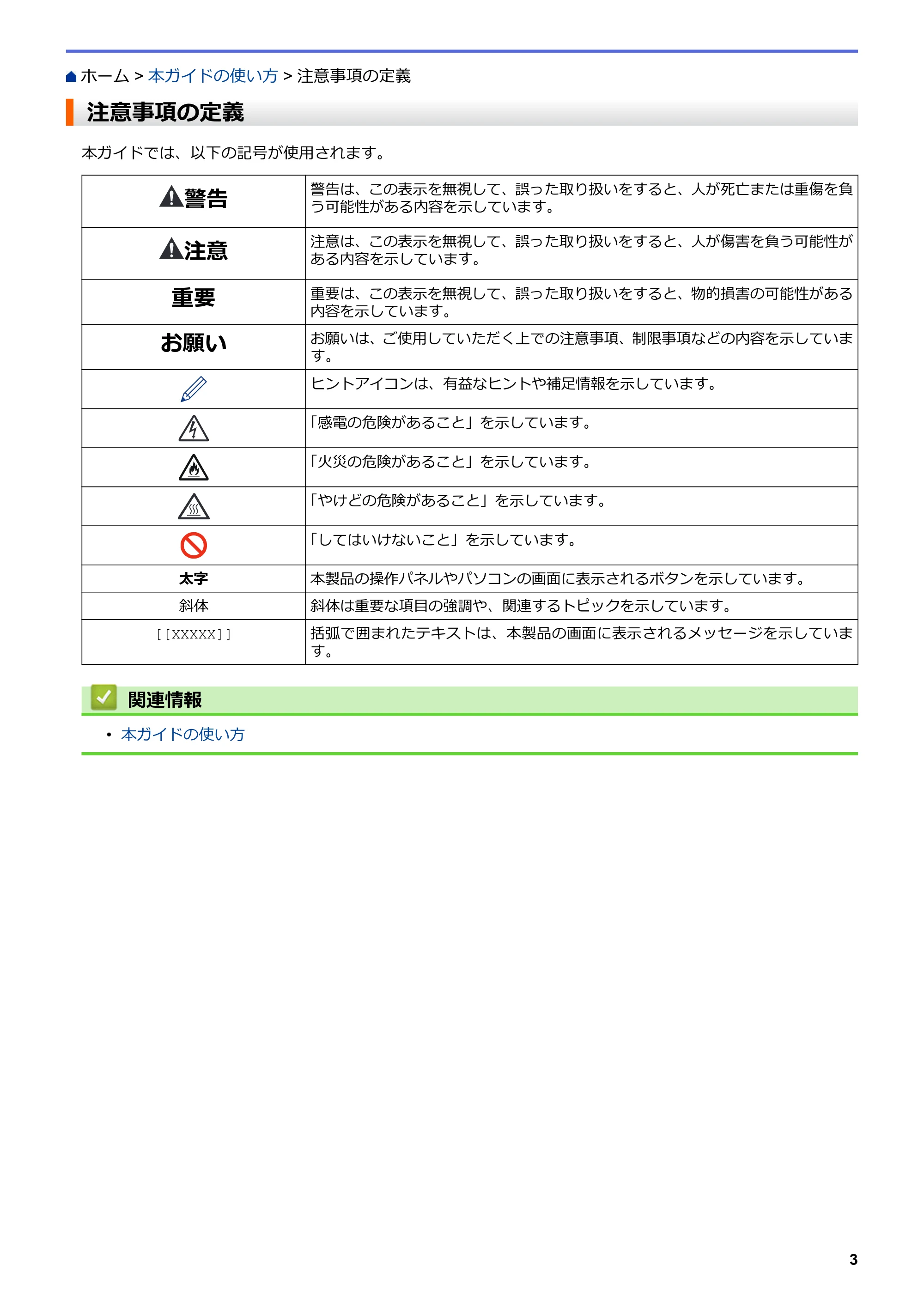
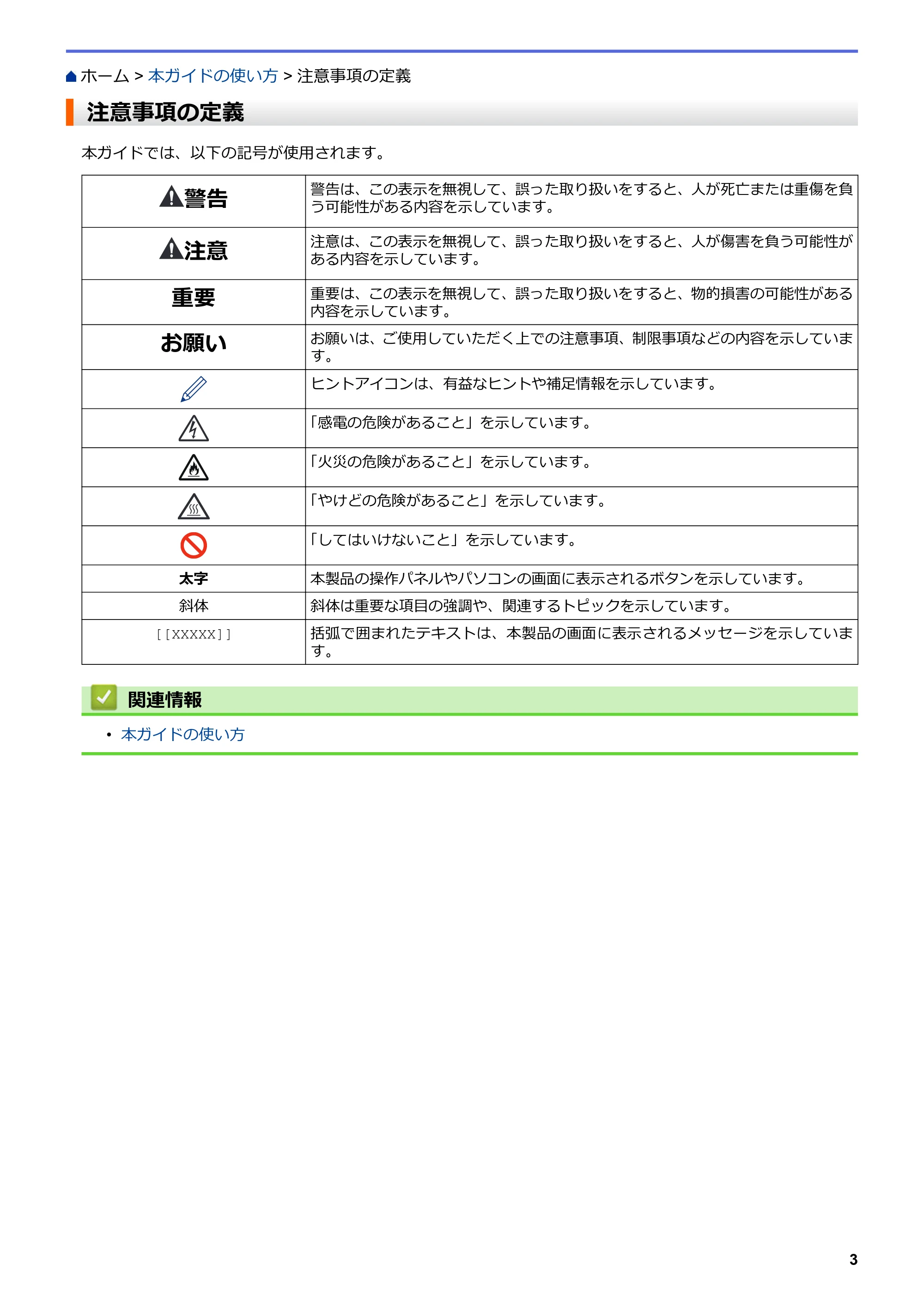
本ガイドでは、以下の記号が使用されます。
警告
警告は、この表示を無視して、誤った取り扱いをすると、人が死亡または重傷を負
う可能性がある内容を示しています。
注意
注意は、この表示を無視して、誤った取り扱いをすると、人が傷害を負う可能性が
ある内容を示しています。
重要
重要は、この表示を無視して、誤った取り扱いをすると、物的損害の可能性がある
内容を示しています。
お願い
お願いは、ご使用していただく上での注意事項、制限事項などの内容を示していま
す。
ヒントアイコンは、有益なヒントや補足情報を示しています。
「感電の危険があること」を示しています。
「火災の危険があること」を示しています。
「やけどの危険があること」を示しています。
「してはいけないこと」を示しています。
太字 本製品の操作パネルやパソコンの画面に表示されるボタンを示しています。
斜体 斜体は重要な項目の強調や、関連するトピックを示しています。
[[XXXXX]] 括弧で囲まれたテキストは、本製品の画面に表示されるメッセージを示していま
す。
関連情報
- 本ガイドの使い方
3
商標
ホーム > 本ガイドの使い方 > 商標
商標
BROTHER は、ブラザー工業株式会社の商標または登録商標です。
Microsoft、Windows、Windows Vista、Windows Server、SharePoint、Internet Explorer、Outlook、PowerPoint、
Active Directory、OneNote、Windows phone および OneDrive は、米国および/またはその他の国におけるマイ
クロソフト社の登録商標または商標です。
Apple、Mac、Safari、iPad、iPhone、iPod touch および OS X は、米国およびその他の国で登録されている、
Apple Inc.の商標です。
AirPrint は、Apple Inc.の商標です。
PostScript および PostScript 3 は、米国および/またはその他の国における Adobe Systems Incorporated(アド
ビシステムズ社)の登録商標または商標です。
Wi-Fi、Wi-Fi Alliance、Wi-Fi Direct および Wi-Fi Protected Access は、Wi-Fi Alliance
®
の登録商標です。
Wi-Fi Protected Setup および Wi-Fi Protected Setup のロゴは、Wi-Fi Alliance
®
の商標です。
Flickr®は、Yahoo! Inc.の登録商標です。
Android、Google Cloud Print、Google Drive、Google Play、Picasa Web Albums および Google Chrome は、グ
ーグル社の商標です。これらの商標の使用には、グーグル社の許可が必要です。
Mopria は、Mopria Alliance 社の商標です。
UNIX は、米国およびその他の国におけるオープングループの登録商標です。
Linux は、米国およびその他の国における Linus Torvalds の登録商標です。
Evernote は、Evernote 社の商標であり、ライセンスの元で使用されています。
本マニュアルで言及したソフトウェアの製造企業は、独自のプログラムに固有のソフトウェアライセンス契約を
有します。
ブラザー製品および関連資料等に記載されている社名及び商品名はそれぞれ各社の商標または登録商標です。
関連情報
- 本ガイドの使い方
4
重要事項
ホーム > 本ガイドの使い方 > 重要事項
重要事項
- 購入された国以外で本製品を使用しないでください。海外各国における無線通信および電力規制に反する場
合や、海外で使用されている電源が本製品で適切に使用できない恐れがあります。
- 本文中の Windows XP は、Windows XP Professional、Windows XP Professional x64 Edition、および Windows
XP Home Edition を指します。
- 本文中の Windows Server 2003 は、Windows Server 2003、Windows Server 2003 x64 Edition、Windows
Server 2003 R2、および Windows Server 2003 R2 x64 Edition を指します。
- 本文中の Windows Server 2008 は、Windows Server 2008 および Windows Server 2008 R2 を指します。
- 本ガイドに掲載されている画面は、Windows の場合は Windows 7、Mac の場合は OS X v10.9.x の画面を代
表で使用しています。お使いの OS や環境またはモデルによって、実際の画面と異なることがあります。
- 本ガイドならびに本製品の仕様は予告なく変更されることがあります。
関連情報
- 本ガイドの使い方
5
印刷
ホーム > 印刷
印刷
- パソコンから印刷する(Windows)
- パソコンから印刷する(Mac)
- 異なる数種類の用紙に複製印刷する
- 印刷ジョブをキャンセルする
- テスト印刷
6
パソコンから印刷する(Windows)
ホーム > 印刷 > パソコンから印刷する(Windows)
パソコンから印刷する(Windows)
- 文書を印刷する(Windows)
- 1 枚の用紙に複数ページを印刷する(N in 1)(Windows)
- ポスターとして印刷する(Windows)
- 用紙の両面に印刷する(Windows)
- 小冊子として印刷する(Windows)
- セキュリティ印刷(Windows)
- パソコンからマクロを使用する (Windows)
- おまかせ印刷設定を使用する(Windows)
- 初期値の印刷設定を変更する(Windows)
- BR-Script3 プリンタードライバー(PostScript
®
3
™
言語エミュレーション)を使用して文
書を印刷する(Windows)
- お使いのパソコンからの本製品の状態をモニターする(Windows)
- 印刷設定(Windows)
7
文書を印刷する(Windows)
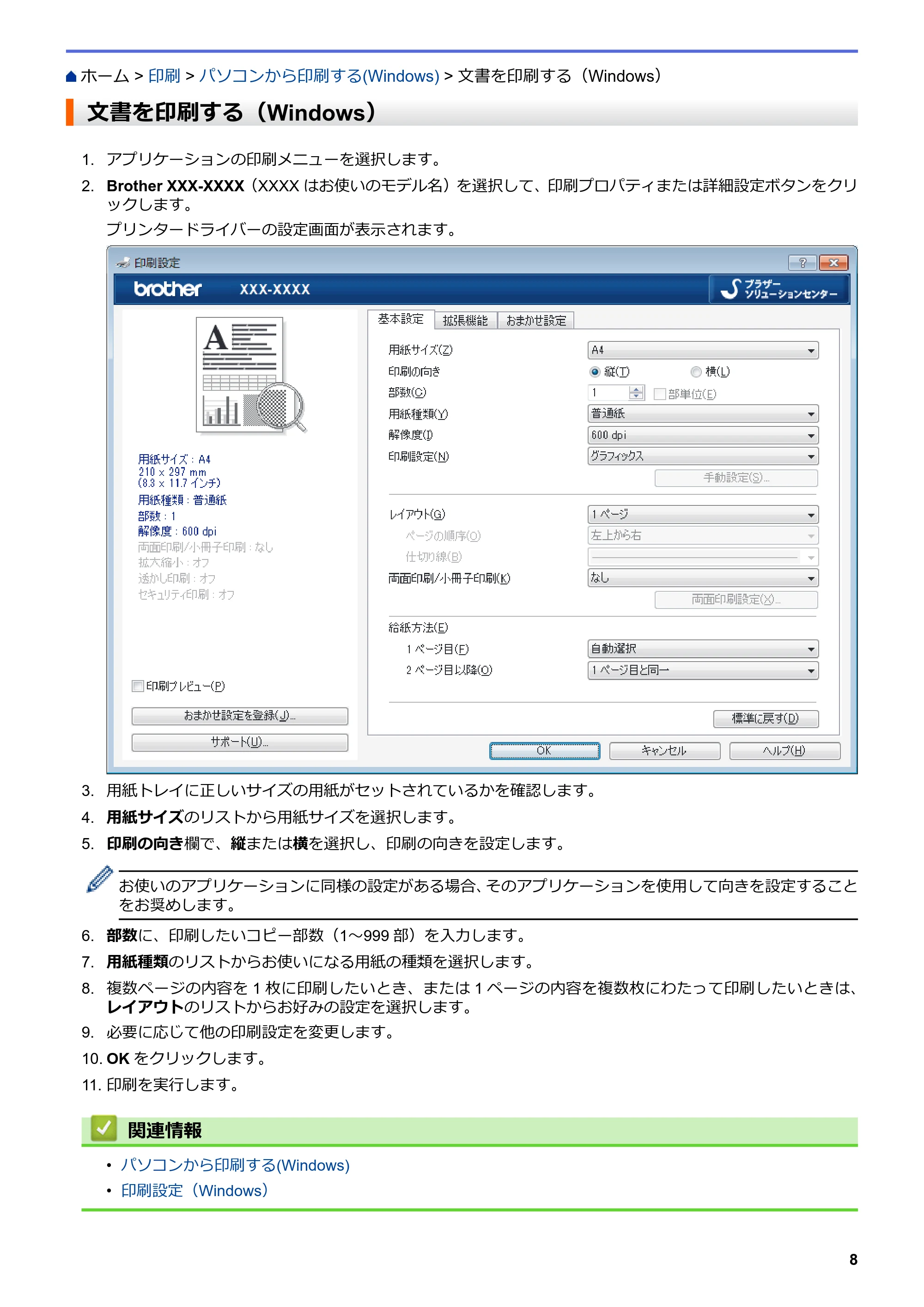
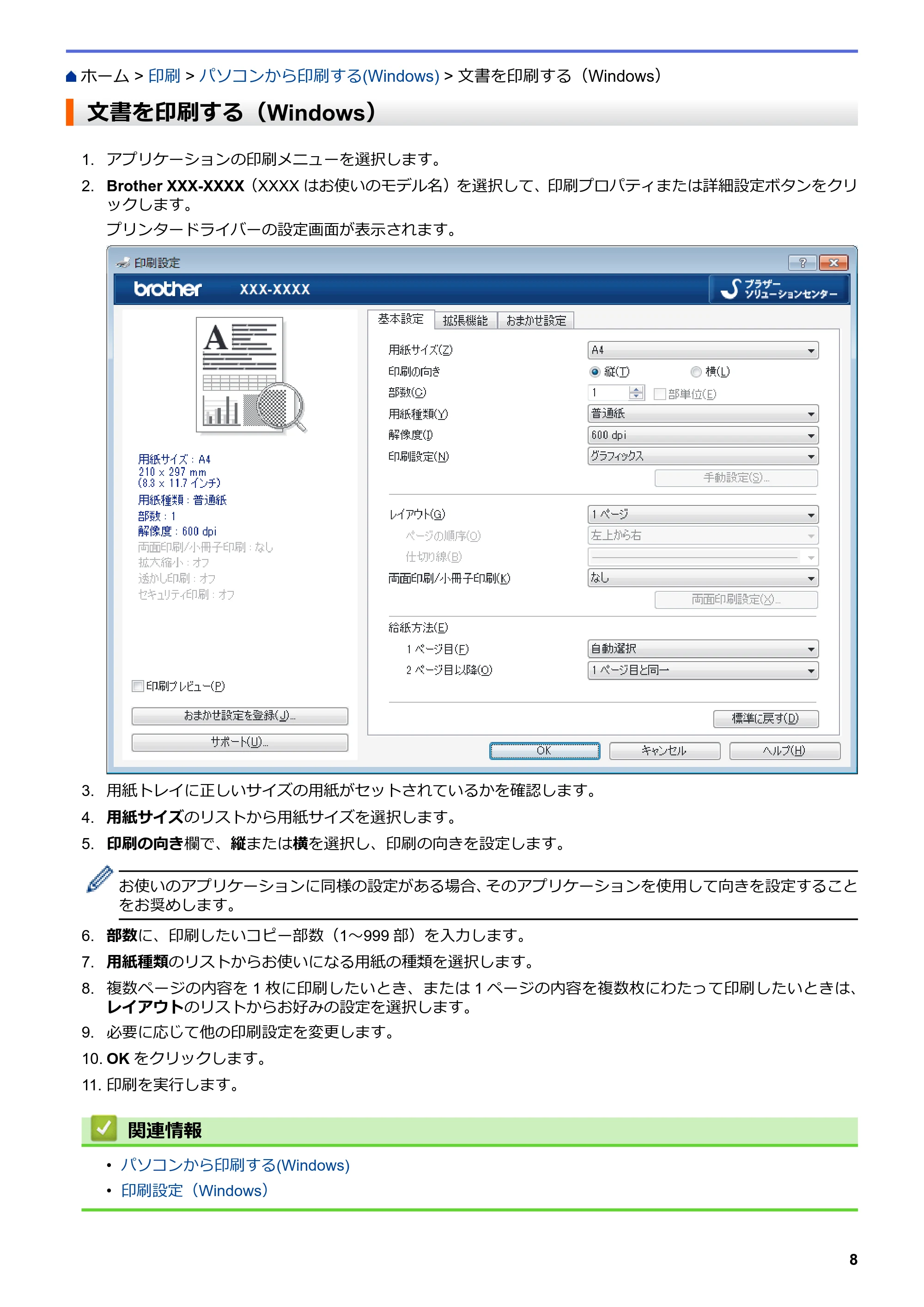
ホーム > 印刷 > パソコンから印刷する(Windows) > 文書を印刷する(Windows)
文書を印刷する(Windows)
1. アプリケーションの印刷メニューを選択します。
2. Brother XXX-XXXX(XXXX はお使いのモデル名)を選択して、印刷プロパティまたは詳細設定ボタンをクリ
ックします。
プリンタードライバーの設定画面が表示されます。
3. 用紙トレイに正しいサイズの用紙がセットされているかを確認します。
4. 用紙サイズのリストから用紙サイズを選択します。
5. 印刷の向き欄で、縦または横を選択し、印刷の向きを設定します。
お使いのアプリケーションに同様の設定がある場合、そのアプリケーションを使用して向きを設定すること
をお奨めします。
6. 部数に、印刷したいコピー部数(1~999 部)を入力します。
7. 用紙種類のリストからお使いになる用紙の種類を選択します。
8. 複数ページの内容を 1 枚に印刷したいとき、または 1 ページの内容を複数枚にわたって印刷したいときは、
レイアウトのリストからお好みの設定を選択します。
9. 必要に応じて他の印刷設定を変更します。
10. OK をクリックします。
11. 印刷を実行します。
関連情報
- パソコンから印刷する(Windows)
- 印刷設定(Windows)
8
1枚の用紙に複数ページを印刷する(N in 1)(Windows)
ホーム > 印刷 > パソコンから印刷する(Windows) > 1 枚の用紙に複数ページを印刷する(N in 1)(Windows)
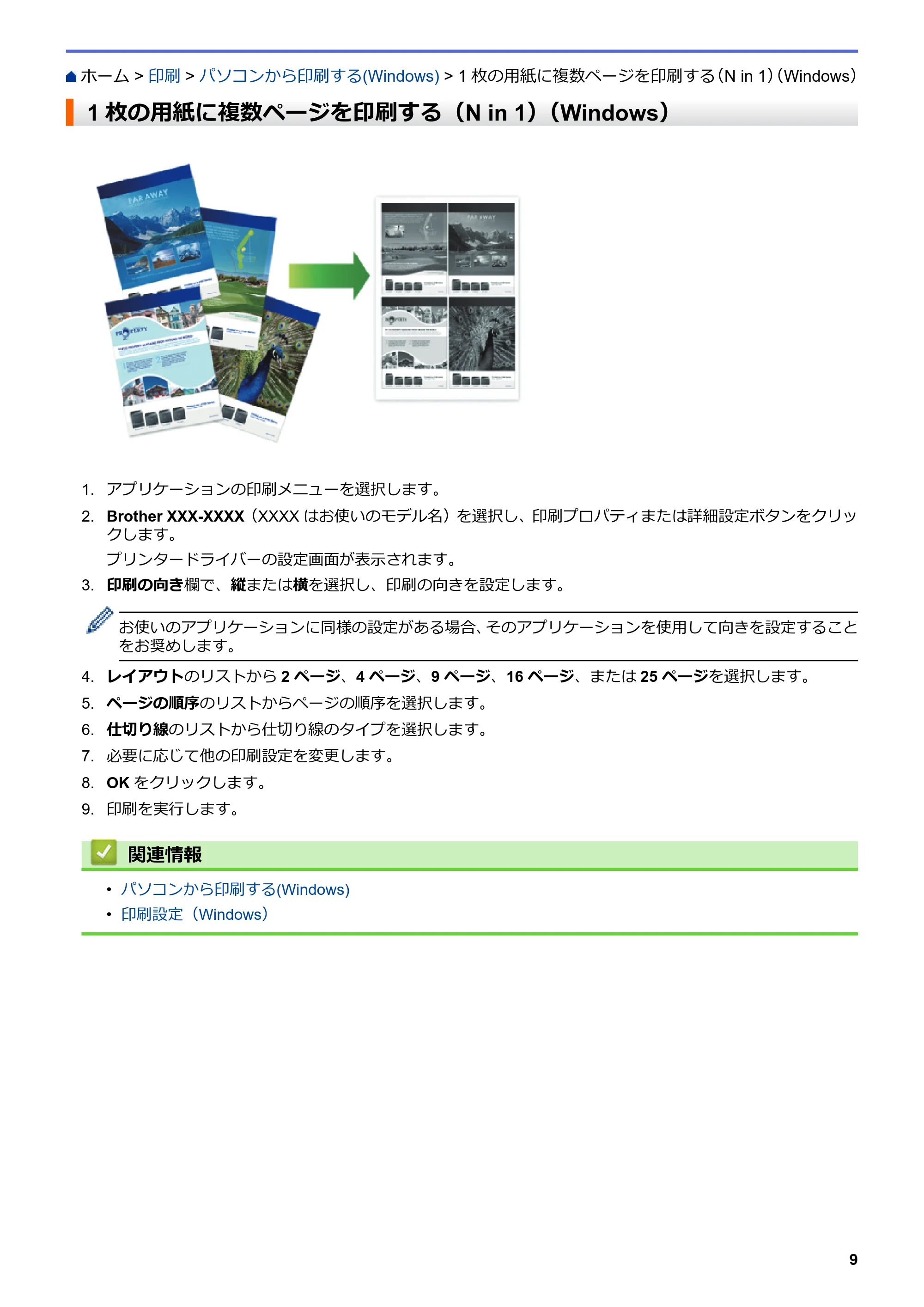
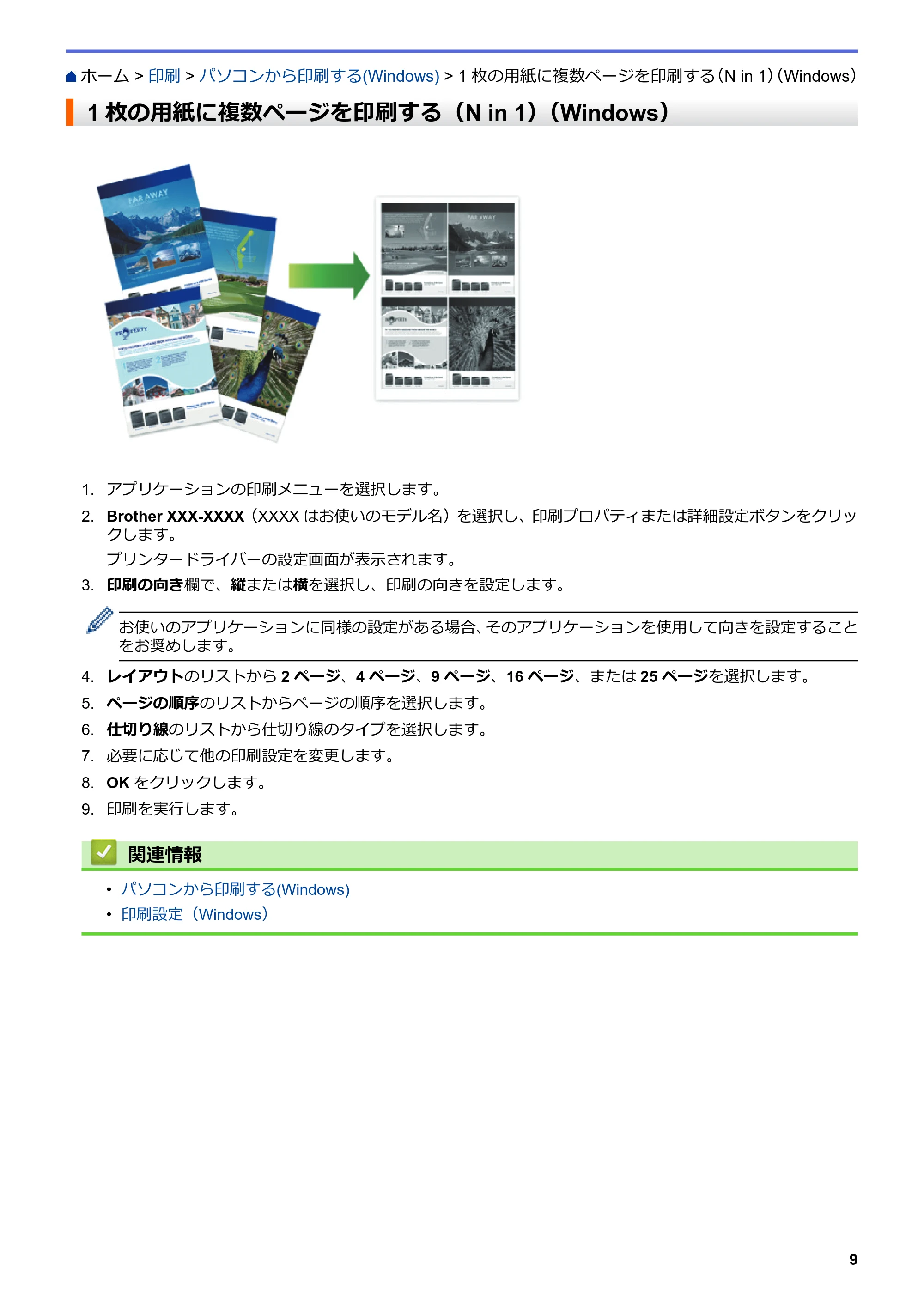
1 枚の用紙に複数ページを印刷する(N in 1)(Windows)
1. アプリケーションの印刷メニューを選択します。
2. Brother XXX-XXXX(XXXX はお使いのモデル名)を選択し、印刷プロパティまたは詳細設定ボタンをクリッ
クします。
プリンタードライバーの設定画面が表示されます。
3. 印刷の向き欄で、縦または横を選択し、印刷の向きを設定します。
お使いのアプリケーションに同様の設定がある場合、そのアプリケーションを使用して向きを設定すること
をお奨めします。
4. レイアウトのリストから 2 ページ、4 ページ、9 ページ、16 ページ、または 25 ページを選択します。
5. ページの順序のリストからページの順序を選択します。
6. 仕切り線のリストから仕切り線のタイプを選択します。
7. 必要に応じて他の印刷設定を変更します。
8. OK をクリックします。
9. 印刷を実行します。
関連情報
- パソコンから印刷する(Windows)
- 印刷設定(Windows)
9
ポスターとして印刷する(Windows)
ホーム > 印刷 > パソコンから印刷する(Windows) > ポスターとして印刷する(Windows)
ポスターとして印刷する(Windows)
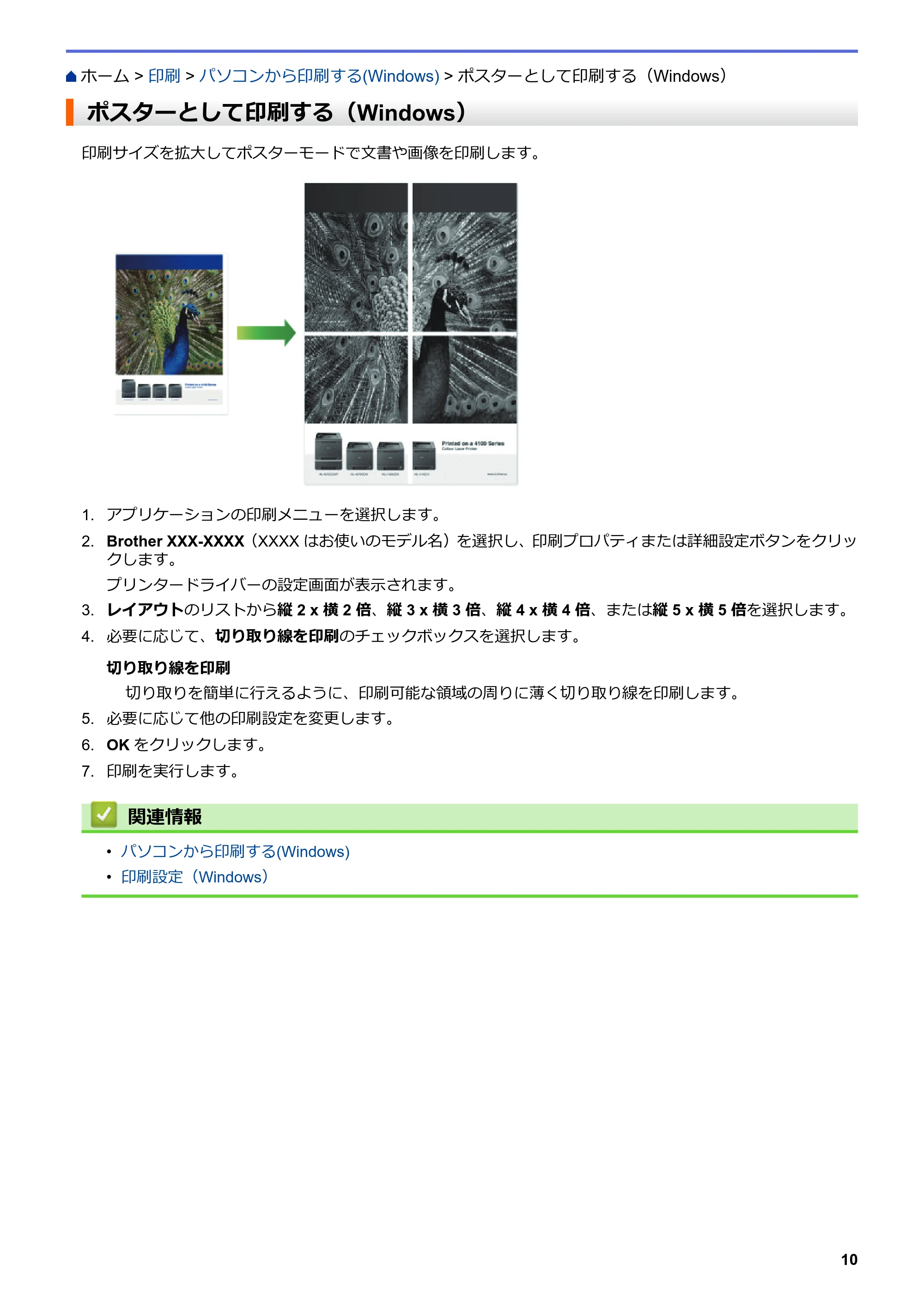
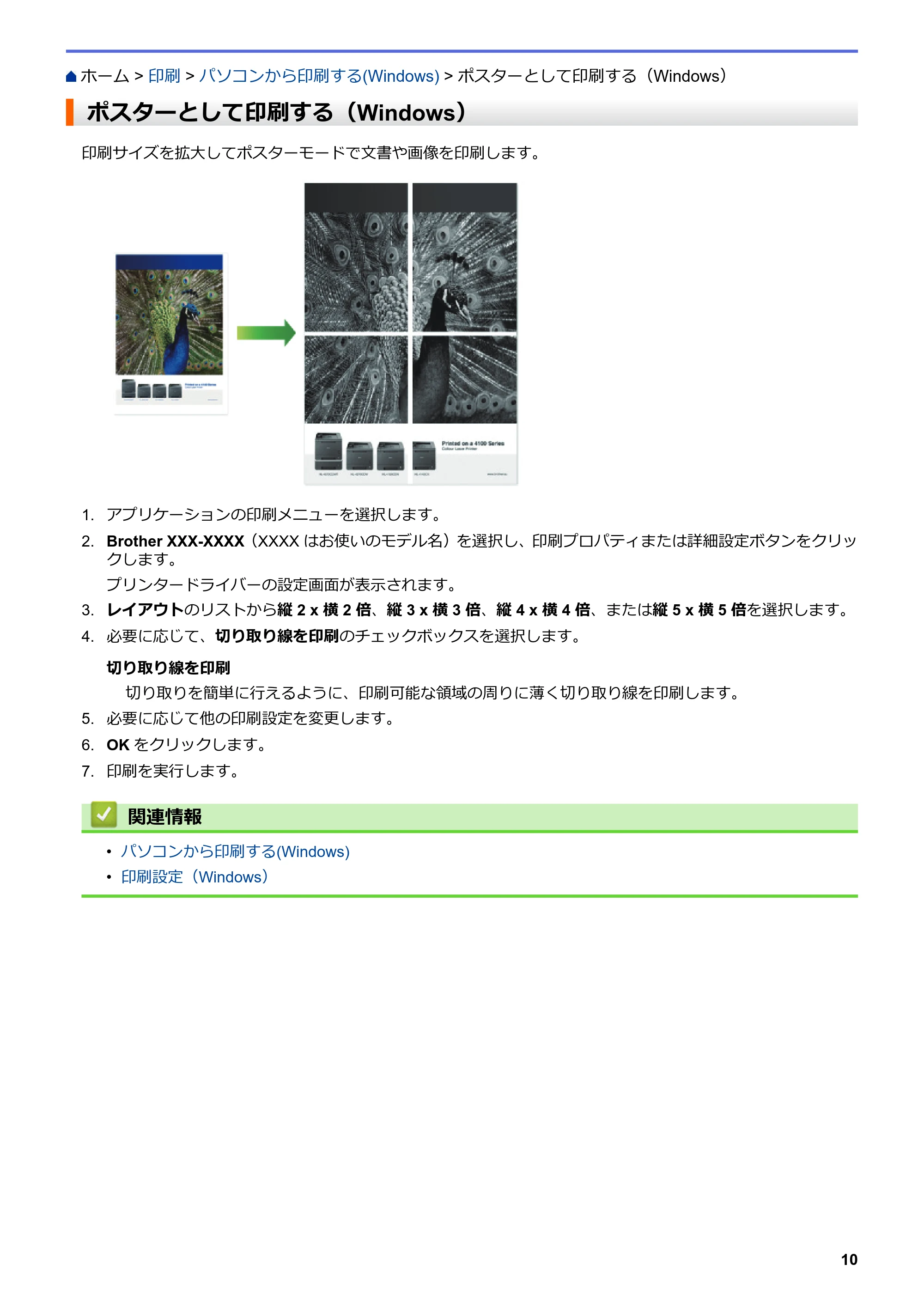
印刷サイズを拡大してポスターモードで文書や画像を印刷します。
1. アプリケーションの印刷メニューを選択します。
2. Brother XXX-XXXX(XXXX はお使いのモデル名)を選択し、印刷プロパティまたは詳細設定ボタンをクリッ
クします。
プリンタードライバーの設定画面が表示されます。
3. レイアウトのリストから縦 2 x 横 2 倍、縦 3 x 横 3 倍、縦 4 x 横 4 倍、または縦 5 x 横 5 倍を選択します。
4. 必要に応じて、切り取り線を印刷のチェックボックスを選択します。
切り取り線を印刷
切り取りを簡単に行えるように、印刷可能な領域の周りに薄く切り取り線を印刷します。
5. 必要に応じて他の印刷設定を変更します。
6. OK をクリックします。
7. 印刷を実行します。
関連情報
- パソコンから印刷する(Windows)
- 印刷設定(Windows)
10
用紙の両面に印刷する(Windows)
ホーム > 印刷 > パソコンから印刷する(Windows) > 用紙の両面に印刷する(Windows)
用紙の両面に印刷する(Windows)
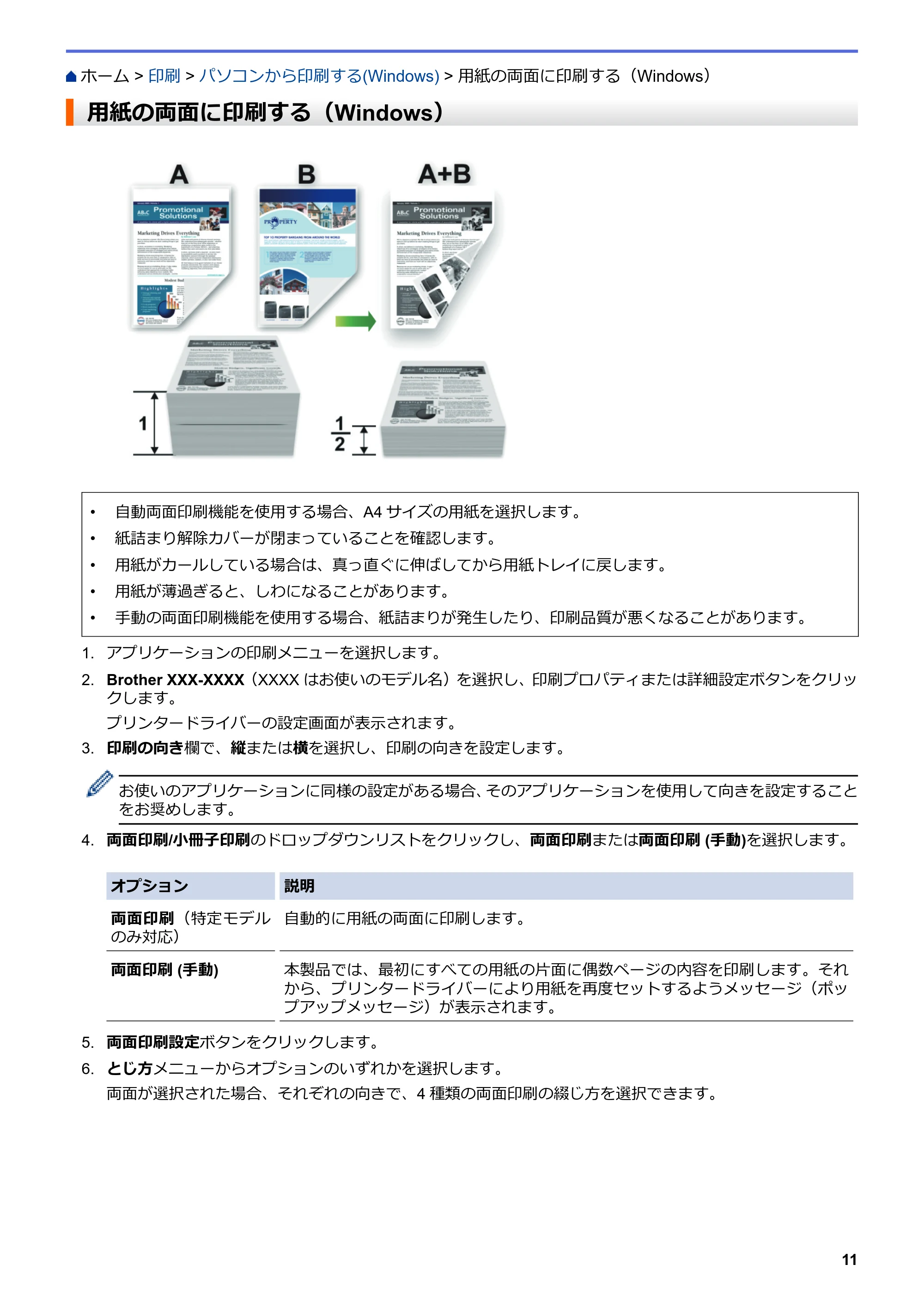
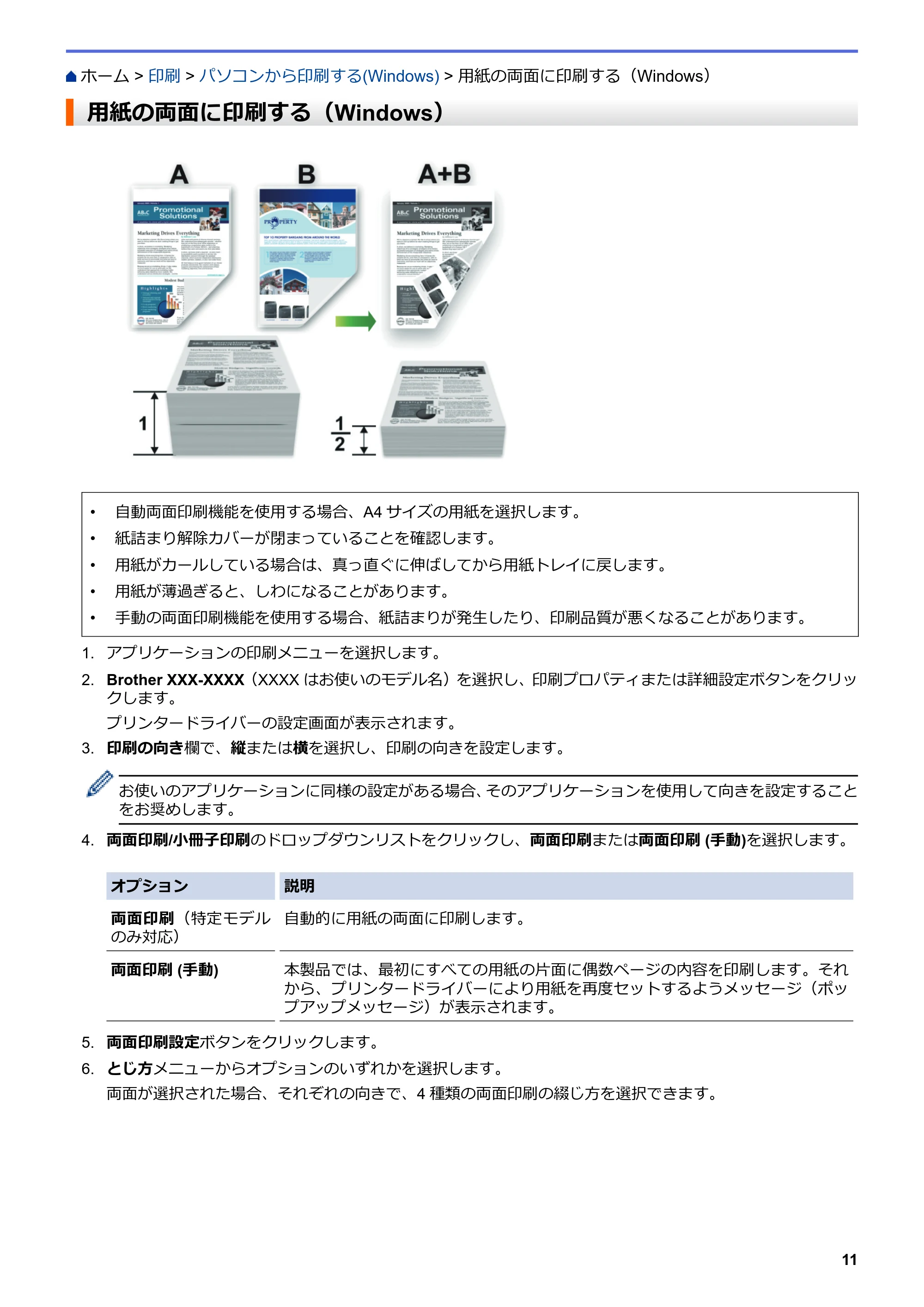
- 自動両面印刷機能を使用する場合、A4 サイズの用紙を選択します。
- 紙詰まり解除カバーが閉まっていることを確認します。
- 用紙がカールしている場合は、真っ直ぐに伸ばしてから用紙トレイに戻します。
- 用紙が薄過ぎると、しわになることがあります。
- 手動の両面印刷機能を使用する場合、紙詰まりが発生したり、印刷品質が悪くなることがあります。
1. アプリケーションの印刷メニューを選択します。
2. Brother XXX-XXXX(XXXX はお使いのモデル名)を選択し、印刷プロパティまたは詳細設定ボタンをクリッ
クします。
プリンタードライバーの設定画面が表示されます。
3. 印刷の向き欄で、縦または横を選択し、印刷の向きを設定します。
お使いのアプリケーションに同様の設定がある場合、そのアプリケーションを使用して向きを設定すること
をお奨めします。
4. 両面印刷/小冊子印刷のドロップダウンリストをクリックし、両面印刷または両面印刷 (手動)を選択します。
オプション 説明
両面印刷(特定モデル
のみ対応)
自動的に用紙の両面に印刷します。
両面印刷 (手動) 本製品では、最初にすべての用紙の片面に偶数ページの内容を印刷します。それ
から、プリンタードライバーにより用紙を再度セットするようメッセージ(ポッ
プアップメッセージ)が表示されます。
5. 両面印刷設定ボタンをクリックします。
6. とじ方メニューからオプションのいずれかを選択します。
両面が選択された場合、それぞれの向きで、4 種類の両面印刷の綴じ方を選択できます。
11
13ページ
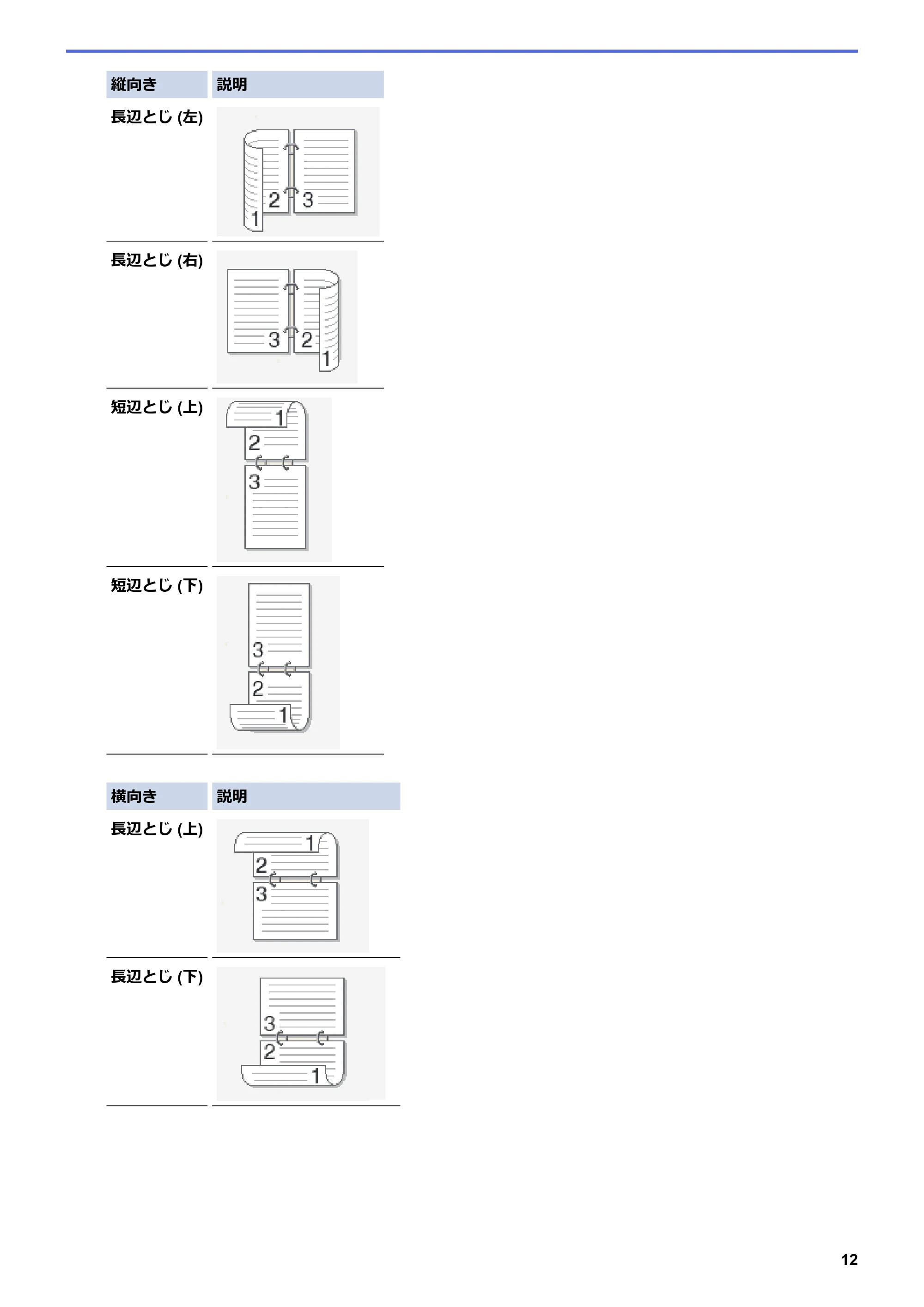
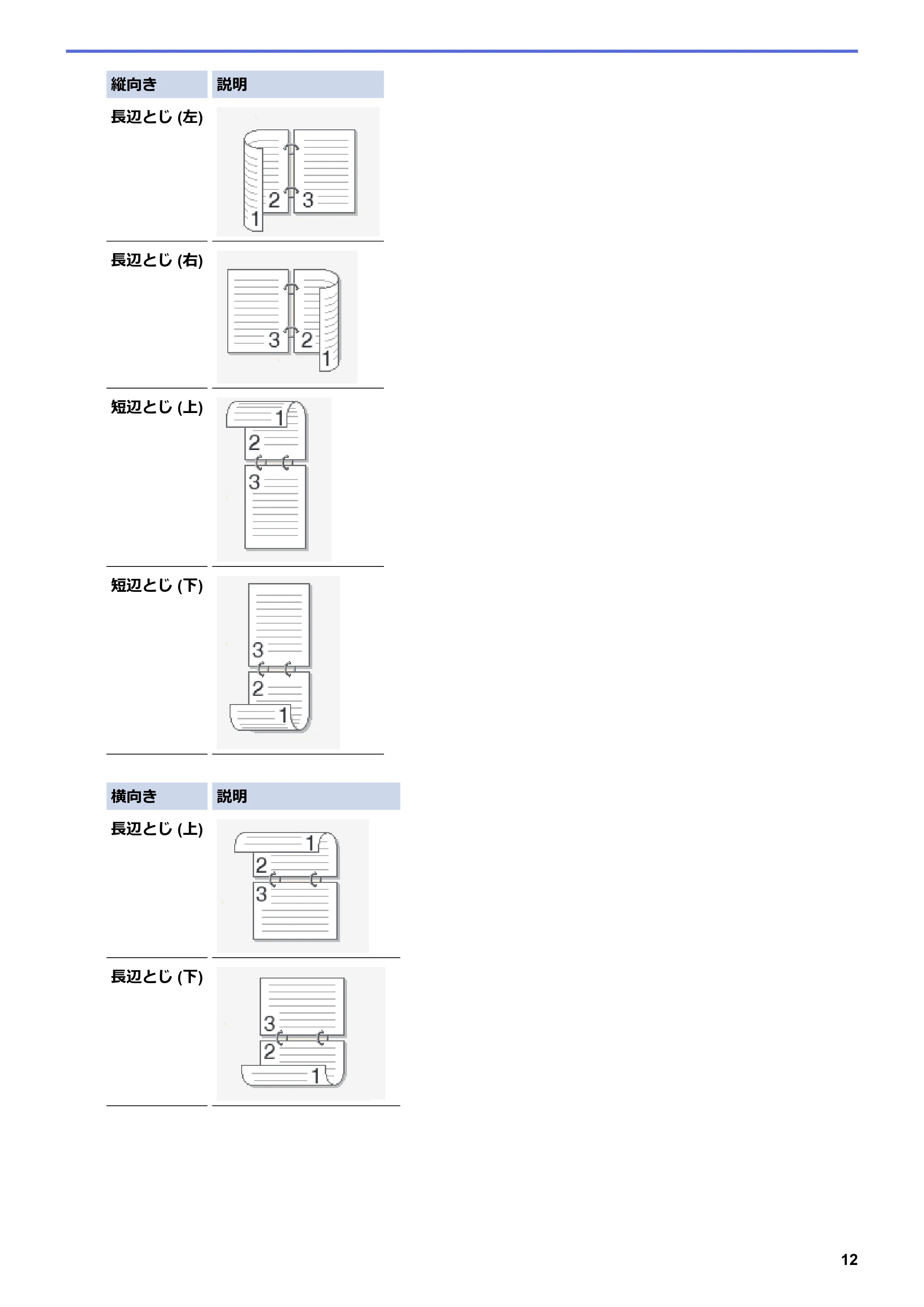
縦向き 説明
長辺とじ (左)
長辺とじ (右)
短辺とじ (上)
短辺とじ (下)
横向き 説明
長辺とじ (上)
長辺とじ (下)
12
14ページ
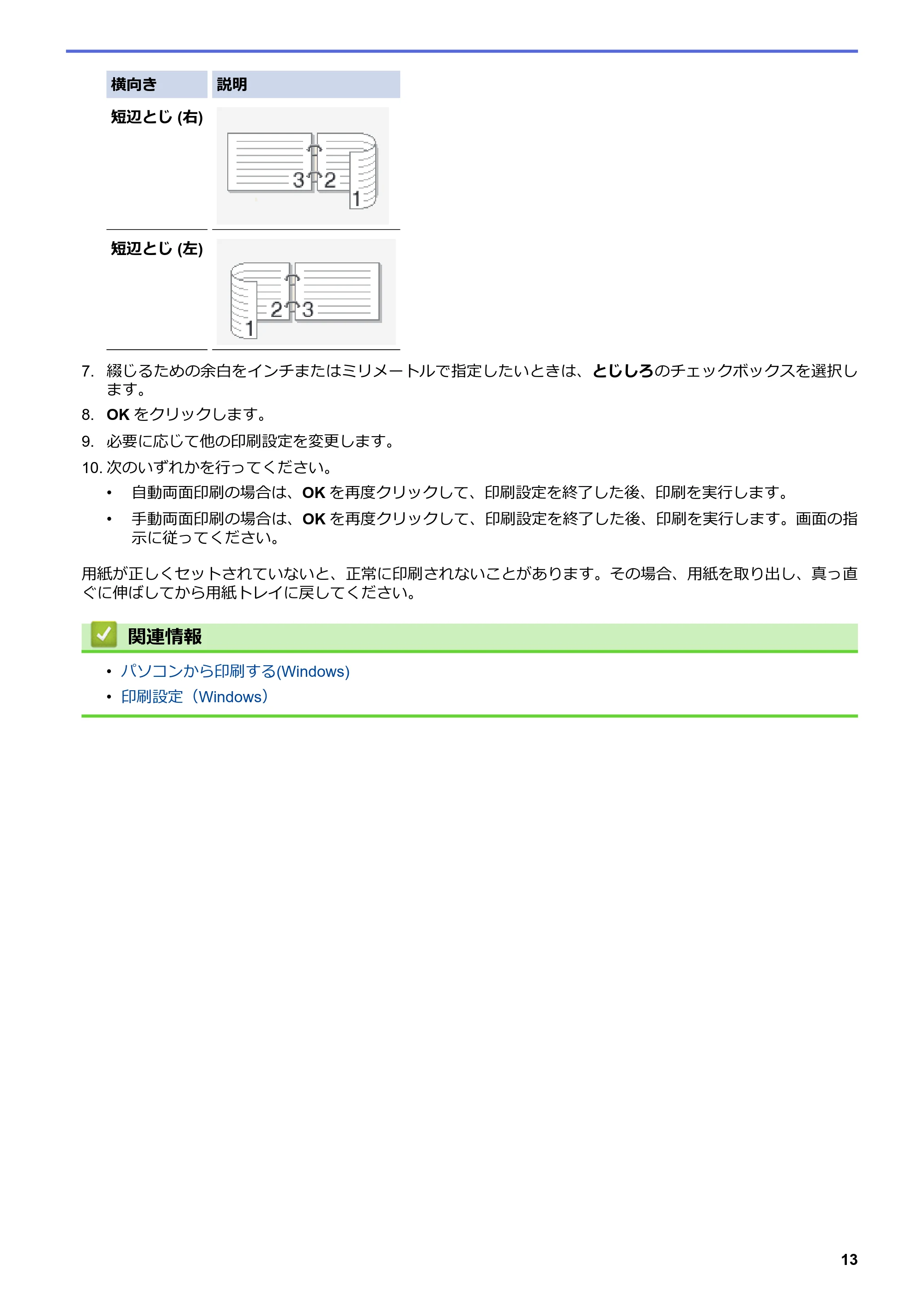
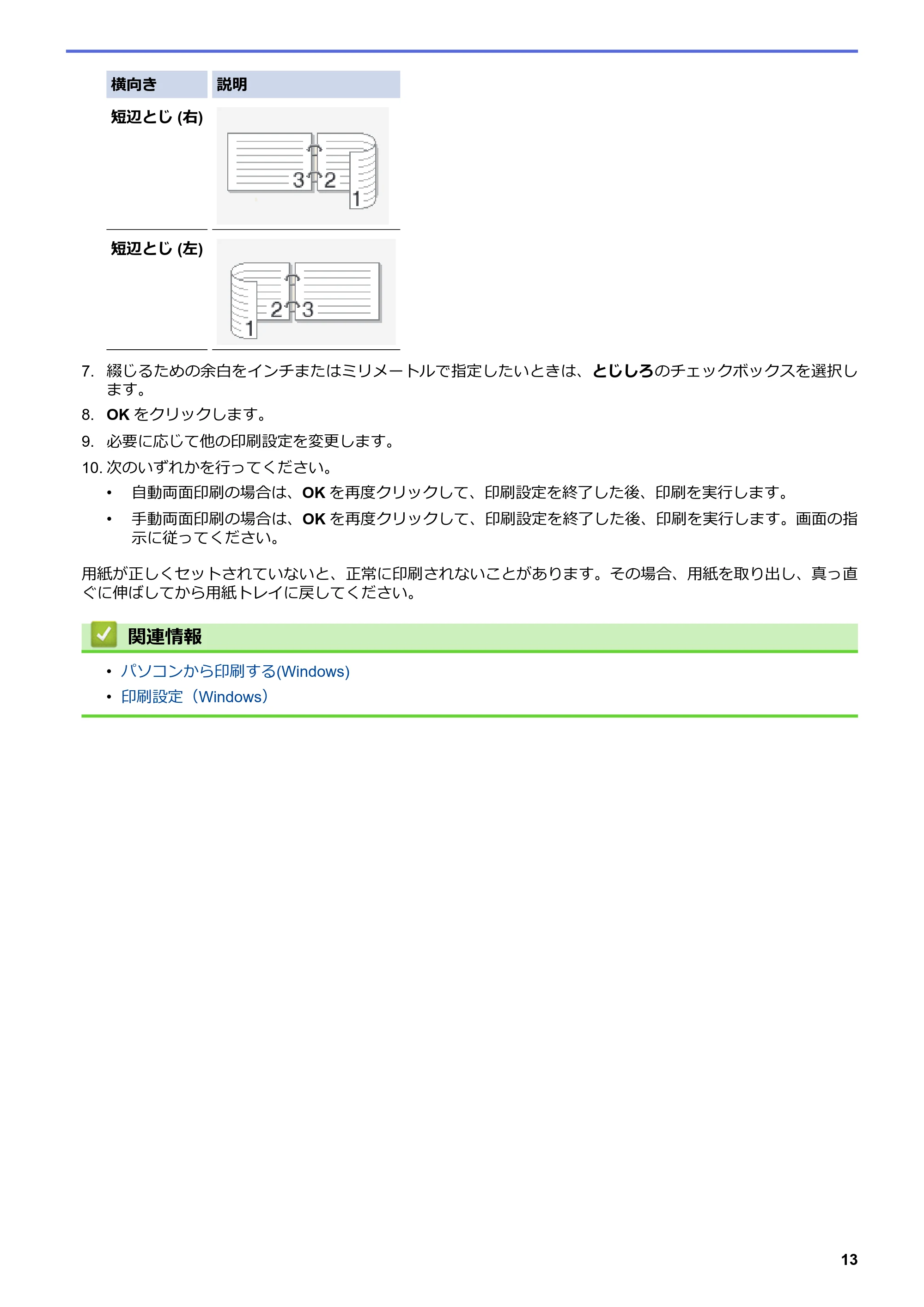
横向き 説明
短辺とじ (右)
短辺とじ (左)
7. 綴じるための余白をインチまたはミリメートルで指定したいときは、とじしろのチェックボックスを選択し
ます。
8. OK をクリックします。
9. 必要に応じて他の印刷設定を変更します。
10. 次のいずれかを行ってください。
- 自動両面印刷の場合は、OK を再度クリックして、印刷設定を終了した後、印刷を実行します。
- 手動両面印刷の場合は、OK を再度クリックして、印刷設定を終了した後、印刷を実行します。画面の指
示に従ってください。
用紙が正しくセットされていないと、正常に印刷されないことがあります。その場合、用紙を取り出し、真っ直
ぐに伸ばしてから用紙トレイに戻してください。
関連情報
- パソコンから印刷する(Windows)
- 印刷設定(Windows)
13
小冊子として印刷する(Windows)
ホーム > 印刷 > パソコンから印刷する(Windows) > 小冊子として印刷する(Windows)
小冊子として印刷する(Windows)
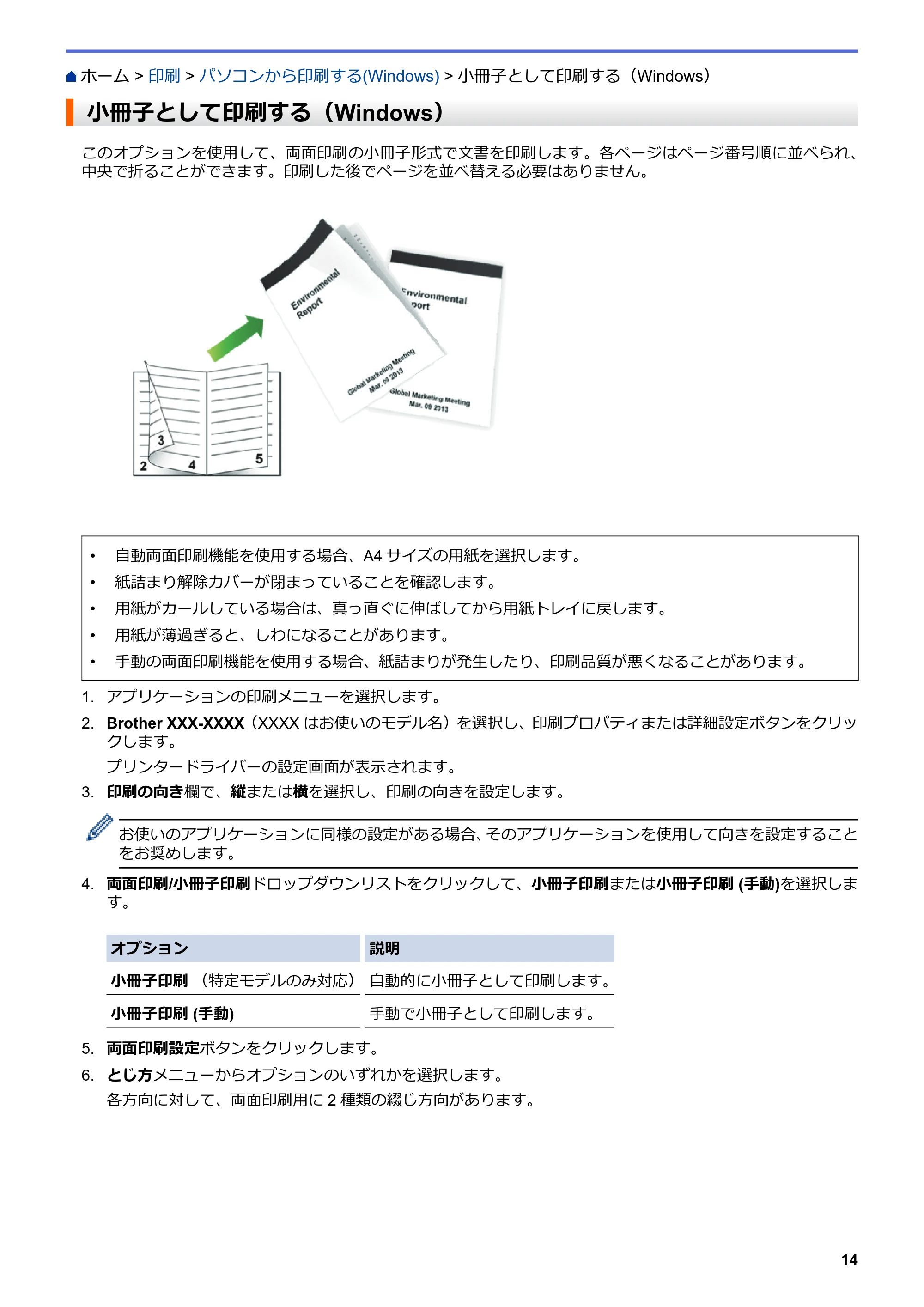
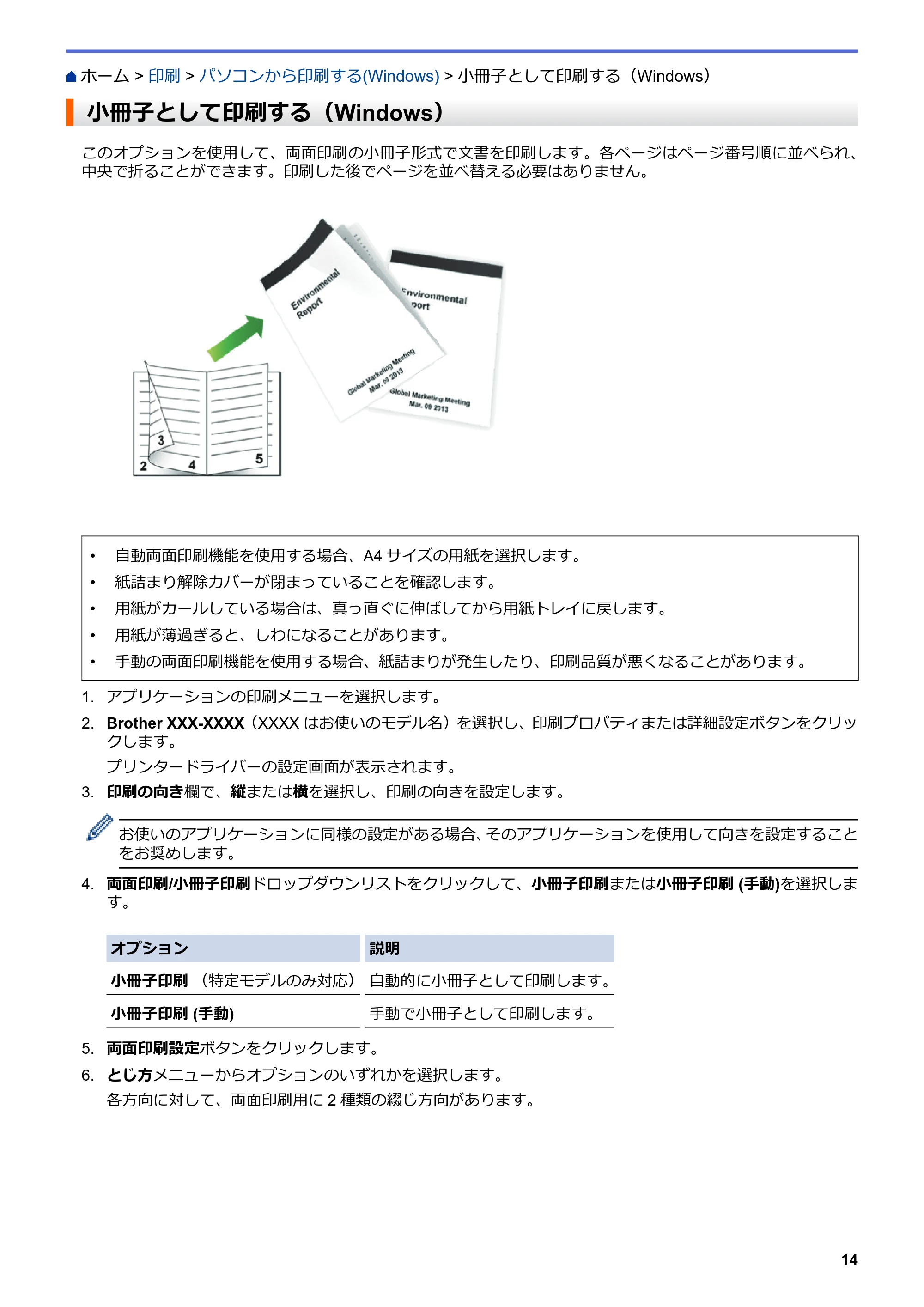
このオプションを使用して、両面印刷の小冊子形式で文書を印刷します。各ページはページ番号順に並べられ、
中央で折ることができます。印刷した後でページを並べ替える必要はありません。
- 自動両面印刷機能を使用する場合、A4 サイズの用紙を選択します。
- 紙詰まり解除カバーが閉まっていることを確認します。
- 用紙がカールしている場合は、真っ直ぐに伸ばしてから用紙トレイに戻します。
- 用紙が薄過ぎると、しわになることがあります。
- 手動の両面印刷機能を使用する場合、紙詰まりが発生したり、印刷品質が悪くなることがあります。
1. アプリケーションの印刷メニューを選択します。
2. Brother XXX-XXXX(XXXX はお使いのモデル名)を選択し、印刷プロパティまたは詳細設定ボタンをクリッ
クします。
プリンタードライバーの設定画面が表示されます。
3. 印刷の向き欄で、縦または横を選択し、印刷の向きを設定します。
お使いのアプリケーションに同様の設定がある場合、そのアプリケーションを使用して向きを設定すること
をお奨めします。
4. 両面印刷/小冊子印刷ドロップダウンリストをクリックして、小冊子印刷または小冊子印刷 (手動)を選択しま
す。
オプション 説明
小冊子印刷 (特定モデルのみ対応) 自動的に小冊子として印刷します。
小冊子印刷 (手動) 手動で小冊子として印刷します。
5. 両面印刷設定ボタンをクリックします。
6. とじ方メニューからオプションのいずれかを選択します。
各方向に対して、両面印刷用に 2 種類の綴じ方向があります。
14
16ページ
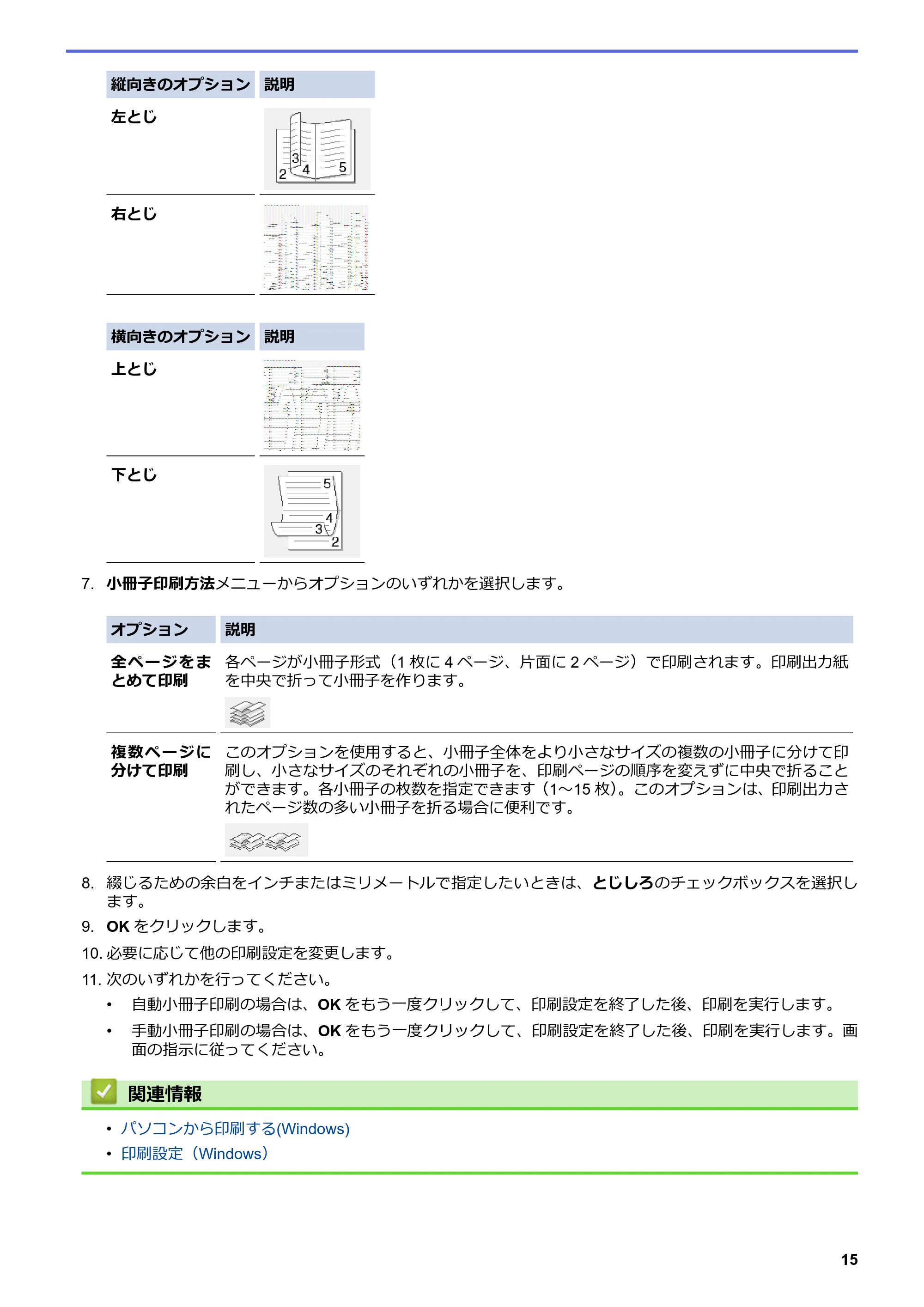
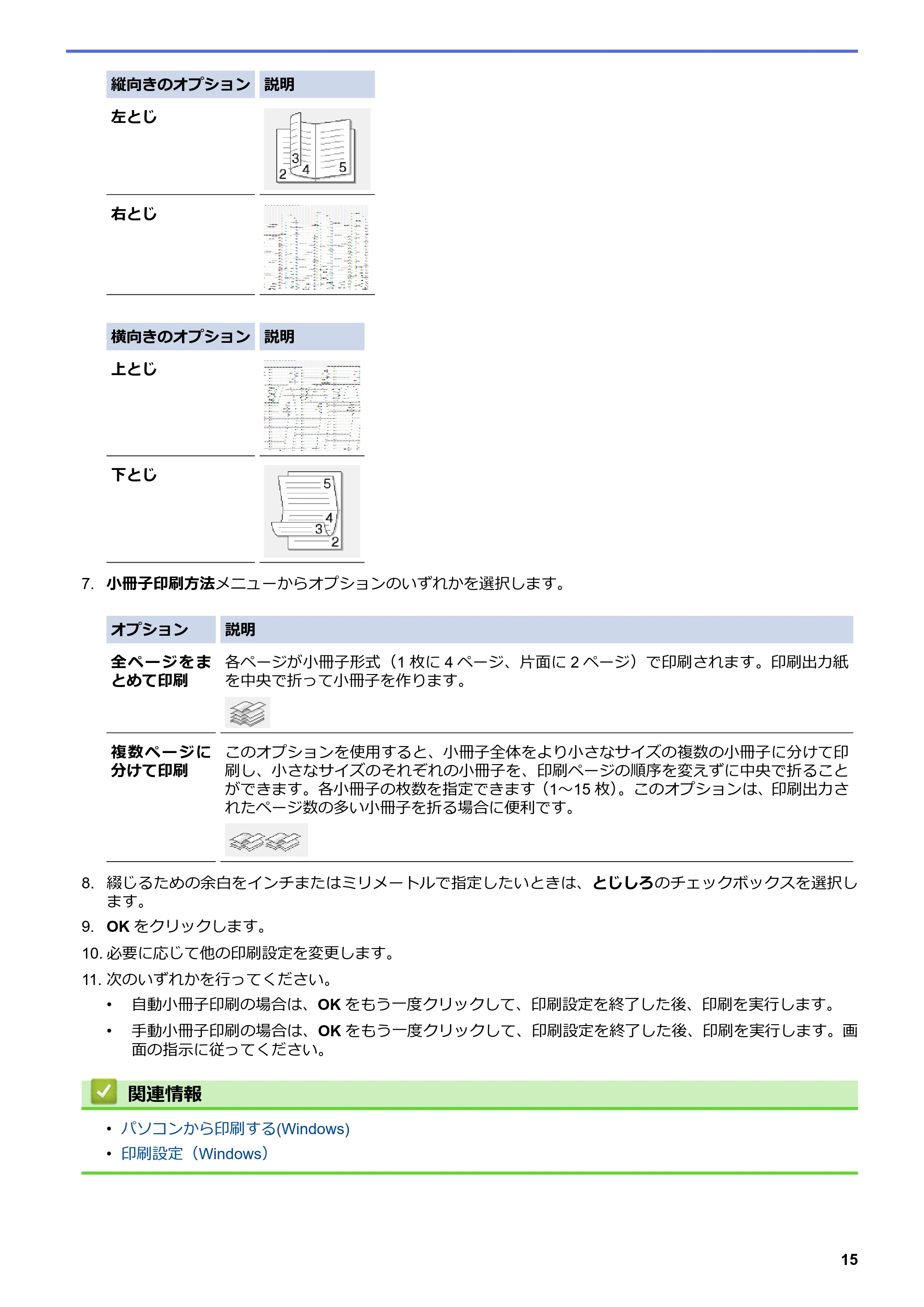
縦向きのオプション 説明
左とじ
右とじ
横向きのオプション 説明
上とじ
下とじ
7. 小冊子印刷方法メニューからオプションのいずれかを選択します。
オプション 説明
全ページをま
とめて印刷
各ページが小冊子形式(1 枚に 4 ページ、片面に 2 ページ)で印刷されます。印刷出力紙
を中央で折って小冊子を作ります。
複数ページに
分けて印刷
このオプションを使用すると、小冊子全体をより小さなサイズの複数の小冊子に分けて印
刷し、小さなサイズのそれぞれの小冊子を、印刷ページの順序を変えずに中央で折ること
ができます。各小冊子の枚数を指定できます(1~15 枚)。このオプションは、印刷出力さ
れたページ数の多い小冊子を折る場合に便利です。
8. 綴じるための余白をインチまたはミリメートルで指定したいときは、とじしろのチェックボックスを選択し
ます。
9. OK をクリックします。
10. 必要に応じて他の印刷設定を変更します。
11. 次のいずれかを行ってください。
- 自動小冊子印刷の場合は、OK をもう一度クリックして、印刷設定を終了した後、印刷を実行します。
- 手動小冊子印刷の場合は、OK をもう一度クリックして、印刷設定を終了した後、印刷を実行します。画
面の指示に従ってください。
関連情報
- パソコンから印刷する(Windows)
- 印刷設定(Windows)
15
セキュリティ印刷(Windows)
ホーム > 印刷 > パソコンから印刷する(Windows) > セキュリティ印刷(Windows)
セキュリティ印刷(Windows)
セキュリティ印刷を使用して、機密文書や取り扱いに注意が必要な文書を印刷する場合に、本製品の操作パネル
でパスワードの入力が求められるようにします。
- 本製品の電源を切ると、セキュリティデータは本製品から削除されます。
1. アプリケーションの印刷メニューを選択します。
2. Brother XXX-XXXX(XXXX はお使いのモデル名)を選択し、印刷プロパティまたは詳細設定ボタンをクリッ
クします。
プリンタードライバーの設定画面が表示されます。
3. 拡張機能タブをクリックします。
4. セキュリティ印刷欄で、設定ボタンをクリックします。
5. セキュリティ印刷のチェックボックスを選択します。
6. パスワード欄に 4 桁のパスワードを入力し、OK をクリックします。
ドキュメント毎に個別のパスワードを設定する必要があります。
7. OK をクリックします。
8. 印刷を実行します。
9. 本製品の操作パネルで、左右にフリックするか、d または c を押して[セキュリティ印刷]を表示し、[セキュ
リティ印刷]を押します。
10. 上下にフリックするか、a または b を押してユーザー名を表示し、お使いのユーザー名を押します。
画面には、この名前に対する安全なジョブが一覧表示されます。
11. 上下にフリックするか、a または b を押して印刷ジョブを表示し、印刷したい印刷ジョブを押します。
12. 4 桁のパスワードを入力し、[OK]を押します。
13. 枚数を入力します。
14. [スタート]を押します。
データが印刷されます。
セキュリティデータは印刷後、本製品のメモリーから削除されます。
関連情報
- パソコンから印刷する(Windows)
16
パソコンからマクロを使用する (Windows)
ホーム > 印刷 > パソコンから印刷する(Windows) > パソコンからマクロを使用する (Windows)
パソコンからマクロを使用する (Windows)
関連モデル: MFC-L6900DW
本製品のメモリーに電子書式(マクロ)を保存している場合、そのマクロを印刷ジョブのオーバーレイとして使
用してデータを印刷できます。
1. アプリケーションの印刷メニューを選択します。
2. Brother XXX-XXXX(XXXX はお使いのモデル名)を選択し、印刷プロパティまたは詳細設定ボタンをクリッ
クします。
プリンタードライバーの設定画面が表示されます。
3. 拡張機能タブをクリックします。
4. その他特殊機能ボタンをクリックします。
5. マクロ設定を選択します。
6. マクロ設定ボタンをクリックします。
7. 使用する マクロ ID:および マクロ名:を入力します。
8. マクロを挿入を選択します。
9. マクロデータをオーバーレイするページを選択します。
オプション 説明
全ページ マクロをすべてのページに挿入することができます。
ページ マクロを特定のページに挿入することができます。このオプションを選択し、ページ
番号を 1~255 の範囲で入力します。
ページの初めに挿入 マクロデータをページの最上部に送信します。
ページの最後に挿入 マクロデータをページの最下部に送信します。
小冊子印刷 が選択されている場合、マクロを挿入 のページ設定は無効になります。
10. OK をクリックします。
11. OK をクリックして、プリンタードライバー画面に戻ります。
12. OK をクリックします。
13. 印刷を実行します。
マクロデータがオーバーレイとして印刷されます。
関連情報
- パソコンから印刷する(Windows)
- 異なる数種類の用紙に複製印刷する
17
おまかせ印刷設定を使用する(Windows)
ホーム > 印刷 > パソコンから印刷する(Windows) > おまかせ印刷設定を使用する(Windows)
おまかせ印刷設定を使用する(Windows)
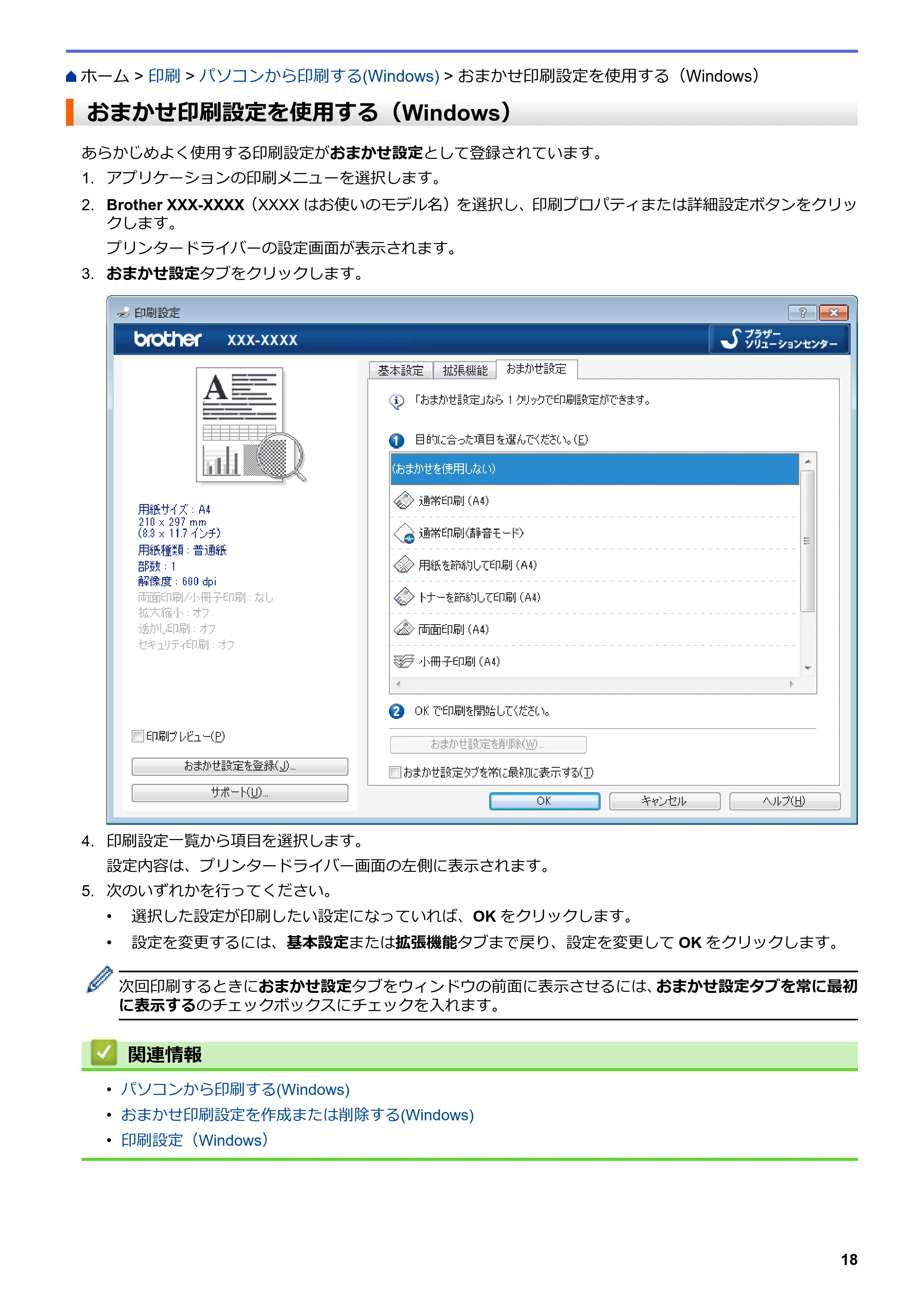
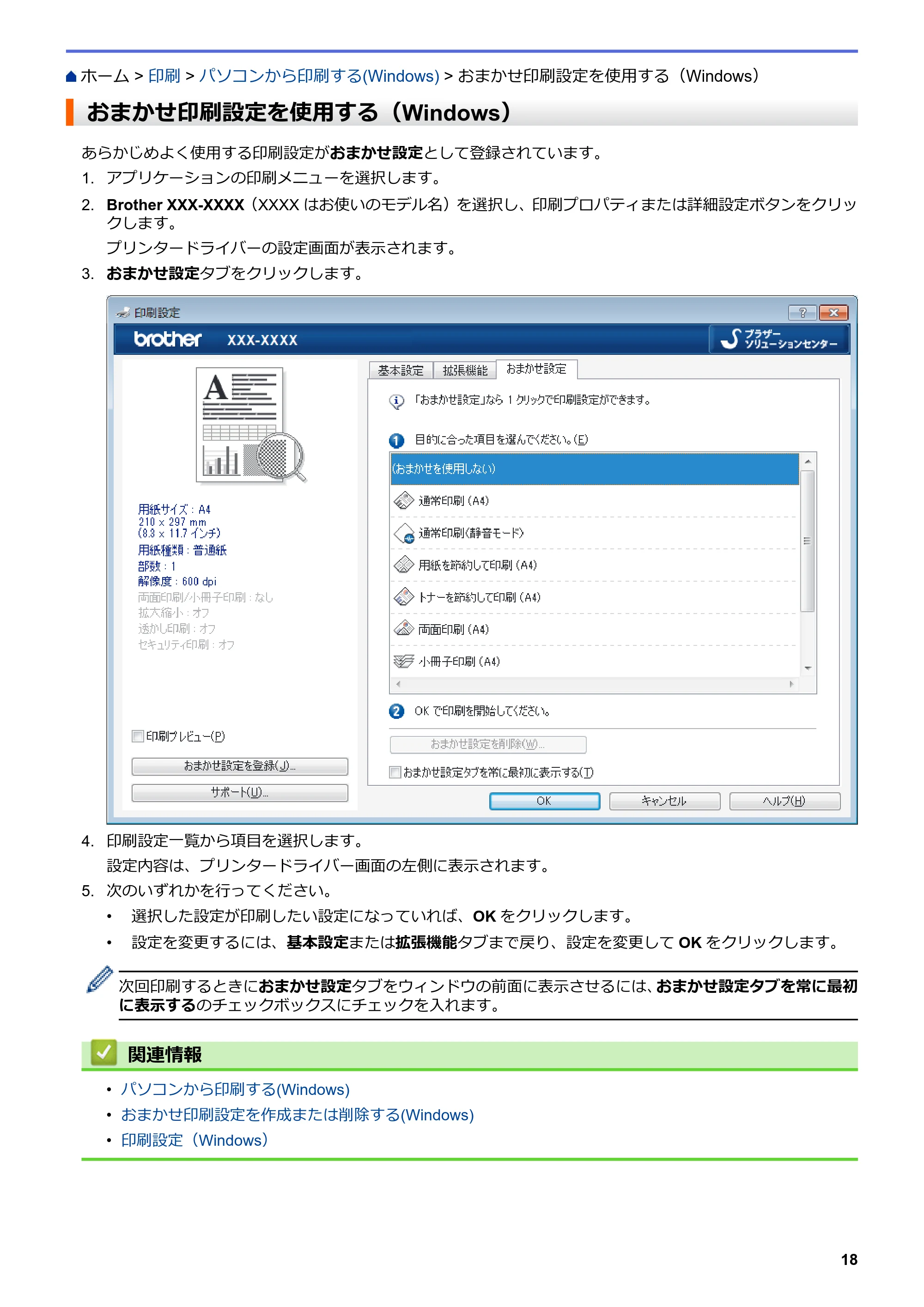
あらかじめよく使用する印刷設定がおまかせ設定として登録されています。
1. アプリケーションの印刷メニューを選択します。
2. Brother XXX-XXXX(XXXX はお使いのモデル名)を選択し、印刷プロパティまたは詳細設定ボタンをクリッ
クします。
プリンタードライバーの設定画面が表示されます。
3. おまかせ設定タブをクリックします。
4. 印刷設定一覧から項目を選択します。
設定内容は、プリンタードライバー画面の左側に表示されます。
5. 次のいずれかを行ってください。
- 選択した設定が印刷したい設定になっていれば、OK をクリックします。
- 設定を変更するには、基本設定または拡張機能タブまで戻り、設定を変更して OK をクリックします。
次回印刷するときにおまかせ設定タブをウィンドウの前面に表示させるには、おまかせ設定タブを常に最初
に表示するのチェックボックスにチェックを入れます。
関連情報
- パソコンから印刷する(Windows)
- おまかせ印刷設定を作成または削除する(Windows)
- 印刷設定(Windows)
18
おまかせ印刷設定を作成または削除する(Windows)
ホーム > 印刷 > パソコンから印刷する(Windows) > おまかせ印刷設定を使用する(Windows) > おまかせ
印刷設定を作成または削除する(Windows)
おまかせ印刷設定を作成または削除する(Windows)
カスタマイズした新しいおまかせ印刷の設定を最大 20 個まで追加できます。
1. アプリケーションの印刷メニューを選択します。
2. Brother XXX-XXXX(XXXX はお使いのモデル名)を選択し、印刷プロパティまたは詳細設定ボタンをクリッ
クします。
プリンタードライバーの設定画面が表示されます。
3. 基本設定タブおよび拡張機能タブをクリックし、新しいおまかせ設定として登録したい内容にカスタマイズ
します。
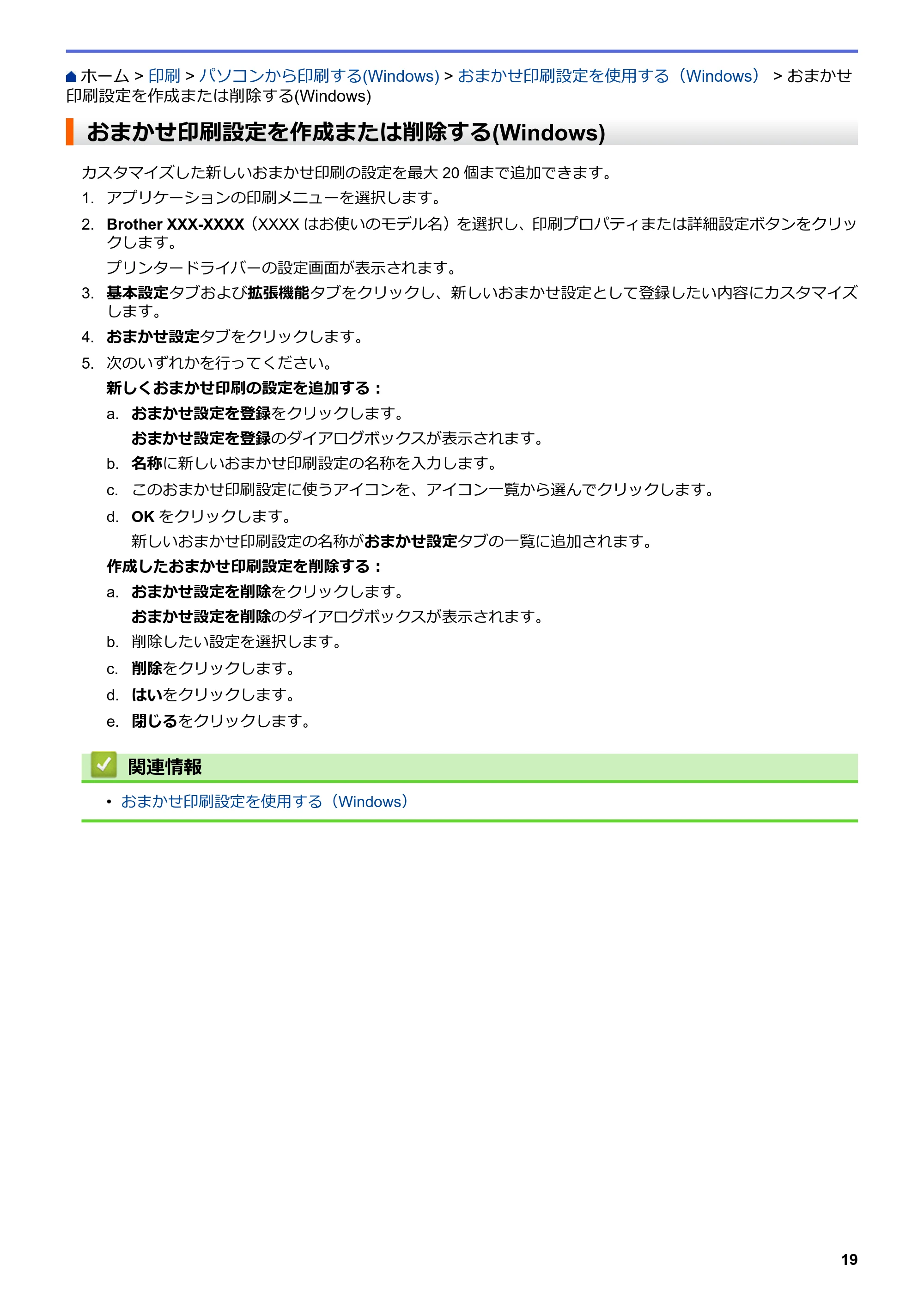
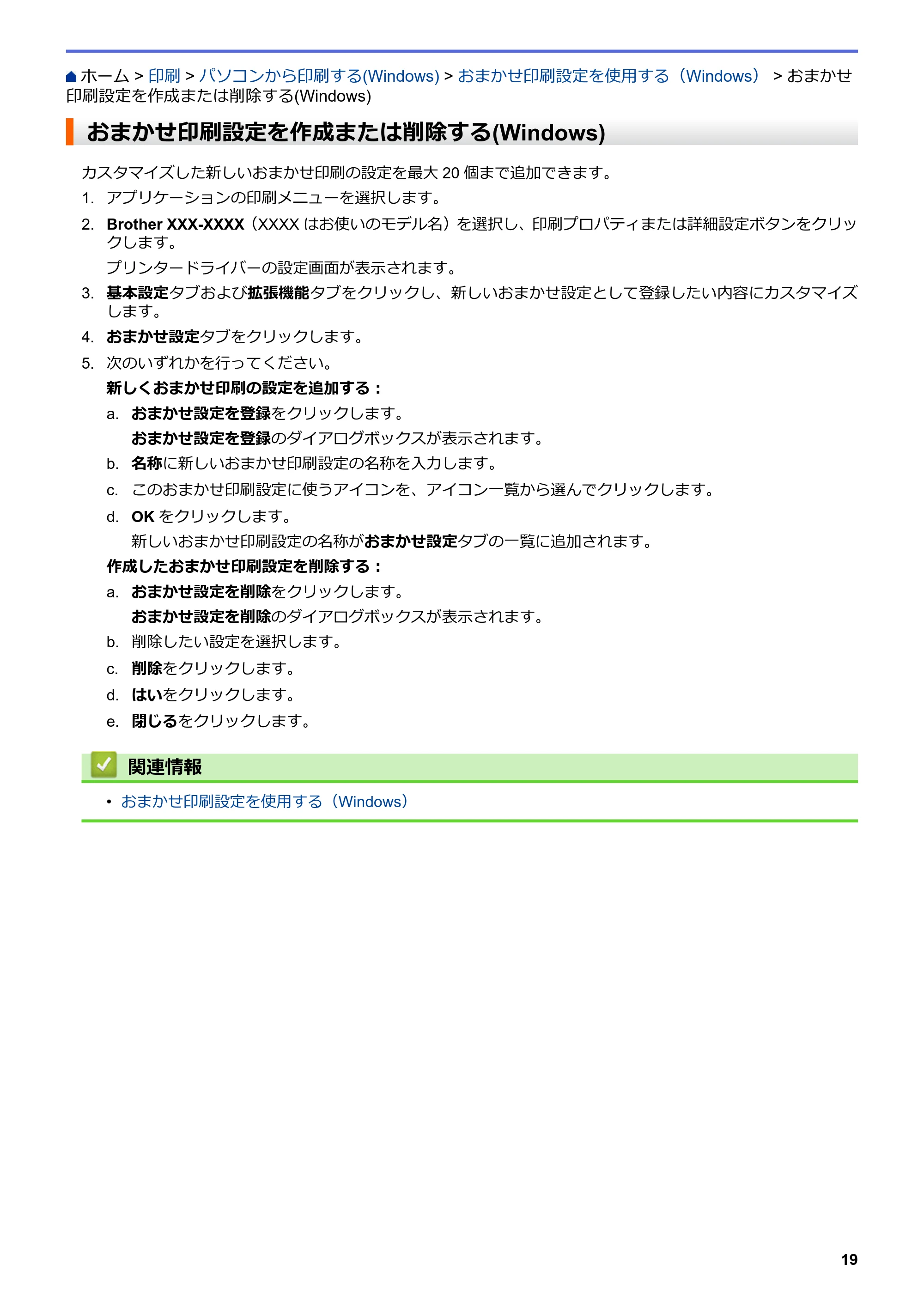
4. おまかせ設定タブをクリックします。
5. 次のいずれかを行ってください。
新しくおまかせ印刷の設定を追加する:
a. おまかせ設定を登録をクリックします。
おまかせ設定を登録のダイアログボックスが表示されます。
b. 名称に新しいおまかせ印刷設定の名称を入力します。
c. このおまかせ印刷設定に使うアイコンを、アイコン一覧から選んでクリックします。
d. OK をクリックします。
新しいおまかせ印刷設定の名称がおまかせ設定タブの一覧に追加されます。
作成したおまかせ印刷設定を削除する:
a. おまかせ設定を削除をクリックします。
おまかせ設定を削除のダイアログボックスが表示されます。
b. 削除したい設定を選択します。
c. 削除をクリックします。
d. はいをクリックします。
e. 閉じるをクリックします。
関連情報
- おまかせ印刷設定を使用する(Windows)
19
初期値の印刷設定を変更する(Windows)
ホーム > 印刷 > パソコンから印刷する(Windows) > 初期値の印刷設定を変更する(Windows)
初期値の印刷設定を変更する(Windows)
アプリケーション内で印刷設定を変更すると、その変更はそのアプリケーションで印刷しているファイルにしか
適用されません。Windows アプリケーションすべてでその設定を使用したい場合は、この手順に従って初期値の
印刷設定を変更してください。
1. 次のいずれかを行ってください。
- (Windows XP および Windows Server 2003 の場合)
スタート > プリンタと FAX をクリックします。
- (Windows Vista および Windows Server 2008 の場合)
(スタート) > コントロール パネル > ハードウェアとサウンド > プリンタをクリックします。
- (Windows 7 および Windows Server 2008 R2 の場合)
(スタート) > デバイスとプリンターをクリックします。
- (Windows 8 の場合)
マウスを、デスクトップの右下隅に移動します。メニューバーが表示されたら、設定をクリックして、コ
ントロール パネルをクリックします。ハードウェアとサウンドグループでデバイスとプリンターの表示
をクリックします。
- (Windows Server 2012 の場合)
マウスを、デスクトップの右下隅に移動します。メニューバーが表示されたら、設定をクリックして、コ
ントロール パネルをクリックします。ハードウェアグループでデバイスとプリンターの表示をクリック
します。
- (Windows Server 2012 R2 の場合)
コントロール パネル画面でスタートをクリックします。ハードウェアグループでデバイスとプリンター
の表示をクリックします。
2. Brother XXX-XXXX アイコン(XXXX はお使いのモデル名)を右クリックして、プリンターのプロパティを
選択します。プリンタードライバーのオプションが表示された場合は、お使いのドライバーを選択します。
3. 全般タブをクリックし、印刷設定または基本設定ボタンをクリックします。
プリンタードライバーダイアログボックスが表示されます。
- トレイ設定を行うには、デバイスの設定タブをクリックします。
- プリンターポートを変更するには、ポートタブをクリックします。
4. すべての Windows プログラムでデフォルトとして使いたい印刷設定を選択します。
5. OK をクリックします。
6. プリンタープロパティダイアログボックスを閉じます。
関連情報
- パソコンから印刷する(Windows)
- 増設トレイを設定する(Windows)
- 印刷設定(Windows)
20
増設トレイを設定する(Windows)
ホーム > 印刷 > パソコンから印刷する(Windows) > 初期値の印刷設定を変更する(Windows) > 増設トレイ
を設定する(Windows)
増設トレイを設定する(Windows)
本製品のプロパティにアクセスして、増設トレイとシリアル番号を自動検出します。
プリンタードライバーのインストール中に、増設トレイがプリンタードライバーにより自動的に検出されま
す。ドライバーのインストール後に増設トレイを追加する場合は、以下の手順に従って設定してください。
1. 次のいずれかを行ってください。
- (Windows XP および Windows Server 2003 の場合)
スタート > プリンタと FAX をクリックします。
- (Windows Vista および Windows Server 2008 の場合)
(スタート) > コントロール パネル > ハードウェアとサウンド > プリンタをクリックします。
- (Windows 7 および Windows Server 2008 R2 の場合)
(スタート) > デバイスとプリンターをクリックします。
- (Windows 8 の場合)
マウスを、デスクトップの右下隅に移動します。メニューバーが表示されたら、設定をクリックして、コ
ントロール パネルをクリックします。ハードウェアとサウンドグループでデバイスとプリンターの表示
をクリックします。
- (Windows Server 2012 の場合)
マウスを、デスクトップの右下隅に移動します。メニューバーが表示されたら、設定をクリックして、コ
ントロール パネルをクリックします。ハードウェアグループでデバイスとプリンターの表示をクリック
します。
- (Windows Server 2012 R2 の場合)
コントロール パネル画面でスタートをクリックします。ハードウェアグループでデバイスとプリンター
の表示をクリックします。
2. Brother XXX-XXXX アイコン(XXXX はお使いのモデル名)を右クリックして、プリンターのプロパティを
選択します。プリンタードライバーのオプションが表示された場合は、お使いのドライバーを選択します。
3. デバイスの設定タブを選択します。
4. 自動検知ボタンをクリックします。
増設トレイと本製品のシリアル番号は、自動的に検出されます。
5. 適用ボタンをクリックします。
本製品が以下の状態の場合は、自動検知機能は利用できません。
- 本製品の電源がオフになっている。
- 本製品でエラーが発生している。
- 本製品がネットワーク共有環境にある。
- ケーブルが本製品に正しく接続されていない。
関連情報
- 初期値の印刷設定を変更する(Windows)
21
BR-Script3プリンタードライバー(PostScript® 3™言語エミュレーション)を使用して文書を印刷する(Windows)
ホーム > 印刷 > パソコンから印刷する(Windows) > BR-Script3 プリンタードライバー(PostScript
®
3
™
言語
エミュレーション)を使用して文書を印刷する(Windows)
BR-Script3 プリンタードライバー(PostScript
®
3
™
言語エミュレーション)
を使用して文書を印刷する(Windows)
関連モデル: MFC-L6900DW
BR-Script3 プリンタードライバーを使用すると、PostScript
®
のデータをさらに鮮明に印刷できます。
PS ドライバー(BR-Script3 プリンタードライバー)をインストールするには、ブラザーのインストール CD-
ROM を起動し、製品選択セクションでカスタムインストールを選択したあと、ポストスクリプトドライバー
チェックボックスを選択します。
1. アプリケーションの印刷メニューを選択します。
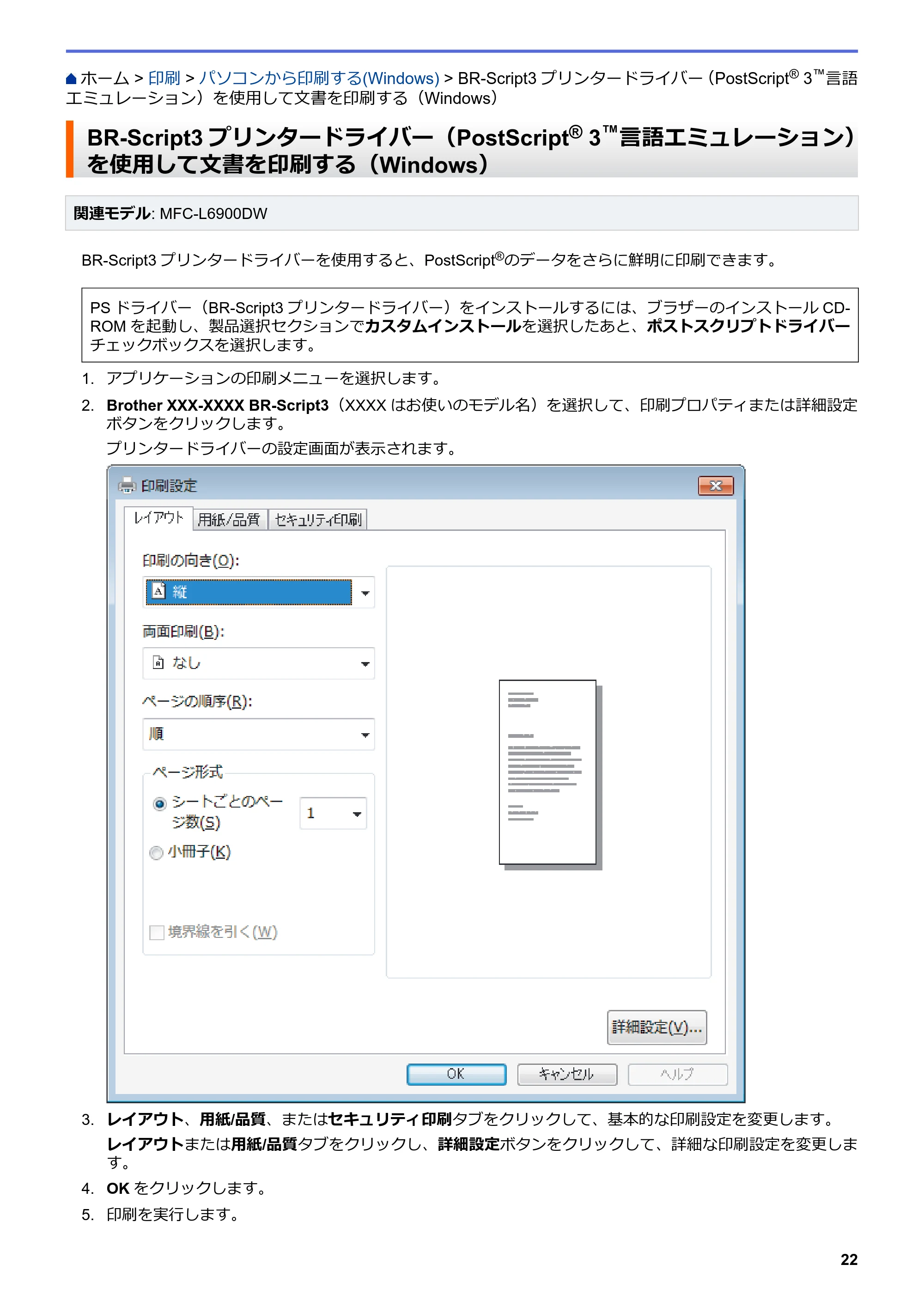
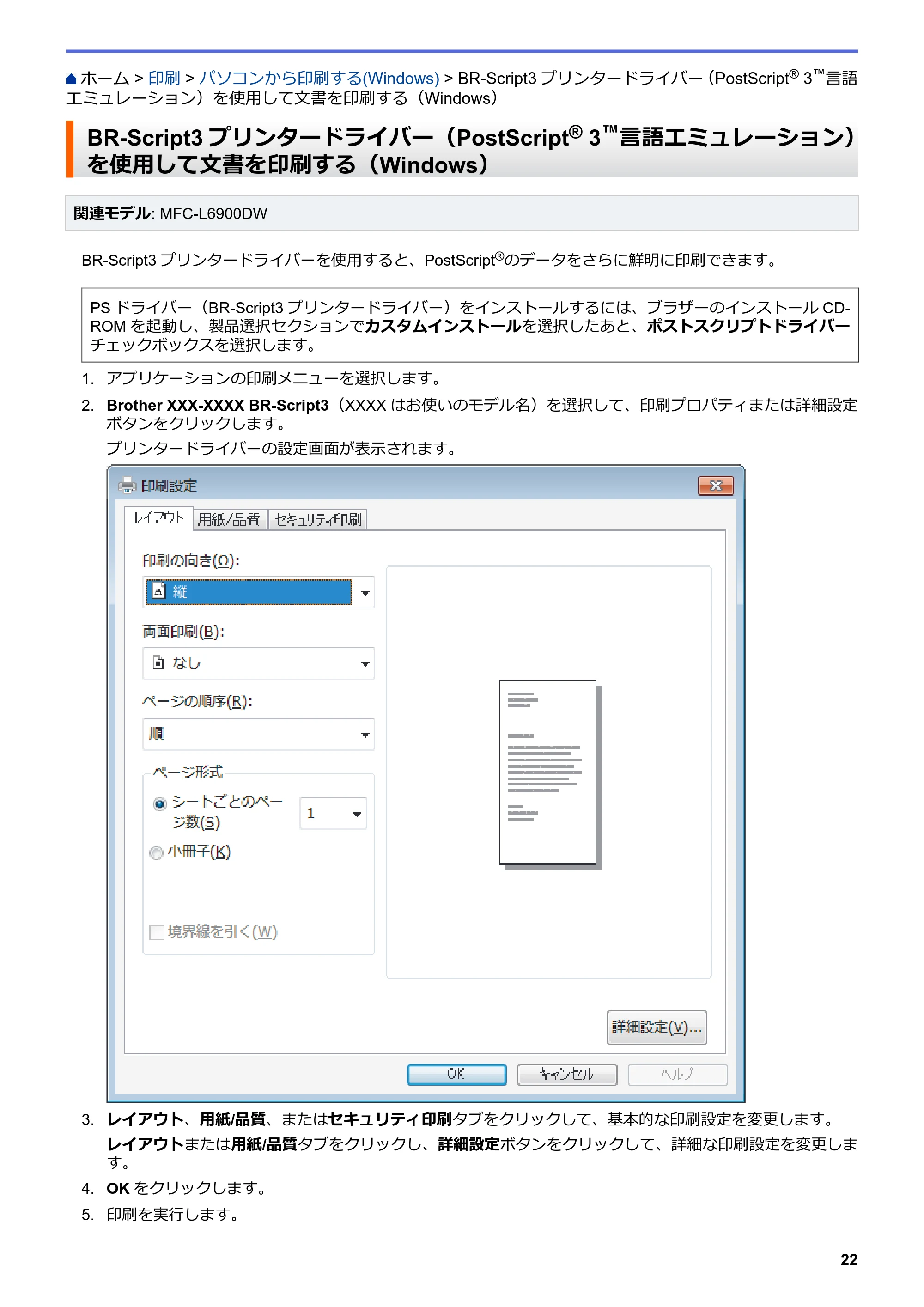
2. Brother XXX-XXXX BR-Script3(XXXX はお使いのモデル名)を選択して、印刷プロパティまたは詳細設定
ボタンをクリックします。
プリンタードライバーの設定画面が表示されます。
3. レイアウト、用紙/品質、またはセキュリティ印刷タブをクリックして、基本的な印刷設定を変更します。
レイアウトまたは用紙/品質タブをクリックし、詳細設定ボタンをクリックして、詳細な印刷設定を変更しま
す。
4. OK をクリックします。
5. 印刷を実行します。
22
24ページ


関連情報
- パソコンから印刷する(Windows)
23
お使いのパソコンからの本製品の状態をモニターする(Windows)
ホーム > 印刷 > パソコンから印刷する(Windows) > お使いのパソコンからの本製品の状態をモニターする
(Windows)
お使いのパソコンからの本製品の状態をモニターする(Windows)
ステータスモニターユーティリティは、1 台以上の機器の状態をモニターするためのソフトウェアツールで、問
題が発生した場合には即座にユーザーに通知します。
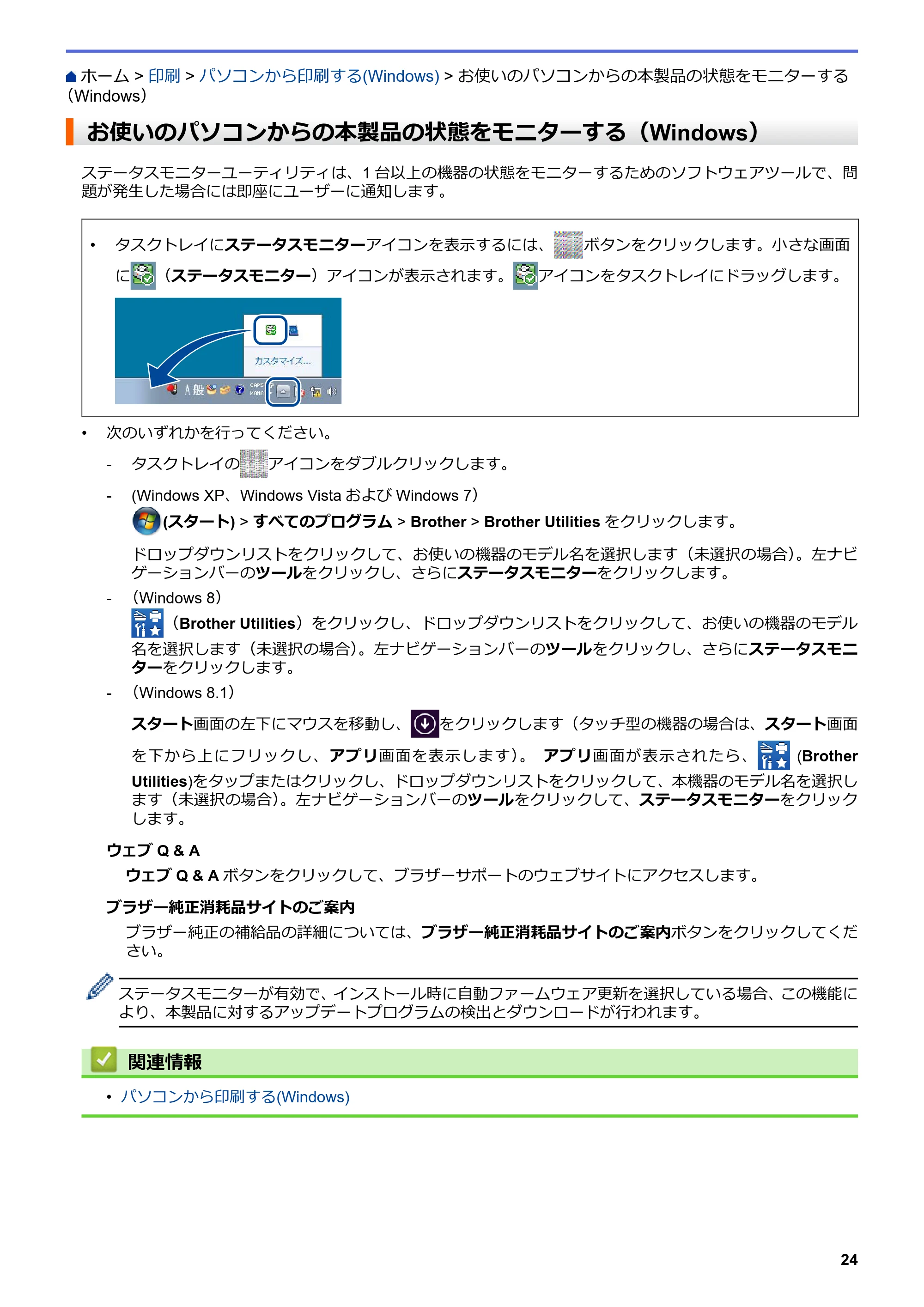
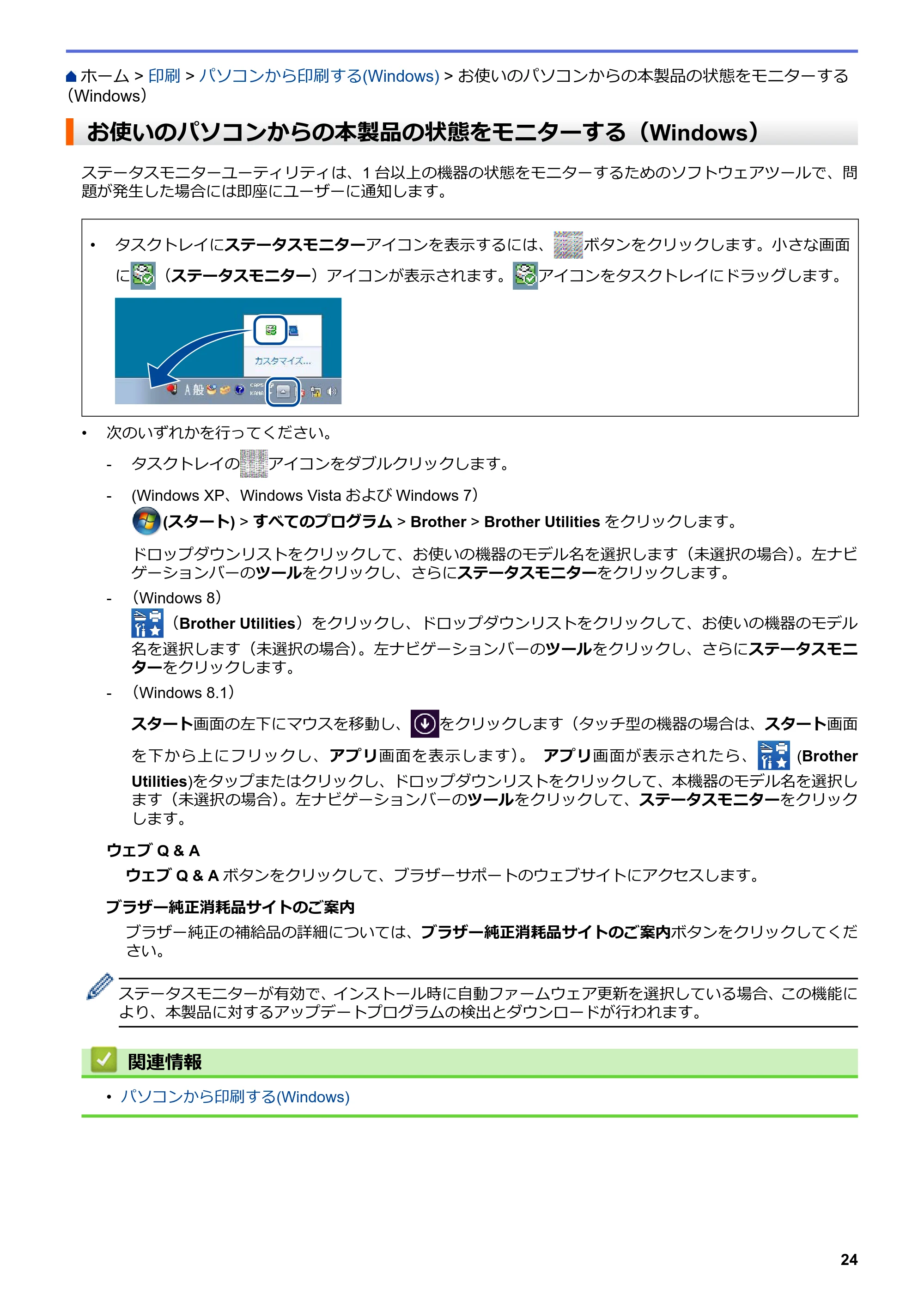
- タスクトレイにステータスモニターアイコンを表示するには、 ボタンをクリックします。小さな画面
に (ステータスモニター)アイコンが表示されます。 アイコンをタスクトレイにドラッグします。
- 次のいずれかを行ってください。
- タスクトレイの アイコンをダブルクリックします。
- (Windows XP、Windows Vista および Windows 7)
(スタート) > すべてのプログラム > Brother > Brother Utilities をクリックします。
ドロップダウンリストをクリックして、お使いの機器のモデル名を選択します(未選択の場合)。左ナビ
ゲーションバーのツールをクリックし、さらにステータスモニターをクリックします。
- (Windows 8)
(Brother Utilities)をクリックし、ドロップダウンリストをクリックして、お使いの機器のモデル
名を選択します(未選択の場合)。左ナビゲーションバーのツールをクリックし、さらにステータスモニ
ターをクリックします。
- (Windows 8.1)
スタート画面の左下にマウスを移動し、 をクリックします(タッチ型の機器の場合は、スタート画面
を下から上にフリックし、アプリ画面を表示します)。 アプリ画面が表示されたら、 (Brother
Utilities)をタップまたはクリックし、ドロップダウンリストをクリックして、本機器のモデル名を選択し
ます(未選択の場合)。左ナビゲーションバーのツールをクリックして、ステータスモニターをクリック
します。
ウェブ Q & A
ウェブ Q & A ボタンをクリックして、ブラザーサポートのウェブサイトにアクセスします。
ブラザー純正消耗品サイトのご案内
ブラザー純正の補給品の詳細については、ブラザー純正消耗品サイトのご案内ボタンをクリックしてくだ
さい。
ステータスモニターが有効で、インストール時に自動ファームウェア更新を選択している場合、この機能に
より、本製品に対するアップデートプログラムの検出とダウンロードが行われます。
関連情報
- パソコンから印刷する(Windows)
24
印刷設定(Windows)
ホーム > 印刷 > パソコンから印刷する(Windows) > 印刷設定(Windows)
印刷設定(Windows)
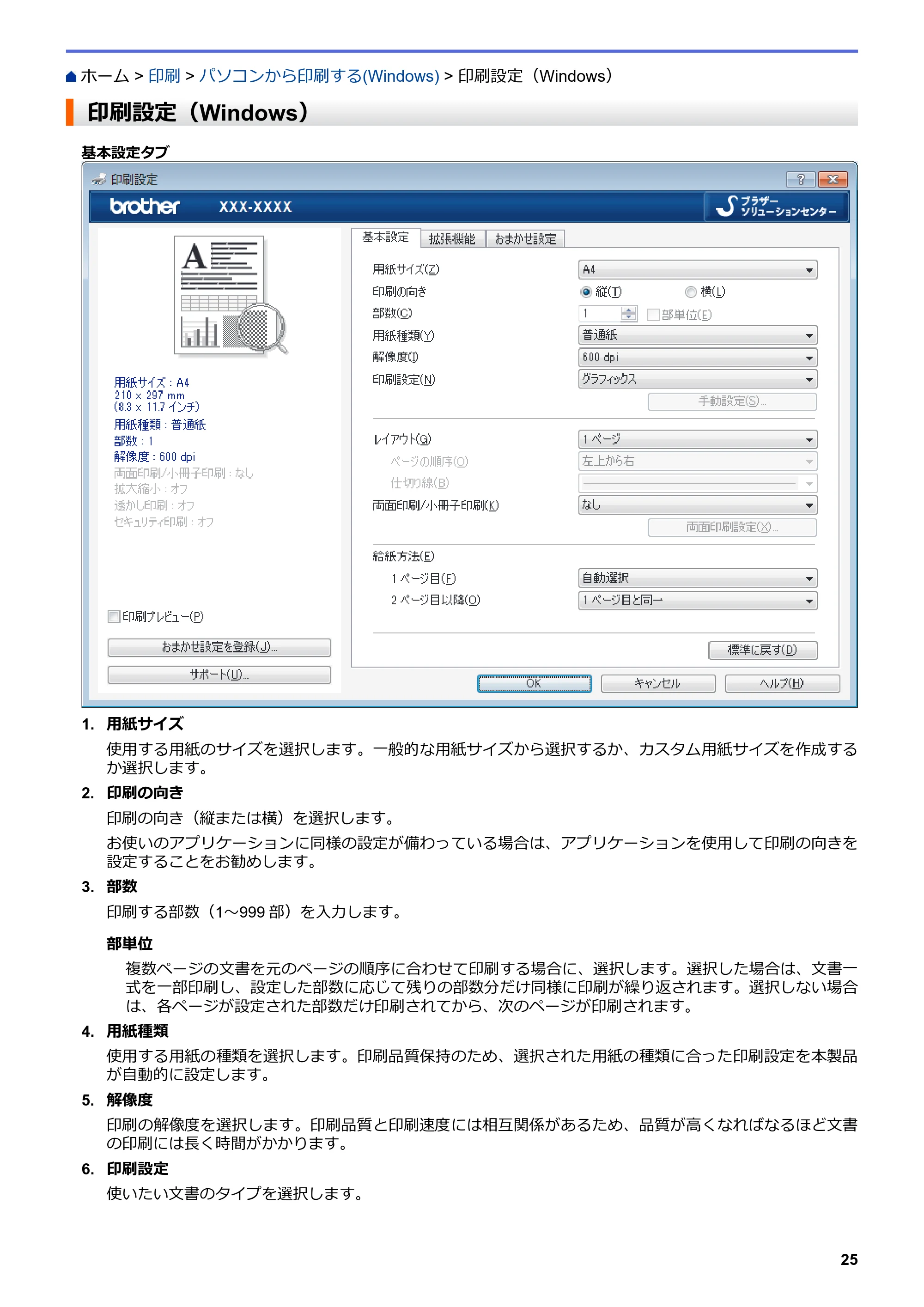
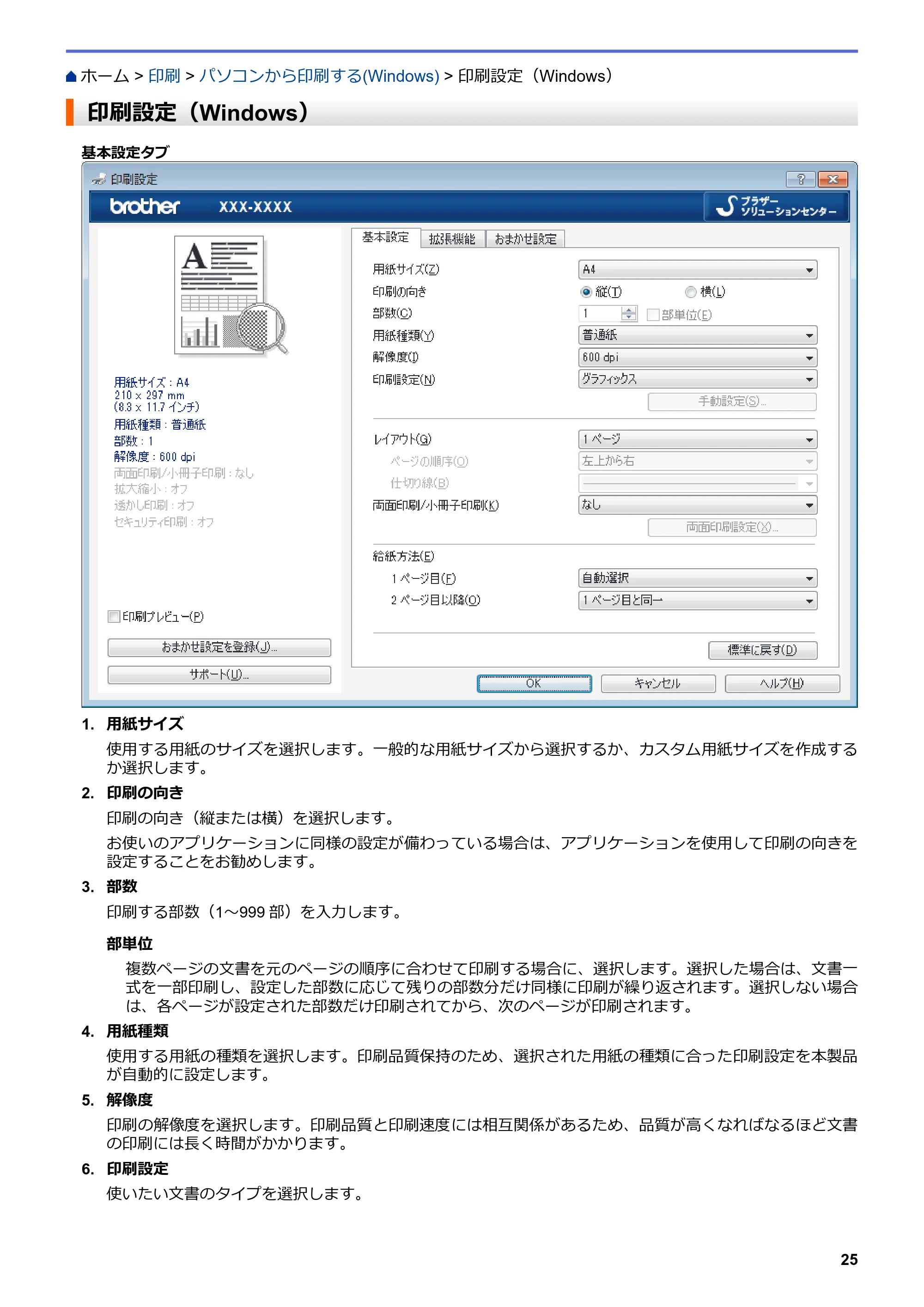
基本設定タブ
1. 用紙サイズ
使用する用紙のサイズを選択します。一般的な用紙サイズから選択するか、カスタム用紙サイズを作成する
か選択します。
2. 印刷の向き
印刷の向き(縦または横)を選択します。
お使いのアプリケーションに同様の設定が備わっている場合は、アプリケーションを使用して印刷の向きを
設定することをお勧めします。
3. 部数
印刷する部数(1~999 部)を入力します。
部単位
複数ページの文書を元のページの順序に合わせて印刷する場合に、選択します。選択した場合は、文書一
式を一部印刷し、設定した部数に応じて残りの部数分だけ同様に印刷が繰り返されます。選択しない場合
は、各ページが設定された部数だけ印刷されてから、次のページが印刷されます。
4. 用紙種類
使用する用紙の種類を選択します。印刷品質保持のため、選択された用紙の種類に合った印刷設定を本製品
が自動的に設定します。
5. 解像度
印刷の解像度を選択します。印刷品質と印刷速度には相互関係があるため、品質が高くなればなるほど文書
の印刷には長く時間がかかります。
6. 印刷設定
使いたい文書のタイプを選択します。
25
27ページ
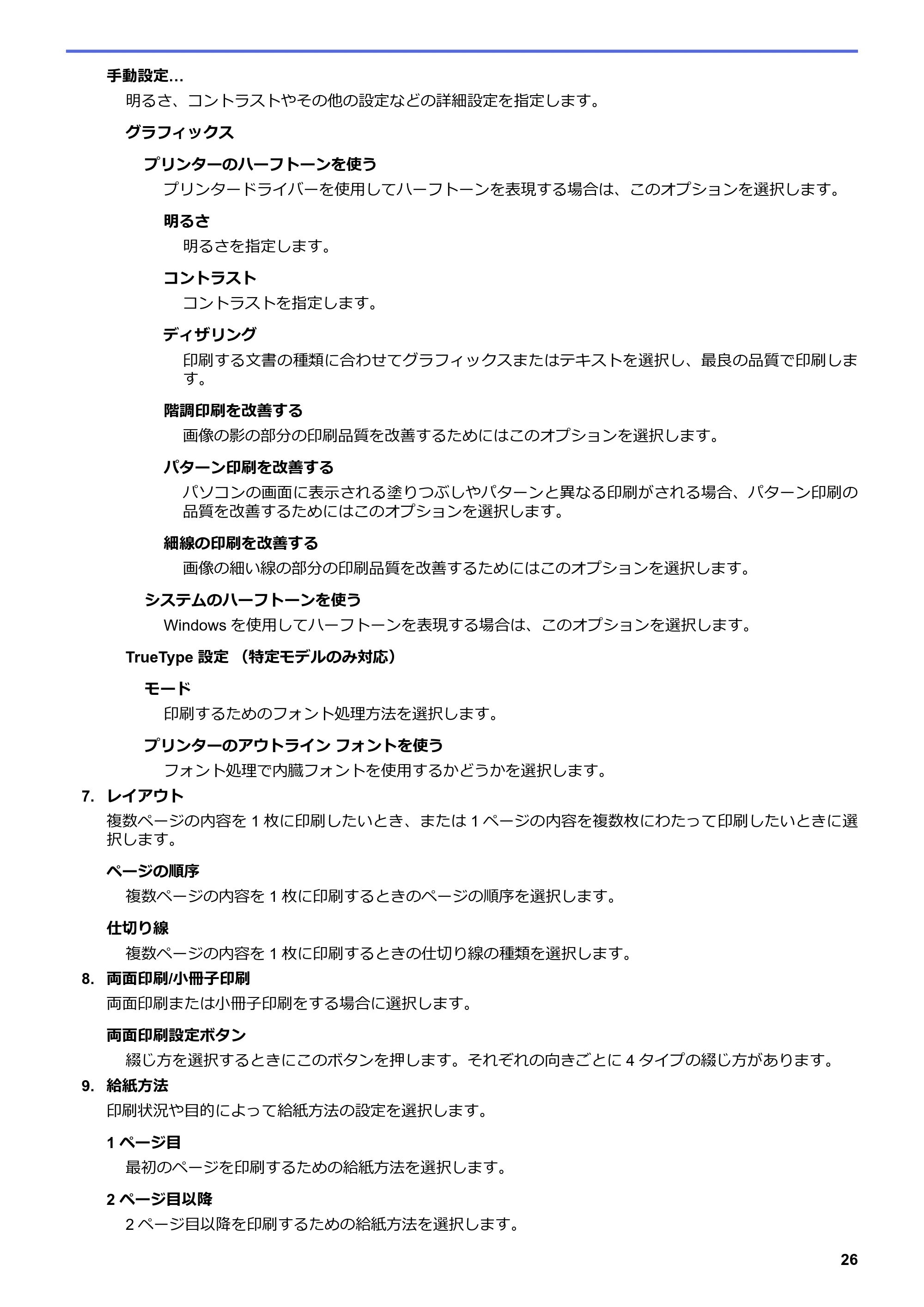
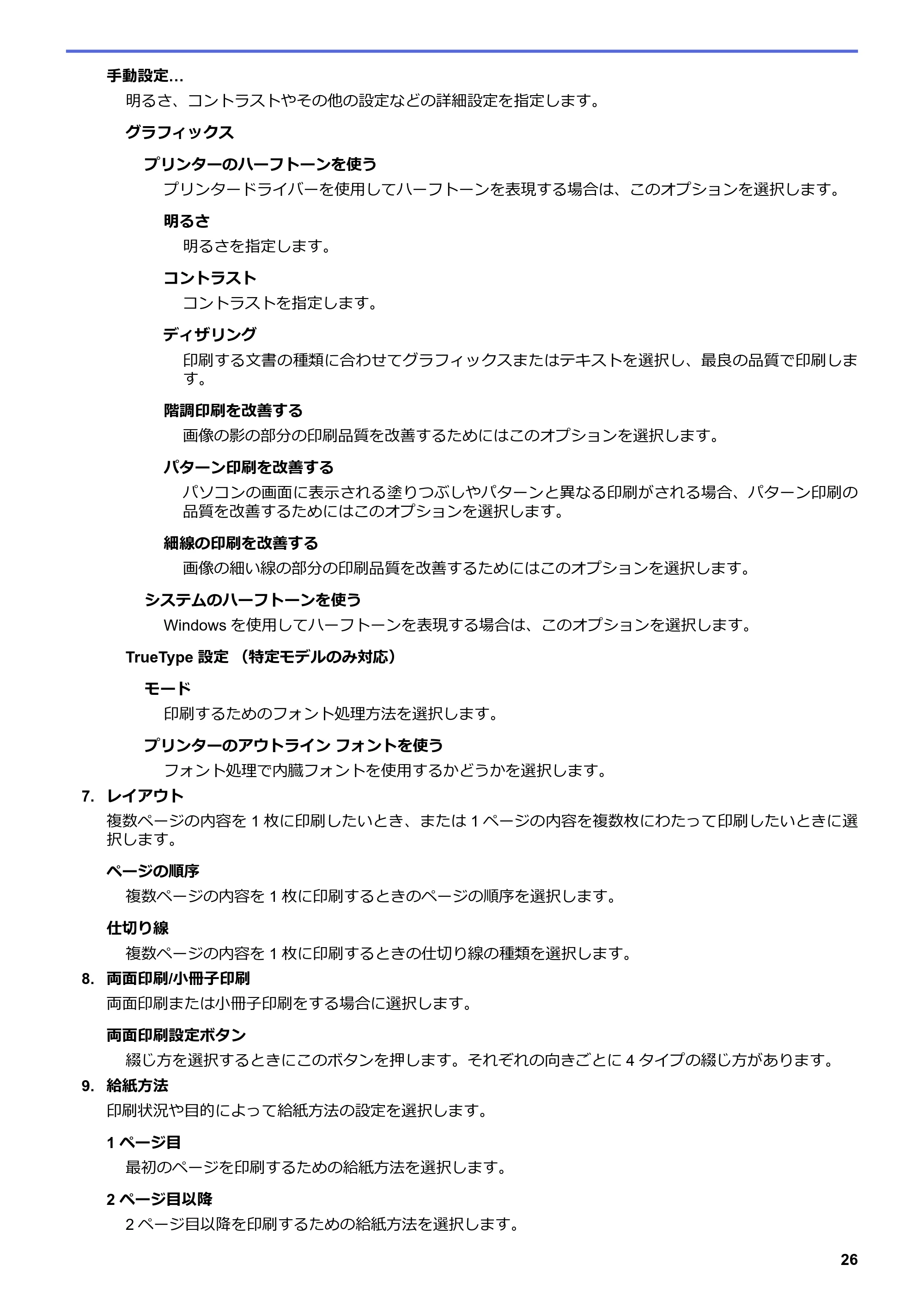
手動設定…
明るさ、コントラストやその他の設定などの詳細設定を指定します。
グラフィックス
プリンターのハーフトーンを使う
プリンタードライバーを使用してハーフトーンを表現する場合は、このオプションを選択します。
明るさ
明るさを指定します。
コントラスト
コントラストを指定します。
ディザリング
印刷する文書の種類に合わせてグラフィックスまたはテキストを選択し、最良の品質で印刷しま
す。
階調印刷を改善する
画像の影の部分の印刷品質を改善するためにはこのオプションを選択します。
パターン印刷を改善する
パソコンの画面に表示される塗りつぶしやパターンと異なる印刷がされる場合、パターン印刷の
品質を改善するためにはこのオプションを選択します。
細線の印刷を改善する
画像の細い線の部分の印刷品質を改善するためにはこのオプションを選択します。
システムのハーフトーンを使う
Windows を使用してハーフトーンを表現する場合は、このオプションを選択します。
TrueType 設定 (特定モデルのみ対応)
モード
印刷するためのフォント処理方法を選択します。
プリンターのアウトライン フォントを使う
フォント処理で内臓フォントを使用するかどうかを選択します。
7. レイアウト
複数ページの内容を 1 枚に印刷したいとき、または 1 ページの内容を複数枚にわたって印刷したいときに選
択します。
ページの順序
複数ページの内容を 1 枚に印刷するときのページの順序を選択します。
仕切り線
複数ページの内容を 1 枚に印刷するときの仕切り線の種類を選択します。
8. 両面印刷/小冊子印刷
両面印刷または小冊子印刷をする場合に選択します。
両面印刷設定ボタン
綴じ方を選択するときにこのボタンを押します。それぞれの向きごとに 4 タイプの綴じ方があります。
9. 給紙方法
印刷状況や目的によって給紙方法の設定を選択します。
1 ページ目
最初のページを印刷するための給紙方法を選択します。
2 ページ目以降
2 ページ目以降を印刷するための給紙方法を選択します。
26
28ページ
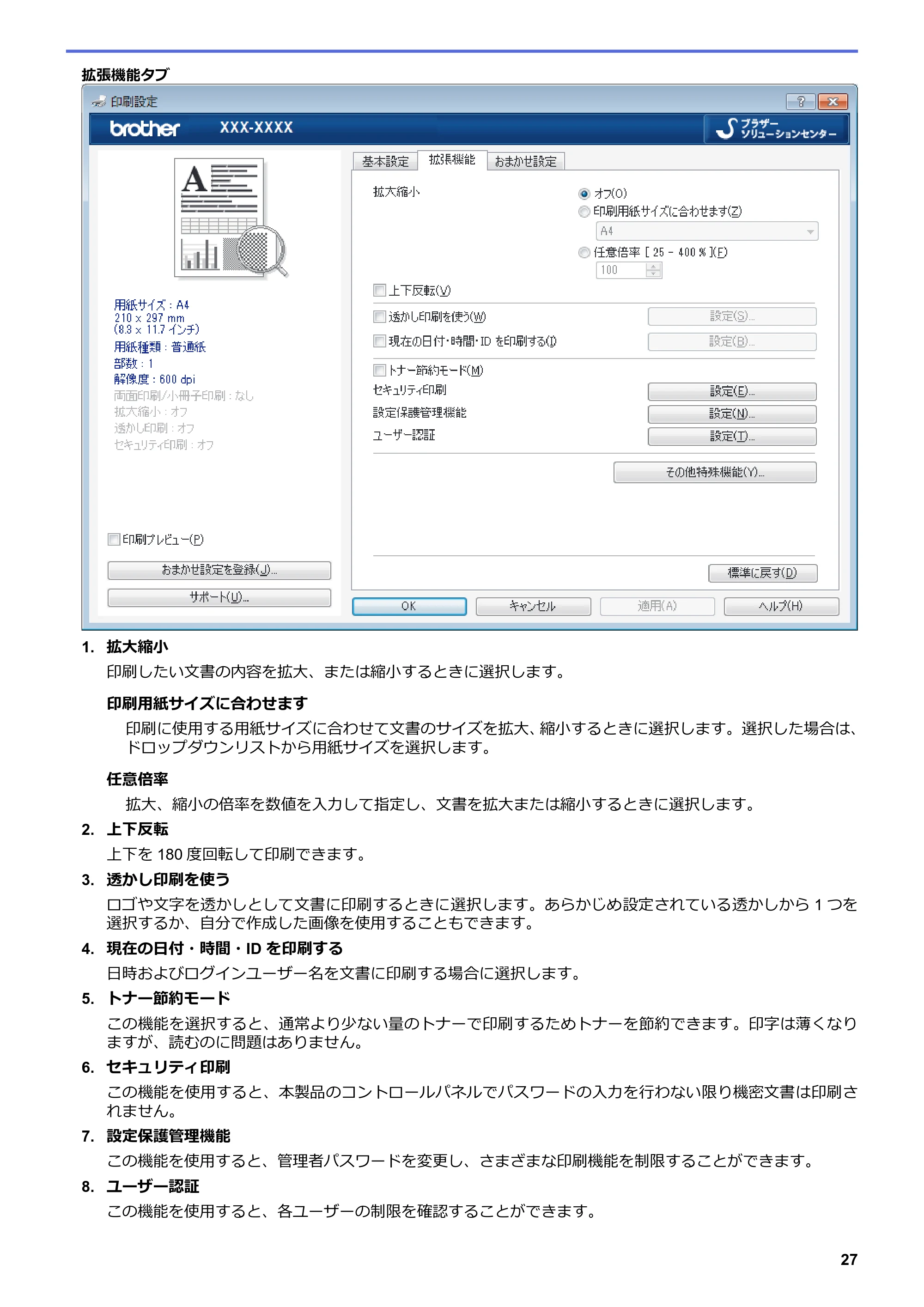
拡張機能タブ
1. 拡大縮小
印刷したい文書の内容を拡大、または縮小するときに選択します。
印刷用紙サイズに合わせます
印刷に使用する用紙サイズに合わせて文書のサイズを拡大、縮小するときに選択します。選択した場合は、
ドロップダウンリストから用紙サイズを選択します。
任意倍率
拡大、縮小の倍率を数値を入力して指定し、文書を拡大または縮小するときに選択します。
2. 上下反転
上下を 180 度回転して印刷できます。
3. 透かし印刷を使う
ロゴや文字を透かしとして文書に印刷するときに選択します。あらかじめ設定されている透かしから 1 つを
選択するか、自分で作成した画像を使用することもできます。
4. 現在の日付・時間・ID を印刷する
日時およびログインユーザー名を文書に印刷する場合に選択します。
5. トナー節約モード
この機能を選択すると、通常より少ない量のトナーで印刷するためトナーを節約できます。印字は薄くなり
ますが、読むのに問題はありません。
6. セキュリティ印刷
この機能を使用すると、本製品のコントロールパネルでパスワードの入力を行わない限り機密文書は印刷さ
れません。
7. 設定保護管理機能
この機能を使用すると、管理者パスワードを変更し、さまざまな印刷機能を制限することができます。
8. ユーザー認証
この機能を使用すると、各ユーザーの制限を確認することができます。
27
29ページ
9. その他特殊機能ボタン
マクロ設定
このオプションを選択すると、本製品に保存されている電子フォーム(マクロ)を印刷ジョブのオーバー
レイとして印刷します。
濃度調整
印刷濃度を調整します。
印刷結果の改善
このオプションを選択すると、用紙の丸まりを軽減したり、トナーの定着を改善します。
白紙ページの節約
このオプションを選択すると、プリンタードライバーが自動的に白紙ページを検出し、印刷から省くこと
ができます。
黒文字印刷
このオプションを選択すると、カラーの文字を黒で印刷できます。
プリント アーカイブ
印刷データを PDF としてお使いのパソコンに保存するときに選択します。
エコ設定
このオプションを選択すると、印刷時の音が軽減されます。
関連情報
- パソコンから印刷する(Windows)
- 文書を印刷する(Windows)
- 1 枚の用紙に複数ページを印刷する(N in 1)(Windows)
- ポスターとして印刷する(Windows)
- 用紙の両面に印刷する(Windows)
- 小冊子として印刷する(Windows)
- おまかせ印刷設定を使用する(Windows)
- 初期値の印刷設定を変更する(Windows)
28
パソコンから印刷する(Mac)
ホーム > 印刷 > パソコンから印刷する(Mac)
パソコンから印刷する(Mac)
- 文書を印刷する(Mac)
- 用紙の両面に印刷する(Mac)
- 1 枚の用紙に複数ページを印刷する(N in 1) (Mac)
- セキュリティ印刷 (Mac)
- BR-Script3 プリンタードライバー(PostScript
®
3
™
言語エミュレーション)を使用して文
書を印刷する(Mac)
- パソコンから本製品の状態をモニターする(Mac)
- 印刷オプション(Mac)
29
文書を印刷する(Mac)
ホーム > 印刷 > パソコンから印刷する(Mac) > 文書を印刷する(Mac)
文書を印刷する(Mac)
1. 用紙トレイに正しいサイズの用紙がセットされているかを確認します。
2. テキストエディット等のアプリケーションから、ファイルメニューをクリックし、プリントを選択します。
3. Brother XXX-XXXX を選択します(XXXX はお使いのモデル名)。
4. 印刷したい部数を部数欄に入力します。
5. 用紙サイズのポップアップメニューをクリックし、用紙サイズを選択します。
6. 印刷したい文書の向きに合った方向を選択します。
7. アプリケーションのポップアップメニューをクリックし、印刷設定を選択します。
印刷設定が表示されます。
8. 用紙種類のポップアップメニューをクリックして、使用する用紙の種類を選択します。
9. 必要に応じて他の印刷設定を変更します。
10. プリントをクリックします。
関連情報
- パソコンから印刷する(Mac)
- 印刷オプション(Mac)
30
用紙の両面に印刷する(Mac)
ホーム > 印刷 > パソコンから印刷する(Mac) > 用紙の両面に印刷する(Mac)
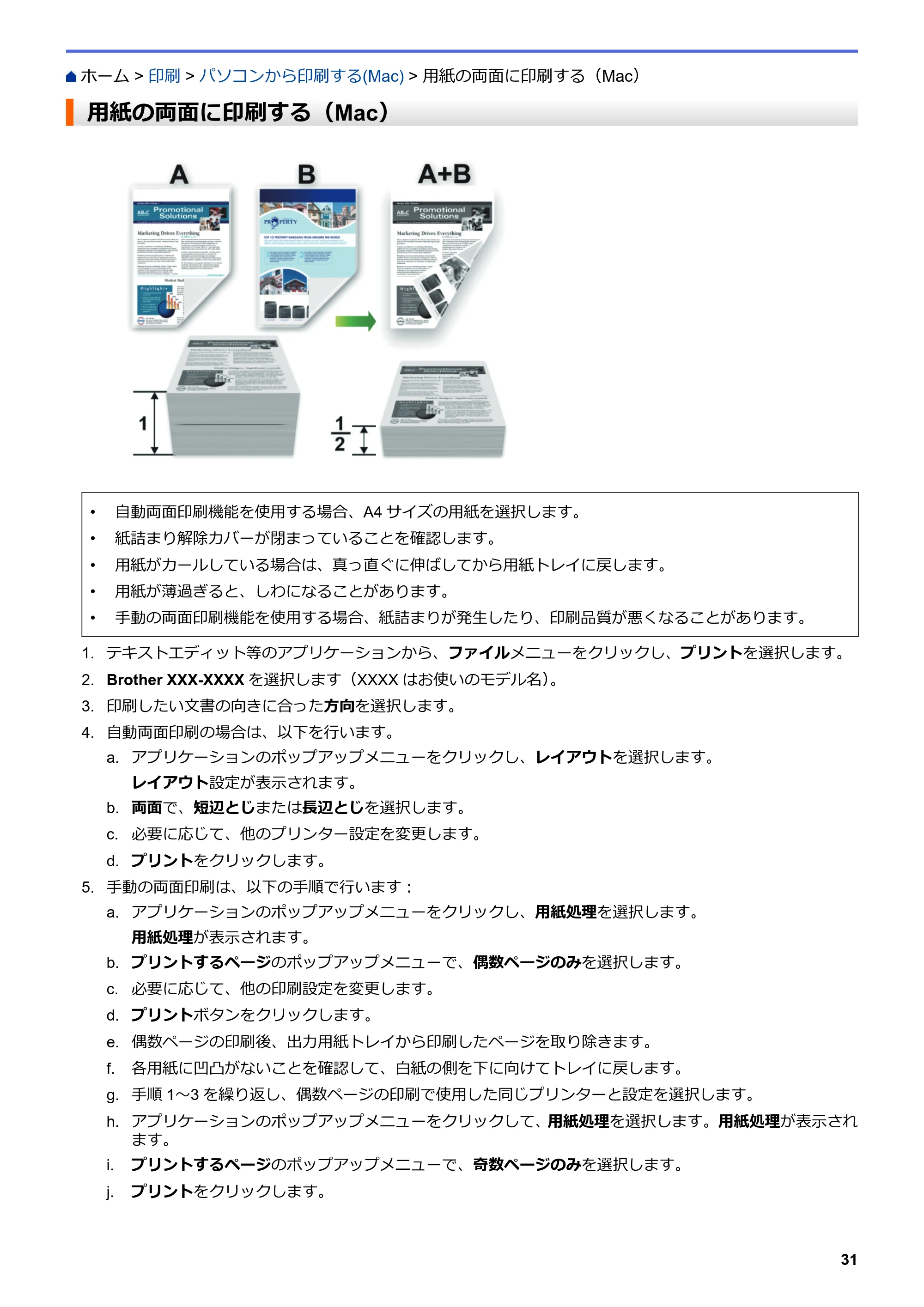
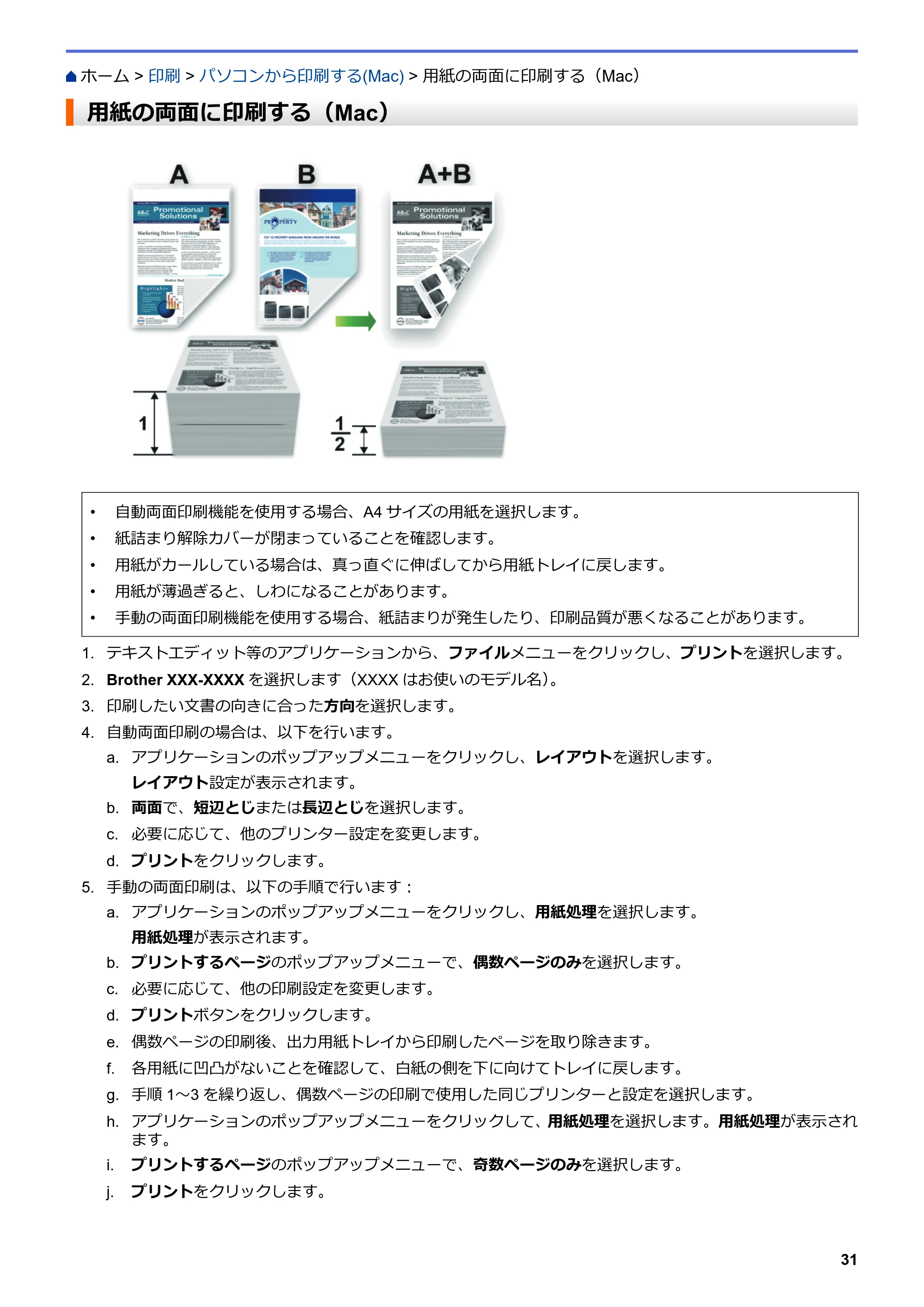
用紙の両面に印刷する(Mac)
- 自動両面印刷機能を使用する場合、A4 サイズの用紙を選択します。
- 紙詰まり解除カバーが閉まっていることを確認します。
- 用紙がカールしている場合は、真っ直ぐに伸ばしてから用紙トレイに戻します。
- 用紙が薄過ぎると、しわになることがあります。
- 手動の両面印刷機能を使用する場合、紙詰まりが発生したり、印刷品質が悪くなることがあります。
1. テキストエディット等のアプリケーションから、ファイルメニューをクリックし、プリントを選択します。
2. Brother XXX-XXXX を選択します(XXXX はお使いのモデル名)。
3. 印刷したい文書の向きに合った方向を選択します。
4. 自動両面印刷の場合は、以下を行います。
a. アプリケーションのポップアップメニューをクリックし、レイアウトを選択します。
レイアウト設定が表示されます。
b. 両面で、短辺とじまたは長辺とじを選択します。
c. 必要に応じて、他のプリンター設定を変更します。
d. プリントをクリックします。
5. 手動の両面印刷は、以下の手順で行います:
a. アプリケーションのポップアップメニューをクリックし、用紙処理を選択します。
用紙処理が表示されます。
b. プリントするページのポップアップメニューで、偶数ページのみを選択します。
c. 必要に応じて、他の印刷設定を変更します。
d. プリントボタンをクリックします。
e. 偶数ページの印刷後、出力用紙トレイから印刷したページを取り除きます。
f. 各用紙に凹凸がないことを確認して、白紙の側を下に向けてトレイに戻します。
g. 手順 1~3 を繰り返し、偶数ページの印刷で使用した同じプリンターと設定を選択します。
h. アプリケーションのポップアップメニューをクリックして、用紙処理を選択します。用紙処理が表示され
ます。
i. プリントするページのポップアップメニューで、奇数ページのみを選択します。
j. プリントをクリックします。
31
33ページ


関連情報
- パソコンから印刷する(Mac)
- 印刷オプション(Mac)
32
1枚の用紙に複数ページを印刷する(N in 1) (Mac)
ホーム > 印刷 > パソコンから印刷する(Mac) > 1 枚の用紙に複数ページを印刷する(N in 1) (Mac)
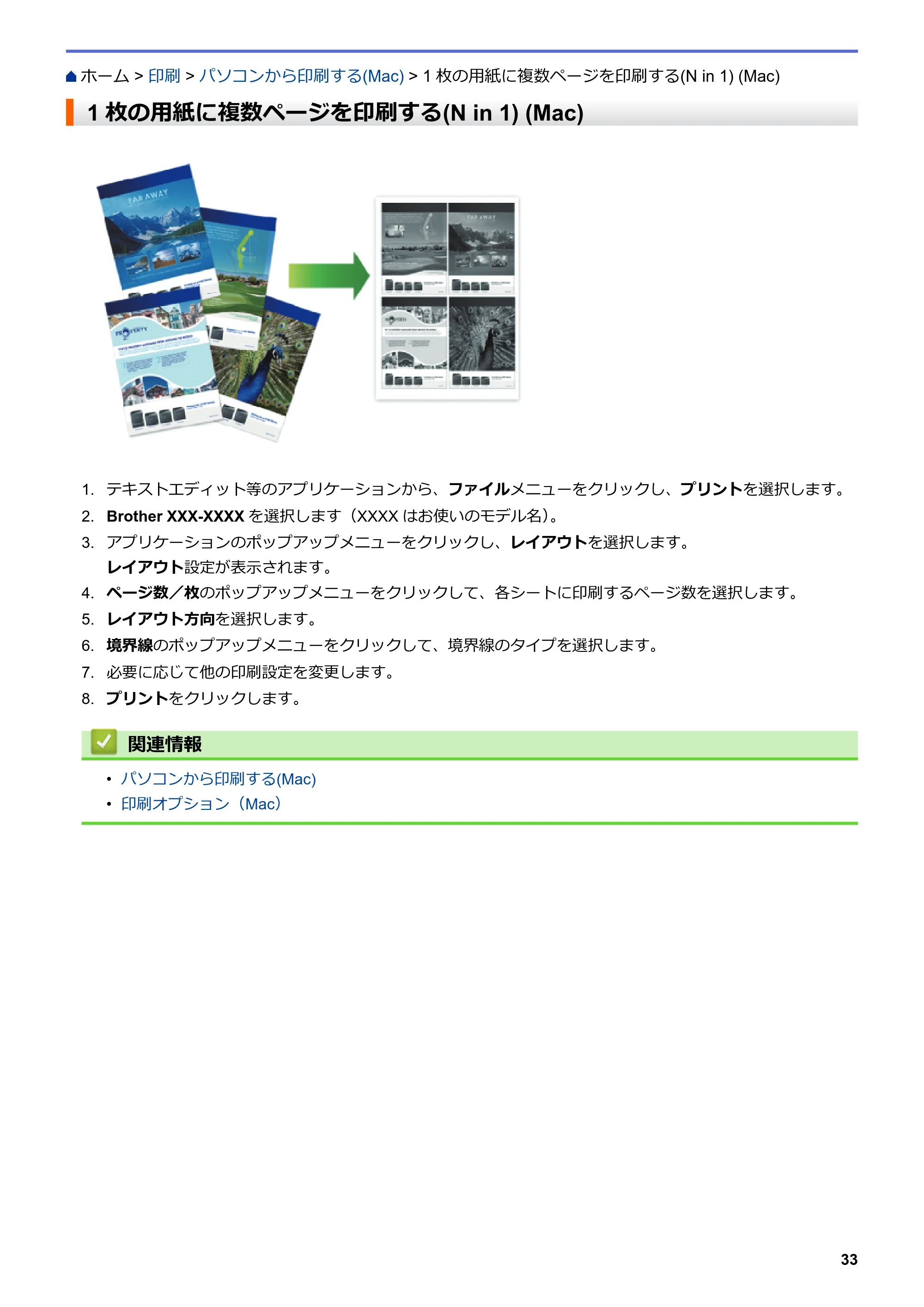
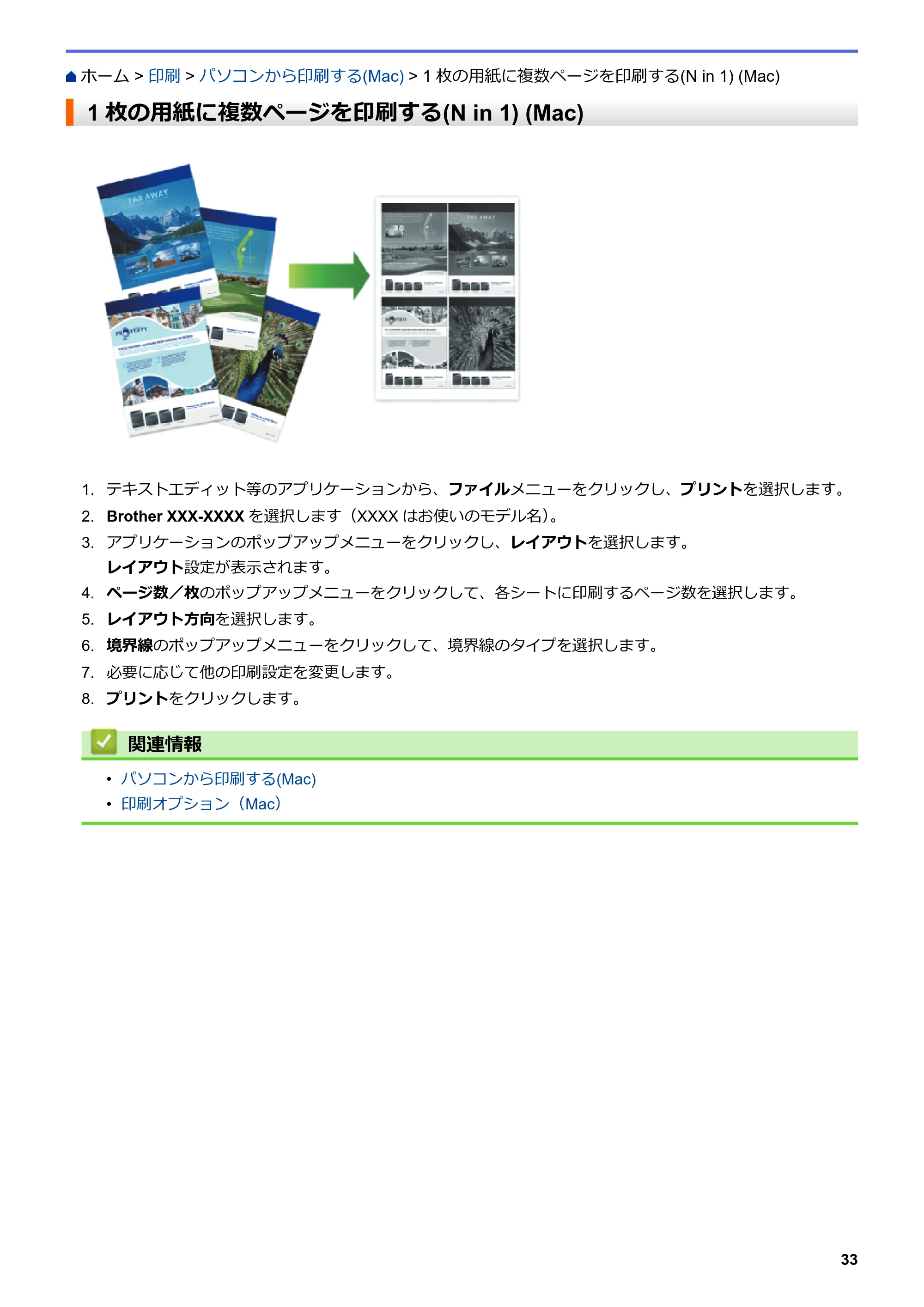
1 枚の用紙に複数ページを印刷する(N in 1) (Mac)
1. テキストエディット等のアプリケーションから、ファイルメニューをクリックし、プリントを選択します。
2. Brother XXX-XXXX を選択します(XXXX はお使いのモデル名)。
3. アプリケーションのポップアップメニューをクリックし、レイアウトを選択します。
レイアウト設定が表示されます。
4. ページ数/枚のポップアップメニューをクリックして、各シートに印刷するページ数を選択します。
5. レイアウト方向を選択します。
6. 境界線のポップアップメニューをクリックして、境界線のタイプを選択します。
7. 必要に応じて他の印刷設定を変更します。
8. プリントをクリックします。
関連情報
- パソコンから印刷する(Mac)
- 印刷オプション(Mac)
33
セキュリティ印刷 (Mac)
ホーム > 印刷 > パソコンから印刷する(Mac) > セキュリティ印刷 (Mac)
セキュリティ印刷 (Mac)
セキュリティ印刷を使用して、機密文書や取り扱いに注意が必要な文書を印刷する場合に、本製品の操作パネル
でパスワードの入力が求められるようにします。
- 本製品の電源を切ると、セキュリティデータは本製品から削除されます。
1. テキストエディット等のアプリケーションから、ファイルメニューをクリックし、プリントを選択します。
2. Brother XXX-XXXX を選択します(XXXX はお使いのモデル名)。
3. アプリケーションのポップアップメニューをクリックして、セキュリティ印刷を選択します。セキュリティ
印刷が表示されます。
4. セキュリティ印刷のチェックボックスを選択します。
5. ユーザー名、印刷ジョブ名、および 4 桁のパスワードを入力します。
6. プリントをクリックします。
7. 本製品の操作パネルで、左右にフリックするか、d または c を押して[セキュリティ印刷]を表示し、[セキュ
リティ印刷]を押します。
8. 上下にフリックするか、a または b を押してユーザー名を表示し、お使いのユーザー名を押します。
画面には、この名前に対する安全なジョブが一覧表示されます。
9. 上下にフリックするか、a または b を押して印刷ジョブを表示し、印刷したい印刷ジョブを押します。
10. 4 桁のパスワードを入力し、[OK]を押します。
11. 枚数を入力します。
12. [スタート]を押します。
データが印刷されます。
セキュリティデータは印刷後、本製品のメモリーから削除されます。
関連情報
- パソコンから印刷する(Mac)
34
BR-Script3 プリンタードライバー(PostScript® 3™言語エミュレーション)を使用して文書を印刷する(Mac)
ホーム > 印刷 > パソコンから印刷する(Mac) > BR-Script3 プリンタードライバー(PostScript
®
3
™
言語エミ
ュレーション)を使用して文書を印刷する(Mac)
BR-Script3 プリンタードライバー(PostScript
®
3
™
言語エミュレーション)
を使用して文書を印刷する(Mac)
関連モデル: MFC-L6900DW
BR-Script3 プリンタードライバーを使用すると、PostScript
®
データをより鮮明に印刷できます。
- サポートサイト(ブラザーソリューションセンター)(support.brother.co.jp)で、ご使用モデルのソフトウ
ェアダウンロードページから PS ドライバー(BR-Script3 プリンタードライバー)をダウンロードします。
- お使いの Mac に表示されるシステム環境設定リスト内のプリンタとスキャナまたはプリントとスキャン
から、BR-Script3 プリンタードライバーを追加していることを確認します。
1. 用紙トレイに正しいサイズの用紙がセットされているかを確認します。
2. テキストエディット等のアプリケーションから、ファイルメニューをクリックし、プリントを選択します。
3. 本製品を選択します。
4. 印刷したい部数を部数欄に入力します。
5. 用紙サイズのポップアップメニューをクリックし、用紙サイズを選択します。
6. 印刷したい文書の向きに合った方向を選択します。
7. 印刷オプションのポップアップメニューをクリックして、プリンタの機能をクリックします。
プリンタの機能が表示されます。
8. 印刷品質のポップアップメニューをクリックして、解像度を選択します。
9. 用紙種類のポップアップメニューをクリックして、使用する用紙の種類を選択します。
10. 必要に応じて他の印刷設定を変更します。
11. プリントをクリックします。
関連情報
- パソコンから印刷する(Mac)
35
パソコンから本製品の状態をモニターする(Mac)
ホーム > 印刷 > パソコンから印刷する(Mac) > パソコンから本製品の状態をモニターする(Mac)
パソコンから本製品の状態をモニターする(Mac)
ステータスモニターユーティリティは機器の状態をモニターするためのソフトウェアツールであり、あらかじめ
登録された更新間隔で、用紙切れや紙詰まりなどのエラーメッセージを即時に通知します。また、ウェブブラウ
ザーによる設定画面にアクセスすることもできます。
1. システム環境設定メニューをクリックして、プリントとスキャンまたはプリンタとスキャナを選択してから、
本製品を選択します。
2. オプションとサプライボタンをクリックします。
3. ユーティリティタブをクリックし、プリンタユーティリティを開くボタンをクリックします。
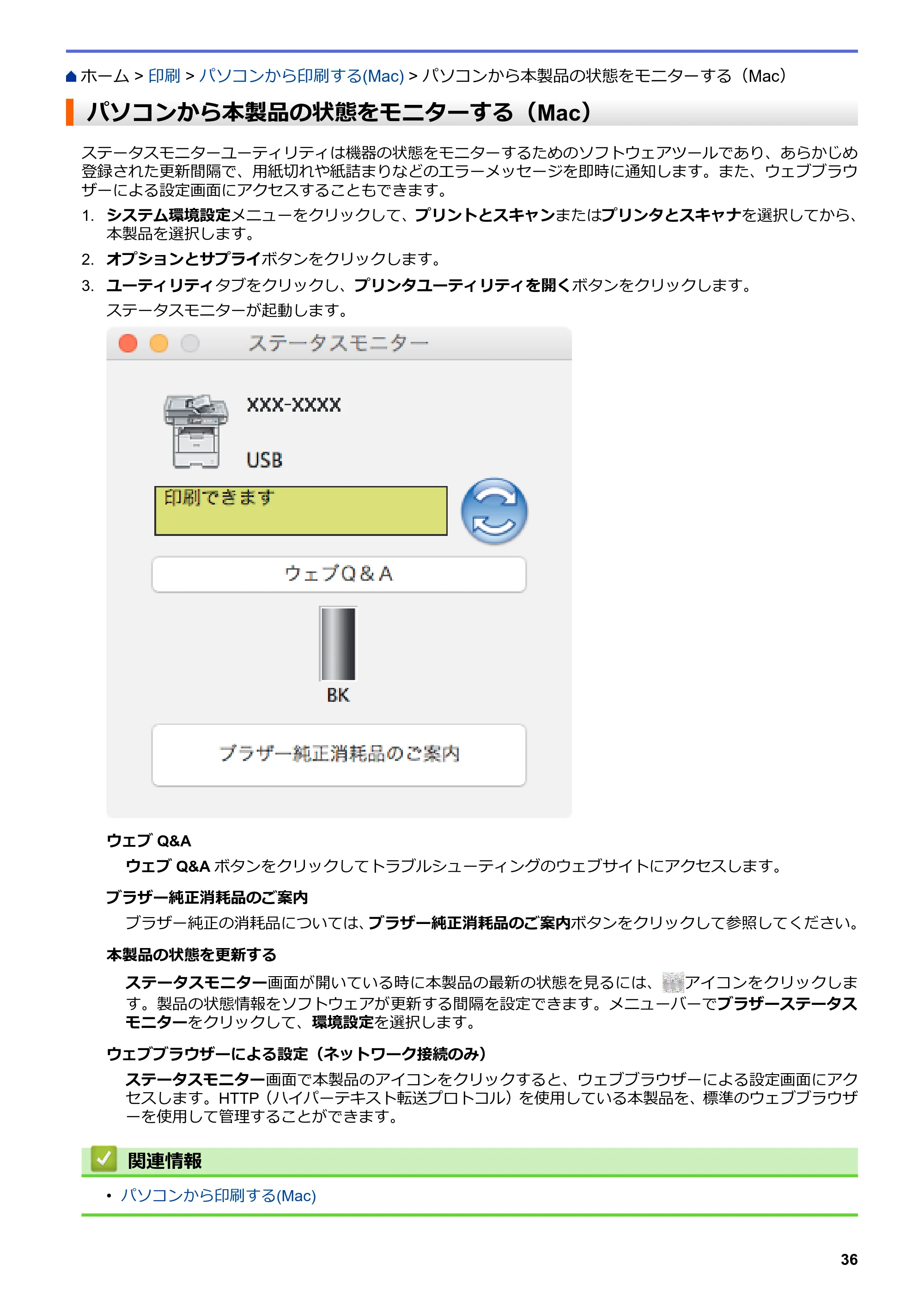
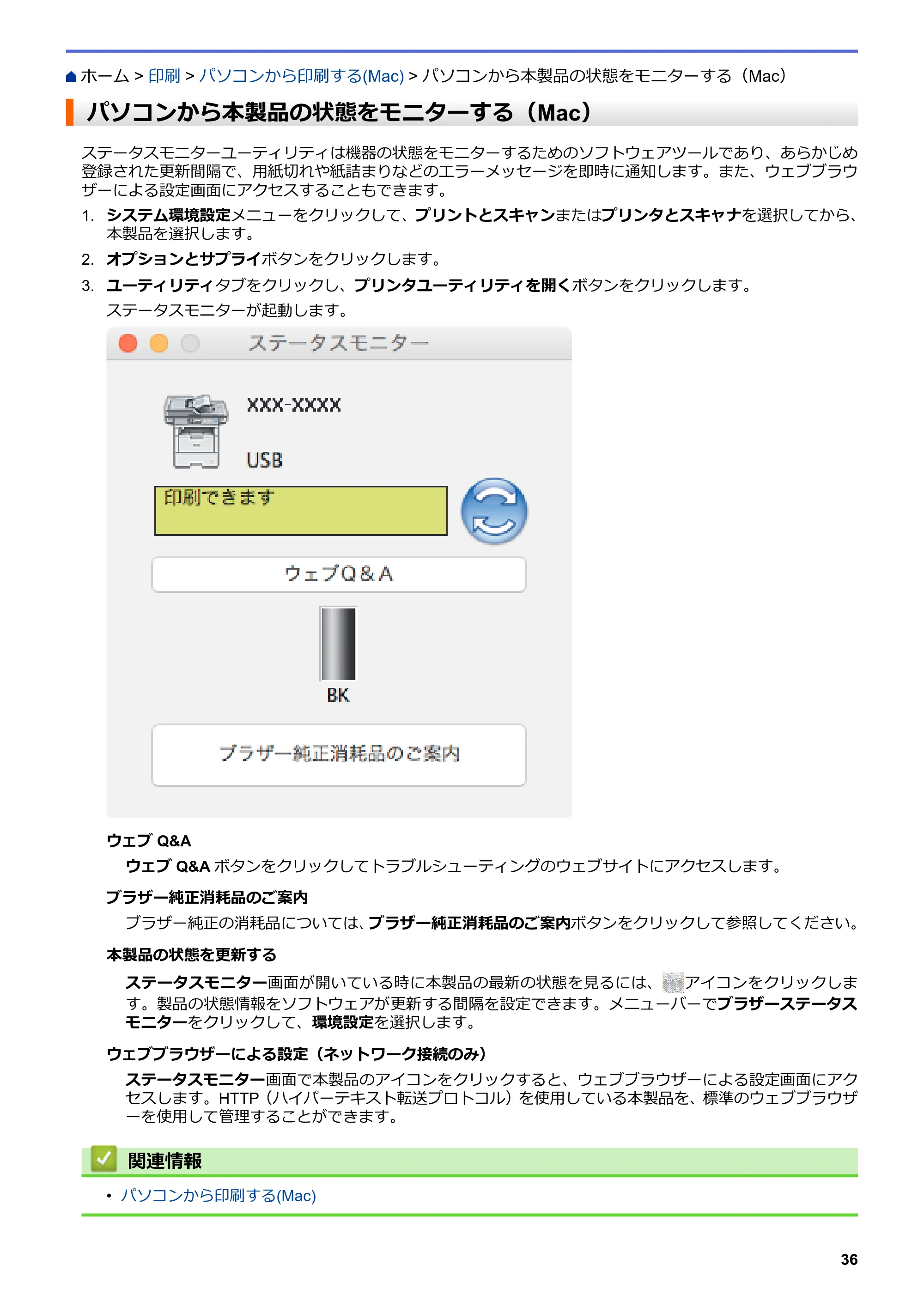
ステータスモニターが起動します。
ウェブ Q&A
ウェブ Q&A ボタンをクリックしてトラブルシューティングのウェブサイトにアクセスします。
ブラザー純正消耗品のご案内
ブラザー純正の消耗品については、ブラザー純正消耗品のご案内ボタンをクリックして参照してください。
本製品の状態を更新する
ステータスモニター画面が開いている時に本製品の最新の状態を見るには、 アイコンをクリックしま
す。製品の状態情報をソフトウェアが更新する間隔を設定できます。メニューバーでブラザーステータス
モニターをクリックして、環境設定を選択します。
ウェブブラウザーによる設定(ネットワーク接続のみ)
ステータスモニター画面で本製品のアイコンをクリックすると、ウェブブラウザーによる設定画面にアク
セスします。HTTP(ハイパーテキスト転送プロトコル)を使用している本製品を、標準のウェブブラウザ
ーを使用して管理することができます。
関連情報
- パソコンから印刷する(Mac)
36
印刷オプション(Mac)
ホーム > 印刷 > パソコンから印刷する(Mac) > 印刷オプション(Mac)
印刷オプション(Mac)
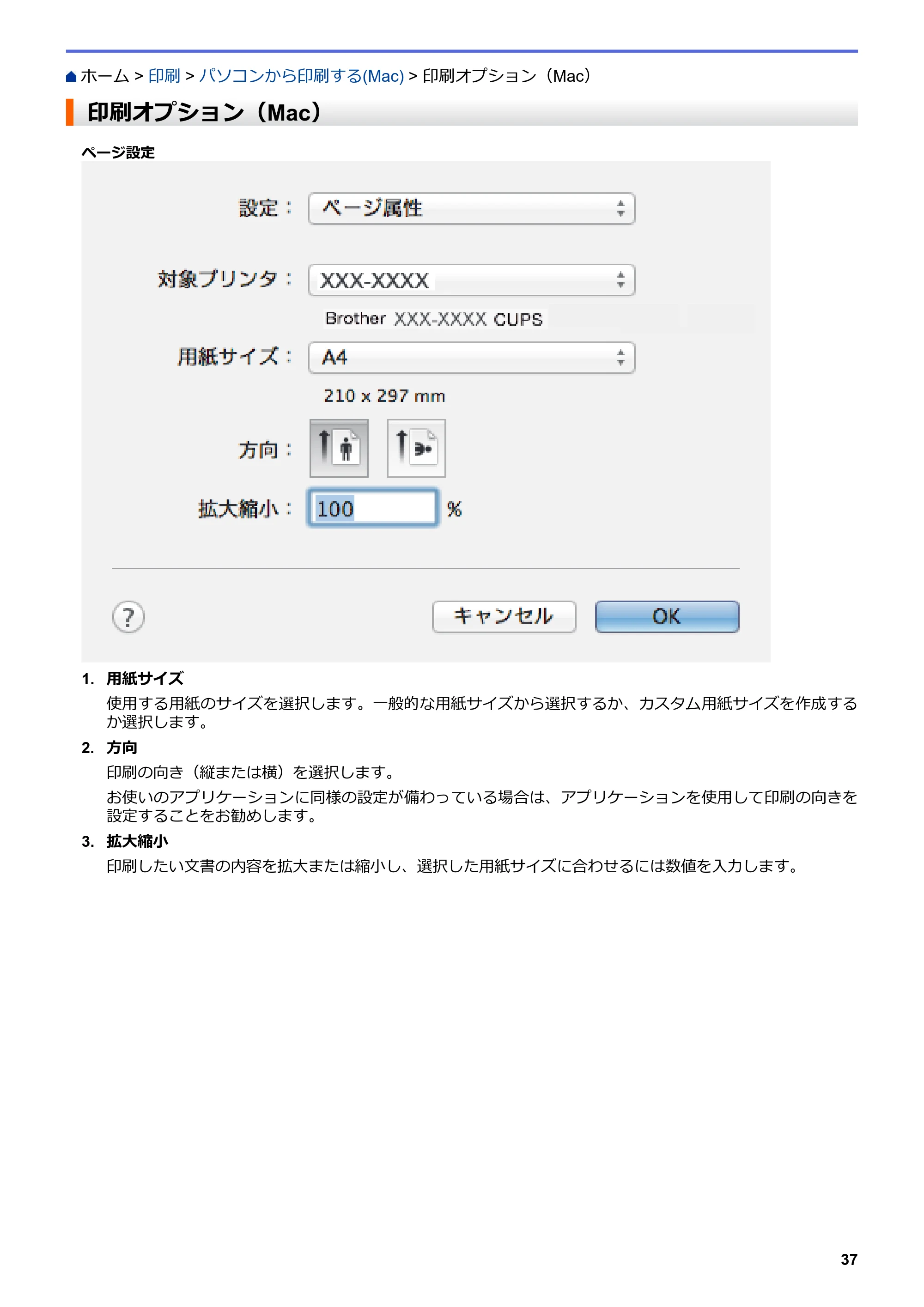
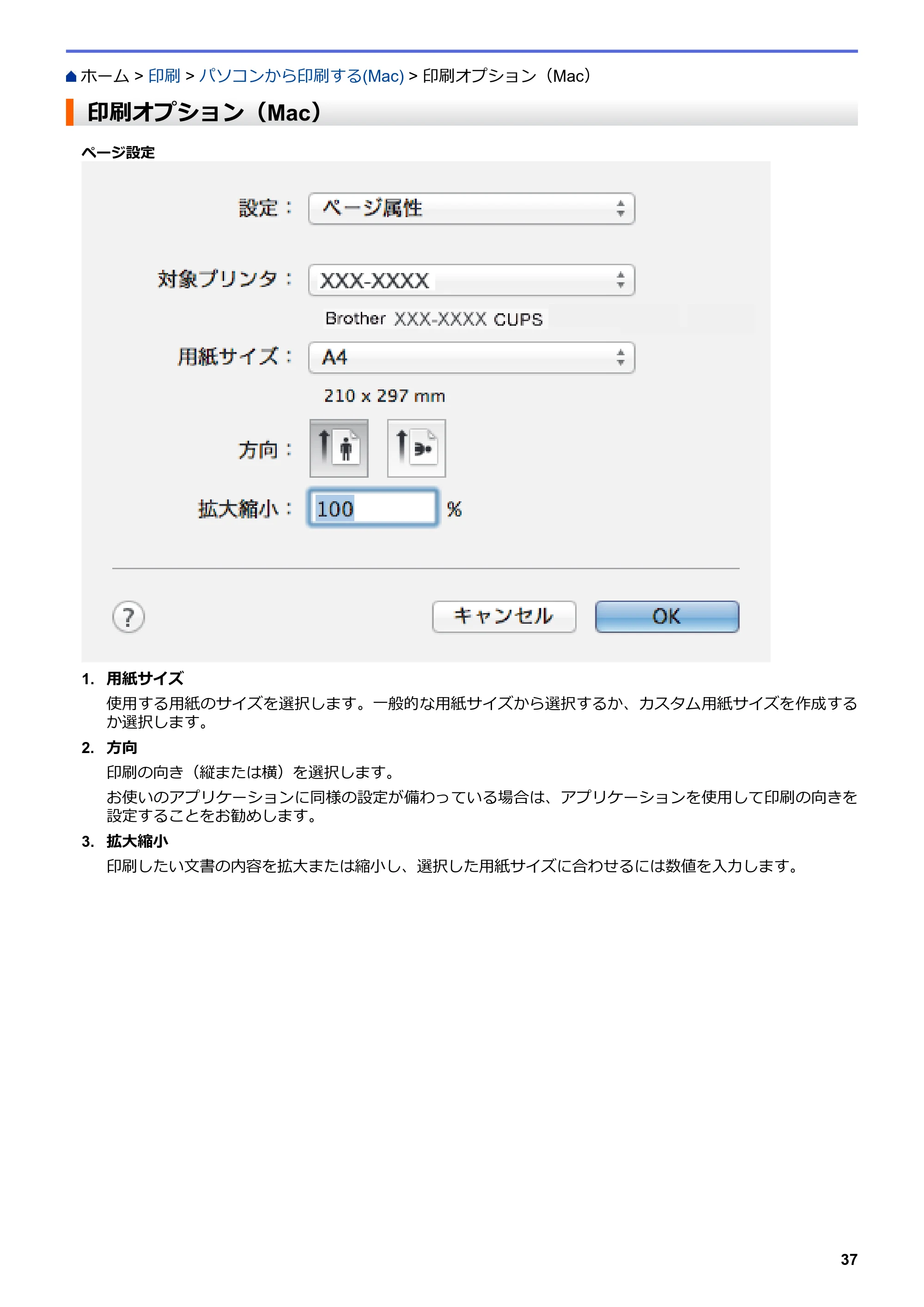
ページ設定
1. 用紙サイズ
使用する用紙のサイズを選択します。一般的な用紙サイズから選択するか、カスタム用紙サイズを作成する
か選択します。
2. 方向
印刷の向き(縦または横)を選択します。
お使いのアプリケーションに同様の設定が備わっている場合は、アプリケーションを使用して印刷の向きを
設定することをお勧めします。
3. 拡大縮小
印刷したい文書の内容を拡大または縮小し、選択した用紙サイズに合わせるには数値を入力します。
37
39ページ
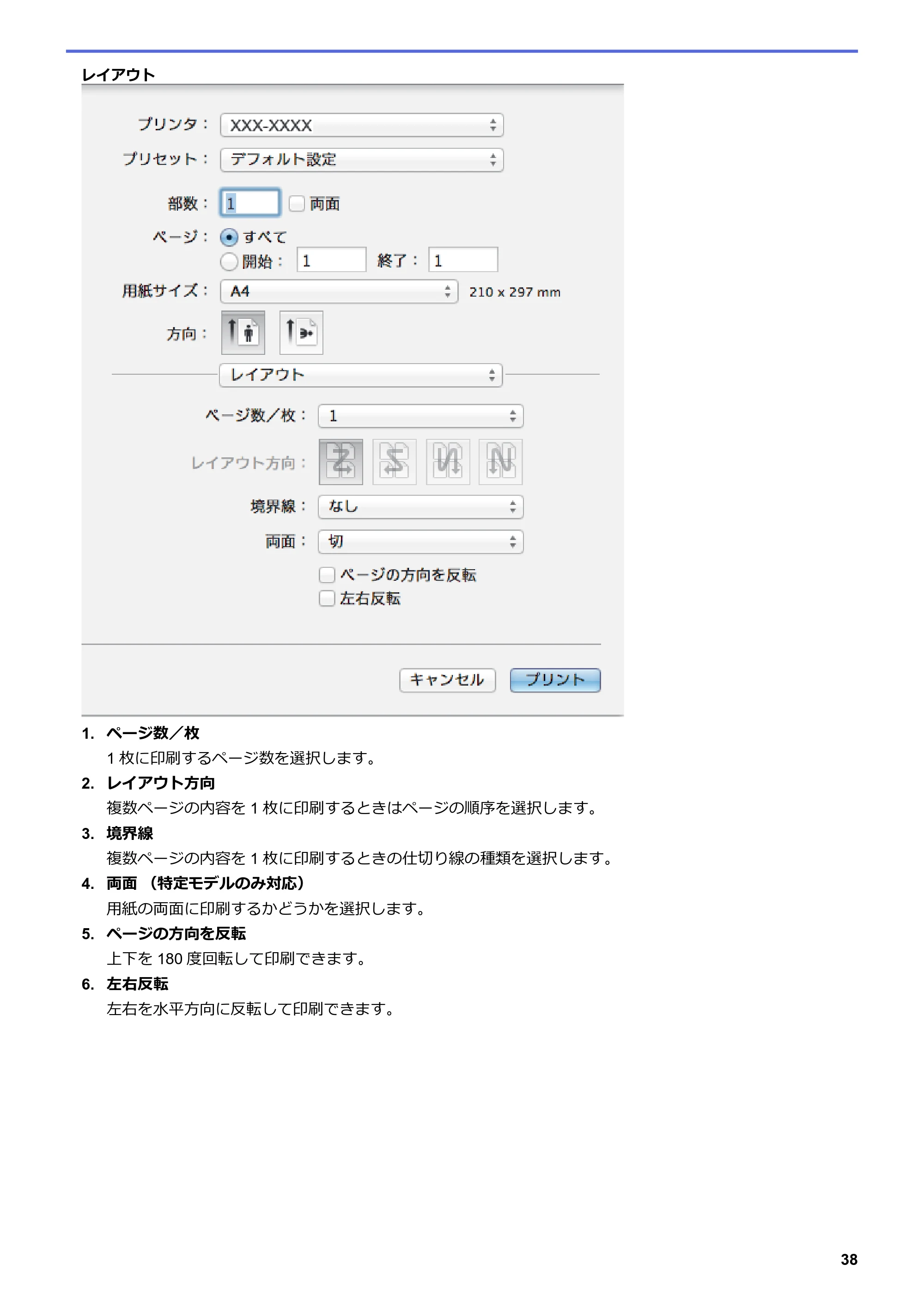
レイアウト
1. ページ数/枚
1 枚に印刷するページ数を選択します。
2. レイアウト方向
複数ページの内容を 1 枚に印刷するときはページの順序を選択します。
3. 境界線
複数ページの内容を 1 枚に印刷するときの仕切り線の種類を選択します。
4. 両面 (特定モデルのみ対応)
用紙の両面に印刷するかどうかを選択します。
5. ページの方向を反転
上下を 180 度回転して印刷できます。
6. 左右反転
左右を水平方向に反転して印刷できます。
38
40ページ
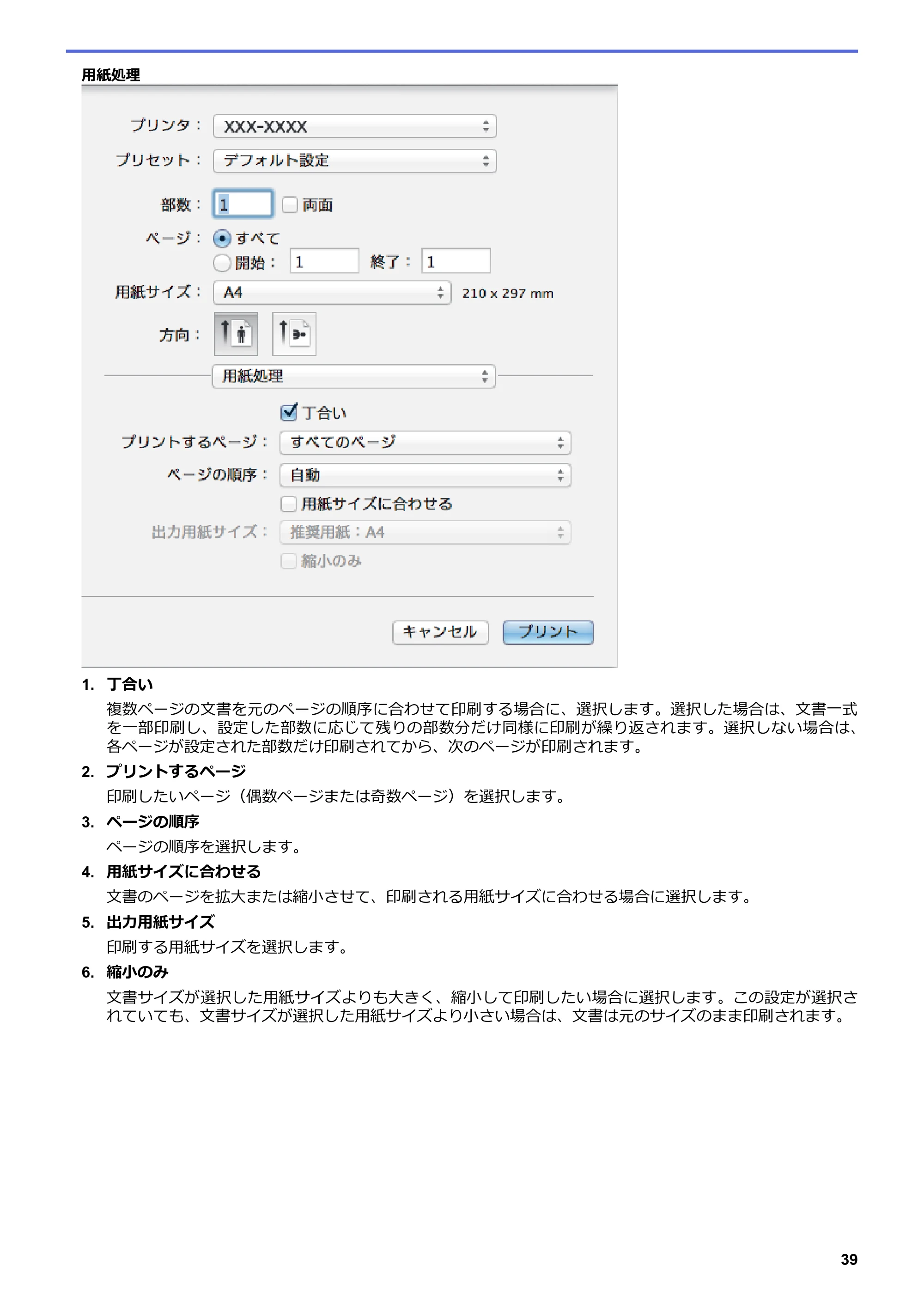
用紙処理
1. 丁合い
複数ページの文書を元のページの順序に合わせて印刷する場合に、選択します。選択した場合は、文書一式
を一部印刷し、設定した部数に応じて残りの部数分だけ同様に印刷が繰り返されます。選択しない場合は、
各ページが設定された部数だけ印刷されてから、次のページが印刷されます。
2. プリントするページ
印刷したいページ(偶数ページまたは奇数ページ)を選択します。
3. ページの順序
ページの順序を選択します。
4. 用紙サイズに合わせる
文書のページを拡大または縮小させて、印刷される用紙サイズに合わせる場合に選択します。
5. 出力用紙サイズ
印刷する用紙サイズを選択します。
6. 縮小のみ
文書サイズが選択した用紙サイズよりも大きく、縮小して印刷したい場合に選択します。この設定が選択さ
れていても、文書サイズが選択した用紙サイズより小さい場合は、文書は元のサイズのまま印刷されます。
39
41ページ
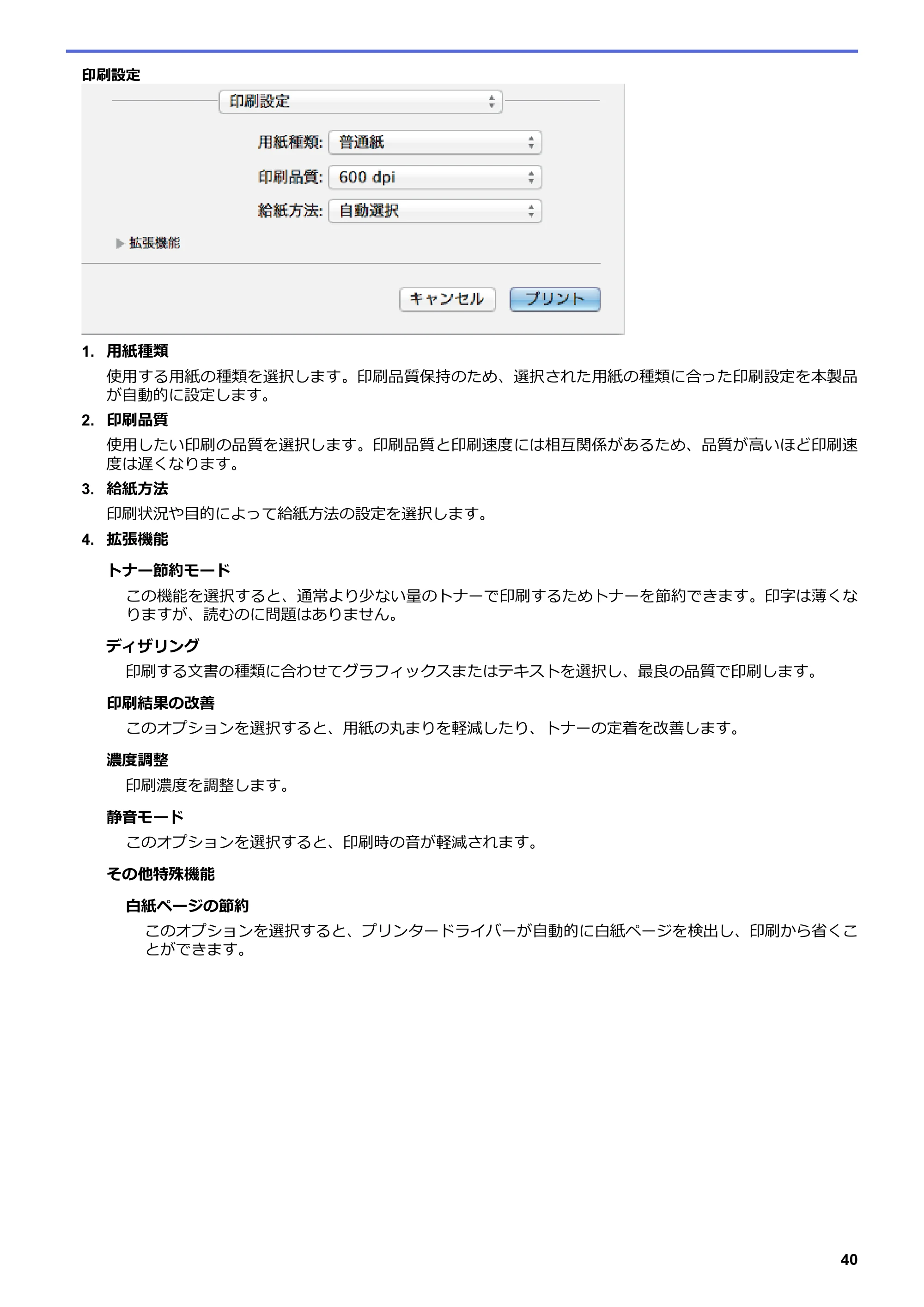
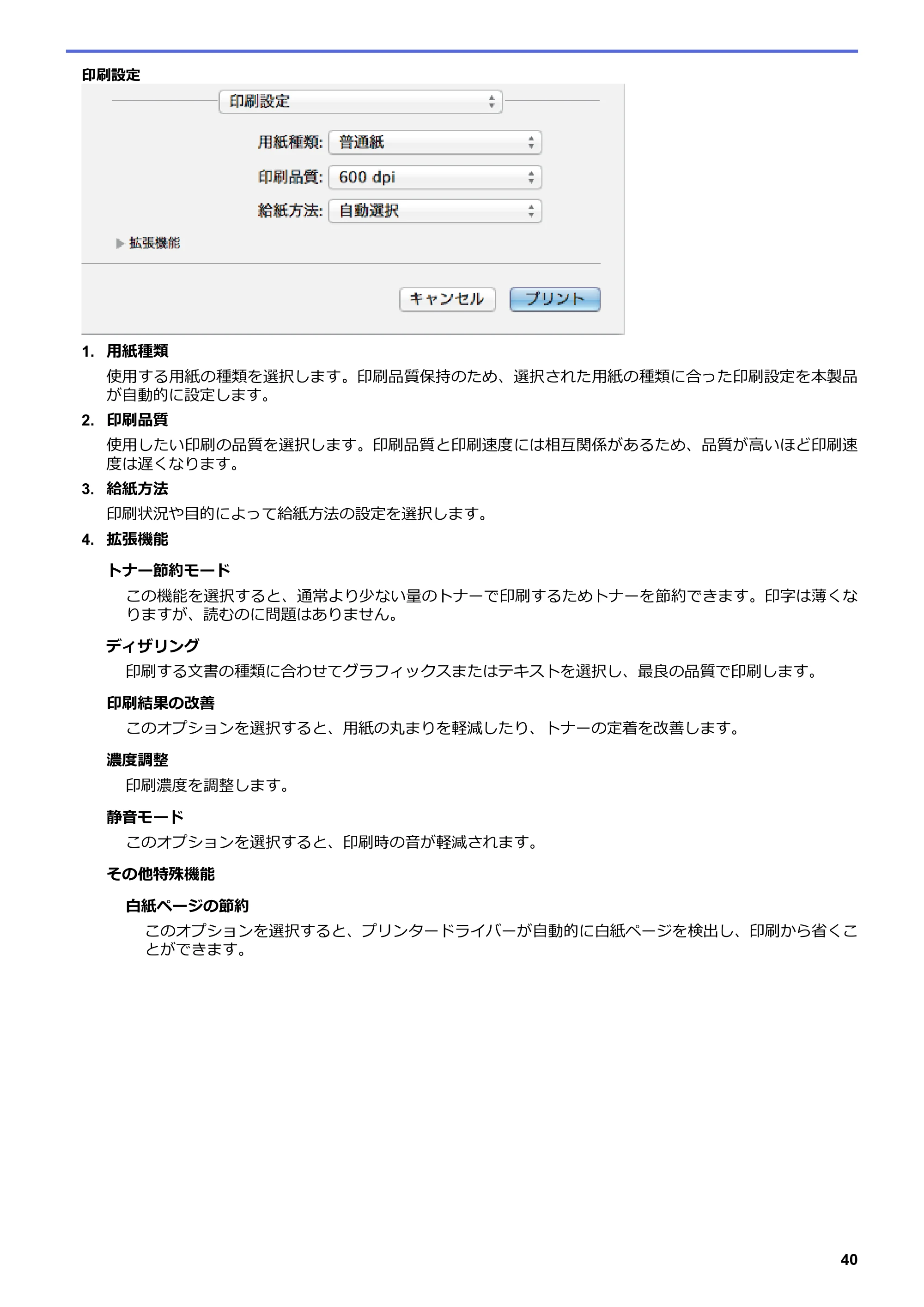
印刷設定
1. 用紙種類
使用する用紙の種類を選択します。印刷品質保持のため、選択された用紙の種類に合った印刷設定を本製品
が自動的に設定します。
2. 印刷品質
使用したい印刷の品質を選択します。印刷品質と印刷速度には相互関係があるため、品質が高いほど印刷速
度は遅くなります。
3. 給紙方法
印刷状況や目的によって給紙方法の設定を選択します。
4. 拡張機能
トナー節約モード
この機能を選択すると、通常より少ない量のトナーで印刷するためトナーを節約できます。印字は薄くな
りますが、読むのに問題はありません。
ディザリング
印刷する文書の種類に合わせてグラフィックスまたはテキストを選択し、最良の品質で印刷します。
印刷結果の改善
このオプションを選択すると、用紙の丸まりを軽減したり、トナーの定着を改善します。
濃度調整
印刷濃度を調整します。
静音モード
このオプションを選択すると、印刷時の音が軽減されます。
その他特殊機能
白紙ページの節約
このオプションを選択すると、プリンタードライバーが自動的に白紙ページを検出し、印刷から省くこ
とができます。
40
42ページ
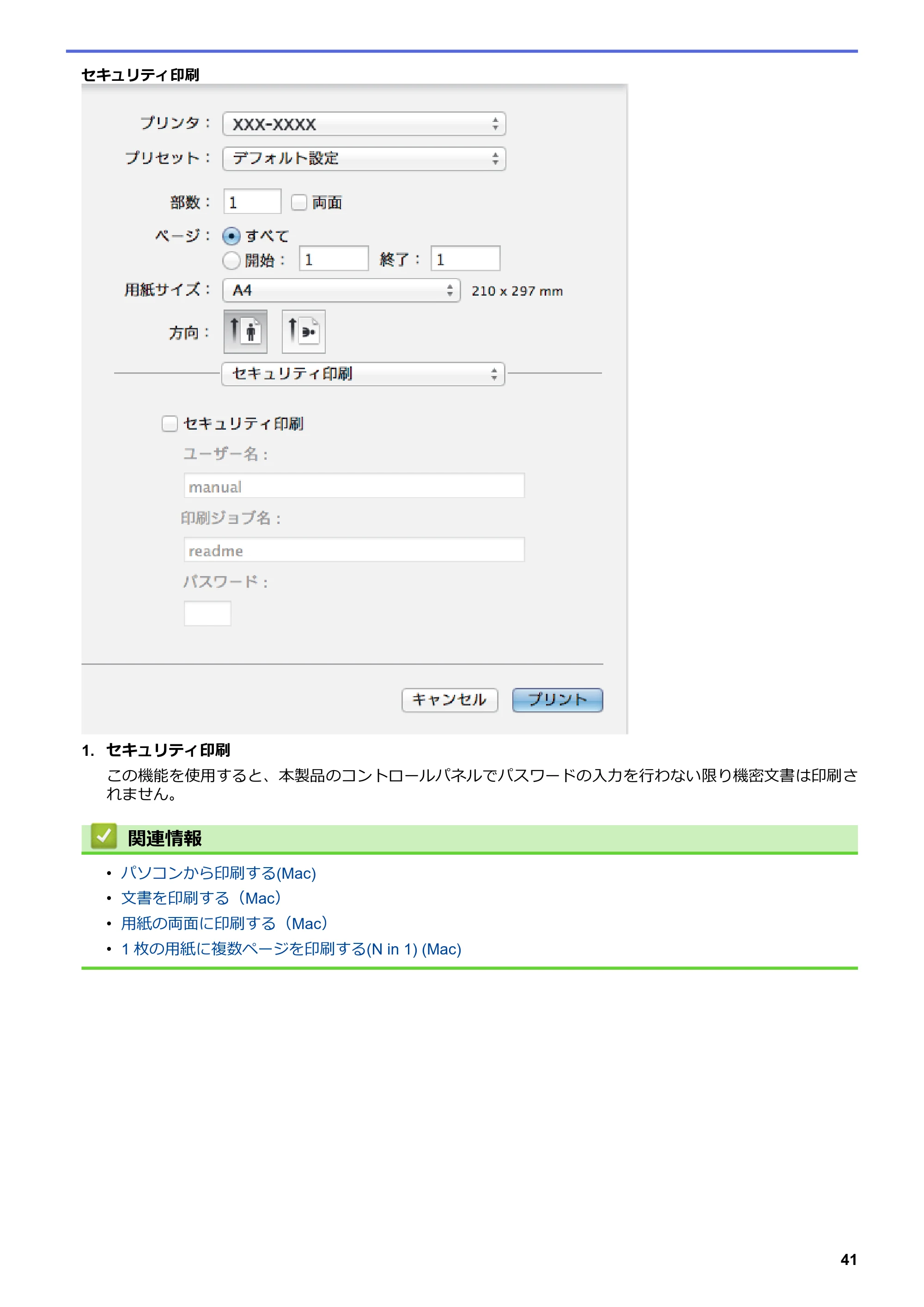
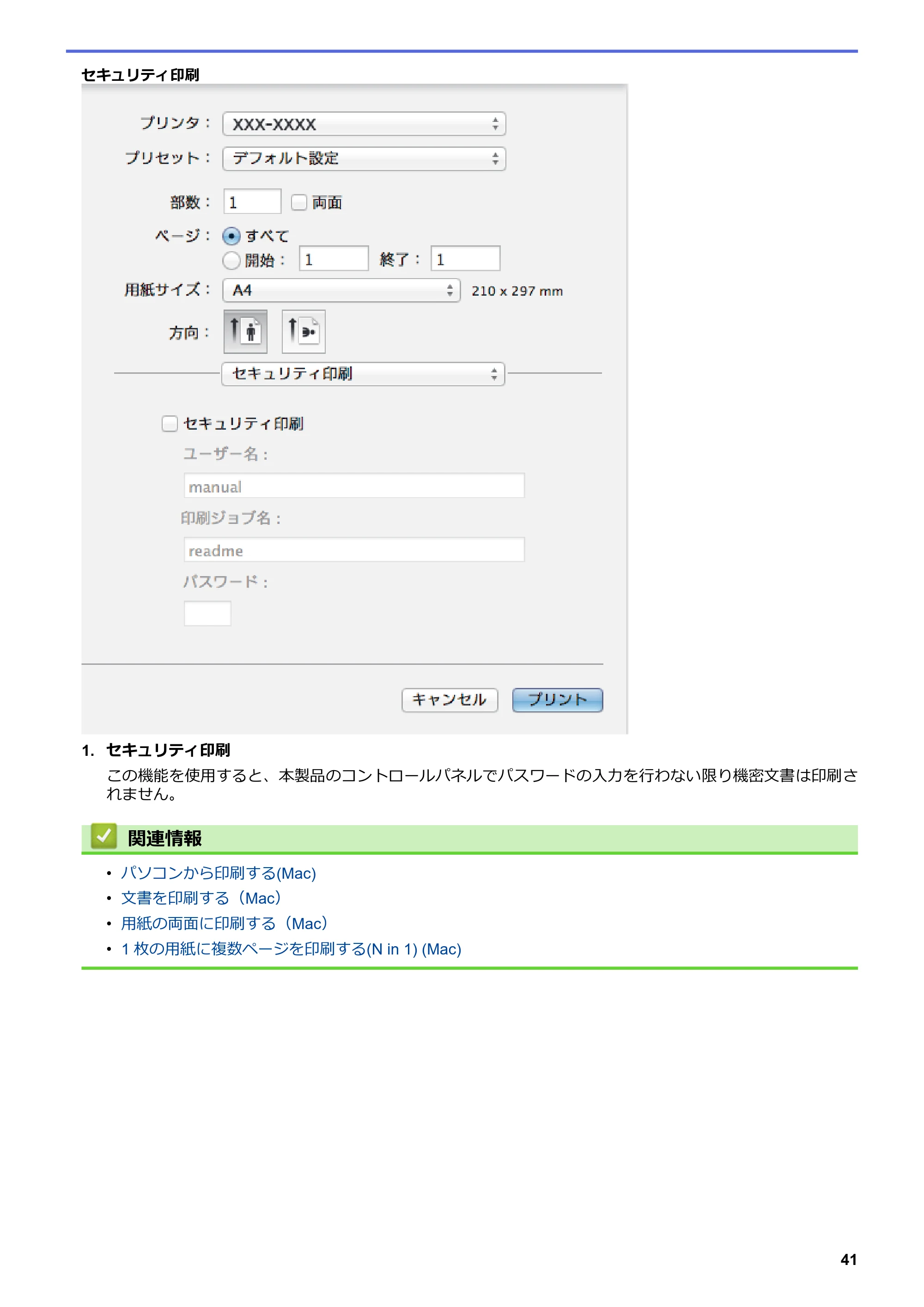
セキュリティ印刷
1. セキュリティ印刷
この機能を使用すると、本製品のコントロールパネルでパスワードの入力を行わない限り機密文書は印刷さ
れません。
関連情報
- パソコンから印刷する(Mac)
- 文書を印刷する(Mac)
- 用紙の両面に印刷する(Mac)
- 1 枚の用紙に複数ページを印刷する(N in 1) (Mac)
41
異なる数種類の用紙に複製印刷する
ホーム > 印刷 > 異なる数種類の用紙に複製印刷する
異なる数種類の用紙に複製印刷する
カーボンコピー機能を使用して、カーボン紙に印刷するかのように、同一の印刷データを複数枚印刷します。異
なる種類、または色の用紙をセットした各トレイにデータを送信します。
例えば、青色用紙をセットしたトレイ 1 へ印刷データを送信した後、テキストの印刷された黄色用紙をセットし
た多目的トレイの用紙に、同じデータを再度印刷するように本製品を設定するとします。
トレイ 1 に青色の用紙を、多目的トレイに黄色の用紙をセットした場合、トレイ 1 からはシート 1 が、多目的ト
レイからはシート 2 が自動的に送られます。
カーボンコピー機能を有効にすると、本製品は常に自動的にコピーを作成します。
(Windows)
カーボンコピー機能を使用すると、ページごとに異なる印刷マクロを選択できます。
1. [メニュー] > [全てのメニュー] > [プリンター] > [カーボン メニュー] > [カーボン コピー] > [オン]を
押します。
2. 上または下にフリックするか、a または b を押して[部数]を表示し、[部数]を押します。
3. 印刷枚数を入力し、[OK]を押します。
4. 上または下にフリックするか、a または b を押して[コピー 1 トレイ]を表示し、[コピー 1 トレイ]を押し
ます。
5. 上または下にフリックするか、a または b を押して、[コピー 1 トレイ]を設定したい用紙トレイを表示し、
表示された用紙トレイを押します。
(Windows)
a. 上または下にフリックするか、a または b を押して[コピー 1 マクロ]を表示し、[コピー 1 マクロ]を
押します。
b. 上または下にフリックするか、a または b を押して使用マクロの ID 番号を表示し、表示された ID 番号
を押します。
6. 各コピーに対してトレイの設定値をすべて選択し終えるまで、この手順を繰り返します。
7. 印刷ジョブを本製品に送信します。
関連情報
- 印刷
- パソコンからマクロを使用する (Windows)
42
印刷ジョブをキャンセルする
ホーム > 印刷 > 印刷ジョブをキャンセルする
印刷ジョブをキャンセルする
1. を押します。
複数の印刷ジョブをキャンセルするには、 を約4秒間押します。
関連情報
- 印刷
43
テスト印刷
ホーム > 印刷 > テスト印刷
テスト印刷
印刷品質に問題がある場合は、以下の指示に従ってテスト印刷を行います。
1. [メニュー] > [全てのメニュー] > [プリンター] > [プリンター オプション] > [テストプリント] > [はい]
を押します。
2. を押します。
関連情報
- 印刷
44
スキャン
ホーム > スキャン
スキャン
- 本製品のスキャンボタンを使用してスキャンする
- お使いのパソコンからスキャンする (Windows)
- お使いのパソコンからスキャンする (Mac)
- ウェブブラウザーを使用してスキャン設定を行う
45
本製品のスキャンボタンを使用してスキャンする
ホーム > スキャン > 本製品のスキャンボタンを使用してスキャンする
本製品のスキャンボタンを使用してスキャンする
- 写真やグラフィックをスキャンする
- スキャンしたデータを PDF ファイルとしてパソコンに保存する
- スキャンしたデータを USB フラッシュドライブに保存する
- 編集可能テキストファイルとしてスキャンする(OCR)
- スキャン to E メール添付
- スキャンしたデータを E メールサーバーに送信する
- スキャンしたデータを FTP サーバーに保存する
- スキャン to SSH FTP(SFTP)
- スキャンしたデータをネットワーク上のサーバーに保存する(Windows)
- スキャン to SharePoint
- Web サービスを使ってスキャンする(Windows Vista SP2 以降、Windows 7 および
Windows 8)
- ControlCenter4 からスキャンボタン設定を変更する(Windows)
- ControlCenter2 からスキャンボタン設定を変更する(Mac)
- 署名入り PDF の証明書を設定する
- お使いのパソコンからスキャンを無効にする
46
写真やグラフィックをスキャンする
ホーム > スキャン > 本製品のスキャンボタンを使用してスキャンする > 写真やグラフィックをスキャンす
る
写真やグラフィックをスキャンする
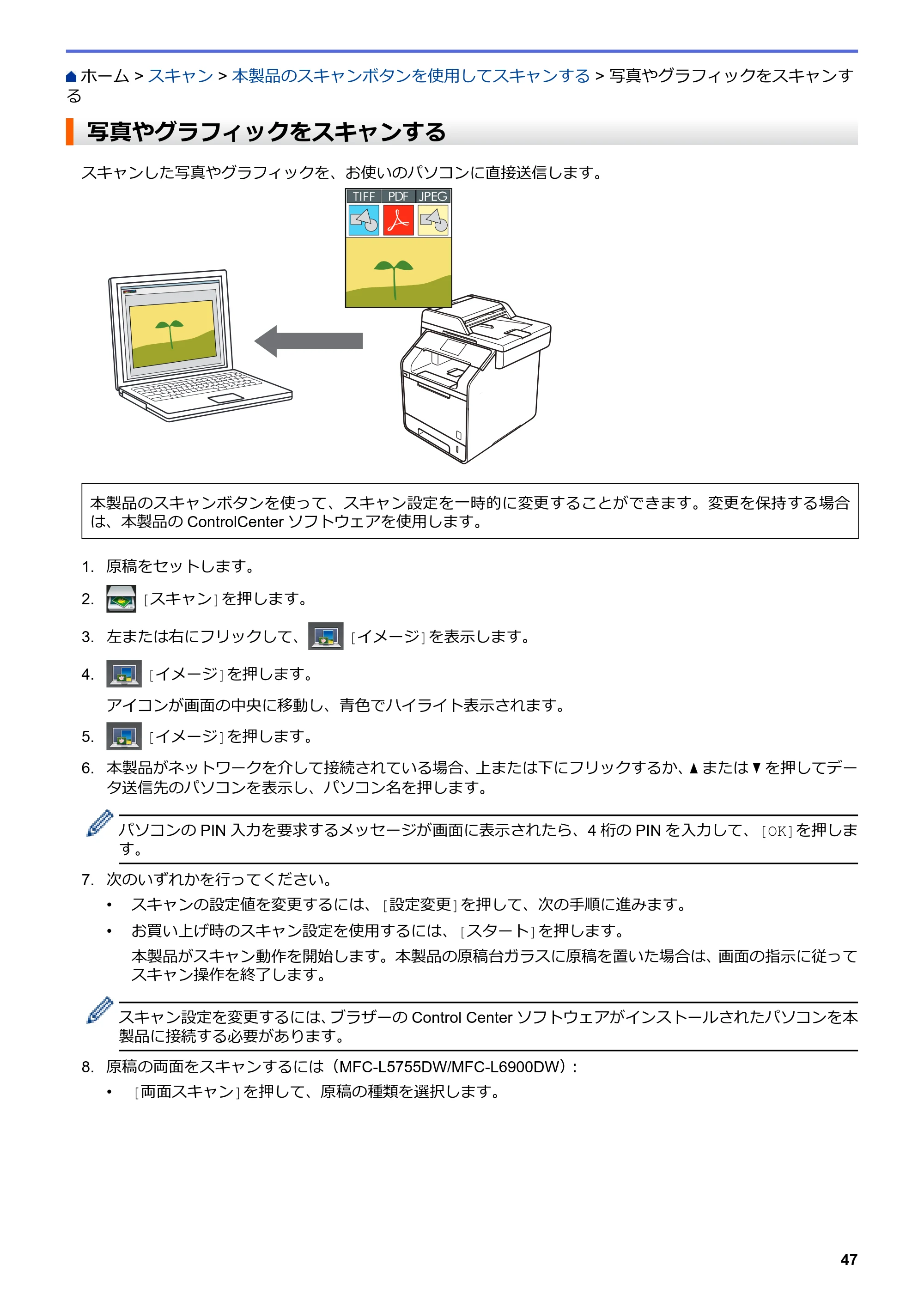
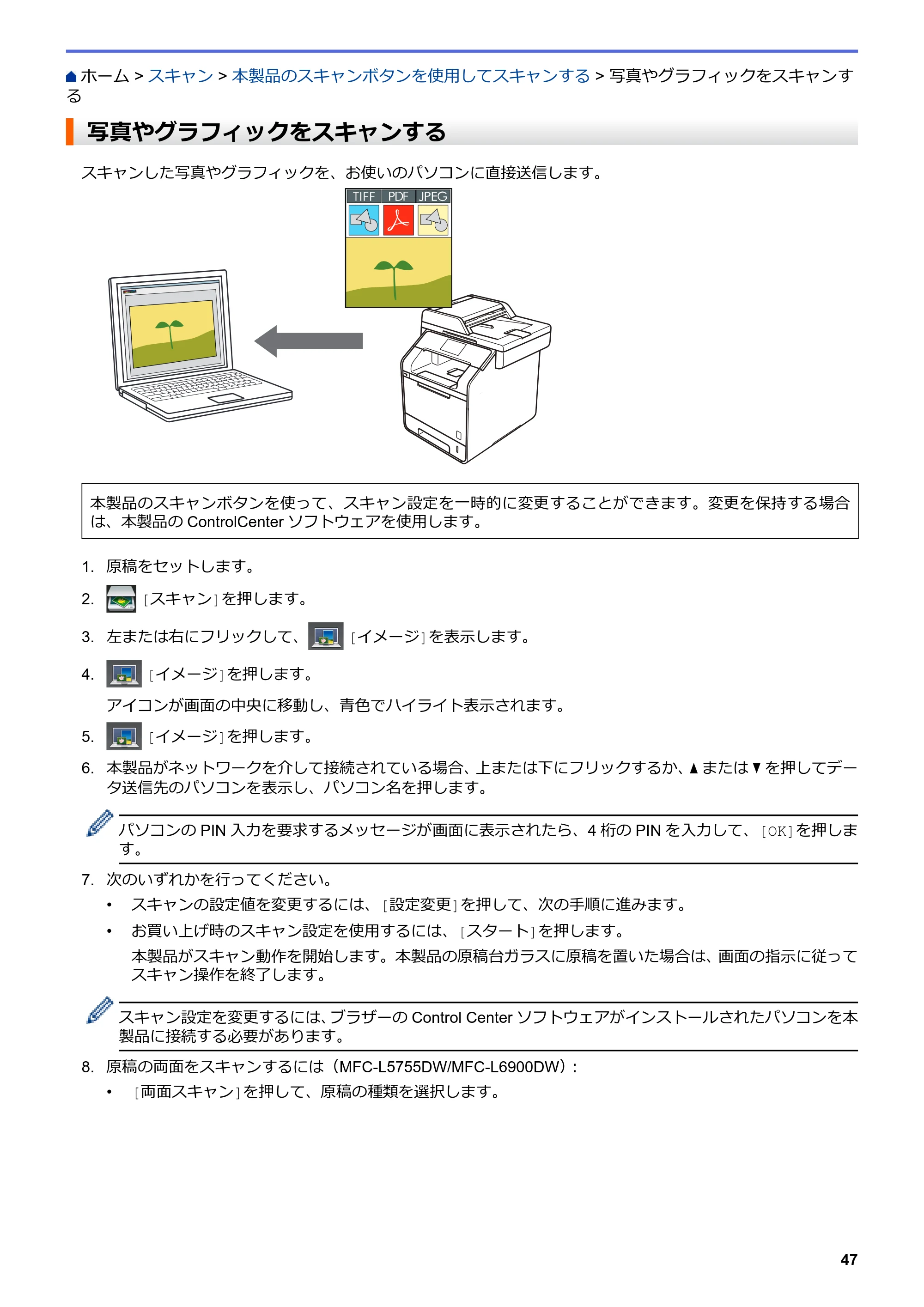
スキャンした写真やグラフィックを、お使いのパソコンに直接送信します。
本製品のスキャンボタンを使って、スキャン設定を一時的に変更することができます。変更を保持する場合
は、本製品の ControlCenter ソフトウェアを使用します。
1. 原稿をセットします。
2. [スキャン]を押します。
3. 左または右にフリックして、 [イメージ]を表示します。
4. [イメージ]を押します。
アイコンが画面の中央に移動し、青色でハイライト表示されます。
5. [イメージ]を押します。
6. 本製品がネットワークを介して接続されている場合、上または下にフリックするか、a または b を押してデー
タ送信先のパソコンを表示し、パソコン名を押します。
パソコンの PIN 入力を要求するメッセージが画面に表示されたら、4 桁の PIN を入力して、[OK]を押しま
す。
7. 次のいずれかを行ってください。
- スキャンの設定値を変更するには、[設定変更]を押して、次の手順に進みます。
- お買い上げ時のスキャン設定を使用するには、[スタート]を押します。
本製品がスキャン動作を開始します。本製品の原稿台ガラスに原稿を置いた場合は、画面の指示に従って
スキャン操作を終了します。
スキャン設定を変更するには、ブラザーの Control Center ソフトウェアがインストールされたパソコンを本
製品に接続する必要があります。
8. 原稿の両面をスキャンするには(MFC-L5755DW/MFC-L6900DW):
- [両面スキャン]を押して、原稿の種類を選択します。
47
49ページ
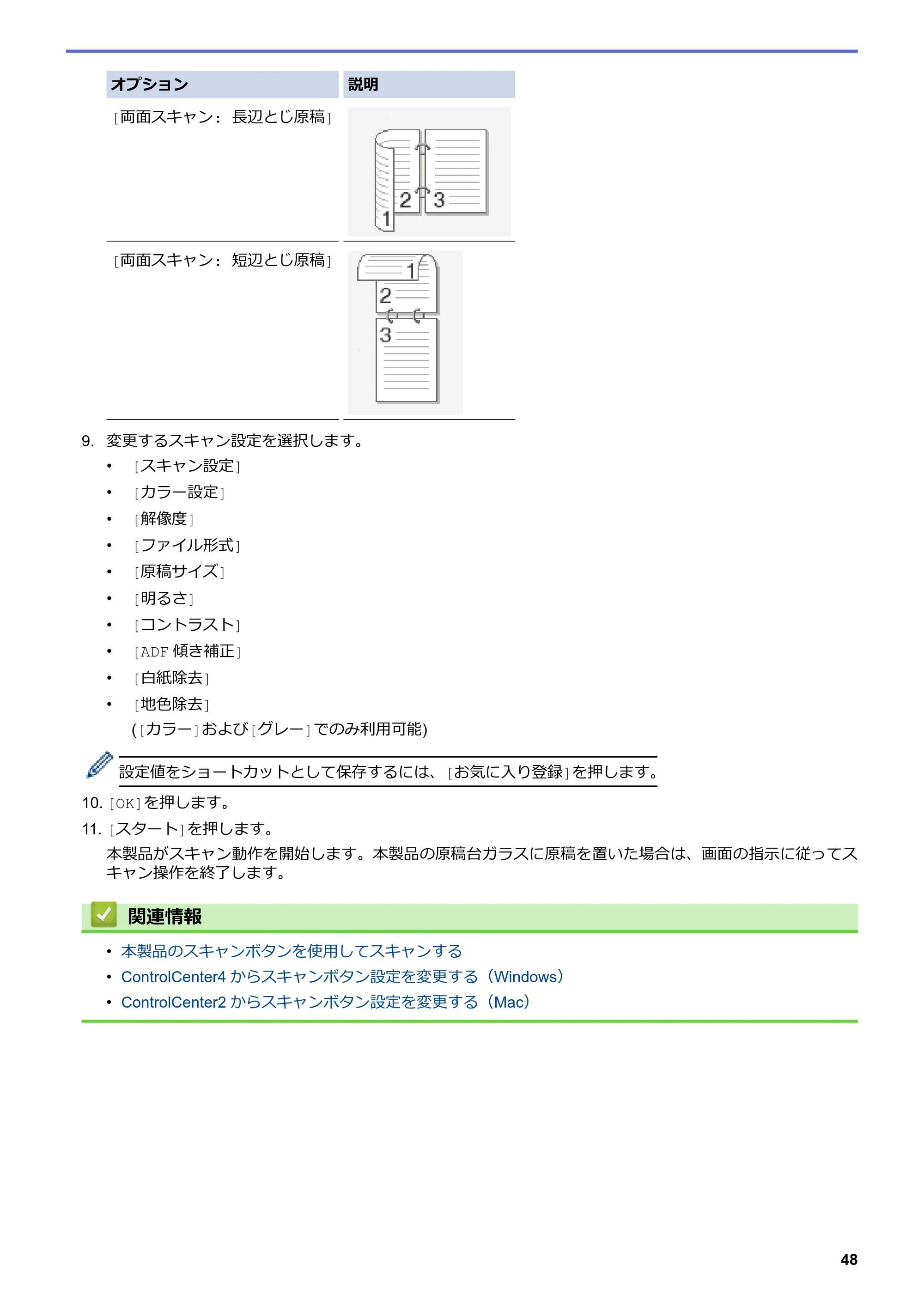
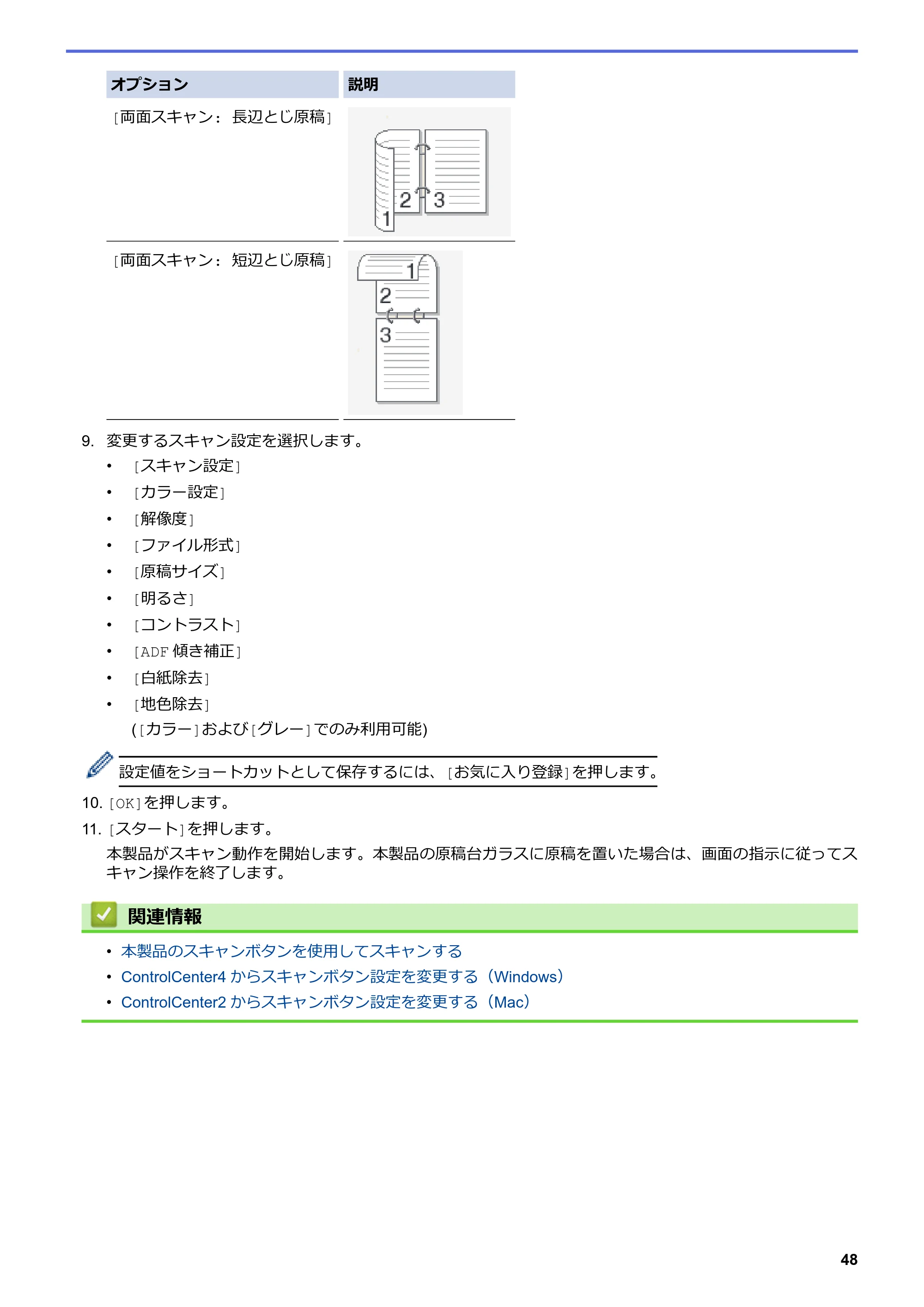
オプション 説明
[両面スキャン: 長辺とじ原稿]
[両面スキャン: 短辺とじ原稿]
9. 変更するスキャン設定を選択します。
- [スキャン設定]
- [カラー設定]
- [解像度]
- [ファイル形式]
- [原稿サイズ]
- [明るさ]
- [コントラスト]
- [ADF 傾き補正]
- [白紙除去]
- [地色除去]
([カラー]および[グレー]でのみ利用可能)
設定値をショートカットとして保存するには、[お気に入り登録]を押します。
10. [OK]を押します。
11. [スタート]を押します。
本製品がスキャン動作を開始します。本製品の原稿台ガラスに原稿を置いた場合は、画面の指示に従ってス
キャン操作を終了します。
関連情報
- 本製品のスキャンボタンを使用してスキャンする
- ControlCenter4 からスキャンボタン設定を変更する(Windows)
- ControlCenter2 からスキャンボタン設定を変更する(Mac)
48
スキャンしたデータをPDFファイルとしてパソコンに保存する
ホーム > スキャン > 本製品のスキャンボタンを使用してスキャンする > スキャンしたデータを PDF ファ
イルとしてパソコンに保存する
スキャンしたデータを PDF ファイルとしてパソコンに保存する
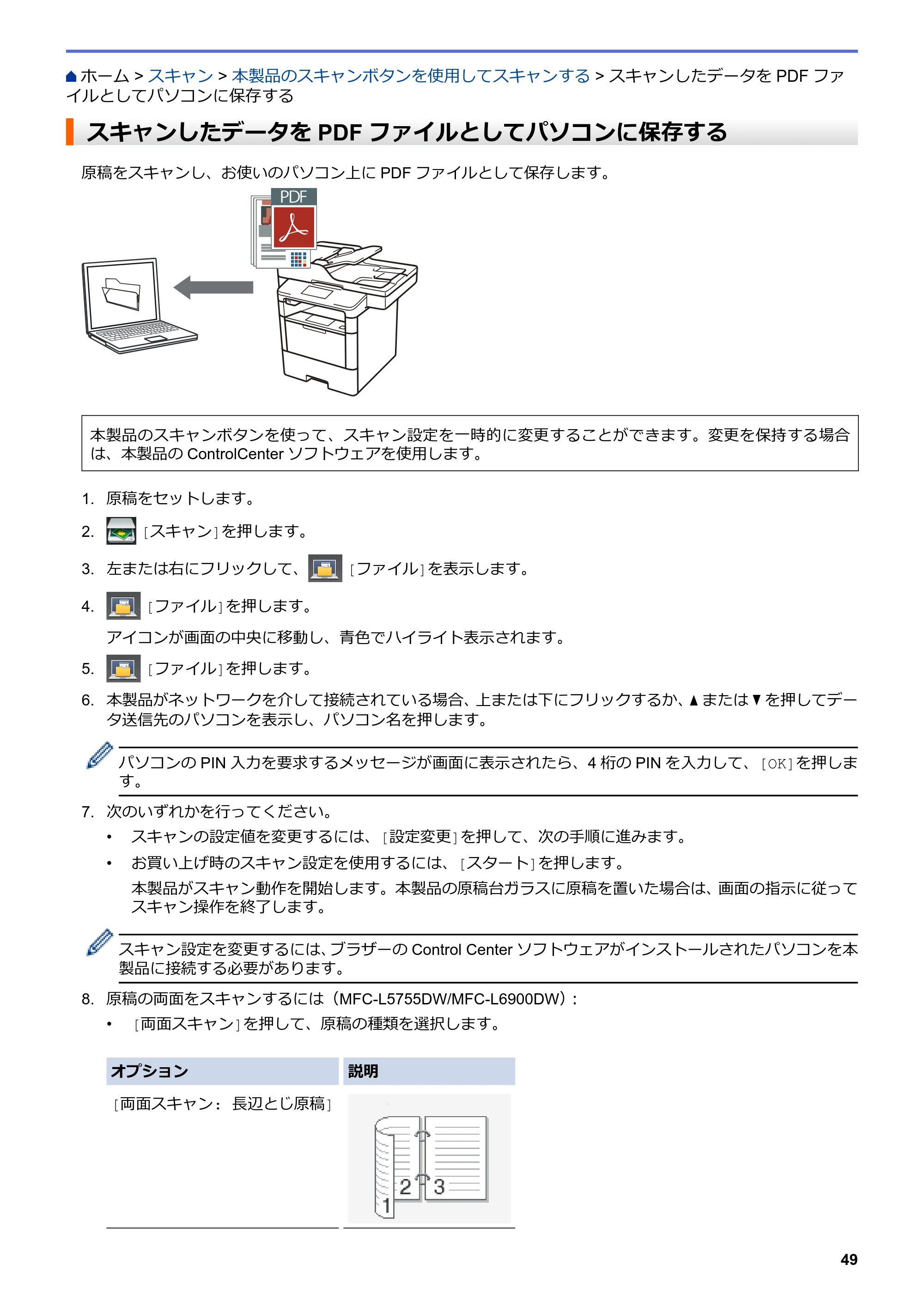
原稿をスキャンし、お使いのパソコン上に PDF ファイルとして保存します。
本製品のスキャンボタンを使って、スキャン設定を一時的に変更することができます。変更を保持する場合
は、本製品の ControlCenter ソフトウェアを使用します。
1. 原稿をセットします。
2. [スキャン]を押します。
3. 左または右にフリックして、 [ファイル]を表示します。
4. [ファイル]を押します。
アイコンが画面の中央に移動し、青色でハイライト表示されます。
5. [ファイル]を押します。
6. 本製品がネットワークを介して接続されている場合、上または下にフリックするか、a または b を押してデー
タ送信先のパソコンを表示し、パソコン名を押します。
パソコンの PIN 入力を要求するメッセージが画面に表示されたら、4 桁の PIN を入力して、[OK]を押しま
す。
7. 次のいずれかを行ってください。
- スキャンの設定値を変更するには、[設定変更]を押して、次の手順に進みます。
- お買い上げ時のスキャン設定を使用するには、[スタート]を押します。
本製品がスキャン動作を開始します。本製品の原稿台ガラスに原稿を置いた場合は、画面の指示に従って
スキャン操作を終了します。
スキャン設定を変更するには、ブラザーの Control Center ソフトウェアがインストールされたパソコンを本
製品に接続する必要があります。
8. 原稿の両面をスキャンするには(MFC-L5755DW/MFC-L6900DW):
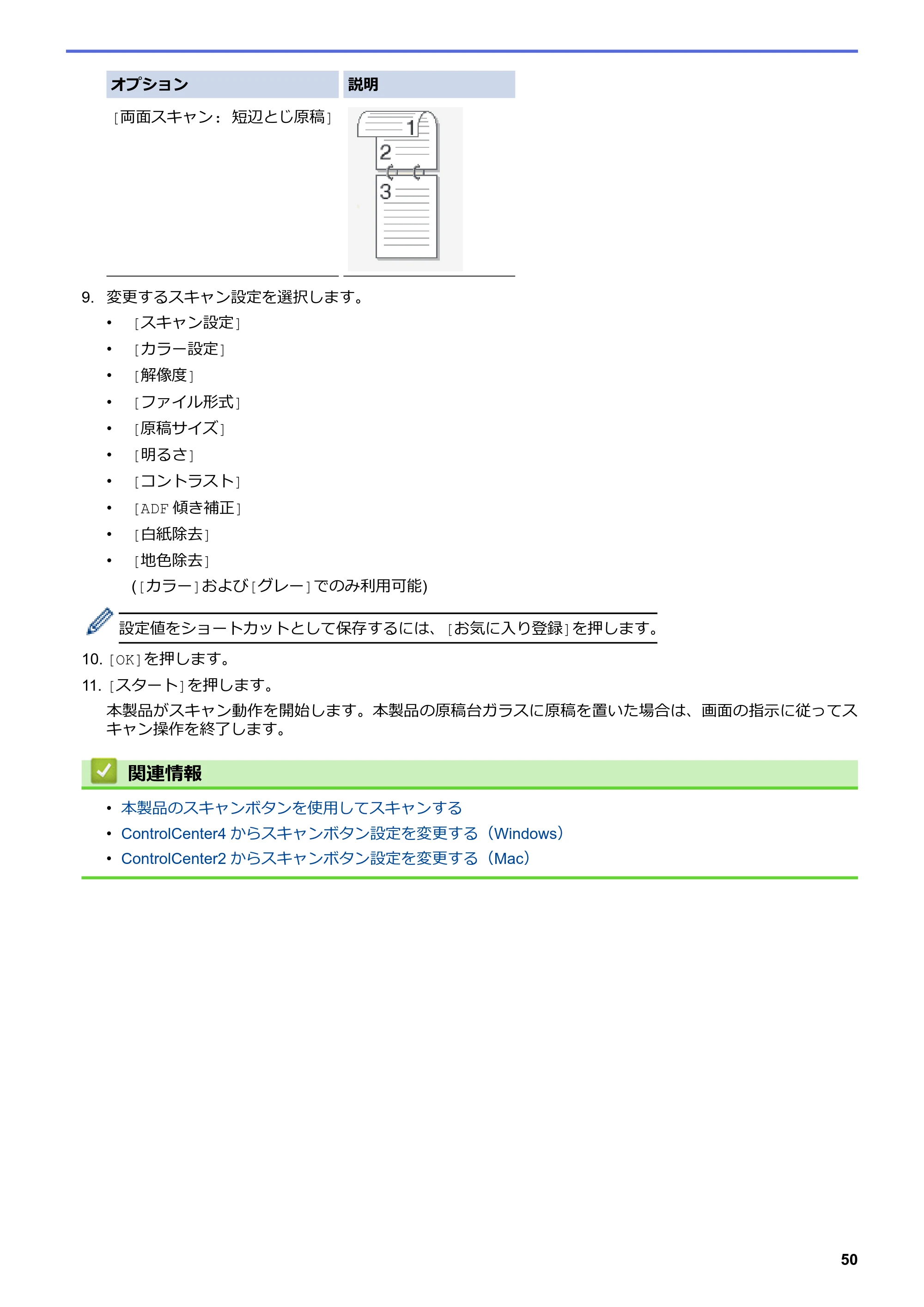
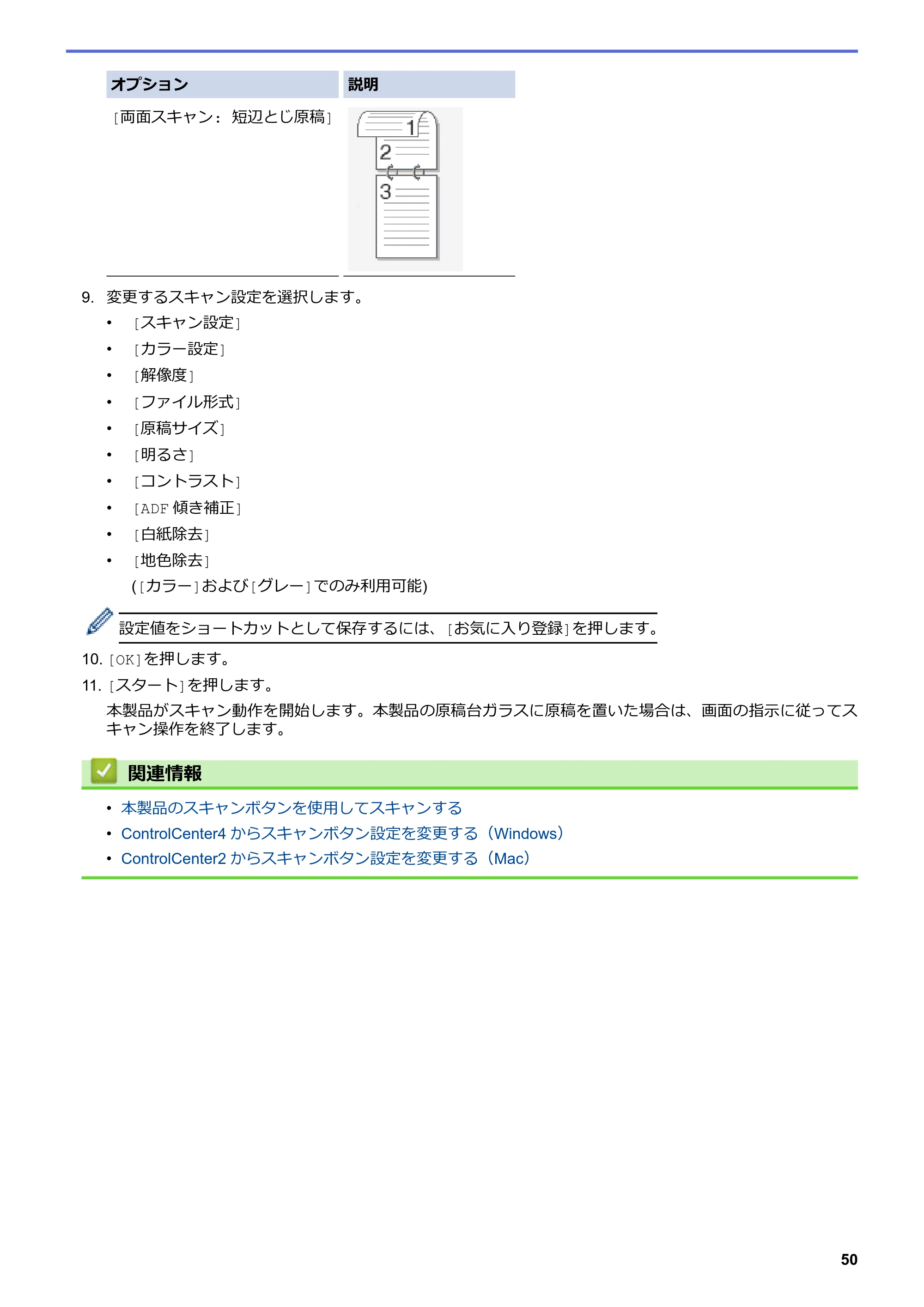
- [両面スキャン]を押して、原稿の種類を選択します。
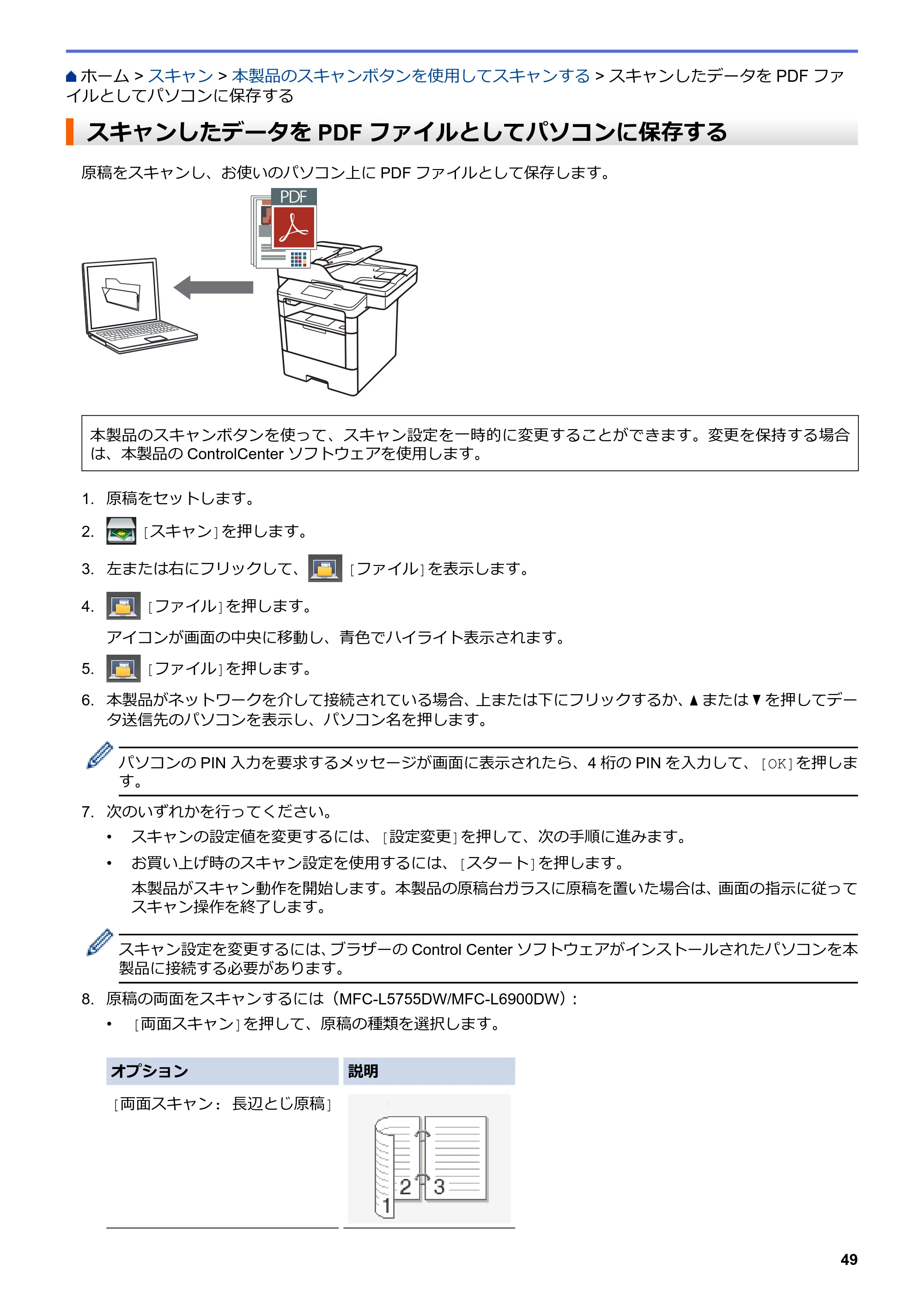
オプション 説明
[両面スキャン: 長辺とじ原稿]
49
51ページ
オプション 説明
[両面スキャン: 短辺とじ原稿]
9. 変更するスキャン設定を選択します。
- [スキャン設定]
- [カラー設定]
- [解像度]
- [ファイル形式]
- [原稿サイズ]
- [明るさ]
- [コントラスト]
- [ADF 傾き補正]
- [白紙除去]
- [地色除去]
([カラー]および[グレー]でのみ利用可能)
設定値をショートカットとして保存するには、[お気に入り登録]を押します。
10. [OK]を押します。
11. [スタート]を押します。
本製品がスキャン動作を開始します。本製品の原稿台ガラスに原稿を置いた場合は、画面の指示に従ってス
キャン操作を終了します。
関連情報
- 本製品のスキャンボタンを使用してスキャンする
- ControlCenter4 からスキャンボタン設定を変更する(Windows)
- ControlCenter2 からスキャンボタン設定を変更する(Mac)
50
スキャンしたデータをUSBフラッシュドライブに保存する
ホーム > スキャン > 本製品のスキャンボタンを使用してスキャンする > スキャンしたデータを USB フラ
ッシュドライブに保存する
スキャンしたデータを USB フラッシュドライブに保存する
原稿をスキャンしたデータを USB フラッシュドライブに直接保存します。
1. 原稿をセットします。
2. USB フラッシュドライブを本製品に差し込みます。
画面の表示が自動的に変わります。
3. [スキャン to USB]を押します。
4. 次のいずれかを行ってください。
- 設定値を変更するには、[設定変更]を押し、変更対象のボタンを選択します。その後は本製品の指示に
従ってください。
- 独自の既定値を設定するには、初期値を変更して[設定を保持する]を押し、[はい]を押します。
- お買い上げ時の設定に戻すには、[設定をリセットする]を押してから、[はい]を押します。
- [スタート]を押して、設定を変更せずにスキャンを開始します。
5. 原稿の両面をスキャンするには(MFC-L5755DW/MFC-L6900DW):
- [両面スキャン]を押して、原稿の種類を選択します。
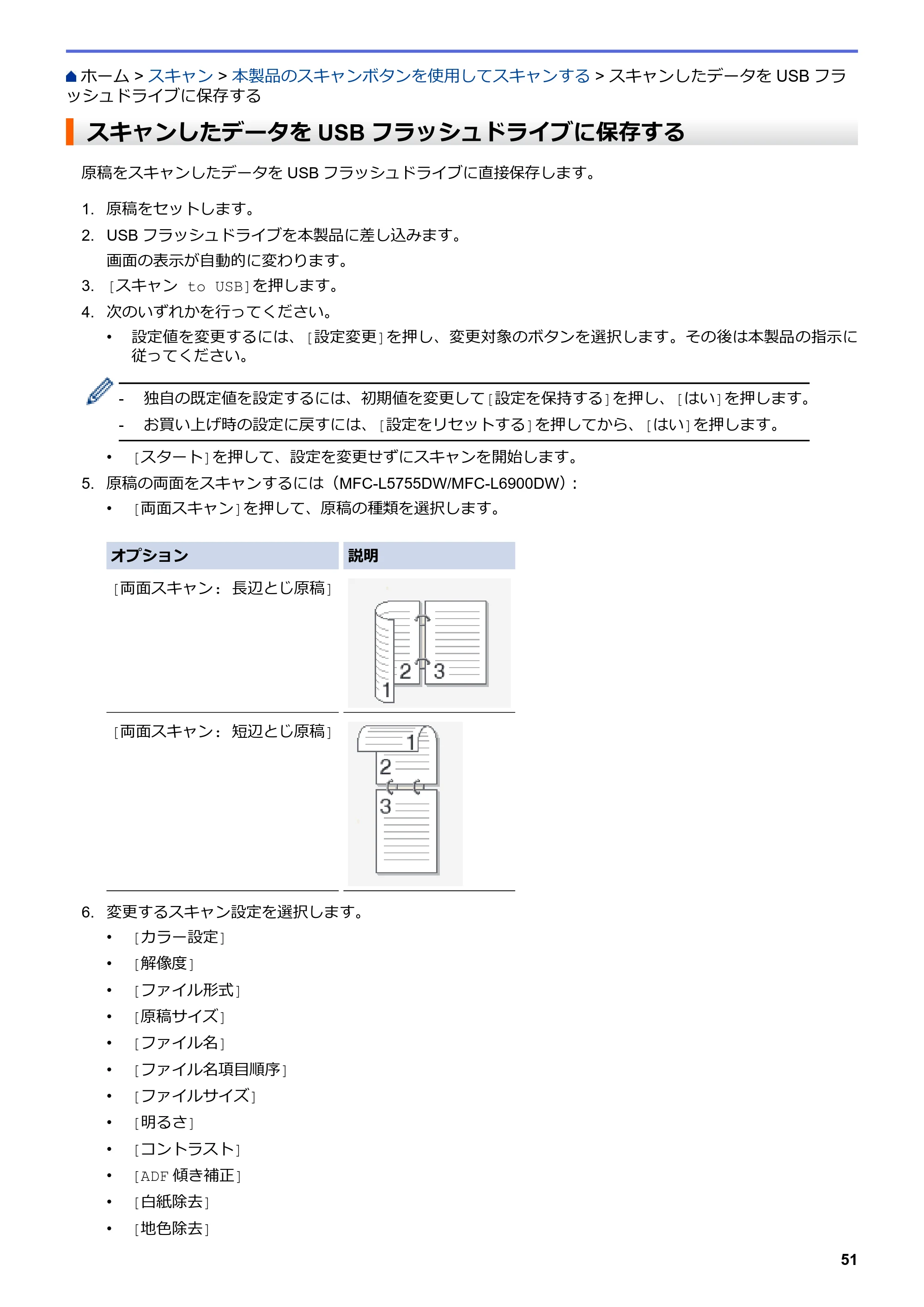
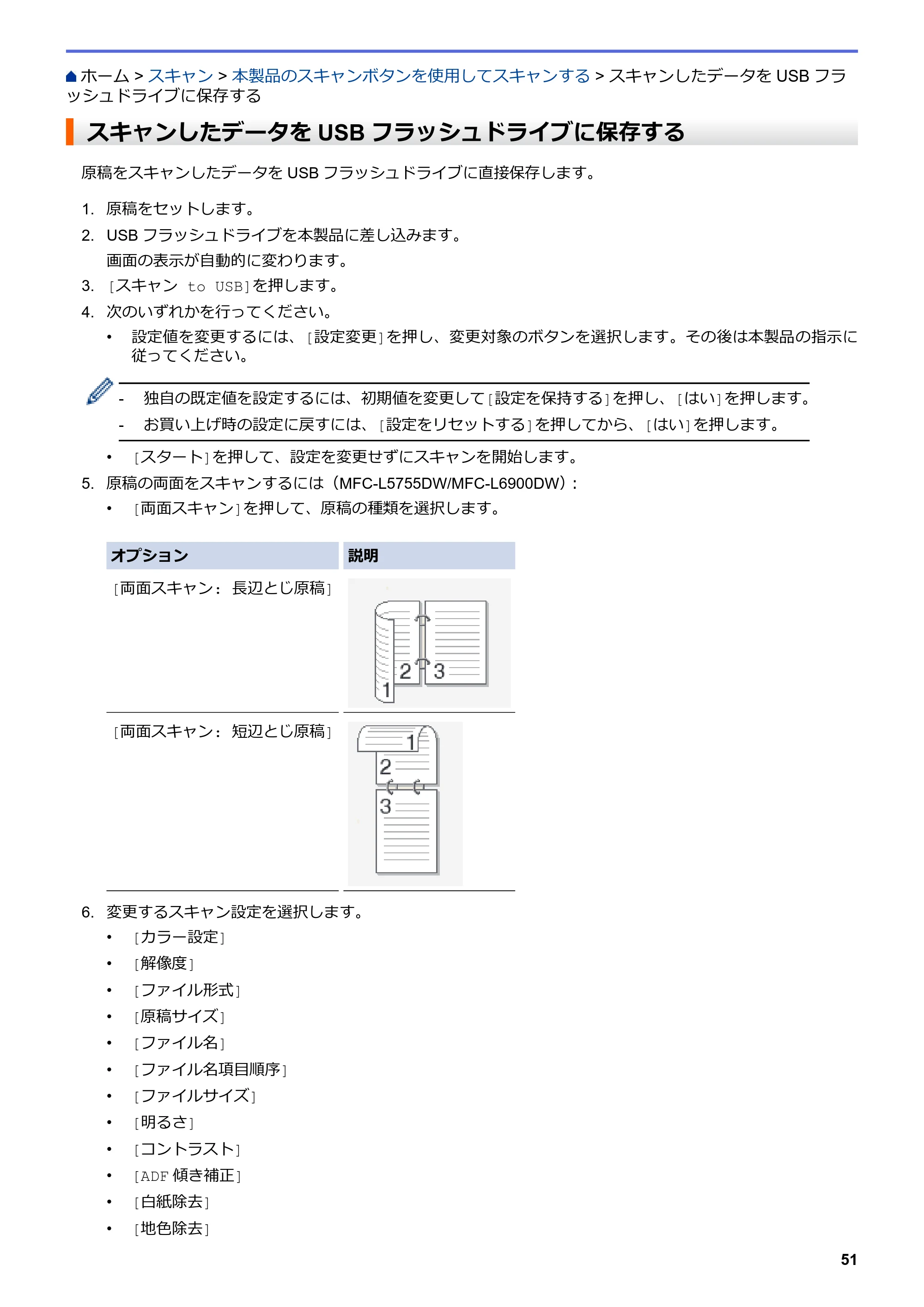
オプション 説明
[両面スキャン: 長辺とじ原稿]
[両面スキャン: 短辺とじ原稿]
6. 変更するスキャン設定を選択します。
- [カラー設定]
- [解像度]
- [ファイル形式]
- [原稿サイズ]
- [ファイル名]
- [ファイル名項目順序]
- [ファイルサイズ]
- [明るさ]
- [コントラスト]
- [ADF 傾き補正]
- [白紙除去]
- [地色除去]
51
53ページ
([カラー]および[グレー]でのみ利用可能)
設定値をショートカットとして保存するには、[お気に入り登録]を押します。
7. [OK]を押します。
8. [スタート]を押します。
本製品がスキャン動作を開始します。本製品の原稿台ガラスに原稿を置いた場合は、画面の指示に従ってス
キャン操作を終了します。
重要
データを読み込み中は、画面にメッセージが表示されます。データの読み込み中は、電源コードを抜いた
り、USB フラッシュドライブを取り外さないでください。データが失われたり、USB フラッシュドライ
ブが損傷する恐れがあります。
関連情報
- 本製品のスキャンボタンを使用してスキャンする
52
編集可能テキストファイルとしてスキャンする(OCR)
ホーム > スキャン > 本製品のスキャンボタンを使用してスキャンする > 編集可能テキストファイルとして
スキャンする(OCR)
編集可能テキストファイルとしてスキャンする(OCR)
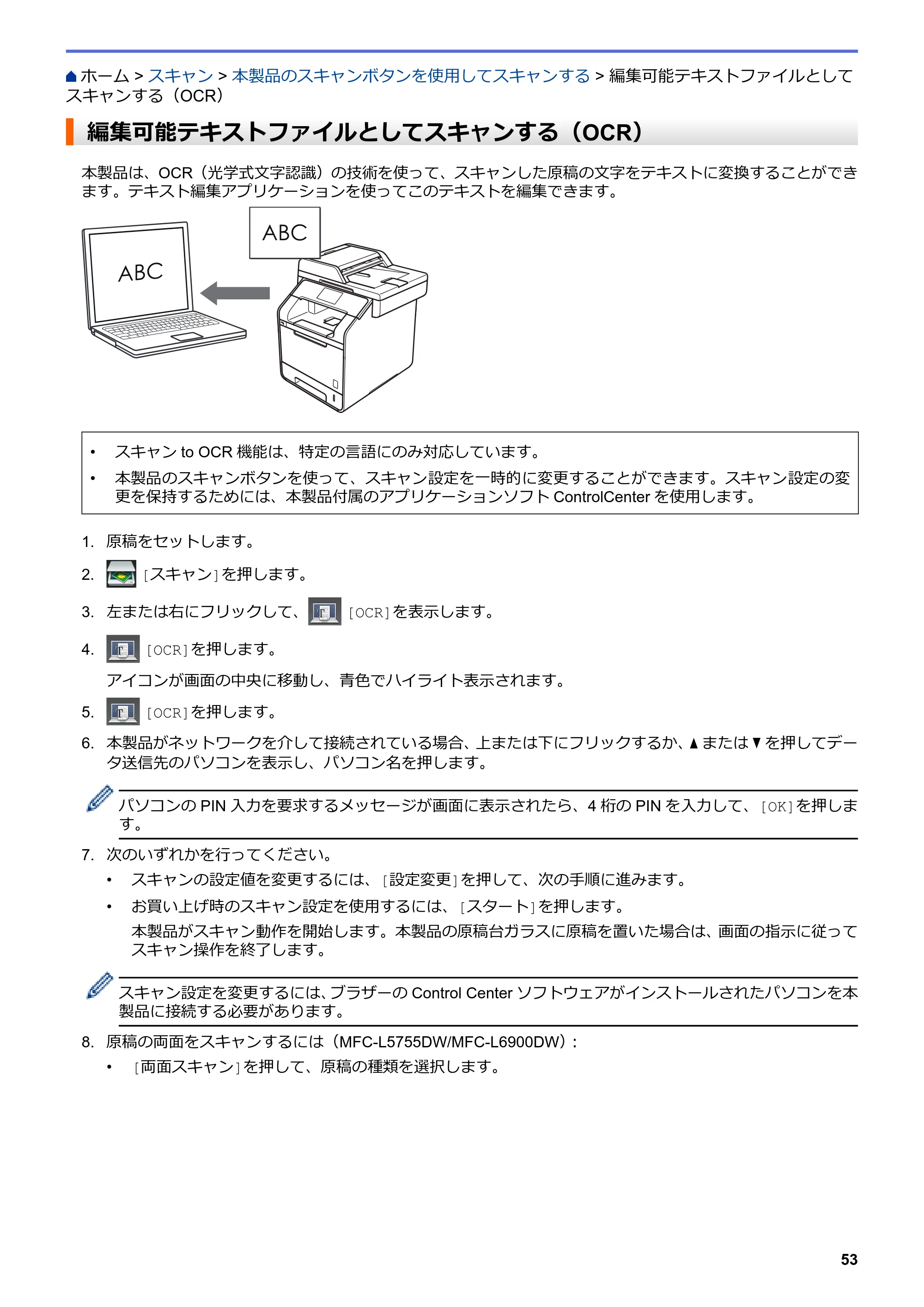
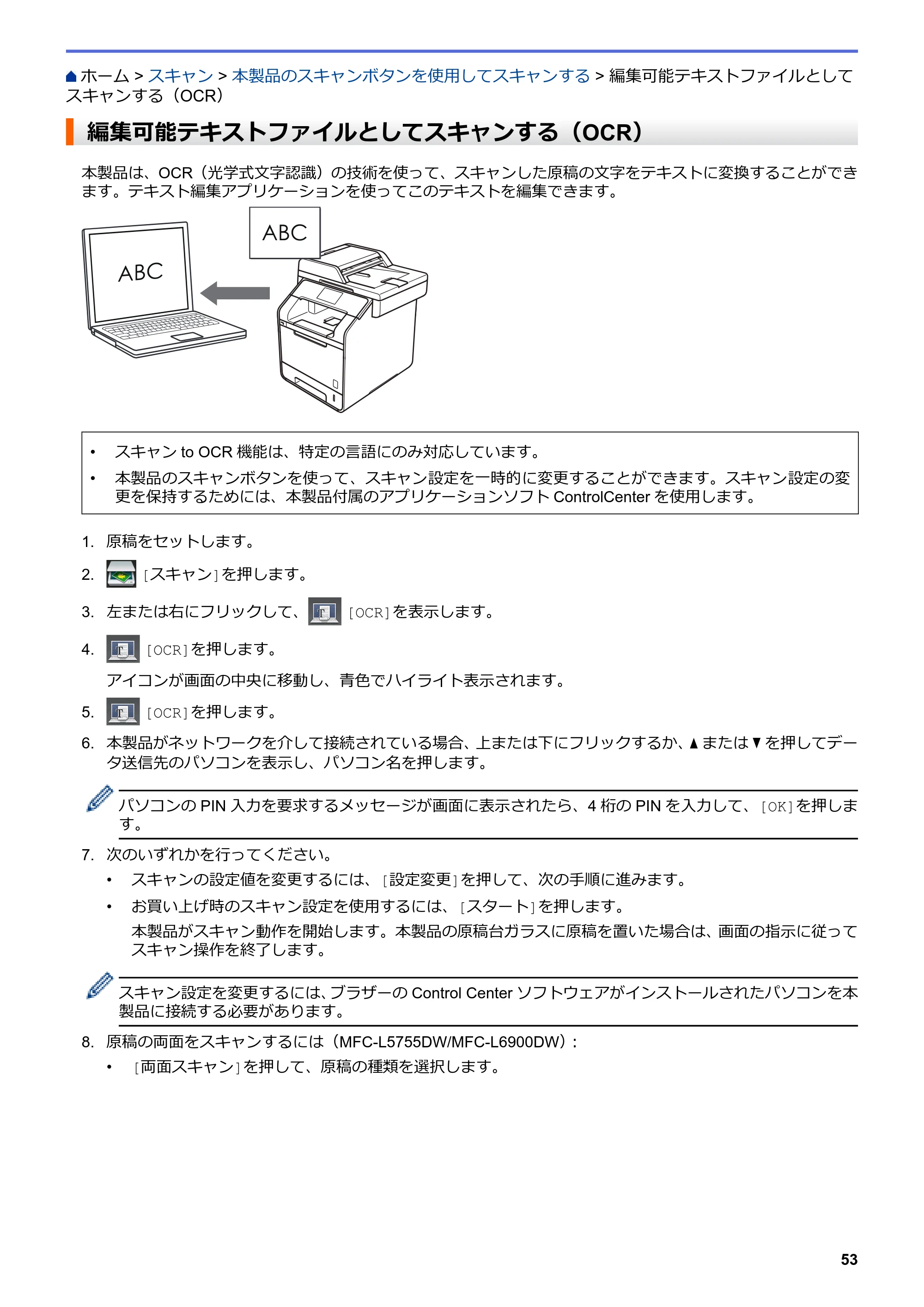
本製品は、OCR(光学式文字認識)の技術を使って、スキャンした原稿の文字をテキストに変換することができ
ます。テキスト編集アプリケーションを使ってこのテキストを編集できます。
ABC
ABC
- スキャン to OCR 機能は、特定の言語にのみ対応しています。
- 本製品のスキャンボタンを使って、スキャン設定を一時的に変更することができます。スキャン設定の変
更を保持するためには、本製品付属のアプリケーションソフト ControlCenter を使用します。
1. 原稿をセットします。
2. [スキャン]を押します。
3. 左または右にフリックして、 [OCR]を表示します。
4. [OCR]を押します。
アイコンが画面の中央に移動し、青色でハイライト表示されます。
5. [OCR]を押します。
6. 本製品がネットワークを介して接続されている場合、上または下にフリックするか、a または b を押してデー
タ送信先のパソコンを表示し、パソコン名を押します。
パソコンの PIN 入力を要求するメッセージが画面に表示されたら、4 桁の PIN を入力して、[OK]を押しま
す。
7. 次のいずれかを行ってください。
- スキャンの設定値を変更するには、[設定変更]を押して、次の手順に進みます。
- お買い上げ時のスキャン設定を使用するには、[スタート]を押します。
本製品がスキャン動作を開始します。本製品の原稿台ガラスに原稿を置いた場合は、画面の指示に従って
スキャン操作を終了します。
スキャン設定を変更するには、ブラザーの Control Center ソフトウェアがインストールされたパソコンを本
製品に接続する必要があります。
8. 原稿の両面をスキャンするには(MFC-L5755DW/MFC-L6900DW):
- [両面スキャン]を押して、原稿の種類を選択します。
53
55ページ
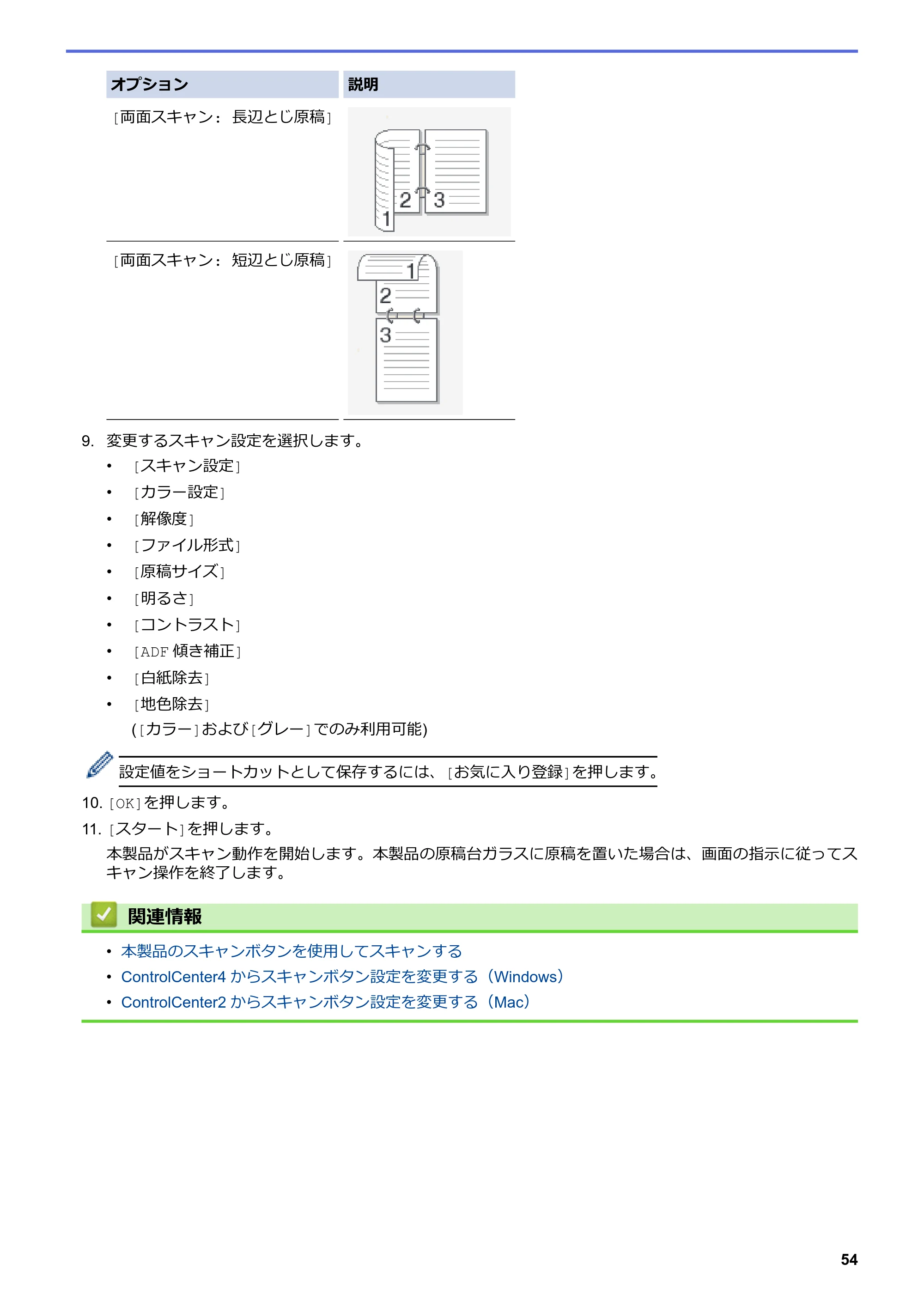
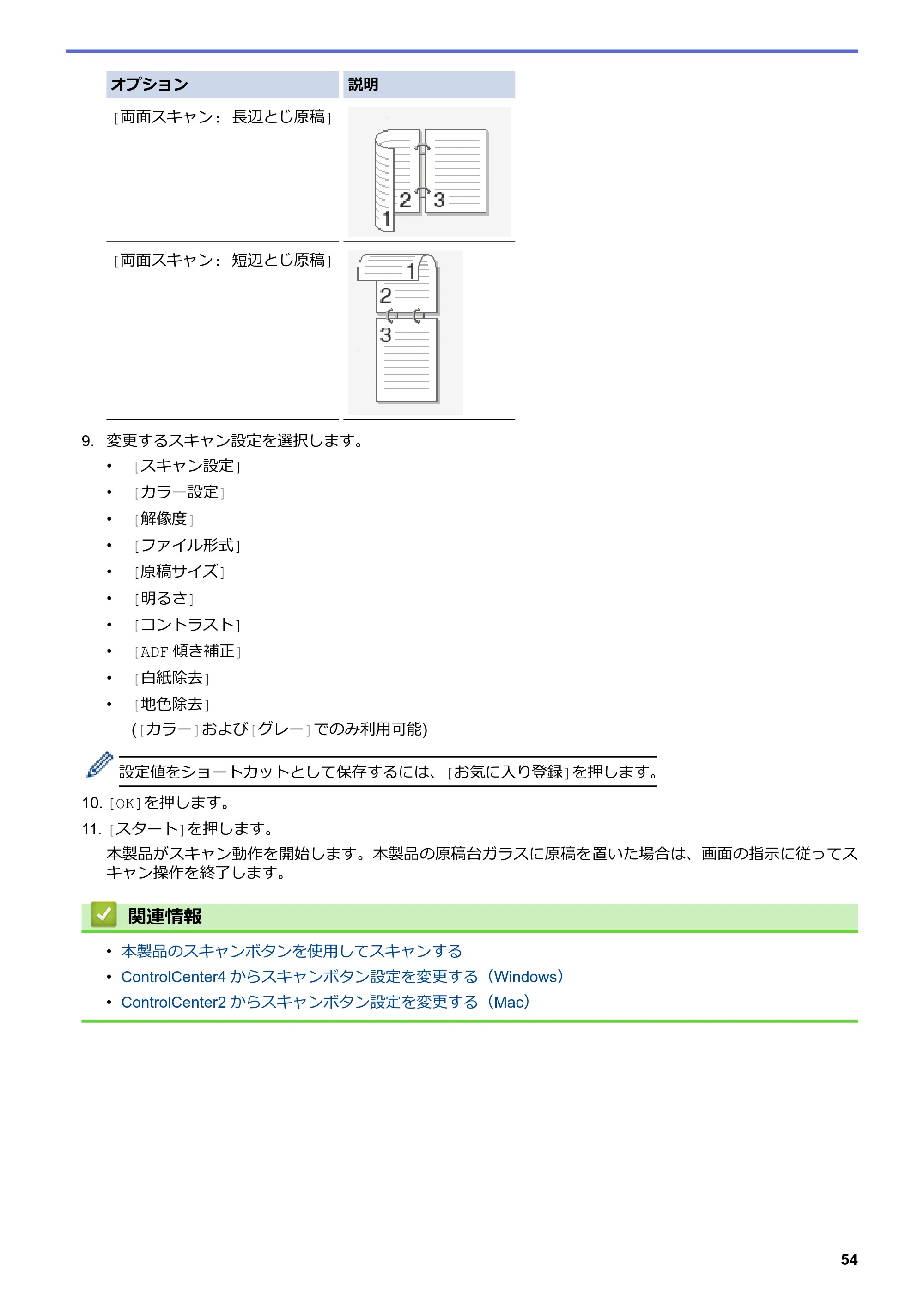
オプション 説明
[両面スキャン: 長辺とじ原稿]
[両面スキャン: 短辺とじ原稿]
9. 変更するスキャン設定を選択します。
- [スキャン設定]
- [カラー設定]
- [解像度]
- [ファイル形式]
- [原稿サイズ]
- [明るさ]
- [コントラスト]
- [ADF 傾き補正]
- [白紙除去]
- [地色除去]
([カラー]および[グレー]でのみ利用可能)
設定値をショートカットとして保存するには、[お気に入り登録]を押します。
10. [OK]を押します。
11. [スタート]を押します。
本製品がスキャン動作を開始します。本製品の原稿台ガラスに原稿を置いた場合は、画面の指示に従ってス
キャン操作を終了します。
関連情報
- 本製品のスキャンボタンを使用してスキャンする
- ControlCenter4 からスキャンボタン設定を変更する(Windows)
- ControlCenter2 からスキャンボタン設定を変更する(Mac)
54
スキャンto Eメール添付
ホーム > スキャン > 本製品のスキャンボタンを使用してスキャンする > スキャン to E メール添付
スキャン to E メール添付
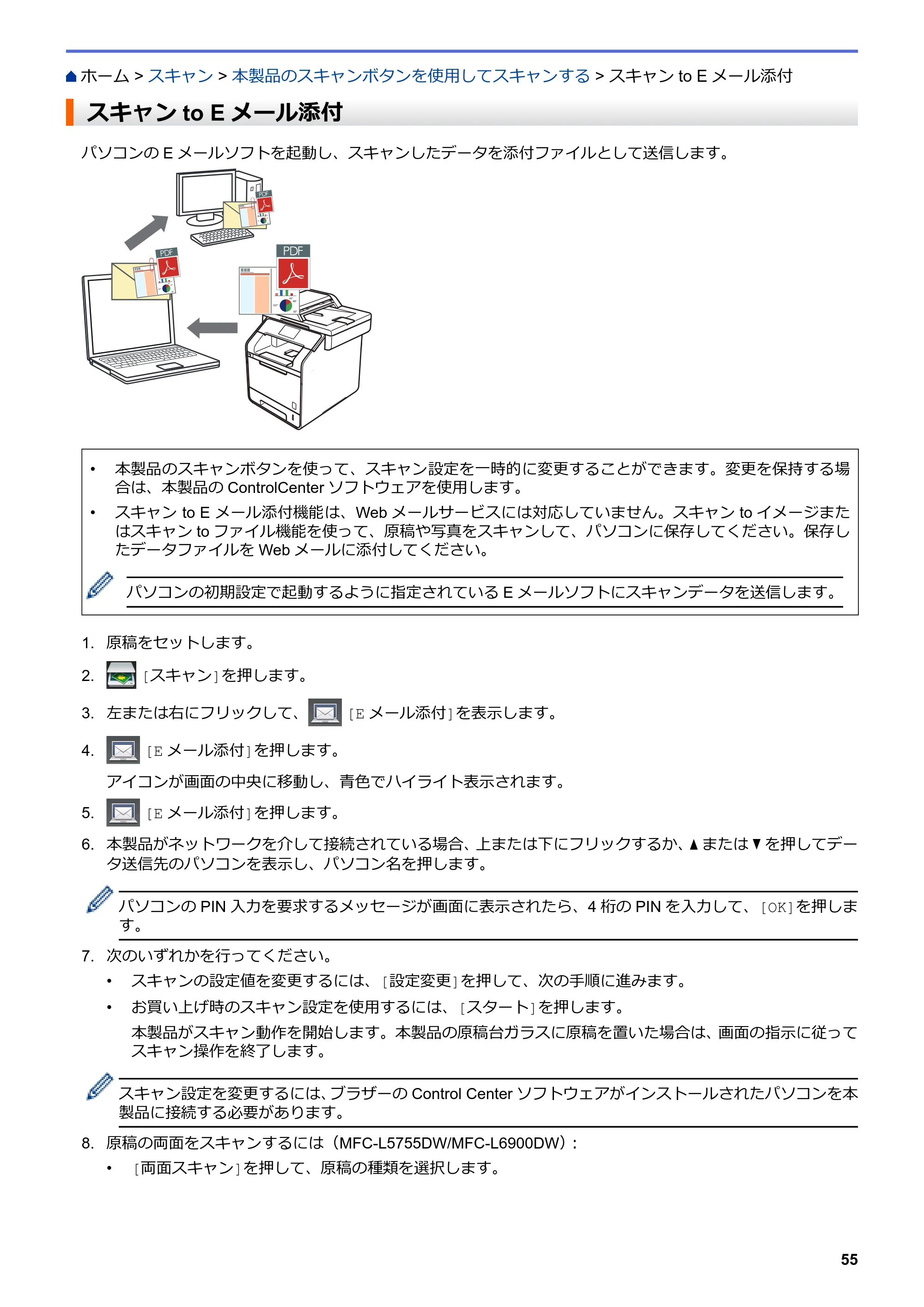
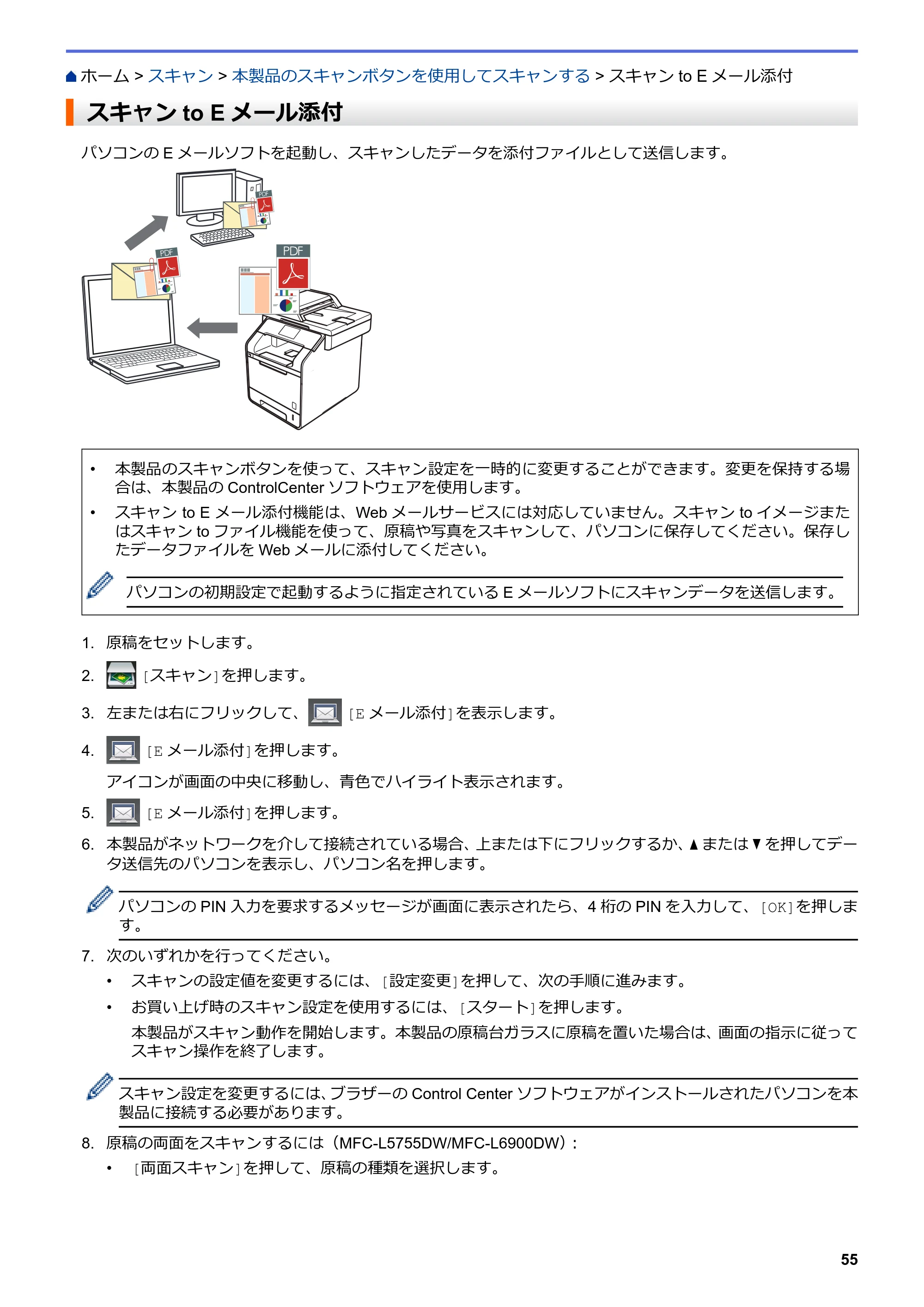
パソコンの E メールソフトを起動し、スキャンしたデータを添付ファイルとして送信します。
- 本製品のスキャンボタンを使って、スキャン設定を一時的に変更することができます。変更を保持する場
合は、本製品の ControlCenter ソフトウェアを使用します。
- スキャン to E メール添付機能は、Web メールサービスには対応していません。スキャン to イメージまた
はスキャン to ファイル機能を使って、原稿や写真をスキャンして、パソコンに保存してください。保存し
たデータファイルを Web メールに添付してください。
パソコンの初期設定で起動するように指定されている E メールソフトにスキャンデータを送信します。
1. 原稿をセットします。
2. [スキャン]を押します。
3. 左または右にフリックして、 [E メール添付]を表示します。
4. [E メール添付]を押します。
アイコンが画面の中央に移動し、青色でハイライト表示されます。
5. [E メール添付]を押します。
6. 本製品がネットワークを介して接続されている場合、上または下にフリックするか、a または b を押してデー
タ送信先のパソコンを表示し、パソコン名を押します。
パソコンの PIN 入力を要求するメッセージが画面に表示されたら、4 桁の PIN を入力して、[OK]を押しま
す。
7. 次のいずれかを行ってください。
- スキャンの設定値を変更するには、[設定変更]を押して、次の手順に進みます。
- お買い上げ時のスキャン設定を使用するには、[スタート]を押します。
本製品がスキャン動作を開始します。本製品の原稿台ガラスに原稿を置いた場合は、画面の指示に従って
スキャン操作を終了します。
スキャン設定を変更するには、ブラザーの Control Center ソフトウェアがインストールされたパソコンを本
製品に接続する必要があります。
8. 原稿の両面をスキャンするには(MFC-L5755DW/MFC-L6900DW):
- [両面スキャン]を押して、原稿の種類を選択します。
55
57ページ
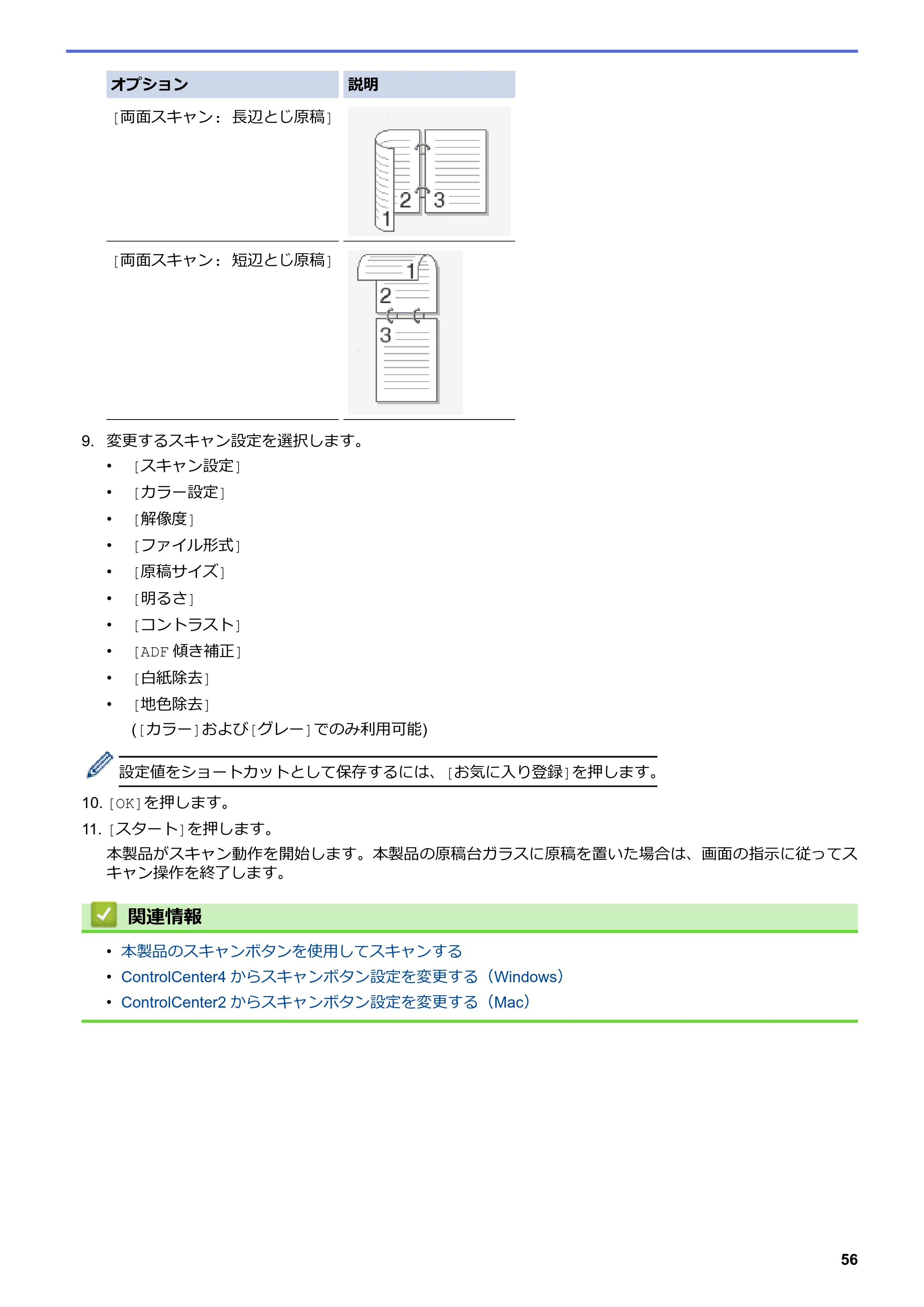
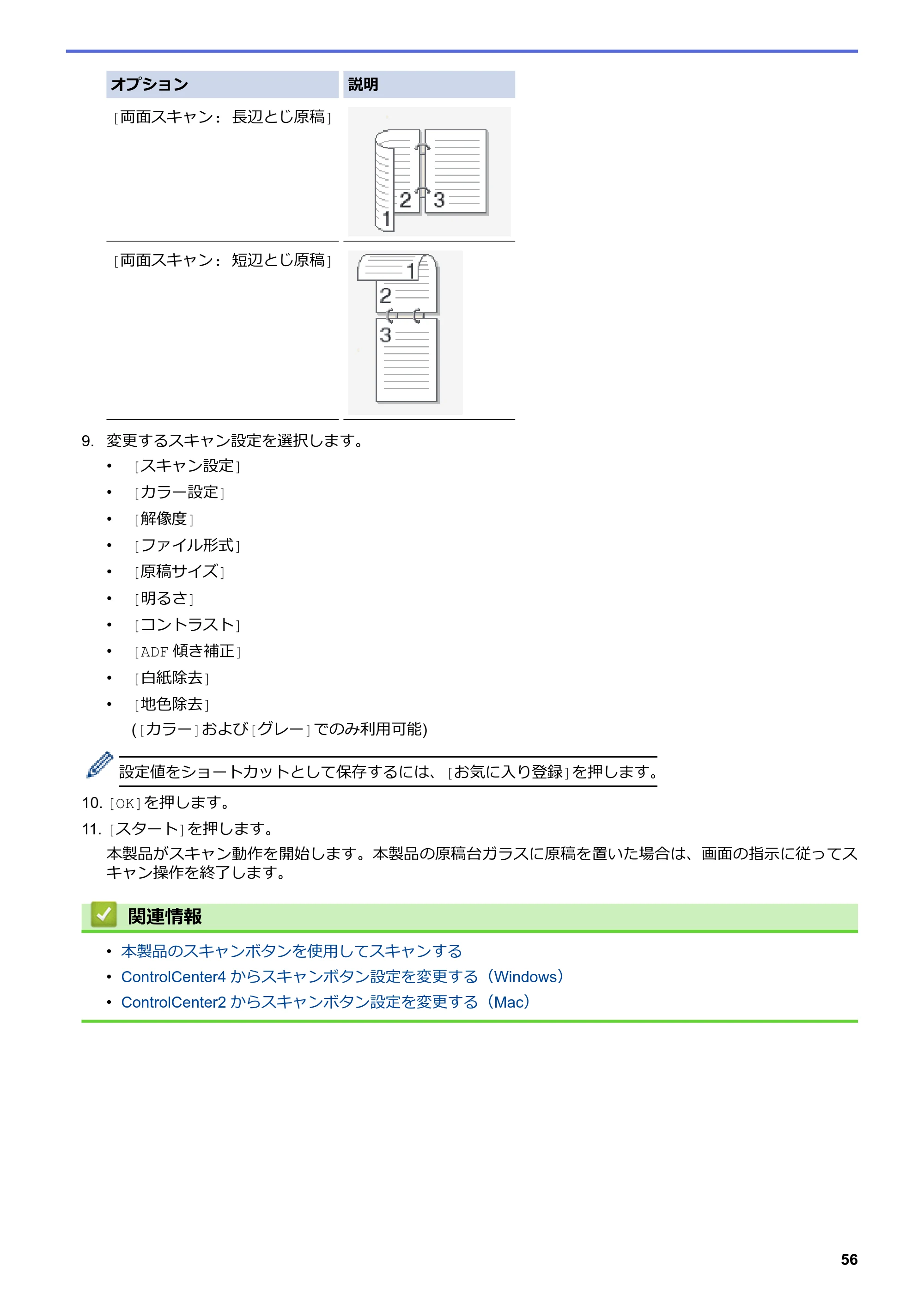
オプション 説明
[両面スキャン: 長辺とじ原稿]
[両面スキャン: 短辺とじ原稿]
9. 変更するスキャン設定を選択します。
- [スキャン設定]
- [カラー設定]
- [解像度]
- [ファイル形式]
- [原稿サイズ]
- [明るさ]
- [コントラスト]
- [ADF 傾き補正]
- [白紙除去]
- [地色除去]
([カラー]および[グレー]でのみ利用可能)
設定値をショートカットとして保存するには、[お気に入り登録]を押します。
10. [OK]を押します。
11. [スタート]を押します。
本製品がスキャン動作を開始します。本製品の原稿台ガラスに原稿を置いた場合は、画面の指示に従ってス
キャン操作を終了します。
関連情報
- 本製品のスキャンボタンを使用してスキャンする
- ControlCenter4 からスキャンボタン設定を変更する(Windows)
- ControlCenter2 からスキャンボタン設定を変更する(Mac)
56
スキャンしたデータをEメールサーバーに送信する
ホーム > スキャン > 本製品のスキャンボタンを使用してスキャンする > スキャンしたデータを E メールサ
ーバーに送信する
スキャンしたデータを E メールサーバーに送信する
パソコンを使用せずに E-mail 受信者へ届けるため、本製品からお使いの E-mail サーバーにスキャンしたデータ
を直接送信します。
- (MFC-L5755DW)
この機能を使うには、サポートサイト(ブラザーソリューションセンター)(support.brother.co.jp)で、本
モデルのソフトウェアダウンロードページを表示し、本製品のファームウェアまたは本製品で使用してい
るプログラムを更新してください。
- スキャンしたデータを E-mail サーバーに送信するには、お使いのネットワークおよびメールサーバーと通
信するように本製品を設定する必要があります。これらの設定は、本製品の操作パネル、ウェブブラウザ
ー、リモートセットアップ、または BRAdmin Professional から行うことができます。
1. 原稿をセットします。
2. [スキャン]を押します。
3. 左または右にフリックして、 [E メール送信]を表示します。
4. [E メール送信]を押します。
アイコンが画面の中央に移動し、青色でハイライト表示されます。
5. [E メール送信]を押します。
6. 以下のいずれかを行って、宛先 E-mail アドレスを入力します。
- E-mail アドレスを手動で入力するには、[手動入力]を押して、画面に表示されるキーボードを使用して入
力します。入力後、[OK]を押します。
- E メールアドレスが本製品のアドレス帳に保存されている場合は、[電話帳]を押して, 該当のアドレスを
選択します。
[OK]を押します。
7. E-mail アドレスを確認し、[次へ]を押します。
8. 次のいずれかを行ってください。
- 設定値を変更するには、[設定変更]を押し、変更対象のボタンを選択します。その後は本製品の指示に
従ってください。
- 独自の既定値を設定するには、初期値を変更して[設定を保持する]を押し、[はい]を押します。
- お買い上げ時の設定に戻すには、[設定をリセットする]を押してから、[はい]を押します。
- [スタート]を押して、設定を変更せずにスキャンを開始します。
9. 原稿の両面をスキャンするには(MFC-L5755DW/MFC-L6900DW):
- [両面スキャン]を押して、原稿の種類を選択します。
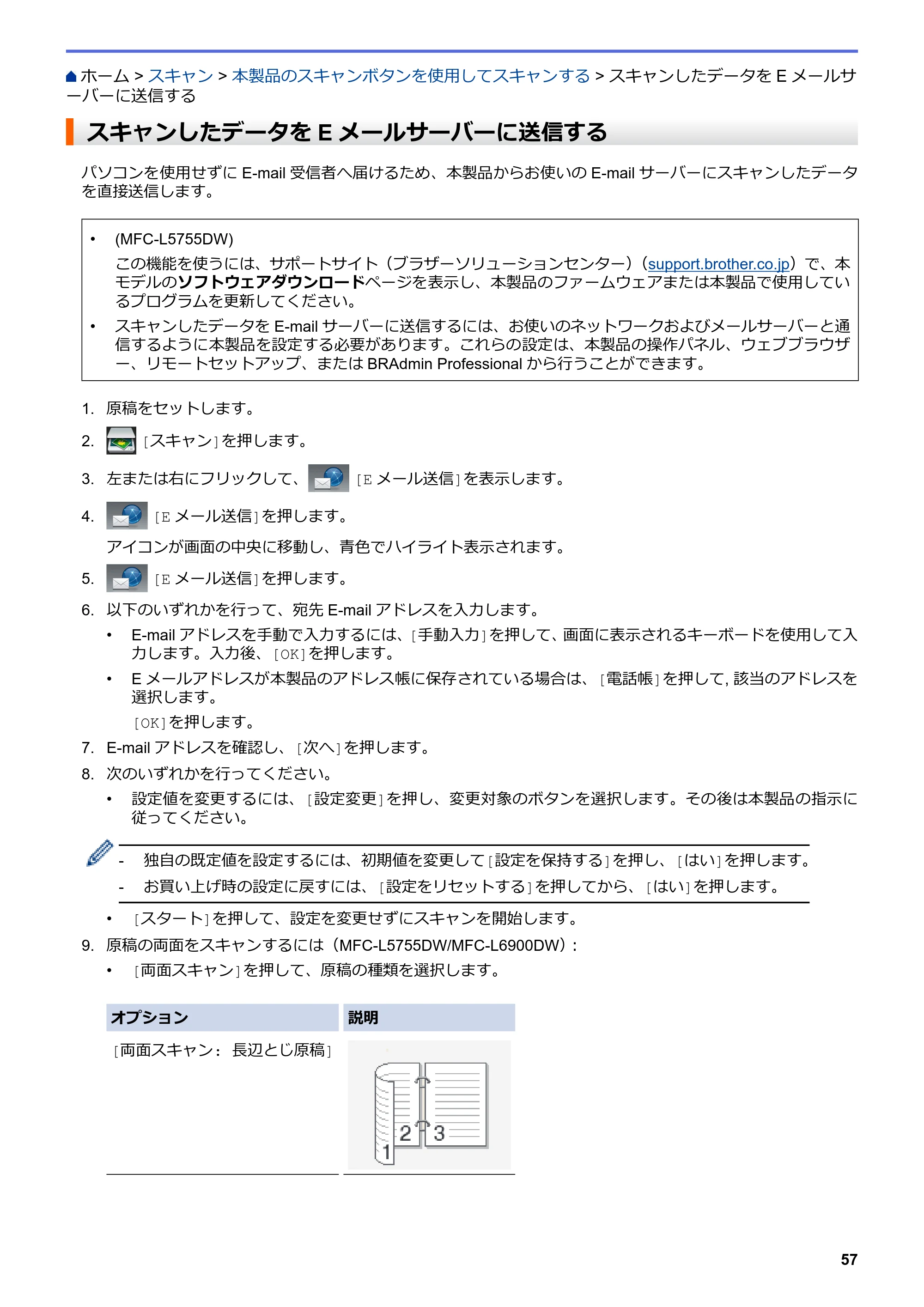
オプション 説明
[両面スキャン: 長辺とじ原稿]
57
59ページ
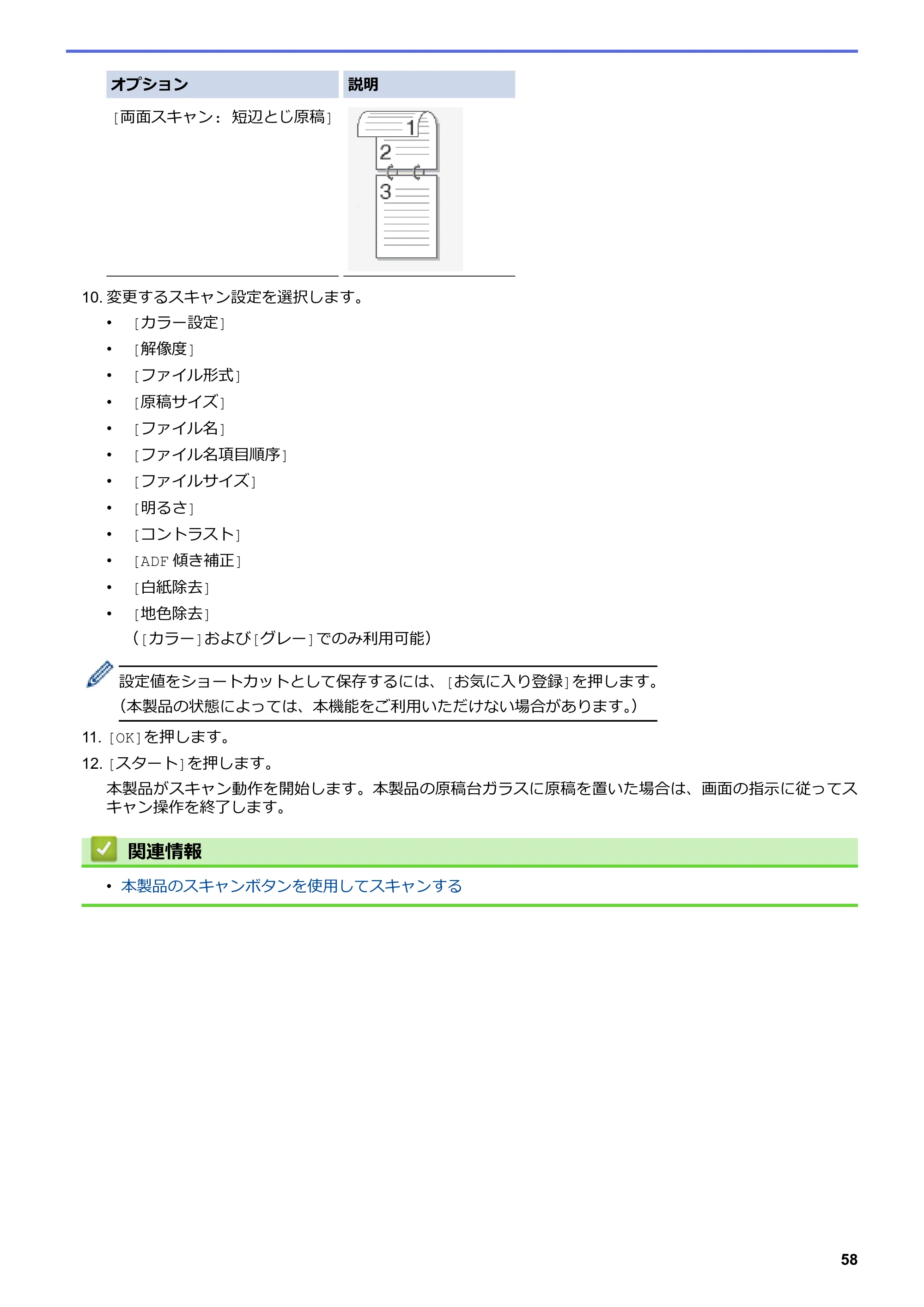
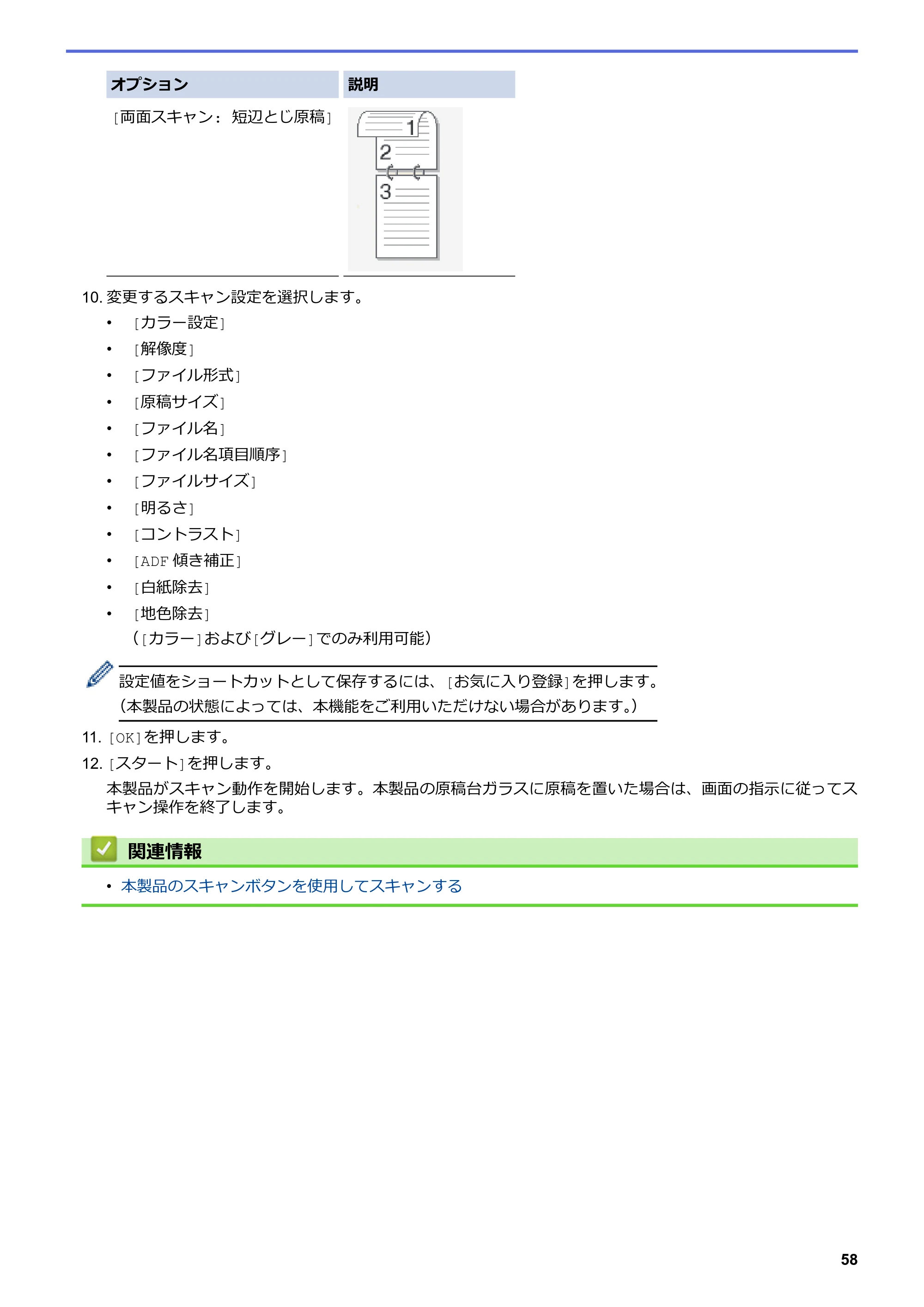
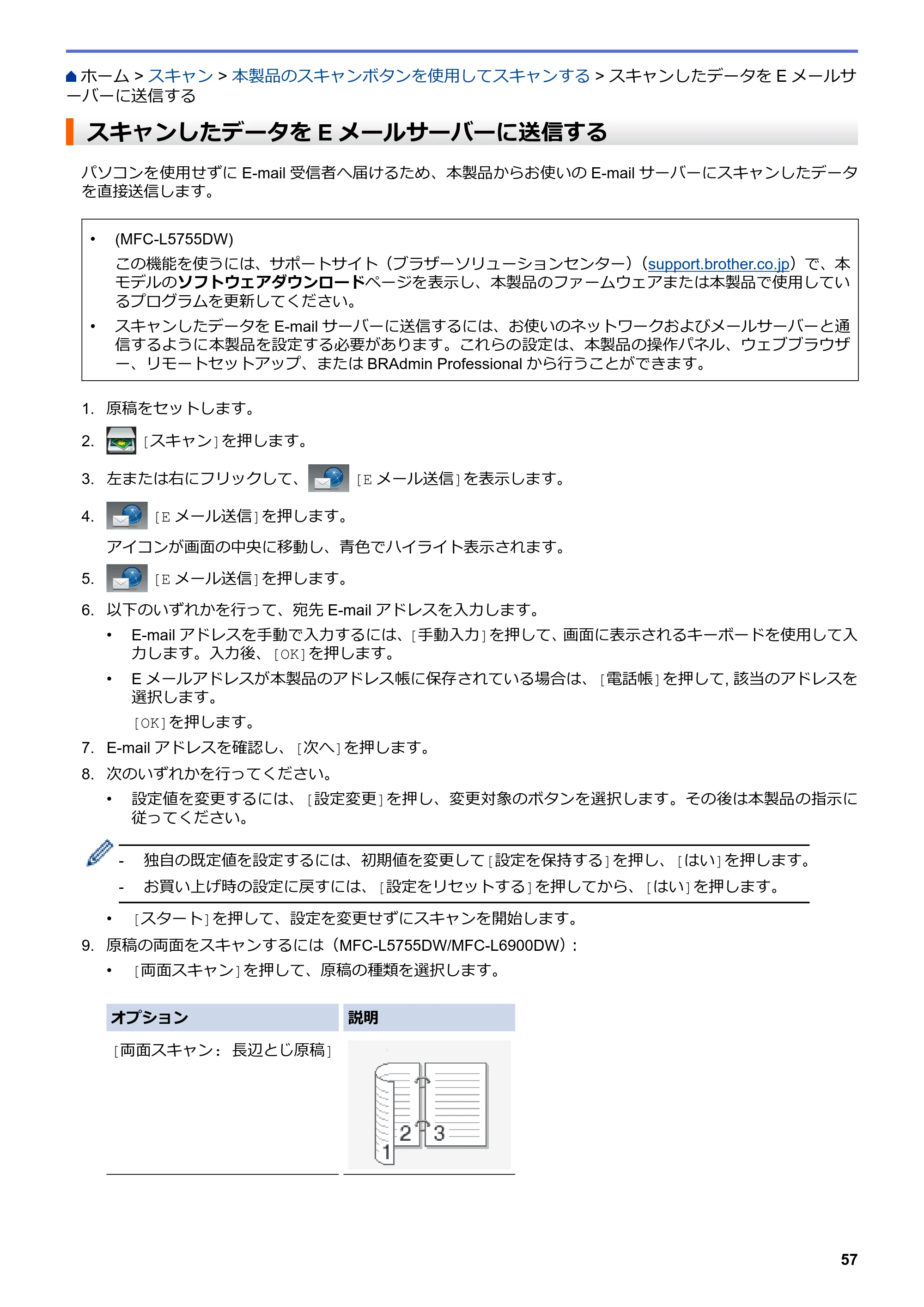
オプション 説明
[両面スキャン: 短辺とじ原稿]
10. 変更するスキャン設定を選択します。
- [カラー設定]
- [解像度]
- [ファイル形式]
- [原稿サイズ]
- [ファイル名]
- [ファイル名項目順序]
- [ファイルサイズ]
- [明るさ]
- [コントラスト]
- [ADF 傾き補正]
- [白紙除去]
- [地色除去]
([カラー]および[グレー]でのみ利用可能)
設定値をショートカットとして保存するには、[お気に入り登録]を押します。
(本製品の状態によっては、本機能をご利用いただけない場合があります。)
11. [OK]を押します。
12. [スタート]を押します。
本製品がスキャン動作を開始します。本製品の原稿台ガラスに原稿を置いた場合は、画面の指示に従ってス
キャン操作を終了します。
関連情報
- 本製品のスキャンボタンを使用してスキャンする
58
スキャンしたデータをFTPサーバーに保存する
ホーム > スキャン > 本製品のスキャンボタンを使用してスキャンする > スキャンしたデータを FTP サー
バーに保存する
スキャンしたデータを FTP サーバーに保存する
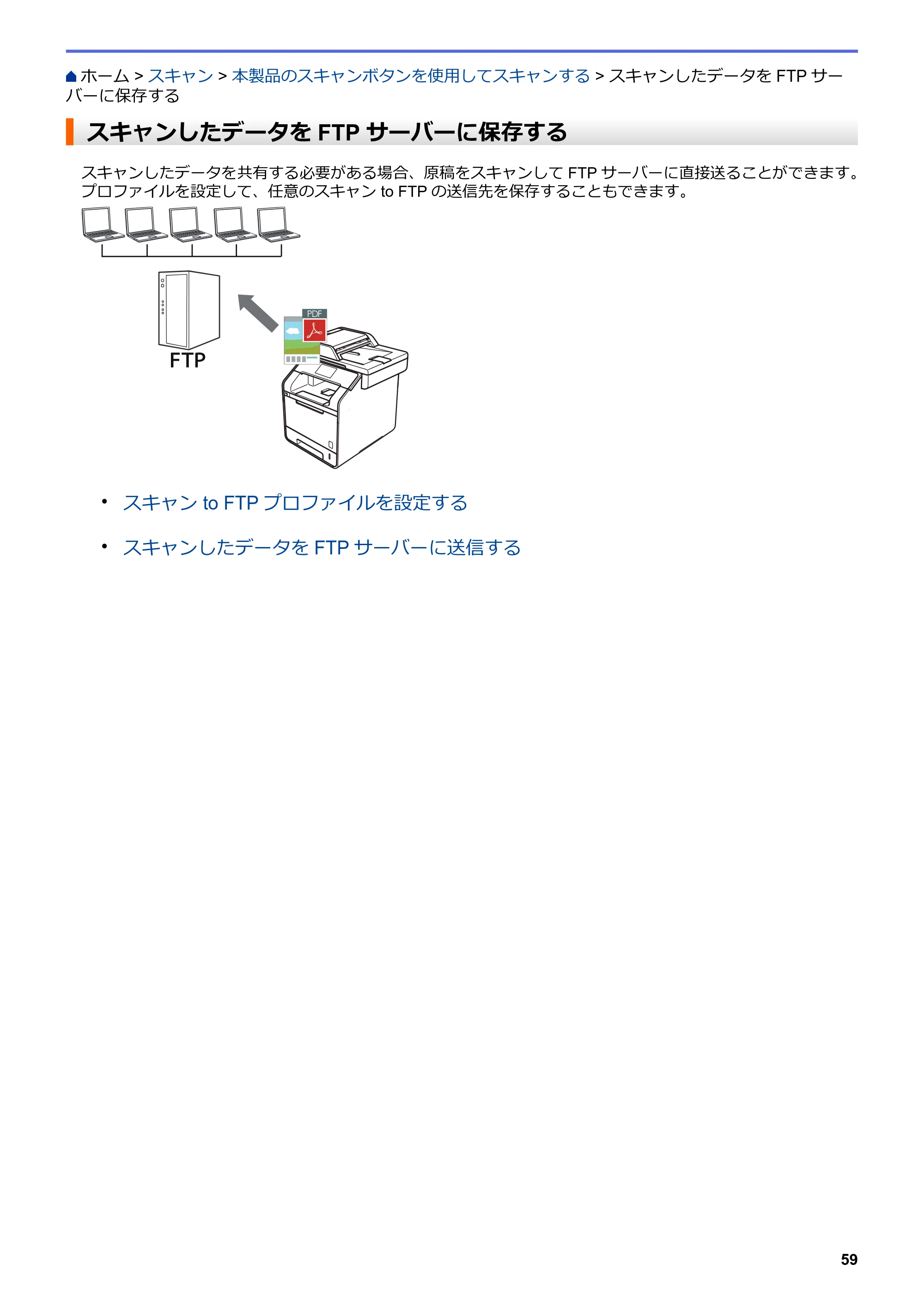
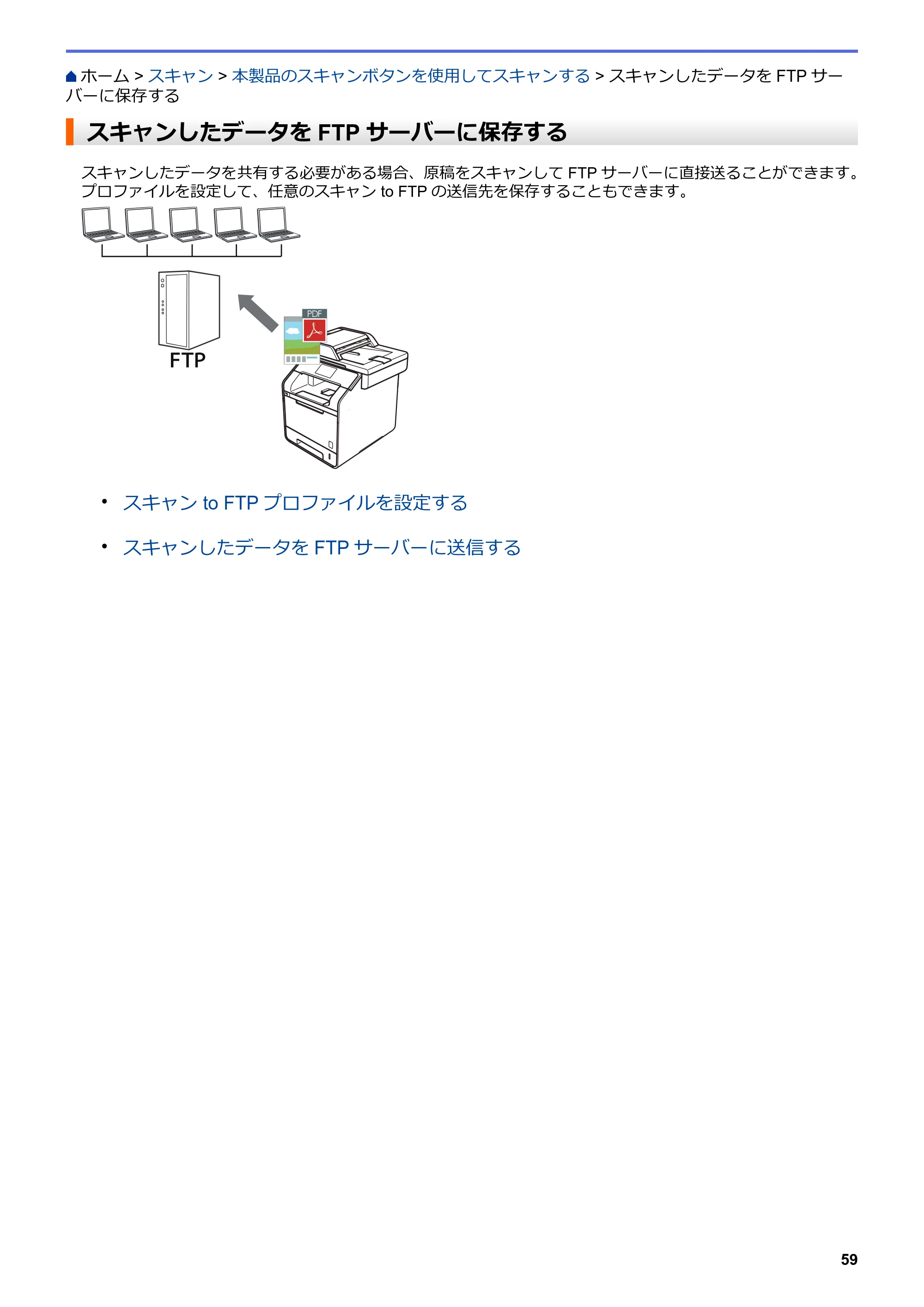
スキャンしたデータを共有する必要がある場合、原稿をスキャンして FTP サーバーに直接送ることができます。
プロファイルを設定して、任意のスキャン to FTP の送信先を保存することもできます。
- スキャン to FTP プロファイルを設定する
- スキャンしたデータを FTP サーバーに送信する
59
スキャン to FTPプロファイルを設定する
ホーム > スキャン > 本製品のスキャンボタンを使用してスキャンする > スキャンしたデータを FTP サー
バーに保存する > スキャン to FTP プロファイルを設定する
スキャン to FTP プロファイルを設定する
スキャン to FTP プロファイルを設定し、スキャンしたデータを指定の FTP サーバーに直接送ることができます。
Windows の場合は Microsoft Internet Explorer 8.0/10.0/11.0 を、Mac の場合は Safari 8.0 を推奨します。どの
ウェブブラウザーの場合も、JavaScript および Cookie を有効にして使用してください。指定以外のウェブブ
ラウザーを使用する場合は、 HTTP 1.0 および HTTP 1.1 に対応していることを確認してください。
1. ウェブブラウザーを起動します。
ブラウザーのアドレス欄に「http://製品の IP アドレス」を入力します(「製品の IP アドレス」の部分には本製
品の IP アドレスまたはプリントサーバー名を入力します)。例:http://192.168.1.2
初期設定ではパスワードは必要ありません。以前にパスワード設定をしている場合は、そのパスワードを入
力し、 を押します。
2. スキャンタブをクリックします。
3. 左側にあるナビゲーションバーのスキャン to FTP/SFTP/ネットワークファイル/SharePoint メニューをクリ
ックします。
4. FTP を選択して、OK をクリックします。
60
62ページ
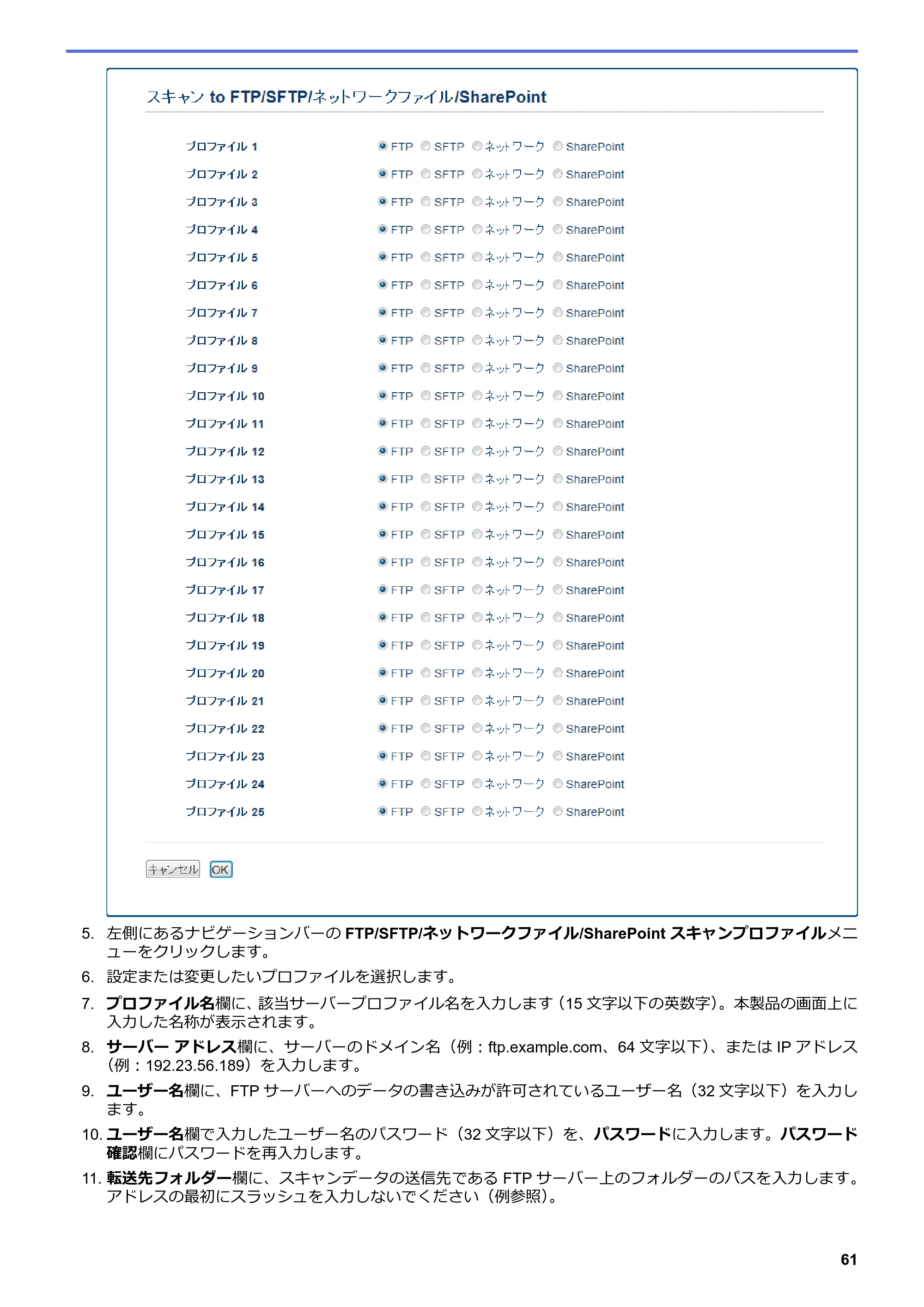
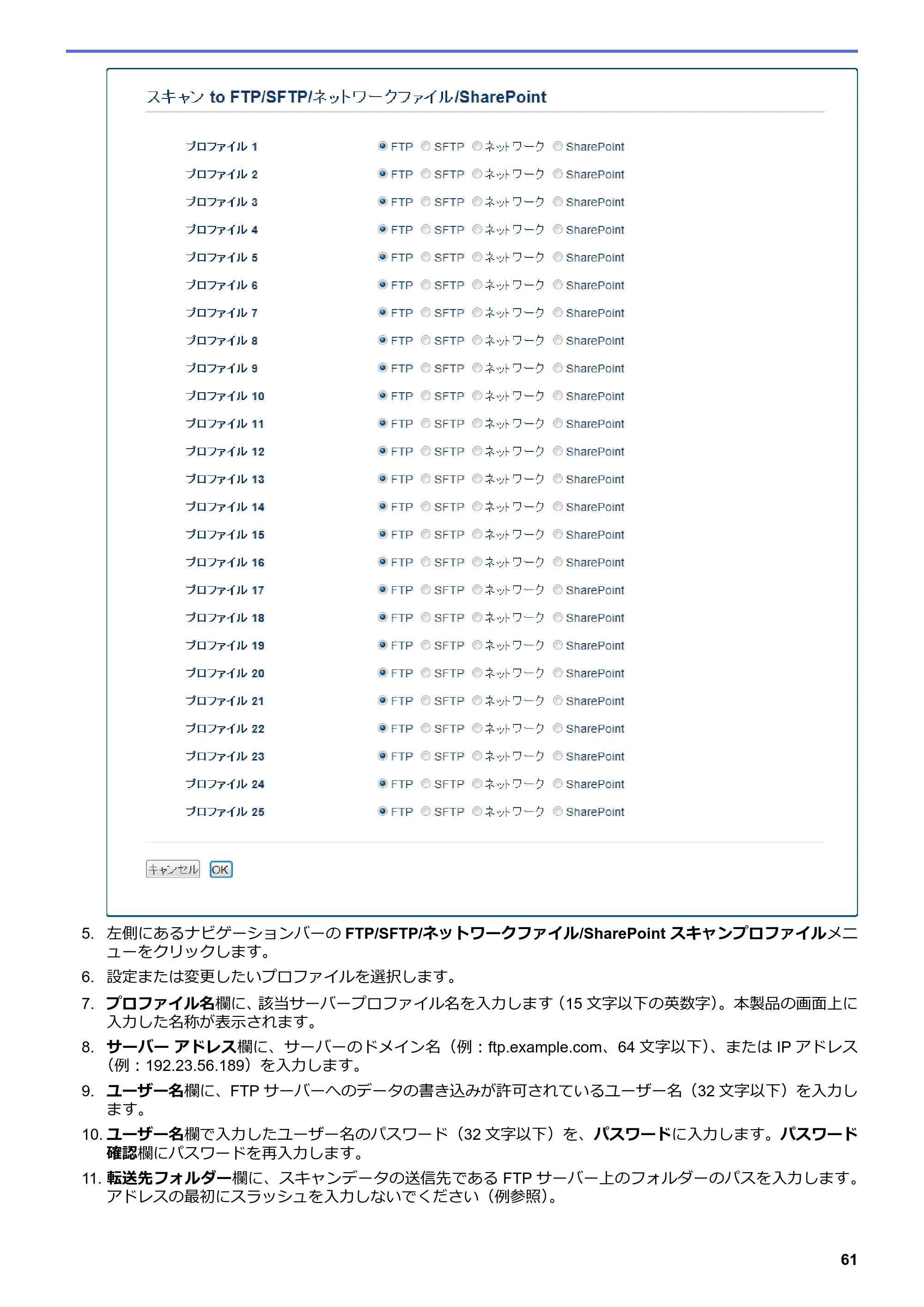
5. 左側にあるナビゲーションバーの FTP/SFTP/ネットワークファイル/SharePoint スキャンプロファイルメニ
ューをクリックします。
6. 設定または変更したいプロファイルを選択します。
7. プロファイル名欄に、該当サーバープロファイル名を入力します(15 文字以下の英数字)。本製品の画面上に
入力した名称が表示されます。
8. サーバー アドレス欄に、サーバーのドメイン名(例:ftp.example.com、64 文字以下)、または IP アドレス
(例:192.23.56.189)を入力します。
9. ユーザー名欄に、FTP サーバーへのデータの書き込みが許可されているユーザー名(32 文字以下)を入力し
ます。
10. ユーザー名欄で入力したユーザー名のパスワード(32 文字以下)を、パスワードに入力します。パスワード
確認欄にパスワードを再入力します。
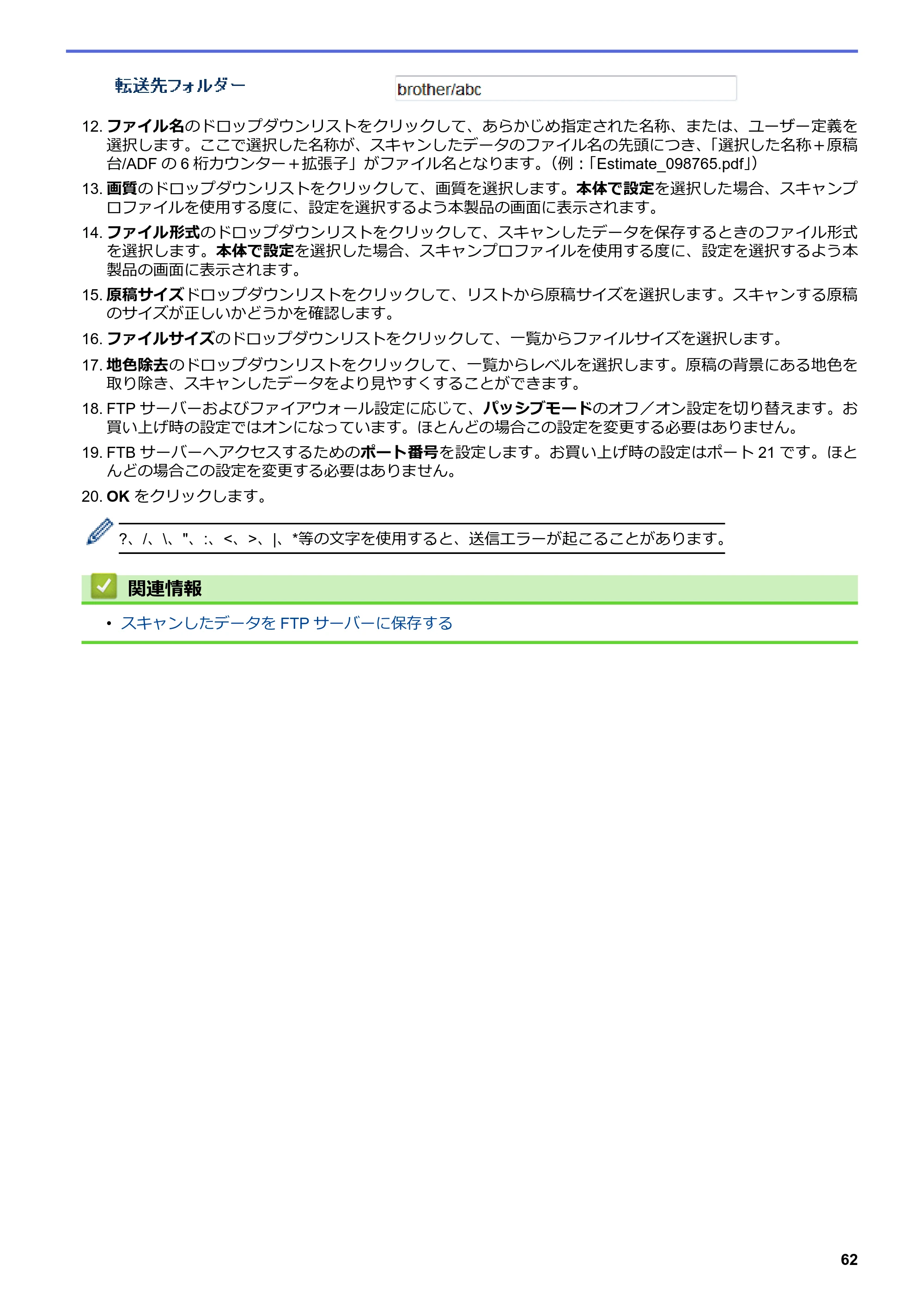
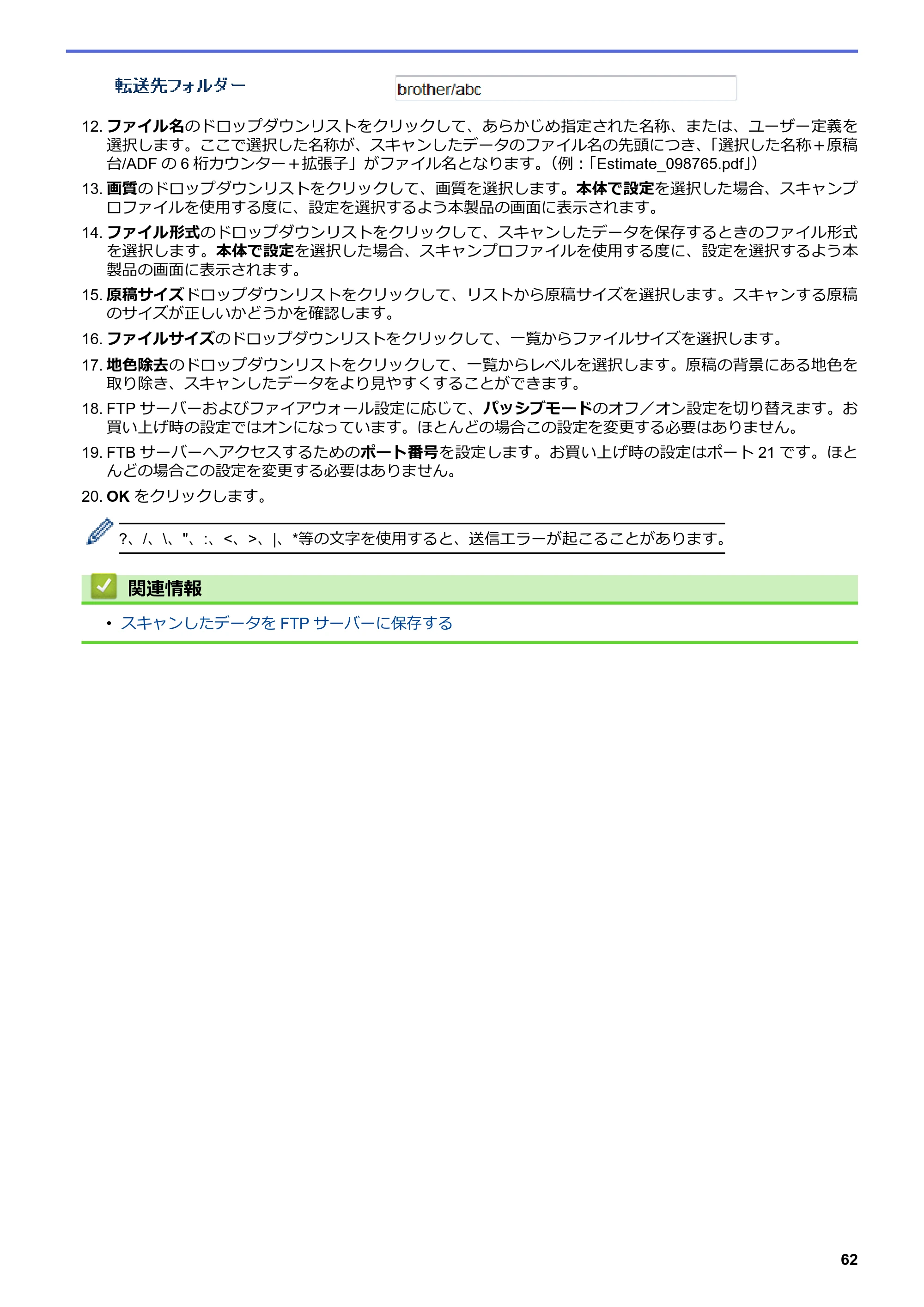
11. 転送先フォルダー欄に、スキャンデータの送信先である FTP サーバー上のフォルダーのパスを入力します。
アドレスの最初にスラッシュを入力しないでください(例参照)。
61
63ページ
12. ファイル名のドロップダウンリストをクリックして、あらかじめ指定された名称、または、ユーザー定義を
選択します。ここで選択した名称が、スキャンしたデータのファイル名の先頭につき、「選択した名称+原稿
台/ADF の 6 桁カウンター+拡張子」がファイル名となります。(例:「Estimate_098765.pdf」)
13. 画質のドロップダウンリストをクリックして、画質を選択します。本体で設定を選択した場合、スキャンプ
ロファイルを使用する度に、設定を選択するよう本製品の画面に表示されます。
14. ファイル形式のドロップダウンリストをクリックして、スキャンしたデータを保存するときのファイル形式
を選択します。本体で設定を選択した場合、スキャンプロファイルを使用する度に、設定を選択するよう本
製品の画面に表示されます。
15. 原稿サイズドロップダウンリストをクリックして、リストから原稿サイズを選択します。スキャンする原稿
のサイズが正しいかどうかを確認します。
16. ファイルサイズのドロップダウンリストをクリックして、一覧からファイルサイズを選択します。
17. 地色除去のドロップダウンリストをクリックして、一覧からレベルを選択します。原稿の背景にある地色を
取り除き、スキャンしたデータをより見やすくすることができます。
18. FTP サーバーおよびファイアウォール設定に応じて、パッシブモードのオフ/オン設定を切り替えます。お
買い上げ時の設定ではオンになっています。ほとんどの場合この設定を変更する必要はありません。
19. FTB サーバーへアクセスするためのポート番号を設定します。お買い上げ時の設定はポート 21 です。ほと
んどの場合この設定を変更する必要はありません。
20. OK をクリックします。
?、/、\、"、:、<、>、|、*等の文字を使用すると、送信エラーが起こることがあります。
関連情報
- スキャンしたデータを FTP サーバーに保存する
62
スキャンしたデータをFTPサーバーに送信する
ホーム > スキャン > 本製品のスキャンボタンを使用してスキャンする > スキャンしたデータを FTP サー
バーに保存する > スキャンしたデータを FTP サーバーに送信する
スキャンしたデータを FTP サーバーに送信する
スキャンした情報を FTP サーバーへ保存して共有します。
1. 原稿をセットします。
2. [スキャン]を押します。
3. 左または右にフリックして、 [(S)FTP サーバー]を表示します。
4. [(S)FTP サーバー]を押します。
アイコンが画面の中央に移動し、青色でハイライト表示されます。
5. [(S)FTP サーバー]を押します。
6. ウェブブラウザーを使用してセットアップした、FTP および SFTP サーバーのプロファイルが一覧表示され
ます。上または下にフリックするか、a または b を押して、一覧表示された FTP サーバーのいずれかを表示
した後、任意のプロファイルを押します。プロファイルが完全ではない場合(例えば、ログオンアカウント
名およびパスワードが設定されていない、または品質やファイルの種類が指定されていない)、必要な情報の
入力を求められます。
7. [スタート]を押します。
本製品がスキャン動作を開始します。本製品の原稿台ガラスに原稿を置いた場合は、画面の指示に従ってス
キャン操作を終了します。
関連情報
- スキャンしたデータを FTP サーバーに保存する
63
スキャン to SSH FTP(SFTP)
ホーム > スキャン > 本製品のスキャンボタンを使用してスキャンする > スキャン to SSH FTP(SFTP)
スキャン to SSH FTP(SFTP)
原稿をスキャンし、SFTP サーバーに直接送信します。SFTP サーバーは、FTP サーバーよりもセキュリティが
強化されたサーバーです。さらに便利にするために、異なるプロファイルを設定して、任意のスキャン to SFTP
の送信先を保存します。
- スキャン to SFTP プロファイルを設定する
- ウェブブラウザーを使用してクライアント鍵のペアを作成する
- ウェブブラウザーを使用してクライアント鍵ペアをエクスポートする
- ウェブブラウザーを使用してサーバーの公開鍵をインポートする
- スキャンしたデータを SFTP サーバーにアップロードする
64
スキャン to SFTPプロファイルを設定する
ホーム > スキャン > 本製品のスキャンボタンを使用してスキャンする > スキャン to SSH FTP
(SFTP) > スキャン to SFTP プロファイルを設定する
スキャン to SFTP プロファイルを設定する
スキャン to SFTP プロファイルを設定して、スキャンしたデータを SFTP の場所に直接アップロードします。
Windows の場合は Microsoft Internet Explorer 8.0/10.0/11.0 を、Mac の場合は Safari 8.0 を推奨します。どの
ウェブブラウザーの場合も、JavaScript および Cookie を有効にして使用してください。指定以外のウェブブ
ラウザーを使用する場合は、 HTTP 1.0 および HTTP 1.1 に対応していることを確認してください。
1. ウェブブラウザーを起動します。
ブラウザーのアドレス欄に「http://製品の IP アドレス」を入力します(「製品の IP アドレス」の部分には本製
品の IP アドレスまたはプリントサーバー名を入力します)。例:http://192.168.1.2
初期設定ではパスワードは必要ありません。以前にパスワード設定をしている場合は、そのパスワードを入
力し、 を押します。
2. スキャンタブをクリックします。
3. 左側にあるナビゲーションバーのスキャン to FTP/SFTP/ネットワークファイル/SharePoint メニューをクリ
ックします。
4. SFTP を選択し、OK をクリックします。
65
67ページ
5. 左側にあるナビゲーションバーの FTP/SFTP/ネットワークファイル/SharePoint スキャンプロファイルメニ
ューをクリックします。
6. 設定または変更したいプロファイルを選択します。
7. プロファイル名欄に、該当サーバープロファイル名を入力します(15 文字以下の英数字)。本製品の画面上に
入力した名称が表示されます。
8. サーバー アドレス欄に、ホストアドレス(sftp.example.com など。最大 64 文字)、または IP アドレス
(192.23.56.189 など)を入力します。
9. ユーザー名欄に、SFTP サーバーへの書き込み許可を持つユーザー名(最大 32 文字)を入力します。
10. 認証方法欄で、パスワードまたは公開鍵を選択します。
11. 次のいずれかを行ってください。
66
68ページ
- パスワードを選択した場合、ユーザー名欄に入力したユーザー名に対するパスワード(最大 32 文字)を
入力します。パスワード確認欄にもう一度パスワードを入力します。
- 公開鍵を選択した場合、クライアント鍵ペアドロップダウンリストから、認証の種類を選択します。
12. サーバー公開鍵ドロップダウンリストから認証の種類を選択します。
13. 転送先フォルダー欄に、スキャンデータの送信先である SFTP サーバー上のフォルダーのパスを入力します。
アドレスの最初にスラッシュを入力しないでください(例参照)。
14. ファイル名のドロップダウンリストをクリックして、あらかじめ指定された名称、または、ユーザー定義を
選択します。ここで選択した名称が、スキャンしたデータのファイル名の先頭につき、「選択した名称+原稿
台/ADF の 6 桁カウンター+拡張子」がファイル名となります。(例:「Estimate_098765.pdf」)
15. 画質のドロップダウンリストをクリックして、画質を選択します。本体で設定を選択した場合、スキャンプ
ロファイルを使用する度に、設定を選択するよう本製品の画面に表示されます。
16. ファイル形式のドロップダウンリストをクリックして、スキャンしたデータを保存するときのファイル形式
を選択します。本体で設定を選択した場合、スキャンプロファイルを使用する度に、設定を選択するよう本
製品の画面に表示されます。
17. 原稿サイズドロップダウンリストをクリックして、リストから原稿サイズを選択します。スキャンする原稿
のサイズが正しいかどうかを確認します。
18. ファイルサイズのドロップダウンリストをクリックして、一覧からファイルサイズを選択します。
19. 地色除去のドロップダウンリストをクリックして、一覧からレベルを選択します。原稿の背景にある地色を
取り除き、スキャンしたデータをより見やすくすることができます。
20. SFTP サーバーへアクセスする際に適用されるポート番号設定を変更することができます。お買い上げ時の
設定はポート 22 です。ほとんどの場合この設定を変更する必要はありません。
21. OK をクリックします。
?、/、\、"、:、<、>、|、*等の文字を使用すると、送信エラーが起こることがあります。
関連情報
- スキャン to SSH FTP(SFTP)
67
ウェブブラウザーを使用してクライアント鍵のペアを作成する
ホーム > スキャン > 本製品のスキャンボタンを使用してスキャンする > スキャン to SSH FTP
(SFTP) > ウェブブラウザーを使用してクライアント鍵のペアを作成する
ウェブブラウザーを使用してクライアント鍵のペアを作成する
1. ウェブブラウザーを起動します。
2. ブラウザーのアドレスバーに「http://製品の IP アドレス」を入力します(「製品の IP アドレス」には本製品の
IP アドレスを入力します)。
例:
http://192.168.1.2
- ドメイン名システムを使用しているか、NetBIOS 名を有効にしている場合、IP アドレスの代わりに
「SharedPrinter」など、他の名前を入力することができます。
- 例:
http://SharedPrinter
NetBIOS 名を有効にしている場合、ノード名も使用できます。
- 例:
http://brnxxxxxxxxxxxx
NetBIOS 名は、ネットワーク設定リストで確認できます。
- Mac の場合、ステータスモニター画面に表示される本製品アイコンをクリックして、ウェブブラウザー
経由でアクセスします。
3. 初期設定ではパスワードは必要ありません。パスワードを設定している場合はパスワードを入力し、 をク
リックします。
4. ネットワークタブをクリックします。
5. セキュリティタブをクリックします。
6. 左側にあるナビゲーションバーのクライアント鍵ペアをクリックします。
7. クライアント鍵ペアの作成をクリックします。
8. クライアント鍵ペア名欄に、任意の名前を入力します(最大 20 文字)。
9. 公開鍵アルゴリズムドロップダウンリストをクリックして、対象のアルゴリズムを選択します。
10. OK をクリックします。
クライアント鍵のペアが作成され、本製品のメモリーに保存されます。クライアント鍵のペア名と公開鍵の
アルゴリズムは、クライアント鍵ペア一覧に表示されます。
関連情報
- スキャン to SSH FTP(SFTP)
68
ウェブブラウザーを使用してクライアント鍵ペアをエクスポートする
ホーム > スキャン > 本製品のスキャンボタンを使用してスキャンする > スキャン to SSH FTP
(SFTP) > ウェブブラウザーを使用してクライアント鍵ペアをエクスポートする
ウェブブラウザーを使用してクライアント鍵ペアをエクスポートする
1. ウェブブラウザーを起動します。
2. ブラウザーのアドレスバーに「http://製品の IP アドレス」を入力します(「製品の IP アドレス」には本製品の
IP アドレスを入力します)。
例:
http://192.168.1.2
- ドメイン名システムを使用しているか、NetBIOS 名を有効にしている場合、IP アドレスの代わりに
「SharedPrinter」など、他の名前を入力することができます。
- 例:
http://SharedPrinter
NetBIOS 名を有効にしている場合、ノード名も使用できます。
- 例:
http://brnxxxxxxxxxxxx
NetBIOS 名は、ネットワーク設定リストで確認できます。
- Mac の場合、ステータスモニター画面に表示される本製品アイコンをクリックして、ウェブブラウザー
経由でアクセスします。
3. 初期設定ではパスワードは必要ありません。パスワードを設定している場合はパスワードを入力し、 をク
リックします。
4. ネットワークタブをクリックします。
5. セキュリティタブをクリックします。
6. 左側にあるナビゲーションバーのクライアント鍵ペアをクリックします。
7. クライアント鍵ペア一覧に示される公開鍵のエクスポートをクリックします。
8. OK をクリックします。
9. ファイルの保存先を指定します。
クライアント鍵ペアがお使いのパソコンにエクスポートされます。
関連情報
- スキャン to SSH FTP(SFTP)
69
ウェブブラウザーを使用してサーバーの公開鍵をインポートする
ホーム > スキャン > 本製品のスキャンボタンを使用してスキャンする > スキャン to SSH FTP
(SFTP) > ウェブブラウザーを使用してサーバーの公開鍵をインポートする
ウェブブラウザーを使用してサーバーの公開鍵をインポートする
1. ウェブブラウザーを起動します。
2. ブラウザーのアドレスバーに「http://製品の IP アドレス」を入力します(「製品の IP アドレス」には本製品の
IP アドレスを入力します)。
例:
http://192.168.1.2
- ドメイン名システムを使用しているか、NetBIOS 名を有効にしている場合、IP アドレスの代わりに
「SharedPrinter」など、他の名前を入力することができます。
- 例:
http://SharedPrinter
NetBIOS 名を有効にしている場合、ノード名も使用できます。
- 例:
http://brnxxxxxxxxxxxx
NetBIOS 名は、ネットワーク設定リストで確認できます。
- Mac の場合、ステータスモニター画面に表示される本製品アイコンをクリックして、ウェブブラウザー
経由でアクセスします。
3. 初期設定ではパスワードは必要ありません。パスワードを設定している場合はパスワードを入力し、 をク
リックします。
4. ネットワークタブをクリックします。
5. セキュリティタブをクリックします。
6. 左側にあるナビゲーションバーのサーバー公開鍵をクリックします。
7. サーバー公開鍵のインポートをクリックします。
8. インポートするファイルを指定します。
9. OK をクリックします。
サーバーの公開鍵が本製品にインポートされます。
関連情報
- スキャン to SSH FTP(SFTP)
70
スキャンしたデータをSFTPサーバーにアップロードする
ホーム > スキャン > 本製品のスキャンボタンを使用してスキャンする > スキャン to SSH FTP
(SFTP) > スキャンしたデータを SFTP サーバーにアップロードする
スキャンしたデータを SFTP サーバーにアップロードする
1. 原稿をセットします。
2. [スキャン]を押します。
3. 左または右にフリックして、 [(S)FTP サーバー]を表示します。
4. [(S)FTP サーバー]を押します。
アイコンが画面の中央に移動し、青色でハイライト表示されます。
5. [(S)FTP サーバー]を押します。
6. ウェブブラウザーを使用してセットアップした、FTP および SFTP サーバーのプロファイルが一覧表示され
ます。上または下にフリックするか、a または b を押し、一覧表示された SFTP サーバープロファイルのいず
れかを表示した後、任意のプロファイルを押します。プロファイルが完全ではない場合(例えば、ログオン
アカウント名およびパスワードが設定されていない、または品質やファイルの種類が指定されていない)、必
要な情報の入力を求められます。
7. [スタート]を押します。
本製品がスキャン動作を開始します。本製品の原稿台ガラスに原稿を置いた場合は、画面の指示に従ってス
キャン操作を終了します。
関連情報
- スキャン to SSH FTP(SFTP)
71
スキャンしたデータをネットワーク上のサーバーに保存する(Windows)
ホーム > スキャン > 本製品のスキャンボタンを使用してスキャンする > スキャンしたデータをネットワー
ク上のサーバーに保存する(Windows)
スキャンしたデータをネットワーク上のサーバーに保存する(Windows)
スキャンしたデータを、ネットワーク上の CIFS サーバーに直接送ることができます。プロファイルを設定して、
任意のスキャン to ネットワークの送信先を保存することもできます。
- スキャン to ネットワークプロファイルを設定する
- スキャンしたデータを CIFS サーバーに送信する
72
スキャン to ネットワークプロファイルを設定する
ホーム > スキャン > 本製品のスキャンボタンを使用してスキャンする > スキャンしたデータをネットワー
ク上のサーバーに保存する(Windows) > スキャン to ネットワークプロファイルを設定する
スキャン to ネットワークプロファイルを設定する
スキャン to ネットワークのプロファイルを設定し、スキャンしたデータを指定の CIFS サーバーに直接送ること
ができます。
Windows の場合は、Microsoft Internet Explorer 8.0/10.0/11.0 のウェブブラウザーのご使用を推奨します。いずれ
のウェブブラウザーの場合も、JavaScript およびクッキーを有効にして使用してください。上記以外のウェブブ
ラウザーを使用する場合は、HTTP 1.0 および HTTP 1.1 に対応していることを確認してください。
1. ウェブブラウザーを起動します。
ブラウザーのアドレス欄に「http://製品の IP アドレス」を入力します(「製品の IP アドレス」の部分には本製
品の IP アドレスまたはプリントサーバー名を入力します)。例:http://192.168.1.2
初期設定ではパスワードは必要ありません。以前にパスワード設定をしている場合は、そのパスワードを入
力し、 を押します。
2. スキャンタブをクリックします。
3. 左側にあるナビゲーションバーのスキャン to FTP/SFTP/ネットワークファイル/SharePoint メニューをクリ
ックします。
4. ネットワークを選択し、OK をクリックします。
73
75ページ
5. 左側にあるナビゲーションバーの FTP/SFTP/ネットワークファイル/SharePoint スキャンプロファイルメニ
ューをクリックします。
6. 設定または変更したいプロファイルを選択します。
7. プロファイル名欄に、該当サーバープロファイル名を入力します(15 文字以下の英数字)。本製品の画面上に
入力した名称が表示されます。
8. ネットワークフォルダパス欄に、スキャンデータの送信先である CIFS サーバー上のフォルダーのパスを入力
します。
9. ファイル名のドロップダウンリストをクリックして、あらかじめ指定された名称、または、ユーザー定義を
選択します。ここで選択した名称が、スキャンしたデータのファイル名の先頭につき、「選択した名称+原稿
台/ADF の 6 桁カウンター+拡張子」がファイル名となります。(例:「Estimate_098765.pdf」)
74
76ページ
10. 画質のドロップダウンリストをクリックして、画質を選択します。本体で設定を選択した場合、スキャンプ
ロファイルを使用する度に、設定を選択するよう本製品の画面に表示されます。
11. ファイル形式のドロップダウンリストをクリックして、スキャンしたデータを保存するときのファイル形式
を選択します。本体で設定を選択した場合、スキャンプロファイルを使用する度に、設定を選択するよう本
製品の画面に表示されます。
12. 原稿サイズドロップダウンリストをクリックして、リストから原稿サイズを選択します。スキャンする原稿
のサイズが正しいかどうかを確認します。
13. ファイルサイズのドロップダウンリストをクリックして、一覧からファイルサイズを選択します。
14. 地色除去のドロップダウンリストをクリックして、一覧からレベルを選択します。原稿の背景にある地色を
取り除き、スキャンしたデータをより見やすくすることができます。
15. このプロファイルを PIN で保護するには、接続時にパスワード認証を行う欄で、オンを選びます。
16. 接続時にパスワード認証を行う欄でオンを選択した場合、接続パスワード欄に 4 桁の PIN を入力します。
17. 認証方式を設定するには、認証方法から自動、Kerberos、または NTLMv2 を選択します。
18. ネットワークフォルダパス欄で指定したフォルダーへの書き込み許可を持つユーザー名(最大 96 文字)を、
ユーザー名欄に入力します。 ユーザー名がドメインの一部である場合、以下のいずれかの形式でユーザー名
を入力します。
user@domain
ドメイン名\ユーザー名
19. ユーザー名欄で入力したユーザー名のパスワード(32 文字以下)を、パスワードに入力します。パスワード
確認欄にパスワードを再入力します。
20. Kerberos サーバーアドレスを手動で設定するには、Kerberos サーバーアドレス欄に、Kerberos サーバーア
ドレスを入力します(最大 64 文字。例:kerberos.example.com)。
21. OK をクリックします。
?、/、\、"、:、<、>、|、*等の文字を使用すると、送信エラーが起こることがあります。
22. すべての認証方法に対して、SNTP プロトコル(ネットワークタイムサーバー)を設定するか、操作パネルで日
時とタイムゾーンを正確に設定する必要があります。時間は、Kerberos サーバーおよび CIFS サーバーで使
用される時間と一致させる必要があります。
関連情報
- スキャンしたデータをネットワーク上のサーバーに保存する(Windows)
- ウェブブラウザーを使用して日時を設定する
75
ウェブブラウザーを使用して日時を設定する
ホーム > スキャン > 本製品のスキャンボタンを使用してスキャンする > スキャンしたデータをネットワー
ク上のサーバーに保存する(Windows) > スキャン to ネットワークプロファイルを設定する > ウェブブラウザ
ーを使用して日時を設定する
ウェブブラウザーを使用して日時を設定する
日時およびタイムゾーンの設定値をウェブブラウザーまたは操作パネルを使用して正しく設定し、認証を行うサ
ーバーが使用する時間が本製品の時間と必ず一致するようにします。
ウェブブラウザーによる設定画面が開いている場合は、手順 1 を行いません。
1. ウェブブラウザーを起動します。
ブラウザーのアドレス欄に「http://製品の IP アドレス」を入力します(「製品の IP アドレス」の部分には本製
品の IP アドレスまたはプリントサーバー名を入力します)。例:http://192.168.1.2
初期設定ではパスワードは必要ありません。以前にパスワード設定をしている場合は、そのパスワードを入
力し、 を押します。
2. 管理者設定タブをクリックします。
3. 左側にあるナビゲーションバーの時計設定メニューをクリックします。
4. 日付欄に日付を入力します。
5. 時計表示欄から時間の種類を選択します(一部の国でのみ利用可能)。
6. 時間欄に時間を入力します。
7. タイムゾーンドロップダウンリストから、現在の地域と UTC との時差を選択します。例えば、米国およびカ
ナダの東部時間のタイムゾーンは、UTC-05:00 となります。
8. サマータイム欄でオンをクリックして、サマータイムに合わせて自動的に時間が変更されるように本製品を
設定します。この設定により、春には 1 時間早め、 秋には 1 時間遅らせるよう、自動的にリセットされます
(一部の国でのみ利用可能)。
9. OK をクリックします。
関連情報
- スキャン to ネットワークプロファイルを設定する
76
スキャンしたデータをCIFSサーバーに送信する
ホーム > スキャン > 本製品のスキャンボタンを使用してスキャンする > スキャンしたデータをネットワー
ク上のサーバーに保存する(Windows) > スキャンしたデータを CIFS サーバーに送信する
スキャンしたデータを CIFS サーバーに送信する
1. 原稿をセットします。
2. [スキャン]を押します。
3. 左または右にフリックして、 [ネットワーク]を表示します。
4. [ネットワーク]を押します。
アイコンが画面の中央に移動し、青色でハイライト表示されます。
5. [ネットワーク]を押します。
6. 上または下にフリックするか、a または b を押し、一覧表示されたネットワークサーバープロファイルのいず
れかを表示した後、任意のプロファイルを押します。プロファイルが完全ではない場合(例えば、ログオン
アカウント名およびパスワードが設定されていない、または品質やファイルの種類が指定されていない)、必
要な情報の入力を求められます。
7. [スタート]を押します。
本製品がスキャン動作を開始します。本製品の原稿台ガラスに原稿を置いた場合は、画面の指示に従ってス
キャン操作を終了します。
関連情報
- スキャンしたデータをネットワーク上のサーバーに保存する(Windows)
77
スキャンto SharePoint
ホーム > スキャン > 本製品のスキャンボタンを使用してスキャンする > スキャン to SharePoint
スキャン to SharePoint
スキャンした情報を共有する必要がある場合、原稿をスキャンして、SharePoint サーバーに直接送信します。さ
らに便利な使用法として、異なるプロファイルを設定して、任意のスキャン to SharePoint の送信先を保存しま
す。
- スキャン to SharePoint プロファイルを設定する
- スキャンしたデータを SharePoint サーバーにアップロードする
78
スキャン to SharePointプロファイルを設定する
ホーム > スキャン > 本製品のスキャンボタンを使用してスキャンする > スキャン to SharePoint > スキャ
ン to SharePoint プロファイルを設定する
スキャン to SharePoint プロファイルを設定する
スキャン to SharePoint プロファイルを設定して、スキャンしたデータを SharePoint の場所に直接アップロード
します。
Windows の場合は Microsoft Internet Explorer 8.0/10.0/11.0 を、Mac の場合は Safari 8.0 を推奨します。どの
ウェブブラウザーの場合も、JavaScript および Cookie を有効にして使用してください。指定以外のウェブブ
ラウザーを使用する場合は、 HTTP 1.0 および HTTP 1.1 に対応していることを確認してください。
1. ウェブブラウザーを起動します。
ブラウザーのアドレス欄に「http://製品の IP アドレス」を入力します(「製品の IP アドレス」の部分には本製
品の IP アドレスまたはプリントサーバー名を入力します)。例:http://192.168.1.2
初期設定ではパスワードは必要ありません。以前にパスワード設定をしている場合は、そのパスワードを入
力し、 を押します。
2. スキャンタブをクリックします。
3. 左側にあるナビゲーションバーのスキャン to FTP/SFTP/ネットワークファイル/SharePoint メニューをクリ
ックします。
4. SharePoint を選択し、OK をクリックします。
79
81ページ
5. 左側にあるナビゲーションバーの FTP/SFTP/ネットワークファイル/SharePoint スキャンプロファイルメニ
ューをクリックします。
6. 設定または変更したいプロファイルを選択します。
7. プロファイル名欄に、該当サーバープロファイル名を入力します(15 文字以下の英数字)。本製品の画面上に
入力した名称が表示されます。
8. SharePoint サイトのアドレス欄に、ブラウザーのアドレスバーに表示されたフルパスのアドレス(例:http://
SharePointSiteAddress/Shared%20Documents/Forms/AllItems.aspx )、 ま た は IP ア ド レ ス ( 例 : http://
192.168.0.1/Shared%20Documents/Forms/AllItems.aspx)をコピーアンドペーストします。
9. ファイル名のドロップダウンリストをクリックして、あらかじめ指定された名称、または、ユーザー定義を
選択します。ここで選択した名称が、スキャンしたデータのファイル名の先頭につき、「選択した名称+原稿
台/ADF の 6 桁カウンター+拡張子」がファイル名となります。(例:「Estimate_098765.pdf」)
80
82ページ
10. 画質のドロップダウンリストをクリックして、画質を選択します。本体で設定を選択した場合、スキャンプ
ロファイルを使用する度に、設定を選択するよう本製品の画面に表示されます。
11. ファイル形式のドロップダウンリストをクリックして、スキャンしたデータを保存するときのファイル形式
を選択します。本体で設定を選択した場合、スキャンプロファイルを使用する度に、設定を選択するよう本
製品の画面に表示されます。
12. 原稿サイズドロップダウンリストをクリックして、リストから原稿サイズを選択します。スキャンする原稿
のサイズが正しいかどうかを確認します。
13. ファイルサイズのドロップダウンリストをクリックして、一覧からファイルサイズを選択します。
14. 地色除去のドロップダウンリストをクリックして、一覧からレベルを選択します。原稿の背景にある地色を
取り除き、スキャンしたデータをより見やすくすることができます。
15. このプロファイルを PIN で保護するには、接続時にパスワード認証を行う欄でオンを選択します。
16. 接続時にパスワード認証を行う欄でオンを選択した場合、接続パスワード欄に 4 桁の PIN を入力します。
17. 認証方式を設定するには、認証方法メニューから自動、NTLMv2、Kerberos、または基本を選択します。自
動を選択した場合、認証方式は自動的に設定されます。
18. SharePoint サイトのアドレス欄で指定したフォルダーへの書き込み許可を持つユーザー名(最大 96 文字)
を、ユーザー名欄に入力します。ユーザー名がドメインの一部である場合、以下のいずれかの形式でユーザ
ー名を入力します。
user@domain
ドメイン名\ユーザー名
19. ユーザー名欄で入力したユーザー名のパスワード(32 文字以下)を、パスワードに入力します。パスワード
確認欄にパスワードを再入力します。
20. Kerberos サーバーアドレスを手動で設定するには、Kerberos サーバーアドレス欄に Kerberos サーバーアド
レスを入力します(例:kerberos.example.com、最大 64 文字)。
21. OK をクリックします。
?、/、\、"、:、<、>、|、*等の文字を使用すると、送信エラーが起こることがあります。
関連情報
- スキャン to SharePoint
81
スキャンしたデータをSharePointサーバーにアップロードする
ホーム > スキャン > 本製品のスキャンボタンを使用してスキャンする > スキャン to SharePoint > スキャ
ンしたデータを SharePoint サーバーにアップロードする
スキャンしたデータを SharePoint サーバーにアップロードする
1. 原稿をセットします。
2. [スキャン]を押します。
3. 左または右にフリックして、 [SharePoint]を表示します。
4. [SharePoint]を押します。
アイコンが画面の中央に移動し、青色でハイライト表示されます。
5. [SharePoint]を押します。
6. ウェブブラウザーを使用してセットアップした、SharePoint サーバーのプロファイルが一覧表示されます。
上または下にフリックするか、a または b を押し、一覧表示された SharePoint サーバープロファイルのいず
れかを表示した後、任意のプロファイルを押します。プロファイルが完全ではない場合(例えば、ログオン
アカウント名およびパスワードが設定されていない、または品質やファイルの種類が指定されていない)、必
要な情報の入力を求められます。
7. [スタート]を押します。
本製品がスキャン動作を開始します。本製品の原稿台ガラスに原稿を置いた場合は、画面の指示に従ってス
キャン操作を終了します。
関連情報
- スキャン to SharePoint
82
Web サービスを使ってスキャンする(Windows Vista SP2以降、Windows 7およびWindows 8)
ホーム > スキャン > 本製品のスキャンボタンを使用してスキャンする > Web サービスを使ってスキャン
する(Windows Vista SP2 以降、Windows 7 および Windows 8)
Web サービスを使ってスキャンする(Windows Vista SP2 以降、Windows
7 および Windows 8)
Windows Vista SP2 以降、または Windows 7、Windows 8 をお使いの場合は、Web サービス機能を使用してス
キャンすることができます。Web サービスでドライバーをインストールする必要があります。
- Web サービスを使用してスキャン用ドライバーをインストールする(Windows Vista、
Windows 7 および Windows 8)
- 本製品から Web サービスを使ってスキャンする(Windows Vista SP2 以降、 Windows 7
および Windows 8)
- Web サービスのスキャンプロファイルを編集する
83
Webサービスを使用してスキャン用ドライバーをインストールする(Windows Vista、Windows 7 および Windows 8)
ホーム > スキャン > 本製品のスキャンボタンを使用してスキャンする > Web サービスを使ってスキャン
する(Windows Vista SP2 以降、Windows 7 および Windows 8) > Web サービスを使用してスキャン用ドラ
イバーをインストールする(Windows Vista、Windows 7 および Windows 8)
Web サービスを使用してスキャン用ドライバーをインストールする
(Windows Vista、Windows 7 および Windows 8)
Web サービスを使用してネットワーク上のプリンターを監視します。
- 本製品にドライバーとソフトウェアがインストールされている必要があります。
- ホストコンピューターと本製品が同一のサブネット上に存在すること、またはこれら 2 つの機器間のデー
タ通信ができるようにルーターが正しく設定されていることを確認します。
- 設定を行う前に、本製品上で IP アドレスを設定する必要があります。
- Windows Server 2008、Windows Server 2012 および Windows Server 2012 R2 の場合、プリントサービス
をインストールする必要があります。
1. 次のいずれかを行ってください。
- (Windows Vista)
(スタート) > ネットワークをクリックします。
本製品の Web サービス名とプリンターアイコンが表示されます。
インストールする製品を右クリックします。
- (Windows 7)
(スタート) > コントロール パネル > ネットワークとインターネット > ネットワークのコンピュータ
ーとデバイスの表示をクリックします。
本製品の Web サービス名とプリンターアイコンが表示されます。
インストールする製品を右クリックします。
- (Windows 8)
マウスをデスクトップの右下隅に移動します。メニューバーが表示されたら、設定 > PC 設定の変更 > デ
バイス > デバイスの追加をクリックします。
本製品の Web サービス名が表示されます。
- (Windows 8.1)
マウスをデスクトップの右下隅に移動します。メニューバーが表示されたら設定 > PC 設定の変更 > PC
とデバイス > デバイス > デバイスを追加するをクリックします。
本製品の Web サービス名が表示されます。
- 本製品の Web サービス名は、本製品のモデル名および MAC アドレス(イーサネットアドレス)です
(例:Brother MFC-XXXX(モデル名)[XXXXXXXXXXXX](MAC アドレス/イーサネットアドレス))。
- (Windows 8)
製品名にマウスのポインタを移動して、本製品の情報を表示します。
2. 次のいずれかを行ってください。
- (Windows Vista および Windows 7)
本製品のドロップダウンメニューでインストールをクリックします。
- (Windows 8)
インストールする製品を選択します。
ドライバーをアンインストールするにはアンインストールまたは (デバイスの削除)をクリックしま
す。
84
86ページ
関連情報
- Web サービスを使ってスキャンする(Windows Vista SP2 以降、Windows 7 および Windows 8)
85
本製品からWeb サービスを使ってスキャンする(Windows Vista SP2以降、 Windows 7およびWindows 8)
ホーム > スキャン > 本製品のスキャンボタンを使用してスキャンする > Web サービスを使ってスキャン
する(Windows Vista SP2 以降、Windows 7 および Windows 8) > 本製品から Web サービスを使ってスキャ
ンする(Windows Vista SP2 以降、 Windows 7 および Windows 8)
本製品から Web サービスを使ってスキャンする(Windows Vista SP2 以降、
Windows 7 および Windows 8)
Web サービス経由のスキャンのためのドライバーをインストールしている場合、本製品の Web サービススキャ
ンメニューにアクセスできます。
言語設定がお使いの OS と本製品間で異なる場合、画面に表示されるメッセージの文字の一部が空白に置き換
えられることがあります。
1. 原稿をセットします。
2. [スキャン]を押します。
3. 左または右にフリックして、 [Web サービス]を表示します。
4. [Web サービス]を押します。
アイコンが画面の中央に移動し、青色でハイライト表示されます。
5. [Web サービス]を押します。
6. 上または下にフリックするか、a または b を押してスキャンオプションを表示し、スキャンの種類を押しま
す。
7. 上または下にフリックするか、a または b を押して、データ送信先のパソコン名を表示し、パソコン名を押し
ます。
8. [スタート]を押します。
本製品でスキャン動作を開始します。
スキャンアプリケーションを選択するよう要求された場合は、リストから、Windows ファクスとスキャンまた
は、Windows フォトギャラリーを選択します。
関連情報
- Web サービスを使ってスキャンする(Windows Vista SP2 以降、Windows 7 および Windows 8)
86
Web サービスのスキャンプロファイルを編集する
ホーム > スキャン > 本製品のスキャンボタンを使用してスキャンする > Web サービスを使ってスキャン
する(Windows Vista SP2 以降、Windows 7 および Windows 8) > Web サービスのスキャンプロファイルを
編集する
Web サービスのスキャンプロファイルを編集する
1. 以下のいずれかを行ってください。
- (Windows Vista)
(スタート) > コントロール パネル > ハードウェアとサウンド > スキャナとカメラをクリックしま
す。
- (Windows 7)
(スタート) > デバイスとプリンターをクリックします。
- (Windows 8)
マウスをデスクトップの右下隅に移動します。メニューバーが表示されたら、設定をクリックし、コント
ロール パネルをクリックします。ハードウェアとサウンドグループで、デバイスとプリンターの表示をク
リックします。
2. 以下のいずれかを行ってください。
- (Windows Vista)
お使いのモデル名をクリックし、スキャン プロファイルボタンをクリックします。スキャン プロファ
イルのダイアログボックスが表示されます。
- (Windows 7 および Windows 8)
本製品のアイコン上で右クリックし、スキャン プロファイルを選択します。スキャン プロファイルの
ダイアログボックスが表示されます。
3. 目的のスキャンプロファイルを選択します。
4. スキャナー一覧で選択されたモデル名が、Web サービスのスキャンに対応しているブラザー製品であること
を確認し、既定に設定ボタンをクリックします。
5. 編集をクリックします。
既定のプロファイルの編集のダイアログボックスが表示されます。
6. スキャナーの種類、用紙サイズ、色の形式、ファイルの種類、解像度(DPI)、明るさおよびコントラスト設
定を選択します。
7. プロファイルの保存ボタンをクリックします。
Web サービスを使ってスキャンする場合のプロトコルとして適用されます。
スキャンアプリケーションを選択するよう要求された場合は、リストから、Windows ファクスとスキャンまた
は、Windows フォトギャラリーを選択します。
関連情報
- Web サービスを使ってスキャンする(Windows Vista SP2 以降、Windows 7 および Windows 8)
87
ControlCenter4からスキャンボタン設定を変更する(Windows)
ホーム > スキャン > 本製品のスキャンボタンを使用してスキャンする > ControlCenter4 からスキャンボタ
ン設定を変更する(Windows)
ControlCenter4 からスキャンボタン設定を変更する(Windows)
1. タスクトレイの (ControlCenter4)アイコンをクリックし、開くをクリックします。
2. デバイス設定タブをクリックします。
3. スキャンキー設定ボタンをクリックします。
スキャンキー設定ダイアログボックスが表示されます。
4. 変更したいスキャン to 操作(イメージ、OCR、E メール添付、またはファイル)のタブをクリックします。
5. 必要に応じて設定を変更します。
6. OK をクリックします。
以下の表の通り、各タブはスキャンデータの送信先を表しています。
対応するタブをクリックして設定をカスタマイズすることで、スキャン to 設定を変更します。
タブの名称 対応する機能
イメージ スキャン to イメージ
OCR スキャン to OCR
E メール添付 スキャン to E メール
ファイル スキャン to ファイル
88
90ページ
設定 対応している機能
イメージ OCR E メール添
付
ファイル
ファイル形式 ○ ○ ○ ○
使用するアプリケーション ○ ○ - -
OCR 言語 - ○ - -
ファイル名 ○ ○ ○ ○
保存先フォルダー ○ ○ ○ ○
保存先フォルダーを開く - - - ○
ファイルサイズ ○ - ○ ○
解像度 ○ ○ ○ ○
カラー設定 ○ ○ ○ ○
原稿サイズ ○ ○ ○ ○
明るさ ○ ○ ○ ○
コントラスト ○ ○ ○ ○
2in1 ID カードスキャン ○ ○ ○ ○
詳細設定 ○ ○ ○ ○
初期値 ○ ○ ○ ○
ファイル形式
スキャンしたデータを保存するファイル形式を選択します。
使用するアプリケーション
スキャンしたデータを開くアプリケーションを選択します。
OCR 言語
OCR 言語を設定して、スキャンした原稿中のテキストの言語を照合します。
ファイル名
変更をクリックして、ファイル名の接頭辞を変更します。
保存先フォルダー
フォルダーアイコンをクリックし、スキャンしたデータの保存先フォルダーを指定します。
保存先フォルダーを開く
スキャン後に自動的に保存先フォルダーを表示させる際に選択します。
ファイルサイズ
スキャンしたデータのサイズを調節します。 ファイルサイズのつまみを右または左に移動させてファイルサ
イズを変更します。
解像度
解像度のドロップダウンリストから、スキャンする時の解像度を選択します。高い解像度を選択すると、スキ
ャンしたデータの画質は向上しますが、ファイルサイズが大きくなったり、スキャンするのに時間がかかりま
す。
カラー設定
さまざまな色濃度の中から選択します。
- 自動
どんなタイプの原稿にも使用できます。原稿に対して適切な色濃度が自動的に選択されます。
- モノクロ
文字原稿または線画に使用します。
89
91ページ
- グレー
写真やグラフィックに使用します。(見た目を自然なグレーに似せるために、黒い点を一定の規則で配
置させることで、実際にはグレーの点を使用せずに擬似的にグレー画像を作成する、誤差拡散という手
法を使っています。)
- 256 階調グレー
写真やグラフィックに使用します。最大で 256 段階の色調のグレーを使用して、より正確に細部を再現
します。
- 1677 万色カラー
最も正確に色を再現した画像を作成したい場合に適しています。最大で 1680 万色を使って画像をスキ
ャンしますが、最も多くのメモリーが必要とされ、転送時間が最も長くかかります。
原稿サイズ
原稿サイズのドロップダウンリストから原稿の正確なサイズを選択します。
- 1 to 2 (A4)を選択した場合は、スキャンしたデータは 2 つの A5 サイズのデータに分割されます。
明るさ
つまみを右または左に移動させて明るさレベルを設定し、データの明暗を調整します。スキャンしたデータが
明るすぎる場合は、明るさレベルを下げて再度原稿をスキャンしてください。データが暗すぎる場合は、明る
さレベルを上げて再度原稿をスキャンしてください。数値を入力して明るさレベルを設定することも可能で
す。
コントラスト
つまみを右または左に移動させてコントラストレベルの調整を行います。レベルを上げると画像の明暗が強
調され、レベルを下げるとグレー部分をより詳細に見られます。 数値を入力してコントラストレベルを設定す
ることも可能です。
2in1 ID カードスキャン
運転免許証のようなカードの両面を1つのページにスキャンするときに、このチェックボックスにチェックを
入れます。
詳細設定
詳細設定を行うには、カスタムスキャン設定ダイアログボックスで詳細設定ボタンをクリックします。
- 地色除去
原稿の背景にある地色を取り除き、スキャンしたデータを見やすくします。強・中・弱の 3 つの設定か
ら選びます。
(自動、256 階調グレー、および 1677 万色カラーのみ利用可能)
- 白紙除去
スキャン結果から原稿の空白ページを取り除きます。
(MFC-L5755DW/MFC-L6900DW)
- スキャン結果表示
パソコン画面に、スキャンしたデータの総ページ数、および削除した白紙ページ数を表示させます。
(MFC-L5755DW/MFC-L6900DW)
- ADF 傾き補正
ADF(自動原稿送り装置)から原稿をスキャンする場合、原稿の歪みは本製品により自動的に修正されま
す。
初期値
すべての設定をお買い上げ時の状態に戻すときに選択します。
関連情報
- 本製品のスキャンボタンを使用してスキャンする
- 写真やグラフィックをスキャンする
- スキャンしたデータを PDF ファイルとしてパソコンに保存する
- 編集可能テキストファイルとしてスキャンする(OCR)
90
92ページ
- スキャン to E メール添付
91
ControlCenter2からスキャンボタン設定を変更する(Mac)
ホーム > スキャン > 本製品のスキャンボタンを使用してスキャンする > ControlCenter2 からスキャンボタ
ン設定を変更する(Mac)
ControlCenter2 からスキャンボタン設定を変更する(Mac)
1. Finder メニューバーで移動 > アプリケーション > Brother をクリックし、 (ControlCenter)アイコン
をダブルクリックします。
ControlCenter2 画面が表示されます。
2. キーボードのコントロールキーを押しながら、設定を変更したいスキャン機能(イメージ、OCR、E メール
添付またはファイル)をクリックします。
3. 本体スキャンボタンの設定タブをクリックします。
選択したスキャン機能の設定が表示されます。
以下の例は、スキャン to イメージ設定を示しています。
92
94ページ
以下の表の通り、各機能のタブはそれぞれのスキャン機能に対応しています。
これらの設定は変更することができます。
ボタン名 対応機能
イメージ スキャン to イメージ
OCR スキャン to OCR
E メール添付 スキャン to E メール
ファイル スキャン to ファイル
設定 対応している機能
イメージ OCR E メ ー ル 添
付
フ ァ イ
ル
使用するアプリケーション/使用する E メールアプリケーション ○ ○ ○ -
ファイル形式 ○ ○ ○ ○
ファイルサイズ ○ - ○ ○
OCR 言語 - ○ - -
保存先ファイルパス ○ ○ ○ -
ファイル名 ○ ○ ○ ○
ファイル名に日付を入れる ○ ○ ○ ○
保存先フォルダー ○ ○ ○ ○
保存先フォルダーを開く - - - ○
解像度 ○ ○ ○ ○
カラー設定 ○ ○ ○ ○
原稿サイズ ○ ○ ○ ○
2in1 ID カードスキャン ○ ○ ○ ○
詳細設定 ○ ○ ○ ○
既定値に戻す ○ ○ ○ ○
使用するアプリケーション/使用する E メールアプリケーション
スキャンしたデータを開くためのアプリケーションを選択します。お使いのパソコンにインストールされて
いるアプリケーションのみ選択することができます。
- 追加
ポップアップメニューにアプリケーションを追加します。
アプリケーションの名前にアプリケーション名を入力し(最大 30 文字)、参照ボタンをクリックして使
用するアプリケーションを選択します。ファイル形式をポップアップメニューから選択します。
- 削除
ポップアップメニューに追加したアプリケーションを削除します。
アプリケーションの名前ポップアップメニューからアプリケーションを選択して、削除をクリックしま
す。
ファイル形式
スキャンしたデータを保存するファイル形式を選択します。
ファイルサイズ
ファイルサイズのつまみを右または左に移動させて、ファイルサイズを変更します。
OCR 言語
OCR 言語を設定して、スキャンした原稿中のテキストの言語を照合します。
93
95ページ
保存先ファイルパス
変更をクリックして、ファイル名の先頭の文字およびファイル保存先フォルダーのアドレスを変更します。
ファイル名
必要に応じて、お使いのファイル名に接頭辞を入力します。
ファイル名に日付を入れる
スキャンしたデータのファイル名に、日付を自動的に入れます。
保存先フォルダー
参照をクリックして、スキャンしたデータの保存先フォルダーを選択します。
保存先フォルダーを開く
保存先フォルダーを開くを選択して、スキャン後に保存先フォルダーが自動的に表示されるようにします。
解像度
解像度のポップアップメニューから、スキャン解像度を選択します。高い解像度を選択すると、スキャンした
データの画質は向上しますが、ファイルサイズが大きくなったり、スキャンするのに時間がかかります。
カラー設定
さまざまな色濃度の中から選択します。
- モノクロ
文字原稿または線画に使用します。
- グレー
写真やグラフィックに使用します。(見た目を自然なグレーに似せるために、黒い点を一定の規則で配
置させることで、実際にはグレーの点を使用せずに擬似的にグレー画像を作成する、誤差拡散という手
法を使っています。)
- 256 階調グレー
写真やグラフィックに使用します。最大で 256 段階の色調のグレーを使用して、より正確に細部を再現
します。
- 1,677 万色カラー
最も正確に色を再現した画像を作成したい場合に適しています。最大で 1680 万色を使って画像をスキ
ャンしますが、最も多くのメモリーが必要とされ、転送時間が最も長くかかります。
- 自動
いずれのドキュメントの種類にも使用できます。原稿に対して適切な色の濃さが自動的に選択されま
す。
原稿サイズ
原稿サイズポップアップメニューから、原稿と同じサイズを選択します。
- 1 to 2 (A4)を選択した場合、スキャンした画像は、2 つの A5 サイズのデータに分割されます。
2in1 ID カードスキャン
運転免許証のようなカードの両面を1つのページにスキャンするときに、このチェックボックスにチェックを
入れます。
詳細設定
スキャン設定ダイアログボックスの詳細設定ボタンをクリックして、詳細設定を行います。
- 明るさ
つまみを右または左に移動させて明るさレベルを設定し、スキャンしたデータの明暗を調整します。 ス
キャンしたデータが明るすぎる場合は、明るさレベルを下げて再度原稿をスキャンしてください。デー
タが暗すぎる場合は、明るさレベルを上げて再度原稿をスキャンしてください。
- コントラスト
つまみを右または左に移動させてコントラストレベルの調整を行います。レベルを上げると画像の明
暗が強調され、レベルを下げるとグレー部分をより詳細に見られます。
94
96ページ
- ADF 傾き補正
ADF(自動原稿送り装置)から原稿をスキャンする場合、原稿の歪みは本製品により自動的に修正されま
す。
- 地色除去
原稿のベースカラーを消去して、スキャンしたデータがよりはっきりと分かるこの機能を使う場合、
強、中、または弱のいずれかの設定を選択します。
(自動、256 階調グレー、および 1,677 万色カラーにのみ有効)
- 白紙除去
スキャンした原稿にある白紙ページを除いてデータを保存します。
(MFC-L5755DW/MFC-L6900DW)
- スキャン結果表示
お使いのパソコン画面に、保存されたページ数の合計と、とばされた空白のページ数が表示されます。
(MFC-L5755DW/MFC-L6900DW)
既定値に戻す
すべての設定をお買い上げ時の状態に戻すときに選択します。
関連情報
- 本製品のスキャンボタンを使用してスキャンする
- 写真やグラフィックをスキャンする
- スキャンしたデータを PDF ファイルとしてパソコンに保存する
- 編集可能テキストファイルとしてスキャンする(OCR)
- スキャン to E メール添付
95
署名入りPDFの証明書を設定する
ホーム > スキャン > 本製品のスキャンボタンを使用してスキャンする > 署名入り PDF の証明書を設定す
る
署名入り PDF の証明書を設定する
USB へのスキャン画像送信、E-mail サーバーへのスキャン画像送信、FTP へのスキャン画像送信、SFTP へのス
キャン画像送信、ネットワークへのスキャン画像送信または SharePoint へのスキャン画像送信の各機能に対し
て、署名入り PDF を選択する場合、ウェブブラウザーを使用して本製品に証明書を設定する必要があります。
署名入り PDF を使用するには、本製品とお使いのパソコンに証明書をインストールする必要があります。
1. ウェブブラウザーを起動します。
ブラウザーのアドレス欄に「http://製品の IP アドレス」を入力します(「製品の IP アドレス」の部分には本製
品の IP アドレスまたはプリントサーバー名を入力します)。例:http://192.168.1.2
初期設定ではパスワードは必要ありません。以前にパスワード設定をしている場合は、そのパスワードを入
力し、 を押します。
2. 管理者設定タブをクリックします。
3. 左側にあるナビゲーションバーの電子署名付 PDF メニューをクリックします。
署名入り PDF の設定ダイアログボックスが表示されます。
4. 証明書の選択ドロップダウンリストをクリックして、証明書を選択します。
5. OK をクリックします。
関連情報
- 本製品のスキャンボタンを使用してスキャンする
96
お使いのパソコンからスキャンを無効にする
ホーム > スキャン > 本製品のスキャンボタンを使用してスキャンする > お使いのパソコンからスキャンを
無効にする
お使いのパソコンからスキャンを無効にする
お使いのパソコンからスキャン機能を無効にします。ウェブブラウザーを使用してプルスキャンを設定します。
1. ウェブブラウザーを起動します。
ブラウザーのアドレス欄に「http://製品の IP アドレス」を入力します(「製品の IP アドレス」の部分には本製
品の IP アドレスまたはプリントサーバー名を入力します)。例:http://192.168.1.2
初期設定ではパスワードは必要ありません。以前にパスワード設定をしている場合は、そのパスワードを入
力し、 を押します。
2. スキャンタブをクリックします。
3. 左側にあるナビゲーションバーの PC からのスキャンメニューをクリックします。
4. PC からのスキャン欄で、無効をクリックします。
5. OK をクリックします。
関連情報
- 本製品のスキャンボタンを使用してスキャンする
97
お使いのパソコンからスキャンする (Windows)
ホーム > スキャン > お使いのパソコンからスキャンする (Windows)
お使いのパソコンからスキャンする (Windows)
お使いのパソコンを使用して、写真や文章を本製品でスキャンします。弊社から提供されているソフトウェアや
お使いのスキャンアプリケーションを使用します。
- ControlCenter4 Home モードを使ってスキャンする(Windows)
- ControlCenter4 Advanced モードを使ってスキャンする(Windows)
- Nuance
™
PaperPort
™
14SE またはその他の Windows アプリケーションを使用してスキ
ャンする
- Windows フォトギャラリー、Windows FAX とスキャンを使ってスキャンする
98
ControlCenter4 Homeモードを使ってスキャンする(Windows)
ホーム > スキャン > お使いのパソコンからスキャンする (Windows) > ControlCenter4 Home モードを使っ
てスキャンする(Windows)
ControlCenter4 Home モードを使ってスキャンする(Windows)
ControlCenter4 Home モードから、本製品の主要な機能を操作できます。
- ControlCenter4 Home モードのスキャン(Windows)
- ControlCenter4 Home モードを使ってスキャンしたデータを PDF ファイルとして保存
する(Windows)
- ControlCenter4 Home モードを使って、両面原稿をスキャンする(Windows)
- ControlCenter4 Home モードのスキャン設定(Windows)
99
ControlCenter4 Homeモードのスキャン(Windows)
ホーム > スキャン > お使いのパソコンからスキャンする (Windows) > ControlCenter4 Home モードを使っ
てスキャンする(Windows) > ControlCenter4 Home モードのスキャン(Windows)
ControlCenter4 Home モードのスキャン(Windows)
ControlCenter4 のモード設定で Home モードを選択します。
1. 原稿をセットします。
2. タスクトレイの (ControlCenter4)アイコンをクリックし、開くをクリックします。
3. スキャンタブをクリックします。
4. 原稿タイプを選択します。
5. 必要に応じて原稿の原稿サイズを変更します。
6. (スキャン)をクリックします。
本製品がスキャン動作を開始し、スキャンした画像がイメージビューアーに表示されます。
7. スキャンしたデータの各ページをプレビューする場合は、左または右の矢印ボタンをクリックします。
8. 必要に応じてスキャン画像を切り取ります。
9. 次のいずれかを行ってください。
- (保存)をクリックして、スキャンしたデータを保存します。
- (印刷)をクリックして、スキャンしたデータを印刷します。
- (アプリケーションで開く)をクリックして、お好みのアプリケーションでスキャンしたデータを開
きます。
- (E メール送信)をクリックして、スキャンしたデータを E メールに添付します。
- スキャンした原稿を編集可能なテキストファイルに変換するには (OCR)をクリックします。(特定
のモデルのみ可能)
100
102ページ
関連情報
- ControlCenter4 Home モードを使ってスキャンする(Windows)
- ControlCenter4 Home モードで原稿タイプを選択する(Windows)
- ControlCenter4 Home モードでスキャンサイズを変更する(Windows)
- ControlCenter4 Home モードでスキャンした画像を編集する(Windows)
- ControlCenter4 Home モードでスキャンしたデータを印刷する(Windows)
- ControlCenter4 Home モードを使って、スキャンしたデータをアプリケーションに送る(Windows)
101
ControlCenter4 Homeモードで原稿タイプを選択する(Windows)
ホーム > スキャン > お使いのパソコンからスキャンする (Windows) > ControlCenter4 Home モードを使っ
てスキャンする(Windows) > ControlCenter4 Home モードのスキャン(Windows) > ControlCenter4 Home
モードで原稿タイプを選択する(Windows)
ControlCenter4 Home モードで原稿タイプを選択する(Windows)
- スキャンする原稿の種類や用途に応じて、原稿タイプを選択します。
オプション 説明
フォト 600 x 600 dpi 1677 万色カラー
テキスト/グラフ 300 x 300 dpi 1677 万色カラー
モノクロ文書 200 x 200 dpi モノクロ
カスタム 300 x 300 dpi(初期設定は 1677 万色カラー)カスタム設定ボタンからお好みのスキャ
ン設定を選択します。
関連情報
- ControlCenter4 Home モードのスキャン(Windows)
- カスタムスキャン設定(Windows)
102
カスタムスキャン設定(Windows)
ホーム > スキャン > お使いのパソコンからスキャンする (Windows) > ControlCenter4 Home モードを使っ
てスキャンする(Windows) > ControlCenter4 Home モードのスキャン(Windows) > ControlCenter4 Home
モードで原稿タイプを選択する(Windows) > カスタムスキャン設定(Windows)
カスタムスキャン設定(Windows)
原稿タイプでカスタムを選択して、詳細なスキャン設定を変更します。
- カスタムを選択して、カスタム設定ボタンをクリックします。
カスタムスキャン設定のダイアログボックスが表示されます。
以下の設定を変更することができます。
解像度
解像度のドロップダウンリストから、スキャンする時の解像度を選択します。高い解像度を選択すると、
スキャンしたデータの画質は向上しますが、ファイルサイズが大きくなったり、スキャンするのに時間が
かかります。
カラー設定
さまざまな色濃度の中から選択します。
- 自動
どんなタイプの原稿にも使用できます。原稿に対して適切な色濃度が自動的に選択されます。
- モノクロ
文字原稿または線画に使用します。
- グレー
写真やグラフィックに使用します。(見た目を自然なグレーに似せるために、黒い点を一定の規則で
配置させることで、実際にはグレーの点を使用せずに擬似的にグレー画像を作成する、誤差拡散と
いう手法を使っています。)
- 256 階調グレー
写真やグラフィックに使用します。最大で 256 段階の色調のグレーを使用して、より正確に細部を
再現します。
- 1677 万色カラー
最も正確に色を再現した画像を作成したい場合に適しています。最大で 1680 万色を使って画像を
スキャンしますが、最も多くのメモリーが必要とされ、転送時間が最も長くかかります。
103
105ページ
明るさ
つまみを右または左に移動させて明るさレベルを設定し、データの明暗を調整します。スキャンしたデー
タが明るすぎる場合は、明るさレベルを下げて再度原稿をスキャンしてください。データが暗すぎる場合
は、明るさレベルを上げて再度原稿をスキャンしてください。数値を入力して明るさレベルを設定するこ
とも可能です。
コントラスト
つまみを右または左に移動させてコントラストレベルの調整を行います。レベルを上げると画像の明暗が
強調され、レベルを下げるとグレー部分をより詳細に見られます。 数値を入力してコントラストレベルを
設定することも可能です。
継続スキャン
原稿台ガラスまたは ADF(自動原稿送り装置)から複数ページをスキャンするときに選択します(特定モ
デルのみ対応)。1 ページ目がスキャンされた後に、スキャンを続けるか終了するかを選びます。この方法
を使うと、ADF(自動原稿送り装置)の上限を超えるページ数をスキャンすることが可能になります。
両面読取り
原稿の両面スキャンを行う場合にチェックして、原稿の綴じ方を選択します。作成したデータファイルが
正しく表示されているか確認するために、原稿のレイアウトに応じて長辺をとじるまたは短辺をとじるを
選択する必要があります。
(MFC-L5755DW/MFC-L6900DW)
2in1 ID カードスキャン
運転免許証のようなカードの両面を1つのページにスキャンするときに、このチェックボックスにチェッ
クを入れます。
詳細設定
詳細設定を行うには、カスタムスキャン設定ダイアログボックスで詳細設定ボタンをクリックします。
- 地色除去
原稿の背景にある地色を取り除き、スキャンしたデータを見やすくします。強・中・弱の 3 つの設
定から選びます。
(自動、256 階調グレー、および 1677 万色カラーのみ利用可能)
- 白紙除去
スキャン結果から原稿の空白ページを取り除きます。
(MFC-L5755DW/MFC-L6900DW)
- スキャン結果表示
パソコン画面に、スキャンしたデータの総ページ数、および削除した白紙ページ数を表示させます。
(MFC-L5755DW/MFC-L6900DW)
- ADF 傾き補正
ADF(自動原稿送り装置)から原稿をスキャンする場合、原稿の歪みは本製品により自動的に修正され
ます。
関連情報
- ControlCenter4 Home モードで原稿タイプを選択する(Windows)
104
ControlCenter4 Homeモードでスキャンサイズを変更する(Windows)
ホーム > スキャン > お使いのパソコンからスキャンする (Windows) > ControlCenter4 Home モードを使っ
てスキャンする(Windows) > ControlCenter4 Home モードのスキャン(Windows) > ControlCenter4 Home
モードでスキャンサイズを変更する(Windows)
ControlCenter4 Home モードでスキャンサイズを変更する(Windows)
原稿サイズのドロップダウンリストから正しい原稿サイズを選択することで、スキャンする速度を上げることが
できます。
関連情報
- ControlCenter4 Home モードのスキャン(Windows)
105
ControlCenter4 Homeモードでスキャンした画像を編集する(Windows)
ホーム > スキャン > お使いのパソコンからスキャンする (Windows) > ControlCenter4 Home モードを使っ
てスキャンする(Windows) > ControlCenter4 Home モードのスキャン(Windows) > ControlCenter4 Home
モードでスキャンした画像を編集する(Windows)
ControlCenter4 Home モードでスキャンした画像を編集する(Windows)
画像編集ツールで、スキャンした画像の不要な部分を切り取ることができます。拡大および縮小を使用すれば、
切り取った画像が見やすくなります。
画像編集ツールバー
1. 編集取消
選択された画像に適用した編集内容を、すべて取り消します。編集された画像は元の状態に戻ります。
2. ウィンドウに合わせる
スキャンした画像の全体画像がウィンドウに合わせて表示されます。
3. 拡大
スキャンした画像を拡大します。
4. 縮小
スキャンした画像を縮小します。
5. 編集
画像の外側の部分を取り除きます。編集ボタンをクリックして、必要な部分を残して、不要な外側の部分を
切り取ります。
6. 枚数表示
イメージビューアーに現在表示されているスキャンデータのページ数を示します。別のページを表示するに
は、ページ番号のドロップダウンリストからページ番号を選択します。
複数ページのスキャンをした場合、プレビュー画面の左または右の矢印ボタンをクリックして、スキャンし
たデータの各ページを確認することができます。
1. 原稿をスキャンします。
2. (編集)をクリックして、スキャンしたデータを編集します。
編集 - ControlCenter4 画面が表示されます。
106
108ページ
a. スキャンした画像の全体画像をウィンドウに合わせます。
b. 画像を拡大します。
c. 画像を縮小します。
d. 画像を反時計回りに 90 度回転します。
e. 画像を時計回りに 90 度回転します。
f. フレームをクリックおよびドラッグして、切り取る範囲を調節します。
3. OK をクリックします。
イメージビューアーに編集後のイメージが表示されます。
関連情報
- ControlCenter4 Home モードのスキャン(Windows)
107
ControlCenter4 Home モードでスキャンしたデータを印刷する(Windows)
ホーム > スキャン > お使いのパソコンからスキャンする (Windows) > ControlCenter4 Home モードを使っ
てスキャンする(Windows) > ControlCenter4 Home モードのスキャン(Windows) > ControlCenter4 Home
モードでスキャンしたデータを印刷する(Windows)
ControlCenter4 Home モードでスキャンしたデータを印刷する(Windows)
本製品で原稿をスキャンし、ControlCenter4 で利用できるプリンタードライバー機能を使用して印刷します。
1. 原稿をスキャンします。
2. 印刷をクリックします。
a. 現在選択されている画像と、画像ごとの印刷部数が表示されます。
b. 詳細設定ボタンをクリックして特定のプリンター設定を変更します。
c. 用紙サイズ、用紙種類およびレイアウトを選択します。現在の設定が青枠で囲まれます。
3. 印刷設定を行い、印刷開始ボタンをクリックします。
関連情報
- ControlCenter4 Home モードのスキャン(Windows)
108
ControlCenter4 Homeモードを使って、スキャンしたデータをアプリケーションに送る(Windows)
ホーム > スキャン > お使いのパソコンからスキャンする (Windows) > ControlCenter4 Home モードを使っ
てスキャンする(Windows) > ControlCenter4 Home モードのスキャン(Windows) > ControlCenter4 Home
モードを使って、スキャンしたデータをアプリケーションに送る(Windows)
ControlCenter4 Home モードを使って、スキャンしたデータをアプリケーシ
ョンに送る(Windows)
アプリケーションで開くボタンを使って、スキャンしたデータを画像編集用アプリケーションへ送信します。
ControlCenter4 のモード設定で Home モードを選択します。
1. 原稿をセットします。
2. タスクトレイの (ControlCenter4)アイコンをクリックし、開くをクリックします。
3. スキャンタブをクリックします。
4. 原稿タイプを選択します。
5. 必要に応じて原稿のサイズを変更します。
6. (スキャン)をクリックします。
本製品がスキャン動作を開始し、スキャンした画像がイメージビューアーに表示されます。
7. スキャンしたデータの各ページをプレビューする場合は、左または右の矢印ボタンをクリックします。
8. 必要に応じてスキャン画像を切り取ります。
9. アプリケーションで開くボタンをクリックします。
10. リストからアプリケーションを選択し、OK をクリックします。
選択されたアプリケーションで画像を開きます。
関連情報
- ControlCenter4 Home モードのスキャン(Windows)
109
ControlCenter4 Homeモードを使ってスキャンしたデータをPDFファイルとして保存する(Windows)
ホーム > スキャン > お使いのパソコンからスキャンする (Windows) > ControlCenter4 Home モードを使っ
てスキャンする(Windows) > ControlCenter4 Home モードを使ってスキャンしたデータを PDF ファイルと
して保存する(Windows)
ControlCenter4 Home モードを使ってスキャンしたデータを PDF ファイル
として保存する(Windows)
ControlCenter4 のモード設定で Home モードを選択します。
1. 原稿をセットします。
2. タスクトレイの (ControlCenter4)アイコンをクリックし、開くをクリックします。
3. スキャンタブをクリックします。
4. 原稿タイプを選択します。
5. 必要に応じて原稿のサイズを変更します。
6. (スキャン)をクリックします。
本製品がスキャン動作を開始し、スキャンした画像がイメージビューアーに表示されます。
7. スキャンしたデータの各ページをプレビューする場合は、左または右の矢印ボタンをクリックします。
8. 保存をクリックします。
保存のダイアログボックスが表示されます。
9. ファイル形式ドロップダウンリストをクリックして、PDF ファイルを選択します。
110
112ページ
パスワード保護された PDF として保存するには、ファイル形式ドロップダウンリストからパスワード付
PDF シングルページ (*.pdf)またはパスワード付 PDF マルチページ (*.pdf)を選択し、 をクリックして
パスワードを入力します。
10. ファイル名を変更するには、必要に応じて変更ボタンをクリックします。
11. フォルダーアイコンをクリックし、スキャンした原稿を保存したいフォルダーを指定します。
12. OK をクリックします。
スキャンした文書は指定先フォルダーに PDF として保存されます。
関連情報
- ControlCenter4 Home モードを使ってスキャンする(Windows)
111
ControlCenter4 Homeモードを使って、両面原稿をスキャンする(Windows)
ホーム > スキャン > お使いのパソコンからスキャンする (Windows) > ControlCenter4 Home モードを使っ
てスキャンする(Windows) > ControlCenter4 Home モードを使って、両面原稿をスキャンする(Windows)
ControlCenter4 Home モードを使って、両面原稿をスキャンする(Windows)
ControlCenter4 のモード設定で Home モードを選択します。
1. ADF(自動原稿送り装置)に原稿をセットします。
両面原稿を自動的にスキャンする場合は、必ず ADF(自動原稿送り装置)を使用してください。原稿台ガ
ラスは使用しないでください。
2. タスクトレイの (ControlCenter4)アイコンをクリックし、開くをクリックします。
3. スキャンタブをクリックします。
4. 原稿タイプで、カスタムを選択し、カスタム設定ボタンをクリックします。
カスタムスキャン設定のダイアログボックスが表示されます。
5. 両面読取りのチェックボックスにチェックを入れます。
6. 元のレイアウトに合わせて、長辺をとじるまたは短辺をとじるを選択します(レイアウトの例については、
表を参照)。
両面スキャン設定 原稿のレイアウト スキャン結果
長辺をとじる
112
114ページ
両面スキャン設定 原稿のレイアウト スキャン結果
短辺をとじる
7. 必要に応じて、その他のカスタムスキャン設定を設定します。
8. OK をクリックします。
9. (スキャン)をクリックします。
本製品がスキャン動作を開始し、スキャンした画像がイメージビューアーに表示されます。
10. スキャンしたデータの各ページをプレビューする場合は、左または右の矢印ボタンをクリックします。
11. 次のいずれかを行ってください。
- (保存)をクリックして、スキャンしたデータを保存します。
- (印刷)をクリックして、スキャンしたデータを印刷します。
- (アプリケーションで開く)をクリックして、お好みのアプリケーションでスキャンしたデータを開
きます。
- (E メール送信)をクリックして、スキャンしたデータを E メールに添付します。
- スキャンした原稿を編集可能なテキストファイルに変換するには (OCR)をクリックします。(特定
のモデルのみ可能)
関連情報
- ControlCenter4 Home モードを使ってスキャンする(Windows)
113
ControlCenter4 Homeモードのスキャン設定(Windows)
ホーム > スキャン > お使いのパソコンからスキャンする (Windows) > ControlCenter4 Home モードを使っ
てスキャンする(Windows) > ControlCenter4 Home モードのスキャン設定(Windows)
ControlCenter4 Home モードのスキャン設定(Windows)
設定 対応している機能
アプリケーションで開く OCR E メール送信 保存
ファイル形式 - ○ ○ ○
使用するアプリケーション ○ ○ - -
OCR 言語 - ○ - -
ファイル名 - - - ○
保存先 - - - ○
保存先フォルダーを開く - - - ○
ファイルサイズ - - ○ ○
ファイル形式
スキャンしたデータを保存するファイル形式を選択します。
E メール送信および保存の場合
- Windows ビットマップ (*.bmp)
- JPEG (*.jpg)(写真をスキャンする場合、ほとんどのユーザーにお勧めします。)
- TIFF シングルページ (*.tif)
- TIFF マルチページ (*.tif)
- Portable Network Graphics (*.png)
- PDF シングルページ (*.pdf)(原稿をスキャンして共有する場合にお勧めします。)
- PDF マルチページ (*.pdf)(原稿をスキャンして共有する場合にお勧めします。)
- PDF/A シングルページ (*.pdf)(原稿をスキャンして共有する場合にお勧めします。)
- PDF/A マルチページ (*.pdf)(原稿をスキャンして共有する場合にお勧めします。)
- 高圧縮 PDF シングルページ (*.pdf)
- 高圧縮 PDF マルチページ (*.pdf)
- パスワード付 PDF シングルページ (*.pdf)
- パスワード付 PDF マルチページ (*.pdf)
- サーチャブル PDF シングルページ (*.pdf)
- サーチャブル PDF マルチページ (*.pdf)
- XML Paper Specification (*.xps)(XML Paper Specification は、Windows Vista、Windows 7 および
Windows 8 で、または XML Paper Specification ファイルをサポートするアプリケーションを使用する場合
に利用できます。)
- Microsoft Office Word (*.docx) (特定モデルのみ対応)
- Microsoft Office PowerPoint (*.pptx) (特定モデルのみ対応)
OCR の場合
- HTML 3.2 (*.htm)
- HTML 4.0 (*.htm)
- Microsoft Excel 2003, XP (*.xls)
- RTF Word 2000 (*.rtf)
- WordPad (*.rtf)
- WordPerfect 9, 10 (*.wpd)
- テキストファイル (*.txt)
114
116ページ
- サーチャブル PDF シングルページ (*.pdf)
- サーチャブル PDF マルチページ (*.pdf)
使用するアプリケーション
スキャンしたデータを開くアプリケーションを選択します。
OCR 言語
スキャンした文書の言語に一致する OCR(光学式文字認識)言語を設定します。
ファイル名
変更をクリックして、ファイル名の接頭辞を変更します。
保存先
フォルダーまたは SharePoint ボタンを選択して、スキャンしたデータの保存先を指定します。
保存先フォルダーを開く
スキャン後に自動的に保存先フォルダーを表示させる際に選択します。
ファイルサイズ
スキャンしたデータのサイズを調節します。 ファイルサイズのつまみを右または左に移動させてファイルサ
イズを変更します。
カスタム設定
カスタムを選択して、カスタム設定ボタンをクリックし、設定を変更します。
原稿サイズ
原稿サイズドロップダウンメニューから、使用する原稿と同じサイズを選択します。
関連情報
- ControlCenter4 Home モードを使ってスキャンする(Windows)
115
ControlCenter4 Advancedモードを使ってスキャンする(Windows)
ホーム > スキャン > お使いのパソコンからスキャンする (Windows) > ControlCenter4 Advanced モードを
使ってスキャンする(Windows)
ControlCenter4 Advanced モードを使ってスキャンする(Windows)
ControlCenter4 Advanced モードでは、本製品のより詳細な機能を操作して、ワンタッチのスキャン操作に変更
することができます。
- ControlCenter4 Advanced モードを使って、写真やグラフィックをスキャンする
(Windows)
- ControlCenter4 Advanced モード(Windows)を使用して、スキャンデータを PDF ファ
イルとしてフォルダーに保存する
- ControlCenter4 Advanced モードを使って、両面原稿をスキャンする(Windows)
- ControlCenter4 Advanced モードを使って、ID カードの両面をスキャンする(Windows)
- ControlCenter4 Advanced モードを使用したスキャン to E メール添付(Windows)
- ControlCenter4 Advanced モード(Windows)を使用したスキャン to 編集可能テキスト
ファイル(OCR)
- ControlCenter4 Advanced モードのスキャン設定(Windows)
116
ControlCenter4 Advancedモードを使って、写真やグラフィックをスキャンする(Windows)
ホーム > スキャン > お使いのパソコンからスキャンする (Windows) > ControlCenter4 Advanced モードを
使ってスキャンする(Windows) > ControlCenter4 Advanced モードを使って、写真やグラフィックをスキャ
ンする(Windows)
ControlCenter4 Advanced モードを使って、写真やグラフィックをスキャン
する(Windows)
スキャンした写真やグラフィックを、お使いのパソコンに直接送信します。
ControlCenter4 のモード設定で Advanced モードを選択します。
1. 原稿をセットします。
2. タスクトレイの (ControlCenter4)アイコンをクリックし、開くをクリックします。
3. スキャンタブをクリックします。
4. イメージボタンをクリックします。
スキャン設定ダイアログボックスが表示されます。
117
119ページ
5. 必要に応じて、ファイル形式、ファイル名、保存先ファイルパス、解像度、およびカラー設定等のスキャン
設定を変更します。
- ファイル名を変更するには、変更をクリックします。
- 保存先フォルダーを変更するには、フォルダーアイコンをクリックします。
- スキャンした画像のプレビューおよび設定を行うには、プレスキャンのチェックボックスにチェックを
入れます。
6. スキャンをクリックします。
本製品でスキャン動作を開始します。選択されたアプリケーションで画像を開きます。
関連情報
- ControlCenter4 Advanced モードを使ってスキャンする(Windows)
118
ControlCenter4 Advancedモード(Windows)を使用して、スキャンデータをPDFファイルとしてフォルダーに保存する
ホーム > スキャン > お使いのパソコンからスキャンする (Windows) > ControlCenter4 Advanced モードを
使ってスキャンする(Windows) > ControlCenter4 Advanced モード(Windows)を使用して、スキャンデー
タを PDF ファイルとしてフォルダーに保存する
ControlCenter4 Advanced モード(Windows)を使用して、スキャンデー
タを PDF ファイルとしてフォルダーに保存する
原稿をスキャンし、お使いのパソコン上に PDF ファイルとして保存します。
ControlCenter4 のモード設定で Advanced モードを選択します。
1. 原稿をセットします。
2. タスクトレイの (ControlCenter4)アイコンをクリックし、開くをクリックします。
3. スキャンタブをクリックします。
119
121ページ
4. ファイルボタンをクリックします。
スキャン設定ダイアログボックスが表示されます。
5. ファイル形式ドロップダウンリストをクリックして、PDF ファイルを選択します。
パスワード保護された PDF として保存するには、ファイル形式ドロップダウンリストからパスワード付
PDF シングルページ (*.pdf)またはパスワード付 PDF マルチページ (*.pdf)を選択し、 をクリックして
パスワードを入力します。
6. フォルダーアイコンをクリックし、スキャンした原稿を保存したいフォルダーを指定します。
7. 必要に応じて、ファイル形式、ファイル名、解像度、およびカラー等のスキャン設定を変更します。
スキャンした画像のプレビューおよび設定を行うには、プレスキャンのチェックボックスにチェックを入れ
ます。
8. スキャンをクリックします。
本製品でスキャン動作を開始します。選択されたフォルダーにファイルが保存されます。
関連情報
- ControlCenter4 Advanced モードを使ってスキャンする(Windows)
120
ControlCenter4 Advancedモードを使って、両面原稿をスキャンする(Windows)
ホーム > スキャン > お使いのパソコンからスキャンする (Windows) > ControlCenter4 Advanced モードを
使ってスキャンする(Windows) > ControlCenter4 Advanced モードを使って、両面原稿をスキャンする
(Windows)
ControlCenter4 Advanced モードを使って、両面原稿をスキャンする
(Windows)
ControlCenter4 のモード設定で Advanced モードを選択します。
1. ADF(自動原稿送り装置)に原稿をセットします。
両面原稿を自動的にスキャンする場合は、必ず ADF(自動原稿送り装置)を使用してください。原稿台ガ
ラスは使用しないでください。
2. タスクトレイの (ControlCenter4)アイコンをクリックし、開くをクリックします。
3. スキャンタブをクリックします。
4. 変更したい機能のボタン(イメージ、OCR、E メール添付、またはファイル)をクリックします。
スキャン設定ダイアログボックスが表示されます。
5. 両面読取りのチェックボックスにチェックを入れます。
6. 元のレイアウトに合わせて、長辺をとじるまたは短辺をとじるを選択します(レイアウトの例については、
表を参照)。
両面スキャン設定 原稿のレイアウト スキャン結果
長辺をとじる
121
123ページ
両面スキャン設定 原稿のレイアウト スキャン結果
短辺をとじる
7. 必要に応じて、ファイル形式、ファイル名、保存先ファイルパス、解像度、およびカラー設定等のスキャン
設定を変更します。
- ファイル名を変更するには、変更をクリックします。
- 保存先フォルダーを変更するには、フォルダーアイコンをクリックします。
8. スキャンをクリックします。
本製品でスキャン動作を開始します。
選択したスキャン to 操作の既定値が変更されました。これらの設定値は、次回に使用する時、スキャンオプショ
ンのいずれか(イメージ、OCR、E メール添付、またはファイル)を選択した場合に適用されます。
関連情報
- ControlCenter4 Advanced モードを使ってスキャンする(Windows)
122
ControlCenter4 Advancedモードを使って、IDカードの両面をスキャンする(Windows)
ホーム > スキャン > お使いのパソコンからスキャンする (Windows) > ControlCenter4 Advanced モードを
使ってスキャンする(Windows) > ControlCenter4 Advanced モードを使って、ID カードの両面をスキャン
する(Windows)
ControlCenter4 Advanced モードを使って、ID カードの両面をスキャンす
る(Windows)
ControlCenter4 のモード設定で Advanced モードを選択します。
1. 原稿台ガラスに運転免許証のような両面の ID カードをセットします。
2. タスクトレイの (ControlCenter4)アイコンをクリックし、開くをクリックします。
3. スキャンタブをクリックします。
123
125ページ
4. ファイルボタンをクリックします。
スキャン設定ダイアログボックスが表示されます。
5. 2in1 ID カードスキャンのチェックボックスにチェックを入れます。
指示ダイアログが表示されます。
6. 画面の指示を確認して、OK をクリックします。
7. 必要に応じて、ファイル形式、ファイル名、スキャン場所、解像度、およびカラー等のスキャン設定を変更
します。
8. スキャンをクリックします。
本製品で ID カードの片面のスキャンを開始します。
9. 片面のスキャンが終わったら、ID カードを裏返し、続けるをクリックしてもう一方の片面もスキャンします。
10. 完了をクリックします。
関連情報
- ControlCenter4 Advanced モードを使ってスキャンする(Windows)
124
ControlCenter4 Advancedモードを使用したスキャンto Eメール添付(Windows)
ホーム > スキャン > お使いのパソコンからスキャンする (Windows) > ControlCenter4 Advanced モードを
使ってスキャンする(Windows) > ControlCenter4 Advanced モードを使用したスキャン to E メール添付
(Windows)
ControlCenter4 Advanced モードを使用したスキャン to E メール添付
(Windows)
パソコンの E メールソフトを起動し、スキャンしたデータを添付ファイルとして送信します。
- ControlCenter4 のモード設定で Advanced モードを選択します。
- スキャン to E メール添付機能は、Web メールサービスには対応していません。スキャン to イメージまた
はスキャン to ファイル機能を使って、原稿や写真をスキャンして、パソコンに保存してください。保存し
たデータファイルを Web メールに添付してください。
パソコンの初期設定で起動するように指定されている E メールソフトにスキャンデータを送信します。
1. 原稿をセットします。
2. タスクトレイの (ControlCenter4)アイコンをクリックし、開くをクリックします。
3. スキャンタブをクリックします。
4. E メール添付ボタンをクリックします。
スキャン設定ダイアログボックスが表示されます。
125
127ページ
5. 必要に応じて、ファイル形式、ファイル名、保存先ファイルパス、解像度、およびカラー設定等のスキャン
設定を変更します。
- ファイル名を変更するには、変更をクリックします。
- 保存先フォルダーを変更するには、フォルダーアイコンをクリックします。
- スキャンした画像のプレビューおよび設定を行うには、プレスキャンのチェックボックスにチェックを
入れます。
6. スキャンをクリックします。
本製品でスキャン動作を開始します。パソコンの初期設定で起動するように指定されている E メールソフト
が開き、スキャンされたデータを添付ファイルとして、メールの送信画面が表示されます。
関連情報
- ControlCenter4 Advanced モードを使ってスキャンする(Windows)
126
ControlCenter4 Advancedモード(Windows)を使用したスキャンto編集可能テキストファイル(OCR)
ホーム > スキャン > お使いのパソコンからスキャンする (Windows) > ControlCenter4 Advanced モードを
使ってスキャンする(Windows) > ControlCenter4 Advanced モード(Windows)を使用したスキャン to 編
集可能テキストファイル(OCR)
ControlCenter4 Advanced モード(Windows)を使用したスキャン to 編集
可能テキストファイル(OCR)
本製品は、OCR(光学式文字認識)の技術を使って、スキャンした原稿の文字をテキストに変換することができ
ます。テキスト編集アプリケーションを使ってこのテキストを編集できます。
ABC
ABC
- ControlCenter4 のモード設定で Advanced モードを選択します。
1. 原稿をセットします。
2. タスクトレイの (ControlCenter4)アイコンをクリックし、開くをクリックします。
3. スキャンタブをクリックします。
4. OCR ボタンをクリックします。
スキャン設定ダイアログボックスが表示されます。
127
129ページ
5. 必要に応じて、ファイル形式、ファイル名、保存先ファイルパス、解像度、およびカラー設定等のスキャン
設定を変更します。
- ファイル名を変更するには、変更をクリックします。
- 保存先フォルダーを変更するには、フォルダーアイコンをクリックします。
- スキャンした画像のプレビューおよび設定を行うには、プレスキャンのチェックボックスにチェックを
入れます。
6. スキャンをクリックします。
本製品でスキャン動作を開始し、編集可能なテキストに変換されたデータを、設定したアプリケーションに
送信します。
関連情報
- ControlCenter4 Advanced モードを使ってスキャンする(Windows)
128
ControlCenter4 Advanced モードのスキャン設定(Windows)
ホーム > スキャン > お使いのパソコンからスキャンする (Windows) > ControlCenter4 Advanced モードを
使ってスキャンする(Windows) > ControlCenter4 Advanced モードのスキャン設定(Windows)
ControlCenter4 Advanced モードのスキャン設定(Windows)
設定 対応している機能
イメージ OCR E メール添
付
ファイル
ファイル形式 ○ ○ ○ ○
使用するアプリケーション ○ ○ - -
OCR 言語 - ○ - -
ファイル名 ○ ○ ○ ○
保存先 or 保存先フォルダー ○ ○ ○ ○
保存先フォルダーを開く - - - ○
スキャン毎に名前をつける - - - ○
ファイルサイズ ○ - ○ ○
プレスキャン ○ ○ ○ ○
解像度 ○ ○ ○ ○
カラー設定 ○ ○ ○ ○
原稿サイズ ○ ○ ○ ○
明るさ ○ ○ ○ ○
コントラスト ○ ○ ○ ○
継続スキャン ○ ○ ○ ○
両面読取り ○ ○ ○ ○
2in1 ID カードスキャン ○ ○ ○ ○
詳細設定 ○ ○ ○ ○
初期値 ○ ○ ○ ○
ファイル形式
スキャンしたデータを保存するファイル形式を選択します。
イメージ、E メール添付、ファイルの場合
- Windows ビットマップ (*.bmp)
- JPEG (*.jpg)(写真をスキャンする場合、ほとんどのユーザーにお勧めします。)
- TIFF シングルページ (*.tif)
- TIFF マルチページ (*.tif)
- Portable Network Graphics (*.png)
- PDF シングルページ (*.pdf)(原稿をスキャンして共有する場合にお勧めします。)
- PDF マルチページ (*.pdf)(原稿をスキャンして共有する場合にお勧めします。)
- PDF/A シングルページ (*.pdf)(原稿をスキャンして共有する場合にお勧めします。)
- PDF/A マルチページ (*.pdf)(原稿をスキャンして共有する場合にお勧めします。)
- 高圧縮 PDF シングルページ (*.pdf)
- 高圧縮 PDF マルチページ (*.pdf)
- パスワード付 PDF シングルページ (*.pdf)
- パスワード付 PDF マルチページ (*.pdf)
- サーチャブル PDF シングルページ (*.pdf)
- サーチャブル PDF マルチページ (*.pdf)
129
131ページ
- XML Paper Specification (*.xps)(XML Paper Specification は、Windows Vista、Windows 7 および
Windows 8 で、または XML Paper Specification ファイルをサポートするアプリケーションを使用する場合
に利用できます。)
- Microsoft Office Word (*.docx) (特定モデルのみ対応)
- Microsoft Office PowerPoint (*.pptx) (特定モデルのみ対応)
OCR の場合
- HTML 3.2 (*.htm)
- HTML 4.0 (*.htm)
- Microsoft Excel 2003, XP (*.xls)
- RTF Word 2000 (*.rtf)
- WordPad (*.rtf)
- WordPerfect 9, 10 (*.wpd)
- テキストファイル (*.txt)
- サーチャブル PDF シングルページ (*.pdf)
- サーチャブル PDF マルチページ (*.pdf)
使用するアプリケーション
スキャンしたデータを開くアプリケーションを選択します。
OCR 言語
OCR 言語を設定して、スキャンした原稿中のテキストの言語を照合します。
ファイル名
変更をクリックして、ファイル名の接頭辞を変更します。
保存先
フォルダーまたは SharePoint ボタンを選択して、スキャンした文書の保存先を指定します。
保存先フォルダー
フォルダーアイコンをクリックし、スキャンしたデータの保存先フォルダーを指定します。
保存先フォルダーを開く
スキャン後に自動的に保存先フォルダーを表示させる際に選択します。
スキャン毎に名前をつける
スキャンする度に、スキャンした画像の保存先を指定したい場合に選択します。
ファイルサイズ
スキャンしたデータのサイズを調節します。 ファイルサイズのつまみを右または左に移動させてファイルサ
イズを変更します。
プレスキャン
スキャンする前に画像のプレビューを確認して不要な部分を切り取りたい場合は、プレスキャンを選択しま
す。
解像度
解像度のドロップダウンリストから、スキャンする時の解像度を選択します。高い解像度を選択すると、スキ
ャンしたデータの画質は向上しますが、ファイルサイズが大きくなったり、スキャンするのに時間がかかりま
す。
カラー設定
さまざまな色濃度の中から選択します。
- 自動
どんなタイプの原稿にも使用できます。原稿に対して適切な色濃度が自動的に選択されます。
- モノクロ
文字原稿または線画に使用します。
130
132ページ
- グレー
写真やグラフィックに使用します。(見た目を自然なグレーに似せるために、黒い点を一定の規則で配
置させることで、実際にはグレーの点を使用せずに擬似的にグレー画像を作成する、誤差拡散という手
法を使っています。)
- 256 階調グレー
写真やグラフィックに使用します。最大で 256 段階の色調のグレーを使用して、より正確に細部を再現
します。
- 1677 万色カラー
最も正確に色を再現した画像を作成したい場合に適しています。最大で 1680 万色を使って画像をスキ
ャンしますが、最も多くのメモリーが必要とされ、転送時間が最も長くかかります。
原稿サイズ
原稿サイズのドロップダウンリストから原稿の正確なサイズを選択します。
- 1 to 2 (A4)を選択した場合は、スキャンしたデータは 2 つの A5 サイズのデータに分割されます。
明るさ
つまみを右または左に移動させて明るさレベルを設定し、データの明暗を調整します。スキャンしたデータが
明るすぎる場合は、明るさレベルを下げて再度原稿をスキャンしてください。データが暗すぎる場合は、明る
さレベルを上げて再度原稿をスキャンしてください。数値を入力して明るさレベルを設定することも可能で
す。
コントラスト
つまみを右または左に移動させてコントラストレベルの調整を行います。レベルを上げると画像の明暗が強
調され、レベルを下げるとグレー部分をより詳細に見られます。 数値を入力してコントラストレベルを設定す
ることも可能です。
継続スキャン
原稿台ガラスまたは ADF(自動原稿送り装置)から複数ページをスキャンするときに選択します(特定モデル
のみ対応)。1 ページ目がスキャンされた後に、スキャンを続けるか終了するかを選びます。この方法を使う
と、ADF(自動原稿送り装置)の上限を超えるページ数をスキャンすることが可能になります。
両面読取り
原稿の両面スキャンを行う場合にチェックして、原稿の綴じ方を選択します。作成したデータファイルが正し
く表示されているか確認するために、原稿のレイアウトに応じて長辺をとじるまたは短辺をとじるを選択する
必要があります。
(MFC-L5755DW/MFC-L6900DW)
2in1 ID カードスキャン
運転免許証のようなカードの両面を1つのページにスキャンするときに、このチェックボックスにチェックを
入れます。
詳細設定
詳細設定を行うには、カスタムスキャン設定ダイアログボックスで詳細設定ボタンをクリックします。
- 地色除去
原稿の背景にある地色を取り除き、スキャンしたデータを見やすくします。強・中・弱の 3 つの設定か
ら選びます。
(自動、256 階調グレー、および 1677 万色カラーのみ利用可能)
- 白紙除去
スキャン結果から原稿の空白ページを取り除きます。
(MFC-L5755DW/MFC-L6900DW)
- スキャン結果表示
パソコン画面に、スキャンしたデータの総ページ数、および削除した白紙ページ数を表示させます。
(MFC-L5755DW/MFC-L6900DW)
- ADF 傾き補正
ADF(自動原稿送り装置)から原稿をスキャンする場合、原稿の歪みは本製品により自動的に修正されま
す。
131
133ページ
初期値
すべての設定をお買い上げ時の状態に戻すときに選択します。
関連情報
- ControlCenter4 Advanced モードを使ってスキャンする(Windows)
132
Nuance™ PaperPort™ 14SEまたはその他のWindowsアプリケーションを使用してスキャンする
ホーム > スキャン > お使いのパソコンからスキャンする (Windows) > Nuance
™
PaperPort
™
14SE または
その他の Windows アプリケーションを使用してスキャンする
Nuance
™
PaperPort
™
14SE またはその他の Windows アプリケーションを
使用してスキャンする
Nuance
™
PaperPort
™
14SE アプリケーションをスキャンに使用することができます。
- Nuance
™
PaperPort
™
14SE アプリケーションをダウンロードするには、 (Brother Utilities)をクリ
ックし、左ナビゲーションバーでもっと活用するを選択して、PaperPort をクリックします。
- Nuance
™
PaperPort
™
14SE は、次の製品をサポートしています:Windows XP Home (SP3 以降)、Windows
XP Professional 32-bit (SP3 以降)、 Windows Vista (SP2 以降)、Windows 7、Windows 8、および Windows
8.1。
- 各アプリケーションの使用についての詳細な指示は、該当アプリケーションのヘルプメニューをクリック
して、ヘルプリボンで使い方ガイドをクリックします。
これらの手順は、PaperPort
™
14SE を使用してスキャンする場合の指示です。その他の Windows アプリケ
ーションの場合も、手順は同様です。PaperPort
™
14SE は、TWAIN ドライバーと WIA ドライバーをサポー
トしています。TWAIN ドライバー(推奨)は、本手順で使用されています。
1. 原稿をセットします。
2. PaperPort
™
14SE を起動します。
次のいずれかを行ってください。
- (Windows XP、Windows Vista、および Windows 7)
お使いのコンピューターで、 (スタート)> すべてのプログラム > Nuance PaperPort 14 > PaperPort
をクリックします。
- (Windows 8)
(PaperPort)をクリックします。
3. デスクトップメニューをクリックして、デスクトップリボンでスキャン設定をクリックします。
画面の左側に、スキャンまたは写真の取り込みパネルが表示されます。
4. 選択をクリックします。
5. 利用可能なスキャナー一覧から、TW-Brother XXX-XXXX または TW-Brother XXX-XXXX LAN を選択します
(MFC-XXXX は本製品のモデル名)。WIA ドライバーを使用する場合は、接頭辞が”WIA”のブラザーのドライ
バーを選択します。
6. スキャンまたは写真の取り込みパネルでスキャナダイアログボックスの表示チェックボックスを選択しま
す。
7. スキャンをクリックします。
スキャナーセットアップダイアログボックスが表示されます。
133
135ページ
8. 必要に応じて、スキャナーセットアップダイアログボックスで設定値を調整します。
9. 原稿サイズのドロップダウンリストから原稿サイズを選択します。
原稿の両面をスキャンするには(MFC-L5755DW/MFC-L6900DW):
自動両面スキャンは、ADF(自動原稿送り装置)を使用する場合にのみ利用可能です。
PreScan を使用して画像をプレビューすることはできません。
10. 画像をプレビューして、スキャンする前に不要な部分を切り取りたい場合は、プレビュー開始をクリックし
ます。
11. スキャン開始をクリックします。
本製品はスキャンを開始します。
関連情報
- お使いのパソコンからスキャンする (Windows)
- TWAIN ドライバーの設定 (Windows)
134
TWAINドライバーの設定 (Windows)
ホーム > スキャン > お使いのパソコンからスキャンする (Windows) > Nuance
™
PaperPort
™
14SE または
その他の Windows アプリケーションを使用してスキャンする > TWAIN ドライバーの設定 (Windows)
TWAIN ドライバーの設定 (Windows)
- 設定項目名および設定可能な値は、ご使用の製品によって異なります。
- 明るさは、モノクロ、グレー、256 階調グレー、または 1677 万色カラーをカラー設定から選択した場
合にのみ利用可能です。
- コントラストは、グレー、256 階調グレー、または 1677 万色カラーをカラー設定から選択した場合に
のみ利用可能です。
1. スキャン設定
スキャンする原稿の種類にあわせて、カラー写真、ウェブ素材、またはモノクロ文書を選択します。
スキャン(画像の種類) 解像度 カラー設定
カラー写真 写真などのカラー原稿をスキャ
ンするときに選びます。
300 x 300 dpi 1677 万色カラー
ウェブ素材 スキャンした画像データをホー
ムページに使用するときに選び
ます。
100 x 100 dpi 1677 万色カラー
モノクロ文書 白黒の原稿をスキャンするとき
に選びます。
200 x 200 dpi モノクロ
2. 解像度
解像度リストから、スキャン解像度を選択します。 高い解像度を選択すると、スキャンしたデータの画質は
向上しますが、ファイルサイズが大きくなったり、スキャンするのに時間がかかります。
3. カラー設定
さまざまな色濃度の中から選択します。
- モノクロ
文字原稿または線画に使用します。
- グレー
写真やグラフィックに使用します。(見た目を自然なグレーに似せるために、黒い点を一定の規則で配
置させることで、実際にはグレーの点を使用せずに擬似的にグレー画像を作成する、誤差拡散という手
法を使っています。)
- 256 階調グレー
写真やグラフィックに使用します。最大で 256 段階の色調のグレーを使用して、より正確に細部を再
現します。
135
137ページ
- 1677 万色カラー
最も正確に色を再現した画像を作成したい場合に適しています。最大で 1680 万色を使って画像をス
キャンしますが、最も多くのメモリーが必要とされ、転送時間が最も長くかかります。
4. 両面読取り
原稿の両面をスキャンします。自動両面スキャン機能を使用する場合、ページをめくった時に向きが意図し
た通りになるよう、両面読取りドロップダウンリストから長辺をとじるまたは短辺をとじるを選択する必要
があります。
(MFC-L5755DW/MFC-L6900DW)
5. 明るさ
つまみを右または左に移動させて明るさレベルを設定し、スキャンしたデータの明暗を調整します。スキャ
ンしたデータが明るすぎる場合は、明るさレベルを下げて再度原稿をスキャンしてください。データが暗す
ぎる場合は、明るさレベルを上げて再度原稿をスキャンしてください。数値を入力して明暗レベルを設定す
ることも可能です。
6. コントラスト
つまみを右または左に移動させてコントラストレベルの調整を行います。レベルを上げると画像の明暗が強
調され、レベルを下げるとグレー部分がより詳細に見られます。数値を入力することでコントラストレベル
を設定することも可能です。
7. 原稿サイズ
リストから、原稿と同じサイズを選びます。
ユーザー定義サイズを選択した場合、ユーザー定義サイズ設定ダイアログボックスが表示され、原稿サイズ
を指定することができます。
8. 詳細設定
スキャン設定ダイアログボックスの詳細設定ボタンをクリックして、詳細設定を行います。
- 原稿検知
- 傾き補正
ADF(自動原稿送り装置)から原稿がスキャンされた時に、原稿の歪みが自動的に修正されるよう本製品
を設定します。
- 白紙除去
スキャン結果から原稿の空白ページを取り除きます。
(MFC-L5755DW/MFC-L6900DW)
- 画質調整
- ノイズ軽減
これを選択して、スキャン画像の品質を改善および向上させます。ノイズ軽減は、1677 万色カラーお
よび 300 x 300 dpi、400 x 400 dpi、または 600 x 600 dpi スキャン解像度を選択した場合に利用可能
です。
- 地色除去
136
138ページ
原稿の背景にある地色を取り除き、スキャンしたデータを見やすくします。3 段階から選択します。
関連情報
- Nuance
™
PaperPort
™
14SE またはその他の Windows アプリケーションを使用してスキャンする
137
Windows フォトギャラリー、Windows FAXとスキャンを使ってスキャンする
ホーム > スキャン > お使いのパソコンからスキャンする (Windows) > Windows フォトギャラリー、
Windows FAX とスキャンを使ってスキャンする
Windows フォトギャラリー、Windows FAX とスキャンを使ってスキャンす
る
Windows フォトギャラリーや Windows FAX とスキャンアプリケーションを使用してスキャンすることが可能
です。
- これらのアプリケーションは、WIA スキャナードライバーを使用します。
- 原稿台ガラスから原稿をスキャンした場合は、スキャンするエリアを調整することが可能です。
1. 原稿をセットします。
2. スキャン用アプリケーションを起動します。 次のいずれかを行ってください。
- (Windows フォトギャラリー)
ファイル > カメラまたはスキャナーからの読み込み…をクリックします。
- (WindowsFAX とスキャン)
ファイル > 新規作成 > スキャンをクリックします。
3. 接続している本製品のモデル名を選択します。
4. 読み込みまたは OK をクリックします。
新しいスキャンダイアログボックスが表示されます。
5. 必要に応じて、ダイアログボックスの設定を調整します。
スキャナーの解像度は、最大 1200dpi に設定可能です。さらに高解像度でスキャンしたい場合は、Brother
Utilities の Scanner Utility ソフトウェアを使用してください。
両面スキャンを行う場合は、スキャナーの種類でフィーダー(両面スキャン)を選択します。
138
140ページ
6. スキャンをクリックします。
本製品がスキャン動作を開始します。
関連情報
- お使いのパソコンからスキャンする (Windows)
- WIA ドライバー設定(Windows)
139
WIAドライバー設定(Windows)
ホーム > スキャン > お使いのパソコンからスキャンする (Windows) > Windows フォトギャラリー、
Windows FAX とスキャンを使ってスキャンする > WIA ドライバー設定(Windows)
WIA ドライバー設定(Windows)
給紙方法
ドロップダウンリストからドキュメント フィーダーまたはフラットベットを選択します。
写真のタイプ(画像のタイプ)
スキャンする原稿の種類にあわせて、カラー画像、グレースケール画像、白黒画像またはテキスト、またはカ
スタム設定を選択します。
詳細設定を変更するには、スキャンした画像の品質の調整リンクをクリックします。
ページサイズ
ページサイズは、給紙方法としてドキュメント フィーダーを選択した場合にのみ利用可能です。
140
142ページ
明るさ
つまみを右または左にドラッグして明るさレベルを設定し、画像の明暗を調整します。スキャンした画像が明
るすぎる場合は、明るさレベルを下げてから再度原稿をスキャンしてください。画像が暗すぎる場合は、明る
さレベルを上げてから再度原稿をスキャンしてください。
コントラスト
つまみを右または左に移動させて、コントラストレベルの調整を行います。レベルを上げると画像の明暗が強
調され、レベルを下げるとグレー部分をより詳細に見られます。数値を入力することでコントラストレベルを
設定することも可能です。
解像度(dpi)
解像度(dpi)から、スキャンの解像度を選択します。 高い解像度を選択すると、スキャンしたデータの画質
は向上しますが、ファイルサイズが大きくなったり、スキャンするのに時間がかかります。
関連情報
- Windows フォトギャラリー、Windows FAX とスキャンを使ってスキャンする
141
お使いのパソコンからスキャンする (Mac)
ホーム > スキャン > お使いのパソコンからスキャンする (Mac)
お使いのパソコンからスキャンする (Mac)
お使いの Mac を使用して、写真や文章を本製品でスキャンします。弊社から提供しているソフトウェアやお使い
のスキャンアプリケーションを使用します。
- ControlCenter2 を使ってスキャンする(Mac)
- TWAIN 準拠のアプリケーションを使ってスキャンする(Mac)
142
ControlCenter2を使ってスキャンする(Mac)
ホーム > スキャン > お使いのパソコンからスキャンする (Mac) > ControlCenter2 を使ってスキャンする
(Mac)
ControlCenter2 を使ってスキャンする(Mac)
本製品の ControlCenter ソフトウェアを使って写真や原稿をスキャンし、JPEG、PDF、その他のファイル形式で
保存します。
- ControlCenter2 を使ってスキャンする(Mac)
- ControlCenter2 を使って、スキャンしたデータを PDF ファイルとして保存する(Mac)
- ControlCenter2 を使って、両面原稿をスキャンする(Mac)
- ControlCenter2 を使って、ID カードの両面をスキャンする(Mac)
- ControlCenter2(Mac)を使用したスキャン to E メール添付
- ControlCenter2 を使用したスキャン to 編集可能テキストファイル(OCR)(Mac)
143
ControlCenter2を使ってスキャンする(Mac)
ホーム > スキャン > お使いのパソコンからスキャンする (Mac) > ControlCenter2 を使ってスキャンする
(Mac) > ControlCenter2 を使ってスキャンする(Mac)
ControlCenter2 を使ってスキャンする(Mac)
スキャンした写真やグラフィックを、お使いのパソコンに直接送信します。
1. 原稿をセットします。
2. Finder メニューバーで移動 > アプリケーション > Brother をクリックし、 (ControlCenter)アイコン
をダブルクリックします。
ControlCenter2 画面が表示されます。
3. スキャンタブをクリックします。
4. イメージボタンをクリックします。
スキャン設定ダイアログボックスが表示されます。
144
146ページ
5. 必要に応じて、ファイル形式、ファイル名、保存先ファイルパス、解像度、およびカラー設定等のスキャン
設定を変更します。
ファイル名または保存先ファイルパスを変更するには、変更をクリックします。
6. スキャン開始ボタンをクリックします。
本製品はスキャンを開始します。選択されたアプリケーションでスキャンされた画像を開きます。
関連情報
- ControlCenter2 を使ってスキャンする(Mac)
145
ControlCenter2を使って、スキャンしたデータをPDFファイルとして保存する(Mac)
ホーム > スキャン > お使いのパソコンからスキャンする (Mac) > ControlCenter2 を使ってスキャンする
(Mac) > ControlCenter2 を使って、スキャンしたデータを PDF ファイルとして保存する(Mac)
ControlCenter2 を使って、スキャンしたデータを PDF ファイルとして保存
する(Mac)
1. 原稿をセットします。
2. Finder メニューバーで移動 > アプリケーション > Brother をクリックし、 (ControlCenter)アイコン
をダブルクリックします。
ControlCenter2 画面が表示されます。
3. スキャンタブをクリックします。
4. ファイルボタンをクリックします。
スキャン設定ダイアログボックスが表示されます。
146
148ページ
5. ファイル形式のリストから、PDF (*.pdf)を選択します。
PDF ファイルにパスワードを設定する場合は、ファイル形式のポップアップメニューからパスワード付き
PDF (*.pdf)を選択し、PDF を開くパスワードおよび PDF を開くパスワード(確認)にパスワードを入力し
て、OK をクリックします。
6. 必要に応じて、ファイル名、保存先フォルダー、解像度、およびカラー等のスキャン設定を変更します。
7. スキャン開始ボタンをクリックします。
本製品はスキャン動作を開始します。スキャンしたデータは選択されたフォルダー内に保存されます。
関連情報
- ControlCenter2 を使ってスキャンする(Mac)
147
ControlCenter2を使って、両面原稿をスキャンする(Mac)
ホーム > スキャン > お使いのパソコンからスキャンする (Mac) > ControlCenter2 を使ってスキャンする
(Mac) > ControlCenter2 を使って、両面原稿をスキャンする(Mac)
ControlCenter2 を使って、両面原稿をスキャンする(Mac)
1. ADF(自動原稿送り装置)に原稿をセットします。
両面原稿を自動的にスキャンする場合は、必ず ADF(自動原稿送り装置)を使用してください。原稿台ガ
ラスは使用しないでください。
2. Finder メニューバーで移動 > アプリケーション > Brother をクリックし、 (ControlCenter)アイコン
をダブルクリックします。
ControlCenter2 画面が表示されます。
3. スキャンタブをクリックします。
4. 使用するスキャンの種類のボタン(イメージ、OCR、E メール添付、またはファイル)をクリックします。
スキャン設定ダイアログボックスが表示されます。
5. 両面読取りのチェックボックスにチェックを入れます。
6. 元のレイアウトに合わせて、長辺をとじるまたは短辺をとじるを選択します(レイアウトの例については、
表を参照)。
両面スキャン設定 原稿のレイアウト スキャン結果
長辺をとじる
短辺をとじる
7. 必要に応じて他の設定を行います。
8. スキャン開始ボタンをクリックします。
148
150ページ
本製品でスキャン動作を開始します。
選択したスキャン to 操作の初期値が変更されました。これらの設定値は、このスキャンタイプ(イメージ、
OCR、E メール添付、またはファイル)が次回に使用する時、選択された場合に適用されます。
関連情報
- ControlCenter2 を使ってスキャンする(Mac)
149
ControlCenter2を使って、IDカードの両面をスキャンする(Mac)
ホーム > スキャン > お使いのパソコンからスキャンする (Mac) > ControlCenter2 を使ってスキャンする
(Mac) > ControlCenter2 を使って、ID カードの両面をスキャンする(Mac)
ControlCenter2 を使って、ID カードの両面をスキャンする(Mac)
1. 原稿台ガラスに運転免許証のような両面の ID カードをセットします。
2. Finder メニューバーで移動 > アプリケーション > Brother をクリックし、 (ControlCenter)アイコン
をダブルクリックします。
ControlCenter2 画面が表示されます。
3. スキャンタブをクリックします。
4. ファイルボタンをクリックします。
スキャン設定ダイアログボックスが表示されます。
150
152ページ
5. 2in1 ID カードスキャンのチェックボックスにチェックを入れます。
指示ダイアログボックスが表示されます。
6. 画面の指示を確認して、OK をクリックします。
7. 必要に応じて他の設定を行います。
8. スキャン開始ボタンをクリックします。
本製品で ID カードの片面のスキャンを開始します。
9. 片面のスキャンが終わったら、ID カードを裏返し、続けるをクリックしてもう一方の面もスキャンします。
10. 完了をクリックします。
関連情報
- ControlCenter2 を使ってスキャンする(Mac)
151
ControlCenter2(Mac)を使用したスキャンto Eメール添付
ホーム > スキャン > お使いのパソコンからスキャンする (Mac) > ControlCenter2 を使ってスキャンする
(Mac) > ControlCenter2(Mac)を使用したスキャン to E メール添付
ControlCenter2(Mac)を使用したスキャン to E メール添付
パソコンの E メールソフトを起動し、スキャンしたデータを添付ファイルとして送信します。
スキャン to E メール添付機能は、Web メールサービスには対応していません。スキャン to イメージまたはス
キャン to ファイル機能を使って、原稿や写真をスキャンして、パソコンに保存してください。保存したデータ
ファイルを Web メールに添付してください。
1. 原稿をセットします。
2. Finder メニューバーで移動 > アプリケーション > Brother をクリックし、 (ControlCenter)アイコン
をダブルクリックします。
ControlCenter2 画面が表示されます。
3. スキャンタブをクリックします。
4. E メール添付ボタンをクリックします。
スキャン設定ダイアログボックスが表示されます。
152
154ページ
5. 必要に応じて、ファイル形式、ファイル名、保存先ファイルパス、解像度、およびカラー設定等のスキャン
設定を変更します。
ファイル名または保存先ファイルパスを変更するには、変更をクリックします。
6. スキャン開始ボタンをクリックします。
本製品はスキャンを開始します。パソコンの初期設定で起動するように設定されている E メールソフトが開
き、スキャンされたデータが新規の空メールに添付されます。
関連情報
- ControlCenter2 を使ってスキャンする(Mac)
153
ControlCenter2を使用したスキャンto編集可能テキストファイル(OCR)(Mac)
ホーム > スキャン > お使いのパソコンからスキャンする (Mac) > ControlCenter2 を使ってスキャンする
(Mac) > ControlCenter2 を使用したスキャン to 編集可能テキストファイル(OCR)(Mac)
ControlCenter2 を使用したスキャン to 編集可能テキストファイル(OCR)
(Mac)
本製品は、OCR(光学式文字認識)の技術を使って、スキャンした原稿の文字をテキストに変換することができ
ます。テキスト編集アプリケーションを使ってこのテキストを編集できます。
ABC
ABC
スキャン to OCR 機能は、特定の言語にのみ対応しています。
1. 原稿をセットします。
2. Finder メニューバーで移動 > アプリケーション > Brother をクリックし、 (ControlCenter)アイコン
をダブルクリックします。
ControlCenter2 画面が表示されます。
3. スキャンタブをクリックします。
4. OCR ボタンをクリックします。
スキャン設定ダイアログボックスが表示されます。
154
156ページ
5. 必要に応じて、ファイル形式、ファイル名、保存先ファイルパス、解像度、およびカラー設定等のスキャン
設定を変更します。
ファイル名または保存先ファイルパスを変更するには、変更をクリックします。
6. スキャン開始ボタンをクリックします。
本製品はスキャン動作を開始し、編集可能なテキストに変換されたデータを、設定した OCR アプリケーショ
ンに送信します。
関連情報
- ControlCenter2 を使ってスキャンする(Mac)
155
TWAIN準拠のアプリケーションを使ってスキャンする(Mac)
ホーム > スキャン > お使いのパソコンからスキャンする (Mac) > TWAIN 準拠のアプリケーションを使って
スキャンする(Mac)
TWAIN 準拠のアプリケーションを使ってスキャンする(Mac)
TWAIN 準拠のアプリケーションを使ってスキャンすることができます。スキャンの手順については、お使いのア
プリケーションのマニュアルをご覧ください。
Brother TWAIN ド ラ イ バ ー を 使 用 す る に は 、 サ ポ ー ト サ イ ト ( ブ ラ ザ ー ソ リ ュ ー シ ョ ン セ ン タ ー )
(support.brother.co.jp)にアクセスし、お使いのモデルのソフトウェアダウンロードページからスキャナード
ライバーをダウンロードしてください。
1. グラフィックアプリケーションを起動し、スキャン機能を選択します。
スキャナーセットアップダイアログボックスが表示されます。
2. 必要に応じて、スキャン設定(解像度、カラー設定、イメージ調整など)を変更します。
3. 原稿サイズのポップアップメニューをクリックし、原稿サイズを選択します。
4. スキャンする前に画像をプレビューして不要な部分を切り取りたい場合は、プレビュー開始オプションをク
リックします。
- 原稿サイズを選択したら、マウスボタンを押しながらスキャンする部分をドラッグして、スキャン範囲
を調整します。
- 原稿の両面をスキャンするには:
自動両面スキャンは、ADF(自動原稿送り装置)を使用する場合にのみ利用可能です。
スキャン範囲は調整できません。
プレビュー機能を使用して画像をプレビューすることはできません。
5. スキャン開始 をクリックします。
本製品はスキャンを開始します。
156
158ページ
関連情報
- お使いのパソコンからスキャンする (Mac)
- TWAIN ドライバーの設定 (Mac)
157
TWAINドライバーの設定 (Mac)
ホーム > スキャン > お使いのパソコンからスキャンする (Mac) > TWAIN 準拠のアプリケーションを使って
スキャンする(Mac) > TWAIN ドライバーの設定 (Mac)
TWAIN ドライバーの設定 (Mac)
5
1
2
3
4
- 設定項目名および設定可能な値は、ご使用の製品によって異なります。
- コントラストは、カラー設定からグレー、256 階調グレー、または 1677 万色カラーを選択した場合に
のみ設定可能です。
1. 解像度
解像度ポップアップメニューから、スキャン解像度を選択します。 高い解像度を選択すると、スキャンした
データの画質は向上しますが、ファイルサイズが大きくなったり、スキャンするのに時間がかかります。
2. カラー設定
さまざまな色濃度の中から選択します。
- モノクロ
文字原稿または線画に使用します。
- グレー
写真やグラフィックに使用します。(見た目を自然なグレーに似せるために、黒い点を一定の規則で配
置させることで、実際にはグレーの点を使用せずに擬似的にグレー画像を作成する、誤差拡散という手
法を使っています。)
- 256 階調グレー
写真やグラフィックに使用します。最大で 256 段階の色調のグレーを使用して、より正確に細部を再
現します。
- 1677 万色カラー
最も正確に色を再現した画像を作成したい場合に適しています。最大で 1680 万色を使って画像をス
キャンしますが、最も多くのメモリーが必要とされ、転送時間が最も長くかかります。
3. 原稿サイズ
あらかじめ設定されたサイズから、原稿に最適なサイズを選択します。
- ユーザー定義サイズを選択した場合、原稿サイズを指定することができます。
4. イメージ調整
イメージ調整ボタンをクリックして、他の画像品質を調整します。
158
160ページ
明るさ
つまみを右または左に移動させて、スキャンしたデータの明るさを調整します。スキャンしたデータが明
るすぎる場合は、明るさレベルを下げて再度原稿をスキャンしてください。データが暗すぎる場合は、明
るさレベルを上げて再度原稿をスキャンしてください。数値を入力して、明るさレベルを設定することも
可能です。
コントラスト
つまみを右または左に移動させてコントラストレベルの調整を行います。レベルを上げると画像の明暗が
強調され、レベルを下げるとグレー部分をより詳細に見られます。コントラストは、数値を入力して設定
することも可能です。
ノイズ軽減
スキャンしたデータに乱れがある場合に使用して、画像データのノイズを軽減します。ノイズ軽減は、
1677 万色カラーで解像度が 300 x 300 dpi、400 x 400 dpi、または 600 x 600 dpi の場合に利用可能です。
5. 両面読取り
両面スキャンを使用する場合にチェックして、原稿の綴じ方を選択します。原稿のレイアウトに応じて長辺
をとじるまたは短辺をとじるを選択し、作成したデータファイルが正しく表示されることを確認します。
(特定モデルのみ対応)
関連情報
- TWAIN 準拠のアプリケーションを使ってスキャンする(Mac)
159
ウェブブラウザーを使用してスキャン設定を行う
ホーム > スキャン > ウェブブラウザーを使用してスキャン設定を行う
ウェブブラウザーを使用してスキャン設定を行う
- ウェブブラウザーを使用してスキャンファイル名称を設定する
- ウェブブラウザーを使用してスキャンジョブの E メールレポートを設定する
160
ウェブブラウザーを使用してスキャンファイル名称を設定する
ホーム > スキャン > ウェブブラウザーを使用してスキャン設定を行う > ウェブブラウザーを使用してスキ
ャンファイル名称を設定する
ウェブブラウザーを使用してスキャンファイル名称を設定する
ウェブブラウザーを使用して、スキャンしたデータのファイル名を設定します。
1. ウェブブラウザーを起動します。
ブラウザーのアドレス欄に「http://製品の IP アドレス」を入力します(「製品の IP アドレス」の部分には本製
品の IP アドレスまたはプリントサーバー名を入力します)。例:http://192.168.1.2
初期設定ではパスワードは必要ありません。以前にパスワード設定をしている場合は、そのパスワードを入
力し、 を押します。
2. スキャンタブをクリックします。
3. 左側にあるナビゲーションバーのスキャン ファイル名称メニューをクリックします。
4. ドロップダウンリストから ファイル名項目順序 を選択します。
5. ファイル名項目順序 欄で日付を含めるオプションを選択した場合、 ドロップダウンリストから 日付 フォー
マットを選択します。
6. ファイル名に時間情報を含めるには、 時間 欄で、 オン を選択します。
7. カウンタ 欄で、 自動更新 または 読み取り毎にリセットを選択します。
読み取り毎にリセットを選択すると、ファイル名の重複が起こることがあります。
8. ファイル名の先頭にユーザー定義の名称をつけたい場合は、各スキャン機能のユーザー定義欄にファイル名
を入力します。
?、/、\、*等の文字を使用すると、送信エラーが起こることがあります。
9. OK をクリックします。
関連情報
- ウェブブラウザーを使用してスキャン設定を行う
161
ウェブブラウザーを使用してスキャンジョブのEメールレポートを設定する
ホーム > スキャン > ウェブブラウザーを使用してスキャン設定を行う > ウェブブラウザーを使用してスキ
ャンジョブの E メールレポートを設定する
ウェブブラウザーを使用してスキャンジョブの E メールレポートを設定する
原稿をスキャンすると、本製品はスキャンジョブの E メールレポートを、登録されている E メールアドレスに自
動的に送信します。
1. ウェブブラウザーを起動します。
ブラウザーのアドレス欄に「http://製品の IP アドレス」を入力します(「製品の IP アドレス」の部分には本製
品の IP アドレスまたはプリントサーバー名を入力します)。例:http://192.168.1.2
初期設定ではパスワードは必要ありません。以前にパスワード設定をしている場合は、そのパスワードを入
力し、 を押します。
2. スキャンタブをクリックします。
3. 左側にあるナビゲーションバーのスキャン通知レポートメニューをクリックします。
4. 管理者メールアドレス欄で、E-mail アドレスを入力します。
5. 利用するスキャン機能に対してオンを選択し、スキャンジョブの E メールレポートが送信されるようにしま
す。
6. OK をクリックします。
関連情報
- ウェブブラウザーを使用してスキャン設定を行う
162
PC-FAX
ホーム > PC-FAX
PC-FAX
- Windows 用 PC-FAX
- Mac 用 PC-FAX
163
Windows用PC-FAX
ホーム > PC-FAX > Windows 用 PC-FAX
Windows 用 PC-FAX
- PC-FAX の概要(Windows)
- PC-FAX を使ってファクスを送信する(Windows)
- パソコンでファクスを受信する(Windows)
164
PC-FAXの概要(Windows)
ホーム > PC-FAX > Windows 用 PC-FAX > PC-FAX の概要(Windows)
PC-FAX の概要(Windows)
本製品の PC-FAX ソフトウェアを使用して、印刷せずにパソコンから直接ファクス(モノクロのみ)を送信しま
す。 この機能により、用紙の消費を抑えたり、時間を節約したりすることができます。
- PC-FAX の設定を行う(Windows)
- PC-FAX のアドレス帳を設定する(Windows)
165
PC-FAXの設定を行う(Windows)
ホーム > PC-FAX > Windows 用 PC-FAX > PC-FAX の概要(Windows) > PC-FAX の設定を行う(Windows)
PC-FAX の設定を行う(Windows)
PC-FAX を使用してファクスを送信する前に、PC-FAX 設定ダイアログボックスの各タブにある送信設定をカス
タマイズします。
1. 次のいずれかを行ってください。
- (Windows XP、Windows Vista、および Windows 7)
(スタート) > すべてのプログラム > Brother > Brother Utilities をクリックします。
ドロップダウンリストをクリックして、お使いの機器のモデル名を選択します(未選択の場合)。左ナビ
ゲーションバーのパソコンからファクスを送受信するをクリックして、PC-FAX 送信設定をクリックしま
す。
- (Windows 8)
(Brother Utilities)をクリックし、ドロップダウンリストをクリックして、本機器のモデル名を選択
します(未選択の場合)。左ナビゲーションバーのパソコンからファクスを送受信するをクリックして、
PC-FAX 送信設定をクリックします。
PC-FAX 設定ダイアログボックスが表示されます。
2. 次のいずれかを行ってください。
- 個人情報タブをクリックし、各欄にユーザー情報を入力します。
各 Microsoft アカウントでは、ファクスのヘッダーや送付書に、カスタマイズした個人情報画面をそれぞれ
設定することができます。
- 送信タブをクリックし、必要に応じて、外線にアクセスするために必要な番号を外線番号に入力します。
ヘッダー情報追加のチェックボックスを選択し、ヘッダー情報を含めます。
- アドレス帳タブをクリックし、使用するアドレス帳のドロップダウンリストから、PC-FAX に使いたいア
ドレス帳を選択します。
3. OK をクリックします。
関連情報
- PC-FAX の概要(Windows)
166
PC-FAXのアドレス帳を設定する(Windows)
ホーム > PC-FAX > Windows 用 PC-FAX > PC-FAX の概要(Windows) > PC-FAX のアドレス帳を設定する
(Windows)
PC-FAX のアドレス帳を設定する(Windows)
PC-FAX アドレス帳で、メンバーやグループを追加、編集、または削除などのカスタマイズを行います。
- アドレス帳にメンバーを追加する(Windows)
- アドレス帳にグループを作成する(Windows)
- メンバーまたはグループ情報を編集する(Windows)
- メンバーまたはグループを削除する(Windows)
- アドレス帳をエクスポートする(Windows)
- アドレス帳に情報をインポートする(Windows)
167
アドレス帳にメンバーを追加する(Windows)
ホーム > PC-FAX > Windows 用 PC-FAX > PC-FAX の概要(Windows) > PC-FAX のアドレス帳を設定する
(Windows) > アドレス帳にメンバーを追加する(Windows)
アドレス帳にメンバーを追加する(Windows)
本製品の PC-FAX ソフトウェアを使ってファクスを送信したい場合は、新規のメンバーおよびそのメンバーのフ
ァクス情報を PC-FAX アドレス帳に追加します。
1. 次のいずれかを行ってください。
- (Windows XP、Windows Vista、および Windows 7)
(スタート) > すべてのプログラム > Brother > Brother Utilities をクリックします。
ドロップダウンリストをクリックして、本製品のモデル名を選択します(未選択の場合)。左ナビゲーシ
ョンバーのパソコンからファクスを送受信するをクリックして、PC-FAX 送信アドレス帳をクリックしま
す。
- (Windows 8)
(Brother Utilities)をクリックし、ドロップダウンリストをクリックして、本製品のモデル名を選択
します(未選択の場合)。左ナビゲーションバーのパソコンからファクスを送受信するをクリックして、
PC-FAX 送信アドレス帳をクリックします。
PC-FAX アドレス帳ダイアログボックスが表示されます。
2. をクリックします。
PC-FAX アドレス帳 メンバー設定ダイアログボックスが表示されます。
168
170ページ
3. 対応する欄にメンバーの情報を入力します。名前のみ必須です。
電話番号およびファクス番号は、必ず市外局番から登録してください。ナンバー・ディスプレイの名前や着
信履歴が正しく表示されない場合があります。
4. 決定をクリックします。
関連情報
- PC-FAX のアドレス帳を設定する(Windows)
169
アドレス帳にグループを作成する(Windows)
ホーム > PC-FAX > Windows 用 PC-FAX > PC-FAX の概要(Windows) > PC-FAX のアドレス帳を設定する
(Windows) > アドレス帳にグループを作成する(Windows)
アドレス帳にグループを作成する(Windows)
グループを作成して、PC-FAX を複数の受信者に同報送信します。
1. 次のいずれかを行ってください。
- (Windows XP、Windows Vista、および Windows 7)
(スタート) > すべてのプログラム > Brother > Brother Utilities をクリックします。
ドロップダウンリストをクリックして、本製品のモデル名を選択します(未選択の場合)。左ナビゲーシ
ョンバーのパソコンからファクスを送受信するをクリックして、PC-FAX 送信アドレス帳をクリックしま
す。
- (Windows 8)
(Brother Utilities)をクリックし、ドロップダウンリストをクリックして、本製品のモデル名を選択
します(未選択の場合)。左ナビゲーションバーのパソコンからファクスを送受信するをクリックして、
PC-FAX 送信アドレス帳をクリックします。
PC-FAX アドレス帳ダイアログボックスが表示されます。
2. をクリックします。
PC-FAX アドレス帳 グループ設定ダイアログボックスが表示されます。
170
172ページ
3. グループ名に、新しいグループの名前を入力します。
4. 選択可能メンバー内からグループに含める名前を選択し、追加をクリックします。
グループに追加されたメンバーは、選択済みメンバーに表示されます。
5. 設定の完了後、決定をクリックします。
各グループには、最大 50 名のメンバーを含めることができます。
関連情報
- PC-FAX のアドレス帳を設定する(Windows)
171
メンバーまたはグループ情報を編集する(Windows)
ホーム > PC-FAX > Windows 用 PC-FAX > PC-FAX の概要(Windows) > PC-FAX のアドレス帳を設定する
(Windows) > メンバーまたはグループ情報を編集する(Windows)
メンバーまたはグループ情報を編集する(Windows)
1. 次のいずれかを行ってください。
- (Windows XP、Windows Vista、および Windows 7)
(スタート) > すべてのプログラム > Brother > Brother Utilities をクリックします。
ドロップダウンリストをクリックして、本製品のモデル名を選択します(未選択の場合)。左ナビゲーシ
ョンバーのパソコンからファクスを送受信するをクリックして、PC-FAX 送信アドレス帳をクリックしま
す。
- (Windows 8)
(Brother Utilities)をクリックし、ドロップダウンリストをクリックして、本製品のモデル名を選択
します(未選択の場合)。左ナビゲーションバーのパソコンからファクスを送受信するをクリックして、
PC-FAX 送信アドレス帳をクリックします。
PC-FAX アドレス帳ダイアログボックスが表示されます。
2. 編集したいメンバーまたはグループを選択します。
3. (詳細情報)をクリックします。
4. メンバーまたはグループ情報を変更します。
5. 決定をクリックします。
関連情報
- PC-FAX のアドレス帳を設定する(Windows)
172
メンバーまたはグループを削除する(Windows)
ホーム > PC-FAX > Windows 用 PC-FAX > PC-FAX の概要(Windows) > PC-FAX のアドレス帳を設定する
(Windows) > メンバーまたはグループを削除する(Windows)
メンバーまたはグループを削除する(Windows)
1. 次のいずれかを行ってください。
- (Windows XP、Windows Vista、および Windows 7)
(スタート) > すべてのプログラム > Brother > Brother Utilities をクリックします。
ドロップダウンリストをクリックして、本製品のモデル名を選択します(未選択の場合)。左ナビゲーシ
ョンバーのパソコンからファクスを送受信するをクリックして、PC-FAX 送信アドレス帳をクリックしま
す。
- (Windows 8)
(Brother Utilities)をクリックし、ドロップダウンリストをクリックして、本製品のモデル名を選択
します(未選択の場合)。左ナビゲーションバーのパソコンからファクスを送受信するをクリックして、
PC-FAX 送信アドレス帳をクリックします。
PC-FAX アドレス帳ダイアログボックスが表示されます。
2. 削除したいメンバーまたはグループを選択します。
3. (削除)をクリックします。
4. 確認ダイアログボックスが表示されたら、OK をクリックします。
関連情報
- PC-FAX のアドレス帳を設定する(Windows)
173
アドレス帳をエクスポートする(Windows)
ホーム > PC-FAX > Windows 用 PC-FAX > PC-FAX の概要(Windows) > PC-FAX のアドレス帳を設定する
(Windows) > アドレス帳をエクスポートする(Windows)
アドレス帳をエクスポートする(Windows)
アドレス帳を、ASCII テキストファイル(*.csv)、vCard(電子名刺)、またはリモートセットアップダイアルデ
ータとしてエクスポートし、お使いのパソコンに保存することができます。
- PC-FAX アドレス帳データをエクスポートしても、グループ設定はエクスポートできません。
1. 次のいずれかを行ってください。
- (Windows XP、Windows Vista、および Windows 7)
(スタート) > すべてのプログラム > Brother > Brother Utilities をクリックします。
ドロップダウンリストをクリックして、本製品のモデル名を選択します(未選択の場合)。左ナビゲーシ
ョンバーのパソコンからファクスを送受信するをクリックして、PC-FAX 送信アドレス帳をクリックしま
す。
- (Windows 8)
(Brother Utilities)をクリックし、ドロップダウンリストをクリックして、本製品のモデル名を選択
します(未選択の場合)。左ナビゲーションバーのパソコンからファクスを送受信するをクリックして、
PC-FAX 送信アドレス帳をクリックします。
PC-FAX アドレス帳ダイアログボックスが表示されます。
2. ファイルメニューをクリックして、エクスポートを選択します。
3. 以下のいずれかを選択してください。
- テキストファイル
項目選択ダイアログボックスが表示されます。手順 4 に進みます。
- vCard
選択する前に、アドレス帳からエクスポートするメンバーを指定する必要があります。
vCard の保存先フォルダーを開き、ファイル名にファイル名を入力して、保存をクリックします。
- リモートセットアップダイアルデータ
データの保存先フォルダーを開き、ファイル名にファイル名を入力して、保存をクリックします。
4. 選択可能項目で、エクスポートするデータを選択し、追加をクリックします。
174
176ページ
表示する順に項目を選択して追加します。
5. ASCII ファイルにエクスポートする場合、区切り文字で、タブまたはコンマを選択して、データフィールドを
分割します。
6. 決定をクリックします。
7. データの保存先のパソコンのフォルダーを開き、ファイル名を入力して、保存をクリックします。
関連情報
- PC-FAX のアドレス帳を設定する(Windows)
175
アドレス帳に情報をインポートする(Windows)
ホーム > PC-FAX > Windows 用 PC-FAX > PC-FAX の概要(Windows) > PC-FAX のアドレス帳を設定する
(Windows) > アドレス帳に情報をインポートする(Windows)
アドレス帳に情報をインポートする(Windows)
ASCII テキストファイル(*.csv)、vCard(電子名刺)、またはリモートセットアップダイアルデータを、お使いの
アドレス帳にインポートすることができます。
1. 次のいずれかを行ってください。
- (Windows XP、Windows Vista、および Windows 7)
(スタート) > すべてのプログラム > Brother > Brother Utilities をクリックします。
ドロップダウンリストをクリックして、本製品のモデル名を選択します(未選択の場合)。左ナビゲーシ
ョンバーのパソコンからファクスを送受信するをクリックして、PC-FAX 送信アドレス帳をクリックしま
す。
- (Windows 8)
(Brother Utilities)をクリックし、ドロップダウンリストをクリックして、本製品のモデル名を選択
します(未選択の場合)。左ナビゲーションバーのパソコンからファクスを送受信するをクリックして、
PC-FAX 送信アドレス帳をクリックします。
PC-FAX アドレス帳ダイアログボックスが表示されます。
2. ファイルメニューをクリックし、インポートを選択します。
3. 以下のいずれかを選択してください。
- テキストファイル
項目選択のダイアログボックスが表示されます。手順 4 に進みます。
- vCard
手順 7 に進みます。
- リモートセットアップダイアルデータ
手順 7 に進みます。
4. 選択可能項目で、インポートしたいデータを選択し、追加をクリックします。
176
178ページ
選択可能項目から、インポートするテキストファイルの並びと同じ順番で追加してください。
5. ASCII ファイルをインポートする場合、区切り文字でタブまたはコンマを選択してデータフィールドを区切り
ます。
6. 決定をクリックします。
7. データをインポートしたいフォルダーを選択し、ファイル名を入力して開くをクリックします。
関連情報
- PC-FAX のアドレス帳を設定する(Windows)
177
PC-FAXを使ってファクスを送信する(Windows)
ホーム > PC-FAX > Windows 用 PC-FAX > PC-FAX を使ってファクスを送信する(Windows)
PC-FAX を使ってファクスを送信する(Windows)
PC-FAX はモノクロのファクスにのみ対応しています。元のデータがカラーで、かつ受信側のファクス機がカ
ラー対応のファクスであったとしても、モノクロのファクスが送信されます。
1. パソコン上のアプリケーションでファイルを作成します。
2. アプリケーションの印刷メニューを選択します。
3. プリンターとして Brother PC-FAX を選択し、印刷操作を完了させます。
BrotherPC-FAX のダイアログボックスが表示されます。
4. 以下のいずれかの方法でファクス番号を入力します。
- ダイヤルパッドの数字をクリックして番号を入力し、送信先追加をクリックします。
ダイヤル制限機能のチェックボックスを選択した場合は、確認用ダイアログボックスが表示され、キーボー
ドを使ってファクス番号を再入力することが求められます。この機能により、送信先の間違いを防ぐことが
できます。
- アドレス帳ボタンをクリックし、アドレス帳からメンバーまたはグループを設定します。
間違った場合は、全削除をクリックすれば入力した項目をすべて削除できます。
5. 送付書を含める場合は、送付書使用のチェックボックスにチェックを入れます。 をクリックして送付書の
作成や編集をすることもできます。
6. 送信をクリックしてファクスを送信します。
- ファクス送信を中止するときは、キャンセルをクリックします。
- 再ダイヤルするときは、再ダイヤルをクリックして送信したい番号を表示し、送信をクリックします。
関連情報
- Windows 用 PC-FAX
178
パソコンでファクスを受信する(Windows)
ホーム > PC-FAX > Windows 用 PC-FAX > パソコンでファクスを受信する(Windows)
パソコンでファクスを受信する(Windows)
本製品の PC-FAX ソフトウェアを使って、パソコンでファクスを受信し、確認して、必要な場合には印刷するこ
とができます。
- PC-FAX 受信を使ってファクスを受信する(Windows)
179
PC-FAX受信を使ってファクスを受信する(Windows)
ホーム > PC-FAX > Windows 用 PC-FAX > パソコンでファクスを受信する(Windows) > PC-FAX 受信を使
ってファクスを受信する(Windows)
PC-FAX 受信を使ってファクスを受信する(Windows)
PC-FAX 受信ソフトウェアにより、パソコンで受信したファクスの閲覧や保存ができます。ブラザーのソフトウ
ェアとプリンタードライバーをインストールする際に、PC-FAX 受信ソフトウェアもインストールされます。
- PC-FAX 受信機能は、モノクロのファクスにのみ対応しています。
パソコンの電源を切っていても、本製品は継続してファクスを受信し、メモリーに保存します。保存されたファ
クスの数が本製品の画面に表示されます。アプリを起動すると、本製品が受信したファクスをまとめてパソコン
に転送します。ファクスがパソコンに送信される前、もしくはパソコンの電源を切る前に、ファクスを印刷した
い場合は、バックアップ印刷オプションを有効にします。バックアップ印刷は、本製品から設定できます。
関連情報
- パソコンでファクスを受信する(Windows)
- パソコンで本製品の PC-FAX 受信を起動する(Windows)
- 受信したファクスを確認する(Windows)
180
パソコンで本製品のPC-FAX受信を起動する(Windows)
ホーム > PC-FAX > Windows 用 PC-FAX > パソコンでファクスを受信する(Windows) > PC-FAX 受信を使
ってファクスを受信する(Windows) > パソコンで本製品の PC-FAX 受信を起動する(Windows)
パソコンで本製品の PC-FAX 受信を起動する(Windows)
パソコン起動時に起動するのチェックボックスを選択しておくと、パソコンを起動したときに、ソフトウェ
アが同時に起動し、ファクスを転送します。
1. 以下のいずれかを行ってください。
- (Windows XP、Windows Vista および Windows 7)
(スタート) > すべてのプログラム > Brother > Brother Utilities をクリックします。
モデル名が選択されていない場合は、ドロップダウンリストをクリックして、本製品のモデル名を選択し
ます。左ナビゲーションバーのパソコンからファクスを送受信するをクリックし、PC-FAX 受信を起動を
クリックします。
- (Windows 8)
(Brother Utilities)をクリックし、モデル名が選択されていない場合は、ドロップダウンリストを
クリックして、本製品のモデル名を選択します。左ナビゲーションバーのパソコンからファクスを送受信
するをクリックし、PC-FAX 受信を起動をクリックします。
2. メッセージを確認して、Yes をクリックします。
PC ファクス受信画面が表示されます。 (待機中)アイコンがパソコンのタスクトレイに表示されます。
関連情報
- PC-FAX 受信を使ってファクスを受信する(Windows)
- PC-FAX 受信を設定する(Windows)
- PC-FAX 受信を行う製品を登録する(Windows)
181
PC-FAX受信を設定する(Windows)
ホーム > PC-FAX > Windows 用 PC-FAX > パソコンでファクスを受信する(Windows) > PC-FAX 受信を使
ってファクスを受信する(Windows) > パソコンで本製品の PC-FAX 受信を起動する(Windows) > PC-FAX
受信を設定する(Windows)
PC-FAX 受信を設定する(Windows)
1. お使いのパソコンで、タスクトレイの (待機中) アイコンをダブルクリックします。
PC ファクス受信画面が表示されます。
2. 設定をクリックします。
3. 必要に応じて設定してください。
起動
Windows の起動時に、PC-FAX 受信が自動的に起動されるよう設定します。
保存
受信した PC-FAX の保存先や保存形式を選択します。
アップロード先
SharePoint サーバーへのパスを設定し、アップロードの自動または手動を選択します。(管理者のみ利用
可能)
デバイス
PC-FAX を受信したいブラザー製品を設定します。
ロック (管理者のみ利用可能)
管理者権限の無いユーザーに対して、設定を制限することができます。
4. OK をクリックします。
関連情報
- パソコンで本製品の PC-FAX 受信を起動する(Windows)
182
PC-FAX受信を行う製品を登録する(Windows)
ホーム > PC-FAX > Windows 用 PC-FAX > パソコンでファクスを受信する(Windows) > PC-FAX 受信を使
ってファクスを受信する(Windows) > パソコンで本製品の PC-FAX 受信を起動する(Windows) > PC-FAX 受
信を行う製品を登録する(Windows)
PC-FAX 受信を行う製品を登録する(Windows)
- 本製品のプリンタードライバーをネットワークユーザー用の指示に従って CD-ROM からインストールし
た場合、本製品はお使いのネットワーク上ですでに設定されています。
1. お使いのパソコンで、タスクトレイの (待機中) アイコンをダブルクリックします。
PC ファクス受信画面が表示されます。
2. 設定をクリックします。
3. デバイス > 追加をクリックします。
4. 本製品の追加方法を選択します。
自動検索結果から選択してデバイスを追加
使用可能なブラザー製品が表示されます。リストから本製品を選択します。OK をクリックします。
IP アドレスを入力してデバイスを追加
本製品の IP アドレスを IP アドレスに入力して、OK をクリックします。
183
185ページ
5. 本製品の画面に表示されるパソコン名を変更するには、表示用 PC 名登録(最大文字数:半角 15 文字)に新
しい名称を入力します。
6. OK をクリックします。
関連情報
- パソコンで本製品の PC-FAX 受信を起動する(Windows)
184
受信したファクスを確認する(Windows)
ホーム > PC-FAX > Windows 用 PC-FAX > パソコンでファクスを受信する(Windows) > PC-FAX 受信を使
ってファクスを受信する(Windows) > 受信したファクスを確認する(Windows)
受信したファクスを確認する(Windows)
受信ステータス
アイコン 表示ステータス
スタンバイモード
未読ファクス無し
ファクス受信中
ファクス受信済み
未読ファクスあり
1. タスクトレイの (待機中)アイコンをダブルクリックします。
PC ファクス受信ウィンドウが表示されます。
2. リストをクリックすると、ファクスが表示されます。
3. 終了するには、ウィンドウ右上にある をクリックして閉じます。
ウィンドウを閉じても、パソコンのタスクトレイに (待機中)アイコンが表示され、PC-FAX 受信が起
動しています。PC-FAX 受信を終了するには、パソコンのタスクトレイに表示されているアイコンをクリッ
クして閉じるをクリックします。
185
187ページ
関連情報
- PC-FAX 受信を使ってファクスを受信する(Windows)
186
Mac用PC-FAX
ホーム > PC-FAX > Mac 用 PC-FAX
Mac 用 PC-FAX
本製品の PC-FAX ソフトウェアを使用して、印刷せずに Mac から直接ファクスを送信します。この機能により、
用紙の消費を抑えたり、時間を節約したりすることができます。
- アプリケーションからファクスを送信する(Mac)
187
アプリケーションからファクスを送信する(Mac)
ホーム > PC-FAX > Mac 用 PC-FAX > アプリケーションからファクスを送信する(Mac)
アプリケーションからファクスを送信する(Mac)
PC-FAX はモノクロのファクスにのみ対応しています。元のデータがカラーで、かつ受信側のファクス機がカラ
ー対応のファクスであったとしても、モノクロファクスが送信されます。
1. Mac アプリケーションでファイルを作成します。
2. テキストエディット等のアプリケーションから、ファイルメニューをクリックし、プリントを選択します。
3. アプリケーションのポップアップメニューをクリックし、ファクス送信を選択します。
4. 出力先のポップアップメニューをクリックし、ファクシミリを選択します。
5. ファクス番号にファクス番号を入力し、追加をクリックします。
ファクス番号が送信先アドレスに表示されます。
188
190ページ
2 つ以上の番号にファクスを送信するときは、1 件目のファクス番号を追加した後に次のファクス番号を入
力してもう一度追加ボタンをクリックします。送信先のファクス番号は、送信先アドレスにリストアップさ
れます。
ファクス番号は、必ず市外局番から登録してください。ナンバーディスプレイの名前や着信履歴が正しく表
示されない場合があります。
6. プリントをクリックしてファクスを送信します。
関連情報
- Mac 用 PC-FAX
189
ネットワーク
ホーム > ネットワーク
ネットワーク
- はじめに
- ネットワーク管理ソフトウェアおよびユーティリティ
- 他の無線ネットワーク設定方法について
- 高度なネットワーク機能について
- 上級ユーザーのための技術的な情報について
- トラブルシューティング
190
はじめに
ホーム > ネットワーク > はじめに
はじめに
ネットワークのセットアップと接続には、ブラザーインストーラー CD-ROM をご使用になることをお勧めしま
す。ここでは、ネットワーク接続の種類についての詳細、ネットワークを管理するための様々な方式、および本
製品の有益なネットワーク機能を説明します。
- 対応している基本ネットワーク機能について
191
対応している基本ネットワーク機能について
ホーム > ネットワーク > はじめに > 対応している基本ネットワーク機能について
対応している基本ネットワーク機能について
本製品は、使用される OS に合わせて、さまざまな機能をサポートしています。この表で、各 OS でサポートさ
れるネットワーク機能と接続を確認してください。
オペレーティングシステム Windows XP
Windows Vista
Windows 7
Windows 8
Windows Server
2003/2008/2012/2012 R2
OS X v10.8.5
OS X v10.9.x
OS X v10.10.x
印刷 Yes Yes Yes
スキャン Yes Yes
PC ファクス送信(特定モデル
のみ対応)
Yes Yes
PC ファクス受信(特定モデル
のみ対応)
Yes
BRAdmin Light Yes Yes
BRAdmin Professional Yes Yes
ウェブブラウザーによる設定 Yes Yes Yes
リモートセットアップ(特定
モデルのみ対応)
Yes Yes
ステータスモニター Yes Yes
オートマチックドライバイン
ストーラー
Yes Yes
Vertical Pairing(Windows 7 お
よび Windows 8 のみ)(特定モ
デルのみ対応)
Yes
- サポートサイト(ブラザーソリューションセンター)(support.brother.co.jp)で、お使いの製品のソフ
トウェアダウンロードページを開き、Brother's BRAdmin Light の最新版をダウンロードします。
- サポートサイト(ブラザーソリューションセンター)(support.brother.co.jp)で、お使いの製品のソフ
トウェアダウンロードページを開き、Brother's BRAdmin Professional ユーティリティの最新版をダウン
ロードします。
関連情報
- はじめに
192
ネットワーク管理ソフトウェアおよびユーティリティ
ホーム > ネットワーク > ネットワーク管理ソフトウェアおよびユーティリティ
ネットワーク管理ソフトウェアおよびユーティリティ
ユーティリティソフトを使用して、本製品のネットワークの設定や変更を行います。
- ネットワーク管理ソフトウェアとユーティリティについて
- パソコンを使用して製品の設定を変更する
- ウェブブラウザーを使用して製品の設定を変更する
193
ネットワーク管理ソフトウェアとユーティリティについて
ホーム > ネットワーク > ネットワーク管理ソフトウェアおよびユーティリティ > ネットワーク管理ソフト
ウェアとユーティリティについて
ネットワーク管理ソフトウェアとユーティリティについて
ウェブブラウザーによる設定
ウェブブラウザーによる設定は、標準的なウェブブラウザーを使用し、ハイパーテキスト転送プロトコル
(HTTP)または SSL 経由のハイパーテキスト転送プロトコル(HTTPS)を使用して本製品を管理します。本製
品の IP アドレスをお使いのウェブブラウザーに入力して、本プリントサーバーの設定値の表示や変更を行いま
す。
BRAdmin Light (Windows)
BRAdmin Light は、ネットワークに接続された本製品の初期設定を行うためのユーティリティです。ネットワー
ク上の本製品の検索、状態の閲覧、IPアドレスなどのネットワークの基本設定が行えます。
サポートサイト(ブラザーソリューションセンター)(support.brother.co.jp)で、お使いの製品のソフトウェア
ダウンロードページを開き、BRAdmin Light をダウンロードします。
- Windows ファイアウォール、またはアンチスパイウェアやアンチウィルスアプリケーションのファイア
ウォール機能を使用している場合、それらを一時的に無効にします。印刷可能であることが分かってい
る場合は、指示に従ってソフトウェアを設定します。
BRAdmin Professional(Windows)
BRAdmin Professional は、ネットワークに接続されている本製品の管理を詳細に行うためのユーティリティで
す。Windows システムが稼働するパソコンからネットワーク上の本製品の検索、状態の閲覧、ネットワーク設定
の変更ができます。各機器のステータスを分かりやすく表示させるため、画面上のデバイスステータス欄の色が
変化します。ローカル接続された製品をモニターしたい場合は、Print Auditor クライアントソフトウェアを、ク
ライアントパソコンにインストールします。このユーティリティにより、BRAdmin Professional を使用して、
USB インターフェイス経由でクライアントパソコンに接続されている製品をモニターできます。
- サポートサイト(ブラザーソリューションセンター)(support.brother.co.jp)で、お使いの製品のソフ
トウェアダウンロードページを開き、Brother's BRAdmin Professional ユーティリティの最新版をダウン
ロードします。
- BRAdmin Professional で 表 示 さ れ る 本 製 品 の お 買 い 上 げ 時 の ノ ー ド 名 は 、 有 線 LAN の 場 合 は
[BRNxxxxxxxxxxxx]、無線 LAN の場合は[BRWxxxxxxxxxxxx]となっています。(「xxxxxxxxxxxx」は
MAC アドレス(イーサネットアドレス)です。)
- Windows ファイアウォール、またはアンチスパイウェアやアンチウィルスアプリケーションのファイア
ウォール機能を使用している場合、それらを一時的に無効にします。印刷可能であることが分かってい
る場合は、指示に従ってソフトウェアを設定します。
リモートセットアップ(Windows と Mac)(特定モデルのみ対応)
リモートセットアップは、Windows または Mac アプリケーションから、複数の製品およびネットワークを設定
するためのプログラムです。このアプリケーションを起動すると、本製品の設定値がお使いのパソコンの画面に
自動的に表示されます。設定を変更する場合は、変更した設定値を本製品に直接送信します。
このユーティリティは USB またはネットワーク接続で使えます。
関連情報
- ネットワーク管理ソフトウェアおよびユーティリティ
194
他の無線ネットワーク設定方法について
ホーム > ネットワーク > 他の無線ネットワーク設定方法について
他の無線ネットワーク設定方法について
本製品を無線ネットワークに接続するには、インストーラー CD-ROM をご使用になることをお勧めします。
- 本製品を無線ネットワーク用に設定する前に
- 無線ネットワーク用に本製品を設定する
- Wi-Fi Protected Setup
™
(WPS)のワンプッシュ方式を使用して本製品に無線ネットワ
ークを設定する
- Wi-Fi Protected Setup
™
(WPS)の PIN 方式を使用して本製品に無線ネットワークを設
定する
- アドホックモードで無線ネットワークを設定する(IEEE 802.11b/g/n の場合)
- 本製品の操作パネルセットアップウィザードを使用して、本製品に無線 LAN を設定する
- SSID が同報送信以外の場合の無線 LAN を本製品に設定する
- エンタープライズ無線 LAN 用に本製品を設定する
- Wi-Fi Direct
®
を使用する
195
本製品を無線ネットワーク用に設定する前に
ホーム > ネットワーク > 他の無線ネットワーク設定方法について > 本製品を無線ネットワーク用に設定す
る前に
本製品を無線ネットワーク用に設定する前に
無線ネットワークの設定を行う前に以下の内容を確認してください。
- 無線設定を行う前に、お使いのネットワーク名(SSID)とネットワークキーを確認しておく必要があります。
エンタープライズ無線ネットワークを使用している場合、ユーザー ID とパスワードを確認しておく必要があ
ります。
セキュリティ情報がわからない場合は、ルーターの製造業者、システム管理者、またはインターネットプロ
バイダーにお問い合わせください。
- 文書を快適に印刷するために、本製品をできるだけ無線 LAN アクセスポイントまたはルーターに近づけ、障
害物からは遠ざけてください。本製品とアクセスポイントやルーターの間に大きな物や壁、他の電子機器か
らの干渉があると、印刷する文書のデータ転送速度が遅くなる可能性があります。
そのため、無線 LAN での接続が必ずしも最適というわけではありません。複雑で文字数の多い文書や写真な
どの大きいサイズのデータを印刷する場合は、データ転送速度のより速い有線 LAN 接続(サポート対象モデ
ルのみ)または USB 接続で印刷することをお勧めします。
- 本製品は有線 LAN と無線 LAN のいずれのネットワークでも使用できますが(サポート対象モデルのみ)、両
方のネットワークを同時に使用することはできません。ただし、無線 LAN 接続と Wi-Fi Direct 接続、または
有線 LAN 接続(サポート対象モデルのみ)と Wi-Fi Direct 接続は同時に使用できます。
関連情報
- 他の無線ネットワーク設定方法について
196
無線ネットワーク用に本製品を設定する
ホーム > ネットワーク > 他の無線ネットワーク設定方法について > 無線ネットワーク用に本製品を設定す
る
無線ネットワーク用に本製品を設定する
1. パソコンの電源を入れ、ブラザーのインストーラー CD-ROM を CD-ROM ドライブにセットします。
- Windows の場合は、以下の指示に従ってください。
- Mac の場合、Driver Download をクリックしてサポートサイト(ブラザーソリューションセンター)に
アクセスします。画面の指示に従ってプリンタードライバーをインストールします。
2. 起動画面が自動的に表示されます。
言語を選択し、画面の指示に従います。
- (Windows XP)
本製品の画面が自動的に表示されない場合は、マイ コンピュータにアクセスしてください。CD-ROM
アイコンをダブルクリックし、start.exe をダブルクリックします。
- (Windows Vista および Windows 7)
本製品の画面が自動的に表示されない場合は、コンピューターにアクセスしてください。CD-ROM アイ
コンをダブルクリックし、start.exe をダブルクリックします。
- (Windows 8)
タスクバーの (エクスプローラー)アイコンをクリックし、コンピューター(PC)にアクセスし
ます。CD-ROM アイコンをダブルクリックし、start.exe をダブルクリックします。
- ユーザー アカウント制御画面が表示されたら、次のいずれかを実行します:
- (Windows Vista)許可をクリックします。
- (Windows 7/Windows 8)はいをクリックします。
3. 無線 LAN (Wi-Fi)を選択し、次の項目へ をクリックします。
4. 画面の指示に従います。
無線セットアップを完了した後、インストーラープログラムは、お使いの機器を操作するために必要なドライバ
ーとソフトウェアのインストールへ進みます。インストールダイアログボックスの次の項目へ をクリックし、画
面の指示に従います。
関連情報
- 他の無線ネットワーク設定方法について
197
Wi-Fi Protected Setup™ (WPS)のワンプッシュ方式を使用して本製品に無線ネットワークを設定する
ホーム > ネットワーク > 他の無線ネットワーク設定方法について > Wi-Fi Protected Setup
™
(WPS)のワ
ンプッシュ方式を使用して本製品に無線ネットワークを設定する
Wi-Fi Protected Setup
™
(WPS)のワンプッシュ方式を使用して本製品に無
線ネットワークを設定する
お使いの無線 LAN アクセスポイント/ルーターが WPS(プッシュボタン設定)をサポートしている場合、本製
品の操作パネルメニューから WPS を使用して無線ネットワークを設定することができます。
WPS をサポートしているルーターまたはアクセスポイントは、以下のロゴマークが付いています。
1. [メニュー] > [全てのメニュー] > [ネットワーク] > [無線 LAN] > [WPS]を押します。
2. [無線 LAN をオンにしますか?]が表示されたら、[はい]を押します。
これにより無線セットアップウィザードが起動します。キャンセルするには、[いいえ]を押します。
3. タッチパネルに[アクセスポイントの WPS ボタンを 押してください 操作ができたら [OK]を押してくださ
い]と表示されたら、無線 LAN アクセスポイント/ルーターの WPS ボタンを押します。本製品の[OK]を押
します。本製品は、お使いの無線 LAN アクセスポイント/ルーターを自動的に検出し、無線ネットワークへ
の接続を試みます。
無線機器が正常に接続されると、本製品の画面に[接続しました]と表示されます。
無線ネットワークのセットアップは完了しています。本機器の操作に必要なプリンタードライバーとソフトウェ
アをインストールするには、ブラザーインストール CD-ROM を使用するか、 サポートサイト(ブラザーソリュ
ーションセンター)(support.brother.co.jp)で、本モデルのソフトウェアダウンロードページをご覧ください。
関連情報
- 他の無線ネットワーク設定方法について
- 無線 LAN レポートのエラーコード
198
Wi-Fi Protected Setup™ (WPS)のPIN方式を使用して本製品に無線ネットワークを設定する
ホーム > ネットワーク > 他の無線ネットワーク設定方法について > Wi-Fi Protected Setup
™
(WPS)の PIN
方式を使用して本製品に無線ネットワークを設定する
Wi-Fi Protected Setup
™
(WPS)の PIN 方式を使用して本製品に無線ネッ
トワークを設定する
お使いの無線 LAN のアクセスポイント/ルーターが WPS をサポートしている場合、暗証番号(PIN)方式を使
用して無線ネットワークを設定できます。
PIN 方式は、 Wi-Fi Alliance
®
により開発された接続方式の一つです。加入者(本製品)によって作成された PIN
を、レジストラー(登録管理機器)に送信することで、無線ネットワークとセキュリティを設定することができ
ます。WPS モードへのアクセスについては、お使いの無線 LAN アクセスポイント/ルーターに同梱の説明書を
ご参照ください。
タイプ A
無線 LAN アクセスポイント/ルーター(1)がレジストラーを兼ねている場合の接続
1
タイプ B
パソコンなど、その他の機器(2)がレジストラーとして使用される場合の接続
199
201ページ
2
WPS をサポートしているルーターまたはアクセスポイントは、以下のロゴマークが付いています。
1. [ ] [メニュー] > [全てのメニュー] > [ネットワーク] > [無線 LAN] > [WPS(PIN コード)]を押します。
2. [無線 LAN をオンにしますか?]が表示されたら、[はい]を押します。
これにより無線セットアップウィザードが起動します。キャンセルするには、[いいえ]を押します。
3. 本製品の画面には 8 桁の PIN が表示され、製品は無線 LAN アクセスポイント/ルーターの検索を開始しま
す。
4. ネットワーク上のパソコンを使用して、お使いのブラウザーに「http://アクセスポイントの IP アドレス」を
入力します(「アクセスポイントの IP アドレス」の部分は、レジストラー(登録管理機器)として使用され
る機器の IP アドレスです)。
5. WPS の設定ページを表示して PIN を入力したあと、画面の指示に従います。
- レジストラー(登録管理機器)は通常、無線 LAN アクセスポイント/ルーターです。
- 設定画面は、無線 LAN アクセスポイント/ルーターの種類によって異なります。詳細については、無線
LAN アクセスポイント/ルーターの取扱説明書をご覧ください。
Windows Vista、Windows 7、または Windows 8 パソコンをレジストラー(登録管理機器)として使用してい
る場合、以下の手順をすべて行ってください。
6. 次のいずれかを行ってください。
- (Windows Vista)
(スタート) > ネットワーク > ワイヤレス デバイスの追加をクリックします。
- (Windows 7)
(スタート) > デバイスとプリンター > デバイスの追加をクリックします。
- (Windows 8)
200
202ページ
マウスをデスクトップの右下隅に移動します。メニューバーが表示されたら、設定 > コントロール パネ
ル > ハードウェアとサウンド > デバイスとプリンター > デバイスの追加をクリックします。
- Windows Vista、Windows 7、または Windows 8 パソコンをレジストラー(登録管理機器)として使用
する場合、使用するパソコンをネットワークに事前に登録する必要があります。詳細については、お使
いの無線 LAN アクセスポイント/ルーターの説明書を参照してください。
- Windows 7 または Windows 8 をレジストラー(登録管理機器)として使用する場合、以下の画面の指
示に従って無線設定を行ったあと、プリンタードライバーをインスールできます。ドライバーとソフト
ウェアの完全なパッケージをインストールするには、インストーラー CD-ROM 上のインストーラーを
使用します。
7. 本製品を選択し、次へをクリックします。
8. 本製品の画面に表示された PIN を入力し、次へをクリックします。
9. お使いのネットワークを選択して、次へをクリックします。
10. 閉じるをクリックします。
無線機器が正常に接続されると、本製品の画面に[接続しました]と表示されます。
無線ネットワークのセットアップは完了しています。本機器の操作に必要なプリンタードライバーとソフトウェ
アをインストールするには、ブラザーインストール CD-ROM を使用するか、 サポートサイト(ブラザーソリュ
ーションセンター)(support.brother.co.jp)で、本モデルのソフトウェアダウンロードページをご覧ください。
関連情報
- 他の無線ネットワーク設定方法について
- 無線 LAN レポートのエラーコード
201
アドホックモードで無線ネットワークを設定する(IEEE 802.11b/g/nの場合)
ホーム > ネットワーク > 他の無線ネットワーク設定方法について > アドホックモードで無線ネットワーク
を設定する(IEEE 802.11b/g/n の場合)
アドホックモードで無線ネットワークを設定する(IEEE 802.11b/g/n の場合)
- 新しい SSID を使用して、アドホックモードで本製品に無線 LAN を設定する
- 既存の SSID を使用して、アドホックモードで本製品に無線 LAN を設定する
202
新しいSSIDを使用して、アドホックモードで本製品に無線LANを設定する
ホーム > ネットワーク > 他の無線ネットワーク設定方法について > アドホックモードで無線ネットワーク
を設定する(IEEE 802.11b/g/n の場合) > 新しい SSID を使用して、アドホックモードで本製品に無線 LAN
を設定する
新しい SSID を使用して、アドホックモードで本製品に無線 LAN を設定する
アドホックモードに設定されている場合は、お使いのパソコンから新規の SSID に接続する必要があります。
1. [ ] [メニュー] > [全てのメニュー] > [ネットワーク] > [無線 LAN] > [無線接続ウィザード]を押します。
2. [無線 LAN をオンにしますか?]が表示されたら、[はい]を押します。
これにより無線セットアップウィザードが起動します。キャンセルするには、[いいえ]を押します。
3. 製品は使用しているネットワークを検索し、利用可能な SSID のリストを表示します。上または下にフリック
するか、a または b を押して[<New SSID>]を表示します。[<New SSID>]を押したあと、[OK]を押しま
す。
4. SSID 名を入力し、[OK]を押します。
5. 指示に従い、[アドホック]を押します。
6. 暗号化方式として[なし]または[WEP]を選択します。
7. 暗号化方式に[WEP]を選択した場合、WEP キーを選択して入力し、[OK]を押します。
- 本ブラザー製品は最初の WEP キーのみをサポートします。
8. 本製品は、選択された無線機器との接続を開始します。
無線機器が正常に接続されると、本製品の画面に[接続しました]と表示されます。
無線ネットワークのセットアップは完了しています。本機器の操作に必要なプリンタードライバーとソフトウェ
アをインストールするには、ブラザーインストール CD-ROM を使用するか、 サポートサイト(ブラザーソリュ
ーションセンター)(support.brother.co.jp)で、本モデルのソフトウェアダウンロードページをご覧ください。
関連情報
- アドホックモードで無線ネットワークを設定する(IEEE 802.11b/g/n の場合)
- 無線 LAN レポートのエラーコード
203
既存のSSIDを使用して、アドホックモードで本製品に無線LANを設定する
ホーム > ネットワーク > 他の無線ネットワーク設定方法について > アドホックモードで無線ネットワーク
を設定する(IEEE 802.11b/g/n の場合) > 既存の SSID を使用して、アドホックモードで本製品に無線 LAN
を設定する
既存の SSID を使用して、アドホックモードで本製品に無線 LAN を設定する
すでにアドホックモードであり、SSID が設定されているパソコンに本製品を組み合わせる場合、以下の指示に
従ってください。
本製品を設定する前に、お使いの無線ネットワークの設定値を書き留めておくことをお勧めします。設定を行
う前に、この情報が必要になります。
1. 現在接続しているパソコンの無線ネットワーク設定を確認して記録します。
現在接続しているパソコンの無線ネットワークは、SSID が設定されたアドホックモードに設定する必要が
あります。お使いのパソコンをアドホックモードに設定する方法の詳細については、パソコンの説明書を参
照するか、ネットワーク管理者に問い合わせてください。
ネットワーク名(SSID)
通信モード 暗号化モード ネットワークキー
アドホック なし -
WEP
例:
ネットワーク名(SSID)
HELLO
通信モード 暗号化モード ネットワークキー
アドホック WEP 12345
本ブラザー製品は最初の WEP キーのみをサポートします。
2. [ ] [メニュー] > [全てのメニュー] > [ネットワーク] > [無線 LAN] > [無線接続ウィザード]を押します。
3. [無線 LAN をオンにしますか?]が表示されたら、[はい]を押します。
これにより無線セットアップウィザードが起動します。キャンセルするには、[いいえ]を押します。
4. 本製品は使用しているネットワークを検索し、利用可能な SSID のリストを表示します。SSID のリストが表
示されたら、上下にフリックするか、a または b を押して接続する SSID を表示し、表示した SSID を押しま
す。
5. [OK]を押します。
6. WEP キーを入力し、[OK]を押します。
- 本ブラザー製品は最初の WEP キーのみをサポートします。
7. 製品は、選択された無線機器との接続を開始します。
無線機器が正常に接続されると、本製品の画面に[接続しました]と表示されます。
無線ネットワークのセットアップは完了しています。本機器の操作に必要なプリンタードライバーとソフトウェ
アをインストールするには、ブラザーインストール CD-ROM を使用するか、 サポートサイト(ブラザーソリュ
ーションセンター)(support.brother.co.jp)で、本モデルのソフトウェアダウンロードページをご覧ください。
204
206ページ
関連情報
- アドホックモードで無線ネットワークを設定する(IEEE 802.11b/g/n の場合)
- 無線 LAN レポートのエラーコード
205
本製品の操作パネルセットアップウィザードを使用して、本製品に無線LANを設定する
ホーム > ネットワーク > 他の無線ネットワーク設定方法について > 本製品の操作パネルセットアップウィ
ザードを使用して、本製品に無線 LAN を設定する
本製品の操作パネルセットアップウィザードを使用して、本製品に無線 LAN
を設定する
本製品を設定する前に、お使いの無線ネットワークの設定値を書き留めておくことをお勧めします。設定を行
う前に、この情報が必要になります。
1. 現在接続しているパソコンの無線ネットワーク設定を確認して記録します。
ネットワーク名(SSID)
ネットワークキー
例:
ネットワーク名(SSID)
HELLO
ネットワークキー
12345
- お使いのアクセスポイント/ルーターが複数の WEP キーをサポートしている場合でも、本製品では最
初の WEP キーのみが使用可能です。
- セットアップについてブラザーコールセンター(お客様相談窓口)にお問い合わせになる場合は、お使
いの SSID(ネットワーク名)とネットワークキーをお手元にご用意ください。この情報に関しては、
お問い合わせいただいても回答できません。
- この情報(SSID およびネットワークキー)が不明の場合は、無線セットアップを行うことができませ
ん。
この情報はどこに載っていますか?
a. お使いの無線 LAN アクセスポイント/ルーターに付属の説明書をお読みください。
b. 初期 SSID は、製造メーカー名またはモデル名の可能性があります。
c. セキュリティ情報が不明の場合は、ルーターの製造メーカー、システム管理者、またはインター
ネットプロバイダーにお問い合わせください。
2. 本製品の画面で、[ ][メニュー] > [全てのメニュー] > [ネットワーク] > [無線 LAN] > [無線接続ウィザー
ド]を押します。
3. [無線 LAN をオンにしますか?]が表示されたら、[はい]を押します。
これにより無線セットアップウィザードが起動します。キャンセルするには、[いいえ]を押します。
4. 製品は使用しているネットワークを検索し、利用可能な SSID のリストを表示します。
SSID のリストが表示されたら、上下にフリックするか、a または b を押して接続する SSID を表示し、表示
した SSID を押します。
5. [OK]を押します。
6. 次のいずれかを行ってください。
- ネットワークキーを必要とする認証および暗号化方式を使用している場合、最初の手順で書き留めたネッ
トワークキーを入力します。
文字の入力が終了したら、[OK]を押します。
- 使用している認証方式がオープンシステムで、暗号化モードが「なし」の場合、次の手順に進みます。
7. 製品は、選択された無線機器との接続を開始します。
206
208ページ
無線機器が正常に接続されると、本製品の画面に[接続しました]と表示されます。
無線ネットワークのセットアップは完了しています。本機器の操作に必要なプリンタードライバーとソフトウェ
アをインストールするには、ブラザーインストール CD-ROM を使用するか、 サポートサイト(ブラザーソリュ
ーションセンター)(support.brother.co.jp)で、本モデルのソフトウェアダウンロードページをご覧ください。
関連情報
- 他の無線ネットワーク設定方法について
- 無線 LAN レポートのエラーコード
207
SSIDが同報送信以外の場合の無線LANを本製品に設定する
ホーム > ネットワーク > 他の無線ネットワーク設定方法について > SSID が同報送信以外の場合の無線
LAN を本製品に設定する
SSID が同報送信以外の場合の無線 LAN を本製品に設定する
本製品を設定する前に、お使いの無線ネットワークの設定値を書き留めておくことをお勧めします。設定を行
う前に、この情報が必要になります。
1. 現在の無線ネットワーク設定を確認して記録します。
ネットワーク名(SSID)
通信モード 認証方式 暗号化モード ネットワークキー
インフラストラクチャ オープンシステム なし -
WEP
共有キー WEP
WPA/WPA2-PSK AES
TKIP
(TKIP は WPA-PSK でのみ
サポートされています。)
例:
ネットワーク名(SSID)
HELLO
通信モード 認証方式 暗号化モード ネットワークキー
インフラストラクチャ WPA2-PSK AES 12345678
お使いのルーターが WEP 暗号化方式を使用している場合、最初の WEP キーとして使用されているキーを
入力します。本製品は最初の WEP キーのみをサポートします。
2. [ ] [メニュー] > [全てのメニュー] > [ネットワーク] > [無線 LAN] > [無線接続ウィザード]を押します。
3. [無線 LAN をオンにしますか?]が表示されたら、[はい]を押します。
これにより無線セットアップウィザードが起動します。キャンセルするには、[いいえ]を押します。
4. 製品は使用しているネットワークを検索し、利用可能な SSID のリストを表示します。上または下にフリック
するか、a または b を押して[<New SSID>]を表示します。[<New SSID>]を押したあと、[OK]を押しま
す。
5. SSID 名を入力し、[OK]を押します。
6. 指示に従い、[インフラストラクチャ]を押します。
7. 認証方式を選択します。
8. 次のいずれかを行ってください。
- [オープンシステム認証]を選択した場合、暗号化方式として[なし]または[WEP]を押します。
暗号化方式に[WEP]を選択した場合、WEP キーを選択して入力し、[OK]を押します。
- [共有キー認証]を選択した場合、WEP キーを選択して入力し、[OK]を押します。
- [WPA/WPA2-PSK]を選択した場合、暗号化方式として[TKIP+AES]または[AES]を押します。
WPA キーを入力し、[OK]を押します。
- 本ブラザー製品は最初の WEP キーのみをサポートします。
9. 本製品は、選択された無線機器との接続を開始します。
208
210ページ
無線機器が正常に接続されると、本製品の画面に[接続しました]と表示されます。
無線ネットワークのセットアップは完了しています。本機器の操作に必要なプリンタードライバーとソフトウェ
アをインストールするには、ブラザーインストール CD-ROM を使用するか、 サポートサイト(ブラザーソリュ
ーションセンター)(support.brother.co.jp)で、本モデルのソフトウェアダウンロードページをご覧ください。
関連情報
- 他の無線ネットワーク設定方法について
- 無線ネットワーク設定を完了できません
- 無線 LAN レポートのエラーコード
209
エンタープライズ無線LAN用に本製品を設定する
ホーム > ネットワーク > 他の無線ネットワーク設定方法について > エンタープライズ無線 LAN 用に本製
品を設定する
エンタープライズ無線 LAN 用に本製品を設定する
本製品を設定する前に、お使いの無線ネットワークの設定値を書き留めておくことをお勧めします。設定を行
う前に、この情報が必要になります。
1. 現在の無線 LAN 設定を確認して記録します。
ネットワーク名(SSID)
通信モード 認証方式 暗号化モード ユーザー ID パスワード
インフラストラクチ
ャ
LEAP CKIP
EAP-FAST/NONE AES
TKIP
EAP-FAST/MS-
CHAPv2
AES
TKIP
EAP-FAST/GTC AES
TKIP
PEAP/MS-CHAPv2 AES
TKIP
PEAP/GTC AES
TKIP
EAP-TTLS/CHAP AES
TKIP
EAP-TTLS/MS-
CHAP
AES
TKIP
EAP-TTLS/MS-
CHAPv2
AES
TKIP
EAP-TTLS/PAP AES
TKIP
EAP-TLS AES -
TKIP -
例:
ネットワーク名(SSID)
HELLO
通信モード 認証方式 暗号化モード ユーザー ID パスワード
インフラストラクチ
ャ
EAP-FAST/MS-
CHAPv2
AES Brother 12345678
210
212ページ
- EAP-TLS 認証を使用して本製品を設定する場合、設定の開始前に、CA により発行されたクライアント
証明書を必ずインストールしてください。クライアント証明書については、ネットワーク管理者にお問
い合わせください。複数の証明書をインストールした場合、使用する証明書の名前を書き留めておくこ
とをお勧めします。
- サーバー証明書の共通名を使用して本製品を確認する場合、設定の開始前に、使用する共通名を書き留
めておくことをお勧めします。サーバー証明書の共通名については、ネットワーク管理者にお問い合わ
せください。
2. [ ] [メニュー] > [全てのメニュー] > [ネットワーク] > [無線 LAN] > [無線接続ウィザード]を押します。
3. [無線 LAN をオンにしますか?]が表示されたら、[はい]を押します。
これにより無線セットアップウィザードが起動します。キャンセルするには、[いいえ]を押します。
4. 製品は使用しているネットワークを検索し、利用可能な SSID のリストを表示します。上または下にフリック
するか、a または b を押して[<New SSID>]を表示します。[<New SSID>]を押したあと、[OK]を押しま
す。
5. SSID 名を入力し、[OK]を押します。
6. 指示に従い、[インフラストラクチャ]を押します。
7. 認証方式を選択します。
8. 次のいずれかを行ってください。
- [LEAP]を選択した場合、ユーザー ID を入力し、[OK]を押します。パスワードを入力し、[OK]を押しま
す。
- [EAP-FAST]、[PEAP]または[EAP-TTLS]を選択した場合、内部認証方式を[NONE]、 [CHAP]、[MS-
CHAP]、[MS-CHAPv2]、[GTC]または[PAP]から選択します。
使用する認証方式によって、選択する内部認証方式は異なります。
暗号化タイプに[TKIP+AES]または[AES]を選択します。
検証方法を、[検証しない]、[CA 証明書]または[CA 証明書+サーバー ID]から選択します。
- [CA 証明書+サーバー ID]を選択した場合、サーバー ID、ユーザー ID、およびパスワード(必要な場
合)を入力し、それぞれ[OK]を押します。
- その他を選択した場合は、ユーザー ID とパスワードを入力し、それぞれ[OK]を押します。
本製品に CA 証明書をインポートしていない場合、[検証しない]のみ表示されます。
- [EAP-TLS]を選択した場合、暗号化方式として[TKIP+AES]または[AES]を選択します。
使用可能なクライアント証明書のリストが本製品に表示されます。表示されたリストから証明書を選択
します。
検証方法を、[検証しない]、[CA 証明書]または[CA 証明書+サーバー ID]から選択します。
- [CA 証明書+サーバー ID]を選択した場合、サーバー ID とユーザー ID を入力し、それぞれ[OK]を押
します。
- その他を選択した場合は、ユーザー ID を入力し、[OK]を押します。
本製品に CA 証明書をインポートしていない場合、[検証しない]のみ表示されます。
9. 製品は、選択された無線機器との接続を開始します。
無線機器が正常に接続されると、本製品の画面に[接続しました]と表示されます。
無線ネットワークのセットアップは完了しています。本機器の操作に必要なプリンタードライバーとソフトウェ
アをインストールするには、ブラザーインストール CD-ROM を使用するか、 サポートサイト(ブラザーソリュ
ーションセンター)(support.brother.co.jp)で、本モデルのソフトウェアダウンロードページをご覧ください。
関連情報
- 他の無線ネットワーク設定方法について
211
Wi-Fi Direct®を使用する
ホーム > ネットワーク > 他の無線ネットワーク設定方法について > Wi-Fi Direct
®
を使用する
Wi-Fi Direct
®
を使用する
- Wi-Fi Direct を使用した携帯端末からの印刷またはスキャンについて
- Wi-Fi Direct の設定について
- 無線ネットワーク設定を完了できません
212
Wi-Fi Directを使用した携帯端末からの印刷またはスキャンについて
ホーム > ネットワーク > 他の無線ネットワーク設定方法について > Wi-Fi Direct
®
を使用する > Wi-Fi Direct
を使用した携帯端末からの印刷またはスキャンについて
Wi-Fi Direct を使用した携帯端末からの印刷またはスキャンについて
Wi-Fi Direct は、Wi-Fi Alliance
®
により開発された無線設定方法の一つです。これにより、アクセスポイントを使
用せずに、ブラザー製品と、Android
™
機器、Windows Phone、iPhone、iPod touch、または iPad などの携帯端
末との間に、安全な無線ネットワークを設定することができます。Wi-Fi Direct は、Wi-Fi Protected Setup
™
(WPS)のワンプッシュまたは PIN 方式を使用した無線ネットワークの設定をサポートしています。また、SSID
とパスワードの手動設定、無線ネットワークの設定も可能です。本製品の Wi-Fi Direct 機能は、AES 暗号化を使
用する WPA2
™
をサポートしています。
2
1
1. 携帯端末
2. 本製品
- 本製品は有線 LAN と無線 LAN のいずれのネットワークでも使用できますが、両方のネットワークを同
時に使用することはできません。ただし、無線 LAN 接続と Wi-Fi Direct 接続、または有線 LAN 接続(サ
ポート対象モデルのみ)と Wi-Fi Direct 接続は同時に使用できます。
- Wi-Fi Direct をサポートしている機器は、グループオーナー(G/O)になることができます。Wi-Fi Direct
を設定する場合、G/O はアクセスポイントとして機能します。
- アドホックモードと Wi-Fi Direct は同時に使用できません。一方の機能を無効にして、他方を有効にし
てください。アドホックモードで接続中に Wi-Fi Direct を使用したい場合は、ネットワークインターフ
ェイスを有線 LAN に設定するか、アドホックモードを無効にして、本製品をアクセスポイントに接続し
ます。
関連情報
- Wi-Fi Direct
®
を使用する
213
Wi-Fi Directの設定について
ホーム > ネットワーク > 他の無線ネットワーク設定方法について > Wi-Fi Direct
®
を使用する > Wi-Fi Direct
の設定について
Wi-Fi Direct の設定について
製品の操作パネルから、Wi-Fi Direct の設定をします。
- Wi-Fi Direct ネットワーク設定の概要
- ワンプッシュ方式を使用して Wi-Fi Direct を接続する
- Wi-Fi Protected Setup
™
(WPS)のワンプッシュ方式を使用して Wi-Fi Direct ネットワー
クを設定する
- PIN 方式を使用して Wi-Fi Direct を接続する
- Wi-Fi Protected Setup
™
(WPS)の PIN 方式を使用して Wi-Fi Direct を接続する
- Wi-Fi Direct を手動で接続する
214
Wi-Fi Directネットワーク設定の概要
ホーム > ネットワーク > 他の無線ネットワーク設定方法について > Wi-Fi Direct
®
を使用する > Wi-Fi Direct
の設定について > Wi-Fi Direct ネットワーク設定の概要
Wi-Fi Direct ネットワーク設定の概要
無線 LAN 環境で本製品を設定する方法は以下の 5 つです。お使いの環境に合わせて方法を選択してください。
設定する携帯端末を確認します。
1. お使いの携帯端末は Wi-Fi Direct をサポートしていますか?
オプション 説明
はい 手順 2 に進みます。
いいえ 手順 3 に進みます。
2. お使いの携帯端末は Wi-Fi Direct のワンプッシュ設定をサポートしていますか?
オプション 説明
はい 「関連情報」をご覧ください: ワンプッシュ方式を使用して Wi-Fi Direct を接続
する
いいえ 「関連情報」をご覧ください: PIN 方式を使用して Wi-Fi Direct を接続する
3. お使いの携帯端末は Wi-Fi Protected Setup
™
(WPS)をサポートしていますか?
オプション 説明
はい 手順 4 に進みます。
いいえ 「関連情報」をご覧ください: Wi-Fi Direct を手動で接続する
4. お使いの携帯端末は Wi-Fi Protected Setup
™
(WPS)のワンプッシュ設定をサポートしていますか?
オプション 説明
はい 「関連情報」をご覧ください: Wi-Fi Protected Setup
™
(WPS)のワンプッシ
ュ方式を使用して Wi-Fi Direct ネットワークを設定する
いいえ 「関連情報」をご覧ください: Wi-Fi Protected Setup
™
(WPS)の PIN 方式を
使用して Wi-Fi Direct を接続する
ワンプッシュまたは PIN で Wi-Fi Direct を設定したあとで iPrint&Scan 機能を使用する場合は、Android
™
4.0 以
降の端末機器が必要です。
関連情報
- Wi-Fi Direct の設定について
- ワンプッシュ方式を使用して Wi-Fi Direct を接続する
- Wi-Fi Protected Setup
™
(WPS)のワンプッシュ方式を使用して Wi-Fi Direct ネットワークを設定する
- PIN 方式を使用して Wi-Fi Direct を接続する
- Wi-Fi Protected Setup
™
(WPS)の PIN 方式を使用して Wi-Fi Direct を接続する
- Wi-Fi Direct を手動で接続する
215
ワンプッシュ方式を使用してWi-Fi Directを接続する
ホーム > ネットワーク > 他の無線ネットワーク設定方法について > Wi-Fi Direct
®
を使用する > Wi-Fi Direct
の設定について > ワンプッシュ方式を使用して Wi-Fi Direct を接続する
ワンプッシュ方式を使用して Wi-Fi Direct を接続する
お使いの携帯端末で Wi-Fi Direct がサポートされている場合、以下の手順に従って Wi-Fi Direct 設定します。
本製品が携帯端末から Wi-Fi Direct 要求を受信すると、メッセージ「[Wi-Fi Direct の接続リクエストが
きています 通信を開始するには [OK]を押してください]」が画面に表示されます。[OK]を押して接続し
ます。
1. [ ] [メニュー] > [全てのメニュー] > [ネットワーク] > [Wi-Fi Direct] > [プッシュボタン接続]を押し
ます。
2. [相手側デバイスの Wi-Fi Direct 設定を有効に して[OK]ボタンを押してください]が本製品の画面に表
示されたら、携帯端末の Wi-Fi Direct を有効にします(有効化の手順については、お使いの携帯端末の取扱説
明書を参照)。[OK]を押します。
Wi-Fi Direct セットアップが起動します。キャンセルする場合、 を押します。
3. 次のいずれかを行ってください。
- 本製品がグループオーナー(G/O)の場合、お使いの携帯端末を本製品に直接接続します。
- 本製品が G/O ではない場合、Wi-Fi Direct の設定が可能な機器の名前が表示されます。接続したい携帯端
末を選択します。[再検索]を押して、利用可能な機器を再検索します。
4. 携帯端末が正常に接続されると、本製品の画面に [接続しました]と表示されます。以上で Wi-Fi Direct ネッ
トワークのセットアップが完了しました。携帯端末からの印刷または携帯端末へのスキャン画像の送信の詳
細については、support.brother.co.jp にアクセスし、サポートサイト(ブラザーソリューションセンター)の
ご使用モデルの製品マニュアルページで、モバイルプリント&スキャンガイド Brother iPrint&Scan 用を参照
してください。
関連情報
- Wi-Fi Direct の設定について
- Wi-Fi Direct ネットワーク設定の概要
216
Wi-Fi Protected Setup™(WPS)のワンプッシュ方式を使用してWi-Fi Directネットワークを設定する
ホーム > ネットワーク > 他の無線ネットワーク設定方法について > Wi-Fi Direct
®
を使用する > Wi-Fi Direct
の設定について > Wi-Fi Protected Setup
™
(WPS)のワンプッシュ方式を使用して Wi-Fi Direct ネットワーク
を設定する
Wi-Fi Protected Setup
™
(WPS)のワンプッシュ方式を使用して Wi-Fi Direct
ネットワークを設定する
お使いの携帯端末が WPS(PBC:プッシュボタン設定)をサポートしている場合、以下の手順に従い Wi-Fi Direct
ネットワークを設定します。
本製品が携帯端末から Wi-Fi Direct 要求を受信すると、メッセージ「[Wi-Fi Direct の接続リクエストが
きています 通信を開始するには [OK]を押してください]」が画面に表示されます。[OK]を押して接続し
ます。
1. [ ] [メニュー] > [全てのメニュー] > [ネットワーク] > [Wi-Fi Direct] > [グループ オーナー]を押しま
す。
2. [オン]を押します。
3. 上または下にフリックするか、a または b を押して[プッシュボタン接続]オプションを選択します。[プッシ
ュボタン接続]を押します。
4. [相手側デバイスの Wi-Fi Direct 設定を有効に して[OK]ボタンを押してください]が本製品の画面に表
示されたら、携帯端末の WPS ワンプッシュ設定方式を有効にします(有効化の手順については、お使いの携
帯端末の取扱説明書を参照)。ブラザー製品の[OK]を押します。
これにより Wi-Fi Direct セットアップが起動します。キャンセルするには、 を押します。
5. 携帯端末が正常に接続されると、本製品の画面に [接続しました]と表示されます。以上で Wi-Fi Direct ネッ
トワークのセットアップが完了しました。携帯端末からの印刷または携帯端末へのスキャン画像の送信の詳
細については、support.brother.co.jp にアクセスし、サポートサイト(ブラザーソリューションセンター)の
ご使用モデルの製品マニュアルページで、モバイルプリント&スキャンガイド Brother iPrint&Scan 用を参照
してください。
関連情報
- Wi-Fi Direct の設定について
- Wi-Fi Direct ネットワーク設定の概要
217
PIN方式を使用してWi-Fi Directを接続する
ホーム > ネットワーク > 他の無線ネットワーク設定方法について > Wi-Fi Direct
®
を使用する > Wi-Fi Direct
の設定について > PIN 方式を使用して Wi-Fi Direct を接続する
PIN 方式を使用して Wi-Fi Direct を接続する
お使いの携帯端末が Wi-Fi Direct の PIN 方式をサポートしている場合、以下の手順に従って Wi-Fi Direct を設定
します。
本製品が携帯端末から Wi-Fi Direct 要求を受信すると、メッセージ「[Wi-Fi Direct の接続リクエストが
きています 通信を開始するには [OK]を押してください]」が画面に表示されます。[OK]を押して接続し
ます。
1. [ ] [メニュー] > [全てのメニュー] > [ネットワーク] > [Wi-Fi Direct] > [PIN コード接続]を押します。
2. [相手側デバイスの Wi-Fi Direct 設定を有効に して[OK]ボタンを押してください]が本製品の画面に表
示されたら、携帯端末の Wi-Fi Direct を有効にします(有効化の手順については、お使いの携帯端末の取扱説
明書を参照)。[OK]を押します。
Wi-Fi Direct セットアップが起動します。キャンセルする場合、 を押します。
3. 次のいずれかを行ってください。
- 本製品がグループオーナー(G/O)の場合、携帯端末からの接続要求を待ちます。[PIN コード接続]が表
示されたら、携帯端末に表示された PIN を、製品に入力します。[OK]を押してセットアップを完了させ
ます。
本製品に PIN が表示されたら、表示された PIN を携帯端末に入力します。
- 本製品が G/O ではない場合、Wi-Fi Direct の設定が可能な機器の名前が表示されます。接続したい携帯端
末を選択します。[再検索]を押して、利用可能な機器を再検索します。
4. 次のいずれかを行ってください。
- [PIN Code 表示]を押して本製品に PIN を表示し、表示された PIN を携帯端末に入力します。次の手順
に進みます。
- [PIN Code 入力]を押して携帯端末に表示された PIN を本製品に入力し、[OK]を押します。次の手順に
進みます。
携帯端末に PIN が表示されない場合、本製品の を押します。最初の手順に戻り、再度実行します。
5. 携帯端末が正常に接続されると、本製品の画面に [接続しました]と表示されます。以上で Wi-Fi Direct ネッ
トワークのセットアップが完了しました。携帯端末からの印刷または携帯端末へのスキャン画像の送信の詳
細については、support.brother.co.jp にアクセスし、サポートサイト(ブラザーソリューションセンター)の
ご使用モデルの製品マニュアルページで、モバイルプリント&スキャンガイド Brother iPrint&Scan 用を参照
してください。
関連情報
- Wi-Fi Direct の設定について
- Wi-Fi Direct ネットワーク設定の概要
218
Wi-Fi Protected Setup™(WPS)のPIN方式を使用してWi-Fi Directを接続する
ホーム > ネットワーク > 他の無線ネットワーク設定方法について > Wi-Fi Direct
®
を使用する > Wi-Fi Direct
の設定について > Wi-Fi Protected Setup
™
(WPS)の PIN 方式を使用して Wi-Fi Direct を接続する
Wi-Fi Protected Setup
™
(WPS)の PIN 方式を使用して Wi-Fi Direct を接続
する
お使いの携帯端末で Wi-Fi Protected Setup
™
(WPS)の PIN 方式がサポートされている場合、以下の手順に従っ
て Wi-Fi Direct を設定します。
本製品が携帯端末から Wi-Fi Direct 要求を受信すると、メッセージ「[Wi-Fi Direct の接続リクエストが
きています 通信を開始するには [OK]を押してください]」が画面に表示されます。[OK]を押して接続し
ます。
1. [ ] [メニュー] > [全てのメニュー] > [ネットワーク] > [Wi-Fi Direct] > [グループ オーナー]を押しま
す。
2. [オン]を押します。
3. 上または下にフリックするか、a または b を押して[PIN コード接続]を選択します。[PIN コード接続]を押
します。
4. [相手側デバイスの Wi-Fi Direct 設定を有効に して[OK]ボタンを押してください]が表示されたら、携帯
端末の WPS PIN 設定方式を有効にして(有効化の手順については、お使いの携帯端末の取扱説明書を参照)、
[OK]を押します。
Wi-Fi Direct セットアップが起動します。キャンセルする場合、 を押します。
5. 携帯端末からの接続要求を待ちます。本製品の画面に[PIN コード接続]が表示されたら、携帯端末に表示さ
れた PIN を、本製品に入力します。[OK]を押します。
6. 携帯端末が正常に接続されると、本製品の画面に [接続しました]と表示されます。以上で Wi-Fi Direct ネッ
トワークのセットアップが完了しました。携帯端末からの印刷または携帯端末へのスキャン画像の送信の詳
細については、support.brother.co.jp にアクセスし、サポートサイト(ブラザーソリューションセンター)の
ご使用モデルの製品マニュアルページで、モバイルプリント&スキャンガイド Brother iPrint&Scan 用を参照
してください。
関連情報
- Wi-Fi Direct の設定について
- Wi-Fi Direct ネットワーク設定の概要
219
Wi-Fi Directを手動で接続する
ホーム > ネットワーク > 他の無線ネットワーク設定方法について > Wi-Fi Direct
®
を使用する > Wi-Fi Direct
の設定について > Wi-Fi Direct を手動で接続する
Wi-Fi Direct を手動で接続する
お使いの携帯端末で、Wi-Fi Direct または WPS が未サポートの場合、Wi-Fi Direct ネットワークを手動で設定す
る必要があります。
本製品が携帯端末から Wi-Fi Direct 要求を受信すると、メッセージ「[Wi-Fi Direct の接続リクエストが
きています 通信を開始するには [OK]を押してください]」が画面に表示されます。[OK]を押して接続し
ます。
1. [ ] [メニュー] > [全てのメニュー] > [ネットワーク] > [Wi-Fi Direct] > [手動接続]を押します。
2. 本製品には SSID 名とパスワードが 2 分間表示されます。ご使用の携帯端末の無線ネットワーク設定画面で、
この SSID 名を選択して、パスワードを入力します。
3. 携帯端末が正常に接続されると、本製品の画面に [接続しました]と表示されます。以上で Wi-Fi Direct ネッ
トワークのセットアップが完了しました。携帯端末からの印刷または携帯端末へのスキャン画像の送信の詳
細については、support.brother.co.jp にアクセスし、サポートサイト(ブラザーソリューションセンター)の
ご使用モデルの製品マニュアルページで、モバイルプリント&スキャンガイド Brother iPrint&Scan 用または
AirPrint ガイドを参照してください。
関連情報
- Wi-Fi Direct の設定について
- Wi-Fi Direct ネットワーク設定の概要
220
高度なネットワーク機能について
ホーム > ネットワーク > 高度なネットワーク機能について
高度なネットワーク機能について
- ネットワーク設定レポートを印刷する
- ウェブブラウザーを使用してメールサーバーを設定する
- E メールまたはインターネットファクス(I-Fax)用に本製品を設定する
- インターネットファクス(I-FAX)オプション
- 無線 LAN レポートを印刷する
- LDAP 検索の設定と操作について
- ウェブブラウザー設定を使用した、SNTP サーバーとの時間の同期について
221
ネットワーク設定レポートを印刷する
ホーム > ネットワーク > 高度なネットワーク機能について > ネットワーク設定レポートを印刷する
ネットワーク設定レポートを印刷する
ネットワーク設定リストには、ネットワークプリントサーバーの設定値を含む、ネットワーク設定の一覧が表示
されます。
- ノード名:ノード名は、ネットワーク設定リストに表示されます。お買い上げ時のノード名は、有線
LAN の場合は「BRNxxxxxxxxxxxx」、無線 LAN の場合は「BRWxxxxxxxxxxxx」です。(「xxxxxxxxxxxx」
は、本製品の MAC アドレス/イーサネットアドレスを示します。)
- ネットワーク設定リストに表示される[IP Address]が 0.0.0.0 の場合、1 分間待ってから、もう一度
印刷してください。
- IP アドレス、サブネットマスク、ノード名、および MAC アドレスなどの、本製品の設定をレポートで
確認できます。以下は一例です:
- IP アドレス:192.168.0.5
- サブネットマスク:255.255.255.0
- ノード名:BRN000ca0000499
- MAC アドレス:00-0c-a0-00-04-99
1. [ ] [メニュー] > [全てのメニュー] > [レポート印刷] > [ネットワーク設定リスト]を押します。
2. [はい]を押します。
関連情報
- 高度なネットワーク機能について
- 本製品のネットワーク設定はどこを確認すればいいですか?
- ネットワーク診断修復ツールを使用する (Windows)
- 使用しているネットワーク機器が正しく動作していることを確認したい
- ウェブブラウザーによる設定画面にアクセスする
- ウェブブラウザーを使用してギガビットイーサネットを設定する
222
ウェブブラウザーを使用してメールサーバーを設定する
ホーム > ネットワーク > 高度なネットワーク機能について > ウェブブラウザーを使用してメールサーバー
を設定する
ウェブブラウザーを使用してメールサーバーを設定する
ウェブブラウザーを使用して本製品を設定し、お使いのメールサーバーと接続します。
1. ウェブブラウザーを起動します。
2. ブラウザーのアドレスバーに「http://製品の IP アドレス」を入力します(「製品の IP アドレス」には本製品の
IP アドレスを入力します)。
例:
http://192.168.1.2
3. 初期設定ではパスワードは必要ありません。パスワードを設定している場合はパスワードを入力し、 をク
リックします。
4. ネットワークタブをクリックします。
5. 左側にあるナビゲーションバーのプロトコルをクリックします。
6. POP3/IMAP4/SMTP 欄で、詳細設定をクリックして、状態が有効であることを確認します。
223
225ページ
224
226ページ
7. 設定するメールサーバーを選択します。
8. メールサーバーに必要な設定を入力します。
IMAP4 オプションを選択した場合、メールフォルダーのフルパスを半角文字のみで入力した後、ルートメ
ールフォルダー用に「Inbox」と入力します。
9. 完了後、OK をクリックします。
E メール送信/受信設定のテストダイアログボックスが表示されます。
10. ダイアログボックスに表示される指示に従って、現在の設定値をテストします。
関連情報
- 高度なネットワーク機能について
225
Eメールまたはインターネットファクス(I-Fax)用に本製品を設定する
ホーム > ネットワーク > 高度なネットワーク機能について > E メールまたはインターネットファクス(I-
Fax)用に本製品を設定する
E メールまたはインターネットファクス(I-Fax)用に本製品を設定する
I-Fax を使用する前に、本製品がお使いのネットワークおよびメールサーバーとの通信を設定します。これらの
項目は、コントロールパネル、ウェブブラウザーによる設定、リモートセットアップ、または BRAdmin
Professional を使用して設定できます。以下の項目は必ず本製品に設定してください。
- IP アドレス(お使いのネットワークで本製品を使用中の場合は、IP アドレスは設定されています。)
- E-mail アドレス
- SMTP、POP3、IMAP4 サーバーアドレス/ポート/認証方式/暗号化方式/サーバー証明書検証
- メールボックス名とパスワード
不明の場合は、システム管理者に問い合わせてください。
関連情報
- 高度なネットワーク機能について
- インターネットを使用するファクスについて(I-Fax)
- E メールまたはインターネットファクス(I-Fax)の初期設定
- インターネットファクス(I-Fax)を送信する
- 本製品によるインタ―ネットファクス(I-Fax)の受信方法
- サーバーに手動でポーリングする
- お使いのパソコンによる I-Fax の受信について
- 受信 E-mail とファクスメッセージを転送する
- 同報送信をリレーする
- インターネットファクス(I-FAX)オプション
226
インターネットを使用するファクスについて(I-Fax)
ホーム > ネットワーク > 高度なネットワーク機能について > E メールまたはインターネットファクス(I-
Fax)用に本製品を設定する > インターネットを使用するファクスについて(I-Fax)
インターネットを使用するファクスについて(I-Fax)
インターネットファクス(I-Fax)を使用すると、転送機構としてのインターネットを使用してファクス文書を送
受信することができます。文書は、添付 TIFF-F ファイルとして、E メールで送信されます。お使いのパソコンに
TIFF-F ファイルの生成と閲覧に対応したアプリケーションがインストールされていると、文書の送受信が可能で
す。いずれの TIFF-F ビューアアプリケーションも利用可能です。本製品を介して送信された文書は、自動的に
TIFF-F 形式に変換されます。本製品とメッセージを送受信する場合は、お使いのパソコンの E メールアプリケー
ションが Multipurpose Internet Mail Extensions (MIME) をサポートしている必要があります。
2
4
4
4
3
3
1
1. 送信者
2. インターネット
3. 受信者
4. E-mail サーバー
- I-Fax では、レターまたは A4 サイズ、およびモノクロでの原稿の送受信のみをサポートしています。
- (MFC-L5755DW)
この機能を使うには、サポートサイト(ブラザーソリューションセンター)(support.brother.co.jp)で、
本モデルのソフトウェアダウンロードページを表示し、本製品のファームウェアまたは本製品で使用し
ているプログラムを更新してください。
関連情報
- E メールまたはインターネットファクス(I-Fax)用に本製品を設定する
- インターネットファクス(I-Fax)に関する重要事項
- 受信 E-mail とファクスメッセージを転送する
227
インターネットファクス(I-Fax)に関する重要事項
ホーム > ネットワーク > 高度なネットワーク機能について > E メールまたはインターネットファクス(I-
Fax)用に本製品を設定する > インターネットを使用するファクスについて(I-Fax) > インターネットファ
クス(I-Fax)に関する重要事項
インターネットファクス(I-Fax)に関する重要事項
LAN 経由の I-Fax 通信は E-mail 経由の通信とほぼ同様ですが、一般的な電話回線を使用したファクス通信とは異
なります。I-Fax を使用する場合の重要事項を以下に記載します。
- 受信者の場所、LAN の構造、および回線(インターネットなど)の混雑具合などの要因により、エラーメー
ルの送信に通常より時間がかかることがあります。
- 機密文書を送信する場合は、インターネットではなく(セキュリティレベルが低いため)、一般的な電話回線
の使用を推奨します。
- 受信者が MIME 互換のメールシステムを使用していない場合、I-Fax を使用して文書を送信することはできま
せん。できるだけ事前に確認し、サーバーがエラー応答を送信しないようにしてください。
- 文書のサイズが大きすぎるために I-Fax 経由で送信できない場合があります。
- 受信インターネットメールの、文字のフォントまたはサイズを変更することはできません。
関連情報
- インターネットを使用するファクスについて(I-Fax)
228
Eメールまたはインターネットファクス(I-Fax)の初期設定
ホーム > ネットワーク > 高度なネットワーク機能について > E メールまたはインターネットファクス(I-
Fax)用に本製品を設定する > E メールまたはインターネットファクス(I-Fax)の初期設定
E メールまたはインターネットファクス(I-Fax)の初期設定
インターネットファクス(I-FAX)を送信する前に、操作パネル、ウェブブラウザーによる設定、またはリモー
トセットアップを使用して、以下の任意の項目を設定します。
- メールタイトル
- スキャン to E メール 文書
- サイズ制限
- 受信確認要求を行う
不明の場合は、システム管理者に問い合わせてください。
関連情報
- E メールまたはインターネットファクス(I-Fax)用に本製品を設定する
- 受信 E-mail とファクスメッセージを転送する
229
インターネットファクス(I-Fax)を送信する
ホーム > ネットワーク > 高度なネットワーク機能について > E メールまたはインターネットファクス(I-
Fax)用に本製品を設定する > インターネットファクス(I-Fax)を送信する
インターネットファクス(I-Fax)を送信する
I-Fax の送信は、通常のファクスの送信と同様です。受信者の情報が、お使いの E メールアドレス帳に保存され
ていることを確認し、I-Fax で送信する原稿を本製品にセットします。
- 原稿の送信先パソコンで Windows XP、Windows Server 2003/2008/2012/2012 R2、Windows Vista、
Windows 7、または Windows 8 が動作していない場合、TIFF-F ファイルを表示できるソフトウェアを
パソコンの所有者にインストールしてもらいます。
- 複数のページを送信する場合は、ADF(自動原稿送り装置)を使用します。
1. 原稿をセットします。
2. 次のいずれかを行ってください。
- みるだけ受信が[オフ(受信したら印刷)]に設定されている場合、[ファクス]を押します。
- みるだけ受信が[オン(画面で確認)]に設定されている場合は、[ファクス]を押したあと、[ファクス 送
信]を押します。
3. ファクス送信の設定値を変更するには、[設定変更]を押します。
4. 上または下にフリックするか、a または b を押して、ファクス設定オプションをスクロールします。変更対象
の設定オプションが表示されたら、それを押して変更後のオプションを選択します。設定の変更が終了した
ら、[OK]を押します。
5. 次のいずれかを行ってください。
- を押し、タッチパネルを使用して E-mail アドレスを入力します。
- [電話帳]を押し、受信者の E-mail アドレスを選択して、[送信先に 設定]を押します。
6. [スタート]を押します。
本製品はスキャンを開始します。原稿はスキャンされると、SMTP サーバー経由で受信者に送信されます。
スキャン中に を押すと、送信操作をキャンセルすることができます。
7. を押します。
関連情報
- E メールまたはインターネットファクス(I-Fax)用に本製品を設定する
230
本製品によるインタ―ネットファクス(I-Fax)の受信方法
ホーム > ネットワーク > 高度なネットワーク機能について > E メールまたはインターネットファクス(I-
Fax)用に本製品を設定する > 本製品によるインタ―ネットファクス(I-Fax)の受信方法
本製品によるインタ―ネットファクス(I-Fax)の受信方法
本製品が I-Fax を受信すると、受信 I-Fax を自動的に印刷します。I-Fax を受信するには、コントロールパネル
またはウェブブラウザーによる設定を使用して、以下の任意の項目を設定することを推奨します。
- 自動受信
- ポーリング間隔
- ヘッダー印刷
- エラーメール削除/既読
- 受信確認通知を行う
E メールの受信方法は 2 通りあります:
- 通常間隔での POP3/IMAP4 受信
- 手動開始の POP3/IMAP4 受信
POP3/IMAP4 受信を使用している場合、本製品はお使いの E-mail サーバーにポーリングしてデータを受信しま
す。ポーリングは設定した間隔で発生させるか(例えば、10 分間隔で E-mail サーバーにポーリングするよう製
品を設定できます)、サーバーに対して手動で実行できます。
- 本製品が E メールの受信を開始すると、画面に[受信中]が表示されます。E メールは自動的に印刷され
ます。
- データの受信時に、本製品に用紙がセットされていない場合、受信データは製品のメモリーに保存され
ます。用紙トレイに用紙がセットされると、このデータは自動的に印刷されます。
- 製品の一時バックアップ機能がオンの場合、受信データはある一定の期間保存されます。
- 受信メールがプレーンテキスト形式以外、または添付ファイルが TIFF-F 形式以外の場合、「添付ファイ
ルのフォーマットは使用できません。」が印刷されます。
- 受信メールのサイズが大きすぎる場合、エラーメッセージ「ファイルサイズが大きすぎます。」が印刷さ
れます。
- エラーメール削除/既読がオン(初期値)の場合、エラーのメールは E-mail サーバーから自動的に削除
されます。
231
233ページ
関連情報
- E メールまたはインターネットファクス(I-Fax)用に本製品を設定する
- お使いのパソコンによる I-Fax の受信について
- 受信 E-mail とファクスメッセージを転送する
232
サーバーに手動でポーリングする
ホーム > ネットワーク > 高度なネットワーク機能について > E メールまたはインターネットファクス(I-
Fax)用に本製品を設定する > サーバーに手動でポーリングする
サーバーに手動でポーリングする
1. [メニュー] > [全てのメニュー] > [ネットワーク] > [E メール/IFAX] > [手動受信]を押します。
2. [はい]を押して確認します。
3. 画面に[受信中]と表示され、本製品は E-mail サーバーから送られたデータを印刷します。
関連情報
- E メールまたはインターネットファクス(I-Fax)用に本製品を設定する
233
お使いのパソコンによるI-Faxの受信について
ホーム > ネットワーク > 高度なネットワーク機能について > E メールまたはインターネットファクス(I-
Fax)用に本製品を設定する > お使いのパソコンによる I-Fax の受信について
お使いのパソコンによる I-Fax の受信について
お使いのパソコンがインターネットファクス(I-FAX)を受信すると、E-mail アプリケーションで E-mail が受信さ
れます。受信するインターネットファクス(I-FAX)は、E-mail メッセージに添付され、その件名の行に、E-mail
サーバーがインターネットファクス(I-FAX)を受信したことが表示されます。本製品が E-mail サーバーにポーリ
ングするのを待つか、E-mail サーバーに手動でポーリングしてデータを受信することができます。
関連情報
- E メールまたはインターネットファクス(I-Fax)用に本製品を設定する
- 本製品によるインタ―ネットファクス(I-Fax)の受信方法
234
受信E-mailとファクスメッセージを転送する
ホーム > ネットワーク > 高度なネットワーク機能について > E メールまたはインターネットファクス(I-
Fax)用に本製品を設定する > 受信 E-mail とファクスメッセージを転送する
受信 E-mail とファクスメッセージを転送する
本製品の I-Fax 機能を使用して、E メールや一般的なファクスメッセージを、他のパソコン、ファクス機、また
は別の I-Fax 機に転送します。本製品の操作パネルを使用して、転送機能を有効にします。
操作パネルを使用して、転送機能を有効にする手順:
1. [ ] [メニュー] > [全てのメニュー] > [ファクス] > [受信設定] > [メモリ受信] > [ファクス転送]を押しま
す。
2. 操作パネルを使用して、受信者のファクス番号または E-mail アドレスを入力します。
3. 使用するファイルタイプを選択します。
4. 以下のいずれかを行ってください。
- [手動入力]を押して、タッチパネルから転送ファクス番号(最大 20 文字)を入力します。
[OK]を押します。
- [電話帳]を押します。
上または下にフリックするか、a または b を押して、転送先のファクス番号または E メールアドレスが表
示されるまでスクロールします。
転送先のファクス番号または E メールアドレスを押します。
[本体でも印刷する]を押して本製品で受信ファクスを印刷すると、コピーを作成できます。
5. を押します。
関連情報
- E メールまたはインターネットファクス(I-Fax)用に本製品を設定する
- インターネットを使用するファクスについて(I-Fax)
- E メールまたはインターネットファクス(I-Fax)の初期設定
- 本製品によるインタ―ネットファクス(I-Fax)の受信方法
235
同報送信をリレーする
ホーム > ネットワーク > 高度なネットワーク機能について > E メールまたはインターネットファクス(I-
Fax)用に本製品を設定する > 同報送信をリレーする
同報送信をリレーする
リレー同報送信では、本製品がインターネットを介してメッセージを受信し、従来の電話回線を使用して別のフ
ァクス機にメッセージを中継します。遠隔地や海外に文書をファクスする必要がある場合、リレー同報送信機能
を使用して通信費を節約することができます。
233
1
1. インターネット
2. 電話回線
3. E-mail サーバー
本製品の操作パネルまたはウェブブラウザー設定を使用して、以下の項目を設定します。
- リレー許可
リレー許可をオンに設定します。
- 許可ドメイン
一般的なファクス機に原稿を同報送信する製品に、本製品のドメイン名を設定します。本製品をリレー同報
送信機器として使用する場合は、製品に信頼できるドメイン名(「@」記号以降の部分)を指定する必要があ
ります。信頼できるドメインは慎重に選択してください。信頼できるドメインのすべてのユーザーが、リレ
ー同報送信を送信できるようになります。最大 10 個のドメイン名を登録できます。
- リレー配信レポート
本製品がリレー同報送信を完了した後の、レポート印刷の有無を指定します。
236
238ページ
関連情報
- E メールまたはインターネットファクス(I-Fax)用に本製品を設定する
- 本製品から同報送信をリレーする
- お使いのパソコンから同報送信をリレーする
237
本製品から同報送信をリレーする
ホーム > ネットワーク > 高度なネットワーク機能について > E メールまたはインターネットファクス(I-
Fax)用に本製品を設定する > 同報送信をリレーする > 本製品から同報送信をリレーする
本製品から同報送信をリレーする
リレー同報送信機能を使用して、本製品からファクス機に E メールを送信します。
FAX@brother.com UKFAX@brother.co.uk 123456789
1
UKFAX@brother.co.uk(fax#123456789)
r
1. インターネット
この例では、本製品の E-mail アドレスは FAX@brother.com であり、原稿を本製品から、E-mail アドレスが
UKFAX@brother.co.uk の、イギリスの一般的なファクス機に送信します。また、送信には従来の電話回線が使用
されます。
1. 原稿をセットします。
2. 次のいずれかを行ってください。
- みるだけ受信が[オフ(受信したら印刷)]に設定されている場合、[ファクス]を押します。
- みるだけ受信が[オン(画面で確認)]に設定されている場合は、[ファクス]を押したあと、[ファクス 送
信]を押します。
3. [設定変更]を押します。
4. 上または下にフリックするか、a または b を押して[同報送信]オプションを表示します。
5. [同報送信]を押します。
6. [番号追加]を押します。
7. 以下の方法で、同報送信に E-mail アドレスを追加できます。
- [手動入力]、 と押し、E-mail アドレスを入力したあと、[OK]を押します。
- [電話帳から選択]を押します。同報送信に追加する E-mail アドレスのチェックボックスを押します。追
加対象すべての E-mail アドレスを選択し、[OK]を押します。
- [検索して選択]を押します。名前を入力し、[OK]を押します。検索結果が表示されます。名前を押して
から、同報送信に追加する E-mail アドレスを押します。
E-mail アドレスと電話番号の入力方法の例を以下に示します。
䊐䉜䉪䉴⇟ภ
㪜䊜䊷䊦䉝䊄䊧䉴
䋨䇭䋩㩷ౝ䈮ਛ⛮ᜰ␜䉕␜䈜
“fax#” 䉕ᔅ䈝䉏䉎
すべてのファクス番号を入力し、[OK]を押します。
8. [スタート]を押します。
238
240ページ
関連情報
- 同報送信をリレーする
239
お使いのパソコンから同報送信をリレーする
ホーム > ネットワーク > 高度なネットワーク機能について > E メールまたはインターネットファクス(I-
Fax)用に本製品を設定する > 同報送信をリレーする > お使いのパソコンから同報送信をリレーする
お使いのパソコンから同報送信をリレーする
リレー同報送信機能を使用して、パソコンからファクス機に E メールを送信します。
複数のファクス番号へ E-mail 送信できない E-mail アプリケーションもあります。お使いの E-mail アプリケ
ーションが複数のファクス番号をサポートしていない場合、一度にリレーできるファクス機は 1 つのみです。
1
UKFAX@brother.co.uk 123456789
UKFAX@brother.co.uk(fax#123456789)
1. インターネット
E-mail を従来のファクス機に送信する場合、ファクス番号を入力する方法は、使用しているメールアプリケーシ
ョンによって異なります。
1. お使いの E-mail アプリケーションで、新しいメッセージを作成し、リレー機の E-mail アドレスおよび最初の
ファクス機のファクス番号を、「TO」ボックスに入力します。
E-mail アドレスとファクス番号の入力方法の例を以下に示します。
䊐䉜䉪䉴⇟ภ
㪜䊜䊷䊦䉝䊄䊧䉴
䋨䇭䋩㩷ౝ䈮ਛ⛮ᜰ␜䉕␜䈜
“fax#” 䉕ᔅ䈝䉏䉎
Microsoft Outlook の場合、アドレス情報は、以下に示すようにアドレス帳に入力します。
名前:fax#123456789
E-mail アドレス:UKFAX@brother.co.uk
2. リレー機の E-mail アドレスおよび、2 台目のファクス機のファクス番号を、「TO」ボックスに入力します。
3. E-mail を送信します。
関連情報
- 同報送信をリレーする
240
インターネットファクス(I-FAX)オプション
ホーム > ネットワーク > 高度なネットワーク機能について > インターネットファクス(I-FAX)オプション
インターネットファクス(I-FAX)オプション
- インターネットファクス(I-Fax)検証メール
- エラーメール
- E メールまたはインターネットファクス(I-Fax)用に本製品を設定する
241
インターネットファクス(I-Fax)検証メール
ホーム > ネットワーク > 高度なネットワーク機能について > インターネットファクス(I-FAX)オプショ
ン > インターネットファクス(I-Fax)検証メール
インターネットファクス(I-Fax)検証メール
- 送信の確認メールを使用すると、送信したインターネットファクス(I-FAX)または E-mail の受信と処理が行
われた旨の通知の送信を、受信局に要求することができます。
- 受信の確認メールを使用すると、インターネットファクス(I-FAX)または E-mail の受信と処理を正常に行っ
たあと、デフォルトのレポートを送信局に返信することができます。
この機能を使用するには、本製品の操作パネルの、[メール 受信設定]で[受信確認]を、[メール 送信設定]で
[受信確認要求]を設定します。
関連情報
- インターネットファクス(I-FAX)オプション
- TX 確認メールの送信通知を有効にする
- TX 確認メールの受信通知を有効にする
242
TX確認メールの送信通知を有効にする
ホーム > ネットワーク > 高度なネットワーク機能について > インターネットファクス(I-FAX)オプショ
ン > インターネットファクス(I-Fax)検証メール > TX 確認メールの送信通知を有効にする
TX 確認メールの送信通知を有効にする
1. [ ] [メニュー] > [全てのメニュー] > [ネットワーク] > [E メール/IFAX] > [メール 送信設定] > [受信確
認要求]を押します。
2. [オン]または[オフ]を選択して、送信通知機能を有効または無効にします。
送信通知がオンの場合、ファクスには、メッセージの配信情報を含む、開封通知(MDN:Message Disposition
Notification)と呼ばれるフィールドが追加されます。お買い上げ時には、送信通知はオフに設定されていま
す。
通知レポートを送信するために、MDN フィールドがファクス受信者の製品でサポートされている必要があ
ります。
3. を押します。
関連情報
- インターネットファクス(I-Fax)検証メール
243
TX確認メールの受信通知を有効にする
ホーム > ネットワーク > 高度なネットワーク機能について > インターネットファクス(I-FAX)オプショ
ン > インターネットファクス(I-Fax)検証メール > TX 確認メールの受信通知を有効にする
TX 確認メールの受信通知を有効にする
1. [ ] [メニュー] > [全てのメニュー] > [ネットワーク] > [E メール/IFAX] > [メール 受信設定] > [受信確
認]を押します。
2. 3 つの設定オプションの中から 1 つを押します。
オプション 説明
受 信 通 知 [ オ
ン]
受信通知が[オン]の場合、テンプレートが送信者に返信され、メッセージの受信と処理が
正常に行われたことが通知されます。
これらのテンプレートは、送信者が要求した操作により異なります。
例:
[成功:(PC のメールアドレス)から受信しました。]
受 信 通 知
[MDN]
受信通知が[MDN]の場合、発信局が要求確認を[MDN](開封通知)フィールドに送信して
いると、受信と処理が正常に行われたことを示すレポートが送信者に返信されます。
受 信 通 知 [ オ
フ]
受信通知が[オフ]の場合、すべての形式の受信通知が無効になり、要求の種類に関わら
ず、送信者には何も返信されません。
- TX 確認メールを送信するには、送信者が以下の設定を行っている必要があります。
- [メール 送信設定]の[受信確認要求]を[オン]に変更。
- [メール 受信設定]の[ヘッダー印刷]を[全て]または[ヘッダー のみ]に変更。
- TX 確認メールを受信するには、受信者が以下の設定を行っている必要があります。
- [メール 受信設定]の[受信確認]を[オン]に変更。
3. を押します。
関連情報
- インターネットファクス(I-Fax)検証メール
244
エラーメール
ホーム > ネットワーク > 高度なネットワーク機能について > インターネットファクス(I-FAX)オプショ
ン > エラーメール
エラーメール
インターネットファクス(I-FAX)送信時に配信エラーが発生すると、メールサーバーはファクスを送信した本製
品にエラーメッセージを送り、エラーメッセージが印刷されます。
インターネットファクス(I-FAX)受信時にエラーが発生すると、「本製品に送信中のメッセージは TIFF-F 形式で
はありませんでした」などのエラーメッセージが印刷されます。
本製品でエラーメールの受信と印刷を行うには、[メール 受信設定]で、[ヘッダー印刷]を、[全て]または[ヘ
ッダー のみ]に切り替える必要があります。
関連情報
- インターネットファクス(I-FAX)オプション
245
無線LANレポートを印刷する
ホーム > ネットワーク > 高度なネットワーク機能について > 無線 LAN レポートを印刷する
無線 LAN レポートを印刷する
無線 LAN レポートには、本製品の無線の状態が印刷されます。無線接続に失敗した場合、印刷されたレポートで
エラーコードを確認してください。
1. [ ] [メニュー] > [全てのメニュー] > [レポート印刷] > [無線 LAN レポート]を押します。
2. [はい]を押します。
製品は無線 LAN レポートを印刷します。
3. を押します。
WLAN レポート(無線 LAN レポート)が印刷されない場合、製品のエラーの有無を確認します。目視できるエ
ラーがない場合、1 分間待ったあと、もう一度レポートを印刷してみてください。
関連情報
- 高度なネットワーク機能について
- 無線 LAN レポートのエラーコード
- 本製品で、ネットワーク経由の印刷、スキャン、または PC-FAX の受信ができません
- 使用しているネットワーク機器が正しく動作していることを確認したい
246
無線LANレポートのエラーコード
ホーム > ネットワーク > 高度なネットワーク機能について > 無線 LAN レポートを印刷する > 無線 LAN レ
ポートのエラーコード
無線 LAN レポートのエラーコード
無線 LAN レポートに接続の失敗が表示された場合、印刷されたレポートでエラーコードを確認し、エラーに対応
する指示を表で確認します。
エラーコード 問題と推奨対策
TS-01 無線設定が有効ではありません。無線設定をオンに変更します。
ネットワークケーブルが本製品に接続されている場合、接続を切断して、本製品の無線設定をオ
ンに変更します。
TS-02 無線 LAN アクセスポイント/ルーターを検出できません。
1. 以下の 2 点を確認します。
- 無線 LAN アクセスポイント/ルーターの電源を切り、10 秒待ってから、再度電源を入れ
ます。
- 無線 LAN アクセスポイント/ルーターが MAC アドレスフィルタリングを使用している
場合、本製品の MAC アドレスがそのフィルターで許可されていることを確認します。
2. SSID とセキュリティ情報(SSID/認証方式/暗号化方式/ネットワークキー)を手動で入
力した場合、入力した情報が誤っている可能性があります。
SSID とセキュリティ情報を再確認して、必要に応じて正しい情報を再入力してください。
無線セキュリティ情報(SSID/認証方式/暗号化方式/ネットワークキー)の確認方法
a. お買い上げ時のセキュリティ設定が、無線 LAN アクセスポイント/ルーターに貼られて
いるラベルに記載されている場合があります。または、無線 LAN アクセスポイント/ル
ーターのメーカー名または型番号が、お買い上げ時のセキュリティ設定として使用されて
いる場合があります。
b. 使用している無線 LAN アクセスポイント/ルーターに同梱の説明書をご覧になり、セキ
ュリティ設定値の記載場所を確認してください。
- 無線 LAN アクセスポイント/ルーターが SSID をブロードキャストするように設定され
ていない場合、SSID は自動的に検出されません。SSID 名を手動で入力する必要がありま
す。
- ネットワークキーは、パスワード、セキュリティキー、または暗号化キーとして記載され
ることもあります。
本機器は 5GHz SSID/ESSID をサポートしていないため、2.4 GHz SSID/ESSID を選択する
必要があります。アクセスポイント/ルーターが、2.4 GHz または 2.4 GHz/5 GHz の混合モ
ードに設定されていることを確認してください。
無線 LAN アクセスポイント/ルーターの SSID および無線セキュリティ設定、または設定の
変更方法が分からない場合、無線 LAN アクセスポイント/ルーターに同梱の説明書をご覧に
なるか、無線 LAN アクセスポイント/ルーターのメーカー、ご契約のインターネットプロバ
イダーまたはネットワーク管理者にお問い合わせください。
TS-03 入力した無線ネットワークおよびセキュリティ設定が正しくない可能性があります。無線ネッ
トワーク設定を再確認してください。
この情報が分からない場合は、ネットワーク管理者にお問い合わせください。
247
249ページ
エラーコード 問題と推奨対策
TS-04 選択された無線 LAN アクセスポイント/ルーターが使用する認証/暗号化方式は、本製品でサ
ポートされていません。
インフラストラクチャモードの場合、無線 LAN アクセスポイント/ルーターの認証および暗号
化方式を変更します。本製品は以下の認証方式をサポートしています。
- WPA-Personal
TKIP または AES
- WPA2-Personal
AES
- オープン
WEP または、なし(暗号化なし)
- 共有キー
WEP
問題が解決しない場合、入力した SSID またはネットワーク設定が正しくない可能性がありま
す。無線ネットワーク設定を確認してください。
アドホックモードの場合、ご使用のパソコンの無線設定用の認証方式および暗号化方式を変更し
ます。本製品は、オープン認証のみをサポートしており、WEP 暗号化は任意で行います。
TS-05 セキュリティ情報(SSID、ネットワークキー)が正しくありません。
SSID とネットワークキーを確認してください。お使いのルーターが WEP 暗号化方式を使用し
ている場合、最初の WEP キーとして使用されているキーを入力します。本ブラザー製品は最初
の WEP キーのみをサポートします。
TS-06 無線セキュリティ情報(認証方式、暗号化方式、ネットワークキー)が正しくありません。
TS-04 に記載の無線セキュリティ情報(認証方式、暗号化方式、ネットワークキー)を確認して
ください。お使いのルーターが WEP 暗号化方式を使用している場合、最初の WEP キーとして
使用されているキーを入力します。本ブラザー製品は最初の WEP キーのみをサポートします。
TS-07 本製品は、WPS 対応の無線 LAN アクセスポイント/ルーターを検出できません。
WPS と接続する場合は、本製品と無線 LAN アクセスポイント/ルーターの両方を操作する必要
があります。無線 LAN アクセスポイント/ルーターの WPS の接続方式を確認して、再起動し
てください。
WPS を使用する無線 LAN アクセスポイント/ルーターの操作方法が分からない場合、無線 LAN
アクセスポイント/ルーターに同梱の説明書をご覧になるか、無線 LAN アクセスポイント/ル
ーターのメーカーまたはネットワーク管理者にお問い合わせください。
TS-08 WPS 対応の無線 LAN アクセスポイントが、2 箇所以上検出されています。
- WPS に対応した無線 LAN アクセスポイント/ルーターが範囲内で 1 つのみであることを確
認して、再試行します。
- 他のアクセスポイントからの影響を避けるために、数分待ってから再試行してください。
関連情報
- 無線 LAN レポートを印刷する
- 本製品で、ネットワーク経由の印刷、スキャン、または PC-FAX の受信ができません
- 使用しているネットワーク機器が正しく動作していることを確認したい
- Wi-Fi Protected Setup
™
(WPS)のワンプッシュ方式を使用して本製品に無線ネットワークを設定する
- Wi-Fi Protected Setup
™
(WPS)の PIN 方式を使用して本製品に無線ネットワークを設定する
- 既存の SSID を使用して、アドホックモードで本製品に無線 LAN を設定する
- 新しい SSID を使用して、アドホックモードで本製品に無線 LAN を設定する
- 本製品の操作パネルセットアップウィザードを使用して、本製品に無線 LAN を設定する
- SSID が同報送信以外の場合の無線 LAN を本製品に設定する
248
LDAP検索の設定と操作について
ホーム > ネットワーク > 高度なネットワーク機能について > LDAP 検索の設定と操作について
LDAP 検索の設定と操作について
MFC-L6900DW:標準、MFC-L5755DW:ダウンロード可能
LDAP 機能を使うと、お使いのサーバー上で、ファクス番号および E メールアドレスなどの情報を検索できま
す。ファクス、I-Fax、またはスキャン to E メールサーバー機能を使用する場合、LDAP 検索を使用してファクス
番号または E メールアドレスを取得することができます。
- LDAP 機能は、簡体字、繁体字、および韓国語はサポートしていません。
- LDAP 機能は LDAPv3 をサポートしています。
- LDAP 機能は SSL/TLS をサポートしていません。
- (MFC-L5755DW)
この機能を使うには、サポートサイト(ブラザーソリューションセンター)(support.brother.co.jp)で、
本モデルのソフトウェアダウンロードページを表示し、本製品のファームウェアまたは本製品で使用し
ているプログラムを更新してください。
関連情報
- 高度なネットワーク機能について
- ウェブブラウザーによる設定を使用して LDAP 構成を変更する
- 本製品の操作パネルを使用して LDAP 検索を行う
249
ウェブブラウザーによる設定を使用してLDAP構成を変更する
ホーム > ネットワーク > 高度なネットワーク機能について > LDAP 検索の設定と操作について > ウェブブ
ラウザーによる設定を使用して LDAP 構成を変更する
ウェブブラウザーによる設定を使用して LDAP 構成を変更する
ウェブブラウザーによる設定を使用して、LDAP 設定値を設定します。
1. ウェブブラウザーを起動します。
2. ブラウザーのアドレスバーに「http://製品の IP アドレス」を入力します(「製品の IP アドレス」には本製品の
IP アドレスを入力します)。
例:
http://192.168.1.2
3. 初期設定ではパスワードは必要ありません。パスワードを設定している場合はパスワードを入力し、 をク
リックします。
4. 製品のウェブページでネットワークをクリックします。
5. 左側にあるナビゲーションバーのプロトコルをクリックします。
6. LDAP チェックボックスを選択し、OK をクリックします。
7. 製品を再起動して、設定を有効にします。
8. お使いのパソコン上で、ウェブブラウザーのアドレス帳タブを開き、左ナビゲーションバーの LDAP を選択
します。
- LDAP 検索
- LDAP アドレス
- ポート(お買い上げ時のポート番号は 389 です。)
- 検索場所
- 認証方式
- ユーザー名
この項目は、使用される認証方式によっては選択が可能になります。
- パスワード
この項目は、使用される認証方式によっては選択が可能になります。
- LDAP サーバーが Kerberos 認証をサポートしている場合、本認証の設定として Kerberos を選択するこ
とを推奨します。Kerberos により、LDAP サーバーとお使いの製品との間で厳密な認証が行えます。
- Kerberos 認証のために、SNTP プロトコル(ネットワークタイムサーバー)を設定するか、操作パネル
で日時とタイムゾーンを正確に設定する必要があります。
- Kerberos サーバーアドレス
この項目は、使用される認証方式によっては選択が可能になります。
- LDAP タイムアウト
- 名前属性名(検索する属性)
- メールの属性名
- FAX の属性名
9. 設定の完了後、OK をクリックします。状態欄に OK と表示されることを確認します。
関連情報
- LDAP 検索の設定と操作について
250
本製品の操作パネルを使用してLDAP 検索を行う
ホーム > ネットワーク > 高度なネットワーク機能について > LDAP 検索の設定と操作について > 本製品の
操作パネルを使用して LDAP 検索を行う
本製品の操作パネルを使用して LDAP 検索を行う
LDAP の設定後、LDAP 検索機能を使用して、ファクス番号または E メールアドレスを取得し、以下の操作を行
うことができます。
- ファクスを送信する
- インターネットファクス(I-Fax)を送信する
- E-mail サーバーにスキャン画像を送信する
- LDAP 機能は LDAPv3 をサポートしています。
- LDAP 機能は SSL/TLS をサポートしていません。
- Kerberos 認証または簡単認証を使用して、お使いの LDAP サーバーに接続しなければならない場合があ
ります。いずれの認証方式を使用するかは、ネットワーク管理者に設定されたセキュリティポリシーに
より異なります。
- Kerberos 認証のために、SNTP プロトコル(ネットワークタイムサーバー)を設定するか、操作パネル
で日時とタイムゾーンを正確に設定する必要があります。
1. を押して検索します。
2. タッチパネルを使用して、検索する先頭文字を入力します。
3. [OK]を押します。
LDAP 検索結果が画面に表示されます。 アイコンが、ファクス番号(ローカル)または E-mail(ロー
カル)の、アドレス帳検索結果の前に表示されます。
- サーバーまたは E-mail(ローカル)アドレス帳に一致する文字列が存在しない場合、画面に[検索結果が
ありません]が約 1 分間表示されます。
4. 上または下にフリックするか、a または b を押して、対象の名前を表示します。
5. 対象の名前を押します。
名前の詳細を表示するには、[詳細]を押します。
6. 検索結果のファクス番号や E-mail アドレスが複数の場合は、製品には 1 つのみを選択するよう表示されます。
[送信先に 設定]を押します。 次のいずれかを行ってください。
- ファクスまたはインターネットファクス(I-FAX)を送信する場合、[スタート]を押します。
- E-mail サーバーにスキャン画像を送信する場合、原稿を読み込ませて[次へ]を押したあと、[スタート]
を押します。
関連情報
- LDAP 検索の設定と操作について
251
ウェブブラウザー設定を使用した、SNTPサーバーとの時間の同期について
ホーム > ネットワーク > 高度なネットワーク機能について > ウェブブラウザー設定を使用した、SNTP サ
ーバーとの時間の同期について
ウェブブラウザー設定を使用した、SNTP サーバーとの時間の同期について
簡易ネットワークタイムプロトコル(SNTP:Simple Network Time Protocol)は、本製品が認証に使用する時間
と、SNTP タイムサーバーとの時刻を同期させます。(この時刻は、本製品の操作パネルに表示される時間とは異
なります。)SNTP タイムサーバーを使用して、本製品の時刻と協定世界時(UTC: Coordinated Universal Time)
を、自動または手動で同期させることができます。
- ウェブブラウザーによる設定を使用して日時を設定する
- ウェブブラウザーによる設定を使用して SNTP プロトコルを設定する
252
ウェブブラウザーによる設定を使用して日時を設定する
ホーム > ネットワーク > 高度なネットワーク機能について > ウェブブラウザー設定を使用した、SNTP サ
ーバーとの時間の同期について > ウェブブラウザーによる設定を使用して日時を設定する
ウェブブラウザーによる設定を使用して日時を設定する
本製品が使用している時間と SNTP タイムサーバーを同期させます。
1. ウェブブラウザーを起動します。
2. ブラウザーのアドレスバーに「http://製品の IP アドレス」を入力します(「製品の IP アドレス」には本製品の
IP アドレスを入力します)。
例:
http://192.168.1.2
3. 初期設定ではパスワードは必要ありません。パスワードを設定している場合はパスワードを入力し、 をク
リックします。
4. 管理者設定タブをクリックします。
5. 左側にあるナビゲーションバーの時計設定をクリックします。
タイムゾーンのドロップダウンリストから、お住まいの地域と UTC 間の時差を選択します。
6. タイムゾーンの設定値を確認します。
7. SNTP サーバーと同期するチェックボックスにチェックを入れます。
8. OK をクリックします。
関連情報
- ウェブブラウザー設定を使用した、SNTP サーバーとの時間の同期について
253
ウェブブラウザーによる設定を使用してSNTPプロトコルを設定する
ホーム > ネットワーク > 高度なネットワーク機能について > ウェブブラウザー設定を使用した、SNTP サ
ーバーとの時間の同期について > ウェブブラウザーによる設定を使用して SNTP プロトコルを設定する
ウェブブラウザーによる設定を使用して SNTP プロトコルを設定する
製品が認証のために使用する時間と、SNTP タイムサーバーにより維持されている時間との同期がとれるように、
SNTP プロトコルを設定します。
1. ウェブブラウザーを起動します。
2. ブラウザーのアドレスバーに「http://製品の IP アドレス」を入力します(「製品の IP アドレス」には本製品の
IP アドレスを入力します)。
例:
http://192.168.1.2
3. 初期設定ではパスワードは必要ありません。パスワードを設定している場合はパスワードを入力し、 をク
リックします。
4. ネットワークタブをクリックします。
5. 左側にあるナビゲーションバーのプロトコルをクリックします。
6. SNTP チェックボックスを選択し、設定を有効にします。
7. 製品を再起動して、設定を有効にします。
8. SNTP チェックボックスの横にある詳細設定をクリックして以下の指示に従います。
オプション 説明
状態 SNTP プロトコルが有効または無効かを表示します。
同期状態 最新の同期状態を確認します。
SNTP サーバー設定の
方法
AUTO または STATIC を選択します。
- AUTO
お使いのネットワーク上に DHCP サーバーが存在する場合、SNTP サーバー
は、そのサーバーから自動的にアドレスを入手します。
- STATIC
使用したいアドレスを入力します。
254
256ページ
オプション 説明
プライマリー SNTP サ
ーバーアドレス
セカンダリー SNTP サ
ーバーアドレス
サーバーのアドレスを入力します(最大 64 文字)。
セカンダリー SNTP サーバーのアドレスは、プライマリー SNTP サーバーのアド
レスのバックアップとして使用されます。プライマリーサーバーが使用不可の場
合、製品はセカンダリー SNTP サーバーにアクセスします。
プライマリー SNTP サ
ーバーポート
セカンダリー SNTP サ
ーバーポート
ポート番号を入力します(1~65535)
セカンダリー SNTP サーバーポートは、プライマリー SNTP サーバーポートのバ
ックアップとして使用されます。プライマリーポートが使用不可の場合、製品は
セカンダリー SNTP ポートにアクセスします。
同期間隔 サーバーの同期処理の間隔を入力します(1~168 時間)。
9. OK をクリックします。
関連情報
- ウェブブラウザー設定を使用した、SNTP サーバーとの時間の同期について
255
上級ユーザーのための技術的な情報について
ホーム > ネットワーク > 上級ユーザーのための技術的な情報について
上級ユーザーのための技術的な情報について
- ギガビットイーサネット(有線 LAN のみ)
- ネットワーク設定をお買い上げ時の設定にリセットする
256
ギガビットイーサネット(有線LANのみ)
ホーム > ネットワーク > 上級ユーザーのための技術的な情報について > ギガビットイーサネット(有線
LAN のみ)
ギガビットイーサネット(有線 LAN のみ)
関連モデル: MFC-L6900DW
本製品は、1000BASE-T Gigabit Ethernet をサポートしています。1000BASE-T Gigabit Ethernet ネットワークに
接続するには、製品の操作パネルまたはウェブブラウザーによる設定画面から、製品のイーサネットリンクモー
ドを「Auto」に設定する必要があります。
- 10BASE-T、100BASE-TX Fast Ethernet ネットワーク、または 1000BASE-T Gigabit Ethernet ネットワ
ークには、直通カテゴリー 5(またはそれ以上)のツイストペアケーブルを使用してください。本製品
をギガビットイーサネットネットワークに接続する場合、1000BASE-T に準拠しているネットワーク機
器を使用してください。
関連情報
- 上級ユーザーのための技術的な情報について
- ウェブブラウザーを使用してギガビットイーサネットを設定する
257
ウェブブラウザーを使用してギガビットイーサネットを設定する
ホーム > ネットワーク > 上級ユーザーのための技術的な情報について > ギガビットイーサネット(有線
LAN のみ) > ウェブブラウザーを使用してギガビットイーサネットを設定する
ウェブブラウザーを使用してギガビットイーサネットを設定する
関連モデル: MFC-L6900DW
1. ウェブブラウザーを起動します。
2. ブラウザーのアドレスバーに「http://製品の IP アドレス」を入力します(「製品の IP アドレス」には本製品の
IP アドレスを入力します)。
例:
http://192.168.1.2
3. 初期設定ではパスワードは必要ありません。パスワードを設定している場合はパスワードを入力し、 をク
リックします。
4. ネットワークタブをクリックします。
5. 有線をクリックします。
6. 左側にあるナビゲーションバーのイーサネットをクリックします。
7. イーサネットモードドロップダウンリストから自動を選択します。
8. OK をクリックします。
9. 設定を有効にするには、本製品を再起動します。
設定値は、ネットワーク設定リストを印刷して確認することができます。
関連情報
- ギガビットイーサネット(有線 LAN のみ)
- ネットワーク設定レポートを印刷する
258
ネットワーク設定をお買い上げ時の設定にリセットする
ホーム > ネットワーク > 上級ユーザーのための技術的な情報について > ネットワーク設定をお買い上げ時
の設定にリセットする
ネットワーク設定をお買い上げ時の設定にリセットする
本製品の操作パネルを使用して、プリントサーバーをお買い上げ時の設定にリセットします。パスワードや IP ア
ドレスなど、すべての情報がリセットされます。
- すべての有線 LAN(サポート対象モデルのみ)および無線ネットワークの設定が、お買い上げ時の設定
に戻ります。
- BRAdmin Light、BRAdmin Professional、またはウェブブラウザーを使用して、プリントサーバーをお
買い上げ時の設定にリセットすることもできます。
1. [ ] [メニュー] > [全てのメニュー] > [ネットワーク] > [ネットワーク設定リセット]を押します。
2. [再起動しますか? 実行する場合は[OK]を 2 秒間 押してください 実行しない場合は [キャンセル]を押し
てください]が表示されます。[OK]を 2 秒間押して、確認します。
製品が再起動します。
関連情報
- 上級ユーザーのための技術的な情報について
259
トラブルシューティング
ホーム > ネットワーク > トラブルシューティング
トラブルシューティング
本製品をご使用の際に起こり得る一般的なネットワークの問題は、本章を参照して解決してください。
- 問題解決のための事前トラブルシューティングについて
- 問題の特定と解決について
260
問題解決のための事前トラブルシューティングについて
ホーム > ネットワーク > トラブルシューティング > 問題解決のための事前トラブルシューティングについ
て
問題解決のための事前トラブルシューティングについて
本製品の使用時にネットワークに問題が発生した場合、トラブルシューティングの章を参照する前に、確認する
事項があります。
以下を必ず確認してください。
- 電源コードが正しく接続され、本製品の電源が入っている。
- アクセスポイント(無線の場合)、ルーター、またはハブの電源が入った状態で、リンクボタンが点滅して
いる。
- テープや保護材などの保護包装は、本製品からすべて取り除かれている。
- トナーカートリッジとドラムユニットが正しく取り付けられている。
- フロントカバーとバックカバーが完全に閉まっている。
- 用紙トレイに用紙が正しくセットされている。
- (有線 LAN の場合)ネットワークケーブルが、本製品と、ルーターまたはハブに確実に接続されている。
上記事項をすべて確認しても問題が解決しない場合は、サポートサイト(support.brother.co.jp)を参照してくだ
さい。
他のマニュアルをダウンロードするには、サポートサイト(support.brother.co.jp)にアクセスし、お使いのモデ
ルの製品マニュアルページを参照します。
関連情報
- トラブルシューティング
261
問題の特定と解決について
ホーム > ネットワーク > トラブルシューティング > 問題の特定と解決について
問題の特定と解決について
ほとんどのエラーはご自身で解決できます。本ガイドを参照しても問題を解決できない場合、サポートサイト(ブ
ラザーソリューションセンター)(support.brother.co.jp)をご覧ください。
- エラーメッセージ
- ネットワーク診断修復ツールを使用する (Windows)
- 本製品のネットワーク設定はどこを確認すればいいですか?
- 無線ネットワーク設定を完了できません
- 本製品で、ネットワーク経由の印刷、スキャン、または PC-FAX の受信ができません
- 使用しているネットワーク機器が正しく動作していることを確認したい
262
エラーメッセージ
ホーム > ネットワーク > トラブルシューティング > 問題の特定と解決について > エラーメッセージ
エラーメッセージ
エラーが発生すると、本製品にエラーメッセージが表示されます。最も一般的なエラーメッセージを表に記載し
ます。
エラーメッセージ 原因 対応
[ 接 続 で き ま せ ん
他のデバイスと接
続中です]
本製品がグループオーナー(G/
O)のときに、2 つの携帯端末
がすでに Wi-Fi Direct 接続さ
れています。
本製品と他の携帯端末との接続が切れてから、Wi-Fi Direct をも
う一度設定します。接続状態は、ネットワーク設定リストを印刷
して確認することができます。
[ ユ ー ザ ー 認 証 に
失敗しました 管
理者に問い合わせ
てください]
印刷ログのネットワークへの
保存機能用の認証設定が正し
くありません。
- 認証設定のユーザー名および パスワードが正しいことを確
認します。ユーザー名がドメインの一部である場合、ユーザ
ー@ドメインまたは、ドメイン\ユーザーのいずれかの形式で
ユーザー名を入力します。
- ログファイルサーバーの時間が、SNTP サーバーの時間また
は時計設定の設定値と一致することを確認します。
- SNTP タイムサーバーが正確に設定され、設定された時間が、
認証のために Kerberos または NTLMv2 により使用される時
間と一致することを確認します。SNTP サーバーが存在しな
い場合、時計設定およびタイムゾーンの設定値がウェブブラ
ウザーまたは操作パネルを使用して正しく設定され、認証を
行うサーバーにより使用される時間が本製品の時間と一致す
るようにします。
[ユーザー ID とパ
スワードを 確認
してください]
Kerberos 認証エラーです。 Kerberos サーバーのユーザー名とパスワードを正確に入力して
いることを確認します。Kerberos サーバーの設定値についての
詳細は、ネットワーク管理者に問い合わせてください。
本製品の日時およびタイムゾ
ーンの設定値に誤りがありま
す。
本製品の日時とタイムゾーンの設定値を確認します。
DNS サーバーの設定が正しく
ありません。
ネットワーク管理者に問い合わせて、DNS サーバーの設定値を
確認します。
本製品は Kerberos サーバーに
接続できません。
ネットワーク管理者に問い合わせて、Kerberos サーバーの設定
値を確認します。
[接続エラー] 他 の 機 器 が 同 時 に 、 Wi-Fi
Direct に接続しようとしてい
ます。
- 他に Wi-Fi Direct へ接続しようとしている機器がないことを
確認してから、Wi-Fi Direct の設定をもう一度行います。
[ 接 続 に 失 敗 し ま
した]
Wi-Fi Direct 設定中に本製品と
お使いの携帯端末が通信でき
ません。
- 携帯端末を本製品に近づけます。
- 本製品と携帯端末を、障害物のない場所に移動します。
- WPS の PIN 方式を使用している場合、PIN コードは必ず正確
に入力してください。
[ フ ァ イ ル へ ア ク
セ ス で き ま せ ん
管理者に問い合わ
せてください]
ネットワークへの印刷ログの
保存機能の、保存先フォルダー
に本製品がアクセスできませ
ん。
- 保存されたディレクトリー名が正しいことを確認します。
- 保存されたディレクトリーが書き込み可能であることを確認
します。
- ファイルがロックされていないことを確認します。
ウェブブラウザーによる設定
で、印刷ログ機能設定の書き込
みエラー時設定にある印刷中
止オプションを選択していま
す。
このメッセージが画面から消えるまで、約 1 分間お待ちくださ
い。
[ デ バ イ ス が 見 つ
かりません]
Wi-Fi Direct 設定時に、本製品
がお使いの携帯端末を認識で
きません。
- 本製品とお使いの携帯端末が、Wi-Fi Direct モードであること
を確認します。
- 携帯端末を本製品に近づけます。
- 本製品と携帯端末を、障害物のない場所に移動します。
263
265ページ
エラーメッセージ 原因 対応
- Wi-Fi Direct を手動で設定している場合、パスワードが正しく
入力されたことを確認します。
- IP アドレスを取得する方法について、お使いの携帯端末に設
定ページがある場合、携帯端末の IP アドレスが DHCP を通
して設定されたことを確認します。
[ サ ー バ ー が 見 つ
かりません 管理
者に問い合わせて
ください]
本製品は、印刷ログのネットワ
ークへの保存機能用のサーバ
ーに接続できません。
- サーバーのアドレスが正しいことを確認します。
- サーバーがネットワークに接続していることを確認します。
- 本製品がネットワークに接続していることを確認します。
[ サ ー バ ー が 見 つ
かりません]
本製品は LDAP サーバーに接
続できません。
- サーバーのアドレスが正しいことを確認します。
- サーバーがネットワークに接続していることを確認します。
- 本製品がネットワークに接続していることを確認します。
本製品は Active Directory サー
バーに接続できません。
- サーバーのアドレスが正しいことを確認します。
- サーバーがネットワークに接続していることを確認します。
- 本製品がネットワークに接続していることを確認します。
[ 時 計 が 未 設 定 で
す 管理者に問い
合 わ せ て く だ さ
い]
本製品が SNTP タイムサーバ
ーから時間を取得していない
か、本製品に日時が設定されて
いません。
- SNTP タイムサーバーにアクセスするための設定値が、ウェ
ブブラウザーを使用して正しく設定されていることを確認し
ます。
- 本製品の時計設定設定値が、ウェブブラウザーを使用して正
しく設定されていることを確認します。
[ 予 期 し な い エ ラ
ー が 発 生 し ま し
た]
本製品の LDAP プロトコルが
無効です。
認証方式を確認してから、必要なプロトコル設定をウェブブラウ
ザーによる設定画面で有効にしてください。
本製品の CIFS プロトコルが
無効です。
関連情報
- 問題の特定と解決について
264
ネットワーク診断修復ツールを使用する (Windows)
ホーム > ネットワーク > トラブルシューティング > 問題の特定と解決について > ネットワーク診断修復ツ
ールを使用する (Windows)
ネットワーク診断修復ツールを使用する (Windows)
ネットワーク診断修復ツールを使用して、ブラザー製品のネットワーク設定を修理してください。これにより IP
アドレスとサブネットマスクの割り当てが行われます。
- (Windows XP/XP Professional x64 Edition/Windows Vista/Windows 7/Windows 8)
必ず管理者権限でログオンしてください。
- 本製品がオンの状態で、お使いのパソコンと同一のネットワークに接続されていることを確認します。
1. 次のいずれかを行ってください。
オプション 説明
Windows XP スタート > すべてのプログラム > アクセサリ > エクスプローラ > マイ コンピュータを
クリックします。
Windows Vista/
Windows 7
(スタート) > コンピューターをクリックします。
Windows 8 タスクバーの (エクスプローラー)アイコンをクリックし、左ナビゲーションバー
のコンピューター(PC)をクリックします。
2. XXX(C:)(XXX は、ローカルディスクドライブ名)をダブルクリックし、Program Files > Browny02 > Brother
> BrotherNetTool.exe に進みます。
- 64 ビット OS の場合、 XXX(C:)(XXX はローカルディスクのドライブ名) > Program Files (x86) >
Browny02 > Brother > BrotherNetTool.exe をダブルクリックします。
- ユーザー アカウント制御画面が表示されたら、次のいずれかを実行します:
- (Windows Vista)許可をクリックします。
- (Windows 7/Windows 8)はいをクリックします。
3. 画面の指示に従います。
4. ネットワーク設定リストを印刷して、診断結果を確認します。
ステータスモニターで接続状態を常に監視するを選択した場合、ネットワークプリンター診断修復ツールが
自動的に起動します。ステータスモニター画面を右クリックして、その他の設定 > 接続状態を常に監視す
るをクリックします。この操作では IP アドレスが自動的に変更されるため、ネットワーク管理者が IP アド
レスを Static に設定している場合は、本操作をお勧めしません。
ネットワークプリンター診断修復ツールを使用した後でも、正しい IP アドレスとサブネットマスクが割り当てら
れていない場合は、ネットワーク管理者に問い合わせてください。
関連情報
- 問題の特定と解決について
- ネットワーク設定レポートを印刷する
- 本製品で、ネットワーク経由の印刷、スキャン、または PC-FAX の受信ができません
- 使用しているネットワーク機器が正しく動作していることを確認したい
265
本製品のネットワーク設定はどこを確認すればいいですか?
ホーム > ネットワーク > トラブルシューティング > 問題の特定と解決について > 本製品のネットワーク設
定はどこを確認すればいいですか?
本製品のネットワーク設定はどこを確認すればいいですか?
- ネットワーク設定レポートを印刷する
- パソコンを使用して製品の設定を変更する
266
無線ネットワーク設定を完了できません
ホーム > ネットワーク > トラブルシューティング > 問題の特定と解決について > 無線ネットワーク設定を
完了できません
無線ネットワーク設定を完了できません
お使いの無線 LAN アクセスポイント/ルーターの電源を一度切ってから、再度、入れ直してください。その後、
無線接続設定をもう一度、行ってください。それでも、問題が解決しない場合は、以下の指示に従ってください。
無線 LAN レポートを使用して問題を調査します。
原因 対応 インターフェイ
ス
セキュリティ設定(SSID/ネ
ットワークキー)に誤りがあ
ります。
- 無線セットアップへルパーユーティリティを使用して、セキュリ
ティ設定を確認してください。ユーティリティの詳細とダウン
ロードについては、サポートサイト(ブラザーソリューションセ
ンター)(support.brother.co.jp)で、本モデルのソフトウェアダ
ウンロードページを参照してください。
- 正しいセキュリティ設定値を選択していることを確認します。
- セキュリティ設定の表示方法については、お使いの無線 LAN
アクセスポイント/ルーターの取扱説明書を参照してくださ
い。
- 無線 LAN アクセスポイント/ルーターの製造者名またはモデ
ル番号が、お買い上げ時のセキュリティ設定値として使用さ
れている場合があります。
- アクセスポイント/ルーターの製造元、インターネットプロ
バイダー、またはネットワーク管理者に問い合わせてくださ
い。
- SSID およびネットワークキーの定義については、用語集の
SSID、ネットワークキー、およびチャンネルの項目を参照してく
ださい。
無線
本製品の MAC アドレスが許
可されていません。
本製品の MAC アドレスがフィルターで許可されていることを確認
してください。MAC アドレスは、本製品の操作パネルで確認できま
す。
無線
無線 LAN アクセスポイント
/ルーターがステルスモー
ドです(SSID の同報送信で
はありません)。
- 正しい SSID 名またはネットワークキーを手動で入力します。
- 無線 LAN アクセスポイント/ルーターの説明書で SSID 名また
はネットワークキーを確認し、無線ネットワークを再設定しま
す。
無線
セキュリティ設定(SSID/パ
スワード)に誤りがありま
す。
- SSID およびパスワードを確認します。
- ネットワークを手動で設定する場合、SSID とパスワードは本
製品に表示されます。お使いの携帯端末が手動設定をサポー
トしている場合、SSID とパスワードは携帯端末の画面に表示
されます。
- SSID の定義については、用語集をご覧ください。
Wi-Fi Direct
Android
™
4.0.を使用してい
ます。
携帯端末の接続が切断された場合(Wi-Fi Direct を使用してから約 6
分後)、WPS(推奨)を使ったワンプッシュ設定を試み、本製品を
G/O(グループオーナー)として設定してください。
Wi-Fi Direct
本製品がお使いの携帯端末
から離れ過ぎています。
本製品を携帯端末の約 1 メートル以内に近づけて、Wi-Fi Direct 接続
の設定を行います。
Wi-Fi Direct
本製品と携帯端末との間に
何らかの障害物(壁や家具な
ど)があります。
本製品を、障害物のない場所に移動します。 Wi-Fi Direct
本製品または携帯端末の近
く に 、 無 線 パ ソ コ ン 、
Bluetooth 対応機器、電子レ
ンジ、またはデジタルコード
レス電話があります。
他の機器を、本製品または携帯端末から離れた場所に移動します。 Wi-Fi Direct
上記の対策すべてを試して
も Wi-Fi Direct の設定が完了
- 本製品の電源を一度切ってから、再度、入れ直します。Wi-Fi
Direct 設定をもう一度行います。
Wi-Fi Direct
267
269ページ
原因 対応 インターフェイ
ス
できない場合は、右記の対応
を行ってください。
- 本製品をクライアントとして使用している場合、現在の Wi-Fi
Direct 接続で許可されている機器の数と、接続されている機器の
数を確認します。
Windows の場合
上記の対策をすべて行っても、無線 LAN 接続に問題がある場合は、ネットワークプリンター診断修復ツール
をご使用になることをお勧めします。
関連情報
- 問題の特定と解決について
- SSID が同報送信以外の場合の無線 LAN を本製品に設定する
- Wi-Fi Direct
®
を使用する
268
本製品で、ネットワーク経由の印刷、スキャン、またはPC-FAXの受信ができません
ホーム > ネットワーク > トラブルシューティング > 問題の特定と解決について > 本製品で、ネットワーク
経由の印刷、スキャン、または PC-FAX の受信ができません
本製品で、ネットワーク経由の印刷、スキャン、または PC-FAX の受信がで
きません
原因 対応 インターフェイ
ス
お使いのセキュリティソ
フトウェアにより、本製品
のネットワークへのアク
セスがブロックされてい
ます。(ネットワークスキ
ャン機能が動作していま
せん。)
- (Windows)
ネットワークスキャンを許可するよう、サードパーティのセキュリ
ティ/ファイアウォールソフトウェアの設定を行ってください。
ネットワークスキャンにポート 54925 を追加するには、以下の情
報を入力します。
- 名前:
ブラザー NetScan などを入力します。
- ポート番号:
54925 を入力します。
- プロトコル:
UDP が選択されます。
サードパーティのセキュリティ/ファイアウォールのソフトウェ
アに添付された説明書を参照するか、ソフトウェアの製造元に問い
合わせてください。
- (Mac)
ControlCenter2 を起動します。モデルのポップアップメニューを
クリックし、その他を選択します。デバイスセレクター画面が表示
されます。お使いのネットワーク製品を再度選択し、状態が待機中
になっていることを確認してから、OK をクリックします。
有線/無線
お使いのセキュリティソ
フトウェアが、本製品のネ
ットワークへのアクセス
を ブ ロ ッ ク し て い ま す 。
(ネットワーク PC-Fax 受
信機能が動作していませ
ん。)
(Windows)
PC-FAX 受信を許可するよう、サードパーティのセキュリティ/ファ
イアウォールソフトウェアの設定を行ってください。ネットワーク
PC-FAX 受信にポート 54926 を追加するには、以下の情報を入力しま
す。
- 名前:
ブラザー PC-FAX Rx などを入力します。
- ポート番号:
54926 を入力します。
- プロトコル:
UDP が選択されます。
サードパーティのセキュリティ/ファイアウォールのソフトウェアに
添付された説明書を参照するか、ソフトウェアの製造元に問い合わせ
てください。
有線/無線
お使いのセキュリティソ
フトウェアが、本製品のネ
ットワークへのアクセス
をブロックしています。
インストールが正常に完了した場合でも、セキュリティソフトが警告
を出さずにアクセスをブロックしている場合があります。
アクセスを許可するには、セキュリティソフトウェアの説明書を参照
するか、ソフトウェアの製造元に問い合わせてください。
有線/無線
本製品に、有効な IP アド
レスが割り当てられてい
ません。
- IP アドレスとサブネットマスクを確認します。
お使いのパソコンと本製品の、IP アドレスとサブネットマスクがい
ずれも正確で、同一のネットワーク上に存在することを確認しま
す。
IP アドレスとサブネットマスクの確認方法に関する詳細について
は、ネットワーク管理者に問い合わせてください。
- (Windows)
ネットワークプリンター診断修復ツールを使用して、IP アドレスと
サブネットマスクを確認します。
有線/無線
269
271ページ
原因 対応 インターフェイ
ス
失敗した印刷ジョブが、パ
ソコンの印刷キューに残
っています。
- 失敗した印刷ジョブがパソコンの印刷キューに残っている場合は、
そのジョブを削除します。
- もしくは、以下のフォルダーにあるプリンターアイコンをダブルク
リックして開き、すべてのドキュメントをキャンセルします:
- (Windows XP/Windows Server 2003)
スタート > プリンタと FAX をクリックします。
- (Windows Vista)
(スタート) > コントロール パネル > ハードウェアとサウン
ド > プリンタをクリックします。
- (Windows 7)
(スタート) > デバイスとプリンター > プリンターと FAX
をクリックします。
- (Windows 8)
マウスポインタをデスクトップの右下隅に移動します。メニュ
ーバーが表示されたら、設定 > コントロール パネルをクリック
します。ハードウェアとサウンドグループでデバイスとプリン
ターの表示 > プリンターをクリックします。
- (Windows Server 2008)
スタート > コントロール パネル > プリンタをクリックします。
- (Windows Server 2012)
マウスポインタをデスクトップの右下隅に移動します。メニュ
ーバーが表示されたら、設定 > コントロール パネルをクリック
します。ハードウェアグループでデバイスとプリンターの表示
> プリンターをクリックします。
- (Windows Server 2012 R2)
コントロール パネル画面でスタートをクリックします。ハー
ドウェアグループでデバイスとプリンターの表示をクリックし
ます。
- (OS X v10.8.5)
システム環境設定 > プリントとスキャンをクリックします。
- (OS X v10.9.x、10.10.x)
システム環境設定 > プリンタとスキャナをクリックします。
有線/無線
本製品は無線ネットワー
クに接続されていません。
WLAN レポート(無線 LAN レポート)を印刷して、エラーコードを確
認します。
無線
上記の対策をすべて行っても、本製品で印刷やスキャンができない場合は、本製品のプリンタードライバーとソ
フトウェアをアンインストールしてから、再インストールすることをお勧めします。
関連情報
- 問題の特定と解決について
- 無線 LAN レポートを印刷する
- 無線 LAN レポートのエラーコード
- ネットワーク診断修復ツールを使用する (Windows)
- 使用しているネットワーク機器が正しく動作していることを確認したい
270
使用しているネットワーク機器が正しく動作していることを確認したい
ホーム > ネットワーク > トラブルシューティング > 問題の特定と解決について > 使用しているネットワー
ク機器が正しく動作していることを確認したい
使用しているネットワーク機器が正しく動作していることを確認したい
確認 対応 インターフェイス
本製品、アクセスポイン
ト/ルーター、またはネ
ットワークハブの電源
が入っていることを確
認します。
以下を確認します。
- 電源コードが正しく接続され、本製品の電源が入っている。
- アクセスポイント/ルーター、またはハブの電源が入った状態で、
リンクボタンが点滅している。
- 保護包装は本製品からすべて取り除かれている。
- トナーカートリッジとドラムユニットが正しくインストールされ
ている。
- 前部と後部のカバーが完全に閉まっている。
- 用紙トレイに用紙が正しくセットされている。
- (有線 LAN の場合)ネットワークケーブルが、本製品と、ルータ
ーまたはハブに確実に接続されている。
有線/無線
ネットワーク設定リス
ト の Link Status を 確
認します。
ネットワーク設定リストを印刷して、Ethernet Link Status または
Wireless Link Status が Link OK であることを確認します。
有線/無線
Ping コマンドをつかっ
てパソコンと本製品の
接続を確認します。
Windows のコマンドプロンプトまたは Mac Terminal アプリケーション
で、IP アドレスまたはノード名を使用して、パソコンから本製品に Ping
を実行します。
ping [<ipaddress>]または[<nodename>]
- 成功:本製品は正常に動作し、お使いのパソコンと同一のネットワ
ークに接続されています。
- 失敗:本製品は、お使いのパソコンと同一のネットワークに接続さ
れていません。
(Windows)
ネットワーク管理者に問い合わせ、ネットワークプリンター診断修復ツ
ールを使用して、IP アドレスとサブネットマスクを修復します。
(Mac)
IP アドレスとサブネットマスクが正しく設定されていることを確認し
ます。
有線/無線
本製品が無線 LAN に接
続されていることを確
認します。
無線 LAN レポートを印刷して、エラーコードを確認します。 無線
上記の対策をすべて試みても問題が解決しない場合は、お使いの無線 LAN アクセスポイント/ルーターの説明書
で SSID とネットワークキーの情報を参照し、それらを正しく設定してください。
関連情報
- 問題の特定と解決について
- ネットワーク設定レポートを印刷する
- 無線 LAN レポートを印刷する
- 無線 LAN レポートのエラーコード
- ネットワーク診断修復ツールを使用する (Windows)
- 本製品で、ネットワーク経由の印刷、スキャン、または PC-FAX の受信ができません
271
セキュリティ
ホーム > セキュリティ
セキュリティ
- 本製品の設定値のロックについて
- ネットワークセキュリティ機能
272
本製品の設定値のロックについて
ホーム > セキュリティ > 本製品の設定値のロックについて
本製品の設定値のロックについて
本製品のアクセスロックをオンにする前に、パスワードを必ずお控えください。パスワードを忘れた場合、管理
者またはブラザーコールセンター(お客様相談窓口)に問い合わせて、本製品に保存されているパスワードをす
べてリセットする必要があります。
- ロックの設定の使用について
273
ロックの設定の使用について
ホーム > セキュリティ > 本製品の設定値のロックについて > ロックの設定の使用について
ロックの設定の使用について
設定ロック機能を使用して、製品への不正アクセスを防ぎます。
ロックの設定を[オン]にすると、製品の設定値にアクセスする場合はパスワードの入力が必要となります。
- 設定ロックパスワードを設定する
- 設定ロックパスワードを変更する
- 設定ロックをオンにする
274
設定ロックパスワードを設定する
ホーム > セキュリティ > 本製品の設定値のロックについて > ロックの設定の使用について > 設定ロックパ
スワードを設定する
設定ロックパスワードを設定する
1. [メニュー] > [全てのメニュー] > [基本設定] > [セキュリティ設定ロック]を押します。
2. パスワード用の 4 桁の数字を入力します。
3. [OK]を押します。
4. 画面に[パスワード確認:]と表示されたら、パスワードを再入力します。
5. [OK]を押します。
6. を押します。
関連情報
- ロックの設定の使用について
275
設定ロックパスワードを変更する
ホーム > セキュリティ > 本製品の設定値のロックについて > ロックの設定の使用について > 設定ロックパ
スワードを変更する
設定ロックパスワードを変更する
1. [メニュー] > [全てのメニュー] > [基本設定] > [セキュリティ設定ロック] > [パスワード設定]を押しま
す。
2. 現在の 4 桁のパスワードを入力します。
3. [OK]を押します。
4. 新しい 4 桁のパスワードを入力します。
5. [OK]を押します。
6. 画面に[パスワード確認:]と表示されたら、パスワードを再入力します。
7. [OK]を押します。
8. を押します。
関連情報
- ロックの設定の使用について
276
設定ロックをオンにする
ホーム > セキュリティ > 本製品の設定値のロックについて > ロックの設定の使用について > 設定ロックを
オンにする
設定ロックをオンにする
1. [メニュー] > [全てのメニュー] > [基本設定] > [セキュリティ設定ロック] > [ロック オフ⇒オン]を押し
ます。
2. 現在の 4 桁のパスワードを入力します。
3. [OK]を押します。
設定ロックを[オフ]にするには、画面の を押し、現在の 4 桁のパスワードを入力して、[OK]を押しま
す。
関連情報
- ロックの設定の使用について
277
ネットワークセキュリティ機能
ホーム > セキュリティ > ネットワークセキュリティ機能
ネットワークセキュリティ機能
- ネットワークセキュリティ機能を使用する前に
- セキュリティ機能ロック 3.0
- Active Directory 認証を使用する
- LDAP 認証方式を使用する
- SSL/TLS を使用したネットワーク製品の安全な管理について
- IPsec を使用したネットワーク製品の安全な管理について
- 安全な E-mail の送受信について
- 有線または無線 LAN への IEEE 802.1x 認証の使用について
- 印刷ログ機能
278
ネットワークセキュリティ機能を使用する前に
ホーム > セキュリティ > ネットワークセキュリティ機能 > ネットワークセキュリティ機能を使用する前に
ネットワークセキュリティ機能を使用する前に
本製品には、最新のネットワークセキュリティの一部と、現在利用可能な暗号化プロトコルが使用されています。
これらのネットワーク機能は、お使いの全体的なネットワークセキュリティプランの一部として、データを保護
し、本製品への不正なアクセスを防ぐことができます。
Telnet、FTP サーバー、および TFTP プロトコルを無効にすることを推奨します。これらのプロトコルを使
用した本製品へのアクセスは安全ではありません。
関連情報
- ネットワークセキュリティ機能
279
セキュリティ機能ロック 3.0
ホーム > セキュリティ > ネットワークセキュリティ機能 > セキュリティ機能ロック 3.0
セキュリティ機能ロック 3.0
セキュリティ機能ロック 3.0 は、本製品で利用できる機能を制限し、安全性を高めます。
- セキュリティ機能ロック 3.0 を使用する前に
- ウェブブラウザーを使用してセキュリティ機能ロック 3.0 を設定する
- セキュリティ機能ロック 3.0 を使用するスキャンについて
- セキュリティ機能ロック 3.0 のパブリックモードを設定する
- セキュリティ機能ロック 3.0 追加の機能について
- 製品の操作パネルを使用して新しい ID を登録する
280
セキュリティ機能ロック3.0を使用する前に
ホーム > セキュリティ > ネットワークセキュリティ機能 > セキュリティ機能ロック 3.0 > セキュリティ機
能ロック 3.0 を使用する前に
セキュリティ機能ロック 3.0 を使用する前に
セキュリティ機能ロックを使用してパスワードを設定し、特定のユーザーページへのアクセスを設定して、ここ
に記載している機能の一部または全部へのアクセスを許可します。
ウェブブラウザーまたは BRAdmin Professional 3(Windows)を使用して、以下のセキュリティ機能ロック 3.0
設定値の設定や変更を行うことができます。
- 印刷
印刷には、AirPrint、Google Cloud Print
™
、および Brother iPrint&Scan を経由するプリントジョブの送信が含
まれます。
ユーザーのログイン名を事前に登録すると、ユーザーはパスワードの入力なしで印刷機能を使用できます。
- コピー
- スキャン
スキャンには Brother iPrint&Scan を経由するスキャンジョブの送信が含まれます。
- 送信(サポート対象モデルのみ)
- 受信(サポート対象モデルのみ)
- USB ダイレクトプリント
- スキャン to USB(サポート対象モデルのみ)
- クラウド接続(サポート対象モデルのみ)
- お役立ちツール(サポート対象モデルのみ)
- 枚数制限
- ページカウンター
- カード ID(サポート対象モデルのみ)
ユーザーのカード ID を事前に登録すると、登録ユーザーは、登録済みカードを本製品の NFC ロゴにタッチ
して製品を有効化することができます。
関連情報
- セキュリティ機能ロック 3.0
281
ウェブブラウザーを使用してセキュリティ機能ロック3.0を設定する
ホーム > セキュリティ > ネットワークセキュリティ機能 > セキュリティ機能ロック 3.0 > ウェブブラウザ
ーを使用してセキュリティ機能ロック 3.0 を設定する
ウェブブラウザーを使用してセキュリティ機能ロック 3.0 を設定する
1. ウェブブラウザーを起動します。
2. ブラウザーのアドレスバーに「http://製品の IP アドレス」を入力します(「製品の IP アドレス」には本製品の
IP アドレスを入力します)。
例:
http://192.168.1.2
3. 初期設定ではパスワードは必要ありません。パスワードを設定している場合はパスワードを入力し、 をク
リックします。
4. 管理者設定タブをクリックします。
5. 左側にあるナビゲーションバーの制限機能メニューをクリックします。
6. セキュリティ機能ロックを選択します。
7. OK をクリックします。
8. 左側にあるナビゲーションバーの機能制限メニューをクリックします。
9. ユーザーリスト/機能制限欄に、グループ名またはユーザー名を入力します(最大 14 文字の英数字)。
10. 印刷列およびその他の列で、チェックボックスを選択して一覧表示されている機能を許可するか、チェック
ボックスの選択を解除してこれらの機能を制限します。
11. 最大ページ数を設定するには、枚数制限列のオンチェックボックスを選択し、最大ページ数欄で最大数を入
力します。
12. OK をクリックします。
13. 左側にあるナビゲーションバーのユーザーリストメニューをクリックします。
14. ユーザーリスト欄で、ユーザー名を入力します。
15. パスワード欄で、4 桁のパスワードを入力します。
16. E メール アドレス欄で、ユーザーの E メールアドレスを入力します(特定モデルのみ対応)。
このオプションが利用できない場合は、本製品のファームウェアを更新してください。サポートサイト(ブ
ラザーソリューションセンター)support.brother.co.jp にアクセスして、お使いのモデルのソフトウェアダウ
ンロードページをご覧ください。
17. ユーザーのカード ID を登録するには、カード ID 欄でカード番号を入力します(特定モデルのみ対応)。
18. ユーザーごとに、ドロップダウンリストから、ユーザーリスト/機能制限を選択します。
19. OK をクリックします。
関連情報
- セキュリティ機能ロック 3.0
282
セキュリティ機能ロック3.0を使用するスキャンについて
ホーム > セキュリティ > ネットワークセキュリティ機能 > セキュリティ機能ロック 3.0 > セキュリティ機
能ロック 3.0 を使用するスキャンについて
セキュリティ機能ロック 3.0 を使用するスキャンについて
スキャン制限を設定する(管理者用)
管理者はセキュリティ機能ロック 3.0 を使用して、スキャンを許可するユーザーを制限することができます。ス
キャン機能が一般ユーザーの設定に対してオフに設定されている場合、スキャンのチェックボックスが選択され
ているユーザーのみがスキャン操作を行えます。
スキャン機能を使用する(制限されたユーザー用)
- 操作パネルを使用してスキャンする場合:
制限されたユーザーは、操作パネルで PIN を入力して、スキャンモードにアクセスします。
- パソコンからスキャンする場合:
制限されたユーザーは、各自のパソコンからスキャンする前に、操作パネルで PIN を入力する必要がありま
す。操作パネルで PIN が入力されなかった場合、エラーメッセージがユーザーのパソコンに表示されます。
関連情報
- セキュリティ機能ロック 3.0
283
セキュリティ機能ロック3.0のパブリックモードを設定する
ホーム > セキュリティ > ネットワークセキュリティ機能 > セキュリティ機能ロック 3.0 > セキュリティ機
能ロック 3.0 のパブリックモードを設定する
セキュリティ機能ロック 3.0 のパブリックモードを設定する
セキュリティ機能ロック画面を使用してパブリックモードを設定します。このモードにより、パブリックユーザ
ーに利用可能な機能が制限されます。パブリックユーザーは、パブリックモード設定により利用可能となった機
能に、パスワードの入力なしでアクセスできます。
パブリックモードの対象は、AirPrint、Google Cloud Print
™
、および Brother iPrint&Scan を介して送信され
る印刷ジョブなどです。
1. ウェブブラウザーを起動します。
2. ブラウザーのアドレスバーに「http://製品の IP アドレス」を入力します(「製品の IP アドレス」には本製品の
IP アドレスを入力します)。
例:
http://192.168.1.2
3. 初期設定ではパスワードは必要ありません。パスワードを設定している場合はパスワードを入力し、 をク
リックします。
4. 管理者設定タブをクリックします。
5. 左側にあるナビゲーションバーの制限機能メニューをクリックします。
6. セキュリティ機能ロックを選択します。
7. OK をクリックします。
8. 機能制限メニューをクリックします。
9. 一般モード行で、チェックボックスを選択して一覧表示されている機能を許可するか、チェックボックスの
選択を解除してこれらの機能を制限します。
10. OK をクリックします。
関連情報
- セキュリティ機能ロック 3.0
284
セキュリティ機能ロック3.0追加の機能について
ホーム > セキュリティ > ネットワークセキュリティ機能 > セキュリティ機能ロック 3.0 > セキュリティ機
能ロック 3.0 追加の機能について
セキュリティ機能ロック 3.0 追加の機能について
セキュリティ機能ロック画面で以下の機能を設定します。
カウンターリセット
ページカウンター列でカウンターリセットをクリックして、ページカウンターをリセットします。
CSV ファイルへ出力
CSV ファイルへ出力をクリックして、ユーザーリスト/機能制限情報を含む現在のページカウンターを、CSV
ファイルとしてエクスポートします。
カード ID(サポート対象モデルのみ)
ユーザーリストメニューをクリックし、カード ID フィールドにユーザーのカード ID を入力します。ご自身の
カード ID を認証に使用できます。
前回ログ
カウンターのリセット後でもページ数を本製品に保持する場合は、前回ログをクリックします。
カウンター自動リセット
カウンター自動リセットをクリックして、ページカウンターのリセット間隔を設定します。毎日、毎週、毎月
のいずれかを選択します。
関連情報
- セキュリティ機能ロック 3.0
285
製品の操作パネルを使用して新しいIDを登録する
ホーム > セキュリティ > ネットワークセキュリティ機能 > セキュリティ機能ロック 3.0 > 製品の操作パネ
ルを使用して新しい ID を登録する
製品の操作パネルを使用して新しい ID を登録する
関連モデル: MFC-L6900DW
1. 登録済みの ID カードを、本製品の操作パネルの NFC ロゴにタッチします。
2. [カード情報を登録する]を押します。
3. 新しい ID カードを NFC ロゴにタッチします。
新しい ID カードの番号が本製品に登録されます。
サポートされている ID カードタイプについては、サポートサイト(ブラザーソリューションセンター)
(support.brother.co.jp)で、よくあるご質問(Q&A)をご覧ください。
4. [OK]を押します。
関連情報
- セキュリティ機能ロック 3.0
286
Active Directory認証を使用する
ホーム > セキュリティ > ネットワークセキュリティ機能 > Active Directory 認証を使用する
Active Directory 認証を使用する
- Active Directory 認証について
- ウェブブラウザーを使用して Active Directory 認証を設定する
- 本製品にログインし、操作パネルを使用して設定値を変更する(Active Directory 認証)
287
Active Directory認証について
ホーム > セキュリティ > ネットワークセキュリティ機能 > Active Directory 認証を使用する > Active
Directory 認証について
Active Directory 認証について
Active Directory 認証により、本製品の使用が制限されます。Active Directory 認証が有効の場合、本製品の操作パ
ネルはロックされます。本製品の設定を変更するには、ユーザー ID とパスワードを入力する必要があります。
Active Directory 認証では、以下の機能が利用可能です。
- 受信印刷データを保存する
- 受信ファクスデータを保存する
- スキャンしたデータを E-mail サーバーに送信する場合、ユーザー ID に基づいて LDAP サーバーから E-mail
アドレスが取得されます。
この機能を使用するには、LDAP + kerberos 認証方式を選択し、メールアドレス取得設定でオンを選択しま
す。スキャンデータを E-mail サーバーに送信する際に、お使いの E-mail アドレスが送信者として設定されま
す。本製品がお使いの E-mail アドレスを見つけられない場合、本製品の E-mail アドレスが送信者として設定
されます。
Active Directory 認証が有効の場合、本製品にはすべての受信ファクスデータが保存されます。ログイン後、本製
品は保存されたファクスデータを印刷します。
Active Directory 認証の設定は、ウェブブラウザーまたは BRAdmin Professional(Windows)を使用して変更で
きます。
関連情報
- Active Directory 認証を使用する
288
ウェブブラウザーを使用してActive Directory認証を設定する
ホーム > セキュリティ > ネットワークセキュリティ機能 > Active Directory 認証を使用する > ウェブブラ
ウザーを使用して Active Directory 認証を設定する
ウェブブラウザーを使用して Active Directory 認証を設定する
Active Directory 認証は、Kerberos 認証および NTLMv2 認証をサポートしています。認証のための SNTP プロ
トコル(ネットワークタイムサーバー)と DNS サーバー構成を設定する必要があります。
1. ウェブブラウザーを起動します。
2. ブラウザーのアドレスバーに「http://製品の IP アドレス」を入力します(「製品の IP アドレス」には本製品の
IP アドレスを入力します)。
例:
http://192.168.1.2
3. 初期設定ではパスワードは必要ありません。パスワードを設定している場合はパスワードを入力し、 をク
リックします。
4. 管理者設定タブをクリックします。
5. 左側にあるナビゲーションバーの制限機能メニューをクリックします。
6. Active Directory 認証を選択します。
7. OK をクリックします。
8. 左側にあるナビゲーションバーの Active Directory 認証メニューをクリックします。
9. 以下の設定をします。
オプション 説明
プリントデータ蓄積 このオプションを選択して、受信プリントデータを保存します。本製品へログオ
ンすると、ご使用パソコンの印刷ジョブは自動的に印刷されます。この機能は、
ブラザーのプリンタードライバーにより作成されたプリントデータにのみ対応
しています。
ファクス受信データ蓄積 このオプションを選択して、受信ファクスデータを保存します。本製品へのログ
オン後、すべての受信ファクスデータを印刷できます。
ユーザー ID を記憶 このオプションを選択して、ユーザー ID を保存します。
Active Directory サーバ
アドレス
Active Directory サ ー バ ー の IP ア ド レ ス ま た は サ ー バ ー 名 ( 例 :
ad.example.com)を入力します。
Active Directory ドメイ
ン名
Active Directory のドメイン名を入力します。
プロトコルと認証方式 プロトコルと認証方式を選択します。
メールアドレス取得
1
このオプションを使用して、LDAP サーバーからログオンユーザーの E メールア
ドレスを取得します。(LDAP + kerberos 認証方式の場合のみ可能)
ユーザーのホームディレ
クトリ取得
1
このオプションを選択して、Scan to Network の送信先のホームディレクトリー
を取得します。(LDAP + kerberos 認証方式の場合のみ可能)
LDAP ポート LDAP サーバーのポート番号を入力します(LDAP + kerberos 認証方式の場合
のみ可能)。
LDAP 検索場所 LDAP 検索ルートを入力します(LDAP + kerberos 認証方式の場合のみ可能)。
1 このオプションが利用できない場合は、本製品のファームウェアを更新してください。サポートサイト(ブラザーソリューションセ
ンター)support.brother.co.jp にアクセスして、お使いのモデルのソフトウェアダウンロードページをご覧ください。
10. OK をクリックします。
289
291ページ
関連情報
- Active Directory 認証を使用する
290
本製品にログインし、操作パネルを使用して設定値を変更する(Active Directory認証)
ホーム > セキュリティ > ネットワークセキュリティ機能 > Active Directory 認証を使用する > 本製品にロ
グインし、操作パネルを使用して設定値を変更する(Active Directory 認証)
本製品にログインし、操作パネルを使用して設定値を変更する(Active
Directory 認証)
Active Directory 認証が有効の場合、本製品の操作パネルにユーザー ID とパスワードが入力されるまで、操作
パネルはロックされた状態となります。
1. 操作パネルを使用して、製品の画面にユーザー ID とパスワードを入力します。
2. [OK]を押します。
3. 認証が成功すると、製品の操作パネルのロックが解除されます。
関連情報
- Active Directory 認証を使用する
291
LDAP認証方式を使用する
ホーム > セキュリティ > ネットワークセキュリティ機能 > LDAP 認証方式を使用する
LDAP 認証方式を使用する
- LDAP 認証について
- ウェブブラウザーを使用して LDAP 認証を設定する
- 本製品にログインし、操作パネルを使用して設定値を変更する(LDAP 認証)
292
LDAP認証について
ホーム > セキュリティ > ネットワークセキュリティ機能 > LDAP 認証方式を使用する > LDAP 認証につい
て
LDAP 認証について
LDAP 認証により、本製品の使用が制限されます。LDAP 認証が有効の場合、本製品の操作パネルはロックされ
ます。本製品の設定を変更するには、ユーザー ID とパスワードを入力する必要があります。
LDAP 認証では以下の機能が提供されます。
- 受信印刷データを保存する
- 受信ファクスデータを保存する
- スキャンしたデータを E-mail サーバーに送信する場合、ユーザー ID に基づいて LDAP サーバーから E-mail
アドレスが取得されます。
この機能を使用するには、メールアドレス取得設定にオンを選択します。
LDAP 認証が有効の場合、本製品にはすべての受信ファクスデータが保存されます。ログイン後、製品は保存さ
れたファクスデータを印刷します。
LDAP 認証の設定は、ウェブブラウザーまたは BRAdmin Professional(Windows)を使用して変更できます。
関連情報
- LDAP 認証方式を使用する
293
ウェブブラウザーを使用してLDAP認証を設定する
ホーム > セキュリティ > ネットワークセキュリティ機能 > LDAP 認証方式を使用する > ウェブブラウザー
を使用して LDAP 認証を設定する
ウェブブラウザーを使用して LDAP 認証を設定する
1. ウェブブラウザーを起動します。
2. ブラウザーのアドレスバーに「http://製品の IP アドレス」を入力します(「製品の IP アドレス」には本製品の
IP アドレスを入力します)。
例:
http://192.168.1.2
3. 初期設定ではパスワードは必要ありません。パスワードを設定している場合はパスワードを入力し、 をク
リックします。
4. 管理者設定タブをクリックします。
5. 左側にあるナビゲーションバーの制限機能メニューをクリックします。
6. LDAP 認証を選択します。
7. OK をクリックします。
8. 左側にあるナビゲーションバーの LDAP 認証をクリックします。
9. 以下の設定をします。
オプション 説明
プリントデータ蓄積 このオプションを選択して、受信プリントデータを保存します。本製品へログオン
すると、ご使用パソコンの印刷ジョブは自動的に印刷されます。この機能は、ブラ
ザーのプリンタードライバーにより作成されたプリントデータにのみ対応してい
ます。
ファクス受信データ蓄
積
このオプションを選択して、受信ファクスデータを保存します。本製品へのログオ
ン後、すべての受信ファクスデータを印刷できます。
ユーザー ID を記憶 このオプションを選択して、ユーザー ID を保存します。
LDAP アドレス LDAP サーバーの IP アドレスまたはサーバー名(例:ad.example.com)を入力し
ます。
メールアドレス取得
1
このオプションを使用して、LDAP サーバーからログオンユーザーの E メールアド
レスを取得します。
ユーザーのホームディ
レクトリ取得
1
このオプションを選択して、Scan to Network の送信先のホームディレクトリーを
取得します。
LDAP ポート LDAP サーバーのポート番号を入力します。
LDAP 検索場所 LDAP 検索のルートディレクトリーを入力します。
名前属性名 (検索する
属性)
検索キーとして使用する属性を入力します。
1 このオプションが利用できない場合は、本製品のファームウェアを更新してください。サポートサイト(ブラザーソリューションセ
ンター)support.brother.co.jp にアクセスして、お使いのモデルのソフトウェアダウンロードページをご覧ください。
10. OK をクリックします。
関連情報
- LDAP 認証方式を使用する
294
本製品にログインし、操作パネルを使用して設定値を変更する(LDAP認証)
ホーム > セキュリティ > ネットワークセキュリティ機能 > LDAP 認証方式を使用する > 本製品にログイン
し、操作パネルを使用して設定値を変更する(LDAP 認証)
本製品にログインし、操作パネルを使用して設定値を変更する(LDAP 認証)
LDAP 認証が有効の場合、本製品の操作パネルにユーザー ID とパスワードが入力されるまで、操作パネルはロ
ックされた状態となります。
1. 操作パネルを使用して、製品の画面にユーザー ID とパスワードを入力します。
2. [OK]を押します。
3. 認証が成功すると、製品の操作パネルのロックが解除されます。
関連情報
- LDAP 認証方式を使用する
295
SSL/TLSを使用したネットワーク製品の安全な管理について
ホーム > セキュリティ > ネットワークセキュリティ機能 > SSL/TLS を使用したネットワーク製品の安全な
管理について
SSL/TLS を使用したネットワーク製品の安全な管理について
- SSL/TLS について
- 証明書とウェブブラウザーによる設定について
- ウェブブラウザーを使用してネットワーク製品を安全に管理する
- BRAdmin Professional を使用したネットワーク製品の安全な管理について(Windows)
- SSL/TLS を使用して文書を安全に印刷する
296
SSL/TLSについて
ホーム > セキュリティ > ネットワークセキュリティ機能 > SSL/TLS を使用したネットワーク製品の安全な
管理について > SSL/TLS について
SSL/TLS について
SSL(セキュアソケットレイヤー)またはトランスポート層セキュリティ(TLS)は、LAN または WAN 経由で
送信されるデータを保護する効果的な方式です。ネットワーク経由の印刷ジョブなどのデータを暗号化して送信
するため、第三者から内容を読み取られることがありません。
SSL/TLS は、有線と無線のネットワークのいずれにも設定可能であり、WPA キーやファイアウォールなど他の
セキュリティ形式でも機能します。
関連情報
- SSL/TLS を使用したネットワーク製品の安全な管理について
- SSL/TLS の略史
- SSL/TLS を使用するメリットについて
297
SSL/TLSの略史
ホーム > セキュリティ > ネットワークセキュリティ機能 > SSL/TLS を使用したネットワーク製品の安全な
管理について > SSL/TLS について > SSL/TLS の略史
SSL/TLS の略史
SSL/TLS は当初、ウェブ上のトラフィック情報、特にウェブブラウザーとサーバー間で送信されるデータの安全
性を確保するために作られました。Internet Explorer を使用してインターネットバンキングを利用する際、ウェ
ブブラウザー上に https://や小さな鍵アイコンが表示されている場合は、SSL が使用されています。SSL はやが
て、オンラインセキュリティに対する共通の解決策として、Telnet、プリンター、FTP など他のアプリケーショ
ンともあわせて使用されるようになりました。この当初の設計意図が、今日でも多くのオンライン小売業者や銀
行によって採り入れられ、クレジットカード番号や顧客情報など極秘データの安全性を確保しています。
SSL/TLS では非常に高度なレベルの暗号化が用いられ、世界中の銀行から信頼されています。
関連情報
- SSL/TLS について
298
SSL/TLSを使用するメリットについて
ホーム > セキュリティ > ネットワークセキュリティ機能 > SSL/TLS を使用したネットワーク製品の安全な
管理について > SSL/TLS について > SSL/TLS を使用するメリットについて
SSL/TLS を使用するメリットについて
ブラザー製品で SSL/TLS を使用する主なメリットは、製品へ送信されたデータの読み込みを未承認のユーザーに
対して制限することで、IP ネットワークを介した印刷の安全性を保証することです。SSL の主なメリットは、機
密データを安全に印刷するために使用できることです。例えば、大企業の人事部門が定期的に給与明細を印刷し
ているとします。これら給与明細のデータが暗号化されていない場合、他のネットワークユーザーから読み取ら
れる可能性があります。しかし、SSL/TLS を使用すると、これらのデータを読み取ろうとしても、実際の給与明
細ではなく、複雑なコードのページが表示されます。
関連情報
- SSL/TLS について
299
証明書とウェブブラウザーによる設定について
ホーム > セキュリティ > ネットワークセキュリティ機能 > SSL/TLS を使用したネットワーク製品の安全な
管理について > 証明書とウェブブラウザーによる設定について
証明書とウェブブラウザーによる設定について
ネットワークに接続された本製品を SSL/TLS を使用して安全に管理するために、証明書を設定する必要がありま
す。ウェブブラウザーによる設定を使用して証明書を設定してください。
- サポート対象のセキュリティ証明書機能について
- 証明書の作成とインストールについて
- 複数の証明書を管理する
300
サポート対象のセキュリティ証明書機能について
ホーム > セキュリティ > ネットワークセキュリティ機能 > SSL/TLS を使用したネットワーク製品の安全な
管理について > 証明書とウェブブラウザーによる設定について > サポート対象のセキュリティ証明書機能に
ついて
サポート対象のセキュリティ証明書機能について
本製品は複数のセキュリティ証明書の使用をサポートし、これら証明書により、安全な管理、認証、および本製
品との通信が可能になります。本製品では、以下に示すセキュリティ証明書機能が使用できます。
- SSL/TLS 通信
- SMTP/POP3/IMAP4 の SSL 通信(特定のモデルのみ可能)
- IEEE 802.1x 認証
- IPsec
本製品は、以下の証明書をサポートしています。
- プリインストール証明書
本製品には、自己署名証明書がプリインストールされています。この証明書により、別の証明書の作成やイ
ンストールなしで、SSL/TLS 通信が可能になります。
プリインストール自己署名証明書は、通信の危殆化を防ぐことはできません。安全性を強化するために、信
頼された組織から発行された証明書をご使用になることをお勧めします。
- 自己署名証明書
本プリントサーバーは、自己の証明書を発行します。この証明書を使用すると、別の証明書の作成やインス
トールなしで、SSL/TLS 通信を簡単に使用できます。
- 認証局(CA)発行の証明書
CA からの証明書のインストールには、2 種類の方法があります。CA からの証明書がすでに存在する場合、
または外部の信頼された CA から取得した証明書を使用する場合:
- 本プリントサーバーからの証明書署名要求(CSR:Certificates Signing Request)を使用する場合。
- 証明書とプライベートキーをインポートする場合。
- 認証局(CA)証明書
証明機関(CA)を特定し、固有のプライベートキーを有する CA 証明書を使用するには、ネットワークのセ
キュリティ機能を設定する前に、証明機関(CA)から取得した CA 証明書をインポートする必要があります。
- SSL/TLS 通信を行う場合は、あらかじめシステム管理者に問い合わせることをお勧めします。
- プリントサーバーをお買い上げ時の設定にリセットする場合、インストールされている証明書とプライ
ベートキーは削除されます。プリントサーバーのリセット後にも同じ証明書とプライベートキーを保持
する場合は、リセット前にこれらをエクスポートし、リセット後に再インストールします。
関連情報
- 証明書とウェブブラウザーによる設定について
301
証明書の作成とインストールについて
ホーム > セキュリティ > ネットワークセキュリティ機能 > SSL/TLS を使用したネットワーク製品の安全な
管理について > 証明書とウェブブラウザーによる設定について > 証明書の作成とインストールについて
証明書の作成とインストールについて
- 証明書の作成とインストールの手順
- 自己署名証明書の作成とインストールについて
- 認証局(CA)からの証明書の作成とインストールについて
- CA 証明書のインポートとエクスポートについて
302
証明書の作成とインストールの手順
ホーム > セキュリティ > ネットワークセキュリティ機能 > SSL/TLS を使用したネットワーク製品の安全な
管理について > 証明書とウェブブラウザーによる設定について > 証明書の作成とインストールについて > 証
明書の作成とインストールの手順
証明書の作成とインストールの手順
セキュリティ証明書を使用する場合、自己署名証明書を使用するか、認証局(CA)発行の証明書を使用するかを
選択できます。
選択内容により必要となる操作を簡単に以下に示します。
オプション 1
自己署名証明書
1. ウェブブラウザーを使用して自己署名証明書を作成します。
2. パソコンへ自己署名証明書をインストールします。
オプション 2
CA からの証明書
1. ウェブブラウザーを使用して、証明書署名要求(CSR)を作成します。
2. ウェブブラウザーを使用して、CA が発行した証明書を、本ブラザー製品にインストールします。
3. パソコンへ証明書をインストールします。
関連情報
- 証明書の作成とインストールについて
303
自己署名証明書の作成とインストールについて
ホーム > セキュリティ > ネットワークセキュリティ機能 > SSL/TLS を使用したネットワーク製品の安全な
管理について > 証明書とウェブブラウザーによる設定について > 証明書の作成とインストールについて > 自
己署名証明書の作成とインストールについて
自己署名証明書の作成とインストールについて
- 自己署名証明書を作成する
- 管理者権限を持つ Windows ユーザー用の自己署名証明書をインストールする
- 自己署名証明書を本製品にインポート、または本製品からエクスポートします。
304
自己署名証明書を作成する
ホーム > セキュリティ > ネットワークセキュリティ機能 > SSL/TLS を使用したネットワーク製品の安全な
管理について > 証明書とウェブブラウザーによる設定について > 証明書の作成とインストールについて > 自
己署名証明書の作成とインストールについて > 自己署名証明書を作成する
自己署名証明書を作成する
1. ウェブブラウザーを起動します。
2. ブラウザーのアドレスバーに「http://製品の IP アドレス」を入力します(「製品の IP アドレス」には本製品の
IP アドレスを入力します)。
例:
http://192.168.1.2
- ドメイン名システムを使用しているか、NetBIOS 名を有効にしている場合、IP アドレスの代わりに
「SharedPrinter」など、他の名前を入力することができます。
- 例:
http://SharedPrinter
NetBIOS 名を有効にしている場合、ノード名も使用できます。
- 例:
http://brnxxxxxxxxxxxx
NetBIOS 名は、ネットワーク設定リストで確認できます。
- Mac の場合、ステータスモニター画面に表示される本製品アイコンをクリックして、ウェブブラウザー
経由でアクセスします。
3. 初期設定ではパスワードは必要ありません。パスワードを設定している場合はパスワードを入力し、 をク
リックします。
4. ネットワークタブをクリックします。
5. セキュリティタブをクリックします。
6. 証明書をクリックします。
7. 自己署名証明書の作成をクリックします。
8. コモンネームおよび有効期限を入力します。
- コモンネームの長さは 64 バイト以下です。SSL/TLS 通信を介して本製品にアクセスする場合に使用す
る、IP アドレス、ノード名、ドメイン名などの識別子を入力します。お買い上げ時の設定では、ノード名
が表示されます。
- IPPS または HTTPS プロトコルを使用し、自己署名証明書に使用されたコモンネームとは異なる名前が
URL に入力された場合は、警告が表示されます。
9. 公開鍵アルゴリズムドロップダウンリストから選択します。お買い上げ時の設定は RSA(2048bit)です。
10. メッセージダイジェストアルゴリズムドロップダウンリストから選択します。お買い上げ時の設定は
SHA256 です。
11. OK をクリックします。
12. ネットワークをクリックします。
13. プロトコルをクリックします。
14. HTTP サーバー設定をクリックします。
15. 証明書の選択ドロップダウンリストから、設定対象の証明書を選択します。
16. OK をクリックします。
以下の画面が表示されます。
305
307ページ
17. はいをクリックしてプリントサーバーを再起動します。
自己署名証明書が作成され、本製品のメモリーに保存されます。
SSL/TLS 通信を使用するには、お使いのパソコンに自己署名証明書も必ずインストールしてください。
関連情報
- 自己署名証明書の作成とインストールについて
306
管理者権限を持つWindowsユーザー用の自己署名証明書をインストールする
ホーム > セキュリティ > ネットワークセキュリティ機能 > SSL/TLS を使用したネットワーク製品の安全な
管理について > 証明書とウェブブラウザーによる設定について > 証明書の作成とインストールについて > 自
己署名証明書の作成とインストールについて > 管理者権限を持つ Windows ユーザー用の自己署名証明書を
インストールする
管理者権限を持つ Windows ユーザー用の自己署名証明書をインストールす
る
以下は、Microsoft Internet Explorer を使用する場合の手順です。その他のウェブブラウザーを使用する場合、
そのブラウザーの説明書を参照して証明書をインストールしてください。
1. 次のいずれかを行ってください。
- (WindowsXP および Windows Server 2003)
ウェブブラウザーを起動して、手順3に進みます。
- (Windows Vista、Windows 7、Windows Server 2008)
(スタート) > すべてのプログラムをクリックします。
- (Windows 8)
タスクバーの (Internet Explorer)アイコンを右クリックします。
- (Windows Server 2012 および Windows Server 2012 R2)
(Internet Explorer)をクリックし、タスクバーに表示された (Internet Explorer)アイコン
を右クリックします。
2. Internet Explorer を右クリックして、管理者として実行をクリックします。
ユーザー アカウント制御画面が表示されたら、
- (Windows Vista)続行(許可)をクリックします。
- (Windows 7/Windows 8)はいをクリックします。
3. ブラウザーのアドレスバーに「https://製品の IP アドレス/」を入力して、本製品にアクセスします(「製品の IP
アドレス」には本製品の IP アドレス、または証明書に割り当てたノード名を入力します)。
307
309ページ
4. このサイトの閲覧を続行する(推奨されません)。をクリックします。
(WindowsXP および Windows Server 2003)
以下のダイアログボックスが表示されたら、証明書の表示をクリックして手順 6 に進みます。
5. 証明書のエラーをクリックして、証明書の表示をクリックします。
308
310ページ
6. 証明書のインストール...をクリックします。
7. 証明書のインポート ウィザードが表示されたら、次へをクリックします。
8. 証明書をすべて次のストアに配置するを選択して、参照...をクリックします。
9. 信頼されたルート証明機関を選択して、OK をクリックします。
309
311ページ
10. 次へをクリックします。
11. 完了をクリックします。
12. フィンガープリント(サムプリント)が正しければ、はいをクリックします。
フィンガープリント(サムプリント)は、ネットワーク設定リストに印刷されます。
13. OK をクリックします。
自己署名証明書がお使いのパソコンにインストールされ、SSL/TLS 通信が可能になりました。
関連情報
- 自己署名証明書の作成とインストールについて
310
自己署名証明書を本製品にインポート、または本製品からエクスポートします。
ホーム > セキュリティ > ネットワークセキュリティ機能 > SSL/TLS を使用したネットワーク製品の安全な
管理について > 証明書とウェブブラウザーによる設定について > 証明書の作成とインストールについて > 自
己署名証明書の作成とインストールについて > 自己署名証明書を本製品にインポート、または本製品からエ
クスポートします。
自己署名証明書を本製品にインポート、または本製品からエクスポートしま
す。
自己署名証明書を本製品に保存し、インポートまたはエクスポートすることで証明書を管理できます。
- 自己署名証明書をインポートする
- 自己署名証明書をエクスポートする
311
自己署名証明書をインポートする
ホーム > セキュリティ > ネットワークセキュリティ機能 > SSL/TLS を使用したネットワーク製品の安全な
管理について > 証明書とウェブブラウザーによる設定について > 証明書の作成とインストールについて > 自
己署名証明書の作成とインストールについて > 自己署名証明書を本製品にインポート、または本製品からエ
クスポートします。 > 自己署名証明書をインポートする
自己署名証明書をインポートする
1. ウェブブラウザーを起動します。
2. ブラウザーのアドレスバーに「http://製品の IP アドレス」を入力します(「製品の IP アドレス」には本製品の
IP アドレスを入力します)。
例:
http://192.168.1.2
- ドメイン名システムを使用しているか、NetBIOS 名を有効にしている場合、IP アドレスの代わりに
「SharedPrinter」など、他の名前を入力することができます。
- 例:
http://SharedPrinter
NetBIOS 名を有効にしている場合、ノード名も使用できます。
- 例:
http://brnxxxxxxxxxxxx
NetBIOS 名は、ネットワーク設定リストで確認できます。
- Mac の場合、ステータスモニター画面に表示される本製品アイコンをクリックして、ウェブブラウザー
経由でアクセスします。
3. 初期設定ではパスワードは必要ありません。パスワードを設定している場合はパスワードを入力し、 をク
リックします。
4. ネットワークタブをクリックします。
5. セキュリティタブをクリックします。
6. 証明書をクリックします。
7. 証明書と秘密鍵のインポートをクリックします。
8. インポートするファイルを指定します。
9. ファイルが暗号化されている場合はパスワードを入力し、OK をクリックします。
自己署名証明書がお使いの製品にインポートされます。
SSL/TLS 通信を使用するには、お使いのパソコンに自己署名証明書も必ずインストールしてください。インスト
ールについてはネットワーク管理者にお問い合わせください。
関連情報
- 自己署名証明書を本製品にインポート、または本製品からエクスポートします。
312
自己署名証明書をエクスポートする
ホーム > セキュリティ > ネットワークセキュリティ機能 > SSL/TLS を使用したネットワーク製品の安全な
管理について > 証明書とウェブブラウザーによる設定について > 証明書の作成とインストールについて > 自
己署名証明書の作成とインストールについて > 自己署名証明書を本製品にインポート、または本製品からエ
クスポートします。 > 自己署名証明書をエクスポートする
自己署名証明書をエクスポートする
1. ウェブブラウザーを起動します。
2. ブラウザーのアドレスバーに「http://製品の IP アドレス」を入力します(「製品の IP アドレス」には本製品の
IP アドレスを入力します)。
例:
http://192.168.1.2
- ドメイン名システムを使用しているか、NetBIOS 名を有効にしている場合、IP アドレスの代わりに
「SharedPrinter」など、他の名前を入力することができます。
- 例:
http://SharedPrinter
NetBIOS 名を有効にしている場合、ノード名も使用できます。
- 例:
http://brnxxxxxxxxxxxx
NetBIOS 名は、ネットワーク設定リストで確認できます。
- Mac の場合、ステータスモニター画面に表示される本製品アイコンをクリックして、ウェブブラウザー
経由でアクセスします。
3. 初期設定ではパスワードは必要ありません。パスワードを設定している場合はパスワードを入力し、 をク
リックします。
4. ネットワークタブをクリックします。
5. セキュリティタブをクリックします。
6. 証明書をクリックします。
7. 証明書一覧に表示されるエクスポートをクリックします。
8. ファイルを暗号化する場合、パスワード設定欄にパスワードを入力します。
パスワード設定欄が空白の場合、出力ファイルは暗号化されません。
9. パスワード確認欄にパスワードを再度入力し、OK をクリックします。
10. 保存をクリックします。
11. ファイルの保存先を指定します。
自己署名証明書がお使いのパソコンにエクスポートされます。
ご使用のパソコンに自己署名証明書をインポートすることもできます。
関連情報
- 自己署名証明書を本製品にインポート、または本製品からエクスポートします。
313
認証局(CA)からの証明書の作成とインストールについて
ホーム > セキュリティ > ネットワークセキュリティ機能 > SSL/TLS を使用したネットワーク製品の安全な
管理について > 証明書とウェブブラウザーによる設定について > 証明書の作成とインストールについて > 認
証局(CA)からの証明書の作成とインストールについて
認証局(CA)からの証明書の作成とインストールについて
外部の信頼された CA からの証明書がすでに存在する場合、その証明書とプライベートキーを本製品に保存し、
インポートやエクスポートを行うことによってそれらを管理することができます。外部の信頼された CA からの
証明書が存在しない場合、証明書署名要求(CSR)を作成し、CA に送信して認証を受けたあと、返却された証
明書を本製品にインストールします。
- 証明書署名要求(CSR:Certificate Signing Request)を作成する
- 証明書を本製品にインストールする
- 証明書とプライベートキーのインポートとエクスポートについて
314
証明書署名要求(CSR:Certificate Signing Request)を作成する
ホーム > セキュリティ > ネットワークセキュリティ機能 > SSL/TLS を使用したネットワーク製品の安全な
管理について > 証明書とウェブブラウザーによる設定について > 証明書の作成とインストールについて > 認
証局(CA)からの証明書の作成とインストールについて > 証明書署名要求(CSR:Certificate Signing
Request)を作成する
証明書署名要求(CSR:Certificate Signing Request)を作成する
証明書署名要求(CSR)は、証明書に含まれる資格情報を認証するために、認証局(CA)に送信される要求で
す。
CSR を作成する前に、CA からのルート証明書をお使いのパソコンにインストールしておくことを推奨しま
す。
1. ウェブブラウザーを起動します。
2. ブラウザーのアドレスバーに「http://製品の IP アドレス」を入力します(「製品の IP アドレス」には本製品の
IP アドレスを入力します)。
例:
http://192.168.1.2
- ドメイン名システムを使用しているか、NetBIOS 名を有効にしている場合、IP アドレスの代わりに
「SharedPrinter」など、他の名前を入力することができます。
- 例:
http://SharedPrinter
NetBIOS 名を有効にしている場合、ノード名も使用できます。
- 例:
http://brnxxxxxxxxxxxx
NetBIOS 名は、ネットワーク設定リストで確認できます。
- Mac の場合、ステータスモニター画面に表示される本製品アイコンをクリックして、ウェブブラウザー
経由でアクセスします。
3. 初期設定ではパスワードは必要ありません。パスワードを設定している場合はパスワードを入力し、 をク
リックします。
4. ネットワークタブをクリックします。
5. セキュリティタブをクリックします。
6. 証明書をクリックします。
7. CSR の作成をクリックします。
8. コモンネーム(必須)を入力して、ご使用の組織に関するその他の情報(任意)を追加します。
- CA がお客様の身元を確認し、外部に向けて証明するために、お客様の会社の情報が必要です。
- コモンネームの長さは 64 バイト以下である必要があります。SSL/TLS 通信を介して本プリンターにア
クセスする場合に使用する、IP アドレス、ノード名、ドメイン名などの識別子を入力します。デフォル
トでは、ノード名が表示されます。コモンネームは必須です。
- 証明書に使用された共通名とは異なる名前が URL に入力された場合は、警告が表示されます。
- 組織、部署、市、および県/州の長さは 64 バイト以下の必要があります。
- 国は、2 文字の ISO3166 国コードです。
- X.509v3 証明書拡張を設定する場合、拡張領域設定チェックボックスを選択後、自動 (本機の IPv4 アド
レスを登録します。)または手動を選択します。
9. 公開鍵アルゴリズムドロップダウンリストから設定を選択します。お買い上げ時の設定は RSA(2048bit)で
す。
10. メッセージダイジェストアルゴリズムドロップダウンリストから設定を選択します。お買い上げ時の設定は
SHA256 です。
11. OK をクリックします。
315
317ページ
CSR が画面に表示されます。表示された CSR をファイルとして保存するか、認証局から提供されたオンラ
インの CSR フォームにコピー・ペーストします。
12. 保存をクリックします。
- CSR をお客様の CA に送信する方法については、お客様の CA の方針に従ってください。
- Windows Server 2003/2008/2012/2012 R2 の Enterprise root CA を使用している場合、クライアント証
明書の安全な作成のために、証明書用ウェブサーバーテンプレートをご使用になることをお勧めします。
EAP-TLS 認証を行う IEEE 802.1x 環境のためのクライアント証明書を作成する場合、証明書用ユーザー
テンプレートをご使用になることをお勧めします。詳細については、サポートサイト(ブラザーソリュ
ーションセンター)(support.brother.co.jp)で、本モデルのトップページから SSL 通信のページを参照
してください。
関連情報
- 認証局(CA)からの証明書の作成とインストールについて
316
証明書を本製品にインストールする
ホーム > セキュリティ > ネットワークセキュリティ機能 > SSL/TLS を使用したネットワーク製品の安全な
管理について > 証明書とウェブブラウザーによる設定について > 証明書の作成とインストールについて > 認
証局(CA)からの証明書の作成とインストールについて > 証明書を本製品にインストールする
証明書を本製品にインストールする
証明書を CA から受信した後、以下の手順でプリントサーバーにインストールします。
本製品には、本製品の CSR と一緒に発行された証明書のみをインストールできます。他の CSR を作成する場
合は、CSR 作成前に、この証明書がインストールされていることを確認してください。この証明書を必ず先に
インストールしてから、他の CSR を作成してください。この証明書が先にインストールされなかった場合、
作成した CSR は無効になります。
1. ウェブブラウザーを起動します。
2. ブラウザーのアドレスバーに「http://製品の IP アドレス」を入力します(「製品の IP アドレス」には本製品の
IP アドレスを入力します)。
例:
http://192.168.1.2
- ドメイン名システムを使用しているか、NetBIOS 名を有効にしている場合、IP アドレスの代わりに
「SharedPrinter」など、他の名前を入力することができます。
- 例:
http://SharedPrinter
NetBIOS 名を有効にしている場合、ノード名も使用できます。
- 例:
http://brnxxxxxxxxxxxx
NetBIOS 名は、ネットワーク設定リストで確認できます。
- Mac の場合、ステータスモニター画面に表示される本製品アイコンをクリックして、ウェブブラウザー
経由でアクセスします。
3. 初期設定ではパスワードは必要ありません。パスワードを設定している場合はパスワードを入力し、 をク
リックします。
4. ネットワークタブをクリックします。
5. セキュリティタブをクリックします。
6. 証明書をクリックします。
7. 証明書のインストールをクリックします。
8. CA に発行された証明書を含むファイルを表示して、OK をクリックします。
証明書が作成され、本製品のメモリーに正常に保存されます。
SSL/TLS 通信を使用する場合は、お使いのパソコンに、CA から取得したルート証明書を必ずインストールして
ください。インストールについてはネットワーク管理者にお問い合わせください。
関連情報
- 認証局(CA)からの証明書の作成とインストールについて
317
証明書とプライベートキーのインポートとエクスポートについて
ホーム > セキュリティ > ネットワークセキュリティ機能 > SSL/TLS を使用したネットワーク製品の安全な
管理について > 証明書とウェブブラウザーによる設定について > 証明書の作成とインストールについて > 認
証局(CA)からの証明書の作成とインストールについて > 証明書とプライベートキーのインポートとエクス
ポートについて
証明書とプライベートキーのインポートとエクスポートについて
証明書とプライベートキーを本製品に保存して、インポートまたはエクスポートすることにより、これらを管理
します。
- 証明書とプライベートキーをインポートする
- 証明書とプライベートキーをエクスポートする
318
証明書とプライベートキーをインポートする
ホーム > セキュリティ > ネットワークセキュリティ機能 > SSL/TLS を使用したネットワーク製品の安全な
管理について > 証明書とウェブブラウザーによる設定について > 証明書の作成とインストールについて > 認
証局(CA)からの証明書の作成とインストールについて > 証明書とプライベートキーのインポートとエクス
ポートについて > 証明書とプライベートキーをインポートする
証明書とプライベートキーをインポートする
1. ウェブブラウザーを起動します。
2. ブラウザーのアドレスバーに「http://製品の IP アドレス」を入力します(「製品の IP アドレス」には本製品の
IP アドレスを入力します)。
例:
http://192.168.1.2
- ドメイン名システムを使用しているか、NetBIOS 名を有効にしている場合、IP アドレスの代わりに
「SharedPrinter」など、他の名前を入力することができます。
- 例:
http://SharedPrinter
NetBIOS 名を有効にしている場合、ノード名も使用できます。
- 例:
http://brnxxxxxxxxxxxx
NetBIOS 名は、ネットワーク設定リストで確認できます。
- Mac の場合、ステータスモニター画面に表示される本製品アイコンをクリックして、ウェブブラウザー
経由でアクセスします。
3. 初期設定ではパスワードは必要ありません。パスワードを設定している場合はパスワードを入力し、 をク
リックします。
4. ネットワークタブをクリックします。
5. セキュリティタブをクリックします。
6. 証明書をクリックします。
7. 証明書と秘密鍵のインポートをクリックします。
8. インポートするファイルを表示します。
9. ファイルが暗号化されている場合はパスワードを入力し、OK をクリックします。
証明書とプライベートキーが本製品にインポートされます。
SSL/TLS 通信を使用する場合は、お使いのパソコンに、CA から取得したルート証明書も必ずインストールして
ください。インストールについてはネットワーク管理者にお問い合わせください。
関連情報
- 証明書とプライベートキーのインポートとエクスポートについて
319
証明書とプライベートキーをエクスポートする
ホーム > セキュリティ > ネットワークセキュリティ機能 > SSL/TLS を使用したネットワーク製品の安全な
管理について > 証明書とウェブブラウザーによる設定について > 証明書の作成とインストールについて > 認
証局(CA)からの証明書の作成とインストールについて > 証明書とプライベートキーのインポートとエクス
ポートについて > 証明書とプライベートキーをエクスポートする
証明書とプライベートキーをエクスポートする
1. ウェブブラウザーを起動します。
2. ブラウザーのアドレスバーに「http://製品の IP アドレス」を入力します(「製品の IP アドレス」には本製品の
IP アドレスを入力します)。
例:
http://192.168.1.2
- ドメイン名システムを使用しているか、NetBIOS 名を有効にしている場合、IP アドレスの代わりに
「SharedPrinter」など、他の名前を入力することができます。
- 例:
http://SharedPrinter
NetBIOS 名を有効にしている場合、ノード名も使用できます。
- 例:
http://brnxxxxxxxxxxxx
NetBIOS 名は、ネットワーク設定リストで確認できます。
- Mac の場合、ステータスモニター画面に表示される本製品アイコンをクリックして、ウェブブラウザー
経由でアクセスします。
3. 初期設定ではパスワードは必要ありません。パスワードを設定している場合はパスワードを入力し、 をク
リックします。
4. ネットワークタブをクリックします。
5. セキュリティタブをクリックします。
6. 証明書をクリックします。
7. 証明書一覧に表示されるエクスポートをクリックします。
8. ファイルを暗号化する場合は、パスワードを入力します。
パスワードを空白のままにすると、出力内容は暗号化されません。
9. 確認用にパスワードを再入力し、OK をクリックします。
10. 保存をクリックします。
11. ファイルの保存先を指定します。
証明書とプライベートキーがお使いのパソコンにエクスポートされます。
ご使用のパソコンに証明書をインポートすることもできます。
関連情報
- 証明書とプライベートキーのインポートとエクスポートについて
320
CA証明書のインポートとエクスポートについて
ホーム > セキュリティ > ネットワークセキュリティ機能 > SSL/TLS を使用したネットワーク製品の安全な
管理について > 証明書とウェブブラウザーによる設定について > 証明書の作成とインストールについ
て > CA 証明書のインポートとエクスポートについて
CA 証明書のインポートとエクスポートについて
本製品では、CA 証明書のインポートやエクスポート、または保存ができます。
- CA 証明書をインポートする
- CA 証明書をエクスポートする
321
CA証明書をインポートする
ホーム > セキュリティ > ネットワークセキュリティ機能 > SSL/TLS を使用したネットワーク製品の安全な
管理について > 証明書とウェブブラウザーによる設定について > 証明書の作成とインストールについ
て > CA 証明書のインポートとエクスポートについて > CA 証明書をインポートする
CA 証明書をインポートする
1. ウェブブラウザーを起動します。
2. ブラウザーのアドレスバーに「http://製品の IP アドレス」を入力します(「製品の IP アドレス」には本製品の
IP アドレスを入力します)。
例:
http://192.168.1.2
- ドメイン名システムを使用しているか、NetBIOS 名を有効にしている場合、IP アドレスの代わりに
「SharedPrinter」など、他の名前を入力することができます。
- 例:
http://SharedPrinter
NetBIOS 名を有効にしている場合、ノード名も使用できます。
- 例:
http://brnxxxxxxxxxxxx
NetBIOS 名は、ネットワーク設定リストで確認できます。
- Mac の場合、ステータスモニター画面に表示される本製品アイコンをクリックして、ウェブブラウザー
経由でアクセスします。
3. 初期設定ではパスワードは必要ありません。パスワードを設定している場合はパスワードを入力し、 をク
リックします。
4. ネットワークタブをクリックします。
5. セキュリティタブをクリックします。
6. CA 証明書をクリックします。
7. CA 証明書のインポートをクリックします。
8. インポートするファイルを表示します。
9. OK をクリックします。
関連情報
- CA 証明書のインポートとエクスポートについて
322
CA証明書をエクスポートする
ホーム > セキュリティ > ネットワークセキュリティ機能 > SSL/TLS を使用したネットワーク製品の安全な
管理について > 証明書とウェブブラウザーによる設定について > 証明書の作成とインストールについ
て > CA 証明書のインポートとエクスポートについて > CA 証明書をエクスポートする
CA 証明書をエクスポートする
1. ウェブブラウザーを起動します。
2. ブラウザーのアドレスバーに「http://製品の IP アドレス」を入力します(「製品の IP アドレス」には本製品の
IP アドレスを入力します)。
例:
http://192.168.1.2
- ドメイン名システムを使用しているか、NetBIOS 名を有効にしている場合、IP アドレスの代わりに
「SharedPrinter」など、他の名前を入力することができます。
- 例:
http://SharedPrinter
NetBIOS 名を有効にしている場合、ノード名も使用できます。
- 例:
http://brnxxxxxxxxxxxx
NetBIOS 名は、ネットワーク設定リストで確認できます。
- Mac の場合、ステータスモニター画面に表示される本製品アイコンをクリックして、ウェブブラウザー
経由でアクセスします。
3. 初期設定ではパスワードは必要ありません。パスワードを設定している場合はパスワードを入力し、 をク
リックします。
4. ネットワークタブをクリックします。
5. セキュリティタブをクリックします。
6. CA 証明書をクリックします。
7. エクスポートする証明書を選択し、エクスポートをクリックします。
8. OK をクリックします。
9. 保存をクリックします。
10. エクスポートしたファイルの保存先をご使用のパソコンに指定し、保存します。
関連情報
- CA 証明書のインポートとエクスポートについて
323
複数の証明書を管理する
ホーム > セキュリティ > ネットワークセキュリティ機能 > SSL/TLS を使用したネットワーク製品の安全な
管理について > 証明書とウェブブラウザーによる設定について > 複数の証明書を管理する
複数の証明書を管理する
複数証明書の機能により、ウェブブラウザーを使用して、本製品にインストールされている証明書を管理するこ
とができます。ウェブブラウザーで、証明書または CA 証明書画面に移動して、証明書の内容の表示、また削除
やエクスポートを行えます。
本製品に保存できる証明書の最大数
自己署名証明書または、CA 発
行の証明書
6
CA 証明書 9
保存する証明書は最大数から 1 個少ない数にし、証明書の期限切れに備えて 1 個分の空きを確保しておくことを
お勧めします。証明書の期限が切れた場合、新しい証明書を確保した場所にインポートして、期限切れの証明書
を削除します。こうすることで、設定エラーを回避できます。
- HTTPS/IPPS、IEEE 802.1x、または署名済み PDF を使用する場合、使用する証明書を選択する必要が
あります。
- SMTP/POP3/IMAP4 通信に SSL を使用する場合(特定モデルにのみ対応)、証明書を選択する必要はあ
りません。必要な証明書は自動的に選択されます。
関連情報
- 証明書とウェブブラウザーによる設定について
324
ウェブブラウザーを使用してネットワーク製品を安全に管理する
ホーム > セキュリティ > ネットワークセキュリティ機能 > SSL/TLS を使用したネットワーク製品の安全な
管理について > ウェブブラウザーを使用してネットワーク製品を安全に管理する
ウェブブラウザーを使用してネットワーク製品を安全に管理する
お使いのネットワーク製品を安全に管理するには、セキュリティプロトコルを使用している管理ユーティリティ
を使用する必要があります。
安全な管理のために HTTPS プロトコルをご使用になることをお勧めします。このプロトコルを使用するに
は、本製品で HTTPS が有効になっている必要があります。
- お買い上げ時の設定では、HTTPS プロトコルは有効です。
- ウェブブラウザーによる設定画面で HTTPS プロトコルの設定を変更できます。
1. ネットワークタブをクリックします。
2. 左側にあるナビゲーションバーのプロトコルメニューをクリックします。
3. HTTP サーバー設定をクリックします。
1. ウェブブラウザーを起動します。
2. ブラウザーのアドレスバーに「https://共通名」と入力します(ただし「共通名」は、証明書に割り当てた共
通名(IP アドレス、ノード名、ドメイン名など))。
3. 初期設定ではパスワードは必要ありません。パスワードを設定している場合はパスワードを入力し、 をク
リックします。
4. 以上で HTTPS を使用して製品へアクセスする準備が整いました。
- SNMPv3 プロトコルを使用する場合は、以下の手順に従います。
- BRAdmin Professional を使用して SNMP 設定の変更も行えます。
5. ネットワークタブをクリックします。
6. プロトコルをクリックします。
7. SNMP 設定が有効であることを確認して、詳細設定をクリックします。
8. SNMP の設定を行います。
325
327ページ
SNMP 動作モードには 3 つのオプションがあります。
- SNMP v1/v2c read-write access
このモードでは、プリントサーバーは SNMP プロトコルの Ver. 1 および Ver. 2c を使用します。このモー
ドで、すべてのブラザーアプリケーションが使用できます。ただし、ユーザーの認証は行われず、データ
は暗号化されないため、安全ではありません。
- SNMPv3 read-write access and v1/v2c read-only access
このモードでは、プリントサーバーは SNMP プロトコルの、Ver. 3(読み書きアクセス)、および Ver. 1
と Ver. 2c(リードオンリーアクセス)を使用します。
SNMPv3 read-write access and v1/v2c read-only access モードを使用する場合、Ver. 1 と Ver. 2c のリー
ドオンリーが認証されるため、プリントサーバーにアクセスするブラザーアプリケーション(BRAdmin
Light など)の一部が正常に機能しない場合があります。すべてのアプリケーションを使用する場合、SNMP
v1/v2c read-write access モードをご使用になることをお勧めします。
- SNMPv3 read-write access
このモードでは、プリントサーバーは SNMP プロトコルの Ver. 3 を使用します。プリントサーバーを安
全に管理するには、このモードを使用します。
SNMPv3 read-write access モードを使用する場合、以下に注意してください。
- プリントサーバーを管理するには BRAdmin Professional またはウェブブラウザーによる設定画面のみ
使用できます。
- BRAdmin Professional 以外の、SNMPv1/v2c を使用するすべてのアプリケーションの使用が制限されま
す。SNMPv1/v2c アプリケーションの使用を許可するには、SNMPv3 read-write access and v1/v2c
read-only access または SNMP v1/v2c read-write access モードを使用します。
関連情報
- SSL/TLS を使用したネットワーク製品の安全な管理について
326
BRAdmin Professionalを使用したネットワーク製品の安全な管理について(Windows)
ホーム > セキュリティ > ネットワークセキュリティ機能 > SSL/TLS を使用したネットワーク製品の安全な
管理について > BRAdmin Professional を使用したネットワーク製品の安全な管理について(Windows)
BRAdmin Professional を使用したネットワーク製品の安全な管理について
(Windows)
BRAdmin Professional ユーティリティを使用するには、
- 最新版の BRAdmin Professional を使用する必要があります。support.brother.co.jp にアクセスし、サポートサ
イト(ブラザーソリューションセンター)でご使用モデルのソフトウェアダウンロードページをご覧くださ
い。以前のバージョンの BRAdmin を使用して本製品を管理している場合、ユーザー認証が安全ではありませ
ん。
- BRAdmin Professional およびウェブブラウザーを併せて使用する場合は、HTTPS プロトコルに対応している
ウェブブラウザーを使用します。
- BRAdmin Professional で新旧のサーバーが混合したグループを管理する場合は、グループごとに異なるパス
ワードを使用します。こうすることで、新しいプリントサーバーの安全性を確保できます。
- 「以前のバージョンの BRAdmin」は、Ver. 2.80 よりも前のバージョンの BRAdmin Professional および、
Ver. 1.10 よりも前のバージョンの BRAdmin Light for Mac を指します。
- 「以前のバージョンのプリントサーバー」は、NC-2000 シリーズ、NC-2100p、NC-3100h、NC-3100s、
NC-4100h 、 NC-5100h 、 NC-5200h 、 NC-6100h 、 NC-6200h 、 NC-6300h 、 NC-6400h 、 NC-8000 、
NC-100h、NC-110h、NC-120w、NC-130h、NC-140w、NC-8100h、NC-9100h、NC-7100w、NC-7200w
および NC-2200w を指します。
関連情報
- SSL/TLS を使用したネットワーク製品の安全な管理について
327
SSL/TLSを使用して文書を安全に印刷する
ホーム > セキュリティ > ネットワークセキュリティ機能 > SSL/TLS を使用したネットワーク製品の安全な
管理について > SSL/TLS を使用して文書を安全に印刷する
SSL/TLS を使用して文書を安全に印刷する
IPP プロトコルを使用して文書を安全に印刷するには、IPPS プロトコルを使用します。
1. ウェブブラウザーを起動します。
2. ブラウザーのアドレスバーに「http://製品の IP アドレス」を入力します(「製品の IP アドレス」には本製品の
IP アドレスを入力します)。
例:
http://192.168.1.2
- ドメイン名システムを使用しているか、NetBIOS 名を有効にしている場合、IP アドレスの代わりに
「SharedPrinter」など、他の名前を入力することができます。
- 例:
http://SharedPrinter
NetBIOS 名を有効にしている場合、ノード名も使用できます。
- 例:
http://brnxxxxxxxxxxxx
NetBIOS 名は、ネットワーク設定リストで確認できます。
- Mac の場合、ステータスモニター画面に表示される本製品アイコンをクリックして、ウェブブラウザー
経由でアクセスします。
3. 初期設定ではパスワードは必要ありません。パスワードを設定している場合はパスワードを入力し、 をク
リックします。
4. ネットワークタブをクリックします。
5. プロトコルをクリックします。IPP チェックボックスが選択されていることを確認します。
IPP チェックボックスが選択されていない場合、IPP チェックボックスを選択して、OK をクリックします。
製品を再起動して、設定を有効にします。
製品の起動後、製品のウェブページに戻り、ネットワークタブ、プロトコルの順にクリックします。
6. HTTP サーバー設定をクリックします。
7. IPP で HTTPS(ポート 443)チェックボックスを選択し、OK をクリックします。
8. 製品を再起動して、設定を有効にします。
IPPS を使用した通信では、プリントサーバーへの非認証のアクセスを防ぐことはできません。
関連情報
- SSL/TLS を使用したネットワーク製品の安全な管理について
328
IPsecを使用したネットワーク製品の安全な管理について
ホーム > セキュリティ > ネットワークセキュリティ機能 > IPsec を使用したネットワーク製品の安全な管
理について
IPsec を使用したネットワーク製品の安全な管理について
- IPsec について
- ウェブブラウザーを使用して IPsec を設定する
- ウェブブラウザーを使用して IPsec アドレステンプレートを設定する
- ウェブブラウザーを使用して IPsec テンプレートを設定する
329
IPsecについて
ホーム > セキュリティ > ネットワークセキュリティ機能 > IPsec を使用したネットワーク製品の安全な管
理について > IPsec について
IPsec について
IPsec(Internet Protocol Security)は、任意のインターネットプロトコル機能を使用してデータの改ざんを防止
し、IP パケットとして送信されるデータの信頼性を確保するセキュリティプロトコルです。IPsec は、パソコン
からプリンターへ送信される印刷データなど、ネットワーク経由で転送されるデータを暗号化します。データは
ネットワーク層で暗号化されるため、高レベルのプロトコルを使用するアプリケーションには、ユーザーが認識
していなくても、IPsec が使用されています。
IPsec では、以下の機能をサポートしています。
- IPsec 送信
IPsec 設定条件に従い、ネットワークに接続されたパソコンは、IPsec に対応している指定機器との間でデー
タの送受信を行います。機器が IPsec を使用して通信を開始すると、インターネットキー交換(IKE:Internet
Key Exchange)を使用してキーが交換されたあと、それらのキーを使用して暗号化されたデータが送信され
ます。
また、IPsec には、トランスポートモードおよびトンネルモードの、2 種類の操作モードがあります。トラン
スポートモードは、主に機器間の通信に使用され、トンネルモードは仮想プライベートネットワーク(VPN:
Virtual Private Network)などの環境で使用されます。
IPsec 送信には、以下の条件が必要です。
- IPsec を使用して通信できるパソコンが、ネットワークに接続されている。
- 本ブラザー製品が IPsec 通信用に設定されている。
- 本ブラザー製品に接続されているパソコンが、IPsec 接続用に設定されている。
- IPsec 設定
IPsec を使用する接続に必要な設定。これらの設定は、ウェブブラウザーを使用して行うことができます。
IPsec を設定するには、該当ネットワークに接続されているパソコンのブラウザーを使用する必要がありま
す。
関連情報
- IPsec を使用したネットワーク製品の安全な管理について
330
ウェブブラウザーを使用してIPsecを設定する
ホーム > セキュリティ > ネットワークセキュリティ機能 > IPsec を使用したネットワーク製品の安全な管
理について > ウェブブラウザーを使用して IPsec を設定する
ウェブブラウザーを使用して IPsec を設定する
IPsec の接続条件は、アドレスおよび IPsec の 2 種類のテンプレートで構成されます。最大 10 種類の条件が設
定可能です。
1. ウェブブラウザーを起動します。
2. ブラウザーのアドレスバーに「http://製品の IP アドレス」を入力します(「製品の IP アドレス」には本製品の
IP アドレスを入力します)。
例:
http://192.168.1.2
3. 初期設定ではパスワードは必要ありません。パスワードを設定している場合はパスワードを入力し、 をク
リックします。
4. ネットワークタブをクリックします。
5. セキュリティタブをクリックします。
6. 左側にあるナビゲーションバーの IPsec メニューをクリックします。
7. 状態で、IPsec を有効化または無効化できます。
8. IKE フェーズ 1 の接続モードを選択します。
IKE はプロトコルであり、IPsec を使用して暗号化通信を行うための、暗号キーの交換に使用されます。
メインモードでは、処理速度は遅くなりますが、安全性は高くなります。アグレッシブモードでは、処理速
度はメインモードの場合より速くなりますが、安全性は低くなります。
331
333ページ
9. IPsec 以外のトラフィックルールで、非 IPsec パケットへの対処を選択します。
Web サービスを使用する場合、IPsec 以外のトラフィックルールに対して通過を選択する必要があります。
遮断を選択すると、Web サービスは使用できません。
10. Broadcast/Multicast Bypass で、有効または無効を選択します。
11. Protocol Bypass で、使用するオプションにチェックを入れます。
12. ルールで、有効チェックボックスを選択してテンプレートを有効にします。
複数のチェックボックスを選択し、それらの設定が競合する場合は、番号が小さい方のチェックボックスの
設定が優先されます。
13. 対応するドロップダウンリストをクリックして、IPsec の接続条件に使用されるアドレステンプレートを選択
します。
アドレステンプレートを追加するには、テンプレートの追加をクリックします。
14. 対応するドロップダウンリストをクリックして、IPsec の接続条件に使用される IPsec テンプレートを選択し
ます。
IPsec テンプレートを追加するには、テンプレートの追加をクリックします。
15. OK をクリックします。
新しい設定を登録するために本製品を再起動する必要がある場合は、再起動の確認画面が表示されます。
ルールで有効化したテンプレートに空白の項目が含まれる場合、エラーメッセージが表示されます。選択し
た項目を確認し、もう一度 OK をクリックします。
関連情報
- IPsec を使用したネットワーク製品の安全な管理について
332
ウェブブラウザーを使用してIPsecアドレステンプレートを設定する
ホーム > セキュリティ > ネットワークセキュリティ機能 > IPsec を使用したネットワーク製品の安全な管
理について > ウェブブラウザーを使用して IPsec アドレステンプレートを設定する
ウェブブラウザーを使用して IPsec アドレステンプレートを設定する
1. ウェブブラウザーを起動します。
2. ブラウザーのアドレスバーに「http://製品の IP アドレス」を入力します(「製品の IP アドレス」には本製品の
IP アドレスを入力します)。
例:
http://192.168.1.2
3. 初期設定ではパスワードは必要ありません。パスワードを設定している場合はパスワードを入力し、 をク
リックします。
4. ネットワークタブをクリックします。
5. セキュリティタブをクリックします。
6. 左側にあるナビゲーションバーの IPsec アドレステンプレートメニューをクリックします。
10 個のアドレステンプレートが、テンプレートリストに表示されます。
削除ボタンをクリックしてアドレステンプレートを削除します。アドレステンプレートが使用中の場合は、
削除できません。
7. 作成したいアドレステンプレートをクリックします。IPsec アドレステンプレートが表示されます。
8. テンプレート名に、テンプレートの名前を入力します(最大 16 文字)。
9. ローカル IP アドレスを選択して、送信者の IP アドレス条件を指定します。
- IP アドレス
IP アドレスを指定します。ドロップダウンリストから、すべての IPv4 アドレス、すべての IPv6 アドレ
ス、すべてのリンクローカル IPv6 アドレス、またはカスタムを選択します。
ドロップダウンリストからカスタムを選択した場合、テキストボックスに IP アドレス(IPv4 または
IPv6)を入力します。
- IP アドレス範囲
IP アドレス範囲の開始および終了アドレスを、各テキストボックスに入力します。開始および終了の IP
アドレスが IPv4 または IPv6 に合わせて標準化されていない場合、または終了 IP アドレスが開始アドレ
スより小さい場合、エラーが発生します。
333
335ページ
- IP アドレス/プレフィックス
CIDR 表記法で IP アドレスを指定します。
例:192.168.1.1/24
192.168.1.1 の プ レ フ ィ ッ ク ス は 24 ビ ッ ト の サ ブ ネ ッ ト マ ス ク の 形 式 に 指 定 さ れ る た め
(255.255.255.0)、192.168.1.xxx のアドレスが有効となります。
10. リモート IP アドレスを選択して、受信者の IP アドレス条件を指定します。
- すべて
すべてを選択すると、すべての IP アドレスが有効になります。
- IP アドレス
指定した IP アドレス(IPv4 または IPv6)をテキストボックスに入力します。
- IP アドレス範囲
IP アドレス範囲の開始および終了アドレスを入力します。開始および終了の IP アドレスが IPv4 または
IPv6 に合わせて標準化されていない場合、または終了 IP アドレスが開始アドレスより小さい場合、エラ
ーが発生します。
- IP アドレス/プレフィックス
CIDR 表記法で IP アドレスを指定します。
例:192.168.1.1/24
192.168.1.1 の プ レ フ ィ ッ ク ス は 24 ビ ッ ト の サ ブ ネ ッ ト マ ス ク の 形 式 に 指 定 さ れ る た め
(255.255.255.0)、192.168.1.xxx のアドレスが有効となります。
11. OK をクリックします。
使用中のテンプレートの設定を変更する場合は、本製品を再起動して設定を有効にします。
関連情報
- IPsec を使用したネットワーク製品の安全な管理について
334
ウェブブラウザーを使用してIPsecテンプレートを設定する
ホーム > セキュリティ > ネットワークセキュリティ機能 > IPsec を使用したネットワーク製品の安全な管
理について > ウェブブラウザーを使用して IPsec テンプレートを設定する
ウェブブラウザーを使用して IPsec テンプレートを設定する
1. ウェブブラウザーを起動します。
2. ブラウザーのアドレスバーに「http://製品の IP アドレス」を入力します(「製品の IP アドレス」には本製品の
IP アドレスを入力します)。
例:
http://192.168.1.2
3. 初期設定ではパスワードは必要ありません。パスワードを設定している場合はパスワードを入力し、 をク
リックします。
4. ネットワークタブをクリックします。
5. セキュリティタブをクリックします。
6. 左側にあるナビゲーションバーの IPsec テンプレートをクリックします。
10 個の IPsec テンプレートがテンプレートリストに表示されます。
削除ボタンをクリックして IPsec テンプレートを削除します。IPsec テンプレートが使用中の場合は、削除
できません。
7. 作成したい IPsec テンプレートをクリックします。IPsec テンプレート画面が表示されます。設定欄は、選
択されるテンプレートを使用するおよび IKE により異なります。
8. テンプレート名欄に、テンプレートの名前を入力します(最大 16 文字)。
9. テンプレートを使用するドロップダウンリストでカスタムを選択した場合、IKE を選択してから、必要に応じ
て設定値を変更します。
10. OK をクリックします。
335
337ページ
336
338ページ
関連情報
- IPsec を使用したネットワーク製品の安全な管理について
- IPsec テンプレートの IKEv1 設定
- IPsec テンプレートの IKEv2 設定
- IPsec テンプレートの手動設定
337
339ページ
ホーム > セキュリティ > ネットワークセキュリティ機能 > IPsec を使用したネットワーク製品の安全な管
理について > ウェブブラウザーを使用して IPsec テンプレートを設定する > IPsec テンプレートの IKEv1 設
定
338
IPsecテンプレートのIKEv1設定
IPsec テンプレートの IKEv1 設定
339
341ページ
テンプレート名
テンプレートの名前を入力します(最大 16 文字)。
テンプレートを使用する
カスタム、IKEv1 高セキュリティまたは IKEv1 中セキュリティを選択します。設定項目は、選択したテンプ
レートにより異なります。
初期値のテンプレートは、IPsec 設定画面の 接続モードでメインまたはアグレッシブのいずれを選択した
かにより異なります。
IKE
IKE は通信プロトコルであり、IPsec を使用して暗号化通信を行うための暗号キーの交換に使用されます。1
回限りの暗号化通信を実行するために、IPsec に必要な暗号化アルゴリズムが決定され、暗号化キーは共有さ
れます。IKE の場合、暗号化キーは Diffie-Hellman キー交換方式を使用して交換され、IKE に制限された暗号
化通信が実行されます。
テンプレートを使用するでカスタムを選択した場合、IKEv1 を選択します。
認証タイプ
IKE 認証および暗号化を設定します。
- DH グループ
このキー交換方式により、保護されていないネットワーク上で、秘密キーを安全に交換することができ
ます。Diffie-Hellman キー交換方式は、秘密キーではなく、離散対数問題を使用して、乱数および秘密
キーを使用して生成された公開情報の送受信を行います。
グループ 1、グループ 2、グループ 5、またはグループ 14 を選択します。
- 暗号化方式
DES、3DES、AES-CBC 128、または AES-CBC 256 を選択します。
- ハッシュ
MD5、SHA1、SHA256、SHA384 または SHA512 を選択します。
- SA ライフタイム
IKE SA のライフタイムを指定します。
時間(秒)とキロバイト数(KByte)を入力します。
動作セキュリティ
- プロトコル
ESP、AH または AH+ESP を選択します。
- ESP は、IPsec を使用して暗号化通信を実行するためのプロトコルです。ESP はペイロード(通信内
容)を暗号化して、情報を追加します。IP パケットは、ヘッダーとヘッダーに続く、暗号化されたペイ
ロードにより構成されます。暗号化されたデータに加え、IP パケットには、暗号化方式、暗号化キー、
認証データなどに関する情報も含まれます。
- AH は、送信者を認証する IPsec プロトコルの一部であり、データの改ざんを防止します(完全性を保
証します)。IP パケットでは、データはヘッダーの直後に挿入されます。また、送信者のなりすましや
データの改ざんを防止するために、パケットには、通信内容に含まれる等式を使用して計算されたハッ
シュ値や秘密キーなどが含まれます。ESP と異なり、通信内容は暗号化されず、データはプレーンテキ
ストとして送受信されます。
- 暗号化方式
DES、3DES、AES-CBC 128、または AES-CBC 256 を選択します。この暗号化は、プロトコルで ESP
が選択された場合にのみ選択できます。
- ハッシュ
なし、MD5、SHA1、SHA256、SHA384 または SHA512 を選択します。
プロトコルで AH+ESP が選択されている場合、ハッシュ(ESP)とハッシュ(AH)のそれぞれに対して
プロトコルを選択します。
- SA ライフタイム
IPsec SA のライフタイムを指定します。
340
342ページ
IPsec SA の期限が切れる前に、時間(秒)とキロバイト数(KByte)を入力します。
- 動作モード
トランスポートまたはトンネルを選択します。
- リモートルーター IP アドレス
リモートルーターの IP アドレス(IPv4 または IPv6)を入力します。この情報は、トンネルモードが選
択されている場合にのみ入力します。
SA(セキュリティアソシエーション)は、通信の開始前に安全な通信チャネルを確立するために、暗号化
方式や暗号化キーなどの情報の交換や共有を行う IPsec または IPv6 を使用する暗号化通信方式です。SA
は、確立済みの仮想暗号化通信チャネルを指すこともあります。IPsec に使用される SA は、IKE(インタ
ーネットキー交換)標準手順に従って、暗号化方式の確立、キーの交換、および相互認証の実行を行いま
す。また、SA は定期的に更新されます。
PFS
PFS は、メッセージの暗号化に使用されたキーからは、キーを生成しません。また、メッセージの暗号化に使
用するキーが親キーから生成されたものである場合、その親キーは他のキーの生成には使用されません。その
ため、キーの情報が洩れた場合でも、損害はそのキーを使用して暗号化されたメッセージのみに制限されま
す。
有効または無効を選択します。
認証方式
認証方式を選択します。事前共有キーまたは証明書を選択します。
事前共有キー
通信を暗号化する場合、他のチャネルを使用し、暗号化キーは事前に交換または共有されます。
認証方式に事前共有キーを選択した場合、事前共有キーを入力します(最大 32 文字)。
- ローカル/ID タイプ/ID
送信者の ID を選択し、その ID を入力します。
種別には、IPv4 アドレス、IPv6 アドレス、FQDN、E-mail アドレス、または証明書を選択します。
証明書を選択した場合、ID 欄に証明書の共通名を入力します。
- リモート/ID タイプ/ID
受信者の ID を選択し、その ID を入力します。
種別には、IPv4 アドレス、IPv6 アドレス、FQDN、E-mail アドレス、または証明書を選択します。
証明書を選択した場合、ID 欄に証明書の共通名を入力します。
証明書
認証方式で証明書を選択した場合、証明書を選択します。
選択できる証明書は、ウェブブラウザーによる設定画面のセキュリティ設定の証明書ページを使用して作成
された証明書のみです。
関連情報
- ウェブブラウザーを使用して IPsec テンプレートを設定する
341
343ページ
ホーム > セキュリティ > ネットワークセキュリティ機能 > IPsec を使用したネットワーク製品の安全な管
理について > ウェブブラウザーを使用して IPsec テンプレートを設定する > IPsec テンプレートの IKEv2 設
定
342
IPsecテンプレートのIKEv2設定
IPsec テンプレートの IKEv2 設定
343
345ページ
テンプレート名
テンプレートの名前を入力します(最大 16 文字)。
テンプレートを使用する
カスタム、IKEv2 高セキュリティまたは IKEv2 中セキュリティを選択します。設定項目は、選択したテンプ
レートにより異なります。
IKE
IKE は通信プロトコルであり、IPsec を使用して暗号化通信を行うための暗号キーの交換に使用されます。1
回限りの暗号化通信を実行するために、IPsec に必要な暗号化アルゴリズムが決定され、暗号化キーは共有さ
れます。IKE の場合、暗号化キーは Diffie-Hellman キー交換方式を使用して交換され、IKE に制限された暗号
化通信が実行されます。
テンプレートを使用するでカスタムを選択した場合、IKEv2 を選択します。
認証タイプ
IKE 認証および暗号化を設定します。
- DH グループ
このキー交換方式により、保護されていないネットワーク上で、秘密キーを安全に交換することができ
ます。Diffie-Hellman キー交換方式は、秘密キーではなく、離散対数問題を使用して、乱数および秘密
キーを使用して生成された公開情報の送受信を行います。
グループ 1、グループ 2、グループ 5、またはグループ 14 を選択します。
- 暗号化方式
DES、3DES、AES-CBC 128、または AES-CBC 256 を選択します。
- ハッシュ
MD5、SHA1、SHA256、SHA384 または SHA512 を選択します。
- SA ライフタイム
IKE SA のライフタイムを指定します。
時間(秒)とキロバイト数(KByte)を入力します。
動作セキュリティ
- プロトコル
ESP を選択します。
ESP は、IPsec を使用して暗号化通信を実行するためのプロトコルです。ESP はペイロード(通信内容)
を暗号化して、情報を追加します。IP パケットは、ヘッダーとヘッダーに続く、暗号化されたペイロード
により構成されます。暗号化されたデータに加え、IP パケットには、暗号化方式、暗号化キー、認証デー
タなどに関する情報も含まれます。
- 暗号化方式
DES、3DES、AES-CBC 128、または AES-CBC 256 を選択します。
- ハッシュ
MD5、SHA1、SHA256、SHA384、または SHA512 を選択します。
- SA ライフタイム
IPsec SA のライフタイムを指定します。
IPsec SA の期限が切れる前に、時間(秒)とキロバイト数(KByte)を入力します。
- 動作モード
トランスポートまたはトンネルを選択します。
- リモートルーター IP アドレス
リモートルーターの IP アドレス(IPv4 または IPv6)を入力します。この情報は、トンネルモードが選
択されている場合にのみ入力します。
344
346ページ
SA(セキュリティアソシエーション)は、通信の開始前に安全な通信チャネルを確立するために、暗号化
方式や暗号化キーなどの情報の交換や共有を行う IPsec または IPv6 を使用する暗号化通信方式です。SA
は、確立済みの仮想暗号化通信チャネルを指すこともあります。IPsec に使用される SA は、IKE(インタ
ーネットキー交換)標準手順に従って、暗号化方式の確立、キーの交換、および相互認証の実行を行いま
す。また、SA は定期的に更新されます。
PFS
PFS は、メッセージの暗号化に使用されたキーからは、キーを生成しません。また、メッセージの暗号化に使
用するキーが親キーから生成されたものである場合、その親キーは他のキーの生成には使用されません。その
ため、キーの情報が洩れた場合でも、損害はそのキーを使用して暗号化されたメッセージのみに制限されま
す。
有効または無効を選択します。
認証方式
認証方式を選択します。事前共有キー、証明書、EAP - MD5、または EAP - MS-CHAPv2 を選択します。
事前共有キー
通信を暗号化する場合、他のチャネルを使用し、暗号化キーは事前に交換または共有されます。
認証方式に事前共有キーを選択した場合、事前共有キーを入力します(最大 32 文字)。
- ローカル/ID タイプ/ID
送信者の ID を選択し、その ID を入力します。
種別には、IPv4 アドレス、IPv6 アドレス、FQDN、E-mail アドレス、または証明書を選択します。
証明書を選択した場合、ID 欄に証明書の共通名を入力します。
- リモート/ID タイプ/ID
受信者の ID を選択し、その ID を入力します。
種別には、IPv4 アドレス、IPv6 アドレス、FQDN、E-mail アドレス、または証明書を選択します。
証明書を選択した場合、ID 欄に証明書の共通名を入力します。
証明書
認証方式で証明書を選択した場合、証明書を選択します。
選択できる証明書は、ウェブブラウザーによる設定画面のセキュリティ設定の証明書ページを使用して作成
された証明書のみです。
EAP
EAP は、PPP の拡張認証プロトコルです。IEEE802.1x で EAP を使用することにより、セッションごとに異
なるキーがユーザー認証に使用されます。
以下の設定は、認証方式で EAP - MD5 または EAP - MS-CHAPv2 が選択された場合にのみ必要となります。
- モード
サーバーモードまたはクライアントモードを選択します。
- 証明書
証明書を選択します。
- ユーザー名
ユーザー名を入力します(最大 32 文字)。
- パスワード
パスワードを入力します(最大 32 文字)。パスワードは確認のために 2 回入力する必要があります。
関連情報
- ウェブブラウザーを使用して IPsec テンプレートを設定する
345
IPsecテンプレートの手動設定
ホーム > セキュリティ > ネットワークセキュリティ機能 > IPsec を使用したネットワーク製品の安全な管
理について > ウェブブラウザーを使用して IPsec テンプレートを設定する > IPsec テンプレートの手動設定
IPsec テンプレートの手動設定
テンプレート名
テンプレートの名前を入力します(最大 16 文字)。
テンプレートを使用する
カスタムを選択します。
346
348ページ
IKE
IKE は通信プロトコルであり、IPsec を使用して暗号化通信を行うための暗号キーの交換に使用されます。1
回限りの暗号化通信を実行するために、IPsec に必要な暗号化アルゴリズムが決定され、暗号化キーは共有さ
れます。IKE の場合、暗号化キーは Diffie-Hellman キー交換方式を使用して交換され、IKE に制限された暗号
化通信が実行されます。
手動を選択します。
認証キー(ESP, AH)
認証に使用するキーを指定します。In/Out の値を入力します。
これらの設定が必要になるのは、動作セキュリティに対して、テンプレートを使用するにカスタムが、IKE に
手動が、ハッシュになし以外の設定値が選択された場合です。
設定可能な文字数は、動作セキュリティでハッシュのために選択した設定により異なります。
指定した認証キーの長さが選択したハッシュアルゴリズムと異なる場合は、エラーが発生します。
- MD5:128 ビット(16 バイト)
- SHA1:160 ビット(20 バイト)
- SHA256:256 ビット(32 バイト)
- SHA384:384 ビット(48 バイト)
- SHA512:512 ビット(64 バイト)
ASCII コードでキーを指定する場合、文字列を二重引用符(")で囲みます。
コードキー(ESP)
暗号化に使用するキーを指定します。In/Out の値を入力します。
これらの設定が必要になるのは、動作セキュリティにおいて、テンプレートを使用するにカスタムが、IKE に
手動が、プロトコルに ESP がで選択された場合です。
設定可能な文字数は、動作セキュリティで暗号化方式のために選択した設定により異なります。
指定したコードキーの長さが選択した暗号化アルゴリズムと異なる場合は、エラーが発生します。
- DES:64 ビット(8 バイト)
- 3DES:192 ビット(24 バイト)
- AES-CBC 128:128 ビット(16 バイト)
- AES-CBC 256:256 ビット(32 バイト)
ASCII コードでキーを指定する場合、文字列を二重引用符(")で囲みます。
SPI
これらのパラメーターは、セキュリティ情報の特定に使用されます。通常、数種類の IPsec 通信に対応するた
めに、ホストでは複数のセキュリティアソシエーション(SA)を用意しています。そのため、IPsec パケット
の受信時に、適用可能な SA を特定する必要があります。SPI パラメーターは、SA を特定するものであり、認
証ヘッダー(AH:Authentication Header)とカプセル化セキュリティペイロード(ESP:Encapsulating Security
Payload)ヘッダーが含まれます。
これらの設定が必要になるのは、テンプレートを使用するにカスタムが、IKE に手動が選択された場合です。
In/Out の値を入力します。(3~10 文字)
動作セキュリティ
- プロトコル
ESP または AH を選択します。
347
349ページ
- ESP は、IPsec を使用して暗号化通信を実行するためのプロトコルです。ESP はペイロード(通信内
容)を暗号化して、情報を追加します。IP パケットは、ヘッダーとヘッダーに続く、暗号化されたペイ
ロードにより構成されます。暗号化されたデータに加え、IP パケットには、暗号化方式、暗号化キー、
認証データなどに関する情報も含まれます。
- AH は、送信者を認証する IPsec プロトコルの一部であり、データの改ざんを防止します(データの完
全性を保証します)。IP パケットでは、データはヘッダーの直後に挿入されます。また、送信者のなり
すましやデータの改ざんを防止するために、パケットには、通信内容に含まれる等式を使用して計算さ
れたハッシュ値や秘密キーなどが含まれます。ESP と異なり、通信内容は暗号化されず、データはプレ
ーンテキストとして送受信されます。
- 暗号化方式
DES、3DES、AES-CBC 128、または AES-CBC 256 を選択します。この暗号化は、プロトコルで ESP
が選択された場合にのみ選択できます。
- ハッシュ
なし、MD5、SHA1、SHA256、SHA384、または SHA512 を選択します。なしは、プロトコルで ESP
が選択された場合にのみ選択できます。
- SA ライフタイム
IKE SA のライフタイムを指定します。
IPsec SA の期限が切れる前に、時間(秒)とキロバイト数(KByte)を入力します。
- 動作モード
トランスポートまたはトンネルを選択します。
- リモートルーター IP アドレス
接続先の IP アドレス(IPv4 または IPv6)を指定します。この情報は、トンネルモードが選択されてい
る場合にのみ入力します。
SA(セキュリティアソシエーション)は、通信の開始前に安全な通信チャネルを確立するために、暗号化
方式や暗号化キーなどの情報の交換や共有を行う IPsec または IPv6 を使用する暗号化通信方式です。SA
は、確立済みの仮想暗号化通信チャネルを指すこともあります。IPsec に使用される SA は、IKE(インタ
ーネットキー交換)標準手順に従って、暗号化方式の確立、キーの交換、および相互認証の実行を行いま
す。また、SA は定期的に更新されます。
関連情報
- ウェブブラウザーを使用して IPsec テンプレートを設定する
348
安全なE-mailの送受信について
ホーム > セキュリティ > ネットワークセキュリティ機能 > 安全な E-mail の送受信について
安全な E-mail の送受信について
- ウェブブラウザー設定を使用して E-mail の送受信を設定する
- ユーザー認証を使って E メールを送信する
- SSL/ TLS を使用した E-mail セキュリティの送信または受信について
349
ウェブブラウザー設定を使用してE-mailの送受信を設定する
ホーム > セキュリティ > ネットワークセキュリティ機能 > 安全な E-mail の送受信について > ウェブブラ
ウザー設定を使用して E-mail の送受信を設定する
ウェブブラウザー設定を使用して E-mail の送受信を設定する
ユーザー認証済みの安全な E-mail 送信や、SSL/TLS を使用した E-mail 送信を、ウェブブラウザー設定を使用
して設定することを推奨します。
1. ウェブブラウザーを起動します。
2. ブラウザーのアドレスバーに「http://製品の IP アドレス」を入力します(「製品の IP アドレス」には本製品の
IP アドレスを入力します)。
例:
http://192.168.1.2
- ドメイン名システムを使用しているか、NetBIOS 名を有効にしている場合、IP アドレスの代わりに
「SharedPrinter」など、他の名前を入力することができます。
- 例:
http://SharedPrinter
NetBIOS 名を有効にしている場合、ノード名も使用できます。
- 例:
http://brnxxxxxxxxxxxx
NetBIOS 名は、ネットワーク設定リストで確認できます。
- Mac の場合、ステータスモニター画面に表示される本製品アイコンをクリックして、ウェブブラウザー
経由でアクセスします。
3. 初期設定ではパスワードは必要ありません。パスワードを設定している場合はパスワードを入力し、 をク
リックします。
4. ネットワークタブをクリックします。
5. 左ナビゲーションバーのプロトコルをクリックします。
6. POP3/IMAP4/SMTP 欄で、詳細設定をクリックして、POP3/IMAP4/SMTP の状態が有効であることを確認し
ます。
7. POP3/IMAP4/SMTP の設定値を設定します。
- テストメールを送信して、E-mail の設定値が正しいことを確認します。
- POP3/IMAP4/SMTP サーバーの設定値が不明の場合は、ネットワーク管理者またはインターネットサービ
スプロバイダー(ISP)にお問い合わせください。
8. 設定の完了後、OK をクリックします。
E メール送信/受信設定のテストのダイアログボックスが表示されます。
9. ダイアログボックスに表示される指示に従って、設定のテストを行ってください。
関連情報
- 安全な E-mail の送受信について
350
ユーザー認証を使ってEメールを送信する
ホーム > セキュリティ > ネットワークセキュリティ機能 > 安全な E-mail の送受信について > ユーザー認
証を使って E メールを送信する
ユーザー認証を使って E メールを送信する
本製品は、ユーザー認証が必要な E-mail サーバーを経由して E-mail を送信するための SMTP-AUTH 方式をサポ
ートしています。この方式により、非認証のユーザーによる E-mail サーバーへのアクセスが防止されます。
SMTP-AUTH を使用して、E メール通知、E メールレポート、および I-Fax を送信することができます。
ウェブブラウザーを使用して SMTP 認証を設定することをお勧めします。
E-mail サーバー設定
本製品の SMTP 認証方式を、お使いの E-mail サーバーが使用する方式と一致するように設定する必要がありま
す。お使いの E-mail サーバーの設定については、ネットワーク管理者またはインターネットサービスプロバイダ
ー(ISP)にお問い合わせください。
SMTP サーバー認証を有効にするには、ウェブブラウザー設定の POP3/IMAP4/SMTP 画面の送信メールサ
ーバー認証方式で、SMTP-AUTH を選択する必要があります。
関連情報
- 安全な E-mail の送受信について
351
SSL/ TLSを使用したE-mailセキュリティの送信または受信について
ホーム > セキュリティ > ネットワークセキュリティ機能 > 安全な E-mail の送受信について > SSL/ TLS を
使用した E-mail セキュリティの送信または受信について
SSL/ TLS を使用した E-mail セキュリティの送信または受信について
本製品は、SSL/TLS 方式をサポートし、安全な SSL/TLS 通信を必要とする E-mail サーバーを経由して E-mail の
送受信を行います。SSL/TLS 通信を使用している E-mail サーバーを経由して E-mail を送受信するには、
SSL/TLS 経由の SMTP、SSL/TLS 経由の POP3、または SSL/TLS 経由の IMAP4 を設定する必要があります。
ウェブブラウザー設定を使用して SSL/TLS を設定することを推奨します。
サーバー証明書を検証する
SSL/TLS で、SSL または TLS を選択した場合、サーバー証明書を検証チェックボックスが自動的に選択されま
す。
352
354ページ
353
355ページ
- サーバー証明書を検証する前に、該当のサーバー証明書に署名した CA により発行された CA 証明書を
インポートする必要があります。ネットワーク管理者または契約しているインターネットサービスプロ
バイダー(ISP)にお問い合わせください。。
- サーバー証明書を検証する必要がない場合、サーバー証明書を検証チェックボックスの選択を解除しま
す。
ポート番号:
SMTP、POP3、または IMAP4 に SSL または TLS を選択した場合、ポートの値がプロトコルに一致するよう変
更されます。ポート番号を手動で変更する場合、SSL/TLS の設定値に SSL または TLS を選択後、ポート番号を
入力します。
本製品の POP3/IMAP4/SMTP 通信方式を、お使いの E-mail サーバーが使用する方式と一致するように設定する
必要があります。お使いの E-mail サーバーの設定については、ネットワーク管理者または ISP にお問い合わせく
ださい。
多くの場合、安全なウェブメールサービスには、以下の設定が必要です。
SMTP ポート 25
送信メールサーバー認証方式 SMTP-AUTH
SSL/TLS TLS
POP3 ポート 995
SSL/TLS SSL
IMAP4 ポート 993
SSL/TLS SSL
関連情報
- 安全な E-mail の送受信について
354
有線または無線LANへのIEEE 802.1x認証の使用について
ホーム > セキュリティ > ネットワークセキュリティ機能 > 有線または無線 LAN への IEEE 802.1x 認証の
使用について
有線または無線 LAN への IEEE 802.1x 認証の使用について
- IEEE 802.1x 認証について
- ウェブブラウザーを使用して有線または無線 LAN の IEEE 802.1x 認証を設定する
- IEEE 802.1x 認証方式
355
IEEE 802.1x認証について
ホーム > セキュリティ > ネットワークセキュリティ機能 > 有線または無線 LAN への IEEE 802.1x 認証の
使用について > IEEE 802.1x 認証について
IEEE 802.1x 認証について
IEEE 802.1x は、有線および無線 LAN の IEEE 標準であり、非認証のネットワーク機器からのアクセスを制限し
ます。本ブラザー製品(サプリカント)は、アクセスポイントまたはハブを通して、RADIUS サーバー(認証サ
ーバー)に認証要求を送信します。要求が RADIUS サーバーに確認されると、本製品はネットワークにアクセス
することができます。
関連情報
- 有線または無線 LAN への IEEE 802.1x 認証の使用について
356
ウェブブラウザーを使用して有線または無線LANのIEEE 802.1x認証を設定する
ホーム > セキュリティ > ネットワークセキュリティ機能 > 有線または無線 LAN への IEEE 802.1x 認証の
使用について > ウェブブラウザーを使用して有線または無線 LAN の IEEE 802.1x 認証を設定する
ウェブブラウザーを使用して有線または無線 LAN の IEEE 802.1x 認証を設
定する
- EAP-TLS 認証を使用して本製品を設定する場合、設定の開始前に、CA により発行されたクライアント証
明書を必ずインストールしてください。クライアント証明書については、ネットワーク管理者に問い合わ
せてください。複数の証明書をインストールした場合、使用する証明書の名前を書き留めておくことをお
勧めします。
- サーバー証明書を検証する前に、該当のサーバー証明書に署名した CA 発行の、CA 証明書をインポートす
る必要があります。ネットワーク管理者または契約しているインターネットサービスプロバイダー(ISP)
にお問い合わせください。
また、以下を使用して IEEE 802.1x 認証を設定することもできます。
- BRAdmin Professional(有線または無線ネットワーク)
- 操作パネルからの無線セットアップウィザード(無線ネットワーク)
- CD-ROM 上の無線セットアップウィザード(無線ネットワーク)
1. ウェブブラウザーを起動します。
2. ブラウザーのアドレスバーに「http://製品の IP アドレス」を入力します(「製品の IP アドレス」には本製品の
IP アドレスを入力します)。
例:
http://192.168.1.2
- ドメイン名システムを使用しているか、NetBIOS 名を有効にしている場合、IP アドレスの代わりに
「SharedPrinter」など、他の名前を入力することができます。
- 例:
http://SharedPrinter
NetBIOS 名を有効にしている場合、ノード名も使用できます。
- 例:
http://brnxxxxxxxxxxxx
NetBIOS 名は、ネットワーク設定リストで確認できます。
- Mac の場合、ステータスモニター画面に表示される本製品アイコンをクリックして、ウェブブラウザー
経由でアクセスします。
3. 初期設定ではパスワードは必要ありません。パスワードを設定している場合はパスワードを入力し、 をク
リックします。
4. ネットワークタブをクリックします。
5. 次のいずれかを行ってください。
オプション 説明
有線 LAN 有線タブをクリックし、左側のナビゲーションバーで有線 802.1x 認証を選択します。
無線 LAN 無線タブをクリックし、左側のナビゲーションバーで無線 (エンタープライズ)を選択します。
6. IEEE 802.1x 認証を設定します。
357
359ページ
- 有線 LAN の IEEE 802.1x 認証を有効にするには、有線 802.1x 認証ページの有線 802.1x で有効を選択
します。
- EAP-TLS 認証を使用している場合、検証のためにインストールされているクライアント証明書を(証
明書の名前付きで表示)、クライアント証明書ドロップダウンリストから選択する必要があります。
- EAP-FAST、PEAP、EAP-TTLS、または EAP-TLS 認証を選択する場合は、サーバー証明書の検証ドロ
ップダウンリストから検証方式を選択します。該当のサーバー証明書に署名した CA が発行し、あらか
じめ製品にインポートされた CA 証明書を使用して、サーバー証明書を検証します。
サーバー証明書の検証ドロップダウンリストから、以下の検証方式のいずれかを選択します。
オプション 説明
検証しない このサーバー証明書は常に信頼できます。検証は実施されません。
CA 証明書 該当のサーバー証明書に署名した CA により発行された CA 証明書を使用して、サー
バー証明書の CA 信頼性を確認する検証方法。
CA 証明書+サーバ
ー ID
サーバー証明書の CA 信頼性に加え、サーバー証明書の共通名を確認する検証方法。
1
7. 設定が終了したら、OK をクリックします。
有線 LAN の場合:設定後、IEEE 802.1x がサポートされたネットワークに、使用製品を接続します。数分後、
ネットワーク設定リストを印刷して、<Wired IEEE 802.1x>の状態を確認します。
オプション 説明
Success 有線の IEEE 802.1x 機能は有効で、認証は成功しました。
Failed 有線の IEEE 802.1x 機能は有効ですが、認証は失敗しました。
Off 有線の IEEE 802.1x 機能は利用不可です。
関連情報
- 有線または無線 LAN への IEEE 802.1x 認証の使用について
1 共通名検証では、サーバー ID に設定された文字列と、サーバー証明書の共通名を照合します。この方法を使用する前に、サーバー証明書の
共通名についてシステム管理者に問い合わせ、サーバー ID を設定してください。
358
IEEE 802.1x認証方式
ホーム > セキュリティ > ネットワークセキュリティ機能 > 有線または無線 LAN への IEEE 802.1x 認証の
使用について > IEEE 802.1x 認証方式
IEEE 802.1x 認証方式
LEAP (無線ネットワーク)
軽量拡張可能認証プロトコル(LEAP:Lightweight Extensible Authentication Protocol)は、Cisco Systems 社
が開発した独自の EAP 方式で、ユーザー ID とパスワードを使用して認証を行います。
EAP-FAST
EAP-FAST(Extensible Authentication Protocol-Flexible Authentication via Secured Tunneling)は、Cisco
Systems 社が開発したプロトコルで、認証のためのユーザー ID とパスワード、および対称キーアルゴリズム
を使用してトンネル認証プロセスを実現します。
本ブラザー製品は、以下の内部認証方式をサポートしています。
- EAP-FAST/NONE
- EAP-FAST/MS-CHAPv2
- EAP-FAST/GTC
EAP-MD5 (有線 LAN)
拡張可能認証プロトコルメッセージダイジェストアルゴリズム 5(EAP-MD5:Extensible Authentication
Protocol-Message Digest Algorithm 5)はユーザー ID とパスワードを使用して、チャレンジ/レスポンス認証
を行います。
PEAP
PEAP(Protected Extensible Authentication Protocol)は、Cisco Systems 社、Microsoft 社、および RSA セキ
ュリティ社が開発した EAP 方式です。PEAP はユーザー ID とパスワードを送信するために、クライアントと
認証サーバー間に、暗号化した Secure Sockets Layer(SSL)/Transport Layer Security(TLS)トンネルを作
成します。PEAP により、サーバーとクライアント間の相互認証が行えます。
本ブラザー製品は、以下の内部認証をサポートしています。
- PEAP/MS-CHAPv2
- PEAP/GTC
EAP-TTLS
拡張可能認証プロトコルトンネル方式トランスポートレイヤーセキュリティ(EAP-TTLS:Extensible
Authentication Protocol-Tunneled Transport Layer Security)は、ファンク・ソフトウェア社と Certicom 社に
よって開発されました。EAP-TTLS は、クライアントと認証サーバー間に、ユーザー ID およびパスワードを
送信するための、PEAP 同様の暗号化 SSL トンネルを作成します。EAP-TTLS により、サーバーとクライア
ント間の相互認証が行えます。
本ブラザー製品は、以下の内部認証をサポートしています。
- EAP-TTLS/CHAP
- EAP-TTLS/MS-CHAP
- EAP-TTLS/MS-CHAPv2
- EAP-TTLS/PAP
EAP-TLS
拡張可能認証プロトコルトランスポートレイヤーセキュリティ(EAP-TLS:Extensible Authentication Protocol-
Transport Layer Security)では、クライアントと認証サーバーのいずれにも、デジタル証明書認証が必要で
す。
関連情報
- 有線または無線 LAN への IEEE 802.1x 認証の使用について
359
印刷ログ機能
ホーム > セキュリティ > ネットワークセキュリティ機能 > 印刷ログ機能
印刷ログ機能
- 印刷ログ機能の概要について
- ウェブブラウザーを使用して印刷ログ機能の設定値を設定する
- 印刷ログ機能のエラー検出設定を使用する
- セキュリティ制限機能がアクティブな場合の印刷ログ機能の使用について
360
印刷ログ機能の概要について
ホーム > セキュリティ > ネットワークセキュリティ機能 > 印刷ログ機能 > 印刷ログ機能の概要について
印刷ログ機能の概要について
印刷ログ機能を使用すると、共通インターネットファイルシステム(CIFS:Common Internet File System)プロ
トコルを使用して、本ブラザー製品からネットワークサーバーへ印刷ログを保存できます。すべての印刷ジョブ
の、ID、印刷ジョブのタイプ、ジョブ名、ユーザー名、日付、時間、および印刷ページ数を記録できます。CIFS
は、TCP/IP で動作するプロトコルであり、ネットワーク上のパソコンはインターネットまたはイントラネット経
由でファイルを共有することができます。
以下の印刷機能が印刷ログに記録されます。
- お使いのパソコンからの印刷ジョブ
- USB ダイレクト印刷(サポート対象モデルのみ)
- コピー
- 受信ファクス(サポート対象モデルのみ)
- ウェブ接続印刷
- 印刷ログ機能は、Kerberos 認証および NTLMv2 認証をサポートしています。SNTP プロトコル(ネット
ワークタイムサーバー)を設定するか、認証のために操作パネルで日時とタイムゾーンを正確に設定する
必要があります。
- ファイルをサーバーに保存する際に、ファイルタイプを TXT または CSV に設定できます。
関連情報
- 印刷ログ機能
361
ウェブブラウザーを使用して印刷ログ機能の設定値を設定する
ホーム > セキュリティ > ネットワークセキュリティ機能 > 印刷ログ機能 > ウェブブラウザーを使用して印
刷ログ機能の設定値を設定する
ウェブブラウザーを使用して印刷ログ機能の設定値を設定する
1. ウェブブラウザーを起動します。
2. ブラウザーのアドレスバーに「http://製品の IP アドレス」を入力します(「製品の IP アドレス」には本製品の
IP アドレスを入力します)。
例:
http://192.168.1.2
3. 初期設定ではパスワードは必要ありません。パスワードを設定している場合はパスワードを入力し、 をク
リックします。
4. 管理者設定タブをクリックします。
5. 印刷ログ機能設定メニューをクリックします。
6. 印刷ログ欄で、オンをクリックします。
7. 以下の設定を行います。
オプション 説明
ネ ッ ト ワ ー ク フ ォ
ルダパス
CIFS サーバー上の、ログの保存先フォルダーを入力します(例:brother\abc)。
ファイル名 印刷ログに使用するファイル名を入力します(最大 32 文字)。
ファイル形式 印刷ログのファイルタイプに、テキスト形式または CSV 形式を選択します。
認証方法 CIFS サーバーにアクセスするために必要な認証方式として、自動、Kerberos、また
は NTLMv2 を選択します。Kerberos は認証プロトコルです。このプロトコルによ
り、機器または個人がそれぞれのアイデンティティーを、シングルサインオンを使用
するネットワークサーバーに対して安全に示すことができます。NTLMv2 はサーバ
ーにログインするための認証方式であり、Windows により使用されます。
- 自動:自動を選択した場合、認証方式には NTLMv2 が使用されます。
- Kerberos:Kerberos を選択して、Kerberos 認証のみを使用します。
- NTLMv2:NTLMv2 を選択して、NTLMv2 認証のみを使用します。
- Kerberos および NTLMv2 認証の場合、時計設定設定または、SNTP プ
ロトコル(ネットワークタイムサーバー)と DNS サーバーも設定する
必要があります。
- 操作パネルから、[時計セット]も設定する必要があります。
ユーザー名 認証のためのユーザー名を入力します(最大 96 文字)。
ユーザー名がドメインの一部である場合、ユーザー@ドメインまたは、ドメ
イン\ユーザーのいずれかの形式でユーザー名を入力します。
パスワード 認証のためのパスワードを入力します(最大 32 文字)。
Kerberos サーバー
アドレス(必要に応
じて)
KDC ホストのアドレス(例:kerberos.example.com、最大 64 文字)または、IP アド
レス(例:192.168.56.189)を入力します。
書 き 込 み エ ラ ー 時
設定
ネットワークエラーのために印刷ログをサーバーに保存できない場合の対処方法を
選択します。
8. 接続状態欄で、最新のログステータスを確認します。
362
364ページ
また、本製品の画面でエラー状態を確認することもできます。
9. OK をクリックして、印刷ログ機能テストページを表示します。
設定をテストするには、はいをクリックして、次の手順に進みます。
テストを行わずに次へ進むには、いいえをクリックします。設定値は自動的にサブミットされます。
10. 製品が設定値をテストします。
11. 設定が承認されると、テスト成功がページに表示されます。
テストエラーが表示された場合は、すべての設定値を確認し、OK をクリックして、もう一度テストページを
表示します。
関連情報
- 印刷ログ機能
363
印刷ログ機能のエラー検出設定を使用する
ホーム > セキュリティ > ネットワークセキュリティ機能 > 印刷ログ機能 > 印刷ログ機能のエラー検出設定
を使用する
印刷ログ機能のエラー検出設定を使用する
エラー検出設定を使用して、ネットワークエラーのために印刷ログをサーバーに保存できない場合の対処方法を
決定します。
1. ウェブブラウザーを起動します。
2. ブラウザーのアドレスバーに「http://製品の IP アドレス」を入力します(「製品の IP アドレス」には本製品の
IP アドレスを入力します)。
例:
http://192.168.1.2
3. 初期設定ではパスワードは必要ありません。パスワードを設定している場合はパスワードを入力し、 をク
リックします。
4. 管理者設定タブをクリックします。
5. 左側にあるナビゲーションバーの印刷ログ機能設定メニューをクリックします。
6. 書き込みエラー時設定セクションで、印刷中止またはログを書き込まずに印刷を選択します。
オ プ シ
ョン
説明
印 刷 中
止
印刷中止を選択すると、印刷ログがサーバーに保存できない場合、印刷ジョブはキャンセルされ
ます。
印刷中止を選択した場合でも、本製品は受信ファクスを印刷します。
ロ グ を
書 き 込
ま ず に
印刷
ログを書き込まずに印刷を選択すると、印刷ログがサーバーに保存できない場合でも、本製品は
文書を印刷します。
印刷ログ機能が回復すると、印刷ログは以下のように記録されます。
a. 印刷の最後でログが保存できない場合、印刷ページ数以外の印刷ログが記録されます。
b. 印刷の最初と最後に印刷ログが保存できない場合、このジョブの印刷ログは記録されません。
この機能が回復すると、該当のエラーがログに反映されます。
7. OK をクリックして、印刷ログ機能テストページを表示します。
設定をテストするには、はいをクリックして、次の手順に進みます。
テストを行わずに次へ進むには、いいえをクリックします。設定値は自動的にサブミットされます。
8. 製品が設定値をテストします。
9. 設定が承認されると、テスト成功がページに表示されます。
テストエラーが表示された場合は、すべての設定値を確認し、OK をクリックして、もう一度テストページを
表示します。
関連情報
- 印刷ログ機能
364
セキュリティ制限機能がアクティブな場合の印刷ログ機能の使用について
ホーム > セキュリティ > ネットワークセキュリティ機能 > 印刷ログ機能 > セキュリティ制限機能がアクテ
ィブな場合の印刷ログ機能の使用について
セキュリティ制限機能がアクティブな場合の印刷ログ機能の使用について
セキュリティ機能ロック 3.0 がアクティブな場合、コピー、ファクス受信、ウェブ接続印刷、および USB ダイレ
クト印刷(利用可能な場合)のための登録ユーザーの名前が、印刷ログ機能レポートに記録されます。Active
Directory が有効の場合、ログインユーザーの名前が、印刷ログ機能レポートに記録されます。
関連情報
- 印刷ログ機能
365
モバイル/ウェブ接続
ホーム > モバイル/ウェブ接続
モバイル/ウェブ接続
- 本製品から Web サービスを使用する
- ブラザー Web サービスを使用する
- Google クラウド プリント
™
で印刷する
- AirPrint で印刷する
- Mopria
™
を使って印刷する
- 携帯端末から印刷/スキャンする
- 近距離無線通信(NFC)を使用して印刷/スキャンする
366
本製品からWebサービスを使用する
ホーム > モバイル/ウェブ接続 > 本製品から Web サービスを使用する
本製品から Web サービスを使用する
ユーザーが画像やファイルをアップロードしたり、ウェブサイト上でそれらを閲覧するサービスを提供している
ウェブサイトがあります。本製品では、画像をスキャンしてこのようなサービスにアップロードしたり、アップ
ロードされている画像をダウンロードして印刷することができます。
1. 印刷
2. スキャン
3. 写真、画像、文書およびその他のファイル
4. Web サービス
次のサービスは本製品からアクセスできます: Picasa Web Albums
™
、Google Drive
™
、Flickr
®
、Facebook、
Evernote
®
、Dropbox、OneNote、OneDrive および Box。
詳しい説明は「クラウド接続ガイド」をご覧ください。 support.brother.co.jp にアクセスし、サポートサイト(ブ
ラザーソリューションセンター)でご使用モデルの製品マニュアルページをご覧ください。
関連情報
- モバイル/ウェブ接続
367
ブラザーWebサービスを使用する
ホーム > モバイル/ウェブ接続 > ブラザー Web サービスを使用する
ブラザー Web サービスを使用する
ブラザー Web サービスを使用すると、クラウドなどのオンラインファイル管理サービスで、ファイルのスキャ
ン、印刷および管理を行えます。また、ブラザー Web サービスはクラウドサーバーを管理しているため、受信
ファクスを転送することができます。
- 要約とスキャン
原稿の任意の範囲を赤ペンで囲み、原稿をスキャンします。赤枠の範囲が読み取られ、設定(対象範囲をク
ラウドサービスに保存する)に基づいて処理されます。
1. Web サービス
- 選択範囲のコピー
原稿の任意の範囲を赤ペンで囲み、原稿をスキャンします。赤枠の範囲が抽出され、まとめて印刷されます。
- 選択範囲の切り取り
原稿の任意の範囲を赤ペンで囲み、原稿をスキャンします。赤枠の範囲が削除され、残りの内容が印刷され
ます。
- メモ印刷とメモスキャン
異なる種類のメモシートと、それらを保持するためのフォルダーを印刷します。メモを書いた後、メモシートを
スキャンして、それらをクラウドサービスに保存します。
1. Web サービス
詳しい説明は「クラウド接続ガイド」をご覧ください。 support.brother.co.jp にアクセスし、サポートサイト(ブ
ラザーソリューションセンター)でご使用モデルの製品マニュアルページをご覧ください。
368
370ページ
関連情報
- モバイル/ウェブ接続
369
Google クラウド プリント™で印刷する
ホーム > モバイル/ウェブ接続 > Google クラウド プリント
™
で印刷する
Google クラウド プリント
™
で印刷する
Google クラウド プリント
™
は Google が提供するサービスで、機器にプリンタードライバーをインストールする
ことなく、ネットワーク端末(携帯端末やパソコンなど)を使って、Google アカウントに登録されたプリンター
へ印刷することができます。
3
1
4
2
1
2
3
4
1. 印刷リクエスト
2. インターネット
3. Google クラウド プリント
™
4. 印刷
関連情報
- モバイル/ウェブ接続
370
AirPrintで印刷する
ホーム > モバイル/ウェブ接続 > AirPrint で印刷する
AirPrint で印刷する
Brother AirPrint を使用して、写真、E メール、ウェブページ、および文書を、プリンタードライバーをインスト
ールせずに、iPad、iPhone、iPod touch から無線で印刷します。
1
2
1. 印刷要求
2. 印刷された写真、E メール、ウェブページ、および文書
- AirPrint を使用すると、これらの対象物を印刷せずに、Mac パソコンから直接ファクスを送信することができ
ます(OS X 10.8.5 以降に対応)。
1 2
3
1. 有線 LAN または無線ネットワーク
2. 電話回線
3. 本製品
- AirPrint では、ドライバーをインストールせずに、スキャンした文書を Mac パソコンへ送信することもでき
ます(OS X 10.9 以降に対応)。
詳しい説明は「AirPrint ガイド」をご覧ください。 support.brother.co.jp にアクセスし、サポートサイト(ブラザ
ーソリューションセンター)でご使用モデルの製品マニュアルページをご覧ください。
関連情報
- モバイル/ウェブ接続
371
Mopria™を使って印刷する
ホーム > モバイル/ウェブ接続 > Mopria
™
を使って印刷する
Mopria
™
を使って印刷する
Mopria
™
Print サービスは、Mopria
™
Alliance により開発された、 Android
™
携帯端末(Android
™
バージョン 4.4
以降)で動作する印刷機能です。このサービスを使用すると、本製品と同一のネットワークに接続して、追加の
セットアップなしで印刷することができます。Google Chrome
™
、Gmail、および Gallery など、多くのネイティ
ブ Android
™
アプリケーションが印刷をサポートしています。
1
2
3
1. Android
™
4.4 以降
2. Wi-Fi
®
接続
3. 本製品
Google Play
™
ストアから Mopria
™
Print サービスをダウンロードして、お使いの Android
™
機器にインストール
する必要があります。この機能を使用する前に、サービスを必ずオンにしてください。
関連情報
- モバイル/ウェブ接続
372
携帯端末から印刷/スキャンする
ホーム > モバイル/ウェブ接続 > 携帯端末から印刷/スキャンする
携帯端末から印刷/スキャンする
Brother iPrint&Scan を使用して、さまざまな携帯端末から印刷とスキャンを行います。
- Android
™
機器の場合
Brother iPrint&Scan を使用すると、お使いの Android
™
機器から本製品の機能を直接使用することができま
す。パソコンは必要ありません。
Google Play
™
Store から、Brother iPrint&Scan をダウンロードして、インストールします。
- iOS 機器の場合
Brother iPrint&Scan を使用すると、お使いの iPhone、iPod touch、iPad、および iPad mini から本製品の機能
を直接使用することができます。パソコンは必要ありません。
App Store から、Brother iPrint&Scan をダウンロードして、インストールします。
- Windows Phone 機器の場合
Brother iPrint&Scan を使用すると、お使いの Windows Phone から本製品の機能を直接使用することができま
す。パソコンは必要ありません。
Windows Phone Store(Windows Phone Marketplace)から、Brother iPrint&Scan をダウンロードして、イン
ストールします。
詳 し い 説 明 は 「 モ バ イ ル プ リ ン ト & ス キ ャ ン ガ イ ド Brother iPrint&Scan 用 」 を ご 覧 く だ さ い 。
support.brother.co.jp にアクセスし、サポートサイト(ブラザーソリューションセンター)でご使用モデルの製品
マニュアルページをご覧ください。
関連情報
- モバイル/ウェブ接続
373
近距離無線通信(NFC)を使用して印刷/スキャンする
ホーム > モバイル/ウェブ接続 > 近距離無線通信(NFC)を使用して印刷/スキャンする
近距離無線通信(NFC)を使用して印刷/スキャンする
関連モデル: MFC-L6900DW
近距離無線通信(NFC)を使用すると、至近距離にある 2 つの機器間で、簡単な処理、データ交換、および無線
通信を行うことができます。
お使いの Android
™
機器が NFC に対応している場合、本製品の操作パネルの右側にある NFC ロゴに機器をタッ
チすると、Android 機器からデータ(写真、PDF ファイル、テキストファイル、ウェブページ、E メールメッセ
ージ)の印刷や、スキャンした写真や文書の機器への送信を行うことができます。
この機能を使用するには、お使いの Android
™
機器に Brother iPrint&Scan をダウンロードしてインストールする
必要があります。詳しい説明は「モバイルプリント&スキャンガイド Brother iPrint&Scan 用」をご覧ください。
support.brother.co.jp にアクセスし、サポートサイト(ブラザーソリューションセンター)でご使用モデルの製品
マニュアルページをご覧ください。
関連情報
- モバイル/ウェブ接続
374
ControlCenter
ホーム > ControlCenter
ControlCenter
本製品の ControlCenter ソフトウェアを使用して、頻繁に使用するアプリケーションに簡単にアクセスできます。
ControlCenter を使えば、特定のアプリケーションを直接起動することが可能です。
- ControlCenter4 (Windows)
- ControlCenter2 (Mac)
375
ControlCenter4 (Windows)
ホーム > ControlCenter > ControlCenter4 (Windows)
ControlCenter4 (Windows)
- ControlCenter4 の操作モードを変更する(Windows)
- ControlCenter4 Home モードを使ってスキャンする(Windows)
- ControlCenter4 Advanced モードを使ってスキャンする(Windows)
- ControlCenter4 を使って本製品のセットアップを行う(Windows)
- ControlCenter4 Advanced モードを使用してカスタムタブを作成する(Windows)
376
ControlCenter4の操作モードを変更する(Windows)
ホーム > ControlCenter > ControlCenter4 (Windows) > ControlCenter4 の操作モードを変更する(Windows)
ControlCenter4 の操作モードを変更する(Windows)
ControlCenter4 には、Home モードおよび Advanced モードの、2 つの操作モードがあります。モードはいつで
も変更可能です。
Home モード
Advanced モード
- Home モード
ControlCenter4 Home モードから、本製品の主要な機能を操作することが可能です。
- Advanced モード
377
379ページ
ControlCenter4 Advanced モードでは、本製品のより詳細な機能を操作して、ワンタッチのスキャン操作に変
更することができます。
操作モードを変更するには:
1. タスクトレイの (ControlCenter4)アイコンをクリックし、開くを選択します。
2. 設定ボタンをクリックし、モード選択を選択します。
3. モード選択ダイアログボックスが表示されます。Home モードまたは Advanced モードのどちらかを選択し
ます。
4. OK をクリックします。
関連情報
- ControlCenter4 (Windows)
378
ControlCenter4 Homeモードを使ってスキャンする(Windows)
ホーム > ControlCenter > ControlCenter4 (Windows) > ControlCenter4 Home モードを使ってスキャンする
(Windows)
ControlCenter4 Home モードを使ってスキャンする(Windows)
ControlCenter4 Home モードから、本製品の主要な機能を操作できます。
- ControlCenter4 Home モードのスキャン(Windows)
- ControlCenter4 Home モードを使ってスキャンしたデータを PDF ファイルとして保存
する(Windows)
- ControlCenter4 Home モードを使って、両面原稿をスキャンする(Windows)
- ControlCenter4 Home モードのスキャン設定(Windows)
379
ControlCenter4 Advancedモードを使ってスキャンする(Windows)
ホーム > ControlCenter > ControlCenter4 (Windows) > ControlCenter4 Advanced モードを使ってスキャン
する(Windows)
ControlCenter4 Advanced モードを使ってスキャンする(Windows)
ControlCenter4 Advanced モードでは、本製品のより詳細な機能を操作して、ワンタッチのスキャン操作に変更
することができます。
- ControlCenter4 Advanced モードを使って、写真やグラフィックをスキャンする
(Windows)
- ControlCenter4 Advanced モード(Windows)を使用して、スキャンデータを PDF ファ
イルとしてフォルダーに保存する
- ControlCenter4 Advanced モードを使って、両面原稿をスキャンする(Windows)
- ControlCenter4 Advanced モードを使って、ID カードの両面をスキャンする(Windows)
- ControlCenter4 Advanced モードを使用したスキャン to E メール添付(Windows)
- ControlCenter4 Advanced モード(Windows)を使用したスキャン to 編集可能テキスト
ファイル(OCR)
- ControlCenter4 Advanced モードのスキャン設定(Windows)
380
ControlCenter4を使って本製品のセットアップを行う(Windows)
ホーム > ControlCenter > ControlCenter4 (Windows) > ControlCenter4 を使って本製品のセットアップを行
う(Windows)
ControlCenter4 を使って本製品のセットアップを行う(Windows)
セキュリティ機能ロックがオンに設定されている場合、リモートセットアップは使用できません。
1. タスクトレイの (ControlCenter4)アイコンをクリックし、開くをクリックします。
2. デバイス設定タブをクリックします。
3. リモートセットアップボタンをクリックします。
4. 必要に応じて設定を行います。
エクスポート
クリックすると、現在の設定をファイルに保存します。
エクスポートをクリックすると、本製品のアドレス帳または本製品のすべての設定値の保存ができます。
インポート
クリックしてファイルをインポートし、設定値を読み込みます。
印刷
クリックすると、選択した項目の設定を印刷します。ただし、データが本製品に送信されるまでは、印刷
できません。適用をクリックして、新しいデータを本製品に送信してから、印刷をクリックしてください。
381
383ページ
OK
クリックすると、本製品へデータを送信し、リモートセットアップを終了します。エラーメッセージが表
示された場合は、正しいデータを再度入力し、OK をクリックします。
キャンセル
クリックすると、設定内容を本製品へ送信せずに、リモートセットアップを終了します。
適用
クリックすると、設定内容を本製品へ送信します。
5. OK をクリックします。
- お使いのパソコンがファイアウォールにより保護されているためリモートセットアップが使用できない場合
は、ファイアウォールの設定をポート番号 137 および 161 経由の通信を許可するよう変更してください。
- Windows ファイアウォールを使用し、プリンタードライバーとソフトウェアを CD-ROM からインストール
した場合は、必要なファイアウォールはすでに設定されています。
関連情報
- ControlCenter4 (Windows)
- リモートセットアップ(Windows)
382
ControlCenter4 Advanced モードを使用してカスタムタブを作成する(Windows)
ホーム > ControlCenter > ControlCenter4 (Windows) > ControlCenter4 Advanced モードを使用してカスタ
ムタブを作成する(Windows)
ControlCenter4 Advanced モードを使用してカスタムタブを作成する
(Windows)
最大 3 個のタブをカスタマイズでき、各タブには、最大 5 個のカスタマイズしたボタンと設定を表示できます。
ControlCenter4 のモード設定で Advanced モードを選択します。
1. タスクトレイの (ControlCenter4)アイコンをクリックし、開くをクリックします。
2. 設定ボタンをクリックして、カスタムタブの作成を選択します。
カスタムタブが作成されます。
3. カスタムタブの名称を変更するには、カスタムタブを右クリックし、カスタムタブの名前変更を選択します。
4. 設定をクリックして、カスタムボタンの作成を選択し、作成するボタンを選択します。
設定値のダイアログボックスが表示されます。
5. 必要に応じて、ボタン名を入力して設定を変更します。OK をクリックします。
設定可能な項目は、選択したボタンにより異なります。
作成したタブ、ボタン、設定を変更または削除できます。設定ボタンをクリックして、操作してください。
383
385ページ
関連情報
- ControlCenter4 (Windows)
384
ControlCenter2 (Mac)
ホーム > ControlCenter > ControlCenter2 (Mac)
ControlCenter2 (Mac)
- ControlCenter2 を使ってスキャンする(Mac)
- ControlCenter2 を使って本製品のセットアップを行う(Mac)
385
ControlCenter2を使ってスキャンする(Mac)
ホーム > ControlCenter > ControlCenter2 (Mac) > ControlCenter2 を使ってスキャンする(Mac)
ControlCenter2 を使ってスキャンする(Mac)
本製品の ControlCenter ソフトウェアを使って写真や原稿をスキャンし、JPEG、PDF、その他のファイル形式で
保存します。
- ControlCenter2 を使ってスキャンする(Mac)
- ControlCenter2 を使って、スキャンしたデータを PDF ファイルとして保存する(Mac)
- ControlCenter2 を使って、両面原稿をスキャンする(Mac)
- ControlCenter2 を使って、ID カードの両面をスキャンする(Mac)
- ControlCenter2(Mac)を使用したスキャン to E メール添付
- ControlCenter2 を使用したスキャン to 編集可能テキストファイル(OCR)(Mac)
386
ControlCenter2を使って本製品のセットアップを行う(Mac)
ホーム > ControlCenter > ControlCenter2 (Mac) > ControlCenter2 を使って本製品のセットアップを行う
(Mac)
ControlCenter2 を使って本製品のセットアップを行う(Mac)
セキュリティ機能ロックがオンに設定されている場合、リモートセットアップは使用できません。
1. Finder メニューバーで移動 > アプリケーション > Brother をクリックし、 (ControlCenter)アイコン
をダブルクリックします。
ControlCenter2 画面が表示されます。
2. デバイス設定タブをクリックします。
3. リモートセットアップボタンをクリックします。
リモートセットアップの画面が表示されます。
4. 必要に応じて設定を行います。
エクスポート
クリックすると、現在の設定をファイルに保存します。
エクスポートをクリックすると、本製品の電話帳または本製品のすべての設定値の保存ができます。
インポート
クリックしてファイルをインポートし、設定値を読み込みます。
印刷
クリックすると、選択した項目の設定を印刷します。ただし、データが本製品に送信されるまでは、印刷
できません。適用をクリックして、新しいデータを本製品に送信してから、印刷をクリックします。
387
389ページ
OK
クリックすると、本製品へデータを送信し、リモートセットアップを終了します。エラーメッセージが表
示された場合は、正しいデータを再度入力し、OK をクリックします。
キャンセル
クリックすると、設定内容を本製品へ送信せずに、リモートセットアップを終了します。
適用
クリックすると、設定内容を本製品へ送信します。
5. 設定が完了したら、OK をクリックします。
関連情報
- ControlCenter2 (Mac)
- リモートセットアップ(Mac)
388
パソコンを使用して製品の設定を変更する
ホーム > パソコンを使用して製品の設定を変更する
パソコンを使用して製品の設定を変更する
- ウェブブラウザーを使用して製品の設定を変更する
- リモートセットアップ
- 本製品のネットワーク設定はどこを確認すればいいですか?
- ネットワーク管理ソフトウェアおよびユーティリティ
389
ウェブブラウザーを使用して製品の設定を変更する
ホーム > パソコンを使用して製品の設定を変更する > ウェブブラウザーを使用して製品の設定を変更する
ウェブブラウザーを使用して製品の設定を変更する
ウェブブラウザーによる設定は、ハイパーテキスト転送プロトコル(HTTP)または SSL(セキュアソケットレ
イヤー)上のハイパーテキスト転送プロトコル(HTTPS)を使用して本製品を管理するために標準的なウェブブ
ラウザーを使用します。
- ウェブブラウザーによる設定とは
- ウェブブラウザーによる設定画面にアクセスする
- ウェブブラウザーによる設定画面のログインパスワードを設定する
- ネットワーク管理ソフトウェアおよびユーティリティ
390
ウェブブラウザーによる設定とは
ホーム > パソコンを使用して製品の設定を変更する > ウェブブラウザーを使用して製品の設定を変更す
る > ウェブブラウザーによる設定とは
ウェブブラウザーによる設定とは
ウェブブラウザーによる設定は、ハイパーテキスト転送プロトコル(HTTP)またはセキュアソケットレイヤー
上のハイパーテキスト転送プロトコル(HTTPS)を使用して本製品を管理するために標準的なウェブブラウザー
を使用します。ご使用のウェブブラウザーに本製品の IP アドレスを入力して、プリントサーバーの設定値の表示
や変更を行います。
- Windows の場合は、Microsoft Internet Explorer 8.0/10.0/11.0 を、Mac の場合は、Safari 8.0 のブラウザ
ーのご使用をお勧めします。いずれのウェブブラウザーの場合も、JavaScript およびクッキーを有効に
して使用してください。上記以外のウェブブラウザーを使用する場合は、HTTP 1.0 および HTTP 1.1 と
互換性があることを確認してください。
- ネットワーク上で TCP/IP プロトコルを使用し、プリントサーバーとパソコンに有効な IP アドレスがプ
ログラムされている必要があります。
- 実際の画面は、上記に示した画面とは異なる場合があります。
- 以下の説明は例です。利用可能な機能はモデルにより異なります。
基本設定
このタブを使用して本製品の現在の状態を確認し、タイマーの設定など、基本的な設定を変更します。
アドレス帳
このタブを使用して本製品のアドレス帳を編集します。
ファクス
このタブを使用して、ファクス設定の確認や変更、インタネットファクス(I-Fax)設定の変更を行います。
コピー
このタブを使用して、コピー設定の確認や変更を行います。
印刷
このタブを使用して、印刷設定の確認や変更を行います。
391
393ページ
スキャン
このタブを使用して、スキャン設定の確認や変更、スキャン to FTP および、スキャン to ネットワークプロフ
ァイルの作成を行います。
管理者設定
このタブを使用して、ウェブブラウザーのパスワードの設定、各種設定のリセット、および主に管理者が使用
する機能の設定を行います。また、セキュリティ機能ロックを使用して、ユーザーに合わせて機能を制限する
こともできます。
ネットワーク
このタブを使用して、ネットワーク設定の変更、ネットワークプロトコルの有効化または無効化、およびセキ
ュリティと証明書の設定を行います。
関連情報
- ウェブブラウザーを使用して製品の設定を変更する
392
ウェブブラウザーによる設定画面にアクセスする
ホーム > パソコンを使用して製品の設定を変更する > ウェブブラウザーを使用して製品の設定を変更す
る > ウェブブラウザーによる設定画面にアクセスする
ウェブブラウザーによる設定画面にアクセスする
- ウェブブラウザーを使用して設定する場合、HTTPS のセキュリティプロトコルをご使用になることをお勧
めします。
- ウェブブラウザーによる設定で HTTPS を使用する場合、お使いのブラウザーには警告のダイアログボック
スが表示されます。
1. ウェブブラウザーを起動します。
2. ブラウザーのアドレスバーに「http://製品の IP アドレス」を入力します(「製品の IP アドレス」には本製品の
IP アドレスを入力します)。
例:
http://192.168.1.2
- ドメイン名システムを使用しているか、NetBIOS 名を有効にしている場合、IP アドレスの代わりに
「SharedPrinter」など、他の名前を入力することができます。
- 例:
http://SharedPrinter
NetBIOS 名を有効にしている場合、ノード名も使用できます。
- 例:
http://brnxxxxxxxxxxxx
NetBIOS 名は、ネットワーク設定リストで確認できます。
- Mac の場合、ステータスモニター画面に表示される本製品アイコンをクリックして、ウェブブラウザー
経由でアクセスします。
3. 初期設定ではパスワードは必要ありません。パスワードを設定している場合はパスワードを入力し、 をク
リックします。
以上でプリントサーバーの設定を変更する準備が整いました。
プロトコル設定を変更する場合、OK をクリックして設定を有効化した後、本製品を再起動する必要があります。
関連情報
- ウェブブラウザーを使用して製品の設定を変更する
- ネットワーク設定レポートを印刷する
393
ウェブブラウザーによる設定画面のログインパスワードを設定する
ホーム > パソコンを使用して製品の設定を変更する > ウェブブラウザーを使用して製品の設定を変更す
る > ウェブブラウザーによる設定画面のログインパスワードを設定する
ウェブブラウザーによる設定画面のログインパスワードを設定する
認証されていないユーザーがウェブブラウザーを使用した設定画面にアクセスするのを防ぐために、ログインパ
スワードを設定することをお勧めします。
1. ウェブブラウザーを起動します。
2. ブラウザーのアドレスバーに「http://製品の IP アドレス」を入力します(「製品の IP アドレス」には本製品の
IP アドレスを入力します)。
例:
http://192.168.1.2
- ドメイン名システムを使用しているか、NetBIOS 名を有効にしている場合、IP アドレスの代わりに
「SharedPrinter」など、他の名前を入力することができます。
- 例:
http://SharedPrinter
NetBIOS 名を有効にしている場合、ノード名も使用できます。
- 例:
http://brnxxxxxxxxxxxx
NetBIOS 名は、ネットワーク設定リストで確認できます。
- Mac の場合、ステータスモニター画面に表示される本製品アイコンをクリックして、ウェブブラウザー
経由でアクセスします。
3. 初期設定ではパスワードは必要ありません。パスワードを設定している場合はパスワードを入力し、 をク
リックします。
4. 管理者設定をクリックします。
5. 新しいパスワードの入力欄に、使用するパスワードを入力します(8~32 文字)。
6. 新しいパスワードの確認欄に、パスワードをもう一度入力します。
7. OK をクリックします。
今後、ウェブブラウザーによる設定画面へアクセスするたびに、ログイン欄にこのパスワードを入力して、
をクリックします。
設定後、 をクリックしてログオフします。
事前にパスワードを設定していない場合、本製品のウェブページのパスワードを設定してくださいボタンを
クリックしてパスワードを設定することもできます。
関連情報
- ウェブブラウザーを使用して製品の設定を変更する
394
リモートセットアップ
ホーム > パソコンを使用して製品の設定を変更する > リモートセットアップ
リモートセットアップ
リモートセットアッププログラムを使用すると、本製品の設定の多くをお使いのパソコンから行うことができま
す。このリモートセットアップを起動すると、本製品の設定値がお使いのパソコンにダウンロードされ、画面に
表示されます。パソコンで設定を変更した場合、設定を本製品に直接アップロードすることが出来ます。
- リモートセットアップ(Windows)
- リモートセットアップ(Mac)
395
リモートセットアップ(Windows)
ホーム > パソコンを使用して製品の設定を変更する > リモートセットアップ > リモートセットアップ
(Windows)
リモートセットアップ(Windows)
- パソコンから本製品を設定する(Windows)
- ControlCenter4 を使って本製品のセットアップを行う(Windows)
- ControlCenter4(Windows)を使用して本製品のアドレス帳を設定する
396
パソコンから本製品を設定する(Windows)
ホーム > パソコンを使用して製品の設定を変更する > リモートセットアップ > リモートセットアップ
(Windows) > パソコンから本製品を設定する(Windows)
パソコンから本製品を設定する(Windows)
セキュリティ機能ロックがオンに設定されている場合、リモートセットアップは使用できません。
1. 次のいずれかを行ってください。
- (Windows XP、Windows Vista および Windows 7)
(スタート) > すべてのプログラム > Brother > Brother Utilities をクリックします。
モデル名が選択されていない場合は、ドロップダウンリストをクリックして、お使いの製品のモデル名を
選択します。左ナビゲーションバーのツールをクリックし、さらにリモートセットアップをクリックしま
す。
- (Windows 8)
(Brother Utilities)をクリックし、モデル名が選択されていない場合は、ドロップダウンリストを
クリックして、お使いの製品のモデル名を選択します。左ナビゲーションバーのツールをクリックし、さ
らにリモートセットアップをクリックします。
リモートセットアップの画面が表示されます。
本製品がネットワークを介して接続されている場合、必要に応じてパスワードを入力します。
2. 必要に応じて設定を行います。
エクスポート
クリックすると、現在の設定をファイルに保存します。
397
399ページ
エクスポートをクリックすると、本製品のアドレス帳または本製品のすべての設定値の保存ができます。
インポート
クリックしてファイルをインポートし、設定値を読み込みます。
印刷
クリックすると、選択した項目の設定を印刷します。ただし、データが本製品に送信されるまでは、印刷
できません。適用をクリックして、新しいデータを本製品に送信してから、印刷をクリックしてください。
OK
クリックすると、本製品へデータを送信し、リモートセットアップを終了します。エラーメッセージが表
示された場合は、正しいデータを再度入力し、OK をクリックします。
キャンセル
クリックすると、設定内容を本製品へ送信せずに、リモートセットアップを終了します。
適用
クリックすると、設定内容を本製品へ送信します。
3. OK をクリックします。
- お使いのパソコンがファイアウォールにより保護されているためリモートセットアップが使用できない場合
は、ファイアウォールの設定をポート番号 137 および 161 経由の通信を許可するよう変更してください。
- Windows ファイアウォールを使用し、プリンタードライバーとソフトウェアを CD-ROM からインストール
した場合は、必要なファイアウォールはすでに設定されています。
関連情報
- リモートセットアップ(Windows)
398
ControlCenter4を使って本製品のセットアップを行う(Windows)
ホーム > パソコンを使用して製品の設定を変更する > リモートセットアップ > リモートセットアップ
(Windows) > ControlCenter4 を使って本製品のセットアップを行う(Windows)
ControlCenter4 を使って本製品のセットアップを行う(Windows)
セキュリティ機能ロックがオンに設定されている場合、リモートセットアップは使用できません。
1. タスクトレイの (ControlCenter4)アイコンをクリックし、開くをクリックします。
2. デバイス設定タブをクリックします。
3. リモートセットアップボタンをクリックします。
4. 必要に応じて設定を行います。
エクスポート
クリックすると、現在の設定をファイルに保存します。
エクスポートをクリックすると、本製品のアドレス帳または本製品のすべての設定値の保存ができます。
インポート
クリックしてファイルをインポートし、設定値を読み込みます。
印刷
クリックすると、選択した項目の設定を印刷します。ただし、データが本製品に送信されるまでは、印刷
できません。適用をクリックして、新しいデータを本製品に送信してから、印刷をクリックしてください。
399
401ページ
OK
クリックすると、本製品へデータを送信し、リモートセットアップを終了します。エラーメッセージが表
示された場合は、正しいデータを再度入力し、OK をクリックします。
キャンセル
クリックすると、設定内容を本製品へ送信せずに、リモートセットアップを終了します。
適用
クリックすると、設定内容を本製品へ送信します。
5. OK をクリックします。
- お使いのパソコンがファイアウォールにより保護されているためリモートセットアップが使用できない場合
は、ファイアウォールの設定をポート番号 137 および 161 経由の通信を許可するよう変更してください。
- Windows ファイアウォールを使用し、プリンタードライバーとソフトウェアを CD-ROM からインストール
した場合は、必要なファイアウォールはすでに設定されています。
関連情報
- ControlCenter4 (Windows)
- リモートセットアップ(Windows)
400
ControlCenter4(Windows)を使用して本製品のアドレス帳を設定する
ホーム > パソコンを使用して製品の設定を変更する > リモートセットアップ > リモートセットアップ
(Windows) > ControlCenter4(Windows)を使用して本製品のアドレス帳を設定する
ControlCenter4(Windows)を使用して本製品のアドレス帳を設定する
ControlCenter4 経由でリモートセットアップを使用して、お使いのパソコンから電話帳の番号を追加または変更
します。
セキュリティ機能ロックがオンに設定されている場合、リモートセットアップは使用できません。
1. タスクトレイの (ControlCenter4)アイコンをクリックし、開くをクリックします。
2. デバイス設定タブをクリックします。
3. 電話帳 / アドレス帳ボタンをクリックします。
リモートセットアップ画面の、電話帳が開きます。
4. 必要に応じて、電話帳の情報を追加または更新します。
5. OK をクリックします。
関連情報
- リモートセットアップ(Windows)
401
リモートセットアップ(Mac)
ホーム > パソコンを使用して製品の設定を変更する > リモートセットアップ > リモートセットアップ
(Mac)
リモートセットアップ(Mac)
- ControlCenter2 を使って本製品のセットアップを行う(Mac)
- ControlCenter2(Mac)を使用して本製品のアドレス帳を設定する
402
ControlCenter2を使って本製品のセットアップを行う(Mac)
ホーム > パソコンを使用して製品の設定を変更する > リモートセットアップ > リモートセットアップ
(Mac) > ControlCenter2 を使って本製品のセットアップを行う(Mac)
ControlCenter2 を使って本製品のセットアップを行う(Mac)
セキュリティ機能ロックがオンに設定されている場合、リモートセットアップは使用できません。
1. Finder メニューバーで移動 > アプリケーション > Brother をクリックし、 (ControlCenter)アイコン
をダブルクリックします。
ControlCenter2 画面が表示されます。
2. デバイス設定タブをクリックします。
3. リモートセットアップボタンをクリックします。
リモートセットアップの画面が表示されます。
4. 必要に応じて設定を行います。
エクスポート
クリックすると、現在の設定をファイルに保存します。
エクスポートをクリックすると、本製品の電話帳または本製品のすべての設定値の保存ができます。
インポート
クリックしてファイルをインポートし、設定値を読み込みます。
印刷
クリックすると、選択した項目の設定を印刷します。ただし、データが本製品に送信されるまでは、印刷
できません。適用をクリックして、新しいデータを本製品に送信してから、印刷をクリックします。
403
405ページ
OK
クリックすると、本製品へデータを送信し、リモートセットアップを終了します。エラーメッセージが表
示された場合は、正しいデータを再度入力し、OK をクリックします。
キャンセル
クリックすると、設定内容を本製品へ送信せずに、リモートセットアップを終了します。
適用
クリックすると、設定内容を本製品へ送信します。
5. 設定が完了したら、OK をクリックします。
関連情報
- ControlCenter2 (Mac)
- リモートセットアップ(Mac)
404
ControlCenter2(Mac)を使用して本製品のアドレス帳を設定する
ホーム > パソコンを使用して製品の設定を変更する > リモートセットアップ > リモートセットアップ
(Mac) > ControlCenter2(Mac)を使用して本製品のアドレス帳を設定する
ControlCenter2(Mac)を使用して本製品のアドレス帳を設定する
ControlCenter2 経由でリモートセットアップを使用して、お使いのパソコンから電話帳の番号を追加または変更
します。
セキュリティ機能ロックがオンに設定されている場合、リモートセットアップは使用できません。
1. Finder メニューバーで移動 > アプリケーション > Brother をクリックし、 (ControlCenter)アイコン
をダブルクリックします。
ControlCenter2 画面が表示されます。
2. デバイス設定タブをクリックします。
3. 電話帳 / アドレス帳ボタンをクリックします。
リモートセットアップ画面の、電話帳が開きます。
4. 必要に応じて、電話帳の情報を追加または更新します。
5. 設定が完了したら、OK をクリックします。
関連情報
- リモートセットアップ(Mac)
405
用語集
用語集
ブラザー製品のマニュアルに掲載される機能と用語の一覧です。ご利用いただける機能は、お買い上げのモデルに
よって異なります。
アルファベット あ か さ た な は ま ら
アルファベット
- Active Directory 認証
- ADF (自動原稿送り装置)
- AES
- APIPA
- APOP
- ARP
- BOOTP
- BRAdmin Light (Windows)
- BRAdmin Professional(Windows)
- BRPrint Auditor(Windows)
- CA
- CA 証明書
- CIFS
- CSR
- Custom Raw Port
- DHCP
- DNS サーバー
- DNS クライアント
- FTP
- HTTP
ホーム > 用語集
406
408ページ
- HTTPS
- IEEE 802.1x
- IPP
- IPPS
- IPsec
- IPv6
- IP アドレス
- LEAP
- LLMNR
- LPD
- LPR
- MAC アドレス
- MDN
- mDNS
- NetBIOS name resolution
- PEAP
- RARP
- SMTP-AUTH
- SMTP over SSL
- SMTP クライアント
- SNMP
- SNMPv3
- SNTP
- SSID
- SSL/TLS
ホーム > 用語集
407
あ
- TCP/IP
- TELNET
- TKIP
- Vertical Pairing
- Web サービス
- WEP
- Wi-Fi Direct
®
- WINS
- WINS サーバー
- WPA-PSK/WPA2-PSK
- WPS
あ
- アドホック(Ad-hoc)通信
- 暗号化
- 印刷ログ機能
- インターネットファクス
- インフラストラクチャ(Infrastructure)通信
- ウェブブラウザー設定
- オートマチックドライバーインストーラー
- オープンシステム
か
- 共有鍵暗号システム
- 検索
- ゲートウェイ(ルーター)
- 公開鍵暗号システム
ホーム > 用語集
408
さ
さ
- サブネットマスク
- 証明書
- スキャン
- スキャン to E メールサーバー
- ステータスモニター
- セキュリティ機能ロック 3.0
た
- チャンネル
- デジタル署名
な
- 認証
- ネットワーク PC-FAX
- ネットワーク共有印刷
- ネットワークキー
- ネットワーク設定レポート
- ネットワークプリンター診断修復ツール
- ネットワークリモートセットアップ
- 濃度
- ノード名
は
- ピアツーピア
- プロトコル
ま
- 無線 LAN レポート
ホーム > 用語集
409
ら
ら
- リモートセットアップ
ホーム > 用語集
410
Active Directory認証
Active Directory 認証
Active Directory 認証により、本製品の使用が制限されます。ユーザー ID とパスワードを使用して本製品にログ
インするまで、本製品を使用することはできません。
ADF (自動原稿送り装置)
原稿を ADF (自動原稿送り装置)にセットし、1 ページごとに自動的にスキャンが可能です。
AES
Advanced Encryption Standard(AES:次世代標準化暗号方式)は、Wi-Fi
®
認証の安全性の高い暗号化基準です。
APIPA
お使いのネットワーク上に DHCP、BOOTP または RARP サーバーが存在しない場合、Automatic Private IP
Addressing(APIPA)プロトコルにより、IP アドレスが 169.254.1.0 から 169.254.254.255 の範囲で自動的に割
り当てられます。
APOP
Authenticated Post Office Protocol(APOP)は、POP3(インターネット E メール受信プロトコル)を拡張し、クラ
イアントが E メールを受信するときに用いるパスワードを暗号化する認証方法を取り入れたものです。
ARP
Address Resolution Protocol(ARP)は、IP アドレスから MAC アドレス(イーサネットアドレス)を求めるた
めのプロトコルです。
BOOTP
ハードディスクを搭載しないディスクレスクライアントシステムが、ネットワークアクセスを行うための IP アド
レスやサーバーアドレス、起動用プログラムのロード先などを見つけだし、システムを起動できるようにするこ
とを目的として開発された UDP/IP 上のプロトコルです。
BOOTP を使用するには、ネットワーク管理者にお問い合わせください。
BRAdmin Light (Windows)
BRAdmin Light は、ネットワークに接続された本製品の初期設定を行うためのユーティリティです。ネットワー
ク上の本製品の検索、状態の閲覧、IPアドレスなどのネットワークの基本設定が行えます。
サポートサイト(ブラザーソリューションセンター)(support.brother.co.jp)で、お使いの製品のソフトウェア
ダウンロードページを開き、BRAdmin Light をダウンロードします。
BRAdmin Professional(Windows)
BRAdmin Professional は、ネットワークに接続されている本製品の管理を詳細に行うためのユーティリティで
す。Windows システムが稼働するパソコンからネットワーク上の本製品の検索、状態の閲覧、ネットワーク設定
の変更ができます。各機器のステータスを分かりやすく表示させるため、画面上のデバイスステータス欄の色が
ホーム > 用語集
411
BRPrint Auditor(Windows)
変化します。ローカル接続された製品をモニターしたい場合は、Print Auditor クライアントソフトウェアを、ク
ライアントパソコンにインストールします。このユーティリティにより、BRAdmin Professional を使用して、
USB インターフェイス経由でクライアントパソコンに接続されている製品をモニターできます。
サポートサイト(ブラザーソリューションセンター)(support.brother.co.jp)で、お使いの製品のソフトウェア
ダウンロードページを開き、ソフトウェアをダウンロードします。
- このユーティリティは Windows でのみ利用可能です。
- サポートサイト(ブラザーソリューションセンター)(support.brother.co.jp)で、お使いの製品のソフ
トウェアダウンロードページを開き、Brother's BRAdmin Professional ユーティリティの最新版をダウン
ロードします。
- BRAdmin Professional で表示される本製品のお買い上げ時のノード名は、有線 LAN の場合は
[BRNxxxxxxxxxxxx]、無線 LAN の場合は[BRWxxxxxxxxxxxx]となっています。(「xxxxxxxxxxxx」は
MAC アドレス(イーサネットアドレス)です。)
- Windows ファイアウォール、またはアンチスパイウェアやアンチウィルスアプリケーションのファイア
ウォール機能を使用している場合、それらを一時的に無効にします。印刷可能であることが分かってい
る場合は、指示に従ってソフトウェアを設定します。
BRPrint Auditor(Windows)
ブラザーの BRPrint Auditor ソフトウェアにより、ブラザーのネットワーク管理ツールの監視機能を、ローカルに
接続された製品でも使用することができます。このユーティリティを使用すると、クライアントパソコンは、パ
ラレルまたは USB インターフェイスを介して接続されているお使いのブラザー製品から、使用状況と状態の情
報を収集することができます。BRPrint Auditor は収集した情報を、同一のネットワーク上で BRAdmin
Professional を動作させている別のパソコンに渡します。これにより、管理者は、ページ数、トナーやドラムの
状態、およびファームウェアのバージョンなどを確認できます。このユーティリティを使用して、ブラザーのネ
ットワーク管理アプリケーションへのレポートの他に、機器の使用状況と状態の情報を、あらかじめ定義された
E-mail アドレスに、CSV または XML フォイル形式で直接 E-mail 送信することができます(SMTP Mail サポート
が必要)。また、BRPrint Auditor ユーティリティは、警告やエラー状態をレポートするための E-mail 通知もサポ
ートしています。
CA
証明機関(CA:Certificate Authority)は、電子的な身分証明書(X.509 証明書)を発行し、証明書内の公開鍵な
どのデータと、その所有者の結びつきを保証する機関です。
CA 証明書
CA 証明書は、証明機関(CA)自体を証明して、その秘密鍵を所有する証明書です。
CIFS
Common Internet File System(共通インターネットファイルシステム)は、TCP/IP を利用し、ネットワーク上
のパソコンからイントラネットまたはインターネット経由でファイルを共有することができます。
CSR
証明書署名要求(CSR)は、証明書の発行を申請するために、申請者から CA に送信されるメッセージです。
CSR には、申請者を特定するための情報、申請者が作成したパブリックキー、および申請者のデジタル署名が含
まれます。
ホーム > 用語集
412
Custom Raw Port
Custom Raw Port
Custom Raw Port は、TCP/IP ネットワークで一般的に使用されている印刷プロトコルです。初期値は、Port 9100
です。
DHCP
Dynamic Host Configuration Protocol(DHCP)は、IP アドレスやサーバーアドレスなどの設定ファイルを起動時
に読み込めるように開発された BOOTP をベースとする上位互換規格のプロトコルです。
DHCP を使用する場合は、ネットワーク管理者にお問い合わせください。
DNS サーバー
Domain Name System(DNS:ドメイン名システム)は、ウェブサイトおよびインターネットドメインの名前を
管理するための技術です。お使いのパソコンから IP アドレスを自動的に見つけることができます。
DNS クライアント
本製品は、Domain Name System(DNS)クライアント機能をサポートしています。この機能により、本製品は
DNS 名を使用して他の機器と通信することができます。
FTP
File Transfer Protocol(FTP)は、本製品がモノクロまたはカラー原稿のスキャンデータを、ローカルのネットワー
ク上またはインターネット上にある FTP サーバーに直接送ることができます。
HTTP
ハイパーテキスト転送プロトコル(HTTP:Hypertext Transfer Protocol)は、パソコンにインストールされてい
る標準ウェブブラウザーを使用して、ネットワーク上のデバイス情報を取得することができます。本製品はウェ
ブサーバーが内蔵されているため、ウェブブラウザーを使用して本製品の管理や設定の変更を行うことができま
す。
HTTPS
HTTPS(HTTP over SSL/TLS)は、SSL/TLS を使用するハイパーテキスト転送プロトコル(HTTP)です。これ
により、ウェブコンテンツの転送や表示が安全に行われます。
IEEE 802.1x
IEEE 802.1x は有線または無線 LAN への接続に使用される、ネットワーク認証の規格です。これにより非認証の
接続は制限され、中央当局により認証されたユーザーにのみ接続が許可されます。
IPP
インターネット印刷プロトコル(IPP)を使用すると、インターネット経由でアクセス可能な製品に、文書を直
接送信して印刷することができます。
ホーム > 用語集
413
IPPS
IPPS
IPPS(インターネットプリンティングプロトコル)は、SSL を使用するプリンティングプロトコルです。IPPS
は、印刷データの送受信と印刷機器の管理に使用されます。
IPsec
IPsec は、IP プロトコルの任意のセキュリティ機能であり、認証と暗号化のサービスを提供します。
IPv6
IPv6 は次世代インターネットプロトコルです。IPv6 プロトコルの詳細については、サポートサイト(ブラザーソ
リューションセンター)(support.brother.co.jp)で、本モデルのページを参照してください。
IP アドレス
インターネットプロトコル(IP)アドレスは、ネットワークに接続されている各機器を特定する一連の番号で、
各機器の住所にあたるものです。IP アドレスは、ピリオドで区切られた 4 つの番号で構成されます。各番号は 0
~225 までの数字を使用します。
例:ローカルネットワークでは、通常は最後の数字(ホストアドレス部)を変更します。
192.168.1.1
192.168.1.2
192.168.1.3
プリントサーバーに IP アドレスを割り当てる仕組み:
ネットワーク上で DHCP、BOOTP、RARP などの IP アドレス配布サーバーを利用している場合は、IP アドレス
配布サーバーから自動的に IP アドレスが割り当てられます。
ローカルネットワークの場合、ルーターに DHCP サーバーが設置されていることがあります。
ネットワーク上で DHCP、BOOTP、RARP などの IP アドレス配布サーバーを利用していない場合は、APIPA 機
能により、169.254.1.0 ~ 169.254.254.255 の範囲の IP アドレスが自動的に割り当てられます。
LEAP
軽量拡張可能認証プロトコル(LEAP:Lightweight Extensible Authentication Protocol)は、Cisco Systems 社が
開発した独自の EAP 方式で、ユーザー ID とパスワードを使用して認証を行います。LEAP は無線 LAN で使用さ
れます。
LLMNR
Link-Local Multicast Name Resolution(LLMNR:リンクローカルマルチキャスト名前解決)プロトコルは、ネッ
トワークに DNS(ドメイン名システム)サーバーが存在しない場合に、隣接パソコンの名前を解決します。
LLMNR Responder 機能は、Windows Vista またはそれ以降のパソコンで、IPv4 または IPv6 環境のいずれの環境
でも動作します。
LPD
ラインプリンターデーモン(LPD または LPR)プロトコルは、TCP/IP ネットワークで一般的に使用されている
印刷プロトコルです。
ホーム > 用語集
414
LPR
LPR
ラインプリンターデーモン(LPR または LPD)プロトコルは、TCP/IP ネットワークで一般的に使用されている
印刷プロトコルです。
MAC アドレス
MAC アドレス(イーサネットアドレス)は、本製品のネットワークインターフェイスに割り当てられた番号で
す。
MDN
操作パネルメニューの Message Disposition Notification (MDN) 欄は、簡易メール転送プロトコル(SMTP)の転
送システムを介した送信のあと、インターネットファクス/メールの状態を要求します。
受信側にメッセージが到着すると、本製品またはユーザーが受信インターネットファクスまたは E メールを読む
場合または印刷する場合に、このデータが使用されます。
相手機のユーザーが、受信したインターネットファクスまたは E メールの内容を読んだり、出力したりするため
に E メールメッセージを開くと、相手機は送信元に受信確認を送付します。
相手機は通知レポートを送信できる MDN に対応している必要があります。そうでない場合は、受信確認リ
クエストは無視されます。
mDNS
Multicase DNS(mDNS)を使用すると、ブラザープリントサーバーの設定が自動的に行われ、OS X の簡易ネッ
トワーク設定システムで機能するようになります。
NetBIOS name resolution
NetBIOS(Network Basic Input/Output System)は、ネットワークの基本的な入出力システムの名前解決で、ネ
ットワーク接続間の通信に NetBIOS 名を使用して、他の機器の IP アドレスを取得することができます。
PEAP
PEAP(Protected Extensible Authentication Protocol)は、Cisco Systems 社、Microsoft 社、および RSA セキュ
リティ社が開発した EAP 方式です。PEAP はユーザー ID とパスワードを送信するために、クライアントと認証
サーバー間に、暗号化した Secure Sockets Layer(SSL)/Transport Layer Security(TLS)トンネルを作成しま
す。PEAP により、サーバーとクライアント間の相互認証が行えます。
本ブラザー製品は、以下の内部認証をサポートしています。
- PEAP/MS-CHAPv2
- PEAP/GTC
RARP
Reverse Address Resolution Protocol(RARP)は、TCP/IP ネットワークにおいて、MAC アドレス(イーサネッ
トアドレス)から IP アドレスを求めるのに使われるプロトコルです。
RARP を使用する場合は、ネットワーク管理者にお問い合わせください。
ホーム > 用語集
415
SMTP-AUTH
SMTP-AUTH
SMTP 認証(SMTP-AUTH)は SMTP(インターネット E メール送信プロトコル)を拡張し、送信者の身元を確
認する認証方法を取り入れたもので、クライアントから E メールを送信する際のユーザー認証方法です。
SMTP over SSL
SMTP over SSL は、SSL を使用して暗号化された E メールを送信することができます。
SMTP クライアント
簡易メール転送プロトコル(SMTP:Simple Mail Transfer Protocol)クライアントは、インターネットまたはイ
ントラネットを経由して E メールを送信するために用いられます。
SNMP
Simple Network Management Protocol(SNMP:簡易ネットワーク管理プロトコル)は、パソコン、ルーター、
ネットワーク対応製品などのネットワーク機器を管理するために使用されます。本ブラザープリントサーバー
は、SNMPv1、SNMPv2c、およ SNMPv3 をサポートしています。
SNMPv3
簡易ネットワーク管理プロトコル バージョン 3(SNMPv3:Simple Network Management Protocol version 3)
は、ネットワーク機器を安全に管理するための、ユーザー認証とデータの暗号化に使用されます。
SNTP
簡易ネットワークタイムプロトコル(SNTP)は、TCP/IP ネットワーク内のパソコン、プリンター、端末を含め
たネットワーク機器の時刻の設定に用いられます。ウェブブラウザーを使用して SNTP の設定を行うこともで
きます。
SSID
それぞれの無線 LAN では、独自のネットワーク名を持っており、そのネットワーク名は SSID または ESSID と
呼ばれます。SSID は最大 32 文字までの英数字を使用し、アクセスポイントに割り当てられます。SSID は無線
LAN アクセスポイントのネットワーク機器に割り当てられているので、接続するネットワークの無線 LAN アク
セスポイントのネットワーク機器と同じ SSID を設定してください。通常は、SSID 情報を含むパケット(ビーコ
ンとも呼ばれます)が無線 LAN アクセスポイントから発信されます。お使いの無線 LAN アクセスポイントのネ
ットワーク機器のパケット(ビーコン)を受信すると、近くにある電波強度が強い無線 LAN を識別することがで
きます。
SSL/TLS
セキュアソケットレイヤー(SSL)またはトランスポート層セキュリティ(TLS)は、LAN または WAN 経由で
送信されるデータを保護する効果的な方式です。
ホーム > 用語集
416
TCP/IP
TCP/IP
Transmission Control Protocol/Internet Protocol(TCP/IP)は、インターネットや E メールなどの通信に最も一般
的に使用されているプロトコルです。このプロトコルは、Windows、Windows Server、OS X および Linux
®
な
ど、ほぼすべてのオペレーティングシステムで使用することができます。
TELNET
TELNET プロトコルを使用すると、使用しているパソコンから、TCP/IP ネットワーク上のリモートネットワー
ク機器を制御することができます。
TKIP
Temporal Key Integrity Protocol(TKIP)は、WEP の後継にあたる暗号化の規格で、暗号化方式は WEP と同じ
RC4 を利用しています。TKIP は一定時間ごと、または一定パケット量ごとにネットワークキーが更新されるた
め WEP キーによる暗号化よりも高いセキュリティになります。
Vertical Pairing
Vertical Pairing は、Vertical Pairing をサポートしている無線機器を WPS の PIN 方式と Web サービスの特徴を
使って、インフラストラクチャネットワークに接続するための機能です。本製品の無線 LAN 設定からプリンター
ドライバーとスキャナードライバーのインストールまで一連の手順で行うことができます。
Web サービス
Windows Vista、Windows 7、Windows 8 の場合は、Web サービス プロトコルを使用して、ネットワークフォル
ダーにある本製品のアイコンから、プリンタードライバーとスキャナードライバーをインストールできます。ま
た、ご使用のパソコンから本製品の現在のステータスを確認することもできます。
WEP
Wired Equivalent Privacy(WEP)は、IEEE802.11 で標準化されている暗号化方式です。無線 LAN アクセスポイ
ントやクライアントで共通のネットワークキー(WEP キー)を設定して通信の暗号化を行います。
Wi-Fi Direct
®
Wi-Fi Direct は、Wi-Fi Alliance
®
により開発された無線設定方法の一つです。Wi-Fi
®
標準の安全な接続方式で、無
線 LAN アクセスポイントを使用せずに機器同士を互いに接続することができます。
WINS
Windows Internet Name Service (WINS)とは、NetBIOS name resolution の情報提供サービスです。
WINS サーバー
Windows Internet Name Service (WINS)サーバーは、IP アドレスを Windows ネットワーク内のパソコン名
(NetBIOS 名)と関連付けます。
ホーム > 用語集
417
WPA-PSK/WPA2-PSK
WPA-PSK/WPA2-PSK
WPA-PSK/WPA2-PSK は、Wi-Fi Alliance
®
が提唱する事前共有キーを使用した認証方式です。WPA-PSK の
TKIP、または WPA-PSK、WPA2-PSK の AES の暗号キーを使用して、本製品をアクセスポイントに接続します。
WPS
Wi-Fi Protected Setup
™
(WPS)は、安全な無線ネットワークの設定を可能にする規格です。WPS は 2007 年に
Wi-Fi Alliance
®
により作成されました。
アドホック(Ad-hoc)通信
無線 LAN アクセスポイントを経由しないで、直接それぞれの無線 LAN 端末間で通信するネットワークです。こ
のタイプのネットワークは、アドホックモードまたはピア・ツー・ピア・ネットワークとも呼ばれています。
暗号化
ほとんどの無線ネットワークは、何らかのセキュリティ設定を使用しています。これらのセキュリティ設定には、
認証方式(ネットワークにアクセスをしようとしている機器にアクセス権があるかどうかを判断する方法)と暗
号化方式(データを暗号化することにより第 3 者によりデータの傍受を防ぐ方法)の設定があります。本製品を
無線 LAN に確実に接続するためには、これらの設定を正しく行う必要があります。
パーソナル(無線 LAN)モードでの暗号化方式
パーソナル(無線 LAN)モードとは、IEEE 802.1x をサポートしていないローカルネットワーク(家庭内無線
ネットワークなど)です。
- なし
暗号化を行いません。
- WEP
共通の暗号キーを設定してデータを暗号化し、送受信を行います。
- TKIP
一定時間ごと、または一定パケット量ごとに暗号キーが更新されるため、WEP キーによる暗号化よりも高
いセキュリティになっています。
- AES
米国商務省標準技術局(NIST)によって制定された、TKIP より強力な暗号化方式です。
- IEEE 802.11n は、WEP および TKIP のいずれもサポートしていません。
- IEEE 802.11n を使用している無線 LAN に接続する場合は、AES を選択してください。
エンタープライズ無線 LAN 用の暗号化方式
エンタープライズ無線ネットワークは、IEEE 802.1x をサポートしている大規模ネットワークであり、企業無
線ネットワーク上で本製品を利用する場合などに使われます。IEEE 802.1x をサポートしている無線ネット
ワーク上で本製品を設定する場合、以下の暗号化方式を使用できます。
- TKIP
- AES
- CKIP
シスコシステムズ社独自の LEAP のためのキー統合プロトコル
ホーム > 用語集
418
印刷ログ機能
印刷ログ機能
印刷ログ機能を使用すると、CIFS を使用して、本製品からネットワークサーバーへ印刷ログを保存できます。
インターネットファクス
インターネットファクス(I-Fax)は、インターネットを使ってファクスメッセージを送受信する機能です。
この機能を使用する前に、本製品の操作パネルから必要な設定を行います。
インフラストラクチャ(Infrastructure)通信
無線 LAN アクセスポイントを経由して、それぞれの無線 LAN 端末が通信するネットワークです。インフラスト
ラクチャモードとも呼ばれています。
ウェブブラウザー設定
お使いの標準ウェブブラウザーで、HTTP(ハイパーテキスト転送プロトコル)を使用して、ネットワークに接
続されている本製品を管理することができます。ウェブブラウザーを使用して、次のような情報を本製品から取
得できます。
- 本製品の状態、メンテナンスに関する詳細情報の取得
- 送受信や応用機能などのファクス設定(MFC モデル)
- TCP/IP などのネットワーク設定変更
- ギガビットイーサネットおよびジャンボフレームのを設定する
- セキュリティ機能ロックの設定
- ネットワークへの印刷ログの保存を設定する
- スキャン to FTP の設定
- スキャン to ネットワークの設定
- LDAP の設定(特定のモデルのみ対応)
- 本製品およびプリントサーバーのソフトウェアバージョン情報
- ネットワークと本製品の詳細設定
ウェブブラウザー設定を使用するには、TCP/IP プロトコルによってパソコンがネットワーク接続されてい
ることを確認してください。
オートマチックドライバーインストーラー
本製品のインストーラー CD-ROM には、Windows プリンタードライバーおよび、ブラザーネットワークポート
ドライバー(LPR および NetBIOS)が含まれます。管理者がこのアプリケーションを使用してプリンタードライ
バーとポートドライバーをインストールする場合、管理者はそのファイルをサーバーに保存するか、メールで他
のユーザーに送信します。その後、各ユーザーはそのファイルをクリックするだけで、プリンタードライバー、
ポートドライバー、IP アドレスなどを、各自のパソコンに自動的にコピーできます。
オープンシステム
オープンシステムは、ネットワーク認証方式の 1 つです。認証を行わず、すべてのネットワークアクセスを許可
します。
ホーム > 用語集
419
共有鍵暗号システム
共有鍵暗号システム
共有鍵暗号システムは、暗号化するための公開鍵と復号化するための秘密鍵に、同じキーを用いる暗号方法です。
検索
保存されたアドレス帳およびグループ番号のアルファベット順の電子リスト。
ゲートウェイ(ルーター)
ゲートウェイは、他のネットワークへの入口として機能するネットワークポイントで、そのネットワークを介し
て転送されたデータを目的の場所に送信します。ルーターは、ネットワークとネットワークを中継する装置です。
異なるネットワーク間の中継地点で送信されるデータを正しく目的の場所に届ける働きをしています。このルー
ターが持つ IP アドレスをゲートウェイのアドレスとして設定します。ルーター IP アドレスが不明の場合は、ネ
ットワーク管理者に問い合わせてください。
公開鍵暗号システム
公開鍵暗号システムは、秘密鍵と公開鍵で一対の鍵を使用して、暗号化するための公開鍵と復号化するための秘
密鍵に、それぞれ異なるキーを用いる暗号方法です。
サブネットマスク
サブネットマスクは、ネットワークを複数の物理ネットワークに分割するのに使用します。
以下の例では、IP アドレスの最後のセグメントがホストアドレス、最初の 3 つのセグメントがネットワークアド
レスとなります。
例:パソコン 1 とパソコン 2 にデータを直接通信する。
- パソコン 1
IP アドレス:192.168.1.2
サブネットマスク:255.255.255.0
- パソコン 2
IP アドレス:192.168.1.3
サブネットマスク:255.255.255.0
0 は、アドレスのこの部分での通信に制限がないことを示します。
証明書
公開鍵と本人を結びつける情報です。証明書を用いて、個人に所属する公開鍵を確認することができます。形式
は、X.509 規格で定義されています。
スキャン
紙原稿の電子画像をパソコンに送信するプロセス。
ホーム > 用語集
420
スキャンto Eメールサーバー
スキャン to E メールサーバー
スキャン to E メールサーバー機能では、モノクロまたはカラー原稿をスキャンして、本製品から直接 E メールサ
ーバーへ送信することができます。
ステータスモニター
ステータスモニターは、本製品の印刷状況やインク/トナーの残量、用紙の有無などを確認したり、紙詰まりなど
の問題が発生した場合にユーザーにお知らせするユーティリティです。
セキュリティ機能ロック 3.0
セキュリティ機能ロック 3.0 は利用可能な機能を制限し、安全性を高めます。
チャンネル
無線 LAN では通信のためにチャンネルが使われます。それぞれのチャンネルはすでに決められた異なる周波数
帯域を持っており、14 種類のチャンネルを使用することができます。利用可能なチャンネルは、多くの国で制限
が設けられています。
デジタル署名
データの受信者がデータの正当性を確認するための情報です。暗号アルゴリズムで計算される値で、データオブ
ジェクトに付加されます。
認証
ほとんどの無線ネットワークは、何らかのセキュリティ設定を使用しています。これらのセキュリティ設定によ
り、認証(機器がネットワークに対して機器自体を特定する方法)および暗号化(ネットワークにデータを送信
する際の暗号化の方法)が定義されます。本製品の無線機器の設定時にこれらのオプションが正しく指定されな
いと、無線 LAN に接続できません。そのため、これらのオプションは慎重に設定してください。
個人的な無線 LAN 用の認証方式
個人的な無線 LAN とは、IEEE 802.1x をサポートしていない小規模ネットワークです(家庭内無線ネットワー
クなど)。
- オープンシステム
無線機器は、認証なしでネットワークへアクセスできます。
- 共有キー
事前定義された秘密キーが、無線 LAN にアクセスするすべての機器に共有されます。本製品の無線機器
は、WEP キーを事前定義されたキーとして使用します。
- WPA-PSK/WPA2-PSK
Wi-Fi Protected Access
®
Pre-shared key(WPA-PSK/WPA2-PSK)を有効にします。このキーにより、本
製品の無線機器が、WPA-PSK 用 TKIP または、WPA-PSK および WPA2-PSK(WPA-Personal)用 AES を
使用するアクセスポイントと関連付けられます。
エンタープライズ無線 LAN 用の認証方式
エンタープライズ無線ネットワークは、IEEE 802.1x をサポートしている大規模ネットワークであり、企業無
線ネットワーク上で本製品を利用する場合などに使われます。IEEE 802.1x をサポートしている無線ネット
ワーク上でお使いの製品を設定する場合、以下の認証方式を使用できます。
- LEAP
ホーム > 用語集
421
ネットワークPC-FAX
- EAP-FAST
- PEAP
- EAP-TTLS
- EAP-TLS
これら認証方式には、64 文字未満のユーザー ID と、32 文字未満のパスワードが使用されます。
ネットワーク PC-FAX
お使いのパソコンからファクスとしてファイルを送りたいときに、ネットワーク PC-FAX を使用します。
Windows ユーザーは、PC-FAX でファクスを受信することもできます。
ネットワーク共有印刷
ネットワーク共有印刷は、ネットワーク共有環境で行う印刷のタイプです。ネットワーク共有環境では、各コパ
ソコンがサーバーまたはプリントサーバー経由でデータを送信します。
ネットワークキー
ネットワークキーはパスワードであり、データを暗号化または復号化する場合に使用されます。ネットワークキ
ーは、パスワード、セキュリティキー、または暗号化キーとしても記載されます。以下の表に、各設定に使用す
るキーの文字数を示します。
WEP を使用するオープンシステム/共有キー
このキーは 64 ビットまたは 128 ビットの値を持ち、ASCII または 16 進数の形式で入力する必要があります。
ASCII 16 進数
64(40)ビット 5 個の文字を使用します。
例:「WSLAN」(大文字と小文字を区別する)
10 ケタの 16 進数データを使用します。
例:「71f2234aba」(大文字と小文字を区別しな
い)
128(104)ビット 13 個の文字を使用します。
例:「Wirelesscomms」(大文字と小文字を区別
する)
26 ケタの 16 進数データを使用します。
例:「71f2234ab56cd709e5412aa2ba」(大文字
と小文字を区別しない)
WPA-PSK/WPA2-PSK および TKIP または AES
最長 63 文字で、8 文字以上の事前共有キー(PSK:Pre-Shared Key)を使用します。
ネットワーク設定レポート
ネットワーク設定レポートは、ネットワークプリントサーバーの設定を含む、現在のネットワーク設定を一覧表
示したレポートです。
ネットワークプリンター診断修復ツール
ネットワークプリンター診断修復ツールは、ブラザーが提供しているプログラムで、ドライバーの設定を修正し
て本製品のネットワーク設定と一致させます。ネットワークプリンター診断修復ツールを使用する場合は、ネッ
トワーク管理者に問い合わせてください。
ホーム > 用語集
422
ネットワークリモートセットアップ
ネットワークリモートセットアップ
リモートセットアップソフトウェアでは、Windows または Mac のいずれかからネットワーク設定を行うことが
できます。
濃度
濃度を変更することにより、画像の全体的な明暗を調整できます。
ノード名
ノード名は、ネットワーク上の製品名です。WINS サーバーに登録されている NetBIOS 名になります。お買い上
げ時のノード名は、有線 LAN の場合は[BRNxxxxxxxxxxxx]、無線 LAN の場合は[BRWxxxxxxxxxxxx]となっ
ています。(「xxxxxxxxxxxx」は MAC アドレス(イーサネットアドレス)です。)
ピアツーピア
ピアツーピアは、各パソコンが本製品と直接データを送受信します。ファイルの送受信を操作するサーバーやプ
リントサーバーなどは必要ありません。
プロトコル
プロトコルは、ネットワーク上でデータを送信するための、標準化された一連の規則です。ユーザーはプロトコ
ルを使用して、ネットワーク接続されたリソースにアクセスできます。本製品で使用されているプリントサーバ
ーは、転送制御プロトコル/インターネットプロトコル(TCP/IP:Transmission Control Protocol/Internet
Protocol)をサポートしています。
無線 LAN レポート
無線 LAN レポートには、本製品の無線の状態が印刷されます。無線接続に失敗した場合、印刷したレポートのエ
ラーコードを確認してください。
リモートセットアップ
リモートセットアップでは、パソコンから簡単に本製品の設定を行うことができます。このアプリケーションを
起動すると、本製品の設定値がお使いのパソコンに自動的にダウンロードされ、パソコン画面に表示されます。
リモートセットアップで設定した内容は、次に変更するまで有効です。
ホーム > 用語集
423
425ページ
JPN
Version A