1ページ
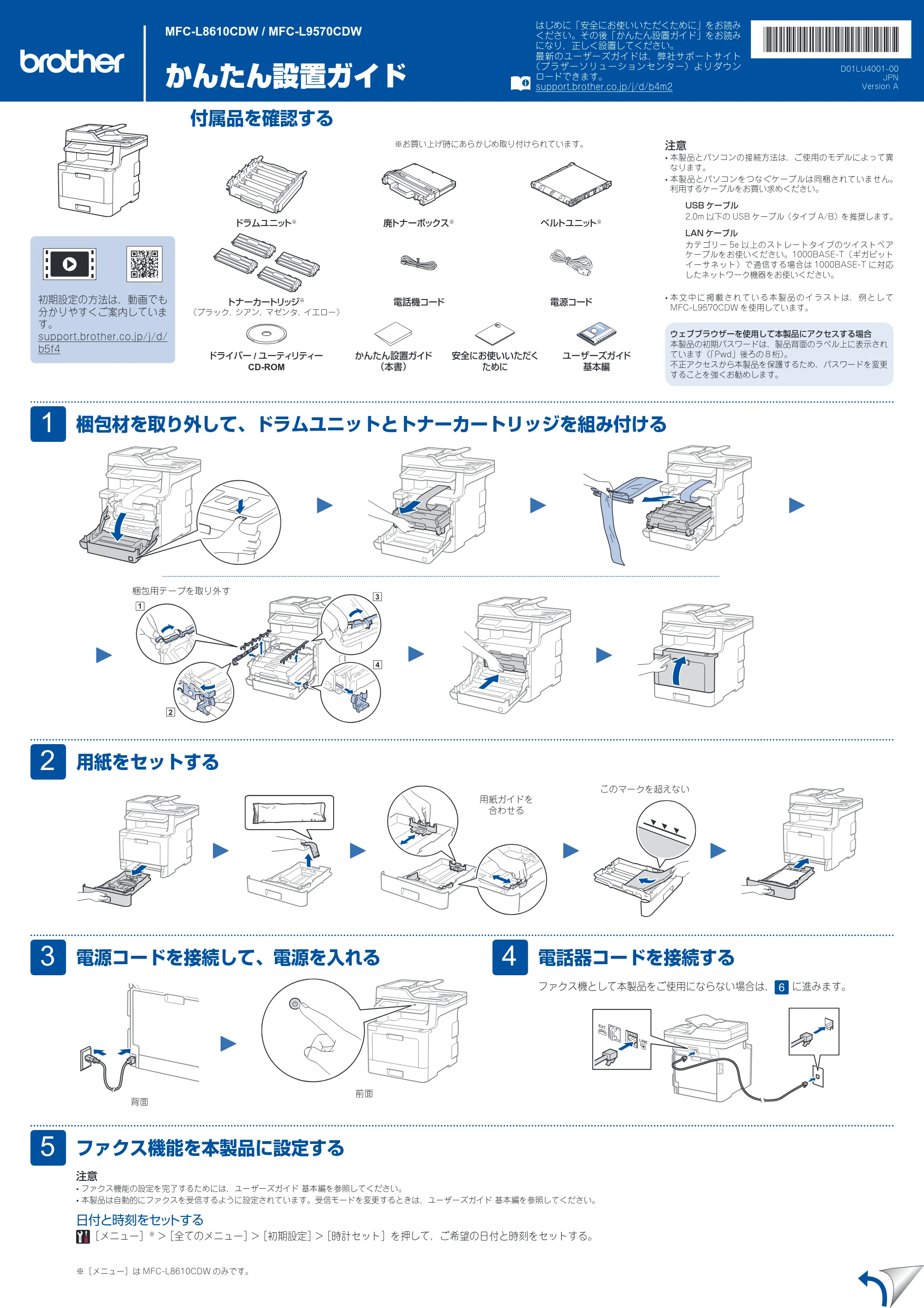
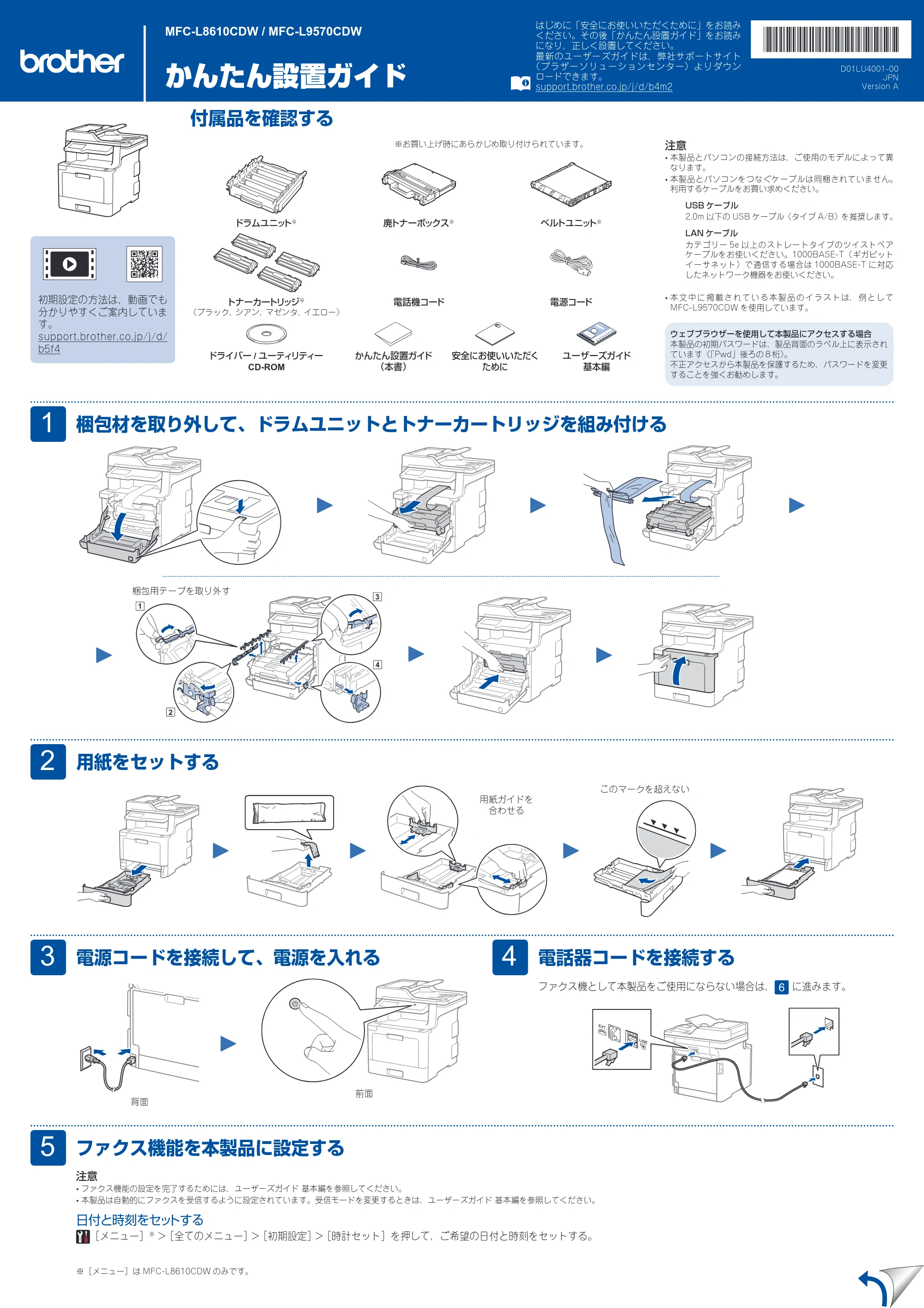
付属品を確認する
注意
- 本製品とパソコンの接続方法は、ご使用のモデルによって異
なります。
- 本製品とパソコンをつなぐケーブルは同梱されていません。
利用するケーブルをお買い求めください。
USB ケーブル
2.0m 以下の USB ケーブル(タイプ A/B)を推奨します。
LAN ケーブル
カテゴリー 5e 以上のストレートタイプのツイストペア
ケーブルをお使いください。1000BASE-T(ギガビット
イーサネット)で通信する場合は 1000BASE-T に対応
したネットワーク機器をお使いください。
- 本 文 中 に 掲 載 さ れ て い る 本 製 品 の イ ラ ス ト は、 例 と し て
MFC-L9570CDW を使用しています。
梱包材を取り外して、ドラムユニットとトナーカートリッジを組み付ける
用紙をセットする
電源コードを接続して、電源を入れる
ドラムユニット
※
廃トナーボックス
※
ベルトユニット
※
トナーカートリッジ
※
(ブラック、シアン、マゼンタ、イエロー)
電話機コード 電源コード
ドライバー / ユーティリティー
CD‑ROM
かんたん設置ガイド
(本書)
安全にお使いいただく
ために
ユーザーズガイド
基本編
前面
3
2
1
背面
※お買い上げ時にあらかじめ取り付けられています。
初期設定の方法は、動画でも
分かりやすくご案内していま
す。
support.brother.co.jp/j/d/
b5f4
※[メニュー]は MFC-L8610CDW のみです。
1
2
3
4
梱包用テープを取り外す
用紙ガイドを
合わせる
このマークを超えない
ウェブブラウザーを使用して本製品にアクセスする場合
本製品の初期パスワードは、製品背面のラベル上に表示され
ています(「Pwd」後ろの8桁)。
不正アクセスから本製品を保護するため、パスワードを変更
することを強くお勧めします。
ファクス機能を本製品に設定する5
注意
- ファクス機能の設定を完了するためには、ユーザーズガイド 基本編を参照してください。
- 本製品は自動的にファクスを受信するように設定されています。受信モードを変更するときは、ユーザーズガイド 基本編を参照してください。
日付と時刻をセットする
[メニュー]
※
>[全てのメニュー]>[初期設定]>[時計セット]を押して、ご希望の日付と時刻をセットする。
電話器コードを接続する
ファクス機として本製品をご使用にならない場合は、 に進みます。
4
かんたん設置ガイド
MFC‑L8610CDW / MFC‑L9570CDW
はじめに「安全にお使いいただくために」をお読み
ください。その後「かんたん設置ガイド」をお読み
になり、正しく設置してください。
最新のユーザーズガイドは、弊社サポートサイト
(ブラザーソリューションセンター)よりダウン
ロードできます。
support.brother.co.jp/j/d/b4m2
D01LU4001-00
JPN
Version A
2ページ
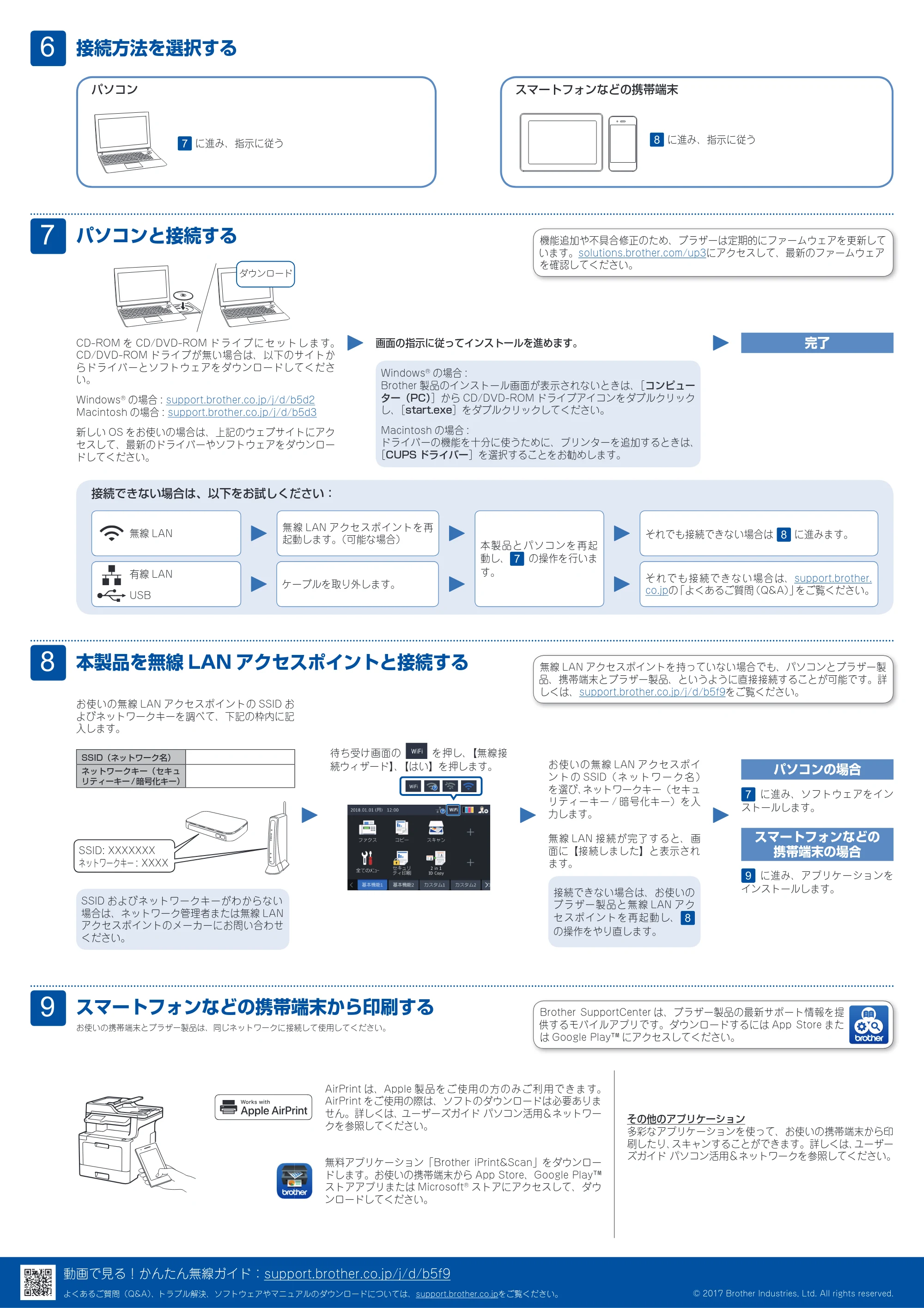
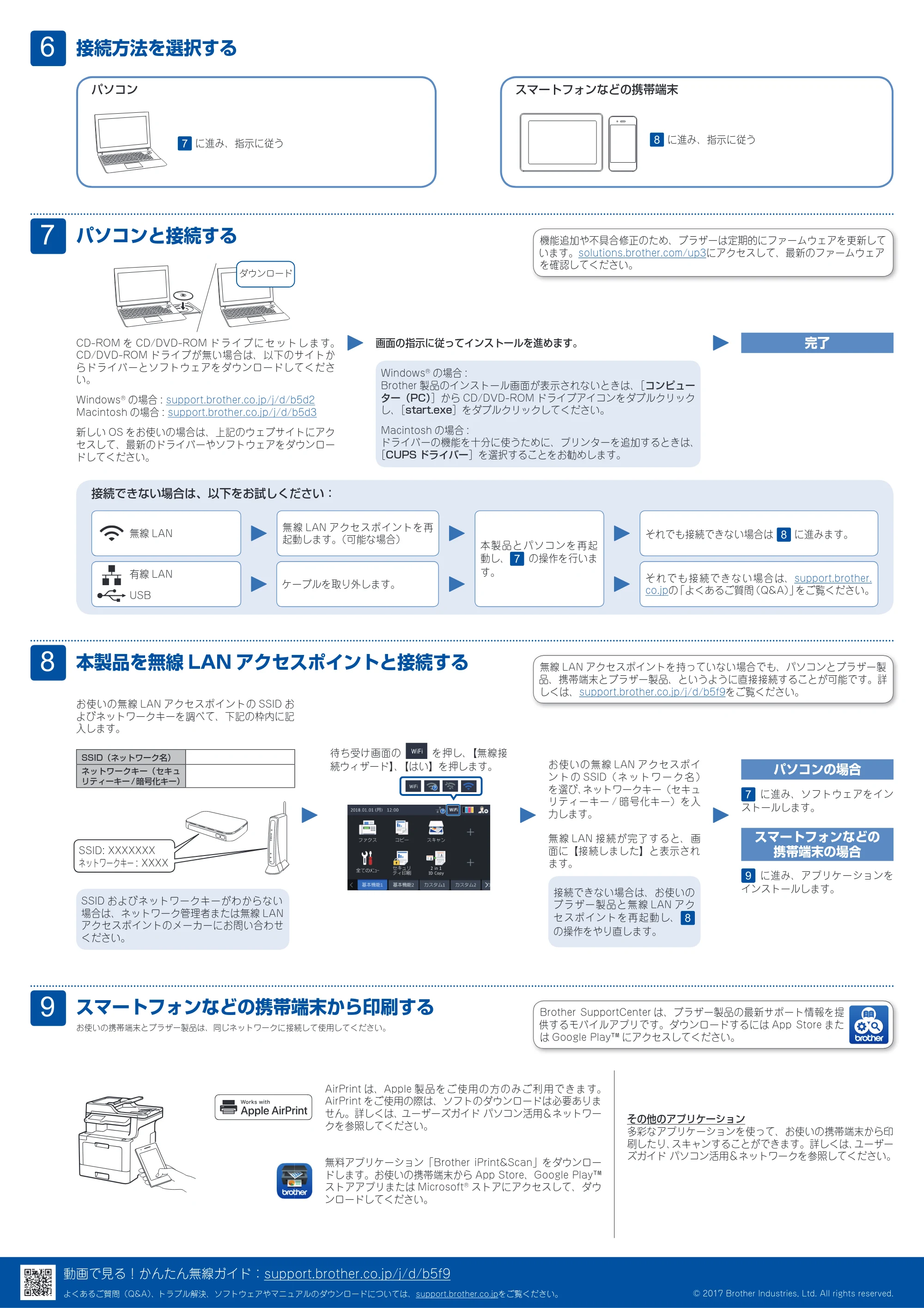
接続方法を選択する
スマートフォンなどの携帯端末
に進み、指示に従う
6
に進み、指示に従う
パソコン
接続できない場合は、以下をお試しください:
パソコンと接続する7
CD-ROM を CD/DVD-ROM ド ラ イ ブ に セ ッ ト し ま す。
CD/DVD-ROM ドライブが無い場合は、以下のサイトか
らドライバーとソフトウェアをダウンロードしてくださ
い。
Windows
®
の場合 : support.brother.co.jp/j/d/b5d2
Macintosh の場合 : support.brother.co.jp/j/d/b5d3
新しい OS をお使いの場合は、上記のウェブサイトにアク
セスして、最新のドライバーやソフトウェアをダウンロー
ドしてください。
ダウンロード
画面の指示に従ってインストールを進めます。
Windows
®
の場合 :
Brother 製品のインストール画面が表示されないときは、[コンピュー
ター(PC)]から CD/DVD-ROM ドライブアイコンをダブルクリック
し、[start.exe]をダブルクリックしてください。
Macintosh の場合 :
ドライバーの機能を十分に使うために、プリンターを追加するときは、
[CUPS ドライバー]を選択することをお勧めします。
完了
無線 LAN アクセスポイントを再
起動します。(可能な場合)
ケーブルを取り外します。
無線 LAN
有線 LAN
USB
それでも接続できない場合は に進みます。
それでも接続できない場合は、support.brother.
co.jpの「よくあるご質問(Q&A)」をご覧ください。
本製品とパソコンを再起
動し、 の操作を行いま
す。
本製品を無線 LAN アクセスポイントと接続する
お使いの無線 LAN アクセスポイントの SSID お
よびネットワークキーを調べて、下記の枠内に記
入します。
8
SSID: XXXXXXX
ネットワークキー : XXXX
SSID およびネットワークキーがわからない
場合は、ネットワーク管理者または無線 LAN
アクセスポイントのメーカーにお問い合わせ
ください。
お使いの無線 LAN アクセスポイ
ン ト の SSID( ネ ッ ト ワ ー ク 名 )
を選び、ネットワークキー(セキュ
リティーキー / 暗号化キー)を入
力します。
無線 LAN 接続が完了すると、画
面に【接続しました】と表示され
ます。
接続できない場合は、お使いの
ブラザー製品と無線 LAN アク
セスポイントを再起動し、
の操作をやり直します。
パソコンの場合
に進み、ソフトウェアをイン
ストールします。
スマートフォンなどの
携帯端末の場合
に進み、アプリケーションを
インストールします。
機能追加や不具合修正のため、ブラザーは定期的にファームウェアを更新して
います。solutions.brother.com/up3にアクセスして、最新のファームウェア
を確認してください。
無線 LAN アクセスポイントを持っていない場合でも、パソコンとブラザー製
品、携帯端末とブラザー製品、というように直接接続することが可能です。詳
しくは、support.brother.co.jp/j/d/b5f9をご覧ください。
スマートフォンなどの携帯端末から印刷する
無料アプリケーション「Brother iPrint&Scan」をダウンロー
ドします。お使いの携帯端末から App Store、Google Play™
ストアアプリまたは Microsoft
®
ストアにアクセスして、ダウ
ンロードしてください。
9
SSID(ネットワーク名)
ネットワークキー(セキュ
リティーキー / 暗号化キー)
Brother SupportCenter は、ブラザー製品の最新サポート情報を提
供するモバイルアプリです。ダウンロードするには App Store また
は Google Play™ にアクセスしてください。
その他のアプリケーション
多彩なアプリケーションを使って、お使いの携帯端末から印
刷したり、スキャンすることができます。詳しくは、ユーザー
ズガイド パソコン活用&ネットワークを参照してください。
お使いの携帯端末とブラザー製品は、同じネットワークに接続して使用してください。
AirPrint は、Apple 製品をご使用の方のみご利用できます。
AirPrint をご使用の際は、ソフトのダウンロードは必要ありま
せん。詳しくは、ユーザーズガイド パソコン活用&ネットワー
クを参照してください。
待ち受け画面の を押し、【無線接
続ウィザード】、【はい】を押します。
動画で見る!かんたん無線ガイド:support.brother.co.jp/j/d/b5f9
よくあるご質問(Q&A)、トラブル解決、ソフトウェアやマニュアルのダウンロードについては、support.brother.co.jpをご覧ください。 © 2017 Brother Industries, Ltd. All rights reserved.