1ページ
M
エムピー
P ドライバ
プリンタとして文書を印刷したり、スキャナとして画像を読み込んだりするために必要なソフトウェアです。
電子マニュアル(取扱説明書)
ドライバの操作を説明したり、アプリケーションの簡単な使いかたを紹介しています。Microsoft Internet Explorer®
5.0 以降がインストールされた環境でご覧ください。
M
エムピー
P N
ナビゲーター
avigator
スキャナで読み込んだ画像を、直接アプリケーションソフトウェアに取り込んだり、メール添付やハードディスクへの保
存などが簡単にできるソフトウェアです。
P
フォト
hotoR
レコード
ecord
デジタルカメラで撮った写真を集めて、手軽に自分だけのアルバムが作れます。
E
イージー
asy-W
ウェブ
ebP
プリント
rint
難しい設定をすることなく、ウェブページを用紙幅に完全に収めて印刷できます。ウィンドウにツールバーとして表示され
るので、誰でも簡単に使えます。Microsoft Internet Explorer 5.5 以降が必要です。
E
イージー
asy-P
フォト
hotoP
プリント
rint
デジタルカメラで撮った写真と用紙を選ぶだけで、
簡単にフチなし全面印刷ができます。
印刷する前に、
赤目の補正を行っ
たり美肌効果を加えることもできます。
らくちん C
シーディー
D ダイレクトプリント f
フォー
or C
キヤノン
anon
画像ファイルと文字を組み合わせて、簡単に DVD/CD ダイレクトプリントができます。
A
アーク
rcS
ソフト
oft P
フォト
hotoS
スタジオ
tudio
スキャナやデジタルカメラから取り込んだ画像を処理します。画像を合成したり、ファイルの種類を変換したり、アル
バムに登録したりすることができます。
読
よみとりかくめい
取革命 L
ライト
ite
スキャナで読み込んだ文書や画像データを、テキストデータや Microsoft Word 形式などのデータに変換します。
P
プレスト!
resto! P
ページマネージャー
ageManager
スキャナで読み込んだ文書や写真を共有したり、すぐに探せるように整理することができます。
セットアップ CD-ROM を CD-ROM ドライブに入れる
プログラムが自動的に起動します。
起動しない場合は 、 タスクバーの[スタート]メニューから[マイ コンピュータ]を
選び 、 アイコン
をダブルクリックします。
[インストール]をクリックする
パソコンの電源を入れて、Windows を起動する
USB ケーブルは
の「プリンタの接続画面が表示されたら、本機とパソコンを USB ケーブ
ルで接続し、本機の電源を入れる」まで接続しないでください。
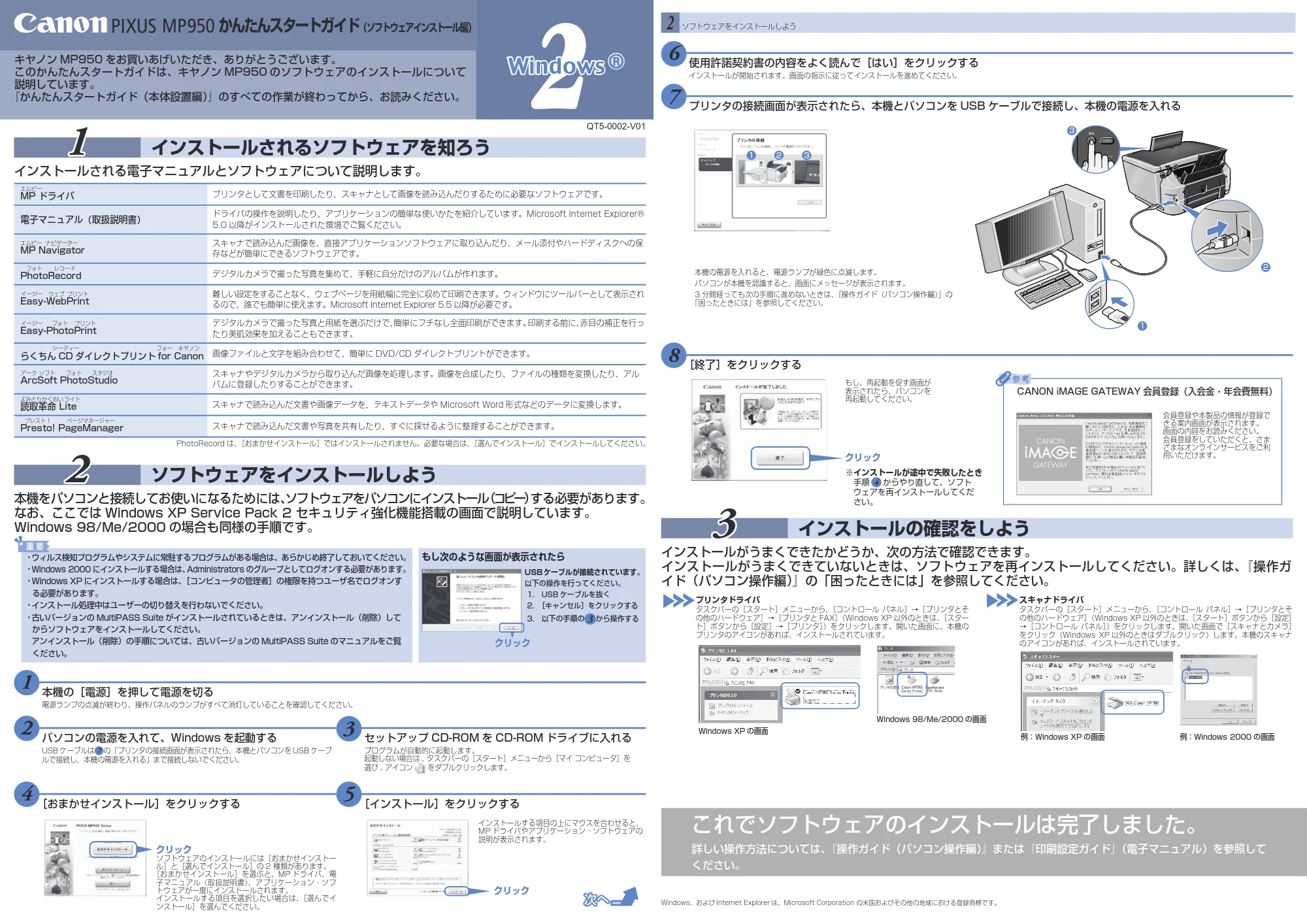
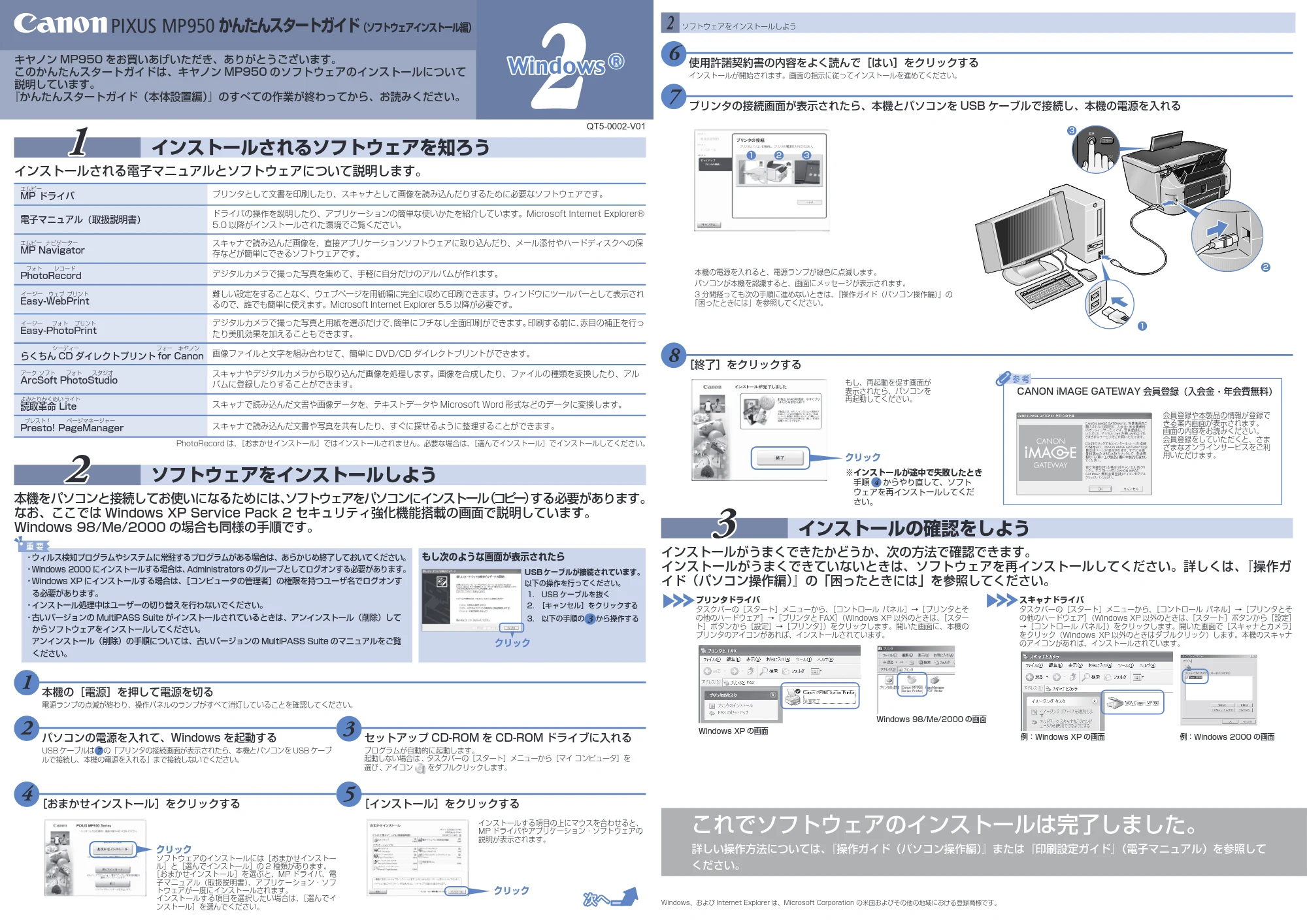
本機をパソコンと接続してお使いになるためには、
ソフトウェアをパソコンにインストール
(コピー)
する必要があります。
なお、ここでは Windows XP Service Pack 2 セキュリティ強化機能搭載の画面で説明しています。
Windows 98/Me/2000 の場合も同様の手順です。
[おまかせインストール]をクリックする
インストールされる電子マニュアルとソフトウェアについて説明します。
ウィルス検知プログラムやシステムに常駐するプログラムがある場合は、あらかじめ終了しておいてください。
Windows 2000 にインストールする場合は、
Administrators のグループとしてログオンする必要があります。
- Windows XP にインストールする場合は、
[コンピュータの管理者]の権限を持つユーザ名でログオンす
る必要があります。
- インストール処理中はユーザーの切り替えを行わないでください。
- 古いバージョンの MultiPASS Suite がインストールされているときは、アンインストール(削除)して
からソフトウェアをインストールしてください。
アンインストール(削除)の手順については、古いバージョンの MultiPASS Suite のマニュアルをご覧
ください。
もし次のような画面が表示されたら
USB ケーブルが接続されています。
以下の操作を行ってください。
1.
USB ケーブルを抜く
2. [キャンセル]をクリックする
3.
以下の手順の
3
から操作する
キヤノン MP950 をお買いあげいただき、ありがとうございます。
このかんたんスタートガイドは、キヤノン MP950 のソフトウェアのインストールについて
説明しています。
『かんたんスタートガイド(本体設置編)
』のすべての作業が終わってから、お読みください。
かんたんスタートガイド
(ソフトウェアインストール編)
QT5-0002-V01
これでソフトウェアのインストールは完了しました。
詳しい操作方法については、
『操作ガイド(パソコン操作編)
』または『印刷設定ガイド』
(電子マニュアル)を参照して
ください。
Windows、および Internet Explorer は、Microsoft Corporation の米国およびその他の地域における登録商標です。
1
本機の[電源]を押して電源を切る
電源ランプの点滅が終わり、操作パネルのランプがすべて消灯していることを確認してください。
2
3
4
5
使用許諾契約書の内容をよく読んで[はい]をクリックする
インストールが開始されます。画面の指示に従ってインストールを進めてください。
6
プリンタの接続画面が表示されたら、本機とパソコンを USB ケーブルで接続し、本機の電源を入れる
本機の電源を入れると、電源ランプが緑色に点滅します。
パソコンが本機を認識すると、画面にメッセージが表示されます。
3 分間経っても次の手順に進めないときは、
『操作ガイド(パソコン操作編)
』の
「困ったときには」を参照してください。
7
7
インストールがうまくできたかどうか、次の方法で確認できます。
インストールがうまくできていないときは、ソフトウェアを再インストールしてください。詳しくは、
『操作ガ
イド(パソコン操作編)
』の「困ったときには」を参照してください。
プリンタドライバ
タスクバーの[スタート]メニューから、
[コントロール パネル]→[プリンタとそ
の他のハードウェア]→[プリンタと FAX]
(Windows XP 以外のときは、
[スター
ト]ボタンから[設定]→[プリンタ]
)をクリックします。開いた画面に、本機の
プリンタのアイコンがあれば、インストールされています。
スキャナドライバ
タスクバーの[スタート]メニューから、
[コントロール パネル]→[プリンタとそ
の他のハードウェア]
(Windows XP 以外のときは、
[スタート]ボタンから[設定]
→[コントロール パネル]
)をクリックします。開いた画面で[スキャナとカメラ]
をクリック(Windows XP 以外のときはダブルクリック)します。本機のスキャナ
のアイコンがあれば、インストールされています。
Windows XP の画面
Windows 98/Me/2000 の画面
例:Windows XP の画面
例:Windows 2000 の画面
[終了]をクリックする
※インストールが途中で失敗したとき
手順
からやり直して、ソフト
ウェアを再インストールしてくだ
さい。
4
もし、再起動を促す画面が
表示されたら、パソコンを
再起動してください。
8
インストールする項目の上にマウスを合わせると、
MP ドライバやアプリケーション・ソフトウェアの
説明が表示されます。
会員登録や本製品の情報が登録で
きる案内画面が表示されます。
画面の内容をお読みください。
会員登録をしていただくと、さま
ざまなオンラインサービスをご利
用いただけます。
ソフトウェアをインストールしよう
2
インストールされるソフトウェアを知ろう
11
ソフトウェアをインストールしよう
22
インストールの確認をしよう
33
PhotoRecord は、
[おまかせインストール]ではインストールされません。必要な場合は、
[選んでインストール]でインストールしてください。
CANON iMAGE GATEWAY 会員登録(入会金・年会費無料)
クリック
ソフトウェアのインストールには[おまかせインストー
ル]と[選んでインストール]の 2 種類があります。
[おまかせインストール]を選ぶと、MP ドライバ、電
子マニュアル(取扱説明書)
、アプリケーション・ソフ
トウェアが一度にインストールされます。
インストールする項目を選択したい場合は、
[選んでイ
ンストール]を選んでください。
クリック
クリック
クリック
1
2
3
1
2
3
2ページ
本機とパソコンを USB ケーブルで接続する
セットアップ CD-ROM を
CD-ROM ドライブに入れる
CD-ROM のフォルダが自動的に開かない
場合は、デスクトップに表示される
をダブルクリックします。
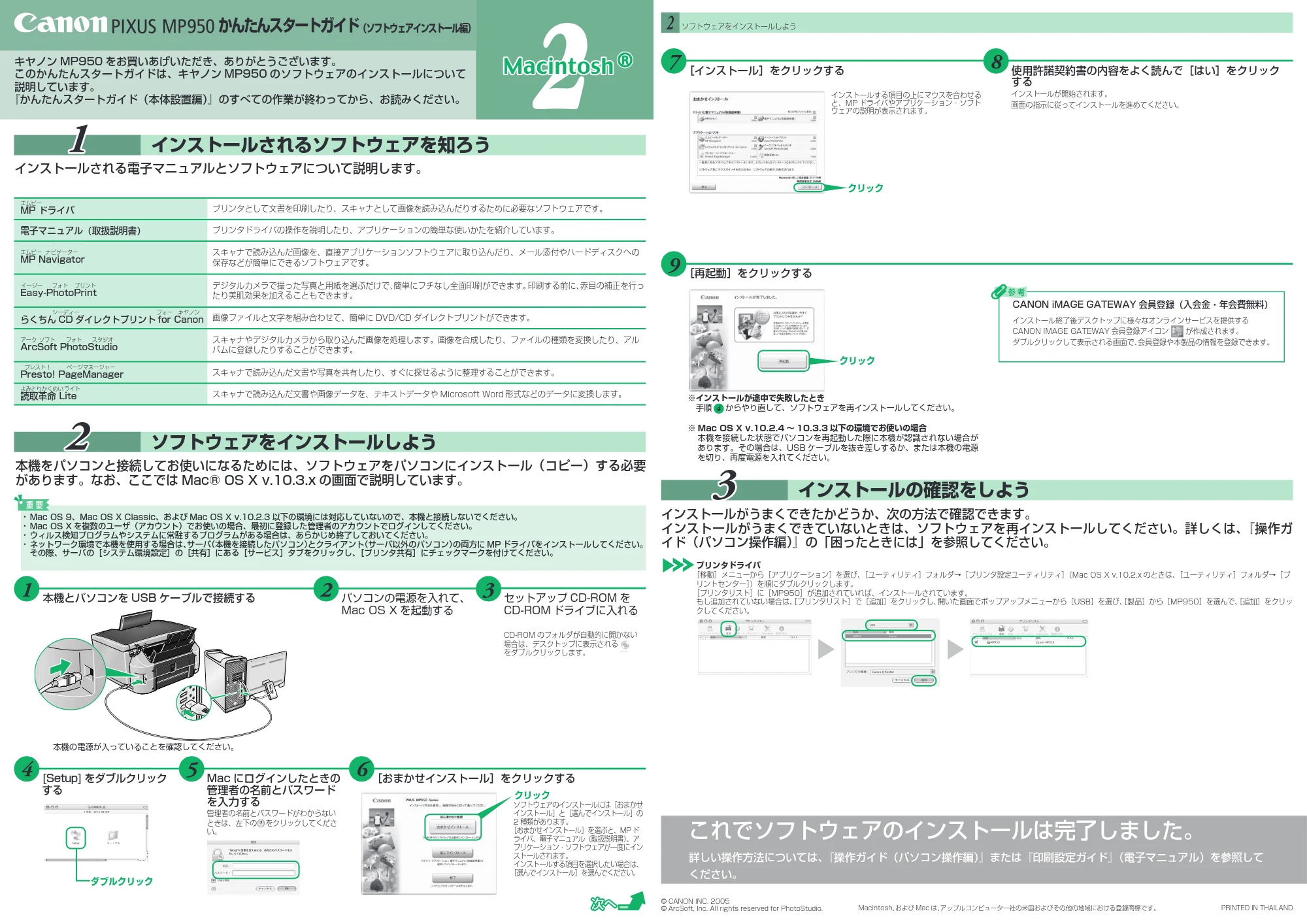
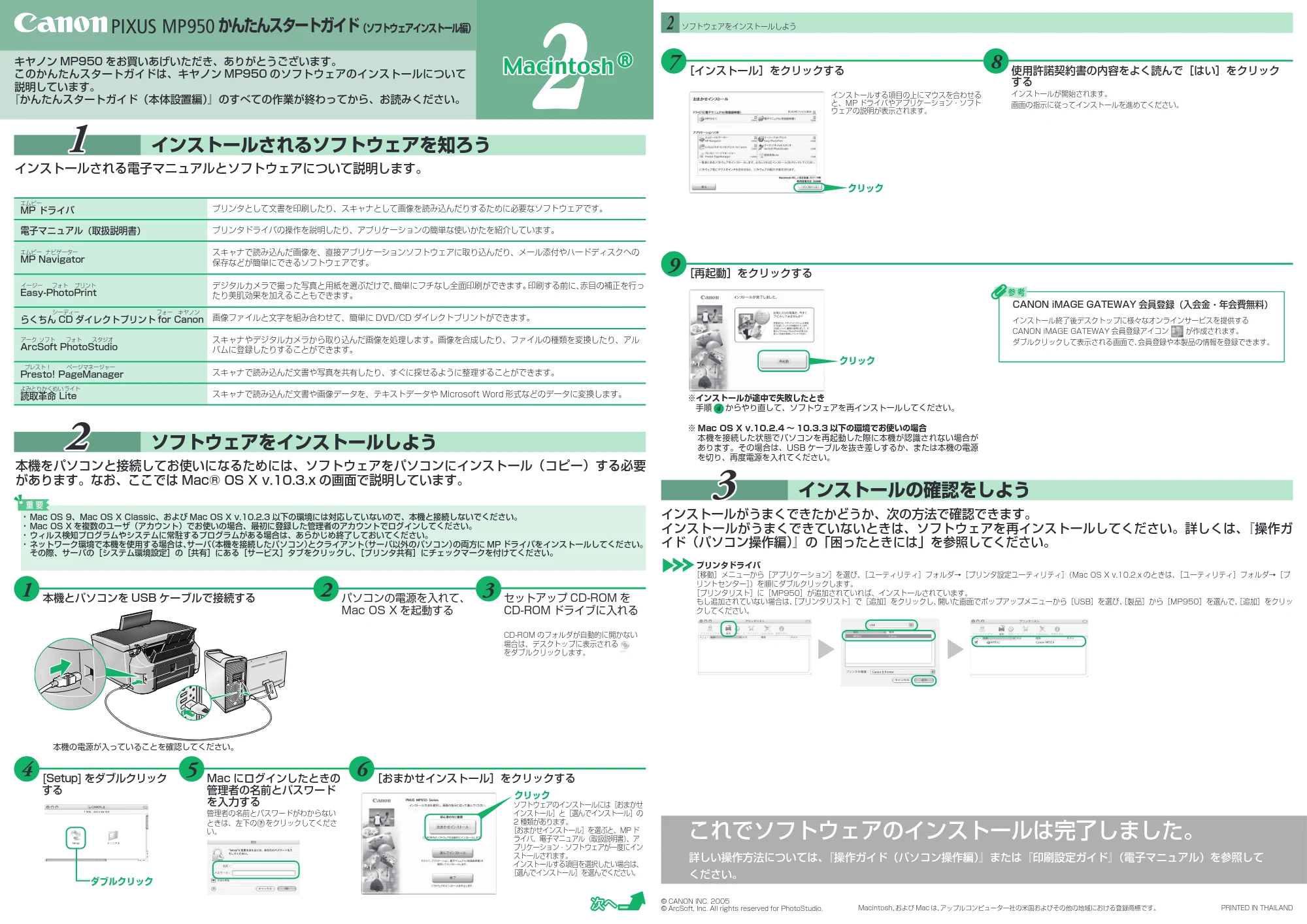
本機をパソコンと接続してお使いになるためには、ソフトウェアをパソコンにインストール(コピー)する必要
があります。なお、ここでは Mac® OS X v.10.3.x の画面で説明しています。
本機の電源が入っていることを確認してください。
パソコンの電源を入れて、
Mac OS X を起動する
Mac にログインしたときの
管理者の名前とパスワード
を入力する
管理者の名前とパスワードがわからない
ときは、左下の
をクリックしてくださ
い。
[おまかせインストール]をクリックする
[Setup] をダブルクリック
する
インストールされる電子マニュアルとソフトウェアについて説明します。
- Mac OS 9、Mac OS X Classic、および Mac OS X v.10.2.3 以下の環境には対応していないので、本機と接続しないでください。
- Mac OS X を複数のユーザ(アカウント)でお使いの場合、最初に登録した管理者のアカウントでログインしてください。
- ウィルス検知プログラムやシステムに常駐するプログラムがある場合は、あらかじめ終了しておいてください。
- ネットワーク環境で本機を使用する場合は、
サーバ
(本機を接続したパソコン)
とクライアント
(サーバ以外のパソコン)
の両方に MP ドライバをインストールしてください。
その際、サーバの[システム環境設定]の[共有]にある[サービス]タブをクリックし、
[プリンタ共有]にチェックマークを付けてください。
キヤノン MP950 をお買いあげいただき、ありがとうございます。
このかんたんスタートガイドは、キヤノン MP950 のソフトウェアのインストールについて
説明しています。
『かんたんスタートガイド(本体設置編)
』のすべての作業が終わってから、お読みください。
かんたんスタートガイド
(ソフトウェアインストール編)
使用許諾契約書の内容をよく読んで[はい]をクリック
する
インストールが開始されます。
画面の指示に従ってインストールを進めてください。
これでソフトウェアのインストールは完了しました。
詳しい操作方法については、
『操作ガイド(パソコン操作編)
』または『印刷設定ガイド』
(電子マニュアル)を参照して
ください。
インストールがうまくできたかどうか、次の方法で確認できます。
インストールがうまくできていないときは、ソフトウェアを再インストールしてください。詳しくは、
『操作ガ
イド(パソコン操作編)
』の「困ったときには」を参照してください。
プリンタドライバ
[移動]メニューから[アプリケーション]を選び、
[ユーティリティ]フォルダ→[プリンタ設定ユーティリティ]
(Mac OS X v.10.2.x のときは、
[ユーティリティ]フォルダ→[プ
リントセンター]
)を順にダブルクリックします。
[プリンタリスト]に[MP950]が追加されていれば、インストールされています。
もし追加されていない場合は、
[プリンタリスト]で[追加]をクリックし、
開いた画面でポップアップメニューから[USB]を選び、
[製品]から[MP950]を選んで、
[追加]をクリッ
クしてください。
[再起動]をクリックする
[インストール]をクリックする
©
CANON INC. 2005
©
ArcSoft, Inc. All rights reserved for PhotoStudio.
Macintosh、
および Mac は、
アップルコンピューター社の米国およびその他の地域における登録商標です。
PRINTED IN THAILAND
1
2
3
4
5
6
7
8
9
ソフトウェアのインストールには[おまかせ
インストール]と[選んでインストール]の
2 種類があります。
[おまかせインストール]を選ぶと、MP ド
ライバ、電子マニュアル(取扱説明書)
、ア
プリケーション・ソフトウェアが一度にイン
ストールされます。
インストールする項目を選択したい場合は、
[選んでインストール]を選んでください。
ダブルクリック
クリック
クリック
クリック
※インストールが途中で失敗したとき
手順
からやり直して、ソフトウェアを再インストールしてください。
※ Mac OS X v.10.2.4 ~ 10.3.3 以下の環境でお使いの場合
本機を接続した状態でパソコンを再起動した際に本機が認識されない場合が
あります。その場合は、USB ケーブルを抜き差しするか、または本機の電源
を切り、再度電源を入れてください。
4
インストールする項目の上にマウスを合わせる
と、MP ドライバやアプリケーション・ソフト
ウェアの説明が表示されます。
ソフトウェアをインストールしよう
2
インストールされるソフトウェアを知ろう
11
ソフトウェアをインストールしよう
22
インストールの確認をしよう
33
インストール終了後デスクトップに様々なオンラインサービスを提供する
CANON iMAGE GATEWAY 会員登録アイコン
が作成されます。
ダブルクリックして表示される画面で、
会員登録や本製品の情報を登録できます。
CANON iMAGE GATEWAY 会員登録(入会金・年会費無料)
M
エムピー
P ドライバ
プリンタとして文書を印刷したり、スキャナとして画像を読み込んだりするために必要なソフトウェアです。
電子マニュアル(取扱説明書)
プリンタドライバの操作を説明したり、アプリケーションの簡単な使いかたを紹介しています。
M
エムピー
P N
ナビゲーター
avigator
スキャナで読み込んだ画像を、直接アプリケーションソフトウェアに取り込んだり、メール添付やハードディスクへの
保存などが簡単にできるソフトウェアです。
E
イージー
asy-P
フォト
hotoP
プリント
rint
デジタルカメラで撮った写真と用紙を選ぶだけで、
簡単にフチなし全面印刷ができます。
印刷する前に、
赤目の補正を行っ
たり美肌効果を加えることもできます。
らくちん C
シーディー
D ダイレクトプリント f
フォー
or C
キヤノン
anon
画像ファイルと文字を組み合わせて、簡単に DVD/CD ダイレクトプリントができます。
A
アーク
rcS
ソフト
oft P
フォト
hotoS
スタジオ
tudio
スキャナやデジタルカメラから取り込んだ画像を処理します。画像を合成したり、ファイルの種類を変換したり、アル
バムに登録したりすることができます。
P
プレスト!
resto! P
ページマネージャー
ageManager
スキャナで読み込んだ文書や写真を共有したり、すぐに探せるように整理することができます。
読
よみとりかくめい
取革命 L
ライト
ite
スキャナで読み込んだ文書や画像データを、テキストデータや Microsoft Word 形式などのデータに変換します。