1ページ
Satera
MF249dw / MF245dw / MF236n
ユーザーズガイド
USRMA-1353-04 2021-05 ja Copyright CANON INC. 2021
もくじ
もくじ
安全にお使いいただくために ..................................................................................................................... 2
設置について ............................................................................................................................................................... 3
電源について ............................................................................................................................................................... 5
取り扱いについて ........................................................................................................................................................ 7
保守/点検について ..................................................................................................................................................... 9
消耗品について ......................................................................................................................................................... 10
基本操作 ................................................................................................................................................................ 14
各部の名称とはたらき ................................................................................................................................................ 17
本体前面 ............................................................................................................................................................ 18
本体背面 ............................................................................................................................................................ 20
本体内部 ............................................................................................................................................................ 22
手差し給紙口 ...................................................................................................................................................... 23
給紙カセット ...................................................................................................................................................... 24
操作パネル ......................................................................................................................................................... 25
ディスプレー ................................................................................................................................................ 28
ホーム画面をカスタマイズする ........................................................................................................................ 33
ディスプレーの使いかた ............................................................................................................................................. 35
文字を入力する ......................................................................................................................................................... 38
原稿をセットする ...................................................................................................................................................... 41
用紙をセットする ...................................................................................................................................................... 45
給紙カセットにセットする .................................................................................................................................... 47
手差し給紙口にセットする .................................................................................................................................... 52
封筒・はがきをセットする .................................................................................................................................... 55
ロゴなどが印刷された用紙をセットする .................................................................................................................. 59
用紙サイズと種類を設定する ................................................................................................................................. 61
非定型サイズの用紙を登録する(ユーザー設定用紙) .......................................................................................... 63
アドレス帳に登録する ................................................................................................................................................ 65
アドレス帳に宛先を登録する ................................................................................................................................. 66
ワンタッチダイヤルに登録する .............................................................................................................................. 70
複数の宛先をグループにまとめる ........................................................................................................................... 74
音量を調整する ......................................................................................................................................................... 77
静音モードにする ...................................................................................................................................................... 79
スリープモードにする ................................................................................................................................................ 81
コピーする ........................................................................................................................................................... 84
コピーの基本操作 ...................................................................................................................................................... 86
コピーを中止する ...................................................................................................................................................... 88
いろいろなコピー設定 ................................................................................................................................................ 90
拡大/縮小する ................................................................................................................................................... 91
原稿の種類を選ぶ ................................................................................................................................................ 92
I
3ページ
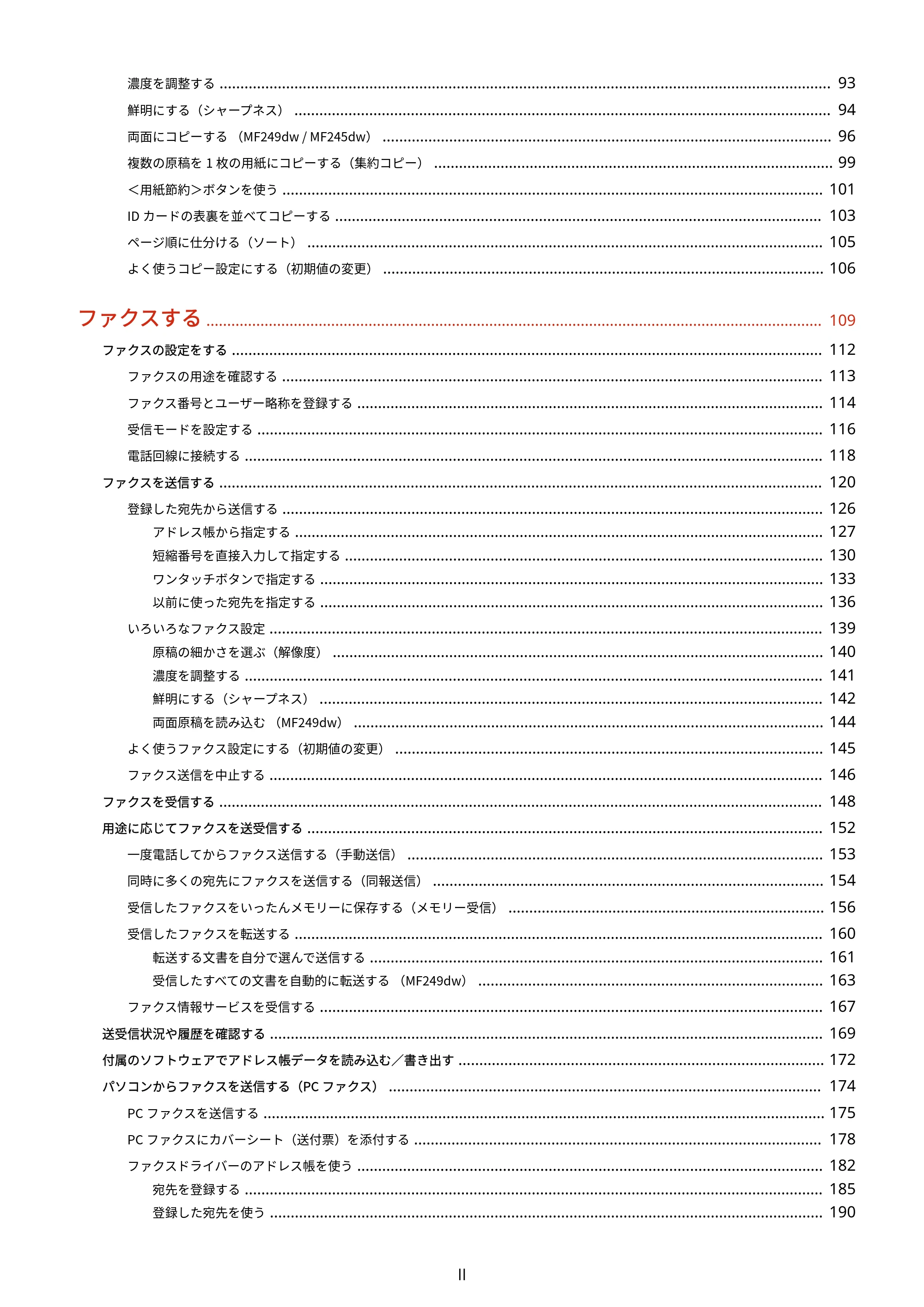
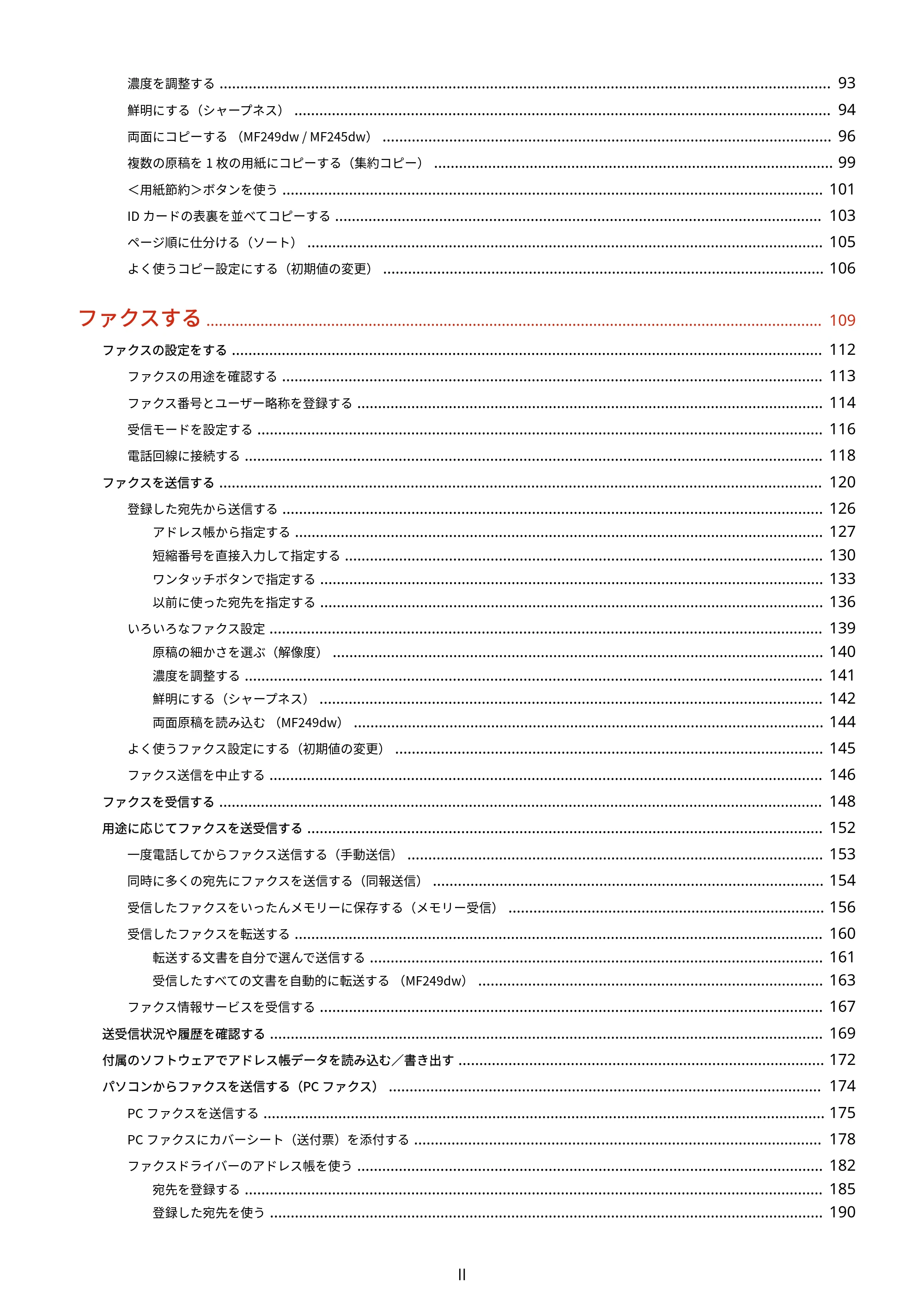
濃度を調整する ................................................................................................................................................... 93
鮮明にする(シャープネス) ................................................................................................................................. 94
両面にコピーする (MF249dw / MF245dw) ............................................................................................................ 96
複数の原稿を 1 枚の用紙にコピーする(集約コピー) ................................................................................................ 99
<用紙節約>ボタンを使う .................................................................................................................................. 101
ID カードの表裏を並べてコピーする ..................................................................................................................... 103
ページ順に仕分ける(ソート) ............................................................................................................................ 105
よく使うコピー設定にする(初期値の変更) .......................................................................................................... 106
ファクスする .................................................................................................................................................... 109
ファクスの設定をする .............................................................................................................................................. 112
ファクスの用途を確認する .................................................................................................................................. 113
ファクス番号とユーザー略称を登録する ................................................................................................................ 114
受信モードを設定する ........................................................................................................................................ 116
電話回線に接続する ........................................................................................................................................... 118
ファクスを送信する ................................................................................................................................................. 120
登録した宛先から送信する .................................................................................................................................. 126
アドレス帳から指定する ............................................................................................................................... 127
短縮番号を直接入力して指定する ................................................................................................................... 130
ワンタッチボタンで指定する ......................................................................................................................... 133
以前に使った宛先を指定する ......................................................................................................................... 136
いろいろなファクス設定 ..................................................................................................................................... 139
原稿の細かさを選ぶ(解像度) ...................................................................................................................... 140
濃度を調整する ........................................................................................................................................... 141
鮮明にする(シャープネス) ......................................................................................................................... 142
両面原稿を読み込む (MF249dw) ................................................................................................................. 144
よく使うファクス設定にする(初期値の変更) ....................................................................................................... 145
ファクス送信を中止する ..................................................................................................................................... 146
ファクスを受信する ................................................................................................................................................. 148
用途に応じてファクスを送受信する ............................................................................................................................ 152
一度電話してからファクス送信する(手動送信) .................................................................................................... 153
同時に多くの宛先にファクスを送信する(同報送信) .............................................................................................. 154
受信したファクスをいったんメモリーに保存する(メモリー受信) ............................................................................ 156
受信したファクスを転送する ............................................................................................................................... 160
転送する文書を自分で選んで送信する ............................................................................................................. 161
受信したすべての文書を自動的に転送する (MF249dw) ................................................................................... 163
ファクス情報サービスを受信する ......................................................................................................................... 167
送受信状況や履歴を確認する ..................................................................................................................................... 169
付属のソフトウェアでアドレス帳データを読み込む/書き出す ........................................................................................ 172
パソコンからファクスを送信する(PC ファクス) ........................................................................................................ 174
PC ファクスを送信する ....................................................................................................................................... 175
PC ファクスにカバーシート(送付票)を添付する .................................................................................................. 178
ファクスドライバーのアドレス帳を使う ................................................................................................................ 182
宛先を登録する ........................................................................................................................................... 185
登録した宛先を使う ..................................................................................................................................... 190
II
4ページ
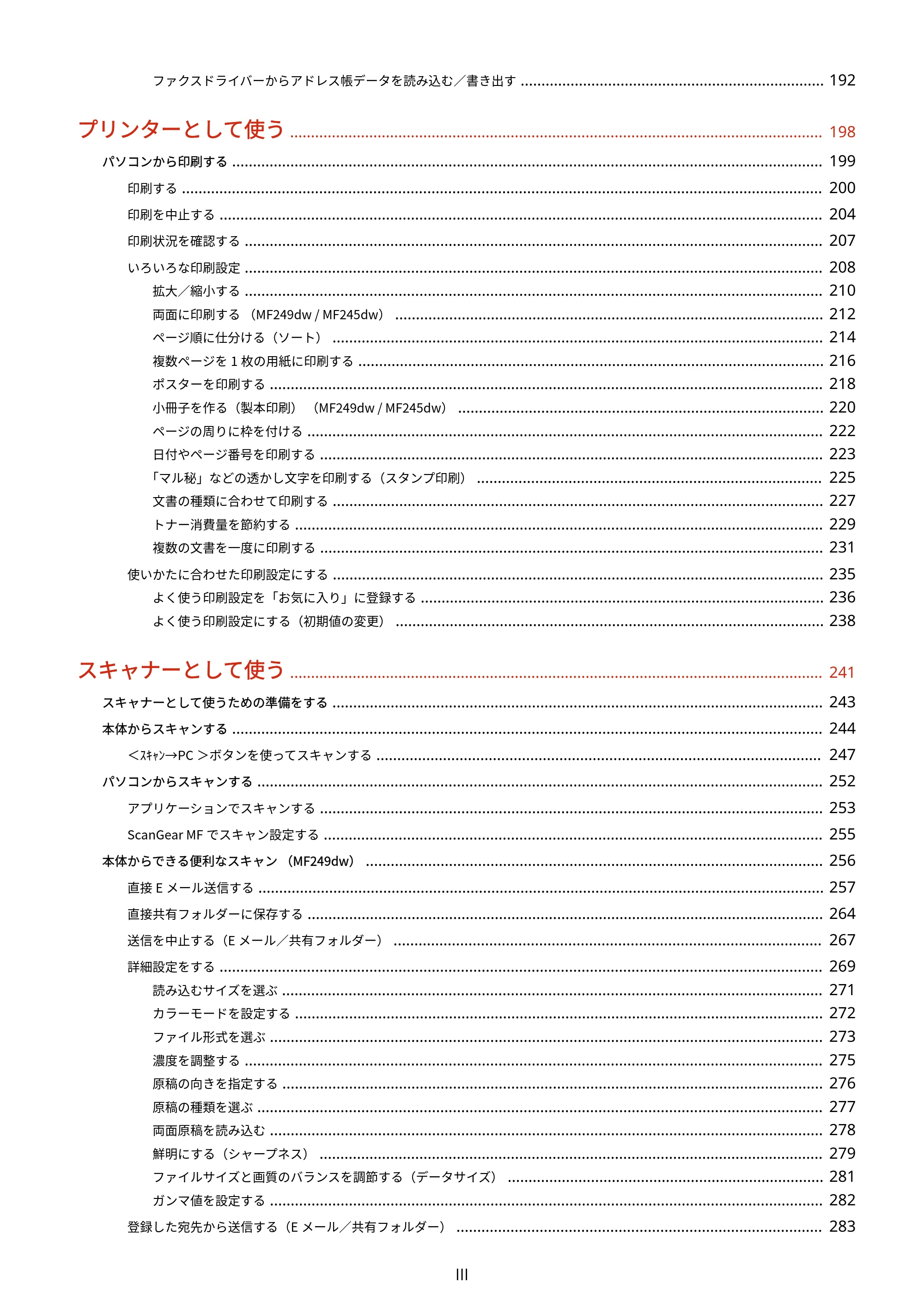
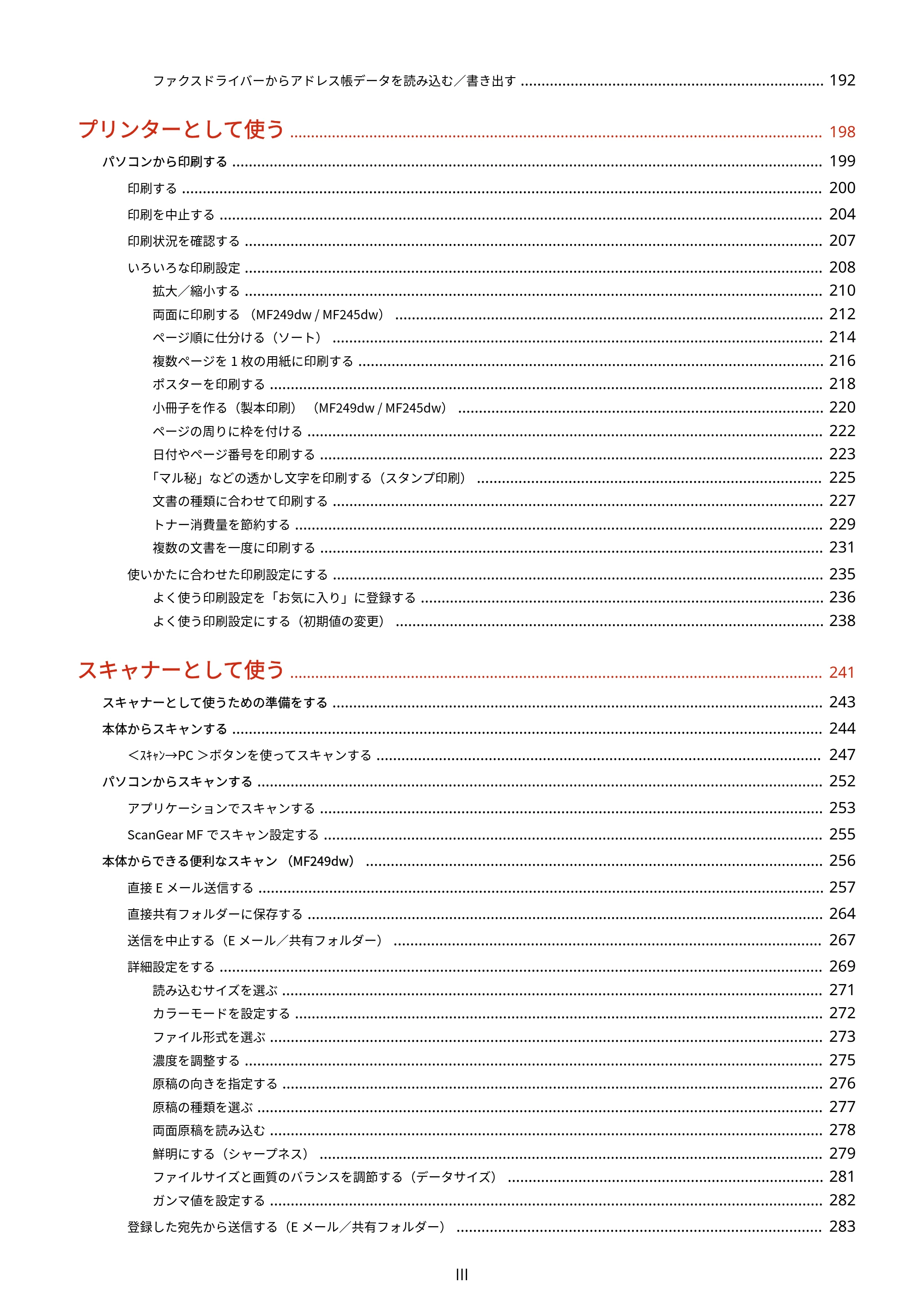
ファクスドライバーからアドレス帳データを読み込む/書き出す ......................................................................... 192
プリンターとして使う ................................................................................................................................ 198
パソコンから印刷する .............................................................................................................................................. 199
印刷する .......................................................................................................................................................... 200
印刷を中止する ................................................................................................................................................. 204
印刷状況を確認する ........................................................................................................................................... 207
いろいろな印刷設定 ........................................................................................................................................... 208
拡大/縮小する ........................................................................................................................................... 210
両面に印刷する (MF249dw / MF245dw) ....................................................................................................... 212
ページ順に仕分ける(ソート) ...................................................................................................................... 214
複数ページを 1 枚の用紙に印刷する ................................................................................................................ 216
ポスターを印刷する ..................................................................................................................................... 218
小冊子を作る(製本印刷) (MF249dw / MF245dw) ........................................................................................ 220
ページの周りに枠を付ける ............................................................................................................................ 222
日付やページ番号を印刷する ......................................................................................................................... 223
「マル秘」などの透かし文字を印刷する(スタンプ印刷) ................................................................................... 225
文書の種類に合わせて印刷する ...................................................................................................................... 227
トナー消費量を節約する ............................................................................................................................... 229
複数の文書を一度に印刷する ......................................................................................................................... 231
使いかたに合わせた印刷設定にする ...................................................................................................................... 235
よく使う印刷設定を「お気に入り」に登録する ................................................................................................. 236
よく使う印刷設定にする(初期値の変更) ....................................................................................................... 238
スキャナーとして使う ................................................................................................................................ 241
スキャナーとして使うための準備をする ...................................................................................................................... 243
本体からスキャンする .............................................................................................................................................. 244
<スキャン→PC >ボタンを使ってスキャンする ........................................................................................................... 247
パソコンからスキャンする ........................................................................................................................................ 252
アプリケーションでスキャンする ......................................................................................................................... 253
ScanGear MF でスキャン設定する ........................................................................................................................ 255
本体からできる便利なスキャン (MF249dw) .............................................................................................................. 256
直接 E メール送信する ........................................................................................................................................ 257
直接共有フォルダーに保存する ............................................................................................................................ 264
送信を中止する(E メール/共有フォルダー) ....................................................................................................... 267
詳細設定をする ................................................................................................................................................. 269
読み込むサイズを選ぶ .................................................................................................................................. 271
カラーモードを設定する ............................................................................................................................... 272
ファイル形式を選ぶ ..................................................................................................................................... 273
濃度を調整する ........................................................................................................................................... 275
原稿の向きを指定する .................................................................................................................................. 276
原稿の種類を選ぶ ........................................................................................................................................ 277
両面原稿を読み込む ..................................................................................................................................... 278
鮮明にする(シャープネス) ......................................................................................................................... 279
ファイルサイズと画質のバランスを調節する(データサイズ) ............................................................................ 281
ガンマ値を設定する ..................................................................................................................................... 282
登録した宛先から送信する(E メール/共有フォルダー) ........................................................................................ 283
III
5ページ
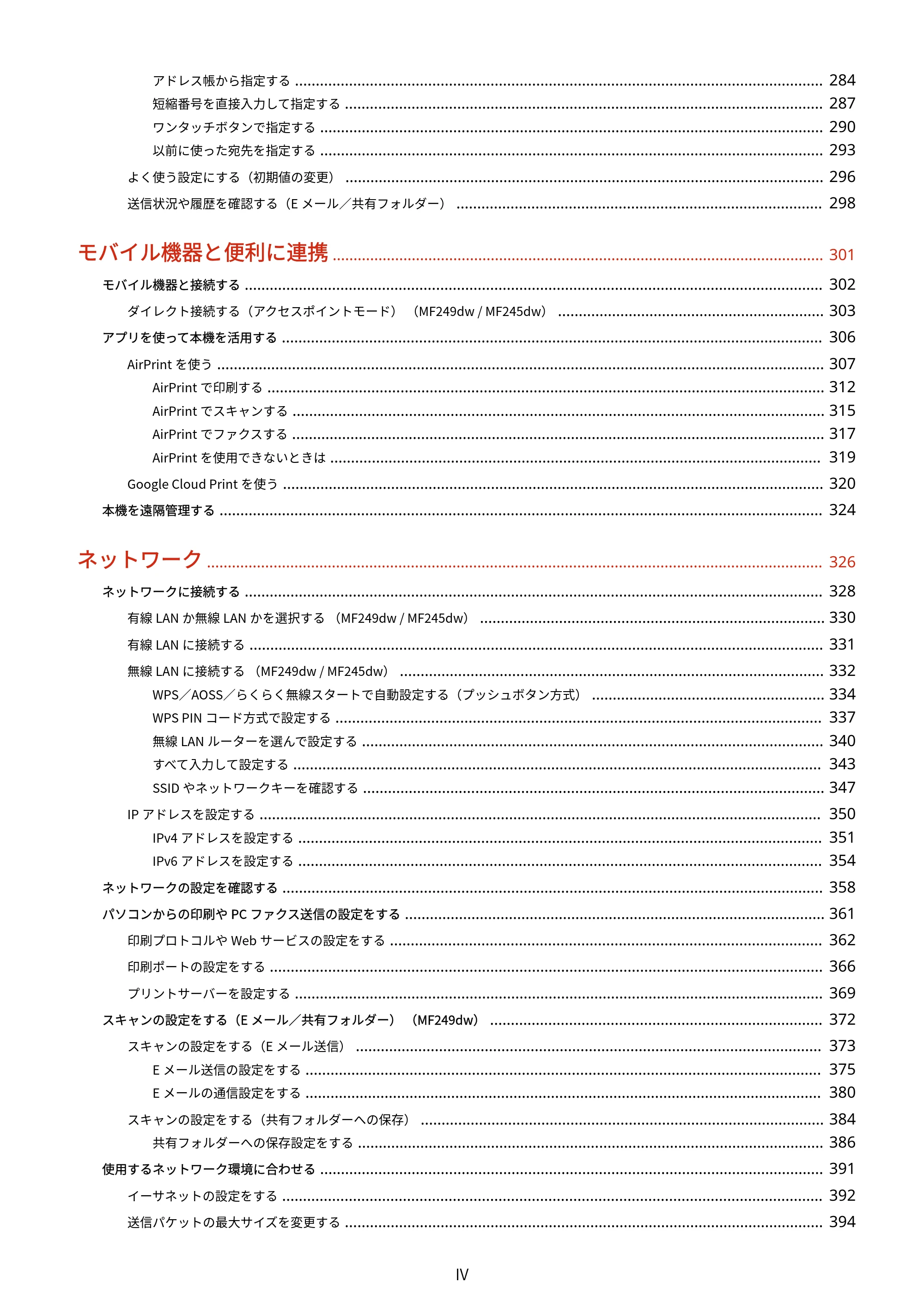
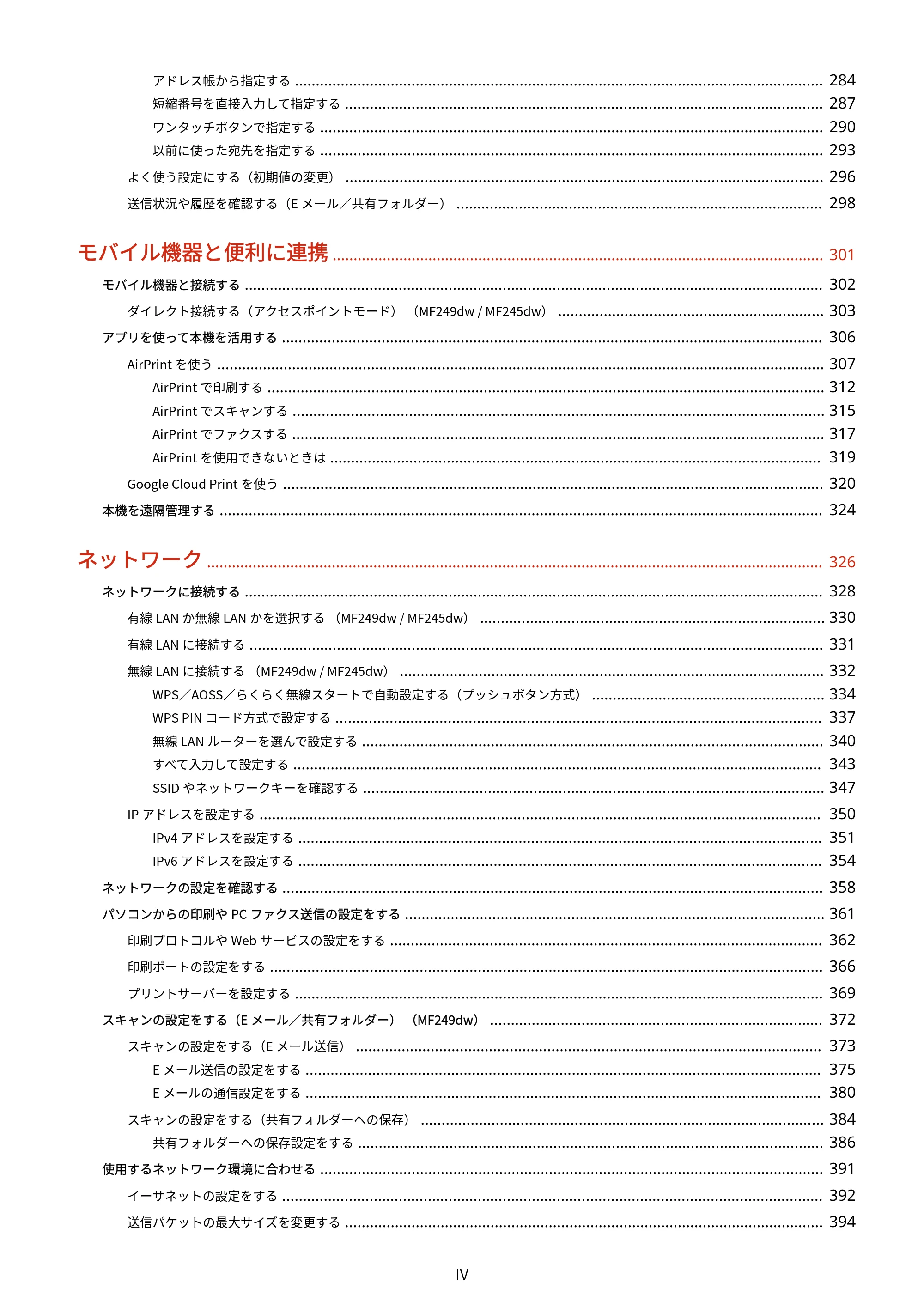
アドレス帳から指定する ............................................................................................................................... 284
短縮番号を直接入力して指定する ................................................................................................................... 287
ワンタッチボタンで指定する ......................................................................................................................... 290
以前に使った宛先を指定する ......................................................................................................................... 293
よく使う設定にする(初期値の変更) ................................................................................................................... 296
送信状況や履歴を確認する(E メール/共有フォルダー) ........................................................................................ 298
モバイル機器と便利に連携 ...................................................................................................................... 301
モバイル機器と接続する ........................................................................................................................................... 302
ダイレクト接続する(アクセスポイントモード) (MF249dw / MF245dw) ................................................................ 303
アプリを使って本機を活用する .................................................................................................................................. 306
AirPrint を使う .................................................................................................................................................. 307
AirPrint で印刷する ...................................................................................................................................... 312
AirPrint でスキャンする ................................................................................................................................ 315
AirPrint でファクスする ................................................................................................................................ 317
AirPrint を使用できないときは ...................................................................................................................... 319
Google Cloud Print を使う .................................................................................................................................. 320
本機を遠隔管理する ................................................................................................................................................. 324
ネットワーク .................................................................................................................................................... 326
ネットワークに接続する ........................................................................................................................................... 328
有線 LAN か無線 LAN かを選択する (MF249dw / MF245dw) ................................................................................... 330
有線 LAN に接続する .......................................................................................................................................... 331
無線 LAN に接続する (MF249dw / MF245dw) ...................................................................................................... 332
WPS/AOSS/らくらく無線スタートで自動設定する(プッシュボタン方式) ........................................................ 334
WPS PIN コード方式で設定する ..................................................................................................................... 337
無線 LAN ルーターを選んで設定する ............................................................................................................... 340
すべて入力して設定する ............................................................................................................................... 343
SSID やネットワークキーを確認する ............................................................................................................... 347
IP アドレスを設定する ....................................................................................................................................... 350
IPv4 アドレスを設定する .............................................................................................................................. 351
IPv6 アドレスを設定する .............................................................................................................................. 354
ネットワークの設定を確認する .................................................................................................................................. 358
パソコンからの印刷や PC ファクス送信の設定をする ..................................................................................................... 361
印刷プロトコルや Web サービスの設定をする ........................................................................................................ 362
印刷ポートの設定をする ..................................................................................................................................... 366
プリントサーバーを設定する ............................................................................................................................... 369
スキャンの設定をする(E メール/共有フォルダー) (MF249dw) ................................................................................ 372
スキャンの設定をする(E メール送信) ................................................................................................................ 373
E メール送信の設定をする ............................................................................................................................ 375
E メールの通信設定をする ............................................................................................................................ 380
スキャンの設定をする(共有フォルダーへの保存) ................................................................................................. 384
共有フォルダーへの保存設定をする ................................................................................................................ 386
使用するネットワーク環境に合わせる ......................................................................................................................... 391
イーサネットの設定をする .................................................................................................................................. 392
送信パケットの最大サイズを変更する ................................................................................................................... 394
IV
6ページ
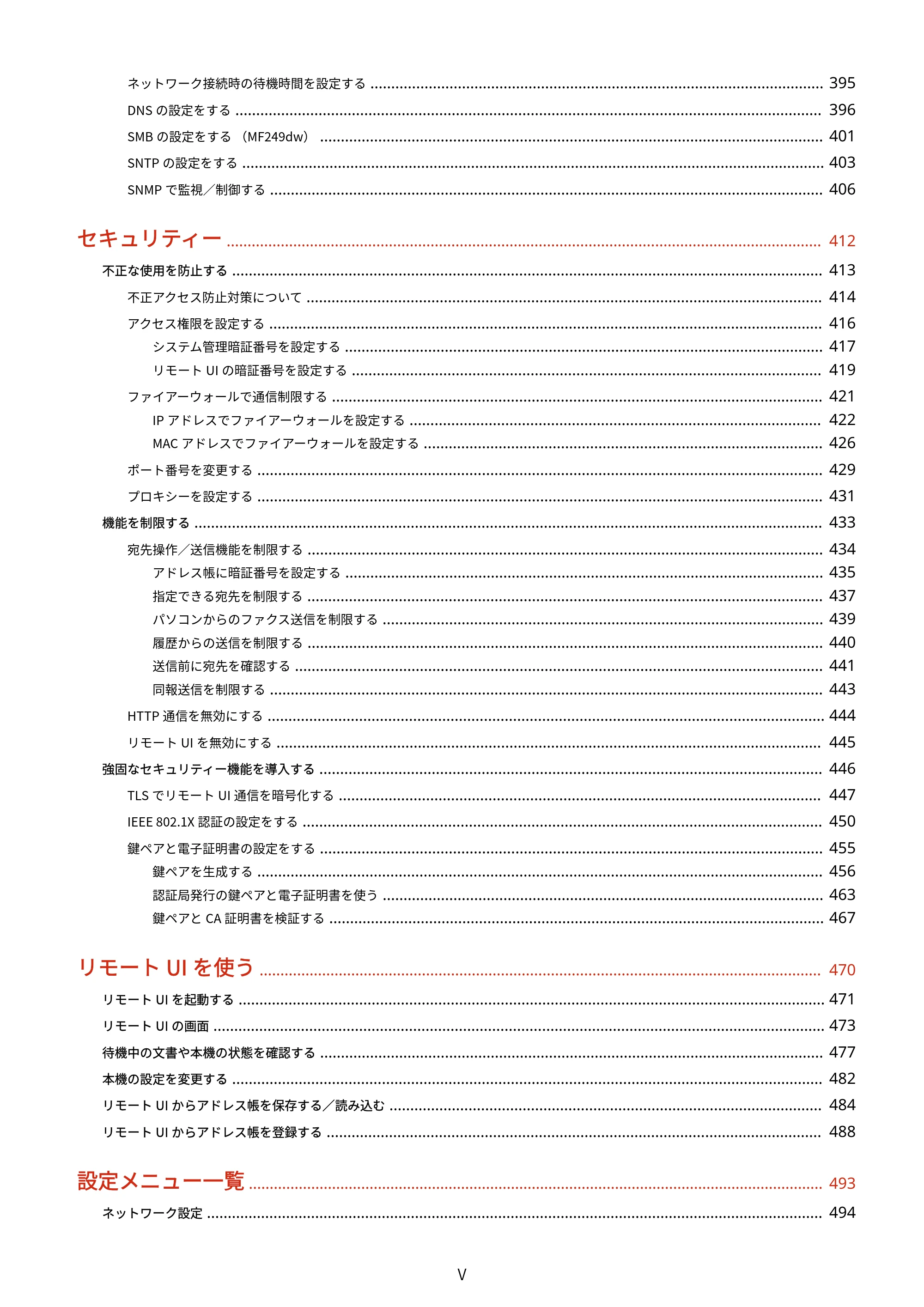
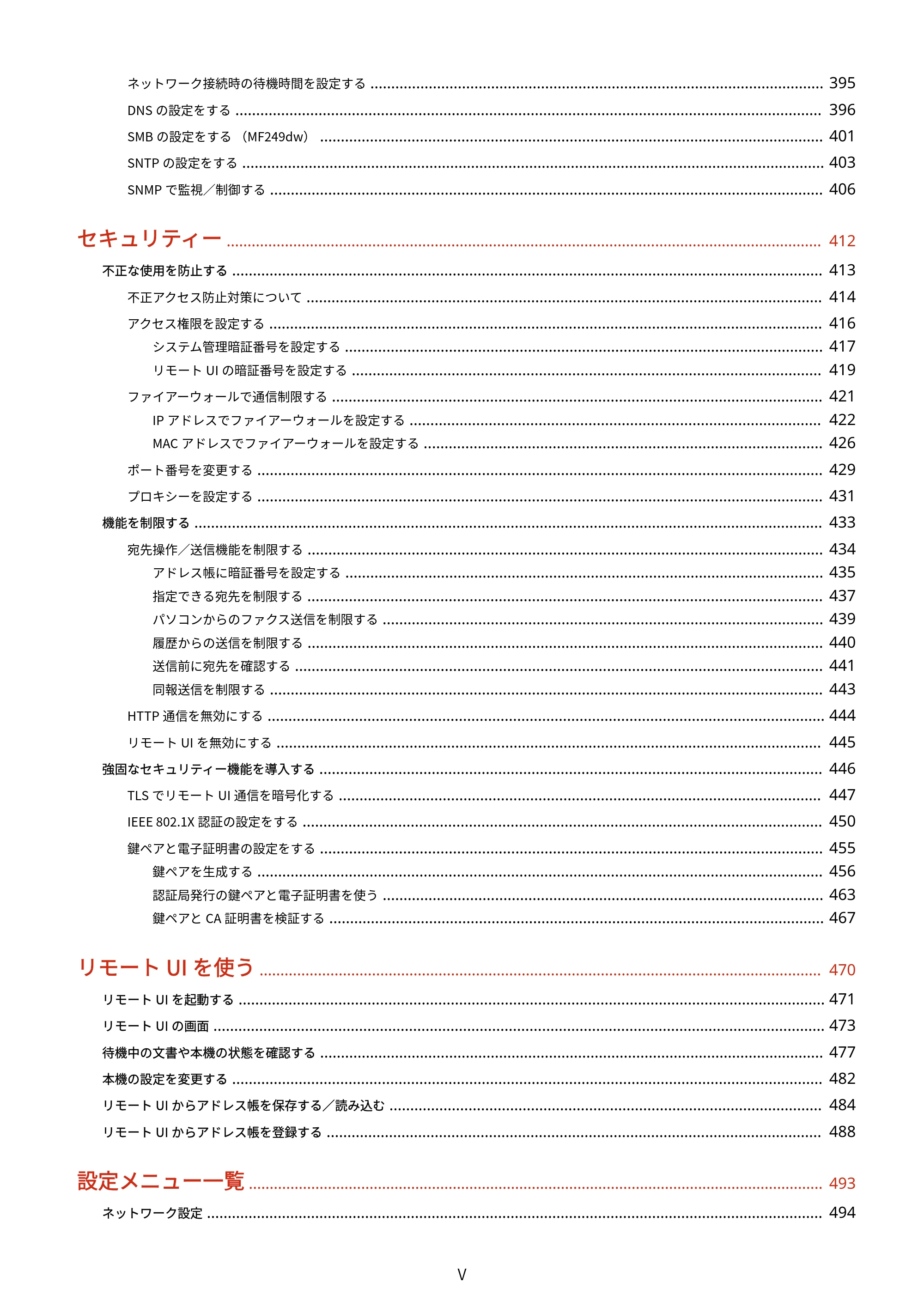
ネットワーク接続時の待機時間を設定する ............................................................................................................. 395
DNS の設定をする ............................................................................................................................................. 396
SMB の設定をする (MF249dw) ......................................................................................................................... 401
SNTP の設定をする ............................................................................................................................................ 403
SNMP で監視/制御する ..................................................................................................................................... 406
セキュリティー ............................................................................................................................................... 412
不正な使用を防止する .............................................................................................................................................. 413
不正アクセス防止対策について ............................................................................................................................ 414
アクセス権限を設定する ..................................................................................................................................... 416
システム管理暗証番号を設定する ................................................................................................................... 417
リモート UI の暗証番号を設定する ................................................................................................................. 419
ファイアーウォールで通信制限する ...................................................................................................................... 421
IP アドレスでファイアーウォールを設定する ................................................................................................... 422
MAC アドレスでファイアーウォールを設定する ................................................................................................ 426
ポート番号を変更する ........................................................................................................................................ 429
プロキシーを設定する ........................................................................................................................................ 431
機能を制限する ....................................................................................................................................................... 433
宛先操作/送信機能を制限する ............................................................................................................................ 434
アドレス帳に暗証番号を設定する ................................................................................................................... 435
指定できる宛先を制限する ............................................................................................................................ 437
パソコンからのファクス送信を制限する .......................................................................................................... 439
履歴からの送信を制限する ............................................................................................................................ 440
送信前に宛先を確認する ............................................................................................................................... 441
同報送信を制限する ..................................................................................................................................... 443
HTTP 通信を無効にする ...................................................................................................................................... 444
リモート UI を無効にする ................................................................................................................................... 445
強固なセキュリティー機能を導入する ......................................................................................................................... 446
TLS でリモート UI 通信を暗号化する .................................................................................................................... 447
IEEE 802.1X 認証の設定をする ............................................................................................................................. 450
鍵ペアと電子証明書の設定をする ......................................................................................................................... 455
鍵ペアを生成する ........................................................................................................................................ 456
認証局発行の鍵ペアと電子証明書を使う .......................................................................................................... 463
鍵ペアと CA 証明書を検証する ....................................................................................................................... 467
リモート UI を使う ....................................................................................................................................... 470
リモート UI を起動する ............................................................................................................................................. 471
リモート UI の画面 ................................................................................................................................................... 473
待機中の文書や本機の状態を確認する ......................................................................................................................... 477
本機の設定を変更する .............................................................................................................................................. 482
リモート UI からアドレス帳を保存する/読み込む ........................................................................................................ 484
リモート UI からアドレス帳を登録する ....................................................................................................................... 488
設定メニュー一覧 .......................................................................................................................................... 493
ネットワーク設定 .................................................................................................................................................... 494
V
7ページ
環境設定 ................................................................................................................................................................ 505
タイマー設定 .......................................................................................................................................................... 510
共通設定 (MF249dw / MF245dw) ............................................................................................................................ 514
コピー設定 ............................................................................................................................................................. 516
ファクス設定 .......................................................................................................................................................... 519
スキャン設定 .......................................................................................................................................................... 530
プリンター設定 ....................................................................................................................................................... 535
調整/メンテナンス設定 ............................................................................................................................................. 537
システム管理設定 .................................................................................................................................................... 544
困ったときは .................................................................................................................................................... 553
紙がつまったら ....................................................................................................................................................... 555
メッセージが表示されたら ........................................................................................................................................ 563
エラーコードが表示されたら ..................................................................................................................................... 574
よくあるトラブル .................................................................................................................................................... 580
設置/設定のトラブル ........................................................................................................................................ 581
コピー/印刷(プリント)のトラブル ................................................................................................................... 585
ファクス/電話のトラブル .................................................................................................................................. 588
正しく印刷できない ................................................................................................................................................. 590
きれいに印刷できない ........................................................................................................................................ 592
用紙がしわになったり、カールしたりする ............................................................................................................. 598
用紙が正しく送られない ..................................................................................................................................... 600
トラブルが解決しないときは ..................................................................................................................................... 602
メンテナンス .................................................................................................................................................... 604
日常のお手入れ ....................................................................................................................................................... 606
本体外部 .......................................................................................................................................................... 607
原稿台ガラス .................................................................................................................................................... 608
フィーダー ....................................................................................................................................................... 611
定着器 ............................................................................................................................................................. 612
本体内部 .......................................................................................................................................................... 613
トナーカートリッジの交換 ........................................................................................................................................ 615
トナーカートリッジを交換する前に ...................................................................................................................... 618
トナーカートリッジを交換する ............................................................................................................................ 621
本機を移動する ....................................................................................................................................................... 624
レポートとリストをプリントする ............................................................................................................................... 626
送信結果レポート .............................................................................................................................................. 627
通信管理レポート .............................................................................................................................................. 630
受信結果レポート .............................................................................................................................................. 632
消耗品ステータスレポート .................................................................................................................................. 633
ECO レポート .................................................................................................................................................... 634
アドレス帳リスト .............................................................................................................................................. 635
ユーザーデータリスト ........................................................................................................................................ 637
印刷ページ数を確認する ........................................................................................................................................... 638
VI
8ページ
設定を初期化する .................................................................................................................................................... 639
メニューを初期化する ........................................................................................................................................ 640
アドレス帳を初期化する ..................................................................................................................................... 642
ECO レポートカウンターを初期化する .................................................................................................................. 643
全データ/設定を初期化する ............................................................................................................................... 644
保守サービスや無償保証について ............................................................................................................................... 645
キヤノンサービスパック(CSP) .......................................................................................................................... 646
キヤノン・ケア・ギャランティ(CCG) ................................................................................................................. 648
無償保証について .............................................................................................................................................. 649
付録 ........................................................................................................................................................................ 651
第三者のソフトウェアについて .................................................................................................................................. 652
節約してエコロジー ................................................................................................................................................. 653
効率アップの使いこなし術 ........................................................................................................................................ 656
紙の文書をスッキリ電子化 ........................................................................................................................................ 659
まだあるこんな使い方 .............................................................................................................................................. 662
おもな仕様 ............................................................................................................................................................. 665
本体の仕様 ....................................................................................................................................................... 666
無線 LAN の仕様 (MF249dw / MF245dw) ........................................................................................................... 668
原稿について .................................................................................................................................................... 669
読み取り範囲 .............................................................................................................................................. 670
用紙について .................................................................................................................................................... 671
コピーについて ................................................................................................................................................. 673
ファクスについて .............................................................................................................................................. 674
スキャンについて .............................................................................................................................................. 675
プリントについて .............................................................................................................................................. 676
E メール送信について (MF249dw) .................................................................................................................... 677
共有フォルダーへの保存について (MF249dw) ..................................................................................................... 678
消耗品 ................................................................................................................................................................... 679
本機に付属するマニュアル ........................................................................................................................................ 680
ユーザーズガイドの使いかた ..................................................................................................................................... 681
ユーザーズガイドの画面構成 ............................................................................................................................... 682
ユーザーズガイドの読みかた ............................................................................................................................... 686
その他 ................................................................................................................................................................... 687
Windows の基本操作 .......................................................................................................................................... 688
メニュールートマップ ........................................................................................................................................ 696
おことわり ....................................................................................................................................................... 697
VII
9ページ
安全にお使いいただくために
安全にお使いいただくために ............................................................................................................................ 2
設置について ............................................................................................................................................................ 3
電源について ............................................................................................................................................................ 5
取り扱いについて ..................................................................................................................................................... 7
保守/点検について .................................................................................................................................................. 9
消耗品について ....................................................................................................................................................... 10
安全にお使いいただくために
1
安全にお使いいただくために
安全にお使いいただくために
41SJ-000
お使いになる人やほかの人への危害、財産への損害を未然に防ぐための内容を記載しています。本機をお使いになる前によく
お読みいただき、正しくお使いください。また、このマニュアルに記載されていないことは行わないでください。マニュアル
の記載に従わない使いかた、不適切な使いかた、弊社および弊社指定以外の第三者による修理/変更などによって生じた障害
の責任は負いかねますのでご了承ください。
安全にお使いいただくために
2
設置について
設置について
41SJ-001
本機を安全かつ快適にお使いいただくために、次の注意事項をよくお読みいただき、適切な場所に設置してください。
火災や感電の原因となる場所には設置しない
- 通気口をふさぐおそれのある場所
(壁の近く、ベッド、ソファー、毛足の長いじゅうたんの上など)
- 湿気やホコリの多い場所
- 屋外や直射日光のあたる場所
- 高温になる場所
- 火気のある場所
- アルコール、シンナーなどの引火性溶剤の近く
その他の警告
- 本機の接続部には、定められたもの以外は接続しないでください。火災や感電の原因になることがあります。
- アクセサリーなどの金属や、液体の入った容器を本機の上に置かないでください。異物が内部の電気部品などに接
触すると、火災や感電の原因になることがあります。
- オプション品を取り付けたり、取り外したりする場合は、電源を切り、電源プラグを抜き、インターフェイスケー
ブルと電源コードを取り外してください。電源コードやインターフェイスケーブルが傷つくと、火災や感電の原因
になることがあります。
- 医療用機器の近くで使用しないでください。本機からの電波が医療用機器に影響を及ぼし、誤動作による事故の原
因になることがあります。
- 万一、本機の内部に異物が入った場合は、電源プラグをコンセントから抜き、お買い求めの販売店にご連絡くださ
い。
次のような場所には設置しない
落ちたり倒れたりして、けがの原因になることがあります。
- 不安定な場所
- 振動のある場所
その他の注意
- 本機を持ち運ぶときは、マニュアルの指示に従って正しく持ってください。誤った持ち方をすると、落とすなどし
て、けがの原因になることがあります。
- 本機を設置する場合は、床面や壁、給紙カセットとの間などに手を挟まないように、ゆっくりと慎重に行ってくだ
さい。手などを挟むと、けがの原因になることがあります。
安全にお使いいただくために
3
12ページ
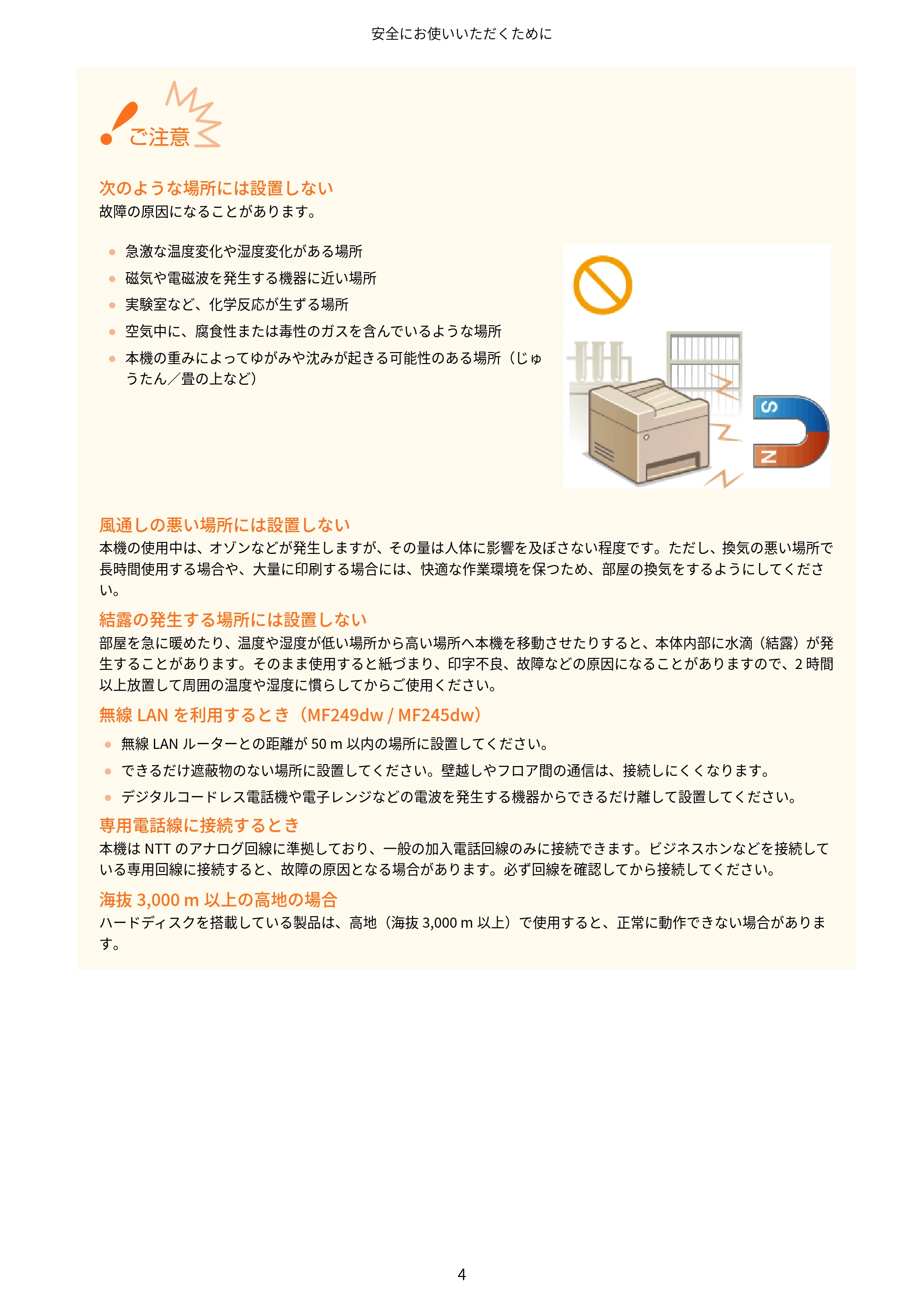
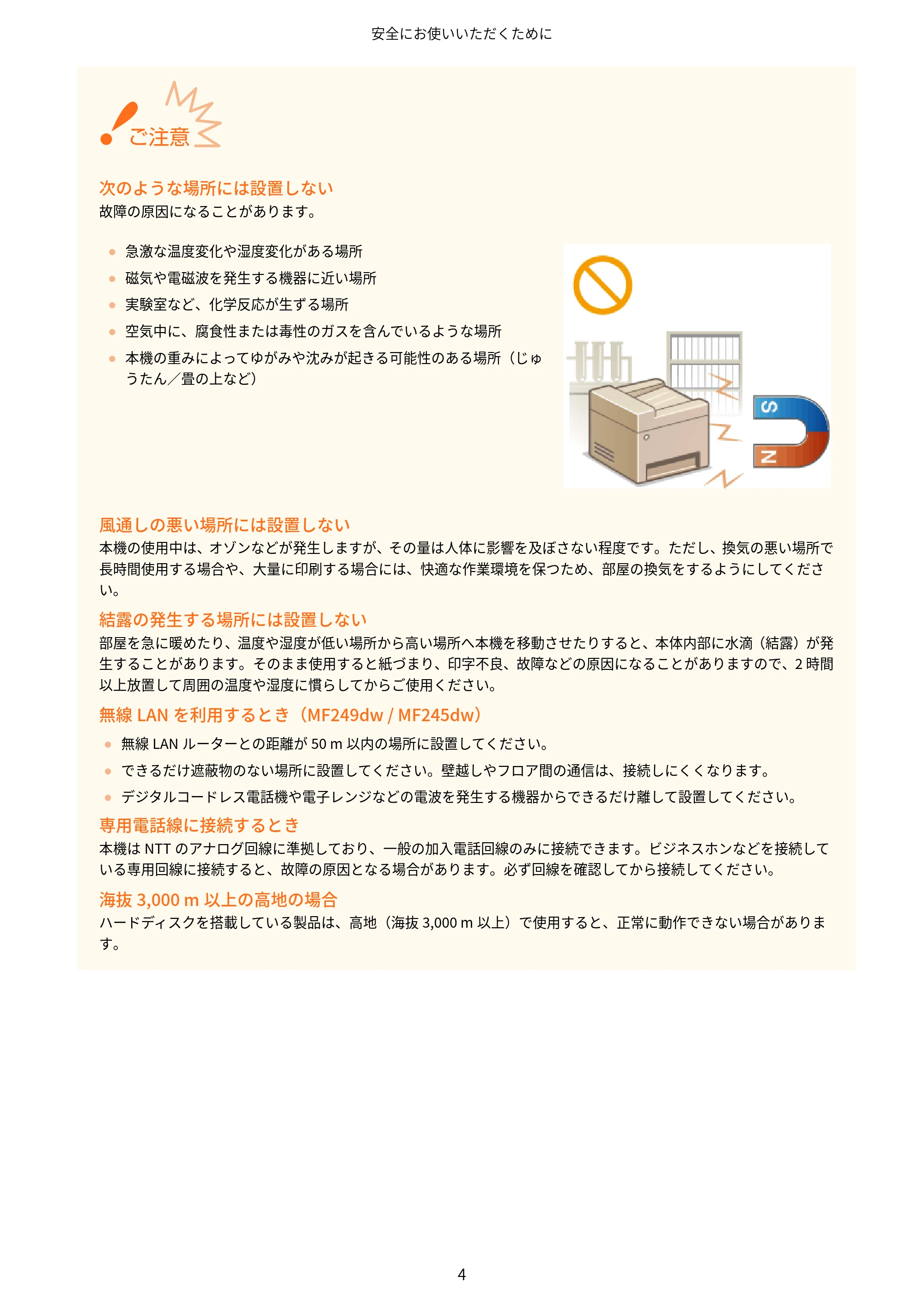
次のような場所には設置しない
故障の原因になることがあります。
- 急激な温度変化や湿度変化がある場所
- 磁気や電磁波を発生する機器に近い場所
- 実験室など、化学反応が生ずる場所
- 空気中に、腐食性または毒性のガスを含んでいるような場所
- 本機の重みによってゆがみや沈みが起きる可能性のある場所(じゅ
うたん/畳の上など)
風通しの悪い場所には設置しない
本機の使用中は、オゾンなどが発生しますが、その量は人体に影響を及ぼさない程度です。ただし、換気の悪い場所で
長時間使用する場合や、大量に印刷する場合には、快適な作業環境を保つため、部屋の換気をするようにしてくださ
い。
結露の発生する場所には設置しない
部屋を急に暖めたり、温度や湿度が低い場所から高い場所へ本機を移動させたりすると、本体内部に水滴(結露)が発
生することがあります。そのまま使用すると紙づまり、印字不良、故障などの原因になることがありますので、2 時間
以上放置して周囲の温度や湿度に慣らしてからご使用ください。
無線 LAN を利用するとき(MF249dw / MF245dw)
- 無線 LAN ルーターとの距離が 50 m 以内の場所に設置してください。
- できるだけ遮蔽物のない場所に設置してください。壁越しやフロア間の通信は、接続しにくくなります。
- デジタルコードレス電話機や電子レンジなどの電波を発生する機器からできるだけ離して設置してください。
専用電話線に接続するとき
本機は NTT のアナログ回線に準拠しており、一般の加入電話回線のみに接続できます。ビジネスホンなどを接続して
いる専用回線に接続すると、故障の原因となる場合があります。必ず回線を確認してから接続してください。
海抜 3,000 m 以上の高地の場合
ハードディスクを搭載している製品は、高地(海抜 3,000 m 以上)で使用すると、正常に動作できない場合がありま
す。
安全にお使いいただくために
4
電源について
電源について
41SJ-002
◼ 電源条件
- AC 100 V ± 10%、15 A 以上
- 50/60 Hz ± 2 Hz
- 上記以外の電源電圧で使用しないでください。火災や感電の原因になることがあります。
- 付属の電源コード以外は使用しないでください。火災や感電の原因になることがあります。
- 付属の電源コードは本機専用です。他の機器に使用しないでください。
- 電源コードを傷つける、加工する、引っ張る、無理に曲げる、などの行為はしないでください。また、電源コード
に重いものをのせないでください。火災や感電の原因になることがあります。
- 濡れた手で電源プラグを抜き差ししないでください。感電の原因になることがあります。
- タコ足配線をしたり、延長コードを使用したりしないでください。火災や感電の原因になることがあります。
- 電源コードを束ねたり、結んだりしないでください。火災や感電の原因になることがあります。
- 電源プラグはコンセントの奥までしっかりと差し込んでください。電源プラグがしっかり差し込まれていないと、
火災や感電の原因になることがあります。
- 雷が発生したときは、電源プラグをコンセントから抜いてください。火災、感電、故障の原因になることがありま
す。
アース線を接続してください
- コンセントのアース線端子に、アース線を接続してください。アース線を接続していないと、万一漏電した場合に
感電の恐れがあります。コンセントにアース線専用端子がない場合は、接地工事(D 種)が行われているアース線
端子に接続してください。
- アース線を接続する場合は、必ず電源プラグをコンセントに接続する前に行ってください。また、アース線を取り
外す場合は、必ず電源プラグをコンセントから抜いて行ってください。
次の場所にはアース線を絶対に接続しない
- 水道管:配管の一部がプラスティックの場合、アースの役目を果たしません。ただし、水道局がアース対象物とし
て許可した水道管には接続できます。
- ガス管:ガス爆発や火災の原因になることがあります。
- 電話線のアースや避雷針:落雷のときに大きな電流が流れ、火災や感電の原因になることがあります。
- 非常時にすぐ電源プラグが抜けるよう、本機をコンセントの近くに設置し、電源プラグの周囲に物を置かないでく
ださい。
安全にお使いいただくために
5
14ページ
電源を接続するとき
- 電源コードを無停電電源に接続しないでください。
- 複数の接続口を持つコンセントに本機を接続した場合、残りの接続口にはほかの機器を接続しないでください。
- パソコン本体の補助コンセントに本機の電源コードを接続しないでください。
- 屋内漏電ブレーカーを介して配線されているコンセントの使用を推奨します。
その他の注意事項
- 電気的なノイズは、本機の誤動作、あるいはデータ消失の原因になることがあります。
- お使いの電源についてご不明な点は、電力会社またはお近くの電気店などにご相談ください。
安全にお使いいただくために
6
取り扱いについて
取り扱いについて
41SJ-003
- 異音・異臭がする、発熱・発煙している、などの場合は、直ち
に電源プラグをコンセントから抜き、お買い求めの販売店にご
連絡ください。そのまま使用すると火災や感電の原因になる
ことがあります。
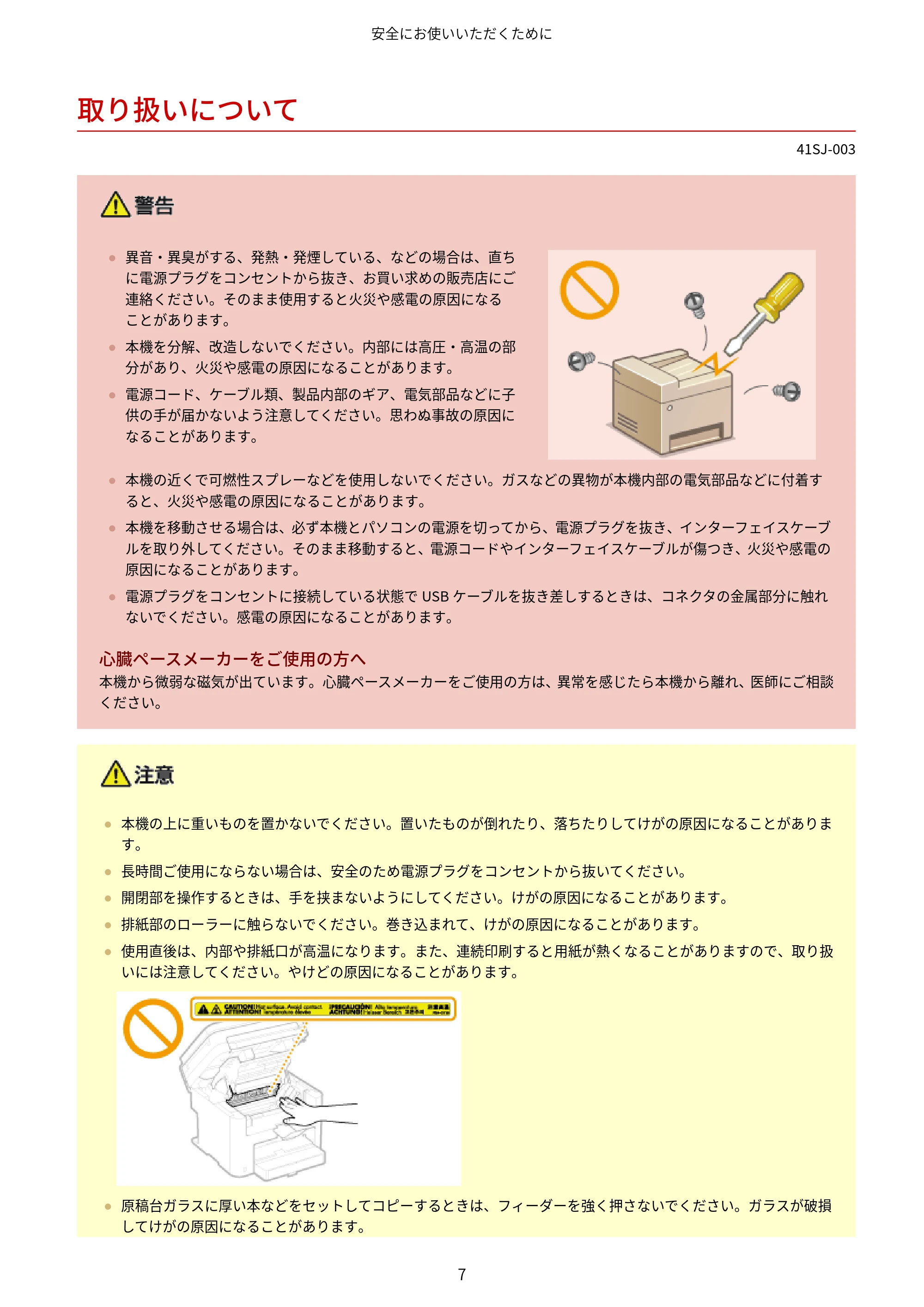
- 本機を分解、改造しないでください。内部には高圧・高温の部
分があり、火災や感電の原因になることがあります。
- 電源コード、ケーブル類、製品内部のギア、電気部品などに子
供の手が届かないよう注意してください。思わぬ事故の原因に
なることがあります。
- 本機の近くで可燃性スプレーなどを使用しないでください。ガスなどの異物が本機内部の電気部品などに付着す
ると、火災や感電の原因になることがあります。
- 本機を移動させる場合は、必ず本機とパソコンの電源を切ってから、電源プラグを抜き、インターフェイスケーブ
ルを取り外してください。そのまま移動すると、電源コードやインターフェイスケーブルが傷つき、火災や感電の
原因になることがあります。
- 電源プラグをコンセントに接続している状態で USB ケーブルを抜き差しするときは、コネクタの金属部分に触れ
ないでください。感電の原因になることがあります。
心臓ペースメーカーをご使用の方へ
本機から微弱な磁気が出ています。心臓ペースメーカーをご使用の方は、異常を感じたら本機から離れ、医師にご相談
ください。
- 本機の上に重いものを置かないでください。置いたものが倒れたり、落ちたりしてけがの原因になることがありま
す。
- 長時間ご使用にならない場合は、安全のため電源プラグをコンセントから抜いてください。
- 開閉部を操作するときは、手を挟まないようにしてください。けがの原因になることがあります。
- 排紙部のローラーに触らないでください。巻き込まれて、けがの原因になることがあります。
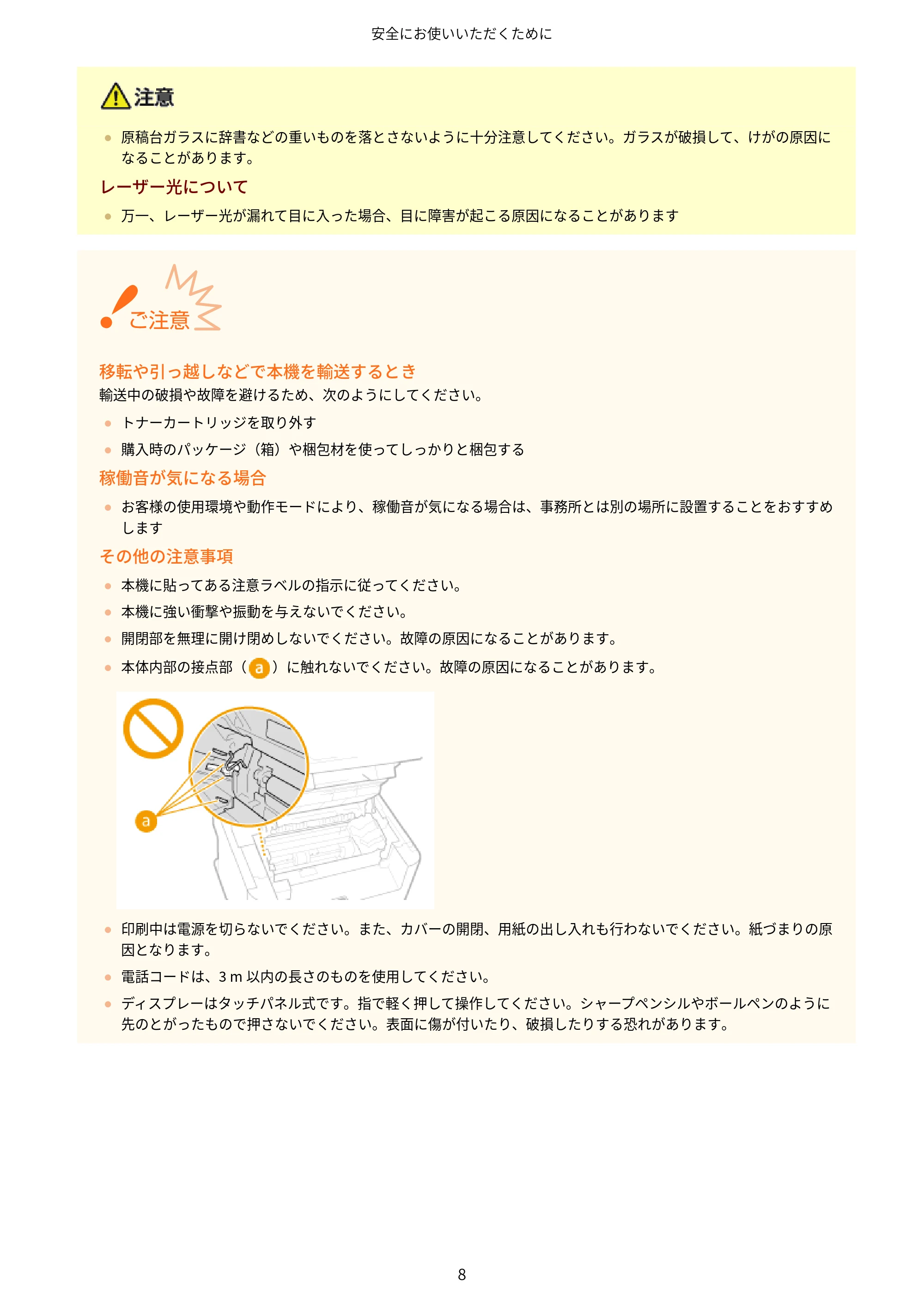
- 使用直後は、内部や排紙口が高温になります。また、連続印刷すると用紙が熱くなることがありますので、取り扱
いには注意してください。やけどの原因になることがあります。
- 原稿台ガラスに厚い本などをセットしてコピーするときは、フィーダーを強く押さないでください。ガラスが破損
してけがの原因になることがあります。
安全にお使いいただくために
7
16ページ
- 原稿台ガラスに辞書などの重いものを落とさないように十分注意してください。ガラスが破損して、けがの原因に
なることがあります。
レーザー光について
- 万一、レーザー光が漏れて目に入った場合、目に障害が起こる原因になることがあります
移転や引っ越しなどで本機を輸送するとき
輸送中の破損や故障を避けるため、次のようにしてください。
- トナーカートリッジを取り外す
- 購入時のパッケージ(箱)や梱包材を使ってしっかりと梱包する
稼働音が気になる場合
- お客様の使用環境や動作モードにより、稼働音が気になる場合は、事務所とは別の場所に設置することをおすすめ
します
その他の注意事項
- 本機に貼ってある注意ラベルの指示に従ってください。
- 本機に強い衝撃や振動を与えないでください。
- 開閉部を無理に開け閉めしないでください。故障の原因になることがあります。
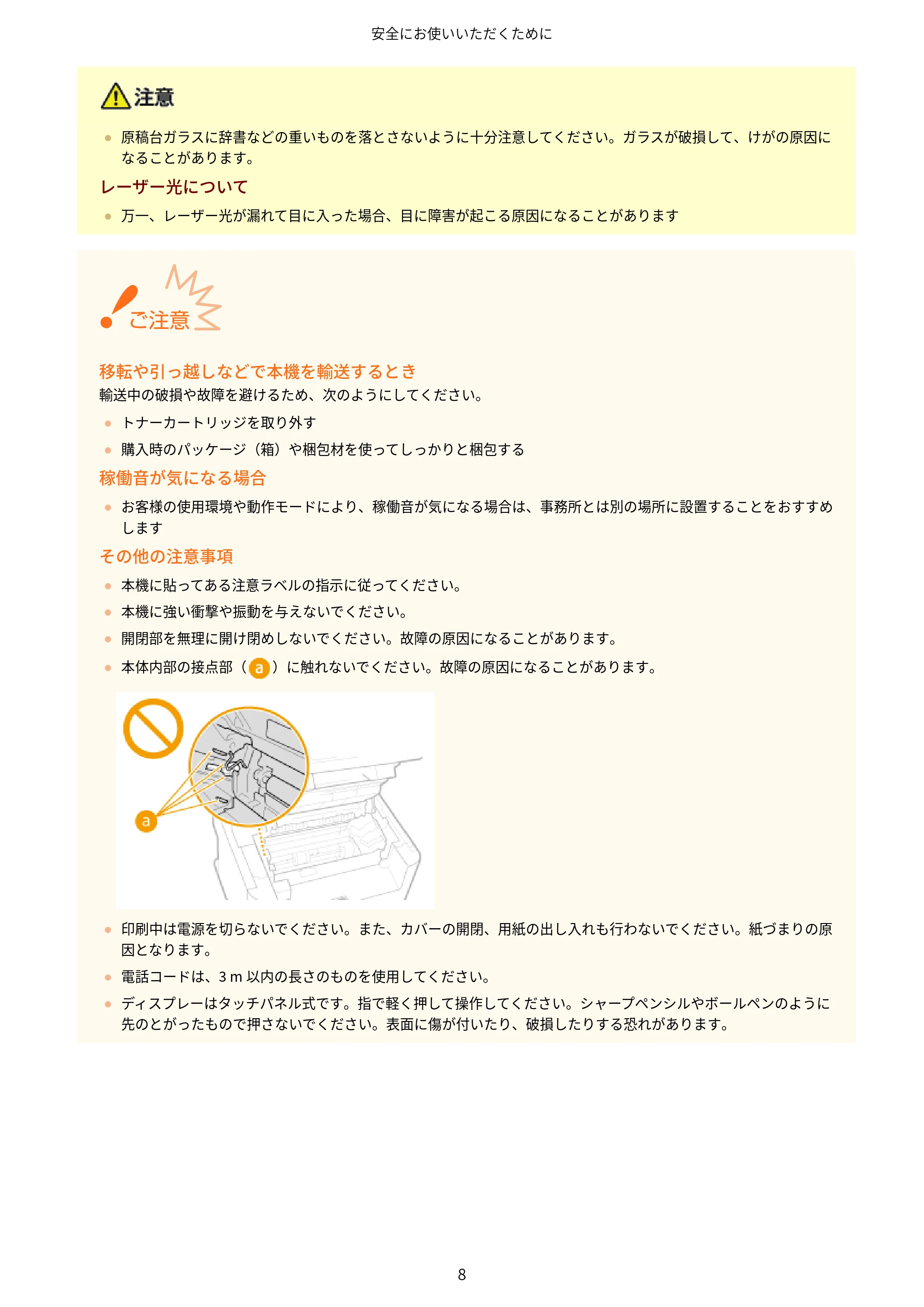
- 本体内部の接点部( )に触れないでください。故障の原因になることがあります。
- 印刷中は電源を切らないでください。また、カバーの開閉、用紙の出し入れも行わないでください。紙づまりの原
因となります。
- 電話コードは、3 m 以内の長さのものを使用してください。
- ディスプレーはタッチパネル式です。指で軽く押して操作してください。シャープペンシルやボールペンのように
先のとがったもので押さないでください。表面に傷が付いたり、破損したりする恐れがあります。
安全にお使いいただくために
8
保守/点検について
保守/点検について
41SJ-004
定期的に本機を清掃してください。ホコリなどがたまると、正しく動作しないことがあります。
お手入れをする際は、次の内容を必ずご確認ください。操作上問題が発生したときは、 困ったときは(P. 553) を参照してく
ださい。それでも解決しない場合や点検が必要と考えられる場合には、お買い求めの販売店またはキヤノンお客様相談セン
ターにご連絡ください。
- 清掃の前に、必ず電源を切り、電源プラグをコンセントから抜いてください。これをせずに清掃作業を行うと、火
災や感電の原因になることがあります。
- 電源プラグは定期的に抜き、付着したホコリや汚れを乾いた布で拭き取ってください。ホコリが湿気を吸って電流
が流れ、火災の原因になることがあります。
- 清掃のときは、水で湿らせ固く絞った布を使用してください。アルコール、ベンジン、シンナーなどの引火性溶剤
や、ティッシュペーパー、紙タオルなどは使用しないでください。これらが内部の電気部品などに付着すると、火
災や感電、静電気発生の原因になることがあります。
- 電源コードや電源プラグは定期的に点検し、発熱、錆び、曲がり、擦れ、亀裂がないかどうか確認してください。
損傷した状態で使用し続けると、火災や感電の原因になることがあります。
- 本体内部には高温/高電圧部分があり、むやみに手を触れるとけがややけどの原因になることがあります。マニュ
アルで説明されている以外の箇所に手を触れないでください。
- 用紙を補給するときや原稿づまりや紙づまりを取り除くときは、原稿や用紙の端で手を切らないように、注意して
ください。
紙づまり処理やトナーカートリッジを交換するときは、トナーで衣服や手を汚さないように注意してください。衣服や
手が汚れた場合は、直ちに水で洗い流してください。
安全にお使いいただくために
9
消耗品について
消耗品について
41SJ-005
- トナーカートリッジを火中に投じないでください。また、トナーカートリッジや用紙は火気のある場所に保管しな
いでください。引火して、火災ややけどの原因になることがあります。
- トナーをこぼした場合は、トナー粉塵を吸いこまないよう、掃き集めるか濡れた雑巾などで拭き取ってください。
掃除機を使用する場合は、粉塵爆発に対する安全対策がとられていない一般の掃除機は使用しないでください。掃
除機の故障や静電気による粉塵爆発の原因になる可能性があります。
心臓ペースメーカーをご使用の方へ
トナーカートリッジから微弱な磁気が出ています。心臓ペースメーカーをご使用の方は、異常を感じたらトナーカート
リッジから離れ、医師にご相談ください。
- トナーを吸い込まないように注意してください。万一、吸い込んだ場合は、直ちに医師に相談してください。
- トナーが目や口などに入らないように注意してください。万一、トナーが目や口などに入った場合は、直ちに水で
洗い流し、医師に相談してください。
- トナーが皮膚に付着しないように注意してください。万一、皮膚に付着した場合は、石鹸を使って水で洗い流して
ください。皮膚に刺激が残る場合は、直ちに医師に相談してください。
- トナーカートリッジなどの消耗品は幼児の手が届かないところへ保管してください。万一、トナーを飲んだ場合は、
直ちに医師に相談してください。
- トナーカートリッジを分解、改造しないでください。トナーが飛び散ることがあります。
- トナーカートリッジのシーリングテープを勢いよく引き抜いたり、引き抜いている途中で止めたりしないでくださ
い。トナーが飛び散ることがあります。
トナーカートリッジの取り扱いかた
- 必ず取っ手を持ってください。
- トナーカートリッジメモリー( )や電気接点部( )には触れないでください。
安全にお使いいただくために
10
19ページ
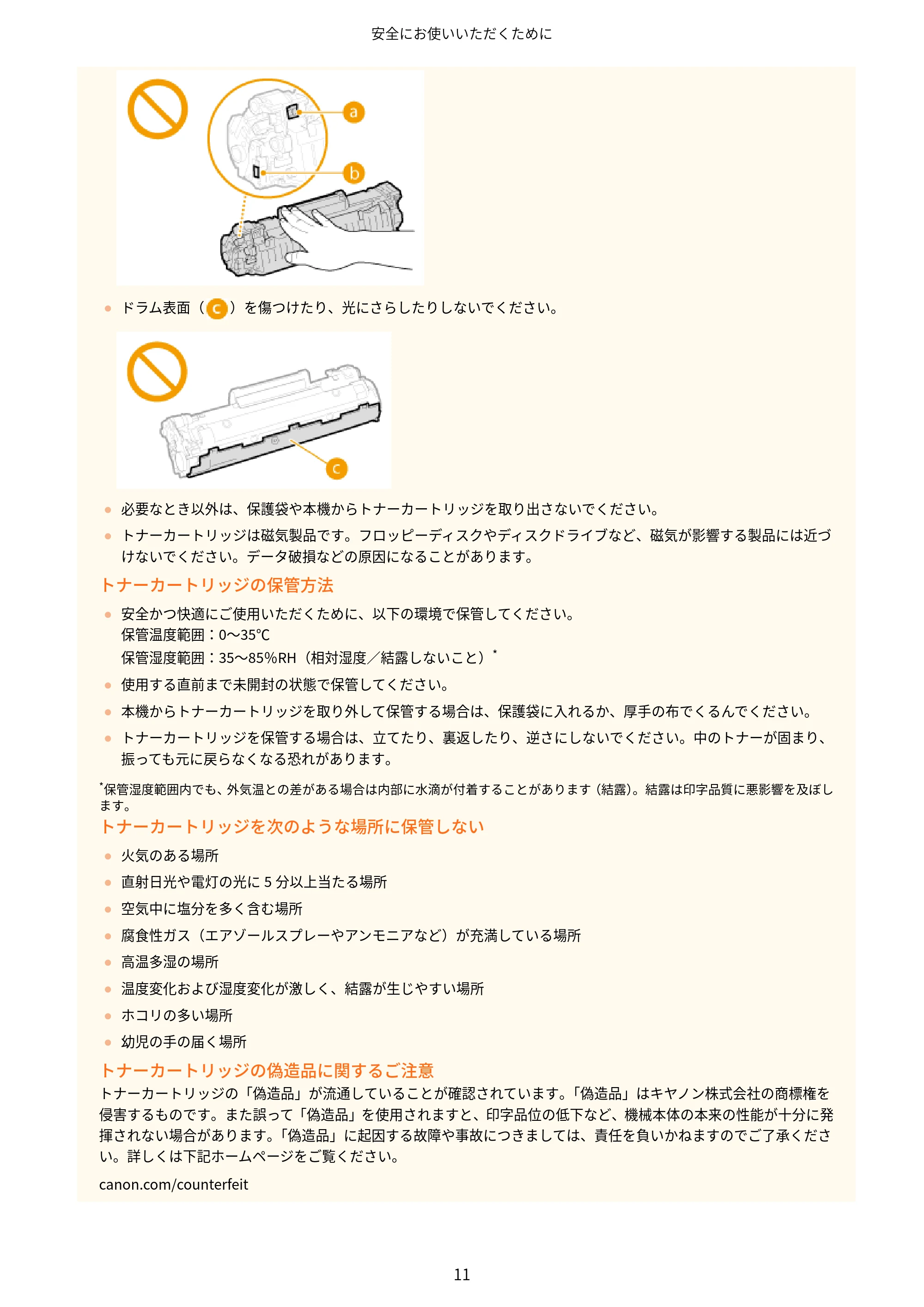
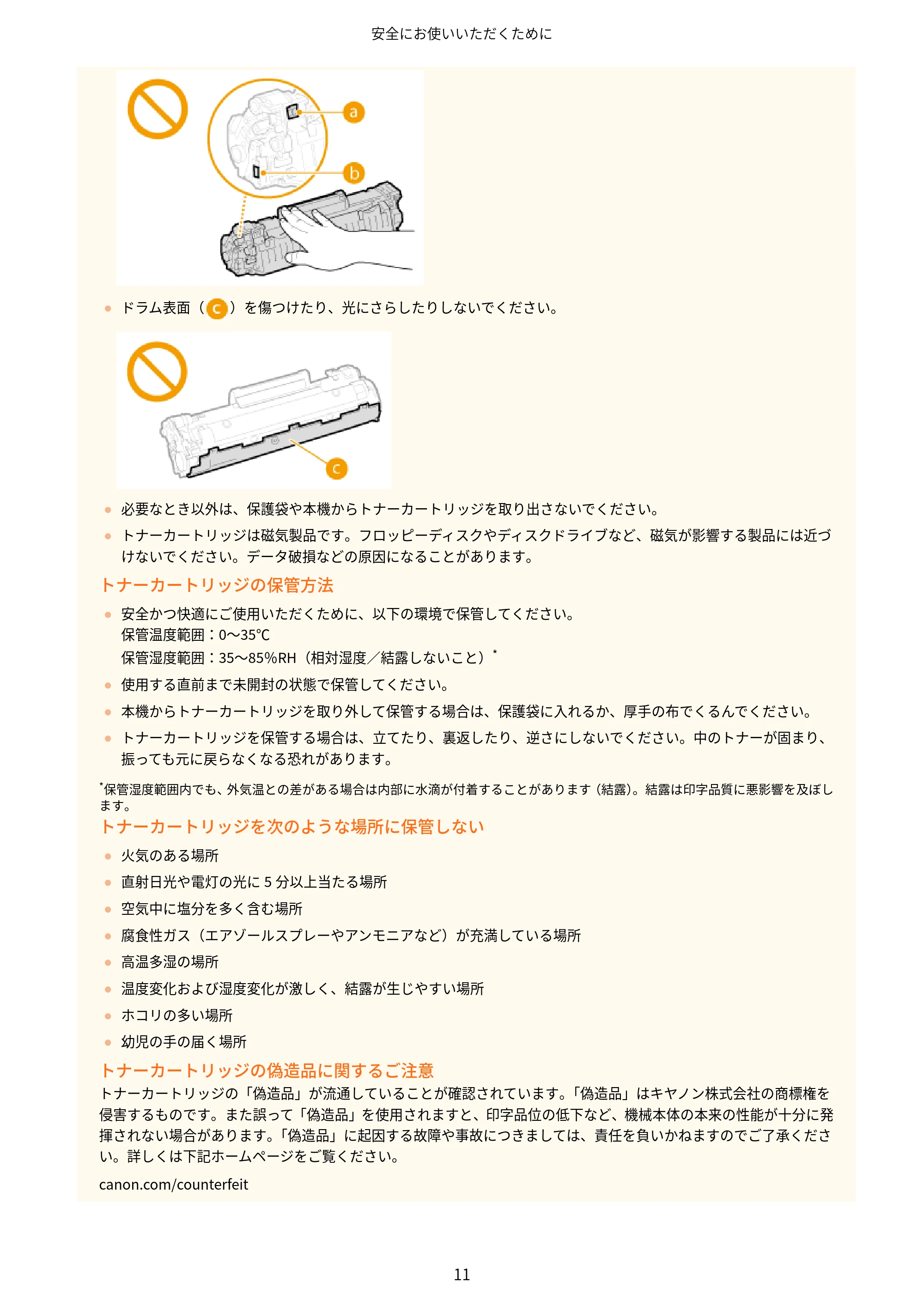
- ドラム表面( )を傷つけたり、光にさらしたりしないでください。
- 必要なとき以外は、保護袋や本機からトナーカートリッジを取り出さないでください。
- トナーカートリッジは磁気製品です。フロッピーディスクやディスクドライブなど、磁気が影響する製品には近づ
けないでください。データ破損などの原因になることがあります。
トナーカートリッジの保管方法
- 安全かつ快適にご使用いただくために、以下の環境で保管してください。
保管温度範囲:0~35℃
保管湿度範囲:35~85%RH(相対湿度/結露しないこと)*
- 使用する直前まで未開封の状態で保管してください。
- 本機からトナーカートリッジを取り外して保管する場合は、保護袋に入れるか、厚手の布でくるんでください。
- トナーカートリッジを保管する場合は、立てたり、裏返したり、逆さにしないでください。中のトナーが固まり、
振っても元に戻らなくなる恐れがあります。
*保管湿度範囲内でも、外気温との差がある場合は内部に水滴が付着することがあります(結露)。結露は印字品質に悪影響を及ぼし
ます。
トナーカートリッジを次のような場所に保管しない
- 火気のある場所
- 直射日光や電灯の光に 5 分以上当たる場所
- 空気中に塩分を多く含む場所
- 腐食性ガス(エアゾールスプレーやアンモニアなど)が充満している場所
- 高温多湿の場所
- 温度変化および湿度変化が激しく、結露が生じやすい場所
- ホコリの多い場所
- 幼児の手の届く場所
トナーカートリッジの偽造品に関するご注意
トナーカートリッジの「偽造品」が流通していることが確認されています。「偽造品」はキヤノン株式会社の商標権を
侵害するものです。また誤って「偽造品」を使用されますと、印字品位の低下など、機械本体の本来の性能が十分に発
揮されない場合があります。「偽造品」に起因する故障や事故につきましては、責任を負いかねますのでご了承くださ
い。詳しくは下記ホームページをご覧ください。
canon.com/counterfeit
安全にお使いいただくために
11
20ページ
補修用性能部品とトナーカートリッジの保有期間
本機の補修用性能部品およびトナーカートリッジの最低保有期間は、製造打ち切り後 7 年間です。
トナーカートリッジの梱包材について
- 保護袋は保管しておいてください。本機を移動するときなどに必要になります。
- 梱包材は予告なく位置、形状が変更されたり、追加や削除されたりすることがあります。
- 取り外したシーリングテープは、地域の条例に従って処分してください。
使用済みトナーカートリッジを処分するとき
環境保全と資源の有効活用のため、使用済みトナーカートリッジの回収とリサイクルを推進しています。トナーカート
リッジの回収にご協力ください。廃棄する場合は、保護袋に入れて中のトナーが飛び散らないようにし、自治体の指示
に従って処理してください。
安全にお使いいただくために
12
21ページ
基本操作
基本操作 ................................................................................................................................................................... 14
各部の名称とはたらき ............................................................................................................................................ 17
本体前面 .......................................................................................................................................................... 18
本体背面 .......................................................................................................................................................... 20
本体内部 .......................................................................................................................................................... 22
手差し給紙口 ................................................................................................................................................... 23
給紙カセット ................................................................................................................................................... 24
操作パネル ...................................................................................................................................................... 25
ディスプレー ............................................................................................................................................. 28
ホーム画面をカスタマイズする .................................................................................................................. 33
ディスプレーの使いかた ......................................................................................................................................... 35
文字を入力する ...................................................................................................................................................... 38
原稿をセットする ................................................................................................................................................... 41
用紙をセットする ................................................................................................................................................... 45
給紙カセットにセットする ............................................................................................................................... 47
手差し給紙口にセットする ............................................................................................................................... 52
封筒・はがきをセットする ............................................................................................................................... 55
ロゴなどが印刷された用紙をセットする ........................................................................................................... 59
用紙サイズと種類を設定する ............................................................................................................................ 61
非定型サイズの用紙を登録する(ユーザー設定用紙) ................................................................................ 63
アドレス帳に登録する ............................................................................................................................................ 65
アドレス帳に宛先を登録する ............................................................................................................................ 66
ワンタッチダイヤルに登録する ........................................................................................................................ 70
複数の宛先をグループにまとめる ..................................................................................................................... 74
音量を調整する ...................................................................................................................................................... 77
静音モードにする ................................................................................................................................................... 79
スリープモードにする ............................................................................................................................................. 81
基本操作
13
基本操作
基本操作
41SJ-006
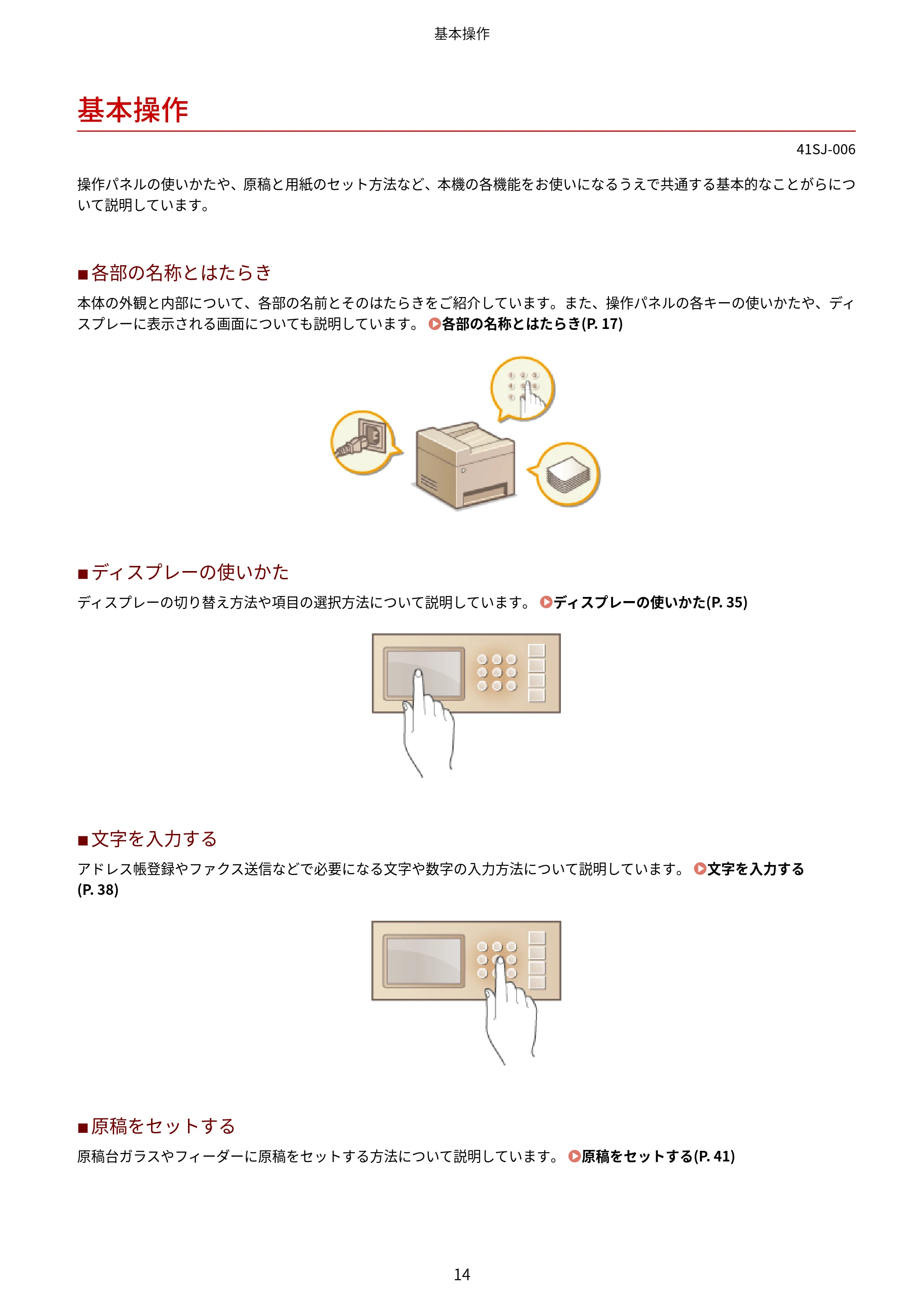
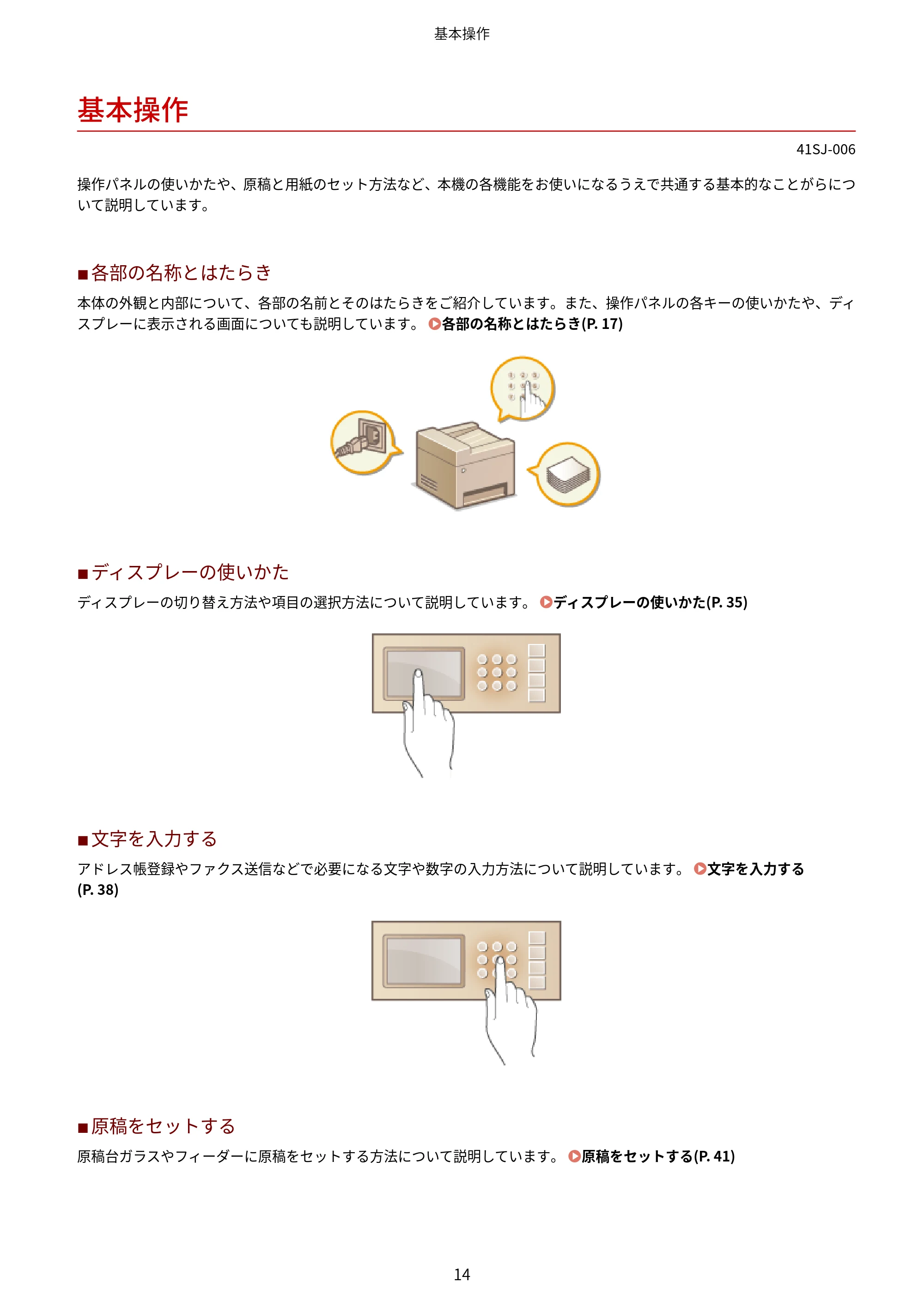
操作パネルの使いかたや、原稿と用紙のセット方法など、本機の各機能をお使いになるうえで共通する基本的なことがらにつ
いて説明しています。
◼ 各部の名称とはたらき
本体の外観と内部について、各部の名前とそのはたらきをご紹介しています。また、操作パネルの各キーの使いかたや、ディ
スプレーに表示される画面についても説明しています。 各部の名称とはたらき(P. 17)
◼ ディスプレーの使いかた
ディスプレーの切り替え方法や項目の選択方法について説明しています。 ディスプレーの使いかた(P. 35)
◼ 文字を入力する
アドレス帳登録やファクス送信などで必要になる文字や数字の入力方法について説明しています。 文字を入力する
(P. 38)
◼ 原稿をセットする
原稿台ガラスやフィーダーに原稿をセットする方法について説明しています。 原稿をセットする(P. 41)
基本操作
14
23ページ
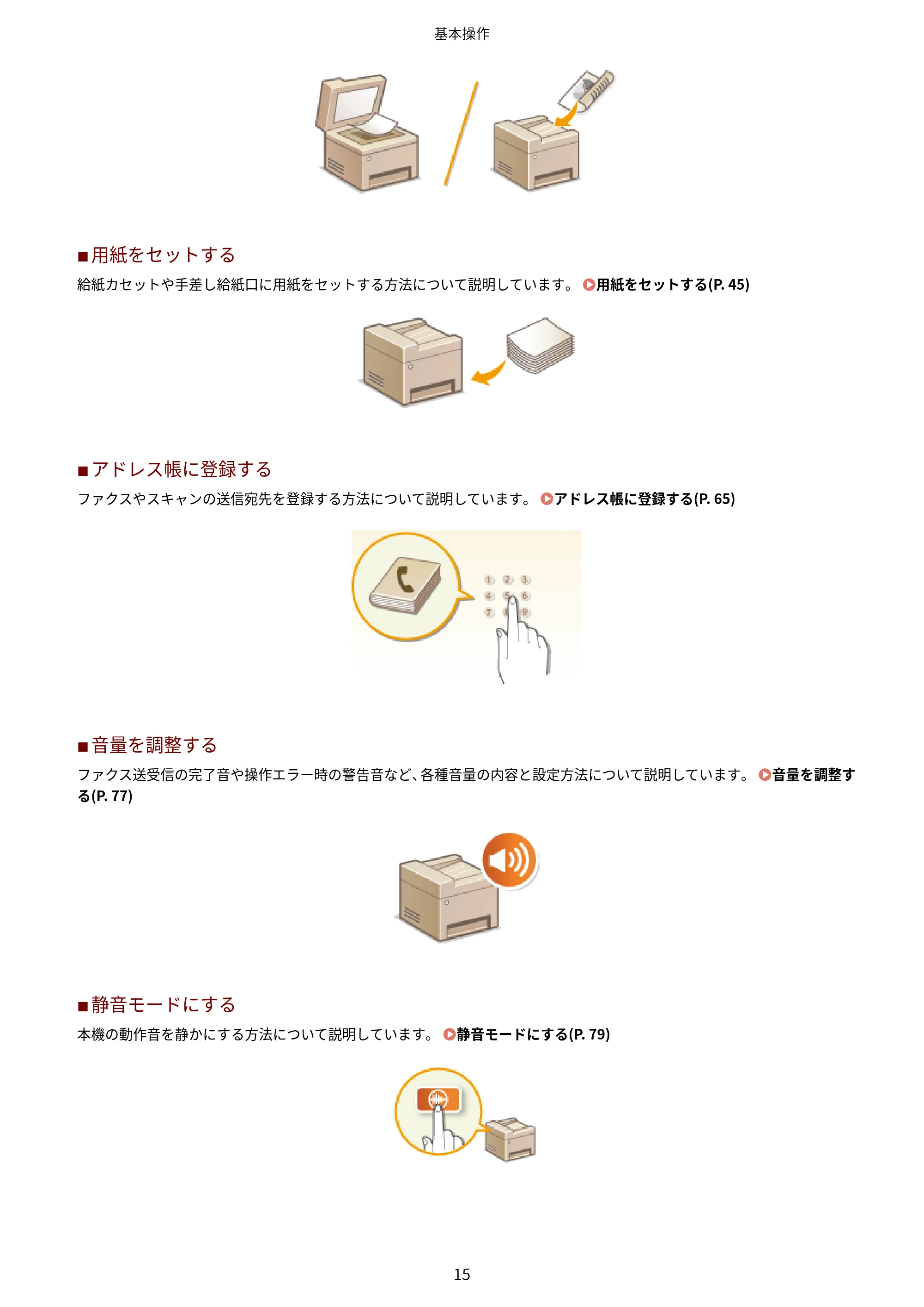
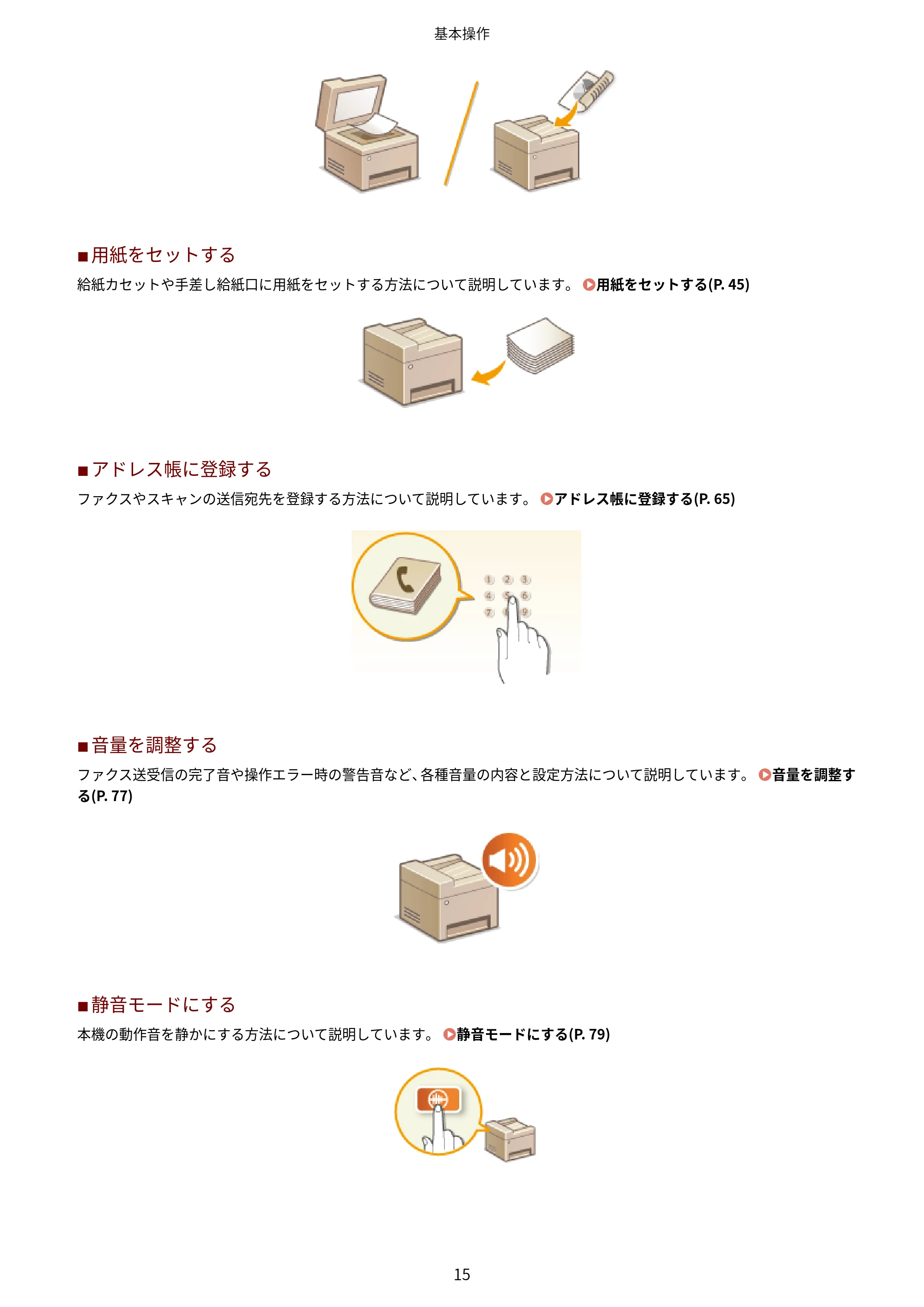
◼ 用紙をセットする
給紙カセットや手差し給紙口に用紙をセットする方法について説明しています。 用紙をセットする(P. 45)
◼ アドレス帳に登録する
ファクスやスキャンの送信宛先を登録する方法について説明しています。 アドレス帳に登録する(P. 65)
◼ 音量を調整する
ファクス送受信の完了音や操作エラー時の警告音など、各種音量の内容と設定方法について説明しています。 音量を調整す
る(P. 77)
◼ 静音モードにする
本機の動作音を静かにする方法について説明しています。 静音モードにする(P. 79)
基本操作
15
24ページ
◼ スリープモードにする
スリープモード(節電状態)にする方法について説明しています。 スリープモードにする(P. 81)
基本操作
16
各部の名称とはたらき
各部の名称とはたらき
41SJ-007
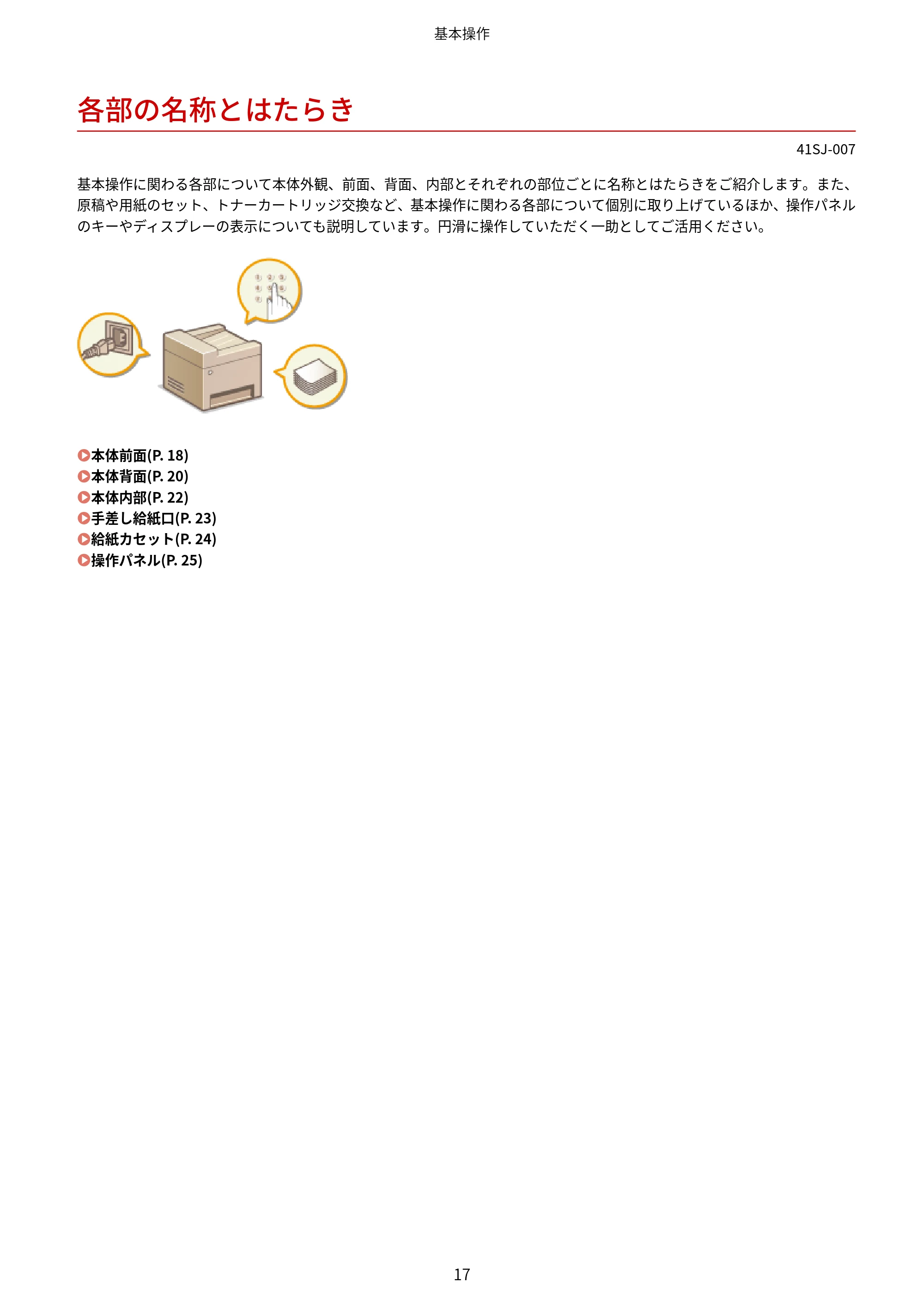
基本操作に関わる各部について本体外観、前面、背面、内部とそれぞれの部位ごとに名称とはたらきをご紹介します。また、
原稿や用紙のセット、トナーカートリッジ交換など、基本操作に関わる各部について個別に取り上げているほか、操作パネル
のキーやディスプレーの表示についても説明しています。円滑に操作していただく一助としてご活用ください。
本体前面(P. 18)
本体背面(P. 20)
本体内部(P. 22)
手差し給紙口(P. 23)
給紙カセット(P. 24)
操作パネル(P. 25)
基本操作
17
本体前面
本体前面
41SJ-008
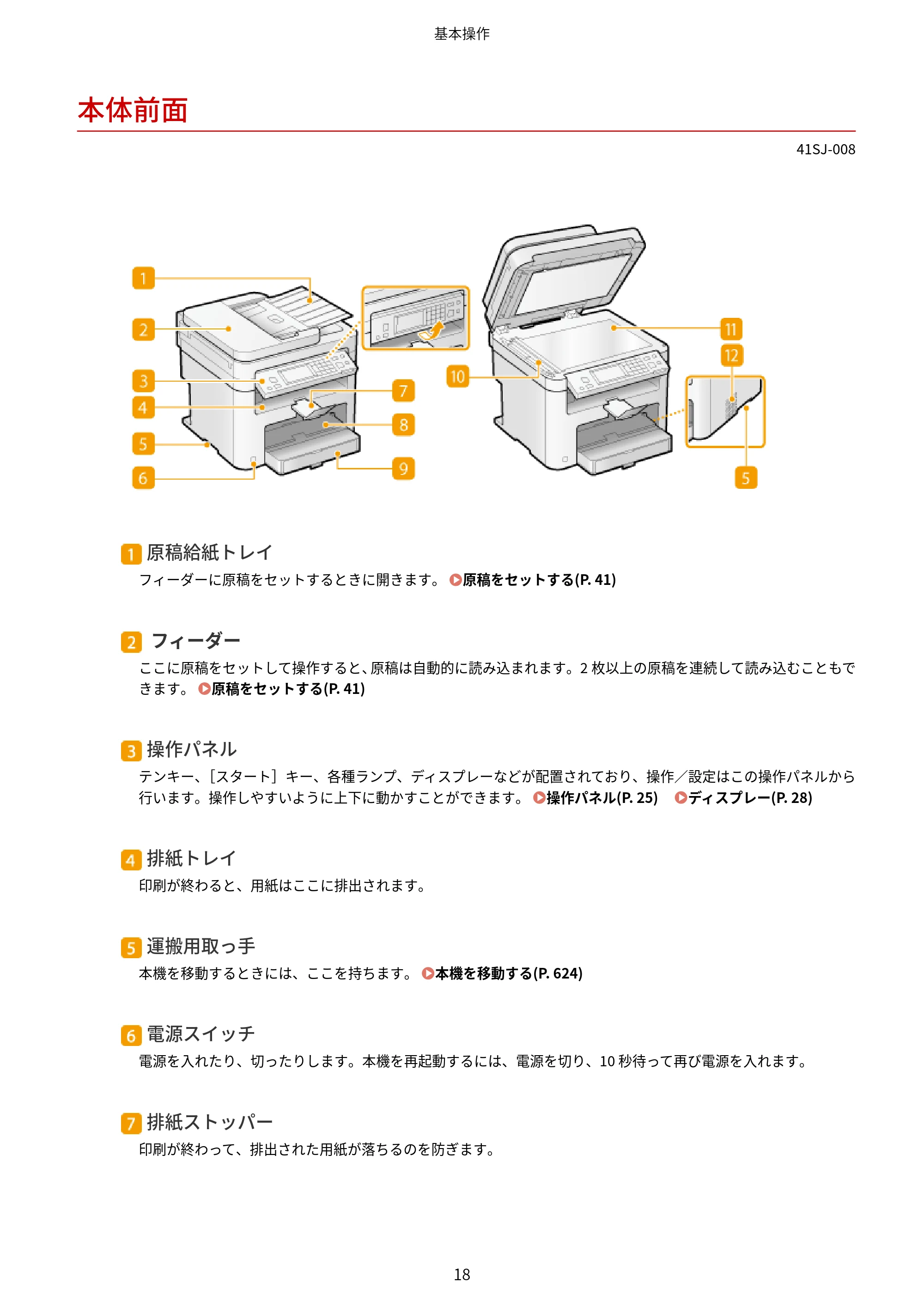
原稿給紙トレイ
フィーダーに原稿をセットするときに開きます。 原稿をセットする(P. 41)
フィーダー
ここに原稿をセットして操作すると、原稿は自動的に読み込まれます。2 枚以上の原稿を連続して読み込むこともで
きます。 原稿をセットする(P. 41)
操作パネル
テンキー、[スタート]キー、各種ランプ、ディスプレーなどが配置されており、操作/設定はこの操作パネルから
行います。操作しやすいように上下に動かすことができます。 操作パネル(P. 25) ディスプレー(P. 28)
排紙トレイ
印刷が終わると、用紙はここに排出されます。
運搬用取っ手
本機を移動するときには、ここを持ちます。 本機を移動する(P. 624)
電源スイッチ
電源を入れたり、切ったりします。本機を再起動するには、電源を切り、10 秒待って再び電源を入れます。
排紙ストッパー
印刷が終わって、排出された用紙が落ちるのを防ぎます。
基本操作
18
27ページ
手差し給紙口
給紙カセットにセットされていない用紙を一時的に使うときなどは、ここにセットします。 手差し給紙口にセッ
トする(P. 52)
給紙カセット
よく使う用紙は、ここにセットします。 給紙カセットにセットする(P. 47)
フィーダー読み取りエリア
フィーダーにセットした原稿は、この部分で読み込まれます。
原稿台ガラス
書籍のようにとじてあったり、厚みがあったりで、フィーダーにセットできない原稿をセットします。 原稿をセッ
トする(P. 41)
通気口(MF249dw / MF245dw)
本体内部の換気と冷却を行います。通気口のそばに障害物を置くと換気の妨げになりますのでご注意ください。
設置について(P. 3)
基本操作
19
本体背面
本体背面
41SJ-009
MF249dw / MF245dw
MF236n
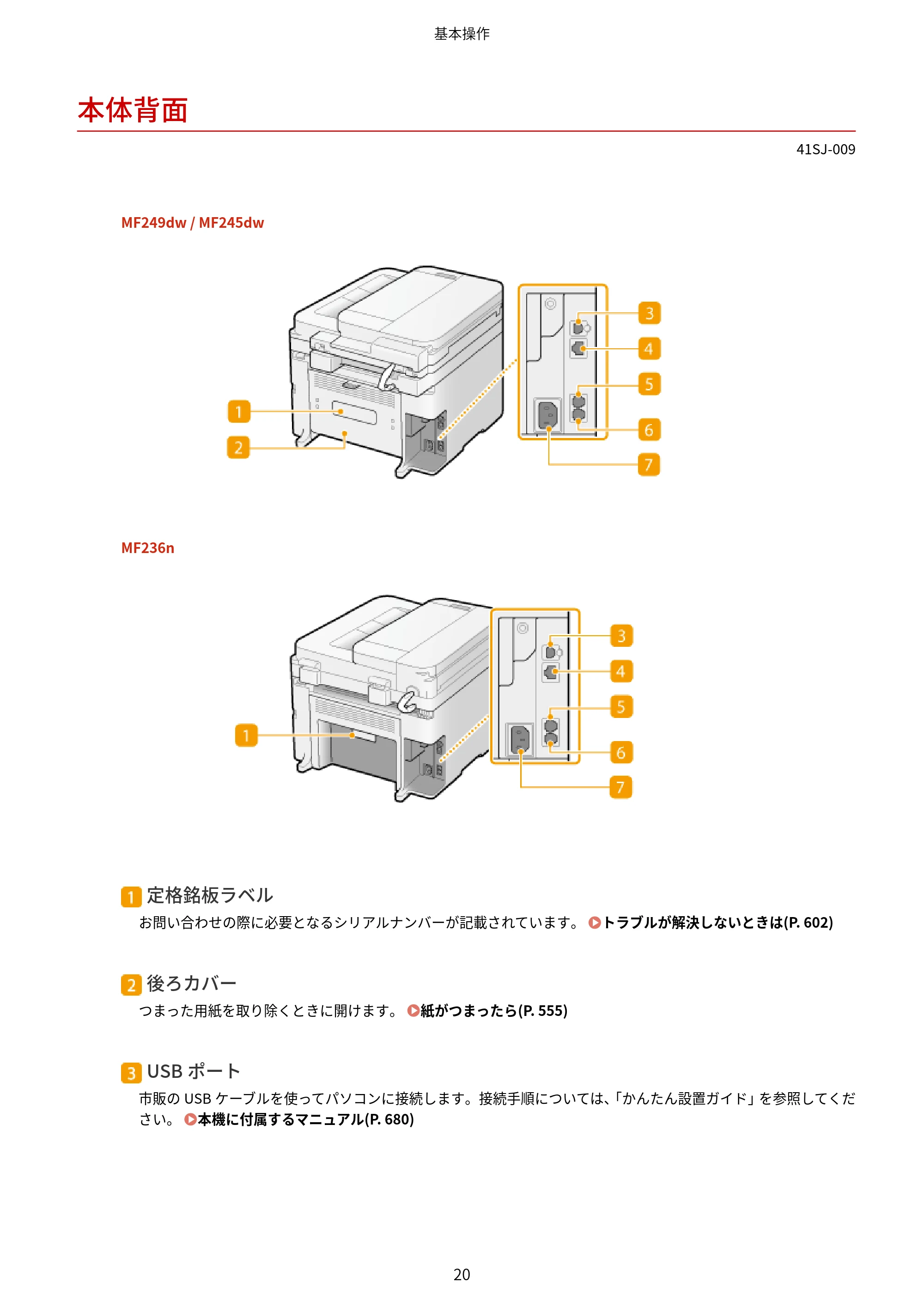
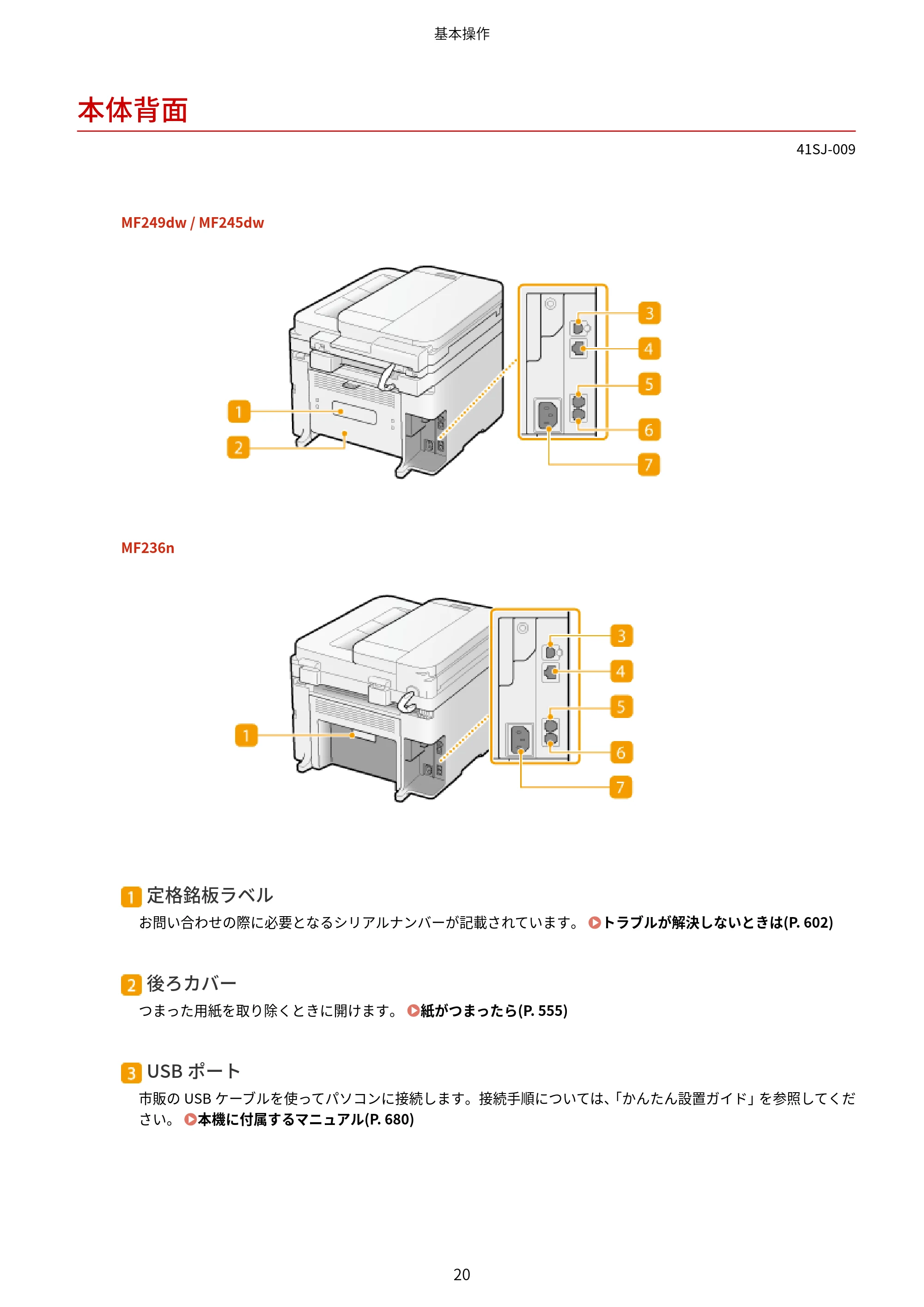
定格銘板ラベル
お問い合わせの際に必要となるシリアルナンバーが記載されています。 トラブルが解決しないときは(P. 602)
後ろカバー
つまった用紙を取り除くときに開けます。 紙がつまったら(P. 555)
USB ポート
市販の USB ケーブルを使ってパソコンに接続します。接続手順については、「かんたん設置ガイド」を参照してくだ
さい。 本機に付属するマニュアル(P. 680)
基本操作
20
29ページ
LAN ポート
市販の LAN ケーブルを使って有線 LAN ルーターなどに接続します。接続手順については、「かんたん設置ガイド」
を参照してください。 本機に付属するマニュアル(P. 680)
外付け電話機用端子
電話機や留守番電話機、またはオプションのハンドセットを接続します。 電話回線に接続する(P. 118)
電話回線端子
付属の電話コードを使って電話回線に接続します。 電話回線に接続する(P. 118)
電源ソケット
電源コードを接続します。接続手順については、「かんたん設置ガイド」を参照してください。 本機に付属するマ
ニュアル(P. 680)
基本操作
21
本体内部
本体内部
41SJ-00A
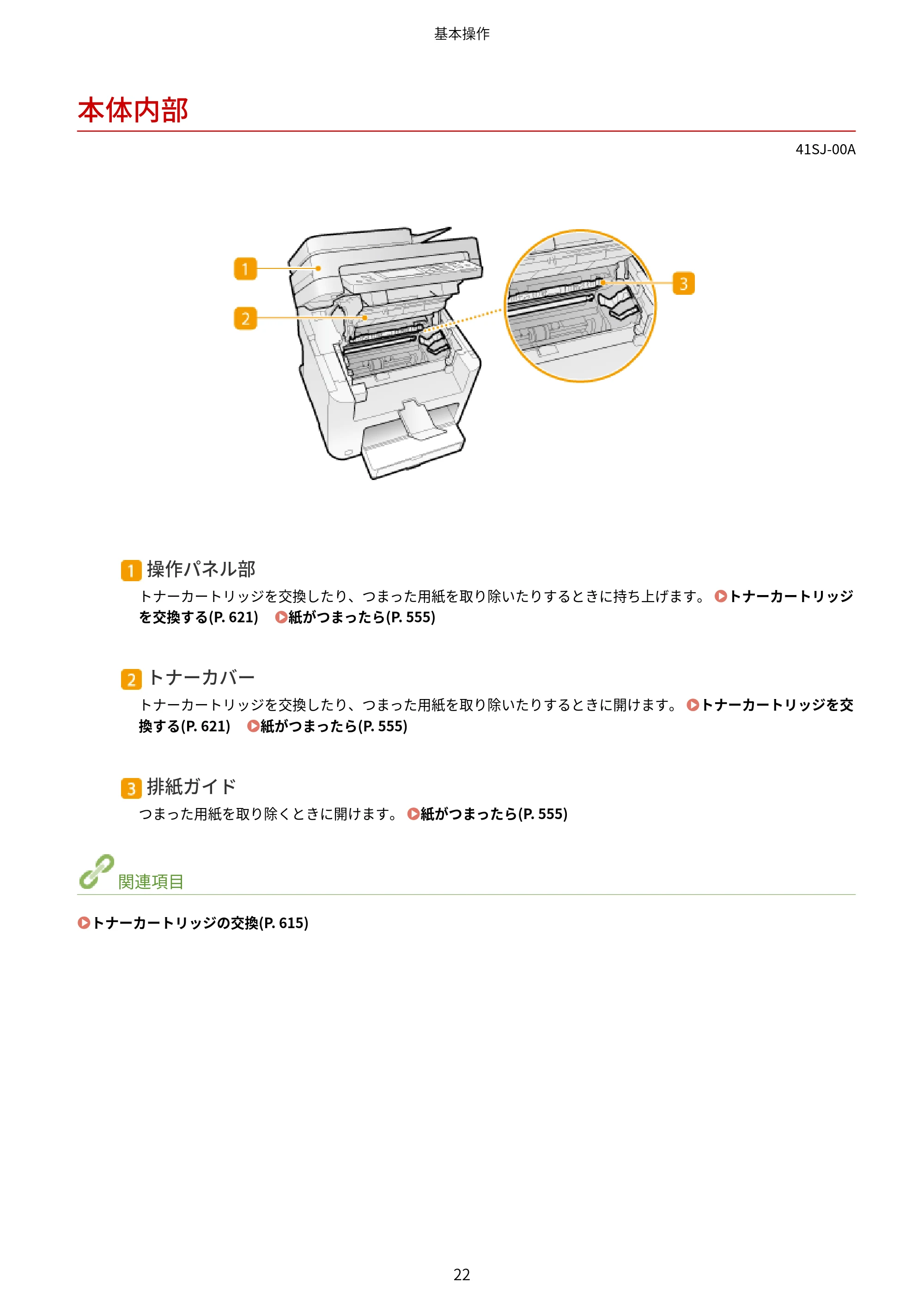
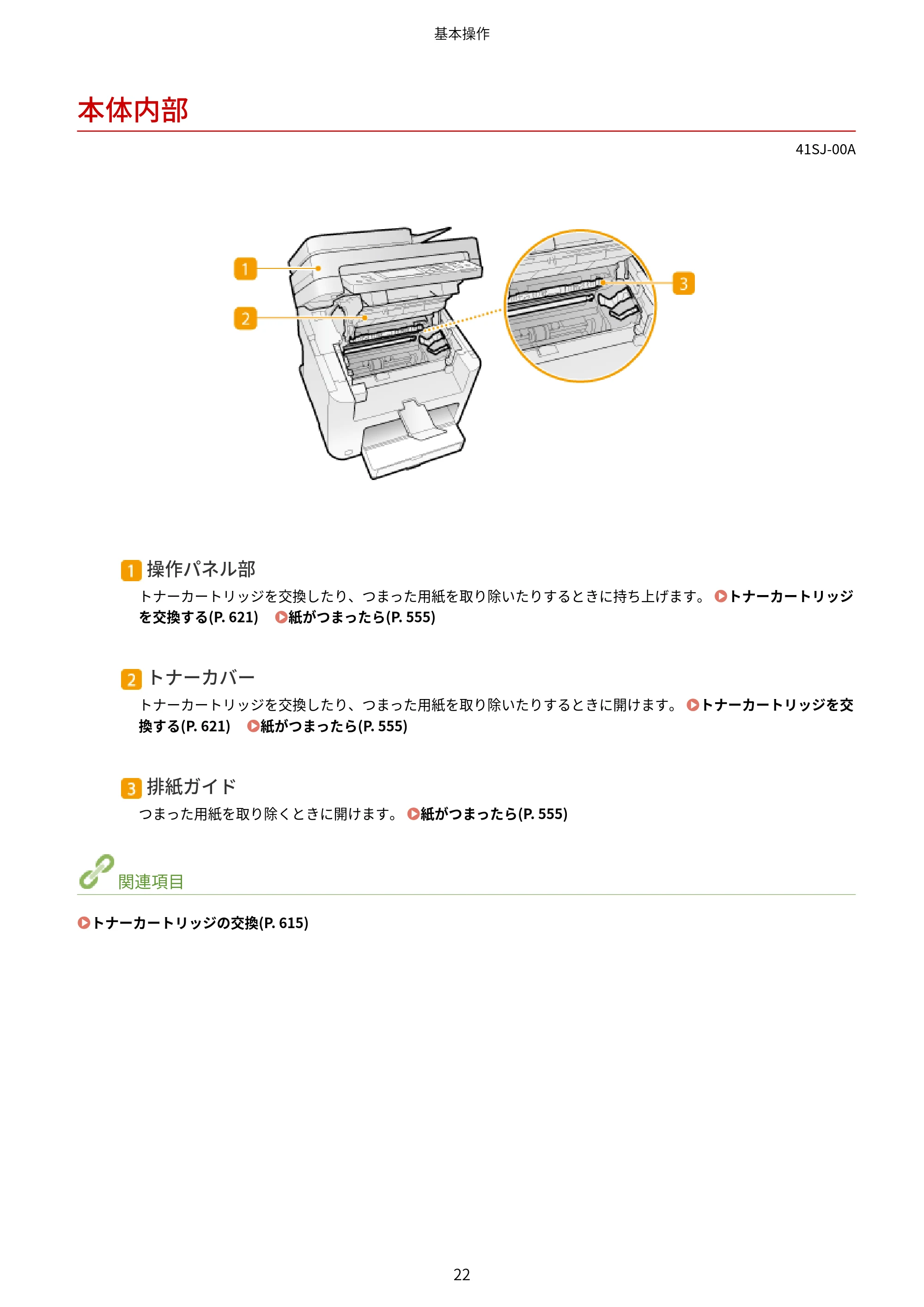
操作パネル部
トナーカートリッジを交換したり、つまった用紙を取り除いたりするときに持ち上げます。 トナーカートリッジ
を交換する(P. 621) 紙がつまったら(P. 555)
トナーカバー
トナーカートリッジを交換したり、つまった用紙を取り除いたりするときに開けます。 トナーカートリッジを交
換する(P. 621) 紙がつまったら(P. 555)
排紙ガイド
つまった用紙を取り除くときに開けます。 紙がつまったら(P. 555)
関連項目
トナーカートリッジの交換(P. 615)
基本操作
22
手差し給紙口
手差し給紙口
41SJ-00C
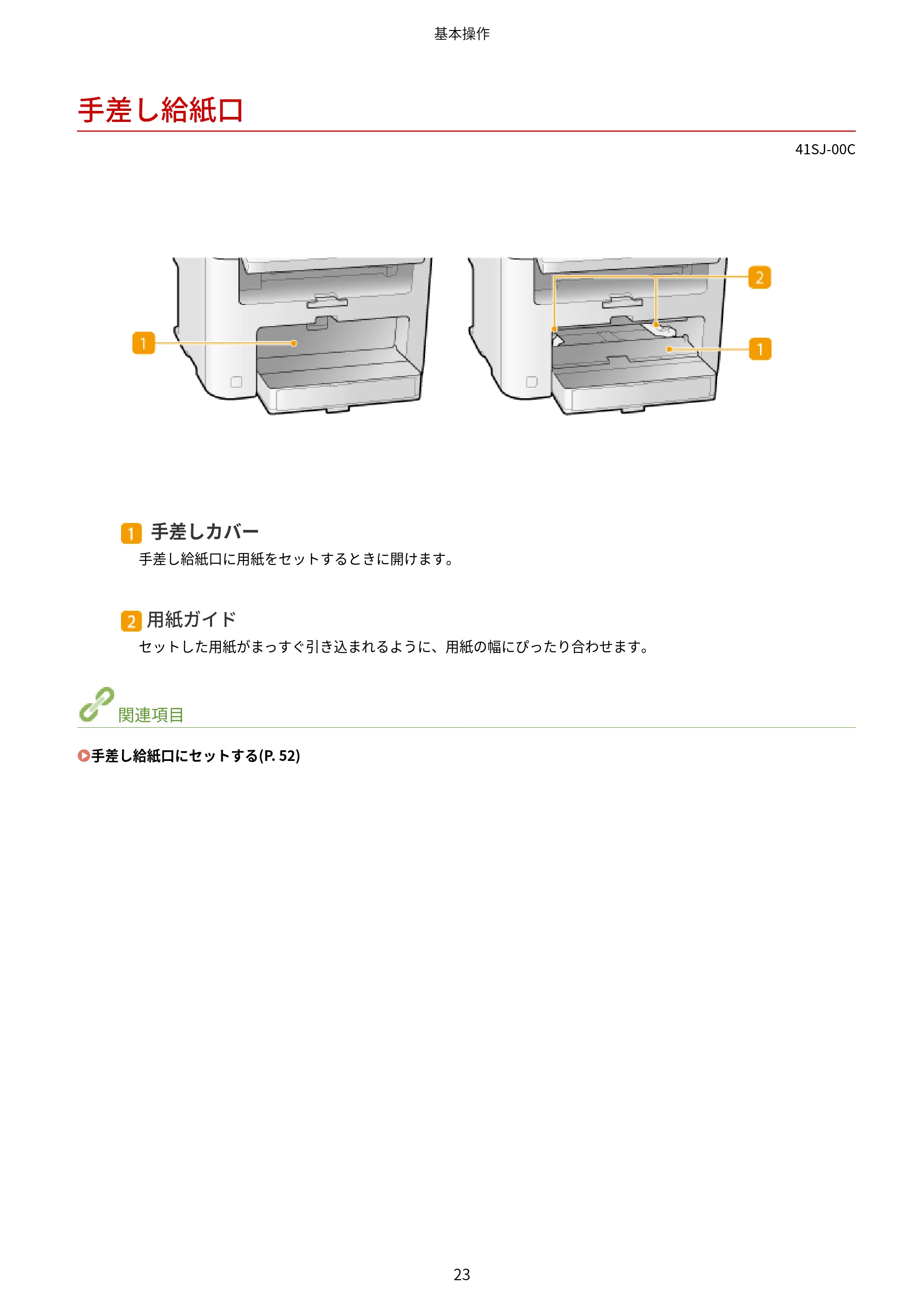
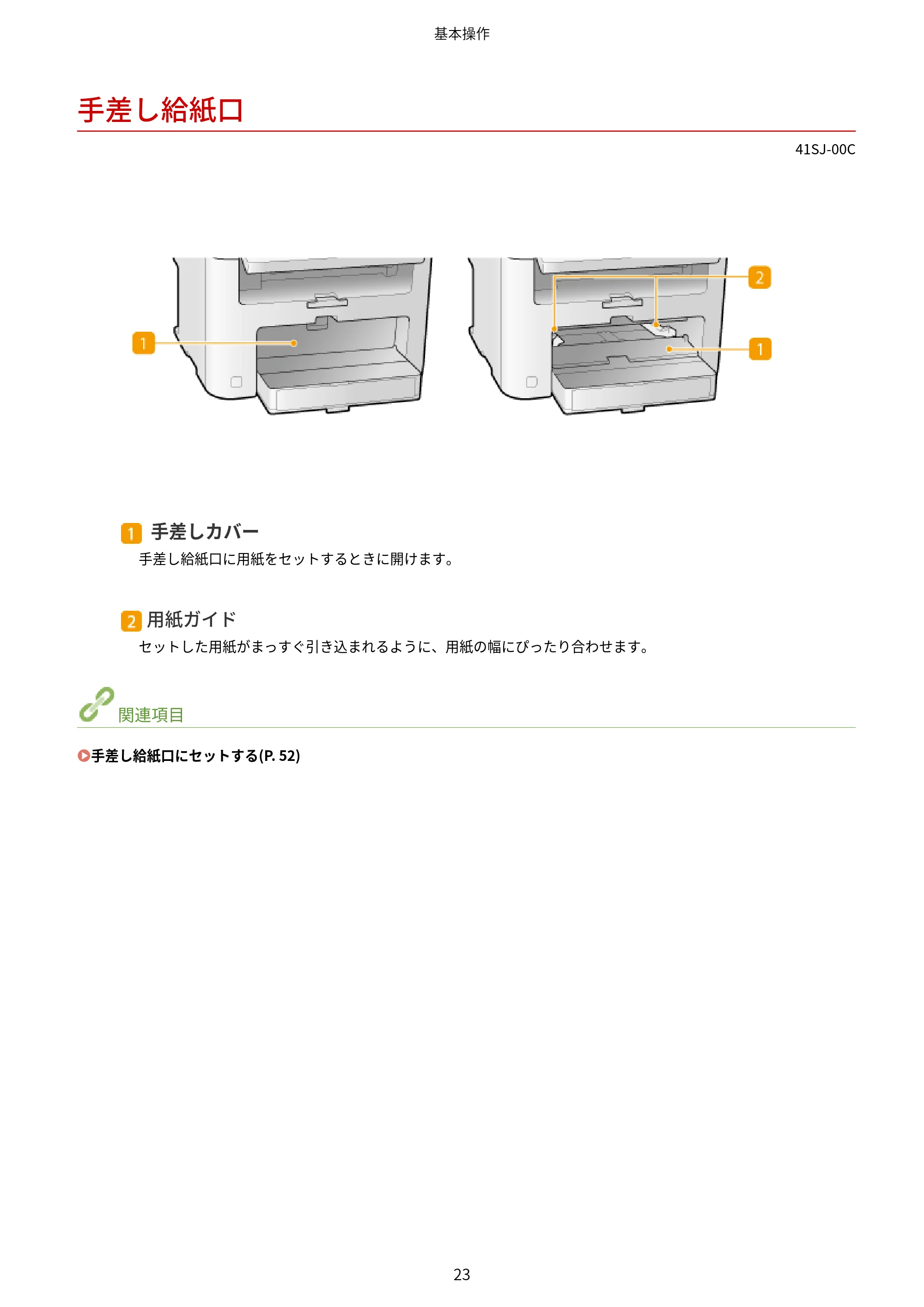
手差しカバー
手差し給紙口に用紙をセットするときに開けます。
用紙ガイド
セットした用紙がまっすぐ引き込まれるように、用紙の幅にぴったり合わせます。
関連項目
手差し給紙口にセットする(P. 52)
基本操作
23
給紙カセット
給紙カセット
41SJ-00E
用紙カバー
給紙カセットに用紙をセットするときに開けます。
用紙ガイド
セットした用紙がまっすぐ引き込まれるように、用紙の大きさにぴったり合わせます。
はがきガイド
はがきなどの小さいサイズの用紙をセットするとき、手前の用紙ガイドに取り付けます。
関連項目
給紙カセットにセットする(P. 47)
基本操作
24
操作パネル
操作パネル
41SJ-00F
[ホーム]キー
ホーム画面を表示します。 ホーム画面をカスタマイズする(P. 33)
ディスプレー
コピーやファクスなどの動作状況、エラー状況などが表示されます。また、タッチパネルになっていますので、設
定を行うときは画面にタッチして操作します。 ディスプレー(P. 28) ディスプレーの使いかた(P. 35)
[リセット]キー
設定を取り消し、設定前の状態に戻します。
[クリア]キー
入力した文字や数字を取り消します。
基本操作
25
34ページ
[戻る]キー
現在表示されている画面から 1 つ前の画面に戻ります。たとえば、設定操作をしているときに押すと、設定を確定
せずに 1 つ前の画面に戻ることができます。
[状況確認]キー
印刷状況、ファクス送受信状況、使用履歴、IP アドレスなどのネットワーク設定の情報などを確認できます。また、
用紙サイズやトナーカートリッジの残量確認、エラー発生状況なども確認できます。 ディスプレー(P. 28)
テンキー([0]~[9])
数字や文字を入力します。 文字を入力する(P. 38)
[ストップ]キー
コピーやファクスなどの動作を中止します。
[節電]キー
スリープモード(節電状態)にします。スリープモード中はキーが緑色に点灯し、キーを再度押すとスリープモード
が解除されます。 スリープモードにする(P. 81)
[静音モード]キー
静音モードにします。静音モード中はキーが緑色に点灯し、キーを再度押すと静音モードが解除されます。 静音
モードにする(P. 79)
[エラー]ランプ
紙づまりなどのエラーが発生したときに点滅または点灯します。
Wi-Fi ランプ(MF249dw / MF245dw)
無線 LAN で接続されているときに点灯します。
[実行/メモリー]ランプ
通信中、印刷中など、何らかの動作を行っているときに点滅します。処理待ちの文書があるときには点灯します。
[スタート]キー
原稿を読み込んだり、コピーするときに押します。
[#]キー
「@」や「/」のような記号を入力するときに押します。
[*]キー
- 文字の入力モード(数字、カナ、アルファベット)を切り替えます。
基本操作
26
35ページ
- トーン信号を発信したいときに先に押します。各種情報をファクスで受信する際などに使います。 ファクス
情報サービスを受信する(P. 167)
関連項目
ディスプレーの使いかた(P. 35)
基本操作
27
ディスプレー
ディスプレー
41SJ-00H
ディスプレーには、操作をはじめるためのホーム画面や設定画面が表示されます。また、動作状況やメッセージも表示されま
す。操作はディスプレーをタッチして行います。
ホーム画面
電源を入れたときや、 を押すと、ホーム画面が表示されます。この画面から各機能の設定や登録を行います。
機能切り替え
<コピー>、<ファクス>、<スキャン>の各機能に切り替えます。 コピーする(P. 84) ファクスする
(P. 109) スキャナーとして使う(P. 241)
<アドレス帳>
ファクスや E メールなどの宛先を登録/編集するときに使います。登録した宛先を呼び出してから送信することも
できます。 アドレス帳に登録する(P. 65)
<メニュー>
<タイマー設定>や<環境設定>など、本機で行う設定の多くはこのボタンから始めます。 設定メニュー一覧
(P. 493)
<用紙設定>
印刷する用紙を選びます。給紙カセットや手差し給紙口にセットした用紙のサイズや種類を設定するときにも使い
ます。 用紙サイズと種類を設定する(P. 61)
<ホーム設定>
ホーム画面のボタンの表示順を変更することができます。 ホーム画面をカスタマイズする(P. 33)
基本操作
28
37ページ
<用紙節約>
2 ページ(または 4 ページ)を 1 枚の用紙に収めて節約コピーできる設定がすでに登録されています。 <用紙節
約>ボタンを使う(P. 101)
<スキャン→PC1 ><スキャン→PC2 >
あらかじめ、このボタンにスキャン時の設定を登録しておくと、このボタンをタップするだけで、かんたんにスキャ
ンできます。 <スキャン→PC >ボタンを使ってスキャンする(P. 247)
< IDカードコピー >
運転免許証や健康保険証など、ID カードの表裏を 1 枚の用紙に割り付けてコピーできます。 ID カードの表裏を並
べてコピーする(P. 103)
<ダイレクト接続>(MF249dw / MF245dw)
モバイル機器と直接無線接続するときに使います。 ダイレクト接続する(アクセスポイントモード)(MF249dw /
MF245dw)(P. 303)
<ワンタッチ 1 >~<ワンタッチ 4 >
ワンタッチダイヤルに宛先を登録しておくと、宛先をかんたんに呼び出すことができます。 ワンタッチボタンで
指定する(P. 133)
<短縮ダイヤル>
短縮番号に宛先を登録しておくと、3 桁の番号を入力するだけで、かんたんに宛先を呼び出すことができます。
アドレス帳に登録する(P. 65)
<状況確認>画面
を押すと、印刷や送受信といった文書の状況だけでなく、トナーカートリッジ残量などの本機の状況や、IP アドレ
スなどのネットワーク設定の情報も確認できる画面が表示されます。
基本操作
29
38ページ
<エラー情報/お知らせ>
本機に何らかのエラーが発生しているときに、エラーの内容が表示されます。 メッセージが表示されたら
(P. 563)
<デバイス情報>
用紙サイズやトナーカートリッジの残量などの本機の状況を確認できます。
<給紙情報>
給紙部ごとに設定されている用紙サイズを表示します。
<カートリッジ残量>
トナーカートリッジの残量を表示します。トナーがなくなる前に他の内部の部品が寿命に達する場合がありま
す。
<カウンター確認>
これまでの総印刷枚数を表示します。 印刷ページ数を確認する(P. 638)
コピー/プリント/送受信文書の状況
選んだ項目に応じて、現在の状況を表示します。以下の画面は、<コピージョブ状況>の表示例です。
基本操作
30
39ページ
<ネットワーク情報>
IP アドレスなどのネットワークの設定内容や、無線 LAN の通信状況が良好であるかどうかなどを確認できます。
ネットワークの設定を確認する(P. 358)
メッセージが表示されたとき
トナーカートリッジが寿命に達したときや、カバーを閉じ忘れたときなどに、画面上部にメッセージが表示されます。
メッセージは、図のように交互に切り替わります。
メッセージが表示されたら(P. 563)
<お知らせがあります。>や<右のアイコンをタップ→>が表示されたとき
をタップすると、お知らせの内容が確認できます
エラーが発生したとき
エラー発生時に対処方法が表示されることがあります。画面の指示に従って操作を進めてください。以下の画面は、紙
づまりが発生したときの表示例です( メッセージが表示されたら(P. 563) )。
基本操作
31
40ページ
関連項目
ホーム画面をカスタマイズする(P. 33)
ディスプレーの使いかた(P. 35)
基本操作
32
ホーム画面をカスタマイズする
ホーム画面をカスタマイズする
41SJ-00J
用途やお好みにあわせて、ホーム画面のボタンの表示順を変更することができます。
◼ ホーム画面のボタンの表示順を変更する
1
を押して、<ホーム設定>をタップする
- 暗証番号の入力画面が表示されたら、テンキーで暗証番号を入力して<確定>をタップします。 システム管理暗
証番号を設定する(P. 417)
2
<表示順番の設定>をタップする
3
移動させたいボタンをタップする
4
<前へ>または<後へ>をタップしてボタン移動させ、<確定>をタップする
5
手順 3〜4 を繰り返して移動させたいボタンをすべて移動する
6
<終了>をタップする
基本操作
33
42ページ
◼ ホーム画面に空白を挿入する
1
を押して、<ホーム設定>をタップする
- 暗証番号の入力画面が表示されたら、テンキーで暗証番号を入力して<確定>をタップします。 システム管理暗
証番号を設定する(P. 417)
2
<空白の挿入と削除>をタップする
3
空白を入れたいボタンをタップし、<挿入>をタップする
- 挿入した空白を削除するときは、空白を選択して<削除>をタップし、手順 5 へ進みます。
4
<確定>をタップする
5
<終了>をタップする
関連項目
ディスプレーの使いかた(P. 35)
基本操作
34
ディスプレーの使いかた
ディスプレーの使いかた
41SJ-00K
ディスプレーはタッチパネルになっています。指先で画面に直接触れて操作ができます。
以下の操作は行わない
ディスプレーが誤動作したり、破損したりすることがあります。
- 指で強く押す
- 先のとがったもの(爪/ボールペン/鉛筆など)で押す
- 濡れた手や汚れた手で操作する
- ディスプレーの上に何か乗せたまま操作する
タップ
画面に指先で軽く触れてから、すぐに離す操作です。項目を選んだり、決定をするときに使います。
ロングタッチ
画面を指先で長く押す操作です。1 行で表示しきれない文(「...」で表示)があるとき、その行をロングタッチすると、
文字が順に表示されます。また、コピーの倍率を連続して増減させるときに使います。
◼ 項目を選択する
項目名やボタンをタップして選択してください。
基本操作
35
44ページ
間違って選択したときは
指先をずらして離すと、選択がキャンセルされます。
前の画面に戻るときは
を押すと前の画面に戻ります。
◼ 画面をスクロールする
画面にスクロールバーが表示されている場合は、画面に表示しきれない情報がまだあることを示しています。この場
合、 / をタップして画面をスクロールしてください。ページごとに切り替わり、スクロールバーの中にページ
番号を表示します。
◼ 数値や設定を変更する
数値を変更する
数値を入力するときは、 / をタップします。画面左上に下図のようなアイコンが表示されているときは、テン
キーで直接入力することもできます。
基本操作
36
45ページ
カーソルを移動するときは
/ をタップすると、カーソルを移動できます。
設定値を変更する
目盛りで調整する場合は<->/<+>をタップします。
便利な機能
- スクロール速度の変更や表示言語の切り替えなど、画面表示に関する各種設定を変更したい
表示設定(P. 506)
- 本機を一定時間操作しなかったときに自動的に表示される画面を変更したい
オートクリア後の機能(P. 512)
基本操作
37
文字を入力する
文字を入力する
41SJ-00L
文字や数字を入力するときはディスプレーとテンキーを使います。なお、テンキーではカタカナしか入力できません。アドレ
ス帳に宛先を登録するときなどに漢字やひらがなを使いたい場合はリモート UI から登録してください。 リモート UI から
アドレス帳を登録する(P. 488)
文字の種類を切り替える
< aA/12/カナ>をタップすると文字の種類が「カナ→aA(英字)→12(数字)」のように切り替わります。
を押しても切り替えることができます。
入力できる文字の種類
文字はテンキーとディスプレーで入力します。次の表は、入力できる文字です。
使用するキー aA 12 カナ
@.-_/ 1 アイウエオァィゥェォ
ABCabc 2 カキクケコ
基本操作
38
47ページ
DEFdef 3 サシスセソ
GHIghi 4 タチツテトッ
JKLjkl 5 ナニヌネノ
MNOmno 6 ハヒフヘホ
PQRSpqrs 7 マミムメモ
TUVtuv 8 ヤユヨャュョ
WXYZwxyz 9 ラリルレロ
(入力不可) 0 ワヲン
(スペース)-.*#!",;:^`_=/|'?$@%&+\~()[]{}<>(入力不可)
゙(濁音)
゚(半濁音)
-(ハイフン)
入力モードが< aA >のときに を押すか、<#>をタップすると、入力できる記号がディスプレーに表示さ
れますので、記号をタップして入力します。入力モードが<カナ>のときは、濁音、半濁音、ハイフンを入力で
きます。
文字を削除する
を押すごとに 1 文字ずつ削除されます。長押しすると、入力した文字がすべて削除されます。
カーソルを移動する(スペースを入力する)
または をタップします。文字の最後にカーソルを合わせて をタップすると、スペースが入力されます。
文字や数字の入力例
入力例:「キヤノン Canon-1」
1 < aA/12/カナ>(または を押す)を繰り返しタップし、<カナ>を選択する
基本操作
39
48ページ
2 を繰り返し押し、「キ」を入力する
3 を繰り返し押し、「ヤ」を入力する
4 を繰り返し押し、「ノ」を入力する
5 を繰り返し押し、「ン」を入力する
6 をタップする
7 < aA/12/カナ>(または を押す)を繰り返しタップし、< aA >を選択する
8 を繰り返し押し、「C」を入力する
9 を繰り返し押し、「a」を入力する
10 を繰り返し押し、「n」を入力する
11 を繰り返し押し、「o」を入力する
12 を繰り返し押し、「n」を入力する
13 を繰り返し押し、「-」を入力する
14 < aA/12/カナ>(または を押す)を繰り返しタップし、< 12 >を選択する
15 を押す
16 <確定>をタップする
基本操作
40
原稿をセットする
原稿をセットする
41SJ-00R
原稿は原稿台ガラスまたはフィーダーにセットします。原稿台ガラスは、書籍のようにとじてあったり、厚みがあったりで、
フィーダーにセットできない原稿をセットするときに使います。フィーダーは、2 枚以上の原稿をまとめてセットして連続し
て読み込むことができます。原稿台ガラスとフィーダーにセットできる原稿の種類と読み取り範囲については、 原稿につい
て(P. 669) および 読み取り範囲(P. 670) を参照してください。
原稿台ガラスにセットする(P. 42)
フィーダーにセットする(P. 42)
乾いた用紙を使用する
原稿にインク、修正液、のりなどが付いているときは、完全に乾かしてからセットしてください。
紙づまりを防ぐには
次のような原稿は使用しないでください。フィーダー内の紙づまりの原因となります。
- しわや折り目がある原稿
- カーボン紙やカーボンバック紙
- カールした、または巻いた紙
- コート紙
- 破れた原稿
- 薄質半透明紙や薄紙
- ホチキスの針、またはクリップが付いた紙
- 熱転写プリンターで印刷された紙
- OHP フィルム
原稿をより精密に読み込むには
フィーダーにセットした原稿は搬送されながら読み込まれますが、原稿台ガラスにセットした場合は静止した状態で読
み込みが行われます。精度の高い読み込みが必要な場合は、原稿台ガラスを使うことをおすすめします。
トレーシングペーパーや OHP フィルムなどを読み込むには
トレーシングペーパーや OHP フィルムなどの透過原稿を読み込む場合は、原稿台ガラスにセットしてください。
基本操作
41
50ページ
原稿台ガラスにセットする
1
フィーダーを開ける
2
読み込む面を下にして、原稿を原稿台ガラスの上に置く
- 原稿の角を原稿台ガラスの左上隅に合わせます。
トレーシングペーパーや OHP フィルムなどの透過原稿を読み込む場合は、原稿の上に白紙を重ねて置いてくださ
い。
3
フィーダーをゆっくり閉じる
- 原稿を読み込む準備ができました。
- 読み込みが完了したら、原稿台ガラスから原稿を取り出してください。
フィーダーにセットする
1
原稿給紙トレイを開ける
基本操作
42
51ページ
2
原稿ガイドを広げる
- 原稿ガイドの幅を原稿の幅より少し広めにセットします。
3
原稿をさばいて、端をそろえる
- 少量ずつよくさばき、平らな場所で軽く数回たたいて端をそろえます。
4
読み込む面を上にして、原稿をセットする
- 原稿は積載制限ガイド( )を超えないようにしてください。
基本操作
43
52ページ
- 異なるサイズの原稿を混ぜてセットしないでください。
- 一度にセットできる原稿は 50 枚*までです。それ以上の原稿をセットした場合、読み込まれなかったり、紙づま
りの原因となったりします。
*MF245dw / MF236n の場合は、35 枚までです。
5
原稿ガイドを原稿に合わせる
- 原稿ガイドを原稿の幅にぴったり合わせます。
- 原稿を読み込む準備ができました。
原稿ガイドを原稿の幅にぴったり合わせる
- ガイドの合わせかたがゆるすぎたり、きつすぎたりすると、原稿が正しく送られなかったり、紙づまりの原因に
なったりします。
- 本製品のプリント結果は、お使いの環境により、紙送り方向の長さに対して最大 1.3 %ずれる(斜めになる)場
合があります。プリント結果のずれは、原稿を正しくセットすることで、軽減されることがあります。
原稿を読み込んでいるとき
原稿を追加したり、抜いたりしないでください。
原稿を読み込み終わったら
紙づまりを防ぐために、フィーダーの下に排出された原稿を取り除いてください。
基本操作
44
用紙をセットする
用紙をセットする
41SJ-00S
用紙は給紙カセットと手差し給紙口にセットできます。給紙カセットには、普段よく使う用紙をセットしてください。まと
まった枚数をセットできるので便利です。給紙カセットにセットされていない用紙を一時的に使うときは手差し給紙口に
セットしてください。使用できる用紙のサイズについては、 用紙について(P. 671) を参照してください。
用紙の種類と本機の用紙設定
セットする用紙の種類と坪量に応じて、以下の表に従って用紙の設定をしてください。用紙設定の詳細については 用
紙サイズと種類を設定する(P. 61) を、各給紙部にセットできる用紙の枚数については 用紙について(P. 671) を参
照してください。
用紙の種類 用紙の坪量 本機での用紙設定
普通紙 60~89 g/m2
<普通紙 (60~89 g/m2)>
<普通紙 L (60~89 g/m2)>*
再生紙 60~89 g/m2 <再生紙 (60~89 g/m2)>
色紙 60~89 g/m2 <色紙 (60~89 g/m2)>
厚紙
90~120 g/m2 <厚紙 1 (90~120 g/m2)>
121~163 g/m2 <厚紙 2 (121~163 g/m2)>
ボンド紙
60~90 g/m2 <ボンド紙 1 (60~90 g/m2)>
91~120 g/m2 <ボンド紙 2 (91~120 g/m2)>
121~163 g/m2 <ボンド紙 3 (121~163 g/m2)>
封筒 <封筒>
はがき/往復はがき/4 面はがき <はがき>
ラベル紙 <ラベル用紙>
* <普通紙 (60~89 g/m2)>に設定して印刷した結果、排紙された用紙がカールするときは<普通紙 L (60~89 g/m2)>に設定して印刷してくださ
い。
基本操作
45
54ページ
次の用紙は使用しない
- しわや折り目がある紙
- カールした、または巻いた紙
- 破れた紙
- 湿った紙
- 非常に薄い紙
- 熱転写プリンターで印刷された紙
- 目の粗い紙
- つるつるした紙
用紙の保管方法
- 平らな場所に保管してください。
- 湿気や乾燥を防ぐため、使用するまでは包装したままにしておいてください。
- 用紙が丸まったり折り目が付いたりするような置きかたをしないでください。
- 用紙を立てて保管したり、多く積み重ねたりしないでください。
- 直射日光の当たる場所、湿度の高い場所、乾燥している場所、使用場所との温度差や湿度差が著しい場所に
は保管しないでください。
湿った用紙に印刷すると
排紙部周辺から湯気が出たり、操作パネル部の裏面や排紙部に水滴が付くことがあります。これは、トナーを
定着するときの熱によって用紙に含まれる水分が蒸発しているためですので、異常ではありません(特に、室温
が低い場合に発生しやすくなります)。
関連項目
非定型サイズの用紙を登録する(ユーザー設定用紙)(P. 63)
基本操作
46
給紙カセットにセットする
給紙カセットにセットする
41SJ-00U
普段よく使う用紙は、給紙カセットにセットしてください。給紙カセットにセットされていない用紙を使って印刷したいとき
は、手差し給紙口に用紙をセットします。 手差し給紙口にセットする(P. 52)
用紙は必ずタテ向きにセットする
用紙をヨコ向きにセットすることはできません。用紙は必ずタテ向きにセットしてください。
1
用紙カバーを開ける
2
用紙ガイドを広げる
基本操作
47
56ページ
用紙ガイドのサイズ表記について
給紙カセットの用紙ガイドに記載されている略号は、以下の用紙サイズを表わします。
- LGL:リーガル
- LTR:レター
- STMT:ステートメント
- EXEC:エグゼクティブ
3
用紙を給紙カセットの奥に突き当ててセットする
- プリントする面を上にして用紙の短辺から差し込みます。ヨコ向きにセットすることはできません。
- 用紙をよくさばいて、平らな場所で用紙の端をそろえてからセットしてください。
- <用紙設定の確認表示>が< ON >に設定されている場合、用紙をセットすると、確認画面が表示されます。 用
紙設定の確認表示(P. 508)
積載制限ガイドを超えないようにセットする
用紙は積載制限ガイド( )を超えないようにセットしてください。給紙不良の原因になります。
封筒、はがき、ロゴマーク付きの用紙をセットするときは、 封筒・はがきをセットする(P. 55) または ロゴな
どが印刷された用紙をセットする(P. 59) を参照してください。
4
用紙ガイドを用紙に合わせる
基本操作
48
57ページ
- 用紙ガイドを内側に移動し、用紙の幅にぴったり合わせます。
用紙ガイドを用紙にぴったり合わせる
ガイドの合わせかたがゆるすぎたり、きつすぎたりすると、用紙が正しく送られなかったり、紙づまりの原因になっ
たりします。
はがきなどの小さいサイズの用紙をセットするとき
はがきなどの長さが 187 mm 未満の用紙をセットしたときは、はがきガイドを使って用紙に合わせます。
小さいサイズの用紙には、はがき、封筒のほかに、以下のサイズの用紙が含まれます。
B5、A5、ステートメント、エグゼクティブ、Letter (Government)
1 はがきガイドを給紙カセットから取り外し、手前の用紙ガイドに取り付ける
2 用紙ガイドとはがきガイドを用紙に合わせる
- ガイドを用紙にぴったり合わせます。
基本操作
49
58ページ
5
用紙カバーを閉める
リーガルサイズの用紙をセットしたときは
用紙ガイドが伸びた状態になるので、前面にあるカバーを開けてから、用紙カバーを閉じてください。
6
排紙ストッパーを引き出して、開く
»
続いて、 用紙サイズと種類を設定する(P. 61) に進む
用紙サイズや種類を変更したとき
基本操作
50
59ページ
お買い上げ時、用紙サイズは< A4 >、用紙種類は<普通紙 (60~89 g/m2)>に設定されています。用紙サイズや種
類を変更したときは、設定も必ず変更してください。変更せずにお使いになると正しく印刷されません。
印刷済み用紙のウラ面に印刷する(手動両面印刷)
一度印刷した用紙のウラ面に印刷することができます。用紙の端を伸ばしてカールを取り、プリントする面を上にして
手差し給紙口( 手差し給紙口にセットする(P. 52) )にセットしてください。
- 印刷のたびに 1 枚ずつセットしてください。
- 本機で印刷した用紙のみ使用できます。
- 一度印刷した面の上からさらに印刷することはできません。
- A5 サイズの用紙にウラ面印刷した場合、正しく印刷できないことがあります。
関連項目
用紙について(P. 671)
基本操作
51
手差し給紙口にセットする
手差し給紙口にセットする
41SJ-00W
給紙カセットにセットされていない用紙を使って印刷したいときは手差し給紙口にセットします。普段よく使う用紙は、給紙
カセットにセットしてください。 給紙カセットにセットする(P. 47)
用紙は必ずタテ向きにセットする
用紙をヨコ向きにセットすることはできません。用紙は必ずタテ向きにセットしてください。
1
手差しカバーを開ける
2
用紙ガイドを広げる
- 用紙ガイドを外側へ広げます。
3
用紙を奥に突き当たるまで差し込む
- プリントする面を上にして用紙の短辺から差し込みます。ヨコ向きにセットすることはできません。
基本操作
52
61ページ
- <用紙設定の確認表示>が< ON >に設定されている場合、用紙をセットすると、確認画面が表示されます。 用
紙設定の確認表示(P. 508)
封筒、はがきやロゴマーク付きの用紙をセットするときは、 封筒・はがきをセットする(P. 55) または ロゴな
どが印刷された用紙をセットする(P. 59) を参照してください。
4
用紙ガイドを用紙に合わせる
- 用紙ガイドを内側に移動し、用紙の幅にぴったり合わせます。
用紙ガイドを用紙の幅にぴったり合わせる
ガイドの合わせかたがゆるすぎたり、きつすぎたりすると、用紙が正しく送られなかったり、紙づまりの原因になっ
たりします。
5
排紙ストッパーを引き出して、開く
基本操作
53
62ページ
»
続いて、 用紙サイズと種類を設定する(P. 61) に進む
基本操作
54
封筒・はがきをセットする
封筒・はがきをセットする
41SJ-00X
封筒やはがきをセットするときは、カールを取るなどの準備作業を確実に行う必要があります。また、セットする面や向きに
も注意が必要です。
封筒をセットする(P. 55)
はがきをセットする(P. 57)
ここでは、封筒をセットする前に行う準備と、封筒やはがきをセットする際の正しい向きについて説明しています。給
紙カセットや手差し給紙口にセットするときの全体的な手順については、以下を参照してください。
給紙カセットにセットする(P. 47)
手差し給紙口にセットする(P. 52)
封筒をセットする
◼ 封筒をセットする前に
セットする前に、以下の手順で封筒を整えてください。
手差し給紙口に一度にセットできる封筒は 1 枚だけです。ただし、以下の手順 1~4 の準備は必要です。
1
ふたを閉じる
2
上から押して空気を抜き、四辺の折り目をしっかり付けたあと、平らにならす
基本操作
55
64ページ
3
四隅の固い部分をほぐすようにしてカールを取る
4
平らな場所でそろえる
◼ セットする向き
貼り合わせのない面(オモテ面)を上にして、封筒の短辺から差し込み、タテ向きでセットします。
給紙カセットでも手差し給紙口でも、同じ向きにセットします。
封筒 洋形長 3 号
封筒のふたが左側になるようにセットします。
封筒 長形 3 号
封筒のふたが奥側になるようにセットします。
基本操作
56
65ページ
はがきをセットする
- はがきの自動両面印刷はできません。両面印刷するときは、まず片面を印刷してから反対面を印刷してください。
- はがきはカールを取ってからセットしてください。カールしたままでは、斜めに印刷されたり、画像がゆがんで印
刷されたりすることがあります。
◼ セットする向き
プリントする面を上にして、はがきの短辺から差し込み、タテ向きでセットします。
給紙カセットでも手差し給紙口でも、同じ向きにセットします。
はがき
はがきの上端が奥側になるようにセットします。
- 4 面はがきの場合も、プリントする面を上にして、上端が奥側になるようにセットします。
往復はがき
はがきを広げた状態で上端が左側になるようにセットします。
基本操作
57
66ページ
基本操作
58
ロゴなどが印刷された用紙をセットする
ロゴなどが印刷された用紙をセットする
41SJ-00Y
ロゴマークなどが印刷されている用紙を使うときは、用紙の向きに注意する必要があります。ロゴマークなどがある面に正し
い向きで文書を印刷するために、レイアウトや印刷のしかたに応じて用紙をセットしてください。
ロゴ入り用紙に片面印刷する(P. 59)
ロゴ入り用紙に両面印刷する(MF249dw / MF245dw)(P. 60)
ここでは、ロゴマークなどが印刷された用紙をセットするときの正しい向きについて説明しています。用紙を給紙カ
セットや手差し給紙口にセットするときの全体的な手順については、以下を参照してください。
給紙カセットにセットする(P. 47)
手差し給紙口にセットする(P. 52)
ロゴ入り用紙に片面印刷する
ロゴのある面(文書を印刷する面)を上向きにセットしてください。
手差し給紙口に一度にセットできる用紙は 1 枚だけです。
タテ向きのロゴ入り用紙に印刷する
基本操作
59
68ページ
ヨコ向きのロゴ入り用紙に印刷する
ロゴ入り用紙に両面印刷する(MF249dw / MF245dw)
ロゴのある面(文書の 1 ページ目を印刷する面)を下向きにセットしてください。
タテ向きのロゴ入り用紙に印刷する
ヨコ向きのロゴ入り用紙に印刷する
<給紙方法切替>設定について(MF249dw / MF245dw)
ロゴ入り用紙に片面印刷するときと両面印刷するときでは、用紙のセット面を変える必要がありますが、<給紙方法切
替>を<プリント面優先>に設定すると、片面印刷時のセット面を両面印刷と同じ(ロゴのある面を下向き)にするこ
とができます。片面印刷と両面印刷をひんぱんに使い分ける場合に設定しておくと便利です。 給紙方法切替
(P. 514)
基本操作
60
用紙サイズと種類を設定する
用紙サイズと種類を設定する
41SJ-010
セットした用紙に合わせて用紙サイズと種類を設定する必要があります。今までセットされていた用紙と異なる用紙をセッ
トした場合も、忘れずに設定を変更してください。
セットした用紙と設定が一致していないと、正しく印刷できないだけでなく、紙づまりや印刷不良の原因となります。
1
を押して、<用紙設定>をタップする
2
<手差し>または<カセット 1 >をタップする
3
用紙サイズを選択する
- セットした用紙サイズが表示されていないときは、<その他のサイズ >をタップします。
4
用紙の種類を選択する
基本操作
61
70ページ
よく使う用紙サイズが決まっているときは
よく使う用紙サイズだけを選択画面に表示させることができます。
1 <用紙設定>をタップする
2 <よく使う用紙サイズの選択>をタップする
3 <手差し>または<カセット 1 >をタップする
4 よく使う用紙サイズを選び、チェックを付ける
チェックしていない用紙サイズは、<用紙サイズ(その他)>画面に表示されます。
5 <確定>をタップする
関連項目
給紙カセットにセットする(P. 47)
用紙について(P. 671)
基本操作
62
非定型サイズの用紙を登録する(ユーザー設定用紙)
非定型サイズの用紙を登録する(ユーザー設定用紙)
41SJ-011
定型サイズ以外の用紙で、よく使うサイズを給紙カセットと手差し給紙口に 1 つずつ登録できます。
1
を押して、<用紙設定>をタップする
2
<手差し>または<カセット 1 >をタップする
3
<ユーザー設定>をタップする
4
用紙のサイズを設定する
1 < X >辺(短辺)の長さを設定する
- < X >をタップします。
- / またはテンキーで< X >辺の長さを入力し、<確定>をタップします。
2 < Y >辺(長辺)の長さを設定する
- < Y >をタップします。
- < Y >辺の長さを入力し、<確定>をタップします。
基本操作
63
72ページ
3 <確定>をタップする
5
用紙の種類を選択する
関連項目
給紙カセットにセットする(P. 47)
手差し給紙口にセットする(P. 52)
基本操作
64
アドレス帳に登録する
アドレス帳に登録する
41SJ-012
ファクスやスキャンで使う宛先は、あらかじめアドレス帳に登録しておくとかんたんに呼
び出せます。アドレス帳には 104 件の宛先を登録することができます。登録した宛先は、
一覧から選んだり、頭文字から検索することができます。また、宛先に付けられる 3 桁の
番号(短縮番号)を入力してダイレクトに呼び出すことも可能です( アドレス帳に宛先
を登録する(P. 66) )。さらに、以下のような機能を使えば、よりスピーディに宛先指定
することもできます。
◼ ワンタッチダイヤル
アドレス帳に多くの宛先を登録すると、目的の宛先を探し出しにくくなります。そこで、よく使う宛先はワンタッチダイヤル
に登録しましょう。ホーム画面のワンタッチボタンから呼び出せるようになります。ワンタッチダイヤルは 4 件まで登録す
ることができます。 ワンタッチダイヤルに登録する(P. 70)
◼ グループダイヤル
すでに登録した宛先の中からいくつかを選んでグループとして登録することができます。1 回の操作で複数の宛先に送信でき
るので便利です。1 つのグループには最大 50 件を登録できます。なお、ワンタッチダイヤルとしてグループ登録することも可
能です。 複数の宛先をグループにまとめる(P. 74)
- スキャンで使用する共有フォルダーの宛先を登録するときや、宛先の名称を漢字やひらがなで登録したいときはパ
ソコンから操作してください。
共有フォルダーへの保存設定をする(P. 386)
リモート UI からアドレス帳を登録する(P. 488)
- アドレス帳はパソコンにファイルとして保存できます(ただし、保存したファイルをパソコン上で編集することは
できません)。また、保存したファイルを本機に読み込ませることもできます。 リモート UI からアドレス帳を保
存する/読み込む(P. 484)
- アドレス帳の宛先一覧表をプリントできます。
アドレス帳リスト(P. 635)
- スキャンで使う宛先(E メールアドレスや共有フォルダー)を登録できるのは MF249dw のみです。
基本操作
65
アドレス帳に宛先を登録する
アドレス帳に宛先を登録する
41SJ-013
アドレス帳の短縮番号には 100 件の宛先を登録することができます。登録したあとで宛先を編集したり、削除したりすること
もできます。ここでは操作パネルから宛先を登録しますが、宛先の名称に漢字やひらがなを使いたい場合はリモート UI を
使って登録してください( リモート UI からアドレス帳を登録する(P. 488) )。
- 宛先に E メールアドレスを登録できるのは MF249dw のみです。
1
を押して、<アドレス帳>をタップする
2
<新規登録>をタップする
- 暗証番号の入力画面が表示されたら、テンキーで暗証番号を入力して<確定>をタップします。 アドレス帳に暗
証番号を設定する(P. 435)
3
<短縮ダイヤル> 登録するアドレスの種類を選ぶ
- 登録するアドレスに合わせて<ファクス>/< E メール>をタップします。
4
<名称>をタップする
- <名称>の設定は任意ですが、設定しておくと宛先を指定するときに頭文字で検索できるようになります。
5
テンキーで入力し、<確定>をタップする
6
<ファクス番号>または< E メールアドレス>をタップする
基本操作
66
75ページ
7
テンキーで入力し、<確定>をタップする
詳細な設定をする(ファクス登録時のみ)
<詳細設定>をタップすると、以下のような画面が表示されます。
< ECM 送信>
< ON >にすると、送信中の画像にエラーが発生しても、乱れた画像をそのまま送信しないようエラーチェックと
修正を行います。
<送信スピード>
電話回線の状態が悪いときなど、送信が始まるまでに時間がかかる場合に、通信開始速度を「33600 bps」から順に
下げて調整します。
<国際送信>
海外のファクス番号を登録する場合に、通信状態に合わせて(1)~(3)を設定します。
詳細設定項目は、<メニュー> <ファクス設定>からも、宛先に設定できますが、アドレス帳に登録されて
いる宛先の詳細設定は、<アドレス帳>での設定が有効になります。
8
<確定>をタップする
- 宛先には自動的に 3 桁の番号(短縮番号)が設定されます。この番号は、あとで別の番号に変更することもできま
す。
基本操作
67
76ページ
◼ 登録済み宛先の内容を変更する
いったん登録したファクス番号や名称を変更する、ファクス番号として登録した宛先を E メール用に種類変更する、短縮番号
を変更する、というような設定内容の変更ができます。
1
を押して、<アドレス帳>をタップする
2
<詳細/編集>をタップする
3
/ で変更したい宛先のあるタブを選び、宛先をタップする
4
<編集>をタップする
- 暗証番号の入力画面が表示されたら、テンキーで暗証番号を入力して<確定>をタップします。 アドレス帳に暗
証番号を設定する(P. 435)
5
編集したい項目を選び、必要な編集をしたあと、<確定>をタップする
6
<確定>をタップする
◼ 登録済み宛先を削除する
1
を押して、<アドレス帳>をタップする
基本操作
68
77ページ
2
<詳細/編集>をタップする
3
/ で削除したい宛先のあるタブを選び、宛先をタップする
4
<削除>をタップする
- 暗証番号の入力画面が表示されたら、テンキーで暗証番号を入力して<確定>をタップします。 アドレス帳に暗
証番号を設定する(P. 435)
5
<はい>をタップする
基本操作
69
ワンタッチダイヤルに登録する
ワンタッチダイヤルに登録する
41SJ-014
よく使う宛先はワンタッチダイヤルに登録すると便利です。登録すれば、ワンタッチボタンをタップするだけで、宛先をかん
たんに呼び出せるようになります。また登録したあとで宛先を編集したり、削除したりすることもできます。ここでは操作パ
ネルから宛先を登録しますが、宛先の名称に漢字やひらがなを使いたい場合はリモート UI を使って登録してください( リ
モート UI からアドレス帳を登録する(P. 488) )。ワンタッチダイヤルは 4 件まで登録することができます。
- 宛先に E メールアドレスを登録できるのは MF249dw のみです。
1
を押して、<アドレス帳>をタップする
2
<新規登録>をタップする
- 暗証番号の入力画面が表示されたら、テンキーで暗証番号を入力して<確定>をタップします。 アドレス帳に暗
証番号を設定する(P. 435)
3
<ワンタッチ> 登録するアドレスの種類を選ぶ
- 登録するアドレスに合わせて<ファクス>/< E メール>をタップします。
4
登録する番号をタップする
- この番号は、あとで別の番号に変更することもできます。
5
<名称>をタップする
- <名称>の設定は任意ですが、設定しておくと宛先を指定するときに頭文字で検索できるようになります。
6
テンキーで入力し、<確定>をタップする
基本操作
70
79ページ
7
<ファクス番号>または< E メールアドレス>をタップする
8
テンキーで入力し、<確定>をタップする
詳細な設定をする(ファクス登録時のみ)
<詳細設定>をタップすると、以下のような画面が表示されます。
< ECM 送信>
< ON >にすると、送信中の画像にエラーが発生しても、乱れた画像をそのまま送信しないようエラーチェックと
修正を行います。
<送信スピード>
電話回線の状態が悪いときなど、送信が始まるまでに時間がかかる場合に、通信開始速度を「33600 bps」から順に
下げて調整します。
<国際送信>
海外のファクス番号を登録する場合に、通信状態に合わせて(1)~(3)を設定します。
詳細設定項目は、<メニュー> <ファクス設定>からも、宛先に設定できますが、アドレス帳に登録されて
いる宛先の詳細設定は、<アドレス帳>での設定が有効になります。
9
<確定>をタップする
基本操作
71
80ページ
◼ 登録済みワンタッチダイヤルの内容を変更する
いったん登録したファクス番号や名称を変更する、ファクス番号として登録した宛先を E メール用に種類変更する、ワンタッ
チダイヤルの登録番号を変更する、というような設定内容の変更ができます。
1
を押して、<アドレス帳>をタップする
2
<詳細/編集>をタップする
3
/ で< >を選び、変更したい宛先をタップする
4
<編集>をタップする
- 暗証番号の入力画面が表示されたら、テンキーで暗証番号を入力して<確定>をタップします。 アドレス帳に暗
証番号を設定する(P. 435)
5
編集したい項目を選び、必要な編集をしたあと、<確定>をタップする
6
<確定>をタップする
◼ 登録済み宛先を削除する
1
を押して、<アドレス帳>をタップする
基本操作
72
81ページ
2
<詳細/編集>をタップする
3
/ で < >を選び、削除したい宛先をタップする
4
<削除>をタップする
- 暗証番号の入力画面が表示されたら、テンキーで暗証番号を入力して<確定>をタップします。 アドレス帳に暗
証番号を設定する(P. 435)
5
<はい>をタップする
基本操作
73
複数の宛先をグループにまとめる
複数の宛先をグループにまとめる
41SJ-015
すでに登録した宛先の中からいくつかを選んでグループとして登録します。1 つのグループに最大 50 件の宛先を登録できま
す。登録したあとで宛先を編集したり、削除したりすることもできます。ここでは操作パネルから宛先を登録しますが、宛先
の名称に漢字やひらがなを使いたい場合はリモート UI を使って登録してください( リモート UI からアドレス帳を登録す
る(P. 488) )。
- 1 つのグループには、アドレスの種類が同じ宛先のみ登録できます。
- 共有フォルダーの宛先をグループに登録することはできません。
1
を押して、<アドレス帳>をタップする
2
<新規登録>をタップする
- 暗証番号の入力画面が表示されたら、テンキーで暗証番号を入力して<確定>をタップします。 アドレス帳に暗
証番号を設定する(P. 435)
3
<短縮ダイヤル>をタップする
- グループをワンタッチダイヤルとして登録することもできます。その場合は、<ワンタッチ>を選びます。
4
<グループ>をタップする
5
<名称>をタップする
- <名称>の設定は任意ですが、設定しておくと宛先を指定するときに頭文字で検索できるようになります。
6
テンキーで入力し、<確定>をタップする
7
<宛先>をタップする
8
<追加>をタップする
基本操作
74
83ページ
9
/ でタブを選び、登録したい宛先をタップする
10
<追加>をタップする
11
手順 8 と 9 を繰り返して登録する宛先をすべて選び、<確定>をタップする
12
<確定>をタップする
◼ 登録済みグループの内容を変更する
いったん登録したグループ名、宛先、短縮番号を変更する、というような設定内容の変更ができます。
1
を押して、<アドレス帳>をタップする
基本操作
75
84ページ
2
<詳細/編集>をタップする
3
/ で< >を選び、変更したい宛先をタップする
4
<編集>をタップする
- 暗証番号の入力画面が表示されたら、テンキーで暗証番号を入力して<確定>をタップします。 アドレス帳に暗
証番号を設定する(P. 435)
5
編集したい項目を選び、必要な編集をしたあと、<確定>をタップする
6
<確定>をタップする
◼ 登録済みグループを削除する
1
を押して、<アドレス帳>をタップする
2
<詳細/編集>をタップする
3
/ で< >を選び、削除したい宛先をタップする
4
<削除>をタップする
- 暗証番号の入力画面が表示されたら、テンキーで暗証番号を入力して<確定>をタップします。 アドレス帳に暗
証番号を設定する(P. 435)
5
<はい>をタップする
基本操作
76
音量を調整する
音量を調整する
41SJ-016
ファクス送受信の完了時、紙づまり時、操作エラー時など、本機はさまざまな状況に応じて確認音や警告音を発します。これ
らの音量について、個別に設定できます。
1
を押して、<メニュー>をタップする
2
<環境設定>をタップする
3
<音量設定>をタップする
4
設定項目を選択する
設定項目 概要 操作
<通信音> ファクス送信中に発する通信音 ● 手順 5 へ
<送信終了音> ファクス送信終了を知らせる音
- 手順 5 へ<受信終了音> ファクス受信終了を知らせる音
<読取終了音> ファクス原稿読み取り終了を知らせる音
<入力音>
操作パネルのキーやディスプレーのボタンを押したとき
に発する確認音
- < ON >(鳴らす)/< OFF >(鳴
らさない)を選択
<入力無効音>
設定範囲外の数値を入力したときなど、無効なキー操作
を行ったときに発する音
<警告音> 紙づまりや誤操作など、本機のトラブルを知らせる音
<ジョブ終了音>
コピーやスキャンなどで、本体内部の処理が終了したこ
とを知らせる音
<節電移行音> 節電に移行または節電からの復帰を知らせる音
<フィーダー原稿検知音> フィーダーに原稿をセットしたときに発する確認音
5
/ で音量を調整し、<確定>をタップする
基本操作
77
86ページ
- をタップして、カーソルを左端に合わせると、音は鳴りません。
エラー時のみに終了音を鳴らす
- <エラー時のみ> < ON > <確定>をタップする。
基本操作
78
静音モードにする
静音モードにする
41SJ-017
静音モードは、本機の動作音を抑える機能です。たとえば、夜間に使用しているときに動作音が気になる場合、操作パネルの
を押してください。これだけの操作で、かんたんに動作音を小さくできます。なお、時間を指定して自動的に静音モード
に移行させることもできます。
状態を確認するには
静音モードにすると、 が緑色に点灯します。
静音モードを有効にした場合
- 各機能の動作が遅くなります。
- <入力音>や<ジョブ終了音>などの音量は小さくなりません。音量の調節や音を消すには 音量を調整する
(P. 77) を参照してください。
静音モードにならない場合
- 特殊印字モードを設定しているとき
- 特定の用紙サイズや用紙種類を設定しているとき
時間を指定して静音モードにする
静音モードへ自動的に移行したり、解除したりする時間が設定できます。たとえば、深夜だけ稼働音を抑えたいときな
どに便利です。
<メニュー> <タイマー設定> <静音モード移行時間> 各設定項目を指定 <確定>
基本操作
79
88ページ
<入タイマー>
静音モードに移行する時間を設定します。設定する場合は< ON >をタップしたあと、時刻を設定します。
<切タイマー>
静音モードを解除する時間を設定します。設定する場合は< ON >をタップしたあと、時刻を設定します。
静音モードを解除するとき
を押します。
基本操作
80
スリープモードにする
スリープモードにする
41SJ-018
スリープモードは、本体内部の動作を一部休止して消費電力量を抑える機能です。たとえば、昼休みなどで本機をしばらく使
わない場合、操作パネルの を押してください。これだけの操作で、かんたんに節電できます。なお、一定時間何の操作も
行わないと、自動的にスリープモードとなるオートスリープもあります。
状態を確認するには
スリープモード時は、 が緑色に点灯します。
スリープモードにならない場合
- 本機で何らかの操作をしている
- [実行/メモリー]ランプが点灯または点滅している
- フィーダーに原稿をセットしている
- 調整中やクリーニング中など、本機が動作中
- 紙づまりが発生している
- 外付け電話機、またはオプションのハンドセットの受話器が外れている
- メニュー画面が表示されている
- エラーメッセージが表示されている(例外もあり、スリープモードになることもあります。)
- 無線 LAN またはダイレクト接続の接続待機中
オートスリープにする
お買い上げ時、オートスリープに移行するまでの時間は次のように設定されています。効果的な節電のためにそのまま
の設定でお使いになることをおすすめしますが、時間を変更する場合は以下の手順に従ってください。
- 1 分(設定範囲は 1~30 分)
基本操作
81
90ページ
<メニュー> <タイマー設定> <オートスリープ移行時間> オートスリープへの移行時間を設
定 <確定>
スリープモードを解除するとき
を押します。ディスプレーをタップしたり、 以外のキーを押したりしても、解除できます。
外付け電話機を接続している場合は、電話機の受話器を外しても解除されます。
基本操作
82
91ページ
コピーする
コピーする .............................................................................................................................................................. 84
コピーの基本操作 ................................................................................................................................................... 86
コピーを中止する ................................................................................................................................................... 88
いろいろなコピー設定 ............................................................................................................................................ 90
拡大/縮小する ................................................................................................................................................ 91
原稿の種類を選ぶ ............................................................................................................................................ 92
濃度を調整する ................................................................................................................................................ 93
鮮明にする(シャープネス) ............................................................................................................................ 94
両面にコピーする (MF249dw / MF245dw) .................................................................................................... 96
複数の原稿を 1 枚の用紙にコピーする(集約コピー) ...................................................................................... 99
<用紙節約>ボタンを使う ............................................................................................................................. 101
ID カードの表裏を並べてコピーする ............................................................................................................... 103
ページ順に仕分ける(ソート) ...................................................................................................................... 105
よく使うコピー設定にする(初期値の変更) .................................................................................................. 106
コピーする
83
コピーする
コピーする
41SJ-019
基本的なコピーの使いかたのほかに、両面コピーや ID カードコピーなど、さまざまな場面で役立つコピーの機能を紹介して
います。
◼ 基本操作をご紹介
コピーの基本操作(P. 86)
コピーを中止する(P. 88)
◼ 用途に応じて選べる便利な設定
拡大/縮小する(P. 91) ページ順に仕分ける(ソート)
(P. 105)
原稿の種類を選ぶ(P. 92)
濃度を調整する(P. 93) 鮮明にする(シャープネス)(P. 94) 両面にコピーする (MF249dw /
MF245dw)(P. 96)
コピーする
84
93ページ
複数の原稿を 1 枚の用紙にコピーす
る(集約コピー)(P. 99)
<用紙節約>ボタンを使う(P. 101) ID カードの表裏を並べてコピーする
(P. 103)
◼「いつものコピー」をもっとかんたんに
よく使うコピー設定にする(初期値の変更)(P. 106)
コピーする
85
コピーの基本操作
コピーの基本操作
41SJ-01A
1
原稿をセットする 原稿をセットする(P. 41)
2
を押して、<コピー>をタップする
3
テンキーで必要なコピー枚数を入力する
- 1~999 まで入力できます。
- 間違って入力したときは を押してください。
4
用途に応じてコピー設定をする
- 設定する項目を選択します。 いろいろなコピー設定(P. 90)
5
を押す
コピーする
86
95ページ
- コピーが開始されます。
- 中止したいときは、<中止> <はい> をタップします。 コピーを中止する(P. 88)
手順 1 でフィーダーに原稿をセットした場合
原稿が自動で読み込まれます。
手順 1 で原稿台ガラスに原稿をセットした場合
設定によっては、複数枚の原稿をコピーするときに原稿サイズを選ぶ画面が表示されます。以下の手順に従ってくだ
さい。
1 原稿のサイズを選択する
2 原稿台ガラスに次の原稿をセットし、 を押す
- すべての原稿の読み込みが完了するまで、この操作を繰り返します。
3 <コピー開始>をタップする
画面に<用紙と設定サイズ が不一致>と表示されたとき
メッセージが表示されたら(P. 563)
余白なく用紙いっぱいに文字や画像がある原稿をコピーしたとき
コピー画像の周囲が欠けることがあります。欠け幅については 読み取り範囲(P. 670) を参照してください。
便利な機能
いつも同じ設定でコピーしたい よく使うコピー設定にする(初期値の変更)(P. 106)
コピーする
87
コピーを中止する
コピーを中止する
41SJ-01C
を押した直後にコピーを中止するときは、画面から<中止>をタップするか、操作パネルの を押します。なお、
コピー状況を確認してから中止することもできます。
◼ コピー中の画面で<中止>をタップする
◼ で中止する
を押すと、文書の一覧画面が表示される場合
すでに原稿の読み込みは終了し、順番待ちをしている状態です。中止したいコピー文書を選びます。
◼ で中止する
<コピージョブ状況> <中止> <はい>
コピーする
88
97ページ
コピーの詳細情報
コピー部数や設定内容など、詳細情報が表示されます。コピーは中止しないで、詳細情報だけ確認する場合は、
を押すとコピーの基本画面に戻ります。
<中止>
コピーを中止します。
関連項目
コピーの基本操作(P. 86)
コピーする
89
いろいろなコピー設定
いろいろなコピー設定
41SJ-01E
用紙を節約したい、会議の資料を見やすくしたいなど、必要に応じてさまざまなコピー設定を使い分けてみましょう。
拡大/縮小する(P. 91) 原稿の種類を選ぶ(P. 92) 濃度を調整する(P. 93)
鮮明にする(シャープネス)(P. 94) 両面にコピーする (MF249dw /
MF245dw)(P. 96)
複数の原稿を 1 枚の用紙にコピーす
る(集約コピー)(P. 99)
<用紙節約>ボタンを使う(P. 101) ID カードの表裏を並べてコピーする
(P. 103)
ページ順に仕分ける(ソート)
(P. 105)
コピーする
90
拡大/縮小する
拡大/縮小する
41SJ-01F
< A5→A4 >などの定型サイズ変倍だけでなく、1%刻みで任意の倍率を指定して拡大/縮
小できます。
<コピー> <倍率> 倍率項目を選択
<任意の倍率>
/ またはテンキーで倍率を入力し、<確定>をタップします。倍率は 25~400%まで 1%刻みで設定できま
す。
定型サイズ変倍
設定したい倍率を選びます。
関連項目
コピーの基本操作(P. 86)
コピーする
91
原稿の種類を選ぶ
原稿の種類を選ぶ
41SJ-01H
文字だけしかない論文、図表が多用されている企画書、雑誌から切り抜かれた写真など、
原稿の種類に合わせて、コピーの画質を選ぶことができます。
<コピー> <原稿の種類> 原稿の種類を選択
<文字>
文字だけの文書をコピーするときに使います。
<文字/写真(高速コピー)>
文字と写真が混在した原稿のコピーに適しています。画質よりも速度が優先されます。
<文字/写真>
文字と写真が混在した原稿のコピーに適しています。
<写真>
雑誌やパンフレットなどに掲載されている写真をコピーするときに使います。
<文字/写真(高速コピー)>、<文字/写真>、<写真>を選択した場合、<濃度>が<自動濃度>に設定されていると、
手動濃度に変更されます。
関連項目
コピーの基本操作(P. 86)
コピーする
92
濃度を調整する
濃度を調整する
41SJ-01J
原稿の文字や画像が薄い(濃い)場合に、濃度を調整できます。原稿に最適な濃度を自動
的に設定することもできます。
<コピー> <濃度> 濃度を調整 <確定>
<->
濃度を薄くします。
<+>
濃度を濃くします。
<自動濃度>
原稿に最適な濃度が自動的に設定されます。
<原稿の種類>は自動的に<文字>に設定されます。 原稿の種類を選ぶ(P. 92)
関連項目
コピーの基本操作(P. 86)
鮮明にする(シャープネス)(P. 94)
濃度補正(P. 517)
コピーする
93
鮮明にする(シャープネス)
鮮明にする(シャープネス)
41SJ-01K
原稿の画像のエッジ(周囲)をくっきりさせるように調整してコピーします。ぼやけた文
字や線を鮮明にする場合はシャープネスを強くし、写真などの網点原稿をきれいにする場
合は逆に弱くします。
<コピー> <シャープネス> シャープネスを調整 <確定>
<->
画像がソフトになります。
調整例:雑誌の写真を見やすくしたいとき
<+>
画像が鮮明になります。
調整例:鉛筆で書かれた文字や線を鮮明にさせたいとき
コピーする
94
103ページ
関連項目
コピーの基本操作(P. 86)
濃度を調整する(P. 93)
コピーする
95
両面にコピーする (MF249dw / MF245dw)
両面にコピーする (MF249dw / MF245dw)
41SJ-01L
2 枚の片面原稿を用紙のオモテとウラに両面コピーします。また、両面原稿をそのまま両
面にコピーしたり、オモテとウラを別々に 2 枚にして片面コピーしたりすることもできま
す。
- 用紙のサイズや種類によっては、<両面>を使用できない場合があります。
用紙について(P. 671)
- <用紙節約>または< ID カードコピー>と両面コピーをいっしょに使うことはできません。
便利な機能
<用紙節約>を使えば、1 回の操作で両面コピーと集約コピーを同時に行えます。 <用紙節約>ボタンを使う
(P. 101)
<コピー> <両面> 両面の種類を選択
両面コピーの種類
図を参考に、両面コピーの種類を選びます。
片面 → 両面 両面 → 両面 両面 → 片面
<開き方設定>
とじ位置の体裁が左右開きである原稿を、上下開きにしてコピーしたい場合などに設定します。
コピーする
96
105ページ
片面→両面
- タテ原稿を上下開き(短辺とじ)にしたいとき
<開き方設定> <片面→両面> <縦長原稿> <上下開き>
- ヨコ原稿を左右開き(短辺とじ)にしたいとき
<開き方設定> <片面→両面> <横長原稿> <左右開き>
両面→両面(MF249dw)
- 原稿の開き方(とじ位置)と逆にしたいとき
<開き方設定> <両面→両面> 原稿の向きを選択 原稿の開き方を選択 原稿の開き方とは逆
の、仕上がりの開き方を選択
両面→片面(MF249dw)
コピーの向きをそろえて出力できます。
- 両面原稿が、タテの上下開き(短辺とじ)のとき
<開き方設定> <両面→片面> <縦長原稿> <上下開き>
- 両面原稿が、ヨコの左右開き(短辺とじ)のとき
コピーする
97
106ページ
<開き方設定> <両面→片面> <横長原稿> <左右開き>
関連項目
コピーの基本操作(P. 86)
複数の原稿を 1 枚の用紙にコピーする(集約コピー)(P. 99)
<用紙節約>ボタンを使う(P. 101)
コピーする
98
複数の原稿を1枚の用紙にコピーする(集約コピー)
複数の原稿を 1 枚の用紙にコピーする(集約コピー)
41SJ-01R
複数の原稿を縮小した状態で 1 枚の用紙にコピーすることを集約コピーといいます。集
約コピーには< 2 in 1 >と< 4 in 1 >があり、< 2 in 1 >は 2 枚の原稿を 1 枚の用紙に割
り付け、< 4 in 1 >は 4 枚を 1 枚に割り付けます。
- 集約コピーは原稿を自動的に縮小してコピーします(このとき、縮小率が画面に数値表示されます)。 を押す
前であれば、自動表示された数値をさらに下げて、より縮小することもできます。このとき、数値を上げて拡大す
ると原稿の一部が欠落することがあります。
- <用紙節約>または< ID カードコピー>と集約コピーをいっしょに使うことはできません。
- 複数枚の原稿を縮小して 1 ページにコピーすると、コピーされた画像の周囲に余白ができることがあります。
便利な機能
<用紙節約>を使えば、1 回の操作で両面コピーと集約コピーを同時に行えます。 <用紙節約>ボタンを使う
(P. 101)
<コピー> <ページ集約> < 2 in 1 >または< 4 in 1 >を選択 <読取サイズ>で原稿のサイズを
選択
< 2 in 1 >/< 4 in 1 >
2 枚の原稿を 1 枚の用紙に割り付けるときは< 2 in 1 >を、4 枚の原稿を 1 枚の用紙に割り付けるときは< 4 in 1 >
を選びます。
<レイアウト設定>
1 枚の用紙に複数の原稿をどのように割り付けるのかを設定します。
コピーする
99
108ページ
関連項目
コピーの基本操作(P. 86)
両面にコピーする (MF249dw / MF245dw)(P. 96)
<用紙節約>ボタンを使う(P. 101)
コピーする
100
<用紙節約>ボタンを使う
<用紙節約>ボタンを使う
41SJ-01S
ホーム画面の<用紙節約>を使うと、1 回の操作で集約コピーと両面コピーを同時に行う
ことができて、用紙の節約効果があがります。また、各機能を別々に設定する手間も省け
て便利です。
- 用紙のサイズや種類によっては、両面に出力する用紙節約コピーを使用できない場合があります。 用紙につい
て(P. 671)
- <用紙節約>は原稿を自動的に縮小してコピーします(このとき、縮小率が画面に数値表示されます)。 を押す
前であれば、自動表示された数値をさらに下げて、より縮小することもできます。このとき、数値を上げて拡大す
ると原稿の一部が欠落することがあります。
- 両面コピー、集約コピー、< ID カードコピー>の各機能と<用紙節約>をいっしょに使うことはできません。
- 複数枚の原稿を縮小して 1 ページにコピーすると、コピーされた画像の周囲に余白ができることがあります。
<用紙節約> 用紙節約コピーの種類を選択 <読取サイズ>で原稿のサイズを選択
用紙節約コピーの種類
4 つの組み合わせから選びます。
原稿(タテ長) 仕上がり
< 2 in 1 片面→両面>*
< 4 in 1 片面→両面>*
コピーする
101
110ページ
< 2 in 1 片面→片面>
< 4 in 1 片面→片面>
*MF249dw / MF245dw のみ
関連項目
コピーの基本操作(P. 86)
両面にコピーする (MF249dw / MF245dw)(P. 96)
複数の原稿を 1 枚の用紙にコピーする(集約コピー)(P. 99)
コピーする
102
IDカードの表裏を並べてコピーする
ID カードの表裏を並べてコピーする
41SJ-01U
運転免許証や健康保険証など、ID カードの表裏を 1 枚の用紙に割り付けて等倍コピーします。受
付業務で身分証明を複写するときなどに便利です。
- 使用できる用紙サイズは、Letter (Government)、Legal (Government)、はがき、封筒を除く定型サイズです。
- <倍率>は 100%に固定されます。
- 両面コピー、集約コピー、<用紙節約コピー>の各機能と< ID カードコピー>をいっしょに使うことはできませ
ん。
カードを置く < ID カードコピー> カードを裏返す
カードの置きかた
- 画面に<用紙と設定サイズ が不一致>と表示されたとき メッセージが表示されたら(P. 563)
コピーする
103
112ページ
関連項目
コピーの基本操作(P. 86)
コピーする
104
ページ順に仕分ける(ソート)
ページ順に仕分ける(ソート)
41SJ-01W
複数ページの原稿を複数部コピーするときに、<ソート>を< ON >に設定すると、原稿どお
りのページ順で 1 部ずつ仕分けてコピーされます。会議の配布資料などを作成するときに便
利です。
<コピー> <ソート> < ON >
< OFF >
指定した部数だけページごとにコピーされ、仕分けはされません。たとえば、5 ページの原稿を 3 部コピーすると、
「111」「222」「333」「444」「555」の順で排出されます。
< ON >
原稿のページ順に、1 部ずつ仕分けてコピーされます。たとえば、5 ページの原稿を 3 部コピーすると、「12345」
「12345」「12345」の順で排出されます。
関連項目
コピーの基本操作(P. 86)
コピーする
105
よく使うコピー設定にする(初期値の変更)
よく使うコピー設定にする(初期値の変更)
41SJ-01X
電源を入れたときや、 を押したときなどに表示される設定値を初期値といいます。この初期値を、ひんぱんに使用する
操作内容に合わせて変更しておけば、コピーするたびに同じ設定をする手間が省けます。
<メニュー> <コピー設定> <デフォルト設定の変更> 設定項目を選択 選択した項目の初期
値を変更 <確定> <確定>
設定項目
設定したい項目を選び、初期値を変更します。
関連項目
コピーの基本操作(P. 86)
いろいろなコピー設定(P. 90)
コピー設定(P. 516)
コピーする
106
115ページ
ファクスする
ファクスする ........................................................................................................................................................ 109
ファクスの設定をする .......................................................................................................................................... 112
ファクスの用途を確認する ............................................................................................................................. 113
ファクス番号とユーザー略称を登録する ......................................................................................................... 114
受信モードを設定する .................................................................................................................................... 116
電話回線に接続する ....................................................................................................................................... 118
ファクスを送信する .............................................................................................................................................. 120
登録した宛先から送信する ............................................................................................................................. 126
アドレス帳から指定する ......................................................................................................................... 127
短縮番号を直接入力して指定する ............................................................................................................ 130
ワンタッチボタンで指定する ................................................................................................................... 133
以前に使った宛先を指定する ................................................................................................................... 136
いろいろなファクス設定 ................................................................................................................................ 139
原稿の細かさを選ぶ(解像度) ............................................................................................................... 140
濃度を調整する ....................................................................................................................................... 141
鮮明にする(シャープネス) ................................................................................................................... 142
両面原稿を読み込む (MF249dw) .......................................................................................................... 144
よく使うファクス設定にする(初期値の変更) ............................................................................................... 145
ファクス送信を中止する ................................................................................................................................ 146
ファクスを受信する .............................................................................................................................................. 148
用途に応じてファクスを送受信する ...................................................................................................................... 152
一度電話してからファクス送信する(手動送信) ........................................................................................... 153
同時に多くの宛先にファクスを送信する(同報送信) ..................................................................................... 154
受信したファクスをいったんメモリーに保存する(メモリー受信) ................................................................ 156
受信したファクスを転送する .......................................................................................................................... 160
転送する文書を自分で選んで送信する ..................................................................................................... 161
受信したすべての文書を自動的に転送する (MF249dw) ......................................................................... 163
ファクス情報サービスを受信する ................................................................................................................... 167
送受信状況や履歴を確認する ................................................................................................................................ 169
付属のソフトウェアでアドレス帳データを読み込む/書き出す .............................................................................. 172
パソコンからファクスを送信する(PC ファクス) ................................................................................................ 174
PC ファクスを送信する .................................................................................................................................. 175
PC ファクスにカバーシート(送付票)を添付する .......................................................................................... 178
ファクスドライバーのアドレス帳を使う ......................................................................................................... 182
宛先を登録する ....................................................................................................................................... 185
ファクスする
107
116ページ
登録した宛先を使う ................................................................................................................................ 190
ファクスドライバーからアドレス帳データを読み込む/書き出す ............................................................. 192
ファクスする
108
ファクスする
ファクスする
41SJ-01Y
ファクスの設定方法や基本的な使いかた以外にも、パソコンの文書をそのまま送信できる PC ファクス、宛先をかんたんに指
定できるアドレス帳、外出先でファクス受信したいときに便利な転送など、さまざまな用途に合わせた便利な機能を紹介して
います。
- ファクス機能を使うためには、あらかじめ設定や登録などの準備を済ませておく必要があります。 ファクスの設
定をする(P. 112)
- アドレス帳を使う場合は、事前にアドレス帳への登録を行ってください。 アドレス帳に登録する(P. 65)
◼ ファクスの設定方法
ファクスの設定をする(P. 112)
◼ 基本操作をご紹介
ファクスを送信する(P. 120)
ファクス送信を中止する(P. 146)
ファクスを受信する(P. 148)
◼ 原稿の読み込み設定
原稿の細かさを選ぶ(解像度)(P. 140) 濃度を調整する(P. 141) 鮮明にする(シャープネス)(P. 142)
ファクスする
109
118ページ
両面原稿を読み込む (MF249dw)
(P. 144)
◼ 宛先をすばやくかんたんに指定
アドレス帳から指定する(P. 127) 短縮番号を直接入力して指定する
(P. 130)
ワンタッチボタンで指定する
(P. 133)
以前に使った宛先を指定する(P. 136)
ファクスする
110
119ページ
◼ 用途に応じた送受信方法
一度電話してからファクス送信する
(手動送信)(P. 153)
同時に多くの宛先にファクスを送信
する(同報送信)(P. 154)
受信したファクスをいったんメモ
リーに保存する(メモリー受信)
(P. 156)
受信したファクスを転送する
(P. 160)
ファクス情報サービスを受信する
(P. 167)
◼ パソコンからダイレクトにファクス送信
パソコンからファクスを送信する(PC ファクス)(P. 174)
ファクスする
111
ファクスの設定をする
ファクスの設定をする
41SJ-020
Step 1~4 の順でファクス設定を行います。はじめに用途に合ったファクスの受信方法を確認し、そのあとは画面の指示に
従って登録と設定をします。下のリンクをクリックして該当するページに飛び、詳細を確認してください。
Step 1 ファクスの用途を確認する(P. 113)
Step 2 ファクス番号とユーザー略称を登録する(P. 114)
Step 3 受信モードを設定する(P. 116)
Step 4 電話回線に接続する(P. 118)
ファクスする
112
ファクスの用途を確認する
ファクスの用途を確認する
41SJ-021
ファクスの受信方法には次の 4 つがあります。ファクスの設定をする前に、用途に合った受信モードを確認してください。
用途 受信モード
ファクスしか使わない/
通話はしない
<自動受信>
ファクス受信専用ですので通話はできません。電話機は接続しません。
おもに通話する/ファクスはほとんど使わない <手動受信>
電話機を接続して使います。おもに通話するときの設定ですが、相手がファクスの場合で
も手動で受信可能です。
ファクスも電話も使う 留守番電話機を使う <留守 TEL 接続>
留守番電話機を接続します。不在のときにかかってきた電話は、留
守番電話に録音します。また、ファクスの場合は自動的に受信しま
す。
一般の電話機を使う < FAX/TEL 切替>
電話機を接続します。ファクスの場合は自動的に受信し、電話がか
かってきたときは呼び出し音が鳴ります。
接続する電話機の種類によっては、発信や着信が正常にできないことがあります。
»
続いて、 ファクス番号とユーザー略称を登録する(P. 114) に進む
関連項目
ファクスを受信する(P. 148)
ファクスする
113
ファクス番号とユーザー略称を登録する
ファクス番号とユーザー略称を登録する
41SJ-022
発信元のファクス番号とユーザー略称を登録します。これらの情報は、相手がファクスを受信したときに、出力紙の上部に印
刷されます。
1
を押して、<メニュー>をタップする
2
<ファクス設定>をタップし、<ファクス設定ナビ>をタップする
3
<設定する>をタップする
<後で設定する>を選ぶと、受信モードは<自動受信>に設定されます。
4
<次へ>をタップする
ファクスする
114
123ページ
5
テンキーでファクス番号を入力し( 文字を入力する(P. 38) )、<確定>をタップする
6
<次へ>をタップする
7
ユーザー略称(名前や会社名など)を入力し( 文字を入力する(P. 38) )、<確定>をタップ
する
- 24 文字以内で入力します。
- < aA/12/カナ>をタップすると入力モードを切り替えることができます。
»
続いて、 受信モードを設定する(P. 116) に進む
関連項目
ファクスを受信する(P. 148)
ファクスする
115
受信モードを設定する
受信モードを設定する
41SJ-023
あらかじめ ファクスの用途を確認する(P. 113) で確認した受信モードを、ここで設定します。
1
<次へ>をタップする
- ユーザー略称の登録が終わると( ファクス番号とユーザー略称を登録する(P. 114) )、次の画面が表示されます。
2
用途に合った受信モードを選ぶ
- <はい><いいえ>をタップして受信モードを選択します。
<自動受信>にする場合
< FAX/TEL 切替>にする場合
<留守 TEL 接続>にする場合
<手動受信>にする場合
ファクスする
116
125ページ
3
<確定>をタップする
»
続いて、 電話回線に接続する(P. 118) に進む
関連項目
ファクスを受信する(P. 148)
ファクスする
117
電話回線に接続する
電話回線に接続する
41SJ-024
本機を電話回線に接続します。
本機は NTT のアナログ回線に準拠しており、一般の加入電話回線のみに接続できます。ビジネスホンなどを接続して
いる専用回線に接続すると故障の原因となる場合があります。必ず回線を確認してから接続してください。また、光回
線(ひかり電話)や ADSL に接続する場合は、光回線や IP 電話の事業者にお問い合わせください。
1
<次へ>をタップする
- 受信モードの設定が終わると( 受信モードを設定する(P. 116) )、次の画面のどちらかが表示されます。
2
本機を電話回線に接続する
- 付属の電話コードを使って、電話回線端子( )と壁側の電話回線コネクタを接続します。
- 電話機や留守番電話機、またはオプションのハンドセットを使いたい場合は、外付け電話機用端子( )に接続し
ます。
ファクス機能付きの電話機を接続する場合は、電話機側のファクス自動受信設定を無効にしてください。
ファクスする
118
127ページ
3
接続が終わったら、<次へ>をタップする
4
<はい>をタップする
5
< OK >をタップする
6
本機を再起動する
- 電源を切り、10 秒待って再び電源を入れます。
- 本機が再起動し、電話回線の種類が自動的に設定されます。
電話回線の種類が自動で設定されないとき
本機を構内交換機(PBX)に接続したり、ホームテレホンやビジネスホンが接続されている回線に接続すると、電話回
線種類が自動的に設定されないことがあります。このときは、次のようにして設定してください。なお、電話回線の種
類がわからないときは、ご利用の電話会社にお問い合わせください。
<メニュー> <ファクス設定> <基本設定> <回線種類の選択> <手動> 電話回線の種類
を選択
関連項目
設置について(P. 3)
ファクスを送信する(P. 120)
ファクスを受信する(P. 148)
ファクスする
119
ファクスを送信する
ファクスを送信する
41SJ-025
誤送信を防ぐために、必ず初めに を押してください。
※先に使った方の宛先設定が残っている場合があります。
ファクス機能を使うためには、あらかじめ設定や登録などの準備を済ませておく必要があります。 ファクスの設定
をする(P. 112)
1
原稿をセットする 原稿をセットする(P. 41)
2
を押して、<ファクス>をタップする
3
宛先を指定する
テンキーで宛先を指定
テンキーで宛先を入力し、<確定>をタップする
- 間違って入力したときは を押してください (一文字ずつ消すには短く、全文字を消すには長く押す)。
ファクスする
120
129ページ
海外に送信する場合
国際アクセス番号、国番号、エリア番号、ファクス番号の順に入力します。
1 国際アクセス番号を入力する
2 <ポーズ>をタップする
- 番号と番号の間に< p >(ポーズ)が入ります。この場合、012 のダイヤルのあと 2 秒間待ってから次に続
く番号がダイヤルされます。
- ポーズの入力は必須ではありませんが、ポーズなしで番号を入力すると正しくつながらないことがあります。
- ポーズは連続して入れることもできます。
- ポーズ時間は変更することもできます。 ポーズ時間セット(P. 522)
3 国番号、エリア番号、ファクス番号の順に入力する
4 必要に応じてファクス番号の最後にポーズを入れる場合は<ポーズ>をタップする
- 番号の最後にポーズを入力した場合、ポーズ時間は 10 秒です。なお、この秒数は変更できません。
ファクスする
121
130ページ
5 <確定>をタップする
<ファクス番号入力時の確認入力>が< ON >に設定されていると、宛先確認のため入力画面が再度表示されます
( 送信前に宛先を確認する(P. 441) )。もう一度、宛先を入力してください。
アドレス帳で宛先を指定
1 <宛先>をタップする
2 <アドレス帳から指定>をタップする
3 / でタブを選ぶ
<全て>
アドレス帳に登録されているすべての宛先が表示されます。宛先に付いているマークは下記の説明どおりです。
<あ>〜< YZ >
選択したタブに表示されている頭文字の宛先だけが表示されます。
< >
ファクスする
122
131ページ
ファクス送信用の宛先だけが表示されます。
< >
E メール送信用の宛先だけが表示されます。ここでは使いません。 アドレス帳から指定する(P. 284)
< >
共有フォルダー用の宛先だけが表示されます。ここでは使いません。 アドレス帳から指定する(P. 284)
< >
グループダイヤルの宛先だけが表示されます。
< >
ワンタッチダイヤルの宛先だけが表示されます。
4 宛先を選択する
短縮番号を直接入力して宛先を指定
1 <宛先>をタップする
2 <短縮ダイヤルから指定>をタップする
3 テンキーで 3 桁の短縮番号(001~100)を入力する
ワンタッチボタンで宛先を指定
1 <宛先>をタップする
ファクスする
123
132ページ
2 <ワンタッチから指定>をタップする
3 宛先を選択する
4
必要に応じて原稿の読み込み設定をする
- 設定する項目を選びます。 いろいろなファクス設定(P. 139)
5
を押して送信する
- 原稿が読み込まれます。
- 送信を中止したいときは、 <はい> をタップします。
手順 1 でフィーダーに原稿をセットした場合
読み込みが完了すると、ファクスが送信されます。
手順 1 で原稿台ガラスに原稿をセットした場合
次の操作を行います。
1 原稿のサイズを選択する
- 原稿が 1 枚のときは手順 3 に進みます。
ファクスする
124
133ページ
2 原稿台ガラスに次の原稿をセットし、 を押す
- すべての原稿の読み込みが完了するまで、この操作を繰り返します。
3 <送信開始>をタップする
- ファクスが送信されます。
便利な機能
- いつも同じ設定で送信したい
よく使うファクス設定にする(初期値の変更)(P. 145)
- 受話器が外れているときは警告音を鳴らしたい
オフフックアラーム(P. 520)
関連項目
ファクス送信を中止する(P. 146)
用途に応じてファクスを送受信する(P. 152)
送受信状況や履歴を確認する(P. 169)
アドレス帳から指定する(P. 127)
短縮番号を直接入力して指定する(P. 130)
ワンタッチボタンで指定する(P. 133)
ファクスする
125
登録した宛先から送信する
登録した宛先から送信する
41SJ-026
宛先はテンキーで入力するだけでなく、アドレス帳、短縮番号やワンタッチボタンからも指定できます。ただし、アドレス
帳、短縮番号やワンタッチボタンを使うためにはあらかじめ宛先の登録が必要です。また、以前に使った宛先を呼び出すこと
もできます。
アドレス帳から指定する(P. 127) 短縮番号を直接入力して指定する
(P. 130)
ワンタッチボタンで指定する
(P. 133)
以前に使った宛先を指定する(P. 136)
セキュリティー効果を高める機能
- アドレス帳もしくは以前指定した宛先を呼び出す方法からしか宛先指定できないようにしたい
指定できる宛先を制限する(P. 437)
- 以前使った宛先を呼び出して使えないようにしたい
履歴からの送信を制限する(P. 440)
関連項目
ファクスを送信する(P. 120)
アドレス帳に登録する(P. 65)
ファクスする
126
アドレス帳から指定する
アドレス帳から指定する
41SJ-027
アドレス帳に登録した宛先を一覧表示から選んで指定します。宛先名称を登録した場合
は、頭文字で検索することもできます。
アドレス帳を使うためには、あらかじめ登録が必要です。
アドレス帳に登録する(P. 65)
1
を押して、<アドレス帳>をタップする
2
/ でタブを選ぶ
<全て>
アドレス帳に登録されているすべての宛先が表示されます。
<あ>〜< YZ >
選択したタブに表示されている頭文字の宛先だけが表示されます。
< >
ファクス送信用の宛先だけが表示されます。
< >
E メール送信用の宛先だけが表示されます。ここでは使いません。 アドレス帳から指定する(P. 284)
< >
共有フォルダー用の宛先だけが表示されます。ここでは使いません。 アドレス帳から指定する(P. 284)
ファクスする
127
136ページ
< >
グループダイヤルの宛先だけが表示されます。
< >
ワンタッチダイヤルの宛先だけが表示されます。
3
宛先を選択する
複数の宛先を選ぶ
- 次の手順を繰り返します。指定できる宛先は最大 104 件です。
<宛先> <アドレス帳から指定> タブを選択 宛先を選択
- 複数宛先の中にテンキーによる宛先追加をしたい場合は、<宛先> <テンキーから指定>をタップします。
4
必要に応じて原稿の読み込み設定をする
- 設定する項目を選びます。 いろいろなファクス設定(P. 139)
5
を押して送信する
- 原稿が読み込まれます。
- 送信を中止したいときは、 <はい> をタップします。
宛先から外す
複数の宛先を指定した場合、送信をとりやめたい相手先を宛先から外すことができます。
1 <宛先> <確認/編集>の順に進む
2 外したい宛先を選択する
ファクスする
128
137ページ
3 <宛先から解除> <はい>をタップする
- 手順 2 でグループダイヤルを選んだ場合は「XX 件」と表示されます。宛先をタップするとグループ内に登録
されている宛先を表示して確認できます。
一覧を表示せず手軽に宛先を外したいとき
手順 1 で<宛先>をタップする前に / をタップすると、宛先が順次表示されます。 を押すと、そ
のとき表示されている相手先を宛先から外すことができます。
関連項目
ファクスを送信する(P. 120)
同時に多くの宛先にファクスを送信する(同報送信)(P. 154)
ファクスする
129
短縮番号を直接入力して指定する
短縮番号を直接入力して指定する
41SJ-028
宛先に設定されている 3 桁の番号(短縮番号)を直接入力して、ファクス送信ができます。
短縮ダイヤルを使うためには、あらかじめ登録が必要です。 アドレス帳に宛先を登録する(P. 66)
1
を押して、<短縮ダイヤル>をタップする
2
テンキーで 3 桁の短縮番号(001〜100)を入力する
- 間違って入力したときは を押してください (1 文字ずつ消すには短く、全文字を消すには長く押す)。
確認画面が表示された場合
<ワンタッチ/短縮ダイヤル送信の確認>が< ON >に設定されていると、短縮番号に登録されている宛先と宛先名
の確認画面が表示されます(登録されている宛先がグループダイヤルの場合は、グループ名と宛先の件数が表示され
ます)。宛先内容を確認し、問題なければ< OK >をタップします。問題がある場合は<キャンセル>をタップした
あと、3 桁の短縮番号を入力しなおします。 送信前に宛先を確認する(P. 441)
ファクスする
130
139ページ
複数の宛先を選ぶ
- 次の手順を繰り返します。指定できる宛先は最大 100 件です。
<宛先> <短縮ダイヤルから指定> 番号を入力
- 複数宛先の中にテンキーによる宛先追加をしたい場合は、<宛先> <テンキーから指定>をタップします。
3
必要に応じて原稿の読み込み設定をする
- 設定する項目を選びます。 いろいろなファクス設定(P. 139)
4
を押して送信する
- 原稿が読み込まれます。
- 送信を中止したいときは、 <はい> をタップします。
宛先から外す
複数の宛先を指定した場合、送信をとりやめたい相手先を宛先から外すことができます。
1 <宛先> <確認/編集>の順に進む
2 外したい宛先を選択する
3 <宛先から解除> <はい>をタップする
- 手順 2 でグループダイヤルを選んだ場合は「XX 件」と表示されます。宛先をタップするとグループ内に登録
されている宛先を表示して確認できます。
ファクスする
131
140ページ
一覧を表示せず手軽に宛先を外したいとき
手順 1 で<宛先>をタップする前に / をタップすると、宛先が順次表示されます。 を押すと、そ
のとき表示されている相手先を宛先から外すことができます。
関連項目
ファクスを送信する(P. 120)
同時に多くの宛先にファクスを送信する(同報送信)(P. 154)
ファクスする
132
ワンタッチボタンで指定する
ワンタッチボタンで指定する
41SJ-029
ホーム画面からワンタッチボタンをタップして、宛先を指定します。
ワンタッチボタンを使うためには、あらかじめ登録が必要です。
ワンタッチダイヤルに登録する(P. 70)
1
を押して、<ワンタッチ 1 >〜<ワンタッチ 4 >のいずれかをタップする
確認画面が表示された場合
<ワンタッチ/短縮ダイヤル送信の確認>が< ON >に設定されていると、ワンタッチボタンに登録されている宛先
と宛先名の確認画面が表示されます(登録されている宛先がグループダイヤルの場合は、グループ名と宛先の件数が
表示されます)。宛先内容を確認し、問題なければ< OK >をタップします。問題がある場合は<キャンセル>を
タップしたあと、ワンタッチボタンをタップしなおします。 送信前に宛先を確認する(P. 441)
複数の宛先を選ぶ
アドレス帳、短縮ダイヤル、ワンタッチ、テンキー、送信の履歴による宛先の追加ができます。<宛先>をタップ
してください。
2
必要に応じて原稿の読み込み設定をする
- 設定する項目を選びます。 いろいろなファクス設定(P. 139)
ファクスする
133
142ページ
3
を押して送信する
- 原稿が読み込まれます。
- 送信を中止したいときは、 <はい> をタップします。
宛先から外す
複数の宛先を指定した場合、送信をとりやめたい相手先を宛先から外すことができます。
1 <宛先> <確認/編集>の順に進む
2 外したい宛先を選択する
3 <宛先から解除> <はい>をタップする
- 手順 2 でグループダイヤルを選んだ場合は「XX 件」と表示されます。宛先をタップするとグループ内に登録
されている宛先を表示して確認できます。
ファクスする
134
143ページ
一覧を表示せず手軽に宛先を外したいとき
手順 1 で<宛先>をタップする前に / をタップすると、宛先が順次表示されます。 を押すと、そ
のとき表示されている相手先を宛先から外すことができます。
関連項目
ファクスを送信する(P. 120)
同時に多くの宛先にファクスを送信する(同報送信)(P. 154)
ファクスする
135
以前に使った宛先を指定する
以前に使った宛先を指定する
41SJ-02A
過去に指定した宛先を 3 件までさかのぼって指定できます。
- <履歴からの再送信を制限>が< ON >に設定されていると、この機能を使うことはできません。 履歴からの送
信を制限する(P. 440)
- 電源を切ったり<新規宛先の制限>を< ON >に設定したりすると過去に指定した宛先は消去されますので、この
機能を使うことはできません。 指定できる宛先を制限する(P. 437)
- 手動送信時に指定した宛先は記憶されませんので、履歴には残りません。
一度電話してからファクス送信する(手動送信)(P. 153)
この機能を使って宛先を指定すると、指定済みの宛先はすべて消去されます。
1
を押して、<ファクス>をタップする
2
<宛先> <送信の履歴>の順に進む
3
宛先を選択する
ファクスする
136
145ページ
4
必要に応じて原稿の読み込み設定をする
- 設定する項目を選びます。 いろいろなファクス設定(P. 139)
5
を押して送信する
- 原稿が読み込まれます。
- 送信を中止したいときは、 <はい> をタップします。
宛先から外す
複数の宛先を指定した場合、送信をとりやめたい相手先を宛先から外すことができます。
1 <宛先> <確認/編集>の順に進む
2 外したい宛先を選択する
3 <宛先から解除> <はい>をタップする
- 手順 2 でグループダイヤルを選んだ場合は「XX 件」と表示されます。宛先をタップするとグループ内に登録
されている宛先を表示して確認できます。
ファクスする
137
146ページ
一覧を表示せず手軽に宛先を外したいとき
手順 1 で<宛先>をタップする前に / をタップすると、宛先が順次表示されます。 を押すと、そ
のとき表示されている相手先を宛先から外すことができます。
関連項目
ファクスを送信する(P. 120)
ファクスする
138
いろいろなファクス設定
いろいろなファクス設定
41SJ-02C
濃度を調整する、原稿を鮮明にするなど、必要に応じてさまざまなファクス設定を使い分けてみましょう。
原稿の細かさを選ぶ(解像度)(P. 140) 濃度を調整する(P. 141) 鮮明にする(シャープネス)(P. 142)
両面原稿を読み込む (MF249dw)
(P. 144)
ファクスする
139
原稿の細かさを選ぶ(解像度)
原稿の細かさを選ぶ(解像度)
41SJ-02E
原稿の内容に合わせて解像度を選ぶことができます。高い解像度を選ぶほどくっきりと
した画像になりますが、その分送信時間が長くなることがあります。
<ファクス> <解像度> 解像度を選択
< 200 x 100 dpi (ノーマル)>
文字のみの原稿に適しています。
< 200 x 200 dpi (ファイン)>
文字の細かい原稿に適しています。
< 200 x 200 dpi (フォト)>
写真を含む原稿に適しています。
< 200 x 400 dpi (スーパーファイン)>
ファインよりもきめ細かく調整されます。
関連項目
ファクスを送信する(P. 120)
ファクスする
140
濃度を調整する
濃度を調整する
41SJ-02F
原稿の文字や画像が薄い(濃い)場合に、濃度を調整できます。
<ファクス> <濃度> 濃度を調整 <確定>
<->
濃度を薄くします。
<+>
濃度を濃くします。
関連項目
ファクスを送信する(P. 120)
鮮明にする(シャープネス)(P. 142)
ファクスする
141
鮮明にする(シャープネス)
鮮明にする(シャープネス)
41SJ-02H
原稿の画像のエッジ(周囲)をくっきりさせるように調整して送信します。ぼやけた文字
や線を鮮明にする場合はシャープネスを強くし、写真などの網点原稿をきれいにする場合
は逆に弱くします。
<ファクス> <シャープネス> シャープネスを調整 <確定>
<->
画像がソフトになります。
調整例:雑誌の写真を見やすくしたいとき
<+>
画像が鮮明になります。
調整例:鉛筆で書かれた薄い文字をくっきりさせたいとき
ファクスする
142
151ページ
関連項目
ファクスを送信する(P. 120)
濃度を調整する(P. 141)
ファクスする
143
両面原稿を読み込む (MF249dw)
両面原稿を読み込む (MF249dw)
41SJ-02J
フィーダーにセットした原稿のオモテとウラを自動的に読み込んで送信します。
原稿をフィーダーにセットした場合にかぎって、両面を読み込みます。原稿台ガラスに原稿をセットしたり、手動送信
したりした場合は、両面読み込みしません。
<ファクス> <両面原稿> <左右開き>または<上下開き>を選択
<左右開き>
原稿のオモテ面とウラ面の上下位置関係が同じ場合に選びます。
<上下開き>
原稿のオモテ面とウラ面の上下位置関係が逆の場合に選びます。
関連項目
ファクスを送信する(P. 120)
一度電話してからファクス送信する(手動送信)(P. 153)
ファクスする
144
よく使うファクス設定にする(初期値の変更)
よく使うファクス設定にする(初期値の変更)
41SJ-02K
電源を入れたときや、 を押したときなどに表示される設定値を初期値といいます。この初期値を、ひんぱんに使用する
操作内容に合わせて変更しておけば、ファクス送信するたびに同じ設定をする手間が省けます。
<メニュー> <ファクス設定> <送信機能設定> <デフォルト設定の変更> 設定項目を選択
選択した項目の初期値を変更 <確定>
設定項目
設定したい項目を選び、初期値を変更します。
関連項目
ファクスを送信する(P. 120)
いろいろなファクス設定(P. 139)
ファクス設定(P. 519)
ファクスする
145
ファクス送信を中止する
ファクス送信を中止する
41SJ-02L
を押した直後に送信を中止するときは、ディスプレーから<中止>をタップするか、 を押します。なお、送信状
況を確認してから中止することもできます。
◼ <中止>ボタンで中止する
◼ で中止する
を押すと、文書の一覧画面が表示される場合
すでに原稿の読み込みは終了し、順番待ちで待機している状態です。中止したい文書を選びます。
◼ で中止する
<送信ジョブ> <ジョブ状況> 文書を選択 <中止> <はい>
ファクスする
146
155ページ
送信の詳細情報
送信枚数や設定内容など、詳細情報が表示されます。送信は中止しないで、詳細情報だけ確認する場合は、 を
押すとファクスの基本画面に戻ります。
<中止>
送信を中止します。
関連項目
ファクスを送信する(P. 120)
送受信状況や履歴を確認する(P. 169)
ファクスする
147
ファクスを受信する
ファクスを受信する
41SJ-02R
ファクスの受信方法とその設定操作について説明します。受信設定をする前にあらかじめファクス機能を使うための準備を
しておく必要があります。 ファクスの設定をする(P. 112)
受信したファクス文書は、A4 またはレターサイズの用紙に印刷してください。その他のサイズの用紙に印刷した場合、
画像が欠けたり、分割して印刷されることがあります。
◼ ファクスの受信方法
次の 4 つの受信方法があります。目的に合った方法を選び、 受信設定をする(P. 149) で設定してください。
<自動受信>
ファクス受信専用
自動的に受信します。相手から電話がかかってきても通話はできません。
< FAX/TEL 切替>
相手がファクスのとき
自動的に受信します。
相手が電話のとき
呼び出し音が鳴ります。受話器を取って通話します。
オプションのハンドセットまたは一般電話機を接続してください。
<手動受信>
相手がファクスのとき
呼び出し音が鳴ります。受話器を取り、「ピー」という音を確認したら、<ファクス> <受信スター
ト>をタップします。ファクスを受信できます。
相手が電話のとき
呼び出し音が鳴ります。受話器を取って通話します。
- オプションのハンドセットまたは一般電話機を接続してください。
ファクスする
148
157ページ
- 呼び出し音が一定時間鳴ったあと、ファクスを自動受信するように設定しておくことができます。
自動受信切替(P. 526)
<留守 TEL 接続>
相手がファクスのとき
何回か呼び出し音が鳴って自動的に受信します。
相手が電話のとき
留守番電話の留守録音が起動し、相手の伝言が録音されます。留守録音の起動前に受話器を取れば通話
できます。
- 留守番電話機を接続してください。
- 呼び出し音が 1~2 回鳴ったあとで留守録音が起動するように設定してください。
- 留守番メッセージを録音する際は、最初の 4 秒間程度を無音状態にするか、もしくは全体の長さを
20 秒以内にすることをおすすめします。
- 接続する電話機の種類によっては、発信や着信が正常にできないことがあります。
- ファクス機能付きの電話機を接続する場合は、電話機側のファクス自動受信設定を無効にしてください。
- 受話器を取り「ピー」という音が聞こえたら、相手はファクスです。電話機から所定の ID 番号を指定するとそのま
まファクスを受信できます。
電話機のダイヤル操作でファクスを受信する(リモート受信)(P. 151)
◼ 受信設定をする
1
を押して、<ファクス>をタップする
2
<受信モード>をタップする
3
受信方法を選択する
ファクスする
149
158ページ
< FAX/TEL 切替>を選んだ場合
次の 4 つの設定項目を必要に応じて指定します。設定が完了したら<確定>をタップします。
<呼出開始時間>
着信後、相手がファクスか電話かの判定時間を指定します(設定値:4~30 秒、初期値:8 秒)。
<呼出時間>
相手が電話の場合、何秒間呼び出し音が鳴るかを指定します(設定値:15~300 秒、初期値:15 秒)。
<音声応答>
< ON >にすると相手に応答メッセージが流れます(初期値:OFF)。状況に応じて以下のメッセージが流れます。
- 呼び出し中
「ただいま電話を呼び出しております。そのまましばらくお待ちください。ファクシミリの方は送信してくださ
い。」
- 受話器を取らなかったとき(<呼出後の動作>が<終了>の場合)
「呼び出しましたが近くにおりません。申し訳ございませんが後ほどおかけなおしください。」
- 受話器を取らなかったとき(<呼出後の動作>が<受信>の場合)
「呼び出しましたが近くにおりません。ファクシミリをご利用の方は送信してください。」
<呼出後の動作>
呼び出し音が鳴っている間に受話器を取らなかったときの動作を設定します。<終了>にすると通信を切断し、<
受信>にするとファクスを受信します(初期値:<受信>)。
便利な機能
- 受信した文書を用紙の両面に印刷したい 両面記録(P. 527)
- 文書の下部に受信時刻などの情報を付けて印刷したい 受信情報記録(P. 528)
- トナーカートリッジの残量が少なくなった場合でも印刷を継続したい カートリッジ寿命間近時の印字継続
(P. 528)
ファクスする
150
159ページ
◼ 電話機のダイヤル操作でファクスを受信する(リモート受信)
受話器を取って相手がファクスだったときは、電話機から所定の ID 番号(初期値:25)をダイヤルするとそのままファクス
を受信できます。わざわざ本機のそばまで行って受信操作をする必要がありません。
本機に直接接続していない電話機ではリモート受信できません。
1
呼び出し音が鳴ったら、電話機の受話器を取る
2
「ピー」音が聞こえたら電話機から ID 番号を入力する
- ID 番号はあらかじめ 25 に設定されています。必要に応じて変更することもできます。 リモート受信(P. 525)
3
電話機を元に戻す
関連項目
用途に応じてファクスを送受信する(P. 152)
送受信状況や履歴を確認する(P. 169)
ファクスする
151
用途に応じてファクスを送受信する
用途に応じてファクスを送受信する
41SJ-02S
基本的な送信方法や受信方法のほか、使用目的に応じたさまざまな送受信方法があります。
一度電話してからファクス送信する
(手動送信)(P. 153)
同時に多くの宛先にファクスを送信
する(同報送信)(P. 154)
受信したファクスをいったんメモ
リーに保存する(メモリー受信)
(P. 156)
受信したファクスを転送する
(P. 160)
ファクス情報サービスを受信する
(P. 167)
関連項目
ファクスを送信する(P. 120)
ファクスを受信する(P. 148)
送受信状況や履歴を確認する(P. 169)
ファクスする
152
一度電話してからファクス送信する(手動送信)
一度電話してからファクス送信する(手動送信)
41SJ-02U
電話で通話をしたあと、続けてそのままファクス送信できます。相手が受信操作をすると、
「ピー」という音が聞こえますので を押してファクス送信します。
あらかじめ本機に電話機を接続しておく必要があります。
1
原稿をセットする 原稿をセットする(P. 41)
- 両面原稿の読み込みはできません。
2
を押して、<ファクス>をタップする
3
必要に応じて原稿の読み込み設定をする いろいろなファクス設定(P. 139)
4
相手先に電話をかける
5
通話の後、受信操作をしてもらう
- 「ピー」という音が聞こえたら手順 6 に進みます。
6
を押し、受話器を置く
関連項目
ファクスを送信する(P. 120)
ファクス送信を中止する(P. 146)
送受信状況や履歴を確認する(P. 169)
ファクスする
153
同時に多くの宛先にファクスを送信する(同報送信)
同時に多くの宛先にファクスを送信する(同報送信)
41SJ-02W
1 回の操作で最大 114 件の宛先にファクスを送信できます。宛先はテンキーやアドレス
帳、短縮ダイヤル、ワンタッチボタンを使って指定することができます。
<同報送信の制限>が<同報送信不可>に設定されていると、同報送信できません。
同報送信を制限する(P. 443)
アドレス帳やワンタッチボタンを使うためには、あらかじめ登録が必要です。
アドレス帳に登録する(P. 65)
ワンタッチダイヤルに登録する(P. 70)
1
原稿をセットする 原稿をセットする(P. 41)
2
を押して、<ファクス>をタップする
3
宛先を指定する
- テンキーで番号を入力する場合は、入力後に<確定>をタップします。2 件目以降の宛先もテンキー入力する場合
は、<宛先> <テンキーから指定>を選んでから入力します。
ファクスする
154
163ページ
- アドレス帳を使う アドレス帳から指定する(P. 127)
4
必要に応じて原稿の読み込み設定をする
- 設定する項目を選びます。 いろいろなファクス設定(P. 139)
5
を押して送信する
関連項目
ファクスを送信する(P. 120)
ファクス送信を中止する(P. 146)
送受信状況や履歴を確認する(P. 169)
ファクスする
155
受信したファクスをいったんメモリーに保存する(メモリー受信)
受信したファクスをいったんメモリーに保存する(メモリー受
信)
41SJ-02X
受信したファクス文書をいったんメモリーに保存して、あとから印刷できます。機密文書
などを関係者以外の目に触れずに印刷することが可能です。また、リモート UI を使えば
受信した文書をプレビュー表示することもできます。
メモリーに保存する(P. 156)
メモリー内の文書を印刷する(P. 157)
メモリー内の文書を確認/削除する(P. 157)
リモート UI からプレビュー表示する(P. 158)
メモリー内の文書を転送することもできます。 転送する文書を自分で選んで送信する(P. 161)
メモリーに保存する
受信文書をメモリーに保存するには<メモリー受信設定>を< ON >にします。指定した時間帯だけメモリー受信させるこ
ともできます。
<メニュー> <ファクス設定> <受信機能設定> <メモリ―受信設定> < ON > 各設定項
目を指定 <確定>
- 暗証番号の入力画面が表示されたら、テンキーで暗証番号を入力して<確定>をタップします。 システム管理暗
証番号を設定する(P. 417)
<レポートプリント>
メモリー受信するたびに受信結果レポートをプリントするように設定できます。設定する場合は、< ON >をタッ
プします。なお、この機能を使うためには<受信結果レポート>を< ON >に設定しておく必要があります。 受
信結果レポート(P. 632)
ファクスする
156
165ページ
<メモリー受信時刻設定>
特定の時間帯だけメモリー受信する場合に時刻を設定します。時刻設定しないと、常時メモリー受信状態となりま
す。
メモリー内の文書を印刷する
メモリー受信した文書を印刷するときは、<メモリー受信設定>を< OFF >にします。この操作をすると、メモリーに保存
されていた文書がすべて印刷されます。
- 特定の文書だけを選んで印刷することはできません。
- メモリー受信機能の終了時刻を設定した場合は、指定した時刻になると自動的に印刷されます。
<メニュー> <ファクス設定> <受信機能設定> <メモリ―受信設定> < OFF >
- 暗証番号の入力画面が表示されたら、テンキーで暗証番号を入力して<確定>をタップします。 システム管理暗
証番号を設定する(P. 417)
メモリー内の文書を確認/削除する
相手先のファクス番号や、ページ数など、メモリーに保存されている文書の概要を確認することができます。不要な文書があ
れば削除できます。
1
を押す
2
<受信ジョブ>をタップする
ファクスする
157
166ページ
3
<ジョブ状況>をタップする
4
確認する文書を選択する
確認した文書を削除する
1 <削除>をタップする
2 <はい>をタップする
リモート UI からプレビュー表示する
リモート UI で、メモリーに保存されている文書の内容を確認することができます。不要な文書かどうかを確認して、削除や
印刷ができます。
- 特定の文書だけを選んで印刷することはできません。
- メモリー受信機能の終了時刻を設定した場合は、指定した時刻になると自動的に印刷されます。
ファクスする
158
167ページ
1
リモート UI を起動し、管理者モードでログインする リモート UI を起動する(P. 471)
2
[状況確認/中止]をクリックする
3
[受信] [ジョブ状況] 確認する文書をクリックする
- 文書のプレビューは、先頭から最大 3 ページ表示できます。
- プレビューと実際の出力結果は異なる場合があります。
関連項目
ファクスを受信する(P. 148)
送受信状況や履歴を確認する(P. 169)
ファクスする
159
受信したファクスを転送する
受信したファクスを転送する
41SJ-02Y
受信した文書を他のファクスに転送することができます。メモリーの中から転送したい
文書を選んで送信してください。また、あらかじめ宛先を指定しておき、文書を受信した
らすべてその宛先に自動転送するよう設定することもできます。
- 転送先はアドレス帳の宛先にかぎります。アドレス帳を使うためには、あらかじめ登録が必要です。 アドレス帳
に登録する(P. 65)
- E メールアドレスやパソコンの共有フォルダーを転送先に指定できるのは MF249dw のみです。
ファクスする
160
転送する文書を自分で選んで送信する
転送する文書を自分で選んで送信する
41SJ-030
メモリーに保存されている受信文書の中から転送する文書を自分で選んで送信します。この機能を使う場合は、あらかじめメ
モリー受信機能を有効にしてください。 受信したファクスをいったんメモリーに保存する(メモリー受信)(P. 156)
- メモリー受信機能を解除しないかぎり転送後も文書はメモリーに残りますので同じ文書を何度でも転送できます。
- 転送先はファクス番号のみ指定できます。
1
を押す
2
<受信ジョブ>をタップする
3
<ジョブ状況>をタップする
4
転送する文書を選ぶ
5
<転送>をタップする
ファクスする
161
170ページ
6
アドレス帳から転送先を選ぶ
- アドレス帳の使いかたについては、 アドレス帳から指定する(P. 127) を参照してください。
➠ 選んだ宛先に文書が転送されます。
ファクスする
162
受信したすべての文書を自動的に転送する (MF249dw)
受信したすべての文書を自動的に転送する (MF249dw)
41SJ-031
受信したすべての文書をあらかじめ指定した宛先に転送します。不在時でも外出先で情報をキャッチしたいという場合に便
利です。
自動的に転送されるように設定する(P. 163)
転送文書を印刷する(P. 163)
転送に失敗した文書を印刷/再送信/削除する(P. 164)
- 転送先は E メールアドレスと共有フォルダーのみ指定できます。
- 受信した文書は PDF ファイルに変換されて送付されます。
自動的に転送されるように設定する
転送機能を有効にしている間、受信する文書はすべて自動的に転送されます。
<メニュー> <ファクス設定> <転送設定> <転送設定の ON/OFF > < ON > アドレス
帳から転送先を選択
- アドレス帳の使いかたについては、 アドレス帳から指定する(P. 127) を参照してください。
転送文書を印刷する
転送する文書の内容を手元でも確認したい場合は、転送と同時に文書が印刷されるように設定しておきます。エラー終了した
場合にかぎって文書を印刷するように設定することもできます。
ファクスする
163
172ページ
<メニュー> <ファクス設定> <転送設定> <画像をプリント> < ON >または<エラー時
のみ>を選択
< ON >
転送するすべての文書を印刷します。
<エラー時のみ>
エラーで転送できなかった文書だけを印刷します。
転送に失敗した文書を印刷/再送信/削除する
エラー終了した転送文書をメモリーに残しておいてあとから必要に応じて印刷したり、再送信したりすることができます。削
除することもできます。
◼ エラー終了した転送文書をメモリーに残す
<メニュー> <ファクス設定> <転送設定> <画像をメモリーに保存> <エラー時のみ>
◼ メモリーに残したエラー文書を印刷/再送信/削除する
1
を押す
2
<ファクス転送エラージョブ>をタップする
ファクスする
164
173ページ
3
確認する文書を選ぶ
確認したエラー文書を印刷する
1 <プリント/転送>をタップする
2 <プリント>をタップする
3 <はい>をタップする
確認したエラー文書を再送信する
1 <プリント/転送>をタップする
ファクスする
165
174ページ
2 <転送>をタップする
3 アドレス帳から転送先を選ぶ
- 転送先はファクス番号のみ指定できます。
- アドレス帳の使いかたについては、 アドレス帳から指定する(P. 127) を参照してください。
確認したエラー文書を削除する
1 <削除>をタップする
2 <はい>をタップする
関連項目
ファクスを受信する(P. 148)
送受信状況や履歴を確認する(P. 169)
ファクスする
166
ファクス情報サービスを受信する
ファクス情報サービスを受信する
41SJ-032
ファクス情報サービスを利用すると、企業や団体が提供している仕事や暮らしに役立つさ
まざまな情報をファクスで手軽に入手できます。ここでは代表的な受信操作の流れを説
明します。
サービスにより操作内容が下記の手順と一部異なることがあります。利用するサービスに従って操作してください。
1
を押して、<ファクス>をタップする
2
<オンフック>をタップする
- 外付け電話機またはオプションのハンドセットを接続している場合は、<オンフック>をタップする代わりに受話
器を取ってもかまいません。
3
「プー」という発信音を確認してから、サービス提供元に電話をかける
4
音声ガイダンスが聞こえたら、 を押す
ファクスする
167
176ページ
- トーン回線で使用しているときは、この操作は必要ありません。
5
取得したい情報のサービス番号をテンキーで入力する
- 電話機のダイヤル操作でも入力できます。
6
<受信スタート>をタップする
- 受話器を取った場合は、元に戻します。
関連項目
ファクスを受信する(P. 148)
ファクスする
168
送受信状況や履歴を確認する
送受信状況や履歴を確認する
41SJ-033
ファクスの送受信状況や通信履歴を送受信別に確認できます。なお、宛先やページ数などの詳細情報を確認のうえ、不要なも
のがあればそのまま削除することもできます。
<ジョブ履歴表示の ON/OFF >が< OFF >に設定されていると、通信履歴は確認できません。
ジョブ履歴表示の ON/OFF(P. 548)
手動送信時の宛先は表示されないため確認できません。
1
を押す
2
<送信ジョブ>または<受信ジョブ>をタップする
3
送受信状況または通信履歴を確認する
送受信状況を確認する
1 <ジョブ状況>をタップする
2 状況を確認したい文書を選択する
ファクスする
169
178ページ
<送信ジョブ状況>/<ファクス受信ジョブ状況>
送受信中や待機中の文書の一覧が表示されます。
<詳細情報>
一覧で選択した文書の詳細情報が表示されます。文書の宛先が複数指定されている場合は宛先の件数が表示
されます。複数指定の宛先を確認するときは<宛先>をタップしてください。不要な文書であれば、<中止
>または<削除>をタップしたあと、<はい>をタップします。
通信履歴を確認する
1 <ジョブ履歴>をタップする
2 履歴の内容を確認したい文書を選択する
<送信ジョブ履歴>/<ファクス受信ジョブ履歴>
過去に送受信した文書の一覧です。正しく送受信された文書には< OK >と表示されます。< NG >と表示
されている場合は、送受信を中止したか、エラーが発生したことを示しています。
<詳細情報>
一覧で選択した文書の詳細情報が表示されます。
<結果>欄に 3 桁の数字が表示されている場合
3 桁の数字はエラーコードを表しています。 エラーコードが表示されたら(P. 574) を参照してください。
ファクスする
170
179ページ
関連項目
送信結果レポート(P. 627)
通信管理レポート(P. 630)
受信結果レポート(P. 632)
ファクスする
171
付属のソフトウェアでアドレス帳データを読み込む/書き出す
付属のソフトウェアでアドレス帳データを読み込む/書き出
す
41SJ-034
付属の DVD-ROM に収められている Address Book Import/Export Tool を使うと、本機に登録されているアドレス帳データを
パソコンに書き出す(エクスポート)ことができます。書き出したデータは再読み込み(インポート)できますので、修理や
メンテナンスの際に万一アドレス帳が消えてしまっても安心です。
Address Book Import/Export Tool は本機とパソコンを USB ケーブルで接続して使用します。
1
を押して、<メニュー>をタップする
2
<システム管理設定>をタップする
- 暗証番号の入力画面が表示されたら、テンキーで暗証番号を入力して<確定>をタップします。 システム管理暗
証番号を設定する(P. 417)
3
<アドレス帳のインポート/エクスポート>をタップする
4
付属の DVD-ROM をパソコンにセットする
- 次の画面が表示されたら[終了]をクリックします。
ファクスする
172
181ページ
5
[スタート] [コンピューター] DVD-ROM アイコンを右クリックし、ポップアップメニュー
から[開く]をクリックする
6
[AddressBookTool]フォルダーを開き、[AddressBookTool.exe]をダブルクリックする
7
画面の指示に従って操作する
- アドレス帳データを読み込む場合は[インポート]タブをクリックします。
- アドレス帳データを書き出す場合は[エクスポート]タブをクリックします。
ファクスする
173
パソコンからファクスを送信する(PCファクス)
パソコンからファクスを送信する(PC ファクス)
41SJ-035
パソコンのアプリケーションで作成した文書を、印刷するのと同じ要領でファクスすることができます。送信する文書をいっ
たん印刷する必要がないため、用紙のムダを省くことができます。ただし、ファクスの基本設定( ファクスの設定をする
(P. 112) )と、パソコンへのファクスドライバーのインストールが必要です。ファクスドライバーのインストールについて
は、「MF ドライバーインストールガイド」を参照してください。
- Mac OS をお使いの場合、ファクスドライバーのインストールについてはファクスドライバーのユーザーズガイド
を、ファクス機能の使いかたについてはファクスドライバーのヘルプを参照してください。
- 各ページに掲載されているファクスドライバーの画面は、OS、ファクスドライバーのバージョンによってはお使い
のものと異なる場合があります。
ファクスドライバーのヘルプについて
- ファクスドライバー画面の[ヘルプ]をクリックすると、ヘルプ画面が表示されます。よく使う設定の登録機能な
ど、ユーザーズガイドに記載されていない機能の説明や設定方法については、ヘルプを参照してください。
ファクスする
174
PCファクスを送信する
PC ファクスを送信する
41SJ-036
- 本体側で<ファクスドライバーからの送信を許可>が< OFF >に設定されていると、パソコンからファクスを送信
できません。 パソコンからのファクス送信を制限する(P. 439)
1
アプリケーションで文書を開いて、印刷画面を表示させる
- 印刷画面の表示方法はアプリケーションによって異なります。各アプリケーションの取扱説明書を参照してくださ
い。
2
本機のファクスドライバーを選び、[印刷]をクリックする
Windows 8/10/Server 2012 で Windows ストアアプリからファクス送信するときは
画面右側のチャームを表示し、次の操作を行います。
Windows 8/Server 2012
[デバイス] 本機のファクスドライバー [印刷]をタップまたはクリック
Windows 8.1/Server 2012 R2
[デバイス] [印刷] 本機のファクスドライバー [印刷]をタップまたはクリック
Windows 10
アプリのメニュー [印刷] 本機のファクスドライバー [印刷]をタップまたはクリック
- この方法でファクス送信した場合は、使用できるファクス機能は制限されます。
- 「印刷するには入力が必要です。デスクトップへ移動します。」というメッセージが表示されたときは、デスクト
ップに移動し、手順 3 に進んでください。メッセージはファクス送信時にユーザー名を確認するように設定して
いるときなどに表示されます。
3
宛先を指定する
ファクスする
175
184ページ
送信したい宛先が 1 件だけの場合
1 [宛先入力]タブをクリックする
2 通信モードやファクス番号(または URI)を設定する
一度に複数の宛先に送信したい場合
1 [宛先選択]タブをクリックする
2 [宛先の追加]をクリックする
3 通信モードやファクス番号(または URI)を設定し、[OK]をクリックする
4 同時に送信したい宛先について、手順 2 と 3 を繰り返す
ファクスする
176
185ページ
- 手順 3 で[次の宛先を追加]をクリックしても宛先を追加できます。
- 外線番号が必要な場合は[詳細設定] [G3/G4/IP ファクス番号に外線接続番号を付ける]にチェックマークを付
け[外線接続番号]に番号を入力します。番号はファクス番号の先頭に付加されてダイヤルされます。
- アドレス帳を使って宛先をかんたんに指定することもできます。 登録した宛先を使う(P. 190)
- [送信イメージを保存する]にチェックマークを付けると送信文書の画像を履歴として保存し、送信時の宛先やペー
ジ数などの詳細情報を確認できるようになります。詳細については、ファクスドライバー画面の[ヘルプ]をクリ
ックして、ヘルプを参照してください。
- [ファクス番号の確認入力]または[URI の確認入力]が入力可能な状態のときは、これらの欄にも番号を入力し
てください。確認入力をするかどうかはファクスドライバー画面で設定を変更できます。詳細については、ファ
クスドライバー画面の[ヘルプ]をクリックして、ヘルプを参照してください。
4
必要に応じてカバーシートを添付する PC ファクスにカバーシート(送付票)を添付する
(P. 178)
5
[送信]をクリックして送信する
ファクスする
177
PCファクスにカバーシート(送付票)を添付する
PC ファクスにカバーシート(送付票)を添付する
41SJ-037
送信原稿にカバーシートを付けることができます。カバーシートはすでに用意されている 3 つの中から選びますが、自分で作
成したカバーシートを付けることもできます。詳細については、ファクスドライバー画面の[ヘルプ]をクリックして、ヘル
プを参照してください。
1
アプリケーションで文書を開いて、印刷画面を表示させる
- 印刷画面の表示方法はアプリケーションによって異なります。各アプリケーションの取扱説明書を参照してくださ
い。
2
本機のファクスドライバーを選び、[印刷]をクリックする
3
[カバーシート]をクリックし、各項目を設定する
[カバーシートの添付]
ファクスする
178
187ページ
[宛先ごとに別シートを添付]または[全員に同じシートを添付]を選びます。
[使用するカバーシート]
あらかじめ用意されている 3 つのカバーシート([テンプレート 1]~[テンプレート 3])の中から選びます。カ
バーシートのレイアウトは左側に表示される画像で確認できます。
[記載する項目]
カバーシートに記載される項目が表示されます。内容を変更する場合は、[設定]をクリックします。
[発信元]タブ
送信者情報として必要な項目にチェックマークを付け、内容を入力します。
[宛先]タブ
宛先情報として必要な項目にチェックマークを付け、内容を入力します。宛先名、会社名、部署名、ファクス番号
は[宛先選択]/[宛先入力]タブで入力した内容( PC ファクスを送信する(P. 175) )がカバーシートに記載さ
れます。
ファクスする
179
188ページ
[ロゴ]タブ/[署名]タブ
各項目を設定します。以下は[ロゴ]タブをクリックしたときの画面例です。
ロゴまたは署名の有無
カバーシートにロゴまたは署名を付ける場合は、[ロゴを付ける]または[署名を付ける]にチェックマークを付
けます。あらかじめロゴや署名として使うビットマップ形式のデータを用意しておく必要があります。
データ格納先の指定
ロゴまたは署名として使うデータの格納先を指定します。[参照]をクリックし、データの格納先を指定します。
ロゴまたは署名のサイズと配置位置
配置するロゴまたは署名のサイズと場所を、画面の左側に表示される画像を確認しながら調整します。
[詳細設定]タブ
[送信枚数を記載する]
カバーシートに送信枚数を記載したい場合はチェックマークを付け、送信枚数を[送信枚数]に入力します。送
信枚数は自動で計算されません。ここで入力した値がカバーシートに記載されます。
[件名を記載する]
件名を記載したい場合はチェックマークを付け、件名を[件名]に入力します。
ファクスする
180
189ページ
4
必要に応じて、[注目ラベルを付ける]にチェックマークを付け、カバーシートに記載するマー
クを[ラベル]プルダウンメニューから選ぶ
- 「至急」、「社外秘」などのマークをカバーシートに記載できます。リストから選ぶ代わりに、任意の文字を[ラベ
ル]に直接入力することもできます。
- [記載するコメント]にコメントを記載することもできます。
5
[プレビュー]をクリックして作成したカバーシートの内容を確認し、問題がなければ[OK]を
クリックする
- 内容を変更する場合は、手順 3 から操作をやりなおしてください。
➠ 作成したカバーシートがファクス送信時に添付されます。
ファクスする
181
ファクスドライバーのアドレス帳を使う
ファクスドライバーのアドレス帳を使う
41SJ-038
よく使う宛先はアドレス帳に登録しておけば、PC ファクス送信時にかんたんに宛先指定で
きます。ここでいうアドレス帳とは本機のアドレス帳ではなく、ファクスドライバーのア
ドレス帳です。なお、Microsoft Excel などのアプリケーションで作成されたデータをアド
レス帳に読み込んだり、逆にアドレス帳データを書き出して他のファクス機器やアプリ
ケーションで利用したりすることもできます。
◼ アドレス帳データの保存先を変更する
アドレス帳データの保存先は任意のフォルダーに変更することができます。アドレス帳の保存先フォルダーにアクセス権限
がないとアドレス帳は使えませんので、そのようなときには保存先を変更してください。
1
プリンターフォルダーを開く プリンターフォルダーの表示方法(P. 688)
2
本機のファクスドライバーのアイコンを右クリックし、[印刷設定]をクリックする
3
[宛先選択]タブ [アドレス帳の編集]をクリックする
4
[フォルダー指定]をクリックする
ファクスする
182
191ページ
5
アドレス帳の保存先を指定したあと、[OK]をクリックする
- 保存先には、書き込み権限のある[マイドキュメント]フォルダーなどを指定します。
6
[新規作成]または[コピー]をクリックする
- 空のアドレス帳を作成するときは[新規作成]を、現在のアドレス帳の内容のまま保存先だけ変更するときは[コ
ピー]をクリックします。
- アドレス帳の保存先を変更しても、元フォルダーのアドレス帳データは削除されません。
- 手順 5 で指定したフォルダーにアドレス帳がすでに存在する場合は、次のメッセージが表示されます。既存のア
ドレス帳を使用する場合は[そのまま使用]を、現在のアドレス帳の内容に書き換える場合は[上書き]をクリ
ックします。
ファクスする
183
192ページ
ファクスする
184
宛先を登録する
宛先を登録する
41SJ-039
PC ファクスで使う宛先をアドレス帳に登録します。登録済みの宛先をいくつか選んで 1 つのグループとして登録することも
できます(グループダイヤル)。グループダイヤルは、複数の宛先に PC ファクスするときに便利です。
宛先を登録する(P. 185)
複数の宛先を 1 つにまとめて登録する(グループダイヤル)(P. 187)
- 登録できる宛先は最大 3,000 件です。なお、グループダイヤルとしてさらに 3,000 件登録できます。
- 登録済みのグループダイヤルをいくつか選んで、それをまた別のグループダイヤルとして登録することもできます。
- アドレス帳の保存先フォルダーにアクセス権限がないとアドレス帳は使えません。アクセス権限があるユーザーで
ログオンするか、アドレス帳の保存先を変更してください。 アドレス帳データの保存先を変更する(P. 182)
宛先を登録する
1
プリンターフォルダーを開く プリンターフォルダーの表示方法(P. 688)
2
本機のファクスドライバーのアイコンを右クリックし、[印刷設定]をクリックする
3
[宛先選択]タブ [アドレス帳の編集]をクリックする
ファクスする
185
194ページ
4
[個人の追加]をクリックする
- 登録済みの宛先を変更/削除するときは、[アドレス帳]から宛先を選び、[編集]または[削除]をクリックし
ます。
5
各項目を設定し、[OK]をクリックする
宛名
宛先の名称、会社名、部署名などを入力します。[フリガナ]を入力しておくと、宛先を指定するときに 50 音で
宛先を絞り込むことができます。[フリガナ]に入力できる文字は、半角文字(カタカナ、英数字、記号)です。
メモ
必要に応じてコメントを入力します。
ファクスする
186
195ページ
ファクス番号
ファクス番号を入力します。市外局番と市内局番の間などにハイフンを挿入できます。[用途]には「自宅」、「事
務所」などファクス番号の用途を入力します。
複数の宛先を 1 つにまとめて登録する(グループダイヤル)
1
プリンターフォルダーを開く プリンターフォルダーの表示方法(P. 688)
2
本機のファクスドライバーのアイコンを右クリックし、[印刷設定]をクリックする
3
[宛先選択]タブ [アドレス帳の編集]をクリックする
4
[グループの追加]をクリックする
ファクスする
187
196ページ
- 登録済みの宛先を変更/削除するときは、[アドレス帳]から宛先を選び、[編集]または[削除]をクリックし
ます。
5
各項目を設定し、[OK]をクリックする
[グループ名]
「大阪支店」、「営業 1 部」のようにグループ名を入力します。[フリガナ]を入力しておくと、宛先を指定すると
きに 50 音で宛先を絞り込むことができます。[フリガナ]に入力できる文字は、半角文字(カタカナ、英数字、
記号)です。
[表示する項目]
グループダイヤルに登録する宛先は[選択可能な宛先一覧]から選びますが、この一覧に表示される宛先の種類
を選ぶことができます。
[個人]
単一の宛先だけが表示されます。
[グループ]
グループダイヤルだけが表示されます。
[すべて]
登録されているすべての宛先が表示されます。
[選択可能な宛先一覧]
ファクスする
188
197ページ
グループダイヤルに登録する宛先をクリックして選び、[追加]をクリックします。選んだ宛先が[グループメン
バー]に表示されます。
- キーボードの[SHIFT]キーまたは[CTRL]キーを押しながら宛先をクリックすると、複数の宛先を選択でき
ます。
- [グループメンバー]に追加した宛先を削除するときは、対象となる宛先をクリックして選び、[削除]をクリ
ックします。
[メモ]
必要に応じてコメントを入力します。
ファクスする
189
登録した宛先を使う
登録した宛先を使う
41SJ-03A
アドレス帳に登録した宛先を指定します。 宛先を登録する(P. 185)
- アドレス帳の保存先フォルダーにアクセス権限がないとアドレス帳は使えません。アクセス権限があるユーザーで
ログオンするか、アドレス帳の保存先を変更してください。 アドレス帳データの保存先を変更する(P. 182)
1
アプリケーションで文書を開いて、印刷画面を表示させる
- 印刷画面の表示方法はアプリケーションによって異なります。各アプリケーションの取扱説明書を参照してくださ
い。
2
本機のファクスドライバーを選び、[印刷]をクリックする
3
[宛先選択]タブ [アドレス帳の一覧]からアドレス帳を選ぶ
4
使う宛先をクリックして選び、[宛先一覧に追加]をクリックする
ファクスする
190
199ページ
- 複数の宛先を指定する場合は、手順 4 の操作を繰り返します。
- [宛先表の検索]で宛先の絞り込みや検索ができます。
- [アドレス帳の編集]をクリックすると、アドレス帳を編集できます。
ファクスする
191
ファクスドライバーからアドレス帳データを読み込む/書き出す
ファクスドライバーからアドレス帳データを読み込む/書き
出す
41SJ-03C
Microsoft Excel などのアプリケーションで作成したデータをアドレス帳に読み込んだり、逆にアドレス帳データを書き出して
他のファクス機器やアプリケーションで利用したりすることができます。
アドレス帳データを読み込む(P. 192)
アドレス帳データを書き出す(P. 194)
アドレス帳データを読み込む
ファクスドライバーに読み込むことができるファイル形式は、CSV 形式のファイル(*.csv)、Canon Address Book ファイル
(*.abk)、およびデバイス設定値情報ファイル(*.dcm)の 3 種類です。
1
プリンターフォルダーを開く プリンターフォルダーの表示方法(P. 688)
2
本機のファクスドライバーのアイコンを右クリックし、[印刷設定]をクリックする
3
[宛先選択]タブ [アドレス帳の編集]をクリックする
ファクスする
192
201ページ
4
[ファイル読み込み]をクリックする
5
アドレス帳に読み込むデータを選び、[開く]をクリックする
- CSV 形式のファイルを読み込む場合は、区切り記号を指定します。
➠ 読み込んだデータの宛先が[アドレス帳]に表示されます。
ファクスする
193
202ページ
アドレス帳データを書き出す
ファクスドライバーから書き出すことができるファイル形式は、CSV 形式のファイル(*.csv)と Canon Address Book ファ
イル(*.abk)の 2 種類です。
1
プリンターフォルダーを開く プリンターフォルダーの表示方法(P. 688)
2
本機のファクスドライバーのアイコンを右クリックし、[印刷設定]をクリックする
3
[宛先選択]タブ [アドレス帳の編集]をクリックする
4
[ファイル保存]をクリックする
ファクスする
194
203ページ
- [特別]タブの[セキュリティー設定]をクリックして表示されるダイアログボックスで[宛先表のエクスポート
をパスワードで保護する]が設定されている場合、[ファイル保存]をクリックするとパスワードの入力画面が表
示されます。詳細については、ファクスドライバー画面の[ヘルプ]をクリックして、ヘルプを参照してくださ
い。
5
保存先、ファイル名、ファイル形式を指定し、[保存]をクリックする
- CSV 形式のファイルを選んだ場合は、区切り記号を指定します。
ファクスする
195
204ページ
➠ 指定した保存先にアドレス帳のデータが書き出されます。
ファクスする
196
205ページ
プリンターとして使う
プリンターとして使う ...................................................................................................................................... 198
パソコンから印刷する .......................................................................................................................................... 199
印刷する ........................................................................................................................................................ 200
印刷を中止する .............................................................................................................................................. 204
印刷状況を確認する ....................................................................................................................................... 207
いろいろな印刷設定 ....................................................................................................................................... 208
拡大/縮小する ....................................................................................................................................... 210
両面に印刷する (MF249dw / MF245dw) ............................................................................................... 212
ページ順に仕分ける(ソート) ............................................................................................................... 214
複数ページを 1 枚の用紙に印刷する ......................................................................................................... 216
ポスターを印刷する ................................................................................................................................ 218
小冊子を作る(製本印刷) (MF249dw / MF245dw) .............................................................................. 220
ページの周りに枠を付ける ...................................................................................................................... 222
日付やページ番号を印刷する ................................................................................................................... 223
「マル秘」などの透かし文字を印刷する(スタンプ印刷) ......................................................................... 225
文書の種類に合わせて印刷する ............................................................................................................... 227
トナー消費量を節約する ......................................................................................................................... 229
複数の文書を一度に印刷する ................................................................................................................... 231
使いかたに合わせた印刷設定にする ............................................................................................................... 235
よく使う印刷設定を「お気に入り」に登録する ........................................................................................ 236
よく使う印刷設定にする(初期値の変更) ............................................................................................... 238
プリンターとして使う
197
プリンターとして使う
プリンターとして使う
41SJ-03E
パソコンで作成した文書を印刷する、モバイル機器から印刷するなど、さまざまな目的で本機をプリンターとして使うことが
できます。
◼ パソコンから印刷する
パソコンで作成した文書を、プリンタードライバーを使って印刷できます。 パソコンから印刷する(P. 199)
モバイル機器から印刷する
- スマートフォンやタブレットなどのモバイル機器を本機と連携させることで、手軽に写真やウェブページを印刷で
きます。また、Google Cloud Print™にも対応しています。
モバイル機器と便利に連携(P. 301)
Google Cloud Print を使う(P. 320)
プリンターとして使う
198
パソコンから印刷する
パソコンから印刷する
41SJ-03F
アプリケーションで作成した文書を、パソコンのプリンタードライバーを使って印刷します。プリンタードライバーには、拡
大/縮小や両面印刷などの設定が用意されていますので、さまざまな形で印刷できます。これらの機能を使うには、パソコン
にプリンタードライバーをインストールするなどのいくつかの準備が必要です。詳細については、「MF ドライバーインストー
ルガイド」を参照してください。
プリンタードライバーのヘルプについて
プリンタードライバー画面の[ヘルプ]をクリックすると、ヘルプ画面が表示されます。ユーザーズガイドに記載され
ていない項目の詳しい説明については、ヘルプを参照してください。
- Mac OS をお使いの場合は、プリンタードライバーのインストールについてはプリンタードライバーのユーザーズガ
イドを、プリント機能の使いかたについてはプリンタードライバーのヘルプを参照してください。
- 各ページに掲載されているプリンタードライバーの画面は、OS、プリンタードライバーのバージョンによってはお
使いのものと異なる場合があります。
プリンターとして使う
199
印刷する
印刷する
41SJ-03H
プリンタードライバーを使って、パソコン上の文書を本機で印刷する方法を説明します。
本体の用紙設定について
- 通常は各給紙部にセットした用紙サイズと種類を、あらかじめ操作パネルで設定しておく必要があります。 用紙
サイズと種類を設定する(P. 61)
1
アプリケーションで文書を開いて、印刷画面を表示させる
- 印刷画面の表示方法はアプリケーションによって異なります。各アプリケーションの取扱説明書を参照してくださ
い。
2
本機のプリンタードライバーを選び、[詳細設定]または[プロパティ]をクリックする
- 表示される画面は、アプリケーションによって異なります。
3
用紙サイズを設定する
[原稿サイズ]
プリンターとして使う
200
209ページ
アプリケーションで作成した文書のサイズを選択します。
[出力用紙サイズ]
実際に印刷する用紙サイズを選択します。[原稿サイズ]と異なるサイズを選択すると、[出力用紙サイズ]に合
わせて自動的に拡大/縮小して印刷されます。 拡大/縮小する(P. 210)
便利な機能
クリッカブル UI
- プレビューイメージ上の直感的な操作で、ページレイアウトやとじ方向などを容易に設定できます。詳しくは[ヘ
ルプ]をご参照ください。
4
[ページ設定]タブで用紙の種類を設定する
- 印刷に使用する用紙の種類と坪量に応じて設定します。 用紙をセットする(P. 45)
5
必要に応じてその他の印刷設定をする いろいろな印刷設定(P. 208)
プリンターとして使う
201
210ページ
- ここで行った印刷設定を「お気に入り」として登録して、次に印刷するときに呼び出すことができます。印刷の
たびに同じ設定を繰り返す手間を省くことができます。 よく使う印刷設定を「お気に入り」に登録する
(P. 236)
6
[OK]をクリックする
7
[印刷]または[OK]をクリックする
➠ 印刷が開始されます。アプリケーションによっては、印刷中に次のような画面が表示されます。
- 印刷を中止したいときは、上の画面が表示されているときに[キャンセル]をクリックします。画面が消えた
あとや表示されない場合は、別の方法で印刷を中止できます。 印刷を中止する(P. 204)
Windows 8/10/Server 2012 で Windows ストアアプリから印刷するときは
画面右側のチャームを表示し、次の操作を行います。
Windows 8/Server 2012
[デバイス] 本機のプリンタードライバー [印刷]をタップまたはクリック
Windows 8.1/Server 2012 R2
[デバイス] [印刷] 本機のプリンタードライバー [印刷]をタップまたはクリック
Windows 10
プリンターとして使う
202
211ページ
アプリのメニュー [印刷] 本機のプリンタドライバー [印刷]をタップまたはクリック
- この方法で印刷した場合は、使用できる印刷設定は制限されます。
- 「印刷するには入力が必要です。デスクトップへ移動します。」というメッセージが表示されたときは、デスクトッ
プに移動し、表示されているダイアログボックスに従って操作してください。メッセージは印刷時にユーザー名を
確認するように設定しているときなどに表示されます。
関連項目
待機中の文書や本機の状態を確認する(P. 477)
プリンターとして使う
203
印刷を中止する
印刷を中止する
41SJ-03J
パソコンから印刷を中止する方法と、本機の操作パネルから中止する方法があります。
パソコンから(P. 204)
操作パネルから(P. 205)
パソコンから
デスクトップのタスクトレイに表示されているプリンターアイコンから印刷を中止できます。
1
プリンターアイコンをダブルクリックする
プリンターアイコンが表示されていないとき
- プリンターフォルダーを開き( プリンターフォルダーの表示方法(P. 688) )、本機のプリンタードライバーの
アイコンを右クリックして[印刷ジョブの表示]をクリックします(または、本機のアイコンをダブルクリック
します)。
2
中止したい文書を選んで、[ドキュメント] [キャンセル]をクリックする
3
[はい]をクリックする
➠ 選択した文書が中止されます。
- 中止操作をしても、数ページ印刷されることがあります。
プリンターとして使う
204
213ページ
便利な機能
リモート UI から中止する
- リモート UI の[ジョブ状況]ページから印刷を中止することができます。 印刷文書の状況を確認する(P. 477)
アプリケーションから中止する
- アプリケーションによっては、印刷中に次のような画面が表示されます。[キャンセル]をクリックして印刷を中止
することができます。
操作パネルから
または で中止します。
◼ で中止する
を押すと、文書の一覧画面が表示される場合
印刷を中止したい文書を選び、<はい>をタップします。
◼ 印刷状況を確認してから中止する
<プリントジョブ状況> <プリントジョブ状況>で文書を選択 <中止> <はい>
プリンターとして使う
205
214ページ
- 中止操作をしても、数ページ印刷されることがあります。
関連項目
印刷する(P. 200)
印刷状況を確認する(P. 207)
プリンターとして使う
206
印刷状況を確認する
印刷状況を確認する
41SJ-03K
現在の印刷状況を確認できます。
次のようなときに便利です
- 文書がなかなか印刷されないので、順番待ちの状況を確認したい。
- 印刷したはずの文書が見当たらないので、エラーが起きていないか確認したい。
1
を押す
2
<プリントジョブ状況>をタップする
3
印刷状況を確認したい文書を選ぶ
<プリントジョブ状況>
印刷中の文書、順番待ちで待機中の文書などが一覧表示されます。
<詳細情報>
一覧で選択した文書の詳細情報が表示されます。
関連項目
印刷する(P. 200)
印刷を中止する(P. 204)
プリンターとして使う
207
いろいろな印刷設定
いろいろな印刷設定
41SJ-03L
拡大/縮小や両面印刷をはじめ、さまざまな印刷設定が用意されています。印刷する文書の内容や用途に合わせて活用してく
ださい。
拡大/縮小する(P. 210) 両面に印刷する (MF249dw /
MF245dw)(P. 212)
ページ順に仕分ける(ソート)
(P. 214)
複数ページを 1 枚の用紙に印刷する
(P. 216)
ポスターを印刷する(P. 218) 小冊子を作る(製本印刷)
(MF249dw / MF245dw)(P. 220)
ページの周りに枠を付ける(P. 222) 日付やページ番号を印刷する
(P. 223)
「マル秘」などの透かし文字を印刷す
る(スタンプ印刷)(P. 225)
プリンターとして使う
208
217ページ
文書の種類に合わせて印刷する
(P. 227)
トナー消費量を節約する(P. 229) 複数の文書を一度に印刷する
(P. 231)
プリンターとして使う
209
拡大/縮小する
拡大/縮小する
41SJ-03R
「A5 の文書を A4 の用紙に拡大印刷する」などの定型変倍だけでなく、1%刻みで任意の倍
率を指定して拡大/縮小することもできます。
原稿サイズと印刷用紙サイズから倍率を指定する(定型変倍)
選択した文書のサイズと印刷用紙のサイズに応じて、倍率が自動的に設定されます。
[基本設定]タブ [原稿サイズ]で文書のサイズを選択 [出力用紙サイズ]で印刷用紙サイズを選択
[OK]
1%刻みで倍率を指定する
[基本設定]タブ [倍率を指定する]にチェックマークを付ける [倍率]に数字を入力 [OK]
プリンターとして使う
210
219ページ
- 選択した用紙サイズによっては、「大きな空白が生じる」、「文書の一部が欠ける」など、適切な拡大/縮小印刷がで
きないことがあります。
- ここで行った設定よりもアプリケーション側での拡大/縮小設定が優先される場合があります。
関連項目
印刷する(P. 200)
プリンターとして使う
211
両面に印刷する (MF249dw / MF245dw)
両面に印刷する (MF249dw / MF245dw)
41SJ-03S
用紙の両面に印刷できます。とじしろを設定することもできますので、印刷した文書をホ
チキスでとじたいときなどに便利です。
- 用紙サイズや種類によっては両面印刷できないことがあります。 用紙について(P. 671)
[基本設定]タブ [片面/両面/製本]で[両面印刷]を選択 [とじ方向]でとじしろの位置を選択
[OK]
[片面/両面/製本]
片面印刷か両面印刷かを選びます。
- [製本印刷]については、 小冊子を作る(製本印刷) (MF249dw / MF245dw)(P. 220) を参照してくださ
い。
プリンターとして使う
212
221ページ
[とじ方向]
印刷文書をホチキスなどでとじる場合、とじ位置を文書の上下左右のどこにするのかを設定します。とじ位置に
よって印刷方向も変化します。また、とじ位置の余白幅を設定するには[とじしろ]をクリックします。
[長辺とじ(左)]/[長辺とじ(右)]
用紙をとじたとき、左右開きとなるように印刷されます。
[短辺とじ(上)]/[短辺とじ(下)]
用紙をとじたとき、上下開きとなるように印刷されます。
[とじしろ]
とじしろ(とじる部分の余白幅)を設定します。
関連項目
印刷する(P. 200)
複数ページを 1 枚の用紙に印刷する(P. 216)
小冊子を作る(製本印刷) (MF249dw / MF245dw)(P. 220)
プリンターとして使う
213
ページ順に仕分ける(ソート)
ページ順に仕分ける(ソート)
41SJ-03U
複数ページからなる文書を何部か印刷するときにソート機能を使うと、ページの順番を崩すこ
となく部数ごとに仕分けることができます。会議の配付資料を作成するときなどに便利です。
[基本設定]タブ [ソート/グループ]で[ソート]または[グループ]を選択 [OK]
[ソート/グループ]
複数ページからなる文書を何部か印刷するときの仕分け方法を設定します。
[ソート]
文書のページ順どおりに 1 部ずつ印刷されます。たとえば、5 ページの文書を 3 部印刷すると、「12345」「12345」
「12345」というように仕分けて印刷されます。
[グループ]
仕分けは行われません。設定された部数だけページ単位で印刷されます。たとえば、5 ページの文書を 3 部印刷
すると、「111」「222」「333」「444」「555」というように印刷されます。
プリンターとして使う
214
223ページ
- [指定しない]を選ぶと、アプリケーション側の設定によってソート印刷されるかどうかが決まります。
関連項目
印刷する(P. 200)
プリンターとして使う
215
複数ページを1枚の用紙に印刷する
複数ページを 1 枚の用紙に印刷する
41SJ-03W
複数のページを縮小して、1 枚の用紙に印刷できます。4 ページを 1 枚に縮小印刷する[4
in 1]、9 ページを 1 枚にまとめる[9 in 1]などが用意されています。文書をサムネイルと
して閲覧する場合や、用紙を節約したい場合などにお使いください。
- 両面印刷と組み合わせると、用紙をさらに節約できます。 両面に印刷する (MF249dw / MF245dw)(P. 212)
[基本設定]タブ [ページレイアウト]で用紙 1 枚に収めるページ数を選択 [配置順]で印刷の配列
を選択 [OK]
[ページレイアウト]
[1 in 1(標準)]~[16 in 1]から、用紙 1 枚に印刷するページ数を選択します。たとえば、[16 in 1]とは「1 枚の
用紙に 16 ページを収める」という意味です。
- [ポスター(2 × 2)]などについては、 ポスターを印刷する(P. 218) を参照してください。
- アプリケーション側で部単位の印刷を設定していると、正しく印刷されないことがあります。
プリンターとして使う
216
225ページ
[配置順]
各ページをどのような配置で 1 枚の用紙に収めるかを設定することができます。たとえば、[左上から右向き]とい
う設定を選択した場合は、最初のページは左上に配置され、そのあとは右方向に順に配置されます。
関連項目
印刷する(P. 200)
両面に印刷する (MF249dw / MF245dw)(P. 212)
プリンターとして使う
217
ポスターを印刷する
ポスターを印刷する
41SJ-03X
1 ページを複数枚に分割印刷し、それらをあとから貼り合わせて使用するのがポスター印刷
です。たとえば、A4 の文書を 9 分割してそれぞれを拡大印刷したあとで貼り合わせると、
A4 サイズ 9 枚分の大きなポスターができあがります。
[基本設定]タブ [ページレイアウト]で[ポスター(2 × 2)]など、分割して印刷する用紙の枚数を選
択 [OK]
[ページレイアウト]
ポスター印刷のレイアウトを選択します。[ポスター(1 × 2)]、[ポスター(2 × 2)]、[ポスター(3 × 3)]、[ポスター
(4 × 4)]の 4 種類から選びます。
[ポスター詳細]
以下の画面が表示されます。
[境界線を印刷する]
プリンターとして使う
218
227ページ
各ページに境界線が印刷されます。貼り合わせたり、余白を切り落としたりするときに便利です。
[切り取り/のりしろを設定する]
切り取り/のりしろ部を付けて印刷します。切り取り/のりしろ部がわかるように、マークを付けて印刷する場合
は、[記号を印刷する]にチェックマークをつけます。
[印刷するページ]
- [すべて]:全てのページに対してポスター印刷を行います。
- [ページ指定]:指定したページのみポスター印刷を行います。
関連項目
印刷する(P. 200)
拡大/縮小する(P. 210)
プリンターとして使う
219
小冊子を作る(製本印刷) (MF249dw / MF245dw)
小冊子を作る(製本印刷) (MF249dw / MF245dw)
41SJ-03Y
用紙のオモテ面とウラ面にそれぞれ 2 ページ分ずつ印刷されます。用紙の中央で折ると本
のような体裁になります。ページの割り振りは、プリンタードライバーが自動的に行いま
す。
- 用紙サイズや種類によっては製本印刷できないことがあります。 用紙について(P. 671)
[基本設定]タブ [片面/両面/製本]で[製本印刷]を選択 [製本詳細]をクリックし、必要に応じ
詳細を設定 [OK] [OK]
[片面/両面/製本]
[製本印刷]を選択します。
- [片面印刷]、[両面印刷]については、 両面に印刷する (MF249dw / MF245dw)(P. 212) を参照してくださ
い。
プリンターとして使う
220
229ページ
[製本詳細]
以下の画面が表示されます。
[製本印刷の方法]
- [全ページをまとめて印刷]:すべてのページを 1 束として製本印刷します。そのまま、2 つ折りにして冊子を
作ります。
- [いくつかの束に分けて印刷]:ページ数が多く、一度にとじることができない場合に選びます。[1 束の枚数]
で指定した枚数を 1 束として分割して印刷されます。小分けされた束をとじ、それらをまとめて冊子にしてく
ださい。
[開き方向]
横書き文書の冊子を印刷するときは[左開き]を、縦書き文書には[右開き]を選びます。
[製本とじしろを指定する]
ホチキスなどでとじるときの余白を設定します。チェックマークを付け、[製本とじしろ]に余白幅を入力しま
す。
関連項目
印刷する(P. 200)
プリンターとして使う
221
ページの周りに枠を付ける
ページの周りに枠を付ける
41SJ-040
ページの周りに、破線や二重線などの枠を付けて印刷できます。
[ページ設定]タブ [ページオプション]をクリック [ページ枠]で枠の種類を選択 [OK] [OK]
[ページ枠]
文書の周りに付ける枠の種類を選びます。
プレビューイメージ
枠を付けたときのイメージが表示されます。
関連項目
印刷する(P. 200)
日付やページ番号を印刷する(P. 223)
「マル秘」などの透かし文字を印刷する(スタンプ印刷)(P. 225)
プリンターとして使う
222
日付やページ番号を印刷する
日付やページ番号を印刷する
41SJ-041
印刷した日付やページ番号などの情報を、文書の左上や右下などの指定した位置に印刷でき
ます。
[ページ設定]タブ [ページオプション]をクリック 日付、ユーザー名、ページ番号の印刷位置を選
択 [OK] [OK]
[日付を印刷]
日付を印刷する位置を指定します。必要に応じて、[時刻も印刷]にチェックマークを付けます。
[ユーザー名を印刷]
印刷を行ったパソコンのユーザー名(ログオン名)を印刷する位置を指定します。
[ページ番号を印刷]
ページ番号を印刷する位置を指定します。
日付やページ番号の書式を変更する
- 日付などを印刷するときの書式(書体、サイズなど)を変更できます。上記の[ページオプション]画面で[書式
設定]をクリックして、表示された画面で設定します。
プリンターとして使う
223
232ページ
関連項目
印刷する(P. 200)
ページの周りに枠を付ける(P. 222)
「マル秘」などの透かし文字を印刷する(スタンプ印刷)(P. 225)
プリンターとして使う
224
「マル秘」などの透かし文字を印刷する(スタンプ印刷)
「マル秘」などの透かし文字を印刷する(スタンプ印刷)
41SJ-042
「マル秘」や「COPY」といった透かし文字(スタンプ)を、文書の上に印刷します。用意
されているスタンプに加えて、オリジナルのスタンプを作成することもできます。
[ページ設定]タブ [スタンプ]にチェックマークを付ける プルダウンメニューからスタンプの種類
を選択 [OK]
[スタンプ]
[スタンプ]にチェックマークを付けると、プルダウンメニューにスタンプの一覧が表示されます。ここからスタン
プを選びます。
[スタンプ編集]
オリジナルのスタンプの作成/編集画面が表示されます。
プリンターとして使う
225
234ページ
[新規追加]
新規のオリジナルスタンプを作成できるようになります。50 個まで登録できます。
[スタンプ名]
作成したスタンプの名前を入力します。
[属性]/[配置]/[印刷方法]
それぞれのタブをクリックして、スタンプとして表示する文字、色や配置などを設定します。各設定項目の詳細に
ついては、ドライバー画面の[ヘルプ]をクリックして、ヘルプを参照してください。
関連項目
印刷する(P. 200)
ページの周りに枠を付ける(P. 222)
日付やページ番号を印刷する(P. 223)
プリンターとして使う
226
文書の種類に合わせて印刷する
文書の種類に合わせて印刷する
41SJ-043
写真原稿、表やグラフなどを含む文書、細い線の多い設計図など、文書の内容に合わせて
印刷画質を選ぶことができます。
[印刷品質]タブ [印刷目的]で文書の種類を選択 [OK]
[印刷目的]
通常は[一般]、写真をきれいに印刷したいときは[写真]など、用途や目的に応じて選びます。
[一般]
一般文書に使用できる汎用的な画質です。
[DTP]
写真や表、グラフなどが混在した文書の印刷に適した画質です。
[グラフィックス]
表やグラフを含む文書の印刷に適した画質です。
[写真]
写真原稿の印刷に適した画質です。
[CAD]
細い線が多く使われた設計図などの印刷に適した画質です。
[高精細文書]
小さな文字が多く使われた文書の印刷に適した画質です。
プリンターとして使う
227
236ページ
- [印刷目的]で選んだ各項目についてさらに細かく設定するには、[処理オプション]をクリックします。詳細に
ついては、ドライバー画面の[ヘルプ]をクリックして、ヘルプを参照してください。
関連項目
印刷する(P. 200)
プリンターとして使う
228
トナー消費量を節約する
トナー消費量を節約する
41SJ-044
トナーの消費量を通常よりも抑えて印刷できます。
- この設定を行うと、細い線や濃度の薄い部分が通常よりも不鮮明になることがあります。
[印刷品質]タブ [印刷目的]で文書の種類を選択 [処理オプション]をクリック [処理オプショ
ン]画面で[トナー節約モード]を選択 プルダウンメニューで[使う]を選択 [OK] [OK]
プリンターとして使う
229
238ページ
[印刷目的] 文書の種類に合わせて印刷する(P. 227)
トナー節約の対象にしたい文書の種類を選びます。
[処理オプション]
設定項目一覧の画面が表示されます。[トナー節約モード]をクリックして、画面下部のプルダウンメニューで[使
う]を選びます。
- 文書の種類ごとにトナー節約するかどうかを設定できます。[印刷目的]に表示されている文書の種類ごとに個別
に設定してください。
- [処理オプション]画面では、[トナー節約モード]のほかにもさまざまな設定を行うことができます。詳細につ
いては、ドライバー画面の[ヘルプ]をクリックして、ヘルプを参照してください。
関連項目
印刷する(P. 200)
プリンターとして使う
230
複数の文書を一度に印刷する
複数の文書を一度に印刷する
41SJ-045
Canon PageComposer という機能を使って、いくつかの文書を 1 つに結合して、一度に
印刷できます。結合した文書に対してまとめて印刷設定ができるので、異なるアプリケー
ションで作成した文書を結合して、すべてのページを同じサイズの用紙に印刷するといっ
た使いかたもできます。
1
アプリケーションで文書を開いて、印刷画面を表示させる
- 印刷画面の表示方法はアプリケーションによって異なります。各アプリケーションの取扱説明書を参照してくださ
い。
2
本機のプリンタードライバーを選び、[詳細設定]または[プロパティ]をクリックする
3
[出力方法]で[編集+プレビュー]を選ぶ
- [情報]ポップアップ画面が表示されますので、[OK]をクリックします。
- 画面下部の[OK]をクリックします。
4
[印刷]または[OK]をクリックする
プリンターとして使う
231
240ページ
➠ Canon PageComposer が起動します。ここでは印刷は開始されません。
5
結合したい文書について、手順 1〜4 を繰り返す
➠ Canon PageComposer に、文書が追加されていきます。
6
[ドキュメント名]の一覧で結合したい文書を選び、 をクリックする
- 複数の文書を選択するには、[SHIFT]キーまたは[CTRL]キーを押しながら、文書をクリックします。
7
必要に応じて設定を変更し、[結合]をクリックする
- 手順 6 で選んだ文書が 1 つに結合されます。
プリンターとして使う
232
241ページ
[印刷プレビュー]
プレビュー画像(実際に印刷したときのイメージ)が表示されます。
[ドキュメント一覧]/[印刷設定]
- [ドキュメント一覧]タブをクリックすると、手順 1~4 で追加した文書の一覧が表示されます。ここで文書を
選び、[リストから削除]をクリックすると、結合する文書から除外できます。
- [印刷設定]タブをクリックすると、印刷部数や片面/両面印刷などの設定画面が表示されます。ここでの設
定は、結合する文書全体に適用されます。
- 各設定の詳細については、Canon PageComposer 画面の[ヘルプ]をクリックして、ヘルプを参照してくだ
さい。
[詳細設定]
プリンタードライバーの印刷設定画面が表示されます。設定できる項目は通常の印刷よりも制限されます。
プリンターとして使う
233
242ページ
8
[ドキュメント名]の一覧で、印刷したい結合済みの文書を選び、 をクリックする
➠ 印刷が開始されます。
- 中止方法については、 印刷を中止する(P. 204) を参照してください。
関連項目
印刷する(P. 200)
プリンターとして使う
234
使いかたに合わせた印刷設定にする
使いかたに合わせた印刷設定にする
41SJ-046
印刷目的に応じた設定の組み合わせを「お気に入り」として登録することができます。また、よく使う設定を初期値として登
録することができます。次回からは登録した設定値が自動的に表示されますので、設定操作をスキップしてすぐに印刷するこ
とができます。
スタンプに「コピー禁止」を設定して「お気に入り」に登録。
必要なときに、この「お気に入り」を呼び出すだけです。
よく使う印刷設定を「お気に入り」に登録する(P. 236)
プリンタードライバーで[2 in 1]を初期値として設定。次回
から、いつも 2 ページ分を 1 ページに集約して印刷できます。
よく使う印刷設定にする(初期値の変更)(P. 238)
プリンターとして使う
235
よく使う印刷設定を「お気に入り」に登録する
よく使う印刷設定を「お気に入り」に登録する
41SJ-047
「用紙サイズは A4、印刷の向きは横向き、片面印刷…」と多くの設定をその都度するのは面倒です。よく使う印刷設定値を
「お気に入り」として登録しておけば、印刷時にそれを呼び出すだけで設定完了です。ここでは「お気に入り」の登録方法と、
呼び出し方法を説明します。
「お気に入り」を登録する(P. 236)
「お気に入り」を呼び出す(P. 237)
「お気に入り」を登録する
1
登録したい内容に設定値を変更し、[追加]をクリックする
- 必要に応じて[基本設定]、[ページ設定]、[仕上げ]、[印刷品質]タブから設定を行います。 いろいろな印刷設
定(P. 208)
2
[名称]にお気に入りの名前を入力し、アイコンを選択したあと、[OK]をクリックする
- [コメント]は、必要に応じて入力します。
- [設定確認]をクリックすると、登録する設定内容を確認できます。
「お気に入り」を編集する
- 手順 1 の画面の[お気に入り]右側にある[編集]をクリックすると、登録した「お気に入り」の名称、アイコン、
コメントを変更できます。なお、お買い上げ時にあらかじめ登録されている「お気に入り」項目は編集できません。
プリンターとして使う
236
245ページ
「お気に入り」を呼び出す
[お気に入り]の中から、目的に応じたものを選び[OK]をクリックするだけです。
呼び出した「お気に入り」を変更する
- 「お気に入り」を呼び出したあと、内容を変更することもできます。また、変更したものを別の「お気に入り」とし
て登録することもできます。
関連項目
印刷する(P. 200)
よく使う印刷設定にする(初期値の変更)(P. 238)
プリンターとして使う
237
よく使う印刷設定にする(初期値の変更)
よく使う印刷設定にする(初期値の変更)
41SJ-048
プリンタードライバーの印刷設定画面を開いたときに表示される設定値を初期値といいますが、この初期値をよく使う設定に
合わせて変更することができます。たとえば、すべての文書に対して、いつも 2 ページ分を 1 ページに集約して印刷したいと
いう場合、ページレイアウトの初期値を[2 in 1]に設定します。こうすることで、次回からプリンタードライバーを開いた
ときの設定値は常に[2 in 1]となり、毎回設定を変更する手間を省けます。
- ここでの操作をするには、管理者のアカウントでパソコンにログオンしている必要があります。
1
プリンターフォルダーを開く プリンターフォルダーの表示方法(P. 688)
2
本機のプリンタードライバーのアイコンを右クリックし、[印刷設定]をクリックする
3
印刷設定画面で設定を変更し、[OK]をクリックする
- 必要に応じて[基本設定]、[ページ設定]、[仕上げ]、[印刷品質]タブから設定を行います。 いろいろな印刷設
定(P. 208)
プリンターとして使う
238
247ページ
関連項目
印刷する(P. 200)
よく使う印刷設定を「お気に入り」に登録する(P. 236)
プリンターとして使う
239
248ページ
スキャナーとして使う
スキャナーとして使う ...................................................................................................................................... 241
スキャナーとして使うための準備をする ................................................................................................................ 243
本体からスキャンする .......................................................................................................................................... 244
<スキャン→PC >ボタンを使ってスキャンする .................................................................................................... 247
パソコンからスキャンする .................................................................................................................................... 252
アプリケーションでスキャンする ................................................................................................................... 253
ScanGear MF でスキャン設定する .................................................................................................................. 255
本体からできる便利なスキャン (MF249dw) ....................................................................................................... 256
直接 E メール送信する ................................................................................................................................... 257
直接共有フォルダーに保存する ...................................................................................................................... 264
送信を中止する(E メール/共有フォルダー) ............................................................................................... 267
詳細設定をする .............................................................................................................................................. 269
読み込むサイズを選ぶ ............................................................................................................................. 271
カラーモードを設定する ......................................................................................................................... 272
ファイル形式を選ぶ ................................................................................................................................ 273
濃度を調整する ....................................................................................................................................... 275
原稿の向きを指定する ............................................................................................................................. 276
原稿の種類を選ぶ .................................................................................................................................... 277
両面原稿を読み込む ................................................................................................................................ 278
鮮明にする(シャープネス) ................................................................................................................... 279
ファイルサイズと画質のバランスを調節する(データサイズ) ................................................................. 281
ガンマ値を設定する ................................................................................................................................ 282
登録した宛先から送信する(E メール/共有フォルダー) .............................................................................. 283
アドレス帳から指定する ......................................................................................................................... 284
短縮番号を直接入力して指定する ............................................................................................................ 287
ワンタッチボタンで指定する ................................................................................................................... 290
以前に使った宛先を指定する ................................................................................................................... 293
よく使う設定にする(初期値の変更) ............................................................................................................ 296
送信状況や履歴を確認する(E メール/共有フォルダー) .............................................................................. 298
スキャナーとして使う
240
スキャナーとして使う
スキャナーとして使う
41SJ-049
本体側の操作でスキャンする方法と、パソコン側の操作でスキャンする方法があります。いずれの場合も読み込んだ原稿は
PDF などの電子ファイルに変換されます。かさばる紙文書をファイルにして整理する場合などにお使いください。
- 本機をスキャナーとして使うには、あらかじめパソコンにソフトウェアをインストールするなどの準備が必要です。
詳細については、「MF ドライバーインストールガイド」を参照してください。また、ネットワークで接続する場合
は、インストールしたソフトウェアに本機を登録する必要があります。 スキャナーとして使うための準備をす
る(P. 243)
- Mac OS をお使いの場合は、ソフトウェアのインストールやスキャン機能の使いかたについては ScanGear MF の
ユーザーズガイドを参照してください。
- 各ページに掲載されているスキャナードライバーやアプリケーションの画面は、OS、スキャナードライバー、アプ
リケーションのバージョンによってはお使いのものと異なる場合があります。
◼ 本体からスキャンする
本機の操作パネルから操作して原稿を読み込み、パソコンに保存します。E メールの添付ファイルとして送信したりすること
もできます。
本体からスキャンする(P. 244)
本体からできる便利なスキャン (MF249dw)(P. 256)
◼ パソコンからスキャンする
パソコン側からの操作によって、本機にセットした原稿を読み込む方法です。読み込んだ原稿はパソコンに保存します。付属
の MF Scan Utility を使う方法のほか、画像処理ソフトや文書作成ソフトなどのアプリケーションから読み込む方法がありま
す。 パソコンからスキャンする(P. 252)
モバイル機器からスキャンする
スキャナーとして使う
241
250ページ
- スマートフォンやタブレットなどのモバイル機器を本機と連携させることで、本機にセットした原稿を手軽にス
キャンできます。 モバイル機器と便利に連携(P. 301)
スキャナーとして使う
242
スキャナーとして使うための準備をする
スキャナーとして使うための準備をする
41SJ-04A
パソコンとの接続とソフトウェアのインストールが完了していることを確認してください。確認方法については、「MF ドライ
バーインストールガイド」を参照してください。
また無線 LAN または有線 LAN で接続する場合は「MF Network Scanner Selector」に本機を登録する必要があります。以下
の手順に従って準備を行ってください。なお、USB で接続している場合はこの操作は不要です。
IPv6 環境で本機とパソコンを接続してスキャン機能を使うことはできません。IPv4 環境または USB 接続でご使用く
ださい。
1
タスクトレイに表示されている をクリックする
2
本機にチェックマークを付けて、[OK]をクリックする
- 1 台の製品(スキャナー)に対して、一度にネットワークで接続できるパソコンは、10 台までです。
スキャナーとして使う
243
本体からスキャンする
本体からスキャンする
41SJ-04C
「原稿を読み込んでパソコンに保存する」という一連の作業を本機側だけで行うことができ
ます。「読み込んだ原稿をどのパソコンに保存するか」、「カラーで読み込むか、白黒で読み
込むか」、「読み込んだ原稿を PDF で保存するか、JPEG で保存するか」などを選びながら
スキャンします。
1
原稿をセットする 原稿をセットする(P. 41)
2
を押して、<スキャン>をタップする
3
< PC >をタップする
4
読み込んだ原稿を保存するパソコンを選択する
- 本機と USB 接続されているパソコンだけでお使いの場合はこの画面は表示されません。
5
スキャンの種類を選ぶ
スキャナーとして使う
244
253ページ
スキャンの種類 色 解像度 ファイル形式
<カラースキャン> カラー 300 dpi JPEG(Exif)
<白黒スキャン> 白黒*1 300 dpi PDF(サーチャブル*2)
<カスタム 1 > カラー 300 dpi JPEG(Exif)
<カスタム 2 > カラー 300 dpi JPEG(Exif)
*1 「白または黒のみで中間のグレーを含まない画像」として読み込まれます。
*2 原稿の文字をテキストデータとして読み取り、パソコンでテキスト検索ができる PDF 形式です。
設定を変更したいときは
- 上記は、お買い上げ時の設定です。MF Scan Utility から設定を変更できます。詳細については、MF Scan Utility
の[操作説明]をクリックして、ヘルプを参照してください。
- Mac OS をお使いの場合は、ScanGear MF のユーザーズガイドを参照してください。
6
を押す
- 原稿が読み込まれます。
- 中止したいときは、<中止> <はい> をタップします。
ScanGear MF が表示されていると、スキャンできません。画面を閉
じてからスキャンしてください。
手順 1 でフィーダーに原稿をセットした場合
読み込みが完了すると、パソコンの画面に保存先のフォルダーが表示されます。
スキャナーとして使う
245
254ページ
手順 1 で原稿台ガラスに原稿をセットした場合
読み込みが完了したら、次の操作を行います(ファイル形式が PDF の場合のみ)。
1 原稿が複数枚あるときは次の原稿をセットして、 を押す
- すべての原稿の読み込みが完了するまで、この操作を繰り返します。
- 原稿が 1 枚のときは次の手順に進みます。
2 <読み込み終了>をタップする
- パソコンの画面に保存先のフォルダーが表示されます。
保存先のフォルダーについて
- お買い上げ時の設定では、読み込んだデータは[マイ ドキュメント]フォルダーに保存されます。日付を名称とす
るサブフォルダーが作成され、データはその中に保存されます。
- MF Scan Utility から保存先を変更できます。詳細については、MF Scan Utility の[操作説明]をクリックして、ヘ
ルプを参照してください。
便利な機能
本体からのスキャンをもっとかんたんに
- 「カラーで読み込むか、白黒で読み込むか?」、「読み込んだ原稿はどのパソコンに保存するのか?」が常に決まって
いるのであれば毎回そういった指定をするのは面倒です。あらかじめ<スキャン→PC >ボタンにこれらの操作を登録
しておけば、ワンプッシュでスキャンできます。<スキャン→PC >ボタンには<スキャン→PC1 >と<スキャン→PC2 >の 2
つがあり、それぞれ個別に設定登録できます。 <スキャン→PC >ボタンを使ってスキャンする(P. 247)
その他の便利なスキャン(MF249dw)
- 読み込んだ原稿を E メール送信したりすることができます。共有フォルダーに保存することも可能です。これら
はすべてパソコンを介さずに操作できます。
直接 E メール送信する(P. 257)
直接共有フォルダーに保存する(P. 264)
スキャナーとして使う
246
<スキャン→PC>ボタンを使ってスキャンする
<スキャン→PC >ボタンを使ってスキャンする
41SJ-04E
原稿をセットして <スキャン→PC1 >/<スキャン→PC2 >ボタンをタップするとすぐにスキャ
ンが始まります。カラー読み込み/白黒読み込み、原稿の保存先、スキャンの種類をあら
かじめボタンに登録した設定で原稿が読み込まれます。ここでは、設定をボタンに登録す
る方法と、登録したボタンを使って実際に読み込む方法を説明します。
<スキャン→PC >ボタンに設定を登録する(P. 247)
<スキャン→PC >ボタンを使う(P. 249)
<スキャン→PC >ボタンに設定を登録する
<スキャン→PC1 >または<スキャン→PC2 >ボタンに保存先のパソコンとスキャンの種類を登録します。
1
を押して、<メニュー>をタップする
2
<スキャン設定>をタップする
3
<ショートカットキー設定> <登録>の順に進む
4
<スキャン→PC1 >または<スキャン→PC2 >をタップする
- 登録したいボタンに合わせてどちらかを選びます。
スキャナーとして使う
247
256ページ
5
パソコンとの接続方法を選択する
<指定しない>
登録済みの設定を消去するときに選びます。
< USB 接続>
本機とパソコンが USB で接続されているときに選びます。
<ネットワーク接続>
本機とパソコンがネットワークで接続されているときに選びます。
6
読み込んだ原稿を保存するパソコンを選択する
- 手順 5 で< USB 接続>を選んだ場合は、この画面は表示されません。
7
スキャンの種類を選択する
スキャナーとして使う
248
257ページ
スキャンの種類 色 解像度 ファイル形式
<カラースキャン> カラー 300 dpi JPEG(Exif)
<白黒スキャン> 白黒*1 300 dpi PDF(サーチャブル*2)
<カスタム 1 > カラー 300 dpi JPEG(Exif)
<カスタム 2 > カラー 300 dpi JPEG(Exif)
*1 「白または黒のみで中間のグレーを含まない画像」として読み込まれます。
*2 原稿の文字をテキストデータとして読み取り、パソコンでテキスト検索ができる PDF 形式です。
設定を変更したいときは
- 上記は、お買い上げ時の設定です。MF Scan Utility から設定を変更できます。詳細については、MF Scan Utility
の[操作説明]をクリックして、ヘルプを参照してください。
- Mac OS をお使いの場合は、ScanGear MF のユーザーズガイドを参照してください。
◼ 登録内容を確認する
<メニュー> <スキャン設定> <ショートカットキー設定> <宛先確認> <スキャン→PC1
>または<スキャン→PC2 >を選択
保存先のパソコン名
保存先として登録されているパソコンの名前が表示されます。
スキャンの種類
設定されているスキャンの種類が表示されます。
<スキャン→PC >ボタンを使う
1
原稿をセットする 原稿をセットする(P. 41)
スキャナーとして使う
249
258ページ
2
を押して、<スキャン→PC1 >または<スキャン→PC2 >をタップする
- ボタンに登録した設定を確認したいとき 登録内容を確認する(P. 249)
- 原稿が読み込まれます。
- 中止したいときは、<中止> <はい>をタップします。
ScanGear MF が表示されていると、スキャンできません。画面を閉
じてからスキャンしてください。
手順 1 でフィーダーに原稿をセットした場合
読み込みが完了すると、パソコンの画面に保存先のフォルダーが表示されます。
手順 1 で原稿台ガラスに原稿をセットした場合
読み込みが完了したら、次の操作を行います(ファイル形式が PDF の場合のみ)。
1 原稿が複数枚あるときは次の原稿をセットして、 を押す
- すべての原稿の読み込みが完了するまで、この操作を繰り返します。
- 原稿が 1 枚のときは次の手順に進みます。
2 <読み込み終了>をタップする
- パソコンの画面に保存先のフォルダーが表示されます。
保存先のフォルダーについて
- お買い上げ時の設定では、読み込んだデータは[マイ ドキュメント]フォルダーに保存されます。日付を名称とす
るサブフォルダーが作成され、データはその中に保存されます。
スキャナーとして使う
250
259ページ
- MF Scan Utility から保存先を変更できます。詳細については、MF Scan Utility の[操作説明]をクリックして、ヘ
ルプを参照してください。
関連項目
本体からスキャンする(P. 244)
スキャナーとして使う
251
パソコンからスキャンする
パソコンからスキャンする
41SJ-04F
パソコンからの操作でスキャンする場合は、MF Scan Utility を使ったスキャンと、画像処理ソフトや文書作成ソフトなどのア
プリケーションから操作するスキャンの 2 つの方法があります。
MF Scan Utility でスキャンする
MF Scan Utility は、パソコンに文書や画像を取り込むための本機付属のアプリケーションで
す。読み込んだデータを指定したアプリケーションに転送して表示させたり、E メールソフト
のメッセージに添付したりすることもできます。付属の DVD-ROM からインストール後、
Windows スタートメニューに表示される[MF Scan Utility]をクリックすると、MF Scan
Utility が起動します。使いかたの詳細については、MF Scan Utility の[操作説明]をクリッ
クして、ヘルプを参照してください。
- Mac OS をお使いの場合は、ScanGear MF のユーザーズガイドを参照してください。
アプリケーションでスキャンする
画像処理ソフトや文書作成ソフトなどを操作して、直接アプリケーションに画像を取り込
みます。スキャンのために別のアプリケーションを立ち上げる必要はありません。
スキャナーとして使う
252
アプリケーションでスキャンする
アプリケーションでスキャンする
41SJ-04H
画像処理ソフトや文書作成ソフトなどのアプリケーションから操作して原稿を読み込みま
す。読み込んだ原稿は直接アプリケーションに取り込まれますので、すぐに編集/加工がで
きます。なお、以下の操作手順はアプリケーションにより異なる場合があります。
- アプリケーションは TWAIN または WIA
*に対応している必要があります。詳細は、お使いのアプリケーションの取
扱説明書を参照してください。
* TWAIN はスキャナーなどの画像入力機器とパソコンを接続するための規格です。WIA は Windows に標準搭載されている機能で
す。
1
原稿をセットする 原稿をセットする(P. 41)
- アプリケーションによっては、2 枚目以降の原稿が読み込めなかったり、原稿を読み終わったあとにエラーメッ
セージが表示されることがあります。この場合は、原稿を 1 枚ずつセットしてスキャンしてください。
- <リモートスキャン時の自動オンラインの ON/OFF >が< OFF >に設定されているときは、ホーム画面から<スキャン> <
リモートスキャナー>の順にタップし、本機をオンライン状態にしておく必要があります。 リモートスキャン時の自動
オンラインの ON/OFF(P. 547)
2
アプリケーションから、読み込みを開始するコマンドを選ぶ
- コマンドの選択方法はアプリケーションによって異なります。お使いのアプリケーションの取扱説明書を参照して
ください。
3
本機用のスキャナードライバーを選ぶ
- ScanGear MF または WIA を選びます。
スキャナーとして使う
253
262ページ
4
必要に応じて読み込みの設定をする
- ScanGear MF の読み込み設定については、 ScanGear MF でスキャン設定する(P. 255) を参照してください。
5
[スキャン]をクリックする
➠ 原稿の読み込みが開始されます。
- 読み込みが完了すると、画像がアプリケーションに転送されます。
関連項目
ScanGear MF でスキャン設定する(P. 255)
スキャナーとして使う
254
ScanGear MFでスキャン設定する
ScanGear MF でスキャン設定する
41SJ-04J
ScanGear MF は本機付属のスキャナードライバーです。ScanGear MF を使用すること
で、スキャンするときに詳細な読み込み設定を行うことができます。パソコンからスキャ
ンするときの方法によって起動のしかたが異なります。
MF Scan Utility から起動する
MF Scan Utility からスキャンするときに[ScanGear]をクリックすると、ScanGear MF が起動します。使いかたの詳
細については、MF Scan Utility の[操作説明]をクリックして、ヘルプを参照してください。
- Mac OS をお使いの場合は、ScanGear MF のユーザーズガイドを参照してください。
アプリケーションから起動する
- 画像処理ソフトや文書作成ソフトなどのアプリケーションから操作してスキャンする場合は、スキャナードライバ
ーを選ぶ際に ScanGear MF を選択してください。 アプリケーションでスキャンする(P. 253)
- 使いかたの詳細については、ScanGear MF の アイコンをクリックしてヘルプを参照してください。
スキャナーとして使う
255
本体からできる便利なスキャン (MF249dw)
本体からできる便利なスキャン (MF249dw)
41SJ-04K
パソコンを介さずに本体だけの操作で、原稿を PDF などの電子ファイルにすることができます。文書を電子化することで得
られるメリットはさまざま。利用シーンに応じた使い分けで便利な機能を有効に活用しましょう。
直接 E メール送信する
読み込んだ原稿を JPEG 画像や PDF などの電子ファイルの形式で添付ファイルとして、本機から直接 E メール送信で
きます。パソコンを介さず E メール送信できるため作業効率を高めることができます。 直接 E メール送信する
(P. 257)
直接共有フォルダーに保存する
読み込んだ原稿を JPEG 画像や PDF などの電子ファイルの形式でパソコンの共有フォルダーに保存できます。紙の資
料をデータ化して共有するときに便利です。 直接共有フォルダーに保存する(P. 264)
スキャナーとして使う
256
直接Eメール送信する
直接 E メール送信する
41SJ-04L
原稿を読み込んで、本機から直接 E メール送信する方法について説明します。読み込んだ原稿は JPEG や PDF などのファイ
ル形式の添付ファイルとして送信されます。一般の E メール送信と同様、2 件目以降の宛先や Cc、Bcc の宛先を指定できま
す。
- 直接 E メール送信するには、あらかじめメールサーバーの設定を指定するなどの準備が必要です。 スキャンの設
定をする(E メール送信)(P. 373)
- 2 件目以降の宛先はアドレス帳の宛先にかぎります。また、Cc と Bcc にはアドレス帳の宛先しか指定できません。
アドレス帳を使うためには、あらかじめ登録が必要です。
アドレス帳に登録する(P. 65)
1
原稿をセットする 原稿をセットする(P. 41)
2
を押し、<スキャン>をタップする
3
< E メール>をタップする
4
テンキーで宛先を入力し、<確定>をタップする
- 文字の入力方法については、 文字を入力する(P. 38) を参照してください。
- アドレス帳などを使って宛先をかんたんに指定したいとき 登録した宛先から送信する(E メール/共有フォルダ
ー)(P. 283)
スキャナーとして使う
257
266ページ
5
必要に応じて 2 件目以降の宛先、Cc、Bcc の宛先を指定する
- <宛先>をタップし、宛先の指定方法を選択します。
6
必要に応じて原稿の読み込み設定をする
- 設定する項目をタップします。 詳細設定をする(P. 269)
- 読み込まれた原稿には「通信管理番号(4 桁)_送信日時_文書番号(3 桁).拡張子」の形式でファイル名が付け
られます。
ファイル名例:2015 年の 10 月 17 日 19 時 5 秒に、原稿 1 枚だけを PDF ファイルとして添付送信した場合
「0045_151017190005_001.pdf」
- 自分でファイル名を指定することはできません。
7
必要に応じて E メールの件名、本文、返信先、重要度を設定する
- 件名は「Attached Image」、重要度は「普通」に設定されています。
- 本文は未入力のままです。必要に応じて入力してください。未入力の場合は読み込んだ原稿の画像だけが送信され
ます。
- 返信先は設定されていません。本機のメールアドレスと異なるアドレスを、メールの返信先として相手に通知した
い場合は、アドレス帳に登録されている宛先の中から選んで指定します。アドレス帳に宛先を登録していない場合
は、 アドレス帳に登録する(P. 65) を参照してください。
スキャナーとして使う
258
267ページ
件名/本文を設定する
1 <件名/本文>をタップする
2 <件名>をタップする
3 テンキーで件名を入力し、<確定>をタップする
4 <本文>をタップする
5 テンキーで本文を入力し、<確定>をタップする
6 <確定>をタップする
スキャナーとして使う
259
268ページ
返信先を設定する
1 <返信先>をタップする
2 <アドレス帳から指定>をタップする
3 アドレス帳から返信先の宛先を選ぶ
- アドレス帳の使いかたについては、 アドレス帳から指定する(P. 284) を参照してください。
重要度を設定する
1 <重要度>をタップする
2 重要度を選ぶ
スキャナーとして使う
260
269ページ
8
を押して送信する
➠ 原稿の読み込みが開始されます。
- 送信を中止したいときは、<中止> <はい>をタップします。 送信を中止する(E メール/共有フォル
ダー)(P. 267)
手順 1 でフィーダーに原稿をセットした場合
読み込みが完了すると、E メールが送信されます。
手順 1 で原稿台ガラスに原稿をセットした場合
読み込みが完了したら、次の操作を行います(手順 6 でファイル形式を JPEG に設定した場合は除く)。
1 原稿が複数枚あるときは次の原稿をセットし、 を押す
- すべての原稿の読み込みが完了するまで、この操作を繰り返します。
- 原稿が 1 枚のときは次の手順に進みます。
2 <送信開始>をタップする
➠ E メールが送信されます。
送信エラーが発生した場合
送信エラー発生時には本機で設定した E メールアドレスに通知メールが届くことがあり、放置するとメールサーバーに
よってはメールボックスの容量が不足する恐れがあります。定期的にメールボックスをクリアすることをおすすめし
ます。
メールボックスをクリアするには
- メールボックスをクリアすると、サーバー上の受信トレイにあるメールがすべて削除されます。普段お使いの E
メールアドレスと同じアドレスを指定しているような場合は、必要な未読メールが削除されないように注意して
ください。
1 リモート UI を起動し、管理者モードでログインする リモート UI を起動する(P. 471)
2 [設定/登録]をクリックする
スキャナーとして使う
261
270ページ
3 [ネットワーク設定] [E メール設定]をクリックする
4 [メールボックスのクリア]にある[クリア]をクリックする
5 メッセージを確認し、[OK]をクリックする
➠ メールボックスからメールが削除されます。
スキャナーとして使う
262
271ページ
便利な機能
- いつも同じ設定でスキャンしたい よく使う設定にする(初期値の変更)(P. 296)
- E メールの差出人名を指定したい ユーザー略称の登録(E メール)(P. 533)
関連項目
送信状況や履歴を確認する(E メール/共有フォルダー)(P. 298)
スキャナーとして使う
263
直接共有フォルダーに保存する
直接共有フォルダーに保存する
41SJ-04R
原稿を読み込んで、本機から共有フォルダーに直接保存する方法について説明します。読み込んだ原稿は JPEG や PDF などの
ファイル形式で保存されます。
- 直接共有フォルダーに保存するには、あらかじめ原稿の保存先を指定するなどの準備が必要です。
スキャンの設定をする(共有フォルダーへの保存)(P. 384)
- 共有フォルダーの宛先はアドレス帳の宛先にかぎります。アドレス帳を使うためには、あらかじめ登録が必要です。
共有フォルダーへの保存設定をする(P. 386)
リモート UI からアドレス帳を登録する(P. 488)
- 一度に指定できる宛先は 1 件だけです。
1
原稿をセットする 原稿をセットする(P. 41)
2
を押し、<スキャン>をタップする
3
<ファイル>をタップする
4
アドレス帳から宛先を選ぶ
- アドレス帳の使いかたについては、 アドレス帳から指定する(P. 284) を参照してください。
スキャナーとして使う
264
273ページ
- 短縮番号を直接入力して指定することや、以前に使った宛先を呼び出すこともできます。
短縮番号を直接入力して指定する(P. 287)
以前に使った宛先を指定する(P. 293)
5
必要に応じて原稿の読み込み設定をする
- 設定する項目をタップします。 詳細設定をする(P. 269)
- 読み込まれた原稿には「通信管理番号(4 桁)_送信日時_文書番号(3 桁).拡張子」の形式でファイル名が付け
られます。
ファイル名例:2015 年の 10 月 17 日 19 時 5 秒に、原稿 1 枚だけを PDF ファイルとして送信した場合
「0045_151017190005_001.pdf」
- 自分でファイル名を指定することはできません。
6
を押して保存する
➠ 原稿の読み込みが開始されます。
- 保存を中止したいときは、<中止> <はい>をタップします。 送信を中止する(E メール/共有フォル
ダー)(P. 267)
手順 1 でフィーダーに原稿をセットした場合
読み込みが完了すると、共有フォルダーに保存されます。
手順 1 で原稿台ガラスに原稿をセットした場合
読み込みが完了したら、次の操作を行います(手順 5 でファイル形式を JPEG に設定した場合は除く)。
1 原稿が複数枚あるときは次の原稿をセットし、 を押す
- すべての原稿の読み込みが完了するまで、この操作を繰り返します。
- 原稿が 1 枚のときは次の手順に進みます。
2 <送信開始>をタップする
➠ 共有フォルダーに保存されます。
スキャナーとして使う
265
274ページ
便利な機能
- いつも同じ設定でスキャンしたい よく使う設定にする(初期値の変更)(P. 296)
関連項目
送信状況や履歴を確認する(E メール/共有フォルダー)(P. 298)
スキャナーとして使う
266
送信を中止する(Eメール/共有フォルダー)
送信を中止する(E メール/共有フォルダー)
41SJ-04S
を押した直後に送信を中止するときは、画面から<中止>をタップするか、操作パネルの を押します。なお、送
信状況を確認してから中止することもできます。
◼ 送信中の画面で<中止>をタップする
◼ で中止する
を押すと、文書の一覧画面が表示される場合
すでに原稿の読み込みは終了し、順番待ちで待機している状態です。中止したい文書を選びます。
スキャナーとして使う
267
276ページ
◼ 送信状況を確認してから中止する
<送信ジョブ> <ジョブ状況> <送信ジョブ状況>で文書を選択 <中止> <はい>
関連項目
直接 E メール送信する(P. 257)
直接共有フォルダーに保存する(P. 264)
送信状況や履歴を確認する(E メール/共有フォルダー)(P. 298)
スキャナーとして使う
268
詳細設定をする
詳細設定をする
41SJ-04U
原稿を読み込むときの設定項目を紹介します。原稿のサイズや向きなどの基本的な設定項目をはじめ、原稿を読み込んだあと
のファイル形式を指定したり、濃度などを調整してきれいな画質のファイルを作成したりすることができます。
読み込むサイズを選ぶ(P. 271) カラーモードを設定する(P. 272) ファイル形式を選ぶ(P. 273)
濃度を調整する(P. 275) 原稿の向きを指定する(P. 276) 原稿の種類を選ぶ(P. 277)
両面原稿を読み込む(P. 278) 鮮明にする(シャープネス)(P. 279) ファイルサイズと画質のバランスを調
節する(データサイズ)(P. 281)
スキャナーとして使う
269
278ページ
ガンマ値を設定する(P. 282)
スキャナーとして使う
270
読み込むサイズを選ぶ
読み込むサイズを選ぶ
41SJ-04W
読み込む原稿のサイズを指定します。
<スキャン> < E メール>/<ファイル>で宛先を指定 <読取サイズ> 原稿のサイズを選択
関連項目
直接 E メール送信する(P. 257)
直接共有フォルダーに保存する(P. 264)
スキャナーとして使う
271
カラーモードを設定する
カラーモードを設定する
41SJ-04X
原稿をカラーで読み込むか、白黒で読み込むかを設定します。
<スキャン> < E メール>/<ファイル>で宛先を指定 <カラーモード> カラーモードを選択
関連項目
直接 E メール送信する(P. 257)
直接共有フォルダーに保存する(P. 264)
スキャナーとして使う
272
ファイル形式を選ぶ
ファイル形式を選ぶ
41SJ-04Y
読み込んだ原稿のファイル形式を PDF/JPEG/TIFF の中から選びます。PDF は、データサ
イズが小さな高圧縮 PDF を選択できます。
<スキャン> < E メール>/<ファイル>で宛先を指定 <ファイル形式> ファイル形式を選択
< PDF >
スキャンした文書を PDF ファイルに変換します。
< PDF(高圧縮)>
スキャンした文書を< PDF >よりデータサイズの小さい PDF ファイルに変換します。
< JPEG >
スキャンした文書を JPEG ファイルに変換します。
< TIFF >
スキャンした文書を TIFF ファイルに変換します。
- <ファイル形式>で JPEG を選び、原稿台ガラスから原稿を読み込もうとすると 1 枚しか読み込むことができませ
ん。一度に複数枚の原稿を読み込みたい場合はフィーダーを使ってください。原稿は 1 枚ずつ別々のファイルとし
て保存されます。TIFF や PDF を選んだ場合は、原稿台ガラス/フィーダーのどちらからでも複数枚の原稿を読み
込むことができ、読み込まれた原稿は 1 つのファイルとして保存されます。
- < PDF(高圧縮)>を選ぶと< PDF >よりも写真やイラストなどの画像がより圧縮され、データサイズが小さくなり
ます。ただし、原稿の種類によっては画質が低くなったり、一度に読み込める原稿の枚数が少なくなったりするこ
とがあります。
- 各ファイル形式の解像度については、 共有フォルダーへの保存について (MF249dw)(P. 678) を参照してくだ
さい。
スキャナーとして使う
273
282ページ
関連項目
直接 E メール送信する(P. 257)
直接共有フォルダーに保存する(P. 264)
スキャナーとして使う
274
濃度を調整する
濃度を調整する
41SJ-050
原稿の文字や画像が薄い(濃い)場合に、濃度を調整できます。
<スキャン> < E メール>/<ファイル>で宛先を指定 <濃度> 濃度を調整 <確定>
<->
濃度を薄くします。
<+>
濃度を濃くします。
関連項目
直接 E メール送信する(P. 257)
直接共有フォルダーに保存する(P. 264)
鮮明にする(シャープネス)(P. 279)
スキャナーとして使う
275
原稿の向きを指定する
原稿の向きを指定する
41SJ-051
原稿の向きが縦長、横長のどちらであるかを指定します。
<スキャン> < E メール>/<ファイル>で宛先を指定 <原稿の向き> 原稿の向きを選択
<縦長原稿>
縦向きの原稿を読み込む場合に選びます。
<横長原稿>
横向きの原稿を読み込む場合に選びます。
関連項目
直接 E メール送信する(P. 257)
直接共有フォルダーに保存する(P. 264)
スキャナーとして使う
276
原稿の種類を選ぶ
原稿の種類を選ぶ
41SJ-052
文字だけしかない論文、図表が多用されている企画書、雑誌から切り抜かれた写真など、
原稿の種類に合わせてスキャンの画質を選ぶことができます。
<スキャン> < E メール>/<ファイル>で宛先を指定 <原稿の種類> 原稿の種類を選択
<文字>
文字だけの文書を読み込むときに使います。
<文字/写真>
文字と写真が混在した原稿を読み込むときに適しています。
<写真>
雑誌やパンフレットなどに掲載されている写真を読み込むときに使います。
関連項目
直接 E メール送信する(P. 257)
直接共有フォルダーに保存する(P. 264)
スキャナーとして使う
277
両面原稿を読み込む
両面原稿を読み込む
41SJ-053
フィーダーにセットした原稿のオモテとウラを自動的に読み込みます。
- 原稿台ガラスにセットした原稿の両面を自動的に読み込むことはできません。
<スキャン> < E メール>/<ファイル>で宛先を指定 <両面原稿> <左右開き>または<上
下開き>を選択
<左右開き>
原稿のオモテ面とウラ面の上下位置関係が同じ場合に選びます。
<上下開き>
原稿のオモテ面とウラ面の上下位置関係が逆の場合に選びます。
関連項目
直接 E メール送信する(P. 257)
直接共有フォルダーに保存する(P. 264)
スキャナーとして使う
278
鮮明にする(シャープネス)
鮮明にする(シャープネス)
41SJ-054
原稿の画像のエッジ(周囲)をくっきりさせるように調整することができます。ぼやけた
文字や線を鮮明にする場合はシャープネスを強くし、写真などの網点原稿をきれいにする
場合は逆に弱くします。
<スキャン> < E メール>/<ファイル>で宛先を指定 <シャープネス> シャープネスを調整
<確定>
<->
画像がソフトになります。
調整例:雑誌の写真を見やすくしたいとき
<+>
画像が鮮明になります。
調整例:鉛筆で書かれた薄い文字をくっきりさせたいとき
スキャナーとして使う
279
288ページ
関連項目
直接 E メール送信する(P. 257)
直接共有フォルダーに保存する(P. 264)
濃度を調整する(P. 275)
スキャナーとして使う
280
ファイルサイズと画質のバランスを調節する(データサイズ)
ファイルサイズと画質のバランスを調節する(データサイズ)
41SJ-055
読み込んだ原稿を JPEG 形式に変換するときの圧縮率を指定することができます。<小:
サイズ優先>を選ぶと通常よりも圧縮率が高くデータサイズは小さくなる反面、画質が低
くなります。一方、<大:画質優先>を選ぶと通常よりも圧縮率が低く高画質になる反
面、データサイズが大きくなります。
<スキャン> < E メール>/<ファイル>で宛先を指定 <データサイズ> 設定を指定
<小:サイズ優先>
圧縮率が高くデータサイズは小さくなる反面、低画質になります。
<標準>
圧縮率、画質とも<小:サイズ優先>と<大:画質優先>の中間に設定されます。
<大:画質優先>
高画質になる反面、圧縮率が低くデータサイズは大きくなります。
関連項目
直接 E メール送信する(P. 257)
直接共有フォルダーに保存する(P. 264)
ファイル形式を選ぶ(P. 273)
スキャナーとして使う
281
ガンマ値を設定する
ガンマ値を設定する
41SJ-056
読み込んだ原稿は、指定したファイル形式のデータに変換されますが、このとき適用する
ガンマ値を指定することができます。ファイルの閲覧時に使うディスプレーと同じガンマ
値を指定すると、原稿に忠実な明るさでファイルを表示できます。
- ディスプレーのガンマ値については、ディスプレーに付属する取扱説明書を参照してください。
<メニュー> <スキャン設定> <出力ファイルの画像設定> < YCbCr 送信のガンマ値> ガン
マ値を選択
関連項目
直接 E メール送信する(P. 257)
直接共有フォルダーに保存する(P. 264)
ファイル形式を選ぶ(P. 273)
スキャナーとして使う
282
登録した宛先から送信する(Eメール/共有フォルダー)
登録した宛先から送信する(E メール/共有フォルダー)
41SJ-057
宛先はテンキーで入力するだけでなく、アドレス帳や短縮番号からも指定できます。ただし、アドレス帳や短縮番号を使うた
めにはあらかじめ宛先の登録が必要です。また、以前に使った宛先を呼び出すこともできます。
アドレス帳から指定する(P. 284) 短縮番号を直接入力して指定する
(P. 287)
ワンタッチボタンで指定する
(P. 290)
以前に使った宛先を指定する(P. 293)
セキュリティー効果を高める機能
- アドレス帳、もしくは以前指定した宛先を呼び出す方法からしか宛先指定できないようにしたい 指定できる宛先
を制限する(P. 437)
- 以前使った宛先を呼び出して使えないようにしたい 履歴からの送信を制限する(P. 440)
関連項目
直接 E メール送信する(P. 257)
直接共有フォルダーに保存する(P. 264)
アドレス帳に登録する(P. 65)
スキャナーとして使う
283
アドレス帳から指定する
アドレス帳から指定する
41SJ-058
アドレス帳に登録した宛先を一覧表示から選んで指定します。宛先名称を登録した場合
は、頭文字で検索することもできます。
- アドレス帳を使うためには、あらかじめ登録が必要です。 アドレス帳に登録する(P. 65)
- 共有フォルダーの宛先の登録は、パソコンから行います。
共有フォルダーへの保存設定をする(P. 386)
リモート UI からアドレス帳を登録する(P. 488)
1
を押し、<スキャン>をタップする
2
< E メール>または<ファイル>をタップする
- <ファイル>を選んだ場合は、手順 4 に進みます。
3
<宛先> <アドレス帳から指定>の順に進む
- <種別>画面が表示された場合は、宛先の種類を< To >、< Cc >、< Bcc >の中から選択します。
4
/ でタブを選ぶ
スキャナーとして使う
284
293ページ
<全て>
アドレス帳に登録されているすべての宛先が表示されます。
< >
ワンタッチダイヤルの宛先だけが表示されます。
<あ>〜< YZ >
選択したタブに表示されている頭文字の宛先だけが表示されます。
< >
ファクス送信用の宛先だけが表示されます。 ここでは使いません。 アドレス帳から指定する(P. 127)
< >
E メール送信用の宛先だけが表示されます。
< >
共有フォルダー用の宛先だけが表示されます。
< >
グループダイヤルの宛先だけが表示されます。共有フォルダーへの保存時は使うことができません。
5
宛先を選ぶ
複数の宛先を選ぶ(E メール)
- 手順 3~5 を繰り返すと複数の宛先を選べます。指定できる宛先は最大 50 件です。
宛先から外す(E メール)
複数の宛先を指定した場合、送信をとりやめたい相手先を宛先から外すことができます。
1 <宛先> <確認/編集>の順に進む
スキャナーとして使う
285
294ページ
2 外したい宛先を選ぶ
3 <宛先から解除> をタップする
- 手順 2 でグループダイヤルを選んだ場合は「XX 件」と表示されます。宛先をタップするとグループ内に登録
されている宛先を表示して確認できます。
4 <はい>をタップする
一覧を表示せず手軽に宛先を外したいとき
- 手順 1 で<宛先>をタップする前に / をタップすると、宛先が順次表示されます。 を押すと、
そのとき表示されている相手先を宛先から外すことができます。
関連項目
直接 E メール送信する(P. 257)
直接共有フォルダーに保存する(P. 264)
スキャナーとして使う
286
短縮番号を直接入力して指定する
短縮番号を直接入力して指定する
41SJ-059
アドレス帳の宛先には 3 桁の番号(短縮番号)が設定されています。短縮番号を入力する
だけで宛先を指定することができます。
- 短縮番号を使うためには、あらかじめ登録が必要です。 アドレス帳に宛先を登録する(P. 66)
- 共有フォルダーの宛先の登録は、パソコンから行います。
共有フォルダーへの保存設定をする(P. 386)
リモート UI からアドレス帳を登録する(P. 488)
1
を押し、<スキャン>をタップする
2
< E メール>または<ファイル>をタップする
3
<宛先> <短縮ダイヤルから指定>の順に進む
手順 2 で< E メール>を選んだ場合
- <種別>画面が表示された場合は、宛先の種類を< To >、< Cc >、< Bcc >の中から選択します。
スキャナーとして使う
287
296ページ
手順 2 で<ファイル>を選んだ場合
4
テンキーで 3 桁の短縮番号(001〜100)を入力する
- 間違って入力したときは を押してください (1 文字ずつ消すには短く、全文字を消すには長く押す)。
確認画面が表示された場合
- <ワンタッチ/短縮ダイヤル送信の確認>が< ON >に設定されていると、短縮番号に登録されている宛先と宛先
名の確認画面が表示されます(登録されている宛先がグループダイヤルの場合は、グループ名と宛先の件数が表
示されます)。宛先内容を確認し、問題なければ< OK >をタップします。他の宛先に指定しなおす場合は<キャ
ンセル>をタップしたあと、3 桁の短縮番号を入力しなおします。 アドレス帳に登録した宛先を表示する
(P. 441)
複数の宛先を選ぶ(E メール)
- 手順 2~3 を繰り返すと複数の宛先を選べます。指定できる宛先は最大 50 件です。
宛先から外す(E メール)
複数の宛先を指定した場合、送信をとりやめたい相手先を宛先から外すことができます。
1 <宛先> <確認/編集>の順に進む
2 外したい宛先を選ぶ
スキャナーとして使う
288
297ページ
3 <宛先から解除> をタップする
- 手順 2 でグループダイヤルを選んだ場合は「XX 件」と表示されます。宛先をタップするとグループ内に登録
されている宛先を表示して確認できます。
4 <はい>をタップする
一覧を表示せず手軽に宛先を外したいとき
- 手順 1 で<宛先>をタップする前に / をタップすると、宛先が順次表示されます。 を押すと、
そのとき表示されている相手先を宛先から外すことができます。
関連項目
直接 E メール送信する(P. 257)
直接共有フォルダーに保存する(P. 264)
スキャナーとして使う
289
ワンタッチボタンで指定する
ワンタッチボタンで指定する
41SJ-05A
ホーム画面からワンタッチボタンをタップして、宛先を指定します。
ワンタッチボタンを使うためには、あらかじめ登録が必要です。
ワンタッチダイヤルに登録する(P. 70)
1
を押して、<ワンタッチ 1 >〜<ワンタッチ 4 >のいずれかをタップする
確認画面が表示された場合
<ワンタッチ/短縮ダイヤル送信の確認>が< ON >に設定されていると、ワンタッチボタンに登録されている宛先
と宛先名の確認画面が表示されます(登録されている宛先がグループダイヤルの場合は、グループ名と宛先の件数が
表示されます)。宛先内容を確認し、問題なければ< OK >をタップします。問題がある場合は<キャンセル>を
タップしたあと、ワンタッチボタンをタップしなおします。 送信前に宛先を確認する(P. 441)
複数の宛先を選ぶ
アドレス帳、短縮ダイヤル、ワンタッチ、送信の履歴による宛先の追加ができます。<宛先>をタップしてくださ
い。
2
必要に応じて原稿の読み込み設定をする
- 設定する項目を選びます。 詳細設定をする(P. 269)
スキャナーとして使う
290
299ページ
3
を押して送信する
- 原稿が読み込まれます。
- 送信を中止したいときは、 <はい> をタップします。
宛先から外す
複数の宛先を指定した場合、送信をとりやめたい相手先を宛先から外すことができます。
1 <宛先> <確認/編集>の順に進む
2 外したい宛先を選択する
3 <宛先から解除> <はい>をタップする
- 手順 2 でグループダイヤルを選んだ場合は「XX 件」と表示されます。<宛先>をタップするとグループ内に
登録されている宛先を表示して確認できます。
一覧を表示せず手軽に宛先を外したいとき
手順 1 で<宛先>をタップする前に / をタップすると、宛先が順次表示されます。 を押すと、そ
のとき表示されている相手先を宛先から外すことができます。
スキャナーとして使う
291
300ページ
関連項目
直接 E メール送信する(P. 257)
直接共有フォルダーに保存する(P. 264)
スキャナーとして使う
292
以前に使った宛先を指定する
以前に使った宛先を指定する
41SJ-05C
過去に指定した宛先を 3 件までさかのぼって指定できます。そのときに使った濃度など
のスキャン設定も同時に呼び出されます。
- <履歴からの再送信を制限>が< ON >に設定されていると、この機能を使うことはできません。 履歴からの送
信を制限する(P. 440)
- 電源を切ったり<新規宛先の制限>を< ON >に設定したりすると過去に指定した宛先は消去されますので、この
機能を使うことはできません。 指定できる宛先を制限する(P. 437)
- この機能を使って宛先を指定すると、指定済みの宛先はすべて消去されます。
1
を押し、<スキャン>をタップする
2
< E メール>または<ファイル>をタップする
3
<宛先> <送信の履歴>の順に進む
スキャナーとして使う
293
302ページ
手順 2 で< E メール>を選んだ場合
手順 2 で<ファイル>を選んだ場合
4
宛先を選ぶ
- 複数の宛先に送信した履歴の場合は 1 件目に指定された宛先だけが表示されますが、すべての宛先が指定されます。
➠ 選んだ宛先とそのとき使ったスキャン設定が指定されます。設定内容を変更して送信することもできます。
宛先から外す(E メール)
複数の宛先に送信した履歴の場合、送信をとりやめたい相手先を宛先から外すことができます。
1 <宛先> <確認/編集>の順に進む
2 外したい宛先を選ぶ
3 <宛先から解除>をタップする
- 手順 2 でグループダイヤルを選んだ場合は「XX 件」と表示されます。<宛先>をタップするとグループ内に
登録されている宛先を表示して確認できます。
スキャナーとして使う
294
303ページ
4 <はい>をタップする
一覧を表示せず手軽に宛先を外したいとき
- 手順 1 で<宛先>をタップする前に / をタップすると、宛先が順次表示されます。 を押すと、
そのとき表示されている相手先を宛先から外すことができます。
関連項目
直接 E メール送信する(P. 257)
直接共有フォルダーに保存する(P. 264)
スキャナーとして使う
295
よく使う設定にする(初期値の変更)
よく使う設定にする(初期値の変更)
41SJ-05E
電源を入れたときや、 を押したときなどに表示される設定値を初期値といいます。この初期値を、ひんぱんに使用する
操作内容に合わせて変更しておけば、スキャンするたびに同じ設定をする手間が省けます。
◼ E メール
<メニュー> <スキャン設定> < E メール設定> <デフォルト設定の変更> 設定項目を選択
選択した項目の初期値を変更 <確定>
設定項目
設定したい項目を選び、初期値を変更します。
◼ 共有フォルダー
<メニュー> <スキャン設定> <ファイル設定> <デフォルト設定の変更> 設定項目を選択
選択した項目の初期値を変更 <確定>
スキャナーとして使う
296
305ページ
設定項目
設定したい項目を選び、初期値を変更します。
関連項目
直接 E メール送信する(P. 257)
直接共有フォルダーに保存する(P. 264)
詳細設定をする(P. 269)
スキャン設定(P. 530)
スキャナーとして使う
297
送信状況や履歴を確認する(Eメール/共有フォルダー)
送信状況や履歴を確認する(E メール/共有フォルダー)
41SJ-05F
読み込んだ原稿を本機から直接送信したときの送信状況や履歴を確認できます。
- <ジョブ履歴表示の ON/OFF >が< OFF >に設定されていると、送信履歴は確認できません。 ジョブ履歴表示
の ON/OFF(P. 548)
1
を押す
2
<送信ジョブ>をタップする
3
送信状況または履歴を確認する
送信状況を確認する
1 <ジョブ状況>をタップする
2 状況を確認したい文書を選ぶ
<送信ジョブ状況>
送信中の文書、順番待ちで待機中の文書などが一覧表示されます。
スキャナーとして使う
298
307ページ
<詳細情報>
一覧で選択した文書の詳細情報が表示されます。文書の宛先が複数指定されている場合は宛先の件数が表示
されます。複数指定の宛先を確認するときは<宛先>をタップしてください。
送信履歴を確認する
1 <ジョブ履歴>をタップする
2 履歴の内容を確認したい文書を選ぶ
<送信ジョブ履歴>
過去に送信した文書の一覧です。正しく送信された文書には< OK >と表示されます。< NG >と表示され
ている場合は、送信を中止したか、エラーが発生したことを示しています。
<詳細情報>
一覧で選択した文書の詳細情報が表示されます。
< NG >のときに 3 桁の数字が表示されている場合
- 3 桁の数字はエラーコードを表しています。 エラーコードが表示されたら(P. 574) を参照してください。
関連項目
直接 E メール送信する(P. 257)
直接共有フォルダーに保存する(P. 264)
送信を中止する(E メール/共有フォルダー)(P. 267)
送信結果レポート(P. 627)
通信管理レポート(P. 630)
スキャナーとして使う
299
308ページ
モバイル機器と便利に連携
モバイル機器と便利に連携 ............................................................................................................................. 301
モバイル機器と接続する ....................................................................................................................................... 302
ダイレクト接続する(アクセスポイントモード) (MF249dw / MF245dw) ................................................... 303
アプリを使って本機を活用する ............................................................................................................................. 306
AirPrint を使う .............................................................................................................................................. 307
AirPrint で印刷する ................................................................................................................................. 312
AirPrint でスキャンする .......................................................................................................................... 315
AirPrint でファクスする .......................................................................................................................... 317
AirPrint を使用できないときは ................................................................................................................ 319
Google Cloud Print を使う ............................................................................................................................. 320
本機を遠隔管理する .............................................................................................................................................. 324
モバイル機器と便利に連携
300
モバイル機器と便利に連携
モバイル機器と便利に連携
41SJ-05H
スマートフォンやタブレットなどのモバイル機器と本機を連携させることで、アプリを使って印刷やスキャンなどが手軽に行
えます。また、モバイル機器から本機を遠隔操作し、印刷状況を確認したり、本機の設定を変更したりすることもできます。
モバイル機器と接続する(P. 302)
アプリを使って本機を活用する(P. 306)
本機を遠隔管理する(P. 324)
モバイル機器と便利に連携
301
モバイル機器と接続する
モバイル機器と接続する
41SJ-05J
モバイル機器と本機を接続する方法には、「無線 LAN ルーターを介した接続」または「ダイレクト接続」の 2 つの方法があり
ます。通信環境やお使いの機器に合わせて接続方法を選んでください。
◼ 無線 LAN ルーターを介して接続する
パソコンと本機を接続するのと同じように、無線 LAN ルーターを介して、モバイル機器と本機を接続します。お使いの無線
LAN ルーターとモバイル機器の接続方法については、機器付属の取扱説明書を参照するか、メーカーにお問い合わせくださ
い。
本機は、有線 LAN または無線 LAN でルーターに接続してください。 ネットワークに接続する(P. 328)
◼ ダイレクト接続する (MF249dw / MF245dw)
無線 LAN ルーターを介さずに、モバイル機器と本機を無線で直接接続します。無線 LAN 環境がなくても、すぐに本機と無線
で接続することができます。また、ダイレクト接続開始から一定時間が経過すると、自動的にダイレクト接続を切断し、無線
LAN 接続に切り替わるように設定することもできます。 ダイレクト接続する(アクセスポイントモード) (MF249dw /
MF245dw)(P. 303)
モバイル機器と便利に連携
302
ダイレクト接続する(アクセスポイントモード) (MF249dw / MF245dw)
ダイレクト接続する(アクセスポイントモード)
(MF249dw / MF245dw)
41SJ-05K
無線 LAN ルーターのない環境でも、モバイル機器から無線で本機に直接接続できる「アクセスポイントモード」を使うこと
で、お手元のモバイル機器と本機を難しい設定なしに接続することができます。
ダイレクト接続(アクセスポイントモード)で使う
次の順序でアクセスポイントモードを使った接続作業を行います。
本機をアクセスポイントモードに設定する
- <ダイレクト接続を使用>を< ON >に設定してください。
ダイレクト接続を使用(P. 496)
無線 LAN でネットワークに接続している場合
ダイレクト接続の方式を選ぶ画面が表示されます。
<ダイレクト接続専用>
無線 LAN 接続が使用できなくなります。ダイレクト接続のみで使うときに設定しま
す。
<無線 LAN/ダイレクト接続自動切替>
ダイレクト接続時のみ無線 LAN 接続が切断されます。ダイレクト接続と無線 LAN 接
続を切り替えて使うときに設定します。
本機を接続待機状態にする
- ホーム画面の<ダイレクト接続>をタップしてください。モバイル機器から接続できる状態にな
ります。
モバイル機器と便利に連携
303
312ページ
モバイル機器から接続する
- ディスプレーに表示された SSID とネットワークキーの情報をもとに、本機を接続先とする無
線 LAN の接続設定を行ってください。
- 接続中はディスプレーに以下の画面が表示されます。
<接続情報>
接続中のダイレクト接続に関する情報を確認できます。
<停止>
ダイレクト接続を停止します。印刷やスキャンなどの操作が完了したら、このボタン
をタップして接続を停止してください。
- ダイレクト接続中、お使いのモバイル機器によってはインターネットに接続できないことがあります。
- ダイレクト接続中に<任意の SSID を使用>が< OFF >の場合、同時に 2 台以上の接続はできません。
- SSID とネットワークキーを表示中に、モバイル機器から 5 分以内に無線接続を行わなかった場合、接続待機状態が
終了します。
- ダイレクト接続で通信中、本機とモバイル機器とでデータの送受信が無い状態が続くと、通信が終了する場合があ
ります。
- 本機の SSID とネットワークキーはダイレクト接続の都度変更されます。
- ダイレクト接続中はスリープモードの節電効果が下がります。
- ダイレクト接続を利用する場合、モバイル機器側で IP アドレスを手動で設定しないでください。設定を行うと、ダ
イレクト接続利用後に通信が正しく行えなくなることがあります。
モバイル機器と便利に連携
304
313ページ
便利な機能
任意の SSID とネットワークキーを設定する
- ダイレクト接続に使用する SSID やネットワークキーを自分で入力して設定することができます。任意の SSID を
設定すると、同時に 5 台まで本機に接続が可能になります。 アクセスポイントモード設定(P. 497)
ダイレクト接続を自動的に切断する
- ダイレクト接続開始から一定時間が経過すると、ダイレクト接続が自動的に切断されるように設定することができ
ます。ダイレクト接続の方式が<無線 LAN/ダイレクト接続自動切替>に設定されていると、ダイレクト接続の切断
後、自動的に無線 LAN に接続されます。
有線 LAN か無線 LAN かを選択する (MF249dw / MF245dw)(P. 330)
ダイレクト接続の自動切断時間(P. 496)
モバイル機器と便利に連携
305
アプリを使って本機を活用する
アプリを使って本機を活用する
41SJ-05L
本機と接続したモバイル機器からアプリを使って印刷やスキャンなどを行います。キヤノンの専用アプリをはじめ、さまざま
なアプリに対応しています。お使いの機器や用途、利用シーンなどに応じて使い分けてください。
◼ Canon PRINT Business で印刷/スキャンする
iOS/Android 対応モバイル機器から印刷したり、本機にセットした原稿を読み込んでモバイル機器に送ったりすることができ
ます。印刷するときは、本機での操作は不要です。対応 OS や詳しい設定方法、操作手順に関してはアプリケーションのヘル
プや、キヤノンホームページ(http://www.canon.com/)をご覧ください。
◼ Canon Print Service で印刷する
Android の印刷サブシステムをサポートしているアプリケーションのメニューから簡単に印刷できます。対応 OS や詳しい設
定方法、操作手順に関しては、キヤノンホームページ(http://www.canon.com/)をご覧ください。
◼ Google Cloud Print を使う
Google Cloud Print に対応しているアプリやサービスから印刷します。外出先など、いつでも、どこからでも本機で印刷する
ことが可能です。 Google Cloud Print を使う(P. 320)
◼ Mopria
®
で印刷する
本機は Mopria
®にも対応しています。Mopria®を使用すれば、メーカーや機種が異なっていても共通の操作や設定で印刷する
ことができます。たとえば、複数のメーカーの Mopria®対応プリンターをお使いの場合や、外出先に Mopria®対応プリンター
があった場合などに、メーカーや機種ごとの専用アプリをインストールすることなく印刷できます。対応機種や動作環境の詳
細は、http://www.mopria.org をご覧ください。
モバイル機器と便利に連携
306
AirPrintを使う
AirPrint を使う
41SJ-05R
Apple 製機器からドライバーを介さずに印刷、スキャン、ファクス送信が行えます。
AirPrint の設定
AirPrint の設定をする(P. 307)
AirPrint 専用ページを表示する(P. 310)
AirPrint でできること
AirPrint で印刷する(P. 312)
AirPrint でスキャンする(P. 315)
AirPrint でファクスする(P. 317)
困ったときは
AirPrint を使用できないときは(P. 319)
AirPrint の設定をする
本機を識別するための名称や設置場所を登録できます。AirPrint を使用できないように設定することもできます。設定はリ
モート UI を使って行います。
1
リモート UI を起動し、管理者モードでログインする リモート UI を起動する(P. 471)
2
[設定/登録]をクリックする
- iPad や iPhone、iPod touch などのモバイル機器を使う場合、以降の「クリック」という指示は「タップ」と読み
替えてください。
モバイル機器と便利に連携
307
316ページ
3
[ネットワーク設定] [AirPrint 設定]をクリックする
4
[編集]をクリックする
5
必要な情報を入力し、[OK]をクリックする
[AirPrint を使用する]
モバイル機器と便利に連携
308
317ページ
AirPrint を使用するときはチェックマークを付けます。AirPrint を使用できないようにする場合は、チェックマーク
を外してください。
[プリンター名]/[設置場所]/[画質モード選択]/[緯度]/[経度]
お使いの Apple 製機器から本機を識別するための名称や設置場所を入力します。AirPrint 対応プリンターが複数台
あるときは入力しておくと便利です。また、印刷速度を優先するか、または印刷品質を優先するかを選択します。
[AirPrint を使用する]にチェックマークを付けると
以下の設定も自動的に< ON >となります。
- IPv4 と IPv6 の< mDNS 設定> DNS の設定をする(P. 396)
- < HTTP を使用> HTTP 通信を無効にする(P. 444)
- [IPP 印刷設定]の[IPP 印刷の使用] AirPrint で使える機能を変更する(P. 309)
- < Network Link Scan を使用> AirPrint で使える機能を変更する(P. 309)
[プリンター名]を変更すると
- 一度設定した[プリンター名]を変更すると今まで印刷できていた Mac から印刷できなくなることがあります。
これは IPv4 の< mDNS 名>( DNS の設定をする(P. 396) )も変更されるために起きる現象です。この場合は
Mac に本機を追加しなおしてください。
◼ AirPrint で使える機能を変更する
AirPrint で使わない機能を無効にしたり、通信を暗号化したりするときは、操作パネルまたはリモート UI から設定を行いま
す。
印刷およびファクスの設定を変更する
AirPrint で印刷またはファクス送信をするときは、IPP プロトコルを使用します。
機能の有効/無効を設定する
印刷およびファクス送信をするかどうかを設定できます。お買い上げ時は[ON]に設定されています。
リモート UI に管理者モードでログインする( リモート UI を起動する(P. 471) ) [設定/登
録] [ネットワーク設定] [TCP/IP 設定] [IPP 印刷設定] [編集] [IPP 印刷を使
用する]にチェックマークを付けるまたは外す [OK]
TLS の設定を変更する
印刷またはファクス送信をするときに、TLS で通信を暗号化するかどうかを設定できます。お買い上げ時は[ON]に設
定されています。
- Mac と USB 接続しているときは、[TLS を使用]を[OFF]にしてください。
モバイル機器と便利に連携
309
318ページ
リモート UI に管理者モードでログインする( リモート UI を起動する(P. 471) ) [設定/登
録] [ネットワーク設定] [TCP/IP 設定] [IPP 印刷設定] [編集] [TLS を使用す
る]にチェックマークを付けるまたは外す [OK]
スキャンの設定を変更する
AirPrint でスキャンをするときは、Network Link Scan を使用します。
機能の有効/無効を設定する
AirPrint でのスキャン機能を有効/無効に切り替えることができます。お買い上げ時は< ON >に設定されています。
<メニュー> <ネットワーク設定> < TCP/IP 設定> < Network Link Scan 設定> <
Network Link Scan を使用> < ON >または< OFF >を選択
TLS の設定を変更する
スキャンをするときに、TLS で通信を暗号化するかどうかを設定できます。お買い上げ時は< ON >に設定されていま
す。
- Mac と USB 接続しているときは、[TLS の使用]を[ON]にしてください。
リモート UI に管理者モードでログインする( リモート UI を起動する(P. 471) ) [設定/登
録] [ネットワーク設定] [TCP/IP 設定] [Network Link Scan 設定] [編集] [TLS
を使用する]にチェックマークを付けるまたは外す [OK]
AirPrint 専用ページを表示する
AirPrint 専用ページから AirPrint の設定画面を表示したり、用紙やトナーカートリッジなどの消耗品の状態を確認したりする
ことができます。また、セキュリティー機能の設定( TLS でリモート UI 通信を暗号化する(P. 447) )も行うことができま
す。
1
デスクトップの Dock で[システム環境設定] [プリンタとスキャナ]をクリックする
2
本機を選び、[オプションとサプライ]をクリックする
3
[プリンタの Web ページを表示]をクリックする
モバイル機器と便利に連携
310
319ページ
4
リモート UI にログインする
- AirPrint の設定を変更する場合は、管理者モードでログインしてください。
➠ AirPrint 専用ページが表示されます。
商標について
Apple、Bonjour、iPad、iPhone、iPod touch、Mac、Mac OS、OS X および Safari は、米国および他の国々で登録された
Apple Inc.の商標です。AirPrint および AirPrint logo は、Apple Inc.の商標です。
モバイル機器と便利に連携
311
AirPrintで印刷する
AirPrint で印刷する
41SJ-05S
E メール、写真、ウェブページなどを印刷できるのはパソコンだけではありません。AirPrint を使えば、iPad、iPhone、iPod
touch からも直接印刷することができます。
iPad、iPhone または iPod touch から印刷する(P. 312)
Mac から印刷する(P. 313)
動作環境
AirPrint で印刷するには、次のいずれかの Apple 製機器が必要です。
- iPad(すべてのモデル)
- iPhone(3GS 以降)
- iPod touch(第 3 世代以降)
- Mac(Mac OS X 10.7 以降)*
* USB 接続でお使いの場合は OS X 10.9 以降
ネットワーク環境
次のいずれかの環境が必要です。
- Apple 製機器と本機が同一の LAN に接続されている。
- Apple 製機器と本機がダイレクト接続されている。
- Mac と本機が USB 接続されている。
- 印刷をするためには[IPP 印刷の使用]が[ON]になっている必要があります。 AirPrint で使える機能を変更す
る(P. 309)
iPad、iPhone または iPod touch から印刷する
1
本機の電源が入っていて、お使いの Apple 製機器と接続されていることを確認する
- 確認方法については「かんたん設置ガイド」を参照してください。 本機に付属するマニュアル(P. 680)
モバイル機器と便利に連携
312
321ページ
- ダイレクト接続については、 ダイレクト接続する(アクセスポイントモード)(MF249dw / MF245dw)(P. 303)
を参照してください。
2
お使いの Apple 製機器のアプリケーションで、 をタップしてメニューオプションを表示す
る
3
プルダウンメニューから[プリント]をタップする
4
[プリンタオプション]の[プリンタ]で本機を選ぶ
- ネットワーク内で接続されているプリンターが表示されます。ここでは本機を選びます。
- アプリケーションが AirPrint に対応していないと[プリンタオプション]は表示されません。この場合は印刷で
きません。
5
必要に応じて印刷の設定をする
- 設定できる項目や使用できる用紙サイズは、お使いのアプリケーションにより異なります。
- 画像ファイルの中間調は、操作パネルから設定できます。 モバイルプリントの中間調選択(P. 535)
6
[プリント]をタップする
➠ 印刷が開始されます。
印刷の進行状況を確認するには
- 印刷中に Apple 製機器のホームボタンを 2 回押す [プリント]をタップ
Mac から印刷する
1
本機の電源が入っていて、Mac と接続されていることを確認する
- 確認方法については「かんたん設置ガイド」を参照してください。 本機に付属するマニュアル(P. 680)
2
[システム環境設定] [プリンタとスキャナ]でお使いの Mac に本機を追加する
モバイル機器と便利に連携
313
322ページ
- すでに他の機能で追加している場合、この操作は不要です。
3
アプリケーションで文書を開き、印刷ダイアログボックスを表示させる
- 印刷ダイアログボックスの表示方法はアプリケーションによって異なります。お使いのアプリケーションの取扱説
明書を参照してください。
4
印刷ダイアログボックスで本機を選ぶ
- Mac に接続されたプリンターが表示されます。ここでは本機を選びます。
5
必要に応じて印刷設定をする
- 設定できる項目や使用できる用紙サイズは、お使いのアプリケーションにより異なります。
- 画像ファイルの中間調は、操作パネルから設定できます。 モバイルプリントの中間調選択(P. 535)
6
[プリント]をクリックする
➠ 印刷が開始されます。
モバイル機器と便利に連携
314
AirPrintでスキャンする
AirPrint でスキャンする
41SJ-05U
AirPrint を使えば、本機で読み込んだデータを直接 Mac に取り込むことができます。
動作環境
AirPrint でスキャンするには、OS X 10.9 以降がインストールされた Mac が必要です。
ネットワーク環境
次のいずれかの環境が必要です。
- Mac と本機が同一の LAN に接続されている。
- Mac と本機が USB 接続されている。
- スキャンをするためには< Network Link Scan を使用>が< ON >になっている必要があります。 AirPrint で
使える機能を変更する(P. 309)
- スキャンをする際には本機がオンライン状態になっている必要があります。自動オンライン機能( リモートスキャン時の
自動オンラインの ON/OFF(P. 547) )が< OFF >に設定されているときは、スキャンの操作をする前に<スキャン>
<リモートスキャナー>でオンライン状態にしておいてください。
- 各機能の設定中や、なんらかの動作を行っているときはスキャンできません。
Mac からスキャンする
1
本機の電源が入っていて、Mac と接続されていることを確認する
- 確認方法については「かんたん設置ガイド」を参照してください。 本機に付属するマニュアル(P. 680)
2
[システム環境設定] [プリンタとスキャナ]でお使いの Mac に本機を追加する
- すでに他の機能で追加している場合、この操作は不要です。
3
[プリンタとスキャナ]内のプリンターの一覧から本機を選ぶ
モバイル機器と便利に連携
315
324ページ
4
[スキャン]をクリックする
5
[スキャナを開く]をクリックする
➠[スキャナ]画面が表示されます。
6
必要に応じて読み込み設定をする
7
[スキャン]をクリックする
➠ 原稿が読み込まれ、画像が表示されます。
モバイル機器と便利に連携
316
AirPrintでファクスする
AirPrint でファクスする
41SJ-05W
AirPrint を使えば、Mac から印刷するのと同じ要領でファクス送信することができます。
動作環境
AirPrint でファクス送信するには、OS X 10.9 以降がインストールされた Mac が必要です。
ネットワーク環境
次のいずれかの環境が必要です。
- Mac と本機が同一の LAN に接続されている。
- Mac と本機が USB 接続されている。
- ファクスをするためには[IPP 印刷の使用]が[ON]になっている必要があります。 AirPrint で使える機能を変
更する(P. 309)
Mac からファクスする
1
本機の電源が入っていて、Mac と接続されていることを確認する
- 確認方法については「かんたん設置ガイド」を参照してください。 本機に付属するマニュアル(P. 680)
2
[システム環境設定] [プリンタとスキャナ]でお使いの Mac に本機を追加する
- すでに他の機能で追加している場合、この操作は不要です。
3
アプリケーションで文書を開き、印刷ダイアログボックスを表示させる
- 印刷ダイアログボックスの表示方法はアプリケーションによって異なります。お使いのアプリケーションの取扱説
明書を参照してください。
4
印刷ダイアログボックスで本機を選ぶ
➠ Mac に接続されたプリンターが表示されます。ここでは本機のファクスドライバーを選びます。
モバイル機器と便利に連携
317
326ページ
5
宛先を指定する
6
[ファクス]をクリックする
➠ ファクス送信が開始されます。
モバイル機器と便利に連携
318
AirPrintを使用できないときは
AirPrint を使用できないときは
41SJ-05X
AirPrint を使用できないときは、こちらの対処方法をお試しください。
- 本機の電源が入っていることを確認します。すでに電源が入っている場合はいったん電源を切り、10 秒待って再び電源を
入れて、問題が解決するか確認してください。
- 本機のディスプレーにエラーメッセージが表示されていないことを確認します。
- Apple 製機器と本機が同一の LAN に接続されていることを確認します。なお、本機の電源を入れてから、通信の準備が完
了するまで数分かかる場合があります。
- お使いの Apple 製機器で、Bonjour が有効に設定されていることを確認します。
- 印刷の場合は、本機に用紙がセットされていて、トナーカートリッジの残量が十分あることを確認します。 AirPrint 専
用ページを表示する(P. 310)
- スキャンの場合は、本機の Network Link Scan 設定が< ON >になっていることを確認します。 AirPrint で使える機能
を変更する(P. 309)
モバイル機器と便利に連携
319
Google Cloud Printを使う
Google Cloud Print を使う
41SJ-05Y
Google Cloud Print とは、Google アカウントをもったユーザーが、インターネットに接続されたスマートフォン、タブレッ
ト、パソコンなどから Google Cloud Print に対応したアプリケーション経由で印刷できるサービスです。従来のパソコンか
らの印刷とは異なり、印刷のためのドライバーは不要です。たとえば、外出中にメールを印刷したり、メールに添付されてい
る Word ファイルや PDF ファイルを印刷したくなったとき、スマートフォンやタブレットの Google Cloud Print 対応アプリ
ケーションから印刷を指定するだけで自宅に着くころにはそれらが印刷されています。
本機の設定を確認する(P. 320)
クラウドプリントの設定を変更する(P. 320)
Google Cloud Print に本機を登録する(P. 321)
- 本機を登録するときや Google Cloud Print を使って印刷するときは、インターネットに接続できる環境が必要で
す。また、インターネットへの接続料金はお客様のご負担となります。
- 国と地域によっては、Google Cloud Print をお使いになれない場合があります。
- Google Cloud Print は IPv6 アドレスからの印刷に対応していません。
- Google Cloud Print を使うには Google アカウントが必要です。Google アカウントをお持ちでない場合は、
Google のウェブサイトでアカウントを作成してください。
本機の設定を確認する
クラウドプリントの設定を行う前に、次のことを確認してください。
- 本機に IPv4 アドレスが設定され、ネットワーク上のパソコンと通信できる状態か確認してください。
無線 LAN に接続する (MF249dw / MF245dw)(P. 332)
有線 LAN に接続する(P. 331)
- 日付/時刻やタイムゾーンの設定が正しいか確認してください。 日付/時刻の設定(P. 510)
クラウドプリントの設定を変更する
本機のクラウドプリント機能を有効にします。クラウドプリント機能を使用できないように設定することもできます。
モバイル機器と便利に連携
320
329ページ
1
ホーム画面で、<メニュー>をタップする
2
<システム管理設定>をタップする
- 暗証番号の入力画面が表示されたら、テンキーで暗証番号を入力して<確定>をタップします。 システム管理暗
証番号を設定する(P. 417)
3
< Google クラウド プリントの設定> < Google クラウド プリントの ON/OFF >の順に進
む
4
< ON >または< OFF >をタップする
Google Cloud Print に本機を登録する
Google Cloud Print に本機を登録すると、どこからでも Google Cloud Print を使った印刷ができるようになります。
1
リモート UI を起動し、管理者モードでログインする リモート UI を起動する(P. 471)
2
[設定/登録]をクリックする
3
[ネットワーク設定] [Google クラウド プリント設定]をクリックする
モバイル機器と便利に連携
321
330ページ
4
[登録状況]にある[登録]をクリックする
[登録]が表示されないとき
- クラウドプリントを有効にしてください。[編集]をクリックして[Google クラウド プリントを使用する]にチ
ェックマークを付け、[OK]をクリックします。
本機を登録しなおすとき
- 所有者が変わるなどの理由で本機を登録しなおしたいときは、いったん本機の登録を解除してから再登録してく
ださい。
5
[登録用 URL]に表示されている URL のリンクをクリックする
モバイル機器と便利に連携
322
331ページ
6
画面の指示に従って本機を登録する
➠ Google Chrome™などの Google Cloud Print に対応したアプリケーションから印刷が可能となります。
- Google Cloud Print に対応した最新のアプリケーションについては、Google Cloud Print のホームページで確認
してください。
モバイル機器や Google Chrome から登録する
- モバイル機器や Google Chrome から本機を登録することもできます*。登録完了前に本機のディスプレーに以下の
確認画面が表示されますので、<はい>をタップして登録を完了してください。
* 登録方法については、お使いの機器の取扱説明書や Google Cloud Print のホームページを参照してください。
モバイル機器と便利に連携
323
本機を遠隔管理する
本機を遠隔管理する
41SJ-060
スマートフォンやタブレットのウェブブラウザーからリモート UI を使うことができます。本体状況の確認や、各種設定をモ
バイル機器から行うことができます。お使いの機器やその環境によっては、リモート UI の画面がうまく表示されない場合が
あります。
モバイル機器からリモート UI を起動する
ウェブブラウザーに本機の IP アドレスを入力し、リモート UI を起動します。操作の前に、あらかじめ本機に設定されている
IP アドレスを確認しておいてください( ネットワークの設定を確認する(P. 358) )。わからない場合は、ネットワーク管理
者にお問い合わせください。
1
モバイル機器のウェブブラウザーを起動する
2
アドレス入力欄に「http://<本機の IP アドレス>/」と入力する
- IPv6 アドレスを使用している場合は、IP アドレスを [ ] で囲み、次のような形式で入力してください:http://
[fe80:2e9e:fcff:fe4e:dbce]/
- 「スマートフォン版」のリモート UI では、表示項目の一部を省略しています。全ての項目を確認したいときは、
「PC 版」をご覧ください。
関連項目
リモート UI を使う(P. 470)
モバイル機器と便利に連携
324
333ページ
ネットワーク
ネットワーク ....................................................................................................................................................... 326
ネットワークに接続する ....................................................................................................................................... 328
有線 LAN か無線 LAN かを選択する (MF249dw / MF245dw) ........................................................................ 330
有線 LAN に接続する ...................................................................................................................................... 331
無線 LAN に接続する (MF249dw / MF245dw) ............................................................................................. 332
WPS/AOSS/らくらく無線スタートで自動設定する(プッシュボタン方式) .......................................... 334
WPS PIN コード方式で設定する ............................................................................................................... 337
無線 LAN ルーターを選んで設定する ........................................................................................................ 340
すべて入力して設定する .......................................................................................................................... 343
SSID やネットワークキーを確認する ....................................................................................................... 347
IP アドレスを設定する ................................................................................................................................... 350
IPv4 アドレスを設定する ......................................................................................................................... 351
IPv6 アドレスを設定する ......................................................................................................................... 354
ネットワークの設定を確認する ............................................................................................................................. 358
パソコンからの印刷や PC ファクス送信の設定をする ............................................................................................ 361
印刷プロトコルや Web サービスの設定をする ................................................................................................ 362
印刷ポートの設定をする ................................................................................................................................ 366
プリントサーバーを設定する .......................................................................................................................... 369
スキャンの設定をする(E メール/共有フォルダー) (MF249dw) ..................................................................... 372
スキャンの設定をする(E メール送信) ......................................................................................................... 373
E メール送信の設定をする ....................................................................................................................... 375
E メールの通信設定をする ....................................................................................................................... 380
スキャンの設定をする(共有フォルダーへの保存) ........................................................................................ 384
共有フォルダーへの保存設定をする ......................................................................................................... 386
使用するネットワーク環境に合わせる ................................................................................................................... 391
イーサネットの設定をする ............................................................................................................................. 392
送信パケットの最大サイズを変更する ............................................................................................................ 394
ネットワーク接続時の待機時間を設定する ..................................................................................................... 395
DNS の設定をする ......................................................................................................................................... 396
SMB の設定をする (MF249dw) ................................................................................................................... 401
SNTP の設定をする ........................................................................................................................................ 403
SNMP で監視/制御する ................................................................................................................................ 406
ネットワーク
325
ネットワーク
ネットワーク
41SJ-061
本機は多様な環境に柔軟に対応できるよう、基本的なネットワーク機能に加えて、先進的な技術も採用しています。お使いの
環境に合わせて必要な設定を行ってください。「ネットワークは少しニガテ…」という方のためにも便利でかんたんに使うた
めのさまざまな工夫を取り入れています。肩ひじを張らずひとつひとつ、着実にネットワークの設定を進めてください。
◼ パソコンと接続する/本機の設定を確認する
ネットワークに接続する(P. 328) ネットワークの設定を確認する(P. 358)
◼ プリント/PC ファクス/スキャンの設定や準備をする
パソコンからの印刷や PC ファクス送信の設定をする
(P. 361)
スキャンの設定をする(E メール/共有フォルダー)
(MF249dw)(P. 372)
◼ お使いの環境に合わせてさらに便利に使う
使用するネットワーク環境に合わせる(P. 391)
モバイル機器とダイレクト接続(MF249dw / MF245dw)
ネットワーク
326
335ページ
- 難しいネットワーク設定をすることなく、本機とダイレクトに無線通信ができます。 ダイレクト接続する(アク
セスポイントモード) (MF249dw / MF245dw)(P. 303)
ネットワーク
327
ネットワークに接続する
ネットワークに接続する
41SJ-062
本機をネットワークに接続するには「無線 LAN による接続」と「有線 LAN による接続」の 2 つの方法があり、いずれの場合
もネットワーク内で固有の IP アドレスを使用します。接続方法については、通信環境やお使いの機器に合わせてお選びくだ
さい。接続と設定の手順については、「かんたん設置ガイド」を参照してください( 本機に付属するマニュアル(P. 680) )。
設定する IP アドレスについては、お使いのプロバイダーやネットワーク管理者にお問い合わせください。
十分なセキュリティー対策が行われていないネットワークに接続すると、個人情報などのデータが第三者に漏えいする
恐れがあります。
- 有線 LAN と無線 LAN は同時に使用できません。
- 本機にはルーターや LAN ケーブルは付属していません。別途ご用意ください。
- お使いのルーターが有線 LAN または無線 LAN のどちらに対応しているか分からない場合は、機器付属の取扱説明
書をご覧いただくか、メーカーにお問い合わせください。
◼ 作業の前に確認してください
次の順序でネットワークへの接続作業を行います。
はじめに確認する
- パソコンとルーターは正しくつながっていますか?詳しくはそれぞれの機器に付属の取扱
説明書をご覧いただくか、メーカーにお問い合わせください。
- パソコン側のネットワーク設定は完了していますか?設定が正しく完了していないと、以降
の手順を行ってもネットワークでお使いいただくことができません。
- お使いの環境によっては、ネットワークの通信方式(半二重/全二重)やイーサネットの
種類(10BASE-T/100BASE-TX)の設定を変更する必要があります( イーサネットの設
ネットワーク
328
337ページ
定をする(P. 392) )。詳しくは、プロバイダーやネットワーク管理者にお問い合わせくだ
さい。
- 本機の MAC アドレスを確認するとき
有線 LAN の MAC アドレスを確認する(P. 359)
無線 LAN の MAC アドレスや設定情報を確認する(MF249dw / MF245dw)(P. 359)
- IEEE 802.1X を導入したネットワークに接続するとき IEEE 802.1X 認証の設定をする
(P. 450)
有線 LAN か無線 LAN かを選ぶ
有線 LAN か無線 LAN かを選択する (MF249dw / MF245dw)(P. 330)
有線 LAN または無線 LAN に接続する
- 手順 2 で選んだ設定に応じて次のどちらかを選びます。
有線 LAN に接続する(P. 331)
無線 LAN に接続する (MF249dw / MF245dw)(P. 332)
必要に応じて IP アドレスを設定する
- 特定の IP アドレスを使用したいときや、IP アドレスを自動設定するプロトコルを初期値の
DHCP から変更したいときなどに必要な設定です。
IP アドレスを設定する(P. 350)
ネットワーク
329
有線LANか無線LANかを選択する (MF249dw / MF245dw)
有線 LAN か無線 LAN かを選択する (MF249dw / MF245dw)
41SJ-063
本機とパソコンを無線 LAN で接続するのか、有線 LAN で接続するのかを決めたら、実際に操作パネルで設定します。無線
LAN/有線 LAN の接続方法と設定については、「かんたん設置ガイド」を参照してください( 本機に付属するマニュアル
(P. 680) )。なお、有線 LAN を無線 LAN、または無線 LAN を有線 LAN に設定変更した場合は、すでにインストールされてい
る MF ドライバーを一度アンインストールしてからインストールしなおす必要がありますのでご注意ください。詳細について
は、「MF ドライバーインストールガイド」を参照してください。
1
ホーム画面で、<メニュー>をタップする
2
<ネットワーク設定>をタップする
- 暗証番号の入力画面が表示されたら、テンキーで暗証番号を入力して<確定>をタップします。 システム管理暗
証番号を設定する(P. 417)
3
<有線/無線 LAN 選択>をタップする
4
<有線 LAN >または<無線 LAN >をタップする
関連項目
ネットワークに接続する(P. 328)
有線 LAN に接続する(P. 331)
無線 LAN に接続する (MF249dw / MF245dw)(P. 332)
ネットワーク
330
有線LANに接続する
有線 LAN に接続する
41SJ-064
ルーターを介して本機とパソコンを接続します。接続には LAN ケーブルを使用します。
1
LAN ケーブルを接続する
- LAN ケーブルを使って、本機をルーターに接続します。
- コネクタがきちんとポートに収まるよう、カチッと音がするまで押し込んでください。
2
約 2 分待つ
- この間に IP アドレスが自動的に設定されます。
IP アドレスは手動でも設定できます。 IP アドレスを設定する(P. 350)
関連項目
ネットワークに接続する(P. 328)
ネットワーク
331
無線LANに接続する (MF249dw / MF245dw)
無線 LAN に接続する (MF249dw / MF245dw)
41SJ-065
無線 LAN ルーター(またはアクセスポイント)を介して、本機とパソコンを無線(電波)で接続します。無線 LAN ルーター
が WPS/AOSS/らくらく無線スタートに対応している場合はボタン操作でかんたんに接続できます。これらの規格に対応
していない場合や、認証や暗号化などの設定を詳しく指定したい場合は手動で設定します。パソコン側の接続はあらかじめ済
ませておいてください。
WPS/AOSS/らくらく無線スタートで設定する(P. 333)
手動で設定する(P. 333)
情報漏えいのリスクについて
無線通信に使用する電波は一定の範囲内であれば壁などの障害物を越えてしまうため、十分なセキュリティーで保護さ
れていないネットワークに接続した場合は、お客様の個人情報などが第三者に漏えいする恐れがあります。本機を無線
LAN に接続するときは、お客様ご自身の判断と責任において使用してください。
無線 LAN のセキュリティー規格
本機の無線 LAN は次のセキュリティー規格に対応しています。お使いの無線 LAN ルーターが対応しているかどうか
については、機器付属の取扱説明書を参照するか、メーカーにお問い合わせください。
- 128 (104)/64 (40) ビット WEP
- WPA-PSK (TKIP/AES-CCMP)
- WPA2-PSK (TKIP/AES-CCMP)
無線 LAN 接続に必要な機器
- 本機に無線 LAN ルーターは付属していません。必要に応じて別途ご用意ください。
- 無線 LAN ルーターは IEEE 802.11b/g/n に準拠し、2.4 GHz 帯で使用可能である必要があります。詳しくは、機器
付属の取扱説明書を参照するか、メーカーにお問い合わせください。
ネットワーク
332
341ページ
WPS/AOSS/らくらく無線スタートで設定する
お使いの無線 LAN ルーターが AOSS/らくらく無線スタートに対応している場合はプッシュボタン方式でかんたんに設定す
ることができます。WPS に対応している場合は、プッシュボタン方式に加えて WPS PIN コード方式による設定も可能です。
◼ プッシュボタン方式
無線 LAN ルーターの外装箱に次のようなマークが記載されているか、または機器本体にこれらのボタンがあればプッシュボ
タン方式で設定できます。 WPS/AOSS/らくらく無線スタートで自動設定する(プッシュボタン方式)(P. 334)
◼ WPS PIN コード方式
WPS 対応ルーターの中にはプッシュボタン方式に対応していないものがあり、この場合は PIN コードを入力して設定します。
外装箱または取扱説明書の WPS PIN コードの記載を確認してください。 WPS PIN コード方式で設定する(P. 337)
無線 LAN ルーターが WEP 認証を使用するように設定されている場合、WPS では接続できないことがあります。
手動で設定する
手動設定には、アクセスポイント選択方式と手動入力方式があります。どちらの場合もあらかじめ SSID やネットワークキー
などの必要情報を手元にご用意ください( SSID やネットワークキーを確認する(P. 347) )。
◼ アクセスポイント選択方式
手動設定でも、できるかぎりかんたんに設定を済ませたいときは、この方法で設定します。 無線 LAN ルーターを選んで設
定する(P. 340)
◼ 手動入力方式
認証や暗号化などのセキュリティー設定を詳しく指定したい場合は、SSID やネットワークキーを自分で入力して設定しま
す。 すべて入力して設定する(P. 343)
関連項目
ネットワークに接続する(P. 328)
有線 LAN か無線 LAN かを選択する (MF249dw / MF245dw)(P. 330)
ネットワーク
333
WPS/AOSS/らくらく無線スタートで自動設定する(プッシュボタン方式)
WPS/AOSS/らくらく無線スタートで自動設定する
(プッシュボタン方式)
41SJ-066
お使いの無線 LAN ルーターが、WPS/AOSS/らくらく無線スタートのプッシュボタン方式に対応している場合には、ボタン
操作によってかんたんに設定できます。
無線 LAN ルーターの操作方法は、機器によって異なります。必ずお使いの機器の取扱説明書をご覧ください。
1
ホーム画面で、<メニュー>をタップする
2
<ネットワーク設定>をタップする
- 暗証番号の入力画面が表示されたら、テンキーで暗証番号を入力して<確定>をタップします。 システム管理暗
証番号を設定する(P. 417)
3
<無線 LAN 設定>をタップする
- <無線 LAN を有効にしますか?>と表示されたら、<はい>をタップしてください。
- <ダイレクト接続設定が OFF に変更されます。よろしいですか?>と表示されたら、<はい>をタップしてくださ
い。
4
メッセージを確認し、< OK >をタップする
5
< WPS プッシュボタン方式>、< AOSS >、または<らくらく無線スタート>を選択する
- お使いの無線 LAN ルーターが対応している機能を選んでください。
6
<はい>をタップする
ネットワーク
334
343ページ
7
無線 LAN ルーターのボタンを押す
WPS/AOSS の場合
WPS の場合は 2 分以内、AOSS の場合は 1 分 30 秒以内にボタンを押します。
- お使いの無線 LAN ルーターによっては、ボタンを 2 秒以上押す必要があります。必ずお使いの機器の取扱説明書
で確認してください。
らくらく無線スタートの場合
1 1 分以内にボタンを長押しし、無線 LAN ルーターの POWER ランプが緑色に点滅するのを待つ
- ボタンを離すと、POWER ランプがオレンジ色の点滅に変わります。
2 30 秒以内に再びボタンを長押しし、POWER ランプがオレンジ色に点灯するのを待つ
設定中にエラーメッセージが表示されたら
<閉じる>をタップし、手順 5 からやりなおしてください。
8
本機の Wi-Fi ランプが点滅していることを確認する
- 無線 LAN ルーターが検出されると、Wi-Fi ランプが点滅します。
- 設定が完了すると次の画面が約 2 秒間表示され、Wi-Fi ランプが点灯します。
ネットワーク
335
344ページ
- 本機が IP アドレスなどの設定を完了するまで、約 2 分間お待ちください。
電波の強度について
接続できる無線 LAN ルーターが複数存在する場合は、電波強度(RSSI)が最も強い機器に接続します。
消費電力を抑えたいとき
<パワーセーブモード>を設定すると、無線 LAN ルーターが送信する信号に合わせて定期的に本機を節電状態にしま
す。 パワーセーブモード(P. 495)
本機の IP アドレスが変更された場合
DHCP 環境では本機の IP アドレスが自動的に変更される場合がありますが、本機とパソコンが同一のサブネットにあ
れば接続は維持されます。
関連項目
無線 LAN に接続する (MF249dw / MF245dw)(P. 332)
ネットワーク
336
WPS PINコード方式で設定する
WPS PIN コード方式で設定する
41SJ-067
お使いの無線 LAN ルーターが WPS の PIN コード方式に対応している場合は、本機で生成した PIN コードをパソコンなどを
使って無線 LAN ルーターに登録します。
無線 LAN ルーターの操作方法は、機器によって異なります。必ずお使いの機器の取扱説明書をご覧ください。
パソコンから
1
お使いの無線 LAN ルーターにパソコンなどからアクセスし、WPS PIN コードの設定画面を表示
する
- 操作方法については、お使いの無線 LAN ルーターの取扱説明書をご覧ください。
操作パネルから
2
ホーム画面で、<メニュー>をタップする
3
<ネットワーク設定>をタップする
- 暗証番号の入力画面が表示されたら、テンキーで暗証番号を入力して<確定>をタップします。 システム管理暗
証番号を設定する(P. 417)
4
<無線 LAN 設定>をタップする
- <無線 LAN を有効にしますか?>と表示されたら、<はい>をタップしてください。
- <ダイレクト接続設定が OFF に変更されます。よろしいですか?>と表示されたら、<はい>をタップしてくださ
い。
5
メッセージを確認し、< OK >をタップする
6
< WPS PIN コード方式>をタップする
ネットワーク
337
346ページ
7
<はい>をタップする
- PIN コードが生成されます。
パソコンから
8
生成された PIN コードを無線 LAN ルーターに登録する
- 手順 1 の WPS PIN コードの設定画面を使って登録します。
- PIN コードは手順 7 で<はい>をタップしてから 10 分以内に登録してください。
設定中にエラーメッセージが表示されたら
<閉じる>をタップし、手順 6 からやりなおしてください。
操作パネルから
9
本機の Wi-Fi ランプが点滅していることを確認する
- 無線 LAN ルーターが検出されると、Wi-Fi ランプが点滅します。
- 設定が完了すると次の画面が約 2 秒間表示され、Wi-Fi ランプが点灯します。
- 本機が IP アドレスなどの設定を完了するまで、約 2 分間お待ちください。
ネットワーク
338
347ページ
電波の強度について
接続できる無線 LAN ルーターが複数存在する場合は、電波強度(RSSI)が最も強い機器に接続します。
消費電力を抑えたいとき
<パワーセーブモード>を設定すると、無線 LAN ルーターが送信する信号に合わせて定期的に本機を節電状態にしま
す。 パワーセーブモード(P. 495)
本機の IP アドレスが変更された場合
DHCP 環境では本機の IP アドレスが自動的に変更される場合がありますが、本機とパソコンが同一のサブネットにあ
れば接続は維持されます。
関連項目
無線 LAN に接続する (MF249dw / MF245dw)(P. 332)
ネットワーク
339
無線LANルーターを選んで設定する
無線 LAN ルーターを選んで設定する
41SJ-068
接続可能な無線 LAN ルーター(またはアクセスポイント)を本機のディスプレーから選びます。ネットワークキーには WEP
キーまたは TKIP を入力して設定します。SSID やネットワークキーなどの必要情報はあらかじめ確認のうえ、メモしておいて
ください( SSID やネットワークキーを確認する(P. 347) )。
セキュリティー設定について
無線 LAN ルーターを選んで設定すると、WEP の認証方式は<オープンシステム>に、WPA/WPA2 の暗号化方式は<自
動>(AES-CCMP または TKIP)に設定されます。WEP の認証方式に<共有キー>を選びたい場合や、WPA/WPA2 の
暗号化方式に< AES-CCMP >を指定したい場合は、<手動入力>で設定してください。 すべて入力して設定する
(P. 343)
1
ホーム画面で、<メニュー>をタップする
2
<ネットワーク設定>をタップする
- 暗証番号の入力画面が表示されたら、テンキーで暗証番号を入力して<確定>をタップします。 システム管理暗
証番号を設定する(P. 417)
3
<無線 LAN 設定>をタップする
- <無線 LAN を有効にしますか?>と表示されたら、<はい>をタップしてください。
- <ダイレクト接続設定が OFF に変更されます。よろしいですか?>と表示されたら、<はい>をタップしてくださ
い。
4
メッセージを確認し、< OK >をタップする
5
< SSID 設定>をタップする
6
<アクセスポイント選択>をタップする
- 接続可能な無線 LAN ルーターが探索されます。
ネットワーク
340
349ページ
「アクセスポイントが見つかりません。」と表示されたら
メッセージが表示されたら(P. 563) を参照してください。
7
目的の無線 LAN ルーターを選択する
- メモしておいた SSID と一致する機器を選びます。
接続したい無線 LAN ルーターが見つからないとき
ネットワークに接続できる状態か、確認してください。 設置/設定のトラブル(P. 581)
8
メモしておいたネットワークキーを入力する
- テンキーで半角英数字のネットワークキーを入力し、<確定>をタップします。
文字を入力する(P. 38)
WEP の場合 WPA-PSK または WPA2-PSK の場合
9
<はい>をタップする
ネットワーク
341
350ページ
設定中にエラーメッセージが表示されたら
<閉じる>をタップし、ネットワークキーが正しいか確認したあと、手順 5 からやりなおしてください。
10
本機の Wi-Fi ランプが点滅していることを確認する
- 無線 LAN ルーターが検出されると、Wi-Fi ランプが点滅します。
- 設定が完了すると次の画面が約 2 秒間表示され、Wi-Fi ランプが点灯します。
- 本機が IP アドレスなどの設定を完了するまで、約 2 分間お待ちください。
電波の強度について
接続できる無線 LAN ルーターが複数存在する場合は、電波強度(RSSI)が最も強い機器に接続します。
消費電力を抑えたいとき
<パワーセーブモード>を設定すると、無線 LAN ルーターが送信する信号に合わせて定期的に本機を節電状態にしま
す。 パワーセーブモード(P. 495)
本機の IP アドレスが変更された場合
DHCP 環境では本機の IP アドレスが自動的に変更される場合がありますが、本機とパソコンが同一のサブネットにあ
れば接続は維持されます。
関連項目
無線 LAN に接続する (MF249dw / MF245dw)(P. 332)
ネットワーク
342
すべて入力して設定する
すべて入力して設定する
41SJ-069
セキュリティーの設定などを詳しく指定したい場合や、他の方法で接続できない場合は、無線 LAN 接続の設定をすべて手動入
力で行います。SSID やネットワークキー、セキュリティー規格や認証/暗号化方式などの必要な情報は、あらかじめ確認/
メモしておいてください( SSID やネットワークキーを確認する(P. 347) )。
1
ホーム画面で、<メニュー>をタップする
2
<ネットワーク設定>をタップする
- 暗証番号の入力画面が表示されたら、テンキーで暗証番号を入力して<確定>をタップします。 システム管理暗
証番号を設定する(P. 417)
3
<無線 LAN 設定>をタップする
- <無線 LAN を有効にしますか?>と表示されたら、<はい>をタップしてください。
- <ダイレクト接続設定が OFF に変更されます。よろしいですか?>と表示されたら、<はい>をタップしてくださ
い。
4
メッセージを確認し、< OK >をタップする
5
< SSID 設定> <手動入力>の順に進む
6
メモしておいた SSID を入力する
- テンキーで SSID を入力し、<確定>をタップします。
文字を入力する(P. 38)
7
メモしておいた情報をもとにセキュリティーの設定をする
- セキュリティーの設定をしないときは<なし>をタップします。
ネットワーク
343
352ページ
WEP を使用する
1 < WEP >をタップする
2 認証方式を選択する
<オープンシステム>
一般に「オープン認証」と呼ばれる認証方式です。
<共有キー>
パスワードとして WEP キーを使用する認証方式です。
<オープンシステム>を選んだ場合
無線 LAN ルーターが共有キー認証を使用している場合は接続時に認証エラーが生じますが、本機の設定は自動
的に<共有キー>に変更され再接続が試みられます。
3 < WEP キー編集>をタップする
4 編集する WEP キー(1~4)を選択する
- WEP キーは 4 つまで設定できます。
5 確認/メモしておいたネットワークキーを入力する
- テンキーでネットワークキーを入力し、<確定>をタップします。 文字を入力する(P. 38)
ネットワーク
344
353ページ
6 < WEP キー選択>をタップする
7 編集した WEP キーをタップする
WPA-PSK または WPA2-PSK を使用する
1 < WPA/WPA2-PSK >をタップする
2 暗号化方式を選択する
<自動>
接続する無線 LAN ルーターに合わせて、自動的に AES-CCMP または TKIP を設定します。
< AES-CCMP >
暗号化方式に AES-CCMP を指定するときに選びます。
3 メモしておいたネットワークキーを入力する
- テンキーでネットワークキーを入力し、<確定>をタップします。 文字を入力する(P. 38)
8
<はい>をタップする
設定中にエラーメッセージが表示されたら
<閉じる>をタップし、設定した内容が正しいか確認したあと、手順 5 からやりなおしてください。
9
本機の Wi-Fi ランプが点滅していることを確認する
ネットワーク
345
354ページ
- 無線 LAN ルーターが検出されると、Wi-Fi ランプが点滅します。
- 設定が完了すると次の画面が約 2 秒間表示され、Wi-Fi ランプが点灯します。
- 本機が IP アドレスなどの設定を完了するまで、約 2 分間お待ちください。
電波の強度について
接続できる無線 LAN ルーターが複数存在する場合は、電波強度(RSSI)が最も強い機器に接続します。
消費電力を抑えたいとき
<パワーセーブモード>を設定すると、無線 LAN ルーターが送信する信号に合わせて定期的に本機を節電状態にしま
す。 パワーセーブモード(P. 495)
本機の IP アドレスが変更された場合
DHCP 環境では本機の IP アドレスが自動的に変更される場合がありますが、本機とパソコンが同一のサブネットにあ
れば接続は維持されます。
関連項目
無線 LAN に接続する (MF249dw / MF245dw)(P. 332)
ネットワーク
346
SSIDやネットワークキーを確認する
SSID やネットワークキーを確認する
41SJ-06A
手動設定では、無線 LAN ルーターの SSID やネットワークキーなどを指定する必要があります。SSID やネットワークキーは
無線 LAN ルーターに表記されている場合がありますので、あらかじめ確認/メモしておいてください。詳しくは、各機器の取
扱説明書を参照するか、メーカーにお問い合わせください。
SSID
無線 LAN のネットワークを識別するための名前です。「アクセスポイント名」や「ネットワーク名」
などと表記されることもあります。
ネットワークキー
データの暗号化に使用されるキーワード、またはネットワークの認証時に使用されるパスワードで
す。「暗号化キー」、「WEP キー」、「WPA/WPA2 パスフレーズ」、「PSK」、「事前共有キー」などと表
記されることもあります。
セキュリティー規格(認
証/暗号化)
手動入力方式では、セキュリティー規格や認証/暗号化などの方法を指定する必要があります。次
のような情報を確認してください。
- セキュリティー規格(WEP/WPA-PSK/WPA2-PSK)
- 認証方式(オープンシステム/共有キー)
- 暗号化方式(TKIP/AES-CCMP)
◼ パソコンから SSID やネットワークキーを確認する
「SSID やネットワークキーが変更されてしまって現在の設定値がわからない」というような場合は、付属の DVD-ROM に収録
されている「Canon MF/LBP ワイヤレスセットアップアシスタント」を使って確認します。この場合は無線 LAN に接続された
パソコンから確認してください。
Mac OS をお使いの場合
- 付属の DVD-ROM には、 Mac OS 用の「Canon MF/LBP ワイヤレスセットアップアシスタント」が収録されていま
せん。キヤノンホームページ(http://canon.com/)からダウンロードしてお使いください。
1
付属の DVD-ROM をパソコンにセットする
2
[ソフトウェアの起動]をクリックする
ネットワーク
347
356ページ
- [ソフトウェア/マニュアル セットアップ]画面が表示されないときは [ソフトウェア/マニュアル セットアッ
プ]画面の表示方法(P. 690)
- [自動再生]が表示されたときは、[MInst.exe の実行]をクリックします。
3
[Canon MF/LBP ワイヤレスセットアップアシスタント]の[起動]をクリックする
4
使用許諾契約書の内容を確認し、[はい]をクリックする
ネットワーク
348
357ページ
5
表示された無線 LAN ルーターの情報を確認する
- 必要な情報をメモします。わからないときは、すべての情報をメモしてください。
アクセスポイントが表示されない場合
[更新]をクリックしてください。それでも表示されない場合は、パソコンと無線 LAN ルーターの設定が完了してい
るか確認してください。
関連項目
無線 LAN に接続する (MF249dw / MF245dw)(P. 332)
無線 LAN ルーターを選んで設定する(P. 340)
すべて入力して設定する(P. 343)
ネットワーク
349
IPアドレスを設定する
IP アドレスを設定する
41SJ-06C
本機をネットワークに接続するには、そのネットワーク内で固有の IP アドレスが必要です。IP アドレスには「IPv4」と「IPv6」
という 2 つのバージョンがありますので、お使いの環境に合わせて設定してください。なお、IPv6 アドレスを使うためには、
IPv4 アドレスが適切に設定されている必要があります。
ネットワーク
350
IPv4アドレスを設定する
IPv4 アドレスを設定する
41SJ-06E
IPv4 アドレスの設定方法には、DHCP などを使って自動で割り当てる方法と、自分で入力
する方法がありますのでいずれかを選択してください。有線 LAN に接続するときは、作業
を始める前にまず LAN ケーブルのコネクタがポートにしっかり差し込まれているか再確
認してください( 有線 LAN に接続する(P. 331) )。また、必要に応じて接続テストを
行ってください。
IPv4 アドレスを設定する(P. 351)
接続テストをする(P. 353)
IPv4 アドレスを設定する
1
ホーム画面で、<メニュー>をタップする
2
<ネットワーク設定>をタップする
- 暗証番号の入力画面が表示されたら、テンキーで暗証番号を入力して<確定>をタップします。 システム管理暗
証番号を設定する(P. 417)
3
< TCP/IP 設定> < IPv4 設定> < IP アドレス設定>の順に進む
4
IP アドレスを設定する
<自動取得>
DHCP などによって IP アドレスを自動的に割り当てるときに選びます。<自動取得:ON >と表示されていると
きは、自動割り当てが行われています。
<手動取得>
IP アドレスを自分で入力して設定するときに選びます。<自動取得>が< OFF >のときだけ設定できます。
<設定確認>
現在の IP アドレス設定を確認できます。
DHCP などで自動的に割り当てる
1 <自動取得> <プロトコル選択>の順に進む
ネットワーク
351
360ページ
2 < DHCP >、< BOOTP >、< RARP >のうちいずれか 1 つを選択する
IP アドレスの自動割り当てに DHCP/BOOTP/RARP を使わないとき
< OFF >を選択します。DHCP/BOOTP/RARP を使用できないときにプロトコルを選ぶと、本機はネットワーク
内でサービスが提供されているか確認するので、無駄な通信が発生します。
3 < Auto IP >が< ON >になっているか確認する
- < OFF >のときは、< ON >に変更します。
4 <確定>をタップする
Auto IP が有効でも、DHCP や BOOTP、RARP で取得された IP アドレスが優先されます。
自分で入力して設定する
1 <自動取得>が< OFF >になっているか確認する
- < ON >のときは<自動取得>を選んだあと、<プロトコル選択>と< Auto IP >を< OFF >に設定しま
す。
2 <手動取得>をタップする
3 IP アドレス、サブネットマスク、ゲートウェイアドレスを設定する
- < IP アドレス> <サブネットマスク> <ゲートウェイアドレス>の順に設定します。
- それぞれテンキーで入力し、<確定>をタップします。
ネットワーク
352
361ページ
正しく設定できたか確認するには
パソコンでリモート UI のログイン画面を表示できるか確認してください( リモート UI を起動する(P. 471) )。パソ
コンが使えないときは、本機の操作パネルから確認することもできます( 接続テストをする(P. 353) )。
接続テストをする
1
ホーム画面で、<メニュー>をタップする
2
<ネットワーク設定>をタップする
- 暗証番号の入力画面が表示されたら、テンキーで暗証番号を入力して<確定>をタップします。 システム管理暗
証番号を設定する(P. 417)
3
< TCP/IP 設定> < IPv4 設定> < PING コマンド>の順に進む
4
ネットワーク内の他の機器の IPv4 アドレスを入力し、<確定>をタップする
- 正しく接続されているときは、上のように表示されます。
関連項目
IPv6 アドレスを設定する(P. 354)
ネットワークの設定を確認する(P. 358)
ネットワーク
353
IPv6アドレスを設定する
IPv6 アドレスを設定する
41SJ-06F
IPv6 アドレスはリモート UI を使って設定します。IPv6 アドレスを使うためには、IPv4 ア
ドレスが適切に設定されている必要がありますのであらかじめ確認しておいてください
( IPv4 の設定を確認する(P. 358) )。また、IPv6 環境ではスキャナードライバーや MF
Scan Utility によるスキャンはできませんのでご注意ください。IPv6 は、次のように最大
で 9 アドレスを登録できます。
種類 最大登
録数
解説
リンクローカルアドレス 1 同一リンク内でのみ使用できるアドレスです(ルーターを越える範囲の通信には使用できませ
ん)。IPv6 アドレスを使用するときは自動的に設定されます。
手動アドレス 1 手動で入力するアドレスです。プレフィックス長およびデフォルトルーターアドレスを指定しま
す。
ステートレスアドレス 6 ルーターから通知されるプレフィックスと本機の MAC アドレスから自動生成されるアドレスで
す。本機の再起動(または電源 ON)時に破棄されます。
ステートフルアドレス 1 DHCPv6 を使って DHCP サーバーから取得します。
1
リモート UI を起動し、管理者モードでログインする リモート UI を起動する(P. 471)
2
[設定/登録]をクリックする
3
[ネットワーク設定] [TCP/IP 設定]をクリックする
ネットワーク
354
363ページ
4
[IPv6 設定]にある[編集]をクリックする
5
[IPv6 を使用する]にチェックマークを付け、必要な設定をする
ネットワーク
355
364ページ
[IPv6 を使用する]
本機で IPv6 を使用するときはチェックマークを付けます。使用しない場合はチェックマークを外してください。
[ステートレスアドレスを使用する]
ステートレスアドレスを使用するときはチェックマークを付けます。使用しない場合はチェックマークを外してく
ださい。
[手動アドレスを使用する]
アドレスを入力して設定するときはチェックマークを付け、[IP アドレス]、[プレフィックス長]、[デフォルトルー
ターアドレス]を入力します。
[IP アドレス]
IPv6 アドレスを入力します。「ff」で始まるアドレス(マルチキャストアドレス)は入力できません。
[プレフィックス長]
ネットワークアドレス部の長さを入力します。
[デフォルトルーターアドレス]
必要に応じてデフォルトルーターをアドレスで指定します。「ff」で始まるアドレス(マルチキャストアドレス)は
入力できません。
[DHCPv6 を使用する]
ステートフルアドレスを使用するときはチェックマークを付けます。使用しない場合はチェックマークを外してく
ださい。
6
[OK]をクリックする
ネットワーク
356
365ページ
正しく設定できたか確認するには
本機の IPv6 アドレスを使ってリモート UI のログイン画面を表示できるか確認してください。 リモート UI を起動
する(P. 471)
操作パネルから設定するには
ホーム画面の<メニュー>から IPv6 設定を行うこともできます。 IPv6 設定(P. 499)
関連項目
IPv4 アドレスを設定する(P. 351)
ネットワークの設定を確認する(P. 358)
ネットワーク
357
ネットワークの設定を確認する
ネットワークの設定を確認する
41SJ-06H
IPv4 の設定を確認する(P. 358)
IPv6 の設定を確認する(P. 358)
有線 LAN の MAC アドレスを確認する(P. 359)
無線 LAN の MAC アドレスや設定情報を確認する(MF249dw / MF245dw)(P. 359)
- IP アドレスが「0.0.0.0」と表示されるときは、適切にアドレス設定されていません。
- IP アドレスが正しく設定されていても、本機をスイッチングハブなどに接続しているとネットワークに接続されな
いことがあります。この場合は、本機の通信開始のタイミングを遅らせて接続しなおしてください。 ネットワー
ク接続時の待機時間を設定する(P. 395)
- ネットワークの設定情報は一覧形式で印刷できます。 ユーザーデータリスト(P. 637)
IPv4 の設定を確認する
<ネットワーク情報> < IPv4 > 確認したい項目を選択
IPv6 の設定を確認する
<ネットワーク情報> < IPv6 > 確認したい項目を選択
ネットワーク
358
367ページ
有線 LAN の MAC アドレスを確認する
1
ホーム画面で、<メニュー>をタップする
2
<ネットワーク設定>をタップする
- 暗証番号の入力画面が表示されたら、テンキーで暗証番号を入力して<確定>をタップします。 システム管理暗
証番号を設定する(P. 417)
3
< Ethernet ドライバー設定>をタップする
無線 LAN の MAC アドレスや設定情報を確認する(MF249dw / MF245dw)
1
ホーム画面で、<メニュー>をタップする
2
<ネットワーク設定>をタップする
- 暗証番号の入力画面が表示されたら、テンキーで暗証番号を入力して<確定>をタップします。 システム管理暗
証番号を設定する(P. 417)
3
<無線 LAN 設定>をタップする
- <無線 LAN を有効にしますか?>と表示されたら、<はい>をタップしてください。
- <ダイレクト接続設定が OFF に変更されます。よろしいですか?>と表示されたら、<はい>をタップしてくださ
い。
4
メッセージを確認し、< OK >をタップする
5
<無線 LAN 情報>をタップする
6
確認したい項目を選択する
ネットワーク
359
368ページ
WEP や WPA/WPA2-PSK の情報を確認する
1 <セキュリティー設定>をタップする
2 適用中のセキュリティーを確認し、タップする
- セキュリティーが未設定のときは<なし>と表示されます。
3 確認したい項目を選択する
WEP の場合 WPA-PSK または WPA2-PSK の場合
- <無線 LAN 状態>と<最新のエラー情報>を確認するだけであれば、 からの操作も可能です。
<ネットワーク情報> <ネットワーク接続方式>から確認したい項目を選んでください。
関連項目
無線 LAN に接続する (MF249dw / MF245dw)(P. 332)
IPv4 アドレスを設定する(P. 351)
IPv6 アドレスを設定する(P. 354)
DNS の設定をする(P. 396)
ネットワーク
360
パソコンからの印刷やPCファクス送信の設定をする
パソコンからの印刷や PC ファクス送信の設定をする
41SJ-06J
本機をネットワークプリンターや PC ファクス機として使用する場合、印刷プロトコルや印刷ポートの設定を行うことができ
ます。また、ネットワーク内にプリントサーバーを設けることも可能です。ただし、基本的な準備作業はあらかじめ済ませて
おいてください。詳細については、「MF ドライバーインストールガイド」を参照してください。
- 印刷プロトコルは、パソコンから本機に文書データを届けるための方法で、用途やネットワーク環境に応じて使い
分けます。
- 印刷ポートとは、パソコンからプリンターへ文書データを受け渡しするいわば出入口に相当する部分です。ネット
ワーク接続で印刷できないときは、このポートの設定に原因がある場合があります。
ネットワーク
361
印刷プロトコルやWebサービスの設定をする
印刷プロトコルや Web サービスの設定をする
41SJ-06K
パソコンから文書を印刷するときに使用する印刷プロトコルの設定をします。本機が対応している印刷プロトコルは、LPD、
RAW、および WSD(Web Services on Devices)です。
プロトコルのポート番号を本機側で変更するとき ポート番号を変更する(P. 429)
1
リモート UI を起動し、管理者モードでログインする リモート UI を起動する(P. 471)
2
[設定/登録]をクリックする
3
[ネットワーク設定] [TCP/IP 設定]をクリックする
4
印刷プロトコルの設定をする
ネットワーク
362
371ページ
LPD または RAW の設定をする
1 [LPD 印刷設定]または[RAW 印刷設定]にある[編集]をクリックする
2 必要に応じて設定する
[LPD 印刷を使用する]
LPD を使用して印刷するときはチェックマークを付けます。使用しない場合はチェックマークを外してくださ
い。
[RAW 印刷を使用する]
RAW を使用して印刷するときはチェックマークを付けます。使用しない場合はチェックマークを外してくださ
い。
3 [OK]をクリックする
WSD の設定をする
1 [WSD 設定]にある[編集]をクリックする
2 必要に応じて設定する
ネットワーク
363
372ページ
[WSD 印刷を使用する]
WSD を使用して印刷するときはチェックマークを付けます。使用しない場合はチェックマークを外してくださ
い。
[WSD 参照を使用する]
WSD を使用してパソコンから本機の情報を取得するときはチェックマークを付けます。[WSD 印刷を使用する]
にチェックマークが付いているときは必ずチェックマークが付きます。
[WSD スキャンを使用する]
WSD スキャンは Windows Vista/7/8/10 で使用できる機能で、スキャナードライバーをインストールしていない
パソコンにも文書をスキャンして取り込むことができます。WSD を使用してスキャンを行うときはチェック
マークを付けます。
[PC スキャンを使用する]
WSD スキャンを操作パネルからの操作で行うときはチェックマークを付けます。[WSD スキャンを使用する]
にチェックマークが付いているときだけチェックマークを付けることができます。スキャンするときは<ス
キャン>をタップし、WSD で接続中のパソコンを保存先として指定します( 本体からスキャンする
(P. 244) )。
[マルチキャスト探索を使用する]
マルチキャストによる本機の探索に対して応答するときは、チェックマークを付けます。チェックマークを外す
と、本機がスリープ中にマルチキャスト探索パケットを受信してもスリープ状態を維持します。
3 [OK]をクリックする
操作パネルから設定するには
- ホーム画面の<メニュー>から LPD、RAW、WSD の設定を行うこともできます。
LPD 印刷の設定(P. 500)
RAW 印刷の設定(P. 500)
WSD の設定(P. 501)
Windows Vista/7/8/10 で WSD ネットワークデバイスを追加する
- WSD のプリンターやスキャナーは、プリンターフォルダーから追加できます。プリンターフォルダーを開き( プ
リンターフォルダーの表示方法(P. 688) )、[デバイスの追加]または[プリンターの追加]をクリックしたあと、
ネットワーク
364
373ページ
画面の指示に従ってください。WSD ネットワークで MF ドライバーをインストールする方法については、「MF ドラ
イバーインストールガイド」を参照してください。
関連項目
印刷ポートの設定をする(P. 366)
ネットワーク
365
印刷ポートの設定をする
印刷ポートの設定をする
41SJ-06L
本機の IP アドレスが変更されたり、Windows のプリンターフォルダーでプリンターを追加したりすると、パソコンから文書
を印刷しようとしてもエラーが発生して印刷できないことがあります。これは「パソコン側でプリンタードライバーに設定し
た印刷ポートの種類や番号が間違っている」など、印刷ポートの設定に問題がある場合に発生するトラブルです。このような
場合は、パソコンから印刷ポートの設定を行ってください。
ここでの操作をするには、管理者のアカウントでパソコンにログオンしている必要があります。
1
プリンターフォルダーを開く プリンターフォルダーの表示方法(P. 688)
2
設定するプリンターのアイコンを右クリックし、[プリンターのプロパティ](または[プロパ
ティ])をクリックする
3
[ポート]タブをクリックし、必要な設定をする
ネットワーク
366
375ページ
ポートを追加する
本機の IP アドレスが変更されたときは、新しいポートを追加します。プリンタードライバーやファクスドライバー
を Windows のプリンターフォルダーからインストールした際に正しいポートを選択しなかった場合なども、この方
法で修正できます。
1 [ポートの追加]をクリックする
2 [利用可能なポートの種類]で[Canon MFNP Port]を選び、[新しいポート]をクリックする
3 [自動検出]をクリックし、本機が表示されたらそれを選んだあと、[次へ]をクリックする
本機が表示されないとき
[更新]をクリックします。それでも表示されないときは、[IP アドレス]または[MAC アドレス]をクリック
し、本機の IP アドレスまたは MAC アドレス( ネットワークの設定を確認する(P. 358) )を入力してから[次
へ]をクリックします。
ネットワーク
367
376ページ
4 [追加] [完了]をクリックする
5 [閉じる]をクリックする
ポートの種類や番号を変更する
本機側で印刷プロトコル(LPD または RAW)の設定を変更した場合( 印刷プロトコルや Web サービスの設定を
する(P. 362) )やポート番号を変更した場合( ポート番号を変更する(P. 429) )は、パソコン側の設定も同じ内
容に変更します。なお、WSD ポートの場合、この操作は不要です。
1 [ポートの構成]をクリックする
2 [プロトコル]で[LPR]または[RAW]を選び、[ポート番号]を変更したあと、[OK]をクリックする
4
[閉じる]をクリックする
関連項目
プリントサーバーを設定する(P. 369)
ネットワーク
368
プリントサーバーを設定する
プリントサーバーを設定する
41SJ-06R
プリントサーバーを設定すると、印刷を行うパソコンにかかる負荷を軽減できます。ネットワークを介して他のパソコンにも
MF ドライバーをインストールできるようになりますので、パソコンごとに付属の DVD-ROM からドライバーをインストール
する手間も省けます。プリントサーバーにするパソコンをネットワーク内から選び、そのパソコンに対してプリンターの共有
設定を行います。
- ここでの操作をするには、管理者のアカウントでパソコンにログオンしている必要があります。
- プリントサーバーの OS とパソコンの OS が 32 ビット版と 64 ビット版とで異なる場合、ネットワークを介したド
ライバーのインストールができないことがあります。
- ドメイン環境でプリントサーバーを設定する場合は、ネットワーク管理者にご相談ください。
プリントサーバー利用時にデバイス情報を取得するには
- MF ドライバーをインストールする際に、Canon Driver Information Assist Service を追加する必要があります。詳
細については、「MF ドライバーインストールガイド」を参照してください。
1
プリンターフォルダーを開く プリンターフォルダーの表示方法(P. 688)
2
設定するプリンターのアイコンを右クリックし、[プリンターのプロパティ](または[プロパ
ティ])をクリックする
3
[共有]タブをクリックし、[このプリンターを共有する]を選んだあと、共有名を入力する
ネットワーク
369
378ページ
[共有オプションの変更]が表示されたとき
[共有オプションの変更]をクリックします。[ユーザーアカウント制御]ダイアログボックスが表示されたときは、
[はい](または[続行])をクリックします。
4
必要に応じて追加ドライバーをインストールする
- この作業は、プリントサーバーとはプロセッサバージョン(32 ビット/64 ビット)が異なるパソコンに、プリント
サーバーを介してプリンタードライバーをインストールしたいときに必要です。
1 [追加ドライバー]をクリックする
2 追加ドライバーを選び、[OK]をクリックする
- 追加ドライバーはプリントサーバーの OS に応じて、次のように選択してください。
プリントサーバー 選択する追加ドライバー
32 ビット版 OS [x64]にチェックマークを付けます。
ネットワーク
370
379ページ
64 ビット版 OS [プロセッサ]が[x86]の項目にチェックマークを付けます。
Windows Vista/7/8/10/Server 2008/Server 2012 の場合に、32 ビット版と 64 ビット版のどちらなのかがわから
ないときは、 プロセッサバージョンの確認方法(P. 691) を参照してください。
3 付属の DVD-ROM をセットし、[参照]をクリックして MF ドライバーが収録されているフォルダーを指定した
あと、[OK]をクリックする
- プリントサーバーが 32 ビット版 OS の場合は、付属の DVD-ROM 内の[intdrv] [CARPS2] [x64]
[Driver]フォルダーを指定します。
- プリントサーバーが 64 ビット版 OS の場合は、付属の DVD-ROM 内の[intdrv] [CARPS2]
[32bit] [Driver]フォルダーを指定します。
4 画面の指示に従ってドライバーをインストールする
5
[OK]をクリックする
◼ プリントサーバーを介してパソコンに MF ドライバーをインストールする
1
プリントサーバーの共有プリンターを表示する プリントサーバー内の共有プリンターの表示
方法(P. 689)
2
共有プリンターをダブルクリックする
3
画面の指示に従ってドライバーをインストールする
関連項目
パソコンから印刷する(P. 199)
ネットワーク
371
スキャンの設定をする(Eメール/共有フォルダー) (MF249dw)
スキャンの設定をする(E メール/共有フォルダー) (MF249dw)
41SJ-06S
スキャンした原稿をパソコンを介さず直接 E メールで送信したり、共有フォルダーに保存したりする場合、ネットワークの設
定が必要です。設定には一部「SEND 設定ツール」という付属のアプリケーションを使用します。使用目的やネットワーク環
境に応じて、必要な設定を行ってください。
E メール送信
スキャンの設定をする(E メール送信)(P. 373)
共有フォルダーへの保存
スキャンの設定をする(共有フォルダーへの保存)(P. 384)
関連項目
E メール送信について (MF249dw)(P. 677)
共有フォルダーへの保存について (MF249dw)(P. 678)
ネットワーク
372
スキャンの設定をする(Eメール送信)
スキャンの設定をする(E メール送信)
41SJ-06U
設定の順序を確認し、必要に応じて詳細な手順を参照してください。
本機とパソコンが正しく接続されているか確認する
無線 LAN に接続する (MF249dw / MF245dw)(P. 332)
有線 LAN に接続する(P. 331)
次の情報が手元にあるか確認する
- 本機の IP アドレス ネットワークの設定を確認する(P. 358)
- 宛先として登録する E メールアドレス
- メールサーバーの設定情報(SMTP サーバー名、ポート番号、認証の有無、認証に使
うユーザー名やパスワードなど)
- メールサーバーの設定については、プロバイダーやネットワーク管理者にお問い合わ
せください。
SEND 設定ツールの動作条件を満たしているか確認する(E メール送信)
- OS
Windows Vista/7/8/10/Server 2008/Server 2012
- ウェブブラウザー
Microsoft Internet Explorer 7.0 以降
- ディスプレー
256 色以上、解像度 800×600 ピクセル以上の SVGA モニター
- < HTTP を使用>や<リモート UI を使用>が< ON >に設定されていることも確認
してください。
HTTP 通信を無効にする(P. 444)
リモート UI を無効にする(P. 445)
設定を行う
- E メールの送信設定 E メール送信の設定をする(P. 375)
- E メールの通信設定 E メールの通信設定をする(P. 380)
ネットワーク
373
382ページ
- E メールの詳細設定(認証や暗号化など) E メールの通信設定をする(P. 380)
ネットワーク
374
Eメール送信の設定をする
E メール送信の設定をする
41SJ-06W
ここでは SEND 設定ツールを使った設定方法を説明します。SEND 設定ツールを使うと、アドレス帳への送信先の登録も同時
に行うことができます。
- SEND 設定ツールでは E メールを送信するための基本的な設定を行います。SEND 設定ツールの代わりにリモート
UI を使って設定すると、送信前の POP 認証や暗号化通信などの詳細な設定をすることができます。 E メールの
通信設定をする(P. 380)
1
SEND 設定ツールを起動する
ウェブブラウザーから起動する
ウェブブラウザーのアドレス入力欄に「http://<本機の IP アドレス>/sendsupport_login.html」と入力し、キー
ボードの[ENTER]を押します。
付属の DVD-ROM から起動する
1 付属の DVD-ROM をセットする
2 [ソフトウェアの起動]をクリックする
ネットワーク
375
384ページ
- 上の画面が表示されないとき [ソフトウェア/マニュアル セットアップ]画面の表示方法(P. 690)
- [自動再生]が表示されたときは、[MInst.exe の実行]をクリックします。
3 [SEND 設定ツール]の[起動]をクリックする
4 [次へ]をクリックする
- 「Send 設定ガイド」を表示したいときは、[設定について]をクリックします。
次の画面が表示されたとき
- [はい]をクリックします。
5 [デバイス一覧]から本機を選び、[次へ]をクリックする
ネットワーク
376
385ページ
[デバイス一覧]に本機が表示されないとき
- [再探索]をクリックします。それでも表示されないときは[IP アドレスで探索]をクリックし、本機の IP
アドレスを入力してから[OK]をクリックします。
6 内容を確認し、[OK]をクリックする
2
[開始]をクリックする
- ログオン画面が表示されたら、暗証番号を入力して[ログオン]をクリックします。
3
[電子メールの送信設定を行う]をクリックする
- アドレス帳の暗証番号入力画面が表示されたら、暗証番号を入力して[OK]をクリックします。 アドレス帳に暗
証番号を設定する(P. 435)
4
必要な情報を入力する
ネットワーク
377
386ページ
[登録先]
[ワンタッチダイヤルの番号]
SEND 設定ツールを使う場合は、E メールの宛先はアドレス帳の<ワンタッチ>として登録します。まず、プ
ルダウンメニューから空いている番号を選んでください。
[ワンタッチダイヤルの番号に付ける名称]
ワンタッチダイヤルに付ける名称を入力します。アドレス帳で一覧表示されるので、探しやすい名称を付けて
ください。
[送信先の設定]
[送信先の電子メールアドレス]
送信先の E メールのアドレスを入力します。スキャンした原稿はこのアドレスに送られます。
[SMTP サーバーの設定]
[SMTP サーバー]
SMTP サーバー名を入力します。
[SMTP 認証の設定]
SMTP サーバーの認証設定に合わせて[あり]/[なし]を選びます。[あり]のときは、[ユーザー名]およ
び[パスワード]を入力します。
E メール送信の認証方式について
- 第三者による不正なメール送信を防止するため、本機は「SMTP 認証」(SMTP AUTH)と「送信前の POP 認証」
(POP before SMTP)に対応しています。必要な認証方式については、プロバイダーやネットワーク管理者にお問
い合わせください。
- 「送信前の POP 認証」はリモート UI を使わないと設定できません。 E メールの通信設定をする(P. 380)
5
[次へ]をクリックする
6
設定内容を確認し、[登録]をクリックする
ネットワーク
378
387ページ
7
本機を再起動する
- 電源を切り、10 秒待って再び電源を入れます。
お使いの環境によってはさらに設定が必要な場合があります。詳しくは、プロバイダーやネットワーク管理者にお問い
合わせください。
- TLS 暗号化通信の設定が必要なとき E メールの通信設定をする(P. 380)
- ポート番号の変更が必要なとき ポート番号を変更する(P. 429)
関連項目
スキャンの設定をする(E メール送信)(P. 373)
直接 E メール送信する(P. 257)
アドレス帳に登録する(P. 65)
ネットワーク
379
Eメールの通信設定をする
E メールの通信設定をする
41SJ-06X
E メールの送信前の POP 認証や通信の暗号化など、送信の詳細な設定を行うときはリモート UI を使います。必要な設定内容
については、プロバイダーやネットワーク管理者にお問い合わせください。
1
リモート UI を起動し、管理者モードでログインする リモート UI を起動する(P. 471)
2
[設定/登録]をクリックする
3
[ネットワーク設定] [E メール設定]をクリックする
4
[編集]をクリックする
ネットワーク
380
389ページ
5
必要な情報を入力する
[SMTP サーバー]
E メールを送信するための SMTP サーバーの名称(または IP アドレス)を 48 文字以内の半角英数字で入力します。
[E メールアドレス]
使用する E メールアドレスを半角 120 文字以内で入力します。
[POP サーバー]
送信前の POP 認証を使用するときは、POP3 サーバーの名称(または IP アドレス)を 48 文字以内の半角英数字で
入力します。
[ユーザー名]
POP3 サーバーを使用するときは、指定メールアカウントのユーザー名を 64 文字以内の半角英数字で入力します。
[パスワードを設定/変更する]
POP3 サーバーを使用する場合にパスワードを設定または変更するときは、チェックマークを付け、[パスワード]
に 32 文字以内の半角英数字で入力します。
送信前の POP 認証を設定する
送信前の POP 認証(POP before SMTP)とは、E メールの送信前に POP3 サーバー(受信メールサーバー)による
ユーザー確認を行うことで、第三者による不正な送信を防止する機能です。
[送信前の POP 認証する]
E メールの送信前に POP3 サーバーを使って認証をするときはチェックマークを付けます。
[APOP 認証する]
認証時にパスワードを暗号化する APOP 認証を使うときはチェックマークを付けます。
SMTP 認証を設定する
SMTP 認証(SMTP AUTH)を設定すると、E メールの送信時にユーザー名とパスワードによるユーザー確認を行い
ます。
ネットワーク
381
390ページ
[SMTP 認証(SMTP AUTH)する]
SMTP 認証を使用するときはチェックマークを付け、指定アカウントの[ユーザー名]を 64 文字以内の半角英数字で
入力します。
[パスワードを設定/変更する]
パスワードを指定するときはチェックマークを付け、[パスワード]を 32 文字以内の半角英数字で入力します。
暗号化通信を設定する
SMTP サーバーや POP3 サーバーとの通信の暗号化を設定します。
[SMTP で TLS を使用する]
SMTP サーバーとの通信を TLS で暗号化するときはチェックマークを付けます。必要に応じて[証明書を検証する]や
[CN を検証項目に追加する]にもチェックマークを付けます。
[POP で TLS を使用する]
POP3 サーバーとの通信を TLS で暗号化するときはチェックマークを付けます。必要に応じて[証明書を検証する]や
[CN を検証項目に追加する]にもチェックマークを付けます。
6
[OK]をクリックする
ネットワーク
382
391ページ
- お使いの環境によっては SMTP や POP3 のポート設定に変更が必要な場合があります( ポート番号を変更する
(P. 429) )。詳しくは、プロバイダーやネットワーク管理者にお問い合わせください。
関連項目
スキャンの設定をする(E メール送信)(P. 373)
E メール送信の設定をする(P. 375)
直接 E メール送信する(P. 257)
ネットワーク
383
スキャンの設定をする(共有フォルダーへの保存)
スキャンの設定をする(共有フォルダーへの保存)
41SJ-06Y
設定の順序を確認し、必要に応じて詳細な手順を参照してください。
本機とパソコンが正しく接続されているか確認する
無線 LAN に接続する (MF249dw / MF245dw)(P. 332)
有線 LAN に接続する(P. 331)
本機と共有フォルダーの情報が手元にあるか確認する
- 本機の IP アドレス ネットワークの設定を確認する(P. 358)
- 共有フォルダーのあるパソコンのコンピューター名 コンピューター名の確認方法
(P. 692)
- 共有フォルダーへのパスやフォルダー名(アクセス制限が設定されているときは、設
定したユーザー名とパスワードも必要)
- 共有フォルダーを新規作成する方法については、「Send 設定ガイド」を参照してくだ
さい。
SEND 設定ツールの動作条件を満たしているか確認する
- OS
Windows Vista/7/8/10/Server 2008/Server 2012
- ウェブブラウザー
Microsoft Internet Explorer 7.0 以降
- ディスプレー
256 色以上、解像度 800×600 ピクセル以上の SVGA モニター
- < HTTP を使用>や<リモート UI を使用>が< ON >に設定されていることも確認
してください。
HTTP 通信を無効にする(P. 444)
リモート UI を無効にする(P. 445)
ネットワーク
384
393ページ
設定を行う 共有フォルダーへの保存設定をする(P. 386)
ネットワーク
385
共有フォルダーへの保存設定をする
共有フォルダーへの保存設定をする
41SJ-070
スキャンした文書を共有フォルダーに保存する機能は、Windows ネットワークで使用される SMB という技術を利用すること
から「SMB 送信」とも呼ばれます。SMB はネットワーク内の複数デバイス間でファイルやプリンターを共有するためのプロ
トコルです( SMB の設定をする (MF249dw)(P. 401) )。スキャンした文書を、SMB によってネットワーク内の共有フォ
ルダーに保存できるようにするには、あらかじめパソコンから共有フォルダーの場所を指定しておく必要があります。ここで
は SEND 設定ツールを使った保存先の設定方法を説明します。
- SEND 設定ツールの代わりにリモート UI を使って、アドレス帳に共有フォルダーの保存先(宛先)を登録すること
もできます。 リモート UI からアドレス帳を登録する(P. 488)
1
SEND 設定ツールを起動する
ウェブブラウザーから起動する
ウェブブラウザーのアドレス入力欄に「http://<本機の IP アドレス>/sendsupport_login.html」と入力し、キー
ボードの[ENTER]を押します。
付属の DVD-ROM から起動する
1 付属の DVD-ROM をセットする
2 [ソフトウェアの起動]をクリックする
ネットワーク
386
395ページ
- 上の画面が表示されないとき [ソフトウェア/マニュアル セットアップ]画面の表示方法(P. 690)
- [自動再生]が表示されたときは、[MInst.exe の実行]をクリックします。
3 [SEND 設定ツール]の[起動]をクリックする
4 [次へ]をクリックする
- 「Send 設定ガイド」を表示したいときは、[設定について]をクリックします。
次の画面が表示されたとき
- [はい]をクリックします。
5 [デバイス一覧]から本機を選び、[次へ]をクリックする
ネットワーク
387
396ページ
[デバイス一覧]に本機が表示されないとき
- [再探索]をクリックします。それでも表示されないときは[IP アドレスで探索]をクリックし、本機の IP
アドレスを入力してから[OK]をクリックします。
6 内容を確認し、[OK]をクリックする
2
[開始]をクリックする
- ログオン画面が表示されたら、暗証番号を入力して[ログオン]をクリックします。
3
[共有フォルダーへの保存設定を行う]をクリックする
- アドレス帳の暗証番号入力画面が表示されたら、暗証番号を入力して[OK]をクリックします。 アドレス帳に暗
証番号を設定する(P. 435)
4
必要な情報を入力する
ネットワーク
388
397ページ
[登録先]
[ワンタッチダイヤルの番号]
SEND 設定ツールを使う場合は、スキャンした文書の保存先をアドレス帳の<ワンタッチ>として登録します。
まず、プルダウンメニューから空いている番号を選んでください。
[ワンタッチダイヤルの番号に付ける名称]
ワンタッチダイヤルに付ける名称を入力します。アドレス帳で一覧表示されるので、探しやすい名称を付けて
ください。
[保存先の設定]
[プロトコル]
スキャンした文書を共有フォルダーに送信する際に使用するプロトコルです。
[保存先のコンピューター名]
共有フォルダーのあるパソコンのコンピューター名または IP アドレスを入力します。
[保存先コンピューターの共有フォルダー名]
共有フォルダーの名称または共有フォルダーへのパスを入力します。たとえば、共有フォルダーが C:ドライブ
の[パブリック]フォルダー内に作成したサブフォルダー「share」(パス:「C:\users\public\share」)のとき
は、「users\public\share」と入力します。
[共有フォルダーの設定状態]
[共有フォルダーへのアクセス制限の設定]
使用する共有フォルダーのアクセス制限設定に合わせて[あり]/[なし]を選びます。[あり]のときは、
[登録ユーザー名]および[アクセスするためのパスワード]を入力します。
ネットワーク
389
398ページ
5
[次へ]をクリックする
6
設定内容を確認し、[登録]をクリックする
7
本機を再起動する
- 電源を切り、10 秒待って再び電源を入れます。
関連項目
スキャンの設定をする(共有フォルダーへの保存)(P. 384)
直接共有フォルダーに保存する(P. 264)
ネットワーク
390
使用するネットワーク環境に合わせる
使用するネットワーク環境に合わせる
41SJ-071
ネットワークの規模や形態は、目的用途によってさまざまです。お使いの環境に合わせて必要な設定を行ってください。
ネットワーク
391
イーサネットの設定をする
イーサネットの設定をする
41SJ-072
イーサネットは LAN 内の通信方法を定めた規格です。本機では通信方式(半二重/全二重)やイーサネットの種類(10BASE-
T/100BASE-TX)を設定できます。通常は初期値( Ethernet ドライバー設定(P. 504) )のままで使用できますが、お使いの
環境に合うよう、必要に応じて変更してください。
1
ホーム画面で、<メニュー>をタップする
2
<ネットワーク設定>をタップする
- 暗証番号の入力画面が表示されたら、テンキーで暗証番号を入力して<確定>をタップします。 システム管理暗
証番号を設定する(P. 417)
3
< Ethernet ドライバー設定> <自動検出>の順に進む
4
自動または手動の設定をする
イーサネットの設定を自動検出する
< ON >をタップします。使用できるイーサネットの通信方式や種類が検出されて自動的に設定されます。
イーサネットの設定を手動でする
1 < OFF >をタップする
2 通信方式を選択する
- <通信方式>をタップしたあと、<半二重>または<全二重>をタップします。
<半二重>
送信/受信を交互に行います。接続するルーターが半二重通信を使うように設定されているときに選びま
す。
<全二重>
ネットワーク
392
401ページ
送信/受信を同時に行います。通常はこちらを選んでください。
3 イーサネットの種類を選択する
- < Ethernet の種類>をタップしたあと、< 10BASE-T >または< 100BASE-TX >をタップします。
4 <確定>をタップする
関連項目
送信パケットの最大サイズを変更する(P. 394)
ネットワーク接続時の待機時間を設定する(P. 395)
ネットワーク
393
送信パケットの最大サイズを変更する
送信パケットの最大サイズを変更する
41SJ-073
イーサネットネットワークで送信できるパケットの最大サイズは通常 1,500 バイトです。「パケット」とはデータの小さなま
とまりのことで、データはいくつかのパケットに分割されて送信されます。送信パケットサイズはお使いの環境によって異な
る場合がありますので、必要に応じて本機の設定を変更してください。詳しくは、ネットワーク管理者にお問い合わせくださ
い。
1
ホーム画面で、<メニュー>をタップする
2
<ネットワーク設定>をタップする
- 暗証番号の入力画面が表示されたら、テンキーで暗証番号を入力して<確定>をタップします。 システム管理暗
証番号を設定する(P. 417)
3
< TCP/IP 設定> < MTU サイズ>の順に進む
4
パケットの最大サイズを選ぶ
関連項目
イーサネットの設定をする(P. 392)
ネットワーク接続時の待機時間を設定する(P. 395)
ネットワーク
394
ネットワーク接続時の待機時間を設定する
ネットワーク接続時の待機時間を設定する
41SJ-074
スイッチングハブなどを数台つないでネットワークの冗長化を図った場合、パケットのループを回避するための仕組みが必要
となります。そのためにはスイッチポートの役割決めが有効ですが、ネットワークに新しく機器を追加するなどの変更を行っ
た直後はうまく通信できないことがあります。このようなネットワークに本機を接続するときは、通信開始までの待機時間を
設定します。
1
ホーム画面で、<メニュー>をタップする
2
<ネットワーク設定>をタップする
- 暗証番号の入力画面が表示されたら、テンキーで暗証番号を入力して<確定>をタップします。 システム管理暗
証番号を設定する(P. 417)
3
<起動時の接続待機時間>をタップする
4
ネットワークとの通信を開始するまでの待機時間を入力し、<確定>をタップする
- / またはテンキーで入力します。
関連項目
イーサネットの設定をする(P. 392)
送信パケットの最大サイズを変更する(P. 394)
ネットワーク
395
DNSの設定をする
DNS の設定をする
41SJ-075
DNS(Domain Name System)は、ホスト名(ドメイン名)と IP アドレスを対応させる名前解決サービスです。お使いのネッ
トワークに応じて DNS や mDNS、DHCP オプションの設定を行います。IPv4 と IPv6 とで設定が分かれていますのでご注意
ください。
1
リモート UI を起動し、管理者モードでログインする リモート UI を起動する(P. 471)
2
[設定/登録]をクリックする
3
[ネットワーク設定] [TCP/IP 設定]をクリックする
ネットワーク
396
405ページ
4
DNS の設定をする
IPv4 の DNS を設定する
1 [IPv4 設定]にある[編集]をクリックする
2 IPv4 の DNS を設定する
- 設定できる項目はお使いの機種によって異なります。
[DNS 設定]
[プライマリー DNS サーバーアドレス]
DNS サーバーの IP アドレスを入力します。
[セカンダリー DNS サーバーアドレス]
セカンダリー DNS サーバーがあるときは、その IP アドレスを入力します。
[ホスト名]
DNS サーバーに登録するホスト名を、47 文字以内の半角英数字で入力します。
[ドメイン名]
本機が属するドメイン名を、47 文字以内の半角英数字で入力します(入力例:「example.com」)。
[DNS の動的更新をする]
DHCP 環境などで、ホスト名と IP アドレスの対応付けが変更されたときに自動更新するにはチェック
マークを付けます。更新間隔を変更するときは、[DNS の動的更新間隔]に時間単位で入力します。
[mDNS 設定]
[mDNS を使用する]
ネットワーク
397
406ページ
mDNS(multicast DNS)は DNS を使わずにホスト名を解決するプロトコルで、Bonjour などに採用され
ています。使用するときはチェックマークを付け、[mDNS 名]を入力します。
[DHCP オプション設定]
[ホスト名を取得する]
DHCP サーバーからホスト名を取得する(オプション 12 を有効にする)ときはチェックマークを付けま
す。
[DNS の動的更新をする]
本機に代わって DHCP サーバーにホスト名の対応付けの情報を自動更新させる(オプション 81 を有効に
する)ときはチェックマークを付けます。
[SMTP サーバーアドレスを取得する] (MF249dw)
DHCP サーバーから SMTP サーバーアドレスを取得する(オプション 69 を有効にする)ときはチェック
マークを付けます。
[POP サーバーアドレスを取得する] (MF249dw)
DHCP サーバーから POP3 サーバーアドレスを取得する(オプション 70 を有効にする)ときはチェック
マークを付けます。
3 [OK]をクリックする
IPv6 の DNS を設定する
1 [IPv6 設定]にある[編集]をクリックする
2 IPv6 の DNS を設定する
- [IPv6 を使用する]にチェックマークが付いていないときは設定できません。 IPv6 アドレスを設定する
(P. 354)
ネットワーク
398
407ページ
[DNS 設定]
[プライマリー DNS サーバーアドレス]
DNS サーバーの IP アドレスを入力します。「ff」で始まるアドレス(マルチキャストアドレス)は入力で
きません。
[セカンダリー DNS サーバーアドレス]
セカンダリー DNS サーバーがあるときは、その IP アドレスを入力します。「ff」で始まるアドレス(マル
チキャストアドレス)は入力できません。
[IPv4 と同じホスト名/ドメイン名を使用する]
IPv4 と同じ設定にするときはチェックマークを付けます。
[ホスト名]
DNS サーバーに登録するホスト名を 47 文字以内の半角英数字で入力します。
[ドメイン名]
本機が属するドメイン名を 47 文字以内の半角英数字で入力します(入力例:「example.com」)。
[DNS の動的更新をする]
DHCP 環境などで、ホスト名と IP アドレスの対応付けが変更されたときに自動更新するにはチェック
マークを付けます。DNS サーバーに登録したいアドレスの種類を指定するときは、必要に応じて[手動ア
ドレスを登録する]、[ステートフルアドレスを登録する]、または[ステートレスアドレスを登録する]
にチェックマークを付けます。更新間隔を変更するときは、[DNS の動的更新間隔]に時間単位で入力し
ます。
[mDNS 設定]
[mDNS を使用する]
mDNS(multicast DNS)は DNS を使わずにホスト名を解決するプロトコルで、Bonjour などに採用され
ています。使用するときはチェックマークを付けます。
[IPv4 と同じ mDNS 名を使用する]
IPv4 と同じ設定にするときはチェックマークを付けます。別に設定するときは、チェックマークを外して
[mDNS 名]を入力します。
3 [OK]をクリックする
ネットワーク
399
408ページ
操作パネルから設定するには
ホーム画面の<メニュー>から DNS 設定を行うこともできます。 IPv4 設定(P. 497) IPv6 設定(P. 499)
関連項目
IPv4 アドレスを設定する(P. 351)
IPv6 アドレスを設定する(P. 354)
ネットワークの設定を確認する(P. 358)
ネットワーク
400
SMBの設定をする (MF249dw)
SMB の設定をする (MF249dw)
41SJ-076
SMB は、ネットワーク内の複数デバイス間でファイルやプリンターを共有するためのプロ
トコルで、本機ではスキャンした文書を共有フォルダーに保存するときなどに使用しま
す。お使いのネットワーク環境によっては、NetBIOS 名とワークグループ名の設定が必要
です。
NetBIOS 名
NetBIOS を使った Windows ネットワークで、接続されたパソコンやファイルサービスなどの各種ネットワークサービ
スを識別するための名前が NetBIOS 名です。パソコンの場合は通常、コンピューター名が NetBIOS 名になります。
ワークグループ名
Windows ネットワークでファイル共有などの基本的な機能を使用するために、複数のパソコンをグループ分けするた
めの名前がワークグループ名です。どのワークグループに所属するのかを設定します。
1
リモート UI を起動し、管理者モードでログインする リモート UI を起動する(P. 471)
2
[設定/登録]をクリックする
3
[ネットワーク設定] [SMB 設定]をクリックする
ネットワーク
401
410ページ
4
[編集]をクリックする
5
必要な情報を入力し、[OK]をクリックする
[NetBIOS 名]
本機の NetBIOS 名を 15 文字以内の半角英数字で入力します。
[ワークグループ名]
本機が所属するワークグループ名を 15 文字以内の半角英数字で入力します。
ネットワーク
402
SNTPの設定をする
SNTP の設定をする
41SJ-077
SNTP はネットワーク上のタイムサーバーを基準にして時刻を調整するためのプロトコル
です。本機とサーバー間で時刻を同期させる必要がある場合に使用します。協定世界時
(UTC)を基準に動作するので、時差(タイムゾーン)をあらかじめ設定しておいてくださ
い( 日付/時刻の設定(P. 510) )。SNTP の設定はリモート UI を使って行います。
- NTP サーバー(NTPv3)と SNTP サーバー(SNTPv3 および v4)の両方に対応しています。
1
リモート UI を起動し、管理者モードでログインする リモート UI を起動する(P. 471)
2
[設定/登録]をクリックする
3
[ネットワーク設定] [TCP/IP 設定]をクリックする
ネットワーク
403
412ページ
4
[SNTP 設定]にある[編集]をクリックする
5
[SNTP を使用する]にチェックマークを付け、必要な情報を入力する
[SNTP を使用する]
チェックマークを付けると SNTP を使用して時刻調整を行います。使用しないときはチェックマークを外してくだ
さい。
[NTP サーバー名]
NTP または SNTP サーバーの IP アドレスを入力します。DNS サーバーを利用できるときは、IP アドレスの代わり
にホスト名(または FQDN)を 255 文字以内の半角英数字で入力することもできます(入力例:
「ntp.example.com」)。
[ポーリング間隔]
何時間おきに時刻を調整するかを 1~48(時間)の範囲で入力します。
6
[OK]をクリックする
NTP/SNTP サーバーと通信できるか確認するには
- 登録したサーバーとの通信状況を確認するときは、[設定/登録] [ネットワーク設定] [TCP/IP 設定]をク
リックして表示される[SNTP 設定]の[NTP サーバー確認]をクリックします。正しく接続されているときは下
の画面のように表示されます(ただし、このときは通信状況を確認するだけで、時刻合わせは行いません)。
ネットワーク
404
413ページ
ネットワーク
405
SNMPで監視/制御する
SNMP で監視/制御する
41SJ-078
Simple Network Management Protocol(SNMP)は、MIB と呼ばれる管理情報データベースをもとに、ネットワーク上の通
信機器を監視・制御するためのプロトコルです。本機は SNMPv1 と、セキュリティー機能が強化された SNMPv3 に対応して
おり、印刷するときやリモート UI を使用するときなどにパソコンから本機の状況を確認できます。SNMPv1 と SNMPv3 はい
ずれか一方を使用することも、両方を併用することもできます。使用目的や環境に合わせてそれぞれの設定を行ってくださ
い。
SNMPv1
SNMPv1 はコミュニティー名と呼ばれる情報で通信範囲を決定しますが、コミュニティー名は平文でネットワークに流
されるため、セキュリティー面では脆弱です。安全性を確保したい場合は SNMPv1 を無効にし、SNMPv3 を利用して
ください。
SNMPv3
SNMPv3 を使用すると、強固なセキュリティー機能を持つネットワーク機器管理を実現できます。設定はリモート UI
から行います。あらかじめ TLS を有効にしておいてください( TLS でリモート UI 通信を暗号化する(P. 447) )。
- 本機の SNMP は、Trap 通知には対応していません。
- SNMP のポート番号を変更するとき ポート番号を変更する(P. 429)
- SNMP 管理ソフトウェアが利用できる場合は、これをインストールしたパソコンから本機の設定や監視、制御がで
きます。詳しくは、お使いのソフトウェアの取扱説明書を参照してください。
1
リモート UI を起動し、管理者モードでログインする リモート UI を起動する(P. 471)
2
[設定/登録]をクリックする
ネットワーク
406
415ページ
3
[ネットワーク設定] [SNMP 設定]をクリックする
4
[編集]をクリックする
5
SNMPv1 の設定をする
- SNMPv1 設定を変更しないときは、次の手順に進みます。
ネットワーク
407
416ページ
[SNMPv1 を使用する]
SNMPv1 を使用するときはチェックマークを付けます。このチェックマークが付いていないと SNMPv1 の他の項
目は設定できません。
[コミュニティー名 1 を使用する]/[コミュニティー名 2 を使用する]
コミュニティー名を指定するときはチェックマークを付けます。指定しないときはチェックマークを外してくださ
い。
[コミュニティー名]
コミュニティー名を 32 文字以内の半角英数字で入力します。
[MIB アクセス権限]
それぞれのコミュニティーについて、MIB のアクセス権限を[読込/書込]または[読込のみ]から選びます。
[読込/書込] MIB のオブジェクトへの読み込みと書き込みの両方を許可します。
[読込のみ] MIB のオブジェクトへの読み込みだけを許可します。
[専用コミュニティーを使用する]
専用コミュニティーは、キヤノンのソフトウェアを使用する管理者用に用意されたコミュニティーです。専用コミュ
ニティーを使用するときはチェックマークを付けます。使用しないときはチェックマークを外してください。
6
SNMPv3 の設定をする
- SNMPv3 設定を変更しないときは、次の手順に進みます。
ネットワーク
408
417ページ
[SNMPv3 を使用する]
SNMPv3 を使用するときはチェックマークを付けます。このチェックマークが付いていないと SNMPv3 の他の項
目は設定できません。
[このユーザーを有効にする]
[ユーザー設定 1]/[ユーザー設定 2]/[ユーザー設定 3]を有効にするときはチェックマークを付けます。無
効にするときはチェックマークを外してください。
[ユーザー名]
ユーザー名を 32 文字以内の半角英数字で入力します。
[MIB アクセス権限]
MIB のアクセス権限を、[読込/書込]または[読込のみ]から選びます。
[読込/書込] MIB のオブジェクトへの読み込みと書き込みの両方を許可します。
[読込のみ] MIB のオブジェクトへの読み込みだけを許可します。
[セキュリティー設定]
認証と暗号化の有無の組み合わせを、[認証あり/暗号化あり]、[認証あり/暗号化なし]または[認証なし/暗号化な
し]から選びます。
[認証アルゴリズム]
[セキュリティー設定]で[認証あり/暗号化あり]または[認証あり/暗号化なし]を選んだ場合に、お使いの環境
に応じた認証アルゴリズムを選択します。
[暗号化アルゴリズム]
[セキュリティー設定]で[認証あり/暗号化あり]を選んだ場合に、お使いの環境に応じた暗号化アルゴリズムを選
択します。
[パスワードを設定/変更する]
パスワードを設定または変更するときはチェックマークを付け、[認証パスワード]または[暗号化パスワード]と
[確認入力]の両方に同じパスワードを 6~16 文字の半角英数字で入力します。使用するアルゴリズム(認証/暗号
化)ごとに設定します。
ネットワーク
409
418ページ
[コンテキスト名 1]/[コンテキスト名 2]/[コンテキスト名 3]
3 件までのコンテキスト名を、32 文字以内の半角英数字で入力します。
7
プリンター管理情報取得の設定をする
- SNMP を使ってネットワーク上のパソコンから、印刷プロトコルやポートなどのプリンター管理情報を定期的に取
得できます。
[ホストからプリンター管理情報を取得する]
SNMP を使って本機のプリンター管理情報を監視するときはチェックマークを付けます。監視しない場合はチェッ
クマークを外してください。
8
[OK]をクリックする
SNMPv1 を使用しないとき
- プリンタードライバーによる本機からの情報取得など、一部の機能が使用できなくなります。
操作パネルから設定するには
- ホーム画面の<メニュー>から SNMPv1 設定を行ったり、SNMPv3 設定を有効/無効に切り替えたりすることもで
きます。 SNMP 設定(P. 502)
SNMPv1 と SNMPv3 を併用するとき
- SNMPv1 の MIB アクセス権限を[読込のみ]に設定することをおすすめします。MIB へのアクセス権限は SNMPv1
と SNMPv3 で別々に設定できます(SNMPv3 ではさらにユーザーごとにも設定できます)が、SNMPv1 で[読込/
書込](フルアクセス権限)を設定すると本機のほぼすべての操作ができるため、SNMPv3 の特徴である強固なセ
キュリティー機能を生かすことができなくなります。
関連項目
TLS でリモート UI 通信を暗号化する(P. 447)
ネットワーク
410
419ページ
セキュリティー
セキュリティー ................................................................................................................................................... 412
不正な使用を防止する .......................................................................................................................................... 413
不正アクセス防止対策について ...................................................................................................................... 414
アクセス権限を設定する ................................................................................................................................ 416
システム管理暗証番号を設定する ............................................................................................................ 417
リモート UI の暗証番号を設定する .......................................................................................................... 419
ファイアーウォールで通信制限する ................................................................................................................ 421
IP アドレスでファイアーウォールを設定する ........................................................................................... 422
MAC アドレスでファイアーウォールを設定する ....................................................................................... 426
ポート番号を変更する .................................................................................................................................... 429
プロキシーを設定する .................................................................................................................................... 431
機能を制限する .................................................................................................................................................... 433
宛先操作/送信機能を制限する ...................................................................................................................... 434
アドレス帳に暗証番号を設定する ............................................................................................................ 435
指定できる宛先を制限する ...................................................................................................................... 437
パソコンからのファクス送信を制限する .................................................................................................. 439
履歴からの送信を制限する ...................................................................................................................... 440
送信前に宛先を確認する ......................................................................................................................... 441
同報送信を制限する ................................................................................................................................ 443
HTTP 通信を無効にする ................................................................................................................................. 444
リモート UI を無効にする .............................................................................................................................. 445
強固なセキュリティー機能を導入する ................................................................................................................... 446
TLS でリモート UI 通信を暗号化する .............................................................................................................. 447
IEEE 802.1X 認証の設定をする ....................................................................................................................... 450
鍵ペアと電子証明書の設定をする ................................................................................................................... 455
鍵ペアを生成する .................................................................................................................................... 456
認証局発行の鍵ペアと電子証明書を使う .................................................................................................. 463
鍵ペアと CA 証明書を検証する ................................................................................................................ 467
セキュリティー
411
セキュリティー
セキュリティー
41SJ-079
パソコンやプリンターなどの情報機器を通じて扱われる機密情報は、悪意のある第三者の標的となる場合があります。不正ア
クセスなどによる攻撃だけでなく、不注意や誤操作による情報漏えいが結果的に予想外の損失に結びつく恐れもあります。こ
うしたリスクに備えて本機にはさまざまなセキュリティー機能が搭載されています。お使いの環境に合わせて必要な対策を
行ってください。
本機のセキュリティー機能と併せて、インターネットから社内ネットワーク内の複合機にアクセスできないような環境
を構築すると、最良のセキュリティー対策を築けます。 不正アクセス防止対策について(P. 414)
◼ 情報セキュリティー対策の基本を押さえる
不正な使用を防止する(P. 413)
◼ 不注意/誤操作/悪用などのリスクに対処する
機能を制限する(P. 433)
◼ 強固なセキュリティー機能を導入する
強固なセキュリティー機能を導入する(P. 446)
セキュリティー
412
不正な使用を防止する
不正な使用を防止する
41SJ-07A
第三者が無断で本機を使用するといった不正使用を制限できます。ファイアーウォールによる通信制限、ポートの設定変更な
ど、複数の手段を組み合わせて外部からの不正侵入に対抗することが可能です。
セキュリティー
413
不正アクセス防止対策について
不正アクセス防止対策について
41SJ-07C
外部ネットワークからの不正アクセス防止対策について記載しています。本機や他のプリンター、複合機をネットワーク環境
でお使いの方、管理者の方は、ご利用の前に必ずお読みください。近年のプリンターや複合機は、ネットワークに接続するこ
とでコンピューターからプリントやリモート操作をしたり、スキャンした原稿をインターネット経由で送信したりなど、さま
ざまな機能を利用できるようになっています。その反面、ネットワーク上では外部からの不正アクセスや盗聴による脅威にも
さらされるため、情報漏えい等のセキュリティーリスクへの対策が不可欠です。以降では、ネットワーク環境でプリンターや
複合機を使用する際に必ず行っていただきたい不正アクセス対策のポイントについて説明します。
外部からの不正アクセス対策のポイント
プライベート IP アドレスで運用する(P. 414)
ファイアーウォールで通信を制限する(P. 415)
TLS 暗号化通信を設定する(P. 415)
複合機が持つ情報を暗証番号で管理する(P. 415)
プライベート IP アドレスで運用する
IP アドレスとは、ネットワーク上の機器に割り当てられる番号のことで、インターネット接続に使われる IP アドレスを「グ
ローバル IP アドレス」、社内 LAN などのローカルエリアネットワークで使われる IP アドレスを「プライベート IP アドレス」
と呼びます。プリンター、複合機に設定されている IP アドレスがグローバル IP アドレスの場合は、インターネット上の不特
定多数のユーザーからアクセス可能な状態であり、外部からの不正アクセスによる情報漏えいなどのリスクも高まります。一
方で、プライベート IP アドレスが設定されているプリンター、複合機なら、社内 LAN などのローカルエリアネットワーク上
のユーザーからしかアクセスすることができません。
【グローバル IP アドレス】
外部からアクセス可
【プライベート IP アドレス】
ローカルエリア内でのみアクセス可
基本的には、プリンター、複合機の IP アドレスにはプライベート IP アドレスを設定して運用してください。プライベート IP
アドレスには、以下のいずれかの範囲のアドレスが使用されます。お使いのプリンター、複合機に設定されている IP アドレ
スがプライベート IP アドレスかどうかを確認してください。
プライベート IP アドレスの範囲
- 10.0.0.0 ~ 10.255.255.255
- 172.16.0.0 ~ 172.31.255.255
- 192.168.0.0 ~ 192.168.255.255
IP アドレスの確認手順については、 IPv4 アドレスを設定する(P. 351) を参照してください。
セキュリティー
414
423ページ
- プリンター、複合機にグローバル IP アドレスが設定されていても、ファイアーウォール等で外部からのアクセスを
防御する環境を構築すれば、不正アクセスのリスクは軽減されます。プリンター、複合機にグローバル IP アドレス
を設定して運用したいときは、ネットワーク管理者にご相談ください。
ファイアーウォールで通信を制限する
ファイアーウォールとは、外部ネットワークからの不正アクセスを防止し、ローカルエリア内のネットワークへの攻撃や侵入
を防ぐシステムです。お使いのネットワーク環境で、特定の外部 IP アドレスからの通信を制限することで、危険と思われる
外部からのアクセスをあらかじめ遮断できます。キヤノンのプリンター、複合機に搭載された機能でも IP アドレスのフィル
タリングができます。IP アドレスのフィルタリングについては、 IP アドレスでファイアーウォールを設定する(P. 422) を
参照してください。
TLS 暗号化通信を設定する
TLS 通信については 強固なセキュリティー機能を導入する(P. 446) を、設定手順については TLS でリモート UI 通信を暗
号化する(P. 447) を参照してください。
複合機が持つ情報を暗証番号で管理する
万が一、悪意のある第三者から不正アクセスを受けたとしても、プリンター、複合機が持つさまざまな情報を暗証番号で保護
しておけば、情報漏えいによるリスクを大幅に軽減できます。キヤノンのプリンター、複合機は、さまざまな情報を暗証番号
で保護できるようになっています。
各機能の暗証番号設定
- リモート UI の暗証番号設定
詳細は、 リモート UI の暗証番号を設定する(P. 419) を参照のうえ、設定してください。
- システム管理項目の暗証番号設定
詳細は、 システム管理暗証番号を設定する(P. 417) を参照のうえ、設定してください。
- アドレス帳の暗証番号
設定詳細は、 アドレス帳に暗証番号を設定する(P. 435) を参照のうえ、設定してください。
上記は不正アクセス防止対策の一例です。その他の詳細は セキュリティー(P. 412) を参照のうえ、お使いの環境に合わせて
必要な対策を行ってください。
セキュリティー
415
アクセス権限を設定する
アクセス権限を設定する
41SJ-07E
アクセス権を持つユーザーだけが本機を利用できるようにして、第三者の不正使用を防ぎます。アクセス権が設定されている
と、設定変更やリモート UI にアクセスするときに、暗証番号の入力が必要になります。
アクセス権限には管理者モードと一般ユーザーモードがあります。フルアクセス権限を持つ管理者モードでのログインを制
限するためにシステム管理暗証番号の設定を行うことができます。また、「リモート UI アクセス暗証番号」を設定すること
で、一般ユーザーモードとシステム管理暗証番号を設定していない管理者モードでのリモート UI の使用も制限することがで
きます。
システム管理暗証番号
フルアクセス権限を持つ管理者専用の暗証番号です。この暗証番号を設定すると、<ネットワーク設定>や<システム
管理設定>といった設定項目にアクセスするにはシステム管理暗証番号によるログイン操作が必要になります。管理
者と一般ユーザーとで権限レベルに差をつけたいときに設定します。
システム管理暗証番号を設定する(P. 417)
リモート UI の暗証番号(リモート UI アクセス暗証番号)
リモート UI を使うための暗証番号です。暗証番号を知っているユーザーだけがリモート UI にアクセスできるように
なります。
リモート UI の暗証番号を設定する(P. 419)
セキュリティー
416
システム管理暗証番号を設定する
システム管理暗証番号を設定する
41SJ-07F
管理者専用のシステム管理暗証番号を設定します。この暗証番号を正しく入力したときだけ<ネットワーク設定>や<シス
テム管理設定>などを操作できるようになります。管理者だけが暗証番号を知っているような体制にしてください。
1
ホーム画面で、<メニュー>をタップする
2
<システム管理設定>をタップする
3
<システム管理者情報の設定> <システム管理暗証番号>の順に進む
4
システム管理暗証番号を設定する
- テンキーで 7 桁以内の数字を入力し、<確定>をタップします。
- 確認のため、<暗証番号(確認入力)>が表示されますので、再度暗証番号を入力してください。
- 「00」や「0000000」など、0 だけの暗証番号は登録できません。
- 暗証番号を解除するときは、 で入力内容を消去し、<確定>をタップします。
システム管理者名を設定する
1 <システム管理者名>をタップする
2 システム管理者名を 32 文字以内で入力し、<確定>をタップする 文字を入力する(P. 38)
セキュリティー
417
426ページ
リモート UI で設定するとき
- リモート UI に管理者モードでログインし、[設定/登録] [システム管理] [編集]の順にクリックして表示
される画面で設定します。
- リモート UI から設定すると、操作パネルでの設定項目に加えてシステム管理者の連絡先やコメント、本機の設置場
所などのさまざまな情報を入力できます。入力した情報は、リモート UI の[デバイス情報]ページで確認できま
す。 管理者情報を確認する(P. 480)
暗証番号を忘れたとき
- 設定した暗証番号は忘れないようにしてください。暗証番号を忘れた場合は、お買い求めの販売店またはお客様相
談センターにお問い合わせください。
システム管理暗証番号を設定すると
- <システム管理設定>や<ネットワーク設定>などを操作しようとする
と、次の画面が表示されます。設定した暗証番号を入力してください。
- リモート UI の管理者モードでログインするときにも暗証番号の入力が必
要になります。 リモート UI を起動する(P. 471)
セキュリティー
418
リモートUIの暗証番号を設定する
リモート UI の暗証番号を設定する
41SJ-07H
リモート UI にアクセスするための暗証番号を設定できます。すべてのユーザーが共通の暗証番号を使用します。
1
リモート UI を起動し、管理者モードでログインする リモート UI を起動する(P. 471)
2
[設定/登録]をクリックする
3
[セキュリティー設定] [リモート UI 設定]をクリックする
4
[編集]をクリックする
セキュリティー
419
428ページ
5
[リモート UI アクセス暗証番号を使用する]にチェックマークを付け、暗証番号を設定する
[リモート UI アクセス暗証番号を使用する]
チェックマークを付けると、リモート UI にアクセスするときに暗証番号の入力が必要になります。
[暗証番号を設定/変更する]
暗証番号を設定または変更するときはチェックマークを付け、[暗証番号]と[確認入力]の両方に同じ暗証番号を
7 桁以内の半角数字で入力します。
6
[OK]をクリックする
暗証番号を忘れたとき
- 操作パネルの設定メニューでリモート UI アクセス暗証番号を再度設定しなおしてください。 リモート UI 設定
(P. 546)
リモート UI 設定を初期化したとき
- リモート UI アクセス暗証番号も初期化されます。初期化したあとは、暗証番号を設定しなおしてください。 メ
ニューを初期化する(P. 640)
関連項目
アクセス権限を設定する(P. 416)
システム管理暗証番号を設定する(P. 417)
セキュリティー
420
ファイアーウォールで通信制限する
ファイアーウォールで通信制限する
41SJ-07J
適切なセキュリティー対策を施さずにパソコンや通信機器をネットワークに接続すると、意図しない第三者から不正にアクセ
スされる恐れがあります。そこで、特定の IP アドレスや MAC アドレスを持つ機器だけに通信を許可するパケットフィルタリ
ングを設定することで、そうしたリスクを低減させます。
セキュリティー
421
IPアドレスでファイアーウォールを設定する
IP アドレスでファイアーウォールを設定する
41SJ-07K
指定した IP アドレスを持つ機器との通信だけを許可し、それ以外の機器との通信を拒否します。逆に、特定の IP アドレスを
持つ機器との通信だけを拒否し、それ以外の通信は許可することもできます。なお、IP アドレスは範囲を指定して設定するこ
とも可能です。
- 指定できる IP アドレス(IP アドレスの範囲)は IPv4 と IPv6 とでそれぞれ最大 4 です。
- 通信制限可能なプロトコルは TCP、UDP、ICMP です。
1
リモート UI を起動し、管理者モードでログインする リモート UI を起動する(P. 471)
2
[設定/登録]をクリックする
3
[セキュリティー設定] [IP アドレスフィルター]をクリックする
セキュリティー
422
431ページ
4
設定したいフィルターの[編集]をクリックする
[IPv4 アドレス : 受信フィルター]
IPv4 アドレスを指定して本機からパソコンへのデータ受信を制限します。
[IPv6 アドレス : 受信フィルター]
IPv6 アドレスを指定して本機からパソコンへのデータ受信を制限します。
5
フィルターを設定する
[拒否アドレス]
通信を拒否するアドレスの登録と、登録されているアドレスの確認と削除ができます。
[許可アドレス]
通信を許可するアドレスの登録と、登録されているアドレスの確認と削除ができます。
1 [フィルターを使用する]にチェックマークを付ける
- チェックマークを付けると通信制限が有効になります。通信制限をしないときはチェックマーク
を外してください。
セキュリティー
423
432ページ
2 アドレスを設定する
- [登録するアドレス]に IP アドレス(またはその範囲)を入力し、[追加]をクリックします。
登録したアドレス 結果
[拒否アドレス] [登録するアドレス]に入力した IP アドレスを持つ機器との通信(受信)を
制限します。それ以外の IP アドレスを持つ機器とは通信可能です。
[許可アドレス] [登録するアドレス]に入力した IP アドレスを持つ機器とだけ通信(受信)
し、それ以外の IP アドレスを持つ機器との通信は制限します。
両方とも登録 [許可アドレス]に登録した IP アドレスを持つ機器とだけ通信(受信)し、
それ以外の IP アドレスを持つ機器との通信は制限します。ただし、[拒否ア
ドレス]と重複して登録している IP アドレスは、通信が制限されます。
入力内容をよくお確かめください
IP アドレスを間違えて設定すると、リモート UI からアクセスできなくなることがあります。この場合は、操
作パネルから< IPv4 アドレスフィルター>または< IPv6 アドレスフィルター>を< OFF >にしてくださ
い。 IPv4 アドレスフィルター(P. 545) IPv6 アドレスフィルター(P. 546)
IP アドレスの入力形式
入力方法 入力例
単一のアドレスを指定するとき IPv4 の場合は、「.」(ピリオ
ド)で数字を区切ります。
192.168.0.10
IPv6 の場合は、「:」(コロン)
で英数字を区切ります。
fe80::10
アドレスを範囲で指定するとき 「-」(ハイフン)でアドレスを
つなぎます。
IPv4 の場合
192.168.0.10-192.168.0.20
IPv6 の場合
fe80::10-fe80::20
アドレスの範囲をプレフィックスで指定するとき
(IPv6 のみ)
アドレス、「/」(スラッシュ)、
プレフィックス長の順に入力
します。
fe80::1234/64
設定した IP アドレスを削除するとき
削除する IP アドレスを選び、[削除]をクリックします。
セキュリティー
424
433ページ
3 [OK]をクリックする
ホーム画面の<メニュー>から IP アドレスによる通信制限を有効/無効に切り替えることもできます。 IPv4 アド
レスフィルター(P. 545) IPv6 アドレスフィルター(P. 546)
関連項目
MAC アドレスでファイアーウォールを設定する(P. 426)
セキュリティー
425
MACアドレスでファイアーウォールを設定する
MAC アドレスでファイアーウォールを設定する
41SJ-07L
指定した MAC アドレスを持つ機器との通信だけを許可し、それ以外の機器との通信を拒否します。逆に、特定の MAC アドレ
スを持つ機器との通信だけを拒否し、それ以外は許可することもできます。指定できる MAC アドレスは最大 10 です。
本機を無線 LAN に接続している場合、この機能は使えません。
1
リモート UI を起動し、管理者モードでログインする リモート UI を起動する(P. 471)
2
[設定/登録]をクリックする
3
[セキュリティー設定] [MAC アドレスフィルター]をクリックする
4
[編集]をクリックする
セキュリティー
426
435ページ
[受信フィルター]
MAC アドレスを指定してパソコンからのデータ受信を制限します。
5
フィルターを設定する
1 [フィルターを使用する]にチェックマークを付ける
- チェックマークを付けると通信制限が有効になります。通信制限をしないときはチェックマーク
を外してください。
2 アドレスを設定する
- [登録するアドレス]に MAC アドレスを入力し、[追加]をクリックします。登録した MAC アドレスを持つ
機器とだけ通信(受信)し、それ以外の MAC アドレスを持つ機器との通信は制限します。
- アドレスは「-」(ハイフン)や「:」(コロン)で区切らずに入力してください。
入力内容をよくお確かめください
MAC アドレスを間違えて設定すると、リモート UI からアクセスできなくなることがあります。この場合は、
操作パネルから< MAC アドレスフィルター>を< OFF >にしてください。 MAC アドレスフィルター
(P. 546)
設定した MAC アドレスを削除するとき
削除する MAC アドレスを選び、[削除]をクリックします。
セキュリティー
427
436ページ
3 [OK]をクリックする
ホーム画面の<メニュー>から MAC アドレスによる通信制限を有効/無効に切り替えることもできます。 MAC ア
ドレスフィルター(P. 546)
関連項目
IP アドレスでファイアーウォールを設定する(P. 422)
セキュリティー
428
ポート番号を変更する
ポート番号を変更する
41SJ-07R
ポートは外部機器と情報をやりとりするための出入口です。通常、おもなプロトコルには決まったポート番号を使用します
が、同じ番号が使われがちなので攻撃対象になりやすいという弱点があります。そのためネットワークで使用するポート番号
を変更してセキュリティー向上を図るネットワーク管理者もいます。ポート番号はパソコンやサーバーなどの通信機器間で
同じ設定にする必要があるため、変更があった場合はこれに合わせて本機側でも設定を変更します。
プロキシーサーバーのポート番号を変更するとき プロキシーを設定する(P. 431)
1
ホーム画面で、<メニュー>をタップする
2
<ネットワーク設定>をタップする
- 暗証番号の入力画面が表示されたら、テンキーで暗証番号を入力して<確定>をタップします。 システム管理暗
証番号を設定する(P. 417)
3
< TCP/IP 設定> <ポート番号設定>の順に進む
4
変更するポートをタップする
各ポートの詳細について
- < LPD >/< RAW >/< WSD マルチキャスト探索> 印刷プロトコルや Web サービスの設定をする
(P. 362)
- < HTTP > HTTP 通信を無効にする(P. 444)
- < POP3 >/< SMTP > E メールの通信設定をする(P. 380)
- < SNMP > SNMP で監視/制御する(P. 406)
5
テンキーでポート番号を変更し、<確定>をタップする
セキュリティー
429
438ページ
関連項目
印刷ポートの設定をする(P. 366)
セキュリティー
430
プロキシーを設定する
プロキシーを設定する
41SJ-07S
プロキシー(HTTP プロキシーサーバー)とは、おもにウェブサイトの閲覧などでネットワークの外にある機器との HTTP 通
信を代行するパソコンやソフトウェアなどのことです。ネットワーク外部に直接通信するのではなく、プロキシーサーバーを
中継して外部に接続します。プロキシーを設定することで、外部ネットワークとの通信管理がしやすくなるだけでなく、不正
アクセスの遮断やウィルス対策の集約化など、セキュリティーを強化できます。Google Cloud Print を利用するときは、プロ
キシーを設定しておくとインターネットを介した印刷における安全性の向上が期待できます。プロキシーサーバーのアドレ
スやポート番号、認証情報などはあらかじめ確認しておいてください。
1
リモート UI を起動し、管理者モードでログインする リモート UI を起動する(P. 471)
2
[設定/登録]をクリックする
3
[ネットワーク設定] [TCP/IP 設定]をクリックする
4
[プロキシー設定]にある[編集]をクリックする
セキュリティー
431
440ページ
5
[プロキシーを使用する]にチェックマークを付け、必要な情報を入力する
[プロキシーを使用する]
チェックマークを付けると、本機が HTTP 通信するときは指定したプロキシーサーバーが使用されます。
[HTTP プロキシーサーバーのアドレス]
使用するプロキシーサーバーのアドレスを入力します。お使いの環境に応じて IP アドレスやホスト名などを設定
してください。
[HTTP プロキシーサーバーのポート番号]
使用するプロキシーサーバーのポート番号を 1~65535 の範囲で入力します。
[同一ドメインにもプロキシーを使用する]
チェックマークを付けると、同じドメインにも指定したプロキシーサーバーが使用されます。
[プロキシー認証を使用する]
プロキシーサーバーの認証機能を使用するときはチェックマークを付け、[ユーザー名]に認証するユーザー名を 24
文字以内の半角英数字で入力します。
[パスワードを設定/変更する]
プロキシー認証を使用する場合にパスワードを設定または変更するときはチェックマークを付け、[パスワード]に
新しく設定するパスワードを 24 文字以内の半角英数字で入力します。
6
[OK]をクリックする
セキュリティー
432
機能を制限する
機能を制限する
41SJ-07U
使用頻度が低い機能や悪用される恐れのある機能に対して使用条件を設定し、機能を制限することができます。また、機能自
体を完全に使えなくすることもできます。
宛先操作/送信機能を制限する
宛先操作/送信機能を制限する(P. 434)
HTTP 通信やリモート UI を制限する
HTTP 通信を無効にする(P. 444)
リモート UI を無効にする(P. 445)
セキュリティー
433
宛先操作/送信機能を制限する
宛先操作/送信機能を制限する
41SJ-07W
アドレス帳に暗証番号を設定して宛先を編集できないようにしたり、アドレス帳に登録してある宛先しか選べないようにして
情報漏えいを防ぐことができます。また、ファクス番号を 2 回入力しないと発信できないように設定して誤送信対策すること
も可能です。
セキュリティー
434
アドレス帳に暗証番号を設定する
アドレス帳に暗証番号を設定する
41SJ-07X
暗証番号を入力しないとアドレス帳に宛先を追加したり、宛先を編集したりできないよう
にできます。暗証番号を知っているユーザーしかアドレス帳を編集できなくなりますの
で、知らない宛先に無断で文書を送信されるというような危険性を少なくすることができ
ます。
1
ホーム画面で、<メニュー>をタップする
2
<システム管理設定>をタップする
- 暗証番号の入力画面が表示されたら、テンキーで暗証番号を入力して<確定>をタップします。 システム管理暗
証番号を設定する(P. 417)
3
<送信機能の制限> <アドレス帳の暗証番号>の順に進む
4
暗証番号を設定する
- テンキーで 7 桁以内の数字を入力し、<確定>をタップします。
- 確認のため、<暗証番号(確認入力)>が表示されるので、再度暗証番号を入力してください。
- 「00」や「0000000」など、0 だけの暗証番号は登録できません。
- 暗証番号を解除するときは、 で入力内容を消去し、<確定>をタップします。
アドレス帳の暗証番号に加えて次の設定をすると、セキュリティーをさらに高めることができます。
- 新規宛先追加を制限する 指定できる宛先を制限する(P. 437)
- PC ファクスを使用できなくする パソコンからのファクス送信を制限する(P. 439)
セキュリティー
435
444ページ
関連項目
アドレス帳に登録する(P. 65)
リモート UI からアドレス帳を登録する(P. 488)
E メール送信の設定をする(P. 375)
共有フォルダーへの保存設定をする(P. 386)
セキュリティー
436
指定できる宛先を制限する
指定できる宛先を制限する
41SJ-07Y
ファクス送信時に設定できる宛先を「アドレス帳の宛先」、「ワンタッチボタンの宛先」、「以
前使用した宛先」の 3 つに限定することで、誤送信や情報漏えいを防止します。なお、宛
先を限定するとスキャンした文書を E メール送信する際の宛先も制限されます。この機
能が有効になっていると、テンキーを使った宛先入力や、アドレス帳への新規宛先追加、
登録済み宛先の編集はできなくなります。
1
ホーム画面で、<メニュー>をタップする
2
<システム管理設定>をタップする
- 暗証番号の入力画面が表示されたら、テンキーで暗証番号を入力して<確定>をタップします。 システム管理暗
証番号を設定する(P. 417)
3
<送信機能の制限> <新規宛先の制限>の順に進む
4
< ON >をタップする
< OFF >
宛先の制限を行いません。すべての方法で宛先を指定できます。
< ON >
アドレス帳に登録されている宛先やワンタッチボタンの宛先、以前使った宛先しか指定できなくなります。
本設定は PC ファクス送信には無効です。
パソコンからのファクス送信を制限する(P. 439)
関連項目
アドレス帳に暗証番号を設定する(P. 435)
履歴からの送信を制限する(P. 440)
セキュリティー
437
446ページ
同報送信を制限する(P. 443)
セキュリティー
438
パソコンからのファクス送信を制限する
パソコンからのファクス送信を制限する
41SJ-080
パソコンからのファクス送信(PC ファクス)をできないようにします。
1
ホーム画面で、<メニュー>をタップする
2
<ファクス設定>をタップする
3
<送信機能設定> <ファクスドライバーからの送信を許可>の順に進む
- 暗証番号の入力画面が表示されたら、テンキーで暗証番号を入力して<確定>をタップします。 システム管理暗
証番号を設定する(P. 417)
4
< OFF >をタップする
< OFF >
PC ファクス送信できません。
< ON >
PC ファクス送信できます。
関連項目
パソコンからファクスを送信する(PC ファクス)(P. 174)
アドレス帳に暗証番号を設定する(P. 435)
指定できる宛先を制限する(P. 437)
セキュリティー
439
履歴からの送信を制限する
履歴からの送信を制限する
41SJ-081
送信履歴から宛先指定することを禁止します。禁止すると「ファクス送信」、「スキャンして E メール送信」、「スキャンして共
有フォルダーに保存」の各機能で、履歴から宛先を選択できなくなります。
1
ホーム画面で、<メニュー>をタップする
2
<システム管理設定>をタップする
- 暗証番号の入力画面が表示されたら、テンキーで暗証番号を入力して<確定>をタップします。 システム管理暗
証番号を設定する(P. 417)
3
<送信機能の制限> <履歴からの再送信を制限>の順に進む
4
< ON >をタップする
< OFF >
履歴から宛先を選択できます。
< ON >
履歴から宛先を選択できません。
関連項目
指定できる宛先を制限する(P. 437)
同報送信を制限する(P. 443)
以前に使った宛先を指定する(P. 136)
以前に使った宛先を指定する(P. 293)
セキュリティー
440
送信前に宛先を確認する
送信前に宛先を確認する
41SJ-082
相手の番号を 2 度入力することで宛先指定ミスを防止します。機密性の高い文書を送信する際などにお使いください。
ファクスの宛先再入力画面を表示する(P. 441)
アドレス帳に登録した宛先を表示する(P. 441)
ファクスの宛先再入力画面を表示する
宛先をテンキー入力してファクス送信する際、番号の再入力画面を表示して誤送信を防ぐように設定することができます。
1
ホーム画面で、<メニュー>をタップする
2
<ファクス設定>をタップする
3
<送信機能設定> <ファクス番号入力時の確認入力>の順に進む
- 暗証番号の入力画面が表示されたら、テンキーで暗証番号を入力して<確定>をタップします。 システム管理暗
証番号を設定する(P. 417)
4
< ON >をタップする
< OFF >
ファクス番号の再入力画面を表示しません。
< ON >
ファクス番号の再入力画面を表示します。
アドレス帳に登録した宛先を表示する
ワンタッチボタンまたは短縮番号で宛先指定する場合、どの番号に誰が登録されているかを知っている必要があり、うろ覚え
で指定すると誤送信の恐れがあります。これを防ぐため、送信先確定前に、指定したワンタッチボタンまたは短縮番号の内容
を画面に表示することができます。
1
ホーム画面で、<メニュー>をタップする
セキュリティー
441
450ページ
2
<システム管理設定>をタップする
- 暗証番号の入力画面が表示されたら、テンキーで暗証番号を入力して<確定>をタップします。 システム管理暗
証番号を設定する(P. 417)
3
<送信機能の制限> <ワンタッチ/短縮ダイヤル送信の確認>の順に進む
4
< ON >をタップする
< OFF >
ワンタッチボタンまたは短縮番号による指定の際、宛先の確認画面を表示しません。
< ON >
ワンタッチボタンまたは短縮番号による指定の際、宛先の確認画面を表示します。
関連項目
宛先を登録する(P. 185)
アドレス帳から指定する(P. 127)
アドレス帳から指定する(P. 284)
リモート UI からアドレス帳を登録する(P. 488)
セキュリティー
442
同報送信を制限する
同報送信を制限する
41SJ-083
ファクスを一斉に複数の宛先へ送信する機能(同報送信)を制限します。
1
ホーム画面で、<メニュー>をタップする
2
<ファクス設定>をタップする
3
<送信機能設定> <同報送信の制限>の順に進む
- 暗証番号の入力画面が表示されたら、テンキーで暗証番号を入力して<確定>をタップします。 システム管理暗
証番号を設定する(P. 417)
4
<同報送信の確認>または<同報送信不可>を選ぶ
< OFF >
同報送信ができます。
<同報送信の確認>
同報送信をする際に確認画面を表示します。
<同報送信不可>
同報送信ができません。
関連項目
指定できる宛先を制限する(P. 437)
履歴からの送信を制限する(P. 440)
同時に多くの宛先にファクスを送信する(同報送信)(P. 154)
セキュリティー
443
HTTP通信を無効にする
HTTP 通信を無効にする
41SJ-084
HTTP はリモート UI から本機を操作するときなどに使われます。ネットワークを使用せず USB 接続で本機をお使いの場合
や、HTTP 通信を使用しない場合は、その機能を無効にすることで、悪意のある第三者が未使用ポートから本機に侵入する危
険性を減らすことができます。
HTTP 通信を無効にすると、リモート UI の操作や WSD 印刷、Google Cloud Print での印刷などのネットワークを介し
た操作ができなくなります。
1
ホーム画面で、<メニュー>をタップする
2
<ネットワーク設定>をタップする
- 暗証番号の入力画面が表示されたら、テンキーで暗証番号を入力して<確定>をタップします。 システム管理暗
証番号を設定する(P. 417)
3
< TCP/IP 設定> < HTTP を使用>の順に進む
4
< OFF >をタップする
< OFF >
HTTP 通信を無効にします。
< ON >
HTTP 通信を有効にします。
関連項目
リモート UI を使う(P. 470)
ポート番号を変更する(P. 429)
印刷プロトコルや Web サービスの設定をする(P. 362)
セキュリティー
444
リモートUIを無効にする
リモート UI を無効にする
41SJ-085
リモート UI を使うとパソコンのウェブブラウザーから本機の設定を行うことができて便利ですが、そのためには本機とパソ
コンがネットワーク上で接続されていなければなりません。また、リモート UI を使う必要がない場合も、機能を無効にする
ことでネットワークを介した不正な遠隔操作などのリスクを低減し、セキュリティー効果を高めることができます。
1
ホーム画面で、<メニュー>をタップする
2
<システム管理設定>をタップする
- 暗証番号の入力画面が表示されたら、テンキーで暗証番号を入力して<確定>をタップします。 システム管理暗
証番号を設定する(P. 417)
3
<リモート UI 設定> <リモート UI を使用>の順に進む
4
< OFF >をタップする
< OFF >
リモート UI を無効にします。
< ON >
リモート UI を有効にします。
関連項目
リモート UI を使う(P. 470)
HTTP 通信を無効にする(P. 444)
セキュリティー
445
強固なセキュリティー機能を導入する
強固なセキュリティー機能を導入する
41SJ-086
悪意のある第三者による通信内容の盗聴や改ざん、なりすまし...。これらは正規ユーザーに想定外の損失をもたらす恐れがあ
ります。大切なデータや情報を守るため、本機にはネットワークのセキュリティーを高めるさまざまな対策が用意されていま
す。
TLS 暗号化通信
ウェブブラウザーや電子メールクライアントなどでデータを暗号化してネットワーク上で送受信する方法です。TLS
暗号化を使えば、リモート UI でパソコンから本機にアクセスするときも安全に通信できるようになります。 TLS で
リモート UI 通信を暗号化する(P. 447)
IEEE 802.1X 認証
IEEE 802.1X を導入したネットワークに機器を接続して通信を始めようとすると、まずその機器が正しいユーザーであ
るかどうか確認されます。確認は RADIUS サーバーに問い合わせることで行われ、正しいユーザーであれば認証されま
す。認証が下りないかぎり LAN スイッチ(アクセスポイント)は機器からの通信要求を遮断します。このようなネッ
トワークに本機はクライアントとして接続できます。 IEEE 802.1X 認証の設定をする(P. 450)
関連項目
鍵ペアと電子証明書の設定をする(P. 455)
セキュリティー
446
TLSでリモートUI通信を暗号化する
TLS でリモート UI 通信を暗号化する
41SJ-087
リモート UI によるパソコンのウェブブラウザーとの通信を Transport Layer Security(TLS)を使って暗号化できます。TLS
はネットワーク上で情報を暗号化して送受信するための仕組みです。リモート UI を使って IEEE 802.1X 認証(TTLS/PEAP)
や SNMPv3 の設定をするときは TLS を有効にする必要があります。リモート UI で TLS 暗号化通信を行うには、使用する鍵
ペアを指定してから TLS を有効にします。使用する鍵ペアはあらかじめ用意しておいてください( 鍵ペアと電子証明書の
設定をする(P. 455) )。
1
リモート UI を起動し、管理者モードでログインする リモート UI を起動する(P. 471)
2
[設定/登録]をクリックする
3
[ネットワーク設定] [TCP/IP 設定]をクリックする
セキュリティー
447
456ページ
4
[TLS 設定]にある[鍵と証明書]をクリックする
5
使用する鍵ペアの右側にある[使用鍵登録]をクリックする
証明書の内容を確認するには
- [鍵の名前]のリンクか証明書のアイコンをクリックすると、証明書の詳細情報確認や検証ができます。 鍵ペ
アと CA 証明書を検証する(P. 467)
6
TLS を有効にする
1 [セキュリティー設定] [リモート UI 設定]をクリックする
セキュリティー
448
457ページ
2 [編集]をクリックする
3 [TLS を使用する]にチェックマークを付け、[OK]をクリックする
操作パネルで設定するとき
- ホーム画面の<メニュー>から TLS 暗号化通信を有効/無効に切り替えることもできます。 TLS を使用
(P. 545)
TLS を有効にしてリモート UI を起動したとき
- TLS 有効時にリモート UI を起動すると、セキュリティー証明書に関する警告メッセージが表示されることがありま
す。この場合はアドレス入力欄に入力した URL に間違いがないか確認してから、操作を続行してください。 リ
モート UI を起動する(P. 471)
TLS で E メール送信を暗号化するには(MF249dw)
- SMTP サーバーや POP3 サーバーが TLS に対応する場合、これらサーバーとの通信に TLS を適用できます( E
メールの通信設定をする(P. 380) )。SMTP サーバーや POP3 サーバーについては、プロバイダーやネットワーク管
理者にお問い合わせください。
関連項目
鍵ペアを生成する(P. 456)
認証局発行の鍵ペアと電子証明書を使う(P. 463)
IEEE 802.1X 認証の設定をする(P. 450)
SNMP で監視/制御する(P. 406)
セキュリティー
449
IEEE 802.1X認証の設定をする
IEEE 802.1X 認証の設定をする
41SJ-088
IEEE 802.1X 認証を導入したネットワークにクライアントとして本機を接続し、セキュリティーを確保することができます。
IEEE 802.1X ネットワークは、RADIUS サーバー(認証サーバー)、LAN スイッチ(オーセンティケーター)、クライアント機
器(サプリカント)の 3 つの要素で構成されます。IEEE 802.1X ネットワーク上のクライアント機器が通信を始めようとする
と、まずその機器が正しいユーザーであるかどうか確認されます。確認は RADIUS サーバーに問い合わせることで行われ、正
しいユーザーであれば認証されます。認証が下りないかぎり LAN スイッチは機器からの通信要求を遮断します。
認証サーバーに設定してある認証方式を次の中から選び、あらかじめ必要な鍵ペアや CA 証明書を用意しておいてください
( 認証局発行の鍵ペアと電子証明書を使う(P. 463) )。
TLS
本機と認証サーバーがそれぞれの証明書を使って互いに認証を行います。本機の認証には認証局発行の鍵ペアが必要
ですのであらかじめ用意しておいてください。一方、サーバーの認証にはプリインストールされた CA 証明書またはリ
モート UI からインストールした CA 証明書が使用されます。
TTLS
本機の認証にユーザー名とパスワードを使用し、サーバー認証には CA 証明書を使用する認証方式です。内部プロトコ
ルとして MSCHAPv2 または PAP を選択できます。PEAP との併用も可能です。あらかじめリモート UI 通信に対して
TLS を設定しておいてください( TLS でリモート UI 通信を暗号化する(P. 447) )。
PEAP
必要な設定は併用できる TTLS とほぼ同じですが、内部プロトコルには MSCHAPv2 を使用します。あらかじめリモー
ト UI 通信に対して TLS を設定しておいてください( TLS でリモート UI 通信を暗号化する(P. 447) )。
1
リモート UI を起動し、管理者モードでログインする リモート UI を起動する(P. 471)
2
[設定/登録]をクリックする
セキュリティー
450
459ページ
3
[ネットワーク設定] [IEEE 802.1X 設定]をクリックする
4
[編集]をクリックする
5
[IEEE 802.1X を使用する]にチェックマークを付け、[ログイン名]を入力したあと、必要な設
定をする
セキュリティー
451
460ページ
[IEEE 802.1X を使用する]
IEEE 802.1X 認証を使用するときはチェックマークを付けます。
[ログイン名]
ユーザーを識別するための名称(EAP Identity)を、24 文字以内の半角英数字で入力します。
TLS を設定する
1 [TLS を使用する]にチェックマークを付け、[鍵と証明書]をクリックする
2 使用する鍵ペアの右側にある[使用鍵登録]をクリックする
証明書の内容を確認するには
- [鍵の名前]のリンクか証明書のアイコンをクリックすると、証明書の詳細情報確認や検証ができます。
鍵ペアと CA 証明書を検証する(P. 467)
TTLS/PEAP を設定する
1 [TTLS を使用する]または[PEAP を使用する]にチェックマークを付ける
TTLS を使用する場合の内部プロトコル
- MSCHAPv2 または PAP を選択できます。PAP を使用したいときは、[PAP]をクリックしてください。
セキュリティー
452
461ページ
2 [ユーザー名/パスワード変更]をクリックする
- IEEE 802.1X 認証のログイン名とは違うユーザー名を設定するときは、[ユーザー名にログイン名を使用す
る]のチェックマークを外します。IEEE 802.1X 認証のログイン名と同じユーザー名にするときは、チェッ
クマークを付けた状態にしてください。
3 ユーザー名やパスワードを設定し、[OK]をクリックする
[ユーザー名]
ユーザー名を 24 文字以内の半角英数字で入力します。
[パスワードを変更する]
パスワードを設定または変更するときはチェックマークを付け、[パスワード]と[確認入力]の両方に同じパ
スワードを 24 文字以内の半角英数字で入力します。
6
[OK]をクリックする
セキュリティー
453
462ページ
7
本機を再起動する
- 電源を切り、10 秒待って再び電源を入れます。
操作パネルで設定するとき
- ホーム画面の<メニュー>から IEEE 802.1X 認証を有効/無効に切り替えることもできます。 IEEE 802.1X 設定
(P. 504)
関連項目
鍵ペアと電子証明書の設定をする(P. 455)
セキュリティー
454
鍵ペアと電子証明書の設定をする
鍵ペアと電子証明書の設定をする
41SJ-089
離れた場所にいる相手と暗号化通信を行うには、あらかじめ暗号化に使う鍵を保護されていないネットワーク上で送受信しな
ければなりません。この問題を解決するのが公開鍵暗号方式です。公開鍵暗号方式では、鍵ペアや電子証明書を使って盗聴、
改ざん、なりすましなどの攻撃から大切なデータを保護し、通信の安全性を高めることができます。
鍵ペア
鍵ペアとは、データを暗号化したり元に戻したりするときに使う「公開鍵」と「秘密鍵」という一対
の鍵のことです。暗号化したデータはペアのもう一方の鍵がないと元に戻せないため、安全にデータ
をやりとりできます。鍵ペアは TLS 暗号化通信や IEEE 802.1X 認証の TLS 方式などで使用します。
本機に登録できる鍵ペアはプリインストールされている鍵ペアと合わせて最大 5 つです( 認証局発
行の鍵ペアと電子証明書を使う(P. 463) )。本機で自己生成することもできます( 鍵ペアを生成す
る(P. 456) )。
CA 証明書
CA 証明書などの電子証明書は、本人認証に必要な運転免許証などの身分証明書に例えることができま
す。電子証明書には電子署名が含まれており、通信中に改ざんやなりすましがあった場合はこれらを
検出できます。また、電子証明書を第三者が不正利用することは非常に困難です。認証局(CA)の公
開鍵を含む電子証明書を特に CA 証明書と呼び、Google Cloud Print での印刷や IEEE 802.1X 認証な
どで本機の通信相手となる機器を認証するときに使用します。プリインストールされている 62 個の
証明書と合わせて最大 67 個の CA 証明書を登録できます( 認証局発行の鍵ペアと電子証明書を使
う(P. 463) )。
◼ 鍵と証明書の動作条件
本機で生成できる鍵ペアの証明書は、X.509v3 に対応します。鍵ペアや CA 証明書をパソコンからインストールする場合は、
次の条件を満たしているか確認してください。
形式 ● 鍵ペア:PKCS#12*1
- CA 証明書:X.509v1 または X.509v3、DER(バイナリーエンコード)、PEM
ファイルの拡張子 ● 鍵ペア:「.p12」または「.pfx」
- CA 証明書:「.cer」
公開鍵のアルゴリズム
(および鍵長)
RSA(512 ビット、1024 ビット、2048 ビット、4096 ビット)
証明書の署名アルゴリズム SHA1-RSA、SHA256-RSA、SHA384-RSA*2、SHA512-RSA*2、MD5-RSA、MD2-RSA
証明書の拇印アルゴリズム SHA1
*1 鍵ペアに含まれている証明書は、CA 証明書の動作条件に準じます。
*2 SHA384-RSA および SHA512-RSA は、RSA の鍵長が 1024 ビット以上の場合にだけ使用できます。
- 証明書失効リスト(CRL)には対応しておりません。
セキュリティー
455
鍵ペアを生成する
鍵ペアを生成する
41SJ-08A
Transport Layer Security(TLS)を使った暗号化通信に必要な鍵ペアを生成できます。TLS は、リモート UI を使って本機に
アクセスするときに使用できます。本機に登録できる鍵ペアはプリインストールされている鍵ペアと合わせて最大 5 つです。
「ネットワーク通信用」に生成した鍵ペアでは自己署名証明書が使われます。「鍵と証明書署名要求(CSR)」では、本機で生
成した鍵ペアに対して認証局発行の電子証明書を申請することができます。
ネットワーク通信用の鍵生成(P. 456)
鍵と証明書署名要求(CSR)による鍵生成(P. 458)
ネットワーク通信用の鍵生成
1
リモート UI を起動し、管理者モードでログインする リモート UI を起動する(P. 471)
2
[設定/登録]をクリックする
3
[セキュリティー設定] [鍵と証明書設定]をクリックする
4
[鍵生成]をクリックする
セキュリティー
456
465ページ
登録されている鍵ペアを削除するとき
- 削除したい鍵ペアの右側にある[削除] [OK]をクリックします。
- 使用中の鍵ペアには「TLS」や「IEEE 802.1X」などの使用目的が表示され、この状態では削除できません。目的
の機能を解除するか、別の鍵ペアに変更してから削除してください。
5
[ネットワーク通信用]を選び、[OK]をクリックする
6
鍵と証明書の設定をする
[鍵の設定]
[鍵の名前]
鍵に付ける名称を 24 文字以内の半角英数字で入力します。一覧表示されたときに探しやすい名称を付けてく
ださい。
セキュリティー
457
466ページ
[署名アルゴリズム]
プルダウンメニューから署名アルゴリズムを選びます。
[鍵のアルゴリズム]
鍵の生成アルゴリズムは RSA です。鍵長をプルダウンメニューから選びます。鍵長は数値が大きいほど安全
性が高まる一方、通信時の処理が遅くなります。
- [署名アルゴリズム]で[SHA384]または[SHA512]を選んだときは、鍵の長さを[512 bit]に設定す
ることはできません。
[証明書の設定]
[有効期限開始日(YYYY/MM/DD)]
証明書の有効期間の開始日を、2000/01/01~2099/12/31 の範囲で入力します。
[有効期限終了日(YYYY/MM/DD)]
証明書の有効期間の終了日を、2000/01/01~2099/12/31 の範囲で入力します。[有効期限開始日(YYYY/MM/
DD)]より前に設定することはできません。
[国/地域名]
[国/地域名で選択]をクリックしてプルダウンメニューから国/地域名を選ぶか、[インターネット国コード
で入力]をクリックして国コード(日本の場合は「JP」)を入力します。
[都道府県]/[市町村]
必要に応じて所在地を 24 文字以内の半角英数字で入力します。
[組織]/[組織単位]
必要に応じて組織名を 24 文字以内の半角英数字で入力します。
[共通名]
必要に応じて証明書の主体者の名称を 48 文字以内の半角英数字で入力します。「Common Name」や「CN」、
「一般名」と呼ぶこともあります。
7
[OK]をクリックする
- 鍵ペアの生成には 10 分~15 分程度かかることがあります。
- 生成した鍵ペアは本機に自動的に登録されます。
鍵と証明書署名要求(CSR)による鍵生成
1
リモート UI を起動し、管理者モードでログインする リモート UI を起動する(P. 471)
2
[設定/登録]をクリックする
セキュリティー
458
467ページ
3
[セキュリティー設定] [鍵と証明書設定]をクリックする
4
[鍵生成]をクリックする
登録されている鍵ペアを削除するとき
- 削除したい鍵ペアの右側にある[削除] [OK]をクリックします。
- 使用中の鍵ペアには「TLS」や「IEEE 802.1X」などの使用目的が表示され、この状態では削除できません。目的
の機能を解除するか、別の鍵ペアに変更してから削除してください。
5
[鍵と証明書署名要求(CSR)]を選び、[OK]をクリックする
セキュリティー
459
468ページ
6
鍵と証明書の設定をする
[鍵の設定]
[鍵の名前]
鍵に付ける名称を 24 文字以内の半角英数字で入力します。一覧表示されたときに探しやすい名称を付けてく
ださい。
[署名アルゴリズム]
プルダウンメニューから署名アルゴリズムを選びます。
[鍵のアルゴリズム]
鍵の生成アルゴリズムは RSA です。鍵長をプルダウンメニューから選びます。鍵長は数値が大きいほど安全
性が高まる一方、通信時の処理が遅くなります。
- [署名アルゴリズム]で[SHA384]または[SHA512]を選んだときは、鍵の長さを[512 bit]に設定す
ることはできません。
[証明書署名要求(CSR)の設定]
[国/地域名]
[国/地域名で選択]をクリックしてプルダウンメニューから国/地域名を選ぶか、[インターネット国コード
で入力]をクリックして国コード(日本の場合は「JP」)を入力します。
[都道府県]/[市町村]
必要に応じて所在地を 24 文字以内の半角英数字で入力します。
セキュリティー
460
469ページ
[組織]/[組織単位]
必要に応じて組織名を 24 文字以内の半角英数字で入力します。
[共通名]
必要に応じて証明書の主体者の名称を 48 文字以内の半角英数字で入力します。「Common Name」や「CN」、
「一般名」と呼ぶこともあります。
7
[OK]をクリックする
- 鍵ペアの生成には 10 分~15 分程度かかることがあります。
8
[ファイルに保存]をクリックする
- ファイルを保存するダイアログボックスが表示されるので、保存先を選んで[保存]をクリックします。
➠ 証明書署名要求(CSR)のファイルがパソコンに保存されます。
9
保存したファイルを添付して認証局に申請する
◼ 認証局から発行された電子証明書を登録する
証明書署名要求(CSR)で生成した鍵ペアは証明書を登録するまで使うことができません。認証局から電子証明書が発行され
たら、次の手順で登録します。
1
リモート UI を起動し、管理者モードでログインする リモート UI を起動する(P. 471)
2
[設定/登録]をクリックする
3
[セキュリティー設定] [鍵と証明書設定]をクリックする
4
登録する証明書の[鍵の名前]または[証明書]をクリックする
セキュリティー
461
470ページ
5
[証明書の登録]をクリックする
6
[参照]をクリックし、証明要求した証明書のファイルを指定したあと、[登録]をクリックする
関連項目
認証局発行の鍵ペアと電子証明書を使う(P. 463)
鍵ペアと CA 証明書を検証する(P. 467)
TLS でリモート UI 通信を暗号化する(P. 447)
セキュリティー
462
認証局発行の鍵ペアと電子証明書を使う
認証局発行の鍵ペアと電子証明書を使う
41SJ-08C
鍵ペアや電子証明書を発行機関から入手して使用することができます。入手した鍵ペアや CA 証明書のファイルはリモート
UI を使って本機にインストール/登録します。本機で使用できる鍵ペアと証明書の条件をあらかじめ確認しておいてくださ
い( 鍵と証明書の動作条件(P. 455) )。鍵ペアはプリインストールされている鍵ペアと合わせて 5 つまで、CA 証明書はプ
リインストールされている 62 個の証明書と合わせて 67 個まで登録できます。
1
リモート UI を起動し、管理者モードでログインする リモート UI を起動する(P. 471)
2
[設定/登録]をクリックする
3
[セキュリティー設定] [鍵と証明書設定]または[CA 証明書設定]をクリックする
- 鍵ペアをインストールするときは[鍵と証明書設定]を、CA 証明書をインストールするときは[CA 証明書設定]
をクリックします。
セキュリティー
463
472ページ
4
[鍵と証明書の登録]または[CA 証明書登録]をクリックする
登録されている鍵ペアや CA 証明書を削除するとき
- 削除したい鍵ペアまたは CA 証明書の右側にある[削除] [OK]をクリックします。プリインストールされて
いる CA 証明書は削除できません。
- 使用中の鍵ペアには「TLS」や「IEEE 802.1X」などの使用目的が表示され、この状態では削除できません。目的
の機能を解除するか、別の鍵ペアに変更してから削除してください。
プリインストールされている CA 証明書を無効にするとき
- 無効にしたい CA 証明書の右側にある[無効]をクリックします。再度有効にしたいときは、[有効]をクリック
してください。
5
[インストール]をクリックする
鍵ペアや CA 証明書のファイルを削除するには
- 削除したいファイルの右側にある[削除] [OK]をクリックします。
6
[参照]をクリックし、インストールするファイルを指定したあと、[インストール開始]をク
リックする
セキュリティー
464
473ページ
➠ パソコンから本機に鍵ペアまたは CA 証明書がインストールされます。
7
鍵ペアまたは CA 証明書を登録する
鍵ペアを登録する
1 登録したい鍵ペアの右側にある[登録]をクリックする
2 鍵の名前とパスワードを入力し、[OK]をクリックする
[鍵の名前]
本機に登録するときの鍵の名称を 24 文字以内の半角英数字で入力します。一覧表示されたときに探しやすい
名称を付けてください。
[パスワード]
登録するファイルに設定されている秘密鍵のパスワードを 24 文字以内の半角英数字で入力します。
CA 証明書を登録する
登録したい CA 証明書の右側にある[登録]をクリックします。
関連項目
鍵ペアを生成する(P. 456)
鍵ペアと CA 証明書を検証する(P. 467)
TLS でリモート UI 通信を暗号化する(P. 447)
セキュリティー
465
474ページ
IEEE 802.1X 認証の設定をする(P. 450)
セキュリティー
466
鍵ペアとCA証明書を検証する
鍵ペアと CA 証明書を検証する
41SJ-08E
登録した鍵ペアや CA 証明書は、詳細情報を確認したり、有効期限や署名などを検証したりできます。
1
リモート UI を起動し、管理者モードでログインする リモート UI を起動する(P. 471)
2
[設定/登録]をクリックする
3
[セキュリティー設定] [鍵と証明書設定]または[CA 証明書設定]をクリックする
- 鍵ペアを検証するときは[鍵と証明書設定]を、CA 証明書を検証するときは[CA 証明書設定]をクリックします。
4
検証したい鍵ペアや証明書のアイコンをクリックする
セキュリティー
467
476ページ
➠ 証明書の詳細情報が表示されます。
5
証明書の詳細情報を確認し、[証明書の検証]をクリックする
➠ 検証結果が表示されます。
関連項目
鍵ペアを生成する(P. 456)
認証局発行の鍵ペアと電子証明書を使う(P. 463)
セキュリティー
468
477ページ
リモート UI を使う
リモート UI を使う ............................................................................................................................................ 470
リモート UI を起動する ......................................................................................................................................... 471
リモート UI の画面 ............................................................................................................................................... 473
待機中の文書や本機の状態を確認する ................................................................................................................... 477
本機の設定を変更する .......................................................................................................................................... 482
リモート UI からアドレス帳を保存する/読み込む ................................................................................................ 484
リモート UI からアドレス帳を登録する ................................................................................................................. 488
リモート UI を使う
469
リモートUIを使う
リモート UI を使う
41SJ-08F
パソコンのウェブブラウザーを使って本機を遠隔操作し、待機中の文書を確認したり、本体状況を確認したりすることができ
ます。アドレス帳の登録など各種設定を行うことも可能です。ウェブブラウザーに本機の IP アドレスを入力すると「リモー
ト UI」が起動しますので、これを使って遠隔操作します。デスクに居ながらにして本機を操作できますので大変便利です。
リモート UI でできること
待機中の文書や本機の状態を確認する(P. 477)
本機の設定を変更する(P. 482)
リモート UI からアドレス帳を保存する/読み込む(P. 484)
リモート UI からアドレス帳を登録する(P. 488)
リモート UI の使いかた
リモート UI を起動する(P. 471)
リモート UI の画面(P. 473)
動作環境
リモート UI を使用するには、以下のシステム環境が必要です。なお、ウェブブラウザーの設定で Cookie が利用でき
るようにしてください。
Windows の場合
- Windows Vista/7/8/10
- Microsoft Internet Explorer 7.0 以降
Mac OS の場合
- Mac OS 10.6 以降(Classic 環境を除く)
- Safari 3.2.1 以降
リモート UI を使う
470
リモートUIを起動する
リモート UI を起動する
41SJ-08H
遠隔操作は、ウェブブラウザーに本機の IP アドレスを入力し、リモート UI を起動させて行います。操作の前に、あらかじめ
本機に設定されている IP アドレスを確認しておいてください( ネットワークの設定を確認する(P. 358) )。わからない場合
は、ネットワーク管理者にお問い合わせください。
1
ウェブブラウザーを起動する
2
アドレス入力欄に「http://<本機の IP アドレス>/」と入力し、キーボードの[ENTER]を押
す
- IPv6 アドレスを使用している場合は、IP アドレスを [ ] で囲み、次のような形式で入力してください:http://
[fe80:2e9e:fcff:fe4e:dbce]/
セキュリティーに関するメッセージが表示されたときは
- Apple 製機器との通信が暗号化されている場合( TLS でリモート UI 通信を暗号化する(P. 447) )に、エラーメッ
セージが表示されることがあります。証明書や TLS の設定に問題がないときは、ウェブサイトの閲覧を続行してく
ださい。
- リモート UI の通信が暗号化されている場合( TLS でリモート UI 通信を暗号化する(P. 447) )に、エラーメッセ
ージが表示されることがあります。証明書や TLS の設定に問題がないときは、ウェブサイトの閲覧を続行してくだ
さい。
3
リモート UI にログインする
システム管理暗証番号が設定されていない場合
[管理者モード]または[一般ユーザーモード]をクリックします。
[管理者モード]
リモート UI を使う
471
480ページ
リモート UI のすべての操作および設定ができます。システム管理暗証番号を設定している場合は、[システム管
理暗証番号]を入力します( システム管理暗証番号を設定する(P. 417) )。システム管理暗証番号を設定して
いない場合は、何も入力する必要はありません。
[一般ユーザーモード]
印刷文書の確認、本機状態の確認、各種設定内容の確認ができます。待機中の印刷文書を確認したり、待機をや
めて印刷を中止したいときは、[ユーザー名]に文書のユーザー名を入力してください(文書のユーザー名には、
パソコンのログオンユーザー名などが、印刷時に自動的に設定されています)。
[リモート UI アクセス暗証番号]
[リモート UI アクセス暗証番号]を設定している場合は、暗証番号を入力してください( リモート UI の暗証
番号を設定する(P. 419) )。
システム管理暗証番号が設定されている場合
登録されている[システム管理暗証番号]を入力します( システム管理暗証番号を設定する(P. 417) )。
4
[ログイン]をクリックする
- リモート UI のメイン画面(ポータルページ)が表示されます。 リモート UI の画面(P. 473)
リモート UI を使う
472
リモートUIの画面
リモート UI の画面
41SJ-08J
リモート UI のおもな画面について説明します。
ポータルページ(メイン画面)(P. 473)
[状況確認/中止]ページ(P. 474)
[設定/登録]ページ(P. 475)
[アドレス帳]ページ(P. 476)
ポータルページ(メイン画面)
[ログアウト]
リモート UI をログアウトして、ログインページに戻ります。
[管理者へメール]
[システム管理]の[システム管理者情報]に設定されている管理者宛にメールを作成します。
更新アイコン
表示中のページを最新の情報に更新します。
デバイス基本情報
本機の現在の状況と、エラー情報が表示されます。エラーが発生している場合は、エラー情報ページへのリンクが
表示されます。
消耗品情報
用紙についての情報(残量やサイズなど)やトナーカートリッジ残量が表示されます。[消耗品詳細]をクリックす
ると、消耗品確認画面が表示されます。 消耗品を確認する(P. 479)
リモート UI を使う
473
482ページ
サポートリンク
[システム管理]の[デバイス情報]に設定されている本機のサポート情報へのリンクが表示されます。
[状況確認/中止]
[状況確認/中止]ページが開きます。印刷、コピー、ファクスの待機文書について、状況の確認、履歴の確認、処理
の中止ができます。
[設定/登録]
[設定/登録]ページが開きます。管理者モードでログインしているときは、設定内容を変更したり、設定データの
保存/読み込みをしたりなどの操作ができます。 本機の設定を変更する(P. 482)
[アドレス帳]
[アドレス帳]ページが開き、登録されている宛先が一覧表示されます。管理者モードでログインしているときは、
アドレス帳の登録/編集ができます。 リモート UI からアドレス帳を登録する(P. 488)
[状況確認/中止]ページ
[ポータルへ]
ポータルページ(メイン画面)に戻ります。
メニュー
項目をクリックすると、その内容が右側のページに表示されます。 待機中の文書や本機の状態を確認する
(P. 477)
階層表示
表示中のページ階層が表示され、現在どのページを表示しているかを確認できます。
更新アイコン
表示中のページを最新の情報に更新します。
リモート UI を使う
474
483ページ
上へアイコン
ページの下の方を見ているときにこのボタンをクリックすると、ページの最上部に戻ることができます。
[設定/登録]ページ
[ポータルへ]
ポータルページ(メイン画面)に戻ります。
メニュー
項目をクリックすると、その内容が右側のページに表示されます。 本機の設定を変更する(P. 482)
階層表示
表示中のページ階層が表示され、現在どのページを表示しているかを確認できます。
上へアイコン
ページの下の方を見ているときにこのボタンをクリックすると、ページの最上部に戻ることができます。
[システム管理設定]について
- 管理者モードでログインした場合にのみ、設定内容を変更できます。
- 一般ユーザーモードでログインした場合は、[システム管理]のみ表示されます。
リモート UI を使う
475
484ページ
[アドレス帳]ページ
[ポータルへ]
ポータルページ(メイン画面)に戻ります。
[ワンタッチ]
ワンタッチダイヤルに登録されている宛先が一覧表示されます。 アドレス帳に登録する(P. 65)
[短縮ダイヤル]
短縮ダイヤルに登録されている宛先が一覧表示されます。 アドレス帳に登録する(P. 65)
階層表示
表示中のページ階層が表示され、現在どのページを表示しているかを確認できます。
リスト番号
表示されている範囲にある短縮番号の宛先が表示されます。
上へアイコン
ページの下の方を見ているときにこのボタンをクリックすると、ページの最上部に戻ることができます。
アドレス帳の登録/編集について
管理者モードでログインした場合にのみ、登録内容を変更できます。
リモート UI を使う
476
待機中の文書や本機の状態を確認する
待機中の文書や本機の状態を確認する
41SJ-08K
印刷文書の状況を確認する(P. 477)
受信したファクスの状況を確認する(P. 478)
文書の履歴を確認する(P. 478)
エラー情報を確認する(P. 479)
消耗品を確認する(P. 479)
最大印刷速度を確認する(P. 480)
管理者情報を確認する(P. 480)
印刷ページ数を確認する(P. 481)
文書のファイル名は全角で 127 文字(半角 255 文字)だけ表示されます。また、印刷したアプリケーション名がファ
イル名に付加されることがあります。
印刷文書の状況を確認する
パソコンから印刷した文書の印刷状況(印刷中/印刷待機中)をプリントジョブ状況で確認できます。
リモート UI にログインする( リモート UI を起動する(P. 471) ) [状況確認/中止] [プリント]
の[ジョブ状況]
[中止]をクリックすると、印刷中/印刷待機中の文書を削除できます。
- 管理者モードでログインした場合、すべての印刷文書の状況が表示されます。
- 一般ユーザーモードで、[ユーザー名]を入力してログインした場合、そのユーザーが印刷した文書だけが
表示されます。
リモート UI を使う
477
486ページ
- 一時停止中の文書で[受付番号]をクリックすると、文書の詳細情報が表示されます。ユーザー名や印刷枚
数などの情報を確認できます。
受信したファクスの状況を確認する
受信したファクスの状況(印刷中/印刷待機中)を最大 90 件まで確認できます。
また、メモリー受信したファクスの内容をプレビュー表示で確認することもできます。
リモート UI にログインする( リモート UI を起動する(P. 471) ) [状況確認/中止] [受信]の
[ジョブ状況]
- [削除]をクリックすると、文書を削除できます。
プリント待機中のファクスジョブで[受付番号]をクリックすると、ファクスの詳細情報が表示されます。相手
先や印刷枚数、受信画像などの情報を確認できます。( リモート UI からプレビュー表示する(P. 158) )
文書の履歴を確認する
送信、受信の履歴が表示されます。
リモート UI にログインする( リモート UI を起動する(P. 471) ) [状況確認/中止] [ジョブ履
歴]
リモート UI を使う
478
487ページ
エラー情報を確認する
エラーが発生しているとき、ポータルページ(メイン画面)の[エラー情報]に表示されているメッセージをクリックする
と、このページが表示されます。 ポータルページ(メイン画面)(P. 473)
リモート UI にログインする( リモート UI を起動する(P. 471) ) [状況確認/中止] [エラー情
報]
消耗品を確認する
給紙部の用紙サイズや種類、トナーカートリッジの型番などが表示されます。 ポータルページ(メイン画面)(P. 473) で、
[消耗品詳細]をクリックしてもこのページを表示できます。
リモート UI にログインする( リモート UI を起動する(P. 471) ) [状況確認/中止] [消耗品確
認]
リモート UI を使う
479
488ページ
最大印刷速度を確認する
最大印刷速度が表示されます。
リモート UI にログインする( リモート UI を起動する(P. 471) ) [状況確認/中止] [デバイス
装備]
管理者情報を確認する
本体とシステム管理者についての情報が表示されます。ここに表示されている情報は、[設定/登録]ページの[システム管
理]で設定したものです( システム管理設定(P. 544) )。
リモート UI にログインする( リモート UI を起動する(P. 471) ) [状況確認/中止] [デバイス
情報]
リモート UI を使う
480
489ページ
印刷ページ数を確認する
印刷、コピー、ファクス受信で、今までに印刷された文書の合計ページ数が表示されます。
リモート UI にログインする( リモート UI を起動する(P. 471) ) [状況確認/中止] [カウンター
確認]
関連項目
リモート UI の画面(P. 473)
リモート UI を使う
481
本機の設定を変更する
本機の設定を変更する
41SJ-08L
リモート UI を使って、パソコン側から本機のさまざまな設定を登録/変更できます。ほとんどの項目は本機の操作パネルで
設定できますが、リモート UI でしか設定できない項目もあります。
管理者モードでログインした場合にのみ変更できる項目があります。
1
リモート UI を起動する リモート UI を起動する(P. 471)
2
[設定/登録]をクリックする
3
設定したい項目をクリックして表示し、[編集]をクリックする
- 設定メニューの詳細については、以下の各項目を参照してください。
リモート UI を使う
482
491ページ
メニュー項目 参照先
環境設定
用紙設定 用紙サイズと種類を設定する(P. 61)
音量設定/表示設定 環境設定(P. 505)
タイマー設定 タイマー設定(P. 510)
ファンクション設定
共通設定 共通設定 (MF249dw / MF245dw)(P. 514)
コピー設定 コピー設定(P. 516)
ファクス設定 ファクス設定(P. 519)
スキャン設定 スキャン設定(P. 530)
プリンター設定 プリンター設定(P. 535)
レポート出力設定 レポートとリストをプリントする(P. 626)
システム管理設定
システム管理 システム管理設定(P. 544)
ネットワーク設定 ネットワーク(P. 326)
セキュリティー設定 セキュリティー(P. 412)
インポート/エクスポート リモート UI からアドレス帳を保存する/読み込む(P. 484)
設定情報の初期化 メニューを初期化する(P. 640)
関連項目
リモート UI の画面(P. 473)
リモート UI を使う
483
リモートUIからアドレス帳を保存する/読み込む
リモート UI からアドレス帳を保存する/読み込む
41SJ-08R
アドレス帳の宛先を書き出して(エクスポート)、パソコンに保存できます。また、パソコンに保存したデータを読み込
む(インポート)ことも可能です。本機からエクスポートしたデータは他の機種にもインポート可能ですので、アドレス
帳の宛先を複数のマシンにかんたんにコピーすることができます*。なお、この機能を使うためには管理者モードでログ
インしている必要があります。
* 機種によっては、本機からエクスポートしたアドレス帳をインポートできない場合があります。
アドレス帳データを書き出す(P. 484)
アドレス帳データを読み込む(P. 485)
インポートやエクスポートが完了するまでは電源を切らない
処理が完了するまで数分かかることがあります。処理中に電源を切ると、データが破損したり、本機が故障したりする
恐れがあります。
インポート中やエクスポート中は本機の操作をしない
インポートやエクスポートをする前に、本機が印刷やコピーなどの処理中でないことを確認してください。
アドレス帳データを書き出す
1
リモート UI を起動し、管理者モードでログインする リモート UI を起動する(P. 471)
2
[設定/登録]をクリックする
3
[インポート/エクスポート] [エクスポート]をクリックする
リモート UI を使う
484
493ページ
- 暗証番号の入力ページが表示された場合は、[暗証番号]を入力して[OK]をクリックします。 アドレス帳に暗
証番号を設定する(P. 435)
4
[エクスポート開始]をクリックする
5
画面の指示に従って、アドレス帳を保存する場所を指定する
- アドレス帳が保存されます。
処理が終わるまでは操作しない
エクスポート中は画面は変わりません。処理が終了し、ページの下部に「<ファイル名>のダウンロードが完了しまし
た」と表示されるまで、他の操作をしないでください。
アドレス帳データを読み込む
アドレス帳の読み込み操作を行うと、本機に現在登録されているアドレス帳が上書きされます。
リモート UI を使う
485
494ページ
1
リモート UI を起動し、管理者モードでログインする リモート UI を起動する(P. 471)
2
[設定/登録]をクリックする
3
[インポート/エクスポート] [インポート]をクリックする
- 暗証番号の入力ページが表示された場合は、[暗証番号]を入力して[OK]をクリックします。 アドレス帳に暗
証番号を設定する(P. 435)
4
インポートするアドレス帳ファイルを選択し、[インポート開始]をクリックする
- [参照]をクリックしてアドレス帳ファイルを選択します。
5
[OK]をクリックする
リモート UI を使う
486
495ページ
- 選択したアドレス帳のデータが本機に読み込まれます。
関連項目
リモート UI の画面(P. 473)
リモート UI からアドレス帳を登録する(P. 488)
アドレス帳に登録する(P. 65)
アドレス帳リスト(P. 635)
リモート UI を使う
487
リモートUIからアドレス帳を登録する
リモート UI からアドレス帳を登録する
41SJ-08S
パソコンを使って本機のアドレス帳を登録/変更できます。共有フォルダーの宛先はここで設定します。
管理者モードでログインした場合にのみ、設定を変更できます。
1
リモート UI を起動する リモート UI を起動する(P. 471)
2
[アドレス帳]をクリックする
暗証番号の入力ページが表示された場合は
アドレス帳が暗証番号で保護されています。[暗証番号]を入力して、[OK]をクリックします。
3
[短縮ダイヤル]をクリックする
- [ワンタッチ]をクリックして、ワンタッチダイヤルを登録することもできます。 アドレス帳に登録する(P. 65)
リモート UI を使う
488
497ページ
4
「未登録」と表示されている項目の[番号]、[種類]または[名称]をクリックする
- 登録済みの[番号]、[種類]または[名称]をクリックすると、登録内容を編集できます。
- [削除]をクリックすると、登録を削除できます。
5
登録する宛先の種類を選択し、[OK]をクリックする
- 共有フォルダーの宛先を登録する場合は[ファイル]を選択します。
6
宛先を設定する
ファクスの宛先を登録する場合
[名称]
宛先の名称を入力します。
リモート UI を使う
489
498ページ
[ファクス番号]
宛先のファクス番号を入力します。
[ECM 送信する]
チェックマークを付けると、送信中の画像にエラーが発生した場合、乱れた画像をそのまま送信しないようエラー
チェックと修正を行います。
[送信スピード]
電話回線の状態が悪いときなど、送信が始まるまでに時間がかかる場合に、通信開始速度を[33600bps]から順に下
げて調整します。
[国際送信]
海外のファクス番号を登録する場合、通信状態に合わせて[国際送信(1)]~[国際送信(3)]の順に設定します。
- [ECM 送信する]および[送信スピード]は、操作パネルの<ファクス設定>( ファクス設定(P. 519) )からも
設定できますが、アドレス帳に登録されている宛先は、アドレス帳での設定が有効になります。
E メールの宛先を登録する場合
[名称]
宛先の名称を入力します。
[E メールアドレス]
宛先の E メールアドレスを入力します。
共有フォルダーの宛先を登録する場合
[名称]
宛先の名称を入力します。
リモート UI を使う
490
499ページ
[ホスト名]
パソコンのコンピューター名または IP アドレスを半角 120 文字以内で入力します。共有フォルダーへのパスを含めて
指定することもできます(入力例:「\\swan\share」または「\\192.168.2.100\share」)。
DNS サーバーを使用しているとき
- コンピューター名や IP アドレスの代わりにホスト名(または FQDN)を入力することもできます(共有フォルダー
の入力例:「\\swan.organization.company.com\share」)。
[フォルダーへのパス]
データを送信するフォルダーの場所を半角 255 文字以内で入力します。
区切り文字は「\」を使用して入力します。[ホスト名]で指定したパスに続く階層を指定します。
[ユーザー名]
共有フォルダーで設定しているユーザー名を半角 32 文字以内で入力します。
[パスワードを設定する]
共有フォルダーでパスワードを設定しているときは、チェックマークを付け、[パスワード]を半角 32 文字以内で入力
します。
パソコンとリモート UI の表示言語を合わせる
- [ホスト名]や[フォルダーへのパス]が正しく表示されなかったり、参照できないことがあります。
7
[OK]をクリックする
関連項目
リモート UI の画面(P. 473)
リモート UI からアドレス帳を保存する/読み込む(P. 484)
アドレス帳リスト(P. 635)
リモート UI を使う
491
500ページ
設定メニュー一覧
設定メニュー一覧 .............................................................................................................................................. 493
ネットワーク設定 ................................................................................................................................................. 494
環境設定 .............................................................................................................................................................. 505
タイマー設定 ........................................................................................................................................................ 510
共通設定 (MF249dw / MF245dw) ...................................................................................................................... 514
コピー設定 ........................................................................................................................................................... 516
ファクス設定 ........................................................................................................................................................ 519
スキャン設定 ........................................................................................................................................................ 530
プリンター設定 .................................................................................................................................................... 535
調整/メンテナンス設定 ......................................................................................................................................... 537
システム管理設定 ................................................................................................................................................. 544
設定メニュー一覧
492
設定メニュー一覧
設定メニュー一覧
41SJ-08U
本機にはさまざまな設定項目があり、それぞれについて詳細な調整を行うことができます。各項目はホーム画面の<メニュー
>から入って操作します。
このマニュアルには、設定メニューをまとめた PDF も付属しています。併せて参考にしてください。 メニュールー
トマップ(P. 696)
便利な機能
現在の設定内容をプリントして確認することができます。 ユーザーデータリスト(P. 637)
設定メニュー一覧
493
ネットワーク設定
ネットワーク設定
41SJ-08W
ネットワークに関するすべての設定項目を一覧で説明します。太字はお買い上
げ時の設定です。
暗証番号の入力画面が表示されたら
テンキーで暗証番号を入力して<確定>をタップします。 システム管理暗証番号を設定する(P. 417)
項目にアスタリスク(*)が付いているとき
*1 MF249dw / MF245dw のみ
*2 MF249dw のみ
有線/無線 LAN 選択(P. 494)
無線 LAN 設定(P. 494)
ダイレクト接続設定(P. 496)
TCP/IP 設定(P. 497)
SNMP 設定(P. 502)
専用ポート設定(P. 503)
起動時の接続待機時間(P. 503)
Ethernet ドライバー設定(P. 504)
IEEE 802.1X 設定(P. 504)
ネットワーク設定の初期化(P. 504)
有線/無線 LAN 選択
*1
無線 LAN から有線 LAN に切り替えるときに設定します。逆に有線 LAN から無線 LAN に切り替えるときは、この設定は必要
ありません(次の<無線 LAN 設定>で切り替えできます)。 有線 LAN か無線 LAN かを選択する (MF249dw /
MF245dw)(P. 330)
有線 LAN
無線 LAN
無線 LAN 設定
*1
本機を無線 LAN に接続するための設定を行います。設定の確認や節電のための設定もできます。設定方法については、「かん
たん設置ガイド」を参照してください。 本機に付属するマニュアル(P. 680)
SSID 設定
SSID やネットワークキーなどの情報を操作パネルから手動入力して無線 LAN 接続を設定します。
設定メニュー一覧
494
503ページ
アクセスポイント選択
本機と接続可能な無線 LAN ルーターが自動的に探索されますので、一覧から選びます。WEP キーや PSK などの
ネットワークキーは手動で入力します。 無線 LAN ルーターを選んで設定する(P. 340)
手動入力
無線 LAN 接続の設定をすべて手動入力で行います。セキュリティーの設定などを詳しく指定したい場合や、他の方
法で接続できない場合に選択します。 すべて入力して設定する(P. 343)
- セキュリティー設定
なし
WEP
オープンシステム
WEP キー選択: 1
WEP キー選択: 2
WEP キー選択: 3
WEP キー選択: 4
共有キー
WEP キー選択: 1
WEP キー選択: 2
WEP キー選択: 3
WEP キー選択: 4
WPA/WPA2-PSK
自動
AES-CCMP
WPS プッシュボタン方式
WPS 対応無線 LAN ルーターのボタンを使って無線 LAN 接続を自動設定します。 WPS/AOSS/らくらく無線ス
タートで自動設定する(プッシュボタン方式)(P. 334)
WPS PIN コード方式
WPS 対応無線 LAN ルーターに PIN コードを入力して無線 LAN 接続を設定します。 WPS PIN コード方式で設定す
る(P. 337)
AOSS
AOSS 対応無線 LAN ルーターのボタンを使って無線 LAN 接続を自動設定します。 WPS/AOSS/らくらく無線ス
タートで自動設定する(プッシュボタン方式)(P. 334)
らくらく無線スタート
らくらく無線スタート対応無線 LAN ルーターのボタンを使って無線 LAN 接続を自動設定します。 WPS/AOSS/
らくらく無線スタートで自動設定する(プッシュボタン方式)(P. 334)
パワーセーブモード
無線 LAN ルーターが発する信号に合わせて本機を節電状態にするかどうかを設定します。
OFF
ON
設定メニュー一覧
495
504ページ
<メニュー> <ネットワーク設定> <無線 LAN 設定> メッセージを確認 <パワーセーブモー
ド> < ON >または< OFF >を選択
無線 LAN 情報
現在の無線 LAN についての設定を確認します。 ネットワークの設定を確認する(P. 358)
MAC アドレス
無線 LAN 状態
最新のエラー情報
チャンネル
SSID 設定
セキュリティー設定
パワーセーブモード
ダイレクト接続設定
*1
ダイレクト接続をするための設定をします。設定をするとアクセスポイントや無線 LAN ルーターのない環境でも、モバイル
機器から無線で直接本機に接続できます。
ダイレクト接続を使用
ダイレクト接続を使用するかどうかを設定します。<ダイレクト接続専用>、<無線 LAN/ダイレクト接続自動切替>
は、無線 LAN が使用できる状態で<ダイレクト接続を使用>が< ON >のときに設定することができます。 ダイレ
クト接続する(アクセスポイントモード) (MF249dw / MF245dw)(P. 303)
OFF
ON
ダイレクト接続専用
無線 LAN/ダイレクト接続自動切替
<メニュー> <ネットワーク設定> <ダイレクト接続設定> <ダイレクト接続を使用> <
ON > 無線 LAN 接続時に<ダイレクト接続専用>または<無線 LAN/ダイレクト接続自動切替>を選
択 <はい>
ダイレクト接続の自動切断時間
<ダイレクト接続を使用>が< ON >のとき、ダイレクト接続を自動的に切断する時間を設定します。<ダイレクト接
続の自動切断時間>で設定している時間になると、本機とモバイル機器との通信が切断されます。大量に印刷するとき
は、切断時間の設定を長めにするか、切断時間を< 0 >(自動切断しない)にしてください。
0(自動切断しない)
1~10~60(分)
設定メニュー一覧
496
505ページ
<メニュー> <ネットワーク設定> <ダイレクト接続設定> <ダイレクト接続の自動切断時間
> 切断する時間を入力 <確定>
アクセスポイントモード設定
<ダイレクト接続を使用>が< ON >のとき、認証や暗号化などのセキュリティー設定を詳しく指定したい場合は、
SSID やネットワークキーを自分で入力して設定します。
- 任意の SSID を使用
OFF
ON
SSID (1~20 文字)
- 任意のネットワークキーを使用
OFF
ON
ネットワークキー (10 文字)
<メニュー> <ネットワーク設定> <ダイレクト接続設定> <アクセスポイントモード設定>
<任意の SSID を使用>または<任意のネットワークキーを使用>を選択 < ON > SSID または
ネットワークキーを設定 <確定>
TCP/IP 設定
IP アドレスの設定など、本機を TCP/IP ネットワークで使用するための設定をします。
IPv4 設定
IPv4 を使ったネットワークで本機を使用するための各種設定を行います。
IP アドレス設定
TCP/IP ネットワークでパソコンやプリンターなどの通信機器を特定するための IP アドレスを設定します。 IPv4
アドレスを設定する(P. 351)
- 自動取得
プロトコル選択
OFF
DHCP
BOOTP
RARP
Auto IP
OFF
ON
設定メニュー一覧
497
506ページ
- 手動取得
IP アドレス:0.0.0.0
サブネットマスク:0.0.0.0
ゲートウェイアドレス:0.0.0.0
- 設定確認
自動取得
IP アドレス
サブネットマスク
ゲートウェイアドレス
PING コマンド
本機とパソコンがネットワーク上で接続されているかどうかを確認します。 接続テストをする(P. 353)
DNS 設定
ホスト名を IP アドレスに変換する Domain Name System(DNS)の設定をします。 DNS の設定をする(P. 396)
- DNS サーバー設定
プライマリー DNS サーバー:0.0.0.0
セカンダリー DNS サーバー:0.0.0.0
- DNS ホスト名/ドメイン名設定
ホスト名
ドメイン名
- DNS の動的更新設定
OFF
ON
DNS の動的更新間隔
0~24~48(時間)
mDNS 設定
DNS サーバーがない環境で DNS の機能を使うための設定をします。 DNS の設定をする(P. 396)
- OFF
- ON
mDNS 名
DHCP オプション設定
DHCP が有効な場合に、DHCP オプション機能を使ってホスト名の取得や動的更新をするかどうかを設定します。
DNS の設定をする(P. 396)
- ホスト名の取得
OFF
ON
- DNS の動的更新
設定メニュー一覧
498
507ページ
OFF
ON
- SMTP サーバーアドレスの取得
*2
OFF
ON
- POP サーバーアドレスの取得*2
OFF
ON
IPv6 設定
IPv6 を導入したネットワークで本機を使用するための各種設定を行います。
IPv6 を使用
本機で IPv6 を使用するかどうかを選びます。 IPv6 アドレスを設定する(P. 354)
- OFF
- ON
- 設定確認
リンクローカルアドレス
プレフィックス長
ステートレスアドレス設定
ステートレスアドレスを使用するかどうかを設定します。 IPv6 アドレスを設定する(P. 354)
- OFF
- ON
- 設定確認
ステートレスアドレス
プレフィックス長
DHCPv6 を使用
DHCPv6 から取得するステートフルアドレスを使用するかどうかを設定します。 IPv6 アドレスを設定する
(P. 354)
- OFF
- ON
- 設定確認
ステートフルアドレス
プレフィックス長
DNS 設定
ホスト名を IP アドレスに変換する Domain Name System(DNS)の設定をします。 DNS の設定をする(P. 396)
設定メニュー一覧
499
508ページ
- DNS ホスト名/ドメイン名設定
IPv4 と同ホスト/ドメイン使用
OFF
ホスト名
ドメイン名
ON
- DNS の動的更新設定
OFF
ON
手動アドレスの登録
OFF
ON
ステートフルアドレスの登録
OFF
ON
ステートレスアドレスの登録
OFF
ON
DNS の動的更新間隔
0~24~48(時間)
mDNS 設定
DNS サーバーがない環境で DNS の機能を使うための設定をします。 DNS の設定をする(P. 396)
- OFF
- ON
IPv4 と同じ mDNS 名を使用
OFF
mDNS 名
ON
LPD 印刷の設定
ハードウェアや OS などのプラットフォームに依存しない印刷プロトコルである LPD を使用するかどうかを設定しま
す。 印刷プロトコルや Web サービスの設定をする(P. 362)
OFF
ON
RAW 印刷の設定
Windows 独自の印刷データ形式である RAW を使用するかどうかを設定します。 印刷プロトコルや Web サービス
の設定をする(P. 362)
OFF
ON
設定メニュー一覧
500
509ページ
WSD の設定
Windows Vista/7/8/10/Server 2008/Server 2012 で利用できる WSD プロトコルを使ってプリンターやスキャナーの
自動検索や情報取得をするかどうかを設定します。 印刷プロトコルや Web サービスの設定をする(P. 362)
- WSD 印刷の設定
WSD 印刷を使用
OFF
ON
WSD 参照を使用
OFF
ON
- WSD スキャンの設定
WSD スキャンを使用
OFF
ON
PC スキャンを使用
OFF
ON
- マルチキャスト探索を使用
OFF
ON
HTTP を使用
HTTP を使用するかどうかを設定します。HTTP はリモート UI や WSD 印刷、Google Cloud Print での印刷などでパソ
コンやサーバーとの通信をするときに必要です。 HTTP 通信を無効にする(P. 444)
OFF
ON
ポート番号設定
お使いの環境に応じて、各種プロトコルのポート番号を変更します。 ポート番号を変更する(P. 429)
- LPD
1~515~65535
- RAW
1~9100~65535
- WSD マルチキャスト探索
1~3702~65535
- HTTP
1~80~65535
- POP3*2
設定メニュー一覧
501
510ページ
1~110~65535
- SMTP*2
1~25~65535
- SNMP
1~161~65535
MTU サイズ
本機が送受信するパケットの最大サイズを設定します。 送信パケットの最大サイズを変更する(P. 394)
1300
1400
1500
SNMP 設定
SNMP 対応ソフトウェアで本機を監視/制御するための設定をします。 SNMP で監視/制御する(P. 406)
SNMPv1 設定
SNMPv1 を使用するかどうかを設定します。使用する場合は、所属するコミュニティー名および管理情報ベース
(MIB)へのアクセス権限を設定します。
- OFF
- ON
コミュニティー名 1 設定
OFF
ON
コミュニティー名
MIB アクセス権限
コミュニティー名 2 設定
OFF
ON
コミュニティー名
MIB アクセス権限
専用コミュニティー設定
OFF
ON
<メニュー> <ネットワーク設定> < SNMP 設定> < SNMPv1 設定> < SNMPv1 設定>
< ON >または< OFF >を選択 < ON >を選んだ場合は各項目を設定
設定メニュー一覧
502
511ページ
SNMPv3 設定
SNMPv3 を使用するかどうかを設定します。SNMPv3 を使用するときに適用される詳細な設定はリモート UI から行
う必要があります。
OFF
ON
<メニュー> <ネットワーク設定> < SNMP 設定> < SNMPv3 設定> < ON >または<
OFF >を選択
ホストからプリンター管理情報を取得
SNMP 対応ソフトウェアがネットワークを介して本機のプリンター管理情報を監視できるようにするかどうかを設定
します。
OFF
ON
<メニュー> <ネットワーク設定> < SNMP 設定> <ホストからプリンター管理情報を取得>
< ON >または< OFF >を選択
専用ポート設定
専用ポートを使用するかどうかを設定します。専用ポートは、ネットワーク接続時にパソコンからの印刷や MF Scan Utility
を使ったスキャン、本機の設定/参照などをする際に使用します。
OFF
ON
<メニュー> <ネットワーク設定> <専用ポート設定> < ON >または< OFF >を選択
起動時の接続待機時間
通信開始までの待ち時間を設定します。本機を接続したネットワーク環境に合わせて設定してください。 ネットワーク接
続時の待機時間を設定する(P. 395)
0~300(秒)
設定メニュー一覧
503
512ページ
Ethernet ドライバー設定
イーサネットの通信方式(半二重/全二重)や種類(10BASE-T/100BASE-TX)を設定したり、MAC アドレスを表示したりし
ます。
自動検出
通信方式と種類を自動検出するかどうかを設定します。 イーサネットの設定をする(P. 392)
- OFF
通信方式
半二重
全二重
Ethernet の種類
10BASE-T
100BASE-TX
- ON
MAC アドレス
通信機器固有の番号である MAC アドレスを確認します。 有線 LAN の MAC アドレスを確認する(P. 359)
IEEE 802.1X 設定
IEEE 802.1X 認証を使用するかどうかを設定します。 IEEE 802.1X 認証の設定をする(P. 450)
OFF
ON
ネットワーク設定の初期化
ネットワーク設定をお買い上げ時の状態に戻します。 メニューの初期化 (P. 551)
設定メニュー一覧
504
環境設定
環境設定
41SJ-08X
音量と表示に関するすべての設定項目を一覧で説明します。太字はお買い上げ
時の設定です。
暗証番号の入力画面が表示されたらテンキーで暗証番号を入力して<確定>をタップします。 システム管理暗証番
号を設定する(P. 417)
音量設定(P. 505)
表示設定(P. 506)
音量設定
キーを押したときの確認音や紙づまりが起きたときのエラー音など、各種音量を調整します。 音量を調整する(P. 77)
通信音
ファクス送信中に発する通信音を鳴らすかどうかを選びます。音量も調整できます。
0~1~5
送信終了音
ファクス送信終了音を鳴らすかどうかを選びます。音量も調整できます。
0~1~5
- エラー時のみ鳴らす
OFF
ON
受信終了音
ファクス受信終了音を鳴らすかどうかを選びます。音量も調整できます。
0~1~5
- エラー時のみ鳴らす
OFF
ON
読取終了音
ファクス原稿読み取り終了音を鳴らすかどうかを選びます。音量も調整できます。
設定メニュー一覧
505
514ページ
0~1~5
- エラー時のみ鳴らす
OFF
ON
入力音
操作パネルのキー入力音を鳴らすかどうかを選びます。
OFF
ON
入力無効音
設定範囲外の数値を入力したときなど、無効なキー操作を行ったときに発する音を鳴らすかどうかを選びます。
OFF
ON
警告音
紙づまりや誤操作など、トラブルを知らせる音を鳴らすかどうかを選びます。
OFF
ON
ジョブ終了音
コピーやスキャンなどの終了音を鳴らすかどうかを選びます。
OFF
ON
節電移行音
節電状態に移行したときや、節電状態から復帰したときに、通知音を鳴らすかどうかを選びます。
OFF
ON
フィーダー原稿検知音
フィーダーに原稿をセットしたときに音を鳴らすかどうかを選びます。
OFF
ON
表示設定
起動/復帰後に表示する画面
電源を入れた直後やオートクリアからの復帰直後はホーム画面が表示されます(お買い上げ時の設定)。これを他の機
能の画面に変更したいときに設定します。
ホーム
コピー
ファクス
設定メニュー一覧
506
515ページ
スキャン
<メニュー> <環境設定> <表示設定> <起動/復帰後に表示する画面> 表示する画面を選
択
ホーム画面のボタン表示設定
ホーム画面のボタンの表示順を変更することができます。 ホーム画面をカスタマイズする(P. 33)
画面コントラスト
設置場所に応じて、表示の明るさを調整します。
5 段階
<メニュー> <環境設定> <表示設定> <画面コントラスト> <+>/<->で調整 <確定
>
画面色反転
< ON >に設定すると、画面の明暗が反転して表示されます。<画面コントラスト>で明るさを調整しても表示が見づ
らいときに< ON >に設定してください。
OFF
ON
<メニュー> <環境設定> <表示設定> <画面色反転> < OFF >または< ON >を選
択
mm/インチ入力の切替
長さの単位を選びます。
mm
インチ
<メニュー> <環境設定> <表示設定> < mm/インチ入力の切替> < mm >または<イン
チ>を選択
設定メニュー一覧
507
516ページ
用紙設定の確認表示
給紙カセットまたは手差し給紙口に用紙をセットしたときに、用紙設定の確認を促すメッセージを表示するかどうかを
設定します。
OFF
ON
<メニュー> <環境設定> <表示設定> <用紙設定の確認表示> < ON >または< OFF >を
選択
原稿読み取り部の清掃表示
< ON >に設定すると、原稿読み取り部にごみや汚れがあった場合、メッセージを表示します。
OFF
ON
<メニュー> <環境設定> <表示設定> <原稿読み取り部の清掃表示> < OFF >または<
ON >を選択
メッセージ表示時間
2 種類のメッセージが交互に表示されるとき、何秒ごとに切り替わるかを設定します。
1~2~5(秒)
<メニュー> <環境設定> <表示設定> <メッセージ表示時間> 表示時間を入力 <確定>
スクロール文字速度
画面のスクロール速度を 3 種類の中から選びます。
遅い
標準
速い
<メニュー> <環境設定> <表示設定> <スクロール文字速度> 速度を選択
設定メニュー一覧
508
517ページ
入力画面のカーソル移動
文字入力時のカーソル移動について設定します。<自動>に設定すると、文字入力後に自動で次の入力欄にカーソルが
移動します。<手動>に設定した場合は、 でカーソルを移動させてください。
自動
手動
<メニュー> <環境設定> <表示設定> <入力画面のカーソル移動> <自動>または<手動
>を選択
表示言語の切替
操作パネルの画面やレポートに表示される言語を切り替えるときに設定します。
Chinese (Simplified)
Chinese (Traditional)
English
French
German
Italian
Japanese
Korean
Spanish
<メニュー> <環境設定> <表示設定> <表示言語の切替> 言語を選択 <はい>
リモート UI 表示言語の切替
リモート UI の表示言語を切り替えるときに設定します。
Chinese (Simplified)
Chinese (Traditional)
English
French
German
Italian
Japanese
Korean
Spanish
<メニュー> <環境設定> <表示設定> <リモート UI 表示言語の切替> 言語を選択
設定メニュー一覧
509
タイマー設定
タイマー設定
41SJ-08Y
時間に関するすべての設定項目を一覧で説明します。太字はお買い上げ時の設
定です。
静音モード移行時間(P. 510)
日付/時刻の設定(P. 510)
オートスリープ移行時間(P. 512)
オートクリア移行時間(P. 512)
オートクリア後の機能(P. 512)
自動オフライン移行時間(P. 513)
静音モード移行時間
本機をより静かに使いたい場合、稼働音を抑えることができます(静音モード)。時刻を設定しておくと自動的に静音モード
に切り替わります。常に静音モードにしておくこともできます。 静音モードにする(P. 79)
- 入タイマー
OFF
ON
静音モード開始時刻設定
- 切タイマー
OFF
ON
静音モード終了時刻設定
日付/時刻の設定
年月日の表示順や現在時刻の表示形式など、日付と時刻に関する項目を設定します。ここで設定した日付と時刻は、ファクス
の文書や各種レポートに印刷されます。
日付の形式
年月日の表示順序を設定します。
年 月/日
月/日/年
日/月 年
設定メニュー一覧
510
519ページ
<メニュー> <タイマー設定> <日付/時刻の設定> <日付の形式> 形式を選択
時刻の形式
時刻の表示形式を設定します。
12 時間表示(AM/PM)
24 時間表示
<メニュー> <タイマー設定> <日付/時刻の設定> <時刻の形式> 形式を選択
現在日時の設定
現在の日時と時刻を設定します。カーソルは / で移動し、日時の指定と< AM >/< PM >の切り替えは
/ で行います。
<メニュー> <タイマー設定> <日付/時刻の設定> <現在日時の設定> 日時を設定 <確
定>
タイムゾーン
タイムゾーンを設定します。タイムゾーンを変更すると、それに合わせて<現在日時の設定>で設定した値も自動的に
変更されます。
(UTC-12:00) 国際日付変更線 西側~(UTC+09:00) 大阪、札幌、東京~(UTC+14:00) クリスマス島
UTC とは
- UTC とは世界各地の基準となる協定世界時のことで、日本は UTC との間に+ 9 時間の時差があります。イ
ンターネットを介した通信では、正しく設定することが前提となっています。
設定メニュー一覧
511
520ページ
<メニュー> <タイマー設定> <日付/時刻の設定> <タイムゾーン> 項目を選択
オートスリープ移行時間
キー操作もなく、ファクスの送受信などもない状態が一定時間続くと、自動的に節電状態(オートスリープ)になります。
オートスリープになるまでの時間を指定します。なお、メニュー画面が表示されているときは、オートスリープになりませ
ん。お買い上げ時の設定でお使いになることをおすすめします。 スリープモードにする(P. 81)
1~30(分)
オートクリア移行時間
一定時間キー操作をしないと、その時点の設定は初期値に戻ります(オートクリア)。オートクリアされるまでの時間を指定
します。オートクリアさせたくないときは< 0 >にします。なお、以下の場合にはオートクリアされません。
- メニュー画面が表示されているとき
- 文書の出力やファクスの送受信など、何らかの動きが進行中のとき
- 画面にエラーメッセージが表示され、エラーランプが点滅しているとき(ただし、エラーでも続行可能な機能の場合にはオ
ートクリアされます。)
0(オートクリアしない)
1~2~9(分)
<メニュー> <タイマー設定> <オートクリア移行時間> 時刻を設定 <確定>
オートクリア後にどの機能の画面を表示させるかは、<オートクリア後の機能>で設定できます。
オートクリア後の機能
オートクリア直後に表示される画面について設定します。<復帰する>に設定すると、<起動/復帰後に表示する画面>で設
定した機能の画面が表示されます( 起動/復帰後に表示する画面(P. 506) )。<復帰しない>に設定すると、オートクリア直
前に使用していた機能の画面が表示されます。
復帰する
復帰しない
設定メニュー一覧
512
521ページ
<メニュー> <タイマー設定> <オートクリア後の機能> <復帰する>または<復帰しない>
を選択
自動オフライン移行時間
以下の画面が表示されているときに(オンラインでスキャン待機中)一定時間キー操作がないと、スキャン待機状態が解除さ
れて自動的にオフラインとなります。オフラインになるまでの時間を設定できます。オフラインにならないように設定する
こともできます。
0(オフラインに移行しない)
1~5~60(分)
<メニュー> <タイマー設定> <自動オフライン移行時間> 時刻を設定 <確定>
設定メニュー一覧
513
共通設定 (MF249dw / MF245dw)
共通設定 (MF249dw / MF245dw)
41SJ-090
給紙方法に関する設定項目について説明します。太字はお買い上げ時の設定で
す。
給紙方法切替
ロゴマーク付きの用紙に印刷するときに設定します。通常、ロゴマーク付きの用紙を印刷するときは、片面印刷と両面印刷で
セットする用紙のオモテ/ウラを変更しなければなりませんが、<プリント優先>に設定すれば、いずれの場合もロゴマーク
面がウラになるようにセットするだけですみます。詳細については、 ロゴなどが印刷された用紙をセットする(P. 59) を参
照してください。
- 手差し
速度優先
プリント面優先
- カセット 1
速度優先
プリント面優先
<メニュー> <共通設定> <給紙方法切替> 給紙部を選択 <速度優先>または<プリント面
優先>を選択
給紙部の選択
設定変更の対象となる給紙部を選びます。
<速度優先>
ロゴマークなどが印刷されている用紙を使うときは、片面印刷と両面印刷でセットする用紙の面を変更する必要が
あります。
設定メニュー一覧
514
523ページ
オモテ・ウラ面を考慮する必要のない用紙に印刷する場合は、<速度優先>に設定しておくことをおすすめします。
<プリント面優先>
片面印刷と両面印刷でセットする用紙の面を変更する必要がありません。
- 両面印刷できないサイズや種類の用紙( 用紙について(P. 671) )をセットしている給紙部に対して<プリント面
優先>を設定しても無効となり、<速度優先>の動作となります。この場合、用紙は<速度優先>の向きでセット
してください( ロゴなどが印刷された用紙をセットする(P. 59) )。
- <プリント面優先>に設定すると、片面印刷の速度が遅くなります。
設定メニュー一覧
515
コピー設定
コピー設定
41SJ-091
コピーに関するすべての設定項目を一覧で説明します。太字はお買い上げ時の
設定です。
項目にアスタリスク(*)が付いているとき
*1 MF249dw / MF245dw のみ
*2 MF249dw のみ
デフォルト設定の変更(P. 516)
濃度補正(P. 517)
デフォルト設定の初期化(P. 517)
デフォルト設定の変更
コピーに関する設定の初期値を変更できます。ここで行った設定がコピー機能の基本設定値となります。 よく使うコピー
設定にする(初期値の変更)(P. 106)
- 部数
1~999
- 濃度
-4~0~+4
自動
- 原稿の種類
文字
文字/写真(高速コピー)
文字/写真
写真
- 両面*1
OFF
片面→両面
両面→両面*2
両面→片面*2
開き方設定
設定メニュー一覧
516
525ページ
- 倍率
任意の倍率
100% 等倍
400% 最大
200%
141% A5→A4
122% A5→B5
115% B5→A4
86% A4→B5
81% B5→A5
70% A4→A5
50%
25% 最小
- ページ集約
OFF
2 in 1
4 in 1
ID カードコピー
レイアウト設定
- ソート
OFF
ON
- シャープネス
7 段階
濃度補正
コピー濃度の初期値を設定します。一時的にコピー濃度を変更することもできます。 濃度を調整する(P. 93)
-4~0~+4
<メニュー> <コピー設定> <濃度補正> 濃度を調整 <確定>
デフォルト設定の初期化
コピーに関する設定の初期値をお買い上げ時の状態に戻します。
設定メニュー一覧
517
526ページ
<メニュー> <コピー設定> <デフォルト設定の初期化> <はい>
設定メニュー一覧
518
ファクス設定
ファクス設定
41SJ-092
ファクスに関するすべての設定項目を一覧で説明します。太字はお買い上げ時
の設定です。
暗証番号の入力画面が表示されたら
テンキーで暗証番号を入力して<確定>をタップします。 システム管理暗証番号を設定する(P. 417)
項目にアスタリスク(*)が付いているとき
*1 MF249dw のみ
*2 MF249dw / MF245dw のみ
基本設定(P. 519)
送信機能設定(P. 521)
受信機能設定(P. 525)
受信プリント設定(P. 527)
転送設定(P. 529)
ファクス設定ナビ(P. 529)
基本設定
ファクスを使うための基本的な設定値を変更、登録できます。
ユーザー電話番号の登録
本機のファクス番号を登録します。 ファクス番号とユーザー略称を登録する(P. 114)
回線種類の選択
お使いになる電話回線の種類を設定します。 電話回線に接続する(P. 118)
- 自動
- 手動
ダイヤル 20 PPS
ダイヤル 10 PPS
プッシュ
公衆回線接続
ファクスの受信モードが< FAX/TEL 切替>のとき、外付け電話機から呼び出し音が鳴らなかったり、電話がかけられ
ないことがあります。この場合は、<アダプター接続 1 >または<アダプター接続 2 >に設定してください。
設定メニュー一覧
519
528ページ
直接接続
アダプター接続 1
アダプター接続 2
<メニュー> <ファクス設定> <基本設定> <公衆回線接続> 接続方法を選択
オフフックアラーム
電話機の受話器が外れたままになっているときに警告音を鳴らすかどうかを設定します。警告音の音量も調整できま
す。
0~5
<メニュー> <ファクス設定> <基本設定> <オフフックアラーム> 警告音の音量を調整
<確定>
通信管理設定
電話回線の状態が悪いときなど、送信または受信が始まるまでに時間がかかる場合に、通信開始速度を「33600 bps」
から順に下げて調整します。
- 送信スタートスピード
33600 bps
14400 bps
9600 bps
7200 bps
4800 bps
2400 bps
- 受信スタートスピード
33600 bps
14400 bps
9600 bps
7200 bps
4800 bps
2400 bps
<メニュー> <ファクス設定> <基本設定> <通信管理設定> 通信開始速度を選択
設定メニュー一覧
520
529ページ
送信機能設定
ファクス送信時の設定を変更、登録できます。
デフォルト設定の変更
ファクス送信に関する設定の初期値を変更できます。ここで行った設定が原稿を読み込むときの基本設定値となりま
す。 よく使うファクス設定にする(初期値の変更)(P. 145)
- 解像度
200 x 100 dpi (ノーマル)
200 x 200 dpi (ファイン)
200 x 200 dpi (フォト)
200 x 400 dpi (スーパーファイン)
- 濃度
9 段階
- 両面原稿*1
OFF
左右開き
上下開き
- シャープネス
7 段階
ユーザー略称の登録
会社名や個人名を登録します。 ファクス番号とユーザー略称を登録する(P. 114)
登録した名称は発信元情報として送信先に通知されます。 発信元記録(P. 523)
ECM 送信
ECM とは Error Correction Mode(エラー訂正モード)の略で、送信中の画像にエラーが発生しても、乱れた画像をそ
のまま送信しないようエラーチェックと修正を行います。受信時のエラーを軽減したい場合は ECM 受信(P. 525)
を参照してください。
OFF
ON
- 送信側と受信側でエラーチェックを行いながら通信するため、本機だけでなく相手機側でも ECM 機能が有
効になっている必要があります。
- ECM 送信時でも、電話回線の状態によってはエラーが発生することがあります。
- エラーチェックと修正を行いながら通信するため、通常よりも通信時間がかかることがあります。
設定メニュー一覧
521
530ページ
<メニュー> <ファクス設定> <送信機能設定> < ECM 送信> < ON >
ポーズ時間セット
たとえば、「0→ポーズ→電話番号」の順番で登録されている番号に電話をかけると、0 がダイヤルされてから数秒経過
したのち電話番号がダイヤルされます。海外にファクスを送信する場合は「国際アクセス番号→国番号→エリア番号→
ファクス番号」という順番で宛先を指定しますが、ポーズを入れずこのままダイヤルすると番号が正しく認識されない
ことがあります。この場合は、国際アクセス番号やファクス番号のあとにポーズを入れます。ポーズを入れてもなお正
しく認識されないときはポーズの時間を変更してください。ポーズの入力方法については、 ファクスを送信する
(P. 120) の手順 3 を参照してください。
1~2~15(秒)
<メニュー> <ファクス設定> <送信機能設定> <ポーズ時間セット> ポーズ時間を設定
<確定>
自動リダイヤル
相手が話し中などで文書を送信できなかった場合、数分後に再度ダイヤルし(リダイヤル)、送信を試みる機能です。
リダイヤルする回数やリダイヤルするまでの時間間隔を設定できます。
- OFF
- ON
リダイヤル回数
1~2~15(回)
リダイヤル間隔
2~99(分)
送信エラー時リダイヤル
OFF
ON
<メニュー> <ファクス設定> <送信機能設定> <自動リダイヤル> < ON > 各設定項目
を指定 <確定>
設定メニュー一覧
522
531ページ
<リダイヤル回数>
リダイヤルする回数を設定します。 / またはテンキーで回数を指定し、<確定>をタップします。
<リダイヤル間隔>
リダイヤルするまでの時間の間隔を設定します。 / またはテンキーで間隔を指定し、<確定>をタップしま
す。
<送信エラー時リダイヤル>
送信エラーが発生したときにリダイヤルするかどうかを設定します。< ON >または< OFF >を選びます。
発信元記録
本機のファクス番号や名称などの情報(発信元情報)を、文書の上部に付けて送信できます。これらの情報を見れば、
誰から送信されてきたかがわかります。
- つけない
- つける
印字位置
画像の内側
画像の外側
電話番号マーク
FAX
TEL
<メニュー> <ファクス設定> <送信機能設定> <発信元記録> <つける> 各設定項目を
指定 <確定>
<印字位置>
発信元情報を付ける位置を指定します。送信する文書の画像の内側に付ける場合は<画像の内側>、外側に付ける
場合は<画像の外側>を選びます。
設定メニュー一覧
523
532ページ
<電話番号マーク>
本機に登録したファクス番号( ファクス番号とユーザー略称を登録する(P. 114) )の前に「FAX」または「TEL」
のマークを付けることができます。相手先に通知される番号が電話番号であることを知らせたい場合は、< TEL >
を選びます。
送信前のダイヤルトーン確認
ファクスを送信するときに発信音を確認してからダイヤルするかどうかを設定します。
OFF
ON
<メニュー> <ファクス設定> <送信機能設定> <送信前のダイヤルトーン確認> < ON >
または< OFF >を選択
ファクスドライバーからの送信を許可
パソコンからファクス送信(PC ファクス送信)できるようにするかどうかを設定します。 パソコンからのファクス
送信を制限する(P. 439)
OFF
ON
ファクス番号入力時の確認入力
ファクスの宛先をテンキーで入力する際に、確認のため再入力を促すかどうかを設定します。 ファクスの宛先再入
力画面を表示する(P. 441)
OFF
ON
同報送信の制限
複数の宛先へファクス送信する機能(同報送信)を制限するかどうかを設定します。 同報送信を制限する(P. 443)
OFF
同報送信の確認
同報送信不可
デフォルト設定の初期化
ファクス送信に関する設定の初期値をお買い上げ時の状態に戻します。
<メニュー> <ファクス設定> <送信機能設定> <デフォルト設定の初期化> <はい>
設定メニュー一覧
524
533ページ
受信機能設定
ファクス受信時の設定を変更、登録できます。
ECM 受信
ECM とは Error Correction Mode(エラー訂正モード)の略で、受信中の画像にエラーが発生しても、乱れた画像をそ
のまま受信しないようエラーチェックと修正を行います。送信時のエラーを軽減したい場合は ECM 送信(P. 521)
を参照してください。
OFF
ON
- 送信側と受信側でエラーチェックを行いながら通信するため、本機だけでなく相手機側でも ECM 機能が有
効になっている必要があります。
- ECM 受信時でも、電話回線の状態によってはエラーが発生することがあります。
- エラーチェックと修正を行いながら通信するため、通常よりも通信時間がかかることがあります。
<メニュー> <ファクス設定> <受信機能設定> < ECM 受信> < ON >
着信呼出
ファクスの受信モードが<自動受信>または< FAX/TEL 切替>のときに使える機能で、ファクスの着信時に呼び出し
音を鳴らして通知させることができます。呼び出し音の回数は変更できます。また、呼び出し音を鳴らさないようにす
ることもできます。
- OFF
- ON
1~2~99(回)
<メニュー> <ファクス設定> <受信機能設定> <着信呼出> < ON > 呼び出し音の回数
を指定 <確定>
リモート受信
本機に接続した電話機からの操作だけで、ファクスを受信できます(リモート受信)。呼び出し音が鳴って受話器を取
り、相手がファクスだったら、ファクス受信用の ID 番号をダイヤルするだけで受信できます。わざわざ本機まで足を
運ぶことなく、離れた場所から受信操作できます。リモート受信の使いかたについては、 電話機のダイヤル操作で
ファクスを受信する(リモート受信)(P. 151) を参照してください。
設定メニュー一覧
525
534ページ
- OFF
- ON
00~25~99
<メニュー> <ファクス設定> <受信機能設定> <リモート受信> < ON > ファクス受信
用の ID 番号を指定 <確定>
自動受信切替
ファクスの受信モードが<手動受信>のとき着信があると呼び出し音が鳴りますが、そのあと一定時間経過すると自動
受信に切り替わるように設定することができます。呼び出し音に気付かず受話器を取れなかった場合でも、相手がファ
クスであれば逃さず受信できます。
- OFF
- ON
1~15~99(秒)
<メニュー> <ファクス設定> <受信機能設定> <自動受信切替> < ON > 呼び出し時間
を指定 <確定>
メモリー受信設定
受信したファクス文書をすぐに印刷しないでメモリーにいったん保存するかどうかを設定します。保存された文書は、
設定を< OFF >にすればいつでも好きなときに印刷できます。 受信したファクスをいったんメモリーに保存する
(メモリー受信)(P. 156)
- OFF
- ON
レポートプリント
OFF
ON
メモリー受信時刻設定
指定しない
指定する
メモリー受信開始時刻
メモリー受信終了時刻
設定メニュー一覧
526
535ページ
<メニュー> <ファクス設定> <受信機能設定> <メモリー受信設定> < ON > 各設定項
目を指定 <確定>
受信プリント設定
受信した文書の印刷方法を指定できます。
両面記録
*2
受信した文書を用紙の両面に印刷できます。
OFF
ON
<メニュー> <ファクス設定> <受信プリント設定> <両面記録> < ON >
画像縮小
受信した文書の画像を、セットしてある用紙のサイズに合わせて自動的に縮小したり、あらかじめ指定した倍率で縮小
したりすることができます。
- OFF
- ON
縮小率
自動
97%
95%
90%
75%
縮小方向
縦横
縦のみ
<メニュー> <ファクス設定> <受信プリント設定> <画像縮小> < ON > 各設定項目を
指定 <確定>
設定メニュー一覧
527
536ページ
<縮小率>
<自動>を選ぶとセットされている用紙サイズから縮小率を自動的に計算して画像を縮小します。< 97%>、<
95%>、< 90%>、< 75%>を選ぶと受信する文書の画像はすべて指定した倍率で縮小されます。
<縮小方向>
<縦横>を選ぶと画像を縦と横の両方向に縮小します。<縦のみ>を選ぶと画像を縦方向にだけ縮小します。
受信情報記録
受信日時やページ番号などの情報を、受信した文書の下部に付けて印刷できます。
つけない
つける
<メニュー> <ファクス設定> <受信プリント設定> <受信情報記録> <つける>
カートリッジ寿命間近時の印字継続
トナーカートリッジ残量が少ない状態でファクスを受信した場合、受信文書は印刷されずにメモリーに保存されます
が、この機能を有効にすると、残量が少なくなってもとりあえず印刷を継続することができます。
しない
する
この機能を有効にすると印字が薄くなったりかすれたりすることがあります。受信した文書はメモリーに保存
されませんので、万一判読不能の場合は、相手に再度送信してもらう必要があります。
<メニュー> <ファクス設定> <受信プリント設定> <カートリッジ寿命間近時の印字継続>
<する>
設定メニュー一覧
528
537ページ
転送設定
*1
ファクスの転送時に使用する機能を設定します。
転送設定の ON/OFF
受信したすべてのファクス文書をあらかじめ指定した宛先に転送するかどうかを設定します。転送先は E メールアド
レスおよびパソコンの共有フォルダーが指定できます。 受信したすべての文書を自動的に転送する (MF249dw)
(P. 163)
OFF
ON
画像をプリント
転送文書を印刷するかどうかを設定します。エラー時のみ印刷することもできます。 転送文書を印刷する(P. 163)
OFF
ON
エラー時のみ
画像をメモリーに保存
エラー終了した転送文書をメモリーに残すかどうかを設定します。あとから必要に応じて再送信したり、印刷したりで
きます。 転送に失敗した文書を印刷/再送信/削除する(P. 164)
保存しない
エラー時のみ
ファクス設定ナビ
電話番号登録や電話回線種類の設定などの各種設定を画面の指示に従って進めることができます。 ファクスの設定をする
(P. 112)
設定メニュー一覧
529
スキャン設定
スキャン設定
41SJ-093
スキャンに関するすべての設定項目を一覧で説明します。太字はお買い上げ時
の設定です。
項目にアスタリスク(
*
)が付いているとき
MF249dw のみ
E メール設定(P. 530)
ファイル設定(P. 532)
ユーザー略称の登録(E メール)(P. 533)
出力ファイルの画像設定(P. 533)
ショートカットキー設定(P. 533)
E メール設定
*
E メール送信時の設定を変更、登録できます。
デフォルト設定の変更
E メール送信に関する設定の初期値を変更できます。ここで行った設定が原稿を読み込むときの基本設定値となりま
す。 よく使う設定にする(初期値の変更)(P. 296)
- 読取サイズ
A4
A5
B5
- カラーモード
カラー
白黒
- ファイル形式
PDF
PDF(高圧縮)
JPEG
TIFF
- 濃度
設定メニュー一覧
530
539ページ
9 段階
- 原稿の向き
縦長原稿
横長原稿
- 原稿の種類
文字
文字/写真
写真
- 両面原稿
OFF
左右開き
上下開き
- シャープネス
7 段階
- データサイズ
小:サイズ優先
標準
大:画質優先
- 件名/本文
件名
本文
- 返信先
なし
アドレス帳から指定
- 重要度
低い
普通
高い
デフォルト設定の初期化
E メール送信に関する設定の初期値をお買い上げ時の状態に戻します。
<メニュー> <スキャン設定> < E メール設定> <デフォルト設定の初期化> <はい>
設定メニュー一覧
531
540ページ
ファイル設定
*
共有フォルダー保存時の設定を変更、登録できます。
デフォルト設定の変更
共有フォルダーに保存する際の設定の初期値を変更できます。ここで行った設定が原稿を読み込むときの基本設定値
となります。 よく使う設定にする(初期値の変更)(P. 296)
- 読取サイズ
A4
A5
B5
- カラーモード
カラー
白黒
- ファイル形式
PDF
PDF(高圧縮)
JPEG
TIFF
- 濃度
9 段階
- 原稿の向き
縦長原稿
横長原稿
- 原稿の種類
文字
文字/写真
写真
- 両面原稿
OFF
左右開き
上下開き
- シャープネス
7 段階
- データサイズ
小:サイズ優先
標準
設定メニュー一覧
532
541ページ
大:画質優先
デフォルト設定の初期化
共有フォルダーに保存する際の設定の初期値をお買い上げ時の状態に戻します。
<メニュー> <スキャン設定> <ファイル設定> <デフォルト設定の初期化> <はい>
ユーザー略称の登録(E メール)
*
E メールの差出人名を登録します。登録した差出人名は本機の E メールアドレスとともに送信先に通知されます。差出人名
を登録しないと、E メールアドレスだけが通知されます。
<メニュー> <スキャン設定> <ユーザー略称の登録(E メール)> 差出人名を入力 <確定>
出力ファイルの画像設定
*
スキャンした原稿をデータに変換するときのガンマ値やファイルの圧縮率を設定できます。
YCbCr 送信のガンマ値
読み込んだ原稿は、指定したファイル形式のデータに変換されますが、このとき適用するガンマ値を指定することがで
きます。ファイルの閲覧時に使うディスプレーと同じガンマ値を指定すると、原稿に忠実な明るさでファイルを表示で
きます。 ガンマ値を設定する(P. 282)
γ1.0
γ1.4
γ1.8
γ2.2
ショートカットキー設定
<スキャン→PC1 >/<スキャン→PC2 >ボタンに、保存先のパソコン、カラーモード(カラー/白黒)、PDF や JPEG など
のファイル形式を登録します。登録を済ませると、ボタンを押すだけで原稿を読み込んで指定したパソコンに保存される、ワ
ンプッシュのスキャンができるようになります。なお、<宛先確認>では、登録した内容を確認することができます。 <ス
キャン→PC >ボタンを使ってスキャンする(P. 247)
- 登録
スキャン → PC1
指定しない
USB 接続
設定メニュー一覧
533
542ページ
カラースキャン
白黒スキャン
カスタム 1
カスタム 2
ネットワーク接続
カラースキャン
白黒スキャン
カスタム 1
カスタム 2
スキャン → PC2
指定しない
USB 接続
カラースキャン
白黒スキャン
カスタム 1
カスタム 2
ネットワーク接続
カラースキャン
白黒スキャン
カスタム 1
カスタム 2
- 宛先確認
スキャン → PC1
スキャン → PC2
設定メニュー一覧
534
プリンター設定
プリンター設定
41SJ-094
プリンターに関する設定項目について説明します。太字はお買い上げ時の設定
です。
用紙サイズ不一致時の動作(P. 535)
モバイルプリントの中間調選択(P. 535)
印字調整(P. 536)
用紙サイズ不一致時の動作
給紙カセットにセットされている用紙サイズと異なるサイズを選択したとき、警告メッセージを表示するかどうかを設定しま
す。警告メッセージを表示せずに強制印刷することも可能です( メッセージが表示されたら(P. 563) )。
強制出力する
エラーを表示する
<メニュー> <プリンター設定> <用紙サイズ不一致時の動作> <強制出力する>または<エ
ラーを表示する>を選択
- <エラーを表示する>に設定しても、1~2 枚出力されることがあります。
モバイルプリントの中間調選択
モバイル機器から印刷するときの画像処理方法を選択します。<階調>は写真やイラストに適しています。<誤差拡散>は
文字や細い線のデータを印刷するのに適しています。
階調
誤差拡散
<メニュー> <プリンター設定> <モバイルプリントの中間調選択> <階調>または<誤差拡
散>を選択
設定メニュー一覧
535
544ページ
- <誤差拡散>を使用した場合、定着させたトナー、質感の安定性が下がる場合があります。
印字調整
印刷の品質に関する設定を変更できます。
トナー節約
トナーを節約して印刷します。大量に印刷するときなど、レイアウトなどの仕上がりを事前に確認してから印刷したい
ときに設定します。
しない
する
<メニュー> <プリンター設定> <印字調整> <トナー節約> <する>または<しない>を
選択
設定メニュー一覧
536
調整/メンテナンス設定
調整/メンテナンス設定
41SJ-095
調整/メンテナンスに関するすべての設定項目を一覧で説明します。太字はお
買い上げ時の設定です。
カートリッジ準備お知らせの表示タイミング(P. 537)
トナー節約(P. 537)
特殊処理(P. 538)
定着器のクリーニング(P. 543)
カートリッジ準備お知らせの表示タイミング
トナーカートリッジ残量が少なくなったときにメッセージを表示するタイミングを設定します。
自動
ユーザー設定
10~20~99(%)
<メニュー> <調整/メンテナンス> <カートリッジ準備お知らせの表示タイミング > <ユーザー設定
> トナーカートリッジ残量を入力 <確定>
トナー節約
コピー時やファクス時に、トナーの消費量を節約するかどうかを設定します。
- コピー
OFF
ON
- ファクス
OFF
ON
<メニュー> <調整/メンテナンス> <トナー節約> <コピー>または<ファクス>を選択 <
ON >
設定メニュー一覧
537
546ページ
< ON >に設定したとき
トナーの消費量は節約できますが、プリント結果が薄くなり、細い線や濃度の薄いプリントが不鮮明になることがあり
ます。
特殊処理
さまざまな種類の用紙に印刷するとき、以下の設定を行うことでお困りの症状を改善できる場合があります。
特殊印字モード U
印刷したときに、文字やパターンの周辺にトナーが飛び散ったような跡が見受けられる場合に設定します。
OFF
ON
<メニュー> <調整/メンテナンス> <特殊処理> <特殊印字モード U > < ON >
< ON >に設定したとき
紙の種類(特に薄紙)や使用環境(特に高湿度環境)によっては、プリント品質が低下することがあります。
特殊印字モード V
印刷した用紙がカールしたり、しわがよったりする場合に設定します。
OFF
モード 1
モード 2
モード 3
<メニュー> <調整/メンテナンス> <特殊処理> <特殊印字モード V > 設定したいモードを
選択
設定メニュー一覧
538
547ページ
設定を有効にするには
次のいずれかの場合にのみ有効です。
- 用紙サイズが< B5 >、< A5 >、< STMT >、< EXEC >に設定されている
- 用紙種類が<普通紙 (60~89 g/m2)>、<普通紙 L (60~89 g/m2)>、<再生紙 (60~89 g/m2)>、<色紙 (60~89
g/m2)>、<封筒>に設定されている
設定を有効にしたとき
プリント速度が遅くなります。
特殊印字モード X
印刷したときに用紙にすじ状の汚れが付着する場合に設定します。
OFF
モード 1
モード 2
モード 3
モード 4
<メニュー> <調整/メンテナンス> <特殊処理> <特殊印字モード X > 設定したいモードを
選択
特殊印字モード Z
コピーやファクスで出力された用紙にすじ状の汚れが付着する場合に設定します。
- コピー
OFF
モード 1
モード 2
モード 3
モード 4
- ファクス
OFF
モード 1
設定メニュー一覧
539
548ページ
モード 2
モード 3
モード 4
<メニュー> <調整/メンテナンス> <特殊処理> <特殊印字モード Z > <コピー>または
<ファクス>を選択 設定したいモードを選択
設定を変更したとき
<OFF>や<モード 1>に設定すると、すじ状の汚れが付着することがあります。<モード 3>や<モード 4>に設定すると、
輪郭がはっきりしなくなったり、粗さが多少目立つことがあります。また、<OFF>→<モード 4>の順にプリント濃度が
薄くなります。
スマートフォンやタブレットから印刷したとき
すじ状の汚れが付くときは、<特殊印字モード Z >→<コピー>で設定を変更してください。
特殊印字モード B
トナーカートリッジを交換したときや、長期間印刷を行わなかったときに、印刷した用紙にすじ状の汚れが付着する場
合に設定します。
OFF
モード 1
モード 2
モード 3
<メニュー> <調整/メンテナンス> <特殊処理> <特殊印字モード B > 設定したいモード
を選択
設定メニュー一覧
540
549ページ
設定を有効にしたとき
プリント速度が遅くなります。
特殊印字モード C
ファクス受信文書のプリント時に、印刷した用紙にすじ状の汚れが付着する場合に設定します。
OFF
ON
<メニュー> <調整/メンテナンス> <特殊処理> <特殊印字モード C > < ON >
設定を有効にしたとき
<特殊印字モード Z >に比べて改善効果は強くなりますが、プリント速度が遅くなります。
特殊印字モード D
印刷した用紙にすじ状の汚れが付着する場合に設定します。また、< ON >に設定すると印刷時の動作音を抑えること
もできます。
- コピー
OFF
ON
- プリント
OFF
ON
<メニュー> <調整/メンテナンス> <特殊処理> <特殊印字モード D > <コピー>また<
プリント>を選択 < ON >
設定メニュー一覧
541
550ページ
設定を有効にしたとき
<特殊印字モード Z >に比べて改善効果は強くなりますが、プリント速度が遅くなります。
スマートフォンやタブレットから印刷したとき
すじ状の汚れが付くときは、<特殊印字モード D > <コピー>で設定を変更してください。
特殊印字モード I
薄い紙やカールした用紙に両面プリントをして、紙づまりがひんぱんに起きるときにのみ設定します。
OFF
ON
<メニュー> <調整/メンテナンス> <特殊処理> <特殊印字モード I > < ON >
< ON >に設定したとき
薄い用紙以外にプリントすると、画像が白く抜けることがあります。
特殊印字モード J
細線や薄い画像を印刷したときに、ムラが出る場合に設定します。
OFF
ON
<メニュー> <調整/メンテナンス> <特殊処理> <特殊印字モード J > < ON >
< ON >に設定したとき
以下の現象が発生する場合があります。
- 精細さが低下する
- 新品のトナーカートリッジ使用時にプリントしない部分にトナーがのる
- トナーカートリッジが消耗する
設定メニュー一覧
542
551ページ
特殊印字モード K
十分にトナーが定着されずに、プリントがかすれてしまう場合に設定します。
OFF
ON
<メニュー> <調整/メンテナンス> <特殊処理> <特殊印字モード K > < ON >
< ON >に設定したとき
プリント速度が遅くなります。
定着器のクリーニング
トナーカートリッジを交換したあとや印刷された用紙に黒いすじが現れる場合などに定着器をクリーニングします。 定着
器(P. 612)
設定メニュー一覧
543
システム管理設定
システム管理設定
41SJ-096
システム管理設定に関するすべての設定項目を一覧で説明します。太字はお買
い上げ時の設定です。
暗証番号の入力画面が表示されたら
テンキーで暗証番号を入力して<確定>をタップします。 システム管理暗証番号を設定する(P. 417)
項目にアスタリスク(
*
)が付いているとき
MF249dw / MF245dw のみ
ネットワーク設定(P. 544)
システム管理者情報の設定(P. 544)
デバイス情報の設定(P. 545)
セキュリティー設定(P. 545)
リモート UI 設定(P. 546)
リモートスキャン時の自動オンラインの ON/OFF(P. 547)
送信機能の制限(P. 547)
ジョブ履歴表示の ON/OFF(P. 548)
USB デバイスとして使用(P. 548)
使用状況調査プログラムの ON/OFF(P. 548)
リモートUI/ツールへの消耗品情報表示(P. 548)
Google クラウド プリントの設定(P. 549)
アドレス帳のインポート/エクスポート (P. 549)
ページ記述言語選択(プラグ&プレイ)(P. 549)
ファームウェア更新(P. 550)
アドレス帳の初期化(P. 551)
ECO レポートカウンターの初期化(P. 551)
メニューの初期化(P. 551)
全データ/設定の初期化(P. 551)
ネットワーク設定
ネットワーク設定(P. 494) を参照してください。
システム管理者情報の設定
<ネットワーク設定>や<システム管理設定>へアクセスするためには暗証番号の入力が必要となるように設定できます。
暗証番号は<システム管理暗証番号>で設定します。管理者の名前も登録できます。 システム管理暗証番号を設定する
(P. 417)
設定メニュー一覧
544
553ページ
システム管理暗証番号
管理者専用のシステム管理暗証番号を 7 桁までの数字で入力します。
システム管理者名
管理者の名前を最大 32 文字で入力します。
デバイス情報の設定
本機を識別するための名前や設置場所をそれぞれ最大 32 文字で入力します。たとえば、デバイス名には「ケイリブ1ゴウ」、設置
場所には「1トウ2カイニシガワ」というように入力します。
デバイス名
設置場所
<メニュー> <システム管理設定> <デバイス情報の設定> <デバイス名>または<設置場所
>を選択 <デバイス名>または<設置場所>を入力( 文字を入力する(P. 38) ) <確定>
セキュリティー設定
IP アドレスまたは MAC アドレスによるパケットフィルタリングを使用するかどうかを設定します。
TLS を使用
TLS による暗号化通信を使用するかしないかを設定します。 TLS でリモート UI 通信を暗号化する(P. 447)
OFF
ON
IPv4 アドレスフィルター
指定した IPv4 アドレスを持つ通信機器とのネットワークを介した受信を許可または拒否します。 IP アドレスで
ファイアーウォールを設定する(P. 422)
OFF
ON
<メニュー> <システム管理設定> <セキュリティー設定> < IPv4 アドレスフィルター> <
受信フィルター> < ON >または< OFF >を選択
設定メニュー一覧
545
554ページ
IPv6 アドレスフィルター
指定した IPv6 アドレスを持つ通信機器とのネットワークを介した受信を許可または拒否します。 IP アドレスで
ファイアーウォールを設定する(P. 422)
OFF
ON
<メニュー> <システム管理設定> <セキュリティー設定> < IPv6 アドレスフィルター> <
受信フィルター> < ON >または< OFF >を選択
MAC アドレスフィルター
指定した MAC アドレスを持つ通信機器とのネットワークを介した受信を許可または拒否します。 MAC アドレスで
ファイアーウォールを設定する(P. 426)
OFF
ON
<メニュー> <システム管理設定> <セキュリティー設定> < MAC アドレスフィルター> <
受信フィルター> < ON >または< OFF >を選択
リモート UI 設定
リモート UI を使うための設定をします。リモート UI を使うとウェブブラウザーから本機の設定ができます。
リモート UI を使用
リモート UI を使うかどうかを設定します。リモート UI を使うとウェブブラウザーから本機の設定ができます。 リ
モート UI を無効にする(P. 445)
OFF
ON
リモート UI アクセス保護の設定
リモート UI にアクセスするために暗証番号の入力が必要かどうかを設定できます。暗証番号を 7 桁以内の数字で設定
します。すべてのユーザーが共通の暗証番号を使用します。 リモート UI の暗証番号を設定する(P. 419)
- OFF
- ON
リモートUIアクセス暗証番号
設定メニュー一覧
546
555ページ
<メニュー> <システム管理設定> <リモート UI 設定> <リモート UI アクセス保護の設定>
< ON > 暗証番号を入力 暗証番号(確認入力) <確定>
リモートスキャン時の自動オンラインの ON/OFF
リモートスキャンを行う際に、操作パネルから操作しなくてもオンライン状態にする機能を使用するかしないかを設定しま
す。
OFF
ON
<メニュー> <システム管理設定> <リモートスキャン時の自動オンラインの ON/OFF > < ON >または<
OFF >を選択
送信機能の制限
宛先操作や送信機能をさまざまな方法で制限します。
アドレス帳の暗証番号
アドレス帳に暗証番号を設定し、暗証番号を入力しないと新規宛先の追加や登録済み宛先の編集ができないようにしま
す。 アドレス帳に暗証番号を設定する(P. 435)
新規宛先の制限
ファクスや E メール送信時に指定できる相手先を、アドレス帳に登録してある宛先に限定するかどうかを設定します。
指定できる宛先を制限する(P. 437)
OFF
ON
履歴からの再送信を制限
送信履歴から宛先を指定できないようにするかどうかを設定します。 履歴からの送信を制限する(P. 440)
OFF
ON
ワンタッチ/短縮ダイヤル送信の確認
ワンタッチダイヤルまたは短縮ダイヤルで宛先を指定するときに、指定した宛先の確認画面を表示するかどうかを設定
します。 アドレス帳に登録した宛先を表示する(P. 441)
OFF
ON
設定メニュー一覧
547
556ページ
ジョブ履歴表示の ON/OFF
ファクス送受信の履歴をディスプレーや通信管理レポートに表示するかどうかを設定します。
OFF
ON
<メニュー> <システム管理設定> <ジョブ履歴表示の ON/OFF > < ON >または< OFF >を
選択
USB デバイスとして使用
パソコンと本機を接続する USB ポートを使用するかどうかを設定します。
OFF
ON
<メニュー> <システム管理設定> < USB デバイスとして使用> < ON >または< OFF >を選
択 本機を再起動
使用状況調査プログラムの ON/OFF
使用状況調査プログラムを使用するかどうかを設定します。
OFF
ON
<メニュー> <システム管理設定> <使用状況調査プログラムの ON/OFF > < ON >または<
OFF >を選択
リモートUI/ツールへの消耗品情報表示
リモート UI やカートリッジ残量お知らせツールに、トナーカートリッジ購入サイトへアクセスするためのボタンを表示する
かどうかを設定します。また、カートリッジ残量お知らせツールを使うかどうかを設定します。
- リモートUI に消耗品購入ボタンを表示
OFF
設定メニュー一覧
548
557ページ
ON
- カートリッジ残量お知らせツール設定
OFF
ON
購入ボタンを表示
OFF
ON
<メニュー> <システム管理設定> <リモートUI/ツールへの消耗品情報表示> <リモートUI に消耗品購入
ボタンを表示>または<カートリッジ残量お知らせツール設定>を選択 < ON >または< OFF >を選択
Google クラウド プリントの設定
クラウドプリントを使用するかどうかを設定します。 Google Cloud Print を使う(P. 320)
- Google クラウド プリントの ON/OFF
OFF
ON
- Google クラウド プリントの登録状況
アドレス帳のインポート/エクスポート
パソコンからアドレス帳をインポートしたり、本機からアドレス帳をエクスポートできます。 付属のソフトウェアでアドレ
ス帳データを読み込む/書き出す(P. 172)
ページ記述言語選択(プラグ&プレイ)
プラグ&プレイで本機にパソコンを接続したときに、本機がどのページ記述言語を使用する機器として検出されるかを設定し
ます。詳細については、「MF ドライバーインストールガイド」を参照してください。
ネットワーク
ネットワーク上で本機を探索したときに本機がどのページ記述言語を使用する機器として検出されるかを選択します。
FAX
CARPS2
CARPS2(V4)
USB
本機とパソコンを USB で接続したときに、本機がどのページ記述言語を使用する機器として検出されるかを選択しま
す。
CARPS2
設定メニュー一覧
549
558ページ
CARPS2(V4)
変更した内容は次回主電源 ON 時より有効になります。
<メニュー> <システム管理設定> ページ記述言語選択(プラグ&プレイ) <ネットワーク>また
は< USB >を選択 ページ記述言語を選択 本機を再起動
< FAX >
本機をファクス機として検出/接続します。
< CARPS2 >
本機を CARPS2 プリンターとして検出/接続します。
< CARPS2 (V4)>
本機を XPS 対応の CARPS2 プリンターとして検出/接続します。
ファームウェア更新
ファームウェアを更新する際に、お使いの環境に合わせて選んでください。
- < PC 経由>
お客様自身でキヤノンホームページから最新のファームウェアをインストールします。更新方法はファームウェア
といっしょに掲載されているマニュアルを参照してください。本機を無線 LAN 環境で使用しているときは、下記の
<インターネット経由>で行うか、USB ケーブルを接続して行ってください。
- <インターネット経由>
パソコンを介さずに、本機が自動で最新のファームウェアをインストールします。更新方法は画面の指示に従って
ください。本機がインターネットに接続されている必要があります。
- <バージョン情報>
現在のファームウェアの詳細を確認できます。
PC 経由
インターネット経由
バージョン情報
設定メニュー一覧
550
559ページ
アドレス帳の初期化
アドレス帳の設定を消去し、お買い上げ時の状態に戻します。 アドレス帳を初期化する(P. 642)
ECO レポートカウンターの初期化
ECO レポートカウンターの設定を消去し、お買い上げ時の状態に戻します。 ECO レポートカウンターを初期化する
(P. 643)
メニューの初期化
メニューの設定値を設定項目ごとに選んでお買い上げ時の状態に戻します。すべての設定を一括で初期化することもできま
す。 メニューを初期化する(P. 640)
環境設定
タイマー設定
共通設定*
コピー設定
ファクス設定
スキャン設定
プリンター設定
調整/メンテナンス
システム管理設定
上記すべて
システム管理設定
システム管理設定を設定項目ごとに選んでお買い上げ時の状態に戻します。すべての設定を一括で初期化することも
できます。 メニューを初期化する(P. 640)
ネットワーク設定
システム管理者情報の設定
デバイス情報の設定
セキュリティー/リモート UI 設定
リモートスキャン時の自動オンラインの ON/OFF
送信機能の制限
ジョブ履歴表示の ON/OFF
USB デバイスとして使用
使用状況調査プログラムの ON/OFF
リモートUI/ツールへの消耗品情報表示
Google クラウド プリントの設定
ページ記述言語選択(プラグ&プレイ)
上記すべて
全データ/設定の初期化
本機のデータをすべて削除して、お買い上げ時の状態に戻します。
<メニュー> <システム管理設定> <全データ/設定の初期化> <はい> <はい> 本機を
再起動
設定メニュー一覧
551
560ページ
困ったときは
困ったときは ....................................................................................................................................................... 553
紙がつまったら .................................................................................................................................................... 555
メッセージが表示されたら .................................................................................................................................... 563
エラーコードが表示されたら ................................................................................................................................ 574
よくあるトラブル ................................................................................................................................................. 580
設置/設定のトラブル .................................................................................................................................... 581
コピー/印刷(プリント)のトラブル ............................................................................................................ 585
ファクス/電話のトラブル ............................................................................................................................. 588
正しく印刷できない .............................................................................................................................................. 590
きれいに印刷できない .................................................................................................................................... 592
用紙がしわになったり、カールしたりする ..................................................................................................... 598
用紙が正しく送られない ................................................................................................................................ 600
トラブルが解決しないときは ................................................................................................................................ 602
困ったときは
552
困ったときは
困ったときは
41SJ-097
トラブルが発生した場合は、お問い合わせいただく前に、まず本章で対処方法を確認してください。
◼ 紙づまりが起きた
原稿や用紙がつまったときは 紙がつまったら(P. 555) をご覧ください。
◼ メッセージ/エラーコードが表示された
ディスプレーにメッセージやエラーコード(3 桁の数字)が表示された場合は、こちらをご覧ください。
メッセージが表示されたら(P. 563)
エラーコードが表示されたら(P. 574)
◼ よくあるトラブル
本機の動作がおかしいとき、故障かな?と思ったときなどは、修理を依頼する前にこちらを確認してください。
よくあるトラブル(P. 580)
設置/設定のトラブル(P. 581)
コピー/印刷(プリント)のトラブル(P. 585)
ファクス/電話のトラブル(P. 588)
◼ 印刷結果がよくない
きれいに印刷できないときは 正しく印刷できない(P. 590) をご覧ください。
◼ トラブルが解決しないときは
トラブルが解決しないときのお問い合わせ先についてご紹介しています。 トラブルが解決しないときは(P. 602)
困ったときは
553
562ページ
困ったときは
554
紙がつまったら
紙がつまったら
41SJ-098
紙がつまると、画面に<用紙がつまりました>と表示され、<次へ>をタップすると簡易的な対処方法が表示されます。画面
を見ても対処方法がわからないときは、以下の参照先を確認し、つまった紙を取り除いてください。
MF249dw
- <フィーダーカバーを開けます。>
フィーダーに原稿がつまった(MF249dw)(P. 556)
- <上部を閉じた状態で> <操作パネル部を上げます。>
本体の内部に用紙がつまった(P. 558)
MF245dw / MF236n
- <フィーダーカバーを開けます。>
フィーダーに原稿がつまった(MF245dw / MF236n)(P. 557)
- <上部を閉じた状態で> <操作パネル部を上げます。>
本体の内部に用紙がつまった(P. 558)
作業するときは電源を切らない
電源を切ると、印刷中のデータが消去されます。特にファクス受信中はご注意ください。
用紙が破れたとき
紙片が残らないように、すべて取り除いてください。
紙づまりが繰り返し起こるとき
- 用紙付き保護部材が完全に取り外されていることを確認してください。
- 用紙を平らな場所でそろえてから本機にセットしてください。
困ったときは
555
564ページ
- お使いの用紙が本機に適しているか確認してください。
用紙について(P. 671)
- つまった用紙の紙片が本体内部に残っていないか、確認してください。
つまった原稿や用紙を本体から無理に取り除かない
無理に取り除こうとすると、部品などを損傷する恐れがあります。どうしても取り除けない場合は、お近くのキヤノン
販売店または「キヤノンお客様相談センター」にご連絡ください。
トラブルが解決しないときは(P. 602)
フィーダーに原稿がつまった(MF249dw)
原稿がフィーダーにセットされているときは、作業の前にまず原稿を取り除いてください。そのあと、以下の手順で確認しま
す。
1
フィーダーカバーの下で原稿がつまっているか確認する
1 フィーダーカバーを開ける
2 レバーを動かしてロックを解除する
3 原稿をゆっくり引き抜く
困ったときは
556
565ページ
2
フィーダー内部に原稿がつまっているか確認する
1 緑色のつまみを持って、中カバーを開ける
2 原稿をゆっくり引き抜く
3 中カバーを閉める
3
レバーを元の位置に戻し、フィーダーカバーを閉める
フィーダーに原稿がつまった(MF245dw / MF236n)
原稿がフィーダーにセットされているときは、作業の前にまず原稿を取り除いてください。そのあと、以下の手順で確認しま
す。
1
フィーダーカバーを開ける
困ったときは
557
566ページ
2
原稿をゆっくり引き抜く
3
フィーダーカバーを閉める
本体の内部に用紙がつまった
1
トナーカートリッジを取り出す
1 操作パネル部を持ち上げる
フィーダーが完全に閉まっていないと操作パネル部を持ち上げることはできません。無理に持ち上げると故障
の原因になります。
困ったときは
558
567ページ
2 トナーカバーの右手前にあるつまみを持ち、トナーカバーを開ける
3 トナーカートリッジを取り出す
2
用紙をゆっくり引き抜く
3
排紙ガイド内部に用紙がつまっているか確認する
1 ボタン( )を押しながら、排紙ガイドを手前に引き出す
困ったときは
559
568ページ
2 用紙をゆっくり引き抜く
3 排紙ガイドを閉める
4
本体内部に用紙がつまっているか確認する
1 定着器( )とローラー( )の間につまった用紙を、先端が見えるまで静かに引き出す
2 用紙の先端が出たら、ゆっくり引き抜く
5
手差し給紙口、給紙カセットに用紙がつまっているか確認する
1 手差し給紙口の用紙をゆっくり引き抜く
2 用紙カバーを開け、セットされていた用紙を取り除く
困ったときは
560
569ページ
3 用紙をゆっくり引き抜く
4 用紙をセットして、用紙カバーを閉める
- MF236n をお使いの場合は、手順 7 に進みます。
6
後ろカバー内部に用紙がつまっているか確認する
1 後ろカバーを開ける
2 用紙をゆっくり引き抜く
3 後ろカバーを閉める
困ったときは
561
570ページ
7
トナーカートリッジを取り付ける
- 左右の( )をトナーカートリッジガイドに合わせて、奥に当たるまで確実に押し込みます。
8
トナーカバーを閉め、操作パネル部をおろす
トナーカバーが閉まらないとき
トナーカートリッジが正しくセットされているか確認してください。無理に閉めると、故障の原因になることが
あります。
困ったときは
562
メッセージが表示されたら
メッセージが表示されたら
41SJ-099
ファクス送信に失敗したときや、メモリー容量がいっぱいになったときなど、操作に支障が生じた場合は画面にメッセージが
表示されます。メッセージの詳細については以下をご覧ください。
英数字(P. 563)
あ〜お(P. 565)
か〜こ(P. 566)
さ〜そ(P. 568)
た〜と(P. 568)
な〜の(P. 569)
は〜ほ(P. 570)
ま〜も(P. 570)
や〜よ(P. 571)
ら〜ろ(P. 572)
英数字
AOSS 接続できませんでした。しばらく待ってから再度設定してください。
何らかのエラーが発生し、AOSS での接続が失敗した。
- しばらく待ってから、再度設定を行ってください。それでも接続できない場合は、無線 LAN ルーターが AOSS に
対応しているか確認してください。また、他の接続方式(WPS/らくらく無線スタート)に対応している可能性
もあります。
AOSS に対応している場合
ネットワークに接続できる状態か、確認してください。
設置/設定のトラブル(P. 581)
AOSS に対応していない場合
他の接続方式で設定してください。
無線 LAN に接続する (MF249dw / MF245dw)(P. 332)
Google クラウド プリントが使用できません。サーバー との通信エラー が発生。
何らかのエラーが発生し、クラウドプリントができない。
- 無線 LAN または有線 LAN に正しく接続されているか確認してください。
SSID やネットワークキーを確認する(P. 347)
有線 LAN に接続する(P. 331)
- クラウドプリントで使用しているポートがファイアーウォールなどでブロックされている可能性があります。お
使いのパソコンで 5222 ポートが使用可能な状態か確認してください。
- ネットワークでプロキシーサーバーを使用している場合、プロキシーサーバーと本機のプロキシー設定が正しい
か確認してください。詳しくは、ネットワーク管理者にお問い合わせください。
プロキシーを設定する(P. 431)
困ったときは
563
572ページ
Google クラウド プリントが使用できません。サーバー認証ができません。
クラウドプリントのサーバー認証ができなかった。または登録用情報の取得に失敗した。
- 本機の日付/時刻の設定が正しいか確認してください。
日付/時刻の設定(P. 510)
PC との接続が切断されました。接続を確認してください。
スキャン中にパソコンとの接続が切断された。
- 本機とパソコンの接続を確認してください。
スキャナーとして使うための準備をする(P. 243)
WEP キーが正しく設定されていません。WEP 設定を確認してください。
接続したい無線 LAN ルーターのネットワークキー(WEP キー)が正しく設定されていない。
- 無線 LAN ルーターのネットワークキー(WEP キー)を確認し、設定しなおしてください。
SSID やネットワークキーを確認する(P. 347)
無線 LAN ルーターを選んで設定する(P. 340)
すべて入力して設定する(P. 343)
本機の認証方式が<共有キー>で設定されているのに、無線 LAN ルーター側は「オープン(Open System)」で設定
されている。
- アクセスポイント選択方式で接続するか、手動入力方式で WEP の認証方式を<オープンシステム>に変更して接
続しなおしてください。
無線 LAN ルーターを選んで設定する(P. 340)
すべて入力して設定する(P. 343)
- 無線 LAN ルーターで WEP の認証方式を「共有(Shared Key)」に変更したあと、接続しなおしてください。変
更方法については、お使いの機器の取扱説明書を参照するか、メーカーにお問い合わせください。
WPS 接続できませんでした。しばらく待ってから再度設定してください。
WPS で自動設定を試みたが、何らかのエラーが発生して接続に失敗した。
- しばらく待ってから、再度設定を行ってください。それでも接続できない場合は、無線 LAN ルーターが WPS に
対応しているか確認してください。また、他の接続方式(AOSS/らくらく無線スタート)に対応している可能性
もあります。
WPS に対応している場合
ネットワークに接続できる状態か、確認してください。
設置/設定のトラブル(P. 581)
WPS に対応していない場合
他の接続方式で設定してください。
無線 LAN に接続する (MF249dw / MF245dw)(P. 332)
困ったときは
564
573ページ
あ~お
アクセスポイントが見つかりません。
WPS/AOSS/らくらく無線スタートで自動設定を試みたが、所定の時間内に無線 LAN ルーターを検出できなかった。
- 制限時間に注意して接続しなおしてください。
WPS/AOSS/らくらく無線スタートで自動設定する(プッシュボタン方式)(P. 334)
WPS PIN コード方式で設定する(P. 337)
接続方式の選択を間違えた。
- 正しい方式を選択して接続しなおしてください。
WPS/AOSS/らくらく無線スタートで自動設定する(プッシュボタン方式)(P. 334)
無線 LAN ルーターの SSID の入力内容に間違いがある。
- SSID を正しく入力しなおしてください。
SSID やネットワークキーを確認する(P. 347)
すべて入力して設定する(P. 343)
ネットワーク側の設定に問題があり、無線 LAN ルーターを検出できなかった。
- ネットワークに接続できる状態か、確認してください。
設置/設定のトラブル(P. 581)
- 解決しない場合は、無線 LAN ルーターのセキュリティー設定を確認してください。
アクセスポイントの接続数が最大に達しているため接続できませんでした。
すでに最大接続数に達した無線 LAN ルーターに接続しようとした。
- 無線 LAN ルーターに接続している機器(クライアント)の数を減らしてください。最大接続数については、お使
いの無線 LAN ルーターの取扱説明書を参照するか、メーカーにお問い合わせください。
アクセスポイントモードで接続できませんでした。
何らかのエラーが発生し、アクセスポイントモードでの接続が失敗した。
- しばらく待ってから、再度設定を行ってください。それでも接続できない場合は、いったん電源を切って再起動
してください。
ダイレクト接続する(アクセスポイントモード) (MF249dw / MF245dw)(P. 303)
インポートできません。ファイルにエラーを検出しました。
アドレス帳のインポートに失敗した。
- 本機とパソコンを接続する USB ケーブルを確認してください。
- インポートするアドレス帳の内容が正しいか確認してください。
付属のソフトウェアでアドレス帳データを読み込む/書き出す(P. 172)
困ったときは
565
574ページ
エクスポートできません。ファイル作成中にエラーを検出しました。
アドレス帳のエクスポートに失敗した。
- 本機とパソコンを接続する USB ケーブルを確認してください。
- パソコンのアドレス帳の保存先フォルダーにアクセス権限があるか確認してください。アクセス権限がないとき
は、アクセス権限のあるユーザーでログオンするか、アドレス帳の保存先を変更してください。
付属のソフトウェアでアドレス帳データを読み込む/書き出す(P. 172)
アドレス帳の保存先フォルダーにアクセス権限がないと、アドレス帳は使えません。その場合は、アクセス権限
のあるユーザーでログオンするか、アドレス帳の保存先を変更してください。
か~こ
カートリッジが寿命になりました。交換を推奨。
トナーカートリッジが寿命に達した。
- トナーカートリッジの交換をおすすめします。
トナーカートリッジを交換する(P. 621)
カートリッジを準備してください。
トナーカートリッジの交換時期が近づいた。
- トナーを均一にならしてください。大量にプリントするときは、トナーカートリッジを交換することをおすすめ
します。
トナーカートリッジを交換する前に(P. 618)
トナーカートリッジを交換する(P. 621)
カートリッジ残量を正しく表示できません。
トナーカートリッジが正しくセットされていないか、トナーカートリッジが故障している可能性がある。
- トナーカートリッジをセットしなおしてください。何度かセットしなおしても、メッセージが引き続き表示され
ている場合は、トナーカートリッジが故障している可能性があります。お買い求めの販売店またはキヤノンお客
様相談センターにご相談ください。
トナーカートリッジを交換する(P. 621)
キヤノン純正トナーカートリッジを使用していない可能性がある。
- 交換用トナーカートリッジは、キヤノン純正トナーカートリッジの使用をおすすめします。
消耗品(P. 679)
困ったときは
566
575ページ
カートリッジ通信エラー。他社カートリッジまたは偽造品がセットされている可能性があります。
トナーカートリッジが正しくセットされていないか、トナーカートリッジが故障している可能性がある。
- トナーカートリッジをセットしなおしてください。何度かセットしなおしても、メッセージが引き続き表示され
ている場合は、トナーカートリッジが故障している可能性があります。お買い求めの販売店またはキヤノンお客
様相談センターにご相談ください。
トナーカートリッジを交換する(P. 621)
キヤノン純正トナーカートリッジを使用していない可能性がある。
- 交換用トナーカートリッジは、キヤノン純正トナーカートリッジの使用をおすすめします。
消耗品(P. 679)
共有キー認証ができませんでした。WEP 設定を確認してください。
接続したい無線 LAN ルーターのネットワークキー(WEP キー)が正しく設定されていない。
- 無線 LAN ルーターのネットワークキー(WEP キー)を確認し、設定しなおしてください。
SSID やネットワークキーを確認する(P. 347)
すべて入力して設定する(P. 343)
- アクセスポイント選択方式で接続するか、手動入力方式で WEP の認証方式を<オープンシステム>に変更して接
続しなおしてください。
無線 LAN ルーターを選んで設定する(P. 340)
すべて入力して設定する(P. 343)
本機の認証方式は<共有キー>に設定されているが、無線 LAN ルーターの認証方式が「オープン(Open System)」
に設定されている。
- 無線 LAN ルーターで WEP の認証方式を「共有(Shared Key)」に変更したあと、接続しなおしてください。変
更方法については、お使いの機器の取扱説明書を参照するか、メーカーにお問い合わせください。
クリーニングできませんでした。
クリーニング中に紙づまりが起きた。
- つまった用紙を取り除いて用紙を正しくセットし、もう一度クリーニングを実行してください。
本体の内部に用紙がつまった(P. 558)
定着器(P. 612)
グループに登録されている宛先は宛先の種類を変更できません。
選んだ宛先がグループダイヤルに登録されているため、編集できなかった。
- グループダイヤルに登録されている宛先の種類を変更するには、一度グループダイヤルから宛先を削除し、種類
を変更してからグループダイヤルに登録をやりなおしてください。
グループは指定できません。
<オンフック>をタップしたあとに宛先としてグループダイヤルを指定した。
- <オンフック>をタップするとグループダイヤルの宛先は指定できません。<宛先を指定してください>の画面
で<終了>をタップしてから、<オンフック>をタップせずに宛先を指定してファクス送信してください。
困ったときは
567
576ページ
さ~そ
受信データをプリントできません。
次の原因で受信文書が印刷できない。
- トナーカートリッジの交換時期が近づいている
- カバーが開いている
- トナーカートリッジがセットされていない
- 用紙がセットされていない
- 用紙や原稿がつまっている
- 何らかの異常が発生している
- 上記のいずれかに該当しないか確認してください。また、原因や対処が表示されている場合は、その内容を確認
してください。
新規宛先の指定と登録が制限されています。
送信時の宛先指定がアドレス帳に限定されている。
- アドレス帳以外の方法で宛先指定するには<新規宛先の制限>を< OFF >にする必要があります。詳しくは、管
理者にお問い合わせください。
指定できる宛先を制限する(P. 437)
接続できませんでした。PSK 設定を確認してください。
接続したい無線 LAN ルーターのネットワークキー(PSK)が正しく設定されていない。
- 無線 LAN ルーターのネットワークキー(PSK)を確認し、設定しなおしてください。
SSID やネットワークキーを確認する(P. 347)
無線 LAN ルーターを選んで設定する(P. 340)
すべて入力して設定する(P. 343)
- ネットワークキーを確認しても解決しない場合は、ネットワークに接続できる状態か、確認してください。
設置/設定のトラブル(P. 581)
た~と
ダイレクト接続が切断されました。
モバイル機器との接続が切断された。
- ダイレクト接続しなおしてください。
ダイレクト接続(アクセスポイントモード)で使う(P. 303)
ダイレクト接続中の無線機器の数が最大に達しています。別の無線機器を接続する場合は、現在接
続中の機器を切断してください。
ダイレクト接続中のモバイル機器の数が最大に達した。
困ったときは
568
577ページ
- 別のモバイル機器をダイレクト接続するには、現在接続中のモバイル機器を切断してから接続しなおしてくださ
い。
ダイレクト接続(アクセスポイントモード)で使う(P. 303)
他社カートリッジまたは偽造品がセットされている可能性があります。カートリッジ残量を正し
く表示できません。
キヤノン純正トナーカートリッジを使用していない可能性がある。
- 交換用トナーカートリッジは、キヤノン純正トナーカートリッジの使用をおすすめします。
消耗品(P. 679)
正しい認証情報を設定してください。
クライアント認証情報(鍵ペアと証明書、ユーザー名とパスワード、および CA 証明書)が正しく設定されていない。
- 設定した認証方式および認証情報(鍵ペアと証明書、ユーザー名とパスワード、および CA 証明書)を確認して
ください。
IEEE 802.1X 認証の設定をする(P. 450)
鍵ペアと CA 証明書を検証する(P. 467)
通信先から応答がありませんでした。
ネットワークケーブルが抜けているか、スイッチで問題が発生している可能性がある。
- ネットワークケーブルおよびスイッチの状況を確認してください。
トナーカートリッジをセットしてください。
トナーカートリッジがセットされていない、または正しくセットされていない。
- トナーカートリッジを正しくセットしてください。
トナーカートリッジを交換する(P. 621)
な~の
入力文字数が間違っているか不正な文字が入力されています。
無線 LAN ルーターのネットワークキー(WPA/WPA2-PSK または WEP キー)が正しく入力されていない。
- 無線 LAN ルーターのネットワークキー(WPA/WPA2-PSK または WEP キー)を確認し、設定しなおしてくださ
い。ネットワークキーの確認方法については、お使いの機器の取扱説明書を参照するか、メーカーにお問い合わ
せください。
SSID やネットワークキーを確認する(P. 347)
無線 LAN ルーターを選んで設定する(P. 340)
すべて入力して設定する(P. 343)
認証に必要な情報をリモート UI から設定してください。
[IEEE 802.1X 設定]の設定内容に不備がある。
- [ログイン名]が正しく設定されているか確認してください。
困ったときは
569
578ページ
- [TLS を使用する]、[TTLS を使用する]、[PEAP を使用する]の中の少なくとも 1 つにチェックマークが付いて
いるか確認してください。
- TLS を使用する場合、鍵ペアが登録されているか確認してください。
- TTLS または PEAP を使用する場合、ユーザー名とパスワードが正しく設定されているか確認してください。
IEEE 802.1X 認証の設定をする(P. 450)
認証方式の設定を確認してください。
本機で設定した認証方式と RADIUS サーバーで設定した認証方式が一致していない。
- 本機と RADIUS サーバーで設定されている認証方式が一致しているかを確認して、正しい認証方式を設定してく
ださい。
IEEE 802.1X 認証の設定をする(P. 450)
は~ほ
ファクスが受信できません。相手から正しくファクスが送信されているか確認してください。
35 秒以内に操作をしなかったためタイムアウトになった。
- 相手先に連絡してもう一度ファクスを送信してもらい、「ピー」という音を確認したらすぐに<受信スタート>を
タップします。
ファクスを受信する(P. 148)
複数の宛先が指定されているため送信できません。
複数の宛先にファクス送信できないように設定されている。
- 複数の宛先を指定するには、<同報送信の制限>を< OFF >または<同報送信の確認>に設定する必要がありま
す。詳しくは、管理者にお問い合わせください。
同報送信を制限する(P. 443)
ホストから応答がありませんでした。
本機がネットワークに正しく接続されていない。
- 本機とネットワークの設定を再度確認し、接続しなおしてください。
ネットワークに接続する(P. 328)
ま~も
無線 LAN 通信できませんでした。主電源を OFF/ON した後、再度設定してください。
無線 LAN 接続の設定中に何らかのエラーが発生した。
- いったん電源を切って再起動し、設定しなおしてください。
- 再起動しても解決しない場合は、ネットワークに接続できる状態か、確認してください。
設置/設定のトラブル(P. 581)
- 無線 LAN の接続を確認しても解決しない場合は、無線 LAN ルーターのセキュリティー設定を確認してください。
困ったときは
570
579ページ
無線機器からの接続を検知できませんでした。
所定の時間内にモバイル機器を検出できなかった。
- 制限時間に注意して接続しなおしてください。
ダイレクト接続(アクセスポイントモード)で使う(P. 303)
メモリーがいっぱいです。
メモリー容量が不足していたため、ファクスの送信やスキャンができなかった。
- 送信待ち、または印刷待ちの文書がある場合は、処理が終了するまでお待ちください。
- メモリーに保存されている受信文書が残っている場合は、印刷または削除してください。
受信したファクスをいったんメモリーに保存する(メモリー受信)(P. 156)
- ページ数の多い原稿を送信する場合は、原稿を分割して送信してください。
- ファクスを送信する場合は、原稿を読み込むときの解像度を下げてください。
原稿の細かさを選ぶ(解像度)(P. 140)
- スキャンをする場合は、ファイル形式を容量の小さいものに変更してください。
ファイル形式を選ぶ(P. 273)
メモリーがいっぱいのため読み込みを中止します。プリントしますか?
メモリー容量が不足して原稿を読み込めなかった。
- 読み込まれたページまで印刷するか、読み込みを中止するかを選択してください。中止した場合は、原稿を分割
して読み込みなおすか、読み込み設定を変更してください。
や~よ
用紙がつまりました。
紙がつまった。
- つまった用紙や原稿を取り除いて、もう一度印刷してください(印刷は、自動で再開される場合もあります)。
紙がつまったら(P. 555)
用紙と設定サイズ が不一致
操作パネルでの用紙サイズ設定と、実際にセットしている用紙サイズが合っていない。
- <用紙設定>に設定されている用紙サイズと、実際にセットされている用紙サイズを合わせてください。
すでにセットされている用紙を使う場合
<用紙設定>の設定内容を、セットされている用紙のサイズに合わせて変更してください。
用紙サイズと種類を設定する(P. 61)
困ったときは
571
580ページ
パソコンから印刷するときは、プリンタードライバーの用紙サイズが実際の用紙のサイズと合っているかどうかも
確認してください。
設定を変えずに用紙をセットしなおす場合
<用紙設定>で設定されているサイズの用紙をセットしてください。
用紙をセットする(P. 45)
用紙なし: XXXXX
*
* XXXXX には<カセット 1 >または<手差し>が表示されます。
給紙カセットまたは手差し給紙口に用紙がセットされていない。
- 用紙をセットしてください。
用紙をセットする(P. 45)
レポートやリストをプリントできる用紙がセットされていない。
- レポートやリストは、A4 またはレターサイズの用紙にプリントできます。A4 またはレターサイズの用紙をセッ
トし、用紙サイズを設定してください。
用紙をセットする(P. 45)
用紙サイズと種類を設定する(P. 61)
受信文書を印刷できる用紙がセットされていない。
- 受信文書は、A4 またはレターサイズの用紙に印刷できます。A4 またはレターサイズの用紙をセットし、用紙サ
イズを設定してください。また、セットした用紙に合わせ、<普通紙 (60~89 g/m2)><普通紙 L (60~89 g/m2)
><再生紙 (60~89 g/m2)><色紙 (60~89 g/m2)>のいずれかの用紙種類を設定してください。
用紙をセットする(P. 45)
用紙サイズと種類を設定する(P. 61)
A4 またはレター以外のサイズの用紙に印刷した場合、画像が欠けたり、分割して印刷されることがあります。
ら~ろ
らくらく無線スタートでの接続ができませんでした。しばらく待ってから再度設定してください。
何らかのエラーが発生し、らくらく無線スタートでの接続が失敗した。
- しばらく待ってから、再度設定を行ってください。それでも接続できない場合は、無線 LAN ルーターがらくらく
無線スタートに対応しているか確認してください。また、他の接続方式(WPS/AOSS)に対応している可能性も
あります。
らくらく無線スタートに対応している場合
ネットワークに接続できる状態か、確認してください。
設置/設定のトラブル(P. 581)
らくらく無線スタートに対応していない場合
他の接続方式で設定してください。
困ったときは
572
581ページ
無線 LAN に接続する (MF249dw / MF245dw)(P. 332)
困ったときは
573
エラーコードが表示されたら
エラーコードが表示されたら
41SJ-09A
プリントできなかったときやファクス/スキャンの送受信に失敗したときなど、何らかのエラーが起こると、そのエラーが 3
桁の数字(エラーコード)として、レポートやシステム状況画面のメッセージに表示されます。各エラーコードが表示された
原因とその解決方法について、以下で確認してください。なお、エラーのレポートを出力する方法や記載情報については レ
ポートとリストをプリントする(P. 626) を参照してください。
#001
フィーダーに原稿がつまっている。
- つまった原稿を取り除いてください。
紙がつまったら(P. 555)
#003
データ量が大きく、ファクスの送受信ができなかった。
- 送信時: 解像度を下げて読み込んでください。
原稿の細かさを選ぶ(解像度)(P. 140)
- 受信時: 相手先に連絡し、原稿を分割して送信してもらうか、解像度を下げて送信してもらってください。
#005
制限時間内に応答がなかったためファクスが送信できなかった。
- 相手機の電源が入っていない場合や、通話中の場合はファクスを送信できないことがあります。相手に連絡し、
対処してもらってください。また、海外送信時にこのエラーコードが表示される場合はポーズを使ってみてくだ
さい。
ファクスを送信する(P. 120)
困ったときは
574
583ページ
#012
相手機の記録紙がなくなったためファクスが送信できなかった。
- 用紙を補給してもらうよう相手先に連絡してください。
#018
通話中などで相手機から応答がなかったためファクスが送信できなかった。
- 相手機の電源が入っていない場合や、通話中の場合はファクスを送信できないことがあります。相手に連絡し、
対処してもらってください。また、海外送信時にこのエラーコードが表示される場合はポーズを使ってみてくだ
さい。
ファクスを送信する(P. 120)
#022
パソコンからのファクス送信ができないように設定されている。
- パソコンからファクス送信するには、<ファクスドライバー からの送信>を< ON >に設定する必要があります。詳し
くは、管理者にお問い合わせください。
パソコンからのファクス送信を制限する(P. 439)
指定した宛先がアドレス帳から削除されたためファクスを転送できなかった。
- 転送先をアドレス帳に登録しなおしてください。エラー終了した転送文書がメモリーに残っている場合は、再送
信することができます。
アドレス帳に登録する(P. 65)
転送に失敗した文書を印刷/再送信/削除する(P. 164)
#037
メモリー容量がいっぱいになっている。
- 送信待ち、または印刷待ちの文書がある場合は、処理が終了するまでお待ちください。
- メモリーに保存されている受信文書が残っている場合は、印刷または削除してください。
受信したファクスをいったんメモリーに保存する(メモリー受信)(P. 156)
- ページ数の多い原稿を送信する場合は、原稿を分割して送信してください。
- ファクスを送信する場合は、原稿を読み込むときの解像度を下げてください。
原稿の細かさを選ぶ(解像度)(P. 140)
困ったときは
575
584ページ
#099
印刷や送受信などを中止する操作をした。
- 操作を中止した場合はこのエラーコードが表示されますが、異常ではありません。必要に応じてもう一度操作し
てください。
#752
SMTP サーバー名の設定が間違っているため、E メール送信ができなかった。
- SMTP サーバー名を確認し、正しい設定に変更してください。
E メール送信の設定をする(P. 375)
E メールの通信設定をする(P. 380)
ドメイン名の設定が間違っているため、E メール送信ができなかった。
- ドメイン名を確認し、正しい設定に変更してください。
DNS の設定をする(P. 396)
本機がネットワークに正しく接続されていないため、E メール送信ができなかった。
- ネットワークに接続できる状態か、確認してください。
設置/設定のトラブル(P. 581)
#753
ネットワークケーブルが抜けているため、E メール送信、または共有フォルダーへの保存ができなかった。
- ネットワークケーブルが正しく接続されているか確認してください。
有線 LAN に接続する(P. 331)
#755
TCP/IP が正しく機能していないため、E メール送信や共有フォルダーへの保存ができなかった。
- < TCP/IP 設定>の設定を確認し、正しく設定してください。
ネットワーク設定(P. 494)
IP アドレスが設定されていない。
- IP アドレスを正しく設定してください。
IP アドレスを設定する(P. 350)
通信開始までの待機時間を設定しているため、起動後すぐに通信できない。
- 電源を入れてもすぐには通信できません。<起動時の接続待機時間>で設定した時間が経過するまで待ってから
送信しなおしてください。
困ったときは
576
585ページ
ネットワーク接続時の待機時間を設定する(P. 395)
#801
E メール送信時、SMTP サーバーとの間でタイムアウトエラーが発生した。
- SMTP がネットワークで正常に動作しているか確認してください。
- ネットワークに接続できる状態か、確認してください。
設置/設定のトラブル(P. 581)
SMTP サーバーからエラーが返ってきた。
- SMTP サーバーが正しく設定されているか確認してください。
宛先が正しく設定されていない。
- 宛先の設定を確認してください。
スキャンした文書を共有フォルダーへ送信しようとしたが、フォルダーエラーで送信できなかった。
- 共有フォルダーと、共有フォルダーのあるパソコンのいずれも正常に動作しているか確認してください。
共有フォルダーへの保存時に指定されたフォルダー名あるいはパスワードが間違っている。
- 宛先の設定を確認してください。
#802
SMTP/POP3 サーバー名の設定を間違えている。
- SMTP/POP3 サーバー名を正しく設定してください。
E メール送信の設定をする(P. 375)
E メールの通信設定をする(P. 380)
#804
共有フォルダーへのアクセス権がない。
- 送信ユーザー(宛先に登録したユーザー名)に対して、保存先フォルダーへの書き込み権限を与えてください。
詳細については、ネットワーク管理者にお問い合わせください。
共有フォルダーへの保存時に指定されたフォルダー名が間違っている。
- 宛先の設定を確認してください。
#806
共有フォルダーへの保存時に指定するユーザー名またはパスワードが間違っていた。
- 共有フォルダーに登録されているユーザー名とパスワードと同じものをアドレス帳の宛先に登録してください。
共有フォルダーへの保存設定をする(P. 386)
困ったときは
577
586ページ
リモート UI からアドレス帳を登録する(P. 488)
E メール送信で指定したメールアドレスが間違っている。
- 正しいメールアドレスを指定して送信しなおしてください。アドレス帳の宛先を使った場合は、メールアドレス
が正しいかどうか確認してください。
アドレス帳に登録する(P. 65)
#810
E メール送信時、POP3 サーバーからエラーが返ってきた。
- POP3 サーバーのアドレスが正しく設定されているか確認してください。
- お使いのメールサーバーやネットワークが正常に動作しているか確認してください。詳しくは、ネットワーク管
理者にお問い合わせください。
#813
POP3 サーバーで使用するログイン名またはパスワードの設定を間違えている。
- POP3 サーバーで使用するログイン名またはパスワードを正しく入力してください。
#839
SMTP 認証で使用するユーザー名とパスワードの設定を間違えている。
- ユーザー名とパスワードを正しく設定してください。
E メール送信の設定をする(P. 375)
E メールの通信設定をする(P. 380)
#841
E メール送信で、メールサーバーと共通の暗号アルゴリズムが存在しない。
- SMTP サーバーに設定されている[SMTP で TLS を使用する]のチェックマークを外してください。
E メールの通信設定をする(P. 380)
- メールサーバーの設定に、共通の暗号アルゴリズムを追加してください。
SMTP サーバーとの通信時に TLS サーバー証明書の検証エラーが発生した。
- リモート UI を使用して、SMTP サーバー側の TLS サーバー証明書を署名した CA 証明書が本機に登録されている
ことを確認してください。
鍵ペアと CA 証明書を検証する(P. 467)
- SMTP サーバー側の TLS サーバー証明書が正しいものであることを確認してください。
- TLS サーバー証明書が自己証明書ではないことを確認してください。
困ったときは
578
587ページ
#844
POP before SMTP 送信時に、POP3 サーバーとの TLS 暗号化通信に失敗した。
- POP3 サーバーの TLS 暗号化通信設定を確認してください。
- POP3 サーバーに設定されている[POP で TLS を使用する]のチェックマークを外してください。解決しないと
きは、[送信前の POP 認証する]のチェックマークを外し、通信設定を POP before SMTP 以外の設定に切り替
えてください。
E メールの通信設定をする(P. 380)
POP3 サーバーとの通信時に TLS サーバー証明書の検証エラーが発生した。
- リモート UI を使用して、POP3 サーバー側の TLS サーバー証明書を署名した CA 証明書が本機に登録されている
ことを確認してください。
鍵ペアと CA 証明書を検証する(P. 467)
- POP3 サーバー側の TLS サーバー証明書が正しいものであることを確認してください。
- TLS サーバー証明書が自己証明書ではないことを確認してください。
#846
POP 認証に失敗したため E メールが送信できなかった。
- 設定を確認して、操作をやりなおしてください。
E メールの通信設定をする(P. 380)
#852
使用中に何らかの原因で電源が切れた。
- 電源プラグがしっかりとコンセントに差し込まれているかどうか確認してください。
#995
待機中の文書の送信を中止した。
- 必要に応じてもう一度送信しなおしてください。
困ったときは
579
よくあるトラブル
よくあるトラブル
41SJ-09C
本機をご使用中にトラブルが発生した場合、お問い合わせの前にこの項目をチェックしてください。それでもなお、トラブル
が解消されない場合は、お近くのキヤノン販売店または「キヤノンお客様相談センター」にお問い合わせください。
次の項目をチェックしてください
電源は入っていますか?/電源コードは接続されていますか?
- 電源が入っていても本機に反応がない場合、一度電源を切り、電源コードが正しく接続されているか確認して、
再度電源を入れてください。電源コードの接続については、「かんたん設置ガイド」を参照してください。
本機に付属するマニュアル(P. 680)
電話コード、LAN ケーブル、USB ケーブルは正しく接続されていますか?
- 正しく接続されているか確認してください。また、電話コードの接続口と、その他ケーブルの接続口を間違えな
いようにご注意ください。
電話回線に接続する(P. 118)
各部の名称とはたらき(P. 17)
スリープモードになっていませんか?
- 一定時間何も操作をしないと、省エネのために自動的に節電状態(スリープモード)になり、操作ができなくな
ります。スリープモードを解除するには を押してください。
ディスプレーにメッセージが表示されていませんか?
- トラブルが発生するとメッセージが表示されます。
メッセージが表示されたら(P. 563)
チェックしても解決しないときは
トラブルの状況に合った項目を選んでください。
設置/設定のトラブル(P. 581)
コピー/印刷(プリント)のトラブル(P. 585)
ファクス/電話のトラブル(P. 588)
困ったときは
580
設置/設定のトラブル
設置/設定のトラブル
41SJ-09E
あわせて よくあるトラブル(P. 580) をご覧ください。
無線 LAN/有線 LAN 接続のトラブル(P. 581)
USB 接続のトラブル(P. 584)
プリントサーバー経由のトラブル(P. 584)
無線 LAN/有線 LAN 接続のトラブル
無線 LAN と有線 LAN を同時に接続できない。
- 無線 LAN と有線 LAN を同時に接続することはできません。USB と無線 LAN、USB と有線 LAN はそれぞれ同時にお
使いいただけます。
リモート UI が表示されない。
- < HTTP を使用>や<リモート UI を使用>の設定が< ON >になっていますか?
HTTP 通信を無効にする(P. 444)
リモート UI を無効にする(P. 445)
- 無線 LAN で接続している場合、Wi-Fi ランプが点灯していて、IP アドレスが正しく設定されているかを確認してか
らリモート UI を起動しなおしてください。
操作パネル(P. 25)
ネットワークの設定を確認する(P. 358)
- 有線 LAN で接続している場合、ケーブルが正しく接続され、IP アドレスが正しく設定されているかを確認してから
リモート UI を起動しなおしてください。
有線 LAN に接続する(P. 331)
ネットワークの設定を確認する(P. 358)
- プロキシーサーバーをお使いではありませんか?その場合は、ウェブブラウザーのプロキシーサーバーの設定で、
[例外](プロキシーを使用しないアドレス)に本機の IP アドレスを追加してください。
- ファイアーウォールでパソコンの通信が制限されていませんか?間違えて設定してしまったためにリモート UI が表
示されなくなったときは、操作パネルから< IPv4 アドレスフィルター>、< IPv6 アドレスフィルター>、または
< MAC アドレスフィルター>を< OFF >にしてください。
ファイアーウォールで通信制限する(P. 421)
IPv4 アドレスフィルター(P. 545)
IPv6 アドレスフィルター(P. 546)
MAC アドレスフィルター(P. 546)
ネットワークにつながらない。
- IP アドレスの設定に失敗している可能性があります。再度 IP アドレスを設定しなおしてください。
IP アドレスを設定する(P. 350)
- 無線 LAN で接続する場合は、本機がネットワークに接続できる状態か、確認してください。
無線 LAN に接続できないときは (MF249dw / MF245dw)(P. 582)
困ったときは
581
590ページ
設定された IP アドレスがわからない。 ネットワークの設定を確認する(P. 358)
有線 LAN から無線 LAN へ、無線 LAN から有線 LAN への変更ができない。
- 有線 LAN、無線 LAN を変更するときに本機の操作パネルからも切り替え操作を行いましたか?これを行わないと本
機は接続方法を変更できません。
有線 LAN か無線 LAN かを選択する (MF249dw / MF245dw)(P. 330)
接続したい無線 LAN ルーターの SSID やネットワークキーがわからない、または SSID
が画面に表示されない。
- 無線 LAN ルーター本体または箱に記載がないか確認してください。
- Canon MF/LBP ワイヤレスセットアップアシスタントを使って、無線 LAN ルーターの SSID やネットワークキーを
確認してください。
SSID やネットワークキーを確認する(P. 347)
アクセスポイント一覧に、接続したい無線 LAN ルーターの SSID が表示されない。
- メモした無線 LAN ルーターの SSID が間違っていないか確認してください。
SSID やネットワークキーを確認する(P. 347)
- 無線 LAN ルーターの SSID が公開されていない(ステルス機能*を使用している)場合は、無線 LAN ルーターで SSID
が公開されるように設定してください。
* 無線 LAN ルーターの SSID を他の機器が自動検出できないようにする機能です。
- 本機がネットワークに接続できる状態か、確認してください。
無線 LAN に接続できないときは (MF249dw / MF245dw)(P. 582)
意図しない接続先に自動的にダイヤルアップする(ネットワークにダイヤルアップルー
ターが接続されている場合)。
- ダイヤルアップルーターでブロードキャストを通す必要がない場合は、ダイヤルアップルーターの設定はブロード
キャストを通さない設定にしてください。ダイヤルアップルーターでブロードキャストを通す必要がある場合は、
設定が正しいかどうか確認してください。
- DNS サーバーが外部のネットワークにある場合は、本機が接続されているネットワーク上の機器に接続する場合で
も、接続先はホスト名ではなく、IP アドレスを使用して設定してください。
- 本機が接続されているネットワーク上に DNS サーバーがあり、DNS サーバーに外部のネットワークに接続されてい
る機器の情報が登録されている場合は、その設定が正しいかどうか確認してください。
無線 LAN に接続できないときは (MF249dw / MF245dw)
パソコンの状態を確認する
- パソコンと無線 LAN ルーターの設定は完了していますか?
- 無線 LAN ルーターのケーブル類(電源ケーブルや LAN ケーブルなど)が抜けていません
か?
- 無線 LAN ルーターの電源が入っていますか?
上記を確認しても解決しない場合:
- 各機器の電源をいったん切り、再度入れなおしてください。
困ったときは
582
591ページ
- 少し時間をおいて、再度ネットワークに接続できるか確認してください。
本機の電源が入っているか確認する
- 電源が入っているときは、いったん切ってから、再度入れなおしてください。
本機と無線 LAN ルーターの設置場所を確認する
- 本機と無線 LAN ルーターの距離が離れすぎていませんか?
- 本機と無線 LAN ルーターの間に壁などの障害物がありませんか?
- 近くに電子レンジやデジタルコードレス電話機などの電波を発生する機器がありません
か?
以下の設定をしなおす
WPS/AOSS/らくらく無線スタートで自動設定する(プッシュボタン方式)(P. 334)
WPS PIN コード方式で設定する(P. 337)
無線 LAN ルーターを選んで設定する(P. 340)
すべて入力して設定する(P. 343)
手動入力での設定が必要な場合
無線 LAN ルーターが次のように設定されているときは、手動入力で設定してください( すべて入力して設定する
(P. 343) )。
- ANY 拒否*がオンになっている
- 自動生成した WEP キー(16 進数)が設定されている
- ステルス機能がオンになっている
* 接続しようとしている機器が SSID を「ANY」または「空白」に設定している場合、無線 LAN ルーターが接続を拒否する機能で
す。
無線 LAN ルーター側の設定変更が必要な場合
無線 LAN ルーターが次のように設定されているときは、ルーター側の設定を変更してください。
- MAC アドレスフィルタリングが設定されている
- IEEE 802.11n のみで通信している状態で、WEP を選択しているか、WPA/WPA2 の暗号化方式を TKIP に設定してい
る
困ったときは
583
592ページ
USB 接続のトラブル
通信できない。
- USB ケーブルを交換してください。USB ケーブルが長い場合は短いものに変更してください。
- USB ハブを使用しているときは、本機とパソコンを USB ケーブルで直接接続するようにしてください。
プリントサーバー経由のトラブル
接続するプリントサーバーが見つからない。
- プリントサーバーとパソコンが正しく接続されていますか?
- プリントサーバーは起動されていますか?
- プリントサーバーに接続する権限はありますか?不明な場合は、サーバーの管理者にお問い合わせください。
- [ネットワーク探索]は有効になっていますか?(Windows Vista/7/8/10/Server 2008/Server 2012)
[ネットワーク探索]を有効にする(P. 688)
共有プリンターに接続できない。
- ネットワーク上でプリントサーバー内のプリンターは表示されますか?表示されない場合は、ネットワークやサー
バーの管理者にお問い合わせください。
プリントサーバー内の共有プリンターの表示方法(P. 689)
困ったときは
584
コピー/印刷(プリント)のトラブル
コピー/印刷(プリント)のトラブル
41SJ-09F
あわせて よくあるトラブル(P. 580) をご覧ください。
きれいにコピー/印刷できない。または用紙にしわやカールが発生する。 正しく印
刷できない(P. 590)
印刷できない。
- Windows のテストページは印刷できますか?印刷できるときは、本機やプリンタードライバーに問題はありませ
ん。アプリケーションの印刷設定を確認してください。
Windows のテストページの印刷方法(P. 690)
テストページが印刷されないときは、お使いの環境に応じた項目をチェックしてください。
無線 LAN 接続の場合(MF249dw / MF245dw)
- 無線 LAN の接続状態(電波強度)を確認してください。
ネットワークの設定を確認する(P. 358)
接続状態が悪いときは、次のことを試してください。
- 無線 LAN ルーターのチャンネルを変更してください。複数の無線 LAN ルーターがある場合は、チャンネルの間
隔を 5 チャンネル以上離してください。
- 無線 LAN ルーターの電波出力を変更できる場合は、出力を上げてください。
- パソコンが無線 LAN 接続の場合に、本機とパソコンが接続している無線 LAN ルーターの SSID は同じですか?異
なるときは本機の無線 LAN 接続の設定をやりなおしてください。
ネットワークの設定を確認する(P. 358)
パソコンが接続している SSID を確認する(P. 695)
無線 LAN に接続する (MF249dw / MF245dw)(P. 332)
無線 LAN 接続の設定をやりなおすとき
- 接続する無線 LAN ルーターはパソコンが接続している SSID と同じものを選んでください。
- 使用するポートは正しく選択されていますか?使用するポートがないときは、ポートを作成してください。
プリンターポートの確認方法(P. 693)
印刷ポートの設定をする(P. 366)
- ファイアーウォールでパソコンの通信が制限されていませんか?間違えて設定してしまったために本機にアクセ
スできなくなったときは、操作パネルから< IPv4 アドレスフィルター>または< IPv6 アドレスフィルター>を
< OFF >にしてください。
ファイアーウォールで通信制限する(P. 421)
IPv4 アドレスフィルター(P. 545)
困ったときは
585
594ページ
IPv6 アドレスフィルター(P. 546)
- セキュリティーソフトウェアなどの常駐ソフトウェアを無効にしてください。
- 「MF ドライバーインストールガイド」を参照して、プリンタードライバーをインストールしなおしてください。
- ネットワーク上の他のパソコンから印刷できますか?他のパソコンからも印刷できない場合は、お近くのキヤノ
ン販売店または「キヤノンお客様相談センター」にお問い合わせください。
有線 LAN 接続の場合
- 使用するポートは正しく選択されていますか?使用するポートがないときは、ポートを作成してください。
プリンターポートの確認方法(P. 693)
印刷ポートの設定をする(P. 366)
- ファイアーウォールでパソコンの通信が制限されていませんか?間違えて設定してしまったために本機にアクセ
スできなくなったときは、操作パネルから< IPv4 アドレスフィルター>、< IPv6 アドレスフィルター>、また
は< MAC アドレスフィルター>を< OFF >にしてください。
ファイアーウォールで通信制限する(P. 421)
IPv4 アドレスフィルター(P. 545)
IPv6 アドレスフィルター(P. 546)
MAC アドレスフィルター(P. 546)
- セキュリティーソフトウェアなどの常駐ソフトウェアを無効にしてください。
- 「MF ドライバーインストールガイド」を参照して、プリンタードライバーをインストールしなおしてください。
- ネットワーク上の他のパソコンから印刷できますか?他のパソコンからも印刷できない場合は、お近くのキヤノ
ン販売店または「キヤノンお客様相談センター」にお問い合わせください。
USB 接続の場合
- 使用するポートは正しく選択されていますか?使用するポートがないときやわからないときは、「MF ドライバー
インストールガイド」を参照してプリンタードライバーをインストールしなおしてください。インストールしな
おすと自動的に正しいポートが作成されます。
プリンターポートの確認方法(P. 693)
- 双方向通信は有効になっていますか?双方向通信を有効にしたときは、パソコンと本機を再起動してください。
双方向通信の確認方法(P. 694)
- セキュリティーソフトウェアなどの常駐ソフトウェアを無効にしてください。
- パソコンの他の USB ポートに接続してください。
- 他のパソコンに USB 接続して印刷できますか?他のパソコンからも印刷できない場合は、お近くのキヤノン販売
店または「キヤノンお客様相談センター」にお問い合わせください。
プリントサーバー経由の場合
- プリントサーバーから印刷できますか?プリントサーバーから印刷できるときは、プリントサーバーとお使いの
パソコンの接続を確認してください。
プリントサーバー経由のトラブル(P. 584)
- セキュリティーソフトウェアなどの常駐ソフトウェアを無効にしてください。
- 「MF ドライバーインストールガイド」を参照して、プリンタードライバーをインストールしなおしてください。
- 他のパソコンからプリントサーバーを介して印刷できますか?他のパソコンからも印刷できない場合は、お近く
のキヤノン販売店または「キヤノンお客様相談センター」にお問い合わせください。
印刷が遅く感じる。
*
- メモリー内に蓄積されているデータを印刷または削除してください。
メモリー内の文書を印刷する(P. 157)
メモリー内の文書を確認/削除する(P. 157)
困ったときは
586
595ページ
* メモリー残量が少なくなると動作が遅くなることがあります。ただし、これはパソコンなどでも起こる現象で異常ではありませ
ん。
Google Cloud Print で印刷できない。 Google Cloud Print を使う(P. 320)
印刷を開始するまでに時間がかかる。
- 幅の狭い用紙を印刷しませんでしたか?幅の狭い用紙を印刷したあとは、印刷品質を保つために本体の冷却を行う
ことがあり、その場合は次の印刷を開始するまでに時間がかかります。そのまましばらくお待ちください。冷却が
終わると、印刷が再開されます。
白紙で排紙される(何も印刷されない)。
- トナーカートリッジをセットするときに、シーリングテープを引き抜きましたか?引き抜いていない場合は、トナ
ーカートリッジを取り出し、シーリングテープを引き抜いて、セットしなおしてください。
トナーカートリッジを交換する(P. 621)
困ったときは
587
ファクス/電話のトラブル
ファクス/電話のトラブル
41SJ-09H
あわせて よくあるトラブル(P. 580) をご覧ください。
送信のトラブル(P. 588)
受信のトラブル(P. 589)
送信のトラブル
ファクスが送信できない。
- 外付け電話機を使用中ではありませんか?通話が終了するまでお待ちください。
- エラーが発生していませんか?通信管理レポートをプリントして確認してください。
通信管理レポート(P. 630)
- 電話回線は正しく設定されていますか?
電話回線に接続する(P. 118)
- 海外へ送信する場合、ポーズを挿入してください。
ファクスを送信する(P. 120)
履歴から宛先を指定してファクス送信ができない。
- 本機の電源を切りませんでしたか?この場合、保存されていた履歴は削除されます。
- <新規宛先の制限>を< ON >に設定しませんでしたか?この場合、< ON >にする以前の履歴は削除されます。
- <履歴からの再送信を制限>を< ON >に設定しませんでしたか?この場合、履歴から宛先を指定できません。
光回線(ひかり電話)環境でファクスが送信できない。
- 本機は NTT のアナログ回線規格に準拠しており、光回線や IP 電話回線などを利用した場合、接続環境や接続機器に
よっては正しく動作しないこともあります。この場合は、光回線や IP 電話の事業者にお問い合わせください。
きれいにファクス送信できない。
- 原稿台ガラスまたはフィーダーを清掃してください。清掃しても改善されない場合は、受信側のファクスに問題があ
る可能性があります。
原稿台ガラス(P. 608)
フィーダー(P. 611)
困ったときは
588
597ページ
受信のトラブル
きれいに受信できない。または用紙にしわやカールが発生する。 正しく印刷できない
(P. 590)
電話とファクスが自動的に切り替わらない。
- 受信モードが< FAX/TEL 切替>または<留守 TEL 接続>に設定されていることを確認してください。
受信モードを設定する(P. 116)
- メモリー残量が少なくなっている可能性があります。メモリー内に蓄積されているデータを印刷または削除してく
ださい。
メモリー内の文書を確認/削除する(P. 157)
メモリー内の文書を印刷する(P. 157)
ファクスを自動受信できない。
- 受信モードが< FAX/TEL 切替>、<自動受信>、<留守 TEL 接続>のいずれかに設定されていることを確認してく
ださい。
受信モードを設定する(P. 116)
- メモリー残量が少なくなっている可能性があります。メモリー内に蓄積されているデータを印刷または削除してく
ださい。
メモリー内の文書を確認/削除する(P. 157)
メモリー内の文書を印刷する(P. 157)
光回線(ひかり電話)環境でファクスが受信できない。
- 本機は NTT のアナログ回線規格に準拠しており、光回線や IP 電話回線などを利用した場合、接続環境や接続機器に
よっては正しく動作しないこともあります。この場合は、光回線や IP 電話の事業者にお問い合わせください。
困ったときは
589
正しく印刷できない
正しく印刷できない
41SJ-09J
きれいに印刷できないとき、または用紙にしわやカールが発生したときは、こちらの対処方法をお試しください。それでもな
お、改善されない場合は、お近くのキヤノン販売店または「キヤノンお客様相談センター」にお問い合わせください。
用紙の端が汚れる(P. 592) すじ状の汚れが付く(P. 592) 白いすじ(線)が入る(P. 593)
トナーが飛び散ったような汚れが付く
(P. 593)
印刷がかすれる(P. 594) 白く抜ける(P. 594)
ページの一部が印刷されない(P. 595) 印字ムラが出る(P. 595) 印字が全体的に黒ずむ(P. 596)
困ったときは
590
599ページ
プリントしたバーコードが読み取れない
(P. 596)
しわになる(P. 598) カールする(P. 598)
___
斜めに印刷される(P. 600) 用紙が給紙されない/用紙が重なっ
て送られる(P. 600)
両面プリント時に紙づまりが頻繁に
起こる(MF249dw / MF245dw)
(P. 601)
困ったときは
591
きれいに印刷できない
きれいに印刷できない
41SJ-09K
本体内部の汚れが印刷結果に影響する場合があります。まず、本体のお手入れを行ってください。
日常のお手入れ(P. 606)
用紙の端が汚れる
余白なしで、用紙いっぱいのデータを印刷していませんか?
- プリンタードライバーで余白なしに設定すると、この現象が起こることがあります。本機で印刷できる範囲は、
用紙の周囲 5 mm(封筒は 10 mm)を除いた部分です。印刷する文書の周囲に余白を確保してください。
[仕上げ]タブ [処理オプション] [印字領域を広げて印刷] [しない]
すじ状の汚れが付く
適切な用紙を使用していますか?
- 使用できる用紙を確認して、適切な用紙に交換してください。
用紙について(P. 671)
用紙をセットする(P. 45)
- 適切な用紙を使用しても改善しない場合は、<特殊印字モード Z >、<特殊印字モード C >、<特殊印字モード
D >のいずれかの設定を変更してください。
特殊処理(P. 538)
- パソコンから印刷する場合は、プリンタードライバーの[特殊印字モード]の設定を変更してください。
改善効果は[モード 1]が最も弱く、[モード 4]が最も強くなります。[モード 1]から順に試してください。改善
効果を強くすると、プリント濃度が薄くなります。また、輪郭がはっきりしなくなったり、粗さが多少目立つこと
があります。
困ったときは
592
601ページ
トナーカートリッジを交換した直後ですか?または、長い期間プリントをしていないで
すか?
- <特殊印字モード B >の設定を変更してください。
特殊処理(P. 538)
白いすじ(線)が入る
原稿台ガラスが汚れていませんか?
- 原稿台ガラスやフィーダーの裏面を清掃してください。
原稿台ガラス(P. 608)
トナーカートリッジが消耗していませんか?
- トナーカートリッジの残量を確認して、必要に応じてトナーカートリッジを交換してください。
トナーカートリッジの交換(P. 615)
トナーが飛び散ったような汚れが付く
適切な用紙を使用していますか?
- 使用できる用紙を確認して、適切な用紙に交換してください。
用紙について(P. 671)
用紙をセットする(P. 45)
- <特殊印字モード U >の設定を変更してください。
特殊処理(P. 538)
困ったときは
593
602ページ
トナーカートリッジが消耗していませんか?
- トナーカートリッジの残量を確認して、必要に応じてトナーカートリッジを交換してください。
トナーカートリッジの交換(P. 615)
印刷がかすれる
トナーカートリッジが消耗していませんか?
- トナーカートリッジの残量を確認して、必要に応じてトナーカートリッジを交換してください。
トナーカートリッジの交換(P. 615)
適切な用紙を使用していますか?
- 使用できる用紙を確認して、適切な用紙に交換してください。また、用紙サイズと種類を正しく設定してください。
用紙について(P. 671)
用紙をセットする(P. 45)
用紙サイズと種類を設定する(P. 61)
特殊な環境(特に低温度環境)で使用していませんか?
- 十分にトナーが定着されずに、プリントがかすれてしまうことがあります。<特殊印字モード K >の設定を変更し
てください。
特殊処理(P. 538)
白く抜ける
適切な用紙を使用していますか?
- 使用できる用紙を確認して、適切な用紙に交換してください。
困ったときは
594
603ページ
用紙について(P. 671)
用紙をセットする(P. 45)
トナーカートリッジ内のドラムが劣化していませんか?
- 必要に応じてトナーカートリッジを交換してください。
トナーカートリッジの交換(P. 615)
濃淡の強い文書をプリントしましたか?
- プリンタードライバーで[特殊印字処理]の設定を変更してください。
[特殊設定 2]に設定すると、[しない]や[特殊設定 1]に比べプリント濃度が薄くなります。また、文字や線がか
すれることがあります。
ページの一部が印刷されない
余白なしで、用紙いっぱいのデータを印刷していませんか?
- プリンタードライバーで余白なしに設定すると、この現象が起こることがあります。本機で印刷できる範囲は、
用紙の周囲 5 mm(封筒は 10 mm)を除いた部分です。印刷する文書の周囲に余白を確保してください。
[仕上げ]タブ [処理オプション] [印字領域を広げて印刷] [しない]
印字ムラが出る
トナーカートリッジが消耗していませんか?
- トナーカートリッジの残量を確認して、必要に応じてトナーカートリッジを交換してください。
トナーカートリッジの交換(P. 615)
困ったときは
595
604ページ
細線をプリントしたときに、ムラが出ることがありませんか?
- <特殊印字モード J >の設定を変更してください。
特殊処理(P. 538)
印字が全体的に黒ずむ
<コピー設定>の<濃度補正>を濃く設定していませんか?
- 薄くなるように設定しなおしてください。
濃度補正(P. 517)
プリンターが直射日光または強い光が当たる場所に設置されていませんか?
- 適切な場所へ設置しなおしてください。
設置について(P. 3)
本機を移動する(P. 624)
トナーカートリッジを直射日光が当たる場所に長時間置いていませんでしたか?
- トナーカートリッジを適切な場所に保管し、2~3 時間してから再度、印刷してみてください。不具合が改善され
る場合があります。それでも改善されない場合は、トナーカートリッジを交換してください。
トナーカートリッジの交換(P. 615)
プリントしたバーコードが読み取れない
工場出荷時の設定でプリントしたバーコードが読み取れませんか?
- プリンタードライバーで[特殊印字処理]の設定を[特殊設定 1]にしてください。
困ったときは
596
605ページ
- [特殊設定 1]に設定すると、[しない]に比べプリント濃度が薄くなります。また、文字や線がかすれることがあり
ます。
- 薄い用紙以外にプリントするときに本項目を設定すると、画像が白く抜けることがあります。
困ったときは
597
用紙がしわになったり、カールしたりする
用紙がしわになったり、カールしたりする
41SJ-09L
しわになる
用紙は正しくセットされていますか?
- 用紙を積載制限ガイドの下に通していなかったり、斜めにセットしたりするとしわになることがあります。
用紙をセットする(P. 45)
湿った用紙を使用していませんか?
- 適切な用紙に交換してください。
用紙をセットする(P. 45)
適切な用紙を使用していますか?
- 使用できる用紙を確認して、適切な用紙に交換してください。
用紙について(P. 671)
- 適切な用紙を使用しても改善しない場合は、<特殊印字モード V >の設定を変更してください。
特殊処理(P. 538)
カールする
適切な用紙を使用していますか?
- 使用できる用紙を確認して、適切な用紙に交換してください。また、用紙サイズと種類を正しく設定してくださ
い。
用紙について(P. 671)
用紙をセットする(P. 45)
困ったときは
598
607ページ
用紙サイズと種類を設定する(P. 61)
- 普通紙(60~89 g/m
2)を使用している場合は、プリンタードライバーで次の操作を行うと、改善される場合が
あります。
[ページ設定]タブ [用紙種類] [普通紙 L(60~89g/m2)]
- 適切な用紙を使用しても改善しない場合は、<特殊印字モード V >の設定を変更してください。
特殊処理(P. 538)
困ったときは
599
用紙が正しく送られない
用紙が正しく送られない
41SJ-09R
斜めに印刷される
用紙ガイドを用紙にぴったり合わせていますか?
- ガイドの合わせかたがゆるすぎたり、きつすぎたりすると、斜めに印刷されます。
用紙をセットする(P. 45)
手差し給紙口から印刷していませんか?
- 給紙カセットに用紙をセットしてください。
給紙カセットにセットする(P. 47)
カールしたはがきまたは封筒に印刷していませんか?
- カールを取ってから印刷してください。
封筒・はがきをセットする(P. 55)
用紙が給紙されない/用紙が重なって送られる
用紙を適切にセットしていますか?
- 用紙をよくさばき、紙が貼りつかないようにしてください。
- 用紙が正しくセットされているか確認してください。
用紙をセットする(P. 45)
- セットした用紙の枚数や、使用している用紙が適切か確認してください。
用紙について(P. 671)
困ったときは
600
609ページ
用紙をセットする(P. 45)
- 異なるサイズや異なる種類の用紙をいっしょにセットしていないか確認してください。
両面プリント時に紙づまりが頻繁に起こる(MF249dw / MF245dw)
特に薄い用紙やカールしている用紙で両面プリントすると、紙づまりが頻繁に起こりま
すか?
- <特殊印字モード I >の設定を< ON >にしてください。
特殊処理(P. 538)
困ったときは
601
トラブルが解決しないときは
トラブルが解決しないときは
41SJ-09S
トラブルが解決しないときは、お近くのキヤノン販売店または「キヤノンお客様相談センター」にお問い合わせください。
自力で分解修理しない
ご自分で分解修理した場合、保証の対象外になることがあります。
◼ お問い合わせの際は
あらかじめ次の情報をお手元にご用意ください。
- 製品名(MF249dw / MF245dw / MF236n)
- 購入先の販売店
- トラブルの内容(具体的な操作内容とその結果など)
- シリアルナンバー(本体背面のラベルに記載されている、8 文字の英数字)
MF249dw / MF245dw MF236n
困ったときは
602
611ページ
メンテナンス
メンテナンス ........................................................................................................................................................ 604
日常のお手入れ .................................................................................................................................................... 606
本体外部 ........................................................................................................................................................ 607
原稿台ガラス ................................................................................................................................................. 608
フィーダー .................................................................................................................................................... 611
定着器 ........................................................................................................................................................... 612
本体内部 ........................................................................................................................................................ 613
トナーカートリッジの交換 .................................................................................................................................... 615
トナーカートリッジを交換する前に ............................................................................................................... 618
トナーカートリッジを交換する ...................................................................................................................... 621
本機を移動する .................................................................................................................................................... 624
レポートとリストをプリントする ......................................................................................................................... 626
送信結果レポート .......................................................................................................................................... 627
通信管理レポート .......................................................................................................................................... 630
受信結果レポート .......................................................................................................................................... 632
消耗品ステータスレポート ............................................................................................................................. 633
ECO レポート ................................................................................................................................................ 634
アドレス帳リスト .......................................................................................................................................... 635
ユーザーデータリスト .................................................................................................................................... 637
印刷ページ数を確認する ....................................................................................................................................... 638
設定を初期化する ................................................................................................................................................. 639
メニューを初期化する .................................................................................................................................... 640
アドレス帳を初期化する ................................................................................................................................ 642
ECO レポートカウンターを初期化する ........................................................................................................... 643
全データ/設定を初期化する ......................................................................................................................... 644
保守サービスや無償保証について .......................................................................................................................... 645
キヤノンサービスパック(CSP) .................................................................................................................... 646
キヤノン・ケア・ギャランティ(CCG) ......................................................................................................... 648
無償保証について .......................................................................................................................................... 649
メンテナンス
603
メンテナンス
メンテナンス
41SJ-09U
本体のお手入れや各種設定の初期化など、本機の保守・管理について説明しています。また、キヤノンの保守サービス、無償
保証についてもご紹介しています。
◼ 基本的なお手入れ 日常のお手入れ(P. 606)
- 本体が汚れた 本体外部(P. 607)
- 原稿や用紙が汚れた 原稿台ガラス(P. 608) フィーダー(P. 611)
- 印刷された用紙に黒いすじが現れた 定着器(P. 612)
- 本体内部が汚れた 本体内部(P. 613)
◼ トナーカートリッジを交換する
- トナーカートリッジの残量を確認したい トナーカートリッジの交換(P. 615)
- 交換のしかた トナーカートリッジを交換する(P. 621)
◼ 本機を移動する
- お手入れや事務所の移設などで本機を移動する 本機を移動する(P. 624)
◼ レポートやリストをプリントする
ファクス送受信の結果レポートやアドレス帳の宛先リストなどをプリントする レポートとリスト
をプリントする(P. 626)
◼ 印刷の総ページ数を確認する
これまでに行った印刷の総ページ数を確認したい 印刷ページ数を確認する(P. 638)
◼ 設定を初期化する
設定メニューなどを、お買い上げ時の設定に戻したい 設定を初期化する(P. 639)
メンテナンス
604
613ページ
◼ サービスと無償保証 保守サービスや無償保証について(P. 645)
本機をいつまでもベストの状態でご使用いただくために
キヤノンサービスパック(CSP)(P. 646)
キヤノン・ケア・ギャランティ(CCG)(P. 648)
無償保証について(P. 649)
メンテナンス
605
日常のお手入れ
日常のお手入れ
41SJ-09W
印刷品質の低下を防ぎ、快適で安全にお使いいただくために、本機を定期的に清掃してください。なお、お手入れの前に、安
全に関する注意事項を確認してください。 保守/点検について(P. 9)
お手入れする場所
本体外部と通気口
本体外部(P. 607)
フィーダー内のローラー
フィーダー(P. 611)
本体内部と定着器
定着器(P. 612)
本体内部(P. 613)
原稿台ガラスとフィーダーの裏面
原稿台ガラス(P. 608)
メンテナンス
606
本体外部
本体外部
41SJ-09X
本体の表面を定期的に拭いて、きれいな状態を保ってください。また、通気口のホコリはこまめに拭き取ってください。
通気口は MF249dw / MF245dw のみにあります。
1
電源を切り、電源プラグをコンセントから抜く
- 電源を切ると、待機中の印刷データは消去されます。メモリーに受信した文書、待機中の送信文書、送受信後に自
動的にプリントされるレポートなどは消えずに保持されます。
2
本体表面と通気口を拭く
- 水または薄めた中性洗剤を含ませた柔らかい布をかたく絞って拭きます。
- 通気口の場所は 本体前面(P. 18) を参照してください。
3
水分が完全に乾くまで待つ
4
電源プラグをコンセントに差し込み、電源を入れる
メンテナンス
607
原稿台ガラス
原稿台ガラス
41SJ-09Y
原稿台ガラスやフィーダーの裏面にごみや汚れがあると、原稿や印刷された用紙に汚れが付くことがあります。定期的に清掃
してください。
フィーダー読み取りエリアの清掃表示
フィーダー読み取りエリアの汚れを検出したときにメッセージを表示させる
には、<原稿読取部の清掃表示>を< ON >にする必要があります。
1
電源を切り、電源プラグをコンセントから抜く
- 電源を切ると、待機中の印刷データは消去されます。メモリーに受信した文書、待機中の送信文書、送受信後に自
動的にプリントされるレポートなどは消えずに保持されます。
2
フィーダーを開ける
3
原稿台ガラスとフィーダーの裏面を拭く
- 水を含ませてかたく絞った布で拭き、そのあと乾いた柔らかい布で拭きます。
- 原稿台ガラスとフィーダーに加えて、白く細長い部分( )と透明のプラスティック部品の表面( )も拭いて
ください。
メンテナンス
608
617ページ
透明のプラスティック部品( )を拭くときは、プラスティックを折り曲げないように注意してください。
症状が改善されないときは
透明のプラスティック部品( )を取り外して拭きます。
1 つまみ( )を持って、奥側からゆっくり取り外す
- 壊れやすいため、取り外す際にプラスティック部品( )を折り曲げたりしないように注意してください。
2 フィーダー読み取りエリア( )を拭く
メンテナンス
609
618ページ
3 透明のプラスティック部品の裏側を拭く
4 水分が完全に乾くまで待つ
5 透明のプラスティック部品を取り付ける
- 向きを確認し、つまみを持って手前側からゆっくり取り付けます。
4
水分が完全に乾くまで待つ
5
フィーダーをゆっくり閉じる
6
電源プラグをコンセントに差し込み、電源を入れる
メンテナンス
610
フィーダー
フィーダー
41SJ-0A0
フィーダー内部のローラーに鉛筆の粉やホコリなどが付いていると、原稿や印刷された用紙に汚れが付くことがあります。こ
のような場合、以下の手順でフィーダーを清掃してください。
1
電源を切り、電源プラグをコンセントから抜く
- 電源を切ると、待機中の印刷データは消去されます。メモリーに受信した文書、待機中の送信文書、送受信後に自
動的にプリントされるレポートなどは消えずに保持されます。
2
フィーダーカバーを開ける
MF249dw MF245dw / MF236n
3
フィーダー内部のローラー( )を拭く
- 水を含ませてかたく絞った布で拭き、そのあと乾いた柔らかい布で拭きます。
MF249dw MF245dw / MF236n
4
フィーダーカバーを閉じる
5
電源プラグをコンセントに差し込み、電源を入れる
メンテナンス
611
定着器
定着器
41SJ-0A1
定着器が汚れていると、印刷された用紙に黒いすじが現れることがあります。このような場合、以下の手順で定着器をクリー
ニングしてください。待機中の印刷データがある場合、クリーニングはできませんのでご注意ください。なお、クリーニング
には、A4 またはレターサイズ以上の普通紙が必要です。あらかじめ手差し給紙口にセットしておいてください。
- クリーニングはトナーカートリッジを消耗します。あらかじめ、残量があることを確認してください。
- 定着器のクリーニングには、約 90 秒かかります。
トナーカートリッジ残量を確認する(P. 616)
手差し給紙口にセットする(P. 52)
1
を押して、<メニュー>をタップする
2
<調整/メンテナンス>をタップする
3
<定着器のクリーニング>をタップする
4
手差し給紙口に用紙(A4/LTR 以上)をセットし、<開始>をタップする
- クリーニングが終了し、<終了しました。>のメッセージが表示されたら、 を押してホーム画面に戻ります。
メンテナンス
612
本体内部
本体内部
41SJ-0A2
本体内部を定期的に清掃し、トナーの粉や紙ぼこりがたまらないようにしてください。
1
電源を切り、電源プラグをコンセントから抜く
- 電源を切ると、待機中の印刷データは消去されます。メモリーに受信した文書、待機中の送信文書、送受信後に自
動的にプリントされるレポートなどは消えずに保持されます。
2
操作パネル部を持ち上げる
操作パネル部が持ち上げられないとき
フィーダーが完全に閉まっているか確認してください。また、原稿台ガラスに本などの厚手の原稿がセットされてい
る場合は、原稿を取り出してください。無理に持ち上げると、故障の原因となることがあります。
3
トナーカバーの右手前にあるつまみを持ち、トナーカバーを開ける
4
トナーカートリッジを取り出す
メンテナンス
613
622ページ
5
清潔で柔らかい糸くずの出ない乾いた布で、内部からトナーの粉や紙ぼこりを拭き取る
6
トナーカートリッジを取り付ける
- 左右の( )をトナーカートリッジガイドに合わせて、奥に当たるまで確実に押し込みます。
7
トナーカバーを閉め、操作パネル部をおろす
トナーカバーが閉まらないとき
トナーカートリッジが正しくセットされているか確認してください。無理に閉めると、故障の原因となることがあ
ります。
8
電源プラグをコンセントに差し込み、電源を入れる
メンテナンス
614
トナーカートリッジの交換
トナーカートリッジの交換
41SJ-0A3
トナーカートリッジの残量が少なくなるとディスプレーにメッセージが表示されます。そのままご使用になりますと印刷品
質が低下することがありますのでご注意ください。なお、トナーカートリッジの残量をディスプレーで確認することもできま
す。
メッセージが表示されたときは(P. 615)
印刷結果に以下のような症状が現れるときは(P. 616)
トナーカートリッジ残量を確認する(P. 616)
◼ メッセージが表示されたときは
トナーカートリッジの残量によってメッセージの内容が異なります。メッセージに従って、新しいトナーカートリッジの用意
や交換準備を行ってください。 トナーカートリッジを交換する前に(P. 618) トナーカートリッジを交換する
(P. 621) 消耗品(P. 679)
<カートリッジを準備してください。>
トナーカートリッジの交換時期が近づいています。トナーカートリッジを振って、内部のトナーを均一にならします。
大量に印刷するときは、交換することをおすすめします。
このメッセージが表示されるタイミングを設定する
- トナーカートリッジが残り何%になったらこのメッセージを表示させるかを任意に設定することもできます。 カー
トリッジ準備お知らせの表示タイミング (P. 537)
<カートリッジが寿命になりました。交換を推奨。>
トナーカートリッジが寿命に達しました。基本的には交換することをおすすめしますが、そのまま印刷を継続すること
も可能です。ただし、この場合、印刷品質は保証しかねます。
メンテナンス
615
624ページ
- このメッセージが表示された場合、受信したファクスはプリントされずにメモリーに保存されます。また、
レポートの自動出力を設定していても、プリントされません。
メッセージが表示されているとき
- ファクス受信中やレポートの自動出力を設定しているときに表示された場合は、不鮮明な印刷を防ぐため印刷され
ずにメモリーに保存されます。
- トナーカートリッジ残量が少なくなっても印刷を継続したい場合は、<カートリッジ寿命間近時の印字継続>で<
する>を選んでください。 カートリッジ寿命間近時の印字継続(P. 528)
◼ 印刷結果に以下のような症状が現れるときは
トナーカートリッジが寿命に近づいています。メッセージは表示されていなくても、トナーカートリッジを交換する目安とし
てください。
トナーカートリッジを交換する前に(P. 618)
トナーカートリッジを交換する(P. 621)
白いすじ(線)が入る かすれる ムラが出る
トナーが飛び散っている 原稿の白い部分までうっすら暗くなる
◼ トナーカートリッジ残量を確認する
トナーカートリッジ残量は以下の手順で確認できます。特に、大量に印刷する前には、新しいトナーカートリッジを用意して
おく必要がないか確認してください。
<デバイス情報> <カートリッジ残量> トナーカートリッジの残量を確認
メンテナンス
616
625ページ
カートリッジ残量表示
トナーカートリッジの残量を表示します。トナーがなくなる前に他の内部の部品が寿命に達する場合があります。
- 表示されるトナーカートリッジの残量の数値は目安であり、実際と異なる場合があります。
関連項目
消耗品(P. 679)
メンテナンス
617
トナーカートリッジを交換する前に
トナーカートリッジを交換する前に
41SJ-0A4
交換する前に次の操作をしてください。メッセージが消えたり、印刷品質の低下が改善されることがあります。操作を始める
前に、トナーカートリッジの取り扱いに関する注意事項をご確認ください。 保守/点検について(P. 9) 消耗品につい
て(P. 10)
1
操作パネル部を持ち上げる
操作パネル部が持ち上げられないとき
フィーダーが完全に閉まっているか確認してください。また、原稿台ガラスに本などの厚手の原稿がセットされてい
る場合は、原稿を取り出してください。無理に持ち上げると、故障の原因となることがあります。
2
トナーカバーの右手前にあるつまみを持ち、トナーカバーを開ける
3
トナーカートリッジを取り出す
メンテナンス
618
627ページ
4
トナーカートリッジを 5〜6 回振って内部のトナーを均一にならす
5
トナーカートリッジを取り付ける
- 左右の( )をトナーカートリッジガイドに合わせて、奥に当たるまで確実に押し込みます。
6
トナーカバーを閉め、操作パネル部をおろす
トナーカバーが閉まらないとき
トナーカートリッジが正しくセットされているか確認してください。無理に閉めると、故障の原因になることがあ
ります。
関連項目
メンテナンス
619
628ページ
トナーカートリッジを交換する(P. 621)
メンテナンス
620
トナーカートリッジを交換する
トナーカートリッジを交換する
41SJ-0A5
交換を始める前に、トナーカートリッジの取り扱いに関する注意事項をご確認ください。 保守/点検について(P. 9) 消
耗品について(P. 10)
1
操作パネル部を持ち上げる
操作パネル部が持ち上げられないとき
フィーダーが完全に閉まっているか確認してください。また、原稿台ガラスに本などの厚手の原稿がセットされてい
る場合は、原稿を取り出してください。無理に持ち上げると、故障の原因となることがあります。
2
トナーカバーの右手前にあるつまみを持ち、トナーカバーを開ける
3
トナーカートリッジを取り出す
メンテナンス
621
630ページ
4
新しいトナーカートリッジを保護袋から取り出す
5
トナーカートリッジを 5〜6 回振って内部のトナーを均一にならし、平らな場所に置く
6
シーリングテープをまっすぐ引き抜く
- シーリングテープの長さは約 50 cm です。
メンテナンス
622
631ページ
シーリングテープを引き抜くとき
シーリングテープがトナーカートリッジ内に残っていると、印刷不良の原因になります。その状態のままファクス
受信データを印刷し、印刷不良となっても、データは消去されてしまうため、再度印刷することはできません。ご注
意ください。
- 曲げて引いたり、横向きに引っ張ったりしないでください。シーリングテープが途中で切れ、完全に引き抜けな
くなることがあります。
- 途中で引っかかっても、シーリングテープを最後まで完全に引き抜いてください。
7
トナーカートリッジを取り付ける
- 左右の( )をトナーカートリッジガイドに合わせて、奥に当たるまで確実に押し込みます。
8
トナーカバーを閉め、操作パネル部をおろす
トナーカバーが閉まらないとき
トナーカートリッジが正しくセットされているか確認してください。無理に閉めると、故障の原因になることがあ
ります。
関連項目
トナーカートリッジを交換する前に(P. 618)
メンテナンス
623
本機を移動する
本機を移動する
41SJ-0A6
本機は重量物です。けがなどの事故を未然に防ぐためにも、移動するときは必ず次の手順に従ってください。なお、移動する
前に、安全に関する注意事項を確認してください。 安全にお使いいただくために(P. 2)
1
本機とパソコンの電源を切る
- 電源を切ると、待機中の印刷データは消去されます。メモリーに受信した文書、待機中の送信文書、送受信後に自
動的にプリントされるレポートなどは消えずに保持されます。
2
接続されているケーブルやコードをイラストの番号順に抜く
- USB ケーブル( )~電話コード( )の接続の有無は、お使いの環境によって異なります。
電源プラグ
アース線
電源コード
USB ケーブル
LAN ケーブル
外付け電話機
電話コード
3
長距離を移動する場合はトナーカートリッジを取り出す トナーカートリッジを交換する
(P. 621)
4
用紙カバーを開け、用紙を取り出す
- 用紙ガイドが給紙カセットからはみ出ているときは、給紙カセットに収まる位置まで戻してください。
5
給紙カセットなどをすべて閉じ、移動場所に運ぶ
- 本機の重さを確認してから、無理のないように持ち運んでください。 本体の仕様(P. 666)
- 本機の前面から運搬用取っ手をつかんで持ち上げます。
メンテナンス
624
633ページ
6
移動場所にゆっくりおろす
- 移動後の設置手順については、「かんたん設置ガイド」を参照してください。 本機に付属するマニュアル
(P. 680)
メンテナンス
625
レポートとリストをプリントする
レポートとリストをプリントする
41SJ-0A7
ファクスの通信結果や本機の設定項目の設定内容がレポートやリストとしてプリントされます。
送信結果レポート
ファクスや E メールなどの送信結果を確認できます。 送信結果レポート(P. 627)
通信管理レポート
過去に送受信したファクスや E メールなどの通信結果を確認できます。 通信管理レポート(P. 630)
受信結果レポート
ファクスの受信結果を確認できます。 受信結果レポート(P. 632)
消耗品ステータスレポート
消耗品の状態を確認できます。 消耗品ステータスレポート(P. 633)
ECO レポート
本機の月別出力枚数、消費電力の使用量などの情報や節約方法について確認できます。 ECO レポート(P. 634)
アドレス帳リスト
アドレス帳に登録されている宛先の内容を確認できます。 アドレス帳リスト(P. 635)
ユーザーデータリスト
本機の設定項目( 設定メニュー一覧(P. 493) )の設定内容などを確認できます。 ユーザーデータリスト(P. 637)
メンテナンス
626
送信結果レポート
送信結果レポート
41SJ-0A8
ファクスや E メールを送信したときや、共有フォルダーへ文書を保存したときの通信結果をレポートで確認できます。レポー
トは 1 回の通信が終了するごとに自動的にプリントされます。
<メニュー> <レポート出力> <仕様設定> <ファクス送信結果レポート>または< E メール/
ファイル送信結果レポート> プリントの設定を選択
< OFF >
送信結果レポートはプリントされません。
< ON >
送信が終了するたびに送信結果レポートがプリントされます。
<エラー時のみ>
エラー終了したときだけ送信結果レポートがプリントされます。
出力例:ファクス送信時
出力例:E メール送信/共有フォルダーへの保存時
メンテナンス
627
636ページ
通信結果
通信が正常終了すると「OK」が表示され、エラー終了すると「NG」と 3 桁のエラーコードが表示されます( エ
ラーコードが表示されたら(P. 574) )。
終了相手先/エラー相手先
E メール送信の場合は、指定した宛先への通信結果ではなく、メールサーバーへの通信結果が表示されます。通信が
エラー終了しても 3 桁のエラーコードは表示されません。エラーコードを確認するには通信管理レポートをプリン
トしてください( 通信管理レポート(P. 630) )。
送信文書をレポートに表示する
<ファクス送信結果レポート>で< ON >または<エラー時のみ>を選んだ場合、<送信原稿の表示>を< ON
>にすることで、送信結果レポートに送信文書の一部を表示することができます。ただし、本レポートには、
コンピューターのファクスドライバーから発行したファクスの送信ジョブは含まれません。
メンテナンス
628
637ページ
メンテナンス
629
通信管理レポート
通信管理レポート
41SJ-0A9
ファクスや E メールの送信/受信の全結果をレポートで確認できます。レポートは 40 通信が終了した時点で自動的にプリン
トされます。また、随時、手動でプリントすることもできます。
<メニュー> <レポート出力> <仕様設定> <通信管理レポート> プリントの設定を選択
< 40 通信で自動プリント>
40 通信が終了した時点で通信管理レポートを自動的にプリントする場合は< ON >をタップします。通信管理レ
ポートをプリントしない場合は< OFF >をタップします。
<送信/受信分離>
送信結果と受信結果を分けてプリントすることができます。分けてプリントする場合は< ON >、1 つにまとめてプ
リントする場合は< OFF >をタップします。
手動でプリントする
<メニュー> <レポート出力> <リストプリント> <通信管理レポート> 表示されている用
紙がセットされていることを確認 < OK > <はい>
出力例:
メンテナンス
630
639ページ
通信結果
通信が正常終了すると「OK」が表示され、エラー終了すると「NG」と 3 桁のエラーコードが表示されます( エ
ラーコードが表示されたら(P. 574) )。 E メール送信の場合は、指定した宛先への通信結果ではなく、メールサー
バーへの通信結果が表示されます。
メンテナンス
631
受信結果レポート
受信結果レポート
41SJ-0AA
ファクスを受信したときの通信結果をレポートで確認できます。レポートは 1 回の通信が終了するごとに自動的にプリント
されますが、受信エラーが発生したときだけプリントされるようにも設定できます。
<メニュー> <レポート出力> <仕様設定> <受信結果レポート> プリントの設定を選択
< OFF >
受信結果レポートはプリントされません。
< ON >
受信が終了するたびに受信結果レポートがプリントされます。
<エラー時のみ>
エラー終了したときだけ受信結果レポートがプリントされます。
出力例:
通信結果
通信が正常終了すると「OK」が表示され、エラー終了すると「NG」と 3 桁のエラーコードが表示されます( エ
ラーコードが表示されたら(P. 574) )。
メンテナンス
632
消耗品ステータスレポート
消耗品ステータスレポート
41SJ-0AC
本機にセットされている消耗品の状態を確認できます。
<メニュー> <レポート出力> <リストプリント> <消耗品ステータスレポート> 表示され
ている用紙がセットされていることを確認 < OK > <はい>
出力例:
関連項目
トナーカートリッジの交換(P. 615)
メンテナンス
633
ECOレポート
ECO レポート
41SJ-0AE
本機の月別出力枚数、消費電力の使用量などの情報や節約方法について確認できます。
<メニュー> <レポート出力> <リストプリント> < ECO レポート> 表示されている用紙が
セットされていることを確認 < OK > <はい>
出力例:
関連項目
消耗品ステータスレポート(P. 633)
トナーカートリッジの交換(P. 615)
メンテナンス
634
アドレス帳リスト
アドレス帳リスト
41SJ-0AF
アドレス帳に登録されている宛先の内容をリストで確認できます。登録内容は短縮ダイヤル、ワンタッチダイヤル、グループ
ダイヤルごとに確認できます。
<メニュー> <レポート出力> <リストプリント> <アドレス帳リスト> プリントする対象
を選択 表示されている用紙がセットされていることを確認 < OK > <はい>
出力例:短縮ダイヤル
出力例:ワンタッチダイヤル
出力例:グループダイヤル
メンテナンス
635
644ページ
関連項目
アドレス帳に登録する(P. 65)
リモート UI からアドレス帳を登録する(P. 488)
メンテナンス
636
ユーザーデータリスト
ユーザーデータリスト
41SJ-0AH
本機の設定項目( 設定メニュー一覧(P. 493) )とその内容をリストで確認できます。リストには登録されている用紙のサイ
ズと種類、送信結果レポート、通信管理レポート、受信結果レポートのプリント設定などがプリントされます。
<メニュー> <レポート出力> <リストプリント> <ユーザーデータリスト> 表示されてい
る用紙がセットされていることを確認 < OK > <はい>
出力例:
関連項目
送信結果レポート(P. 627)
通信管理レポート(P. 630)
受信結果レポート(P. 632)
用紙をセットする(P. 45)
メンテナンス
637
印刷ページ数を確認する
印刷ページ数を確認する
41SJ-0AJ
これまでに行った印刷の総ページ数を確認できます。コピーや印刷だけでなく、受信したファクス、レポート、リストについ
ても印刷枚数にカウントされます。
<デバイス情報> <カウンター確認>
メンテナンス
638
設定を初期化する
設定を初期化する
41SJ-0AK
設定内容を初期化して、お買い上げ時の値に戻すことができます。
メニューを初期化する(P. 640)
アドレス帳を初期化する(P. 642)
ECO レポートカウンターを初期化する(P. 643)
全データ/設定を初期化する(P. 644)
メンテナンス
639
メニューを初期化する
メニューを初期化する
41SJ-0AL
各種設定項目( 設定メニュー一覧(P. 493) )の設定値を初期化して、お買い上げ時の値に戻すことができます。設定項目に
よっては初期化後に本機を再起動する必要があります。
- 暗証番号の入力画面が表示されたら、テンキーで暗証番号を入力して<確定>をタップします。 システム管理暗
証番号を設定する(P. 417)
<メニュー> <システム管理設定> <メニューの初期化> 初期化する対象を選択 <はい
>
初期化の対象項目
初期化する設定項目を選びます。
<システム管理設定>を選んだとき
システム管理設定の設定項目のうち初期化する対象を選び、<はい>をタップします。
メンテナンス
640
649ページ
初期化の対象項目
初期化する設定項目を選びます。
<上記すべて>
システム管理設定のすべての設定項目を初期化します。
リモート UI 設定を初期化したとき
- リモート UI アクセス暗証番号も初期化されます。初期化したあとは、リモート UI アクセス暗証番号を設定
しなおしてください。 リモート UI の暗証番号を設定する(P. 419)
- <ネットワーク設定>は次の方法でもお買い上げ時の値に戻すことができます。
<メニュー> <ネットワーク設定> <ネットワーク設定の初期化> <はい> 本機を再起動
<上記すべて>
すべての設定項目を初期化します。
メンテナンス
641
アドレス帳を初期化する
アドレス帳を初期化する
41SJ-0AR
アドレス帳の設定を初期化してお買い上げ時の値に戻すことができます。初期化すると登録されている宛先がすべて消去さ
れます。
暗証番号の入力画面が表示されたら、テンキーで暗証番号を入力して<確定>をタップします。 システム管理暗証
番号を設定する(P. 417)
<メニュー> <システム管理設定> <アドレス帳の初期化> <はい>
関連項目
アドレス帳に登録する(P. 65)
リモート UI からアドレス帳を登録する(P. 488)
メンテナンス
642
ECOレポートカウンターを初期化する
ECO レポートカウンターを初期化する
41SJ-0AS
ECO レポートに記載される出力枚数を初期化してお買い上げ時の値に戻すことができます。初期化すると出力枚数が 0 枚に
戻ります。
暗証番号の入力画面が表示されたら、テンキーで暗証番号を入力して<確定>をタップします。 システム管理暗証
番号を設定する(P. 417)
<メニュー> <システム管理設定> < ECO レポートカウンターの初期化> <はい>
関連項目
ECO レポート(P. 634)
メンテナンス
643
全データ/設定を初期化する
全データ/設定を初期化する
41SJ-0AU
本機の使用場所を移動するなど、登録データや設定値を一括して変更する場合に、アドレス帳などの登録したデータの削除と
各種設定値( 設定メニュー一覧(P. 493) )の初期化を一括して行えます。全データ/設定項目の初期化をしたときは、本機
を再起動する必要があります。
暗証番号の入力画面が表示されたら、テンキーで暗証番号を入力して<確定>をタップします。 システム管理暗証
番号を設定する(P. 417)
<メニュー> <システム管理設定> <全データ/設定の初期化> <はい> <はい> 本機を
再起動
メンテナンス
644
保守サービスや無償保証について
保守サービスや無償保証について
41SJ-0AW
ご購入製品をいつまでもベストの状態でご使用いただくために
ご愛用いただくレーザー複合機向けに、保守サービスをパッケージ化した「キヤノンサービスパック(CSP)」と契約型の保守
サービス制度「キヤノン・ケア・ギャランティ(CCG)」を用意しています。「キヤノンサービスパック(CSP)」や「キヤノ
ン・ケア・ギャランティ(CCG)」は、電話による障害の解決支援や設置先での修理対応、安定した運用稼動のための定期点
検(CCG のみ)を実施します。お客様と、キヤノンをしっかりとつなぐ保守サービスで、キヤノン製品を末永くご愛用賜りま
すようお願いいたします。
キヤノンサービスパック(CSP)(P. 646)
キヤノン・ケア・ギャランティ(CCG)(P. 648)
無償保証について(P. 649)
メンテナンス
645
キヤノンサービスパック(CSP)
キヤノンサービスパック(CSP)
41SJ-0AX
キヤノンサービスパック(以下 CSP)は、万一故障した場合の訪問料、作業料、部品代がパッケージ化された保守サービス商
品です。無償保証期間を含めた複数年パック(3 年、4 年、5 年)、または保証期間後の 1 年パックから選択することができま
す。
CSP のメリット
安心 1:予期せぬ出費を防ぐ
修理復旧作業にかかる費用は CSP の料金に含まれているため、部品代やその交換にかかる費用は発生しません。あら
かじめ保守料金を予算化でき、予期せぬ出費を防ぐことができます。
安心 2:安心の技術力
キヤノン認定のカスタマーエンジニアがお客様先へ訪問し、機器の診断から修理作業まできめ細やかなサービスを提供
します。お客様に部品の交換作業をお願いすることはありません。
安心 3:コールセンターの的確な対応
CSP は保守専用のコールセンターで障害の内容を承ります。障害の内容に応じて復旧方法のアドバイスやサービス実
施店への修理手配など的確な対応を行います。
修理受付時間:月~金曜日 9:00~17:30
- ご連絡先の電話番号はお客様 ID シールに記載しております。
- 祝祭日、年末年始等のキヤノンマーケティングジャパンが指定する休日を除きます。
安心 4:簡単購入、簡単登録
CSP はパッケージ化された商品のため簡単に購入することができます。
また、契約書による契約手続きは不要で、CSP 購入後の保守登録は WEB、FAX、郵送で申請できます。
安心 5:時間外サービス
土日や夜間など、サービス実施時間を延長することができます。
- 別途追加契約が必要になります。
- 条件によっては契約をお受けできない場合があります。
購入時の注意
購入タイミング
CSP スタンダードは対象製品の販売と同時にご購入ください。
CSP 保証延長は、無償保証期間経過後に CSP 保証延長を付ける場合、無償保証期間が終了する 3 ヶ月前から終了日ま
でにご購入ください。CSP スタンダード 3 年、4 年パックの保守期間経過後に CSP を付ける場合は、保守期間が終了
する 3 ヶ月前から保守終了日までにご購入ください。
サービス提供可能期間
CSP のサービス提供可能期間は延長期間を含め、対象製品お買い上げより 5 年間です。
メンテナンス
646
655ページ
CSP の登録期間
CSP のご購入後お早めにご登録ください。
購入後の注意
1.下記の事由による対象製品の故障または損傷については、CSP の対象外とさせていただきます。
- 対象製品取り扱い上の不注意または誤用
- 火災、天災地変等の不可抗力、その他キヤノン MJ またはサービス実施店の責によらざる事由
- キヤノン MJ 指定以外の製品、部品、付属品、消耗品(キヤノン MJ の定める規格に適合しない用紙や再生品のカー
トリッジ等)の使用
- キヤノン MJ またはサービス実施店以外の者が実施した改造、修理、分解、加工、設置、輸送、移動
- 電気的ノイズ、公衆回線障害、その他外的要因
- 対象製品のフレーム・外装部の変形
- 対象製品に接続された PC 等に起因する事由、及び PC 等を接続するソフトウェアに起因する事由
2.前項の他、下記の作業についても本サービスの対象外とさせていただきます。
- 対象製品の移動及び撤去作業
- 対象製品のオーバーホール及び改造作業
- あらゆる情報・データー等に対するバックアップ、データー退避等の防護処置
メンテナンス
647
キヤノン・ケア・ギャランティ(CCG)
キヤノン・ケア・ギャランティ(CCG)
41SJ-0AY
キヤノン・ケア・ギャランティ(以下 CCG)は、無償保証期間後にいつでも締結可能(*1)な年間契約型の保守サービス制度
で、万一故障した場合の訪問料、作業料、部品代が含まれています。
*1 ご契約を申し込まれる機器が正常に稼働していない場合は、ご契約できません。
キヤノン保守契約制度のメリット
安心 1:予期せぬ出費を防ぐ
修理復旧作業にかかる費用は CCG の料金に含まれているため、部品代やその交換にかかる費用は発生しません。あら
かじめ保守料金を予算化でき、予期せぬ出費を防ぐことができます。
安心 2:安心の技術力
キヤノン認定のカスタマーエンジニアがお客様先へ訪問し、機器の診断から修理作業まできめ細やかなサービスを提供
します。お客様に部品の交換作業をお願いすることはありません。
安心 3:保守内容のカスタマイズ
保守料金の支払い方法(一括払い/月払い)や契約の自動更新、点検作業の追加など、お客様のご要望に合わせて契約
内容をカスタマイズすることが可能です。(*2)
安心 4:時間外サービス
土日や夜間など、サービス実施時間を延長することができます。(*2)
- 別途追加契約が必要になります。
*2 条件によっては契約をお受けできない場合があります。
購入後の注意
1.下記の事由による対象製品の故障または損傷については、CCG の対象外とさせていただきます。
- 対象製品取り扱い上の不注意または誤用
- 火災、天災地変等の不可抗力、その他キヤノン MJ またはサービス実施店の責によらざる事由
- キヤノンMJ指定以外の製品、部品、付属品、消耗品(キヤノン MJ の定める規格に適合しない用紙や再生品のカー
トリッジ等)の使用
- キヤノンMJまたはサービス実施店以外の者が実施した改造、修理、分解、加工、設置、輸送・移動
- 電気的ノイズ、公衆回線障害、その他外的要因
2.前項の他、下記の作業についても本サービスの対象外とさせていただきます。
- 対象製品の移動及び撤去作業
- 対象製品のオーバーホール及び改造作業
メンテナンス
648
無償保証について
無償保証について
41SJ-0C0
弊社の機器登録用ウェブサイトにお客様が機器情報をご登録いただくことで、お買い上げ日から 1 年間無償保証サービスを提
供いたします。
下記ホームページからご登録をお願いいたします。
canon.jp/biz-regists
ご登録後に保証書を電子発行(ウェブサイトでの閲覧および印刷)いたしますので、印刷の上、大切に保管願います。
無償保証の保守サービスをお受けになるためには、ご登録後に電子発行される保証書、お買い上げ日が確認できる書面(納品
書、領収書など)をあわせて、お買い上げ販売店またはサービス実施店にご提示ください。
メンテナンス
649
658ページ
付録
付録 ......................................................................................................................................................................... 651
第三者のソフトウェアについて ............................................................................................................................. 652
節約してエコロジー .............................................................................................................................................. 653
効率アップの使いこなし術 .................................................................................................................................... 656
紙の文書をスッキリ電子化 .................................................................................................................................... 659
まだあるこんな使い方 .......................................................................................................................................... 662
おもな仕様 ........................................................................................................................................................... 665
本体の仕様 .................................................................................................................................................... 666
無線 LAN の仕様 (MF249dw / MF245dw) ................................................................................................... 668
原稿について ................................................................................................................................................. 669
読み取り範囲 .......................................................................................................................................... 670
用紙について ................................................................................................................................................. 671
コピーについて .............................................................................................................................................. 673
ファクスについて .......................................................................................................................................... 674
スキャンについて .......................................................................................................................................... 675
プリントについて .......................................................................................................................................... 676
E メール送信について (MF249dw) .............................................................................................................. 677
共有フォルダーへの保存について (MF249dw) ............................................................................................ 678
消耗品 .................................................................................................................................................................. 679
本機に付属するマニュアル .................................................................................................................................... 680
ユーザーズガイドの使いかた ................................................................................................................................ 681
ユーザーズガイドの画面構成 .......................................................................................................................... 682
ユーザーズガイドの読みかた .......................................................................................................................... 686
その他 .................................................................................................................................................................. 687
Windows の基本操作 ..................................................................................................................................... 688
メニュールートマップ .................................................................................................................................... 696
おことわり .................................................................................................................................................... 697
付録
650
付録
付録
41SJ-0C1
本機の仕様、ユーザーズガイドの使いかた、免責事項や著作権など、お客様に知っておいていただきたい情報を記載していま
す。必要に応じてお読みください。
付録
651
第三者のソフトウェアについて
第三者のソフトウェアについて
41SJ-0C2
第三者のソフトウェアに関する情報を知りたいときは、次のアイコンをクリックしてください。
付録
652
節約してエコロジー
節約してエコロジー
41SJ-0C3
両面印刷で用紙枚数を半分に (MF249dw / MF245dw)
コピーだけでなく、パソコンからの印刷や受信ファクスにも両面機能が使えます。大量印刷はもちろん、数ページの少
量印刷でも両面機能で積極的に用紙を節約してください。<用紙節約>ボタンを使えば、複数の原稿を 1 ページに並べ
て印刷する「集約コピー」と組み合わせることも可能。最大 8 ページ分の原稿が 1 枚にまとめられ大変エコロジーで
す。
- 用紙の両面にコピーするには 両面にコピーする (MF249dw / MF245dw)(P. 96)
- 用紙を節約してコピーするには <用紙節約>ボタンを使う(P. 101)
- パソコンから両面印刷するには 両面に印刷する (MF249dw / MF245dw)(P. 212)
- ファクスの受信文書を両面にするには(両面記録) ファクス設定(P. 519)
複数原稿を用紙 1 枚にまとめて印刷
オフィスに積み重ねられたファイルの山。探すのにも一苦労です。そんなときにはこの機能を使ってスッキリさせま
しょう。1 枚の用紙に複数の原稿をまとめて縮小印刷でき、資料のスリム化にはうってつけです。両面印刷とあわせて
使えばさらに効果的!「整理整頓」と「用紙節約」を同時に実現できます。
付録
653
662ページ
- 複数枚の原稿を用紙 1 枚にコピーするには 複数の原稿を 1 枚の用紙にコピーする(集約コピー)(P. 99)
- 用紙を節約してコピーするには <用紙節約>ボタンを使う(P. 101)
- パソコンから複数ページを用紙 1 枚に印刷するには 複数ページを 1 枚の用紙に印刷する(P. 216)
節電モードでエコロジー
操作時以外は徹底して消費電力を抑える「スリープモード」。一定時間使わないでいると、電源を切ることなく最低限
の電力消費に抑えこみます。必要なときはスピーディに立ち上がり、ストレスを感じさせません。また、操作パネルの
ボタンを使えばお好みのタイミングでこまめな節電も可能。見えないところでコストダウン&省エネのお手伝いをし
ます。
詳細については スリープモードにする(P. 81)
トナーを節約して印刷
下書きや試し印刷なら「トナー節約モード」を使って消費量を抑えましょう。「社内文書は品質にはこだわらないから
節約モード」、「写真はきれいに印刷したいから通常印刷」といった目的別の使いかたができます。
付録
654
663ページ
詳細については トナー消費量を節約する(P. 229)
ペーパーレスファクス
ファクスには必ず用紙が必要だと思っていませんか? これまで無意識に印刷していたその用紙はもう必要ありません。
パソコンで作った文書をそのままファクス送信。ペーパーレスで素早い対応が可能です。また、受信文書をいったんメ
モリーに保存し、必要なものだけを印刷すれば、ダイレクトメールなどで用紙をムダに消費する心配もありません。
- パソコンの文書をそのままファクス送信するには パソコンからファクスを送信する(PC ファクス)(P. 174)
- 受信文書をメモリーに保存するには 受信したファクスをいったんメモリーに保存する(メモリー受信)(P. 156)
付録
655
効率アップの使いこなし術
効率アップの使いこなし術
41SJ-0C4
アドレス帳を使ってカンタン送信
ファクスや E メールを送るたびに宛先を入力するのは手間がかかる…。そんなときはアドレス帳を活用しましょう。
宛先を登録しておけば、送信時にボタン 1 つで入力可能。よく送る宛先はワンタッチダイヤルに登録しておくと、かん
たんに呼び出せます。アドレス帳はパソコンに保存してバックアップするだけでなく、他の機種で読み込んで共有する
ことも可能です。
- 本機からアドレス帳に登録するには アドレス帳に登録する(P. 65)
- パソコンを使ってアドレス帳に登録するには リモート UI からアドレス帳を登録する(P. 488)
- ファクスの宛先をアドレス帳で指定するには アドレス帳から指定する(P. 127)
- スキャンしたデータの送信先をアドレス帳で指定するには アドレス帳から指定する(P. 284)
- リモート UI を使ってアドレス帳をパソコンに保存/パソコンから本機に移すには リモート UI からアドレス帳を登録する(P. 488)
- 付属のソフトウェアを使ってアドレス帳をパソコンに保存/パソコンから本機に移すには 付属のソフトウェアでアドレス帳データ
を読み込む/書き出す(P. 172)
複数の操作をワンプッシュで
ショートカットキーを上手に使って毎日の作業をスピードアップさせましょう。たとえば、<用紙節約>ボタンひとつ
で「両面コピー」と「集約コピー」を同時に行えます。また、スキャンするときに<スキャン→PC1 >/<スキャン→PC2 >
を使えば、読み込み形式やデータの保存先をそのつど設定する必要はありません。原稿をセットしてボタンを押す。そ
れだけで OK です。
付録
656
665ページ
- 用紙を節約してコピーするには <用紙節約>ボタンを使う(P. 101)
- かんたん操作のスキャンをするには <スキャン→PC >ボタンを使ってスキャンする(P. 247)
デスクにいながら本機を設定
デスクのパソコンから本機を遠隔管理できます。用紙やトナーの残量を確認できるだけでなく、文字入力の多いアドレ
ス帳などの一括設定もキーボードを使ってラクラクこなせます。手間を省いて、時間を節約しましょう。
詳細については リモート UI を使う(P. 470)
直感的な操作ですばやく印刷設定
プリンタードライバーのプレビューイメージ上の直感的な操作で、ページレイアウト、とじ方向や片面・両面の切り替
えなどが容易に設定できます。かんたんなクリック操作でイメージをつかみながら設定できるので便利です。
付録
657
666ページ
詳細については 印刷する(P. 200)
付録
658
紙の文書をスッキリ電子化
紙の文書をスッキリ電子化
41SJ-0C5
手書きのメモをスキャンして E メール送信(MF249dw)
ふと思いついたアイデア。すかさずメモしたものの、メモ自体の所在を忘れてしまった。そうならないためにも、アイ
デアはすぐにスキャンして E メールで携帯などに送信しましょう。操作はパソコン要らずのファクス感覚。自分宛て
に送信すれば備忘録、仲間に送ればアイデアの共有に一役買います。
詳細については 直接 E メール送信する(P. 257)
会議資料をスキャンしてスピーディに共有(MF249dw)
紙文書も電子化すればデータ共有しやすくなります。たとえば、社内会議で使う資料。スキャンしてパソコンの共有
フォルダーに保存したら、その場所をメンバーに伝えるだけで OK。紙を配布する必要はありません。配布先が多く文
書がかさばるほどに役立つ機能です。
詳細については 直接共有フォルダーに保存する(P. 264)
付録
659
668ページ
気になる部分をスキャン
新聞や雑誌で気になる部分を、ハサミで切り取る感覚でそこだけスキャン。切り取り範囲はプレビュー画面で指定で
き、出力サイズや画像調整も自由自在!編集ソフトを使わずにスピーディに電子化できます。
- 新聞や雑誌など、他人の著作物を権利者に無断で複製などすることは、個人的または家庭内その他これに準ずる限
られた範囲においての使用を目的とする場合を除き違法となります。また、人物の写真などを複製する場合には肖
像権が問題となることがあります。
詳細については ScanGear MF でスキャン設定する(P. 255)
サーチャブル PDF でラクラク検索
文字検索可能な PDF、それが「サーチャブル PDF*」です。文字と画像が混在した原稿をスキャンすると、文字部分が
OCR によってテキストデータに。文字情報の検索はもちろん、必要な部分をコピーして Microsoft Office の Excel や
Word にペーストすることができます。顧客データや住所録などを一からタイピングする必要もなくなります。
* Mac OS 環境では、サーチャブル PDF ファイルを作成することはできません。
付録
660
669ページ
パソコンからの操作でスキャンする時の詳細については パソコンからスキャンする(P. 252)
作成中の文書に直接画像を追加
パソコンで作成中の文書に、スキャン画像を直接取り込むことができます。スキャンのために別のアプリケーションを
起動する必要はありません。使用しているアプリケーションでさっとスキャンしてパッと取り込み。画像を取り込ん
だら、そのまま元の作業に戻れます。
詳細については アプリケーションでスキャンする(P. 253)
付録
661
まだあるこんな使い方
まだあるこんな使い方
41SJ-0C6
スマートフォン/タブレットを活用
タブレットを使って出張の移動時間に仕上げた企画書をすぐに印刷したい!スマートフォンに会議で配布された資料
を取り込みたい!そんなときは、Canon PRINT Business や Canon Print Service を使うと便利です。また、無線 LAN
ルーターのない環境でもモバイル機器から無線で直接本機に接続することもできます。
PC レス、迅速、簡単!スピード時代に相応しい機能が仕事や趣味をいっそう充実させます。
詳細については モバイル機器と便利に連携(P. 301)
Google Cloud Print でどこでも手元から印刷
出張中、タブレットを使って車中で仕上げた企画書。取材の合間にスマートフォンで撮影した写真。Google Cloud
Print を使えば、離れた場所からでもオフィスや自宅にある本機で印刷できます。
付録
662
671ページ
詳細については Google Cloud Print を使う(P. 320)
無線 LAN でケーブルレス接続 (MF249dw / MF245dw)
ケーブルを使わず無線でパソコンと接続できるので、オフィスはスッキリ。狭いスペースはもちろんのこと、洗練され
た見映えの店舗でも設置場所に困りません。むずかしそうな接続設定もボタン操作でかんたんに完了。初めての方で
も心配ありません。
詳細については 無線 LAN に接続する (MF249dw / MF245dw)(P. 332)
外出先でもファクスを逃さずキャッチ
自動転送機能を使って、外出先でも受信ファクスをパソコンや携帯で確認。訪問先のファクスにも転送可能です。出先
でも移動中の車内でもタイミングを逃さず大切な情報をキャッチできます。
詳細については 受信したファクスを転送する(P. 160)
ポスターをつくろう
付録
663
672ページ
作成したデザインを何枚かの用紙にまたがって拡大印刷し、それをパズルのように貼り合わせると大きなポスターに。
開店ポスターや学園祭の横断幕など、人目を惹く宣伝ツールの制作に最適です。
詳細については ポスターを印刷する(P. 218)
お客さまへの資料を冊子仕立てに (MF249dw / MF245dw)
商談用の資料やカタログは見映えが大切。見開きで見やすい冊子形式で印刷してみましょう。ページの割り付けや、右
開き/左開きなども自由自在。簡単な操作でインパクトあるセールスツールを作ることができます。
詳細については 小冊子を作る(製本印刷) (MF249dw / MF245dw)(P. 220)
付録
664
おもな仕様
おもな仕様
41SJ-0C7
本機は予告なく改良、変更されることがあります。あらかじめご了承ください。
本機の情報は、キヤノン Satera ホームページ(canon.jp/satera-mfp)でもご確認いただけます。
本体の仕様(P. 666)
無線 LAN の仕様 (MF249dw / MF245dw)(P. 668)
原稿について(P. 669)
読み取り範囲(P. 670)
用紙について(P. 671)
コピーについて(P. 673)
ファクスについて(P. 674)
スキャンについて(P. 675)
プリントについて(P. 676)
E メール送信について (MF249dw)(P. 677)
共有フォルダーへの保存について (MF249dw)(P. 678)
付録
665
本体の仕様
本体の仕様
41SJ-0C8
形式 パーソナルデスクトップ
電源
*1 100 V 50/60 Hz
消費電力 最大
- MF249dw / MF245dw
840 W 以下
- MF236n
800 W 以下
待機時
- MF249dw / MF245dw
約 5.4 W
- MF236n
約 5.5 W
スリープモード時
- MF249dw / MF245dw
約 1.4 W(USB)
約 1.7 W(有線)
約 2.2 W(無線)
- MF236n
約 1.4 W(USB)
約 1.4 W(有線)
電源スイッチ切断時
0.5 W 以下
エネルギー消費効率 *2 - MF249dw
45 kWh/年 (区分名:複合機 C)
- MF245dw
47 kWh/年 (区分名:複合機 C)
- MF236n
40 kWh/年 (区分名:複合機 C)
ウォームアップタイム *3
(電源オンから本機がスタンバイになるまでの時間)
13.5 秒以下
質量
*4 - MF249dw
約 13.7 kg
- MF245dw
約 12.8 kg
- MF236n
約 12.1 kg
*1 定格銘版ラベルに表示されている電流値は、平均消費電流です。
*2 省エネ法(平成 25 年 3 月 1 日付)で定められた測定方法による数値
*3 本機の使用状況や環境によって異なることがあります。
*4 トナーカートリッジを含む本体の質量です。
*5 MF249dw / MF245dw のみ
*6 各バイスタンダ位置の放射音圧レベルが、ISO7779 の暗騒音に関する絶対規準以下であることを意味します。
付録
666
675ページ
大きさ
(幅×奥行×高さ)
- MF249dw
標準時
390 mm x 378 mm x 360 mm
ハンドセット装着時
472 mm x 378 mm x 360 mm
- MF245dw / MF236n
標準時
390 mm x 371 mm x 360 mm
ハンドセット装着時
472 mm x 371 mm x 360 mm
使用環境 温度:10℃~30℃
湿度:20~80% (相対湿度・結露しないこと)
ホストインターフェイス 100BASE-TX
10BASE-T
Hi-Speed USB
IEEE 802.11 b/g/n(インフラストラクチャーモード) *5
稼働音
(ISO7779 に基づき測定、ISO9296 に基づく表示騒音放射値)
LwAd(表示 A 特性音響パワーレベル(1 B = 10 dB))
- MF249dw / MF245dw
スタンバイ時:無騒音 *6
プリント時:6.6 B 以下(片面)
プリント時:6.6 B 以下(両面)
- MF236n
スタンバイ時:無騒音 *6
プリント時:6.5 B 以下(片面)
LpAm(表示 A 特性放射音圧レベル(バイスタンダ位置))
- MF249dw
スタンバイ時:無騒音 *6
プリント時:約 51 dB(片面)
プリント時:約 52 dB(両面)
- MF245dw
スタンバイ時:無騒音 *6
プリント時:約 52 dB(片面)
プリント時:約 52 dB(両面)
- MF236n
スタンバイ時:無騒音 *6
プリント時:約 51 dB(片面)
使用可能な原稿 使用可能な原稿について(P. 669)
使用可能な用紙 用紙について(P. 671)
印刷範囲 印刷範囲(P. 672)
読み取り範囲 読み取り範囲(P. 670)
*1 定格銘版ラベルに表示されている電流値は、平均消費電流です。
*2 省エネ法(平成 25 年 3 月 1 日付)で定められた測定方法による数値
*3 本機の使用状況や環境によって異なることがあります。
*4 トナーカートリッジを含む本体の質量です。
*5 MF249dw / MF245dw のみ
*6 各バイスタンダ位置の放射音圧レベルが、ISO7779 の暗騒音に関する絶対規準以下であることを意味します。
付録
667
無線LANの仕様 (MF249dw / MF245dw)
無線 LAN の仕様 (MF249dw / MF245dw)
41SJ-0C9
規格 IEEE 802.11g、IEEE 802.11b、IEEE 802.11n
周波数範囲 2,412~2,472 MHz
通信モード インフラストラクチャーモード/アクセスポイントモード
セキュリティー インフラストラクチャーモード時
WEP、WPA-PSK(TKIP/AES-CCMP)、WPA2-PSK(TKIP/AES-CCMP)
アクセスポイントモード時
WPA2-PSK(AES-CCMP)
設定方法 らくらく無線スタート、AOSS、WPS(Wi-Fi Protected Setup)、手動設定
付録
668
原稿について
原稿について
41SJ-0CA
◼ 使用可能な原稿について
原稿台ガラス フィーダー
サイズ
(幅×長さ)
最大 216 × 297 mm MF249dw
最大 216 mm × 356 mm
最小 140 mm × 127 mm
MF245dw / MF236n
最大 216 mm × 356 mm
最小 148 mm × 105 mm
質量/坪量 片面原稿
50~105 g/m2
両面原稿*1
60~105 g/m2
積載枚数 1 枚 MF249dw
最大 50 枚(A4、80 g/m2)
MF245dw / MF236n
最大 35 枚(A4、80 g/m2)
*1 MF249dw のみ
付録
669
読み取り範囲
読み取り範囲
41SJ-0CC
下表のグレーで示した部分が原稿の読み取り範囲です。グレー部分に原稿内の文字や画像が収まっていることを確認してく
ださい。なお、原稿の読み取り範囲はお使いになる機能や、原稿をどこにセットしたのか(フィーダー/原稿台ガラス)に
よって異なります。
原稿台ガラス フィーダー
コピー
読み込まれる範囲と、実際にコピーされる範囲が異
なることがあります。 印刷範囲(P. 672)
読み込まれる範囲と、実際にコピーされる範囲が異
なることがあります。 印刷範囲(P. 672)
ファクス
スキャン パソコンに保存 パソコンに保存
E メール送信/共有フォルダーに保存(MF249dw) E メール送信/共有フォルダーに保存(MF249dw)
付録
670
用紙について
用紙について
41SJ-0CE
◼ 使用可能な用紙サイズ
給紙カセット、手差し給紙口で使用できる用紙サイズは以下のとおりです。
A4(210 × 297 mm)*1 *2
B5(182 × 257 mm)
A5 (148 × 210 mm)
リーガル(216 × 356 mm)*1
レター(216 × 279 mm)*1 *2
ステートメント(140 × 216 mm)
エグゼクティブ(184 × 267 mm)
Oficio(216 × 318 mm)*1
Oficio (Brazil)(216 × 355 mm)*1
Oficio (Mexico)(216 × 341 mm)*1
Letter (Government)(203 × 267 mm)
Legal (Government)(203 × 330 mm)
Legal (India)(215 × 345 mm)*1
Foolscap(216 × 330 mm)*1
Foolscap (Australia)(206 × 338 mm)
F4A (216 × 343 mm)*1
はがき(100 × 148 mm)
往復はがき(148 × 200 mm)
4 面はがき (200 × 296 mm)
封筒 長形 3 号(120 × 235 mm)
封筒 洋形長 3 号(235 × 120 mm)
ユーザー設定サイズ*3
*1 MF249dw / MF245dw のみ、自動両面印刷が可能です(用紙をセットしなおすことなく、自動で両面に印刷されます)。
*2 ファクス受信文書の印刷が可能です。
*3 給紙カセットには幅 76.2~216.0 mm 長さ 148.0~356.0 mm、手差し給紙口には幅 76.2~216.0 mm 長さ 127.0~356.0 mm の
ユーザー設定用紙をセットすることができます。
お買い上げ時、本機の用紙サイズは A4 に設定されています。別のサイズの用紙を使用するときは、用紙サイズ
の設定を変更してください。
用紙サイズと種類を設定する(P. 61)
付録
671
680ページ
◼ 用紙の種類と積載可能枚数
本機は、非塩素用紙を使用できます。
用紙の種類
積載枚数
(給紙カセット)
積載枚数
(手差し給紙口)
普通紙*1
60 ~ 80 g/m2 250 枚 1 枚
81 ~ 89 g/m2 170 枚 1 枚
厚紙*2
90 ~ 105 g/m2 170 枚 1 枚
106 ~ 163 g/m2 100 枚 1 枚
再生紙*1
60 ~ 80 g/m2 250 枚 1 枚
81 ~ 89 g/m2 170 枚 1 枚
色紙*1
60 ~ 80 g/m2 250 枚 1 枚
81 ~ 89 g/m2 170 枚 1 枚
ボンド紙*3 60 ~ 163 g/m2 100 枚 1 枚
ラベル紙 100 枚 1 枚
はがき*4、往復はがき*4、4 面はがき*4 20 枚 1 枚
封筒 20 枚 1 枚
*1 MF249dw / MF245dw のみ、自動両面印刷が可能です(用紙をセットしなおすことなく、自動で両面に印刷されます)。
*2 MF249dw / MF245dw のみ、厚紙 1(90~120g/m2)は自動両面印刷が可能です。
*3 MF249dw / MF245dw のみ、ボンド紙 1(60~90g/m2)、ボンド紙 2(90~120g/m2)は自動両面印刷が可能です。
*4 インクジェット用の郵便はがき、郵便往復はがき、4 面はがきを使用することはできません。
◼ 用紙の種類と用紙設定
用紙をセットする(P. 45)
◼ 印刷範囲
グレーで示した部分が印刷範囲です。封筒の場合は余白が上下左右とも 10mm です。
付録
672
コピーについて
コピーについて
41SJ-0CF
読み取り解像度 文字/写真(高速コピー)
300 × 600 dpi
文字/写真、写真、文字
600 × 600 dpi
出力解像度 600 × 600 dpi
コピー倍率 等倍:1:1±1.0%
拡大:400%(最大)、200%、141%(A5→A4)、122%(A5→B5)、
115%(B5→A4)
縮小:86%(A4→B5)、81%(B5→A5)、70%(A4→A5)、50%、
25%(最小)
ズーム:25~400%(1%刻み)
コピー速度
*
(A4 普通紙等倍)
MF249dw / MF245dw
27 枚/分
MF236n
23 枚/分
連続コピー枚数 最大 999 部
ファーストコピータイム(A4) 原稿台ガラス
9 秒以下
フィーダー
14 秒以下
* A4、普通紙、片面に、同一データを連続コピーした場合の速度です。出力解像度・はがきや小さいサイズの用紙など、用紙の種類・サイズ・送り方向の
設定により、コピー速度が低下します。また連続コピー時に、本体の温度調整や画質調整のため動作が休止または遅くなる場合があります。
付録
673
ファクスについて
ファクスについて
41SJ-0CH
適用回線 公衆交換電話網(PSTN)*1
通信方式 スーパー G3、G3
データ圧縮方式 MH、MR、MMR
モデム速度 スーパー G3:33.6 Kbps、G3:14.4 Kbps
(自動フォールバック機能付き)
伝送速度 ページ当り約 3 秒*2
(ECM-MMR、33.6 Kbps でメモリーから送信)
送信/受信メモリー 送受信の総ページで最大約 256 ページ*2
(最大メモリー送信件数:10 件/最大メモリー受信件数:90 件)
ファクス解像度 ノーマル:200 x 100 dpi
ファイン:200 x 200 dpi
フォト:200 x 200 dpi
スーパーファイン:200 x 400 dpi
ダイヤル方式 ワンタッチダイヤル(4 件)
短縮ダイヤル(100 件)
グループダイヤル(103 件)
アドレス帳ダイヤル
通常ダイヤル(テンキー入力)
自動リダイヤル
手動リダイヤル
同報送信(114 件)
レポート出力 送信結果レポート
通信管理レポート(工場出荷時の設定では 40 件ごとに自動出力)
受信結果レポート
ナンバー・ディスプレイ 非対応
接続可能な電話 ハンドセット(オプション)
外付け電話機/留守番録音機/データモデム
*1 電話回線の抵抗値と本機の抵抗値の合計が 1,700 Ω を超える場合など、電話回線や地域などの条件によって通信できないことがあります。このような
ときには、お買い求めの販売店またはキヤノンお客様相談センターにご相談ください。
*2 ITU-T(国際電気通信連合の通信規格などを制定する部門)標準チャート No.1、MMR 標準モードによる。
付録
674
スキャンについて
スキャンについて
41SJ-0CJ
形式 カラースキャナー
最大読み取り原稿サイズ 原稿台ガラス:216 × 297 mm
フィーダー:216 × 356 mm
読み取り解像度 光学解像度
原稿台ガラス:600 × 600 dpi
フィーダー:300 × 300 dpi
ソフトウェア補間解像度
9,600 × 9,600 dpi
原稿読み取り速度
*
(A4、300 × 300 dpi)
カラー:約 4 秒/枚
白黒:約 3 秒/枚
ドライバー TWAIN
WIA 2.0
ICA
* 原稿台ガラスから読み取った場合の速度です。通信時間は含みません。
付録
675
プリントについて
プリントについて
41SJ-0CK
排紙トレイ積載枚数
*1
(A4、開封直後の用紙)
約 100 枚(68 g/m2)
プリント速度
*2
(A4 普通紙等倍)
MF249dw / MF245dw
27 枚/分
MF236n
23 枚/分
ファーストプリントタイム
*3
(A4)
6 秒以下
プリント解像度 600 × 600 dpi (1200 dpi 相当 × 1200 dpi 相当)
階調 256 階調
トナーカートリッジ 消耗品(P. 679)
*1 設置環境や使用する用紙の種類によって異なることがあります。
*2 A4、普通紙、片面に、同一データを連続プリントした場合の速度です。出力解像度・はがきや小さいサイズの用紙など、用紙の種類・サイズ・送り方
向の設定により、プリント速度が低下します。また連続プリント時に、本体の温度調整や画質調整のため動作が休止または遅くなる場合があります。
*3 出力環境によって異なることがあります。
付録
676
Eメール送信について (MF249dw)
E メール送信について (MF249dw)
41SJ-0CL
通信プロトコル SMTP、POP3 *
データフォーマット PDF(高圧縮)、PDF、JPEG、TIFF
解像度 JPEG:300 dpi
TIFF(白黒):300 dpi(MMR 圧縮)
TIFF(カラー):300 dpi (JPEG 圧縮)
PDF(白黒):300 dpi(MMR 圧縮)
PDF(カラー):200 dpi(JPEG 圧縮)
PDF(高圧縮):文字 300 dpi、背景 150 dpi
システム環境 Windows Vista/7/8/10/Server 2008/Server 2012
Solaris Version 2.6 以降(および Samba 2.2 以降)
Mac OS X
Red Hat Linux 7.2 以降(および Samba 2.2 以降)
インターフェイス 100BASE-TX、10BASE-T、IEEE 802.11 b/g/n(インフラストラクチャーモード)
カラーモード カラー、白黒
入力画像 文字、文字/写真、写真
原稿サイズ A4、A5、B5
* 送信前の認証時のみ、POP3 も使用可能です。
付録
677
共有フォルダーへの保存について (MF249dw)
共有フォルダーへの保存について (MF249dw)
41SJ-0CR
通信プロトコル SMB(TCP/IP)
データフォーマット PDF(高圧縮)、PDF、PDF(高圧縮/OCR)、PDF(OCR)、JPEG、TIFF
解像度 JPEG:300 dpi
TIFF(白黒):300 dpi(MMR 圧縮)
TIFF(カラー):300 dpi (JPEG 圧縮)
PDF(白黒):300 dpi(MMR 圧縮)
PDF(カラー):200 dpi(JPEG 圧縮)
PDF(高圧縮):文字 300 dpi、背景 150 dpi
システム環境 Windows Vista/7/8/10/Server 2008/Server 2012
Solaris Version 2.6 以降(および Samba 2.2 以降)
Mac OS X
Red Hat Linux 7.2 以降(および Samba 2.2 以降)
インターフェイス 100BASE-TX、10BASE-T、IEEE 802.11 b/g/n(インフラストラクチャーモード)
カラーモード カラー、白黒
入力画像 文字、文字/写真、写真
原稿サイズ A4、A5、B5
付録
678
消耗品
消耗品
41SJ-0CS
本機の消耗品やその交換目安について説明します。消耗品は、本機をお買い上げの販売店またはお近くのキヤノン販売店にて
お買い求めください。消耗品のお取り扱いおよび保管に際しては、注意事項をお守りください( 消耗品について(P. 10) )。
最適な印刷品位のため、交換用トナー、カートリッジ及びパーツは、キヤノン純正品のご使用を
おすすめします。
- 本機の設置環境や印刷する用紙サイズ、原稿の種類によって、記載の寿命より早く交換が必要になる場合がありま
す。
- 交換用トナーカートリッジは付属のスタータートナーカートリッジとは別のもので、印刷可能枚数も異なります。
◼ トナーカートリッジ
付属のスタータートナーカートリッジ
付属のスタータートナーカートリッジの平均印字可能枚数* は、1,700 枚です。
* 国際標準化機構(International Organization for Standardization)により発行された「印字可
能枚数の測定方法」に関する国際標準(ISO/IEC 19752)に準拠し、A4 サイズの普通紙を使用、
印字濃度が工場出荷初期設定値の場合の枚数です。
交換用のトナーカートリッジ
最適な印刷品位のため、交換用トナーカートリッジは、キヤノン純正トナーカートリッ
ジのご使用をおすすめします。
キヤノン純正トナーカートリッジ 平均印字可能枚数 *
Canon Cartridge 337
(キヤノン トナーカートリッジ 337)
2,400 枚
トナーカートリッジを交換するとき トナーカートリッジを交換する(P. 621)
関連項目
トナーカートリッジの交換(P. 615)
付録
679
本機に付属するマニュアル
本機に付属するマニュアル
41SJ-0CU
本機には、次のマニュアルが付属されています。目的と用途に合わせてお使いください。
かんたん設置ガイド
はじめにこのマニュアルをお読みください。箱を開けて梱包材を取り外す
作業から、本機を使用できる状態にするまでの設定を説明しています。
かんたん操作ガイド 基本的な操作について、わかりやすく説明しています。
ユーザーズガイド(本マニュアル)
ウェブブラウザーを使って閲覧するマニュアルで、本機のすべての機能を
説明しています。使用目的から調べたり、キーワードを入力して目的の
ページを検索したりできます。 ユーザーズガイドの使いかた(P. 681)
Send 設定ガイド(MF249dw)
スキャンした画像を E メールで送信したり、共有フォルダーに保存したり
するときにお読みください。準備や設定について説明しています。
付録
680
ユーザーズガイドの使いかた
ユーザーズガイドの使いかた
41SJ-0CW
ユーザーズガイドはパソコンやスマートフォンなどで見る取扱説明書です。
探したい内容を見つける
次の 2 つの方法で目的のページを探すことができます。
もくじから探す
画面左に配置されている「もくじ」から項目を選ぶことで目的のページを探します。
トップページ(P. 682)
本文ページ(P. 684)
検索して探す
「ファクス」、「無線 LAN」のようなキーワードを入力して検索すると、それを含むページが候補として表示されますの
で、その中から目的のページを探します。「ネットワークに接続」のような文章をキーワードとすることもできます。
また、複数のキーワードをスペース(空白)で区切る AND 検索にも対応しています。
検索(P. 685)
システム要件
- PDF 形式のマニュアルを見るとき、Adobe Reader が使用できない場合は、Vivid Document Imaging Technologies
社製の PDF Preview などをお使いください。
付録
681
ユーザーズガイドの画面構成
ユーザーズガイドの画面構成
41SJ-0CX
ユーザーズガイドはいくつかの画面に分かれていて、それぞれ内容が異なります。
トップページ
ユーザーズガイドを起動すると最初に表示されるページです。
もくじ
章のタイトルが表示されています。
/
をクリックすると、項目の下にある項目も含めて全項目が表示されます。 をクリックすると元の表示に戻り
ます。
/
もくじと検索表示を切り替えることができます。
付録
682
691ページ
文字サイズやレイアウトなど、ユーザーズガイドの表示方法を設定できます。
ユーザーズガイドの見かたや検索のしかたなどが記載されています。
/
クリックすると、前後のページを表示します。
活用術
本機を使った便利な活用例が記載されています。 / / / をクリックすると、活用例の表示が切
り替わり、表示エリアをクリックすると活用例の詳細が表示されます。表示エリアにポインタを移動すると、スラ
イド表示はいったん停止します。 活用術(P. 683)
[よくある質問(FAQ)]
トラブルの解決方法が記載されています。
[おことわり]
本機の使用にあたり、注意していただきたいことが記載されています。
活用術
本機を使ったさまざまな活用例が掲載されているページです。
付録
683
692ページ
/
をクリックするとウィンドウが広がり、内容が表示されます。 をクリックするとウィンドウが閉じます。
クリックすると、本文ページが表示されます。
本文ページ
機能の使いかたや設定方法が説明されています。
ナビゲーション
どの章のどの項目を見ているのかを確認することができます。
/
をクリックすると隠れていた詳細説明が表示されます。 をクリックすると表示が閉じます。
クリックすると、該当するページにジャンプします。元に戻るときは Web ブラウザーの「戻る」ボタンをクリック
します。
現在表示しているページの先頭に戻ります。
付録
684
693ページ
検索
をクリックすると検索画面が表示されます。キーワード検索を利用して目的のページを探すときに使います。
[キーワードを入力]
キーワードを入力して をクリックすると、検索結果が表示されます。複数のキーワードをスペース(空白)で
区切ると、すべてのキーワードを含むページが検索できます。また、キーワードをダブルクォーテーションで囲む
と完全に一致するページのみを検索できます。
検索結果
指定したキーワードを含むすべてのページが表示されますので、この中から目的のページを探し、項目名をクリッ
クします。
- 指定したキーワードは、検索結果に太字で表示されます。
付録
685
ユーザーズガイドの読みかた
ユーザーズガイドの読みかた
41SJ-0CY
マークについて
安全上のご注意、取り扱い上の制限/注意、知っておくと便利なこと、などにはマークがついています。
取り扱いを誤った場合に、死亡または重傷を負う恐れのある警告事項が書かれています。
安全に使用していただくために、必ずこの警告事項をお守りください。
取り扱いを誤った場合に、傷害を負う恐れのある注意事項が書かれています。安全に使用
していただくために、必ずこの注意事項をお守りください。
製品の取り扱いにおいて、その行為を禁止することを示しています。指示内容をよく読み、
禁止されている事項は絶対に行わないでください。
操作上、必ず守っていただきたい重要事項や制限事項が書かれています。誤った操作によ
るトラブルや故障、物的損害を防ぐために、必ずお読みください。
操作の参考となることや補足説明が書かれています。
知っておくと便利な機能や、使いかたのヒントなどを記載しています。
キーについて
操作パネル上のキーやパソコン画面上のボタンなどを次のように表記しています。
種類 ユーザーズガイドでの表記例
操作パネル上のキー
操作パネル上のディスプレー
<タイマー設定>
<宛先を指定してください>
パソコン画面上のボタンなど [詳細設定]
画面について
ユーザーズガイドで使われている画面は特に断りがないかぎり MF249dw のものを掲載しています。お使いの OS に
よっては、掲載している画面内容と一部異なる場合があります。また、ドライバーやソフトウェアはバージョンアップ
によって画面内容が変更されている場合があります。
イラストについて
ユーザーズガイドで使われているイラストは特に断りがないかぎり MF249dw のものを掲載しています。ただし、機種
によって違いがある場合は複数掲載し、「MFXXXX / MFXXXX」のように機種名も表示しています。
付録
686
その他
その他
41SJ-0E1
Windows の基本操作、免責事項や著作権などについて記載しています。また、設定メニューを一覧形式でまとめたメニュー
ルートマップ(PDF ファイル)もここから表示できます。
付録
687
Windowsの基本操作
Windows の基本操作
41SJ-0E2
プリンターフォルダーの表示方法(P. 688)
[ネットワーク探索]を有効にする(P. 688)
プリントサーバー内の共有プリンターの表示方法(P. 689)
[ソフトウェア/マニュアル セットアップ]画面の表示方法(P. 690)
Windows のテストページの印刷方法(P. 690)
プロセッサバージョンの確認方法(P. 691)
コンピューター名の確認方法(P. 692)
プリンターポートの確認方法(P. 693)
双方向通信の確認方法(P. 694)
パソコンが接続している SSID を確認する(P. 695)
◼ プリンターフォルダーの表示方法
Windows Vista
[スタート] [コントロールパネル] [プリンタ]をクリックします。
Windows 7/Server 2008 R2
[スタート] [デバイスとプリンター]を選びます。
Windows 8/Server 2012
画面の左下隅を右クリック [コントロールパネル] [デバイスとプリンターの表示]を選びます。
Windows 8.1/Server 2012 R2
[スタート]を右クリック [コントロールパネル] [デバイスとプリンターの表示]を選びます。
Windows 10
[ ]を右クリック [コントロールパネル] [ハードウェアとサウンド] [デバイスとプリンター]を選びま
す。
Windows Server 2003
[スタート] [プリンタと FAX]を選びます。
Windows Server 2008
[スタート] [コントロールパネル] [プリンタ]をダブルクリックします。
◼[ネットワーク探索]を有効にする
Windows Vista/7/8/10/Server 2008/Server 2012 をお使いの場合に、ネットワーク上のパソコンを確認するときは、[ネット
ワーク探索]を有効に設定してください。
Windows Vista
[スタート] [コントロールパネル] [ネットワークの状態とタスクの表示] [ネットワーク探索]で[ネット
ワーク探索を有効にする]に設定します。
Windows 7/Server 2008 R2
[スタート] [コントロールパネル] [ネットワークの状態とタスクの表示] [共有の詳細設定の変更] [ネッ
トワーク探索]で[ネットワーク探索を有効にする]に設定します。
Windows 8/Server 2012
付録
688
697ページ
画面の左下隅を右クリック [コントロールパネル] [ネットワークの状態とタスクの表示] [共有の詳細設定の
変更] [ネットワーク探索]で[ネットワーク探索を有効にする]に設定します。
Windows 8.1/Server 2012 R2
[スタート]を右クリック [コントロールパネル] [ネットワークの状態とタスクの表示] [共有の詳細設定の
変更] [ネットワーク探索]で[ネットワーク探索を有効にする]に設定します。
Windows 10
[ ]を右クリック [コントロールパネル] [ネットワークの状態とタスクの表示] [共有の詳細設定の変更]
[ネットワーク探索]で[ネットワーク探索を有効にする]に設定します。
Windows Server 2008
[スタート] [コントロールパネル]を選ぶ [ネットワークと共有センター]をダブルクリック [ネットワーク
探索]で[ネットワーク探索を有効にする]に設定します。
◼ プリントサーバー内の共有プリンターの表示方法
1
エクスプローラーを表示する
Windows Vista/7/Server 2003/Server 2008
[スタート] [すべてのプログラム]または[プログラム] [アクセサリ] [エクスプローラ]を選びます。
Windows 8/Server 2012
画面の左下隅を右クリック [エクスプローラー]を選びます。
Windows 8.1/Server 2012 R2
[スタート]を右クリック [エクスプローラー]を選びます。
Windows 10
[ ] [エクスプローラー]を選びます。
2
[ネットワーク]または[マイネットワーク]からプリントサーバーを選ぶ
- ネットワーク上のパソコンを確認するには、ネットワーク探索を有効にしたり、ネットワーク上でパソコンを検索
したりする必要がある場合があります。
➠ 共有プリンターが表示されます。
付録
689
698ページ
◼[ソフトウェア/マニュアル セットアップ]画面の表示方法
DVD-ROM をセットしても、[ソフトウェア/マニュアル セットアップ]画面が表示されないときは、次の操作を行ってくださ
い。ここでは DVD-ROM ドライブ名を「D:」と表記しています。DVD-ROM ドライブ名は、お使いのパソコンによって異なり
ます。
Windows Vista/7/Server 2008
[スタート] [プログラムとファイルの検索]または[検索の開始]に「D:\MInst.exe」と入力 キーボードの[ENTER]
キーを押します。
Windows 8/Server 2012
画面の左下隅を右クリック [ファイル名を指定して実行] 「D:\MInst.exe」と入力 [OK]をクリックします。
Windows 8.1/Server 2012 R2
[スタート]を右クリック [ファイル名を指定して実行] 「D:\MInst.exe」と入力 [OK]をクリックします。
Windows 10
[Web と Windows を検索] 「D:\MInst.exe」と入力 検索結果に表示された[D:\MInst.exe]をクリックします。
Windows Server 2003
[スタート] [ファイル名を指定して実行] 「D:\MInst.exe」と入力 [OK]をクリックします。
◼ Windows のテストページの印刷方法
Windows のテストページを印刷して、プリンタードライバーの動作を確認することができます。
1
手差しトレイに、A4 サイズの用紙をセットする 手差し給紙口にセットする(P. 52)
2
プリンターフォルダーを表示する プリンターフォルダーの表示方法(P. 688)
3
本機のプリンタードライバーのアイコンを右クリックし、[プリンターのプロパティ]または[プ
ロパティ]をクリックする
付録
690
699ページ
4
[全般]タブで[テストページの印刷]をクリックする
➠ テストページが印刷されます。
◼ プロセッサバージョンの確認方法
お使いの Windows が、32 ビット版か 64 ビット版かわからない場合は、次の手順で確認することができます。
1
[コントロールパネル]を表示する
Windows Vista/7/Server 2008
[スタート] [コントロールパネル]を選びます。
Windows 8/Server 2012
画面の左下隅を右クリック [コントロールパネル]を選びます。
Windows 8.1/Server 2012 R2
[スタート]を右クリック [コントロールパネル]を選びます。
Windows 10
手順 2 へ進んでください。
付録
691
700ページ
2
[システム]を表示する
Windows Vista/7/8/Server 2008 R2/Server 2012
[システムとメンテナンス]または[システムとセキュリティ] [システム]をクリックします。
Windows 10
[ ] [設定] [システム] [バージョン情報]を選びます。
Windows Server 2008
[システム]をダブルクリックします。
3
プロセッサバージョンを確認する
32 ビット版のとき
[32 ビットオペレーティングシステム]と表示されます。
64 ビット版のとき
[64 ビットオペレーティングシステム]と表示されます。
◼ コンピューター名の確認方法
Windows Vista/7/8/10/Server 2008/Server 2012
1 [コントロールパネル]を表示する
Windows Vista/7/Server 2008
[スタート] [コントロールパネル]を選びます。
Windows 8/Server 2012
画面の左下隅を右クリック [コントロールパネル]を選びます。
Windows 8.1/Server 2012 R2
[スタート]を右クリック [コントロールパネル]を選びます。
付録
692
701ページ
Windows 10
手順 2 へ進んでください。
2 [システム]を表示する
Windows Vista/7/8/Server 2008 R2/Server 2012
[システムとメンテナンス]または[システムとセキュリティ] [システム]をクリックします。
Windows 10
[ ] [設定] [システム] [バージョン情報]をクリックします。
Windows Server 2008
[システム]をダブルクリックします。
3 コンピューター名を確認する
Windows Server 2003
1 [スタート] [コントロールパネル] [システム]を選ぶ
2 [コンピュータ名]タブで[変更]をクリックする
3 コンピューター名を確認する
◼ プリンターポートの確認方法
1
プリンターフォルダーを開く プリンターフォルダーの表示方法(P. 688)
2
本機のプリンタードライバーのアイコンを右クリックし、[プリンターのプロパティ]または[プ
ロパティ]をクリックする
付録
693
702ページ
3
[ポート]タブでポートが正しく選択されていることを確認する
ネットワーク接続の場合に本機の IP アドレスを変更したとき
- 選択されているポートの[説明]が[Canon MFNP Port]の場合は、本機とパソコンが同一のサブネットにあれば
接続は維持されますので、新しいポートを追加する必要はありません。[Standard TCP/IP Port]の場合は、新しい
ポートを追加する必要があります。 印刷ポートの設定をする(P. 366)
◼ 双方向通信の確認方法
1
プリンターフォルダーを表示する プリンターフォルダーの表示方法(P. 688)
2
本機のアイコンを右クリックし、[プリンターのプロパティ]または[プロパティ]をクリック
する
付録
694
703ページ
3
[ポート]タブで[双方向サポートを有効にする]にチェックマークが付いていることを確認す
る
◼ パソコンが接続している SSID を確認する
パソコンが無線 LAN でネットワークに接続されている場合、タスクトレイに表示されている 、 、または をクリッ
クすると、接続している無線 LAN ルーターの SSID が表示されます。
付録
695
メニュールートマップ
メニュールートマップ
41SJ-0E3
本機の画面に表示される設定項目については、「メニュールートマップ」(PDF マニュアル)を参照してください。
付録
696
おことわり
おことわり
41SJ-0E4
◼ IPv6 Ready Logo について
本製品は、IPv6 Forum が定める IPv6 Ready Logo Phase-1 を取得した IPv6 Protocol Stack を利用して
います。
◼ 物質エミッションの拡散に関する認定基準について
本製品は、エコマーク No.155「複写機・プリンタなどの画像機器」の物質エミッションの放散速度に関する認定基準を満た
しています。(トナーは本製品推奨トナーを使用し、印刷を行った場合について、試験方法 RAL-UZ171 の付録 S-M に基づき
試験を実施しました。)
◼ 免責事項
- 本書の内容は予告なく変更することがありますのでご了承ください。
- キヤノン株式会社は、ここに定める場合を除き、市場性、商品性、特定使用目的の適合性、または特許権の非侵害性に対す
る保証を含め、明示的または暗示的にかかわらず本書に関していかなる種類の保証を負うものではありません。キヤノン株
式会社は、直接的、間接的、または結果的に生じたいかなる自然の損害、あるいは本書をご利用になったことにより生じた
いかなる損害または費用についても、責任を負うものではありません。
◼ 商標について
Adobe、Acrobat、Reader は、Adobe Systems Incorporated(アドビシステムズ社)の商標です。
Apple、Bonjour、iPad、iPhone、iPod touch、Safari、Mac、Mac OS および OS X は、Apple Inc.の商標です。
Microsoft、Windows、Windows Vista、Windows Server、Internet Explorer、Word および Excel は、米国 Microsoft
Corporation の、米国およびその他の国における登録商標または商標です。
iOS は、米国および他の国々で登録された Cisco の商標であり、ライセンスに基づいて使用しています。
Google Cloud Print、Google Chrome、Android は、Google Inc.の登録商標または商標です。
「AOSS™」は株式会社バッファローの商標です。
らくらく無線スタートは NEC アクセステクニカ株式会社の登録商標です。
Mopria®、Moplia®ロゴ、 Moplia® Alliance ロゴは、Mopria Alliance, Inc.の、米国およびその他の国における登録商標または
商標です。無断使用は固く禁じられています。
本製品には、Monotype Imaging, Inc.の認可のもと、Universal Font Scaling Technology または UFST®が含まれています。
UFST®は Monotype Imaging, Inc.の商標であり、米国特許商標庁の管轄で登録されているものです。
UFST: Copyright © 1989 - 1996, 1997, 2003, 2004, 2008, all rights reserved, by Monotype Imaging Inc.
付録
697
706ページ
Adobe、PostScript および PostScript ロゴは、Adobe Systems Incorporated(アドビ システムズ 社)の米国ならびに他の国
における商標または商標登録です。
Copyright © 2007 -08 Adobe Systems Incorporated. All rights reserved.
Protected by U.S. Patents 5,737,599; 5,781,785; 5,819,301; 5,929,866; 5,943,063; 6,073,148; 6,515,763; 6,639,593;
6,754,382; 7,046,403; 7,213,269; 7,242,415; Patents pending in the U.S. and other countries.
All instances of the name PostScript in the text are references to the PostScript language as defined by Adobe Systems
Incorporated unless otherwise stated. The name PostScript also is used as a product trademark for Adobe Systems'
implementation of the PostScript language interpreter.
Except as otherwise stated, any reference to a "PostScript printing device," "PostScript display device," or similar item
refers to a printing device, display device or item (respectively) that contains PostScript technology created or licensed
by Adobe Systems Incorporated and not to devices or items that purport to be merely compatible with the PostScript
language.
Adobe, the Adobe logo, PostScript, the PostScript logo, and PostScript 3 are either registered trademarks or trademarks
of Adobe Systems Incorporated in the United States and/or other countries.
Linux is a registered trademark of Linus Torvalds. Microsoft and Windows are either registered trademarks or
trademarks of Microsoft Corporation in the United States and/or other countries.
All other trademarks are the property of their respective owners.
Adobe PDF ロゴは、Adobe Systems Incorporated(アドビ システムズ 社)の米国ならびに他の国における商標または商標登
録です。
Copyright © 2008 Adobe Systems Incorporated. All rights reserved.
Protected by U.S. Patents 6,185,684; 6,205,549; 7,213,269; 7,272,628; 7,278,168; Patents pending in the U.S. and other
countries.
付録
698
707ページ
All instances of the name PostScript in the text are references to the PostScript language as defined by Adobe Systems
Incorporated unless otherwise stated. The name PostScript also is used as a product trademark for Adobe Systems'
implementation of the PostScript language interpreter.
Except as otherwise stated, any reference to a "PostScript printing device," "PostScript display device," or similar item
refers to a printing device, display device or item (respectively) that contains PostScript technology created or licensed
by Adobe Systems Incorporated and not to devices or items that purport to be merely compatible with the PostScript
language.
Adobe, the Adobe logo, Adobe LiveCycle® Policy Server, PostScript, the PostScript Logo, and PostScript 3 are either
registered trademarks or trademarks of Adobe Systems Incorporated in the United States and/or other countries.
All other trademarks are the property of their respective owners.
Portions of this software are copyright © 2007 The FreeType Project (www.freetype.org). All rights reserved.
その他、本書中の社名や商品名は、各社の登録商標または商標です。
◼ 著作権
本書の内容の一部または全部を無断で転載することは禁止されています。
付録
699
SIL OPEN FONT LICENSE
This Font Software is licensed under the SIL Open Font License,
Version 1.1.
This license is copied below, and is also available with a FAQ at:
http://scripts.sil.org/OFL
-----------------------------------------------------------
SIL OPEN FONT LICENSE Version 1.1 - 26 February 2007
-----------------------------------------------------------
PREAMBLE
The goals of the Open Font License (OFL) are to stimulate worldwide
development of collaborative font projects, to support the font
creation efforts of academic and linguistic communities, and to
provide a free and open framework in which fonts may be shared and
improved in partnership with others.
The OFL allows the licensed fonts to be used, studied, modified and
redistributed freely as long as they are not sold by themselves. The
fonts, including any derivative works, can be bundled, embedded,
redistributed and/or sold with any software provided that any reserved
names are not used by derivative works. The fonts and derivatives,
however, cannot be released under any other type of license. The
requirement for fonts to remain under this license does not apply to
any document created using the fonts or their derivatives.
DEFINITIONS
"Font Software" refers to the set of files released by the Copyright
Holder(s) under this license and clearly marked as such. This may
include source files, build scripts and documentation.
"Reserved Font Name" refers to any names specified as such after the
copyright statement(s).
"Original Version" refers to the collection of Font Software
components as distributed by the Copyright Holder(s).
"Modified Version" refers to any derivative made by adding to,
deleting, or substituting -- in part or in whole -- any of the
components of the Original Version, by changing formats or by porting
the Font Software to a new environment.
"Author" refers to any designer, engineer, programmer, technical
writer or other person who contributed to the Font Software.
PERMISSION & CONDITIONS
Permission is hereby granted, free of charge, to any person obtaining
a copy of the Font Software, to use, study, copy, merge, embed,
modify, redistribute, and sell modified and unmodified copies of the
Font Software, subject to the following conditions:
SIL OPEN FONT LICENSE
700
709ページ
1) Neither the Font Software nor any of its individual components, in
Original or Modified Versions, may be sold by itself.
2) Original or Modified Versions of the Font Software may be bundled,
redistributed and/or sold with any software, provided that each copy
contains the above copyright notice and this license. These can be
included either as stand-alone text files, human-readable headers or
in the appropriate machine-readable metadata fields within text or
binary files as long as those fields can be easily viewed by the user.
3) No Modified Version of the Font Software may use the Reserved Font
Name(s) unless explicit written permission is granted by the
corresponding Copyright Holder. This restriction only applies to the
primary font name as presented to the users.
4) The name(s) of the Copyright Holder(s) or the Author(s) of the Font
Software shall not be used to promote, endorse or advertise any
Modified Version, except to acknowledge the contribution(s) of the
Copyright Holder(s) and the Author(s) or with their explicit written
permission.
5) The Font Software, modified or unmodified, in part or in whole,
must be distributed entirely under this license, and must not be
distributed under any other license. The requirement for fonts to
remain under this license does not apply to any document created using
the Font Software.
TERMINATION
This license becomes null and void if any of the above conditions are
not met.
DISCLAIMER
THE FONT SOFTWARE IS PROVIDED "AS IS", WITHOUT WARRANTY OF ANY KIND,
EXPRESS OR IMPLIED, INCLUDING BUT NOT LIMITED TO ANY WARRANTIES OF
MERCHANTABILITY, FITNESS FOR A PARTICULAR PURPOSE AND NONINFRINGEMENT
OF COPYRIGHT, PATENT, TRADEMARK, OR OTHER RIGHT. IN NO EVENT SHALL THE
COPYRIGHT HOLDER BE LIABLE FOR ANY CLAIM, DAMAGES OR OTHER LIABILITY,
INCLUDING ANY GENERAL, SPECIAL, INDIRECT, INCIDENTAL, OR CONSEQUENTIAL
DAMAGES, WHETHER IN AN ACTION OF CONTRACT, TORT OR OTHERWISE, ARISING
FROM, OUT OF THE USE OR INABILITY TO USE THE FONT SOFTWARE OR FROM
OTHER DEALINGS IN THE FONT SOFTWARE.
SIL OPEN FONT LICENSE
701
710ページ
1
別途固有のライセンス条件が用意されている第三者のソフトウェアについて
第三者ソフトウェアおよびライセンス条件につきましては、下記「ソフトウェア一覧表」および対応するライ
センス全文をご参照ください。
「ソフトウェア一覧表」
ソフトウェア ライセンス全文
(許諾条件) 参照先:
ページ
Adobe PDF Scan Library 2
bldimake 5
FreeType 6
snmp 11
Incl 14
JPEG 15
math 16
mDNSResponder 17
mDNSResponder (mDNSShared 部分) 21
OpenSSL 22
xpm 27
711ページ
2
Adobe PDF Scan Library
Portions use software under the following terms:
______________________________________________________________________________________
This product contains either BSAFE and/or TIPEM software by RSA Security Inc.
______________________________________________________________________________________
This product includes software developed by the Apache Software Foundation (http://www.apache.org/).
Copyright (c) 1998-2000 The Apache Software Foundation. All rights reserved.
Redistribution and use in source and binary forms, with or without modification, are permitted provided that the
following conditions are met:
1. Redistributions of source code must retain the above copyright notice, this list of conditions and the
following disclaimer.
2. Redistributions in binary form must reproduce the above copyright notice, this list of conditions and the
following disclaimer in the documentation and/or other materials provided with the distribution.
3. The end-user documentation included with the redistribution, if any, must include the following
acknowledgment:
"This product includes software developed by the Apache Software Foundation (http://www.apache.org/)."
Alternately, this acknowledgment may appear in the software itself, if and wherever such third-party
acknowledgments normally appear.
4. The names "Xerces" and "Apache Software Foundation" must not be used to endorse or promote products
derived from this software without prior written permission. For written permission, please contact
apache@apache.org.
5. Products derived from this software may not be called "Apache", nor may "Apache" appear in their name,
without prior written permission of the Apache Software Foundation.
THIS SOFTWARE IS PROVIDED ``AS IS'' AND ANY EXPRESSED OR IMPLIED WARRANTIES, INCLUDING,
BUT NOT LIMITED TO, THE IMPLIED WARRANTIES OF MERCHANTABILITY AND FITNESS FOR A
PARTICULAR PURPOSE ARE DISCLAIMED. IN NO EVENT SHALL THE APACHE SOFTWARE
FOUNDATION OR ITS CONTRIBUTORS BE LIABLE FOR ANY DIRECT, INDIRECT, INCIDENTAL,
SPECIAL, EXEMPLARY, OR CONSEQUENTIAL DAMAGES (INCLUDING, BUT NOT LIMITED TO,
PROCUREMENT OF SUBSTITUTE GOODS OR SERVICES; LOSS OF USE, DATA, OR PROFITS; OR
BUSINESS INTERRUPTION) HOWEVER CAUSED AND ON ANY THEORY OF LIABILITY, WHETHER IN
CONTRACT, STRICT LIABILITY, OR TORT (INCLUDING NEGLIGENCE OR OTHERWISE) ARISING IN ANY
WAY OUT OF THE USE OF THIS SOFTWARE, EVEN IF ADVISED OF THE POSSIBILITY OF SUCH
DAMAGE.
712ページ
3
This software consists of voluntary contributions made by many individuals on behalf of the Apache Software
Foundation and was originally based on software copyright (c) 1999, International Business Machines, Inc.,
http://www.ibm.com. For more information on the Apache Software Foundation, please see
<http://www.apache.org/>.
______________________________________________________________________________________
March 27, 2003
Portions of this product are based on Modifications created from the Original Code known as the "Sablotron
XSLT Processor". The Sablotron XSLT Processor is subject to the Mozilla Public License Version 1.1 (the
"License"). You may obtain a copy of
the License at http://www.mozilla.org/MPL/
Software distributed under the License is distributed on an "AS IS" basis, WITHOUT WARRANTY OF ANY
KIND, either express or implied. See the License for the specific language governing rights and limitations
under the License.
The Original Code is the Sablotron XSLT Processor.
The Initial Developer of the Original Code is Ginger Alliance Ltd. Portions created by Ginger Alliance are
Copyright (C) 2000 Ginger Alliance Ltd. All Rights Reserved.
Pursuant to sections 3.2 and 3.6 of the License, the Modifications created by Adobe Systems Incorporated are
available as Source Code. The Modifications may be downloaded via the Internet from:
http://partners.adobe.com/asn/tech/xml/sablotron/index.jsp
The Original Code may be downloaded via the Internet from:
https://sourceforge.net/projects/sablotron/
______________________________________________________________________________________
Portions Copyright (c) 1997-1999 Silicon Graphics Computer Systems, Inc.
Permission to use, copy, modify, distribute and sell this software and its documentation for any purpose is
hereby granted without fee, provided that the above copyright notice appear in all copies and that both that
copyright notice and this permission notice appear in supporting documentation. Silicon Graphics makes no
representations about the suitability of this software for any purpose. It is provided "as is" without express or
implied warranty.
______________________________________________________________________________________
713ページ
4
The Loki Library
Portions Copyright (c) 2001 by Andrei Alexandrescu . This code accompanies the book: Alexandrescu,
Andrei. "Modern C++ Design: Generic Programming and Design Patterns Applied".
Portions Copyright (c) 2001. Addison-Wesley. Permission to use, copy, modify, distribute and sell this software
for any purpose is hereby granted without fee, provided that the above copyright notice appear in all copies and
that both that copyright notice and this permission notice appear in supporting documentation. The author or
Addison-Wesley Longman make no representations about the suitability of this software for any purpose. It is
provided "as is" without express or implied warranty.
______________________________________________________________________________________
Updated Information/Additional Third Party Code Information available at http://www.adobe.com/go/thirdparty .
______________________________________________________________________________________
714ページ
5
bldimake
Copyright (c) 1985, 1986, 1987, 1988 The Open Group
All right Reserved.
Permission to use, copy, modify, distribute, and sell this software and its documentation for any purpose is
hereby granted without fee, provided that the above copyright notice appear in all copies and that both that
copyright notice and this permission notice appear in supporting documentation. The above copyright
notice and this permission notice shall be included in all copies or substantial portions of the Software.
THE SOFTWARE IS PROVIDED "AS IS", WITHOUT WARRANTY OF ANY KIND, EXPRESS OR IMPLIED,
INCLUDING BUT NOT LIMITED TO THE WARRANTIES OF MERCHANTABILITY, FITNESS FOR A
PARTICULAR PURPOSE AND NONINFRINGEMENT. IN NO EVENT SHALL THE OPEN GROUP BE LIABLE
FOR ANY CLAIM, DAMAGES OR OTHER LIABILITY, WHETHER IN AN ACTION OF
CONTRACT, TORT OR OTHERWISE, ARISING FROM, OUT OF OR IN CONNECTION WITH THE
SOFTWARE OR THE USE OR OTHER DEALINGS IN THE SOFTWARE.
Except as contained in this notice, the name of The Open Group shall not be used in advertising or otherwise
to promote the sale, use or other dealings in this Software without prior written authorization from The Open
Group.
715ページ
6
FreeType
The FreeType Project LICENSE
----------------------------
2006-Jan-27
Copyright 1996-2002, 2006 by
David Turner, Robert Wilhelm, and Werner Lemberg
Introduction
============
The FreeType Project is distributed in several archive packages;
some of them may contain, in addition to the FreeType font engine,
various tools and contributions which rely on, or relate to, the
FreeType Project.
This license applies to all files found in such packages, and
which do not fall under their own explicit license. The license
affects thus the FreeType font engine, the test programs,
documentation and makefiles, at the very least.
This license was inspired by the BSD, Artistic, and IJG
(Independent JPEG Group) licenses, which all encourage inclusion
and use of free software in commercial and freeware products
alike. As a consequence, its main points are that:
o We don't promise that this software works. However, we will be
interested in any kind of bug reports. (`as is' distribution)
o You can use this software for whatever you want, in parts or
full form, without having to pay us. (`royalty-free' usage)
o You may not pretend that you wrote this software. If you use
it, or only parts of it, in a program, you must acknowledge
716ページ
7
somewhere in your documentation that you have used the
FreeType code. (`credits')
We specifically permit and encourage the inclusion of this
software, with or without modifications, in commercial products.
We disclaim all warranties covering The FreeType Project and
assume no liability related to The FreeType Project.
Finally, many people asked us for a preferred form for a
credit/disclaimer to use in compliance with this license. We thus
encourage you to use the following text:
"""
Portions of this software are copyright © <year> The FreeType
Project (www.freetype.org). All rights reserved.
"""
Please replace <year> with the value from the FreeType version you
actually use.
Legal Terms
===========
0. Definitions
--------------
Throughout this license, the terms `package', `FreeType Project',
and `FreeType archive' refer to the set of files originally
distributed by the authors (David Turner, Robert Wilhelm, and
Werner Lemberg) as the `FreeType Project', be they named as alpha,
beta or final release.
`You' refers to the licensee, or person using the project, where
`using' is a generic term including compiling the project's source
code as well as linking it to form a `program' or `executable'.
This program is referred to as `a program using the FreeType
717ページ
8
engine'.
This license applies to all files distributed in the original
FreeType Project, including all source code, binaries and
documentation, unless otherwise stated in the file in its
original, unmodified form as distributed in the original archive.
If you are unsure whether or not a particular file is covered by
this license, you must contact us to verify this.
The FreeType Project is copyright (C) 1996-2000 by David Turner,
Robert Wilhelm, and Werner Lemberg. All rights reserved except as
specified below.
1. No Warranty
--------------
THE FREETYPE PROJECT IS PROVIDED `AS IS' WITHOUT WARRANTY OF ANY
KIND, EITHER EXPRESS OR IMPLIED, INCLUDING, BUT NOT LIMITED TO,
WARRANTIES OF MERCHANTABILITY AND FITNESS FOR A PARTICULAR
PURPOSE. IN NO EVENT WILL ANY OF THE AUTHORS OR COPYRIGHT HOLDERS
BE LIABLE FOR ANY DAMAGES CAUSED BY THE USE OR THE INABILITY TO
USE, OF THE FREETYPE PROJECT.
2. Redistribution
-----------------
This license grants a worldwide, royalty-free, perpetual and
irrevocable right and license to use, execute, perform, compile,
display, copy, create derivative works of, distribute and
sublicense the FreeType Project (in both source and object code
forms) and derivative works thereof for any purpose; and to
authorize others to exercise some or all of the rights granted
herein, subject to the following conditions:
o Redistribution of source code must retain this license file
(`FTL.TXT') unaltered; any additions, deletions or changes to
the original files must be clearly indicated in accompanying
documentation. The copyright notices of the unaltered,
718ページ
9
original files must be preserved in all copies of source
files.
o Redistribution in binary form must provide a disclaimer that
states that the software is based in part of the work of the
FreeType Team, in the distribution documentation. We also
encourage you to put an URL to the FreeType web page in your
documentation, though this isn't mandatory.
These conditions apply to any software derived from or based on
the FreeType Project, not just the unmodified files. If you use
our work, you must acknowledge us. However, no fee need be paid
to us.
3. Advertising
--------------
Neither the FreeType authors and contributors nor you shall use
the name of the other for commercial, advertising, or promotional
purposes without specific prior written permission.
We suggest, but do not require, that you use one or more of the
following phrases to refer to this software in your documentation
or advertising materials: `FreeType Project', `FreeType Engine',
`FreeType library', or `FreeType Distribution'.
As you have not signed this license, you are not required to
accept it. However, as the FreeType Project is copyrighted
material, only this license, or another one contracted with the
authors, grants you the right to use, distribute, and modify it.
Therefore, by using, distributing, or modifying the FreeType
Project, you indicate that you understand and accept all the terms
of this license.
4. Contacts
-----------
There are two mailing lists related to FreeType:
719ページ
10
o freetype@nongnu.org
Discusses general use and applications of FreeType, as well as
future and wanted additions to the library and distribution.
If you are looking for support, start in this list if you
haven't found anything to help you in the documentation.
o freetype-devel@nongnu.org
Discusses bugs, as well as engine internals, design issues,
specific licenses, porting, etc.
Our home page can be found at
http://www.freetype.org
--- end of FTL.TXT ---
720ページ
11
snmp
Copyright 1988, 1989 by Carnegie Mellon University
All Rights Reserved
Permission to use, copy, modify, and distribute this software and its
documentation for any purpose and without fee is hereby granted,
provided that the above copyright notice appear in all copies and that
both that copyright notice and this permission notice appear in
supporting documentation, and that the name of CMU not be
used in advertising or publicity pertaining to distribution of the
software without specific, written prior permission.
CMU DISCLAIMS ALL WARRANTIES WITH REGARD TO THIS SOFTWARE, INCLUDING
ALL IMPLIED WARRANTIES OF MERCHANTABILITY AND FITNESS, IN NO EVENT SHALL
CMU BE LIABLE FOR ANY SPECIAL, INDIRECT OR CONSEQUENTIAL DAMAGES OR
ANY DAMAGES WHATSOEVER RESULTING FROM LOSS OF USE, DATA OR PROFITS,
WHETHER IN AN ACTION OF CONTRACT, NEGLIGENCE OR OTHER TORTIOUS ACTION,
ARISING OUT OF OR IN CONNECTION WITH THE USE OR PERFORMANCE OF THIS
SOFTWARE.
/* Copyright (C) 1995-1998 Eric Young (eay@cryptsoft.com)
* All rights reserved.
*
* This package is an SSL implementation written
* by Eric Young (eay@cryptsoft.com).
* The implementation was written so as to conform with Netscapes SSL.
*
* This library is free for commercial and non-commercial use as long as
* the following conditions are aheared to. The following conditions
* apply to all code found in this distribution, be it the RC4, RSA,
* lhash, DES, etc., code; not just the SSL code. The SSL documentation
* included with this distribution is covered by the same copyright terms
* except that the holder is Tim Hudson (tjh@cryptsoft.com).
*
* Copyright remains Eric Young's, and as such any Copyright notices in
721ページ
12
* the code are not to be removed.
* If this package is used in a product, Eric Young should be given attribution
* as the author of the parts of the library used.
* This can be in the form of a textual message at program startup or
* in documentation (online or textual) provided with the package.
*
* Redistribution and use in source and binary forms, with or without
* modification, are permitted provided that the following conditions
* are met:
* 1. Redistributions of source code must retain the copyright
* notice, this list of conditions and the following disclaimer.
* 2. Redistributions in binary form must reproduce the above copyright
* notice, this list of conditions and the following disclaimer in the
* documentation and/or other materials provided with the distribution.
* 3. All advertising materials mentioning features or use of this software
* must display the following acknowledgement:
* "This product includes cryptographic software written by
* Eric Young (eay@cryptsoft.com)"
* The word 'cryptographic' can be left out if the rouines from the library
* being used are not cryptographic related :-).
* 4. If you include any Windows specific code (or a derivative thereof) from
* the apps directory (application code) you must include an acknowledgement:
* "This product includes software written by Tim Hudson (tjh@cryptsoft.com)"
*
* THIS SOFTWARE IS PROVIDED BY ERIC YOUNG ``AS IS'' AND
* ANY EXPRESS OR IMPLIED WARRANTIES, INCLUDING, BUT NOT LIMITED TO, THE
* IMPLIED WARRANTIES OF MERCHANTABILITY AND FITNESS FOR A PARTICULAR PURPOSE
* ARE DISCLAIMED. IN NO EVENT SHALL THE AUTHOR OR CONTRIBUTORS BE LIABLE
* FOR ANY DIRECT, INDIRECT, INCIDENTAL, SPECIAL, EXEMPLARY, OR CONSEQUENTIAL
* DAMAGES (INCLUDING, BUT NOT LIMITED TO, PROCUREMENT OF SUBSTITUTE GOODS
* OR SERVICES; LOSS OF USE, DATA, OR PROFITS; OR BUSINESS INTERRUPTION)
* HOWEVER CAUSED AND ON ANY THEORY OF LIABILITY, WHETHER IN CONTRACT, STRICT
* LIABILITY, OR TORT (INCLUDING NEGLIGENCE OR OTHERWISE) ARISING IN ANY WAY
* OUT OF THE USE OF THIS SOFTWARE, EVEN IF ADVISED OF THE POSSIBILITY OF
* SUCH DAMAGE.
*
* The licence and distribution terms for any publically available version or
* derivative of this code cannot be changed. i.e. this code cannot simply be
722ページ
13
* copied and put under another distribution licence
* [including the GNU Public Licence.]
*/
Copyright 1988, 1989 by Carnegie Mellon University
Copyright 1989 TGV, Incorporated
All Rights Reserved
Permission to use, copy, modify, and distribute this software and its
documentation for any purpose and without fee is hereby granted,
provided that the above copyright notice appear in all copies and that
both that copyright notice and this permission notice appear in
supporting documentation, and that the name of CMU and TGV not be used
in advertising or publicity pertaining to distribution of the software
without specific, written prior permission.
CMU AND TGV DISCLAIMS ALL WARRANTIES WITH REGARD TO THIS SOFTWARE,
INCLUDING ALL IMPLIED WARRANTIES OF MERCHANTABILITY AND FITNESS, IN NO
EVENT SHALL CMU OR TGV BE LIABLE FOR ANY SPECIAL, INDIRECT OR
CONSEQUENTIAL DAMAGES OR ANY DAMAGES WHATSOEVER RESULTING FROM LOSS OF
USE, DATA OR PROFITS, WHETHER IN AN ACTION OF CONTRACT, NEGLIGENCE OR
OTHER TORTIOUS ACTION, ARISING OUT OF OR IN CONNECTION WITH THE USE OR
PERFORMANCE OF THIS SOFTWARE.
723ページ
14
Incl
Copyright (c) 1994-96 SunSoft, Inc.
Permission is hereby granted, free of charge, to any person obtaining a copy of this
software and associated documentation files (the "Software"), to deal in the Software
without restriction, including without limitation the rights to use, copy, modify,
merge, publish, distribute, sublicense, and/or sell copies of the Software, and to
permit persons to whom the Software is furnished to do so, subject to the following
conditions:
The above copyright notice and this permission notice shall be included in all copies
or substantial portions of the Software.
THE SOFTWARE IS PROVIDED "AS IS", WITHOUT WARRANTY OF ANY KIND, EXPRESS OR IMPLIED,
INCLUDING BUT NOT LIMITED TO THE WARRANTIES OF MERCHANTABILITY, FITNESS FOR A
PARTICULAR PURPOSE AND NONINFRINGEMENT. IN NO EVENT SHALL SUNSOFT INC. OR ITS
PARENT COMPANY BE LIABLE FOR ANY CLAIM, DAMAGES OR OTHER LIABILITY, WHETHER IN AN
ACTION OF CONTRACT, TORT OR OTHERWISE, ARISING FROM, OUT OF OR IN CONNECTION WITH
THE SOFTWARE OR THE USE OR OTHER DEALINGS IN THE SOFTWARE.
Except as contained in this notice, the name of SunSoft, Inc. shall not be used in advertising or otherwise to
promote the sale, use or other dealings in this Software without prior written authorization from SunSoft, Inc.
724ページ
15
JPEG
"this software is based in part on the work of the Independent JPEG Group.".
725ページ
16
math
Copyright (c) 1993 by Sun Microsystems, Inc. All rights reserved.
Developed at SunPro, a Sun Microsystems, Inc. business.
Permission to use, copy, modify, and distribute this software is freely granted, provided that this notice is
preserved.
copysignf.c:* Copyright (c) 1993 by Sun Microsystems, Inc. All rights reserved.
math_private.h:* Copyright (c) 1993 by Sun Microsystems, Inc. All rights reserved.
powf.c:* Copyright (c) 1993 by Sun Microsystems, Inc. All rights reserved.
scalbnf.c:* Copyright (c) 1993 by Sun Microsystems, Inc. All rights reserved.
726ページ
17
mDNSResponder
Apache License
Version 2.0, January 2004
http://www.apache.org/licenses/
TERMS AND CONDITIONS FOR USE, REPRODUCTION, AND DISTRIBUTION
1. Definitions.
"License" shall mean the terms and conditions for use, reproduction, and distribution as defined by Sections 1
through 9 of this document.
"Licensor" shall mean the copyright owner or entity authorized by the copyright owner that is granting the
License.
"Legal Entity" shall mean the union of the acting entity and all other entities that control, are controlled by, or
are under common control with that entity. For the purposes of this definition, "control" means (i) the power,
direct or indirect, to cause the direction or management of such entity, whether by contract or otherwise, or (ii)
ownership of fifty percent (50%) or more of the outstanding shares, or (iii) beneficial ownership of such entity.
"You" (or "Your") shall mean an individual or Legal Entity exercising permissions granted by this License.
"Source" form shall mean the preferred form for making modifications, including but not limited to software
source code, documentation source, and configuration files.
"Object" form shall mean any form resulting from mechanical transformation or translation of a Source form,
including but not limited to compiled object code, generated documentation, and conversions to other media
types.
"Work" shall mean the work of authorship, whether in Source or Object form, made available under the License,
as indicated by a copyright notice that is included in or attached to the work (an example is provided in the
Appendix below).
"Derivative Works" shall mean any work, whether in Source or Object form, that is based on (or derived from)
the Work and for which the editorial revisions, annotations, elaborations, or other modifications represent, as a
whole, an original work of authorship. For the purposes of this License, Derivative Works shall not include
works that remain separable from, or merely link (or bind by name) to the interfaces of, the Work and Derivative
Works thereof.
727ページ
18
"Contribution" shall mean any work of authorship, including the original version of the Work and any
modifications or additions to that Work or Derivative Works thereof, that is intentionally submitted to Licensor
for inclusion in the Work by the copyright owner or by an individual or Legal Entity authorized to submit on
behalf of the copyright owner. For the purposes of this definition, "submitted" means any form of electronic,
verbal, or written communication sent to the Licensor or its representatives, including but not limited to
communication on electronic mailing lists, source code control systems, and issue tracking systems that are
managed by, or on behalf of, the Licensor for the purpose of discussing and improving the Work, but excluding
communication that is conspicuously marked or otherwise designated in writing by the copyright owner as "Not
a Contribution."
"Contributor" shall mean Licensor and any individual or Legal Entity on behalf of whom a Contribution has been
received by Licensor and subsequently incorporated within the Work.
2. Grant of Copyright License. Subject to the terms and conditions of this License, each Contributor hereby
grants to You a perpetual, worldwide, non-exclusive, no-charge, royalty-free, irrevocable copyright license to
reproduce, prepare Derivative Works of, publicly display, publicly perform, sublicense, and distribute the Work
and such Derivative Works in Source or Object form.
3. Grant of Patent License. Subject to the terms and conditions of this License, each Contributor hereby grants
to You a perpetual, worldwide, non-exclusive, no-charge, royalty-free, irrevocable (except as stated in this
section) patent license to make, have made, use, offer to sell, sell, import, and otherwise transfer the Work,
where such license applies only to those patent claims licensable by such Contributor that are necessarily
infringed by their Contribution(s) alone or by combination of their Contribution(s) with the Work to which such
Contribution(s) was submitted. If You institute patent litigation against any entity (including a cross-claim or
counterclaim in a lawsuit) alleging that the Work or a Contribution incorporated within the Work constitutes
direct or contributory patent infringement, then any patent licenses granted to You under this License for that
Work shall terminate as of the date such litigation is filed.
4. Redistribution. You may reproduce and distribute copies of the Work or Derivative Works thereof in any
medium, with or without modifications, and in Source or Object form, provided that You meet the following
conditions:
a. You must give any other recipients of the Work or Derivative Works a copy of this License; and
b. You must cause any modified files to carry prominent notices stating that You changed the files; and
c. You must retain, in the Source form of any Derivative Works that You distribute, all copyright, patent,
trademark, and attribution notices from the Source form of the Work, excluding those notices that do
not pertain to any part of the Derivative Works; and
728ページ
19
d. If the Work includes a "NOTICE" text file as part of its distribution, then any Derivative Works that You
distribute must include a readable copy of the attribution notices contained within such NOTICE file,
excluding those notices that do not pertain to any part of the Derivative Works, in at least one of the
following places: within a NOTICE text file distributed as part of the Derivative Works; within the Source
form or documentation, if provided along with the Derivative Works; or, within a display generated by
the Derivative Works, if and wherever such third-party notices normally appear. The contents of the
NOTICE file are for informational purposes only and do not modify the License. You may add Your own
attribution notices within Derivative Works that You distribute, alongside or as an addendum to the
NOTICE text from the Work, provided that such additional attribution notices cannot be construed as
modifying the License.
You may add Your own copyright statement to Your modifications and may provide additional or different
license terms and conditions for use, reproduction, or distribution of Your modifications, or for any such
Derivative Works as a whole, provided Your use, reproduction, and distribution of the Work otherwise complies
with the conditions stated in this License.
5. Submission of Contributions. Unless You explicitly state otherwise, any Contribution intentionally submitted
for inclusion in the Work by You to the Licensor shall be under the terms and conditions of this License, without
any additional terms or conditions. Notwithstanding the above, nothing herein shall supersede or modify the
terms of any separate license agreement you may have executed with Licensor regarding such Contributions.
6. Trademarks. This License does not grant permission to use the trade names, trademarks, service marks, or
product names of the Licensor, except as required for reasonable and customary use in describing the origin of
the Work and reproducing the content of the NOTICE file.
7. Disclaimer of Warranty. Unless required by applicable law or agreed to in writing, Licensor provides the
Work (and each Contributor provides its Contributions) on an "AS IS" BASIS, WITHOUT WARRANTIES OR
CONDITIONS OF ANY KIND, either express or implied, including, without limitation, any warranties or
conditions of TITLE, NON-INFRINGEMENT, MERCHANTABILITY, or FITNESS FOR A PARTICULAR
PURPOSE. You are solely responsible for determining the appropriateness of using or redistributing the Work
and assume any risks associated with Your exercise of permissions under this License.
8. Limitation of Liability. In no event and under no legal theory, whether in tort (including negligence), contract,
or otherwise, unless required by applicable law (such as deliberate and grossly negligent acts) or agreed to in
writing, shall any Contributor be liable to You for damages, including any direct, indirect, special, incidental, or
consequential damages of any character arising as a result of this License or out of the use or inability to use
the Work (including but not limited to damages for loss of goodwill, work stoppage, computer failure or
malfunction, or any and all other commercial damages or losses), even if such Contributor has been advised of
the possibility of such damages.
729ページ
20
9. Accepting Warranty or Additional Liability. While redistributing the Work or Derivative Works thereof, You
may choose to offer, and charge a fee for, acceptance of support, warranty, indemnity, or other liability
obligations and/or rights consistent with this License. However, in accepting such obligations, You may act only
on Your own behalf and on Your sole responsibility, not on behalf of any other Contributor, and only if You
agree to indemnify, defend, and hold each Contributor harmless for any liability incurred by, or claims asserted
against, such Contributor by reason of your accepting any such warranty or additional liability.
END OF TERMS AND CONDITIONS
APPENDIX: How to apply the Apache License to your work
To apply the Apache License to your work, attach the following boilerplate notice, with the fields enclosed by
brackets "[]" replaced with your own identifying information. (Don't include the brackets!) The text should be
enclosed in the appropriate comment syntax for the file format. We also recommend that a file or class name
and description of purpose be included on the same "printed page" as the copyright notice for easier
identification within third-party archives.
Copyright [yyyy] [name of copyright owner] Licensed under the Apache License, Version 2.0 (the "License");
you may not use this file except in compliance with the License. You may obtain a copy of the License at
http://www.apache.org/licenses/LICENSE-2.0 Unless required by applicable law or agreed to in writing,
software distributed under the License is distributed on an "AS IS" BASIS, WITHOUT WARRANTIES OR
CONDITIONS OF ANY KIND, either express or implied. See the License for the specific language governing
permissions and limitations under the License.
730ページ
21
mDNSResponder (mDNSShared 部分)
* Copyright (c) 2003-2004, Apple Computer, Inc. All rights reserved.
*
* Redistribution and use in source and binary forms, with or without
* modification, are permitted provided that the following conditions are met:
*
* 1. Redistributions of source code must retain the above copyright notice,
* this list of conditions and the following disclaimer.
* 2. Redistributions in binary form must reproduce the above copyright notice,
* this list of conditions and the following disclaimer in the documentation
* and/or other materials provided with the distribution.
* 3. Neither the name of Apple Computer, Inc. ("Apple") nor the names of its
* contributors may be used to endorse or promote products derived from this
* software without specific prior written permission.
*
* THIS SOFTWARE IS PROVIDED BY APPLE AND ITS CONTRIBUTORS "AS IS" AND ANY
* EXPRESS OR IMPLIED WARRANTIES, INCLUDING, BUT NOT LIMITED TO, THE IMPLIED
* WARRANTIES OF MERCHANTABILITY AND FITNESS FOR A PARTICULAR PURPOSE ARE
* DISCLAIMED. IN NO EVENT SHALL APPLE OR ITS CONTRIBUTORS BE LIABLE FOR ANY
* DIRECT, INDIRECT, INCIDENTAL, SPECIAL, EXEMPLARY, OR CONSEQUENTIAL DAMAGES
* (INCLUDING, BUT NOT LIMITED TO, PROCUREMENT OF SUBSTITUTE GOODS OR SERVICES;
* LOSS OF USE, DATA, OR PROFITS; OR BUSINESS INTERRUPTION) HOWEVER CAUSED AND
* ON ANY THEORY OF LIABILITY, WHETHER IN CONTRACT, STRICT LIABILITY, OR TORT
* (INCLUDING NEGLIGENCE OR OTHERWISE) ARISING IN ANY WAY OUT OF THE USE OF THIS
* SOFTWARE, EVEN IF ADVISED OF THE POSSIBILITY OF SUCH DAMAGE.
*/
731ページ
22
OpenSSL
OpenSSL License
---------------
/* ====================================================================
* Copyright (c) 1998-2011 The OpenSSL Project. All rights reserved.
*
* Redistribution and use in source and binary forms, with or without
* modification, are permitted provided that the following conditions
* are met:
*
* 1. Redistributions of source code must retain the above copyright
* notice, this list of conditions and the following disclaimer.
*
* 2. Redistributions in binary form must reproduce the above copyright
* notice, this list of conditions and the following disclaimer in
* the documentation and/or other materials provided with the
* distribution.
*
* 3. All advertising materials mentioning features or use of this
* software must display the following acknowledgment:
* "This product includes software developed by the OpenSSL Project
* for use in the OpenSSL Toolkit. (http://www.openssl.org/)"
*
* 4. The names "OpenSSL Toolkit" and "OpenSSL Project" must not be used to
* endorse or promote products derived from this software without
* prior written permission. For written permission, please contact
* openssl-core@openssl.org.
*
* 5. Products derived from this software may not be called "OpenSSL"
* nor may "OpenSSL" appear in their names without prior written
* permission of the OpenSSL Project.
*
* 6. Redistributions of any form whatsoever must retain the following
* acknowledgment:
* "This product includes software developed by the OpenSSL Project
* for use in the OpenSSL Toolkit (http://www.openssl.org/)"
732ページ
23
*
* THIS SOFTWARE IS PROVIDED BY THE OpenSSL PROJECT ``AS IS'' AND ANY
* EXPRESSED OR IMPLIED WARRANTIES, INCLUDING, BUT NOT LIMITED TO, THE
* IMPLIED WARRANTIES OF MERCHANTABILITY AND FITNESS FOR A PARTICULAR
* PURPOSE ARE DISCLAIMED. IN NO EVENT SHALL THE OpenSSL PROJECT OR
* ITS CONTRIBUTORS BE LIABLE FOR ANY DIRECT, INDIRECT, INCIDENTAL,
* SPECIAL, EXEMPLARY, OR CONSEQUENTIAL DAMAGES (INCLUDING, BUT
* NOT LIMITED TO, PROCUREMENT OF SUBSTITUTE GOODS OR SERVICES;
* LOSS OF USE, DATA, OR PROFITS; OR BUSINESS INTERRUPTION)
* HOWEVER CAUSED AND ON ANY THEORY OF LIABILITY, WHETHER IN CONTRACT,
* STRICT LIABILITY, OR TORT (INCLUDING NEGLIGENCE OR OTHERWISE)
* ARISING IN ANY WAY OUT OF THE USE OF THIS SOFTWARE, EVEN IF ADVISED
* OF THE POSSIBILITY OF SUCH DAMAGE.
* ====================================================================
*
* This product includes cryptographic software written by Eric Young
* (eay@cryptsoft.com). This product includes software written by Tim
* Hudson (tjh@cryptsoft.com).
*
*/
Original SSLeay License
-----------------------
/* Copyright (C) 1995-1998 Eric Young (eay@cryptsoft.com)
* All rights reserved.
*
* This package is an SSL implementation written
* by Eric Young (eay@cryptsoft.com).
* The implementation was written so as to conform with Netscapes SSL.
*
* This library is free for commercial and non-commercial use as long as
* the following conditions are aheared to. The following conditions
* apply to all code found in this distribution, be it the RC4, RSA,
* lhash, DES, etc., code; not just the SSL code. The SSL documentation
* included with this distribution is covered by the same copyright terms
* except that the holder is Tim Hudson (tjh@cryptsoft.com).
*
733ページ
24
* Copyright remains Eric Young's, and as such any Copyright notices in
* the code are not to be removed.
* If this package is used in a product, Eric Young should be given attribution
* as the author of the parts of the library used.
* This can be in the form of a textual message at program startup or
* in documentation (online or textual) provided with the package.
*
* Redistribution and use in source and binary forms, with or without
* modification, are permitted provided that the following conditions
* are met:
* 1. Redistributions of source code must retain the copyright
* notice, this list of conditions and the following disclaimer.
* 2. Redistributions in binary form must reproduce the above copyright
* notice, this list of conditions and the following disclaimer in the
* documentation and/or other materials provided with the distribution.
* 3. All advertising materials mentioning features or use of this software
* must display the following acknowledgement:
* "This product includes cryptographic software written by
* Eric Young (eay@cryptsoft.com)"
* The word 'cryptographic' can be left out if the rouines from the library
* being used are not cryptographic related :-).
* 4. If you include any Windows specific code (or a derivative thereof) from
* the apps directory (application code) you must include an acknowledgement:
* "This product includes software written by Tim Hudson (tjh@cryptsoft.com)"
*
* THIS SOFTWARE IS PROVIDED BY ERIC YOUNG ``AS IS'' AND
* ANY EXPRESS OR IMPLIED WARRANTIES, INCLUDING, BUT NOT LIMITED TO, THE
* IMPLIED WARRANTIES OF MERCHANTABILITY AND FITNESS FOR A PARTICULAR PURPOSE
* ARE DISCLAIMED. IN NO EVENT SHALL THE AUTHOR OR CONTRIBUTORS BE LIABLE
* FOR ANY DIRECT, INDIRECT, INCIDENTAL, SPECIAL, EXEMPLARY, OR CONSEQUENTIAL
* DAMAGES (INCLUDING, BUT NOT LIMITED TO, PROCUREMENT OF SUBSTITUTE GOODS
* OR SERVICES; LOSS OF USE, DATA, OR PROFITS; OR BUSINESS INTERRUPTION)
* HOWEVER CAUSED AND ON ANY THEORY OF LIABILITY, WHETHER IN CONTRACT, STRICT
* LIABILITY, OR TORT (INCLUDING NEGLIGENCE OR OTHERWISE) ARISING IN ANY WAY
* OUT OF THE USE OF THIS SOFTWARE, EVEN IF ADVISED OF THE POSSIBILITY OF
* SUCH DAMAGE.
*
* The licence and distribution terms for any publically available version or
734ページ
25
* derivative of this code cannot be changed. i.e. this code cannot simply be
* copied and put under another distribution licence
* [including the GNU Public Licence.]
*/
735ページ
26
xpm
Copyright (c) 1989-95 GROUPE BULL
Permission is hereby granted, free of charge, to any person obtaining a copy of this
software and associated documentation files (the "Software"), to deal in the Software
without restriction, including without limitation the rights to use, copy, modify,
merge, publish, distribute, sublicense, and/or sell copies of the Software, and to
permit persons to whom the Software is furnished to do so, subject to the following
conditions:
The above copyright notice and this permission notice shall be included in all copies
or substantial portions of the Software.
THE SOFTWARE IS PROVIDED "AS IS", WITHOUT WARRANTY OF ANY KIND, EXPRESS OR IMPLIED,
INCLUDING BUT NOT LIMITED TO THE WARRANTIES OF MERCHANTABILITY, FITNESS FOR A
PARTICULAR PURPOSE AND NONINFRINGEMENT. IN NO EVENT SHALL GROUPE BULL BE LIABLE
FOR ANY CLAIM, DAMAGES OR OTHER LIABILITY, WHETHER IN AN ACTION OF
CONTRACT, TORT OR OTHERWISE, ARISING FROM, OUT OF OR IN CONNECTION WITH THE
SOFTWARE OR THE USE OR OTHER DEALINGS IN THE SOFTWARE.
Except as contained in this notice, the name of GROUPE BULL shall not be used in advertising or otherwise to
promote the sale, use or other dealings in this Software without prior written authorization from GROUPE
BULL.