1ページ
QT7-0091-V01
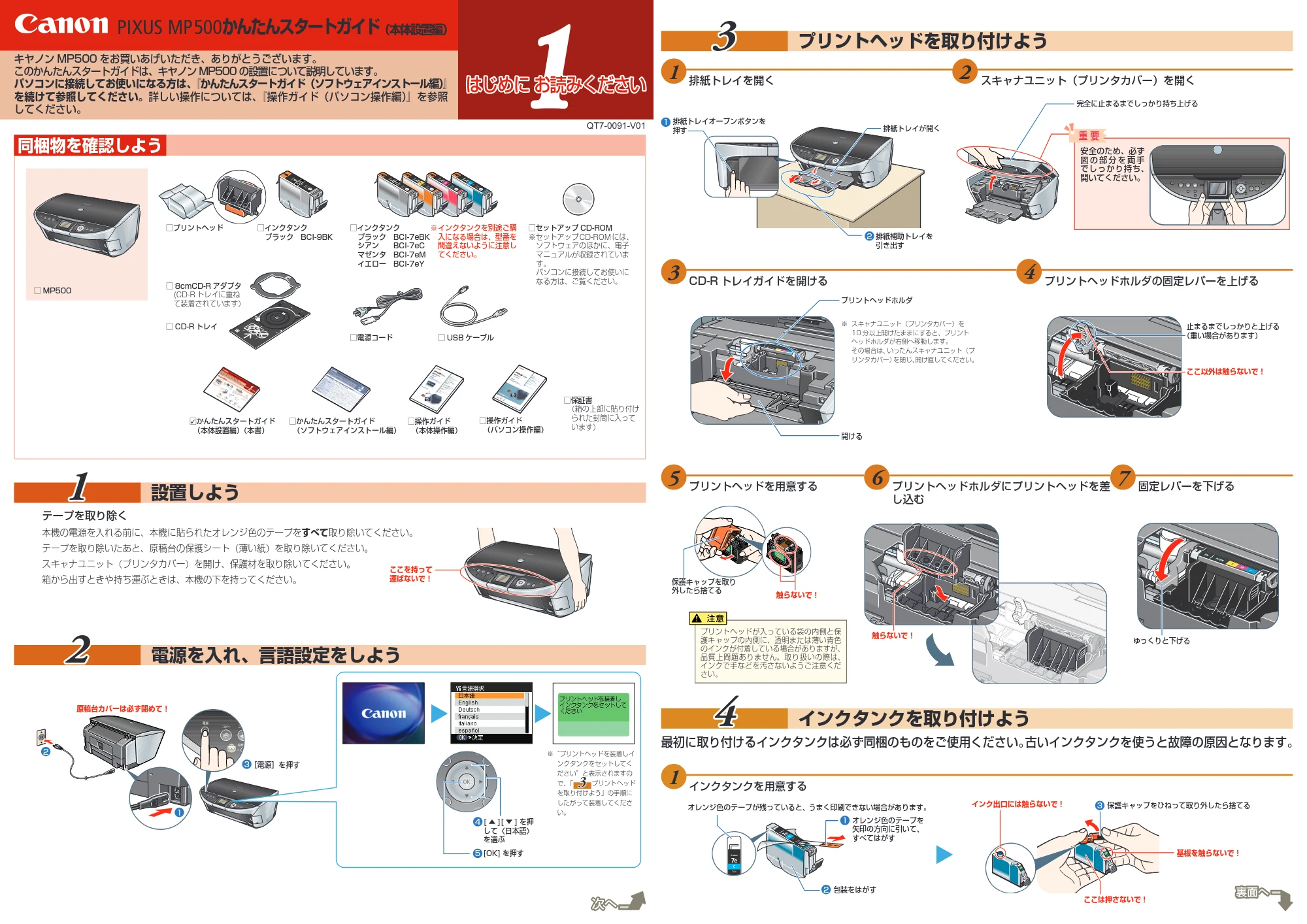
同梱物を確認しよう
かんたんスタートガイド
(本体設置編)
キヤノン MP500 をお買いあげいただき、ありがとうございます。
このかんたんスタートガイドは、キヤノン MP500 の設置について説明しています。
パソコンに接続してお使いになる方は、
『かんたんスタートガイド(ソフトウェアインストール編)
』
を続けて参照してください。
詳しい操作については、
『操作ガイド(パソコン操作編)
』を参照
して
ください。
テープを取り除く
本機の電源を入れる前に、本機に貼られたオレンジ色のテープを
すべて
取り除いてください。
テープを取り除いたあと、原稿台の保護シート(薄い紙)を取り除いてください。
スキャナユニット(プリンタカバー)を開け、保護材を取り除いてください。
箱から出すときや持ち運ぶときは、本機の下を持ってください。
インクタンクを用意する
最初に取り付けるインクタンクは必ず同梱のものをご使用ください。
古いインクタンクを使うと故障の原因となります。
1
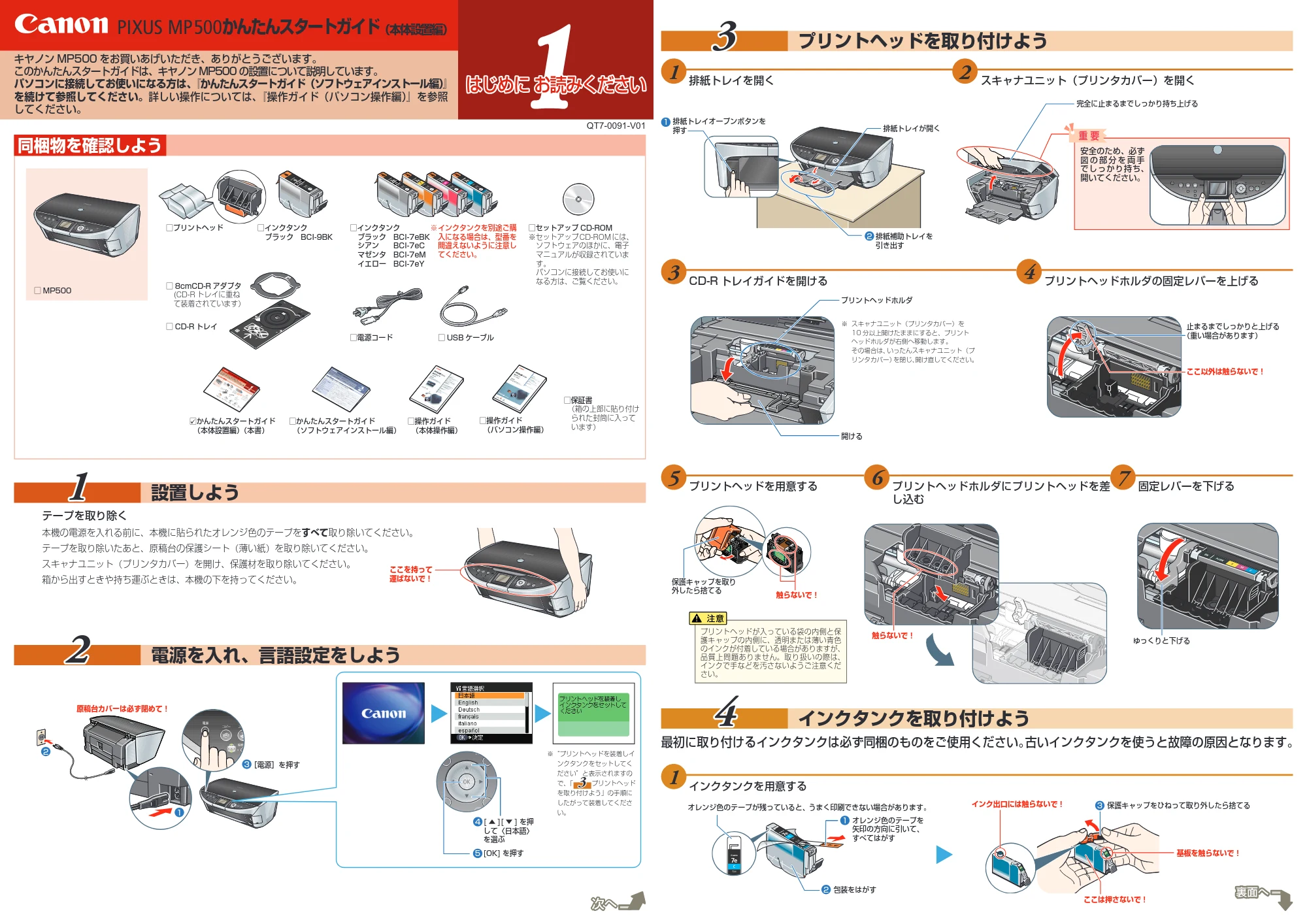
排紙トレイを開く
1
2
スキャナユニット(プリンタカバー)を開く
※
スキャナユニット(プリンタカバー)を
10 分以上開けたままにすると、プリント
ヘッドホルダが右側へ移動します。
その場合は、
いったんスキャナユニット(プ
リンタカバー)
を閉じ、
開け直してください。
3
CD-R トレイガイドを開ける
4
プリントヘッドホルダの固定レバーを上げる
5
プリントヘッドを用意する
6
プリントヘッドホルダにプリントヘッドを差
し込む
7
固定レバーを下げる
設置しよう
11
電源を入れ、言語設定をしよう
22
プリントヘッドを取り付けよう
33
インクタンクを取り付けよう
44
プリントヘッドが入っている袋の内側と保
護キャップの内側に、透明または薄い青色
のインクが付着している場合がありますが、
品質上問題ありません。取り扱いの際は、
インクで手などを汚さないようご注意くだ
さい。
基板を触らないで!
完全に止まるまでしっかり持ち上げる
[ ▲ ][ ▼ ] を押
して〈日本語〉
を選ぶ
4
[OK] を押す
5
排紙トレイオープンボタンを
押す
1
排紙トレイが開く
排紙補助トレイを
引き出す
2
開ける
プリントヘッドホルダ
ゆっくりと下げる
ここを持って
運ばないで!
2
1
[電源]を押す
3
原稿台カバーは必ず閉めて!
□電源コード
□ USB ケーブル
□かんたんスタートガイド
(本体設置編)
(本書)
□ CD-R トレイ
□かんたんスタートガイド
(ソフトウェアインストール編)
□操作ガイド
(本体操作編)
□操作ガイド
(パソコン操作編)
□保証書
(箱の上部に貼り付け
られた封筒に入って
います)
□インクタンク
ブラック
BCI-7eBK
シアン
BCI-7eC
マゼンタ
BCI-7eM
イエロー
BCI-7eY
※
インクタンクを 別途ご購
入になる 場合は、型番を
間違えないように注意し
てください。
□セットアップ CD-ROM
※セットアップ CD-ROM には、
ソフトウェアのほかに、電子
マニュアルが収録されていま
す。
パソコンに接続してお使いに
なる方は、ご覧ください。
□プリントヘッド
□インクタンク
ブラック
BCI-9BK
□ 8cmCD-R アダプタ
(CD-R トレイに重ね
て装着されています)
□ MP500
※“プリントヘッドを装着しイ
ンクタンクをセットしてく
ださい”と表示されますの
で、
「
プリントヘッド
を取り付けよう」の手順に
したがって装着してくださ
い。
33
触らないで!
オレンジ色のテープが残っていると、うまく印刷できない場合があります。
包装をはがす
2
オレンジ色のテープを
矢印の方向に引いて、
すべてはがす
1
ここは押さないで!
ここ以外は触らないで!
止まるまでしっかりと上げる
(重い場合があります)
保護キャップをひねって取り外したら捨てる
3
保護キャップを取り
外したら捨てる
触らないで!
安全のため、必ず
図 の 部 分 を 両 手
でしっかり持ち、
開いてください。
インク出口には触らないで!
2ページ
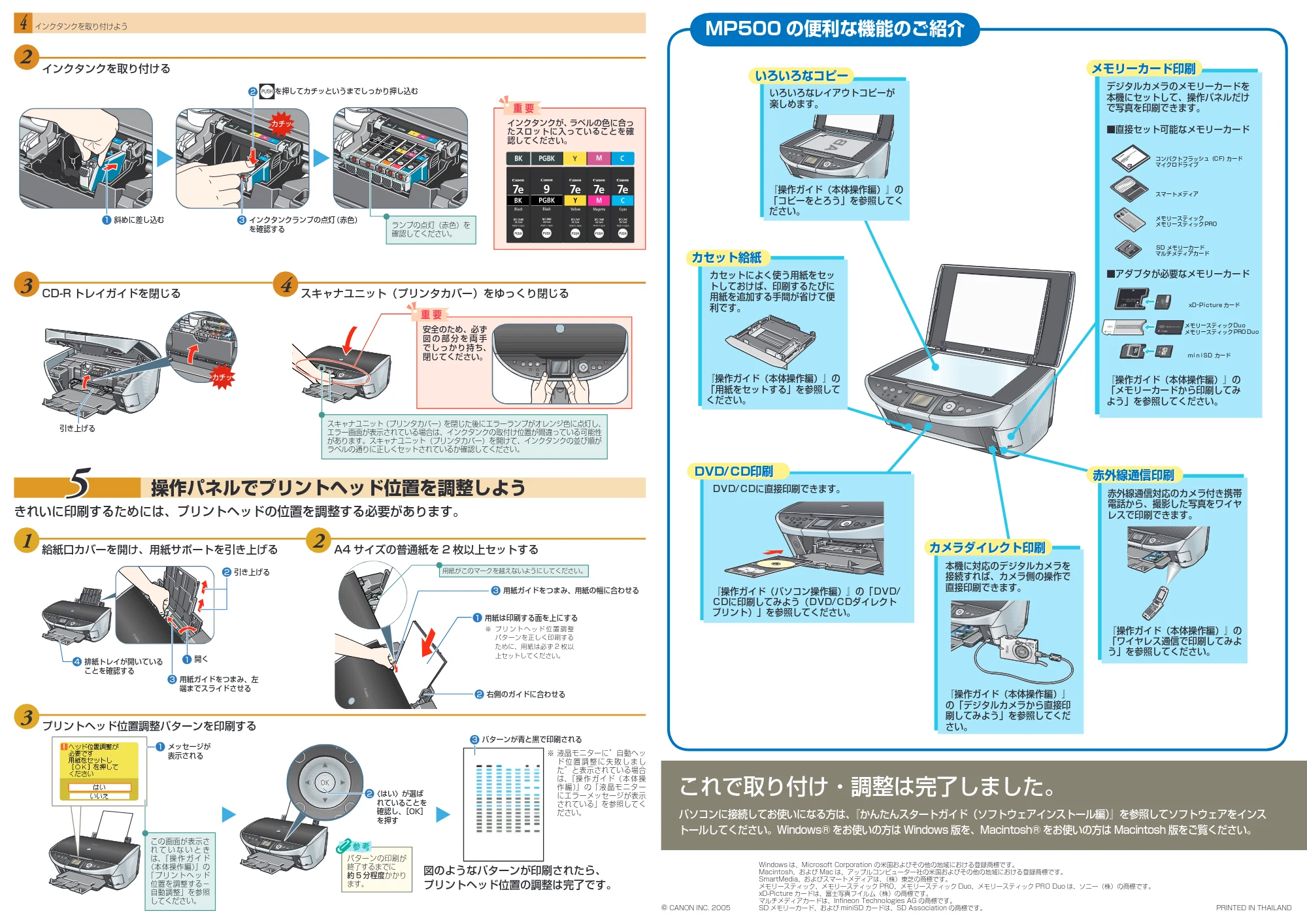
プリントヘッド位置調整パターンを印刷する
きれいに印刷するためには、プリントヘッドの位置を調整する必要があります。
スキャナユニット(プリンタカバー)をゆっくり閉じる
CD-R トレイガイドを閉じる
図のようなパターンが印刷されたら、
プリントヘッド位置の調整は完了です。
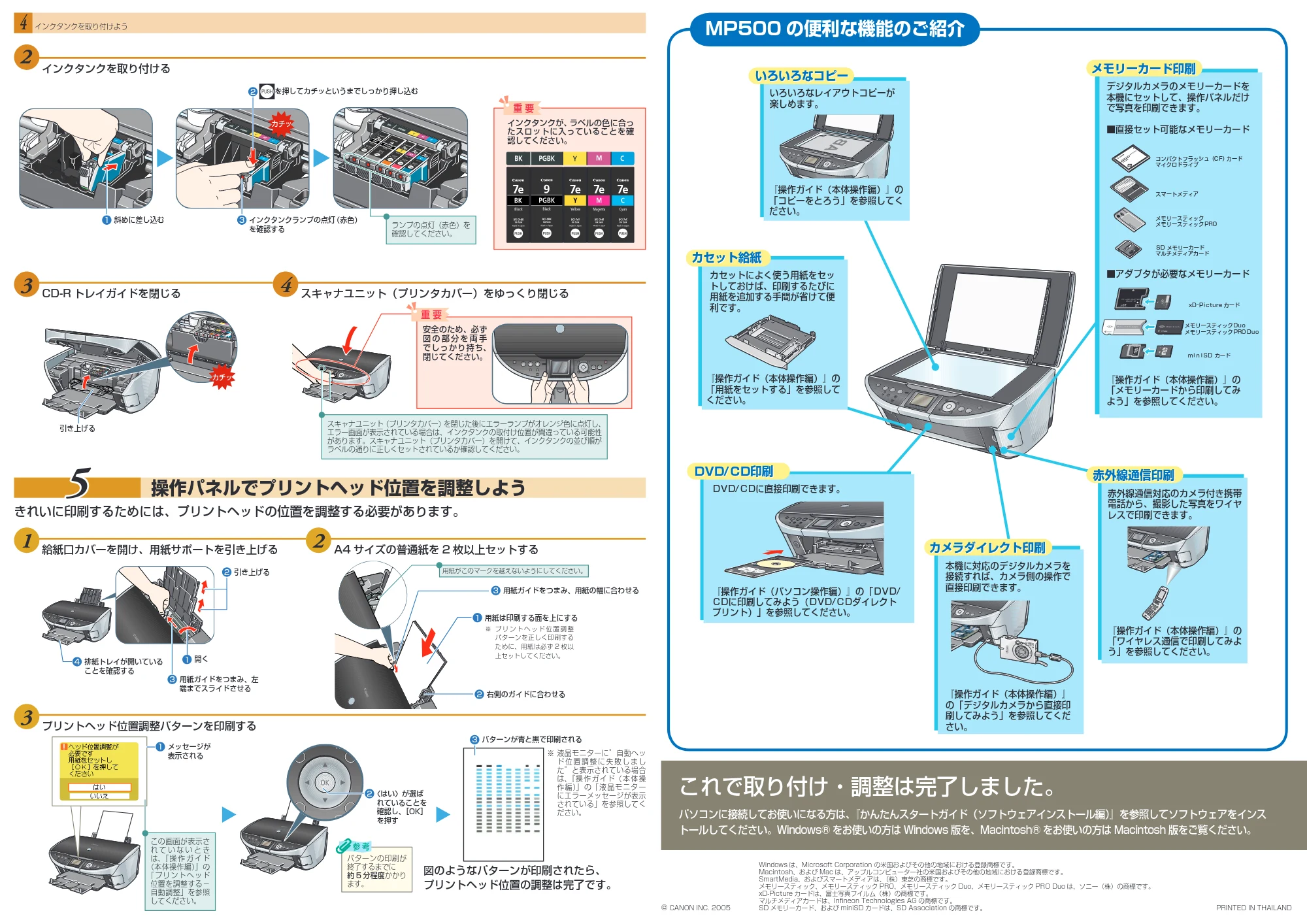
MP500 の便利な機能のご紹介
これで取り付け・調整は完了しました。
パソコンに接続してお使いになる方は、
『かんたんスタートガイド(ソフトウェアインストール編)
』を参照してソフトウェアをインス
トールしてください。Windows® をお使いの方は Windows 版を、Macintosh® をお使いの方は Macintosh 版をご覧ください。
©
CANON INC. 2005
PRINTED IN THAILAND
給紙口カバーを開け、用紙サポートを引き上げる
インクタンクを取り付けよう
4
3
4
1
A4 サイズの普通紙を 2 枚以上セットする
※
プ リ ン ト ヘ ッ ド 位 置 調 整
パターンを正しく印刷する
ために、用紙は必ず 2 枚以
上セットしてください。
2
インクタンクを取り付ける
2
カチッ
インクタンクが、
ラベルの色に合っ
たスロットに入っていることを確
認してください。
ランプの点灯(赤色)を
確認してください。
3
操作パネルでプリントヘッド位置を調整しよう
55
※ 液晶モニターに”自動ヘッ
ド 位 置 調 整 に 失 敗 し ま し
た”と表示されている場合
は、
『 操 作 ガ イ ド( 本 体 操
作編)
』の「液晶モニター
にエラーメッセージが表示
されている」を参照してく
ださい。
Windows は、Microsoft Corporation の米国およびその他の地域における登録商標です。
Macintosh、および Mac は、アップルコンピューター社の米国およびその他の地域における登録商標です。
SmartMedia、およびスマートメディアは、
(株)東芝の商標です。
メモリースティック、メモリースティック PRO、メモリースティック Duo、メモリースティック PRO Duo は、ソニー(株)の商標です。
xD-Picture カードは、富士写真フイルム(株)の商標です。
マルチメディアカードは、Infineon Technologies AG の商標です。
SD メモリーカード、および miniSD カードは、SD Association の商標です。
カセットによく使う用紙をセッ
トしておけば、印刷するたびに
用紙を追加する手間が省けて便
利です。
『操作ガイド(本体操作編)』の
「用紙をセットする」を参照して
ください。
いろいろなレイアウトコピーが
楽しめます。
赤外線通信対応のカメラ付き携帯
電話から、撮影した写真をワイヤ
レスで印刷できます。
『操作ガイド(本体操作編)』の
「ワイヤレス通信で印刷してみよ
う」を参照してください。
本機に対応のデジタルカメラを
接続すれば、カメラ側の操作で
直接印刷できます。
『操作ガイド(本体操作編)』
の「デジタルカメラから直接印
刷してみよう」を参照してくだ
さい。
DVD/CDに直接印刷できます。
『操作ガイド(パソコン操作編)』の「DVD/
CDに印刷してみよう(DVD/CDダイレクト
プリント)」を参照してください。
いろいろなコピーいろいろなコピー
カセット給紙カセット給紙
赤外線通信印刷
カメラダイレクト印刷
デジタルカメラのメモリーカードを
本機にセットして、操作パネルだけ
で写真を印刷できます。
■直接セット可能なメモリーカード
■アダプタが必要なメモリーカード
『操作ガイド(本体操作編)』の
「メモリーカードから印刷してみ
よう」を参照してください。
メモリーカード印刷メモリーカード印刷
赤外線通信印刷
カメラダイレクト印刷
DVD/CD印刷DVD/CD印刷
『操作ガイド(本体操作編)』の
「コピーをとろう」を参照してく
ださい。
コンパクトフラッシュ(
C
F
)
カード
マイクロドライブ
スマートメディア
S
D メモリーカード
マルチメディアカード
メモリースティック
メモリースティックP
R
О
x
D-P
i
c
t
u
r
e
カード
m
i
n
i
SD カード
メモリースティックD
u
о
メモリースティックP
R
О D
u
о
カチッ
引き上げる
この画面が表示さ
れ て い な い と き
は、
『 操 作 ガ イ ド
(本体操作編)
』の
「 プ リ ン ト ヘ ッ ド
位置を調整する-
自動調整」を参照
してください。
パターンの印刷が
終了するまでに
約 5 分程度
かかり
ます。
を押してカチッというまでしっかり押し込む
2
インクタンクランプの点灯
(赤色)
を確認する
3
メッセージが
表示される
1
パターンが青と黒で印刷される
3
〈はい〉が選ば
れていることを
確認し、
[OK]
を押す
2
排紙トレイが開いている
ことを確認する
4
用紙ガイドをつまみ、用紙の幅に合わせる
3
右側のガイドに合わせる
2
用紙は印刷する面を上にする
1
斜めに差し込む
1
開く
1
引き上げる
2
用紙ガイドをつまみ、左
端までスライドさせる
3
安全のため、必ず
図 の 部 分 を 両 手
でしっかり持ち、
閉じてください。
スキャナユニット
(プリンタカバー)
を閉じた後にエラーランプがオレンジ色に点灯し、
エラー画面が表示されている場合は、インクタンクの取付け位置が間違っている可能性
があります。スキャナユニット(プリンタカバー)を開けて、インクタンクの並び順が
ラベルの通りに正しくセットされているか確認してください。
用紙がこのマークを越えないようにしてください。