1ページ
本製品の設置の詳細について
は、 以下のサイトにある動画
Q&A もご活用ください。
http://support.brother.co.jp/j/d/
b5f4/
以下のブラザーサポートサイトで
は、本製品の最新情報を提供
しています。
http://support.brother.co.jp/
お願い お使いいただく上での注意事項、制限事項などを記載しています。
危険
この表示を無視して、誤った取り扱いをすると、ほぼ間違いなく人が死亡あるいは重傷を負う極めて高
度な危険があることを示しています。
警告 この表示を無視して、誤った取り扱いをすると、人が死亡または重傷を負う可能性がある内容を示しています。
知っていると便利なことや、補足を記載しています。
ഩდٝ
ഩდٝ
έͼΨȜ
ΉȜήσٝ
ਞ౾
ȪŐŏŖȫ̥͌ͤ
ܕܥ؊ഩდచ
ഩდܥȜΡ
ōłŏΉȜήσ
ഩდٝ
łŅŔōġĻġłŅŔōκΟθ
ŊŔŅŏġ ĻġΗȜησͺΘίΗഩდٝ
1
2
ࣱ
1
ツメaを通信ボックス
の底面に差し込み、
スライドさせる
差し込む
用紙ガイドを用紙に合わせる
このマーク(aaa)を超えて
いないことを確認する
1
2
1
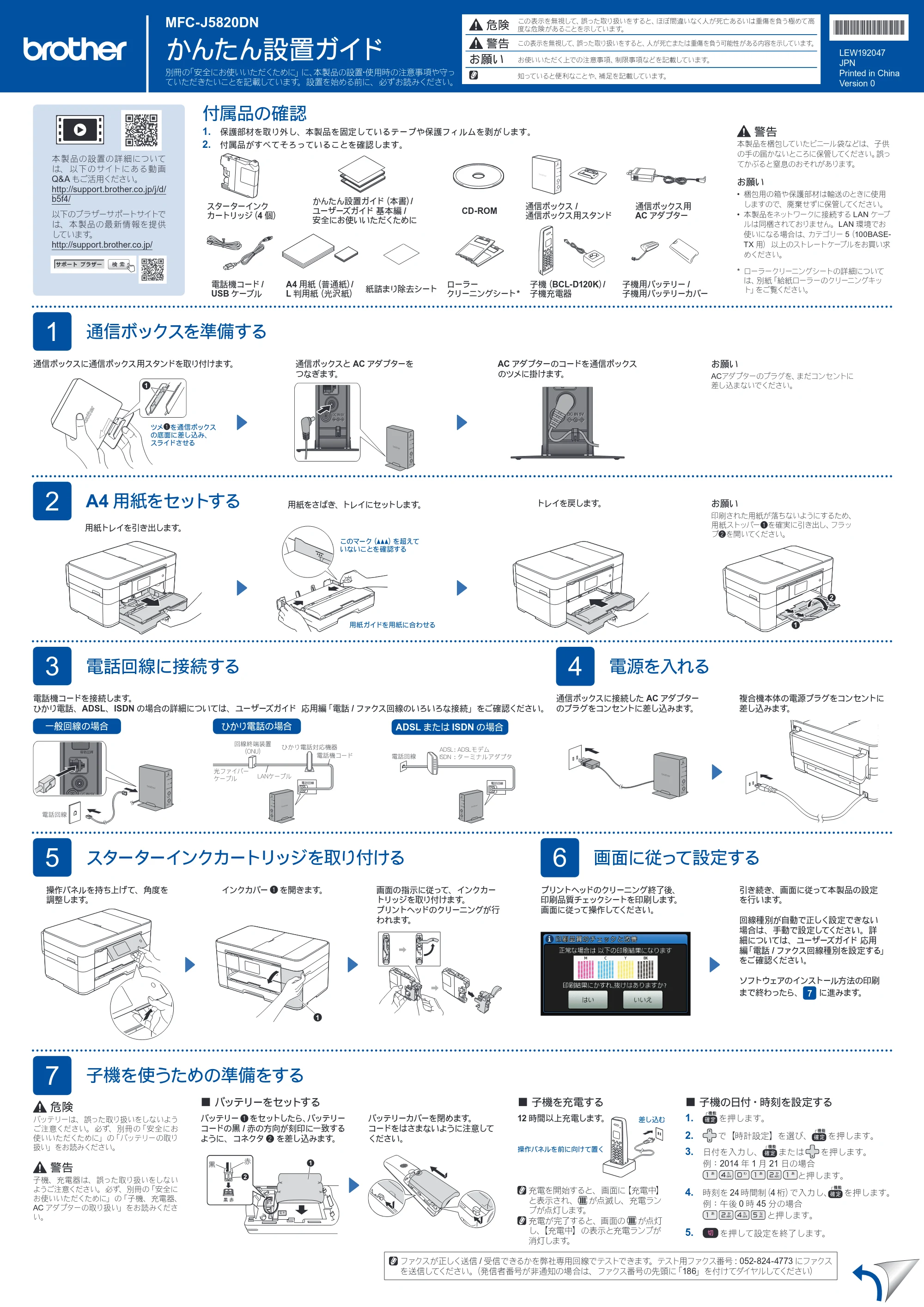
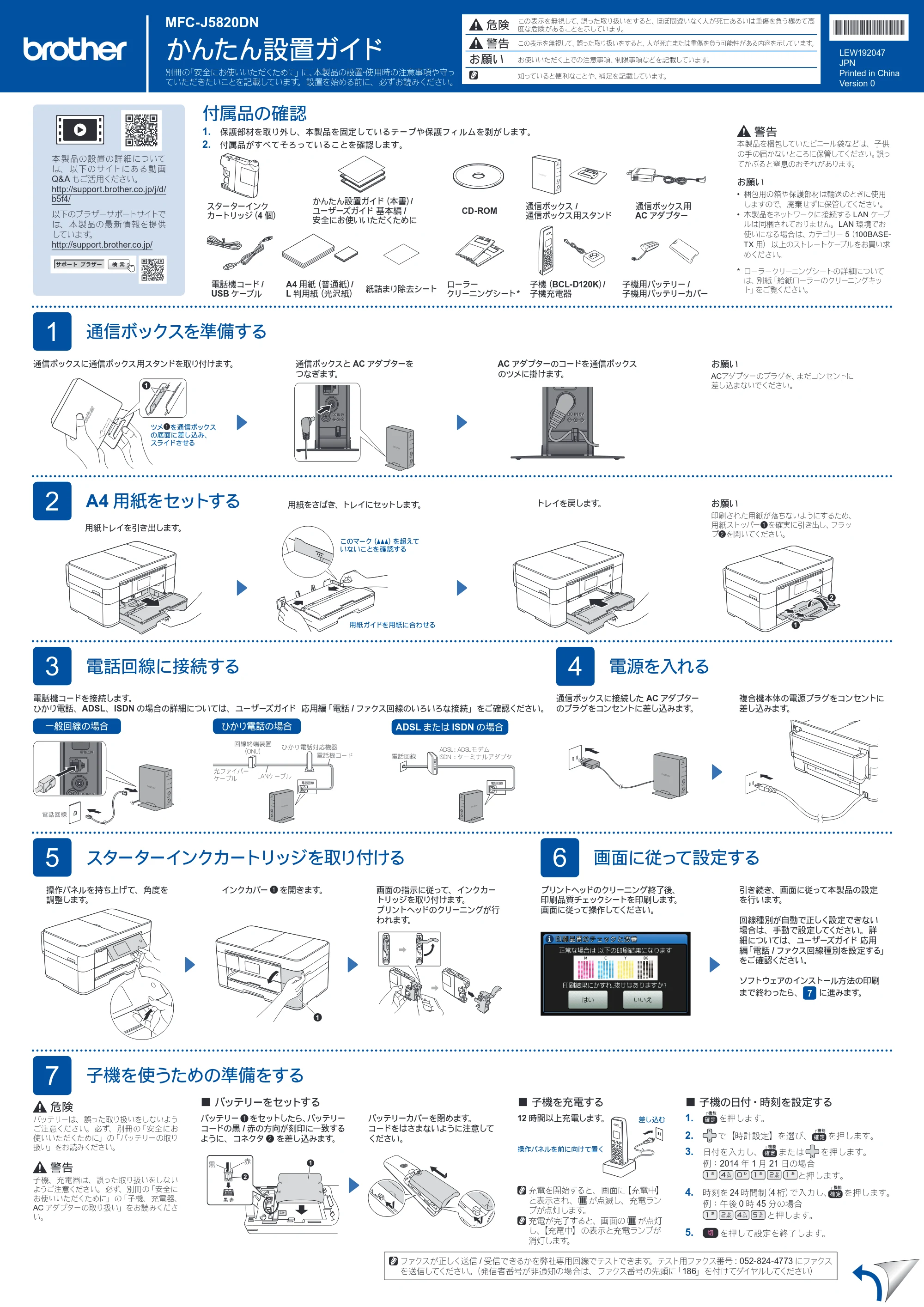
付属品の確認
1. 保護部材を取り外し、本製品を固定しているテープや保護フィルムを剥がします。
2. 付属品がすべてそろっていることを確認します。
警告
本製品を梱包していたビニール袋などは、子供
の手の届かないところに保管してください。誤っ
てかぶると窒息のおそれがあります。
お願い
- 梱包用の箱や保護部材は輸送のときに使用
しますので、廃棄せずに保管してください。
- 本製品をネットワークに接続する LAN ケーブ
ルは同梱されておりません。LAN 環境でお
使いになる場合は、カテゴリー 5(100BASE-
TX 用)以上のストレートケーブルをお買い求
めください。
通信ボックスに通信ボックス用スタンドを取り付けます。 通信ボックスと AC アダプターを
つなぎます。
電話機コードを接続します。
ひかり電話、ADSL、ISDN の場合の詳細については、ユーザーズガイド 応用編「電話 / ファクス回線のいろいろな接続」をご確認ください。
複合機本体の電源プラグをコンセントに
差し込みます。
通信ボックスに接続した AC アダプター
のプラグをコンセントに差し込みます。
AC アダプターのコードを通信ボックス
のツメに掛けます。
操作パネルを前に向けて置く
MFC-J5820DN
LEW192047
JPN
Printed in China
Version 0
スターターインク
カートリッジ(4 個)
かんたん設置ガイド(本書)/
ユーザーズガイド 基本編 /
安全にお使いいただくために
CD-ROM
通信ボックス /
通信ボックス用スタンド
通信ボックス用
AC アダプター
電話機コード /
USB ケーブル
A4 用紙(普通紙)/
L 判用紙(光沢紙)
紙詰まり除去シート
ローラー
クリーニングシート*
子機(BCL-D120K)/
子機充電器
子機用バッテリー /
子機用バッテリーカバー
2
A4 用紙をセットする
1
通信ボックスを準備する
3
電話回線に接続する
5
スターターインクカートリッジを取り付ける
6
画面に従って設定する
4
電源を入れる
7
子機を使うための準備をする
一般回線の場合 ひかり電話の場合 ADSL または ISDN の場合
ファクスが正しく送信 / 受信できるかを弊社専用回線でテストできます。テスト用ファクス番号 : 052-824-4773 にファクス
を送信してください。(発信者番号が非通知の場合は、ファクス番号の先頭に「186」を付けてダイヤルしてください)
危険
バッテリーは、誤った取り扱いをしないよう
ご注意ください。必ず、別冊の「安全にお
使いいただくために」の「バッテリーの取り
扱い」をお読みください。
警告
子機、充電器は、誤った取り扱いをしない
ようご注意ください。必ず、別冊の「安全に
お使いいただくために」の「子機、充電器、
AC アダプターの取り扱い」をお読みくださ
い。
12 時間以上充電します。
充電を開始すると、画面に【充電中】
と表示され、 が点滅し、充電ラン
プが点灯します。
充電が完了すると、画面の が点灯
し、【充電中】の表示と充電ランプが
消灯します。
バッテリー aをセットしたら、バッテリー
コードの黒 / 赤の方向が刻印に一致する
ように、コネクタ b を差し込みます。
バッテリーカバーを閉めます。
コードをはさまないように注意して
ください。
■ バッテリーをセットする ■ 子機を充電する ■ 子機の日付・時刻を設定する
1. を押します。
2. で【時計設定】を選び、 を押します。
3. 日付を入力し、 または を押します。
例:2014 年 1 月 21 日の場合
と押します。
4. 時刻を 24 時間制(4 桁)で入力し、 を押します。
例:午後 0 時 45 分の場合
と押します。
5. を押して設定を終了します。
プリントヘッドのクリーニング終了後、
印刷品質チェックシートを印刷します。
画面に従って操作してください。
引き続き、画面に従って本製品の設定
を行います。
回線種別が自動で正しく設定できない
場合は、手動で設定してください。詳
細については、ユーザーズガイド 応用
編「電話 / ファクス回線種別を設定する」
をご確認ください。
ソフトウェアのインストール方法の印刷
まで終わったら、 7 に進みます。
お願い
ACアダプターのプラグを、まだコンセントに
差し込まないでください。
かんたん設置ガイド
別冊の「安全にお使いいただくために」に、本製品の設置・使用時の注意事項や守っ
ていただきたいことを記載しています。設置を始める前に、必ずお読みください。
* ローラークリーニングシートの詳細について
は、別紙「給紙ローラーのクリーニングキッ
ト」をご覧ください。
用紙トレイを引き出します。
用紙をさばき、トレイにセットします。
画面の指示に従って、インクカー
トリッジを取り付けます。
プリントヘッドのクリーニングが行
われます。
操作パネルを持ち上げて、角度を
調整します。
インクカバー a を開きます。
トレイを戻します。 お願い
印刷された用紙が落ちないようにするため、
用紙ストッパーaを確実に引き出し、フラッ
プbを開いてください。
2ページ
完了
完了Windows
®
Macintosh
完了
完了
完了
完了
無線LANで接続し、ソフトウェアをインストールする
2台目以降のパソコンを追加接続する場合は、 タイプ A の手順で設定してください。
USBケーブルで接続し、ソフトウェアをインストールする
有線LANで接続し、ソフトウェアをインストールする
2台目以降のパソコンを追加接続する場合も同様の手順で設定してください。
ダウンロード
Windows
®
Macintosh
Windows
®
Macintosh
Windows
®
Macintosh
ダウンロード
ダウンロード
ダウンロード
ダウンロード
SSID(ネットワーク名)
ネットワークキー
(セキュリティーキー/暗号化キー)
■ ドライバーとソフトウェアをインストールする
■ USBケーブルを接続する
■ LANケーブルを接続する
■ ドライバーとソフトウェアをインストールする
■ Brother iPrint&Scanをインストールする
■ ドライバーとソフトウェアをインストールする
■ ドライバーとソフトウェアをインストールする
■ USBケーブルを接続する
画面の指示に従ってイン
ストールを進めます。
インターネットへの接続が必要です。
画面の指示に従ってインストールを進めます。
画面の指示に従ってインストールを
進めます。
一時的に USB ケーブルを使う場合
があります。
画面の指示に従ってインストールを進めます。
画面の指示に従ってインストールを進めます。
無料アプリケーション「Brother iPrint&Scan」を使って、スマート
フォンなどの携帯端末から印刷したり、スキャンしたデータを携帯
端末へ取り込んだりできます。
以下のサイトからダウンロード、インストールしてください。
http://support.brother.co.jp/j/d/b5f3/
CD-ROM を CD-ROM ドライブにセットします。CD-
ROM ドライブが無い場合は、以下のサイトからドライバー
とソフトウェアをダウンロードしてください。
Windows
®
の場合: http://support.brother.co.jp/j/d/b5d2/
Macintoshの場合: http://support.brother.co.jp/j/d/b5d3/
タイプ A パソコンを使って設定する
「管理者権限(Administrator)」でログイン
してください。
「管理者権限(Administrator)」でログイン
してください。
画面の指示に従って
インストールを続行
します。
LEW192047
「管理者権限(Administrator)」でログインしてください。
CD-ROMをCD-ROMドライブにセットします。
CD-ROM ドライブが無い場合は、以下のサイ
トからドライバーとソフトウェアをダウンロード
してください。
Windows
®
の場合:
http://support.brother.co.jp/j/d/b5d2/
Macintoshの場合:
http://support.brother.co.jp/j/d/b5d3/
「管理者権限(Administrator)」でログインして
ください。
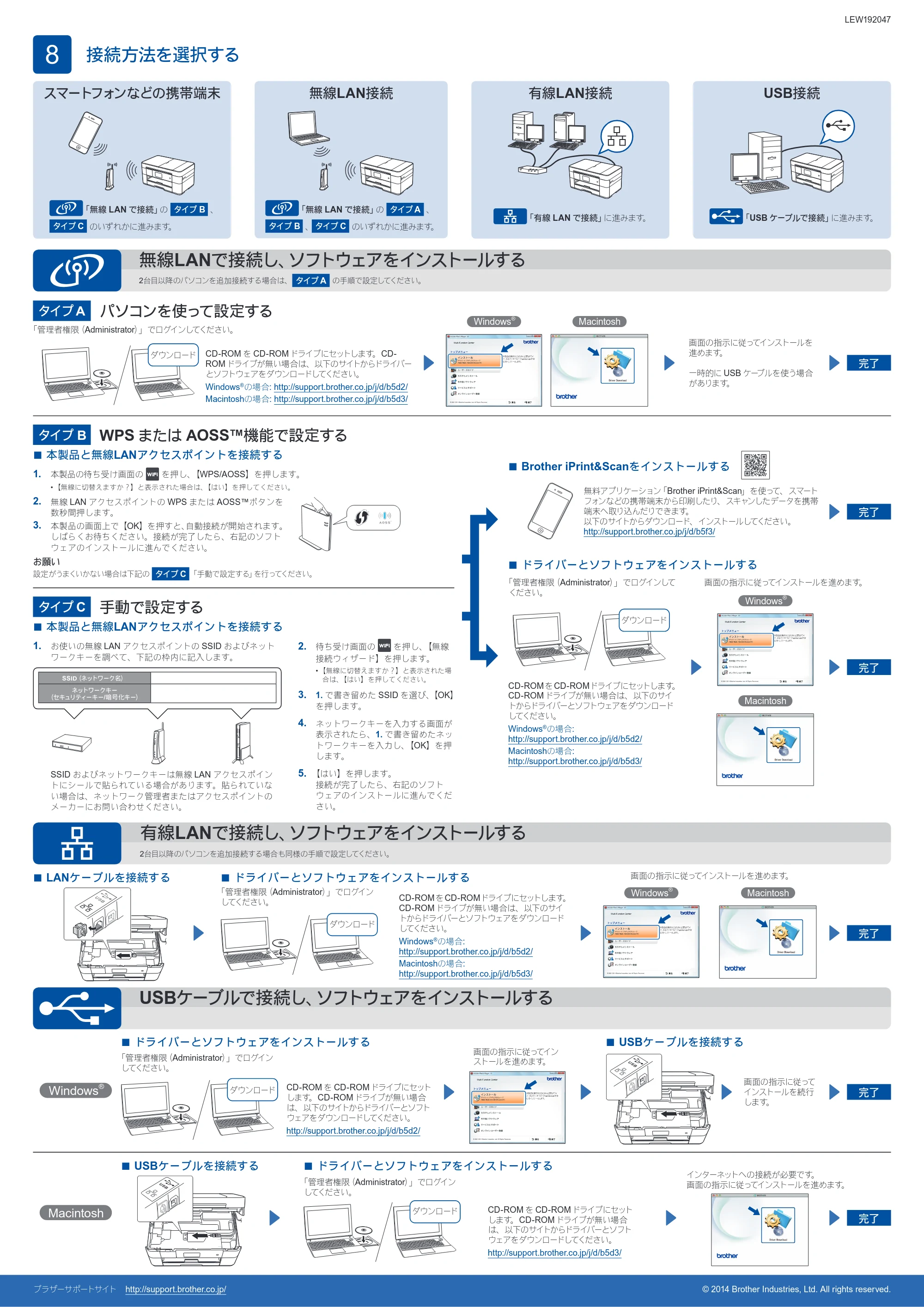
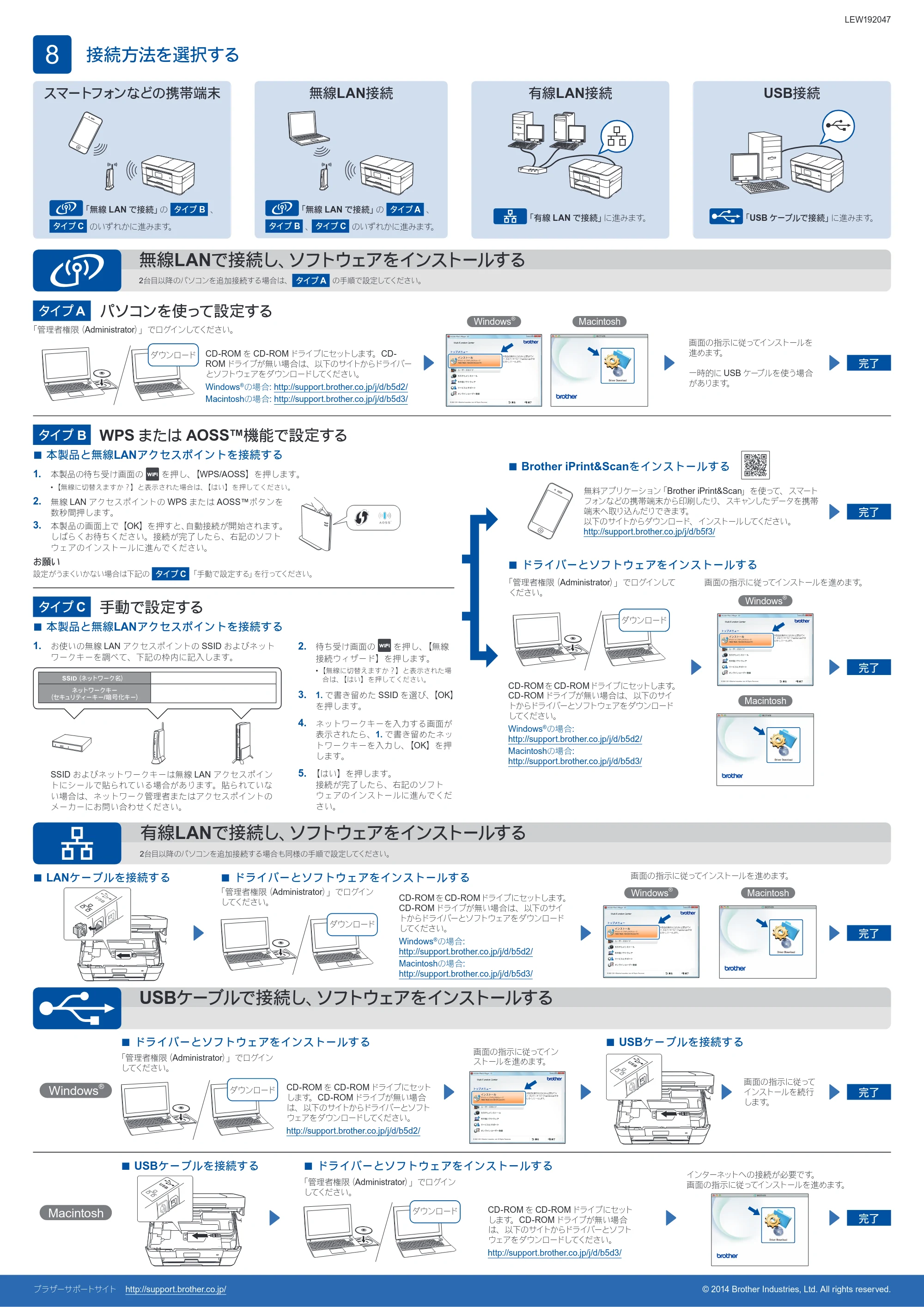
8
接続方法を選択する
CD-ROMをCD-ROMドライブにセットします。
CD-ROM ドライブが無い場合は、以下のサイ
トからドライバーとソフトウェアをダウンロード
してください。
Windows
®
の場合:
http://support.brother.co.jp/j/d/b5d2/
Macintoshの場合:
http://support.brother.co.jp/j/d/b5d3/
CD-ROM を CD-ROM ドライブにセット
します。CD-ROM ドライブが無い場合
は、以下のサイトからドライバーとソフト
ウェアをダウンロードしてください。
http://support.brother.co.jp/j/d/b5d2/
CD-ROM を CD-ROM ドライブにセット
します。CD-ROM ドライブが無い場合
は、以下のサイトからドライバーとソフト
ウェアをダウンロードしてください。
http://support.brother.co.jp/j/d/b5d3/
© 2014 Brother Industries, Ltd. All rights reserved.ブラザーサポートサイト http://support.brother.co.jp/
■ 本製品と無線LANアクセスポイントを接続する
■ 本製品と無線LANアクセスポイントを接続する
タイプ B WPS または AOSS™機能で設定する
1. 本製品の待ち受け画面の を押し、【WPS/AOSS】を押します。
- 【無線に切替えますか?】と表示された場合は、【はい】を押してください。
2. 無線 LAN アクセスポイントの WPS または AOSS™ボタンを
数秒間押します。
3. 本製品の画面上で【OK】を押すと、自動接続が開始されます。
しばらくお待ちください。接続が完了したら、右記のソフト
ウェアのインストールに進んでください。
お願い
設定がうまくいかない場合は下記の タイプ C 「手動で設定する」を行ってください。
1. お使いの無線 LAN アクセスポイントの SSID およびネット
ワークキーを調べて、下記の枠内に記入します。
タイプ C 手動で設定する
「管理者権限(Administrator)」でログイン
してください。
2. 待ち受け画面の を押し、【無線
接続ウィザード】を押します。
- 【無線に切替えますか?】と表示された場
合は、【はい】を押してください。
3. 1. で書き留めた SSID を選び、【OK】
を押します。
4. ネットワークキーを入力する画面が
表示されたら、1. で書き留めたネッ
トワークキーを入力し、【OK】を押
します。
5. 【はい】を押します。
接続が完了したら、右記のソフト
ウェアのインストールに進んでくだ
さい。
スマートフォンなどの携帯端末 無線LAN接続 有線LAN接続 USB接続
「無線 LAN で接続」の タイプ B 、
タイプ C のいずれかに進みます。
「無線 LAN で接続」の タイプ A 、
タイプ B 、 タイプ C のいずれかに進みます。
「USB ケーブルで接続」に進みます。「有線 LAN で接続」に進みます。
SSID およびネットワークキーは無線 LAN アクセスポイン
トにシールで貼られている場合があります。貼られていな
い場合は、ネットワーク管理者またはアクセスポイントの
メーカーにお問い合わせください。