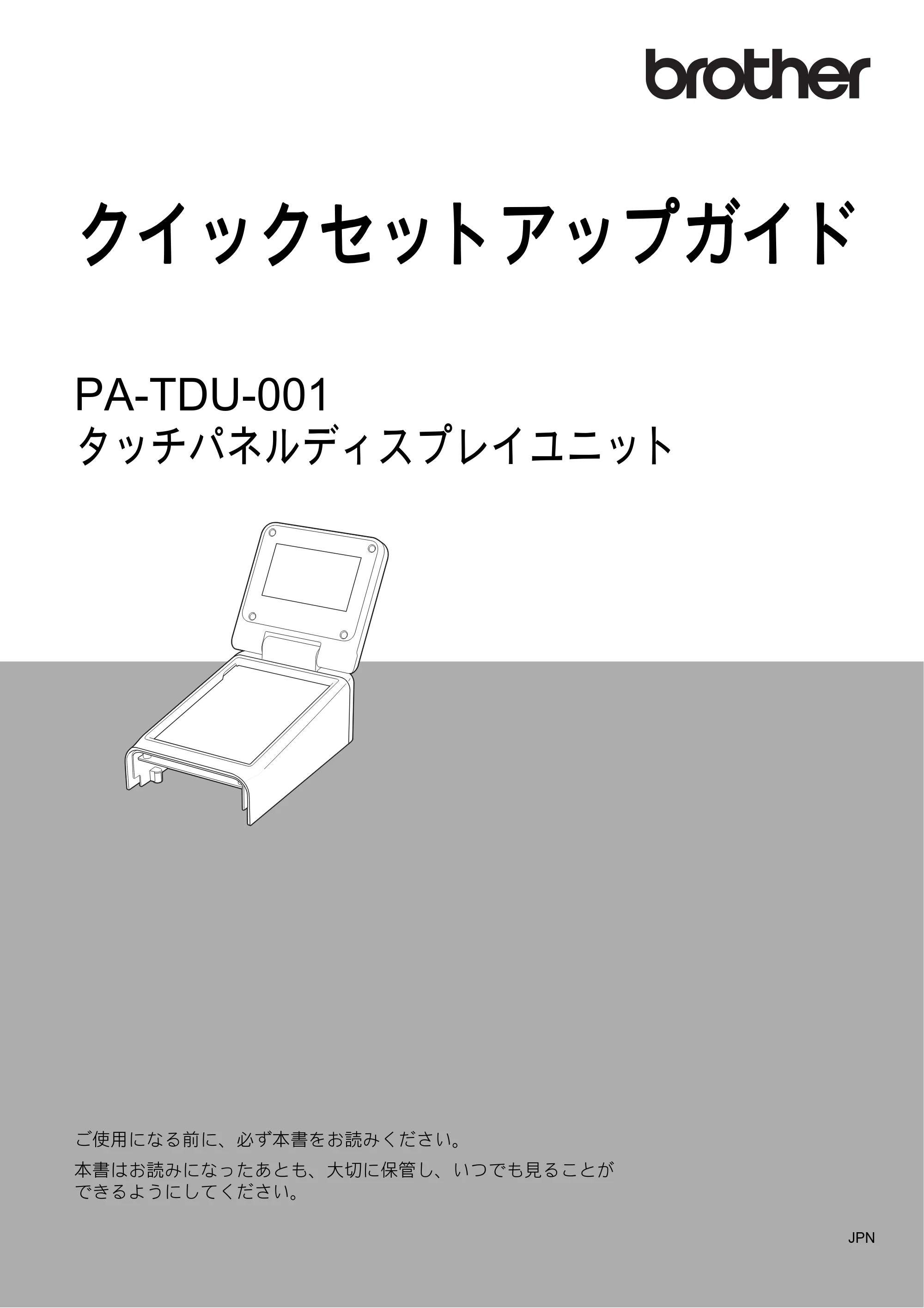
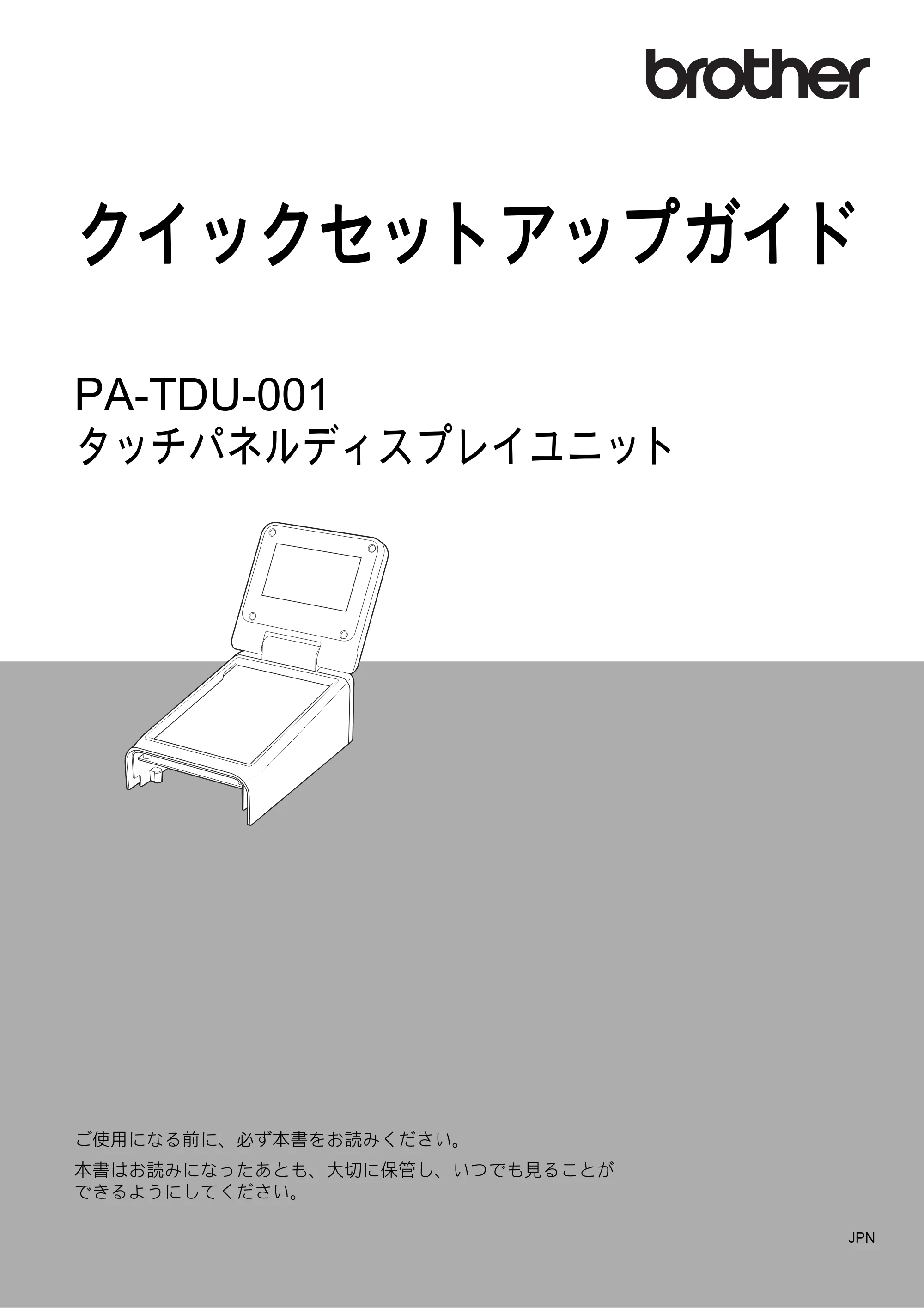
クイックセットアップガイド PA-TDU-001
クイックセットアップガイド
PA-TDU-001
タッチパネルディスプレイユニット
ご使用になる前に、必ず本書をお読みください。
本書はお読みになったあとも、大切に保管し、いつでも見ることが
できるようにしてください。
JPN
安全上のご注意
1
安全上のご注意
本書で使用されている記号
本書にある以下の記号は、重要度によって追加情報を表示するために使用します。
メモ
この記号は、本機をよりよく知っていただくための情報や手順、または機能的に使用してい
ただくための情報や手順を表しています。
警告
この表示を無視して誤った取り扱いをすると、人が死亡または重傷を負う危険
の可能性が想定される内容を示します。
子供、特に乳幼児の手の届かないところに保管してください。けがなどの原因となります。
重要
この表示を無視して誤った取り扱いをすると、物的損害が発生する可能性があ
る内容を示します。
プリンターへの取り付け、取り外しの際は、平らな机の上など、安定した場所で作業してください。
タッチパネルへの入力は、指の腹で行ってください。爪、シャープペンシル、ドライバー、その他
鋭利なものや硬いものでタッチパネルを押すと故障の原因となります。
タッチパネルを必要以上に強い力で押さないでください。故障の原因となります。
タッチパネルやディスプレイの画面を固いものでこすったり、傷つけないように注意してください。
製品を移動する際にはタッチパネル部分やディスプレイ部分を持たないでください。
プリンターに取り付ける際に、コードをはさまないでください。故障や誤作動の原因になります。
ロールカバーを開けるときは、液晶ディスプレイを閉じた状態で開けてください。
本機に衝撃を加えたり、落としたりしないでください。
本機の汚れは、乾いた柔らかい布でふいてください。濡れた雑巾などで拭くと、故障の原因となり
ます。
この記号は、従っていただく情報や手順を表しています。
もし手順に従っていただけない場合は、故障や誤動作の原因となる場合があります。
タッチパネルディスプレイユニットで印刷するには
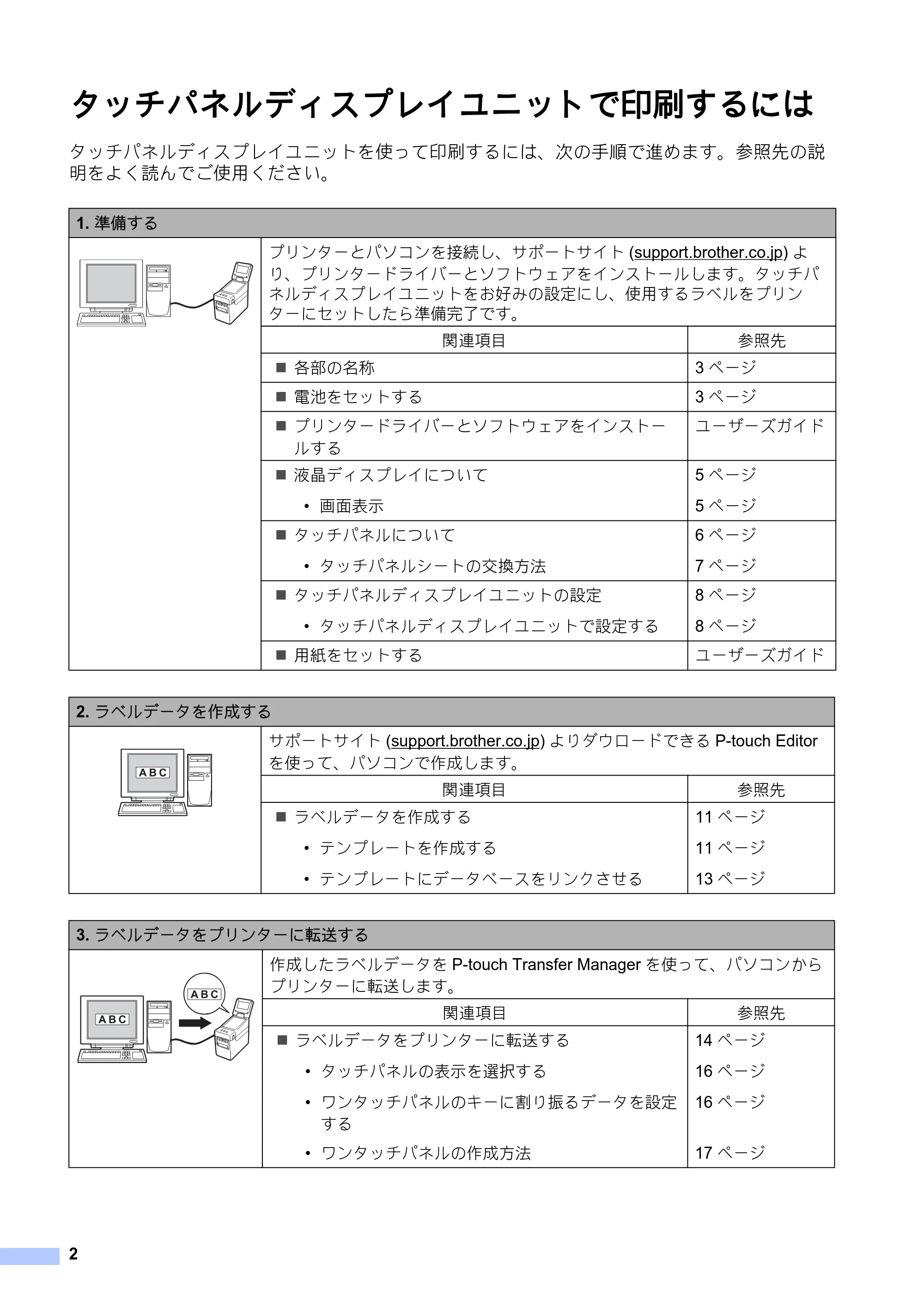
2
タッチパネルディスプレイユニットで印刷するには
タッチパネルディスプレイユニットを使って印刷するには、次の手順で進めます。参照先の説
明をよく読んでご使用ください。
1. 準備する
プリンターとパソコンを接続し、サポートサイト (support.brother.co.jp) よ
り、プリンタードライバーとソフトウェアをインストールします。タッチパ
ネルディスプレイユニットをお好みの設定にし、使用するラベルをプリン
ターにセットしたら準備完了です。
関連項目 参照先
各部の名称 3 ページ
電池をセットする 3 ページ
プリンタードライバーとソフトウェアをインストー
ルする
ユーザーズガイド
液晶ディスプレイについて
- 画面表示
5 ページ
5 ページ
タッチパネルについて
- タッチパネルシートの交換方法
6 ページ
7 ページ
タッチパネルディスプレイユニットの設定
- タッチパネルディスプレイユニットで設定する
8 ページ
8 ページ
用紙をセットする ユーザーズガイド
2. ラベルデータを作成する
サポートサイト (support.brother.co.jp) よりダウロードできる P-touch Editor
を使って、パソコンで作成します。
関連項目 参照先
ラベルデータを作成する
- テンプレートを作成する
- テンプレートにデータベースをリンクさせる
11 ページ
11 ページ
13 ページ
3. ラベルデータをプリンターに転送する
作成したラベルデータを P-touch Transfer Manager を使って、パソコンから
プリンターに転送します。
関連項目 参照先
ラベルデータをプリンターに転送する
- タッチパネルの表示を選択する
- ワンタッチパネルのキーに割り振るデータを設定
する
- ワンタッチパネルの作成方法
14 ページ
16 ページ
16 ページ
17 ページ
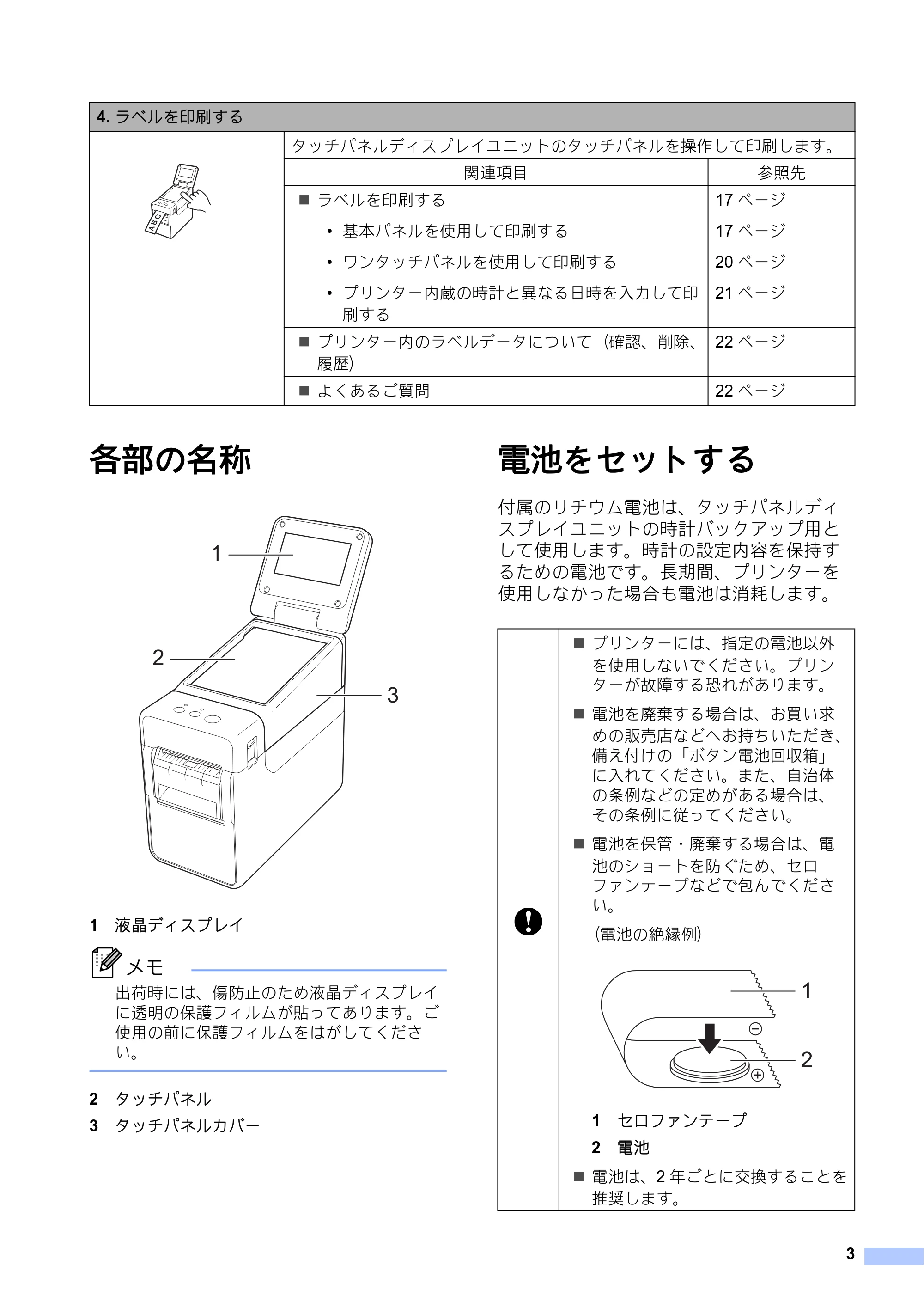
各部の名称
3
各部の名称
1 液晶ディスプレイ
メモ
出荷時には、傷防止のため液晶ディスプレイ
に透明の保護フィルムが貼ってあります。ご
使用の前に保護フィルムをはがしてくださ
い。
2 タッチパネル
3 タッチパネルカバー
電池をセットする
付属のリチウム電池は、タッチパネルディ
スプレイユニットの時計バックアップ用と
して使用します。時計の設定内容を保持す
るための電池です。長期間、プリンターを
使用しなかった場合も電池は消耗します。
4. ラベルを印刷する
タッチパネルディスプレイユニットのタッチパネルを操作して印刷します。
関連項目 参照先
ラベルを印刷する
- 基本パネルを使用して印刷する
- ワンタッチパネルを使用して印刷する
- プリンター内蔵の時計と異なる日時を入力して印
刷する
17 ページ
17 ページ
20 ページ
21 ページ
プリンター内のラベルデータについて(確認、削除、
履歴)
22 ページ
よくあるご質問 22 ページ
2
1
3
プリンターには、指定の電池以外
を使用しないでください。プリン
ターが故障する恐れがあります。
電池を廃棄する場合は、お買い求
めの販売店などへお持ちいただき、
備え付けの「ボタン電池回収箱」
に入れてください。また、自治体
の条例などの定めがある場合は、
その条例に従ってください。
電池を保管・廃棄する場合は、電
池のショートを防ぐため、セロ
ファンテープなどで包んでくださ
い。
(電池の絶縁例)
1 セロファンテープ
2 電池
電池は、2 年ごとに交換することを
推奨します。
1
2
5ページ
4
a 電源ボタン( )を長押しして、プリ
ンターの電源を切り、電源コンセント
から電源プラグを抜きます。Li-ion 充
電池(オプション品)* を装着してい
る場合は、充電池を取り外します。
* モデルによってオプション品の対応が異なるた
めユーザーズガイドをご確認ください。
b どちらか一方のカバーオープンレバー
を内側に押しながら、ロールカバーを
開けます。
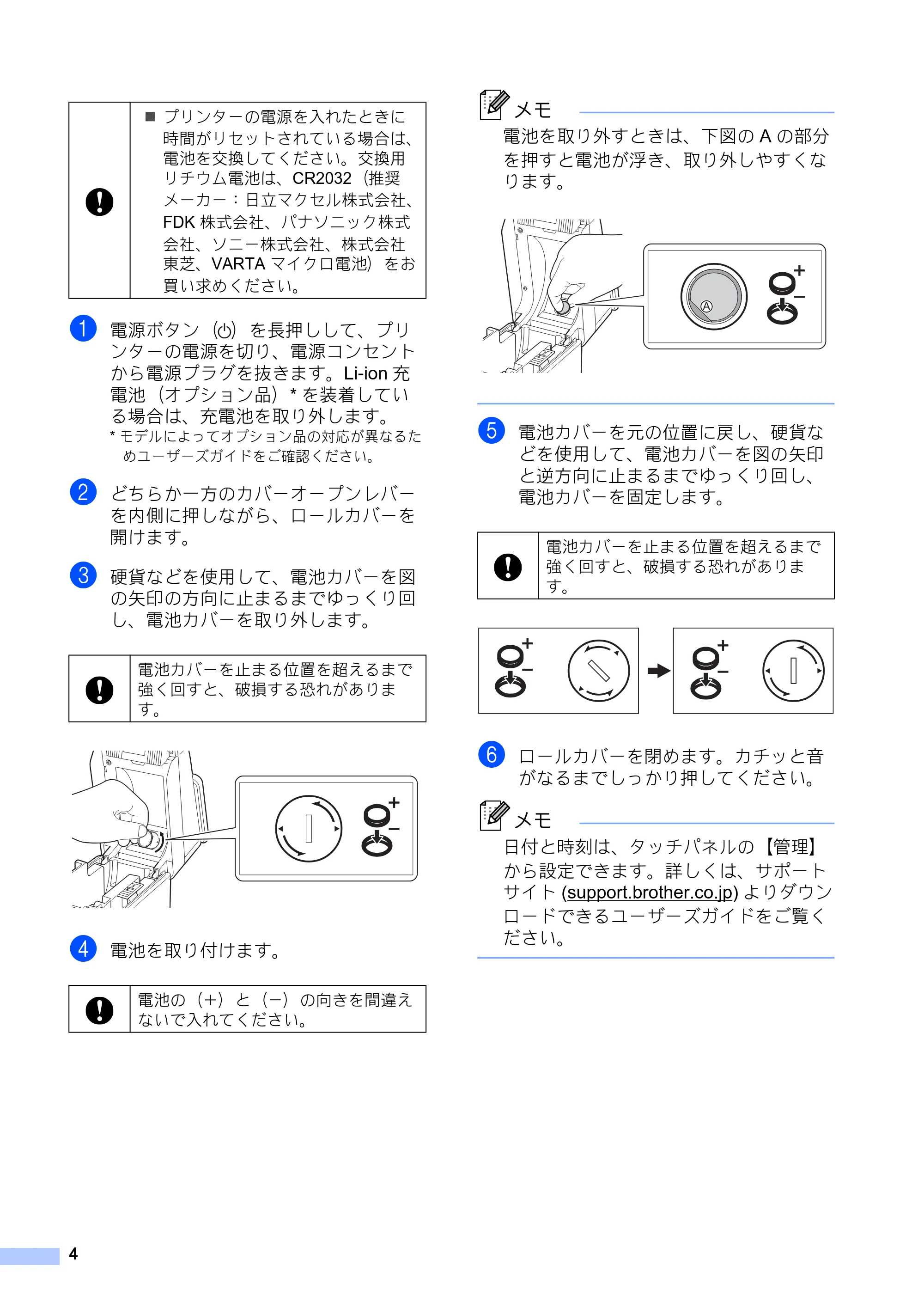
c 硬貨などを使用して、電池カバーを図
の矢印の方向に止まるまでゆっくり回
し、電池カバーを取り外します。
d 電池を取り付けます。
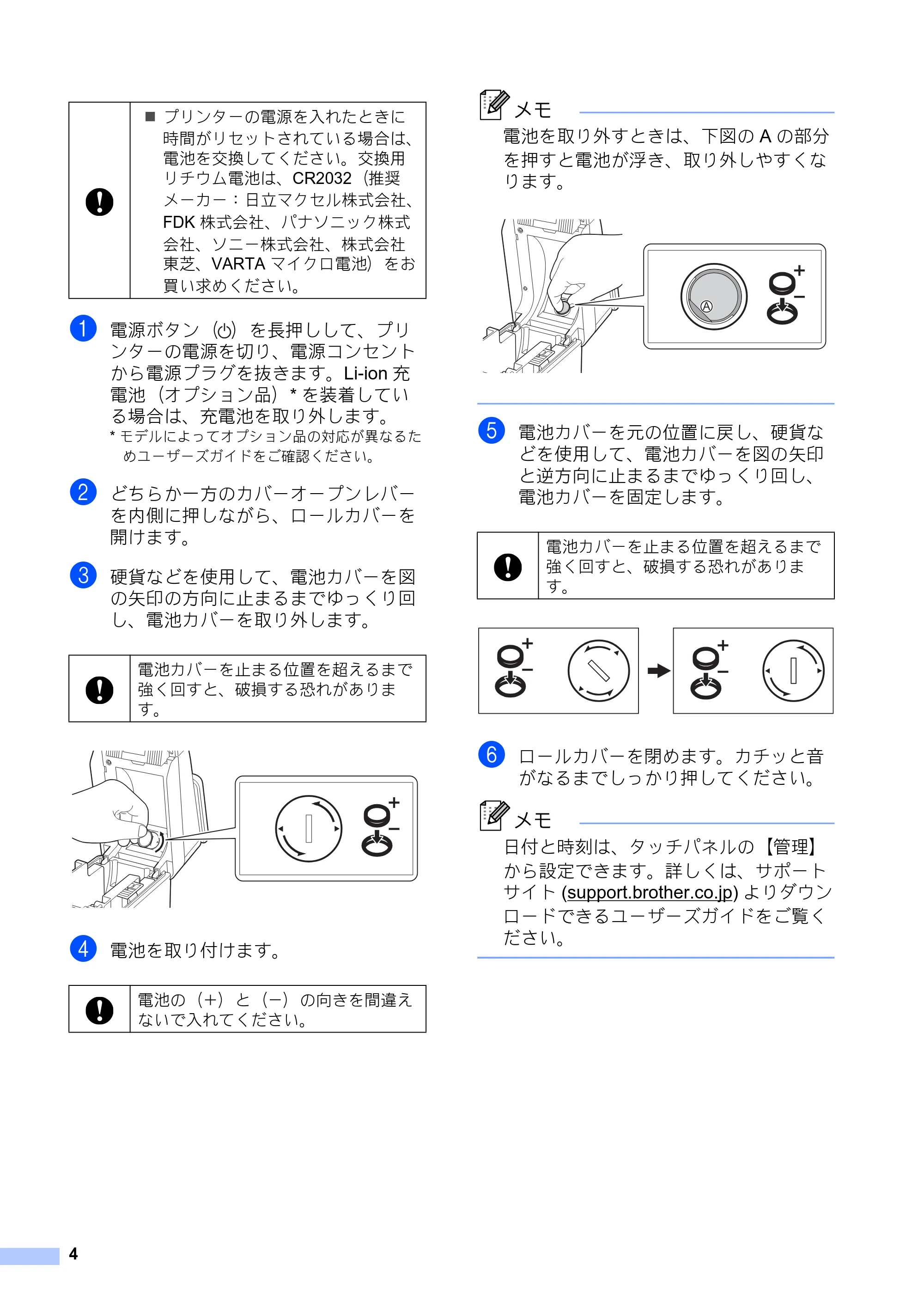
メモ
電池を取り外すときは、下図の A の部分
を押すと電池が浮き、取り外しやすくな
ります。
e 電池カバーを元の位置に戻し、硬貨な
どを使用して、電池カバーを図の矢印
と逆方向に止まるまでゆっくり回し、
電池カバーを固定します。
f ロールカバーを閉めます。カチッと音
がなるまでしっかり押してください。
メモ
日付と時刻は、タッチパネルの【管理】
から設定できます。詳しくは、サポート
サイト (support.brother.co.jp) よりダウン
ロードできるユーザーズガイドをご覧く
ださい。
プリンターの電源を入れたときに
時間がリセットされている場合は、
電池を交換してください。交換用
リチウム電池は、CR2032(推奨
メーカー:日立マクセル株式会社、
FDK 株式会社、パナソニック株式
会社、ソニー株式会社、株式会社
東芝、VARTA マイクロ電池)をお
買い求めください。
電池カバーを止まる位置を超えるまで
強く回すと、破損する恐れがありま
す。
電池の(+)と(-)の向きを間違え
ないで入れてください。
電池カバーを止まる位置を超えるまで
強く回すと、破損する恐れがありま
す。
液晶ディスプレイについ て
5
液晶ディスプレイについ
て
液晶ディスプレイを手前に起こして、画面
表示が見やすい角度に調整してからご使用
ください。画面が暗くて見づらい場合は、
バックライトを点灯させることもできます。
詳しくは、「タッチパネルディスプレイユ
ニットで設定する」(8 ページ)をご覧くだ
さい。
画面表示
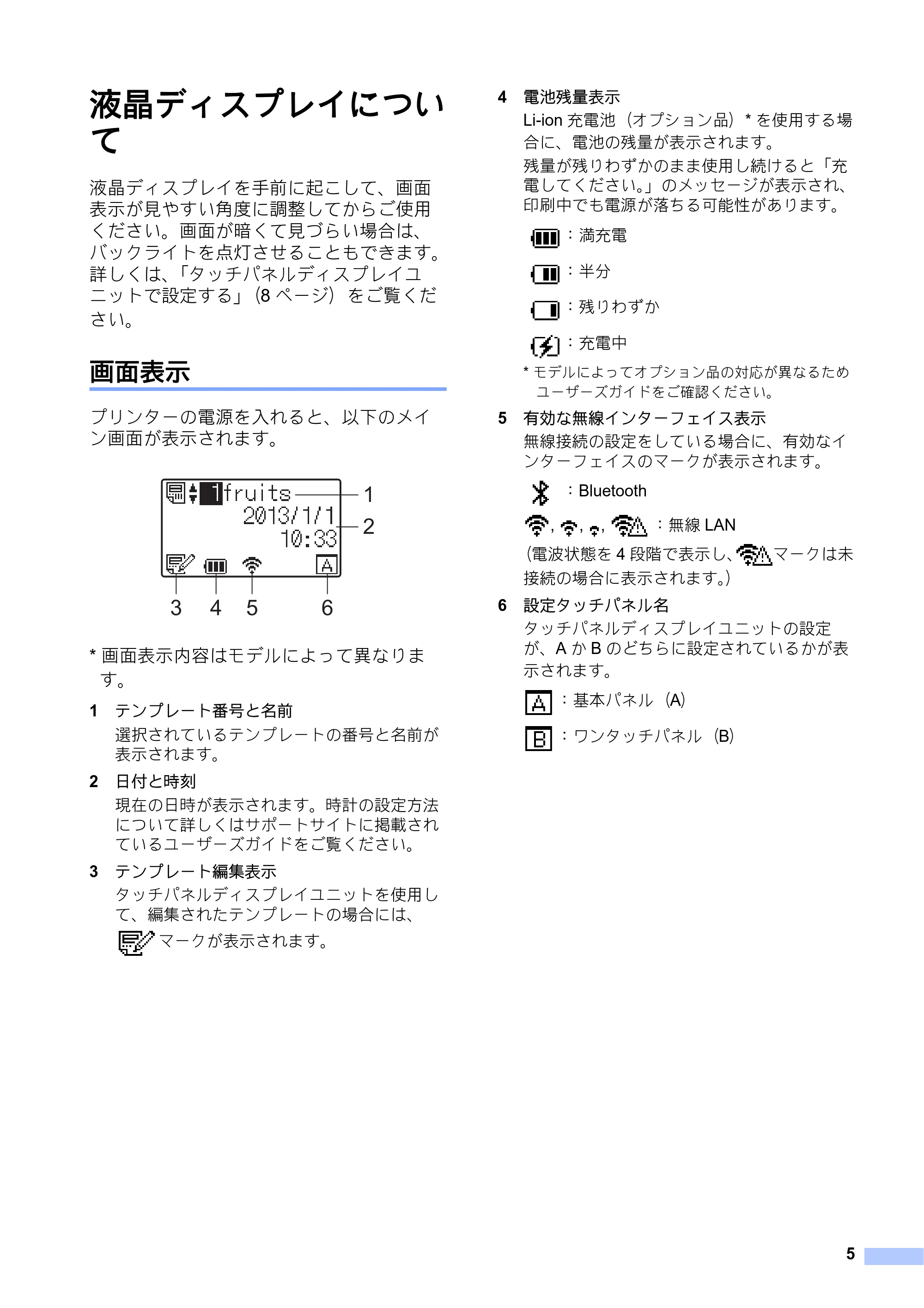
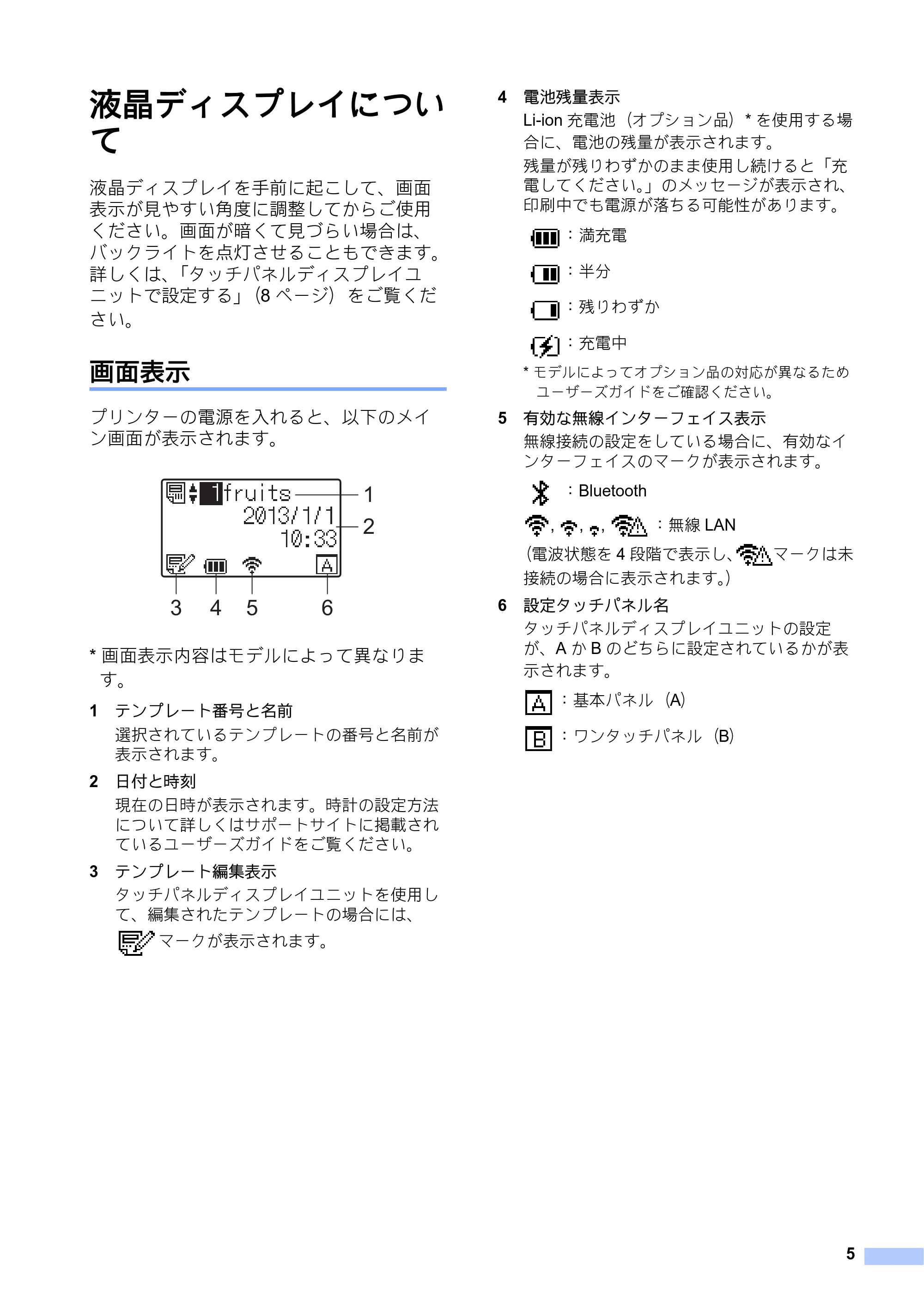
プリンターの電源を入れると、以下のメイ
ン画面が表示されます。
* 画面表示内容はモデルによって異なりま
す。
1 テンプレート番号と名前
選択されているテンプレートの番号と名前が
表示されます。
2 日付と時刻
現在の日時が表示されます。時計の設定方法
について詳しくはサポートサイトに掲載され
ているユーザーズガイドをご覧ください。
3 テンプレート編集表示
タッチパネルディスプレイユニットを使用し
て、編集されたテンプレートの場合には、
マークが表示されます。
4 電池残量表示
Li-ion 充電池(オプション品)* を使用する場
合に、電池の残量が表示されます。
残量が残りわずかのまま使用し続けると「充
電してください。」のメッセージが表示され、
印刷中でも電源が落ちる可能性があります。
:満充電
:半分
:残りわずか
:充電中
* モデルによってオプション品の対応が異なるため
ユーザーズガイドをご確認ください。
5 有効な無線インターフェイス表示
無線接続の設定をしている場合に、有効なイ
ンターフェイスのマークが表示されます。
:Bluetooth
, , , :無線 LAN
(電波状態を 4 段階で表示し、 マークは未
接続の場合に表示されます。)
6 設定タッチパネル名
タッチパネルディスプレイユニットの設定
が、A か B のどちらに設定されているかが表
示されます。
:基本パネル(A)
:ワンタッチパネル(B)
1
2
3 4 5 6
タッチパネルについて
6
タッチパネルについて
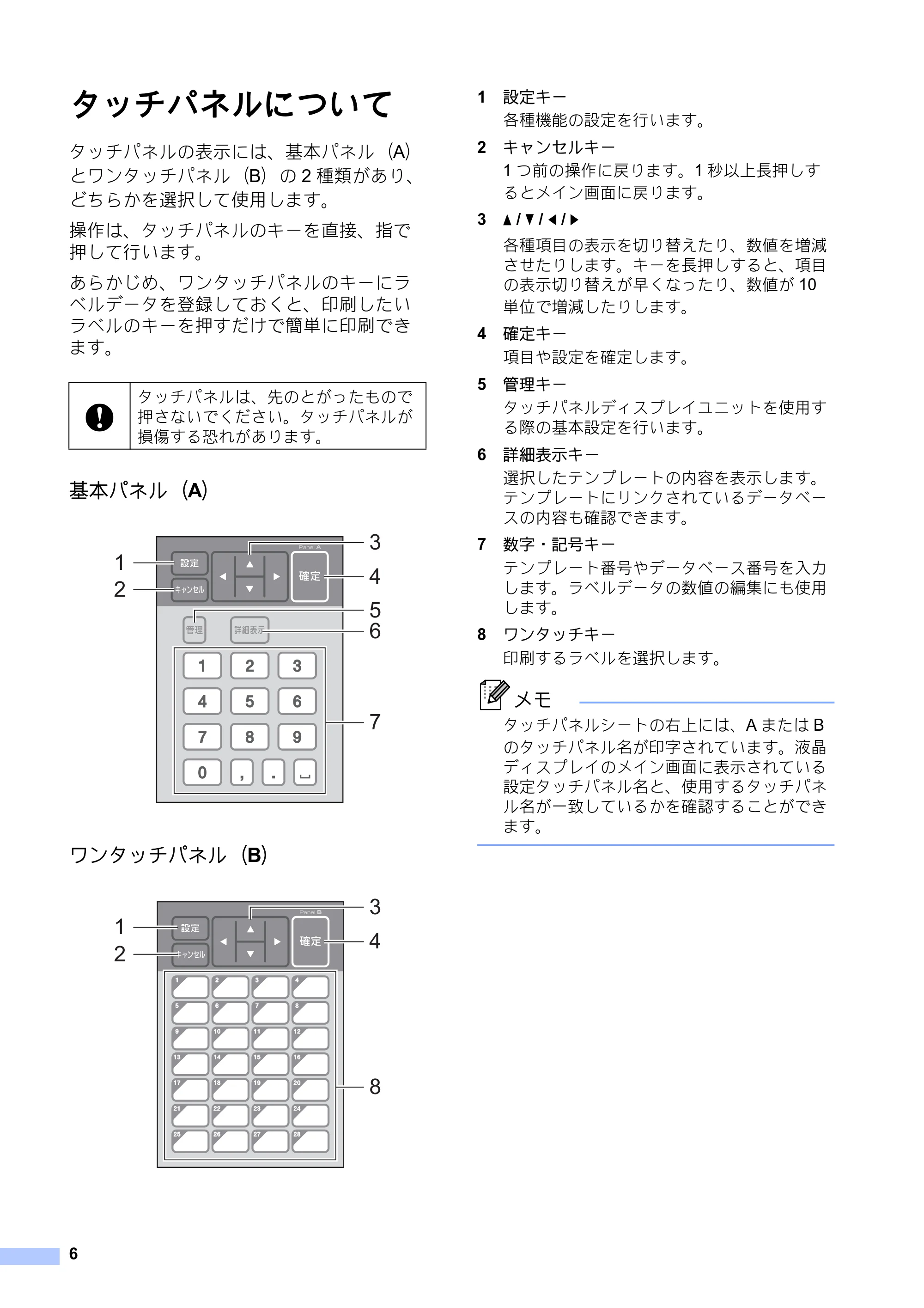
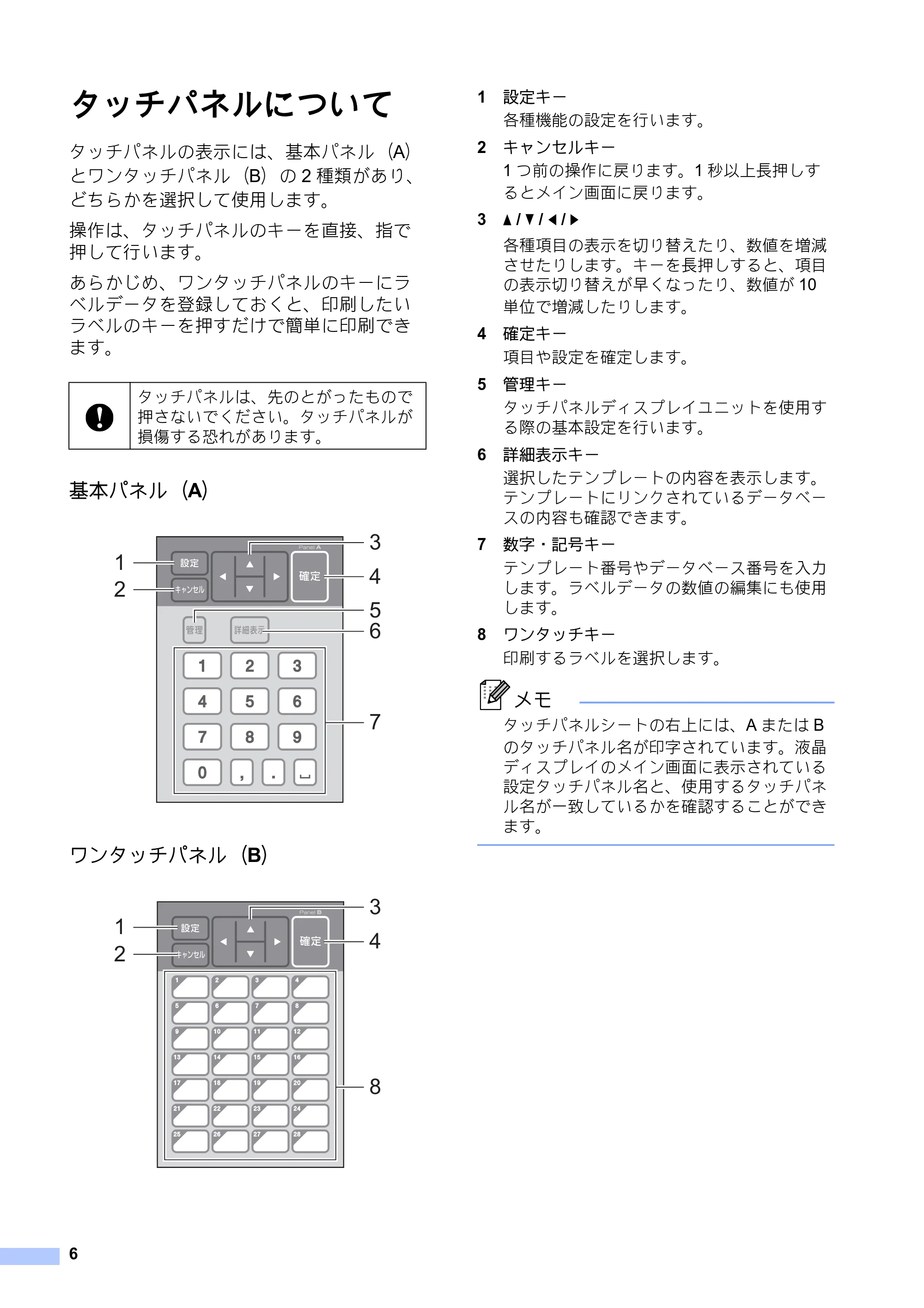
タッチパネルの表示には、基本パネル(A)
とワンタッチパネル(B)の 2 種類があり、
どちらかを選択して使用します。
操作は、タッチパネルのキーを直接、指で
押して行います。
あらかじめ、ワンタッチパネルのキーにラ
ベルデータを登録しておくと、印刷したい
ラベルのキーを押すだけで簡単に印刷でき
ます。
基本パネル(A)
ワンタッチパネル(B)
1 設定キー
各種機能の設定を行います。
2 キャンセルキー
1 つ前の操作に戻ります。1 秒以上長押しす
るとメイン画面に戻ります。
3 a / b / d / c
各種項目の表示を切り替えたり、数値を増減
させたりします。キーを長押しすると、項目
の表示切り替えが早くなったり、数値が 10
単位で増減したりします。
4 確定キー
項目や設定を確定します。
5 管理キー
タッチパネルディスプレイユニットを使用す
る際の基本設定を行います。
6 詳細表示キー
選択したテンプレートの内容を表示します。
テンプレートにリンクされているデータベー
スの内容も確認できます。
7 数字・記号キー
テンプレート番号やデータベース番号を入力
します。ラベルデータの数値の編集にも使用
します。
8 ワンタッチキー
印刷するラベルを選択します。
メモ
タッチパネルシートの右上には、A または B
のタッチパネル名が印字されています。液晶
ディスプレイのメイン画面に表示されている
設定タッチパネル名と、使用するタッチパネ
ル名が一致しているかを確認することができ
ます。
タッチパネルは、先のとがったもので
押さないでください。タッチパネルが
損傷する恐れがあります。
1
2
6
7
3
4
5
8
4
3
1
2
タッチパネルシートの交換方法
7
タッチパネルシートの交換方法
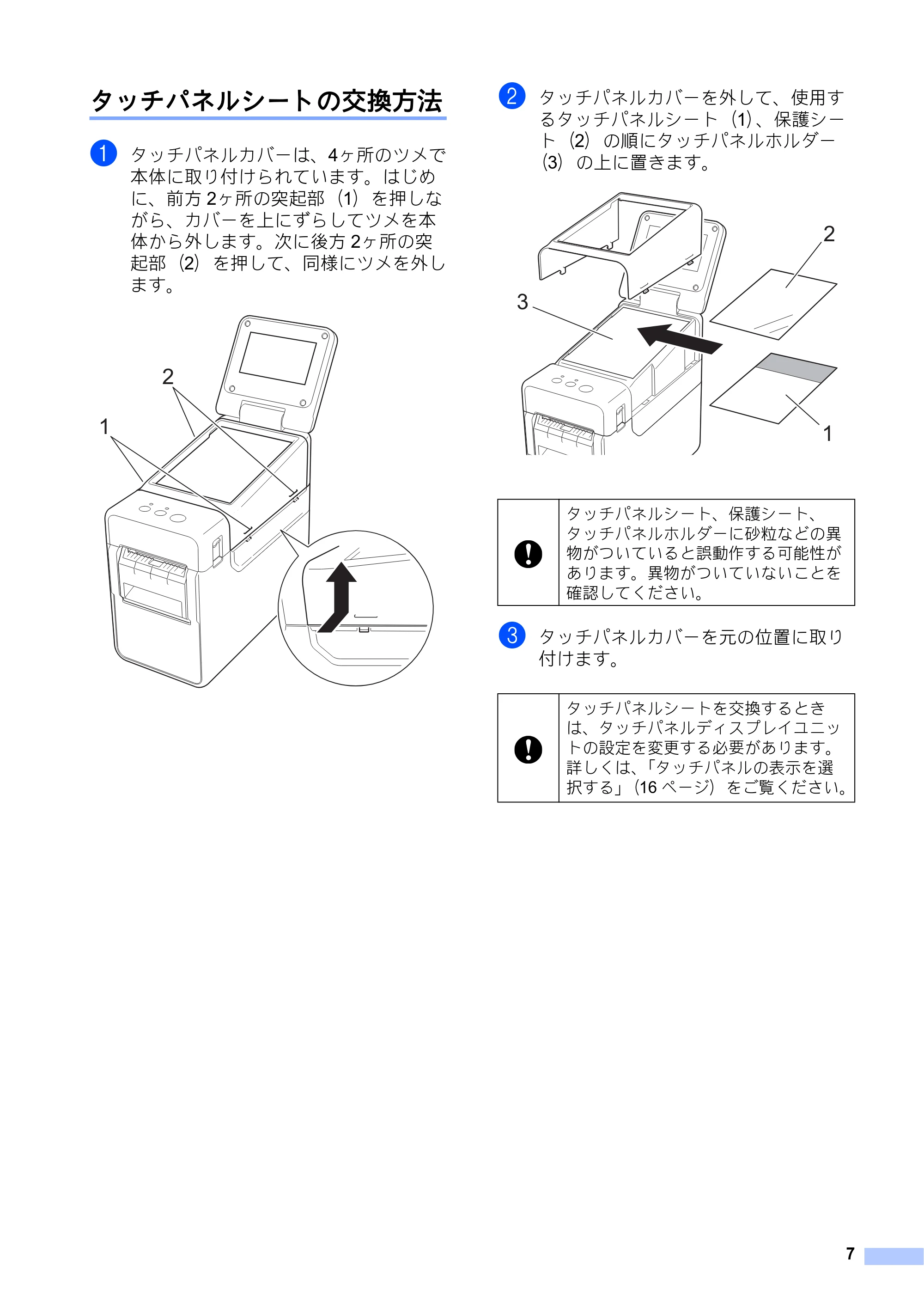
a タッチパネルカバーは、4ヶ所のツメで
本体に取り付けられています。はじめ
に、前方 2ヶ所の突起部(1)を押しな
がら、カバーを上にずらしてツメを本
体から外します。次に後方 2ヶ所の突
起部(2)を押して、同様にツメを外し
ます。
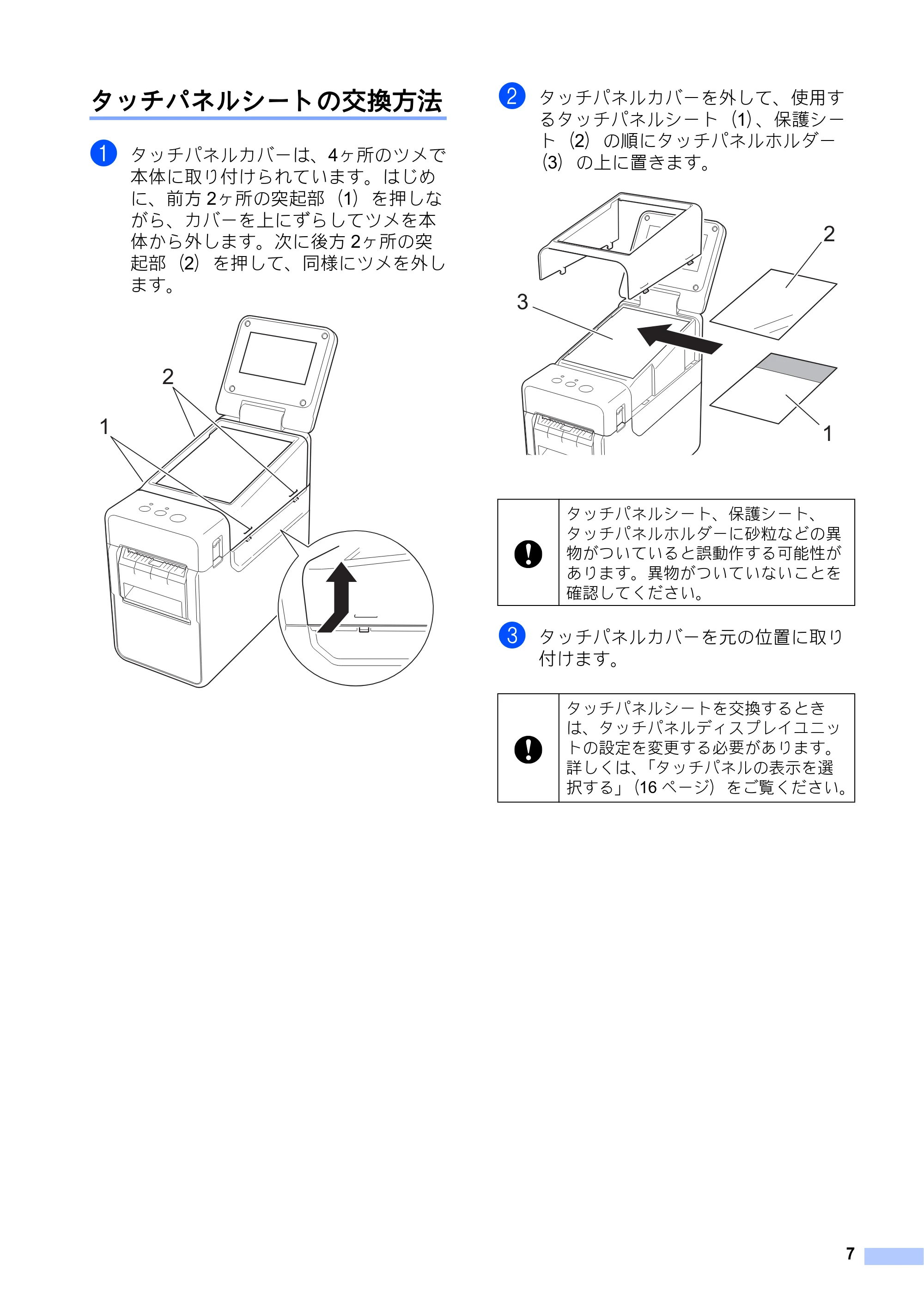
b タッチパネルカバーを外して、使用す
るタッチパネルシート(1)、保護シー
ト(2)の順にタッチパネルホルダー
(3)の上に置きます。
c タッチパネルカバーを元の位置に取り
付けます。
1
2
タッチパネルシート、保護シート、
タッチパネルホルダーに砂粒などの異
物がついていると誤動作する可能性が
あります。異物がついていないことを
確認してください。
タッチパネルシートを交換するとき
は、タッチパネルディスプレイユニッ
トの設定を変更する必要があります。
詳しくは、「タッチパネルの表示を選
択する」(16 ページ)をご覧ください。
1
2
3
タッチパネルディスプレイユニットの設定
8
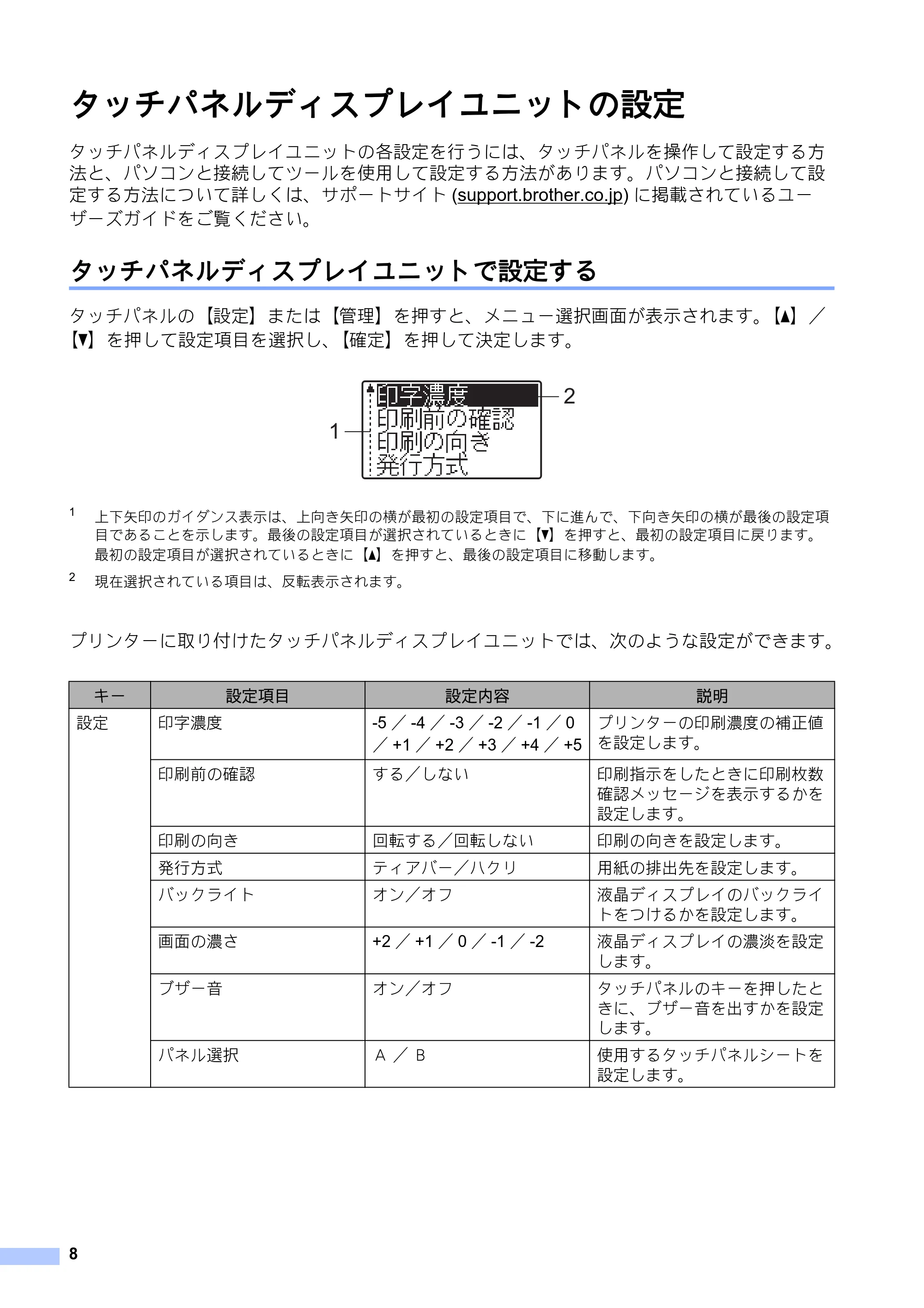
タッチパネルディスプレイユニットの設定
タッチパネルディスプレイユニットの各設定を行うには、タッチパネルを操作して設定する方
法と、パソコンと接続してツールを使用して設定する方法があります。パソコンと接続して設
定する方法について詳しくは、サポートサイト (support.brother.co.jp) に掲載されているユー
ザーズガイドをご覧ください。
タッチパネルディスプレイユニットで設定する
タッチパネルの【設定】または【管理】を押すと、メニュー選択画面が表示されます。【a】/
【b】を押して設定項目を選択し、【確定】を押して決定します。
1
上下矢印のガイダンス表示は、上向き矢印の横が最初の設定項目で、下に進んで、下向き矢印の横が最後の設定項
目であることを示します。最後の設定項目が選択されているときに【b】を押すと、最初の設定項目に戻ります。
最初の設定項目が選択されているときに【a】を押すと、最後の設定項目に移動します。
2
現在選択されている項目は、反転表示されます。
プリンターに取り付けたタッチパネルディスプレイユニットでは、次のような設定ができます。
2
1
キー 設定項目 設定内容 説明
設定 印字濃度 -5 / -4 / -3 / -2 / -1 / 0
/ +1 / +2 / +3 / +4 / +5
プリンターの印刷濃度の補正値
を設定します。
印刷前の確認 する/しない 印刷指示をしたときに印刷枚数
確認メッセージを表示するかを
設定します。
印刷の向き 回転する/回転しない 印刷の向きを設定します。
発行方式 ティアバー/ハクリ 用紙の排出先を設定します。
バックライト オン/オフ 液晶ディスプレイのバックライ
トをつけるかを設定します。
画面の濃さ +2 / +1 / 0 / -1 / -2 液晶ディスプレイの濃淡を設定
します。
ブザー音 オン/オフ タッチパネルのキーを押したと
きに、ブザー音を出すかを設定
します。
パネル選択 A / B 使用するタッチパネルシートを
設定します。
10ページ
9
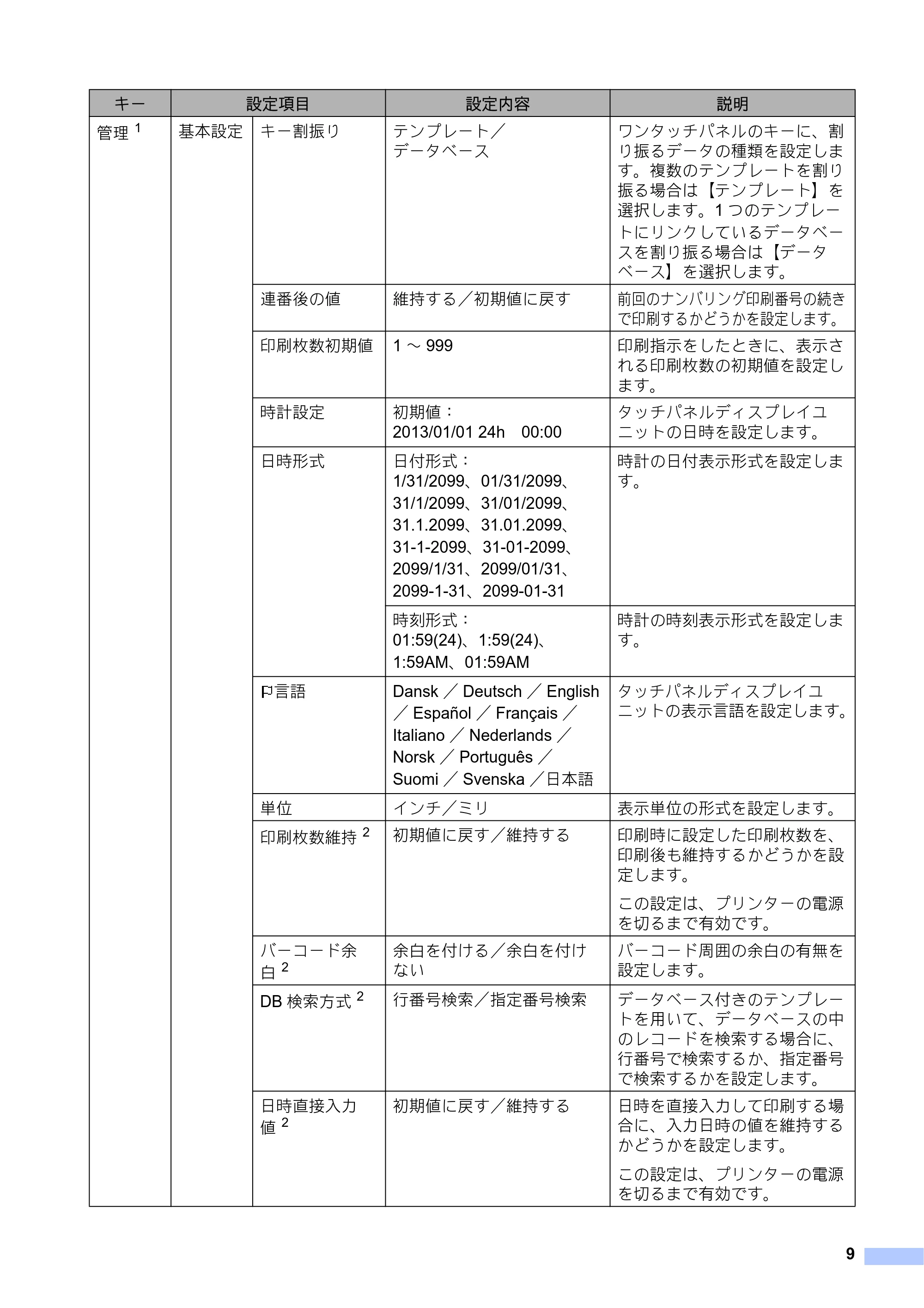
管理
1 基本設定 キー割振り テンプレート/
データベース
ワンタッチパネルのキーに、割
り振るデータの種類を設定しま
す。複数のテンプレートを割り
振る場合は【テンプレート】を
選択します。1 つのテンプレー
トにリンクしているデータベー
スを割り振る場合は【データ
ベース】を選択します。
連番後の値 維持する/初期値に戻す 前回のナンバリング印刷番号の続き
で印刷するかどうかを設定します。
印刷枚数初期値 1 ~ 999 印刷指示をしたときに、表示さ
れる印刷枚数の初期値を設定し
ます。
時計設定 初期値:
2013/01/01 24h 00:00
タッチパネルディスプレイユ
ニットの日時を設定します。
日時形式 日付形式:
1/31/2099、01/31/2099、
31/1/2099、31/01/2099、
31.1.2099、31.01.2099、
31-1-2099、31-01-2099、
2099/1/31、2099/01/31、
2099-1-31、2099-01-31
時計の日付表示形式を設定しま
す。
時刻形式:
01:59(24)、1:59(24)、
1:59AM、01:59AM
時計の時刻表示形式を設定しま
す。
言語 Dansk / Deutsch / English
/ Español / Français /
Italiano / Nederlands /
Norsk / Português /
Suomi / Svenska /日本語
タッチパネルディスプレイユ
ニットの表示言語を設定します。
単位 インチ/ミリ 表示単位の形式を設定します。
印刷枚数維持
2 初期値に戻す/維持する 印刷時に設定した印刷枚数を、
印刷後も維持するかどうかを設
定します。
この設定は、プリンターの電源
を切るまで有効です。
バーコード余
白
2
余白を付ける/余白を付け
ない
バーコード周囲の余白の有無を
設定します。
DB 検索方式
2 行番号検索/指定番号検索 データベース付きのテンプレー
トを用いて、データベースの中
のレコードを検索する場合に、
行番号で検索するか、指定番号
で検索するかを設定します。
日時直接入力
値
2
初期値に戻す/維持する 日時を直接入力して印刷する場
合に、入力日時の値を維持する
かどうかを設定します。
この設定は、プリンターの電源
を切るまで有効です。
キー 設定項目 設定内容 説明
11ページ
10
1
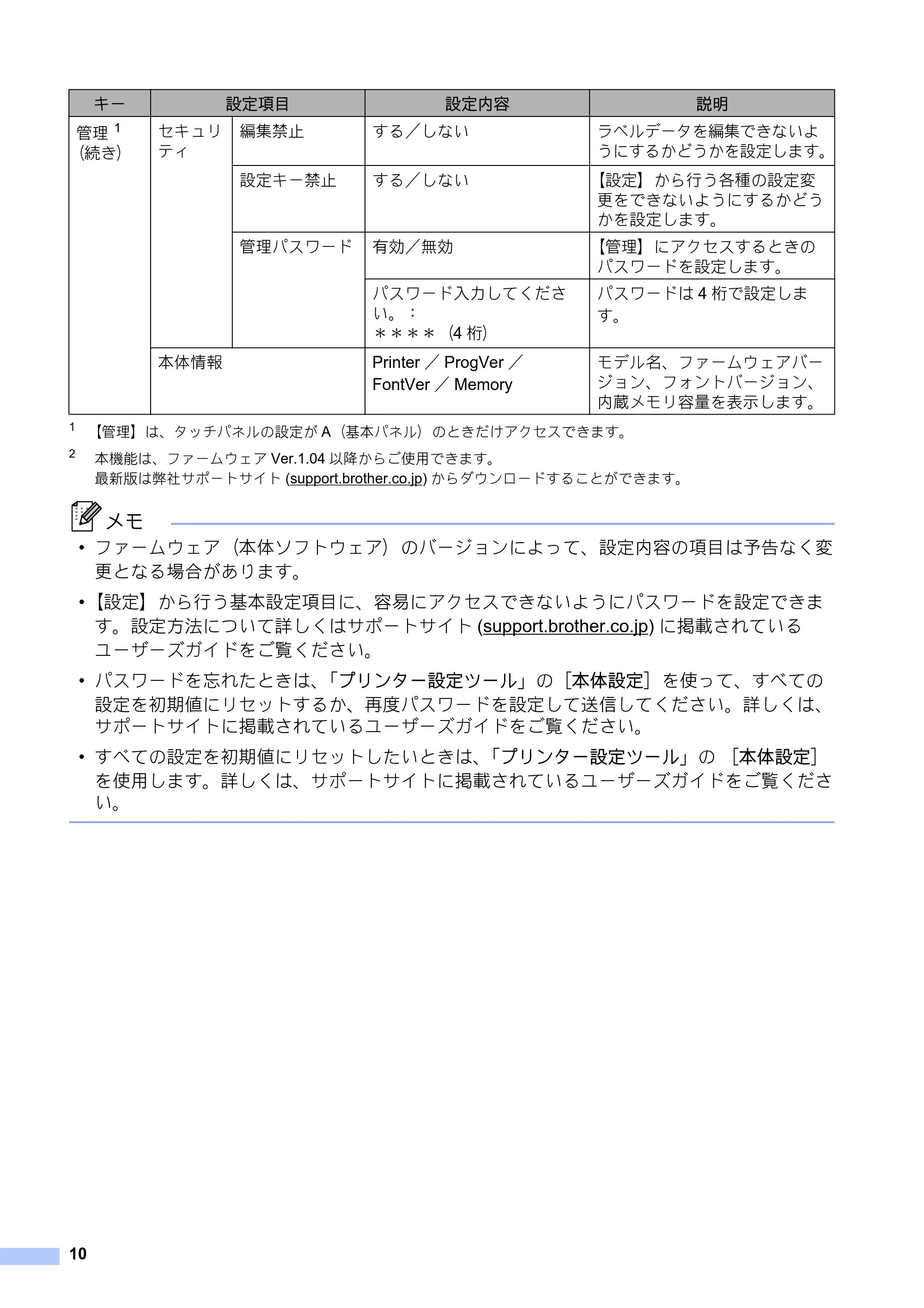
【管理】は、タッチパネルの設定が A(基本パネル)のときだけアクセスできます。
2
本機能は、ファームウェア Ver.1.04 以降からご使用できます。
最新版は弊社サポートサイト (support.brother.co.jp) からダウンロードすることができます。
メモ
- ファームウェア(本体ソフトウェア)のバージョンによって、設定内容の項目は予告なく変
更となる場合があります。
- 【設定】から行う基本設定項目に、容易にアクセスできないようにパスワードを設定できま
す。設定方法について詳しくはサポートサイト (support.brother.co.jp) に掲載されている
ユーザーズガイドをご覧ください。
- パスワードを忘れたときは、「プリンター設定ツール」の[本体設定]を使って、すべての
設定を初期値にリセットするか、再度パスワードを設定して送信してください。詳しくは、
サポートサイトに掲載されているユーザーズガイドをご覧ください。
- すべての設定を初期値にリセットしたいときは、「プリンター設定ツール」の [本体設定]
を使用します。詳しくは、サポートサイトに掲載されているユーザーズガイドをご覧くださ
い。
管理
1
(続き)
セキュリ
ティ
編集禁止 する/しない ラベルデータを編集できないよ
うにするかどうかを設定します。
設定キー禁止 する/しない 【設定】から行う各種の設定変
更をできないようにするかどう
かを設定します。
管理パスワード 有効/無効 【管理】にアクセスするときの
パスワードを設定します。
パスワード入力してくださ
い。:
****(4 桁)
パスワードは 4 桁で設定しま
す。
本体情報 Printer / ProgVer /
FontVer / Memory
モデル名、ファームウェアバー
ジョン、フォントバージョン、
内蔵メモリ容量を表示します。
キー 設定項目 設定内容 説明
ラベルデータを作成する
11
ラベルデータを作成する
ラベルデータは、サポートサイト
(support.brother.co.jp) よりダウンロードで
きる P-touch Editor を使用して作成します。
詳しい使い方は、サポートサイトよりダウ
ンロードできるソフトウェアユーザーズガ
イドをご覧ください。
テンプレートを作成する
ラベルサンプル
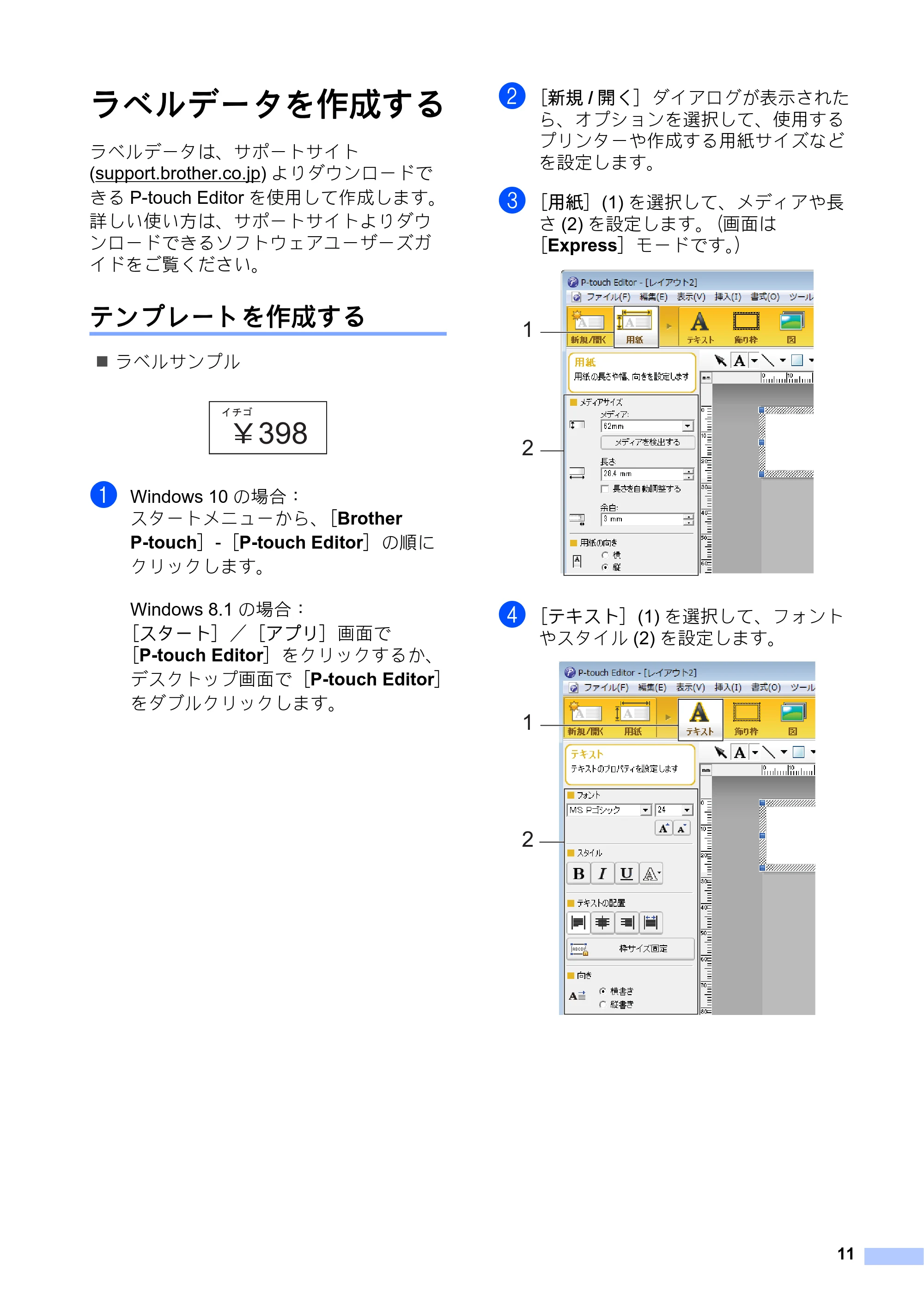
a Windows 10 の場合:
スタートメニューから、[Brother
P-touch]-[P-touch Editor]の順に
クリックします。
Windows 8.1 の場合:
[スタート]/[アプリ]画面で
[P-touch Editor]をクリックするか、
デスクトップ画面で[P-touch Editor]
をダブルクリックします。
b [新規 / 開く]ダイアログが表示された
ら、オプションを選択して、使用する
プリンターや作成する用紙サイズなど
を設定します。
c [用紙](1) を選択して、メディアや長
さ (2) を設定します。(画面は
[Express]モードです。)
d [テキスト](1) を選択して、フォント
やスタイル (2) を設定します。
1
2
1
2
液晶ディスプレイに表示する文字列と順 番を設定する
12
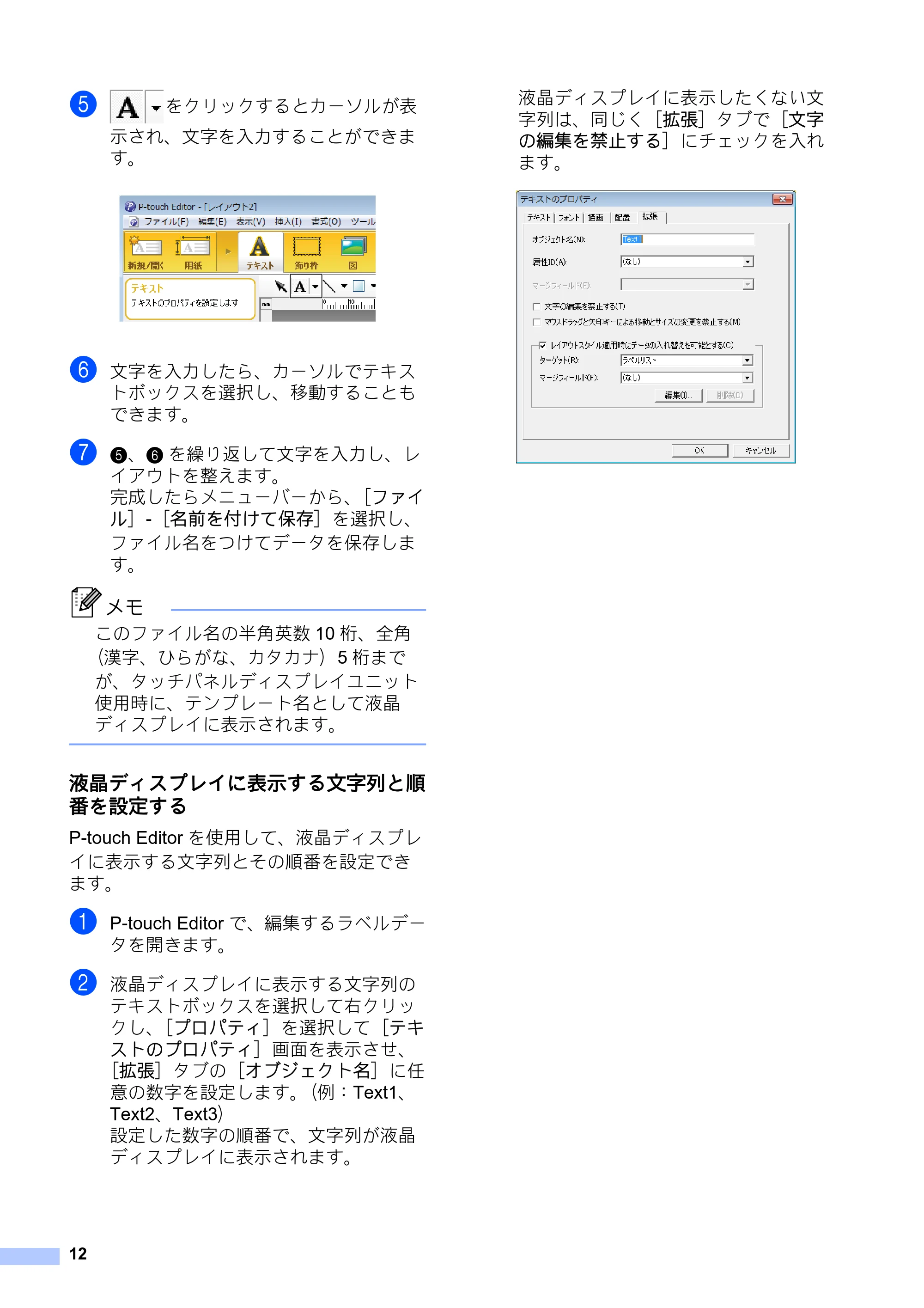
e をクリックするとカーソルが表
示され、文字を入力することができま
す。
f 文字を入力したら、カーソルでテキス
トボックスを選択し、移動することも
できます。
g e、f を繰り返して文字を入力し、レ
イアウトを整えます。
完成したらメニューバーから、[ファイ
ル]-[名前を付けて保存]を選択し、
ファイル名をつけてデータを保存しま
す。
メモ
このファイル名の半角英数 10 桁、全角
(漢字、ひらがな、カタカナ)5 桁まで
が、タッチパネルディスプレイユニット
使用時に、テンプレート名として液晶
ディスプレイに表示されます。
液晶ディスプレイに表示する文字列と順
番を設定する
P-touch Editor を使用して、液晶ディスプレ
イに表示する文字列とその順番を設定でき
ます。
a P-touch Editor で、編集するラベルデー
タを開きます。
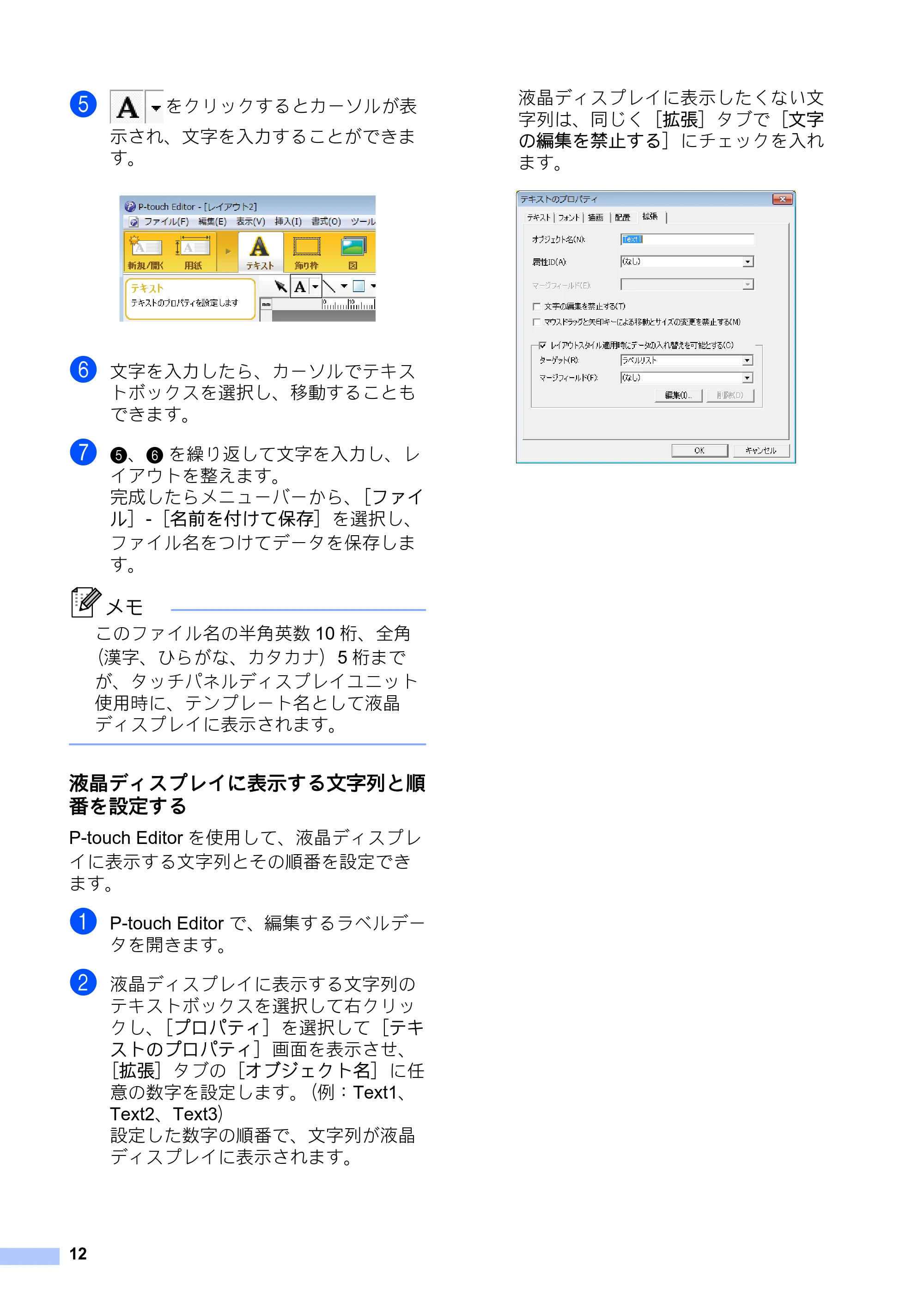
b 液晶ディスプレイに表示する文字列の
テキストボックスを選択して右クリッ
クし、[プロパティ]を選択して[テキ
ストのプロパティ]画面を表示させ、
[拡張]タブの[オブジェクト名]に任
意の数字を設定します。(例:Text1、
Text2、Text3)
設定した数字の順番で、文字列が液晶
ディスプレイに表示されます。
液晶ディスプレイに表示したくない文
字列は、同じく[拡張]タブで[文字
の編集を禁止する]にチェックを入れ
ます。
ラベルに日付と時刻を挿入する
13
ラベルに日付と時刻を挿入する
a P-touch Editor で、編集するラベルデー
タを開きます。
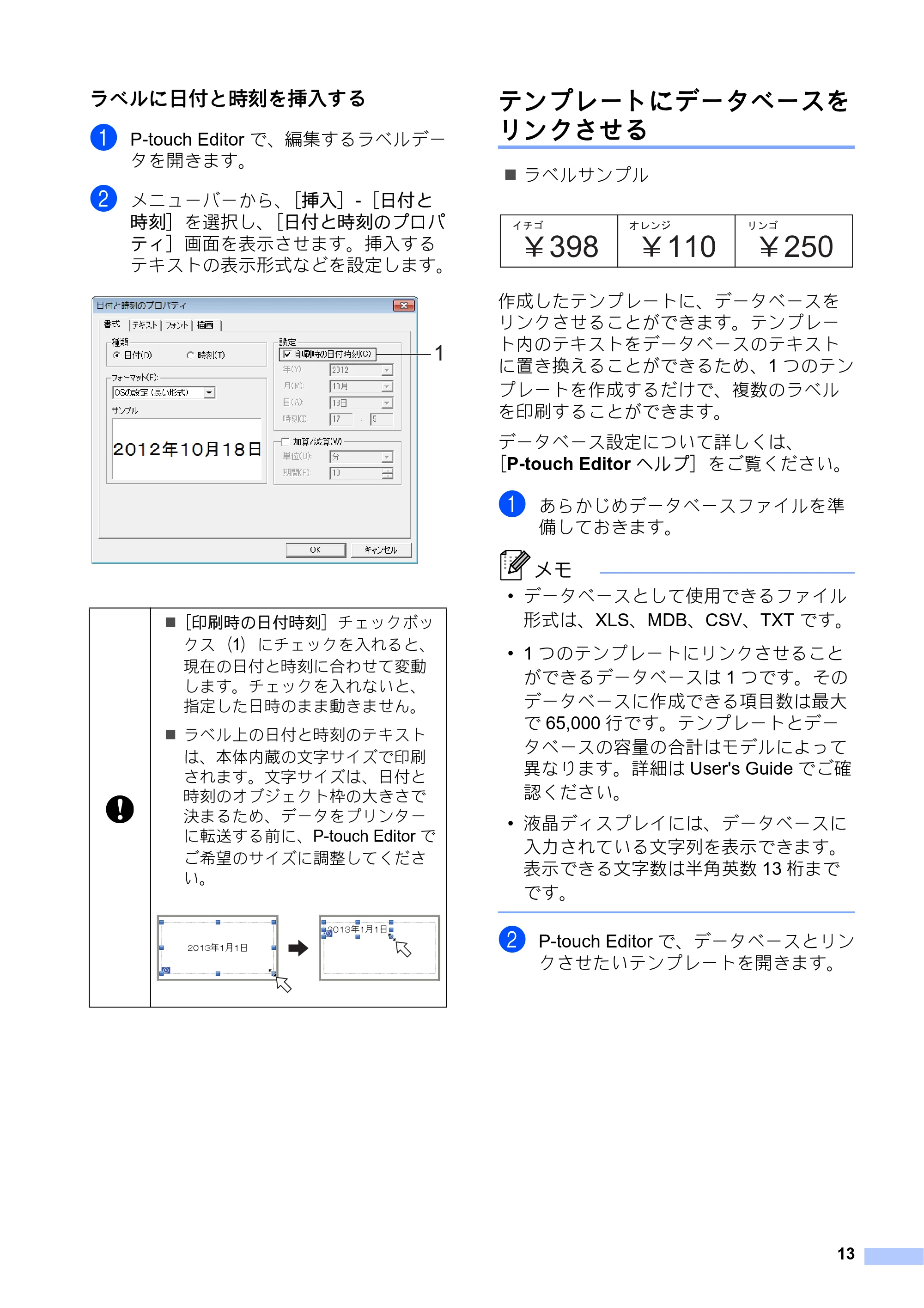
b メニューバーから、[挿入]-[日付と
時刻]を選択し、[日付と時刻のプロパ
ティ]画面を表示させます。挿入する
テキストの表示形式などを設定します。
テンプレートにデータベースを
リンクさせる
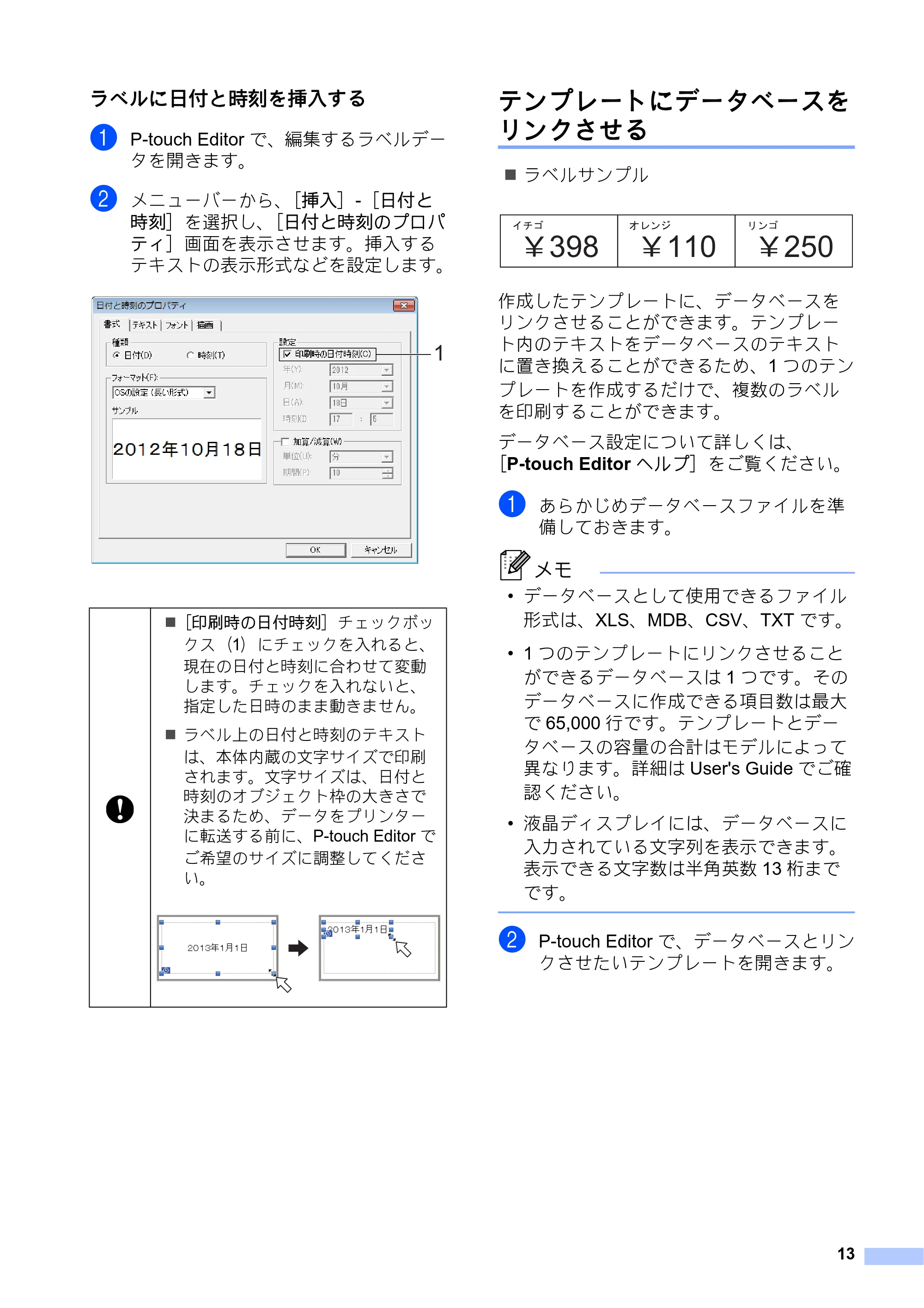
ラベルサンプル
作成したテンプレートに、データベースを
リンクさせることができます。テンプレー
ト内のテキストをデータベースのテキスト
に置き換えることができるため、1 つのテン
プレートを作成するだけで、複数のラベル
を印刷することができます。
データベース設定について詳しくは、
[P-touch Editor ヘルプ]をご覧ください。
a あらかじめデータベースファイルを準
備しておきます。
メモ
- データベースとして使用できるファイル
形式は、XLS、MDB、CSV、TXT です。
- 1 つのテンプレートにリンクさせること
ができるデータベースは 1 つです。その
データベースに作成できる項目数は最大
で 65,000 行です。テンプレートとデー
タベースの容量の合計はモデルによって
異なります。詳細は User's Guide でご確
認ください。
- 液晶ディスプレイには、データベースに
入力されている文字列を表示できます。
表示できる文字数は半角英数 13 桁まで
です。
b P-touch Editor で、データベースとリン
クさせたいテンプレートを開きます。
[印刷時の日付時刻]チェックボッ
クス(1)にチェックを入れると、
現在の日付と時刻に合わせて変動
します。チェックを入れないと、
指定した日時のまま動きません。
ラベル上の日付と時刻のテキスト
は、本体内蔵の文字サイズで印刷
されます。文字サイズは、日付と
時刻のオブジェクト枠の大きさで
決まるため、データをプリンター
に転送する前に、P-touch Editor で
ご希望のサイズに調整してくださ
い。
1
ラベルデータをプリン ターに転送する
14
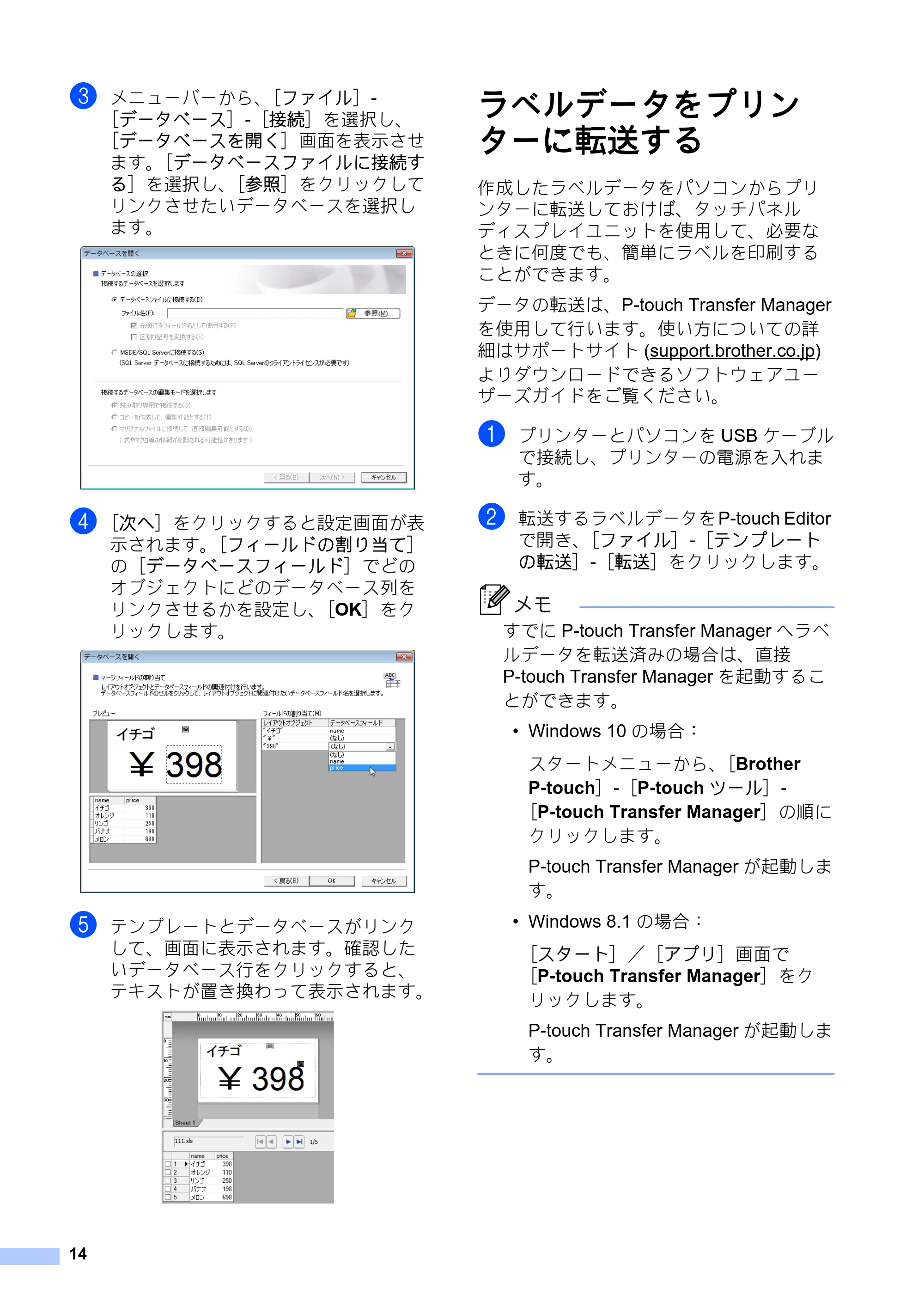
c メニューバーから、[ファイル]-
[データベース]-[接続]を選択し、
[データベースを開く]画面を表示させ
ます。[データベースファイルに接続す
る]を選択し、[参照]をクリックして
リンクさせたいデータベースを選択し
ます。
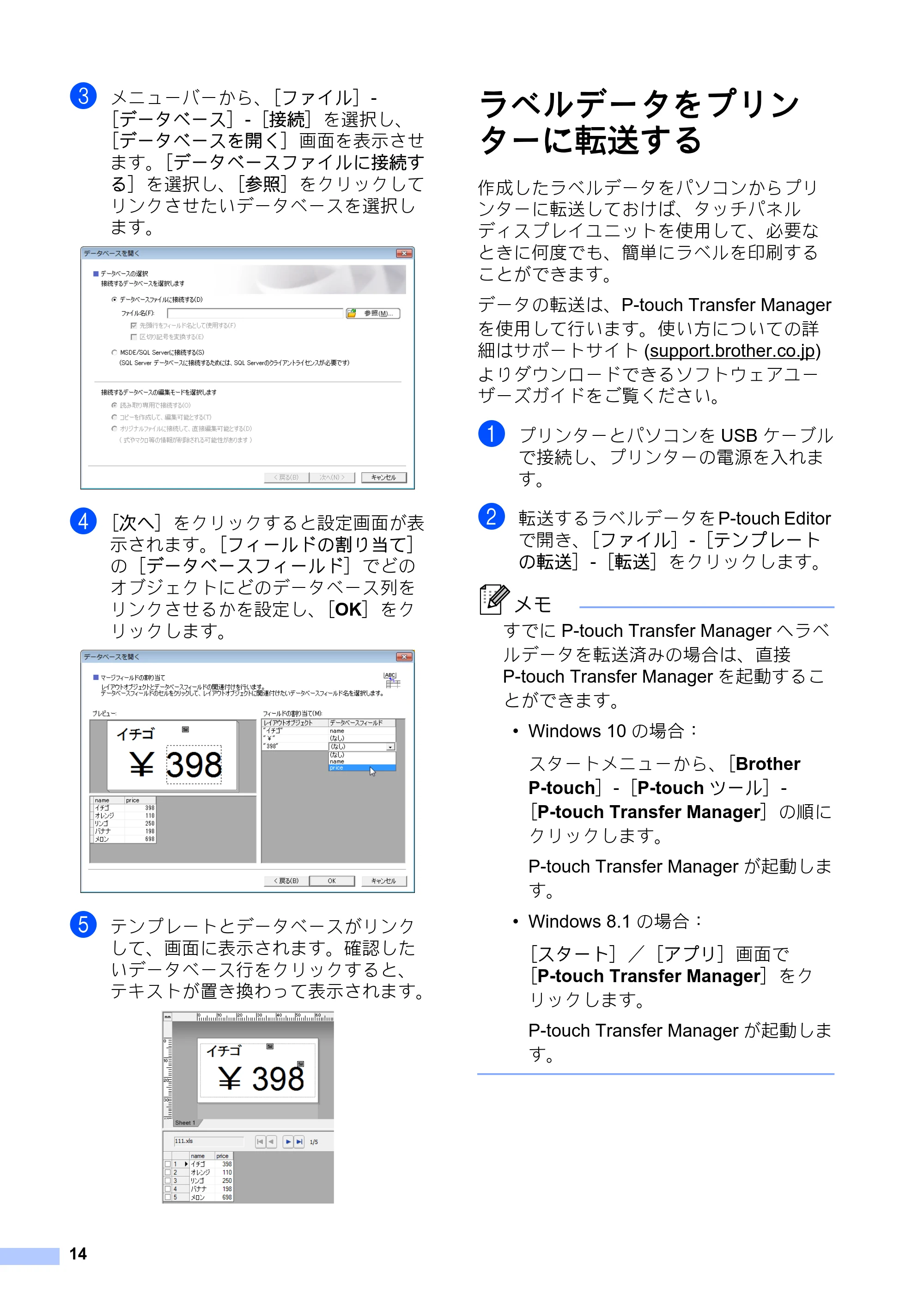
d [次へ]をクリックすると設定画面が表
示されます。[フィールドの割り当て]
の[データベースフィールド]でどの
オブジェクトにどのデータベース列を
リンクさせるかを設定し、[OK]をク
リックします。
e テンプレートとデータベースがリンク
して、画面に表示されます。確認した
いデータベース行をクリックすると、
テキストが置き換わって表示されます。
ラベルデータをプリン
ターに転送する
作成したラベルデータをパソコンからプリ
ンターに転送しておけば、タッチパネル
ディスプレイユニットを使用して、必要な
ときに何度でも、簡単にラベルを印刷する
ことができます。
データの転送は、P-touch Transfer Manager
を使用して行います。使い方についての詳
細はサポートサイト (support.brother.co.jp)
よりダウンロードできるソフトウェアユー
ザーズガイドをご覧ください。
a プリンターとパソコンを USB ケーブル
で接続し、プリンターの電源を入れま
す。
b 転送するラベルデータを P-touch Editor
で開き、[ファイル]-[テンプレート
の転送]-[転送]をクリックします。
メモ
すでに P-touch Transfer Manager へラベ
ルデータを転送済みの場合は、直接
P-touch Transfer Manager を起動するこ
とができます。
- Windows 10 の場合:
スタートメニューから、[Brother
P-touch]-[P-touch ツール]-
[P-touch Transfer Manager]の順に
クリックします。
P-touch Transfer Manager が起動しま
す。
- Windows 8.1 の場合:
[スタート]/[アプリ]画面で
[P-touch Transfer Manager]をク
リックします。
P-touch Transfer Manager が起動しま
す。
16ページ
15
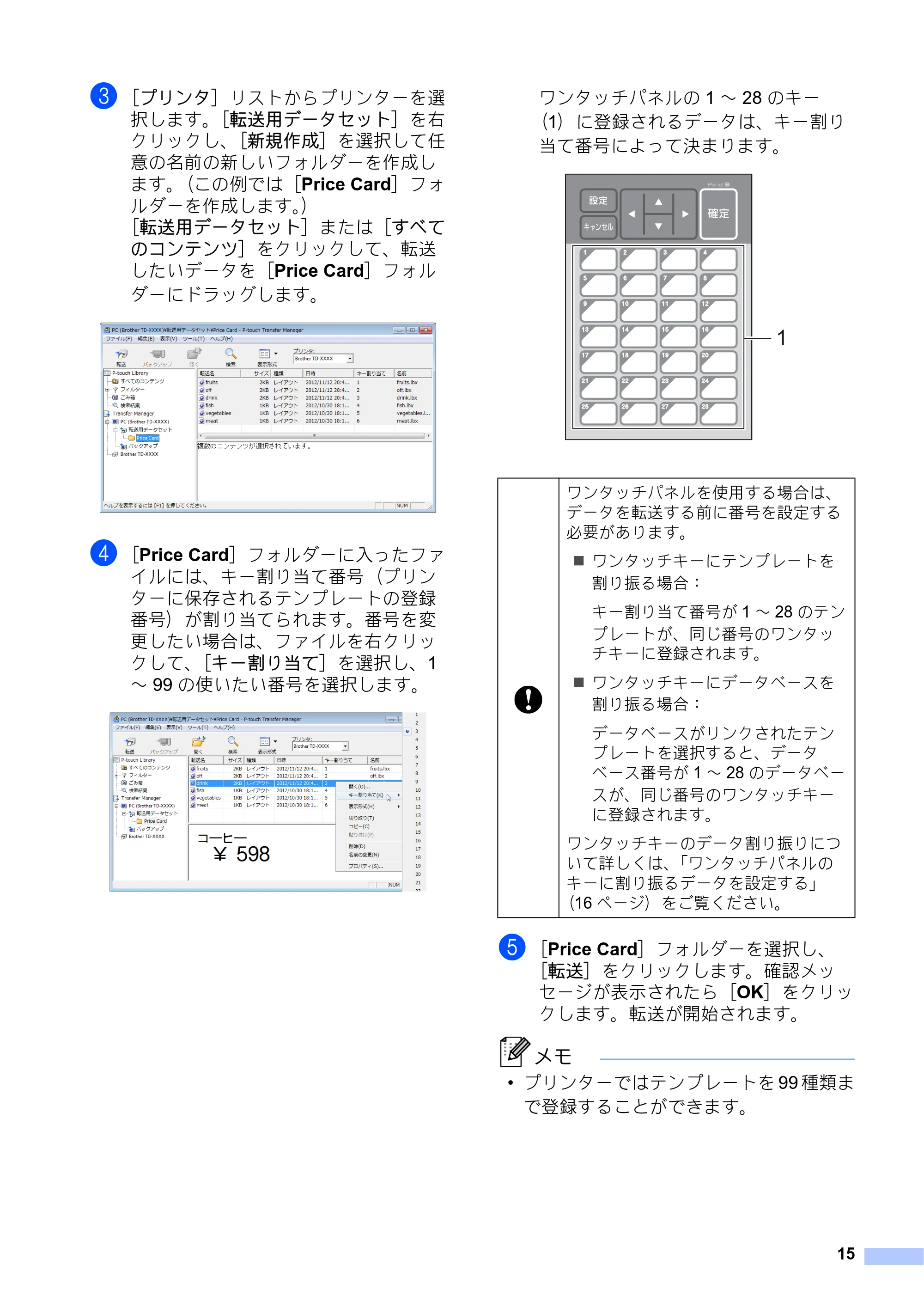
c [プリンタ]リストからプリンターを選
択します。[転送用データセット]を右
クリックし、[新規作成]を選択して任
意の名前の新しいフォルダーを作成し
ます。(この例では[Price Card]フォ
ルダーを作成します。)
[転送用データセット]または[すべて
のコンテンツ]をクリックして、転送
したいデータを[Price Card]フォル
ダーにドラッグします。
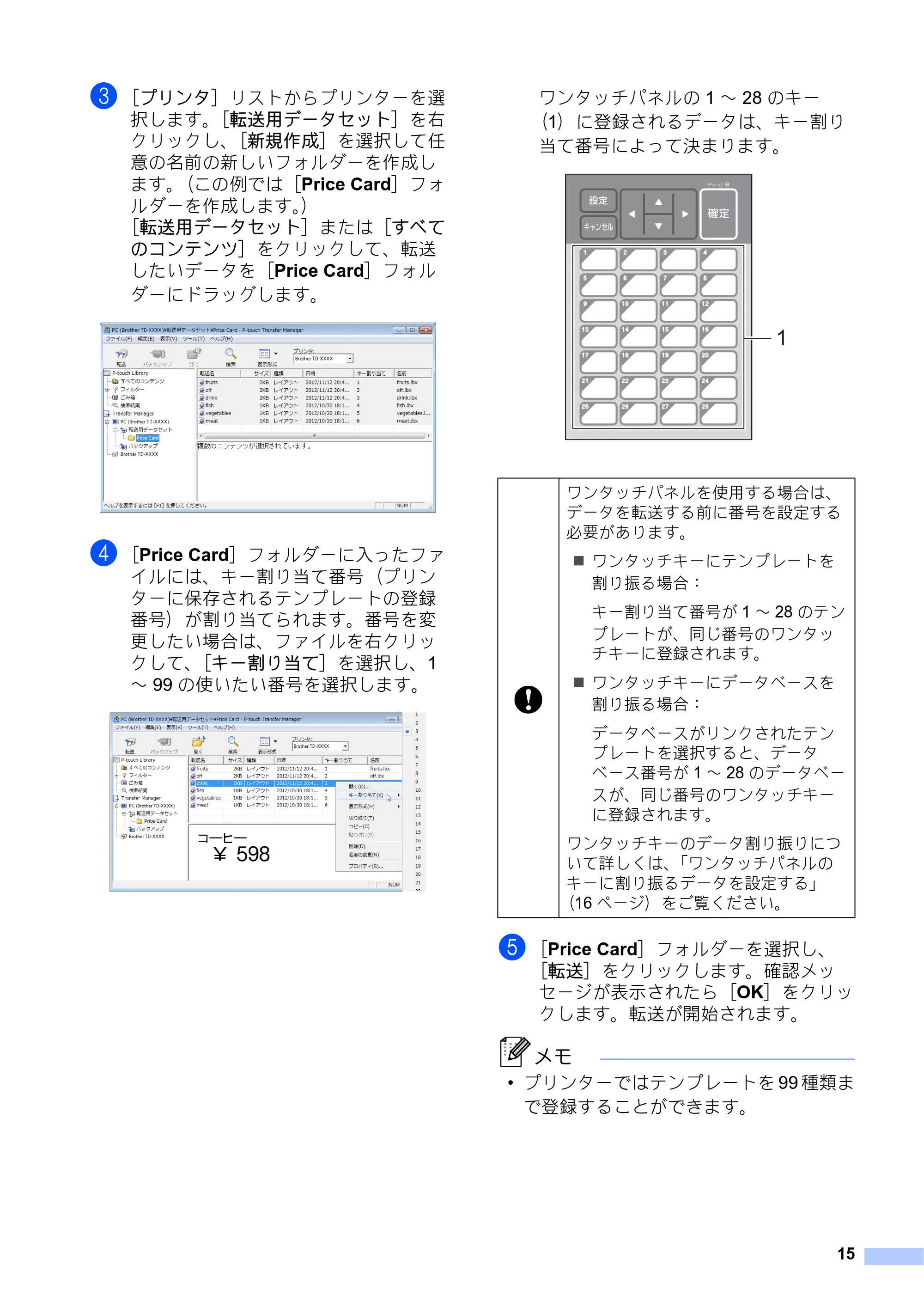
d [Price Card]フォルダーに入ったファ
イルには、キー割り当て番号(プリン
ターに保存されるテンプレートの登録
番号)が割り当てられます。番号を変
更したい場合は、ファイルを右クリッ
クして、[キー割り当て]を選択し、1
~ 99 の使いたい番号を選択します。
ワンタッチパネルの 1 ~ 28 のキー
(1)に登録されるデータは、キー割り
当て番号によって決まります。
e [Price Card]フォルダーを選択し、
[転送]をクリックします。確認メッ
セージが表示されたら[OK]をクリッ
クします。転送が開始されます。
メモ
- プリンターではテンプレートを 99 種類ま
で登録することができます。
ワンタッチパネルを使用する場合は、
データを転送する前に番号を設定する
必要があります。
ワンタッチキーにテンプレートを
割り振る場合:
キー割り当て番号が 1 ~ 28 のテン
プレートが、同じ番号のワンタッ
チキーに登録されます。
ワンタッチキーにデータベースを
割り振る場合:
データベースがリンクされたテン
プレートを選択すると、データ
ベース番号が 1 ~ 28 のデータベー
スが、同じ番号のワンタッチキー
に登録されます。
ワンタッチキーのデータ割り振りにつ
いて詳しくは、「ワンタッチパネルの
キーに割り振るデータを設定する」
(16 ページ)をご覧ください。
1
タッチパネルの表示を選択する
16
- 複数のテンプレートをまとめてプリン
ターに転送するには、プリンタードライ
バーのインストール状態によっていくつ
かの方法があります。詳しくは、ソフト
ウェアユーザーズガイドの「ラベルを作
成する」をご覧ください。最新バージョ
ンはサポートサイト
(support.brother.co.jp) からダウンロード
できます。
- すでにプリンターに登録されている番号
と同じキー割り当て番号で、新しいテン
プレートを転送した場合には、古いテン
プレートが、新しいテンプレートによっ
て上書きされます。
タッチパネルの表示を選択する
タッチパネルディスプレイユニットのタッ
チパネルの表示は、基本パネル(A)とワン
タッチパネル(B)の 2 種類から選択できま
す。
ワンタッチパネル(B)を使用する場合は、
ワンタッチパネルのキーに割り振るデータ
を設定する必要があります。設定方法は、
「ワンタッチパネルのキーに割り振るデータ
を設定する」(16 ページ)をご覧ください。
a 【設定】を押します。
b 【b】を押し、【パネル選択】を選択して
【確定】を押します。
c 【a】/【b】を押して、【A】または
【B】を選択して【確定】を押します。
d 画面の指示に従い、タッチパネルシー
トを交換します。(交換方法は、「タッ
チパネルシートの交換方法」(7 ペー
ジ)をご覧ください。)
e 画面に表示されている設定タッチパネ
ル名と、使用するタッチパネル名が一
致しているか確認し、印刷ボタンを押
します。
ワンタッチパネルのキーに割り
振るデータを設定する
タッチパネルディスプレイユニットで、ワ
ンタッチパネルを使用する際の、ワンタッ
チキーに割り振るデータの種類を設定しま
す。データの種類は、テンプレートかデー
タベースのどちらかです。
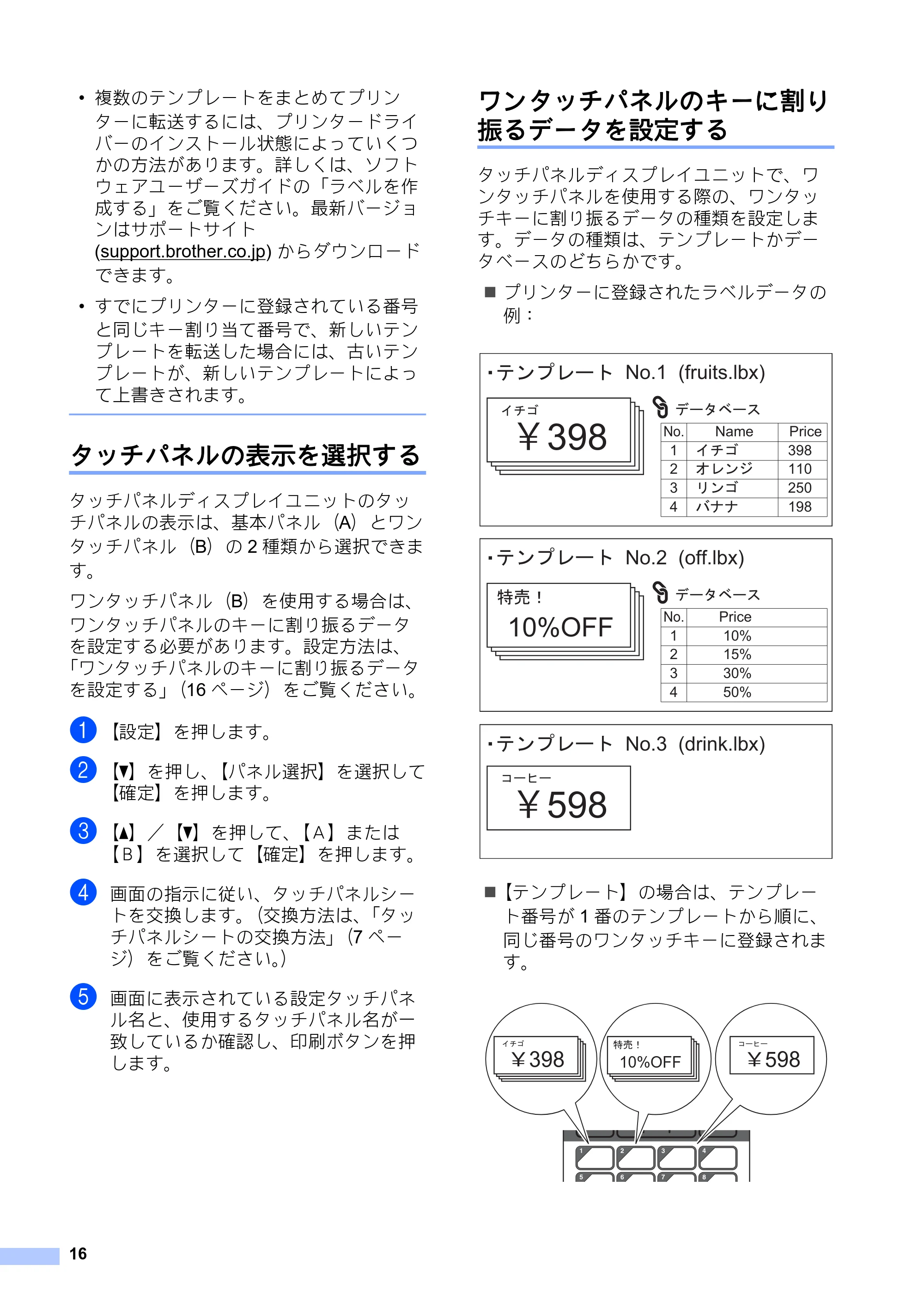
プリンターに登録されたラベルデータの
例:
【テンプレート】の場合は、テンプレー
ト番号が 1 番のテンプレートから順に、
同じ番号のワンタッチキーに登録されま
す。
Name PriceNo.
ࣞࣥ࢜ࢦࢳ
ࣜࣥࢪ
ࢦ
ࣂࢼࢼ
398
110
250
1984
3
2
1
ࢸࣥࣉ࣮ࣞࢺ No.1 (fruits.lbx)
ࢹ࣮ࢱ࣮࣋ࢫ
¥398
ࢦࢳ
PriceNo.
10%
15%
30%
50%4
3
2
1
ࢸࣥࣉ࣮ࣞࢺ No.2 (off.lbx)
ࢹ࣮ࢱ࣮࣋ࢫ
10%OFF
≉㸟
ࢸࣥࣉ࣮ࣞࢺ No.3 (drink.lbx)
¥598
࣮ࣄ࣮ࢥ
㻃398
ࢦࢳ
10%OFF
≉㸟
㻃598
࣮ࣄ࣮ࢥ
ワンタッチパネルの作成方法
17
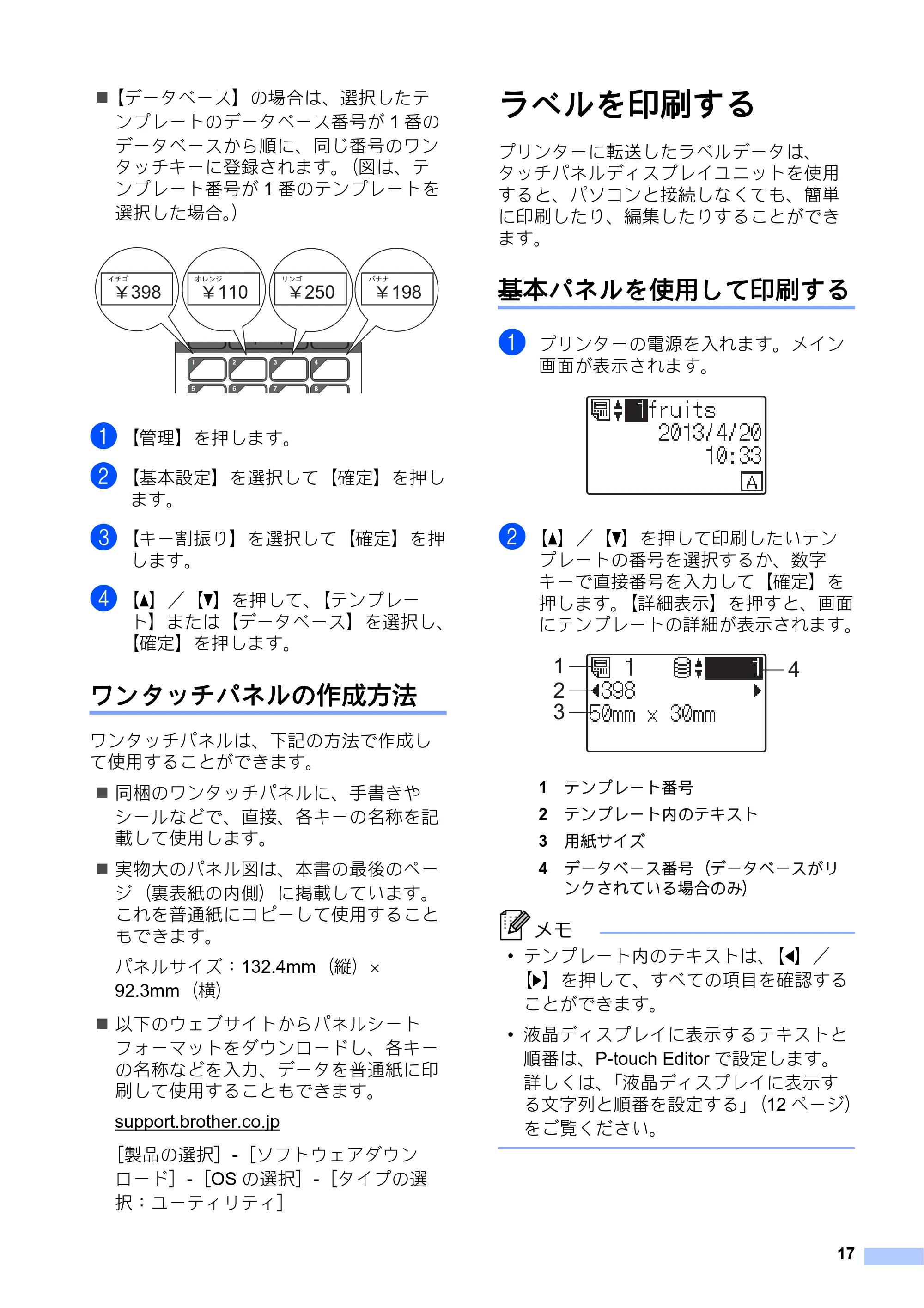
【データベース】の場合は、選択したテ
ンプレートのデータベース番号が 1 番の
データベースから順に、同じ番号のワン
タッチキーに登録されます。(図は、テ
ンプレート番号が 1 番のテンプレートを
選択した場合。)
a 【管理】を押します。
b 【基本設定】を選択して【確定】を押し
ます。
c 【キー割振り】を選択して【確定】を押
します。
d 【a】/【b】を押して、【テンプレー
ト】または【データベース】を選択し、
【確定】を押します。
ワンタッチパネルの作成方法
ワンタッチパネルは、下記の方法で作成し
て使用することができます。
同梱のワンタッチパネルに、手書きや
シールなどで、直接、各キーの名称を記
載して使用します。
実物大のパネル図は、本書の最後のペー
ジ(裏表紙の内側)に掲載しています。
これを普通紙にコピーして使用すること
もできます。
パネルサイズ:132.4mm(縦)
92.3mm(横)
以下のウェブサイトからパネルシート
フォーマットをダウンロードし、各キー
の名称などを入力、データを普通紙に印
刷して使用することもできます。
support.brother.co.jp
[製品の選択]-[ソフトウェアダウン
ロード]-[OS の選択]-[タイプの選
択:ユーティリティ]
ラベルを印刷する
プリンターに転送したラベルデータは、
タッチパネルディスプレイユニットを使用
すると、パソコンと接続しなくても、簡単
に印刷したり、編集したりすることができ
ます。
基本パネルを使用して印刷する
a プリンターの電源を入れます。メイン
画面が表示されます。
b 【a】/【b】を押して印刷したいテン
プレートの番号を選択するか、数字
キーで直接番号を入力して【確定】を
押します。【詳細表示】を押すと、画面
にテンプレートの詳細が表示されます。
1 テンプレート番号
2 テンプレート内のテキスト
3 用紙サイズ
4 データベース番号(データベースがリ
ンクされている場合のみ)
メモ
- テンプレート内のテキストは、【d】/
【c】を押して、すべての項目を確認する
ことができます。
- 液晶ディスプレイに表示するテキストと
順番は、P-touch Editor で設定します。
詳しくは、「液晶ディスプレイに表示す
る文字列と順番を設定する」(12 ページ)
をご覧ください。
㻃398
ࢦࢳ
㻃110
ࣞࣥ࢜
ࢪ
㻃250
ࣜࣥ
ࢦ
㻃198
ࣂࢼࢼ
41
2
3
ラベルの内容を編集して印刷する
18
c データベースがリンクされている場
合:
【a】/【b】を押して印刷したいデー
タベースの番号を選択するか、数字
キーで直接番号を入力して【確定】を
押します。
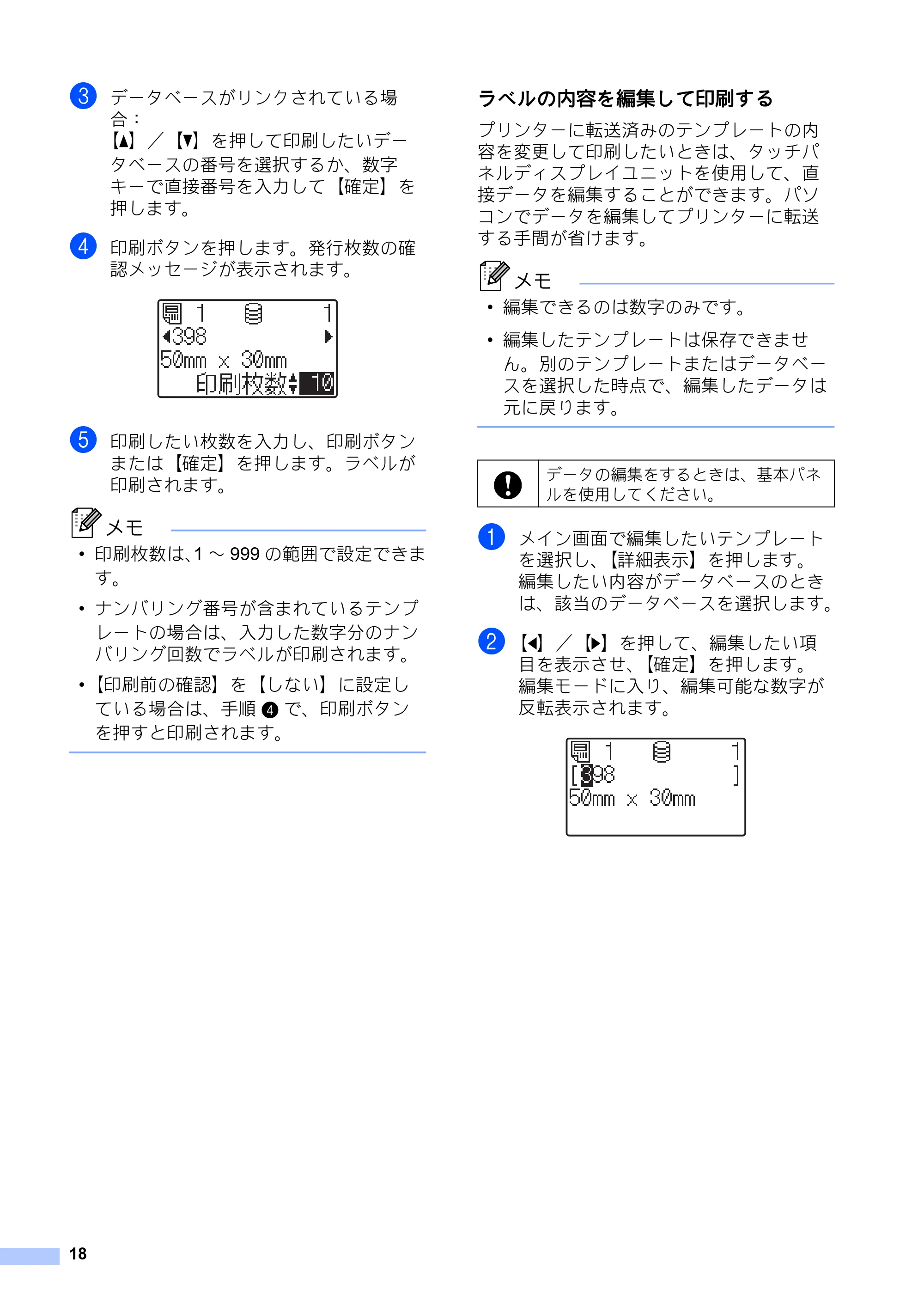
d 印刷ボタンを押します。発行枚数の確
認メッセージが表示されます。
e 印刷したい枚数を入力し、印刷ボタン
または【確定】を押します。ラベルが
印刷されます。
メモ
- 印刷枚数は、1 ~ 999 の範囲で設定できま
す。
- ナンバリング番号が含まれているテンプ
レートの場合は、入力した数字分のナン
バリング回数でラベルが印刷されます。
- 【印刷前の確認】を【しない】に設定し
ている場合は、手順 d で、印刷ボタン
を押すと印刷されます。
ラベルの内容を編集して印刷する
プリンターに転送済みのテンプレートの内
容を変更して印刷したいときは、タッチパ
ネルディスプレイユニットを使用して、直
接データを編集することができます。パソ
コンでデータを編集してプリンターに転送
する手間が省けます。
メモ
- 編集できるのは数字のみです。
- 編集したテンプレートは保存できませ
ん。別のテンプレートまたはデータベー
スを選択した時点で、編集したデータは
元に戻ります。
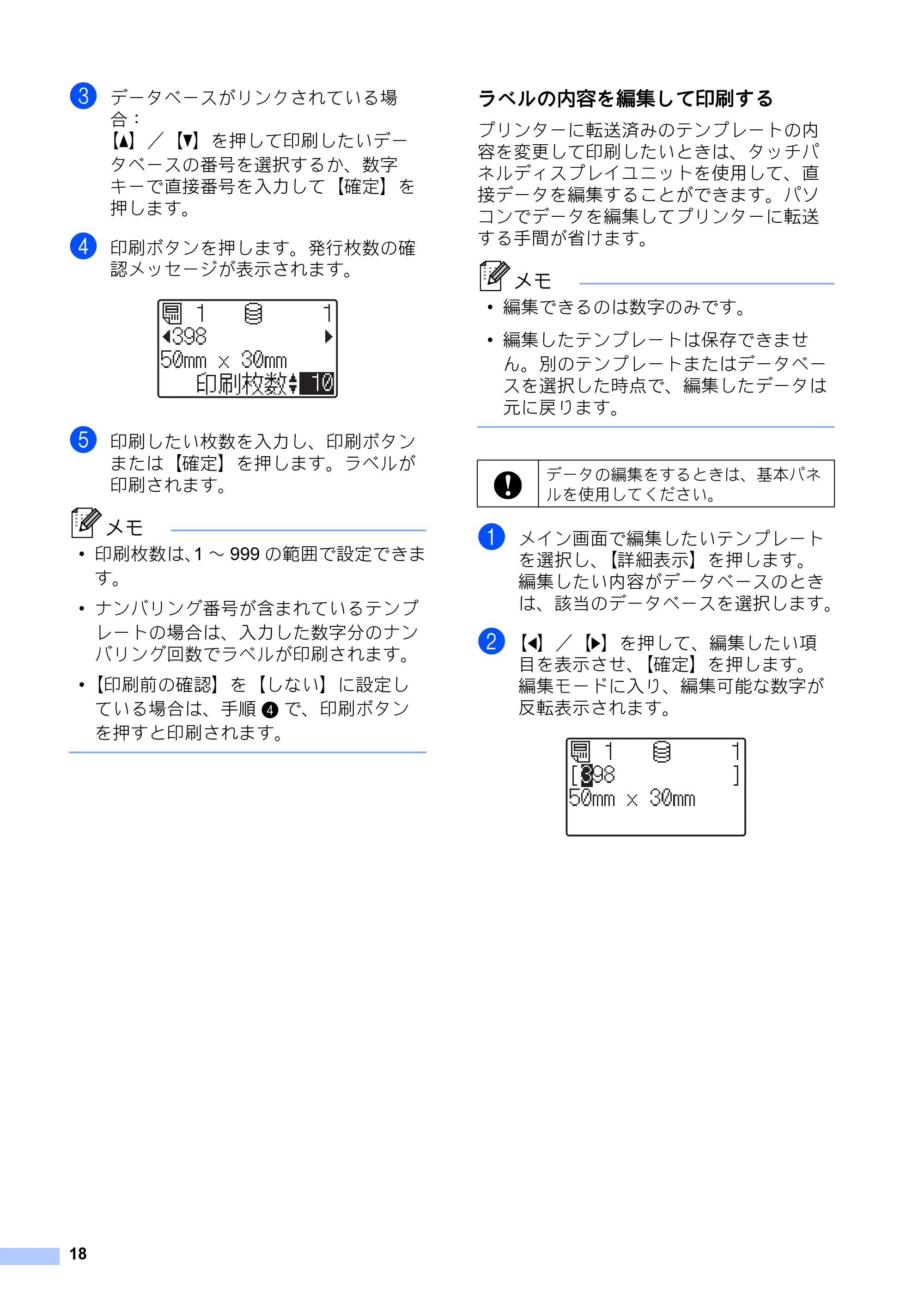
a メイン画面で編集したいテンプレート
を選択し、【詳細表示】を押します。
編集したい内容がデータベースのとき
は、該当のデータベースを選択します。
b 【d】/【c】を押して、編集したい項
目を表示させ、【確定】を押します。
編集モードに入り、編集可能な数字が
反転表示されます。
データの編集をするときは、基本パネ
ルを使用してください。
テンプレートにリンクしたデータベース の中からレコードを検索する
19
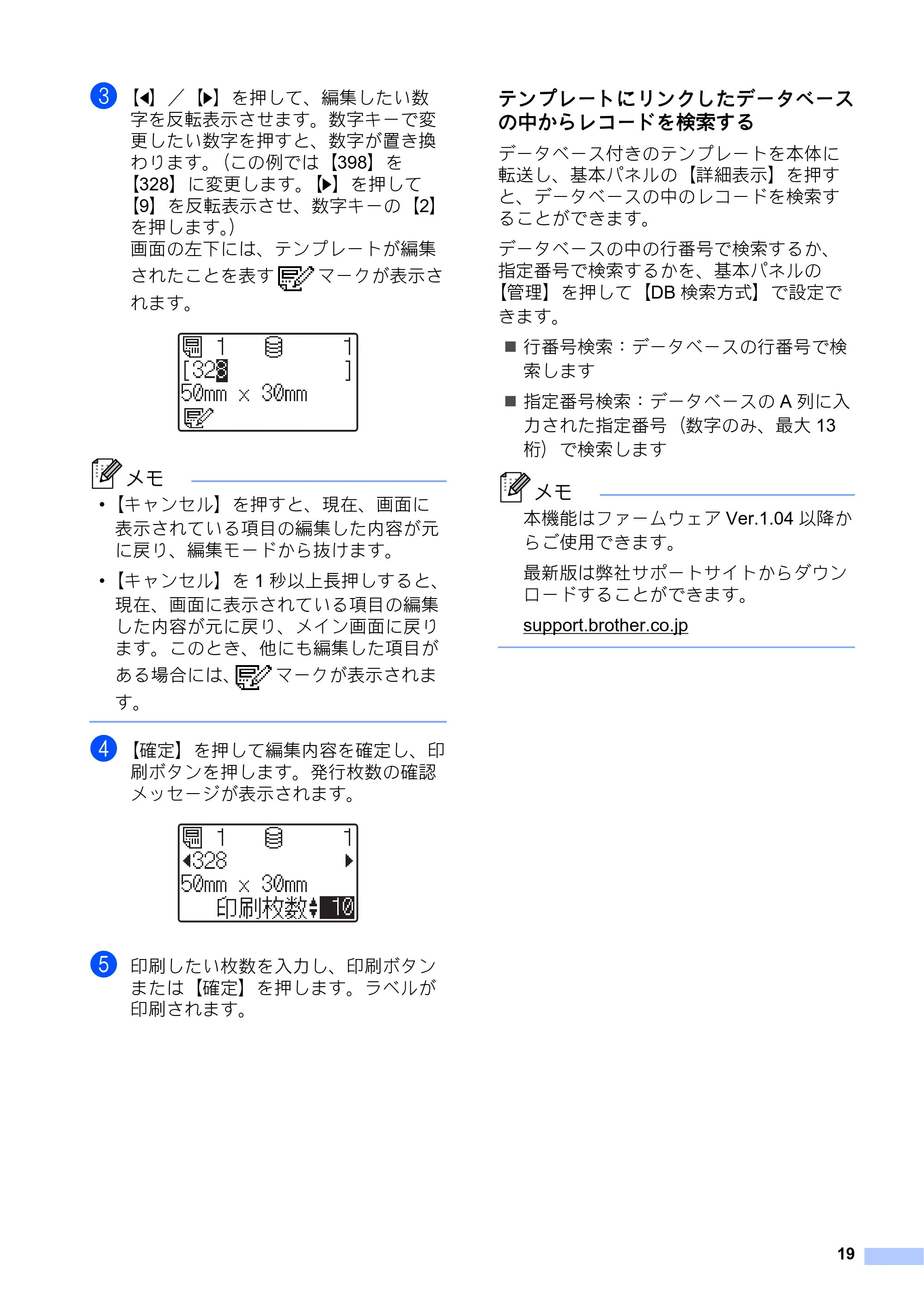
c 【d】/【c】を押して、編集したい数
字を反転表示させます。数字キーで変
更したい数字を押すと、数字が置き換
わります。(この例では【398】を
【328】に変更します。【c】を押して
【9】を反転表示させ、数字キーの【2】
を押します。)
画面の左下には、テンプレートが編集
されたことを表す マークが表示さ
れます。
メモ
- 【キャンセル】を押すと、現在、画面に
表示されている項目の編集した内容が元
に戻り、編集モードから抜けます。
- 【キャンセル】を 1 秒以上長押しすると、
現在、画面に表示されている項目の編集
した内容が元に戻り、メイン画面に戻り
ます。このとき、他にも編集した項目が
ある場合には、 マークが表示されま
す。
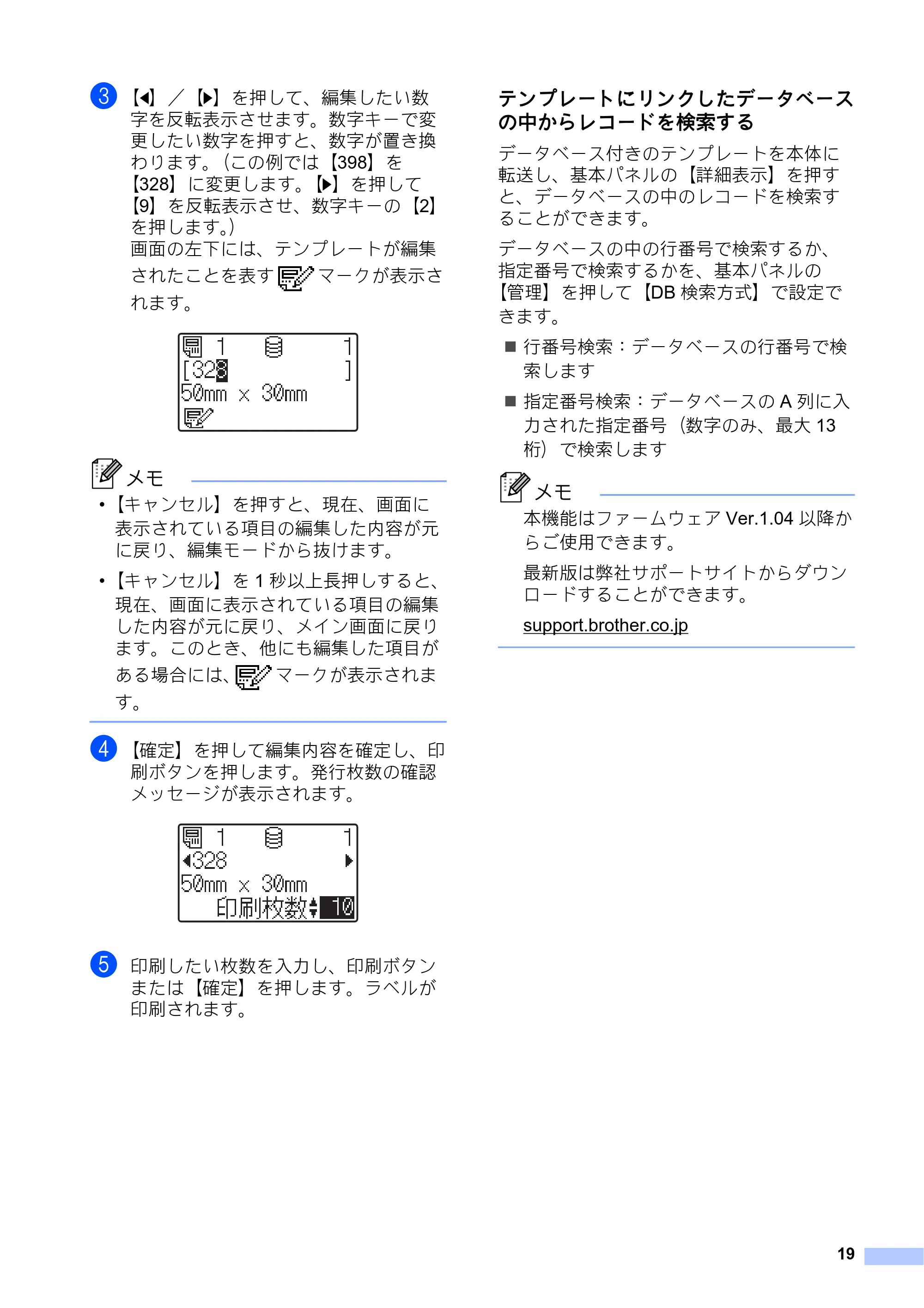
d 【確定】を押して編集内容を確定し、印
刷ボタンを押します。発行枚数の確認
メッセージが表示されます。
e 印刷したい枚数を入力し、印刷ボタン
または【確定】を押します。ラベルが
印刷されます。
テンプレートにリンクしたデータベース
の中からレコードを検索する
データベース付きのテンプレートを本体に
転送し、基本パネルの【詳細表示】を押す
と、データベースの中のレコードを検索す
ることができます。
データベースの中の行番号で検索するか、
指定番号で検索するかを、基本パネルの
【管理】を押して【DB 検索方式】で設定で
きます。
行番号検索:データベースの行番号で検
索します
指定番号検索:データベースの A 列に入
力された指定番号(数字のみ、最大 13
桁)で検索します
メモ
本機能はファームウェア Ver.1.04 以降か
らご使用できます。
最新版は弊社サポートサイトからダウン
ロードすることができます。
support.brother.co.jp
ワンタッチパネルを使用して印 刷する
20
ワンタッチパネルを使用して印
刷する
ワンタッチパネルのキーにデータを登録し
ておけば、ラベルを印刷したいときに、該
当のワンタッチキーを押すだけで、簡単に
印刷できます。
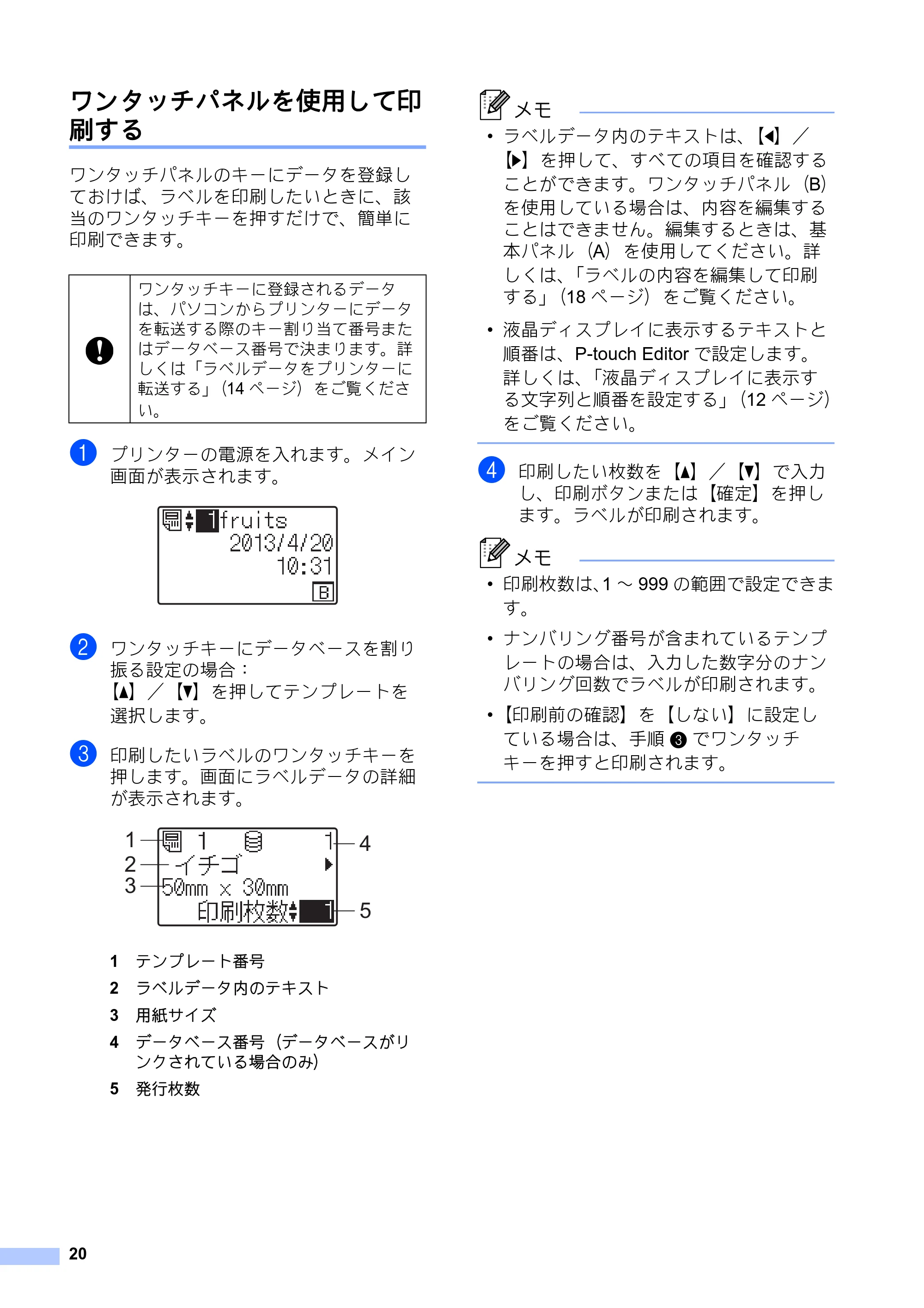
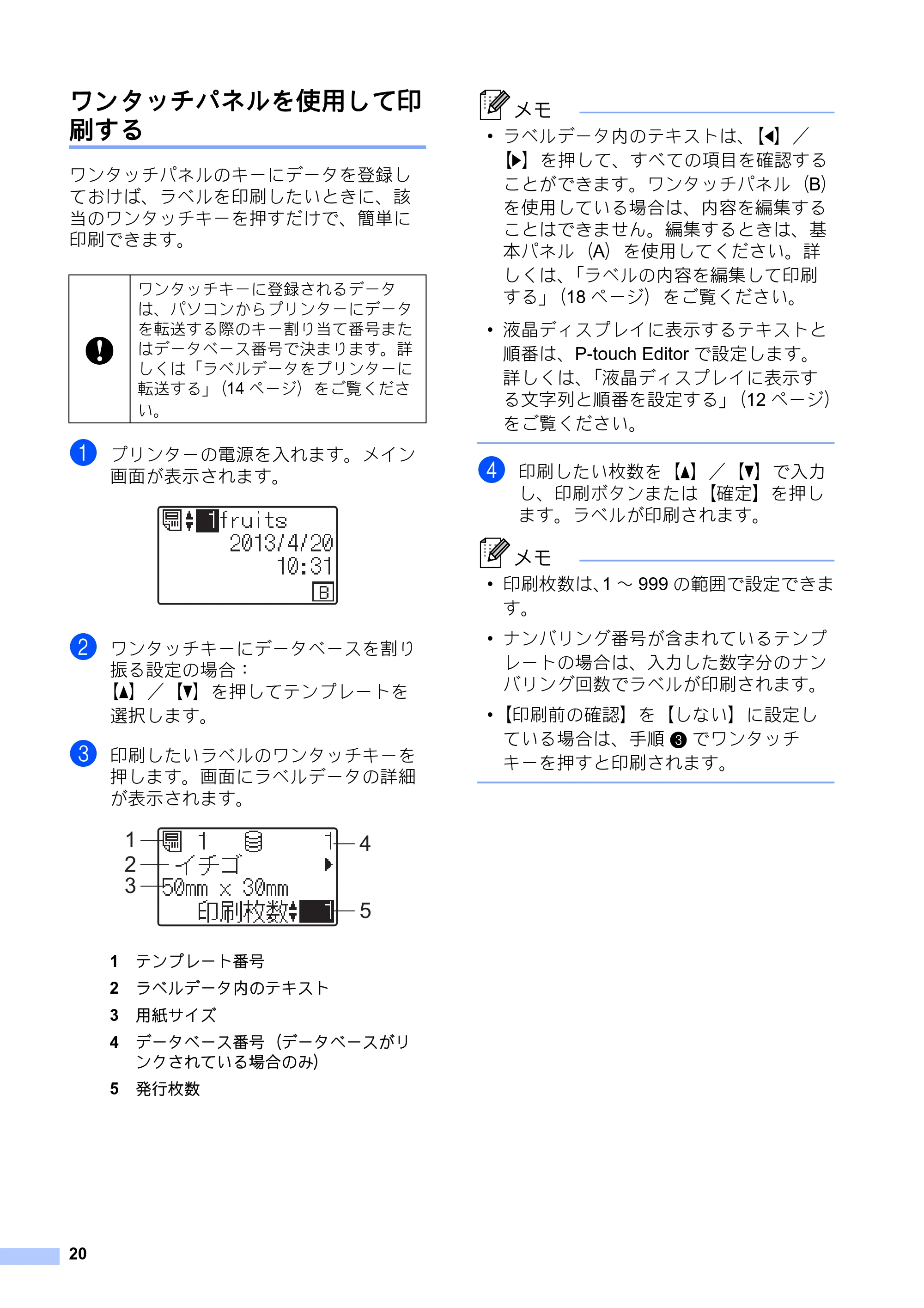
a プリンターの電源を入れます。メイン
画面が表示されます。
b ワンタッチキーにデータベースを割り
振る設定の場合:
【a】/【b】を押してテンプレートを
選択します。
c 印刷したいラベルのワンタッチキーを
押します。画面にラベルデータの詳細
が表示されます。
1 テンプレート番号
2 ラベルデータ内のテキスト
3 用紙サイズ
4 データベース番号(データベースがリ
ンクされている場合のみ)
5 発行枚数
メモ
- ラベルデータ内のテキストは、【d】/
【c】を押して、すべての項目を確認する
ことができます。ワンタッチパネル(B)
を使用している場合は、内容を編集する
ことはできません。編集するときは、基
本パネル(A)を使用してください。詳
しくは、「ラベルの内容を編集して印刷
する」(18 ページ)をご覧ください。
- 液晶ディスプレイに表示するテキストと
順番は、P-touch Editor で設定します。
詳しくは、「液晶ディスプレイに表示す
る文字列と順番を設定する」(12 ページ)
をご覧ください。
d 印刷したい枚数を【a】/【b】で入力
し、印刷ボタンまたは【確定】を押し
ます。ラベルが印刷されます。
メモ
- 印刷枚数は、1 ~ 999 の範囲で設定できま
す。
- ナンバリング番号が含まれているテンプ
レートの場合は、入力した数字分のナン
バリング回数でラベルが印刷されます。
- 【印刷前の確認】を【しない】に設定し
ている場合は、手順 c でワンタッチ
キーを押すと印刷されます。
ワンタッチキーに登録されるデータ
は、パソコンからプリンターにデータ
を転送する際のキー割り当て番号また
はデータベース番号で決まります。詳
しくは「ラベルデータをプリンターに
転送する」(14 ページ)をご覧くださ
い。
4
5
1
2
3
1つのワンタッチキーにデータベース付 きのテンプレートが登録されている場合
21
1 つのワンタッチキーにデータベース付
きのテンプレートが登録されている場合
データベースがリンクされているテンプ
レートのワンタッチキーは、キーを押すた
びに、データベースのレコード数分だけ、
内容が置き換わって表示されます。例えば、
3 個のデータベースレコードが設定されてい
るテンプレートの場合は、ワンタッチキー
を 1 回押すと 1 つ目のデータベースの内容
が表示され、2 回目を押すと 2 つ目のデー
タベース、3 回目を押すと 3 つ目のデータ
ベースの内容が表示されます。さらに 4 回
目を押すと、1 つ目のデータベースの表示に
戻ります。
a 印刷したいラベルのワンタッチキーを
何度か押し、印刷したいデータベース
の内容を表示させます。
b 印刷したい枚数を【a】/【b】で入力
し、印刷ボタンまたは【確定】を押し
ます。ラベルが印刷されます。
メモ
- 印刷枚数は、1 ~ 999 の範囲で設定できま
す。
- ナンバリング番号が含まれているテンプ
レートの場合は、入力した数字分のナン
バリング回数でラベルが印刷されます。
プリンター内蔵の時計と異なる
日時を入力して印刷する
印字される日時を一時的に変更して印刷で
きます。印刷直前の以下の画面で、【設定】
を押すと、日時を直接入力できる画面に移
行します。日時入力後、印刷することがで
きます。
また、【管理】を押して【日時直接入力値】
を【維持する】に設定した場合は、電源を
切るまでの間は、直接入力した日時が印刷
されます。
メモ
- テンプレートの日時を加算減算する設定
にしてある場合は、変更した日時を起点
にして、加算減算されます。
- 本機能はファームウェア Ver.1.04 以降か
らご使用できます。
最新版は弊社サポートサイトからダウン
ロードすることができます。
support.brother.co.jp
ワンタッチキーにデータベース付きの
テンプレートを割り振っているとき
は、【印刷前の確認】を 【する】に設
定してください。【しない】に設定す
ると、1 つ目のデータベースしか選択
できなくなります。
プリンター内のラベル データについて(確認、 削除、履歴)
22
プリンター内のラベル
データについて(確認、
削除、履歴)
プリンター内のラベルデータは、次の方法
で、データの内容を確認したり、データを
削除したり、印刷履歴を確認したりするこ
とができます。
ラベルデータの内容を確認する
タッチパネルディスプレイユニットの【詳
細表示】を押すと、画面にテンプレートの
詳細が表示され、内容を確認することがで
きます。詳しくは、「基本パネルを使用して
印刷する」(17 ページ)ご覧ください。
ラベルデータを削除する
「プリンター設定ツール」の[本体設定]を
使用してプリンター内のラベルデータを削
除することができます。メニューバーから
[ツール]-[テンプレートとデータベースの
内容を削除する]を実行すると、プリン
ターに登録されているテンプレートとデー
タベースを削除します。詳しくは、サポー
トサイト (support.brother.co.jp) よりダウン
ロードできるユーザーズガイドをご覧くだ
さい。
プリンター内のラベルデータを確認して、
消去するデータを選択したい場合は、パソ
コンと接続して、P-touch Transfer Manager
を使用して行います。詳しくは、サポート
サイトよりダウンロードできるソフトウェ
アユーザーズガイドをご覧ください。
ラベルデータの印刷履歴を確認する
「プリンター設定ツール」の[本体設定]を
使用して印刷履歴を確認することができま
す。[拡張機能]タブの[本体の印刷履歴保
存]を[有効]に設定すると、プリンター
に印刷履歴を保存します。メニューバーか
ら[ツール]-[印刷履歴をファイルに保存
する]をクリックすると、印刷履歴を csv
形式でファイルに書き出して保存します。
詳しくは、サポートサイトよりダウンロー
ドできるユーザーズガイドをご覧ください。
よくあるご質問
Q. メモリ容量はどのくらいありますか?
A. 内蔵メモリが不十分、または最大 99 種
類のテンプレートが登録されると、プリン
ターへの転送(登録)はできなくなります。
プリンターの不要なテンプレートを削除し
てください。内蔵メモリ容量はモデルに
よって異なります。詳細はユーザーズガイ
ドでご確認ください。
Q. テンプレートをプリンターに転送する
と、ファイル容量が変わるのはどうしてで
すか?
A. P-touch Transfer Manager でテンプレー
トをセットしたときのファイル形式とプリ
ンター転送後のファイル形式が異なるため、
ファイル容量が変わります。
Q. プリンターに登録できるテンプレート数
および、使用されているキー割り当て番号
はどのように確認できますか?
A. 以下の手順で確認できます。
1 プリンターとパソコンを USB ケーブル
で接続し、プリンターの電源を入れま
す。
2 Windows 10 の場合:
スタートメニューから、[Brother
P-touch]-[P-touch ツール]-
[P-touch Transfer Manager]の順にク
リックします。
Windows 8.1 の場合:
[スタート]/[アプリ]画面で
[P-touch Transfer Manager]をクリッ
クします。
製品仕様
23
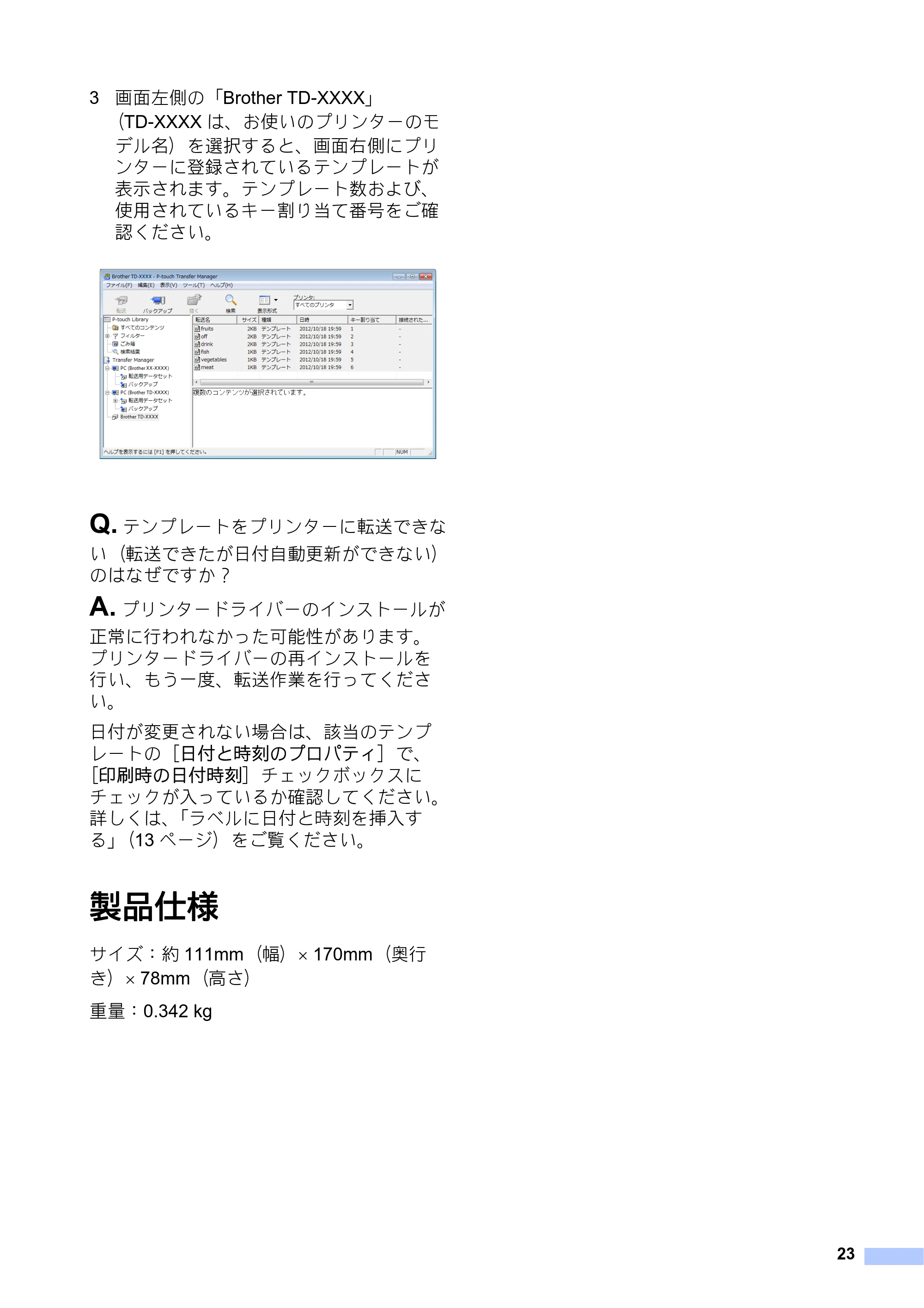
3 画面左側の「Brother TD-XXXX」
(TD-XXXX は、お使いのプリンターのモ
デル名)を選択すると、画面右側にプリ
ンターに登録されているテンプレートが
表示されます。テンプレート数および、
使用されているキー割り当て番号をご確
認ください。
Q. テンプレートをプリンターに転送できな
い(転送できたが日付自動更新ができない)
のはなぜですか?
A. プリンタードライバーのインストールが
正常に行われなかった可能性があります。
プリンタードライバーの再インストールを
行い、もう一度、転送作業を行ってくださ
い。
日付が変更されない場合は、該当のテンプ
レートの[日付と時刻のプロパティ]で、
[印刷時の日付時刻]チェックボックスに
チェックが入っているか確認してください。
詳しくは、「ラベルに日付と時刻を挿入す
る」(13 ページ)をご覧ください。
製品仕様
サイズ:約 111mm(幅) 170mm(奥行
き) 78mm(高さ)
重量:0.342 kg
パネル図(実物大)
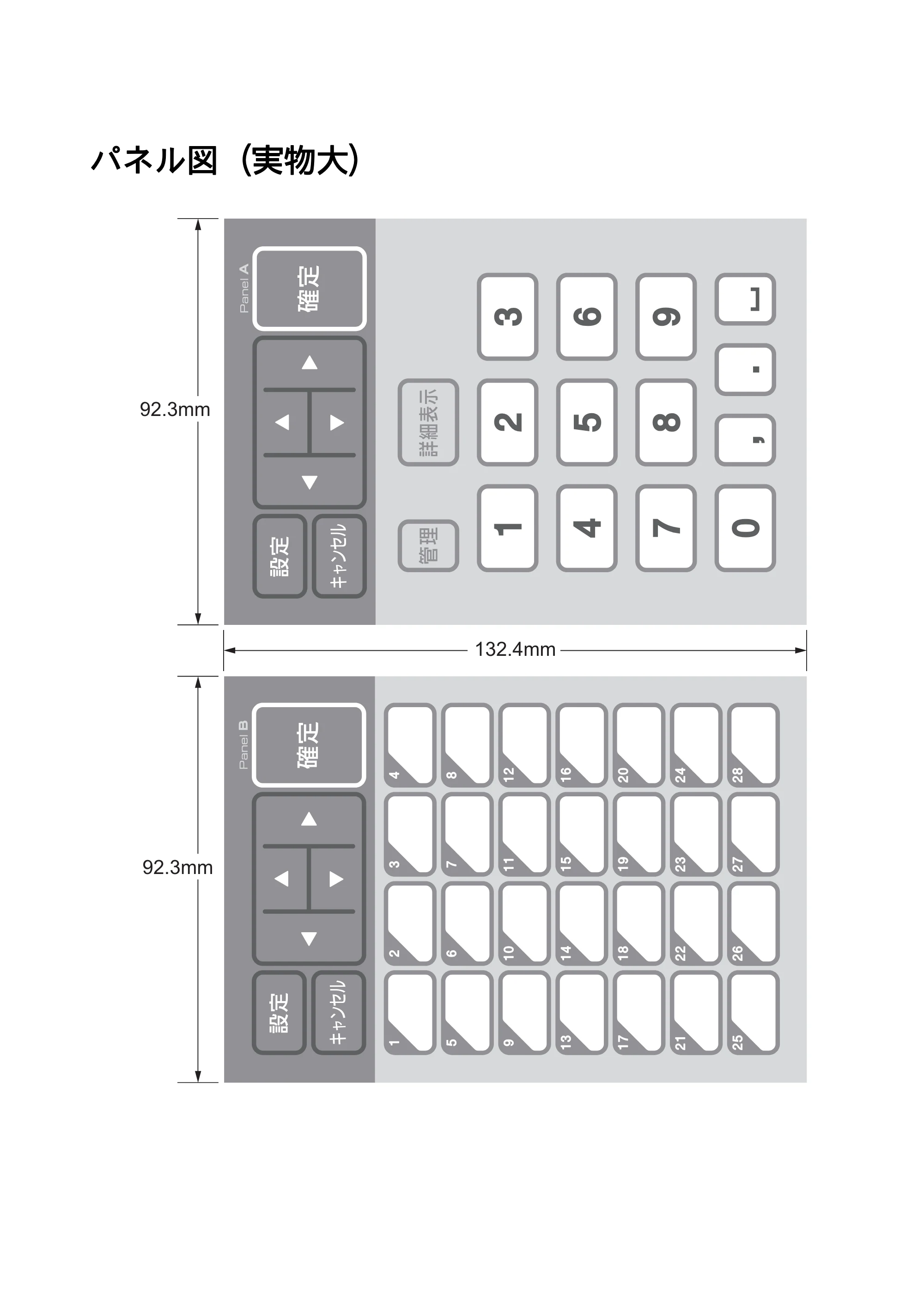
パネル図(実物大)
92.3mm
92.3mm
132.4mm
brother JPN
LBE167001A