1ページ
1
テーブルに設置する場合
USB接続
ネットワークまたはIEEE1394接続
スタンドを使用する場合
テーブルに設置する場合 スタンドを使用する場合
USB接続,IEEE1394接続,TCP/IP接続、Macintosh接続の場合 その他のネットワーク接続の場合
1952 m
m
600 m
m
600 m
m
2000 mm
600 mm
200 mm
2000 m
m
1386 m
m
902 mm
2000 mm
→ユーザーズガイド 第5章
「ネットワーク環境で使用するには」
をご覧ください。
システム セッテイ
インシ゛ チョウセイ ↓
どちらかのブラックインクを選択
(→P.4)
Bk MBkまたは PC C PM M Y
フォトブラックインク(Bk) マットブラックインク(MBk)
プリントヘッドと用紙送
り量の自動調整を実行し
てください。
設置スペース
Windows
印刷状態を調整する
ソフトウェアのインストール
ロール紙をセットする
梱包材の取り外し
拡張ボード(オプション)の取り付け
バスケットの取り付け
スタンド(オプション)の組み立て
電源に接続する
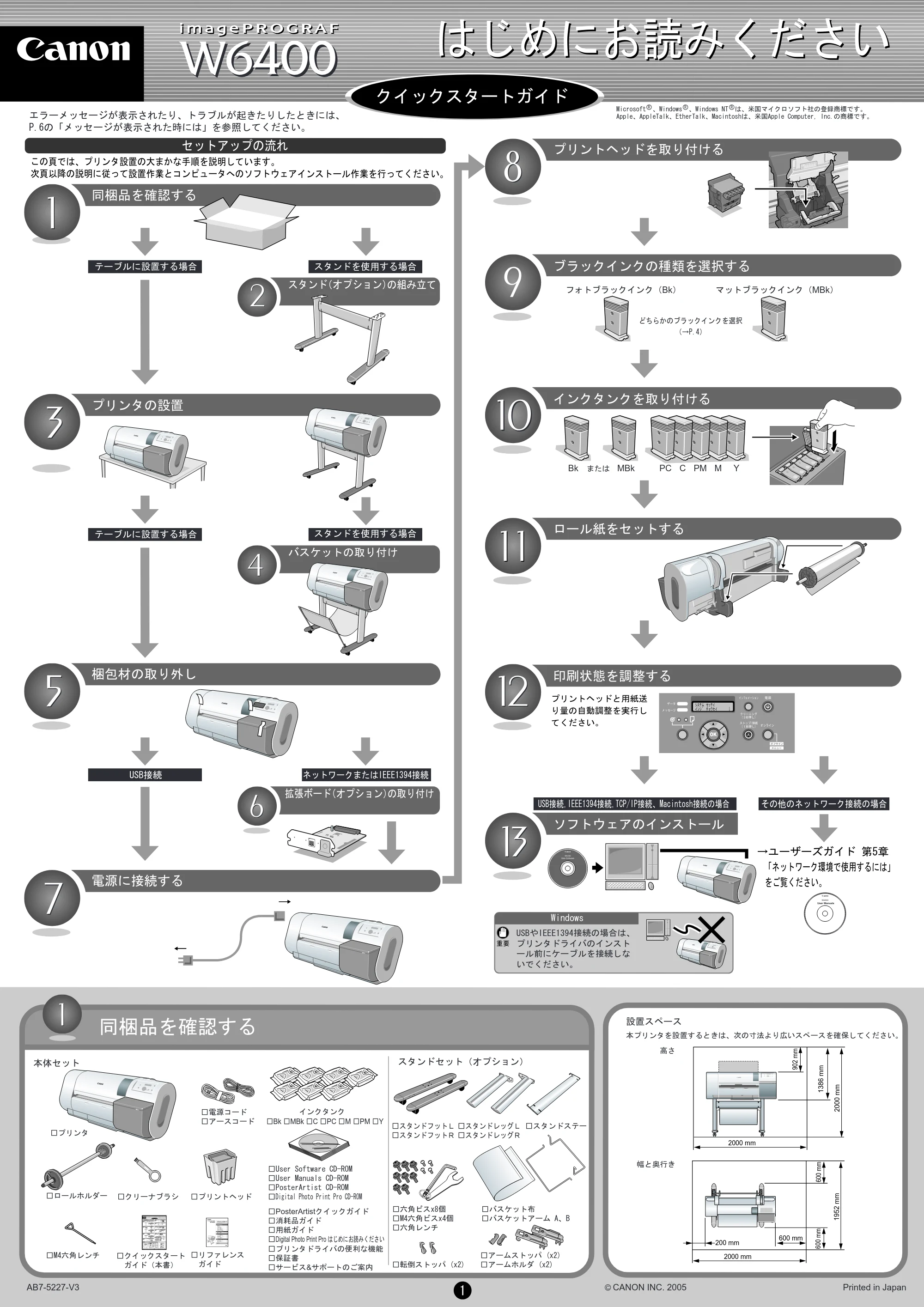
同梱品を確認する
□プリンタ
本体セット スタンドセット(オプション)
□ロールホルダー □プリントヘッド
□クイックスタート
ガイド(本書)
□リファレンス
ガイド
□PosterArtistクイックガイド
□消耗品ガイド
□用紙ガイド
□Digital Photo Print Pro はじめにお読みください
□プリンタドライバの便利な機能
□保証書
□サービス&サポートのご案内
□User Software CD-ROM
□User Manuals CD-ROM
□PosterArtist CD-ROM
□Digital Photo Print Pro CD-ROM
インクタンク□電源コード
□アースコード
□スタンドフットL
□スタンドフットR
□六角ビスx8個
□M4六角ビスx4個
□六角レンチ
□アームストッパ (x2)
□アームホルダ (x2)□転倒ストッパ (x2)
□スタンドレッグL
□スタンドレッグR
□スタンドステー
本プリンタを設置するときは、次の寸法より広いスペースを確保してください。
高さ
幅と奥行き
□バスケット布
□バスケットアーム A、B
□M4六角レンチ
□クリーナブラシ
USBやIEEE1394接続の場合は、
プリンタドライバのインスト
ール前にケーブルを接続しな
いでください。
この頁では、プリンタ設置の大まかな手順を説明しています。
次頁以降の説明に従って設置作業とコンピュータへのソフトウェアインストール作業を行ってください。
プリントヘッドを取り付ける
インクタンクを取り付ける
はじめにお読みくださいはじめにお読みください
クイックスタートガイド
同梱品を確認する
プリンタの設置
Microsoft 、Windows 、Windows NT は、米国マイクロソフト社の登録商標です。
Apple、AppleTalk、EtherTalk、Macintoshは、米国Apple Computer, Inc.の商標です。
R R R
AB7-5227-V3 C CANON INC. 2005 Printed in Japan
ブラックインクの種類を選択する
セットアップの流れ
重要
□Bk □MBk □C □PC □M □PM □Y
エラーメッセージが表示されたり、トラブルが起きたりしたときには、
P.6の「メッセージが表示された時には」を参照してください。
2ページ
2
スタンド(オプション)の組み立て プリンタの設置 バスケットの取り付け
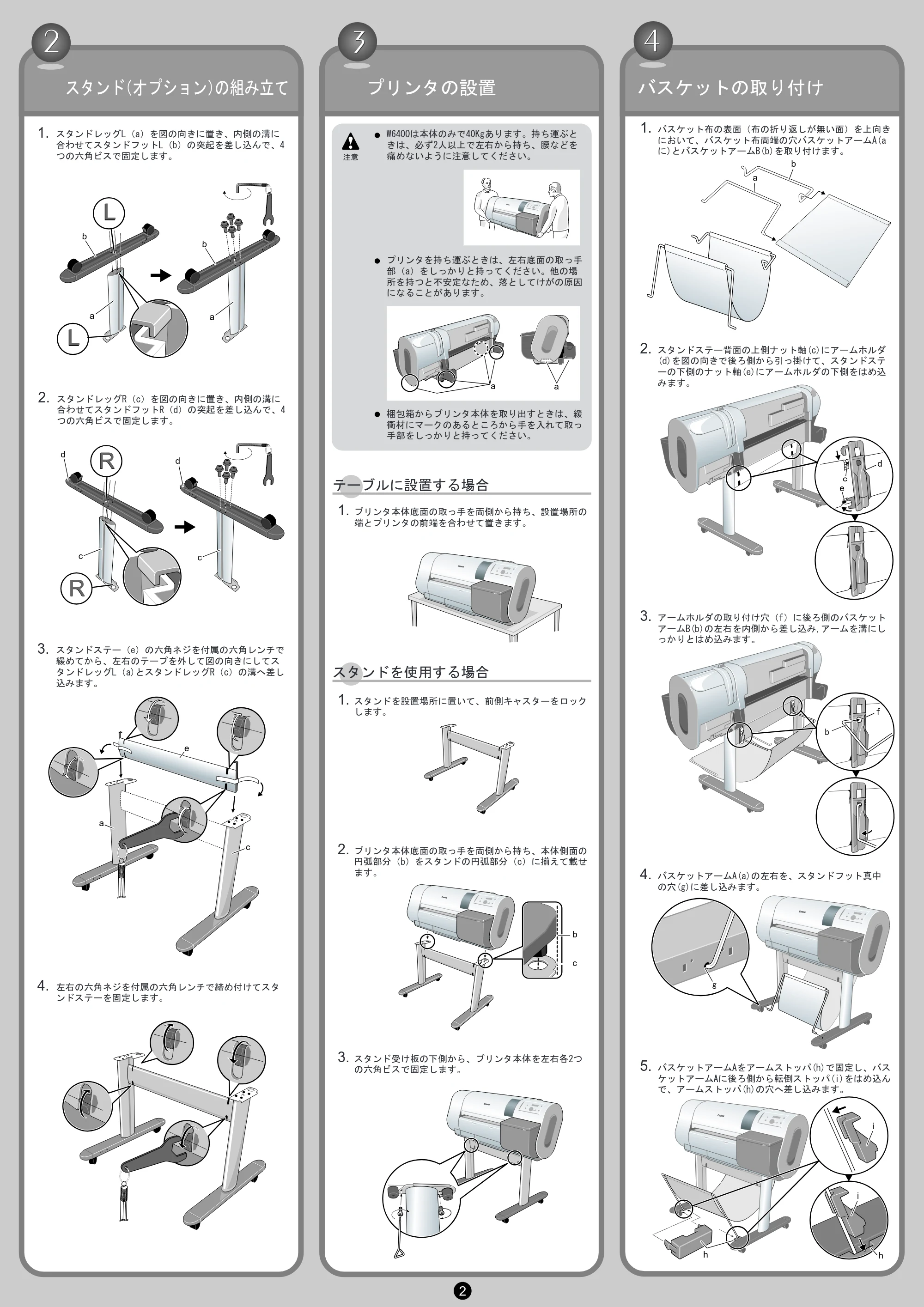
スタンドレッグL(a)を図の向きに置き、内側の溝に
合わせてスタンドフットL(b)の突起を差し込んで、4
つの六角ビスで固定します。
W6400は本体のみで40Kgあります。持ち運ぶと
きは、必ず2人以上で左右から持ち、腰などを
痛めないように注意してください。
プリンタを持ち運ぶときは、左右底面の取っ手
部(a)をしっかりと持ってください。他の場
所を持つと不安定なため、落としてけがの原因
になることがあります。
梱包箱からプリンタ本体を取り出すときは、緩
衝材にマークのあるところから手を入れて取っ
手部をしっかりと持ってください。
1.
スタンドステー背面の上側ナット軸(c)にアームホルダ
(d)を図の向きで後ろ側から引っ掛けて、スタンドステ
ーの下側のナット軸(e)にアームホルダの下側をはめ込
みます。
2.
バスケット布の表面(布の折り返しが無い面)を上向き
において、バスケット布両端の穴バスケットアームA(a
に)とバスケットアームB(b)を取り付けます。
1.
アームホルダの取り付け穴(f)に後ろ側のバスケット
アームB(b)の左右を内側から差し込み,アームを溝にし
っかりとはめ込みます。
3.
バスケットアームA(a)の左右を、スタンドフット真中
の穴(g)に差し込みます。
4.
5.
スタンドを設置場所に置いて、前側キャスターをロック
します。
1.
プリンタ本体底面の取っ手を両側から持ち、設置場所の
端とプリンタの前端を合わせて置きます。
1.
プリンタ本体底面の取っ手を両側から持ち、本体側面の
円弧部分(b)をスタンドの円弧部分(c)に揃えて載せ
ます。
2.
スタンド受け板の下側から、プリンタ本体を左右各2つ
の六角ビスで固定します。
3.
スタンドレッグR(c)を図の向きに置き、内側の溝に
合わせてスタンドフットR(d)の突起を差し込んで、4
つの六角ビスで固定します。
2.
スタンドステー(e)の六角ネジを付属の六角レンチで
緩めてから、左右のテープを外して図の向きにしてス
タンドレッグL(a)とスタンドレッグR(c)の溝へ差し
込みます。
3.
左右の六角ネジを付属の六角レンチで締め付けてスタ
ンドステーを固定します。
4.
注意
バスケットアームAをアームストッパ(h)で固定し、バス
ケットアームAに後ろ側から転倒ストッパ(i)をはめ込ん
で、アームストッパ(h)の穴へ差し込みます。
c
e
d
b
f
=
=
=
テーブルに設置する場合
スタンドを使用する場合
aa
b
c
e
a
c
b
a
a
b
a
b
c c
d
d
g
h
i
i
h
3ページ
3
拡張ボード(オプション)の取り付け
電源に接続する
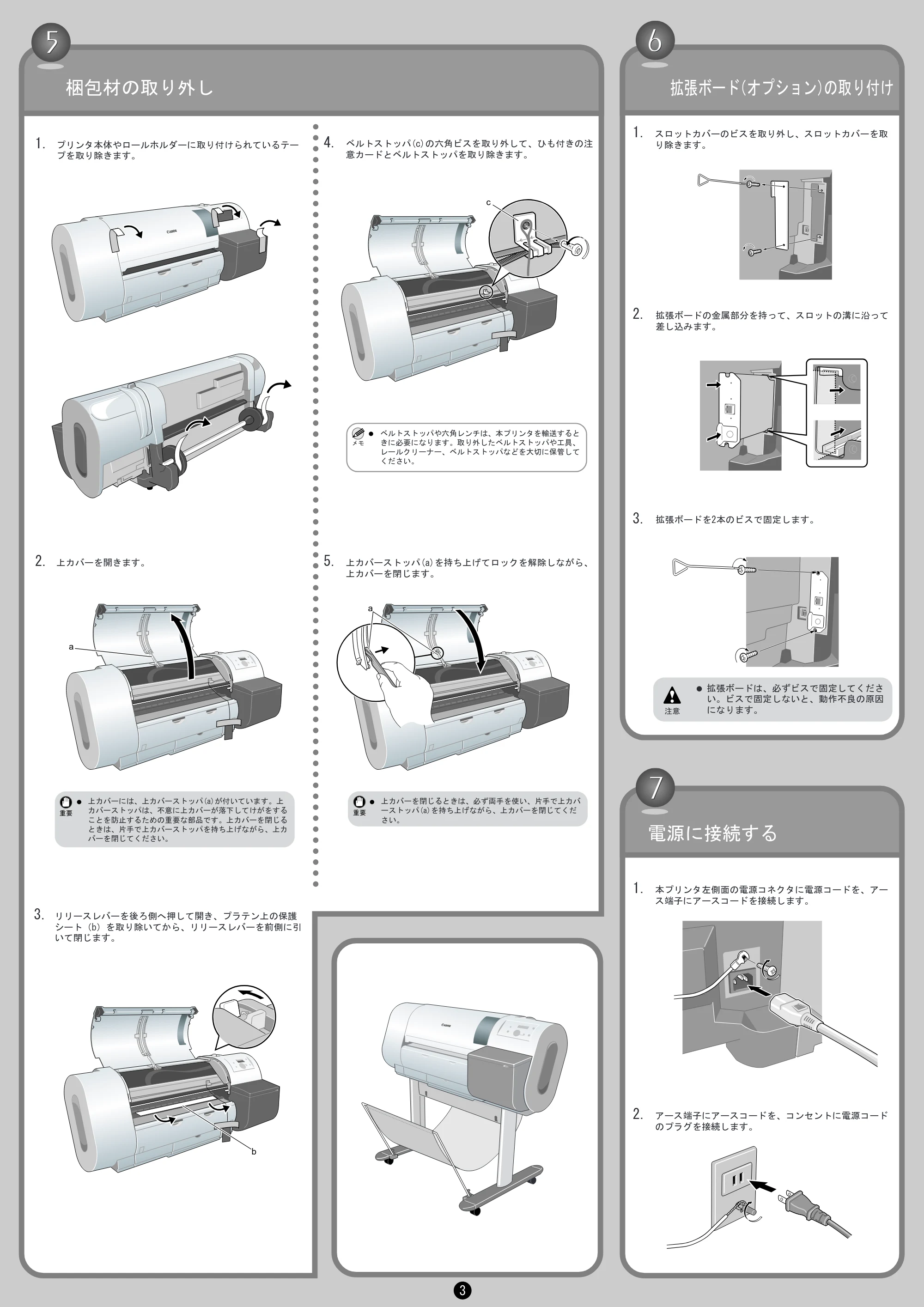
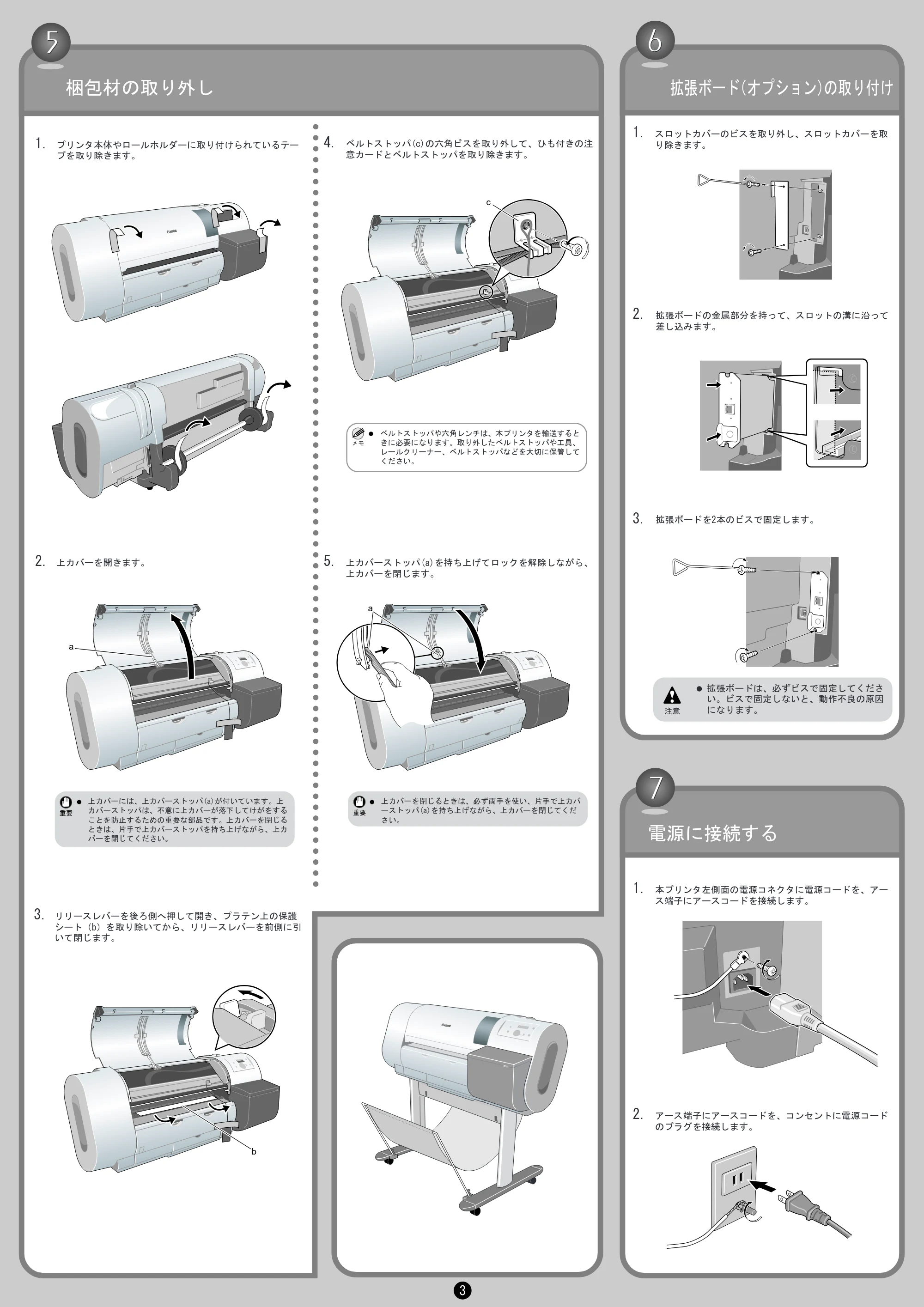
梱包材の取り外し
プリンタ本体やロールホルダーに取り付けられているテー
プを取り除きます。
1.
スロットカバーのビスを取り外し、スロットカバーを取
り除きます。
1.
拡張ボードの金属部分を持って、スロットの溝に沿って
差し込みます。
2.
拡張ボードを2本のビスで固定します。3.
本プリンタ左側面の電源コネクタに電源コードを、アー
ス端子にアースコードを接続します。
1.
アース端子にアースコードを、コンセントに電源コード
のプラグを接続します。
2.
上カバーを開きます。2.
リリースレバーを後ろ側へ押して開き、プラテン上の保護
シート(b)を取り除いてから、リリースレバーを前側に引
いて閉じます。
3.
ベルトストッパ(c)の六角ビスを取り外して、ひも付きの注
意カードとベルトストッパを取り除きます。
4.
上カバーストッパ(a)を持ち上げてロックを解除しながら、
上カバーを閉じます。
5.
ベルトストッパや六角レンチは、本プリンタを輸送すると
きに必要になります。取り外したベルトストッパや工具、
レールクリーナー、ベルトストッパなどを大切に保管して
ください。
メモ
上カバーには、上カバーストッパ(a)が付いています。上
カバーストッパは、不意に上カバーが落下してけがをする
ことを防止するための重要な部品です。上カバーを閉じる
ときは、片手で上カバーストッパを持ち上げながら、上カ
バーを閉じてください。
重要
上カバーを閉じるときは、必ず両手を使い、片手で上カバ
ーストッパ(a)を持ち上げながら、上カバーを閉じてくだ
さい。
重要
=
==
= 拡張ボードは、必ずビスで固定してくださ
い。ビスで固定しないと、動作不良の原因
になります。注意
a
b
a
c
4ページ
4
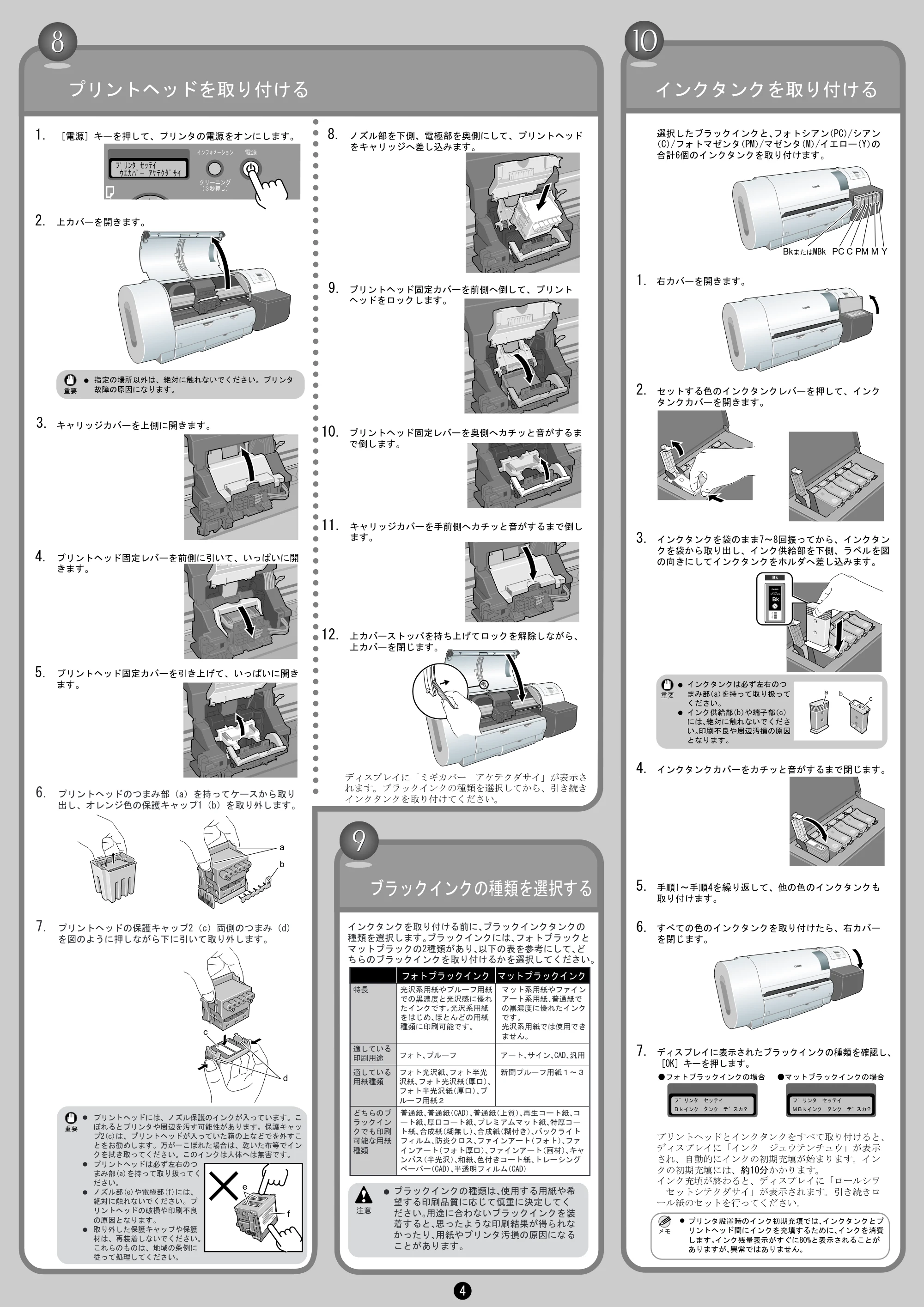
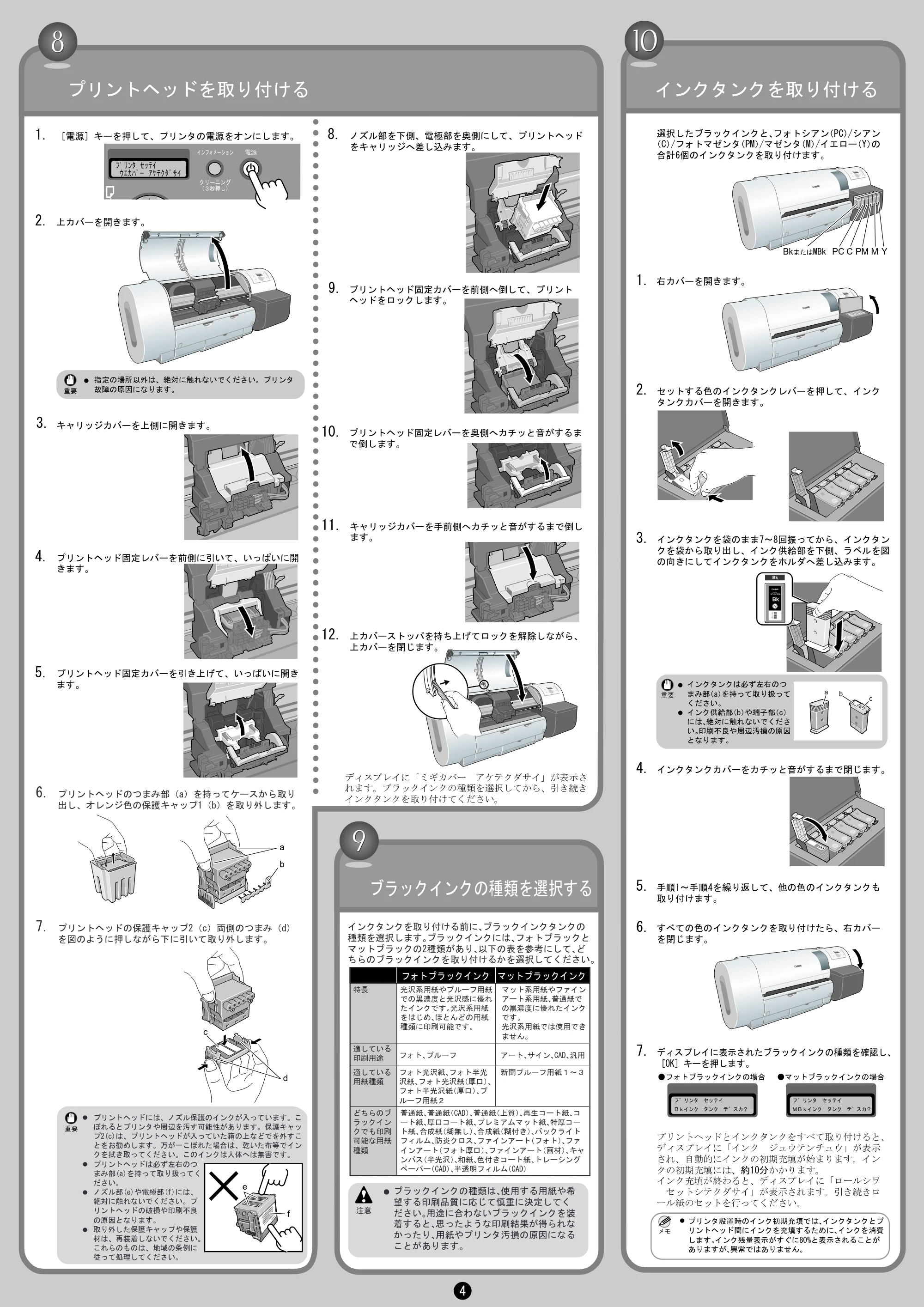
プリントヘッドを取り付ける インクタンクを取り付ける
ブラックインクの種類を選択する
[電源]キーを押して、プリンタの電源をオンにします。1. 選択したブラックインクと、フォトシアン(PC)/シアン
(C)/フォトマゼンタ(PM)/マゼンタ(M)/イエロー(Y)の
合計6個のインクタンクを取り付けます。
ノズル部を下側、電極部を奥側にして、プリントヘッド
をキャリッジへ差し込みます。
8.
セットする色のインクタンクレバーを押して、インク
タンクカバーを開きます。
2.
右カバーを開きます。1.
インクタンクを袋のまま7~8回振ってから、インクタン
クを袋から取り出し、インク供給部を下側、ラベルを図
の向きにしてインクタンクをホルダへ差し込みます。
3.
インクタンクカバーをカチッと音がするまで閉じます。4.
手順1~手順4を繰り返して、他の色のインクタンクも
取り付けます。
5.
すべての色のインクタンクを取り付けたら、右カバー
を閉じます。
ディスプレイに「ミギカバー アケテクダサイ」が表示さ
れます。ブラックインクの種類を選択してから、引き続き
インクタンクを取り付けてください。
プリントヘッドとインクタンクをすべて取り付けると、
ディスプレイに「インク ジュウテンチュウ」が表示
され、自動的にインクの初期充填が始まります。イン
クの初期充填には、約10分かかります。
インク充填が終わると、ディスプレイに「ロールシヲ
セットシテクダサイ」が表示されます。引き続きロ
ール紙のセットを行ってください。
6.
ディスプレイに表示されたブラックインクの種類を確認し、
[OK]キーを押します。
7.
プリントヘッド固定カバーを前側へ倒して、プリント
ヘッドをロックします。
9.
プリントヘッド固定レバーを奥側へカチッと音がするま
で倒します。
10.
キャリッジカバーを手前側へカチッと音がするまで倒し
ます。
11.
上カバーストッパを持ち上げてロックを解除しながら、
上カバーを閉じます。
12.
上カバーを開きます。2.
3. キャリッジカバーを上側に開きます。
プリントヘッド固定レバーを前側に引いて、いっぱいに開
きます。
4.
プリントヘッド固定カバーを引き上げて、いっぱいに開き
ます。
5.
指定の場所以外は、絶対に触れないでください。プリンタ
故障の原因になります。
インクタンクは必ず左右のつ
まみ部(a)を持って取り扱って
ください。
インク供給部(b)や端子部(c)
には、絶対に触れないでくださ
い。印刷不良や周辺汚損の原因
となります。
プリンタ設置時のインク初期充填では、インクタンクとプ
リントヘッド間にインクを充填するために、インクを消費
します。インク残量表示がすぐに80%と表示されることが
ありますが、異常ではありません。
- フォトブラックインクの場合 ●マットブラックインクの場合
フ゜リンタ セッテイ
Bkインク タンク テ゛スカ?
フ゜リンタ セッテイ
MBkインク タンク テ゛スカ?
プリントヘッドのつまみ部(a)を持ってケースから取り
出し、オレンジ色の保護キャップ1(b)を取り外します。
6.
プリントヘッドの保護キャップ2(c)両側のつまみ(d)
を図のように押しながら下に引いて取り外します。
7.
プリントヘッドには、ノズル保護のインクが入っています。こ
ぼれるとプリンタや周辺を汚す可能性があります。保護キャッ
プ2(c)は、プリントヘッドが入っていた箱の上などでを外すこ
とをお勧めします。万が一こぼれた場合は、乾いた布等でイン
クを拭き取ってください。このインクは人体へは無害です。
プリントヘッドは必ず左右のつ
まみ部(a)を持って取り扱ってく
ださい。
ノズル部(e)や電極部(f)には、
絶対に触れないでください。プ
リントヘッドの破損や印刷不良
の原因となります。
取り外した保護キャップや保護
材は、再装着しないでください。
これらのものは、地域の条例に
従って処理してください。
d
c
e
f
a
b
ブラックインクの種類は、使用する用紙や希
望する印刷品質に応じて慎重に決定してく
ださい。用途に合わないブラックインクを装
着すると、思ったような印刷結果が得られな
かったり、用紙やプリンタ汚損の原因になる
ことがあります。
注意
インクタンクを取り付ける前に、ブラックインクタンクの
種類を選択します。ブラックインクには、フォトブラックと
マットブラックの2種類があり、以下の表を参考にして、ど
ちらのブラックインクを取り付けるかを選択してください。
フォトブラックインク マットブラックインク
光沢系用紙やプルーフ用紙
での黒濃度と光沢感に優れ
たインクです。光沢系用紙
をはじめ、ほとんどの用紙
種類に印刷可能です。
特長
適している
印刷用途
適している
用紙種類
マット系用紙やファイン
アート系用紙、普通紙で
の黒濃度に優れたインク
です。
光沢系用紙では使用でき
ません。
フォト、プルーフ
フォト光沢紙、フォト半光
沢紙、フォト光沢紙(厚口)、
フォト半光沢紙(厚口)、プ
ルーフ用紙2
アート、サイン、CAD、汎用
新聞プルーフ用紙1~3
どちらのブ
ラックイン
クでも印刷
可能な用紙
種類
普通紙、普通紙(CAD)、普通紙(上質)、再生コート紙、コ
ート紙、厚口コート紙、プレミアムマット紙、特厚コー
ト紙、合成紙(糊無し)、合成紙(糊付き)、バックライト
フィルム、防炎クロス、ファインアート(フォト)、ファ
インアート(フォト厚口)、ファインアート(画材)、キャ
ンバス(半光沢)、和紙、色付きコート紙、トレーシング
ペーパー(CAD)、半透明フィルム(CAD)
メモ
=
重要
=
重要
重要
=
=
=
=
=
=
=
a b
c
フ゜リンタ セッテイ
ウエカハ゛ー アケテクタ゛サイ
BkまたはMBk PC C PM M Y
5ページ
5
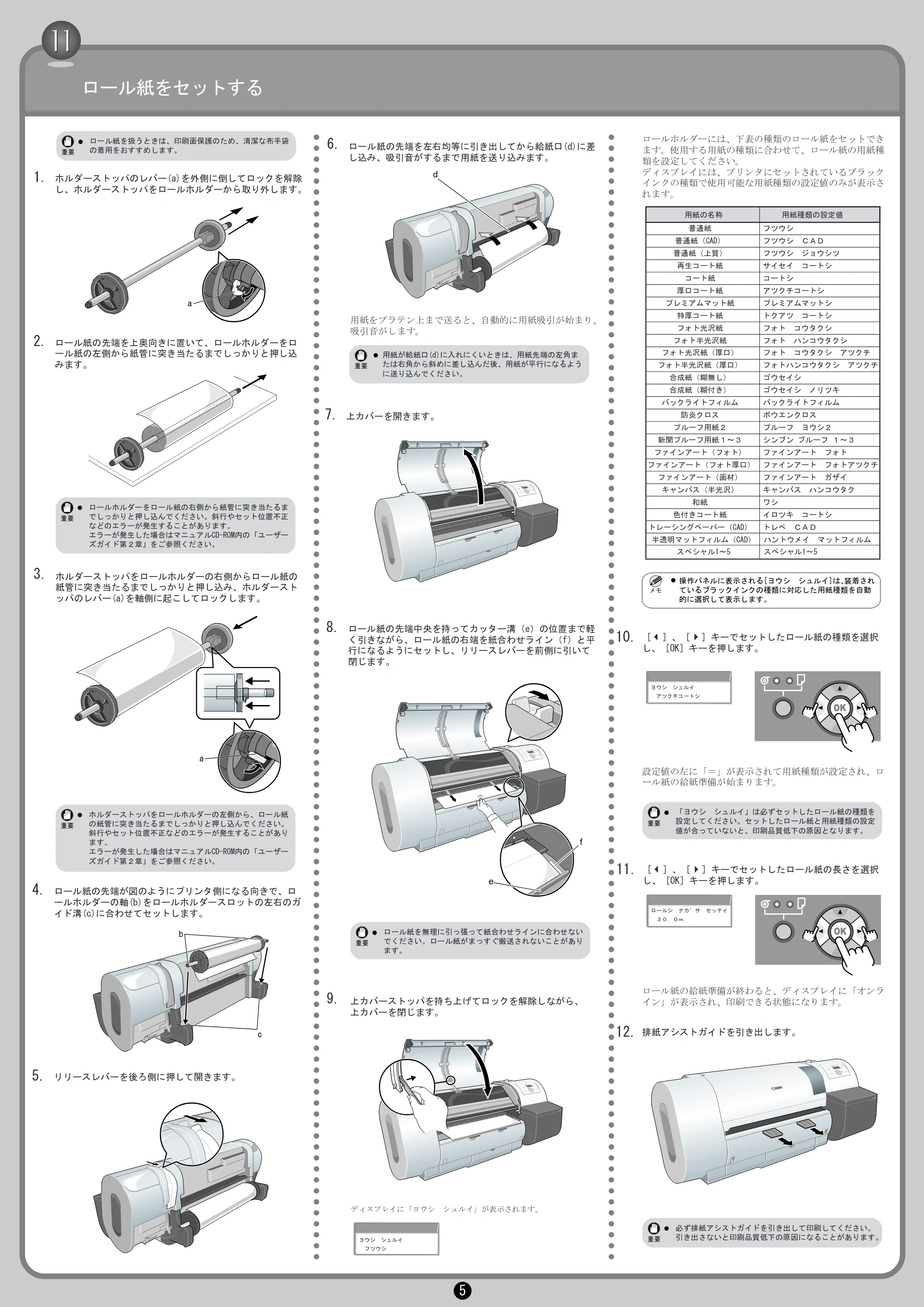
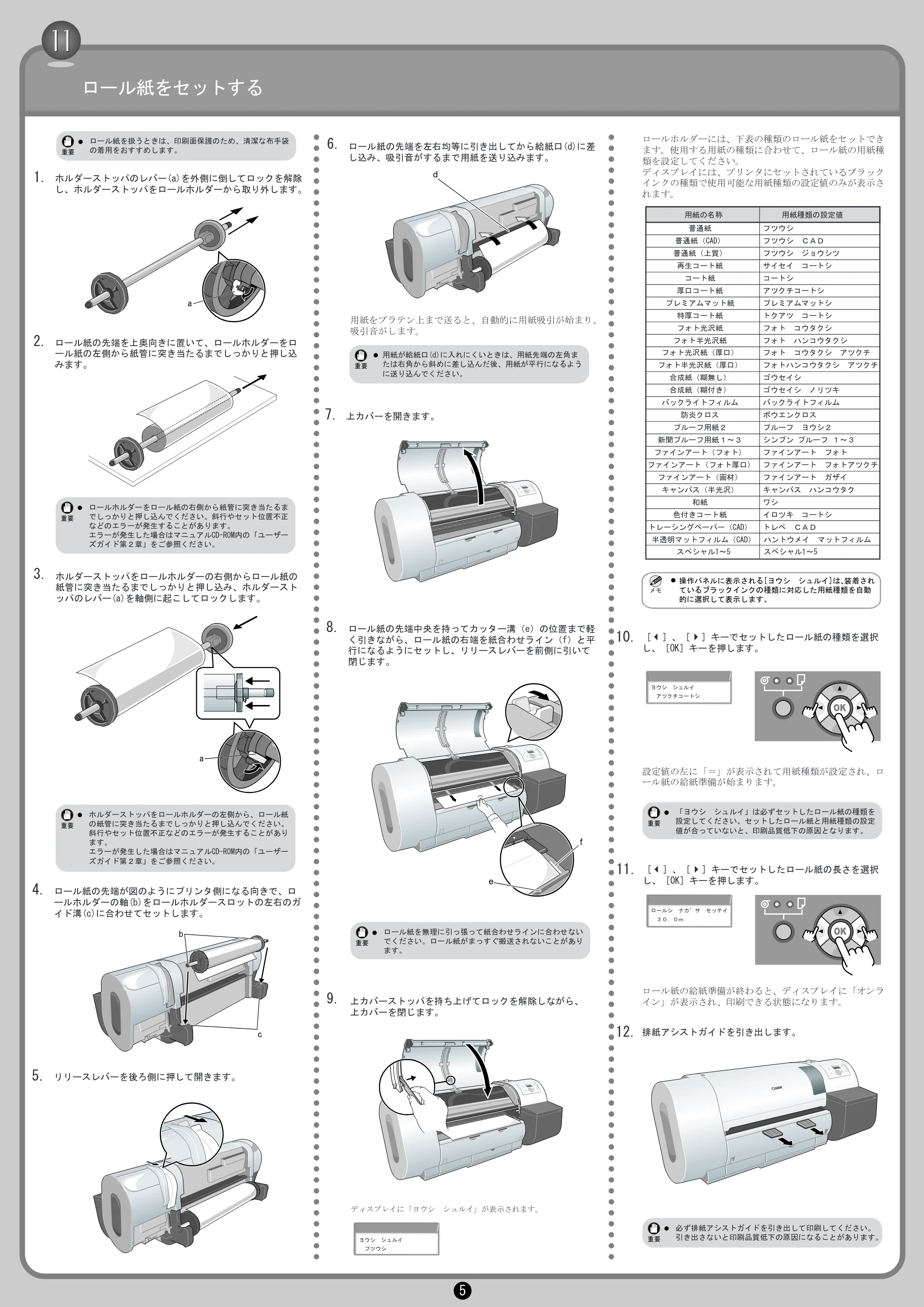
ロール紙をセットする
ロール紙の先端を左右均等に引き出してから給紙口(d)に差
し込み、吸引音がするまで用紙を送り込みます。
6.
リリースレバーを後ろ側に押して開きます。5.
ロール紙の先端中央を持ってカッター溝(e)の位置まで軽
く引きながら、ロール紙の右端を紙合わせライン(f)と平
行になるようにセットし、リリースレバーを前側に引いて
閉じます。
8.
上カバーストッパを持ち上げてロックを解除しながら、
上カバーを閉じます。
9.
[3]、[4]キーでセットしたロール紙の種類を選択
し、[OK]キーを押します。
ロールホルダーには、下表の種類のロール紙をセットでき
ます。使用する用紙の種類に合わせて、ロール紙の用紙種
類を設定してください。
ディスプレイには、プリンタにセットされているブラック
インクの種類で使用可能な用紙種類の設定値のみが表示さ
れます。
ロール紙の給紙準備が終わると、ディスプレイに「オンラ
イン」が表示され、印刷できる状態になります。
設定値の左に「=」が表示されて用紙種類が設定され、ロ
ール紙の給紙準備が始まります。
10.
排紙アシストガイドを引き出します。12.
上カバーを開きます。7.
ホルダーストッパのレバー(a)を外側に倒してロックを解除
し、ホルダーストッパをロールホルダーから取り外します。
1.
ロール紙の先端を上奥向きに置いて、ロールホルダーをロ
ール紙の左側から紙管に突き当たるまでしっかりと押し込
みます。
2.
ホルダーストッパをロールホルダーの右側からロール紙の
紙管に突き当たるまでしっかりと押し込み、ホルダースト
ッパのレバー(a)を軸側に起こしてロックします。
3.
ロール紙の先端が図のようにプリンタ側になる向きで、ロ
ールホルダーの軸(b)をロールホルダースロットの左右のガ
イド溝(c)に合わせてセットします。
4.
用紙の名称 用紙種類の設定値
必ず排紙アシストガイドを引き出して印刷してください。
引き出さないと印刷品質低下の原因になることがあります。重要
=
「ヨウシ シュルイ」は必ずセットしたロール紙の種類を
設定してください。セットしたロール紙と用紙種類の設定
値が合っていないと、印刷品質低下の原因となります。
重要
=
ロール紙を無理に引っ張って紙合わせラインに合わせない
でください。ロール紙がまっすぐ搬送されないことがあり
ます。
重要
=
ホルダーストッパをロールホルダーの左側から、ロール紙
の紙管に突き当たるまでしっかりと押し込んでください。
斜行やセット位置不正などのエラーが発生することがあり
ます。
エラーが発生した場合はマニュアルCD-ROM内の「ユーザー
ズガイド第2章」をご参照ください。
重要
=
ロールホルダーをロール紙の右側から紙管に突き当たるま
でしっかりと押し込んでください。斜行やセット位置不正
などのエラーが発生することがあります。
エラーが発生した場合はマニュアルCD-ROM内の「ユーザー
ズガイド第2章」をご参照ください。
重要
=
[3]、[4]キーでセットしたロール紙の長さを選択
し、[OK]キーを押します。
11.
ロールシ ナカ゛サ セッテイ
30.0m
普通紙 フツウシ
普通紙(CAD) フツウシ CAD
普通紙(上質) フツウシ ジョウシツ
再生コート紙 サイセイ コートシ
コート紙 コートシ
厚口コート紙 アツクチコートシ
プレミアムマット紙 プレミアムマットシ
特厚コート紙 トクアツ コートシ
フォト光沢紙 フォト コウタクシ
フォト半光沢紙 フォト ハンコウタクシ
フォト光沢紙(厚口) フォト コウタクシ アツクチ
フォト半光沢紙(厚口) フォトハンコウタクシ アツクチ
合成紙(糊無し) ゴウセイシ
合成紙(糊付き) ゴウセイシ ノリツキ
バックライトフィルム バックライトフィルム
防炎クロス ボウエンクロス
プルーフ用紙2 プルーフ ヨウシ2
新聞プルーフ用紙1~3 シンブン プルーフ 1~3
ファインアート(フォト) ファインアート フォト
ファインアート(フォト厚口) ファインアート フォトアツクチ
ファインアート(画材) ファインアート ガザイ
キャンバス(半光沢) キャンバス ハンコウタク
和紙 ワシ
色付きコート紙 イロツキ コートシ
トレーシングペーパー(CAD) トレペ CAD
半透明マットフィルム(CAD) ハントウメイ マットフィルム
スペシャル1~5 スペシャル1~5
操作パネルに表示される[ヨウシ シュルイ]は、装着され
ているブラックインクの種類に対応した用紙種類を自動
的に選択して表示します。
メモ
=
ヨウシ シュルイ
アツクチコートシ
ディスプレイに「ヨウシ シュルイ」が表示されます。
ヨウシ シュルイ
フツウシ
a
a
c
b
d
用紙をプラテン上まで送ると、自動的に用紙吸引が始まり、
吸引音がします。
ロール紙を扱うときは、印刷面保護のため、清潔な布手袋
の着用をおすすめします。重要
=
用紙が給紙口(d)に入れにくいときは、用紙先端の左角ま
たは右角から斜めに差し込んだ後、用紙が平行になるよう
に送り込んでください。
重要
=
f
e
6ページ
6
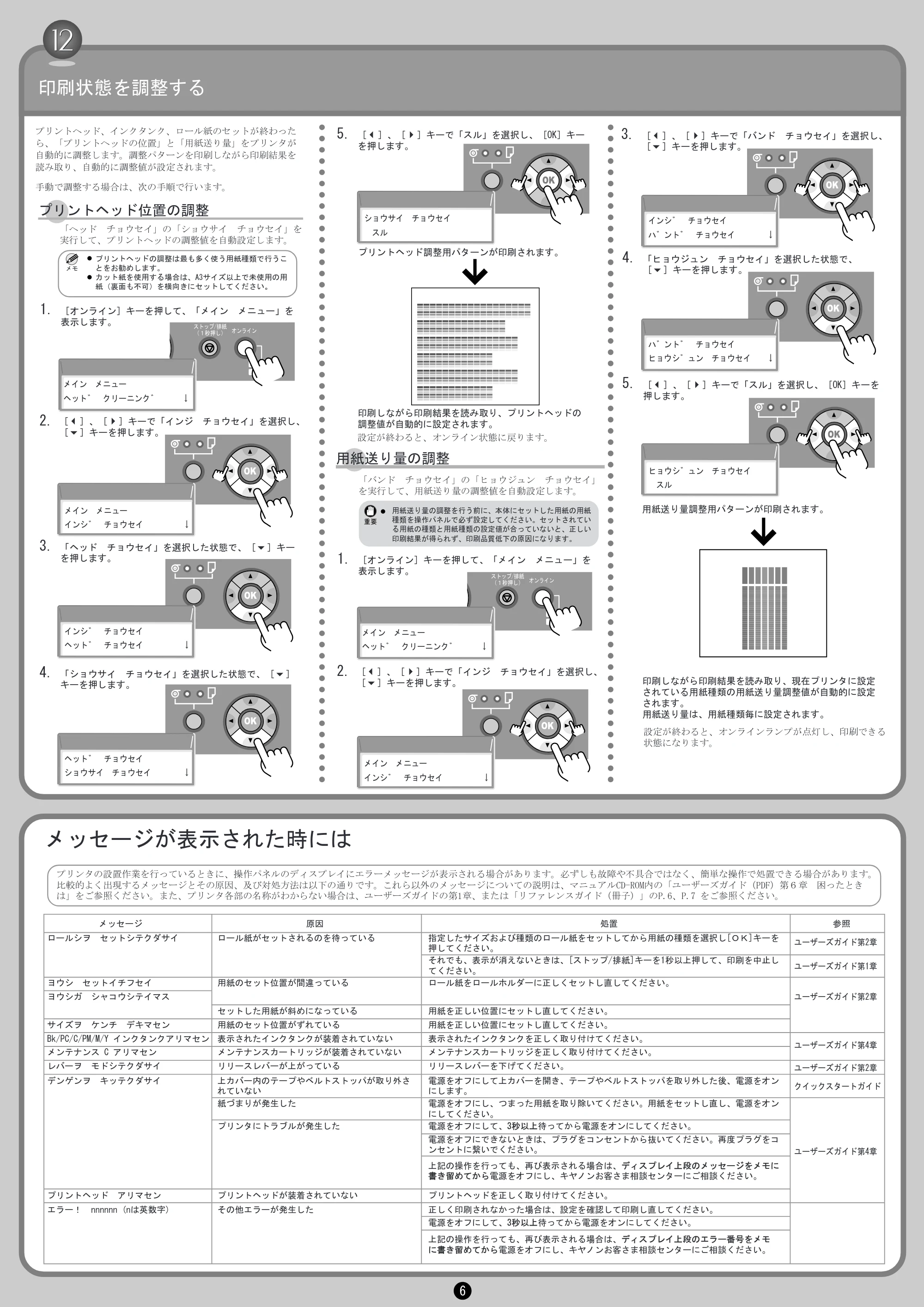
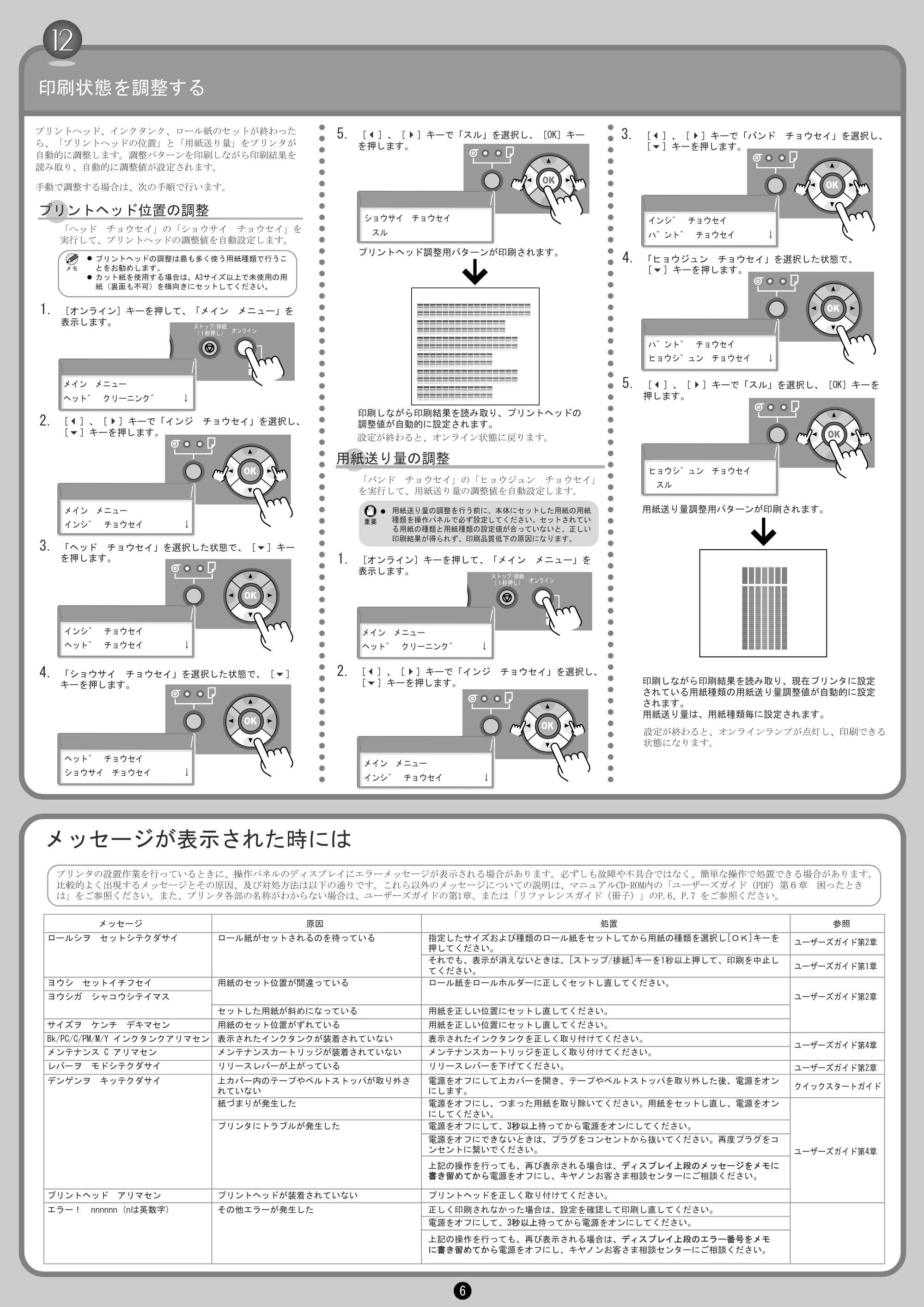
印刷状態を調整する
メッセージが表示された時には
[オンライン]キーを押して、「メイン メニュー」を
表示します。
1.
[3]、[4]キーで「インジ チョウセイ」を選択し、
[6]キーを押します。
2.
[3]、[4]キーで「スル」を選択し、[OK]キー
を押します。
プリントヘッド調整用パターンが印刷されます。
用紙送り量調整用パターンが印刷されます。
印刷しながら印刷結果を読み取り、プリントヘッドの
調整値が自動的に設定されます。
印刷しながら印刷結果を読み取り、現在プリンタに設定
されている用紙種類の用紙送り量調整値が自動的に設定
されます。
用紙送り量は、用紙種類毎に設定されます。
5.
「ショウサイ チョウセイ」を選択した状態で、[6]
キーを押します。
4.
「ヘッド チョウセイ」を選択した状態で、[6]キー
を押します。
3.
プリントヘッド、インクタンク、ロール紙のセットが終わった
ら、「プリントヘッドの位置」と「用紙送り量」をプリンタが
自動的に調整します。調整パターンを印刷しながら印刷結果を
読み取り、自動的に調整値が設定されます。
手動で調整する場合は、次の手順で行います。
「ヘッド チョウセイ」の「ショウサイ チョウセイ」を
実行して、プリントヘッドの調整値を自動設定します。
プリンタの設置作業を行っているときに、操作パネルのディスプレイにエラーメッセージが表示される場合があります。必ずしも故障や不具合ではなく、簡単な操作で処置できる場合があります。
比較的よく出現するメッセージとその原因、及び対処方法は以下の通りです。これら以外のメッセージについての説明は、マニュアルCD-ROM内の「ユーザーズガイド(PDF)第6章 困ったとき
は」をご参照ください。また、プリンタ各部の名称がわからない場合は、ユーザーズガイドの第1章、または「リファレンスガイド(冊子)」のP.6、P.7 をご参照ください。
プリントヘッド位置の調整
「バンド チョウセイ」の「ヒョウジュン チョウセイ」
を実行して、用紙送り量の調整値を自動設定します。
設定が終わると、オンラインランプが点灯し、印刷できる
状態になります。
用紙送り量の調整
設定が終わると、オンライン状態に戻ります。
[オンライン]キーを押して、「メイン メニュー」を
表示します。
1.
[3]、[4]キーで「インジ チョウセイ」を選択し、
[6]キーを押します。
2.
[3]、[4]キーで「スル」を選択し、[OK]キーを
押します。
5.
「ヒョウジュン チョウセイ」を選択した状態で、
[6]キーを押します。
4.
[3]、[4]キーで「バンド チョウセイ」を選択し、
[6]キーを押します。
3.
用紙送り量の調整を行う前に、本体にセットした用紙の用紙
種類を操作パネルで必ず設定してください。セットされてい
る用紙の種類と用紙種類の設定値が合っていないと、正しい
印刷結果が得られず、印刷品質低下の原因になります。
重要
=
プリントヘッドの調整は最も多く使う用紙種類で行うこ
とをお勧めします。
カット紙を使用する場合は、A3サイズ以上で未使用の用
紙(裏面も不可)を横向きにセットしてください。
メモ
=
=
メッセージ 原因 処置 参照
ロールシヲ セットシテクダサイ ロール紙がセットされるのを待っている 指定したサイズおよび種類のロール紙をセットしてから用紙の種類を選択し[OK]キーを
押してください。
それでも、表示が消えないときは、[ストップ/排紙]キーを1秒以上押して、印刷を中止し
てください。
ヨウシ セットイチフセイ 用紙のセット位置が間違っている ロール紙をロールホルダーに正しくセットし直してください。
ユーザーズガイド第2章
ユーザーズガイド第2章
ユーザーズガイド第2章
ユーザーズガイド第4章
ユーザーズガイド第4章
クイックスタートガイド
ユーザーズガイド第1章
ヨウシガ シャコウシテイマス
セットした用紙が斜めになっている 用紙を正しい位置にセットし直してください。
サイズヲ ケンチ デキマセン 用紙のセット位置がずれている 用紙を正しい位置にセットし直してください。
Bk/PC/C/PM/M/Y インクタンクアリマセン 表示されたインクタンクが装着されていない 表示されたインクタンクを正しく取り付けてください。
メンテナンス C アリマセン メンテナンスカートリッジが装着されていない メンテナンスカートリッジを正しく取り付けてください。
レバーヲ モドシテクダサイ リリースレバーが上がっている リリースレバーを下げてください。
デンゲンヲ キッテクダサイ 上カバー内のテープやベルトストッパが取り外さ
れていない
電源をオフにして上カバーを開き、テープやベルトストッパを取り外した後、電源をオン
にします。
プリントヘッド アリマセン プリントヘッドが装着されていない プリントヘッドを正しく取り付けてください。
エラー! nnnnnn (nは英数字) その他エラーが発生した 正しく印刷されなかった場合は、設定を確認して印刷し直してください。
電源をオフにして、3秒以上待ってから電源をオンにしてください。
上記の操作を行っても、再び表示される場合は、ディスプレイ上段のエラー番号をメモ
に書き留めてから電源をオフにし、キヤノンお客さま相談センターにご相談ください。
紙づまりが発生した
プリンタにトラブルが発生した
電源をオフにし、つまった用紙を取り除いてください。用紙をセットし直し、電源をオン
にしてください。
電源をオフにして、3秒以上待ってから電源をオンにしてください。
電源をオフにできないときは、プラグをコンセントから抜いてください。再度プラグをコ
ンセントに繋いでください。
上記の操作を行っても、再び表示される場合は、ディスプレイ上段のメッセージをメモに
書き留めてから電源をオフにし、キヤノンお客さま相談センターにご相談ください。
メイン メニュー
インシ゛ チョウセイ ↓
ヘット゛ チョウセイ
ショウサイ チョウセイ ↓
インシ゛ チョウセイ
ヘット゛ チョウセイ ↓
メイン メニュー
ヘット゛ クリーニンク゛ ↓
メイン メニュー
インシ゛ チョウセイ ↓
ハ゛ント゛ チョウセイ
ヒョウシ゛ュン チョウセイ ↓
インシ゛ チョウセイ
ハ゛ント゛ チョウセイ ↓
メイン メニュー
ヘット゛ クリーニンク゛ ↓
ショウサイ チョウセイ
スル
ヒョウシ゛ュン チョウセイ
スル
7ページ
7
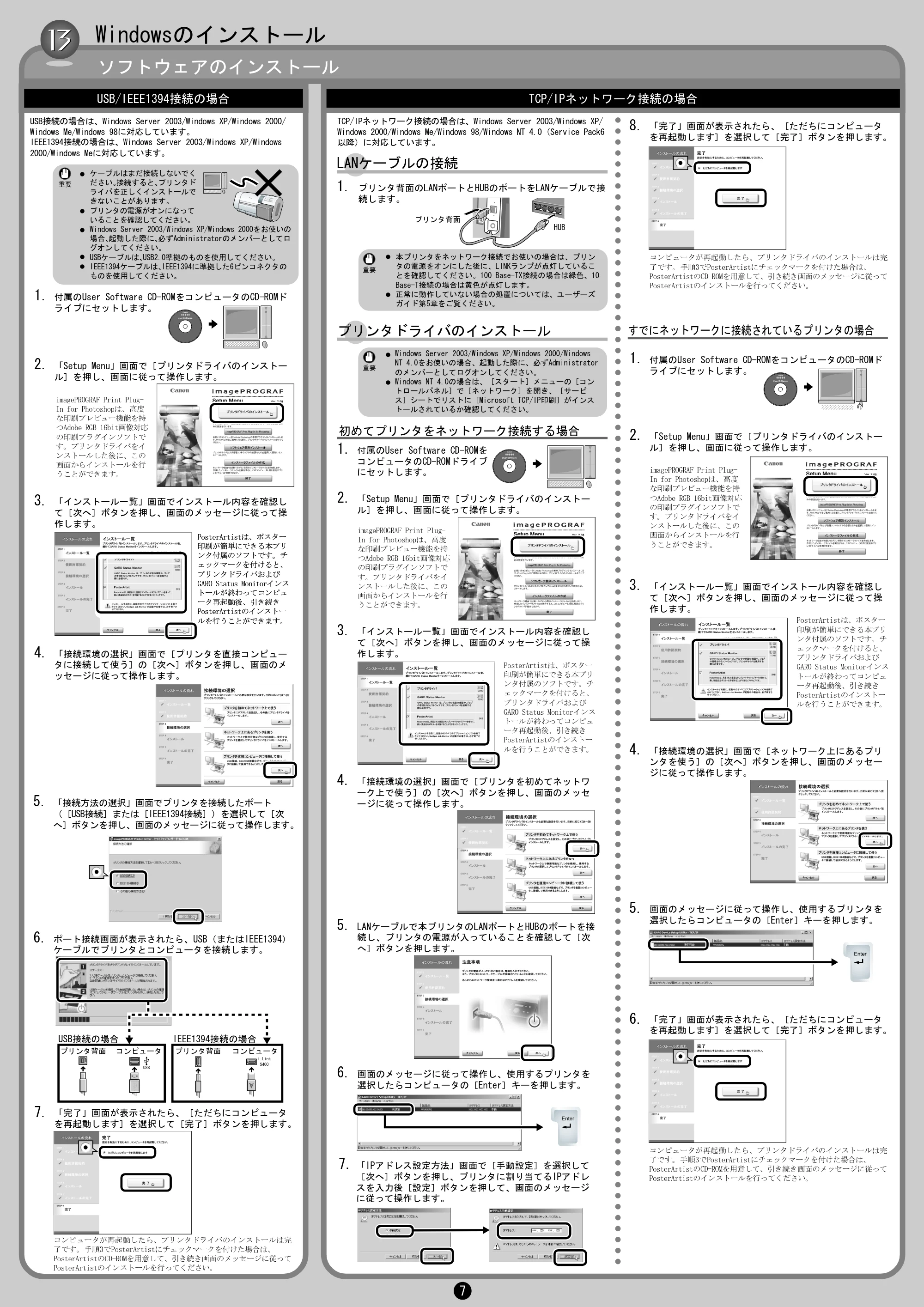
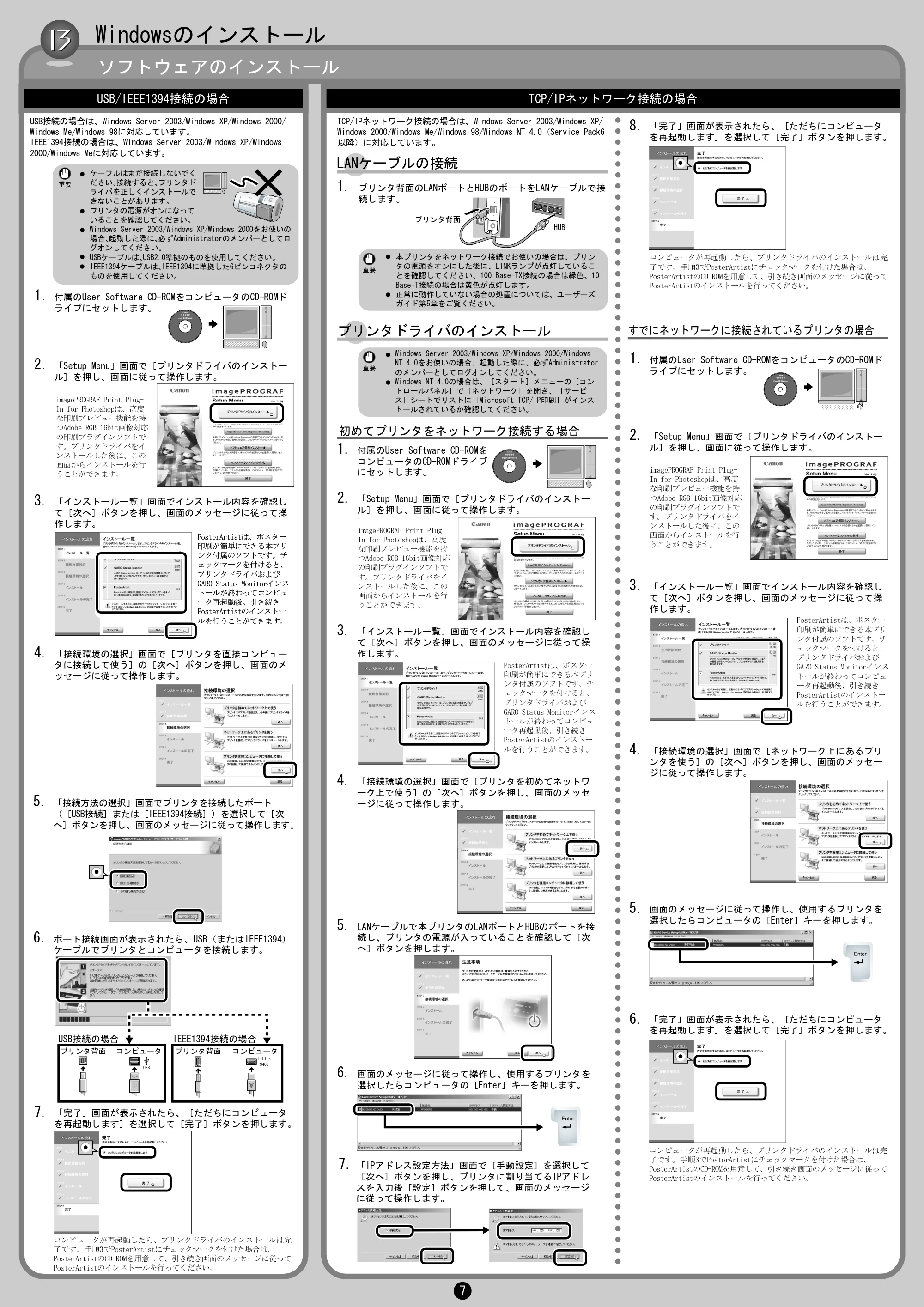
Windowsのインストール
「完了」画面が表示されたら、[ただちにコンピュータ
を再起動します]を選択して[完了]ボタンを押します。
7.
LANケーブルで本プリンタのLANポートとHUBのポートを接
続し、プリンタの電源が入っていることを確認して[次
へ]ボタンを押します。
5.
画面のメッセージに従って操作し、使用するプリンタを
選択したらコンピュータの[Enter]キーを押します。
6.
ソフトウェアのインストール
TCP/IPネットワーク接続の場合USB/IEEE1394接続の場合
LANケーブルの接続
プリンタドライバのインストール
プリンタ背面のLANポートとHUBのポートをLANケーブルで接
続します。
1.
コンピュータが再起動したら、プリンタドライバのインストールは完
了です。手順3でPosterArtistにチェックマークを付けた場合は、
PosterArtistのCD-ROMを用意して、引き続き画面のメッセージに従って
PosterArtistのインストールを行ってください。
Windows Server 2003/Windows XP/Windows 2000/Windows
NT 4.0をお使いの場合、起動した際に、必ずAdministrator
のメンバーとしてログオンしてください。
Windows NT 4.0の場合は、[スタート]メニューの[コン
トロールパネル]で[ネットワーク]を開き、[サービ
ス]シートでリストに[Microsoft TCP/IP印刷]がインス
トールされているか確認してください。
本プリンタをネットワーク接続でお使いの場合は、プリン
タの電源をオンにした後に、LINKランプが点灯しているこ
とを確認してください。100 Base-TX接続の場合は緑色、10
Base-T接続の場合は黄色が点灯します。
正常に動作していない場合の処置については、ユーザーズ
ガイド第5章をご覧ください。
付属のUser Software CD-ROMをコンピュータのCD-ROMド
ライブにセットします。
USB接続の場合は、Windows Server 2003/Windows XP/Windows 2000/
Windows Me/Windows 98に対応しています。
IEEE1394接続の場合は、Windows Server 2003/Windows XP/Windows
2000/Windows Meに対応しています。
TCP/IPネットワーク接続の場合は、Windows Server 2003/Windows XP/
Windows 2000/Windows Me/Windows 98/Windows NT 4.0(Service Pack6
以降)に対応しています。
1.
「Setup Menu」画面で[プリンタドライバのインストー
ル]を押し、画面に従って操作します。
2.
「インストール一覧」画面でインストール内容を確認し
て[次へ]ボタンを押し、画面のメッセージに従って操
作します。
3.
ケーブルはまだ接続しないでく
ださい。接続すると、プリンタド
ライバを正しくインストールで
きないことがあります。
プリンタの電源がオンになって
いることを確認してください。
Windows Server 2003/Windows XP/Windows 2000をお使いの
場合、起動した際に、必ずAdministratorのメンバーとしてロ
グオンしてください。
USBケーブルは、USB2.0準拠のものを使用してください。
IEEE1394ケーブルは、IEEE1394に準拠した6ピンコネクタの
ものを使用してください。
4.
「IPアドレス設定方法」画面で[手動設定]を選択して
[次へ]ボタンを押し、プリンタに割り当てるIPアドレ
スを入力後[設定]ボタンを押して、画面のメッセージ
に従って操作します。
7.
「接続環境の選択」画面で[プリンタを直接コンピュー
タに接続して使う]の[次へ]ボタンを押し、画面のメ
ッセージに従って操作します。
5. 「接続方法の選択」画面でプリンタを接続したポート
([USB接続]または[IEEE1394接続])を選択して[次
へ]ボタンを押し、画面のメッセージに従って操作します。
6. ポート接続画面が表示されたら、USB(またはIEEE1394)
ケーブルでプリンタとコンピュータを接続します。
初めてプリンタをネットワーク接続する場合
すでにネットワークに接続されているプリンタの場合
重要
重要
重要
=
=
=
=
=
=
=
=
=
「Setup Menu」画面で[プリンタドライバのインストー
ル]を押し、画面に従って操作します。
2.
「インストール一覧」画面でインストール内容を確認し
て[次へ]ボタンを押し、画面のメッセージに従って操
作します。
3.
PosterArtistは、ポスター
印刷が簡単にできる本プリ
ンタ付属のソフトです。チ
ェックマークを付けると、
プリンタドライバおよび
GARO Status Monitorインス
トールが終わってコンピュ
ータ再起動後、引き続き
PosterArtistのインストー
ルを行うことができます。
PosterArtistは、ポスター
印刷が簡単にできる本プリ
ンタ付属のソフトです。チ
ェックマークを付けると、
プリンタドライバおよび
GARO Status Monitorインス
トールが終わってコンピュ
ータ再起動後、引き続き
PosterArtistのインストー
ルを行うことができます。
PosterArtistは、ポスター
印刷が簡単にできる本プリ
ンタ付属のソフトです。チ
ェックマークを付けると、
プリンタドライバおよび
GARO Status Monitorインス
トールが終わってコンピュ
ータ再起動後、引き続き
PosterArtistのインストー
ルを行うことができます。
コンピュータが再起動したら、プリンタドライバのインストールは完
了です。手順3でPosterArtistにチェックマークを付けた場合は、
PosterArtistのCD-ROMを用意して、引き続き画面のメッセージに従って
PosterArtistのインストールを行ってください。
USB接続の場合 IEEE1394接続の場合
プリンタ背面 コンピュータ
USB
プリンタ背面 コンピュータ
PosterArtistは、ポスター
印刷が簡単にできる本プリ
ンタ付属のソフトです。チ
ェックマークを付けると、
プリンタドライバおよび
GARO Status Monitorインス
トールが終わってコンピュ
ータ再起動後、引き続き
PosterArtistのインストー
ルを行うことができます。
imagePROGRAF Print Plug-
In for Photoshopは、高度
な印刷プレビュー機能を持
つAdobe RGB 16bit画像対応
の印刷プラグインソフトで
す。プリンタドライバをイ
ンストールした後に、この
画面からインストールを行
うことができます。
i.Link
S400
プリンタ背面
付属のUser Software CD-ROMを
コンピュータのCD-ROMドライブ
にセットします。
1.
「Setup Menu」画面で[プリンタドライバのインストー
ル]を押し、画面に従って操作します。
2.
「インストール一覧」画面でインストール内容を確認し
て[次へ]ボタンを押し、画面のメッセージに従って操
作します。
3.
4. 「接続環境の選択」画面で[プリンタを初めてネットワ
ーク上で使う]の[次へ]ボタンを押し、画面のメッセ
ージに従って操作します。
HUB
imagePROGRAF Print Plug-
In for Photoshopは、高度
な印刷プレビュー機能を持
つAdobe RGB 16bit画像対応
の印刷プラグインソフトで
す。プリンタドライバをイ
ンストールした後に、この
画面からインストールを行
うことができます。
imagePROGRAF Print Plug-
In for Photoshopは、高度
な印刷プレビュー機能を持
つAdobe RGB 16bit画像対応
の印刷プラグインソフトで
す。プリンタドライバをイ
ンストールした後に、この
画面からインストールを行
うことができます。
8. 「完了」画面が表示されたら、[ただちにコンピュータ
を再起動します]を選択して[完了]ボタンを押します。
6. 「完了」画面が表示されたら、[ただちにコンピュータ
を再起動します]を選択して[完了]ボタンを押します。
画面のメッセージに従って操作し、使用するプリンタを
選択したらコンピュータの[Enter]キーを押します。
5.
付属のUser Software CD-ROMをコンピュータのCD-ROMド
ライブにセットします。
1.
4. 「接続環境の選択」画面で[ネットワーク上にあるプリ
ンタを使う]の[次へ]ボタンを押し、画面のメッセー
ジに従って操作します。
コンピュータが再起動したら、プリンタドライバのインストールは完
了です。手順3でPosterArtistにチェックマークを付けた場合は、
PosterArtistのCD-ROMを用意して、引き続き画面のメッセージに従って
PosterArtistのインストールを行ってください。
8ページ
8
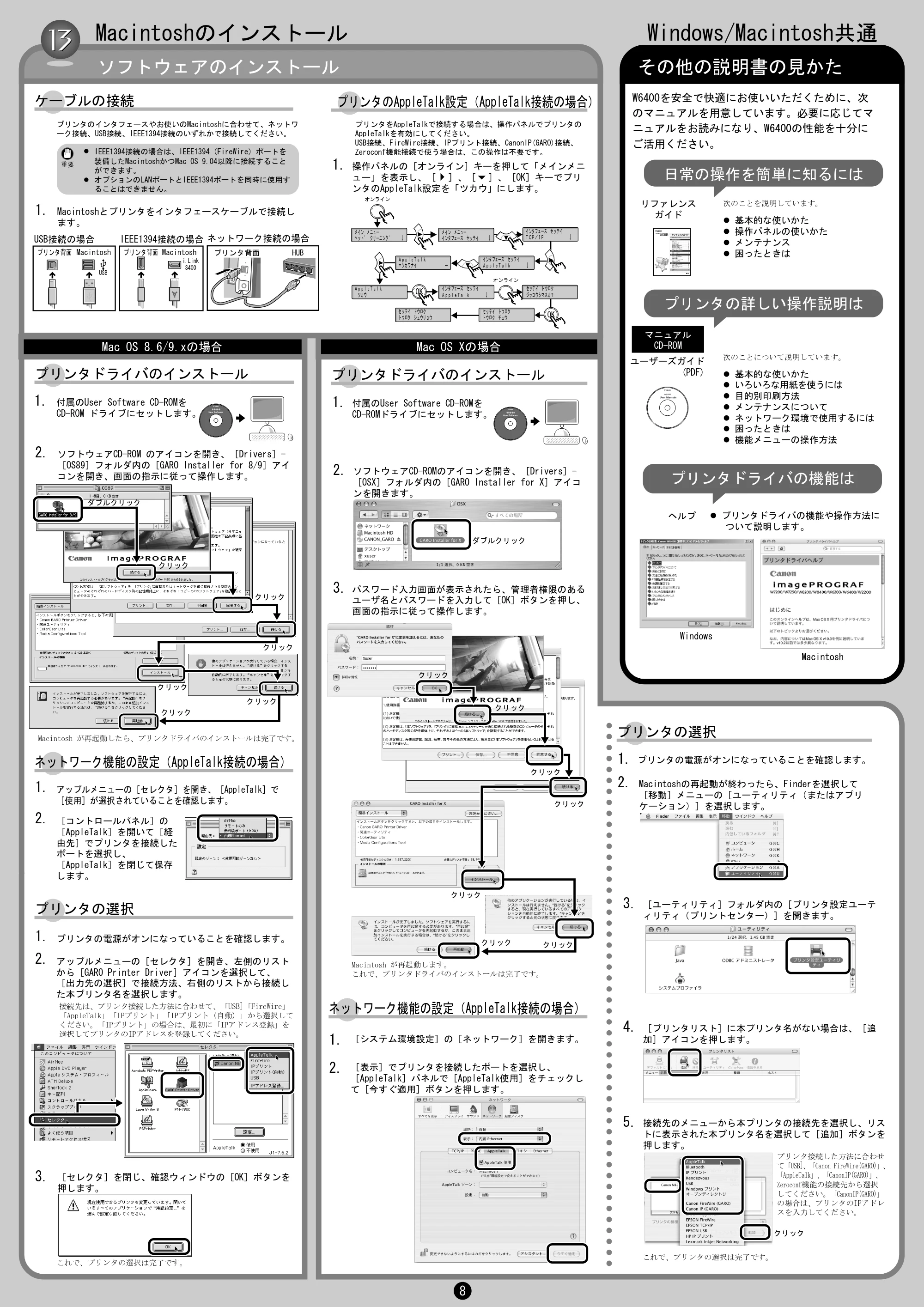
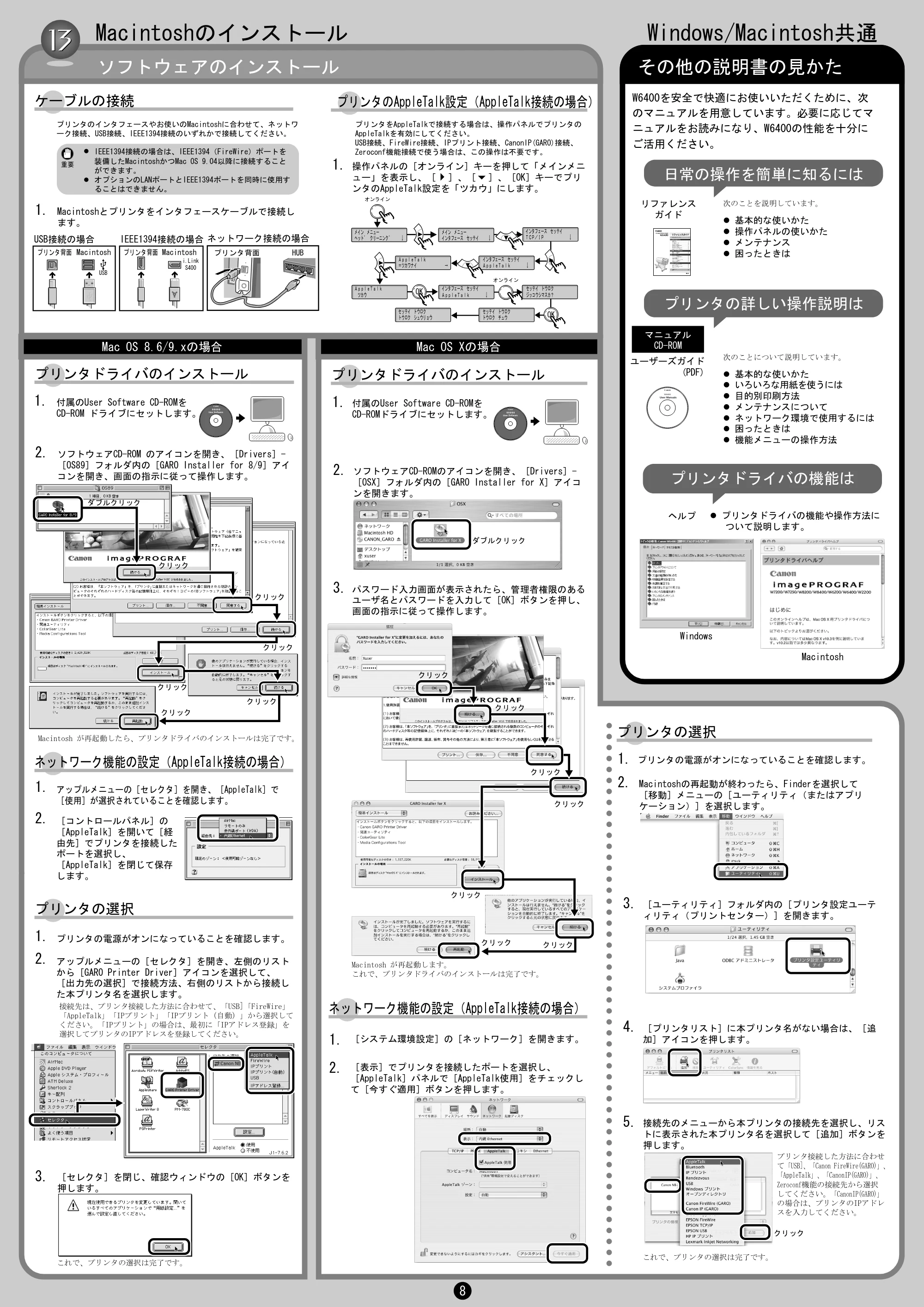
その他の説明書の見かた
Macintoshのインストール Windows/Macintosh共通
ソフトウェアのインストール
W6400を安全で快適にお使いいただくために、次
のマニュアルを用意しています。必要に応じてマ
ニュアルをお読みになり、W6400の性能を十分に
ご活用ください。
1. 1.
Macintoshとプリンタをインタフェースケーブルで接続し
ます。
1.
IEEE1394接続の場合は、IEEE1394(FireWire)ポートを
装備したMacintoshかつMac OS 9.04以降に接続すること
ができます。
オプションのLANポートとIEEE1394ポートを同時に使用す
ることはできません。
ソフトウェアCD-ROMのアイコンを開き、[Drivers]-
[OSX]フォルダ内の[GARO Installer for X]アイコ
ンを開きます。
2.
パスワード入力画面が表示されたら、管理者権限のある
ユーザ名とパスワードを入力して[OK]ボタンを押し、
画面の指示に従って操作します。
3.
プリンタの電源がオンになっていることを確認します。1.
アップルメニューの[セレクタ]を開き、左側のリスト
から[GARO Printer Driver]アイコンを選択して、
[出力先の選択]で接続方法、右側のリストから接続し
た本プリンタ名を選択します。
2.
プリンタの電源がオンになっていることを確認します。1.
Macintoshの再起動が終わったら、Finderを選択して
[移動]メニューの[ユーティリティ(またはアプリ
ケーション)]を選択します。
2.
[ユーティリティ]フォルダ内の[プリンタ設定ユーテ
ィリティ(プリントセンター)]を開きます。
3.
[プリンタリスト]に本プリンタ名がない場合は、[追
加]アイコンを押します。
4.
[セレクタ]を閉じ、確認ウィンドウの[OK]ボタンを
押します。
3.
ソフトウェアCD-ROM のアイコンを開き、[Drivers]-
[OS89]フォルダ内の[GARO Installer for 8/9]アイ
コンを開き、画面の指示に従って操作します。
2.
プリンタの選択
アップルメニューの[セレクタ]を開き、[AppleTalk]で
[使用]が選択されていることを確認します。
1.
[コントロールパネル]の
[AppleTalk]を開いて[経
由先]でプリンタを接続した
ポートを選択し、
[AppleTalk]を閉じて保存
します。
2.
ネットワーク機能の設定(AppleTalk接続の場合)
[システム環境設定]の[ネットワーク]を開きます。1.
[表示]でプリンタを接続したポートを選択し、
[AppleTalk]パネルで[AppleTalk使用]をチェックし
て[今すぐ適用]ボタンを押します。
2.
ネットワーク機能の設定(AppleTalk接続の場合)
プリンタの選択
Macintosh が再起動したら、プリンタドライバのインストールは完了です。
Macintosh が再起動します。
これで、プリンタドライバのインストールは完了です。
これで、プリンタの選択は完了です。
これで、プリンタの選択は完了です。
接続先のメニューから本プリンタの接続先を選択し、リス
トに表示された本プリンタ名を選択して[追加]ボタンを
押します。
5.
Mac OS 8.6/9.xの場合 Mac OS Xの場合
日常の操作を簡単に知るには
l 基本的な使いかた
l 操作パネルの使いかた
l メンテナンス
l 困ったときは
次のことを説明しています。リファレンス
ガイド
プリンタの詳しい操作説明は
l 基本的な使いかた
l いろいろな用紙を使うには
l 目的別印刷方法
l メンテナンスについて
l ネットワーク環境で使用するには
l 困ったときは
l 機能メニューの操作方法
次のことについて説明しています。
マニュアル
CD-ROM
ユーザーズガイド
(PDF)
ヘルプ
プリンタドライバの機能は
l プリンタドライバの機能や操作方法に
ついて説明します。
ケーブルの接続
プリンタドライバのインストール プリンタドライバのインストール
プリンタのインタフェースやお使いのMacintoshに合わせて、ネットワ
ーク接続、USB接続、IEEE1394接続のいずれかで接続してください。
プリンタをAppleTalkで接続する場合は、操作パネルでプリンタの
AppleTalkを有効にしてください。
USB接続、FireWire接続、IPプリント接続、CanonIP(GARO)接続、
Zeroconf機能接続で使う場合は、この操作は不要です。
付属のUser Software CD-ROMを
CD-ROMドライブにセットします。
1.
プリンタのAppleTalk設定(AppleTalk接続の場合)
操作パネルの[オンライン]キーを押して「メインメニ
ュー」を表示し、[4]、[6]、[OK]キーでプリ
ンタのAppleTalk設定を「ツカウ」にします。
付属のUser Software CD-ROMを
CD-ROM ドライブにセットします。
接続先は、プリンタ接続した方法に合わせて、「USB]「FireWire」
「AppleTalk」「IPプリント」「IPプリント(自動)」から選択して
ください。「IPプリント」の場合は、最初に「IPアドレス登録」を
選択してプリンタのIPアドレスを登録してください。
プリンタ接続した方法に合わせ
て「USB]、「Canon FireWire(GARO)」、
「AppleTalk」、「CanonIP(GARO)」、
Zeroconf 機能の接続先から選択
してください。 「CanonIP(GARO)」
の場合は、プリンタのIPアドレ
スを入力してください。
重要
=
=
OK
オンライン
OK
オンライン
メイン メニュー
ヘット゛ クリーニンク゛ ↓
メイン メニュー
インタフェース セッテイ ↓
インタフェース セッテイ
TCP/IP ↓
AppleTalk
=ツカワナイ →
インタフェース セッテイ
AppleTalk ↓
セッテイ トウロク
トウロク シュウリョウ
セッテイ トウロク
トウロク チュウ
AppleTalk
ツカウ
インタフェース セッテイ
AppleTalk ↓
セッテイ トウロク
ジッコウシマスカ?
USB接続の場合 IEEE1394接続の場合
USB
プリンタ背面 Macintosh プリンタ背面 Macintosh
i.Link
S400
ネットワーク接続の場合
プリンタ背面 HUB
Macintosh
Windows
ダブルクリック
ダブルクリック
クリック
クリック
クリック
クリック
クリック
クリック
クリック
クリック
クリック
クリック
クリック
クリック
クリック
クリック