ユーザーズガイド -パソコン活用編-
Windows
R
編
Macintosh編
第6章第6章
便利な使い方便利な使い方
(ControlCenter3)(ControlCenter3)
第5章第5章
リモートセットアップリモートセットアップ
(MFCモデルのみ)(MFCモデルのみ)
第4章第4章
フォトメディアキャプチャフォトメディアキャプチャ
第3章第3章
PC-FAXPC-FAX
(MFCモデルのみ)(MFCモデルのみ)
第2章第2章
スキャナースキャナー
第1章第1章
プリンタープリンター
第12章第12章
便利な使い方便利な使い方
(ControlCenter2)(ControlCenter2)
第11章第11章
リモートセットアップリモートセットアップ
(MFCモデルのみ)(MFCモデルのみ)
第10章第10章
フォトメディアキャプチャフォトメディアキャプチャ
第9章第9章
PC-FAXPC-FAX
(MFCモデルのみ)(MFCモデルのみ)
第8章第8章
スキャナースキャナー
第7章第7章
プリンタープリンター
付録
スキャンキー操作
(共通編)(共通編)
ユーザーズガイド
-パソコン活用編-
2
1
ブラザーのサポートサイト
にアクセスして、最新の情報を調べる
困ったときは
本製品の動作がおかしいとき、故障かな?
と思ったときなどは、以下の手順で原因を
お調べください。
http://solutions.brother.co.jp/
ユーザーズガイド 基本編
「こんなときは」で調べる
やりたいこと目次
やりたいこと別の一覧が
あります。
5ページをご覧ください。
ユーザーズガイド 基本編
サポート ブラザー
ご登録いただくと、製品をより快適にご使用いただくための情報をいち早くお届けします。
オンラインユーザー登録をお勧めします。
https://myportal.brother.co.jp/
Version 0 JPN
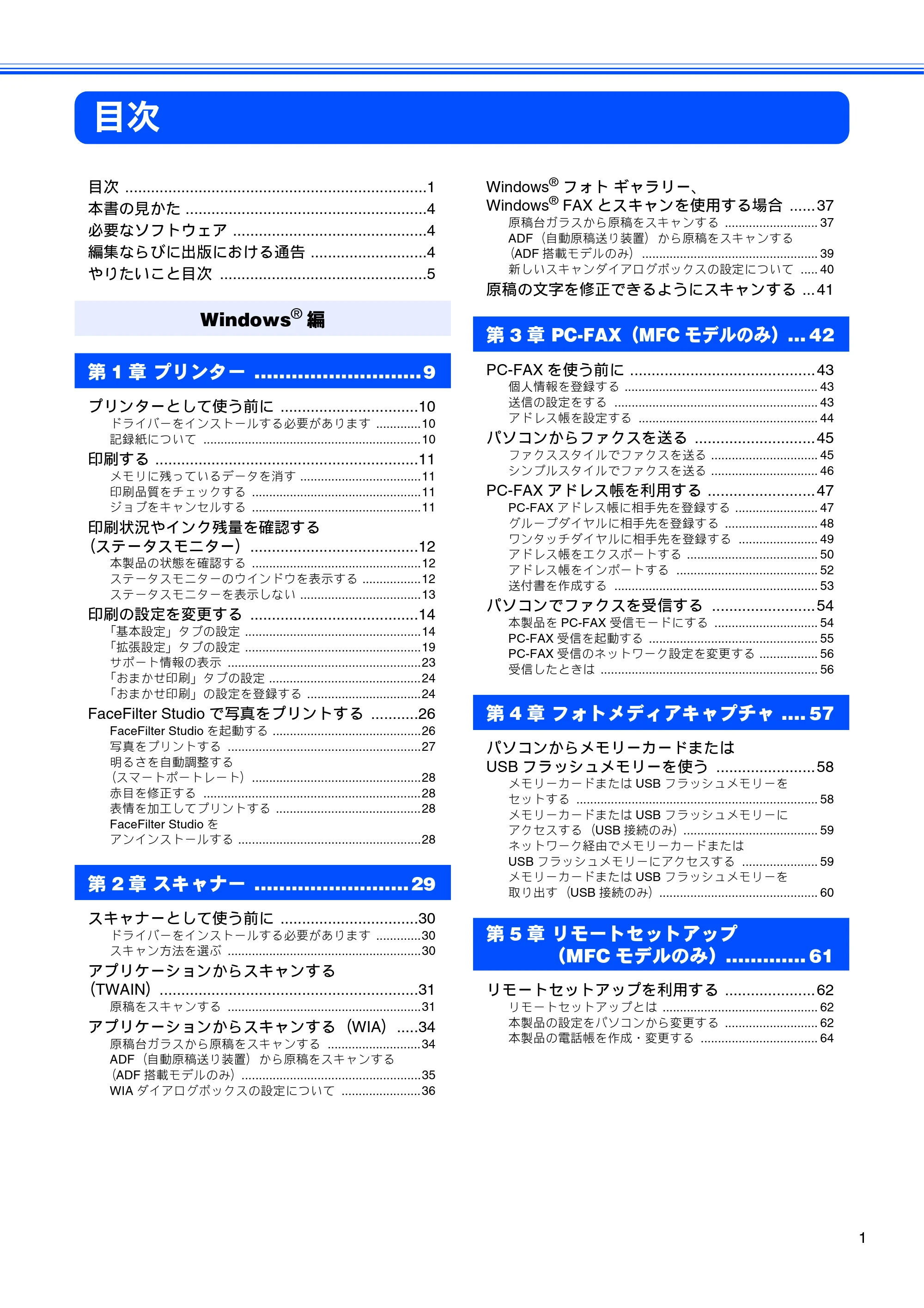
目次
1
目次
目次 ......................................................................1
本書の見かた ........................................................4
必要なソフトウェア .............................................4
編集ならびに出版における通告 ...........................4
やりたいこと目次 ................................................5
Windows
®
編
第 1 章 プリンター ...........................9
プリンターとして使う前に ................................10
ドライバーをインストールする必要があります .............10
記録紙について ...............................................................10
印刷する .............................................................11
メモリに残っているデータを消す ...................................11
印刷品質をチェックする .................................................11
ジョブをキャンセルする .................................................11
印刷状況やインク残量を確認する
(ステータスモニター).......................................12
本製品の状態を確認する .................................................12
ステータスモニターのウインドウを表示する .................12
ステータスモニターを表示しない ...................................13
印刷の設定を変更する .......................................14
「基本設定」タブの設定 ...................................................14
「拡張設定」タブの設定 ...................................................19
サポート情報の表示 ........................................................23
「おまかせ印刷」タブの設定 ............................................24
「おまかせ印刷」の設定を登録する .................................24
FaceFilter Studio で写真をプリントする ...........26
FaceFilter Studio を起動する ...........................................26
写真をプリントする ........................................................27
明るさを自動調整する
(スマートポートレート).................................................28
赤目を修正する ...............................................................28
表情を加工してプリントする ..........................................28
FaceFilter Studio を
アンインストールする .....................................................28
第 2 章 スキャナー .........................29
スキャナーとして使う前に ................................30
ドライバーをインストールする必要があります .............30
スキャン方法を選ぶ ........................................................30
アプリケーションからスキャンする
(TWAIN)............................................................31
原稿をスキャンする ........................................................31
アプリケーションからスキャンする(WIA).....34
原稿台ガラスから原稿をスキャンする ...........................34
ADF(自動原稿送り装置)から原稿をスキャンする
(ADF 搭載モデルのみ)....................................................35
WIA ダイアログボックスの設定について .......................36
Windows
®
フォト ギャラリー、
Windows
®
FAX とスキャンを使用する場合 ......37
原稿台ガラスから原稿をスキャンする ........................... 37
ADF(自動原稿送り装置)から原稿をスキャンする
(ADF 搭載モデルのみ)................................................... 39
新しいスキャンダイアログボックスの設定について ..... 40
原稿の文字を修正できるようにスキャンする ... 41
第 3 章 PC-FAX(MFC モデルのみ)... 42
PC-FAX を使う前に ...........................................43
個人情報を登録する ........................................................ 43
送信の設定をする ........................................................... 43
アドレス帳を設定する .................................................... 44
パソコンからファクスを送る ............................45
ファクススタイルでファクスを送る ............................... 45
シンプルスタイルでファクスを送る ............................... 46
PC-FAX アドレス帳を利用する .........................47
PC-FAX アドレス帳に相手先を登録する ........................ 47
グループダイヤルに相手先を登録する ........................... 48
ワンタッチダイヤルに相手先を登録する ....................... 49
アドレス帳をエクスポートする ...................................... 50
アドレス帳をインポートする ......................................... 52
送付書を作成する ........................................................... 53
パソコンでファクスを受信する ........................54
本製品を PC-FAX 受信モードにする .............................. 54
PC-FAX 受信を起動する ................................................. 55
PC-FAX 受信のネットワーク設定を変更する ................. 56
受信したときは ............................................................... 56
第 4 章 フォトメディアキャプチャ .... 57
パソコンからメモリーカードまたは
USB フラッシュメモリーを使う .......................58
メモリーカードまたは USB フラッシュメモリーを
セットする ...................................................................... 58
メモリーカードまたは USB フラッシュメモリーに
アクセスする(USB 接続のみ)....................................... 59
ネットワーク経由でメモリーカードまたは
USB フラッシュメモリーにアクセスする ...................... 59
メモリーカードまたは USB フラッシュメモリーを
取り出す(USB 接続のみ).............................................. 60
第 5 章 リモートセットアップ
(MFC モデルのみ)............. 61
リモートセットアップを利用する .....................62
リモートセットアップとは ............................................. 62
本製品の設定をパソコンから変更する ........................... 62
本製品の電話帳を作成・変更する .................................. 64
3ページ
2
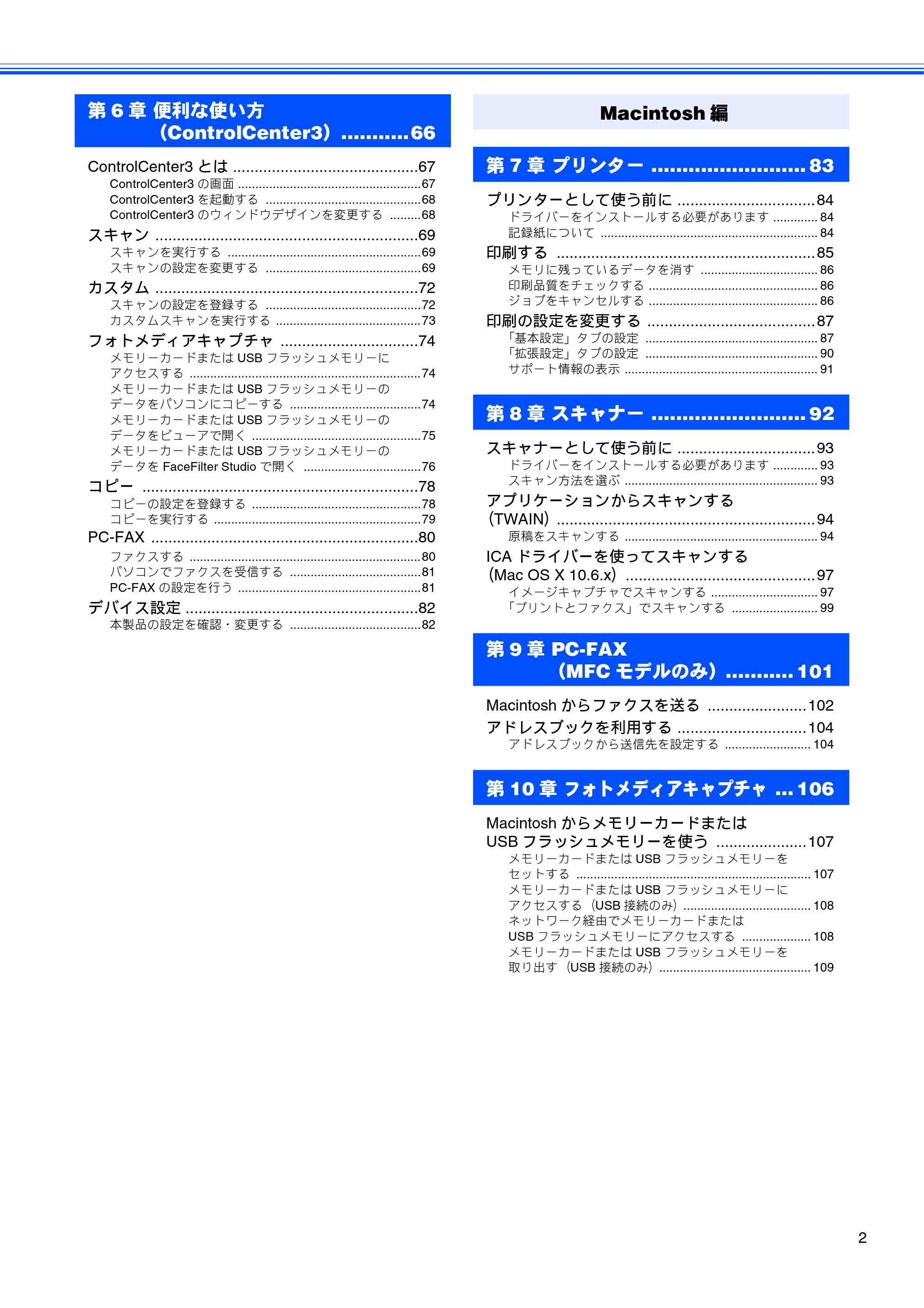
第 6 章 便利な使い方
(ControlCenter3)...........66
ControlCenter3 とは ...........................................67
ControlCenter3 の画面 .....................................................67
ControlCenter3 を起動する .............................................68
ControlCenter3 のウィンドウデザインを変更する .........68
スキャン .............................................................69
スキャンを実行する ........................................................69
スキャンの設定を変更する .............................................69
カスタム .............................................................72
スキャンの設定を登録する .............................................72
カスタムスキャンを実行する ..........................................73
フォトメディアキャプチャ ................................74
メモリーカードまたは USB フラッシュメモリーに
アクセスする ...................................................................74
メモリーカードまたは USB フラッシュメモリーの
データをパソコンにコピーする ......................................74
メモリーカードまたは USB フラッシュメモリーの
データをビューアで開く .................................................75
メモリーカードまたは USB フラッシュメモリーの
データを FaceFilter Studio で開く ..................................76
コピー ................................................................78
コピーの設定を登録する .................................................78
コピーを実行する ............................................................79
PC-FAX ..............................................................80
ファクスする ...................................................................80
パソコンでファクスを受信する ......................................81
PC-FAX の設定を行う .....................................................81
デバイス設定 ......................................................82
本製品の設定を確認・変更する ......................................82
Macintosh 編
第 7 章 プリンター ......................... 83
プリンターとして使う前に ................................84
ドライバーをインストールする必要があります ............. 84
記録紙について ............................................................... 84
印刷する ............................................................85
メモリに残っているデータを消す .................................. 86
印刷品質をチェックする ................................................. 86
ジョブをキャンセルする ................................................. 86
印刷の設定を変更する .......................................87
「基本設定」タブの設定 .................................................. 87
「拡張設定」タブの設定 .................................................. 90
サポート情報の表示 ........................................................ 91
第 8 章 スキャナー ......................... 92
スキャナーとして使う前に ................................93
ドライバーをインストールする必要があります ............. 93
スキャン方法を選ぶ ........................................................ 93
アプリケーションからスキャンする
(TWAIN)............................................................94
原稿をスキャンする ........................................................ 94
ICA ドライバーを使ってスキャンする
(Mac OS X 10.6.x)............................................97
イメージキャプチャでスキャンする ............................... 97
「プリントとファクス」でスキャンする ......................... 99
第 9 章 PC-FAX
(MFC モデルのみ)........... 101
Macintosh からファクスを送る .......................102
アドレスブックを利用する ..............................104
アドレスブックから送信先を設定する ......................... 104
第 10 章 フォトメディアキャプチャ ... 106
Macintosh からメモリーカードまたは
USB フラッシュメモリーを使う .....................107
メモリーカードまたは USB フラッシュメモリーを
セットする .................................................................... 107
メモリーカードまたは USB フラッシュメモリーに
アクセスする(USB 接続のみ)..................................... 108
ネットワーク経由でメモリーカードまたは
USB フラッシュメモリーにアクセスする .................... 108
メモリーカードまたは USB フラッシュメモリーを
取り出す(USB 接続のみ)............................................ 109
4ページ
3
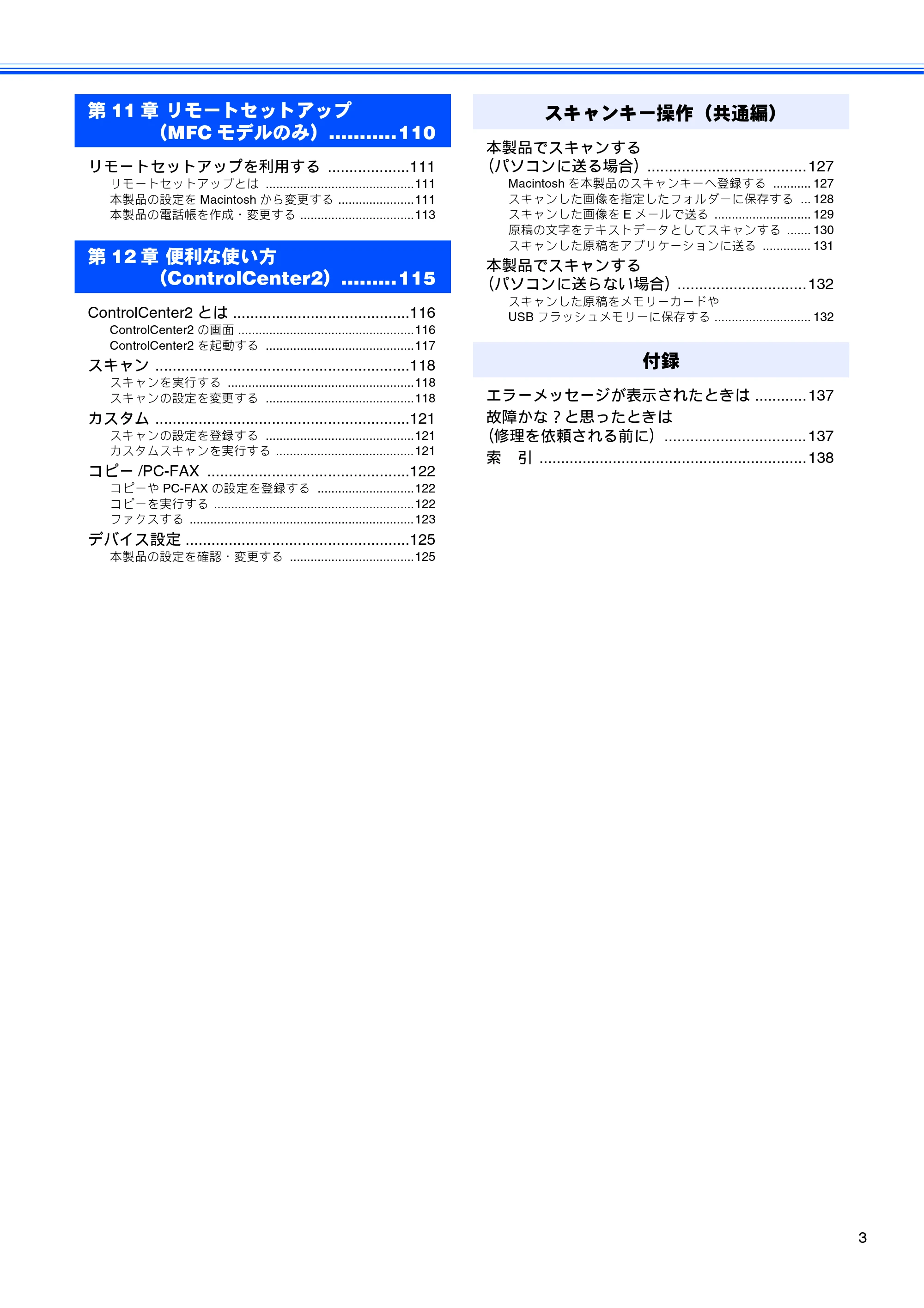
第 11 章 リモートセットアップ
(MFC モデルのみ) ...........110
リモートセットアップを利用する ...................111
リモートセットアップとは ...........................................111
本製品の設定を Macintosh から変更する ......................111
本製品の電話帳を作成・変更する .................................113
第 12 章 便利な使い方
(ControlCenter2).........115
ControlCenter2 とは .........................................116
ControlCenter2 の画面 ...................................................116
ControlCenter2 を起動する ...........................................117
スキャン ...........................................................118
スキャンを実行する ......................................................118
スキャンの設定を変更する ...........................................118
カスタム ...........................................................121
スキャンの設定を登録する ...........................................121
カスタムスキャンを実行する ........................................121
コピー /PC-FAX ...............................................122
コピーや PC-FAX の設定を登録する ............................122
コピーを実行する ..........................................................122
ファクスする .................................................................123
デバイス設定 ....................................................125
本製品の設定を確認・変更する ....................................125
スキャンキー操作(共通編)
本製品でスキャンする
(パソコンに送る場合).....................................127
Macintosh を本製品のスキャンキーへ登録する ........... 127
スキャンした画像を指定したフォルダーに保存する ... 128
スキャンした画像を E メールで送る ............................ 129
原稿の文字をテキストデータとしてスキャンする ....... 130
スキャンした原稿をアプリケーションに送る .............. 131
本製品でスキャンする
(パソコンに送らない場合)..............................132
スキャンした原稿をメモリーカードや
USB フラッシュメモリーに保存する ............................ 132
付録
エラーメッセージが表示されたときは ............137
故障かな?と思ったときは
(修理を依頼される前に).................................137
索 引 ..............................................................138
本書の見かた
4
本書の見かた
- 本書で使用されている記号
本書では、次の記号が使われています。
- 液晶ディスプレイモデル / タッチパネルモデルについて
本書では、DCP-J515N/J715N、MFC-J615N を液晶ディスプレイモデル、MFC-J700D/J700DW/J800D/J800DW/J850DN/
J850DWN をタッチパネルモデルと記載しています。
- 本書で使用されているイラスト
外観イラストは MFC-J615N を代表で使用しています。
操作パネルのボタンのイラストは、液晶ディスプレイモデルでは MFC-J615N を、タッチパネルモデルでは MFC-J700D を使
用しています。お使いのモデルによっては本書で使用している操作パネルのボタンとデザインが異なる場合があります。該
当するボタンに読み替えてください。
必要なソフトウェア
本製品をプリンターやスキャナーとして使うには、付属のドライバー&ソフトウェア CD-ROM に収録されてい
るドライバーとソフトウェアをインストールする必要があります。
付 録
編集ならびに出版における通告
本マニュアルならびに本製品の仕様は予告なく変更されることがあります。
ブラザー工業株式会社は、本マニュアルに掲載された仕様ならびに資料を予告なしに変更する権利を有します。また提示さ
れている資料に依拠したため生じた損害(間接的損害を含む)に対しては、出版物に含まれる誤植その他の誤りを含め、一
切の責任を負いません。
お使いいただく上での注意事項、制限事項などを記載しています。
知っていると便利なことや、補足を記載しています。
参照先を記載しています。
注意
注意
■ 本書に掲載されている画面は、Windows
®
の場合は Windows
®
XP、Macintosh の場合は Mac OS X 10.5 の画面を代表
で使用しています。お使いの OS や環境またはモデルによって、実際の画面と異なることがあります。
パソコンとの接続やドライバーのインストール方法については、別冊の「かんたん設置ガイド」をお読みください。
やりたいこと目次
5
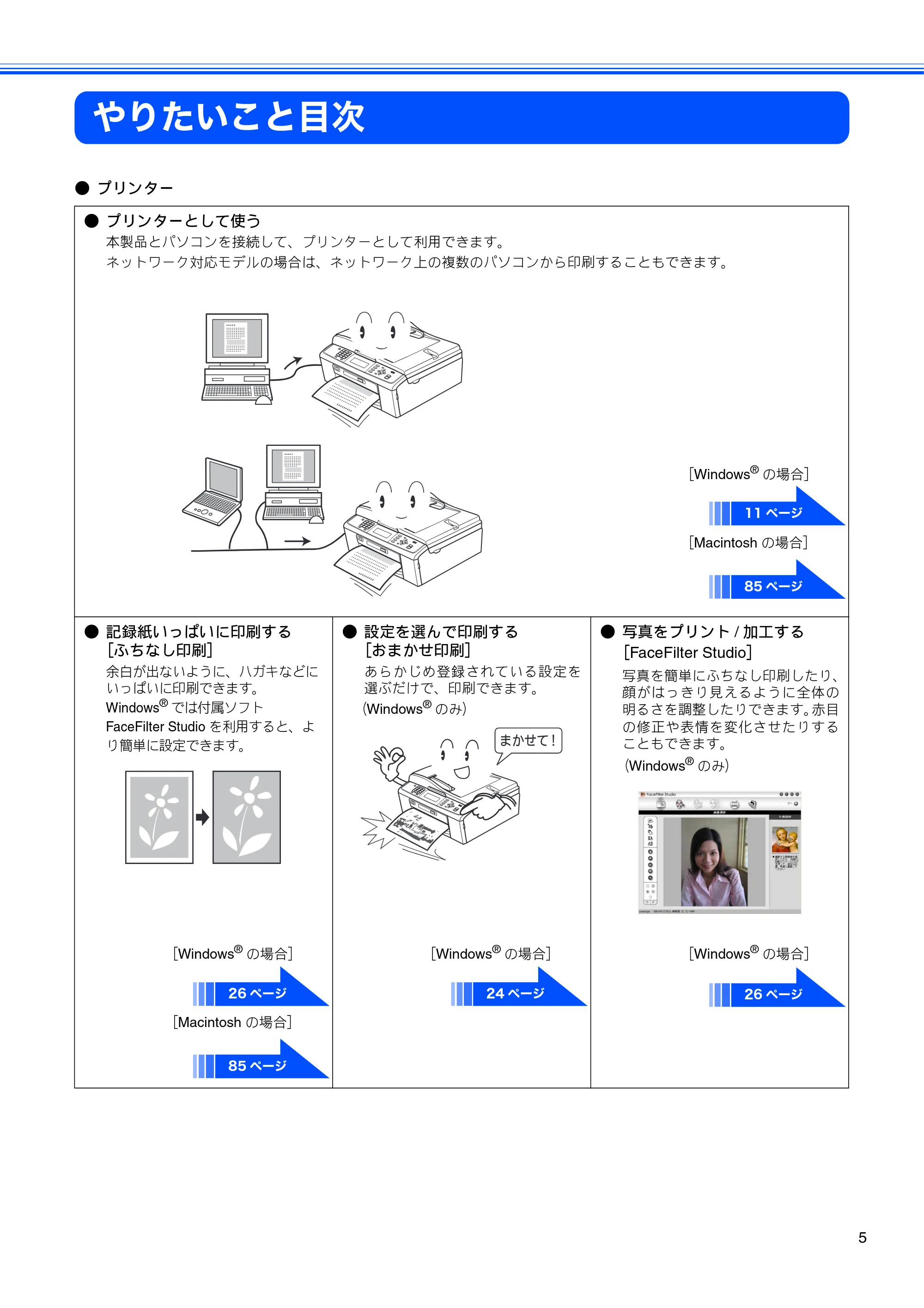
やりたいこと目次
- プリンター
- プリンターとして使う
本製品とパソコンを接続して、プリンターとして利用できます。
ネットワーク対応モデルの場合は、ネットワーク上の複数のパソコンから印刷することもできます。
- 記録紙いっぱいに印刷する
[ふちなし印刷]
余白が出ないように、ハガキなどに
いっぱいに印刷できます。
Windows
®
では付属ソフト
FaceFilter Studio を利用すると、よ
り簡単に設定できます。
- 設定を選んで印刷する
[おまかせ印刷]
あらかじめ登録されている設定を
選ぶだけで、印刷できます。
(Windows
®
のみ)
- 写真をプリント / 加工する
[FaceFilter Studio]
写真を簡単にふちなし印刷したり、
顔がはっきり見えるように全体の
明るさを調整したりできます。赤目
の修正や表情を変化させたりする
こともできます。
(Windows
®
のみ)
[Windows
®
の場合]
11 ページ
[Macintosh の場合]
85 ページ
̵̥̀͘
Ȋ
[Windows
®
の場合]
26 ページ
[Macintosh の場合]
85 ページ
[Windows
®
の場合]
24 ページ
[Windows
®
の場合]
26 ページ
7ページ
6
- スキャナー
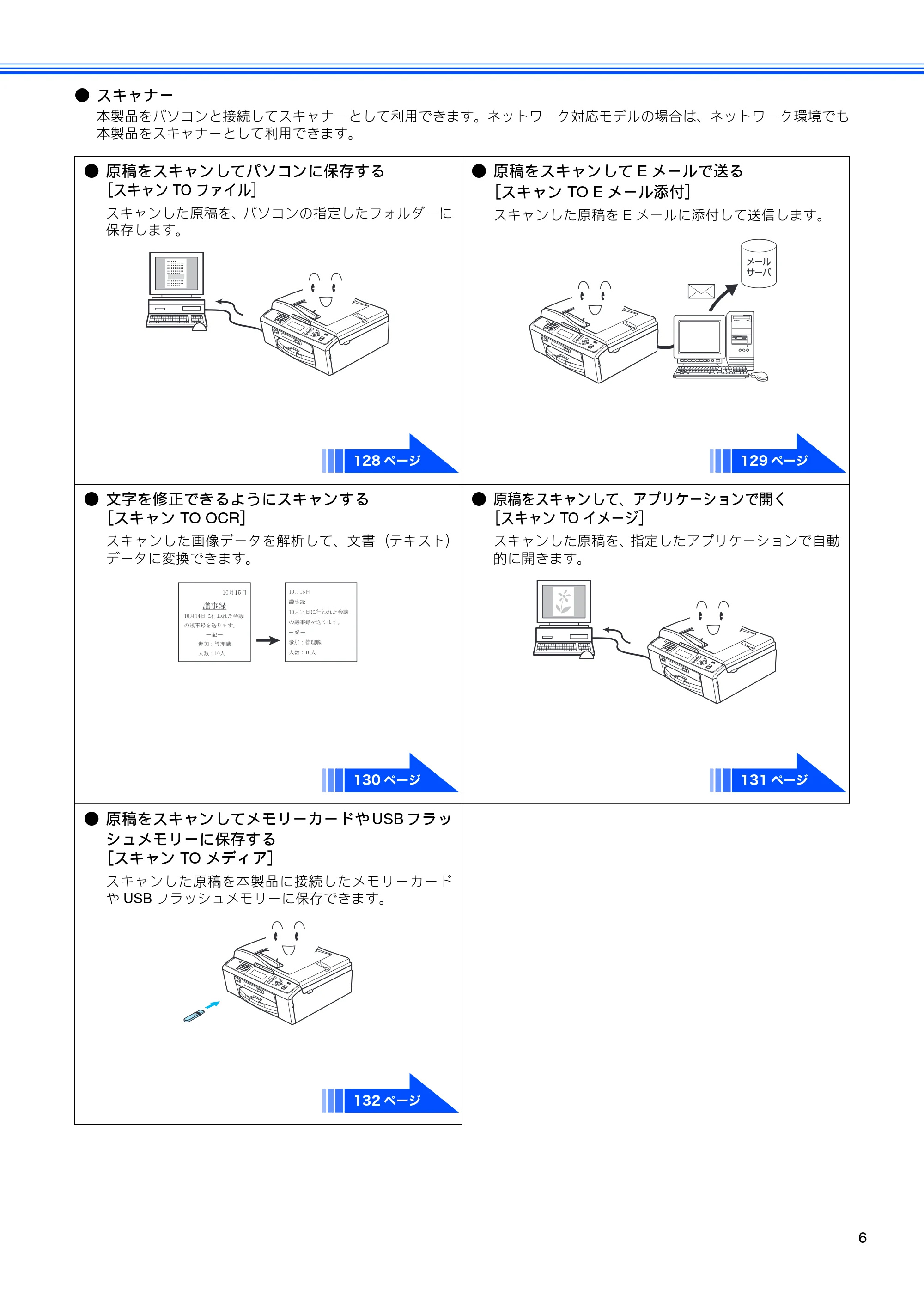
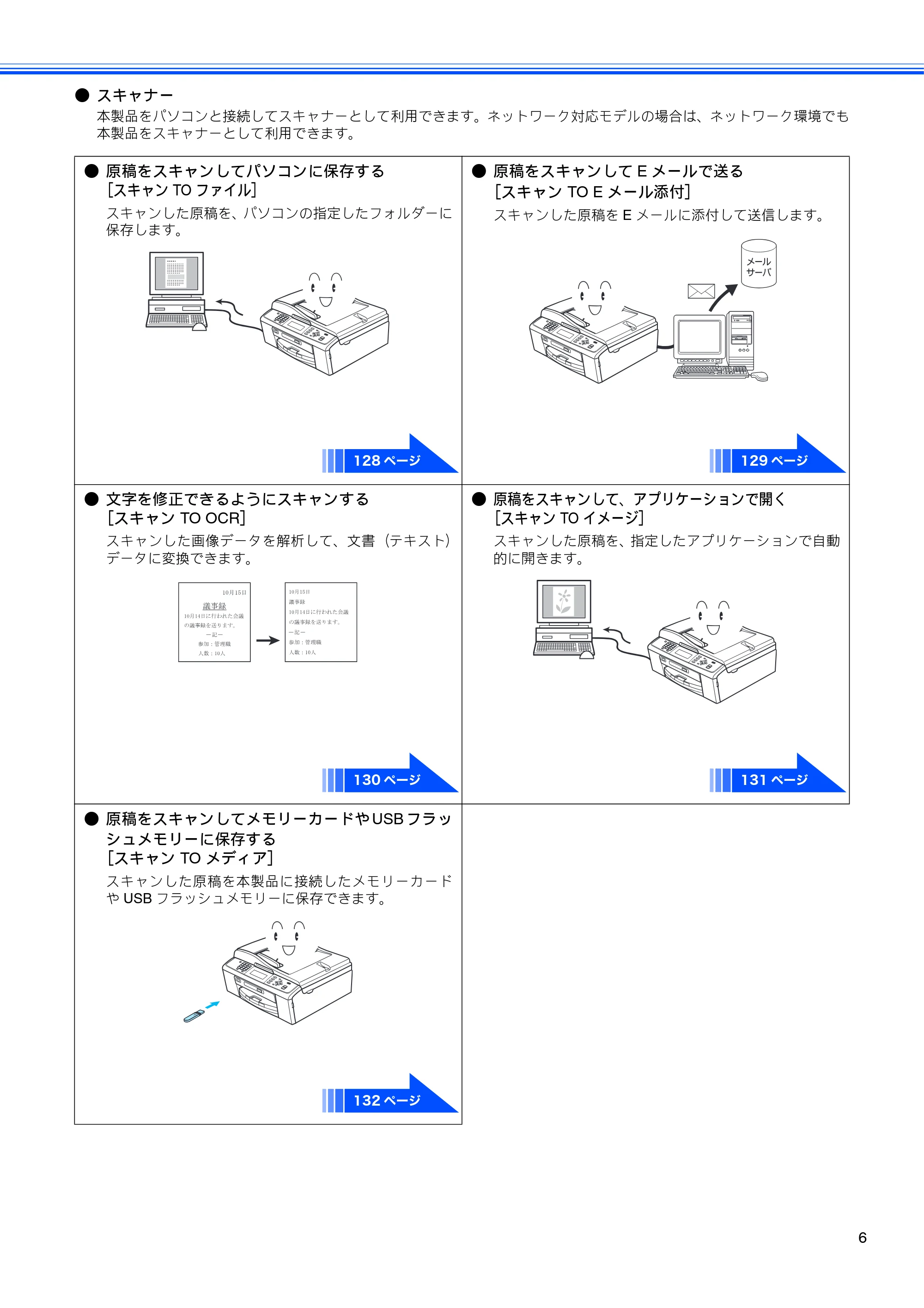
本製品をパソコンと接続してスキャナーとして利用できます。ネットワーク対応モデルの場合は、ネットワーク環境でも
本製品をスキャナーとして利用できます。
- 原稿をスキャンしてパソコンに保存する
[スキャン TO ファイル]
スキャンした原稿を、パソコンの指定したフォルダーに
保存します。
- 原稿をスキャンして E メールで送る
[スキャン TO E メール添付]
スキャンした原稿を E メールに添付して送信します。
- 文字を修正できるようにスキャンする
[スキャン TO OCR]
スキャンした画像データを解析して、文書(テキスト)
データに変換できます。
- 原稿をスキャンして、アプリケーションで開く
[スキャン TO イメージ]
スキャンした原稿を、指定したアプリケーションで自動
的に開きます。
- 原稿をスキャンしてメモリーカードや USB フラッ
シュメモリーに保存する
[スキャン TO メディア]
スキャンした原稿を本製品に接続したメモリーカード
や USB フラッシュメモリーに保存できます。
128 ページ 129 ページ
130 ページ 131 ページ
132 ページ
8ページ
7
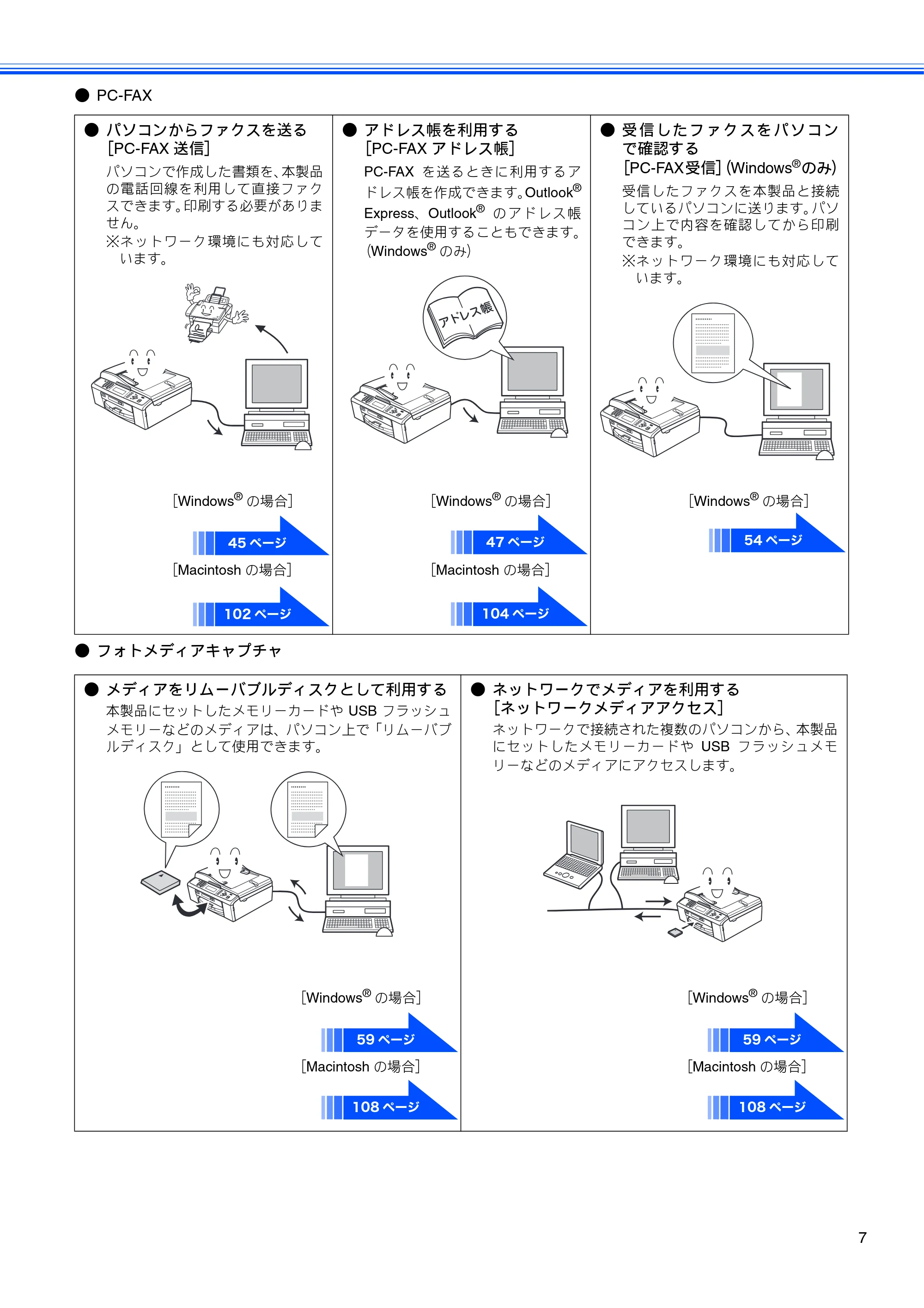
- PC-FAX
- フォトメディアキャプチャ
- パソコンからファクスを送る
[PC-FAX 送信]
パソコンで作成した書類を、本製品
の電話回線を利用して直接ファク
スできます。印刷する必要がありま
せん。
※ネットワーク環境にも対応して
います。
- アドレス帳を利用する
[PC-FAX アドレス帳]
PC-FAX を送るときに利用するア
ドレス帳を作成できます。Outlook
®
Express、Outlook
®
のアドレス帳
データを使用することもできます。
(Windows
®
のみ)
- 受信したファクスをパソコン
で確認する
[PC-FAX受信](Windows
®
のみ)
受信したファクスを本製品と接続
しているパソコンに送ります。パソ
コン上で内容を確認してから印刷
できます。
※ネットワーク環境にも対応して
います。
[Windows
®
の場合]
45 ページ
[Macintosh の場合]
102 ページ
[Windows
®
の場合]
47 ページ
[Macintosh の場合]
104 ページ
[Windows
®
の場合]
54 ページ
- メディアをリムーバブルディスクとして利用する
本製品にセットしたメモリーカードや USB フラッシュ
メモリーなどのメディアは、パソコン上で「リムーバブ
ルディスク」として使用できます。
- ネットワークでメディアを利用する
[ネットワークメディアアクセス]
ネットワークで接続された複数のパソコンから、本製品
にセットしたメモリーカードや USB フラッシュメモ
リーなどのメディアにアクセスします。
[Windows
®
の場合]
59 ページ
[Macintosh の場合]
108 ページ
[Windows
®
の場合]
59 ページ
[Macintosh の場合]
108 ページ
9ページ
8
- その他
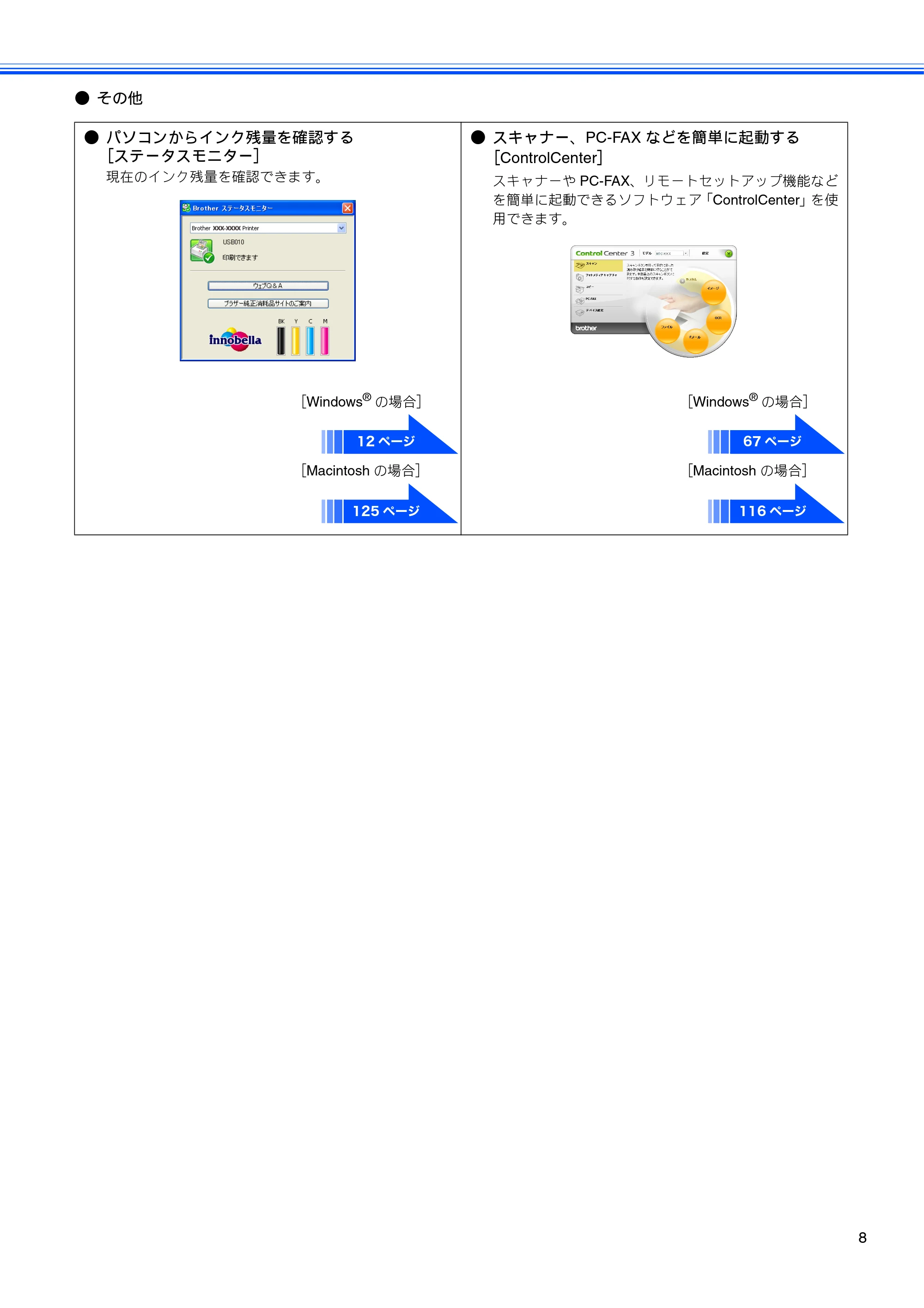
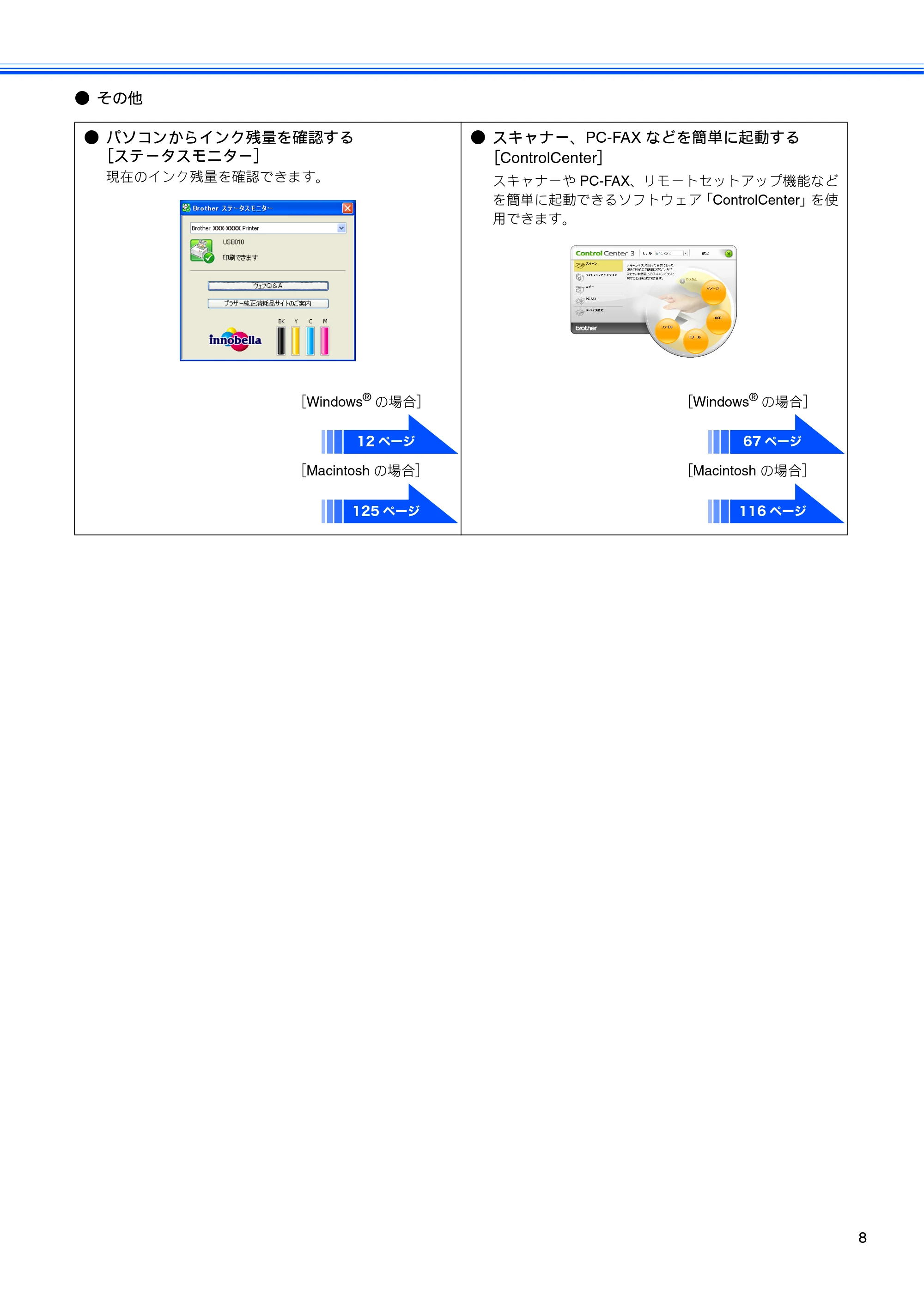
- パソコンからインク残量を確認する
[ステータスモニター]
現在のインク残量を確認できます。
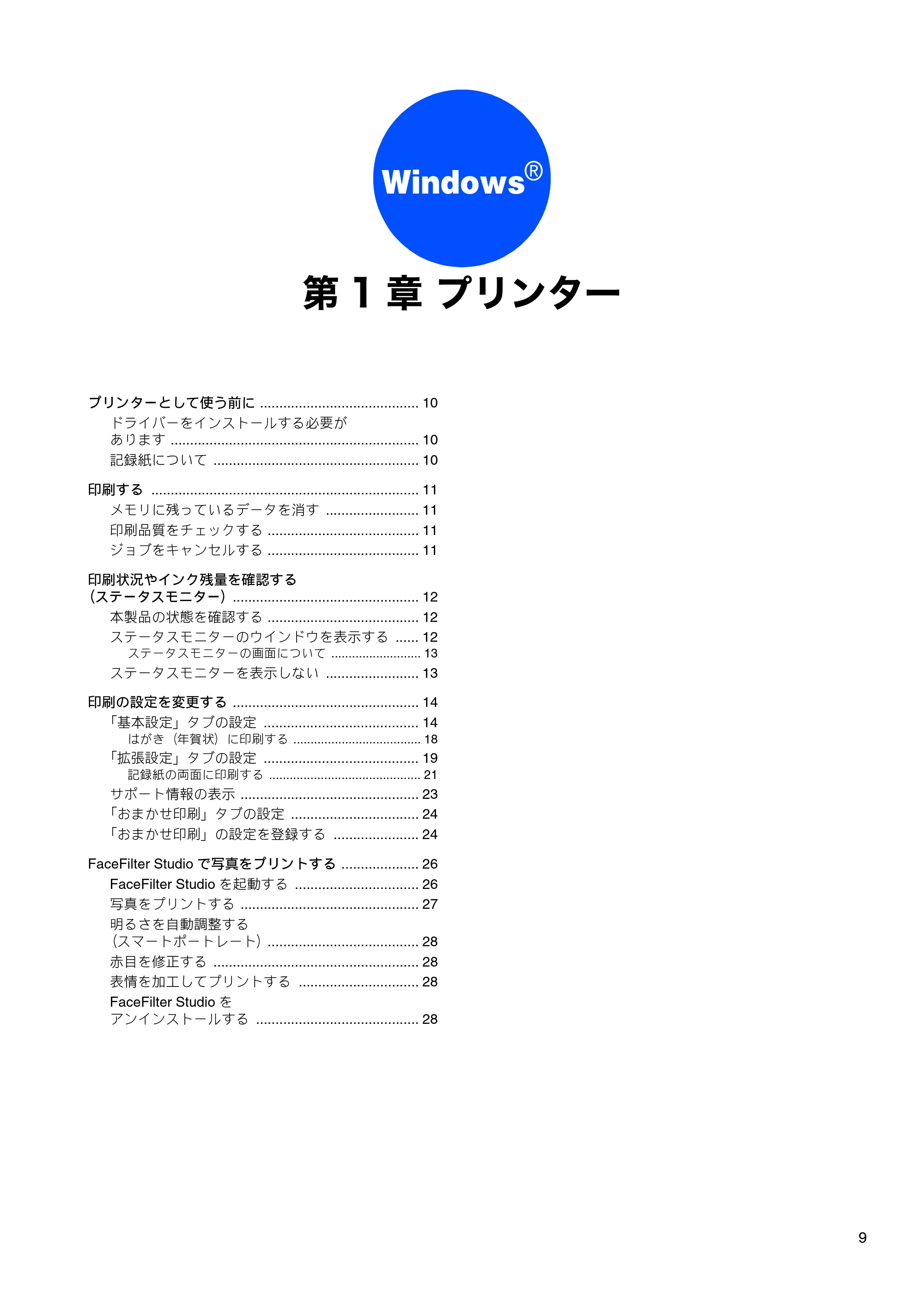
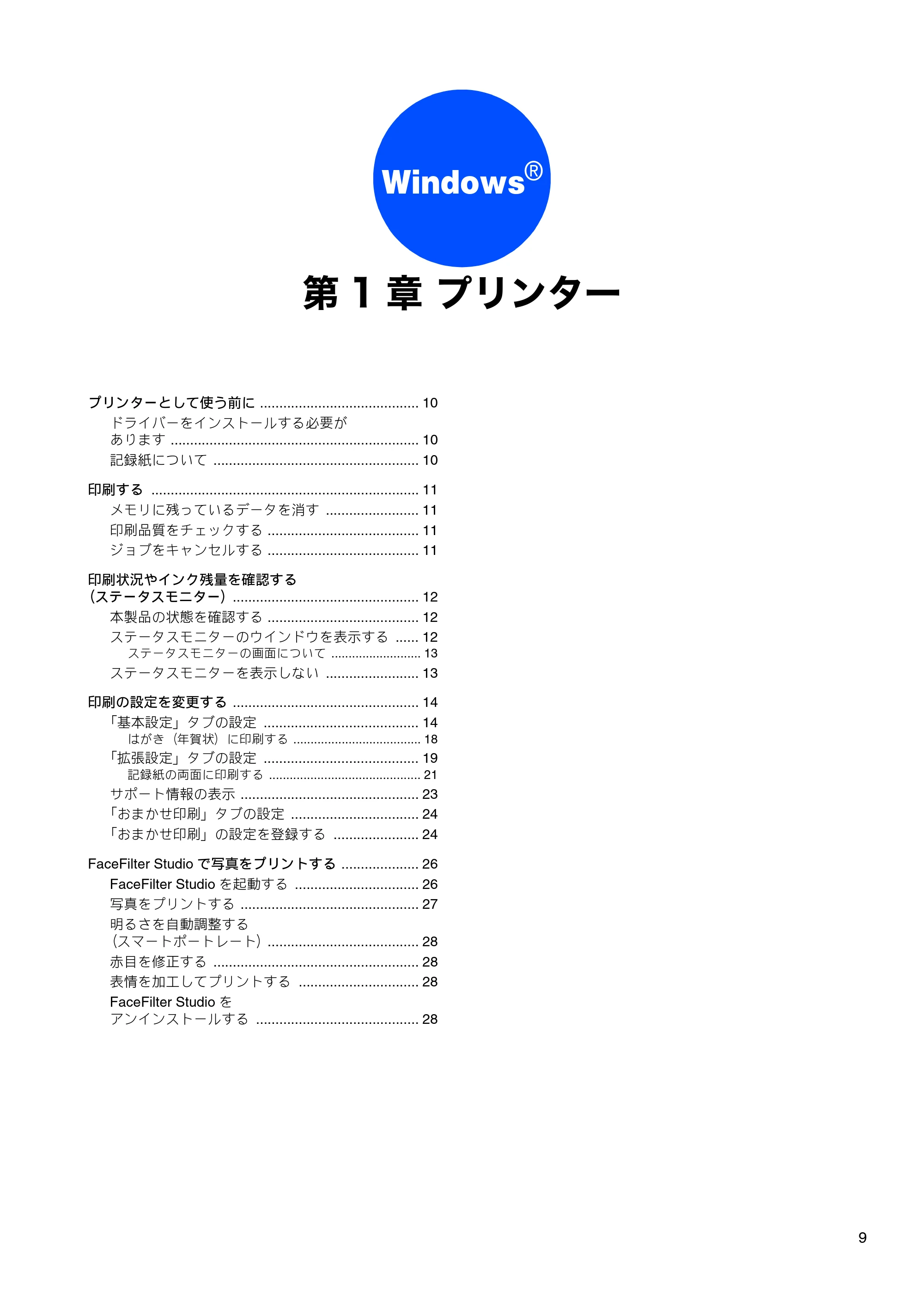
- スキャナー、PC-FAX などを簡単に起動する
[ControlCenter]
スキャナーや PC-FAX、リモートセットアップ機能など
を簡単に起動できるソフトウェア「ControlCenter」を使
用できます。
[Windows
®
の場合]
12 ページ
[Macintosh の場合]
125 ページ
[Windows
®
の場合]
67 ページ
[Macintosh の場合]
116 ページ
Windows®
9
Windows
®
第 1 章 プリンター
プリンターとして使う前に ......................................... 10
ドライバーをインストールする必要が
あります ................................................................ 10
記録紙について ..................................................... 10
印刷する ..................................................................... 11
メモリに残っているデータを消す ........................ 11
印刷品質をチェックする ....................................... 11
ジョブをキャンセルする ....................................... 11
印刷状況やインク残量を確認する
(ステータスモニター)................................................ 12
本製品の状態を確認する ....................................... 12
ステータスモニターのウインドウを表示する ...... 12
ステータスモニターの画面について .......................... 13
ステータスモニターを表示しない ........................ 13
印刷の設定を変更する ................................................ 14
「基本設定」タブの設定 ........................................ 14
はがき(年賀状)に印刷する ..................................... 18
「拡張設定」タブの設定 ........................................ 19
記録紙の両面に印刷する ............................................ 21
サポート情報の表示 .............................................. 23
「おまかせ印刷」タブの設定 ................................. 24
「おまかせ印刷」の設定を登録する ...................... 24
FaceFilter Studio で写真をプリントする .................... 26
FaceFilter Studio を起動する ................................ 26
写真をプリントする .............................................. 27
明るさを自動調整する
(スマートポートレート)....................................... 28
赤目を修正する ..................................................... 28
表情を加工してプリントする ............................... 28
FaceFilter Studio を
アンインストールする .......................................... 28
プリンターとして使う前に
第 1 章 プリンター
10
Windows
®
第 1 章 プリンター
プリンターとして使う前に
ドライバーをインストールする必要があります
本製品をプリンターとして使用する場合、付属のドライバー&ソフトウェア CD-ROM に収録されているプリンタードライ
バーをインストールする必要があります。
パソコンとの接続や、ドライバーのインストール方法については、別冊の「かんたん設置ガイド」をご覧ください。
記録紙について
本製品をプリンターとして使う場合の記録紙については、下記をご覧ください。
⇒ユーザーズガイド 基本編「記録紙のセット」
印刷する
第 1 章 プリンター
11
Windows
®
印刷する
a
アプリケーションソフトの[ファイル]
メニューから[印刷]を選ぶ
b
[印刷]ダイアログボックスで、接続して
いる本製品のモデル名を選び、[プロパ
ティ]をクリックする
c
必要に応じて各項目を設定する
設定内容の詳細について
⇒ 14 ページ「印刷の設定を変更する」
d
[OK]をクリックする
e
[OK]をクリックする
メモリに残っているデータを消す
何らかの理由で印刷を中断したとき、本製品のメモリに印刷
のデータが残っていることがあります。画面に「データが
残っています」と表示されている場合は、残っているデータ
を消します。
a
を押す
印刷品質をチェックする
きれいに印刷されないときは、印刷品質をチェックしてくだ
さい。
⇒ユーザーズガイド 基本編「印刷テストを行う」
ジョブをキャンセルする
処理中のジョブをキャンセルして、メモリからデータを消し
ます。
a
を押す
[Brother XXX-XXXX Printer のプロパティ]ダイ
アログボックスが表示されます。
設定した内容が有効になり、[印刷]ダイアログ
ボックスに戻ります。
ファイルが印刷されます。
次回の印刷から本製品が選ばれ、設定した内容で
印刷されます。
ファクスを送受信中に印刷する
ファクスを送受信しているときや原稿をスキャンしてい
る間も、印刷をすることができます。
ただし、受信したファクスを印刷している間は、印刷が一
時的に停止します。ファクスの出力が完了したあとで、印
刷が再開されます。
メモリに残っているデータが削除されます。
印刷がキャンセルされます。
印刷状況やインク残量を確認する(ステータスモニター)
第 1 章 プリンター
12
Windows
®
印刷状況やインク残量を確認する(ステータスモニター)
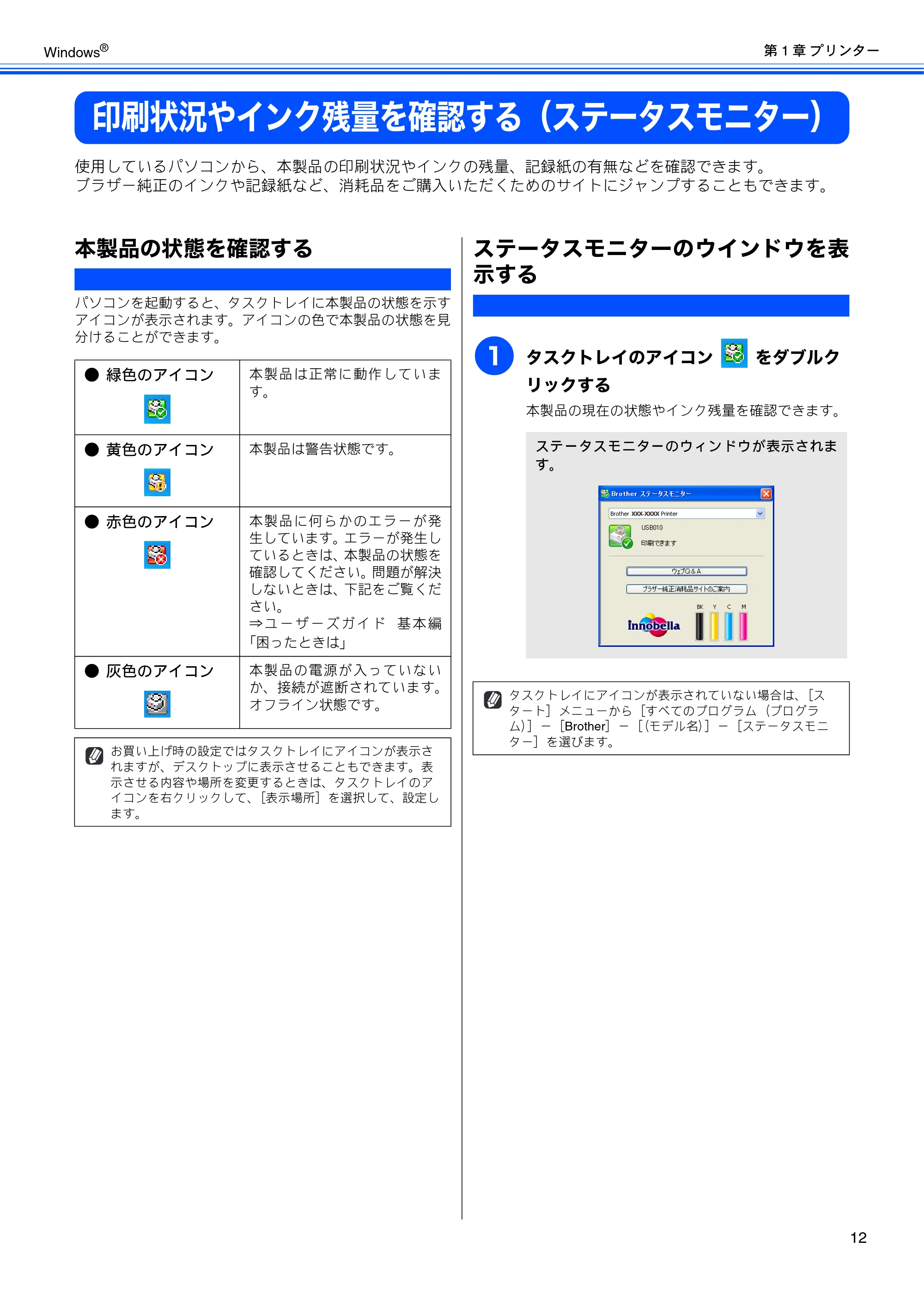
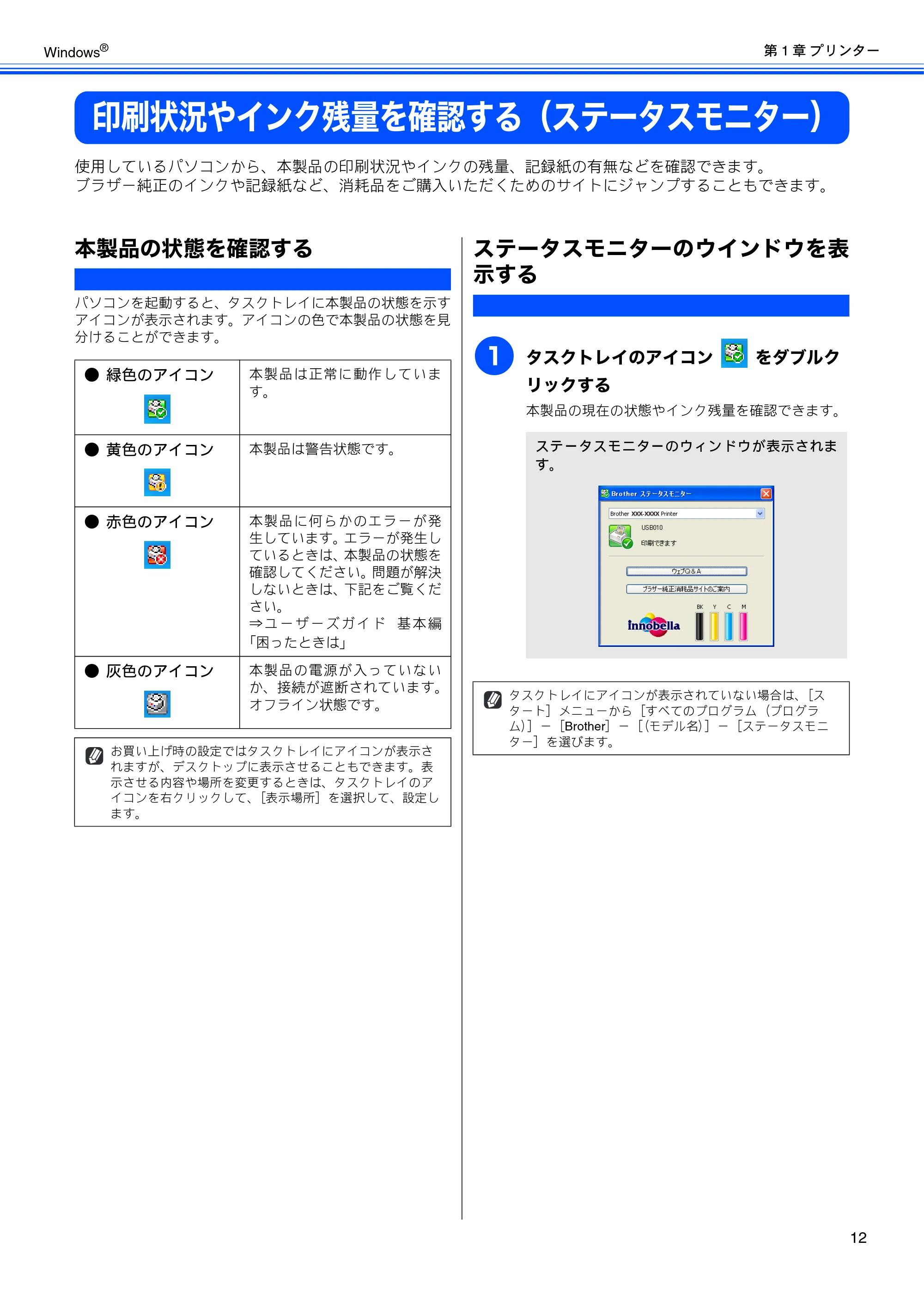
使用しているパソコンから、本製品の印刷状況やインクの残量、記録紙の有無などを確認できます。
ブラザー純正のインクや記録紙など、消耗品をご購入いただくためのサイトにジャンプすることもできます。
本製品の状態を確認する
パソコンを起動すると、タスクトレイに本製品の状態を示す
アイコンが表示されます。アイコンの色で本製品の状態を見
分けることができます。
ステータスモニターのウインドウを表
示する
a
タスクトレイのアイコン をダブルク
リックする
本製品の現在の状態やインク残量を確認できます。
- 緑色のアイコン 本製品は正常に動作していま
す。
- 黄色のアイコン 本製品は警告状態です。
- 赤色のアイコン 本製品に何らかのエラーが発
生しています。エラーが発生し
ているときは、本製品の状態を
確認してください。問題が解決
しないときは、下記をご覧くだ
さい。
⇒ユ ーザ ーズ ガイ ド 基 本編
「困ったときは」
- 灰色のアイコン 本製品の電源が入っていない
か、接続が遮断されています。
オフライン状態です。
お買い上げ時の設定ではタスクトレイにアイコンが表示さ
れますが、デスクトップに表示させることもできます。表
示させる内容や場所を変更するときは、タスクトレイのア
イコンを右クリックして、[表示場所]を選択して、設定し
ます。
ステータスモニターのウィンドウが表示されま
す。
タスクトレイにアイコンが表示されていない場合は、[ス
タート]メニューから[すべてのプログラム(プログラ
ム)]-[Brother]-[(モデル名)]-[ステータスモニ
ター]を選びます。
ステータスモニターを表示しない
第 1 章 プリンター
13
Windows
®
ステータスモニターの画面について
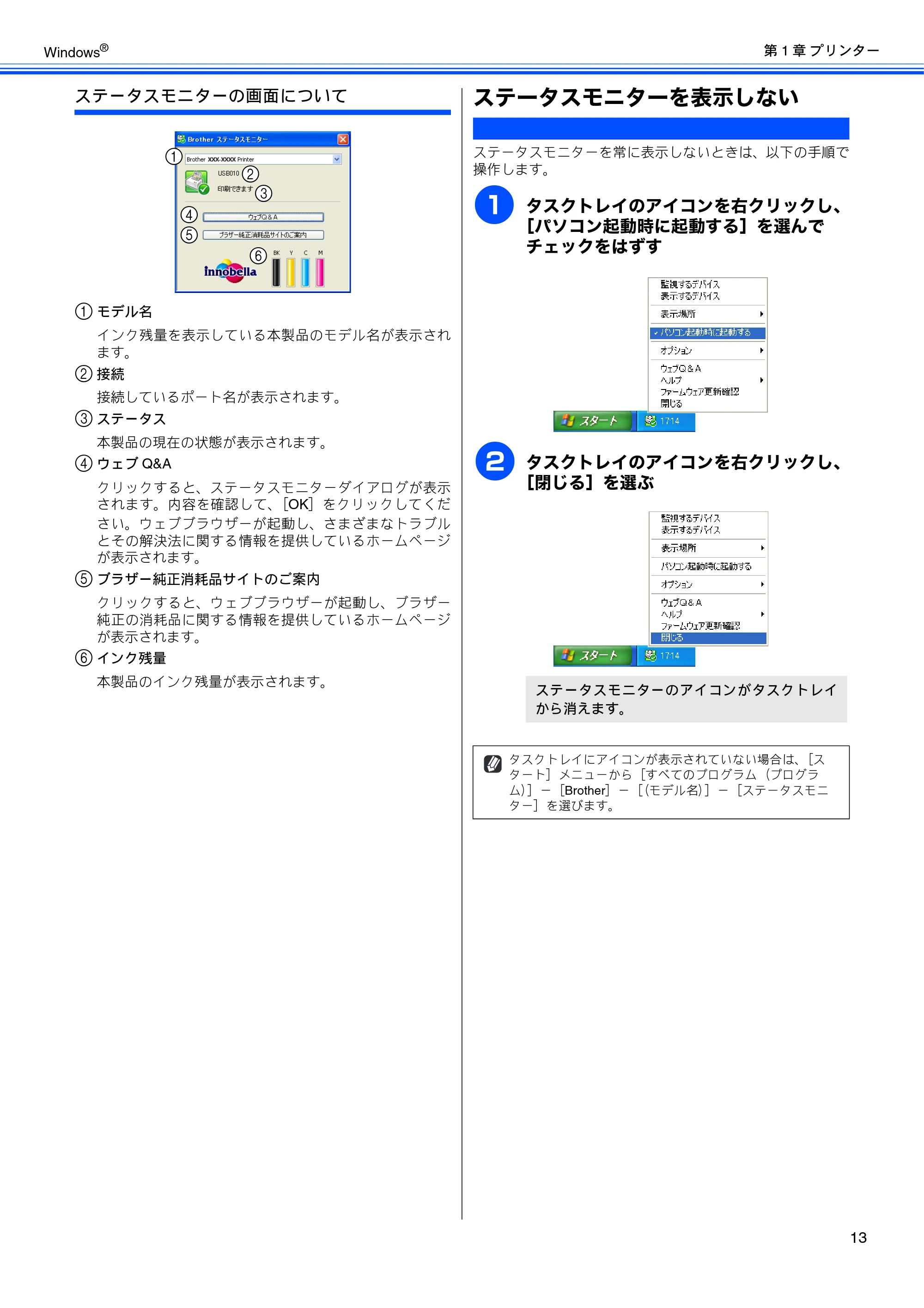
a モデル名
インク残量を表示している本製品のモデル名が表示され
ます。
b 接続
接続しているポート名が表示されます。
c ステータス
本製品の現在の状態が表示されます。
d ウェブ Q&A
クリックすると、ステータスモニターダイアログが表示
されます。内容を確認して、[OK]をクリックしてくだ
さい。ウェブブラウザーが起動し、さまざまなトラブル
とその解決法に関する情報を提供しているホームページ
が表示されます。
e ブラザー純正消耗品サイトのご案内
クリックすると、ウェブブラウザーが起動し、ブラザー
純正の消耗品に関する情報を提供しているホームページ
が表示されます。
f インク残量
本製品のインク残量が表示されます。
ステータスモニターを表示しない
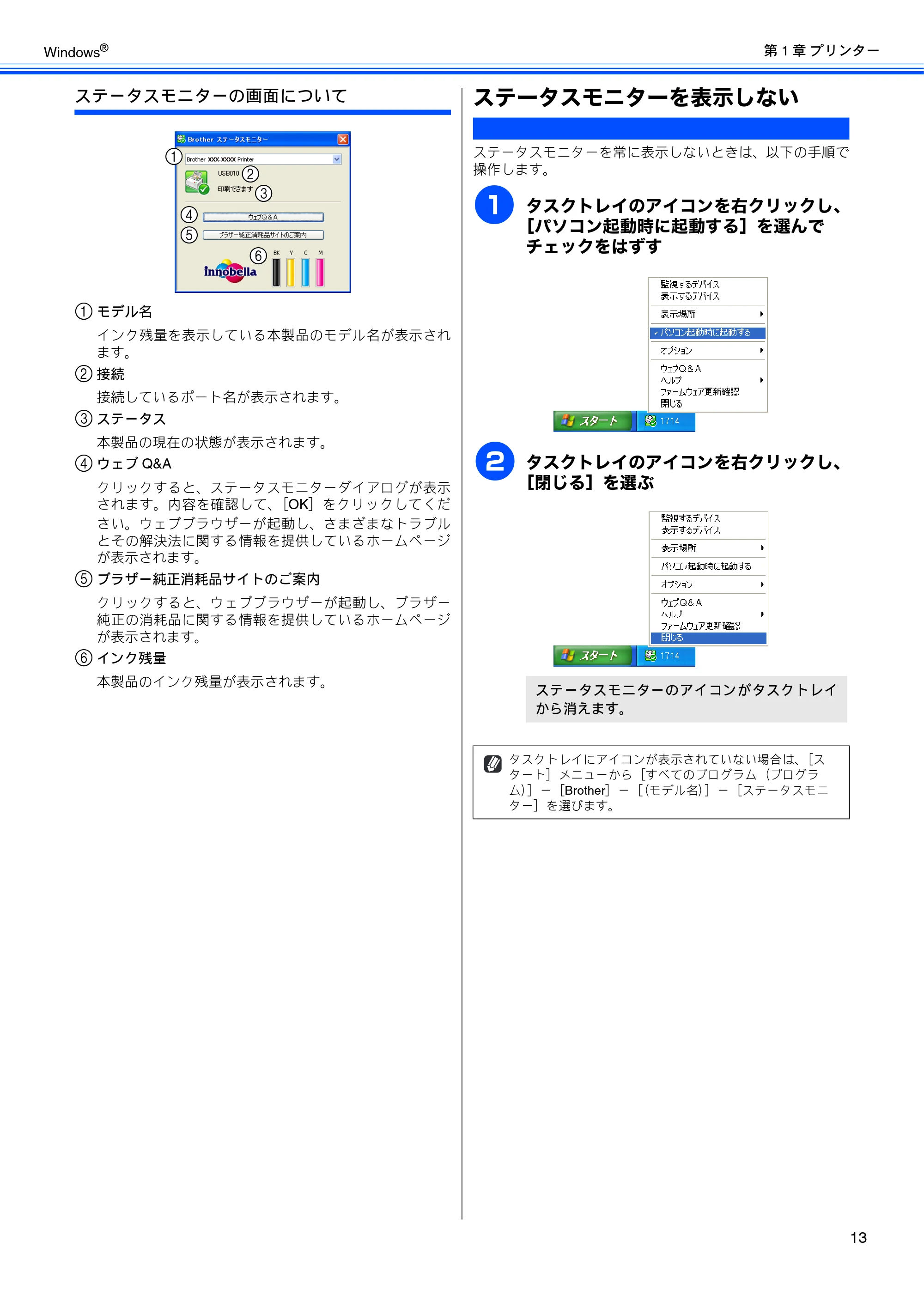
ステータスモニターを常に表示しないときは、以下の手順で
操作します。
a
タスクトレイのアイコンを右クリックし、
[パソコン起動時に起動する]を選んで
チェックをはずす
b
タスクトレイのアイコンを右クリックし、
[閉じる]を選ぶ
3
5
2
1
6
4
ステータスモニターのアイコンがタスクトレイ
から消えます。
タスクトレイにアイコンが表示されていない場合は、[ス
タート]メニューから[すべてのプログラム(プログラ
ム)]-[Brother]-[(モデル名)]-[ステータスモニ
ター]を選びます。
印刷の設定を変更する
第 1 章 プリンター
14
Windows
®
印刷の設定を変更する
パソコンから印刷するときは、印刷する内容に合わせてプリンタードライバーで設定を行います。プリンタード
ライバーで設定できる項目は、OS が異なっていても基本的に同じです。機能の詳細は、プリンタードライバー
のオンラインヘルプを参照してください。
「基本設定」タブの設定
選んだ設定を確定するときは、[OK]をクリックします。標準設定に戻すときは[標準に戻す]をクリックします。
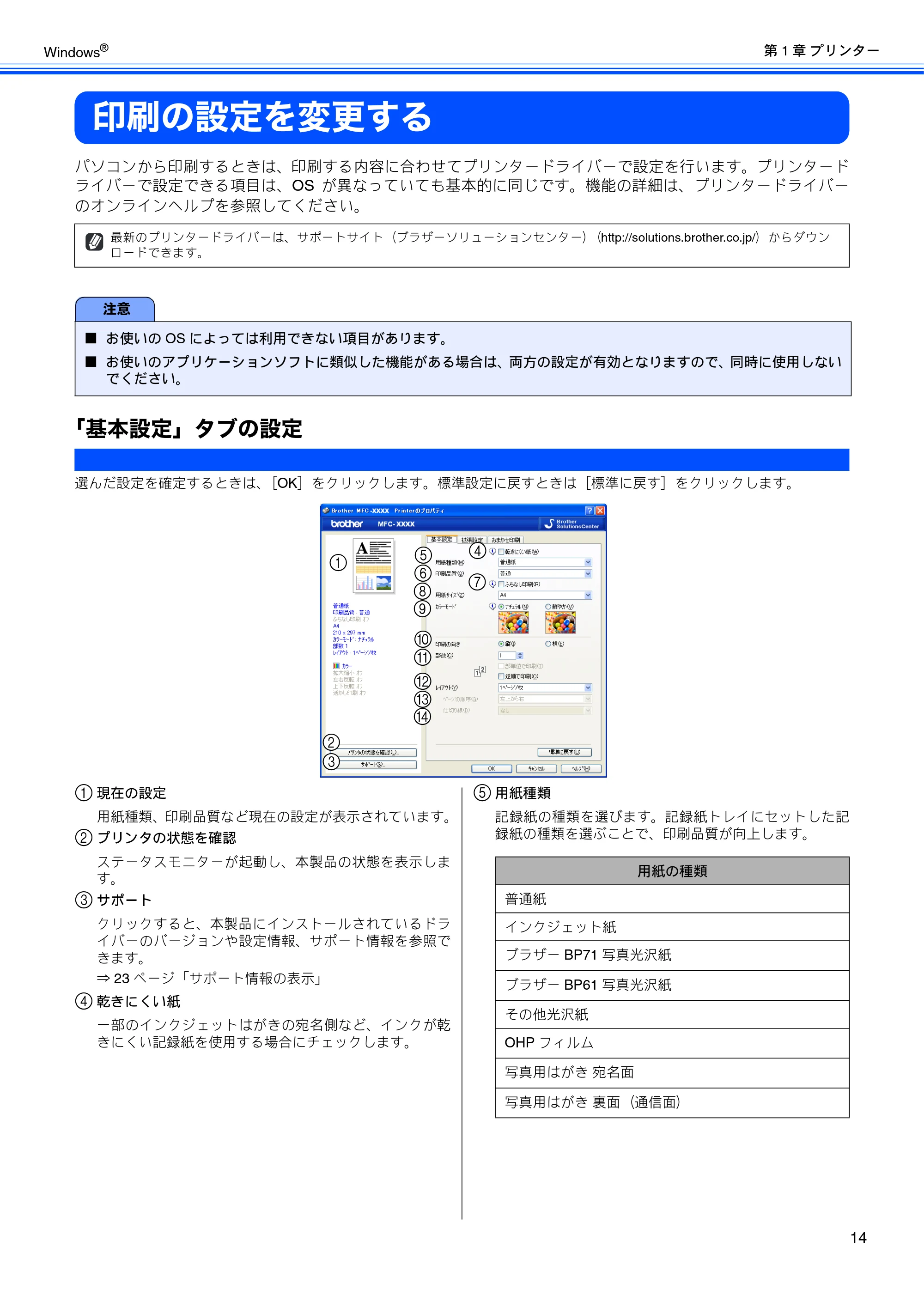
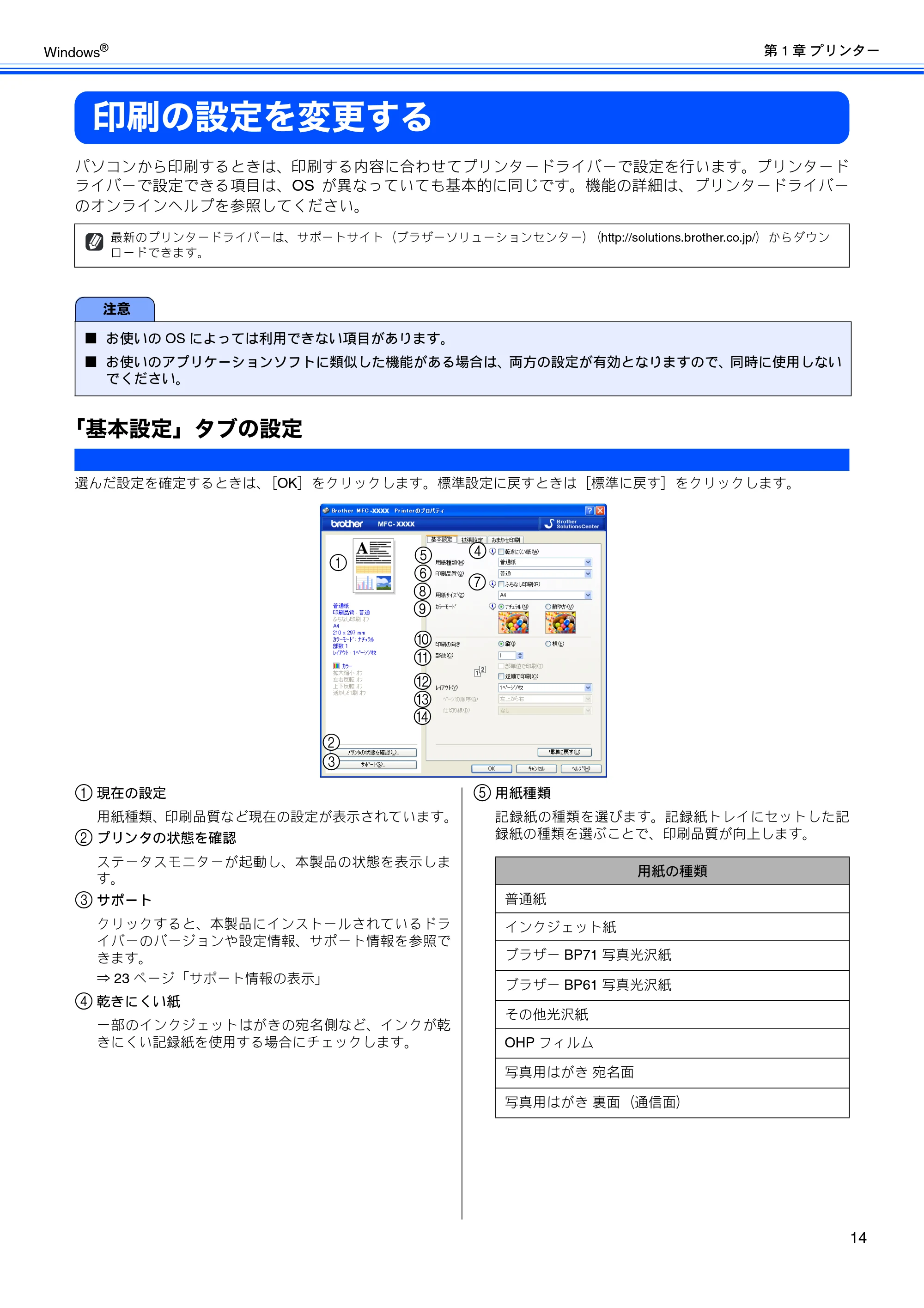
a 現在の設定
用紙種類、印刷品質など現在の設定が表示されています。
b プリンタの状態を確認
ステータスモニターが起動し、本製品の状態を表示しま
す。
c サポート
クリックすると、本製品にインストールされているドラ
イバーのバージョンや設定情報、サポート情報を参照で
きます。
⇒ 23 ページ「サポート情報の表示」
d 乾きにくい紙
一部のインクジェットはがきの宛名側など、インクが乾
きにくい記録紙を使用する場合にチェックします。
e 用紙種類
記録紙の種類を選びます。記録紙トレイにセットした記
録紙の種類を選ぶことで、印刷品質が向上します。
最新のプリンタードライバーは、サポートサイト(ブラザーソリューションセンター)(http://solutions.brother.co.jp/)からダウン
ロードできます。
注意
■ お使いの OS によっては利用できない項目があります。
■ お使いのアプリケーションソフトに類似した機能がある場合は、両方の設定が有効となりますので、同時に使用しない
でください。
1
3
5
6
8
9
0
4
2
A
B
C
D
7
用紙の種類
普通紙
インクジェット紙
ブラザー BP71 写真光沢紙
ブラザー BP61 写真光沢紙
その他光沢紙
OHP フィルム
写真用はがき 宛名面
写真用はがき 裏面(通信面)
16ページ
第 1 章 プリンター
15
Windows
®
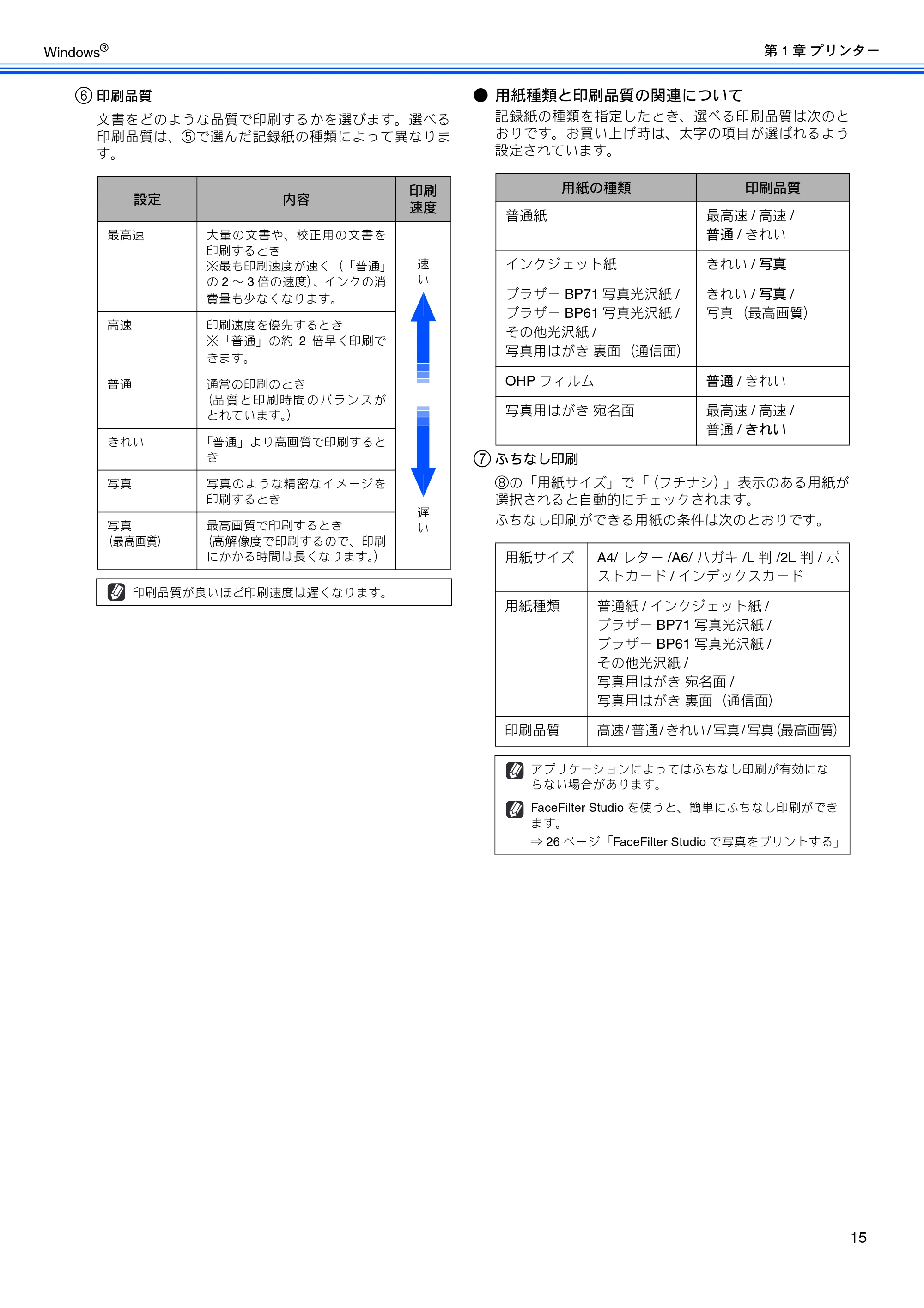
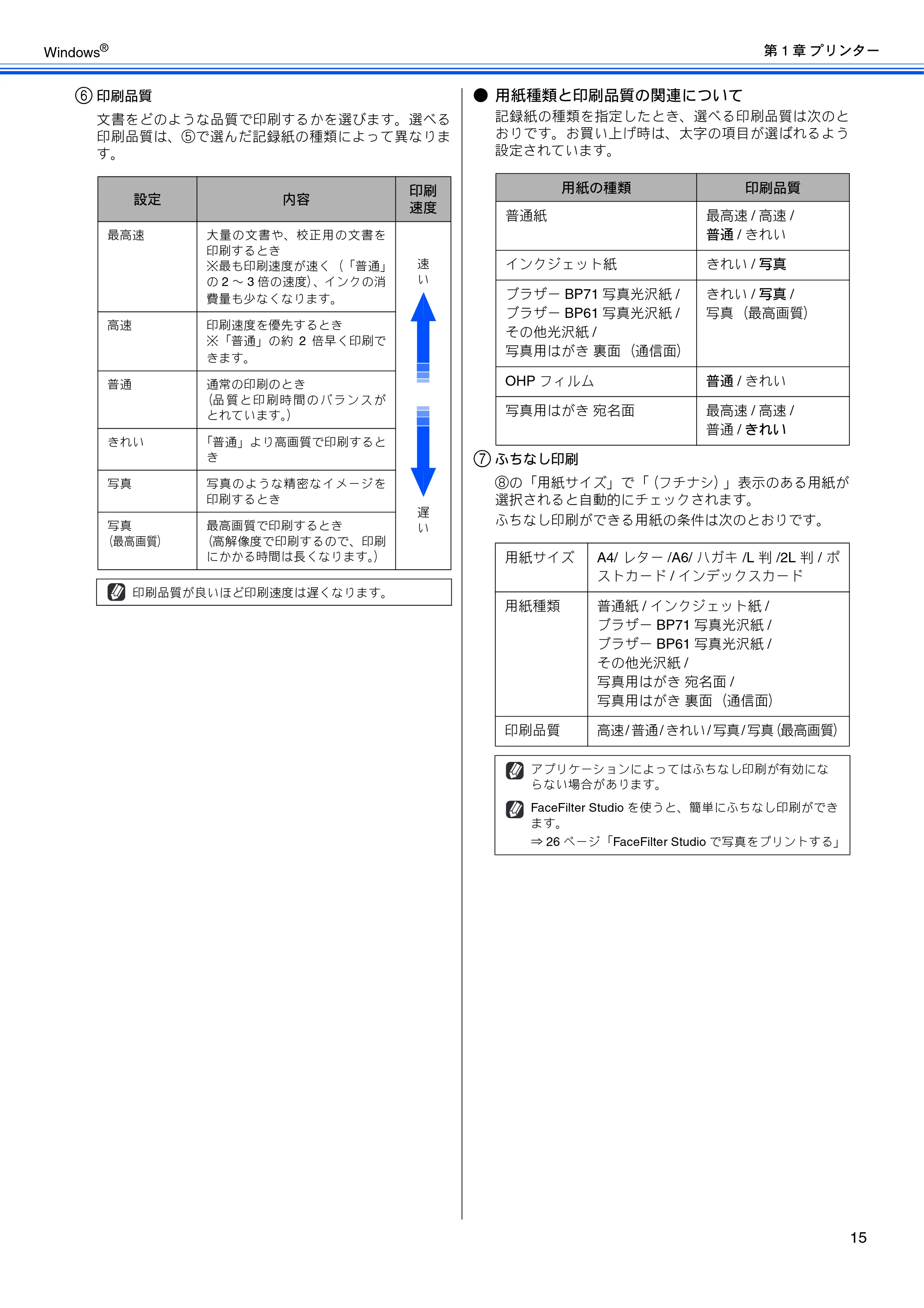
f 印刷品質
文書をどのような品質で印刷するかを選びます。選べる
印刷品質は、⑤で選んだ記録紙の種類によって異なりま
す。
- 用紙種類と印刷品質の関連について
記録紙の種類を指定したとき、選べる印刷品質は次のと
おりです。お買い上げ時は、太字の項目が選ばれるよう
設定されています。
g ふちなし印刷
⑧の「用紙サイズ」で「(フチナシ)」表示のある用紙が
選択されると自動的にチェックされます。
ふちなし印刷ができる用紙の条件は次のとおりです。
設定 内容
印刷
速度
最高速 大量の文書や、校正用の文書を
印刷するとき
※最も印刷速度が速く(「普通」
の 2 ~ 3 倍の速度)、インクの消
費量も少なくなります。
速
い
遅
い
高速 印刷速度を優先するとき
※「普通」の約 2 倍早く印刷で
きます。
普通 通常の印刷のとき
(品 質と印刷時間の バランスが
とれています。)
きれい 「普通」より高画質で印刷すると
き
写真 写真のような精密なイメージを
印刷するとき
写真
(最高画質)
最高画質で印刷するとき
(高解像度で印刷するので、印刷
にかかる時間は長くなります。)
印刷品質が良いほど印刷速度は遅くなります。
用紙の種類 印刷品質
普通紙 最高速 / 高速 /
普通 / きれい
インクジェット紙 きれい / 写真
ブラザー BP71 写真光沢紙 /
ブラザー BP61 写真光沢紙 /
その他光沢紙 /
写真用はがき 裏面(通信面)
きれい / 写真 /
写真(最高画質)
OHP フィルム 普通 / きれい
写真用はがき 宛名面 最高速 / 高速 /
普通 / きれい
用紙サイズ A4/ レター /A6/ ハガキ /L 判 /2L 判 / ポ
ストカード / インデックスカード
用紙種類 普通紙 / インクジェット紙 /
ブラザー BP71 写真光沢紙 /
ブラザー BP61 写真光沢紙 /
その他光沢紙 /
写真用はがき 宛名面 /
写真用はがき 裏面(通信面)
印刷品質 高速 / 普通 / きれい/ 写真 / 写真(最高画質)
アプリケーションによってはふちなし印刷が有効にな
らない場合があります。
FaceFilter Studio を使うと、簡単にふちなし印刷ができ
ます。
⇒ 26 ページ「FaceFilter Studio で写真をプリントする」
17ページ
第 1 章 プリンター
16
Windows
®
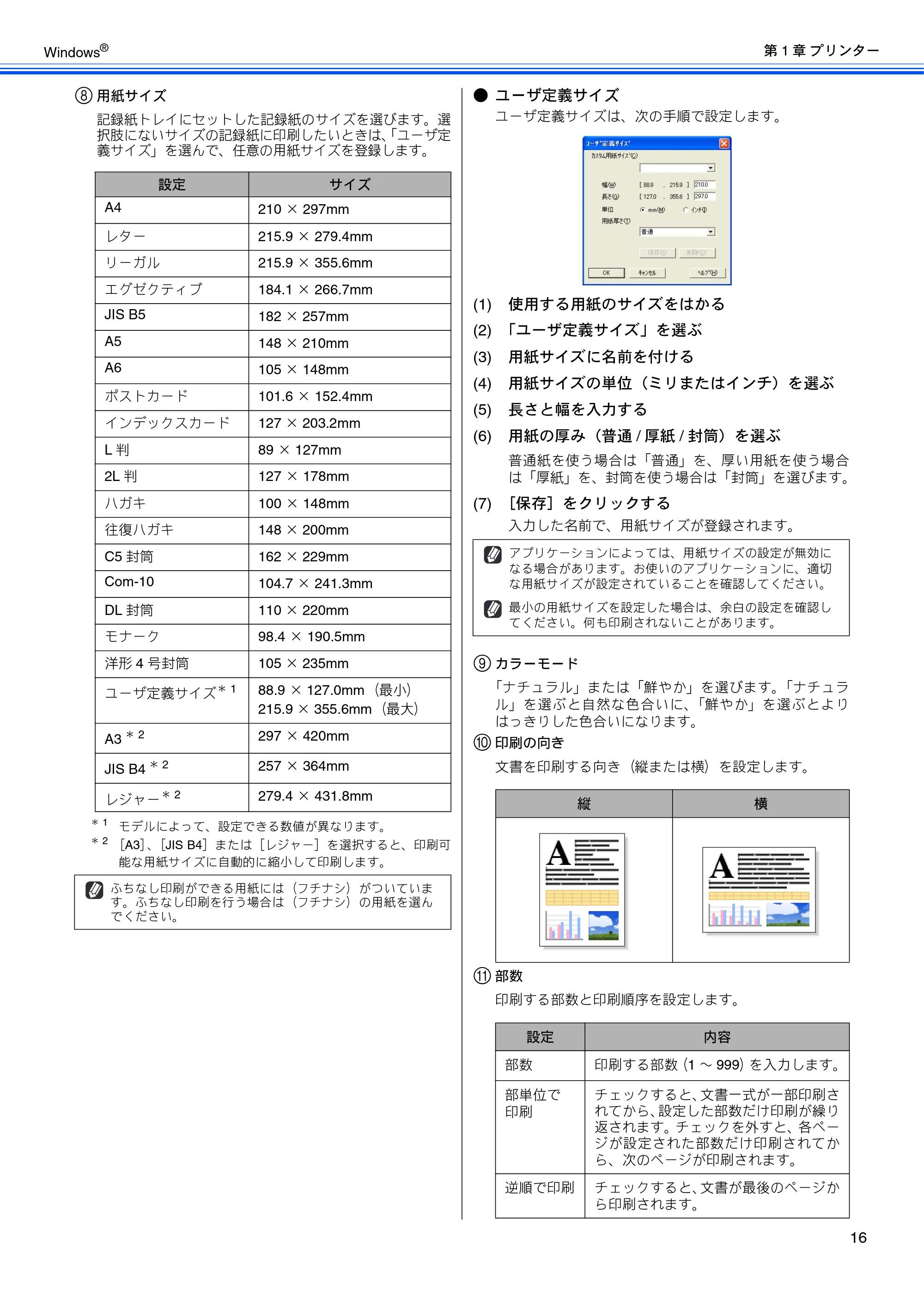
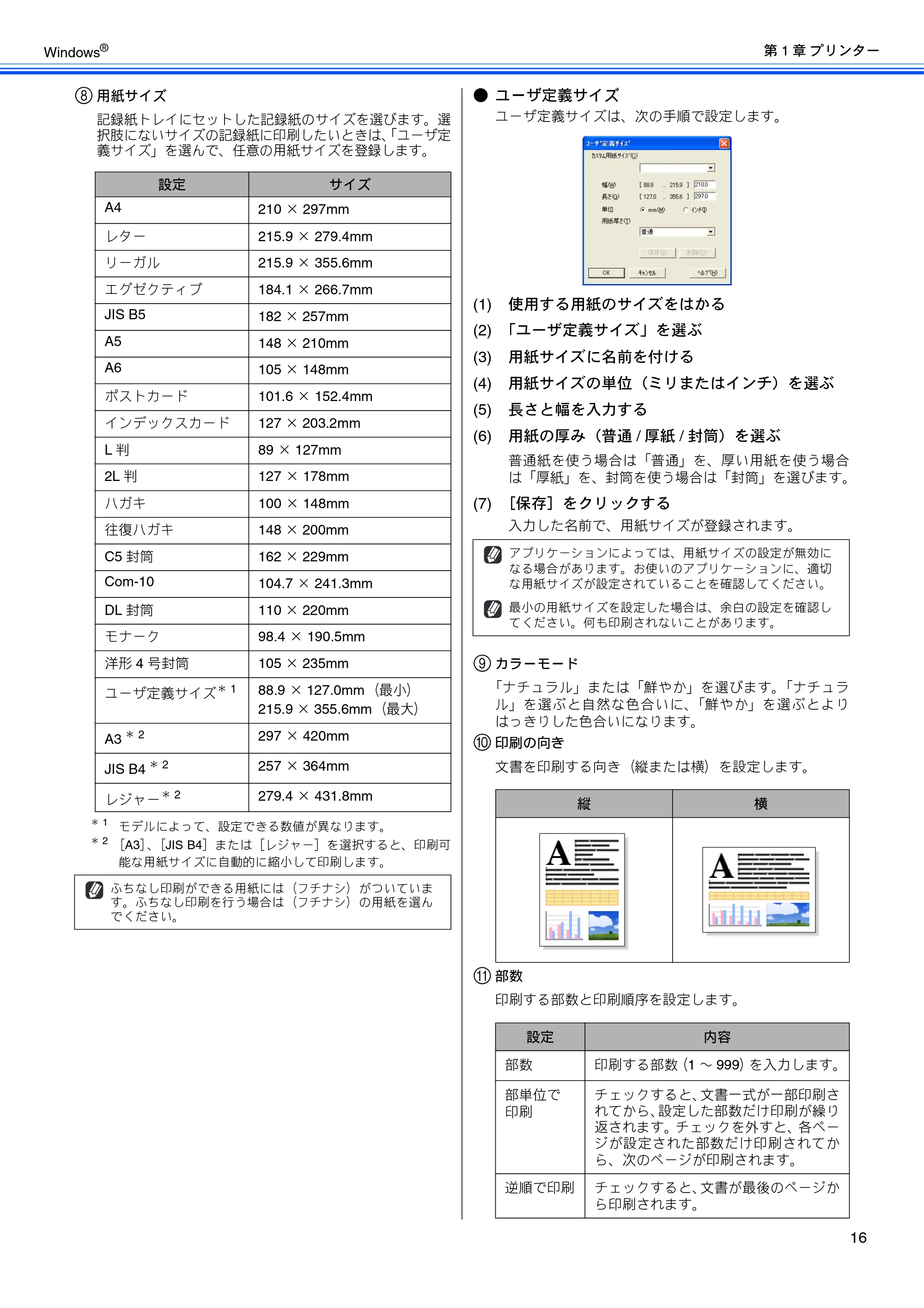
h 用紙サイズ
記録紙トレイにセットした記録紙のサイズを選びます。選
択肢にないサイズの記録紙に印刷したいときは、「ユーザ定
義サイズ」を選んで、任意の用紙サイズを登録します。
* 1
モデルによって、設定できる数値が異なります。
* 2
[A3]、[JIS B4]または[レジャー]を選択すると、印刷可
能な用紙サイズに自動的に縮小して印刷します。
- ユーザ定義サイズ
ユーザ定義サイズは、次の手順で設定します。
(1) 使用する用紙のサイズをはかる
(2) 「ユーザ定義サイズ」を選ぶ
(3) 用紙サイズに名前を付ける
(4) 用紙サイズの単位(ミリまたはインチ)を選ぶ
(5) 長さと幅を入力する
(6) 用紙の厚み(普通 / 厚紙 / 封筒)を選ぶ
普通紙を使う場合は「普通」を、厚い用紙を使う場合
は「厚紙」を、封筒を使う場合は「封筒」を選びます。
(7) [保存]をクリックする
入力した名前で、用紙サイズが登録されます。
i カラーモード
「ナチュラル」または「鮮やか」を選びます。「ナチュラ
ル」を選ぶと自然な色合いに、「鮮やか」を選ぶとより
はっきりした色合いになります。
j 印刷の向き
文書を印刷する向き(縦または横)を設定します。
k 部数
印刷する部数と印刷順序を設定します。
設定 サイズ
A4 210 × 297mm
レター 215.9 × 279.4mm
リーガル 215.9 × 355.6mm
エグゼクティブ 184.1 × 266.7mm
JIS B5 182 × 257mm
A5 148 × 210mm
A6 105 × 148mm
ポストカード 101.6 × 152.4mm
インデックスカード 127 × 203.2mm
L 判 89 × 127mm
2L 判 127 × 178mm
ハガキ 100 × 148mm
往復ハガキ 148 × 200mm
C5 封筒 162 × 229mm
Com-10 104.7 × 241.3mm
DL 封筒 110 × 220mm
モナーク 98.4 × 190.5mm
洋形 4 号封筒 105 × 235mm
ユーザ定義サイズ
* 1 88.9 × 127.0mm(最小)
215.9 × 355.6mm(最大)
A3
* 2 297 × 420mm
JIS B4
* 2 257 × 364mm
レジャー
* 2 279.4 × 431.8mm
ふちなし印刷ができる用紙には(フチナシ)がついていま
す。ふちなし印刷を行う場合は(フチナシ)の用紙を選ん
でください。
アプリケーションによっては、用紙サイズの設定が無効に
なる場合があります。お使いのアプリケーションに、適切
な用紙サイズが設定されていることを確認してください。
最小の用紙サイズを設定した場合は、余白の設定を確認し
てください。何も印刷されないことがあります。
縦 横
設定 内容
部数 印刷する部数(1 ~ 999)を入力します。
部単位で
印刷
チェックすると、文書一式が一部印刷さ
れてから、設定した部数だけ印刷が繰り
返されます。チェックを外すと、各ペー
ジが設定された部数だけ印刷されてか
ら、次のページが印刷されます。
逆順で印刷 チェックすると、文書が最後のページか
ら印刷されます。
18ページ
第 1 章 プリンター
17
Windows
®
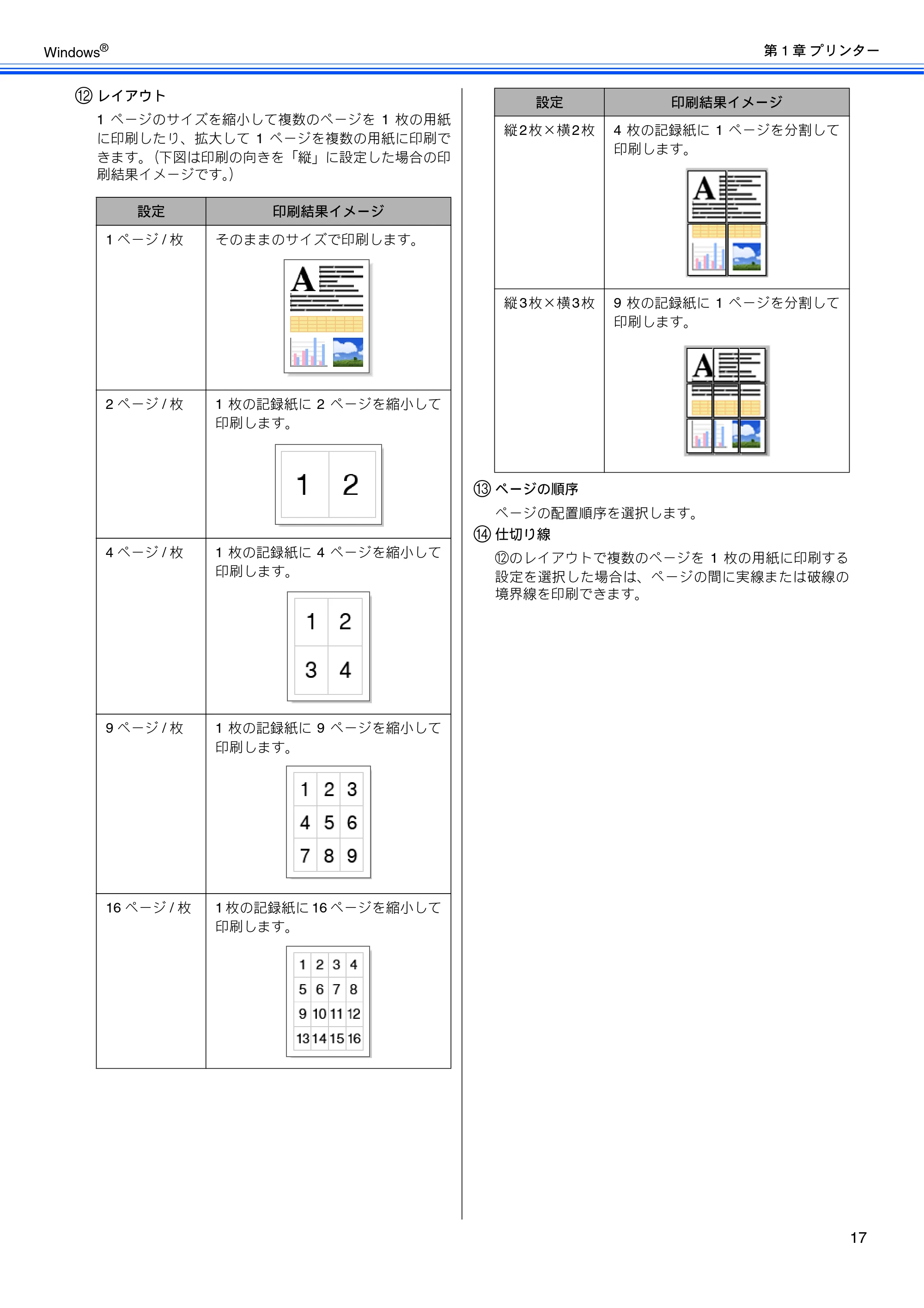
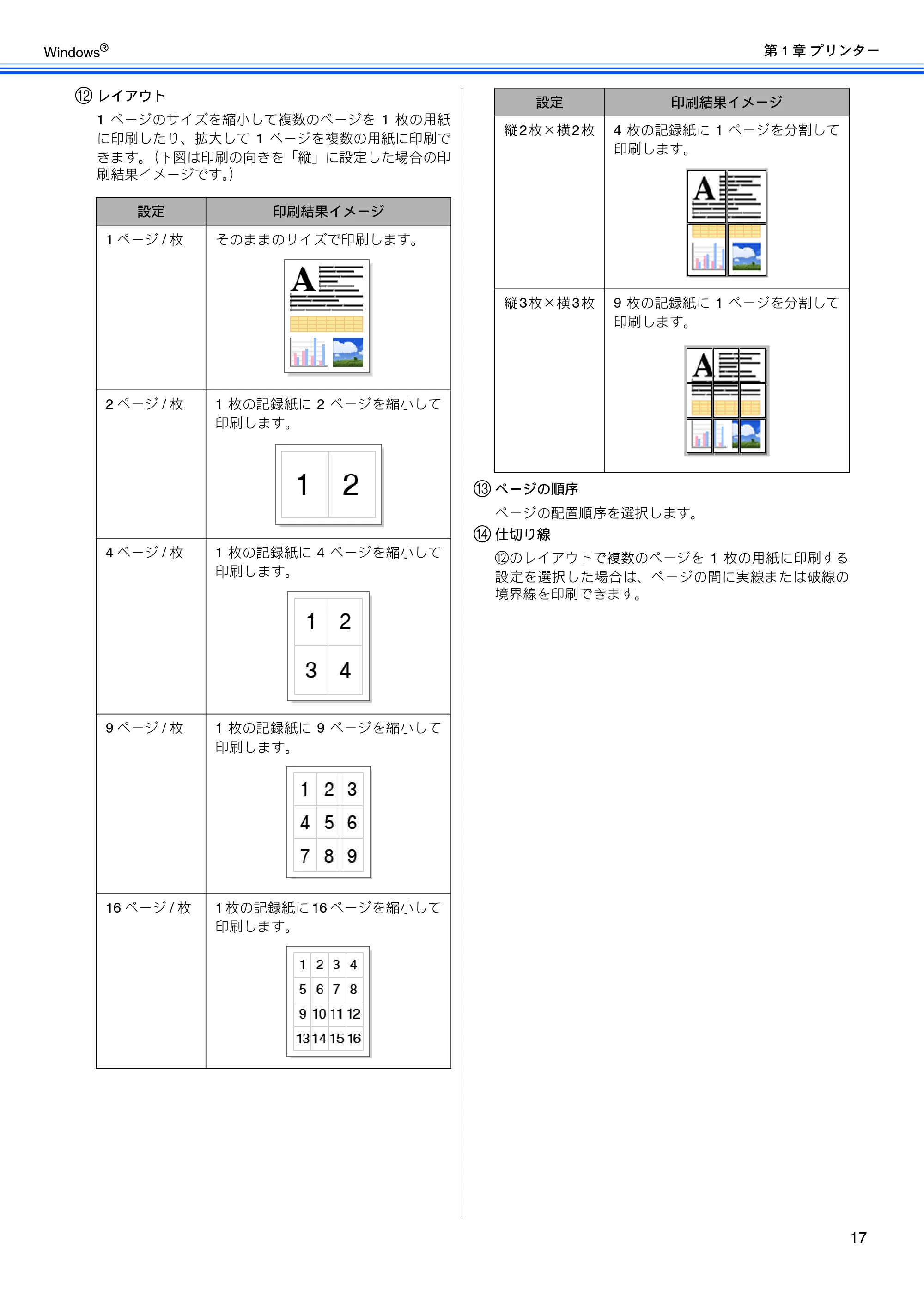
l レイアウト
1 ページのサイズを縮小して複数のページを 1 枚の用紙
に印刷したり、拡大して 1 ページを複数の用紙に印刷で
きます。(下図は印刷の向きを「縦」に設定した場合の印
刷結果イメージです。)
m ページの順序
ページの配置順序を選択します。
n 仕切り線
⑫のレイアウトで複数のページを 1 枚の用紙に印刷する
設定を選択した場合は、ページの間に実線または破線の
境界線を印刷できます。
設定 印刷結果イメージ
1 ページ / 枚 そのままのサイズで印刷します。
2 ページ / 枚 1 枚の記録紙に 2 ページを縮小して
印刷します。
4 ページ / 枚 1 枚の記録紙に 4 ページを縮小して
印刷します。
9 ページ / 枚 1 枚の記録紙に 9 ページを縮小して
印刷します。
16 ページ / 枚 1 枚の記録紙に 16 ページを縮小して
印刷します。
縦 2枚×横 2枚 4 枚の記録紙に 1 ページを分割して
印刷します。
縦 3枚×横 3枚 9 枚の記録紙に 1 ページを分割して
印刷します。
設定 印刷結果イメージ
19ページ
第 1 章 プリンター
18
Windows
®
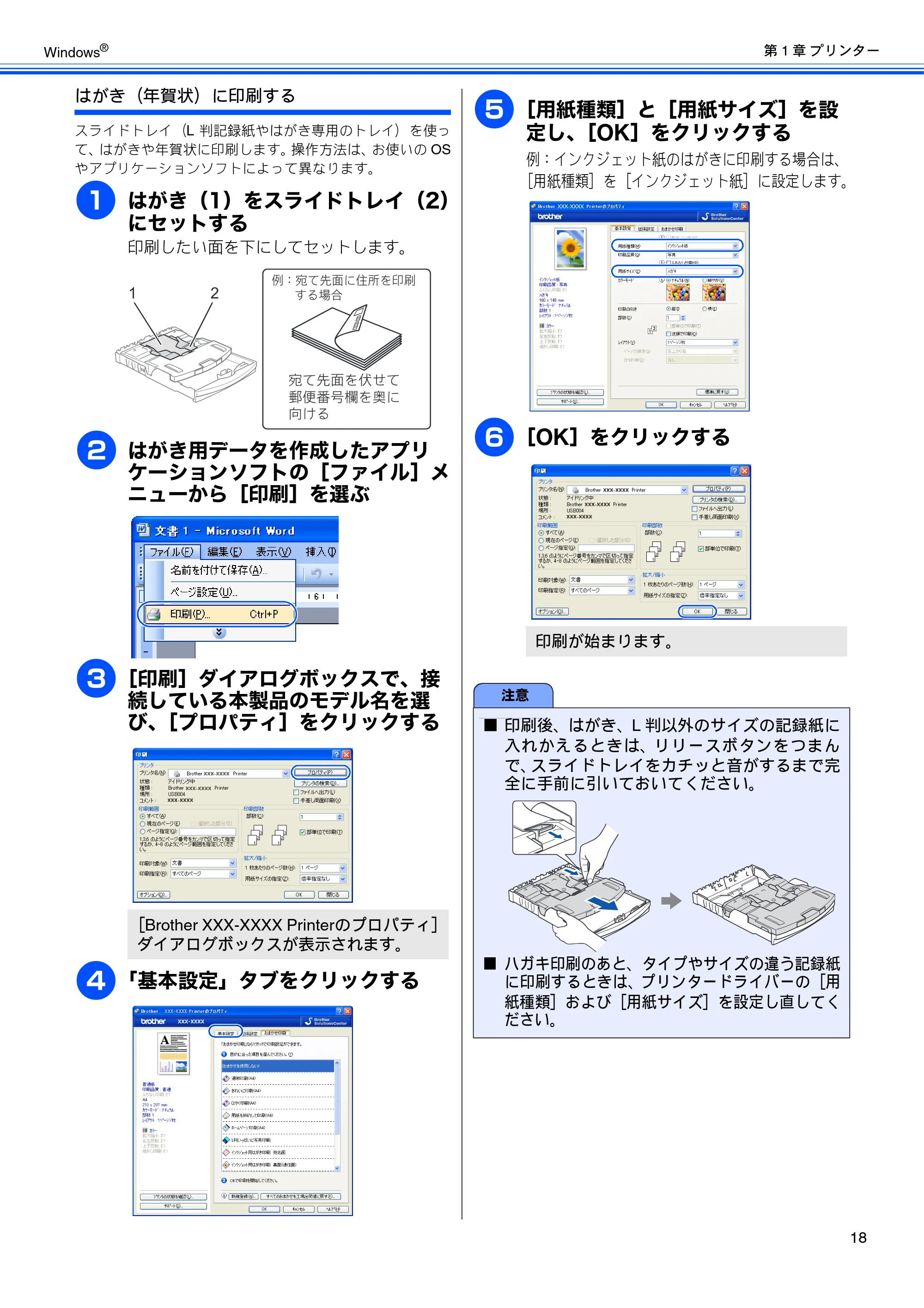
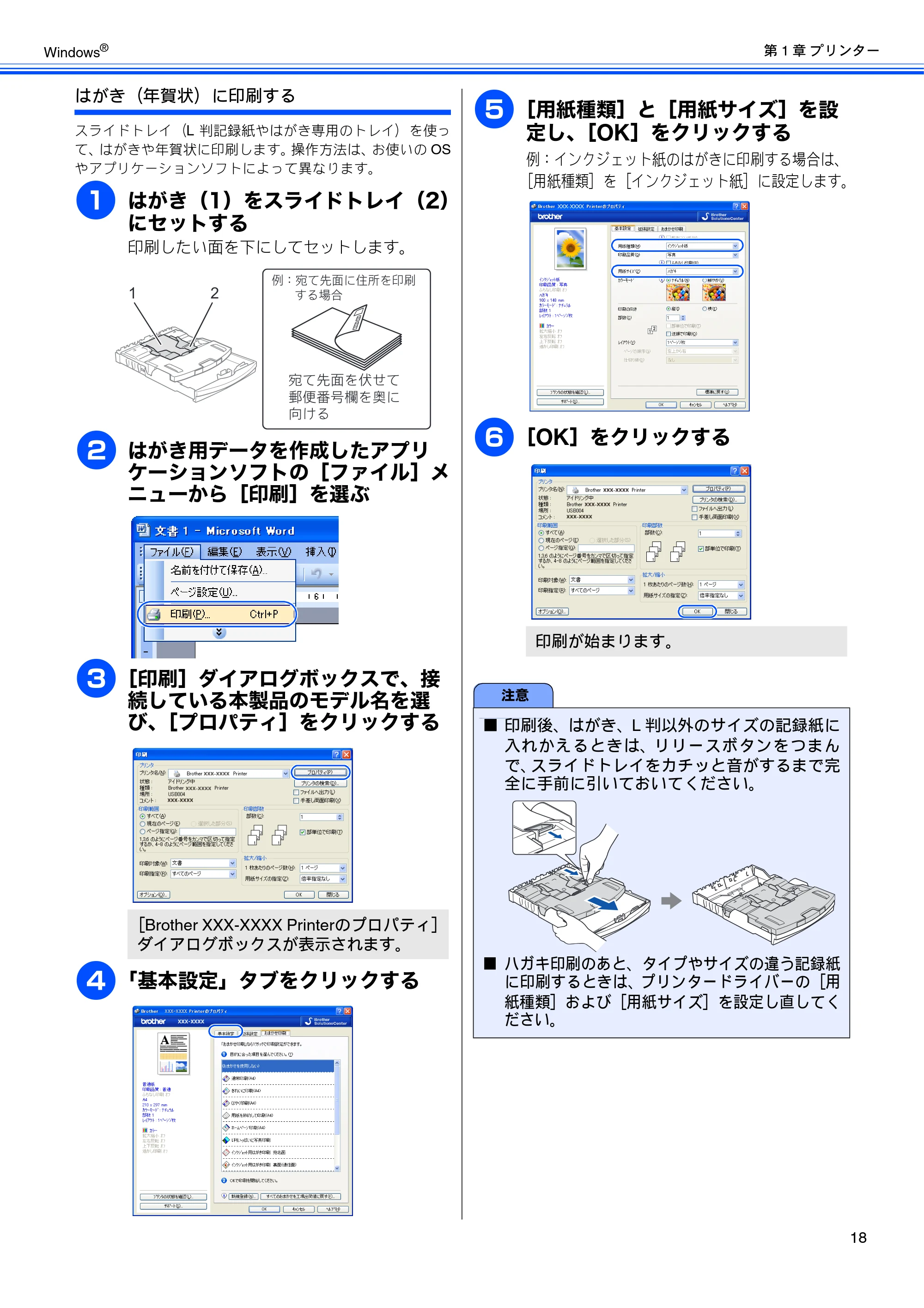
はがき(年賀状)に印刷する
スライドトレイ(L 判記録紙やはがき専用のトレイ)を使っ
て、はがきや年賀状に印刷します。操作方法は、お使いの OS
やアプリケーションソフトによって異なります。
a
はがき(1)をスライドトレイ(2)
にセットする
印刷したい面を下にしてセットします。
b
はがき用データを作成したアプリ
ケーションソフトの[ファイル]メ
ニューから[印刷]を選ぶ
c
[印刷]ダイアログボックスで、接
続している本製品のモデル名を選
び、[プロパティ]をクリックする
d
「基本設定」タブをクリックする
e
[用紙種類]と[用紙サイズ]を設
定し、[OK]をクリックする
例:インクジェット紙のはがきに印刷する場合は、
[用紙種類]を[インクジェット紙]に設定します。
f
[OK]をクリックする
[Brother XXX-XXXX Printerのプロパティ]
ダイアログボックスが表示されます。
႕ȇզ̀୶࿂ͅਯਫ਼֣ͬक़̳ͥ
ાࣣ
զ̀୶࿂ͬ໖̵̀
ဍ༒๔၇ͬ؈̫࢜ͥͅ
21
印刷が始まります。
注意
■ 印刷後、はがき、L 判以外のサイズの記録紙に
入れかえるときは、リリースボタンをつまん
で、スライドトレイをカチッと音がするまで完
全に手前に引いておいてください。
■ ハガキ印刷のあと、タイプやサイズの違う記録紙
に印刷するときは、プリンタードライバーの[用
紙種類]および[用紙サイズ]を設定し直してく
ださい。
「拡張設定」タブの設定
第 1 章 プリンター
19
Windows
®
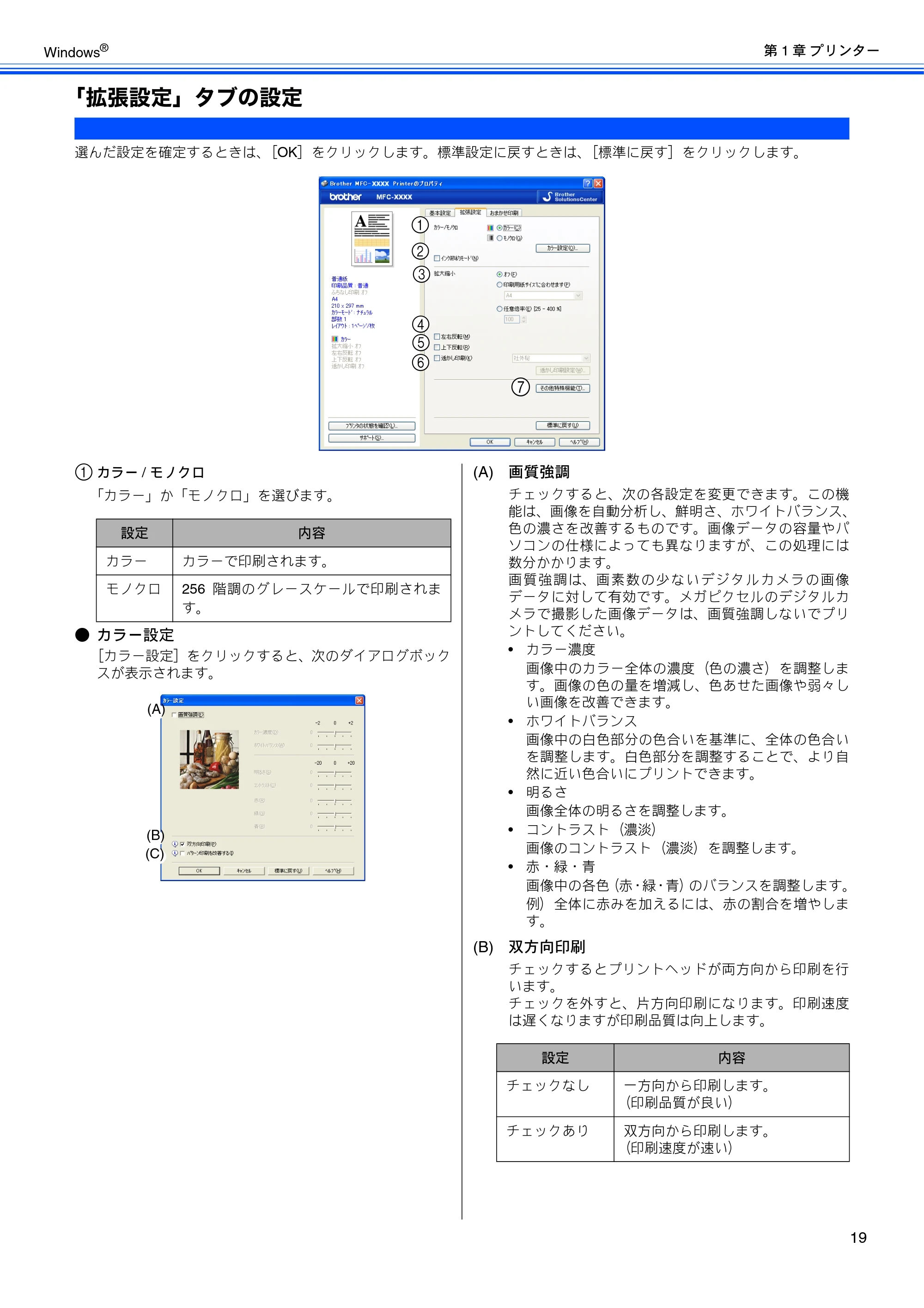
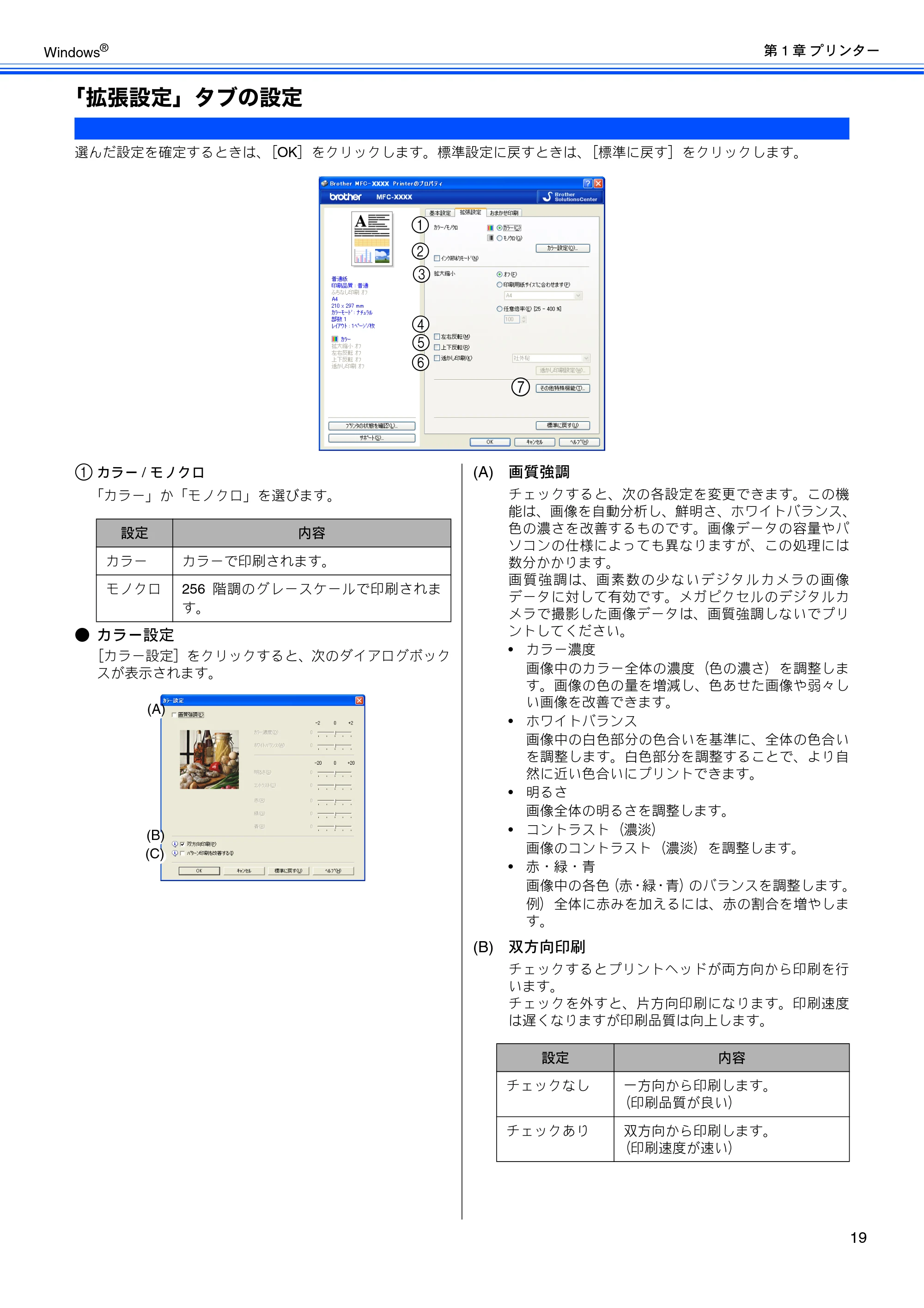
「拡張設定」タブの設定
選んだ設定を確定するときは、[OK]をクリックします。標準設定に戻すときは、[標準に戻す]をクリックします。
a カラー / モノクロ
「カラー」か「モノクロ」を選びます。
- カラー設定
[カラー設定]をクリックすると、次のダイアログボック
スが表示されます。
(A) 画質強調
チェックすると、次の各設定を変更できます。この機
能は、画像を自動分析し、鮮明さ、ホワイトバランス、
色の濃さを改善するものです。画像データの容量やパ
ソコンの仕様によっても異なりますが、この処理には
数分かかります。
画質強調は、画素数の少ないデジタルカメラの画像
データに対して有効です。メガピクセルのデジタルカ
メラで撮影した画像データは、画質強調しないでプリ
ントしてください。
- カラー濃度
画像中のカラー全体の濃度(色の濃さ)を調整しま
す。画像の色の量を増減し、色あせた画像や弱々し
い画像を改善できます。
- ホワイトバランス
画像中の白色部分の色合いを基準に、全体の色合い
を調整します。白色部分を調整することで、より自
然に近い色合いにプリントできます。
- 明るさ
画像全体の明るさを調整します。
- コントラスト(濃淡)
画像のコントラスト(濃淡)を調整します。
- 赤・緑・青
画像中の各色(赤・緑・青)のバランスを調整します。
例)全体に赤みを加えるには、赤の割合を増やしま
す。
(B) 双方向印刷
チェックするとプリントヘッドが両方向から印刷を行
います。
チェックを外すと、片方向印刷になります。印刷速度
は遅くなりますが印刷品質は向上します。
2
4
7
5
1
6
3
設定 内容
カラー カラーで印刷されます。
モノクロ 256 階調のグレースケールで印刷されま
す。
(B)
(A)
(C)
設定 内容
チェックなし 一方向から印刷します。
(印刷品質が良い)
チェックあり 双方向から印刷します。
(印刷速度が速い)
21ページ
第 1 章 プリンター
20
Windows
®
(C) パターン印刷を改善する
パソコンで表示されるパターンと異なる印刷がされる
場合に選択します。
b インク節約モード
チェックすると、文字や画像などの内側を薄く印刷して、
インクの消費量を抑えることができます。
c 拡大縮小
印刷したい内容の拡大縮小を設定します。
d 左右反転
チェックすると、左右を反転して印刷できます。
e 上下反転
チェックすると、上下を反転して印刷できます。
f 透かし印刷
チェックすると、背景に透かしをいれて印刷できます。
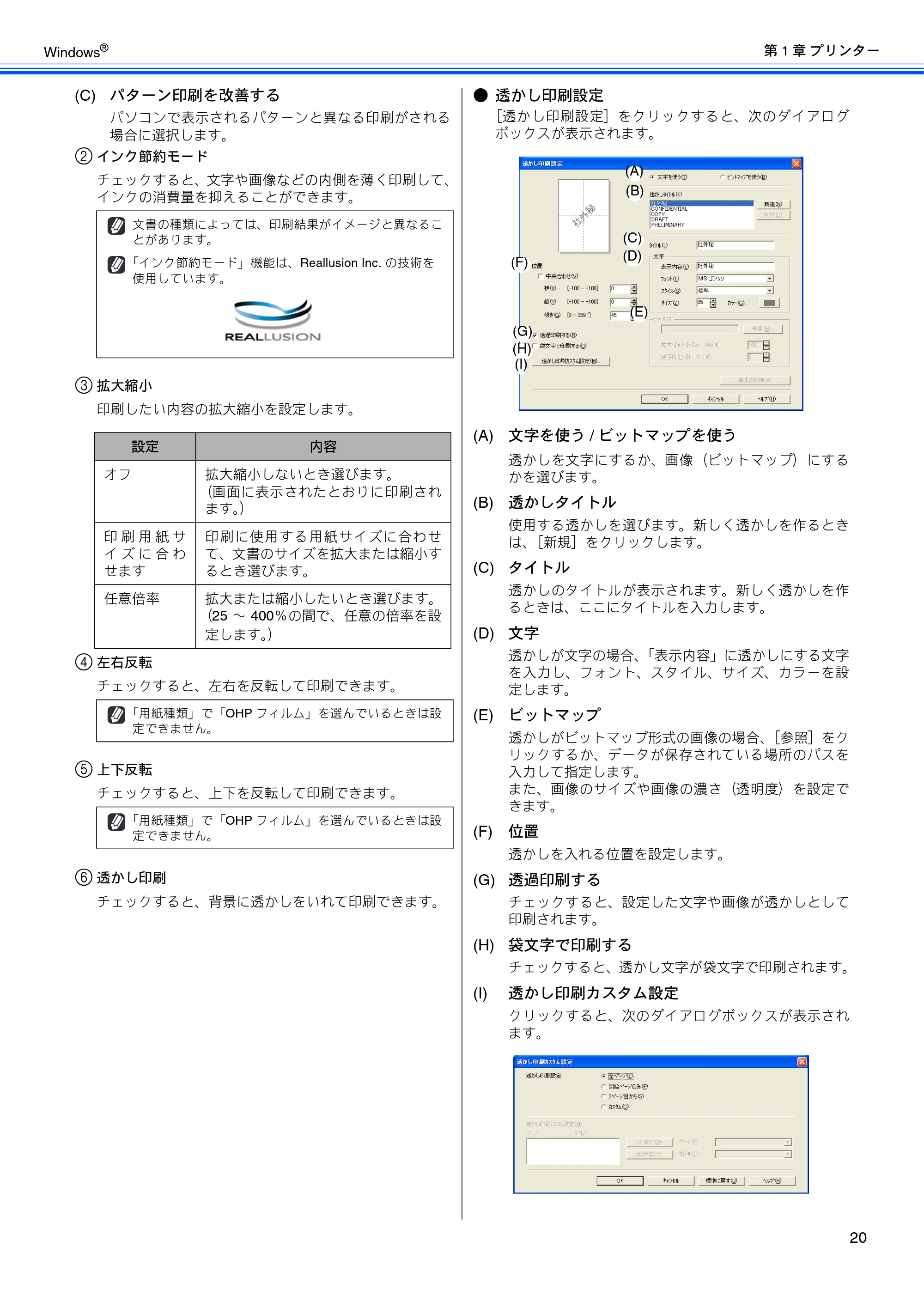
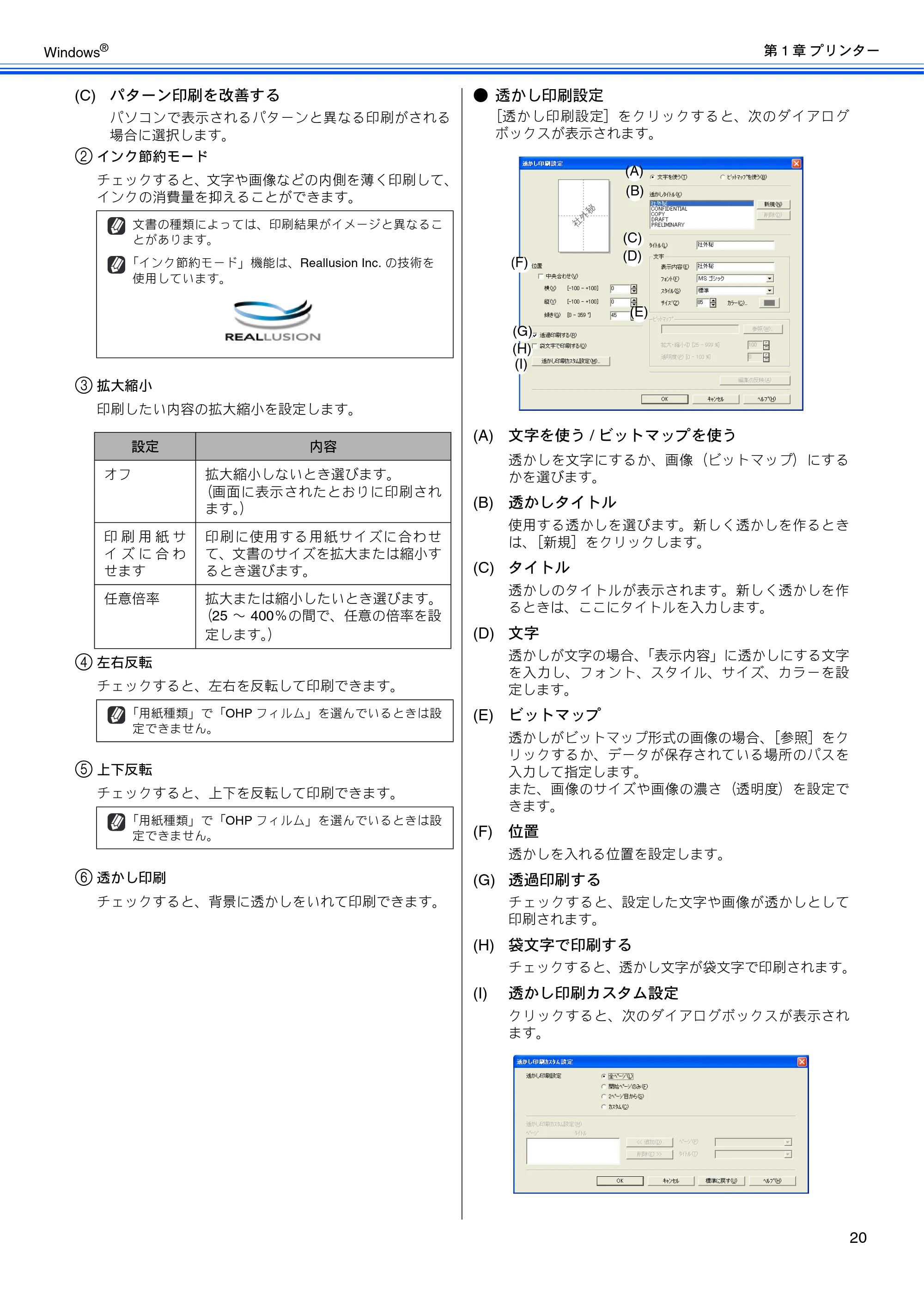
- 透かし印刷設定
[透かし印刷設定]をクリックすると、次のダイアログ
ボックスが表示されます。
(A) 文字を使う / ビットマップを使う
透かしを文字にするか、画像(ビットマップ)にする
かを選びます。
(B) 透かしタイトル
使用する透かしを選びます。新しく透かしを作るとき
は、[新規]をクリックします。
(C) タイトル
透かしのタイトルが表示されます。新しく透かしを作
るときは、ここにタイトルを入力します。
(D) 文字
透かしが文字の場合、「表示内容」に透かしにする文字
を入力し、フォント、スタイル、サイズ、カラーを設
定します。
(E) ビットマップ
透かしがビットマップ形式の画像の場合、[参照]をク
リックするか、データが保存されている場所のパスを
入力して指定します。
また、画像のサイズや画像の濃さ(透明度)を設定で
きます。
(F) 位置
透かしを入れる位置を設定します。
(G) 透過印刷する
チェックすると、設定した文字や画像が透かしとして
印刷されます。
(H) 袋文字で印刷する
チェックすると、透かし文字が袋文字で印刷されます。
(I) 透かし印刷カスタム設定
クリックすると、次のダイアログボックスが表示され
ます。
文書の種類によっては、印刷結果がイメージと異なるこ
とがあります。
「インク節約モード」機能は、Reallusion Inc. の技術を
使用しています。
設定 内容
オフ 拡大縮小しないとき選びます。
(画面に表示されたとおりに印刷され
ます。)
印 刷 用 紙 サ
イ ズ に 合 わ
せます
印刷に使用する用紙サイズに合わせ
て、文書のサイズを拡大または縮小す
るとき選びます。
任意倍率 拡大または縮小したいとき選びます。
(25 ~ 400%の間で、任意の倍率を設
定します。)
「用紙種類」で「OHP フィルム」を選んでいるときは設
定できません。
「用紙種類」で「OHP フィルム」を選んでいるときは設
定できません。
(B)
(C)
(E)
(F)
(G)
(H)
(I)
(D)
(A)
22ページ
第 1 章 プリンター
21
Windows
®
- 透かし印刷設定
透かしの印刷の設定を選びます。
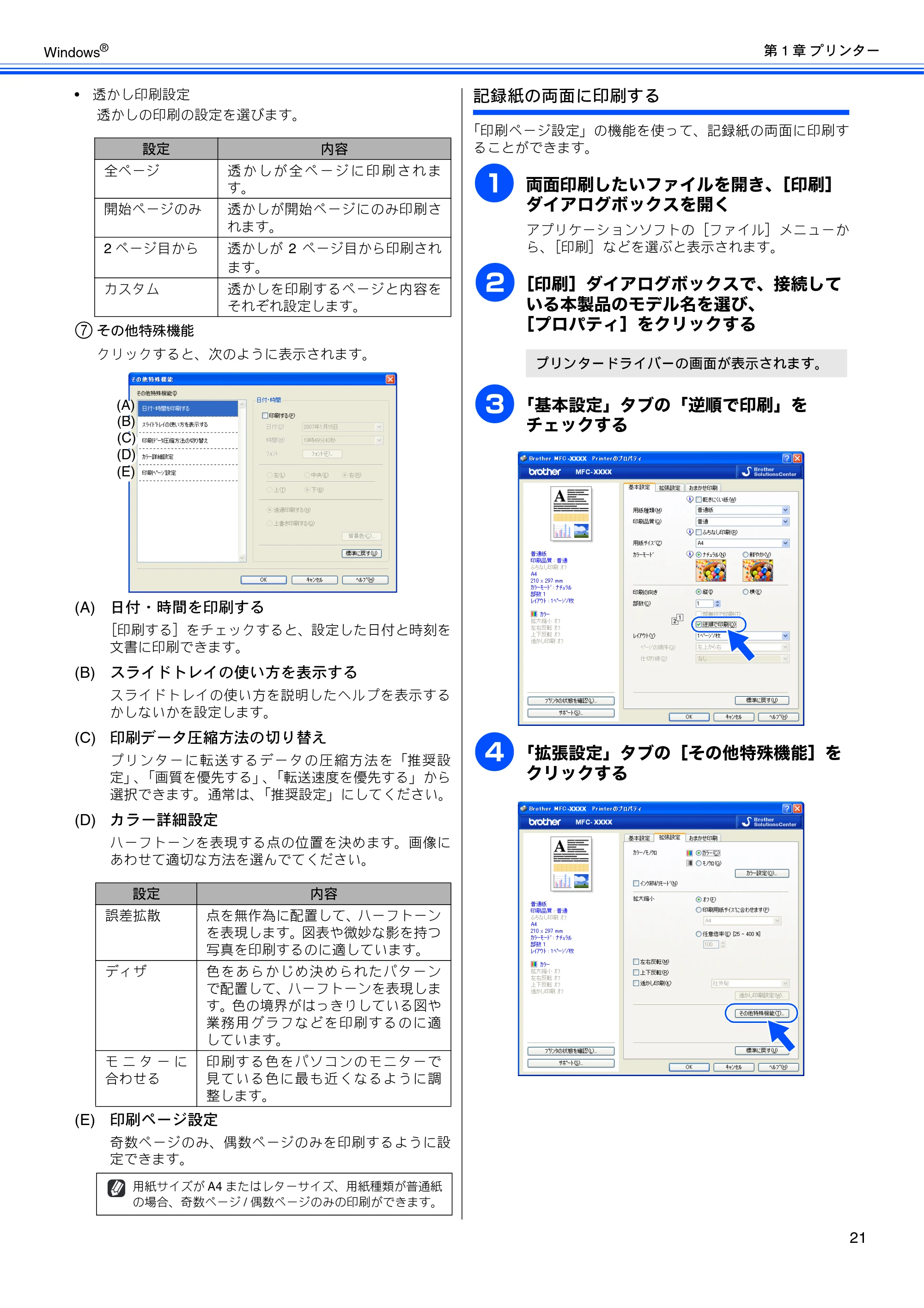
g その他特殊機能
クリックすると、次のように表示されます。
(A) 日付・時間を印刷する
[印刷する]をチェックすると、設定した日付と時刻を
文書に印刷できます。
(B) スライドトレイの使い方を表示する
スライドトレイの使い方を説明したヘルプを表示する
かしないかを設定します。
(C) 印刷データ圧縮方法の切り替え
プリンターに転送するデータの圧縮方法を「推奨設
定」、「画質を優先する」、「転送速度を優先する」から
選択できます。通常は、「推奨設定」にしてください。
(D) カラー詳細設定
ハーフトーンを表現する点の位置を決めます。画像に
あわせて適切な方法を選んでてください。
(E) 印刷ページ設定
奇数ページのみ、偶数ページのみを印刷するように設
定できます。
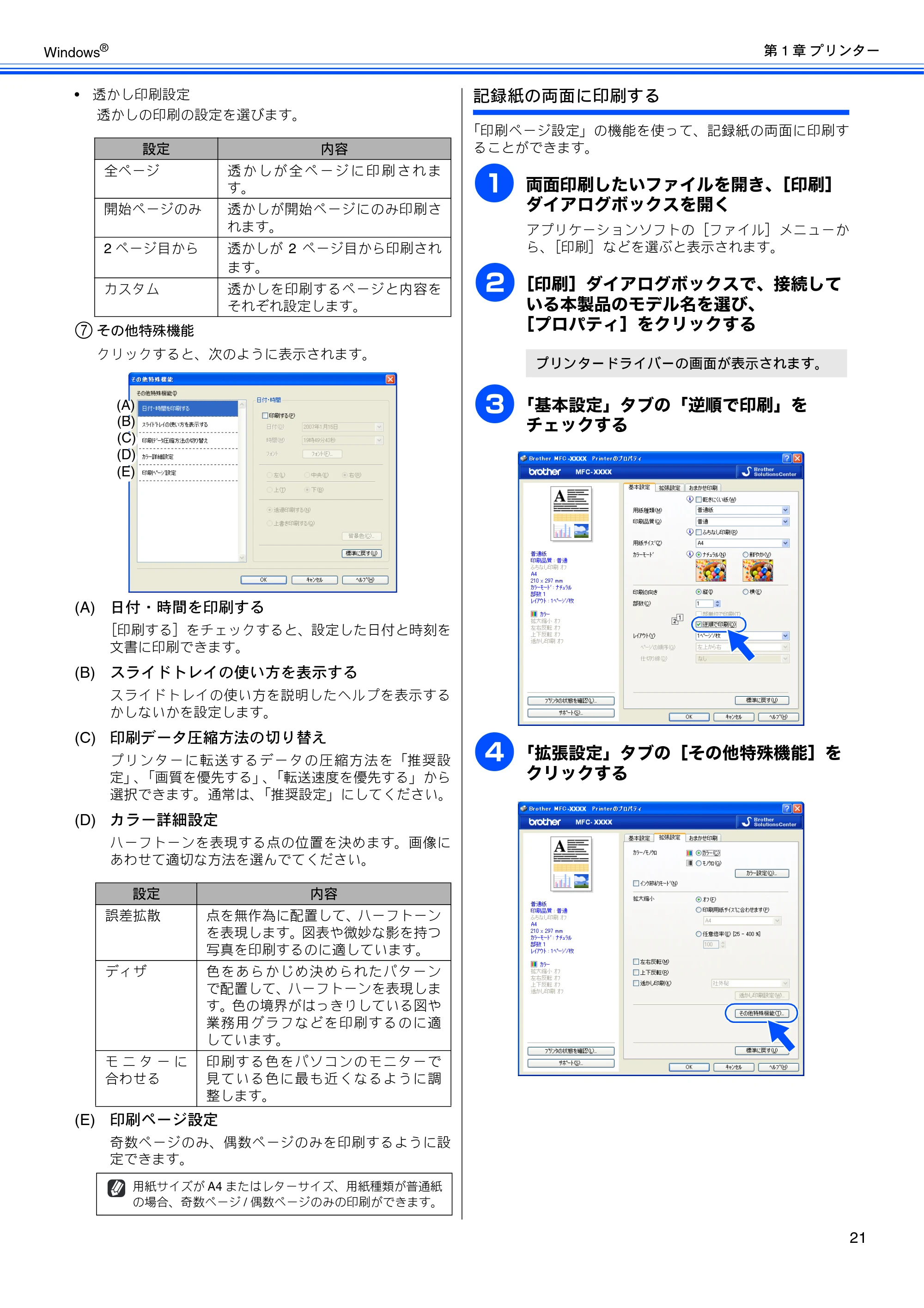
記録紙の両面に印刷する
「印刷ページ設定」の機能を使って、記録紙の両面に印刷す
ることができます。
a
両面印刷したいファイルを開き、[印刷]
ダイアログボックスを開く
アプリケーションソフトの[ファイル]メニューか
ら、[印刷]などを選ぶと表示されます。
b
[印刷]ダイアログボックスで、接続して
いる本製品のモデル名を選び、
[プロパティ]をクリックする
c
「基本設定」タブの「逆順で印刷」を
チェックする
d
「拡張設定」タブの[その他特殊機能]を
クリックする
設定 内容
全ページ 透 か しが 全 ペ ージ に 印 刷 され ま
す。
開始ページのみ 透かしが開始ページにのみ印刷さ
れます。
2 ページ目から 透かしが 2 ページ目から印刷され
ます。
カスタム 透かしを印刷するページと内容を
それぞれ設定します。
設定 内容
誤差拡散 点を無作為に配置して、ハーフトーン
を表現します。図表や微妙な影を持つ
写真を印刷するのに適しています。
ディザ 色をあらかじめ決められたパターン
で配置して、ハーフトーンを表現しま
す。色の境界がはっきりしている図や
業務用グラフなどを印刷するのに適
しています。
モ ニ タ ー に
合わせる
印刷する色をパソコンのモニターで
見ている色に最も近くなるように調
整します。
用紙サイズが A4 またはレターサイズ、用紙種類が普通紙
の場合、奇数ページ / 偶数ページのみの印刷ができます。
(B)
(C)
(E)
(D)
(A)
プリンタードライバーの画面が表示されます。
23ページ
第 1 章 プリンター
22
Windows
®
e
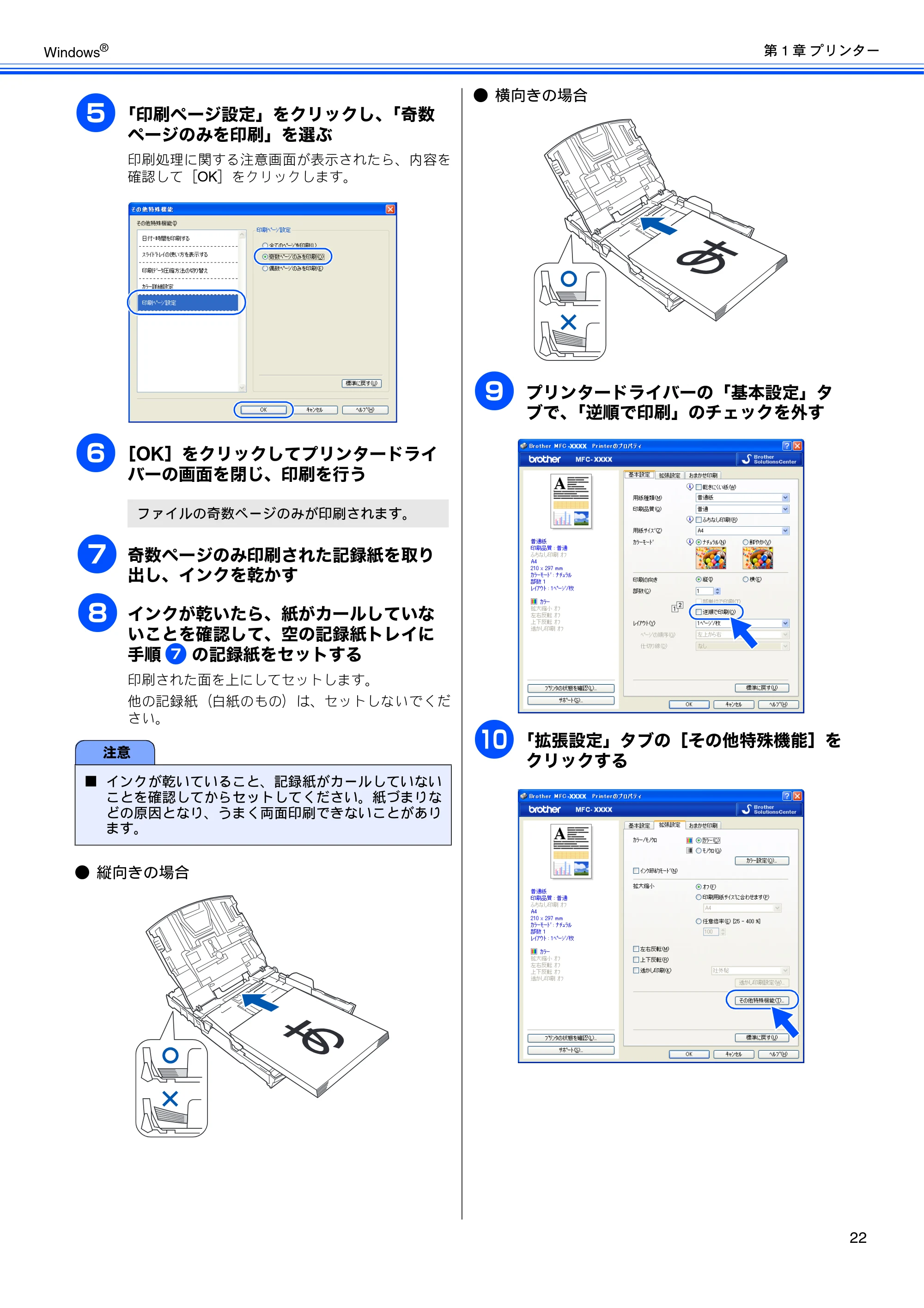
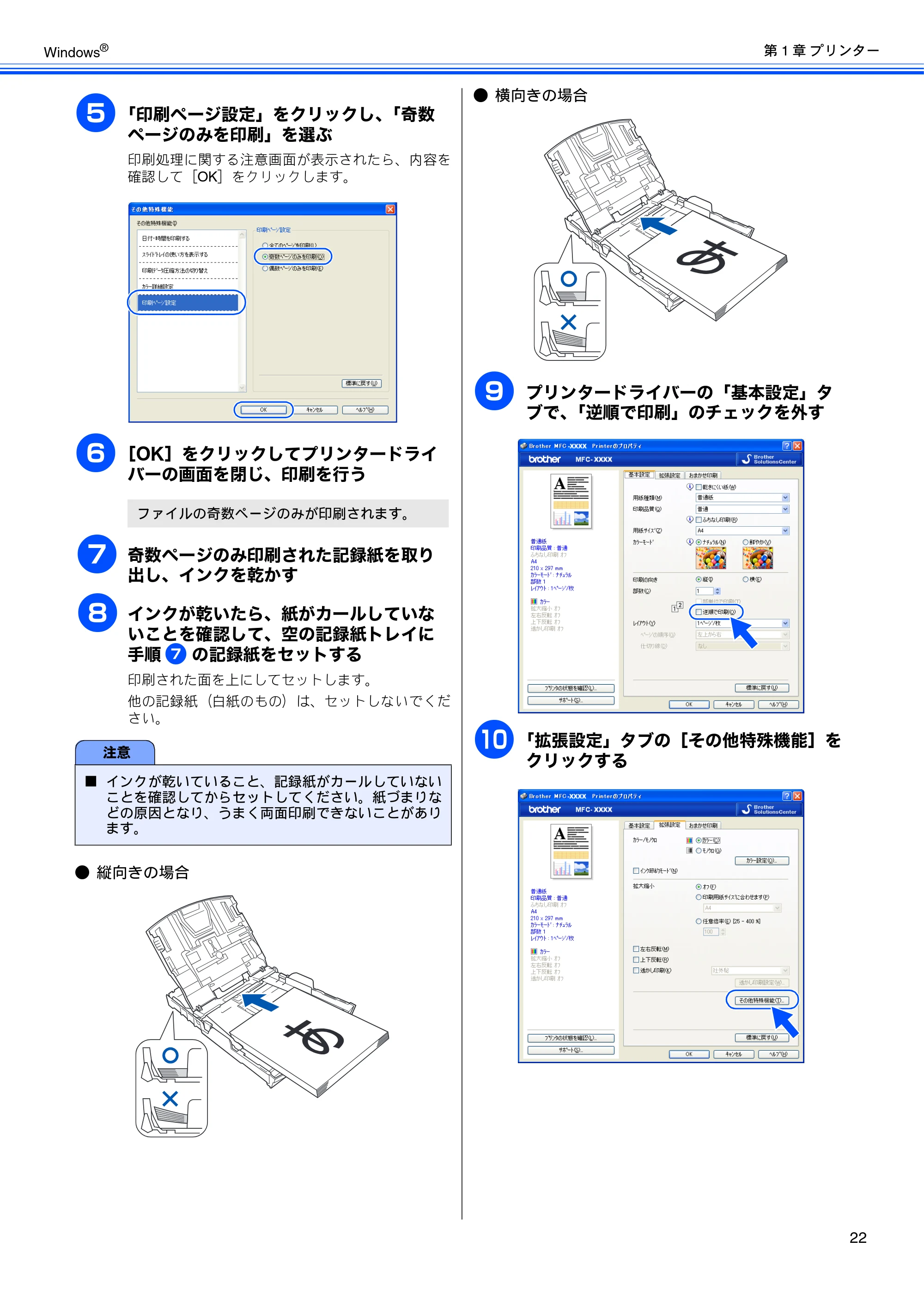
「印刷ページ設定」をクリックし、「奇数
ページのみを印刷」を選ぶ
印刷処理に関する注意画面が表示されたら、内容を
確認して[OK]をクリックします。
f
[OK]をクリックしてプリンタードライ
バーの画面を閉じ、印刷を行う
g
奇数ページのみ印刷された記録紙を取り
出し、インクを乾かす
h
インクが乾いたら、紙がカールしていな
いことを確認して、空の記録紙トレイに
手順 g の記録紙をセットする
印刷された面を上にしてセットします。
他の記録紙(白紙のもの)は、セットしないでくだ
さい。
- 縦向きの場合
- 横向きの場合
i
プリンタードライバーの「基本設定」タ
ブで、「逆順で印刷」のチェックを外す
j
「拡張設定」タブの[その他特殊機能]を
クリックする
ファイルの奇数ページのみが印刷されます。
注意
■ インクが乾いていること、記録紙がカールしていない
ことを確認してからセットしてください。紙づまりな
どの原因となり、うまく両面印刷できないことがあり
ます。
サポート情報の表示
第 1 章 プリンター
23
Windows
®
k
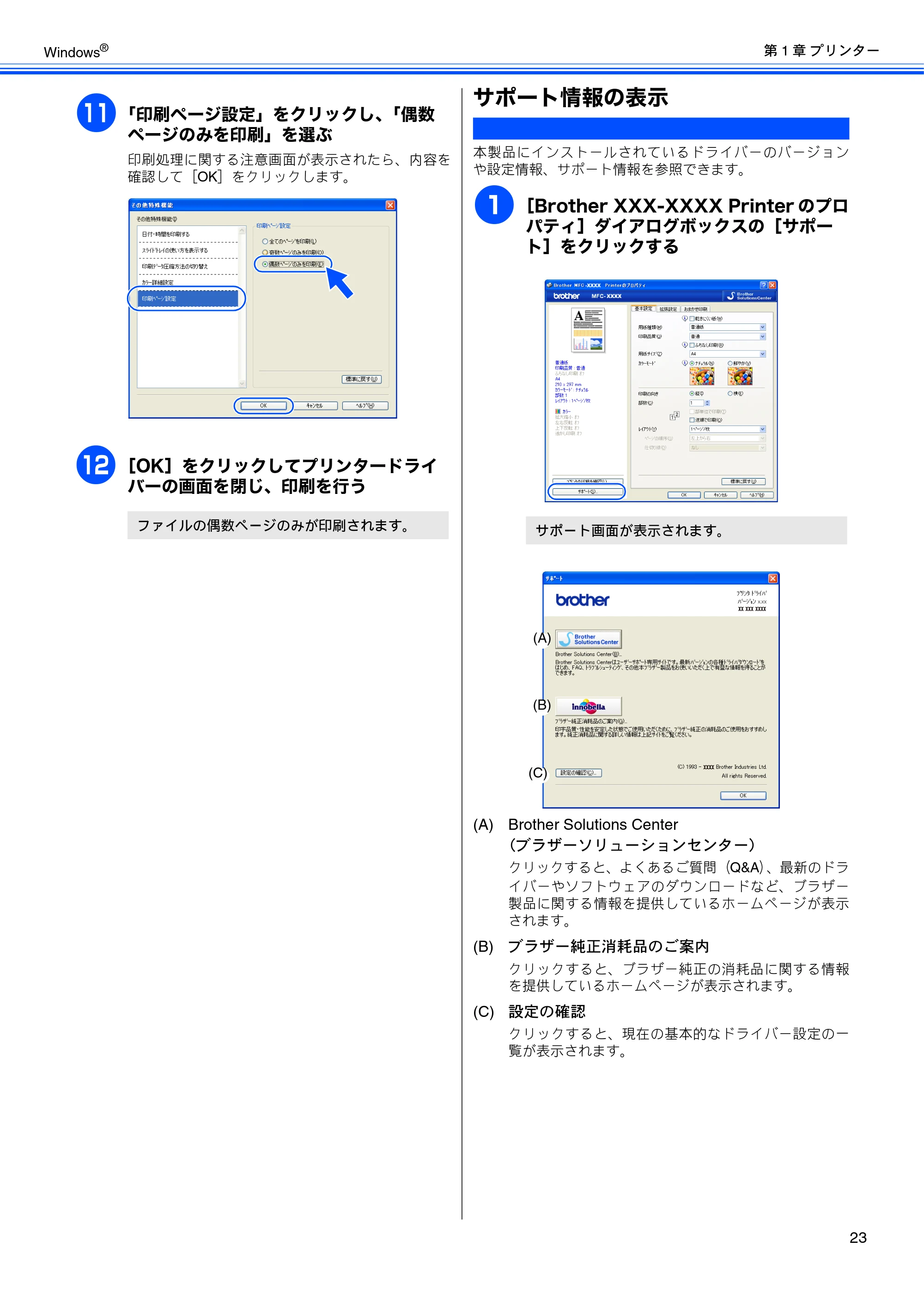
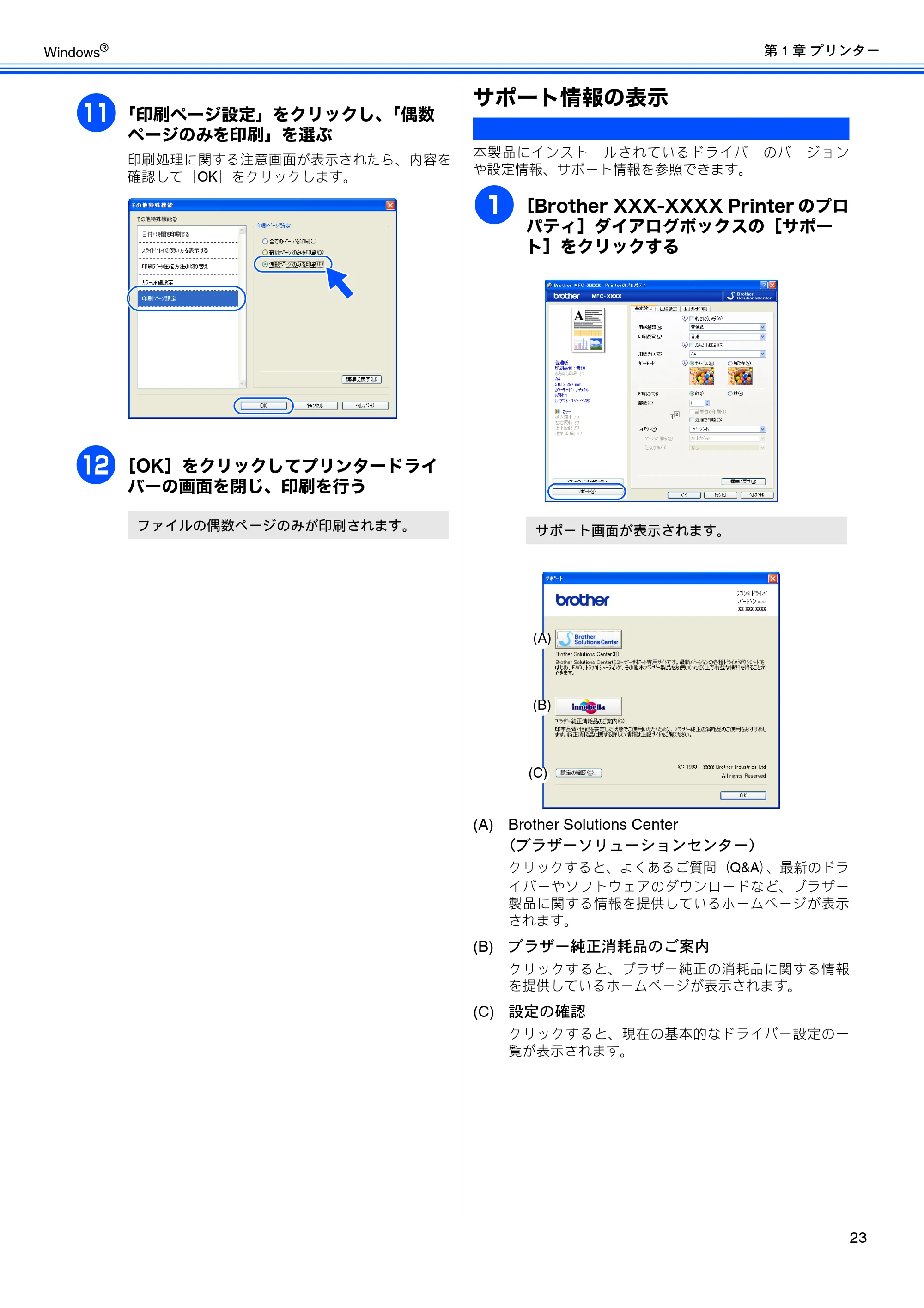
「印刷ページ設定」をクリックし、「偶数
ページのみを印刷」を選ぶ
印刷処理に関する注意画面が表示されたら、内容を
確認して[OK]をクリックします。
l
[OK]をクリックしてプリンタードライ
バーの画面を閉じ、印刷を行う
サポート情報の表示
本製品にインストールされているドライバーのバージョン
や設定情報、サポート情報を参照できます。
a
[Brother XXX-XXXX Printer のプロ
パティ]ダイアログボックスの[サポー
ト]をクリックする
(A) Brother Solutions Center
(ブラザーソリューションセンター)
クリックすると、よくあるご質問(Q&A)、最新のドラ
イバーやソフトウェアのダウンロードなど、ブラザー
製品に関する情報を提供しているホームページが表示
されます。
(B) ブラザー純正消耗品のご案内
クリックすると、ブラザー純正の消耗品に関する情報
を提供しているホームページが表示されます。
(C) 設定の確認
クリックすると、現在の基本的なドライバー設定の一
覧が表示されます。
ファイルの偶数ページのみが印刷されます。
サポート画面が表示されます。
(B)
(C)
(A)
「おまかせ印刷」タブの設定
第 1 章 プリンター
24
Windows
®
「おまかせ印刷」タブの設定
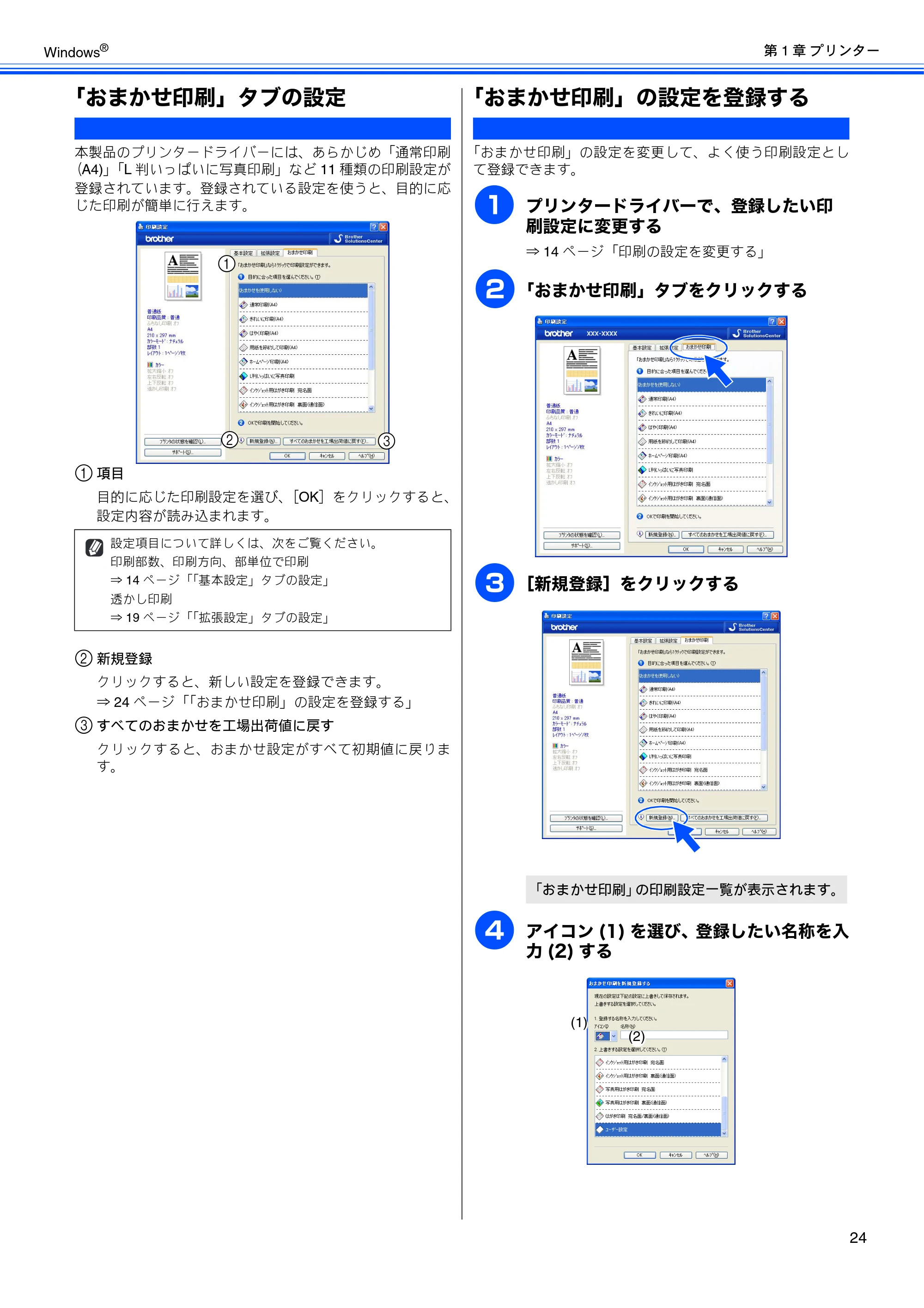
本製品のプリンタードライバーには、あらかじめ「通常印刷
(A4)」「L 判いっぱいに写真印刷」など 11 種類の印刷設定が
登録されています。登録されている設定を使うと、目的に応
じた印刷が簡単に行えます。
a 項目
目的に応じた印刷設定を選び、[OK]をクリックすると、
設定内容が読み込まれます。
b 新規登録
クリックすると、新しい設定を登録できます。
⇒ 24 ページ「「おまかせ印刷」の設定を登録する」
c すべてのおまかせを工場出荷値に戻す
クリックすると、おまかせ設定がすべて初期値に戻りま
す。
「おまかせ印刷」の設定を登録する
「おまかせ印刷」の設定を変更して、よく使う印刷設定とし
て登録できます。
a
プリンタードライバーで、登録したい印
刷設定に変更する
⇒ 14 ページ「印刷の設定を変更する」
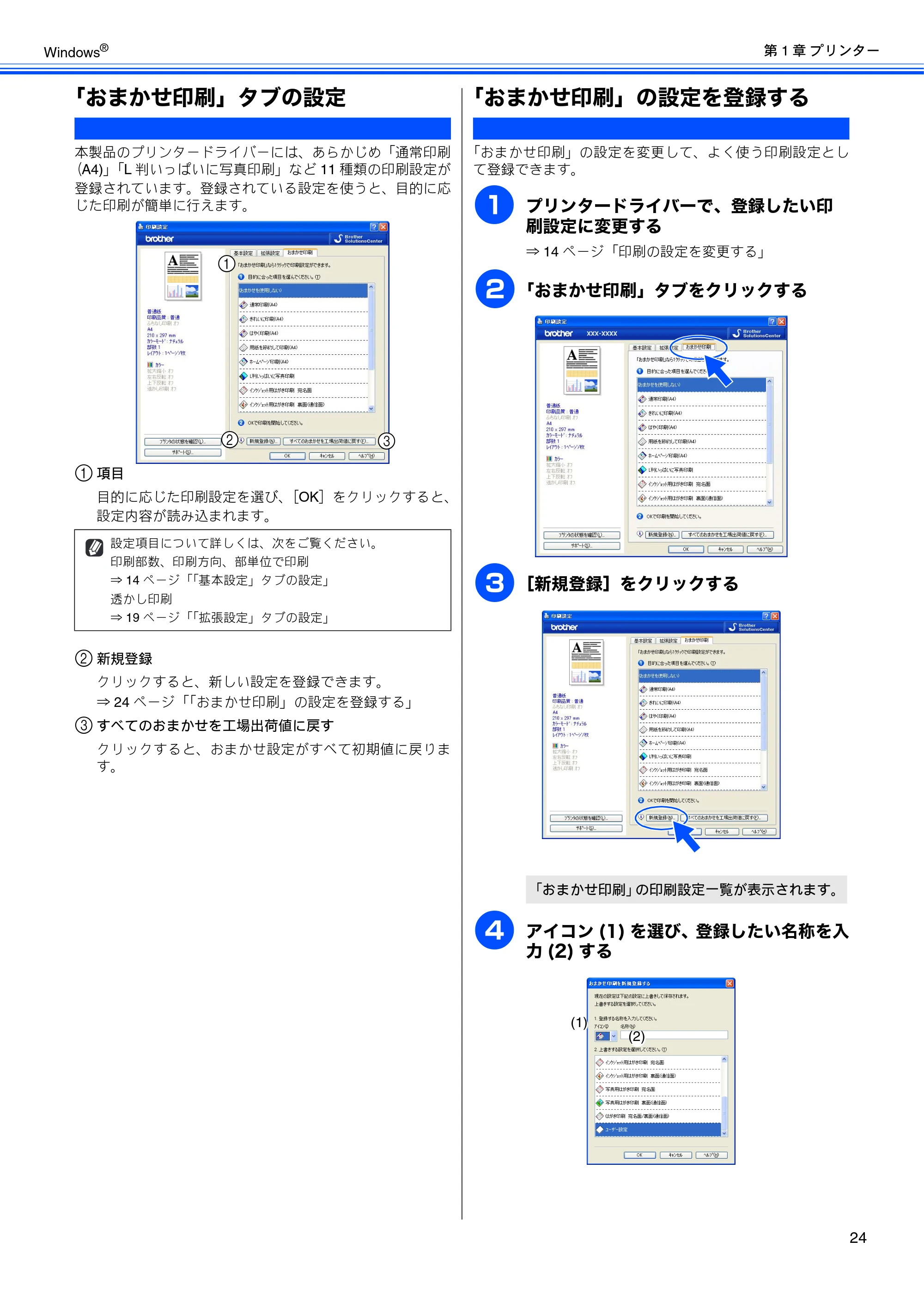
b
「おまかせ印刷」タブをクリックする
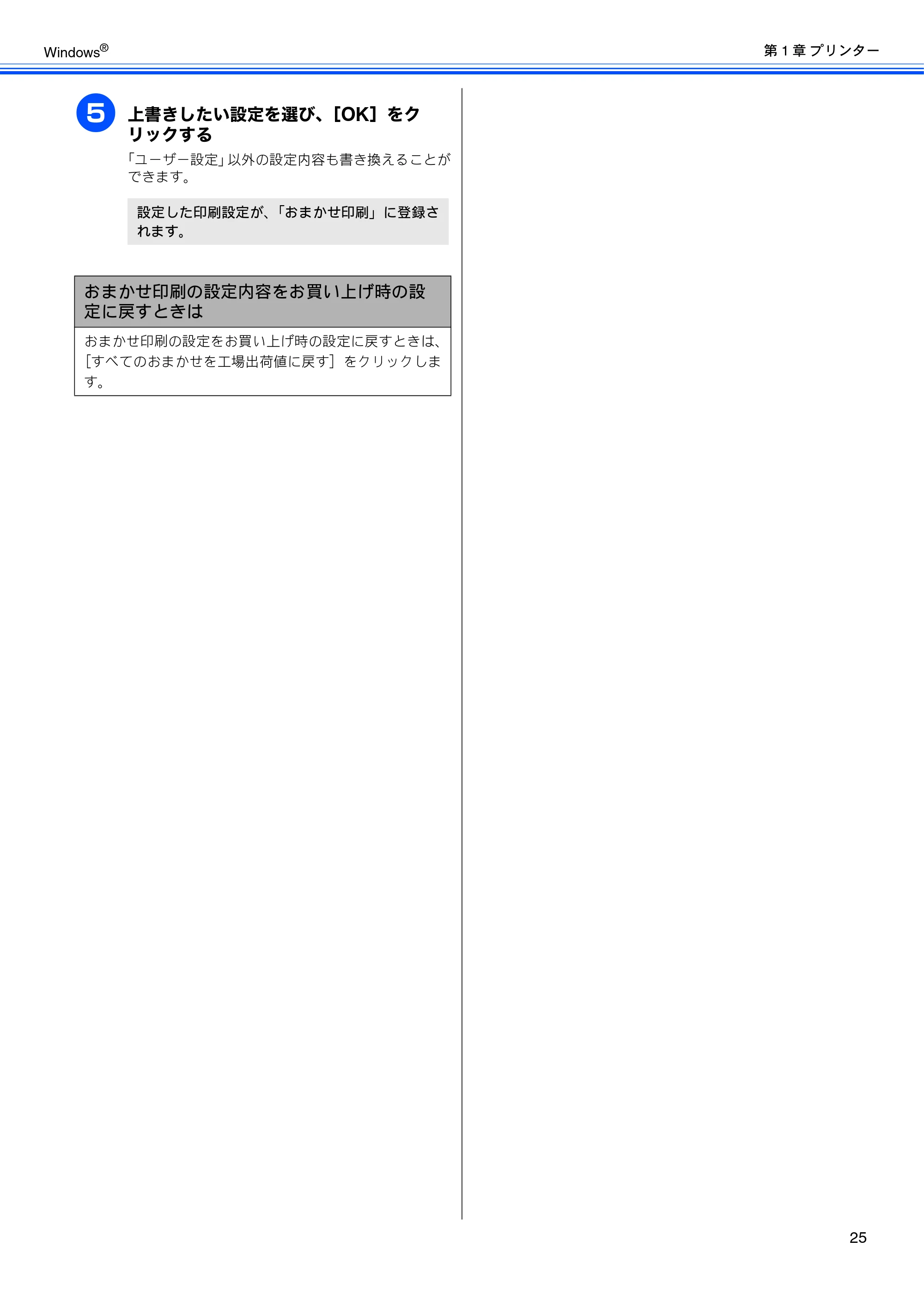
c
[新規登録]をクリックする
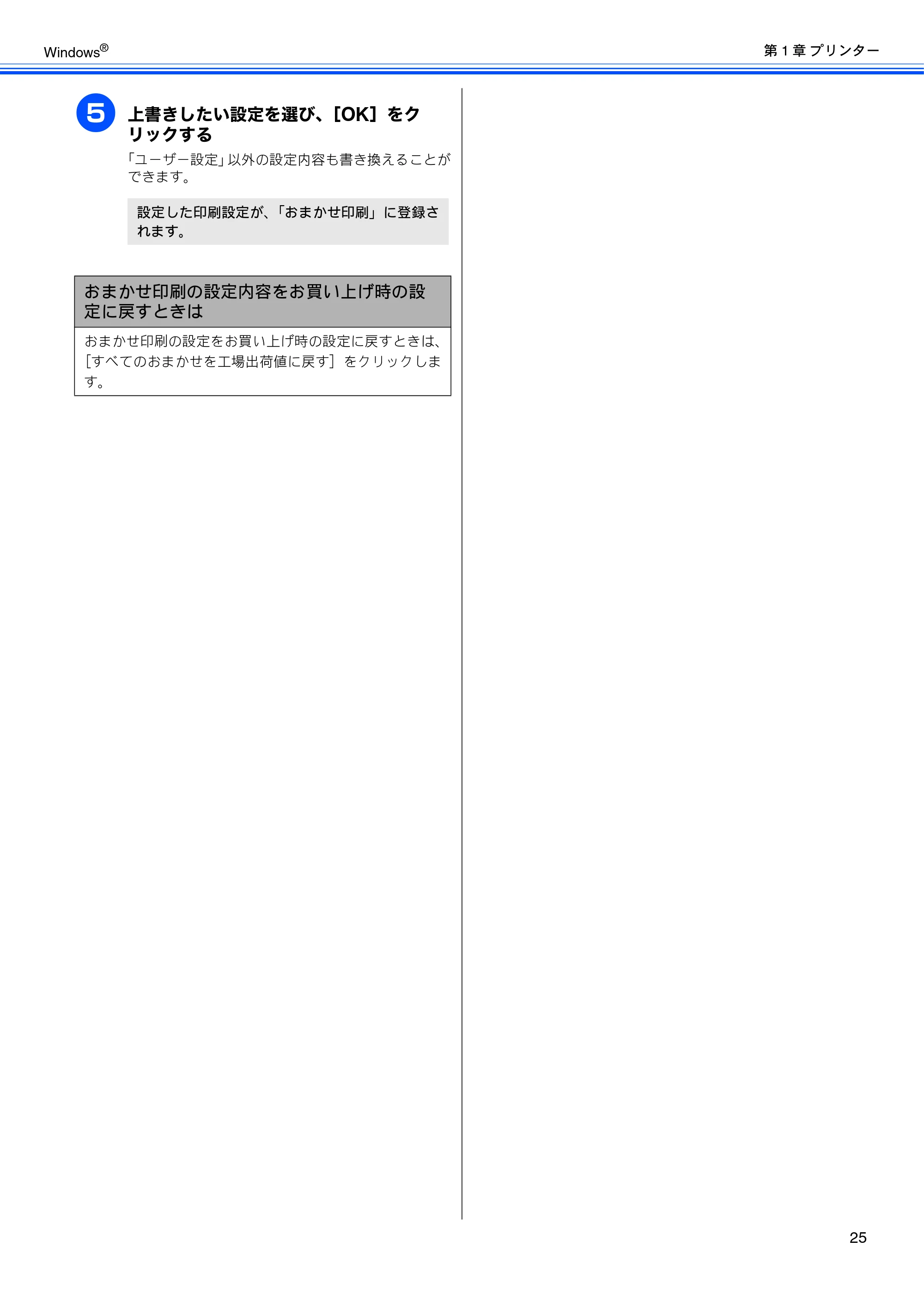
d
アイコン (1) を選び、登録したい名称を入
力 (2) する
設定項目について詳しくは、次をご覧ください。
印刷部数、印刷方向、部単位で印刷
⇒ 14 ページ「「基本設定」タブの設定」
透かし印刷
⇒ 19 ページ「「拡張設定」タブの設定」
1
2 3
「おまかせ印刷」の印刷設定一覧が表示されます。
(1)
(2)
26ページ
第 1 章 プリンター
25
Windows
®
e
上書きしたい設定を選び、[OK]をク
リックする
「ユーザー設定」以外の設定内容も書き換えることが
できます。
設定した印刷設定が、「おまかせ印刷」に登録さ
れます。
おまかせ印刷の設定内容をお買い上げ時の設
定に戻すときは
おまかせ印刷の設定をお買い上げ時の設定に戻すときは、
[すべてのおまかせを工場出荷値に戻す]をクリックしま
す。
FaceFilter Studioで写真をプリントする
第 1 章 プリンター
26
Windows
®
FaceFilter Studio で写真をプリントする
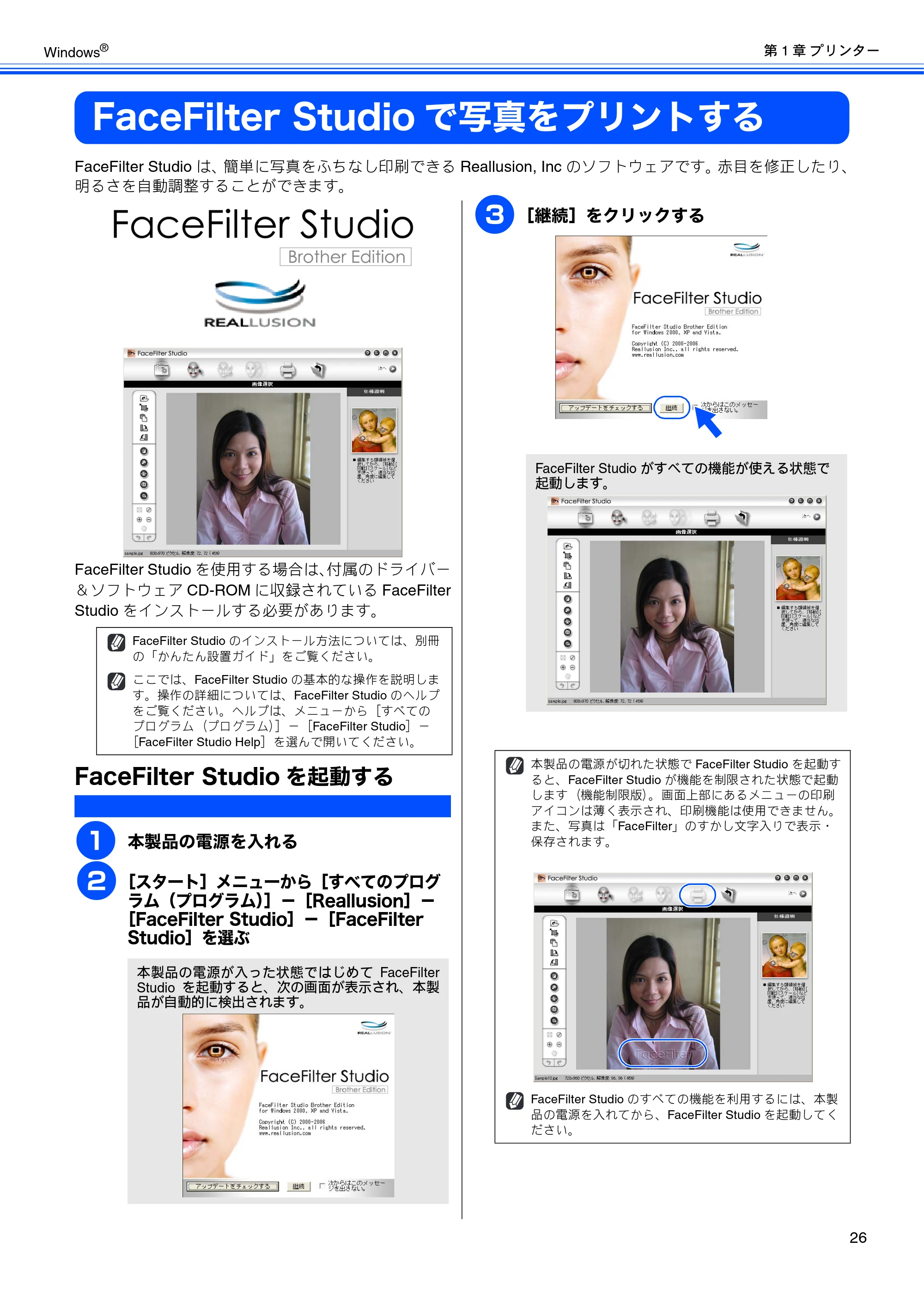
FaceFilter Studio は、簡単に写真をふちなし印刷できる Reallusion, Inc のソフトウェアです。赤目を修正したり、
明るさを自動調整することができます。
FaceFilter Studio を使用する場合は、付属のドライバー
&ソフトウェア CD-ROM に収録されている FaceFilter
Studio をインストールする必要があります。
FaceFilter Studio を起動する
a
本製品の電源を入れる
b
[スタート]メニューから[すべてのプログ
ラム(プログラム)]-[Reallusion]-
[FaceFilter Studio]-[FaceFilter
Studio]を選ぶ
c
[継続]をクリックする
FaceFilter Studio のインストール方法については、別冊
の「かんたん設置ガイド」をご覧ください。
ここでは、FaceFilter Studio の基本的な操作を説明しま
す。操作の詳細については、FaceFilter Studio のヘルプ
をご覧ください。ヘルプは、メニューから[すべての
プログラム(プログラム)]-[FaceFilter Studio]-
[FaceFilter Studio Help]を選んで開いてください。
本製品の電源が入った状態ではじめて FaceFilter
Studio を起動すると、次の画面が表示され、本製
品が自動的に検出されます。
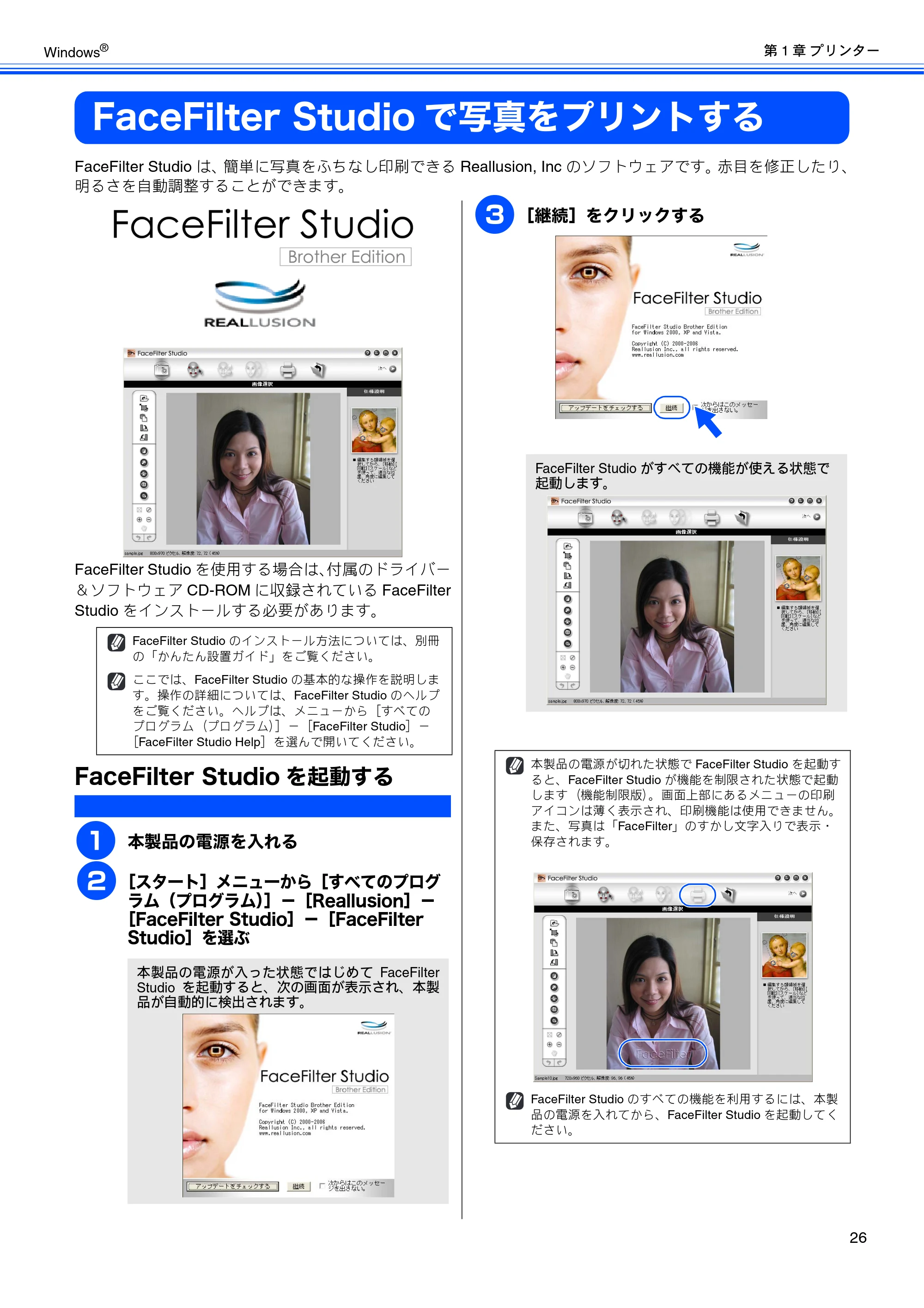
FaceFilter Studio がすべての機能が使える状態で
起動します。
本製品の電源が切れた状態で FaceFilter Studio を起動す
ると、FaceFilter Studio が機能を制限された状態で起動
します(機能制限版)。画面上部にあるメニューの印刷
アイコンは薄く表示され、印刷機能は使用できません。
また、写真は「FaceFilter」のすかし文字入りで表示・
保存されます。
FaceFilter Studio のすべての機能を利用するには、本製
品の電源を入れてから、FaceFilter Studio を起動してく
ださい。
写真をプリントする
第 1 章 プリンター
27
Windows
®
写真をプリントする
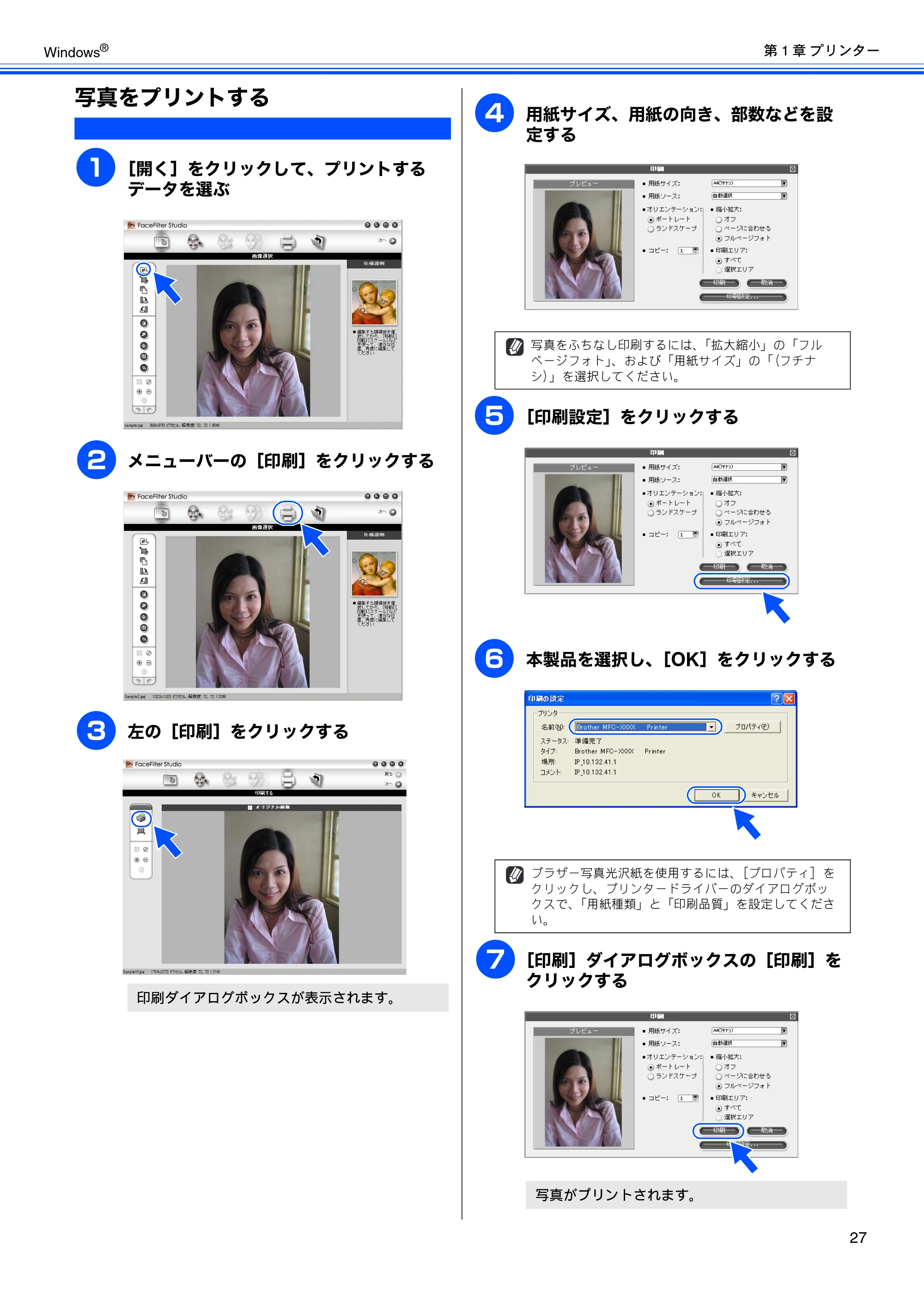
a
[開く]をクリックして、プリントする
データを選ぶ
b
メニューバーの[印刷]をクリックする
c
左の[印刷]をクリックする
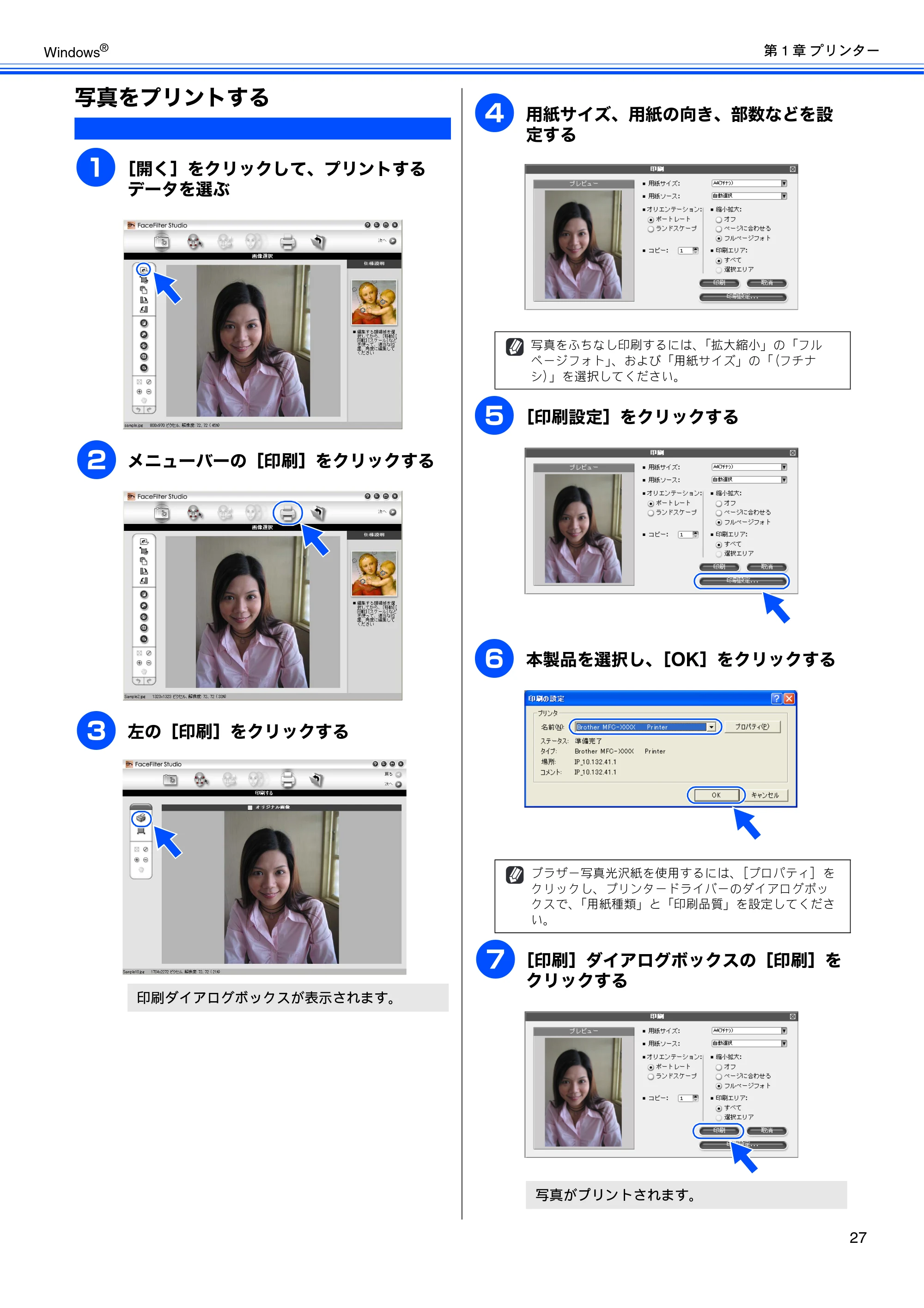
d
用紙サイズ、用紙の向き、部数などを設
定する
e
[印刷設定]をクリックする
f
本製品を選択し、[OK]をクリックする
g
[印刷]ダイアログボックスの[印刷]を
クリックする
印刷ダイアログボックスが表示されます。
写真をふちなし印刷するには、「拡大縮小」の「フル
ページフォト」、および「用紙サイズ」の「(フチナ
シ)」を選択してください。
ブラザー写真光沢紙を使用するには、[プロパティ]を
クリックし、プリンタードライバーのダイアログボッ
クスで、「用紙種類」と「印刷品質」を設定してくださ
い。
写真がプリントされます。
明るさを自動調整する(スマートポートレート)
第 1 章 プリンター
28
Windows
®
明るさを自動調整する
(スマートポートレート)
スマートポートレートは、顔がはっきり見えるよう、画像の
明るさを自動調整する機能です。
a
[開く]をクリックして、調整するデータ
を選ぶ
b
スマートポートレートアイコンをクリッ
クする
c
スライダーをドラッグして、明るさを調
節する
d
[OK]をクリックする
赤目を修正する
フラッシュ撮影時の赤目を修正します。
a
[開く]をクリックして、修正するデータ
を選ぶ
b
赤目修正アイコンをクリックする
c
[OK]をクリックする
表情を加工してプリントする
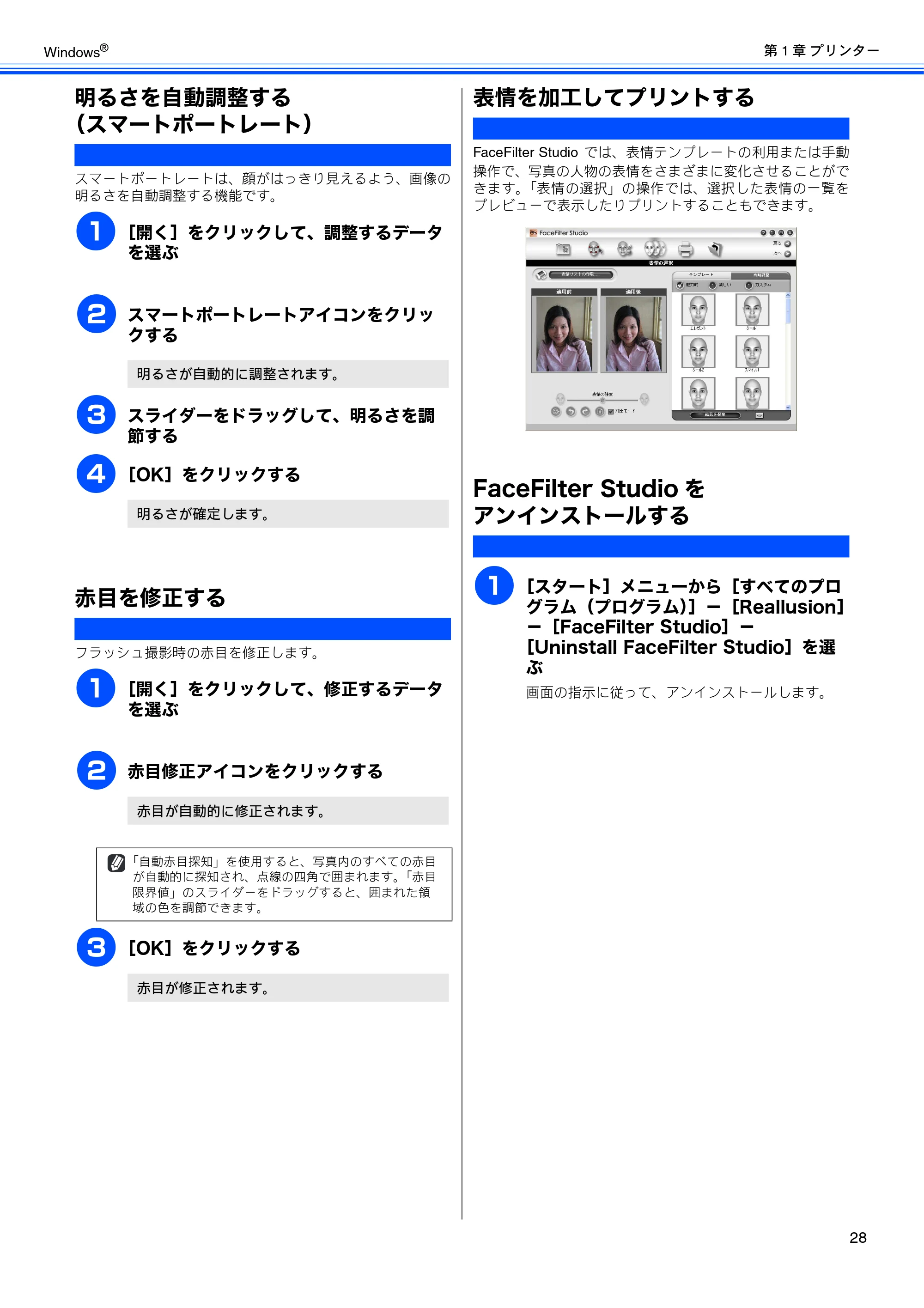
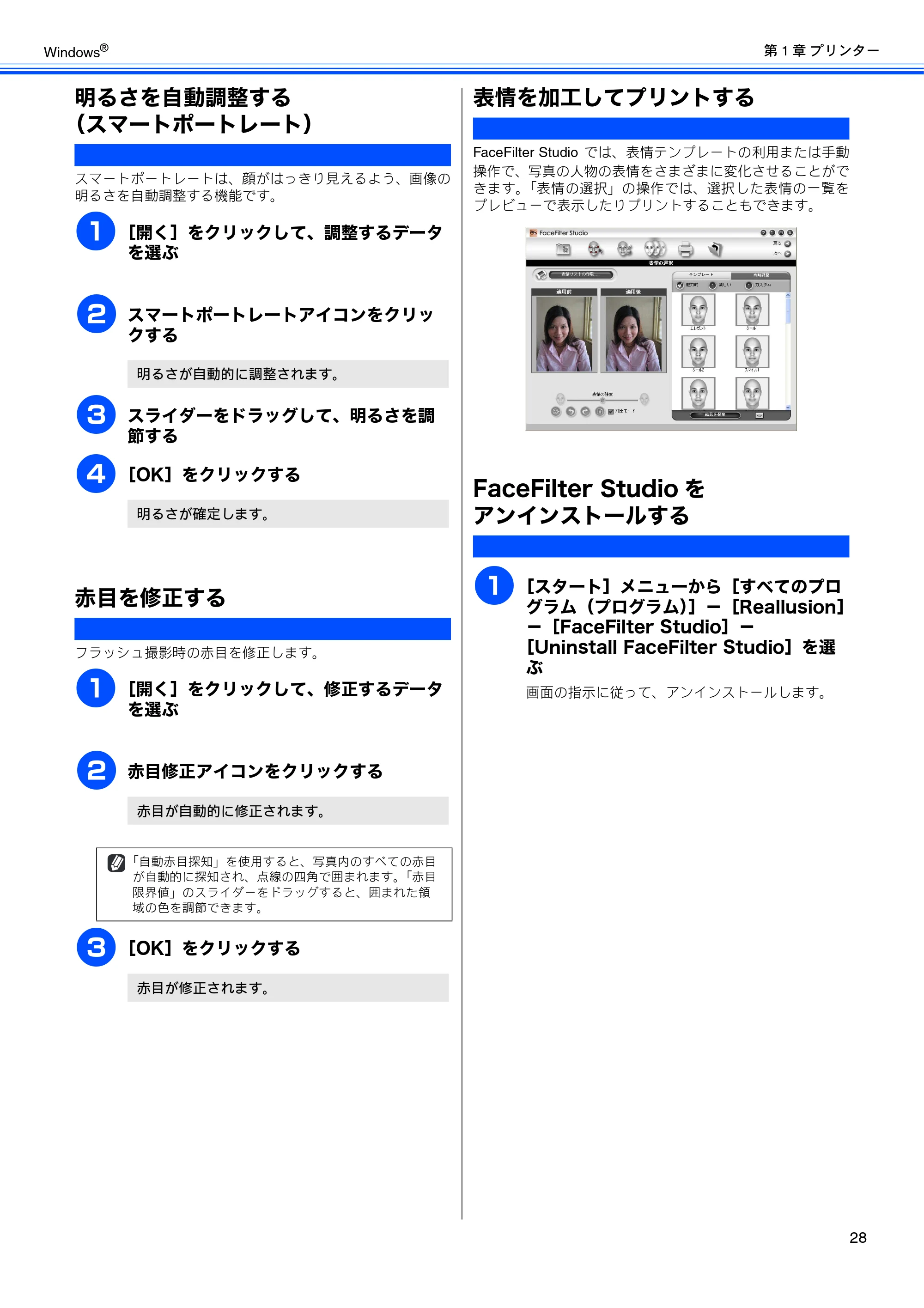
FaceFilter Studio では、表情テンプレートの利用または手動
操作で、写真の人物の表情をさまざまに変化させることがで
きます。「表情の選択」の操作では、選択した表情の一覧を
プレビューで表示したりプリントすることもできます。
FaceFilter Studio を
アンインストールする
a
[スタート]メニューから[すべてのプロ
グラム(プログラム)]-[Reallusion]
-[FaceFilter Studio]-
[Uninstall FaceFilter Studio]を選
ぶ
画面の指示に従って、アンインストールします。
明るさが自動的に調整されます。
明るさが確定します。
赤目が自動的に修正されます。
「自動赤目探知」を使用すると、写真内のすべての赤目
が自動的に探知され、点線の四角で囲まれます。「赤目
限界値」のスライダーをドラッグすると、囲まれた領
域の色を調節できます。
赤目が修正されます。
第2章 スキャナー
29
Windows
®
第 2 章 スキャナー
スキャナーとして使う前に ......................................... 30
ドライバーをインストールする必要が
あります ................................................................ 30
スキャン方法を選ぶ .............................................. 30
アプリケーションからスキャンする(TWAIN)......... 31
原稿をスキャンする .............................................. 31
TWAIN ダイアログボックスの設定について ............. 32
アプリケーションからスキャンする(WIA).............. 34
原稿台ガラスから原稿をスキャンする ................. 34
ADF(自動原稿送り装置)から原稿をスキャンする
(ADF 搭載モデルのみ)......................................... 35
WIA ダイアログボックスの設定について ............. 36
Windows
®
フォト ギャラリー、Windows
®
FAX と
スキャンを使用する場合 ............................................ 37
原稿台ガラスから原稿をスキャンする ................. 37
ADF(自動原稿送り装置)から原稿をスキャンする
(ADF 搭載モデルのみ)......................................... 39
新しいスキャンダイアログボックスの設定に
ついて ................................................................... 40
原稿の文字を修正できるようにスキャンする ............ 41
スキャナーとして使う前に
第 2 章 スキャナー
30
Windows
®
第 2 章 スキャナー
スキャナーとして使う前に
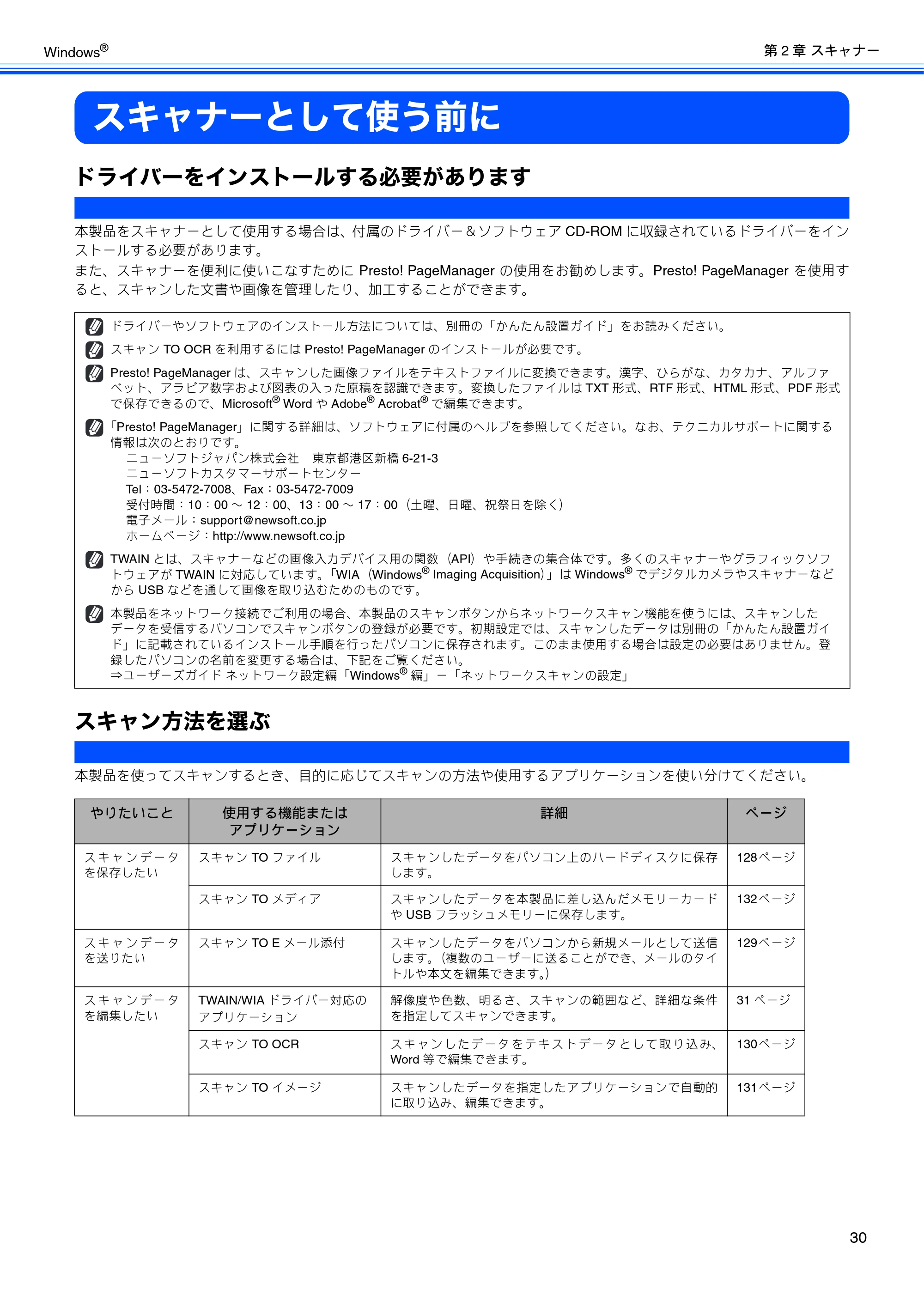
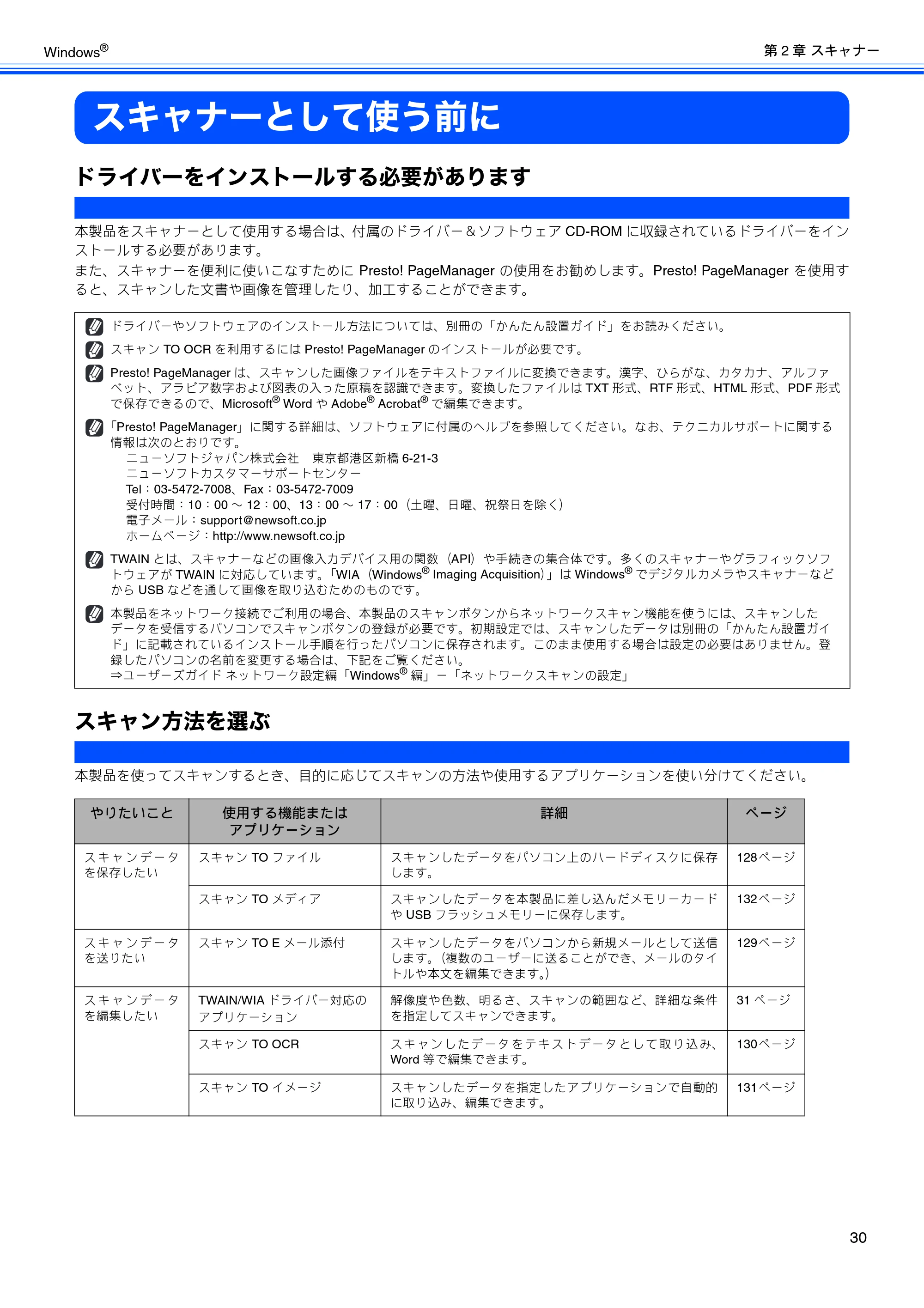
ドライバーをインストールする必要があります
本製品をスキャナーとして使用する場合は、付属のドライバー&ソフトウェア CD-ROM に収録されているドライバーをイン
ストールする必要があります。
また、スキャナーを便利に使いこなすために Presto! PageManager の使用をお勧めします。Presto! PageManager を使用す
ると、スキャンした文書や画像を管理したり、加工することができます。
スキャン方法を選ぶ
本製品を使ってスキャンするとき、目的に応じてスキャンの方法や使用するアプリケーションを使い分けてください。
ドライバーやソフトウェアのインストール方法については、別冊の「かんたん設置ガイド」をお読みください。
スキャン TO OCR を利用するには Presto! PageManager のインストールが必要です。
Presto! PageManager は、スキャンした画像ファイルをテキストファイルに変換できます。漢字、ひらがな、カタカナ、アルファ
ベット、アラビア数字および図表の入った原稿を認識できます。変換したファイルは TXT 形式、RTF 形式、HTML 形式、PDF 形式
で保存できるので、Microsoft
®
Word や Adobe
®
Acrobat
®
で編集できます。
「Presto! PageManager」に関する詳細は、ソフトウェアに付属のヘルプを参照してください。なお、テクニカルサポートに関する
情報は次のとおりです。
ニューソフトジャパン株式会社 東京都港区新橋 6-21-3
ニューソフトカスタマーサポートセンター
Tel:03-5472-7008、Fax:03-5472-7009
受付時間:10:00 ~ 12:00、13:00 ~ 17:00(土曜、日曜、祝祭日を除く)
電子メール:support@newsoft.co.jp
ホームページ:http://www.newsoft.co.jp
TWAIN とは、スキャナーなどの画像入力デバイス用の関数(API)や手続きの集合体です。多くのスキャナーやグラフィックソフ
トウェアが TWAIN に対応しています。「WIA(Windows
®
Imaging Acquisition)」は Windows
®
でデジタルカメラやスキャナーなど
から USB などを通して画像を取り込むためのものです。
本製品をネットワーク接続でご利用の場合、本製品のスキャンボタンからネットワークスキャン機能を使うには、スキャンした
データを受信するパソコンでスキャンボタンの登録が必要です。初期設定では、スキャンしたデータは別冊の「かんたん設置ガイ
ド」に記載されているインストール手順を行ったパソコンに保存されます。このまま使用する場合は設定の必要はありません。登
録したパソコンの名前を変更する場合は、下記をご覧ください。
⇒ユーザーズガイド ネットワーク設定編「Windows
®
編」-「ネットワークスキャンの設定」
やりたいこと 使用する機能または
アプリケーション
詳細 ページ
ス キ ャ ン デ ー タ
を保存したい
スキャン TO ファイル スキャンしたデータをパソコン上のハードディスクに保存
します。
128ページ
スキャン TO メディア スキャンしたデータを本製品に差し込んだメモリーカード
や USB フラッシュメモリーに保存します。
132ページ
ス キ ャ ン デ ー タ
を送りたい
スキャン TO E メール添付 スキャンしたデータをパソコンから新規メールとして送信
します。(複数のユーザーに送ることができ、メールのタイ
トルや本文を編集できます。)
129ページ
ス キ ャ ン デ ー タ
を編集したい
TWAIN/WIA ドライバー対応の
アプリケーション
解像度や色数、明るさ、スキャンの範囲など、詳細な条件
を指定してスキャンできます。
31 ページ
スキャン TO OCR スキャンしたデータ をテキストデータ として取り込み、
Word 等で編集できます。
130ページ
スキャン TO イメージ スキャンしたデータを指定したアプリケーションで自動的
に取り込み、編集できます。
131ページ
アプリケーションからスキャンする(TWAIN)
第 2 章 スキャナー
31
Windows
®
アプリケーションからスキャンする(TWAIN)
本製品のドライバーは TWAIN 対応です。ドライバーにより、TWAIN 対応の他のアプリケーション(「Presto!
PageManager」や「Adobe
®
Photoshop
®
」など)で、画像を直接スキャンできます。
原稿をスキャンする
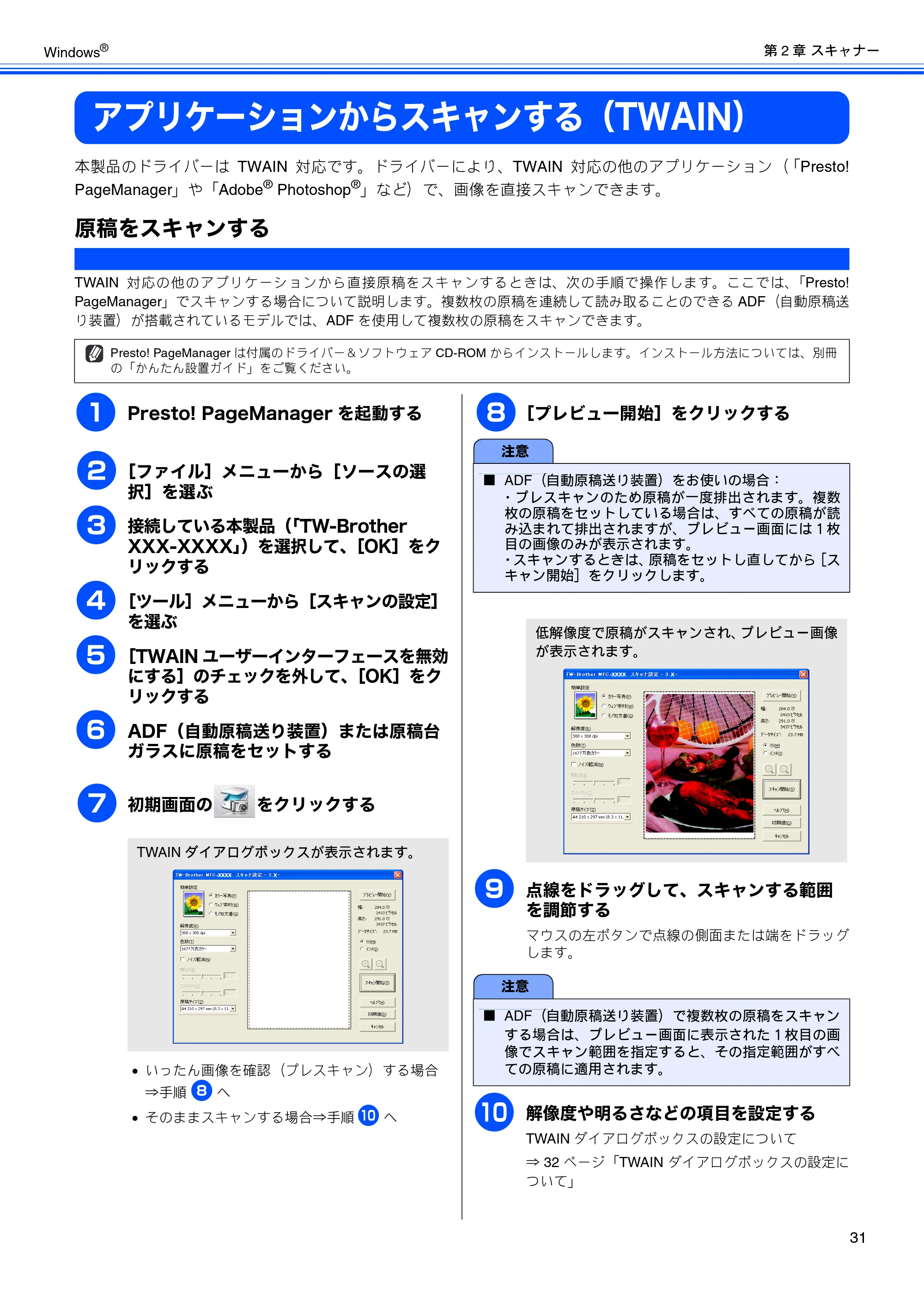
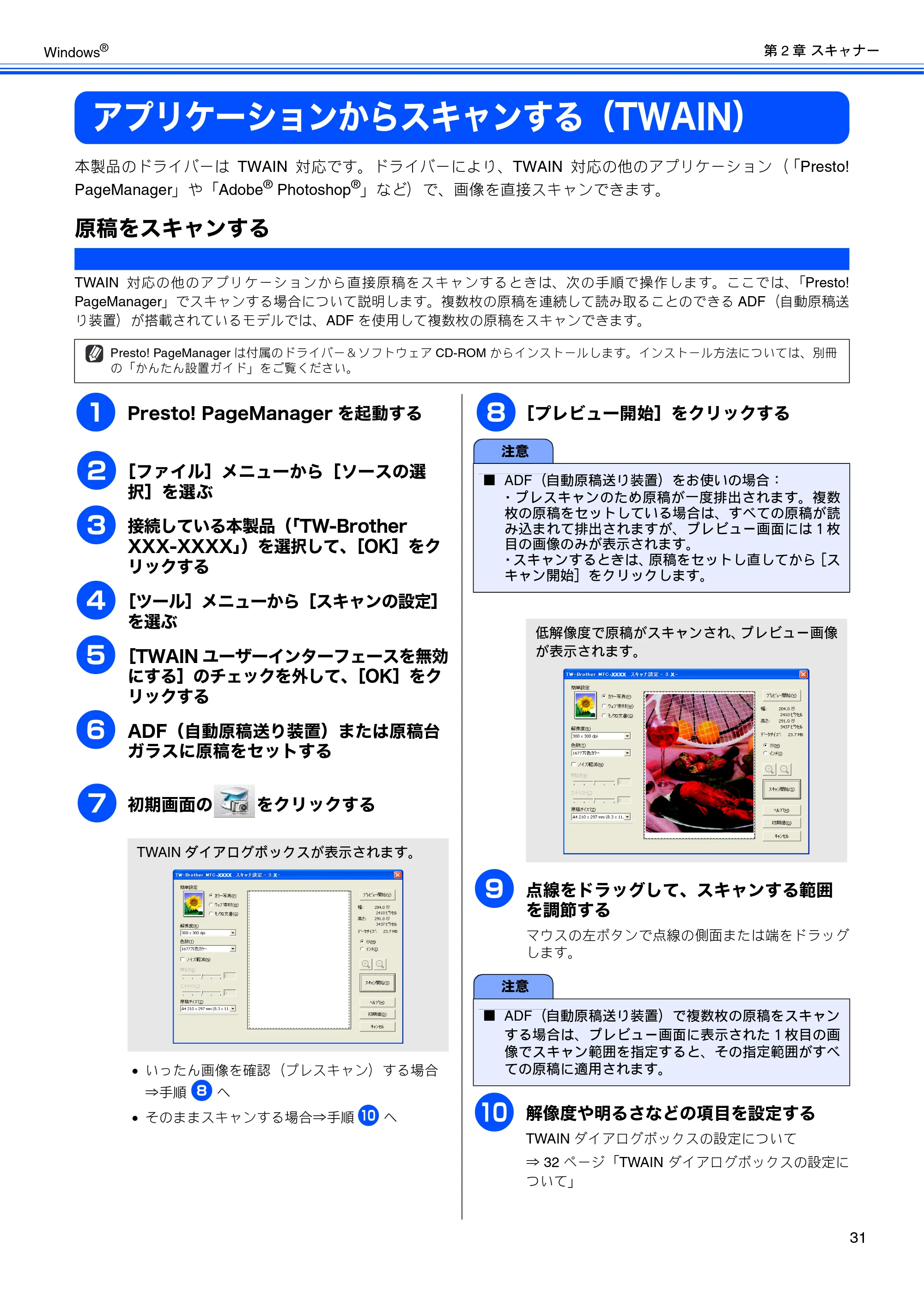
TWAIN 対応の他のアプリケーションから直接原稿をスキャンするときは、次の手順で操作します。ここでは、「Presto!
PageManager」でスキャンする場合について説明します。複数枚の原稿を連続して読み取ることのできる ADF(自動原稿送
り装置)が搭載されているモデルでは、ADF を使用して複数枚の原稿をスキャンできます。
a
Presto! PageManager を起動する
b
[ファイル]メニューから[ソースの選
択]を選ぶ
c
接続している本製品(「TW-Brother
XXX-XXXX」)を選択して、[OK]をク
リックする
d
[ツール]メニューから[スキャンの設定]
を選ぶ
e
[TWAIN ユーザーインターフェースを無効
にする]のチェックを外して、[OK]をク
リックする
f
ADF(自動原稿送り装置)または原稿台
ガラスに原稿をセットする
g
初期画面の をクリックする
- いったん画像を確認(プレスキャン)する場合
⇒手順 h へ
- そのままスキャンする場合⇒手順 j へ
h
[プレビュー開始]をクリックする
i
点線をドラッグして、スキャンする範囲
を調節する
マウスの左ボタンで点線の側面または端をドラッグ
します。
j
解像度や明るさなどの項目を設定する
TWAIN ダイアログボックスの設定について
⇒ 32 ページ「TWAIN ダイアログボックスの設定に
ついて」
Presto! PageManager は付属のドライバー&ソフトウェア CD-ROM からインストールします。インストール方法については、別冊
の「かんたん設置ガイド」をご覧ください。
TWAIN ダイアログボックスが表示されます。
注意
■ ADF(自動原稿送り装置)をお使いの場合:
- プレスキャンのため原稿が一度排出されます。複数
枚の原稿をセットしている場合は、すべての原稿が読
み込まれて排出されますが、プレビュー画面には1枚
目の画像のみが表示されます。
- スキャンするときは、原稿をセットし直してから[ス
キャン開始]をクリックします。
低解像度で原稿がスキャンされ、プレビュー画像
が表示されます。
注意
■ ADF(自動原稿送り装置)で複数枚の原稿をスキャン
する場合は、プレビュー画面に表示された1枚目の画
像でスキャン範囲を指定すると、その指定範囲がすべ
ての原稿に適用されます。
33ページ
第 2 章 スキャナー
32
Windows
®
k
[スキャン開始]をクリックする
l
スキャンが完了したら、[キャンセル]を
クリックし、TWAIN ダイアログボック
スを閉じる
m
画像を保存する
TWAIN ダイアログボックスの設定について
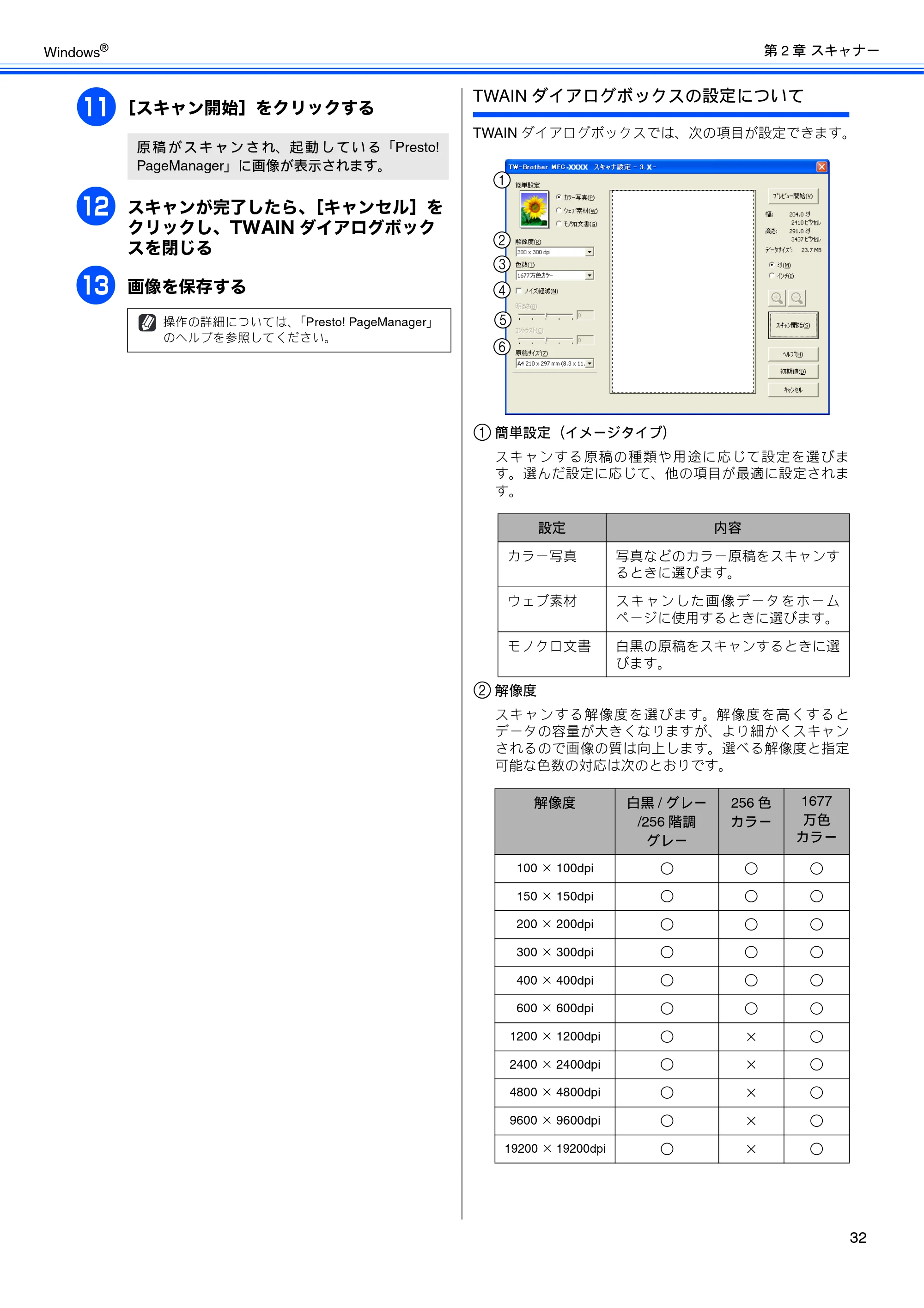
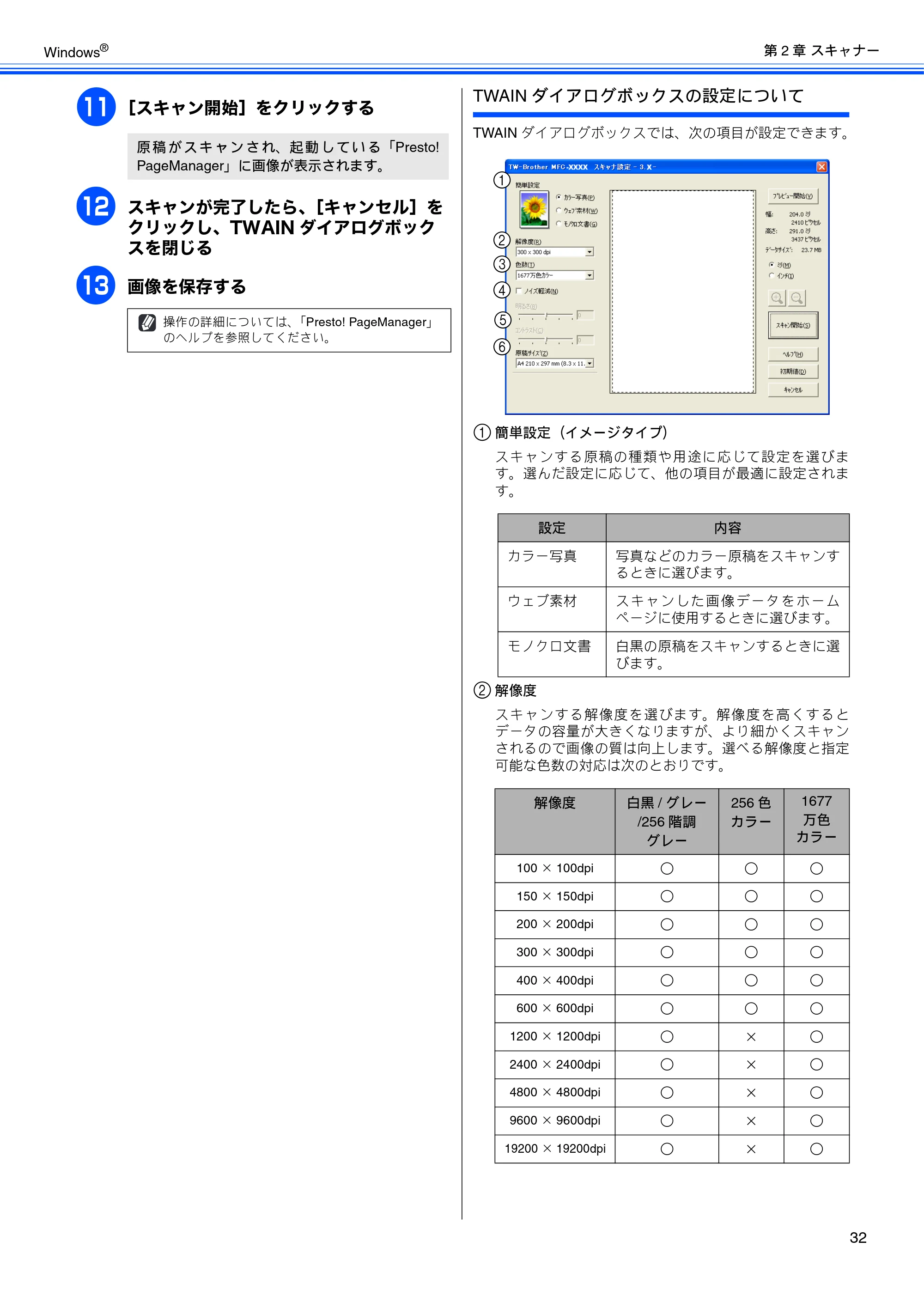
TWAIN ダイアログボックスでは、次の項目が設定できます。
a 簡単設定(イメージタイプ)
スキャンする原稿の種類や用途に応じて設定を選びま
す。選んだ設定に応じて、他の項目が最適に設定されま
す。
b 解像度
スキャンする解像度を選びます。解像度を高くすると
データの容量が大きくなりますが、より細かくスキャン
されるので画像の質は向上します。選べる解像度と指定
可能な色数の対応は次のとおりです。
原 稿 が ス キ ャ ン さ れ、起 動 し て い る「Presto!
PageManager」に画像が表示されます。
操作の詳細については、「Presto! PageManager」
のヘルプを参照してください。
設定 内容
カラー写真 写真などのカラー原稿をスキャンす
るときに選びます。
ウェブ素材 スキャンした画像データをホーム
ページに使用するときに選びます。
モノクロ文書 白黒の原稿をスキャンするときに選
びます。
解像度 白黒 / グレー
/256 階調
グレー
256 色
カラー
1677
万色
カラー
100 × 100dpi ○ ○ ○
150 × 150dpi ○ ○ ○
200 × 200dpi ○ ○ ○
300 × 300dpi ○ ○ ○
400 × 400dpi ○ ○ ○
600 × 600dpi ○ ○ ○
1200 × 1200dpi ○ × ○
2400 × 2400dpi ○ × ○
4800 × 4800dpi ○ × ○
9600 × 9600dpi ○ × ○
19200 × 19200dpi ○ × ○
1
2
3
4
6
5
34ページ
第 2 章 スキャナー
33
Windows
®
c 色数
取り込む色数を設定します。
d ノイズ軽減
スキャンした画像のノイズを軽減します。スキャンした
画像に乱れがある場合や、印刷すると縞状のパターンが
発生する場合に使用します。
1677 万色カラーで解像度が 300 × 300dpi、400 × 400dpi、
または 600 × 600dpi の場合に設定できます。
e 明るさ / コントラスト
必要に応じてつまみを左右にドラッグして明るさやコン
トラストを調節します。濃い原稿のときは明るめに、う
すい原稿のときはコントラストを強くします。
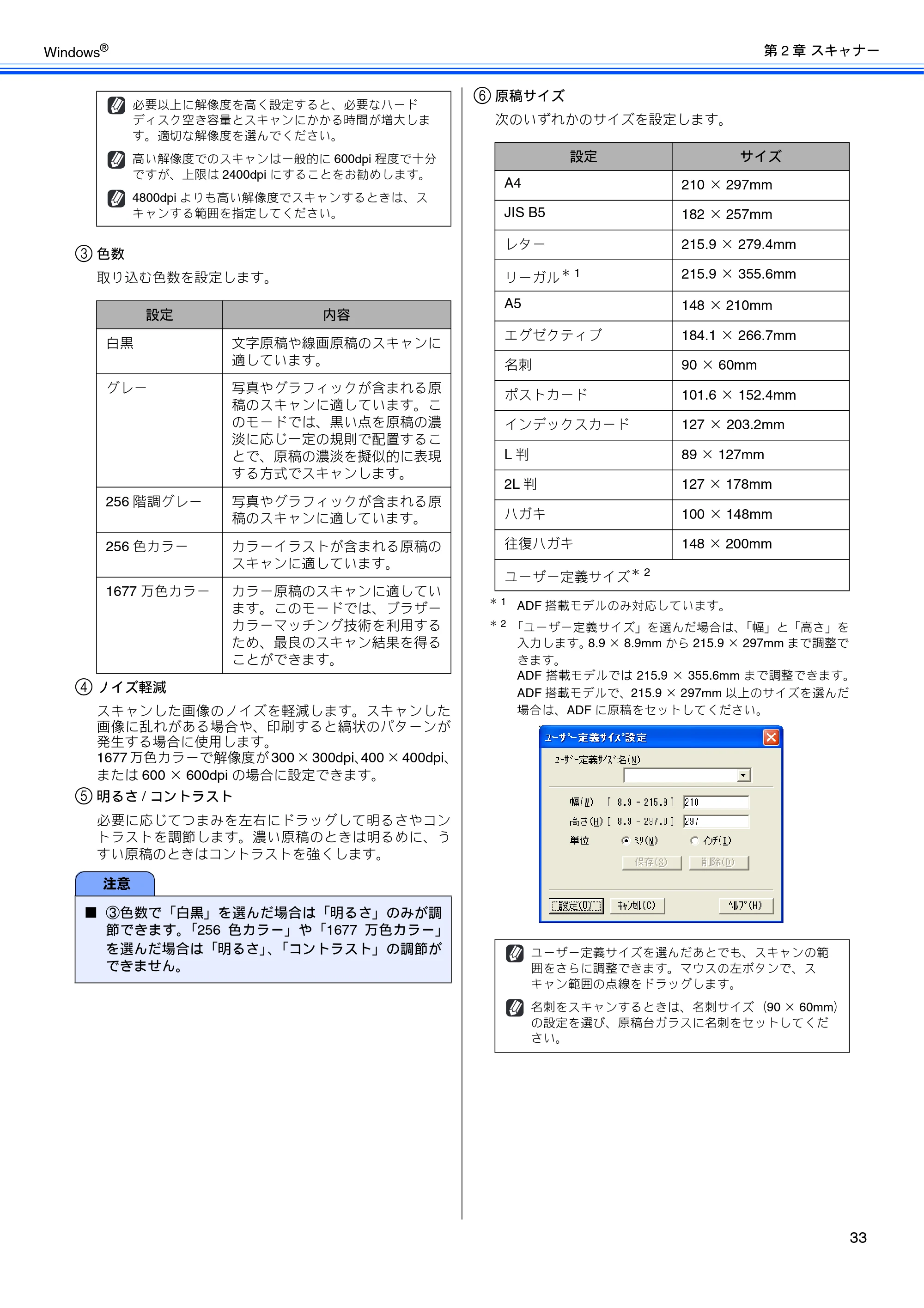
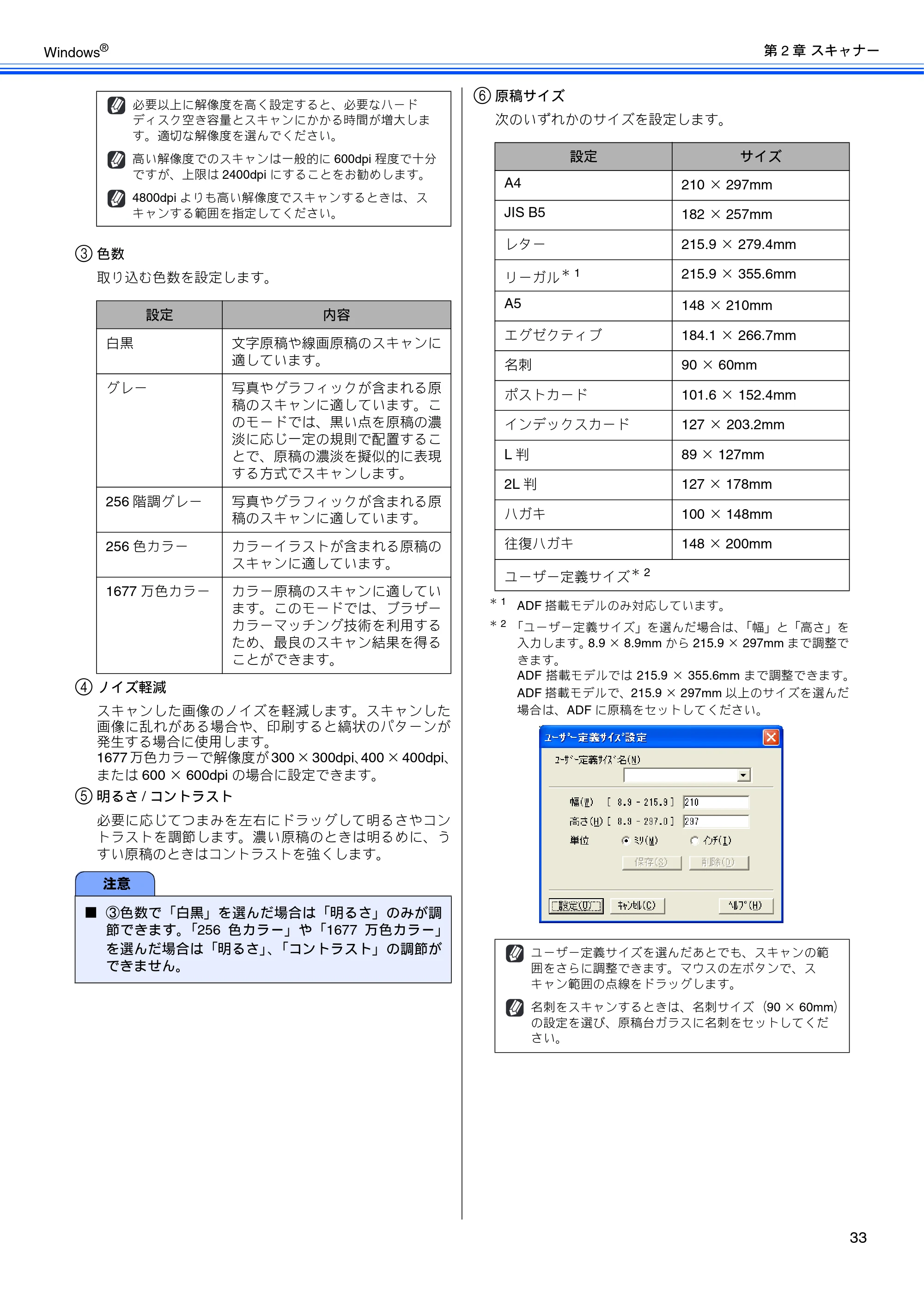
f 原稿サイズ
次のいずれかのサイズを設定します。
* 1
ADF 搭載モデルのみ対応しています。
* 2
「ユーザー定義サイズ」を選んだ場合は、「幅」と「高さ」を
入力します。8.9 × 8.9mm から 215.9 × 297mm まで調整で
きます。
ADF 搭載モデルでは 215.9 × 355.6mm まで調整できます。
ADF 搭載モデルで、215.9 × 297mm 以上のサイズを選んだ
場合は、ADF に原稿をセットしてください。
必要以上に解像度を高く設定すると、必要なハード
ディスク空き容量とスキャンにかかる時間が増大しま
す。適切な解像度を選んでください。
高い解像度でのスキャンは一般的に 600dpi 程度で十分
ですが、上限は 2400dpi にすることをお勧めします。
4800dpi よりも高い解像度でスキャンするときは、ス
キャンする範囲を指定してください。
設定 内容
白黒 文字原稿や線画原稿のスキャンに
適しています。
グレー 写真やグラフィックが含まれる原
稿のスキャンに適しています。こ
のモードでは、黒い点を原稿の濃
淡に応じ一定の規則で配置するこ
とで、原稿の濃淡を擬似的に表現
する方式でスキャンします。
256 階調グレー 写真やグラフィックが含まれる原
稿のスキャンに適しています。
256 色カラー カラーイラストが含まれる原稿の
スキャンに適しています。
1677 万色カラー カラー原稿のスキャンに適してい
ます。このモードでは、ブラザー
カラーマッチング技術を利用する
ため、最良のスキャン結果を得る
ことができます。
注意
■ ③色数で「白黒」を選んだ場合は「明るさ」のみが調
節できます。「256 色カラー」や「1677 万色カラー」
を選んだ場合は「明るさ」、「コントラスト」の調節が
できません。
設定 サイズ
A4 210 × 297mm
JIS B5 182 × 257mm
レター 215.9 × 279.4mm
リーガル
* 1 215.9 × 355.6mm
A5 148 × 210mm
エグゼクティブ 184.1 × 266.7mm
名刺 90 × 60mm
ポストカード 101.6 × 152.4mm
インデックスカード 127 × 203.2mm
L 判 89 × 127mm
2L 判 127 × 178mm
ハガキ 100 × 148mm
往復ハガキ 148 × 200mm
ユーザー定義サイズ
* 2
ユーザー定義サイズを選んだあとでも、スキャンの範
囲をさらに調整できます。マウスの左ボタンで、ス
キャン範囲の点線をドラッグします。
名刺をスキャンするときは、名刺サイズ(90 × 60mm)
の設定を選び、原稿台ガラスに名刺をセットしてくだ
さい。
アプリケーションからスキャンする(WIA)
第 2 章 スキャナー
34
Windows
®
アプリケーションからスキャンする(WIA)
本製品のドライバーは WIA 対応です。Windows
®
XP、Windows Vista
®
、Windows
®
7 をお使いの場合、ドライ
バーにより、WIA 対応の他のアプリケーション(「Presto! PageManager」や「Adobe
®
Photoshop
®
」など)で、
画像を直接スキャンできます。
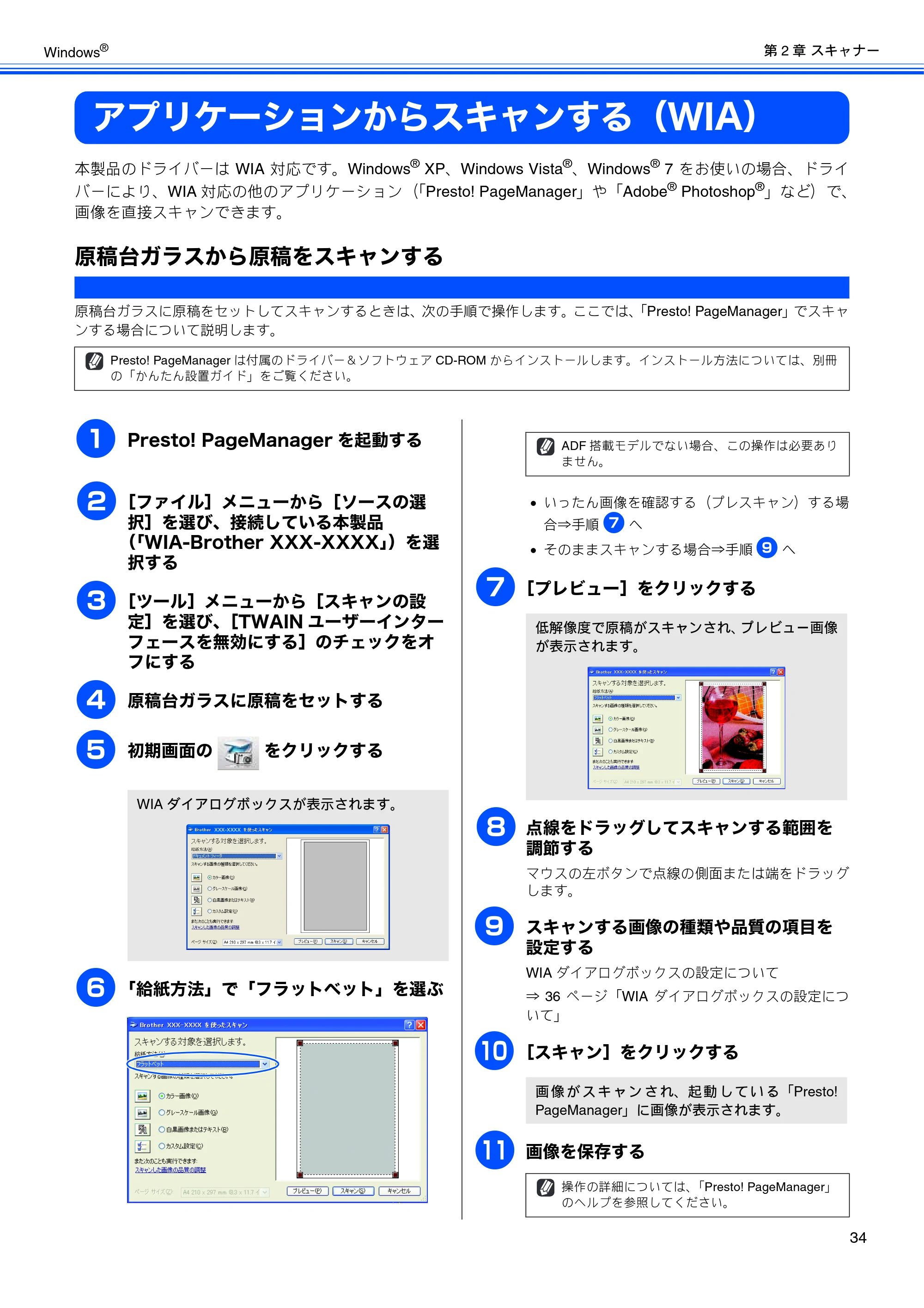
原稿台ガラスから原稿をスキャンする
原稿台ガラスに原稿をセットしてスキャンするときは、次の手順で操作します。ここでは、「Presto! PageManager」でスキャ
ンする場合について説明します。
a
Presto! PageManager を起動する
b
[ファイル]メニューから[ソースの選
択]を選び、接続している本製品
(「WIA-Brother XXX-XXXX」)を選
択する
c
[ツール]メニューから[スキャンの設
定]を選び、[TWAIN ユーザーインター
フェースを無効にする]のチェックをオ
フにする
d
原稿台ガラスに原稿をセットする
e
初期画面の をクリックする
f
「給紙方法」で「フラットベット」を選ぶ
- いったん画像を確認する(プレスキャン)する場
合⇒手順 g へ
- そのままスキャンする場合⇒手順 i へ
g
[プレビュー]をクリックする
h
点線をドラッグしてスキャンする範囲を
調節する
マウスの左ボタンで点線の側面または端をドラッグ
します。
i
スキャンする画像の種類や品質の項目を
設定する
WIA ダイアログボックスの設定について
⇒ 36 ページ「WIA ダイアログボックスの設定につ
いて」
j
[スキャン]をクリックする
k
画像を保存する
Presto! PageManager は付属のドライバー&ソフトウェア CD-ROM からインストールします。インストール方法については、別冊
の「かんたん設置ガイド」をご覧ください。
WIA ダイアログボックスが表示されます。
ADF 搭載モデルでない場合、この操作は必要あり
ません。
低解像度で原稿がスキャンされ、プレビュー画像
が表示されます。
画 像 が ス キ ャ ン さ れ、起 動 し て い る「Presto!
PageManager」に画像が表示されます。
操作の詳細については、「Presto! PageManager」
のヘルプを参照してください。
ADF(自動原稿送り装置)から原稿をスキャンする(ADF搭載モデルのみ)
第 2 章 スキャナー
35
Windows
®
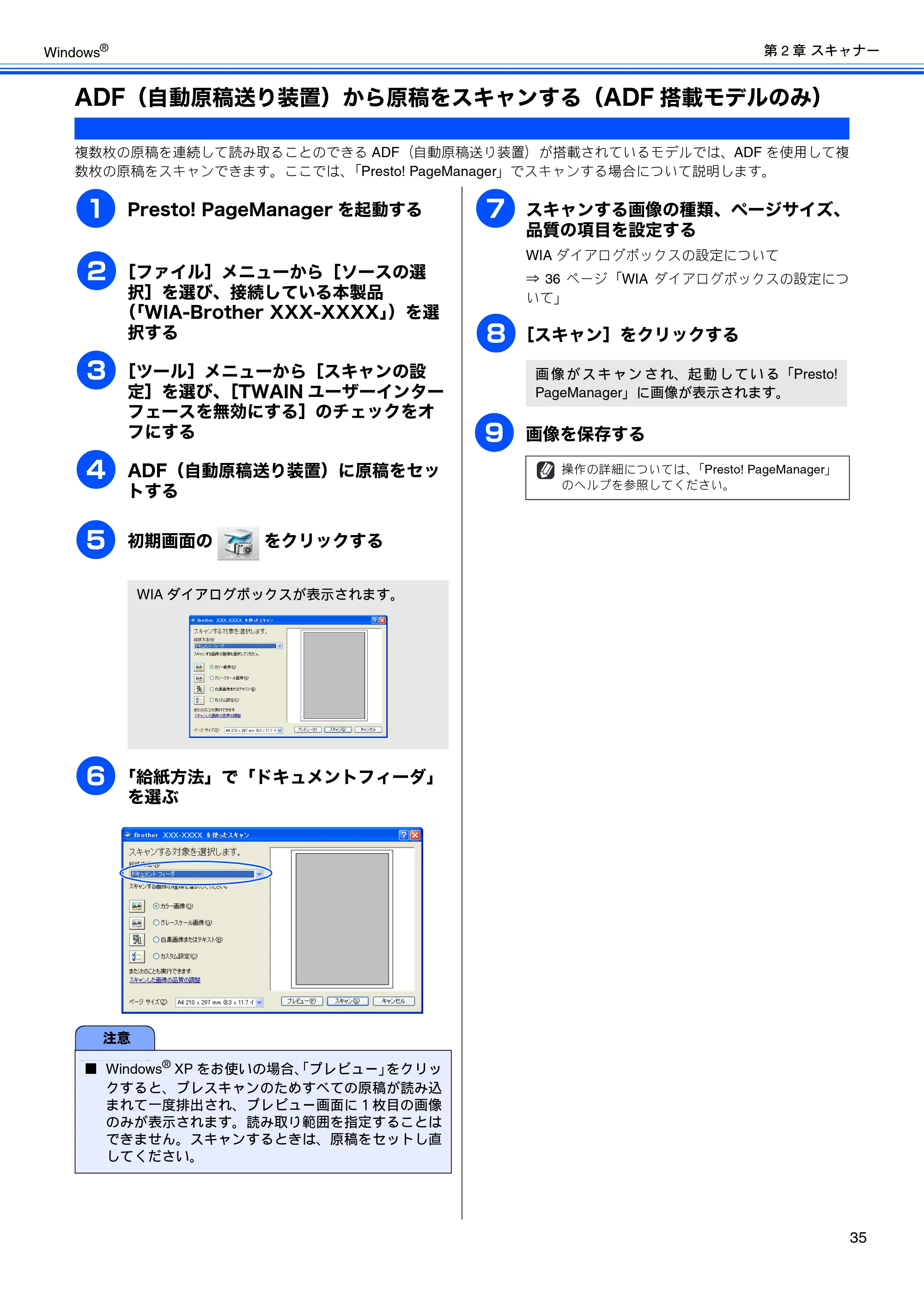
ADF(自動原稿送り装置)から原稿をスキャンする(ADF 搭載モデルのみ)
複数枚の原稿を連続して読み取ることのできる ADF(自動原稿送り装置)が搭載されているモデルでは、ADF を使用して複
数枚の原稿をスキャンできます。ここでは、「Presto! PageManager」でスキャンする場合について説明します。
a
Presto! PageManager を起動する
b
[ファイル]メニューから[ソースの選
択]を選び、接続している本製品
(「WIA-Brother XXX-XXXX」)を選
択する
c
[ツール]メニューから[スキャンの設
定]を選び、[TWAIN ユーザーインター
フェースを無効にする]のチェックをオ
フにする
d
ADF(自動原稿送り装置)に原稿をセッ
トする
e
初期画面の をクリックする
f
「給紙方法」で「ドキュメントフィーダ」
を選ぶ
g
スキャンする画像の種類、ページサイズ、
品質の項目を設定する
WIA ダイアログボックスの設定について
⇒ 36 ページ「WIA ダイアログボックスの設定につ
いて」
h
[スキャン]をクリックする
i
画像を保存する
WIA ダイアログボックスが表示されます。
注意
■ Windows
®
XP をお使いの場合、「プレビュー」をクリッ
クすると、プレスキャンのためすべての原稿が読み込
まれて一度排出され、プレビュー画面に1枚目の画像
のみが表示されます。読み取り範囲を指定することは
できません。スキャンするときは、原稿をセットし直
してください。
画 像 が ス キ ャ ン さ れ、起 動 し て い る「Presto!
PageManager」に画像が表示されます。
操作の詳細については、「Presto! PageManager」
のヘルプを参照してください。
WIAダイアログボックスの設定について
第 2 章 スキャナー
36
Windows
®
WIA ダイアログボックスの設定について
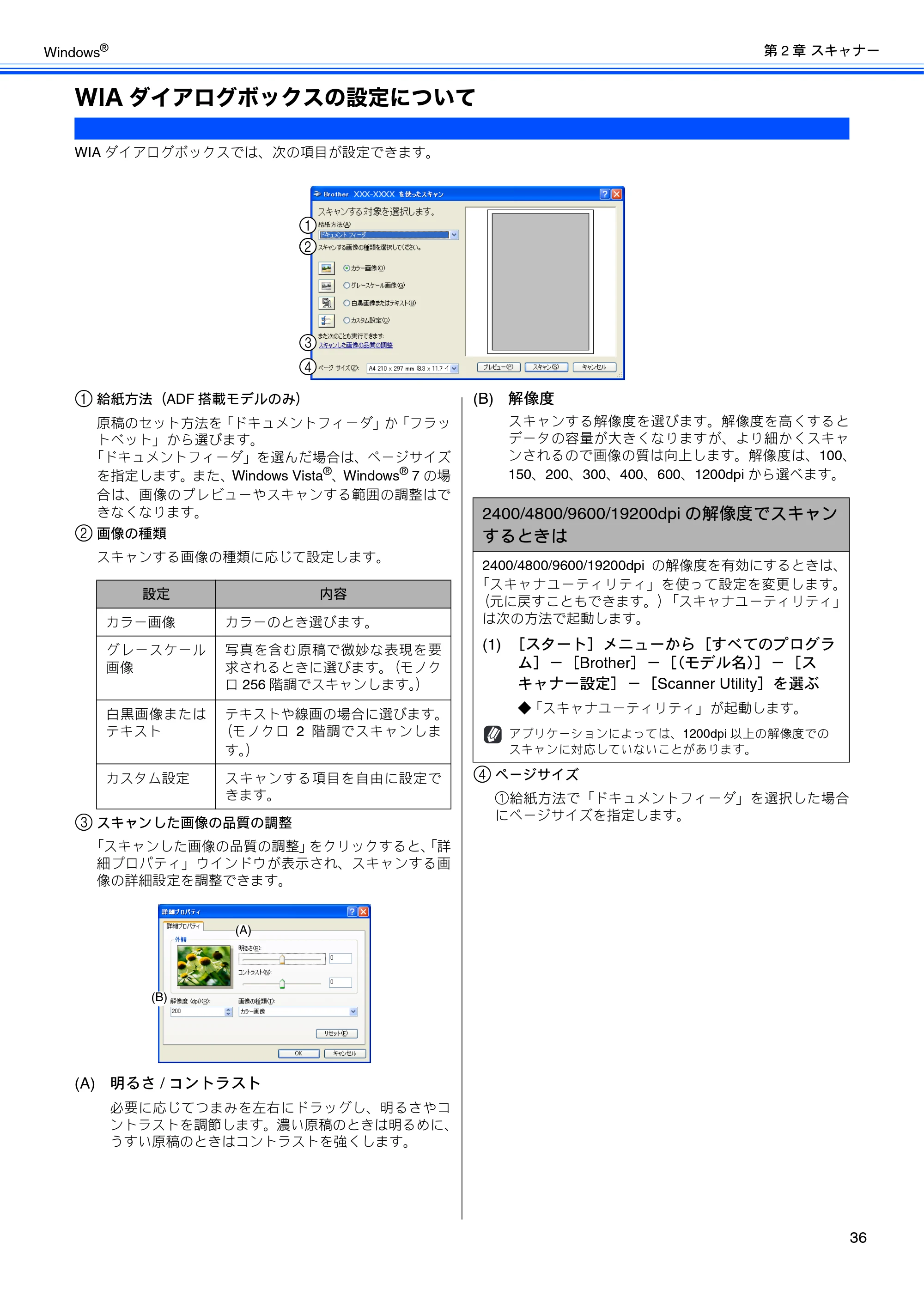
WIA ダイアログボックスでは、次の項目が設定できます。
a 給紙方法(ADF 搭載モデルのみ)
原稿のセット方法を「ドキュメントフィーダ」か「フラッ
トベット」から選びます。
「ドキュメントフィーダ」を選んだ場合は、ページサイズ
を指定します。また、Windows Vista
®
、Windows
®
7 の場
合は、画像のプレビューやスキャンする範囲の調整はで
きなくなります。
b 画像の種類
スキャンする画像の種類に応じて設定します。
c スキャンした画像の品質の調整
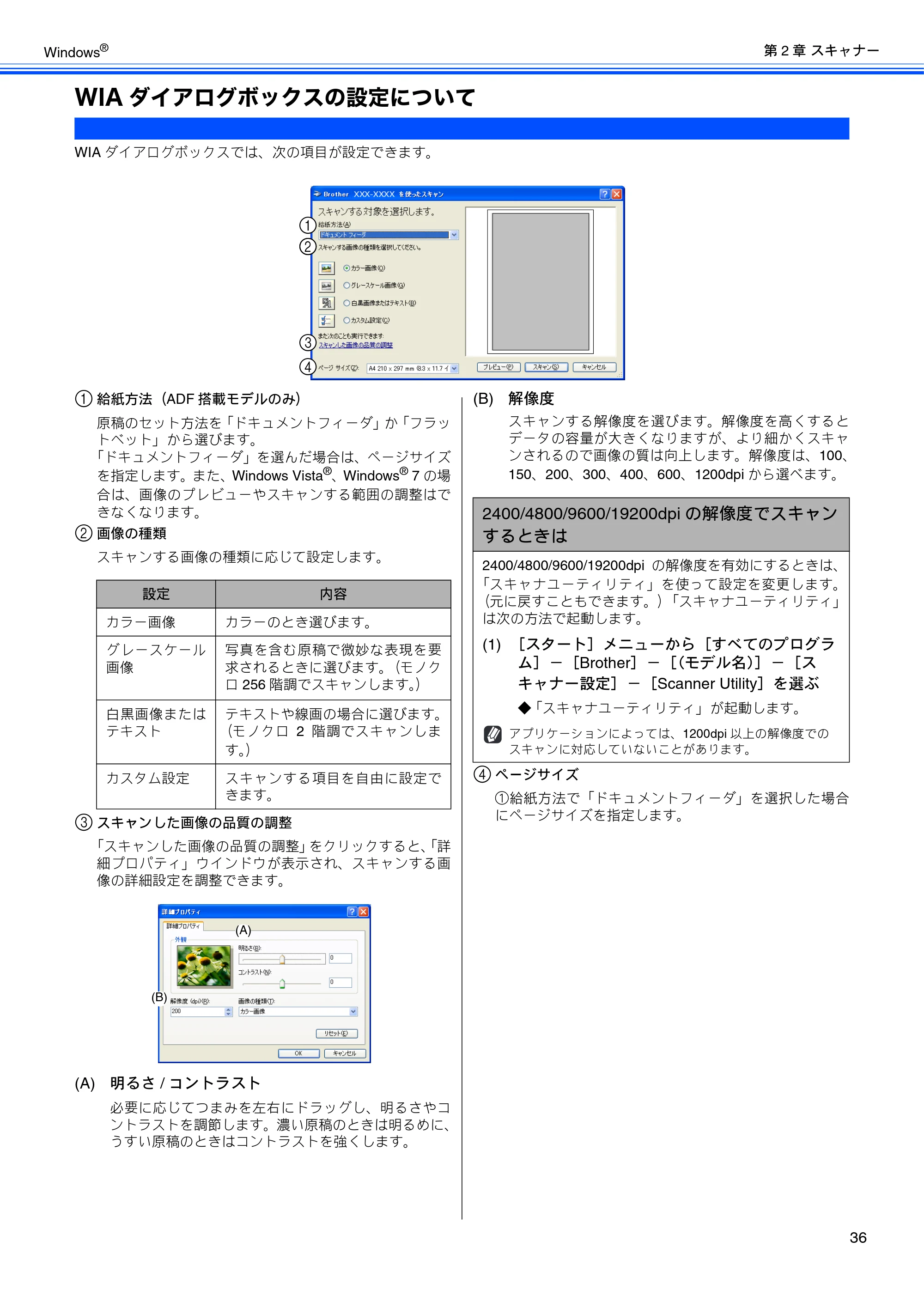
「スキャンした画像の品質の調整」をクリックすると、「詳
細プロパティ」ウインドウが表示され、スキャンする画
像の詳細設定を調整できます。
(A) 明るさ / コントラスト
必要に応じてつまみを左右にドラッグし、明るさやコ
ントラストを調節します。濃い原稿のときは明るめに、
うすい原稿のときはコントラストを強くします。
(B) 解像度
スキャンする解像度を選びます。解像度を高くすると
データの容量が大きくなりますが、より細かくスキャ
ンされるので画像の質は向上します。解像度は、100、
150、200、300、400、600、1200dpi から選べます。
d ページサイズ
①給紙方法で「ドキュメントフィーダ」を選択した場合
にページサイズを指定します。
1
22
3
4
設定 内容
カラー画像 カラーのとき選びます。
グレースケール
画像
写真を含む原稿で微妙な表現を要
求されるときに選びます。(モノク
ロ 256 階調でスキャンします。)
白黒画像または
テキスト
テキストや線画の場合に選びます。
(モノクロ 2 階調でスキャンしま
す。)
カスタム設定 スキャンする項目を自由に設定で
きます。
(A)
(B)
2400/4800/9600/19200dpi の解像度でスキャン
するときは
2400/4800/9600/19200dpi の解像度を有効にするときは、
「スキャナユーティリティ」を使って設定を変更します。
(元に戻すこともできます。)「スキャナユーティリティ」
は次の方法で起動します。
(1) [スタート]メニューから[すべてのプログラ
ム]-[Brother]-[(モデル名)]-[ス
キャナー設定]-[Scanner Utility]を選ぶ
◆「スキャナユーティリティ」が起動します。
アプリケーションによっては、1200dpi 以上の解像度での
スキャンに対応していないことがあります。
Windows® フォトギャラリー、Windows® FAXとスキャンを使用する場合
第 2 章 スキャナー
37
Windows
®
Windows
®
フォト ギャラリー、Windows
®
FAX とスキャンを使用する場合
Windows Vista
®
、Windows
®
7 をお使いの場合、付属の「Windows
®
フォト ギャラリー」や「Windows
®
FAX
とスキャン」で、画像を直接スキャンできます。
原稿台ガラスから原稿をスキャンする
原稿台ガラスに原稿をセットしてスキャンするときは、次の手順で操作します。
a
原稿台ガラスに原稿をセットする
b
スキャナーとして、本製品を選ぶ
(1) [ファイル]-[カメラまたはスキャナからの読
み込み]を選ぶ
(2) 接続している本製品のモデル名(Brother xxx-
xxxx)を選んで、[読み込み]をクリックする
(1) [ファイル]-[新規作成]-[スキャン]を選ぶ
(2) 複数台接続している場合は、本製品のモデル名
(Brother xxx-xxxx)を選んで、[OK]をクリック
する
c
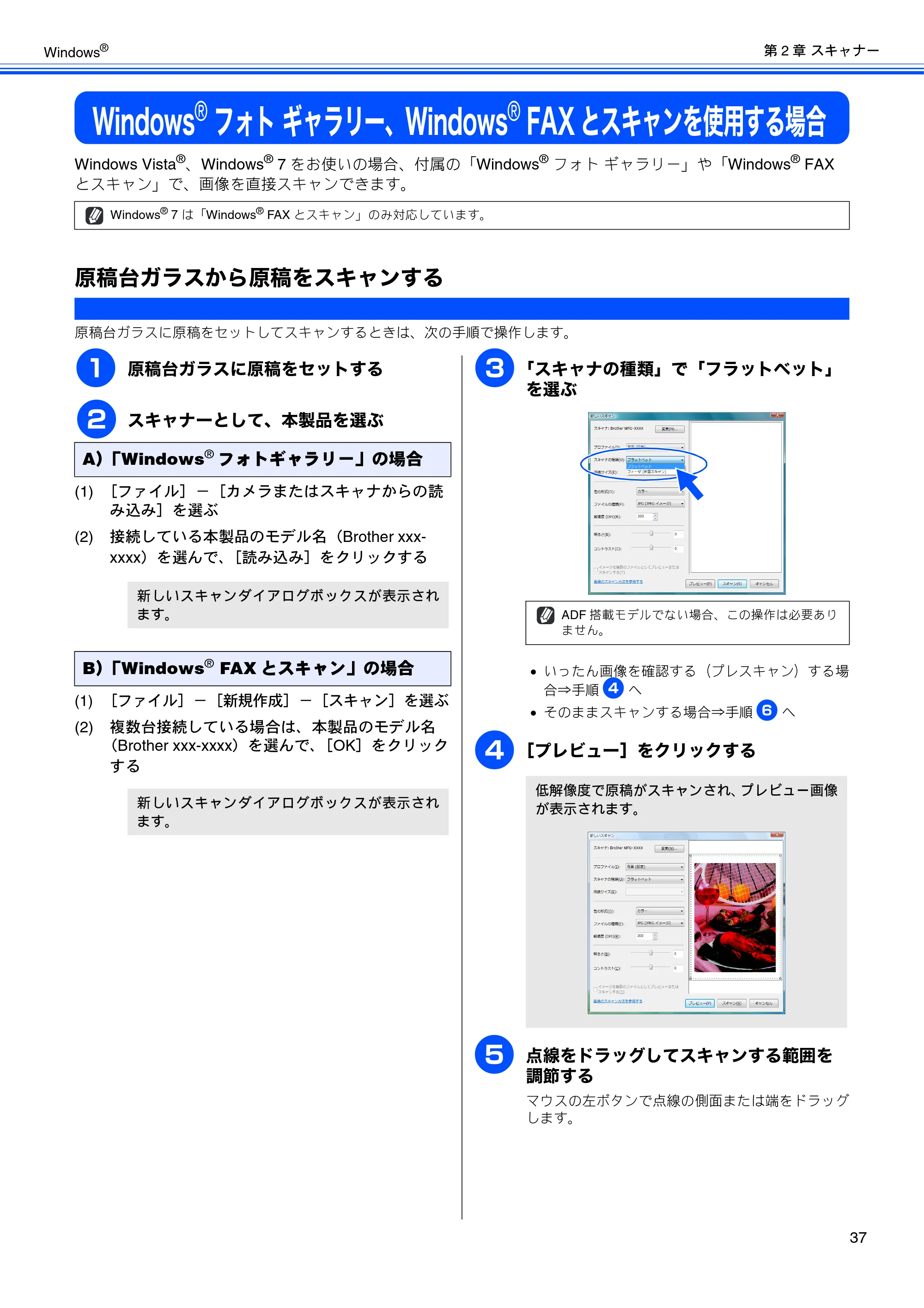
「スキャナの種類」で「フラットベット」
を選ぶ
- いったん画像を確認する(プレスキャン)する場
合⇒手順 d へ
- そのままスキャンする場合⇒手順 f へ
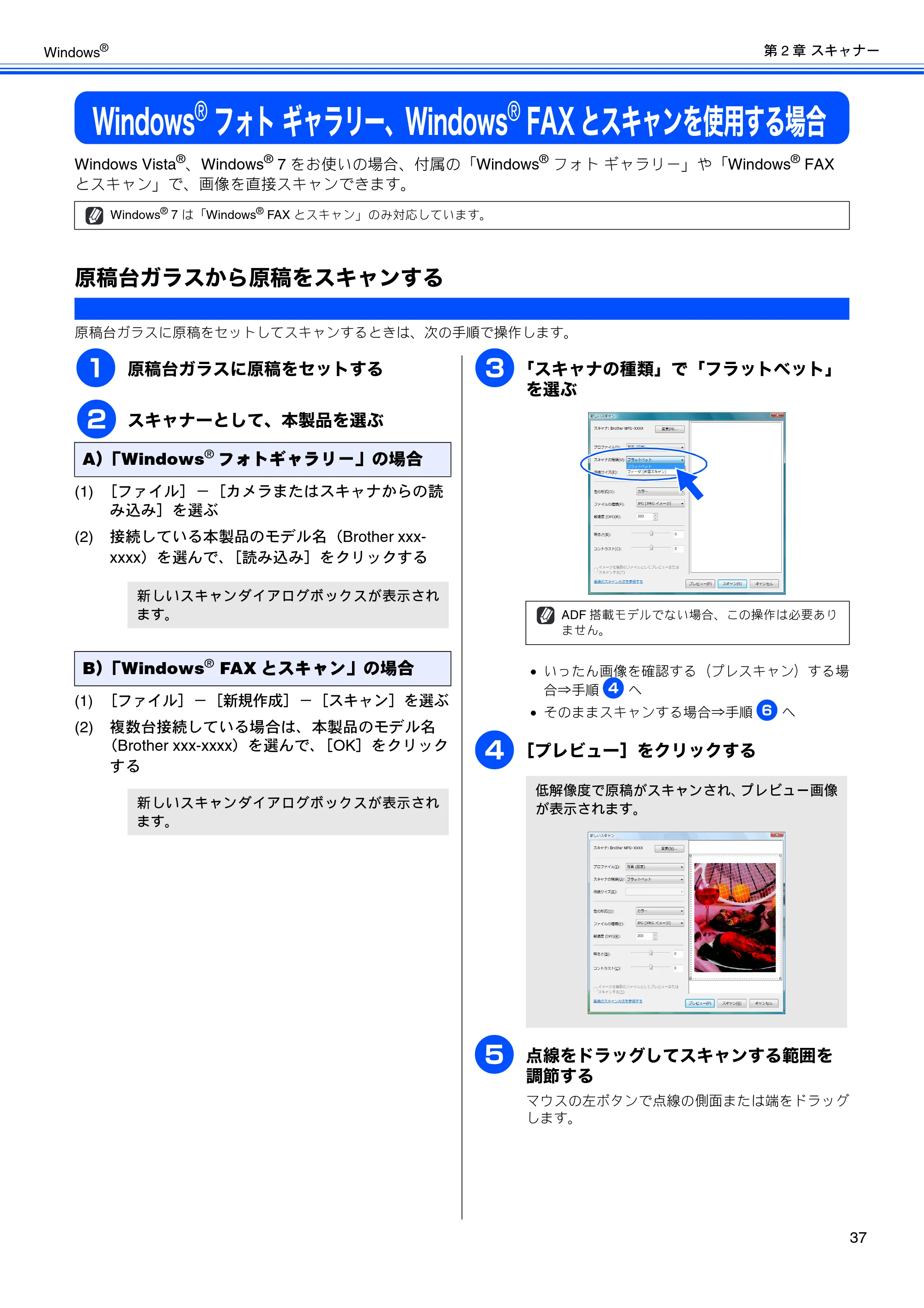
d
[プレビュー]をクリックする
e
点線をドラッグしてスキャンする範囲を
調節する
マウスの左ボタンで点線の側面または端をドラッグ
します。
Windows
®
7 は「Windows
®
FAX とスキャン」のみ対応しています。
A)「Windows
®
フォトギャラリー」の場合
新しいスキャンダイアログボックスが表示され
ます。
B)「Windows
®
FAX とスキャン」の場合
新しいスキャンダイアログボックスが表示され
ます。
ADF 搭載モデルでない場合、この操作は必要あり
ません。
低解像度で原稿がスキャンされ、プレビュー画像
が表示されます。
39ページ
第 2 章 スキャナー
38
Windows
®
f
スキャンする画像の種類や品質の項目を
設定する
新しいスキャンダイアログボックスの設定について
⇒ 40 ページ「新しいスキャンダイアログボックスの
設定について」
g
[スキャン]をクリックする
(1) [画像とビデオを読み込んでいます]ダイアログ
が表示されたら、[読み込み]をクリックしま
す。
h
画像を保存する
A)「Windows
®
フォトギャラリー」の場合
画像がスキャンされ、起動している「Windows
®
フォト ギャラリー」に画像が表示されます。
B)「Windows
®
FAX とスキャン」の場合
画像がスキャンされ、起動している「Windows
®
FAX とスキャン」に画像が表示されます。
操作の詳細については、「Windows
®
フォト ギャ
ラリー」または「Windows
®
FAX とスキャン」の
ヘルプを参照してください。
ADF(自動原稿送り装置)から原稿をスキャンする(ADF搭載モデルのみ)
第 2 章 スキャナー
39
Windows
®
ADF(自動原稿送り装置)から原稿をスキャンする(ADF 搭載モデルのみ)
複数枚の原稿を連続して読み取ることのできる ADF(自動原稿送り装置)が搭載されているモデルでは、ADF を使用して複
数枚の原稿をスキャンできます。
a
ADF(自動原稿送り装置)に原稿をセッ
トする
b
スキャナーとして、本製品を選ぶ
(1) [ファイル]-[カメラまたはスキャナからの読
み込み]を選ぶ
(2) 接続している本製品のモデル名(Brother xxx-
xxxx)を選んで、[読み込み]をクリックする
(1) [ファイル]-[新規作成]-[スキャン]を選
ぶ
(2) 複数台接続している場合は、本製品のモデル名
(Brother xxx-xxxx)を選んで、[OK]をクリック
する
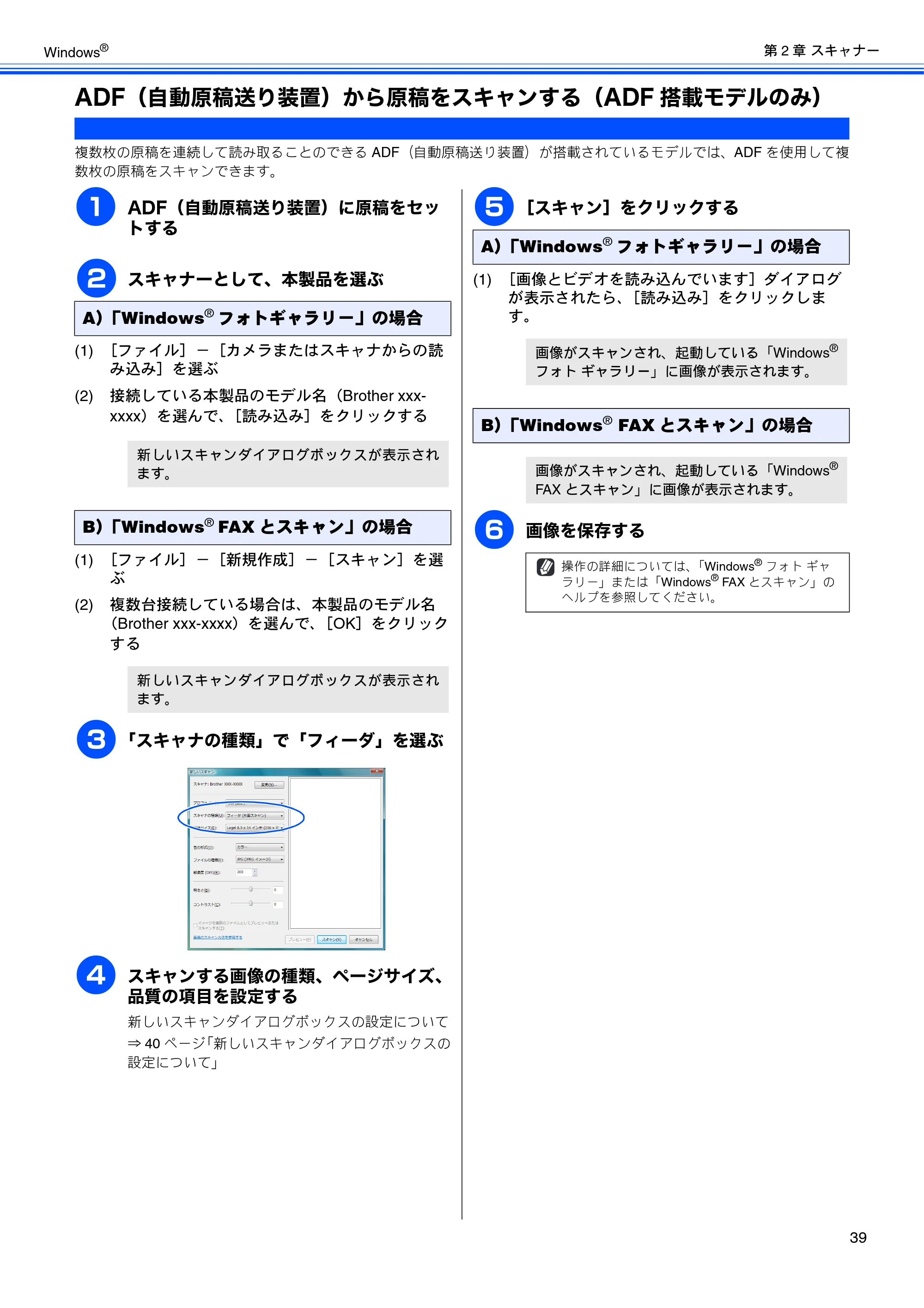
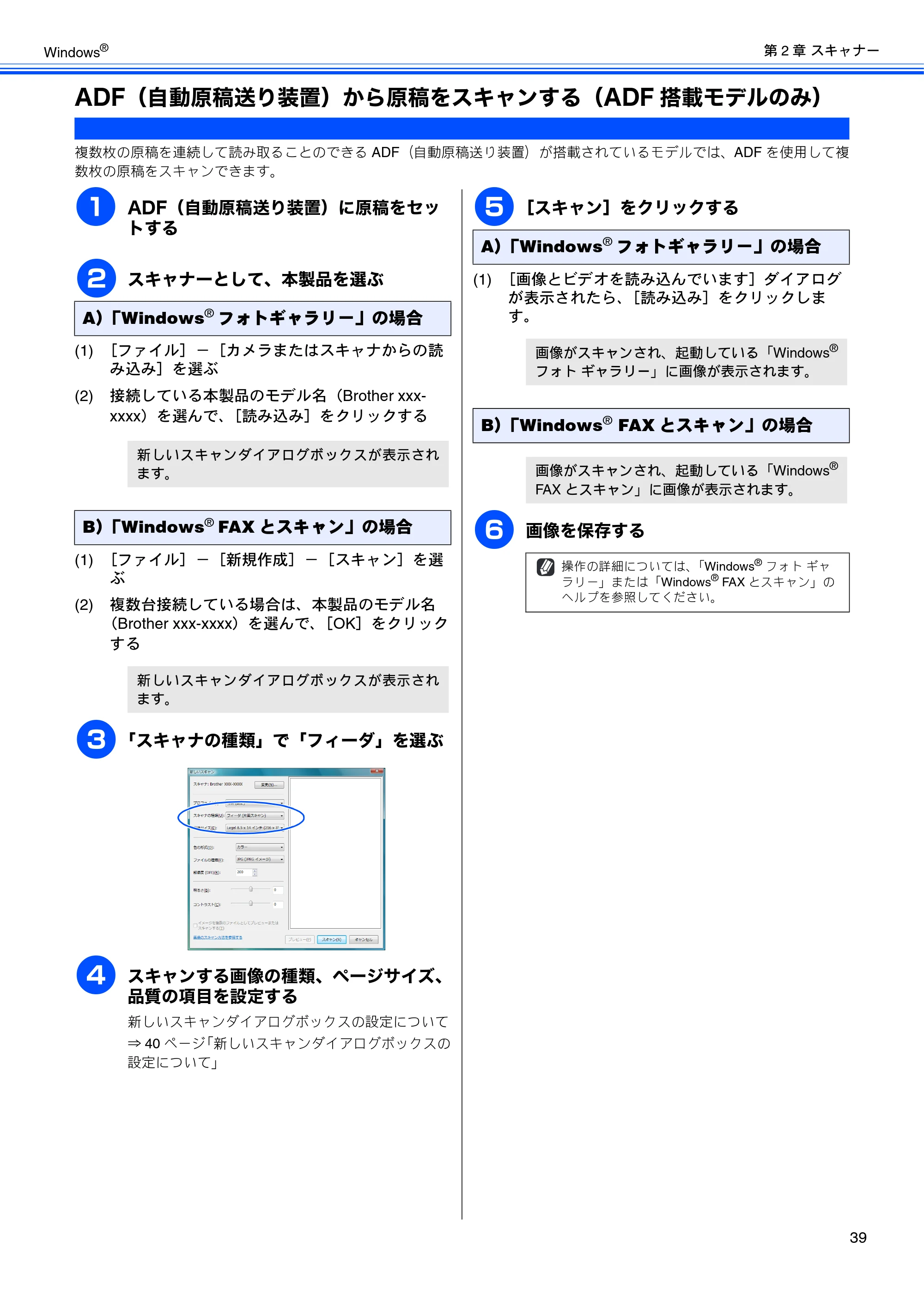
c
「スキャナの種類」で「フィーダ」を選ぶ
d
スキャンする画像の種類、ページサイズ、
品質の項目を設定する
新しいスキャンダイアログボックスの設定について
⇒ 40 ページ「新しいスキャンダイアログボックスの
設定について」
e
[スキャン]をクリックする
(1) [画像とビデオを読み込んでいます]ダイアログ
が表示されたら、[読み込み]をクリックしま
す。
f
画像を保存する
A)「Windows
®
フォトギャラリー」の場合
新しいスキャンダイアログボックスが表示され
ます。
B)「Windows
®
FAX とスキャン」の場合
新しいスキャンダイアログボックスが表示され
ます。
A)「Windows
®
フォトギャラリー」の場合
画像がスキャンされ、起動している「Windows
®
フォト ギャラリー」に画像が表示されます。
B)「Windows
®
FAX とスキャン」の場合
画像がスキャンされ、起動している「Windows
®
FAX とスキャン」に画像が表示されます。
操作の詳細については、「Windows
®
フォト ギャ
ラリー」または「Windows
®
FAX とスキャン」の
ヘルプを参照してください。
新しいスキャンダイアログボックスの設定について
第 2 章 スキャナー
40
Windows
®
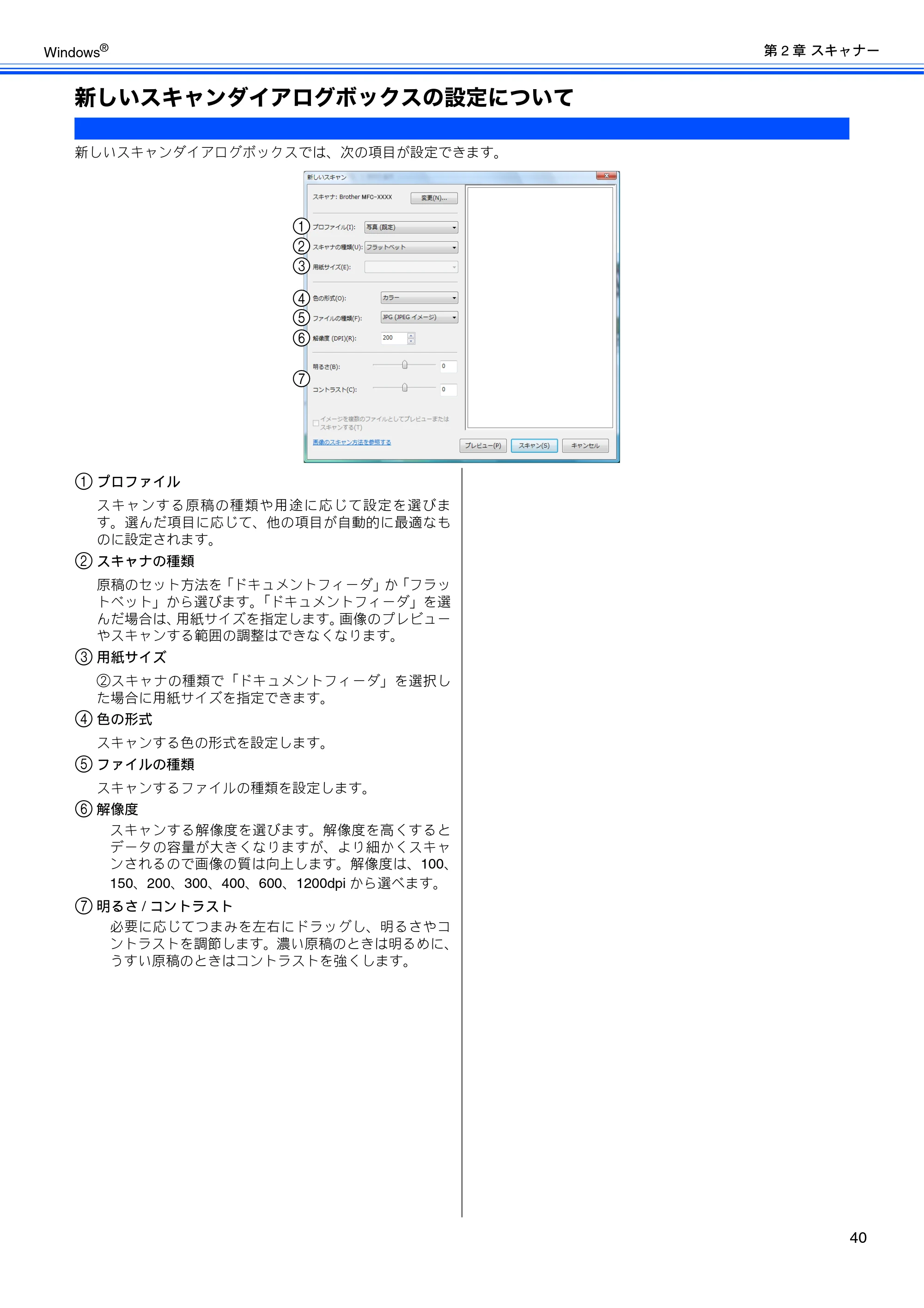
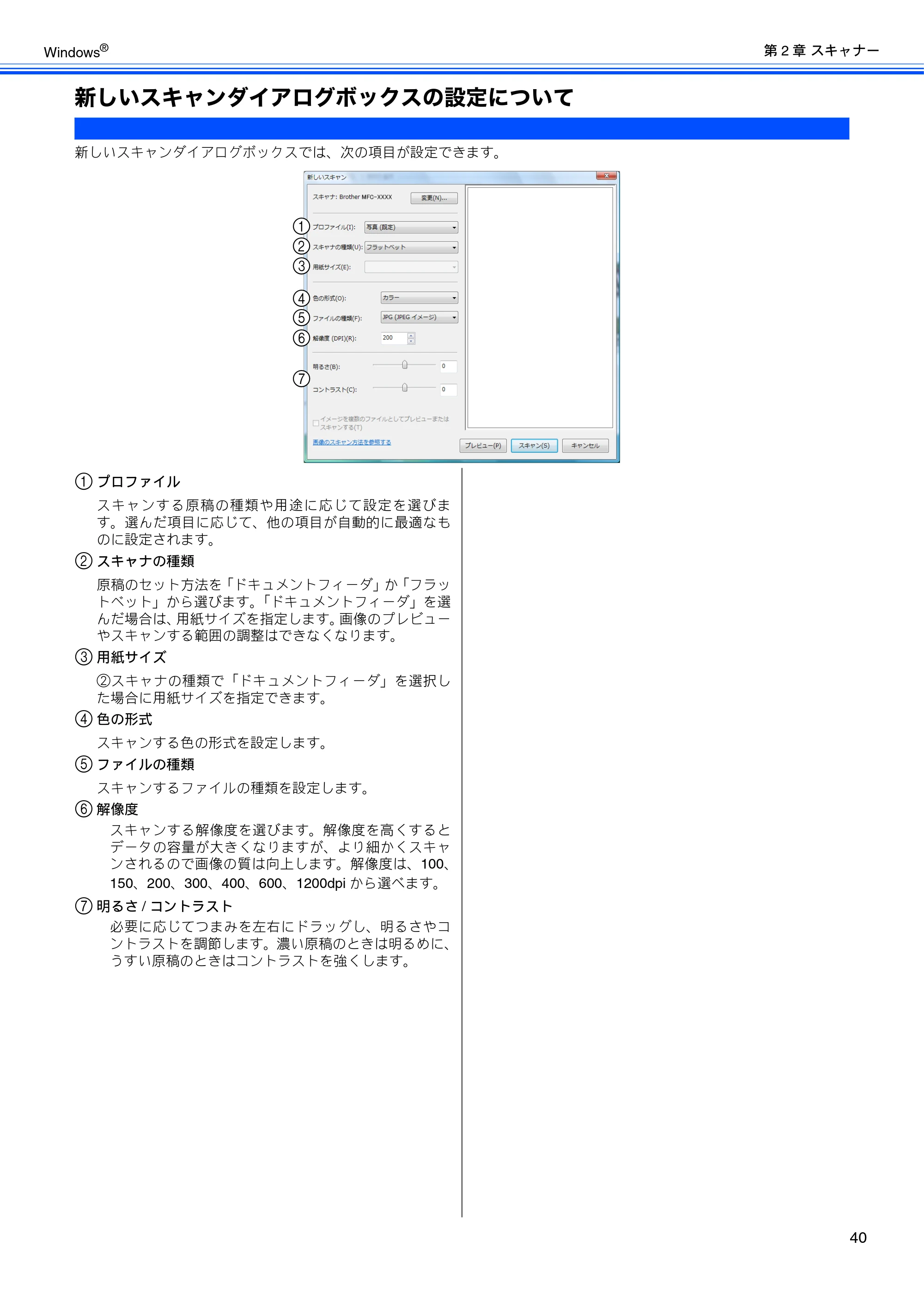
新しいスキャンダイアログボックスの設定について
新しいスキャンダイアログボックスでは、次の項目が設定できます。
a プロファイル
スキャンする原稿の種類や用途に応じて設定を選びま
す。選んだ項目に応じて、他の項目が自動的に最適なも
のに設定されます。
b スキャナの種類
原稿のセット方法を「ドキュメントフィーダ」か「フラッ
トベット」から選びます。「ドキュメントフィーダ」を選
んだ場合は、用紙サイズを指定します。画像のプレビュー
やスキャンする範囲の調整はできなくなります。
c 用紙サイズ
②スキャナの種類で「ドキュメントフィーダ」を選択し
た場合に用紙サイズを指定できます。
d 色の形式
スキャンする色の形式を設定します。
e ファイルの種類
スキャンするファイルの種類を設定します。
f 解像度
スキャンする解像度を選びます。解像度を高くすると
データの容量が大きくなりますが、より細かくスキャ
ンされるので画像の質は向上します。解像度は、100、
150、200、300、400、600、1200dpi から選べます。
g 明るさ / コントラスト
必要に応じてつまみを左右にドラッグし、明るさやコ
ントラストを調節します。濃い原稿のときは明るめに、
うすい原稿のときはコントラストを強くします。
1
5
2
3
4
6
7
原稿の文字を修正できるようにスキャンする
第 2 章 スキャナー
41
Windows
®
原稿の文字を修正できるようにスキャンする
文字の入った原稿をスキャンして、テキストデータに変換します。変換されたテキストデータはパソコン上で文
字を編集できるだけではなく、保存するデータ容量も小さくなります。ここでは Presto! PageManager から操作
する方法を説明します。
a
Presto! PageManager を起動する
b
[ファイル]メニューから[ソースの選
択]を選び、接続している本製品(「TW-
Brother XXX-XXXX」または「WIA-
Brother XXX-XXXX」)を選択する
c
[ツール]メニューから[スキャンの設
定]を選び、[TWAIN ユーザーインター
フェースを無効にする]のチェックをオ
ンにする
d
ADF(自動原稿送り装置)または原稿台
ガラスに原稿をセットする
e
をクリックする
f
をクリックする
Presto! PageManager は付属のドライバー&ソフトウェア CD-ROM からインストールします。インストール方法については、別冊
の「かんたん設置ガイド」をご覧ください。
スキャンする原稿はできるだけ汚れなどの少ないきれいなものを使用してください。正しく文字が認識される確率が高くなります。
原稿がスキャンされます。
スキャンした画像から文字認識を行います。
スキャン済みのデータを使用するときは
Presto! PageManager の表示エリアにあるスキャン済み
画像データの中からテキストデータにしたいものを選択
して、 をクリックします。
第3章 PC-FAX(MFCモデルのみ)
42
Windows
®
第 3 章 PC-FAX(MFC モデルのみ)
PC-FAX を使う前に .................................................... 43
個人情報を登録する .............................................. 43
送信の設定をする ................................................. 43
アドレス帳を設定する .......................................... 44
パソコンからファクスを送る ..................................... 45
ファクススタイルでファクスを送る ..................... 45
シンプルスタイルでファクスを送る ..................... 46
PC-FAX アドレス帳を利用する .................................. 47
PC-FAX アドレス帳に相手先を登録する .............. 47
グループダイヤルに相手先を登録する ................. 48
ワンタッチダイヤルに相手先を登録する ............. 49
アドレス帳をエクスポートする ............................ 50
CSV 形式のファイルでエクスポートする .................. 50
vCard(vcf 形式)またはリモートセットアップの
ファイルとしてエクスポートする ........................ 51
アドレス帳をインポートする ............................... 52
CSV 形式のファイルをインポートする ..................... 52
vCard(vcf 形式)またはリモートセットアップ形式の
ファイルをインポートする ................................... 52
送付書を作成する ................................................. 53
パソコンでファクスを受信する ................................. 54
本製品を PC-FAX 受信モードにする .................... 54
液晶ディスプレイモデルの場合 ................................. 54
タッチパネルモデルの場合 ........................................ 55
PC-FAX 受信を起動する ....................................... 55
PC-FAX 受信のネットワーク設定を変更する ...... 56
受信したときは ..................................................... 56
このユーザーズガイド パソコン活用編は MFC-J700D/J700DW/J800D/J800DW/J850DN/J850DWN をタッチパネルモデル、そ
れ以外を液晶ディスプレイモデルと記載しています。
PC-FAXを使う前に
第 3 章 PC-FAX(MFC モデルのみ)
43
Windows
®
第 3 章 PC-FAX(MFC モデルのみ)
PC-FAX を使う前に
PC-FAX を利用すると、パソコン上のアプリケーションで作成したファイルを、ファクスとして送信できます。
また、送付書を添付して送ることもできます。
PC-FAX を使うときは、あらかじめ PC-FAX アドレス帳に相手先を登録しておくと、ファクスの送信先を簡単に
設定できます。(⇒ 47 ページ「PC-FAX アドレス帳を利用する」)また、個人情報を登録しておくと、ファクス
や送付書に自分の名前や電話番号を自動的に入れることができます。
個人情報を登録する
ファクスのヘッダーと送付書に挿入される個人情報を設定
します。
a
[スタート]メニューから、[すべてのプ
ログラム(プログラム)]-[Brother]
-[(モデル名)]-[PC-FAX 送信]-
[PC-FAX 設定]を選ぶ
b
「個人情報」タブをクリックし、個人情報
を入力する
c
[OK]をクリックする
送信の設定をする
ファクス送信に必要な設定をします。
a
[スタート]メニューから、[すべてのプ
ログラム(プログラム)]-[Brother]
-[(モデル名)]-[PC-FAX 送信]-
[PC-FAX 設定]を選ぶ
b
「送信」タブをクリックし、送信に関する
設定をする
a ダイヤル設定
外線への接続に必要な番号がある場合に入力します。こ
の番号は、PBX やビジネスホンへ接続した環境で必要に
なる場合があります。本製品を単独で電話回線に接続す
る場合、入力は必要ありません。
b ヘッダー
送信するファクスの先頭にヘッダー情報を追加する場合
に、チェックします。
注意
■ 型番の先頭に「DCP」がついている機種をお使いの場合は、PC-FAX 機能は使用できません。
「PC-FAX 設定」の画面が表示されます。
個人情報が保存されます。
「PC-FAX 設定」の画面が表示されます。
1
2
3
アドレス帳を設定する
第 3 章 PC-FAX(MFC モデルのみ)
44
Windows
®
c 送信操作画面
「シンプルスタイル」か「ファクススタイル」のどちらか
を選びます。
- シンプルスタイル
- ファクススタイル
c
[OK]をクリックする
アドレス帳を設定する
相手先のファクス番号を PC-FAX アドレス帳に登録しておく
と、送信先を簡単に指定できます。ここでは、使用するアド
レス帳を設定します。
a
[スタート]メニューから、[すべてのプ
ログラム(プログラム)]-[Brother]
-[(モデル名)]-[PC-FAX 送信]-
[PC-FAX 設定]を選ぶ
b
[アドレス帳]タブをクリックし、アドレ
ス帳に関する設定をする
a 使用するアドレス帳
送信先を設定したり、ワンタッチダイヤルの設定をする
ときに使用するアドレス帳を選びます。
通常は「Brother PC-FAX アドレス帳」を選びますが、
Windows
®
メールや Outlook
®
、Outlook
®
Express のアド
レス帳を利用する場合は、「Windows メールアドレス帳」、
「Windows アドレス帳」、「Outlook アドレス帳」、または
「Outlook Express アドレス帳」を選びます。
b アドレス帳ファイル
ファイルのパスと名前を入力するか、[参照]をクリック
してアドレス帳ファイルを選びます。
c
[OK]をクリックする
送信設定が保存されます。
「Brother PC-FAX アドレス帳」をご利用の場合は、あらか
じめアドレス帳を作成しておく必要があります。
⇒ 47 ページ「PC-FAX アドレス帳を利用する」
「PC-FAX 設定」の画面が表示されます。
Microsoft
®
Outlook
®
2000/2002/2003/2007 に対応
しています。
Outlook
®
のアドレス帳を使用するには、
Outlook
®
が通常使用するメールソフトに設定され
ている必要があります。
PC-FAX で使用するアドレス帳が設定されます。
1
2
パソコンからファクスを送る
第 3 章 PC-FAX(MFC モデルのみ)
45
Windows
®
パソコンからファクスを送る
パソコン上のアプリケーションで作成したファイルをファクスとして送信します。あらかじめ送信の設定(⇒ 43
ページ「送信の設定をする」)で選んだ「ファクススタイル」または「シンプルスタイル」のどちらかの画面で
送信します。
ファクススタイルでファクスを送る
送信の設定(⇒ 43 ページ「送信の設定をする」)で送信操作画面を「ファクススタイル」に設定しているときは次の手順で
送信します。
a
パソコン上のアプリケーションで送信し
たいファイルを作成する
b
アプリケーションで[ファイル]
メニューから[印刷]を選ぶ
c
「プリンタ名」で「Brother PC-FAX
v.X」を選び、[OK]をクリックする
d
ファクス番号を入力する
ファクス番号は次の方法で入力できます。
- ダイヤルパッドをクリックする
- ワンタッチダイヤルボタンをクリックする
- [アドレス帳]をクリックし、アドレス帳から選ぶ
- [再ダイヤル]をクリックし、最近送った送付先
から選ぶ
e
[送信]をクリックする
注意
■ PC-FAX は、モノクロのみ対応しています。(カラーのデータを送信しても、相手側のファクシミリがカラーに対応し
ている場合でもモノクロで送信されます。)
ファクス送信画面が表示されます。
「ワンタッチダイヤルボタン」や「アドレス帳」
を使うには、あらかじめ PC-FAX アドレス帳で
ファクス番号を登録しておく必要があります。
⇒ 47 ページ「PC-FAX アドレス帳を利用する」
ファクス番号を間違えて入力したときは、[消去]
をクリックして入力し直します。
[再ダイヤル]をクリックすると、最近送った相
手先が、新しい順に 5 件表示されます。
送付書を付ける場合は、送付書使用ボタンをク
リックして黄色に点灯させます。付けない場合は
もう一度クリックして消灯させます。
送付書を編集・作成する手順について
⇒ 53 ページ「送付書を作成する」
Windows
®
メールや Outlook
®
、Outlook
®
Express
のアドレス帳のデータを使用することもできます。
⇒ 44 ページ「アドレス帳を設定する」
ファクスが送信されます。
送るのをやめるときは
(1) [中止]をクリックする
◆ 送信が中止されます。
シンプルスタイルでファクスを送る
第 3 章 PC-FAX(MFC モデルのみ)
46
Windows
®
シンプルスタイルでファクスを送る
送信の設定(⇒ 43 ページ「送信の設定をする」)で送信操作画面を「シンプルスタイル」に設定しているときは次の手順で
送信します。
a
パソコン上のアプリケーションで送信し
たいファイルを作成する
b
アプリケーションで[ファイル]メ
ニューから[印刷]を選ぶ
c
「プリンタ名」で「Brother PC-FAX
v.X」を選び、[OK]をクリックする
d
[送信先]にファクス番号を入力する
ファクス番号は次の方法で入力できます。
- キーボードから番号を入力する
- [送信先]をクリックし、アドレス帳から選ぶ
e
をクリックする
注意
■「シンプルスタイル」の送信操作画面では、ワンタッチダイヤルは使用できません。
ファクス送信画面が表示されます。
「アドレス帳」を使うには、あらかじめ PC-FAX
アドレス帳でファクス番号を登録しておく必要が
あります。
⇒ 47 ページ「PC-FAX アドレス帳を利用する」
ファクス番号を間違えて入力したときは、[消去]
をクリックして入力し直します。
送付書を付ける場合は、「送付書使用」のチェッ
クボックスにチェックを入れます。付けない場合
はチェックを外します。
送付書を編集・作成する手順について
⇒ 53 ページ「送付書を作成する」
Windows
®
メールや Outlook
®
、Outlook
®
Express
のアドレス帳のデータを使用することもできま
す。
⇒ 44 ページ「アドレス帳を設定する」
ファクスが送信されます。
PC-FAXアドレス帳を利用する
第 3 章 PC-FAX(MFC モデルのみ)
47
Windows
®
PC-FAX アドレス帳を利用する
PC-FAX を使うときは、PC-FAX アドレス帳に相手先のファクス番号を登録しておくと送信先を簡単に指定でき
ます。PC-FAX アドレス帳データは、CSV 形式などで抽出(エクスポート)、読み込み(インポート)できるの
で、他のアプリケーションで使っているアドレス帳データも活用できます。また、ファクスを送るときは、送付
書を添付することもできます。
PC-FAX アドレス帳に相手先を登録する
PC-FAX アドレス帳に送信先を登録します。
a
[スタート]メニューから、[すべてのプ
ログラム(プログラム)]-[Brother]
-[(モデル名)]-[PC-FAX 送信]-
[PC-FAX アドレス帳]を選ぶ
b
をクリックする
c
相手先の情報を入力する
「名前」は必ず入力します。
d
[決定]をクリックする
PC-FAXアドレス帳を設定する画面が表示されま
す。
相手先を登録する画面が表示されます。
相手先の情報がPC-FAXアドレス帳に保存されま
す。
PC-FAX アドレス帳の登録情報を修正する
修正したい相手先をクリックし、 をクリックしま
す。登録情報を設定する画面が表示されるので、情報を修
正します。
PC-FAX アドレス帳の登録情報を削除する
(1) 削除したい相手先をクリックし、 をクリッ
クする
◆ 削除を確認するメッセージが表示されます。
(2) [OK]をクリックする
◆ 相手先が削除されます。
グループダイヤルに相手先を登録する
第 3 章 PC-FAX(MFC モデルのみ)
48
Windows
®
グループダイヤルに相手先を登録する
同じ内容のファクスを複数の相手先に何度も送信するときは、相手先を「グループ」として登録しておくと便利です。送信
先として「グループ」を指定することで、一度の操作でグループに登録された複数の相手先にファクスを送ることができます。
a
[スタート]メニューから、[すべてのプ
ログラム(プログラム)]-[Brother]
-[(モデル名)]-[PC-FAX 送信]-
[PC-FAX アドレス帳]を選ぶ
b
をクリックする
c
グループ名を入力する
d
「選択可能メンバー」に表示されている相
手先から、グループとして設定したい相
手先を選び、[追加]をクリックする
グループに登録したいメンバーについてこの操作を
繰り返します。
e
[決定]をクリックする
PC-FAX アドレス帳を設定する画面が表示されます。
グループを登録する画面が表示されます。
選んだ相手先がグループのメンバーとして「選択
済みメンバー」に表示されます。
グループの設定がPC-FAXアドレス帳に登録され
ます。
グループの登録情報を修正する
情報を修正したいグループをクリックし、 をクリッ
クします。登録情報を設定する画面が表示されるので、情
報を修正します。
グループの登録情報を削除する
(1) 削除したいグループをクリックし、 をク
リックする
◆ 削除を確認するダイアログボックスが表示され
ます。
(2) [OK]をクリックする
◆ グループの設定が削除されます。(グループに登
録されている個々の相手先の情報は削除されま
せん。)
ワンタッチダイヤルに相手先を登録する
第 3 章 PC-FAX(MFC モデルのみ)
49
Windows
®
ワンタッチダイヤルに相手先を登録する
PC-FAX アドレス帳に登録した相手先やグループは、「ワンタッチダイヤル」として 10 件まで登録できます。よく使う相手
先などを登録しておくと、ファクスの送信先を簡単に指定できます。
a
[スタート]メニューから、[すべてのプ
ログラム(プログラム)]-[Brother]
-[(モデル名)]-[PC-FAX 送信]-
[PC-FAX 設定]を選ぶ
b
[ワンタッチダイヤル(ファクススタイル
選択時のみ)]タブをクリックする
c
「ワンタッチダイヤル」の登録したいダイ
ヤル番号をクリックする
ワンタッチダイヤルの番号をクリックし (1)、アドレ
ス帳から登録する名前をクリックして (2) 選びます。
d
[追加]をクリックする
登録したいワンタッチダイヤルについて、手順 c、
d の操作を繰り返します。
e
[OK]をクリックする
アドレス帳変更に関する注意画面が表示されたら、
内容を確認して[OK]をクリックします。
PC-FAX を設定する画面が表示されます。
ワンタッチダイヤルを登録する画面が表示され
ます。
(1)
(2)
ワンタッチダイヤルの設定がアドレス帳に保存
されます。
ワンタッチダイヤルの設定を削除する
(1) 「ワンタッチダイヤル」に登録されている相手
先をクリックする
(2) [削除]をクリックする
アドレス帳をエクスポートする
第 3 章 PC-FAX(MFC モデルのみ)
50
Windows
®
アドレス帳をエクスポートする
PC-FAX で設定したアドレス帳は、CSV 形式のファイル、vCard 形式のファイル、またはリモートセットアップで使用でき
るファイルとしてエクスポートすることができます。
CSV 形式のファイルでエクスポートする
a
[スタート]メニューから、[すべてのプ
ログラム(プログラム)]-[Brother]
-[(モデル名)]-[PC-FAX 送信]-
[PC-FAX アドレス帳]を選ぶ
b
[ファイル]メニューから、[エクスポー
ト]-[テキストファイル]を選ぶ
c
エクスポートしたい項目を選び、[追加]
をクリックする
追加したい項目について、この操作を繰り返します。
d
「区切り文字」を選ぶ
エクスポートされた項目の間が、「タブ」または
「コンマ」のどちらで区切られるかを選びます。
e
[決定]をクリックする
f
ファイル名を入力し、[保存]をクリック
する
「vCard」は、異なるプログラム、異なるハードウェアの間で使用できる「電子名刺」です。「vCard」の情報は、拡張子「.vcf」の
ファイルとして保存されます。E メールで個人情報をやり取りするために規格化された情報で、E メールの添付ファイルの機能を
拡張し、氏名、電話番号、住所、会社名などをやり取りすることができます。
PC-FAXアドレス帳を設定する画面が表示されま
す。
項目を選択する画面が表示されます。
PC-FAX アドレス帳のデータが CSV 形式で保存
されます。
52ページ
第 3 章 PC-FAX(MFC モデルのみ)
51
Windows
®
vCard(vcf 形式)またはリモートセットアップの
ファイルとしてエクスポートする
a
[スタート]メニューから、[すべてのプ
ログラム(プログラム)]-[Brother]
-[(モデル名)]-[PC-FAX 送信]-
[PC-FAX アドレス帳]を選ぶ
b
エクスポートしたい相手先をクリックす
る
リモートセットアップファイルとしてエクスポート
する場合は、すべての相手先がエクスポートされる
ので、この操作は不要です。
c
メニューを選ぶ
- vCard 形式でエクスポートする場合
[ファイル]-[エクスポート]-[Vcard]を選
びます。
- リ モー トセ ット アップ ファ イル とし てエ クス
ポートする場合
[ファイル]-[エクスポート]-[リモートセッ
トアップダイアルデータ]を選びます。
d
ファイル名を入力し、[保存]をクリック
する
- vCard 形式でエクスポートする場合
エクスポートしたい相手先について、手順 b か
ら d を繰り返します。
PC-FAXアドレス帳を設定する画面が表示されま
す。
PC-FAX アドレス帳のデータが vcf 形式またはリ
モートセットアップファイルとして保存されま
す。
アドレス帳をインポートする
第 3 章 PC-FAX(MFC モデルのみ)
52
Windows
®
アドレス帳をインポートする
PC-FAX で設定するアドレス帳は、CSV 形式のファイル、vCard 形式のファイル、またはリモートセットアップのデータを
インポートすることができます。
CSV 形式のファイルをインポートする
a
[スタート]メニューから、[すべてのプ
ログラム(プログラム)]-[Brother]
-[(モデル名)]-[PC-FAX 送信]-
[PC-FAX アドレス帳]を選ぶ
b
[ファイル]メニューから、[インポート]
-[テキストファイル]を選ぶ
c
インポートしたい項目を選び、[追加]を
クリックする
追加したい項目について、この操作を繰り返します。
d
「区切り文字」を選ぶ
インポートしたいファイルで使用されている区切り
文字を、「タブ」または「コンマ」から選びます。
e
[決定]をクリックする
f
ファイルを選び、[開く]をクリックする
vCard(vcf 形式)またはリモートセットアップ形
式のファイルをインポートする
a
[スタート]メニューから、[すべてのプ
ログラム]-[Brother]-[(モデル
名)]-[PC-FAX 送信]-[PC-FAX
アドレス帳]を選ぶ
b
[ファイル]メニューから、[インポート]
-[Vcard]または[リモートセット
アップダイアルデータ]を選ぶ
c
ファイルを選び、[開く]をクリックする
PC-FAXアドレス帳を設定する画面が表示されま
す。
項目を選択する画面が表示されます。
選んだ CSV 形式のデータが PC-FAX アドレス帳
に追加されます。
PC-FAXアドレス帳を設定する画面が表示されま
す。
選んだデータがPC-FAXアドレス帳に追加されま
す。
送付書を作成する
第 3 章 PC-FAX(MFC モデルのみ)
53
Windows
®
送付書を作成する
PC-FAX では、ファクスを送信するときに「送付書」を添付
できます。
a
ファクス送信画面で、[送付書マーク]を
クリックする
- ファクススタイル
- シンプルスタイル
b
送付書の情報を入力する
a 送信先
送信先の情報を入力します。相手先がグループのときは、
送付書には印刷されません。アドレス帳から送信先を選
んだ場合は、自動的に引用されます。
b 送信元
送信元の情報を入力します。「個人情報」(⇒ 43 ページ
「個人情報を登録する」)が設定されているときは自動的
に引用されます。
c コメント
送付書に追加するコメントを入力します。
d フォーム
送付書のスタイルを選びます。
e 送付書をページ数に加える
チェックすると、送付書がファクスの送付枚数に含まれ
ます。チェックを外すと、送付書は送付枚数に含まれま
せん。
送付書を設定する画面が表示されます。
2
3
4
5
1
パソコンでファクスを受信する
第 3 章 PC-FAX(MFC モデルのみ)
54
Windows
®
パソコンでファクスを受信する
受信したファクスメッセージを画像データとしてパソコンに保存します。
本製品を PC-FAX 受信モードにする
液晶ディスプレイモデルの場合
a
を押し、 で【ファクス】を選
び、 を押す
b
で【受信設定】を選び、 を押す
c
で【メモリー受信】を選び、 を
押す
d
で【PC ファクス受信】を選び、
を押す
e
メッセージを確認して、 を押す
パソコンの「PC-FAX 受信」を起動させてください。
⇒ 55 ページ「PC-FAX 受信を起動する」
f
PC-FAX 受信を起動させたパソコンを、
本製品の画面から で選ぶ
USB 接続しているパソコンを選ぶ場合は、< USB >
を選びます。
ネットワーク接続しているパソコンを選ぶ場合は、
接続先のパソコンの名前を選びます。
g
を押す
h
で本製品で印刷するかしないかを
選び、 を押す
- 【本体でも印刷する】:
受信したファクスを転送すると同時に、本製品で
印刷します。
- 【本体では印刷しない】:
受信したファクスを転送するだけで、本製品で印
刷しません。
i
を押す
注意
■ MFC-J800D/J800DW をお使いの場合、この機能は使用できません。
■ ファクスを受信したとき、パソコンの電源が入っていなかったり、パソコンとつながっていなかったときは、本製品に
受信データを記憶させておくことができます。
■ PC-FAX 受信は、モノクロのみ対応しています。(カラーファクスを受信すると、データはパソコンに転送されず本製
品で印刷されます。)
■ ネットワーク環境で Windows
®
XP Service Pack 2、Windows Vista
®
または Windows
®
7 をお使いの場合、PC-FAX 受
信を起動すると Windows
®
セキュリティの警告が表示されることがあります。その場合は「ブロックを解除する」を
選んでください。
■ PC-FAX 受信をご利用の間は、リモートセットアップの操作はできなくなります。
注意
■ このとき、PC-FAX 受信が起動しているパソコンしか
選択できません。
「みるだけ受信」が設定されている場合、受信したファ
クスは印刷されません。⇒手順 i へ
「みるだけ受信」が設定されていない場合⇒手順h へ
「みるだけ受信」の設定・解除については、下記を
ご覧ください。
⇒ユーザーズガイド 基本編「ファクスを自動的に
印刷する(みるだけ受信を解除する / 設定する)」
PC-FAX 受信をするパソコンを変更する場合は、
手順 f で【変更する】を選び、 を押したあ
と、受信先のパソコンを選んでください。
PC-FAX受信を起動する
第 3 章 PC-FAX(MFC モデルのみ)
55
Windows
®
タッチパネルモデルの場合
a
【メニュー】を押す
b
【ファクス / 電話】を押す
c
【受信設定】を押す
d
/ を押して画面をスクロールさ
せ、【メモリー受信】を押す
e
【PC ファクス受信】を押す
f
メッセージを確認して、【OK】を押す
パソコンの「PC-FAX 受信」を起動させてください。
⇒ 55 ページ「PC-FAX 受信を起動する」
g
PC-FAX 受信を起動させたパソコンを、
本製品の画面から選ぶ
USB 接続しているパソコンを選ぶ場合は、< USB >
を選びます。
ネットワーク接続しているパソコンを選ぶ場合は、
接続先のパソコンの名前を選びます。
h
を押す
i
本製品で印刷するかしないかを選ぶ
- 【本体でも印刷する】:
受信したファクスを転送すると同時に、本製品で
印刷します。
- 【本体では印刷しない】:
受信したファクスを転送するだけで、本製品で印
刷しません。
j
を押す
PC-FAX 受信を起動する
a
[スタート]メニューから[すべてのプロ
グラム(プログラム)]-[Brother]-
[(モデル名)]-[PC-FAX 受信]-
[PC-FAX 受信を起動]を選ぶ
PC-FAX 受信ダイアログが表示されます。内容を確
認して、[OK]をクリックしてください。
MFC-J700D/J700DWをお使いの場合⇒手順iへ
注意
■ このとき、PC-FAX 受信が起動しているパソコンしか
選択できません。
「みるだけ受信」が設定されている場合、受信したファ
クスは印刷されません。⇒手順 j へ
「みるだけ受信」が設定されていない場合⇒手順i へ
「みるだけ受信」の設定・解除については、下記を
ご覧ください。
⇒ユーザーズガイド 基本編「ファクスを自動的に
印刷する(みるだけ受信を解除する / 設定する)」
PC-FAX 受信をするパソコンを変更する場合は、手
順 g で受信先のパソコンを選び直してください。
タスクトレイに PC-FAX のアイコンが表示されます。
受信したときの内容を設定する場合は、タスクト
レイの PC-FAX 受信アイコン を右クリックし
て「PC-FAX 受信設定」を選びます。
設定できる内容は次のとおりです。
- ファクス受信時に Wave ファイルを鳴らす
着信音を鳴らすときはチェックボックスにチェック
を入れ、着信音にする Wave ファイルを指定しま
す。
- スタートアップに登録する
パソコンを起動したときに自動的に PC-FAX 受信も
起動するときはチェックボックスにチェックを入れ
ます。
- 起動時に本体設定の確認警告を表示する
PC-FAX 受信を起動したときに、本体設定の確認警
告画面を表示します。表示させたくない場合は、
チェックボックスのチェックを外します。
- ネットワーク設定(USB 接続の場合は表示さ
れません)
ネットワーク環境で使用する場合に設定しま
す。クリックすると、IP アドレスやノード名
などの設定が行えます。
⇒ 56 ページ「PC-FAX 受信のネットワーク設
定を変更する」
PC-FAX受信のネットワーク設定を変更する
第 3 章 PC-FAX(MFC モデルのみ)
56
Windows
®
PC-FAX 受信のネットワーク設定を
変更する
インストール時に設定された本製品を変更するときは、次の
手順に従ってください。
a
タスクトレイの PC-FAX 受信アイコン
を右クリックし、「PC-FAX 受信設
定」を選ぶ
b
[ネットワーク設定]をクリックする
c
本製品の IP アドレスまたはノード名を指
定する
IP アドレスまたはノード名のいずれか適切な方法で
指定してください。
- IP アドレスで本製品を指定
「IP アドレス」に本製品の IP アドレスを入力して
ください。
- ノード名で本製品を指定
「IP アドレス」に本製品の IP アドレスを入力する
か、[検索]をクリックして、一覧から本製品を
選択してください。
- 表示用 PC 名登録
本製品の画面に表示されるパソコンの名前を設
定できます。「表示用 PC 名登録」に入力してくだ
さい。
受信したときは
ファクスの受信を開始すると、タスクトレイの PC-FAX アイ
コンが と に点滅します。ファクス受信が終了する
と、アイコンが に変わります。
a
をダブルクリックする
b
ファイル名をダブルクリックして内容を
確認する
「Presto! PageManager」が起動します。
受信したデータが保存されている「Faxes」フォ
ルダーが自動的に表示されます。
受信したファクスを一度確認すると、アイコンが
に戻ります。
受信したファクスには、受信した日時のファイル
名が付けられています。
例)Fax 2010-5-20 16:40:21.tif
第4章 フォトメディアキャプチャ
57
Windows
®
第 4 章 フォトメディアキャプチャ
パソコンからメモリーカードまたは
USB フラッシュメモリーを使う ................................ 58
メモリーカードまたは USB フラッシュメモリーを
セットする ............................................................ 58
メモリーカードまたは USB フラッシュメモリーに
アクセスする(USB 接続のみ)............................ 59
ネットワーク経由でメモリーカードまたは
USB フラッシュメモリーにアクセスする ............ 59
メモリーカードまたは USB フラッシュメモリーを
取り出す(USB 接続のみ).................................... 60
パソコンからメモリーカードまたはUSBフラッシュメモリーを使う
第 4 章 フォトメディアキャプチャ
58
Windows
®
第 4 章 フォトメディアキャプチャ
パソコンからメモリーカードまたは USB フラッシュメモリーを使う
メモリーカードまたは USB フラッシュメモリーをセットする
a
本製品のカードスロットまたは USB フラッシュメモリー差し込み口に、メモ
リーカードまたは USB フラッシュメモリーを 1 つだけ差し込む
下記のメモリーカードおよび USB フラッシュメモリーを使用できます。
種類 セットする位置
- メモリースティック
TM
(最大 128MB)
- メモリースティック PRO
TM
(最大 16GB)
- メモリースティック デュオ
TM
(最大 128MB)
- メモリースティック PRO デュオ
TM
(最大 16GB)
- メモリースティック マイクロ
TM
(M2
TM
)
(最大 16GB)
- SD メモリーカード(最大 2GB)
- SDHC メモリーカード(最大 16GB)
- miniSD カード(最大 2GB)
- microSD カード(最大 2GB)
- USB フラッシュメモリー(最大 32GB)
(DCP-J515N、MFC-J700D/J700DW は対応し
ていません。)
ષͅ
ͺΘίΗȜ̦
ຈါ̳́
ͅئ
ͺΘίΗȜ̦
ຈါ̳́
ijijŮŮġġġġġġġġġġ
ġئȁո
IJIJŮŮġġġġġġġġġġ
ȁ ġئո
が点灯します。
注意
■ 著作権保護機能には対応していません。
■ コンパクトフラッシュ
®
、xD-Picture Card
TM
、スマートメディア、マイクロドライブ、マルチメディ
アカード
TM
には対応していません。
■ カードスロットまたは USB フラッシュメモリー差し込み口には、メモリーカードまたは USB フラッシュメ
モリー、PictBridge 対応デジタルカメラ以外のものを差し込まないでください。内部を壊す恐れがあります。
■ 2 つのメモリーカードまたは USB フラッシュメモリーを同時に挿入しても、最初に挿入したカードし
か読み込みません。
■ が点滅しているときは、電源プラグを抜いたり、メモリーカードまたは USB フラッシュメモリーの抜
き差しをしないでください。データやメモリーカードまたは USB フラッシュメモリーを壊す恐れがあります。
メモリーカードまたはUSBフラッシュメモリーにアクセスする(USB接続のみ)
第 4 章 フォトメディアキャプチャ
59
Windows
®
メモリーカードまたはUSBフラッシュ
メモリーにアクセスする
(USB 接続のみ)
本製品に挿入したメモリーカードまたは USB フラッシュメ
モリーに USB 接続したパソコンからアクセスし、「リムーバ
ブルディスク」として使用します。
a
メモリーカードまたは USB フラッシュメ
モリーを本製品にセットする
メモリーカードまたは USB フラッシュメモリーは、
正しいカードスロットまたは差し込み口にしっかり
と差し込んでください。
b
[マイコンピュータ]の[リムーバブル
ディスク]アイコンをダブルクリックする
c
ファイルを編集する
ファイルを表示したり、パソコンへコピーしたりで
きます。
また、パソコンからメモリーカードまたは USB フ
ラッシュメモリーへファイルをコピーするなど、メ
モリーカードまたはUSBフラッシュメモリーへの書
き込みも行えます。
ネットワーク経由でメモリーカードま
たは USB フラッシュメモリーにアク
セスする
本製品に挿入したメモリーカードまたは USB フラッシュメ
モリーにネットワークを経由してアクセスし、ファイルを表
示したりコピーしたりできます。
a
メモリーカードまたは USB フラッシュメ
モリーを本製品にセットする
メモリーカードまたは USB フラッシュメモリーは、
正しいカードスロットまたは差し込み口にしっかり
と差し込んでください。
b
[スタート]メニューから[すベてのプログ
ラム(プログラム)]-[Brother]-
[(モデル名)]-[ControlCenter 3 ]を
選ぶ
c
タスクトレイの を右クリックして、
[開く]を選ぶ
が点灯します。
メモリーカードまたは USB フラッシュメモリー
に保存されているファイルやフォルダーが表示
されます。
注意
■ この機能は、ネットワーク対応モデルでのみ使用でき
ます。
■ ネットワーク経由で他のパソコンがメモリーカードま
たはUSBフラッシュメモリーにアクセスしているとき
は、同時にアクセスできません。
■ メモリーカードまたはUSBフラッシュメモリーに保存
された写真を本製品の画面に表示しているとき、およ
び保存されたデータをプリントしているときは、パソ
コンからはアクセスできません。
が点灯します。
タスクトレイに が表示されます。
ControlCenter3 のウィンドウが表示されます。
メモリーカードまたはUSBフラッシュメモリーを取り出す(USB接続のみ)
第 4 章 フォトメディアキャプチャ
60
Windows
®
d
ControlCenter3 の「フォトメディア
キャプチャ」-「メディアを開く」をク
リックする
- Modern の場合
- Classic の場合
e
ファイルを編集する
ファイルを表示したり、パソコンへコピーしたりで
きます。
また、パソコンからメモリーカードまたは USB フ
ラッシュメモリーへファイルをコピーするなど、メ
モリーカードまたはUSBフラッシュメモリーへの書
き込みも行えます。
メモリーカードまたは USB フラッ
シュメモリーを取り出す(USB 接続の
み)
メモリーカードまたは USB フラッシュメモリーを取り出す
ときは、メモリーカードまたは USB フラッシュメモリーを
損傷しないよう、次の手順で取り出します。
a
メモリーカードまたは USB フラッシュメ
モリーを参照している Windows
®
のエ
クスプローラーなどをすべて閉じる
b
[マイコンピュータ]の[リムーバブル
ディスク]アイコンを右クリックする
c
[取り出し]を選ぶ
d
本製品の が点滅していないことを確
認し、そのまま引き抜く
メモリーカードまたは USB フラッシュメモリー
の内容がリスト表示されます。
ウェブブラウザーを起動し、アドレス欄に「ftp://
(本製品の IP アドレス)」を入力してもアクセス
できます。
ネットワーク経由でメモリーカードや USB フ
ラッシュメモリー内のファイルを扱う場合は、
ファイル名を半角英数字にしてください。漢字・
ひらがな・カタカナなどのファイル名は文字化け
します。
本製品の が点滅することがあります。(点
滅しなくても異常ではありません。)
注意
■ 本製品がメモリーカードまたは USB フラッシュメモ
リーを読み込んでいるとき( 点滅中)は、電源
プラグや USB ケーブルを抜いたり、メモリーカードま
たはUSBフラッシュメモリーを取り出したりしないで
ください。データが読めなくなったり、メモリーカー
ドまたはUSBフラッシュメモリーが損傷を受けること
があります。
■ 誤って が点滅中にメモリーカードまたは USB
フラッシュメモリーを取り出した場合は、パソコンを
すぐに再起動したあと、メモリーカードまたは USB フ
ラッシュメモリーを挿入してください。パソコンを再
起動する前に他のメモリーカードまたは USB フラッ
シュメモリーを挿入すると、データが破壊されること
があります。
第5章 リモートセットアップ(MFCモデルのみ)
61
Windows
®
第 5 章 リモートセットアップ
(MFC モデルのみ)
リモートセットアップを利用する .............................. 62
リモートセットアップとは ................................... 62
本製品の設定をパソコンから変更する ................. 62
本製品の電話帳を作成・変更する ........................ 64
電話帳に短縮ダイヤルを登録する .............................. 64
電話帳にグループダイヤルを登録する ...................... 65
リモートセットアップを利用する
第 5 章 リモートセットアップ(MFC モデルのみ)
62
Windows
®
第 5 章 リモートセットアップ(MFC モデルのみ)
リモートセットアップを利用する
リモートセットアップとは
本製品の設定は操作パネル上のナビゲーションキーとダイヤルボタンで行いますが、リモートセットアップを使うと、パソ
コンから簡単に行うことができます。
リモートセットアップで設定した内容は、次に変更するまで有効です。
本製品の設定をパソコンから変更する
リモートセットアップを使って本製品の設定を変更するときは、次の手順で操作します。
a
[スタート]メニューから、[すべてのプ
ログラム(プログラム)]-[Brother]
-[(モデル名)]-[リモートセット
アップ]を選ぶ
b
左側(A) から設定したい項目を選び、右
側(B) の項目を設定する
表示される画面は、モデルによって異なります。
c
設定し終わったら、[OK]をクリックす
る
注意
■ DCP モデルをお使いの場合、この機能は使用できません。
■ リモートセットアップ画面を開いているときは、本製品で他の操作をすることができません。
■ 本製品の操作パネルから機能の設定や登録をしているときは、リモートセットアップ機能は使用できません。
■ PC-FAX 受信をご利用の間はリモートセットアップの操作はできません。PC-FAX 受信を終了させてから操作してくだ
さい。
注意
■ 本製品に設定されている内容のダウンロードには、数
分間かかることがあります。
(A) (B)
設定内容が本製品に送信され、「リモートセット
アップ」を終了します。
リモートセットアップは、ControlCenter3 からも
実行できます。
ネットワーク接続の場合、接続に失敗したとき
は、エラーメッセージが表示されます。エラー
メッセージ画面の[検索]をクリックして、表示
される機器の一覧から使用する機器を選び、再度
設定してください。
64ページ
第 5 章 リモートセットアップ(MFC モデルのみ)
63
Windows
®
その他の操作について
リモートセットアップでは、設定内容をファイルとして保
存したり、印刷することができます。
a エクスポート
現在の設定内容をファイルに保存します。
b インポート
ファイルに保存されている設定内容を読み込みます。
c 印刷
「電話帳登録」画面を表示しているときは、「電話帳リ
スト」を印刷します。その他の設定を表示していると
きは、「設定内容リスト」を印刷します。ただし、本製
品に送信する前は印刷できないため、[適用]をクリッ
クして新しいデータを送信してから、[印刷]をクリッ
クしてください。
d OK
設定した内容を本製品に送信するとともに、リモート
セットアップを終了します。
送信の際に、エラーメッセージが表示された場合は、
正しいデータを再度入力して、[OK]をクリックして
ください。
e キャンセル
設定した内容を本製品に送信しないで、リモートセッ
トアップを終了します。
f 適用
設定した内容を本製品に送信しますが、リモートセッ
トアップは終了しません。
1 2 3 4 5 6
本製品の電話帳を作成・変更する
第 5 章 リモートセットアップ(MFC モデルのみ)
64
Windows
®
本製品の電話帳を作成・変更する
リモートセットアップを使って電話帳の登録、編集ができます。パソコンのキーボードを使用して名前などを入力できるの
で、本製品の操作パネルやタッチパネルから入力する場合に比べて、簡単です。
電話帳に短縮ダイヤルを登録する
相手先の電話番号(ファクス番号)と名称を、2 桁の短縮番
号 00 ~ 99(最大 100 件× 2 番号)に登録します。
a
リモートセットアップ画面の左側から
「電話帳登録」を選ぶ
b
登録する短縮番号の行にある「相手先名
称」に相手先の名前を入力する
全角で入力してください。10文字まで入力できます。
c
「ヨミガナ」に相手先名称の読みがなを入
力する
半角カタカナで入力してください。16 文字まで入力
できます。
d
「種別」が[F/T]になっていることを確
認する
[F/T]になっていない場合は、ダブルクリックして
[F/T]を選んでください。
e
「FAX/TEL 番号」に電話またはファクス
番号を入力する
電話、ファクス番号は、1 つの短縮番号に 2 つまで
登録できます。
f
(MFC-J700D/J700DW のみ)「着信」、
「着信音」をそれぞれ選択する
着信は、【ファクス / 迷惑指定 / 電話】から選びます。
【電話】を選んだ場合は、「着信音」のポップアップメ
ニューからメロディを選びます。
- 【ファクス】
着信音が鳴らず、自動的にファクスを受信しま
す。
- 【迷惑指定】
着信音が鳴りません。
- 【電話】
親機は選択した着信音が鳴ります。
g
[OK]をクリックする
本製品の漢字は、JIS 第一水準および第二水準に対応しています。
電話帳登録の画面が表示されます。
着信鳴り分け設定(「着信」、「着信音」)は、ナン
バー・ディスプレイサービスを電話会社と契約
し、本製品のナンバーディスプレイ設定を【あ
り】に設定しているときのみ、有効です。
⇒ユーザーズガイド 応用編「ナンバー・ディス
プレイサービスを利用する」
子機の着信音はリモートセットアップ画面では設
定できません。子機側で着信音を設定してくださ
い。
設定内容が本製品に送信され、「リモートセット
アップ」を終了します。
66ページ
第 5 章 リモートセットアップ(MFC モデルのみ)
65
Windows
®
電話帳にグループダイヤルを登録する
短縮ダイヤルに登録した複数の相手先を1つのグループと
して登録しておくと、一度の操作でグループに登録された相
手先にファクスを送ることができます。グループは 6 つまで
登録できます。
a
リモートセットアップ画面の左側から
「電話帳登録」を選ぶ
b
登録する短縮番号の行にある「相手先名
称」にグループ名を入力する
全角で入力してください。10文字まで入力できます。
c
「ヨミガナ」にグループ名の読みがなを入
力する
半角カタカナで入力してください。16 文字まで入力
できます。
d
「種別」の[F/T]をダブルクリックして、
グループ番号を選ぶ
グループ番号は「1 ~ 6」から選びます。
例)ここでは「グループ 2」を選びます。
e
グループに登録する相手先のグループ番
号のチェックボックスにチェックを入れ
る
例)グループ 2 に登録する場合は、「G2」にチェッ
クを入れます。
f
[OK]をクリックする
1つのグループダイヤルに登録できる件数は、MFC-
J800D/J800DW/J850DN/J850DWN の場合は 50 件まで、そ
れ以外のモデルでは数に制限はありません。
グループダイヤルも1件として短縮ダイヤルに登録されま
す。短縮ダイヤルに空きがなければ登録できません。
電話帳登録の画面が表示されます。
設定内容が本製品に送信され、「リモートセット
アップ」を終了します。
[OK]をクリックしてもエラー画面が表示される
場合、エラー内容をよくお読みになり、画面の指
示に従ってください。次のような場合にもエラー
が表示されます。
- 相手先のグループ番号に1つもチェックが入っ
ていない。
- グループの行にチェックが入っている。
- 相手先の「FAX/TEL 番号」が入力されていない
行のグループ番号にチェックが入っている。
- 使用できない文字が入力されている。
- 入力文字制限数を超えて入力されている。
第6章 便利な使い方(ControlCenter3)
66
Windows
®
第 6 章 便利な使い方(ControlCenter3)
ControlCenter3 とは ................................................... 67
ControlCenter3 の画面 .......................................... 67
ControlCenter3 を起動する ................................... 68
ControlCenter3 のウィンドウデザインを
変更する ................................................................ 68
スキャン ..................................................................... 69
スキャンを実行する .............................................. 69
スキャンの設定を変更する ................................... 69
スキャンの設定 .......................................................... 70
カスタム ..................................................................... 72
スキャンの設定を登録する ................................... 72
カスタムスキャンを実行する ............................... 73
フォトメディアキャプチャ ......................................... 74
メモリーカードまたは USB フラッシュメモリー
にアクセスする ..................................................... 74
メモリーカードまたは USB フラッシュメモリー
のデータをパソコンにコピーする ........................ 74
「ハードディスクにコピー」の設定を変更する .......... 75
メモリーカードまたは USB フラッシュメモリー
のデータをビューアで開く ................................... 75
「ビューアで開く」の設定を変更する ........................ 76
メモリーカードまたは USB フラッシュメモリー
のデータを FaceFilter Studio で開く .................... 76
「FaceFilter Studio」の設定を変更する ...................... 77
コピー ......................................................................... 78
コピーの設定を登録する ....................................... 78
コピーを実行する ................................................. 79
PC-FAX ....................................................................... 80
ファクスする ......................................................... 80
「PC-FAX 送信」の設定を変更する ............................ 80
パソコンでファクスを受信する ............................ 81
受信したファクスを見る ............................................ 81
PC-FAX の設定を行う .......................................... 81
デバイス設定 .............................................................. 82
本製品の設定を確認・変更する ............................ 82
ControlCenter3とは
第 6 章 便利な使い方(ControlCenter3)
67
Windows
®
第 6 章 便利な使い方(ControlCenter3)
ControlCenter3 とは
本製品を設置したときにインストールされるソフトウェアのひとつで、本製品が持つスキャナー、PC-FAX、フォ
トメディアキャプチャなどの機能の入り口の役割を持っています。
ControlCenter3 の画面
ControlCenter3 には、「Modern」と「Classic」の 2 種類のウィンドウデザインが用意されています。どちらも使用できる機
能は同じです。
- Modern 画面 • Classic 画面
(4)
(3)
(5)
(7)
(8)
(1) (2)
(6)
(4)
(3)
(5)
(7)
(8)
(1) (2)
(6)
(1) モデル ControlCenter3 を使用するモデルを選択できます。
(2) 設定 各機能の詳細設定画面、ContorlCenter のヘルプまたはブラザーソリューションセン
ターを起動して表示します。
(3) スキャン 使用目的に応じて、原稿をスキャンします。クリックするだけで、画像データとして
保存したり、E メールにデータを添付することができます。
⇒ 69 ページ「スキャン」
(4) カスタム スキャン時によく使用する設定やソフトウェアを登録できます。よく使う設定を 4 つ
まで登録して、クリックするだけで設定に応じたスキャンを実行できます。
⇒ 72 ページ「カスタム」
(5) フォトメディアキャプチャ 本製品にセットしたメモリーカードまたは USB フラッシュメモリーをパソコンから
確認できます。
⇒ 74 ページ「フォトメディアキャプチャ」
(6) コピー 原稿をコピーします。コピーするときの設定を 4 つまで登録して、クリックするだ
けで設定に応じたコピーを実行できます。
⇒ 78 ページ「コピー」
(7) PC-FAX スキャンしたデータを本製品を使用してファクスとして送信します。受信したファク
スを確認することもできます。⇒ 80 ページ「PC-FAX」
※ DCP モデルをお使いの場合、この機能は使用できません。
(8) デバイス設定 本製品のインク残量の確認や、電話帳の登録などが行えます。
⇒ 82 ページ「デバイス設定」
Modern 画面を使用するには、お使いのパソコンに Adobe
®
Flash
®
Player8.0 以上がインストールされている必要があります。
ControlCenter3を起動する
第 6 章 便利な使い方(ControlCenter3)
68
Windows
®
ControlCenter3 を起動する
インストール直後は、パソコンを起動したときに、ControlCenter3
も起動する設定になっています。
(タスクトレイに が表示されています。)
タスクトレイに が表示されていないときは、次の手順で
ControlCenter3 を起動してください。
a
[スタート]メニューから[すベてのプロ
グラム(プログラム)]-[Brother]-
[(モデル名)]-[ControlCenter3]
を選ぶ
b
ControlCenter3 の画面を表示させると
きは、タスクトレイの を右クリックし
て、[開く]を選ぶ
ControlCenter3 のウィンドウデザイ
ンを変更する
ウィンドウデザインは、「Modern」と「Classic」の 2 種類か
らを選択できます。
a
[設定]をクリックして、
[ControlCenter の設定]-[使用する
スキンの選択]を選ぶ
b
「Modern」または「Classic」を選び、
[OK]をクリックする
タスクトレイに が表示されます。
ControlCenter3 のウィンドウが表示されます。
起動時の動作を設定する
パソコンを起動したとき、ControlCenter3 も同時に起動さ
せることができます。
(1) タスクトレイの を右クリックし、[起動状
態の設定]を選ぶ
◆「起動状態の設定」ダイアログボックスが表示さ
れます。
(2) 起動時の動作を選ぶ
- パソコン起動時に起動する
パソコン起動時にControlCenter3が自動的に起動
し、タスクトレイで待機します。
- 起動時にメインウィンドウを開く
ControlCenter3起動時にControlCenter3のメイン
ウィンドウが自動的に起動します。
- 起動時にスプラッシュを表示する
起動時にスプラッシュ画面を表示します。
(3) [OK]をクリックする
ウィンドウデザインの選択ダイアログボックス
が表示されます。
ControlCenter3 のウィンドウデザインが変更さ
れます。
スキャン
第 6 章 便利な使い方(ControlCenter3)
69
Windows
®
スキャン
使用する目的に応じて、原稿をスキャンします。本製品のスキャンボタンの設定も変更できます。
スキャンを実行する
ControlCenter3 からスキャンを実行します。
a
原稿をセットする
b
ControlCenter3 の「スキャン」を
クリックする
- Modern の場合
- Classic の場合
c
「イメージ」「OCR」「E メール」「ファイ
ル」のいずれかをクリックする
スキャンの設定を変更する
スキャンを実行するときに使用するアプリケーションや、
ファイル形式などの設定を変更します。
本製品のスキャンボタンからスキャンする場合の設定も、こ
こで変更できます。
a
「イメージ」「OCR」「E メール」「ファイ
ル」のいずれかを右クリックして、
[ControlCenter のボタン設定]を選ぶ
b
「ControlCenter の設定」タブまたは
「本製品上のスキャンボタン設定」タブを
クリックして、設定を変更する
設定できる内容は、ボタンによって異なります。
⇒ 70 ページ「スキャンの設定」
c
[OK]をクリックする
原稿がスキャンされます。
- 「イメージ」を選択した場合
設定されているアプリケーションが起動し、
画像データが表示されます。
- 「OCR」を選択した場合
文字データへの変換が実行され、テキスト
データが表示されます。
- 「E メール」を選択した場合
設定されているメールソフトが起動します。
スキャンしたデータは、添付ファイルとして
設定されています。
- 「ファイル」を選択した場合
設定されている保存先に指定したファイル形
式でデータが保存されます。
OCR を利用するには Presto! PageManager のイ
ンストールが必要です。インストールの手順につ
いては別冊の「かんたん設置ガイド」をご覧くだ
さい。
ControlCenter3 のボタン設定ダイアログボック
スが表示されます。
本製品のスキャンボタンからスキャンするときの
設定を変更する場合は、「本製品上のスキャンボ
タン設定」タブをクリックして、設定を変更しま
す。
設定が変更されます。
71ページ
第 6 章 便利な使い方(ControlCenter3)
70
Windows
®
スキャンの設定
スキャンを実行するときに使用するアプリケーションや、
ファイル形式などの設定を変更します。設定できる項目は、
ボタンによって異なります。
- 主な設定項目
(代表で「スキャン TO イメージ」の画面を使用していま
す。)
a ControlCenter の設定タブ
ControlCenter3 からスキャンする場合の設定の確認や変
更ができます。
b 本製品上のスキャンボタン設定タブ
本製品の操作パネルにあるスキャンボタンからスキャン
する場合の設定の確認や変更ができます。
c 使用するアプリケーション(「イメージ」、「OCR」)/
使用する E メールアプリケーション(「E メール」)
スキャンした原稿を開くアプリケーション、またはス
キャンした原稿を添付する E メールアプリケーションを
選択します。④の「追加」をクリックして、新しいアプ
リケーションを追加することもできます。
d 追加(「ファイル」以外)
使用するアプリケーションまたは、E メールアプリケーショ
ンを追加できます。クリックすると次の画面が表示されます。
(A) アプリケーションの名前
アプリケーションの名前を入力します。(全角 15 文
字、半角 30 文字まで入力できます。)
(B) アプリケーションの場所
追加したいアプリケーションのパスを入力します。
をクリックして指定することもできます。
(C) ファイル形式
ポップアップメニューからファイル形式を選択し
ます。
e 削除(「ファイル」以外)
クリックすると、④の「追加」で追加したアプリケーショ
ンを削除できます。
f ファイル形式
スキャンするデータのファイル形式を選択します。
- スキャン TO イメージ /E メール / ファイルの場合
- Windows ビットマップ(.bmp)
- JPEG(.jpg)
- TIFF(.tif)
- TIFF マルチページ(.tif)
- Portable Network Graphics(.png)
- PDF(.pdf)
- パスワード付き PDF(.pdf)
- XML Paper Specification(.xps)(Windows Vista
®
、
Windows
®
7 のみ)
- スキャン TO OCR の場合
- テキストファイル(.txt)
- リッチテキスト形式(.rtf)
- HTML ドキュメント(.htm)
g PDF パスワードの設定(「OCR」以外)
⑥の「ファイル形式」でパスワード付き PDF を選択して
をクリックすると、次の画面が表示されます。PDF
ファイルを開くときのパスワードを設定できます。
「PDF を開くパスワード」と「PDF を開くパスワード(確
認)」に同じパスワードを入力して、[OK]をクリックし
ます。スキャンしたデータに自動的にパスワードが設定
され、保存されます。
パスワードを変更したい場合は、 をクリックして
新しいパスワードを設定してください。
h ファイルサイズ(「OCR」以外)
⑥の「ファイル形式」で JPEG、PDF、パスワード付き
PDF を選択すると、解像度は維持したまま、ファイルサ
イズを 5 段階で設定できます。
3 4 5
6 7
9
1 2
:
A
8
(A)
(B)
(C)
TIFF、TIFF マルチページを選択した場合は、圧縮 / 非
圧縮を設定してください。
TIFF マルチページ、PDF、パスワード付き PDF、XML
Paper Specification を選択すると、複数枚の原稿を 1 つ
のファイルとしてまとめて作成します。
パスワード付き PDF を選択すると、PDF ファイルを開
くときのパスワードが設定できます。
XML Paper Specification 形式は、Windows Vista
®
、
Windows
®
7 のみ使用可能です。XML Paper
Specification プリンタードライバーは、XML Paper
Specification 文書の印刷に適したプリンタードライバー
です。サポートサイト(ブラザーソリューションセン
ター)からダウンロードできます。
(http://solutions.brother.co.jp)
72ページ
第 6 章 便利な使い方(ControlCenter3)
71
Windows
®
i プレビューを行う
チェックすると、実際のスキャンを行う前に、スキャン
イメージを確認したり、範囲を指定することができます。
ControlCenter3 からスキャンを行う場合のみ設定できま
す。
j 解像度 / 色数 / 原稿サイズ / 明るさ / コントラスト
必要に応じて設定します。
k 自動切り取り(おまかせ一括スキャン)
チェックすると、原稿台ガラスに置かれた複数の原稿を
一度にスキャンして、ファイルを作成します。
⑥の「ファイル形式」で次の形式を選択している場合は、
複数の原稿が 1 つのファイルとして作成されます。それ
以外の場合は、個別のファイルとして作成されます。
- TIFF マルチページ
- パスワード付き PDF
- XML Paper Specification
(1) 原稿台ガラスに原稿をセットする
次の点に注意して、原稿台ガラスに原稿をセットして
ください。
- ADF から自動切り取り(おまかせ一括スキャン)は
できません。必ず原稿台ガラスに原稿をセットして
ください。
- すべての角が直角(90°)の四角形の原稿のみスキャ
ンできます。
- 原稿台ガラスの端から 10mm 以上(手前部分のみ
20mm 以上)空けてセットしてください。
- 原稿の間隔を 10mm 以上空けてください。
- 原稿が 10°以上傾いていると、スキャンできないこ
とがあります。
- 短辺に対して長辺が長すぎると、スキャンできない
ことがあります。
- 一度にスキャンできる原稿の枚数はサイズによって
異なりますが、最大 16 枚(名刺は 8 枚)です。
- 自動切り取りを選択した場合は、⑨の「プレビュー
を行う」、⑩の「原稿サイズ」を選択できません。
(2)ControlCenter3 の「イメージ」「OCR」「E メール」
「ファイル」のいずれかをクリックする
- スキャン TO OCR のみで設定可能な項目
a OCR アプリケーション
文字データ(テキストデータ)に変換するためのアプリ
ケーション(OCR ソフトウェア)を選択します。
b OCR 言語
変換する言語を選択します。
- スキャン TO ファイルのみで設定可能な項目
a ファイル名
ファイル名先頭の文字(プレフィックス)を変更できま
す。日付部分は変更できません。
b スキャン毎に名前をつける
チェックすると、スキャンするたびに保存先のフォル
ダーとデータの名前を設定することができます。
c 保存先フォルダ
スキャンしたデータを保存するフォルダーを設定しま
す。
d 保存先フォルダを開く
チェックすると、スキャンしたあとに保存先のフォル
ダーを開きます。
本製品で複数の原稿を一度にスキャンして、パソコンを
使用せずにメモリーカードまたは USB フラッシュメモ
リーに保存できます。
⇒ 133、135「複数の原稿を一度にスキャンする
(おまかせ一括スキャン)」
「自動切り取り」機能は、Reallusion Inc. の技術を
使用しています。
IJıŮŮոષ
ijıŮŮոષ
1
2
1
3
2
4
カスタム
第 6 章 便利な使い方(ControlCenter3)
72
Windows
®
カスタム
よく使用する設定やソフトウェアを登録して、クリックするだけでスキャンできます。よく使う設定を 4 つまで
登録できます。
スキャンの設定を登録する
a
ControlCenter3 の「カスタム」を
選択する
- Modern の場合
「スキャン」をクリックし、右側に表示された「カ
スタム」をクリックします。
- Classic の場合
左側の機能一覧から「カスタム」をクリックしま
す。
b
「カスタム 1」ボタンを右クリックして
[ControlCenter のボタン設定]を選ぶ
- Modern の場合
- Classic の場合
c
スキャンの名前と種類を設定する
「このカスタムスキャン設定の名前」に、登録するス
キャン設定の名前を入力します。
スキャンの種類は、「スキャン to イメージ」
「スキャン to OCR」「スキャン to E メール」
「スキャン to ファイル」から選びます。
d
「設定」タブで他の項目を必要に応じて設
定する
スキャンの種類によって、表示される項目が異なり
ます。
⇒ 70 ページ「スキャンの設定」
e
[OK]をクリックする
同様の手順で「カスタム4」まで設定を登録できます。
ControlCenter3 のボタン設定ダイアログボック
スが表示されます。
設定した内容で登録されます。
カスタムスキャンを実行する
第 6 章 便利な使い方(ControlCenter3)
73
Windows
®
カスタムスキャンを実行する
a
原稿をセットする
b
ControlCenter3 の「カスタム」を
選択する
- Modern の場合
「スキャン」をクリックし、右側に表示された「カ
スタム」をクリックします。
- Classic の場合
左側の機能一覧から「カスタム」をクリックしま
す。
c
実行するカスタムスキャンのボタンをク
リックする
- Modern の場合
- Classic の場合
設定に従ってスキャンが実行されます。
フォトメディアキャプチャ
第 6 章 便利な使い方(ControlCenter3)
74
Windows
®
フォトメディアキャプチャ
本製品にセットしたメモリーカードまたは USB フラッシュメモリー内のファイルを確認したり、パソコンへコ
ピーすることができます。
メモリーカードまたは USB フラッ
シュメモリーにアクセスする
エクスプローラーでメモリーカードまたは USB フラッシュ
メモリーの内容を表示します。メモリーカードまたは USB フ
ラッシュメモリーにどのようなデータが保存されているか
確認できます。
a
メモリーカードまたは USB フラッシュメ
モリーを本製品にセットする
⇒ 58 ページ「メモリーカードまたは USB フラッ
シュメモリーをセットする」
b
ControlCenter3 の「フォトメディア
キャプチャ」-「メディアを開く」をク
リックする
- Modern の場合
- Classic の場合
メモリーカードまたは USB フラッ
シュメモリーのデータをパソコンにコ
ピーする
メモリーカードまたは USB フラッシュメモリーのデータを、
パソコンの指定したフォルダーにコピーします。
a
メモリーカードまたは USB フラッシュメ
モリーを本製品にセットする
⇒ 58 ページ「メモリーカードまたは USB フラッ
シュメモリーをセットする」
b
ControlCenter3 の「フォトメディア
キャプチャ」-「ハードディスクにコ
ピー」をクリックする
- Modern の場合
- Classic の場合
注意
■ ネットワーク接続の場合、フォルダー・ファイル名として使用できるのは、日本語・英数字・記号のみです。これら以
外の文字を使用すると、フォルダーやファイル名が文字化けしたり、アクセスできないことがあります。
が点灯します。
メモリーカードまたは USB フラッシュメモリー
に保存されているファイルやフォルダーが表示
されます。
が点灯します。
メモリーカードまたは USB フラッシュメモリー
に保存されているデータが、設定されたフォル
ダーにコピーされます。
メモリーカードまたはUSBフラッシュメモリーのデータをビューアで開く
第 6 章 便利な使い方(ControlCenter3)
75
Windows
®
「ハードディスクにコピー」の設定を変更する
「ハ ー ド デ ィ ス ク に コ ピ ー」ボ タ ン を 右 ク リ ッ ク し て、
[ControlCenter のボタン設定]を選択して表示されるダイア
ログボックスで、次の設定ができます。
a 保存先フォルダ
コピー先のフォルダーを指定します。
初期設定では、「X:My Documents\My Pictures
\ControlCenter3\PhotoCapture」に設定されています(X
はハードディスク)。
b 保存先フォルダを開く
チェックすると、コピーしたあとに保存先のフォルダー
を表示します。
c フォルダ作成の設定
コピーするときにフォルダーを作成するかしないかを選
択します。
- タイムスタンプをもとに月や日付の入ったサブフォ
ルダを作成する
保存先フォルダーの中に日付または月のフォルダー
を作成し、その中にファイルをコピーします。
- メディア内のフォルダ構成を変えない
メモリーカードまたはUSBフラッシュメモリー内の
フォルダー構成そのままで、「保存先フォルダ」で指
定したフォルダーにファイルがコピーされます。「日
付の入ったフォルダの中に入れる」をチェックする
と、コピー時の日付でフォルダーを作成し、その中
にファイルをコピーします。
d コピーするファイル
コピーするファイルの種類を選択します。
e 強制的に上書きする
チェックすると、同じ名前のファイルがあった場合に、上
書きして保存します。
メモリーカードまたはUSBフラッシュ
メモリーのデータをビューアで開く
メモリーカードまたは USB フラッシュメモリーのデータを
指定したフォルダーにコピーし、Presto! PageManager で開
きます。
a
メモリーカードまたは USB フラッシュメ
モリーを本製品にセットする
⇒ 58 ページ「メモリーカードまたは USB フラッ
シュメモリーをセットする」
b
ControlCenter3 の「フォトメディア
キャプチャ」-「ビューアで開く」をク
リックする
- Modern の場合
- Classic の場合
1
2
3
4 5
が点灯します。
メモリーカードまたは USB フラッシュメモリー
に保存されているデータが、「X:My Documents
\My Pictures\ControlCenter3\PhotoCapture」に
コピーされます(X はハードディスク)。
コピーが終わると、Presto! PageManager が起動
して、データが表示されます。
「「ハードディスクにコピー」の設定を変更する」(75
ページ)の③フォルダ作成の設定で「タイプスタンプを
もとに月や日付の入ったサブフォルダを作成する」に
チェックが入っていると、月や日付の入ったフォルダが
作成され、その中にデータがコピーされます。データを
表示するにはフォルダをクリックします。
メモリーカードまたはUSBフラッシュメモリーのデータをFaceFilter Studioで開く
第 6 章 便利な使い方(ControlCenter3)
76
Windows
®
「ビューアで開く」の設定を変更する
「ビューアで開く」ボタンを右クリックして、[ControlCenter
のボタン設定]を選択して表示されるダイアログボックス
で、次の設定ができます。
a フォルダ作成の設定
コピーするときにフォルダーを作成するかしないかを選
択します。
- タイムスタンプをもとに月や日付の入ったサブフォ
ルダを作成する
保存先フォルダーの中に日付または月のフォルダー
を作成し、その中にファイルをコピーします。
- メディア内のフォルダ構成を変えない
メモリーカードまたはUSBフラッシュメモリー内の
フォルダー構成そのままで、「保存先フォルダ」で指
定したフォルダーにファイルがコピーされます。「日
付の入ったフォルダの中に入れる」をチェックする
と、コピー時の日付でフォルダーを作成し、その中
にファイルをコピーします。
b コピーするファイル
コピーするファイルの種類を選択します。
c 強制的に上書きする
チェックすると、同じ名前のファイルがあった場合に、上
書きして保存します。
メモリーカードまたは USB フラッ
シュメモリーのデータを FaceFilter
Studio で開く
メモリーカードまたは USB フラッシュメモリーのデータを
指定したフォルダーにコピーし、FaceFilter Studio で開きま
す。
a
メモリーカードまたは USB フラッシュメ
モリーを本製品にセットする
⇒ 58 ページ「メモリーカードまたは USB フラッ
シュメモリーをセットする」
b
ControlCenter3 の「フォトメディア
キャプチャ」-「FaceFilter Studio で
開く」をクリックする
- Modern の場合
- Classic の場合
1
2 3
が点灯します。
メモリーカードまたは USB フラッシュメモリー
に保存されているデータが、「X:My Documents
\My Pictures\ControlCenter3\PhotoCapture」に
コピーされます(X はハードディスク)。
コピーが終わると、FaceFilter Studio が起動して、
データが表示されます。
「「ビューアで開く」の設定を変更する」(76 ページ)の
①フォルダ作成の設定で「タイプスタンプをもとに月や
日付の入ったサブフォルダを作成する」にチェックが
入っていると、月や日付の入ったフォルダが作成され、
その中にデータがコピーされます。データを表示するに
はフォルダをクリックします。
78ページ
第 6 章 便利な使い方(ControlCenter3)
77
Windows
®
「FaceFilter Studio」の設定を変更する
「FaceFilter Studio で開く」ボタンを右クリックして、
[ControlCenter3 のボタン設定]を選択して表示されるダイア
ログボックスで、次の設定ができます。
a フォルダ作成の設定
コピーするときにフォルダーを作成するかしないかを選
択します。
- タイムスタンプをもとに月や日付の入ったサブフォ
ルダを作成する
保存先フォルダーの中に日付または月のフォルダー
を作成し、その中にファイルをコピーします。
- メディア内のフォルダ構成を変えない
メモリーカードまたはUSBフラッシュメモリー内の
フォルダー構成そのままで、「保存先フォルダ」で指
定したフォルダーにファイルがコピーされます。「日
付の入ったフォルダの中に入れる」をチェックする
と、コピー時の日付でフォルダーを作成し、その中
にファイルをコピーします。
b コピーするファイル
コピーするファイルの種類を選択します。
c 強制的に上書きする
チェックすると、同じ名前のファイルがあった場合に、上
書きして保存します。
1
2
3
コピー
第 6 章 便利な使い方(ControlCenter3)
78
Windows
®
コピー
原稿をコピーします。コピー時の設定を 4 つまで登録できます。
コピーの設定を登録する
a
ControlCenter3 の「コピー」を
クリックする
- Modern の場合
- Classic の場合
b
「コピー 1」「コピー 2」「コピー 3」「コ
ピー 4」のいずれかのボタンを右クリッ
クして、[ControlCenter のボタン設
定]を選ぶ
c
コピーの名前とサイズを設定する
「このコピー設定の名前」に、登録するコピー設定の
名前を入力します。
「コピー設定」で、「100%」または「用紙サイズに
合わせる」を選びます。
d
他の項目を必要に応じて設定する
解像度、色数、原稿サイズ、明るさ、コントラスト
が設定できます。
コピーの前にイメージを確認したり、コピーする範
囲を 指 定 した い と きは、[プ レビ ュ ーを 行 う]を
チェックします。
e
「使用するプリンタ」で本製品を選択する
f
[OK]をクリックする
ControlCenter3 のボタン設定ダイアログボック
スが表示されます。
設定した内容で登録されます。
コピーを実行する
第 6 章 便利な使い方(ControlCenter3)
79
Windows
®
コピーを実行する
a
原稿をセットする
b
ControlCenter3 の「コピー」をクリッ
クして、実行するコピーのボタンをク
リックする
- Modern の場合
- Classic の場合
設定に従ってコピーが実行されます。
PC-FAX
第 6 章 便利な使い方(ControlCenter3)
80
Windows
®
PC-FAX
スキャンしたデータを本製品を使用してファクス送信できます。ファクスを受信して、パソコンで内容を確認す
ることもできます。
ファクスする
スキャンしたデータをファクスとして送信します。
a
原稿をセットする
b
ControlCenter3 の「PC-FAX」-
「PC-FAX 送信」をクリックする
- Modern の場合
- Classic の場合
「PC-FAX 送信」の設定を変更する
「PC-FAX 送信」ボタンを右クリックして、[ControlCenter の
ボタン設定]を選択して表示されるダイアログボックスで、
次の設定ができます。
a PC-FAX ドライバ
送 信す る PC-FAX ドラ イバ を設 定し ます。通 常は、
「Brother PC-FAX v.X」が選択されています。
b プレビューを行う
チェックすると、ファクスを送信する前に、内容を確認
したり、ファクスとして送信する範囲を指定したりでき
ます。
c 解像度 / 色数 / 原稿サイズ / 明るさ / コントラスト
必要に応じて設定します。
注意
■ DCP モデルをお使いの場合、この機能は使用できません。
原稿がスキャンされ、PC-FAX 送信画面が表示さ
れます。ファクス番号を入力して、送信を実行し
てください。
⇒ 45 ページ「パソコンからファクスを送る」
1
2
3
パソコンでファクスを受信する
第 6 章 便利な使い方(ControlCenter3)
81
Windows
®
パソコンでファクスを受信する
パソコンでファクスを受信するには、ControlCenter3 で PC-
FAX 受信を起動します。
a
ControlCenter3 の「PC-FAX」-
「PC-FAX 受信を起動」をクリックする
- Modern の場合
- Classic の場合
受信したファクスを見る
PC-FAX 受信を起動してファクスを受信すると、ボタンが次
のように変わります。
a
「受信した PC-FAX を見る」をクリックす
る
b
Presto! PageManager 上でファイル
名をダブルクリックして内容を確認する
PC-FAX の設定を行う
ControlCenter3 から PC-FAX に関する設定が行えます。
a
ControlCenter3 の「PC-FAX」-
「PC-FAX アドレス帳」または「PC-
FAX 設定」をクリックする
- Modern の場合
- Classic の場合
注意
■ ファクスをパソコンで受信するには、本製品での設定
も必要です。
⇒ 54 ページ「本製品を PC-FAX 受信モードにする」
Modern 画面 Classic 画面
「Presto! PageManager」が起動し、受信したファ
クスデータが保存されているフォルダーを表示
します。
PC-FAX 受信を終了すると、ボタンが元に戻りま
す。
- 「PC-FAX アドレス帳」をクリックした場合
PC-FAX アドレス帳が起動します。アドレス帳
に相手先を登録したり、登録内容を変更でき
ます。
⇒ 47 ページ「PC-FAX アドレス帳を利用する」
- 「PC-FAX 設定」をクリックした場合
PC-FAX を送信するときの設定画面が表示さ
れます。
⇒ 43 ページ「PC-FAX を使う前に」
デバイス設定
第 6 章 便利な使い方(ControlCenter3)
82
Windows
®
デバイス設定
インク残量を確認したり、リモートセットアップを使って本製品の設定を確認できます。
本製品の設定を確認・変更する
a
ControlCenter3 の「デバイス設定」か
ら、「リモートセットアップ」「電話帳」
「インク残量」のいずれかをクリックする
- Modern の場合
- Classic の場合
注意
■ DCP モデルをお使いの場合は、「インク残量」ボタンのみ表示されます。
- 「リモートセットアップ」をクリックした場合
リモートセットアップ画面が表示されます。
パソコン上で、本製品に関する機能を設定で
きます。
⇒ 62 ページ「本製品の設定をパソコンから変
更する」
- 「電話帳」をクリックした場合
リモートセットアップの電話帳設定画面が表
示されます。パソコン上で、本製品の電話帳
を編集できます。
⇒ 64 ページ「本製品の電話帳を作成・変更す
る」
- 「インク残量」をクリックした場合
ステータスモニターが表示されます。
⇒ 12 ページ「印刷状況やインク残量を確認す
る(ステータスモニター)」
Macintosh
83
Macintosh
第 7 章 プリンター
プリンターとして使う前に ......................................... 84
ドライバーをインストールする必要が
あります ................................................................ 84
記録紙について ..................................................... 84
印刷する ..................................................................... 85
メモリに残っているデータを消す ........................ 86
印刷品質をチェックする ....................................... 86
ジョブをキャンセルする ....................................... 86
印刷の設定を変更する ................................................ 87
「基本設定」タブの設定 ........................................ 87
はがき(年賀状)に印刷する ..................................... 88
「拡張設定」タブの設定 ........................................ 90
サポート情報の表示 .............................................. 91
プリンターとして使う前に
第 7 章 プリンター
84
Macintosh
第 7 章 プリンター
プリンターとして使う前に
ドライバーをインストールする必要があります
本製品をプリンターとして使用する場合、付属のドライバー&ソフトウェア CD-ROM に収録されているプリンタードライ
バーをインストールする必要があります。
Macintosh との接続や、ドライバーのインストール方法については、別冊の「かんたん設置ガイド」をご覧ください。
記録紙について
本製品をプリンターとして使う場合の記録紙については、下記をご覧ください。
⇒ユーザーズガイド 基本編「記録紙のセット」
印刷する
第 7 章 プリンター
85
Macintosh
印刷する
本製品をプリンターとして使うときは、あらかじめ「システム環境設定」の「プリントとファクス」または「プ
リンタ設定ユーティリティ」、または「プリントセンター」で「デフォルトプリンタに設定」と設定し、印刷します。
a
アプリケーションの[ファイル]
メニューから[ページ設定]を選ぶ
b
「対象プリンタ」で本製品のモデル名を選
ぶ
c
各項目を設定し、[OK]をクリックする
次の項目が設定できます。
- 用紙サイズ
- 方向
- 拡大縮小
d
アプリケーションの[ファイル]
メニューから[プリント]を選ぶ
e
「プリンタ」に本製品のモデル名が表示さ
れていることを確認する
f
印刷設定画面を表示する
(A) Mac OS X 10.4.11 の場合
ポップアップメニューから[印刷設定]を選ぶ
ページ設定画面が表示されます。
ふちなし印刷を行う場合は、用紙サイズの中から
(ふちなし)を選びます。
設定した内容が有効になります。
Mac OS X 10.5.x ~ 10.6.x の標準ウェブブラウザーなど
では、[ファイル]-[プリント]を選択して表示され
る画面で用紙サイズを設定できます。
プリントダイアログが表示されます。
印刷設定画面が表示されます。
メモリに残っているデータを消す
第 7 章 プリンター
86
Macintosh
(B) Mac OS X 10.5.x から 10.6.x の場合
「プリンタ」の▼ボタンをクリックする
「テキストエディット」をクリックする
表示されたポップアップメニューから[印刷設定]を
選ぶ
g
必要に応じて、各項目を設定する
設定内容の詳細について
⇒ 87 ページ「印刷の設定を変更する」
h
[プリント]をクリックする
メモリに残っているデータを消す
何らかの理由で印刷を中断したとき、本製品のメモリに印刷
のデータが残っていることがあります。画面に「データが
残っています」と表示されている場合、残っているデータを
消します。
a
を押す
印刷品質をチェックする
きれいに印刷されないときは、印刷品質をチェックしてくだ
さい。
⇒ユーザーズガイド 基本編「印刷テストを行う」
ジョブをキャンセルする
処理中のジョブをキャンセルして、メモリからデータを消し
ます。
a
を押す
印刷設定画面が表示されます。
ファイルが印刷されます。
ファクスを送信中に印刷する
ファクスを送信しているときや原稿をスキャンしている
間も、印刷をすることができます。
メモリに残っているデータが削除されます。
印刷がキャンセルされます。
印刷の設定を変更する
第 7 章 プリンター
87
Macintosh
印刷の設定を変更する
プリセットに選んだ設定を登録するときは、別名保存で[OK]をクリックします。標準設定に戻すときは、[プ
リセット]から[標準]をクリックします。
「基本設定」タブの設定
a 用紙種類
記録紙の種類を選びます。記録紙トレイにセットした記
録紙の種類を選ぶことで、印刷品質が向上します。
b 乾きにくい紙
一部のインクジェットはがきの宛名側など、インクが乾
きにくい記録紙を使用する場合にチェックします。
c 印刷品質
文書をどのような品質で印刷するかを選びます。選べる
印刷品質は、①で選んだ記録紙の種類によって異なりま
す。
3
4
5
2
1
用紙の種類
普通紙
インクジェット紙
ブラザー BP71 写真光沢紙
ブラザー BP61 写真光沢紙
その他光沢紙
OHP フィルム
写真用はがき 宛名面
写真用はがき 裏面(通信面)
設定 内容
印刷
速度
最高速 大量の文書や、校正用の文書を印
刷するとき
※最も印刷速度が速く(「普通」
の 2 ~ 3 倍の速度)、インクの消
費量も少なくなります。
速
い
遅
い
高速 印刷速度を優先するとき
※「普通」の約 2 倍早く印刷でき
ます。
普通 通常の印刷のとき
(品質と印刷時間のバランスがと
れています。)
きれい 「普通」より高画質で印刷すると
き
写真 写真のような精密なイメージを
印刷するとき
写真
(最高画質)
最高画質で印刷するとき
(高解像度で印刷するので、印刷
にかかる時間は長くなります。)
印刷品質が良いほど印刷速度は遅くなります。
89ページ
第 7 章 プリンター
88
Macintosh
- 用紙種類と印刷品質の関連について
記録紙の種類を指定したとき、選べる印刷品質は次のと
おりです。お買い上げ時は、太字の項目が選ばれるよう
設定されています。
d カラーモード
「ナチュラル」を選ぶと自然な色合いに、「鮮やか」を選
ぶとよりはっきりした色合いになります。
e サポート
クリックすると、サポート情報を参照できます。
⇒ 91 ページ「サポート情報の表示」
はがき(年賀状)に印刷する
スライドトレイ(L 判記録紙やはがき専用のトレイ)を使っ
て、はがきや年賀状に印刷します。操作方法は、お使いの OS
やアプリケーションソフトによって異なります。
a
はがき(1)をスライドトレイ(2)
にセットする
印刷したい面を下にしてセットします。
b
はがき用データを作成したアプリケー
ションソフトの[ファイル]メニューか
ら[ページ設定]を選ぶ
c
「対象プリンタ」で本製品のモデル名を選
ぶ
d
[用紙サイズ]を[ハガキ]に設定する
用紙の種類 印刷品質
普通紙 最高速 / 高速 /
普通 / きれい
インクジェット紙 きれい / 写真
ブラザー BP71 写真光沢紙 /
ブラザー BP61 写真光沢紙 /
その他光沢紙 /
写真用はがき 裏面(通信面)
きれい / 写真 /
写真(最高画質)
OHP フィルム 普通 / きれい
写真用はがき 宛名面 最高速 / 高速 /
普通 / きれい
ページ設定画面が表示されます。
Mac OS X 10.5.x の標準ウェブブラウザーなどでは、
[ファイル]-[プリント]を選択して表示される画面
で用紙サイズを設定できます。
႕ȇզ̀୶࿂ͅਯਫ਼֣ͬक़̳ͥ
ાࣣ
զ̀୶࿂ͬ໖̵̀
ဍ༒๔၇ͬ؈̫࢜ͥͅ
21
90ページ
第 7 章 プリンター
89
Macintosh
e
はがき用データを作成したアプリケー
ションソフトの[ファイル]メニューか
ら[プリント]を選ぶ
f
「プリンタ」に本製品のモデル名が表示さ
れていることを確認する
g
印刷設定画面を表示する
(A) Mac OS X 10.4.11 の場合
ポップアップメニューから[印刷設定]を選ぶ
(B) Mac OS X 10.5.x から 10.6.x の場合
「プリンタ」の▼ボタンをクリックする
「テキストエディット」をクリックする
表示されたポップアップメニューから[印刷設定]を
選ぶ
h
[用紙種類]を設定する
例:インクジェット紙のはがきに印刷する場合は、
[用紙種類]を[インクジェット紙]に設定します。
i
[プリント]をクリックする
プリントダイアログが表示されます。
印刷設定画面が表示されます。
印刷設定画面が表示されます。
印刷が始まります。
注意
■ 印刷後、はがき、L 判以外のサイズの記録紙に
入れかえるときは、リリースボタンをつまん
で、スライドトレイをカチッと音がするまで完
全に手前に引いておいてください。
■ ハガキ印刷のあと、タイプやサイズの違う記録紙
に印刷するときは、プリンタードライバーの[用
紙種類]および[用紙サイズ]を設定し直してく
ださい。
「拡張設定」タブの設定
第 7 章 プリンター
90
Macintosh
「拡張設定」タブの設定
a カラー / モノクロ
カラーで印刷するか、モノクロで印刷するかを選びます。
b[カラー設定]
クリックすると、次の画面が表示されます。
[画質強調]をチェックすると、次の各設定を変更できま
す。
- 明るさ
画像全体の明るさを調整します。
- コントラスト(濃淡)
画像のコントラスト(濃淡)を調整します。
- 赤・緑・青
画像中の各色(赤・緑・青)のバランスを調整します。
例)全体に赤みを加えるには、赤の割合を増やしま
す。
c 左右反転
チェックすると、左右に反転して印刷します。
d 上下反転
チェックすると、上下に反転して印刷します。
e 双方向印刷
チェックするとプリントヘッドが両方向から印刷を行
います。
チェックを外すと、片方向印刷になります。印刷速度
は遅くなりますが印刷品質は向上します。
f その他特殊機能
クリックすると、次のような画面が表示されます。(画面
の一部を表示しています。)
(A) 用紙厚さ
用紙の厚さを選びます。用紙サイズによって、初期値
が異なります。
(B) 印刷データ圧縮方法
画質や速度を優先したい場合に設定します。通常は、
「推奨設定」にしてください。
(C) ハーフトーン
ハーフトーンを表現する点の位置を決めます。
3
4
5
2
1
6
(Mac OS X 10.6)③左右反転と④上下反転を使用する場合
は、レイアウト画面を表示してください。③左右反転、④
ページの方向を反転を選んで印刷します。
3
4
設定 内容
チェックなし 一方向から印刷します。
(印刷品質が良い)
チェックあり 双方向から印刷します。
(印刷速度が速い)
(B)
(A)
(C)
サポート情報の表示
第 7 章 プリンター
91
Macintosh
サポート情報の表示
本製品にインストールされているドライバーのサポート情
報を参照できます。
a
プリンタードライバープロパティダイア
ログの[サポート]をクリックする。
.
(A) Brother Solutions Center
(ブラザーソリューションセンター)
クリックすると、よくあるご質問(Q&A)、最新のドラ
イバーやソフトウェアのダウンロードなど、ブラザー
製品に関する情報を提供しているホームページが表示
されます。
(B) ブラザー純正消耗品のご案内
クリックすると、ブラザー純正の消耗品に関する情報
を提供しているホームページが表示されます。
サポート画面が表示されます。
(B)
(A)
第8章 スキャナー
92
Macintosh
第 8 章 スキャナー
スキャナーとして使う前に ......................................... 93
ドライバーをインストールする必要が
あります ................................................................ 93
スキャン方法を選ぶ .............................................. 93
アプリケーションからスキャンする(TWAIN)......... 94
原稿をスキャンする .............................................. 94
TWAIN ダイアログボックスの設定について ............. 95
ICA ドライバーを使ってスキャンする
(Mac OS X 10.6.x)..................................................... 97
イメージキャプチャでスキャンする ..................... 97
イメージキャプチャダイアログボックスの設定に
ついて .................................................................... 98
「プリントとファクス」でスキャンする ............... 99
Brother XXX-XXXX ダイアログボックスの設定に
ついて .................................................................. 100
スキャナーとして使う前に
第 8 章 スキャナー
93
Macintosh
第 8 章 スキャナー
スキャナーとして使う前に
ドライバーをインストールする必要があります
本製品をスキャナーとして使用する場合は、付属のドライバー&ソフトウェア CD-ROM に収録されているドライバーをイン
ストールする必要があります。
また、Presto! PageManager を使用すると、スキャンした文書や画像を管理したり、加工することができます。Presto!
PageManager は、付属のドライバー&ソフトウェア CD-ROM の「サービスとサポート」からダウンロードしてください。ダ
ウンロードの方法については、別冊の「かんたん設置ガイド」をご覧ください。
スキャン方法を選ぶ
本製品を使ってスキャンするとき、目的に応じてスキャンの方法や使用するアプリケーションを使い分けてください。
ドライバーやソフトウェアのインストール方法については、別冊の「かんたん設置ガイド」をお読みください。
スキャン TO OCR を利用するには、必ず Presto! PageManager のインストールが必要です。Presto! PageManager は、付属のドラ
イバー&ソフトウェア CD-ROM の「サービスとサポート」からダウンロードしてください。ダウンロードの方法については、別冊
の「かんたん設置ガイド」をご覧ください。
「Presto! PageManager」に関する詳細は、ソフトウェアに付属のヘルプを参照してください。なお、テクニカルサポートに関する
情報は次のとおりです。
ニューソフトジャパン株式会社 東京都港区新橋 6-21-3
ニューソフトカスタマーサポートセンター
Tel:03-5472-7008、Fax:03-5472-7009
受付時間:10:00 ~ 12:00、13:00 ~ 17:00(土曜、日曜、祝祭日を除く)
電子メール:support@newsoft.co.jp
ホームページ:http://www.newsoft.co.jp
TWAIN とは、スキャナーなどの画像入力デバイス用の関数(API)や手続きの集合体です。多くのスキャナーやグラフィックソフ
トウェアが TWAIN に対応しています。
本製品をネットワーク接続でご利用の場合、本製品のスキャンボタンからネットワークスキャン機能を使うには、スキャンした
データを受信する Macintosh でスキャンボタンの登録が必要です。スキャンボタンの登録が完了すると、本製品のスキャンボタン
を押したときに選択項目として登録した Macintosh の名前が表示されます。
⇒ 127 ページ「Macintosh を本製品のスキャンキーへ登録する」
やりたいこと 使用する機能または
アプリケーション
詳細 ページ
ス キ ャ ン デ ー タ
を保存したい
スキャン TO ファイル スキャンしたデータを Macintosh 上のハードディスクに保
存します。
128ページ
スキャン TO メディア スキャンしたデータを本製品に差し込んだメモリーカード
や USB フラッシュメモリーに保存します。
132ページ
ス キ ャ ン デ ー タ
を送りたい
スキャン TO E メール添付 スキャンしたデータを Macintosh から新規メールとして送
信します。(複数のユーザーに送ることができ、メールのタ
イトルや本文を編集できます。)
129ページ
ス キ ャ ン デ ー タ
を編集したい
TWAIN ドライバー対応の
アプリケーション
解像度や色数、明るさ、スキャンの範囲など、詳細な条件
を指定してスキャンできます。
94 ページ
ICA ドライバーでスキャン
(イメージキャプチャ)
フォーマットや解像度、明度、スキャンの範囲など、詳細
な条件を指定してスキャンできます。
97 ページ
スキャン TO OCR スキャンしたデータ をテキストデータ として取り込み、
Word 等で編集できます。
130ページ
スキャン TO イメージ スキャンしたデータを指定したアプリケーションで自動的
に取り込み、編集できます。
131ページ
アプリケーションからスキャンする(TWAIN)
第 8 章 スキャナー
94
Macintosh
アプリケーションからスキャンする(TWAIN)
本製品のドライバーは TWAIN 対応です。ドライバーにより、TWAIN 対応の他のアプリケーション(「Presto!
PageManager」や「Adobe
®
Photoshop
®
」など)で、画像を直接スキャンできます。
原稿をスキャンする
TWAIN 対応の他のアプリケーションから直接原稿をスキャンするときは、次の手順で操作します。ここでは、「Presto!
PageManager」でスキャンする場合について説明します。複数枚の原稿を連続して読み取ることのできる ADF(自動原稿送
り装置)が搭載されているモデルでは、ADF を使用して複数枚の原稿をスキャンできます。
a
Presto! PageManager を起動する
b
[ファイル]メニューから[ソースの選
択]-[TWAIN]を選択する
c
「Brother TWAIN」を選択し、[選択]
をクリックする
d
ADF(自動原稿送り装置)または原稿台
ガラスに原稿をセットする
e
[ファイル]メニューから[原稿をスキャ
ンし、イメージデータを取り込む]を選ぶ
- いったん画像を確認(プレスキャン)する場合
⇒手順 f へ
- そのままスキャンする場合⇒手順 h へ
f
[プレスキャン]をクリックする
Presto! PageManager は、付属のドライバー&ソフトウェア CD-ROM の「サービスとサポート」からダウンロードしてください。
ダウンロードの方法については、別冊の「かんたん設置ガイド」をご覧ください。
「入力源を選択」画面が表示されます。
TWAIN ダイアログボックスが表示されます。
注意
■ ADF(自動原稿送り装置)をお使いの場合:
- プレスキャンのため原稿が一度排出されます。複数
枚の原稿をセットしている場合は、すべての原稿が読
み込まれて排出されますが、プレビュー画面には一番
最後に読み取った画像のみが表示されます。
- スキャンするときは、原稿をセットし直してから[ス
タート]をクリックします。
低解像度で原稿がスキャンされ、プレビュー画像
が表示されます。
96ページ
第 8 章 スキャナー
95
Macintosh
g
点線をドラッグして、スキャンする範囲
を調節する
マウスで点線の側面または端をドラッグします。
h
解像度や明るさなどの項目を設定する
⇒ 95 ページ「TWAIN ダイアログボックスの設定に
ついて」
i
[スタート]をクリックする
j
スキャンが完了したら、[キャンセル]を
クリックし、TWAIN ダイアログボック
スを閉じる
k
画像を保存する
TWAIN ダイアログボックスの設定について
TWAIN ダイアログボックスでは、次の項目が設定できます。
a 解像度
スキャンする解像度を選びます。解像度を高くすると
データの容量が大きくなりますが、より細かくスキャン
されるので画像の質は向上します。選べる解像度と指定
可能な色数の対応は次のとおりです。
モデルによって表示される解像度は異なります。
注意
■ ADF(自動原稿送り装置)で複数枚の原稿をスキャン
する場合は、プレビュー画面に表示された一番最後に
読み取った画像でスキャン範囲を指定すると、その指
定範囲がすべての原稿に適用されます。
原 稿 が ス キ ャ ン さ れ、起 動 し て い る「Presto!
PageManager」に画像が表示されます。
操作の詳細については、「Presto! PageManager」
のヘルプを参照してください。
解像度 白黒 / グレイ
(誤差拡散方式)
/256 階調グレイ
8 ビット
カラー
24 ビット
カラー
100 × 100dpi ○ ○ ○
150 × 150dpi ○ ○ ○
200 × 200dpi ○ ○ ○
300 × 300dpi ○ ○ ○
400 × 400dpi ○ ○ ○
600 × 600dpi ○ ○ ○
1200 × 1200dpi ○ × ○
2400 × 2400dpi ○ × ○
4800 × 4800dpi ○ × ○
9600 × 9600dpi ○ × ○
19200 × 19200dpi ○ × ○
24 ビットカラーは最適な色で画像を作成できますが、
作成した画像ファイルのデータ容量は、8 ビットカラー
を使用した場合の約 3 倍になります。
必要以上に解像度を高く設定すると、必要なハード
ディスクの容量もスキャンにかかる時間も増大します。
適切な解像度を選んでください。
高い解像度でのスキャンは一般的に 600dpi 程度で十分
ですが、上限は 2400dpi にすることをお勧めします。
4800dpi よりも高い解像度でスキャンするときは、ス
キャンする範囲を指定してください。
2
3
4
1
97ページ
第 8 章 スキャナー
96
Macintosh
b 色数
取り込む色数を設定します。
c 原稿サイズ
次のいずれかのサイズを設定します。
* 1
ADF 搭載モデルのみ対応しています。
* 2
「カスタム」を選んだ場合は、「幅」と「高さ」を入力します。
8.9 × 8.9mm から 215.9 × 297mm まで調整できます。
ADF 搭載モデルでは 215.9 × 355.6mm まで調整できます。
ADF 搭載モデルで、215.9 × 297mm 以上のサイズを選んだ場
合は、ADF に原稿をセットしてください。
d イメージ調整
クリックすると次の画面が表示されます。
(A) カスタム
明るさ、コントラストを調整します。
(B) ColorSync
- マッチングスタイル
ColorSync を使って色補正を行う場合の基準を設定
します。
- スキャナ用プロファイル
「Brother sRGB Scanner」を選びます。
(C) ノイズ軽減
スキャンした画像のノイズを軽減します。スキャンし
た画像に乱れがある場合や、印刷すると縞状のパター
ンが発生する場合に使用します。
24bit カラーで解像度が 300 × 300dpi、400 × 400dpi、
または 600 × 600dpi の場合に設定できます。
設定 内容
白黒 文字原稿や線画原稿のスキャンに
適しています。
グレイ
(誤差拡散方式)
写真やグラフィックが含まれる原
稿のスキャンに適しています。こ
のモードでは、黒い点を原稿の濃
淡に応じ一定の規則で配置するこ
とで、原稿の濃淡を擬似的に表現
する方式でスキャンします。
256 階調グレイ 写真やグラフィックが含まれる原
稿のスキャンに適しています。
8 ビットカラー 256 色のカラーで取り込みます。
カラーイラストが含まれる原稿の
スキャンに適しています。
24 ビットカラー 1677 万色のカラーで取り込みま
す。カラー原稿のスキャンに適し
ています。このモードでは、ブラ
ザーカラーマッチング技術を利用
するため、最良のスキャン結果を
得ることができます。
ワープロアプリケーション、グラフィックアプリケー
ション上で使用される写真や、その他の画像をスキャ
ンする場合は、濃度・モード・画質の設定を調整して、
どの設定が最適か判断してください。
設定 サイズ
A4 210 × 297mm
JIS B5 182 × 257mm
レター 215.9 × 279.4mm
リーガル
* 1 215.9 × 355.6mm
A5 148 × 210mm
エグゼクティブ 184.1 × 266.7mm
名刺 90 × 60mm
ポストカード 101.6 × 152.4mm
インデックスカード 127 × 203.2mm
L 判 89 × 127mm
2L 判 127 × 178mm
ハガキ 100 × 148mm
往復ハガキ 148 × 200mm
カスタム
* 2
カスタムサイズを選んだあとでも、スキャンの範囲を
さらに調整できます。マウスで、スキャン範囲の点線
をドラッグします。
名刺をスキャンするときは、名刺サイズ(90 × 60mm)の
設定を選び、原稿台ガラスに名刺をセットしてください。
注意
■ ②色数で「白黒」を選んだ場合は「明るさ」のみが調
節できます。「8 ビットカラー」や「24 ビットカラー」
を選んだ場合は「明るさ」、「コントラスト」の調節が
できません。
設定 内容
知覚的(画像) 写真のようなイメージのとき選び
ます。
彩度
(グ ラ フ ィ ッ ク
ス)
はっきりしたイメージで彩度を要
求されるとき選びます。
相 対 的 な 色 域 を
維持
色と色の関係(対比)が重要なと
き選びます。
絶 対 的 な 色 域 を
維持
シンボルカラーのような色そのも
のが持つイメージが重要なとき選
びます。
(A)
(B)
(C)
ICAドライバーを使ってスキャンする(Mac OS X 10.6.x)
第 8 章 スキャナー
97
Macintosh
ICA ドライバーを使ってスキャンする(Mac OS X 10.6.x)
Mac OS X 10.6.x をお使いの場合、標準装備されているイメージキャプチャまたは「プリントとファクス」を利
用して原稿をスキャンできます。
イメージキャプチャでスキャンする
イメージキャプチャを使用するためには、最新の ICA スキャナードライバーのインストールが必要です。ICA スキャナード
ライバーは、付属のドライバー&ソフトウェア CD-ROM には同梱されていません。サポートサイト(ブラザーソリューショ
ンセンター)(http://solutions.brother.co.jp/)から最新の ICA スキャナードライバーを含むプリンタードライバーをダウンロー
ドして、インストールしてください。自動的に ICA スキャナードライバーもインストールされます。
イメージキャプチャを使用して原稿をスキャンするときは、次の手順で操作します。
a
イメージキャプチャを起動する
b
画面左側の一覧から、本製品を選ぶ
本製品と Macintosh を USB ケーブルで接続している
場合は「デバイス」、ネットワーク接続の場合は「共
有」の欄に表示されます。
c
ADF(自動原稿送り装置)または原稿台
ガラスに原稿をセットする
d
「モード」と「スキャンサイズ」を選ぶ
- ADF(自動原稿送り装置)に原稿をセットした場
合は、「モード」で「書類フィーダ」を選び、「ス
キャンサイズ」でスキャンする原稿のサイズを選
ぶ⇒手順 f へ
- 原稿台ガラスに原稿をセットした場合は、「モー
ド」で「フラットベッド」を選ぶ⇒手順 e へ
e
「個別に検出」をするかしないかを選ぶ
「個別に検出」のチェックボックスのチェックを外す
と、複数の原稿を原稿台ガラスにセットしていても、
ガラス台全面をスキャンして1つのファイルとして
保存します。チェックを入れると、複数の原稿を 1
度にスキャンして、別々の複数のファイルとして保
存します。
f
「スキャン先」でスキャンした画像を保存
する場所、または開くアプリケーション
を選ぶ
そのままスキャンする場合⇒手順 h へ
接続されている本製品が1台の場合、この操作は
必要ありません。
ADF(自動原稿送り装置)搭載モデルでない場
合、この操作は必要ありません。
チェックを入れていても、複数のファイルにうま
く保存できない場合は、[詳細情報を表示]をク
リックして表示されるダイアログでスキャンした
い範囲を設定できます。
99ページ
第 8 章 スキャナー
98
Macintosh
g
[詳細情報を表示]をクリックしてスキャ
ンする画像の種類や品質の項目を設定す
る
⇒ 98 ページ「イメージキャプチャダイアログボック
スの設定について」
h
[スキャン]をクリックする
イメージキャプチャダイアログボックスの設定に
ついて
[詳細情報を表示]をクリックして表示されるイメージキャ
プチャダイアログボックスでは、次の項目を設定できます。
お使いのモデルによっては、表示される項目が異なる場合が
あります。
a スキャンモード(モード)
ADF(自動原稿送り装置)からスキャンする場合は「書
類フィーダ」、原稿台ガラスからスキャンする場合は「フ
ラットベッド」を選びます(ADF 搭載モデルのみ)。
b 種類
「カラー」、「白黒」または「テキスト」を選びます。
c 解像度
スキャンする解像度を選びます。
d サイズ(スキャンサイズ)
ADF(自動原稿送り装置)からスキャンする場合は原稿
のサイズを選びます。原稿台ガラスからスキャンする場
合は、読み取り範囲を設定します。
e 回転角度(方向)
ADF(自動原稿送り装置)からスキャンする場合は原稿
の向きを選びます。原稿台ガラスからスキャンする場合
は、読み取り角度を設定します。
f 連続していない項目を検出
「連続していない項目を検出」のチェックボックスのチェッ
クを外すと、複数の原稿を原稿台ガラスにセットしていて
も、ガラス台全面をスキャンして1つのファイルとして保
存します。チェックを入れると、複数の原稿を 1 度にスキャ
ンして、別々の複数のファイルとして保存します。
g スキャン先
スキャンした画像を保存する場所、または開くアプリ
ケーションを選びます。
注意
■ 詳細設定を行う場合は、手順 f で設定した「スキャ
ン先」の内容が保持されないことがあります。もう一
度、「イメージキャプチャダイアログボックスの設定に
ついて」(98 ページ)の⑦「スキャン先」を設定しな
おしてください。
注意
■「イメージキャプチャでスキャンする」(97 ページ)の
手順 f で「スキャン先」を設定していても、内容が
保持されないことがあります。もう一度、「スキャン
先」を設定しなおしてください。
1
2
3
4
6
5
7
9
8
0
「プリントとファクス」でスキャンする
第 8 章 スキャナー
99
Macintosh
h 名前
スキャンされた画像ファイル名につける文字を入力します。
i フォーマット
スキャンするデータ形式を選びます。
j イメージ補正
「マニュアル」を選ぶと、明度、色合い、色温度、彩度を
調整できます。
「プリントとファクス」でスキャンする
お使いの Macintosh の「プリントとファクス」に本製品が登
録されていると、そこから直接スキャンできます。「プリン
トとファクス」を使用して原稿をスキャンするときは、次の
手順で操作します。
a
アップルメニューから「システム環境設
定」を選ぶ
b
「プリントとファクス」をクリックする
c
画面左側の一覧から本製品を選び、[プリ
ントキューを開く]をクリックする
d
「スキャナ」をクリックする
e
ADF(自動原稿送り装置)または原稿台
ガラスに原稿をセットする
101ページ
第 8 章 スキャナー
100
Macintosh
f
「モード」と「スキャンサイズ」を選ぶ
- ADF(自動原稿送り装置)に原稿をセットした場
合は、「モード」で「書類フィーダ」を選び、「ス
キャンサイズ」でスキャンする原稿のサイズを選
ぶ⇒手順 h へ
- 原稿台ガラスに原稿をセットした場合は、「モー
ド」で「フラットベッド」を選ぶ⇒手順 g へ
g
「個別に検出」をするかしないかを選ぶ
「個別に検出」のチェックボックスのチェックを外す
と、複数の原稿を原稿台ガラスにセットしていても、
ガラス台全面をスキャンして1つのファイルとして
保存します。チェックを入れると、複数の原稿を 1
度にスキャンして、別々の複数のファイルとして保
存します。
h
「スキャン先」でスキャンした画像を保存
する場所、または開くアプリケーション
を選ぶ
i
[詳細情報を表示]をクリックしてスキャ
ンする画像の種類や品質の項目を設定す
る
⇒ 100 ページ「Brother XXX-XXXX ダイアログボッ
クスの設定について」
j
[スキャン]をクリックする
Brother XXX-XXXX ダイアログボックスの設定に
ついて
[詳細情報を表示]をクリックして表示される Brother XXX-
XXXX ダイアログボックスでは、次の項目を設定できます。
お使いのモデルによっては、表示される項目が異なる場合が
あります。
a スキャンモード(モード)
ADF(自動原稿送り装置)からスキャンする場合は「書
類フィーダ」、原稿台ガラスからスキャンする場合は「フ
ラットベッド」を選びます(ADF 搭載モデルのみ)。
b 種類
「カラー」、「白黒」または「テキスト」を選びます。
c 解像度
スキャンする解像度を選びます。
d サイズ(スキャンサイズ)
ADF(自動原稿送り装置)からスキャンする場合は原稿
のサイズを選びます。原稿台ガラスからスキャンする場
合は、読み取り範囲を設定します。
e 回転角度(方向)
ADF(自動原稿送り装置)からスキャンする場合は原稿
の向きを選びます。原稿台ガラスからスキャンする場合
は、読み取り角度を設定します。
f 連続していない項目を検出
「連続していない項目を検出」のチェックボックスの
チェックを外すと、複数の原稿を原稿台ガラスにセット
していても、ガラス台全面をスキャンして1つのファイ
ルとして保存します。チェックを入れると、複数の原稿
を 1 度にスキャンして、別々の複数のファイルとして保
存します。
g スキャン先
スキャンした画像を保存する場所、または開くアプリ
ケーションを選びます。
h 名前
スキャンされた画像ファイル名につける文字を入力します。
i フォーマット
スキャンするデータ形式を選びます。
j イメージ補正
「マニュアル」を選ぶと、明度、色合い、色温度、彩度を
調整できます。
ADF(自動原稿送り装置)搭載モデルでない場
合、この操作は必要ありません。
チェックを入れていても、複数のファイルにうま
く保存できない場合は、[詳細情報を表示]をク
リックして表示されるダイアログでスキャンした
い範囲を設定できます。
1
2
3
4
6
5
7
9
8
0
第9章 PC-FAX(MFCモデルのみ)
101
Macintosh
第 9 章 PC-FAX(MFC モデルのみ)
Macintosh からファクスを送る ................................ 102
アドレスブックを利用する ....................................... 104
アドレスブックから送信先を設定する ............... 104
Mac OS X 10.4.11 の場合 ........................................ 104
Mac OS X 10.5.x から 10.6.x の場合 ........................ 105
Macintoshからファクスを送る
第 9 章 PC-FAX(MFC モデルのみ)
102
Macintosh
第 9 章 PC-FAX(MFC モデルのみ)
Macintosh からファクスを送る
Macintosh 上のアプリケーションで作成したファイルをファクスとして送信します。
a
Macintosh 上のアプリケーションで送信
したいファイルを作成する
b
アプリケーションの[ファイル]メニュー
から[プリント]を選ぶ
「プリンタ」に本製品のモデル名が表示されているこ
とを確認します。
c
ファクス送信画面を表示する
(A) Mac OS X 10.4.11 の場合
ポップアップメニューから[ファクス送信]を選ぶ
(B) Mac OS X 10.5.x から 10.6.x の場合
「プリンタ」の▼ボタンをクリックする
「テキストエディット」をクリックする
表示されたポップアップメニューから[ファクス送信]
を選ぶ
d
「出力先」で[ファクシミリ]を選ぶ
e
「ファクス番号」にファクス番号を入力
し、[追加]をクリックする
注意
■ Macintosh では、PC-FAX の受信機能は使用できません。
■ DCP モデルをお使いの場合は、PC-FAX 機能は使用できません。
■ PC-FAX は、モノクロのみ対応しています。(カラーのデータを送信しても、相手側のファクシミリがカラーに対応し
ている場合でもモノクロで送信されます。)
プリントダイアログが表示されます。
複数の相手にファクスを送信するときは、続けて
「ファクス番号」にファクス番号を入力し、[追
加]をクリックします。
104ページ
第 9 章 PC-FAX(MFC モデルのみ)
103
Macintosh
f
[プリント]をクリックする
ファクスが送信されます。
送るのをやめるときは、[キャンセル]をクリッ
クします。
アドレスブックを利用する
第 9 章 PC-FAX(MFC モデルのみ)
104
Macintosh
アドレスブックを利用する
Macintosh のアドレスブックを使用して、ファクスの送信先を簡単に設定できます。
アドレスブックから送信先を設定する
Mac OS X 10.4.11 の場合
アドレスブックから vCard(vcf 形式)をドラッグして送信
先を設定できます。
a
[アドレスブック]をクリックする
b
送信先のファクス番号が登録されている
vCard(vcf 形式)を選ぶ
c
「登録アドレス」のポップアップメニュー
から、送信先の項目を選ぶ
d
送信したいファクス番号の vCard(vcf
形式)をドラッグして、「送信先アドレ
ス」まで移動させる
アドレスブックが表示されます。
注意
■ 送信先アドレスは、[登録アドレス]を選ぶことで自宅
ファクス番号または勤務先ファクス番号が決定されま
す。
自宅ファクス番号または勤務先ファクス番号が登録さ
れた vCard(vcf 形式)を使用してください。
■ vCard(vcf 形式)内に登録されているファクス番号の
種類がひとつの場合は、[登録アドレス]の選択に関係
なく送信先として設定されます。
複数の相手にファクスを送信するときは、手順
b ~ d を繰り返します。
106ページ
第 9 章 PC-FAX(MFC モデルのみ)
105
Macintosh
e
[プリント]をクリックする
Mac OS X 10.5.x から 10.6.x の場合
a
[アドレス]をクリックする
b
送信先を選んで[宛先:]をクリックす
る
c
[プリント]をクリックする
ファクスが送信されます。
複数の相手にファクスを送信するときは、手順
b を繰り返します。
ファクスが送信されます。
第10章 フォトメディアキャプチャ
106
Macintosh
第 10 章 フォトメディアキャプチャ
Macintosh からメモリーカードまたは
USB フラッシュメモリーを使う .............................. 107
メモリーカードまたは USB フラッシュメモリーを
セットする .......................................................... 107
メモリーカードまたは USB フラッシュメモリーに
アクセスする(USB 接続のみ).......................... 108
ネットワーク経由でメモリーカードまたは
USB フラッシュメモリーにアクセスする .......... 108
メモリーカードまたは USB フラッシュメモリーを
取り出す(USB 接続のみ).................................. 109
MacintoshからメモリーカードまたはUSBフラッシュメモリーを使う
第 10 章 フォトメディアキャプチャ
107
Macintosh
第 10 章 フォトメディアキャプチャ
Macintosh からメモリーカードまたは USB フラッシュメモリーを使う
メモリーカードまたは USB フラッシュメモリーをセットする
a
本製品のカードスロットまたは USB フラッシュメモリー差し込み口に、メモ
リーカードまたは USB フラッシュメモリーを 1 つだけ差し込む
下記のメモリーカードおよび USB フラッシュメモリーを使用できます。
種類 セットする位置
- メモリースティック
TM
(最大 128MB)
- メモリースティック PRO
TM
(最大 16GB)
- メモリースティック デュオ
TM
(最大 128MB)
- メモリースティック PRO デュオ
TM
(最大 16GB)
- メモリースティック マイクロ
TM
(M2
TM
)
(最大 16GB)
- SD メモリーカード(最大 2GB)
- SDHC メモリーカード(最大 16GB)
- miniSD カード(最大 2GB)
- microSD カード(最大 2GB)
- USB フラッシュメモリー(最大 32GB)
(DCP-J515N、MFC-J700D/J700DW は対応し
ていません。)
ષͅ
ͺΘίΗȜ̦
ຈါ̳́
ͅئ
ͺΘίΗȜ̦
ຈါ̳́
ijijŮŮġġġġġġġġġġ
ġئȁո
IJIJŮŮġġġġġġġġġġ
ȁ ġئո
が点灯します。
注意
■ 著作権保護機能には対応していません。
■ コンパクトフラッシュ
®
、xD-Picture Card
TM
、スマートメディア、マイクロドライブ、マルチメディ
アカード
TM
には対応していません。
■ カードスロットまたは USB フラッシュメモリー差し込み口には、メモリーカードまたは USB フラッシュメ
モリー、PictBridge 対応デジタルカメラ以外のものを差し込まないでください。内部を壊す恐れがあります。
■ 2 つのメモリーカードまたは USB フラッシュメモリーを同時に挿入しても、最初に挿入したカードし
か読み込みません。
■ が点滅しているときは、電源プラグを抜いたり、メモリーカードまたは USB フラッシュメモリーの抜
き差しをしないでください。データやメモリーカードまたは USB フラッシュメモリーを壊す恐れがあります。
メモリーカードまたはUSBフラッシュメモリーにアクセスする(USB接続のみ)
第 10 章 フォトメディアキャプチャ
108
Macintosh
メモリーカードまたは USB フラッ
シュメモリーにアクセスする
(USB 接続のみ)
本製品に挿入したメモリーカードまたは USB フラッシュメ
モリーに USB 接続した Macintosh からアクセスし、「リムー
バブルディスク」として使用します。
a
メモリーカードまたは USB フラッシュメ
モリーを本製品にセットする
b
デスクトップに表示されたリムーバブル
ディスクのアイコン(※)をダブルク
リックする
※ メモリーカードまたは USB フラッシュメモリー
にボリューム名が設定されている場合は、その名
称が表示されます。
c
ファイルを編集する
ファイルを表示したり、Macintosh へコピーしたり
できます。
また、Macintosh からメモリーカードまたは USB フ
ラッシュメモリーへファイルをコピーするなど、メ
モリーカードまたはUSBフラッシュメモリーへの書
き込みもできます。
ネットワーク経由でメモリーカードま
たは USB フラッシュメモリーにアク
セスする
本製品に挿入したメモリーカードまたは USB フラッシュメ
モリーにネットワークを経由してアクセスし、ファイルを表
示したりコピーしたりできます。
a
メモリーカードまたは USB フラッシュメ
モリーを本製品にセットする
b
FTP ソフトウェアまたは FTP をサポート
しているウェブブラウザーを起動する
c
アドレス欄に本製品の IP アドレスを入力
する
例)192.168.0.10 の場合は、「ftp://192.168.0.10」と
入力します。
d
ファイルを表示したり、別のドライブに
コピーする
フ ァ イ ル を 別 の ド ラ イ ブ に 保 存 す る と き は、
[control]キーを押しながらファイルをクリックし、
表示されるメニューから「画像をディスクにダウン
ロード」を選びます。
また、Macintosh からメモリーカードまたは USB フ
ラッシュメモリーへファイルをコピーするなど、メ
モリーカードまたはUSBフラッシュメモリーへの書
き込みもできます。
メモリーカードまたは USB フラッシュメモリー
に保存されているファイルやフォルダーが表示
されます。
注意
■ この機能は、ネットワーク対応モデルでのみ使用でき
ます。
■ ネットワーク経由で他の Macintosh がメモリーカード
またはUSBフラッシュメモリーにアクセスしていると
きは、同時にアクセスできません。
■ メモリーカードまたはUSBフラッシュメモリーに保存
された写真を本製品の画面に表示しているとき、およ
び 保 存 さ れ た デ ー タ を プ リ ン ト し て い る と き は、
Macintosh からはアクセスできません。
■ OS 標準のウェブブラウザーでは、ネットワーク経由で
アクセスできません。
■ ご使用のFTPソフトウェアによって操作方法が異なる
場合があります。
ネットワーク経由でメモリーカードや USB フ
ラッシュメモリー内のファイルを扱う場合は、
ファイル名を半角英数字にしてください。漢字・
ひらがな・カタカナなどのファイル名は文字化け
します。
メモリーカードまたはUSBフラッシュメモリーを取り出す(USB接続のみ)
第 10 章 フォトメディアキャプチャ
109
Macintosh
メモリーカードまたは USB フラッ
シュメモリーを取り出す(USB 接続の
み)
メモリーカードまたは USB フラッシュメモリーを取り出す
ときは、メモリーカードまたは USB フラッシュメモリーを
損傷しないよう、次の手順で取り出します。
a
メモリーカードまたは USB フラッシュメ
モリーを参照しているソフトウェアをす
べて終了する
b
[リムーバブルディスク]アイコンをゴミ
箱にドラッグする
c
本製品の が点滅していないことを確
認し、そのまま引き抜く
本製品の が点滅することがあります。(点
滅しなくても異常ではありません。)
注意
■ 本製品がメモリーカードまたは USB フラッシュメモ
リーを読み込んでいるとき( 点滅中)は、電源
プラグや USB ケーブルを抜いたり、メモリーカードま
たはUSBフラッシュメモリーを取り出したりしないで
ください。データが読めなくなったり、メモリーカー
ドまたはUSBフラッシュメモリーが損傷を受けること
があります。
■ 誤って が点滅中にメモリーカードまたは USB
フラッシュメモリーを取り出した場合は、Macintosh
をすぐに再起動したあと、メモリーカードまたは USB
フラッシュメモリーを挿入してください。Macintosh
を再起動する前に他のメモリーカードまたは USB フ
ラッシュメモリーを挿入すると、データが破壊される
ことがあります。
■ Macintosh のデスクトップにメモリーカードまたは
USB フラッシュメモリーのアイコンが表示されてい
るときは、本製品の「フォトメディアキャプチャ」機
能は使用できません。デスクトップに表示されている
メモリーカードまたは USB フラッシュメモリーのア
イコンをゴミ箱に移動したあと、ご使用ください。
■ 誤ってアクセスランプが点灯中にメモリーカードまた
は USB フラッシュメモリーを取り出した場合は、
Macintosh の「システム終了」を実行できなくなるこ
とがあります。その場合は、本製品と接続している
USB ケーブルを抜いてから Macintosh の「システム終
了」を実行してください。
第11章 リモートセットアップ(MFCモデルのみ)
110
Macintosh
第 11 章 リモートセットアップ
(MFC モデルのみ)
リモートセットアップを利用する ............................ 111
リモートセットアップとは ................................. 111
本製品の設定を Macintosh から変更する ........... 111
本製品の電話帳を作成・変更する ...................... 113
電話帳に短縮ダイヤルを登録する ............................ 113
電話帳にグループダイヤルを登録する .................... 114
リモートセットアップを利用する
第 11 章 リモートセットアップ(MFC モデルのみ)
111
Macintosh
第 11 章 リモートセットアップ(MFC モデルのみ)
リモートセットアップを利用する
リモートセットアップとは
本製品の設定は操作パネル上のナビゲーションキーとダイヤルボタンで行いますが、リモートセットアップを使うと、
Macintosh から簡単に操作ができます。
リモートセットアップで設定した内容は、次に変更するまで有効です。
本製品の設定を Macintosh から変更する
リモートセットアップを使って本製品の設定を変更するときは、次の手順で操作します。
a
「リモートセットアップ」を起動する
[Macintosh HD]-[ライブラリ]-[Printers]-
[Brother]-[Utilities]から[RemoteSetup]アイ
コンをダブルクリックします。
b
左側(A)から設定したい項目を選び、右
側(B)の項目を設定する
表示される画面は、モデルによって異なります。
注意
■ DCP モデルをお使いの場合、この機能は使用できません。
■ リモートセットアップ画面を開いているときは、本製品で他の操作をすることができません。
■ 本製品の操作パネルから機能の設定や登録をしているときは、リモートセットアップ機能は使用できません。
■ PC-FAX ご利用中はリモートセットアップの操作はできません。PC-FAX を終了させてから操作してください。
現在本製品に設定されている内容がMacintoshに
ダウンロードされ、リモートセットアップの画面
が表示されます。
注意
■ 本製品に設定されている内容のダウンロードには、数
分間かかることがあります。
(A) (B)
113ページ
第 11 章 リモートセットアップ(MFC モデルのみ)
112
Macintosh
c
設定し終わったら、[OK]をクリックす
る
設定内容が本製品に送信され、「リモートセット
アップ」を終了します。
リモートセットアップは、ControlCenter2 からも
実行できます。
ネットワーク接続の場合、接続に失敗したとき
は、[Macintosh HD]-[ライブラリ]-
[Printers]-[Brother]-[Utilities]-
[DeviceSelector]-[デバイスセレクタ]から、
ネットワークの再設定をしてください。
その他の操作について
リモートセットアップの設定では、設定内容をファイルと
して保存したり、印刷したりすることができます。
a エクスポート
現在の設定内容をファイルに保存します。
b インポート
ファイルに保存されている設定内容を読み込みます。
c 印刷
「電話帳登録(デンワチョウトウロク)」画面を表示し
ているときは、「電話帳リスト」を印刷します。その他
の設定を表示しているときは、「設定内容リスト」を印
刷します。ただし、本製品に送信する前は印刷できな
いため、[適用]をクリックして新しいデータを送信し
てから、[印刷]をクリックしてください。
d OK
設定した内容を本製品に送信するとともに、リモート
セットアップを終了します。
送信の際に、エラーメッセージが表示された場合は、
正しいデータを再度入力して、[OK]をクリックして
ください。
e キャンセル
設定した内容を本製品に送信しないで、リモートセッ
トアップを終了します。
f 適用
設定した内容を本製品に送信しますが、リモートセッ
トアップは終了しません。
1 2 3 4 5 6
本製品の電話帳を作成・変更する
第 11 章 リモートセットアップ(MFC モデルのみ)
113
Macintosh
本製品の電話帳を作成・変更する
リモートセットアップを使って電話帳の登録、編集ができます。Macintosh のキーボードを使用して名前などを入力できるの
で、本製品の操作パネルやタッチパネルから入力する場合に比べて、簡単です。
電話帳に短縮ダイヤルを登録する
相手先の電話番号(ファクス番号)と名称を、2 桁の短縮番
号 00 ~ 99(最大 100 件× 2 番号)に登録します。
a
リモートセットアップ画面の左側から
「電話帳登録」を選ぶ
b
登録する短縮番号の行にある「相手先名
称」に相手先の名前を入力する
全角で入力してください。10文字まで入力できます。
c
「ヨミガナ」に相手先名称の読みがなを入
力する
半角カタカナで入力してください。16 文字まで入力
できます。
d
「種別」のポップアップメニューから
[F/T]を選ぶ
e
「FAX/TEL 番号」に電話またはファクス
番号を入力する
電話、ファクス番号は、1 つの短縮番号に 2 つまで
登録できます。
f
(MFC-J700D/J700DW のみ)「着信」、
「着信音」をそれぞれ選択する
着信は、【ファクス / 迷惑指定 / 電話】から選びます。
【電話】を選んだ場合は、「着信音」のポップアップ
メニューからメロディを選びます。
- 【ファクス】
着信音が鳴らず、自動的にファクスを受信しま
す。
- 【迷惑指定】
着信音が鳴りません。
- 【電話】
親機は選択した着信音が鳴ります。
g
[OK]をクリックする
本製品の漢字は、JIS 第一水準および第二水準に対応しています。
電話帳登録の画面が表示されます。
着信鳴り分け設定(「着信」、「着信音」)は、ナン
バー・ディスプレイサービスを電話会社と契約
し、本製品のナンバーディスプレイ設定を【あ
り】に設定しているときのみ、有効です。
⇒ユーザーズガイド 応用編「ナンバー・ディス
プレイサービスを利用する」
子機の着信音はリモートセットアップ画面では設
定できません。子機側で着信音を設定してくださ
い。
設定内容が本製品に送信され、「リモートセット
アップ」を終了します。
115ページ
第 11 章 リモートセットアップ(MFC モデルのみ)
114
Macintosh
電話帳にグループダイヤルを登録する
短縮ダイヤルに登録した複数の相手先を1つのグループと
して登録しておくと、一度の操作でグループに登録された相
手先にファクスを送ることができます。グループは 6 つまで
登録できます。
a
リモートセットアップ画面の左側から
「電話帳登録」を選ぶ
b
登録する短縮番号の行にある「相手先名
称」にグループ名を入力する
全角で入力してください。10文字まで入力できます。
c
「ヨミガナ」にグループ名の読みがなを入
力する
半角カタカナで入力してください。16 文字まで入力
できます。
d
「種別」のポップアップメニューからグ
ループを選ぶ
グループ番号は「1 ~ 6」から選びます。
例)ここでは「グループ 2」を選びます。
e
グループに登録する相手先のグループ番
号のチェックボックスにチェックを入れ
る
例)グループ 2 に登録する場合は、「G2」にチェッ
クを入れます。
f
[OK]をクリックする
1つのグループダイヤルに登録できる件数は、MFC-J800D/
J800DW/J850DN/J850DWN の場合は 50 件まで、それ以外
のモデルでは数に制限はありません。
グループダイヤルも1件として短縮ダイヤルに登録されま
す。短縮ダイヤルに空きがなければ登録できません。
電話帳登録の画面が表示されます。
設定内容が本製品に送信され、「リモートセット
アップ」を終了します。
[OK]をクリックしてもエラー画面が表示される場合、エ
ラー内容をよくお読みになり、画面の指示に従ってくださ
い。次のような場合にもエラーが表示されます。
- 相手先のグループ番号に1つもチェックが入っていない。
- グループの行にチェックが入っている。
- 相手先の「FAX/TEL 番号」が入力されていない行のグ
ループ番号にチェックが入っている。
- 使用できない文字が入力されている。
- 入力文字制限数を超えて入力されている。
第12章 便利な使い方(ControlCenter2)
115
Macintosh
第 12 章 便利な使い方(ControlCenter2)
ControlCenter2 とは ................................................. 116
ControlCenter2 の画面 ........................................ 116
ControlCenter2 を起動する ................................. 117
スキャン ................................................................... 118
スキャンを実行する ............................................ 118
スキャンの設定を変更する ................................. 118
スキャンの設定 ........................................................ 119
カスタム ................................................................... 121
スキャンの設定を登録する ................................. 121
カスタムスキャンを実行する ............................. 121
コピー /PC-FAX ........................................................ 122
コピーや PC-FAX の設定を登録する .................. 122
コピーを実行する ............................................... 122
ファクスする ....................................................... 123
デバイス設定 ............................................................ 125
本製品の設定を確認・変更する .......................... 125
ControlCenter2とは
第 12 章 便利な使い方(ControlCenter2)
116
Macintosh
第 12 章 便利な使い方(ControlCenter2)
ControlCenter2 とは
本製品を設置したときにインストールされるソフトウェアのひとつで、本製品が持つスキャナー、PC-FAX など
の機能の入り口の役割を持っています。
ControlCenter2 の画面
ControlCenter2 では、本製品で利用できるさまざまな機能をボタンをクリックするだけで呼び出せます。
(2)(1)
(3)
(4)
(5)
(6)
(1) モデル ControlCenter2 を使用するモデルをポップアップメニューから選択できます。
また、「その他 ...」を選択すると本製品と Macintosh を接続して使用する際に設定が
必要なデバイスセレクタ画面が表示されます。
(2) 設定 設定ボタンから、各機能の詳細設定画面を開くこともできます。
(3) スキャン 使用目的に応じて、原稿をスキャンします。クリックするだけで、画像データとして
保存したり、E メールにデータを添付することができます。
(4) カスタム 良く使用する設定やソフトウェアを登録できます。よく使う設定を 4 つまで登録し
て、クリックするだけで設定に応じたスキャンを実行できます。
(5) コピー /PC-FAX 原稿をコピーします。コピーするときの設定を 4 つまで登録して、クリックするだ
けで設定に応じたコピーを実行できます。
スキャンしたデータを本製品を使用してファクスとして送信します。
※ DCP モデルをお使いの場合は、PC-FAX 機能は使用できません。
(6) デバイス設定 インク残量の確認や、本製品の電話帳の登録などができます。
ControlCenter2を起動する
第 12 章 便利な使い方(ControlCenter2)
117
Macintosh
ControlCenter2 を起動する
a
[MacintoshHD]-[ライブラリ]-
[Printers]-[Brother]-
[Utilities]-[ControlCenter]から
[ControlCenter]アイコンをダブルク
リックする
b
メニューバーの をクリックして、[開
く]を選ぶ
メニューバーに が表示されます。
ControlCenter2 のウィンドウが表示されます。
起動時の動作を設定する
Macintosh を起動したとき、ControlCenter2 も同時に起動
させることができます。
(1) メニューバーの をクリックして、[起動状
態の設定]を選ぶ
◆「起動状態の設定」画面が表示されます。
(2) 起動時の動作を選ぶ
- パソコン起動時に起動する
Macintosh 起動時に ControlCenter2 が自動的に起
動し、メニューバーで待機します。
- 起動時にメインウィンドウを開く
ControlCenter2起動時に自動的にウィンドウを開
きます。
- 起動時にスプラッシュを表示する
起動時にスプラッシュ画面を表示します。
(3) [OK]をクリックする
スキャン
第 12 章 便利な使い方(ControlCenter2)
118
Macintosh
スキャン
使用する目的に応じて、原稿をスキャンします。本製品のスキャンボタンの設定も変更できます。
スキャンを実行する
ControlCenter2 からスキャンを実行します。
a
原稿をセットする
b
ControlCenter2 の「スキャン」を
クリックする
c
「イメージ」「OCR」「E メール」「ファイ
ル」のいずれかをクリックする
スキャンの設定を変更する
スキャンを実行するときに使用するアプリケーションや、
ファイル形式などの設定を変更します。
本製品のスキャンボタンからスキャンする場合の設定も、こ
こで変更できます。
a
[control]キーを押しながら「イメー
ジ」「OCR」「E メール」「ファイル」のい
ずれかをクリックする
b
「ControlCenter の設定」タブまたは
「本体スキャンボタンの設定」タブをク
リックして、設定を変更する
設定できる内容は、ボタンによって異なります。
⇒ 119 ページ「スキャンの設定」
c
[OK]をクリックする
原稿がスキャンされます。
- 「イメージ」を選択した場合
設定されているアプリケーションが起動し、
画像データが表示されます。
- 「OCR」を選択した場合
文字データへの変換が実行され、テキスト
データが表示されます。
- 「E メール」を選択した場合
設定されているメールソフトが起動します。
スキャンしたデータは、添付ファイルとして
設定されています。
- 「ファイル」を選択した場合
設定されている保存先に指定したファイル形
式でデータが保存されます。
OCR を利用するには、必ず Presto! PageManager
のインストールが必要です。
Presto! PageManager は、ドライバー&ソフト
ウェア CD-ROM の「サービスとサポート」から
ダウンロードしてください。ダウンロードの方法
については、別冊の「かんたん設置ガイド」をご
覧ください。
スキャンの設定画面が表示されます。
本製品のスキャンボタンからスキャンするときの
設定を変更する場合は、「本体スキャンボタンの
設定」タブをクリックして、設定を変更します。
設定が変更されます。
120ページ
第 12 章 便利な使い方(ControlCenter2)
119
Macintosh
スキャンの設定
スキャンを実行するときに使用するアプリケーションや、
ファイル形式などの設定を変更します。設定できる項目は、
ボタンによって異なります。
- 主な設定項目
(代表で「スキャン TO イメージ」の画面を使用していま
す。)
a ControlCenter の設定タブ
ControlCenter2 からスキャンする場合の設定の確認や変
更ができます。
b 本体スキャンボタンの設定タブ
本製品の操作パネルにあるスキャンボタンからスキャン
する場合の設定の確認や変更ができます。
c 使用するアプリケーション(「イメージ」、「OCR」)/
使用する E メールアプリケーション(「E メール」)
スキャンした原稿を開くアプリケーション、またはス
キャンした原稿を添付する E メールアプリケーションを
選択します。④の「追加」をクリックして、新しいアプ
リケーションを追加することもできます。
d 追加(「ファイル」以外)
使用するアプリケーションまたは、E メールアプリケー
ションを追加できます。クリックすると次の画面が表示
されます。
(A) アプリケーションの名前
アプリケーションの名前を入力します。(全角 15 文字、
半角 30 文字まで入力できます。)
(B) アプリケーション
[参照 ...]をクリックして追加したいアプリケーション
のパスを指定します。
(C) ファイル形式
ポップアップメニューからファイル形式を選択します。
e 削除(「ファイル」以外)
クリックすると、④の「追加」で追加したアプリケーショ
ンを削除できます。
f ファイル形式
スキャンするデータのファイル形式を選択します。
- スキャン TO イメージ /E メール / ファイルの場合
- Windows ビットマップ(.bmp)
- JPEG(.jpg)
- TIFF(.tif)
- TIFF マルチページ(.tif)
- Portable Network Graphics(.png)
- PDF(.pdf)
- パスワード付き PDF(.pdf)
- スキャン TO OCR の場合
- テキストファイル(.txt)
- リッチテキスト形式(.rtf)
- HTML ドキュメント(.htm)
- Excel 97(.xls)
g ファイルサイズ(「OCR」以外)
⑥の「ファイル形式」で JPEG、PDF、パスワード付き
PDF を選択すると、解像度は維持したまま、ファイルサ
イズを 5 段階で設定できます。
h 解像度 / 色数 / 原稿サイズ / 明るさ / コントラスト
必要に応じて設定します。
i プレビューを行う
チェックすると、実際のスキャンを行う前に、スキャン
イメージを確認したり、範囲を指定することができます。
3
6
9
8
1 2
4 5
7
(A)
(B)
(C)
TIFF、TIFF マルチページを選択した場合は、圧縮 / 非
圧縮を設定してください。
TIFF マルチページ、PDF、パスワード付き PDF を選択
すると、複数枚の原稿を 1 つのファイルとしてまとめて
作成します。
パスワード付き PDF を選択すると、PDF ファイルを開
くときのパスワードが設定できます。
次の画面が表示されます。
「PDF を開くパスワード」と「PDF を開くパスワード
(確認)」に同じパスワードを入力して、[OK]をクリッ
クします。スキャンしたデータに自動的にパスワードが
設定され、保存されます。
121ページ
第 12 章 便利な使い方(ControlCenter2)
120
Macintosh
- スキャン TO OCR のみで設定可能な項目
a OCR アプリケーション
文字データ(テキストデータ)に変換するためのアプリ
ケーション(OCR ソフトウェア)を選択します。
b OCR 言語
変換する言語を選択します。
- スキャン TO ファイルのみで設定可能な項目
a ファイル名
ファイル名の先頭の文字を変更できます。
b 保存先フォルダを開く
チェックすると、スキャンしたあとに保存先のフォル
ダーを開きます。
c 保存先フォルダ
スキャンしたデータを保存するフォルダーを設定しま
す。
d スキャン毎に名前をつける
チェックすると、スキャンするたびに保存先のフォル
ダーとデータの名前を設定することができます。
1
2
1
3
2
4
カスタム
第 12 章 便利な使い方(ControlCenter2)
121
Macintosh
カスタム
よく使用する設定やソフトウェアを登録して、クリックするだけでスキャンできます。よく使う設定を 4 つまで
登録できます。
スキャンの設定を登録する
a
ControlCenter2 の「カスタム」を
クリックする
b
[control]キーを押しながらボタンをク
リックする
c
スキャンの名前と種類を設定する
「カスタムの名前」に、登録するスキャン設定の名前
を入力します。
スキャンの種類は、「スキャン to イメージ」「スキャ
ン to OCR」「スキャン to E メール」「スキャン to
ファイル」から選びます。
d
「設定」タブで他の項目を必要に応じて設
定する
スキャンの種類によって、表示される項目が異なり
ます。
⇒ 119 ページ「スキャンの設定」
e
[OK]をクリックする
カスタムスキャンを実行する
a
原稿をセットする
b
ControlCenter2 の「カスタム」を
クリックする
c
実行するスキャンのボタンをクリックす
る
カスタムスキャンの設定画面が表示されます。
OCR を利用するには、必ず Presto! PageManager
のインストールが必要です。
Presto! PageManager は、ドライバー&ソフト
ウェア CD-ROM の「サービスとサポート」から
ダウンロードしてください。ダウンロードの方法
については、別冊の「かんたん設置ガイド」をご
覧ください。
設定した内容で登録されます。
設定に従ってスキャンが実行されます。
コピー/PC-FAX
第 12 章 便利な使い方(ControlCenter2)
122
Macintosh
コピー /PC-FAX
原稿をコピーしたり、Macintosh からファクスを送信(MFC モデルのみ)します。コピーとファクス送信時の設
定を 4 つまで登録できます。
コピーや PC-FAX の設定を登録する
a
ControlCenter2 の「コピー /PC-
FAX」をクリックする
b
[Ctrl]キーを押しながらボタンをクリッ
クする
c
コピーの名前とサイズを設定する
「コピーの名前」に、登録するコピー設定の名前を入
力します。
「コピー設定」で、「100%」または「用紙サイズに
合わせる」を選びます。
d
他の項目を必要に応じて設定する
解像度、色数、原稿サイズ、明るさ、コントラスト
が設定できます。
e
「プリンタ」で本製品を選択する
f
[OK]をクリックする
コピーを実行する
a
原稿をセットする
b
ControlCenter2 の「コピー」を
クリックする
c
実行するコピーのボタンをクリックする
d
「対象プリンタ」で本製品のモデル名を選
び、[OK]をクリックする
e
[プリント]をクリックする
コピー設定画面が表示されます。
設定した内容で登録されます。
ページ設定画面が表示されます。
コピーが実行されます。
ファクスする
第 12 章 便利な使い方(ControlCenter2)
123
Macintosh
ファクスする
スキャンしたデータをファクスとして送信します。
a
原稿をセットする
b
ControlCenter2 の「コピー /PC-
FAX」をクリックする
c
実行するコピーのボタンをクリックする
d
「対象プリンタ」で本製品のモデル名を選
び、[OK]をクリックする
e
ファクス送信画面を表示する
(A) Mac OS X 10.4.11 の場合
ポップアップメニューから[ファクス送信]を選ぶ
(B) Mac OS X 10.5.x から 10.6.x の場合
「プリンタ」の▼ボタンをクリックする
「レイアウト」をクリックする
表示されたポップアップメニューから[ファクス送信]
を選ぶ
注意
■ DCP モデルをお使いの場合、この機能は使用できません。
ページ設定画面が表示されます。
125ページ
第 12 章 便利な使い方(ControlCenter2)
124
Macintosh
f
「出力先」で[ファクシミリ]を選ぶ
g
「ファクス番号」にファクス番号を入力
し、[追加]をクリックする
h
[プリント]をクリックする
複数の相手にファクスを送信するときは、続けて
「ファクス番号」にファクス番号を入力し、[追
加]をクリックします。
ファクスが送信されます。
送るのをやめるときは、[キャンセル]をクリッ
クします。
デバイス設定
第 12 章 便利な使い方(ControlCenter2)
125
Macintosh
デバイス設定
インク残量を確認したり、リモートセットアップを使って本製品の設定を確認できます。
本製品の設定を確認・変更する
a
ControlCenter2 の「デバイス設定」か
ら、「リモートセットアップ」「電話帳」
「インク残量」のいずれかをクリックする
- 「リモートセットアップ」をクリックした場合
リモートセットアップ画面が表示されます。
Macintosh 上で、本製品に関する機能を設定で
きます。
⇒ 111 ページ「本製品の設定を Macintosh か
ら変更する」
- 「電話帳」をクリックした場合
リモートセットアップの電話帳設定画面が表
示されます。Macintosh 上で、本製品の電話帳
を編集できます。
⇒ 113 ページ「本製品の電話帳を作成・変更
する」
- 「インク残量」をクリックした場合
ステータスモニターが表示されます。
DCP モデルをお使いの場合は、「リモートセット
アップ」と「電話帳」ボタンは表示されません。
ステータスモニターの画面について
(A) モデル名
インク残量を表示している本製品のモデル名が表示
されます。
(B) 接続
USB 接続の場合は「USB」と表示されます。ネット
ワーク接続の場合はIPアドレスまたはドメイン名が
表示されます。
(C) ステータスボタン
クリックすると、本製品の現在の状態が画面に表示
されます。
(D) ウェブ Q&A
クリックすると、ステータスモニターダイアログが
表示されます。内容を確認して、[OK]をクリック
してください。ウェブブラウザーが起動し、さまざ
まなトラブルとその解決法に関する情報を提供して
いるホームページが表示されます。
(E) ブラザー純正消耗品サイトのご案内
クリックすると、ブラザー純正の消耗品に関する情
報を提供しているホームページが表示されます。
(F) インク残量
本製品のインク残量が表示されます。
(A)
(B)
(C)
(F)
(E)
(D)
スキャンキー操作(共通編)
126
スキャン
キー操作
(共通編)
スキャンキー操作(共通編)
本製品でスキャンする(パソコンに送る場合)........ 127
Macintosh を本製品のスキャンキーへ
登録する .............................................................. 127
スキャンした画像を指定したフォルダーに
保存する .............................................................. 128
液晶ディスプレイモデルの場合 ............................... 128
タッチパネルモデルの場合 ...................................... 128
スキャンした画像を E メールで送る .................. 129
液晶ディスプレイモデルの場合 ............................... 129
タッチパネルモデルの場合 ...................................... 129
原稿の文字をテキストデータとして
スキャンする ....................................................... 130
液晶ディスプレイモデルの場合 ............................... 130
タッチパネルモデルの場合 ...................................... 130
スキャンした原稿をアプリケーションに送る .... 131
液晶ディスプレイモデルの場合 ............................... 131
タッチパネルモデルの場合 ...................................... 131
本製品でスキャンする
(パソコンに送らない場合)....................................... 132
スキャンした原稿をメモリーカードや
USB フラッシュメモリーに保存する ................. 132
液晶ディスプレイモデルの場合 ............................... 132
タッチパネルモデルの場合 ...................................... 134
このユーザーズガイド パソコン活用編は MFC-J700D/J700DW/J800D/J800DW/J850DN/J850DWN をタッチパネルモデル、そ
れ以外を液晶ディスプレイモデルと記載しています。
本製品でスキャンする(パソコンに送る場合)
スキャンキー操作(共通編)
127
スキャンキー操作(共通編)
本製品でスキャンする(パソコンに送る場合)
操作パネルのスキャンボタン( )を押してスキャンしたデータを、接続したパソコンに送ってさまざまな形で
利用します。本製品をスキャナーとして使用するには、プリンタードライバーのインストールなどが必要です。必ず、
下記をご確認いただき、設定を行ってください。
Windows
®
の場合⇒ 30 ページ「スキャナーとして使う前に」
Macintosh の場合⇒ 93 ページ「スキャナーとして使う前に」
また、スキャンしたデータを Macintosh に送る場合は、受信する Macintosh で「本製品のスキャンキーへの登録」が
必要です。(ネットワーク上の他の製品を設定する場合にも、同様の手順で設定を行ってください。)
Macintosh を本製品のスキャンキーへ登録する
a
[Macintosh HD]-[ライブラリ]-
[Printers]-[Brother]-
[Utilities]-[DeviceSelector]の
[デバイスセレクタ]をダブルクリックする
b
[ネットワーク]を選ぶ
c
[パソコンを本製品のスキャンキーへ登
録]をチェックして、[表示名]に
Macintosh の名前を入力する
d
必要に応じて、項目を設定する
- 本製品が設定されていない場合または異なる製
品を設定したい場合、[検索]をクリックして該
当する製品名(mDNS サービス名)を選択します。
- 製品の IP アドレスを手動で入力して設定するこ
ともできます。
e
[OK]をクリックする
注意
■ ネットワークに対応していないモデルをお使いの場合は、ネットワークスキャン機能は使用できません。
■ あらかじめ本製品の TCP/IP の設定が必要です。(すでにネットワークプリンターとして機能している場合は、TCP/IP
が正しく設定されているので設定する必要はありません。)設定方法について詳しくは、下記をご覧ください。
有線 LAN をお使いの場合
⇒ユーザーズガイド ネットワーク設定編「有線 LAN の設定をする」-「TCP/IP の設定」
無線 LAN をお使いの場合
⇒ユーザーズガイド ネットワーク設定編「無線 LAN の設定をする」-「TCP/IP の設定」
「デバイスセレクタ」画面が開きます。
デバイスセレクタは ControlCenter2 からも開くこ
とができます。
⇒ 116 ページ「ControlCenter2 の画面」
スキャンボタンからスキャンした画像データ
の保存に制限をつけたいときは
スキャンした画像データを Macintosh に保存するとき、パス
ワードを入力しないと保存できないように設定できます。
[パスワードによりパソコンへのアクセス制限を有効にする]
をチェックして、4 桁の数字をパスワードとして登録します。
スキャンした画像を指定したフォルダーに保存する
スキャンキー操作(共通編)
128
スキャンした画像を指定したフォルダーに保存する
[スキャン TO ファイル]
原稿をスキャンしてパソコンの指定したフォルダーに保存します。
液晶ディスプレイモデルの場合
a
ADF(自動原稿送り装置)または原稿台
ガラスに原稿をセットする
b
を押す
c
で、【ファイル:フォルダ保存】を
選び、 を押す
パソコンに USB のみで接続している場合は、手順
e へ進んでください。
d
で保存先のパソコンを選び、 を押す
表示されている中から希望のパソコンを選びます。
e
または を押す
あらかじめ ContorolCenter で設定された色数によっ
て、カラーかモノクロかが決定します。
タッチパネルモデルの場合
a
原稿台ガラスに原稿をセットする
b
を押す
c
【ファイル:フォルダ保存】を押す
パソコンに USB のみで接続している場合は、手順
e へ進んでください。
d
保存先のパソコンを選び、 を押す
目的の選択肢が表示されていない場合は、
/ を押して画面をスクロールさせます。
表示されている中から希望のパソコンを選びます。
e
または を押す
あらかじめ ContorolCenter で設定された色数によっ
て、カラーかモノクロかが決定します。
あらかじめ、スキャンするデータの形式や使用するアプリケーションなどの設定は ControlCenter で確認してください。設定の変更
も ControlCenter から行います。⇒ 69、118 ページ「スキャンの設定を変更する」
(Windows
®
のみ)原稿台ガラスに置かれた複数の原稿を一度にスキャンして、保存することもできます。ControlCenter の「本製品
上のスキャンボタン設定」タブで「自動切り取り(おまかせ一括スキャン)」を設定してください。⇒ 70 ページ「スキャンの設定」
パソコンにパスワードが設定されている場合は、
保存先のパソコンを選んだあとに、パスワードを
入力します。
(1) で入力したい数字を選ぶ
(2) を押し、次の数字を選ぶ
(3) すべて入力したら、 を押す
※ 修正するには を押してください。
※ モデル名に「MFC」と付いているモデルでは、
ダイヤルボタンを使って数字を直接入力し、
を押してください。
スキャンされた原稿が保存されます。
ControlCenter で設定されている保存先に、指定
したファイル形式で保存されます。
パソコンにパスワードが設定されている場合は、
保存先のパソコンを選んだあとに、パスワードを
入力します。
(1) 画面に表示されているテンキーを使って数字
を直接入力する
(2) を押す
※ 修正するには を押してください。
スキャンされた原稿が保存されます。
ControlCenter で設定されている保存先に、指定
したファイル形式で保存されます。
·ςͺ·ςͺ·ςͺ
スキャンした画像をEメールで送る
スキャンキー操作(共通編)
129
スキャンした画像を E メールで送る
[スキャン TO E メール添付]
スキャンした画像を添付ファイルとして、パソコンのメールソフトの送信画面を起動します。
液晶ディスプレイモデルの場合
a
ADF(自動原稿送り装置)または原稿台
ガラスに原稿をセットする
b
を押す
c
で、【E メール:E メール添付】を
選び、 を押す
パソコンに USB のみで接続している場合は、手順
e へ進んでください。
d
で保存先のパソコンを選び、 を
押す
表示されている中から希望のパソコンを選びます。
e
または を押す
あらかじめ ContorolCenter で設定された色数によっ
て、カラーかモノクロかが決定します。
タッチパネルモデルの場合
a
原稿台ガラスに原稿をセットする
b
を押す
c
【E メール:E メール添付】を押す
パソコンに USB のみで接続している場合は、手順
e へ進んでください。
d
保存先のパソコンを選び、 を押す
目的の選択肢が表示されていない場合は、
/ を押して画面をスクロールさせます。
表示されている中から希望のパソコンを選びます。
e
または を押す
あらかじめ ContorolCenter で設定された色数によっ
て、カラーかモノクロかが決定します。
あらかじめ、スキャンするデータの形式や使用するアプリケーションなどの設定は ControlCenter で確認してください。設定の変更
も ControlCenter から行います。⇒ 69、118 ページ「スキャンの設定を変更する」
(Windows
®
のみ)原稿台ガラスに置かれた複数の原稿を一度にスキャンして、保存することもできます。ControlCenter の「本製
品上のスキャンボタン設定」タブで「自動切り取り(おまかせ一括スキャン)」を設定してください。⇒ 70 ページ「スキャンの設
定」
パソコンにパスワードが設定されている場合は、
保存先のパソコンを選んだあとに、パスワードを
入力します。
(1) で入力したい数字を選ぶ
(2) を押し、次の数字を選ぶ
(3) すべて入力したら、 を押す
※ 修正するには を押してください。
※ モデル名に「MFC」と付いているモデルでは、
ダイヤルボタンを使って数字を直接入力し、
を押してください。
スキャンされた原稿を添付ファイルとして、パソ
コンのメールソフトの送信画面が表示されます。
ControlCenter で設定されているメールソフトが
起動します。
パソコンにパスワードが設定されている場合は、
保存先のパソコンを選んだあとに、パスワードを
入力します。
(1) 画面に表示されているテンキーを使って数字
を直接入力する
(2) を押す
※ 修正するには を押してください。
スキャンされた原稿を添付ファイルとして、パソ
コンのメールソフトの送信画面が表示されます。
ControlCenter で設定されているメールソフトが
起動します。
·ςͺ·ςͺ·ςͺ
原稿の文字をテキストデータとしてスキャンする
スキャンキー操作(共通編)
130
原稿の文字をテキストデータとしてスキャンする
[スキャン TO OCR]
文字の入った原稿をスキャンして、パソコンで編集できる文字データ(テキストデータ)に変換します。
液晶ディスプレイモデルの場合
a
ADF(自動原稿送り装置)または原稿台
ガラスに原稿をセットする
b
を押す
c
で、【OCR:テキストデータ変換】
を選び、 を押す
パソコンに USB のみで接続している場合は、手順
e へ進んでください。
d
で保存先のパソコンを選び、 を
押す
表示されている中から希望のパソコンを選びます。
e
または を押す
文字データのため、モノクロでスキャンされます。
タッチパネルモデルの場合
a
原稿台ガラスに原稿をセットする
b
を押す
c
/ で画面をス
クロールさせて【OCR:テキストデー
タ】を押す
パソコンに USB のみで接続している場合は、手順
e へ進んでください。
d
保存先のパソコンを選び、 を押す
目的の選択肢が表示されていない場合は、
/ を押して画面をスクロールさせます。
表示されている中から希望のパソコンを選びます。
e
または を押す
文字データのため、モノクロでスキャンされます。
スキャン TO OCR を利用するには Presto! PageManager のインストールが必要です。
(Macintosh をお使いの場合)Presto! PageManager は、ドライバー&ソフトウェア CD-ROM の「サービスとサポート」からダウ
ンロードしてください。ダウンロードの方法については、別冊の「かんたん設置ガイド」をご覧ください。
あらかじめ、スキャンするデータの形式や使用するアプリケーションなどの設定は ControlCenter で確認してください。設定の変更
も ControlCenter から行います。⇒ 69、118 ページ「スキャンの設定を変更する」
(Windows
®
のみ)原稿台ガラスに置かれた複数の原稿を一度にスキャンして、保存することもできます。ControlCenter の「本製
品上のスキャンボタン設定」タブで「自動切り取り(おまかせ一括スキャン)」を設定してください。⇒ 70 ページ「スキャンの設
定」
パソコンにパスワードが設定されている場合は、
保存先のパソコンを選んだあとに、パスワードを
入力します。
(1) で入力したい数字を選ぶ
(2) を押し、次の数字を選ぶ
(3) すべて入力したら、 を押す
※ 修正するには を押してください。
※ モデル名に「MFC」と付いているモデルでは、
ダイヤルボタンを使って数字を直接入力し、
を押してください。
スキャンされた原稿が文字データへ変換され、テ
キストデータが表示されます。
ControlCenter で設定されているアプリケーショ
ンが起動します。
パソコンにパスワードが設定されている場合は、
保存先のパソコンを選んだあとに、パスワードを
入力します。
(1) 画面に表示されているテンキーを使って数字
を直接入力する
(2) を押す
※ 修正するには を押してください。
スキャンされた原稿が文字データへ変換され、テ
キストデータが表示されます。
ControlCenter で設定されているアプリケーショ
ンが起動します。
·ςͺ·ςͺ·ςͺ
スキャンした原稿をアプリケーションに送る
スキャンキー操作(共通編)
131
スキャンした原稿をアプリケーションに送る
[スキャン TO イメージ]
原稿をスキャンして、画像データとしてパソコンに保存します。
液晶ディスプレイモデルの場合
a
ADF(自動原稿送り装置)または原稿台
ガラスに原稿をセットする
b
を押す
c
で、【イメージ:PC 画像表示】を
選び、 を押す
パソコンに USB のみで接続している場合は、手順
e へ進んでください。
d
で保存先のパソコンを選び、 を
押す
表示されている中から希望のパソコンを選びます。
e
または を押す
あらかじめ ContorolCenter で設定された色数によっ
て、カラーかモノクロかが決定します。
タッチパネルモデルの場合
a
原稿台ガラスに原稿をセットする
b
を押す
c
/ で画面をス
クロールさせて【イメージ:PC 表示】を
押す
パソコンに USB のみで接続している場合は、手順
e へ進んでください。
d
保存先のパソコンを選び、 を押す
目的の選択肢が表示されていない場合は、
/ を押して画面をスクロールさせます。
表示されている中から希望のパソコンを選びます。
e
または を押す
あらかじめ ContorolCenter で設定された色数によっ
て、カラーかモノクロかが決定します。
あらかじめ、スキャンするデータの形式や使用するアプリケーションなどの設定は ControlCenter で確認してください。設定の変更
も ControlCenter から行います⇒ 69、118 ページ「スキャンの設定を変更する」
(Windows
®
のみ)原稿台ガラスに置かれた複数の原稿を一度にスキャンして、保存することもできます。ControlCenter の「本製
品上のスキャンボタン設定」タブで「自動切り取り(おまかせ一括スキャン)」を設定してください。⇒ 70 ページ「スキャンの設
定」
パソコンにパスワードが設定されている場合は、
保存先のパソコンを選んだあとに、パスワードを
入力します。
(1) で入力したい数字を選ぶ
(2) を押し、次の数字を選ぶ
(3) すべて入力したら、 を押す
※ 修正するには を押してください。
※ モデル名に「MFC」と付いているモデルでは、
ダイヤルボタンを使って数字を直接入力し、
を押してください。
スキャンされた原稿が画像データとして表示さ
れます。
ControlCenter で設定されているアプリケーショ
ンが起動します。
パソコンにパスワードが設定されている場合は、
保存先のパソコンを選んだあとに、パスワードを
入力します。
(1) 画面に表示されているテンキーを使って数字
を直接入力する
(2) を押す
※ 修正するには を押してください。
スキャンされた原稿が画像データとして表示さ
れます。
ControlCenter で設定されているアプリケーショ
ンが起動します。
·ςͺ·ςͺ·ςͺ
本製品でスキャンする(パソコンに送らない場合)
スキャンキー操作(共通編)
132
本製品でスキャンする(パソコンに送らない場合)
操作パネルのスキャンボタン( )を押してスキャンしたデータをメモリーカードや USB フラッシュメモ
リーに保存できます。
スキャンした原稿をメモリーカードや USB フラッシュメモリーに保存する
[スキャン TO メディア]
本製品でスキャンした画像を、パソコンを使用せずにメモリーカードまたは USB フラッシュメモリーに保存できます。TIFF
ファイル形式(.TIF)または PDF ファイル形式(.PDF)を選ぶと、複数枚の原稿を 1 つのファイルにまとめて保存できます。
液晶ディスプレイモデルの場合
a
メモリーカードまたは USB フラッシュメ
モリーをセットする
b
ADF(自動原稿送り装置)または原稿台
ガラスに原稿をセットする
c
を押す
d
で、【メディア:メディア保存】を
選び、 を押す
e
で、【スキャン画質】を選び、
で、画質を選んで を押す
画質は次から選びます。
【カラー 150/ カラー 300/ カラー 600/ モノクロ 200
× 100/ モノクロ 200】から選びます。
f
で、【ファイル形式】を選び、
で、ファイル形式を選んで を
押す
ファイル形式は次から選びます。
- 手順 e で、カラーを選んだ場合
【PDF/JPEG】
- 手順 e で、モノクロを選んだ場合
【PDF/TIFF】
g
で、【ファイル名】を選び、保存す
るファイルの名前を入力する
ファイル名は 6 文字以内で入力します。
- DCP-J515N/J715N の場合は、画面に表示された
テンキーを 、 、 、 で選び、 を押し
て入力します。MFC-J615N の場合は、ダイヤル
ボタンで入力します。
- あらかじめ、設定されている現在の日付がファイ
ル名として表示されています。また、ファイル名
の末尾には、自動的に通し番号が追加されます。
例)2011 年 5 月 3 日の場合は、「110503XX」と
いう名前が付けられます。(「XX」は通し番号です)
注意
■ 複数の原稿を一度にスキャンする場合(おまかせ一括スキャン)は、原稿セット時に次のような制限があります。
- ADF からおまかせ一括スキャンはできません。必ず原稿台ガラスに原稿をセットしてください。
- すべての角が直角 (90°) の四角形の原稿のみスキャンできます。
- 原稿台ガラスの端から 10mm 以上(手前部分のみ 20mm 以上)空けてセットしてください。
- 原稿の間隔を 10mm 以上空けてください。
- 原稿が 10°以上傾いていると、スキャンできないことがあります。
- 短辺に対して長辺が長すぎると、スキャンできないことがあります。
- 一度にスキャンできる原稿の枚数はサイズによって異なりますが、最大 16 枚(名刺は 8 枚)です。
IJıŮŮոષ
ijıŮŮոષ
134ページ
スキャンキー操作(共通編)
133
- ファイル名に漢字・ひらがな・カタカナを使うこ
とはできません。ファイル名はアルファベット、
数字、記号で付けてください。
- 間違って入力した場合は、次の手順でファイル名
を消去します。
― を押します。(MFC モデルの場合)
― を選んで を押します。(DCP モデル
の場合)
h
を押す(MFC モデルの場合)または
【セット】を選んで を押す(DCP モデ
ルの場合)
i
または を押す
j
(MFC モデルの場合)または
(DCP モデルの場合)を押す
k
原稿台ガラスに次の原稿をセットして、
を押す
メモリーカードまたはUSBフラッシュメモリーに保
存する原稿の枚数だけ、手順 j、k を繰り返しま
す。
l
すべての原稿をスキャンしたら、
(MFC モデルの場合)または
(DCP モデルの場合)を押す
ADF に原稿をセットしたときは、スキャンが開
始されます。すべての原稿がスキャンされたら終
了です。
原稿台ガラスに原稿をセットしたときは、【次の
原稿はありますか ?/ はい⇒ 1 を押してください /
いいえ⇒ 2 を押してください】と表示されます。
※ DCP-J515N/J715N の場合は、【次の原稿はあ
りますか ? / はい ⇒ を押してください / い
いえ⇒ を押してください】と表示されま
す。
読み取る原稿が 1 枚の場合⇒手順 l へ
読み取る原稿が複数枚の場合⇒手順 j へ
【次の原稿をセットして OK を押してください】
と表示されます。
注意
■【次の原稿をセットして OK を押してください】と表示
されたあと、 を押したり、操作しないでしばら
く放置した場合は、それまでに読み取っていたスキャ
ンデータは保存されません。
スキャンを終了します。
注意
■ が点滅しているときは、メモリーカードまたは
USBフラッシュメモリーの抜き差しをしないでくださ
い。データやメモリーカードまたは USB フラッシュメ
モリーを壊す恐れがあります。
複数の原稿を一度にスキャンする
(おまかせ一括スキャン)
複数の原稿を一度にスキャンして、メモリーカードまたは
USB フラッシュメモリーに保存します。
(1) メモリーカードまたは USB フラッシュメモ
リーをセットする
(2) 原稿台ガラスに原稿をセットする
(3) を押す
(4) で【メディア:メディア保存】を選
び、 を押す
(5) で、【スキャン画質】を選び、
で、画質を選んで を押す
135ページ
スキャンキー操作(共通編)
134
タッチパネルモデルの場合
a
メモリーカードまたは USB フラッシュメ
モリーをセットする
b
原稿台ガラスに原稿をセットする
c
を押す
d
【メディア:メディア保存】を押す
e
【スキャン画質】を押し、画質を選ぶ
画質は次から選びます。
【カラー 150 dpi/ カラー 300 dpi/ カラー 600 dpi/ モ
ノクロ 200 × 100dpi/ モノクロ 200 dpi】から選び
ます。
f
【ファイル形式】を押し、保存するファイ
ル形式を選ぶ
ファイル形式は次から選びます。
- 手順 e で、カラーを選んだ場合
【PDF/JPEG】
- 手順 e で、モノクロを選んだ場合
【TIFF/PDF】
g
【ファイル名】を押し、画面に表示されて
いるキーボードで保存するファイルの名
前を入力し、 を押す
ファイル名は 6 文字以内で入力します。
- あらかじめ、設定されている現在の日付がファイ
ル名として表示されています。また、ファイル名
の末尾には、自動的に通し番号が追加されます。
例)2011 年 5 月 3 日の場合は、「110503XX」と
いう名前が付けられます。(「XX」は通し番号です)
- ファイル名に漢字・ひらがな・カタカナを使うこ
とはできません。ファイル名はアルファベット、
数字、記号で付けてください。
- 間違って入力した場合は、 を押して消去し
ます。
h
または を押す
(6) で【ファイル形式】を選び、
で保存するファイル形式を選んで、
を押す
- 【PDF/TIFF】:
複数のページで構成される1つのファイルとして
保存します。
- 【JPEG】:
個別のファイルとして保存します。
(7) で【おまかせ一括スキャン】を選び、
で【オン】を選んで、 を押す
(8) または を押す
◆ スキャンできた原稿の枚数が画面に表示されます。
(9) を押す
◆ スキャン結果が画面に表示されます。
※ で次の画像を確認することができま
す。
(10) を押す
◆ メモリーカードまたは USB フラッシュメモリー
にデータが保存されます。
※「おまかせ一括スキャン」機能は、Reallusion Inc. の技
術を使用しています。
操作パネルのダイヤルボタンは使用できません。
【次の原稿はありますか ?/ はい / いいえ】と表示
されます。
読み取る原稿が 1 枚の場合⇒手順 k へ
読み取る原稿が複数枚の場合⇒手順 i へ
136ページ
スキャンキー操作(共通編)
135
i
【はい】を押す
j
原稿台ガラスに次の原稿をセットして、
または を押す
メモリーカードまたはUSBフラッシュメモリーに保存
する原稿の枚数だけ、手順 i、j を繰り返します。
k
すべての原稿をスキャンしたら、【いい
え】を押す
【次の原稿をセットしてスタートキーを押してく
ださい】と表示されます。
注意
■【次の原稿をセットしてスタートキーを押してくださ
い】と表示されたあと、 を押したり、操作しな
いでしばらく放置した場合は、それまでに読み取って
いたスキャンデータは保存されません。
スキャンを終了します。
注意
■ が点滅しているときは、メモリーカードまたは
USBフラッシュメモリーの抜き差しをしないでくださ
い。データやメモリーカードまたは USB フラッシュメ
モリーを壊す恐れがあります。
複数の原稿を一度にスキャンする
(おまかせ一括スキャン)
複数の原稿を一度にスキャンして、メモリーカードまたは
USB フラッシュメモリーに保存します。
(1) メモリーカードまたは USB フラッシュメモ
リーをセットする
(2) 原稿台ガラスに原稿をセットする
(3) を押す
(4) 【メディア:メディア保存】を押す
(5) 【スキャン画質】を押し、画質を選ぶ
(6) 【ファイル形式】を押し、保存するファイル形
式を選ぶ
- 【PDF/TIFF】:
複数のページで構成される1つのファイルとして
保存します。
- 【JPEG】:
個別のファイルとして保存します。
(7) / を押して画面
をスクロールさせ、【おまかせ一括スキャン】
を押す
(8) 【オン】を押す
(9) または を押す
◆ スキャンできた原稿の枚数が画面に表示されま
す。
(10) を押す
◆ スキャン結果が画面に表示されます。
※ / で次の画像を確認することができ
ます。
(11)【全て保存】を押す
◆ メモリーカードまたは USB フラッシュメモリー
に画像が保存されます。
※「おまかせ一括スキャン」機能は、Reallusion Inc. の技
術を使用しています。
付録
136
付 録
付録
エラーメッセージが表示されたときは ..................... 137
故障かな?と思ったときは
(修理を依頼される前に).......................................... 137
索 引 ....................................................................... 138
エラーメッセージが表示されたときは
付 録
137
付 録
エラーメッセージが表示されたときは
本製品の画面にエラーメッセージが表示されたときは、ユーザーズガイド 基本編の「エラーメッセージ」をご確
認ください。ユーザーズガイド 基本編に記載された処置方法を行ってもエラーが解決しないときは、電源プラグ
を抜いて電源を OFF にし、数秒後にもう一度差し込んでみてください。これによって改善される場合がありま
す。それでも不具合が改善しないときは、エラーメッセージを控えた上でお客様相談窓口へご連絡ください。
故障かな?と思ったときは(修理を依頼される前に)
故障かな?と思ったときは、ユーザーズガイド 基本編の「故障かな?と思ったときは」および弊社サポートサイ
ト(ブラザーソリューションセンター)(http://solutions.brother.co.jp/)の「よくあるご質問(Q&A)」をご確認
ください。それでも異常があるときは、電源プラグを抜いて電源を OFF にし、数秒後にもう一度差し込んでみ
てください。これによって改善される場合があります。それでも不具合が改善しないときは、お客様相談窓口へ
ご連絡ください。
索 引
付 録
138
付 録
索 引
C
ControlCenter2(Macintosh)............................... 116
PC-FAX ............................................................. 122
インク残量 ........................................................ 125
カスタム ........................................................... 121
起動 ................................................................... 117
コピー ............................................................... 122
スキャン ........................................................... 118
デバイス設定 .................................................... 125
ControlCenter3(Windows
®
)................................. 67
PC-FAX ............................................................... 80
PC-FAX 受信 ...................................................... 81
インク残量 .......................................................... 82
カスタム ............................................................. 72
起動 ..................................................................... 68
コピー ................................................................. 78
スキャン ............................................................. 69
デバイス設定 ...................................................... 82
フォトメディアキャプチャ ................................. 74
CSV 形式(Windows
®
).................................... 50, 52
F
FaceFilter Studio(Windows
®
).............................. 26
P
PC-FAX
Macintosh
アドレスブック ............................................ 104
送信 .............................................................. 102
Windows
®
アドレス帳 ..................................................... 47
グループダイヤル .......................................... 48
受信 ................................................................ 54
送信 ................................................................ 45
送付書 ............................................................ 53
ワンタッチダイヤル ...................................... 49
T
TWAIN ダイアログボックス
Macintosh ........................................................... 95
Windows
®
........................................................... 32
U
USB フラッシュメモリー差し込み口 ............. 58, 107
USB フラッシュメモリーのセット /
取り出し ......................................................... 58, 107
V
vCard(vcf 形式)(Windows
®
)........................ 51, 52
W
WIA ダイアログボックス(Windows
®
)..................36
あ
アドレス帳(Windows
®
)
インポート ..........................................................52
エクスポート ......................................................50
い
インク節約モード(Windows
®
).............................20
印刷
Macintosh
印刷する .........................................................85
印刷品質 .........................................................87
設定 ................................................................87
方向 ................................................................85
Windows
®
印刷する .........................................................11
印刷品質 .........................................................15
印刷部数 .........................................................16
設定 ................................................................14
向き ................................................................16
え
エラーメッセージ .................................................137
お
おまかせ一括スキャン ..................................133, 135
おまかせ印刷タブ(Windows
®
).............................24
か
拡大縮小
Macintosh ............................................................85
Windows
®
...........................................................20
拡張設定タブ
Macintosh ............................................................90
Windows
®
...........................................................19
画質強調
Macintosh ............................................................90
Windows
®
...........................................................19
カラー / モノクロ
Macintosh ............................................................90
Windows
®
...........................................................19
カラー設定
Macintosh ............................................................90
Windows
®
...........................................................19
カラーモード
Macintosh ............................................................88
Windows
®
...........................................................16
140ページ
付 録
139
乾きにくい紙
Macintosh ........................................................... 87
Windows
®
........................................................... 14
き
基本設定タブ
Macintosh ........................................................... 87
Windows
®
........................................................... 14
記録紙について ................................................ 10, 84
こ
高解像度スキャン(スキャナユーティリティ)
(Windows
®
)........................................................... 36
故障 ...................................................................... 137
さ
左右反転
Macintosh ........................................................... 90
Windows
®
........................................................... 20
し
仕切り線(Windows
®
)........................................... 17
上下反転
Macintosh ........................................................... 90
Windows
®
........................................................... 20
す
透かし印刷(Windows
®
) ....................................... 20
スキャン
Macintosh
スキャン(TWAIN)....................................... 94
Windows
®
スキャン TO E メール添付 .......................... 129
スキャン TO OCR ....................................... 130
スキャン TO イメージ ................................. 131
スキャン TO ファイル ................................. 128
スキャン TO メディア ................................. 132
スキャン(TWAIN)....................................... 31
スキャン(WIA)............................................ 34
ステータスモニター
Macintosh ......................................................... 125
Windows
®
........................................................... 12
そ
双方向印刷
Macintosh ........................................................... 90
Windows
®
........................................................... 19
その他特殊機能
Macintosh ........................................................... 90
Windows
®
........................................................... 21
て
電話帳作成・変更
Macintosh ..........................................................113
Windows
®
...........................................................64
ふ
フォトメディアキャプチャ
Macintosh ..........................................................107
Windows
®
...........................................................58
ふちなし印刷
Macintosh ............................................................85
Windows
®
...........................................................15
ブラザーソリューションセンター
Macintosh ............................................................91
Windows
®
...........................................................23
プリンタードライバーのインストール .............84, 10
へ
ページの順序(Windows
®
)....................................17
め
メディア
Macintosh
メディアアクセス(USB)............................108
メディアアクセス(ネットワーク).............108
Windows
®
メディアアクセス(USB)..............................59
メディアアクセス(ネットワーク)...............59
メモリーカードのセット / 取り出し ...............58, 107
よ
用紙サイズ
Macintosh ............................................................85
Windows
®
...........................................................16
用紙種類
Macintosh ............................................................87
Windows
®
...........................................................14
り
リモートセットアップ
Macintosh ..........................................................111
Windows
®
...........................................................62
両面印刷(手動)(Windows
®
)...............................21
れ
レイアウト(Windows
®
)........................................17