日本語の取扱説明書を、ひとつの場所で。登録不要で検索・閲覧
tebiki取扱説明書・マニュアル検索マイ説明書
ブラザー日本語 PDF4 ページ

取扱説明書(Mac OS X 用 PCファクス送信)MFC-100 / MFC-150CL / MFC-150CLW ほか

取扱説明書(Mac OS X 用 PCファクス送信)

PDFプレビュー
/ 4
PDFを読み込んでいます…

本文・図解

4 ページ · 表 0 点 · 図版 4 点

1ページ

ブラザー MFC-100 / MFC-150CL / MFC-150CLW 取扱説明書(Mac OS X 用 PCファクス送信) — 原本ページ — 1ページ
ブラザー MFC-100 / MFC-150CL / MFC-150CLW 取扱説明書(Mac OS X 用 PCファクス送信) — 原本ページ — 1ページ画像を保存

1/4
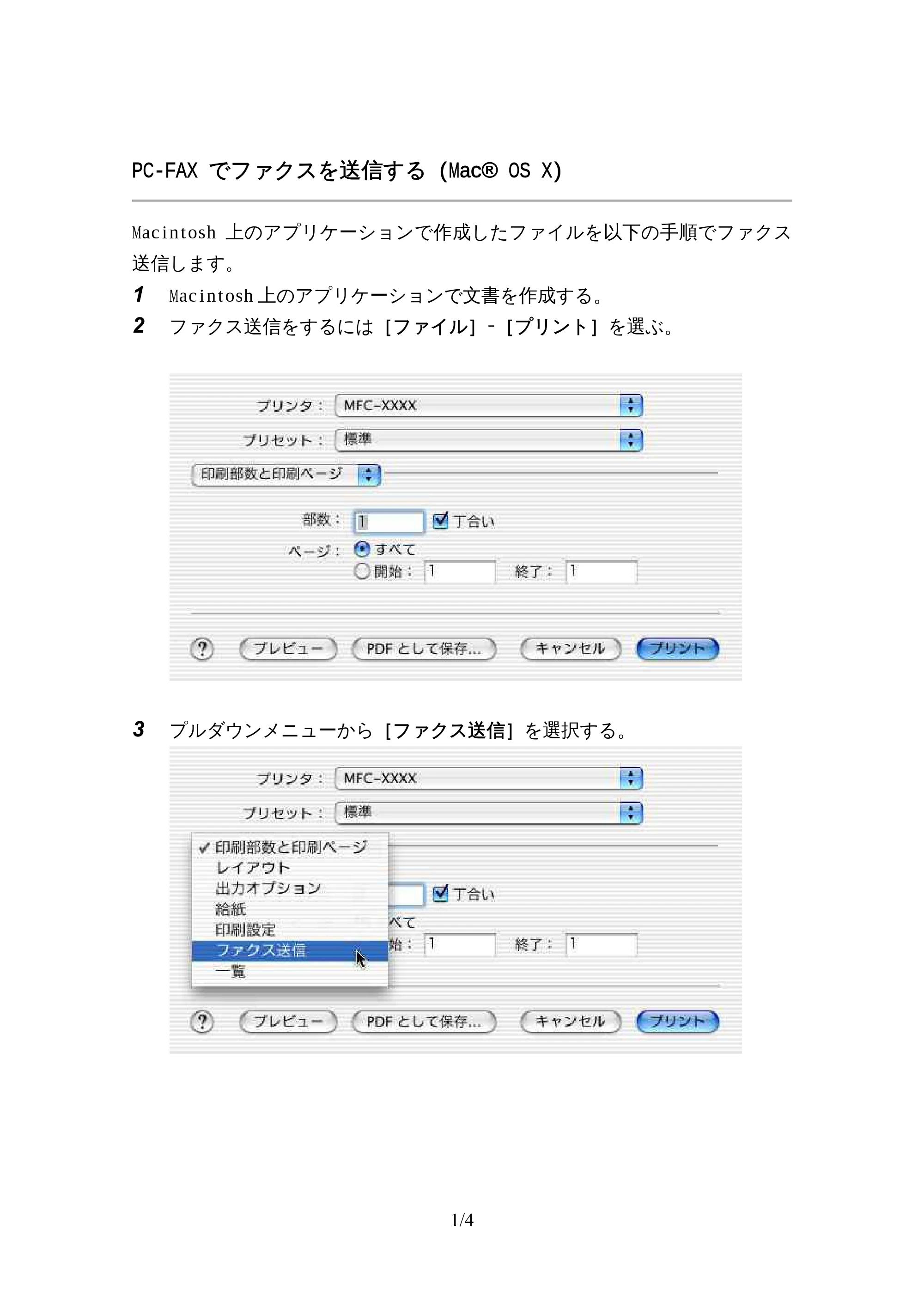
PC-FAX でファクスを送信する (Mac® OS X)
Macintosh 上のアプリケーションで作成したファイルを以下の手順でファクス
送信します。
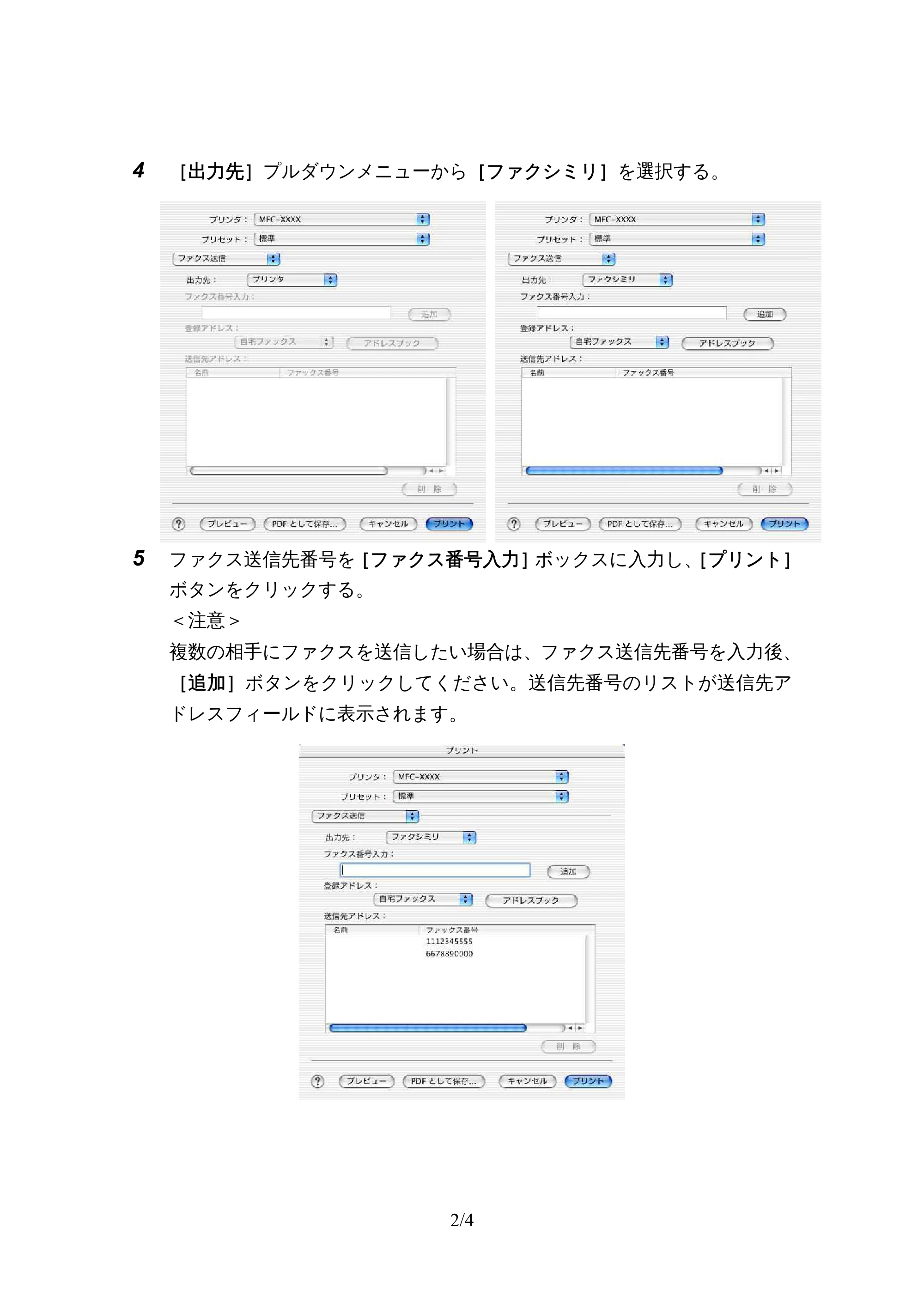
1 Macintosh 上のアプリケーションで文書を作成する。
2 ファクス送信をするには[ファイル]–[プリント]を選ぶ。
3 プルダウンメニューから[ファクス送信]を選択する。

2ページ
ブラザー MFC-100 / MFC-150CL / MFC-150CLW 取扱説明書(Mac OS X 用 PCファクス送信) — 原本ページ — 2ページ
ブラザー MFC-100 / MFC-150CL / MFC-150CLW 取扱説明書(Mac OS X 用 PCファクス送信) — 原本ページ — 2ページ画像を保存

2/4
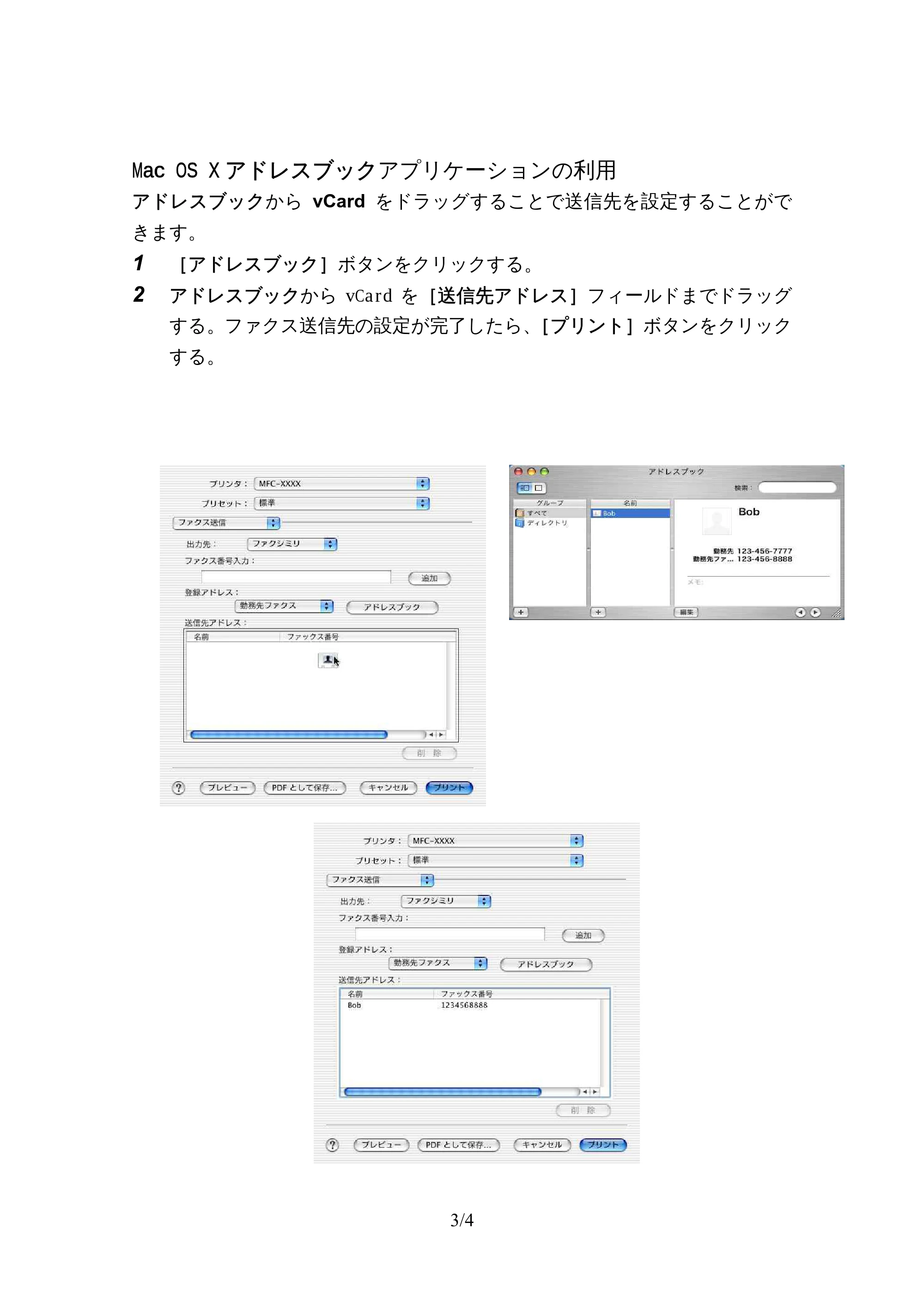
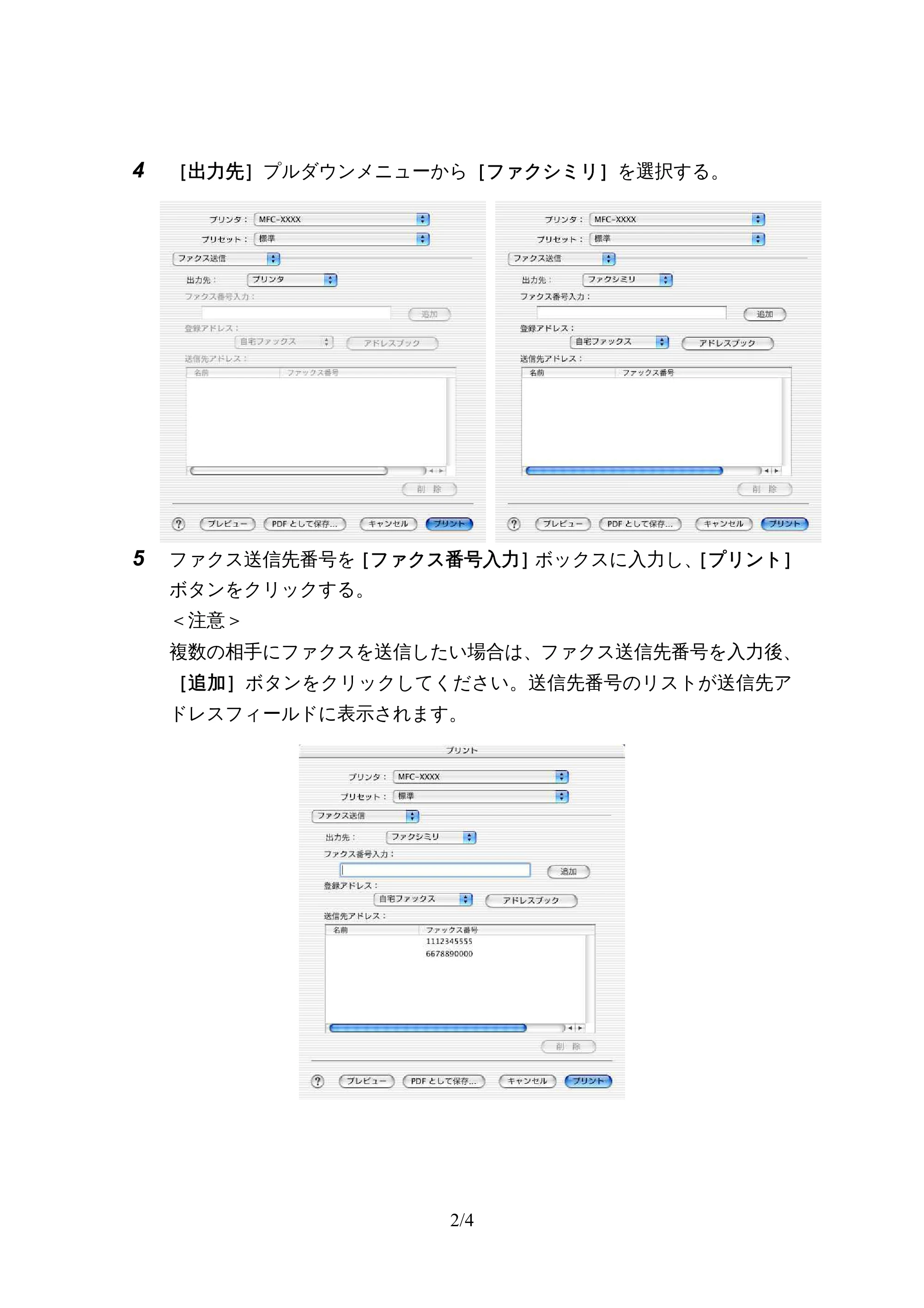
4 [出力先]プルダウンメニューから[ファクシミリ]を選択する。
5 ファクス送信先番号を[ファクス番号入力]ボックスに入力し、[プリント]
ボタンをクリックする。
<注意>
複数の相手にファクスを送信したい場合は、ファクス送信先番号を入力後、
[追加]ボタンをクリックしてください。送信先番号のリストが送信先ア
ドレスフィールドに表示されます。

3ページ
ブラザー MFC-100 / MFC-150CL / MFC-150CLW 取扱説明書(Mac OS X 用 PCファクス送信) — 原本ページ — 3ページ
ブラザー MFC-100 / MFC-150CL / MFC-150CLW 取扱説明書(Mac OS X 用 PCファクス送信) — 原本ページ — 3ページ画像を保存

3/4
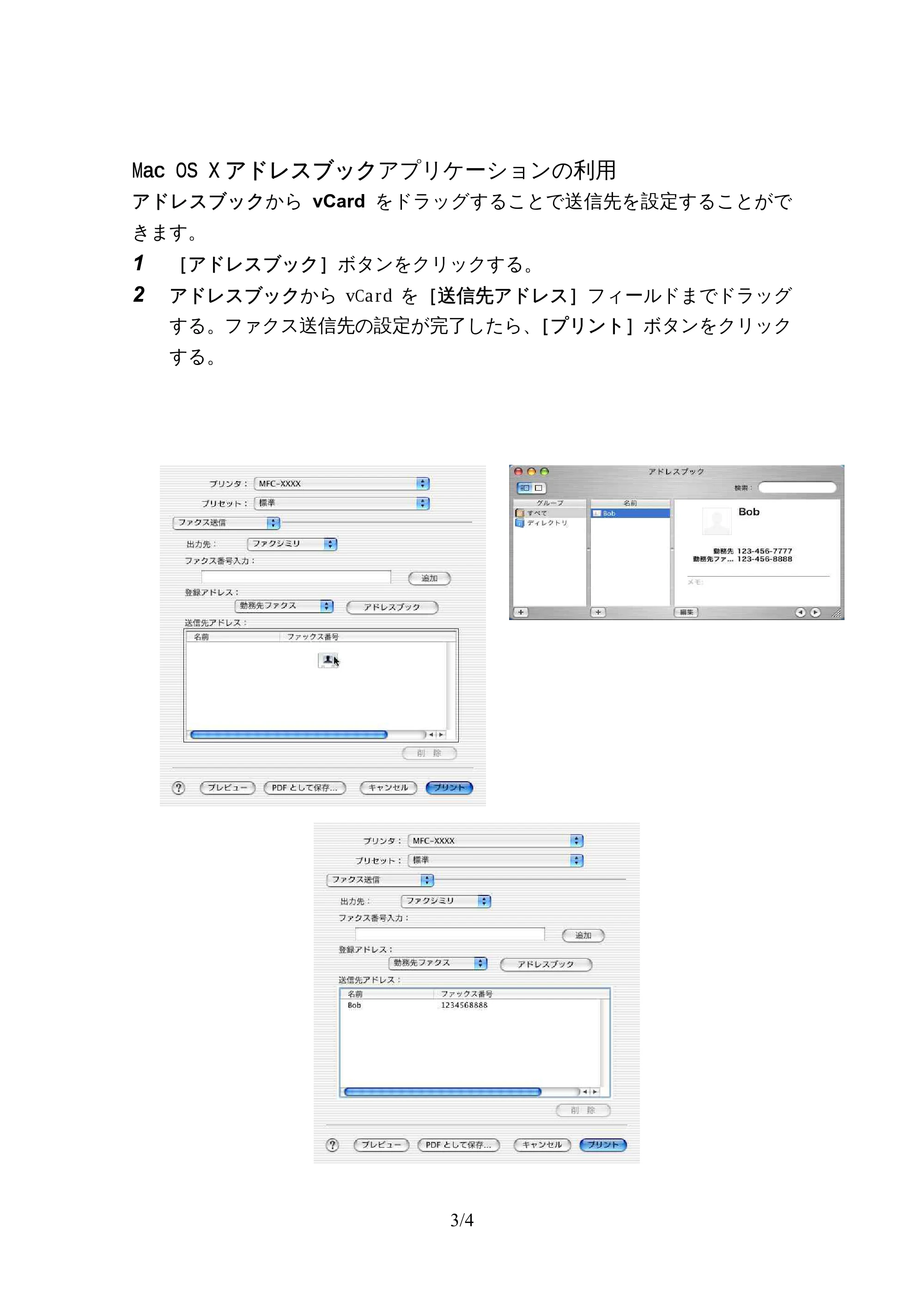
Mac OS X アドレスブックアプリケーションの利用
アドレスブックから vCard をドラッグすることで送信先を設定することがで
きます。
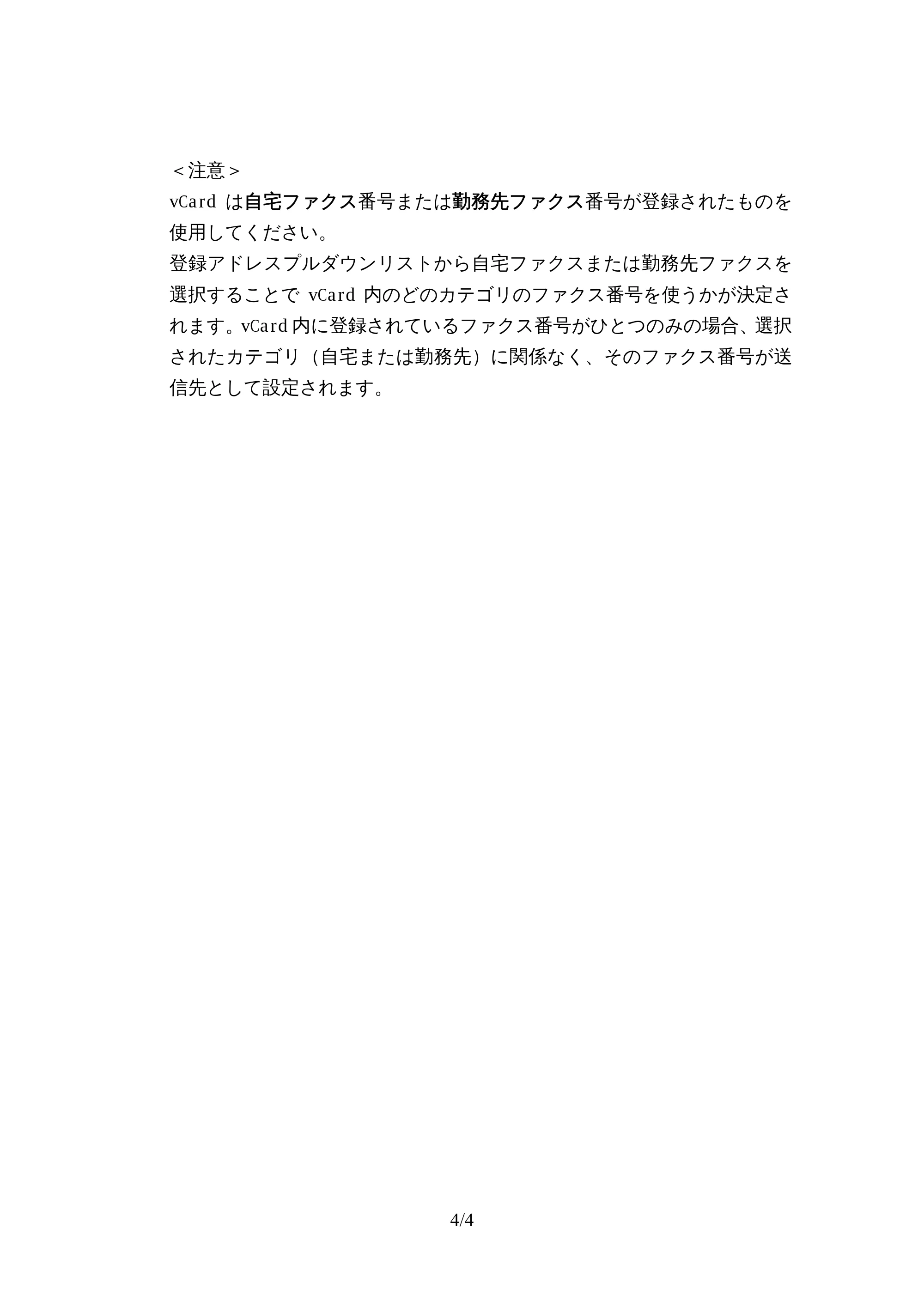
1 [アドレスブック]ボタンをクリックする。
2 アドレスブックから vCard を[送信先アドレス]フィールドまでドラッグ
する。ファクス送信先の設定が完了したら、[プリント]ボタンをクリック
する。

4ページ
ブラザー MFC-100 / MFC-150CL / MFC-150CLW 取扱説明書(Mac OS X 用 PCファクス送信) — 原本ページ — 4ページ
ブラザー MFC-100 / MFC-150CL / MFC-150CLW 取扱説明書(Mac OS X 用 PCファクス送信) — 原本ページ — 4ページ画像を保存

4/4
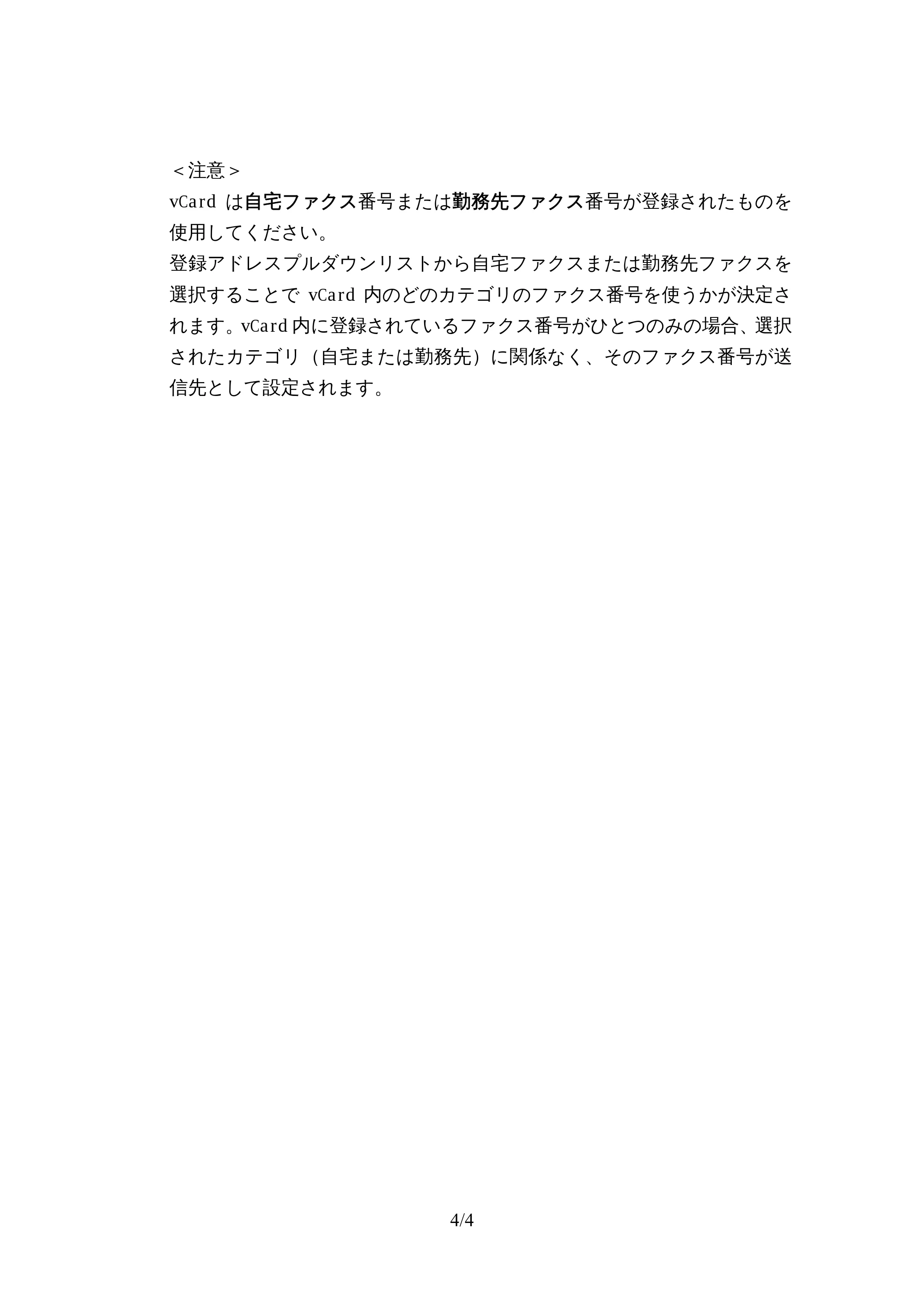
<注意>
vCard は自宅ファクス番号または勤務先ファクス番号が登録されたものを
使用してください。
登録アドレスプルダウンリストから自宅ファクスまたは勤務先ファクスを
選択することで vCard 内のどのカテゴリのファクス番号を使うかが決定さ
れます。vCard 内に登録されているファクス番号がひとつのみの場合、選択
されたカテゴリ(自宅または勤務先)に関係なく、そのファクス番号が送
信先として設定されます。

製品・資料情報

メーカーブラザーカテゴリプリンター・複合機
適用機種
資料名取扱説明書(Mac OS X 用 PCファクス送信)形式日本語 PDF · 4 ページ · 0.4 MB
出典ブラザー 製品サポート 掲載内容の訂正

みんなの質問・相談

取扱説明書(Mac OS X 用 PCファクス送信) の掲示板

使い方・故障・設定の疑問を、この説明書を使う人に相談できます。

登録・ログイン不要
+ この説明書について質問する
    名前の入力は任意です。

    これまでの質問・相談

    投稿を読み込んでいます…

    説明書の画像
    画像を保存原画像を開く

    長押し・右クリックで画像を保存できます。