1ページ
imageRUNNER
Satera
ユーザーズガイド (機能追加のお知
らせ)
USRMA-9370-02 2025-09 ja Copyright CANON INC. 2025
もくじ
もくじ
はじめにお読みください ............................................................................................................................... 2
各種機能に関する変更 .................................................................................................................................... 6
ジョブ履歴に関する変更 ............................................................................................................................................... 7
キヤノン専用アプリに関する変更 ................................................................................................................................... 8
ネットワークに関する変更 ............................................................................................................................................ 9
表示/入力に関する変更 ............................................................................................................................................. 11
宛先登録に関する変更 ................................................................................................................................................ 13
サーバー情報の登録に関する変更 ................................................................................................................................. 14
ユーザー認証に関する変更 .......................................................................................................................................... 19
IPP 印刷のユーザー設定をする ............................................................................................................................... 22
OAuth2.0 を利用したクラウドメールサーバーに対応 ....................................................................................................... 24
<白紙スキップ>に対応 ............................................................................................................................................. 28
発行先代替名に対応 ................................................................................................................................................... 30
読み込み設定に関する変更 .......................................................................................................................................... 33
強制留め置き印刷に関する変更 .................................................................................................................................... 34
システム仕様の変更 ................................................................................................................................................... 35
設定/登録に関する変更 ................................................................................................................................ 42
新規追加項目 ............................................................................................................................................................ 43
<環境設定> ...................................................................................................................................................... 44
<ファンクション設定> ....................................................................................................................................... 46
<宛先設定> ...................................................................................................................................................... 47
<管理管理> ...................................................................................................................................................... 48
変更項目 .................................................................................................................................................................. 49
ユーザーズガイドに関するその他の変更 .......................................................................................... 54
バージョンごとの変更点 ............................................................................................................................. 59
Ver.2.02 から Ver.2.04 の変更点 .................................................................................................................................... 60
Ver.2.01 から Ver.2.02 の変更点 .................................................................................................................................... 62
第三者のソフトウェアについて .............................................................................................................. 65
I
3ページ


はじめにお読みください
はじめにお読みください ..................................................................................................................................... 2
はじめにお読みください
1
はじめにお読みください
はじめにお読みください
A9CJ-00X
本マニュアルはユーザーズガイドとあわせてお読みください。本マニュアルは、プラットフォームバージョン Ver.2.02 以降で
対応した追加機能や変更内容について説明しています。
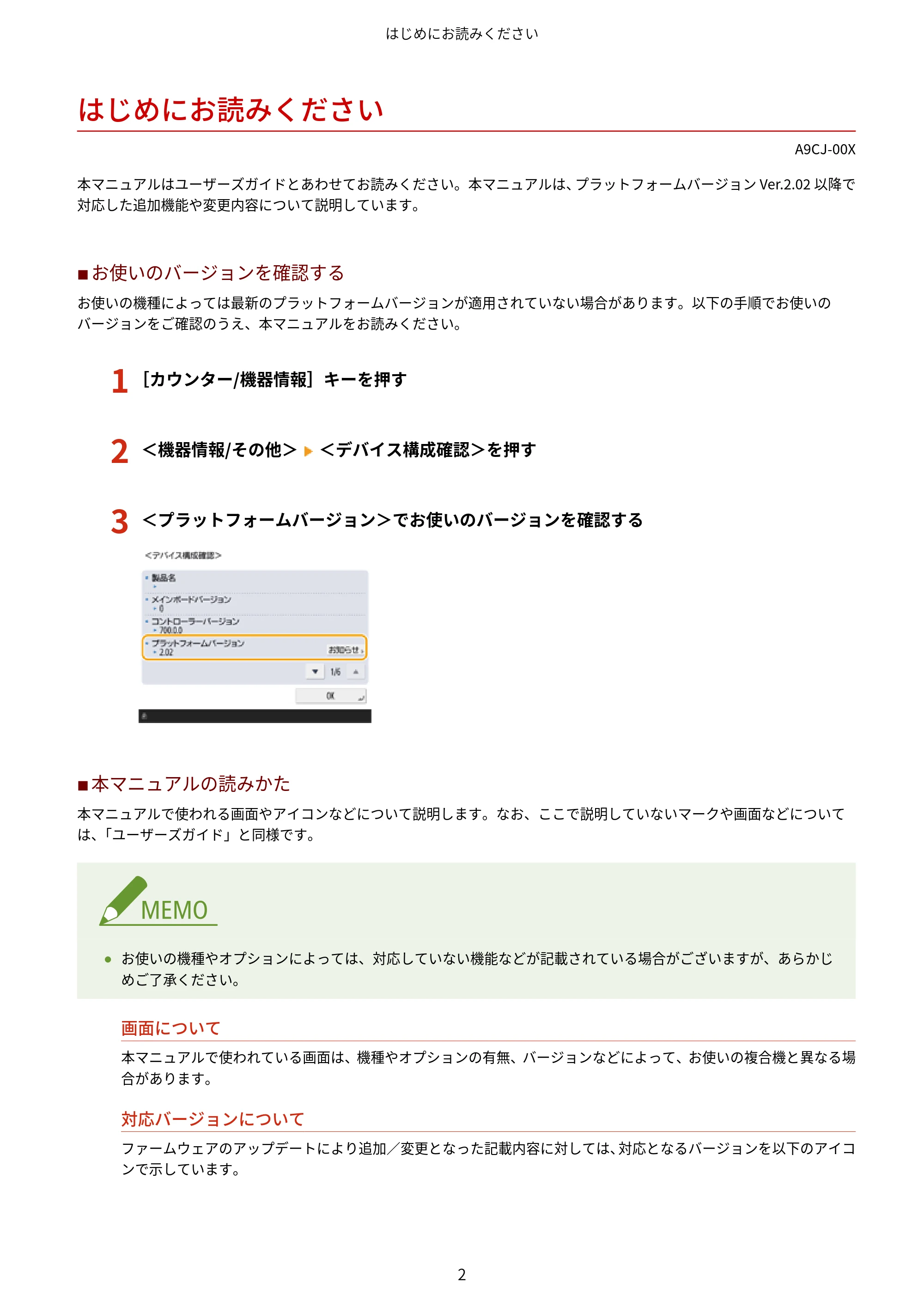
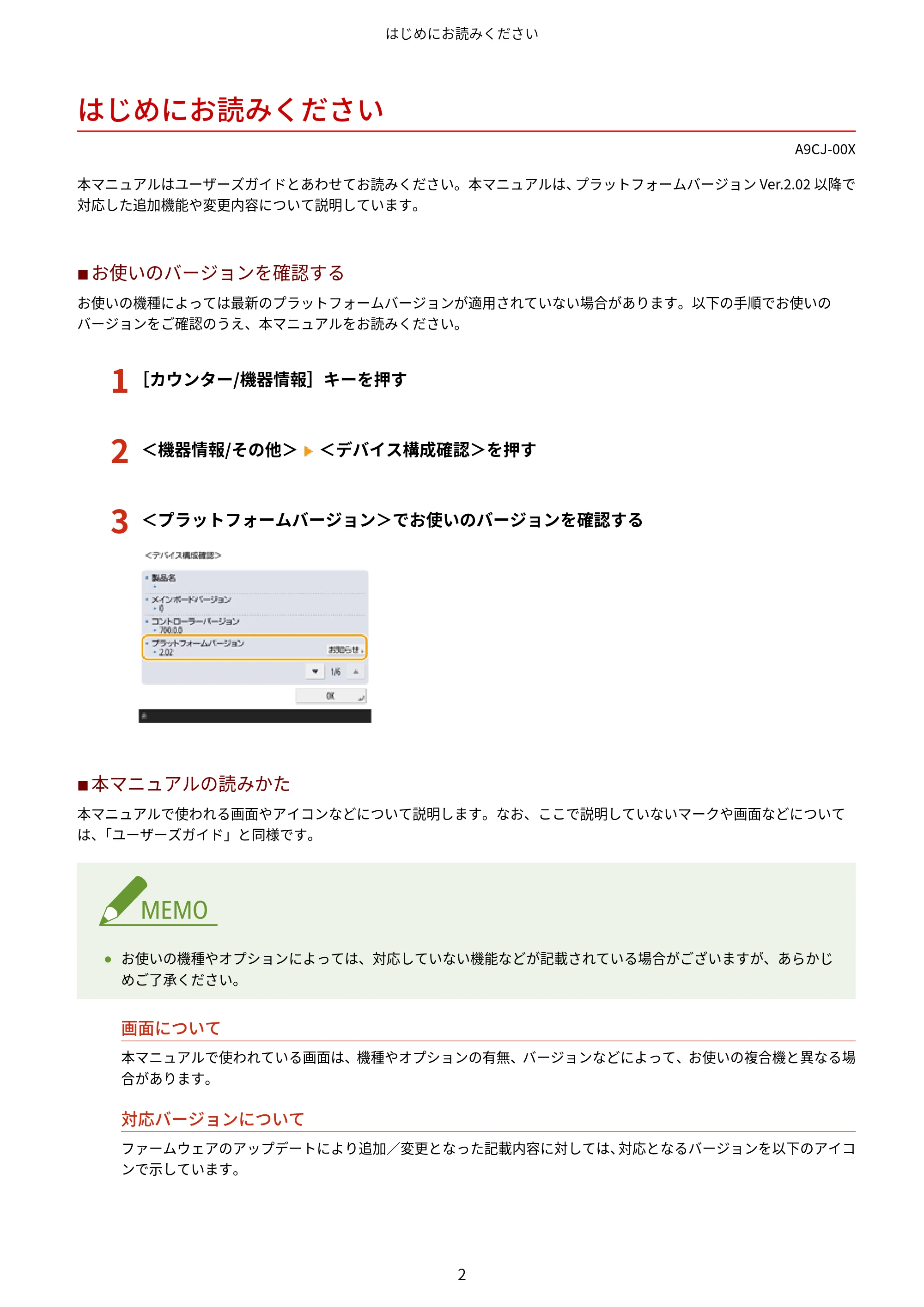
◼ お使いのバージョンを確認する
お使いの機種によっては最新のプラットフォームバージョンが適用されていない場合があります。以下の手順でお使いの
バージョンをご確認のうえ、本マニュアルをお読みください。
1
[カウンター/機器情報]キーを押す
2
<機器情報/その他> <デバイス構成確認>を押す
3
<プラットフォームバージョン>でお使いのバージョンを確認する
◼ 本マニュアルの読みかた
本マニュアルで使われる画面やアイコンなどについて説明します。なお、ここで説明していないマークや画面などについて
は、「ユーザーズガイド」と同様です。
- お使いの機種やオプションによっては、対応していない機能などが記載されている場合がございますが、あらかじ
めご了承ください。
画面について
本マニュアルで使われている画面は、機種やオプションの有無、バージョンなどによって、お使いの複合機と異なる場
合があります。
対応バージョンについて
ファームウェアのアップデートにより追加/変更となった記載内容に対しては、対応となるバージョンを以下のアイコ
ンで示しています。
はじめにお読みください
2
5ページ
プラットフォームバージョン Ver.2.04 以降で対応
プラットフォームバージョン Ver.2.02 以降で対応
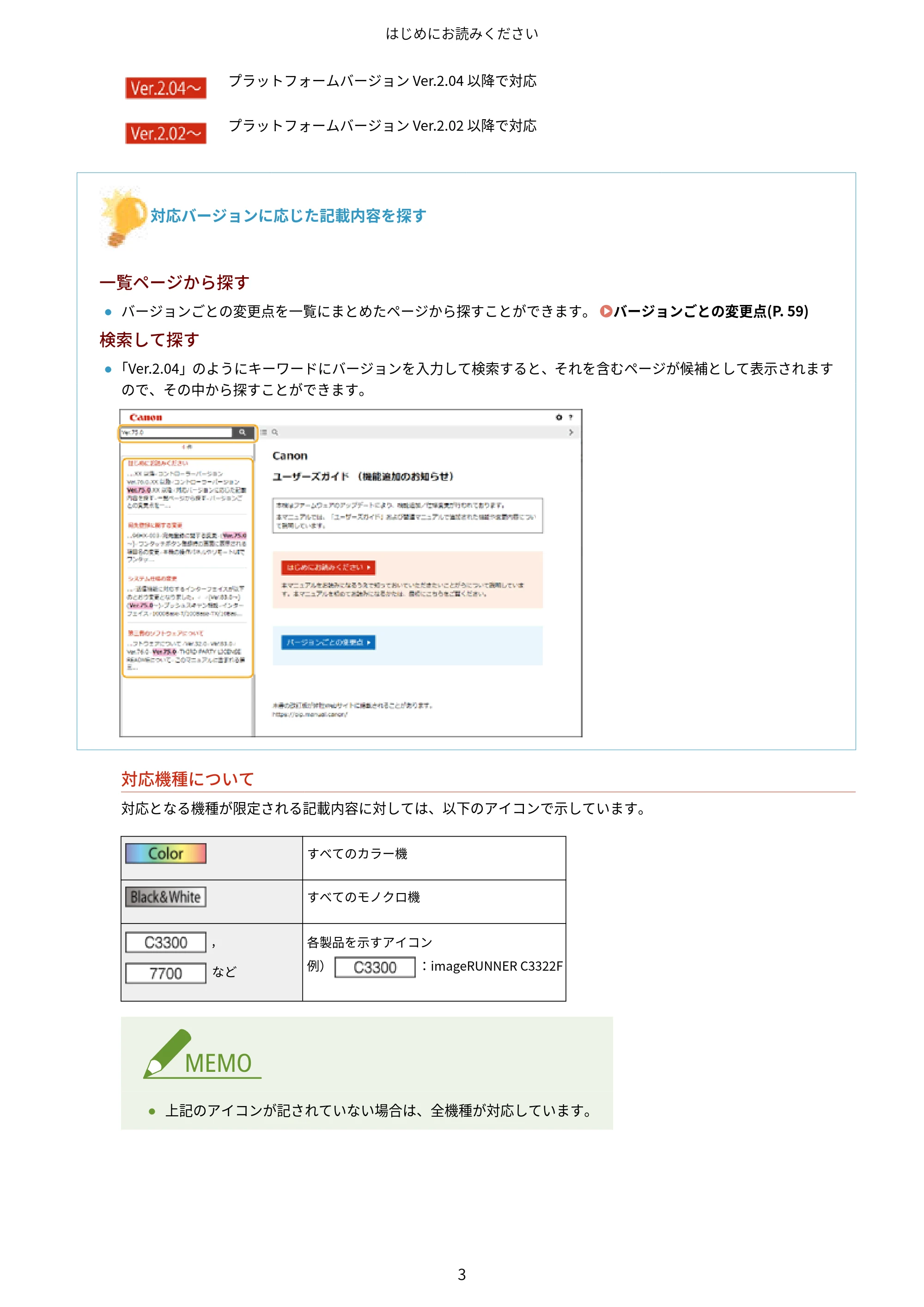
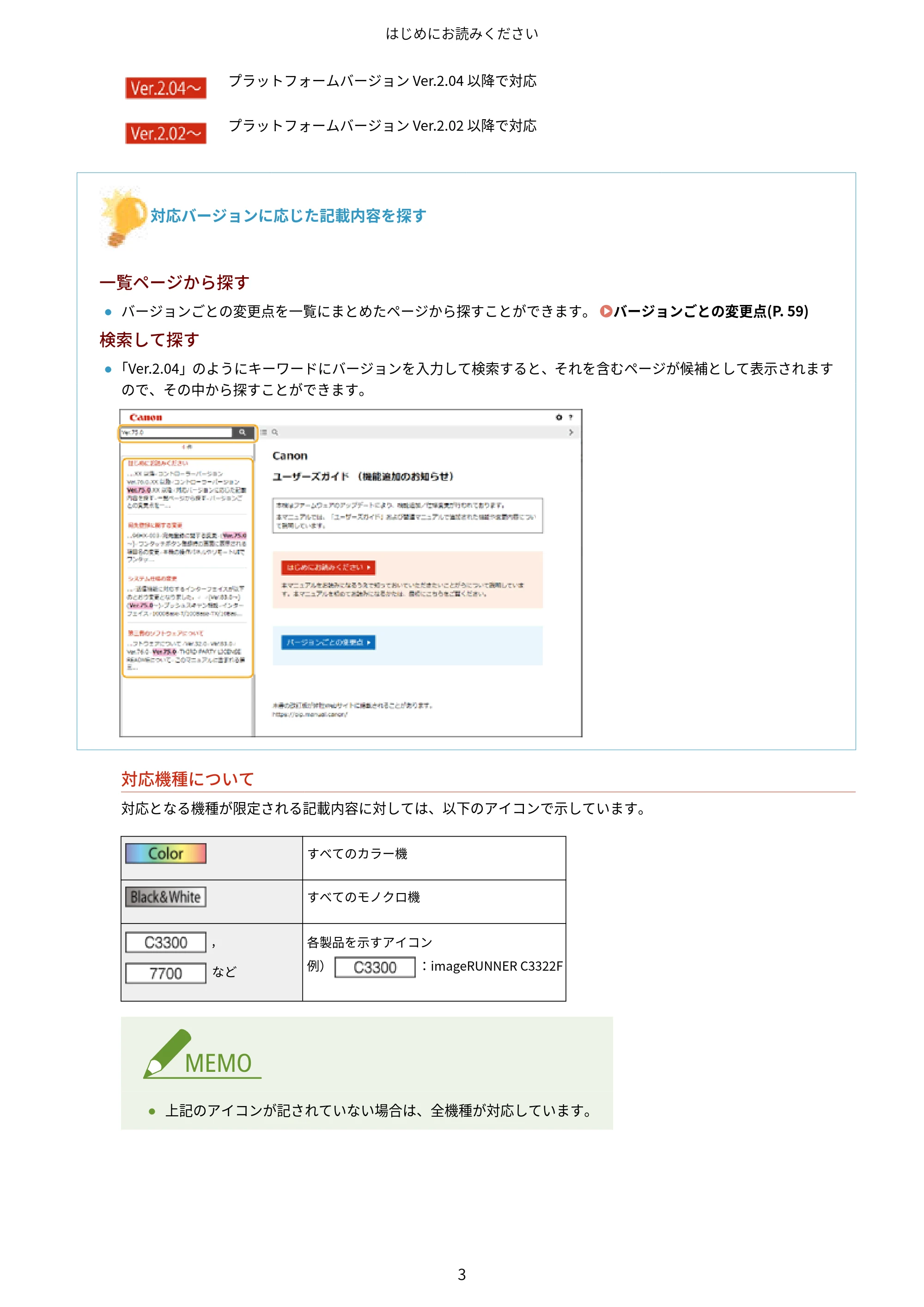
対応バージョンに応じた記載内容を探す
一覧ページから探す
- バージョンごとの変更点を一覧にまとめたページから探すことができます。 バージョンごとの変更点(P. 59)
検索して探す
- 「Ver.2.04」のようにキーワードにバージョンを入力して検索すると、それを含むページが候補として表示されます
ので、その中から探すことができます。
対応機種について
対応となる機種が限定される記載内容に対しては、以下のアイコンで示しています。
すべてのカラー機
すべてのモノクロ機
,
など
各製品を示すアイコン
例) :imageRUNNER C3322F
- 上記のアイコンが記されていない場合は、全機種が対応しています。
はじめにお読みください
3
6ページ
◼ 本マニュアルの表示を設定する
本マニュアルの文字サイズを変更したり、本マニュアルを表示する機器に合わせた画面レイアウトに切り替えたりすることが
できます。
- PDF 形式のマニュアルを見られない場合は、Adobe Acrobat Reader をアドビシステムズ社のホームページ
(https://get.adobe.com/reader/)からダウンロードしてください。
◼ 商標について
Apple、AirPrint、Mac、macOS、OS X、および Safari は、Apple Inc.の商標です。
Google Chrome、Google Workspace は、Google LLC の商標です。
Microsoft、Microsoft 365、Microsoft Edge、Microsoft Entra、Microsoft Exchange Online、Windows、Windows Mobile、
Windows Server は、マイクロソフト グループの企業の商標です。
Mopria®, the Mopria® Logo and the Mopria® Alliance logo are registered trademarks and service marks of Mopria
Alliance, Inc. in the United States and other countries. Unauthorized use is strictly prohibited.
その他、本マニュアル中の社名や商品名は、各社の登録商標または商標です。
はじめにお読みください
4
7ページ
各種機能に関する変更
各種機能に関する変更 .......................................................................................................................................... 6
ジョブ履歴に関する変更 ........................................................................................................................................... 7
キヤノン専用アプリに関する変更 .............................................................................................................................. 8
ネットワークに関する変更 ........................................................................................................................................ 9
表示/入力に関する変更 ......................................................................................................................................... 11
宛先登録に関する変更 ............................................................................................................................................ 13
サーバー情報の登録に関する変更 ............................................................................................................................ 14
ユーザー認証に関する変更 ...................................................................................................................................... 19
IPP 印刷のユーザー設定をする ......................................................................................................................... 22
OAuth2.0 を利用したクラウドメールサーバーに対応 ............................................................................................... 24
<白紙スキップ>に対応 ......................................................................................................................................... 28
発行先代替名に対応 ................................................................................................................................................ 30
読み込み設定に関する変更 ...................................................................................................................................... 33
強制留め置き印刷に関する変更 ............................................................................................................................... 34
システム仕様の変更 ................................................................................................................................................ 35
各種機能に関する変更
5
各種機能に関する変更
各種機能に関する変更
A9CJ-00Y
本機の各種機能に関する変更内容について説明しています。
ジョブ履歴に関する変更(P. 7)
キヤノン専用アプリに関する変更(P. 8)
ネットワークに関する変更(P. 9)
表示/入力に関する変更(P. 11)
宛先登録に関する変更(P. 13)
サーバー情報の登録に関する変更(P. 14)
ユーザー認証に関する変更(P. 19)
OAuth2.0 を利用したクラウドメールサーバーに対応(P. 24)
<白紙スキップ>に対応(P. 28)
発行先代替名に対応(P. 30)
読み込み設定に関する変更(P. 33)
強制留め置き印刷に関する変更(P. 34)
システム仕様の変更(P. 35)
各種機能に関する変更
6
ジョブ履歴に関する変更
ジョブ履歴に関する変更
A9CJ-010
(
V
e
r
.
2
.
0
4
〜
)
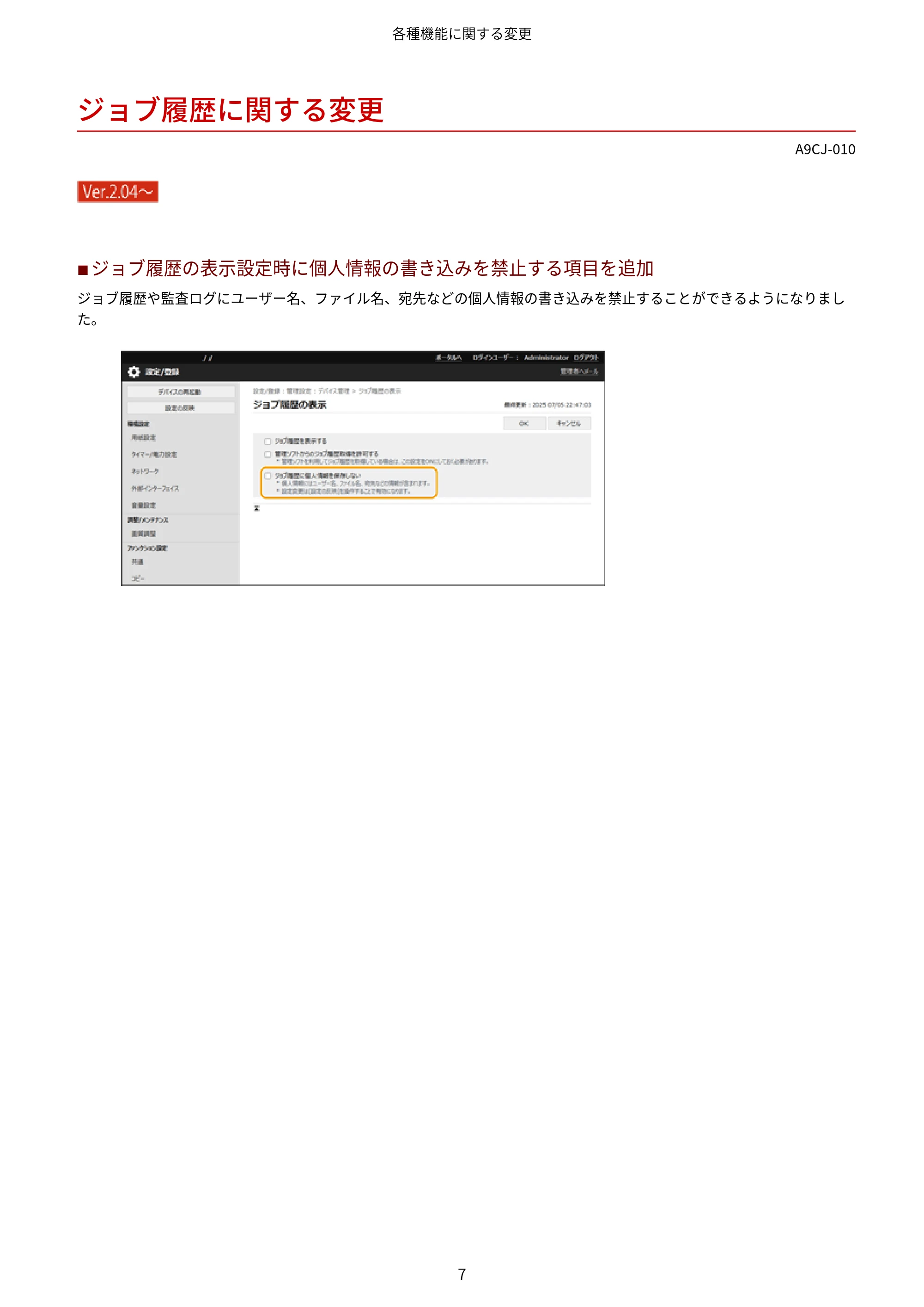
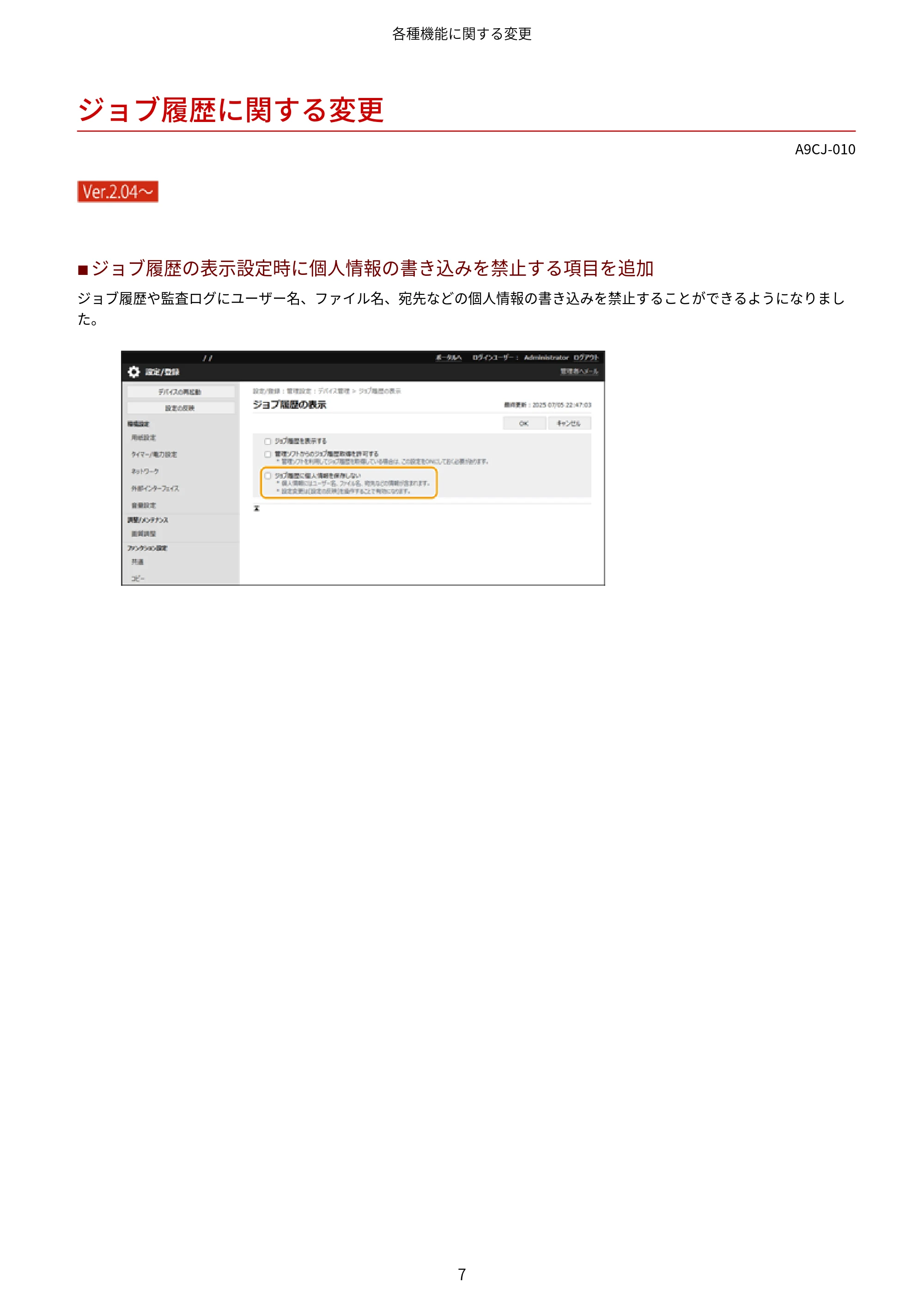
◼ ジョブ履歴の表示設定時に個人情報の書き込みを禁止する項目を追加
ジョブ履歴や監査ログにユーザー名、ファイル名、宛先などの個人情報の書き込みを禁止することができるようになりまし
た。
各種機能に関する変更
7
キヤノン専用アプリに関する変更
キヤノン専用アプリに関する変更
A9CJ-011
(
V
e
r
.
2
.
0
4
〜
)
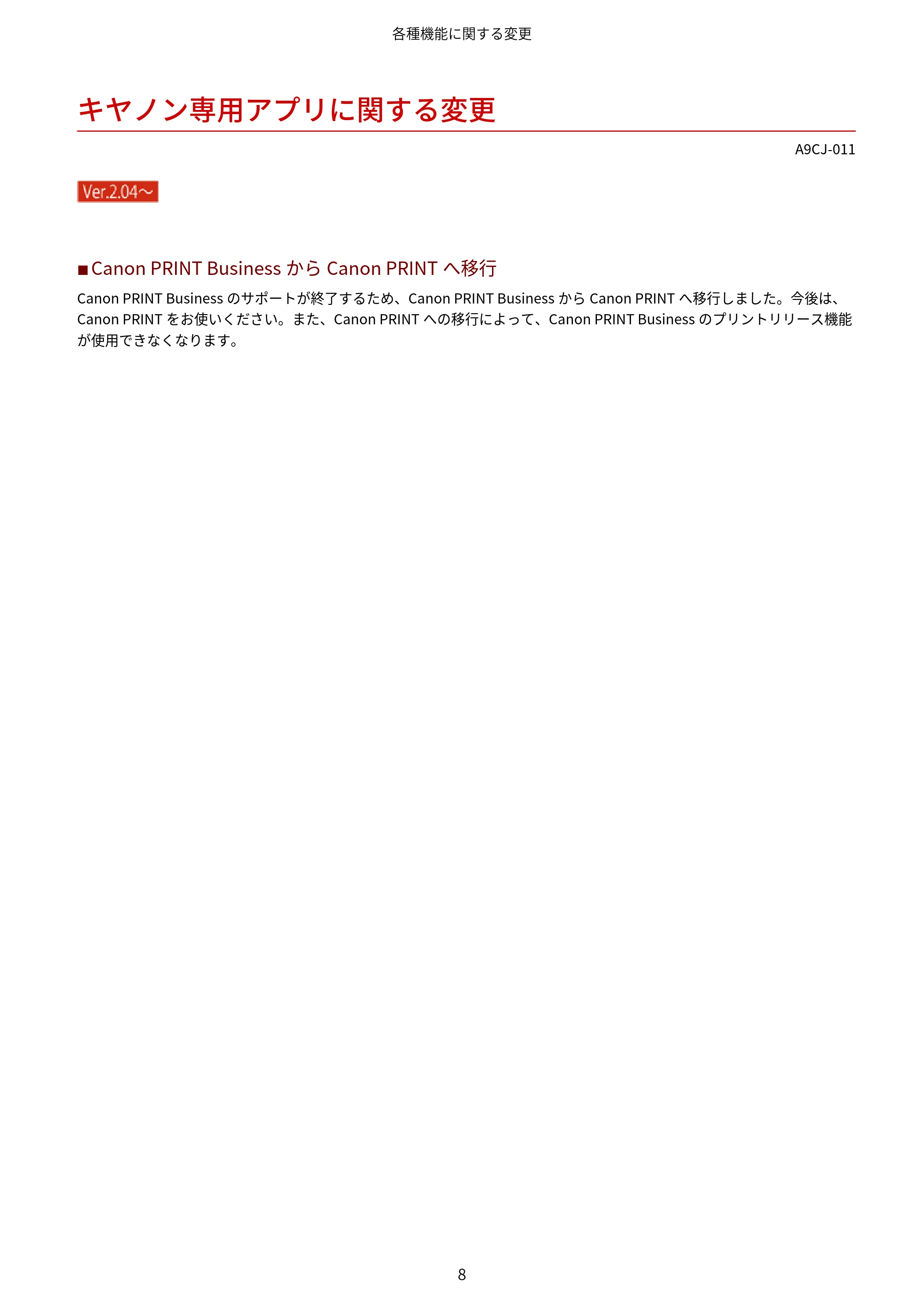
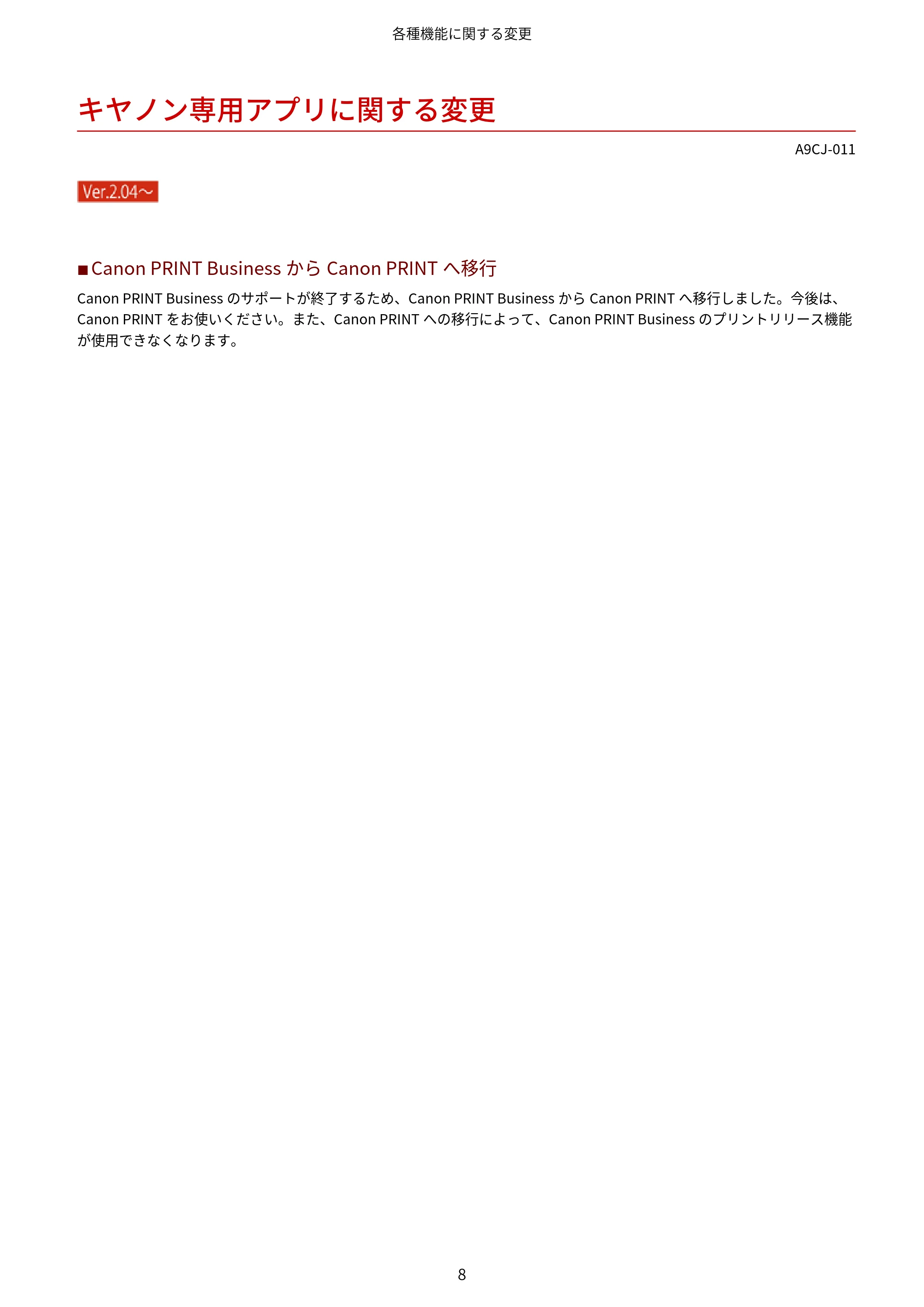
◼ Canon PRINT Business から Canon PRINT へ移行
Canon PRINT Business のサポートが終了するため、Canon PRINT Business から Canon PRINT へ移行しました。今後は、
Canon PRINT をお使いください。また、Canon PRINT への移行によって、Canon PRINT Business のプリントリリース機能
が使用できなくなります。
各種機能に関する変更
8
ネットワークに関する変更
ネットワークに関する変更
A9CJ-012
(
V
e
r
.
2
.
0
4
〜
)
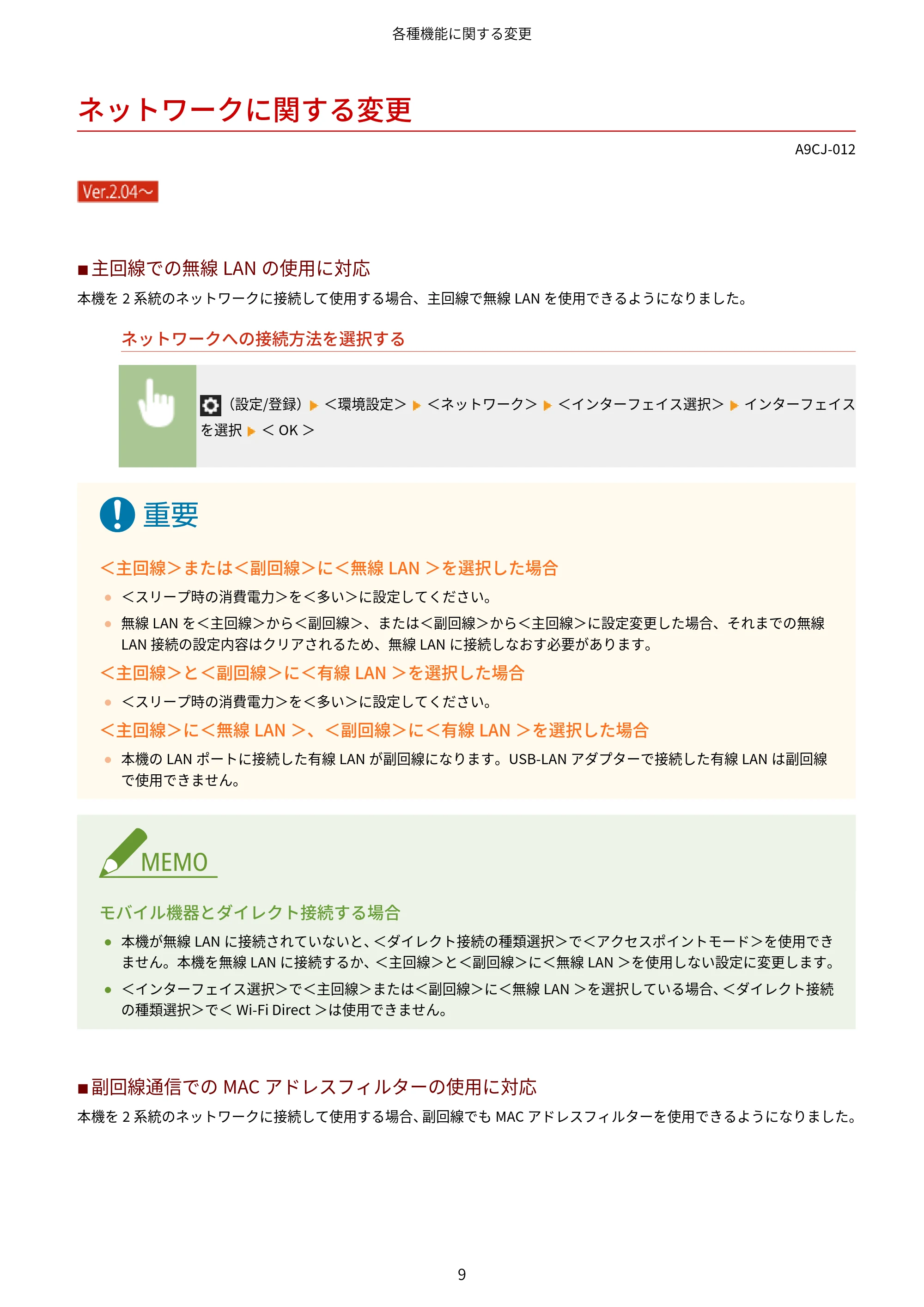
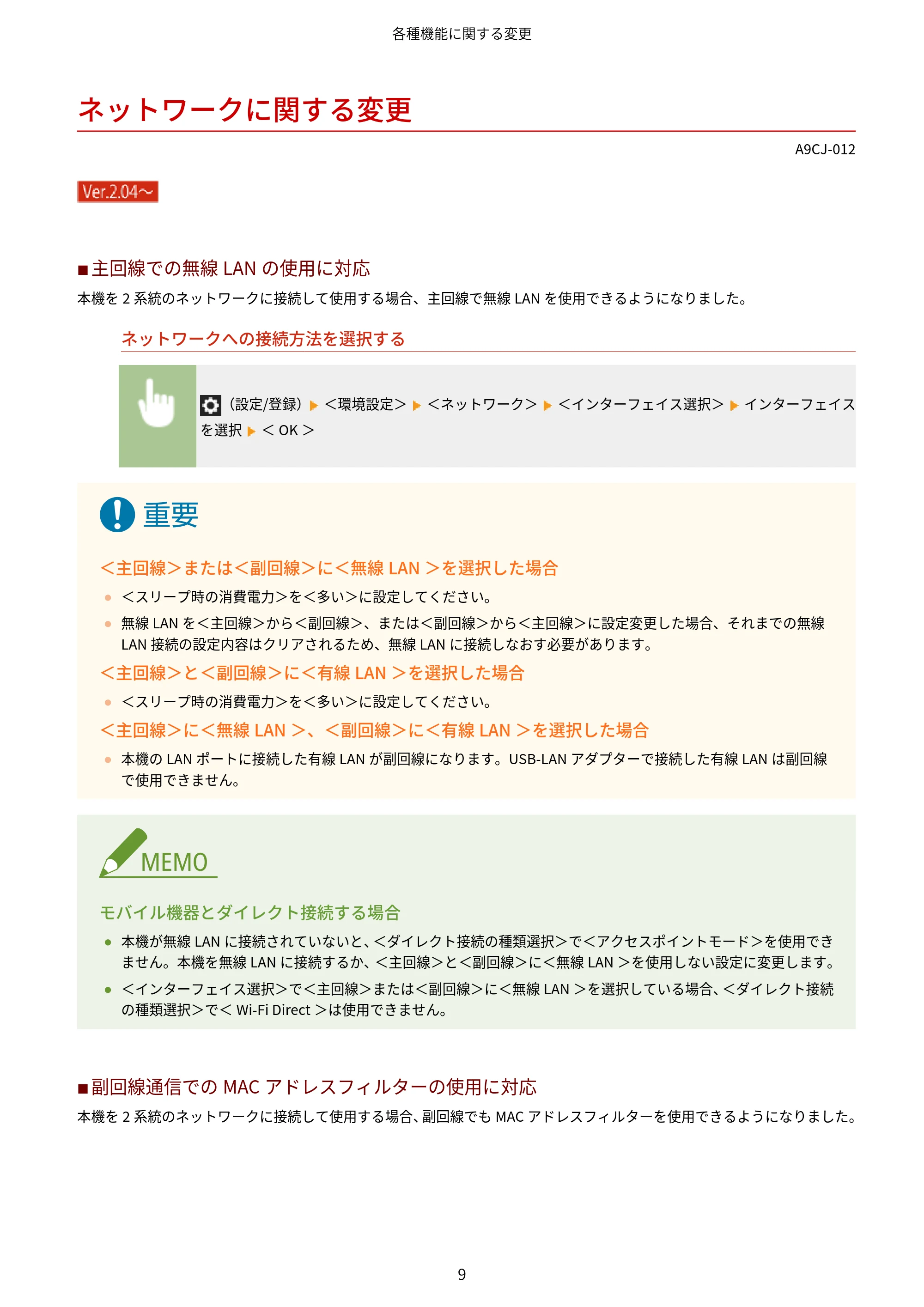
◼ 主回線での無線 LAN の使用に対応
本機を 2 系統のネットワークに接続して使用する場合、主回線で無線 LAN を使用できるようになりました。
ネットワークへの接続方法を選択する
(設定/登録) <環境設定> <ネットワーク> <インターフェイス選択> インターフェイス
を選択 < OK >
<主回線>または<副回線>に<無線 LAN >を選択した場合
- <スリープ時の消費電力>を<多い>に設定してください。
- 無線 LAN を<主回線>から<副回線>、または<副回線>から<主回線>に設定変更した場合、それまでの無線
LAN 接続の設定内容はクリアされるため、無線 LAN に接続しなおす必要があります。
<主回線>と<副回線>に<有線 LAN >を選択した場合
- <スリープ時の消費電力>を<多い>に設定してください。
<主回線>に<無線 LAN >、<副回線>に<有線 LAN >を選択した場合
- 本機の LAN ポートに接続した有線 LAN が副回線になります。USB-LAN アダプターで接続した有線 LAN は副回線
で使用できません。
モバイル機器とダイレクト接続する場合
- 本機が無線 LAN に接続されていないと、<ダイレクト接続の種類選択>で<アクセスポイントモード>を使用でき
ません。本機を無線 LAN に接続するか、<主回線>と<副回線>に<無線 LAN >を使用しない設定に変更します。
- <インターフェイス選択>で<主回線>または<副回線>に<無線 LAN >を選択している場合、<ダイレクト接続
の種類選択>で< Wi-Fi Direct >は使用できません。
◼ 副回線通信での MAC アドレスフィルターの使用に対応
本機を 2 系統のネットワークに接続して使用する場合、副回線でも MAC アドレスフィルターを使用できるようになりました。
各種機能に関する変更
9
12ページ
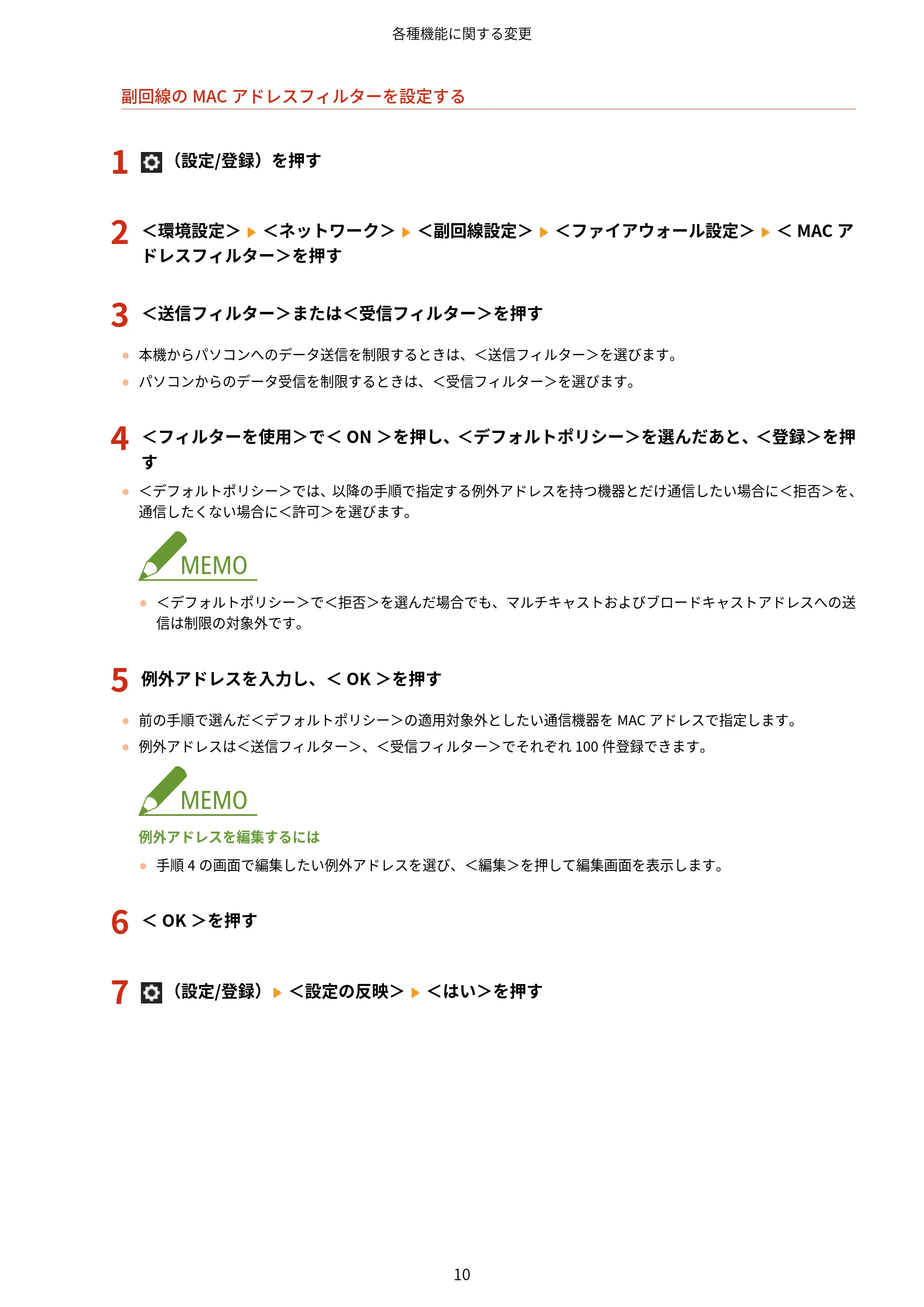
副回線の MAC アドレスフィルターを設定する
1
(設定/登録)を押す
2
<環境設定> <ネットワーク> <副回線設定> <ファイアウォール設定> < MAC ア
ドレスフィルター>を押す
3
<送信フィルター>または<受信フィルター>を押す
- 本機からパソコンへのデータ送信を制限するときは、<送信フィルター>を選びます。
- パソコンからのデータ受信を制限するときは、<受信フィルター>を選びます。
4
<フィルターを使用>で< ON >を押し、<デフォルトポリシー>を選んだあと、<登録>を押
す
- <デフォルトポリシー>では、以降の手順で指定する例外アドレスを持つ機器とだけ通信したい場合に<拒否>を、
通信したくない場合に<許可>を選びます。
- <デフォルトポリシー>で<拒否>を選んだ場合でも、マルチキャストおよびブロードキャストアドレスへの送
信は制限の対象外です。
5
例外アドレスを入力し、< OK >を押す
- 前の手順で選んだ<デフォルトポリシー>の適用対象外としたい通信機器を MAC アドレスで指定します。
- 例外アドレスは<送信フィルター>、<受信フィルター>でそれぞれ 100 件登録できます。
例外アドレスを編集するには
- 手順 4 の画面で編集したい例外アドレスを選び、<編集>を押して編集画面を表示します。
6
< OK >を押す
7
(設定/登録) <設定の反映> <はい>を押す
各種機能に関する変更
10
表示/入力に関する変更
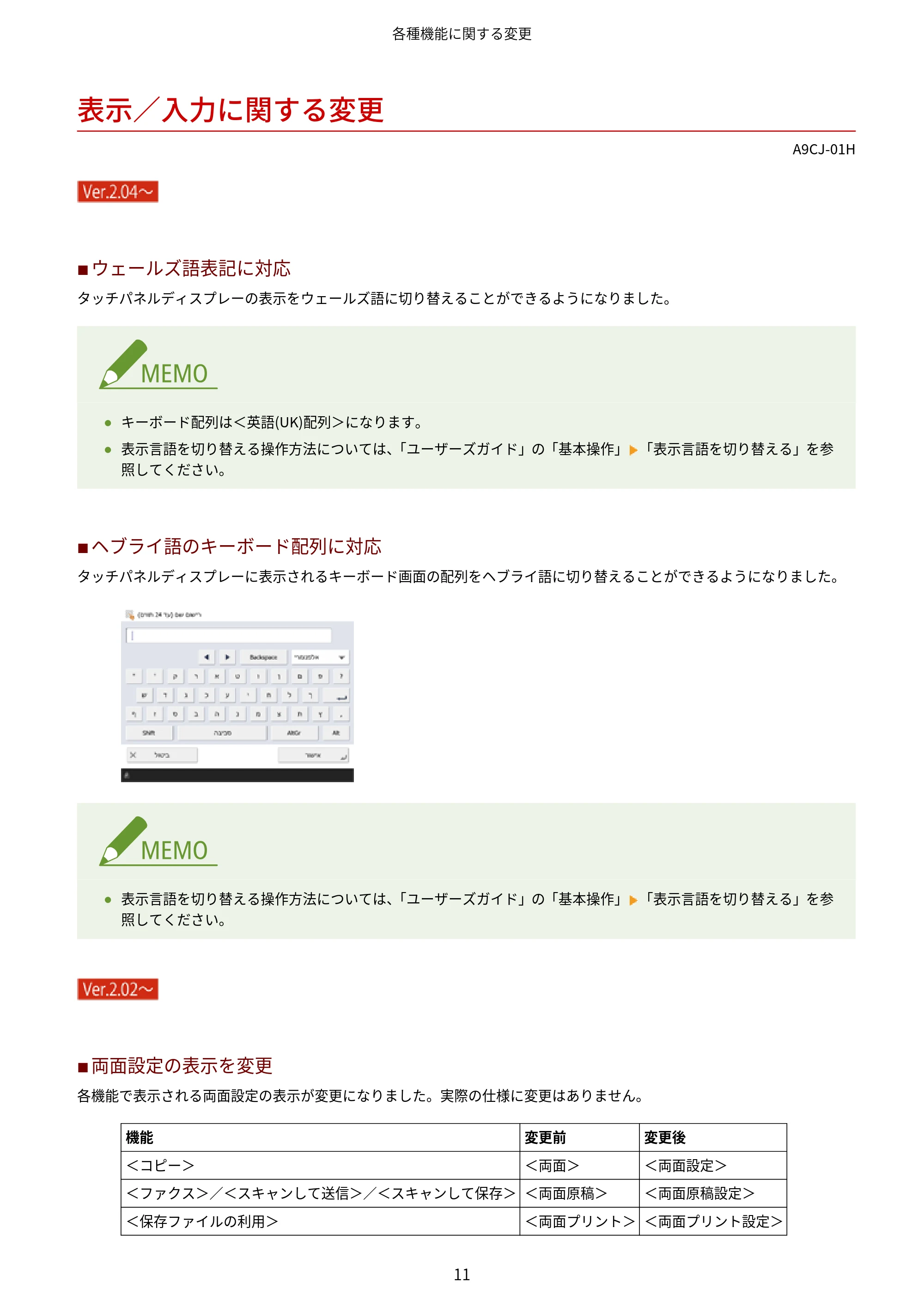
表示/入力に関する変更
A9CJ-01H
(
V
e
r
.
2
.
0
4
〜
)
◼ ウェールズ語表記に対応
タッチパネルディスプレーの表示をウェールズ語に切り替えることができるようになりました。
- キーボード配列は<英語(UK)配列>になります。
- 表示言語を切り替える操作方法については、「ユーザーズガイド」の「基本操作」 「表示言語を切り替える」を参
照してください。
◼ ヘブライ語のキーボード配列に対応
タッチパネルディスプレーに表示されるキーボード画面の配列をヘブライ語に切り替えることができるようになりました。
- 表示言語を切り替える操作方法については、「ユーザーズガイド」の「基本操作」 「表示言語を切り替える」を参
照してください。
(
V
e
r
.
2
.
0
2
〜
)
◼ 両面設定の表示を変更
各機能で表示される両面設定の表示が変更になりました。実際の仕様に変更はありません。
機能 変更前 変更後
<コピー> <両面> <両面設定>
<ファクス>/<スキャンして送信>/<スキャンして保存> <両面原稿> <両面原稿設定>
<保存ファイルの利用> <両面プリント> <両面プリント設定>
各種機能に関する変更
11
14ページ


◼ ファクス宛先未指定時の表示を変更
宛先を 1 件も指定しないときは、宛先表示エリアに「画面右のテンキーで入力してください。」が表示されるようになりまし
た。
◼ 解像度の表示を変更
<ファイル形式>の< PDF >に<高圧縮>または<アウトライン>を設定したとき、解像度の表示が< 300x300dpi(一部
150dpi)>に変更になりました。実際の解像度に変更はありません。
各種機能に関する変更
12
宛先登録に関する変更
宛先登録に関する変更
A9CJ-013
(
V
e
r
.
2
.
0
2
〜
)
◼ ファイルサーバー/アドバンスドボックスへデータを送信する場合の宛先登録画面に表示され
る項目の追加
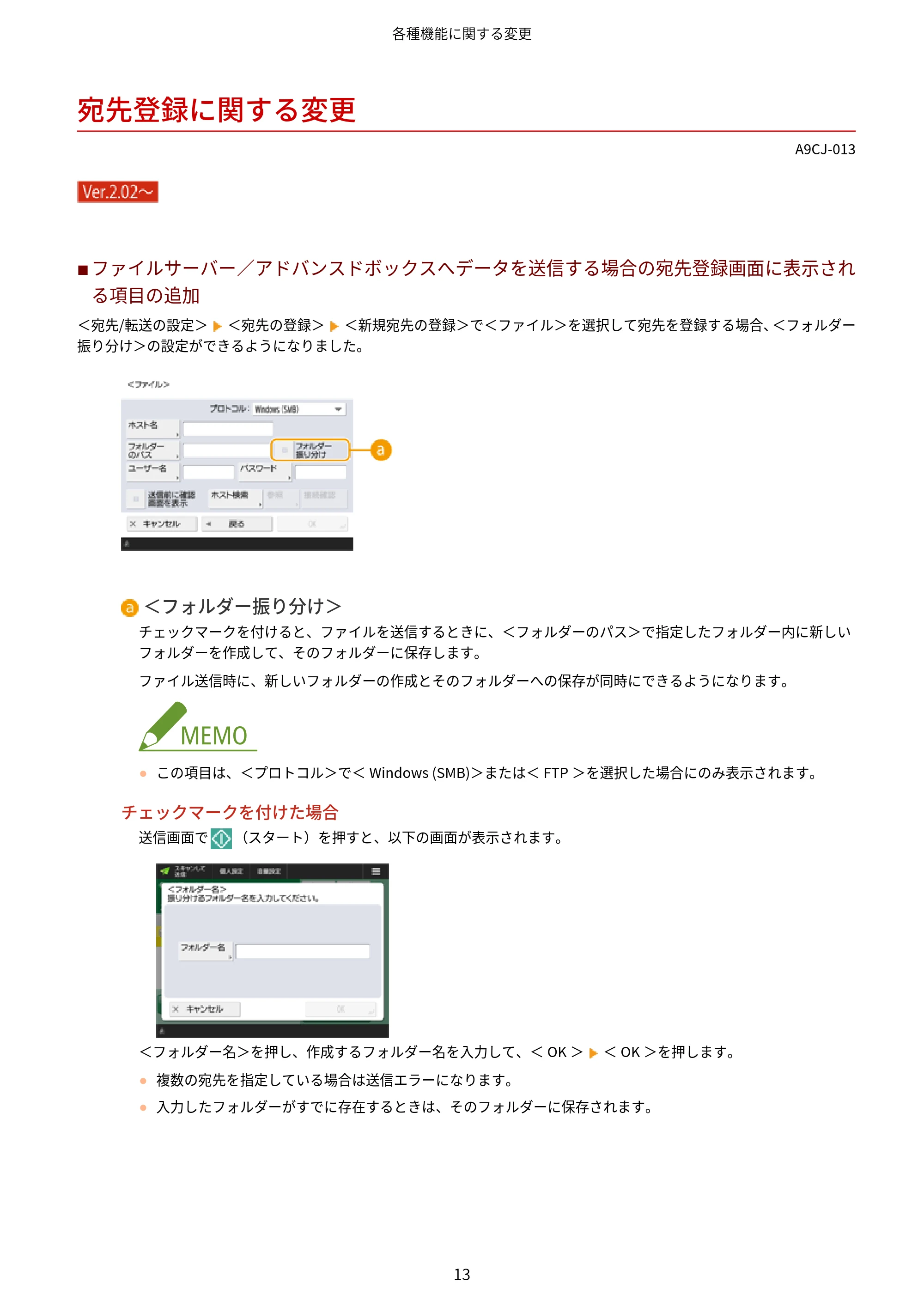
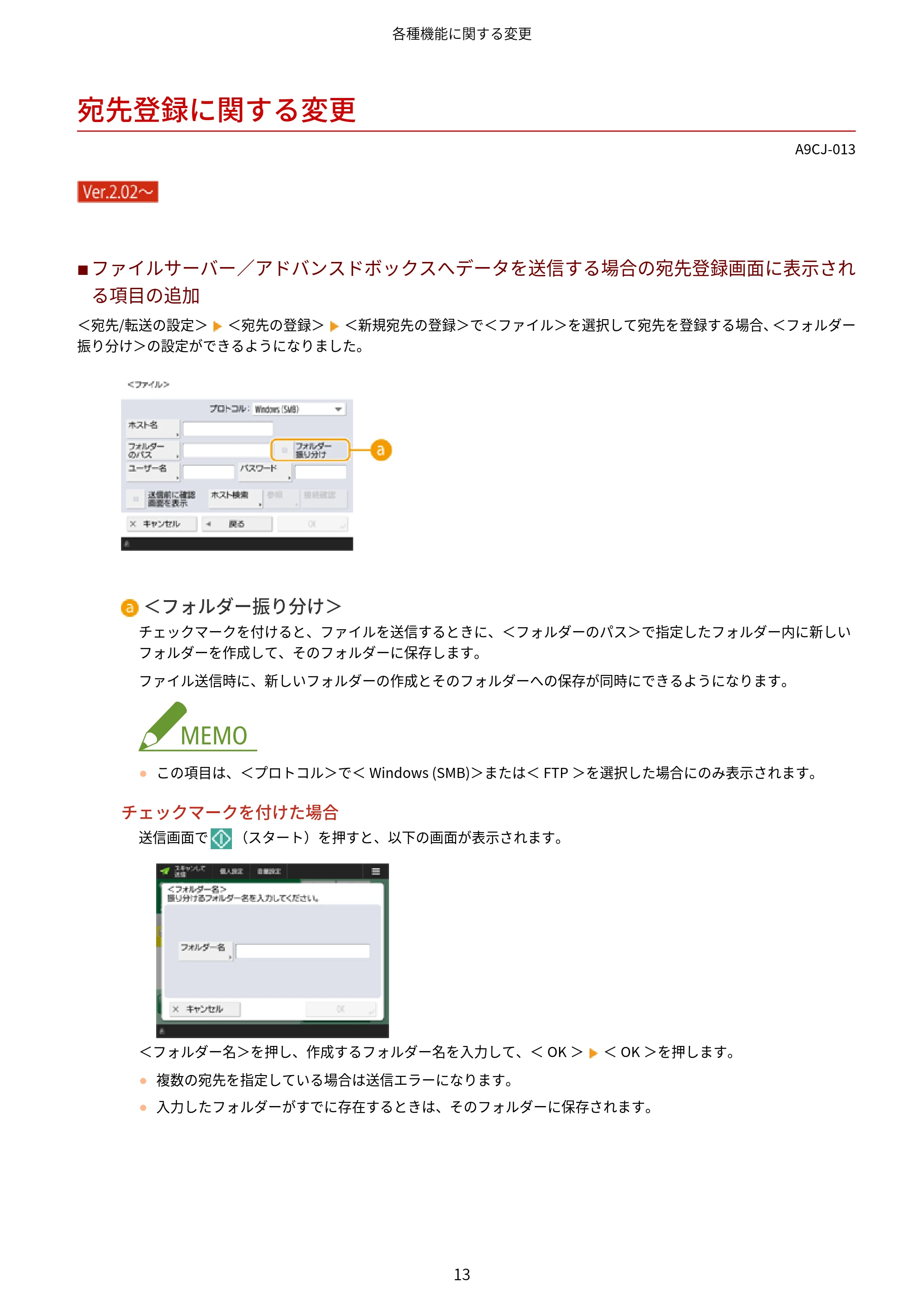
<宛先/転送の設定> <宛先の登録> <新規宛先の登録>で<ファイル>を選択して宛先を登録する場合、<フォルダー
振り分け>の設定ができるようになりました。
<フォルダー振り分け>
チェックマークを付けると、ファイルを送信するときに、<フォルダーのパス>で指定したフォルダー内に新しい
フォルダーを作成して、そのフォルダーに保存します。
ファイル送信時に、新しいフォルダーの作成とそのフォルダーへの保存が同時にできるようになります。
- この項目は、<プロトコル>で< Windows (SMB)>または< FTP >を選択した場合にのみ表示されます。
チェックマークを付けた場合
送信画面で (スタート)を押すと、以下の画面が表示されます。
<フォルダー名>を押し、作成するフォルダー名を入力して、< OK > < OK >を押します。
- 複数の宛先を指定している場合は送信エラーになります。
- 入力したフォルダーがすでに存在するときは、そのフォルダーに保存されます。
各種機能に関する変更
13
サーバー情報の登録に関する変更
サーバー情報の登録に関する変更
A9CJ-014
(
V
e
r
.
2
.
0
4
〜
)
◼ サーバー認証設定時のパスワード文字数の上限を変更
リモート UI で Active Directory のドメインを追加するときや、LDAP サーバー情報/Microsoft Entra ID 情報を登録するとき
に、設定するパスワードの文字数の上限が変更になりました。長いパスワードを設定することによって、本機のセキュリ
ティーが強化されます。
ファームウェアのバージョンが古い複合機とのアドレス帳や設定データの共有には対応し
ていません
- ファームウェアのバージョンが古い複合機が、本機能に対応している複合機と以下の操作を行う場合、正しく動作
せず不具合が発生する可能性があります。必ず、最新のファームウェアのアップデートを行ってから実行してくだ
さい。
- 個別インポート/エクスポート
- 一括インポート/エクスポート
- カスタム設定の同期
- リモートアドレス帳の使用
- CSV ファイルを使用したインポート/エクスポート
(
V
e
r
.
2
.
0
2
〜
)
◼ Microsoft Entra ID 情報の設定に対応
サーバー情報を登録するときに、[ログイン先のデフォルトドメイン :]に Microsoft Entra ID 情報を設定できるようになりま
した。
Microsoft Entra ID 情報を設定する
Microsoft Entra ID を認証サーバーとして使用する場合は、Microsoft Entra ID でアプリを登録します。 Microsoft
Entra ID にアプリを登録する(P. 17)
1 [Microsoft Entra ID を利用する]にチェックマークを付ける
2 [ドメインの設定]をクリックする
➠[Microsoft Entra ID のドメインの設定]画面が表示されます。
3 Microsoft Entra ID 情報を設定する
各種機能に関する変更
14
17ページ
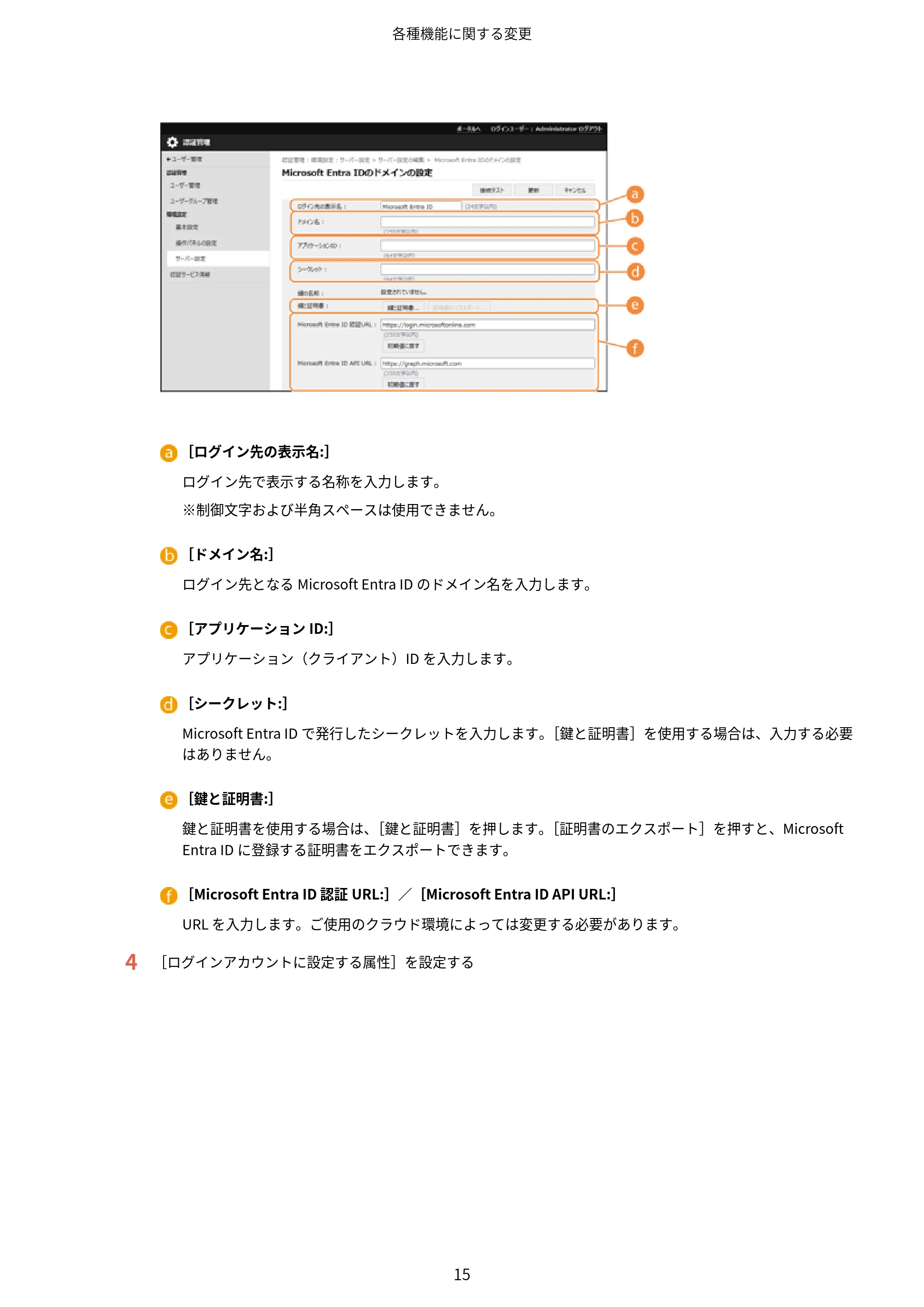
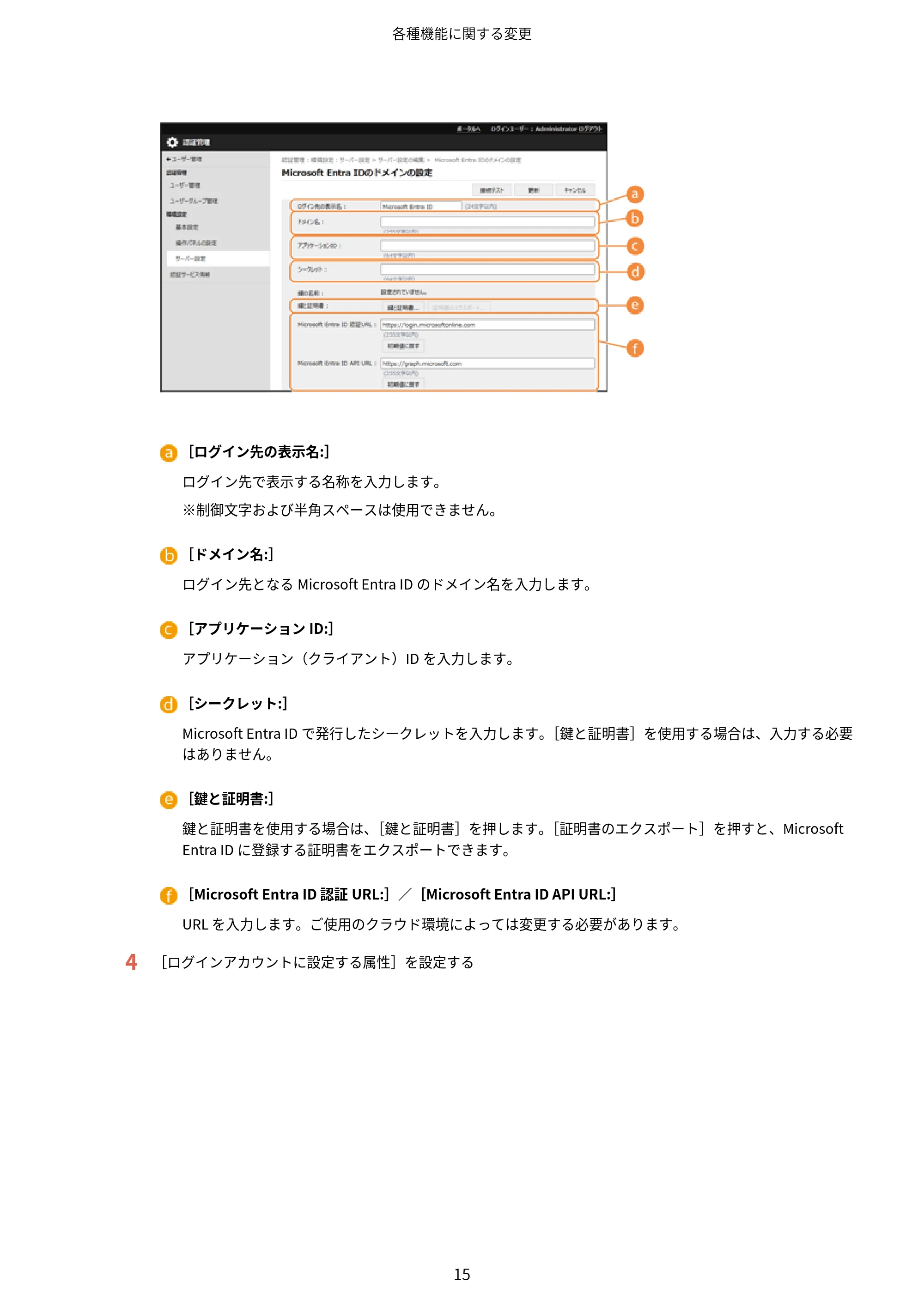
[ログイン先の表示名:]
ログイン先で表示する名称を入力します。
※制御文字および半角スペースは使用できません。
[ドメイン名:]
ログイン先となる Microsoft Entra ID のドメイン名を入力します。
[アプリケーション ID:]
アプリケーション(クライアント)ID を入力します。
[シークレット:]
Microsoft Entra ID で発行したシークレットを入力します。[鍵と証明書]を使用する場合は、入力する必要
はありません。
[鍵と証明書:]
鍵と証明書を使用する場合は、[鍵と証明書]を押します。[証明書のエクスポート]を押すと、Microsoft
Entra ID に登録する証明書をエクスポートできます。
[Microsoft Entra ID 認証 URL:]/[Microsoft Entra ID API URL:]
URL を入力します。ご使用のクラウド環境によっては変更する必要があります。
4 [ログインアカウントに設定する属性]を設定する
各種機能に関する変更
15
18ページ
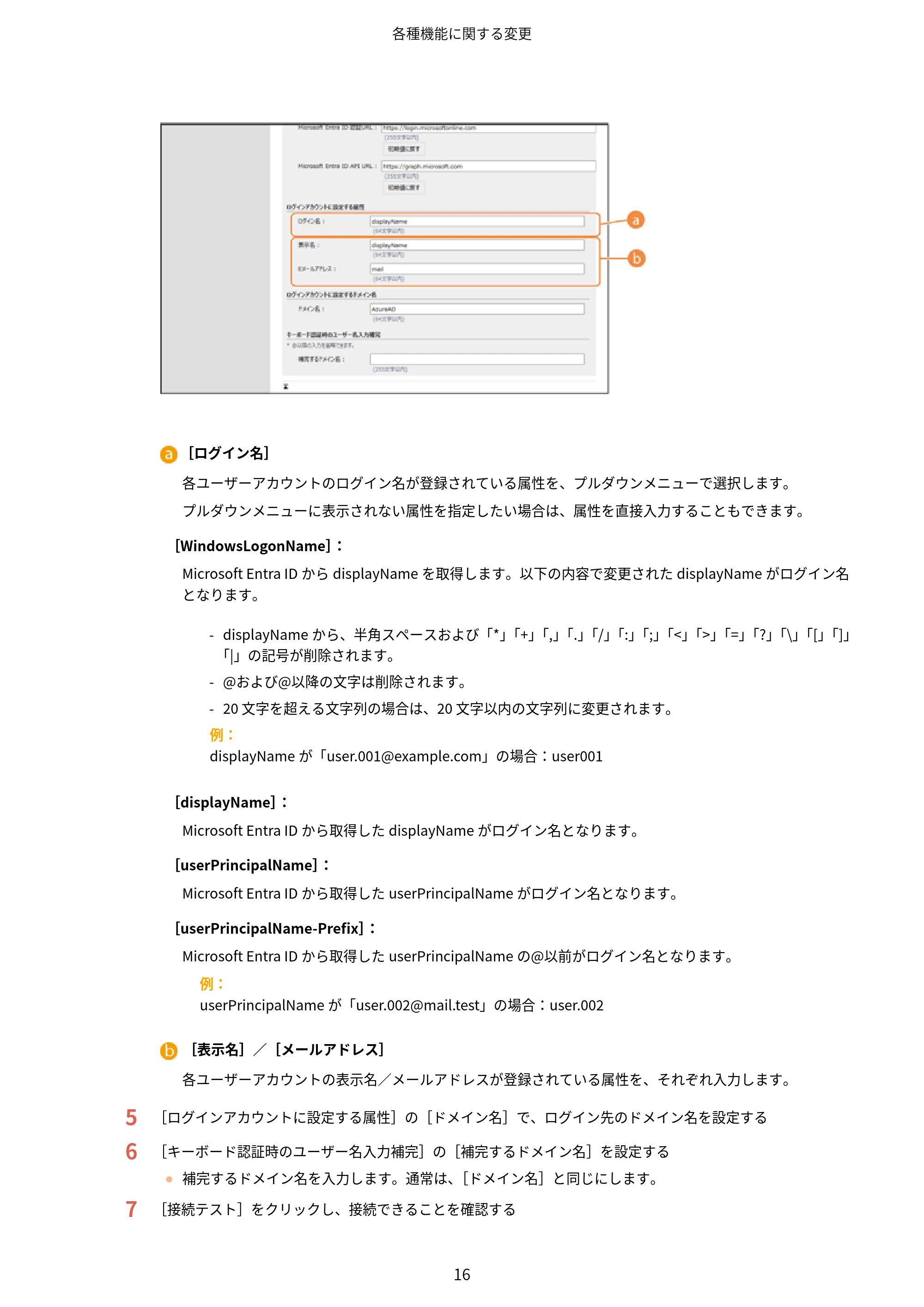
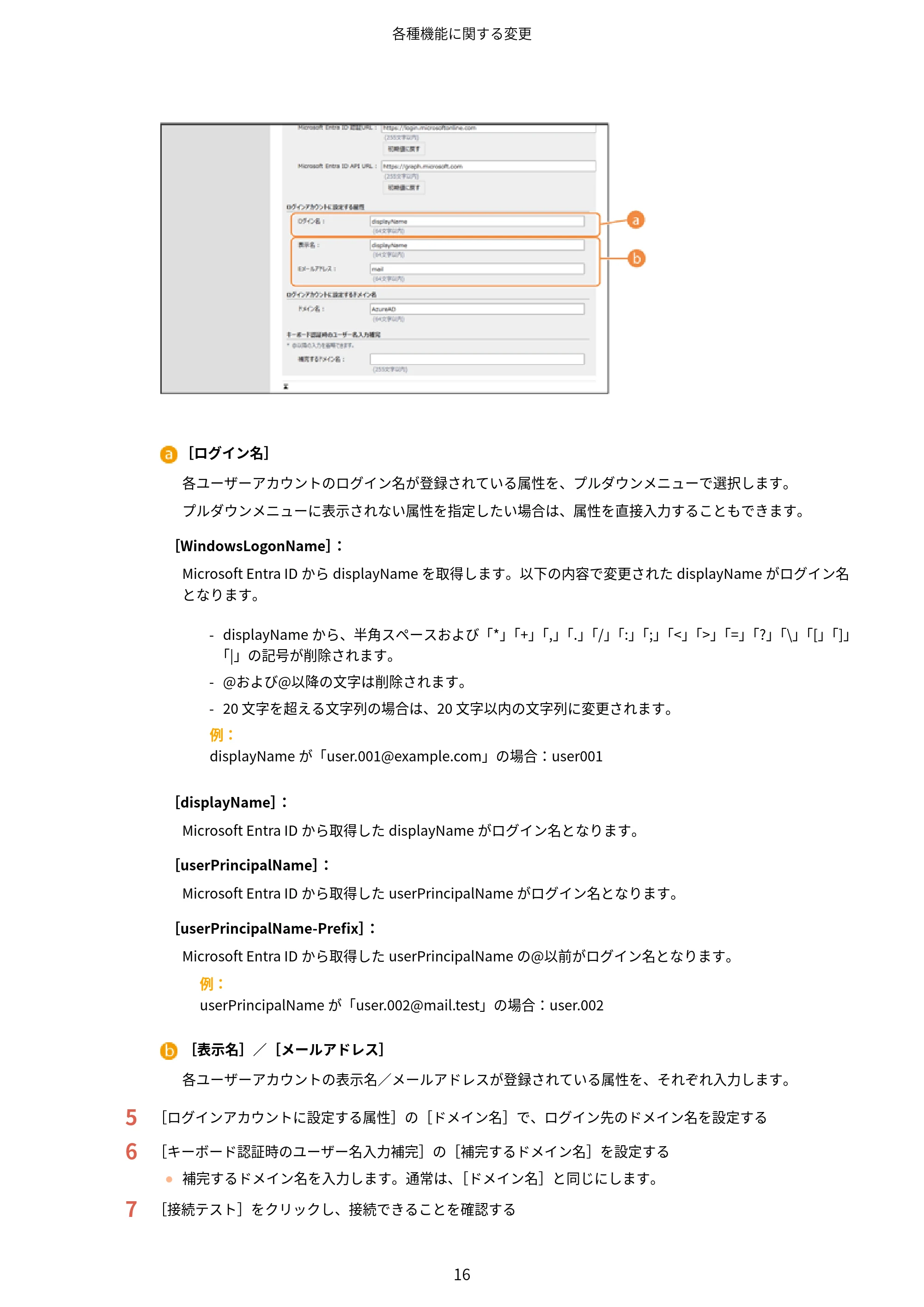
[ログイン名]
各ユーザーアカウントのログイン名が登録されている属性を、プルダウンメニューで選択します。
プルダウンメニューに表示されない属性を指定したい場合は、属性を直接入力することもできます。
[WindowsLogonName]:
Microsoft Entra ID から displayName を取得します。以下の内容で変更された displayName がログイン名
となります。
- displayName から、半角スペースおよび「*」「+」「,」「.」「/」「:」「;」「<」「>」「=」「?」「\」「[」「]」
「|」の記号が削除されます。
- @および@以降の文字は削除されます。
- 20 文字を超える文字列の場合は、20 文字以内の文字列に変更されます。
例:
displayName が「user.001@example.com」の場合:user001
[displayName]:
Microsoft Entra ID から取得した displayName がログイン名となります。
[userPrincipalName]:
Microsoft Entra ID から取得した userPrincipalName がログイン名となります。
[userPrincipalName-Prefix]:
Microsoft Entra ID から取得した userPrincipalName の@以前がログイン名となります。
例:
userPrincipalName が「user.002@mail.test」の場合:user.002
[表示名]/[メールアドレス]
各ユーザーアカウントの表示名/メールアドレスが登録されている属性を、それぞれ入力します。
5 [ログインアカウントに設定する属性]の[ドメイン名]で、ログイン先のドメイン名を設定する
6 [キーボード認証時のユーザー名入力補完]の[補完するドメイン名]を設定する
- 補完するドメイン名を入力します。通常は、[ドメイン名]と同じにします。
7 [接続テスト]をクリックし、接続できることを確認する
各種機能に関する変更
16
19ページ
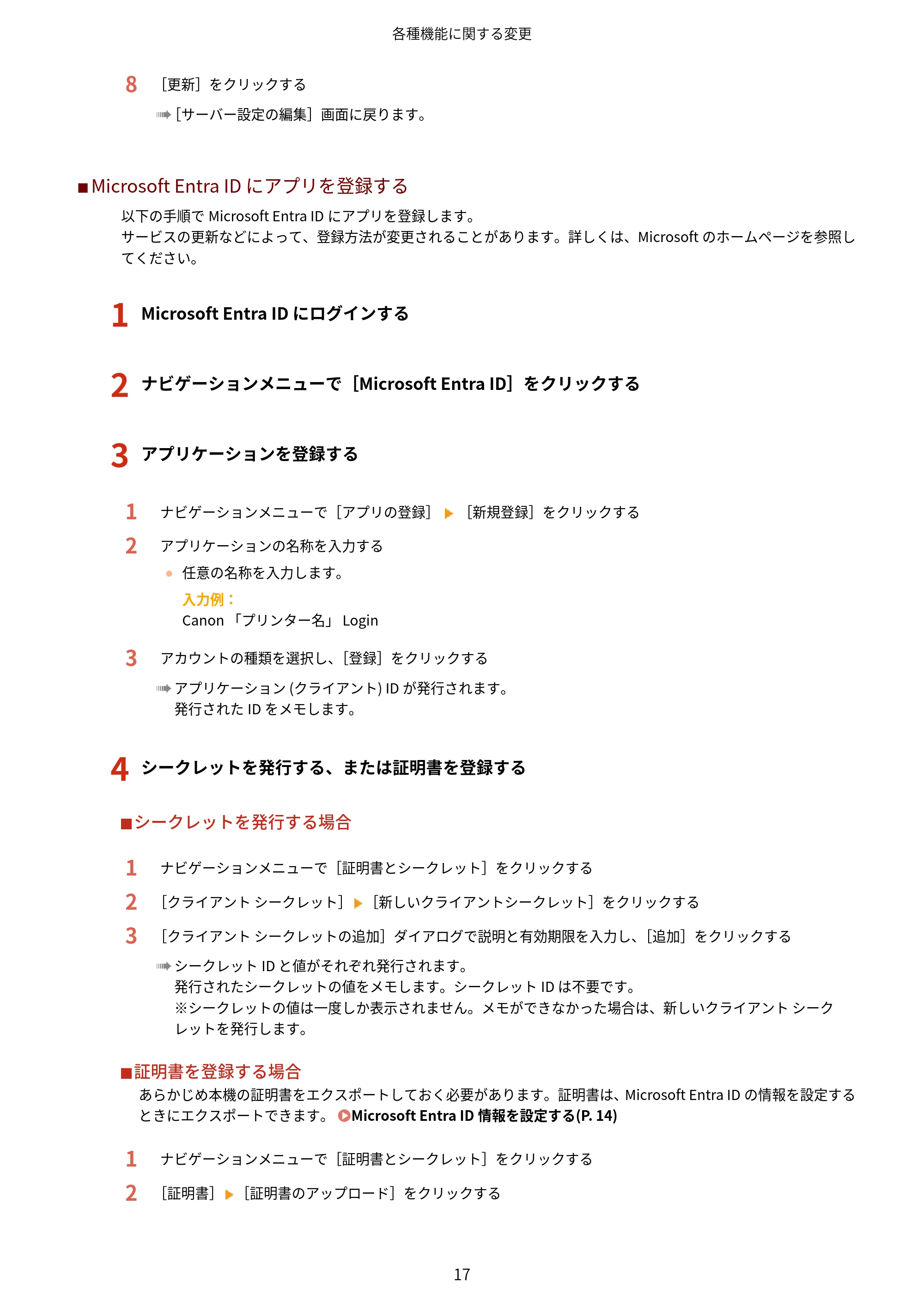
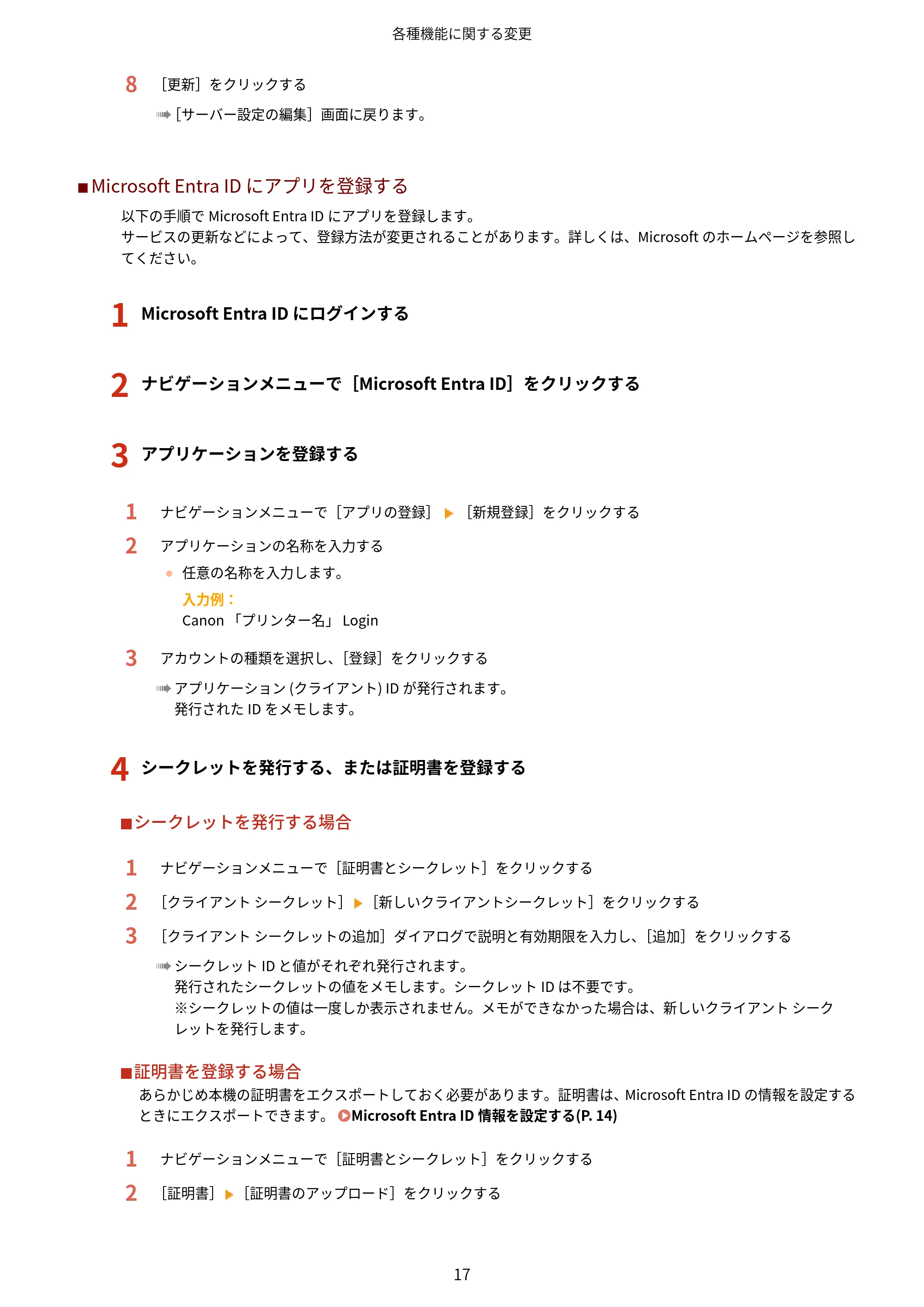
8 [更新]をクリックする
➠[サーバー設定の編集]画面に戻ります。
◼ Microsoft Entra ID にアプリを登録する
以下の手順で Microsoft Entra ID にアプリを登録します。
サービスの更新などによって、登録方法が変更されることがあります。詳しくは、Microsoft のホームページを参照し
てください。
1
Microsoft Entra ID にログインする
2
ナビゲーションメニューで[Microsoft Entra ID]をクリックする
3
アプリケーションを登録する
1 ナビゲーションメニューで[アプリの登録] [新規登録]をクリックする
2 アプリケーションの名称を入力する
- 任意の名称を入力します。
入力例:
Canon 「プリンター名」 Login
3 アカウントの種類を選択し、[登録]をクリックする
➠ アプリケーション (クライアント) ID が発行されます。
発行された ID をメモします。
4
シークレットを発行する、または証明書を登録する
シークレットを発行する場合
1 ナビゲーションメニューで[証明書とシークレット]をクリックする
2 [クライアント シークレット] [新しいクライアントシークレット]をクリックする
3 [クライアント シークレットの追加]ダイアログで説明と有効期限を入力し、[追加]をクリックする
➠ シークレット ID と値がそれぞれ発行されます。
発行されたシークレットの値をメモします。シークレット ID は不要です。
※シークレットの値は一度しか表示されません。メモができなかった場合は、新しいクライアント シーク
レットを発行します。
証明書を登録する場合
あらかじめ本機の証明書をエクスポートしておく必要があります。証明書は、Microsoft Entra ID の情報を設定する
ときにエクスポートできます。 Microsoft Entra ID 情報を設定する(P. 14)
1 ナビゲーションメニューで[証明書とシークレット]をクリックする
2 [証明書] [証明書のアップロード]をクリックする
各種機能に関する変更
17
20ページ
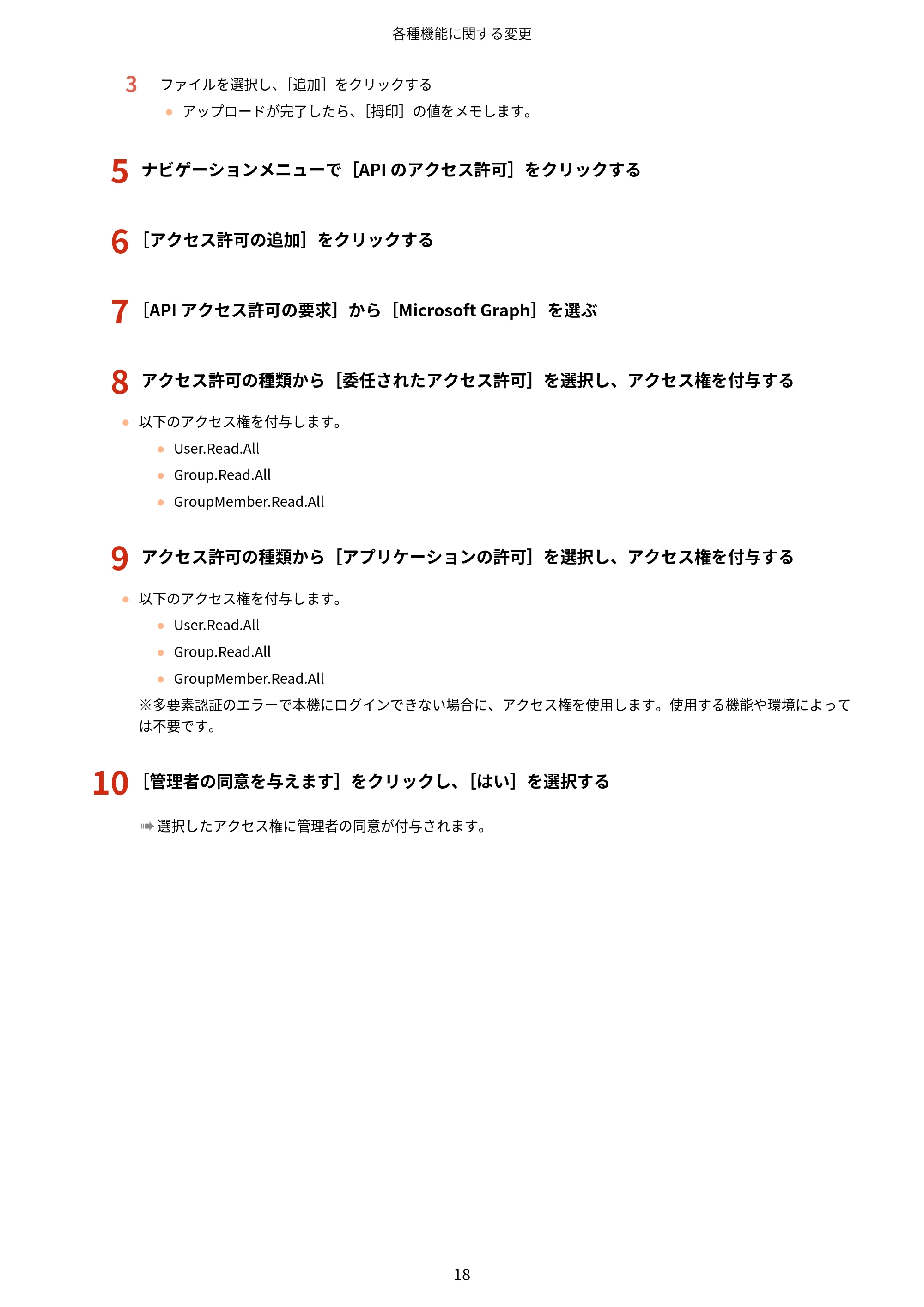
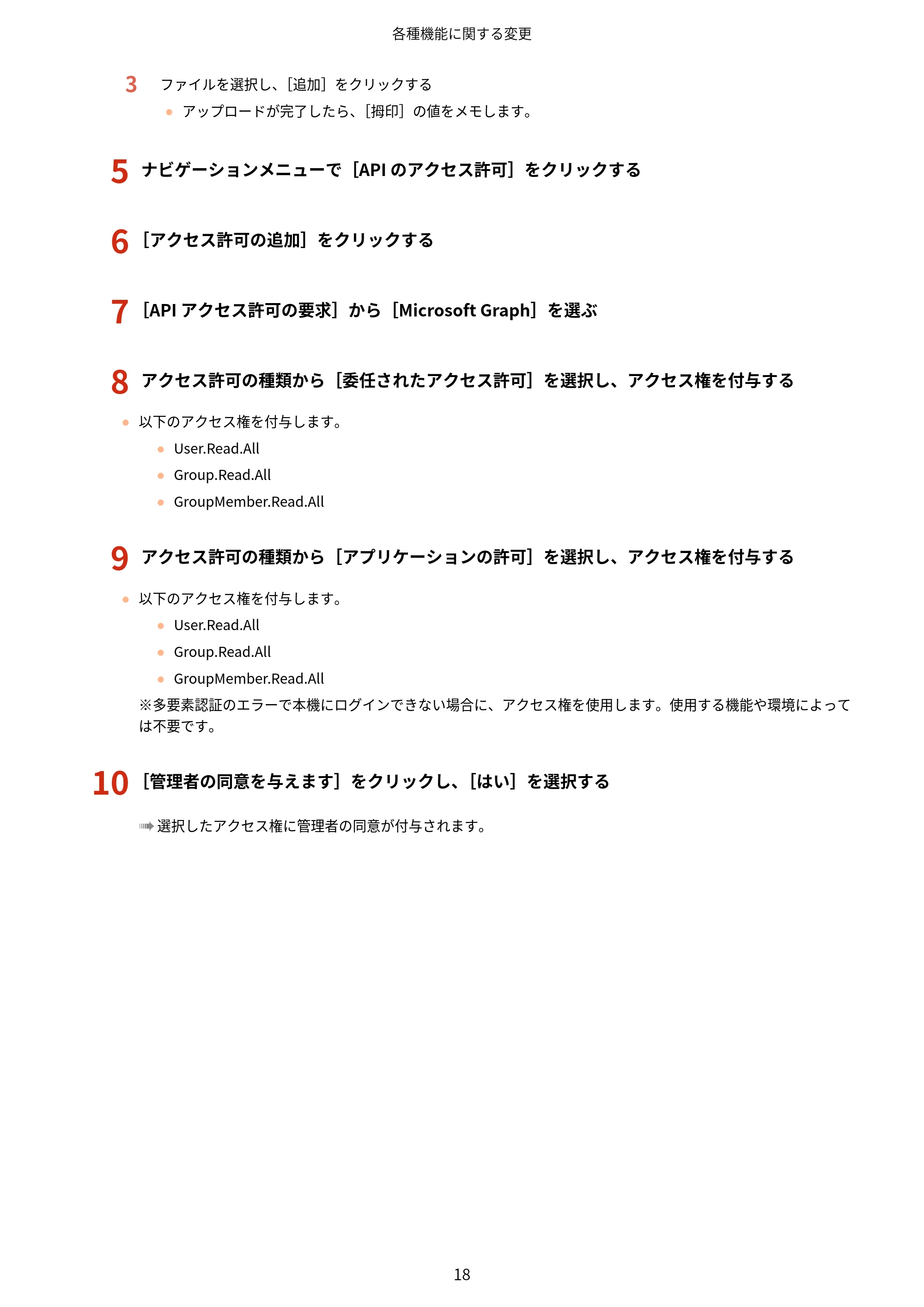
3 ファイルを選択し、[追加]をクリックする
- アップロードが完了したら、[拇印]の値をメモします。
5
ナビゲーションメニューで[API のアクセス許可]をクリックする
6
[アクセス許可の追加]をクリックする
7
[API アクセス許可の要求]から[Microsoft Graph]を選ぶ
8
アクセス許可の種類から[委任されたアクセス許可]を選択し、アクセス権を付与する
- 以下のアクセス権を付与します。
- User.Read.All
- Group.Read.All
- GroupMember.Read.All
9
アクセス許可の種類から[アプリケーションの許可]を選択し、アクセス権を付与する
- 以下のアクセス権を付与します。
- User.Read.All
- Group.Read.All
- GroupMember.Read.All
※多要素認証のエラーで本機にログインできない場合に、アクセス権を使用します。使用する機能や環境によって
は不要です。
10
[管理者の同意を与えます]をクリックし、[はい]を選択する
➠ 選択したアクセス権に管理者の同意が付与されます。
各種機能に関する変更
18
ユーザー認証に関する変更
ユーザー認証に関する変更
A9CJ-015
(
V
e
r
.
2
.
0
4
〜
)
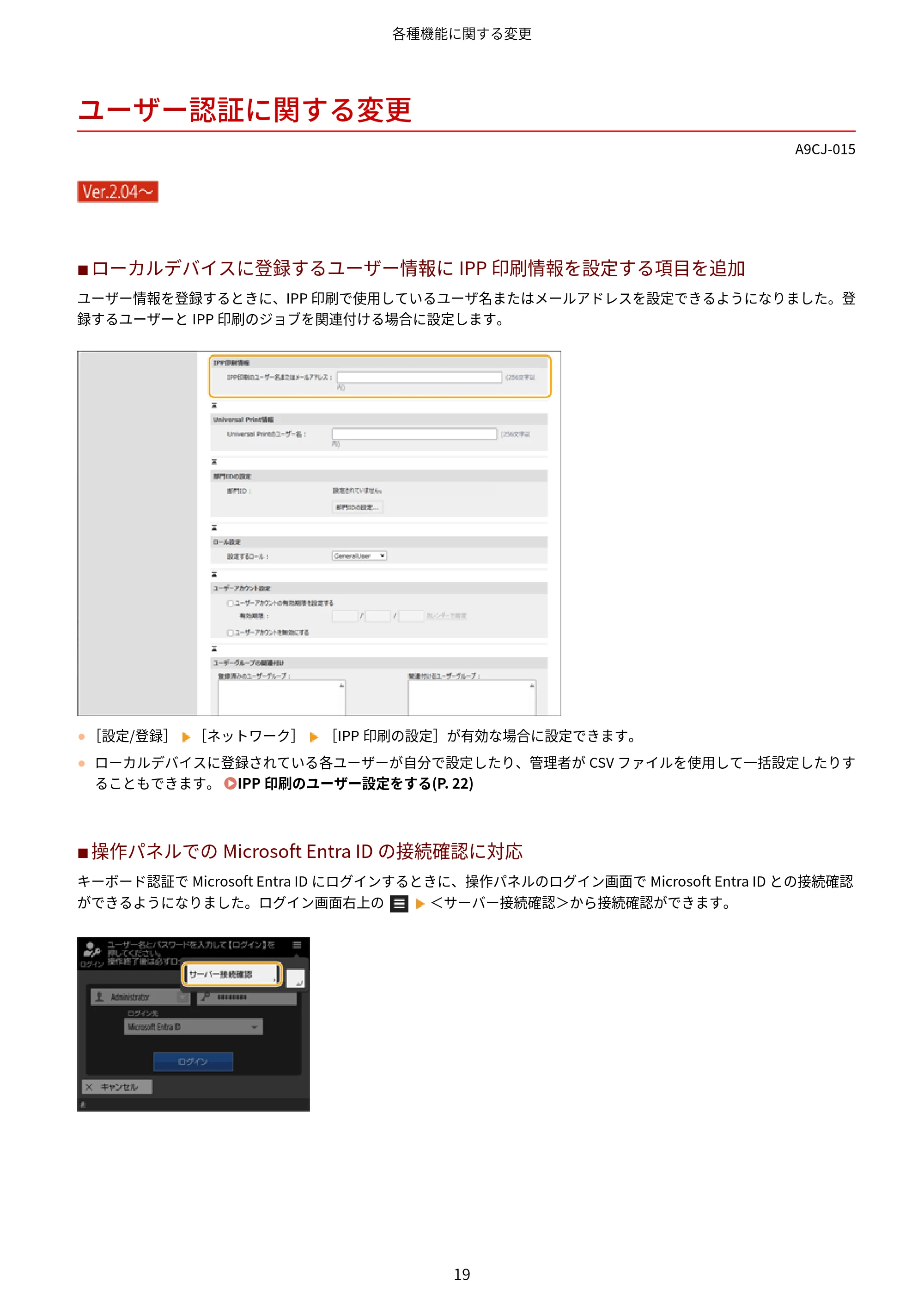
◼ ローカルデバイスに登録するユーザー情報に IPP 印刷情報を設定する項目を追加
ユーザー情報を登録するときに、IPP 印刷で使用しているユーザ名またはメールアドレスを設定できるようになりました。登
録するユーザーと IPP 印刷のジョブを関連付ける場合に設定します。
- [設定/登録] [ネットワーク] [IPP 印刷の設定]が有効な場合に設定できます。
- ローカルデバイスに登録されている各ユーザーが自分で設定したり、管理者が CSV ファイルを使用して一括設定したりす
ることもできます。 IPP 印刷のユーザー設定をする(P. 22)
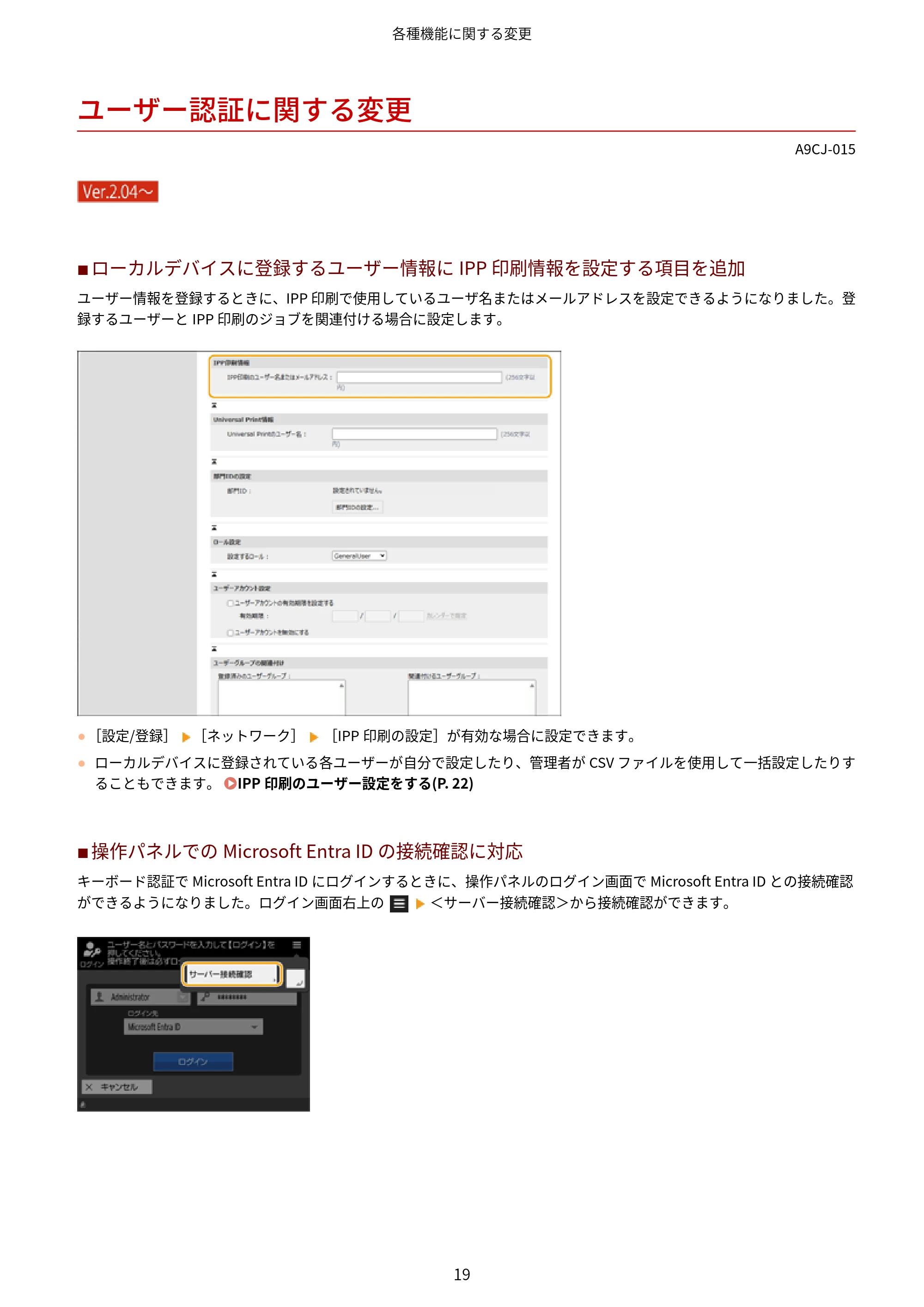
◼ 操作パネルでの Microsoft Entra ID の接続確認に対応
キーボード認証で Microsoft Entra ID にログインするときに、操作パネルのログイン画面で Microsoft Entra ID との接続確認
ができるようになりました。ログイン画面右上の <サーバー接続確認>から接続確認ができます。
各種機能に関する変更
19
22ページ
◼ 暗証番号の文字数の上限を変更
シンプルログインに使用する暗証番号の桁数の上限が変更になりました。長い暗証番号を設定することによって、本機のセ
キュリティーが強化されます。
- ファームウェアのバージョンが古い複合機に対してデータ同期(一括インポート/エクスポート、CSV ファイルを用
いたインポート/エクスポート)を行うと、古い複合機でログインできなくなる可能性があります。必ず、最新の
ファームウェアのアップデートを行ってから実行してください。
(
V
e
r
.
2
.
0
2
〜
)
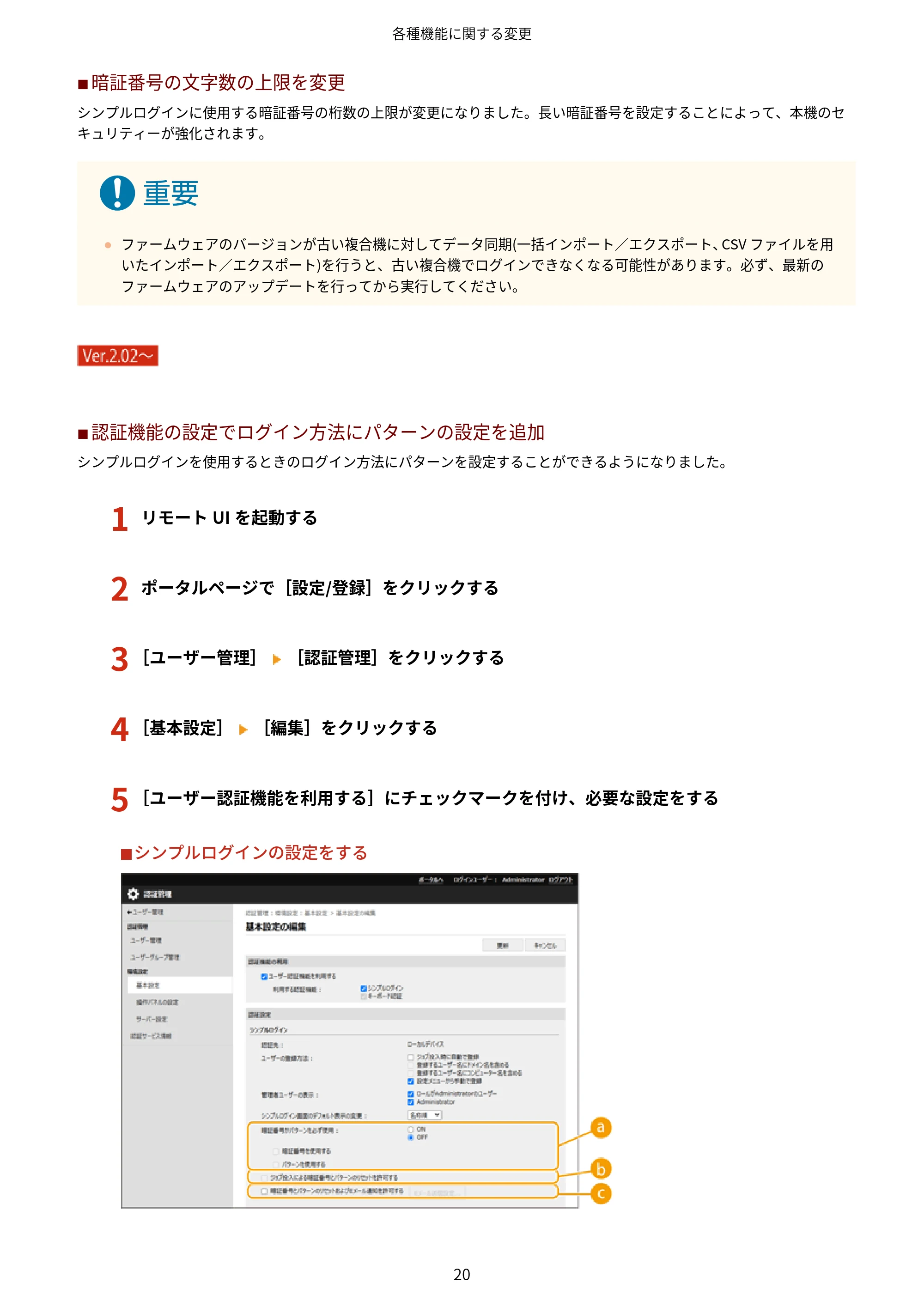
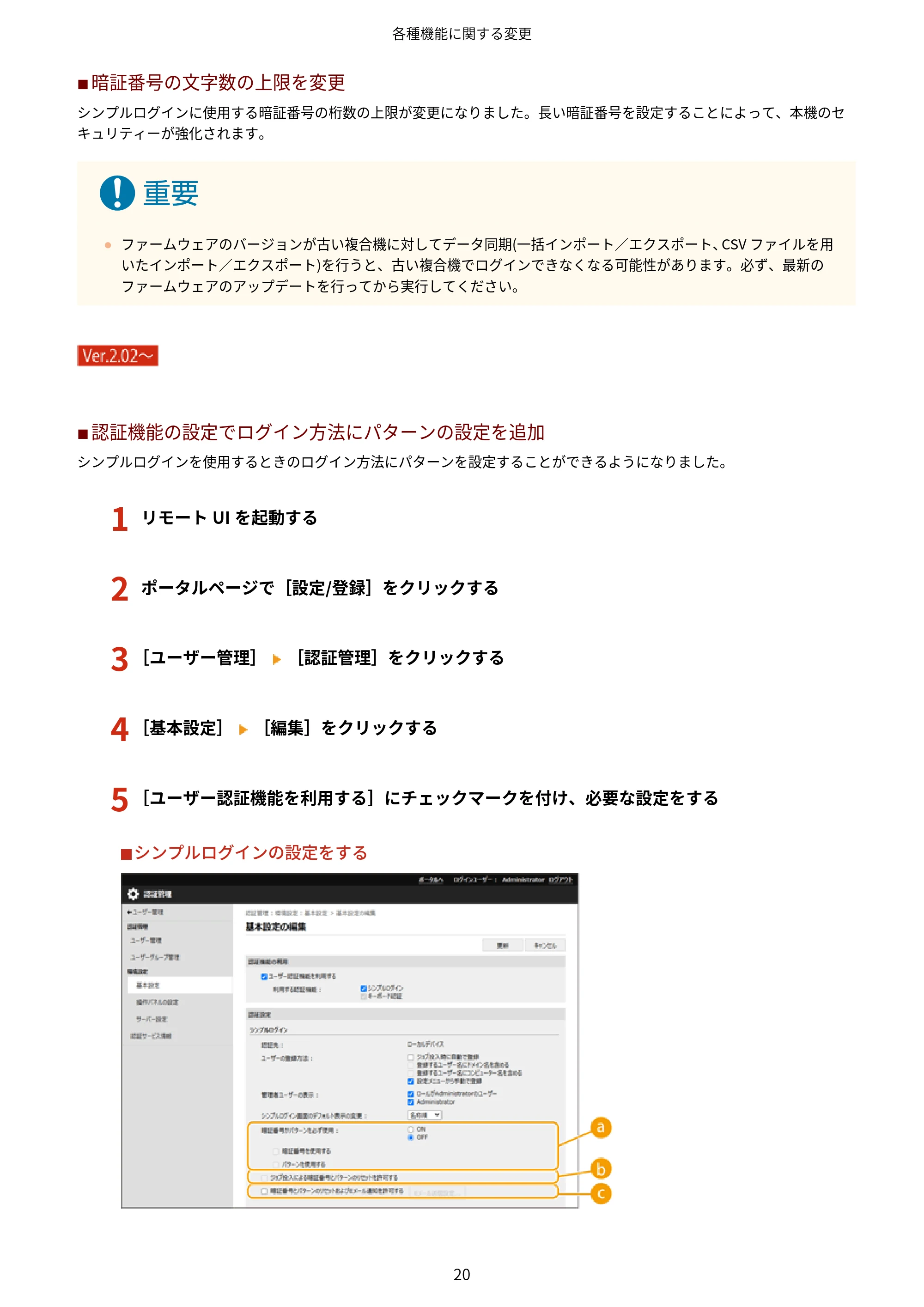
◼ 認証機能の設定でログイン方法にパターンの設定を追加
シンプルログインを使用するときのログイン方法にパターンを設定することができるようになりました。
1
リモート UI を起動する
2
ポータルページで[設定/登録]をクリックする
3
[ユーザー管理] [認証管理]をクリックする
4
[基本設定] [編集]をクリックする
5
[ユーザー認証機能を利用する]にチェックマークを付け、必要な設定をする
シンプルログインの設定をする
各種機能に関する変更
20
23ページ
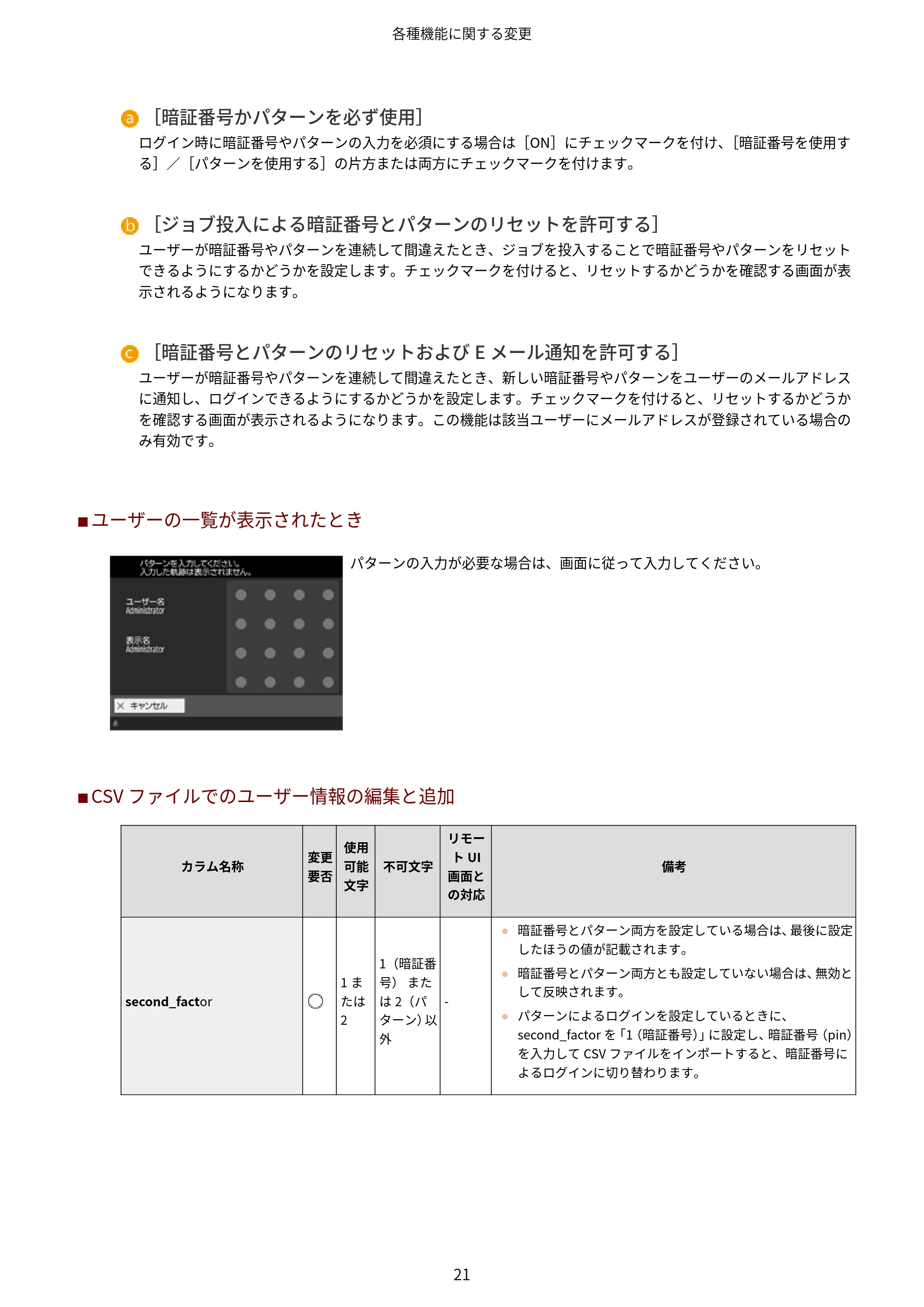
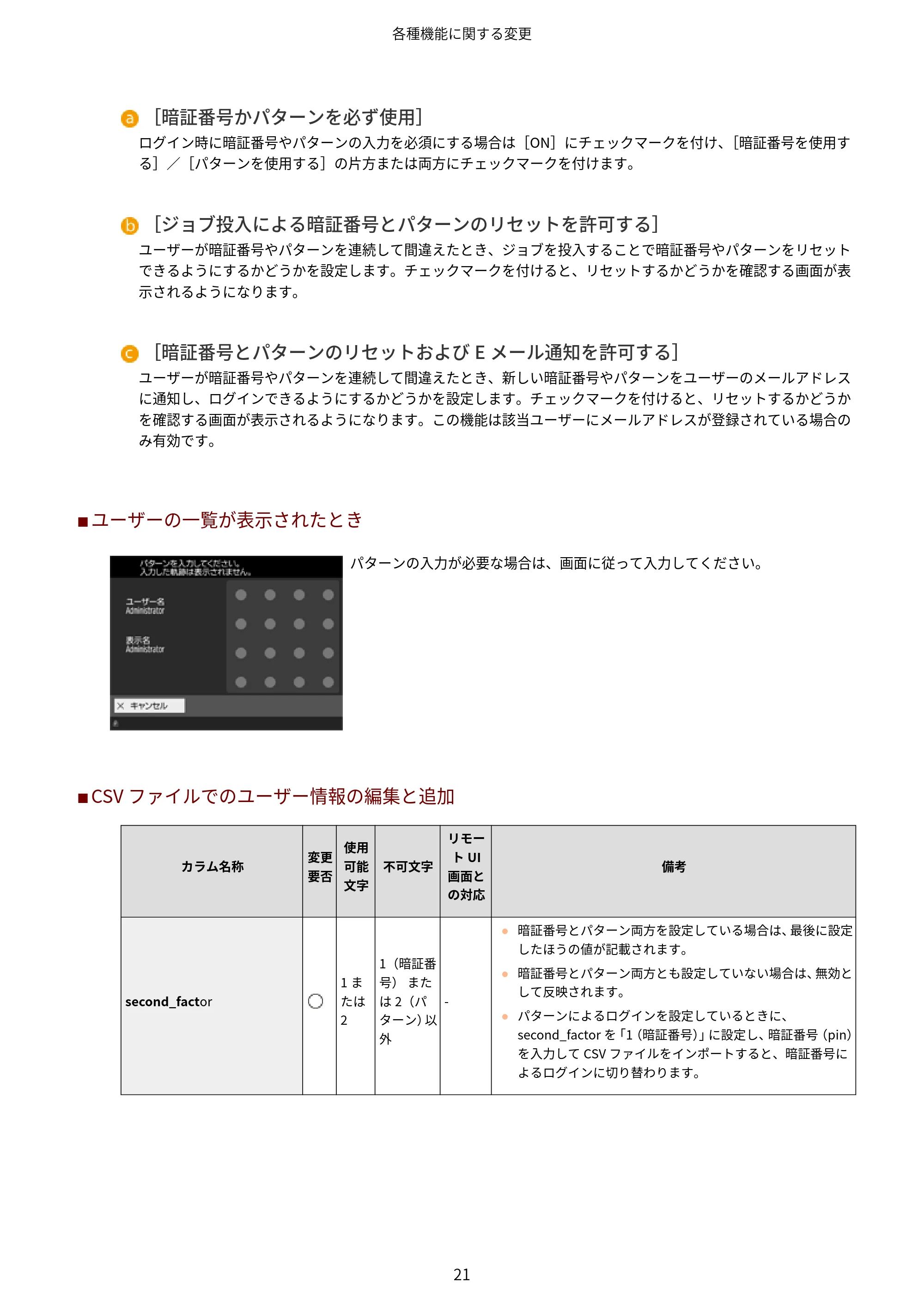
[暗証番号かパターンを必ず使用]
ログイン時に暗証番号やパターンの入力を必須にする場合は[ON]にチェックマークを付け、[暗証番号を使用す
る]/[パターンを使用する]の片方または両方にチェックマークを付けます。
[ジョブ投入による暗証番号とパターンのリセットを許可する]
ユーザーが暗証番号やパターンを連続して間違えたとき、ジョブを投入することで暗証番号やパターンをリセット
できるようにするかどうかを設定します。チェックマークを付けると、リセットするかどうかを確認する画面が表
示されるようになります。
[暗証番号とパターンのリセットおよび E メール通知を許可する]
ユーザーが暗証番号やパターンを連続して間違えたとき、新しい暗証番号やパターンをユーザーのメールアドレス
に通知し、ログインできるようにするかどうかを設定します。チェックマークを付けると、リセットするかどうか
を確認する画面が表示されるようになります。この機能は該当ユーザーにメールアドレスが登録されている場合の
み有効です。
◼ ユーザーの一覧が表示されたとき
パターンの入力が必要な場合は、画面に従って入力してください。
◼ CSV ファイルでのユーザー情報の編集と追加
カラム名称
変更
要否
使用
可能
文字
不可文字
リモー
ト UI
画面と
の対応
備考
second_factor
1 ま
たは
2
1(暗証番
号) また
は 2(パ
ターン)以
外
-
- 暗証番号とパターン両方を設定している場合は、最後に設定
したほうの値が記載されます。
- 暗証番号とパターン両方とも設定していない場合は、無効と
して反映されます。
- パターンによるログインを設定しているときに、
second_factor を「1(暗証番号)」に設定し、暗証番号(pin)
を入力して CSV ファイルをインポートすると、暗証番号に
よるログインに切り替わります。
各種機能に関する変更
21
IPP印刷のユーザー設定をする
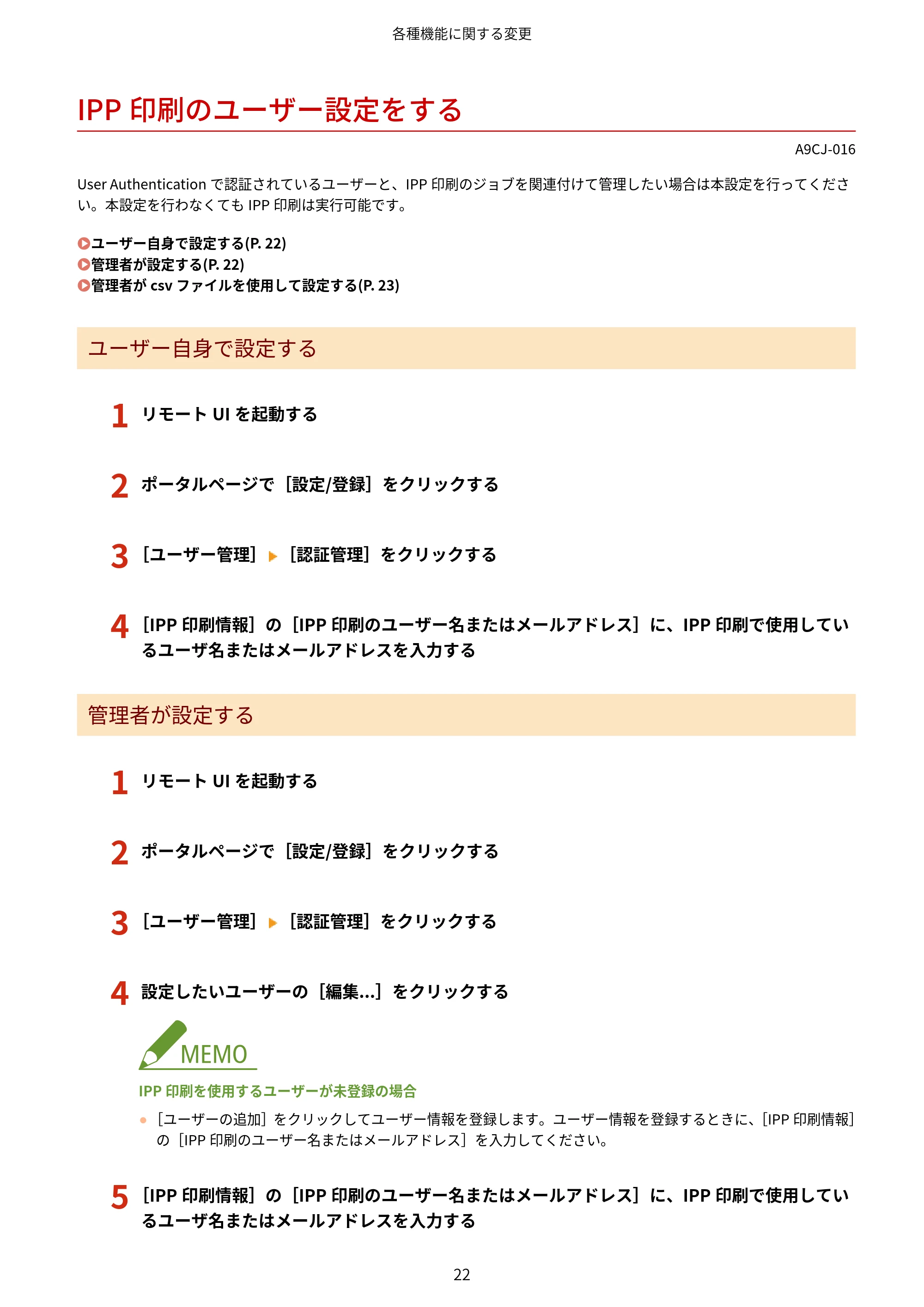
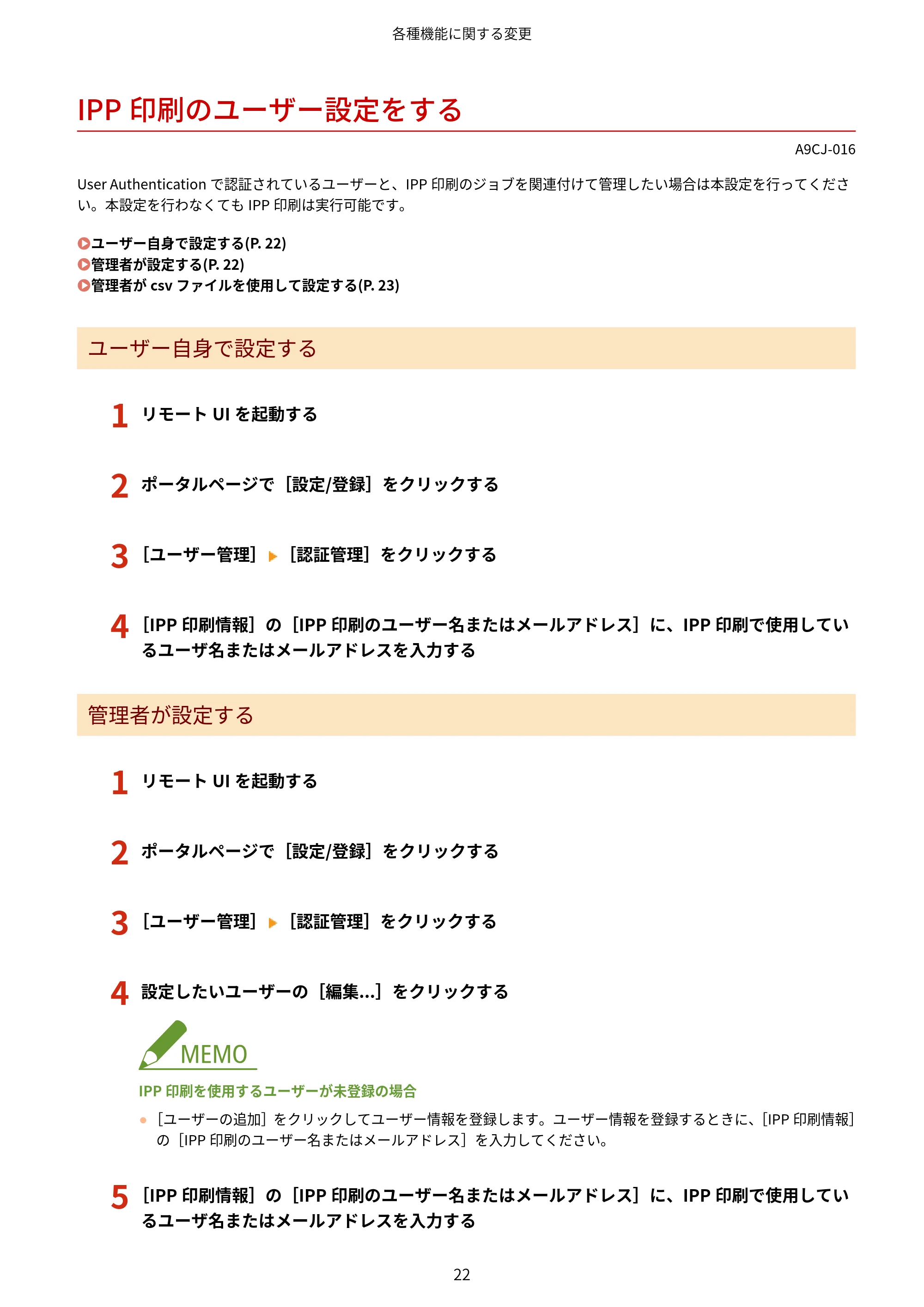
IPP 印刷のユーザー設定をする
A9CJ-016
User Authentication で認証されているユーザーと、IPP 印刷のジョブを関連付けて管理したい場合は本設定を行ってくださ
い。本設定を行わなくても IPP 印刷は実行可能です。
ユーザー自身で設定する(P. 22)
管理者が設定する(P. 22)
管理者が csv ファイルを使用して設定する(P. 23)
ユーザー自身で設定する
1
リモート UI を起動する
2
ポータルページで[設定/登録]をクリックする
3
[ユーザー管理] [認証管理]をクリックする
4
[IPP 印刷情報]の[IPP 印刷のユーザー名またはメールアドレス]に、IPP 印刷で使用してい
るユーザ名またはメールアドレスを入力する
管理者が設定する
1
リモート UI を起動する
2
ポータルページで[設定/登録]をクリックする
3
[ユーザー管理] [認証管理]をクリックする
4
設定したいユーザーの[編集...]をクリックする
IPP 印刷を使用するユーザーが未登録の場合
- [ユーザーの追加]をクリックしてユーザー情報を登録します。ユーザー情報を登録するときに、[IPP 印刷情報]
の[IPP 印刷のユーザー名またはメールアドレス]を入力してください。
5
[IPP 印刷情報]の[IPP 印刷のユーザー名またはメールアドレス]に、IPP 印刷で使用してい
るユーザ名またはメールアドレスを入力する
各種機能に関する変更
22
25ページ
6
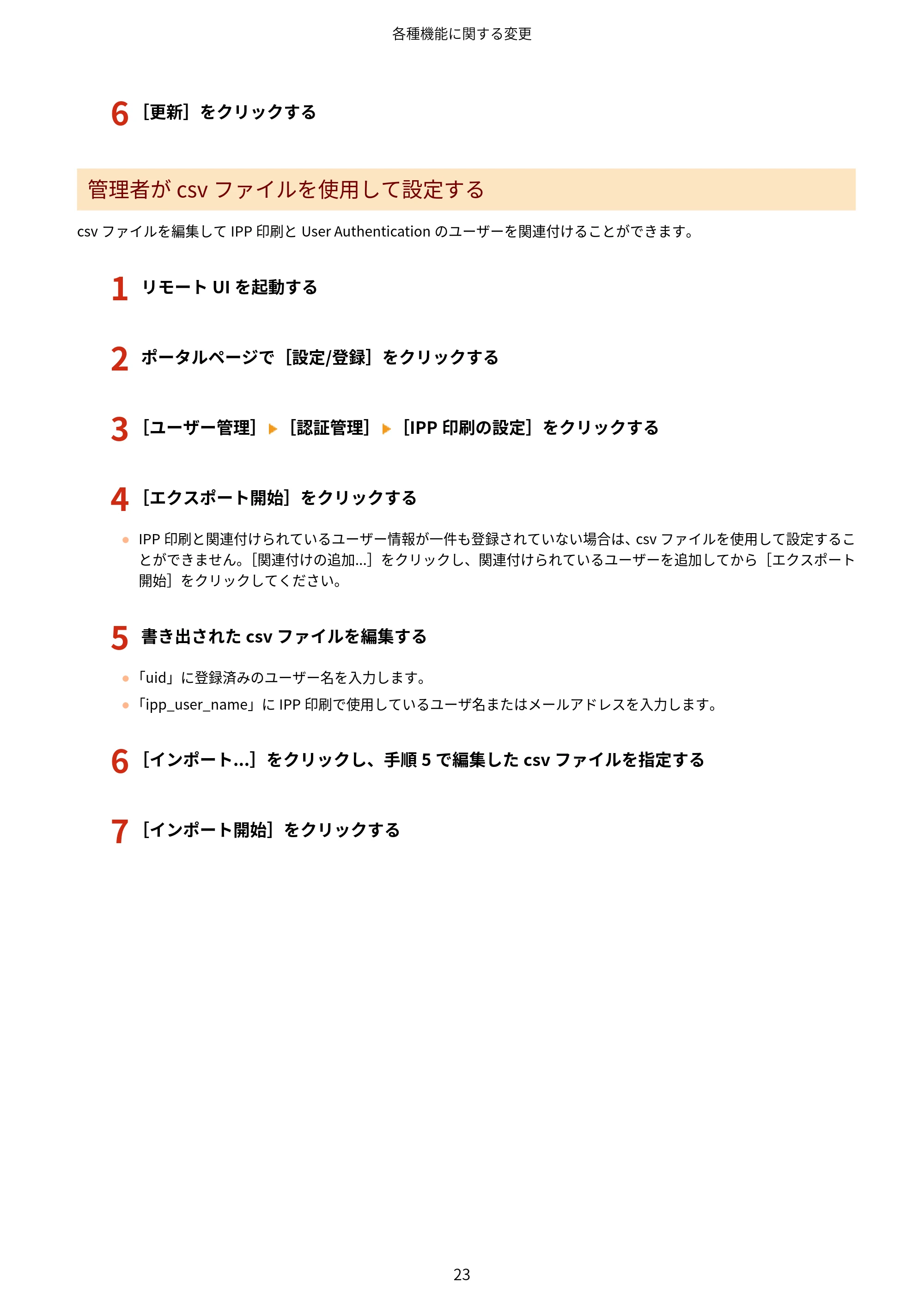
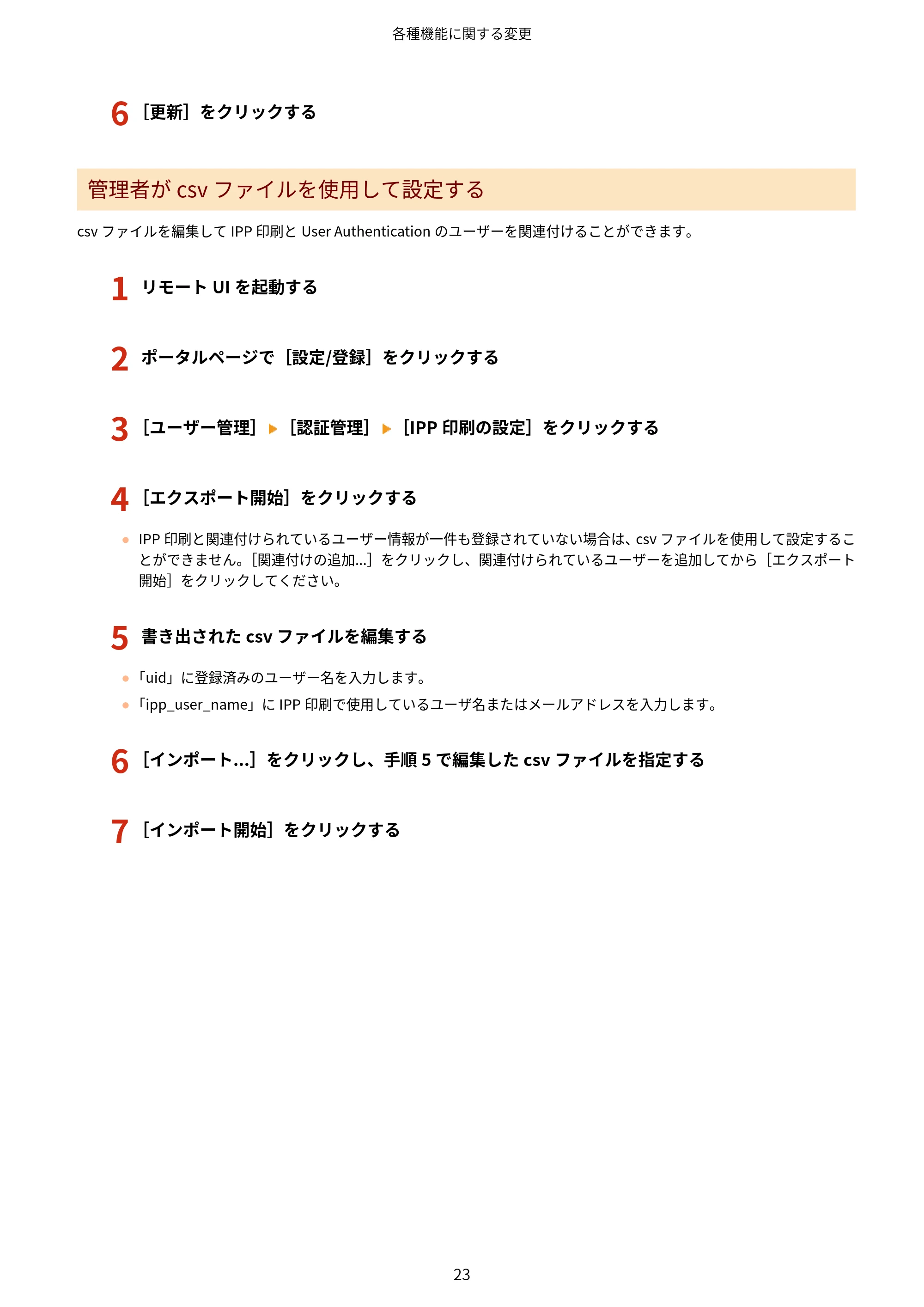
[更新]をクリックする
管理者が csv ファイルを使用して設定する
csv ファイルを編集して IPP 印刷と User Authentication のユーザーを関連付けることができます。
1
リモート UI を起動する
2
ポータルページで[設定/登録]をクリックする
3
[ユーザー管理] [認証管理] [IPP 印刷の設定]をクリックする
4
[エクスポート開始]をクリックする
- IPP 印刷と関連付けられているユーザー情報が一件も登録されていない場合は、csv ファイルを使用して設定するこ
とができません。[関連付けの追加...]をクリックし、関連付けられているユーザーを追加してから[エクスポート
開始]をクリックしてください。
5
書き出された csv ファイルを編集する
- 「uid」に登録済みのユーザー名を入力します。
- 「ipp_user_name」に IPP 印刷で使用しているユーザ名またはメールアドレスを入力します。
6
[インポート...]をクリックし、手順 5 で編集した csv ファイルを指定する
7
[インポート開始]をクリックする
各種機能に関する変更
23
OAuth2.0を利用したクラウドメールサーバーに対応
OAuth2.0 を利用したクラウドメールサーバーに対応
A9CJ-006
(
V
e
r
.
2
.
0
2
〜
)
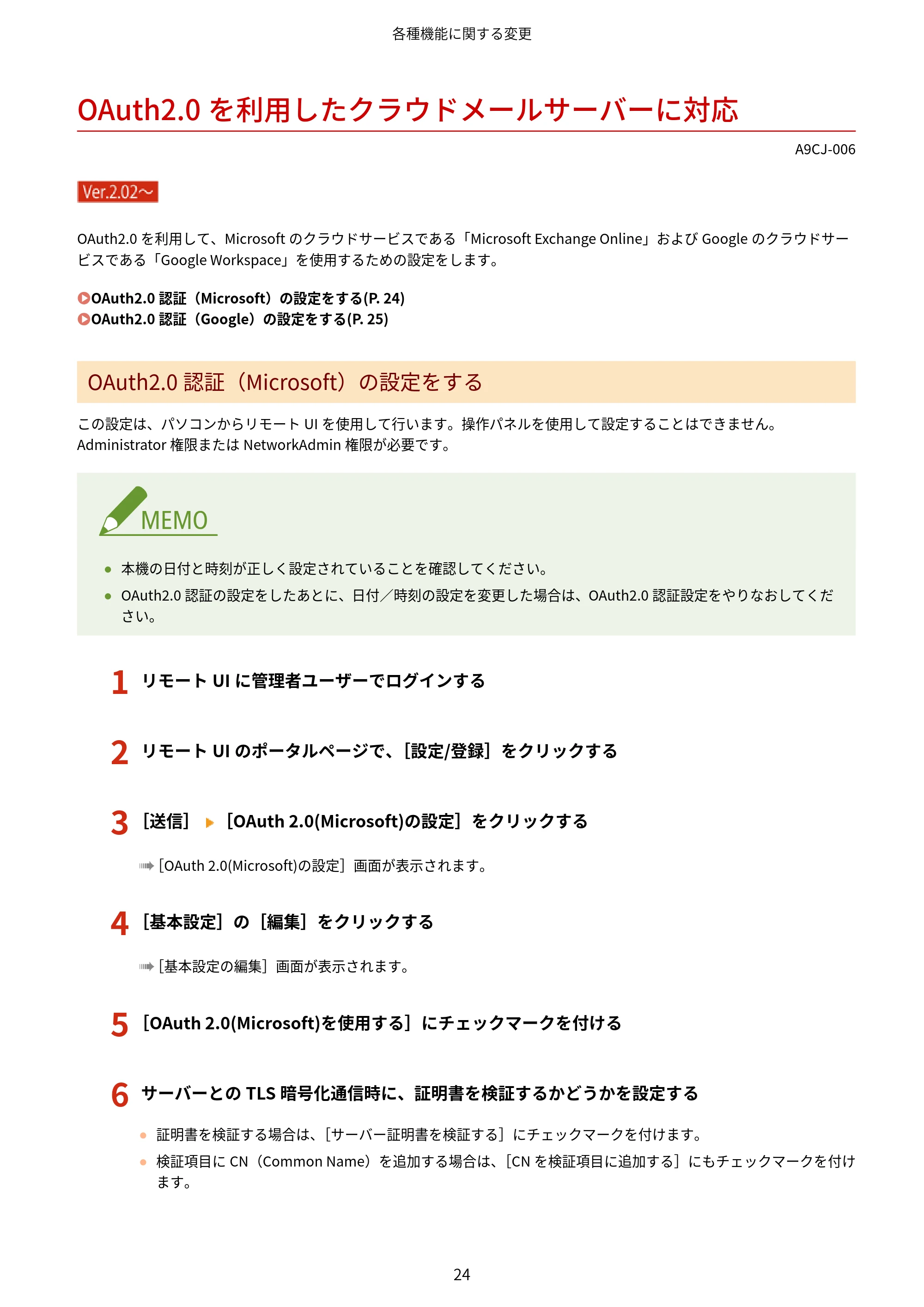
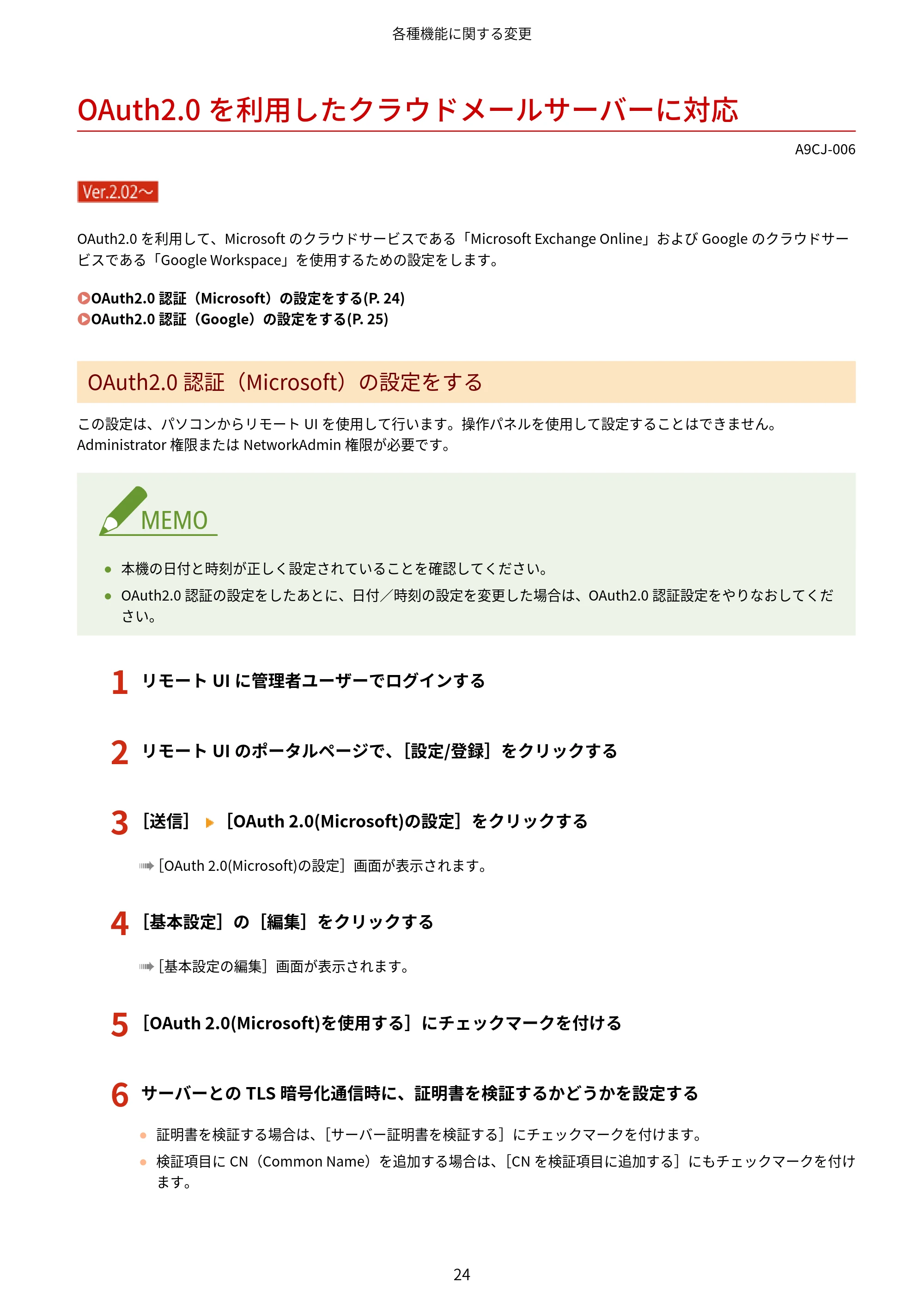
OAuth2.0 を利用して、Microsoft のクラウドサービスである「Microsoft Exchange Online」および Google のクラウドサー
ビスである「Google Workspace」を使用するための設定をします。
OAuth2.0 認証(Microsoft)の設定をする(P. 24)
OAuth2.0 認証(Google)の設定をする(P. 25)
OAuth2.0 認証(Microsoft)の設定をする
この設定は、パソコンからリモート UI を使用して行います。操作パネルを使用して設定することはできません。
Administrator 権限または NetworkAdmin 権限が必要です。
- 本機の日付と時刻が正しく設定されていることを確認してください。
- OAuth2.0 認証の設定をしたあとに、日付/時刻の設定を変更した場合は、OAuth2.0 認証設定をやりなおしてくだ
さい。
1
リモート UI に管理者ユーザーでログインする
2
リモート UI のポータルページで、[設定/登録]をクリックする
3
[送信] [OAuth 2.0(Microsoft)の設定]をクリックする
➠[OAuth 2.0(Microsoft)の設定]画面が表示されます。
4
[基本設定]の[編集]をクリックする
➠[基本設定の編集]画面が表示されます。
5
[OAuth 2.0(Microsoft)を使用する]にチェックマークを付ける
6
サーバーとの TLS 暗号化通信時に、証明書を検証するかどうかを設定する
- 証明書を検証する場合は、[サーバー証明書を検証する]にチェックマークを付けます。
- 検証項目に CN(Common Name)を追加する場合は、[CN を検証項目に追加する]にもチェックマークを付け
ます。
各種機能に関する変更
24
27ページ
7
[Microsoft Entra ID 認可サーバーのエンドポイント]に以下の URL を入力する
https://login.microsoftonline.com/<テナント名>/oauth2/v2.0
- 本機の使用環境に応じて、<テナント名>には common/consumers/organizations のいずれかを入力しま
す。
8
[OK]をクリックする
➠[OAuth 2.0(Microsoft)の設定]画面に戻ります。
9
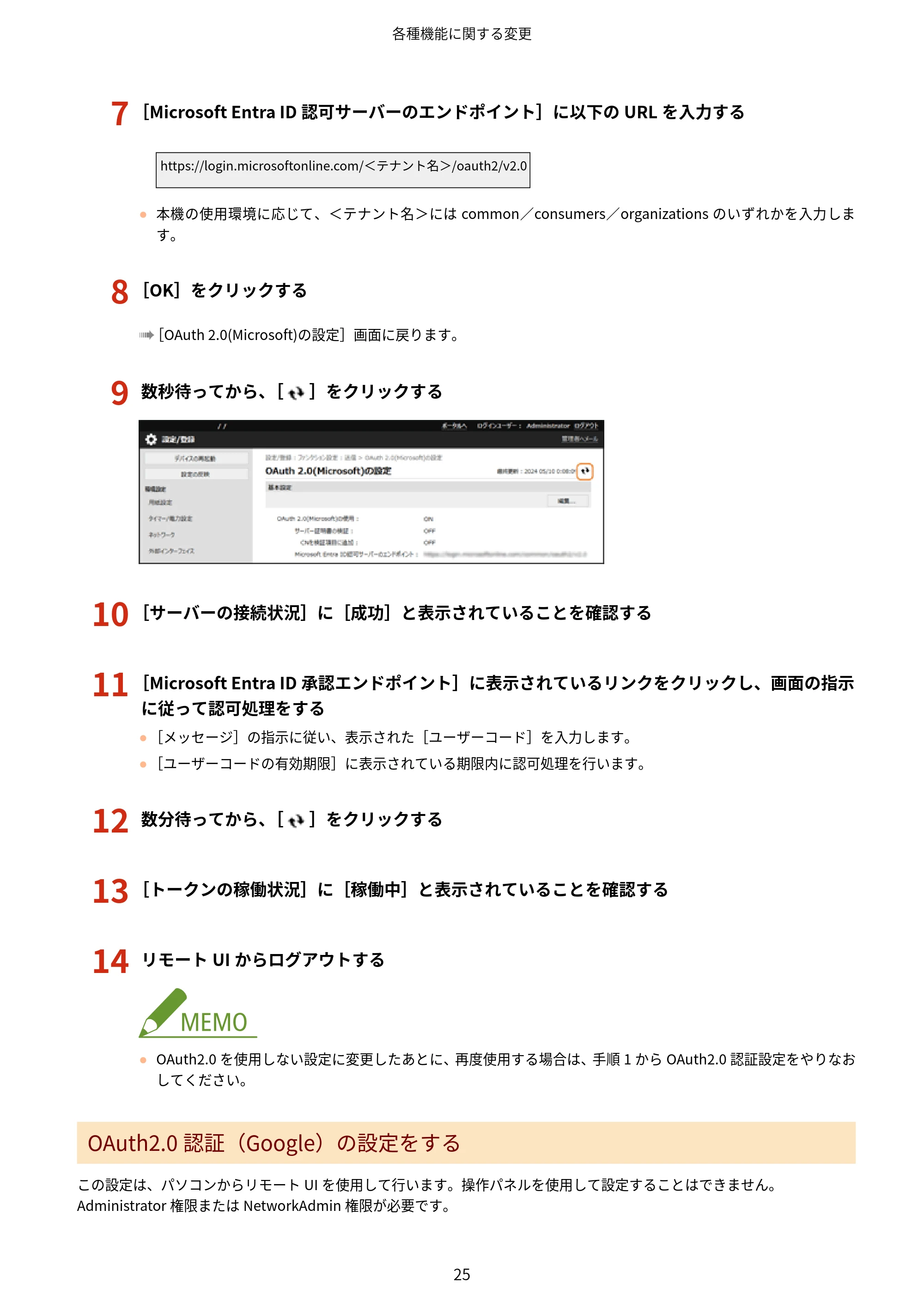
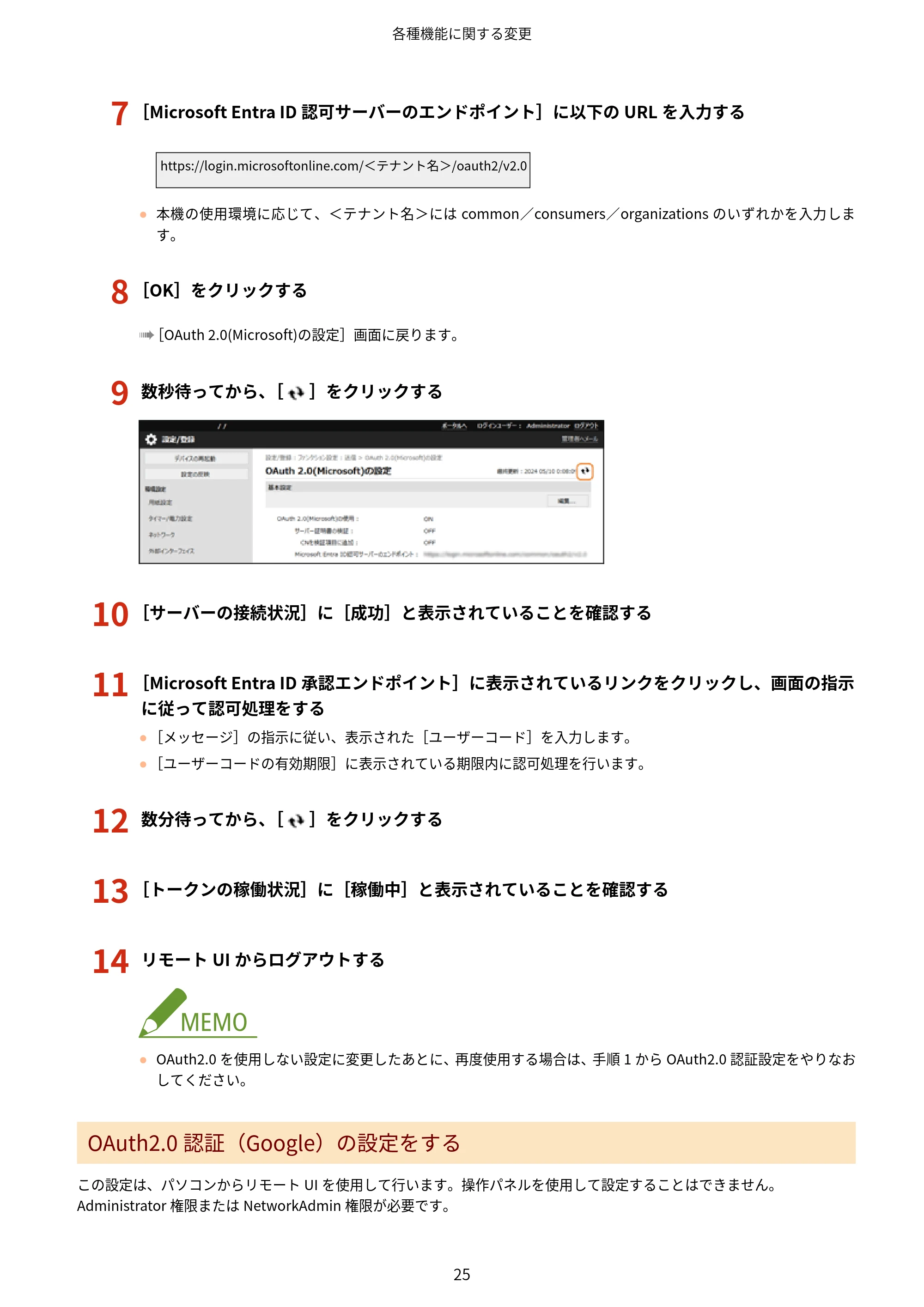
数秒待ってから、[ ]をクリックする
10
[サーバーの接続状況]に[成功]と表示されていることを確認する
11
[Microsoft Entra ID 承認エンドポイント]に表示されているリンクをクリックし、画面の指示
に従って認可処理をする
- [メッセージ]の指示に従い、表示された[ユーザーコード]を入力します。
- [ユーザーコードの有効期限]に表示されている期限内に認可処理を行います。
12
数分待ってから、[ ]をクリックする
13
[トークンの稼働状況]に[稼働中]と表示されていることを確認する
14
リモート UI からログアウトする
- OAuth2.0 を使用しない設定に変更したあとに、再度使用する場合は、手順 1 から OAuth2.0 認証設定をやりなお
してください。
OAuth2.0 認証(Google)の設定をする
この設定は、パソコンからリモート UI を使用して行います。操作パネルを使用して設定することはできません。
Administrator 権限または NetworkAdmin 権限が必要です。
各種機能に関する変更
25
28ページ
- 本機の日付と時刻が正しく設定されていることを確認してください。
- OAuth2.0 認証の設定をしたあとに、日付/時刻の設定を変更した場合は、 OAuth2.0 認証設定をやりなおしてくだ
さい。
1
リモート UI に管理者ユーザーでログインする
2
リモート UI のポータルページで、[設定/登録]をクリックする
3
[送信] [OAuth 2.0(Google)の設定]をクリックする
➠[OAuth 2.0(Google)の設定]画面が表示されます。
4
[基本設定]の[編集]をクリックする
➠[基本設定の編集]画面が表示されます。
5
[OAuth 2.0(Google)を使用する]にチェックマークを付ける
6
サーバーとの TLS 暗号化通信時に、証明書を検証するかどうかを設定する
- 証明書を検証する場合は、[サーバー証明書を検証する]にチェックマークを付けます。
- 検証項目に CN(Common Name)を追加する場合は、[CN を検証項目に追加する]にもチェックマークを付け
ます。
7
[クライアント ID]と[クライアントシークレット]を入力し、[OK]をクリックする
➠[OAuth 2.0(Google)の設定]画面に戻ります。
- Google Workspace で取得したクライアント ID とクライアントシークレットを入力します。詳細については、
Google Workspace のホームページを参照してください。
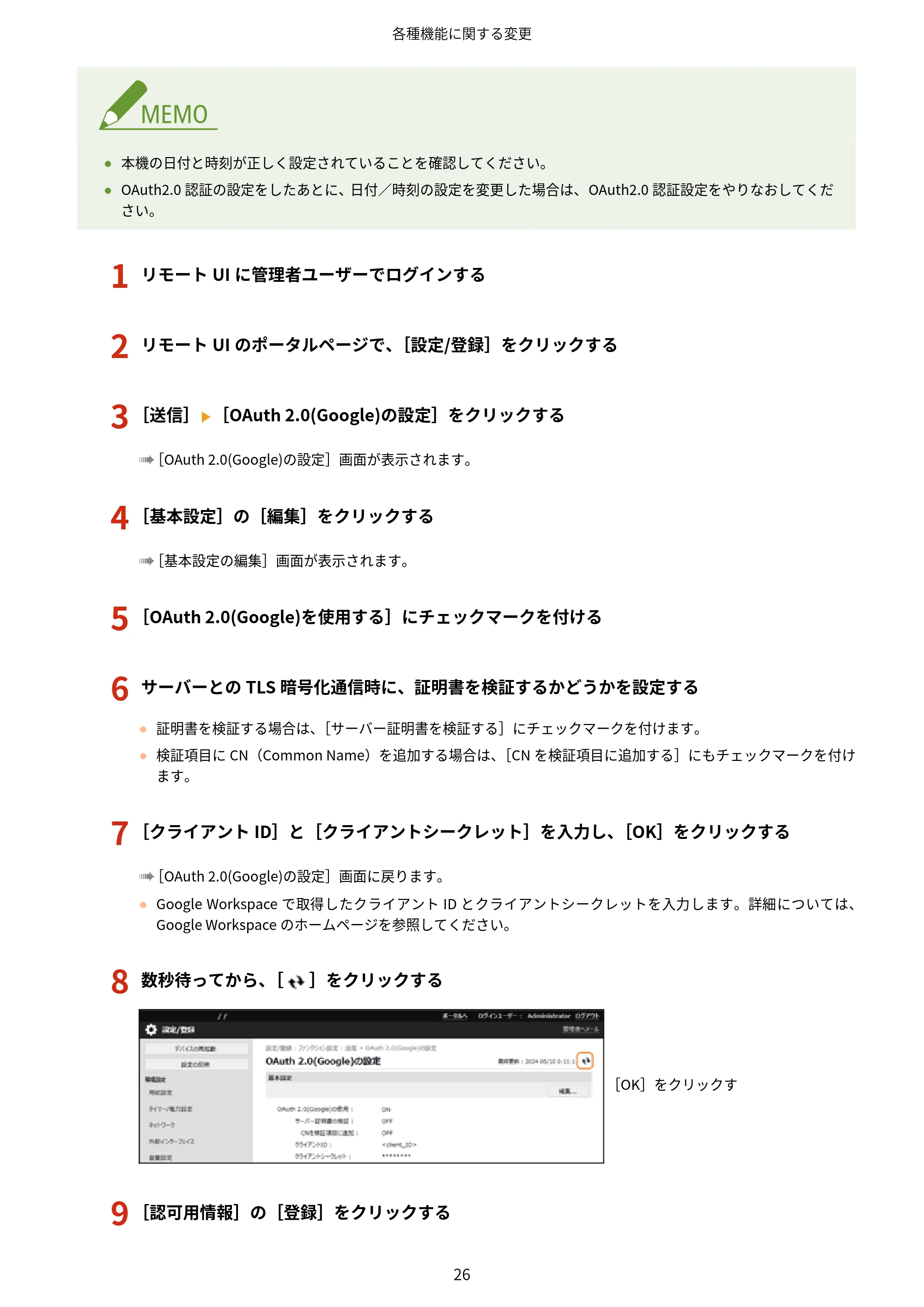
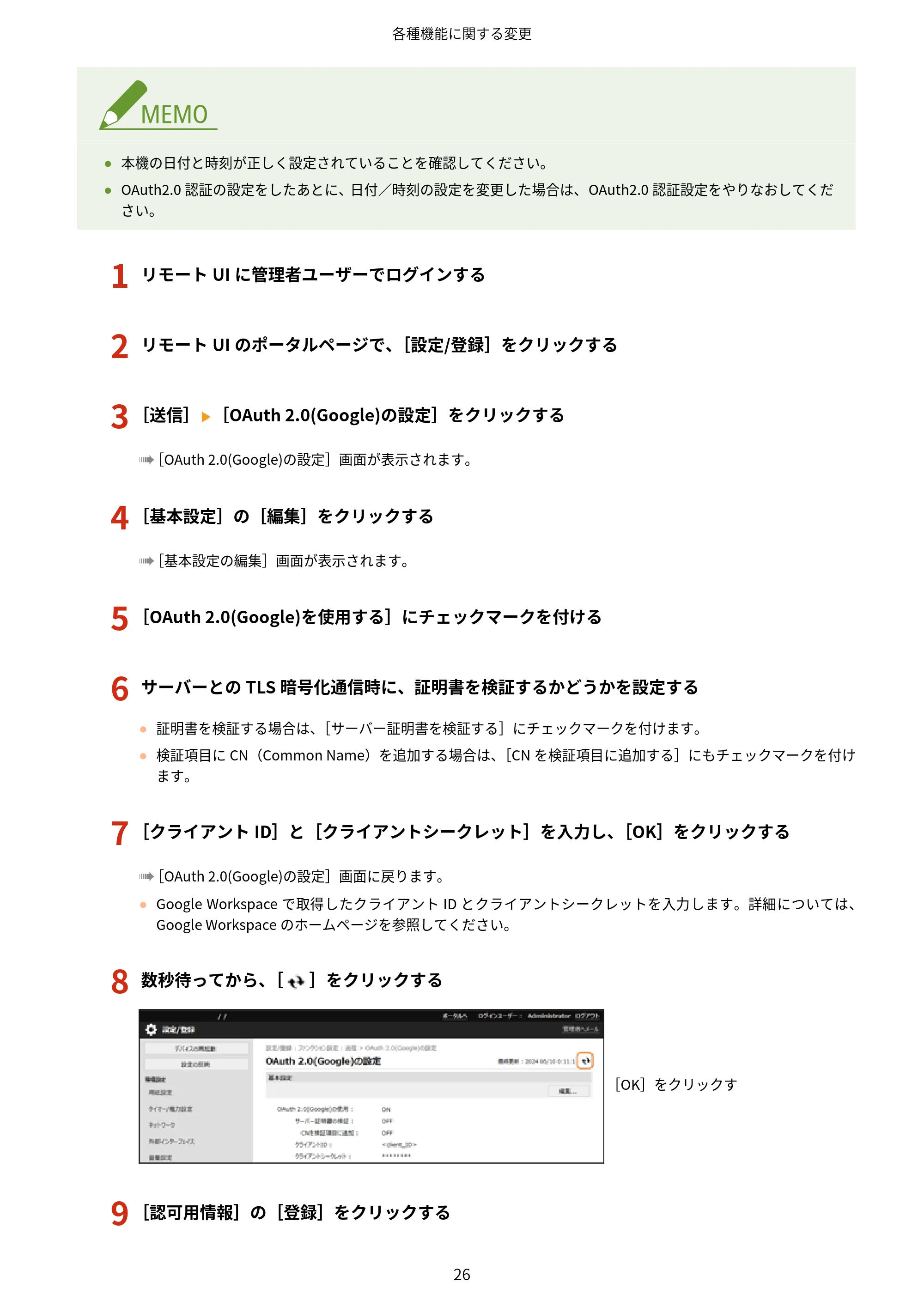
8
数秒待ってから、[ ]をクリックする
[OK]をクリックす
9
[認可用情報]の[登録]をクリックする
各種機能に関する変更
26
29ページ
➠[認可用情報の登録]画面が表示されます。
10
[Google 認可サーバー用 URL]に表示されているリンクをクリックし、画面の指示に従って認
可処理をする
- [認可コード]には、認可処理時のエラー画面に表示される URL の<認可コード>部分を入力します。
https://xxxxxxxxxx&code=<認可コード>&scope=xxxxxxxxxx
11
[OK]をクリックする
➠[OAuth 2.0(Google)の設定]画面に戻ります。
12
数分待ってから、[ ]をクリックする
13
[トークンの稼働状況]に[稼働中]と表示されていることを確認する
14
リモート UI からログアウトする
- OAuth2.0 を使用しない設定に変更したあとに、再度使用する場合は、手順 1 から OAuth2.0 認証設定をやりなお
してください。
各種機能に関する変更
27
<白紙スキップ>に対応
<白紙スキップ>に対応
A9CJ-007
(
V
e
r
.
2
.
0
2
〜
)
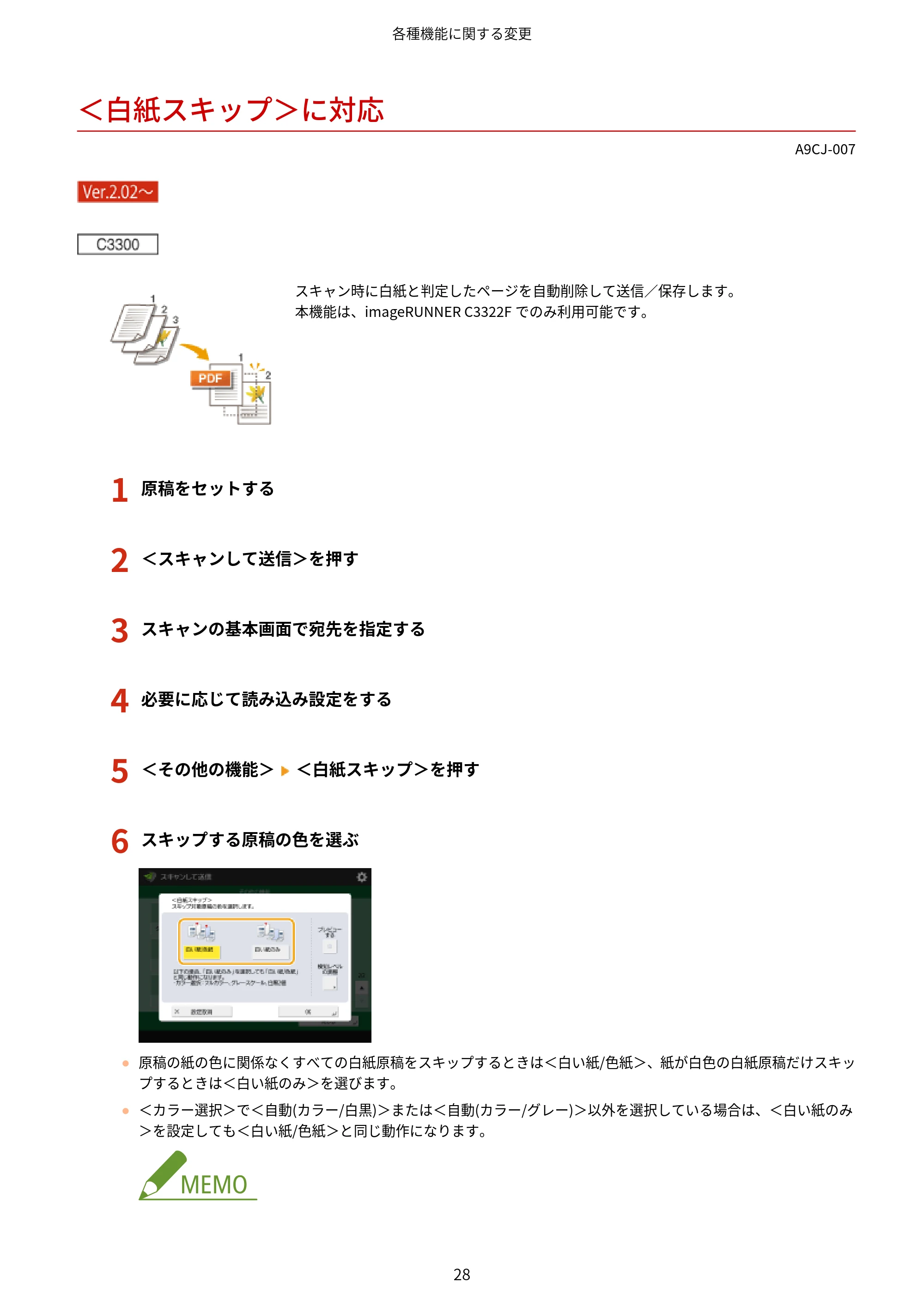
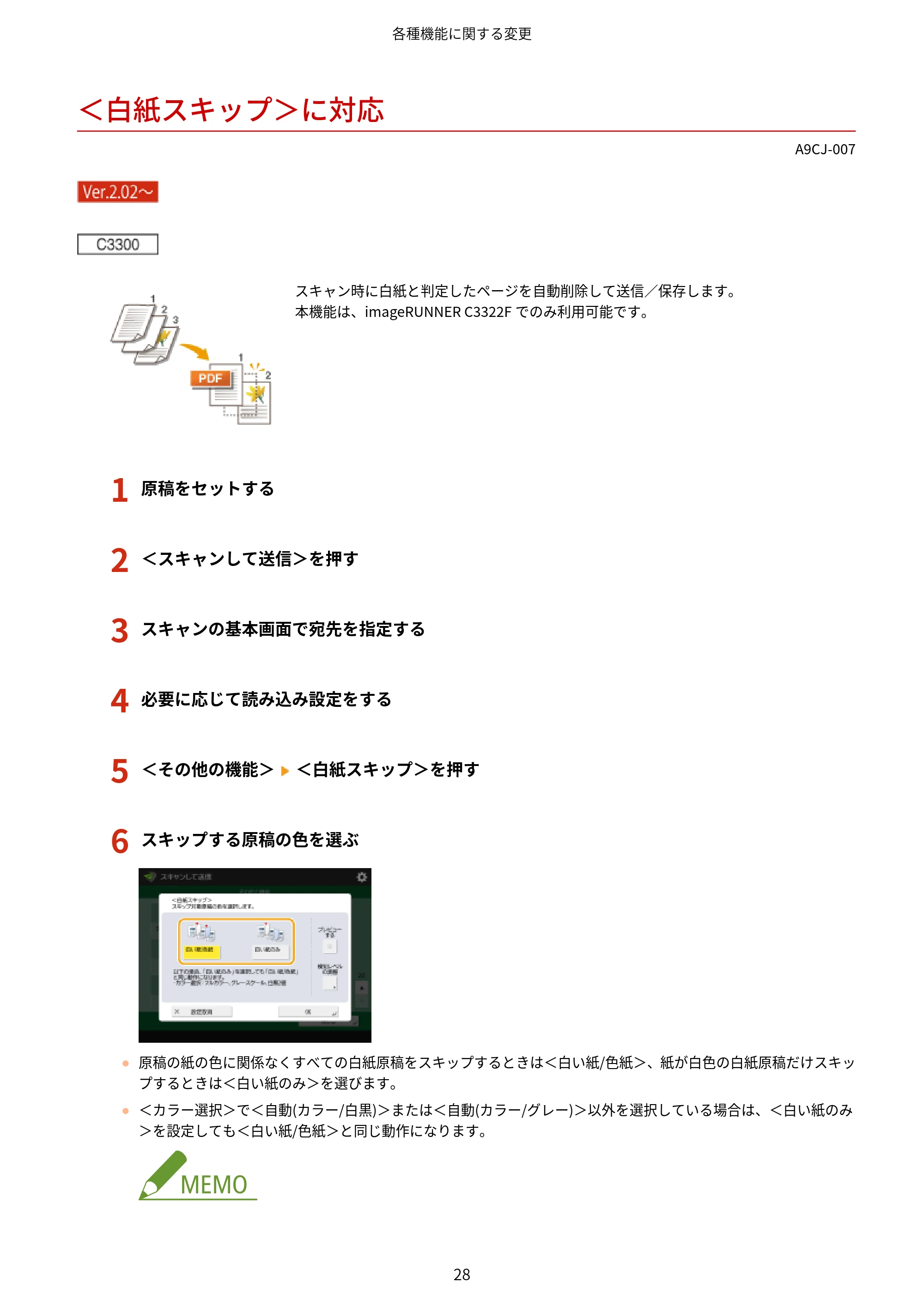
スキャン時に白紙と判定したページを自動削除して送信/保存します。
本機能は、imageRUNNER C3322F でのみ利用可能です。
1
原稿をセットする
2
<スキャンして送信>を押す
3
スキャンの基本画面で宛先を指定する
4
必要に応じて読み込み設定をする
5
<その他の機能> <白紙スキップ>を押す
6
スキップする原稿の色を選ぶ
- 原稿の紙の色に関係なくすべての白紙原稿をスキップするときは<白い紙/色紙>、紙が白色の白紙原稿だけスキッ
プするときは<白い紙のみ>を選びます。
- <カラー選択>で<自動(カラー/白黒)>または<自動(カラー/グレー)>以外を選択している場合は、<白い紙のみ
>を設定しても<白い紙/色紙>と同じ動作になります。
各種機能に関する変更
28
31ページ
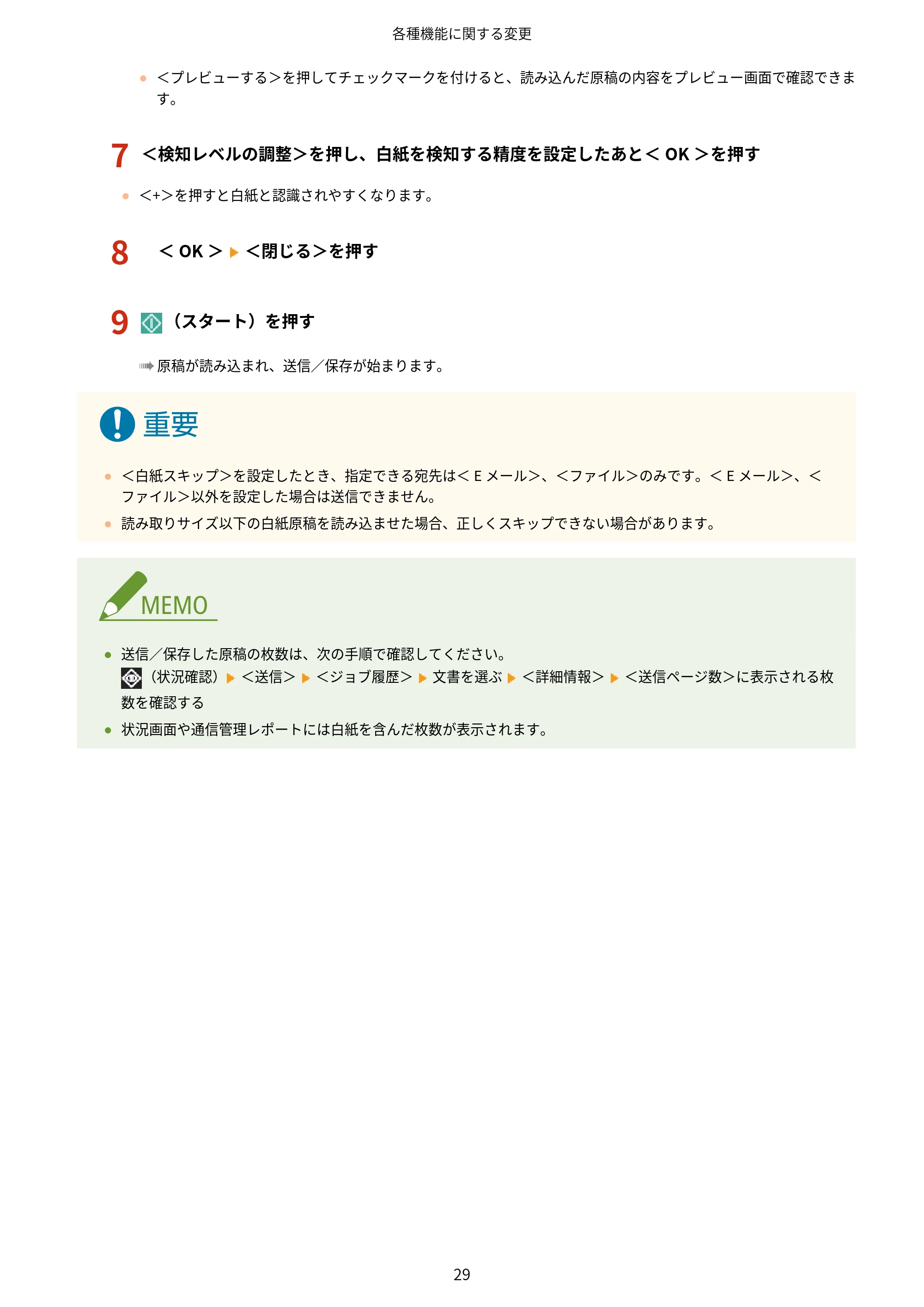
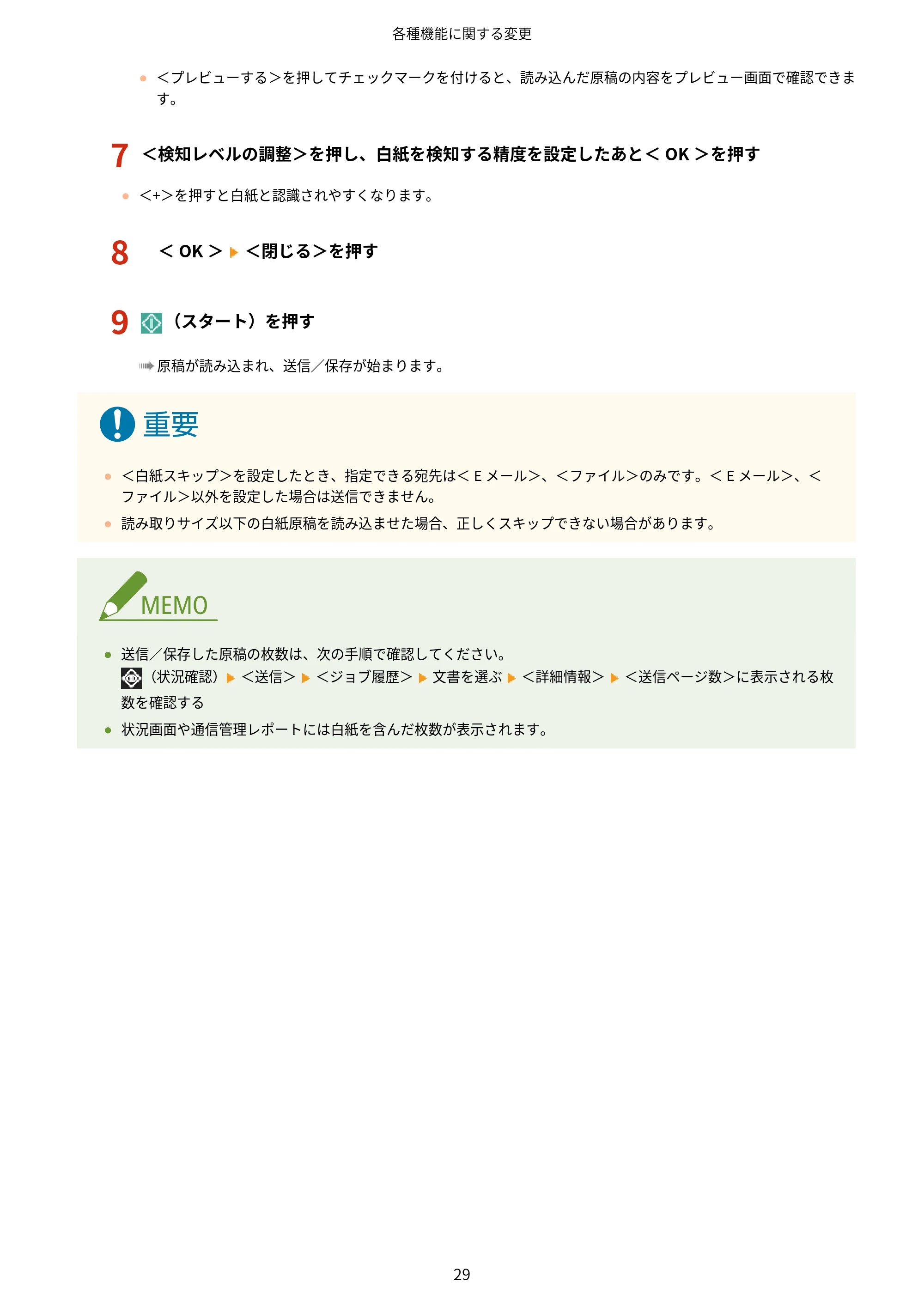
- <プレビューする>を押してチェックマークを付けると、読み込んだ原稿の内容をプレビュー画面で確認できま
す。
7
<検知レベルの調整>を押し、白紙を検知する精度を設定したあと< OK >を押す
- <+>を押すと白紙と認識されやすくなります。
8
< OK > <閉じる>を押す
9
(スタート)を押す
➠ 原稿が読み込まれ、送信/保存が始まります。
- <白紙スキップ>を設定したとき、指定できる宛先は< E メール>、<ファイル>のみです。< E メール>、<
ファイル>以外を設定した場合は送信できません。
- 読み取りサイズ以下の白紙原稿を読み込ませた場合、正しくスキップできない場合があります。
- 送信/保存した原稿の枚数は、次の手順で確認してください。
(状況確認) <送信> <ジョブ履歴> 文書を選ぶ <詳細情報> <送信ページ数>に表示される枚
数を確認する
- 状況画面や通信管理レポートには白紙を含んだ枚数が表示されます。
各種機能に関する変更
29
発行先代替名に対応
発行先代替名に対応
A9CJ-008
(
V
e
r
.
2
.
0
2
〜
)
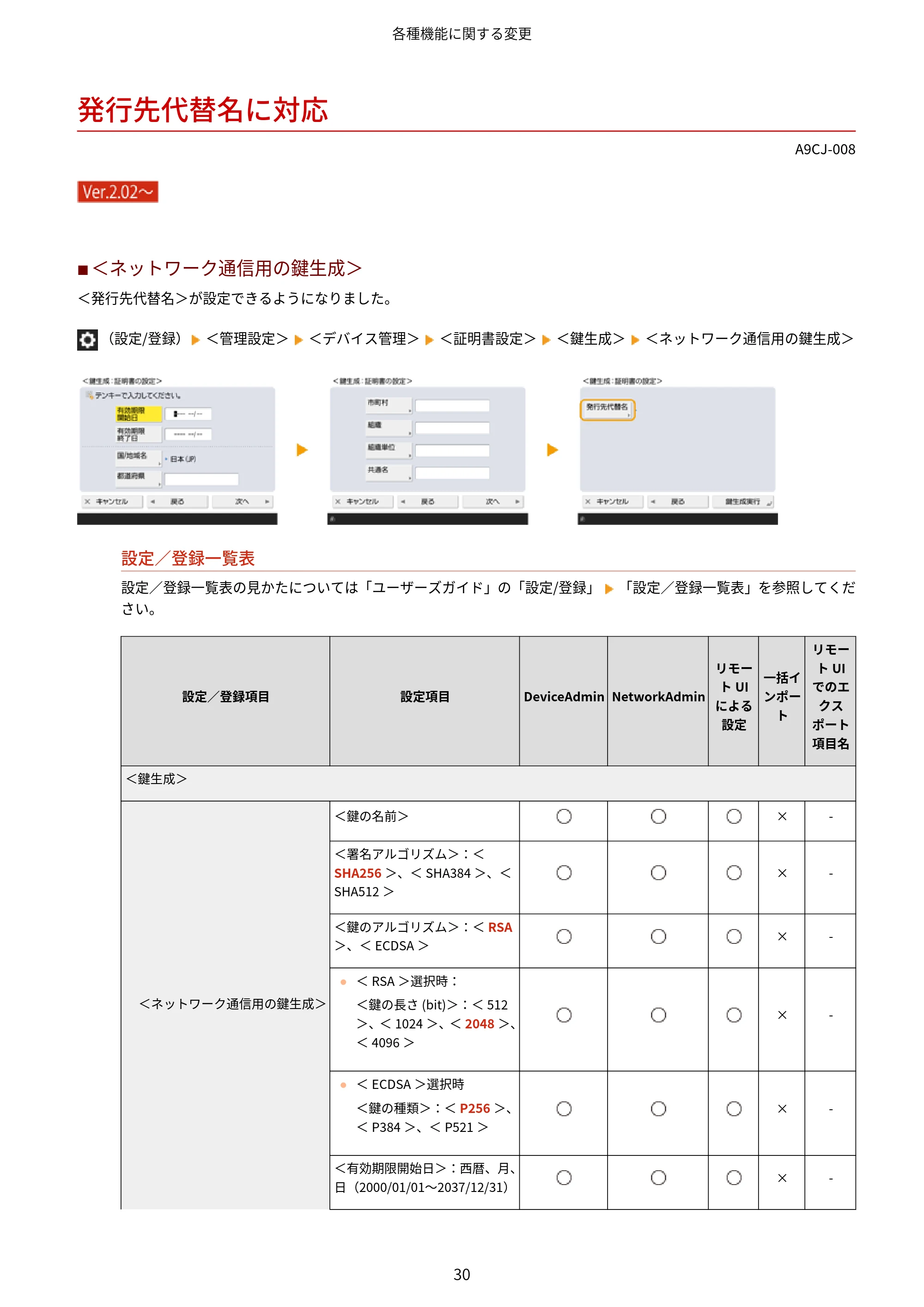
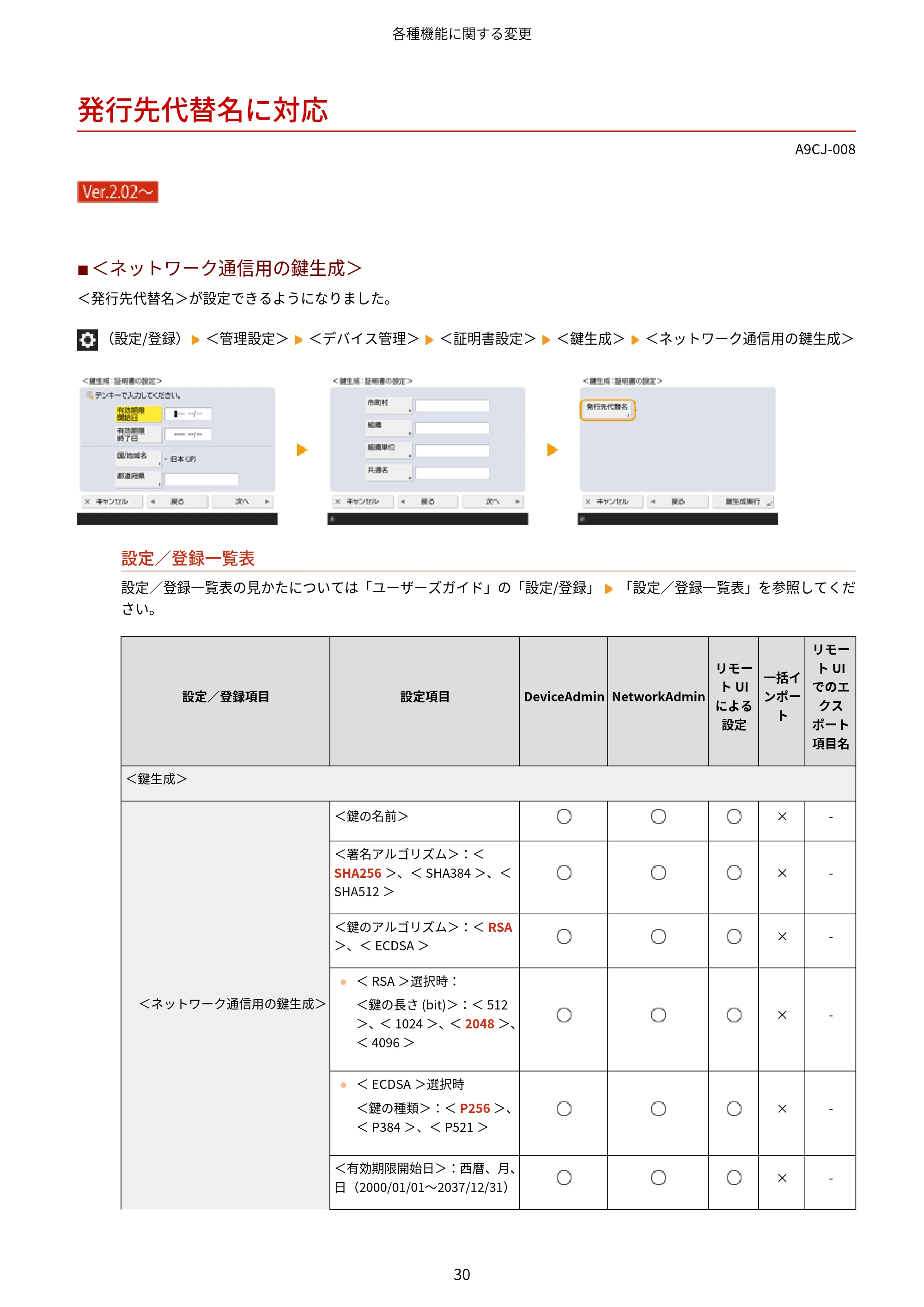
◼ <ネットワーク通信用の鍵生成>
<発行先代替名>が設定できるようになりました。
(設定/登録) <管理設定> <デバイス管理> <証明書設定> <鍵生成> <ネットワーク通信用の鍵生成>
設定/登録一覧表
設定/登録一覧表の見かたについては「ユーザーズガイド」の「設定/登録」 「設定/登録一覧表」を参照してくだ
さい。
設定/登録項目 設定項目 DeviceAdmin NetworkAdmin
リモー
ト UI
による
設定
一括イ
ンポー
ト
リモー
ト UI
でのエ
クス
ポート
項目名
<鍵生成>
<ネットワーク通信用の鍵生成>
<鍵の名前> × -
<署名アルゴリズム>:<
SHA256 >、< SHA384 >、<
SHA512 >
× -
<鍵のアルゴリズム>:< RSA
>、< ECDSA >
× -
- < RSA >選択時:
<鍵の長さ (bit)>:< 512
>、< 1024 >、< 2048 >、
< 4096 >
× -
- < ECDSA >選択時
<鍵の種類>:< P256 >、
< P384 >、< P521 >
× -
<有効期限開始日>:西暦、月、
日(2000/01/01〜2037/12/31)
× -
各種機能に関する変更
30
33ページ
<有効期限終了日>:西暦、月、
日(2000/01/01〜2037/12/31)
× -
<国/地域名>:国/地域名と国
コード
× -
<都道府県> × -
<市町村> × -
<組織> × -
<組織単位> × -
<共通名>(本製品の IP アドレ
ス、または FQDN(最大 41 文
字))
× -
<発行先代替名> × -
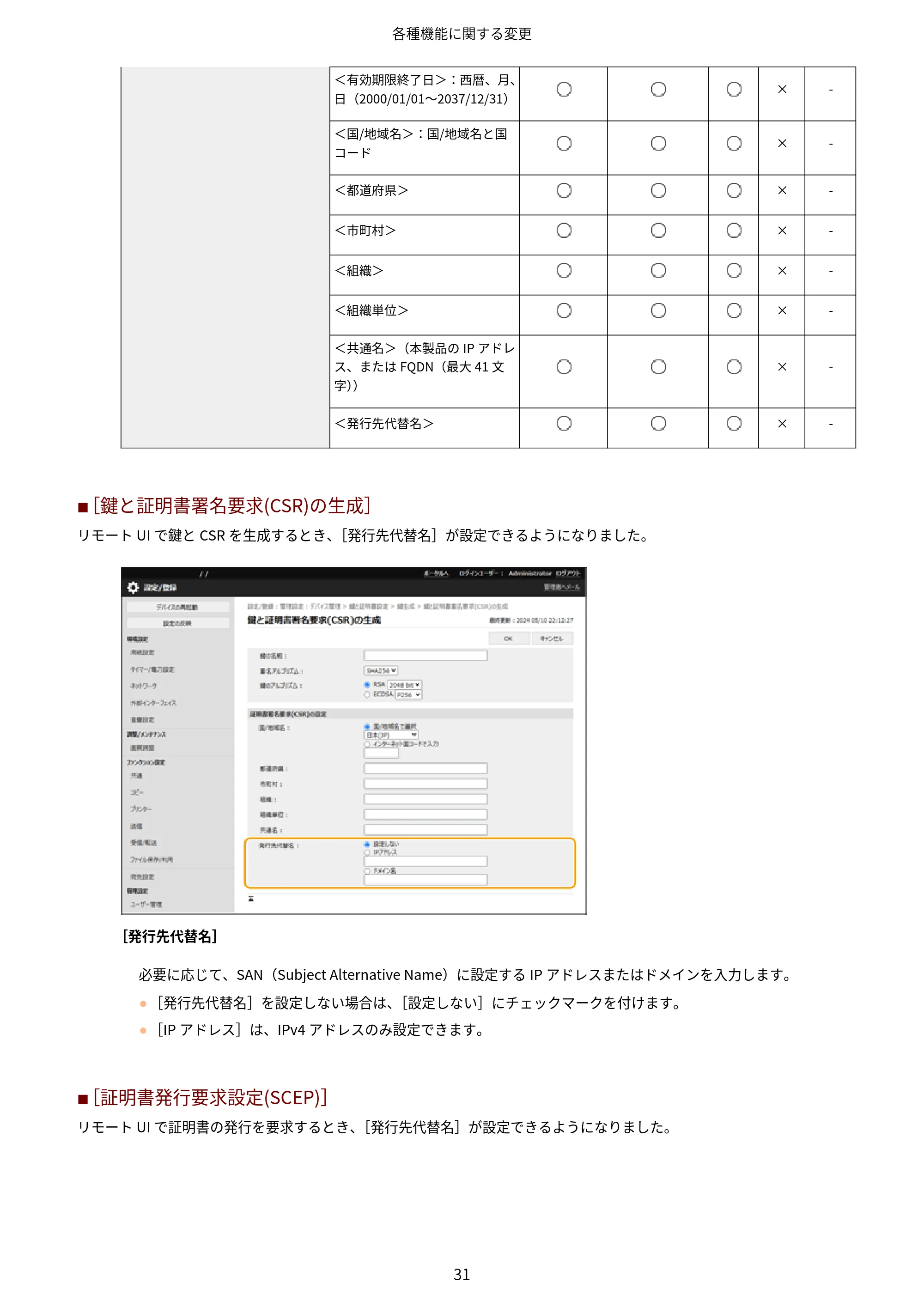
◼[鍵と証明書署名要求(CSR)の生成]
リモート UI で鍵と CSR を生成するとき、[発行先代替名]が設定できるようになりました。
[発行先代替名]
必要に応じて、SAN(Subject Alternative Name)に設定する IP アドレスまたはドメインを入力します。
- [発行先代替名]を設定しない場合は、[設定しない]にチェックマークを付けます。
- [IP アドレス]は、IPv4 アドレスのみ設定できます。
◼[証明書発行要求設定(SCEP)]
リモート UI で証明書の発行を要求するとき、[発行先代替名]が設定できるようになりました。
各種機能に関する変更
31
34ページ
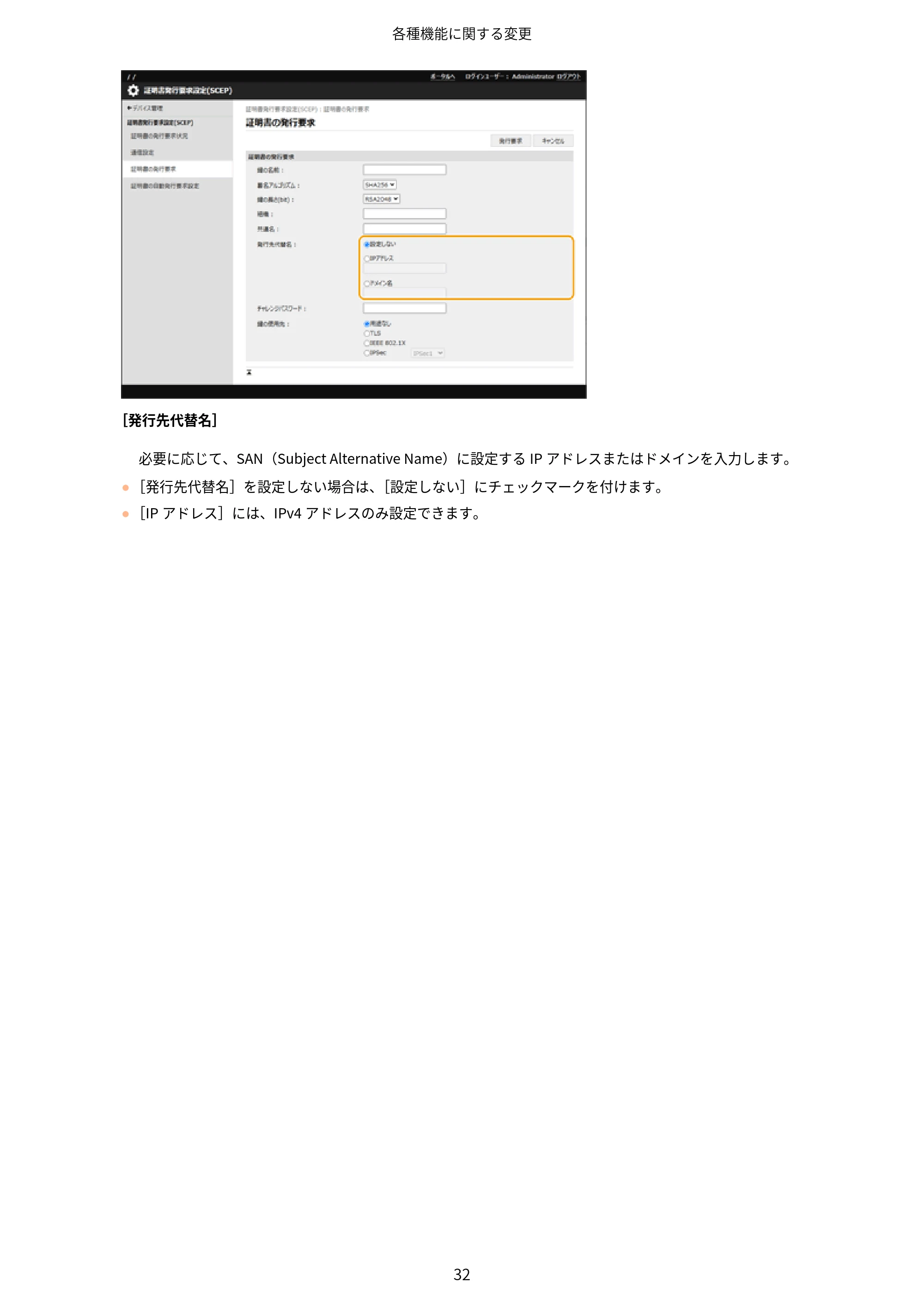
[発行先代替名]
必要に応じて、SAN(Subject Alternative Name)に設定する IP アドレスまたはドメインを入力します。
- [発行先代替名]を設定しない場合は、[設定しない]にチェックマークを付けます。
- [IP アドレス]には、IPv4 アドレスのみ設定できます。
各種機能に関する変更
32
読み込み設定に関する変更
読み込み設定に関する変更
A9CJ-009
(
V
e
r
.
2
.
0
2
〜
)
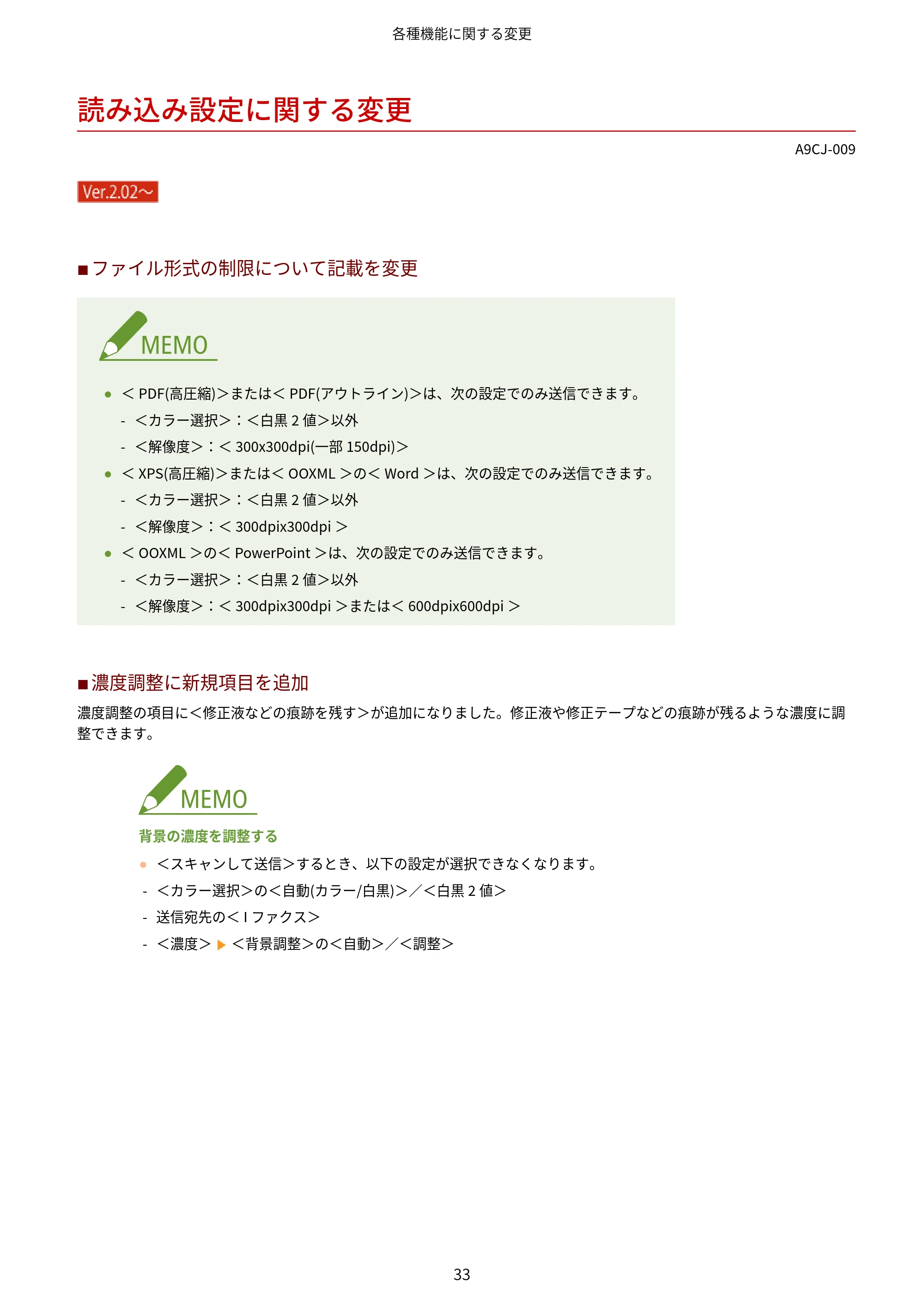
◼ ファイル形式の制限について記載を変更
- < PDF(高圧縮)>または< PDF(アウトライン)>は、次の設定でのみ送信できます。
- <カラー選択>:<白黒 2 値>以外
- <解像度>:< 300x300dpi(一部 150dpi)>
- < XPS(高圧縮)>または< OOXML >の< Word >は、次の設定でのみ送信できます。
- <カラー選択>:<白黒 2 値>以外
- <解像度>:< 300dpix300dpi >
- < OOXML >の< PowerPoint >は、次の設定でのみ送信できます。
- <カラー選択>:<白黒 2 値>以外
- <解像度>:< 300dpix300dpi >または< 600dpix600dpi >
◼ 濃度調整に新規項目を追加
濃度調整の項目に<修正液などの痕跡を残す>が追加になりました。修正液や修正テープなどの痕跡が残るような濃度に調
整できます。
背景の濃度を調整する
- <スキャンして送信>するとき、以下の設定が選択できなくなります。
- <カラー選択>の<自動(カラー/白黒)>/<白黒 2 値>
- 送信宛先の< I ファクス>
- <濃度> <背景調整>の<自動>/<調整>
各種機能に関する変更
33
強制留め置き印刷に関する変更


強制留め置き印刷に関する変更
A9CJ-00A
(
V
e
r
.
2
.
0
2
〜
)
強制留め置きが設定されている場合、暗号化 PDF のプリントデータを送信したときに、印刷するためのパスワード画面が表
示されるようになりました。これにより、暗号化 PDF を AirPrint で印刷することができます。
- パソコンからのプリントデータをすぐにプリントしないように本機が設定されている場合は、AirPrint のプリントデータも
本機に留め置かれます。その場合は、本機を操作してプリントを実行する必要があります。
各種機能に関する変更
34
システム仕様の変更
システム仕様の変更
A9CJ-00C
(
V
e
r
.
2
.
0
4
〜
)
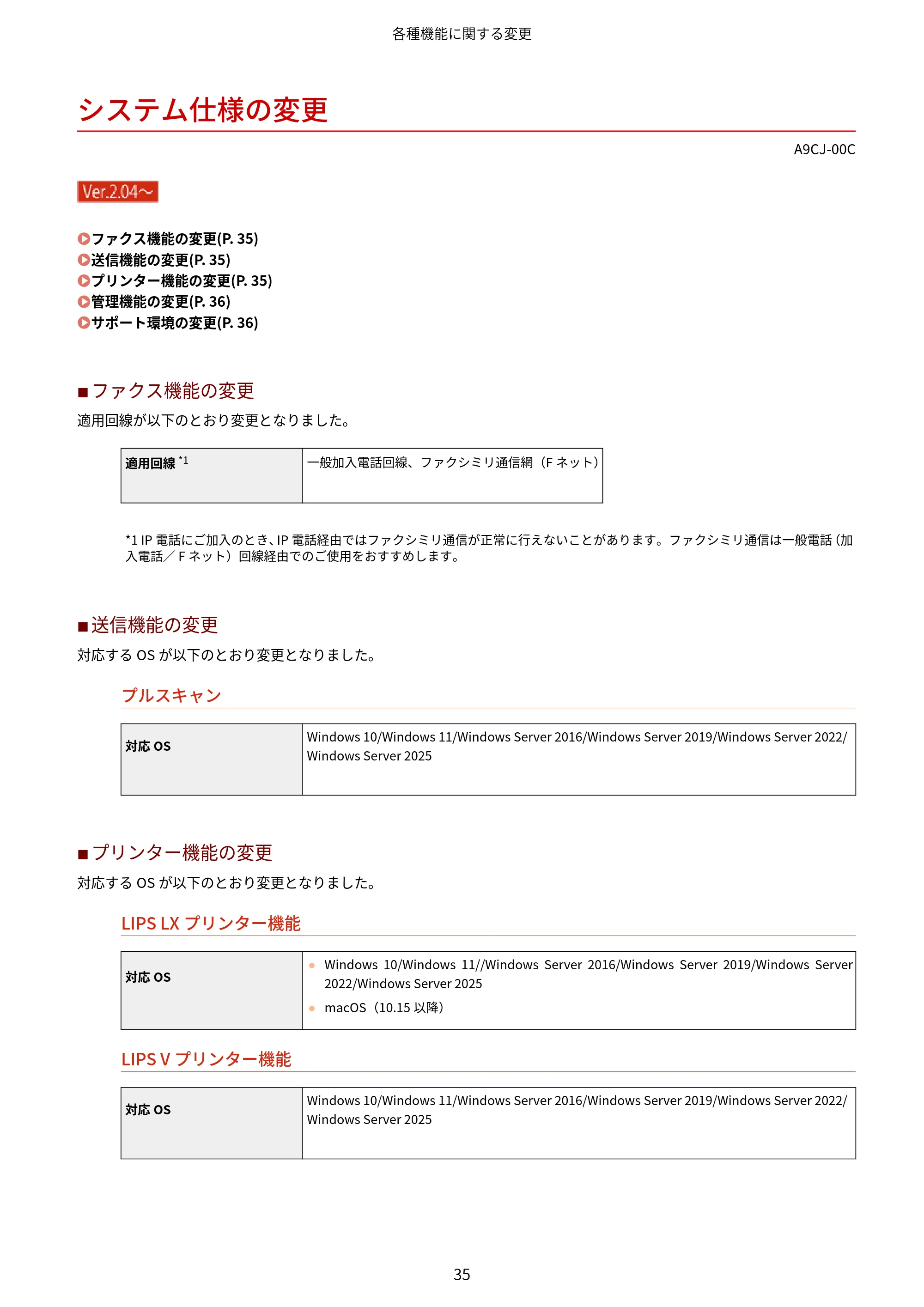
ファクス機能の変更(P. 35)
送信機能の変更(P. 35)
プリンター機能の変更(P. 35)
管理機能の変更(P. 36)
サポート環境の変更(P. 36)
◼ ファクス機能の変更
適用回線が以下のとおり変更となりました。
適用回線 *1 一般加入電話回線、ファクシミリ通信網(F ネット)
*1 IP 電話にご加入のとき、IP 電話経由ではファクシミリ通信が正常に行えないことがあります。ファクシミリ通信は一般電話(加
入電話/ F ネット)回線経由でのご使用をおすすめします。
◼ 送信機能の変更
対応する OS が以下のとおり変更となりました。
プルスキャン
対応 OS
Windows 10/Windows 11/Windows Server 2016/Windows Server 2019/Windows Server 2022/
Windows Server 2025
◼ プリンター機能の変更
対応する OS が以下のとおり変更となりました。
LIPS LX プリンター機能
対応 OS
- Windows 10/Windows 11//Windows Server 2016/Windows Server 2019/Windows Server
2022/Windows Server 2025
- macOS(10.15 以降)
LIPS V プリンター機能
対応 OS
Windows 10/Windows 11/Windows Server 2016/Windows Server 2019/Windows Server 2022/
Windows Server 2025
各種機能に関する変更
35
38ページ
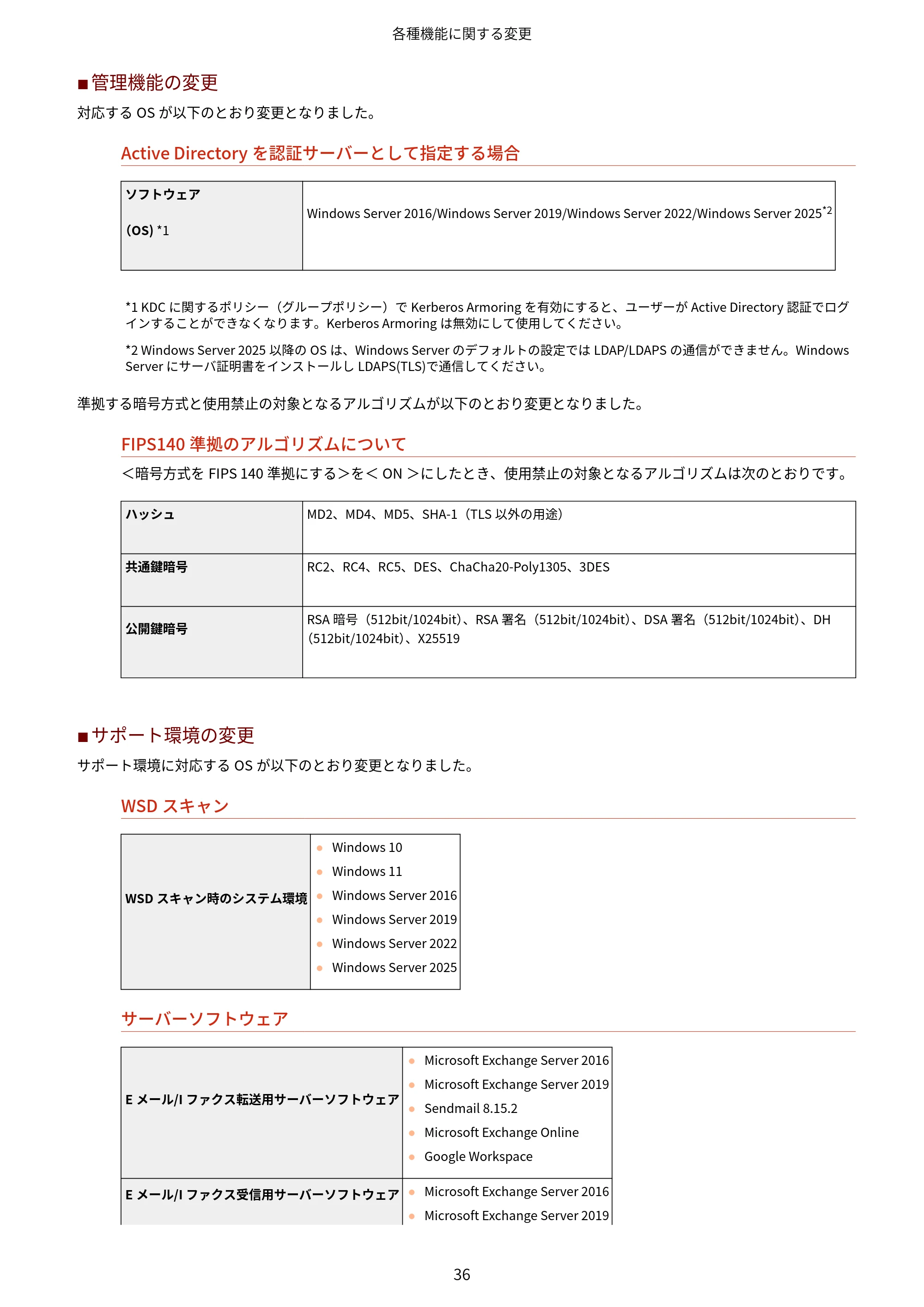
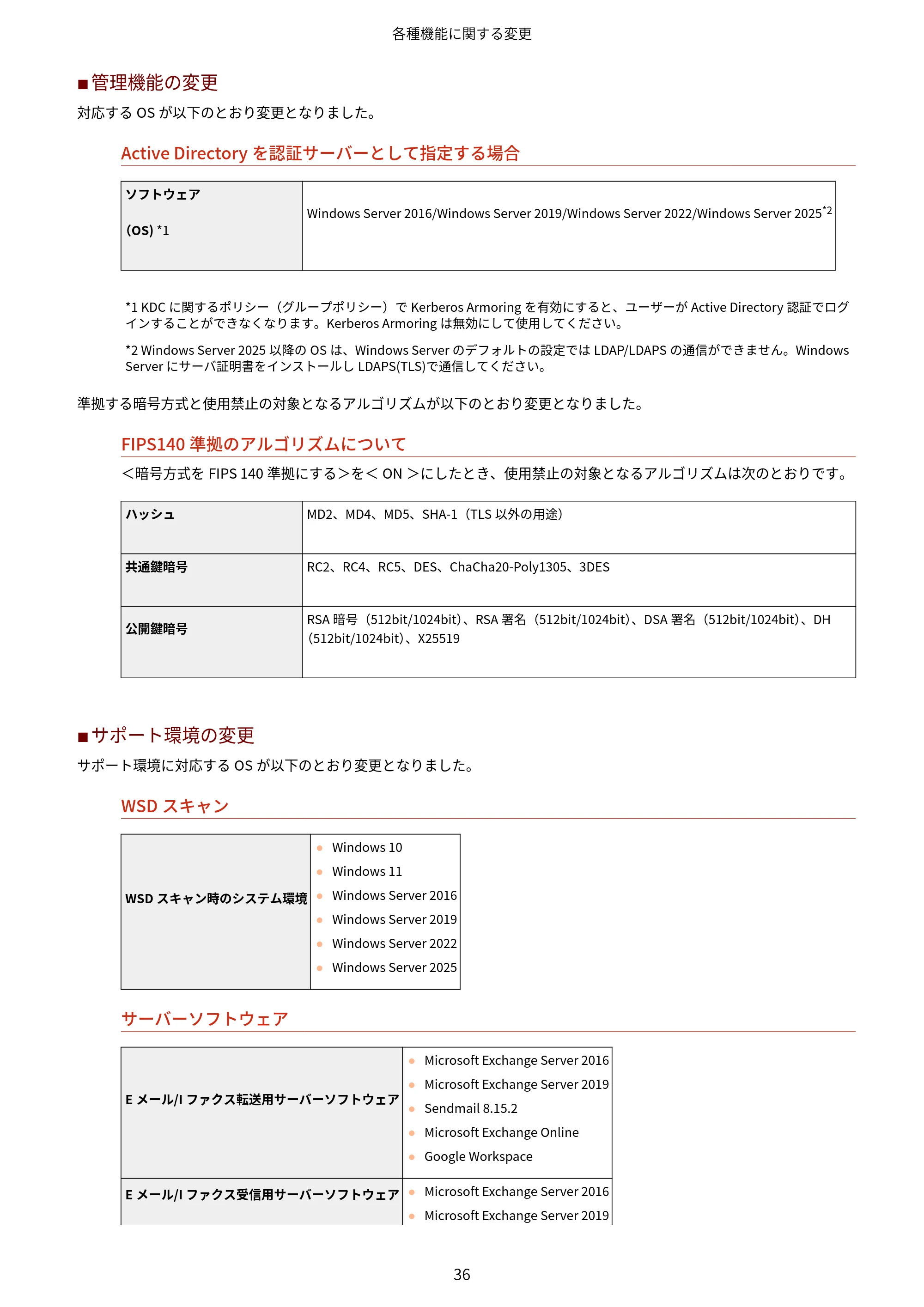
◼ 管理機能の変更
対応する OS が以下のとおり変更となりました。
Active Directory を認証サーバーとして指定する場合
ソフトウェア
(OS) *1
Windows Server 2016/Windows Server 2019/Windows Server 2022/Windows Server 2025*2
*1 KDC に関するポリシー(グループポリシー)で Kerberos Armoring を有効にすると、ユーザーが Active Directory 認証でログ
インすることができなくなります。Kerberos Armoring は無効にして使用してください。
*2 Windows Server 2025 以降の OS は、Windows Server のデフォルトの設定では LDAP/LDAPS の通信ができません。Windows
Server にサーバ証明書をインストールし LDAPS(TLS)で通信してください。
準拠する暗号方式と使用禁止の対象となるアルゴリズムが以下のとおり変更となりました。
FIPS140 準拠のアルゴリズムについて
<暗号方式を FIPS 140 準拠にする>を< ON >にしたとき、使用禁止の対象となるアルゴリズムは次のとおりです。
ハッシュ MD2、MD4、MD5、SHA-1(TLS 以外の用途)
共通鍵暗号 RC2、RC4、RC5、DES、ChaCha20-Poly1305、3DES
公開鍵暗号
RSA 暗号(512bit/1024bit)、RSA 署名(512bit/1024bit)、DSA 署名(512bit/1024bit)、DH
(512bit/1024bit)、X25519
◼ サポート環境の変更
サポート環境に対応する OS が以下のとおり変更となりました。
WSD スキャン
WSD スキャン時のシステム環境
- Windows 10
- Windows 11
- Windows Server 2016
- Windows Server 2019
- Windows Server 2022
- Windows Server 2025
サーバーソフトウェア
E メール/I ファクス転送用サーバーソフトウェア
- Microsoft Exchange Server 2016
- Microsoft Exchange Server 2019
- Sendmail 8.15.2
- Microsoft Exchange Online
- Google Workspace
E メール/I ファクス受信用サーバーソフトウェア ● Microsoft Exchange Server 2016
- Microsoft Exchange Server 2019
各種機能に関する変更
36
39ページ
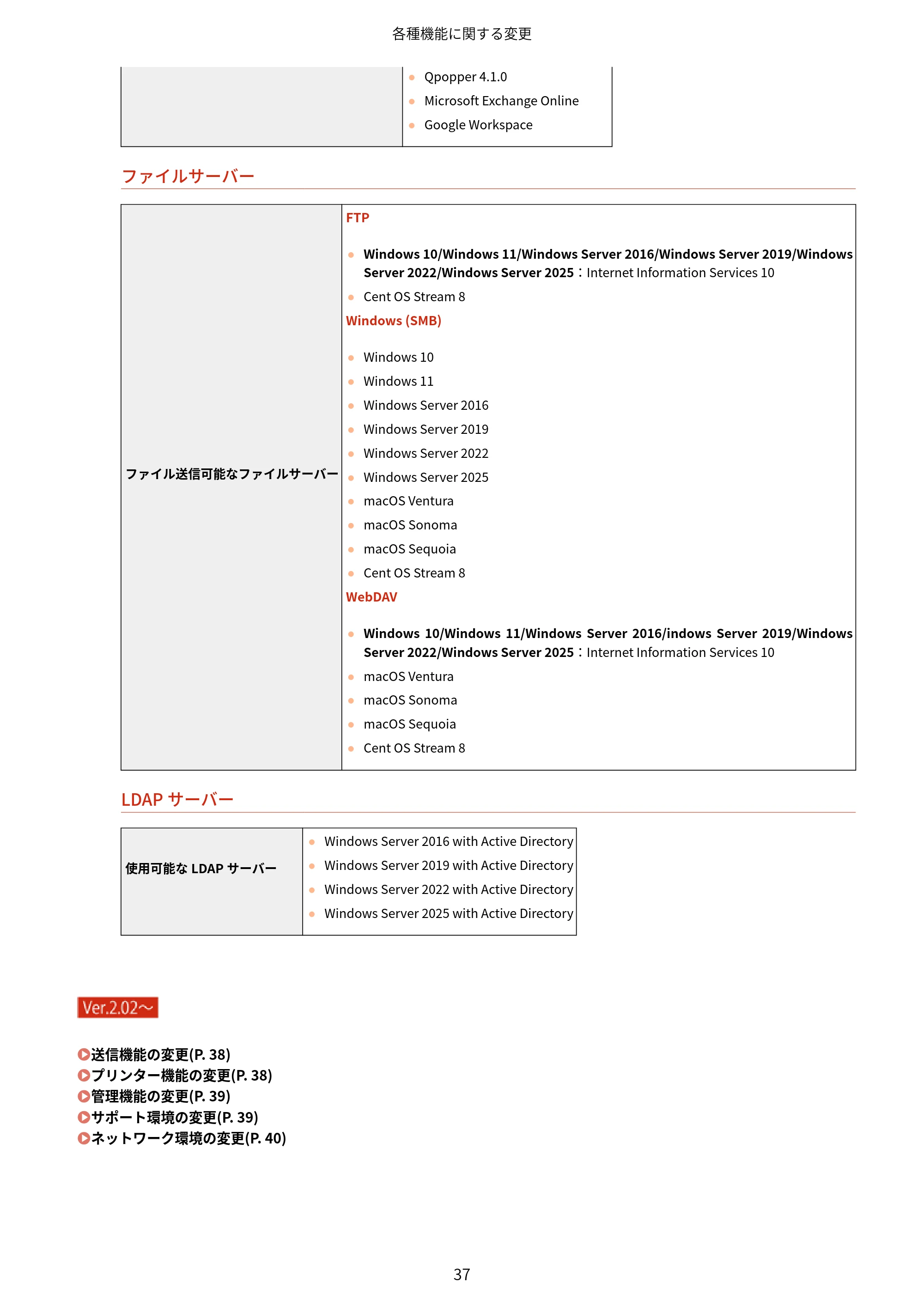
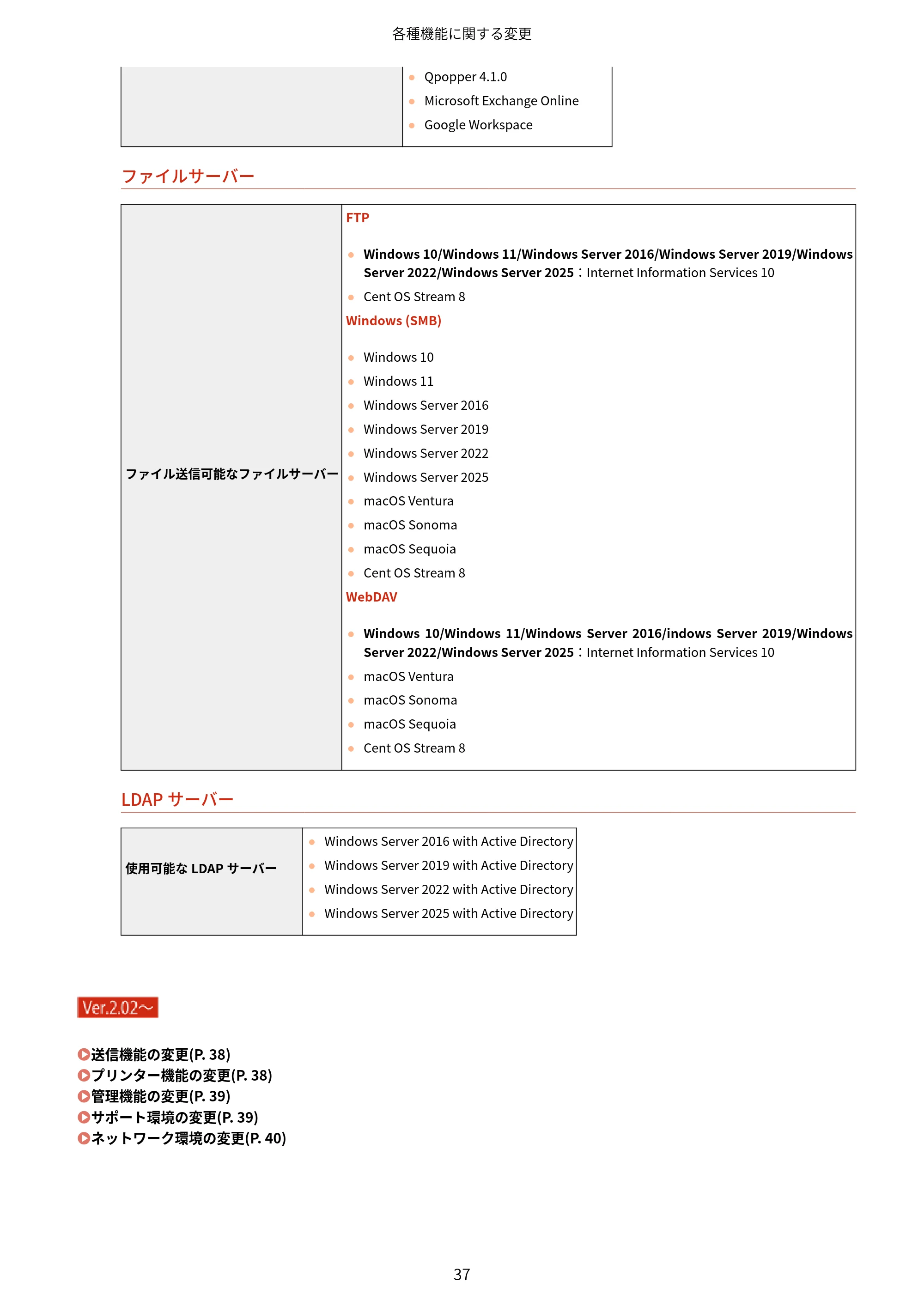
- Qpopper 4.1.0
- Microsoft Exchange Online
- Google Workspace
ファイルサーバー
ファイル送信可能なファイルサーバー
FTP
- Windows 10/Windows 11/Windows Server 2016/Windows Server 2019/Windows
Server 2022/Windows Server 2025:Internet Information Services 10
- Cent OS Stream 8
Windows (SMB)
- Windows 10
- Windows 11
- Windows Server 2016
- Windows Server 2019
- Windows Server 2022
- Windows Server 2025
- macOS Ventura
- macOS Sonoma
- macOS Sequoia
- Cent OS Stream 8
WebDAV
- Windows 10/Windows 11/Windows Server 2016/indows Server 2019/Windows
Server 2022/Windows Server 2025:Internet Information Services 10
- macOS Ventura
- macOS Sonoma
- macOS Sequoia
- Cent OS Stream 8
LDAP サーバー
使用可能な LDAP サーバー
- Windows Server 2016 with Active Directory
- Windows Server 2019 with Active Directory
- Windows Server 2022 with Active Directory
- Windows Server 2025 with Active Directory
V
e
r
.
2
.
0
2
〜
送信機能の変更(P. 38)
プリンター機能の変更(P. 38)
管理機能の変更(P. 39)
サポート環境の変更(P. 39)
ネットワーク環境の変更(P. 40)
各種機能に関する変更
37
40ページ
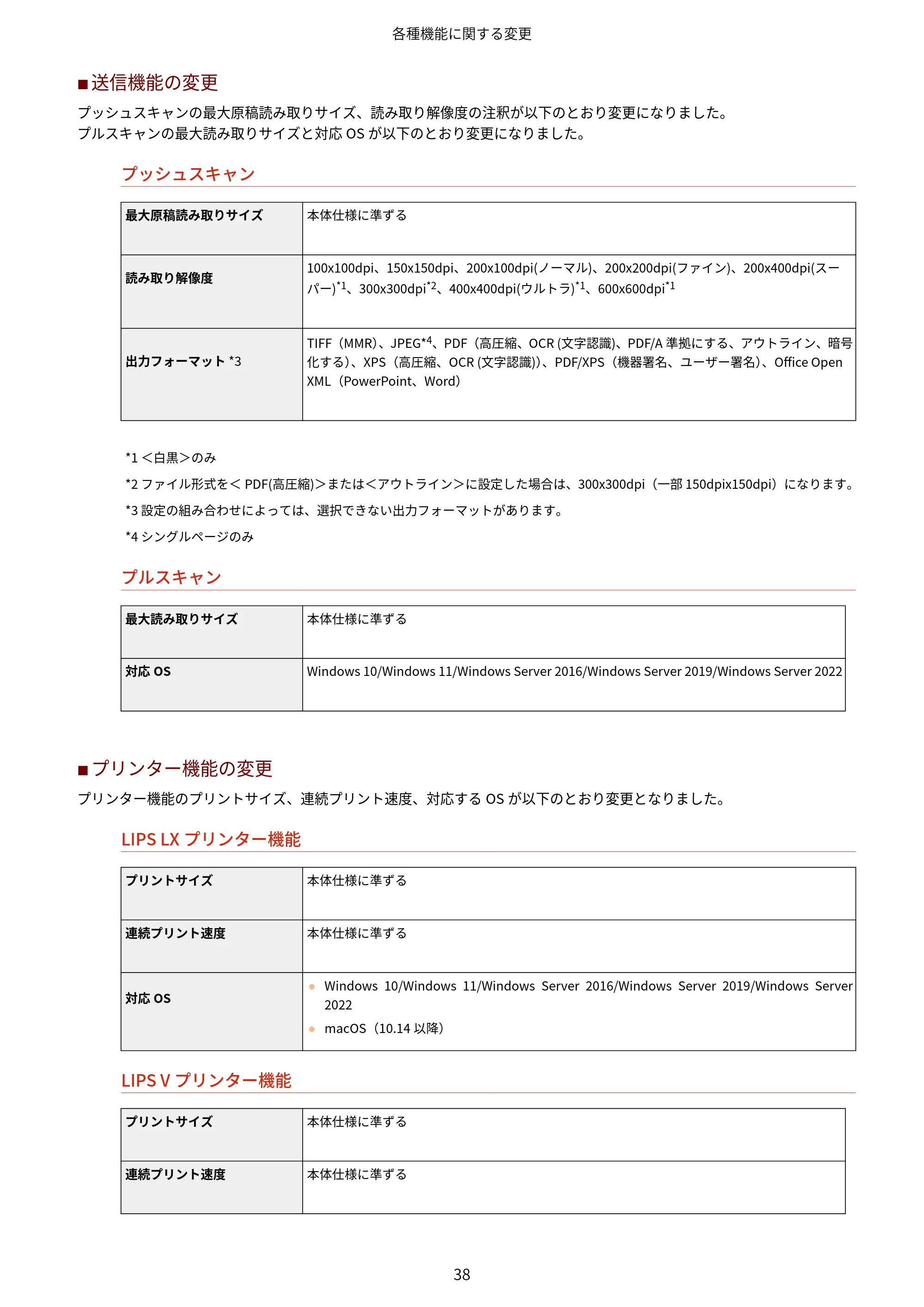
◼ 送信機能の変更
プッシュスキャンの最大原稿読み取りサイズ、読み取り解像度の注釈が以下のとおり変更になりました。
プルスキャンの最大読み取りサイズと対応 OS が以下のとおり変更になりました。
プッシュスキャン
最大原稿読み取りサイズ 本体仕様に準ずる
読み取り解像度
100x100dpi、150x150dpi、200x100dpi(ノーマル)、200x200dpi(ファイン)、200x400dpi(スー
パー)*1、300x300dpi*2、400x400dpi(ウルトラ)*1、600x600dpi*1
出力フォーマット *3
TIFF(MMR)、JPEG*4、PDF(高圧縮、OCR (文字認識)、PDF/A 準拠にする、アウトライン、暗号
化する)、XPS(高圧縮、OCR (文字認識))、PDF/XPS(機器署名、ユーザー署名)、Office Open
XML(PowerPoint、Word)
*1 <白黒>のみ
*2 ファイル形式を< PDF(高圧縮)>または<アウトライン>に設定した場合は、300x300dpi(一部 150dpix150dpi)になります。
*3 設定の組み合わせによっては、選択できない出力フォーマットがあります。
*4 シングルページのみ
プルスキャン
最大読み取りサイズ 本体仕様に準ずる
対応 OS Windows 10/Windows 11/Windows Server 2016/Windows Server 2019/Windows Server 2022
◼ プリンター機能の変更
プリンター機能のプリントサイズ、連続プリント速度、対応する OS が以下のとおり変更となりました。
LIPS LX プリンター機能
プリントサイズ 本体仕様に準ずる
連続プリント速度 本体仕様に準ずる
対応 OS
- Windows 10/Windows 11/Windows Server 2016/Windows Server 2019/Windows Server
2022
- macOS(10.14 以降)
LIPS V プリンター機能
プリントサイズ 本体仕様に準ずる
連続プリント速度 本体仕様に準ずる
各種機能に関する変更
38
41ページ
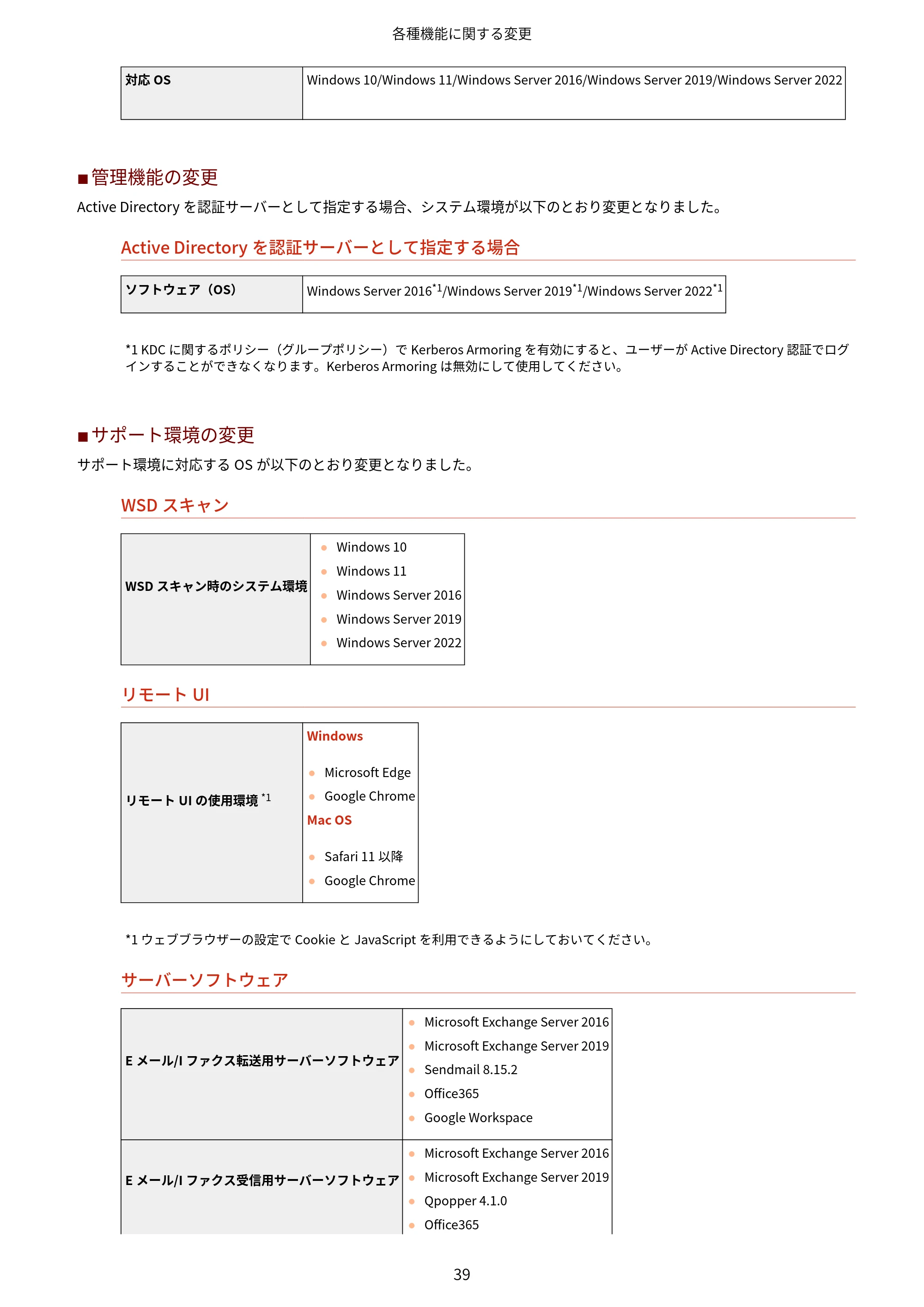
対応 OS Windows 10/Windows 11/Windows Server 2016/Windows Server 2019/Windows Server 2022
◼ 管理機能の変更
Active Directory を認証サーバーとして指定する場合、システム環境が以下のとおり変更となりました。
Active Directory を認証サーバーとして指定する場合
ソフトウェア(OS) Windows Server 2016*1/Windows Server 2019*1/Windows Server 2022*1
*1 KDC に関するポリシー(グループポリシー)で Kerberos Armoring を有効にすると、ユーザーが Active Directory 認証でログ
インすることができなくなります。Kerberos Armoring は無効にして使用してください。
◼ サポート環境の変更
サポート環境に対応する OS が以下のとおり変更となりました。
WSD スキャン
WSD スキャン時のシステム環境
- Windows 10
- Windows 11
- Windows Server 2016
- Windows Server 2019
- Windows Server 2022
リモート UI
リモート UI の使用環境 *1
Windows
- Microsoft Edge
- Google Chrome
Mac OS
- Safari 11 以降
- Google Chrome
*1 ウェブブラウザーの設定で Cookie と JavaScript を利用できるようにしておいてください。
サーバーソフトウェア
E メール/I ファクス転送用サーバーソフトウェア
- Microsoft Exchange Server 2016
- Microsoft Exchange Server 2019
- Sendmail 8.15.2
- Office365
- Google Workspace
E メール/I ファクス受信用サーバーソフトウェア
- Microsoft Exchange Server 2016
- Microsoft Exchange Server 2019
- Qpopper 4.1.0
- Office365
各種機能に関する変更
39
42ページ
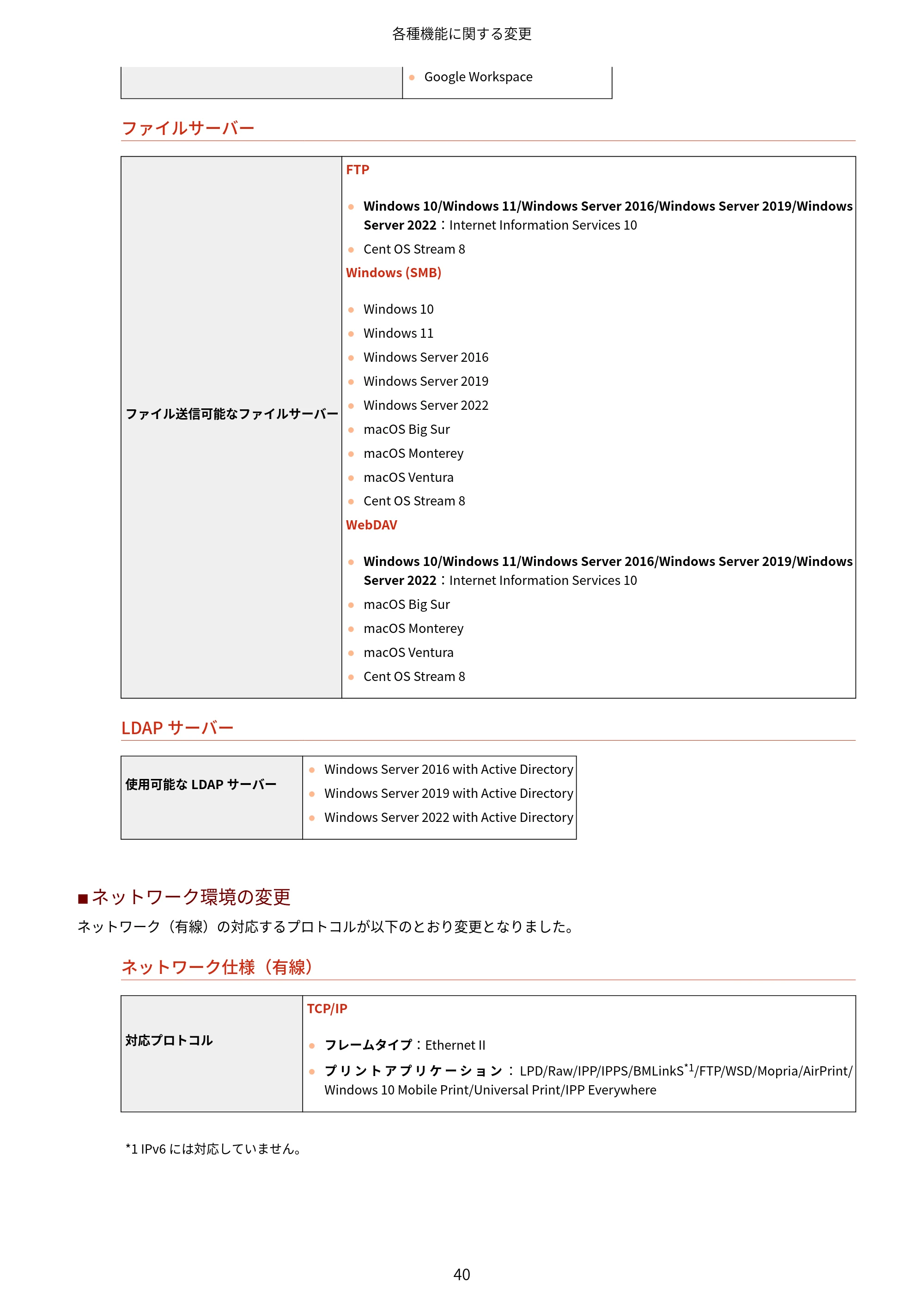
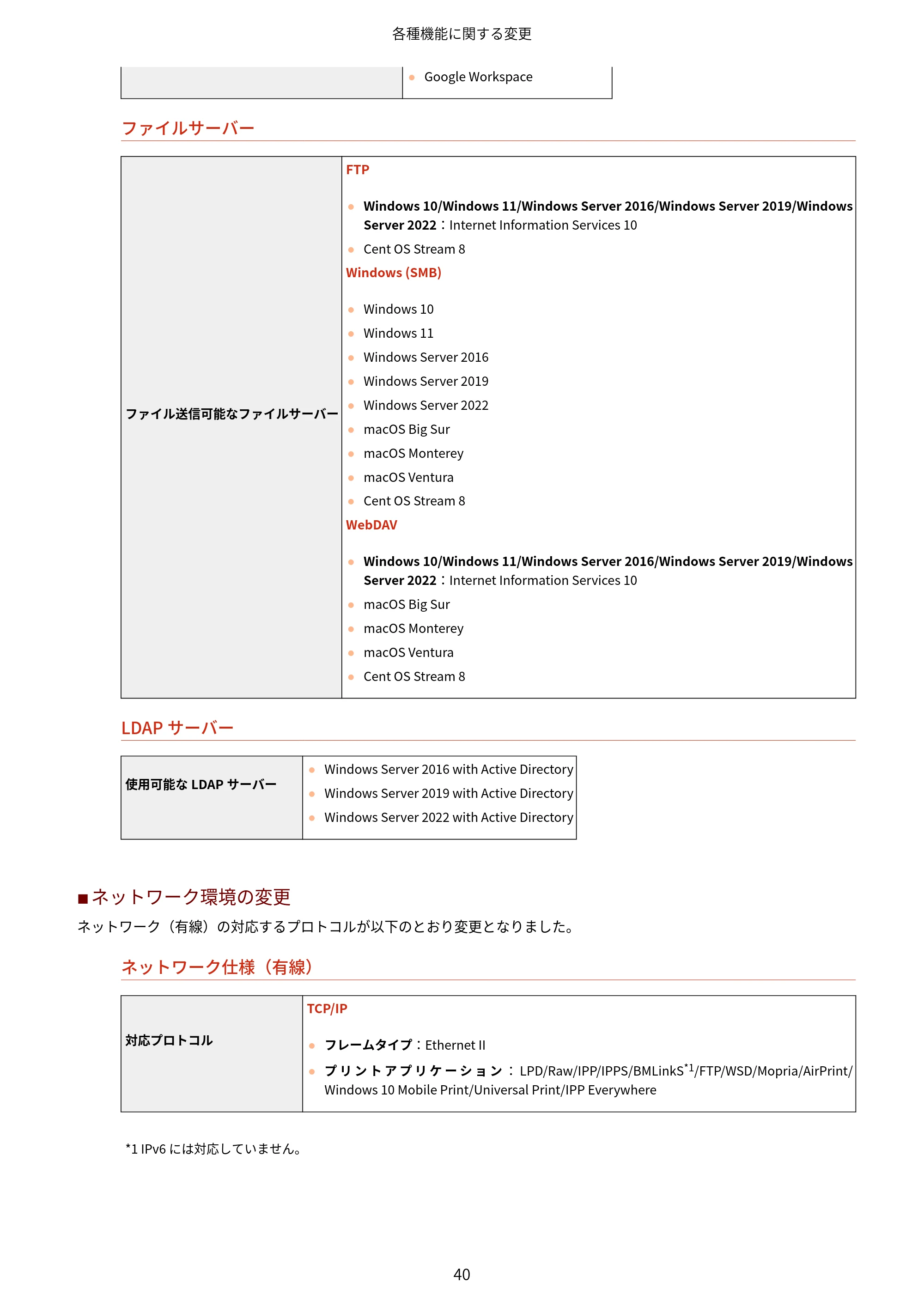
- Google Workspace
ファイルサーバー
ファイル送信可能なファイルサーバー
FTP
- Windows 10/Windows 11/Windows Server 2016/Windows Server 2019/Windows
Server 2022:Internet Information Services 10
- Cent OS Stream 8
Windows (SMB)
- Windows 10
- Windows 11
- Windows Server 2016
- Windows Server 2019
- Windows Server 2022
- macOS Big Sur
- macOS Monterey
- macOS Ventura
- Cent OS Stream 8
WebDAV
- Windows 10/Windows 11/Windows Server 2016/Windows Server 2019/Windows
Server 2022:Internet Information Services 10
- macOS Big Sur
- macOS Monterey
- macOS Ventura
- Cent OS Stream 8
LDAP サーバー
使用可能な LDAP サーバー
- Windows Server 2016 with Active Directory
- Windows Server 2019 with Active Directory
- Windows Server 2022 with Active Directory
◼ ネットワーク環境の変更
ネットワーク(有線)の対応するプロトコルが以下のとおり変更となりました。
ネットワーク仕様(有線)
対応プロトコル
TCP/IP
- フレームタイプ:Ethernet II
- プ リ ン ト ア プ リ ケ ー シ ョ ン : LPD/Raw/IPP/IPPS/BMLinkS*1/FTP/WSD/Mopria/AirPrint/
Windows 10 Mobile Print/Universal Print/IPP Everywhere
*1 IPv6 には対応していません。
各種機能に関する変更
40
43ページ
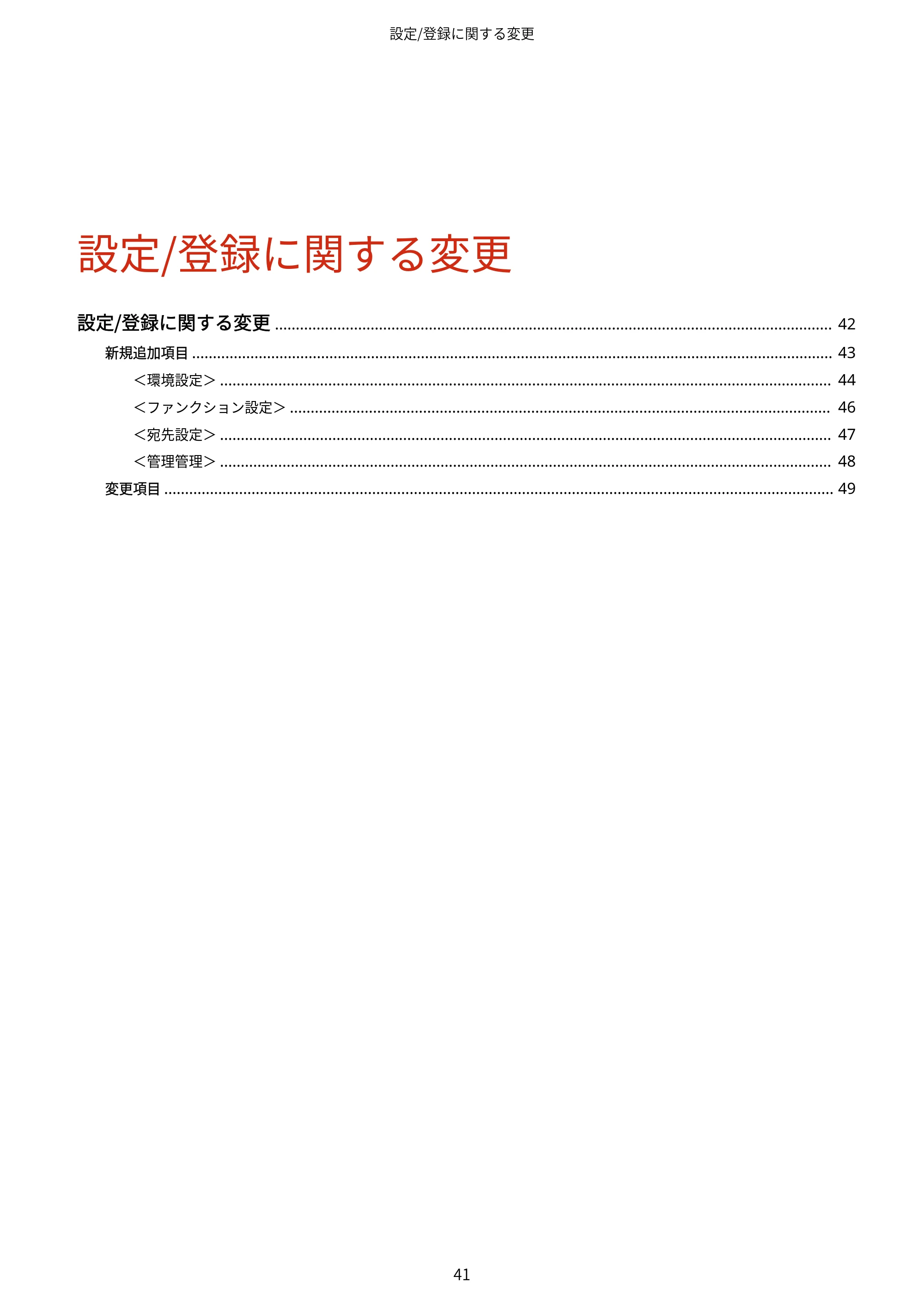
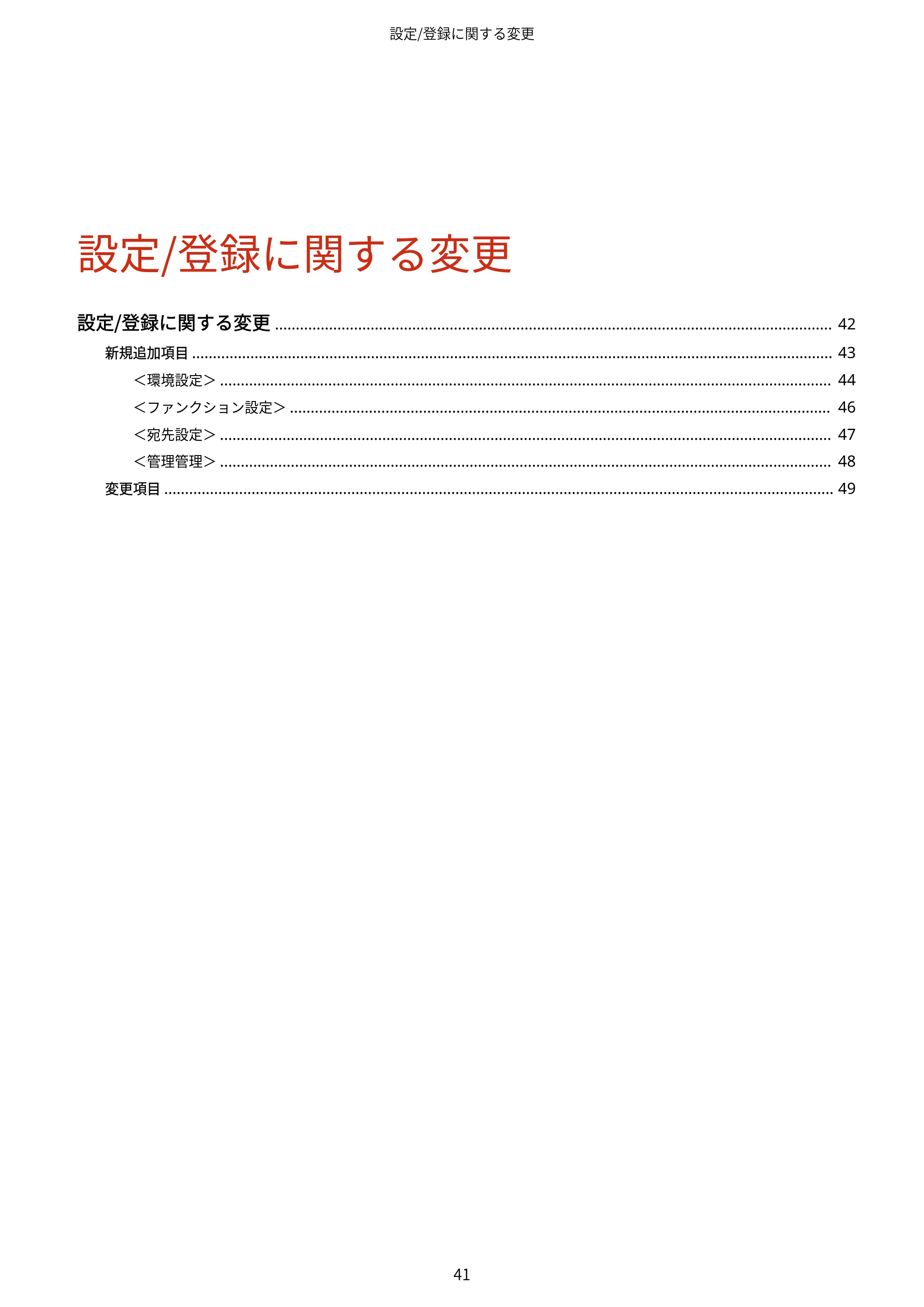
設定/登録に関する変更
設定/登録に関する変更 ...................................................................................................................................... 42
新規追加項目 .......................................................................................................................................................... 43
<環境設定> ................................................................................................................................................... 44
<ファンクション設定> .................................................................................................................................. 46
<宛先設定> ................................................................................................................................................... 47
<管理管理> ................................................................................................................................................... 48
変更項目 ................................................................................................................................................................. 49
設定/登録に関する変更
41
設定/登録に関する変更
設定/登録に関する変更
A9CJ-00E
<設定/登録>画面の項目に関する変更内容について説明しています。<設定/登録>画面は操作パネルの (設定/登録)を
押すと表示されます。
- 設定/登録一覧表の見かたについては「ユーザーズガイド」の「設定/登録」 「設定/登録一覧表について」を参
照してください。
新規追加項目(P. 43)
変更項目(P. 49)
設定/登録に関する変更
42
新規追加項目
新規追加項目
A9CJ-017
設定/登録に新たに追加された項目について説明しています。
◼ <環境設定>
< MAC アドレスフィルター>(Ver.2.04~)(P. 44)
<連続キー操作を受け付けない時間の指定>(Ver.2.04~)(P. 44)
◼ <ファンクション設定>
<宛先の名称を件名に使用>(Ver.2.04~)(P. 46)
◼ <宛先設定>
<宛先表のデフォルト表示の変更>(Ver.2.02~)(P. 47)
◼ <管理設定>
<パターンの設定>(Ver.2.02~)(P. 48)
設定/登録に関する変更
43
<環境設定>
<環境設定>
A9CJ-018
<環境設定>に新たに追加された項目について説明しています。
< MAC アドレスフィルター> ( V e r . 2 . 0 4 〜 )
(設定/登録) <環境設定> <ネットワーク> <副回線設定> <ファイアウォール設定> < MAC アドレス
フィルター>
副回線の MAC アドレスフィルターの設定ができるようになりました。
設定/登録項目 設定項目 DeviceAdmin NetworkAdmin リモート
UI による
設定
一括イ
ンポー
ト
リモート UI でのエ
クスポート項目名
< MAC アドレスフィルター>
<送信フィルター> <フィルターを使用 >:<
ON >、< OFF >
× C 設定/登録の基本情
報
<デフォルトポリシー>:<
許可>、<拒否>
× C 設定/登録の基本情
報
<登録>(MAC アドレス(100
個まで))、<編集>、<削除
>
× C 設定/登録の基本情
報
<受信フィルター> <フィルターを使用 >:<
ON >、< OFF >
× C 設定/登録の基本情
報
<デフォルトポリシー>:<
許可>、<拒否>
× C 設定/登録の基本情
報
<登録>(MAC アドレス(100
個まで))、<編集>、<削除
>
× C 設定/登録の基本情
報
<連続キー操作を受け付けない時間の指定> ( V e r . 2 . 0 4 〜 )
(設定/登録) <環境設定> <アクセシビリティー>
設定/登録に関する変更
44
47ページ
画面に表示されるキーボードのキーを意図せずに連続して押したときの、2 回目以降の入力を受け付けない時間を設定できる
ようになりました。1 文字入力するつもりでも同じ文字が続けて入力されてしまう場合などに設定します。
設定/登録項目 設定項目 DeviceAdmin NetworkAdmin リモート
UI による
設定
一括イ
ンポー
ト
リモート UI で
のエクスポート
項目名
<連続キー操作を受け付けない時間の指定
>
< ON >、< OFF
>
- < ON >設定
時:0.1〜1.0 秒
× C 設定/登録の基本
情報
設定/登録に関する変更
45
<ファンクション設定>
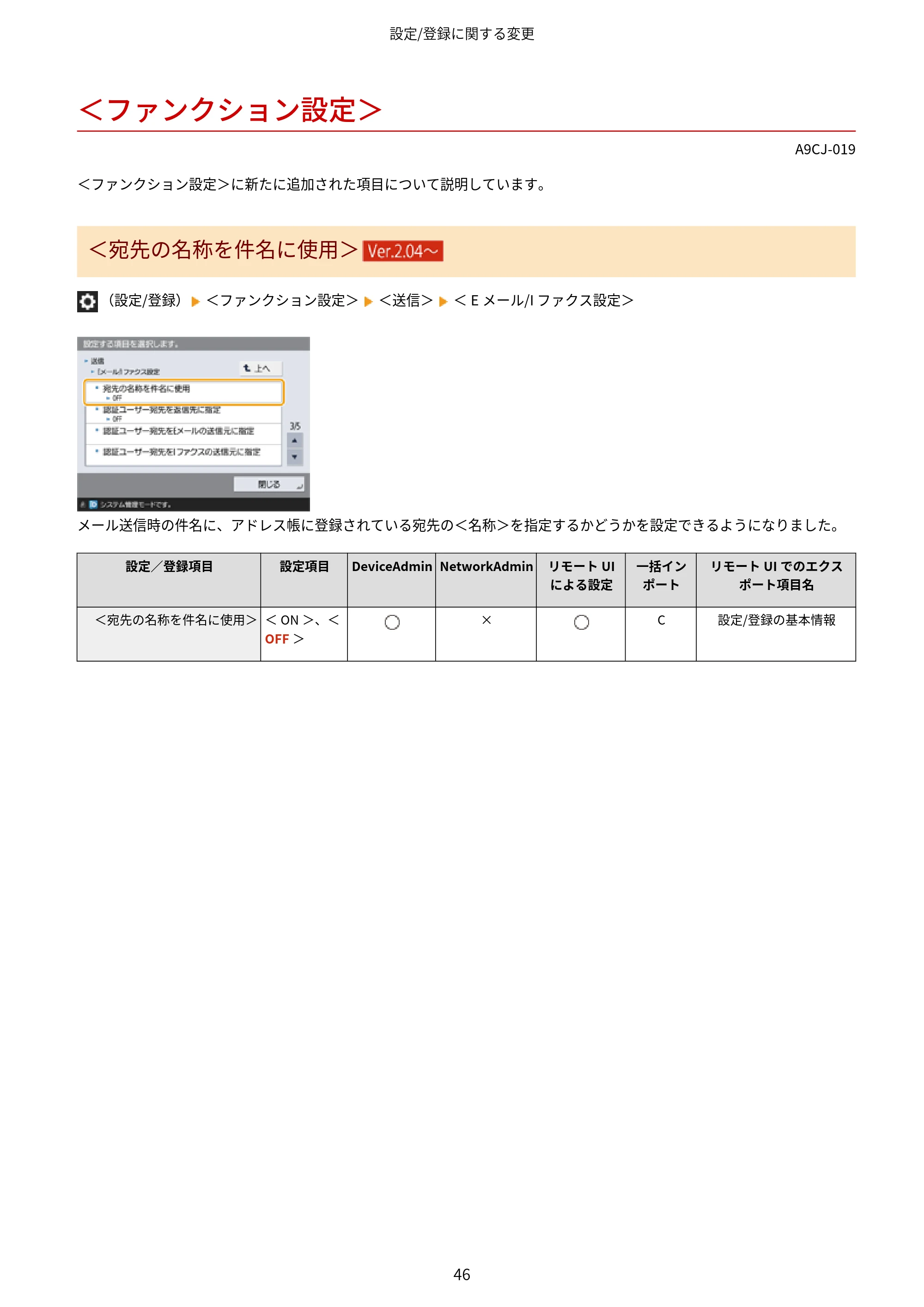
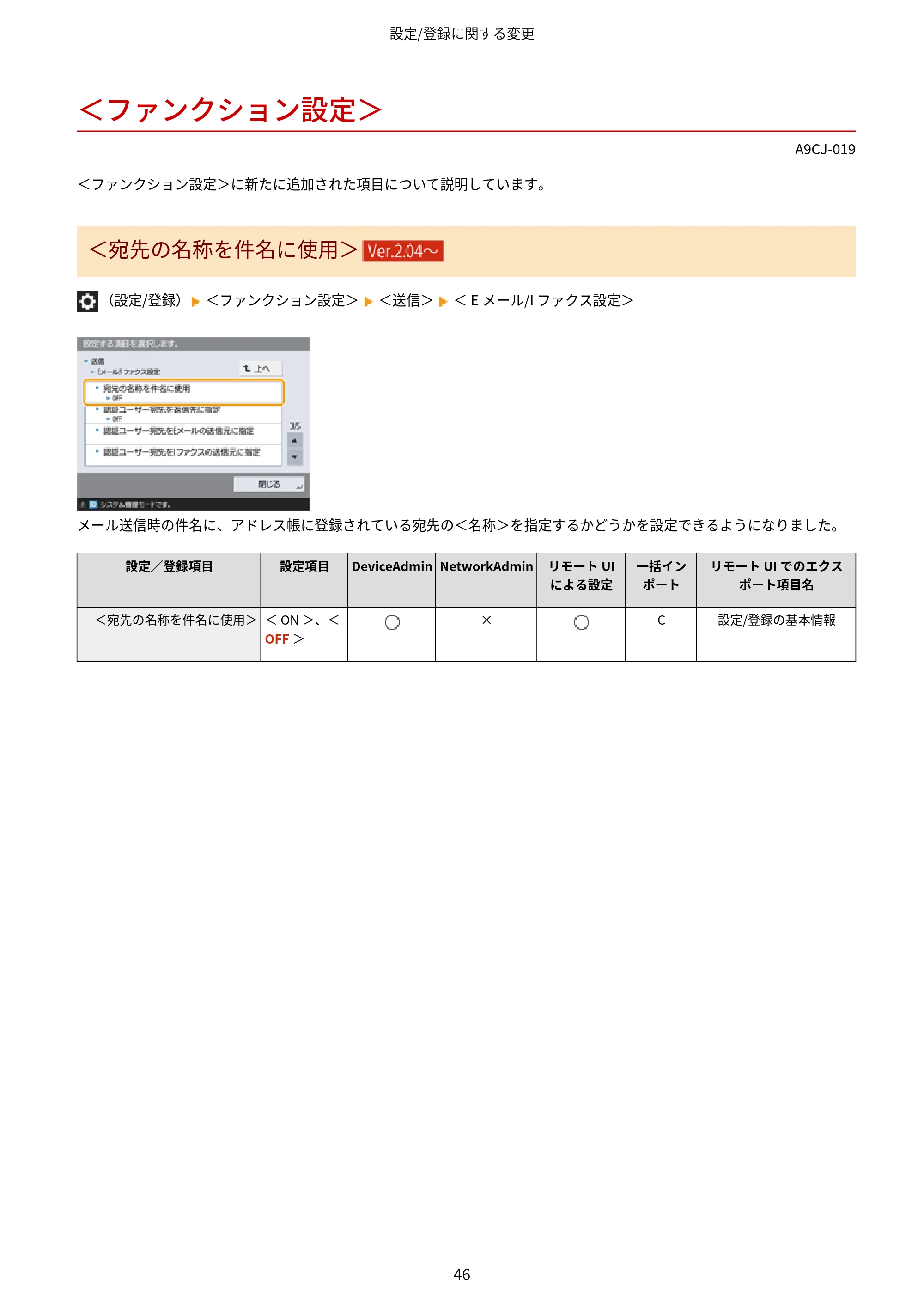
<ファンクション設定>
A9CJ-019
<ファンクション設定>に新たに追加された項目について説明しています。
<宛先の名称を件名に使用> ( V e r . 2 . 0 4 〜 )
(設定/登録) <ファンクション設定> <送信> < E メール/I ファクス設定>
メール送信時の件名に、アドレス帳に登録されている宛先の<名称>を指定するかどうかを設定できるようになりました。
設定/登録項目 設定項目 DeviceAdmin NetworkAdmin リモート UI
による設定
一括イン
ポート
リモート UI でのエクス
ポート項目名
<宛先の名称を件名に使用> < ON >、<
OFF >
× C 設定/登録の基本情報
設定/登録に関する変更
46
<宛先設定>
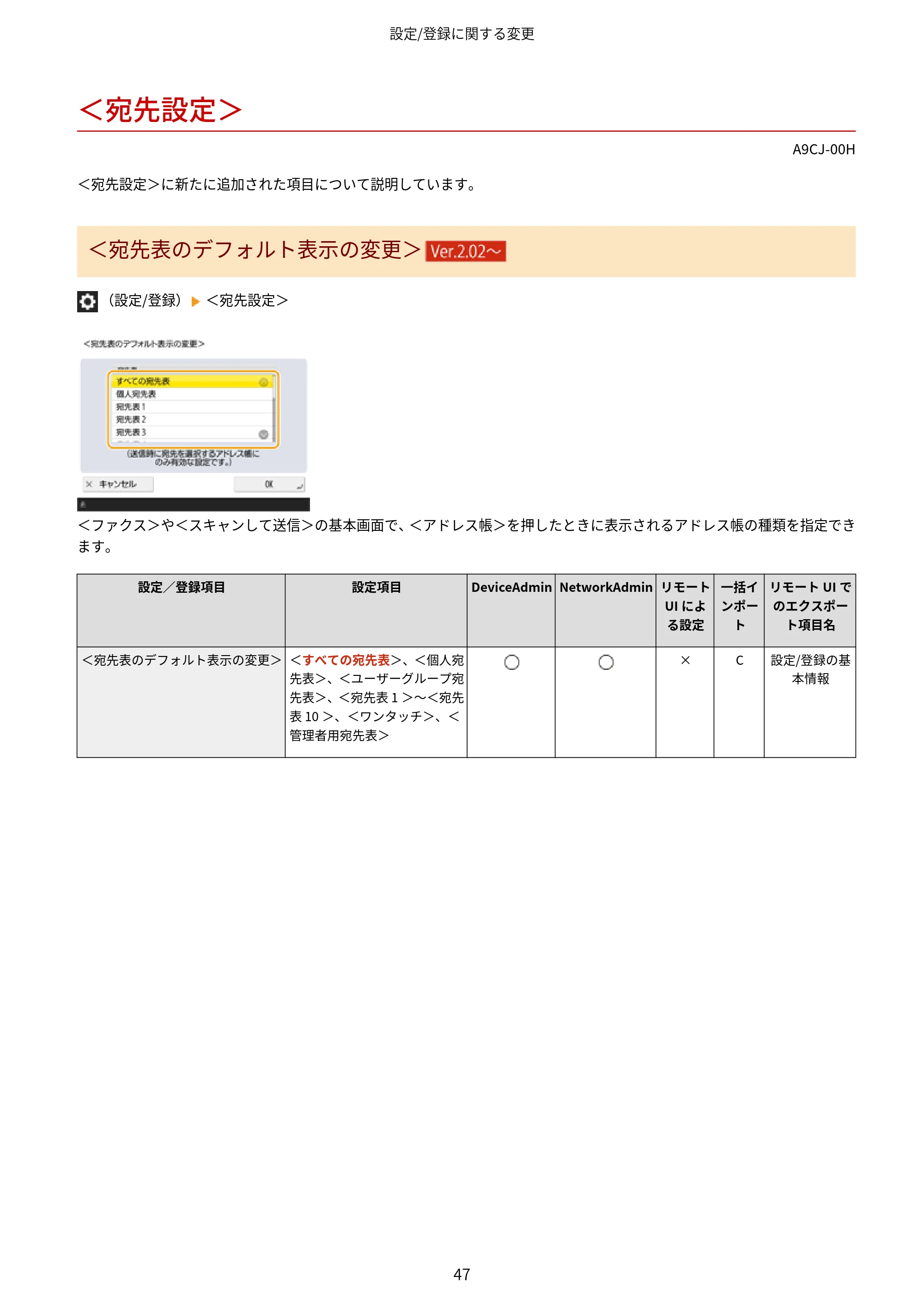
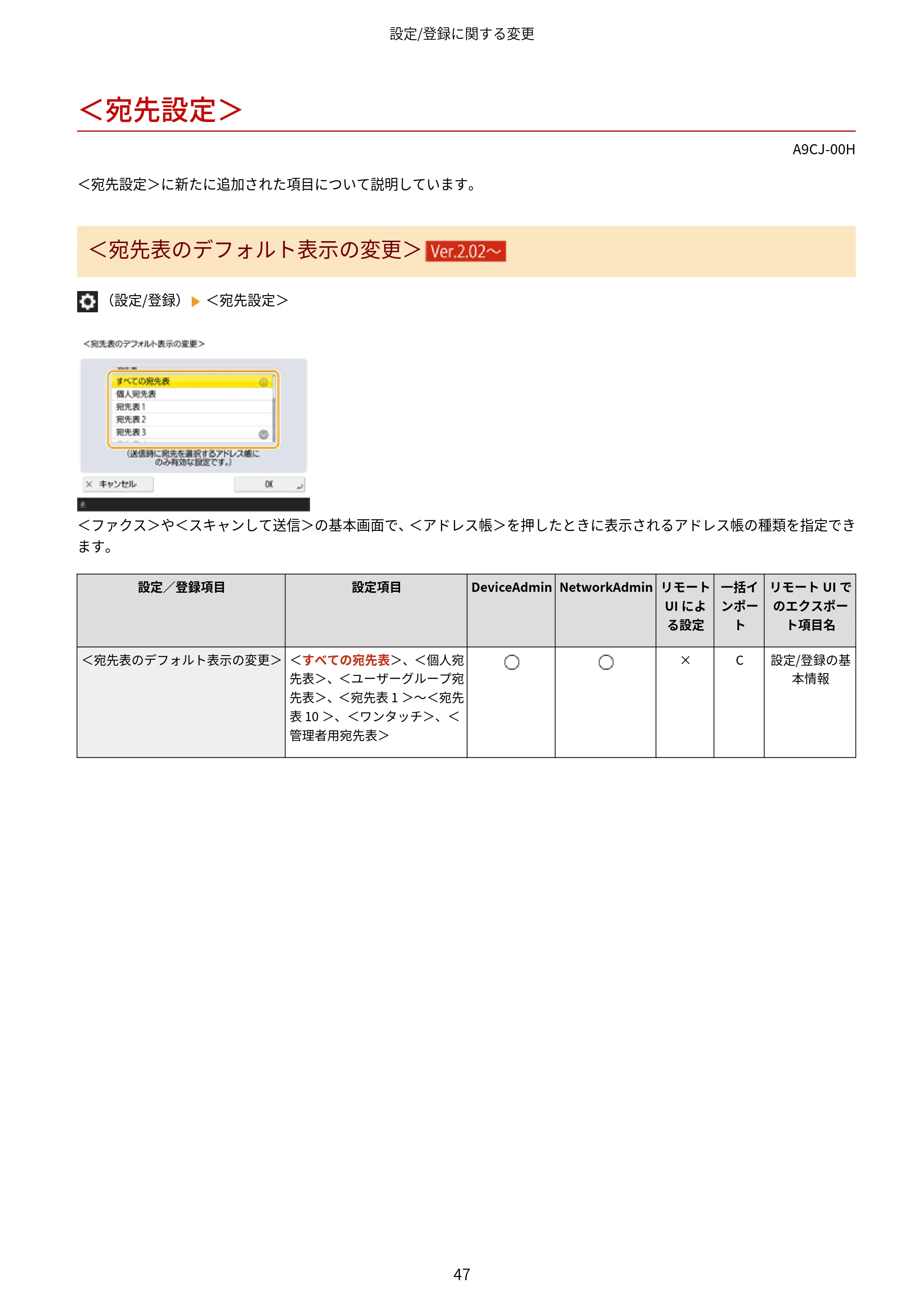
<宛先設定>
A9CJ-00H
<宛先設定>に新たに追加された項目について説明しています。
<宛先表のデフォルト表示の変更> ( V e r . 2 . 0 2 〜 )
(設定/登録) <宛先設定>
<ファクス>や<スキャンして送信>の基本画面で、<アドレス帳>を押したときに表示されるアドレス帳の種類を指定でき
ます。
設定/登録項目 設定項目 DeviceAdmin NetworkAdmin リモート
UI によ
る設定
一括イ
ンポー
ト
リモート UI で
のエクスポー
ト項目名
<宛先表のデフォルト表示の変更> <すべての宛先表>、<個人宛
先表>、<ユーザーグループ宛
先表>、<宛先表 1 >〜<宛先
表 10 >、<ワンタッチ>、<
管理者用宛先表>
× C 設定/登録の基
本情報
設定/登録に関する変更
47
<管理管理>
<管理管理>
A9CJ-00J
<管理設定>に新たに追加された項目について説明しています。
<パターンの設定> ( V e r . 2 . 0 2 〜 )
(設定/登録) <管理設定> <ユーザー管理> <認証管理>
ログインに使用する自分のパターンを設定します。すでにパターンが登録されている場合は、パターンの変更や削除ができま
す。
設定/登録項目 設定項目 DeviceAdmin NetworkAdmin リモート UI
による設定
一括イン
ポート
リモート UI でのエ
クスポート項目名
<パターンの設定> <パターンの変更>
*1、<パターンの削除
>*1
*2 C 認証ユーザー管理
*1 すでにパターンが登録されている場合にのみ表示されます。
*2 <パターンの削除>のみ
- Administrator 権限を持つユーザーは<認証ユーザーの登録/編集>で自分のパターンを変更します。
- 暗証番号を入力してログインしているときにパターンを設定すると、パターンによるログインに切り替わります。
設定/登録に関する変更
48
変更項目
変更項目
A9CJ-01A
設定内容や補足説明などが変更となった設定項目は以下のとおりです。
(
V
e
r
.
2
.
0
4
〜
)
(設定/登録) <環境設定> <ネットワーク> <インターフェイス選択>
- 主回線と副回線それぞれの設定が選択できるようになりました。
変更前 変更後
<有線 LAN >、<無線 LAN >、<有線 LAN+有線 LAN
>、<有線 LAN+無線 LAN >
<主回線>:<有線 LAN >、<無線 LAN >
<副回線>:
- <有線 LAN >選択時:<使用しない>、<有線 LAN >、<無線
LAN >
- <無線 LAN >選択時:<使用しない>、<有線 LAN >
(設定/登録) <環境設定> <ネットワーク> < TCP/IP 設定> <プロキシー設定>
- <認証設定>にある<ユーザー名>と<パスワード>の入力数が変更になりました。
変更前 変更後
<ユーザー名>(最大 24 文字)
<パスワード>(最大 24 文字)
<ユーザー名>(最大 128 文字)
<パスワード>(最大 128 文字)
(設定/登録) <管理設定> <ユーザー管理> <認証管理> <暗証番号の変更>
- 暗証番号の入力数が変更になりました。
変更前 変更後
(7 字まで)(16 字まで)
(設定/登録) <管理設定> <ライセンス/その他>
- <プリント機能のモバイル操作>の項目が削除となりました。
(設定/登録) <管理設定> <セキュリティー設定> <暗号設定> <暗号方式を FIPS 140-2 準拠にする>
- 設定項目の名称が変更となりました。
変更前 変更後
<暗号方式を FIPS 140-2 準拠にする> <暗号方式を FIPS 140 準拠にする>
V
e
r
.
2
.
0
2
〜
設定/登録に関する変更
49
52ページ
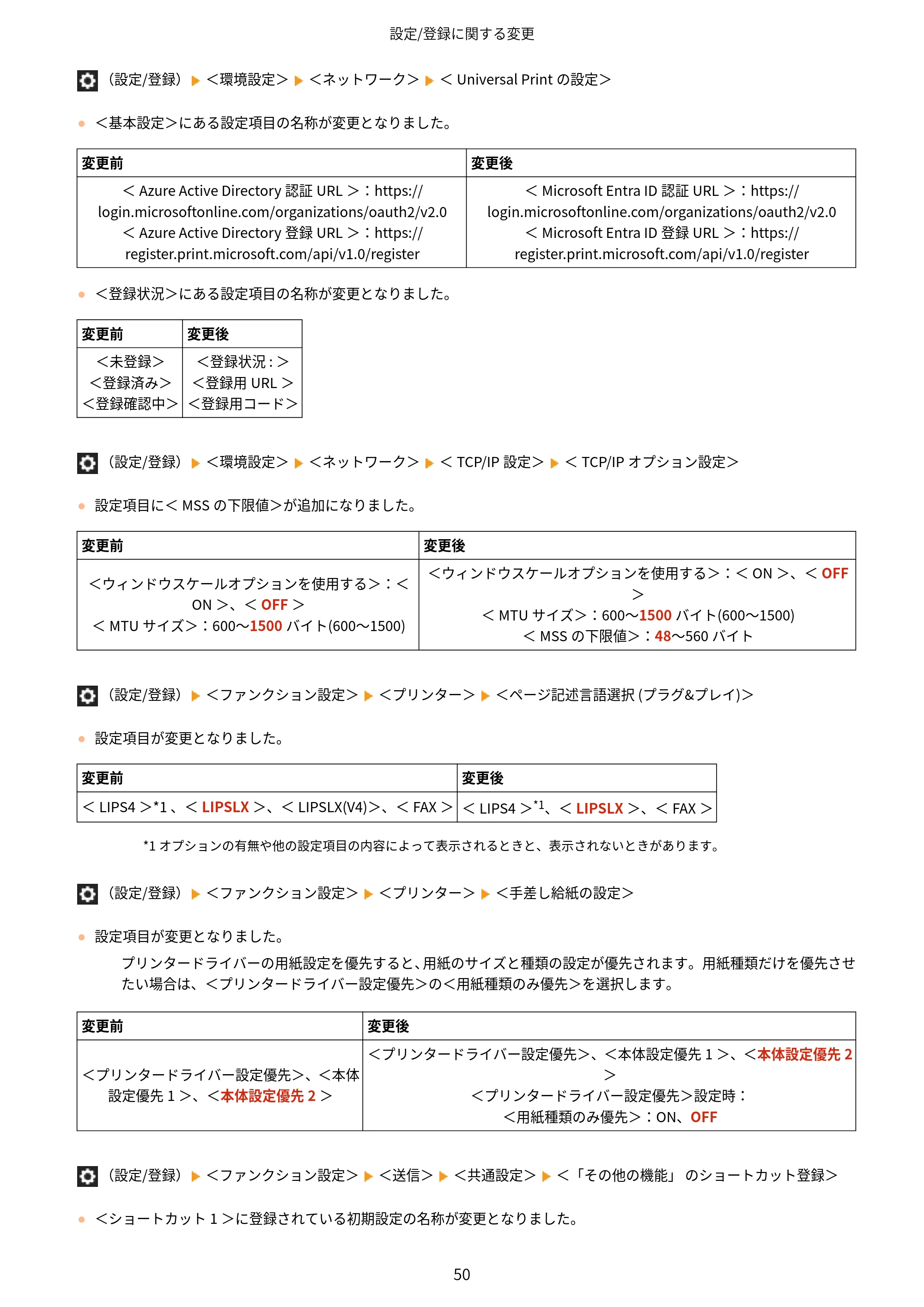
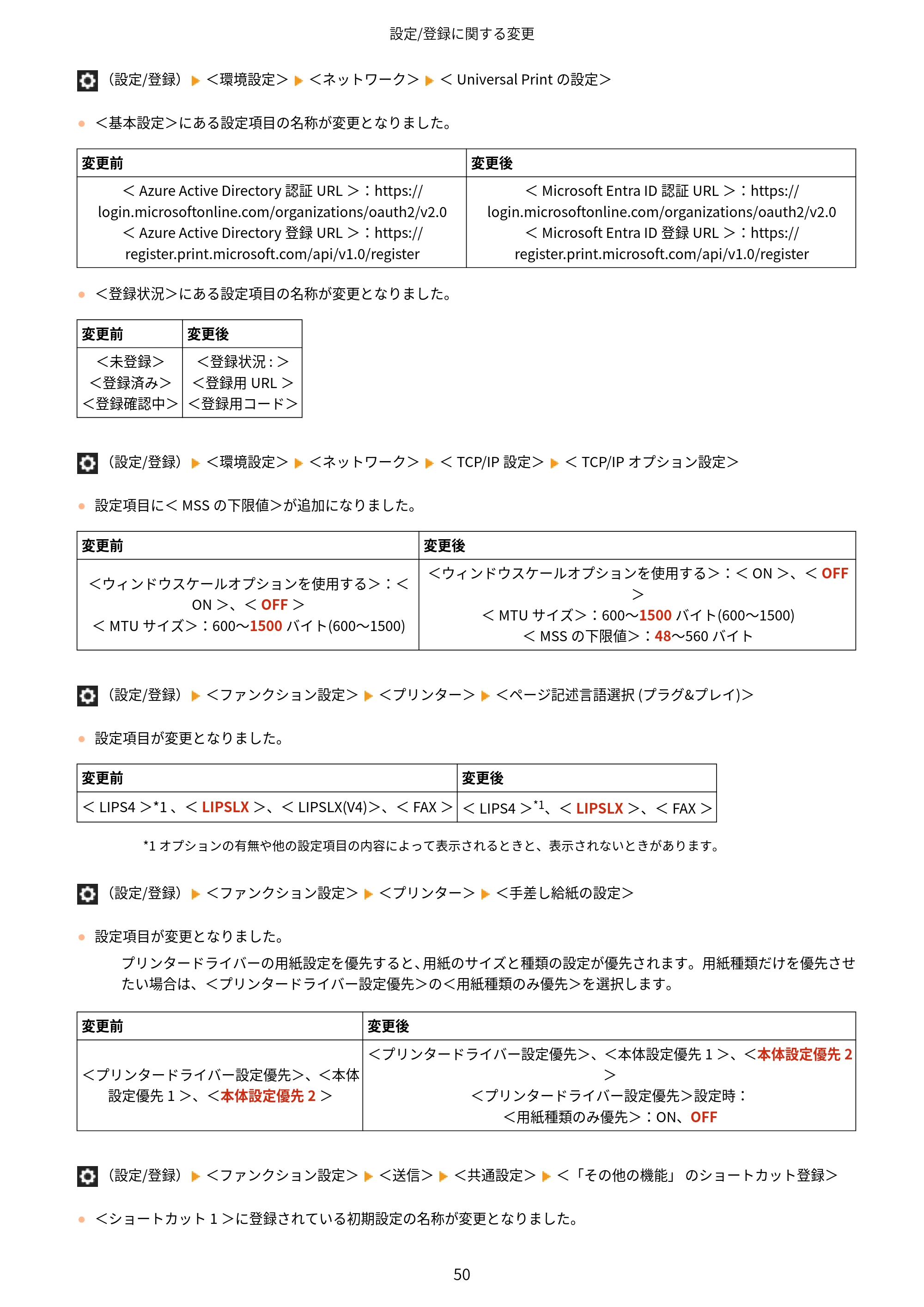
(設定/登録) <環境設定> <ネットワーク> < Universal Print の設定>
- <基本設定>にある設定項目の名称が変更となりました。
変更前 変更後
< Azure Active Directory 認証 URL >:https://
login.microsoftonline.com/organizations/oauth2/v2.0
< Azure Active Directory 登録 URL >:https://
register.print.microsoft.com/api/v1.0/register
< Microsoft Entra ID 認証 URL >:https://
login.microsoftonline.com/organizations/oauth2/v2.0
< Microsoft Entra ID 登録 URL >:https://
register.print.microsoft.com/api/v1.0/register
- <登録状況>にある設定項目の名称が変更となりました。
変更前 変更後
<未登録>
<登録済み>
<登録確認中>
<登録状況 : >
<登録用 URL >
<登録用コード>
(設定/登録) <環境設定> <ネットワーク> < TCP/IP 設定> < TCP/IP オプション設定>
- 設定項目に< MSS の下限値>が追加になりました。
変更前 変更後
<ウィンドウスケールオプションを使用する>:<
ON >、< OFF >
< MTU サイズ>:600〜1500 バイト(600〜1500)
<ウィンドウスケールオプションを使用する>:< ON >、< OFF
>
< MTU サイズ>:600〜1500 バイト(600〜1500)
< MSS の下限値>:48〜560 バイト
(設定/登録) <ファンクション設定> <プリンター> <ページ記述言語選択 (プラグ&プレイ)>
- 設定項目が変更となりました。
変更前 変更後
< LIPS4 >*1 、< LIPSLX >、< LIPSLX(V4)>、< FAX > < LIPS4 >*1、< LIPSLX >、< FAX >
*1 オプションの有無や他の設定項目の内容によって表示されるときと、表示されないときがあります。
(設定/登録) <ファンクション設定> <プリンター> <手差し給紙の設定>
- 設定項目が変更となりました。
プリンタードライバーの用紙設定を優先すると、用紙のサイズと種類の設定が優先されます。用紙種類だけを優先させ
たい場合は、<プリンタードライバー設定優先>の<用紙種類のみ優先>を選択します。
変更前 変更後
<プリンタードライバー設定優先>、<本体
設定優先 1 >、<本体設定優先 2 >
<プリンタードライバー設定優先>、<本体設定優先 1 >、<本体設定優先 2
>
<プリンタードライバー設定優先>設定時:
<用紙種類のみ優先>:ON、OFF
(設定/登録) <ファンクション設定> <送信> <共通設定> <「その他の機能」 のショートカット登録>
- <ショートカット 1 >に登録されている初期設定の名称が変更となりました。
設定/登録に関する変更
50
53ページ
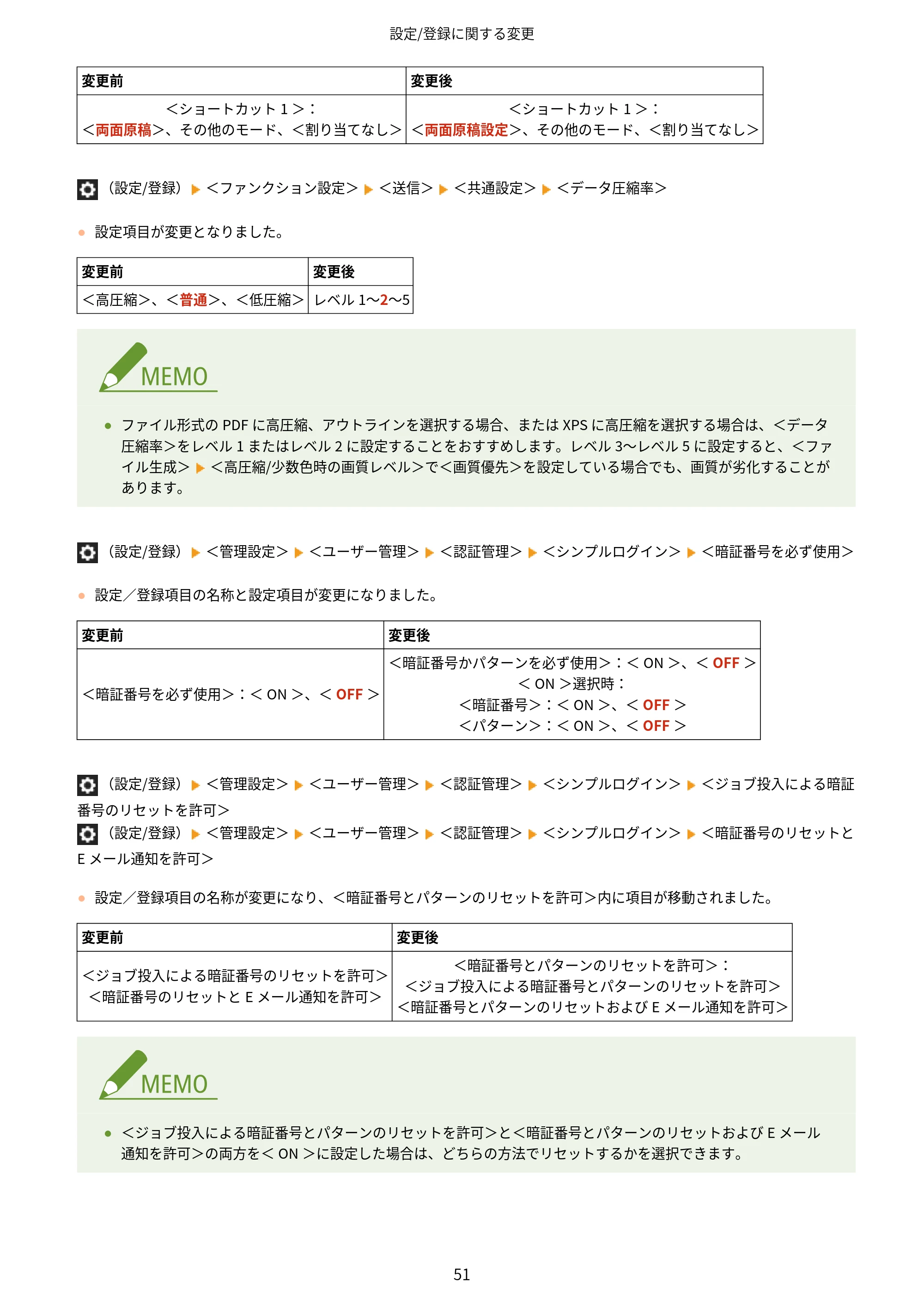
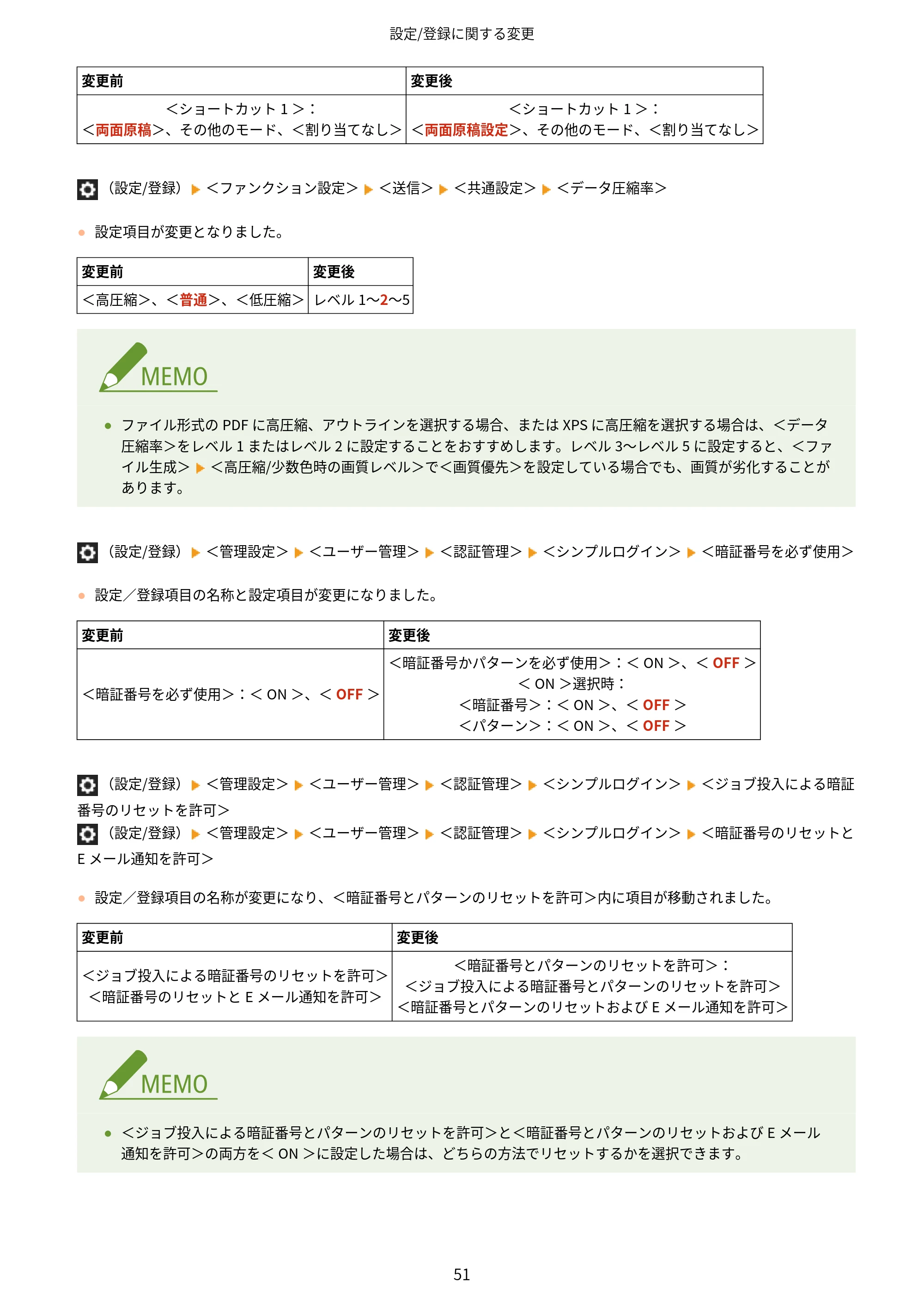
変更前 変更後
<ショートカット 1 >:
<両面原稿>、その他のモード、<割り当てなし>
<ショートカット 1 >:
<両面原稿設定>、その他のモード、<割り当てなし>
(設定/登録) <ファンクション設定> <送信> <共通設定> <データ圧縮率>
- 設定項目が変更となりました。
変更前 変更後
<高圧縮>、<普通>、<低圧縮> レベル 1〜2〜5
- ファイル形式の PDF に高圧縮、アウトラインを選択する場合、または XPS に高圧縮を選択する場合は、<データ
圧縮率>をレベル 1 またはレベル 2 に設定することをおすすめします。レベル 3〜レベル 5 に設定すると、<ファ
イル生成> <高圧縮/少数色時の画質レベル>で<画質優先>を設定している場合でも、画質が劣化することが
あります。
(設定/登録) <管理設定> <ユーザー管理> <認証管理> <シンプルログイン> <暗証番号を必ず使用>
- 設定/登録項目の名称と設定項目が変更になりました。
変更前 変更後
<暗証番号を必ず使用>:< ON >、< OFF >
<暗証番号かパターンを必ず使用>:< ON >、< OFF >
< ON >選択時:
<暗証番号>:< ON >、< OFF >
<パターン>:< ON >、< OFF >
(設定/登録) <管理設定> <ユーザー管理> <認証管理> <シンプルログイン> <ジョブ投入による暗証
番号のリセットを許可>
(設定/登録) <管理設定> <ユーザー管理> <認証管理> <シンプルログイン> <暗証番号のリセットと
E メール通知を許可>
- 設定/登録項目の名称が変更になり、<暗証番号とパターンのリセットを許可>内に項目が移動されました。
変更前 変更後
<ジョブ投入による暗証番号のリセットを許可>
<暗証番号のリセットと E メール通知を許可>
<暗証番号とパターンのリセットを許可>:
<ジョブ投入による暗証番号とパターンのリセットを許可>
<暗証番号とパターンのリセットおよび E メール通知を許可>
- <ジョブ投入による暗証番号とパターンのリセットを許可>と<暗証番号とパターンのリセットおよび E メール
通知を許可>の両方を< ON >に設定した場合は、どちらの方法でリセットするかを選択できます。
設定/登録に関する変更
51
54ページ
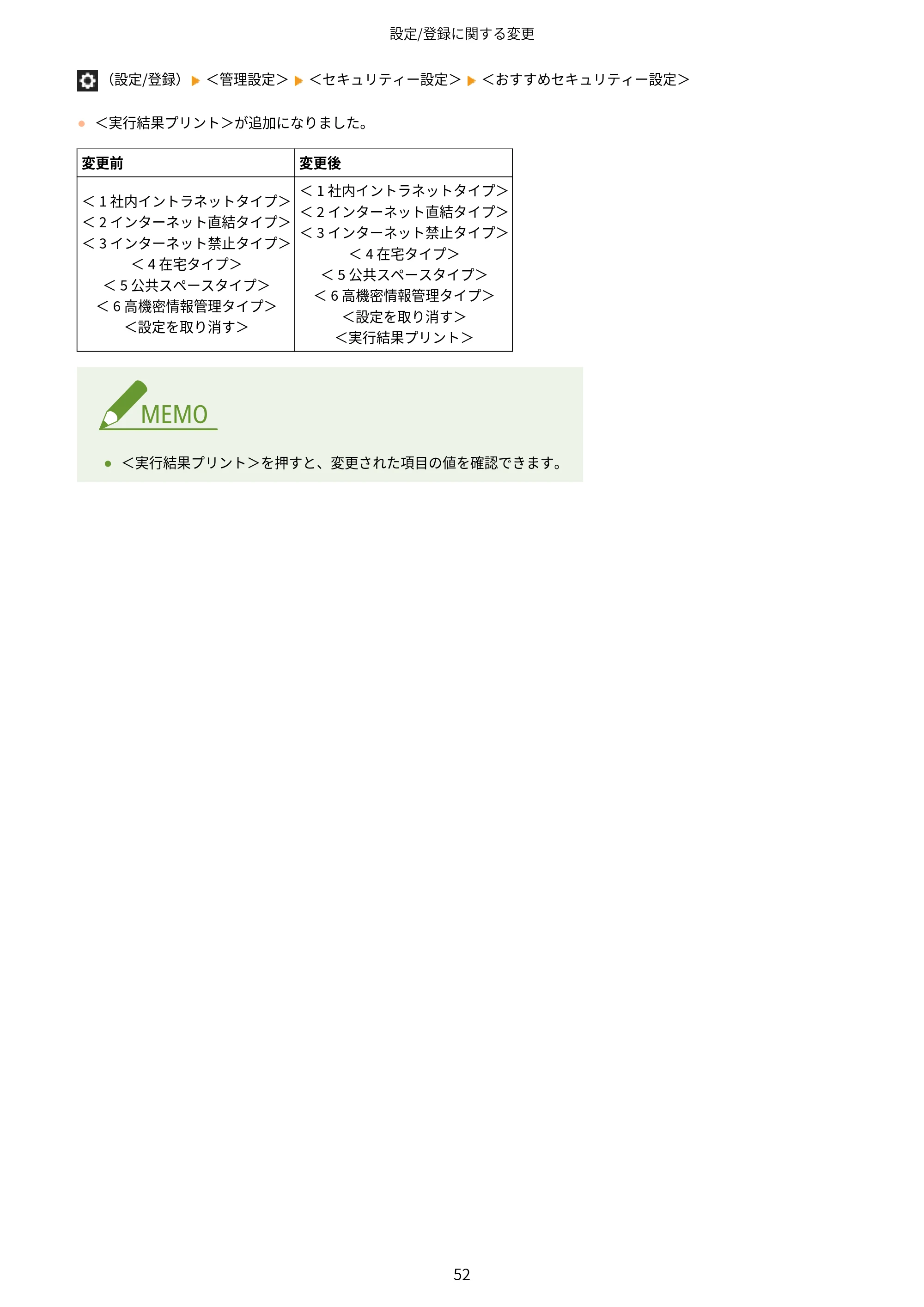
(設定/登録) <管理設定> <セキュリティー設定> <おすすめセキュリティー設定>
- <実行結果プリント>が追加になりました。
変更前 変更後
< 1 社内イントラネットタイプ>
< 2 インターネット直結タイプ>
< 3 インターネット禁止タイプ>
< 4 在宅タイプ>
< 5 公共スペースタイプ>
< 6 高機密情報管理タイプ>
<設定を取り消す>
< 1 社内イントラネットタイプ>
< 2 インターネット直結タイプ>
< 3 インターネット禁止タイプ>
< 4 在宅タイプ>
< 5 公共スペースタイプ>
< 6 高機密情報管理タイプ>
<設定を取り消す>
<実行結果プリント>
- <実行結果プリント>を押すと、変更された項目の値を確認できます。
設定/登録に関する変更
52
55ページ
ユーザーズガイドに関するその他の
変更
ユーザーズガイドに関するその他の変更 .................................................................................................... 54
ユーザーズガイドに関するその他の変更
53
ユーザーズガイドに関するその他の変更
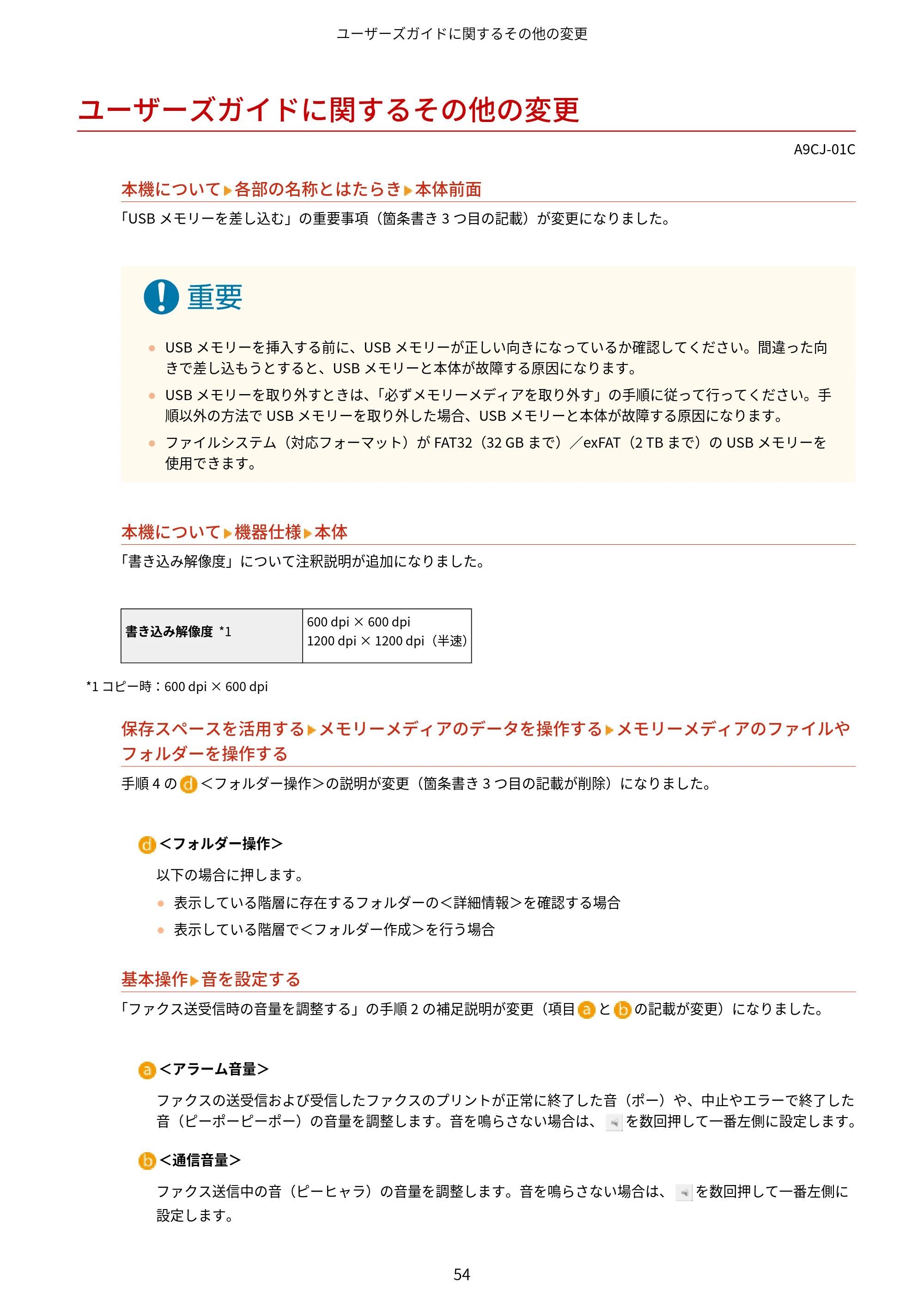
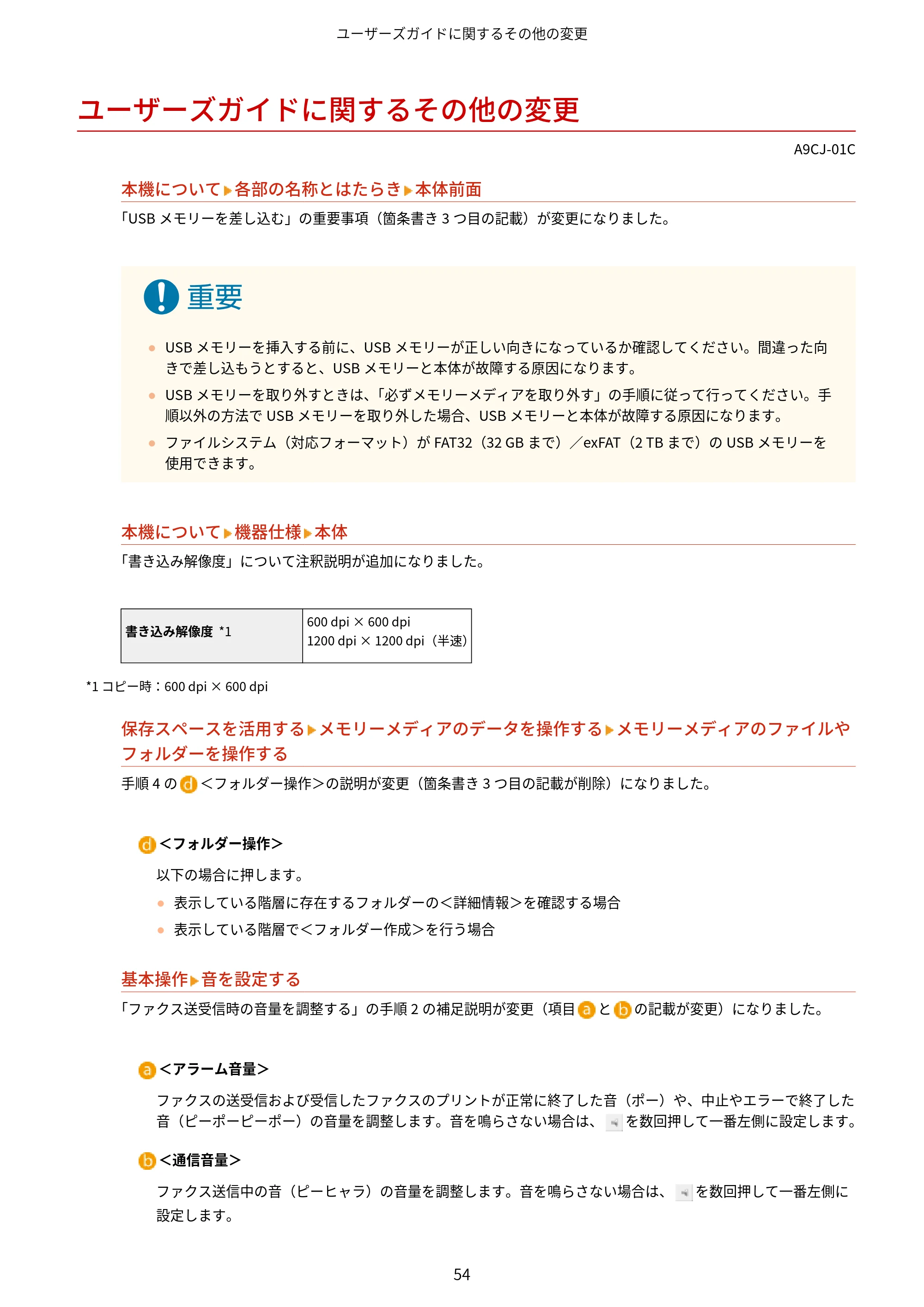
ユーザーズガイドに関するその他の変更
A9CJ-01C
本機について 各部の名称とはたらき 本体前面
「USB メモリーを差し込む」の重要事項(箇条書き 3 つ目の記載)が変更になりました。
- USB メモリーを挿入する前に、USB メモリーが正しい向きになっているか確認してください。間違った向
きで差し込もうとすると、USB メモリーと本体が故障する原因になります。
- USB メモリーを取り外すときは、「必ずメモリーメディアを取り外す」の手順に従って行ってください。手
順以外の方法で USB メモリーを取り外した場合、USB メモリーと本体が故障する原因になります。
- ファイルシステム(対応フォーマット)が FAT32(32 GB まで)/exFAT(2 TB まで)の USB メモリーを
使用できます。
本機について 機器仕様 本体
「書き込み解像度」について注釈説明が追加になりました。
書き込み解像度 *1
600 dpi × 600 dpi
1200 dpi × 1200 dpi(半速)
*1 コピー時:600 dpi × 600 dpi
保存スペースを活用する メモリーメディアのデータを操作する メモリーメディアのファイルや
フォルダーを操作する
手順 4 の <フォルダー操作>の説明が変更(箇条書き 3 つ目の記載が削除)になりました。
<フォルダー操作>
以下の場合に押します。
- 表示している階層に存在するフォルダーの<詳細情報>を確認する場合
- 表示している階層で<フォルダー作成>を行う場合
基本操作 音を設定する
「ファクス送受信時の音量を調整する」の手順 2 の補足説明が変更(項目 と の記載が変更)になりました。
<アラーム音量>
ファクスの送受信および受信したファクスのプリントが正常に終了した音(ポー)や、中止やエラーで終了した
音(ピーポーピーポー)の音量を調整します。音を鳴らさない場合は、 を数回押して一番左側に設定します。
<通信音量>
ファクス送信中の音(ピーヒャラ)の音量を調整します。音を鳴らさない場合は、 を数回押して一番左側に
設定します。
ユーザーズガイドに関するその他の変更
54
57ページ
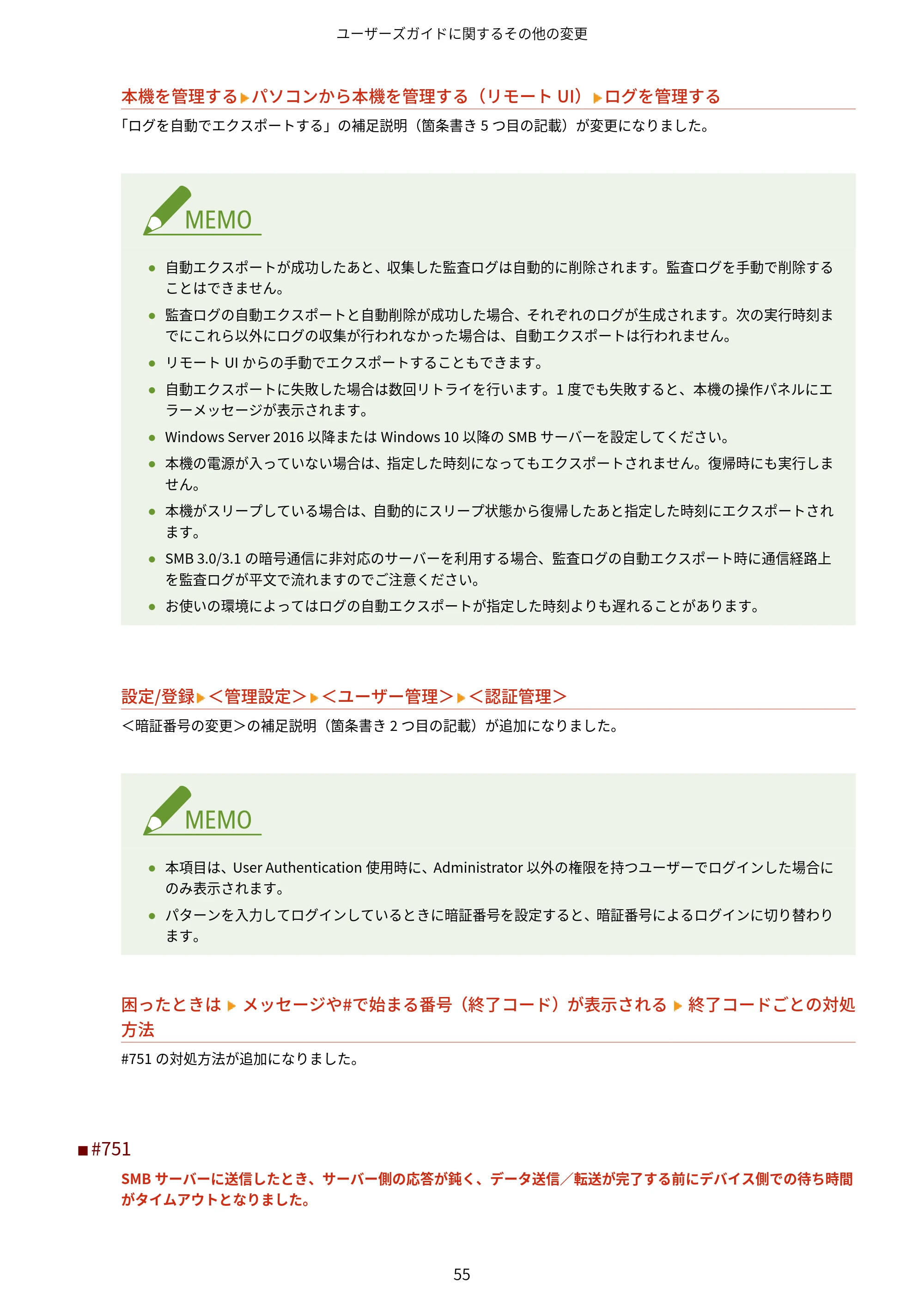
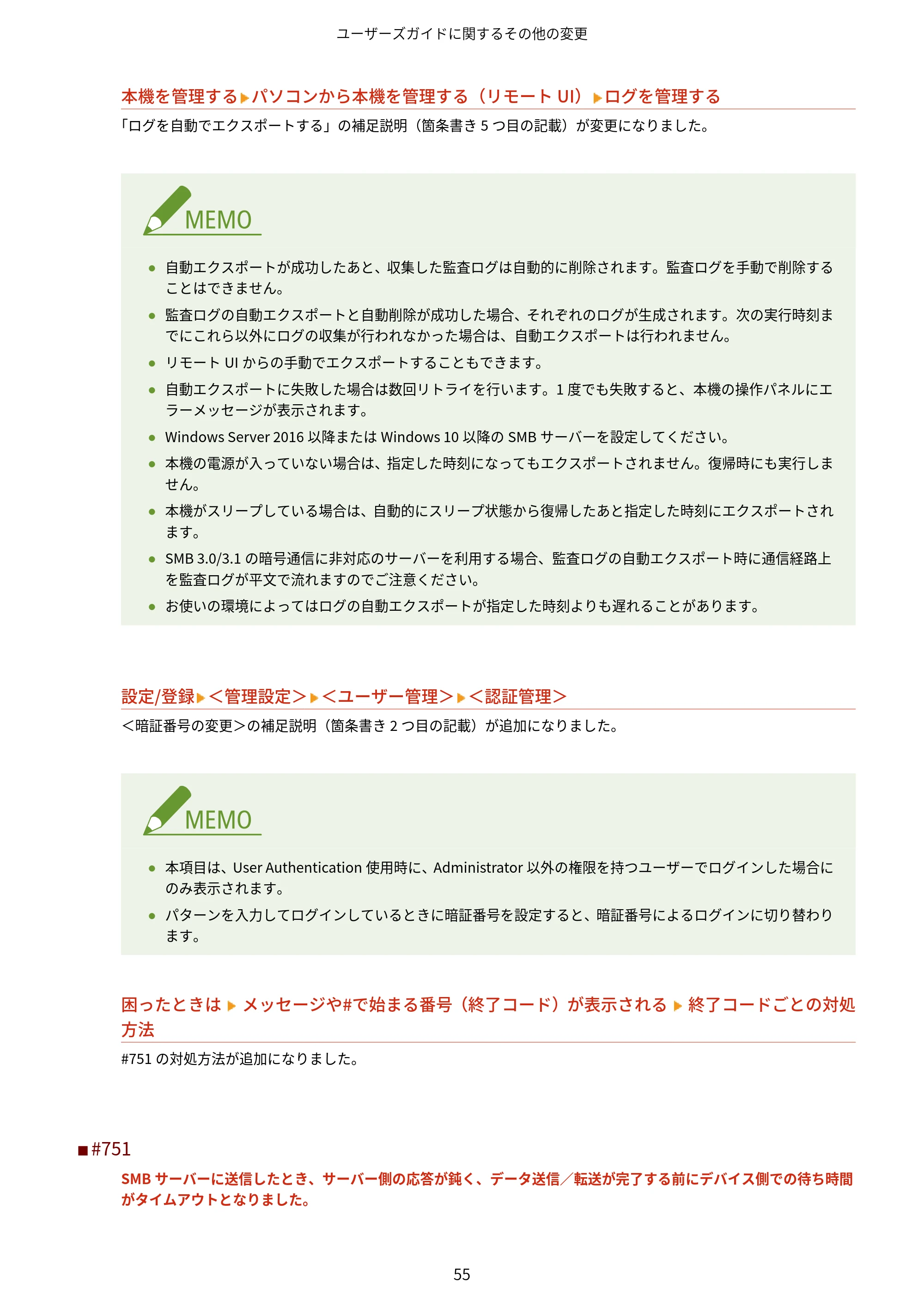
本機を管理する パソコンから本機を管理する(リモート UI) ログを管理する
「ログを自動でエクスポートする」の補足説明(箇条書き 5 つ目の記載)が変更になりました。
- 自動エクスポートが成功したあと、収集した監査ログは自動的に削除されます。監査ログを手動で削除する
ことはできません。
- 監査ログの自動エクスポートと自動削除が成功した場合、それぞれのログが生成されます。次の実行時刻ま
でにこれら以外にログの収集が行われなかった場合は、自動エクスポートは行われません。
- リモート UI からの手動でエクスポートすることもできます。
- 自動エクスポートに失敗した場合は数回リトライを行います。1 度でも失敗すると、本機の操作パネルにエ
ラーメッセージが表示されます。
- Windows Server 2016 以降または Windows 10 以降の SMB サーバーを設定してください。
- 本機の電源が入っていない場合は、指定した時刻になってもエクスポートされません。復帰時にも実行しま
せん。
- 本機がスリープしている場合は、自動的にスリープ状態から復帰したあと指定した時刻にエクスポートされ
ます。
- SMB 3.0/3.1 の暗号通信に非対応のサーバーを利用する場合、監査ログの自動エクスポート時に通信経路上
を監査ログが平文で流れますのでご注意ください。
- お使いの環境によってはログの自動エクスポートが指定した時刻よりも遅れることがあります。
設定/登録 <管理設定> <ユーザー管理> <認証管理>
<暗証番号の変更>の補足説明(箇条書き 2 つ目の記載)が追加になりました。
- 本項目は、User Authentication 使用時に、Administrator 以外の権限を持つユーザーでログインした場合に
のみ表示されます。
- パターンを入力してログインしているときに暗証番号を設定すると、暗証番号によるログインに切り替わり
ます。
困ったときは メッセージや#で始まる番号(終了コード)が表示される 終了コードごとの対処
方法
#751 の対処方法が追加になりました。
◼ #751
SMB サーバーに送信したとき、サーバー側の応答が鈍く、データ送信/転送が完了する前にデバイス側での待ち時間
がタイムアウトとなりました。
ユーザーズガイドに関するその他の変更
55
58ページ
- SMB クライアントの<タイムアウト>の設定時間を長くしてください。
困ったときは メッセージや#で始まる番号(終了コード)が表示される 終了コードごとの対処
方法
#804 の対処方法(2 つ目の対処方法が削除)が変更になりました。
◼ #804
ファイルサーバーに送信したとき、指定されたフォルダーへのパスに一致するものがありませんでした。
- 宛先を確認してください。
困ったときは メッセージや#で始まる番号(終了コード)が表示される 終了コードごとの対処
方法
#807 の対処方法が追加になりました。
◼ #807
フォルダーやファイルへのアクセス権がありません。または他の操作によりフォルダーやファイルが削除された可能
性があります。
- サーバー側でフォルダーへのアクセスを許可するように設定してください。またはサーバー管理者にご連絡くださ
い。
困ったときは メッセージや#で始まる番号(終了コード)が表示される 終了コードごとの対処
方法
#809 の対処方法(2 つ目の対処方法が削除)が変更になりました。
◼ #809
SMB サーバーに送信したとき、同名のファイルが存在し、さらにファイルの上書きが禁止されています。
- ファイル名を変更して送信してください。
- SMB サーバーの設定を上書き可能に変更してください。またはサーバーの管理者にお問い合わせください。
付録 MEAP について
本製品は MEAP に対応しています。機能拡張のための専用アプリケーション「MEAP アプリケーション」をお使いにな
りたいときは、「ユーザーズガイド」をご覧ください。
ユーザーズガイドに関するその他の変更
56
59ページ
コピーする コピーの基本操作
「カラーコピー/白黒コピーを選ぶ」の手順 2 にある <自動 (カラー/白黒)>の記載が変更になりました。
<自動 (カラー/白黒)>
原稿の色を自動で判別します。カラーページは 4 色(CMYK)でコピーし、白黒ページは黒(K)だけでコピーし
ます。
- 白黒原稿の状態や下地によっては、カラーモードで読み込まれることがあります。このときは、<白黒>に切
り替えてください。
- 原稿の端のみがカラーの場合など、カラー原稿の状態やサイズによっては、白黒モードで読み込まれることが
あります。このときは、<フルカラー>に切り替えてください。
本機について 機器仕様 両面反転読取フィーダー
スキャンでの片面読み込みの速度が変更になりました。
原稿読み取り速度
(A4)
片面読み込み
スキャン(300 dpi x 300 dpi) *9
- フルカラー:25 ページ/分
- 白黒:35 ページ/分
ユーザーズガイドに関するその他の変更
57
60ページ
バージョンごとの変更点
バージョンごとの変更点 ................................................................................................................................... 59
Ver.2.02 から Ver.2.04 の変更点 ............................................................................................................................... 60
Ver.2.01 から Ver.2.02 の変更点 ............................................................................................................................... 62
バージョンごとの変更点
58
バージョンごとの変更点


バージョンごとの変更点
A9CJ-01E
バージョンごとの変更点を一覧にまとめて説明しています。
Ver.2.02 から Ver.2.04 の変更点(P. 60)
Ver.2.01 から Ver.2.02 の変更点(P. 62)
バージョンごとの変更点
59
Ver.2.02 から Ver.2.04 の変更点
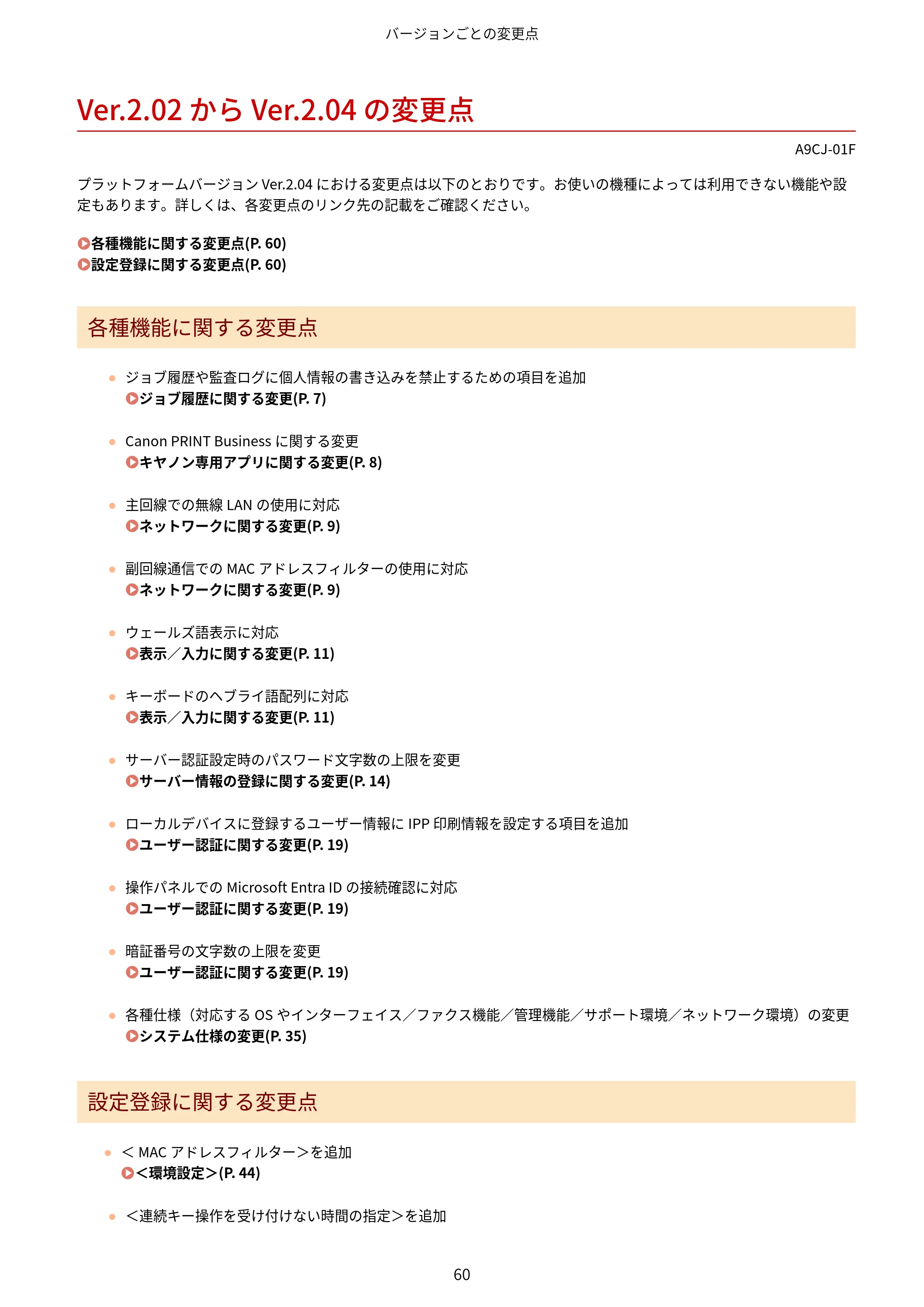
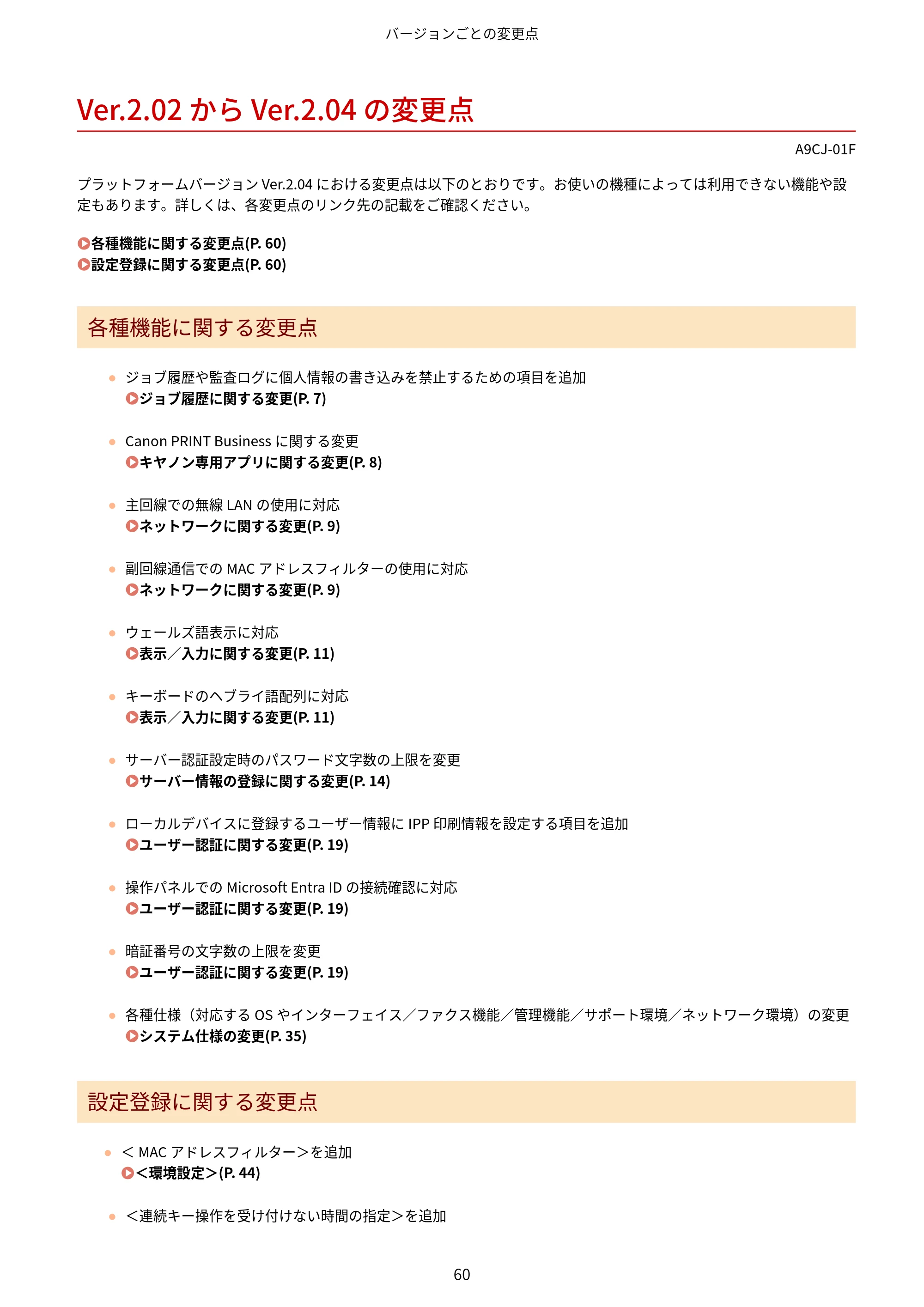
Ver.2.02 から Ver.2.04 の変更点
A9CJ-01F
プラットフォームバージョン Ver.2.04 における変更点は以下のとおりです。お使いの機種によっては利用できない機能や設
定もあります。詳しくは、各変更点のリンク先の記載をご確認ください。
各種機能に関する変更点(P. 60)
設定登録に関する変更点(P. 60)
各種機能に関する変更点
- ジョブ履歴や監査ログに個人情報の書き込みを禁止するための項目を追加
ジョブ履歴に関する変更(P. 7)
- Canon PRINT Business に関する変更
キヤノン専用アプリに関する変更(P. 8)
- 主回線での無線 LAN の使用に対応
ネットワークに関する変更(P. 9)
- 副回線通信での MAC アドレスフィルターの使用に対応
ネットワークに関する変更(P. 9)
- ウェールズ語表示に対応
表示/入力に関する変更(P. 11)
- キーボードのヘブライ語配列に対応
表示/入力に関する変更(P. 11)
- サーバー認証設定時のパスワード文字数の上限を変更
サーバー情報の登録に関する変更(P. 14)
- ローカルデバイスに登録するユーザー情報に IPP 印刷情報を設定する項目を追加
ユーザー認証に関する変更(P. 19)
- 操作パネルでの Microsoft Entra ID の接続確認に対応
ユーザー認証に関する変更(P. 19)
- 暗証番号の文字数の上限を変更
ユーザー認証に関する変更(P. 19)
- 各種仕様(対応する OS やインターフェイス/ファクス機能/管理機能/サポート環境/ネットワーク環境)の変更
システム仕様の変更(P. 35)
設定登録に関する変更点
- < MAC アドレスフィルター>を追加
<環境設定>(P. 44)
- <連続キー操作を受け付けない時間の指定>を追加
バージョンごとの変更点
60
63ページ
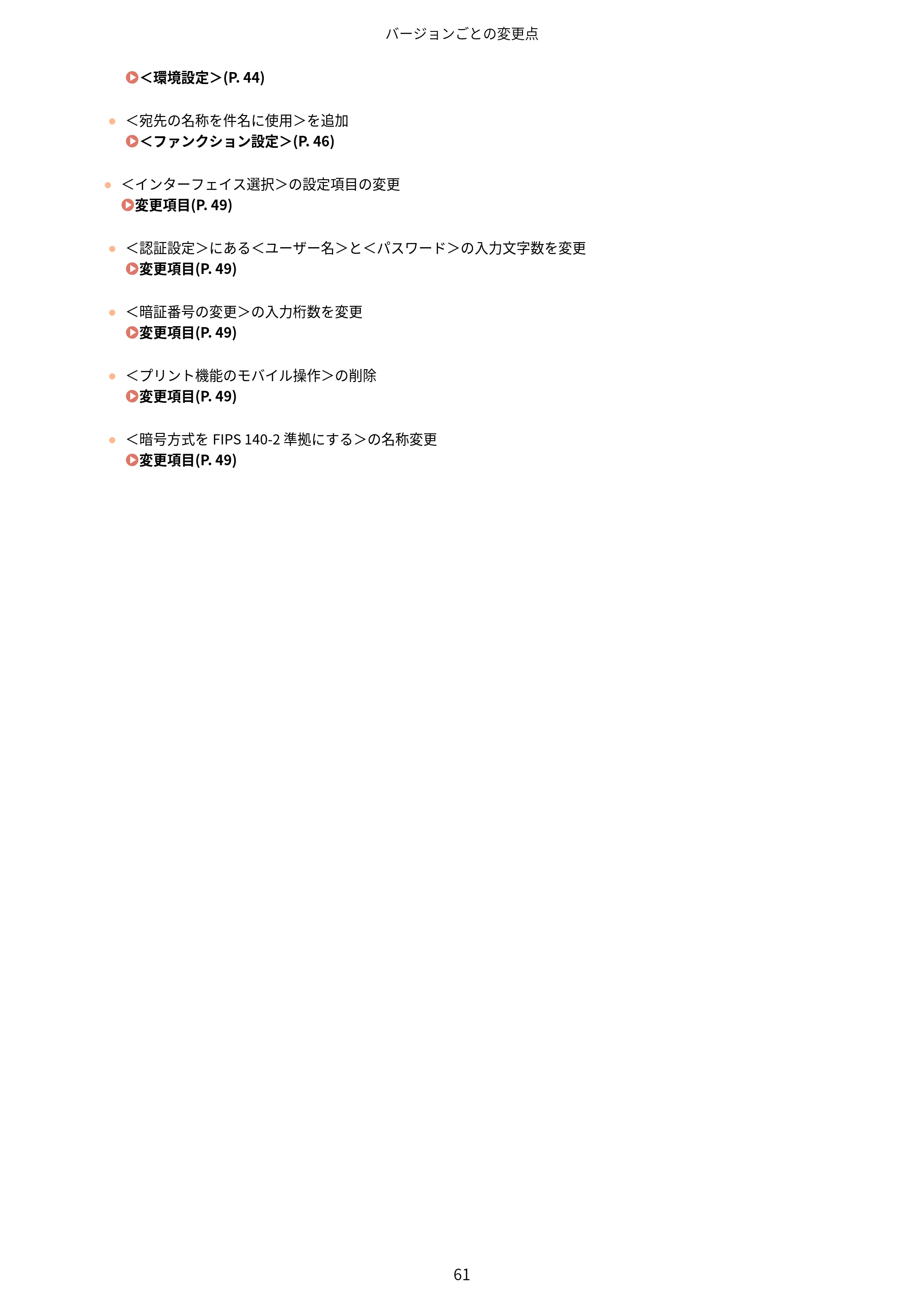
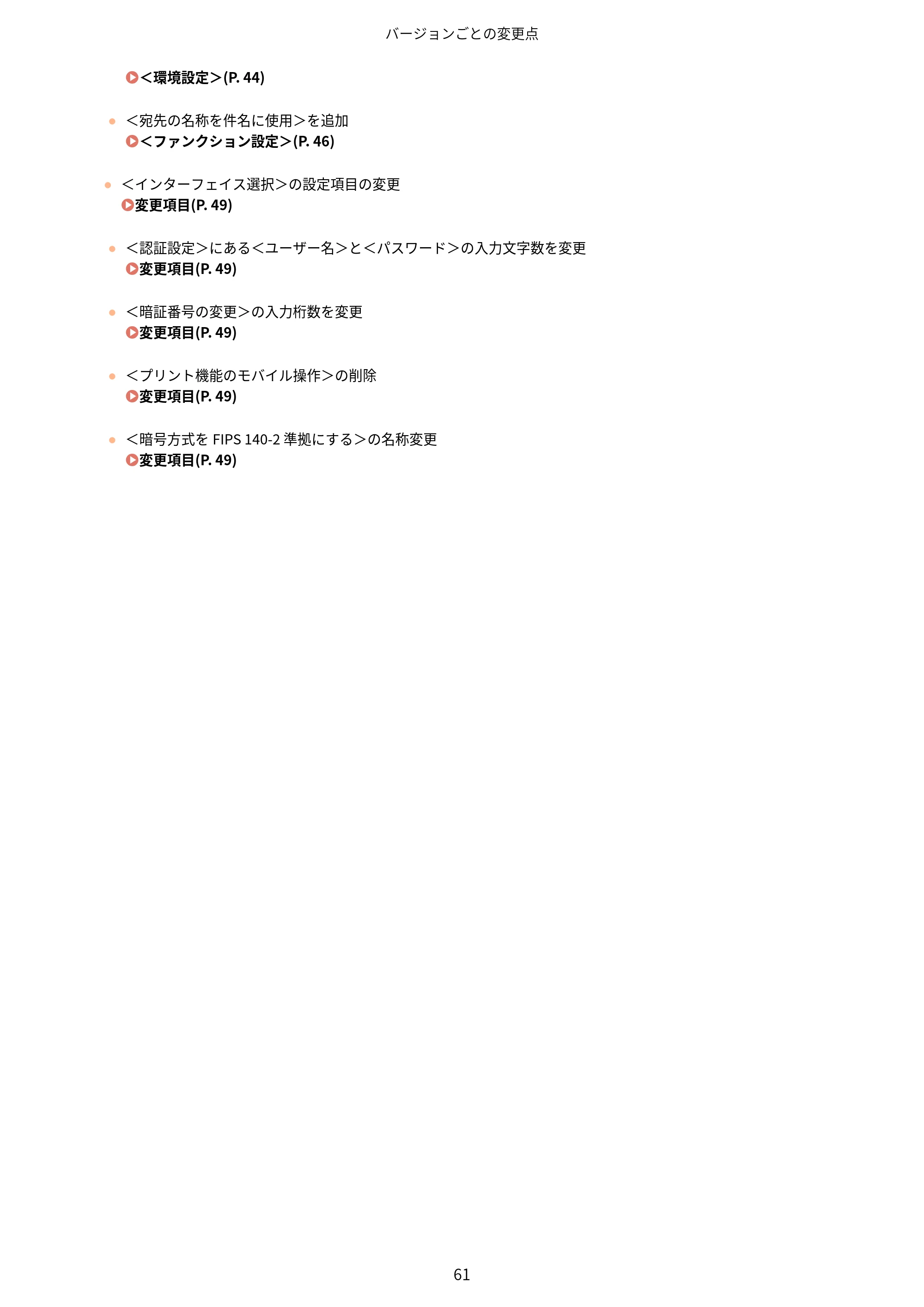
<環境設定>(P. 44)
- <宛先の名称を件名に使用>を追加
<ファンクション設定>(P. 46)
- <インターフェイス選択>の設定項目の変更
変更項目(P. 49)
- <認証設定>にある<ユーザー名>と<パスワード>の入力文字数を変更
変更項目(P. 49)
- <暗証番号の変更>の入力桁数を変更
変更項目(P. 49)
- <プリント機能のモバイル操作>の削除
変更項目(P. 49)
- <暗号方式を FIPS 140-2 準拠にする>の名称変更
変更項目(P. 49)
バージョンごとの変更点
61
Ver.2.01 から Ver.2.02 の変更点
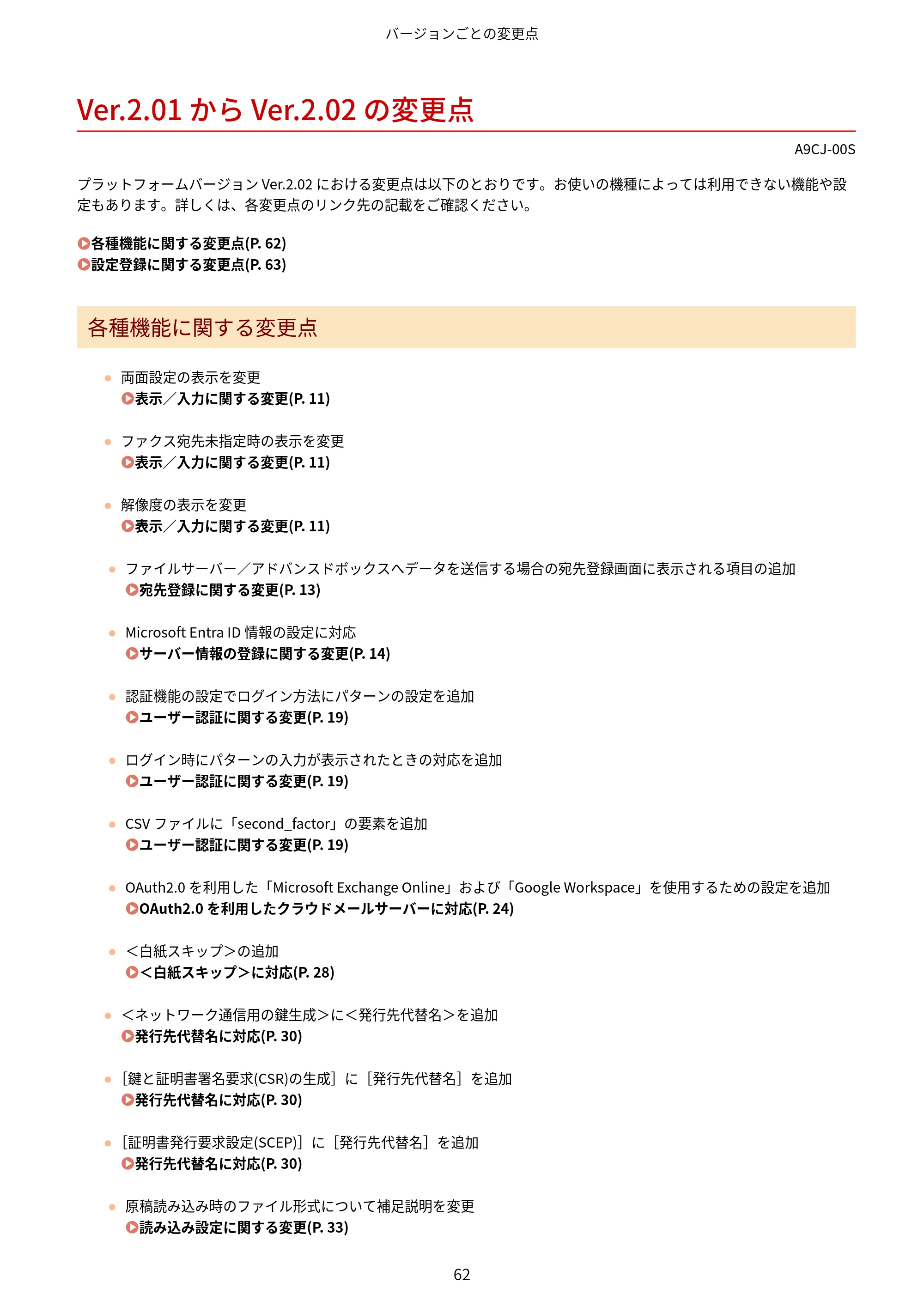
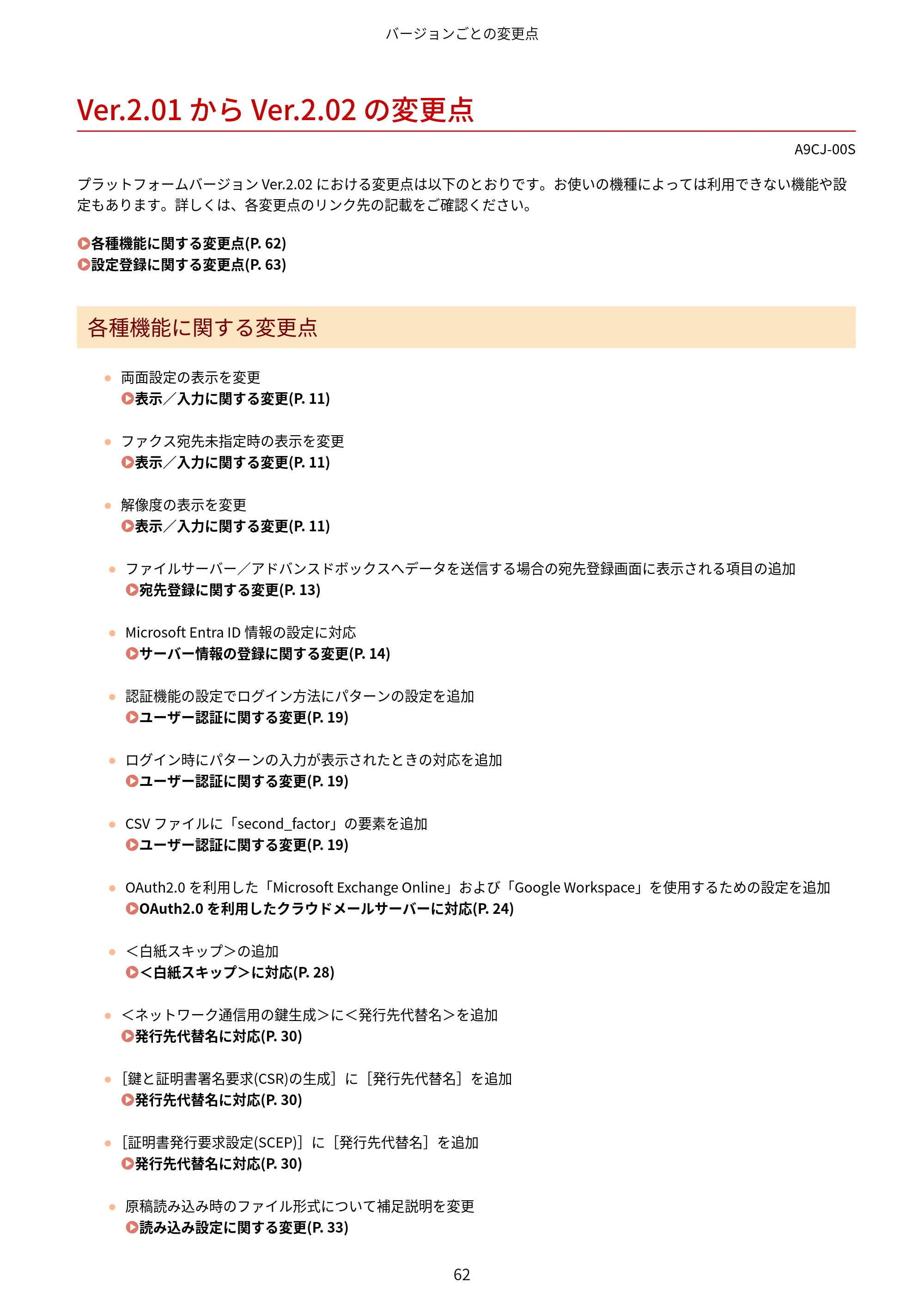
Ver.2.01 から Ver.2.02 の変更点
A9CJ-00S
プラットフォームバージョン Ver.2.02 における変更点は以下のとおりです。お使いの機種によっては利用できない機能や設
定もあります。詳しくは、各変更点のリンク先の記載をご確認ください。
各種機能に関する変更点(P. 62)
設定登録に関する変更点(P. 63)
各種機能に関する変更点
- 両面設定の表示を変更
表示/入力に関する変更(P. 11)
- ファクス宛先未指定時の表示を変更
表示/入力に関する変更(P. 11)
- 解像度の表示を変更
表示/入力に関する変更(P. 11)
- ファイルサーバー/アドバンスドボックスへデータを送信する場合の宛先登録画面に表示される項目の追加
宛先登録に関する変更(P. 13)
- Microsoft Entra ID 情報の設定に対応
サーバー情報の登録に関する変更(P. 14)
- 認証機能の設定でログイン方法にパターンの設定を追加
ユーザー認証に関する変更(P. 19)
- ログイン時にパターンの入力が表示されたときの対応を追加
ユーザー認証に関する変更(P. 19)
- CSV ファイルに「second_factor」の要素を追加
ユーザー認証に関する変更(P. 19)
- OAuth2.0 を利用した「Microsoft Exchange Online」および「Google Workspace」を使用するための設定を追加
OAuth2.0 を利用したクラウドメールサーバーに対応(P. 24)
- <白紙スキップ>の追加
<白紙スキップ>に対応(P. 28)
- <ネットワーク通信用の鍵生成>に<発行先代替名>を追加
発行先代替名に対応(P. 30)
- [鍵と証明書署名要求(CSR)の生成]に[発行先代替名]を追加
発行先代替名に対応(P. 30)
- [証明書発行要求設定(SCEP)]に[発行先代替名]を追加
発行先代替名に対応(P. 30)
- 原稿読み込み時のファイル形式について補足説明を変更
読み込み設定に関する変更(P. 33)
バージョンごとの変更点
62
65ページ
- 背景濃度を調整するときの補足説明を追加
読み込み設定に関する変更(P. 33)
- データどおりに印刷できなかったときの補足説明を追加
強制留め置き印刷に関する変更(P. 34)
- 各種仕様(対応する OS/サポート環境)の変更
システム仕様の変更(P. 35)
設定登録に関する変更点
- <宛先表のデフォルト表示の変更>の追加
<宛先設定>(P. 47)
- <パターンの設定>の追加
<管理管理>(P. 48)
- < Universal Print の設定>の設定項目名の変更
変更項目(P. 49)
- < TCP/IP オプション設定>に< MSS の下限値>の追加
変更項目(P. 49)
- <ページ記述言語選択 (プラグ&プレイ)>の設定項目の変更
変更項目(P. 49)
- <手差し給紙の設定>の設定項目の変更
変更項目(P. 49)
- <「その他の機能」 のショートカット登録>に登録されている初期設定名称の変更
変更項目(P. 49)
- <データ圧縮率>の設定項目の変更
変更項目(P. 49)
- <暗証番号を必ず使用>の名称/設定項目の変更
変更項目(P. 49)
- <ジョブ投入による暗証番号のリセットを許可>/<暗証番号のリセットと E メール通知を許可>の名称変更/設定
項目の移動
変更項目(P. 49)
- <おすすめセキュリティー設定>に<実行結果プリント>の追加
変更項目(P. 49)
バージョンごとの変更点
63
66ページ


第三者のソフトウェアについて
第三者のソフトウェアについて ...................................................................................................................... 65
第三者のソフトウェアについて
64
第三者のソフトウェアについて


第三者のソフトウェアについて
A9CJ-00W
各バージョンの第三者のソフトウェアに関する情報は、本マニュアルの HTML 版をご確認ください。HTML 版マニュアルはオ
ンラインマニュアルサイト(https://oip.manual.canon/)からご覧になることができます。
第三者のソフトウェアについて
65
SIL OPEN FONT LICENSE
This Font Software is licensed under the SIL Open Font License,
Version 1.1.
This license is copied below, and is also available with a FAQ at:
http://scripts.sil.org/OFL
-----------------------------------------------------------
SIL OPEN FONT LICENSE Version 1.1 - 26 February 2007
-----------------------------------------------------------
PREAMBLE
The goals of the Open Font License (OFL) are to stimulate worldwide
development of collaborative font projects, to support the font
creation efforts of academic and linguistic communities, and to
provide a free and open framework in which fonts may be shared and
improved in partnership with others.
The OFL allows the licensed fonts to be used, studied, modified and
redistributed freely as long as they are not sold by themselves. The
fonts, including any derivative works, can be bundled, embedded,
redistributed and/or sold with any software provided that any reserved
names are not used by derivative works. The fonts and derivatives,
however, cannot be released under any other type of license. The
requirement for fonts to remain under this license does not apply to
any document created using the fonts or their derivatives.
DEFINITIONS
"Font Software" refers to the set of files released by the Copyright
Holder(s) under this license and clearly marked as such. This may
include source files, build scripts and documentation.
"Reserved Font Name" refers to any names specified as such after the
copyright statement(s).
"Original Version" refers to the collection of Font Software
components as distributed by the Copyright Holder(s).
"Modified Version" refers to any derivative made by adding to,
deleting, or substituting -- in part or in whole -- any of the
components of the Original Version, by changing formats or by porting
the Font Software to a new environment.
"Author" refers to any designer, engineer, programmer, technical
writer or other person who contributed to the Font Software.
PERMISSION & CONDITIONS
Permission is hereby granted, free of charge, to any person obtaining
a copy of the Font Software, to use, study, copy, merge, embed,
modify, redistribute, and sell modified and unmodified copies of the
Font Software, subject to the following conditions:
SIL OPEN FONT LICENSE
66
69ページ
1) Neither the Font Software nor any of its individual components, in
Original or Modified Versions, may be sold by itself.
2) Original or Modified Versions of the Font Software may be bundled,
redistributed and/or sold with any software, provided that each copy
contains the above copyright notice and this license. These can be
included either as stand-alone text files, human-readable headers or
in the appropriate machine-readable metadata fields within text or
binary files as long as those fields can be easily viewed by the user.
3) No Modified Version of the Font Software may use the Reserved Font
Name(s) unless explicit written permission is granted by the
corresponding Copyright Holder. This restriction only applies to the
primary font name as presented to the users.
4) The name(s) of the Copyright Holder(s) or the Author(s) of the Font
Software shall not be used to promote, endorse or advertise any
Modified Version, except to acknowledge the contribution(s) of the
Copyright Holder(s) and the Author(s) or with their explicit written
permission.
5) The Font Software, modified or unmodified, in part or in whole,
must be distributed entirely under this license, and must not be
distributed under any other license. The requirement for fonts to
remain under this license does not apply to any document created using
the Font Software.
TERMINATION
This license becomes null and void if any of the above conditions are
not met.
DISCLAIMER
THE FONT SOFTWARE IS PROVIDED "AS IS", WITHOUT WARRANTY OF ANY KIND,
EXPRESS OR IMPLIED, INCLUDING BUT NOT LIMITED TO ANY WARRANTIES OF
MERCHANTABILITY, FITNESS FOR A PARTICULAR PURPOSE AND NONINFRINGEMENT
OF COPYRIGHT, PATENT, TRADEMARK, OR OTHER RIGHT. IN NO EVENT SHALL THE
COPYRIGHT HOLDER BE LIABLE FOR ANY CLAIM, DAMAGES OR OTHER LIABILITY,
INCLUDING ANY GENERAL, SPECIAL, INDIRECT, INCIDENTAL, OR CONSEQUENTIAL
DAMAGES, WHETHER IN AN ACTION OF CONTRACT, TORT OR OTHERWISE, ARISING
FROM, OUT OF THE USE OR INABILITY TO USE THE FONT SOFTWARE OR FROM
OTHER DEALINGS IN THE FONT SOFTWARE.
SIL OPEN FONT LICENSE
67