1ページ
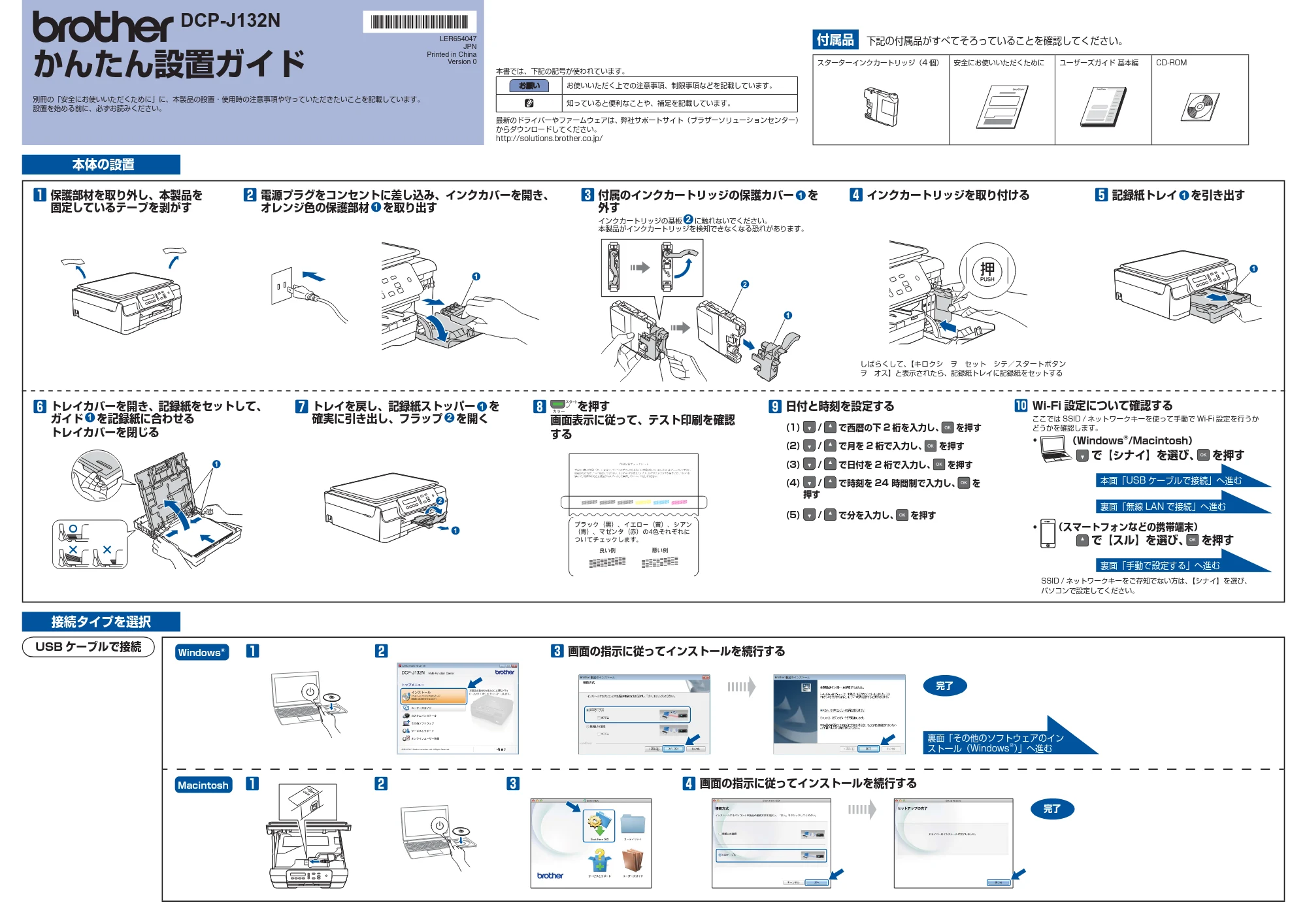
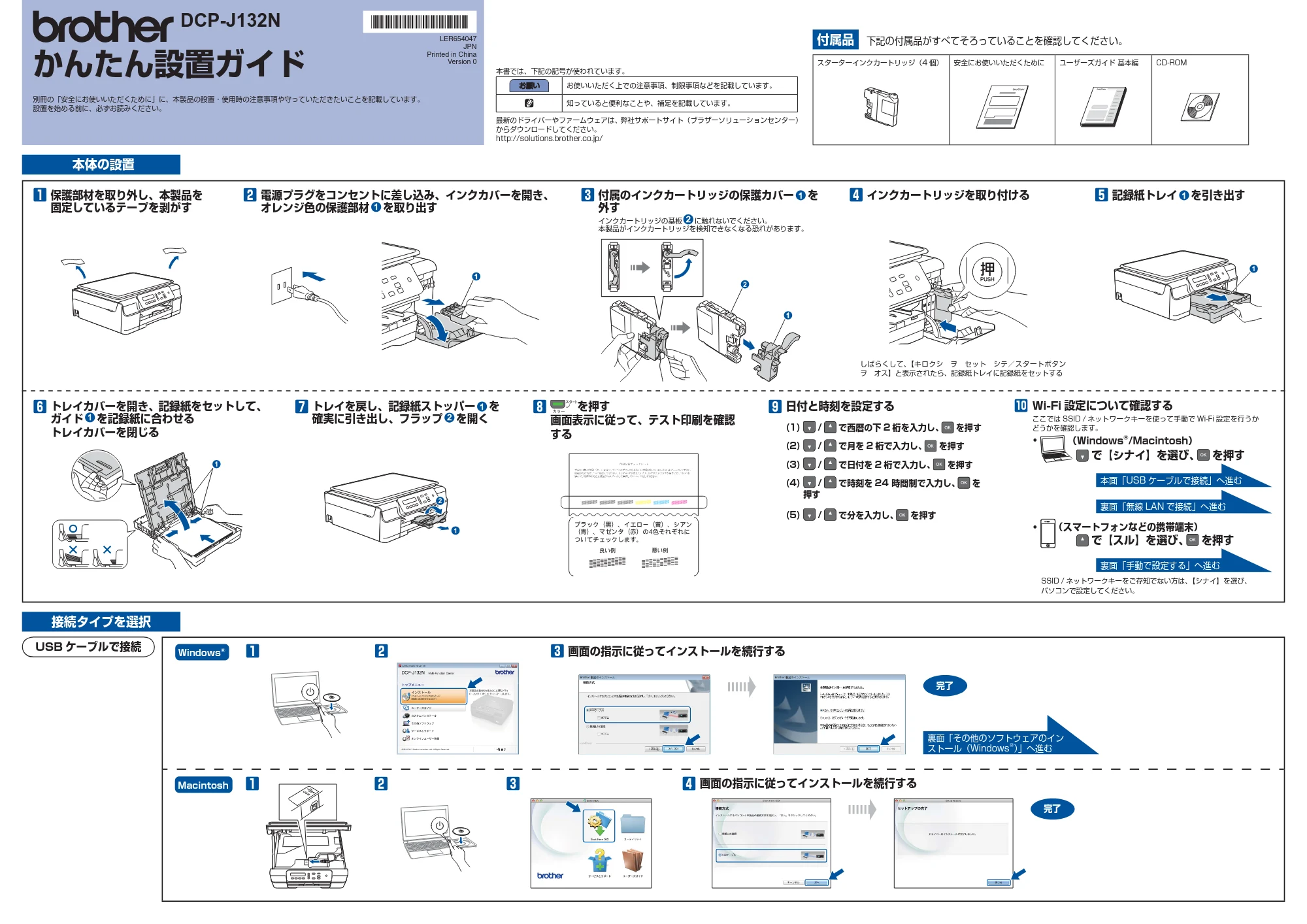
本体の設置
かんたん設置ガイド
DCP-J132N
付属品
スターターインクカートリッジ(4 個) 安全にお使いいただくために ユーザーズガイド 基本編 CD-ROM
下記の付属品がすべてそろっていることを確認してください。
LER654047
JPN
Printed in China
Version 0
本書では、下記の記号が使われています。
お願いお願い お使いいただく上での注意事項、制限事項などを記載しています。
知っていると便利なことや、補足を記載しています。
最新のドライバーやファームウェアは、弊社サポートサイト(ブラザーソリューションセンター)
からダウンロードしてください。
http://solutions.brother.co.jp/
別冊の「安全にお使いいただくために」に、本製品の設置・使用時の注意事項や守っていただきたいことを記載しています。
設置を始める前に、必ずお読みください。
6 トレイカバーを開き、記録紙をセットして、
ガイド 11 を記録紙に合わせる
トレイカバーを閉じる
1
7 トレイを戻し、記録紙ストッパー 11 を
確実に引き出し、フラップ 22 を開く
1
2
8 を押す
画面表示に従って、テスト印刷を確認
する
ήρΛ·ȪࣱȫȂͼυȜȪؕȫȂΏͺϋ
ȪȫȂζΔϋΗȪȫ͈ĵ̷̸̞ͦͦ̾̀ͅ
ΙͿΛ·̱̳͘ȃ
9 日付と時刻を設定する
(1) / で西暦の下 2 桁を入力し、 を押す
(2) / で月を 2 桁で入力し、 を押す
(3) / で日付を 2 桁で入力し、 を押す
(4) / で時刻を 24 時間制で入力し、 を
押す
(5) / で分を入力し、 を押す
10 Wi-Fi 設定について確認する
ここでは SSID / ネットワークキーを使って手動で Wi-Fi 設定を行うか
どうかを確認します。
- (Windows
®
/Macintosh)
で【シナイ】を選び、 を押す
本面「USB ケーブルで接続」へ進む
裏面「無線 LAN で接続」へ進む
- (スマートフォンなどの携帯端末)
で【スル】を選び、 を押す
裏面「手動で設定する」へ進む
SSID / ネットワークキーをご存知でない方は、【シナイ】を選び、
パソコンで設定してください。
Windows
®
1 2 3 画面の指示に従ってインストールを続行する
USB ケーブルで接続
接続タイプを選択
1 保護部材を取り外し、本製品を
固定しているテープを剥がす
2 電源プラグをコンセントに差し込み、インクカバーを開き、
オレンジ色の保護部材 11 を取り出す
1
3 付属のインクカートリッジの保護カバー 11 を
外す
インクカートリッジの基板 22 に触れないでください。
本製品がインクカートリッジを検知できなくなる恐れがあります。
1
2
4 インクカートリッジを取り付ける
しばらくして、【キロクシ ヲ セット シテ/スタートボタン
ヲ オス】と表示されたら、記録紙トレイに記録紙をセットする
5 記録紙トレイ 11 を引き出す
1
Macintosh 1 2 3 4 画面の指示に従ってインストールを続行する
完了
完了
裏面「その他のソフトウェアのイン
ストール(Windows
®
)」へ進む
2ページ
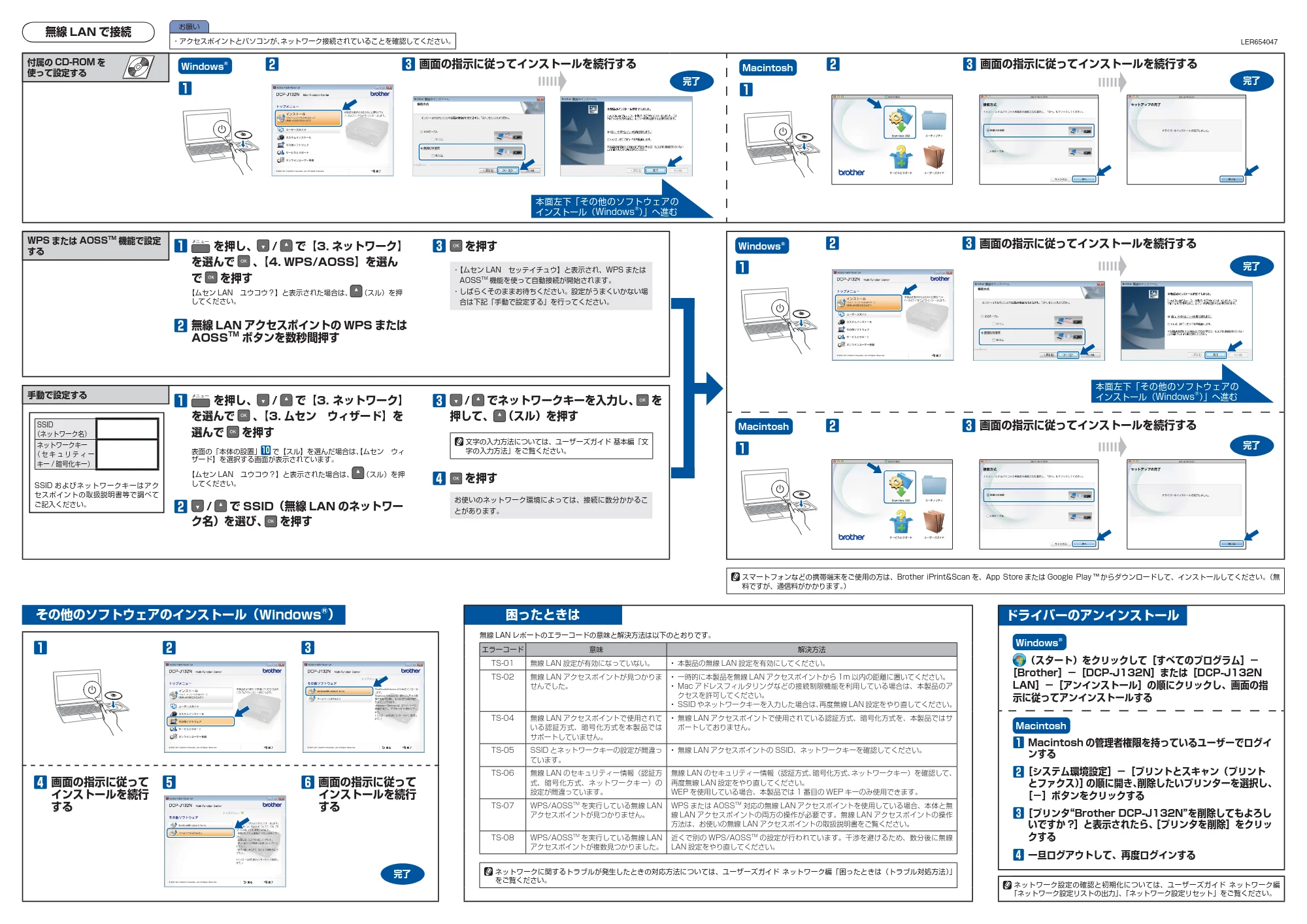
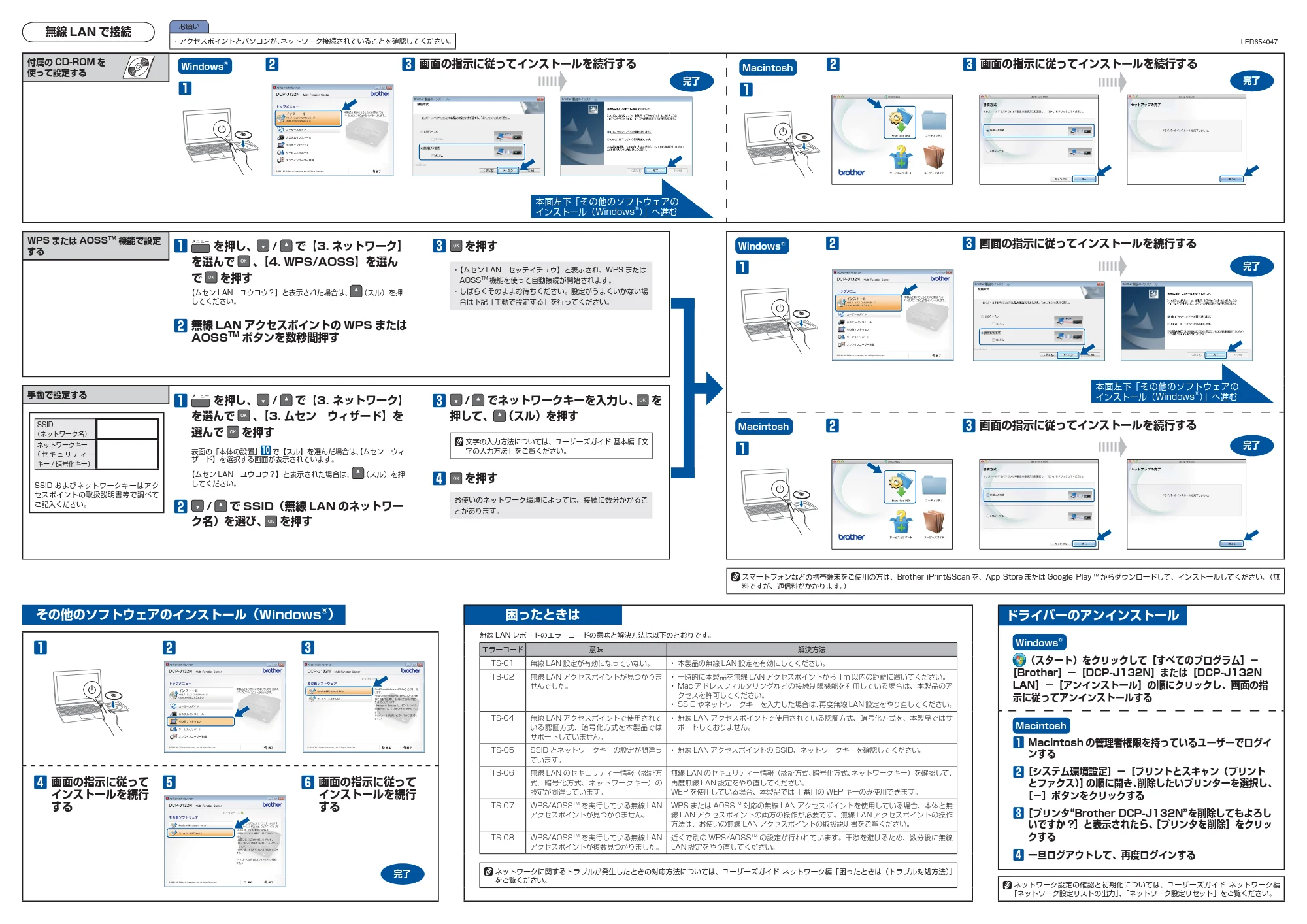
スマートフォンなどの携帯端末をご使用の方は、Brother iPrint&Scan を、App Store または Google Play ™ からダウンロードして、インストールしてください。(無
料ですが、通信料がかかります。)
LER654047
付属の CD-ROM を
使って設定する
WPS または AOSS
TM
機能で設定
する
手動で設定する
SSID
(ネットワーク名)
ネットワークキー
( セ キ ュ リ テ ィ ー
キー / 暗号化キー)
SSID およびネットワークキーはアク
セスポイントの取扱説明書等で調べて
ご記入ください。
1 を押し、 / で【3. ネットワーク】
を選んで 、【3. ムセン ウィザード】を
選んで を押す
表面の「本体の設置」 10 で【スル】を選んだ場合は、【ムセン ウィ
ザード】を選択する画面が表示されています。
【ムセン LAN ユウコウ?】と表示された場合は、 (スル)を押
してください。
2 / で SSID(無線 LAN のネットワー
ク名)を選び、 を押す
3 / でネットワークキーを入力し、 を
押して、 (スル)を押す
文字の入力方法については、ユーザーズガイド 基本編「文
字の入力方法」をご覧ください。
4 を押す
お使いのネットワーク環境によっては、接続に数分かかるこ
とがあります。
Windows
®
2 3 画面の指示に従ってインストールを続行する
Macintosh 2 3 画面の指示に従ってインストールを続行する
1 1
- アクセスポイントとパソコンが、ネットワーク接続されていることを確認してください。
お願い
1 を押し、 / で【3. ネットワーク】
を選んで 、【4. WPS/AOSS】を選ん
で を押す
【ムセン LAN ユウコウ?】と表示された場合は、 (スル)を押
してください。
2 無線 LAN アクセスポイントの WPS または
AOSS
TM
ボタンを数秒間押す
3 を押す
- 【ムセン LAN セッテイチュウ】と表示され、WPS または
AOSS
TM
機能を使って自動接続が開始されます。
- しばらくそのままお待ちください。設定がうまくいかない場
合は下記「手動で設定する」を行ってください。
無線 LAN で接続
Windows
®
2 3 画面の指示に従ってインストールを続行する
1
Macintosh 2 3 画面の指示に従ってインストールを続行する
1
ドライバーのアンインストール
Windows
®
(スタート)をクリックして[すべてのプログラム]-
[Brother]-[DCP-J132N]または[DCP-J132N
LAN]-[アンインストール]の順にクリックし、画面の指
示に従ってアンインストールする
Macintosh
1 Macintosh の管理者権限を持っているユーザーでログイ
ンする
2[システム環境設定]-[プリントとスキャン(プリント
とファクス)]の順に開き、削除したいプリンターを選択し、
[-]ボタンをクリックする
3[プリンタ“Brother DCP-J132N”を削除してもよろし
いですか ?]と表示されたら、[プリンタを削除]をクリッ
クする
4 一旦ログアウトして、再度ログインする
ネットワーク設定の確認と初期化については、ユーザーズガイド ネットワーク編
「ネットワーク設定リストの出力」、「ネットワーク設定リセット」をご覧ください。
困ったときは
無線 LAN レポートのエラーコードの意味と解決方法は以下のとおりです。
エラーコード 意味 解決方法
TS-01 無線 LAN 設定が有効になっていない。 本製品の無線 LAN 設定を有効にしてください。•
TS-02 無線 LAN アクセスポイントが見つかりま
せんでした。
一時的に本製品を無線 LAN アクセスポイントから 1m 以内の距離に置いてください。•
Mac アドレスフィルタリングなどの接続制限機能を利用している場合は、本製品のア•
クセスを許可してください。
SSID やネットワークキーを入力した場合は、再度無線 LAN 設定をやり直してください。•
TS-04 無線 LAN アクセスポイントで使用されて
いる認証方式、暗号化方式を本製品では
サポートしていません。
無線 LAN アクセスポイントで使用されている認証方式、暗号化方式を、本製品ではサ•
ポートしておりません。
TS-05 SSID とネットワークキーの設定が間違っ
ています。
無線 LAN アクセスポイントの SSID、ネットワークキーを確認してください。•
TS-06 無線 LAN のセキュリティー情報(認証方
式、暗号化方式、ネットワークキー)の
設定が間違っています。
無線 LAN のセキュリティー情報(認証方式、暗号化方式、ネットワークキー)を確認して、
再度無線 LAN 設定をやり直してください。
WEP を使用している場合、本製品では 1 番目の WEP キーのみ使用できます。
TS-07 WPS/AOSS
TM
を実行している無線 LAN
アクセスポイントが見つかりません。
WPS または AOSS
TM
対応の無線 LAN アクセスポイントを使用している場合、本体と無
線 LAN アクセスポイントの両方の操作が必要です。無線 LAN アクセスポイントの操作
方法は、お使いの無線 LAN アクセスポイントの取扱説明書をご覧ください。
TS-08 WPS/AOSS
TM
を実行している無線 LAN
アクセスポイントが複数見つかりました。
近くで別の WPS/AOSS
TM
の設定が行われています。干渉を避けるため、数分後に無線
LAN 設定をやり直してください。
ネットワークに関するトラブルが発生したときの対応方法については、ユーザーズガイド ネットワーク編「困ったときは(トラブル対処方法)」
をご覧ください。
その他のソフトウェアのインストール(Windows
®
)
1 2 3
4 画面の指示に従って
インストールを続行
する
5 6 画面の指示に従って
インストールを続行
する
完了
完了
完了
完了
本面左下「その他のソフトウェアの
インストール(Windows
®
)」へ進む
完了
本面左下「その他のソフトウェアの
インストール(Windows
®
)」へ進む