1ページ
Brother PocketJet Utility
Ver.1.0.1
使用説明書
ブラザー工業株式会社
1
2ページ
目次
1.インストール環境.......................................................................................................... 3
2.インストール手順.......................................................................................................... 3
2-1.PocketJet Utility のインストール..................................................................... 3
2-2.PocketJet Utility のアンインストール.............................................................. 5
3.使用方法 ........................................................................................................................ 6
3-1.PocketJet Utility を起動する ............................................................................ 6
3-2.PocketJet Utility を終了する ............................................................................ 6
3-3.各機能の詳細 ...................................................................................................... 7
2
1.インストール環境
1.インストール環境
プログラムをパソコンにインストールするには以下の環境が必要です。
対応 OS:
日本語 Windows 2000 Professional
日本語 Windows XP
日本語 Windows Vista X86
メモリー:128MB 以上
ハードディスクの空き容量:100MB 以上
※ インストールする前に起動しているアプリケーションは、すべて終了してください。
※ 管理者用のアカウント(Administrator)でログオンしてください。
2.インストール手順
2-1.PocketJet Utility のインストール
次に示す手順で操作してください。
1)インストール用ファイルを任意のフォルダに保存します。
(インストール用ファイルを Web からダウンロードした場合には、任意のフォルダ
に解凍します)
2)保存したフォルダ内にある「setup.exe」をダブルクリックします。
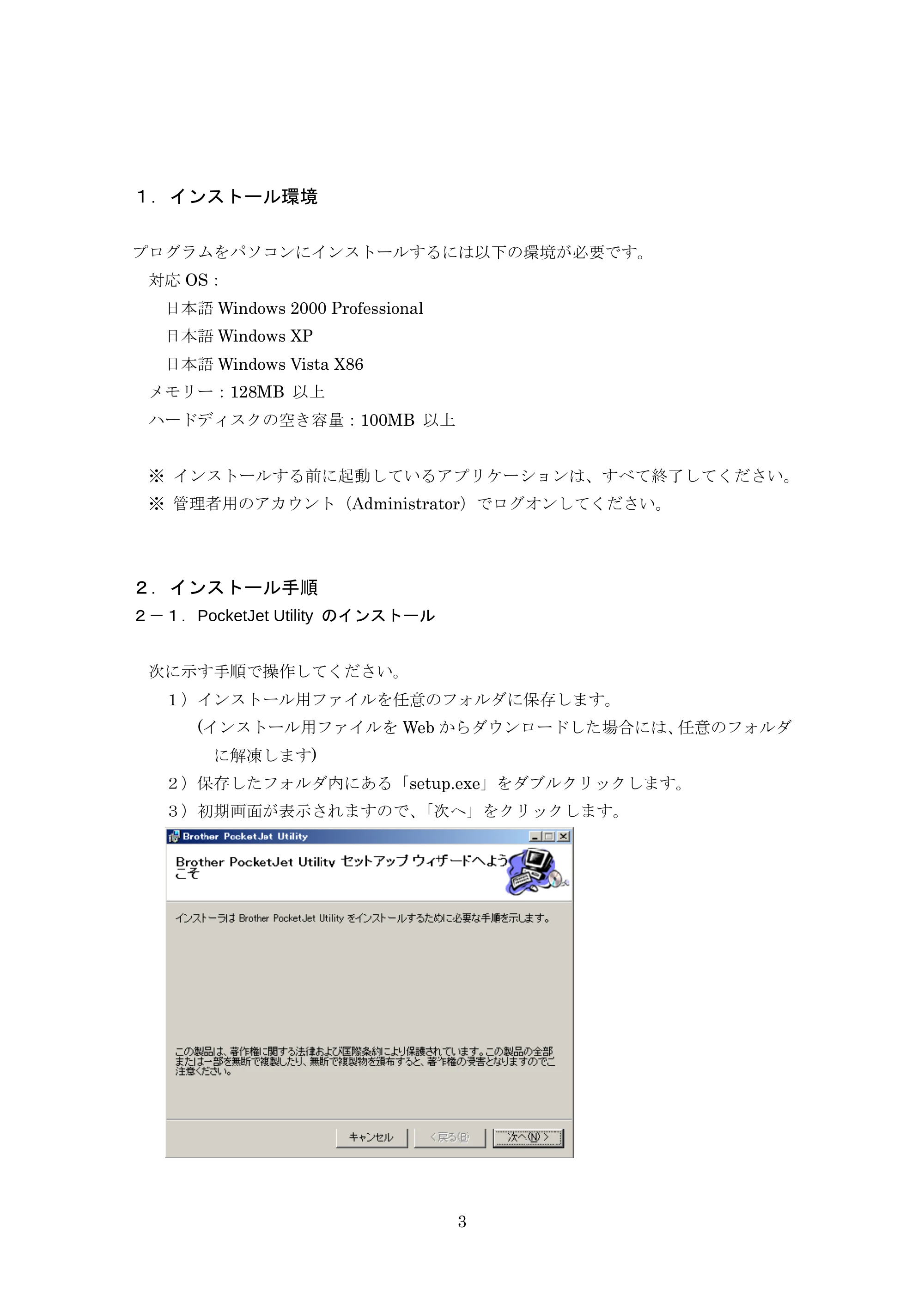
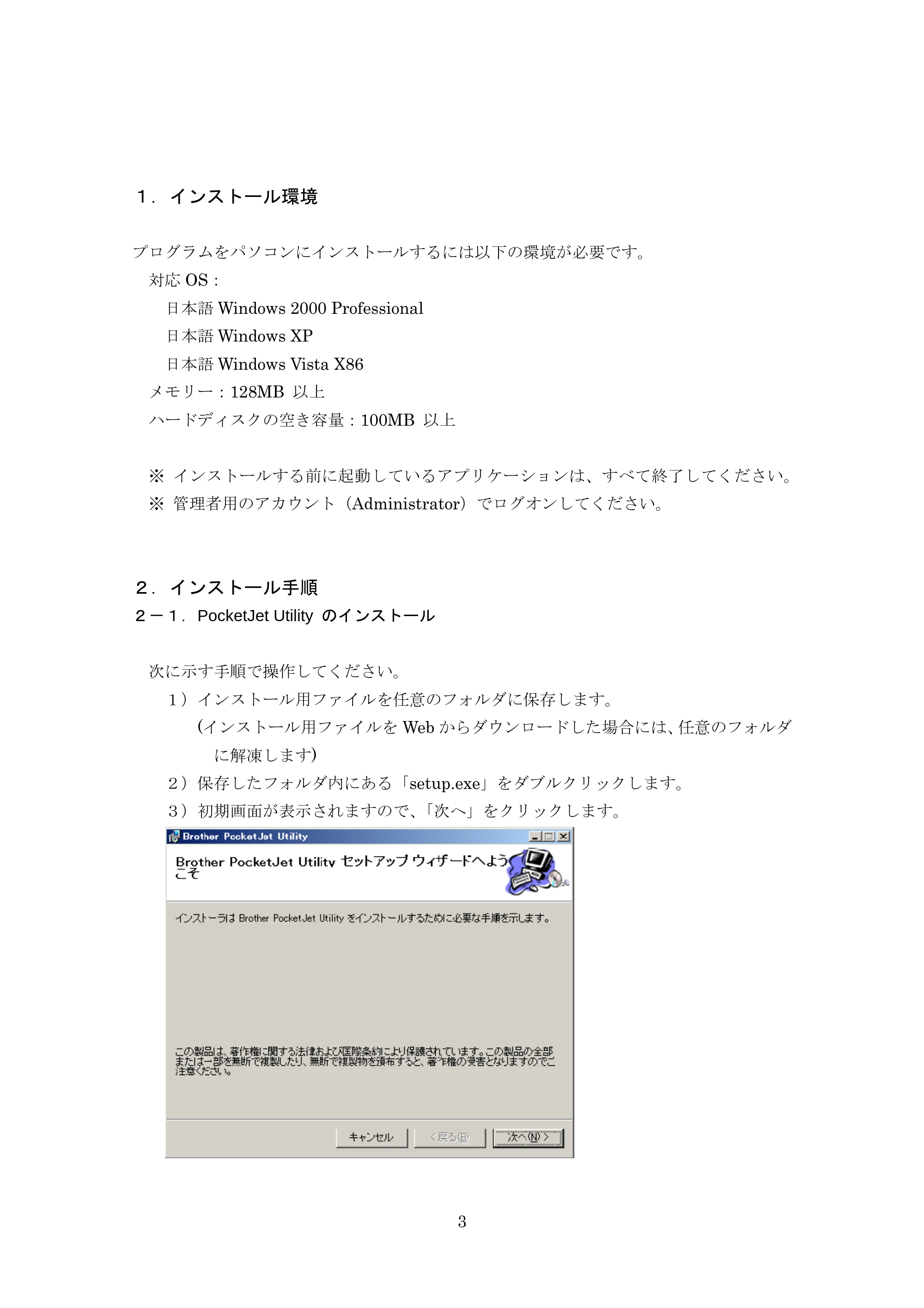
3)初期画面が表示されますので、「次へ」をクリックします。
3
4ページ
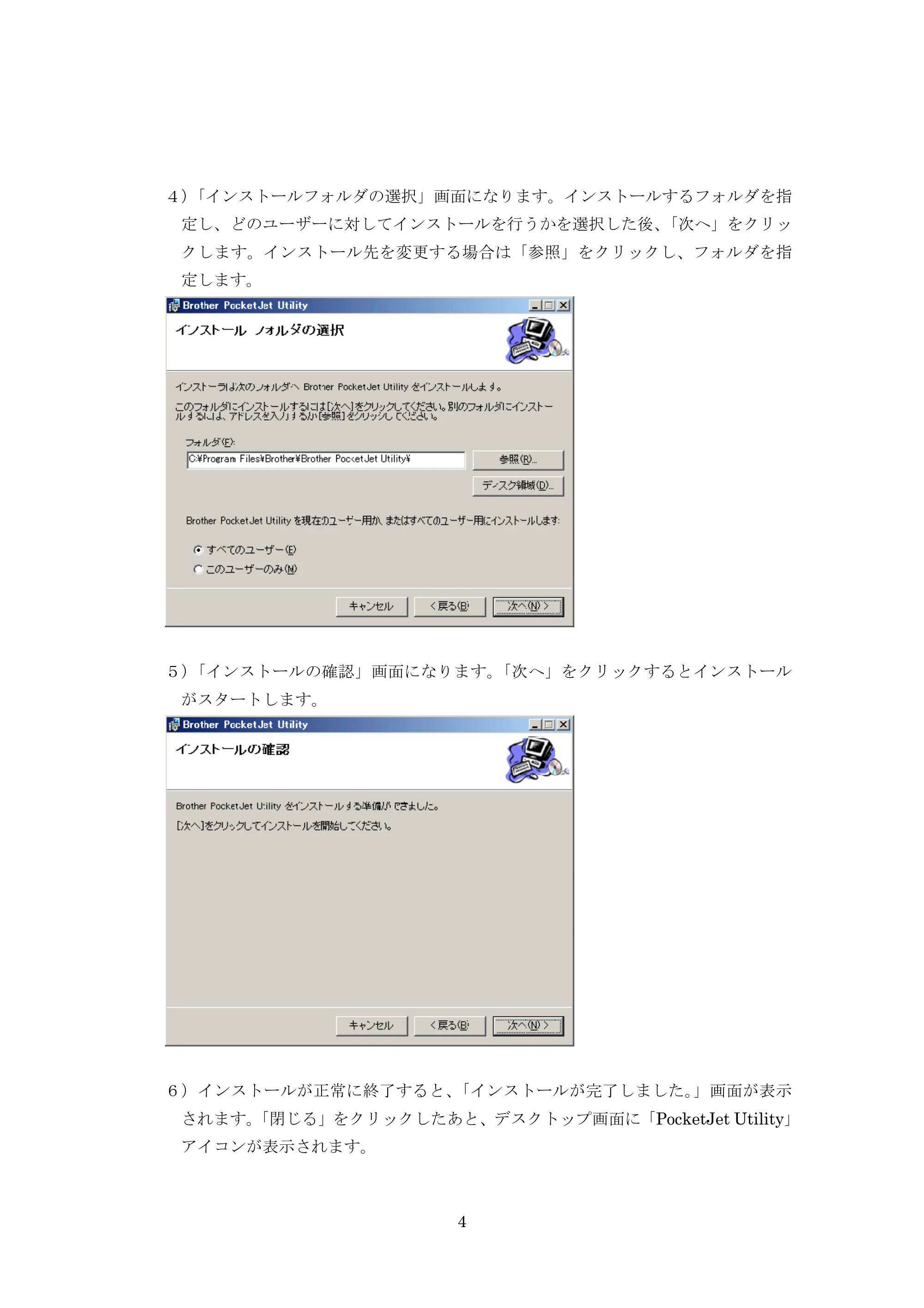
4)「インストールフォルダの選択」画面になります。インストールするフォルダを指
定し、どのユーザーに対してインストールを行うかを選択した後、「次へ」をクリッ
クします。インストール先を変更する場合は「参照」をクリックし、フォルダを指
定します。
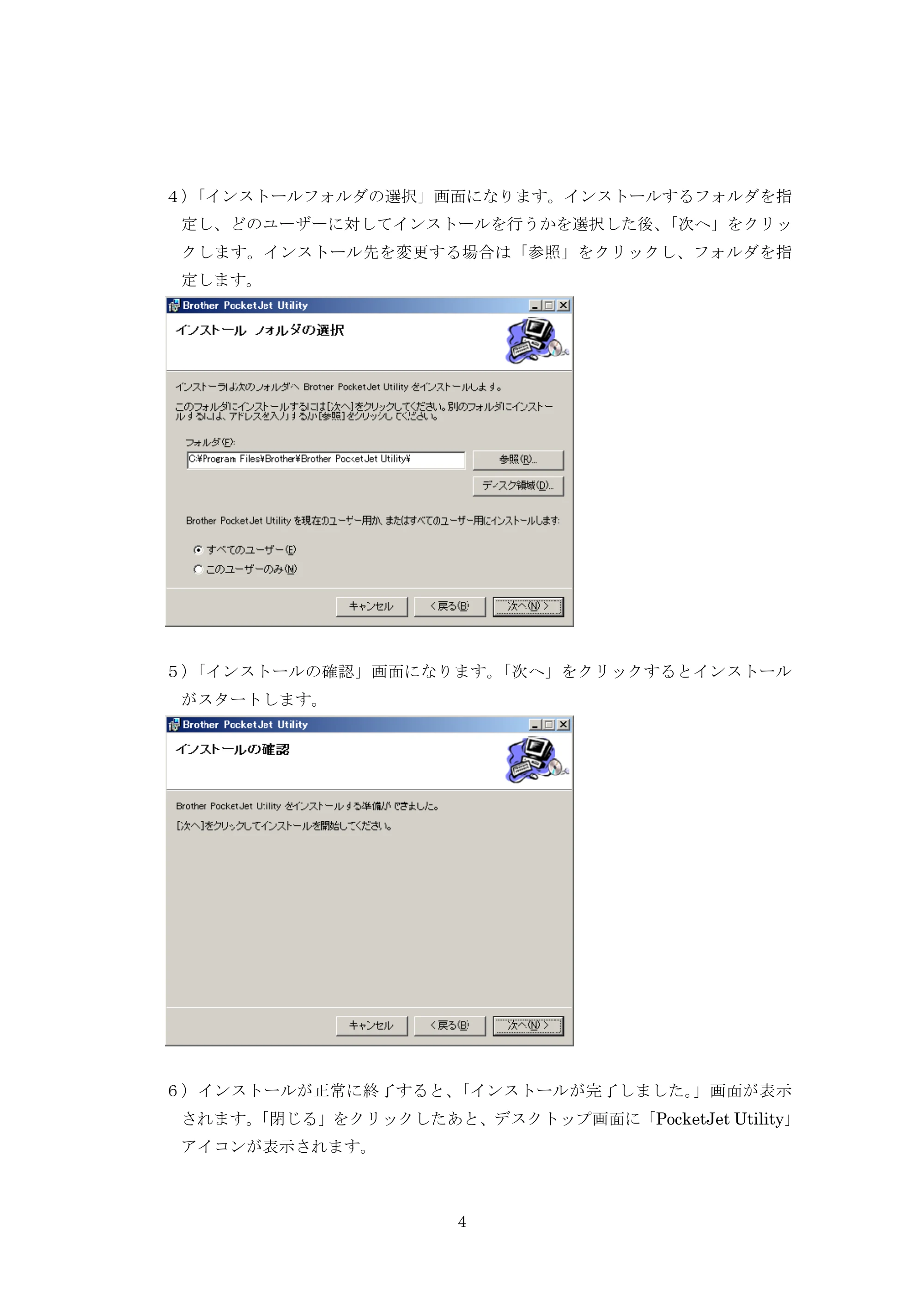
5)「インストールの確認」画面になります。「次へ」をクリックするとインストール
がスタートします。
6)インストールが正常に終了すると、「インストールが完了しました。」画面が表示
されます。「閉じる」をクリックしたあと、デスクトップ画面に「PocketJet Utility」
アイコンが表示されます。
4
2-2.PocketJet Utility のアンインストール
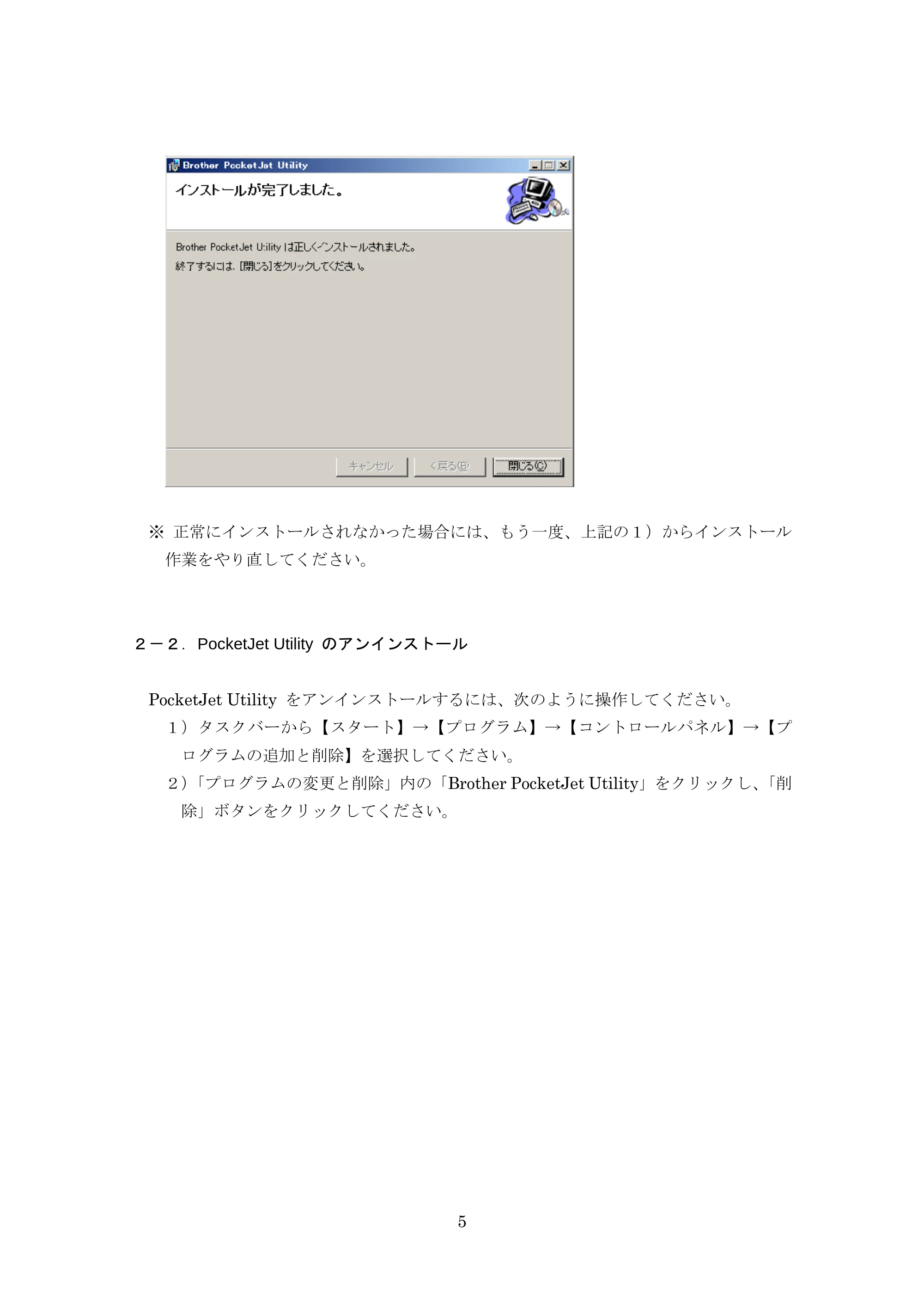
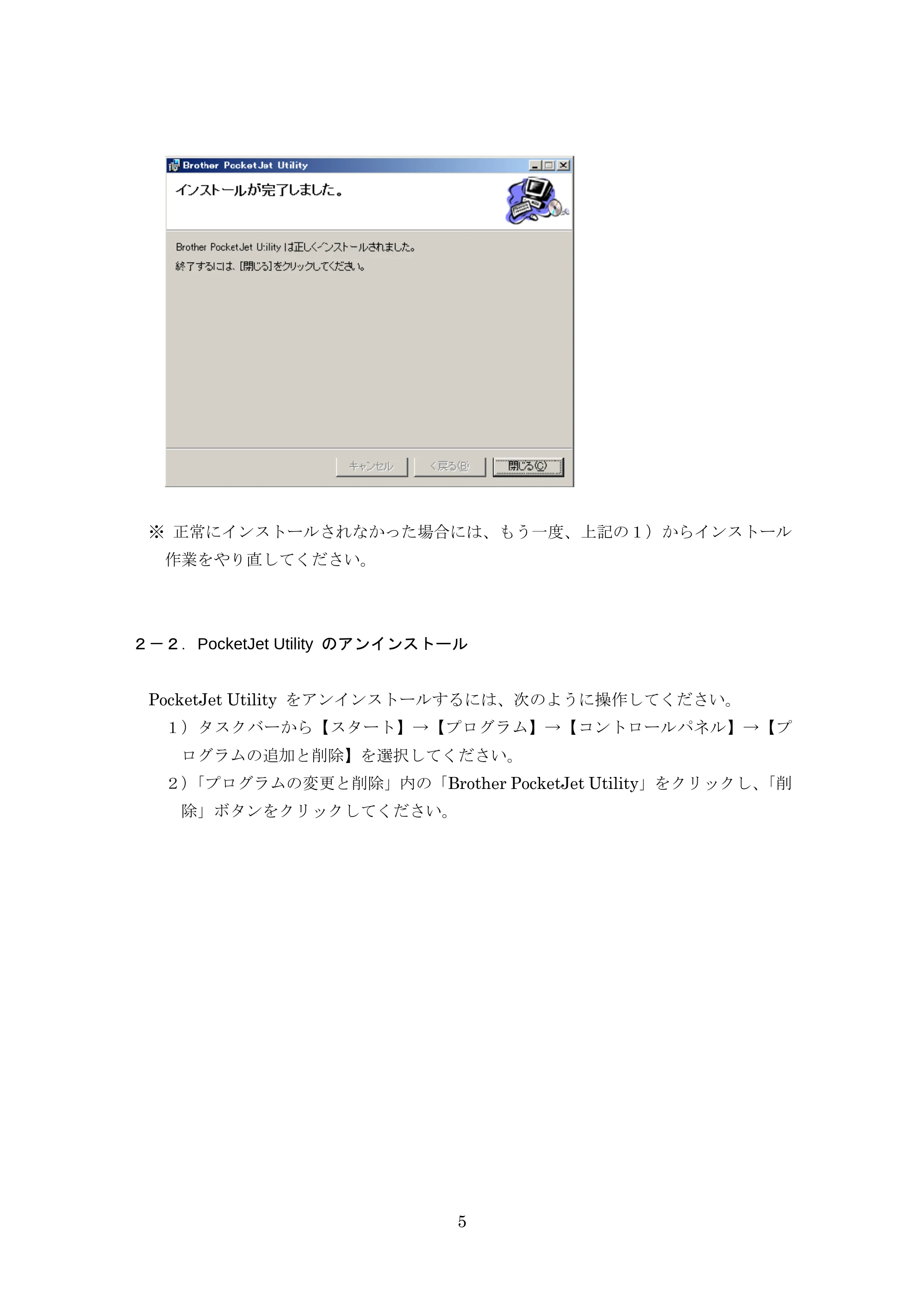
※ 正常にインストールされなかった場合には、もう一度、上記の1)からインストール
作業をやり直してください。
2-2.PocketJet Utility のアンインストール
PocketJet Utility をアンインストールするには、次のように操作してください。
1)タスクバーから【スタート】→【プログラム】→【コントロールパネル】→【プ
ログラムの追加と削除】を選択してください。
2)「プログラムの変更と削除」内の「Brother PocketJet Utility」をクリックし、「削
除」ボタンをクリックしてください。
5
3.使用方法
3.使用方法
3-1.PocketJet Utility を起動する
次のように操作してください。
1) パソコンのデスクトップに表示された「PocketJet Utility」アイコンをダブルク
リックします。もしくは、タスクバーの【スタート】→【すべてのプログラム】→
【Brother PocketJet 】→【PocketJet Utility】を選んでください。
2) PocketJet Utility が起動します。
3-2.PocketJet Utility を終了する
1) 「閉じる」ボタンを押します。
2) PocketJet Utility が終了します
6
3-3.各機能の詳細
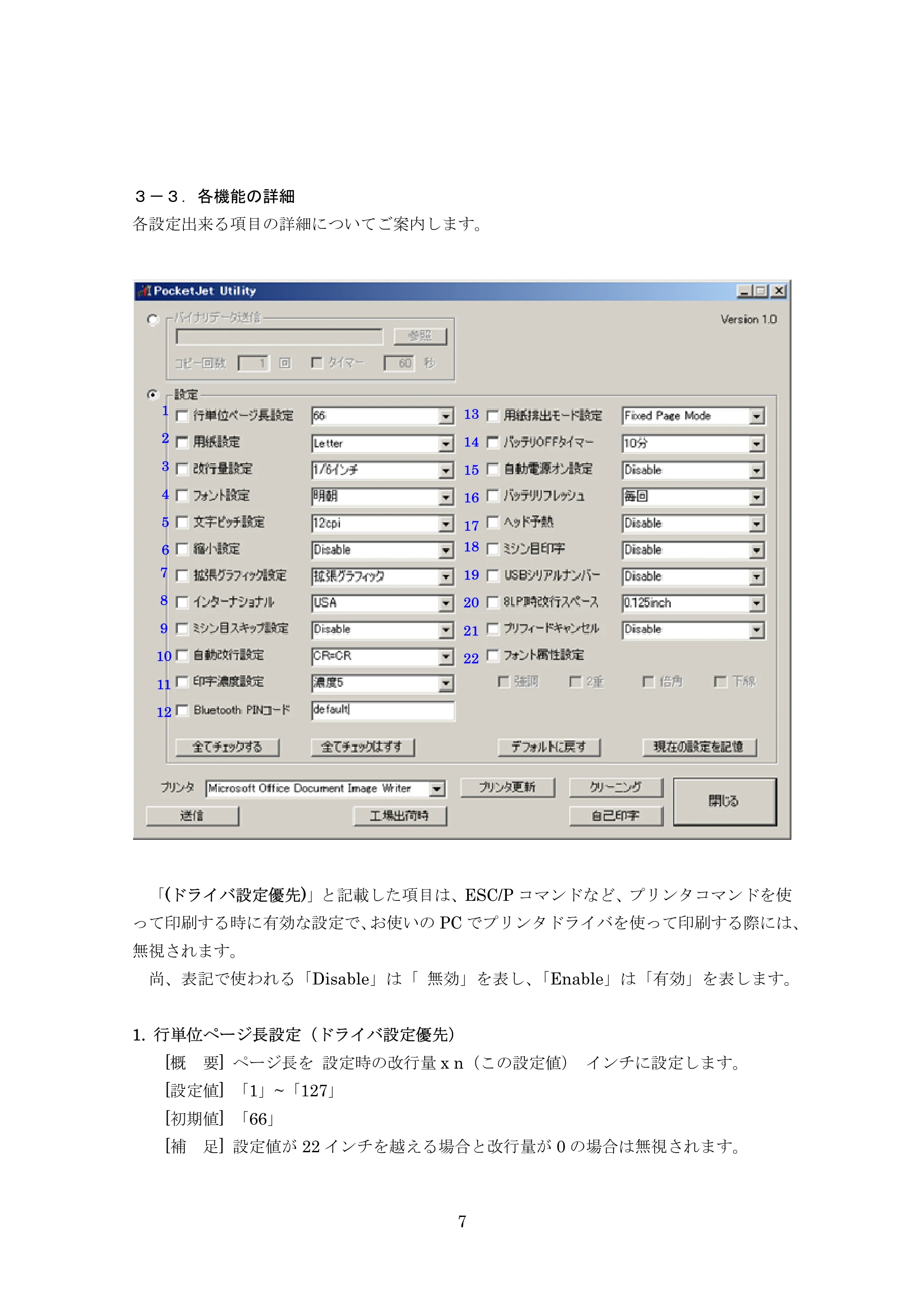
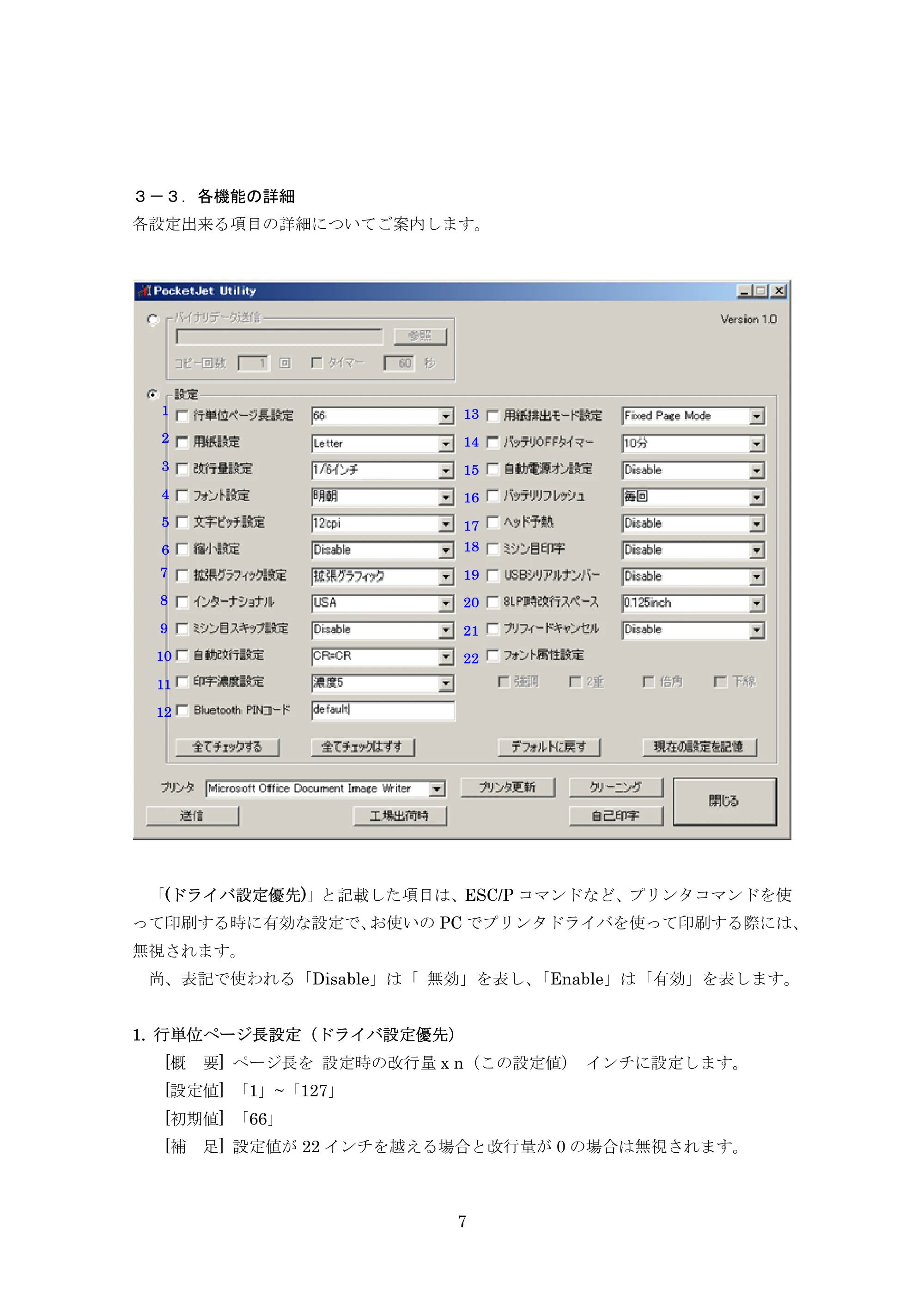
3-3.各機能の詳細
各設定出来る項目の詳細についてご案内します。
13
14
15
16
17
18
19
20
21
22
7
8
9
10
11
12
1
2
3
4
5
6
「(ドライバ設定優先)」と記載した項目は、ESC/P コマンドなど、プリンタコマンドを使
って印刷する時に有効な設定で、お使いの PC でプリンタドライバを使って印刷する際には、
無視されます。
尚、表記で使われる「Disable」は「 無効」を表し、「Enable」は「有効」を表します。
1. 行単位ページ長設定(ドライバ設定優先)
[概 要] ページ長を 設定時の改行量 x n(この設定値) インチに設定します。
[設定値] 「1」~「127」
[初期値] 「66」
[補 足] 設定値が 22 インチを越える場合と改行量が 0 の場合は無視されます。
7
8ページ
またミシン目スキップも解除されます。電源を入れ直すと有効になります。
2. 用紙設定(ドライバ設定優先)
[概 要] 指示がない時の規定の用紙サイズを設定します。
[設定値] 「Letter」、「A4」、「Legal」
[初期値] 「Letter」
[補 足] この機能は、プリンタドライバを使って印刷する場合には、無効になります。
設定値は下記の通りです。
用紙サイズ / 印字長 / 印字幅 / 上余白 / 下余白 / 左余白 / 右余白
Letter / 3,200 / 2,462 / 80 / 20 / 43 / 43
A4 / 3,300 / 2,400 / 80 / 127 / 20 / 20
Legal / 4,100 / 2,462 / 80 / 20 / 43 / 43
電源を入れ直すと有効になります。
3. 改行量設定(ドライバ設定優先)
[概 要] 改行量を設定します。
[設定値] 「1/6 インチ」、「1/8 インチ」
[初期値] 「1/6 インチ」
[補 足] 電源を入れ直すと有効になります。
4. フォント設定(ドライバ設定優先)
[概 要] 使用するフォントを設定します。
[設定値] 「明朝」、「ゴシック」
[初期値] 「明朝」
[補 足] 英文は「明朝」の場合、「Roman」となり、「ゴシック」の場合「Sans Serif」
となります。
5. 文字ピッチ設定(ドライバ設定優先)
[概 要] ANK 文字の文字サイズ(文字ピッチ)を設定します。
[設定値] 「10cpi」、「12cpi」、「15cpi」「10cpi pro」
[初期値] 「12cpi」
[補 足] 「cpi」は「Character per Inch」の略で数字が大きいほど、文字は小さくな
ります。「10cpi pro」は、「10cpi」相当のプロポーショナルフォントです。電
源を入れ直すと有効になります。
6. 縮小設定(ドライバ設定優先)
8
9ページ
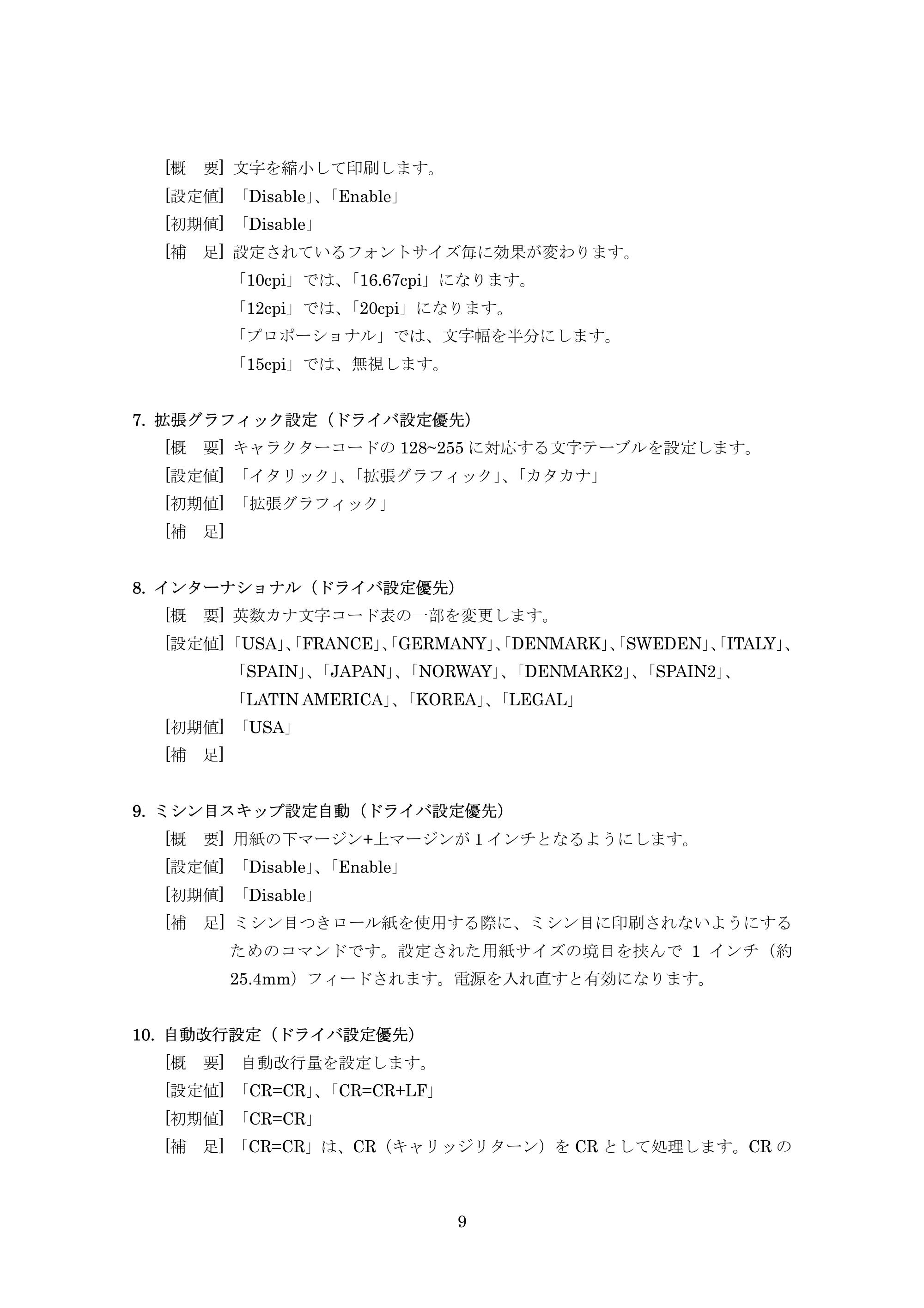
[概 要] 文字を縮小して印刷します。
[設定値] 「Disable」、「Enable」
[初期値] 「Disable」
[補 足] 設定されているフォントサイズ毎に効果が変わります。
「10cpi」では、「16.67cpi」になります。
「12cpi」では、「20cpi」になります。
「プロポーショナル」では、文字幅を半分にします。
「15cpi」では、無視します。
7. 拡張グラフィック設定(ドライバ設定優先)
[概 要] キャラクターコードの 128~255 に対応する文字テーブルを設定します。
[設定値] 「イタリック」、「拡張グラフィック」、「カタカナ」
[初期値] 「拡張グラフィック」
[補 足]
8. インターナショナル(ドライバ設定優先)
[概 要] 英数カナ文字コード表の一部を変更します。
[設定値] 「USA」、「FRANCE」、「GERMANY」、「DENMARK」、「SWEDEN」、「ITALY」、
「SPAIN」、「JAPAN」、「NORWAY」、「DENMARK2」、「SPAIN2」、
「LATIN AMERICA」、「KOREA」、「LEGAL」
[初期値] 「USA」
[補 足]
9. ミシン目スキップ設定自動(ドライバ設定優先)
[概 要] 用紙の下マージン+上マージンが1インチとなるようにします。
[設定値] 「Disable」、「Enable」
[初期値] 「Disable」
[補 足] ミシン目つきロール紙を使用する際に、ミシン目に印刷されないようにする
ためのコマンドです。設定された用紙サイズの境目を挟んで 1 インチ(約
25.4mm)フィードされます。電源を入れ直すと有効になります。
10. 自動改行設定(ドライバ設定優先)
[概 要] 自動改行量を設定します。
[設定値] 「CR=CR」、「CR=CR+LF」
[初期値] 「CR=CR」
[補 足] 「CR=CR」は、CR(キャリッジリターン)を CR として処理します。CR の
9
10ページ
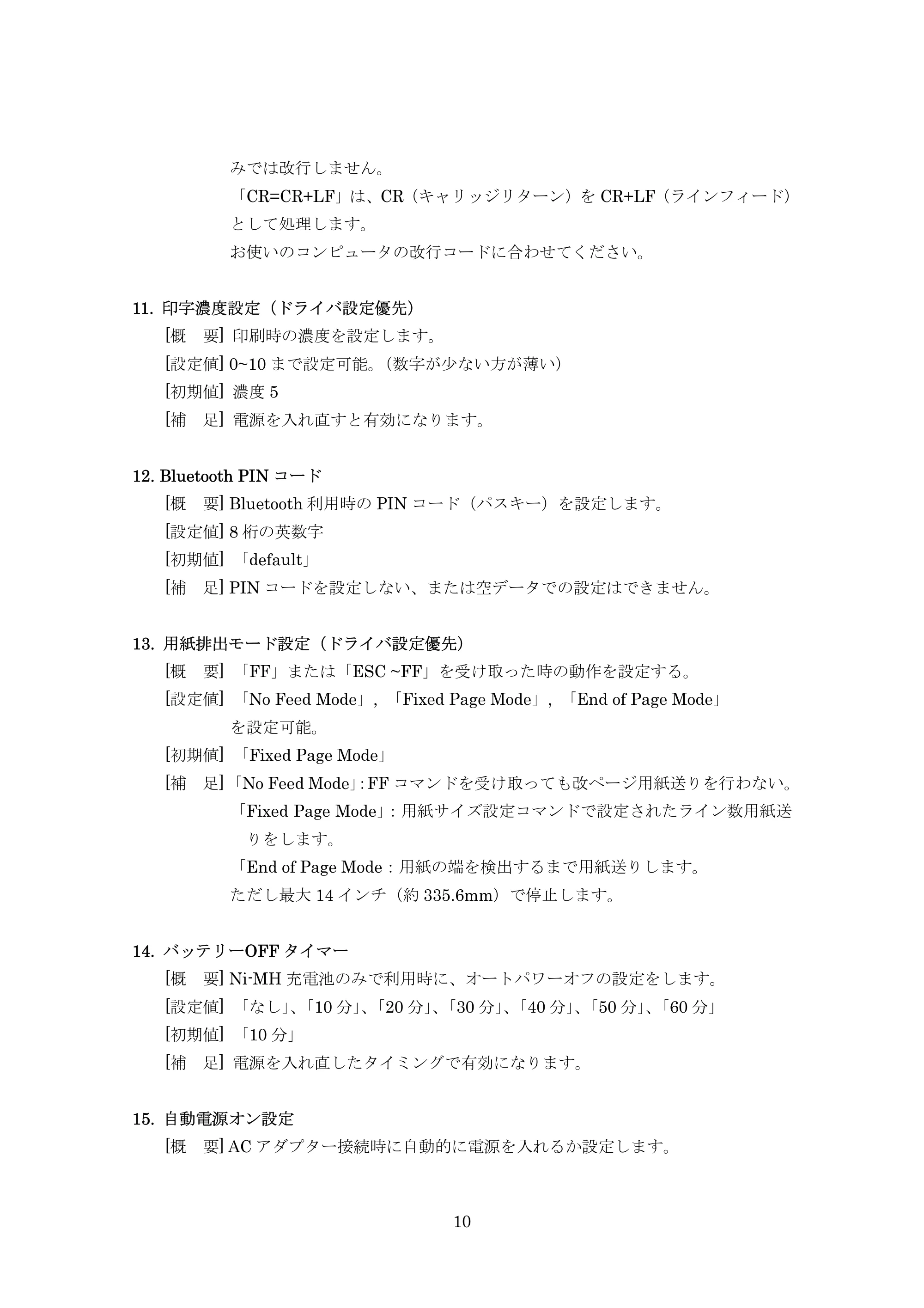
みでは改行しません。
「CR=CR+LF」は、CR(キャリッジリターン)を CR+LF(ラインフィード)
として処理します。
お使いのコンピュータの改行コードに合わせてください。
11. 印字濃度設定(ドライバ設定優先)
[概 要] 印刷時の濃度を設定します。
[設定値] 0~10 まで設定可能。(数字が少ない方が薄い)
[初期値] 濃度 5
[補 足] 電源を入れ直すと有効になります。
12. Bluetooth PIN コード
[概 要] Bluetooth 利用時の PIN コード(パスキー)を設定します。
[設定値] 8 桁の英数字
[初期値] 「default」
[補 足] PIN コードを設定しない、または空データでの設定はできません。
13. 用紙排出モード設定(ドライバ設定優先)
[概 要] 「FF」または「ESC ~FF」を受け取った時の動作を設定する。
[設定値] 「No Feed Mode」, 「Fixed Page Mode」, 「End of Page Mode」
を設定可能。
[初期値] 「Fixed Page Mode」
[補 足] 「No Feed Mode」:FF コマンドを受け取っても改ページ用紙送りを行わない。
「Fixed Page Mode」:用紙サイズ設定コマンドで設定されたライン数用紙送
りをします。
「End of Page Mode:用紙の端を検出するまで用紙送りします。
ただし最大 14 インチ(約 335.6mm)で停止します。
14. バッテリーOFF タイマー
[概 要] Ni-MH 充電池のみで利用時に、オートパワーオフの設定をします。
[設定値] 「なし」、「10 分」、「20 分」、「30 分」、「40 分」、「50 分」、「60 分」
[初期値] 「10 分」
[補 足] 電源を入れ直したタイミングで有効になります。
15. 自動電源オン設定
[概 要] AC アダプター接続時に自動的に電源を入れるか設定します。
10
11ページ
[設定値] 「Disable」、「Enable」、「Enable+メイン SW オフ禁止」
[初期値] 「Disable」
[補 足] 「Enable+メイン SW オフ禁止」は、AC アダプターを接続すると自動的に
電源が入る上、メインスイッチを押しても電源がオフしないようになります。電
源を入れ直したタイミングで有効になります。
16. バッテリリフレッシュ
[概 要] Ni-MH 充電池を充電する際に、リフレッシュを行う頻度を設定します。
[設定値] 「リフレッシュなし」、「毎回」、「5回毎」、「10回毎」
[初期値] 「毎回」、
[補 足] 「5 回毎」は、「急速充電5回毎にリフレッシュを行う」という設定をさしま
す。電源を入れ直したタイミングで有効になります。
17. ヘッド余熱
[概 要] 寒冷時(約 15℃未満)に、印字前にヘッドを予熱するかどうかを設定します。
[設定値] 「Disable」、「Enable」
[初期値] 「Disable」
[補 足] 電源を入れ直したタイミングで有効になります。
18. ミシン目印字
[概 要] ミシン目を各ページの間に印字するかどうか、設定します。
[設定値] 「Disable」、「Enable」
[初期値] 「Disable」
[補 足] ユーザーがロール紙を使用し、Fixed page mode を指定している場合、ミシ
ン目を各ページの間に印字します。印字だけなので、ミシン目状の穴はあき
ません。
19. USB シリアルナンバー
[概 要] USB のシリアル番号(固有番号)をホスト端末へ返すかどうか、設定します。
[設定値] 「Disable」、「Enable」
[初期値] 「Disable」、
[補 足] 「Disable」は、USB シリアル番号を出力しません。ここでいうシリアル番
号とは、USB のシリアル番号であり、プリンタ底面に記されるシリアル番号
とは一致しません。「USB シリアル番号を出力しない」を設定すると、同機種
の異なったプリンタを USB ポートに差しても、「(コピー1)」、「(コピー2)」
ができなくなります。ただし USB ポートを変更すると「(コピー1)」、「(コピ
11
12ページ
ー2)」ができます。
お客様で使い方をよく確認して検討ください。電源を入れ直すと有効になり
ます。
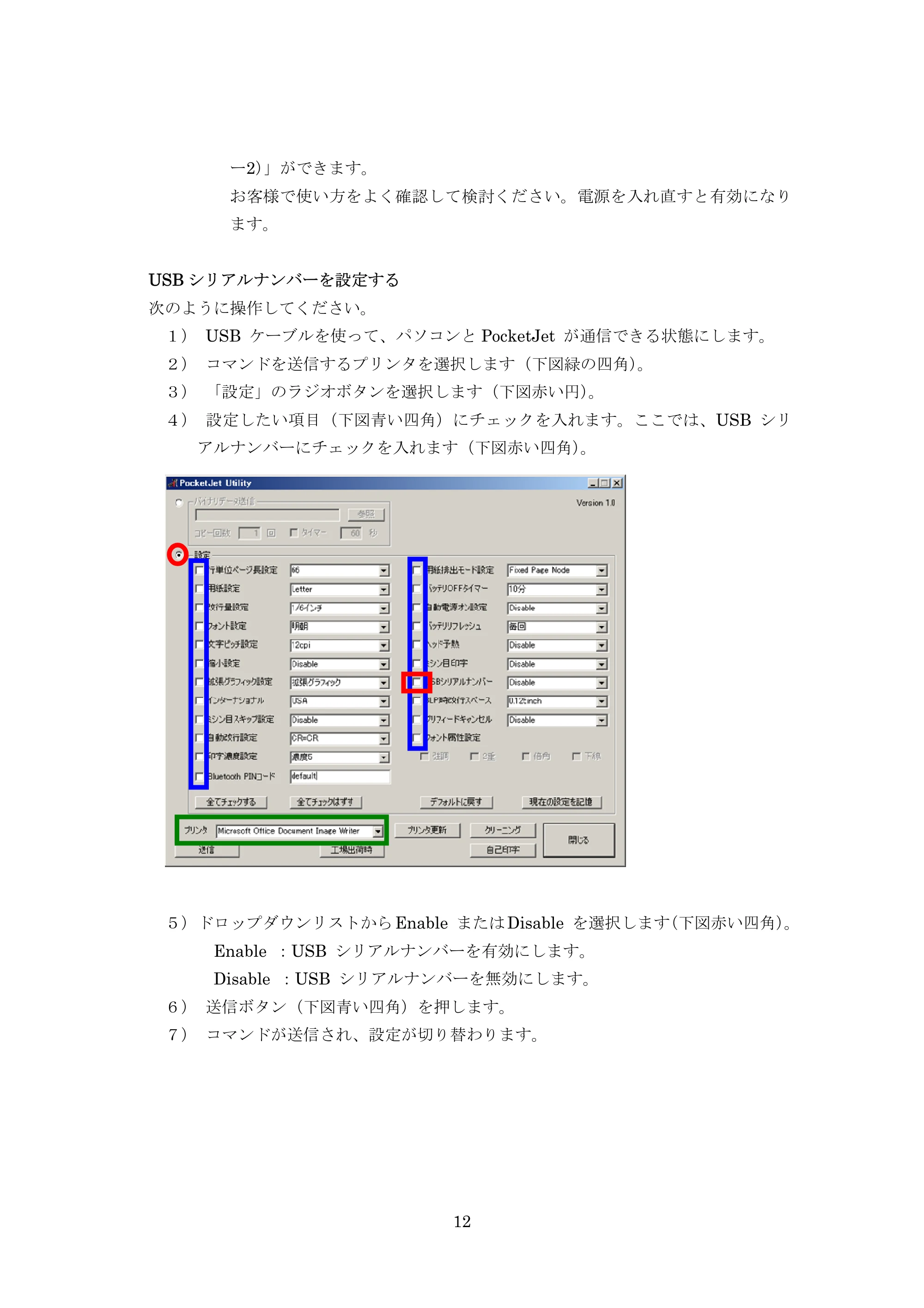
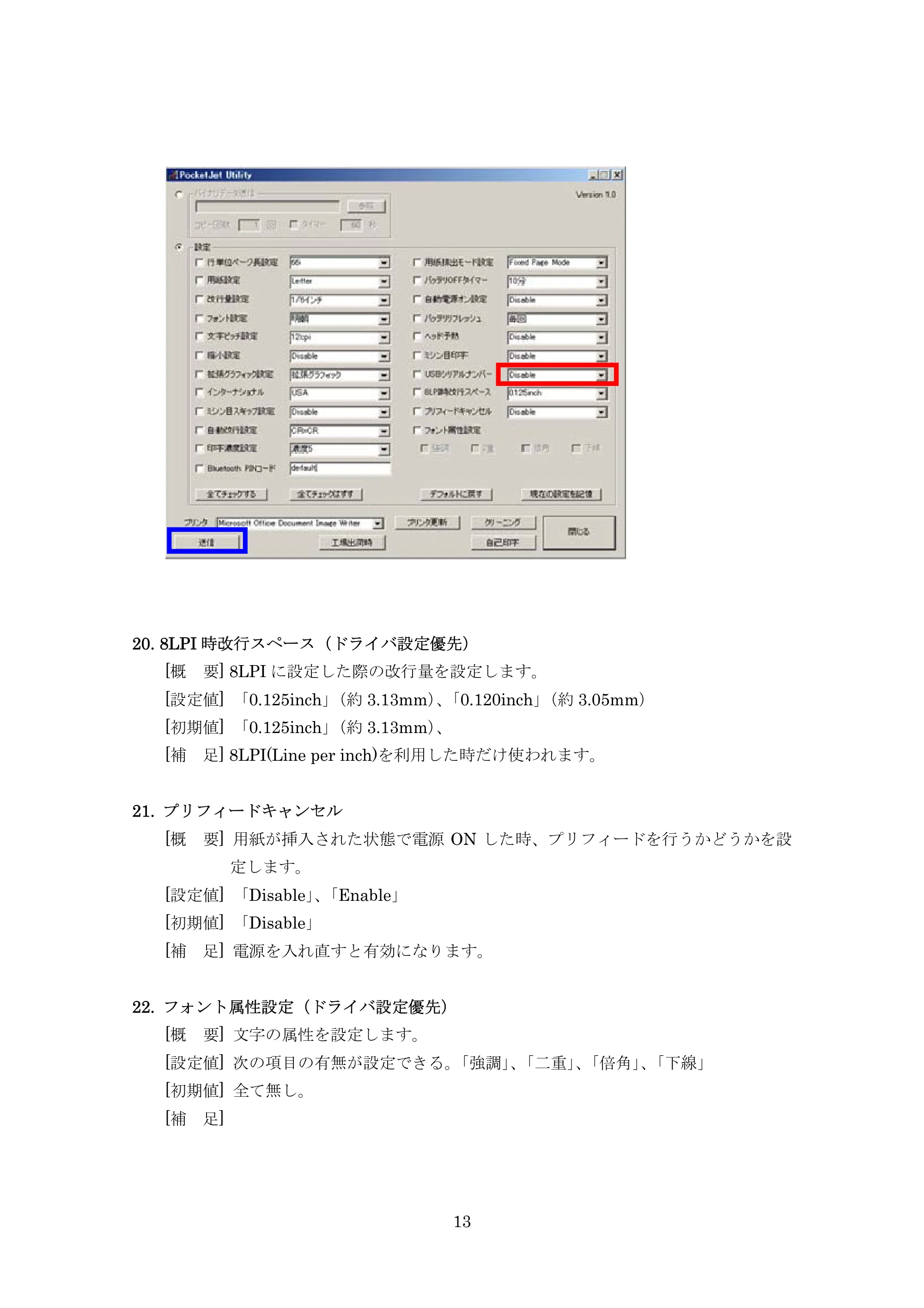
USB シリアルナンバーを設定する
次のように操作してください。
1) USB ケーブルを使って、パソコンと PocketJet が通信できる状態にします。
2) コマンドを送信するプリンタを選択します(下図緑の四角)。
3) 「設定」のラジオボタンを選択します(下図赤い円)。
4) 設定したい項目(下図青い四角)にチェックを入れます。ここでは、USB シリ
アルナンバーにチェックを入れます(下図赤い四角)。
5) ドロップダウンリストから Enable または Disable を選択します(下図赤い四角)。
Enable :USB シリアルナンバーを有効にします。
Disable :USB シリアルナンバーを無効にします。
6) 送信ボタン(下図青い四角)を押します。
7) コマンドが送信され、設定が切り替わります。
12
13ページ
20. 8LPI 時改行スペース(ドライバ設定優先)
[概 要] 8LPI に設定した際の改行量を設定します。
[設定値] 「0.125inch」(約 3.13mm)、「0.120inch」(約 3.05mm)
[初期値] 「0.125inch」(約 3.13mm)、
[補 足] 8LPI(Line per inch)を利用した時だけ使われます。
21. プリフィードキャンセル
[概 要] 用紙が挿入された状態で電源 ON した時、プリフィードを行うかどうかを設
定します。
[設定値] 「Disable」、「Enable」
[初期値] 「Disable」
[補 足] 電源を入れ直すと有効になります。
22. フォント属性設定(ドライバ設定優先)
[概 要] 文字の属性を設定します。
[設定値] 次の項目の有無が設定できる。「強調」、「二重」、「倍角」、「下線」
[初期値] 全て無し。
[補 足]
13
14ページ
その他の機能
26
25
24
23
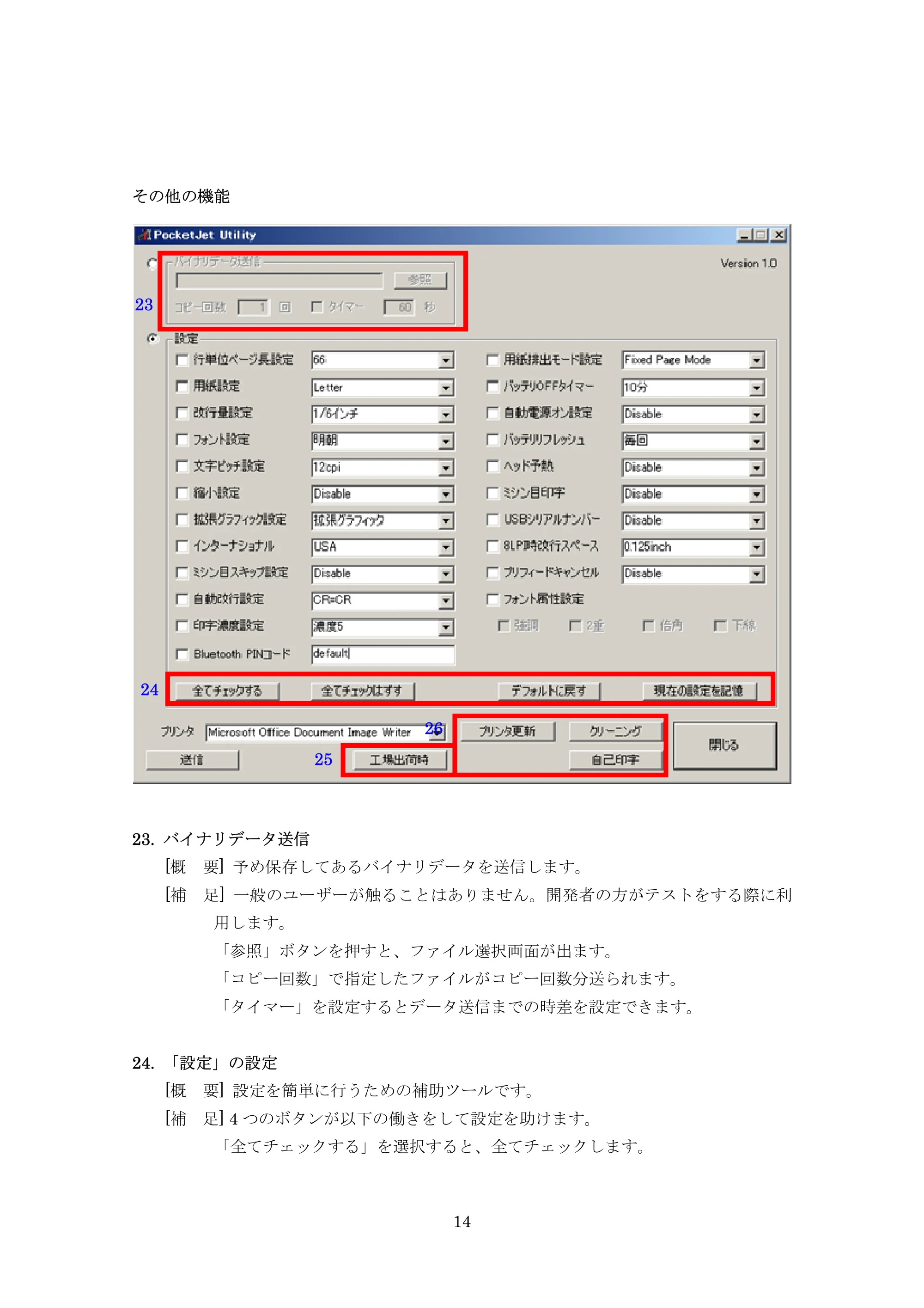
23. バイナリデータ送信
[概 要] 予め保存してあるバイナリデータを送信します。
[補 足] 一般のユーザーが触ることはありません。開発者の方がテストをする際に利
用します。
「参照」ボタンを押すと、ファイル選択画面が出ます。
「コピー回数」で指定したファイルがコピー回数分送られます。
「タイマー」を設定するとデータ送信までの時差を設定できます。
24. 「設定」の設定
[概 要] 設定を簡単に行うための補助ツールです。
[補 足] 4 つのボタンが以下の働きをして設定を助けます。
「全てチェックする」を選択すると、全てチェックします。
14
15ページ
15
「全てチェックをはずす」を選択すると、全てのチェックをはずします。
「デフォルトに戻す」を選択すると、このユーティリティの設定が初期値に戻
ります(ご利用の PC 上の設定だけが反映されます。プリンタの設定は「送信」
を押さないと変更されません)
「現在の設定を記憶」を選択すると、現在の設定値が PC 上に記録されます。次
回 PocketJet Utility を開いた時には、記憶された設定値で画面上に表示されま
す。保存出来るのは 1 つだけですので、毎回上書き保存されます。「デフォルト
に戻す」ボタンを使って、最初の設定に戻ります。
25. 「工場出荷時」ボタン
[概 要] プリンタを工場出荷時の設定に戻します。
[補 足] プリンタを選択した後、「工場出荷時」ボタンを選択すると、プリンタは「工
場出荷時」の設定に戻ります。
26. 「プリンタ更新」、「クリーニング」「自己印字」
[概 要] その他のツールです。
[補 足] 以下の働きをします。
「プリンタ更新」ボタンを選択すると、左側のプリンタ一覧が更新されます。
PocketJet Utility を開いた後にプリンタを追加した場合は、この「プリンタ更
新」ボタンを選択すると、新規に追加したプリンタドライバが選べるようにな
ります。
「クリーニング」ボタンを選択すると、現在選択しているプリンタに「クリー
ニング」用のコマンドを送信します。
「自己印字」ボタンを選択すると、現在選択しているプリンタに「自己印字」
用のコマンドを送信します。