AirPrint ガイド
AirPrint ガイ ド
Version A JPN
目次
1
目 次
目 次 ................................................................................................ 1
本書の見かた...................................................................................... 2
商標について...................................................................................... 2
はじめに............................................................................................. 3
概要 ............................................................................................................................. 3
使用環境について ........................................................................................................ 4
サポートされている OS ......................................................................................... 4
ネットワーク設定 ................................................................................................... 4
印刷.................................................................................................... 6
AirPrint を使用して印刷する ........................................................................................ 6
困ったときは...................................................................................... 7
トラブル対処方法 ........................................................................................................ 7
ウェブブラウザーを使って AirPrint を無効または有効にする ...................................... 7
本書の見かた
本書の見かた●
2
本書の見かた
本文中では、マークについて、次のように表記しています。
商標について
brother のロゴはブラザー工業株式会社の登録商標です。
iPad、iPhone、iPod、iPod touch、Macintosh および Safari は、Apple Inc. の米国およびその他の
国における登録商標です。AirPrint および AirPrint のロゴは、Apple Inc. の商標です。
本ガイドに製品名が記載されている各ソフトウェアの開発会社は、著作プログラムに特定したソフ
トウェアライセンス契約を有します。
ブラザー製品および関連資料等に記載されている社名及び商品名はそれぞれ各社の商標または登録
商標です。
©2011 Brother Industries, Ltd. All rights reserved.
操作手順に関する補足情報を説明しています。
はじめに
はじめに●
3
はじめに
概要
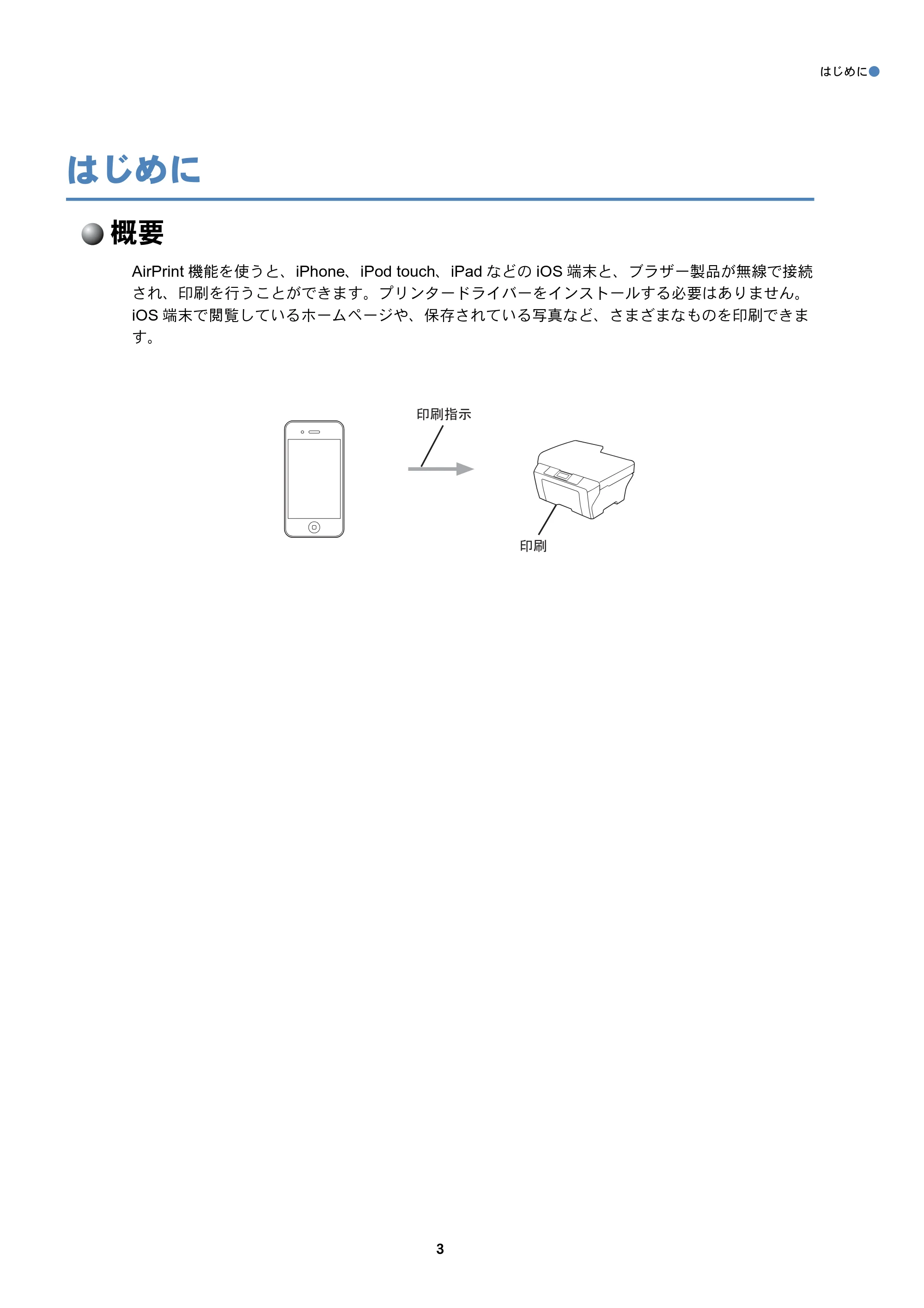
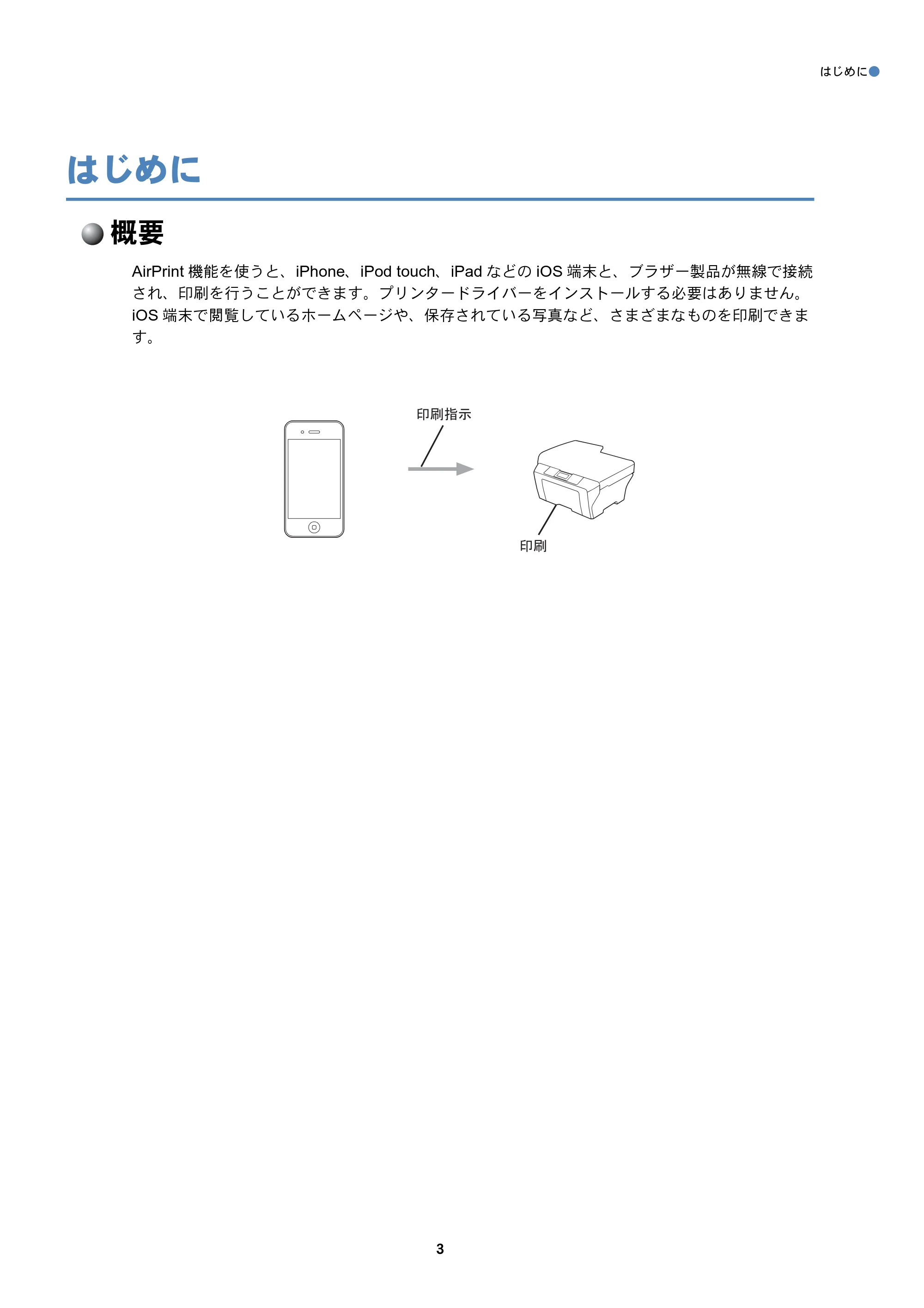
AirPrint 機能を使うと、iPhone、iPod touch、iPad などの iOS 端末と、ブラザー製品が無線で接続
され、印刷を行うことができます。プリンタードライバーをインストールする必要はありません。
iOS 端末で閲覧しているホームページや、保存されている写真など、さまざまなものを印刷できま
す。
ශᜰ␜
ශ
使用環境について
はじめに●
4
使用環境について
サポートされている OS
AirPrint は、iOS4.2 以上を搭載した Apple 端末で使用できます。対応している OS の詳細について
は、Apple のウェブサイト(iPhone の例 : http://www.apple.com/jp/support/iphone/assistant/
airprint/)を参照してしてください。
ネットワーク設定
AirPrint を使用するためには、お使いの携帯端末をブラザー製品が接続されているネットワークに、
Wi-Fi を使用して接続する必要があります。AirPrint は、インフラストラクチャモードまたはアド
ホックモードを使用しての無線 LAN 接続に対応しています。
携帯端末の Wi-Fi 接続設定については、お使いの携帯端末の取扱説明書をご覧ください。
Safari のブックマークにあらかじめ入っているリンクを使うと、Apple の Web サイト上で携帯端
末の取扱説明書を閲覧することができます。
ブラザー製品の Wi-Fi 接続設定については、別冊の「かんたん設置ガイド」および「ユーザーズガ
イドネットワーク 操作編」をご覧ください。
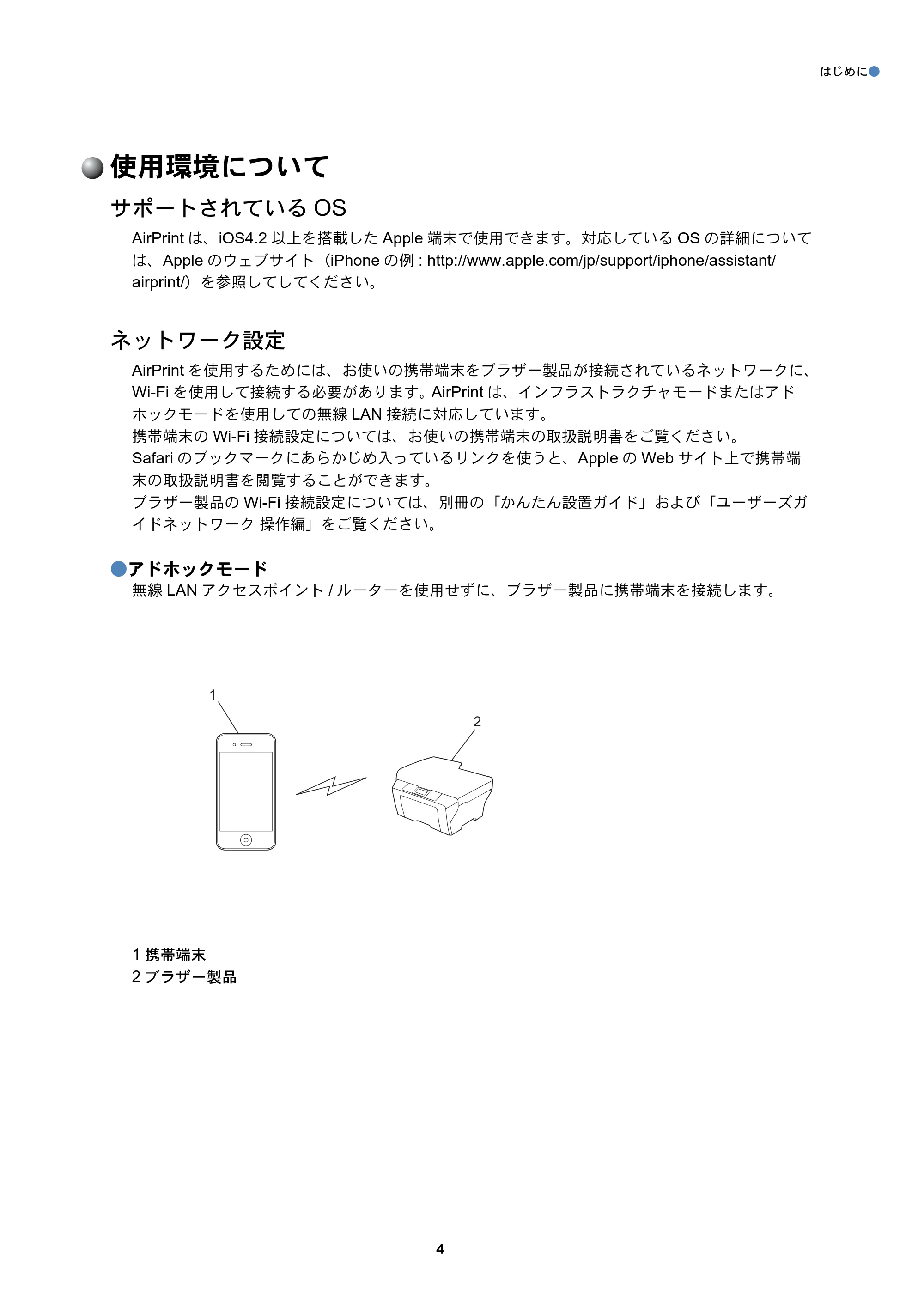
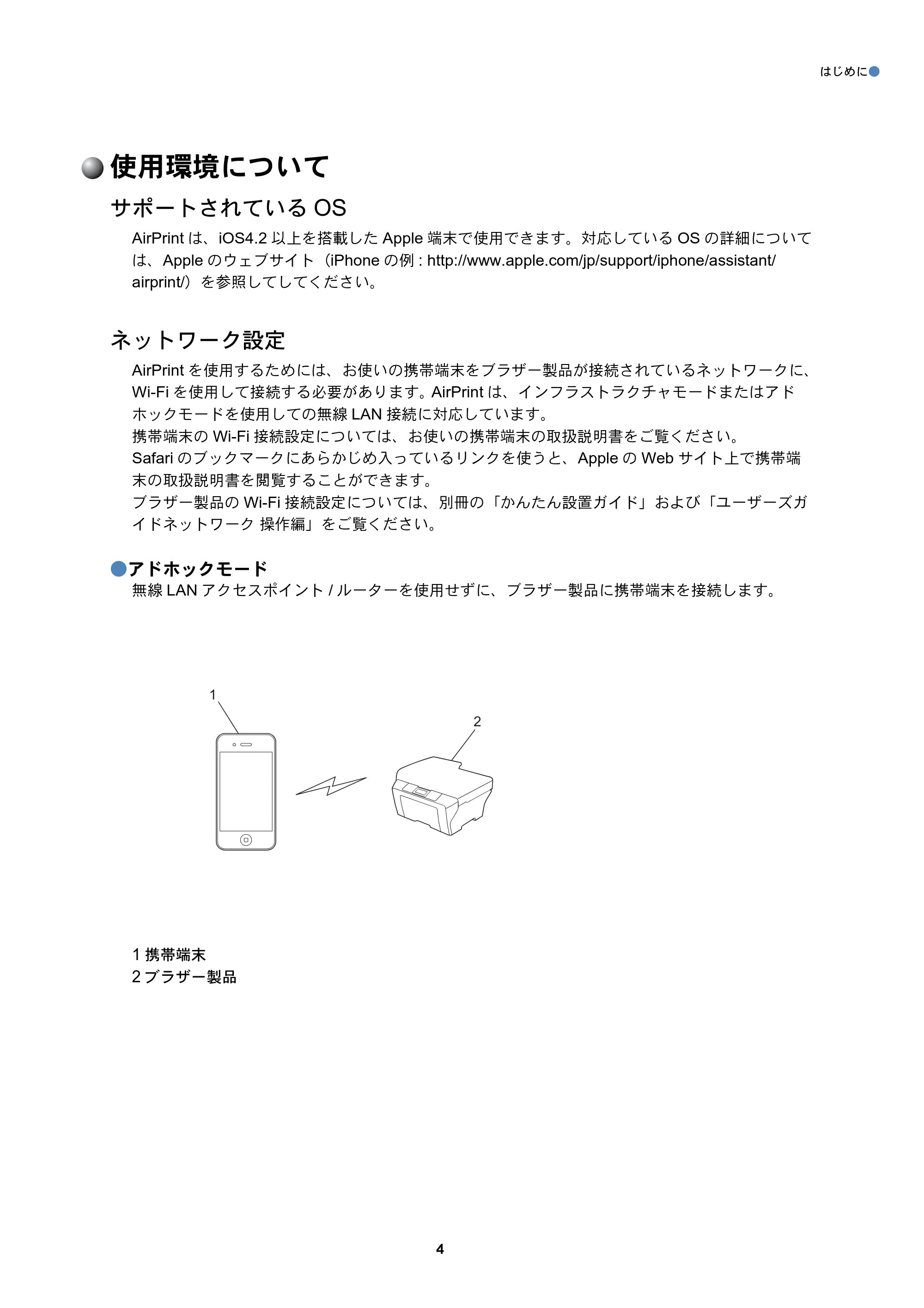
- アドホックモード
無線 LAN アクセスポイント / ルーターを使用せずに、ブラザー製品に携帯端末を接続します。
1 携帯端末
2 ブラザー製品
2
1
6ページ
はじめに●
5
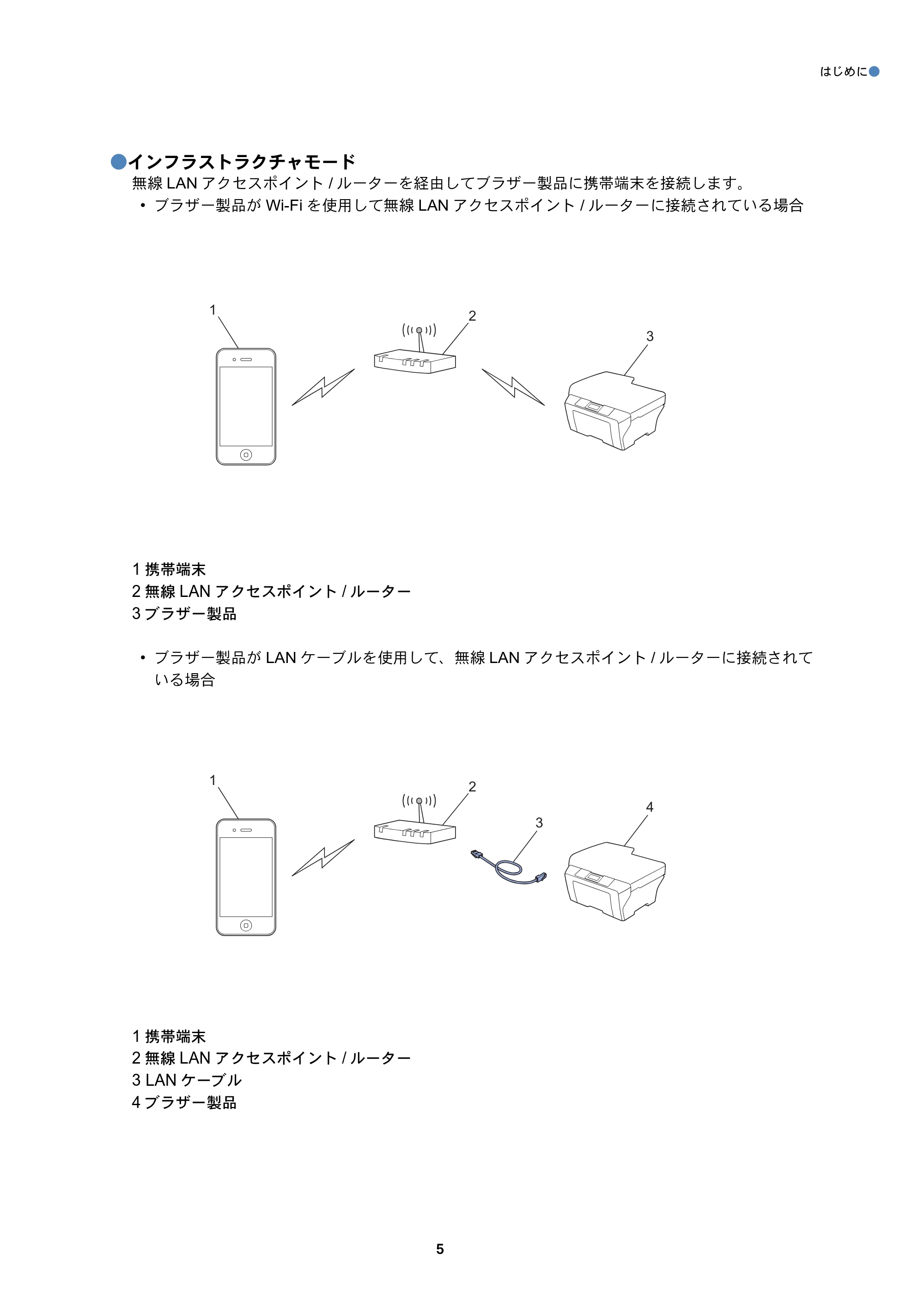
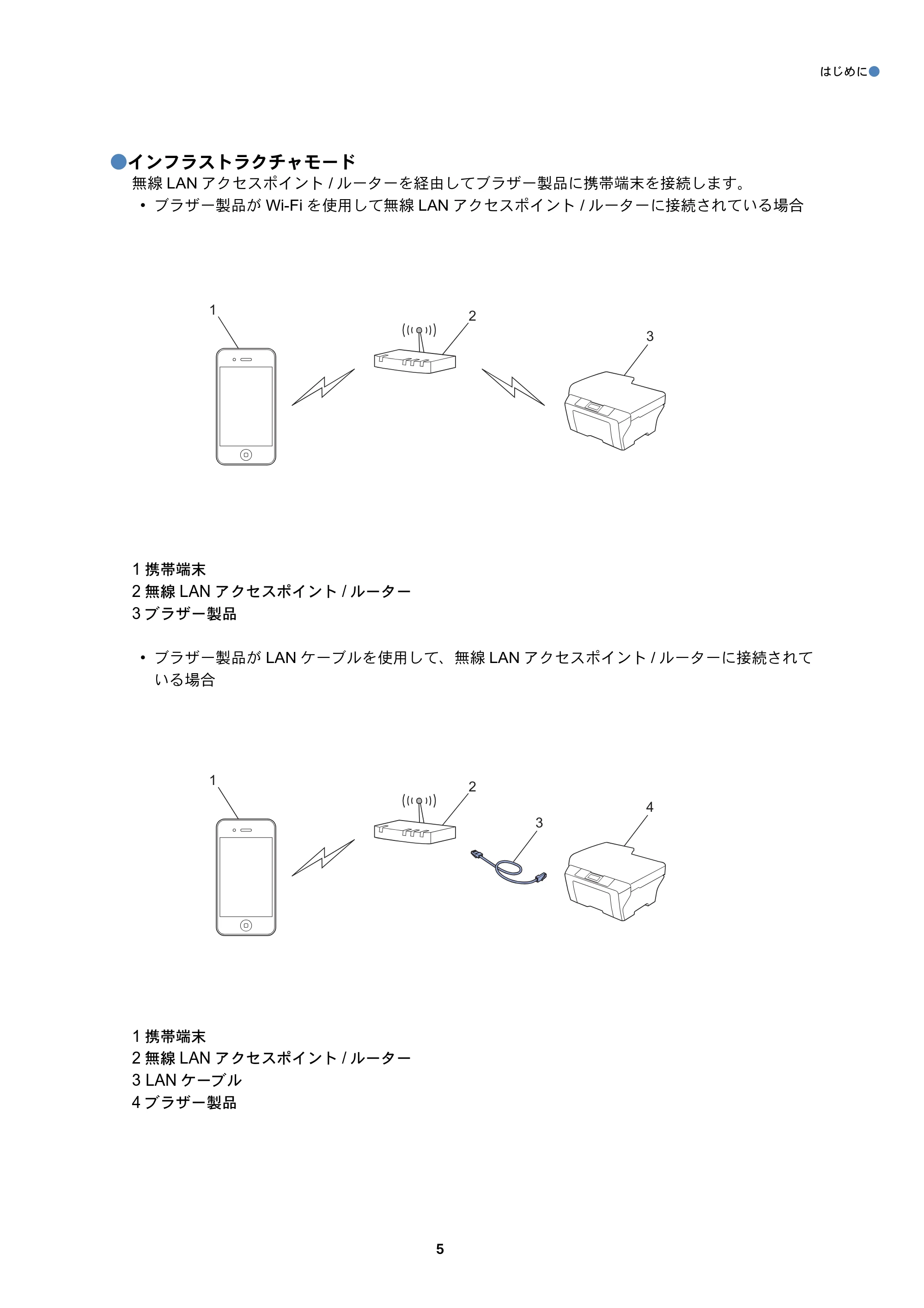
- インフラストラクチャモード
無線 LAN アクセスポイント / ルーターを経由してブラザー製品に携帯端末を接続します。
- ブラザー製品が Wi-Fi を使用して無線 LAN アクセスポイント / ルーターに接続されている場合
1 携帯端末
2 無線 LAN アクセスポイント / ルーター
3 ブラザー製品
- ブラザー製品が LAN ケーブルを使用して、無線 LAN アクセスポイント / ルーターに接続されて
いる場合
1 携帯端末
2 無線 LAN アクセスポイント / ルーター
3 LAN ケーブル
4 ブラザー製品
3
2
1
4
3
2
1
印刷
印刷●
6
印刷
AirPrint を使用して印刷する
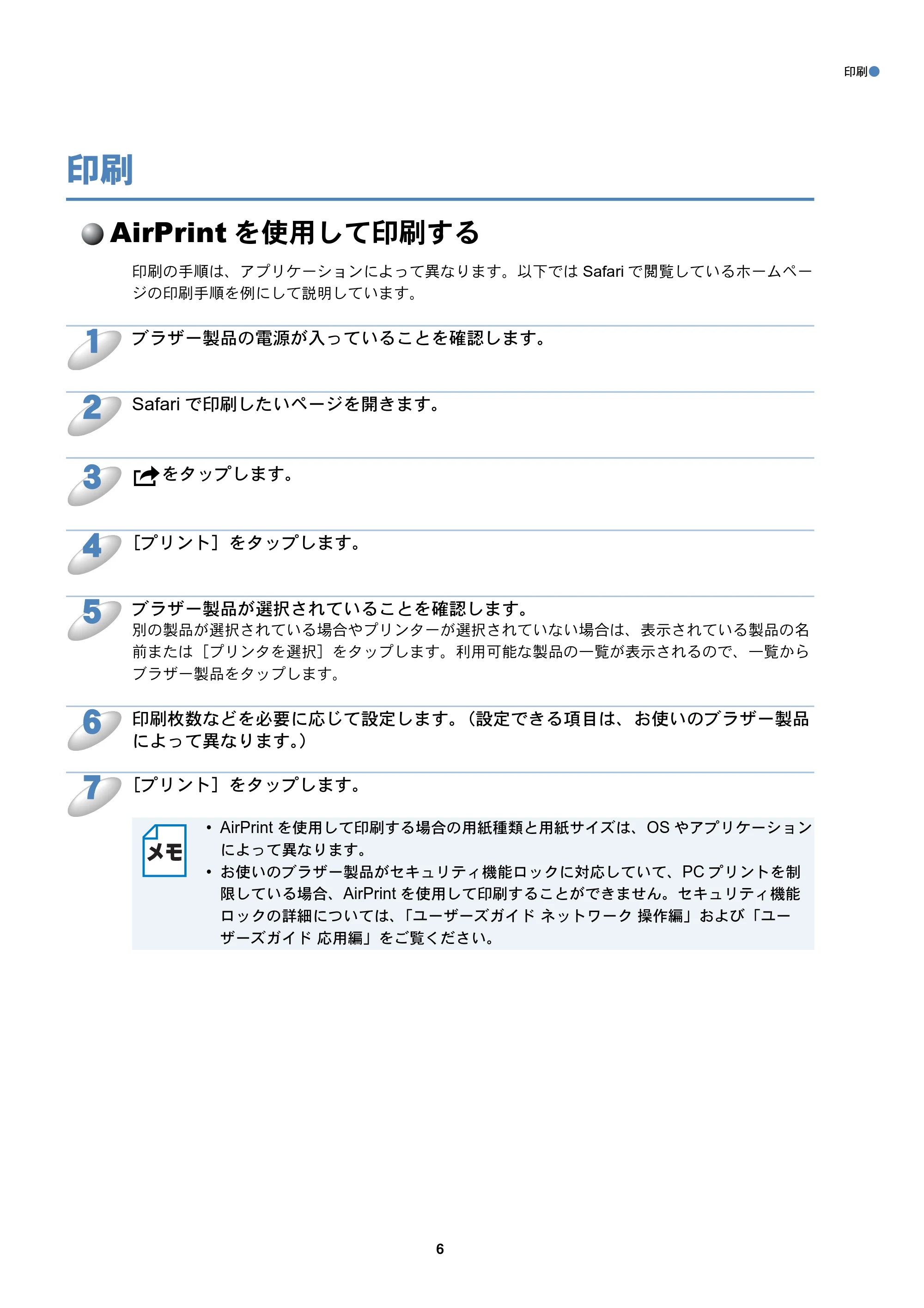
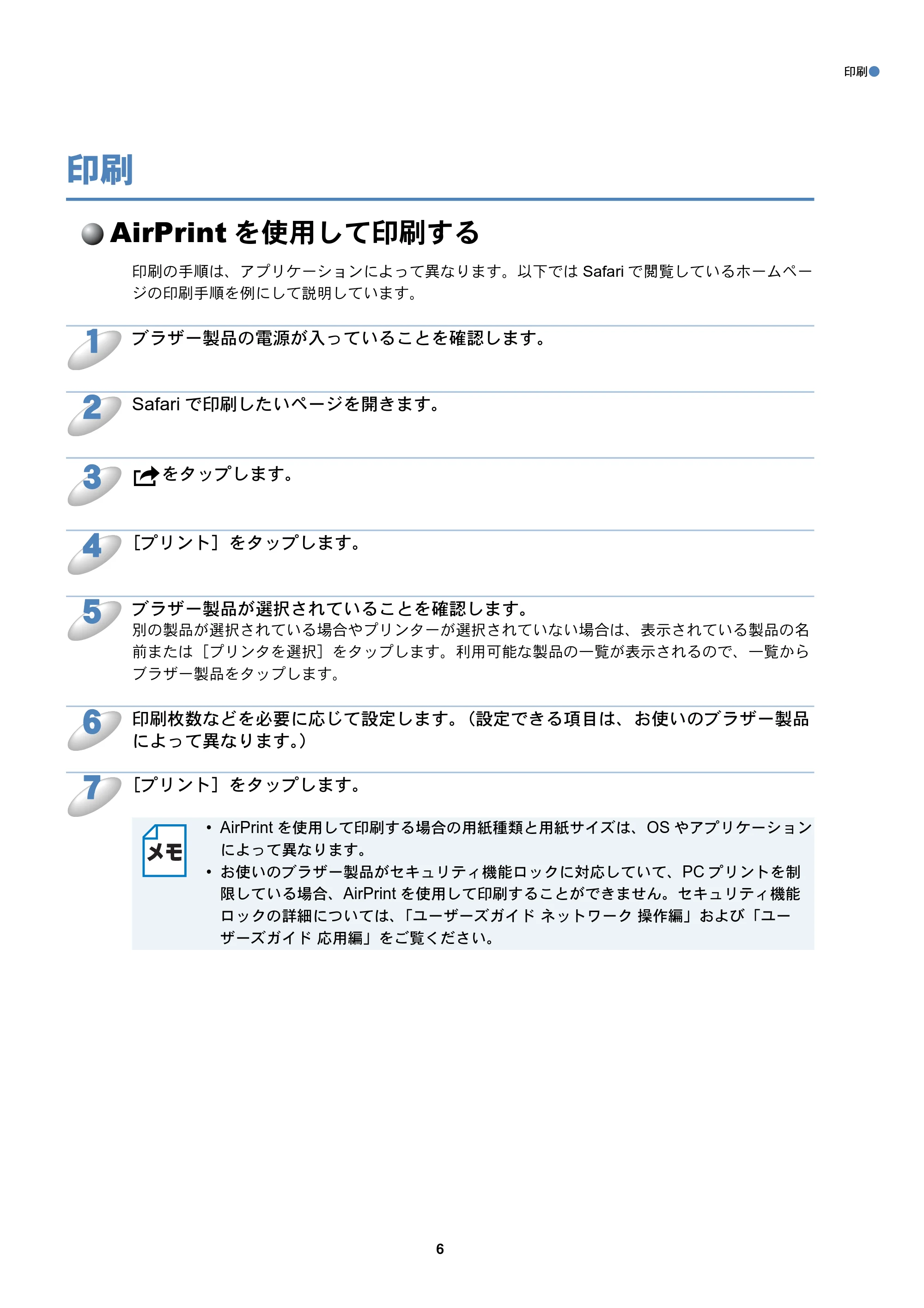
印刷の手順は、アプリケーションによって異なります。以下では Safari で閲覧しているホームペー
ジの印刷手順を例にして説明しています。
ブラザー製品の電源が入っていることを確認します。
Safari で印刷したいページを開きます。
をタップします。
[プリント]をタップします。
ブラザー製品が選択されていることを確認します。
別の製品が選択されている場合やプリンターが選択されていない場合は、表示されている製品の名
前または[プリンタを選択]をタップします。利用可能な製品の一覧が表示されるので、一覧から
ブラザー製品をタップします。
印刷枚数などを必要に応じて設定します。(設定できる項目は、お使いのブラザー製品
によって異なります。)
[プリント]をタップします。
- AirPrint を使用して印刷する場合の用紙種類と用紙サイズは、OS やアプリケーション
によって異なります。
- お使いのブラザー製品がセキュリティ機能ロックに対応していて、PC プリントを制
限している場合、AirPrint を使用して印刷することができません。セキュリティ機能
ロックの詳細については、「ユーザーズガイド ネットワーク 操作編」および「ユー
ザーズガイド 応用編」をご覧ください。
1
2
3
4
5
6
7
困ったときは
困ったときは●
7
困ったときは
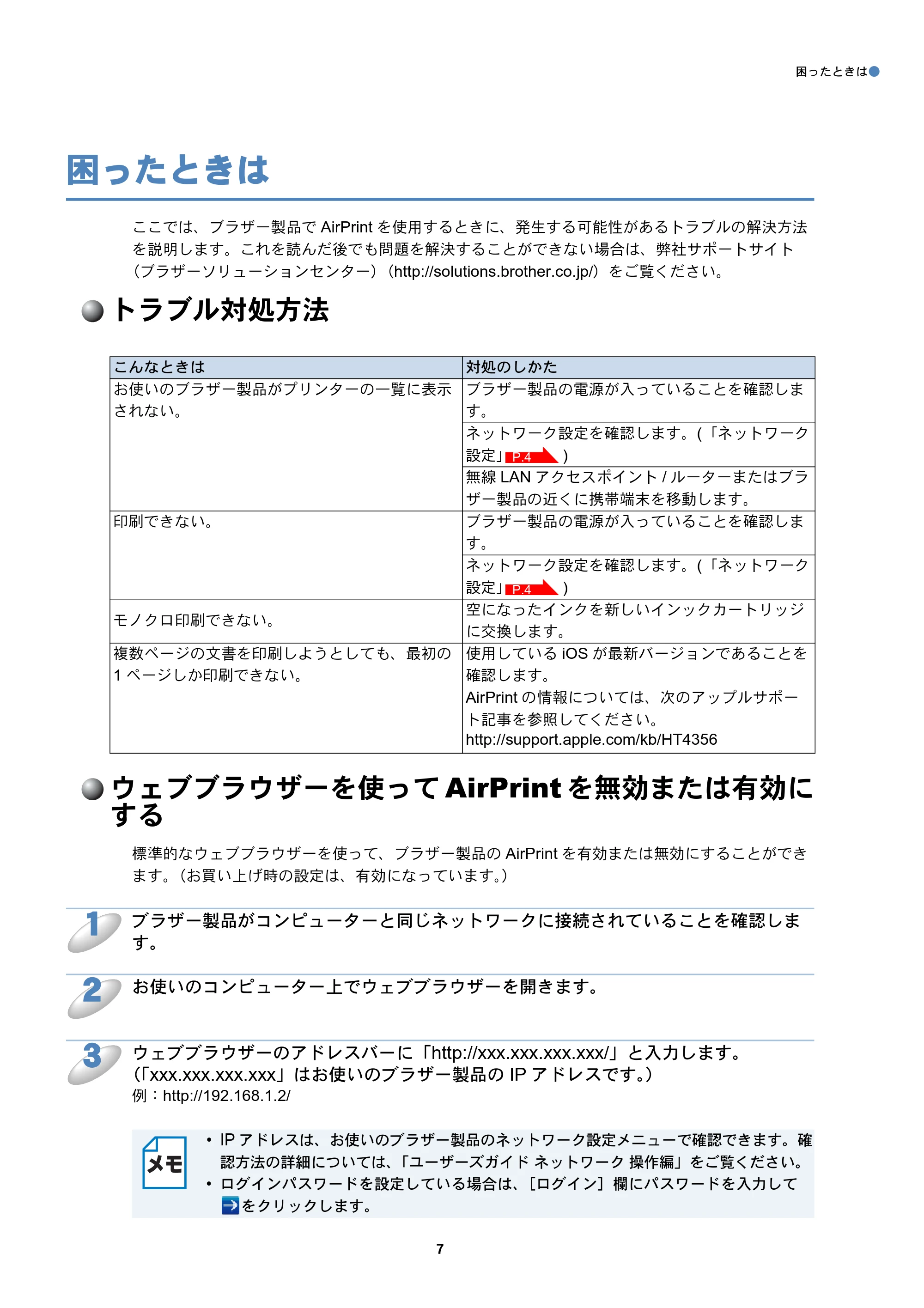
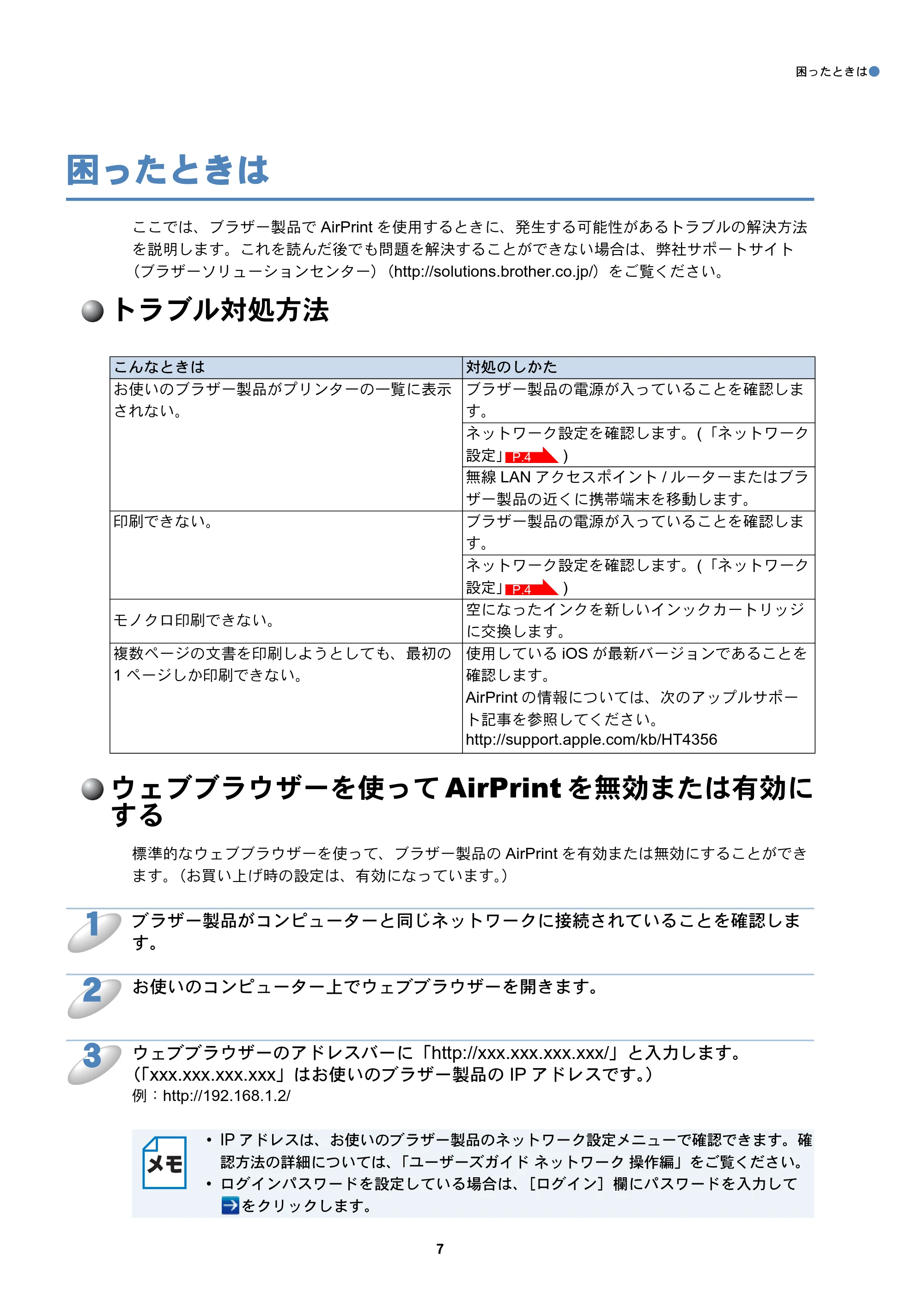
ここでは、ブラザー製品で AirPrint を使用するときに、発生する可能性があるトラブルの解決方法
を説明します。これを読んだ後でも問題を解決することができない場合は、弊社サポートサイト
(ブラザーソリューションセンター)(http://solutions.brother.co.jp/)をご覧ください。
トラブル対処方法
ウェブブラウザーを使って AirPrint を無効または有効に
する
標準的なウェブブラウザーを使って、ブラザー製品の AirPrint を有効または無効にすることができ
ます。(お買い上げ時の設定は、有効になっています。)
ブラザー製品がコンピューターと同じネットワークに接続されていることを確認しま
す。
お使いのコンピューター上でウェブブラウザーを開きます。
ウェブブラウザーのアドレスバーに「http://xxx.xxx.xxx.xxx/」と入力します。
(「xxx.xxx.xxx.xxx」はお使いのブラザー製品の IP アドレスです。)
例:http://192.168.1.2/
こんなときは 対処のしかた
お使いのブラザー製品がプリンターの一覧に表示
されない。
ブラザー製品の電源が入っていることを確認しま
す。
ネットワーク設定を確認します。(「ネットワーク
設定」 )
無線 LAN アクセスポイント / ルーターまたはブラ
ザー製品の近くに携帯端末を移動します。
印刷できない。 ブラザー製品の電源が入っていることを確認しま
す。
ネットワーク設定を確認します。(「ネットワーク
設定」 )
モノクロ印刷できない。
空になったインクを新しいインックカートリッジ
に交換します。
複数ページの文書を印刷しようとしても、最初の
1 ページしか印刷できない。
使用している iOS が最新バージョンであることを
確認します。
AirPrint の情報については、次のアップルサポー
ト記事を参照してください。
http://support.apple.com/kb/HT4356
- IP アドレスは、お使いのブラザー製品のネットワーク設定メニューで確認できます。確
認方法の詳細については、「ユーザーズガイド ネットワーク 操作編」をご覧ください。
- ログインパスワードを設定している場合は、[ログイン]欄にパスワードを入力して
をクリックします。
P.4
P.4
1
2
3
9ページ
困ったときは●
8
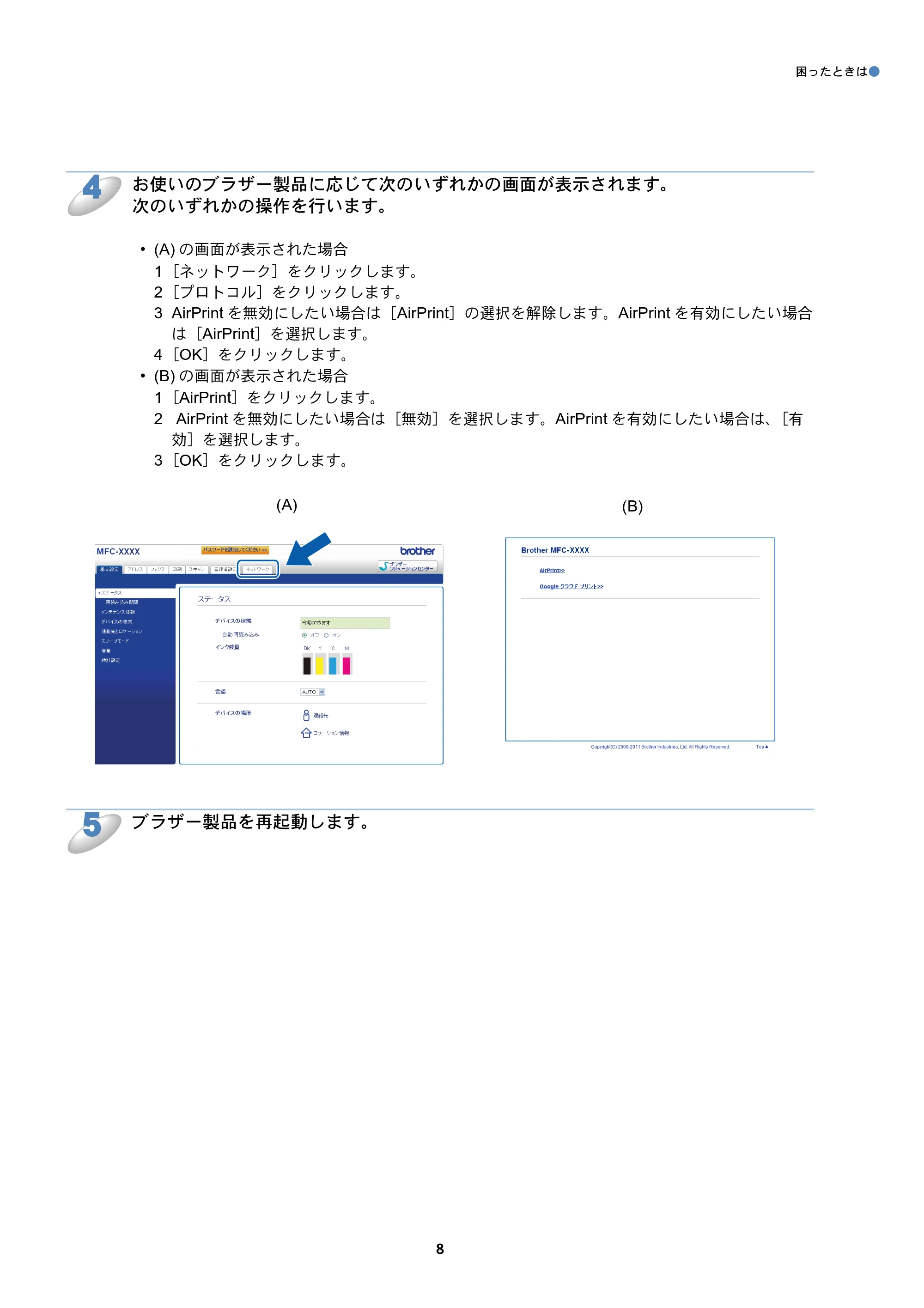
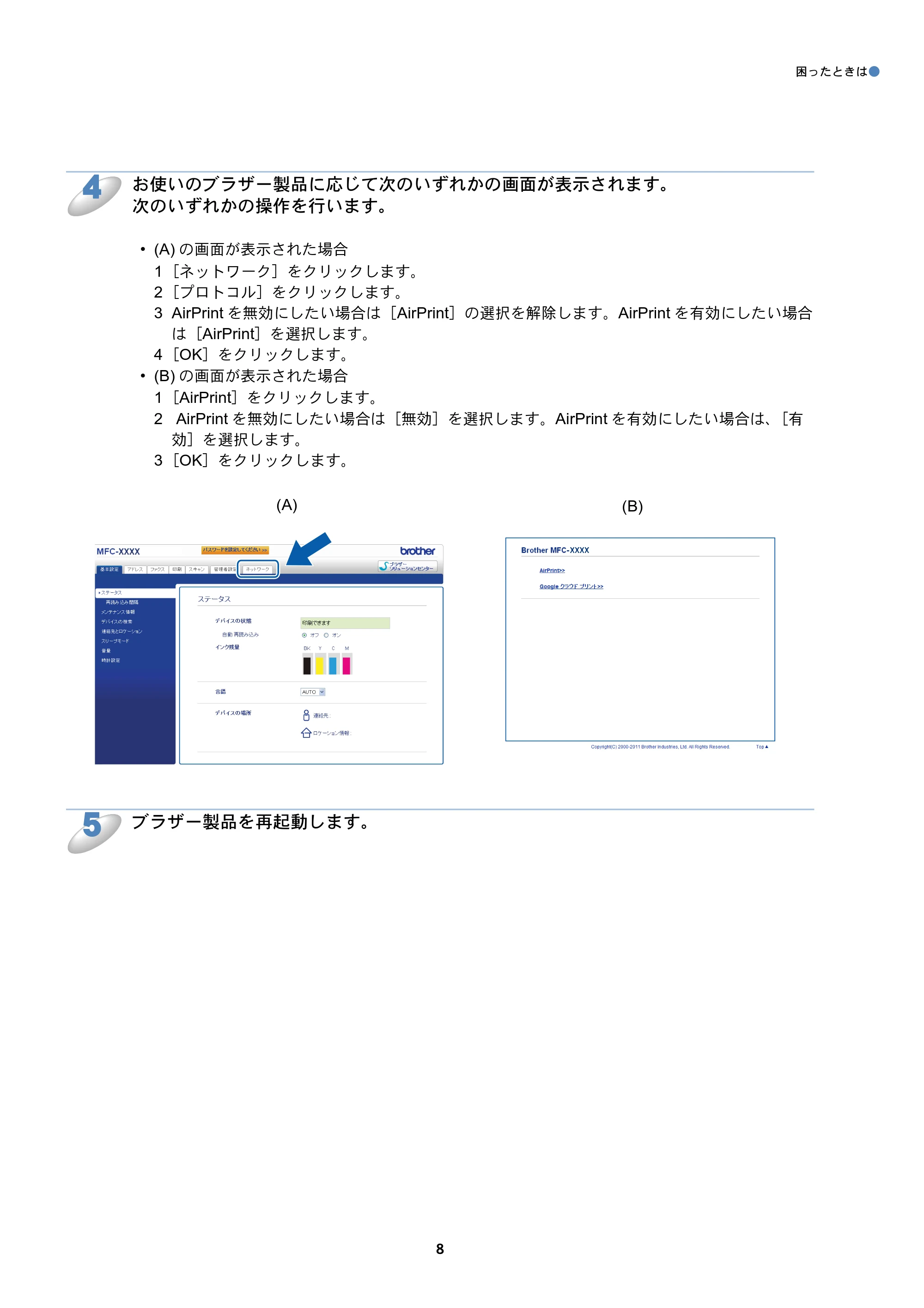
お使いのブラザー製品に応じて次のいずれかの画面が表示されます。
次のいずれかの操作を行います。
- (A) の画面が表示された場合
1[ネットワーク]をクリックします。
2[プロトコル]をクリックします。
3 AirPrint を無効にしたい場合は[AirPrint]の選択を解除します。AirPrint を有効にしたい場合
は[AirPrint]を選択します。
4[OK]をクリックします。
- (B) の画面が表示された場合
1[AirPrint]をクリックします。
2 AirPrint を無効にしたい場合は[無効]を選択します。AirPrint を有効にしたい場合は、[有
効]を選択します。
3 [OK]をクリックします。
ブラザー製品を再起動します。
4
(A) (B)
5
brother JPN