1ページ
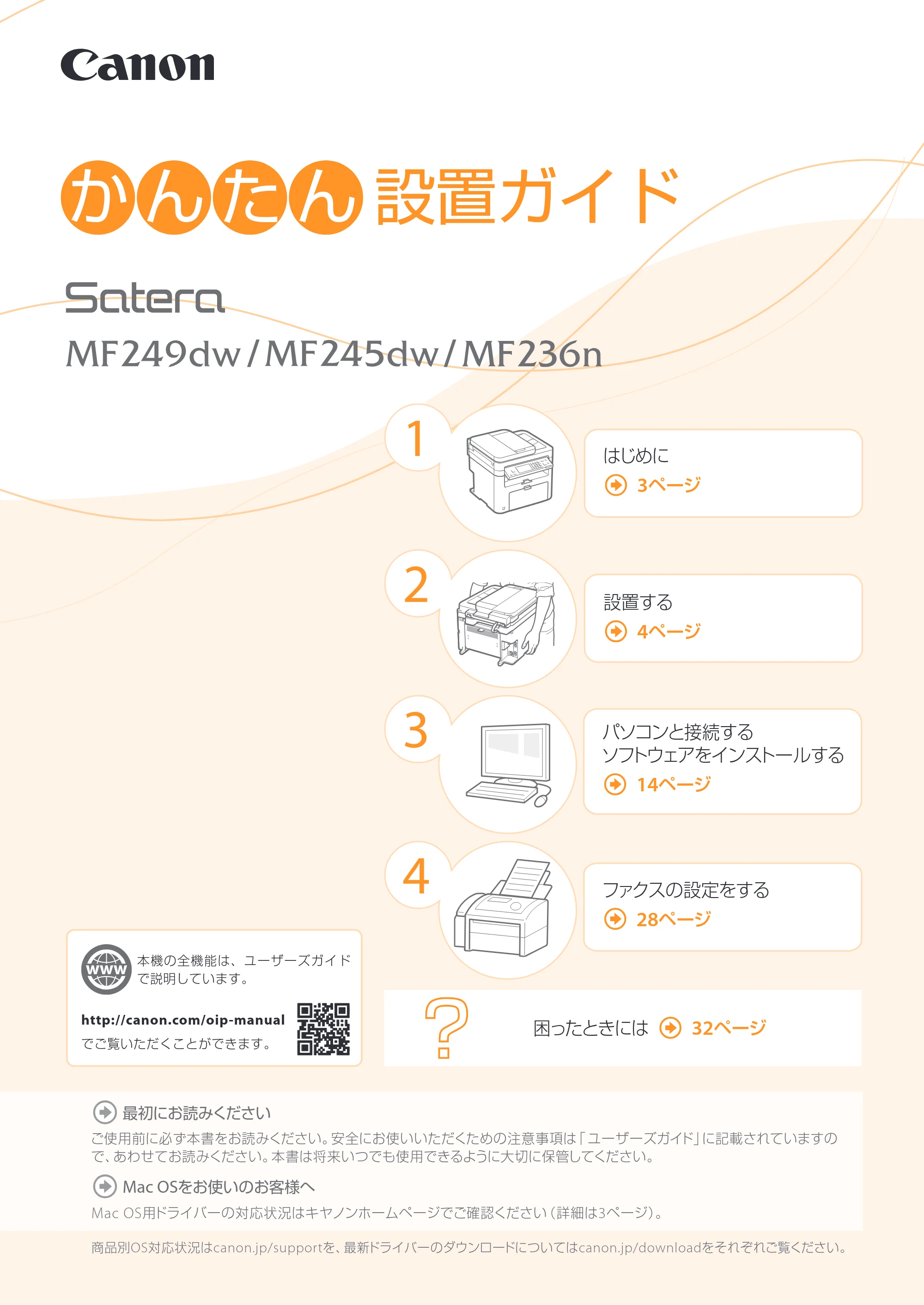
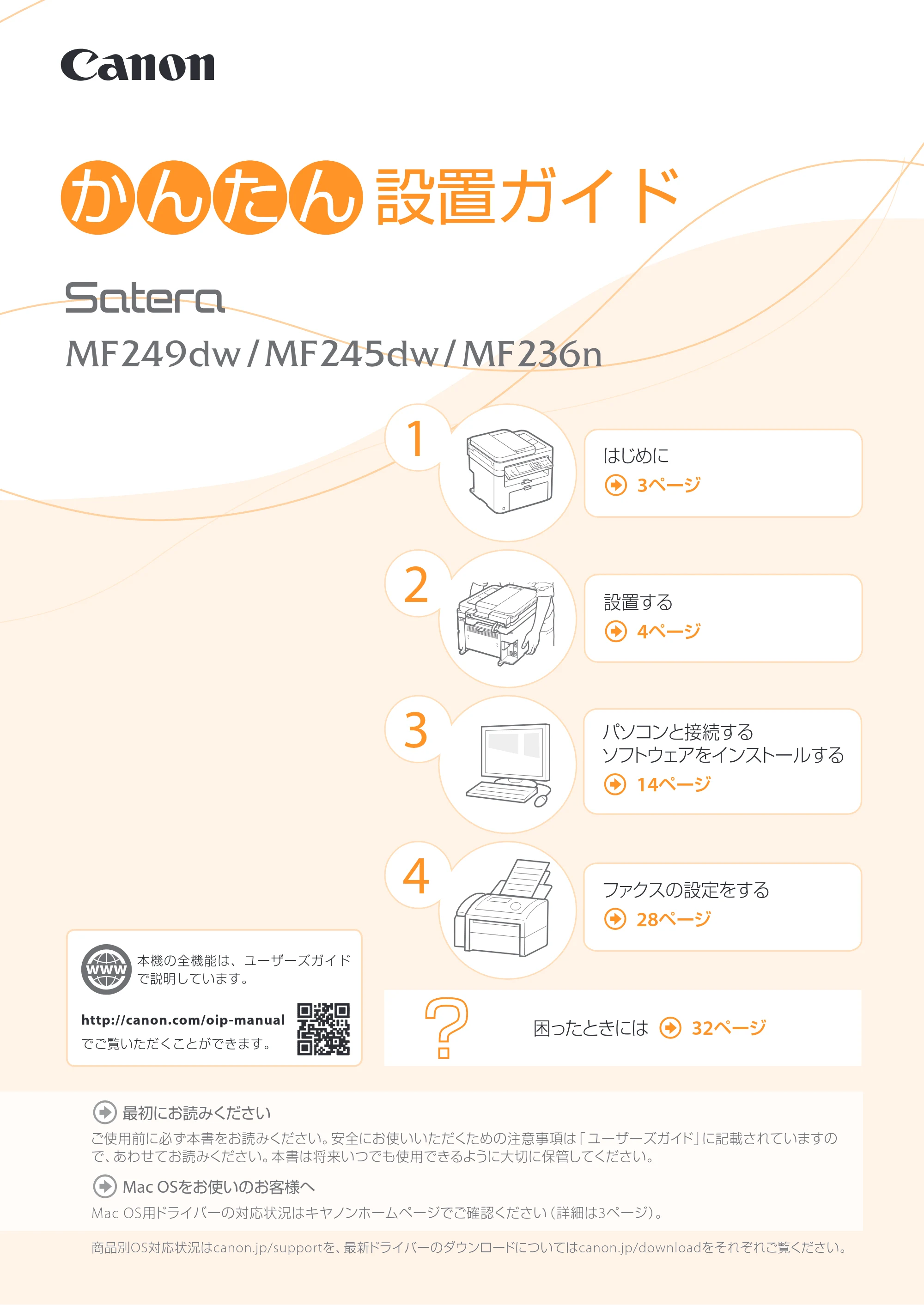
か ん た ん 設置ガイドか ん た ん 設置ガイド
本機の全機能は、ユーザーズガイド
で説明しています。
http://canon.com/oip-manual
でご覧いただくことができます。
はじめに
3ページ
パソコンと接続する
ソフトウェアをインストールする
14ページ
ファクスの設定をする
28ページ
困ったときには 32ページ
1
2
3
4
設置する
4ページ
最初にお読みください
ご使用前に必ず本書をお読みください。安全にお使いいただくための注意事項は「 ユーザーズガイド」に記載されていますの
で、あわせてお読みください。本書は将来いつでも使用できるように大切に保管してください。
Mac OSをお使いのお客様へ
Mac OS用ドライバーの対応状況はキヤノンホームページでご確認ください(詳細は3ページ)。
商品別OS対応状況はcanon.jp/supportを、最新ドライバーのダウンロードについてはcanon.jp/downloadをそれぞれご覧ください。
2ページ


3ページ
3
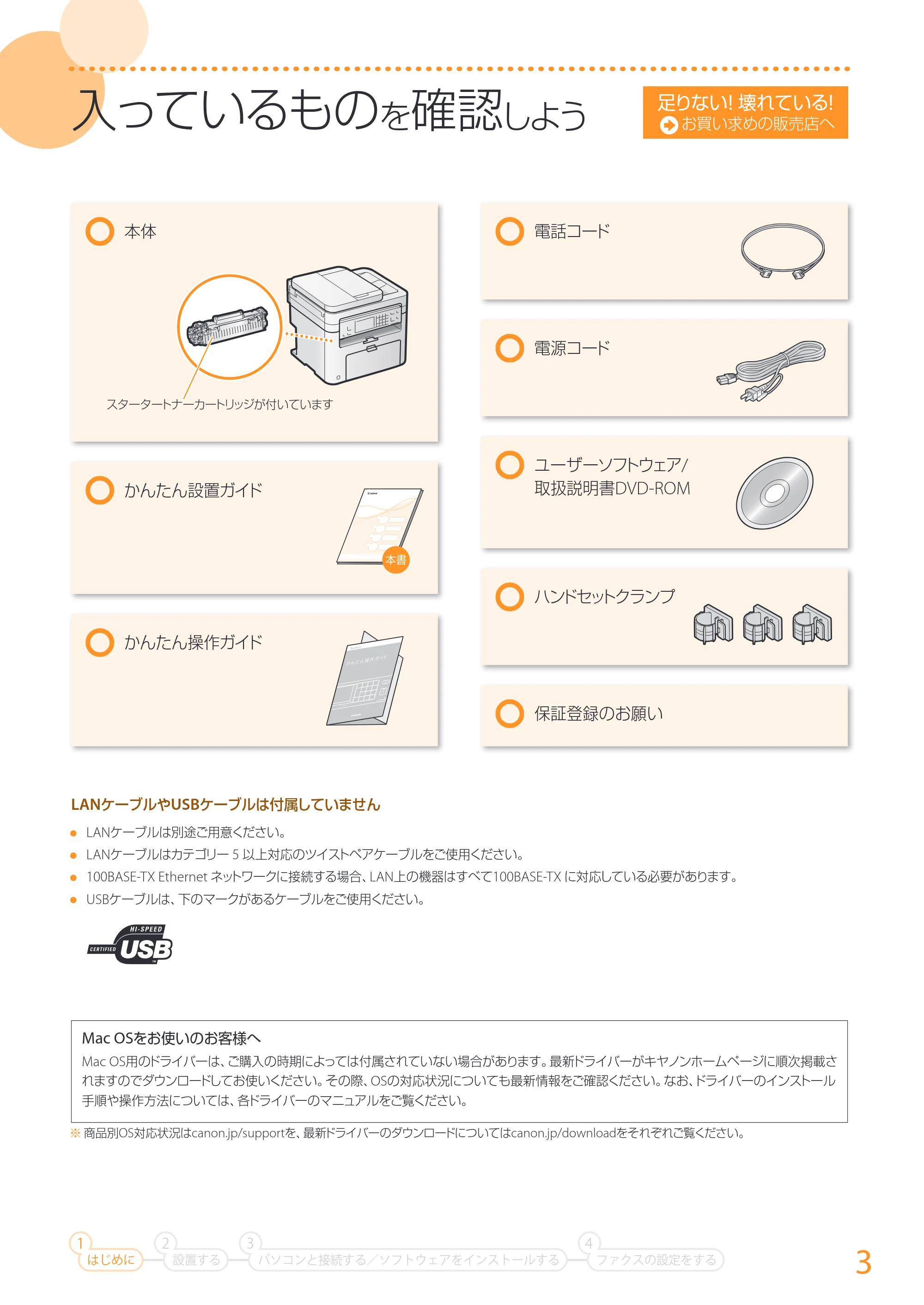
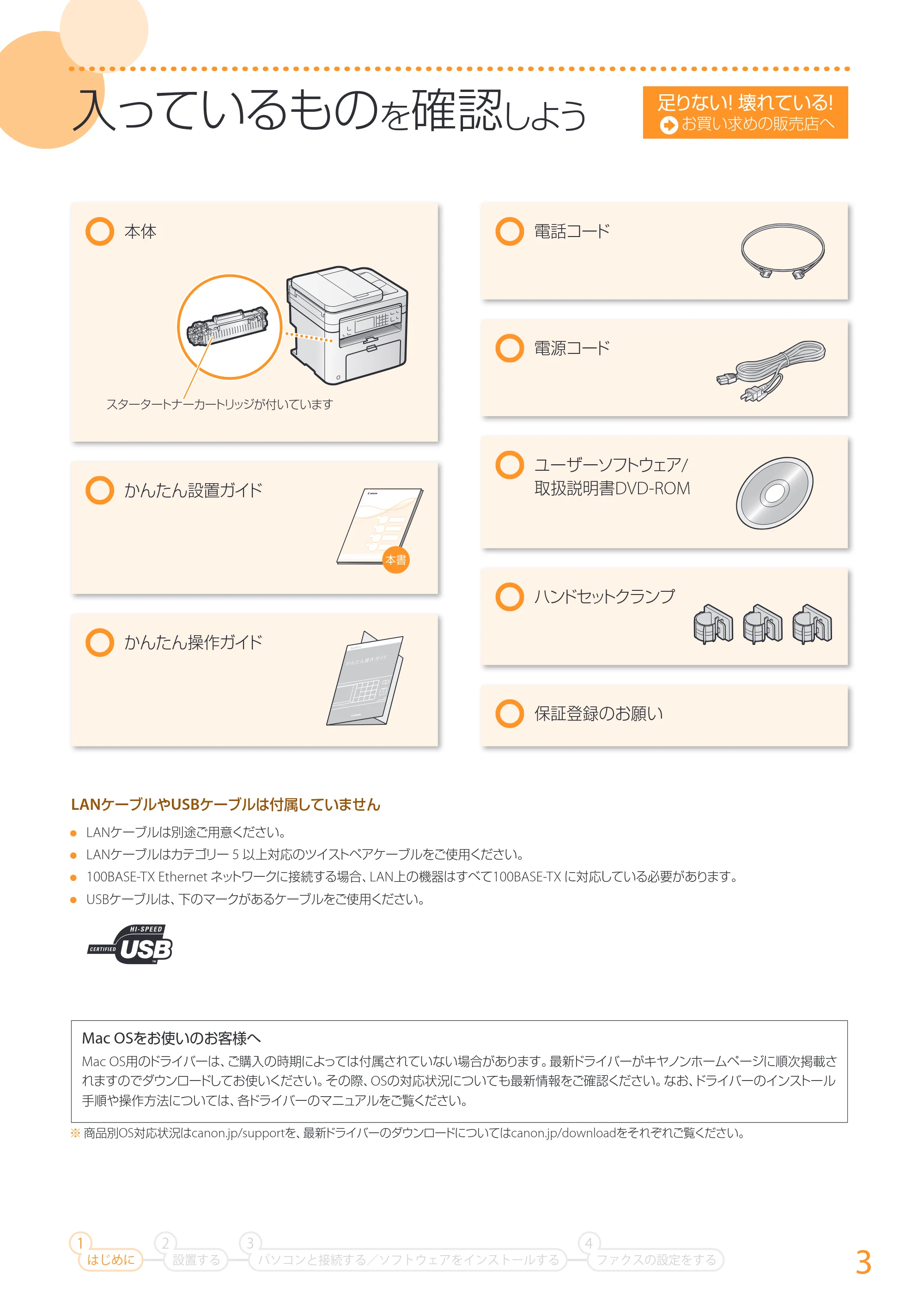
入っているものを確認しよう
足りない!壊れている!
お買い求めの販売店へ
かんたん設置ガイド
かんたん操作ガイド
ハンドセットクランプ
電源コード
ユーザーソフトウェア/
取扱説明書DVD-ROM
保証登録のお願い
電話コード本体
スタータートナーカートリッジが付いています
LANケーブルやUSBケーブルは付属していません
- LANケーブルは別途ご用意ください。
- LANケーブルはカテゴリー 5 以上対応のツイストペアケーブルをご使用ください。
- 100BASE-TX Ethernet ネットワークに接続する場合、LAN上の機器はすべて100BASE-TX に対応している必要があります。
- USBケーブルは、下のマークがあるケーブルをご使用ください。
Mac OSをお使いのお客様へ
Mac OS用のドライバーは、ご購入の時期によっては付属されていない場合があります。最新ドライバーがキヤノンホームページに順次掲載さ
れますのでダウンロードしてお使いください。その際、OSの対応状況についても最新情報をご確認ください。なお、ドライバーのインストール
手順や操作方法については、各ドライバーのマニュアルをご覧ください。
商品別OS対応状況はcanon.jp/supportを、最新ドライバーのダウンロードについてはcanon.jp/downloadをそれぞれご覧ください。
かんたん操作ガイ
ド
Starter Guide
本書
はじめに
1
設置する
2
ファクスの設定をする
4
パソコンと接続する/ソフトウェアをインストールする
3
4ページ
4
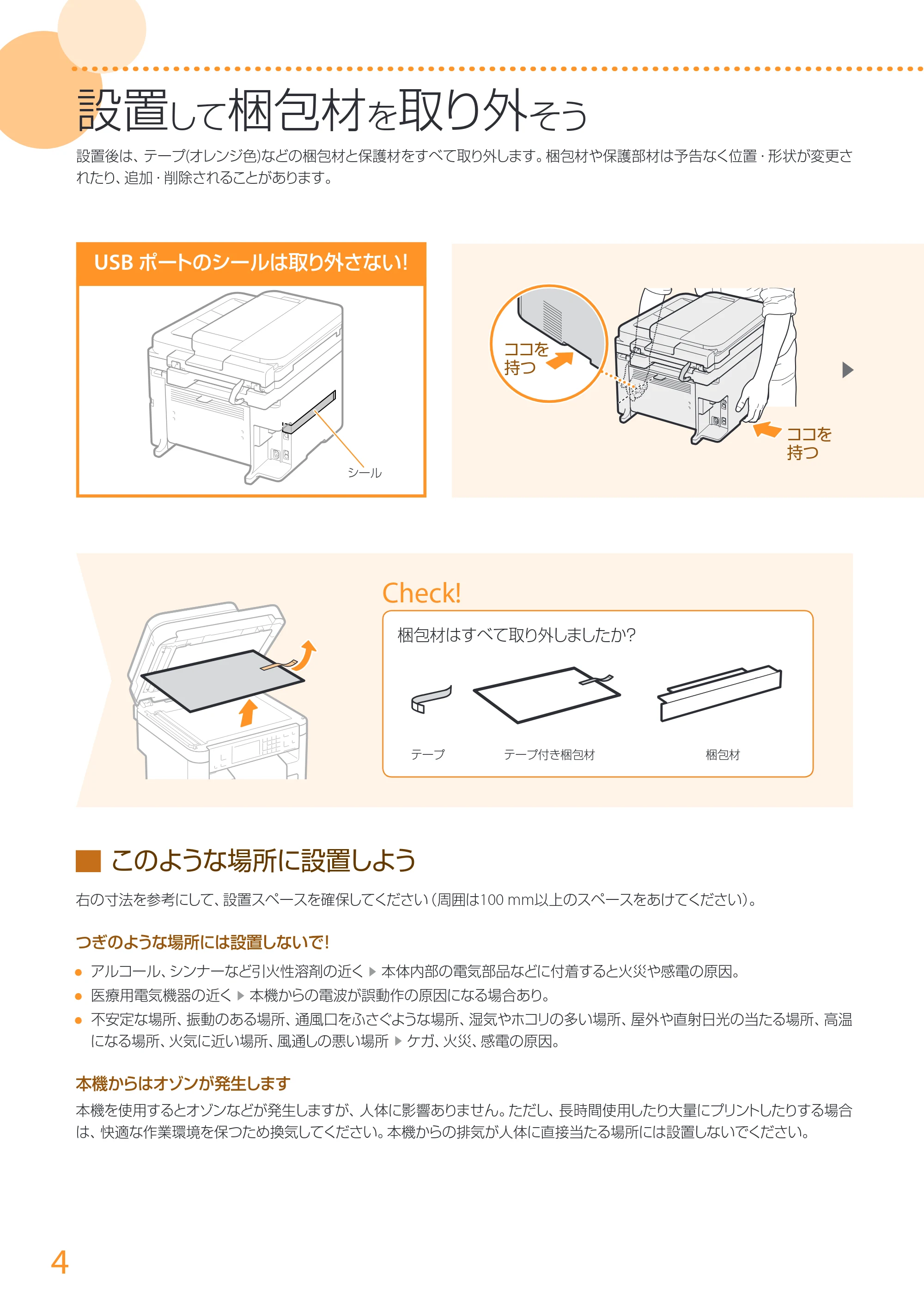
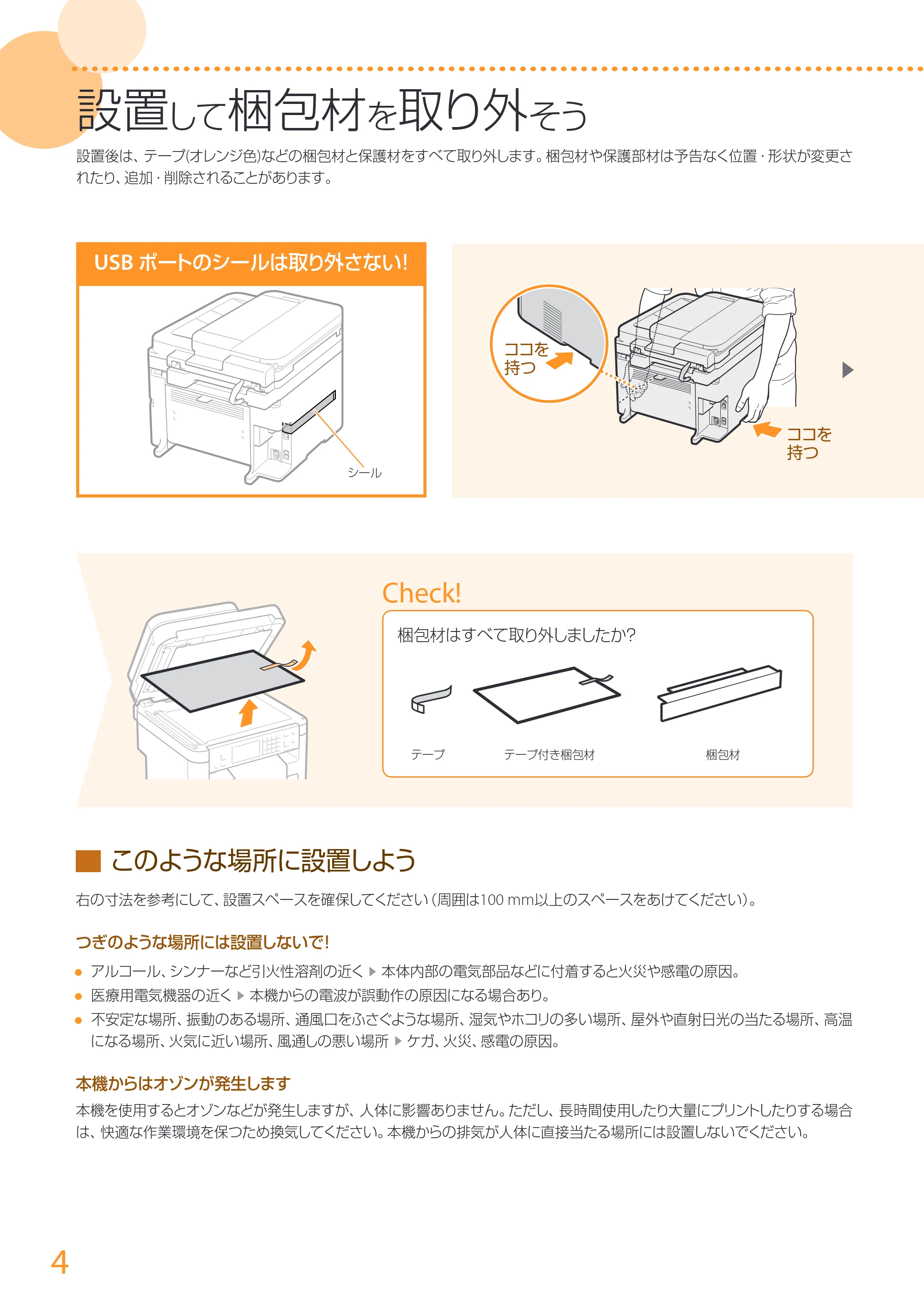
設置して梱包材を取り外 そう
設置後は、テープ(オレンジ色)などの梱包材と保護材をすべて取り外します。梱包材や保護部材は予告なく位置・形状が変更さ
れたり、追加・削除されることがあります。
▇ このような場所に設置しよう
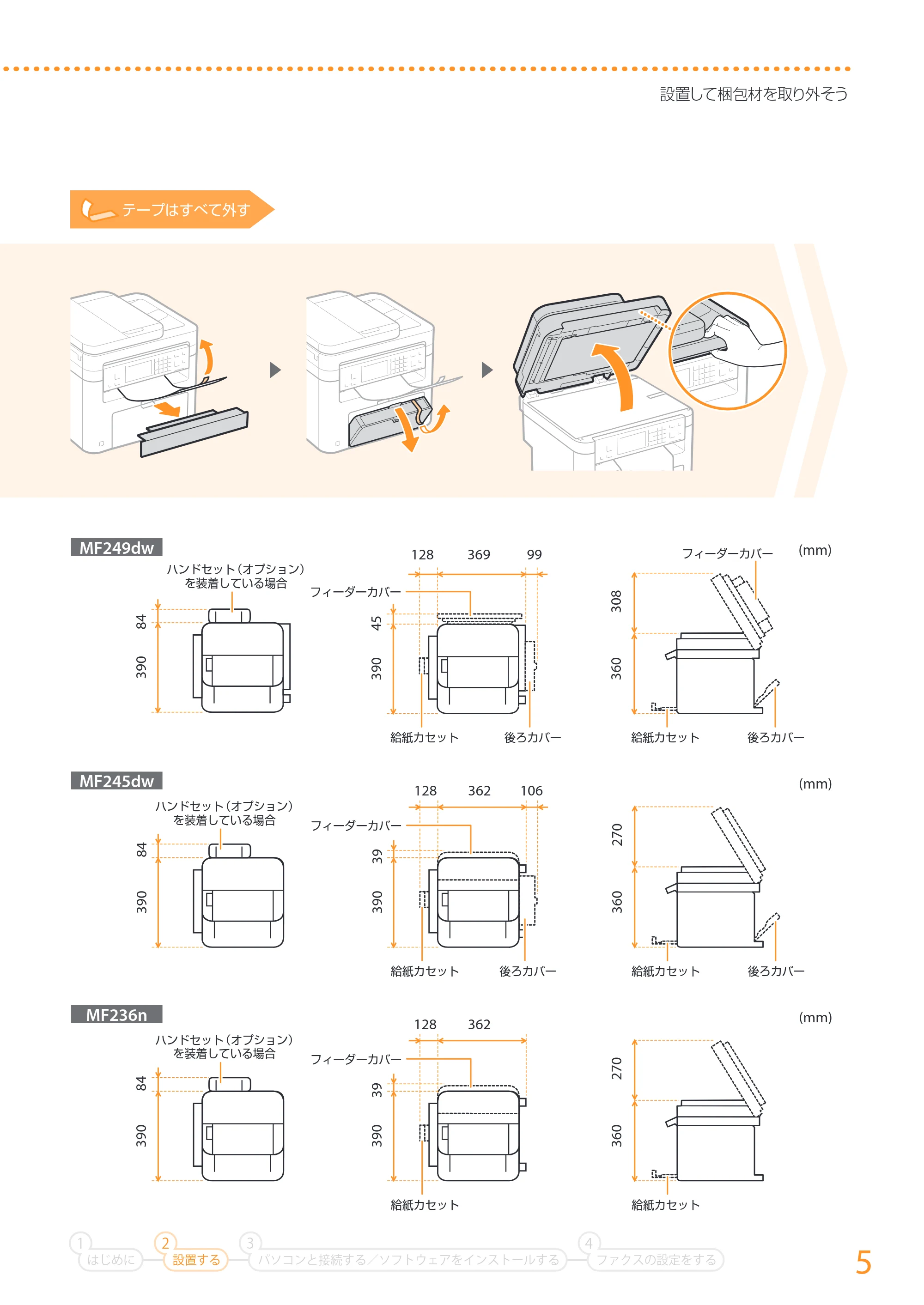
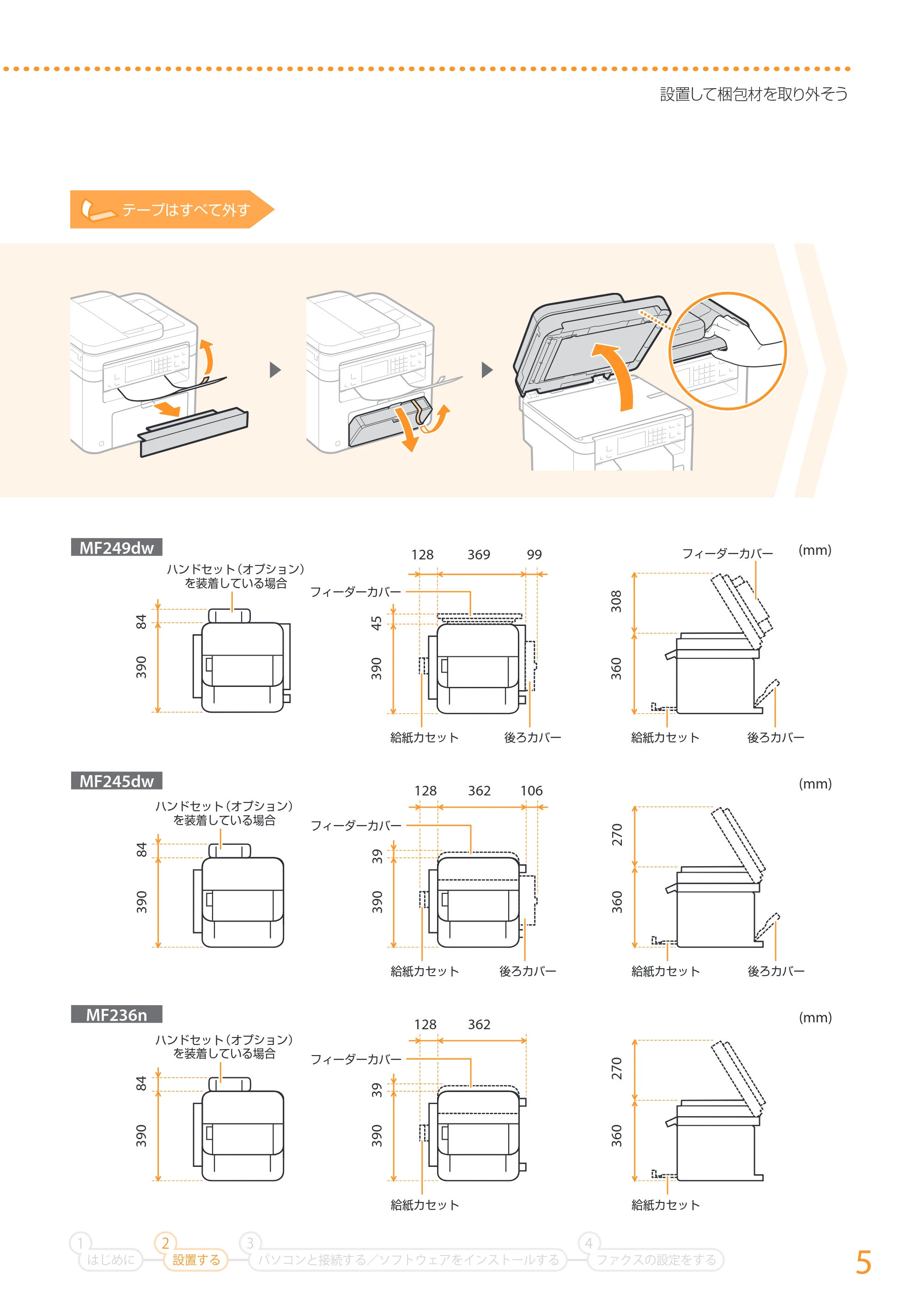
右の寸法を参考にして、設置スペースを確保してください(周囲は100 mm以上のスペースをあけてください)。
つぎのような場所には設置しないで!
- アルコール、シンナーなど引火性溶剤の近く ▶ 本体内部の電気部品などに付着すると火災や感電の原因。
- 医療用電気機器の近く ▶ 本機からの電波が誤動作の原因になる場合あり。
- 不安定な場所、振動のある場所、通風口をふさぐような場所、湿気やホコリの多い場所、屋外や直射日光の当たる場所、高温
になる場所、火気に近い場所、風通しの悪い場所 ▶ ケガ、火災、感電の原因。
本機からはオゾンが発生します
本機を使用するとオゾンなどが発生しますが、人体に影響ありません。ただし、長時間使用したり大量にプリントしたりする場合
は、快適な作業環境を保つため換気してください。本機からの排気が人体に直接当たる場所には設置しないでください。
▶
Check!
梱包材はすべて取り外しましたか?
テープ テープ付き梱包材 梱包材
USB ポートのシールは取り外さない!
シール
ココを
持つ
ココを
持つ
5ページ
5
設置して梱包材を取り外そう
▶ ▶
はじめに
1
設置する
2
ファクスの設定をする
4
パソコンと接続する/ソフトウェアをインストールする
3
MF249dw
MF245dw
MF236n
390
360
308
45
128 369 99 (mm)
給紙カセット 後ろカバー
フィーダーカバー
フィーダーカバー
ハンドセット(オプション)
を装着している場合
給紙カセット 後ろカバー
390
84
ハンドセット(オプション)
を装着している場合
(mm)
給紙カセット 後ろカバー
フィーダーカバー
給紙カセット 後ろカバー
106
390
360
270
39
390
84
128 362
ハンドセット(オプション)
を装着している場合
390
360
270
39
(mm)
給紙カセット
フィーダーカバー
給紙カセット
390
84
128 362
テープはすべて外す
6ページ
6
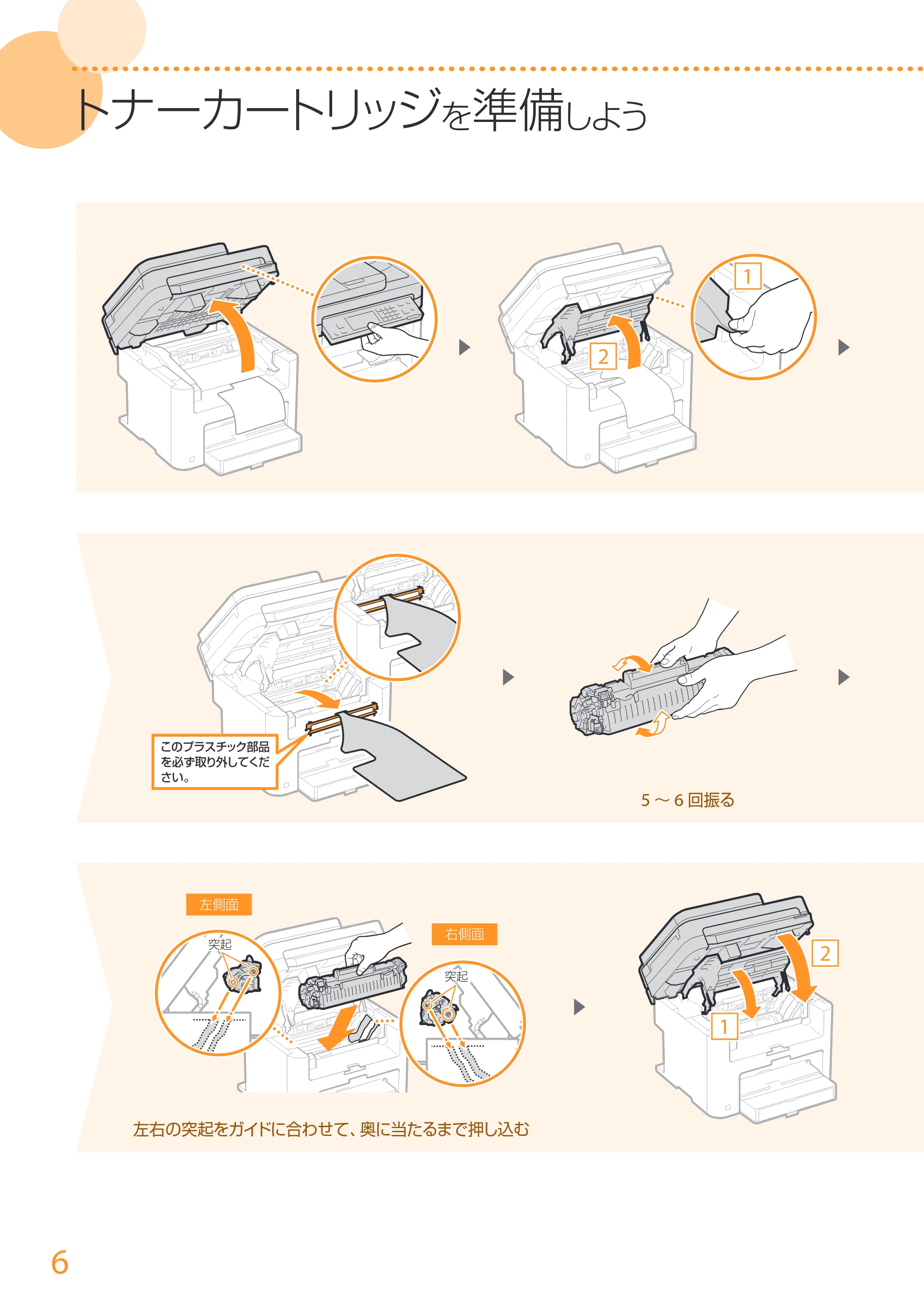
トナーカートリッジを準備しよう
▶
▶
5 ~ 6 回振る
左側面
突起
突起
右側面
左右の突起をガイドに合わせて、奥に当たるまで押し込む
▶
▶
▶
このプラスチック部品
を必ず取り外してくだ
さい。
7ページ
7
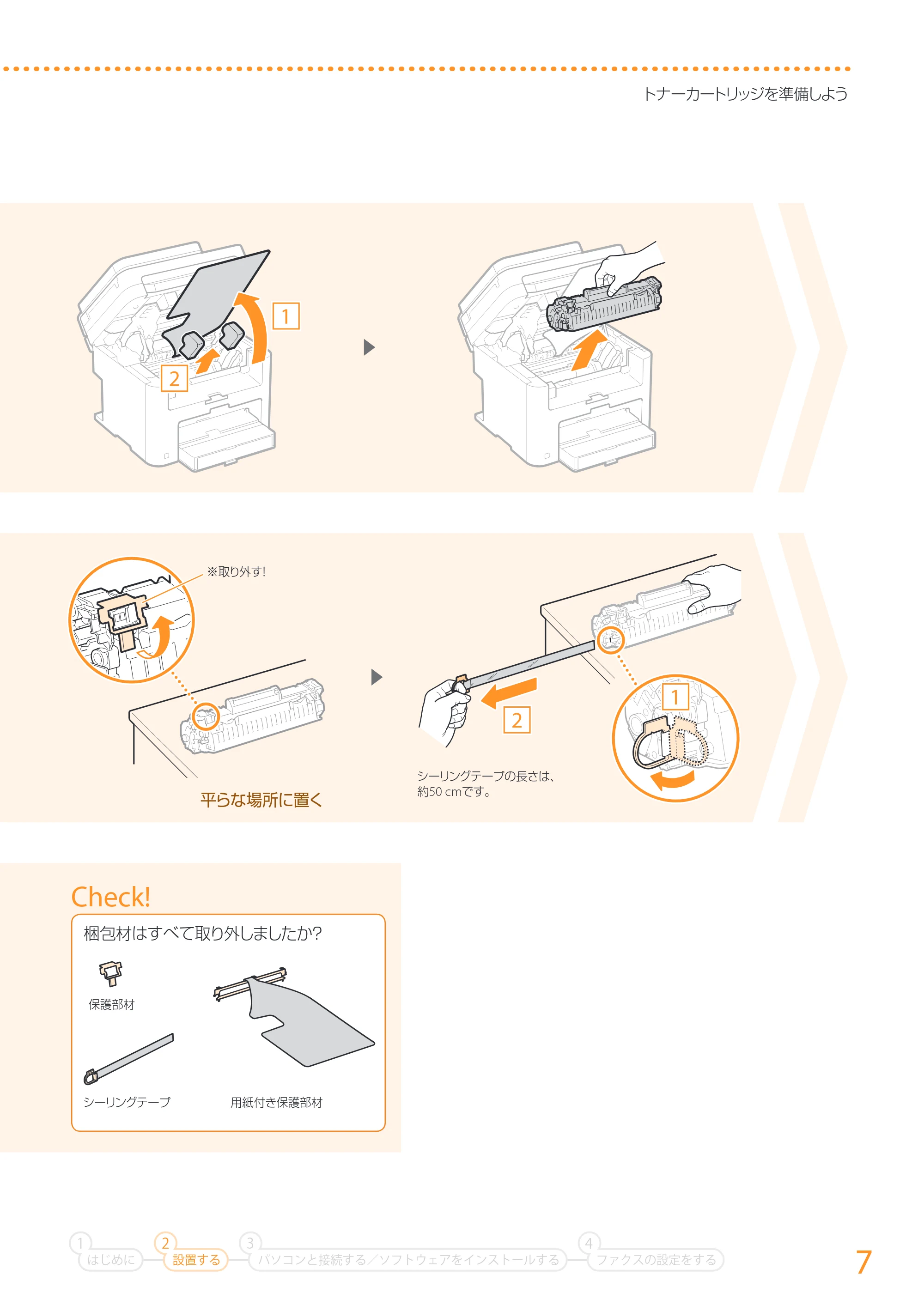
トナーカートリッジを準備しよう
はじめに
1
設置する
2
ファクスの設定をする
4
パソコンと接続する/ソフトウェアをインストールする
3
▶
▶
Check!
梱包材はすべて取り外しましたか?
平らな場所に置く
シーリングテープの長さは、
約50 cmです。
※取り外す!
シーリングテープ
保護部材
用紙付き保護部材
8ページ
8
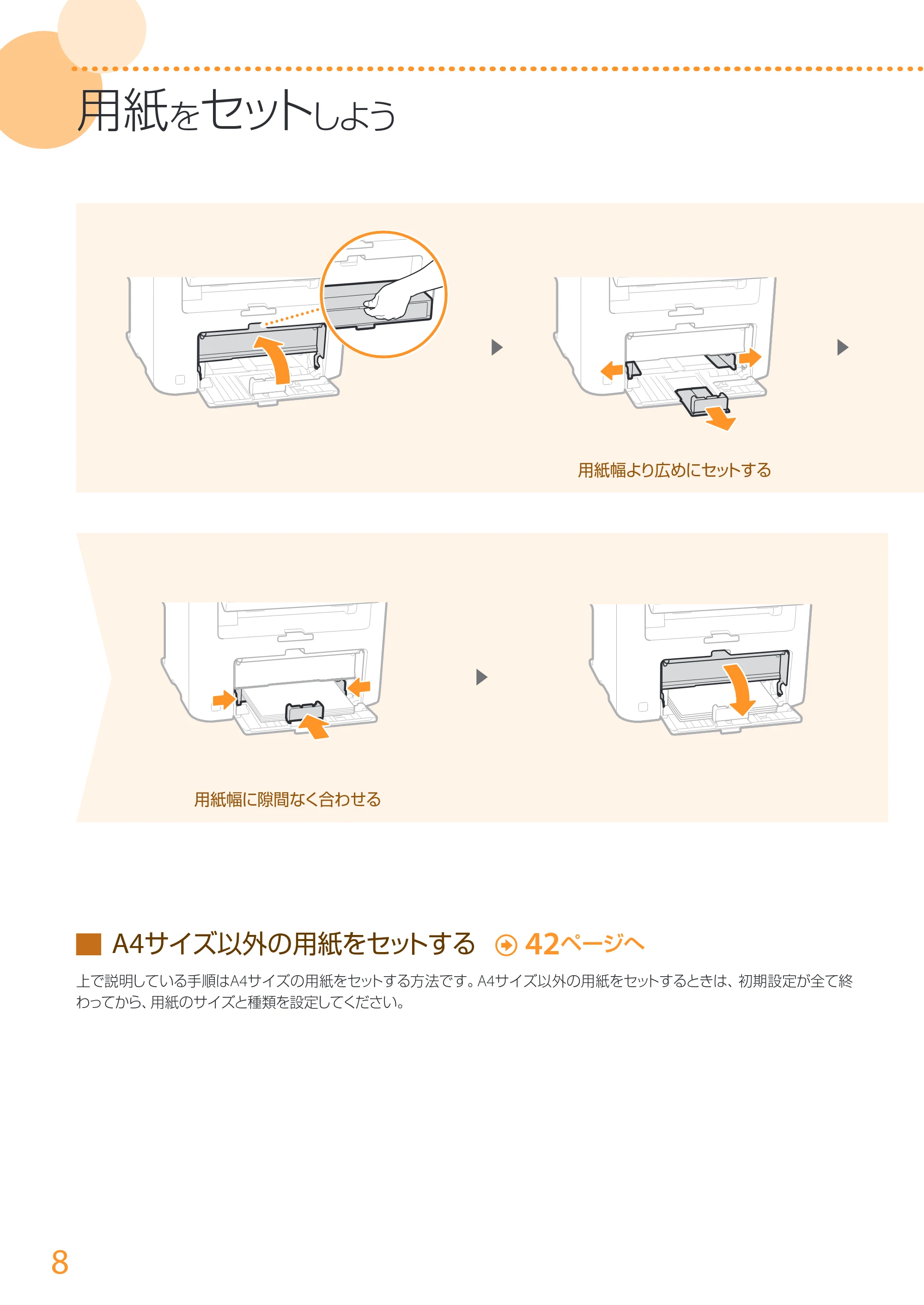
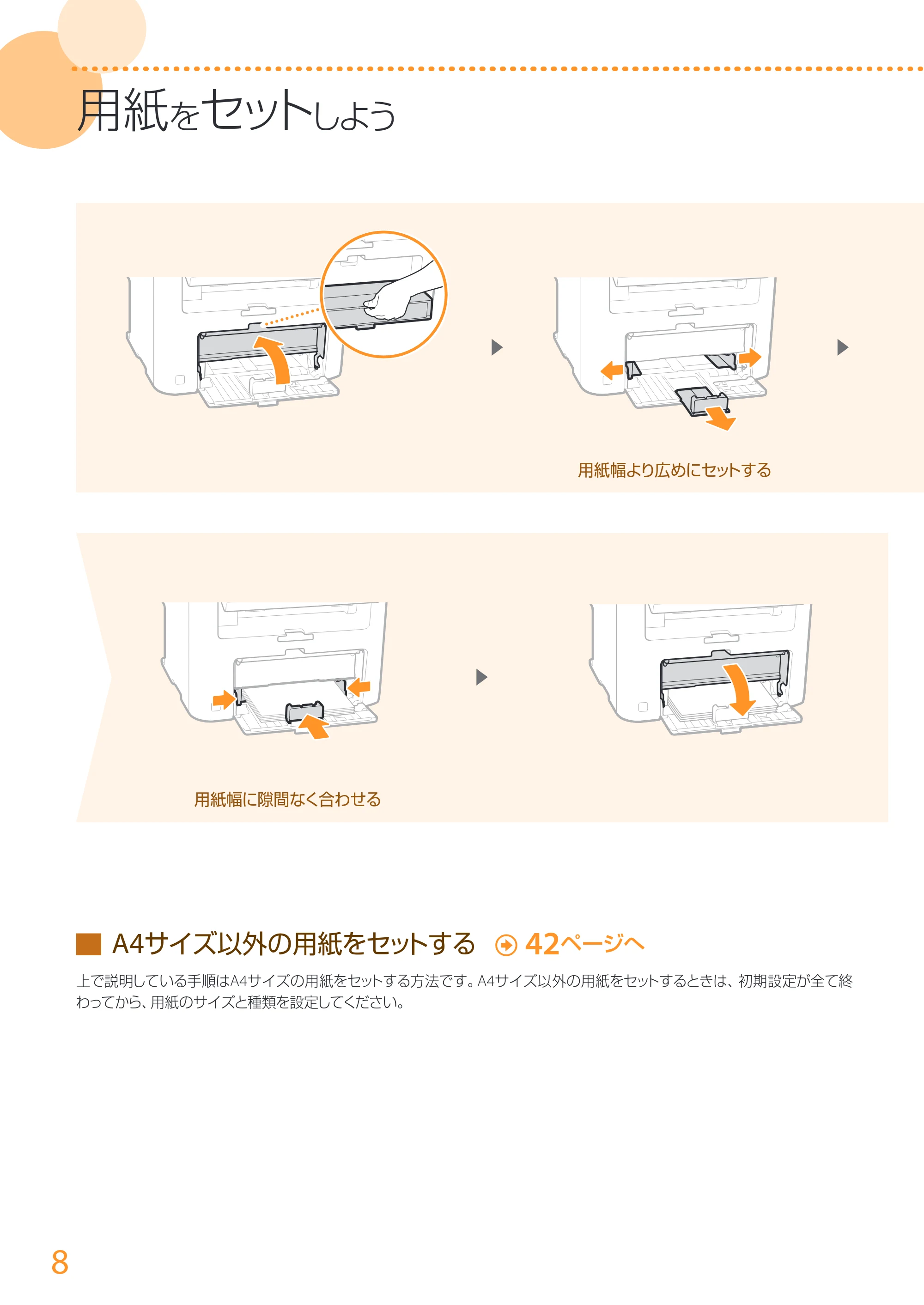
用紙をセットしよう
▇ A4サイズ以外の用紙をセットする 42ページへ
上で説明している手順はA4サイズの用紙をセットする方法です。A4サイズ以外の用紙をセットするときは、初期設定が全て終
わってから、用紙のサイズと種類を設定してください。
▶ ▶
▶
用紙幅に隙間なく合わせる
用紙幅より広めにセットする
9ページ
9
用紙をセットしよう
はじめに
1
設置する
2
ファクスの設定をする
4
パソコンと接続する/ソフトウェアをインストールする
3
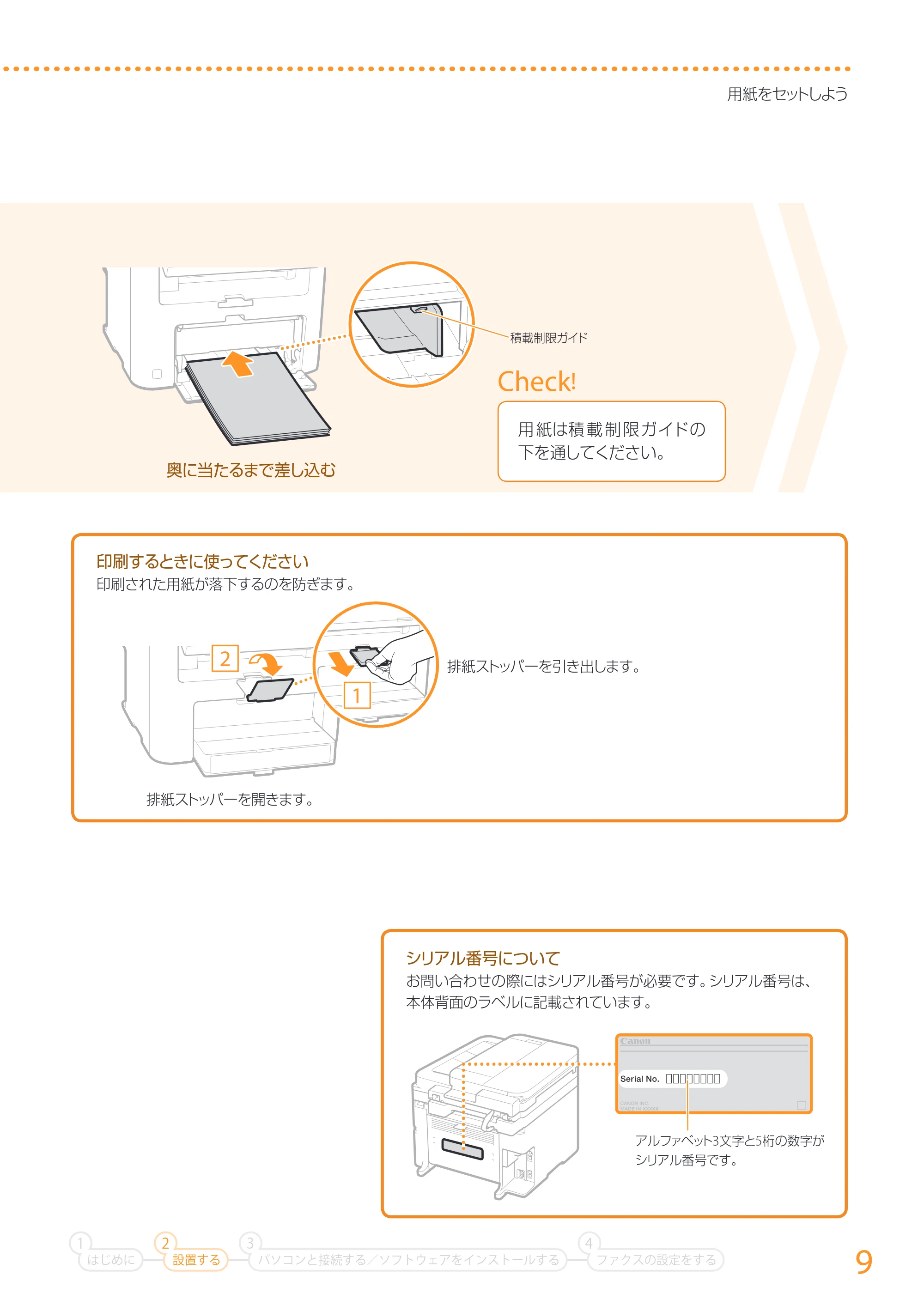
Check!
用 紙は積 載 制 限ガイドの
下を通してください。
奥に当たるまで差し込む
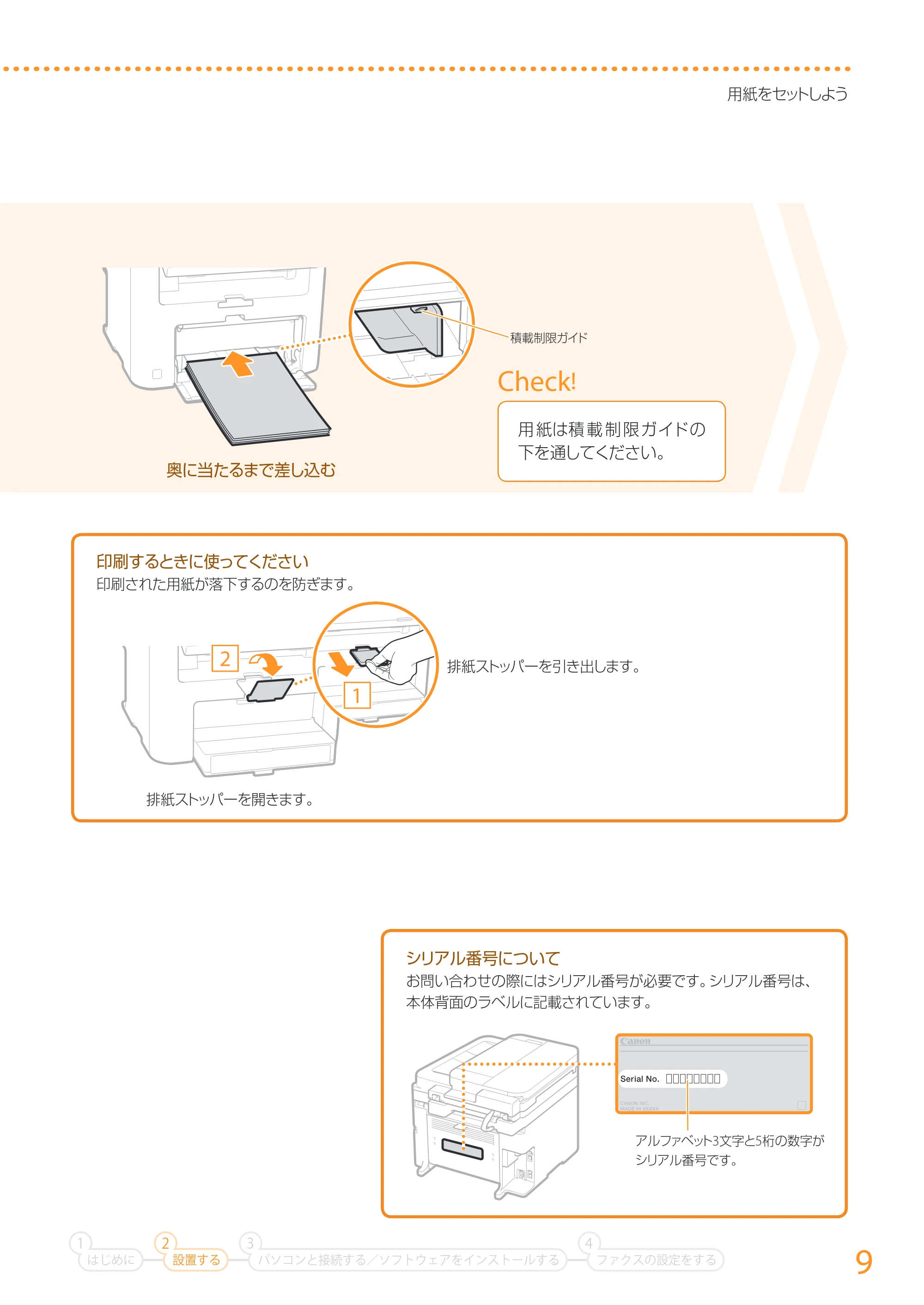
排紙ストッパーを開きます。
排紙ストッパーを引き出します。
印刷するときに使ってください
印刷された用紙が落下するのを防ぎます。
積載制限ガイド
シリアル番号について
お問い合わせの際にはシリアル番号が必要です。シリアル番号は、
本体背面のラベルに記載されています。
アルファベット3文字と5桁の数字が
シリアル番号です。
10ページ
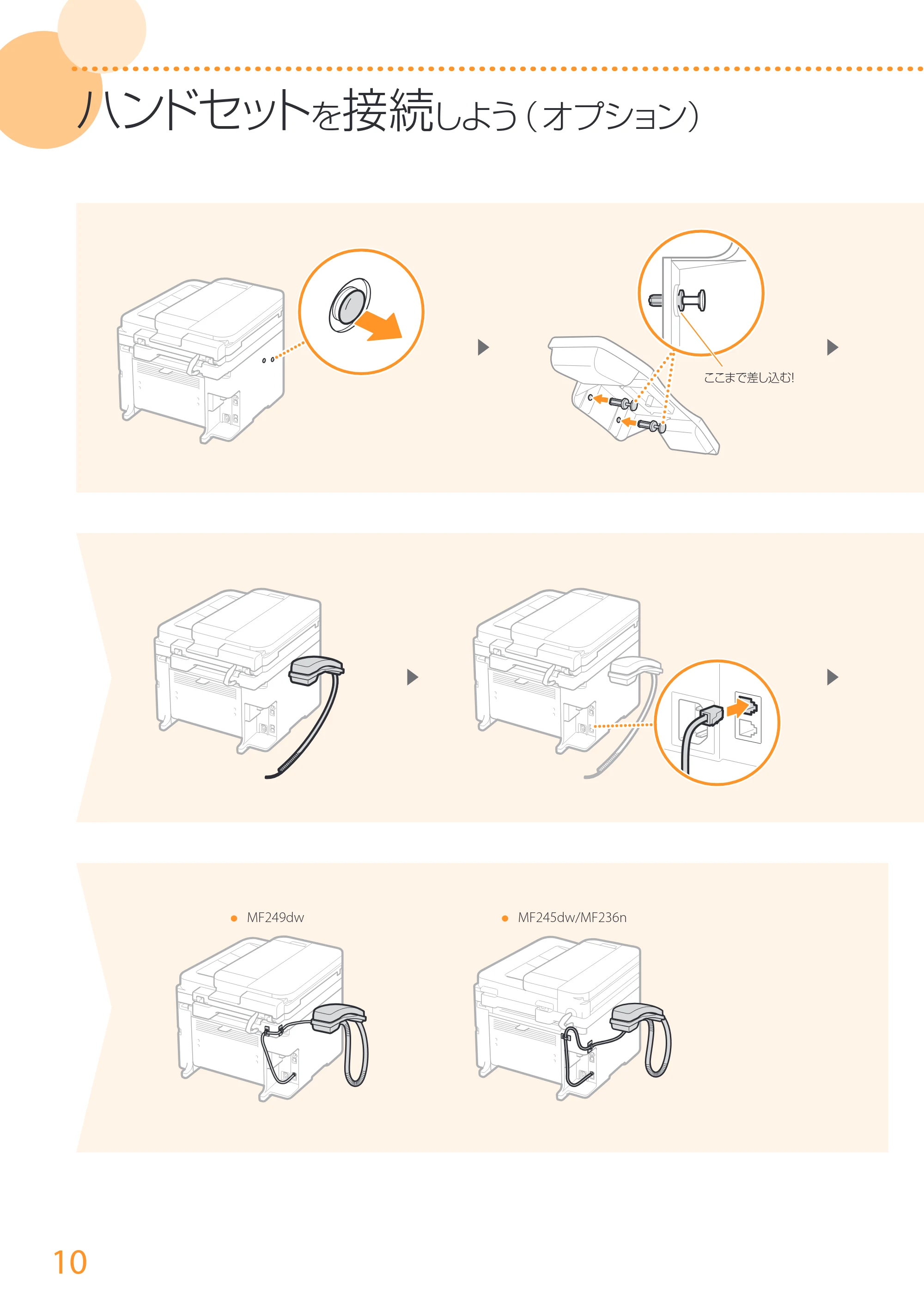
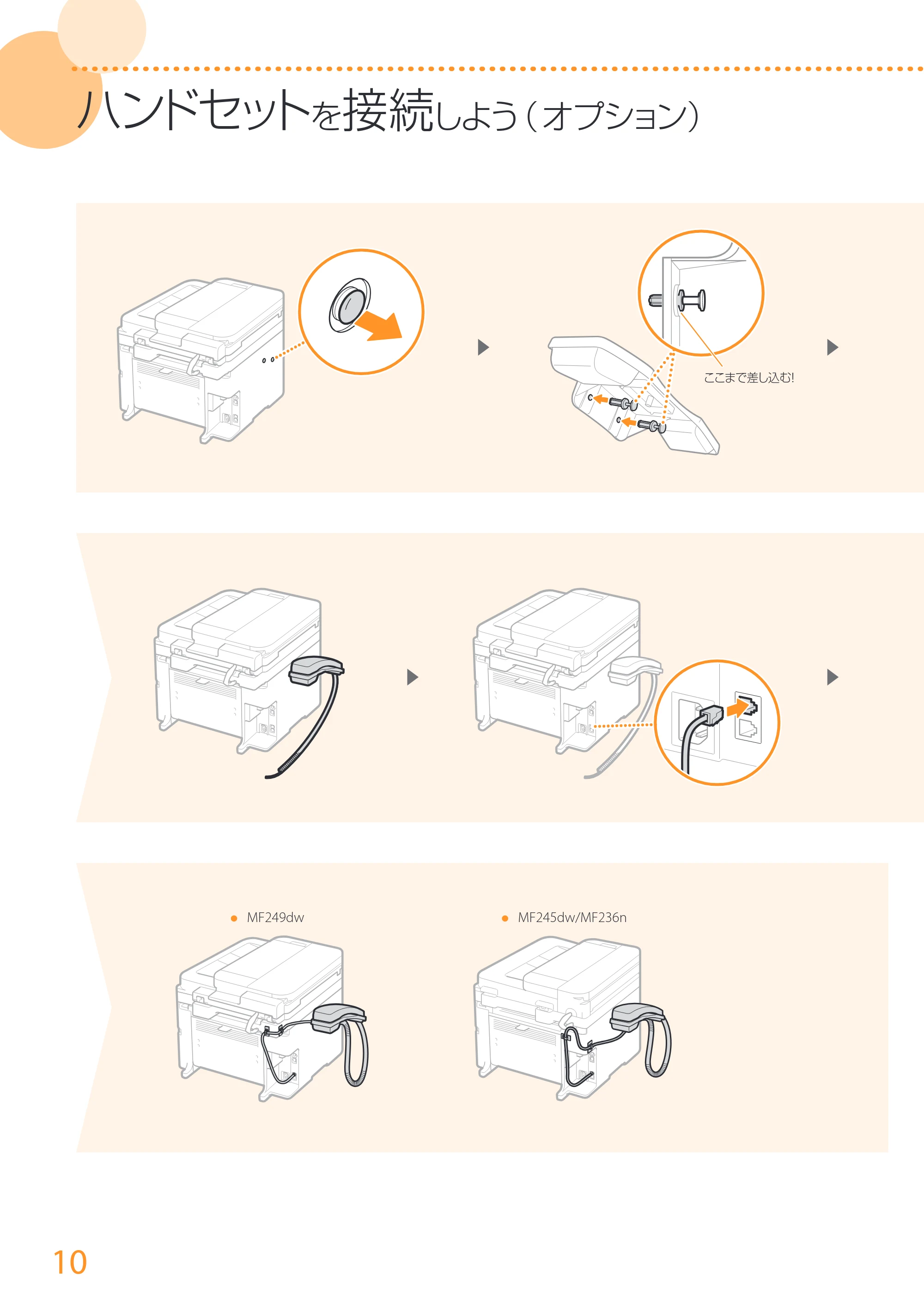
10
ハンドセットを接続しよう(オプション)
▶
▶▶
- MF249dw • MF245dw/MF236n
▶
ここまで差し込む!
11ページ
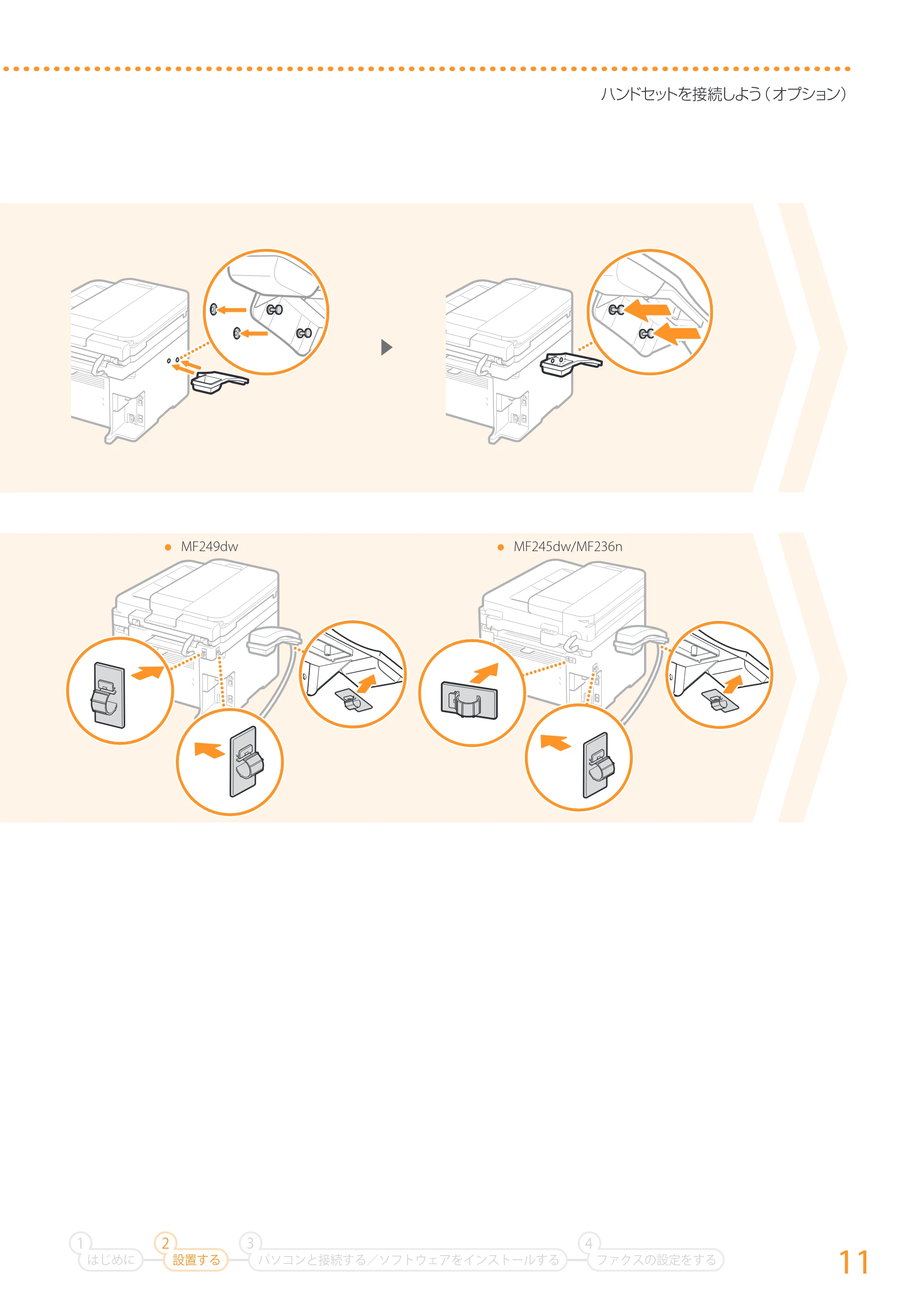
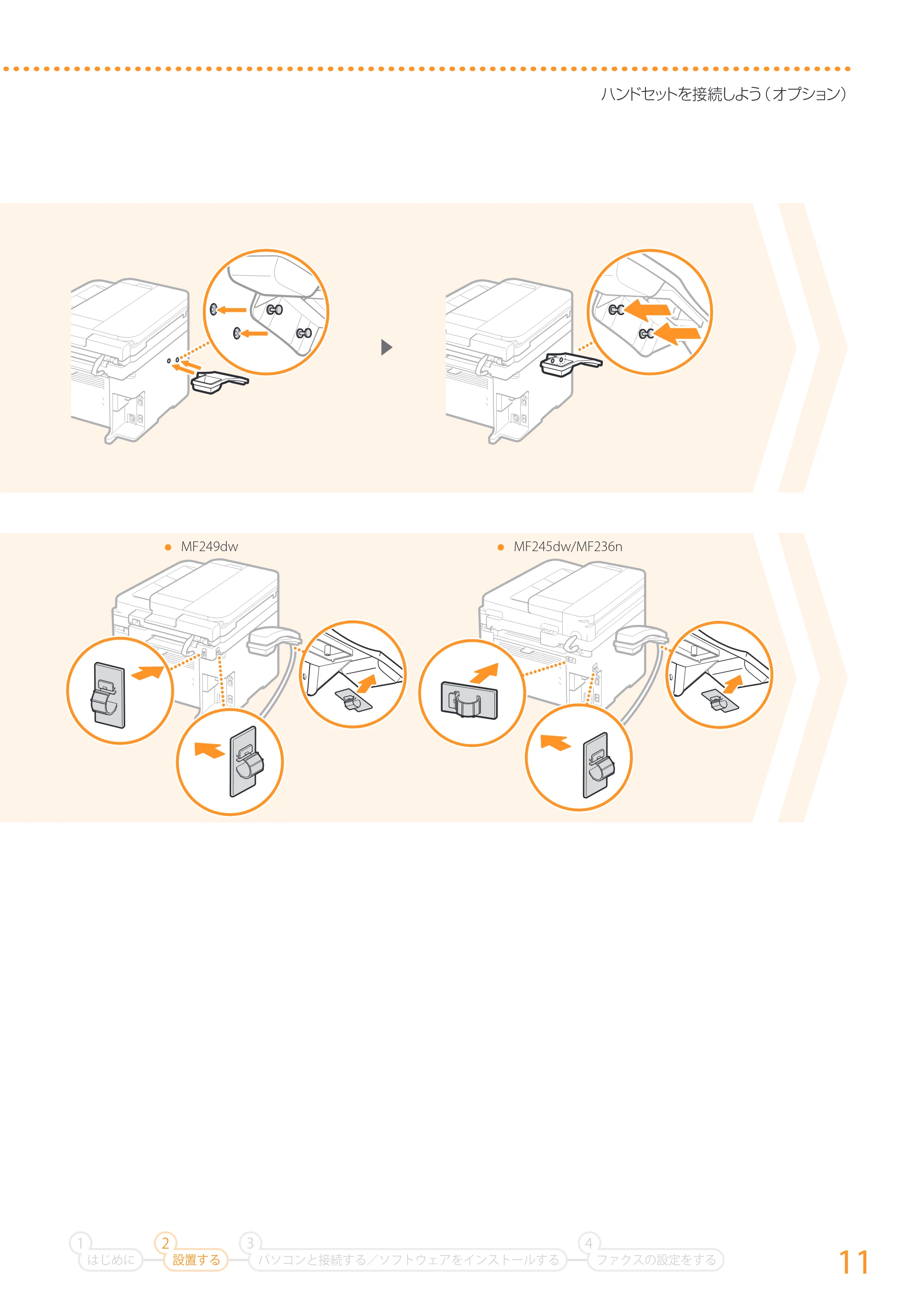
11
ハンドセットを接続しよう(オプション)
▶
- MF249dw • MF245dw/MF236n
はじめに
1
設置する
2
ファクスの設定をする
4
パソコンと接続する/ソフトウェアをインストールする
3
12ページ
12
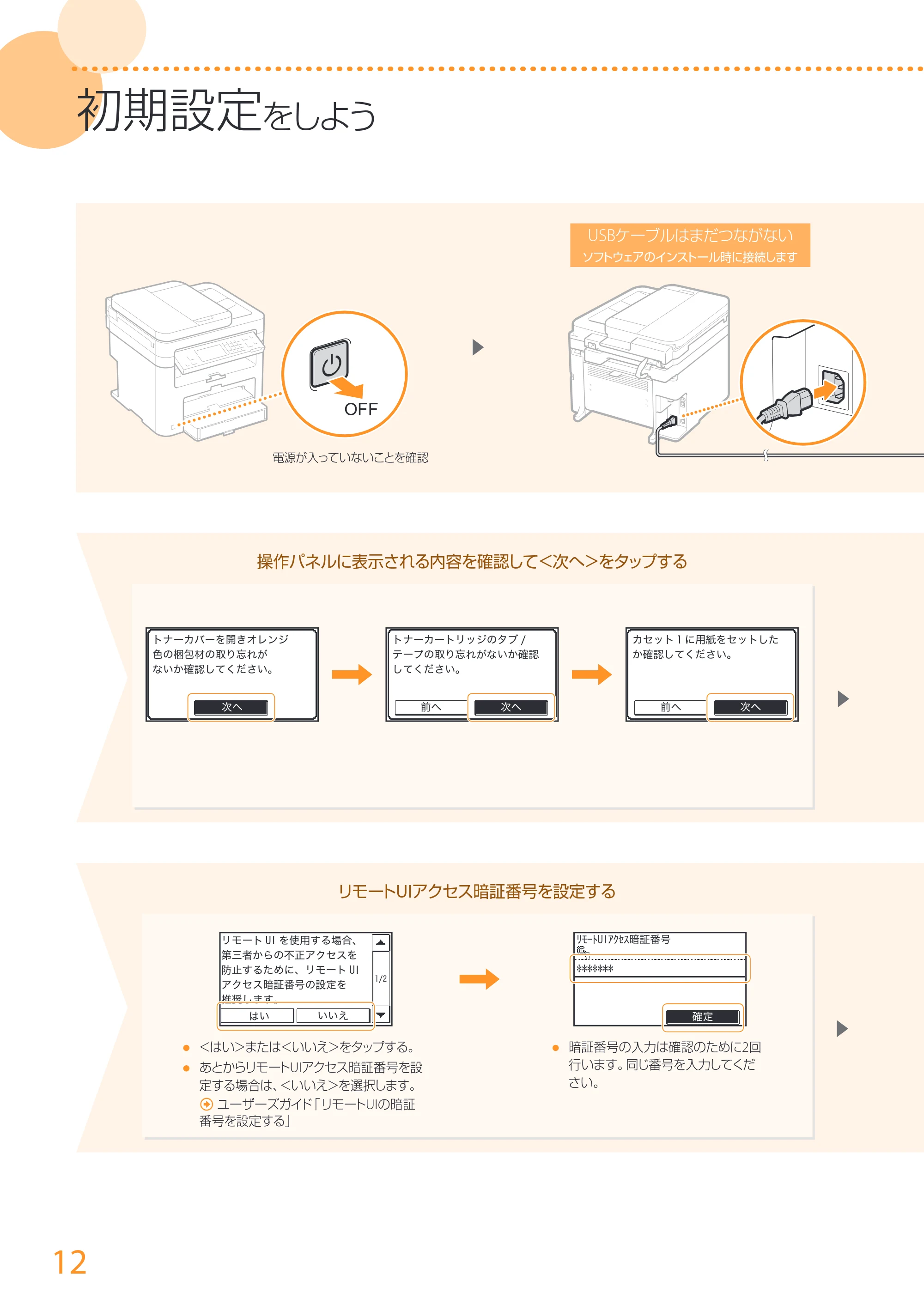
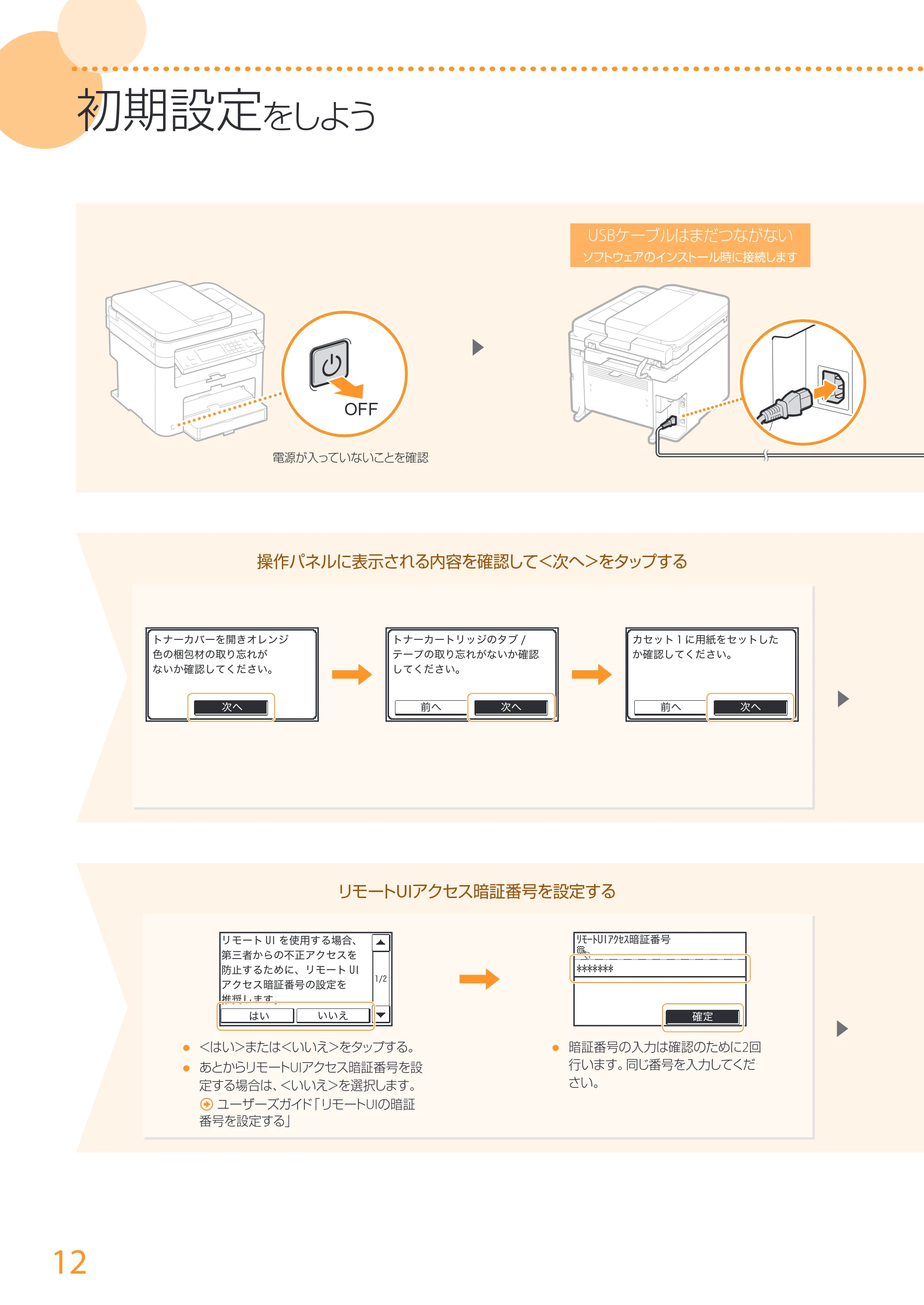
初期設定をしよう
操作パネルに表示される内容を確認して<次へ>をタップする
▶
▶
USBケーブルはまだつながない
ソフトウェアのインストール時に接続します
OFF
電源が入っていないことを確認
トナーカバーを開きオレンジ
色の梱包材の取り忘れが
ないか確認してください。
次へ
トナーカートリッジのタブ /
テープの取り忘れがないか確認
してください。
次へ前へ
カセット 1 に用紙をセットした
か確認してください。
次へ前へ
▶
リモートUIアクセス暗証番号を設定する
リモート UI を使用する場合、
第三者からの不正アクセスを
防止するために、リモート UI
アクセス暗証番号の設定を
推奨します。
1/2
いいえはい
*******
リモートUIアクセス暗証番号
確定
- <はい>または<いいえ>をタップする。
- あとからリモートUIアクセス暗証番号を設
定する場合は、<いいえ>を選択します。
ユーザーズガイド「リモートUIの暗証
番号を設定する」
- 暗証番号の入力は確認のために2回
行います。同じ番号を入力してくだ
さい。
13ページ
13
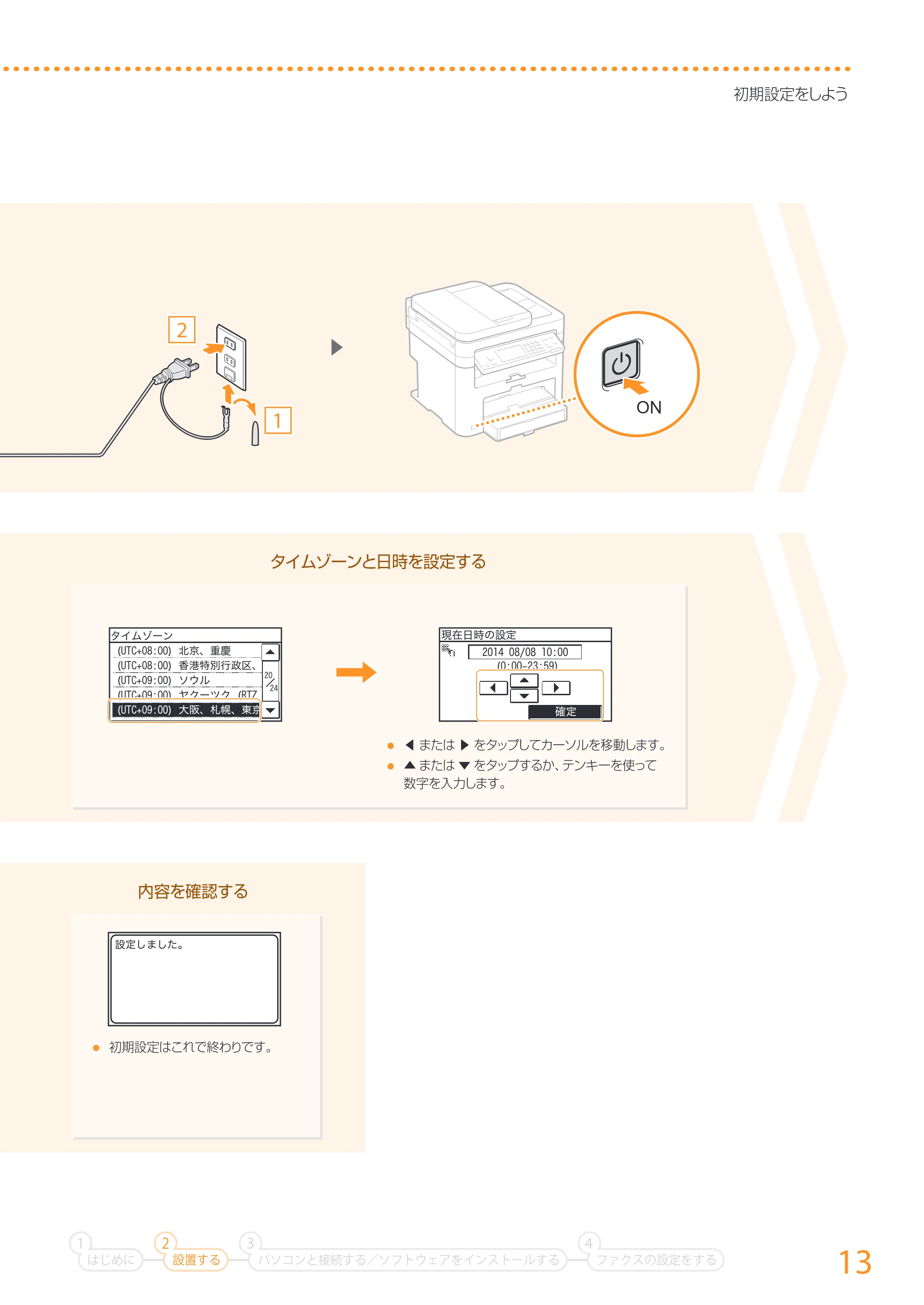
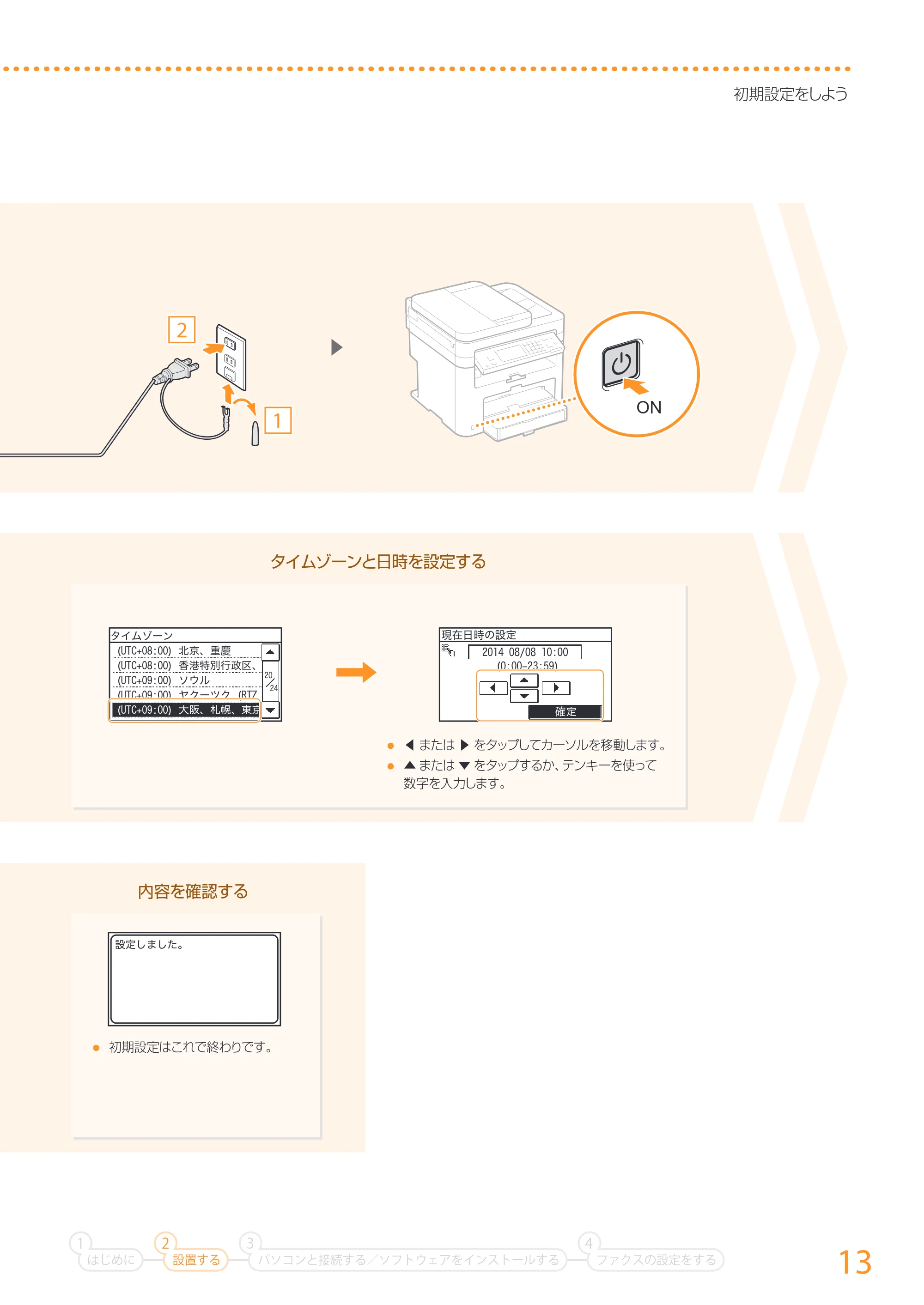
初期設定をしよう
内容を確認する
設定しました。
はじめに
1
設置する
2
ファクスの設定をする
4
パソコンと接続する/ソフトウェアをインストールする
3
▶
タイムゾーンと日時を設定する
- ◀ または ▶ をタップしてカーソルを移動します。
- ▲ または ▼ をタップするか、テンキーを使って
数字を入力します。
現在日時の設定
2014 08/08 10:00
(0:00-23:59)
確定
タイムゾーン
(UTC+08:00) 北京、重慶
(UTC+08:00) 香港特別行政区、ウルムチ
(UTC+09:00) ソウル
(UTC+09:00) ヤクーツク (RTZ 8)
(UTC+09:00) 大阪、札幌、東京
20
24
ON
- 初期設定はこれで終わりです。
14ページ
14
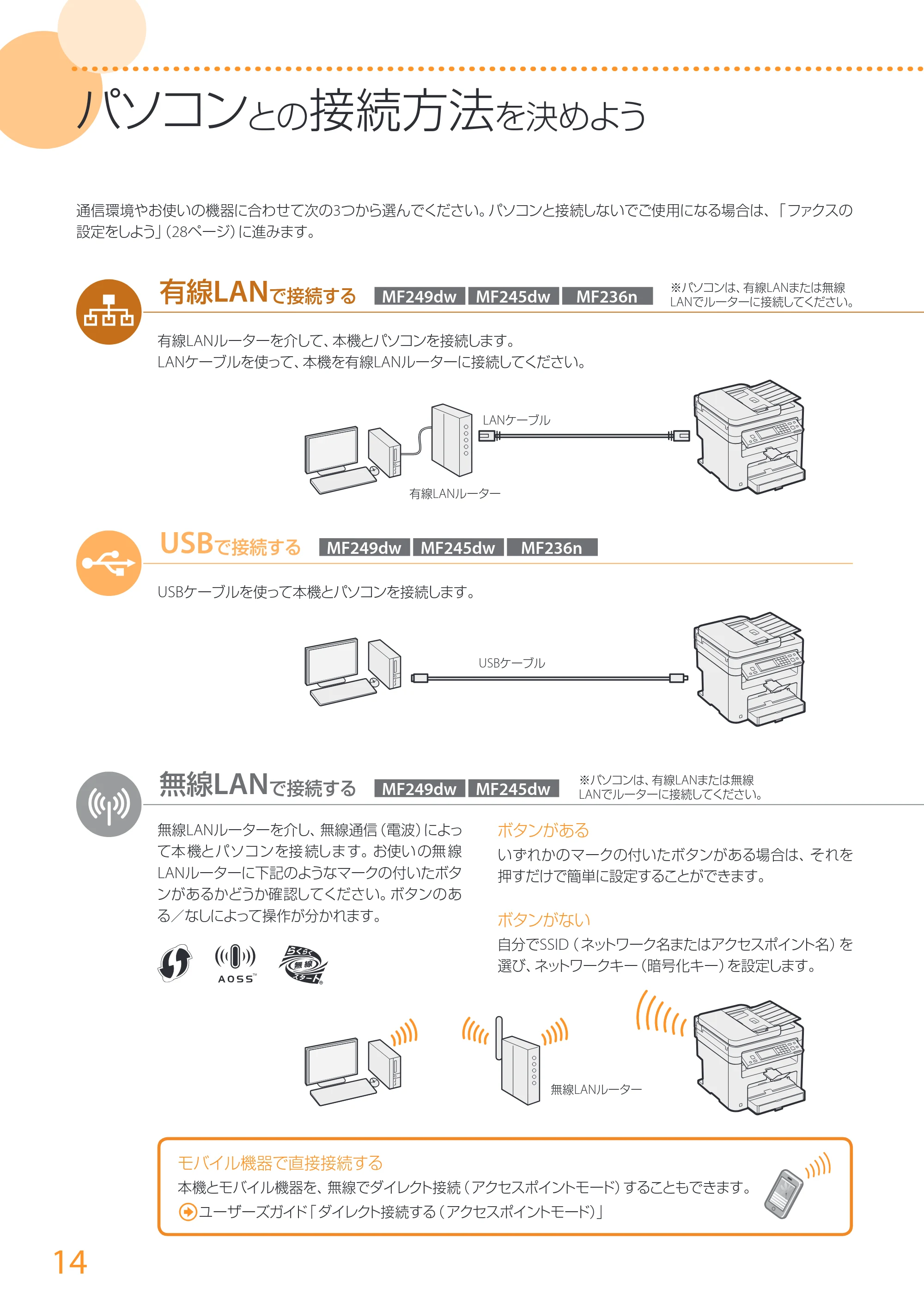
USBケーブルを使って本機とパソコンを接続します。
USBで接続する MF249dw MF245dw MF236n
USBケーブル
有線LANルーターを介して、本機とパソコンを接続します。
LANケーブルを使って、本機を有線LANルーターに接続してください。
有線LANで接続する MF249dw MF245dw MF236n
有線LANルーター
LANケーブル
パソコンとの 接続方法を決めよう
通信環境やお使いの機器に合わせて次の3つから選んでください。パソコンと接続しないでご使用になる場合は、「ファクスの
設定をしよう」(28ページ)に進みます。
無線LANルーターを介し、無線通信(電波)によっ
て本 機とパソコンを接 続します。お使い の無 線
LANルーターに下記のようなマークの付いたボタ
ンがあるかどうか確認してください。ボタンのあ
る/なしによって操作が分かれます。
ボタンがある
いずれかのマークの付いたボタンがある場合は、それを
押すだけで簡単に設定することができます。
ボタンがない
自分でSSID( ネットワーク名またはアクセスポイント名)を
選び、ネットワークキー(暗号化キー)を設定します。
無線LANで接続する MF249dw MF245dw
無線LANルーター
※パソコンは、有線LANまたは無線
LANでルーターに接続してください。
※パソコンは、有線LANまたは無線
LANでルーターに接続してください。
モバイル機器で直接接続する
本機とモバイル機器を、無線でダイレクト接続(アクセスポイントモード)することもできます。
ユーザーズガイド「ダイレクト接続する(アクセスポイントモード)」
15ページ
15
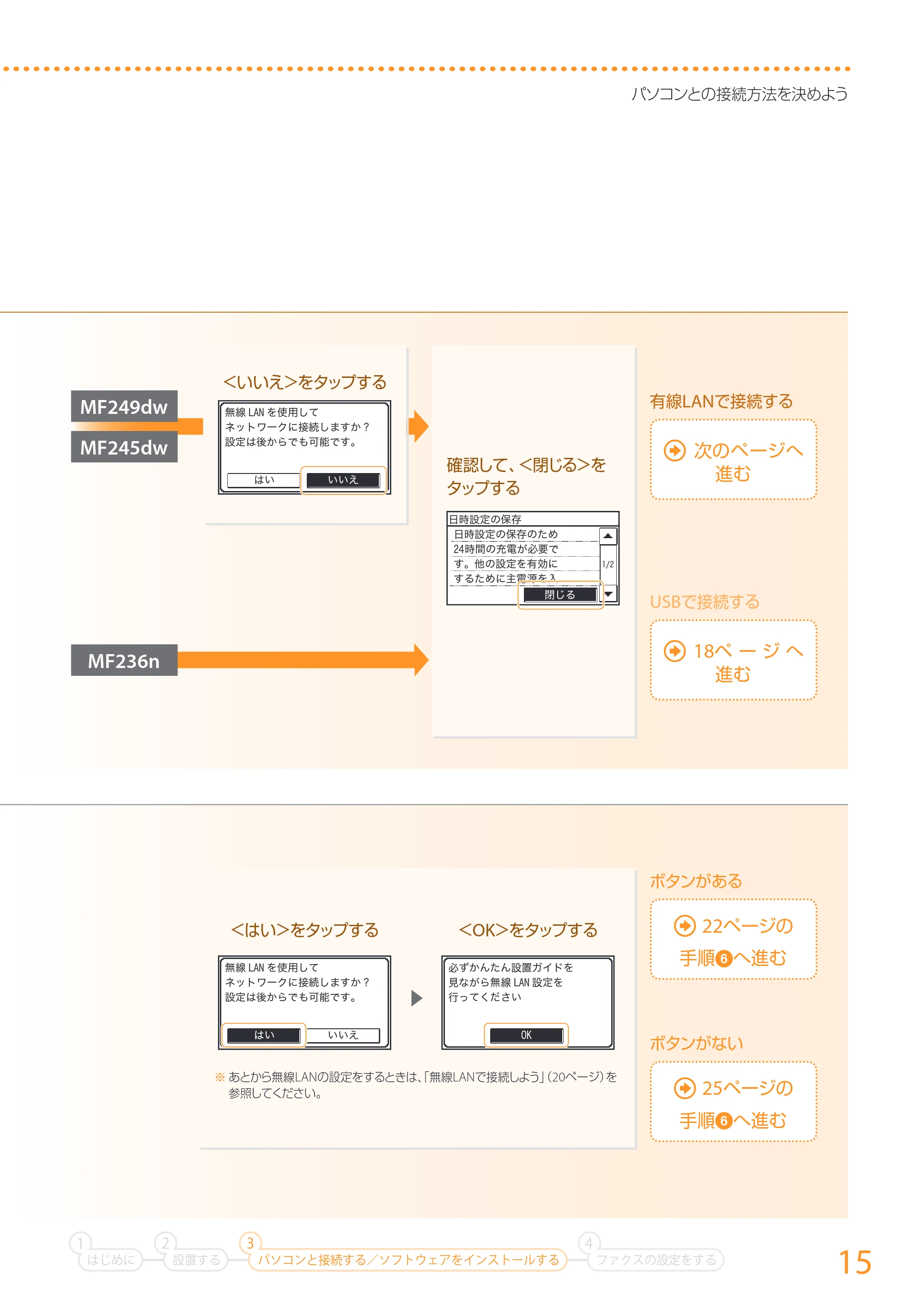
パソコンとの接続方法を決めよう
MF245dw
MF249dw 無線 LAN を使用して
ネットワークに接続しますか ?
設定は後からでも可能です。
はい いいえ
18ペ ー ジ へ
進む
<いいえ>をタップする
有線LANで接続する
USBで接続する
日時設定の保存
日時設定の保存のため
24時間の充電が必要で
す。他の設定を有効に
するために主電源を入
1/2
閉じる
確認して、<閉じる>を
タップする
ボタンがない
ボタンがある
22ページの
手順へ進む
25ページの
手順へ進む
▶
無線 LAN を使用して
ネットワークに接続しますか ?
設定は後からでも可能です。
はい いいえ
必ずかんたん設置ガイドを
見ながら無線 LAN 設定を
行ってください
OK
<はい>をタップする <OK>をタップする
あとから無線LANの設定をするときは、「無線LANで接続しよう」(20ページ)を
参照してください。
次のページへ
進む
MF236n
はじめに
1
設置する
2
ファクスの設定をする
4
パソコンと接続する/ソフトウェアをインストールする
3
16ページ
16
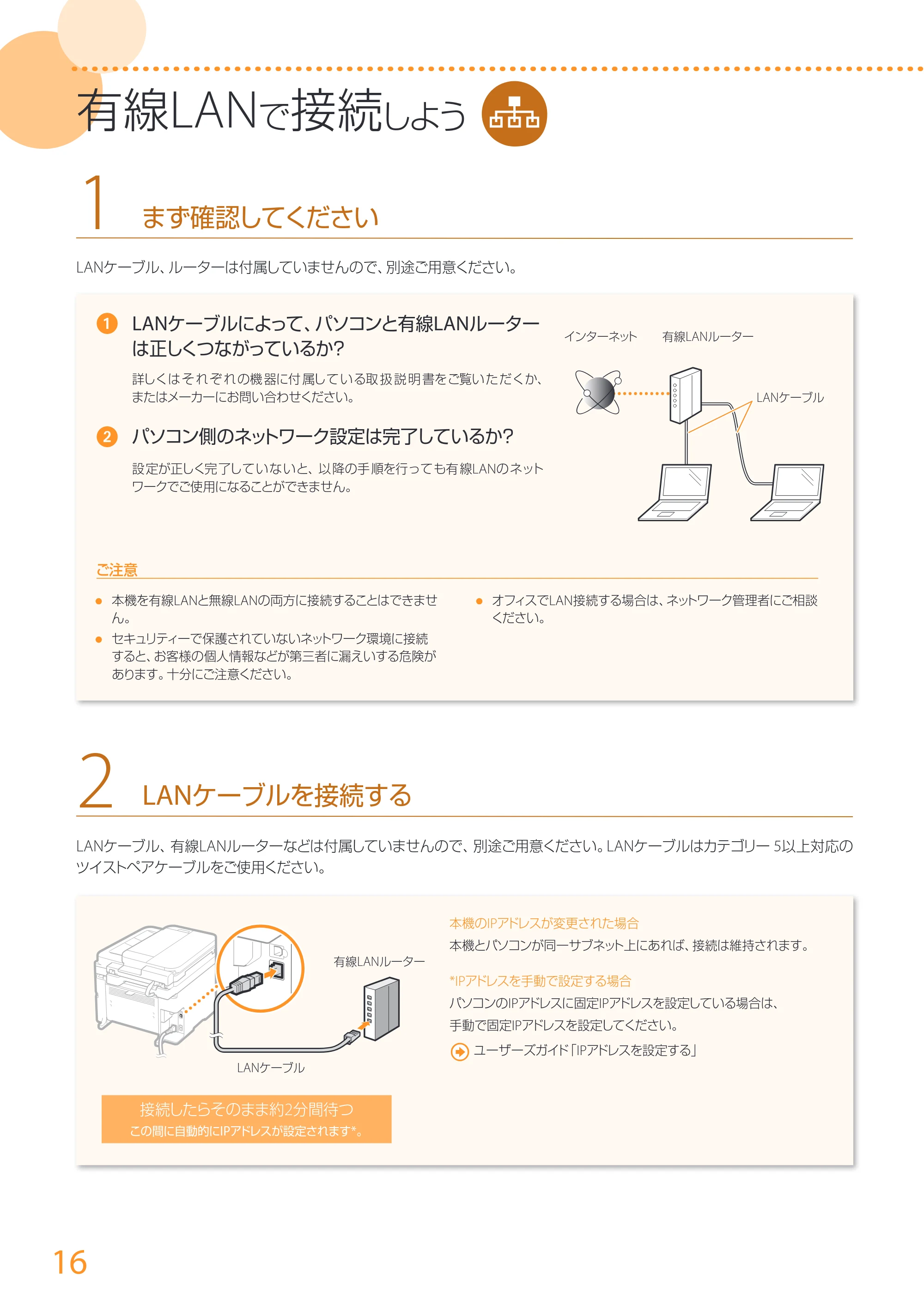
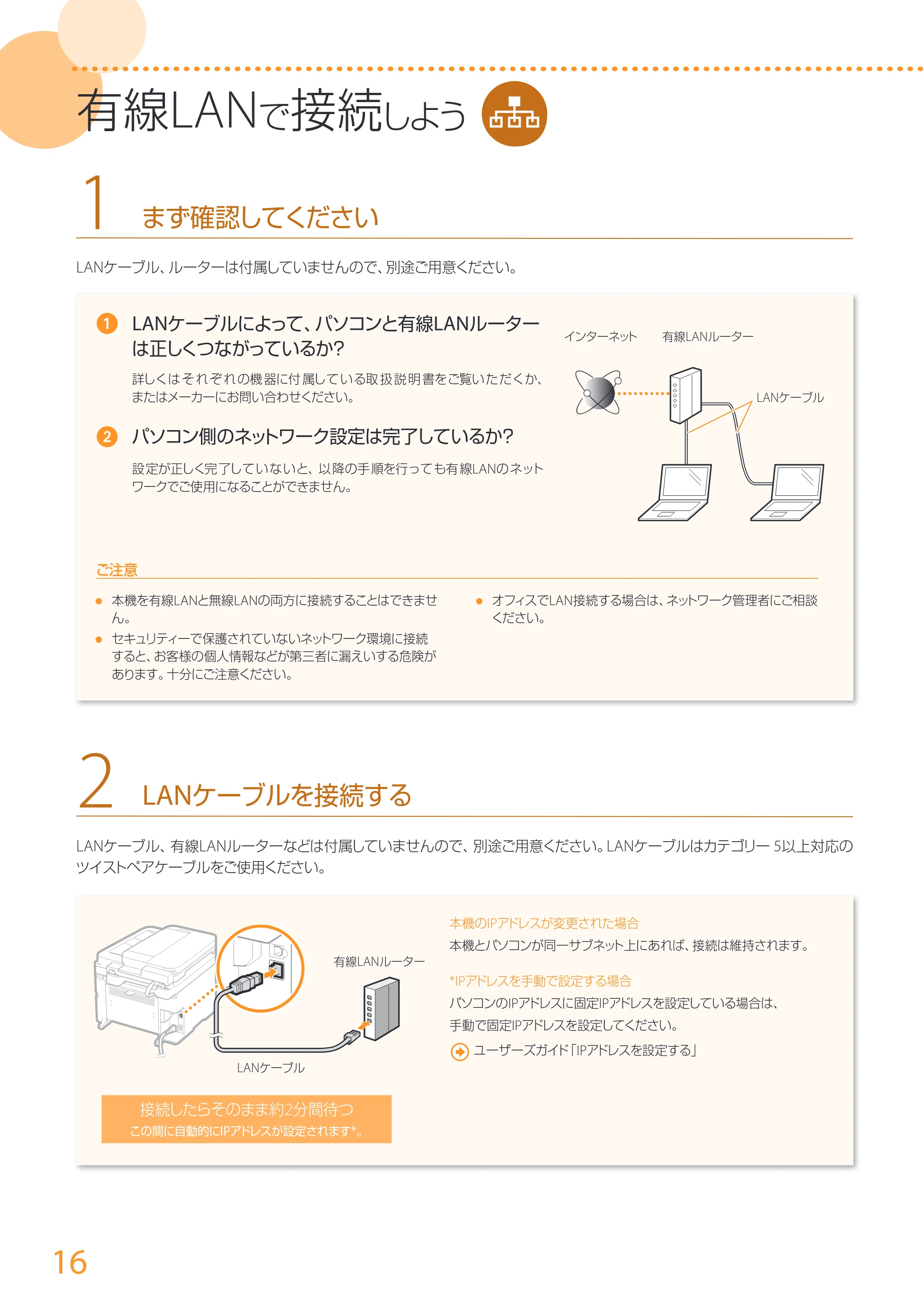
2 LANケーブルを接続する
LANケーブル、有線LANルーターなどは付属していませんので、別途ご用意ください。LANケーブルはカテゴリー 5以上対応の
ツイストペアケーブルをご使用ください。
1 LANケーブルによって、パソコンと有線LANルーター
は正しくつながっているか?
詳しくは そ れぞ れの機 器に付 属して いる取 扱 説 明 書をご覧い ただくか、
またはメーカーにお問い合わせください。
2 パソコン側のネットワーク設定は完了しているか?
設定が正しく完了していないと、以降の手順を行っても有線LANのネット
ワークでご使用になることができません。
ご注意
- 本機を有線LANと無線LANの両方に接続することはできませ
ん。
- セキュリティーで保護されていないネットワーク環境に接続
すると、お客様の個人情報などが第三者に漏えいする危険が
あります。十分にご注意ください。
- オフィスでLAN接続する場合は、ネットワーク管理者にご相談
ください。
本機のIPアドレスが変更された場合
本機とパソコンが同一サブネット上にあれば、接続は維持されます。
*IPアドレスを手動で設定する場合
パソコンのIPアドレスに固定IPアドレスを設定している場合は、
手動で固定IPアドレスを設定してください。
ユーザーズガイド「IPアドレスを設定する」
接続したらそのまま約2分間待つ
この間に自動的にIPアドレスが設定されます*。
インターネット 有線LANルーター
LANケーブル
有線LANで接続しよう
有線LANルーター
LANケーブル
1 まず確認してください
LANケーブル、ルーターは付属していませんので、別途ご用意ください。
17ページ
17
有線LANで接続しよう
はじめに
1
設置する
2
ファクスの設定をする
4
パソコンと接続する/ソフトウェアをインストールする
3
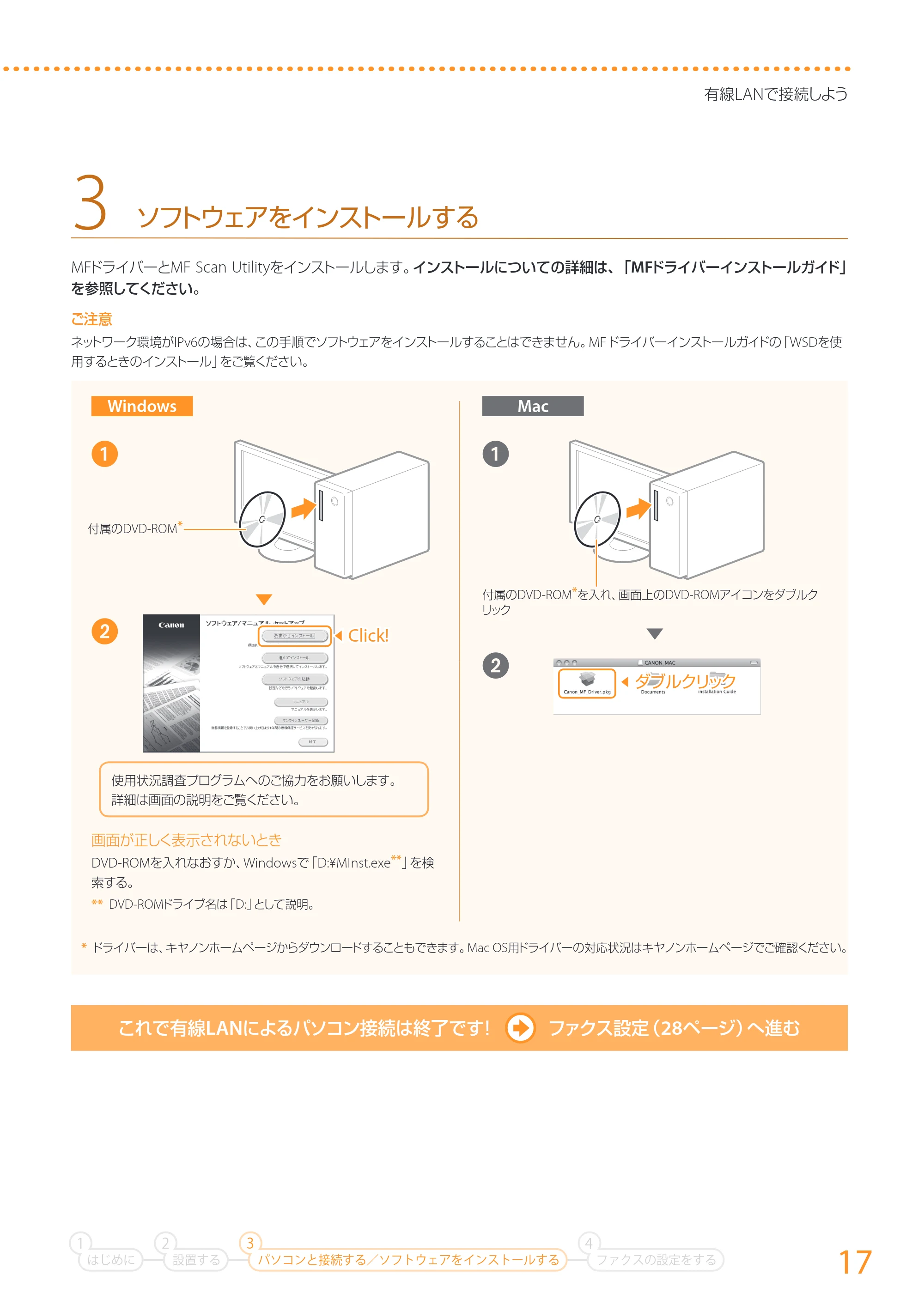
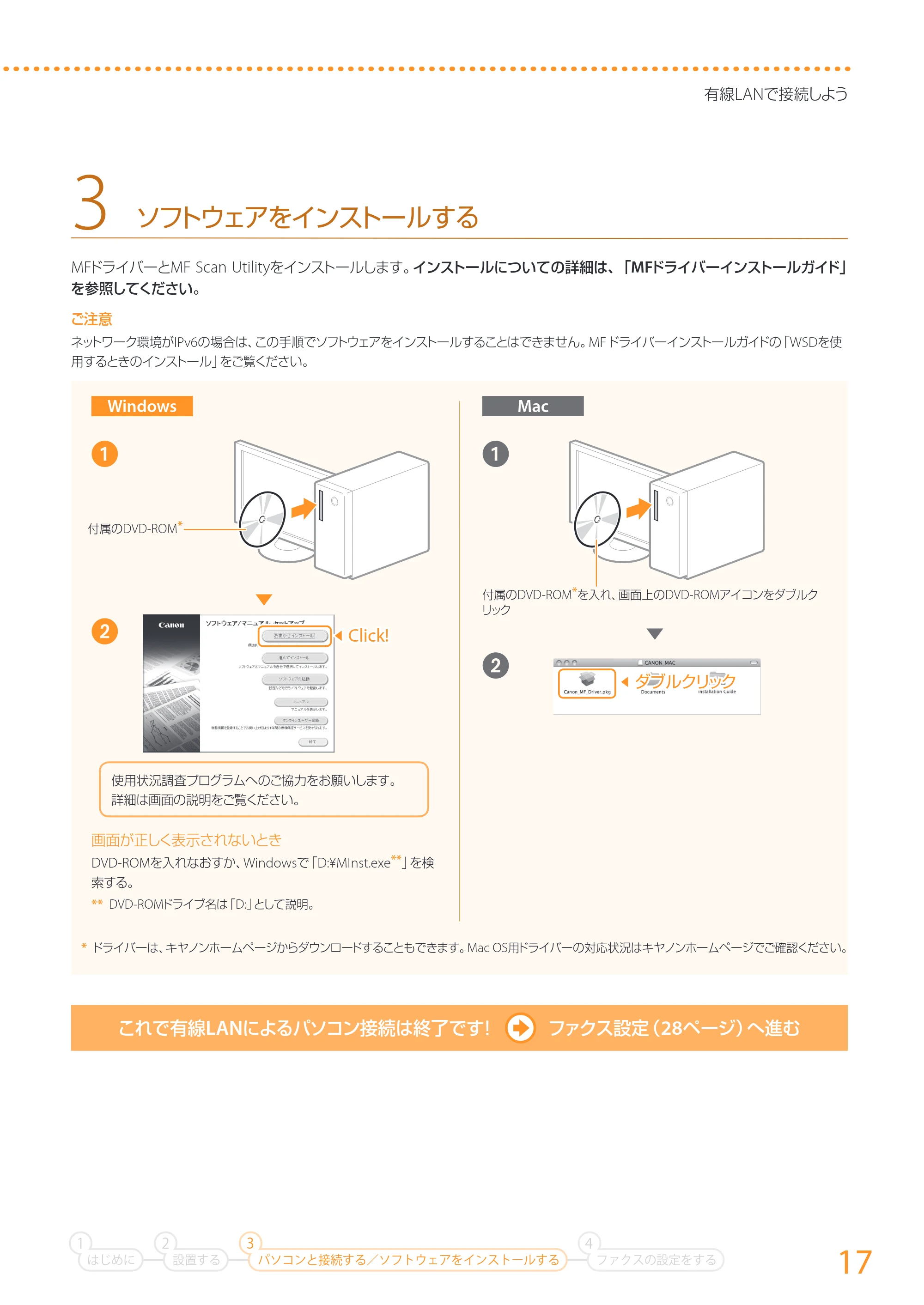
3 ソフトウェアをインストールする
MFドライバーとMF Scan Utilityをインストールします。インストールについての詳細は、「MFドライバーインストールガイド」
を参照してください。
ご注意
ネットワーク環境がIPv6の場合は、この手順でソフトウェアをインストールすることはできません。MFドライバーインストールガイドの「WSDを使
用するときのインストール」をご覧ください。
これで有線LANによるパソコン接続は終了です! ファクス設定(28ページ)へ進む
2
使用状況調査プログラムへのご協力をお願いします。
詳細は画面の説明をご覧ください。
画面が正しく表示されないとき
DVD-ROMを入れなおすか、Windowsで「D:¥MInst.exe**」を検
索する。
** DVD-ROMドライブ名は「D:」として説明。
◀ Click!
1
付属のDVD-ROM*
▲
Windows Mac
▼
2
1
▲
付属のDVD-ROM*を入れ、画面上のDVD-ROMアイコンをダブルク
リック
◀ ダブルクリック
▼
* ドライバーは、キヤノンホームページからダウンロードすることもできます。Mac OS用ドライバーの対応状況はキヤノンホームページでご確認ください。
18ページ
18
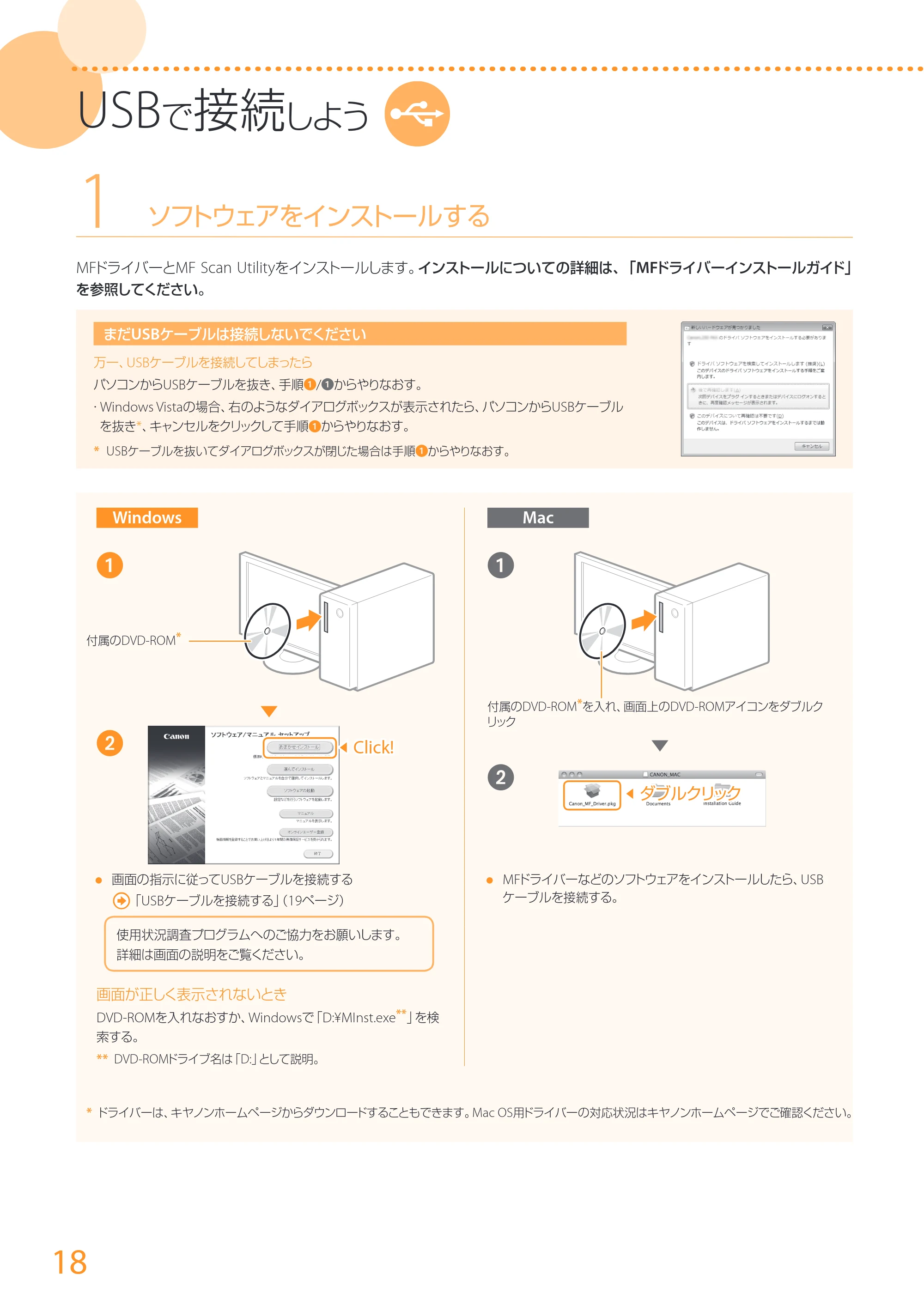
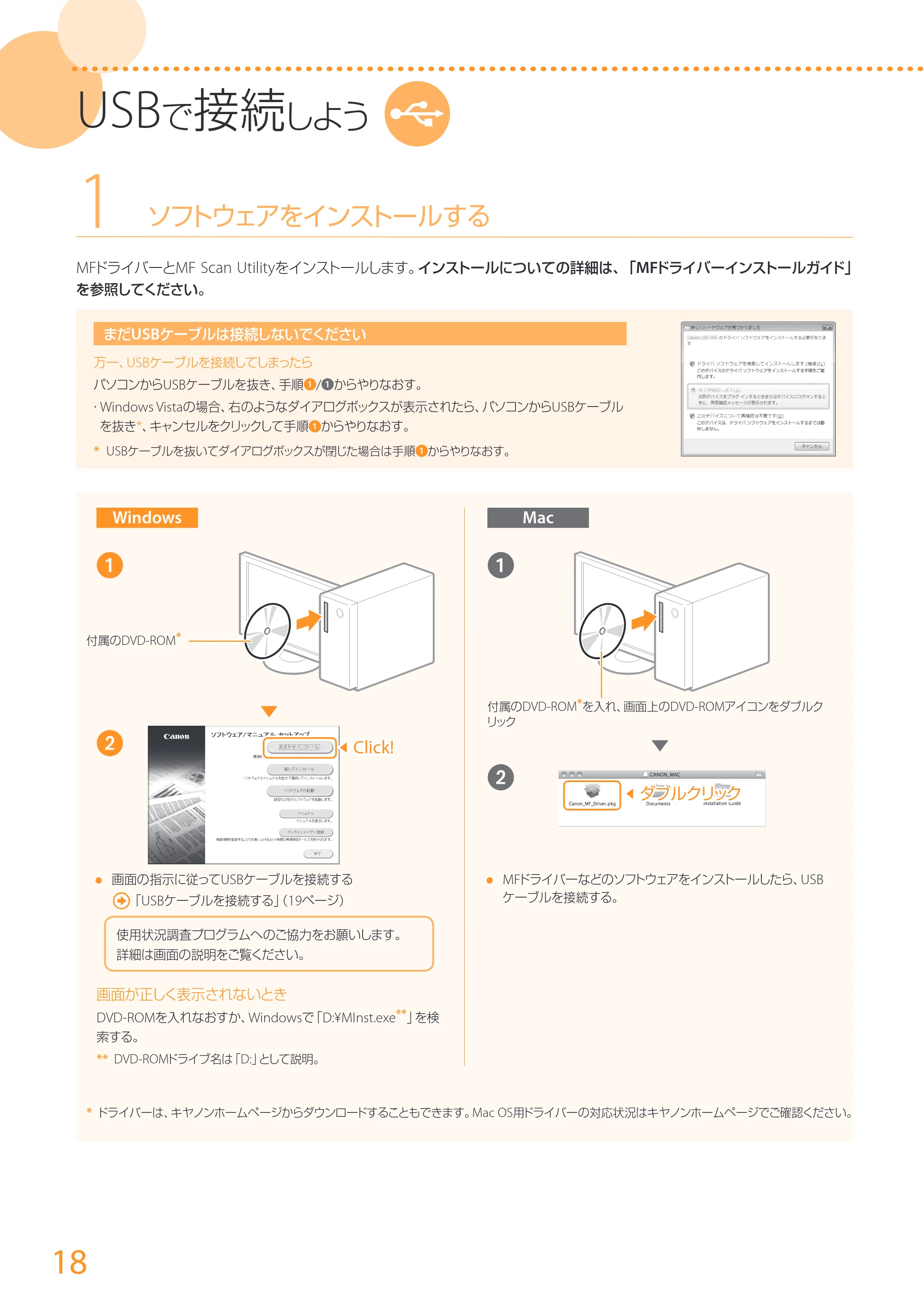
1 ソフトウェアをインストールする
MFドライバーとMF Scan Utilityをインストールします。インストールについての詳細は、「MFドライバーインストールガイド」
を参照してください。
USBで接続しよう
2
- 画面の指示に従ってUSBケーブルを接続する
「USBケーブルを接続する」(19ページ)
使用状況調査プログラムへのご協力をお願いします。
詳細は画面の説明をご覧ください。
画面が正しく表示されないとき
DVD-ROMを入れなおすか、Windowsで「D:¥MInst.exe**」を検
索する。
** DVD-ROMドライブ名は「D:」として説明。
◀ Click!
1
付属のDVD-ROM*
▲
Windows Mac
▼
2
1
▲
付属のDVD-ROM*を入れ、画面上のDVD-ROMアイコンをダブルク
リック
◀ ダブルクリック
▼
* ドライバーは、キヤノンホームページからダウンロードすることもできます。Mac OS用ドライバーの対応状況はキヤノンホームページでご確認ください。
まだUSBケーブルは接続しないでください
万一、USBケーブルを接続してしまったら
パソコンからUSBケーブルを抜き、手順1/1からやりなおす。
- Windows Vistaの場合、右のようなダイアログボックスが表示されたら、パソコンからUSBケーブル
を抜き*、キャンセルをクリックして手順1からやりなおす。
* USBケーブルを抜いてダイアログボックスが閉じた場合は手順1からやりなおす。
- MFドライバーなどのソフトウェアをインストールしたら、USB
ケーブルを接続する。
19ページ
19
USBで接続しよう
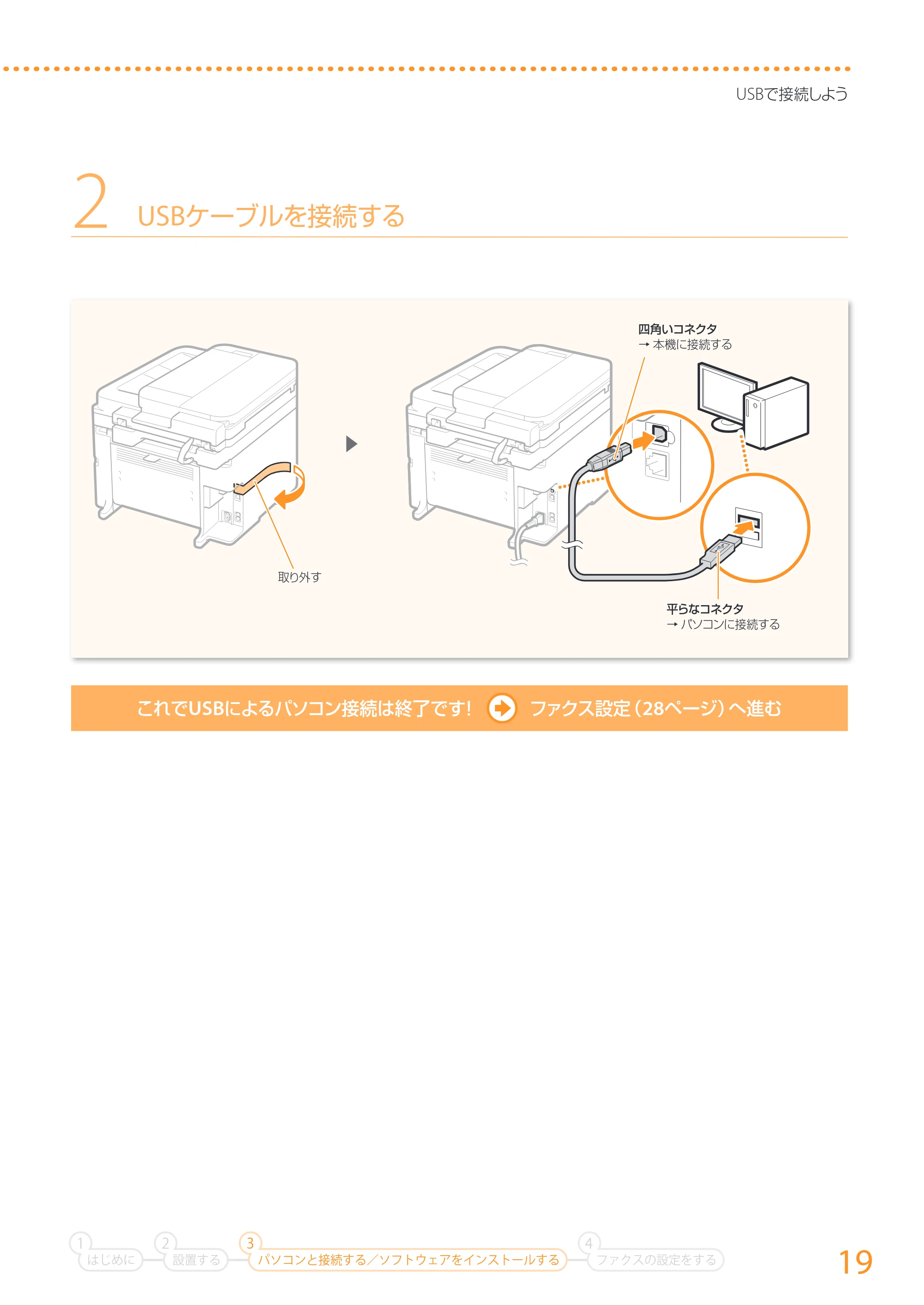
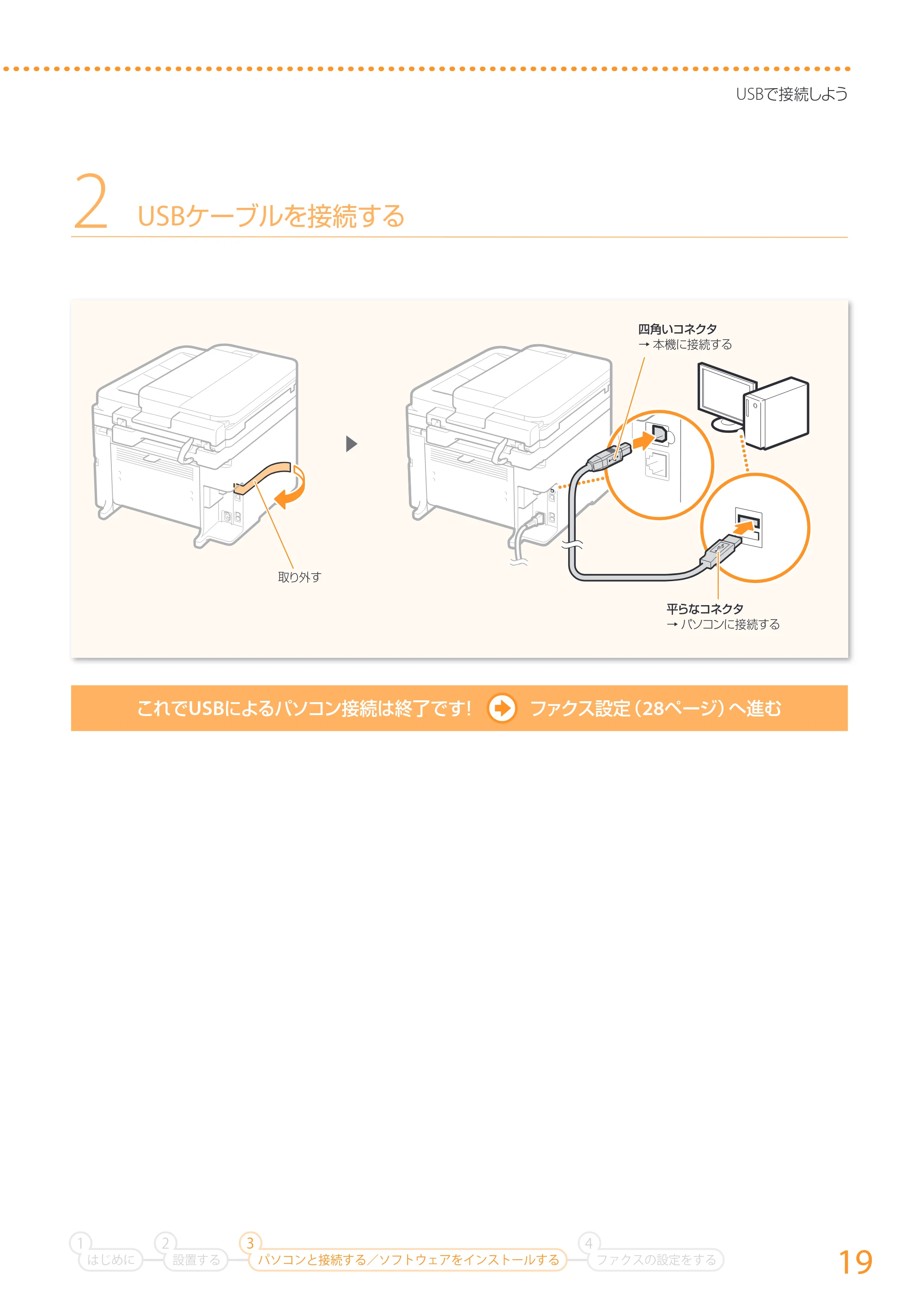
2 USBケーブルを接続する
平らなコネクタ
→ パソコンに接続する
四角いコネクタ
→ 本機に接続する
▶
取り外す
これでUSBによるパソコン接続は終了です! ファクス設定(28ページ)へ進む
はじめに
1
設置する
2
ファクスの設定をする
4
パソコンと接続する/ソフトウェアをインストールする
3
20ページ
20
無線LANで接続しよう(MF249dw/MF245dwのみ)
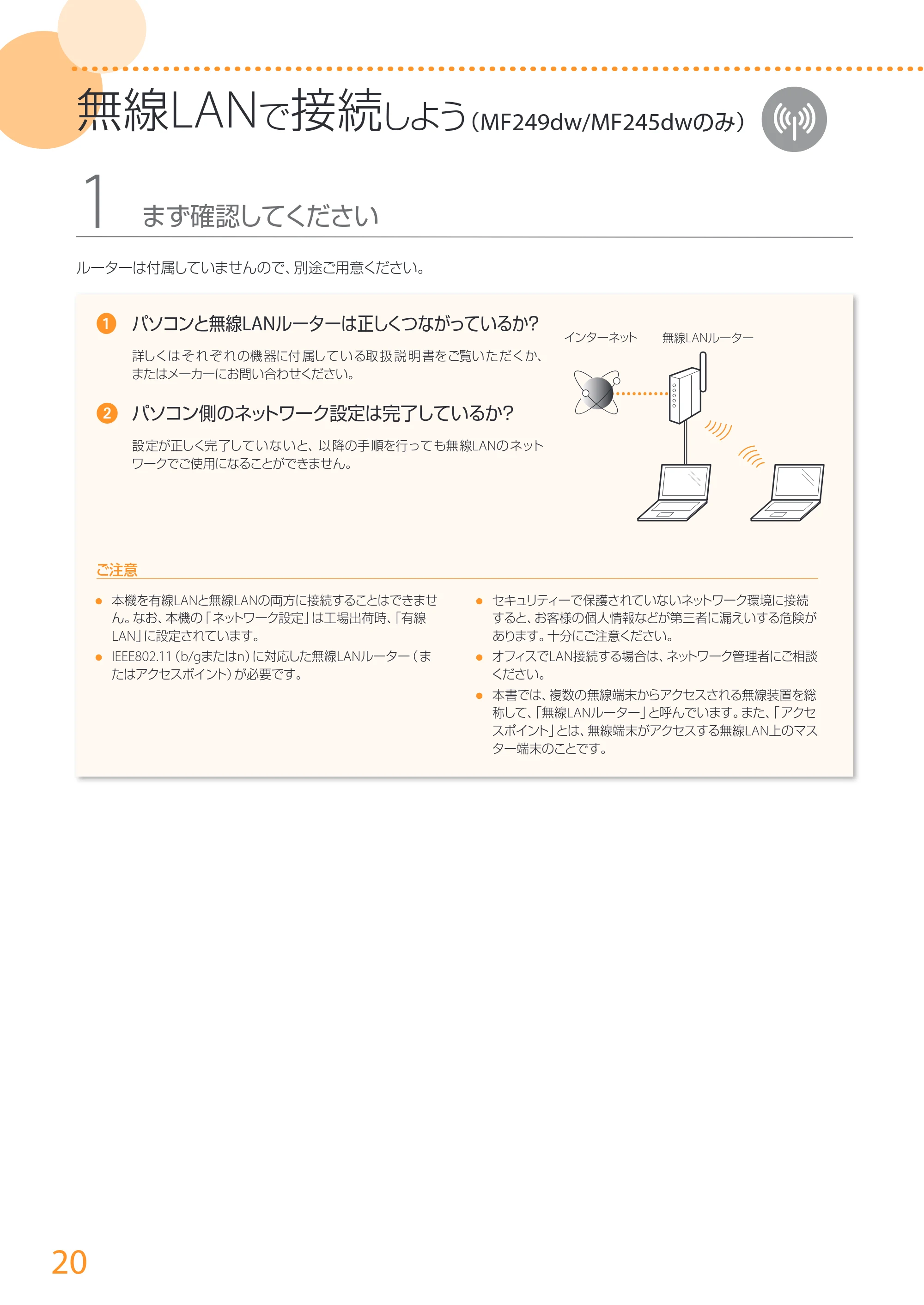
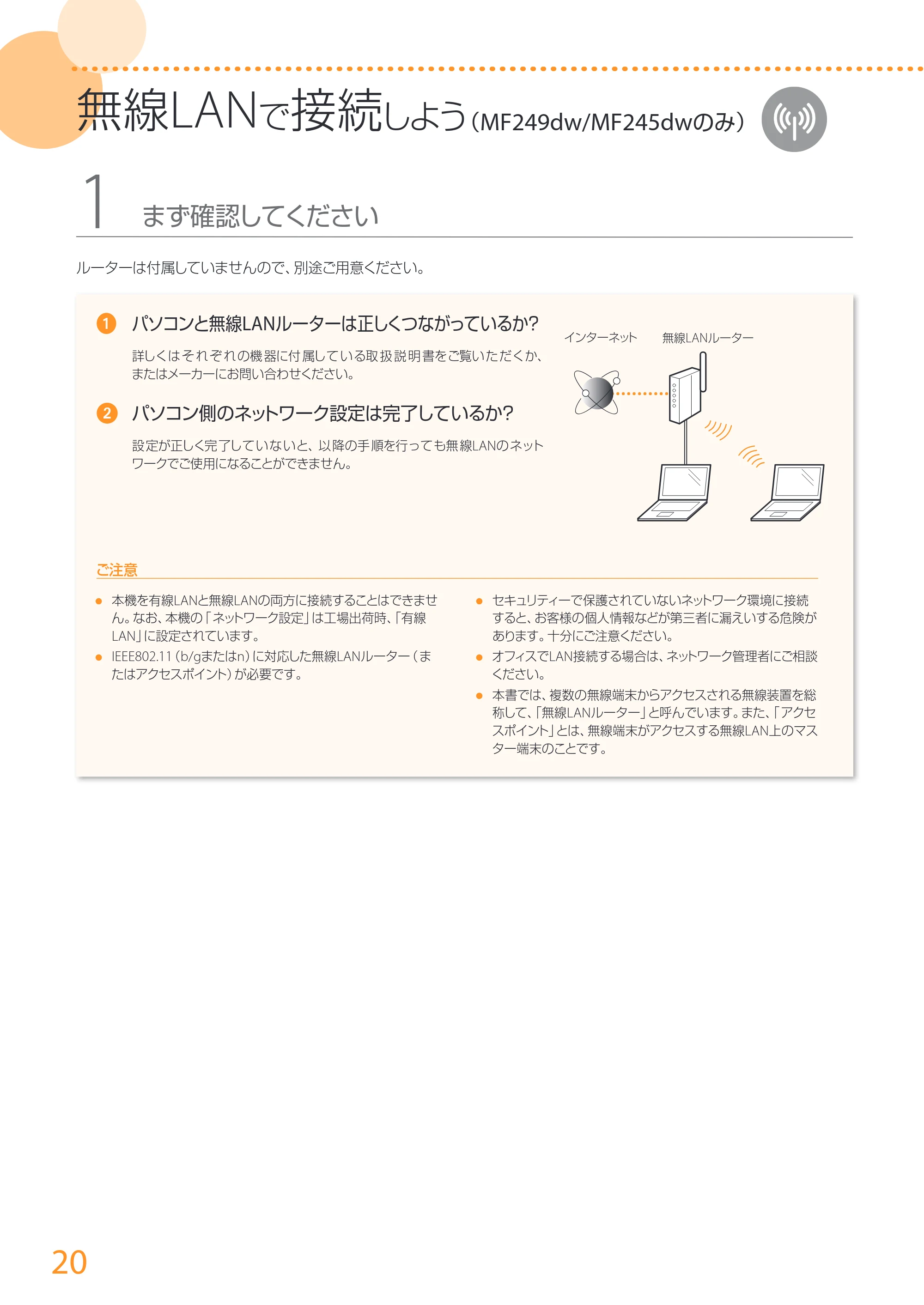
1 パソコンと無線LANルーターは正しくつながっているか?
詳しくは そ れぞ れの機 器に付 属して いる取 扱 説 明 書をご覧い ただくか、
またはメーカーにお問い合わせください。
2 パソコン側のネットワーク設定は完了しているか?
設定が正しく完了していないと、以降の手順を行っても無線LANのネット
ワークでご使用になることができません。
ご注意
- 本機を有線LANと無線LANの両方に接続することはできませ
ん。なお、本機の「 ネットワーク設定」は工場出荷時、「有線
LAN」に設定されています。
- IEEE802.11(b/gまたはn)に対応した無線LANルーター(ま
たはアクセスポイント)が必要です。
- セキュリティーで保護されていないネットワーク環境に接続
すると、お客様の個人情報などが第三者に漏えいする危険が
あります。十分にご注意ください。
- オフィスでLAN接続する場合は、ネットワーク管理者にご相談
ください。
- 本書では、複数の無線端末からアクセスされる無線装置を総
称して、「無線LANルーター」と呼んでいます。また、「アクセ
スポイント」とは、無線端末がアクセスする無線LAN上のマス
ター端末のことです。
インターネット 無線LANルーター
1 まず確認してください
ルーターは付属していませんので、別途ご用意ください。
21ページ
無線LANで接続しよう(MF249dw/MF245dwのみ)
21
WPSのPIN方式で設定するとき/すべての設定を手動でするとき
ユーザーズガイド「WPS PINコード方式で設定する」
ユーザーズガイド「 すべて入力して設定する」
2 自分の無線LANルーターを確認する
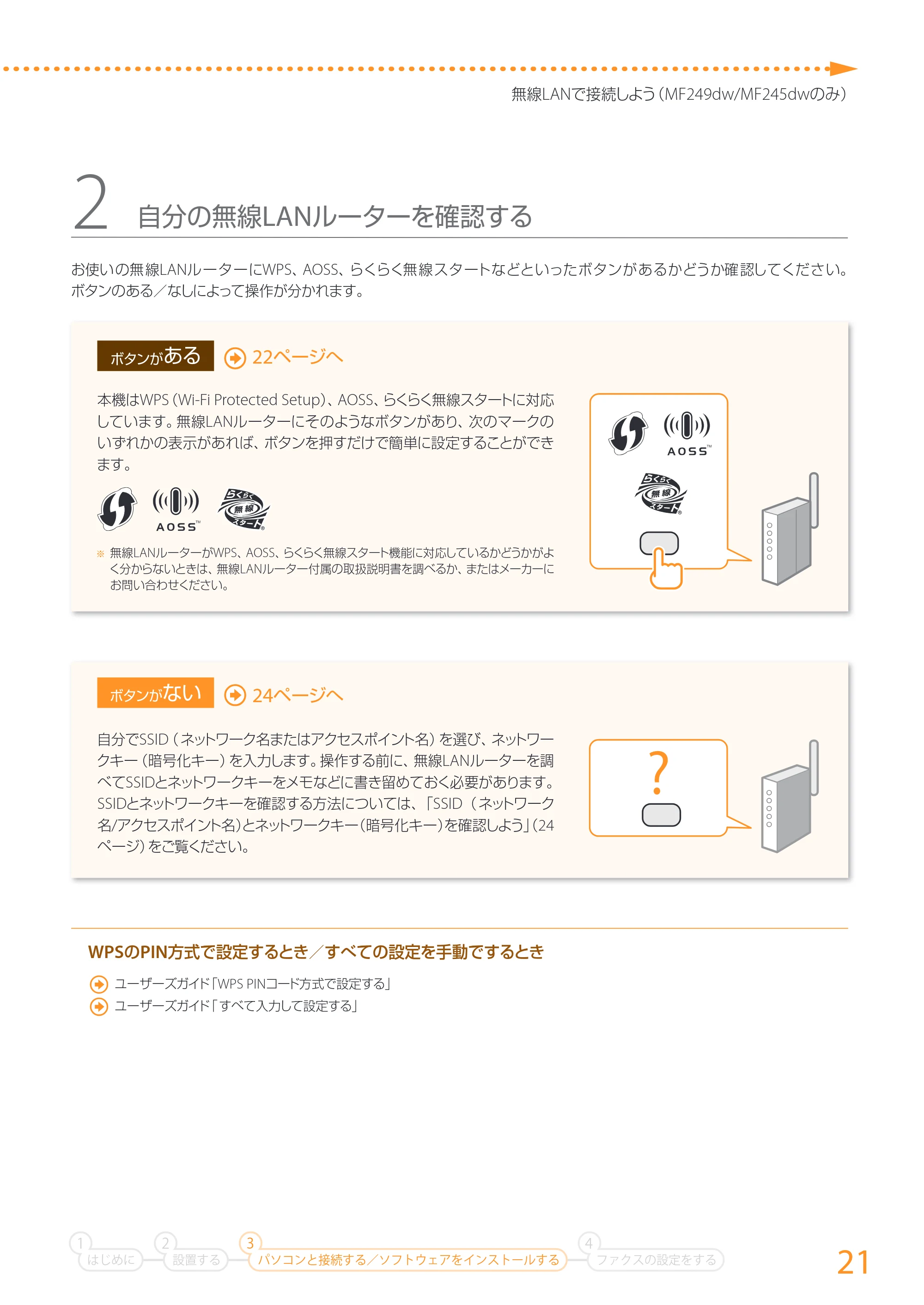
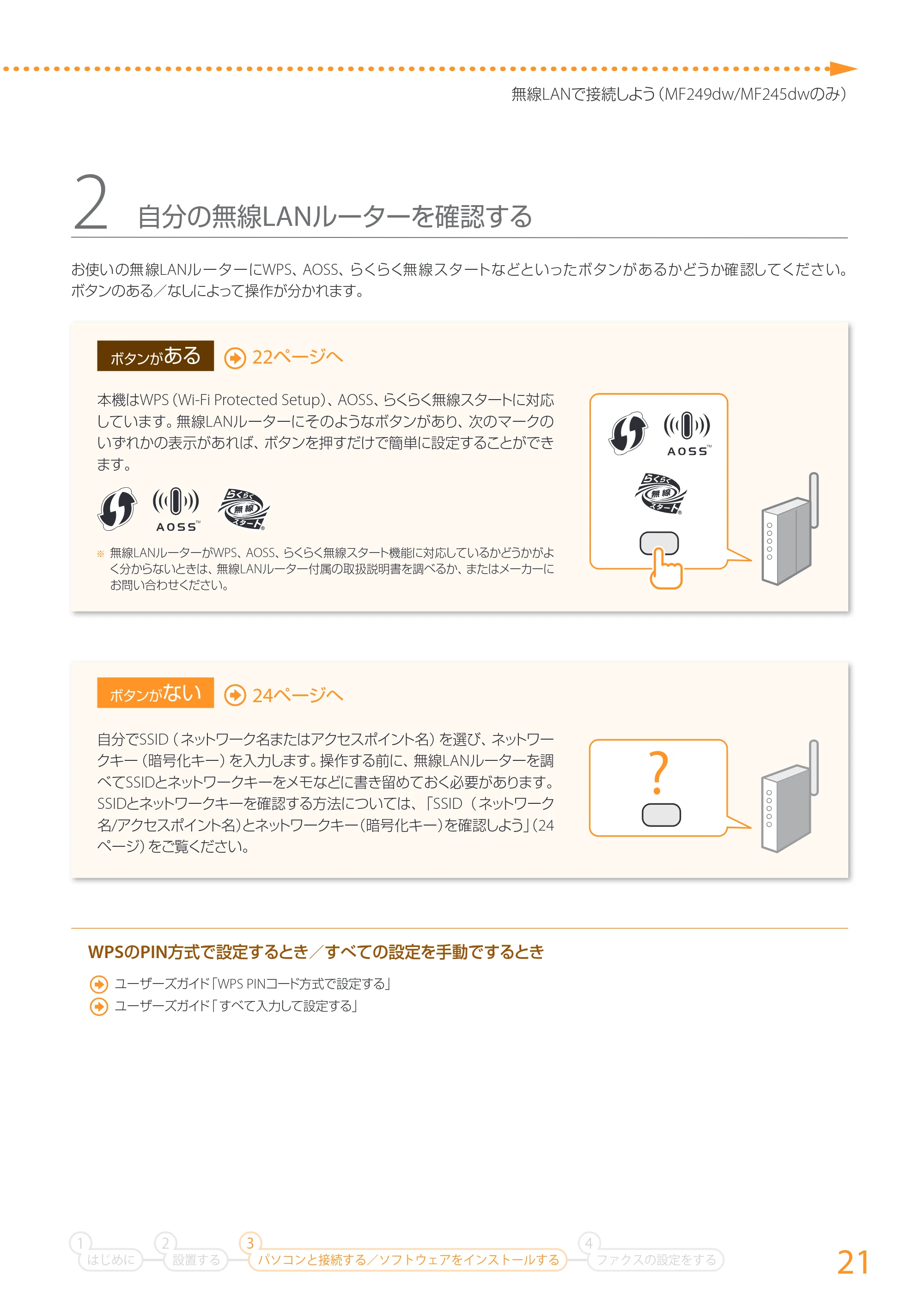
お使いの無線LANルーターにWPS、AOSS、らくらく無線スタートなどといったボタンがあるかどうか確認してください。
ボタンのある/なしによって操作が分かれます。
ボタンがない 24ページへ
自分でSSID( ネットワーク名またはアクセスポイント名)を選び、ネットワー
クキー(暗号化キー)を入力します。操作する前に、無線LANルーターを調
べてSSIDとネットワークキーをメモなどに書き留めておく必要があります。
SSIDとネットワークキーを確認する方法については、「SSID( ネットワーク
名/アクセスポイント名)とネットワークキー(暗号化キー)を確認しよう」(24
ページ)をご覧ください。
ボタンがある 22ページへ
本機はWPS(Wi-Fi Protected Setup)、AOSS、らくらく無線スタートに対応
しています。無線LANルーターにそのようなボタンがあり、次のマークの
いずれかの表示があれば、ボタンを押すだけで簡単に設定することができ
ます。
無線LANルーターがWPS、AOSS、らくらく無線スタート機能に対応しているかどうかがよ
く分からないときは、無線LANルーター付属の取扱説明書を調べるか、またはメーカーに
お問い合わせください。
?
はじめに
1
設置する
2
ファクスの設定をする
4
パソコンと接続する/ソフトウェアをインストールする
3
22ページ
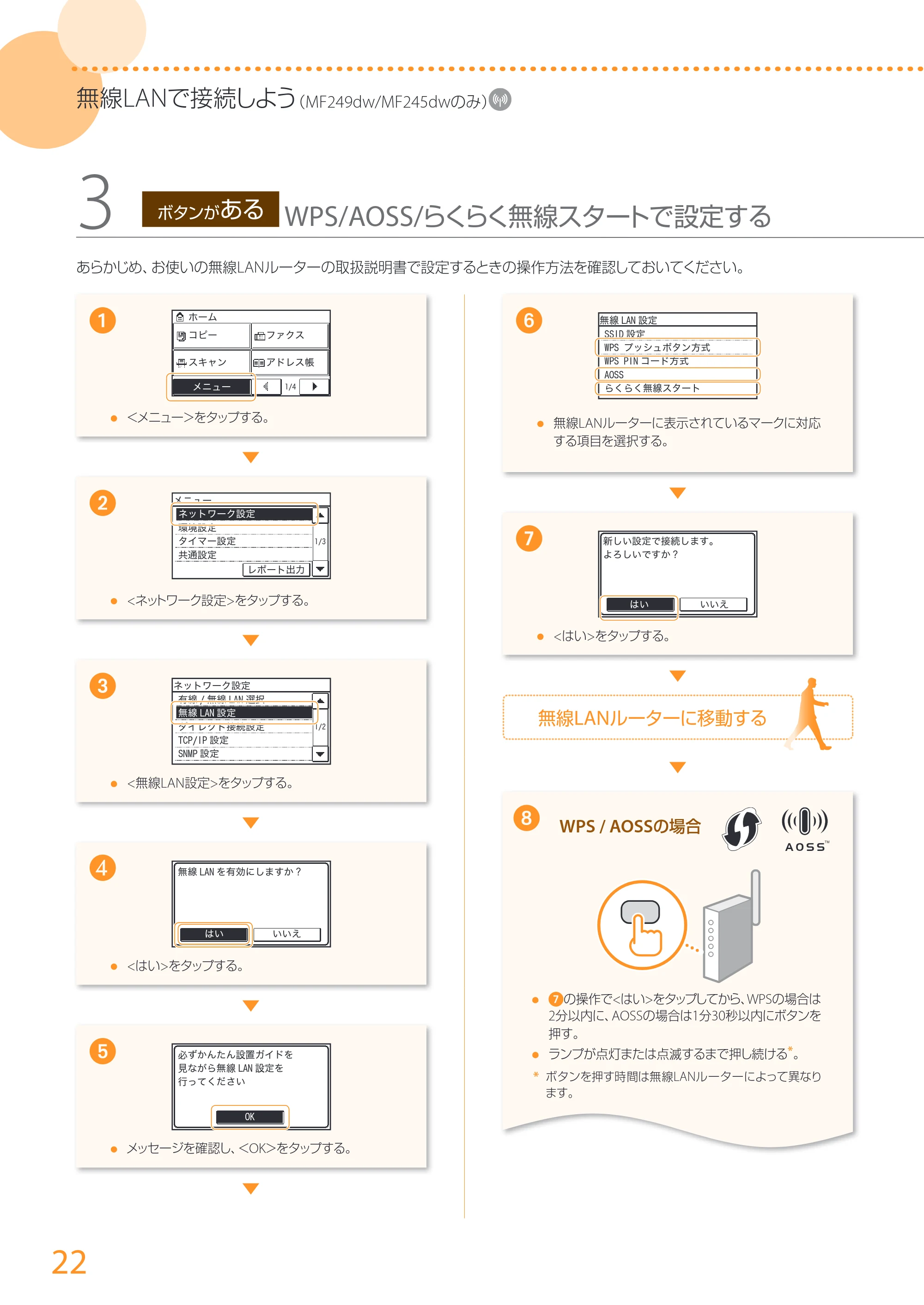
22
無線LANで接続しよう(MF249dw/MF245dwのみ)
2
5
1
- 無線LANルーターに表示されているマークに対応
する項目を選択する。
3
D
- <無線LAN設定>をタップする。
- <はい>をタップする。
7
- <はい>をタップする。
- <ネットワーク設定>をタップする。
- <メニュー>をタップする。
- メッセージを確認し、<OK>をタップする。
無線LANルーターに移動する
8
- 7の操作で<はい>をタップしてから、WPSの場合は
2分以内に、AOSSの場合は1分30秒以内にボタンを
押す。
- ランプが点灯または点滅するまで押し続ける*。
* ボタンを押す時間は無線LANルーターによって異なり
ます。
WPS / AOSSの場合
3
ボタンがある
WPS/AOSS/らくらく無線スタートで設定する
あらかじめ、お使いの無線LANルーターの取扱説明書で設定するときの操作方法を確認しておいてください。
▼
▼
▼
▼
▼
▼
▼
▼
メニュー
ネットワーク設定
環境設定
タイマー設定
共通設定
1/3
レポート出力
無線 LAN を有効にしますか ?
はい いいえ
無線 LAN 設定
SSID 設定
WPS プッシュボタン方式
WPS PIN コード方式
AOSS
らくらく無線スタート
1/2
ネットワーク設定
有線 / 無線 LAN 選択
無線 LAN 設定
ダイレクト接続設定
TCP/IP 設定
SNMP 設定
いいえはい
新しい設定で接続します。
よろしいですか ?
必ずかんたん設置ガイドを
見ながら無線 LAN 設定を
行ってください
OK
コピー
ホーム
ファクス
スキャン
メニュー
アドレス帳
1/4
23ページ
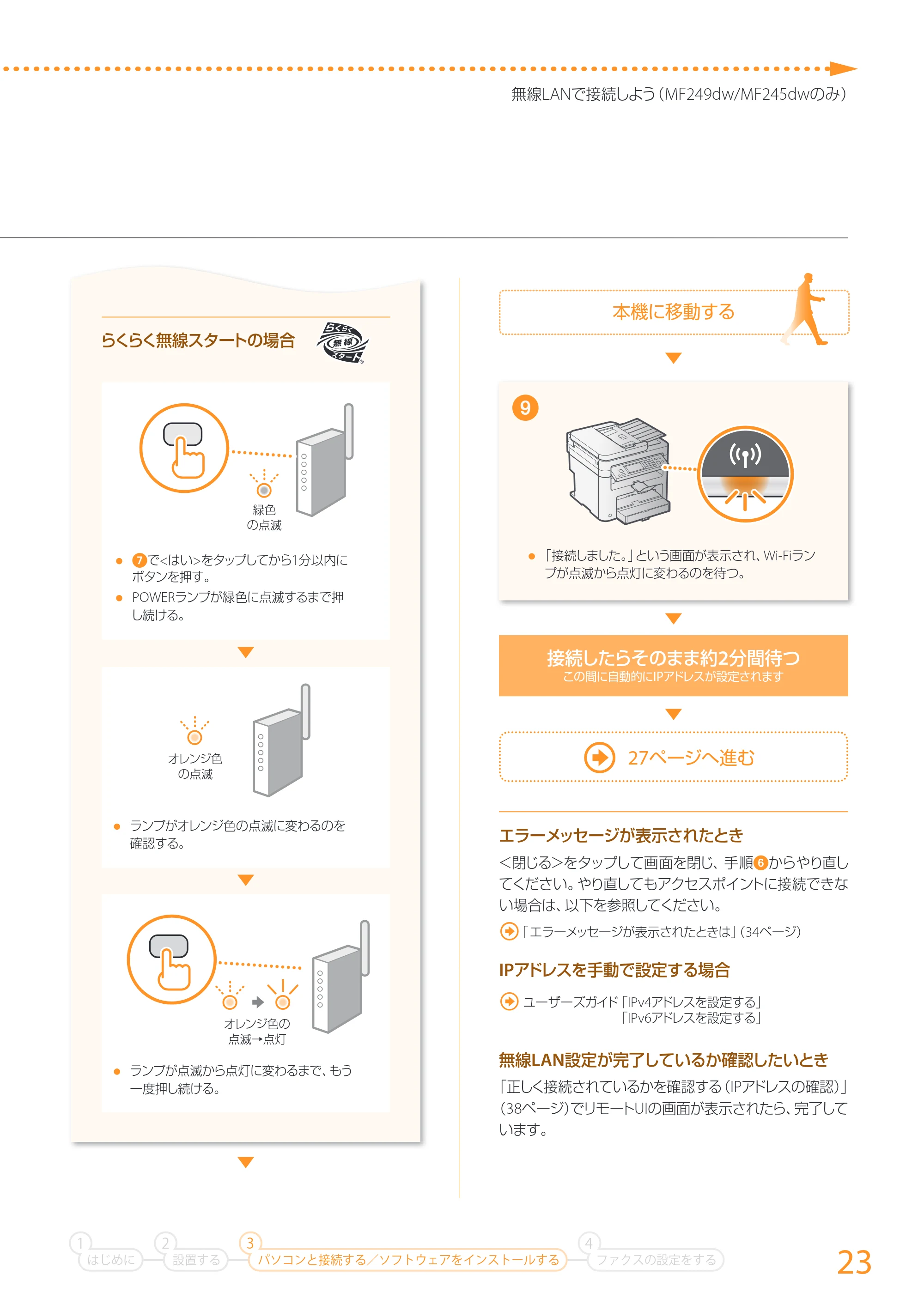
無線LANで接続しよう(MF249dw/MF245dwのみ)
23
27ページへ進む
9
- 「接続しました。」という画面が表示され、Wi-Fiラン
プが点滅から点灯に変わるのを待つ。
らくらく無線スタートの場合
- 7で<はい>をタップしてから1分以内に
ボタンを押す。
- POWERランプが緑色に点滅するまで押
し続ける。
- ランプが点滅から点灯に変わるまで、もう
一度押し続ける。
接続したらそのまま約2分間待つ
この間に自動的にIPアドレスが設定されます
本機に移動する
- ランプがオレンジ色の点滅に変わるのを
確認する。
オレンジ色
の点滅
オレンジ色の
点滅→点灯
▼
▼
▼
▼
▼
▼
はじめに
1
設置する
2
ファクスの設定をする
4
パソコンと接続する/ソフトウェアをインストールする
3
エラーメッセージが表示されたとき
<閉じる>をタップして画面を閉じ、手順からやり直し
てください。やり直してもアクセスポイントに接続できな
い場合は、以下を参照してください。
「 エラーメッセージが表示されたときは」(34ページ)
IPアドレスを手動で設定する場合
ユーザーズガイド「IPv4アドレスを設定する」
「IPv6アドレスを設定する」
無線LAN設定が完了しているか確認したいとき
「正しく接続されているかを確認する(IPアドレスの確認)」
(38ページ)でリモートUIの画面が表示されたら、完了して
います。
緑色
の点滅
24ページ
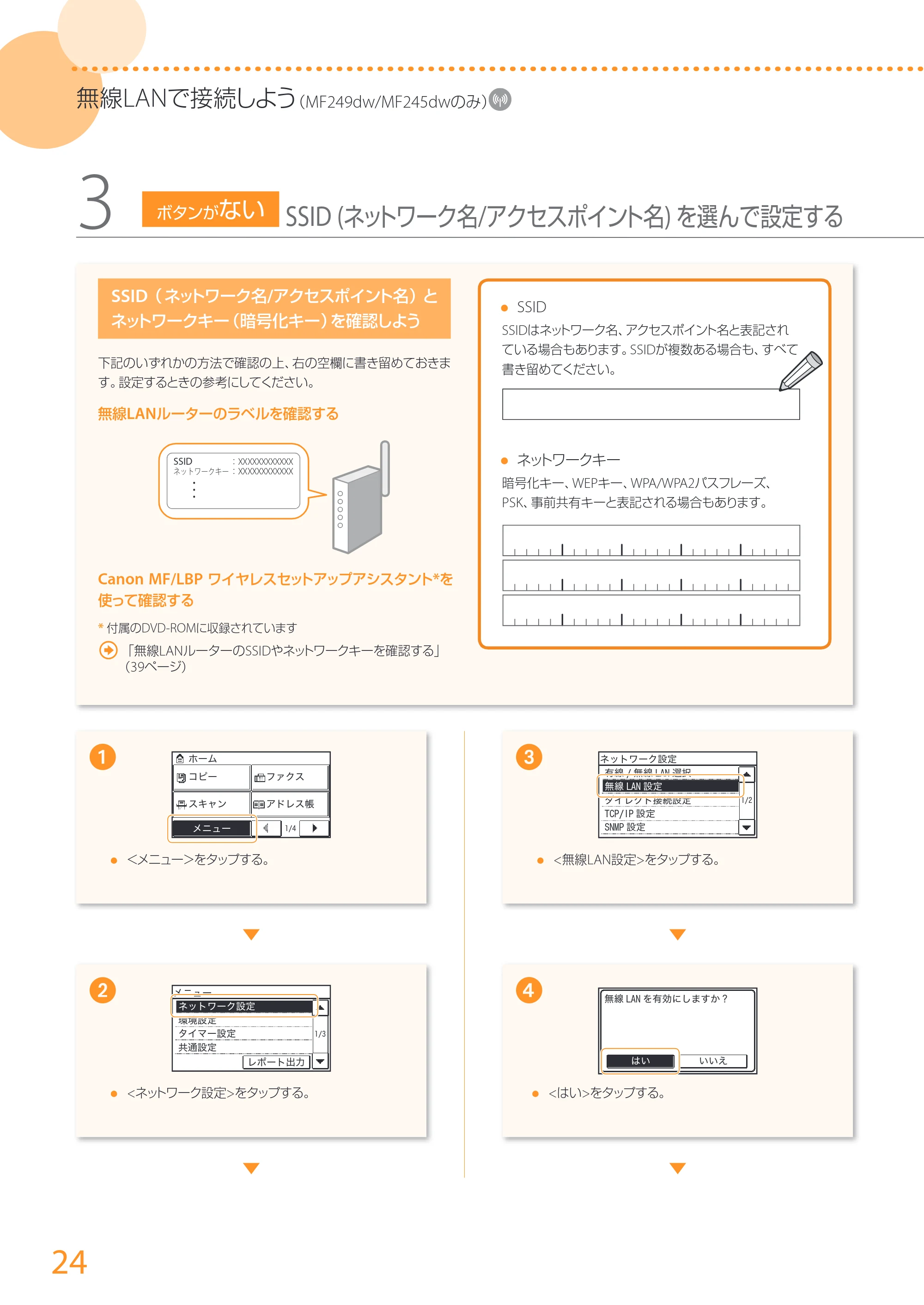
24
無線LANで接続しよう(MF249dw/MF245dwのみ)
3
- SSID
SSIDはネットワーク名、アクセスポイント名と表記され
ている場合もあります。SSIDが複数ある場合も、すべて
書き留めてください。
- ネットワークキー
暗号化キー、WEPキー、WPA/WPA2パスフレーズ、
PSK、事前共有キーと表記される場合もあります。
SSID( ネットワーク名/アクセスポイント名)と
ネットワークキー(暗号化キー)を確認しよう
下記のいずれかの方法で確認の上、右の空欄に書き留めておきま
す。設定するときの参考にしてください。
無線LANルーターのラベルを確認する
SSID :XXXXXXXXXXXX
:XXXXXXXXXXXXネットワークキー
Canon MF/LBP ワイヤレスセットアップアシスタント*を
使って確認する
* 付属のDVD-ROMに収録されています
「無線LANルーターのSSIDやネットワークキーを確認する」
(39ページ)
1
- <無線LAN設定>をタップする。• <メニュー>をタップする。
42
- <ネットワーク設定>をタップする。 • <はい>をタップする。
▼
▼
▼
▼
1/2
ネットワーク設定
有線 / 無線 LAN 選択
無線 LAN 設定
ダイレクト接続設定
TCP/IP 設定
SNMP 設定
メニュー
ネットワーク設定
環境設定
タイマー設定
共通設定
1/3
レポート出力
無線 LAN を有効にしますか ?
はい いいえ
コピー
ホーム
ファクス
スキャン
メニュー
アドレス帳
1/4
3
ボタンがない
SSID (ネットワーク名/アクセスポイント名) を選んで設定する
25ページ
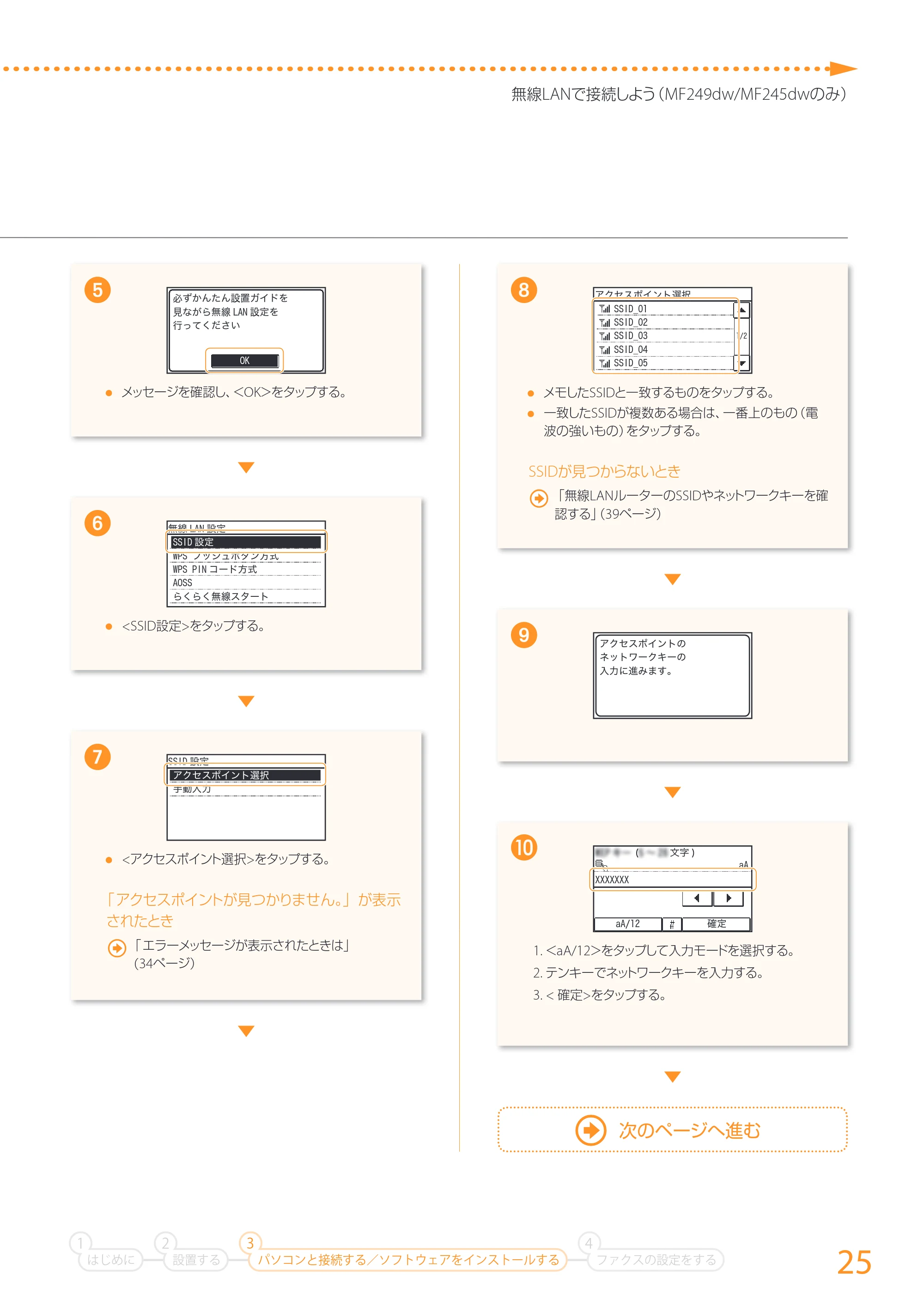
無線LANで接続しよう(MF249dw/MF245dwのみ)
25
8
5
9
7
- <SSID設定>をタップする。
- メッセージを確認し、<OK>をタップする。 • メモしたSSIDと一致するものをタップする。
- 一致したSSIDが複数ある場合は、一番上のもの(電
波の強いもの)をタップする。
SSIDが見つからないとき
「無線LANルーターのSSIDやネットワークキーを確
認する」(39ページ)
- <アクセスポイント選択>をタップする。
「 アクセスポイントが見つかりません。」が表示
されたとき
「 エラーメッセージが表示されたときは」
(34ページ)
次のページへ進む
1. <aA/12>をタップして入力モードを選択する。
2. テンキーでネットワークキーを入力する。
3. < 確定>をタップする。
はじめに
1
設置する
2
ファクスの設定をする
4
パソコンと接続する/ソフトウェアをインストールする
3
▼
▼
▼
▼
▼
▼
アクセスポイント選択
SSID_01
SSID_02
SSID_03
SSID_04
SSID_05
1/2
無線 LAN 設定
SSID 設定
WPS プッシュボタン方式
WPS PIN コード方式
AOSS
らくらく無線スタート
必ずかんたん設置ガイドを
見ながら無線 LAN 設定を
行ってください
OK
アクセスポイントの
ネットワークキーの
入力に進みます。
SSID 設定
アクセスポイント選択
手動入力
aA
XXXXXXX
確定確定aA/12
26ページ
26
無線LANで接続しよう(MF249dw/MF245dwのみ)
L
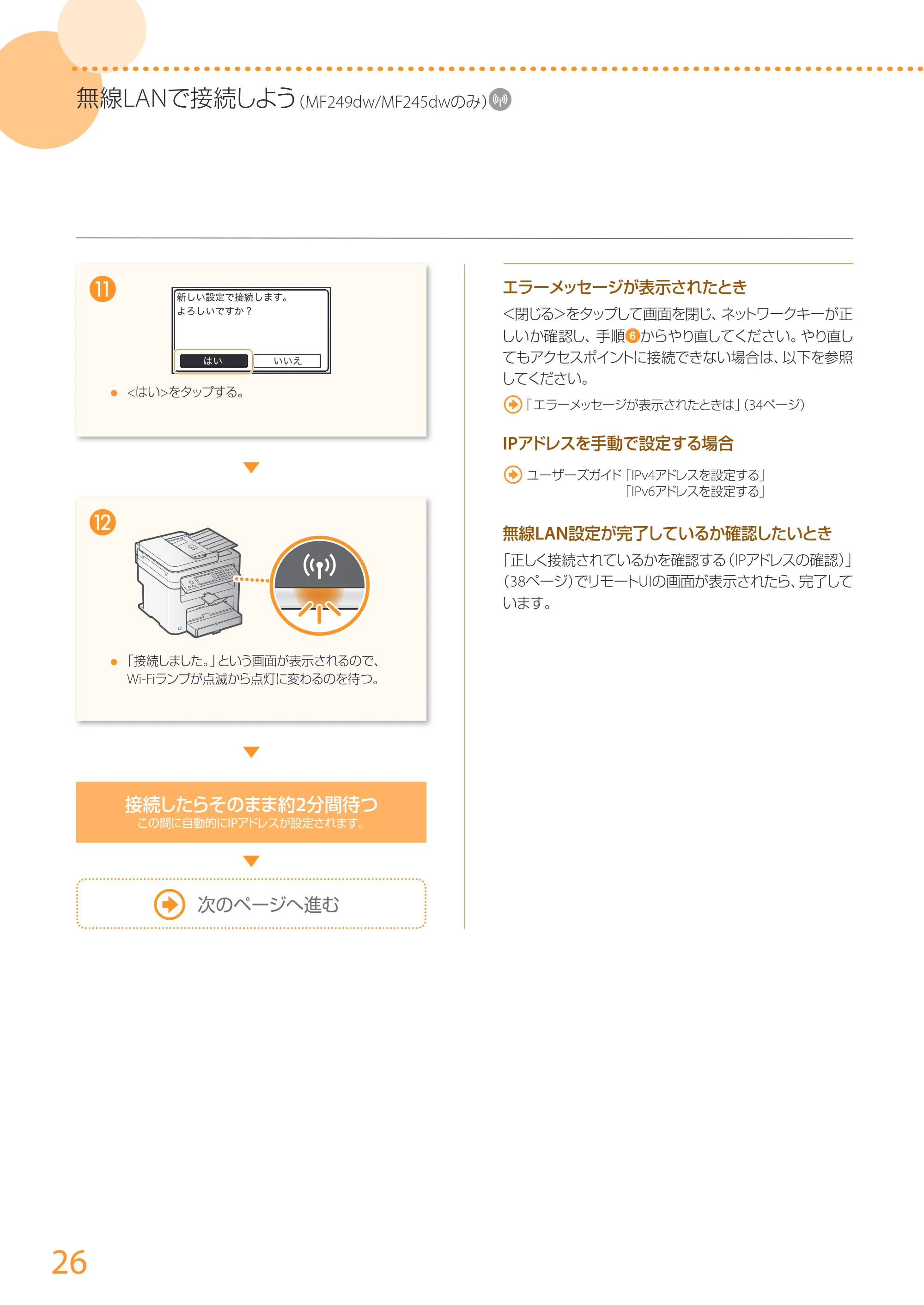
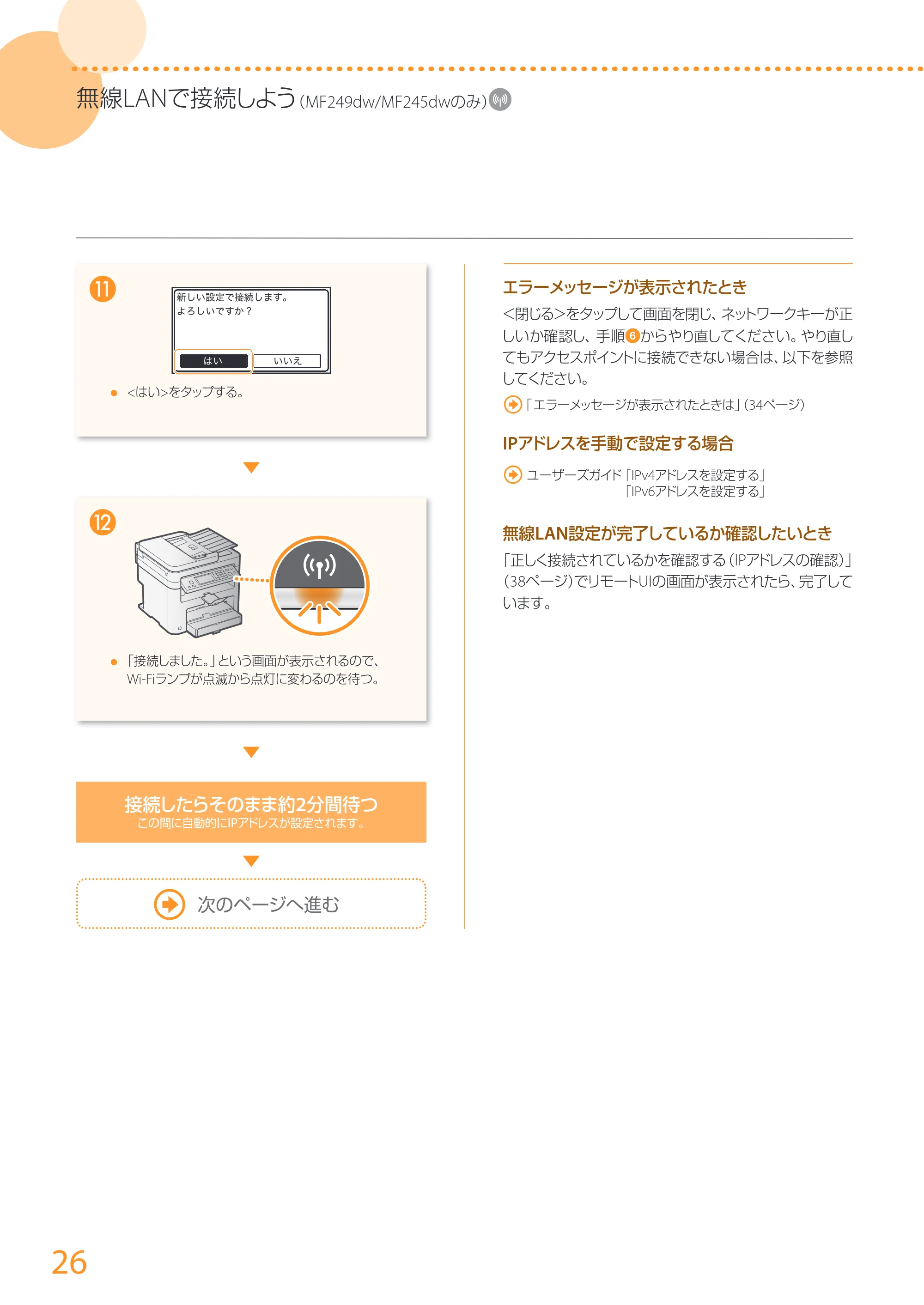
- 「接続しました。」という画面が表示されるので、
Wi-Fiランプが点滅から点灯に変わるのを待つ。
接続したらそのまま約2分間待つ
この間に自動的にIPアドレスが設定されます。
エラーメッセージが表示されたとき
<閉じる>をタップして画面を閉じ、ネットワークキーが正
しいか確認し、手順からやり直してください。やり直し
てもアクセスポイントに接続できない場合は、以下を参照
してください。
「 エラーメッセージが表示されたときは」(34ページ)
IPアドレスを手動で設定する場合
ユーザーズガイド「IPv4アドレスを設定する」
「IPv6アドレスを設定する」
無線LAN設定が完了しているか確認したいとき
「正しく接続されているかを確認する(IPアドレスの確認)」
(38ページ)でリモートUIの画面が表示されたら、完了して
います。
次のページへ進む
K=
- <はい>をタップする。
いいえはい
新しい設定で接続します。
よろしいですか ?
▼
▼
▼
27ページ
27
無線LANで接続しよう(MF249dw/MF245dwのみ)
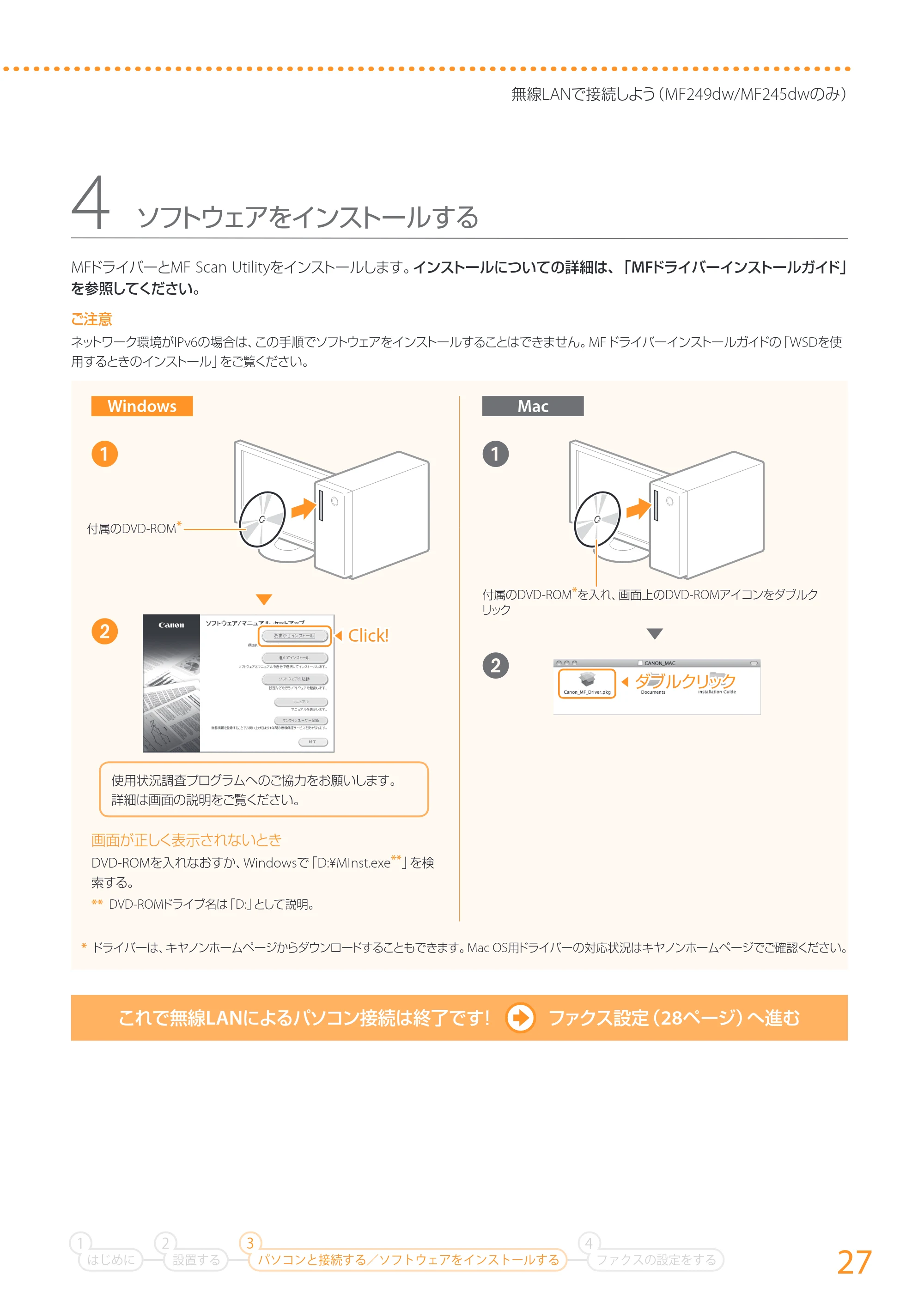
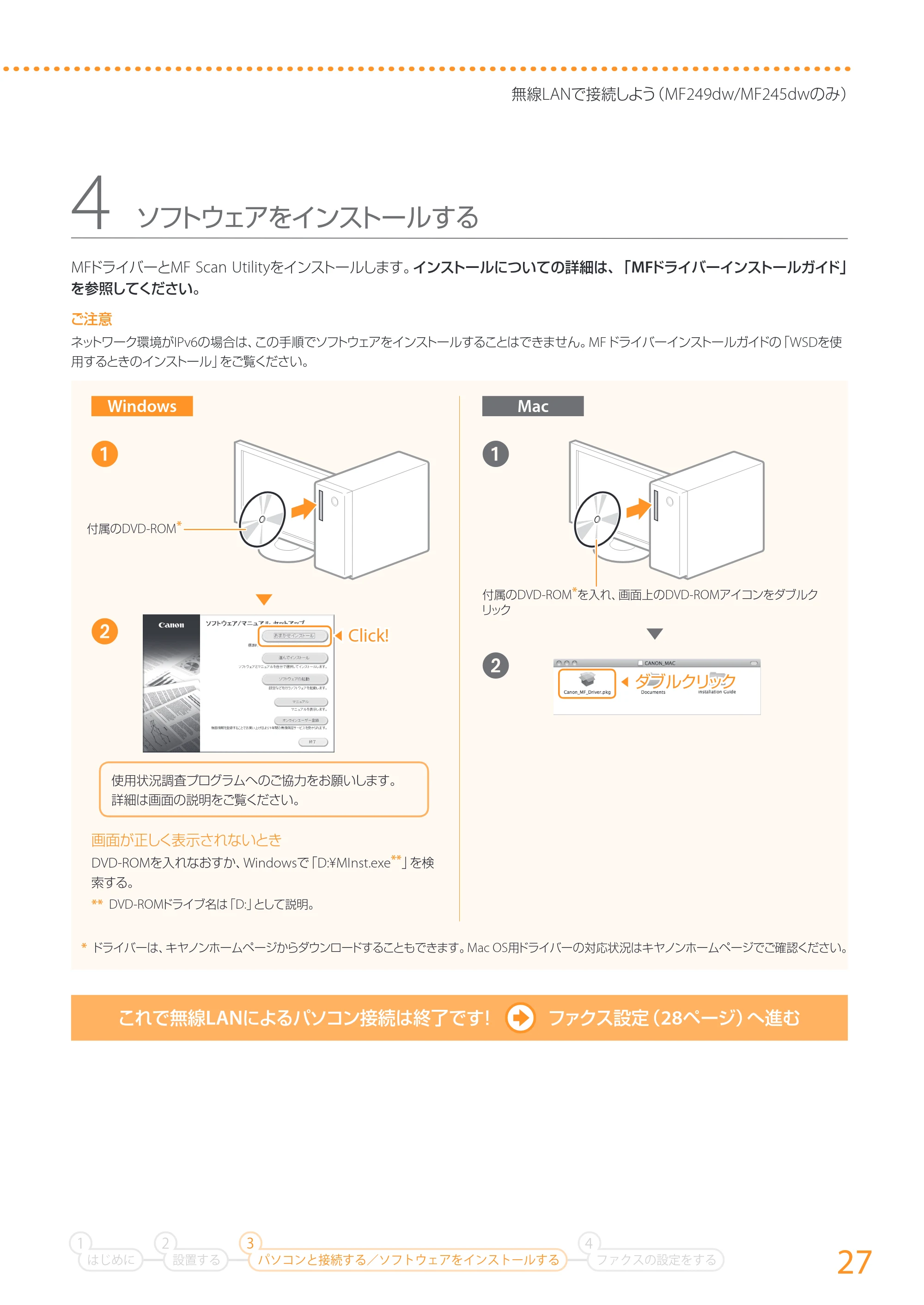
4 ソフトウェアをインストールする
MFドライバーとMF Scan Utilityをインストールします。インストールについての詳細は、「MFドライバーインストールガイド」
を参照してください。
ご注意
ネットワーク環境がIPv6の場合は、この手順でソフトウェアをインストールすることはできません。MFドライバーインストールガイドの「WSDを使
用するときのインストール」をご覧ください。
はじめに
1
設置する
2
ファクスの設定をする
4
パソコンと接続する/ソフトウェアをインストールする
3
これで無線LANによるパソコン接続は終了です! ファクス設定(28ページ)へ進む
2
使用状況調査プログラムへのご協力をお願いします。
詳細は画面の説明をご覧ください。
画面が正しく表示されないとき
DVD-ROMを入れなおすか、Windowsで「D:¥MInst.exe**」を検
索する。
** DVD-ROMドライブ名は「D:」として説明。
◀ Click!
1
付属のDVD-ROM*
▲
Windows Mac
▼
2
1
▲
付属のDVD-ROM*を入れ、画面上のDVD-ROMアイコンをダブルク
リック
◀ ダブルクリック
▼
* ドライバーは、キヤノンホームページからダウンロードすることもできます。Mac OS用ドライバーの対応状況はキヤノンホームページでご確認ください。
28ページ
28
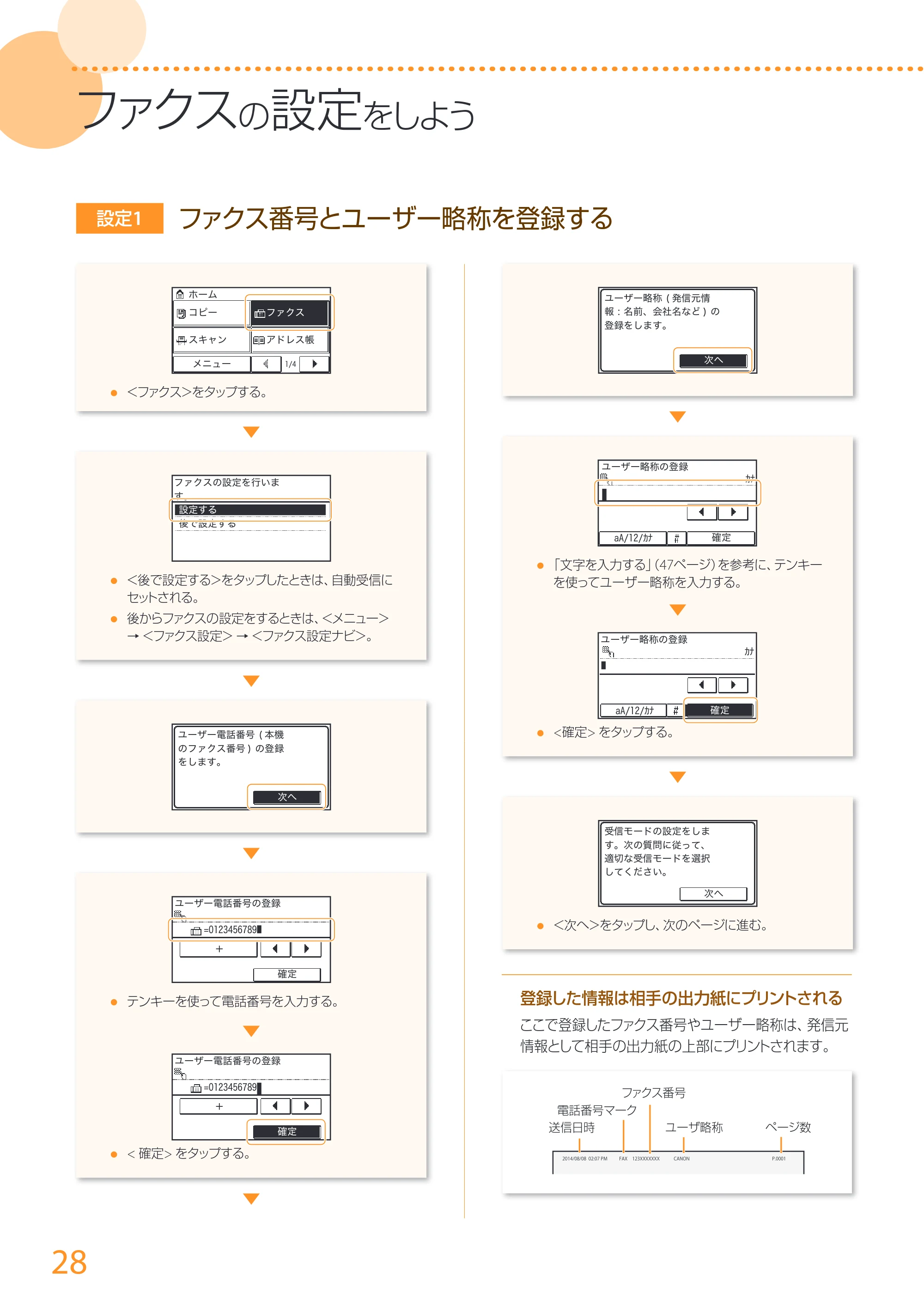
設定1 ファクス番号とユーザー略称を登録する
- テンキーを使って電話番号を入力する。
- < 確定> をタップする。
- <後で設定する>をタップしたときは、自動受信に
セットされる。
- 後からファクスの設定をするときは、<メニュー>
→ <ファクス設定> → <ファクス設定ナビ>。
- 「文字を入力する」(47ページ)を参考に、テンキー
を使ってユーザー略称を入力する。
- <確定> をタップする。
登録した情報は相手の出力紙にプリントされる
ここで登録したファクス番号やユーザー略称は、発信元
情報として相手の出力紙の上部にプリントされます。
2014/08/08 02:07 PM FAX 123XXXXXXX CANON P.0001
送信日時 ページ数
ファクス番号
ユーザ略称
電話番号マーク
- <次へ>をタップし、次のページに進む。
ファクスの設定をしよう
▼
▼
▼
▼
▼
▼
▼
▼
ユーザー略称 ( 発信元情
報 : 名前、会社名など ) の
登録をします。
次へ
カナ
aA/12/カナ
ユーザー略称の登録
確定
ファクスの設定を行いま
す。
設定する
後で設定する
ユーザー電話番号 ( 本機
のファクス番号 ) の登録
をします。
次へ
+
=0123456789
ユーザー電話番号の登録
確定
+
=0123456789
ユーザー電話番号の登録
確定
カナ
aA/12/カナ
ユーザー略称の登録
確定
受信モードの設定をしま
す。次の質問に従って、
適切な受信モードを選択
してください。
次へ
コピー
ホーム
ファクス
スキャン
メニュー
アドレス帳
1/4
- <ファクス>をタップする。
29ページ
29
ファクスの設定をしよう
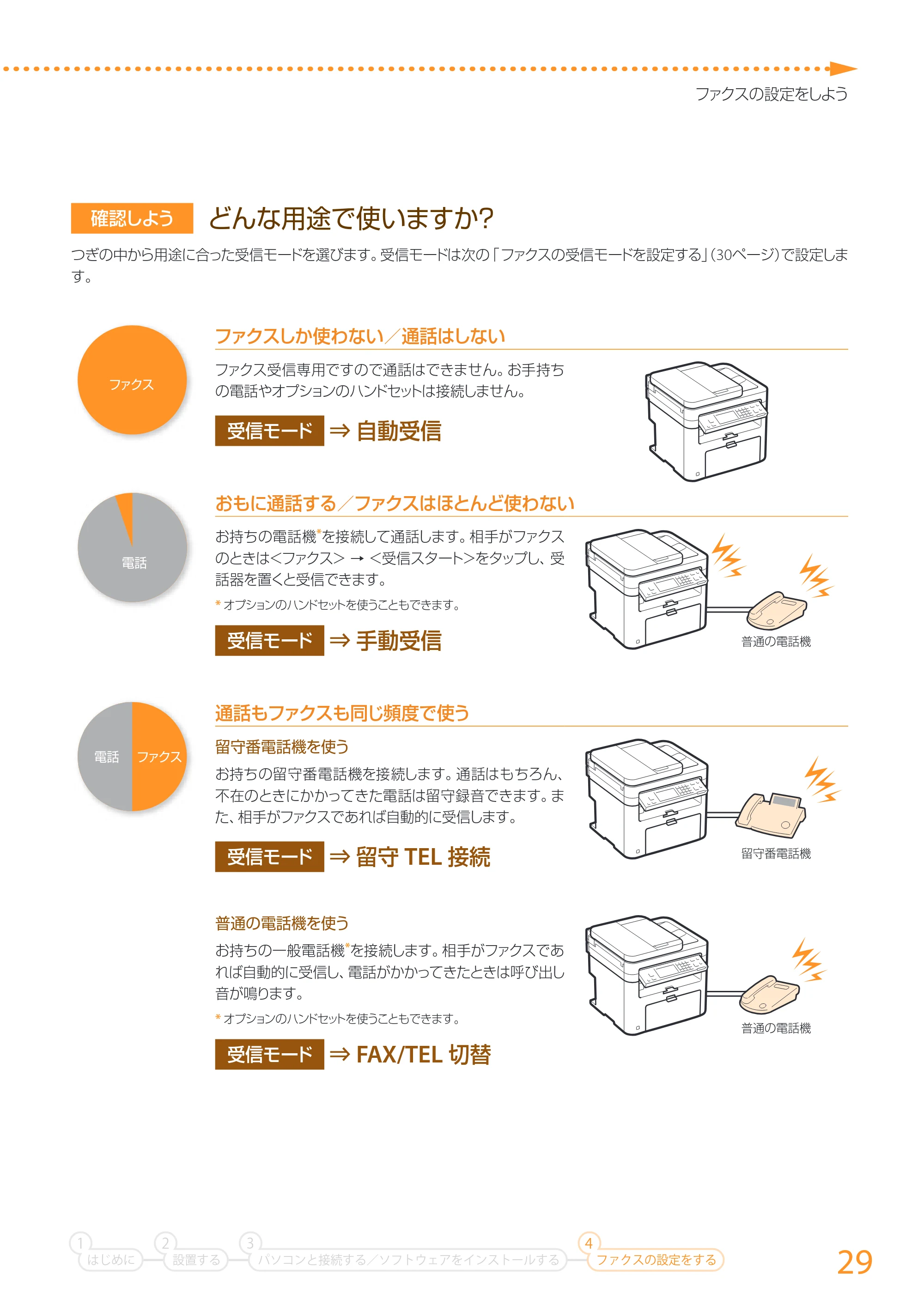
確認しよう どんな用途で使いますか?
つぎの中から用途に合った受信モードを選びます。受信モードは次の「ファクスの受信モードを設定する」(30ページ)で設定しま
す。
ファクス
ファクスしか使わない/通話はしない
ファクス受信専用ですので通話はできません。お手持ち
の電話やオプションのハンドセットは接続しません。
受信モード ⇒ 自動受信
電話
おもに通話する/ファクスはほとんど使わない
お持ちの電話機*を接続して通話します。相手がファクス
のときは<ファクス> → <受信スタート>をタップし、受
話器を置くと受信できます。
* オプションのハンドセットを使うこともできます。
受信モード ⇒ 手動受信 普通の電話機
電話 ファクス
通話もファクスも同じ頻度で使う
留守番電話機を使う
お持ちの留守番電話機を接続します。通話はもちろん、
不在のときにかかってきた電話は留守録音できます。ま
た、相手がファクスであれば自動的に受信します。
受信モード ⇒ 留守 TEL 接続
普通の電話機を使う
お持ちの一般電話機*を接続します。相手がファクスであ
れば自動的に受信し、電話がかかってきたときは呼び出し
音が鳴ります。
* オプションのハンドセットを使うこともできます。
受信モード ⇒ FAX/TEL 切替
普通の電話機
留守番電話機
はじめに
1
設置する
2
ファクスの設定をする
4
パソコンと接続する/ソフトウェアをインストールする
3
30ページ
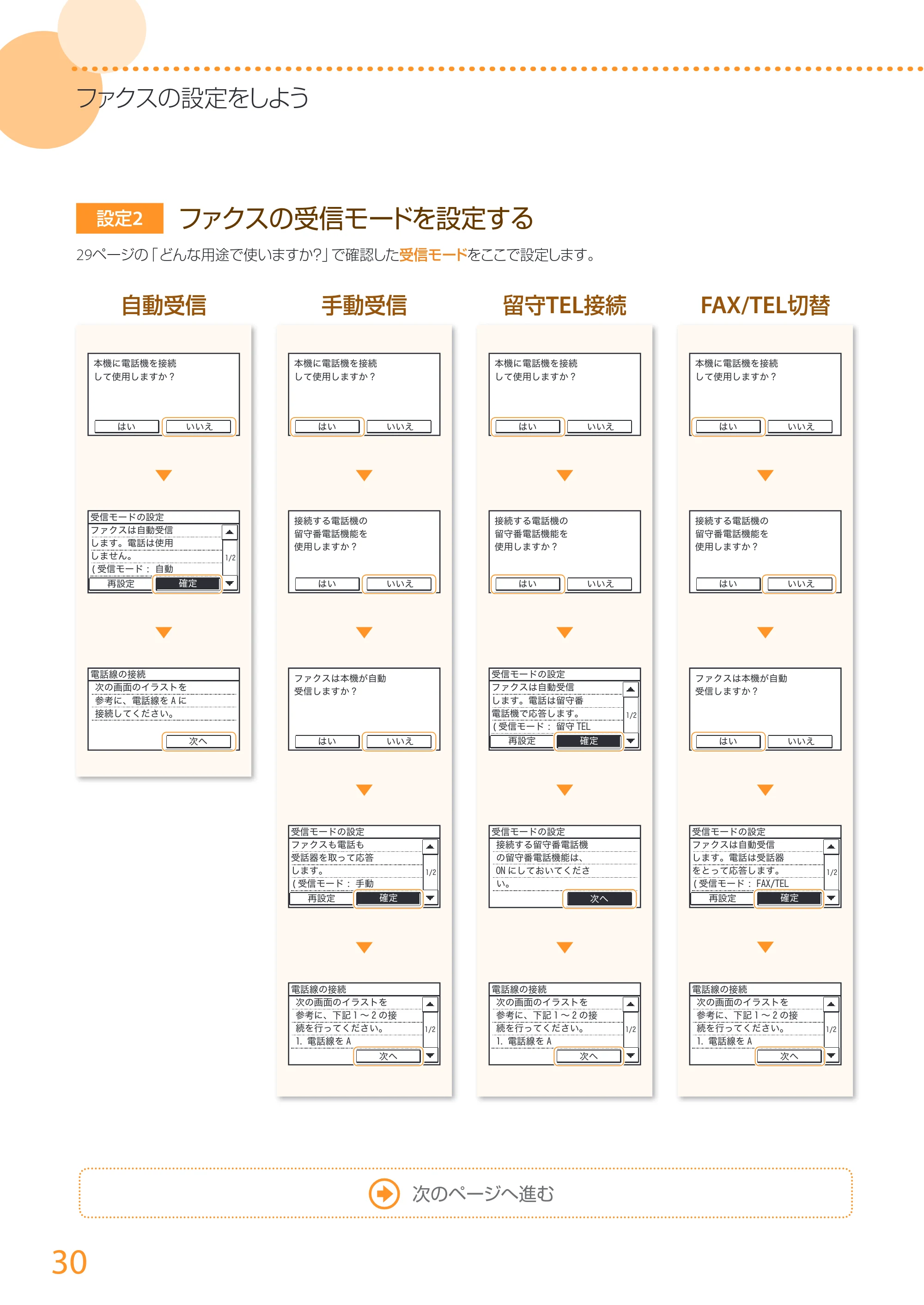
ファクスの設定をしよう
30
設定2 ファクスの受信モードを設定する
29ページの「どんな用途で使いますか?」で確認した受信モードをここで設定します。
▼
▼
▼
▼
▼
▼
▼
▼
▼
▼
▼
▼
▼
▼
本機に電話機を接続
して使用しますか ?
はい いいえ
再設定
1/2
受信モードの設定
ファクスは自動受信
します。電話は使用
しません。
( 受信モード : 自動
確定
電話線の接続
次の画面のイラストを
参考に、電話線を A に
接続してください。
次へ
本機に電話機を接続
して使用しますか ?
はい いいえ
接続する電話機の
留守番電話機能を
使用しますか ?
はい いいえ
ファクスは本機が自動
受信しますか ?
はい いいえ
再設定
1/2
受信モードの設定
ファクスも電話も
受話器を取って応答
します。
( 受信モード : 手動
確定
電話線の接続
次の画面のイラストを
参考に、下記 1 ~ 2 の接
続を行ってください。
1. 電話線を A
次へ
1/2
本機に電話機を接続
して使用しますか ?
はい いいえ
接続する電話機の
留守番電話機能を
使用しますか ?
はい いいえ
再設定
1/2
受信モードの設定
ファクスは自動受信
します。電話は留守番
電話機で応答します。
( 受信モード : 留守 TEL
確定
受信モードの設定
接続する留守番電話機
の留守番電話機能は、
ON にしておいてくださ
い。
次へ
電話線の接続
次の画面のイラストを
参考に、下記 1 ~ 2 の接
続を行ってください。
1. 電話線を A
次へ
1/2
本機に電話機を接続
して使用しますか ?
はい いいえ
接続する電話機の
留守番電話機能を
使用しますか ?
はい いいえ
ファクスは本機が自動
受信しますか ?
はい いいえ
再設定
1/2
受信モードの設定
ファクスは自動受信
します。電話は受話器
をとって応答します。
( 受信モード : FAX/TEL
確定
電話線の接続
次の画面のイラストを
参考に、下記 1 ~ 2 の接
続を行ってください。
1. 電話線を A
次へ
1/2
自動受信 手動受信 留守TEL接続 FAX/TEL切替
次のページへ進む
31ページ
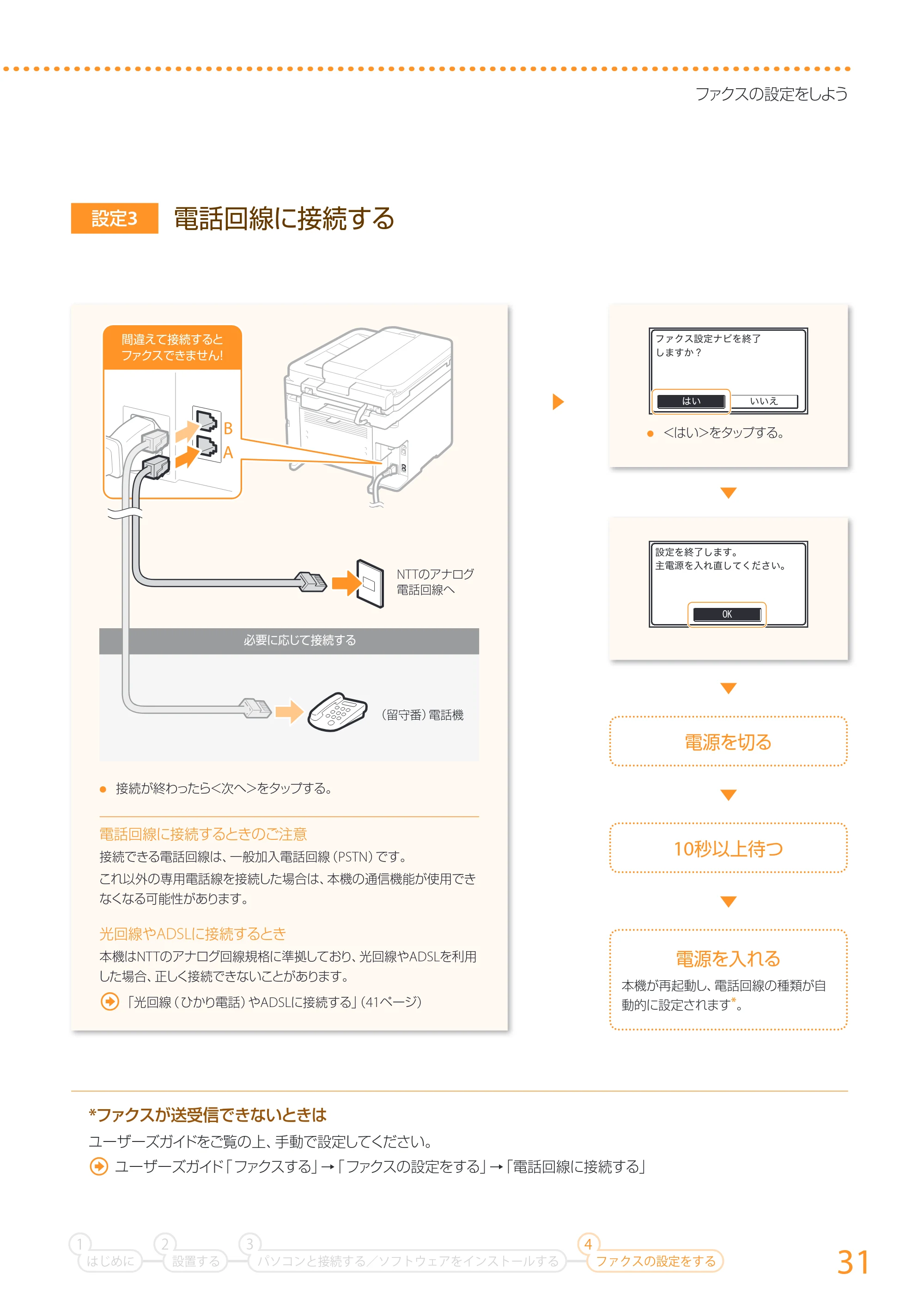
31
ファクスの設定をしよう
B
A
設定3 電話回線に接続する
- <はい>をタップする。
NTTのアナログ
電話回線へ
必要に応じて接続する
(留守番)電話機
電話回線に接続するときのご注意
接続できる電話回線は、一般加入電話回線(PSTN)です。
これ以外の専用電話線を接続した場合は、本機の通信機能が使用でき
なくなる可能性があります。
光回線やADSLに接続するとき
本機はNTTのアナログ回線規格に準拠しており、光回線やADSLを利用
した場合、正しく接続できないことがあります。
「光回線( ひかり電話)やADSLに接続する」(41ページ)
*ファクスが送受信できないときは
ユーザーズガイドをご覧の上、手動で設定してください。
ユーザーズガイド「ファクスする」→「ファクスの設定をする」→「電話回線に接続する」
電源を切る
10秒以上待つ
電源を入れる
本機が再起動し、電話回線の種類が自
動的に設定されます*。
間違えて接続すると
ファクスできません!
▶
はじめに
1
設置する
2
ファクスの設定をする
4
パソコンと接続する/ソフトウェアをインストールする
3
- 接続が終わったら<次へ>をタップする。
ファクス設定ナビを終了
しますか ?
はい いいえ
設定を終了します。
主電源を入れ直してください。
OK
▼
▼
▼
▼
32ページ
32
▇ こんなときは
アクセスポイント一覧に、接
続したい無 線LANル ーター
のSSIDが表示されない
原因 1
24ページにメモした無線LANルーターのSSIDが間違っている。
処置
- 無線LANルーターのSSIDを確認してください。
「無線LANルーターのSSIDやネットワークキーを確認する」(39ページ)
- 設定をやり直してください。
「SSID (ネットワーク名/アクセスポイント名) を選んで設定する」(24ページ)
原因 2
ネットワークの状態に問題があり、本機が無線LANルーターを検出できない。
処置
- ネットワーク接続をチェックしてください。
「無線LANで接続できないときは」(36ページ)
困ったときには
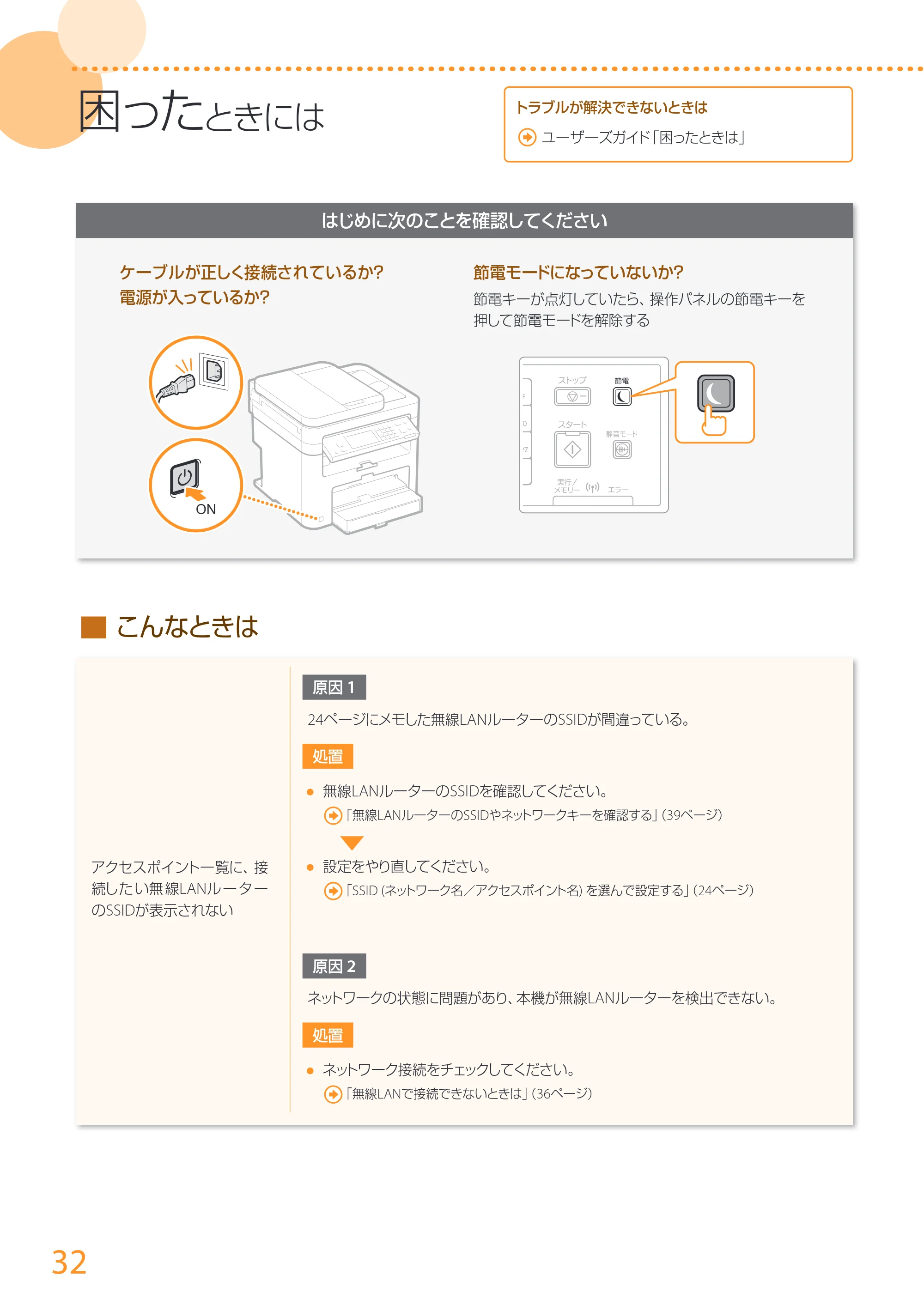
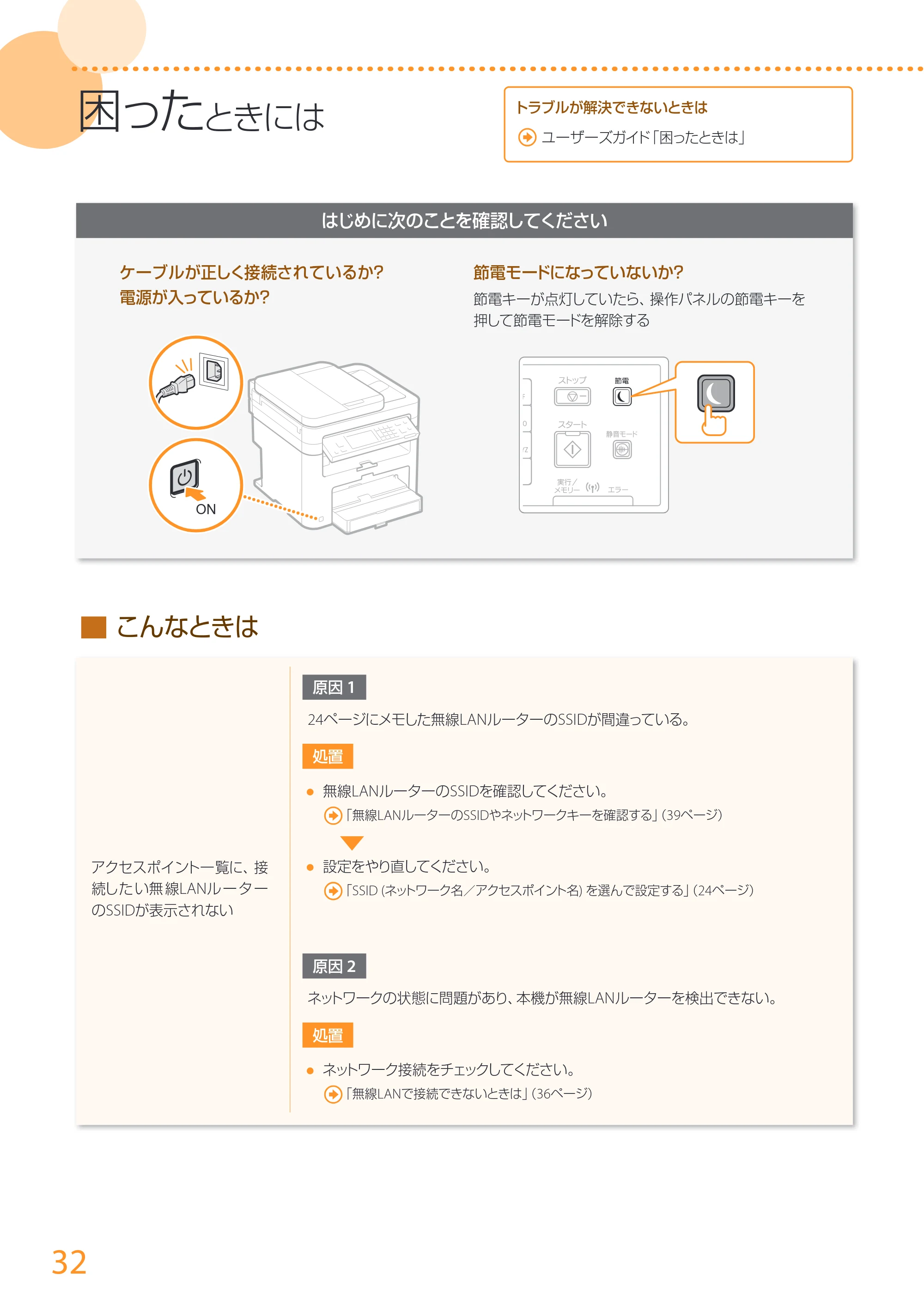
節電モードになっていないか?
節電キーが点灯していたら、操作パネルの節電キーを
押して節電モードを解除する
ケーブルが正しく接続されているか?
電源が入っているか?
ON
はじめに次のことを確認してください
トラブルが解決できないときは
ユーザーズガイド「困ったときは」
33ページ
33
困ったときには
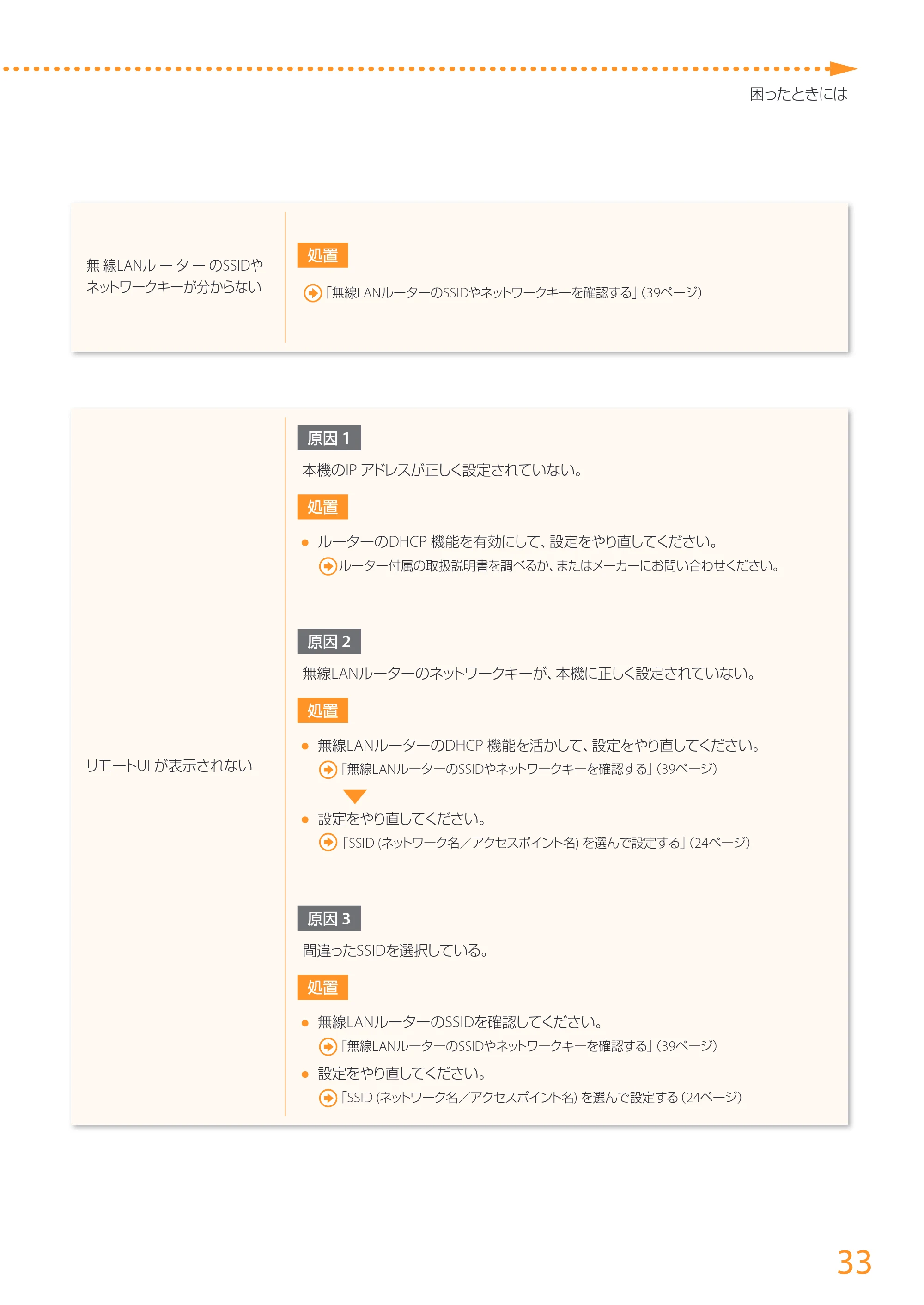
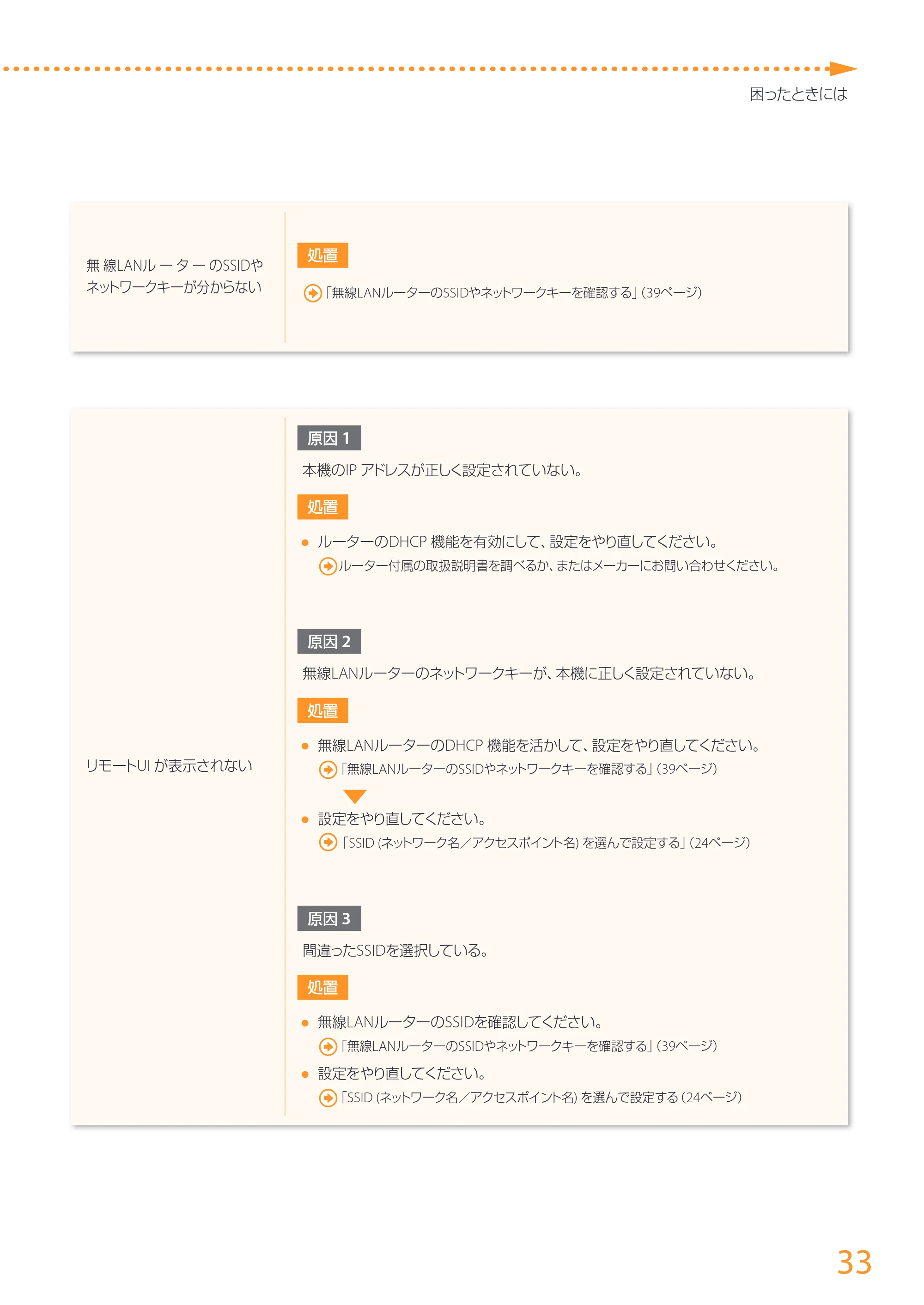
無 線LANル ー タ ー のSSIDや
ネットワークキーが分からない
処置
「無線LANルーターのSSIDやネットワークキーを確認する」(39ページ)
リモートUI が表示されない
原因 1
本機のIP アドレスが正しく設定されていない。
処置
- ルーターのDHCP 機能を有効にして、設定をやり直してください。
ルーター付属の取扱説明書を調べるか、またはメーカーにお問い合わせください。
原因 2
無線LANルーターのネットワークキーが、本機に正しく設定されていない。
処置
- 無線LANルーターのDHCP 機能を活かして、設定をやり直してください。
「無線LANルーターのSSIDやネットワークキーを確認する」(39ページ)
- 設定をやり直してください。
「SSID (ネットワーク名/アクセスポイント名) を選んで設定する」(24ページ)
原因 3
間違ったSSIDを選択している。
処置
- 無線LANルーターのSSIDを確認してください。
「無線LANルーターのSSIDやネットワークキーを確認する」(39ページ)
- 設定をやり直してください。
「SSID (ネットワーク名/アクセスポイント名) を選んで設定する(24ページ)
34ページ
34
困ったときには
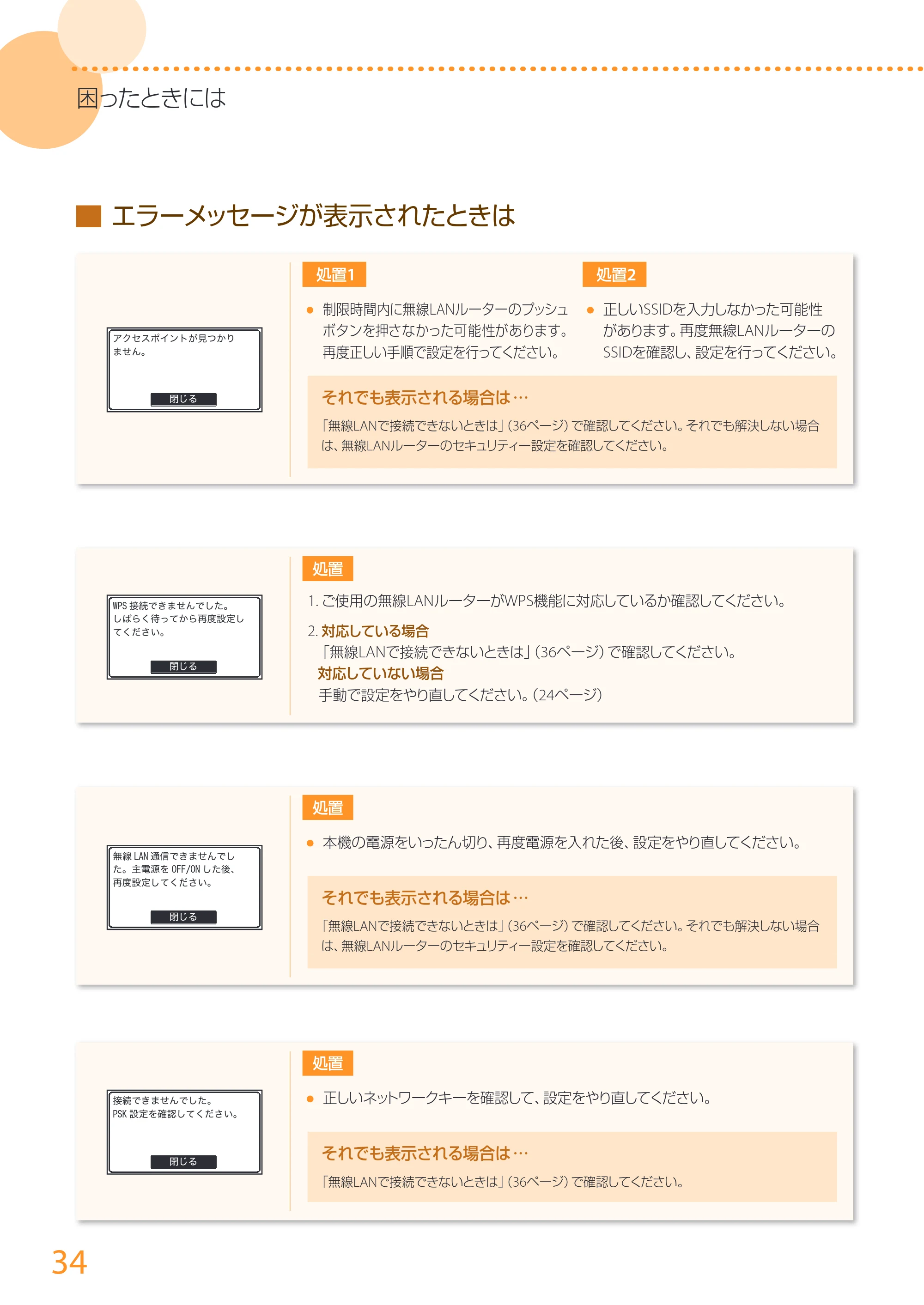
▇ エラーメッセージが表示されたときは
WPS 接続できませんでした。
しばらく待ってから再度設定し
てください。
閉じる
処置
1. ご使用の無線LANルーターがWPS機能に対応しているか確認してください。
2. 対応している場合
「無線LANで接続できないときは」(36ページ)で確認してください。
対応していない場合
手動で設定をやり直してください。(24ページ)
アクセスポイントが見つかり
ません。
閉じる
処置1
- 制限時間内に無線LANルーターのプッシュ
ボタンを押さなかった可能性があります。
再度正しい手順で設定を行ってください。
処置2
- 正しいSSIDを入力しなかった可能性
があります。再度無線LANルーターの
SSIDを確認し、設定を行ってください。
それでも表示される場合は…
「無線LANで接続できないときは」(36ページ)で確認してください。それでも解決しない場合
は、無線LANルーターのセキュリティー設定を確認してください。
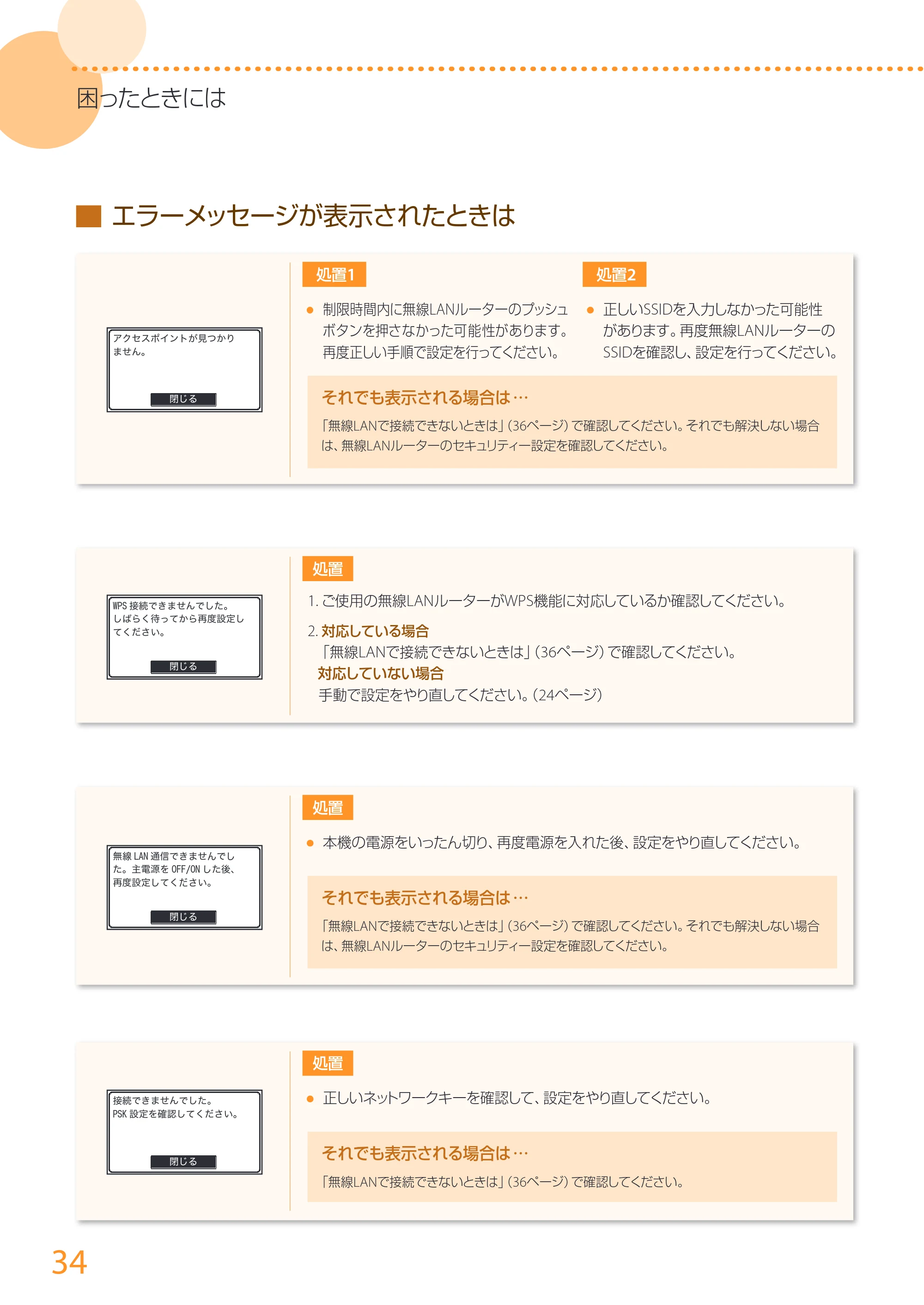
無線 LAN 通信できませんでし
た。主電源を OFF/ON した後、
再度設定してください。
閉じる
処置
- 本機の電源をいったん切り、再度電源を入れた後、設定をやり直してください。
それでも表示される場合は…
「無線LANで接続できないときは」(36ページ)で確認してください。それでも解決しない場合
は、無線LANルーターのセキュリティー設定を確認してください。
接続できませんでした。
PSK 設定を確認してください。
閉じる
処置
- 正しいネットワークキーを確認して、設定をやり直してください。
それでも表示される場合は…
「無線LANで接続できないときは」(36ページ)で確認してください。
35ページ
35
困ったときには
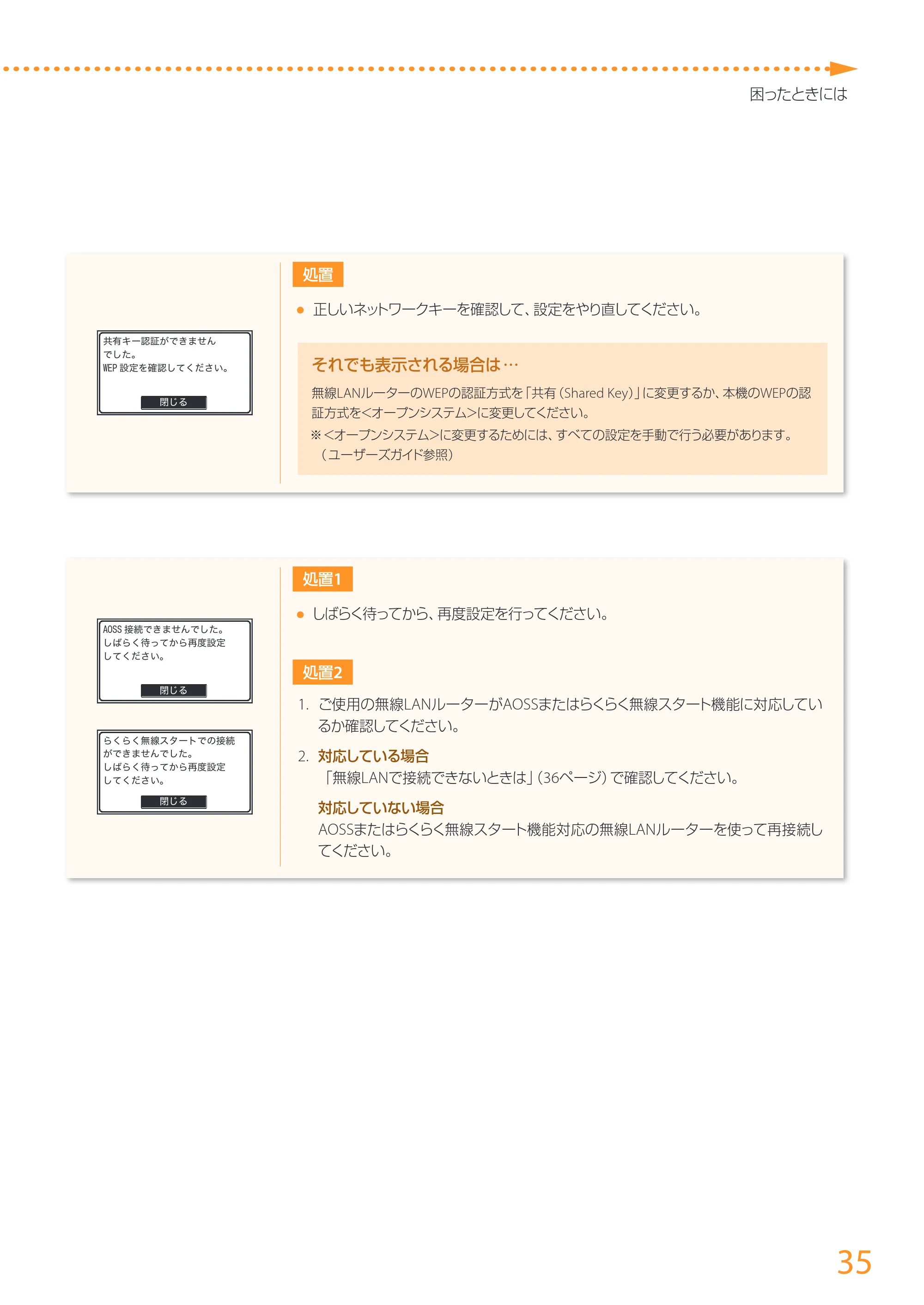
共有キー認証ができません
でした。
WEP 設定を確認してください。
閉じる
処置
- 正しいネットワークキーを確認して、設定をやり直してください。
それでも表示される場合は…
無線LANルーターのWEPの認証方式を「共有(Shared Key)」に変更するか、本機のWEPの認
証方式を<オープンシステム>に変更してください。
<オープンシステム>に変更するためには、すべての設定を手動で行う必要があります。
( ユーザーズガイド参照)
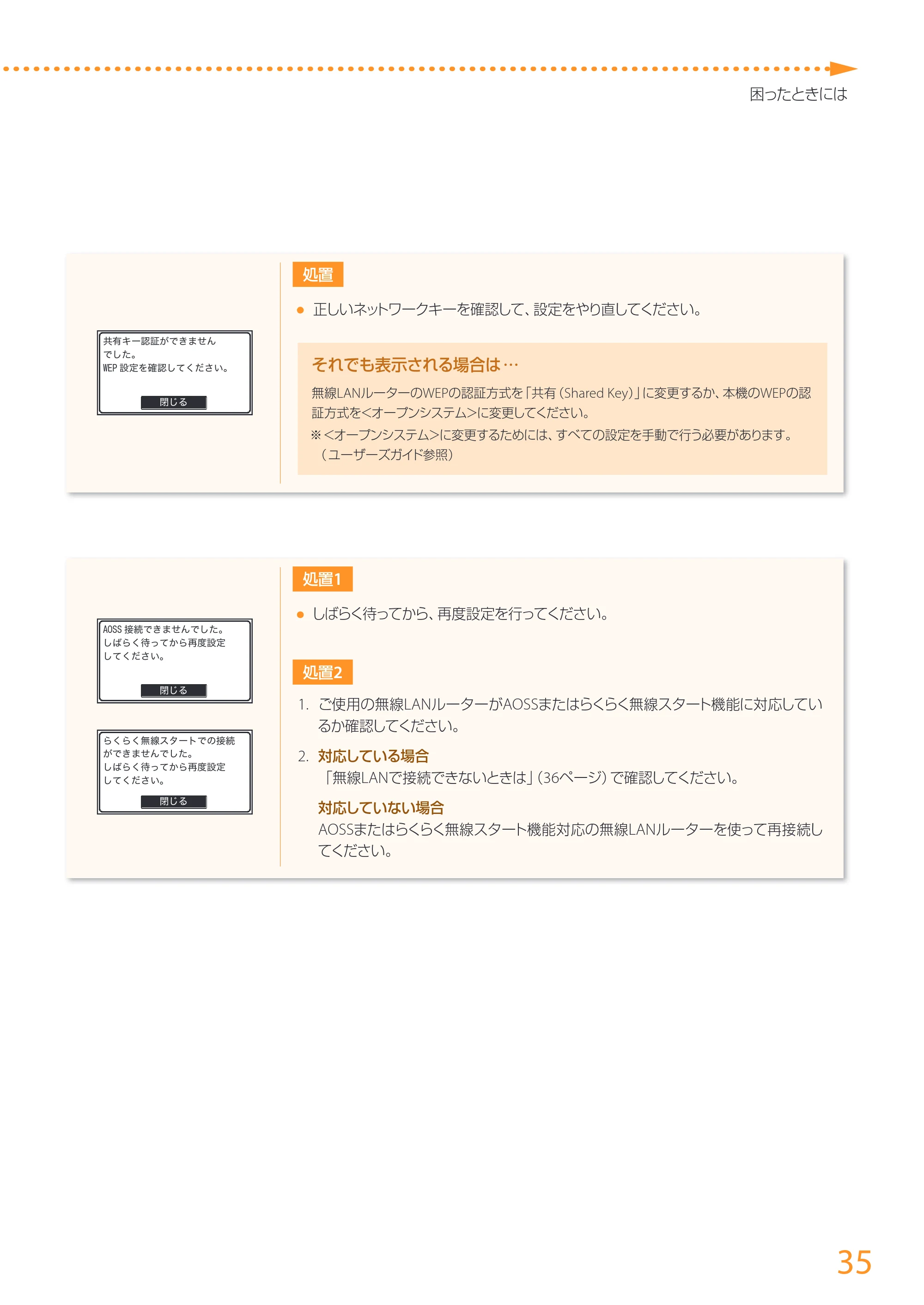
AOSS 接続できませんでした。
しばらく待ってから再度設定
してください。
閉じる
らくらく無線スタートでの接続
ができませんでした。
しばらく待ってから再度設定
してください。
閉じる
処置1
- しばらく待ってから、再度設定を行ってください。
処置2
1. ご使用の無線LANルーターがAOSSまたはらくらく無線スタート機能に対応してい
るか確認してください。
2. 対応している場合
「無線LANで接続できないときは」(36ページ)で確認してください。
対応していない場合
AOSSまたはらくらく無線スタート機能対応の無線LANルーターを使って再接続し
てください。
36ページ
36
困ったときには
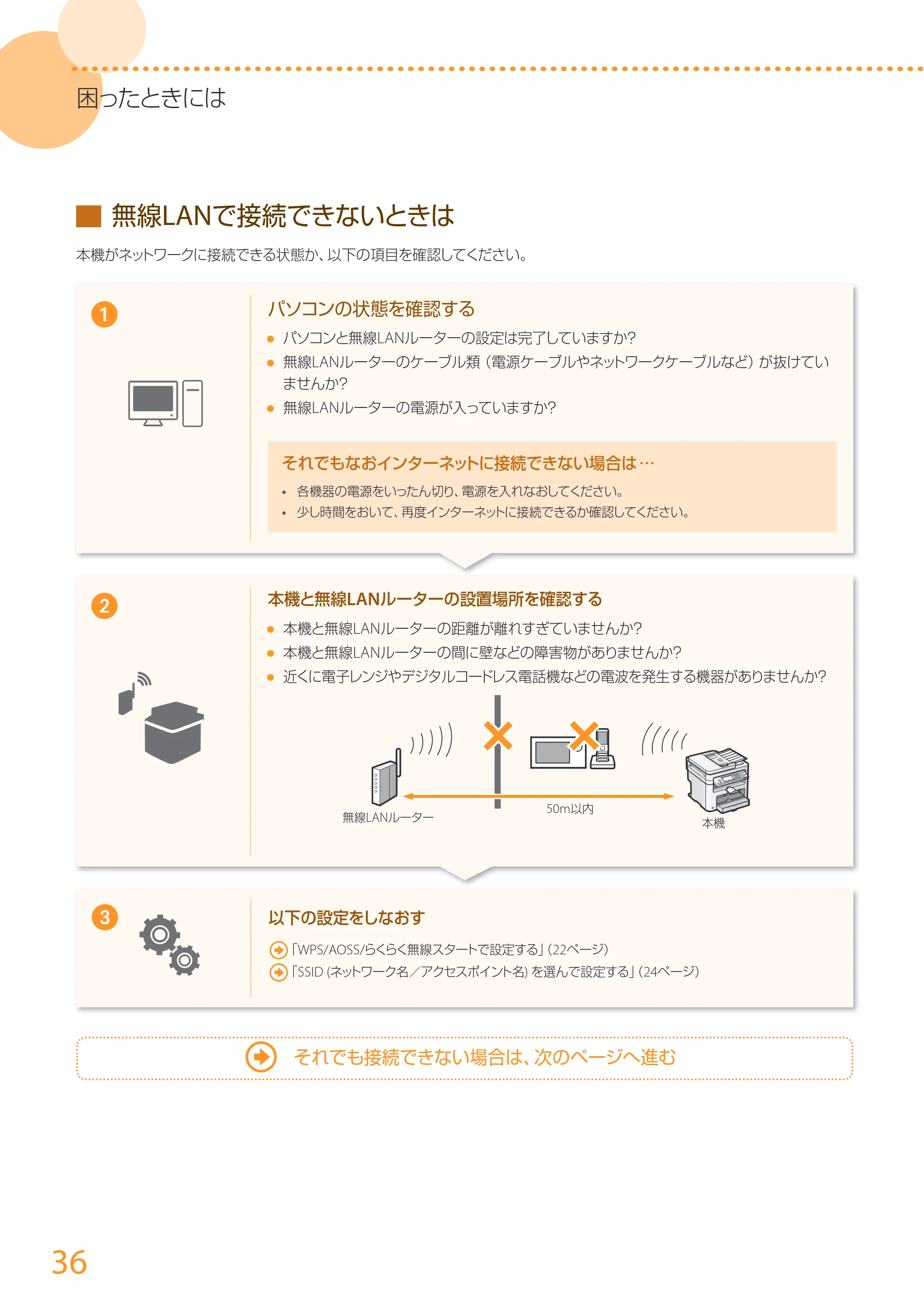
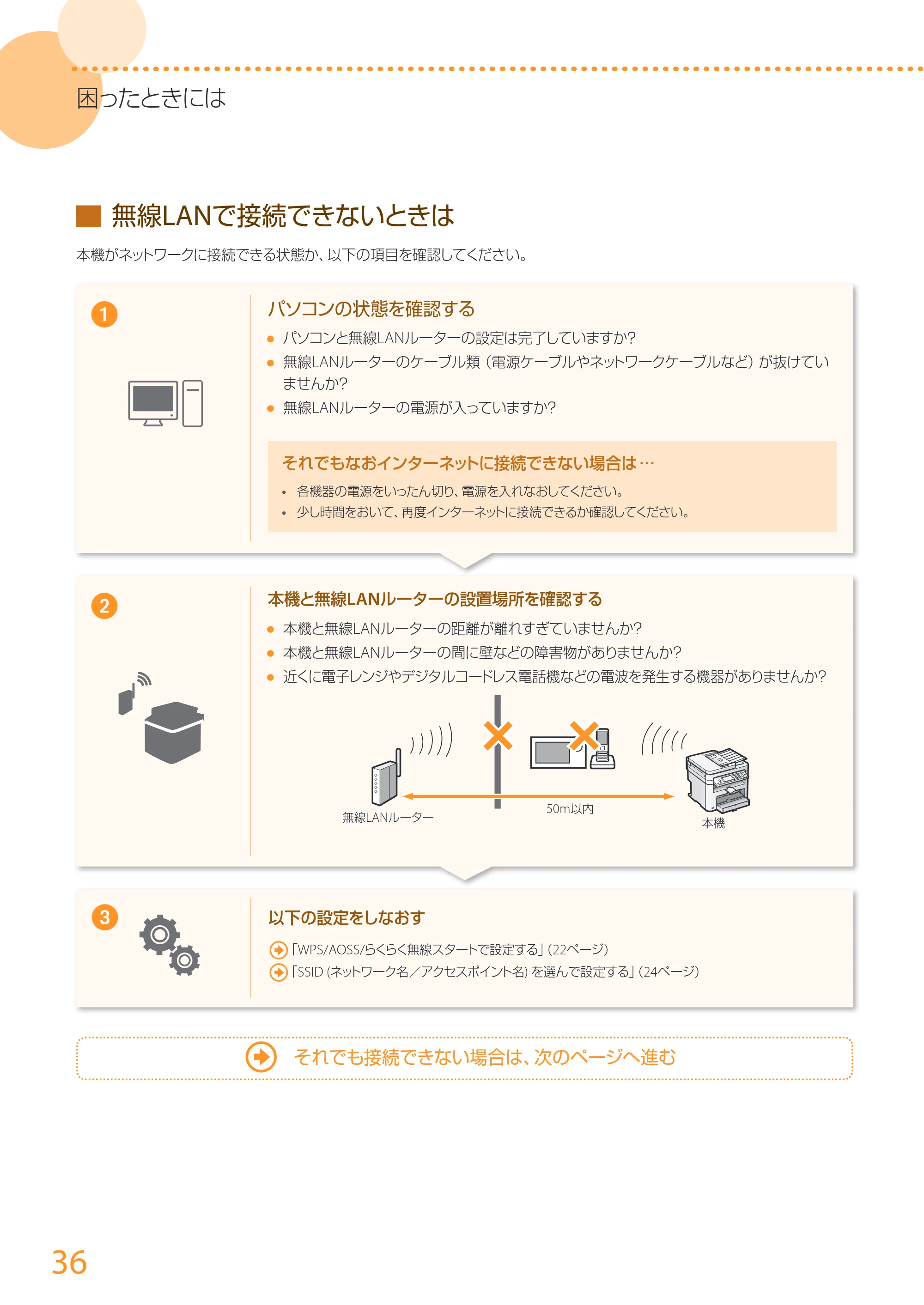
▇ 無線LANで接続できないときは
本機がネットワークに接続できる状態か、以下の項目を確認してください。
1
パソコンの状態を確認する
- パソコンと無線LANルーターの設定は完了していますか?
- 無線LANルーターのケーブル類(電源ケーブルやネットワークケーブルなど)が抜けてい
ませんか?
- 無線LANルーターの電源が入っていますか?
それでもなおインターネットに接続できない場合は…
- 各機器の電源をいったん切り、電源を入れなおしてください。
- 少し時間をおいて、再度インターネットに接続できるか確認してください。
2
本機と無線LANルーターの設置場所を確認する
- 本機と無線LANルーターの距離が離れすぎていませんか?
- 本機と無線LANルーターの間に壁などの障害物がありませんか?
- 近くに電子レンジやデジタルコードレス電話機などの電波を発生する機器がありませんか?
無線LANルーター
本機
50m以内
3 以下の設定をしなおす
「WPS/AOSS/らくらく無線スタートで設定する」(22ページ)
「SSID (ネットワーク名/アクセスポイント名) を選んで設定する」(24ページ)
それでも接続できない場合は、次のページへ進む
37ページ
37
困ったときには
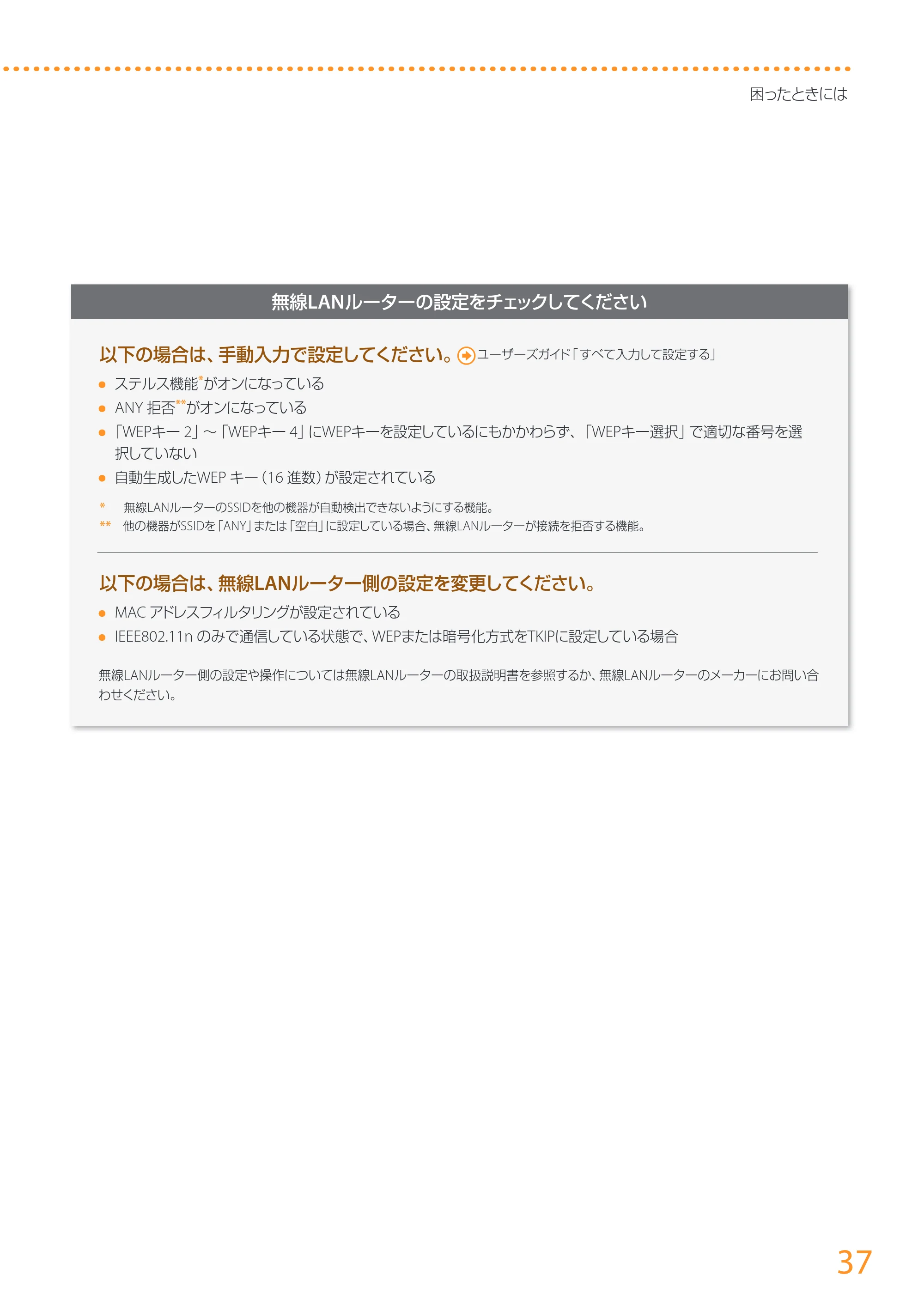
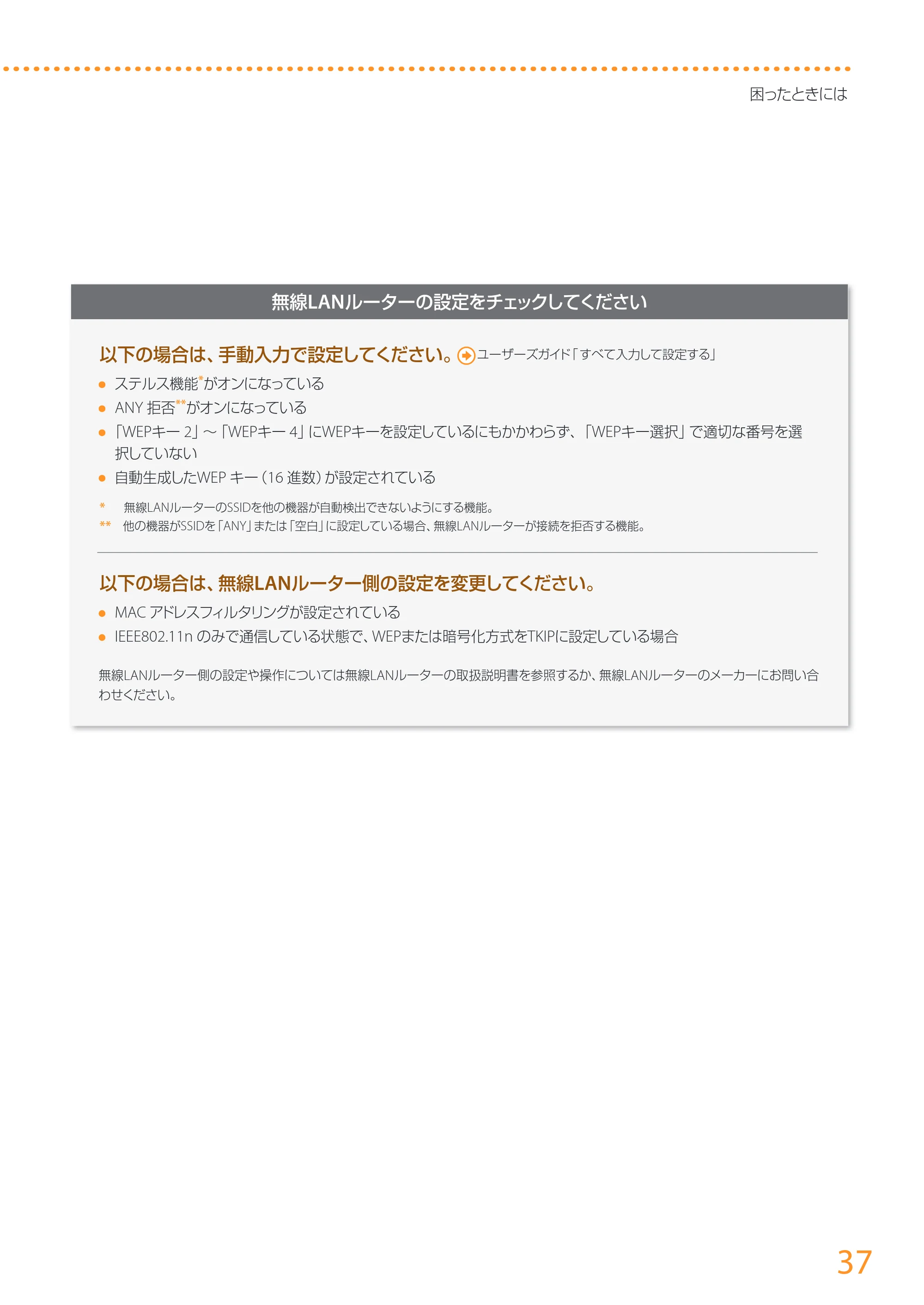
無線LANルーター側の設定や操作については無線LANルーターの取扱説明書を参照するか、無線LANルーターのメーカーにお問い合
わせください。
以下の場合は、手動入力で設定してください 。 ユーザーズガイド「 すべて入力して設定する」
- ステルス機能*がオンになっている
- ANY 拒否**がオンになっている
- 「WEPキー 2」~「WEPキー 4」にWEPキーを設定しているにもかかわらず、「WEPキー選択」で適切な番号を選
択していない
- 自動生成したWEP キー(16 進数)が設定されている
* 無線LANルーターのSSIDを他の機器が自動検出できないようにする機能。
** 他の機器がSSIDを「ANY」または「空白」に設定している場合、無線LANルーターが接続を拒否する機能。
以下の場合は、無線LANルーター側の設定を変更してください。
- MAC アドレスフィルタリングが設定されている
- IEEE802.11n のみで通信している状態で、WEPまたは暗号化方式をTKIPに設定している場合
無線LANルーターの設定をチェックしてください
38ページ
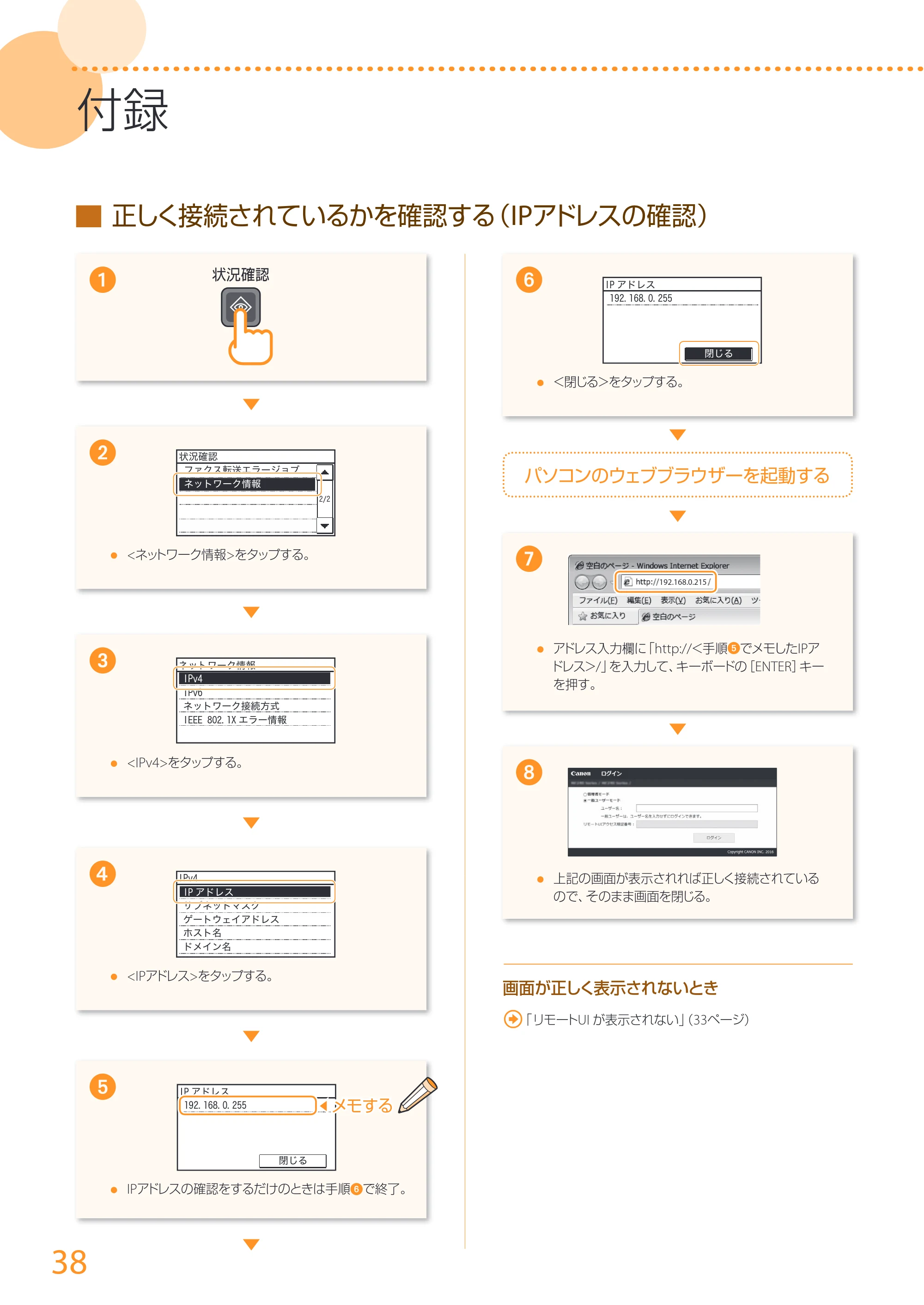
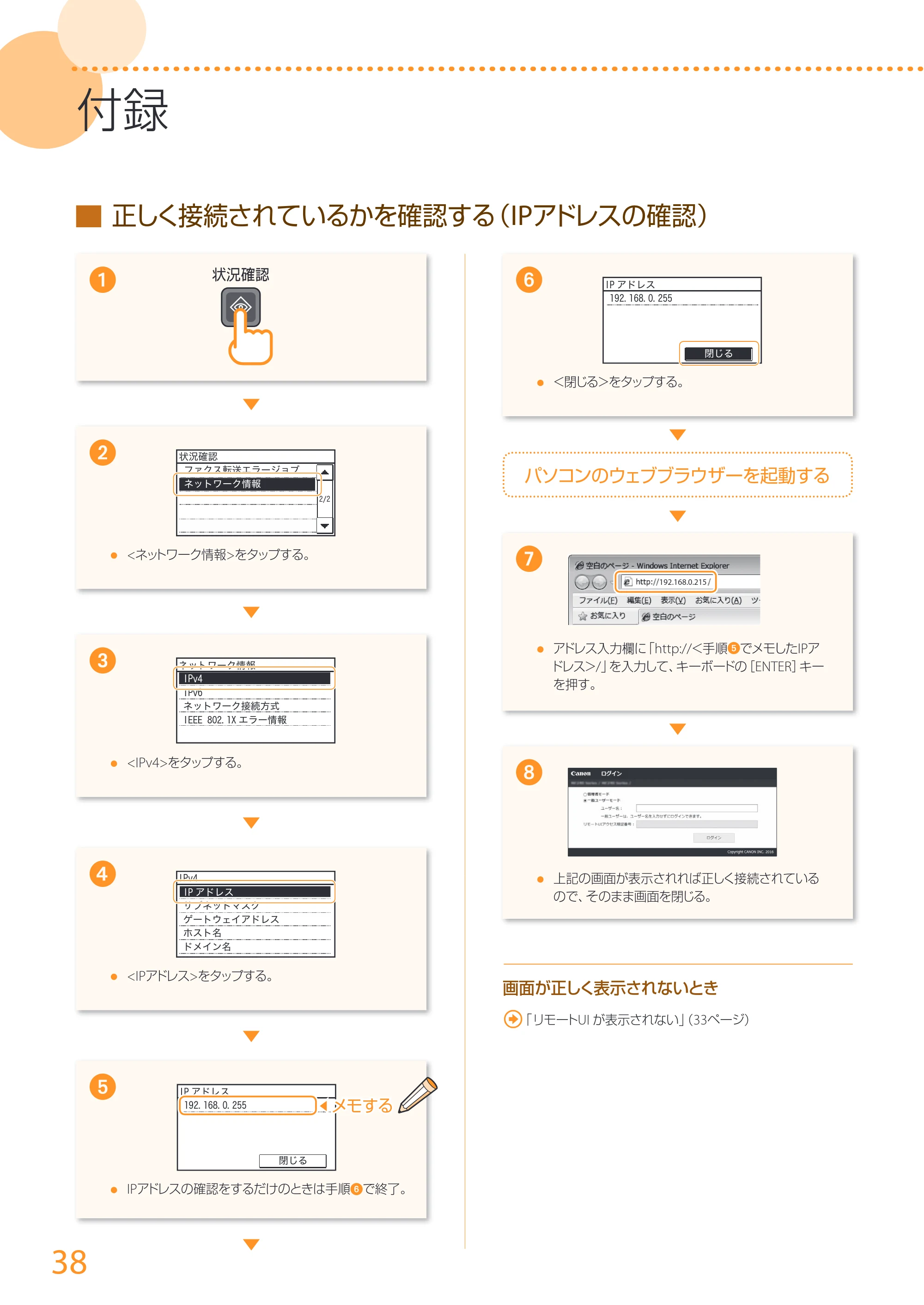
38
2
3
4
付録
5
7
8
- <ネットワーク情報>をタップする。
- <閉じる>をタップする。
- <IPv4>をタップする。
- <IPアドレス>をタップする。
- IPアドレスの確認をするだけのときは手順で終了。
- アドレス入力欄に「http://<手順5でメモしたIPア
ドレス>/」を入力して、キーボードの[ENTER]キー
を押す。
- 上記の画面が表示されれば正しく接続されている
ので、そのまま画面を閉じる。
1
パソコンのウェブブラウザーを起動する
192.168.0.215
画面が正しく表示されないとき
「リモートUI が表示されない」(33ページ)
▇ 正しく接続されているかを確認する(IPアドレスの確認)
▼
▼
▼
▼
▼
▼
▼
▼
2/2
状況確認
ファクス転送エラージョブ
ネットワーク情報
IP アドレス
192.168.0.255
閉じる
ネットワーク情報
IPv4
IPv6
ネットワーク接続方式
IEEE 802.1X エラー情報
IPv4
IP アドレス
サブネットマスク
ゲートウェイアドレス
ホスト名
ドメイン名
IP アドレス
192.168.0.255
閉じる
◀ メモする
39ページ
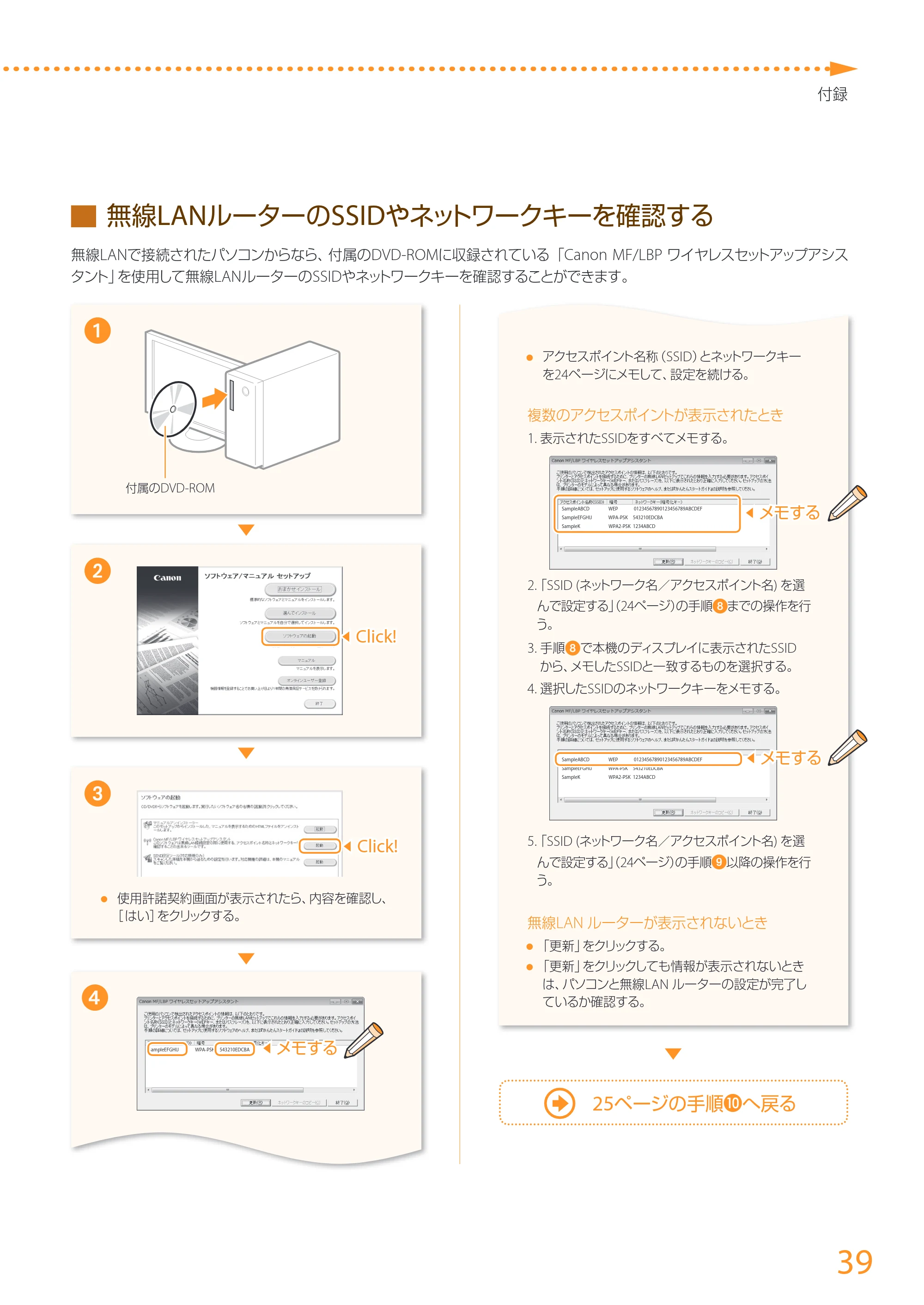
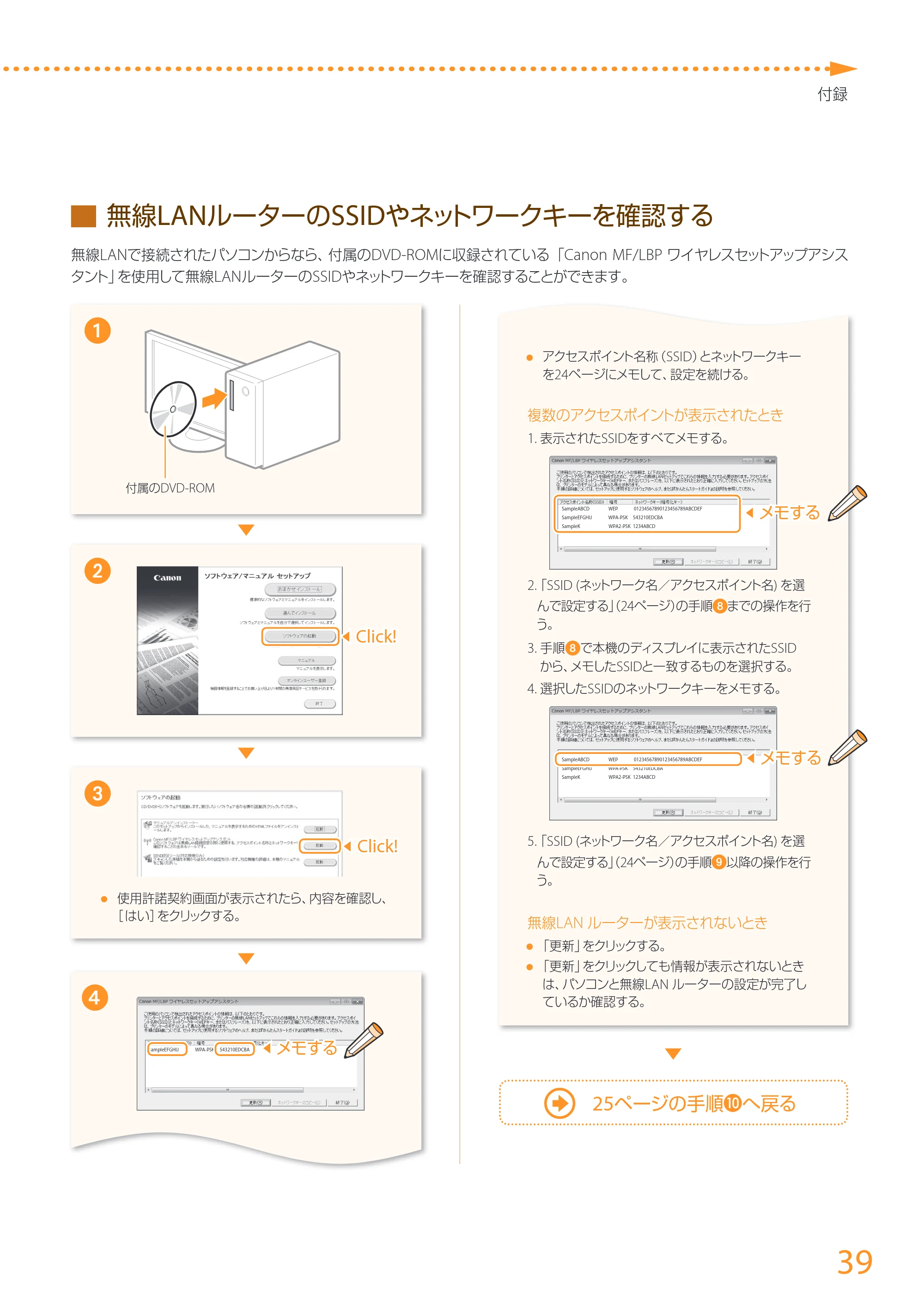
39
付録
▇ 無線LANルーターのSSIDやネットワークキーを確認する
無線LANで接続されたパソコンからなら、付属のDVD-ROMに収録されている「Canon MF/LBP ワイヤレスセットアップアシス
タント」を使用して無線LANルーターのSSIDやネットワークキーを確認することができます。
3
- 使用許諾契約画面が表示されたら、内容を確認し、
[ はい]をクリックする。
1
2
付属のDVD-ROM
▲
25ページの手順へ戻る
◀ Click!
◀ Click!
4
- アクセスポイント名称(SSID)とネットワークキー
を24ページにメモして、設定を続ける。
複数のアクセスポイントが表示されたとき
1. 表示されたSSIDをすべてメモする。
SampleABCD WEP 01234567890123456789ABCDEF
SampleEFGHIJ WPA-PSK 543210EDCBA
SampleK WPA2-PSK 1234ABCD
2.「SSID (ネットワーク名/アクセスポイント名) を選
んで設定する」(24ページ)の手順8までの操作を行
う。
3. 手順8で本機のディスプレイに表示されたSSID
から、メモしたSSIDと一致するものを選択する。
4. 選択したSSIDのネットワークキーをメモする。
SampleABCD WEP 01234567890123456789ABCDEF
SampleEFGHIJ WPA-PSK 543210EDCBA
SampleK WPA2-PSK 1234ABCD
5.「SSID (ネットワーク名/アクセスポイント名) を選
んで設定する」(24ページ)の手順9以降の操作を行
う。
無線LAN ルーターが表示されないとき
- 「更新」をクリックする。
- 「更新」をクリックしても情報が表示されないとき
は、パソコンと無線LAN ルーターの設定が完了し
ているか確認する。
◀ メモする
◀ メモする
SampleEFGHIJ WPA-PSK 543210EDCBA ◀ メモする
▼
▼
▼
▼
40ページ
付録
40
2
3
1
5
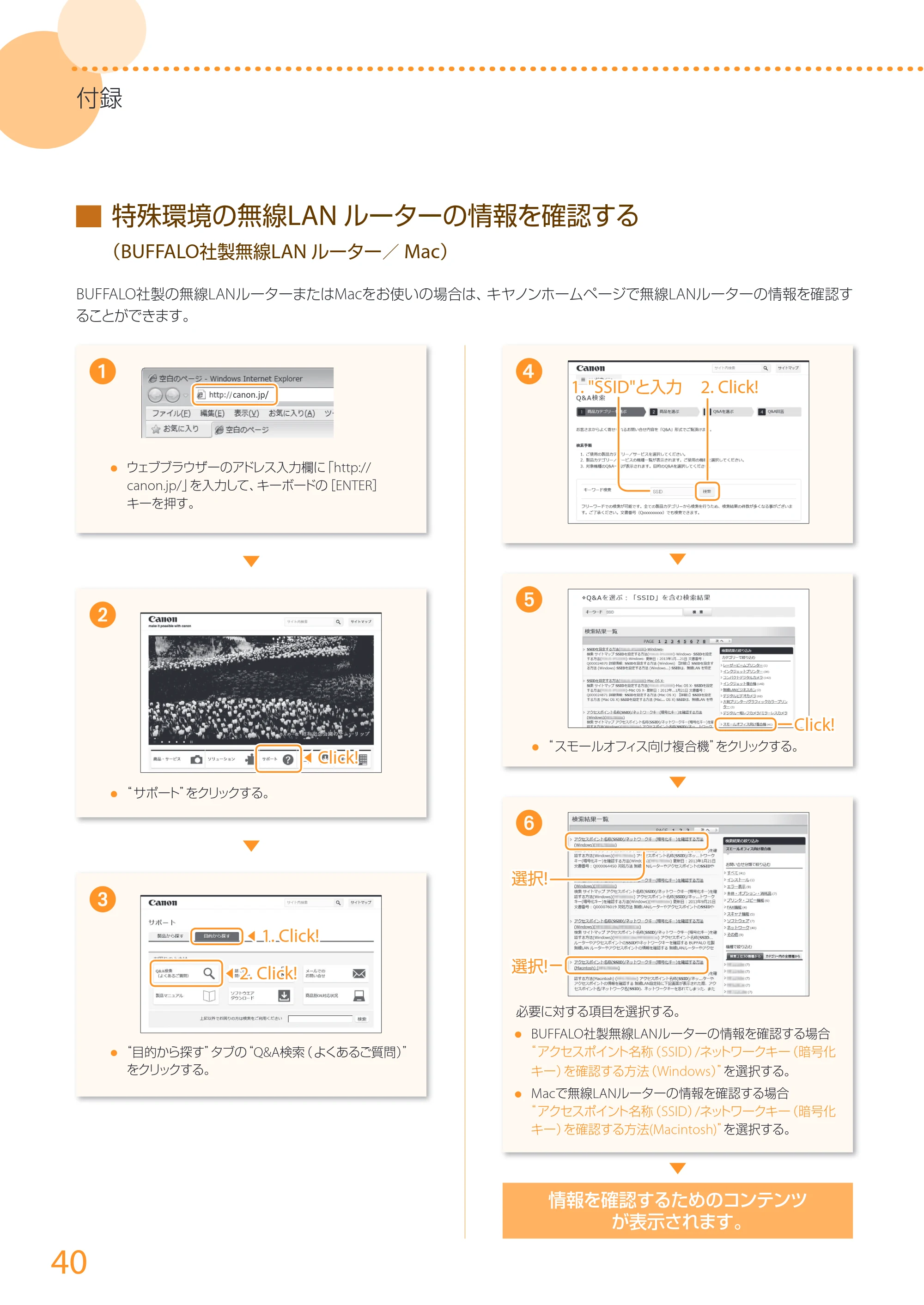
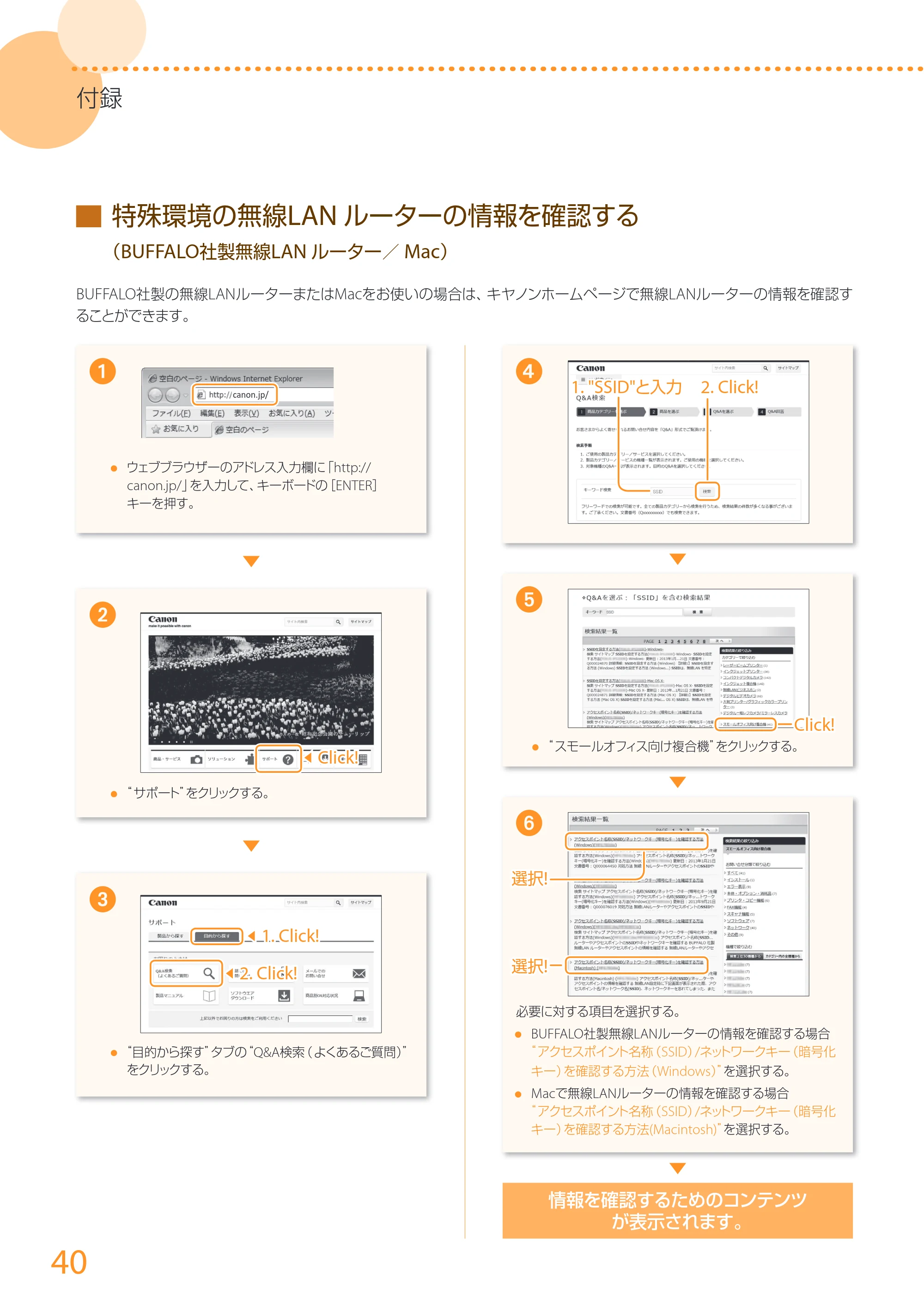
- “ スモールオフィス向け複合機”をクリックする。
必要に対する項目を選択する。
- BUFFALO社製無線LANルーターの情報を確認する場合
“アクセスポイント名称(SSID)/ネットワークキー(暗号化
キー)を確認する方法(Windows)”を選択する。
- Macで無線LANルーターの情報を確認する場合
“アクセスポイント名称(SSID)/ネットワークキー(暗号化
キー)を確認する方法(Macintosh)”を選択する。
4
情報を確認するためのコンテンツ
が表示されます。
▇ 特殊環境の無線LAN ルーターの情報を確認する
(BUFFALO社製無線LAN ルーター/ Mac)
BUFFALO社製の無線LANルーターまたはMacをお使いの場合は、キヤノンホームページで無線LANルーターの情報を確認す
ることができます。
canon.jp/
- ウェブブラウザーのアドレス入力欄に「http://
canon.jp/」を入力して、キーボードの[ENTER]
キーを押す。
- “ サポート”をクリックする。
- “目的から探す”タブの“Q&A検索(よくあるご質問)”
をクリックする。
◀ Click!
◀ 2. Click!
1. "SSID"と入力 2. Click!
Click!
選択!
選択!
▼
▼
▼
▼
▼
◀ 1. Click!
41ページ
41
付録
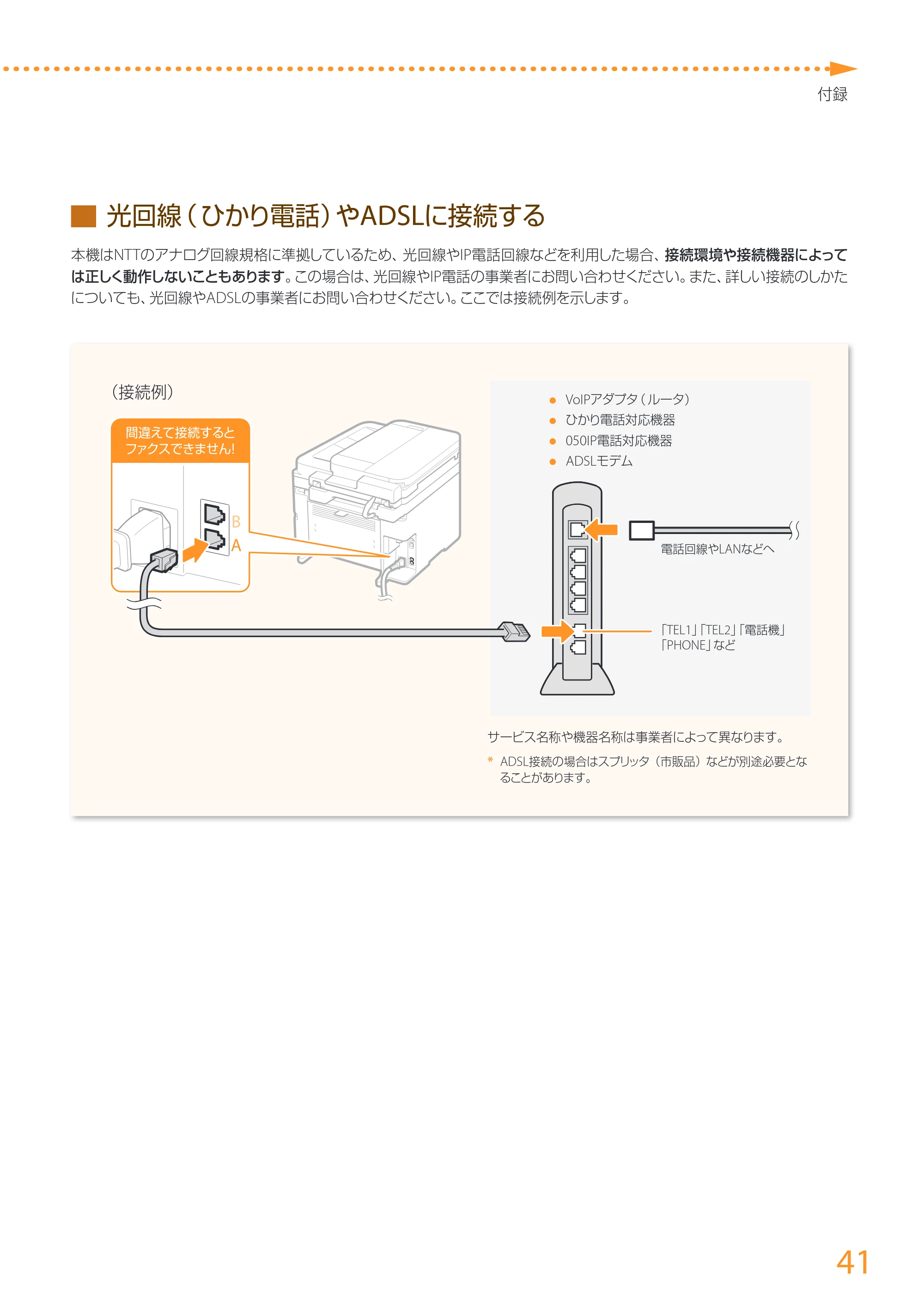
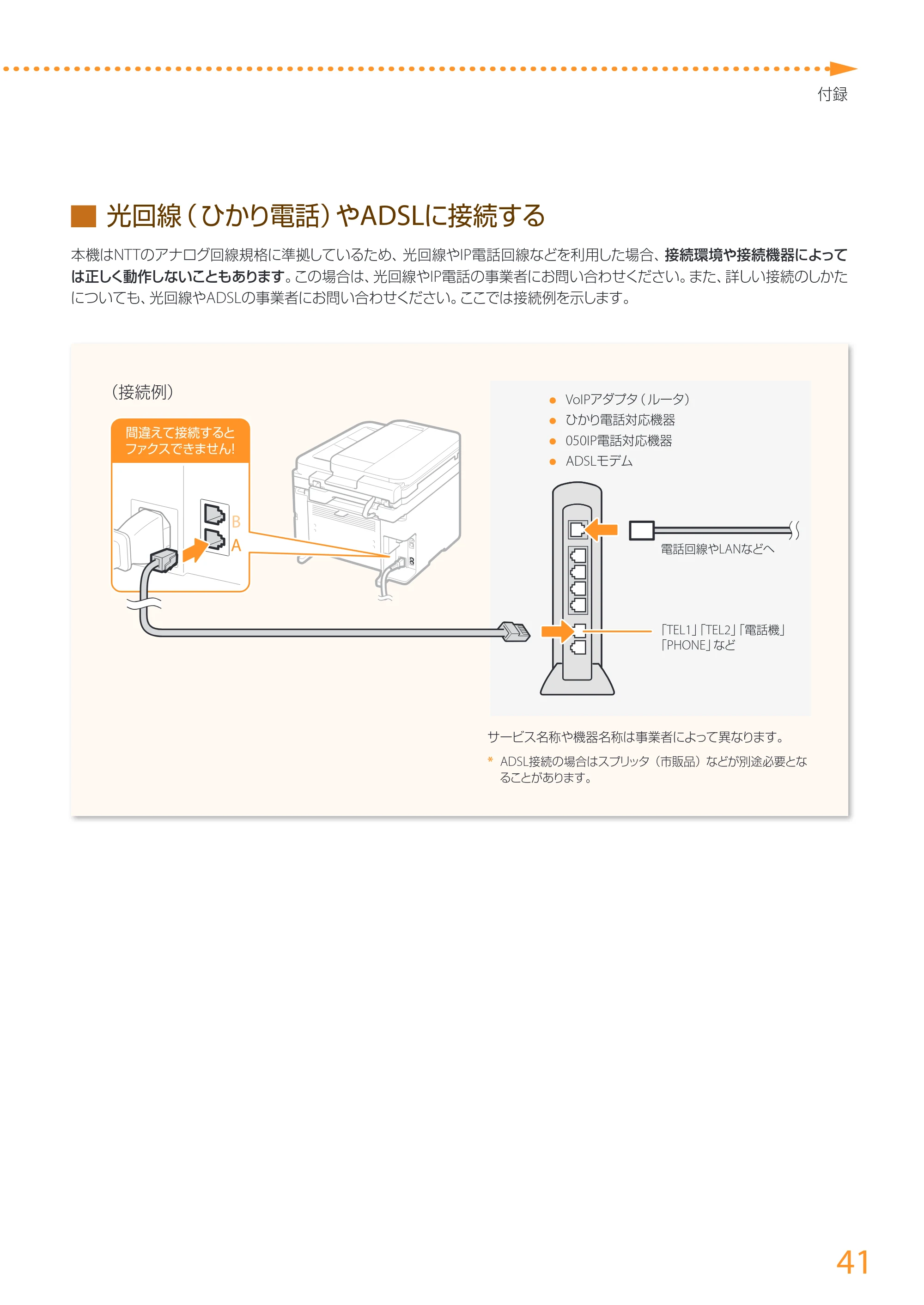
▇ 光回線( ひかり電話)やADSLに接続する
本機はNTTのアナログ回線規格に準拠しているため、光回線やIP電話回線などを利用した場合、接続環境や接続機器によって
は正しく動作しないこともあります。この場合は、光回線やIP電話の事業者にお問い合わせください。また、詳しい接続のしかた
についても、光回線やADSLの事業者にお問い合わせください。ここでは接続例を示します。
- VoIPアダプタ( ルータ)
- ひかり電話対応機器
- 050IP電話対応機器
- ADSLモデム
サービス名称や機器名称は事業者によって異なります。
* ADSL接続の場合はスプリッタ(市販品)などが別途必要とな
ることがあります。
(接続例)
電話回線やLANなどへ
B
A
間違えて接続すると
ファクスできません!
「TEL1」「TEL2」「電話機」
「PHONE」など
42ページ
付録
42
4
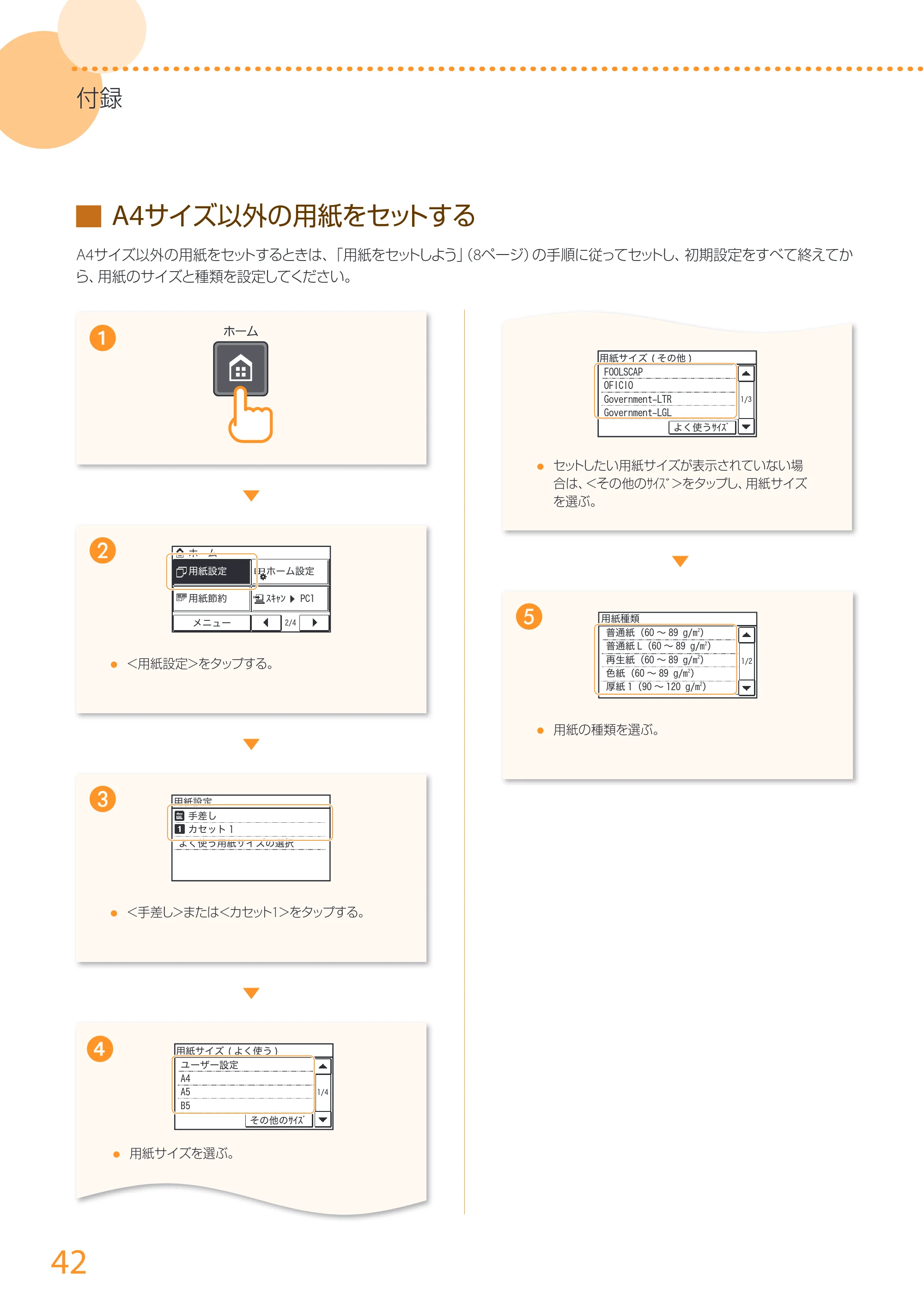
▇ A4サイズ以外の用紙をセットする
A4サイズ以外の用紙をセットするときは、「用紙をセットしよう」(8ページ)の手順に従ってセットし、初期設定をすべて終えてか
ら、用紙のサイズと種類を設定してください。
C
- <手差し>または<カセット1>をタップする。
▼
▼
▼
B
- <用紙設定>をタップする。
E
- 用紙サイズを選ぶ。
- 用紙の種類を選ぶ。
用紙設定
ホーム
ホーム設定
用紙節約
メニュー
スキャン PC1
2/4
用紙設定
手差し
カセット 1
よく使う用紙サイズの選択
用紙サイズ ( よく使う )
ユーザー設定
A4
A5
B5
1/4
その他のサイズ
1/2
用紙種類
普通紙 (60 ~ 89 g/m2)
普通紙 L (60 ~ 89 g/m2)
再生紙 (60 ~ 89 g/m2)
色紙 (60 ~ 89 g/m2)
厚紙 1 (90 ~ 120 g/m2)
1
▼
- セットしたい用紙サイズが表示されていない場
合は、<その他のサイズ>をタップし、用紙サイズ
を選ぶ。
用紙サイズ ( その他 )
FOOLSCAP
OFICIO
Government-LTR
Government-LGL
1/3
よく使うサイズ
43ページ
付録
43
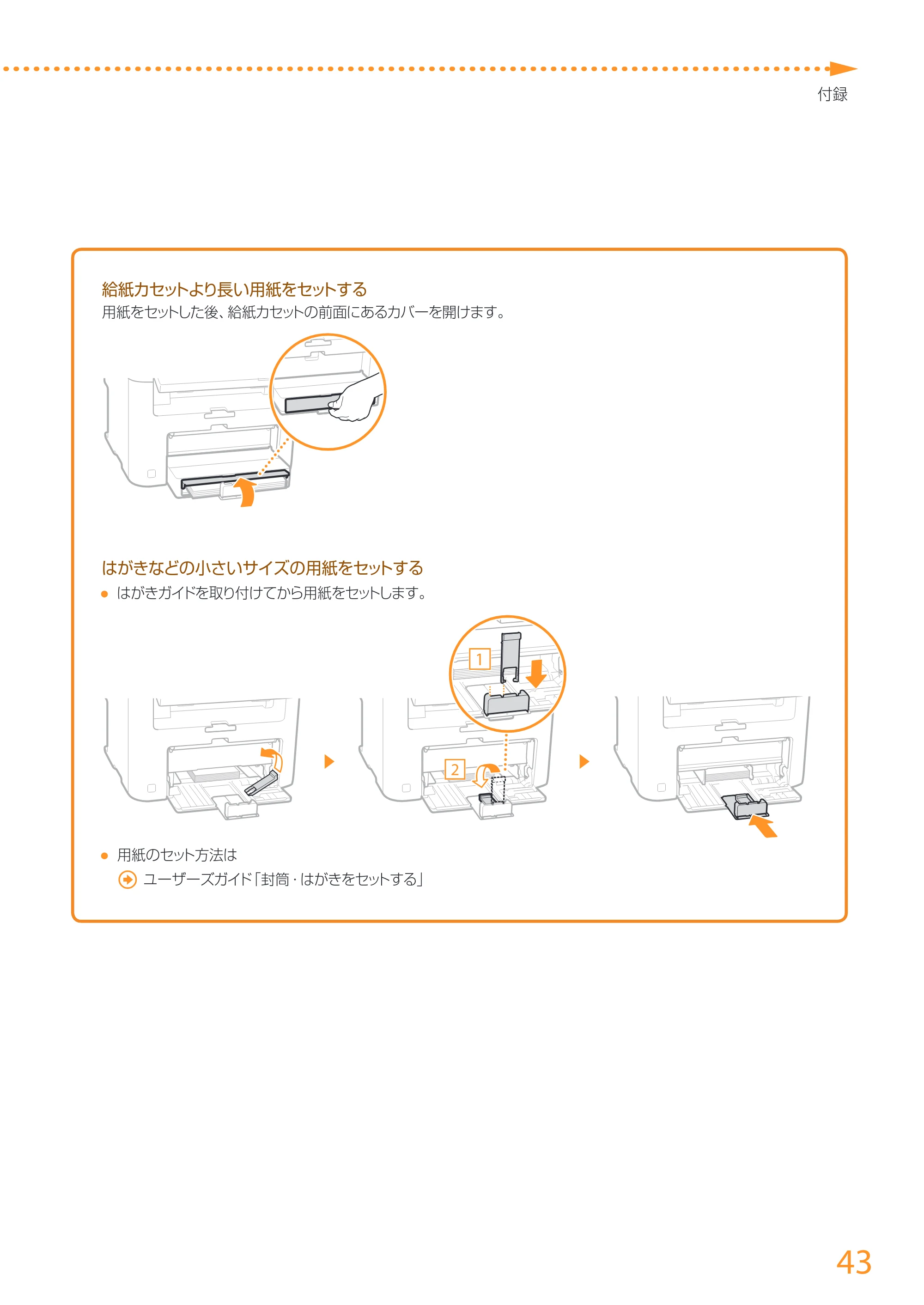
給紙カセットより長い用紙をセットする
用紙をセットした後、給紙カセットの前面にあるカバーを開けます。
はがきなどの小さいサイズの用紙をセットする
- はがきガイドを取り付けてから用紙をセットします。
1
2
▼
▼
- 用紙のセット方法は
ユーザーズガイド「封筒・はがきをセットする」
44ページ
付録
44
安全にお使いいただく
ために
お使いになる人やほかの人への危害、財産への損
害を未然に防ぐための内容を記載しています。本
機をお使いになる前によくお読みいただき、正し
くお使いください。また、このマニュアルに記載さ
れていないことは行わないでください。マニュア
ルの記載に従わない使いかた、不適切な使いかた、
弊社および弊社指定以外の第三者による修理/変
更などによって生じた障害の責任は負いかねます
のでご了承ください。
■ 設置について
本機を安全かつ快適にお使いいただくために、次の注
意事項をよくお読みいただき、適切な場所に設置して
ください。
火災や感電の原因となる場所には設置しない
- 通気口をふさぐ恐れのある場所(壁の近く、ベッド、
ソファー、毛足の長いじゅうたんの上など)
- 湿気やホコリの多い場所
- 屋外や直射日光の当たる場所
- 高温になる場所
- 火気のある場所
- アルコール、シンナーなどの引火性溶剤の近く
その他の警告
- 本機の接続部には、定められたもの以外は接続しな
いでください。火災や感電の原因になることがあり
ます。
- アクセサリーなどの金属や、液体の入った容器を本
機の上に置かないでください。異物が内部の電気部
品などに接触すると、火災や感電の原因になること
があります。
- 万一、本機の内部に異物が入った場合は、電源プラ
グをコンセントから抜き、お買い求めの販売店、ま
たはキヤノンお客様相談センターもしくは担当サー
ビスにご連絡ください。
次のような場所には設置しない
落ちたり倒れたりして、けがの原因になることがあり
ます。
- 不安定な場所
- 振動のある場所
次のような場所には設置しない
故障の原因になることがあります。
- 低温、低湿または高温、高湿の場所
- 急激な温度変化や湿度変化がある場所
- 磁気や電磁波を発生する機器に近い場所
- 実験室など、化学反応が生ずる場所
- 空気中に、腐食性または毒性のガスを含んでいるよ
うな場所
- 本機の重みによってゆがみや沈みが起きる可能性の
ある場所( じゅうたん/畳の上など)
風通しの悪い場所には設置しない
本機の使用中は、オゾンなどが発生しますが、その量は
人体に影響を及ぼさない程度です。ただし、換気の悪い
場所で長時間使用する場合や、大量に印刷する場合に
は、快適な作業環境を保つため、部屋の換気をするよう
にしてください。また、本機からの排気が人体に直接当
たる場所には設置しないでください。
結露の発生する場所には設置しない
部 屋を急に暖め た り、温 度や湿度が低い場所から高い
場所へ本機を移動させたりすると、本体内部に水滴(結
露)が発生することがあります。そのまま使用すると紙
づまり、印字不良、故障などの原因になることがありま
すので、2時間以上放置して周囲の温度や湿度に慣らし
てからご使用ください。
海抜3000m以上の高地の場合
ハ ー ド デ ィ ス ク を搭 載し て い る製 品は、高 地( 海 抜
3000m以上)で使用すると、正常に動作できない場合が
あります。
ストッパーについて(付属製品のみ)
設置したあとは、本製品固定用のストッパーは外さな
いでください。本製品が動いたり倒れたりして、けがの
原因になることがあります。
電話回線について(FAX機能搭載製品のみ)
電話回線の抵抗値と本機の抵抗値の合計が1700Ωを超
える場合など、電話回線や地域などの条件によって通
信できないことがあります。このようなときには、お買
い求めの販売店、担当サービスまたはキヤノンお客様
相談センターにご連絡ください。本機はNTTのアナログ
回線に準拠しており、一般の加入電話回線のみに接続
できます。ビジネスホンなどを接続している専用回線
に接続すると故障の原因となる場合があります。必ず
回線を確認してから接続してください。
無線LANを利用するとき(無線LAN機能搭載製品のみ)
- 無線LANルーターとの距離が50m以内の場所に設置
してください。
- できるだけ遮蔽物のない場所に設置してください。
壁越しやフロア間の通信は、接続しにくくなりま
す。
- デジタルコードレス電話機や電子レンジなどの電波
を発生する機器からできるだけ離して設置してくだ
さい。
- 医療用機器の近くで使用しないでください。本機か
らの電波が医療用機器に影響を及ぼし、誤動作によ
る事故の原因になることがあります。
■ 電源について
- 仕様外の電源電圧で使用しないでください。火災や
感電の原因になることがあります。
- 付属の電源コード以外は使用しないでください。火
災や感電の原因になることがあります。
- 付属の電源コードは本機専用です。他の機器に使用
しないでください。
- 電源コードを傷つける、加工する、引っ張る、無理に
曲げる、などの行為はしないでください。また、電源
コードに重いものをのせないでください。火災や感
電の原因になることがあります。
- 濡れた手で電源プラグを抜き差ししないでくださ
い。感電の原因になることがあります。
- タコ足配線をしたり、延長コードを使用したりしな
いでください。火災や感電の原因になることがあり
ます。
- 電源コードを束ねたり、結んだりしないでくださ
い。火災や感電の原因になることがあります。
- 電源プラグはコンセントの奥までしっかりと差し込
んでください。電源プラグがしっかり差し込まれて
いないと、火災や感電の原因になることがありま
す。
- 雷が発生したときは、電源プラグをコンセントから
抜いてください。火災、感電、故障の原因になること
があります。
- 本機への電源供給が安全であること、安定電圧であ
ることを確認してください。
- 電源コードを熱器具に近づけないでください。コー
ドの被覆が溶けて、火災や感電の原因になることが
あります。
次のような取り扱いは避けてください。
電源コネクタが接続される本機の差込口にストレスが
強くかかると、本機の内部で断線や接触不良が発生し、
故障や火災の原因になることがあります。
- 電源コネクタを頻繁に抜き差しする
- 電源コードに足を引っ掛ける
- 電源コードが電源コネクタ付近で曲げられ、本機の
差込口に継続的なストレスがかかっている
- 電源コネクタに強い衝撃を加える
アース線を接続してください
- コンセントのアース線端子に、アース線を接続して
ください。アース線を接続していないと、万一漏電
した場合に感電の恐れがあります。コンセントに
アース線専用端子がない場合は、接地工事(D種)が
行われているアース線端子に接続してください。
- アース線を接続する場合は、必ず電源プラグをコン
セントに接続する前に行ってください。また、アー
ス線を取り外す場合は、必ず電源プラグをコンセン
トから抜いて行ってください。
次の場所にはアース線を絶対に接続しない
- 水道管:配管の一部がプラスティックの場合、アー
スの役目を果たしません。ただし、水道局がアース
対象物として許可した水道管には接続できます。
- ガス管:ガス爆発や火災の原因になることがありま
す。
- 電話線のアースや避雷針:落雷のときに大きな電流
が流れ、火災や感電の原因になることがあります。
非常時にすぐ電源プラグが抜けるように、本機をコン
セントの近くに設置し、電源プラグの周囲に物を置か
ないでください。
ご注意
電源を接続するとき
- 電源コードを無停電電源に接続しないでください。
停電発生時に誤動作や故障の原因になることがあり
ます。
- 複数の接続口を持つコンセントに本機を接続した場
合、残りの接続口にはほかの機器を接続しないでく
ださい。
- パソコン本体の補助コンセントに本機の電源コード
を接続しないでください。
- 屋内漏電ブレーカーを介して配線されているコンセ
ントの使用を推奨します。
その他の注意事項
- 電気的なノイズは、本機の誤動作、あるいはデータ
消失の原因になることがあります。
- お使いの電源についてご不明な点は、電力会社また
はお近くの電気店などにご相談ください。
■ 取り扱いについて
- 異音・異臭がする、発熱・発煙している、などの場
合は、直ちに電源プラグをコンセントから抜き、お
買い求めの販売店、またはキヤノンお客様相談セン
ターもしくは担当サービスにご連絡ください。その
まま使用すると火災や感電の原因になることがあり
ます。
- 本機を分解、改造しないでください。内部には高圧・
高温の部分があり、火災や感電の原因になることが
あります。
- 電源コード、ケーブル類、製品内部のギア、電気部品
などに子供の手が届かないよう注意してください。
思わぬ事故の原因になることがあります。
- 本機の近くで可燃性スプレーなどを使用しないでく
ださい。ガスなどの異物が本機内部の電気部品など
に付着すると、火災や感電の原因になることがあり
ます。
取り扱いを誤った場合に、死亡または重傷を負
う恐れのある警告事項が書かれています。安全
に使用していただくために、必ずこの警告事項
をお守りください。
取り扱いを誤った場合に、傷害を負う恐れのある
注意事項が書かれています。安全に使用していた
だくために、必ずこの注意事項をお守りください。
ご注意
操作上、必ず守っていただきたい重要事項や制
限事項が書かれています。誤った操作によるトラ
ブルや故障、物的損害を防ぐために、必ずお読
みください。
45ページ
付録
45
- 本機を移動させる場合は、必ず本機の電源を切って
から、電源プラグを抜き、インターフェイスケーブ
ルを取り外してください。そのまま移動すると、電
源コードやインターフェイスケーブルが傷つき、火
災や感電の原因になることがあります。
- 電源プラグをコンセントに接続している状態でUSB
ケーブルを抜き差しするときは、コネクタの金属部
分に触れないでください。感電の原因になることが
あります。
- モジュラーケーブル、USBケーブルには、3m以内の
長さのものを使用してください。
- お客様の使用環境や動作モードにより、稼働音が気
になる場合は、事務所とは別の場所に設置すること
をおすすめします。
心臓ペースメーカーをご使用の方へ
本 機か ら微 弱な磁 気が出て い ま す。心 臓 ペ ー ス メ ー
カーをご使用の方は、異常を感じたら本機から離れ、医
師にご相談ください。
- 本機の上に重いものを置かないでください。置いた
ものが倒れたり、落ちたりしてけがの原因になるこ
とがあります。
- 長時間ご使用にならない場合は、安全のため電源プ
ラグをコンセントから抜いてください。
- 開閉部を操作するときは、手を挟まないようにして
ください。けがの原因になることがあります。
- 排紙部のローラーに触らないでください。巻き込ま
れて、けがの原因になることがあります。
- 使用直後は、内部や排紙口が高温になります。また、
連続印刷すると用紙が熱くなることがありますの
で、取り扱いには注意してください。やけどの原因
になることがあります。
フィーダーについて( フィーダー搭載製品のみ)
- 原稿台ガラスに厚い本などをセットしてコピーする
ときは、フィーダーを強く押さないでください。原
稿台ガラスが破損してけがの原因になることがあり
ます。
- フィーダーは、手を挟まないように静かに閉じてく
ださい。けがの原因になることがあります。
- フィーダーの奥側に手を挟まないように静かに閉じ
てください。けがの原因になることがあります。
フィニッシャーについて(フィニッシャー装着製品のみ)
- フィニッシャーを装着しているときは、トレイ内の
ホチキスされる場所やローラー部に手を入れないで
ください。特にホチキス針にはご注意ください。け
がの原因になることがあります。
カセットについて( カセット搭載製品のみ)
- カセットを引き抜いた状態で、本体内部に手を入れ
ないでください。けがの原因になることがありま
す。
節電キーについて(節電キー搭載製品のみ)
夜間など本機を長時間ご使用にならないときは、安全
のため節電キーを押してください。また、連休などで長
期間ご使用にならないときは、安全のため電源を切っ
てから、電源プラグを抜いてください。
レーザー光について
こ の製 品はIEC60825-1:2014お よ びEN60825-1:2014に
おいてクラス1レーザー製品であることを確認していま
す。レーザー光は、人体に有害となる恐れがあります。
そのため本機では、レーザー光はカバーや外装で遮蔽
されており、お客様が通常の操作をする場合にはレー
ザー光が漏れる心配はまったくありません。安全のた
めに以下の注意事項を必ずお守りください。
- このマニュアルで指示された以外のカバーは、絶対
に開けないでください。
- マニュアルで規定された、制御、調整および操作手
順以外のご利用は、危険な放射線の露出を引き起こ
す可能性があります。万一、レーザー光が漏れて目
に入った場合、目に障害が起こる原因になることが
あります。
その他の注意事項
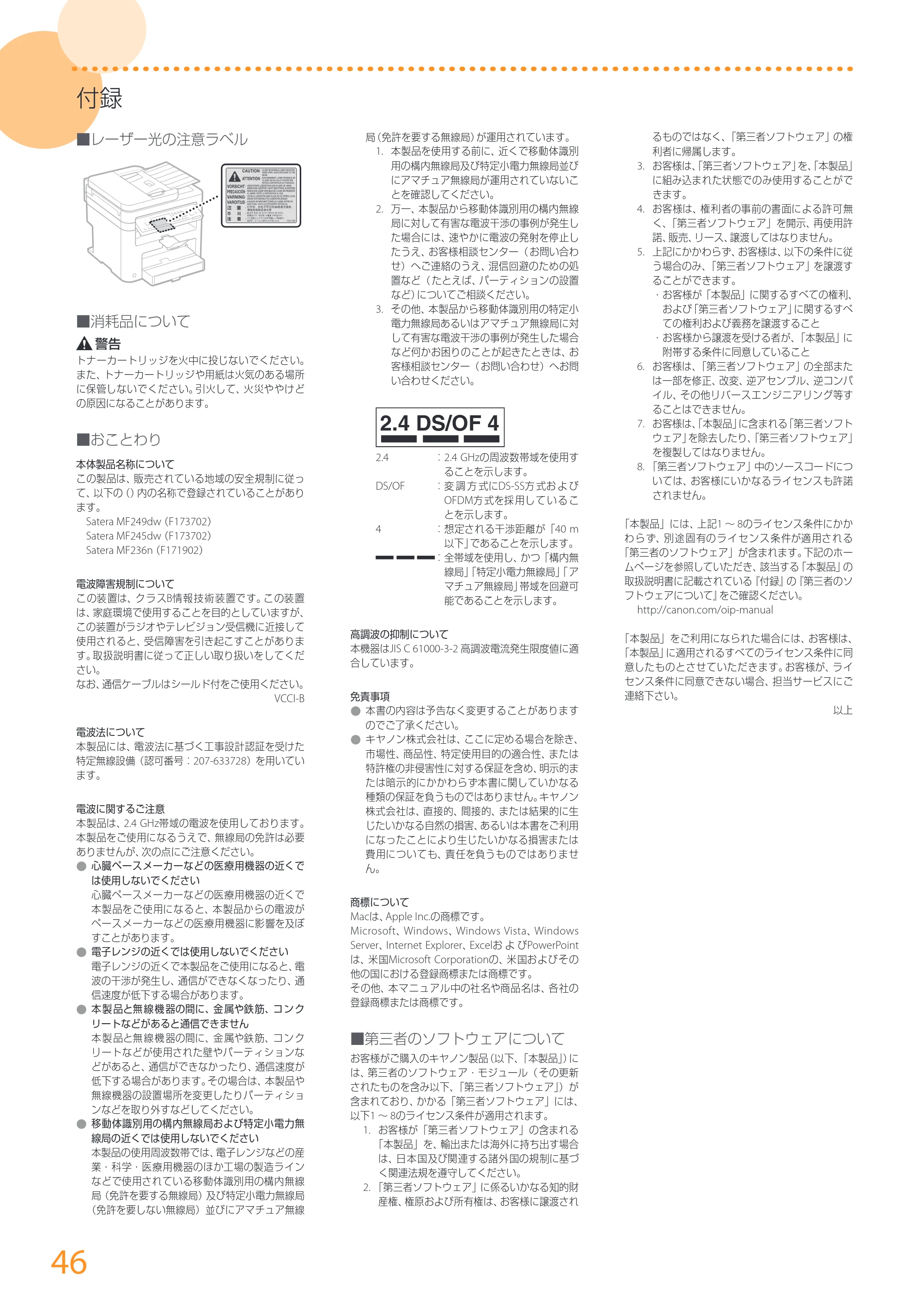
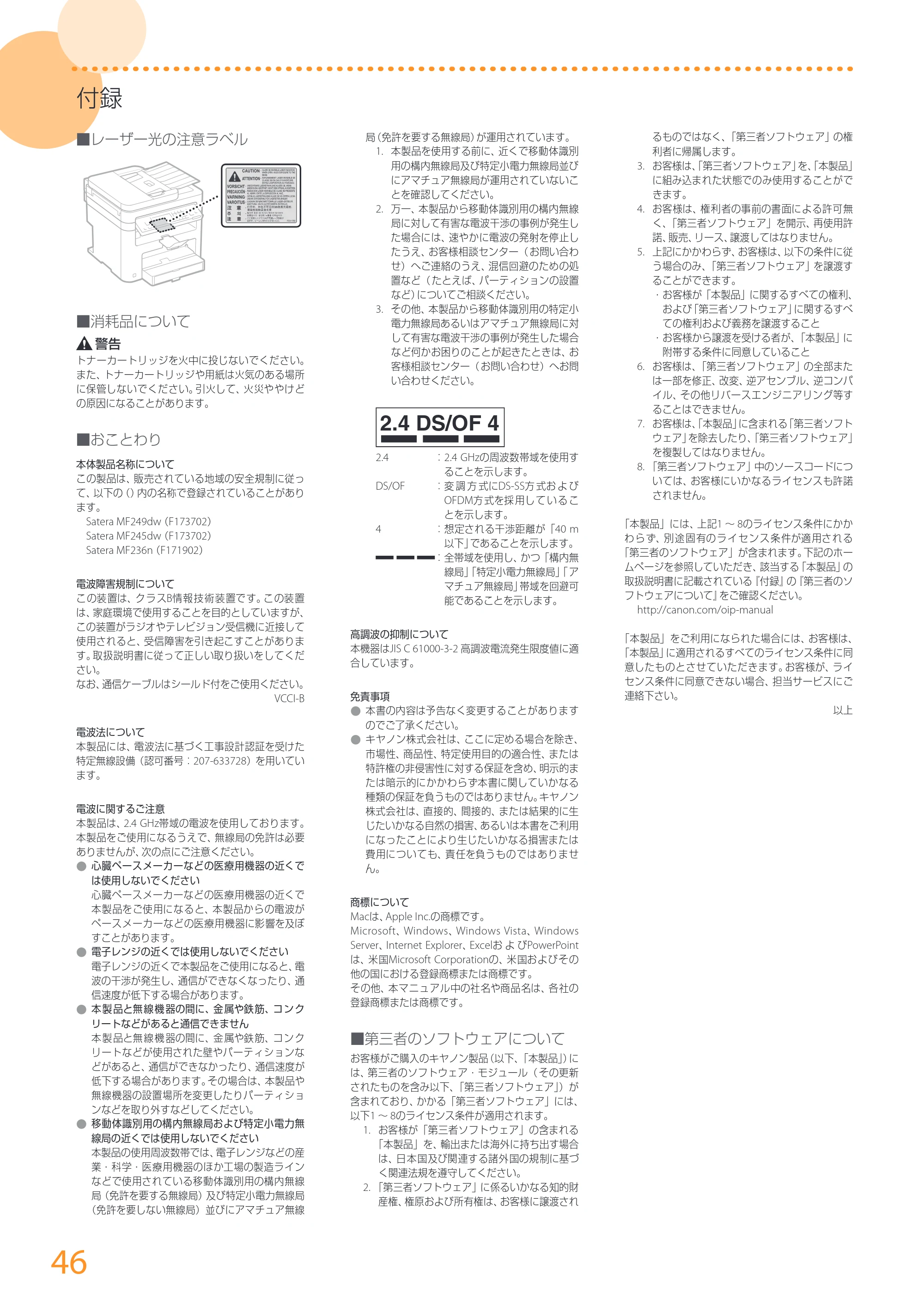
- 本機に貼ってある注意ラベルの指示に従ってくださ
い。
- 本機に強い衝撃や振動を与えないでください。
- 開閉部を無理に開け閉めしないでください。故障の
原因になることがあります。
- 動作中に電源スイッチを切ったり、本機のカバーを
開けたりしないでください。紙づまりの原因になり
ます。
■ 保守/点検について
定期的に本機を清掃してください。ホコリなどがたま
ると、正しく動作しないことがあります。
お手入れをする際は、次の内容を必ずご確認ください。
操作上問題が発生したときは、困ったときはを参照し
てください。それでも解決しない場合や点検が必要と
考えられる場合には、お買い求めの販売店、またはキヤ
ノンお客様相談センターもしくは担当サービスにご連
絡ください。
- 清掃の前に、必ず電源を切り、電源プラグをコンセ
ントから抜いてください。これをせずに清掃作業を
行うと、火災や感電の原因になることがあります。
- 電源プラグは定期的に抜き、付着したホコリや汚れ
を乾いた布で拭き取ってください。ホコリが湿気を
吸って電流が流れ、火災の原因になることがありま
す。
- 清掃のときは、水で湿らせ固く絞った布を使用して
ください。アルコール、ベンジン、シンナーなどの引
火性溶剤や、ティッシュペーパー、紙タオルなどは
使用しないでください。これらが内部の電気部品な
どに付着すると、火災や感電、静電気発生の原因に
なることがあります。
- 電源コードや電源プラグは定期的に点検し、発熱、
錆び、曲がり、擦れ、亀裂がないかどうか確認してく
ださい。損傷した状態で使用し続けると、火災や感
電の原因になることがあります。
- 本体内部には高温/高電圧部分があり、むやみに手
を触れるとけがややけどの原因になることがありま
す。マニュアルで説明されている以外の箇所に手を
触れないでください。
- 用紙を補給するときや紙づまりを取り除くときは、
用 紙の端で手を切ら な い よ う に、注 意し て く だ さ
い。
■ 原稿などを読み込む際の注意事項
著作物、通貨、有価証券、公文書などを原稿として読み
込むか、あるいは複製し加工すると、法律により罰せら
れることがありますのでご注意ください。
著作物など
他人の著作物を権利者に無断で複製、加工することは、
個人的または家庭内その他これに準ずる限られた範囲
においての使用を目的とする場合を除き違法となりま
す。また、人物の写真などを複製すると、肖像権が問題
となることがあります。
通貨、有価証券など
次のものを本物と偽って使用する目的で複製すること、
またはその本物と紛らわしいものを作成することは法
律により罰せられます。
- 紙幣、貨幣、銀行券(外国のものを含む)
- 国債証券、地方債証券
- 郵便為替証書
- 郵便切手、印紙
- 株券、社債券
- 手形、小切手
- 定期券、回数券、乗車券
- その他の有価証券
公文書など
次のものを本物と偽って使用する目的で偽造すること
は法律により罰せられます。
- 公務員または役所が作成した免許証、登記簿謄本そ
の他の証明書や文書
- 私人が作成した契約書その他権利義務や事実証明に
関する文書
- 役所または公務員の印影、署名または記号
- 私人の印影または署名
MEMO
関係法律について
- 刑法
- 郵便法
- 著作権法
- 郵便切手類模造等取締法
- 通貨及証券模造取締法
- 印紙犯罪処罰法
- 外国ニ於テ流通スル貨幣紙幣銀行券証券偽造変造及
模造ニ関スル法律
- 印紙等模造取締法
■ 資源再利用について
キヤノンでは環境保全ならびに資源の有効活用のため、
リサイクルの推進に努めております。回収窓口が製品
により異なりますので、以下の内容をお読みいただき、
ご理解とご協力をお願いします。
使用済み複合機・プリンターの受け入れ場所について
使用済みとなった複合機・プリンターにつきましては、
次のように回収を行っています。お問い合わせ先に注
意してご連絡願います。
キヤノンでは、環境保全と資源の有
効活用のため、回収されたオフィス
用、使用済み複合機・プリンターの
リサイクルを推進しています。
使用済みの複合機・プリンターの回
収については、お買い求めの販売店、または弊社お客様
相談センターもしくは担当の営業にお問い合わせくだ
さい。
なお、事情により回収にご協力いただけない場合には、
廃棄物処理法に従い処分してください。
使用済みドラムユニット、トナー容器( カートリッジを
含む)などの回収について
使用済みとなったトナー容器などにつきましては、次
のように回収を行っています。お問い合わせ先に注意
してご連絡願います。
キヤノンでは、環境保全と資源の有
効 活 用の た め、使 用 済み ド ラ ム ユ
ニットおよび使用済みトナー容器の
回収とリサイクルを推進しています。
使用済みドラムユニット、トナー容
器の回収については、担当のサービス店、または弊社お
客様相談センターにお問い合わせください。
なお、事情により回収にご協力いただけない場合には、
トナーがこぼれないようにビニール袋などに入れて、
地域の条例に従い処分してください。
■ 安全規格関連の注意マーク
電源スイッチオン(入り)
電源スイッチオフ(切り)
スタンバイ(待機状態)
プッシュプッシュスイッチ “ON” “OFF”
保護接地端子
内部に危険電圧有。カバーを外さないこと。
注意:高温、触れないよう注意してください
クラスII機器
可動部有:可動部に触れないよう注意してくださ
い
MEMO
お使いの機種によっては表記されていないマークもあ
ります。
v1602_00_ja-JP
46ページ
46
付録
■レーザー光の注意ラベル
■消耗品について
トナーカートリッジを火中に投じないでください。
また、トナーカートリッジや用紙は火気のある場所
に保管しないでください。引火して、火災ややけど
の原因になることがあります。
■おことわり
本体製品名称について
この製品は、販売されている地域の安全規制に従っ
て、以下の()内の名称で登録されていることがあり
ます。
Satera MF249dw(F173702)
Satera MF245dw(F173702)
Satera MF236n(F171902)
電波障害規制について
この装置は、クラスB情報技術装置です。この装置
は、家庭環境で使用することを目的としていますが、
この装置がラジオやテレビジョン受信機に近接して
使用されると、受信障害を引き起こすことがありま
す。取扱説明書に従って正しい取り扱いをしてくだ
さい。
なお、通信ケーブルはシールド付をご使用ください。
VCCI-B
電波法について
本製品には、電波法に基づく工事設計認証を受けた
特定無線設備(認可番号:207-633728)を用いてい
ます。
電波に関するご注意
本製品は、2.4 GHz帯域の電波を使用しております。
本製品をご使用になるうえで、無線局の免許は必要
ありませんが、次の点にご注意ください。
- 心臓ペースメーカーなどの医療用機器の近くで
は使用しないでください
心臓ペースメーカーなどの医療用機器の近くで
本製品をご使用になると、本製品からの電波が
ペースメーカーなどの医療用機器に影響を及ぼ
すことがあります。
- 電子レンジの近くでは使用しないでください
電子レンジの近くで本製品をご使用になると、電
波の干渉が発生し、通信ができなくなったり、通
信速度が低下する場合があります。
- 本 製 品と無 線 機 器の間に、金 属や鉄 筋、コ ン ク
リートなどがあると通信できません
本 製 品と無 線 機 器の間に、金 属や鉄 筋、コ ン ク
リートなどが使用された壁やパーティションな
どがあると、通信ができなかったり、通信速度が
低下する場合があります。その場合は、本製品や
無線機器の設置場所を変更したりパーティショ
ンなどを取り外すなどしてください。
- 移動体識別用の構内無線局および特定小電力無
線局の近くでは使用しないでください
本製品の使用周波数帯では、電子レンジなどの産
業・科学・医療用機器のほか工場の製造ライン
などで使用されている移動体識別用の構内無線
局(免許を要する無線局)及び特定小電力無線局
(免許を要しない無線局)並びにアマチュア無線
局(免許を要する無線局)が運用されています。
1. 本製品を使用する前に、近くで移動体識別
用の構内無線局及び特定小電力無線局並び
にアマチュア無線局が運用されていないこ
とを確認してください。
2. 万一、本製品から移動体識別用の構内無線
局に対して有害な電波干渉の事例が発生し
た場合には、速やかに電波の発射を停止し
たうえ、お客様相談センター( お問い合わ
せ)へご連絡のうえ、混信回避のための処
置など( たとえば、パーティションの設置
など)についてご相談ください。
3. その他、本製品から移動体識別用の特定小
電力無線局あるいはアマチュア無線局に対
して有害な電波干渉の事例が発生した場合
など何かお困りのことが起きたときは、お
客様相談センター( お問い合わせ)へお問
い合わせください。
2.4 DS/OF 4
2.4 :2.4 GHzの周波数帯域を使用す
ることを示します。
DS/OF :変 調 方 式にDS-SS方 式お よ び
OFDM方 式を採 用し て い る こ
とを示します。
4 :想定される干渉距離が「40 m
以下」であることを示します。
:全帯域を使用し、かつ「構内無
線局」「特定小電力無線局」「 ア
マチュア無線局」帯域を回避可
能であることを示します。
高調波の抑制について
本機器はJIS C 61000-3-2 高調波電流発生限度値に適
合しています。
免責事項
- 本書の内容は予告なく変更することがあります
のでご了承ください。
- キヤノン株式会社は、ここに定める場合を除き、
市場性、商品性、特定使用目的の適合性、または
特許権の非侵害性に対する保証を含め、明示的ま
たは暗示的にかかわらず本書に関していかなる
種類の保証を負うものではありません。キヤノン
株式会社は、直接的、間接的、または結果的に生
じたいかなる自然の損害、あるいは本書をご利用
になったことにより生じたいかなる損害または
費用についても、責任を負うものではありませ
ん。
商標について
Macは、Apple Inc.の商標です。
Microsoft、Windows、Windows Vista、Windows
Server、Internet Explorer、Excelお よ びPowerPoint
は、米国Microsoft Corporationの、米国およびその
他の国における登録商標または商標です。
その他、本マニュアル中の社名や商品名は、各社の
登録商標または商標です。
■第三者のソフトウェアについて
お客様がご購入のキヤノン製品(以下、「本製品」)に
は、第三者のソフトウェア・モジュール( その更新
されたものを含み以下、「第三者ソフトウェア」)が
含まれており、かかる「第三者ソフトウェア」には、
以下1 ~ 8のライセンス条件が適用されます。
1. お客様が「第三者ソフトウェア」の含まれる
「本製品」を、輸出または海外に持ち出す場合
は、日本国及び関連する諸外国の規制に基づ
く関連法規を遵守してください。
2. 「第三者ソフトウェア」に係るいかなる知的財
産権、権原および所有権は、お客様に譲渡され
るものではなく、「第三者ソフトウェア」の権
利者に帰属します。
3. お客様は、「第三者ソフトウェア」を、「本製品」
に組み込まれた状態でのみ使用することがで
きます。
4. お客様は、権利者の事前の書面による許可無
く、「第三者ソフトウェア」を開示、再使用許
諾、販売、リース、譲渡してはなりません。
5. 上記にかかわらず、お客様は、以下の条件に従
う場合のみ、「第三者ソフトウェア」を譲渡す
ることができます。
- お客様が「本製品」に関するすべての権利、
および「第三者ソフトウェア」に関するすべ
ての権利および義務を譲渡すること
- お客様から譲渡を受ける者が、「本製品」に
附帯する条件に同意していること
6. お客様は、「第三者ソフトウェア」の全部また
は一部を修正、改変、逆アセンブル、逆コンパ
イル、その他リバースエンジニアリング等す
ることはできません。
7. お客様は、「本製品」に含まれる「第三者ソフト
ウェア」を除去したり、「第三者ソフトウェア」
を複製してはなりません。
8. 「第三者ソフトウェア」中のソースコードにつ
いては、お客様にいかなるライセンスも許諾
されません。
「本製品」には、上記1 ~ 8のライセンス条件にかか
わらず、別途固有のライセンス条件が適用される
「第三者のソフトウェア」が含まれます。下記のホー
ムページを参照していただき、該当する「本製品」の
取扱説明書に記載されている『付録』の『第三者のソ
フトウェアについて』をご確認ください。
http://canon.com/oip-manual
「本製品」をご利用になられた場合には、お客様は、
「本製品」に適用されるすべてのライセンス条件に同
意したものとさせていただきます。お客様が、ライ
センス条件に同意できない場合、担当サービスにご
連絡下さい。
以上
47ページ
47
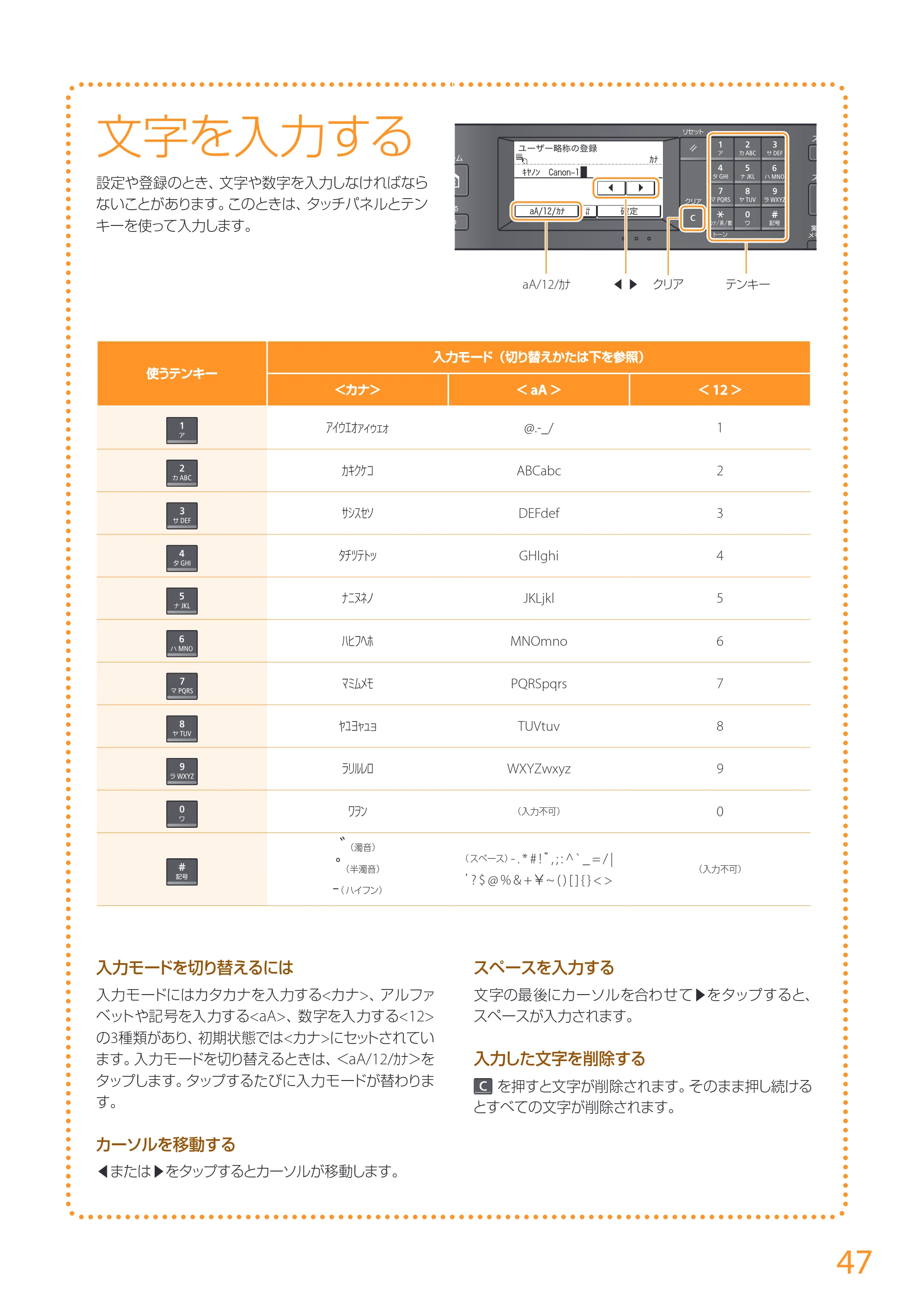
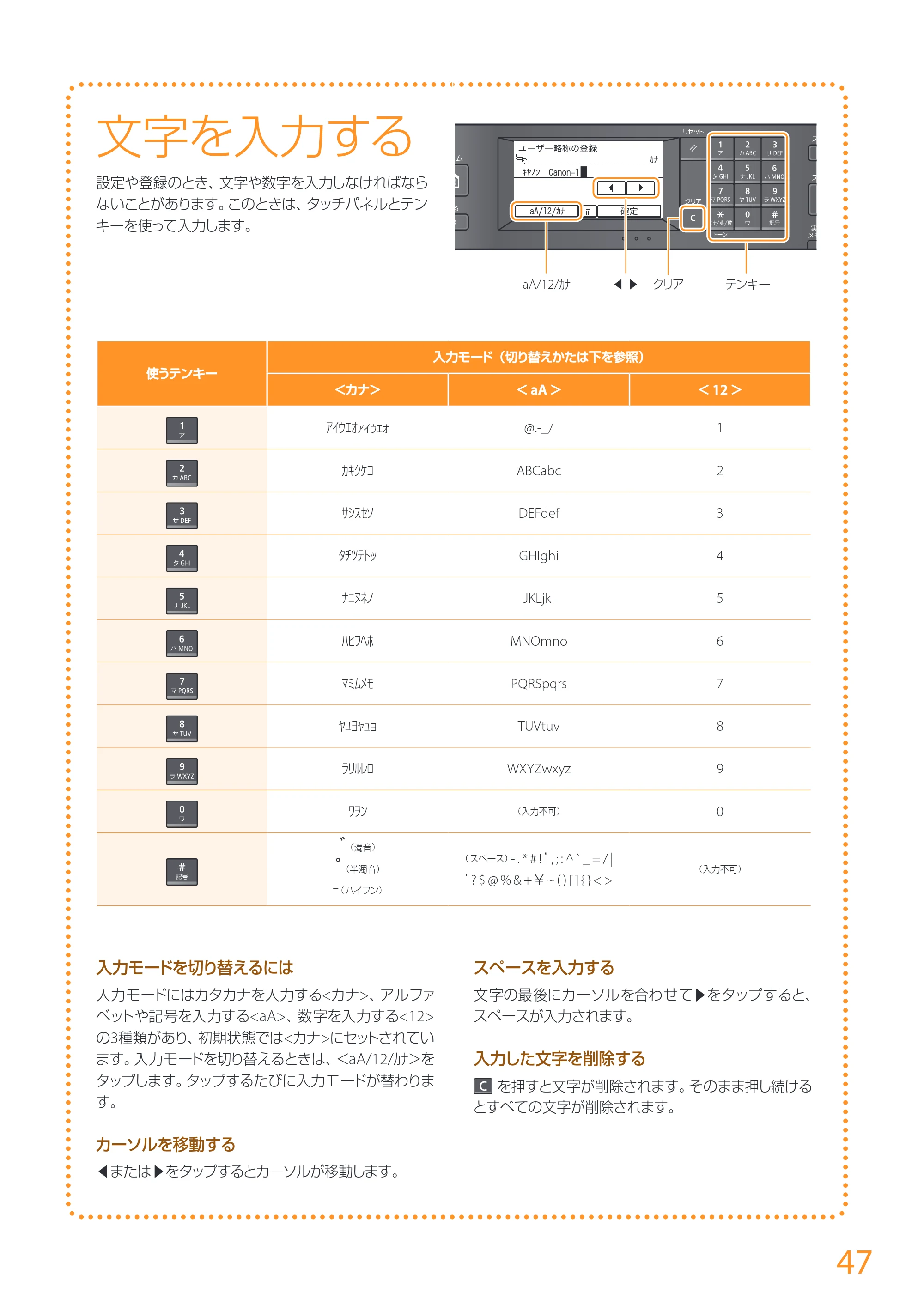
文字を入力する
設定や登録のとき、文字や数字を入力しなければなら
ないことがあります。このときは、タッチパネルとテン
キーを使って入力します。
使うテンキー
入力モード(切り替えかたは下を参照)
<カナ> < aA > < 12 >
アイウエオァィゥェォ @.-_/ 1
カキクケコ ABCabc 2
サシスセソ DEFdef 3
タチツテトッ GHIghi 4
ナニヌネノ JKLjkl 5
ハヒフヘホ MNOmno 6
マミムメモ PQRSpqrs 7
ヤユヨャュョ TUVtuv 8
ラリルレロ WXYZwxyz 9
ワヲン (入力不可) 0
゙(濁音)
゚(半濁音)
-( ハイフン)
( スペース)- . * # ! ”, ; : ^ ` _ = / |
’? $ @ % & + ¥ ~ ( ) [ ] { } < >
(入力不可)
入力モードを切り替えるには
入力モードにはカタカナを入力する<カナ>、アルファ
ベットや記号を入力する<aA>、数字を入力する<12>
の3種類があり、初期状態では<カナ>にセットされてい
ます。入力モードを切り替えるときは、<aA/12/カナ>を
タップします。タップするたびに入力モードが替わりま
す。
カーソルを移動する
◀または▶をタップするとカーソルが移動します。
スペースを入力する
文字の最後にカーソルを合わせて▶をタップすると、
スペースが入力されます。
入力した文字を削除する
を押すと文字が削除されます。そのまま押し続ける
とすべての文字が削除されます。
確定
ユーザー略称の登録
キヤノン Canon-1
カナ
確定aA/12/カナ
◀ ▶ テンキーaA/12/カナ クリア
48ページ
キヤノン株式会社/キヤノンマーケティングジャパン株式会社
〒108-8011 東京都港区港南2-16-6
FT6-1966 (000) XXXXXXXXXX Copyright CANON INC. 2017 PRINTED IN KOREA
お問い合わせは
本機についてのご質問や修理のご依頼は、お買い上げ販
売店または修理受付窓口へお問い合わせください。各種
窓口は、キヤノンホームページ(http://canon.jp/)内のサ
ポートのページでご確認いただけます。