オンラインユーザーズガイド P-touch PT-P750W
P-touch PT-P750W
ご利用の前に必ずオンラインユーザーズガイドをお読みください。
本書は、お読みになった後も大切に保管してください。
Version 02
JPN
オンラインユーザーズガイド
はじめに
i
はじめに
重要なお知らせ
本書の内容ならびに製品の仕様は、予告なく変更されることがあります。
ブラザー工業株式会社は、本書に記載されている仕様および内容を予告なく変更する権利を保有し、誤
植やその他の出版関連の誤りを含む ( ただし必ずしもこれに限定されない ) 記載内容によって生じた、
いかなる損害 ( 間接損害を含む ) についても責任は負いません。
本書に掲載されている画面イメージは、お使いのパソコンのオペレーティングシステムによって異なる
場合があります。
安全に正しくお使いいただけるよう、ご使用になる前に必ず本機に付属されているすべての文書をお読
みください。
本書で使用されている記号
本書では、下記の記号が使われています。
警告 この記号は、傷害を負う可能性のある危険を避ける方法を表しています。
注意
この記号は、軽傷あるいは本機の故障を避けるために従っていただく手順を表し
ています。
重要
この記号は、従っていただく情報や手順を表しています。もし手順に従っていた
だけない場合は、故障や誤動作の原因となる場合があります。
メモ
この記号は、本機をよりよく知っていただくための情報や手順、または機能的に
使用していただくための情報や手順を表しています。
登録商標について
ii
登録商標について
BROTHER は、ブラザー工業株式会社の商標または登録商標です。
P-TOUCH は、ブラザー工業株式会社の商標または登録商標です。
© 2014 Brother Industries, Ltd. All rights reserved.
Microsoft、Windows Vista、Windows Server、Windows は、Microsoft Corp. の米国およびその他の国にお
ける登録商標または商標です。
Apple、Mac、Mac OS は、米国およびその他の国で登録された Apple Inc. の商標です。
Android は、Google Inc. の商標です。
Google Play は、Google Inc. の商標です。
Wi-Fi、Wi-Fi Alliance は、Wi-Fi Alliance の登録商標です。
WPA、WPA2、Wi-Fi Protected Setup、Wi-Fi Protected Setup ロゴ、Wi-Fi Direct は、Wi-Fi Alliance の商標
です。
本書に記載されているその他のソフトウェアや製品の名称は、開発した各社の商標または登録商標です。
本書にソフトウェア名称が記載されている各社は、財産権の対象となるプログラムのソフトウェア利用許
諾契約を所有しています。
ブラザー製品および関連文書等に記載されている会社の商標名や製品名は、各社の商標または登録商標で
す。
目次
iii
目次
1 無線 LAN 接続方法 1
ネットワーク環境を確認する ....................................................................................................................1
2 パソコンから印刷する 2
パソコンで利用できるアプリケーション ..................................................................................................2
ラベル作成ソフトウェア P-touch Editor とプリンタードライバーをインストールする ..........................4
USB 接続で印刷する場合 ....................................................................................................................4
無線 LAN 接続で印刷する場合 ............................................................................................................4
無線 LAN で接続する.................................................................................................................................5
WPS(Wi-Fi Protected Setup™)を使用する ....................................................................................5
インフラストラクチャモードで接続する............................................................................................6
Wireless Direct で接続する .................................................................................................................7
ラベル作成ソフトウェア P-touch Editor を使用する ................................................................................8
P-touch Editor を使用する (Windows の場合 ) ....................................................................................8
P-touch Editor を使用する (Mac の場合 ) ..........................................................................................11
3 Android™ デバイスから印刷する 14
Android™ デバイスで利用できるアプリケーション ...............................................................................14
アプリケーションのインストール...........................................................................................................14
本機と Android™ デバイスを接続する....................................................................................................15
近距離無線通信 (NFC) をサポートする Android™ デバイスの場合..................................................15
近距離無線通信 (NFC) をサポートしていない Android™ デバイスの場合.......................................16
Android™ デバイスから印刷する............................................................................................................16
4 Apple のモバイルデバイスから印刷する 17
Apple のモバイルデバイスで利用できるアプリケーション....................................................................17
アプリケーションのインストール...........................................................................................................17
本機と Apple のモバイルデバイスを接続する.........................................................................................18
Apple のモバイルデバイスから印刷する.................................................................................................18
5 プリンター設定ツール (Windows 用 ) 19
通信設定を使用する ................................................................................................................................19
設定ダイアログボックス ...................................................................................................................20
メニューバー .....................................................................................................................................21
全般タブ ............................................................................................................................................24
無線 LAN タブ ...................................................................................................................................26
Wireless Direct タブ ..........................................................................................................................30
複数台のラベルプリンターに同様の設定内容を適用する.................................................................31
本体設定を使用する ................................................................................................................................32
メニューバー .....................................................................................................................................34
5ページ
iv
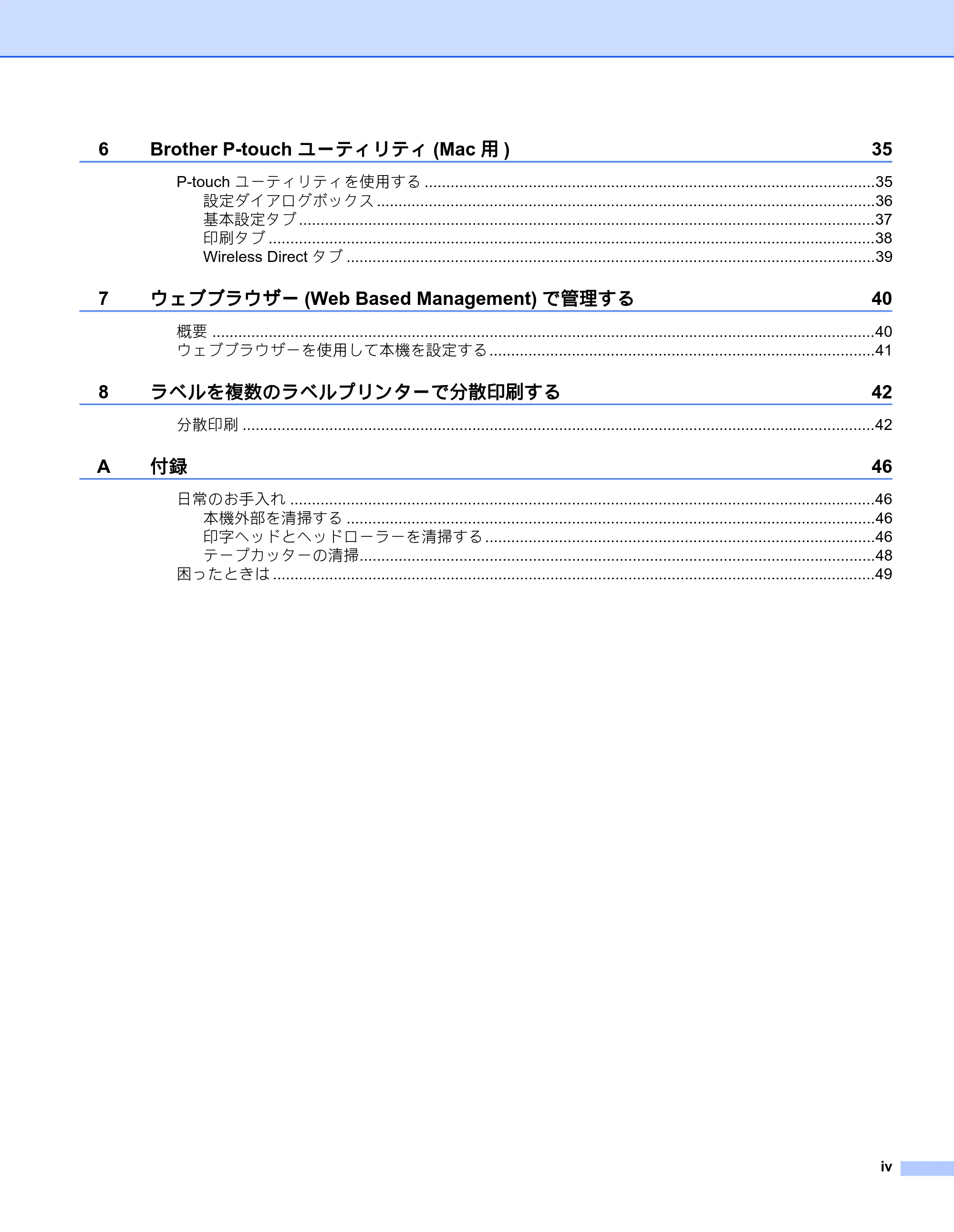
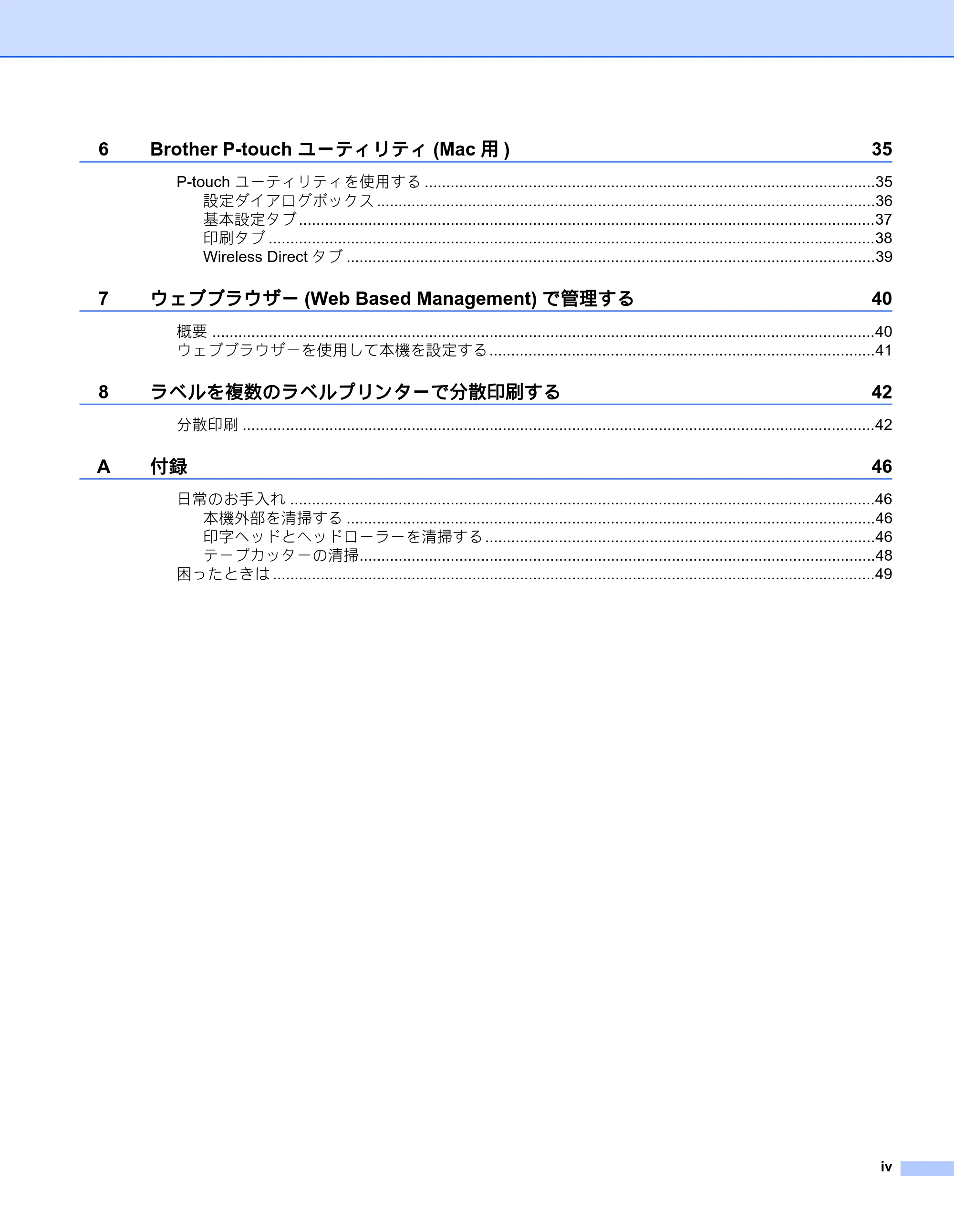
6 Brother P-touch ユーティリティ (Mac 用 ) 35
P-touch ユーティリティを使用する ........................................................................................................35
設定ダイアログボックス ...................................................................................................................36
基本設定タブ .....................................................................................................................................37
印刷タブ ............................................................................................................................................38
Wireless Direct タブ ..........................................................................................................................39
7 ウェブブラウザー (Web Based Management) で管理する 40
概要 .........................................................................................................................................................40
ウェブブラウザーを使用して本機を設定する.........................................................................................41
8 ラベルを複数のラベルプリンターで分散印刷する 42
分散印刷 ..................................................................................................................................................42
A 付録 46
日常のお手入れ .......................................................................................................................................46
本機外部を清掃する ..........................................................................................................................46
印字ヘッドとヘッドローラーを清掃する..........................................................................................46
テープカッターの清掃.......................................................................................................................48
困ったときは ...........................................................................................................................................49
1 無線LAN接続方法
1
1
1
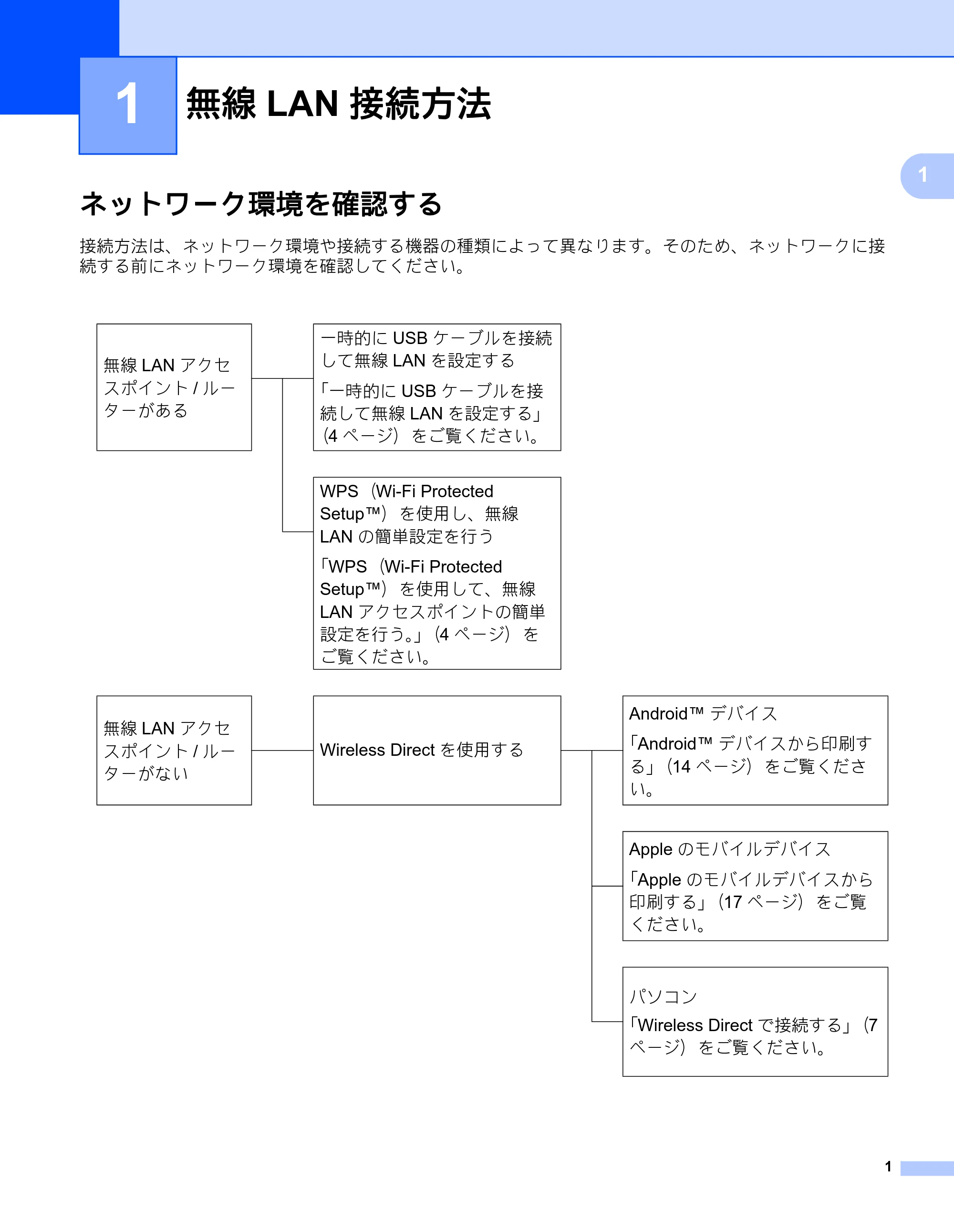
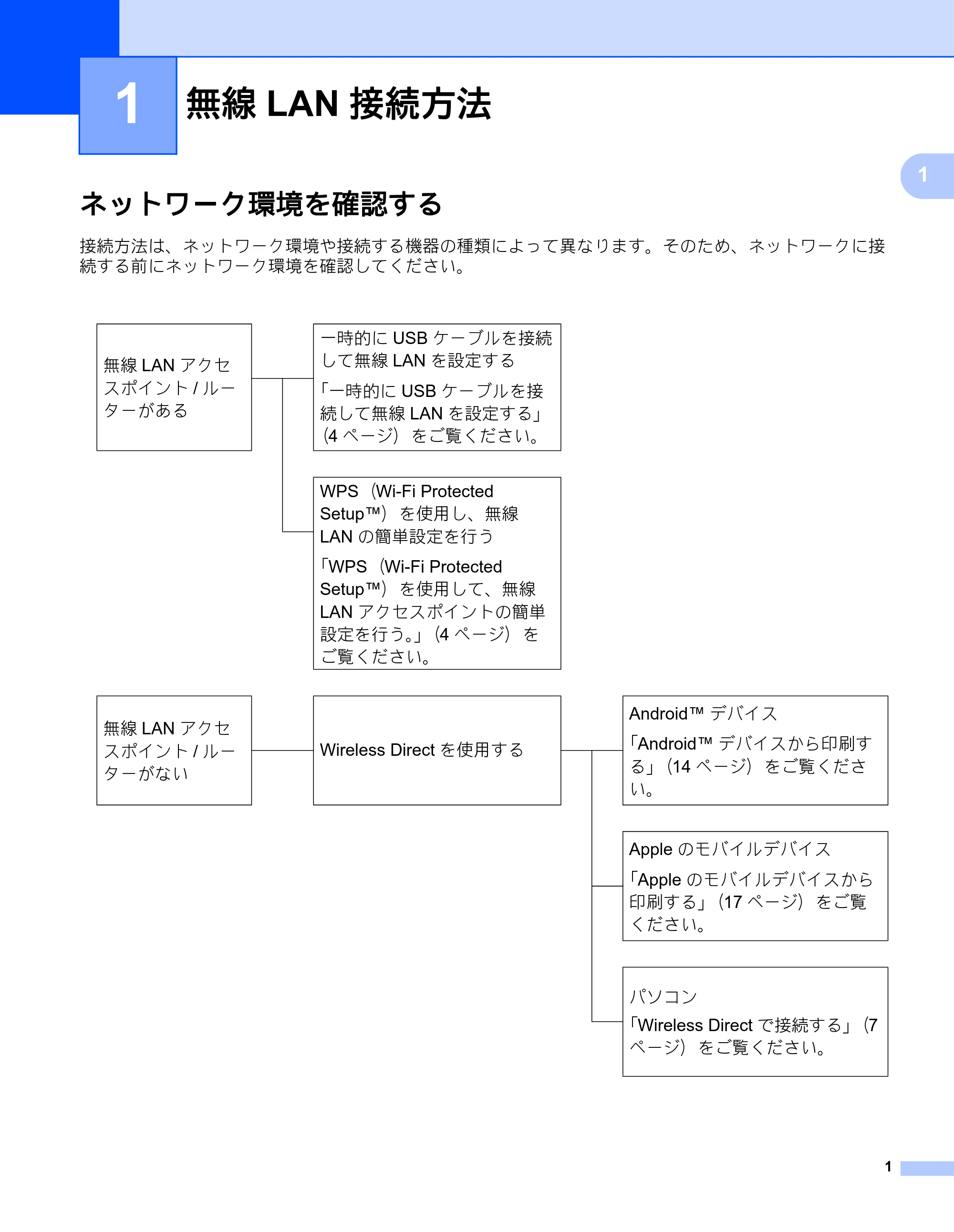
ネットワーク環境を確認する 1
接続方法は、ネットワーク環境や接続する機器の種類によって異なります。そのため、ネットワークに接
続する前にネットワーク環境を確認してください。
無線 LAN 接続方法 1
無線 LAN アクセ
スポイント / ルー
ターがある
一時的に USB ケーブルを接続
して無線 LAN を設定する
「一時的に USB ケーブルを接
続して無線 LAN を設定する」
(4 ページ)をご覧ください。
WPS(Wi-Fi Protected
Setup™)を使用し、無線
LAN の簡単設定を行う
「WPS(Wi-Fi Protected
Setup™)を使用して、無線
LAN アクセスポイントの簡単
設定を行う。」(4 ページ)を
ご覧ください。
無線 LAN アクセ
スポイント / ルー
ターがない
Wireless Direct を使用する
Android™ デバイス
「Android™ デバイスから印刷す
る」(14 ページ)をご覧くださ
い。
Apple のモバイルデバイス
「Apple のモバイルデバイスから
印刷する」(17 ページ)をご覧
ください。
パソコン
「Wireless Direct で接続する」(7
ページ)をご覧ください。
2 パソコンから印刷する
2
2
2
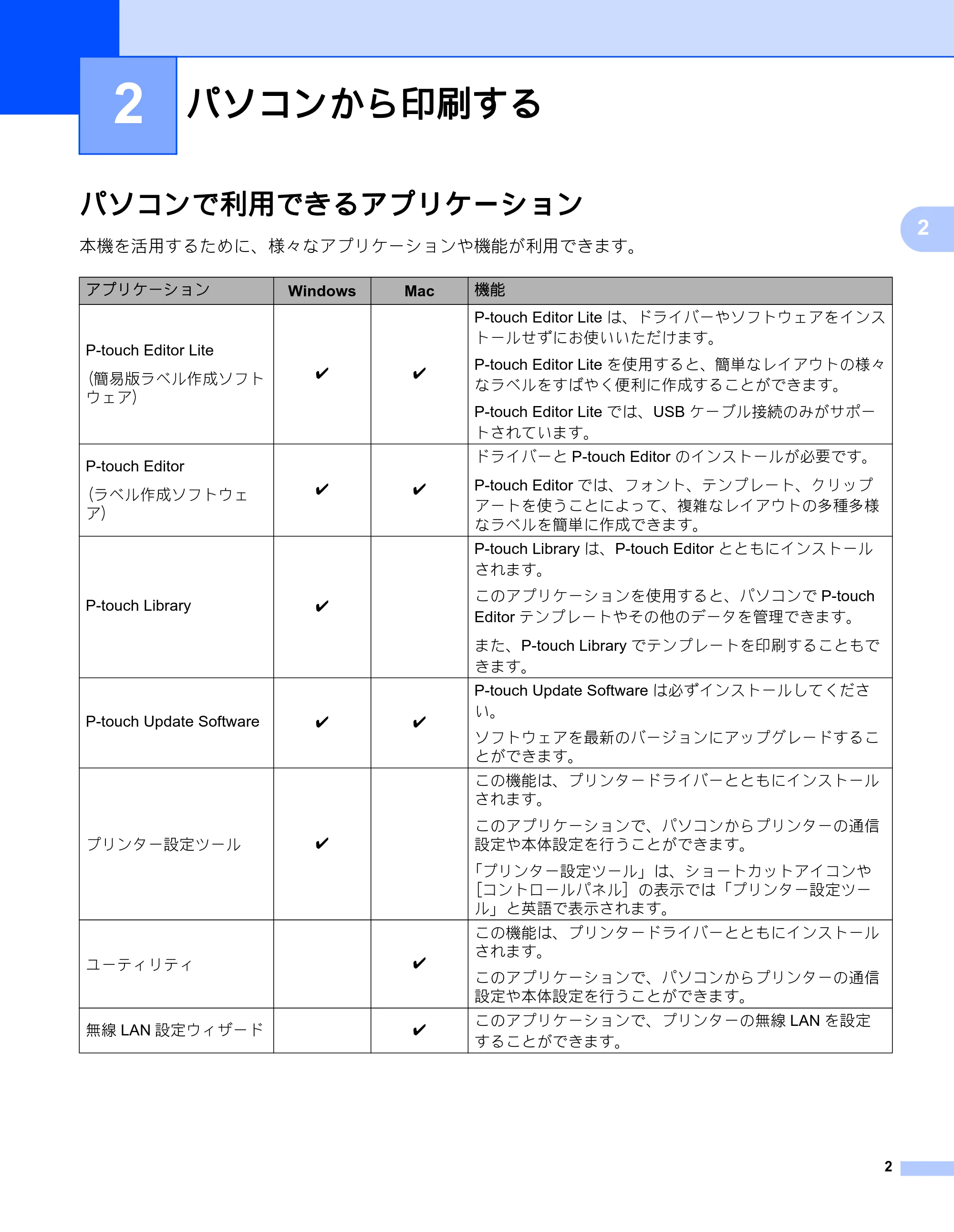
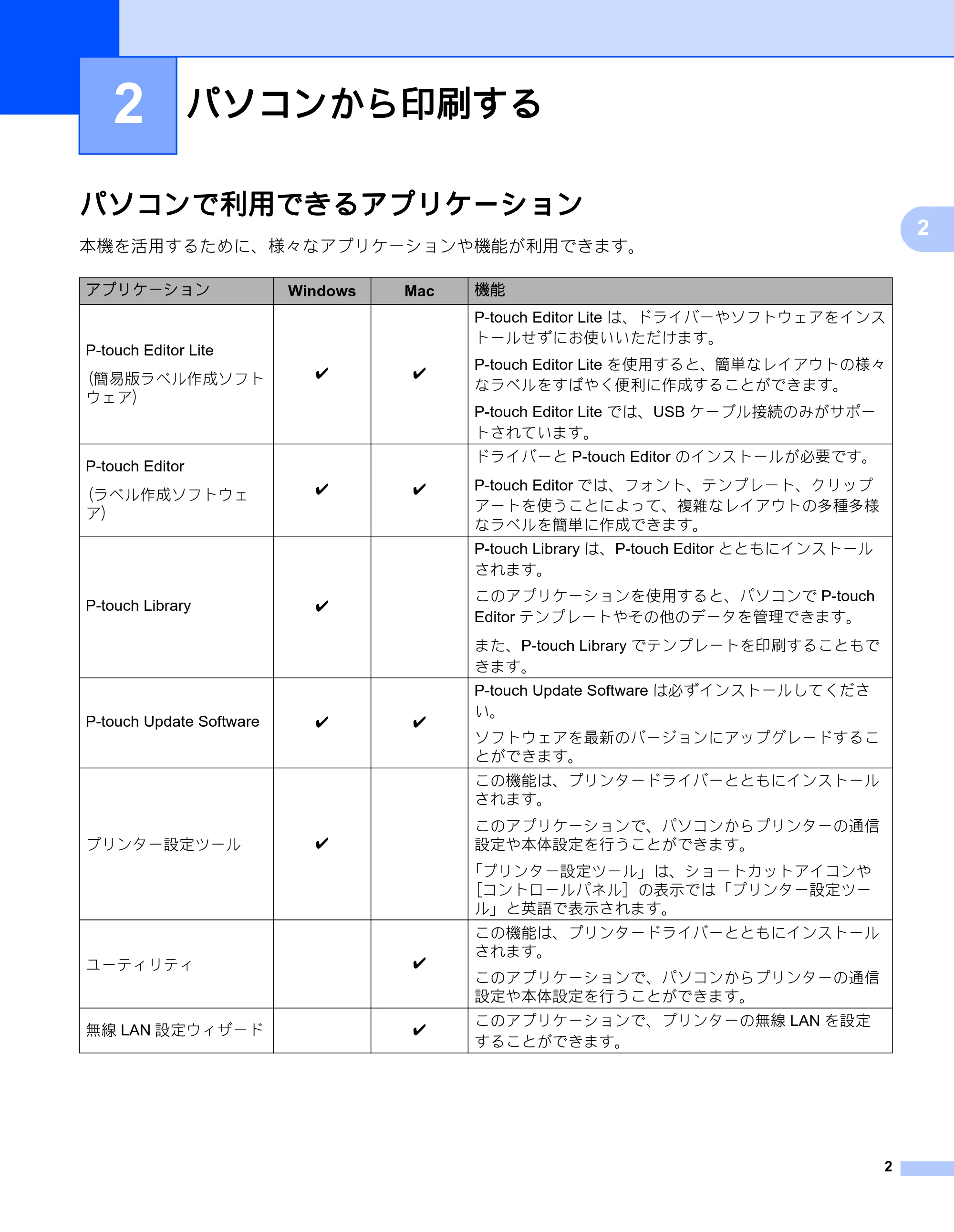
パソコンで利用できるアプリケーション 2
本機を活用するために、様々なアプリケーションや機能が利用できます。
パソコンから印刷する 2
アプリケーション Windows Mac 機能
P-touch Editor Lite
(簡易版ラベル作成ソフト
ウェア)
r r
P-touch Editor Lite は、ドライバーやソフトウェアをインス
トールせずにお使いいただけます。
P-touch Editor Lite を使用すると、簡単なレイアウトの様々
なラベルをすばやく便利に作成することができます。
P-touch Editor Lite では、USB ケーブル接続のみがサポー
トされています。
P-touch Editor
(ラベル作成ソフトウェ
ア)
r r
ドライバーと P-touch Editor のインストールが必要です。
P-touch Editor では、フォント、テンプレート、クリップ
アートを使うことによって、複雑なレイアウトの多種多様
なラベルを簡単に作成できます。
P-touch Library r
P-touch Library は、P-touch Editor とともにインストール
されます。
このアプリケーションを使用すると、パソコンで P-touch
Editor テンプレートやその他のデータを管理できます。
また、P-touch Library でテンプレートを印刷することもで
きます。
P-touch Update Software r r
P-touch Update Software は必ずインストールしてくださ
い。
ソフトウェアを最新のバージョンにアップグレードするこ
とができます。
プリンター設定ツール r
この機能は、プリンタードライバーとともにインストール
されます。
このアプリケーションで、パソコンからプリンターの通信
設定や本体設定を行うことができます。
「プリンター設定ツール」は、ショートカットアイコンや
[コントロールパネル]の表示では「プリンター設定ツー
ル」と英語で表示されます。
ユーティリティ r
この機能は、プリンタードライバーとともにインストール
されます。
このアプリケーションで、パソコンからプリンターの通信
設定や本体設定を行うことができます。
無線 LAN 設定ウィザード r
このアプリケーションで、プリンターの無線 LAN を設定
することができます。
8ページ
パソコンから印刷する
3
2
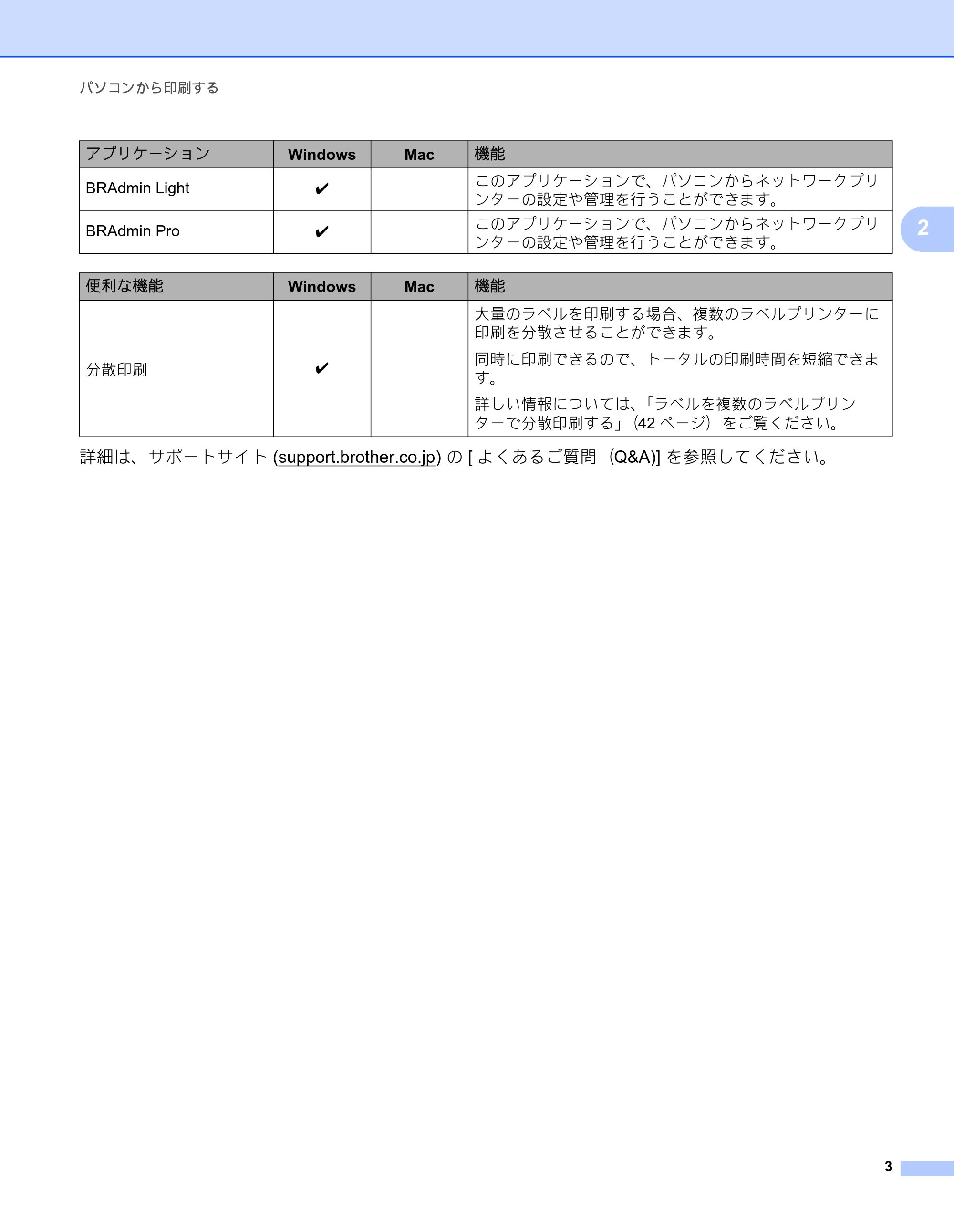
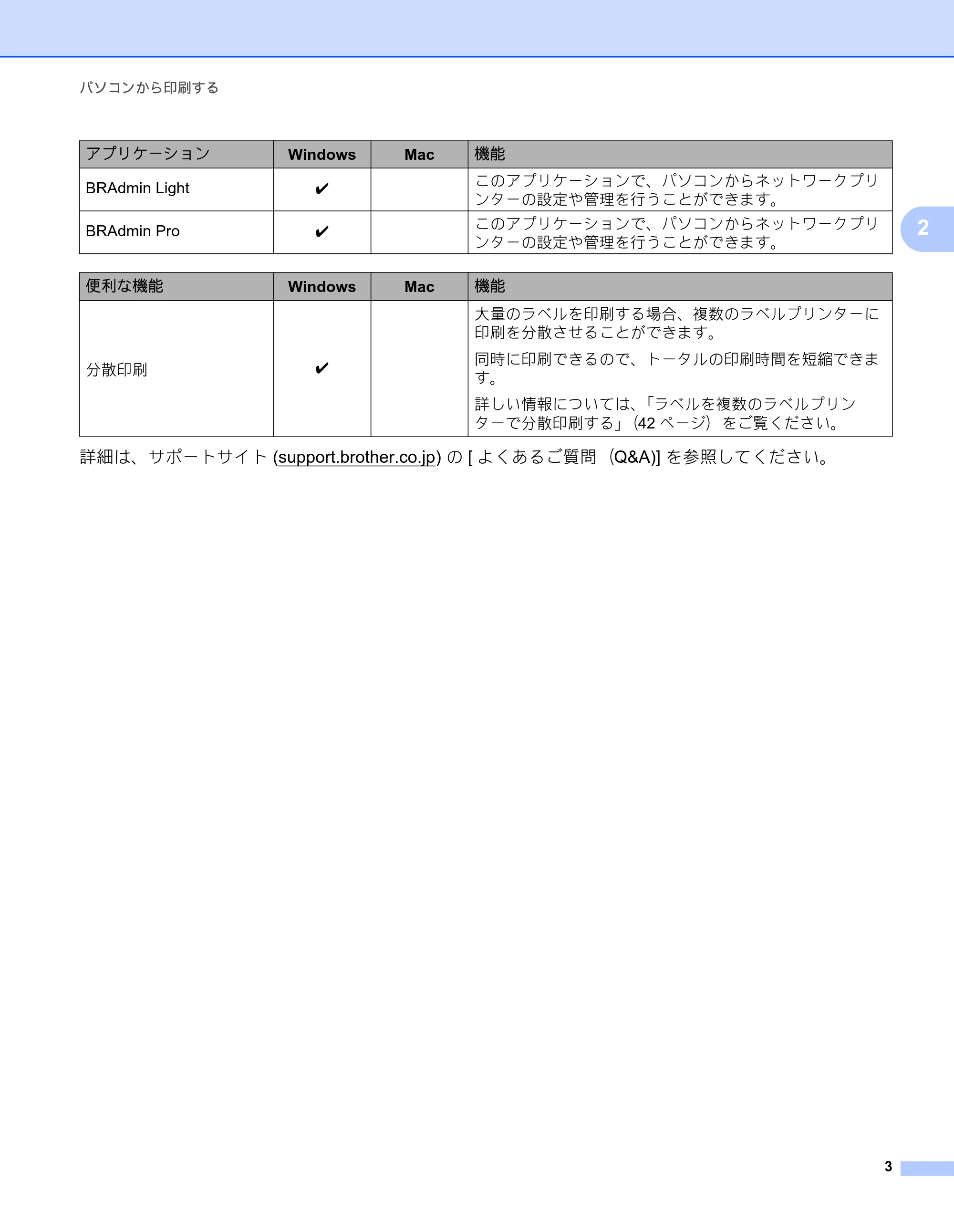
詳細は、サポートサイト (support.brother.co.jp) の [ よくあるご質問(Q&A)] を参照してください。
BRAdmin Light r
このアプリケーションで、パソコンからネットワークプリ
ンターの設定や管理を行うことができます。
BRAdmin Pro r
このアプリケーションで、パソコンからネットワークプリ
ンターの設定や管理を行うことができます。
便利な機能 Windows Mac 機能
分散印刷 r
大量のラベルを印刷する場合、複数のラベルプリンターに
印刷を分散させることができます。
同時に印刷できるので、トータルの印刷時間を短縮できま
す。
詳しい情報については、「ラベルを複数のラベルプリン
ターで分散印刷する」(42 ページ)をご覧ください。
アプリケーション Windows Mac 機能
ラベル作成ソフトウェア P-touch Editorとプリンタードライ バーをインストールする
パソコンから印刷する
4
2
ラベル作成ソフトウェア P-touch Editor とプリンタードライ
バーをインストールする 2
USB 接続で印刷する場合 2
パソコンから印刷するためには、P-touch Editor、プリンタードライバーなどのアプリケーションをインス
トールする必要があります。
下記の弊社 Web サイトから必要なソフトウェアをダウンロードしてください。インストール手順は、ダ
ウンロードページに記載されています。
install.brother
無線 LAN 接続で印刷する場合 2
メモ
本機がアルカリ電池またはニッケル水素充電池によって電源供給されている場合は、無線 LAN 接続は
できません。付属の AC アダプターまたは別売りの Li-ion 充電池(BA-E001)を使用してください。
無線 LAN 接続で印刷する場合は、アプリケーションのインストール時に無線 LAN を設定してください。
無線 LAN 設定は、プリンター設定ツールを使用して後から変更することもできます。(Windows のみ )
詳しい情報については、「プリンター設定ツール (Windows 用 )」(19 ページ)をご覧ください。
次の方法でインストールすることができます。
下記の弊社 Web サイトから必要なソフトウェアをダウンロードしてください。インストール手順は、ダ
ウンロードページに記載されています。
install.brother
一時的に USB ケーブルを接続して無線 LAN を設定する 2
この方法で接続するには、無線 LAN で接続されたパソコンのご利用をお勧めします。
USB ケーブルを使用して、ネットワークに接続したパソコンから遠隔で本機の設定ができます。
WPS(Wi-Fi Protected Setup™)を使用して、無線 LAN アクセスポイントの簡単設定を行う。 2
無線 LAN アクセスポイント / ルーターが WPS に対応している場合は、WPS を使用してすばやく無線
LAN 設定ができます。
無線LANで接続する
パソコンから印刷する
5
2
無線 LAN で接続する 2
ここでは、インストールの際に無線 LAN を設定していなかった場合の、無線 LAN 設定と無線 LAN 接続の
方法について説明します。
メモ
本機がアルカリ電池またはニッケル水素充電池によって電源供給されている場合は、無線 LAN 接続は
できません。付属の AC アダプターまたは別売りの Li-ion 充電池(BA-E001)を使用してください。
WPS(Wi-Fi Protected Setup™)を使用する 2
無線 LAN アクセスポイント / ルーターが WPS(Wi-Fi Protected Setup™)に対応している場合、WPS ボ
タンを押して簡単に設定と接続を行うことができます。
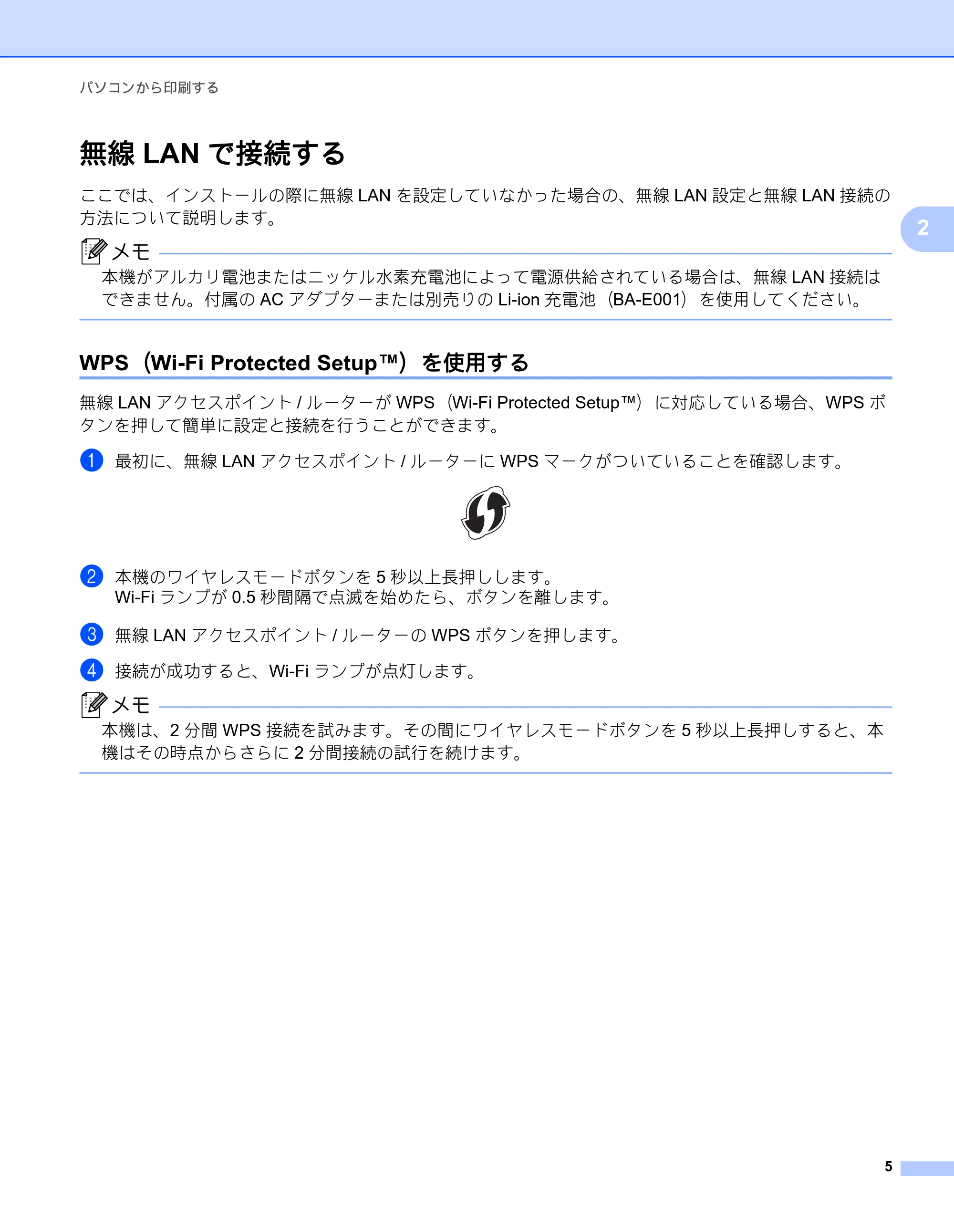
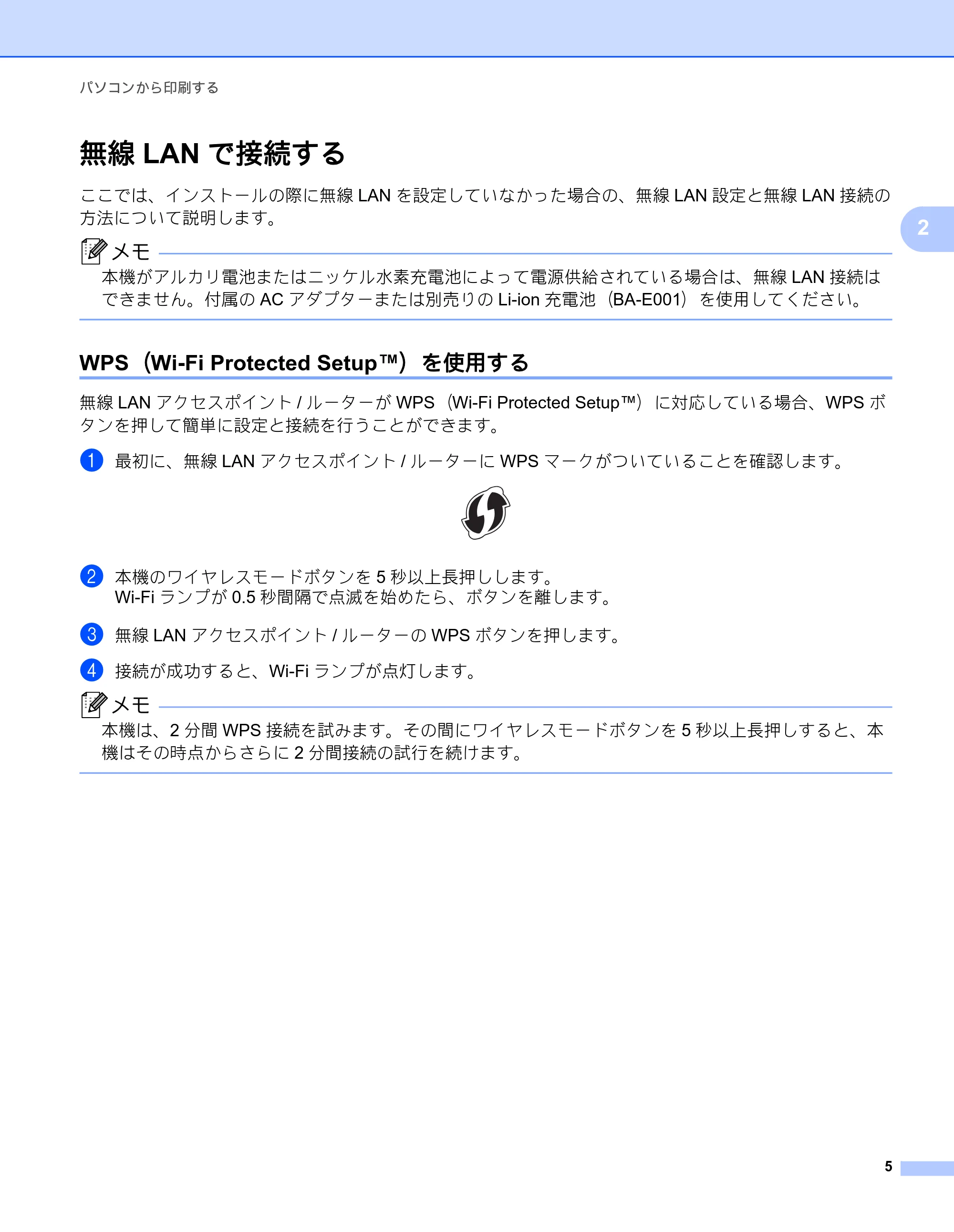
a 最初に、無線 LAN アクセスポイント / ルーターに WPS マークがついていることを確認します。
b 本機のワイヤレスモードボタンを 5 秒以上長押しします。
Wi-Fi ランプが 0.5 秒間隔で点滅を始めたら、ボタンを離します。
c 無線 LAN アクセスポイント / ルーターの WPS ボタンを押します。
d 接続が成功すると、Wi-Fi ランプが点灯します。
メモ
本機は、2 分間 WPS 接続を試みます。その間にワイヤレスモードボタンを 5 秒以上長押しすると、本
機はその時点からさらに 2 分間接続の試行を続けます。
インフラストラクチャモードで接続する
パソコンから印刷する
6
2
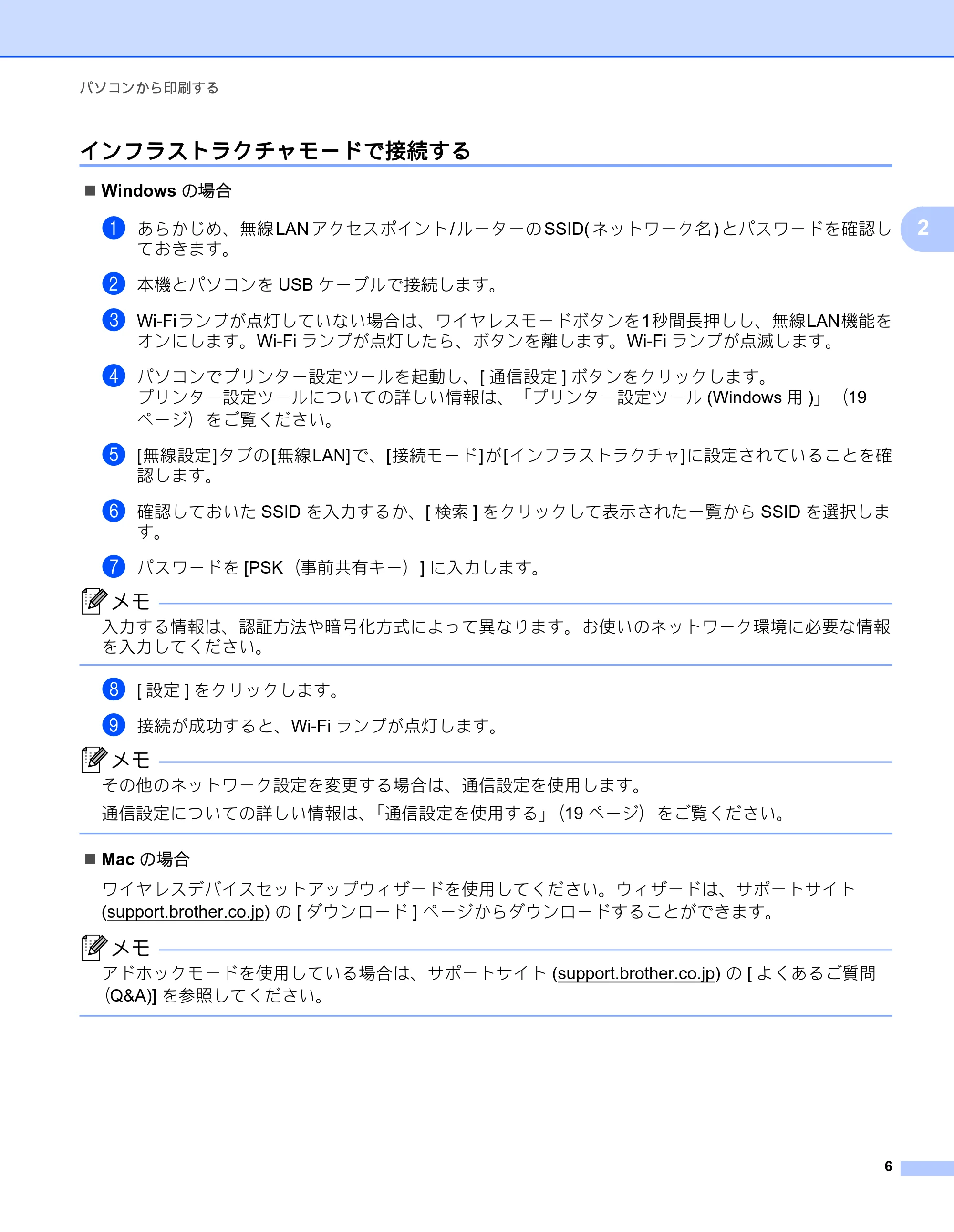
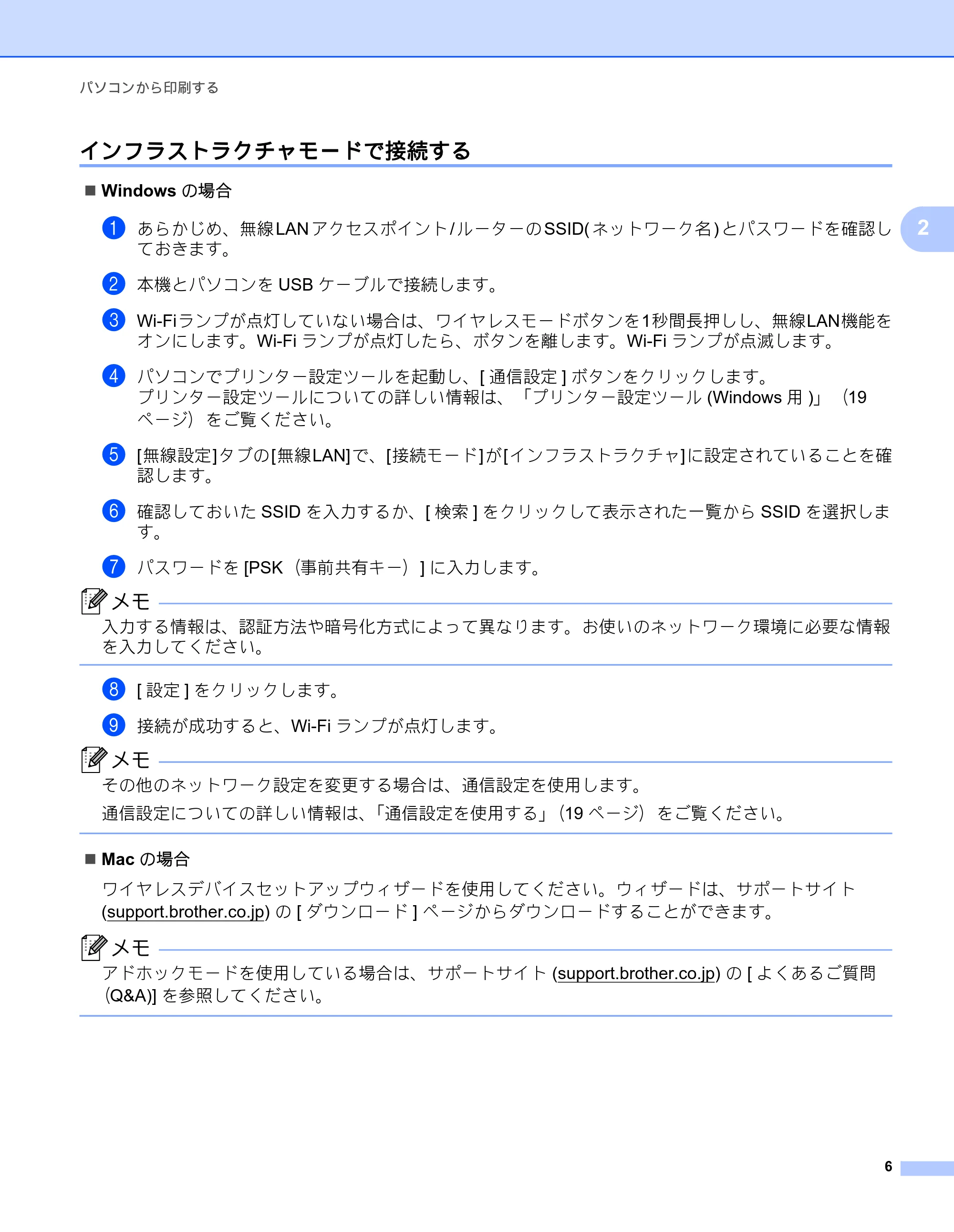
インフラストラクチャモードで接続する 2
Windows の場合
a あらかじめ、無線 LAN アクセスポイント / ルーターの SSID( ネットワーク名 ) とパスワードを確認し
ておきます。
b 本機とパソコンを USB ケーブルで接続します。
c Wi-Fiランプが点灯していない場合は、ワイヤレスモードボタンを1秒間長押しし、無線LAN機能を
オンにします。Wi-Fi ランプが点灯したら、ボタンを離します。Wi-Fi ランプが点滅します。
d パソコンでプリンター設定ツールを起動し、[ 通信設定 ] ボタンをクリックします。
プリンター設定ツールについての詳しい情報は、「プリンター設定ツール (Windows 用 )」(19
ページ)をご覧ください。
e [無線設定]タブの[無線LAN]で、[接続モード]が[インフラストラクチャ]に設定されていることを確
認します。
f 確認しておいた SSID を入力するか、[ 検索 ] をクリックして表示された一覧から SSID を選択しま
す。
g パスワードを [PSK(事前共有キー)] に入力します。
メモ
入力する情報は、認証方法や暗号化方式によって異なります。お使いのネットワーク環境に必要な情報
を入力してください。
h [ 設定 ] をクリックします。
i 接続が成功すると、Wi-Fi ランプが点灯します。
メモ
その他のネットワーク設定を変更する場合は、通信設定を使用します。
通信設定についての詳しい情報は、「通信設定を使用する」(19 ページ)をご覧ください。
Mac の場合
ワイヤレスデバイスセットアップウィザードを使用してください。ウィザードは、サポートサイト
(support.brother.co.jp) の [ ダウンロード ] ページからダウンロードすることができます。
メモ
アドホックモードを使用している場合は、サポートサイト (support.brother.co.jp) の [ よくあるご質問
(Q&A)] を参照してください。
Wireless Directで接続する
パソコンから印刷する
7
2
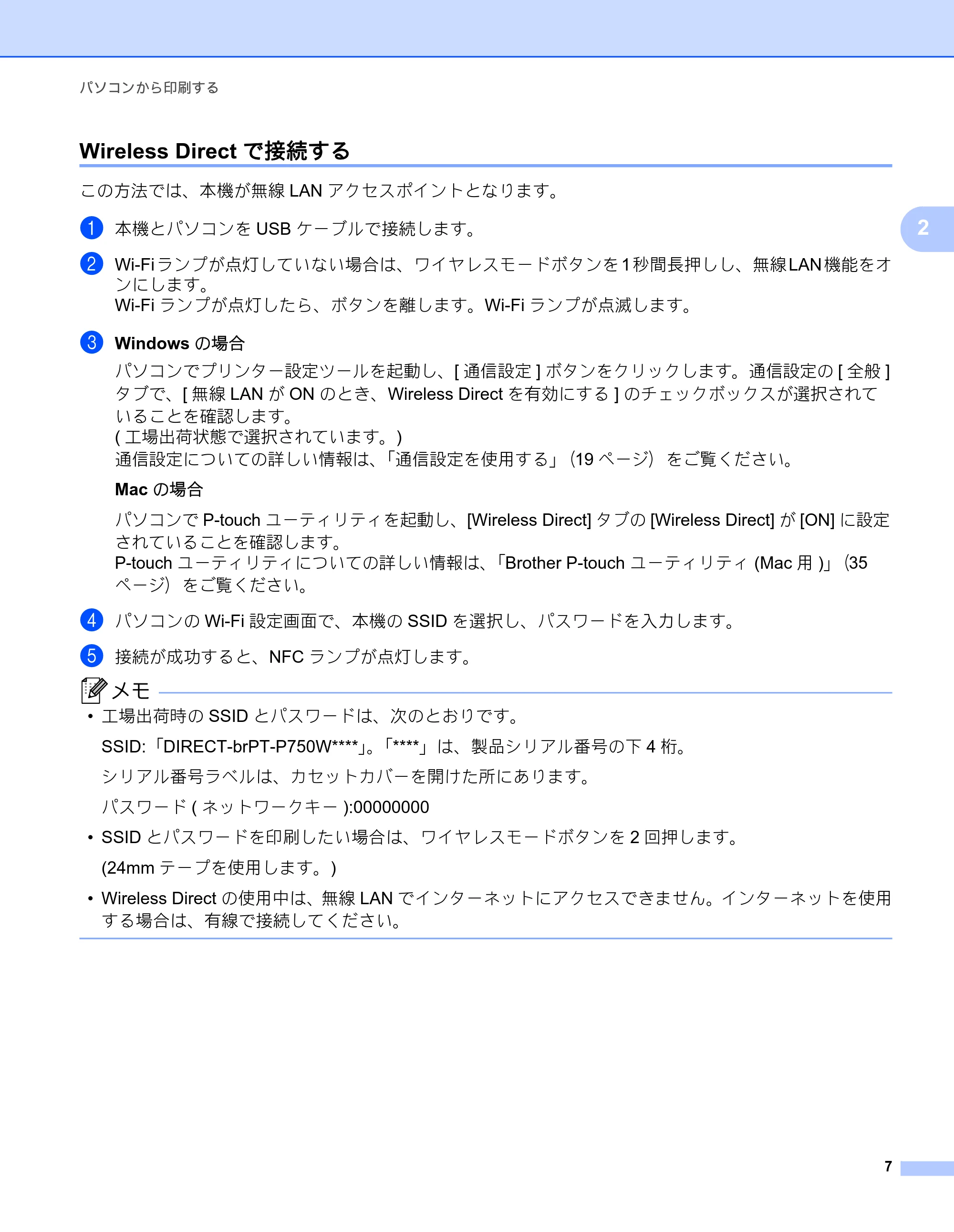
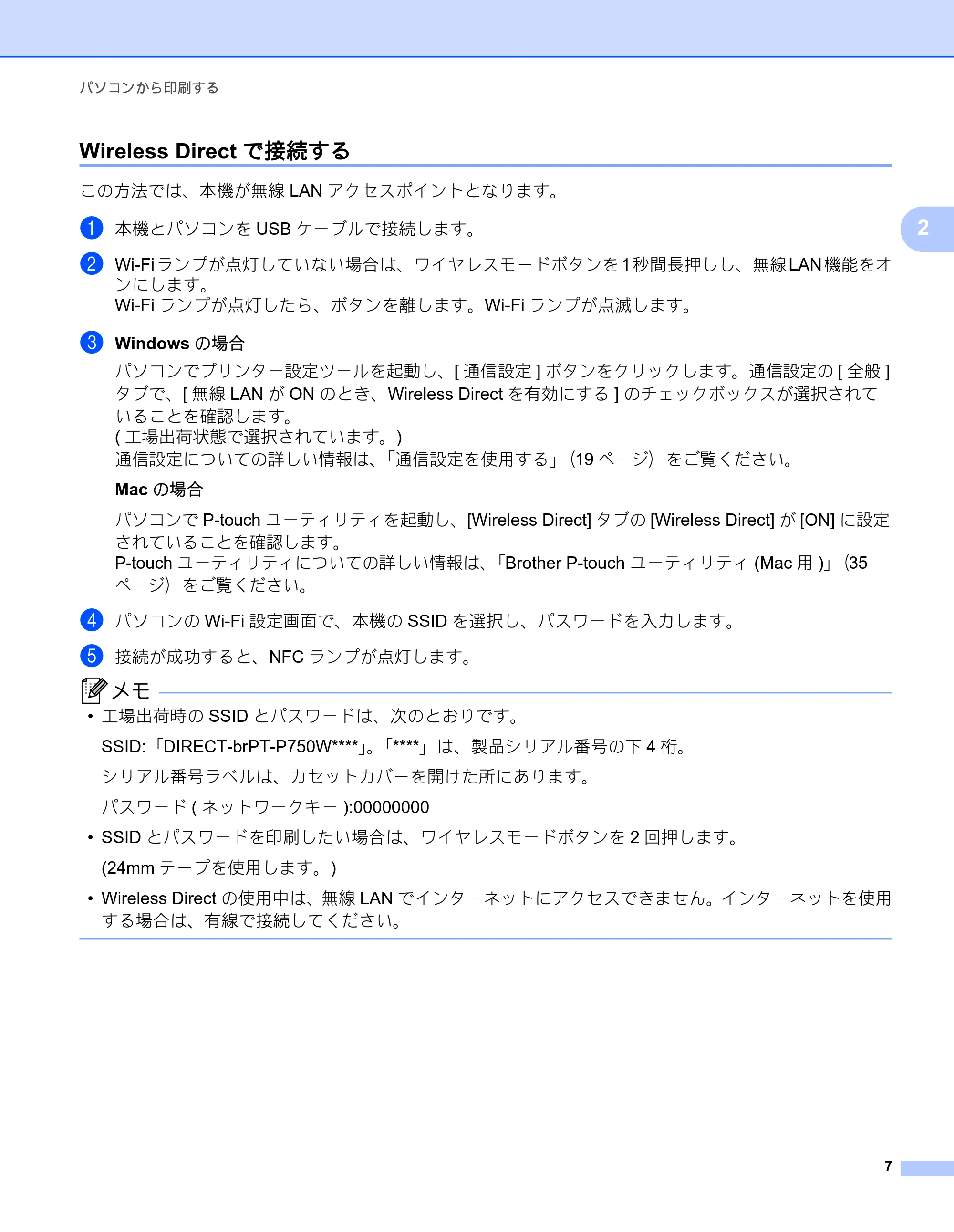
Wireless Direct で接続する 2
この方法では、本機が無線 LAN アクセスポイントとなります。
a 本機とパソコンを USB ケーブルで接続します。
b Wi-Fiランプが点灯していない場合は、ワイヤレスモードボタンを 1 秒間長押しし、無線 LAN 機能をオ
ンにします。
Wi-Fi ランプが点灯したら、ボタンを離します。Wi-Fi ランプが点滅します。
c Windows の場合
パソコンでプリンター設定ツールを起動し、[ 通信設定 ] ボタンをクリックします。通信設定の [ 全般 ]
タブで、[ 無線 LAN が ON のとき、Wireless Direct を有効にする ] のチェックボックスが選択されて
いることを確認します。
( 工場出荷状態で選択されています。)
通信設定についての詳しい情報は、「通信設定を使用する」(19 ページ)をご覧ください。
Mac の場合
パソコンで P-touch ユーティリティを起動し、[Wireless Direct] タブの [Wireless Direct ] が [ON ] に設定
されていることを確認します。
P-touch ユーティリティについての詳しい情報は、「Brother P-touch ユーティリティ (Mac 用 )」(35
ページ)をご覧ください。
d パソコンの Wi-Fi 設定画面で、本機の SSID を選択し、パスワードを入力します。
e 接続が成功すると、NFC ランプが点灯します。
メモ
- 工場出荷時の SSID とパスワードは、次のとおりです。
SSID:「DIRECT-brPT-P750W****」。「****」は、製品シリアル番号の下 4 桁。
シリアル番号ラベルは、カセットカバーを開けた所にあります。
パスワード ( ネットワークキー ):00000000
- SSID とパスワードを印刷したい場合は、ワイヤレスモードボタンを 2 回押します。
(24mm テープを使用します。)
- Wireless Direct の使用中は、無線 LAN でインターネットにアクセスできません。インターネットを使用
する場合は、有線で接続してください。
ラベル作成ソフトウェア P-touch Editorを使用する
パソコンから印刷する
8
2
ラベル作成ソフトウェア P-touch Editor を使用する 2
本機とパソコンを接続して使用するには、P-touch Editor とプリンタードライバーをインストールする必
要があります。
インストールの方法は「ラベル作成ソフトウェア P-touch Editor とプリンタードライバーをインストール
する」(4 ページ)を参照してください。
(サポートサイト (support.brother.co.jp) から、最新のドライバーやソフトウェアをダウンロードすること
ができます。)
USB 接続で印刷する場合は、Editor Lite ランプが点灯していないことを確認します。Editor Lite ランプが
点灯している場合は、ランプが消えるまで Editor Lite ボタンを長押ししてください。
P-touch Editor を使用する (Windows の場合 ) 2
P-touch Editor を起動する 2
a Windows 10 の場合
スタートボタンから[すべてのアプリ]を選択し、[Brother P-touch]下の[P-touch Editor ]をク
リック、またはデスクトップの[P-touch Editor]をダブルクリックします。
Windows 8/ Windows 8.1 / Windows Server 2012/2012 R2 の場合
[ アプリ ] 画面の [P-touch Editor] をクリックするか、デスクトップの [P-touch Editor] をダブルクリッ
クします。
Windows Vista / Windows 7 / Windows Server 2008/2008 R2 の場合
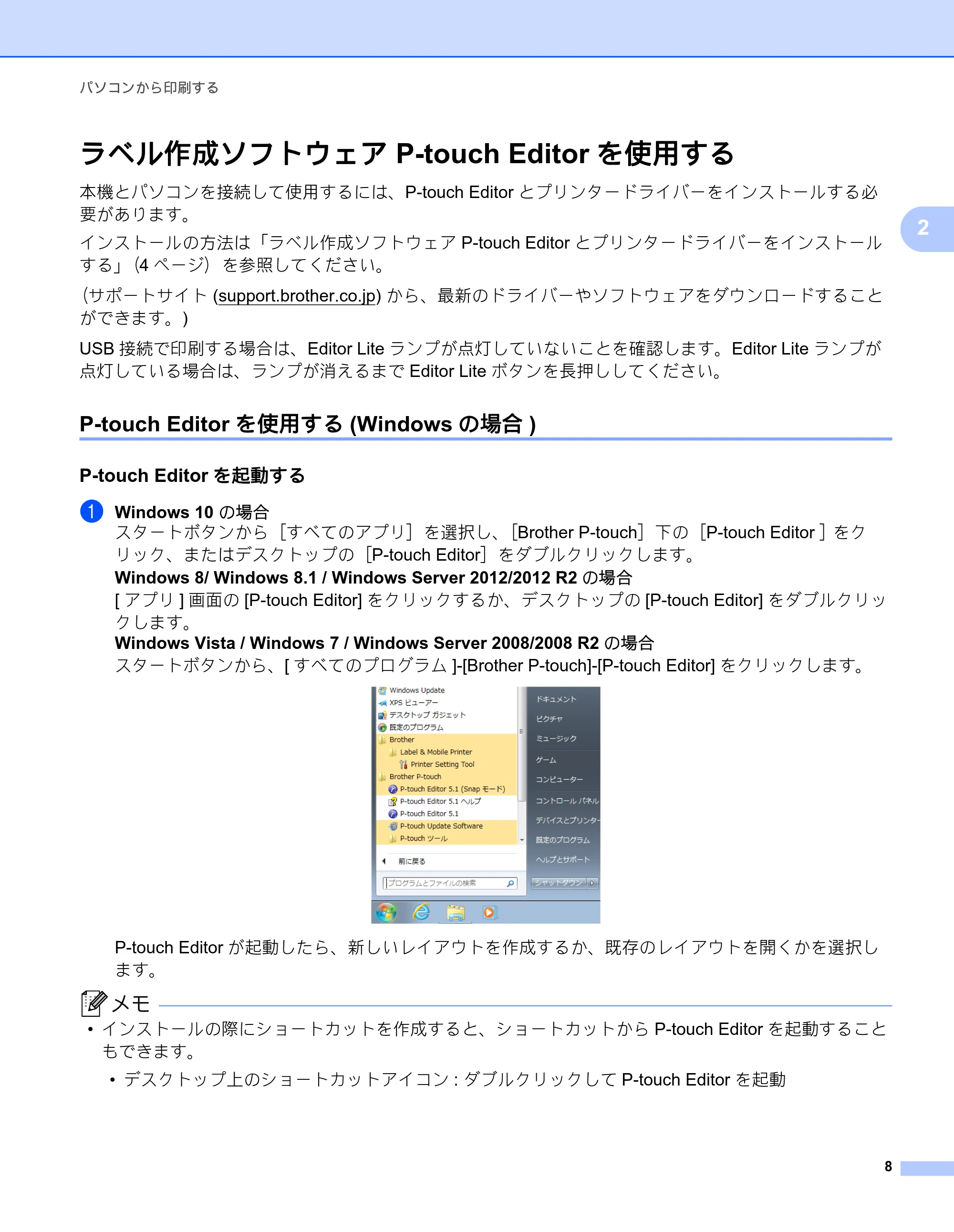
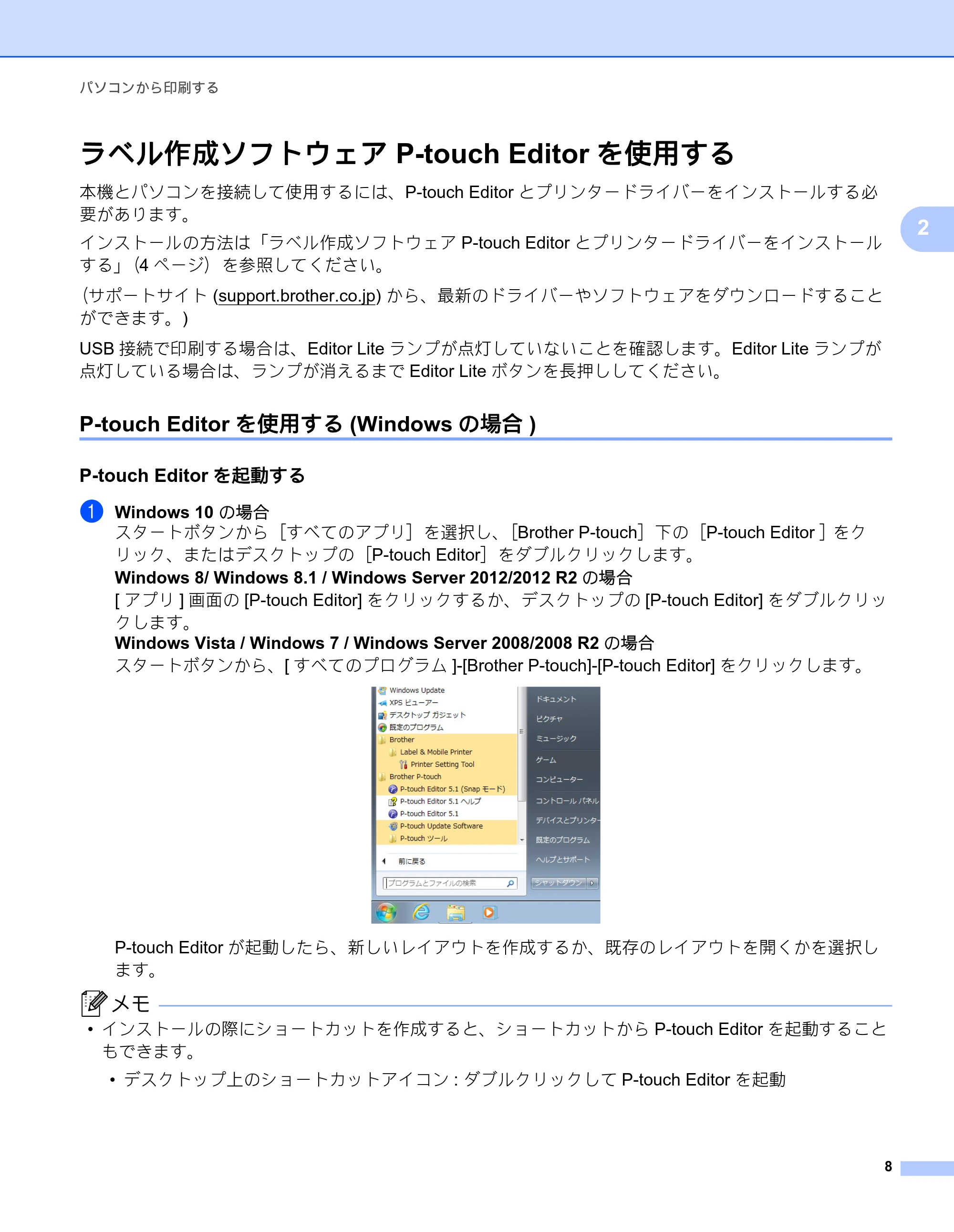
スタートボタンから、[ すべてのプログラム ]-[Brother P-touch ]-[P-touch Editor] をクリックします。
P-touch Editor が起動したら、新しいレイアウトを作成するか、既存のレイアウトを開くかを選択し
ます。
メモ
- インストールの際にショートカットを作成すると、ショートカットから P-touch Editor を起動すること
もできます。
- デスクトップ上のショートカットアイコン : ダブルクリックして P-touch Editor を起動
14ページ
パソコンから印刷する
9
2
- クイック起動バー内のショートカットアイコン : クリックして P-touch Editor を起動
- 起動時のP-touch Editorの機能を変更するには、P-touch Editorメニューバーの[ツール]-[オプション]をク
リックして、[ オプション ] ダイアログボックスを表示します。左側で [ 全般 ] を選択し、[ 起動時の設
定 ] の下の [ 動作 ] リストボックスで、お好みの設定を選択します。デフォルトの設定は、[ 新規ビュー
を表示 ] です。
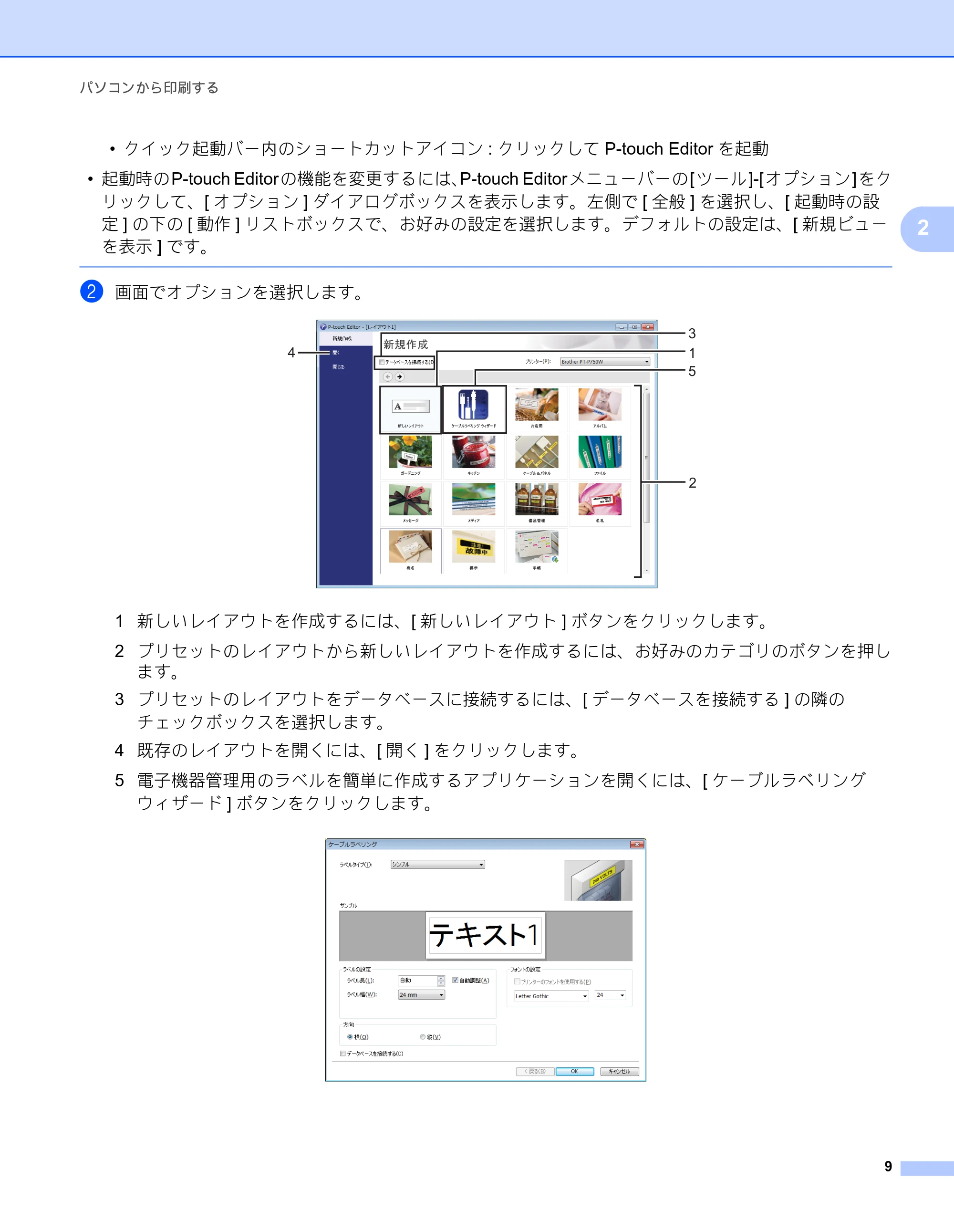
b 画面でオプションを選択します。
1 新しいレイアウトを作成するには、[ 新しいレイアウト ] ボタンをクリックします。
2 プリセットのレイアウトから新しいレイアウトを作成するには、お好みのカテゴリのボタンを押し
ます。
3 プリセットのレイアウトをデータベースに接続するには、[ データベースを接続する ] の隣の
チェックボックスを選択します。
4 既存のレイアウトを開くには、[ 開く ] をクリックします。
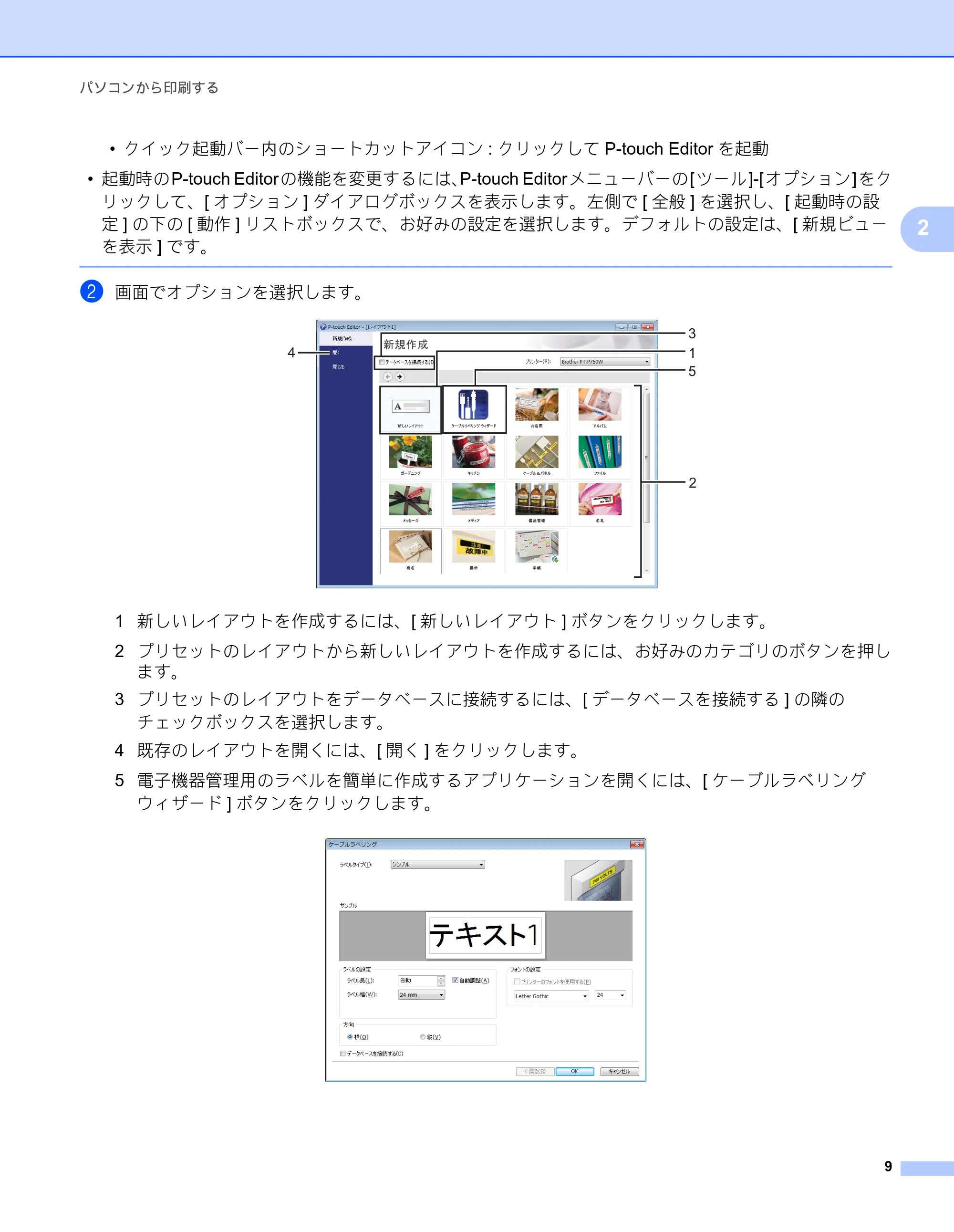
5 電子機器管理用のラベルを簡単に作成するアプリケーションを開くには、[ ケーブルラべリング
ウィザード ] ボタンをクリックします。
2
1
5
4
3
15ページ
パソコンから印刷する
10
2
P-touch Editor で印刷する 2
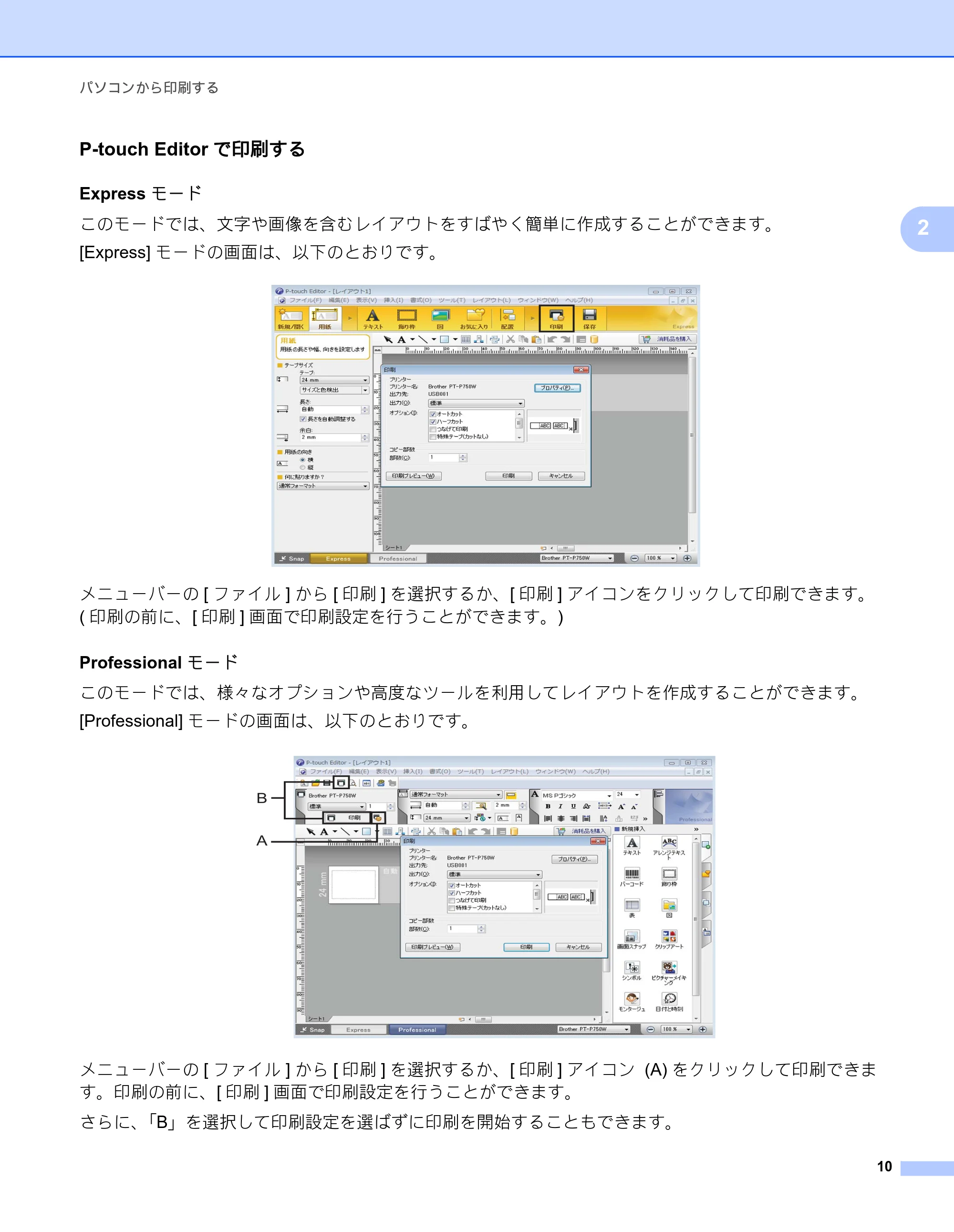
Express モード 2
このモードでは、文字や画像を含むレイアウトをすばやく簡単に作成することができます。
[Express] モードの画面は、以下のとおりです。
メニューバーの [ ファイル ] から [ 印刷 ] を選択するか、[ 印刷 ] アイコンをクリックして印刷できます。
( 印刷の前に、[ 印刷 ] 画面で印刷設定を行うことができます。)
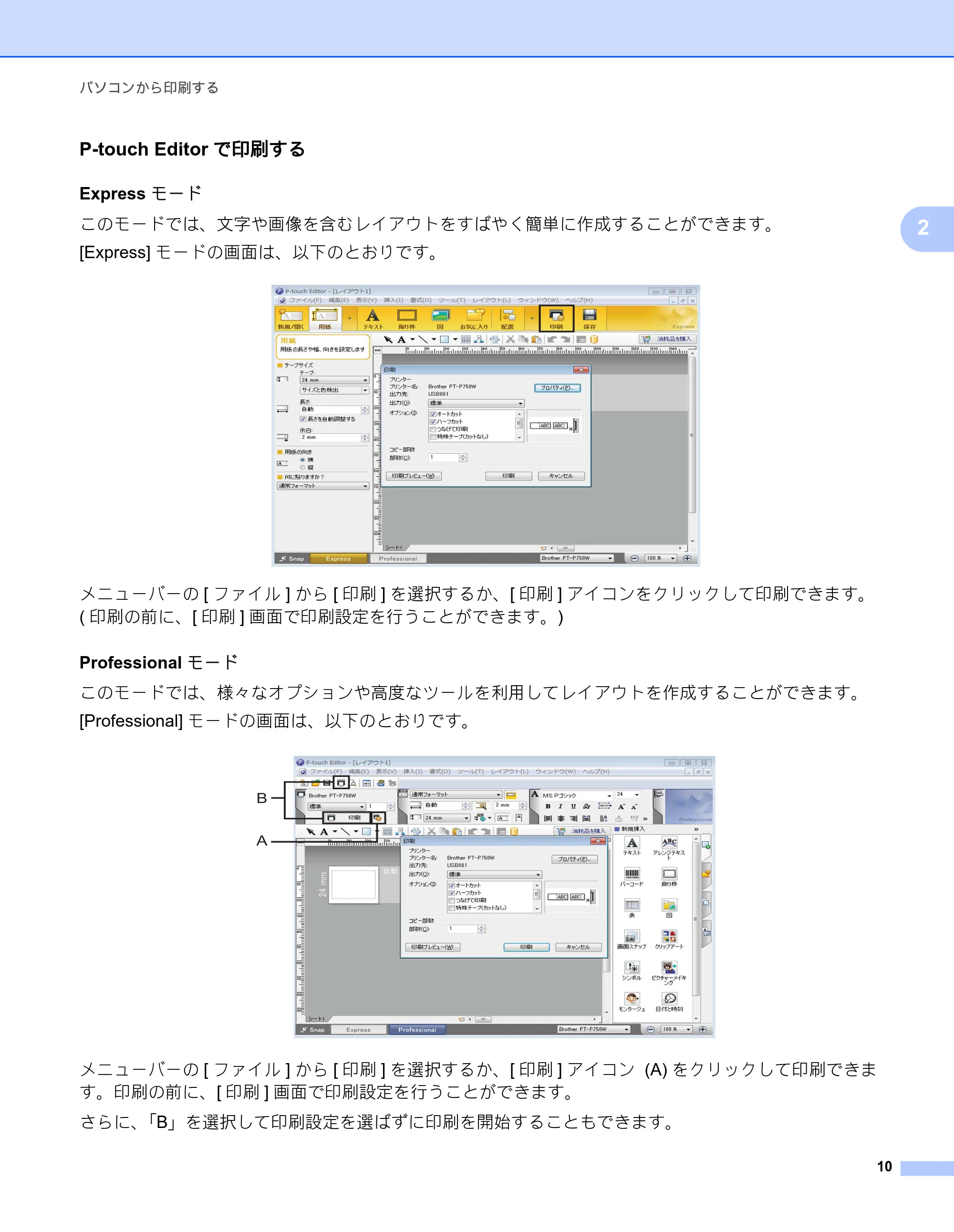
Professional モード 2
このモードでは、様々なオプションや高度なツールを利用してレイアウトを作成することができます。
[Professional] モードの画面は、以下のとおりです。
メニューバーの [ ファイル ] から [ 印刷 ] を選択するか、[ 印刷 ] アイコン (A) をクリックして印刷できま
す。印刷の前に、[ 印刷 ] 画面で印刷設定を行うことができます。
さらに、「B」を選択して印刷設定を選ばずに印刷を開始することもできます。
B
A
P-touch Editorを使用する(Macの場合)
パソコンから印刷する
11
2
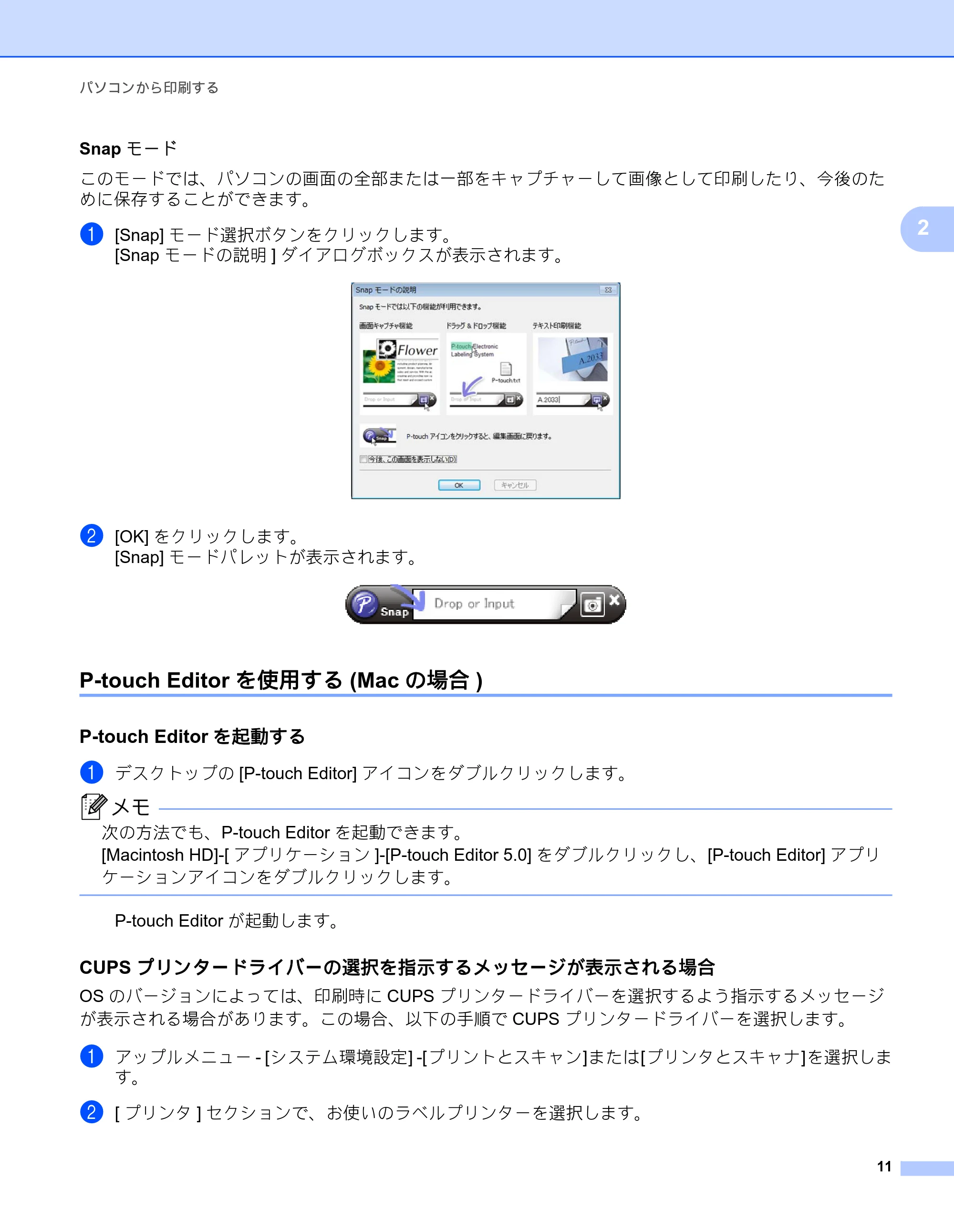
Snap モード 2
このモードでは、パソコンの画面の全部または一部をキャプチャーして画像として印刷したり、今後のた
めに保存することができます。
a [Snap] モード選択ボタンをクリックします。
[Snap モードの説明 ] ダイアログボックスが表示されます。
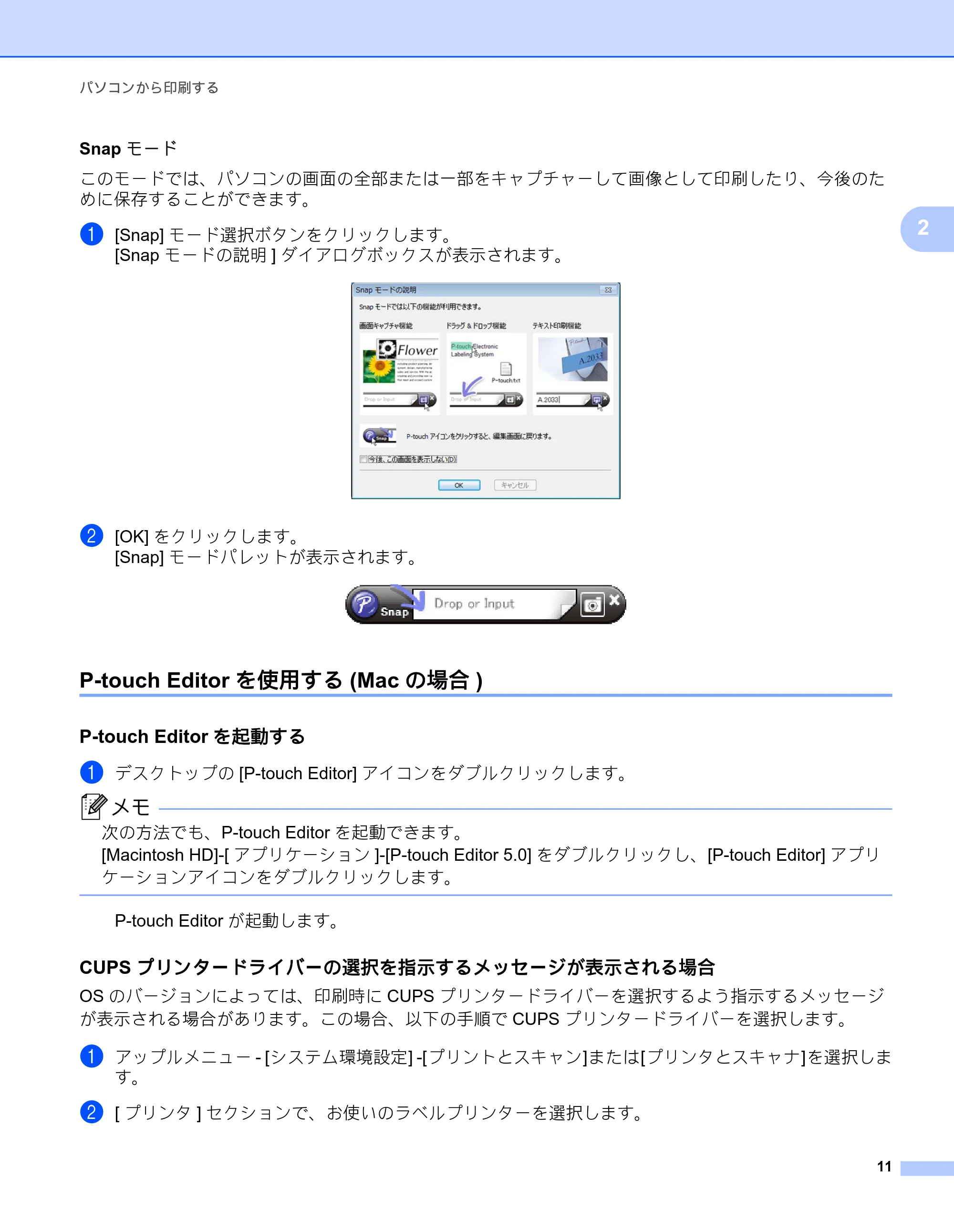
b [OK] をクリックします。
[Snap] モードパレットが表示されます。
P-touch Editor を使用する (Mac の場合 ) 2
P-touch Editor を起動する 2
a デスクトップの [P-touch Editor] アイコンをダブルクリックします。
メモ
次の方法でも、P-touch Editor を起動できます。
[Macintosh HD]-[ アプリケーション ]-[P-touch Editor 5.0] をダブルクリックし、[P-touch Editor] アプリ
ケーションアイコンをダブルクリックします。
P-touch Editor が起動します。
CUPS プリンタードライバーの選択を指示するメッセージが表示される場合 2
OS のバージョンによっては、印刷時に CUPS プリンタードライバーを選択するよう指示するメッセージ
が表示される場合があります。この場合、以下の手順で CUPS プリンタードライバーを選択します。
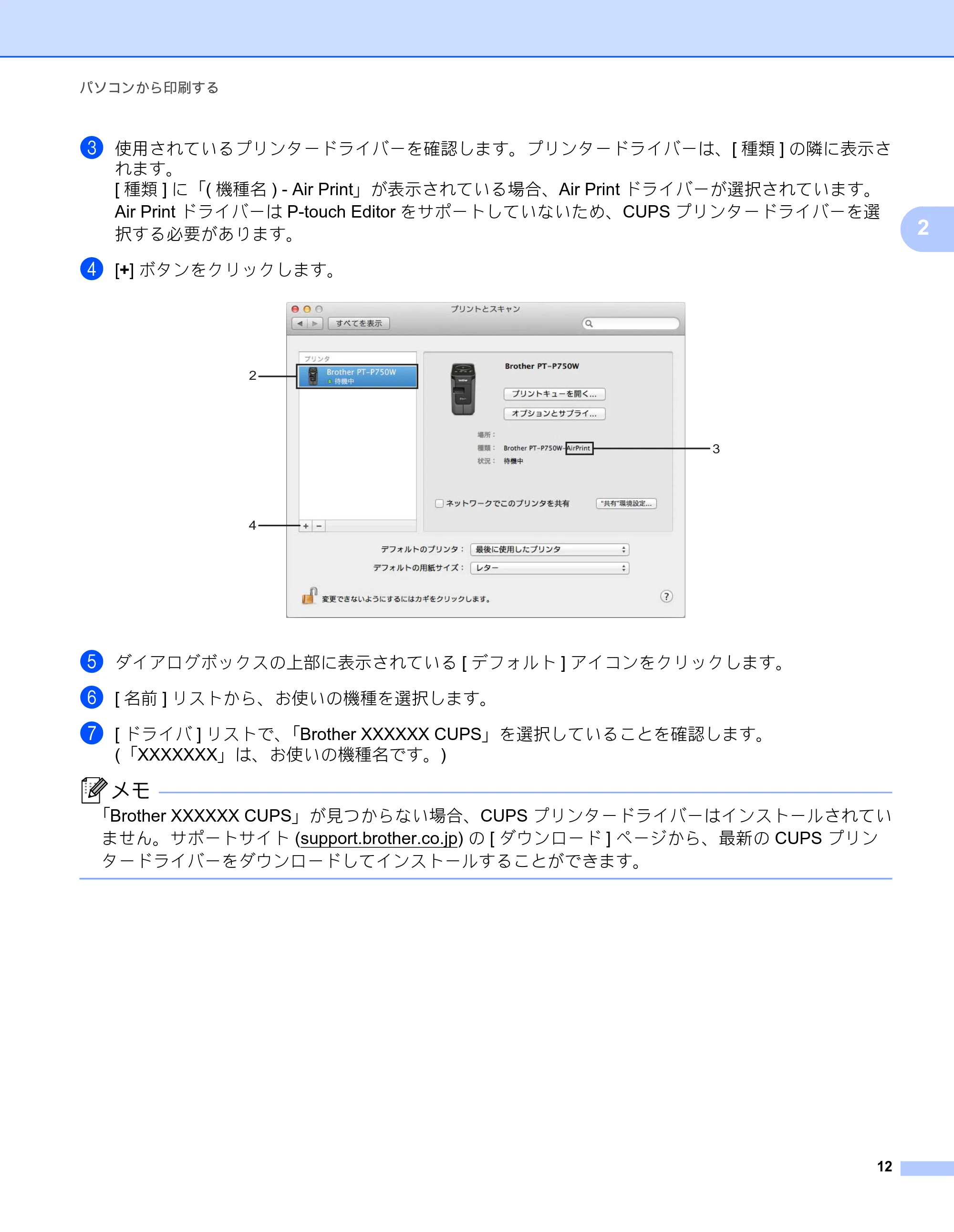
a アップルメニュー - [システム環境設定] -[プリントとスキャン]または[プリンタとスキャナ]を選択しま
す。
b [ プリンタ ] セクションで、お使いのラベルプリンターを選択します。
17ページ
パソコンから印刷する
12
2
c 使用されているプリンタードライバーを確認します。プリンタードライバーは、[ 種類 ] の隣に表示さ
れます。
[ 種類 ] に「( 機種名 ) - Air Print」が表示されている場合、Air Print ドライバーが選択されています。
Air Print ドライバーは P-touch Editor をサポートしていないため、CUPS プリンタードライバーを選
択する必要があります。
d [+] ボタンをクリックします。
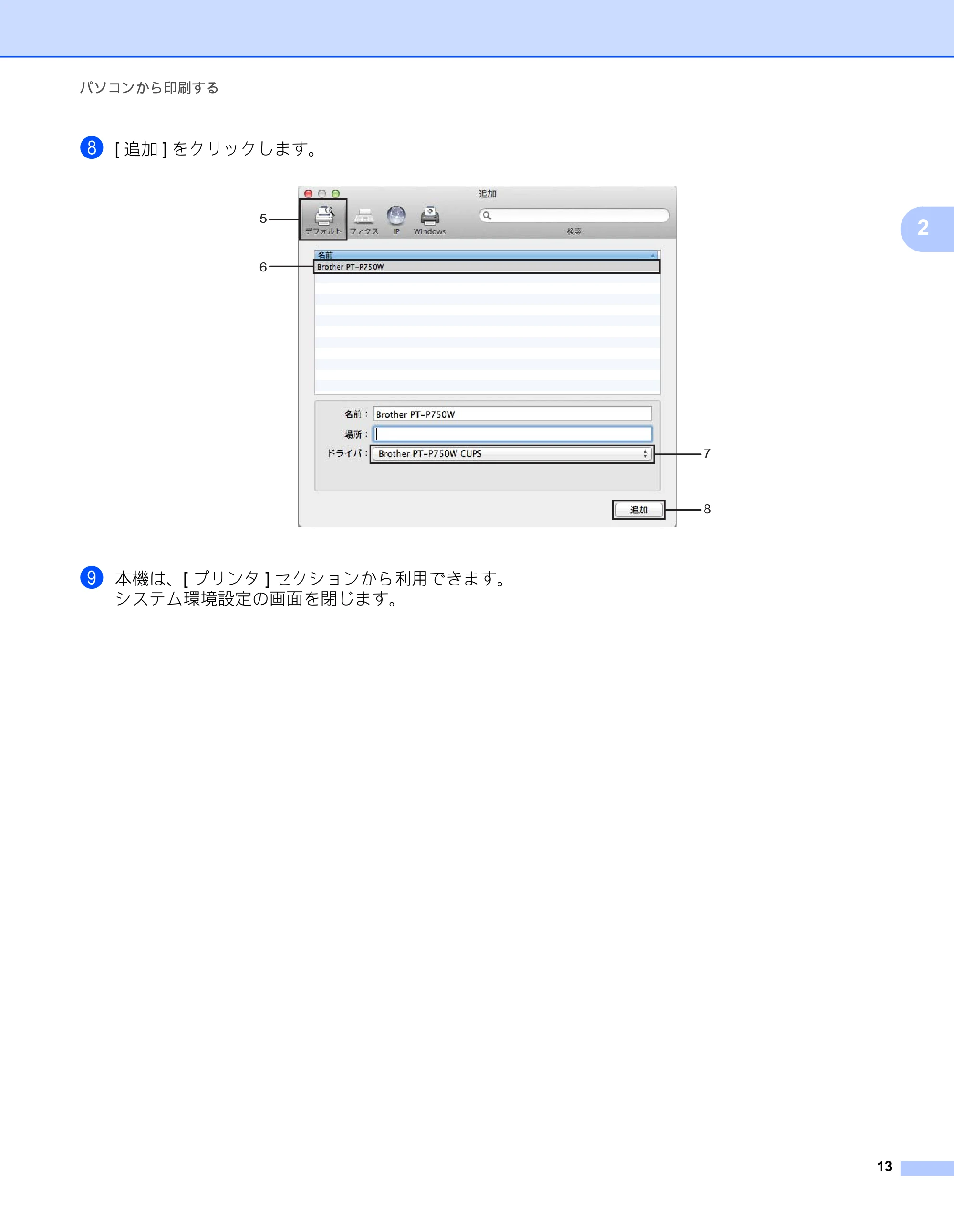
e ダイアログボックスの上部に表示されている [ デフォルト ] アイコンをクリックします。
f [ 名前 ] リストから、お使いの機種を選択します。
g [ ドライバ ] リストで、「Brother XXXXXX CUPS」を選択していることを確認します。
(「XXXXXXX」は、お使いの機種名です。)
メモ
「Brother XXXXXX CUPS」が見つからない場合、CUPS プリンタードライバーはインストールされてい
ません。サポートサイト (support.brother.co.jp) の [ ダウンロード ] ページから、最新の CUPS プリン
タードライバーをダウンロードしてインストールすることができます。
3
2
4
18ページ
パソコンから印刷する
13
2
h [ 追加 ] をクリックします。
i 本機は、[ プリンタ ] セクションから利用できます。
システム環境設定の画面を閉じます。
7
8
5
6
3 Android™デバイスから印刷する
14
3
3
Android™ デバイスで利用できるアプリケーション 3
SDK 3
ソフトウェア開発キット (SDK) が利用できます。
www.brother.co.jp/dev/index.htm をご覧ください。
アプリケーションのインストール 3
Android™ デバイス用のブラザーアプリケーションは、Google Play™ から無料でダウンロードできます。
Android™ デバイスから印刷する 3
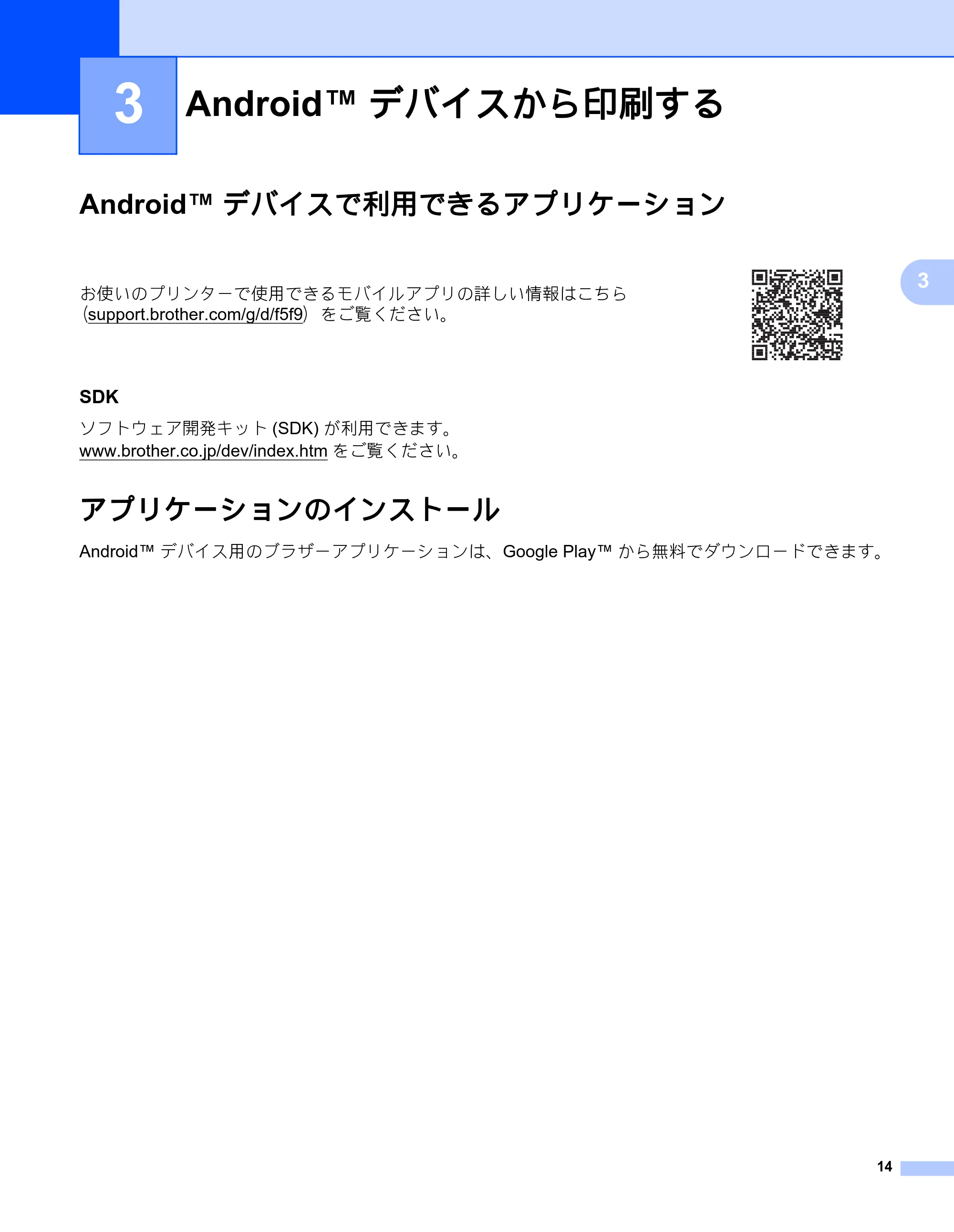
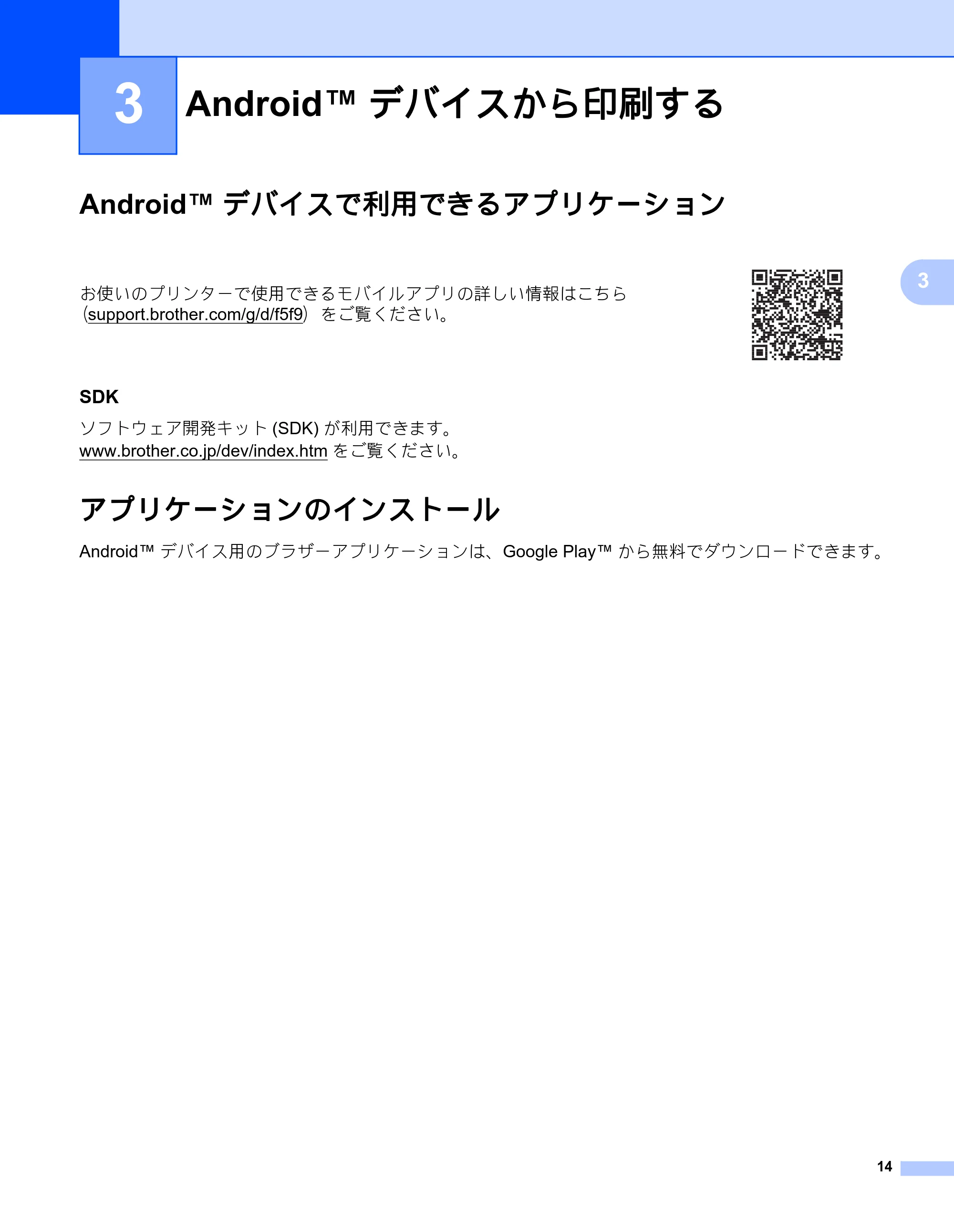
お使いのプリンターで使用できるモバイルアプリの詳しい情報はこちら
(support.brother.com/g/d/f5f9)をご覧ください。
本機とAndroid™デバイスを接続する
Android™ デバイスから印刷する
15
3
本機と Android™ デバイスを接続する 3
Wireless Direct を使って本機と Android™ デバイスを接続します。本機が無線 LAN アクセスポイントとな
ります。
近距離無線通信 (NFC) をサポートする Android™ デバイスの場合 3
本体の設定として下記の手順 a、b を行ってください。設定後は手順 c の操作を行ってください。
a Wi-Fi ランプが点灯していない場合は、ワイヤレスモードボタンを 1 秒間長押しし、無線 LAN 機能をオ
ンにします。
Wi-Fi ランプが点灯したら、ボタンを離します。Wi-Fi ランプが点滅します。
b Windows の場合
パソコンでプリンター設定ツールを起動し、[ 通信設定 ] ボタンをクリックします。通信設定の [ 全般 ]
タブで、[ 無線 LAN が ON のとき、Wireless Direct を有効にする ] のチェックボックスが選択されて
いることを確認します。
( 工場出荷状態で選択されています。)
通信設定についての詳しい情報は、「通信設定を使用する 」(19 ページ)をご覧ください。
Mac の場合
パソコンで P-touch ユーティリティを起動し、[Wireless Direct ] タブの [Wireless Direct ] が [ON ] に設定
されていることを確認します。
P-touch ユーティリティについての詳しい情報は、「Brother P-touch ユーティリティ(Mac 用 )」(35
ページ)をご覧ください。
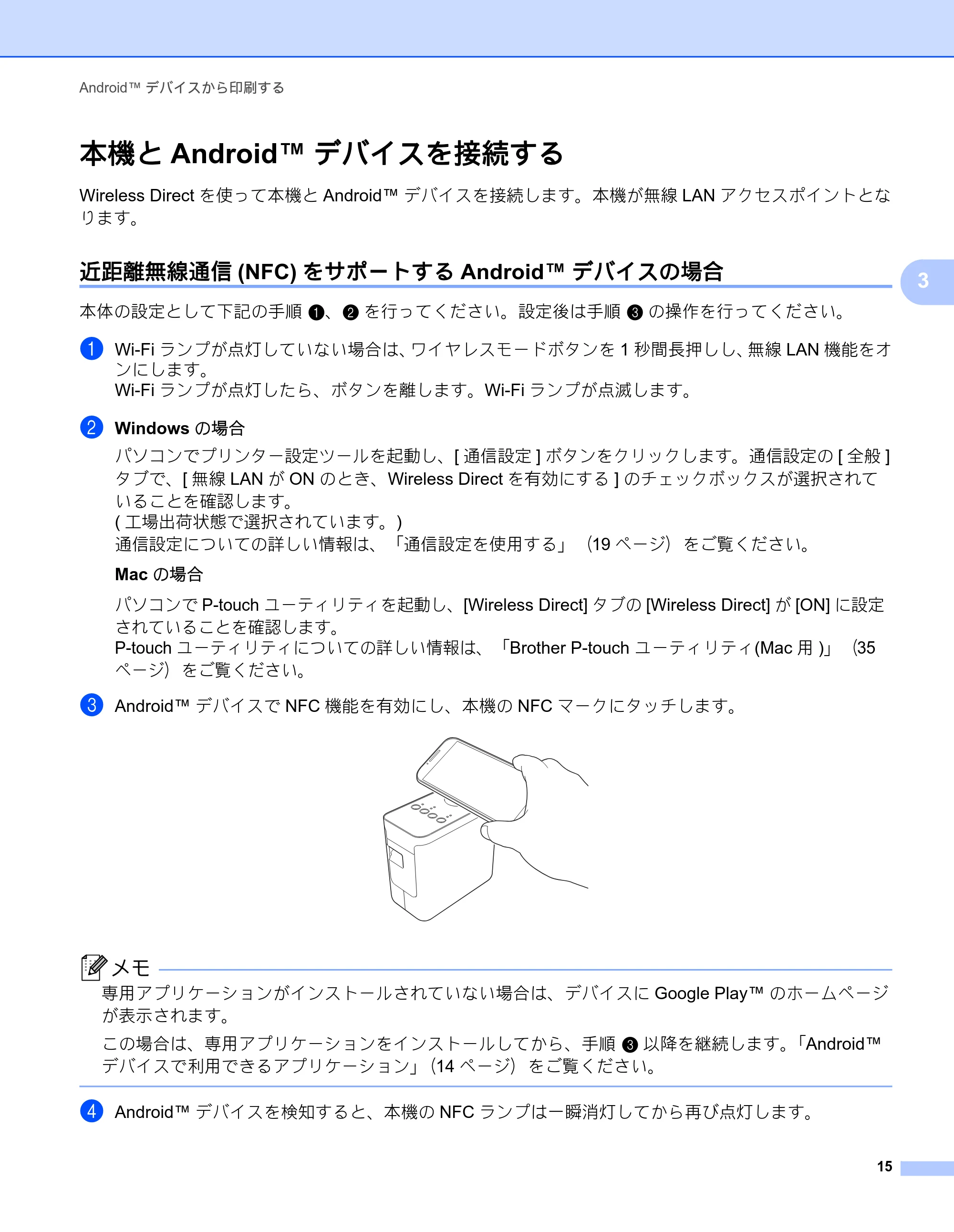
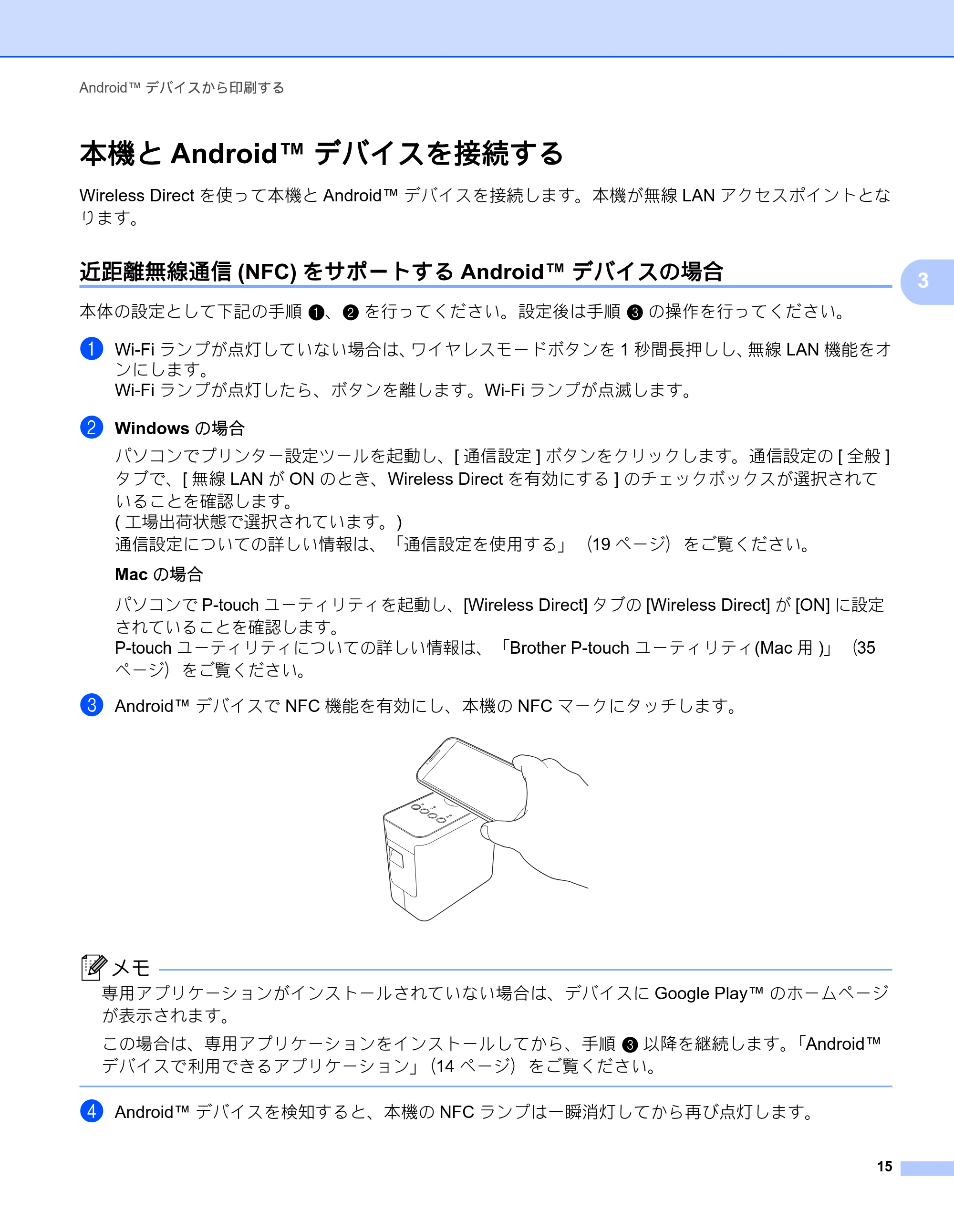
c Android™ デバイスで NFC 機能を有効にし、本機の NFC マークにタッチします。
メモ
専用アプリケーションがインストールされていない場合は、デバイスに Google Play™ のホームページ
が表示されます。
この場合は、専用アプリケーションをインストールしてから、手順 c 以降を継続します。「Android™
デバイスで利用できるアプリケーション」(14 ページ)をご覧ください。
d Android™ デバイスを検知すると、本機の NFC ランプは一瞬消灯してから再び点灯します。
近距離無線通信(NFC)をサポートしていないAndroid™デバイスの場合
Android™ デバイスから印刷する
16
3
近距離無線通信 (NFC) をサポートしていない Android™ デバイスの場合 3
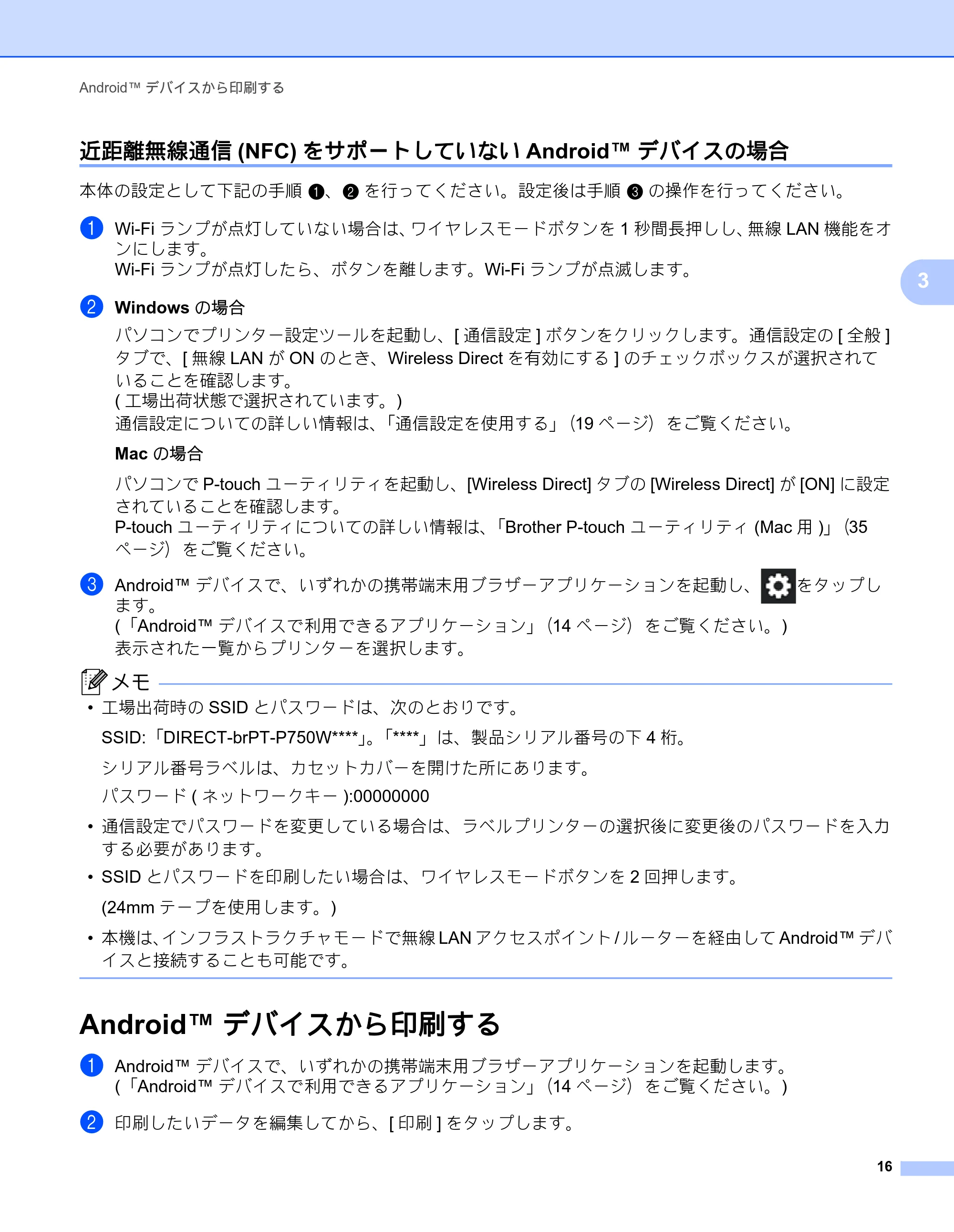
本体の設定として下記の手順 a、b を行ってください。設定後は手順 c の操作を行ってください。
a Wi-Fi ランプが点灯していない場合は、ワイヤレスモードボタンを 1 秒間長押しし、無線 LAN 機能をオ
ンにします。
Wi-Fi ランプが点灯したら、ボタンを離します。Wi-Fi ランプが点滅します。
b Windows の場合
パソコンでプリンター設定ツールを起動し、[ 通信設定 ] ボタンをクリックします。通信設定の [ 全般 ]
タブで、[ 無線 LAN が ON のとき、Wireless Direct を有効にする ] のチェックボックスが選択されて
いることを確認します。
( 工場出荷状態で選択されています。)
通信設定についての詳しい情報は、「通信設定を使用する」(19 ページ)をご覧ください。
Mac の場合
パソコンで P-touch ユーティリティを起動し、[Wireless Direct] タブの [Wireless Direct ] が [ON ] に設定
されていることを確認します。
P-touch ユーティリティについての詳しい情報は、「Brother P-touch ユーティリティ (Mac 用 )」(35
ページ)をご覧ください。
c Android™ デバイスで、いずれかの携帯端末用ブラザーアプリケーションを起動し、 をタップし
ます。
(「Android™ デバイスで利用できるアプリケーション」(14 ページ)をご覧ください。)
表示された一覧からプリンターを選択します。
メモ
- 工場出荷時の SSID とパスワードは、次のとおりです。
SSID:「DIRECT-brPT-P750W****」。「****」は、製品シリアル番号の下 4 桁。
シリアル番号ラベルは、カセットカバーを開けた所にあります。
パスワード ( ネットワークキー ):00000000
- 通信設定でパスワードを変更している場合は、ラベルプリンターの選択後に変更後のパスワードを入力
する必要があります。
- SSID とパスワードを印刷したい場合は、ワイヤレスモードボタンを 2 回押します。
(24mm テープを使用します。)
- 本機は、インフラストラクチャモードで無線 LAN アクセスポイント / ルーターを経由して Android™ デバ
イスと接続することも可能です。
Android™ デバイスから印刷する 3
a Android™ デバイスで、いずれかの携帯端末用ブラザーアプリケーションを起動します。
(「Android™ デバイスで利用できるアプリケーション」(14 ページ)をご覧ください。)
b 印刷したいデータを編集してから、[ 印刷 ] をタップします。
4 Appleのモバイルデバイスから印刷する
17
4
4
Apple のモバイルデバイスで利用できるアプリケーション 4
SDK 4
ソフトウェア開発キット (SDK) が利用できます。
www.brother.co.jp/dev/index.htm をご覧ください。
アプリケーションのインストール 4
Apple のモバイルデバイス用のブラザーアプリケーションは、App Store から無料でダウンロードできま
す。
Apple のモバイルデバイスから印刷する 4
お使いのプリンターで使用できるモバイルアプリの詳しい情報はこちら
(support.brother.com/g/d/f5f9)をご覧ください。
本機とAppleのモバイルデバイスを接続する
Apple のモバイルデバイスから印刷する
18
4
本機と Apple のモバイルデバイスを接続する 4
本体の設定として下記の手順 a、b、c を行ってください。設定後は手順 d の操作を行ってください。
a 本機とパソコンを USB ケーブルで接続します。
b Wi-Fi ランプが点灯していない場合は、ワイヤレスモードボタンを 1 秒間長押しし、無線 LAN 機能をオ
ンにします。
Wi-Fi ランプが点灯したら、ボタンを離します。Wi-Fi ランプが点滅します。
c Windows の場合
パソコンでプリンター設定ツールを起動し、[ 通信設定 ] ボタンをクリックします。通信設定の [ 全般 ]
タブで、[ 無線 LAN が ON のとき、Wireless Direct を有効にする ] のチェックボックスが選択されて
いることを確認します。
( 工場出荷状態で選択されています。)
通信設定についての詳しい情報は、「通信設定を使用する」(19 ページ)をご覧ください。
Mac の場合
パソコンで P-touch ユーティリティを起動し、[Wireless Direct] タブの [Wireless Direct ] が [ON ] に設定
されていることを確認します。
P-touch ユーティリティについての詳しい情報は、「Brother P-touch ユーティリティ (Mac 用 )」(35
ページ)をご覧ください。
d Apple のモバイルデバイスの Wi-Fi 設定画面で、本機の SSID を選択し、パスワードを入力します。
メモ
- 工場出荷時の SSID とパスワードは、次のとおりです。
SSID:「DIRECT-brPT-P750W****」。「****」は、製品シリアル番号の下 4 桁。
シリアル番号ラベルは、カセットカバーを開けた所にあります。
パスワード ( ネットワークキー ):00000000
- SSID とパスワードを印刷したい場合は、ワイヤレスモードボタンを 2 回押します。
(24mm テープを使用します。)
- 本機は、インフラストラクチャモードで無線 LAN アクセスポイント / ルーターを経由して Apple のモバイ
ルデバイスと接続することも可能です。
Apple のモバイルデバイスから印刷する 4
a Apple のモバイルデバイスで、いずれかの携帯端末用ブラザーアプリケーションを起動します。
(「Apple のモバイルデバイスで利用できるアプリケーション」(17 ページ)をご覧ください。)
b 印刷したいデータを編集してから、[ 印刷 ] をタップします。
5 プリンター設定ツール(Windows用)
19
5
5
プリンター設定ツールを使用すると、パソコンからラベルプリンターの通信設定や本体設定を行うことが
できます。
メモ
- プリンター設定ツールは、プリンタードライバーなど、他のソフトウェアのインストール時に、同時に
インストールされます。
- 「プリンター設定ツール」は、ショートカットアイコンや[コントロールパネル]の表示では「Printer
Setting Tool」と英語で表示されます。
通信設定を使用する 5
プリンター設定ツールの [ 通信設定 ] を使うと、本機とパソコンを USB ケーブルで接続してラベルプリン
ターの通信情報の設定や変更ができます。1 台のラベルプリンターに対して通信設定の変更ができるだけ
でなく、同じ設定を簡単に複数台のプリンターに反映することもできます。
重要
- USB ケーブルをパソコンに接続する前に、Editor Lite ランプが点灯していないことを確認してくださ
い。Editor Lite ランプが点灯している場合は、ランプが消えるまで Editor Lite ボタンを長押ししてくだ
さい。
- AC アダプターが電源コンセントに接続されていることを確認してください。
- プリンタードライバーがインストールされていて、使用できる状態であることを確認してください。
- 本機とパソコンを USB ケーブルで接続してください。
このツールでは、無線 LAN 接続での設定はできません。
a 本機とパソコンを接続します。
b Windows 10:
スタートボタンから、[ ブラザー ] の [ プリンター設定ツール ] をクリックします。
Windows 8/ Windows 8.1 / Windows Server 2012/2012 R2 の場合
[ アプリ ] 画面で、[ プリンター設定ツール ] をクリックします。
Windows Vista / Windows 7 / Windows Server 2008/2008 R2 の場合
スタートメニューから、[ すべてのプログラム ]-[Brother]-[Label & Mobile Printer]-[ プリンター設定
ツール ] をクリックします。
メイン画面が表示されます。
c [ プリンター ] ドロップダウンリストより、設定を行うラベルプリンターを選択し、[ 通信設定 ] をク
リックします。[ 通信設定 ] 画面が表示されます。
d 設定、変更を行います。
プリンター設定ツール (Windows 用 ) 5
設定ダイアログボックス
プリンター設定ツール (Windows 用 )
20
5
設定ダイアログボックス 5
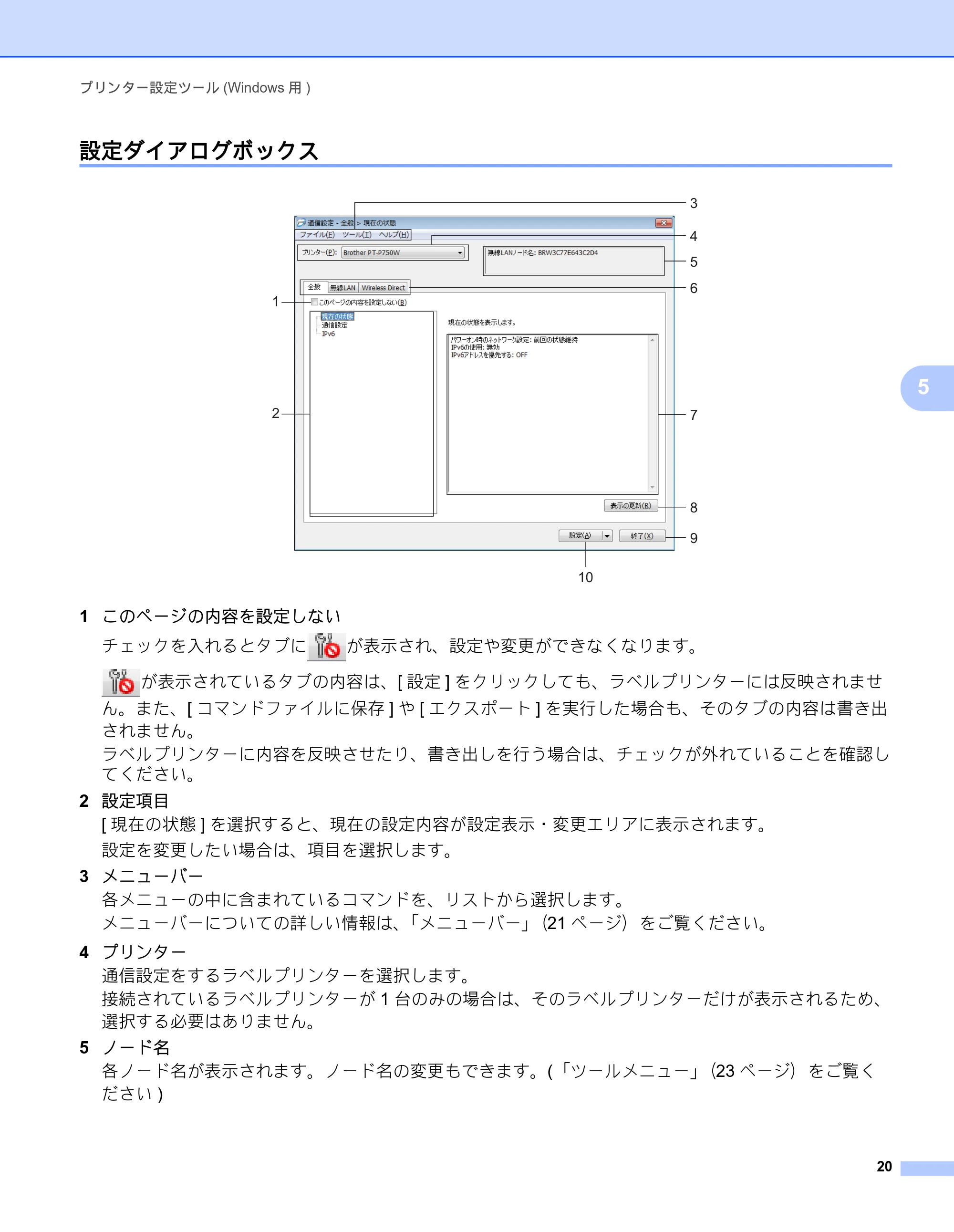
1 このページの内容を設定しない
チェックを入れるとタブに が表示され、設定や変更ができなくなります。
が表示されているタブの内容は、[ 設定 ] をクリックしても、ラベルプリンターには反映されませ
ん。また、[ コマンドファイルに保存 ] や [ エクスポート ] を実行した場合も、そのタブの内容は書き出
されません。
ラベルプリンターに内容を反映させたり、書き出しを行う場合は、チェックが外れていることを確認し
てください。
2 設定項目
[ 現在の状態 ] を選択すると、現在の設定内容が設定表示・変更エリアに表示されます。
設定を変更したい場合は、項目を選択します。
3 メニューバー
各メニューの中に含まれているコマンドを、リストから選択します。
メニューバーについての詳しい情報は、「メニューバー」(21 ページ)をご覧ください。
4 プリンター
通信設定をするラベルプリンターを選択します。
接続されているラベルプリンターが 1 台のみの場合は、そのラベルプリンターだけが表示されるため、
選択する必要はありません。
5 ノード名
各ノード名が表示されます。ノード名の変更もできます。(「ツールメニュー」(23 ページ)をご覧く
ださい )
7
8
5
6
9
10
3
4
1
2
メニューバー
プリンター設定ツール (Windows 用 )
21
5
6 各設定タブ
設定や変更を行うタブをクリックします。
タブに が表示されている場合は、そのタブの設定内容はラベルプリンターに反映されません。
7 設定表示・変更エリア
選択した項目について、現在の設定が表示されます。必要に応じて、プルダウンリスト、直接入力など
で設定を変更します。
8 表示の更新
クリックすると表示内容を更新し、最新の状態で表示します。
9 終了
[ 通信設定 ] を終了し、[ プリンター設定ツール ] のメイン画面に戻ります。
重要
設定変更後、[ 終了 ] ボタンを押さずに、[ 設定 ] ボタンを押すと、設定内容がラベルプリンターに反映
されません。
10 設定
[ 設定 ] をクリックすると、設定内容をラベルプリンターに反映します。
プルダウンリストから [ コマンドファイルに保存 ] を選択すると、設定した内容をコマンドファイルに
書き出して保存します。
重要
[ 設定 ] をクリックすると、各タブの設定内容がすべてプリンターに反映されます。
[ このページの内容を設定しない ] にチェックが入っている場合は、そのタブの内容は反映されません。
メニューバー 5
ファイルメニュー 5
プリンターへ設定する
ラベルプリンターに設定を適用します。
メモ
[ このページの内容を設定しない ] にチェックが入っている場合は、そのタブの内容は保存されません。
設定内容をコマンドファイルに保存する
設定をコマンドファイルに保存します。
拡張子は、「.bin」です。
27ページ
プリンター設定ツール (Windows 用 )
22
5
重要
- [ このページの内容を設定しない ] にチェックが入っている場合は、そのタブの内容は保存されません。
- 次の情報は、設定コマンドには保存されません。
- ノード名
- IPアドレス、サブネットマスク、デフォルトゲートウェイ(IPアドレスが[STATIC]になっている場合)
- 書き出した通信設定コマンドは、ラベルプリンターに設定を適用するためのものです。このコマンド
ファイルをインポートして適用させることはできません。
- コマンドファイルには認証キーやパスワードが含まれています。
他のユーザーが参照できない場所に保存するなど、必要な手段によってコマンドファイルを保護してく
ださい。
- 書き出した際に指定していない機種のラベルプリンターにコマンドファイルを送信しないでください。
インポート
- 現在の PC 無線設定からインポートする
パソコンから設定をインポートします。
メモ
- インポートできるのは、パーソナルセキュリティ認証設定 ( オープンシステム、共有キー認証、
WPA/WPA2-PSK) のみです。エンタープライズセキュリティ認証 (LEAP、EAP-FAST など ) や
WPA2-PSK (TKIP) 設定はインポートできません。
- お使いのパソコン上で複数の無線 LAN が有効になっている場合は、最初に見つかった無線設定 ( パーソ
ナルのみ ) をインポートデータとみなします。
- インポートできるのは、[ 無線 LAN] タブ - [ 無線設定 ] 画面の設定値 ( 接続モード、SSID、認証方式、暗号
化方式、認証キー ) のみです。
- プロファイルを選択してインポートする
エクスポートしたファイルを読み込み、その設定をラベルプリンターに適用します。
[ 参照 ] をクリックすると、ファイル参照ダイアログが開きます。インポートするファイルを選択し
てください。選択したファイルの設定内容が、設定表示・変更エリアに表示されます。
メモ
- 無線設定、TCP/IP 設定など、すべての設定をインポートできます。ただし、ノード名はインポートで
きません。
- 選択しているラベルプリンターに適合していないプロファイルは、インポートできません。
- 読み込んだプロファイルのIPアドレスが[STATIC]設定になっている場合は、すでにネットワーク上に存
在する設定済みのラベルプリンターの IP アドレスと重複しないよう、必要に応じて IP アドレスを修正
してください。
28ページ
プリンター設定ツール (Windows 用 )
23
5
エクスポート
現在の設定をファイルに書き出して保存します。
メモ
[ このページの内容を設定しない ] にチェックが入っている場合は、そのタブの内容は保存されません。
重要
エクスポートしたファイルの暗号化は行いません。
ツールメニュー 5
オプション設定
- 適用後、プリンターを自動的に再起動する
このチェックボックスにチェックを入れていると、通信設定を適用したあと、自動的にラベルプリ
ンターが再起動します。
チェックを入れない場合は、手動で再起動してください。
メモ
複数台のラベルプリンターに設定を行う場合、このチェックボックスからチェックを外しておくと、作
業時間が短縮できます。ただし、最初のラベルプリンターを設定するときだけは、設定内容が意図どお
りであるかどうかを確認するために、チェックを入れておくことをお勧めします。
- プリンター接続時に、自動的に設定対象プリンターを変更する
このチェックボックスをチェックした状態でラベルプリンターを接続すると、ラベルプリンターを
自動で検出し、ラベルプリンターに設定されている現在値が [ 現在の状態 ] ページに表示されます。
メモ
接続したラベルプリンターの機種が [ プリンター ] プルダウンリストに表示されている機種と異なる場
合、各編集画面中の設定内容が、接続したラベルプリンターに合わせて変更されます。
ノード名の変更
各ノード名の変更ができます。
通信設定を工場出荷時に戻す
通信設定を工場出荷状態に戻します。
ヘルプメニュー 5
ヘルプ の表示
ヘルプを表示します。
バージョン情報
バージョン情報を表示します。
全般タブ
プリンター設定ツール (Windows 用 )
24
5
全般タブ 5
通信設定 5
1 パワーオン時のネットワーク設定
ラベルプリンターの電源を入れる際に、無線 LAN 接続状態を判断します。[ 常に無線 LAN]、[ 常に
OFF]、[ 前回の状態維持 ] のいずれかを選択します。
2 インターフェイスの選択
[OFF]、[ 無線 LAN] のいずれかを選択します。
3 無線 LAN が ON のとき、Wireless Direct を有効にする
Wireless Direct を使用する場合に選択します。
1
2
3
30ページ
プリンター設定ツール (Windows 用 )
25
5
IPv6 5
1 IPv6 の使用
[ 有効 ]、[ 無効 ] のいずれかを選択します。
2 IPv6 アドレスを優先する
IPv6 アドレスを優先する場合に選択します。
1
2
無線LANタブ
プリンター設定ツール (Windows 用 )
26
5
無線 LAN タブ 5
TCP/IP(無線) 5
1 IP アドレスの設定
[STATIC]、[AUTO]、[BOOTP]、[DHCP]、[RARP] のいずれかを選択します。
2 IP アドレス / サブネットマスク / ゲートウェイアドレス
それぞれの値を設定します。
IP アドレスが [STATIC] に設定されている場合にのみ、設定できます。
3 DNS サーバーの設定
[STATIC]、[AUTO] のいずれかを選択します。
4 プライマリ DNS サーバーアドレス / セカンダリ DNS サーバーアドレス
DNS サーバーが [STATIC] に設定されている場合にのみ、設定できます。
1
2
3
4
32ページ
プリンター設定ツール (Windows 用 )
27
5
IPv6 5
1 固定 IPv6 アドレス
値を設定します。
2 このアドレスを有効にする
指定された静的 IPv6 アドレスを有効にする場合は選択します。
3 プライマリ DNS サーバー IPv6 アドレス / セカンダリ DNS サーバー IPv6 アドレス
値を設定します。
4 IPv6 アドレスリスト
IPv6 アドレスのリストを表示します。
1
2
4
3
33ページ
プリンター設定ツール (Windows 用 )
28
5
無線設定 5
1 接続モード
[ アドホック ]、[ インフラストラクチャ ] のいずれかを選択します。
メモ
アドホックモードは端末や OS によっては使えない場合があります。Wireless Direct をお使いくだ
さい。
2 SSID(ネットワーク名)
[ 検索 ] ボタンを押すと、SSID の選択肢が別画面で表示されます。
3 チャンネル
表示された選択肢から選択します。
4 認証方式 / 暗号化方式
各認証方式でサポートされている暗号化方式は、「接続モードと認証方式・暗号化方式」(29 ページ)
をご覧ください。
5 WEP キー
暗号化方式として WEP を選択した場合にのみ設定できます。
6 PSK(事前共有キー)
認証方式として WPA2-PSK、WPA/WPA2-PSK を選択した場合にのみ設定できます。
7 ユーザー ID/ パスワード
認証方式として、LEAP、EAP-FAST、EAP-TTLS、EAP-TLS を選択した場合にのみ設定できます。な
お、EAP-TLS の場合は、パスワードの登録は必要ありませんが、クライアント証明書の登録が必要で
す。証明書の登録はウェブブラウザーからラベルプリンターへ接続して設定してください。ウェブブラ
ウザーの使用方法について詳しくは、「ウェブブラウザー (Web Based Management) で管理する」(40
ページ)をご覧ください。
1
3
5
6
4
8
2
7
34ページ
プリンター設定ツール (Windows 用 )
29
5
8 キーとパスワードを画面に表示する
チェックを入れると、キーとパスワードが標準文字 ( 暗号化されていない文字列 ) で表示されます。
接続モードと認証方式・暗号化方式 5
[ 接続モード ] が [ アドホック ] の場合
[ 接続モード ] が [ インフラストラクチャ ] の場合
重要
より高度なセキュリティ設定を行う場合:
EAP-FAST/PEAP/EAP-TTLS/EAP-TLS 認証時に証明書の検証を行う場合は、[ プリンター設定ツール ]
から証明書の設定はできません。ラベルプリンターをネットワークに接続できる状態に設定したあと、
ウェブブラウザーからラベルプリンターへ接続して設定してください。
ウェブブラウザーの使用方法について詳しくは、「ウェブブラウザー (Web Based Management) で管理
する」(40 ページ)をご覧ください。
認証方式 暗号化方式
オープンシステム なし / WEP
認証方式 暗号化方式
オープンシステム なし / WEP
共有キー WEP
WPA2-PSK AES
WPA/WPA2-PSK TKIP+AES / AES
LEAP CKIP
EAP-FAST/NONE TKIP / AES
EAP-FAST/MS-CHAPv2 TKIP / AES
EAP-FAST/GTC TKIP / AES
PEAP/MS-CHAPv2 TKIP / AES
PEAP/GTC TKIP / AES
EAP-TTLS/CHAP TKIP / AES
EAP-TTLS/MS-CHAP TKIP / AES
EAP-TTLS/MS-CHAPv2 TKIP / AES
EAP-TTLS/PAP TKIP / AES
EAP-TLS TKIP / AES
Wireless Directタブ
プリンター設定ツール (Windows 用 )
30
5
Wireless Direct タブ 5
Wireless Direct 設定 5
1 SSID/ ネットワークキーの生成
[AUTO]、[STATIC] のいずれかを選択します。
2 SSID(ネットワーク名)/ ネットワークキー
Wireless Direct モードで使用する SSID(25 文字以下の ASCII 文字 ) とネットワークキー (63 文字以下 )
を入力します。
[SSID/ ネットワークキーの生成 ] で [STATIC] を選択している場合のみ設定できます。
1
2
複数台のラベルプリンターに同様の設定内容を適用する
プリンター設定ツール (Windows 用 )
31
5
複数台のラベルプリンターに同様の設定内容を適用する 5
a 1 台目のラベルプリンターについて、設定を適用したあと、ラベルプリンターをパソコンから外し、
次のラベルプリンターを接続します。
b [ プリンター ] で、新しく接続したラベルプリンターを選択します。
メモ
[ オプション設定 ] ダイアログボックスの [ プリンター接続時に、自動的に設定対象プリンターを変更す
る ] にチェックを入れると、USB ケーブルで接続されたラベルプリンターを自動的に選択することがで
きます。
詳しくは、「ファイルメニュー」(21 ページ)をご覧ください。
c [ 設定 ] ボタンをクリックします。
最初のラベルプリンターと同じ設定が、2 台目のラベルプリンターに適用されます。
メモ
[ 適用後、プリンターを自動的に再起動する ] のチェックを外すと、設定後にラベルプリンターを再起
動しないようにでき、作業時間が短縮できます。ただし、1 台目の設定は、設定内容により正しくアク
セスポイントと接続できるかを確認するために、[ 適用後、プリンターを自動的に再起動する ] に
チェックを入れておくことをお勧めします。詳しくは、「ファイルメニュー」(21 ページ)をご覧くだ
さい。
d 設定を変更するすべてのラベルプリンターについて、手順 a - c を繰り返します。
重要
IP アドレスが [STATIC] に設定されている場合は、IP アドレスも、最初のラベルプリンターと同じアド
レスに変更されます。
必要に応じて IP アドレスを変更してください。
メモ
[ ファイル ]-[ エクスポート ] をクリックすると、現在の設定内容をファイルに書き出して保存します。
エクスポートした設定ファイルを、[ ファイル ]-[ インポート ] で選択することにより、同じ設定内容を
他のラベルプリンターに適用させることができます。(「ファイルメニュー」(21 ページ)をご覧くだ
さい。)
本体設定を使用する
プリンター設定ツール (Windows 用 )
32
5
本体設定を使用する 5
ラベルプリンターのデフォルト設定を変更するには、プリンター設定ツールの [ 本体設定 ] を使用します。
重要
- USB ケーブルをパソコンに接続する前に、Editor Lite ランプが点灯していないことを確認してください。
Editor Lite ランプが点灯している場合は、ランプが消えるまで Editor Lite ボタンを長押ししてください。
- AC アダプターが電源コンセントに接続されていることを確認してください。
- プリンタードライバーがインストールされていて、使用できる状態であることを確認してください。
- 本機とパソコンを USB ケーブルで接続してください。
このツールでは、無線 LAN 接続での設定はできません。
a 設定を変更したいラベルプリンターとパソコンを接続します。
b Windows 10:
スタートボタンから、[ ブラザー ] の [ プリンター設定ツール ] をクリックします。
Windows 8/ Windows 8.1 / Windows Server 2012/2012 R2 の場合
[ アプリ ] 画面で、[ プリンター設定ツール ] のいずれかを選択します。
Windows Vista / Windows 7 / Windows Server 2008/2008 R2 の場合
スタートメニューから、[ すべてのプログラム ]-[Brother]-[Label & Mobile Printer]-[ プリンター設定
ツール ] をクリックします。
メイン画面が表示されます。
c [ プリンター ] ドロップダウンリストより、設定を行うラベルプリンターを選択し、[ 本体設定 ] をク
リックします。[ 本体設定 ] 画面が表示されます。
d 設定、変更を行います。
1
2
3
4
5
7
8
6
9
38ページ
プリンター設定ツール (Windows 用 )
33
5
1 AC アダプター時のオートパワーオフ
自動でラベルプリンターの電源が切れるまでの時間を設定します。
設定項目:[ なし ]、10/20/30/40/50 分、1/2/4/8/12 時間
2 リチウム電池時のオートパワーオフ :
自動でラベルプリンターの電源が切れるまでの時間を設定します。
設定項目:[ なし ]、10/20/30/40/50 分、1 時間
3 内容
印刷するラベルプリンター情報を設定します。
設定項目:[ すべて ]、[ 印刷履歴 ]、[ 本体設定 ]
4 長さ位置調整
パソコン上で表示されるラベルの長さに対応するように、印刷されるラベルの長さを調整します。
設定項目:-3% から +3% (1% 単位 )
5 印字テスト
長さ調整の結果を確認するために、テストラベルを印刷します。
6 メニューバー
各メニューの中に含まれているコマンドを、リストから選択します。
メニューバーについての詳しい情報は、「メニューバー」(34 ページ)をご覧ください。
7 現在値を取得
クリックすると、現在接続されているラベルプリンターの設定値を取得して、設定画面に表示しま
す。
8 終了
[ 本体設定 ] を終了し、[ プリンター設定ツール ] のメイン画面に戻ります。
9 設定
[ 設定 ] をクリックすると、設定内容をラベルプリンターに反映します。
プルダウンリストから [ コマンドファイルに保存 ] を選択すると、設定した内容をコマンドファイ
ルに書き出して保存します。
e 設定の変更が終わったら、[設定]-[終了]をクリックし、メイン画面で[終了]をクリックして設定を完了
します。
メニューバー
プリンター設定ツール (Windows 用 )
34
5
メニューバー 5
ファイルメニュー 5
プリンターへ設定する
ラベルプリンターに設定を適用します。[ 設定 ] ボタンをクリックしたときと同じ動作です。
設定内容をコマンドファイルに保存する
設定をコマンドファイルに保存します。拡張子は、「.bin」です。
保存したコマンドファイルは、BRAdmin ユーティリティを使って適用することができます。
インポート
エクスポートしたファイルを読み、その設定を本ツールに適用します。
エクスポート
現在の設定をファイルに書き出して保存します。
ツールメニュー 5
本体情報を印刷する
ラベルプリンター情報を印刷します。
工場出荷状態に戻す
ラベルプリンターの設定がすべて初期設定に戻ります。
オプション設定
[ 起動時に現在値を取得できなかった場合、エラーメッセージを表示しない ] にチェックを入れると、
次回からメッセージが表示されません。
6 Brother P-touch ユーティリティ(Mac用)
35
6
6
P-touch ユーティリティを使用すると、本機と Mac を USB ケーブルで接続して Mac からラベルプリン
ターの通信設定や機器設定を行うことができます。
メモ
P-touch ユーティリティは、プリンタードライバーなど、他のソフトウェアのインストール時に、同時
にインストールされます。
重要
- USB ケーブルを Mac に接続する前に、Editor Lite ランプが点灯していないことを確認してください。
Editor Lite ランプが点灯している場合は、ランプが消えるまで Editor Lite ボタンを長押ししてください。
- AC アダプターが電源コンセントに接続されていることを確認してください。
- プリンタードライバーがインストールされていて、使用できる状態であることを確認してください。
- 本機と Mac を USB ケーブルで接続してください。
このツールでは、無線 LAN 接続での設定はできません。
P-touch ユーティリティを使用する 6
a 本機と Mac を接続します。
b [Macintosh HD]-[ アプリケーション ]-[Brother]-[P-touch Utilities]-[Brother P-touch Utility.app] をクリック
します。
[Brother P-touch ユーティリティ ] 画面が表示されます。
Brother P-touch ユーティリティ (Mac 用 ) 6
設定ダイアログボックス
Brother P-touch ユーティリティ (Mac 用 )
36
6
設定ダイアログボックス 6
1 プリンター
ラベルプリンターの機種名が表示されます。
2 各設定タブ
設定や変更を行うタブをクリックします。
3 設定
各設定項目をラベルプリンターに送信します。
4 初期値に戻す
ラベルプリンターの設定がすべて初期設定に戻ります。
5 現在値
現在接続されているラベルプリンターの設定値を取得して、設定画面に表示します。
6 閉じる
Brother P-touch ユーティリティを終了します。
6
4
3
1
2
5
基本設定タブ
Brother P-touch ユーティリティ (Mac 用 )
37
6
基本設定タブ 6
1 AC アダプタ時のオートパワーオフ
自動でラベルプリンターの電源が切れるまでの時間を設定します。
設定項目: [ 無効 ]、10/20/30/40/50 分、1/2/4/8/12 時間
2 リチウム電池時のオートパワーオフ
自動でラベルプリンターの電源が切れるまでの時間を設定します。
設定項目: [ 無効 ]、10/20/30/40/50/60 分
2
1
印刷タブ
Brother P-touch ユーティリティ (Mac 用 )
38
6
印刷タブ 6
1 本体情報印刷の設定
ラベルプリンター情報として印刷される項目を設定します。
設定項目:
[ すべて ] 印刷履歴、本体設定を含むすべての情報を印刷します。
[ 使用履歴 ] プログラムのバージョン情報、ドット抜け確認用パターン、ラベルプリンターの使用履歴、
エラー履歴を印刷します。
[ 本体設定 ] プログラムのバージョン、本体設定情報、ネットワーク設定情報、PDL 情報を印刷します。
2 長さ調整
Mac 上で表示されるラベルの長さに対応するように、印刷されるラベルの長さを調整します。
設定項目:-3% から +3% (1% 単位 )
[ テスト印字 ] をクリックすると、テストラベルを印刷して長さ調整を確認できます。
2
1
Wireless Directタブ
Brother P-touch ユーティリティ (Mac 用 )
39
6
Wireless Direct タブ 6
1 Wireless Direct
Wireless Direct 機能のオン・オフを切り替えます。
設定項目: [ON]、[ 無効 ]
2 SSID/ ネットワークキーの生成
[AUTO]、[STATIC] のいずれかを選択します。
3 SSID(ネットワーク名)/ ネットワークキー
Wireless Direct モードで使用する SSID(3 文字以上 25 文字以下の ASCII 文字 ) とネットワークキーを
入力します。
[SSID/ ネットワークキーの生成 ] で [STATIC] を選択している場合のみ設定できます。
4 現在の状態を表示します。
Wireless Direct の現在の設定が表示されます。[ 現在値 ] ボタンをクリックすると表示内容を更新し、
最新の状態で表示します。
4
3
1
2
7 ウェブブラウザー(Web Based Management)で管理する
40
7
7
概要 7
標準ウェブブラウザーで、HTTP を使用してネットワークに接続されている本機を管理することができま
す。ウェブブラウザーでは、以下の操作が可能です。
本機のステータス情報の取得
TCP/IP などのネットワーク設定変更
本機とプリントサーバーのソフトウェアバージョン情報の取得
ネットワークと本機の詳細設定変更
メモ
どのブラウザーの場合でも、JavaScript と Cookie が常に有効であることを確認してください。
本機とパソコンが有効な IP アドレスを割り当てられ、TCP/IP プロトコルによってネットワーク接続され
ていることを確認してください。
ウェブブラウザー (Web Based
Management) で管理する 7
ウェブブラウザーを使用して本機を設定する
ウェブブラウザー (Web Based Management) で管理する
41
7
ウェブブラウザーを使用して本機を設定する 7
標準ウェブブラウザーを使用し、HTTP( ハイパーテキスト転送プロトコル ) でプリントサーバーの設定を
変更できます。
重要
デフォルトのパスワードは、本製品の背面に記載されています。「Pwd」の後に続く番号がパスワード
となります。
不正なアクセスから製品を守るため、デフォルトのパスワードを直ちに変更されることを推奨します。
フィード & カット ボタンを数秒間長押しして、デフォルトのパスワードを印刷することも可能です。
a お使いのブラウザのアドレスバーに、「http://printer_ip_address/」と入力します。
(「printer_ip_address」はお使いの製品の IP アドレス、またはプリントサーバー名です。) 例えば、お使
いのプリンターの IP アドレスが「192.168.1.2」の場合は、「http://192.168.1.2/」と入力してください。
b 必要であれば、ログイン フィールドにパスワードを入力します。
c をクリックします。
d ネットワーク タブをクリックします。
e 必要に応じて、製品の設定を変更します。
メモ
パソコンでホストファイルを編集した場合、またはドメインネームシステムを使用している場合は、プ
リントサーバーの DNS 名を入力することも可能です。プリントサーバーは TCP/IP および NetBIOS に
対応していますので、プリントサーバーの NetBIOS 名を入力することもできます。NetBIOS 名を確認
するには、ネットワーク タブをクリックし、ネットワークの状態 を選択します。割り当てられている
NetBIOS 名は、ノード名の最初の 15 文字で、「BRWxxxxxxxxxxxx」(「xxxxxxxxxxxxxxx」はイーサ
ネットアドレス ) と表示されます。
メモ
パスワードの設定
一般ユーザーから本機への無許可アクセスを防ぐため、パスワードを設定することをお勧めします。
1 [ ネットワーク管理者 ] をクリックします。
2 パスワード (32 文字以内 ) を入力します。
3 [ 新しいパスワードの確認 ] 欄にもう一度、パスワードを入力します。
4 [OK] をクリックします。
次回からウェブブラウザーで管理を行う際には、[ ログイン ] 欄にパスワードを入力して、 をク
リックします。
設定の操作が完了したら、 をクリックしてログアウトします。
ログインパスワードをセットしていない場合は、該当機種のウェブページの [ パスワードを設定してく
ださい ] をクリックすることによってパスワードを設定することもできます。
8 ラベルを複数のラベルプリンターで分散印 刷する
42
8
8
分散印刷 8
大量のラベルを印刷する場合、複数のラベルプリンターに印刷を分散させることができます。
同時に印刷できるので、トータルの印刷時間を短縮できます。
メモ
- USB または無線 LAN で接続されているラベルプリンターへの分散印刷が可能です。
- 印刷枚数は自動的に指定したラベルプリンターに振り分けられます。振り分けるラベルプリンターに対
して、割り切れない印刷枚数を設定した場合は、手順 d で指定する画面上のプリンターから順番に振
り分けられます。
a P-touch Editor の [ ファイル ] メニューから、[ 印刷 ] をクリックします。
b [ プロパティ ] をクリックします。
ラベルを複数のラベルプリンターで分散印
刷する 8
67 67 66
200
48ページ
ラベルを複数のラベルプリンターで分散印刷する
43
8
c [ 拡張設定 ] タブ内の [ 分散印刷を適用する ] をチェックし、[ 設定 ] をクリックします。
d [ 分散印刷設定 ] ダイアログボックスで、分散印刷するラベルプリンターを設定します。
1 [ 最新のテープ情報を検出する ] をクリックします。
2 現在検出されているラベルプリンター情報が、[ 現在幅 ] と [ 用紙種類 ] の下に表示されます。
3 分散印刷したい [ プリンター名 ] にチェックマークを入れます。
メモ
選択されたテープ幅が [ 現在幅 ] に表示されているテープ幅と異なる場合、[ 現在幅 ] に が表示されま
す。[ 設定幅 ] で指定されている幅のテープをセットしてください。
3
1
2
49ページ
ラベルを複数のラベルプリンターで分散印刷する
44
8
e 使用するテープ幅を設定します。
A. 1 台のラベルプリンターを選択した場合 8
手順 d の画面で、設定するラベルプリンター名を選択し、ダブルクリックまたは右クリックして
[ 設定 ] をクリックします。[ 設定幅 ] のプルダウンリストからテープ幅を選択します。
メモ
手順 d のダイアログボックスに表示される情報は、[ 備考 ] 欄で入力できます。
B. 複数台のラベルプリンターを選択した場合 8
手順 d のダイアログボックスで、設定するラベルプリンター名を複数選択して右クリックし、[ 設定 ]
をクリックします。[ 設定幅 ] のプルダウンリストからテープ幅を選択します。選択したラベルプリン
ター全てが同じテープ幅で設定されます。
メモ
[ 本体設定 ] と [ 備考 ] 欄は使用できません。
f [OK] をクリックして、テープ幅設定画面を閉じます。
g [OK] をクリックして、[ 分散印刷設定 ] 画面を閉じます。
設定が終了しました。
50ページ
ラベルを複数のラベルプリンターで分散印刷する
45
8
h [OK] をクリックすると分散印刷が開始されます。
メモ
- USBハブやプリントサーバー経由で接続されているラベルプリンターの情報は検知できない場合があり
ます。
印刷の前に手動で設定を入力し、対象のラベルプリンターで印刷できるかを確認してください。
- ルーターの有無やファイアウォールなどのセキュリティ機能の使用によって、この機能が利用できない
場合があります。
- 実際に使用する環境での接続テストをお勧めします。
A 付録
46
A
A
日常のお手入れ A
性能を維持するために、本機を定期的に清掃してください。
メモ
本機の清掃は、必ず AC アダプターを抜いてから行ってください。
本機外部を清掃する A
本体のほこりや汚れを乾いた柔らかい布で拭いてください。
汚れがひどいときは、水で軽く湿らせた布で拭いてください。
重要
シンナー、ベンジン、アルコールなどの有機溶剤は使用しないでください。本機の表面が変形したり、
損傷を受ける可能性があります。
印字ヘッドとヘッドローラーを清掃する A
印字ヘッドやヘッドローラーが汚れていると、ラベルに筋が入ったり印字品質が低下することがありま
す。乾いた綿棒やオプション品の印字ヘッドクリーニングカセット (TZe-CL4) を使用し、印字ヘッドのク
リーニングを行ってください。
メモ
使用方法は、印字ヘッドクリーニングカセットに付属の説明書をご覧ください。
警告
印字ヘッドには直接手を触れないでください。印字ヘッドは熱くなる可能性があります。
付録 A
52ページ
付録
47
A
印字ヘッド
ヘッドローラー
1 綿棒
2 印字ヘッド
1 綿棒
2 ヘッドローラー
1
2
1
2
テープカッターの清掃
付録
48
A
テープカッターの清掃 A
1 年に 1 度程度、乾いた綿棒でカッター刃を拭いてください。テープをカットし続けると、テープの粘着
剤がカッター刃に付着して、切れ味が悪くなったり、テープづまりを起こしたりする可能性があります。
注意
カッター刃には手を触れないでください。
1 綿棒
2 カッター刃
1
2
困ったときは
付録
49
A
困ったときは A
本機に問題が起きた場合は、以下の表を参照して対応してください。
さらにヘルプが必要な場合は、サポートサイトで最新の FAQ とトラブルシューティングをご覧ください。
support.brother.co.jp
基本操作
問題 解決方法
ラベルプリンターの電源を
ON にしたまま P-touch Editor
Lite を終了した場合、どうす
ればプログラムをもう一度起
動することができますか?
ラベルプリンターの電源をONにしたままUSBケーブルを抜き差ししてください。
(Windows の場合 )
[ マイコンピュータ ] から P- touch Editor Lite を起動してください。
ラベルプリンターの電源が入
らない。
電池が正しく装着されているか、または付属の AC アダプターがしっかりと接続さ
れているかを確認してください。
P-touch Editor Lite を終了でき
ない。
エラーメッセージが表示されているかどうかを確認し、メッセージに従い対処して
ください。ラベルが印刷中の場合はソフトウェアを終了することはできません。
ラベルに白筋が入る。 印字ヘッドが汚れていると、ラベルに筋が入ったり印字品質が低下することがあり
ます。綿棒やオプション品の印字ヘッドクリーニングカセット (TZe- CL4) を使っ
て、印字ヘッドのクリーニングを行ってください。
「印字ヘッドとヘッドローラーを清掃する」(46 ページ)をご覧ください。
* 印字ヘッドには直接手を触れないでください。
ラベルがなかなか切れない。 綿棒でカッター刃を拭いてください。
「テープカッターの清掃」(48 ページ)をご覧ください。
* カッター刃には直接手を触れないでください。
印刷したラベルの文字の両側
の余白(空白)が大きすぎ
る。
(P-touch Editor Lite を使用し
ている場合 )
余白を [ 大 ] に設定した場合、文字の両側には約 25mm の余白ができます。設定を
[ 小 ] にして、余白を減らしてください。P- touch Editor Lite で、マウスを右クリッ
クして表示されたメニューから [ 余白 ] を選択します。設定を [ 小 ] に変更してくだ
さい。
印刷されない。印刷した文字
が正しく表示されていない。
テープカセットが正しくセットされているか確認してください。
テープカセットが空の場合は、交換してください。
カセットカバーがきちんと閉じているか確認してください。
印刷しようとすると電源が切
れる。
電池が消耗している可能性があります。交換してください。
電池が正しくセットされているか確認してください。
誤ったアダプターを使っていませんか? 付属の AC アダプター(AD-E001)を
ご利用ください。
テープが正しく送られない。
テープがラベルプリンターの
中で詰まる。
テープの端がテープガイドの下を通っているかを確認してください。
印刷中にフィード&カットボタンを押していませんか?印刷中にはフィード&
カットボタンは押さないでください。
55ページ
付録
50
A
ラベルプリンターをリセット
したい。
本機の電源が OFF の状態で、電源ボタンを押したままフィード&カットボタンを
長押ししてください。Editor Lite ランプが点滅をはじめ、ステータスランプがオレ
ンジ色に点灯したら、電源ボタンを押したままフィード&カットボタンを 6 回押し
てください。本機が工場出荷状態にリセットされます。
インクリボンがインクロー
ラーから離れている。
インクリボンが壊れている場合は、テープカセットを交換してください。そうでな
い場合は、テープを切らずにテープカセットを取り外し、次の図の巻き取りスプー
ルを回して、たるんだインクリボンを巻き戻してください。
1 巻き取りスプール
印刷中に本機が停止する。 縞模様のテープが見えた場合は、テープカセットを交換してください。縞模様
のテープはテープエンドのマークです。
アルカリ電池をご利用の場合は電池の交換、ニッケル水素充電池、または別売
りの Li-ion 充電池をご利用の場合は、充電池の充電を行なってください。また
は、付属の AC アダプターでの電源供給に切り替えてご利用ください。
印字ヘッドが熱すぎる可能性があります。しばらく待ってから、再度印刷を開
始してください。
ラベルが自動でカットされな
い。
プリンタードライバーのオプション設定を確認してください。カットオプションに
関する詳細は、サポートサイトの FAQ を参照してください。
あるいは、フィード&カットボタンを押してテープを送ってからカットしてくださ
い。
最新のソフトウェアを使用し
ているかどうかを確認した
い。
付属の P-touch Update Software を使って、最新のソフトウェアを使用しているか
どうかを確認してください。
P-touch Update Software に関する詳細は、サポートサイトの FAQ を参照してくだ
さい。
印刷中に縞模様のテープが出
てきた。
テープカセットがなくなっています。ユーザーズガイドの「テープカセットをセッ
トする」を参考に、新しいテープカセットをセットしてください。
印刷されたラベルの先端に約
2.5 センチの余白がある。
1 枚目のテープの前余白は、テープの機構上無くす方法はありません。2 枚目以降
の前余白は、ハーフカット機能やつなげて印刷機能を使用すると無くすことができ
ます。
ナンバリング(連番)印刷の
時に途中でテープカセットが
終わってしまった
1 本目のテープカセットの印字が最後まで正しくできているかを確認してくださ
い。( テープカセットの終わりを検知せずに印刷を続けるので、連番印刷の時には
テープの残量に注意して下さい。)
問題 解決方法
1
56ページ
付録
51
A
ネットワーク
以下を最初に確認してください
付属の AC アダプターが接続されている、または、別売りの Li-ion 充電池(BA-E001)が装着されている。本機が
アルカリ電池またはニッケル水素充電池によって電源供給されている場合は、無線 LAN 接続はできません。
無線 LAN アクセスポイント、ルーターまたはハブの電源が入っていて、リンクライトが点滅している。
すべての保護パッケージが本機から取り除かれている。
カセットカバーが完全に閉じている。
テープカセットが正しくセットされている。
無線 LAN の設定が完了できない
確認事項 解決方法
セキュリティの設定 (SSID/ ネット
ワークキー ) は正しいですか?
セキュリティ設定を再確認して正しく設定してください。
無線 LAN アクセスポイント / ルーターのセキュリティ設定は、初期値とし
て製造メーカー名やモデル番号が使われている可能性があります。
セキュリティ設定の確認方法については、無線 LAN アクセスポイント /
ルーターの説明書をご覧ください。
上記の方法でセキュリティ情報がわからない場合は、無線 LAN アクセス
ポイント / ルーターの製造メーカー、インターネットプロバイダー、ま
たはネットワーク管理者にお問い合わせください。
MAC アドレスのフィルタリング機能
を使用していますか?
本機の MAC アドレスがフィルターで許可されていることを確認してくださ
い。MAC アドレスは、プリンター設定ツールの [ 通信設定 ] で確認できま
す。[ 通信設定 ] についての詳細は、「通信設定を使用する」(19 ページ)を
ご覧ください。
無線 LAN アクセスポイント / ルー
ターが SSID 隠ぺい ( ステルスモード
) に設定されていませんか? (SSID を
表示させない設定にしていません
か? )
インストール中やプリンター設定ツールの [ 通信設定 ] 使用時に、正しい
SSID 名を入力してください。
SSID 名をお使いの無線 LAN アクセスポイント / ルーターの説明書で確認
し、無線 LAN を再設定してください。
本機は無線 LAN アクセスポイント /
ルーターに正しく接続されています
か?
Wi-Fi ランプまたは NFC ランプが点灯しているかどうかを確認してくださ
い。
57ページ
付録
52
A
ネットワーク経由で印刷できないインストール完了後、ネットワーク上に本機が見つからない
確認事項 解決方法
利用可能な IP アドレスが本機に割り
当てられていますか?
IP アドレスとサブネットマスクを確認してください。
お使いのパソコンと本機の IP アドレスおよびサブネットマスクの両方
が正しく、また同じネットワーク上にあることを確認してください。
IP アドレスとサブネットマスクを確認する方法についての詳細は、ネッ
トワーク管理者にお問い合わせください。
(Windows)
プリンター設定ツールの [ 通信設定 ] を使って、IP アドレスやサブネッ
トマスクなどのネットワーク設定を確認してください。
[ 通信設定 ] についての詳細は、「通信設定を使用する」(19 ページ)を
ご覧ください。
前の印刷ジョブが失敗していません
か?
印刷に失敗した古いデータがパソコンに残っている場合は、削除してく
ださい。
Windows 7 の場合の例:
[デバイスとプリンター]、[プリンターと FAX]からラベルプリン
ターを選択します。ラベルプリンターのアイコンをダブルクリックし、
[プリンター]メニューで[すべてのドキュメントの取り消し]を選択
します。
本機は無線 LAN アクセスポイント /
ルーターに正しく接続されています
か?
Wi-Fi ランプまたは NFC ランプが点灯しているかどうかを確認してくださ
い。
上記のすべての項目を確認し、試し
ても、印刷ができない場合。
プリンタードライバーとソフトウェアをアンインストールしてから、再イ
ンストールしてください。
58ページ
付録
53
A
ネットワーク機器に問題がないか確認する
確認事項 解決方法
本機、アクセスポイント / ルーター、
ネットワークハブの電源が入ってい
ますか?
「以下を最初に確認してください」(51 ページ)の手順をすべて終えている
か確認してください。
IP アドレスなどの本機のネットワー
ク設定を確認する。
プリンター設定ツールで [ 通信設定 ] を確認してください。
[ 通信設定 ] についての詳細は、「通信設定を使用する」(19 ページ)をご覧
ください。
本機は無線 LAN アクセスポイント /
ルーターに正しく接続されています
か?
Wi-Fi ランプまたは NFC ランプが点灯しているかどうかを確認してくださ
い。
その他
確認事項 解決方法
ラベルプリンターのネットワーク設
定をリセットしたい。
本機の電源が OFF の状態で、電源ボタンを押したままフィード&カットボ
タンを長押ししてください。Editor Lite ランプが点滅をはじめ、ステータス
ランプがオレンジ色に点灯したら、電源ボタンを押したままフィード&
カットボタンを 2 回押してください。ネットワーク設定が工場出荷状態に
リセットされます。
APIPA 設定をオフにしてネットワーク設定をリセットするには、フィード
&カットボタンを 4 回押してください。