1ページ
1
2
3
4
1
2
3
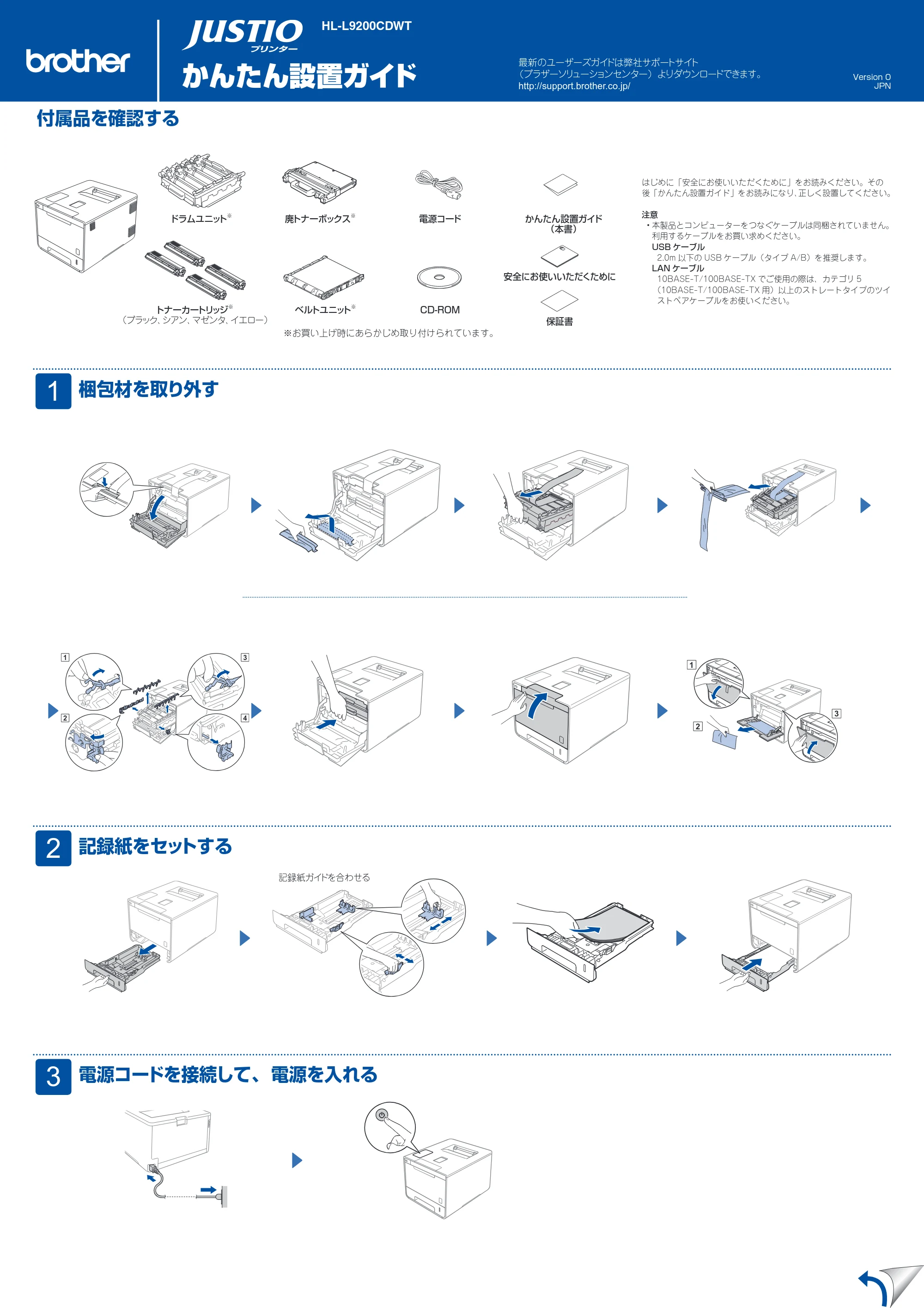
付属品を確認する
ドラムユニット
※
トナーカートリッジ
※
(ブラック、シアン、マゼンタ、イエロー)
廃トナーボックス
※
電源コード かんたん設置ガイド
(本書)
安全にお使いいただくために
保証書
CD-ROMベルトユニット
※
※お買い上げ時にあらかじめ取り付けられています。
はじめに「安全にお使いいただくために」をお読みください。その
後「かんたん設置ガイド」をお読みになり、正しく設置してください。
注意
本製品とコンピューターをつなぐケーブルは同梱されていません。••
利用するケーブルをお買い求めください。
USB ケーブル
2.0m 以下の USB ケーブル(タイプ A/B)を推奨します。
LAN ケーブル
10BASE-T/100BASE-TX でご使用の際は、カテゴリ 5
(10BASE-T/100BASE-TX 用)以上のストレートタイプのツイ
ストペアケーブルをお使いください。
1
梱包材を取り外す
2
記録紙をセットする
3
電源コードを接続して、 電源を入れる
記録紙ガイドを合わせる
かんたん設置ガイド
HL-L9200CDWT
最新のユーザーズガイドは弊社サポートサイト•
(ブラザーソリューションセンター)よりダウンロードできます。
http://support.brother.co.jp/
Version 0
JPN
2ページ
完了
無線 LAN で接続する
完了
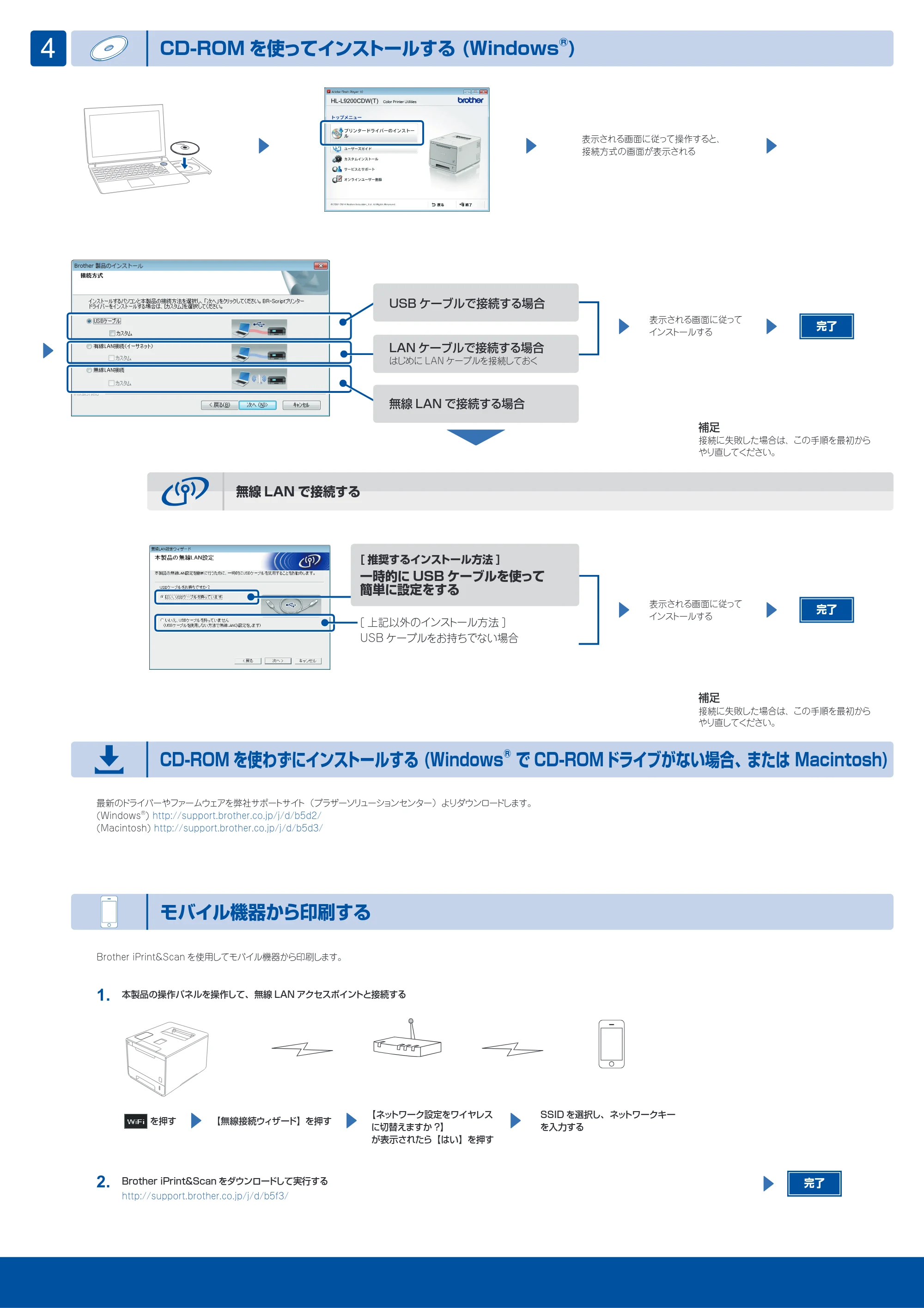
[ 推奨するインストール方法 ]
一時的に USB ケーブルを使って
簡単に設定をする
CD-ROM を使ってインストールする (Windows
®
)
CD-ROM を使わずにインストールする (Windows
®
で CD-ROMドライブがない場合、または Macintosh)
4
表示される画面に従って操作すると、•
接続方式の画面が表示される
表示される画面に従って
インストールする
補足
接続に失敗した場合は、この手順を最初から
やり直してください。
完了
表示される画面に従って
インストールする
補足
接続に失敗した場合は、この手順を最初から
やり直してください。
[ 上記以外のインストール方法 ]
USB ケーブルをお持ちでない場合
最新のドライバーやファームウェアを弊社サポートサイト(ブラザーソリューションセンター)よりダウンロードします。
(Windows
®
)•http://support.brother.co.jp/j/d/b5d2/
(Macintosh)•http://support.brother.co.jp/j/d/b5d3/
Brother•iPrint&Scan を使用してモバイル機器から印刷します。
本製品の操作パネルを操作して、無線 LAN アクセスポイントと接続する
11
Brother iPrint&Scan をダウンロードして実行する
21
http://support.brother.co.jp/j/d/b5f3/
モバイル機器から印刷する
SSID を選択し、ネットワークキー
を入力する
USB ケーブルで接続する場合
LAN ケーブルで接続する場合
はじめに LAN ケーブルを接続しておく
無線 LAN で接続する場合
を押す 【無線接続ウィザード】を押す
【ネットワーク設定をワイヤレス
に切替えますか ?】
が表示されたら【はい】を押す