1ページ
5
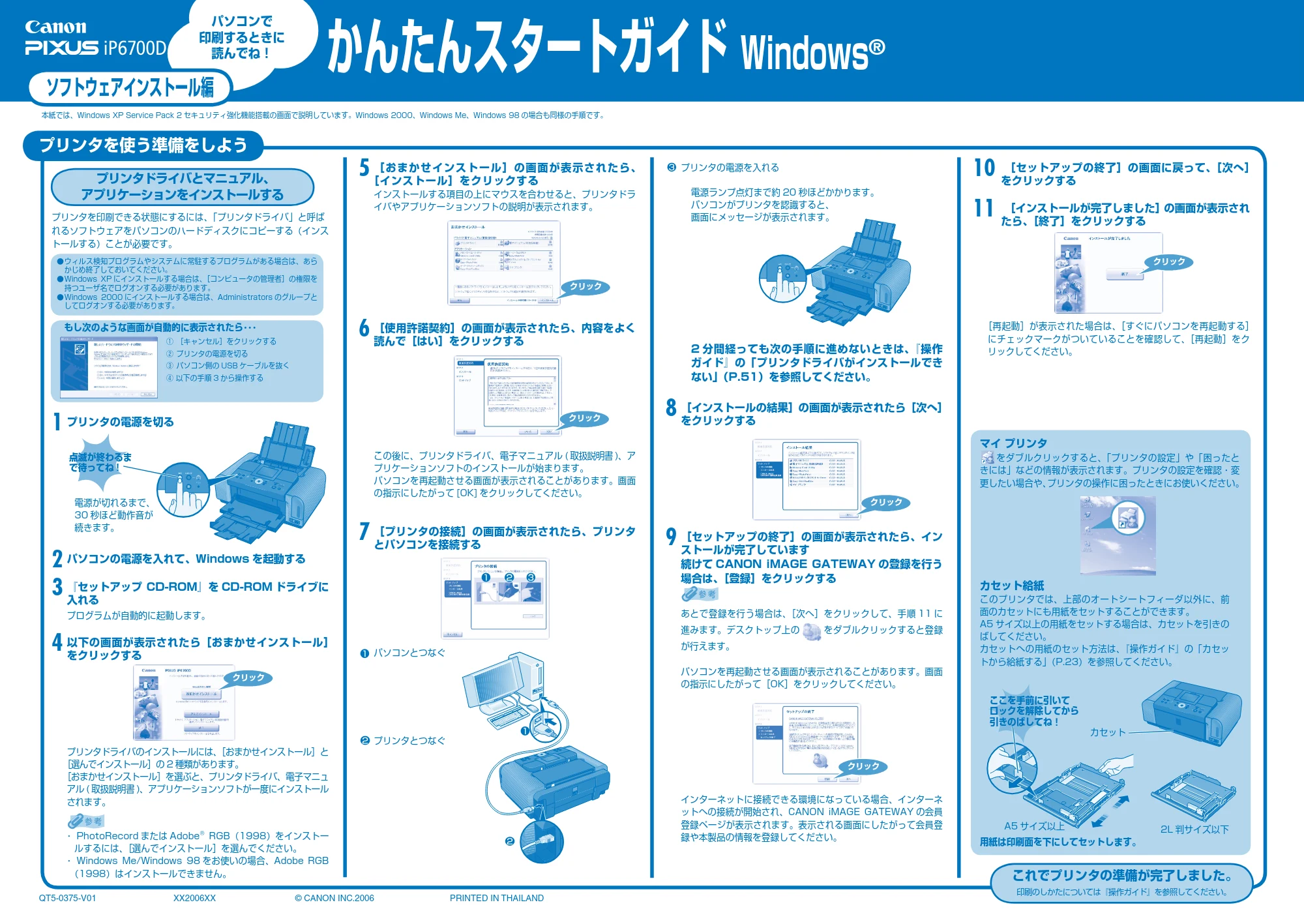
[おまかせインストール]の画面が表示されたら、
[インストール]をクリックする
インストールする項目の上にマウスを合わせると、プリンタドラ
イバやアプリケーションソフトの説明が表示されます。
6
[使用許諾契約]の画面が表示されたら、内容をよく
読んで[はい]をクリックする
この後に、プリンタドライバ、電子マニュアル ( 取扱説明書 )、ア
プリケーションソフトのインストールが始まります。
パソコンを再起動させる画面が表示されることがあります。画面
の指示にしたがって [OK] をクリックしてください。
7
[プリンタの接続]の画面が表示されたら、プリンタ
とパソコンを接続する
パソコンとつなぐ
プリンタとつなぐ
プリンタを印刷できる状態にするには、「プリンタドライバ」と呼ば
れるソフトウェアをパソコンのハードディスクにコピーする(インス
トールする)ことが必要です。
1
プリンタの電源を切る
2
パソコンの電源を入れて、Windows を起動する
3
『セットアップ CD-ROM』を CD-ROM ドライブに
入れる
プログラムが自動的に起動します。
4
以下の画面が表示されたら[おまかせインストール]
をクリックする
プリンタドライバのインストールには、[おまかせインストール]と
[選んでインストール]の 2 種類があります。
[おまかせインストール]を選ぶと、プリンタドライバ、電子マニュ
アル ( 取扱説明書 )、アプリケーションソフトが一度にインストール
されます。
- PhotoRecord または Adobe
®
RGB(1998)をインストー
ルするには、[選んでインストール]を選んでください。
- Windows Me/Windows 98 をお使いの場合、Adobe RGB
(1998)はインストールできません。
プリンタを使う準備をしよう
QT5-0375-V01 XX2006XXXXXXXX © CANON INC.2006 PRINTED IN THAILAND
これでプリンタの準備が完了しました。
印刷のしかたについては『操作ガイド』を参照してください。
プリンタドライバとマニュアル、
アプリケーションをインストールする
- ウィルス検知プログラムやシステムに常駐するプログラムがある場合は、あら
かじめ終了しておいてください。
- Windows XP にインストールする場合は、[コンピュータの管理者]の権限を
持つユーザ名でログオンする必要があります。
- Windows 2000 にインストールする場合は、Administrators のグループと
してログオンする必要があります。
もし次のような画面が自動的に表示されたら・・・
① [キャンセル]をクリックする
② プリンタの電源を切る
③ パソコン側の USB ケーブルを抜く
④ 以下の手順 3 から操作する
プリンタの電源を入れる
電源ランプ点灯まで約 20 秒ほどかかります。
パソコンがプリンタを認識すると、
画面にメッセージが表示されます。
2 分間経っても次の手順に進めないときは、『操作
ガイド』の「プリンタドライバがインストールでき
ない」(P.51)を参照してください。
8
[インストールの結果]の画面が表示されたら[次へ]
をクリックする
9
[セットアップの終了]の画面が表示されたら、イン
ストールが完了しています
続けて CANON iMAGE GATEWAY の登録を行う
場合は、[登録]をクリックする
あとで登録を行う場合は、[次へ]をクリックして、手順 11 に
進みます。デスクトップ上の をダブルクリックすると登録
が行えます。
パソコンを再起動させる画面が表示されることがあります。画面
の指示にしたがって[OK]をクリックしてください。
インターネットに接続できる環境になっている場合、インターネ
ットへの接続が開始され、CANON iMAGE GATEWAY の会員
登録ページが表示されます。表示される画面にしたがって会員登
録や本製品の情報を登録してください。
10
[セットアップの終了]の画面に戻って、[次へ]
をクリックする
11
[インストールが完了しました]の画面が表示され
たら、[終了]をクリックする
[再起動]が表示された場合は、[すぐにパソコンを再起動する]
にチェックマークがついていることを確認して、[再起動]をク
リックしてください。
マイ プリンタ
をダブルクリックすると、「プリンタの設定」や「困ったと
きには」などの情報が表示されます。プリンタの設定を確認・変
更したい場合や、プリンタの操作に困ったときにお使いください。
カセット給紙
このプリンタでは、上部のオートシートフィーダ以外に、前
面のカセットにも用紙をセットすることができます。
A5 サイズ以上の用紙をセットする場合は、カセットを引きの
ばしてください。
カセットへの用紙のセット方法は、『操作ガイド』の「カセッ
トから給紙する」(P.23)を参照してください。
用紙は印刷面を下にしてセットします。
パソコンで
印刷するときに
読んでね!
ソフトウェアインストール編
本紙では、Windows XP Service Pack 2 セキュリティ強化機能搭載の画面で説明しています。Windows 2000、Windows Me、Windows 98 の場合も同様の手順です。
かんたんスタートガイド Windows
®
ここを手前に引いて
ロックを解除してから
引きのばしてね!
A5 サイズ以上
2L 判サイズ以下
カセット
点滅が終わるま
で待ってね !
電源が切れるまで、
30 秒ほど動作音が
続きます。
クリック
クリック
クリック
クリック
クリック
クリック
2ページ
プリンタを印刷できる状態にするには、「プリンタドライバ」と呼ば
れるソフトウェアをパソコンのハードディスクにコピーする(インス
トールする)ことが必要です。
1
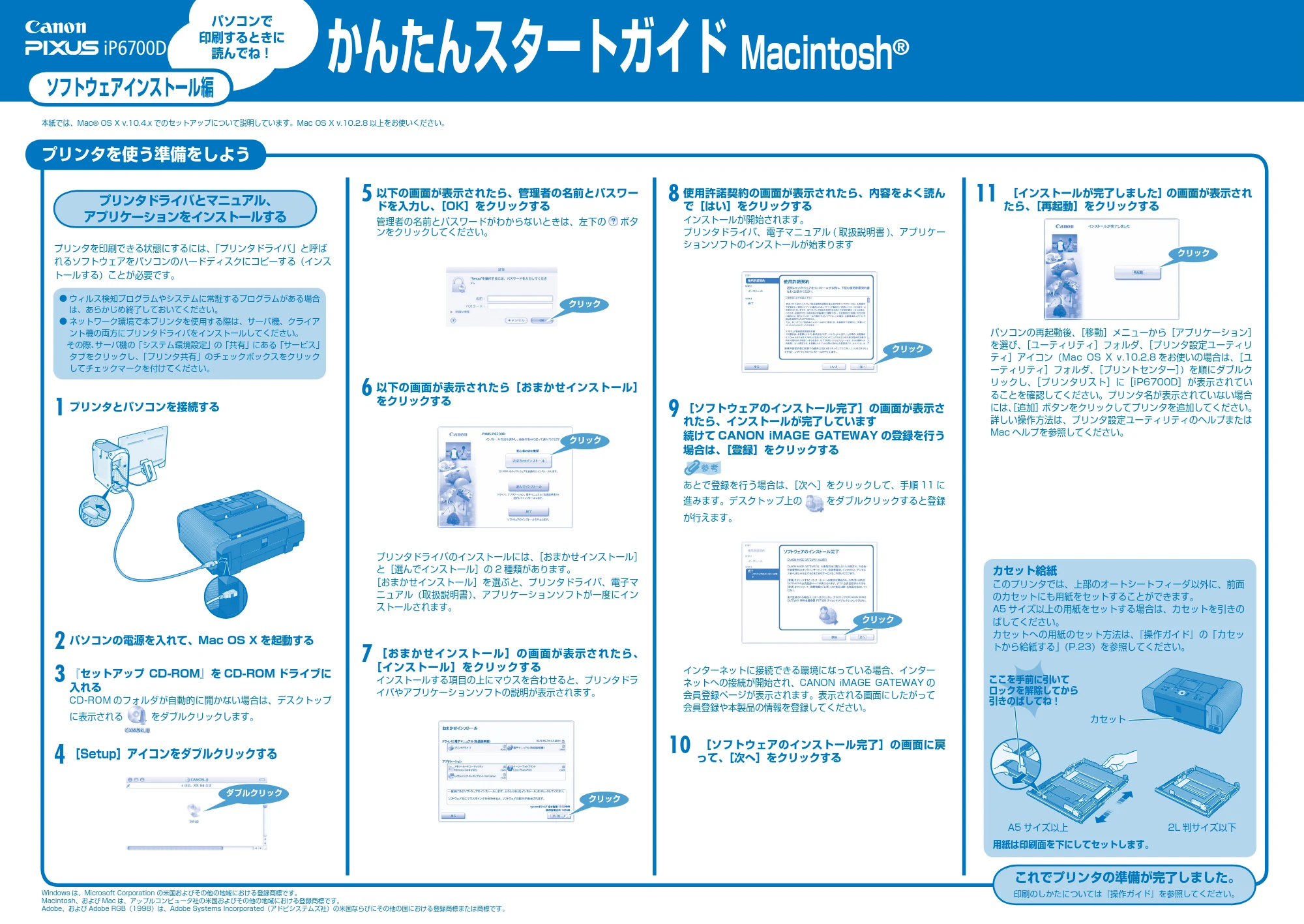
プリンタとパソコンを接続する
2
パソコンの電源を入れて、Mac OS X を起動する
3
『セットアップ CD-ROM』を CD-ROM ドライブに
入れる
CD-ROM のフォルダが自動的に開かない場合は、デスクトップ
に表示される をダブルクリックします。
4
[Setup]アイコンをダブルクリックする
プリンタを使う準備をしよう
本紙では、Mac® OS X v.10.4.x でのセットアップについて説明しています。Mac OS X v.10.2.8 以上をお使いください。
Windows は、Microsoft Corporation の米国およびその他の地域における登録商標です。
Macintosh、および Mac は、アップルコンピュータ社の米国およびその他の地域における登録商標です。
Adobe、および Adobe RGB(1998)は、Adobe Systems Incorporated(アドビシステムズ社)の米国ならびにその他の国における登録商標または商標です。
5
以下の画面が表示されたら、管理者の名前とパスワー
ドを入力し、[OK]をクリックする
管理者の名前とパスワードがわからないときは、左下の ボタ
ンをクリックしてください。
6
以下の画面が表示されたら[おまかせインストール]
をクリックする
プリンタドライバのインストールには、[おまかせインストール]
と[選んでインストール]の 2 種類があります。
[おまかせインストール]を選ぶと、プリンタドライバ、電子マ
ニュアル(取扱説明書)、アプリケーションソフトが一度にイン
ストールされます。
7
[おまかせインストール]の画面が表示されたら、
[インストール]をクリックする
インストールする項目の上にマウスを合わせると、プリンタドラ
イバやアプリケーションソフトの説明が表示されます。
プリンタドライバとマニュアル、
アプリケーションをインストールする
- ウィルス検知プログラムやシステムに常駐するプログラムがある場合
は、あらかじめ終了しておいてください。
- ネットワーク環境で本プリンタを使用する際は、サーバ機、クライア
ント機の両方にプリンタドライバをインストールしてください。
その際、サーバ機の「システム環境設定」の「共有」にある「サービス」
タブをクリックし、「プリンタ共有」のチェックボックスをクリック
してチェックマークを付けてください。
パソコンで
印刷するときに
読んでね!
ソフトウェアインストール編
かんたんスタートガイド Macintosh
®
これでプリンタの準備が完了しました。
印刷のしかたについては『操作ガイド』を参照してください。
8
使用許諾契約の画面が表示されたら、内容をよく読ん
で[はい]をクリックする
インストールが開始されます。
プリンタドライバ、電子マニュアル ( 取扱説明書 )、アプリケー
ションソフトのインストールが始まります
9
[ソフトウェアのインストール完了]の画面が表示さ
れたら、インストールが完了しています
続けて CANON iMAGE GATEWAY の登録を行う
場合は、[登録]をクリックする
あとで登録を行う場合は、[次へ]をクリックして、手順 11 に
進みます。デスクトップ上の をダブルクリックすると登録
が行えます。
インターネットに接続できる環境になっている場合、インター
ネットへの接続が開始され、CANON iMAGE GATEWAY の
会員登録ページが表示されます。表示される画面にしたがって
会員登録や本製品の情報を登録してください。
10
[ソフトウェアのインストール完了]の画面に戻
って、[次へ]をクリックする
11
[インストールが完了しました]の画面が表示され
たら、[再起動]をクリックする
パソコンの再起動後、[移動]メニューから[アプリケーション]
を選び、[ユーティリティ]フォルダ、[プリンタ設定ユーティリ
ティ]アイコン(Mac OS X v.10.2.8 をお使いの場合は、[ユ
ーティリティ]フォルダ、[プリントセンター])を順にダブルク
リックし、[プリンタリスト]に[iP6700D]が表示されてい
ることを確認してください。プリンタ名が表示されていない場合
には、[追加]ボタンをクリックしてプリンタを追加してください。
詳しい操作方法は、プリンタ設定ユーティリティのヘルプまたは
Mac ヘルプを参照してください。
カセット給紙
このプリンタでは、上部のオートシートフィーダ以外に、前面
のカセットにも用紙をセットすることができます。
A5 サイズ以上の用紙をセットする場合は、カセットを引きの
ばしてください。
カセットへの用紙のセット方法は、『操作ガイド』の「カセッ
トから給紙する」(P.23)を参照してください。
用紙は印刷面を下にしてセットします。
A5 サイズ以上 2L 判サイズ以下
ここを手前に引いて
ロックを解除してから
引きのばしてね!
ダブルクリック
クリック
クリック
クリック
クリック
クリック
クリック
カセット