HL5280DWかんたん設置ガイド
取扱説明書の構成
1
取扱説明書の構成
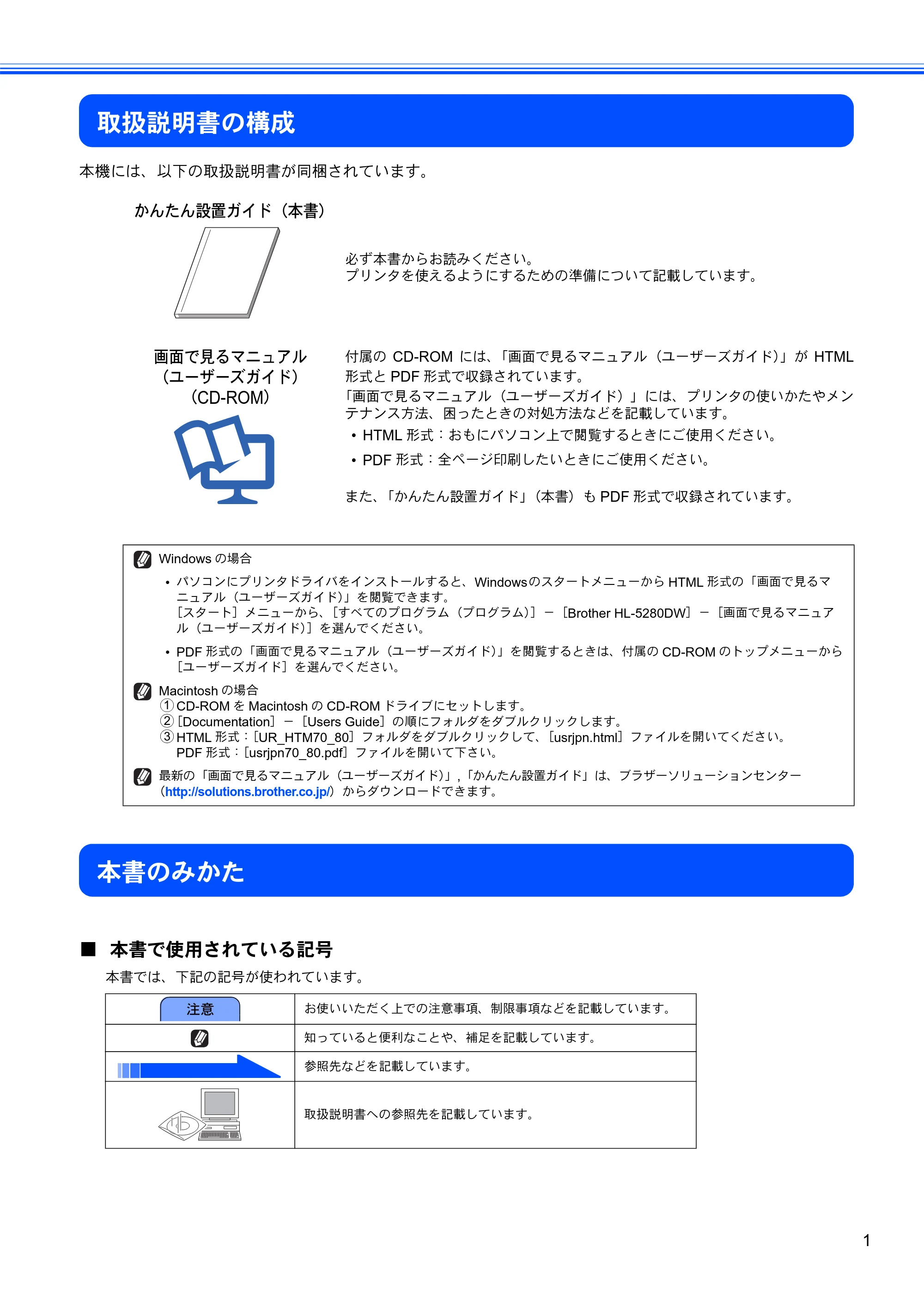
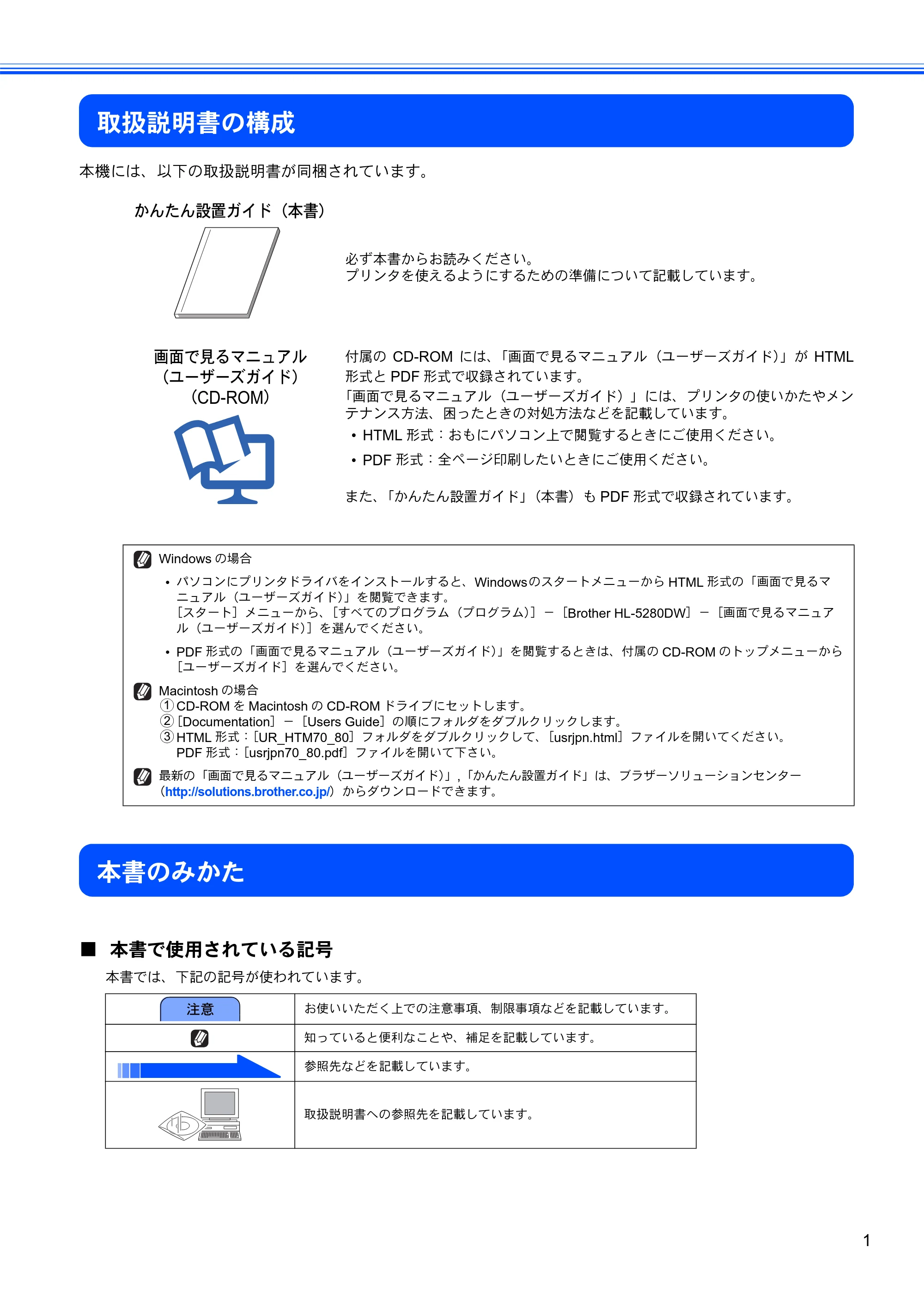
本機には、以下の取扱説明書が同梱されています。
本書のみかた
■ 本書で使用されている記号
本書では、下記の記号が使われています。
必ず本書からお読みください。
プリンタを使えるようにするための準備について記載しています。
付属の CD-ROM には、「画面で見るマニュアル(ユーザーズガイド)」が HTML
形式と PDF 形式で収録されています。
「画面で見るマニュアル(ユーザーズガイド)」には、プリンタの使いかたやメン
テナンス方法、困ったときの対処方法などを記載しています。
- HTML 形式:おもにパソコン上で閲覧するときにご使用ください。
- PDF 形式:全ページ印刷したいときにご使用ください。
また、「かんたん設置ガイド」(本書)も PDF 形式で収録されています。
かんたん設置ガイド(本書)
画面で見るマニュアル
(ユーザーズガイド)
(CD-ROM)
Windows の場合
- パソコンにプリンタドライバをインストールすると、Windowsのスタートメニューから HTML 形式の「画面で見るマ
ニュアル(ユーザーズガイド)」を閲覧できます。
[スタート]メニューから、[すべてのプログラム(プログラム)]-[Brother HL-5280DW]-[画面で見るマニュア
ル(ユーザーズガイド)]を選んでください。
- PDF 形式の「画面で見るマニュアル(ユーザーズガイド)」を閲覧するときは、付属の CD-ROM のトップメニューから
[ユーザーズガイド]を選んでください。
Macintosh の場合
CD-ROM を Macintosh の CD-ROM ドライブにセットします。
[Documentation]-[Users Guide]の順にフォルダをダブルクリックします。
HTML 形式:[UR_HTM70_80]フォルダをダブルクリックして、[usrjpn.html]ファイルを開いてください。
PDF 形式:[usrjpn70_80.pdf]ファイルを開いて下さい。
最新の「画面で見るマニュアル(ユーザーズガイド)」,「かんたん設置ガイド」は、ブラザーソリューションセンター
(http://solutions.brother.co.jp/)からダウンロードできます。
1
2
3
お使いいただく上での注意事項、制限事項などを記載しています。
知っていると便利なことや、補足を記載しています。
参照先などを記載しています。
取扱説明書への参照先を記載しています。
注意
各部の名称
2
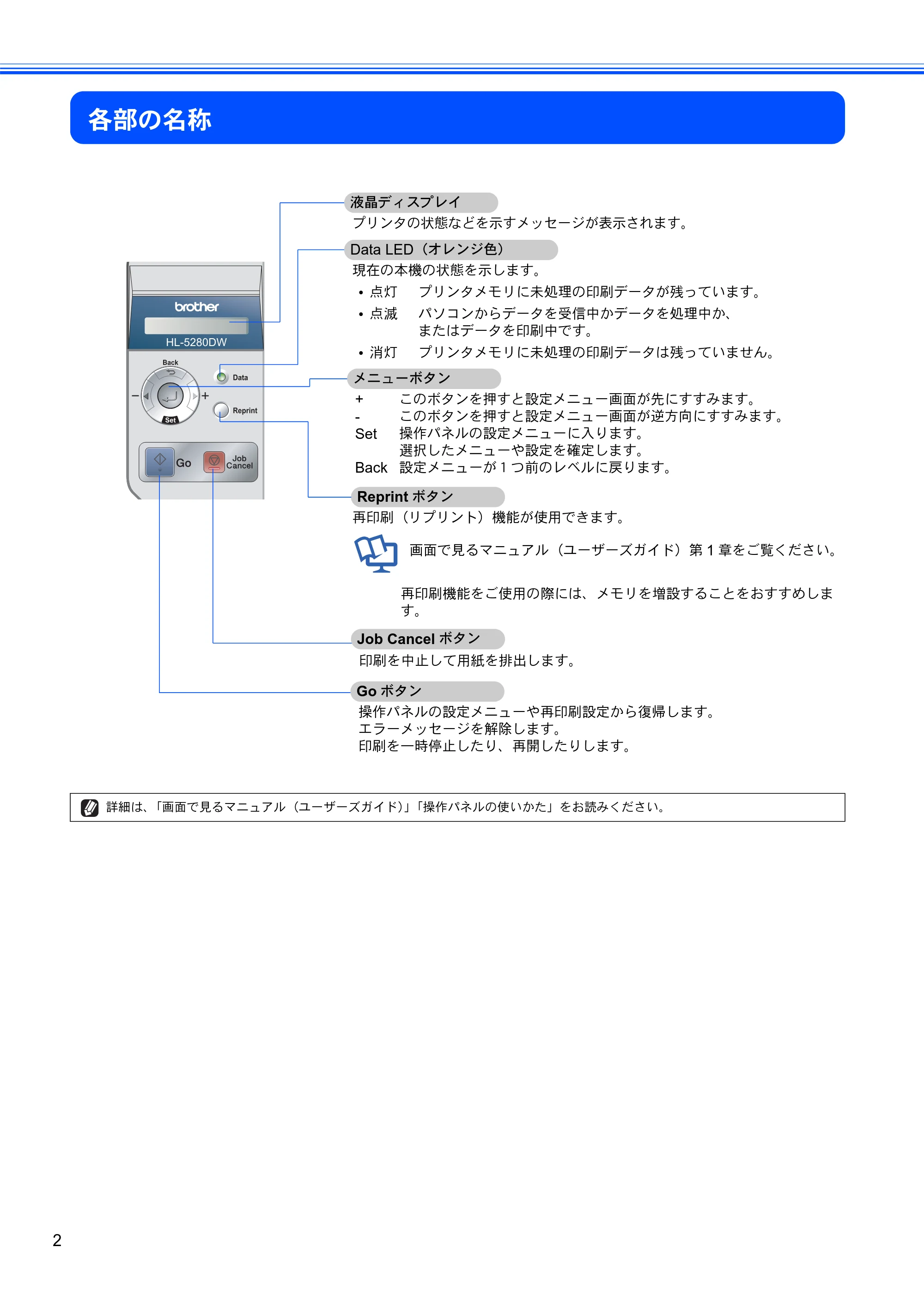
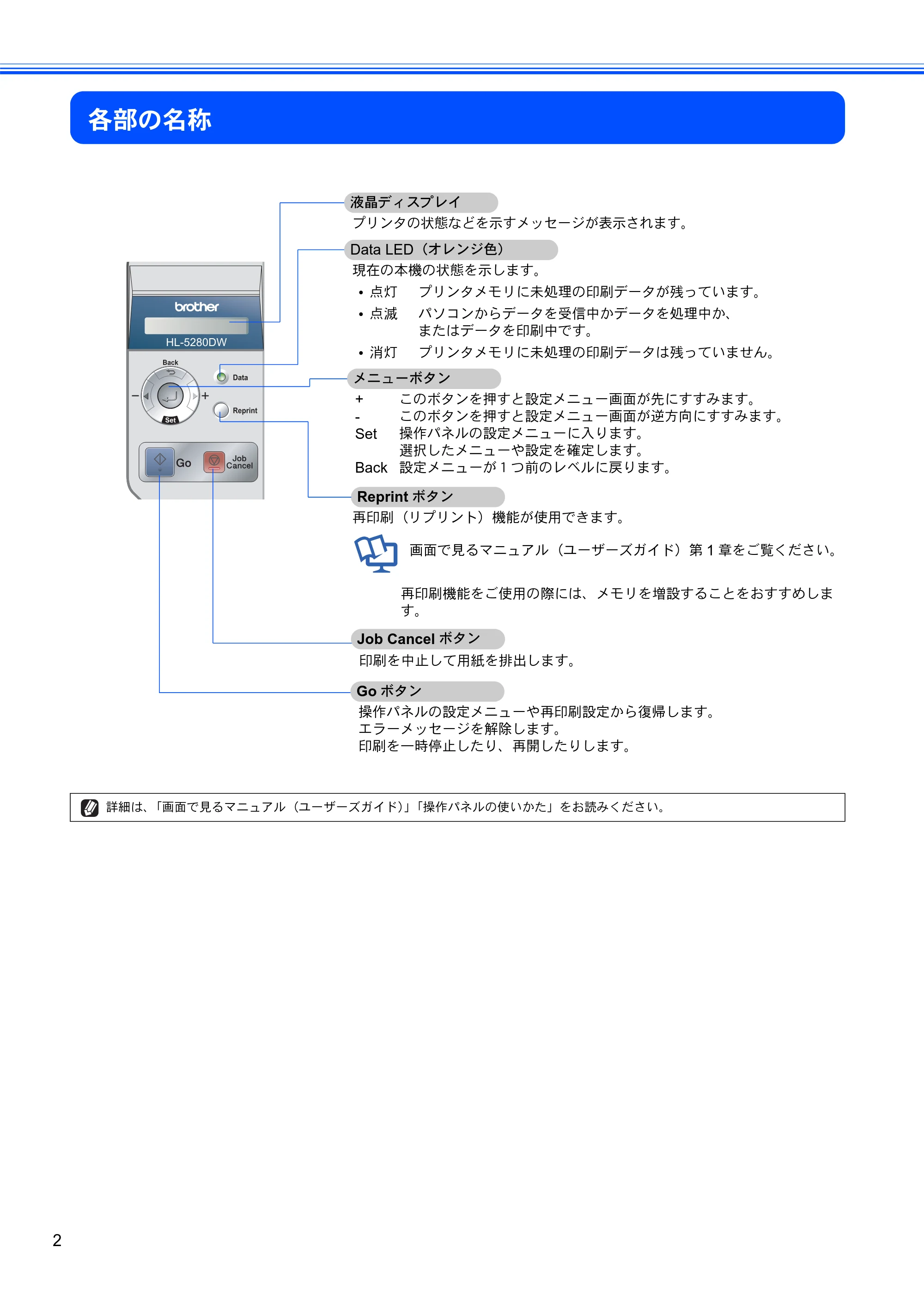
各部の名称
詳細は、「画面で見るマニュアル(ユーザーズガイド)」「操作パネルの使いかた」をお読みください。
液晶ディスプレイ
プリンタの状態などを示すメッセージが表示されます。
Data LED(オレンジ色)
現在の本機の状態を示します。
- 点灯 プリンタメモリに未処理の印刷データが残っています。
- 点滅 パソコンからデータを受信中かデータを処理中か、
またはデータを印刷中です。
- 消灯 プリンタメモリに未処理の印刷データは残っていません。
メニューボタン
+ このボタンを押すと設定メニュー画面が先にすすみます。
- このボタンを押すと設定メニュー画面が逆方向にすすみます。
Set 操作パネルの設定メニューに入ります。
選択したメニューや設定を確定します。
Back 設定メニューが1つ前のレベルに戻ります。
Reprint ボタン
再印刷(リプリント)機能が使用できます。
画面で見るマニュアル(ユーザーズガイド)第 1 章をご覧ください。
Go ボタン
操作パネルの設定メニューや再印刷設定から復帰します。
エラーメッセージを解除します。
印刷を一時停止したり、再開したりします。
Job Cancel ボタン
印刷を中止して用紙を排出します。
再印刷機能をご使用の際には、メモリを増設することをおすすめしま
す。
安全にお使いいただくために
3
安全にお使いいただくために
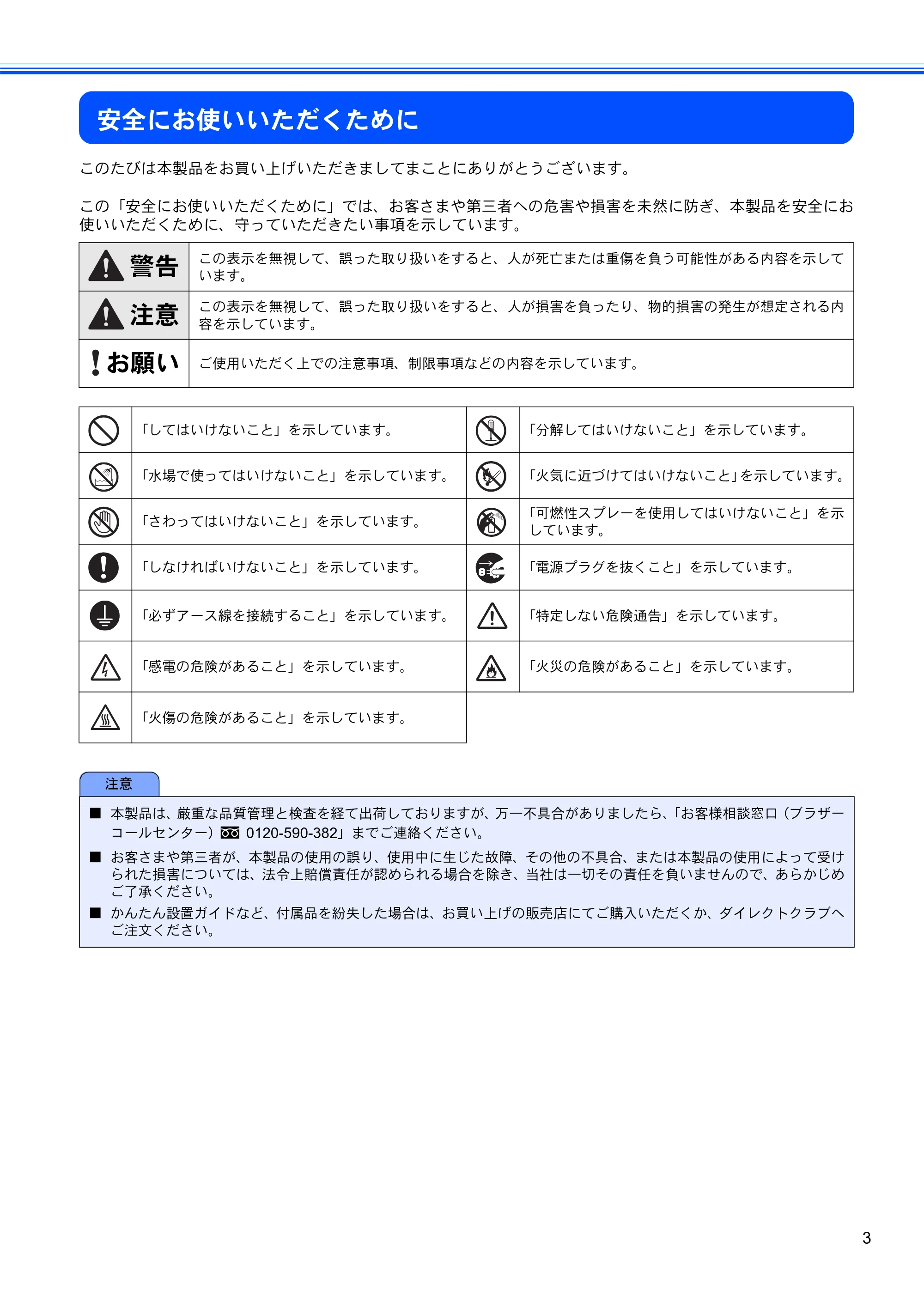
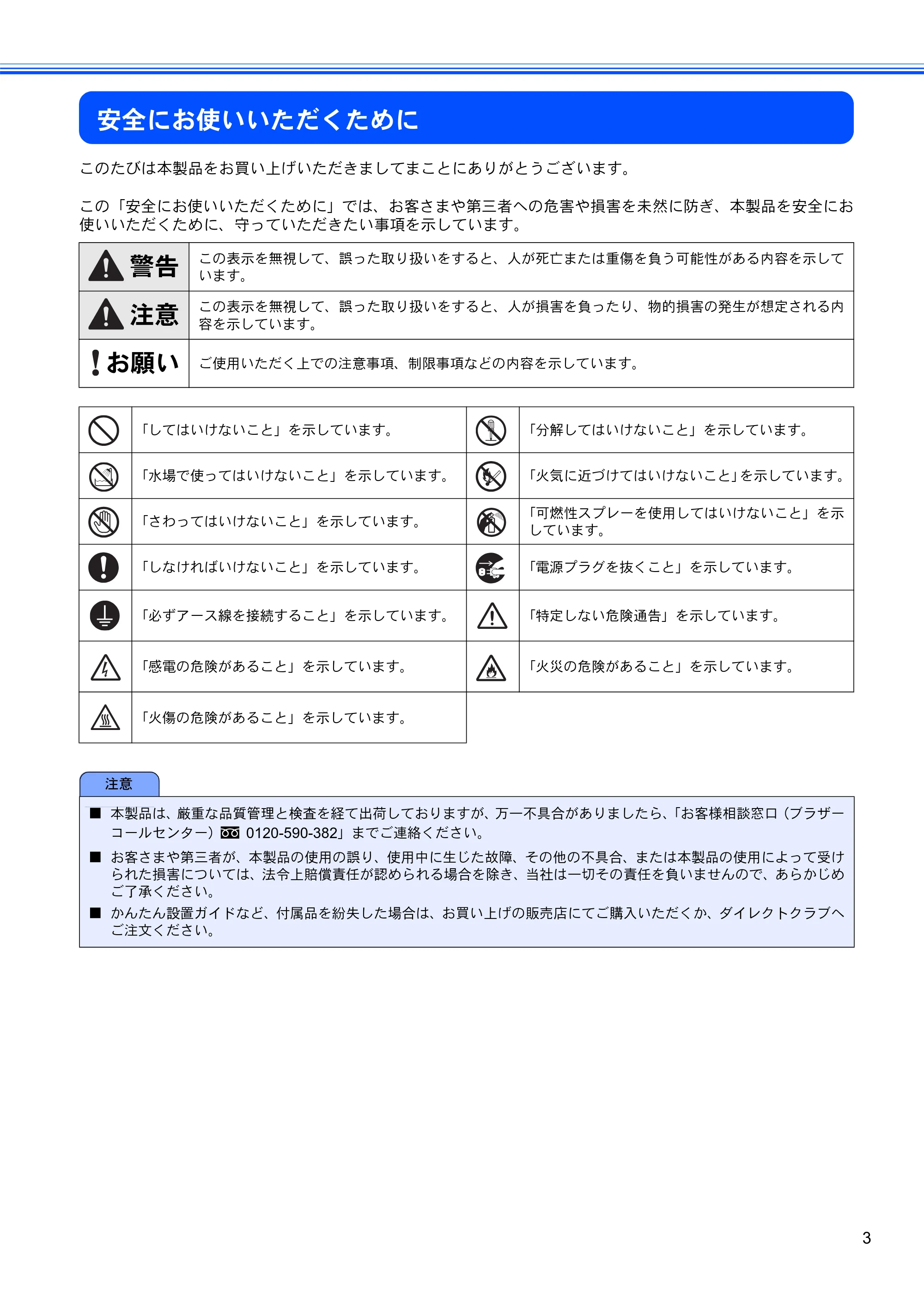
このたびは本製品をお買い上げいただきましてまことにありがとうございます。
この「安全にお使いいただくために」では、お客さまや第三者への危害や損害を未然に防ぎ、本製品を安全にお
使いいただくために、守っていただきたい事項を示しています。
警告
この表示を無視して、誤った取り扱いをすると、人が死亡または重傷を負う可能性がある内容を示して
います。
注意
この表示を無視して、誤った取り扱いをすると、人が損害を負ったり、物的損害の発生が想定される内
容を示しています。
お願い ご使用いただく上での注意事項、制限事項などの内容を示しています。
「してはいけないこと」を示しています。 「分解してはいけないこと」を示しています。
「水場で使ってはいけないこと」を示しています。 「火気に近づけてはいけないこと」を示しています。
「さわってはいけないこと」を示しています。
「可燃性スプレーを使用してはいけないこと」を示
しています。
「しなければいけないこと」を示しています。 「電源プラグを抜くこと」を示しています。
「必ずアース線を接続すること」を示しています。 「特定しない危険通告」を示しています。
「感電の危険があること」を示しています。 「火災の危険があること」を示しています。
「火傷の危険があること」を示しています。
注意
■ 本製品は、厳重な品質管理と検査を経て出荷しておりますが、万一不具合がありましたら、「お客様相談窓口(ブラザー
コールセンター) 0120-590-382」までご連絡ください。
■ お客さまや第三者が、本製品の使用の誤り、使用中に生じた故障、その他の不具合、または本製品の使用によって受け
られた損害については、法令上賠償責任が認められる場合を除き、当社は一切その責任を負いませんので、あらかじめ
ご了承ください。
■ かんたん設置ガイドなど、付属品を紛失した場合は、お買い上げの販売店にてご購入いただくか、ダイレクトクラブへ
ご注文ください。
電源についてのご注意
4
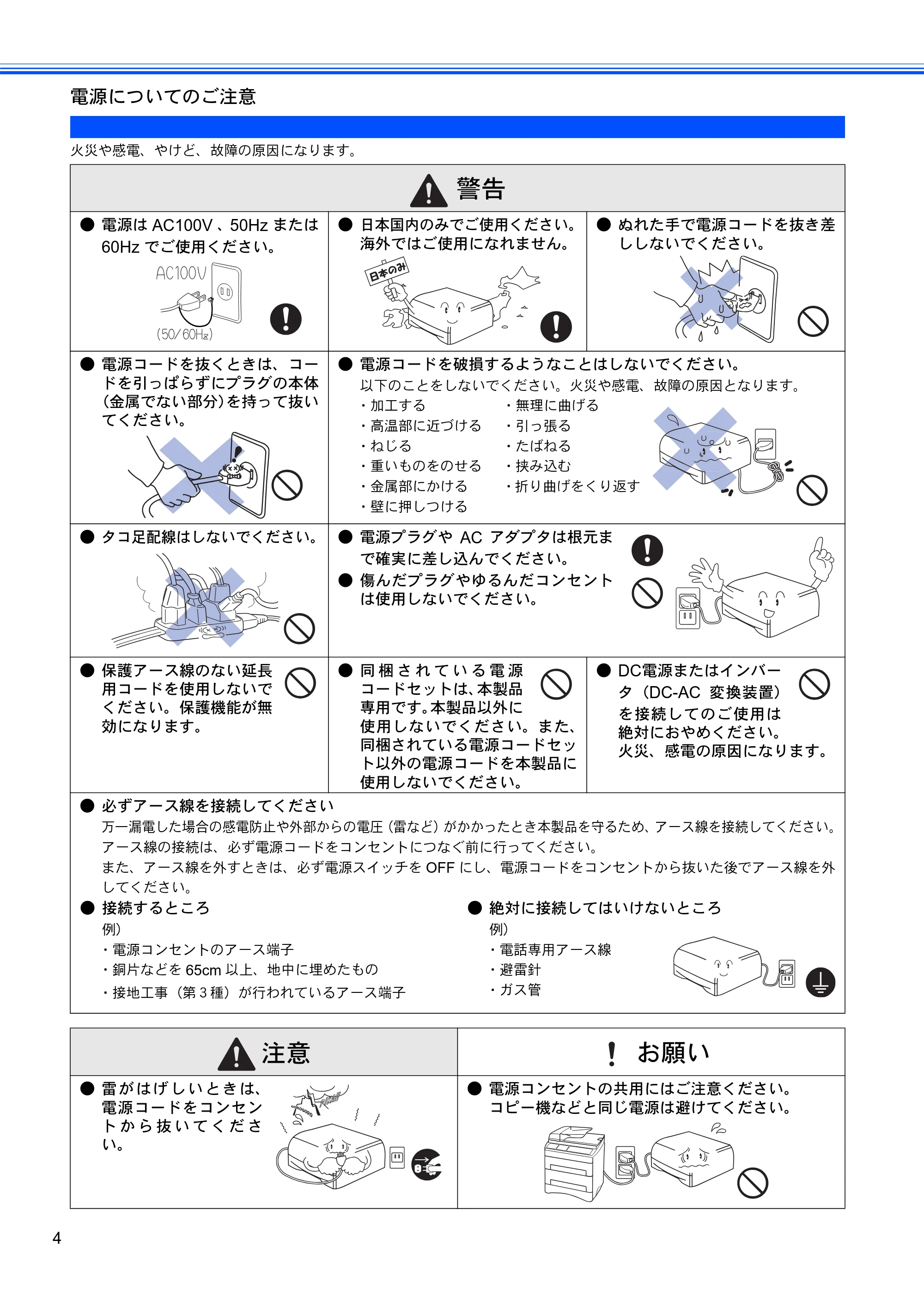
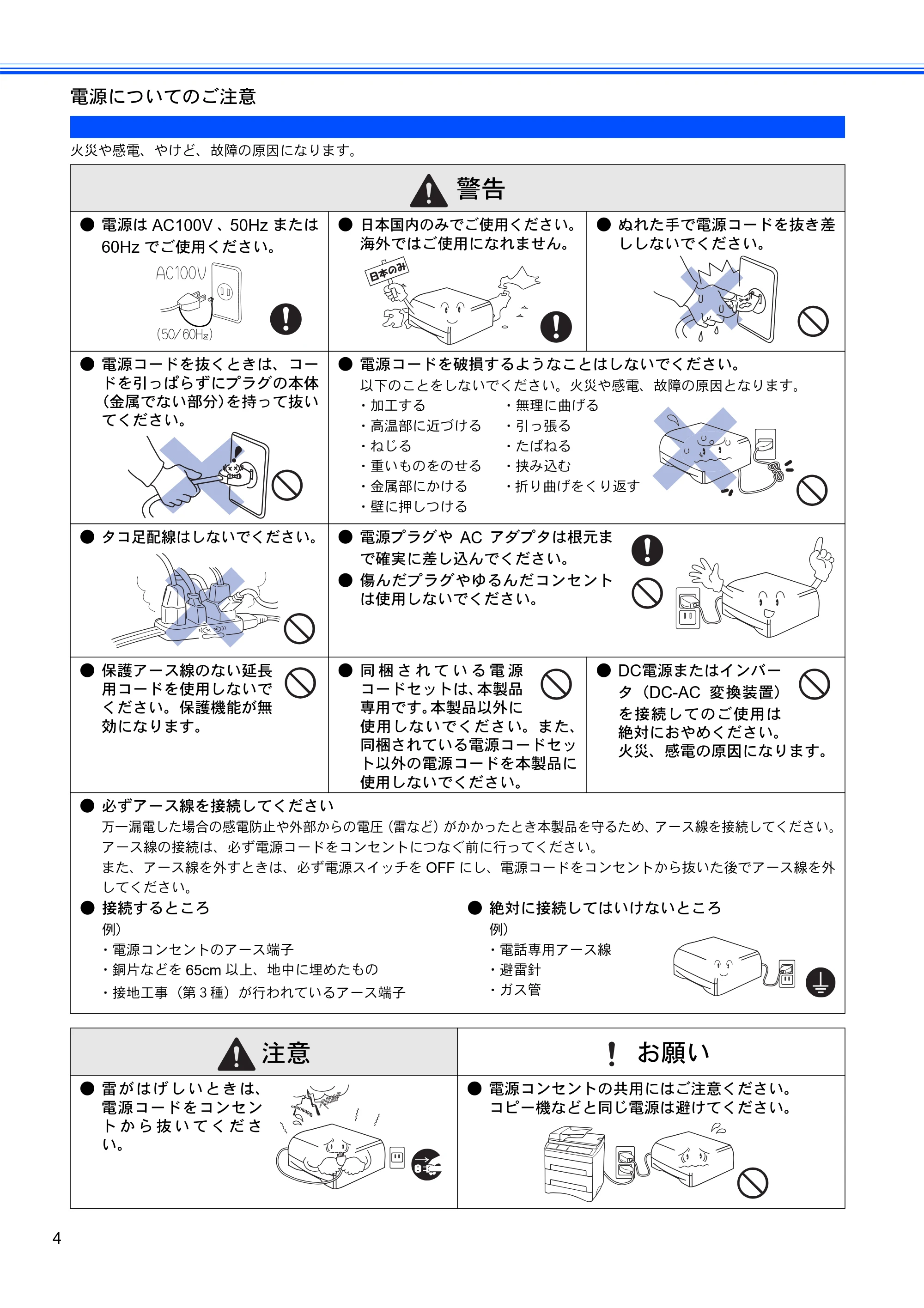
電源についてのご注意
火災や感電、やけど、故障の原因になります。
警告
- 電源は AC100V 、50Hz または
60Hz でご使用ください。
- 日本国内のみでご使用ください。
海外ではご使用になれません。
- ぬれた手で電源コードを抜き差
ししないでください。
- 電源コードを抜くときは、コー
ドを引っぱらずにプラグの本体
(金属でない部分)を持って抜い
てください。
- 電源コードを破損するようなことはしないでください。
以下のことをしないでください。火災や感電、故障の原因となります。
- 加工する ・無理に曲げる
- 高温部に近づける ・引っ張る
- ねじる ・たばねる
- 重いものをのせる ・挟み込む
- 金属部にかける ・折り曲げをくり返す
- 壁に押しつける
- タコ足配線はしないでください。 ● 電源プラグや AC アダプタは根元ま
で確実に差し込んでください。
- 傷んだプラグやゆるんだコンセント
は使用しないでください。
- 保護アース線のない延長
用コードを使用しないで
ください。保護機能が無
効になります。
- 同 梱 さ れ て い る 電 源
コードセットは、本製品
専用です。本製品以外に
使用しないでください。また、
同梱されている電源コードセッ
ト以外の電源コードを本製品に
使用しないでください。
- DC電源またはインバー
タ(DC-AC 変換装置)
を接続してのご使用は
絶対におやめください。
火災、感電の原因になります。
- 必ずアース線を接続してください
万一漏電した場合の感電防止や外部からの電圧(雷など)がかかったとき本製品を守るため、アース線を接続してください。
アース線の接続は、必ず電源コードをコンセントにつなぐ前に行ってください。
また、アース線を外すときは、必ず電源スイッチを OFF にし、電源コードをコンセントから抜いた後でアース線を外
してください。
注意 お願い
- 雷 が は げ し い と き は、
電源コードをコンセン
ト か ら 抜 い て く だ さ
い。
- 電源コンセントの共用にはご注意ください。
コピー機などと同じ電源は避けてください。
- 接続するところ
例)
- 電源コンセントのアース端子
- 銅片などを 65cm 以上、地中に埋めたもの
- 接地工事(第3種)が行われているアース端子
- 絶対に接続してはいけないところ
例)
- 電話専用アース線
- 避雷針
- ガス管
このような場所に置かないで
5
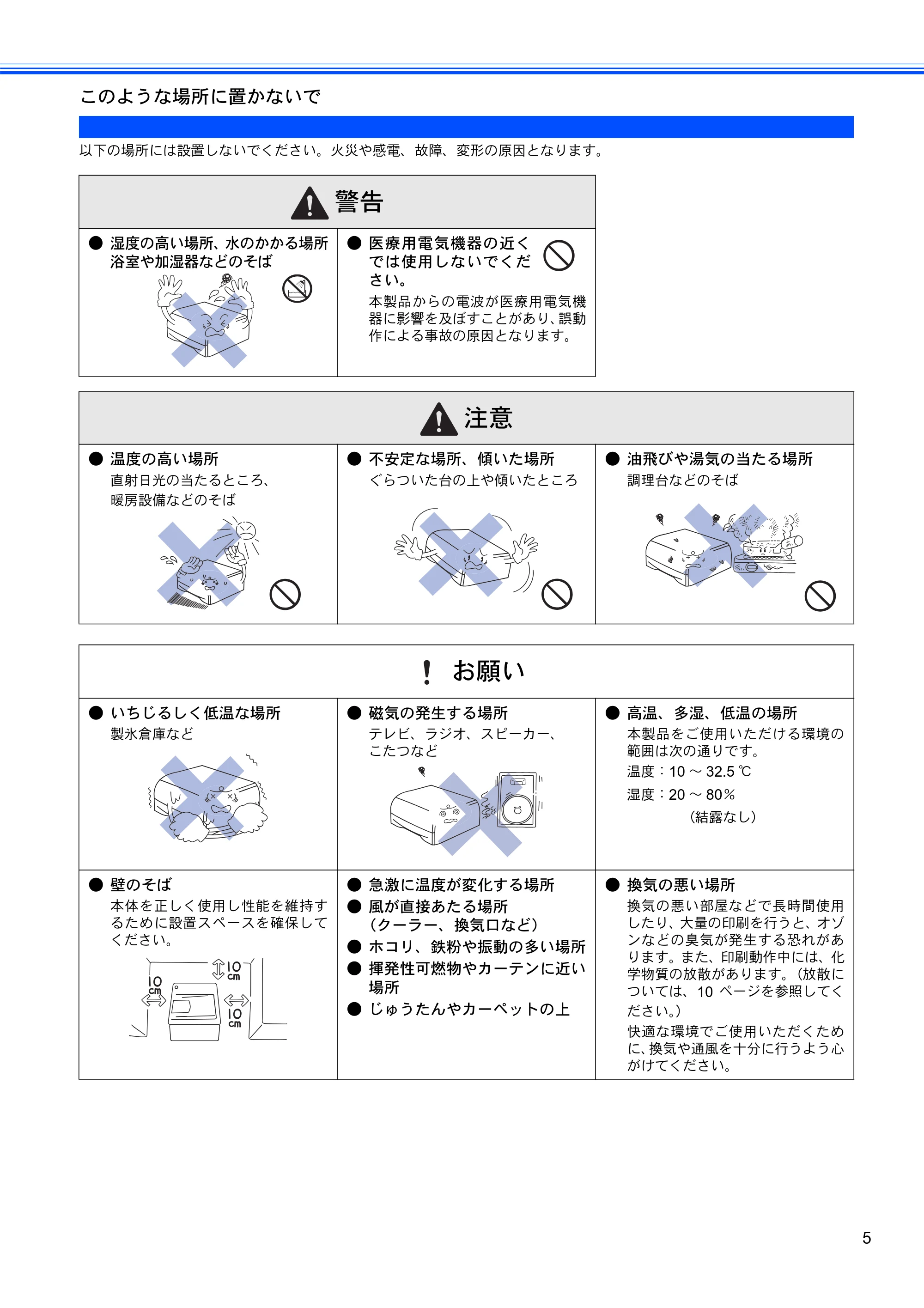
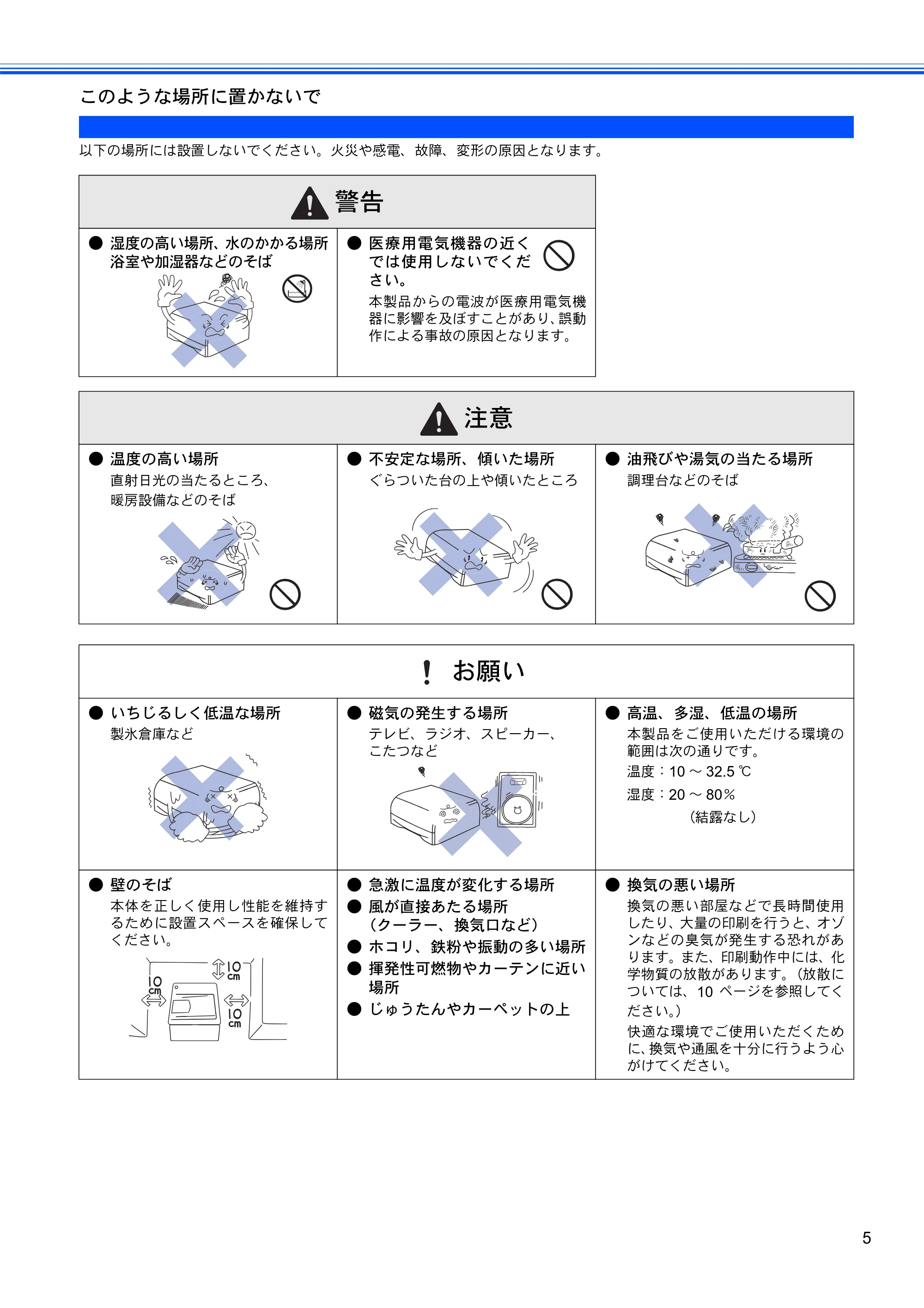
このような場所に置かないで
以下の場所には設置しないでください。火災や感電、故障、変形の原因となります。
警告
- 湿度の高い場所、水のかかる場所
浴室や加湿器などのそば
- 医療用電気機器の近く
では使用しないでくだ
さい。
本製品からの電波が医療用電気機
器に影響を及ぼすことがあり、誤動
作による事故の原因となります。
注意
- 温度の高い場所
直射日光の当たるところ、
暖房設備などのそば
- 不安定な場所、傾いた場所
ぐらついた台の上や傾いたところ
- 油飛びや湯気の当たる場所
調理台などのそば
お願い
- いちじるしく低温な場所
製氷倉庫など
- 磁気の発生する場所
テレビ、ラジオ、スピーカー、
こたつなど
- 高温、多湿、低温の場所
本製品をご使用いただける環境の
範囲は次の通りです。
温度:10 ~ 32.5 ℃
湿度:20 ~ 80%
(結露なし)
- 壁のそば
本体を正しく使用し性能を維持す
るために設置スペースを確保して
ください。
- 急激に温度が変化する場所
- 風が直接あたる場所
(クーラー、換気口など)
- ホコリ、鉄粉や振動の多い場所
- 揮発性可燃物やカーテンに近い
場所
- じゅうたんやカーペットの上
- 換気の悪い場所
換気の悪い部屋などで長時間使用
したり、大量の印刷を行うと、オゾ
ンなどの臭気が発生する恐れがあ
ります。また、印刷動作中には、化
学物質の放散があります。(放散に
ついては、10 ページを参照してく
ださい。)
快適な環境でご使用いただくため
に、換気や通風を十分に行うよう心
がけてください。
もしもこんなときには
6
もしもこんなときには
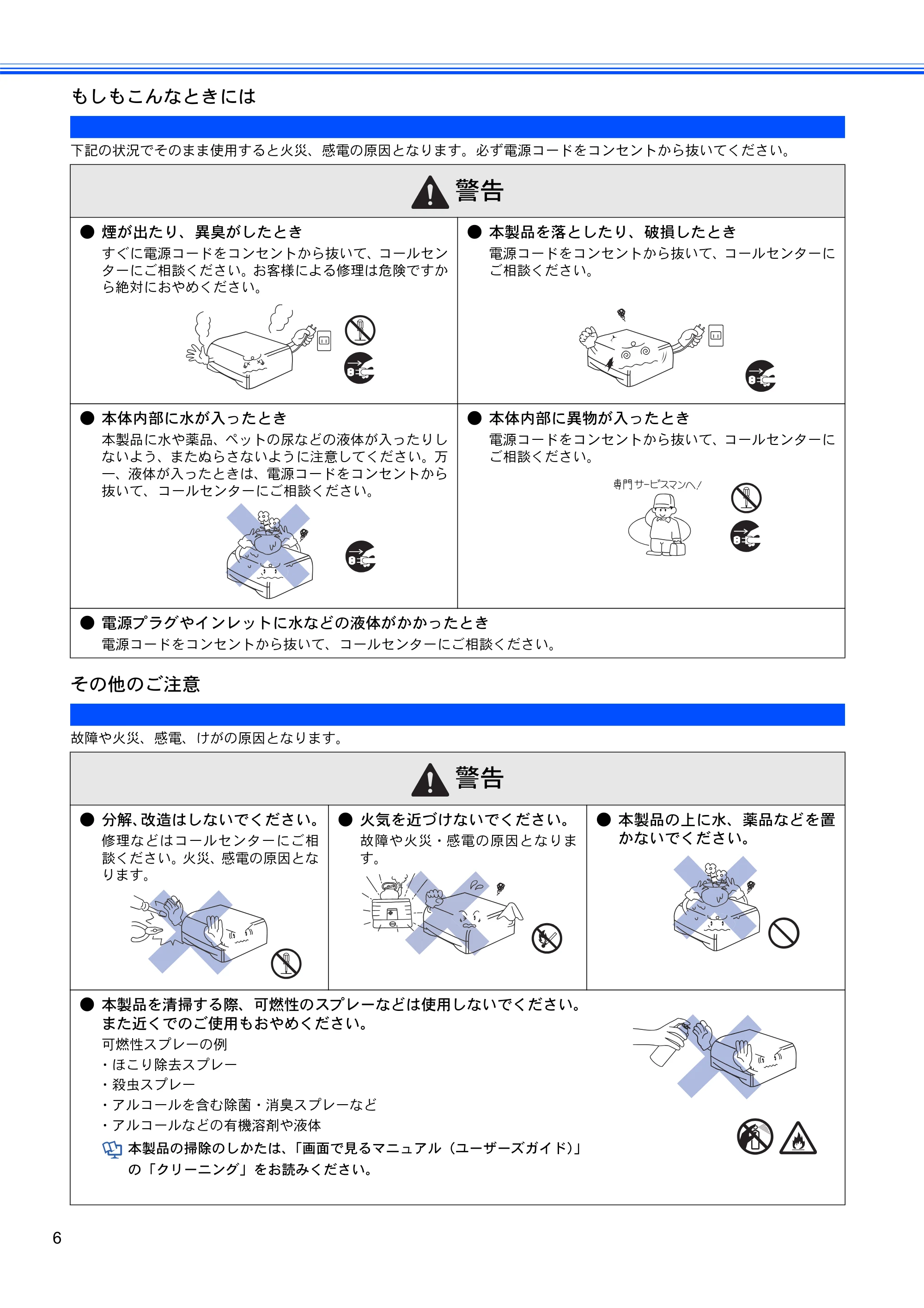
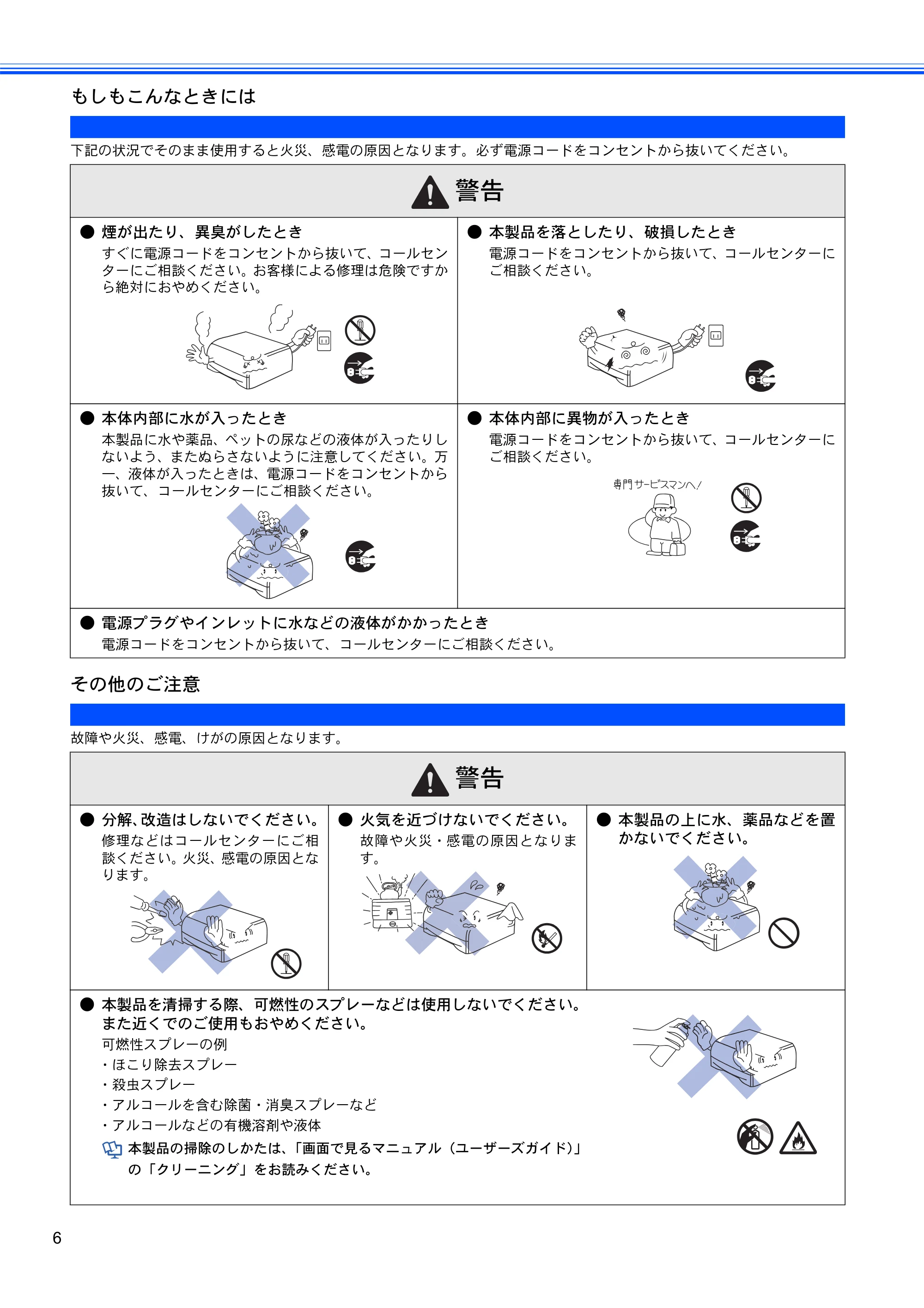
下記の状況でそのまま使用すると火災、感電の原因となります。必ず電源コードをコンセントから抜いてください。
その他のご注意
故障や火災、感電、けがの原因となります。
警告
- 煙が出たり、異臭がしたとき
すぐに電源コードをコンセントから抜いて、コールセン
ターにご相談ください。お客様による修理は危険ですか
ら絶対におやめください。
- 本製品を落としたり、破損したとき
電源コードをコンセントから抜いて、コールセンターに
ご相談ください。
- 本体内部に水が入ったとき
本製品に水や薬品、ペットの尿などの液体が入ったりし
ないよう、またぬらさないように注意してください。万
一、液体が入ったときは、電源コードをコンセントから
抜いて、コールセンターにご相談ください。
- 本体内部に異物が入ったとき
電源コードをコンセントから抜いて、コールセンターに
ご相談ください。
- 電源プラグやインレットに水などの液体がかかったとき
電源コードをコンセントから抜いて、コールセンターにご相談ください。
警告
- 分解、改造はしないでください。
修理などはコールセンターにご相
談ください。火災、感電の原因とな
ります。
- 火気を近づけないでください。
故障や火災・感電の原因となりま
す。
- 本製品の上に水、薬品などを置
かないでください。
- 本製品を清掃する際、可燃性のスプレーなどは使用しないでください。
また近くでのご使用もおやめください。
可燃性スプレーの例
- ほこり除去スプレー
- 殺虫スプレー
- アルコールを含む除菌・消臭スプレーなど
- アルコールなどの有機溶剤や液体
本製品の掃除のしかたは、「画面で見るマニュアル(ユーザーズガイド)」
の「クリーニング」をお読みください。
8ページ
7
警告 (つづき)
- 差し込み部のホコリなどは定期
的に拭き取ってください。電源
コードをコンセントから抜き、
乾いた布で拭いてください。
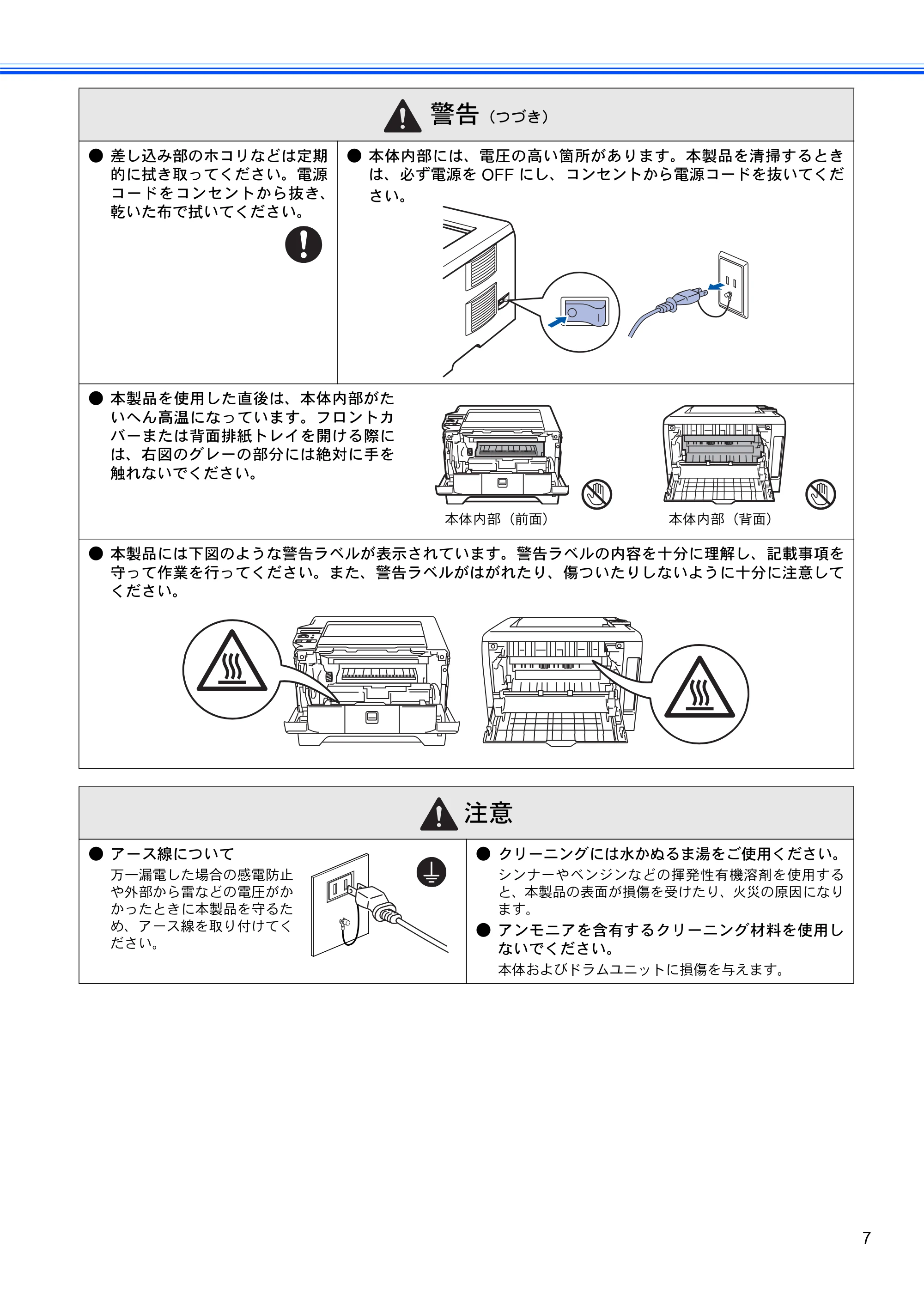
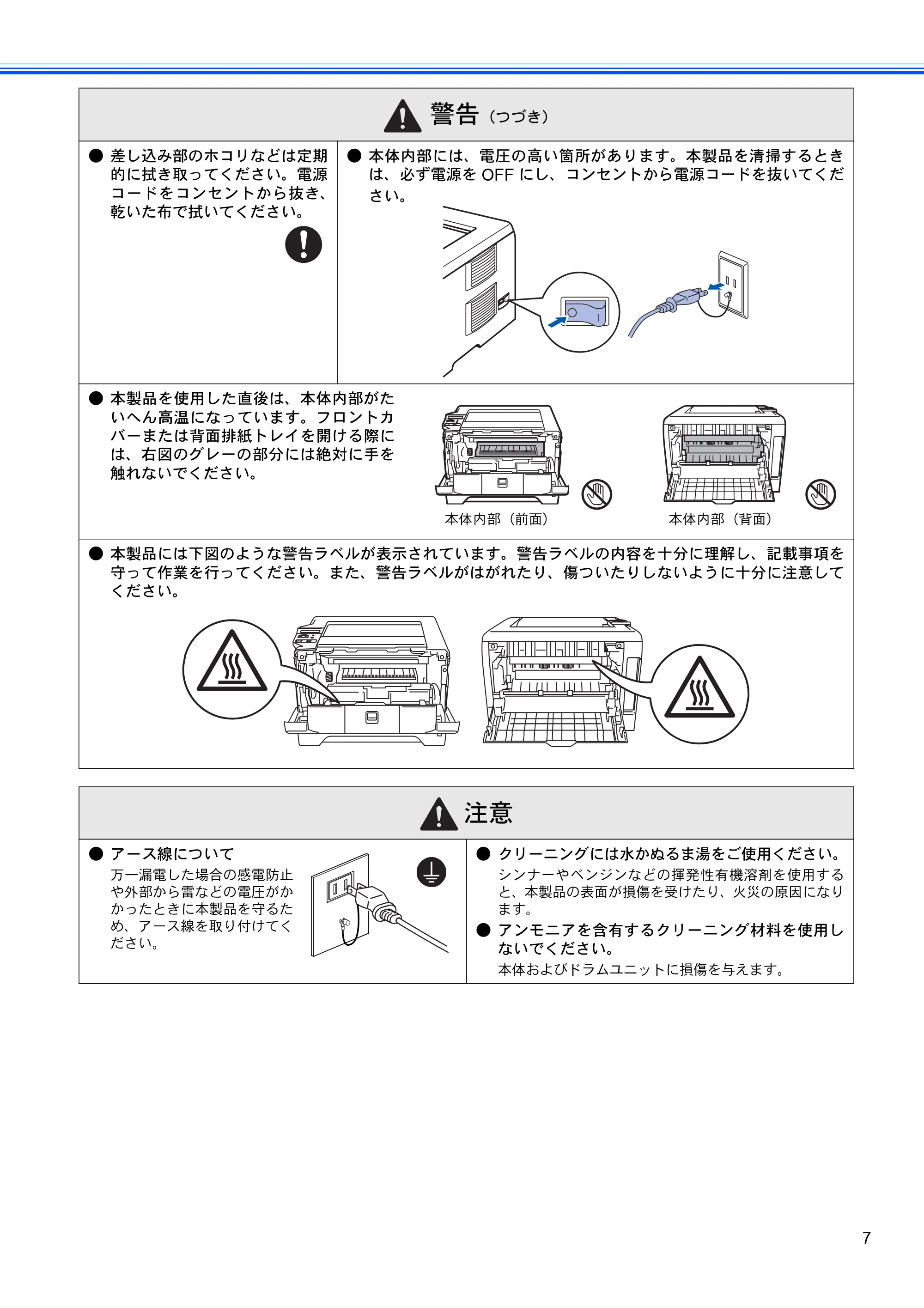
- 本体内部には、電圧の高い箇所があります。本製品を清掃するとき
は、必ず電源を OFF にし、コンセントから電源コードを抜いてくだ
さい。
- 本製品を使用した直後は、本体内部がた
いへん高温になっています。フロントカ
バーまたは背面排紙トレイを開ける際に
は、右図のグレーの部分には絶対に手を
触れないでください。
- 本製品には下図のような警告ラベルが表示されています。警告ラベルの内容を十分に理解し、記載事項を
守って作業を行ってください。また、警告ラベルがはがれたり、傷ついたりしないように十分に注意して
ください。
注意
- アース線について
万一漏電した場合の感電防止
や外部から雷などの電圧がか
かったときに本製品を守るた
め、アース線を取り付けてく
ださい。
- クリーニングには水かぬるま湯をご使用ください。
シンナーやベンジンなどの揮発性有機溶剤を使用する
と、本製品の表面が損傷を受けたり、火災の原因になり
ます。
- アンモニアを含有するクリーニング材料を使用し
ないでください。
本体およびドラムユニットに損傷を与えます。
本体内部(前面) 本体内部(背面)
トナーについて
8
トナーについて
健康障害や火災の原因になります。
お願い
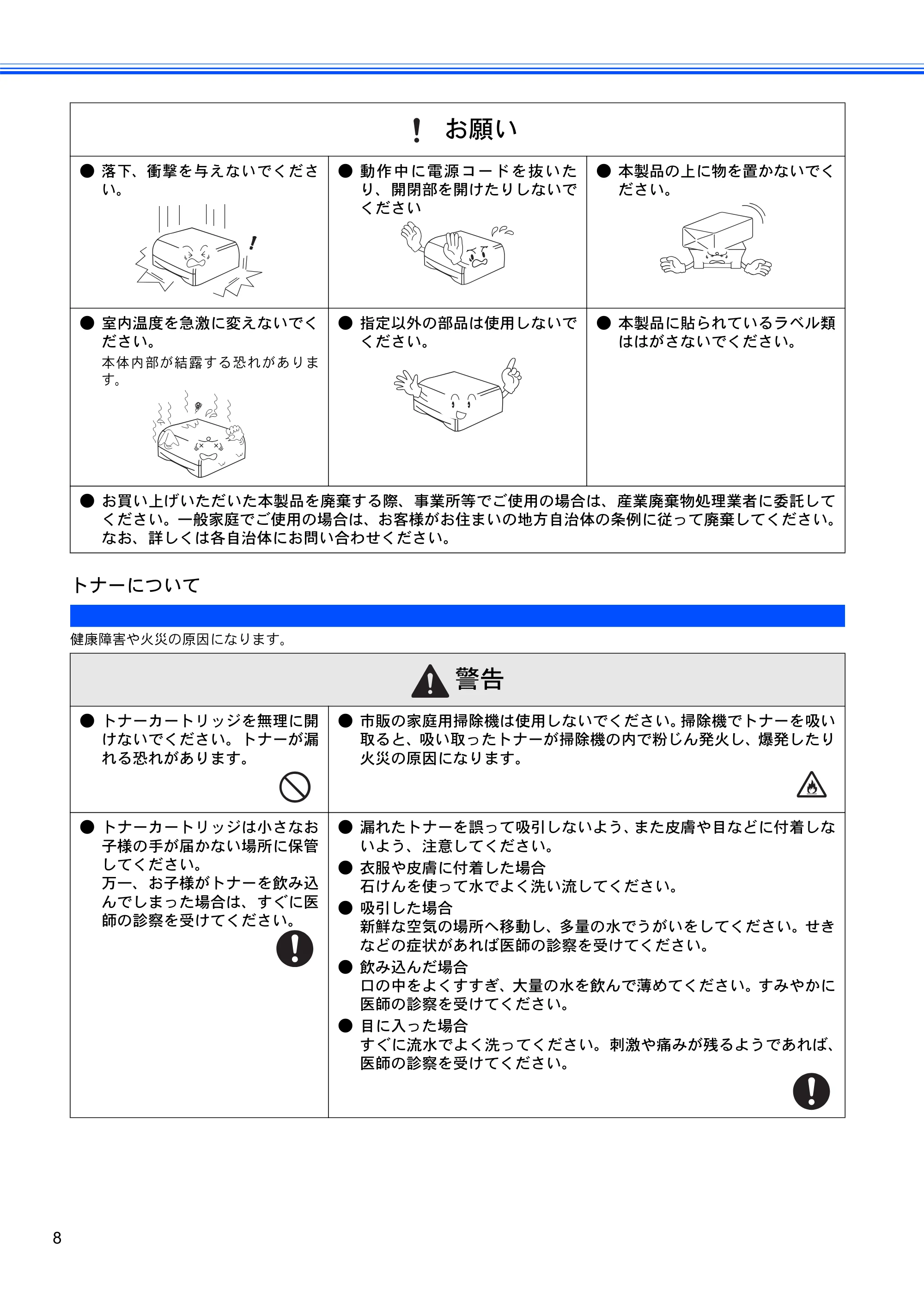
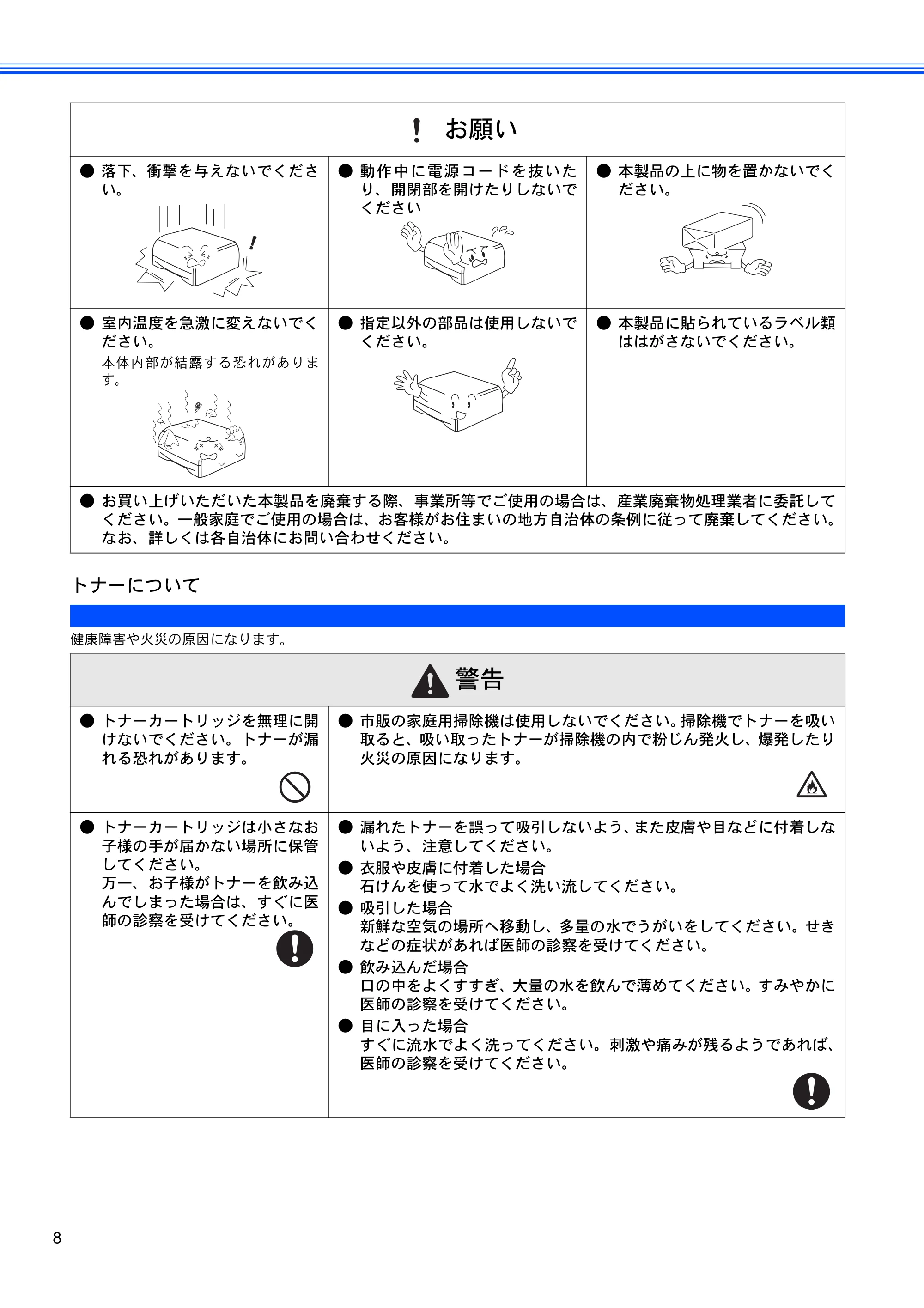
- 落下、衝撃を与えないでくださ
い。
- 動作中に電源コードを抜いた
り、開閉部を開けたりしないで
ください
- 本製品の上に物を置かないでく
ださい。
- 室内温度を急激に変えないでく
ださい。
本体内部が結露する恐れがありま
す。
- 指定以外の部品は使用しないで
ください。
- 本製品に貼られているラベル類
ははがさないでください。
- お買い上げいただいた本製品を廃棄する際、事業所等でご使用の場合は、産業廃棄物処理業者に委託して
ください。一般家庭でご使用の場合は、お客様がお住まいの地方自治体の条例に従って廃棄してください。
なお、詳しくは各自治体にお問い合わせください。
警告
- トナーカートリッジを無理に開
けないでください。トナーが漏
れる恐れがあります。
- 市販の家庭用掃除機は使用しないでください。掃除機でトナーを吸い
取ると、吸い取ったトナーが掃除機の内で粉じん発火し、爆発したり
火災の原因になります。
- トナーカートリッジは小さなお
子様の手が届かない場所に保管
してください。
万一、お子様がトナーを飲み込
んでしまった場合は、すぐに医
師の診察を受けてください。
- 漏れたトナーを誤って吸引しないよう、また皮膚や目などに付着しな
いよう、注意してください。
- 衣服や皮膚に付着した場合
石けんを使って水でよく洗い流してください。
- 吸引した場合
新鮮な空気の場所へ移動し、多量の水でうがいをしてください。せき
などの症状があれば医師の診察を受けてください。
- 飲み込んだ場合
口の中をよくすすぎ、大量の水を飲んで薄めてください。すみやかに
医師の診察を受けてください。
- 目に入った場合
すぐに流水でよく洗ってください。刺激や痛みが残るようであれば、
医師の診察を受けてください。
用紙について
9
用紙について
お願い
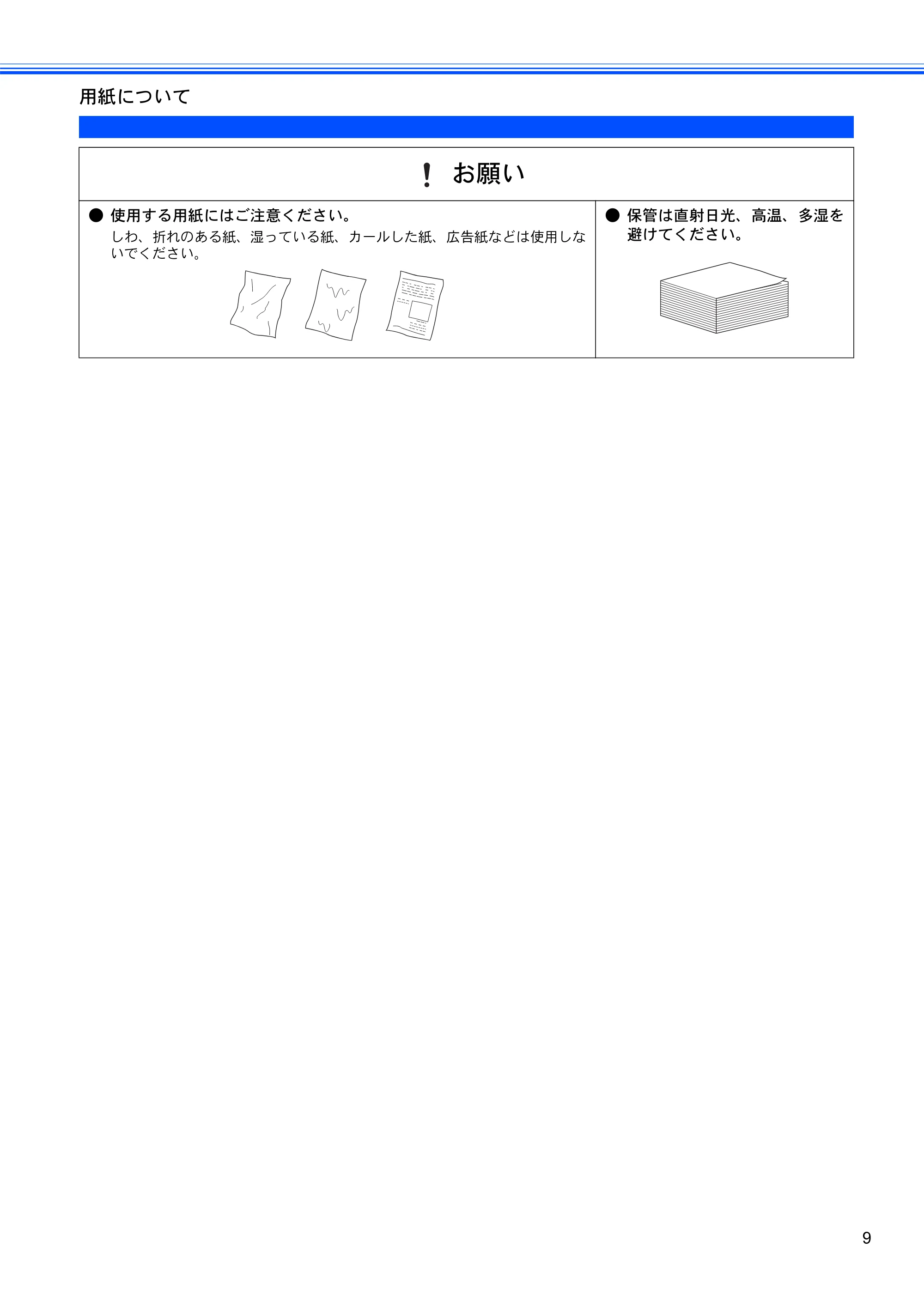
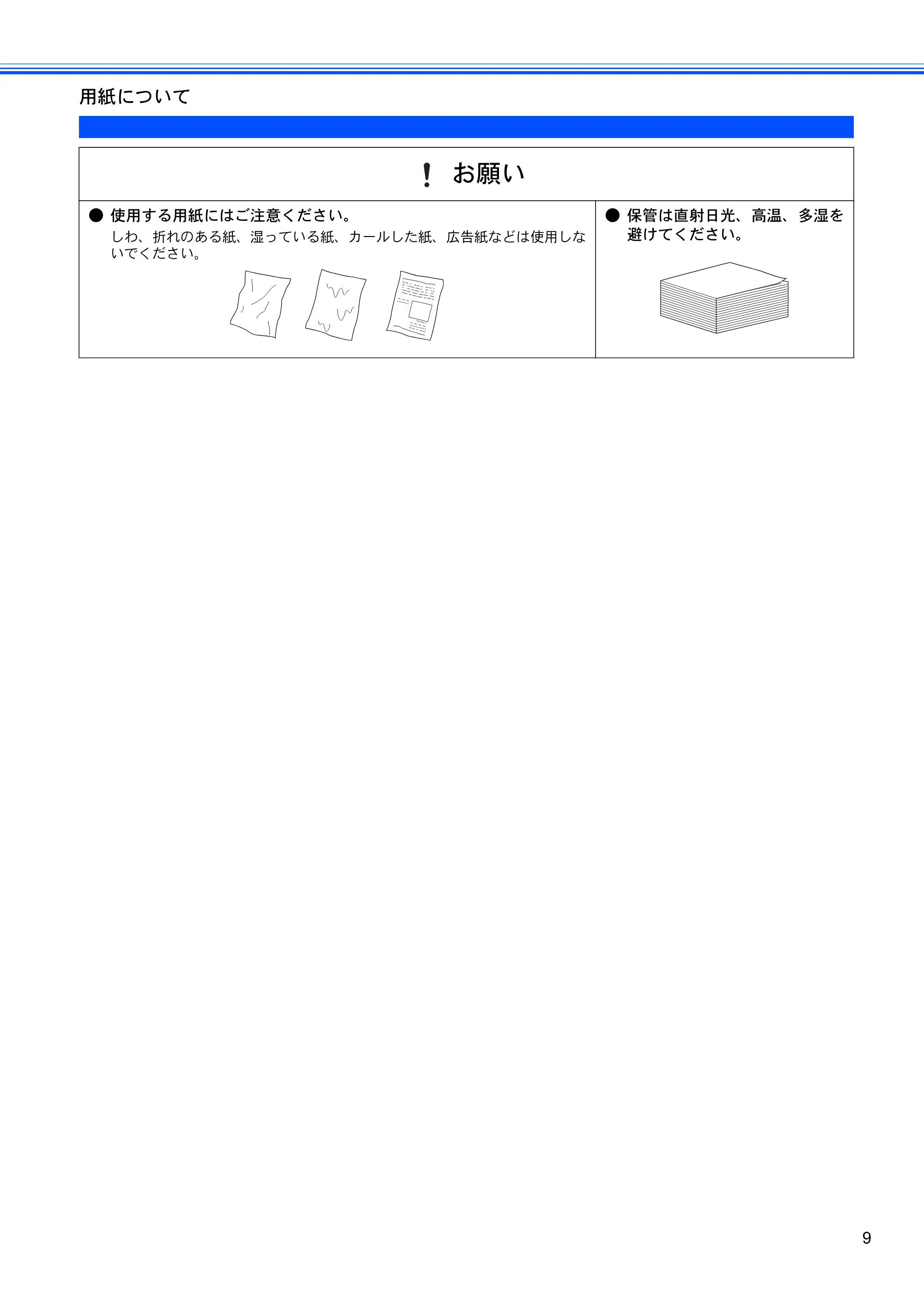
- 使用する用紙にはご注意ください。
しわ、折れのある紙、湿っている紙、カールした紙、広告紙などは使用しな
いでください。
- 保管は直射日光、高温、多湿を
避けてください。
規格
10
規格
■ 物質エミッションの放散に関する認定基準について
粉塵、オゾン、スチレンの放散については、エコマーク No.122「プリンタ Version2.0」の物質エミッションの放散に関
する認定基準を満たしています。
(トナーは本製品用に推奨しております TN-35J/37J を使用し、白黒印刷を行った場合について、試験方法:JBMS-66 に
基づき試験を実施しました。)
オゾン:0.02mg/m
3
以下 粉塵:0.075mg/m
3
以下 スチレン:0.07mg/m
3
以下
■ VCCI 規格
本製品は、情報処理装置等電波障害自主規制協議会(VCCI)の基準に基づくクラス B 情報技術装置です。本製品は家庭
環境で使用することを目的としていますが、本製品をラジオやテレビジョン受信機に近づけて使用されますと受信障害を
引き起こすことがあります。
「画面で見るマニュアル(ユーザーズガイド)」に従って、正しい取り扱いをしてください。
■ 無線 LAN ご使用時の注意点
この機器の使用周波数帯では、電子レンジなどの産業・科学・医療用機器のほか工場の製造ライン等で使用されている移
動体識別用の構内無線局(免許を要する無線局)および特定小電力無線局(免許を要しない無線局)が運用されています。
1. この機器を使用する前に、近くで移動体識別用の構内無線局および特定小電力無線局が運用されていないことを確認
してください。
2. 万一、この機器から移動体識別用の構内無線局に対して電波干渉の事例が発生した場合には、速やかに使用周波数を
変更するか、または電波の発射を停止した上、「お客様相談窓口」にご連絡頂き、混信回避のための処置等(例えば、
パーテイションの設置など)についてご相談してください。
3. その他、この機器から移動体識別用の特定小電力無線局に対して電波干渉の事例が発生した場合など何かお困りのこ
とが起きたときは、「お客様相談窓口」へお問い合わせください。
■ Wi-Fi Alliance 認定取得
本製品は、Wi-Fi Alliance に認定された IEEE 802.11b/802.11g 対応製品です。 Wi-Fi Alliance や Wi-Fi 対応製品につ
いての情報は http://www.wi-fi.org.(英語表示のみ)を参照してください。
■ レーザーに関する安全性
本製品は、米国において「保健および安全に関する放射線規正法」(1968 年制定)に従った米国厚生省(DHHS)施行
規準でクラス I レーザー製品であることが証明されており、危険なレーザー放射のないことが確認されています。
製品内部で発生する放射は保護ケースと外側カバーによって完全に保護されており、ユーザが操作しているときにレー
ザー光が製品から漏れることはありません。
警告
(本書で指示されている以外の)機器の分解や改造はしないでください。
レーザー光線への被ばくや、レーザー光漏れによる失明のおそれがあります。内部の点検・調整・修理は販売店にご依頼
ください。
12ページ
11
■ 電源高調波
本機器は、社団法人日本事務機器工業会が定めた複写機及び類似の機器の高調波対策ガイドライン(家電・汎用品高調波
抑制対策ガイドラインに準拠)に適合しています。
目次
12
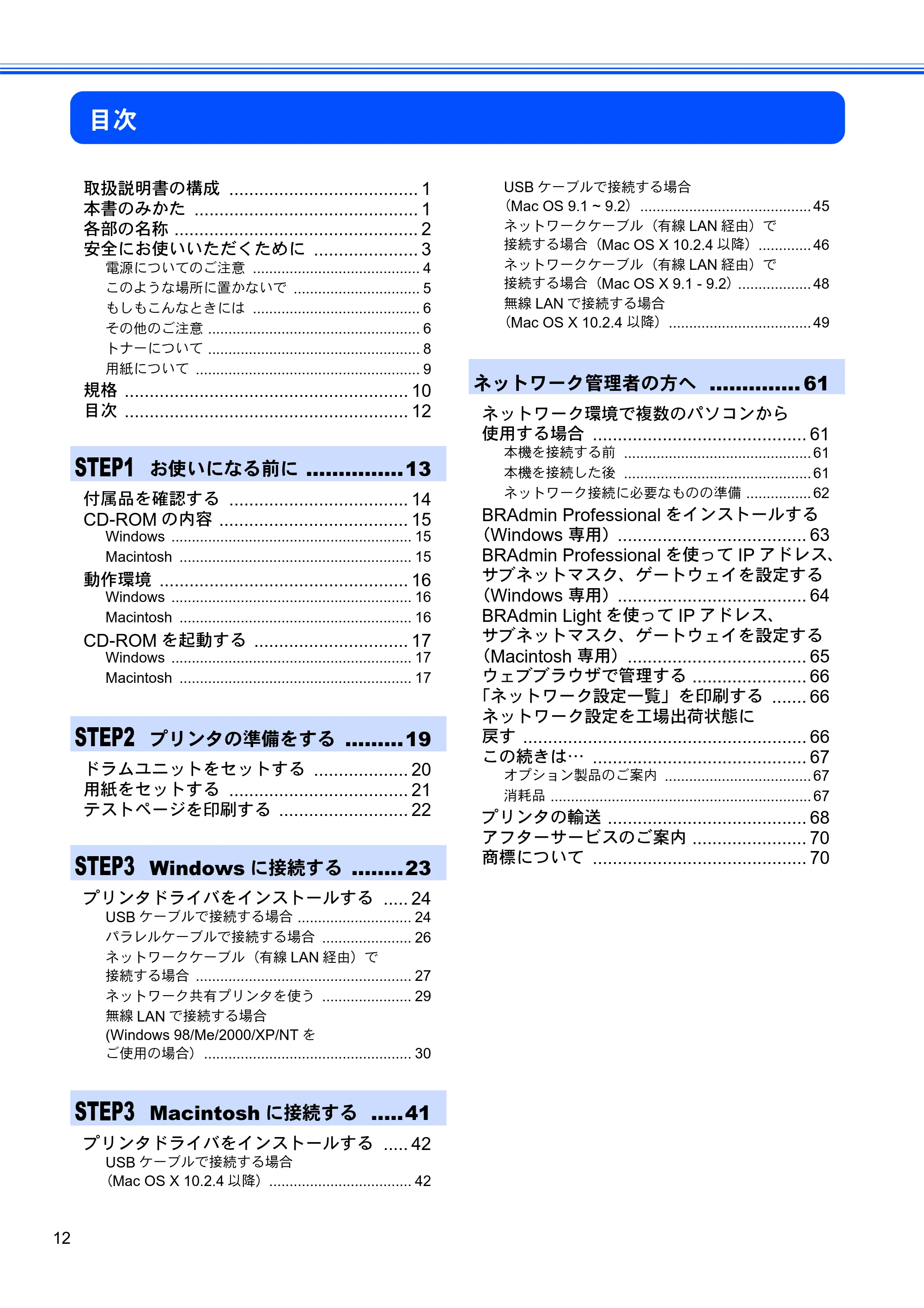
目次
取扱説明書の構成 ...................................... 1
本書のみかた ............................................. 1
各部の名称 ................................................. 2
安全にお使いいただくために ..................... 3
電源についてのご注意 ......................................... 4
このような場所に置かないで ............................... 5
もしもこんなときには ......................................... 6
その他のご注意 .................................................... 6
トナーについて .................................................... 8
用紙について ....................................................... 9
規格 ......................................................... 10
目次 ......................................................... 12
STEP1 お使いになる前に ...............13
付属品を確認する .................................... 14
CD-ROM の内容 ...................................... 15
Windows ........................................................... 15
Macintosh ......................................................... 15
動作環境 .................................................. 16
Windows ........................................................... 16
Macintosh ......................................................... 16
CD-ROM を起動する ............................... 17
Windows ........................................................... 17
Macintosh ......................................................... 17
STEP2 プリンタの準備をする .........19
ドラムユニットをセットする ................... 20
用紙をセットする .................................... 21
テストページを印刷する .......................... 22
STEP3 Windows に接続する ........23
プリンタドライバをインストールする ..... 24
USB ケーブルで接続する場合 ............................ 24
パラレルケーブルで接続する場合 ...................... 26
ネットワークケーブル(有線 LAN 経由)で
接続する場合 ..................................................... 27
ネットワーク共有プリンタを使う ...................... 29
無線 LAN で接続する場合
(Windows 98/Me/2000/XP/NT を
ご使用の場合)................................................... 30
STEP3 Macintosh に接続する .....41
プリンタドライバをインストールする ..... 42
USB ケーブルで接続する場合
(Mac OS X 10.2.4 以降)................................... 42
USB ケーブルで接続する場合
(Mac OS 9.1 ~ 9.2) .......................................... 45
ネットワークケーブル(有線 LAN 経由)で
接続する場合(Mac OS X 10.2.4 以降)............. 46
ネットワークケーブル(有線 LAN 経由)で
接続する場合(Mac OS X 9.1 - 9.2).................. 48
無線 LAN で接続する場合
(Mac OS X 10.2.4 以降)................................... 49
ネットワーク管理者の方へ .............. 61
ネットワーク環境で複数のパソコンから
使用する場合 ........................................... 61
本機を接続する前 .............................................. 61
本機を接続した後 .............................................. 61
ネットワーク接続に必要なものの準備 ................ 62
BRAdmin Professional をインストールする
(Windows 専用)...................................... 63
BRAdmin Professional を使って IP アドレス、
サブネットマスク、ゲートウェイを設定する
(Windows 専用)...................................... 64
BRAdmin Light を使って IP アドレス、
サブネットマスク、ゲートウェイを設定する
(Macintosh 専用).................................... 65
ウェブブラウザで管理する ....................... 66
「ネットワーク設定一覧」を印刷する ....... 66
ネットワーク設定を工場出荷状態に
戻す ......................................................... 66
この続きは… ........................................... 67
オプション製品のご案内 .................................... 67
消耗品 ................................................................ 67
プリンタの輸送 ........................................ 68
アフターサービスのご案内 ....................... 70
商標について ........................................... 70
お使いになる前に
13
STEP1
お使いになる前に
STEP2
プリンタの準備をする
STEP3
Windows
に接続する
STEP3
Macintosh
に接続する
STEP1
お使いになる前に
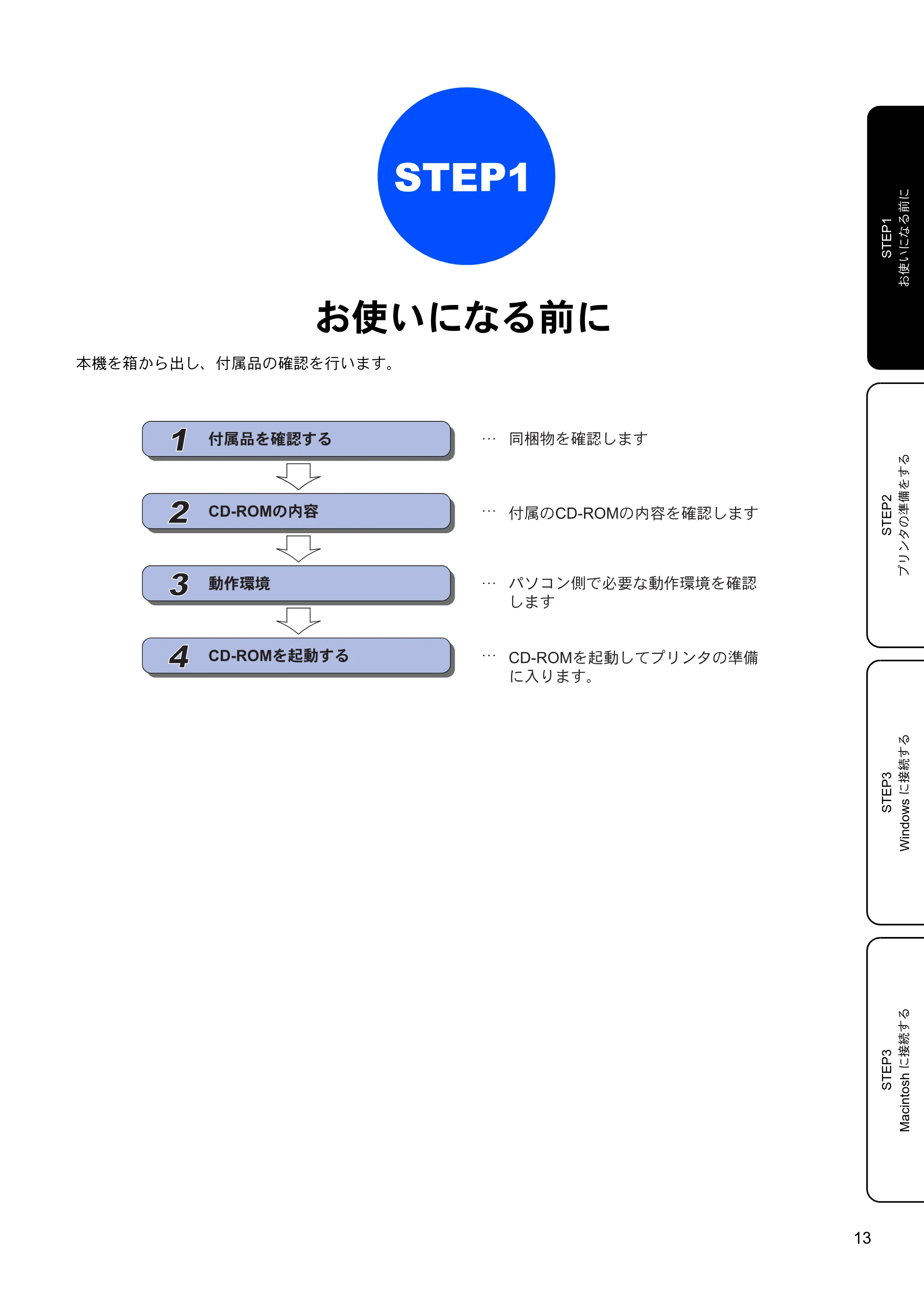
本機を箱から出し、付属品の確認を行います。
付属品を確認する
お使いになる前に
14
付属品を確認する1
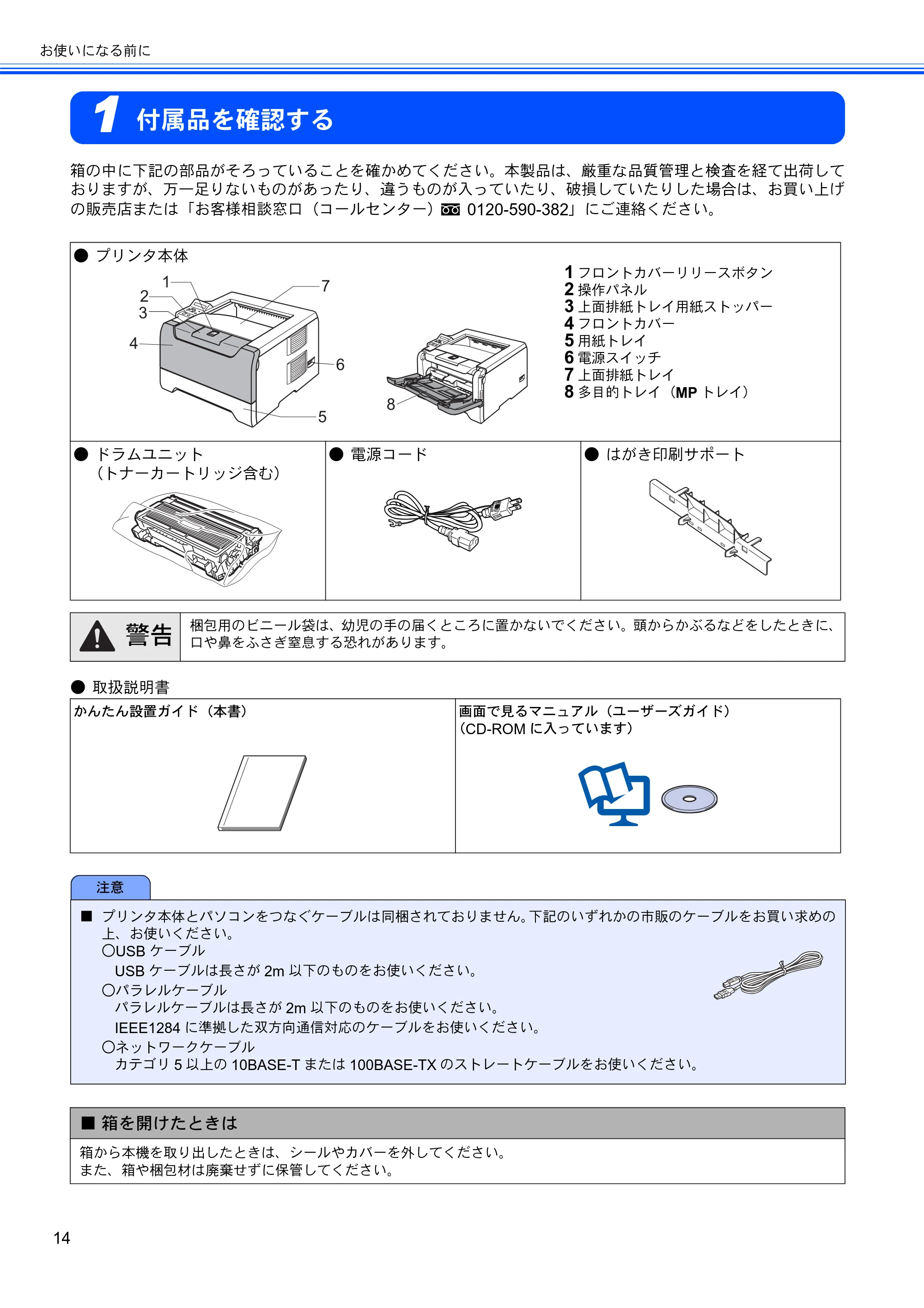
箱の中に下記の部品がそろっていることを確かめてください。本製品は、厳重な品質管理と検査を経て出荷して
おりますが、万一足りないものがあったり、違うものが入っていたり、破損していたりした場合は、お買い上げ
の販売店または「お客様相談窓口(コールセンター) 0120-590-382」にご連絡ください。
- 取扱説明書
- プリンタ本体
- ドラムユニット
(トナーカートリッジ含む)
- 電源コード ● はがき印刷サポート
2
3
4
5
6
7
8
1
1 フロントカバーリリースボタン
2 操作パネル
3 上面排紙トレイ用紙ストッパー
4 フロントカバー
5 用紙トレイ
6 電源スイッチ
7 上面排紙トレイ
8 多目的トレイ(MP トレイ)
警告
梱包用のビニール袋は、幼児の手の届くところに置かないでください。頭からかぶるなどをしたときに、
口や鼻をふさぎ窒息する恐れがあります。
かんたん設置ガイド(本書) 画面で見るマニュアル(ユーザーズガイド)
(CD-ROM に入っています)
注意
■ プリンタ本体とパソコンをつなぐケーブルは同梱されておりません。下記のいずれかの市販のケーブルをお買い求めの
上、お使いください。
○USB ケーブル
USB ケーブルは長さが 2m 以下のものをお使いください。
○パラレルケーブル
パラレルケーブルは長さが 2m 以下のものをお使いください。
IEEE1284 に準拠した双方向通信対応のケーブルをお使いください。
○ネットワークケーブル
カテゴリ 5 以上の 10BASE-T または 100BASE-TX のストレートケーブルをお使いください。
■ 箱を開けたときは
箱から本機を取り出したときは、シールやカバーを外してください。
また、箱や梱包材は廃棄せずに保管してください。
CD-ROMの内容
15
STEP1
お使いになる前に
STEP2
プリンタの準備をする
STEP3
Windows
に接続する
STEP3
Macintosh
に接続する
CD-ROM の内容
2
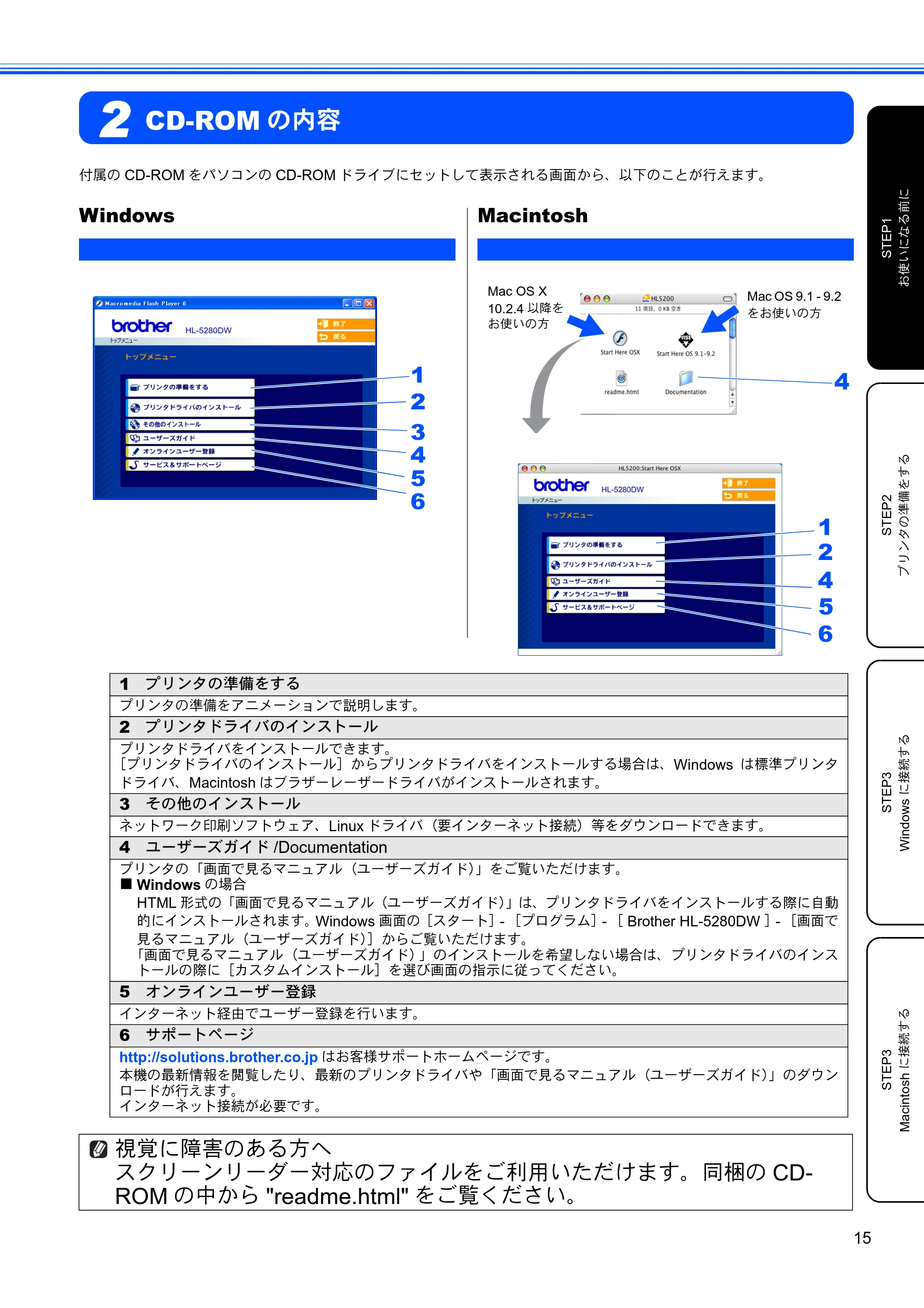
付属の CD-ROM をパソコンの CD-ROM ドライブにセットして表示される画面から、以下のことが行えます。
Windows Macintosh
1
3
4
2
5
6
1
4
2
6
Mac OS X
10.2.4 以降を
お使いの方
Mac OS 9.1 - 9.2
をお使いの方
5
4
1 プリンタの準備をする
プリンタの準備をアニメーションで説明します。
2 プリンタドライバのインストール
プリンタドライバをインストールできます。
[プリンタドライバのインストール]からプリンタドライバをインストールする場合は、Windows は標準プリンタ
ドライバ、Macintosh はブラザーレーザードライバがインストールされます。
3 その他のインストール
ネットワーク印刷ソフトウェア、Linux ドライバ(要インターネット接続)等をダウンロードできます。
4 ユーザーズガイド /Documentation
プリンタの「画面で見るマニュアル(ユーザーズガイド)」をご覧いただけます。
■ Windows の場合
HTML 形式の「画面で見るマニュアル(ユーザーズガイド)」は、プリンタドライバをインストールする際に自動
的にインストールされます。Windows 画面の[スタート]- [プログラム]- [ Brother HL-5280DW ]- [画面で
見るマニュアル(ユーザーズガイド)]からご覧いただけます。
「画面で見るマニュアル(ユーザーズガイド)」のインストールを希望しない場合は、プリンタドライバのインス
トールの際に[カスタムインストール]を選び画面の指示に従ってください。
5 オンラインユーザー登録
インターネット経由でユーザー登録を行います。
6 サポートページ
http://solutions.brother.co.jp はお客様サポートホームページです。
本機の最新情報を閲覧したり、最新のプリンタドライバや「画面で見るマニュアル(ユーザーズガイド)」のダウン
ロードが行えます。
インターネット接続が必要です。
視覚に障害のある方へ
スクリーンリーダー対応のファイルをご利用いただけます。同梱の CD-
ROM の中から "readme.html" をご覧ください。
動作環境
お使いになる前に
16
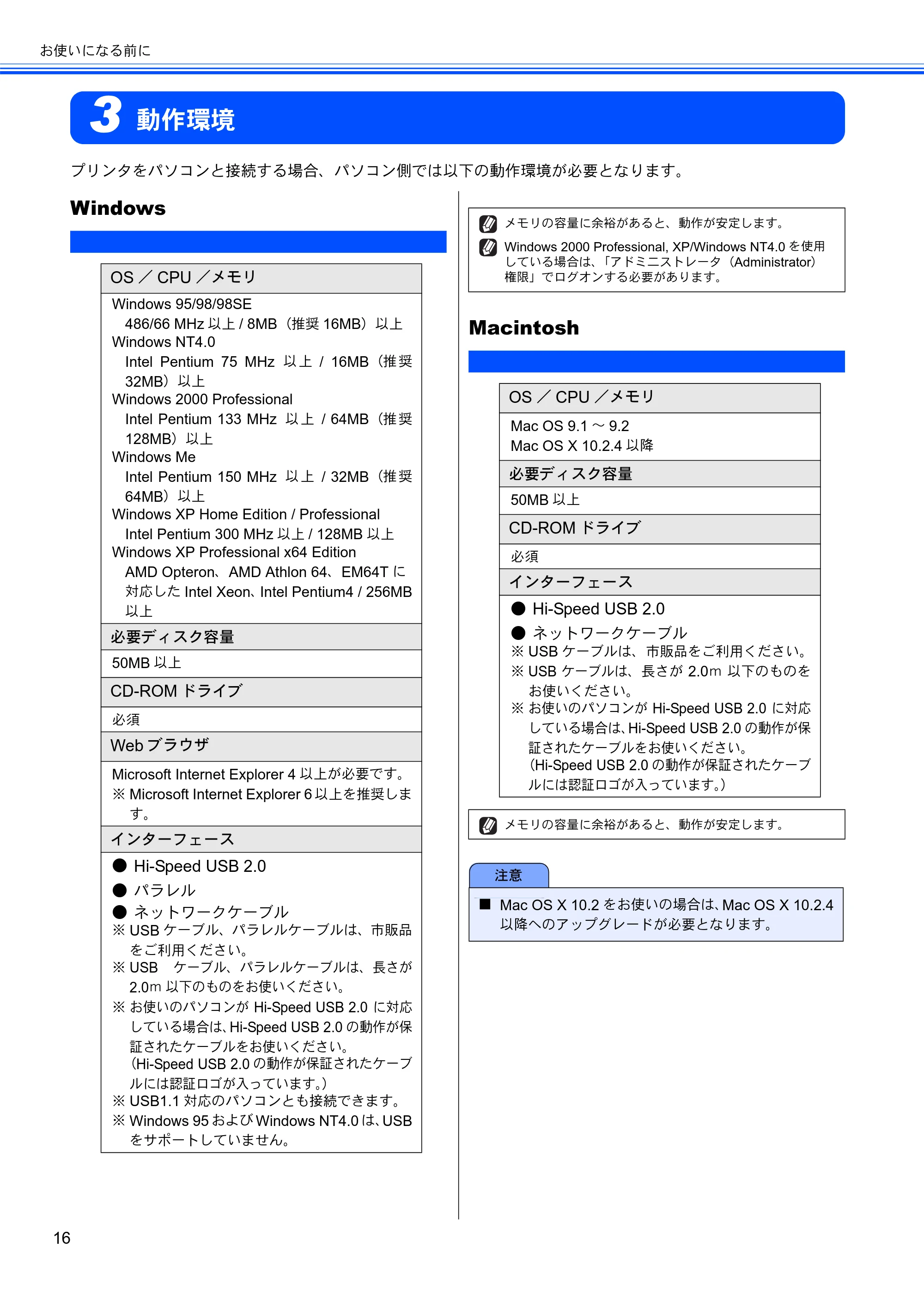
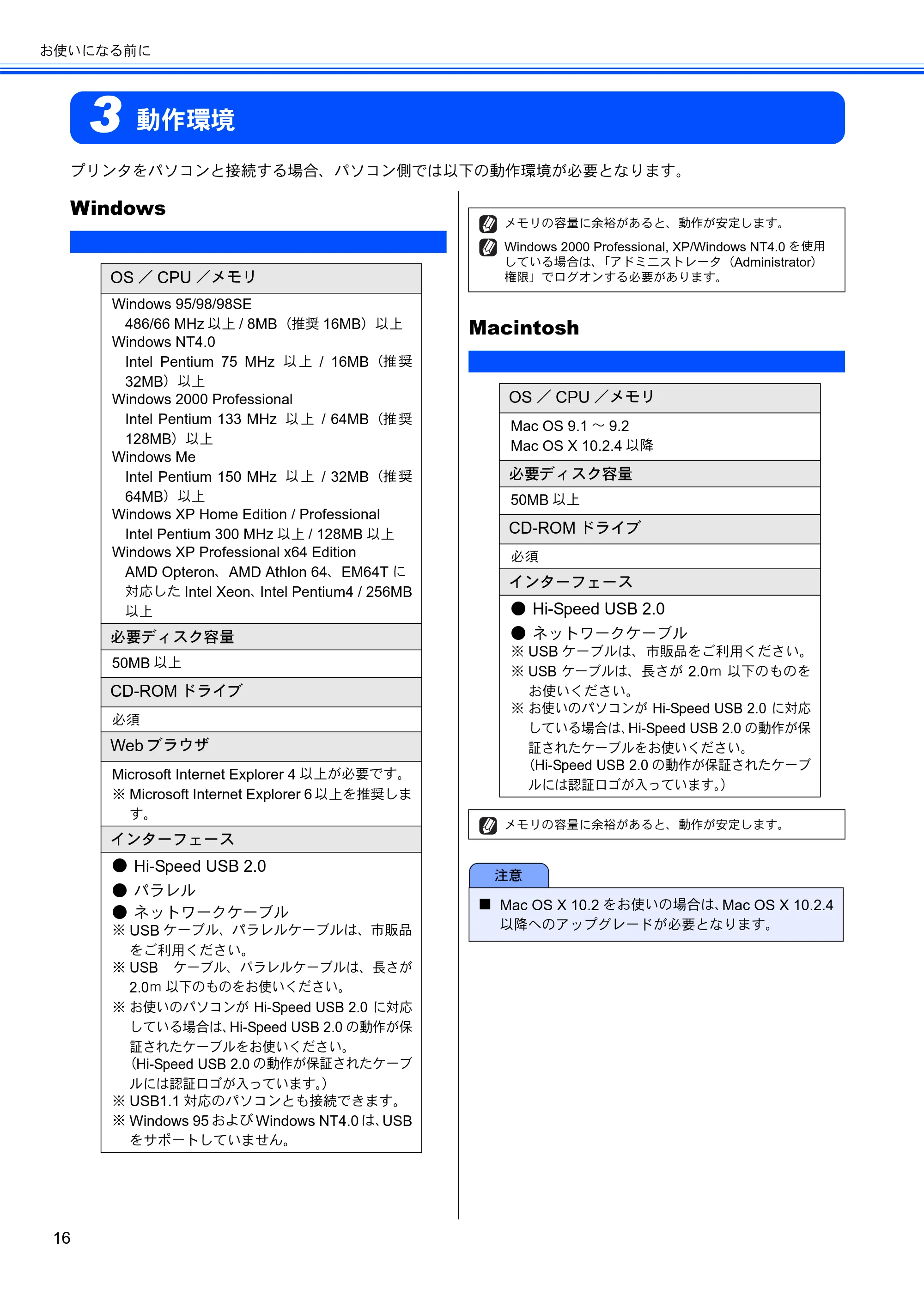
動作環境3
プリンタをパソコンと接続する場合、パソコン側では以下の動作環境が必要となります。
Windows
Macintosh
OS / CPU /メモリ
Windows 95/98/98SE
486/66 MHz 以上 / 8MB(推奨 16MB)以上
Windows NT4.0
Intel Pentium 75 MHz 以上 / 16MB(推奨
32MB)以上
Windows 2000 Professional
Intel Pentium 133 MHz 以上 / 64MB(推奨
128MB)以上
Windows Me
Intel Pentium 150 MHz 以上 / 32MB(推奨
64MB)以上
Windows XP Home Edition / Professional
Intel Pentium 300 MHz 以上 / 128MB 以上
Windows XP Professional x64 Edition
AMD Opteron、AMD Athlon 64、EM64T に
対応した Intel Xeon、Intel Pentium4 / 256MB
以上
必要ディスク容量
50MB 以上
CD-ROM ドライブ
必須
Web ブラウザ
Microsoft Internet Explorer 4 以上が必要です。
※ Microsoft Internet Explorer 6 以上を推奨しま
す。
インターフェース
- Hi-Speed USB 2.0
- パラレル
- ネットワークケーブル
※ USB ケーブル、パラレルケーブルは、市販品
をご利用ください。
※ USB ケーブル、パラレルケーブルは、長さが
2.0m 以下のものをお使いください。
※ お使いのパソコンが Hi-Speed USB 2.0 に対応
している場合は、Hi-Speed USB 2.0 の動作が保
証されたケーブルをお使いください。
(Hi-Speed USB 2.0 の動作が保証されたケーブ
ルには認証ロゴが入っています。)
※ USB1.1 対応のパソコンとも接続できます。
※ Windows 95 および Windows NT4.0 は、USB
をサポートしていません。
メモリの容量に余裕があると、動作が安定します。
Windows 2000 Professional, XP/Windows NT4.0 を使用
している場合は、「アドミ二ストレータ(Administrator)
権限」でログオンする必要があります。
OS / CPU /メモリ
Mac OS 9.1 ~ 9.2
Mac OS X 10.2.4 以降
必要ディスク容量
50MB 以上
CD-ROM ドライブ
必須
インターフェース
- Hi-Speed USB 2.0
- ネットワークケーブル
※ USB ケーブルは、市販品をご利用ください。
※ USB ケーブルは、 長さが 2.0m 以下のものを
お使いください。
※ お使いのパソコンが Hi-Speed USB 2.0 に対応
している場合は、Hi-Speed USB 2.0 の動作が保
証されたケーブルをお使いください。
(Hi-Speed USB 2.0 の動作が保証されたケーブ
ルには認証ロゴが入っています。)
メモリの容量に余裕があると、動作が安定します。
注意
■ Mac OS X 10.2 をお使いの場合は、Mac OS X 10.2.4
以降へのアップグレードが必要となります。
CD-ROMを起動する
17
STEP1
お使いになる前に
STEP2
プリンタの準備をする
STEP3
Windows
に接続する
STEP3
Macintosh
に接続する
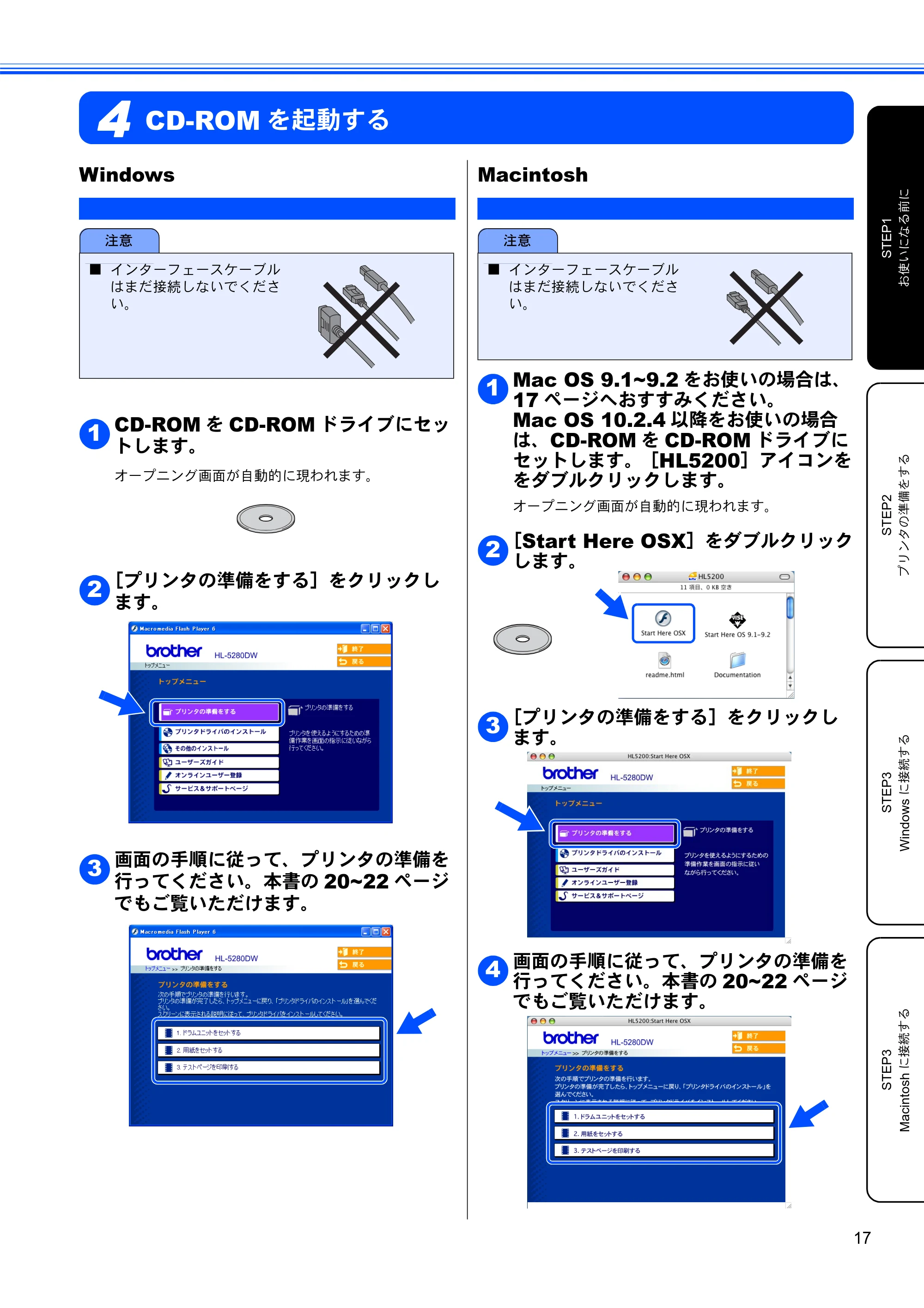
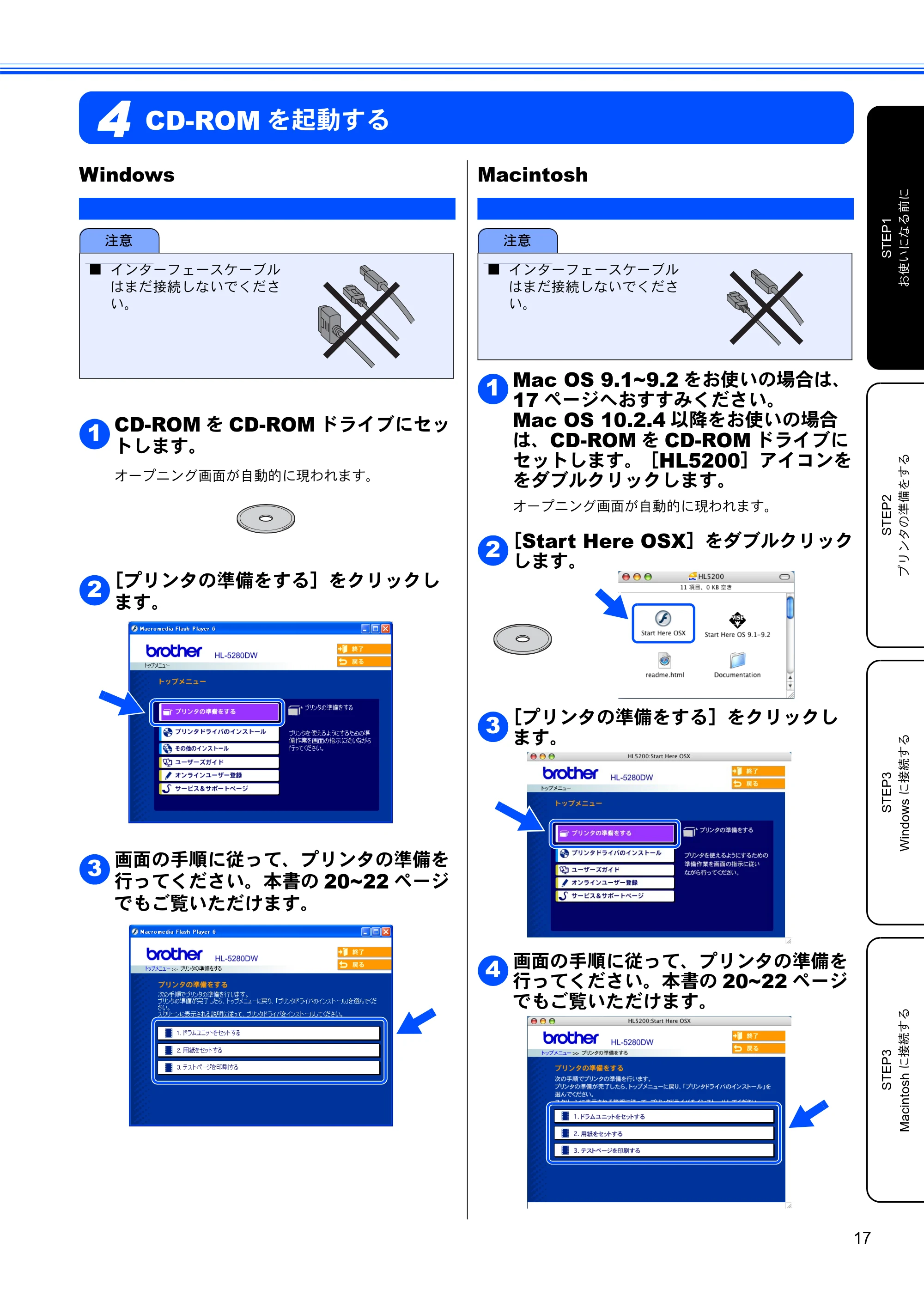
CD-ROM を起動する
4
Windows
CD-ROM を CD-ROM ドライブにセッ
トします。
オープニング画面が自動的に現われます。
[プリンタの準備をする]をクリックし
ます。
画面の手順に従って、プリンタの準備を
行ってください。本書の 20~22 ページ
でもご覧いただけます。
Macintosh
Mac OS 9.1~9.2 をお使いの場合は、
17 ページへおすすみください。
Mac OS 10.2.4 以降をお使いの場合
は、CD-ROM を CD-ROM ドライブに
セットします。[HL5200]アイコンを
をダブルクリックします。
オープニング画面が自動的に現われます。
[Start Here OSX]をダブルクリック
します。
[プリンタの準備をする]をクリックし
ます。
画面の手順に従って、プリンタの準備を
行ってください。本書の 20~22 ページ
でもご覧いただけます。
注意
■ インターフェースケーブル
はまだ接続しないでくださ
い。
1
2
3
注意
■ インターフェースケーブル
はまだ接続しないでくださ
い。
1
2
3
4
19ページ


お使いになる前に
18
プリンタの準備をする
19
STEP1
お使いになる前に
STEP2
プリンタの準備をする
STEP3
Windows
に接続する
STEP3
Macintosh
に接続する
STEP2
プリンタの準備をする
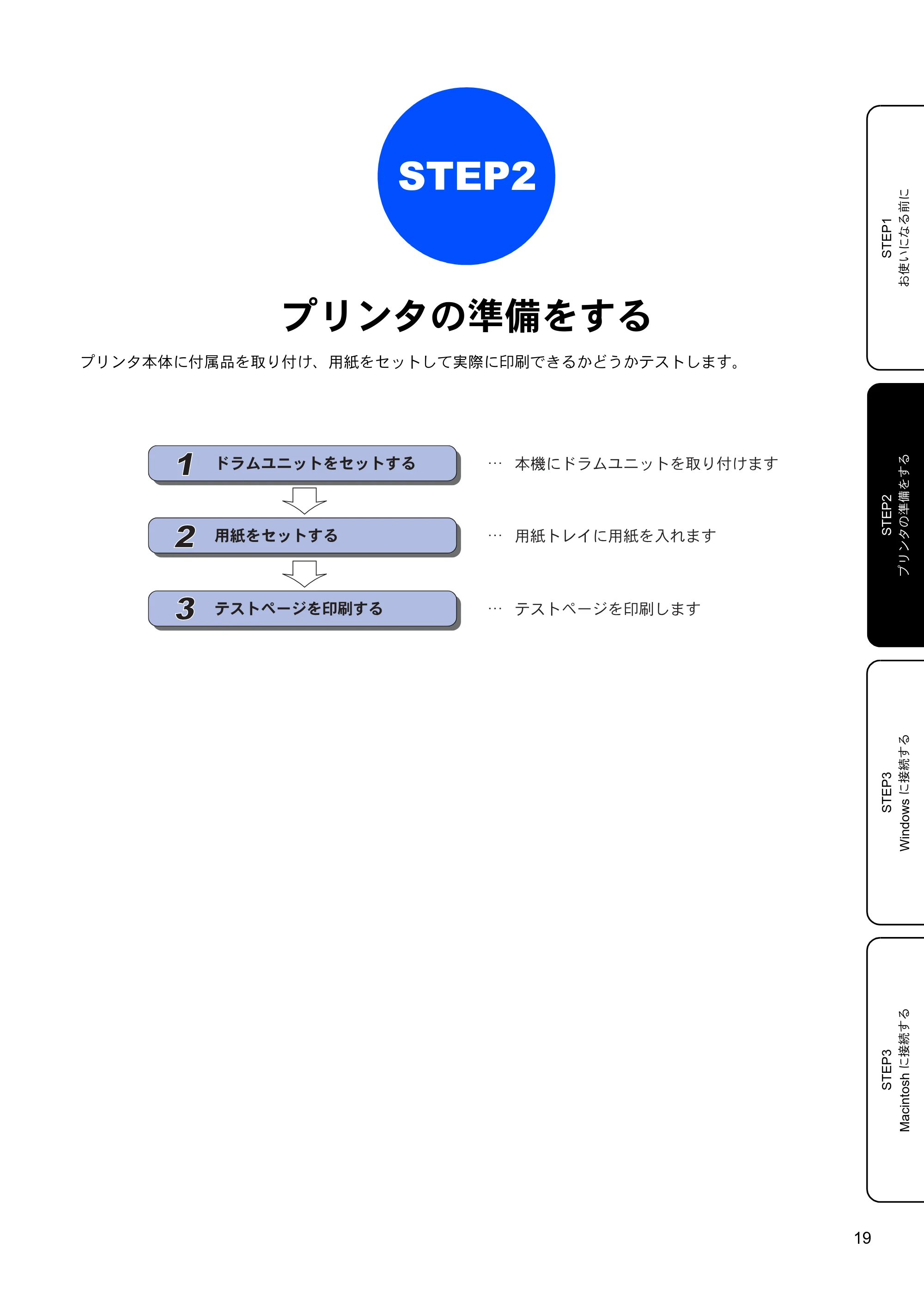
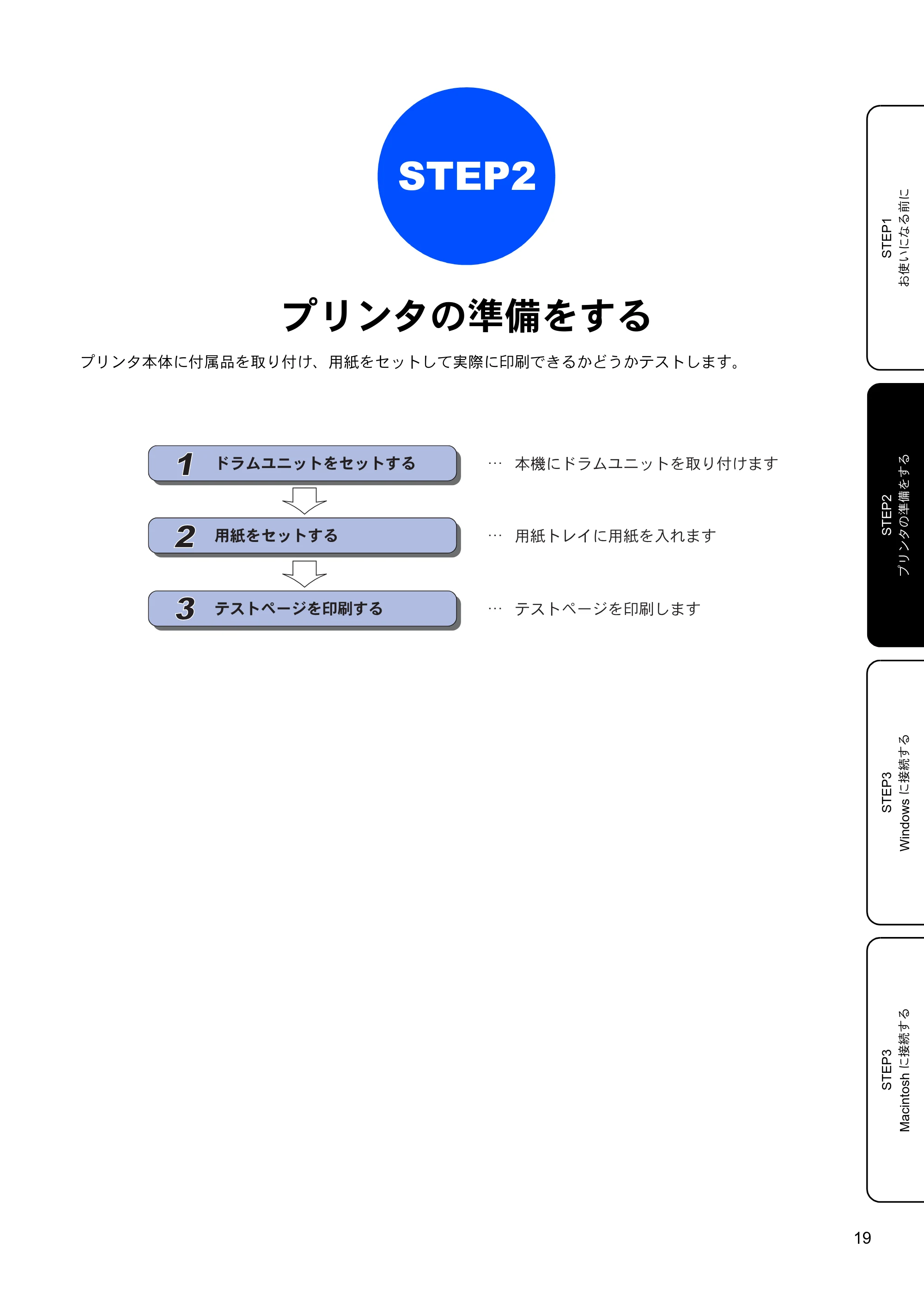
プリンタ本体に付属品を取り付け、用紙をセットして実際に印刷できるかどうかテストします。
ドラムユニットをセットする
プリンタの準備をする
20
ドラムユニットをセットする1
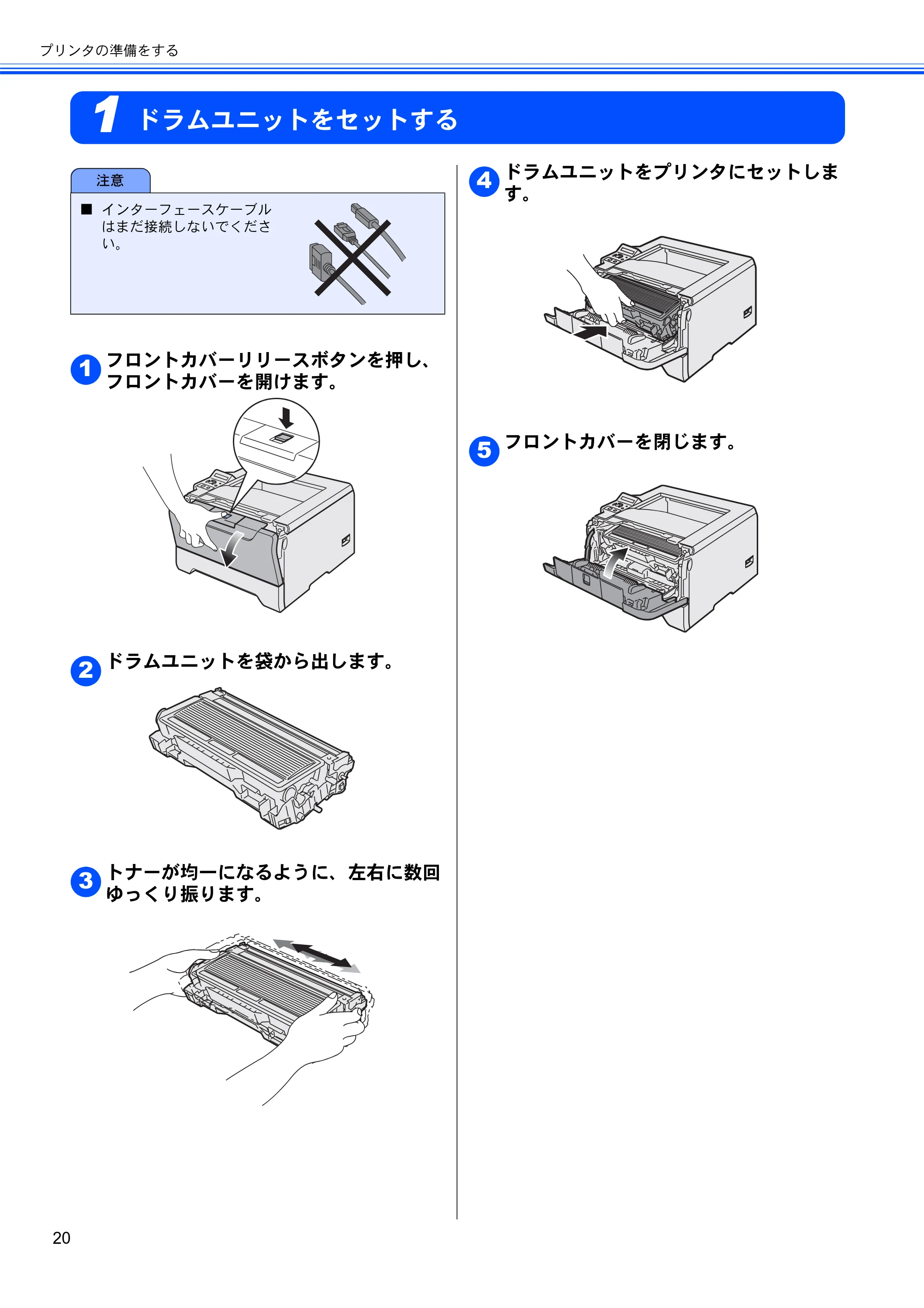
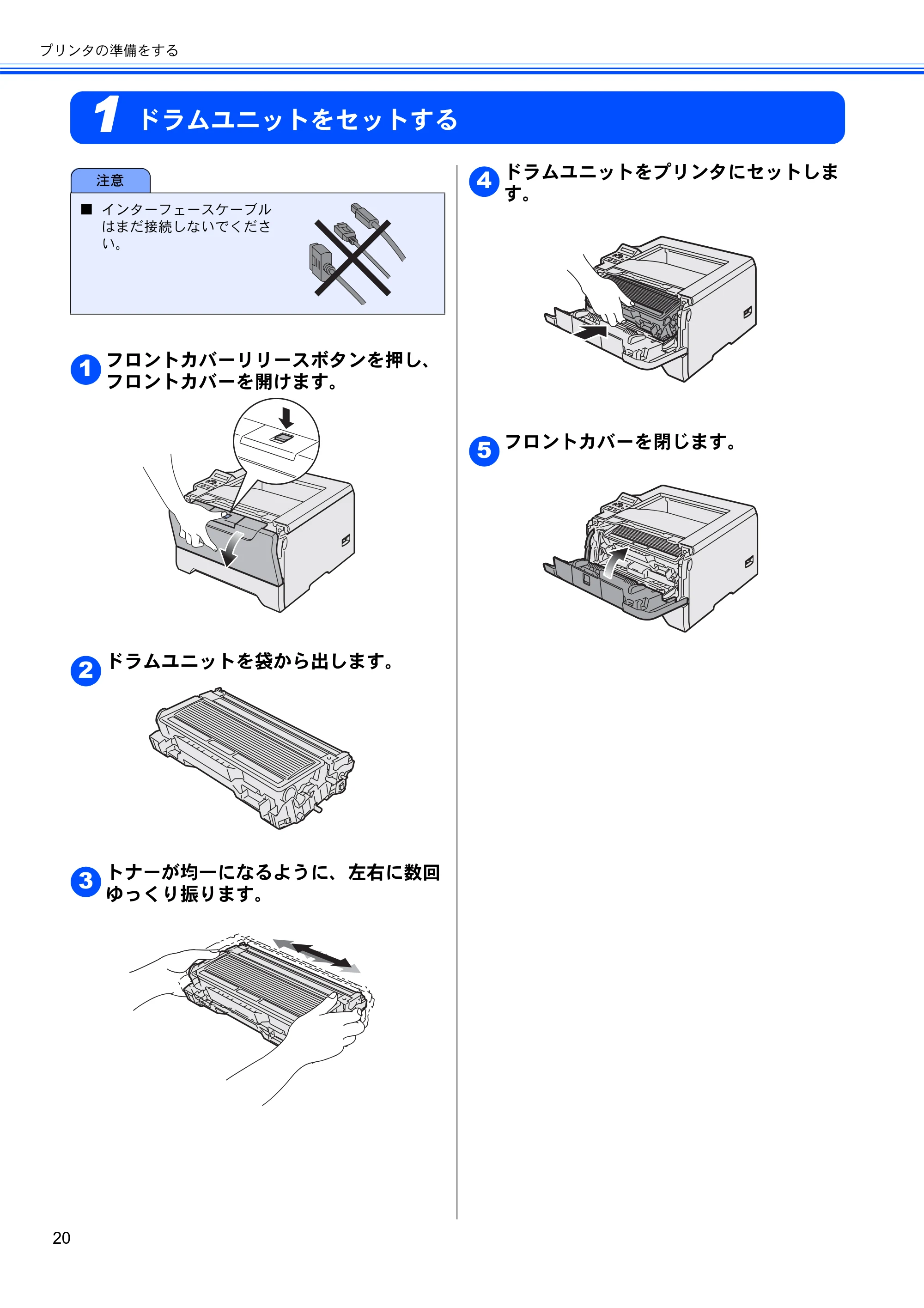
フロントカバーリリースボタンを押し、
フロントカバーを開けます。
ドラムユニットを袋から出します。
トナーが均一になるように、左右に数回
ゆっくり振ります。
ドラムユニットをプリンタにセットしま
す。
フロントカバーを閉じます。
注意
■ インターフェースケーブル
はまだ接続しないでくださ
い。
1
2
3
4
5
用紙をセットする
21
STEP1
お使いになる前に
STEP2
プリンタの準備をする
STEP3
Windows
に接続する
STEP3
Macintosh
に接続する
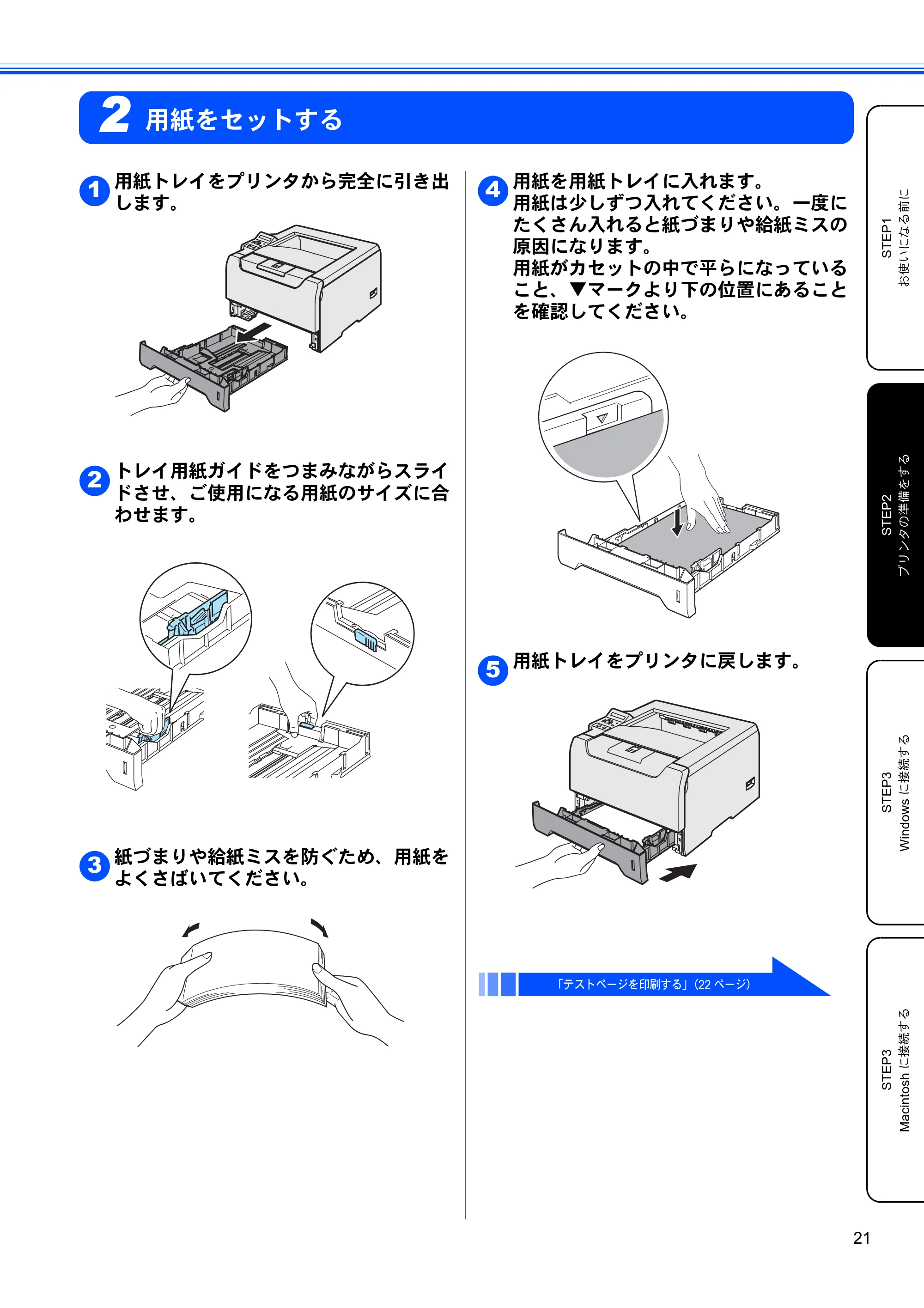
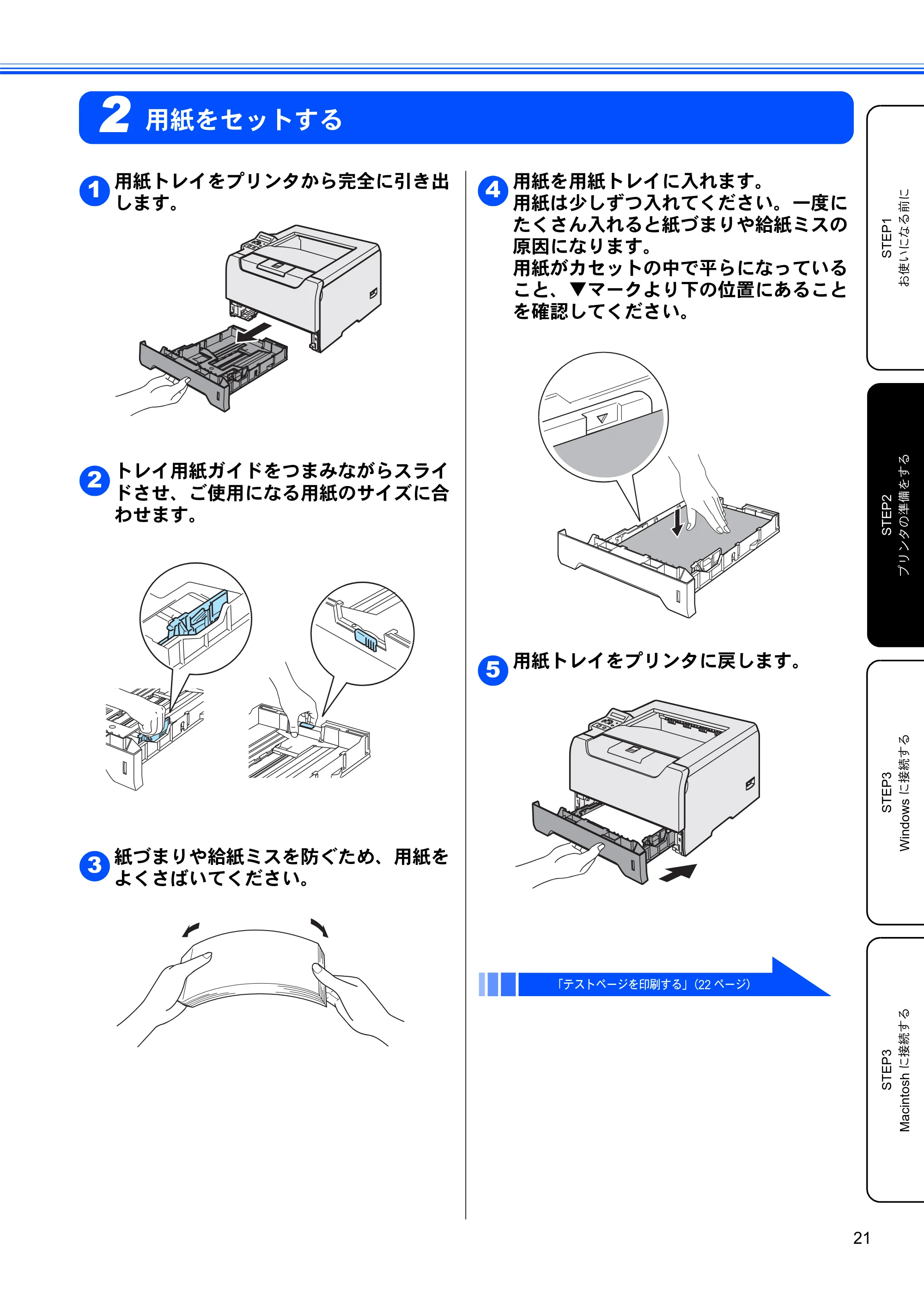
用紙をセットする2
用紙トレイをプリンタから完全に引き出
します。
トレイ用紙ガイドをつまみながらスライ
ドさせ、ご使用になる用紙のサイズに合
わせます。
紙づまりや給紙ミスを防ぐため、用紙を
よくさばいてください。
用紙を用紙トレイに入れます。
用紙は少しずつ入れてください。一度に
たくさん入れると紙づまりや給紙ミスの
原因になります。
用紙がカセットの中で平らになっている
こと、▼マークより下の位置にあること
を確認してください。
用紙トレイをプリンタに戻します。
「テストページを印刷する」(22 ページ)
1
2
3
4
5
テストページを印刷する
プリンタの準備をする
22
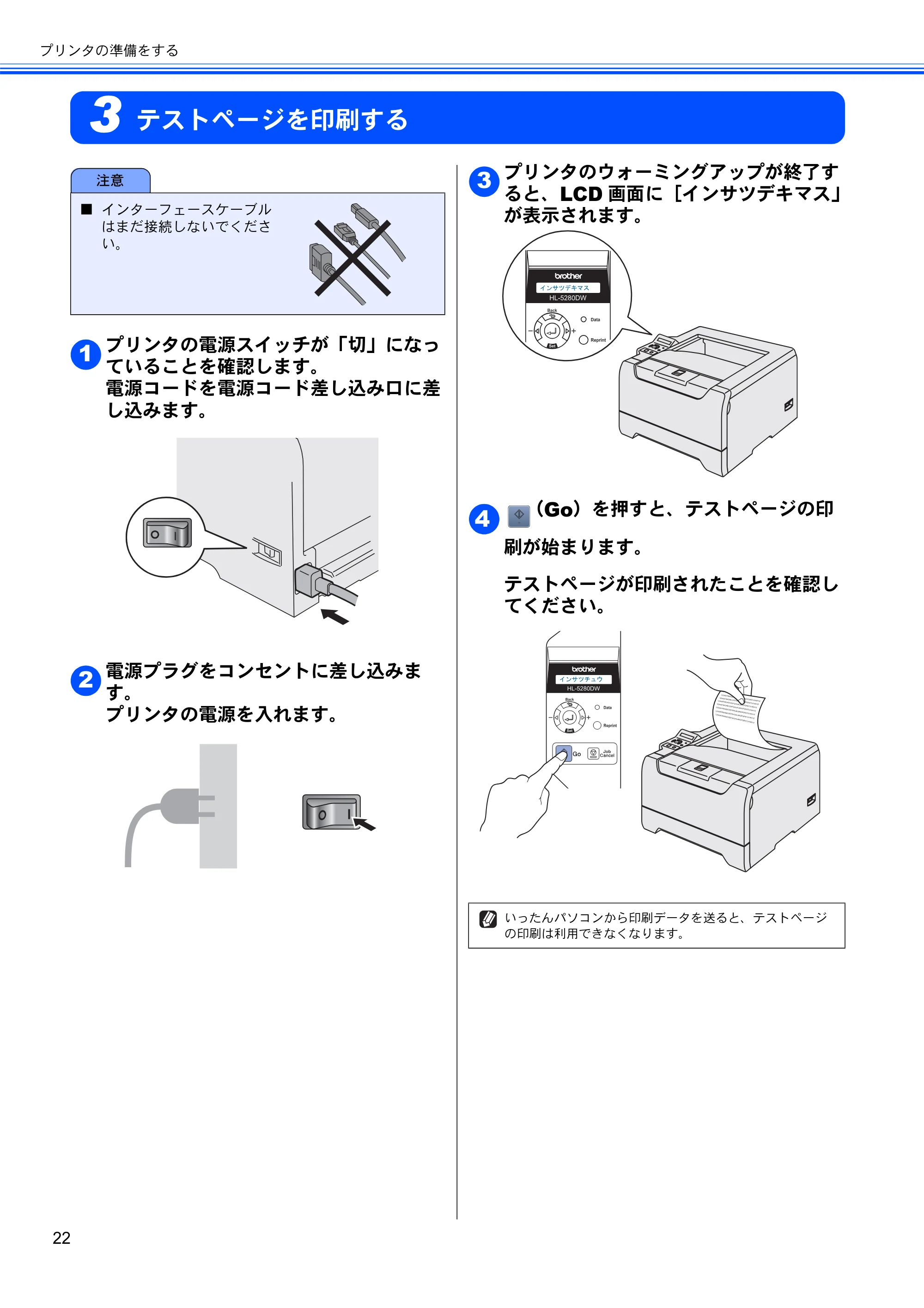
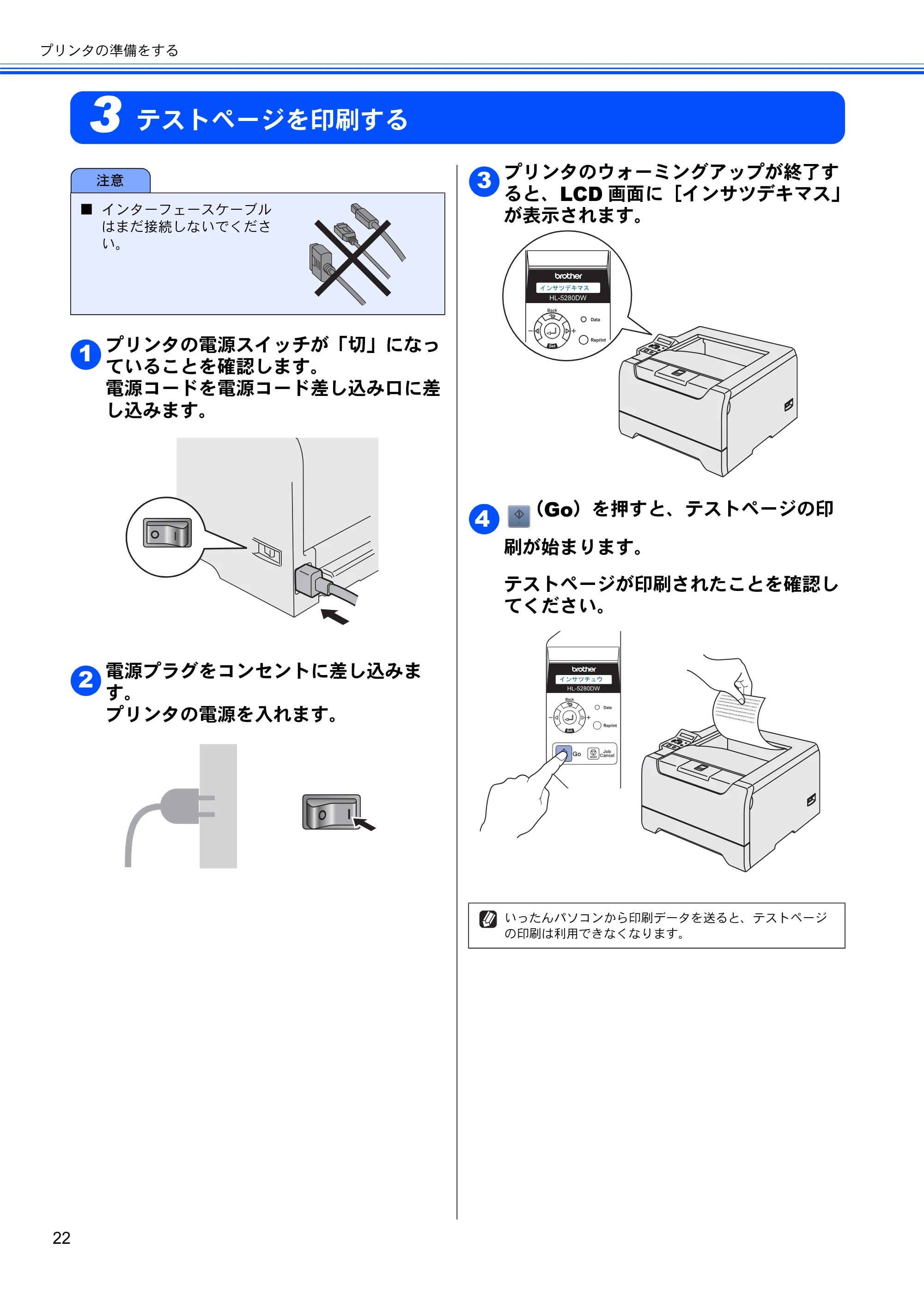
テストページを印刷する3
プリンタの電源スイッチが「切」になっ
ていることを確認します。
電源コードを電源コード差し込み口に差
し込みます。
電源プラグをコンセントに差し込みま
す。
プリンタの電源を入れます。
プリンタのウォーミングアップが終了す
ると、LCD 画面に[インサツデキマス」
が表示されます。
(Go)を押すと、テストページの印
刷が始まります。
テストページが印刷されたことを確認し
てください。
注意
■ インターフェースケーブル
はまだ接続しないでくださ
い。
1
2
いったんパソコンから印刷データを送ると、テストページ
の印刷は利用できなくなります。
3
4
Windowsに接続する
23
STEP1
お使いになる前に
STEP2
プリンタの準備をする
STEP3
Windows
に接続する
STEP3
Macintosh
に接続する
STEP3
Windows に接続する
プリンタを Windows と接続して使用する場合は、付属のプリンタドライバやソフトウェアをインストールする
必要があります。(Macintosh をお使いの方は、「STEP3 Macintosh に接続する」をお読みください。)
プリンタドライバをインストールする
Windows に接続する
24
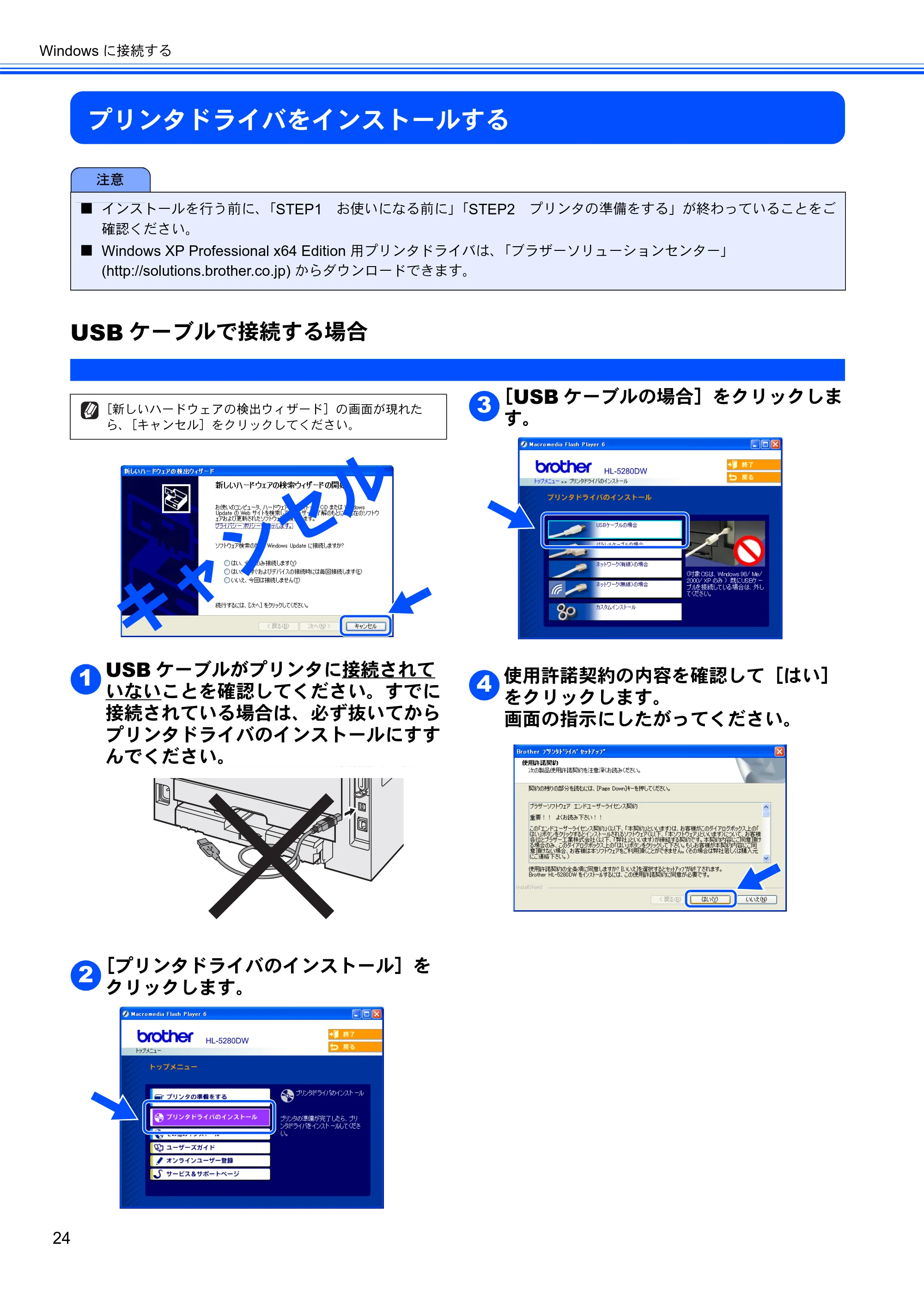
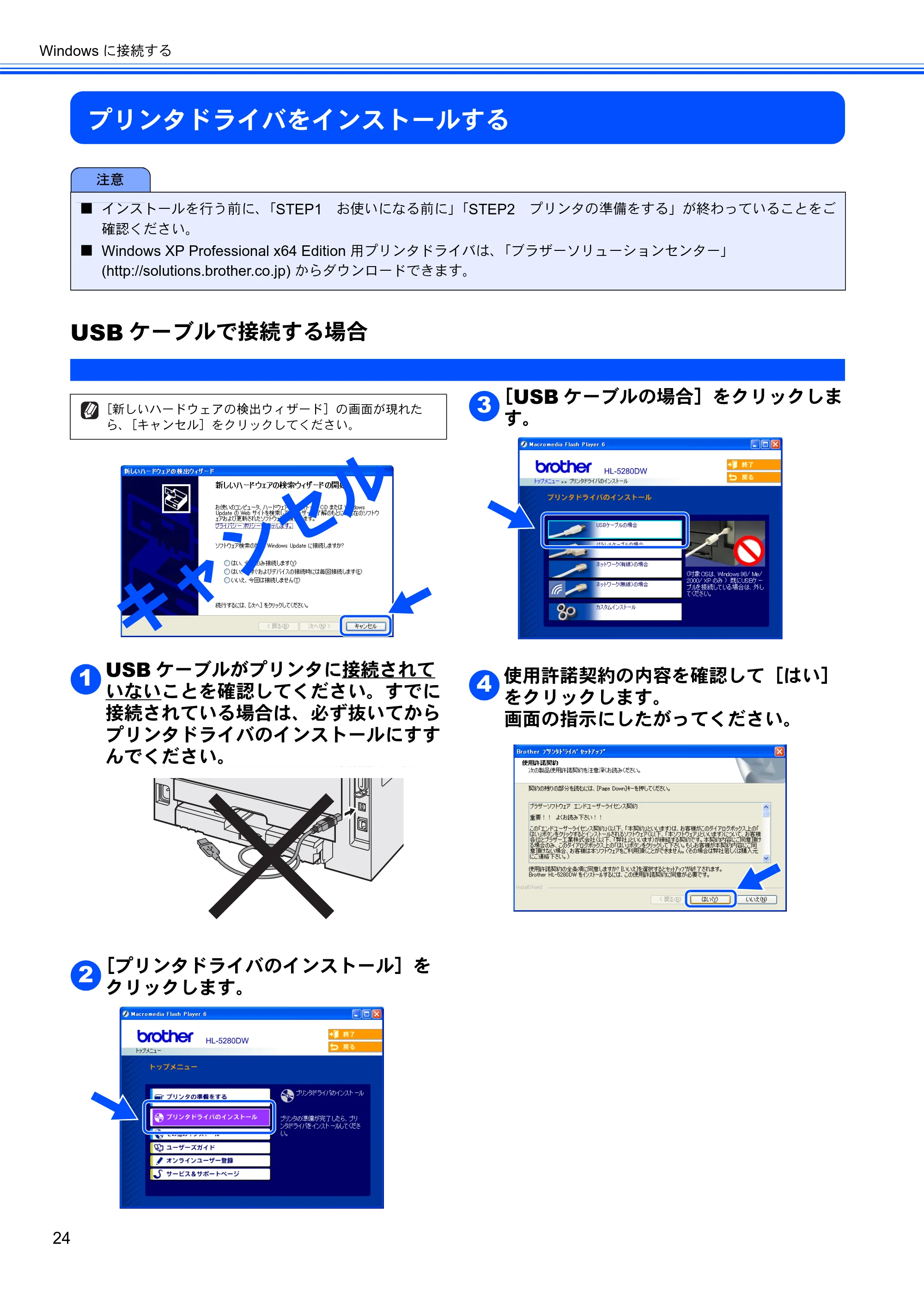
プリンタドライバをインストールする
USB ケーブルで接続する場合
USB ケーブルがプリンタに接続されて
いないことを確認してください。すでに
接続されている場合は、必ず抜いてから
プリンタドライバのインストールにすす
んでください。
[プリンタドライバのインストール]を
クリックします。
[USB ケーブルの場合]をクリックしま
す。
使用許諾契約の内容を確認して[はい]
をクリックします。
画面の指示にしたがってください。
注意
■ インストールを行う前に、「STEP1 お使いになる前に」「STEP2 プリンタの準備をする」が終わっていることをご
確認ください。
■ Windows XP Professional x64 Edition 用プリンタドライバは、「ブラザーソリューションセンター」
(http://solutions.brother.co.jp) からダウンロードできます。
[新しいハードウェアの検出ウィザード]の画面が現れた
ら、[キャンセル]をクリックしてください。
キャンセル
1
2
3
4
26ページ
25
STEP1
お使いになる前に
STEP2
プリンタの準備をする
STEP3
Windows
に接続する
STEP3
Macintosh
に接続する
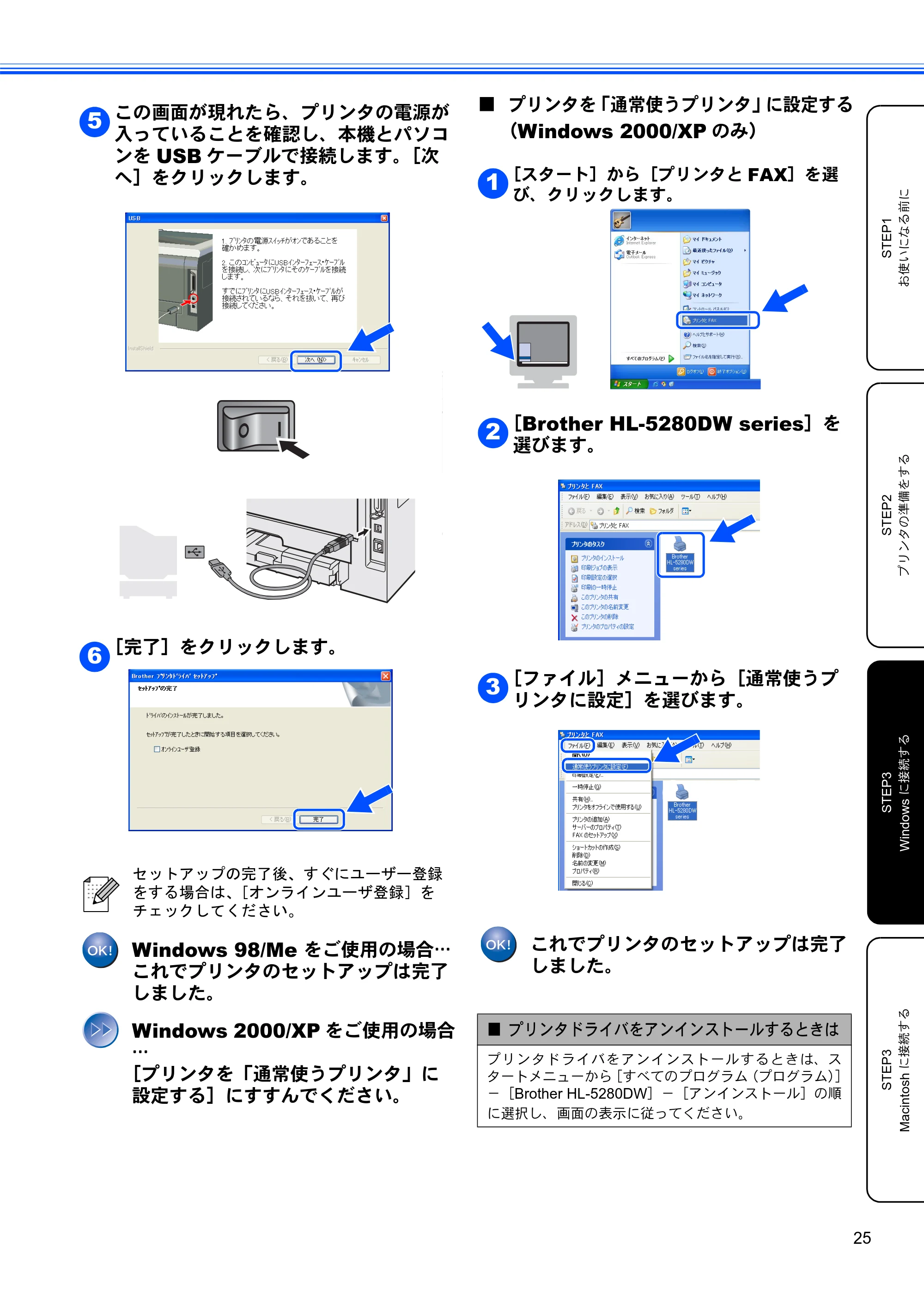
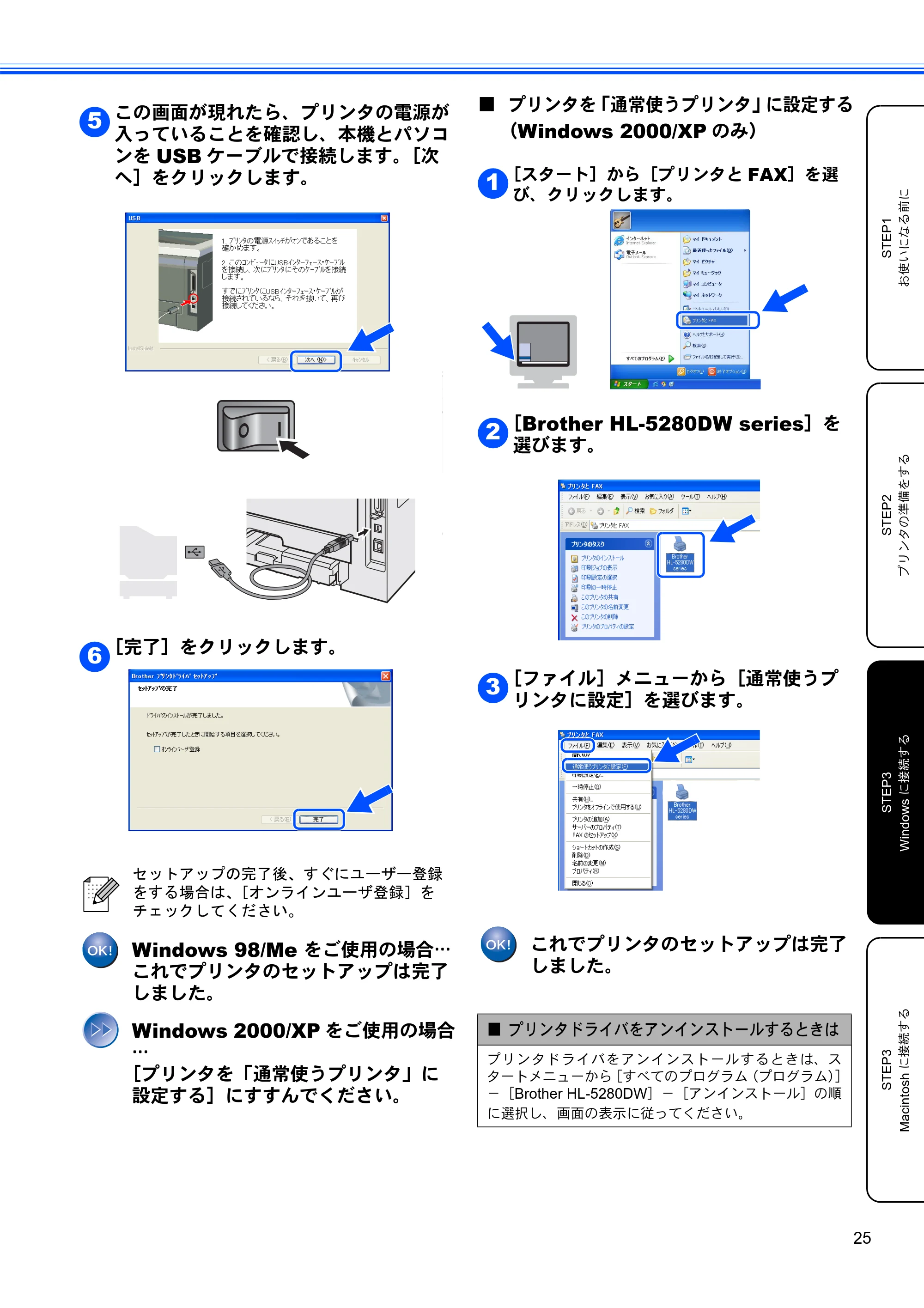
この画面が現れたら、プリンタの電源が
入っていることを確認し、本機とパソコ
ンを USB ケーブルで接続します。[次
へ]をクリックします。
[完了]をクリックします。
Windows 98/Me をご使用の場合…
これでプリンタのセットアップは完了
しました。
Windows 2000/XP をご使用の場合
…
[プリンタを「通常使うプリンタ」に
設定する]にすすんでください。
■ プリンタを「通常使うプリンタ」に設定する
(Windows 2000/XP のみ)
[スタート]から[プリンタと FAX]を選
び、クリックします。
[Brother HL-5280DW series]を
選びます。
[ファイル]メニューから[通常使うプ
リンタに設定]を選びます。
これでプリンタのセットアップは完了
しました。
セットアップの完了後、すぐにユーザー登録
をする場合は、[オンラインユーザ登録]を
チェックしてください。
5
6
■ プリンタドライバをアンインストールするときは
プリンタドライバをアンインストールするときは、ス
タートメニューから[すべてのプログラム(プログラム)]
-[Brother HL-5280DW]-[アンインストール]の順
に選択し、画面の表示に従ってください。
1
2
3
パラレルケーブルで接続する場合
Windows に接続する
26
パラレルケーブルで接続する場合
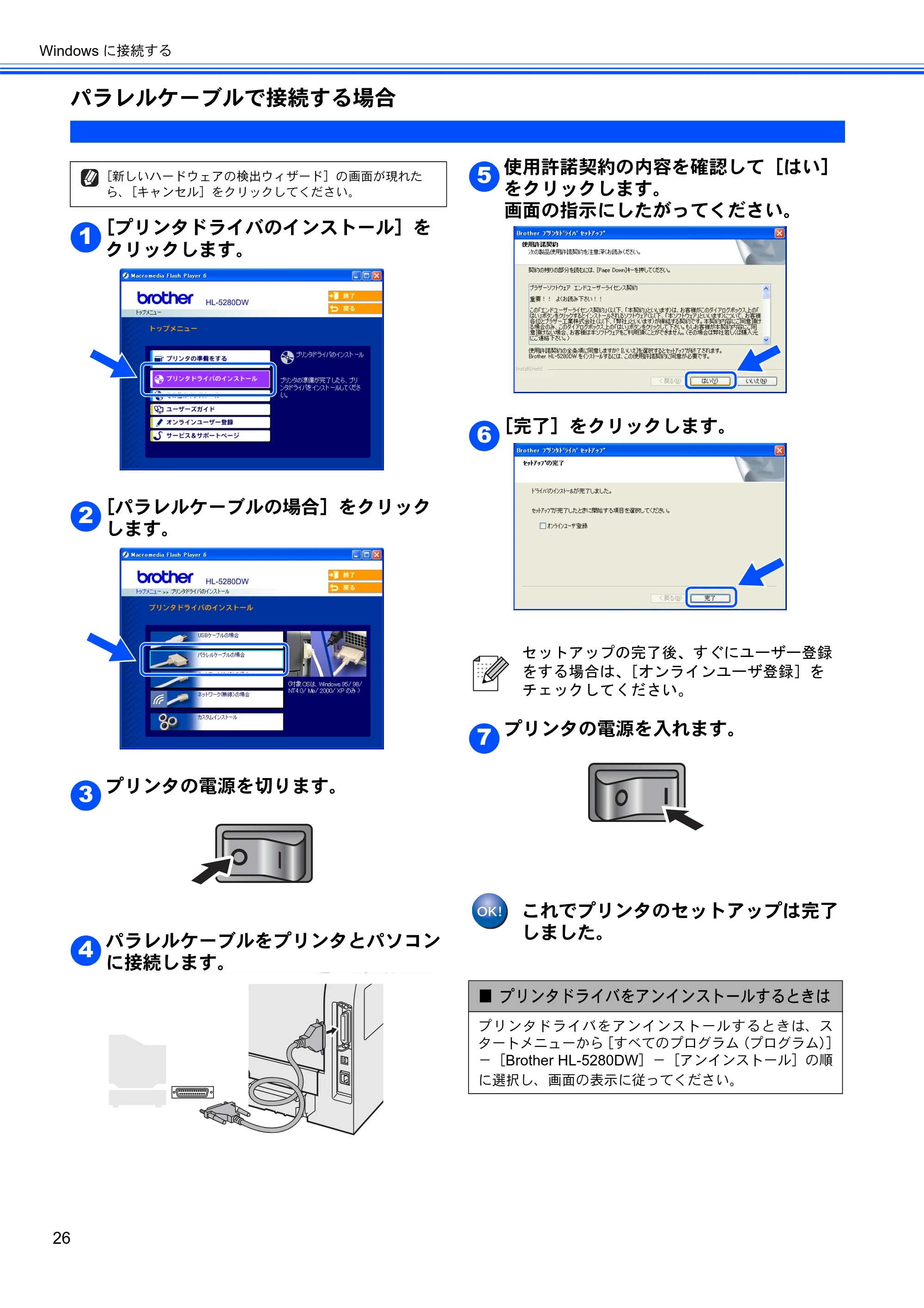
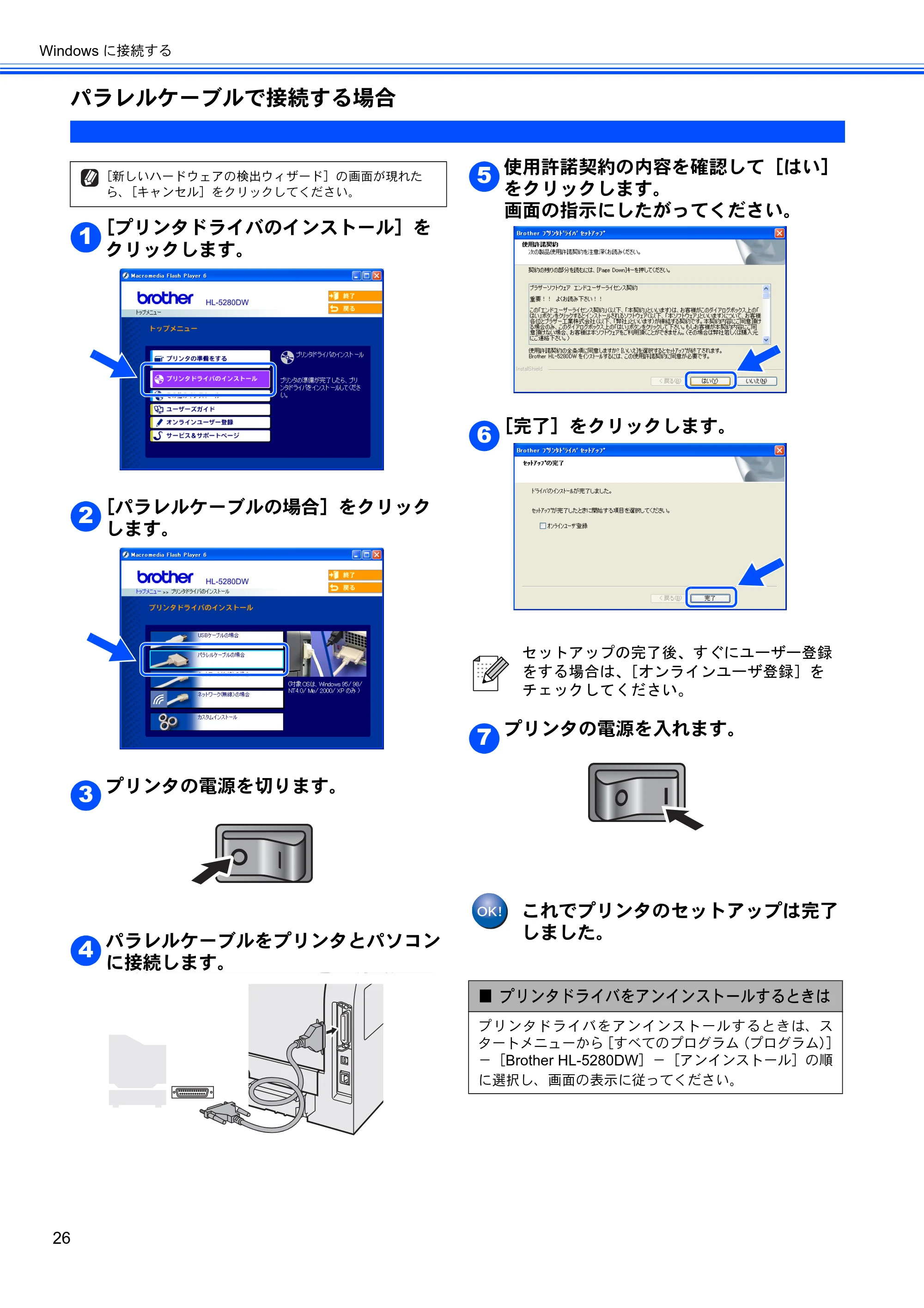
[プリンタドライバのインストール]を
クリックします。
[パラレルケーブルの場合]をクリック
します。
プリンタの電源を切ります。
パラレルケーブルをプリンタとパソコン
に接続します。
使用許諾契約の内容を確認して[はい]
をクリックします。
画面の指示にしたがってください。
[完了]をクリックします。
プリンタの電源を入れます。
これでプリンタのセットアップは完了
しました。
[新しいハードウェアの検出ウィザード]の画面が現れた
ら、[キャンセル]をクリックしてください。
1
2
3
4
セットアップの完了後、すぐにユーザー登録
をする場合は、[オンラインユーザ登録]を
チェックしてください。
■ プリンタドライバをアンインストールするときは
プリンタドライバをアンインストールするときは、ス
タートメニューから[すべてのプログラム(プログラム)]
-[Brother HL-5280DW]-[アンインストール]の順
に選択し、画面の表示に従ってください。
5
6
7
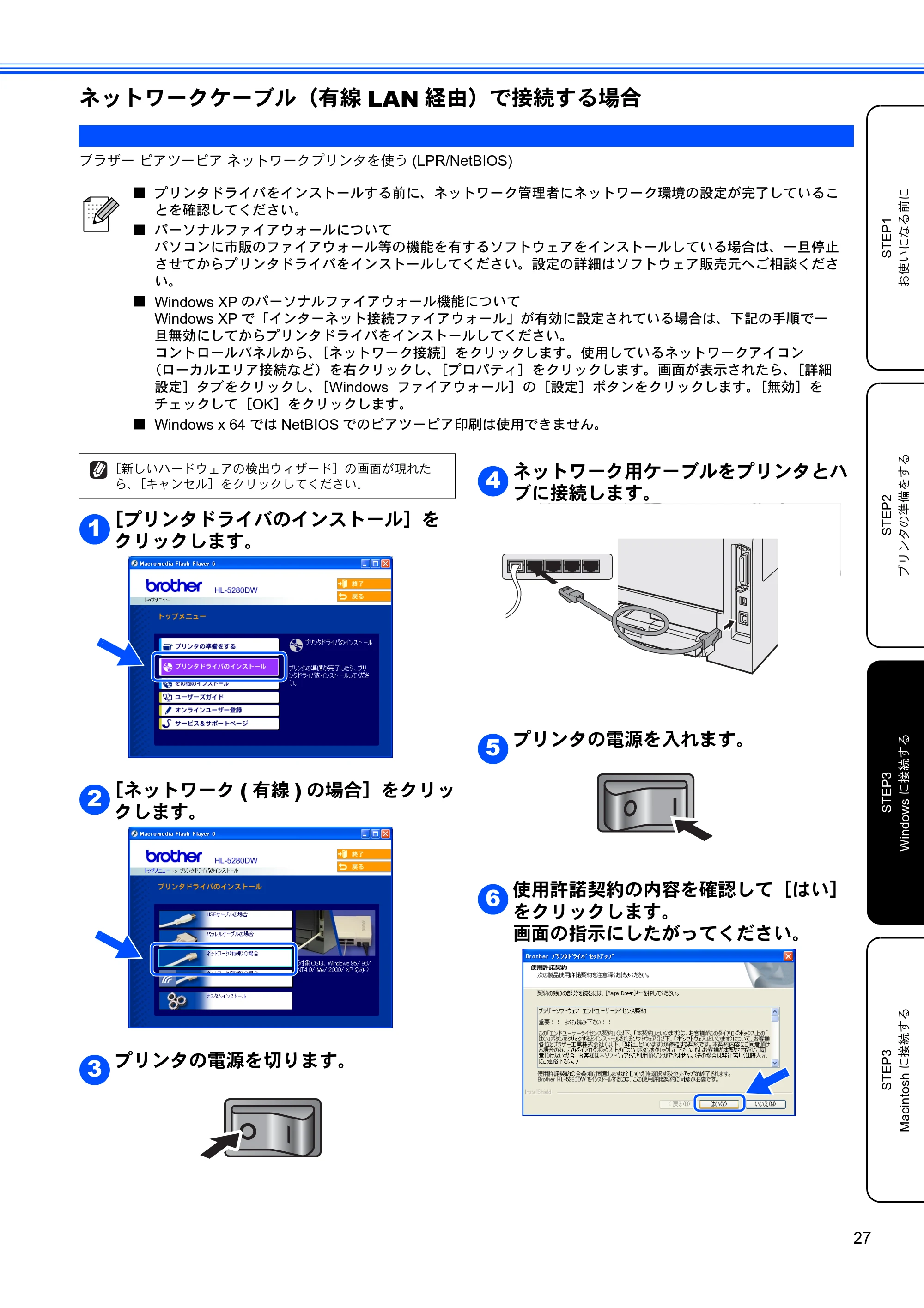
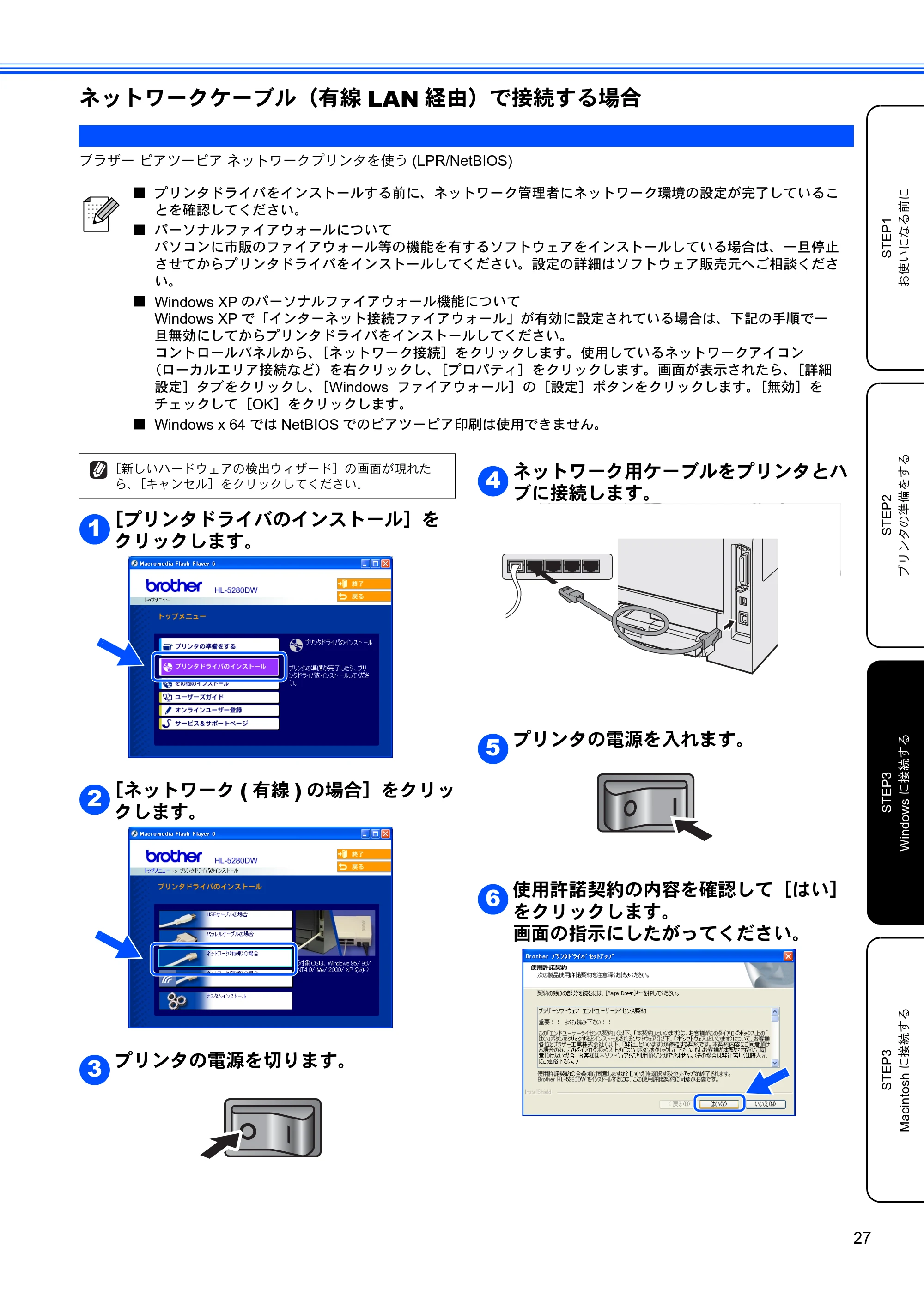
ネットワークケーブル(有線LAN経由)で接続する場合
27
STEP1
お使いになる前に
STEP2
プリンタの準備をする
STEP3
Windows
に接続する
STEP3
Macintosh
に接続する
ネットワークケーブル(有線 LAN 経由)で接続する場合
ブラザー ピアツーピア ネットワークプリンタを使う (LPR/NetBIOS)
[プリンタドライバのインストール]を
クリックします。
[ネットワーク ( 有線 ) の場合]をクリッ
クします。
プリンタの電源を切ります。
ネットワーク用ケーブルをプリンタとハ
ブに接続します。
プリンタの電源を入れます。
使用許諾契約の内容を確認して[はい]
をクリックします。
画面の指示にしたがってください。
■ プリンタドライバをインストールする前に、ネットワーク管理者にネットワーク環境の設定が完了しているこ
とを確認してください。
■ パーソナルファイアウォールについて
パソコンに市販のファイアウォール等の機能を有するソフトウェアをインストールしている場合は、一旦停止
させてからプリンタドライバをインストールしてください。設定の詳細はソフトウェア販売元へご相談くださ
い。
■ Windows XP のパーソナルファイアウォール機能について
Windows XP で「インターネット接続ファイアウォール」が有効に設定されている場合は、下記の手順で一
旦無効にしてからプリンタドライバをインストールしてください。
コントロールパネルから、[ネットワーク接続]をクリックします。使用しているネットワークアイコン
(ローカルエリア接続など)を右クリックし、[プロパティ]をクリックします。画面が表示されたら、[詳細
設定]タブをクリックし、[Windows ファイアウォール]の[設定]ボタンをクリックします。[無効]を
チェックして[OK]をクリックします。
■ Windows x 64 では NetBIOS でのピアツーピア印刷は使用できません。
[新しいハードウェアの検出ウィザード]の画面が現れた
ら、[キャンセル]をクリックしてください。
1
2
3
4
5
6
29ページ
Windows に接続する
28
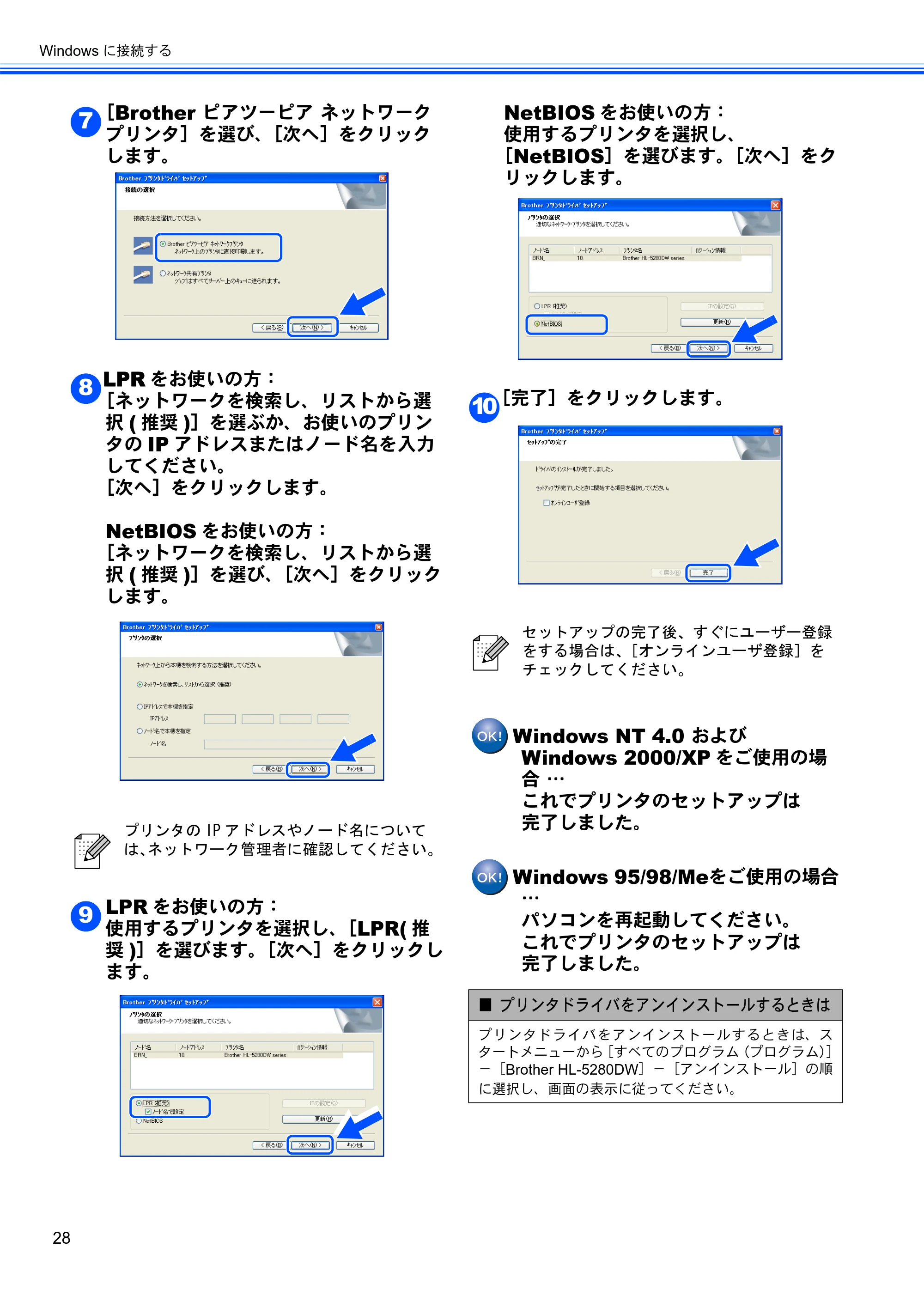
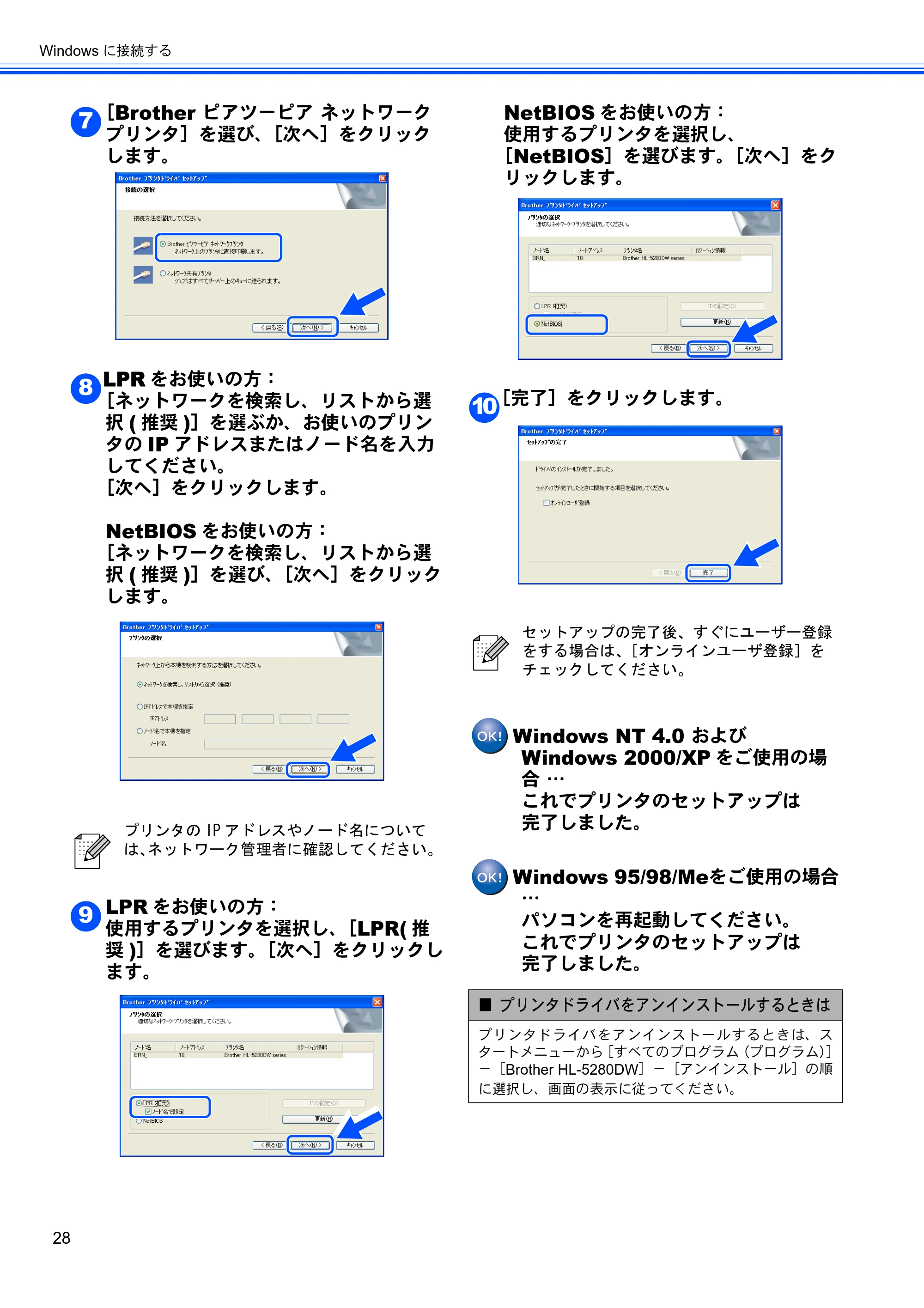
[Brother ピアツーピア ネットワーク
プリンタ]を選び、[次へ]をクリック
します。
LPR をお使いの方:
[ネットワークを検索し、リストから選
択 ( 推奨 )]を選ぶか、お使いのプリン
タの IP アドレスまたはノード名を入力
してください。
[次へ]をクリックします。
NetBIOS をお使いの方:
[ネットワークを検索し、リストから選
択 ( 推奨 )]を選び、[次へ]をクリック
します。
LPR をお使いの方:
使用するプリンタを選択し、[LPR( 推
奨 )]を選びます。[次へ]をクリックし
ます。
NetBIOS をお使いの方:
使用するプリンタを選択し、
[NetBIOS]を選びます。[次へ]をク
リックします。
[完了]をクリックします。
Windows NT 4.0 および
Windows 2000/XP をご使用の場
合 …
これでプリンタのセットアップは
完了しました。
Windows 95/98/Meをご使用の場合
…
パソコンを再起動してください。
これでプリンタのセットアップは
完了しました。
プリンタの IP アドレスやノード名について
は、ネットワーク管理者に確認してください。
7
8
9
セットアップの完了後、すぐにユーザー登録
をする場合は、[オンラインユーザ登録]を
チェックしてください。
■ プリンタドライバをアンインストールするときは
プリンタドライバをアンインストールするときは、ス
タートメニューから[すべてのプログラム(プログラム)]
-[Brother HL-5280DW]-[アンインストール]の順
に選択し、画面の表示に従ってください。
10
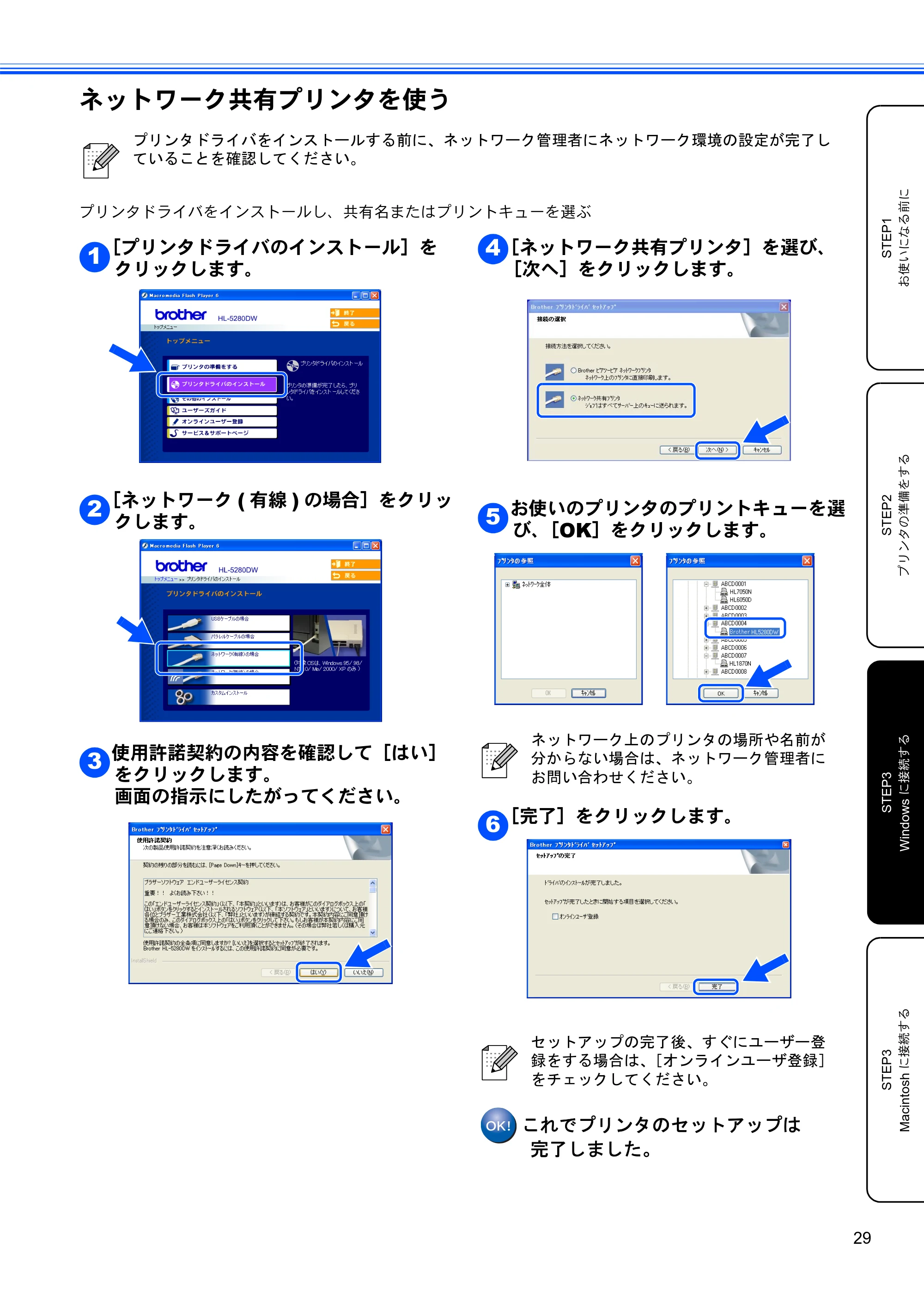
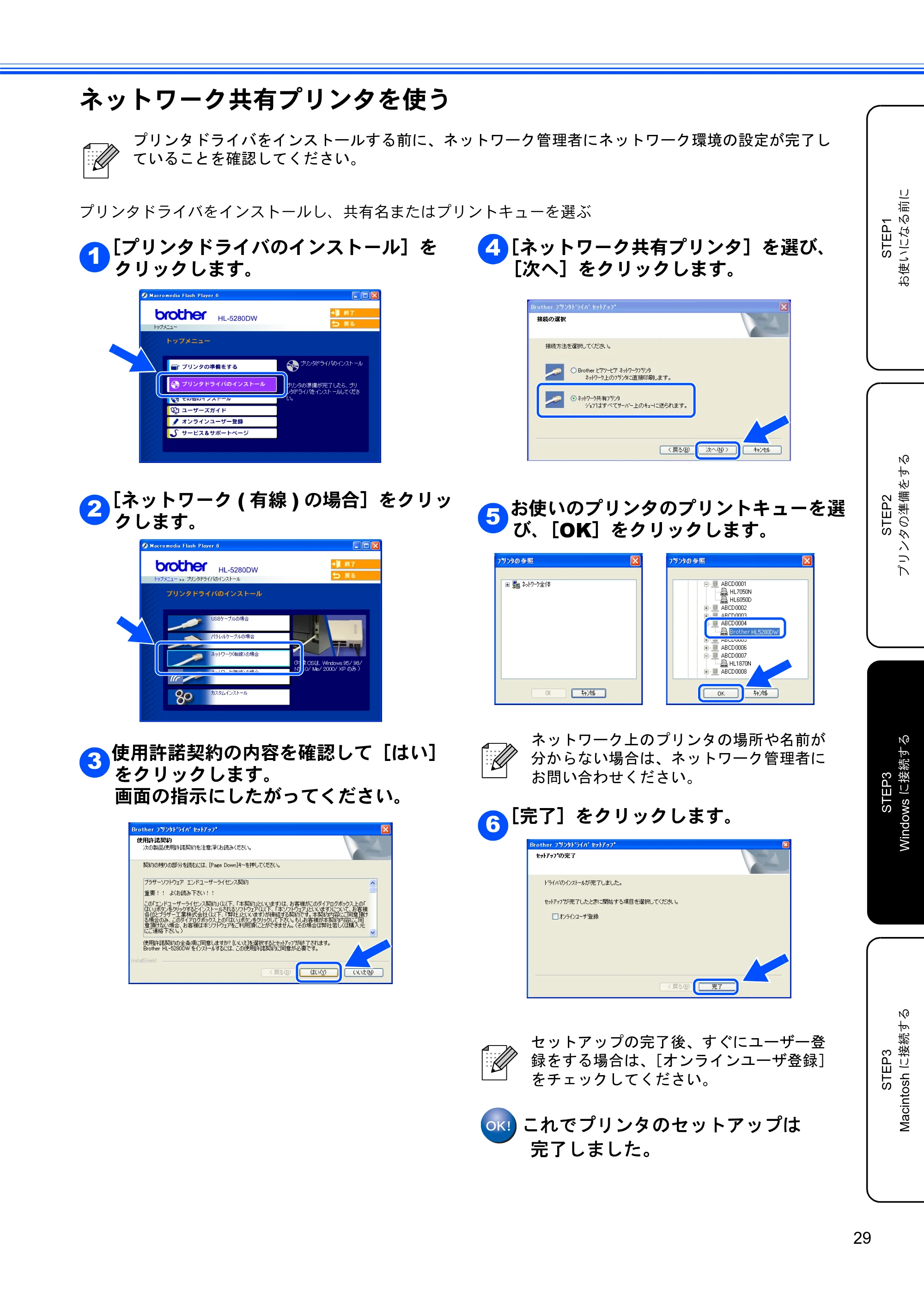
ネットワーク共有プリンタを使う
29
STEP1
お使いになる前に
STEP2
プリンタの準備をする
STEP3
Windows
に接続する
STEP3
Macintosh
に接続する
ネットワーク共有プリンタを使う
プリンタドライバをインストールし、共有名またはプリントキューを選ぶ
[プリンタドライバのインストール]を
クリックします。
[ネットワーク ( 有線 ) の場合]をクリッ
クします。
使用許諾契約の内容を確認して[はい]
をクリックします。
画面の指示にしたがってください。
[ネットワーク共有プリンタ]を選び、
[次へ]をクリックします。
お使いのプリンタのプリントキューを選
び、[OK]をクリックします。
[完了]をクリックします。
これでプリンタのセットアップは
完了しました。
プリンタドライバをインストールする前に、ネットワーク管理者にネットワーク環境の設定が完了し
ていることを確認してください。
1
2
3
ネットワーク上のプリンタの場所や名前が
分からない場合は、ネットワーク管理者に
お問い合わせください。
セットアップの完了後、すぐにユーザー登
録をする場合は、[オンラインユーザ登録]
をチェックしてください。
4
5
6
無線LANで接続する場合 (Windows 98/Me/2000/XP/NTをご使用の場合)
Windows に接続する
30
無線 LAN で接続する場合
(Windows 98/Me/2000/XP/NT をご使用の場合)
無線プリンタの接続とプリンタドライバのインストール
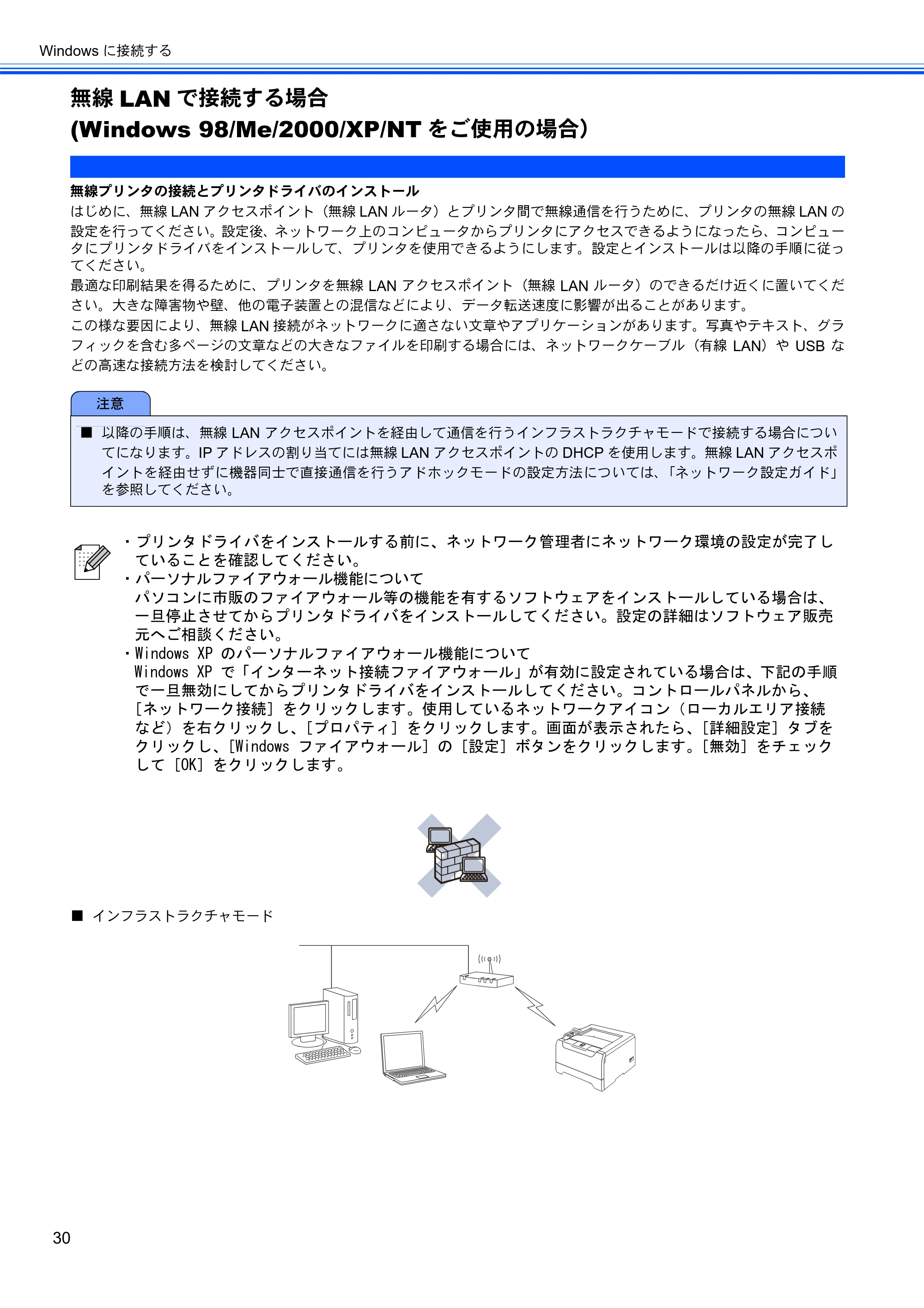
はじめに、無線 LAN アクセスポイント(無線 LAN ルータ)とプリンタ間で無線通信を行うために、プリンタの無線 LAN の
設定を行ってください。設定後、ネットワーク上のコンピュータからプリンタにアクセスできるようになったら、コンピュー
タにプリンタドライバをインストールして、プリンタを使用できるようにします。設定とインストールは以降の手順に従っ
てください。
最適な印刷結果を得るために、プリンタを無線 LAN アクセスポイント(無線 LAN ルータ)のできるだけ近くに置いてくだ
さい。大きな障害物や壁、他の電子装置との混信などにより、データ転送速度に影響が出ることがあります。
この様な要因により、無線 LAN 接続がネットワークに適さない文章やアプリケーションがあります。写真やテキスト、グラ
フィックを含む多ページの文章などの大きなファイルを印刷する場合には、ネットワークケーブル(有線 LAN)や USB な
どの高速な接続方法を検討してください。
■ インフラストラクチャモード
注意
■ 以降の手順は、無線 LAN アクセスポイントを経由して通信を行うインフラストラクチャモードで接続する場合につい
てになります。IP アドレスの割り当てには無線 LAN アクセスポイントの DHCP を使用します。無線 LAN アクセスポ
イントを経由せずに機器同士で直接通信を行うアドホックモードの設定方法については、「ネットワーク設定ガイド」
を参照してください。
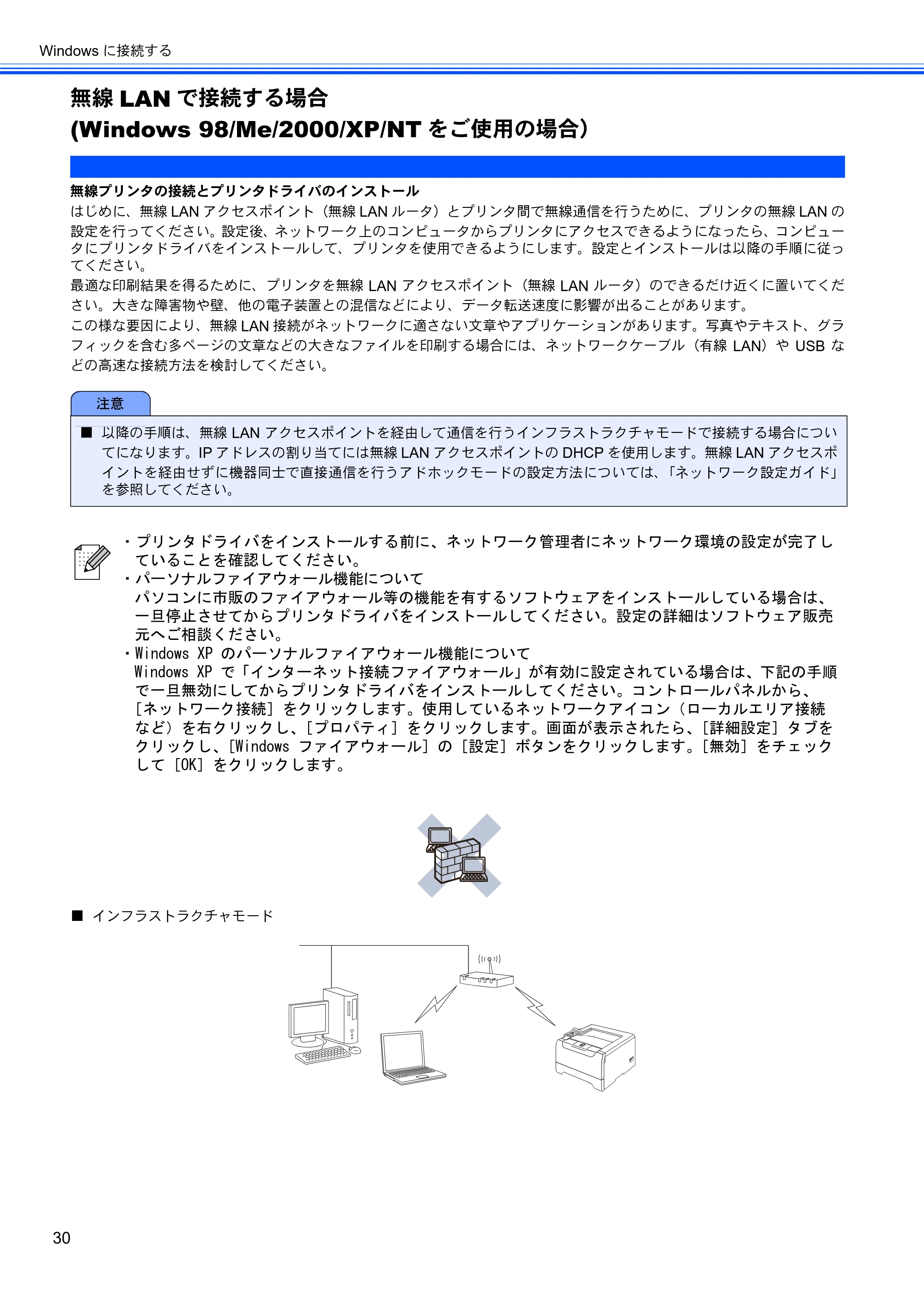
- プリンタドライバをインストールする前に、ネットワーク管理者にネットワーク環境の設定が完了し
ていることを確認してください。
- パーソナルファイアウォール機能について
パソコンに市販のファイアウォール等の機能を有するソフトウェアをインストールしている場合は、
一旦停止させてからプリンタドライバをインストールしてください。設定の詳細はソフトウェア販売
元へご相談ください。
- Windows XP のパーソナルファイアウォール機能について
Windows XP で「インターネット接続ファイアウォール」が有効に設定されている場合は、下記の手順
で一旦無効にしてからプリンタドライバをインストールしてください。コントロールパネルから、
[ネットワーク接続]をクリックします。使用しているネットワークアイコン(ローカルエリア接続
など)を右クリックし、[プロパティ]をクリックします。画面が表示されたら、[詳細設定]タブを
クリックし、[Windows ファイアウォール]の[設定]ボタンをクリックします。[無効]をチェック
して[OK]をクリックします。
32ページ
31
STEP1
お使いになる前に
STEP2
プリンタの準備をする
STEP3
Windows
に接続する
STEP3
Macintosh
に接続する
ネットワーク環境を確認する
セットアップ手順はネットワーク環境により異なります。
■ 一時的にネットワークケーブルを使用して設定する
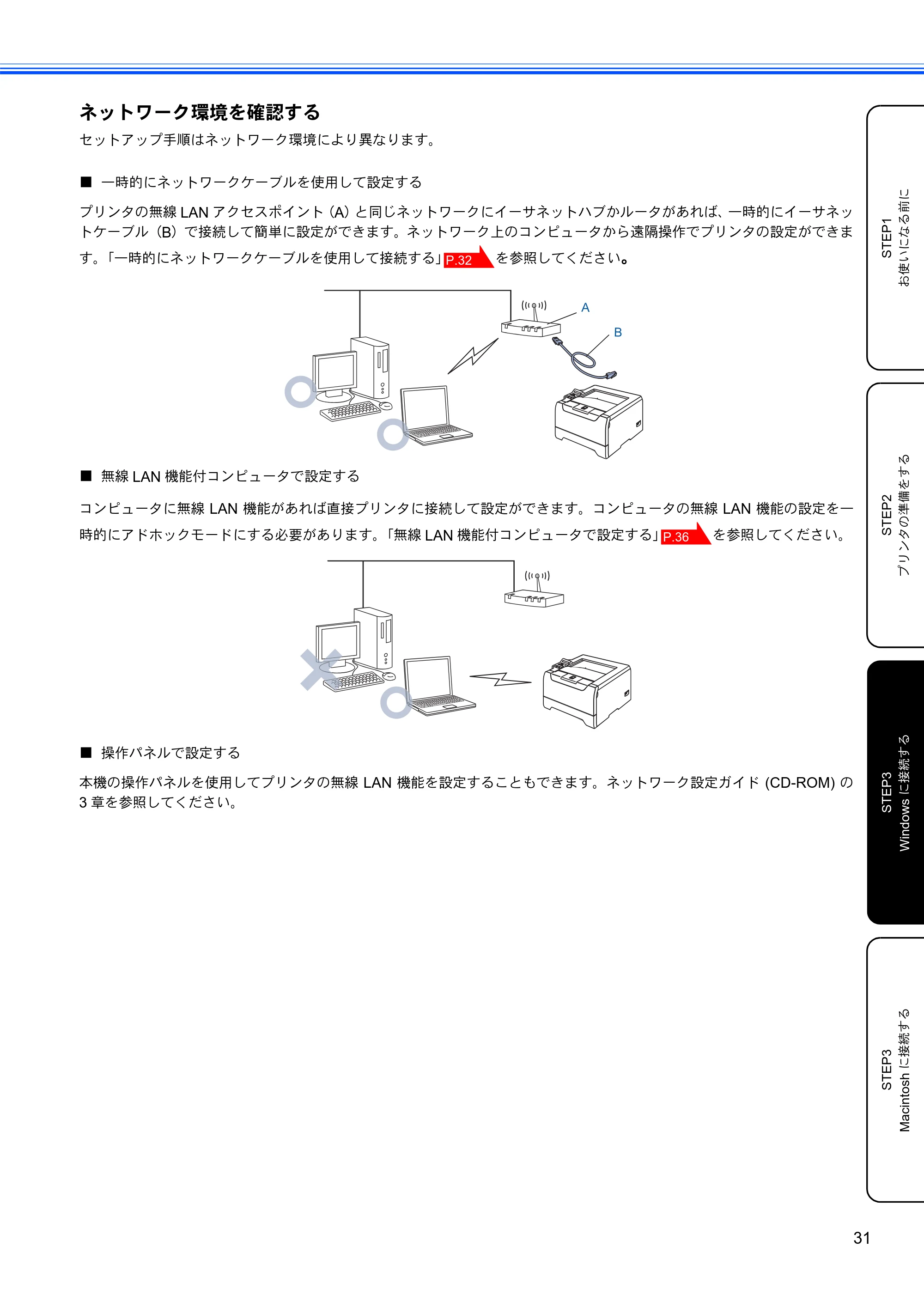
プリンタの無線 LAN アクセスポイント(A)と同じネットワークにイーサネットハブかルータがあれば、一時的にイーサネッ
トケーブル(B)で接続して簡単に設定ができます。ネットワーク上のコンピュータから遠隔操作でプリンタの設定ができま
す。「一時的にネットワークケーブルを使用して接続する」 を参照してください。
■ 無線 LAN 機能付コンピュータで設定する
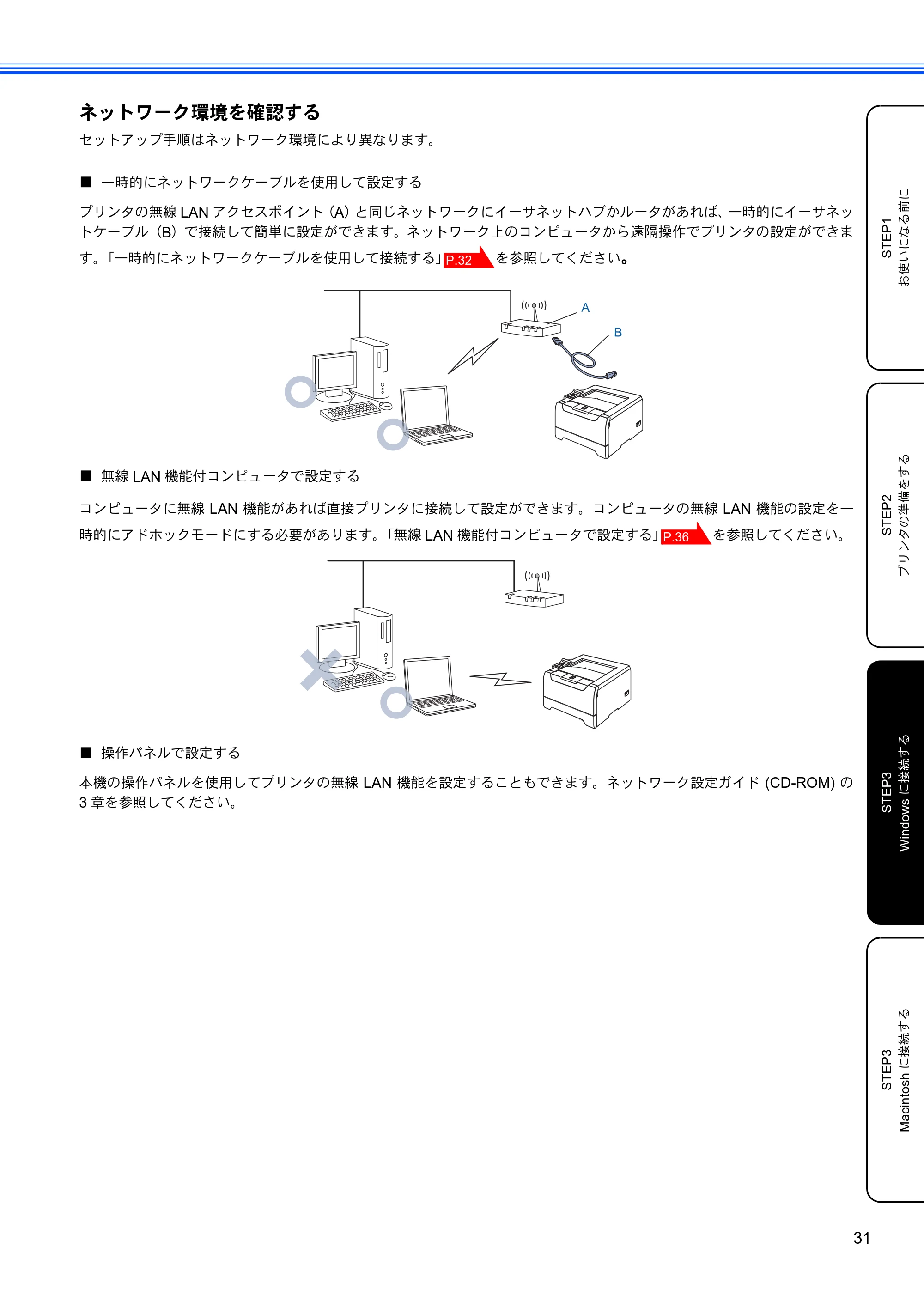
コンピュータに無線 LAN 機能があれば直接プリンタに接続して設定ができます。コンピュータの無線 LAN 機能の設定を一
時的にアドホックモードにする必要があります。「無線 LAN 機能付コンピュータで設定する」 を参照してください。
■ 操作パネルで設定する
本機の操作パネルを使用してプリンタの無線 LAN 機能を設定することもできます。ネットワーク設定ガイド (CD-ROM) の
3 章を参照してください。
P.32
B
A
P.36
33ページ
Windows に接続する
32
一時的にネットワークケーブルを使用して設定する
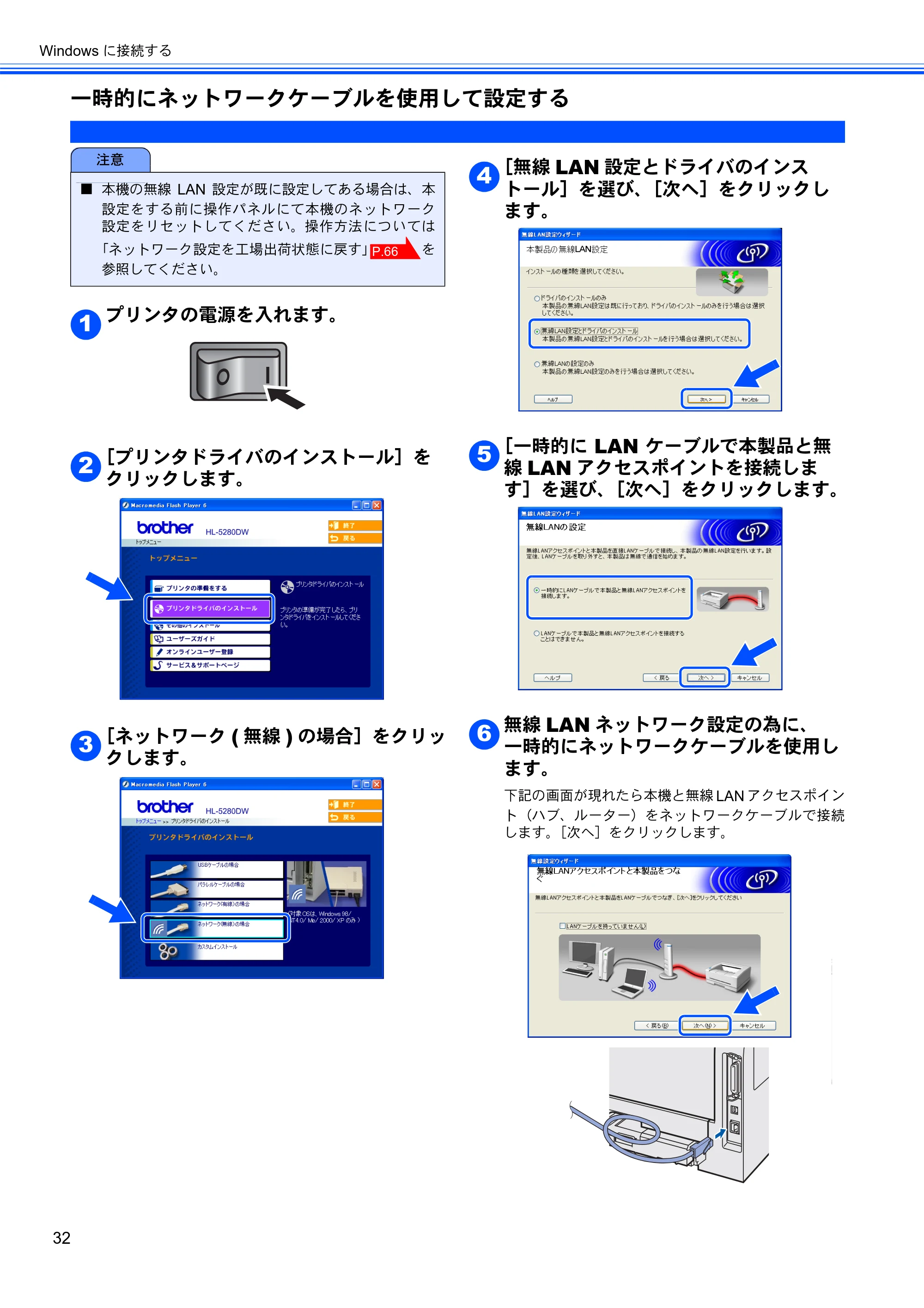
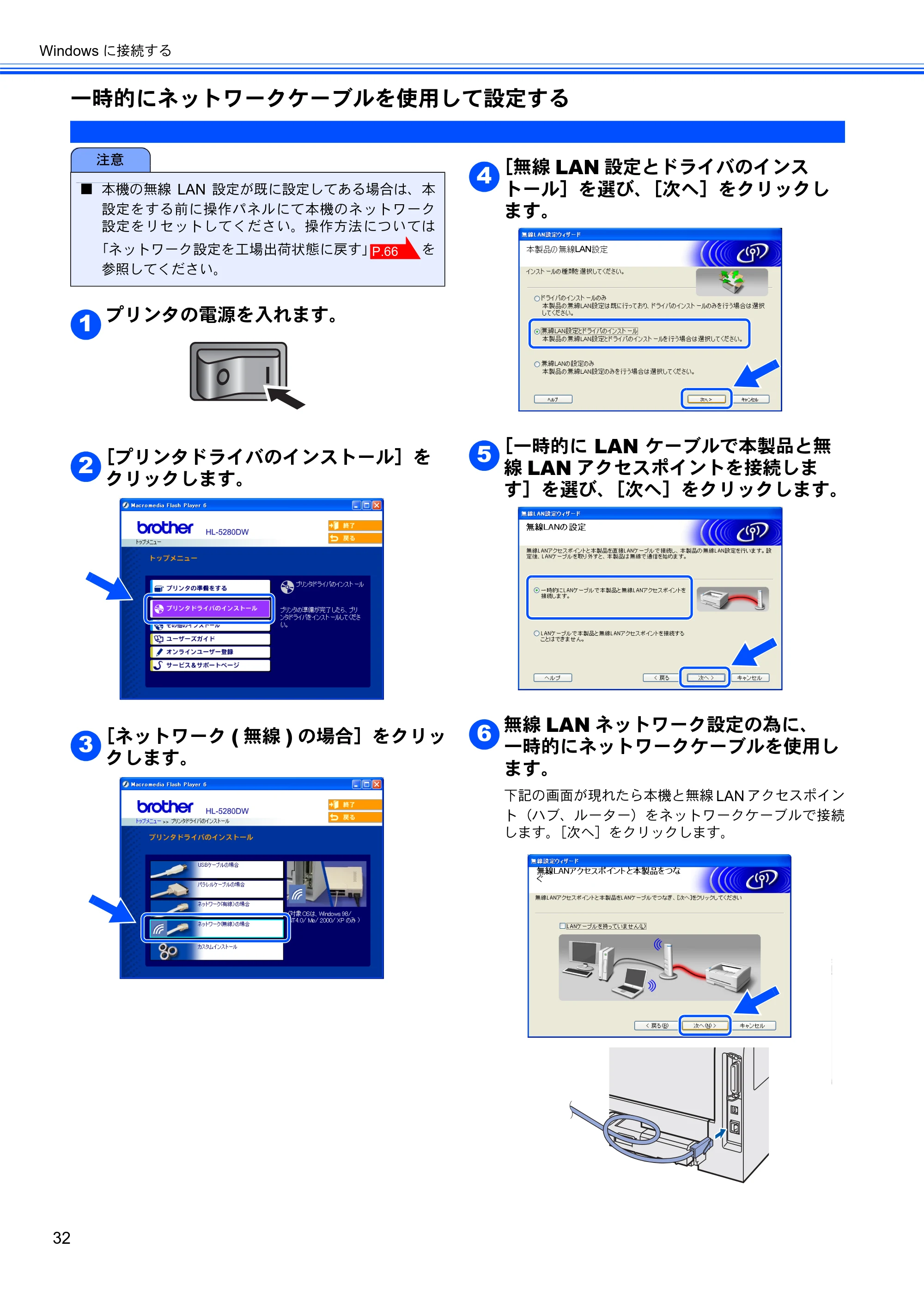
プリンタの電源を入れます。
[プリンタドライバのインストール]を
クリックします。
[ネットワーク ( 無線 ) の場合]をクリッ
クします。
[無線 LAN 設定とドライバのインス
トール]を選び、[次へ]をクリックし
ます。
[一時的に LAN ケーブルで本製品と無
線 LAN アクセスポイントを接続しま
す]を選び、[次へ]をクリックします。
無線 LAN ネットワーク設定の為に、
一時的にネットワークケーブルを使用し
ます。
下記の画面が現れたら本機と無線 LAN アクセスポイン
ト(ハブ、ルーター)をネットワークケーブルで接続
します。[次へ]をクリックします。
注意
■ 本機の無線 LAN 設定が既に設定してある場合は、本
設定をする前に操作パネルにて本機のネットワーク
設定をリセットしてください。操作方法については
「ネットワーク設定を工場出荷状態に戻す」 を
参照してください。
P.66
1
2
3
4
5
6
34ページ
33
STEP1
お使いになる前に
STEP2
プリンタの準備をする
STEP3
Windows
に接続する
STEP3
Macintosh
に接続する
利用可能な無線 LAN 端末の一覧が表示
されます。設定するプリンタを選び[次
へ]をクリックします。
接続可能な無線ネットワークが表示され
ます。接続する無線 LAN アクセスポイ
ントまたはアドホックネットワークを選
び[次へ]をクリックします。
選択したネットワークに認証や暗号によ
るセキュリティ設定がされていない場合
は、下記の画面が表示されます。インス
トールを続ける場合は[OK]をクリッ
クし、 へ進んでください。
選択したネットワークに認証や暗号によ
るセキュリティ設定がされている場合
は、下記の画面が表示されます。ご使用
の無線ネットワークの認証方式と暗号化
方式に適した設定にしてください。
各設定ボックスのプルダウンメニューから「認証方式」
と「暗号化方式」を選択します。次に「ネットワーク
キー」と「ネットワークキー(確認用)」を入力し[次
へ]をクリックします。
- 本機の無線 LAN インターフェイスのノード
名の初期設定は”BRN_xxxxxx"("xxxxxx"
は MAC アドレス)の末尾 6 桁です。)
- パーソナルファイアウォールを使用してい
る場合は、一時的に停止させてください。
- 一覧に何も表示されない場合は、プリンタ
の電源が入っているのを確認してから、[再
検索]をクリックしてください。
- [SETUP]は本機の初期 SSID です。
[SETUP]は選択しないでください。
- 一覧に何も表示されない場合は、プリン
タが無線 LAN アクセスポイントの通信可
能範囲内にあることを確認してから[再
検索]をクリックしてください。
- 接続先の無線ネットワークが表示されな
い場合は、[追加]をクリックして手動で
追加することができます。その場合は
[SSID(ネットワーク名)]を入力してく
ださい。
7
8
- キーインデックスが 1 以外のネットワー
クキー(WEP キー)の入力が必要な場合は
[詳細]をクリックします。
- ネットワークの認証方式と暗号化方式に
ついては、ネットワーク管理者に確認し
てください。
9
11
10
35ページ
Windows に接続する
34
表示された設定内容を確認して[次へ]
をクリックします。
[キャンセル]をクリックした場合は、設定は変更され
ません。
無線 LAN アクセスポイントと本機を接
続しているネットワークケーブルを外し
[次へ]をクリックします。
ドライバのインストールが開始されま
す。使用許諾契約の内容を確認して[は
い]をクリックします。画面の指示にし
たがってください
[標準インストール]を選んで[次へ]
をクリックします。
LPR をお使いの方:
[ネットワークを検索し、リストから選
択 ( 推奨 )]を選ぶか、お使いのプリン
タの IP アドレスまたはノード名を入力
してください。[次へ]をクリックしま
す。
NetBIOS をお使いの方:
[ネットワークを検索し、リストから選
択 ( 推奨 )]を選び、[次へ]をクリック
します。
- IP アドレスを変更する場合は、[IP アド
レスの変更]をクリックし、必要な IP ア
ドレスを入力します。入力後、[次へ]を
クリックすると、上の画面に戻ります。
ネットワークケーブルを外さないと無線通
信は始まりません。
11
12
13
注意
■ インストールの途中でキャンセルをしないでくださ
い。
14
15
36ページ
35
STEP1
お使いになる前に
STEP2
プリンタの準備をする
STEP3
Windows
に接続する
STEP3
Macintosh
に接続する
LPR をお使いの方:
使用するプリンタを選択し、[LPR( 推
奨 )]を選びます。[次へ]をクリックし
ます。
NetBIOS をお使いの方:
使用するプリンタを検索し、
[NetBIOS]を選びます。[次へ]をク
リックします。
[完了]をクリックします。
Windows NT 4.0 および
Windows 2000 / XP をご使用の場
合…
これでプリンタのセットアップは完了
しました。
Windows 98/Me をご使用の場合…
パソコンを再起動してください。これ
でプリンタのセットアップは完了しま
した。
しばらくの間(約 1 分程度)何も表示され
ない場合は、[再検索]をクリックしてく
ださい。
しばらくの間(約 1 分程度)何も表示され
ない場合は、[再検索]をクリックしてく
ださい。
- セットアップの完了後、すぐにユーザー
登録をする場合は、[オンラインユーザ登
録]をチェックしてください。
- パーソナルファイアウォールを停止した
場合は、再起動してください。
16
17
37ページ
Windows に接続する
36
無線 LAN 機能付のコンピュータで設定する
プリンタの電源を入れます。
[プリンタドライバのインストール]を
クリックします。
[ネットワーク ( 無線 ) の場合]をクリッ
クします。
[無線 LAN 設定とドライバのインストー
ル]を選び、[次へ]をクリックします。
[LAN ケーブルで本製品と無線 LAN ア
クセスポイントを接続することはできま
せん]を選び、[次へ]をクリックしま
す。
注意
■ 本機の無線 LAN 設定が既に設定してある場合は、本
設定をする前に操作パネルにて本機のネットワーク
設定をリセットしてください。操作方法については
「ネットワーク設定を工場出荷状態に戻す」 を
参照してください。
P.66
1
2
3
4
5
38ページ
37
STEP1
お使いになる前に
STEP2
プリンタの準備をする
STEP3
Windows
に接続する
STEP3
Macintosh
に接続する
[このパソコンの無線 LAN 機能を使用
する]を選び「無線 LAN アクセスポイ
ントをインフラストラクチャ通信で使用
している」をチェックします。[次へ]
をクリックします。
[このパソコンは LAN ケーブルで接続
されている]を選んだ場合は、本機の操
作パネルを使って無線 LAN 設定を行っ
てください。(「ネットワーク設定ガイ
ド」第3章を参照してください。)
[次へ]をクリックして、画面の指示に
したがって設定してください。設定後は
へすすんでください。
パソコンから本機の無線 LAN 設定を行
うために、一時的にパソコンの無線設定
を変更する必要があります。のちほど無
線 LAN 設定を最初の状態に戻す必要が
あるので、次の表に現在の設定をメモし
ておくことをお勧めします。[次へ]を
クリックしてください。
画面の指示に従って無線設定を変更して
ください。無線設定の変更が完了した
ら、「変更しました」をチェックして
[次へ]をクリックします。
1.スタートメニューから[コントロールパネル]を
クリックします。
2.[ネットワーク接続]をクリックします。
3.[ワイヤレスネットワーク接続]を右クリックしま
す。ポップアップメニューから[利用できるワイヤ
レスネットワークの表示]をクリックします。
項目 現在値
接続モード
チャンネル
SSID
認証方式
暗号化方式
WEP キー
6
15
7
- 無線設定の変更に関しては、お使いのパ
ソコンまたはネットワークインター
フェースの取扱説明書を参照してくださ
い。
- パソコンの無線設定の変更後、パソコン
の再起動を促す画面が表示された場合は、
パソコンを再起動し手順 からはじめて
ください。
- Windows XP SP2 をお使いの方は下記の方
法によりパソコンの無線設定を変更して
ください。
8
2
39ページ
Windows に接続する
38
4.無 線 ネ ッ ト ワ ー ク の 一 覧 が 表 示 さ れ ま す の で
[SETUP]選んで[接続]をクリックします。
5.ワイヤレスネットワーク接続状況を確認します。
ネットワークを認識し、IP アドレスが 0.0.0.0 状
態から 169.254.x.x と表示されるまでには、数分か
かることがあります。
(x.x は、0 ~ 254 までの数字です。)
利用可能な無線 LAN 端末の一覧が表示
されます。設定するプリンタを選び[次
へ]をクリックします。
接続可能な無線ネットワークが表示され
ます。接続する無線 LAN アクセスポイ
ントまたはアドホックネットワークを選
び[次へ]をクリックします。
選択したネットワークに認証や暗号によ
るセキュリティ設定がされていない場合
は、下記の画面が表示されます。インス
トールを続ける場合は[OK]をクリッ
クし、 へ進んでください。
- 本機の無線 LAN インターフェースのノー
ド名の初期設定は”BRW_xxxxxx"
("xxxxxx" は MAC アドレス)の末尾 6 桁
です。)
- パーソナルファイアウォールを使用して
いる場合は、一時的に停止させてくださ
い。
- 一覧に何も表示されない場合は、プリン
タの電源が入っていることと、ネット
ワークケーブルが外れていることを確認
してから、[再検索]をクリックしてくだ
さい。
9
- [SETUP]は本機の初期 SSID です。この
SSID は選択しないでください。
- 一覧に何も表示されない場合は、プリン
タが無線 LAN アクセスポイントの通信可
能範囲内にあることを確認してから[再
検索]をクリックしてください。
- 接続先の無線ネットワークが表示されな
い場合は、[追加]をクリックして手動で
追加することができます。その場合は
[SSID(ネットワーク名 ] を入力してくだ
さい。
10
11
13
40ページ
39
STEP1
お使いになる前に
STEP2
プリンタの準備をする
STEP3
Windows
に接続する
STEP3
Macintosh
に接続する
選択したネットワークに認証や暗号によ
るセキュリティ設定がされている場合
は、下記の画面が表示されます。ご使用
の無線ネットワークの認証方式と暗号化
方式に適した設定にしてください。
各設定ボックスのプルダウンメニューから「認証方式」
と「暗号化方式」を選択します。次に「ネットワーク
キー」と「ネットワークキー ( 確認用 )」を入力し[次
へ]をクリックします。
表示された設定内容を確認して[次へ]
をクリックします。
[キャンセル]をクリックした場合は、設定は変更され
ません。
無線設定を、 項で記録した設定内容に
変更して、最初の状態に戻します。「元
に戻しました」にチェックをして、[次
へ]をクリックします。
ドライバのインストールが開始されま
す。使用許諾契約の内容を確認して[は
い]をクリックします。画面の指示にし
たがってください。
[標準インストール]を選んで[次へ]
をクリックします。
- インデックス番号が 1 以外のネットワー
クキー(WEP キー)の入力が必要な場合は
[ 詳細]をクリックします。
- ネットワークの認証方式と暗号化方式に
ついては、ネットワーク管理者に確認し
てください。
- IP アドレスを変更する場合は、[IP アド
レスの変更]をクリックし、必要な IP ア
ドレスを入力します。入力後、[次へ]を
クリックすると、上の画面に戻ります。
12
13
注意
■ インストールの途中でキャンセルをしないでくださ
い。
14
7
15
16
41ページ
Windows に接続する
40
LPR をお使いの方:
[ネットワークを検索し、リストから選
択 ( 推奨 )]を選ぶか、お使いのプリン
タの IP アドレスまたはノード名を入力
してください。[次へ]をクリックしま
す。
NetBIOS をお使いの方:
[ネットワークを検索し、リストから選
択 ( 推奨 )]を選び、[次へ]をクリック
します。
LPR をお使いの方:
使用するプリンタを選択し、[LPR( 推
奨 )]を選びます。[次へ]をクリックし
ます。
NetBIOS をお使いの方:
使用するプリンタを選択し、
[NetBIOS]を選びます。[次へ]をク
リックします。
[完了]をクリックします。
Windows 2000/NT 4.0 および
Windows XP をご使用の場合…
これでプリンタのセットアップは完了
しました。
Windows 98/Me をご使用の場合…
パソコンを再起動してください。これ
でプリンタのセットアップは完了しま
した。
しばらくの間(約 1 分程度)何も表示され
ない場合は、[再検索]をクリックしてく
ださい
17
18
しばらくの間(約 1 分程度)何も表示され
ない場合は、[再検索]をクリックしてく
ださい。
- セットアップの完了後、すぐにユーザー
登録をする場合は、[オンラインユーザ登
録]をチェックしてください。
- パーソナルファイアウォールが停止して
ある場合は、再起動してください。
19
Macintoshに接続する
41
STEP1
お使いになる前に
STEP2
プリンタの準備をする
STEP3
Windows
に接続する
STEP3
Macintosh
に接続する
STEP3
Macintosh に接続する
プリンタを Macintosh と接続して使用する場合は、付属のプリンタドライバやソフトウェアをインストールする
必要があります。(Windows をお使いの方は、「STEP3 Windows に接続する」をお読みください。)
プリンタドライバをインストールする
Macintosh に接続する
42
プリンタドライバをインストールする
USB ケーブルで接続する場合(Mac OS X 10.2.4 以降)
[プリンタドライバのインストール]を
クリックします。
[USB ケーブルの場合]をクリックしま
す。
画面の指示に従って、インストールを進めてください。
Macintosh を再起動します。
USB ケーブルを Macintosh とプリン
タに接続します。
プリンタの電源が入っていることを確認
します。
[移動]メニューから[アプリケーショ
ン]を選びます。
[ユーティリティ]を開きます。
注意
■ インストールを行う前に、「STEP1 お使いになる前に」「STEP2 プリンタの準備をする」が終わっていることをご
確認ください。
◆ インストールが終わると、Macintosh の再起動
を指示する画面が表示されます。
◆ Macintosh が新しいプリンタドライバを認識し
ます。
1
2
3
キーボードの USB ポートや USB ハブ経由で接続しないで
ください。
4
5
6
7
44ページ
43
STEP1
お使いになる前に
STEP2
プリンタの準備をする
STEP3
Windows
に接続する
STEP3
Macintosh
に接続する
[プリンタ設定ユーティリティ]を開き
ます。
Mac OS X 10.2 をご使用の場合[プリントセンター]
を開きます。
[追加]をクリックします。
Mac OS X 10.4 以降をお使いの場合は⑪に進んでくだ
さい。
Mac OS X 10.2.4 ~ 10.3 の場合
[USB]を選びます。
リストから[HL-5280DW series]
を選び、[追加]をクリックします。
Mac OS X 10.2
Mac OS X 10.3
Mac OS X 10.4 以降
8
9
10
11
45ページ
Macintosh に接続する
44
[プリンタ設定ユーティリティ]メ
ニューから[プリンタ設定ユーティリ
ティを終了]を選びます。
Mac OS X 10.2 をご使用の場合:[プリントセンター]
メニューから[プリントセンターを終了]を選びます。
これでプリンタのセットアップは完了
しました。
12
USBケーブルで接続する場合(Mac OS 9.1 ~ 9.2)
45
STEP1
お使いになる前に
STEP2
プリンタの準備をする
STEP3
Windows
に接続する
STEP3
Macintosh
に接続する
USB ケーブルで接続する場合(Mac OS 9.1 ~ 9.2)
CD-ROM を CD-ROM ドライブにセッ
トします。
[Start Here OS 9.1 - 9.2]をダブル
クリックし、画面の指示に従ってくださ
い。
Macintosh を再起動します。
USB ケーブルを Macintosh とプリン
タに接続します。
プリンタの電源が入っていることを確認し
ます。
[アップルメニュー]から[セレクタ]
を開きます。
[Brother Laser]をクリックして
[HL-5280DW series]を選びます。
[セレクタ]を閉じます。
これでプリンタのセットアップは完了
しました。
◆ インストールが終わると、Macintosh の再起動
を指示する画面が表示されます。
◆ Macintosh が新しいプリンタドライバを認識し
ます。
キーボードの USB ポートや USB ハブ経由で接続しないで
ください。
1
2
3
4
5
6
ネットワークケーブル(有線LAN経由)で接続する場合(Mac OS X 10.2.4 以降)
Macintosh に接続する
46
ネットワークケーブル(有線 LAN 経由)で接続する場合(Mac OS X 10.2.4
以降)
[プリンタドライバのインストール]を
クリックします。
[ネットワーク ( 有線 ) の場合]をクリッ
クします。
画面の指示に従って、インストールを進めてください。
Macintosh を再起動します。
プリンタの電源を切ります。
ネットワーク用ケーブルをプリンタとハ
ブに接続します。
プリンタの電源を入れます。
[移動]メニューから[アプリケーショ
ン]を選びます。
[ユーティリティ]を開きます。
◆ Macintosh が新しいプリンタドライバを認識し
ます。
1
2
3
4
5
6
7
8
48ページ
47
STEP1
お使いになる前に
STEP2
プリンタの準備をする
STEP3
Windows
に接続する
STEP3
Macintosh
に接続する
[プリンタ設定ユーティリティ]を開き
ます。
Mac OS X 10.2 をご使用の場合[プリントセンター]
を開きます。
[追加]をクリックします。
Mac OS X 10.4 以降をご使用の場合は に進んでく
ださい
Mac OS X 10.2.4 ~ 10.3 の場合
下の画面の通り選択します。
リストから[HL-5280DW series]
を選び、[追加]をクリックします。
Mac OS X 10.2 ~ 10.3 の場合
Mac OS X 10.4 以降の場合
[プリンタ設定ユーティリティ]メ
ニューから[プリンタ設定ユーティリ
ティを終了]を選びます。
Mac OS X 10.2 をご使用の場合[プリントセンター]
メニューから[プリントセンターを終了]を選びます。
これでプリンタのセットアップは完了
しました。
9
10
12
11
12
13
ネットワークケーブル(有線LAN経由)で接続する場合(Mac OS X 9.1 - 9.2)
Macintosh に接続する
48
ネットワークケーブル(有線 LAN 経由)で接続する場合(Mac OS X 9.1 -
9.2)
プリンタの電源を切ります。
ネットワーク用ケーブルをプリンタとハ
ブに接続します。
プリンタの電源を入れます。
CD-ROM を CD-ROM ドライブにセッ
トします。
[Start Here OS 9.1 - 9.2]をダブル
クリックし、画面の指示に従ってくださ
い。
[アップル]メニューから[セレクタ]
を選びます。
[Brother Laser (IP)]をクリックし、
[BRN_xxxxxx]
※ 1
を選びます。
[設定]をクリックします。
※ 1 xxxxxx は MAC アドレスの末尾6桁です。
[OK]をクリックして、[セレクタ]を
閉じます。
これでプリンタのセットアップは完了
しました。
1
2
3
4
詳しくは「ネットワーク設定ガイド」の
第3章 をご覧ください。
5
6
7
無線LANで接続する場合(Mac OS X 10.2.4 以降)
49
STEP1
お使いになる前に
STEP2
プリンタの準備をする
STEP3
Windows
に接続する
STEP3
Macintosh
に接続する
無線 LAN で接続する場合(Mac OS X 10.2.4 以降)
無線プリンタの接続とプリンタドライバのインストール
はじめに、無線 LAN アクセスポイント(無線 LAN ルータ)とプリンタ間の無線通信を行うために、プリンタの無線 LAN の
設定を行ってください。
設定後、ネットワーク上の Macintosh からプリンタにアクセスできるようになったら、Macintosh にプリンタドライバをイ
ンストールして、プリンタを使用できるようにします。設定とインストールは以降の手順に従ってください。
最適な印刷結果を得るために、プリンタを無線 LAN アクセスポイント(無線 LAN ルータ)のできるだけ近くに置いてくだ
さい。大きな障害物や壁、他の電子装置との混信などにより、データ転送速度に影響が出ることがあります。
この様な要因により、無線 LAN 接続がネットワークに適さない文章やアプリケーションがあります。写真やテキスト、グラ
フィックを含む多ページの文章などの大きなファイルを印刷する場合には、ネットワークケーブル(有線 LAN)や USB な
どの高速な接続方法を検討してください。
■ インフラストラクチャモード
注意
■ 以降の手順は、無線 LAN アクセスポイントを経由して通信を行うインフラストラクチャモードで接続する場合につい
てになります。IP アドレスの割り当てには無線 LAN アクセスポイントの DHCP を使用します。
無線 LAN アクセスポイントを経由せずに機器同士で直接通信を行うアドホックモードの設定方法については、「ネット
ワーク設定ガイド」を参照してください。
- プリンタドライバをインストールする前に、ネットワーク管理者にネットワーク環境の設定が完了し
ていることを確認してください。
- パーソナルファイアウォール機能について
Macintosh に市販のファイアウォール等の機能を有するソフトウェアをインストールしている場合
は、一旦停止させてからプリンタドライバをインストールしてください。設定の詳細はソフトウェア
販売元へご相談ください。
51ページ
Macintosh に接続する
50
ネットワーク環境を確認する
セットアップ手順はネットワーク環境により異なります。
■ 一時的にネットワークケーブルを使用して設定する
プリンタの無線 LAN アクセスポイント(A)と同じネットワークにイーサネットハブかルータがあれば、一時的にイーサネッ
トケーブル(B)で接続して簡単に設定ができます。ネットワーク上の Macintosh から遠隔操作でプリンタの設定ができま
す。「一時的にネットワークケーブルを使用して接続する」 を参照してください。
■ 無線 LAN 機能付 Macintosh で設定する
Macintosh に無線 LAN 機能があれば直接プリンタに接続して設定ができます。Macintosh の無線 LAN 機能の設定をアドホッ
クモードにする必要があります。「無線 LAN 機能付 Macintosh で設定する」 を参照してください。
■ 操作パネルで設定する
本機の操作パネルを使用してプリンタの無線 LAN 機能を設定することもできます。ネットワーク設定ガイド (CD-ROM) の
3 章を参照してください。
P.32
B
A
P.55
52ページ
51
STEP1
お使いになる前に
STEP2
プリンタの準備をする
STEP3
Windows
に接続する
STEP3
Macintosh
に接続する
一時的にネットワークケーブルを使用して設定する
プリンタの電源を入れます。
[プリンタドライバのインストール]を
クリックします。
[ネットワーク ( 無線 ) の場合]をクリッ
クします。
[無線 LAN 設定とドライバのインス
トール]を選び、[次へ]をクリックし
ます。
[一時的に LAN ケーブルで本製品と無
線 LAN アクセスポイントを接続しま
す]を選び、[次へ]をクリックします。
無線ネットワーク設定の為に、一時的に
ネットワークケーブルを使用します。
下記の画面が現れたら本機と無線 LAN アクセスポイン
ト(ハブまたはルーター)をネットワークケーブルで
接続します。[次へ]をクリックします。
注意
■ 本機の無線 LAN 設定が既に設定してある場合は、本
設定をする前に操作パネルにて本機のネットワーク
設定をリセットしてください。操作方法については
「ネットワーク設定を工場出荷状態に戻す」 を
参照してください。
P.66
1
2
3
4
5
6
53ページ
Macintosh に接続する
52
利用可能な無線 LAN 端末の一覧が表示
されます。設定するプリンタを選び[次
へ]をクリックします。
接続可能な無線ネットワークがが表示さ
れます。接続する無線 LAN アクセスポ
イントまたはアドホックネットワークを
選び[次へ]をクリックします。
選択したネットワークに認証や暗号によ
るセキュリティ設定がされていない場合
は、下記の画面が表示されます。インス
トールを続ける場合は[OK]をクリッ
クし、 へ進んでください。
選択したネットワークに認証や暗号によ
るセキュリティ設定がされている場合
は、下記の画面が表示されます。ご使用
の無線ネットワークの認証方式と暗号化
方式に適した設定にしてください。
各設定ボックスのプルダウンメニューから「認証方式」
と「暗号化方式」を選択します。次に「ネットワーク
キー」と「ネットワークキー(確認用)」を入力し[次
へ]をクリックします。
- 無線 LAN プリンタネットワークカードの
ノード名の初期設定は”BRN_xxxxxx"
("xxxxxx" は MAC アドレス)の末尾 6 桁
です。)
- パーソナルファイアウォールを使用して
いる場合は、一時的に停止させてくださ
い。
- 一覧に何も表示されない場合は、プリン
タの電源が入っているのを確認してから、
[再検索]をクリックしてください。
- [SETUP]は本機の初期 SSID です。
[SETUP]は選択しないでください。
- 一覧に何も表示されない場合は、プリン
タが無線 LAN アクセスポイントの通信可
能範囲内にあることを確認してから[再
検索]をクリックしてください。
7
8
- 接続先の無線ネットワークが表示されな
い場合は、[追加]をクリックして手動で
追加することができます。下記の画面に
表示される[SSID(ネットワーク名)]を
入力してください。
9
11
10
54ページ
53
STEP1
お使いになる前に
STEP2
プリンタの準備をする
STEP3
Windows
に接続する
STEP3
Macintosh
に接続する
表示された設定内容を確認して[次へ]
をクリックします。
[キャンセル]をクリックした場合は、設定は変更され
ません。
無線 LAN アクセスポイントと本機を接
続しているネットワークケーブルを外し
[次へ]をクリックします。
ドライバーのインストールが開始されま
す。画面の指示に従ってください。イン
ストールが完了したら、Macintosh を
再起動します。
[移動]メニューから[アプリケーショ
ン]を選択します。
[ユーティリティ]を開きます。
[プリンタ設定ユーティリティ]を開き
ます。
Mac OS X 10.2 をご使用の場合[プリントセンター]
を開きます。
[追加]をクリックします。
Mac OS X 10.4 の場合は、手順 に進みます。
- インデックス番号が1以外のネットワーク
キー(WEP キー)の入力が必要な場合は
[ 詳細]をクリックします。
- ネットワークの認証方式と暗号化方式に
ついては、ネットワーク管理者に確認し
てください。
- IP アドレスを変更する場合は、[IP アド
レスの変更]をクリックし、必要な IP ア
ドレスを入力します。入力後、[次へ]を
クリックすると、上の画面に戻ります。
- ネットワークケーブルを外さないと無線
通信は始まりません。
注意
■ インストールの途中でキャンセルをしないでください。
11
12
13
14
15
16
17
19
55ページ
Macintosh に接続する
54
Mac OS X 10.2.4 ~ 10.3 の場合、
下記の画面の通り選択します。
リストから[HL5280DW series] を
選び、[追加]をクリックします。
Mac OS X 10.2 ~ 10.3 をお使いの方
Mac OS X 10.4 以上をお使いの方
[プリンタ設定ユーティリティ]メ
ニューから[プリンタ設定ユーティリ
ティを終了]を選びます。
Mac OS X 10.2 をご使用の場合[プリントセンター]
メニューから[プリントセンターを終了]を選びます。
これでプリンタのセットアップは完了
しました
18
19
20
56ページ
55
STEP1
お使いになる前に
STEP2
プリンタの準備をする
STEP3
Windows
に接続する
STEP3
Macintosh
に接続する
無線 LAN 機能付の Macintosh で設定する
プリンタの電源を入れます。
[プリンタドライバのインストール]を
クリックします。
[ネットワーク ( 無線 ) の場合]をクリッ
クします。
[無線 LAN 設定とドライバのインス
トール]を選び、[次へ]をクリックし
ます。
[LAN ケーブルで本製品と無線 LAN ア
クセスポイントを接続することはできま
せん]を選び、[次へ]をクリックしま
す。
[このパソコンの無線 LAN 機能を使用
する]を選び「無線 LAN アクセスポイ
ントをインフラストラクチャ通信で使用
している」をチェックします。
[次へ]をクリックします。
[このパソコンは LAN ケーブルで接続
されている]を選んだ場合は、本機の操
作パネルを使って無線 LAN 設定を行っ
てください。(「ネットワークユーザーズ
ガイド」第3章を参照してください。)
[次へ]をクリックして、画面の指示に
したがって設定してください。設定後は
へすすんでください。
注意
■ 本機の無線 LAN 設定が既に設定してある場合は、本
設定をする前に操作パネルにて本機のネットワーク
設定をリセットしてください。操作方法については
「ネットワーク設定を工場出荷状態に戻す」 を
参照してください。
P.66
1
2
3
4
5
6
15
57ページ
Macintosh に接続する
56
Macintosh から本機の無線設定を行う
ために、一時的に Macintosh の無線
設定を変更する必要があります。
のちほど無線 LAN 設定を最初の状態に
戻す必要があるので、次の表に現在の設
定をメモしておくことをお勧めします。
書き留め終わりましたら、[次へ]をク
リックしてください。
画面の指示に従って無線設定を変更して
ください。無線設定の変更が完了しまし
たら「変更しました」をチェックして
[次へ]をクリックします。
1.[AirMac]アイコンから[“ インターネット接続”を
開く]をクリックします。
2.[ネットワーク]タブをクリックします。プルダウ
ンメニューから[SETUP]をクリックします。
3.無線ネットワークは接続されました。
利用可能な無線 LAN 端末の一覧が表示
されます。設定するプリンタを選び[次
へ]をクリックします。
項目 現在値
接続モード
チャンネル
SSID
認証方式
暗号化方式
WEP キー
- 無線設定の変更に関しては、お使いの
Macintosh またはネットワークインター
フェースの取扱説明書を参照してくださ
い。
- 次の方法により Macintosh の無線 LAN 設
定を変更してください。
7
8 9
58ページ
57
STEP1
お使いになる前に
STEP2
プリンタの準備をする
STEP3
Windows
に接続する
STEP3
Macintosh
に接続する
接続可能な無線ネットワークが表示され
ます。接続する無線 LAN アクセスポイ
ントまたはアドホックネットワークを選
び[次へ]をクリックします。
選択したネットワークに認証や暗号によ
るセキュリティ設定がされていない場合
は、下記の画面が表示されます。インス
トールを続ける場合は[OK]をクリッ
クし、⑬へ進んでください。
選択したネットワークに認証や暗号によ
るセキュリティ設定がされている場合
は、下記の画面が表示されます。ご使用
の無線ネットワークの認証方式と暗号化
方式に適した設定にしてください。
各設定ボックスのプルダウンメニューから「認証方式」
と「暗号化方式」を選択します。次に「ネットワーク
キー」と「ネットワークキー ( 確認用 )」を入力し[次
へ]をクリックします。
- 本機の無線 LAN インターフェイスのノー
ド名の初期設定は”BRW_xxxxxx"
("xxxxxx" は MAC アドレス)の末尾 6 桁
です。)
- パーソナルファイアウォールを使用して
いる場合は、一時的に停止させてくださ
い。
- 一覧に何も表示されない場合は、プリン
タの電源が入っていることと、ネット
ワークケーブルが外れていることを確認
してから、[再検索]をクリックしてくだ
さい。
- [SETUP]は本機の初期 SSID です。
[SETUP]は選択しないでください。
- 一覧に何も表示されない場合は、プリン
タが無線 LAN アクセスポイントの通信可
能範囲内にあることを確認してから[再
検索]をクリックしてください。
- 接続先の無線ネットワークが表示されな
い場合は、[追加]をクリックして手動で
追加することができます。下記の画面に
表示される[SSID(ネットワーク名)]を
入力してください。
10
- インデックス番号が1以外のネットワーク
キー(WEP キー)の入力が必要な場合は
[ 詳細]をクリックします。
- ネットワークの認証方式と暗号化方式に
ついては、ネットワーク管理者に確認し
てください。
11
12
59ページ
Macintosh に接続する
58
表示された設定内容を確認して[次へ]
をクリックします。
[キャンセル]をクリックすると設定は変更されませ
ん。
無線設定を、手順 で記録した設定内容
に変更して、最初の状態に戻します。
「元に戻しました」にチェックをして、
[次へ]をクリックします。
ドライバのインストールが開始されま
す。画面の指示に従ってください。イン
ストールが完了したら、Macintosh を
再起動します。
[移動]メニューから[アプリケーショ
ン]を選択します。
[ユーティリティ]を開きます。
[プリンタ設定ユーティリティ]を開き
ます。
Mac OS X 10.2 をご使用の場合[プリントセンター]
を開きます。
[追加]をクリックします。
Mac OS X 10.4 の場合は、手順 に進みます。
- IP アドレスを変更する場合は、[IP アド
レスの変更]をクリックし、必要な IP ア
ドレスを入力します。入力後、[次へ]を
クリックすると、上の画面に戻ります。
注意
■ インストールの途中でキャンセルをしないでくださ
い。
13
14
7
15
16
17
18
19
21
60ページ
59
STEP1
お使いになる前に
STEP2
プリンタの準備をする
STEP3
Windows
に接続する
STEP3
Macintosh
に接続する
Mac OS X 10.2.4 ~ 10.3 の場合、
下記の画面の通り選択します。
リストから[HL5280DW series]を
選び、[追加]をクリックします。
Mac OS X 10.2 ~ 10.3 の場合
Mac OS X 10.4 以降の場合
[プリンタ設定ユーティリティ]
メニューから[プリンタ設定ユーティリ
ティを終了]を選びます。
Mac OS X 10.2 をご使用の場合
[プリントセンター]メニューから[プリントセンター
を終了]を選びます。
これでプリンタのセットアップは完了
しました。
20
21
22
61ページ
Macintosh に接続する
60
ネットワーク管理者の方へ
61
ネットワーク管理者の方へ
ネットワーク環境で複数のパソコンから使用する場合
ADSL や CATV(ケーブルテレビ)、光ファイバーなどのインターネット環境で、複数のパソコンを使用してい
る場合は、本機をネットワークケーブルで接続すると、どのパソコンからも本機をプリンタとして利用すること
ができます。
本機を接続する前
- 一般的な ADSL 環境での接続例
<パソコンが1台の場合>
ADSL モデムとパソコンが LAN ケーブルで接続されていま
す。
※ お使いの機器によっては、ADSLモデムにスプリッ
タ機能が内蔵されている場合があります。
<パソコンが2台の場合>
複数のパソコンから同時にインターネットが利用
できるように、「ルータ」が導入されています。
※ お使いの機器によっては、ADSLモデムにスプリッ
タ機能が内蔵されている場合があります。
- 一般的な CATV /光ファイバー環境での接続例
<パソコンが 1 台の場合>
ケーブルモデムまたは光終端装置(ONU)とパソ
コンが LAN ケーブルで接続されています。
本機を接続した後
新たに LAN ケーブルを使って、本機とルータを接
続します。
- 一般的な ADSL 環境での接続例
※ お使いの機器によっては、ADSLモデムにスプリッ
タ機能が内蔵されている場合があります。
- 一般的な CATV 環境での接続例
- 一般的な光ファイバー環境での接続例
ネットワーク接続に必要なものの準備
62
ネットワーク接続に必要なものの準備
- ルータ
ADSL や CATV、光ファイバー(FTTH)などのイ
ンターネット網と、家庭・オフィスの LAN(内部
ネットワーク)を中継する機器です。複数台のパ
ソコンから同時にインターネットに接続すること
ができるようになります。
- LAN ケーブル
本機とルータやハブと接続するのに必要です。カ
テゴリ 5(100BASE-TX 用)のストレートケーブ
ルをお使いください。
■ ルータの導入、接続方法については、お使い
のルータの取扱説明書をご覧ください。
■ モデム、光終端装置(ONU)などの機器に
関するご質問は、提供メーカーにお問い合わ
せください
BRAdmin Professionalをインストールする (Windows 専用)
63
BRAdmin Professional をインストールする
(Windows 専用)
BRAdmin Professional は、LAN(Local Area Network) 環境でネットワーク接続された複数のプリンタを管理するソフトウェ
アです。ネットワークに対応しているブラザー製のプリンタやマルチファンクションセンター、また SNMP(Simple Network
Management Protocol) をサポートしているブラザー製以外の製品も管理することができます。
CD-ROM を CD-ROM ドライブにセッ
トします。オープニング画面が自動的に
現れます。画面の指示に従ってくださ
い。
[その他のインストール]をクリックし
ます。
[BRAdmin Professional]をクリッ
クします。画面の指示に従ってくださ
い。
プリントサーバーのパスワードは、ご購入
時は[access]に設定されています。
BRAdmin Professional ソフトウェアや
ウェブブラウザでお好きなパスワードに変
更することができます。
1
2
3
BRAdmin Professionalを使ってIPアドレス、サブネットマスク、ゲートウェイを設定する (Windows 専用)
64
BRAdmin Professional を使って IP アドレス、サブネットマスク、ゲート
ウェイを設定する
(Windows 専用)
BRAdmin Professional を起動して、
[TCP/IP]を選びます。
[デバイス]メニューから[稼動中のデ
バイスの検索]をクリックします。
BRAdmin Professional が新しいデ
バイスを自動的に検索します。
新しいデバイスをダブルクリックしま
す。
[IP アドレス][サブネットマスク]
[ゲートウェイ]を入力します。
[OK]をクリックします。
アドレス情報がプリンタに保存されまし
た。
プリントサーバーのパスワードは、ご購入
時は[access]に設定されています。
BRAdmin Professional ソフトウェアや
ウェブブラウザでお好きなパスワードに変
更することができます。
1
2
3
4
5
BRAdmin Lightを使ってIPアドレス、サブネットマスク、ゲートウェイを設定する (Macintosh 専用)
65
BRAdmin Light を使って IP アドレス、サブネットマスク、ゲートウェイを
設定する
(Macintosh 専用)
BRAdmin Light は、Mac OS X 専用の Java アプリケーションソフトです。BRAdmin Professional(Windows 専用)のい
くつかの機能をサポートした、BRAdmin 簡易アプリケーションです。
BRAdmin Light を使用することにより、ネットワーク管理や、ネットワークファームウェアのアップデートも簡単に行なえ
るようになります。
BRAdmin Light は、プリンタドライバのインストール時に自動的にインストールされます。
BRAdmin Light についての詳細は「ブラザーソリューションセンター」(http://solutions.brother.co.jp/support/index.html)
を参照してください。
デスクトップの[Macintosh HD]ア
イコンをダブルクリックします。
[ライブラリ]、[Printers]、
[Brother]、[Utilities]の順に選択
します。
[BRAdmin Light.jar]をダブルク
リックして、BRAdmin Light を起動
します。
BRAdmin Light が新しいデバイスを
自動的に検索します。
新しいデバイスをダブルクリックしま
す。
1
2
プリントサーバーのパスワードは、ご購入時は
[access]に設定されています。BRAdmin Light
ソフトウェアやウェブブラウザでお好きなパス
ワードに変更することができます。
3
4
ウェブブラウザで管理する
66
[IP アドレス][サブネットマスク]
[ゲートウェイ]を入力します。
[OK]をクリックします。
アドレス情報がプリンタに保存されまし
た。
ウェブブラウザで管理する
標準のブラウザで、HTTP(Hyper Text Transfer Protocol)
プロトコルを使用して、プリンタの設定や管理をすることが
できます。
詳細は、「ネットワーク設定ガイド」の「第 5 章ウェブブラ
ウザで管理する」を参照してください。
「ネットワーク設定一覧」を印刷する
「ネットワーク設定一覧」はネットワークの設定状況を一覧
で表示したものです。操作パネルにて[+]または[-]ボ
タンを押して[インフォメーション]を選択し[Set]ボタ
ンを 2 回押します。
ネットワーク設定を工場出荷状態に
戻す
既に設定している IP アドレスやパスワードなど、すべての
プリントサーバーの情報を工場出荷状態にリセットするこ
とができます。
ネットワークの設定をリセットするには、操作パネルにて下
記の手順を行ってください。
1.[+]または[-]ボタンを押して[ネットワーク]を
選択し、[Set]ボタンを押します。
2.[+]または[-]ボタンを押して[コウジョウリセッ
ト]を選択し、[Set]ボタンを押します。
3.再度[Set]を押します。
5
6
この続きは…
67
この続きは…
ここまでの操作で、プリンタを使えるようにするための準備が完了しました。プリンタをお使いいただくときは、
「画面で見るマニュアル(ユーザーズガイド)」をよくお読みいただき、正しくお使いください。
オプション製品のご案内
本製品に装着できるオプションです。オプションを装着することでプリンタの機能をさらに拡張してお使いいただけます。
消耗品
■「画面で見るマニュアル(ユーザーズガイド)」を閲覧するには
Windows の場合
パソコンにプリンタドライバをインストールすると、Windows のスタートメニューから HTML 形式の[画面で見るマニュアル(ユー
ザーズガイド)]を閲覧できます。
[スタート]メニューから、[すべてのプログラム(プログラム)]-[Brother HL-5280DW]-[画面で見るマニュアル(ユーザーズ
ガイド)]を選んでください。
Macintosh の場合
① CD-ROM のトップメニューから[Documentation]-[Users Guide]の順にフォルダをダブルクリックします。
② HTML 形式 : [UR_HTM70_80]フォルダをダブルクリックして、[usrjpn.html]ファイルを開いてください。
PDF 形式 : [userjpn70_80.pdf]ファイルを開いてください。
詳しくは「画面で見るマニュアル(ユーザーズガイド)」の「オプション製品を使う」をご覧ください。
ローワートレイユニット(LT-5300) メモリ(DIMM)
※最大2つまで増設することができます。
(市販品)
詳しくは「画面で見るマニュアル(ユーザーズガイド)」の「メンテナンス」をご覧ください。
トナーカートリッジ TN-35J/TN-37J ドラムユニット DR-31J
印刷可能枚数:約 3,500 枚(TN-35J)
約 7,000 枚(TN-37J)
(A4 印刷面積比 5% 印字時)
印刷可能枚数:約 25,000 枚
(A4 印刷面積比 5% で連続印字時)
プリンタの輸送
68
プリンタの輸送
プリンタを輸送するときには、輸送中の破損を防ぐために、製品購入時に使用されていた梱包材および保護材を使用して購
入時の状態で梱包してください。製品購入時に使用されていた梱包材および保護材は開梱時に捨てずに保管してください。プ
リンタには相応の輸送保険を掛けてください。
プリンタの電源を切り、電源コードやプ
リンタケーブルをプリンタ背面の電源接
続部から外します。
ドラムユニットをプリンタから取り外し
ます。ドラムユニットを製品に同梱のホ
イル袋に入れて確実に封をします。
梱包します。
注意
■ ドラムユニットおよびトナーカートリッジはプリンタから必ず取り外し、製品購入時に梱包されていたホイル袋にいれ
て輸送してください。輸送方法を誤ると破損を招くことも考えられます。その場合は保証の対象にはなりませんので十
分ご注意ください。
1
2
3
サービスエクスプレス
プリンタ 1 年間無償保証
ブラザーサービスパック
ブラザープリンタは下記のアフターサービスメニューをご用意致しております。
ブラザーサービスエクスプレスは商品購入後、どなたでも受けられるサービスメ
ニューです。
故障かな?と思ったら...
コールセンターへお電話ください。
お客様の商品の状態を、お電話による質疑応答により診断します。
TEL : 0120-590-382
FAX :052-819-5904
E-mail でのお問い合わせ :http://www.brother.co.jp/contact/mail/index.htm
修理が必要と診断された場合 48 時間以内に、故障機の回収手配。
※ 1
事前にお客様のご都合をお伺いし、宅配便による故障機の回収を手配します。
お客様によるサービスセンターへの持ち込みは不要です。
※ 1 一部地域を除く
ご希望に応じて、貸出機のサービスもご用意。
※ 2
修理期間中にプリンタがないと困る!というお客様には、貸出機をご用意します。
宅配便手配の際にお申し付けください。
※ 2 正常作動の確認・整備をした機械
7 日間以内に修理品を返送。
弊社到着後、7 日間以内にお客様へ修理完了品をお返しします。
1 年間の無償保証期間“Service Express”に加え、さらに充実した保守サービスメニューを
ご用意しております。(有料)
サービスパック
製品購入と同時に購入して頂けるサービスプログラムです。
3 年間・4 年間・5 年間の長期保証契約ですので、割安にサービスを受けられるメリットが
あります。
年間保守サービス
製品ご購入後、いつでもご契約できる 1 年単位のサービスプログラムです。
※ 各保守契約については、[出張修理]か[引取修理]を選択していただけます。
※ 年間保守サービスは、製品購入後 4 年以内かつ当社基準に適合した製品であることが条
件になります。
- 上記 2 つの保守契約には、技術料/部品代が含まれます。
- 出張修理は原則、コール受付の翌営業日にエンジニアが設置先へ訪問し修理対応します。
- 引取修理は、宅配業者による故障機の回収手配をし、修理完了後返送します。引取修理
契約には、送料も含まれております。
- サービス提供時間:月~金(除く祝祭日、弊社休業日)9:00 ~ 17:00
各保守契約についての料金体系・サービス内容の詳細は、下記の窓口へお問い合わせくださ
い。
TEL : 052-824-3253
http://www.brother-hanbai.co.jp/brother_support/index.html
STEP
1
STEP
2
STEP
3
アフターサービスのご案内
アフターサービスのご案内
この度は本製品をお買い上げいただきまして誠にありがとうございます。ご愛用いただきます製品が、安心して
ご使用いただけますよう下記窓口を設置しております。ご不明な点、もしくはお問い合わせなどございましたら
下記までご連絡ください。その際、パソコンの画面表示やプリンタのパネルの表示について、おたずねいたしま
すので、あらかじめご確認いただけますと助かります。
※ 取扱説明書に乱丁、落丁があったときは、「お客様相談窓口 0120-590-382 」にご連絡ください。
商標について
本文中では、OS 名称を略記しています。
Windows 95 の正式名称は、Microsoft Windows 95 operating system です。
Windows 98 の正式名称は、Microsoft Windows 98 operating system です。
Windows 98SE の正式名称は、Microsoft Windows 98 Second Edition operating system です。
Windows 2000 Professional の正式名称は、Microsoft Windows 2000 Professional operating system です。
(本文中では Windows 2000 と表記しています。)
Windows Me の正式名称は、Microsoft Windows Millennium Edition operating system です。
Windows NT Workstation 4.0 の正式名称は、Microsoft Windows NT Workstation operating system Version 4.0 です。
(本文中では Windows NT と表記しています。)
Windows XP の正式名称は、Microsoft Windows XP operating system です。
Microsoft 、Windows、Windows NT は、米国 Microsoft Corporation の米国およびその他の国における登録商標です。
Apple 、Macintosh は、アップルコンピュータ社の商標です。
Adobe は Adobe Systems Incorporated(アドビシステムズ社)の商標です。
Pentium は、Intel Corporation の登録商標です。
Wi-Fi は、Wi-Fi Alliance の登録商標です。
本書に記載されているその他の会社名および製品名は、各社の商標または登録商標です。
- お買い上げの際、販売店でお渡しする保証書は大切に保存してください。
- 本製品の補修用性能部品の最低保有期間は製造打切後 5 年間(印刷物は 3 年間)です。
LM5957001 ④
Printed in China
【お客様お問い合わせ窓口】
お客様相談窓口 0120-590-382
受付時間 月曜日~金曜日
9:00 ~ 20:00
土曜日・祝日
9:00 ~ 17:00
※日曜日およびブラザーコールセンターの休日
はお休みとさせて頂きます。
詳細はサポートページをご確認ください。
【消耗部品のご注文窓口】
ブラザー販売(株)情報機器事業部 ダイレクトクラブ
TEL: 0120-118-825
(土・日・祝日・長期休暇を除く
9:00 ~ 12:00 13:00 ~ 17:00)
FAX:(052)825-0311
インターネット:
http://direct.brother.co.jp/shop/
- 消耗品については、お買い上げの販売店にてお買い求めください。
- 万一、販売店よりお買い求めできない場合は、弊社ダイレクトク
ラブにて対応させていただきます。なお、FAX にてご注文いただ
く場合は、「画面で見るマニュアル(ユーザーズガイド)」の「ご
注文シート」を印刷してご活用ください。
本製品は日本国内のみでのご使用となりますので、海外でのご使用はお止めください。海外での各国の通信規格に反する
場合や、海外で使用されている電源が本製品に適切でない恐れがあります。海外で本製品をご使用になりトラブルが発生
した場合、当社は一切の責任を負いかねます。また、保証の対象とはなりませんのでご注意ください。
These machines are made for use in Japan only. We can not recommend using them overseas because it may
violate the Telecommunications Regulations of that country and the power requirements of your Printer may not be
compatible with the power available in foreign countries. Using Japan models overseas is at your own risk and will
void your warranty.