1ページ
A
B
- トラブルが起きたときには、『基本操作ガイド』の「困ったときには」(53ページ)を参照してください。
最初に必ず
読んでね!
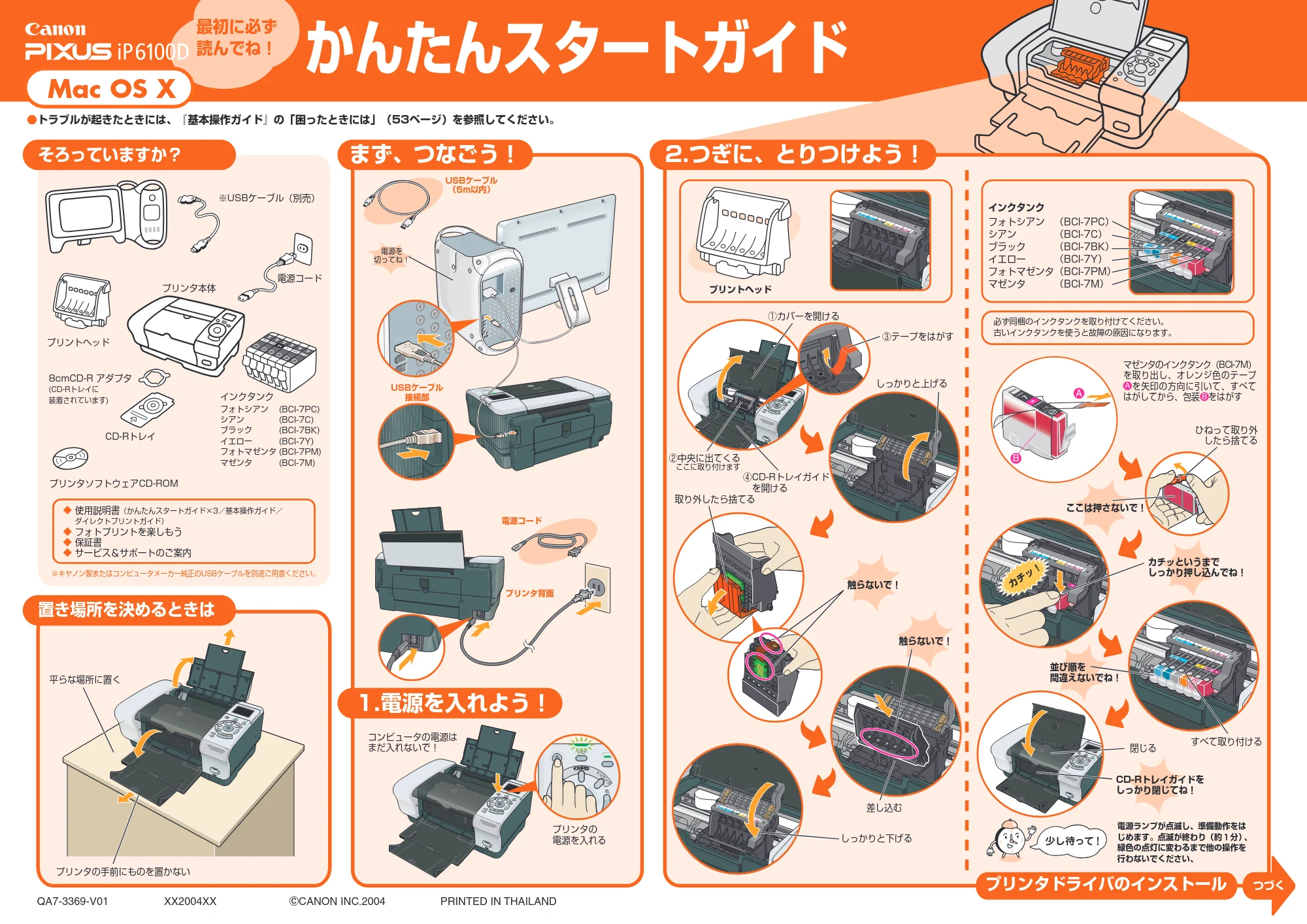
USBケーブル
(5m以内)
USBケーブル
接続部
そろっていますか? まず、つなごう!
Mac OS X
QA7-3369-V01 XX2004XX c CANON INC.2004 PRINTED IN THAILAND
かんたんスタートガイド
プリンタドライバのインストール つづく
電源を
切ってね!
1.電源を入れよう!
2.つぎに、とりつけよう!
電源コード
プリントヘッド
インクタンク
プリンタソフトウェアCD-ROM
平らな場所に置く
◆ 使用説明書(かんたんスタートガイド×3/基本操作ガイド/
ダイレクトプリントガイド)
◆ フォトプリントを楽しもう
◆ 保証書
◆ サービス&サポートのご案内
※キヤノン製またはコンピュータメーカー純正のUSBケーブルを別途ご用意ください。
置き場所を決めるときは
プリンタ本体
※USBケーブル(別売)
プリンタの
電源を入れる
コンピュータの電源は
まだ入れないで!
電源コード
プリンタ背面
フォトシアン (BCI-7PC)
シアン (BCI-7C)
ブラック (BCI-7BK)
イエロー (BCI-7Y)
フォトマゼンタ (BCI-7PM)
マゼンタ (BCI-7M)
8cmCD-R アダプタ
(CD-Rトレイに
装着されています)
CD-Rトレイ
プリンタの手前にものを置かない
①カバーを開ける
しっかりと下げる
プリントヘッド
触らないで!
触らないで!
取り外したら捨てる
差し込む
③テープをはがす
②中央に出てくる
ここに取り付けます
④CD-Rトレイガイド
を開ける
カチッというまで
しっかり押し込んでね!
並び順を
間違えないでね!
すべて取り付ける
ここは押さないで!
マゼンタのインクタンク(BCI-7M)
を取り出し、オレンジ色のテープ
を矢印の方向に引いて、すべて
はがしてから、包装 をはがす
A
B
インクタンク
フォトシアン (BCI-7PC)
シアン (BCI-7C)
ブラック (BCI-7BK)
イエロー (BCI-7Y)
フォトマゼンタ (BCI-7PM)
マゼンタ (BCI-7M)
しっかりと上げる
電源ランプが点滅し、準備動作をは
じめます。点滅が終わり(約1分)、
緑色の点灯に変わるまで他の操作を
行わないでください、
閉じる
CD-Rトレイガイドを
しっかり閉じてね!
必ず同梱のインクタンクを取り付けてください。
古いインクタンクを使うと故障の原因になります。
ひねって取り外
したら捨てる
2ページ
ここをつまんで
用紙の端に
合わせてね!
右端に
合わせてね!
手前に
引き出してね!
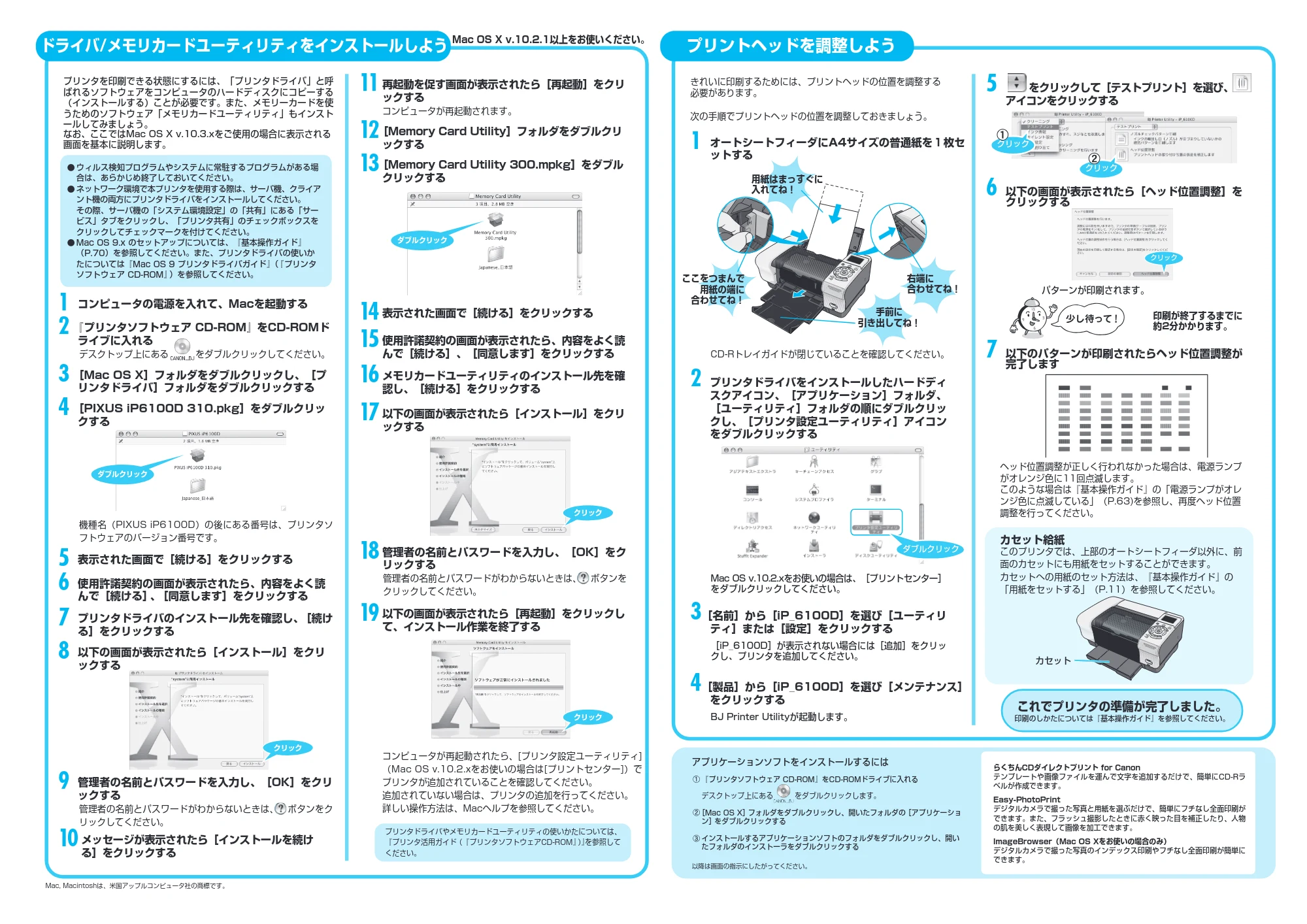
用紙はまっすぐに
入れてね!
1 オートシートフィーダにA4サイズの普通紙を1枚セ
ットする
きれいに印刷するためには、プリントヘッドの位置を調整する
必要があります。
次の手順でプリントヘッドの位置を調整しておきましょう。
CD-Rトレイガイドが閉じていることを確認してください。
ドライバ/メモリカードユーティリティをインストールしよう プリントヘッドを調整しよう
プリンタドライバやメモリカードユーティリティの使いかたについては、
『プリンタ活用ガイド(『プリンタソフトウェアCD-ROM』)』を参照して
ください。
Mac, Macintoshは、米国アップルコンピュータ社の商標です。
印刷が終了するまでに
約2分かかります。
これでプリンタの準備が完了しました。
印刷のしかたについては『基本操作ガイド』を参照してください。
アプリケーションソフトをインストールするには
以降は画面の指示にしたがってください。
プリンタを印刷できる状態にするには、「プリンタドライバ」と呼
ばれるソフトウェアをコンピュータのハードディスクにコピーする
(インストールする)ことが必要です。また、メモリーカードを使
うためのソフトウェア「メモリカードユーティリティ」もインスト
ールしてみましょう。
なお、ここではMac OS X v.10.3.xをご使用の場合に表示される
画面を基本に説明します。
2 『プリンタソフトウェア CD-ROM』をCD-ROMド
ライブに入れる
デスクトップ上にある をダブルクリックしてください。
らくちんCDダイレクトプリント for Canon
テンプレートや画像ファイルを運んで文字を追加するだけで、簡単にCD-Rラ
ベルが作成できます。
Easy-PhotoPrint
デジタルカメラで撮った写真と用紙を選ぶだけで、簡単にフチなし全面印刷が
できます。また、フラッシュ撮影したときに赤く映った目を補正したり、人物
の肌を美しく表現して画像を加工できます。
ImageBrowser(Mac OS Xをお使いの場合のみ)
デジタルカメラで撮った写真のインデックス印刷やフチなし全面印刷が簡単に
できます。
『プリンタソフトウェア CD-ROM』をCD-ROMドライブに入れる
デスクトップ上にある をダブルクリックします。
[Mac OS X]フォルダをダブルクリックし、開いたフォルダの[アプリケーショ
ン]をダブルクリックする
インストールするアプリケーションソフトのフォルダをダブルクリックし、開い
たフォルダのインストーラをダブルクリックする
Mac OS X v.10.2.1以上をお使いください。
1 コンピュータの電源を入れて、Macを起動する
3 [Mac OS X]フォルダをダブルクリックし、[プ
リンタドライバ]フォルダをダブルクリックする
4 [PIXUS iP6100D 310.pkg]をダブルクリッ
クする
5 表示された画面で[続ける]をクリックする
6 使用許諾契約の画面が表示されたら、内容をよく読
んで[続ける]、[同意します]をクリックする
7 プリンタドライバのインストール先を確認し、[続け
る]をクリックする
8 以下の画面が表示されたら[インストール]をクリ
ックする
- ウィルス検知プログラムやシステムに常駐するプログラムがある場
合は、あらかじめ終了しておいてください。
- ネットワーク環境で本プリンタを使用する際は、サーバ機、クライア
ント機の両方にプリンタドライバをインストールしてください。
その際、サーバ機の「システム環境設定」の「共有」にある「サー
ビス」タブをクリックし、「プリンタ共有」のチェックボックスを
クリックしてチェックマークを付けてください。
- Mac OS 9.x のセットアップについては、『基本操作ガイド』
(P.70)を参照してください。また、プリンタドライバの使いか
たについては『Mac OS 9 プリンタドライバガイド』(『プリンタ
ソフトウェア CD-ROM』)を参照してください。
9 管理者の名前とパスワードを入力し、[OK]をクリ
ックする
管理者の名前とパスワードがわからないときは、 ボタンをク
リックしてください。
機種名(PIXUS iP6100D)の後にある番号は、プリンタソ
フトウェアのバージョン番号です。
18 管理者の名前とパスワードを入力し、[OK]をク
リックする
管理者の名前とパスワードがわからないときは、 ボタンを
クリックしてください。
10 メッセージが表示されたら[インストールを続け
る]をクリックする
11 再起動を促す画面が表示されたら[再起動]をクリ
ックする
コンピュータが再起動されます。
コンピュータが再起動されたら、[プリンタ設定ユーティリティ]
(Mac OS v.10.2.xをお使いの場合は[プリントセンター])で
プリンタが追加されていることを確認してください。
追加されていない場合は、プリンタの追加を行ってください。
詳しい操作方法は、Macヘルプを参照してください。
12[Memory Card Utility]フォルダをダブルクリ
ックする
14 表示された画面で[続ける]をクリックする
15 使用許諾契約の画面が表示されたら、内容をよく読
んで[続ける]、[同意します]をクリックする
16 メモリカードユーティリティのインストール先を確
認し、[続ける]をクリックする
17 以下の画面が表示されたら[インストール]をクリ
ックする
19 以下の画面が表示されたら[再起動]をクリックし
て、インストール作業を終了する
13[Memory Card Utility 300.mpkg]をダブル
クリックする
2 プリンタドライバをインストールしたハードディ
スクアイコン、[アプリケーション]フォルダ、
[ユーティリティ]フォルダの順にダブルクリッ
クし、[プリンタ設定ユーティリティ]アイコン
をダブルクリックする
3[名前]から[iP_6100D]を選び[ユーティリ
ティ]または[設定]をクリックする
4[製品]から[iP_6100D]を選び[メンテナンス]
をクリックする
ダブルクリック
Mac OS v.10.2.xをお使いの場合は、[プリントセンター]
をダブルクリックしてください。
BJ Printer Utilityが起動します。
[iP_6100D]が表示されない場合には[追加]をクリッ
クし、プリンタを追加してください。
5 をクリックして[テストプリント]を選び、
アイコンをクリックする
6 以下の画面が表示されたら[ヘッド位置調整]を
クリックする
7 以下のパターンが印刷されたらヘッド位置調整が
完了します
クリック
クリック
クリック
パターンが印刷されます。
ヘッド位置調整が正しく行われなかった場合は、電源ランプ
がオレンジ色に11回点滅します。
このような場合は『基本操作ガイド』の「電源ランプがオレ
ンジ色に点滅している」(P.63)を参照し、再度ヘッド位置
調整を行ってください。
カセット
このプリンタでは、上部のオートシートフィーダ以外に、前
面のカセットにも用紙をセットすることができます。
カセットへの用紙のセット方法は、『基本操作ガイド』の
「用紙をセットする」(P.11)を参照してください。
カセット給紙
ダブルクリック
クリック
クリック
ダブルクリック
クリック