1ページ
かんたん設置ガイド
かんたん設置ガイド
ウラ面へ
手順
は
8
RT5-0274
(000)
XX2007XXXX
© CANON INC. 2007
PRINTED IN CHINA
かんたん
操作ガイド
a
b
レーザビームプリンタ保証書
(mm)
(mm)
100
100 100
1072.9
500
599.7
給紙カセット
排紙切り替えカバー
200
458
前カバー
(A)
(A)
(B)
側面図 (左)
側面図 (右)
(A)
a
上面図
上面図
この部分をセットする用紙
サイズに合わせます。
b
ツメ
積載制限マーク
ツメ
上面図
上面図
この部分をセット
する用紙サイズに
合わせます。
b
a
a
b
b
a
取扱説明書を読むには、ここをクリックし、表示
された画面で参照するガイド名の横にある[
]
をクリックします。
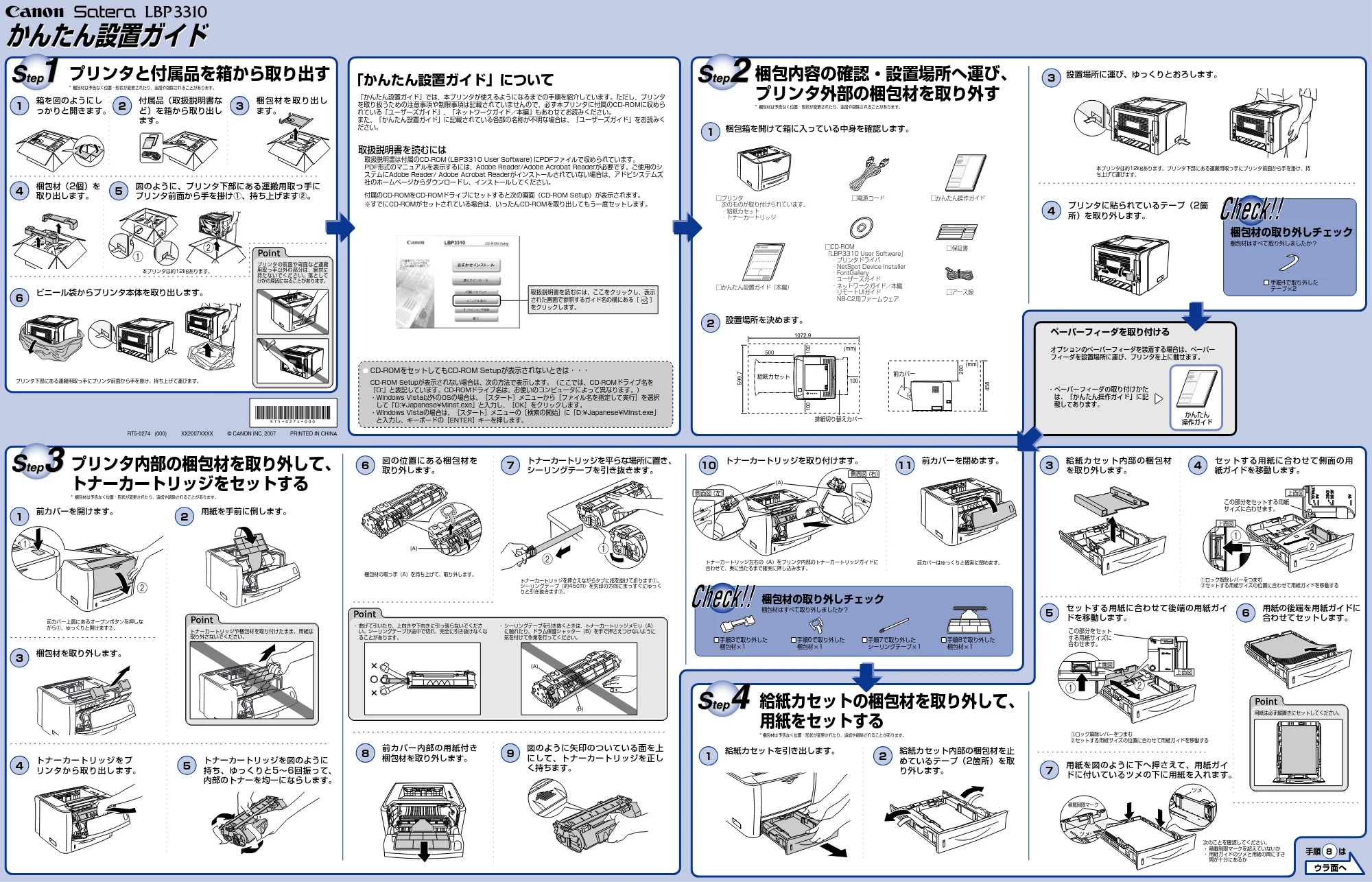
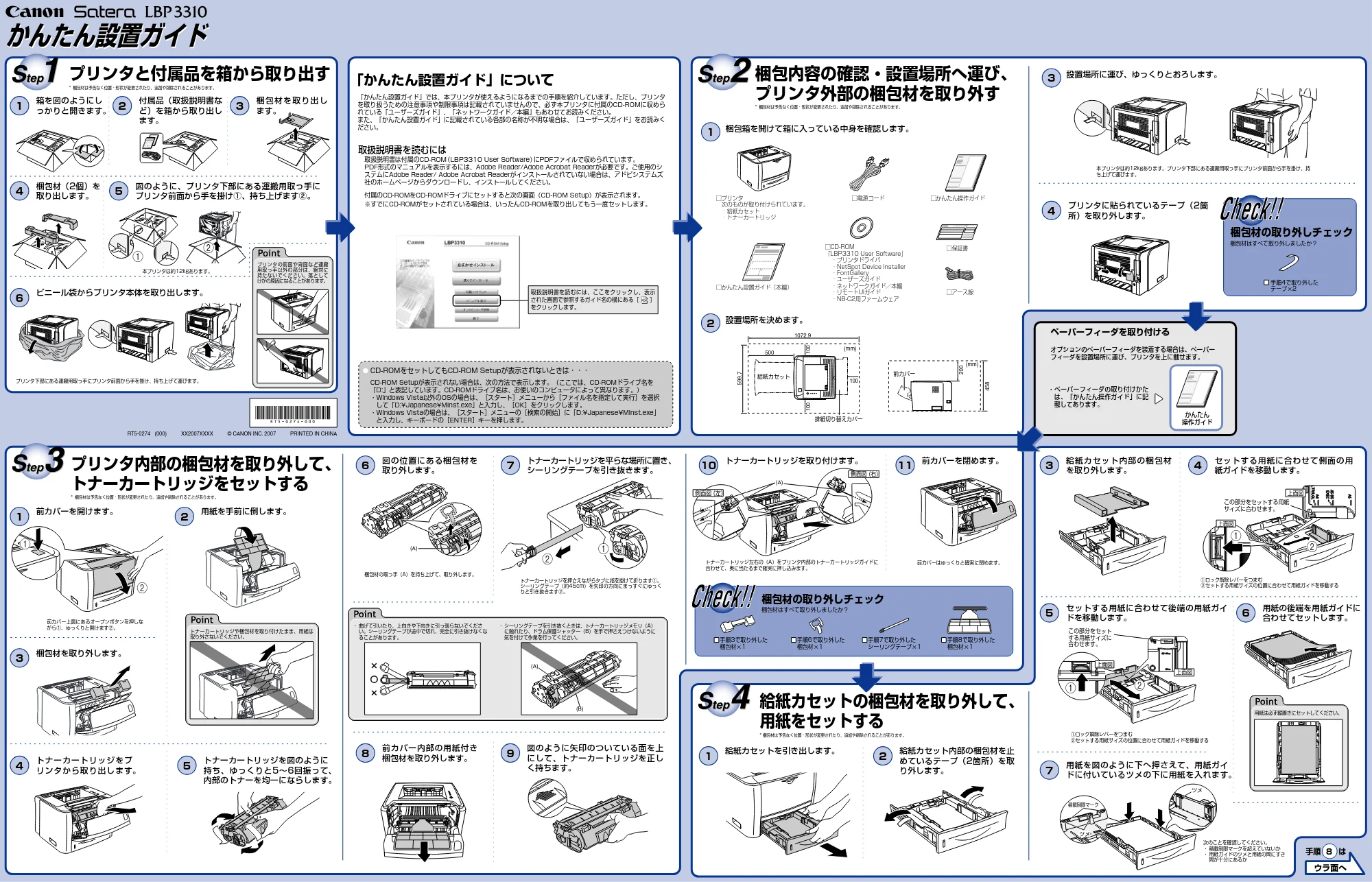
「かんたん設置ガイド」について
「かんたん設置ガイド」では、本プリンタが使えるようになるまでの手順を紹介しています。ただし、プリンタ
を取り扱うための注意事項や制限事項は記載されていませんので、必ず本プリンタに付属のCD-ROMに収めら
れている「ユーザーズガイド」、「ネットワークガイド/本編」もあわせてお読みください。
また、「かんたん設置ガイド」に記載されている各部の名称が不明な場合は、「ユーザーズガイド」をお読みく
ださい。
取扱説明書を読むには
取扱説明書は付属のCD-ROM
(LBP3310 User Software)
にPDFファイルで収められています。
PDF形式のマニュアルを表示するには、Adobe Reader/Adobe Acrobat Readerが必要です。ご使用のシ
ステムにAdobe Reader/ Adobe Acrobat Readerがインストールされていない場合は、アドビシステムズ
社のホームページからダウンロードし、インストールしてください。
付属のCD-ROMをCD-ROMドライブにセットすると次の画面(CD-ROM Setup)が表示されます。
※すでにCD-ROMがセットされている場合は、いったんCD-ROMを取り出してもう一度セットします。
CD-ROMをセットしてもCD-ROM Setupが表示されないときは・・・
CD-ROM Setupが表示されない場合は、次の方法で表示します。(ここでは、CD-ROMドライブ名を
「D:」と表記しています。CD-ROMドライブ名は、お使いのコンピュータによって異なります。)
- Windows Vista以外のOSの場合は、[スタート]メニューから[ファイル名を指定して実行]を選択
して「D:¥Japanese¥MInst.exe」と入力し、[OK]をクリックします。
- Windows Vistaの場合は、[スタート]メニューの[検索の開始]に「D:¥Japanese¥MInst.exe」
と入力し、キーボードの[ENTER]キーを押します。
梱包内容の確認・設置場所へ運び、
プリンタ外部の梱包材を取り外す
プリンタと付属品を箱から取り出す
プリンタ内部の梱包材を取り外して、
トナーカートリッジをセットする
梱包箱を開けて箱に入っている中身を確認します。
1
ペーパーフィーダを取り付ける
オプションのペーパーフィーダを装着する場合は、ペーパー
フィーダを設置場所に運び、プリンタを上に載せます。
- ペーパーフィーダの取り付けかた
は、「かんたん操作ガイド」に記
載してあります。
設置場所を決めます。
設置場所に運び、ゆっくりとおろします。
2
3
* 梱包材は予告なく位置・形状が変更されたり、追加や削除されることがあります。
* 梱包材は予告なく位置・形状が変更されたり、追加や削除されることがあります。
箱を図のようにし
っかりと開きます。
1
前カバーを開けます。
1
梱包材を取り外します。
3
トナーカートリッジをプ
リンタから取り出します。
4
トナーカートリッジを図のように
持ち、ゆっくりと5~6回振って、
内部のトナーを均一にならします。
5
図の位置にある梱包材を
取り外します。
6
前カバー内部の用紙付き
梱包材を取り外します。
8
トナーカートリッジを平らな場所に置き、
シーリングテープを引き抜きます。
7
図のように矢印のついている面を上
にして、トナーカートリッジを正し
く持ちます。
9
用紙を手前に倒します。
2
梱包材(2個)を
取り出します。
4
ビニール袋からプリンタ本体を取り出します。
6
付属品(取扱説明書な
ど)を箱から取り出し
ます。
2
図のように、プリンタ下部にある運搬用取っ手に
プリンタ前面から手を掛け①、持ち上げます②。
5
梱 包 材 を 取 り 出 し
ます。
3
本プリンタは約12kgあります。
前カバー上面にあるオープンボタンを押しな
がら①、ゆっくりと開けます②。
梱包材の取っ手(A)を持ち上げて、取り外します。
トナーカートリッジを取り付けます。
10
前カバーを閉めます。
11
給紙カセットを引き出します。
1
給紙カセット内部の梱包材を止
めているテープ(2箇所)を取
り外します。
2
給紙カセット内部の梱包材
を取り外します。
3
セットする用紙に合わせて後端の用紙ガイ
ドを移動します。
5
用紙を図のように下へ押さえて、用紙ガイ
ドに付いているツメの下に用紙を入れます。
7
セットする用紙に合わせて側面の用
紙ガイドを移動します。
4
用紙の後端を用紙ガイドに
合わせてセットします。
6
トナーカートリッジ左右の(A)をプリンタ内部のトナーカートリッジガイドに
合わせて、奥に当たるまで確実に押し込みます。
前カバーはゆっくりと確実に閉めます。
トナーカートリッジを押さえながらタブに指を掛けて折ります①。
シーリングテープ(約45cm)を矢印の方向にまっすぐにゆっく
りと引き抜きます②。
プリンタ下部にある運搬用取っ手にプリンタ前面から手を掛け、持ち上げて運びます。
プリンタの前面や背面など運搬
用取っ手以外の部分は、絶対に
持たないでください。落として
けがの原因になることがあります。
トナーカートリッジや梱包材を取り付けたまま、用紙は
取り外さないでください。
□アース線
□CD-ROM
「LBP3310 User Software」
- プリンタドライバ
- NetSpot Device Installer
- FontGallery
- ユーザーズガイド
- ネットワークガイド/本編
- リモートUIガイド
- NB-C2用ファームウェア
□かんたん操作ガイド
□かんたん設置ガイド(本編)
□保証書
□プリンタ
次のものが取り付けられています。
- 給紙カセット
- トナーカートリッジ
□電源コード
プリンタに貼られているテープ(2箇
所)を取り外します。
4
梱包材の取り外しチェック
手順4で取り外した
テープ×2
梱包材はすべて取り外しましたか?
梱包材の取り外しチェック
梱包材はすべて取り外しましたか?
* 梱包材は予告なく位置・形状が変更されたり、追加や削除されることがあります。
* 梱包材は予告なく位置・形状が変更されたり、追加や削除されることがあります。
- 曲げて引いたり、上向きや下向きに引っ張らないでくださ
い。シーリングテープが途中で切れ、完全に引き抜けなくな
ることがあります。
- シーリングテープを引き抜くときは、トナーカートリッジメモリ(A)
に触れたり、ドラム保護シャッター(B)を手で押さえつけないように
気を付けて作業を行ってください。
給紙カセットの梱包材を取り外して、
用紙をセットする
本プリンタは約12kgあります。プリンタ下部にある運搬用取っ手にプリンタ前面から手を掛け、持
ち上げて運びます。
①ロック解除レバーをつまむ
②セットする用紙サイズの位置に合わせて用紙ガイドを移動する
①ロック解除レバーをつまむ
②セットする用紙サイズの位置に合わせて用紙ガイドを移動する
次のことを確認してください。
- 積載制限マークを超えていないか
- 用紙ガイドのツメと用紙の間にすき
間が十分にあるか
用紙は必ず縦置きにセットしてください。
手順7で取り外した
シーリングテープ×1
手順3で取り外した
梱包材×1
手順6で取り外した
梱包材×1
手順8で取り外した
梱包材×1
2ページ
へ
へ
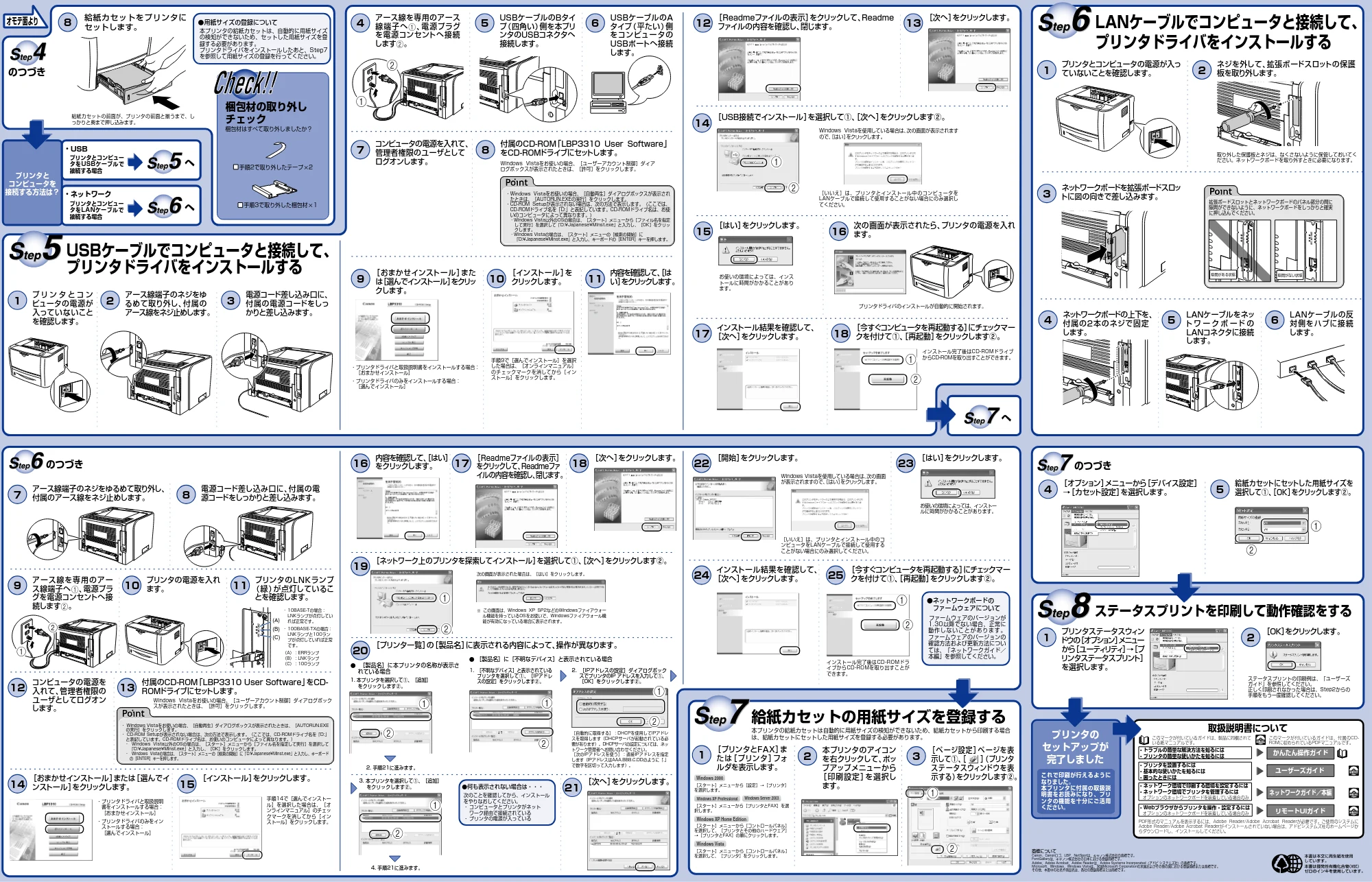
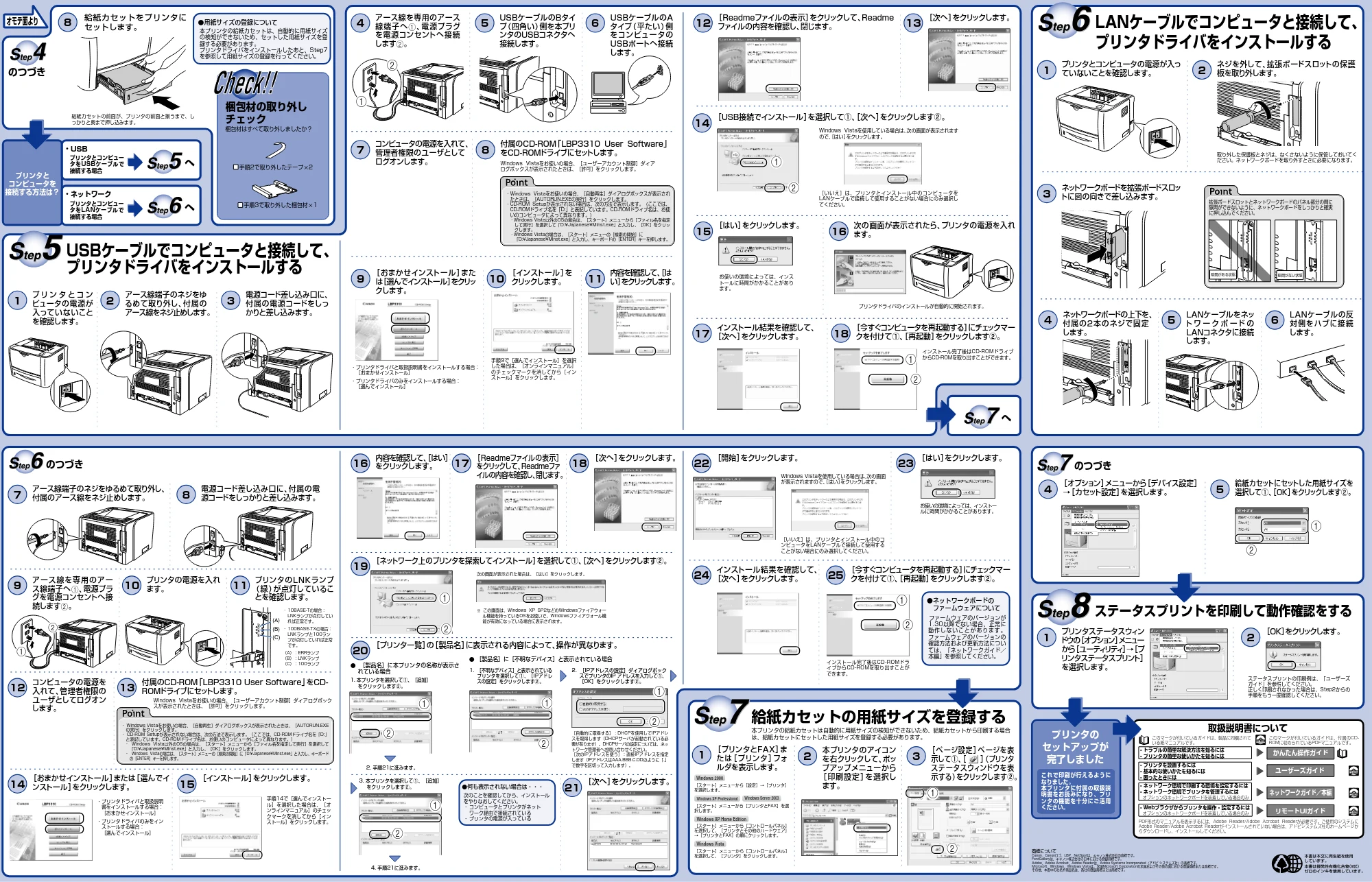
- USB
プリンタとコンピュー
タをUSBケーブルで
接続する場合
- ネットワーク
プリンタとコンピュー
タをLANケーブルで
接続する場合
オモテ面より
のつづき
プリンタと
コンピュータを
接続する方法は?
へ
のつづき
のつづき
プリンタの
セットアップが
完了しました
これで印刷が行えるように
なりました。
本プリンタに付属の取扱説
明書をお読みになり、プリ
ンタの機能を十分にご活用
ください。
ユーザーズガイド
- プリンタを設置するには
- 基本的な使いかたを知るには
- 困ったときには
CD-ROM
このマークが付いているガイドは、付属のCD-
ROMに収められているPDFマニュアルです。
CD-ROM
ネットワークガイド/本編
CD-ROM
CD-ROM
リモートUIガイド
- Webブラウザからプリンタを操作・設定するには
オプションのネットワークボードを装着している場合のみ
このマークが付いているガイドは、製品に同梱されて
いる紙マニュアルです。
- ネットワーク環境で印刷する環境を設定するには
- ネットワーク環境でプリンタを管理するには
オプションのネットワークボードを装着している場合のみ
かんたん操作ガイド
- トラブルの簡単な解決方法を知るには
- プリンタの簡単な使いかたを知るには
PDF形式のマニュアルを表示するには、Adobe
Reader/Adobe
Acrobat
Readerが必要です。ご使用のシステムに
Adobe Reader/Adobe Acrobat Readerがインストールされていない場合は、アドビシステムズ社のホームページか
らダウンロードし、インストールしてください。
商標について
Canon、Canonロゴ、LBP、NetSpotは、キヤノン株式会社の商標です。
FontGalleryは、キヤノン株式会社の日本における登録商標です。
Adobe、Adobe Acrobat、Adobe Readerは、Adobe Systems Incorporated(アドビ システムズ社)の商標です。
Microsoft、Windows、Windows Vistaは、米国Microsoft Corporationの米国およびその他の国における登録商標または商標です。
その他、本書中の社名や商品名は、各社の登録商標または商標です。
取扱説明書について
拡張ボードスロットとネットワークボードのパネル部分の間に
隙間ができないように、ネットワークボードをしっかりと確実
に押し込んでください。
隙間がある状態
隙間がない状態
a
b
(A)
(B)
(C)
a
b
b
a
b
a
b
a
b
a
b
a
b
a
b
a
b
a
b
a
b
a
給紙カセットの前面が、プリンタの前面と揃うまで、し
っかりと奥まで押し込みます。
11
内容を確認して、
[は
い]
をクリ
ッ
クします。
12
[Readmeファイルの表示]
をクリックして、
Readme
ファイルの内容を確認し、
閉じます。
13
[次へ]
をクリ
ックします。
17
インス
トール結果を確認して、
[次へ]
をクリ
ックします。
18
[今すぐコンピュータを再起動する]
にチェ
ックマー
クを付けて①、
[再起動]
をクリ
ックします②。
14
[USB接続でインス
トール]
を選択して①、
[次へ]
をクリ
ックします②。
16
次の画面が表示されたら、
プリンタの電源を入れ
ます。
プリンタドライバのインストールが自動的に開始されます。
お使いの環境によっては、インス
トールに時間がかかることがあり
ます。
お使いの環境によっては、インストー
ルに時間がかかることがあります。
インストール完了後はCD-ROMドライブ
からCD-ROMを取り出すことができます。
25
[今すぐコンピュータを再起動する]
にチェ
ックマー
クを付けて①、
[再起動]
をクリ
ックします②。
インストール完了後はCD-ROMドラ
イブからCD-ROMを取り出すことが
できます。
15
[はい]
をクリ
ックします。
[いいえ]は、プリンタとインストール中のコンピュータを
LANケーブルで接続して使用することがない場合にのみ選択し
てください。
Windows
Vistaを使用している場合は、
次の画面が表示されます
ので、
[はい]
をクリ
ックします。
[いいえ]は、プリンタとインストール中のコ
ンピュータをLANケーブルで接続して使用する
ことがない場合にのみ選択してください。
Windows Vistaを使用している場合は、
次の画面
が表示されますので、
[はい]
をクリ
ックします。
- Windows Vistaをお使いの場合、[自動再生]ダイアログボックスが表示されたときは、[AUTORUN.EXE
の実行]をクリックします。
- CD-ROM Setupが表示されない場合は、次の方法で表示します。(ここでは、CD-ROMドライブ名を「D:」
と表記しています。CD-ROMドライブ名は、お使いのコンピュータによって異なります。)
Windows
Vista以外のOSの場合は、[スタート]メニューから[ファイル名を指定して実行]を選択して
「D:¥Japanese¥MInst.exe」と入力し、[OK]をクリックします。
Windows
Vistaの場合は、[スタート]メニューの[検索の開始]に「D:¥Japanese¥MInst.exe」と入力し、キーボード
の[ENTER]キーを押します。
13
付属のCD-ROM
「LBP3310 User Software」
をCD-
ROM
ドライブにセッ
トします。
24
インストール結果を確認して、
[次へ]
をクリ
ックします。
21
[次へ]
をクリックします。
22
[開始]
をクリ
ックします。
23
[はい]
をクリ
ックします。
19
[ネッ
トワーク上のプリンタを探索してインス
トール]
を選択して①、
[次へ]
をクリ
ックします②。
20
[プリンタ一覧]
の
[製品名]
に表示される内容によって、
操作が異なります。
次の画面が表示された場合は、[はい]をクリックします。
※ この画面は、Windows XP SP2などのWindowsファイアウォー
ル機能を持っているOSをお使いで、Windowsファイアウォール機
能が有効になっている場合に表示されます。
[自動的に取得する]:DHCPを使用してIPアドレ
スを取得します(DHCPサーバが起動されている必
要があります)。DHCPサーバの設定については、ネッ
トワーク管理者へお問い合わせください。
[次のIPアドレスを使う]:直接IPアドレスを指定
します(IPアドレスはAAA.BBB.C.DDのように「.」
で数字を区切って入力します)。
1. 本プリンタを選択して①、[追加]
をクリックします②。
[製品名]に本プリンタの名称が表示さ
れている場合
1.
[不明なデバイス]と表示されている
プリンタを選択し
て①
、[IPアドレ
スの設定]をクリックします
②
。
- [製品名]に[不明なデバイス]と表示されている場合
2.
[IPアドレスの設定]ダイアログボック
スでプリンタのIP アドレスを入力して①、
[OK]をクリックします②。
3. 本プリンタを選択して①、[追加]
をクリックします②。
2. 手順21に進みます。
Windows
Vistaをお使いの場合、[ユーザーアカウント制御]ダイアログボック
スが表示されたときは、[許可]をクリックします。
LANケーブルでコンピュータと接続して、
プリンタドライバをインストールする
ファームウェアのバージョンが
1.30以降でない場合、正常に
動 作 し な い こ と が あ り ま す 。
ファームウェアのバージョンの
確認方法および更新方法につい
ては、「ネットワークガイド/
本編」を参照してください。
- ネットワークボードの
ファームウェアについて
次のことを確認してから、インストール
をやりなおしてください。
- コンピュータとプリンタがネット
ワーク経由で接続されている
- プリンタの電源が入っている
- 何も表示されない場合は・・・
給紙カセットをプリンタに
セットします。
8
USBケーブルでコンピュータと接続して、
プリンタドライバをインストールする
2
ネジを外して、
拡張ボードスロッ
トの保護
板を取り外します。
4
ネッ
トワークボー
ドの上下を、
付属の2本のネジで固定
します。
5
LANケーブルをネッ
ト ワ ー ク ボ ード の
LANコネクタに接続
します。
7
アース線端子のネジをゆるめて取り外し、
付属のアース線をネジ止めします。
8
電源コード差し込み口に、
付属の電
源コー
ドをしっかりと差し込みます。
9
ア ース線を専用のア ー
ス線端子へ
a
、
電源プラ
グを電源コンセントへ接
続します
b
。
6
LANケーブルの反
対 側をハブに接 続
します。
10
プリンタの電源を入れ
ます。
12
コンピュータの電源を
入れて、
管理者権限の
ユーザとしてログオン
します。
11
プリンタのLNKランプ
(緑)
が点灯しているこ
とを確認します。
1
[プリンタとFAX]
ま
たは
[プリンタ]
フォ
ルダを表示します。
2
本プリンタのアイコン
を右クリックして、
ポッ
プアップメニューから
[ 印刷設定 ]
を選択し
ます。
3
[ ペ ージ設定 ]
ペ ージを表
示して①、
[
](プリンタ
ステ ータスウィンドウを表
示する)
をクリックします②。
4
[オプション]
メニューから
[デバイス設定]
→
[カセッ
ト設定]
を選択します。
5
給紙カセッ
トにセッ
トした用紙サイズを
選択して①、
[OK]
をクリ
ックします②。
1
プリンタステータスウィン
ドウの
[オプシ
ョ
ン]
メニュー
から
[ユーテ
ィ
リテ
ィ]
→
[プ
リンタステータスプリン
ト]
を選択します。
2
[OK]
をクリ
ックします。
ステータスプリントの印刷例は、「ユーザーズ
ガイド」を参照してください。
正しく印刷されなかった場合は、Step2からの
手順をもう一度確認してください。
[スタート]メニューから[設定]→[プリンタ]
を選択します。
取り外した保護板とネジは、なくさないように保管しておいてく
ださい。ネットワークボードを取り外すときに必要になります。
- 10BASE-Tの場合:
LNKランプが点灯してい
れば正常です。
100BASE-TXの場合:
LNKランプと100ラン
プが点灯していれば正常
です。
(A):ERRランプ
(B):LNKランプ
(C):100ランプ
1
プ リ ン タ と コ ン
ピュータの電源が
入っていないこと
を確認します。
1
プリンタとコンピュータの電源が入っ
ていないことを確認します。
3
ネッ
トワークボー
ドを拡張ボー
ドスロッ
トに図の向きで差し込みます。
3
電源コー
ド差し込み口に、
付属の電源コードをしっ
かりと差し込みます。
5
USBケーブルのBタイ
プ
(四角い)
側を本プリ
ンタのUSBコネクタへ
接続します。
2
アース線端子のネジをゆ
るめて取り外し、
付属の
アース線をネジ止めします。
4
アース線を専用のアース
線端子へ
a
、
電源プラグ
を電源コンセントへ 接続
します
b
。
6
USBケーブルのA
タイプ
(平たい)
側
をコンピュータの
USBポートへ接続
します。
7
コンピュータの電源を入れて、
管理者権限のユーザとして
ログオンします。
- Windows
Vistaをお使いの場合、[自動再生]ダイアログボックスが表示され
たときは、[AUTORUN.EXEの実行]をクリックします。
- CD-ROM
Setupが表示されない場合は、次の方法で表示します。(ここでは、
CD-ROMドライブ名を「D:」と表記しています。CD-ROMドライブ名は、お使
いのコンピュータによって異なります。)
- Windows Vista以外のOSの場合は、[スタート]メニューから[ファイル名を指定
して実行]を選択して「D:¥Japanese¥MInst.exe」と入力し、[OK]をクリッ
クします。
- Windows Vistaの場合は、[スタート]メニューの[検索の開始]に
「D:¥Japanese¥MInst.exe」と入力し、キーボードの[ENTER]キーを押します。
Windows
Vistaをお使いの場合、[ユーザーアカウント制御]ダイア
ログボックスが表示されたときは、[許可]をクリックします。
8
付属のCD-ROM
「LBP3310 User Software」
をCD-ROM
ドライブにセッ
トします。
9
[おまかせインストール ]
また
は
[選んでインス
トール]
をクリ
ッ
クします。
11
内容を確認して、
[はい]
をクリ
ックします。
17
[Readmeファイルの表示]
をクリ
ックして、
Readmeファ
イルの内容を確認し、
閉じます。
18
[次へ]
をクリ
ックします。
16
10
[インストール]
を
クリ
ックします。
14
[おまかせインス
トール]
または
[選んでイ
ンス
トール]
をクリ
ックします。
- プリンタドライバと取扱説明書をインストールする場合:
[おまかせインストール]
- プリンタドライバのみをインストールする場合:
[選んでインストール]
- プリンタドライバと取扱説明
書をインストールする場合:
[おまかせインストール]
- プリンタドライバのみをイン
ストールする場合:
[選んでインストール]
手順9で[選んでインストール]を選択
した場合は、[オンラインマニュアル]
のチェックマークを消してから[イン
ストール]をクリックします。
15
[インス
トール]
をクリ
ックします。
手順14で[選んでインストー
ル]を選択した場合は、[オ
ンラインマニュアル]のチェッ
クマークを消してから[イン
ストール]をクリックします。
4. 手順21に進みます。
本プリンタの給紙カセットは自動的に用紙サイズの検知ができないため、給紙カセットから印刷する場合
は、給紙カセットにセットした用紙サイズを登録する必要があります。
給紙カセットの用紙サイズを登録する
ステータスプリントを印刷して動作確認をする
Windows Vista
[スタート]メニューから[プリンタとFAX]を選
択します。
[スタート]メニューから[コントロールパネル]
を選択して、[プリンタとその他のハードウェア]
→[プリンタとFAX]の順にクリックします。
Windows 2000
Windows Server 2003
Windows XP Home Edition
[スタート]メニューから[コントロールパネル]
を選択して、[プリンタ]をクリックします。
Windows XP Professional
本プリンタの給紙カセットは、自動的に用紙サイズ
の検知ができないため、セットした用紙サイズを登
録する必要があります。
プリンタドライバをインストールしたあと、Step7
を参照して用紙サイズの登録を行ってください。
- 用紙サイズの登録について
梱包材の取り外し
チェック
梱包材はすべて取り外しましたか?
手順2で取り外したテープ×2
手順3で取り外した梱包材×1