1ページ
かんたんスタートガイド
最初に
必ず読んでね!
Macintosh®
QT7-0172-V01
XXXXXXX
©CANON INC.2005
PRINTED IN THAILAND
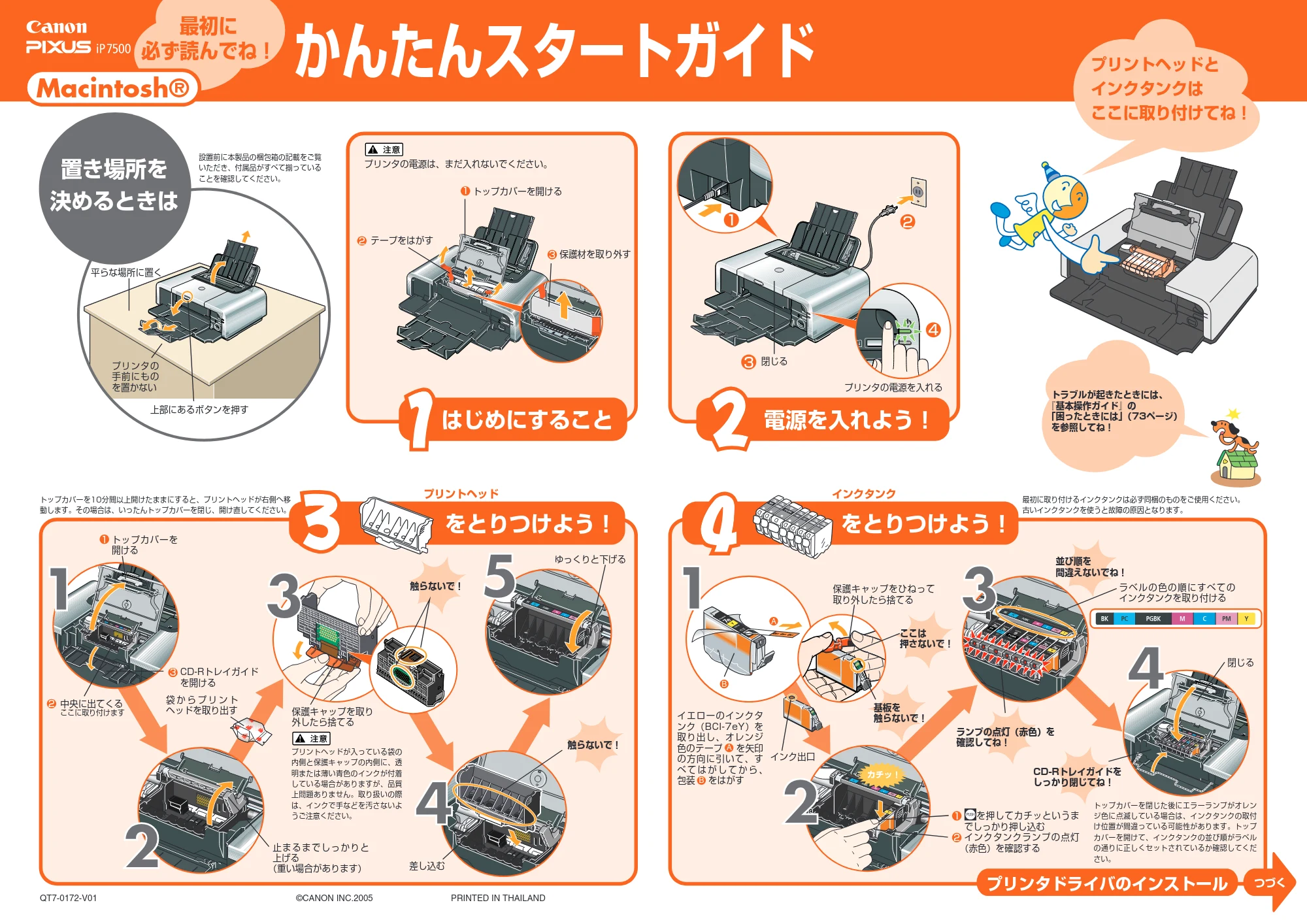
電源を入れよう!
をとりつけよう!
をとりつけよう!
プリントヘッド
インクタンク
最初に取り付けるインクタンクは必ず同梱のものをご使用ください。
古いインクタンクを使うと故障の原因となります。
プリンタドライバのインストール
つづく
プリンタの
手前にもの
を置かない
平らな場所に置く
上部にあるボタンを押す
置き場所を
決めるときは
2
プリンタの電源を入れる
4
1
触らないで!
止まるまでしっかりと
上げる
(重い場合があります)
保護キャップを取り
外したら捨てる
触らないで!
差し込む
ゆっくりと下げる
トップカバーを
開ける
1
2
中央に出てくる
ここに取り付けます
3
CD-Rトレイガイド
を開ける
トップカバーを10分間以上開けたままにすると、プリントヘッドが右側へ移
動します。その場合は、いったんトップカバーを閉じ、開け直してください。
イエローのインクタ
ンク(BCI-7eY)を
取り出し、オレンジ
色のテープ
を矢印
の方向に引いて、す
べ て は が し て か ら 、
包装
をはがす
B
A
保護キャップをひねって
取り外したら捨てる
ここは
押さないで!
並び順を
間違えないでね!
ラベルの色の順にすべての
インクタンクを取り付ける
閉じる
トップカバーを閉じた後にエラーランプがオレン
ジ色に点滅している場合は、インクタンクの取付
け位置が間違っている可能性があります。トップ
カバーを開けて、インクタンクの並び順がラベル
の通りに正しくセットされているか確認してくだ
さい。
基板を
触らないで!
を押してカチッというま
でしっかり押し込む
インクタンクランプの点灯
(赤色)を確認する
CD-Rトレイガイドを
しっかり閉じてね!
1
2
A
B
設置前に本製品の梱包箱の記載をご覧
いただき、付属品がすべて揃っている
ことを確認してください。
袋 か ら プ リ ン ト
ヘッドを取り出す
プリントヘッドが入っている袋の
内側と保護キャップの内側に、透
明または薄い青色のインクが付着
している場合がありますが、品質
上問題ありません。取り扱いの際
は、インクで手などを汚さないよ
うご注意ください。
ランプの点灯(赤色)を
確認してね!
はじめにすること
プリンタの電源は、まだ入れないでください。
プリントヘッドと
インクタンクは
ここに取り付けてね!
トラブルが起きたときには、
『基本操作ガイド』の
「困ったときには」
(73ページ)
を参照してね!
閉じる
3
トップカバーを開ける
1
2
テープをはがす
3
保護材を取り外す
インク出口
2ページ
プリンタを印刷できる状態にするには、
「プリンタドライバ」と呼ば
れるソフトウェアをパソコンのハードディスクにコピーする(イン
ストールする)ことが必要です。
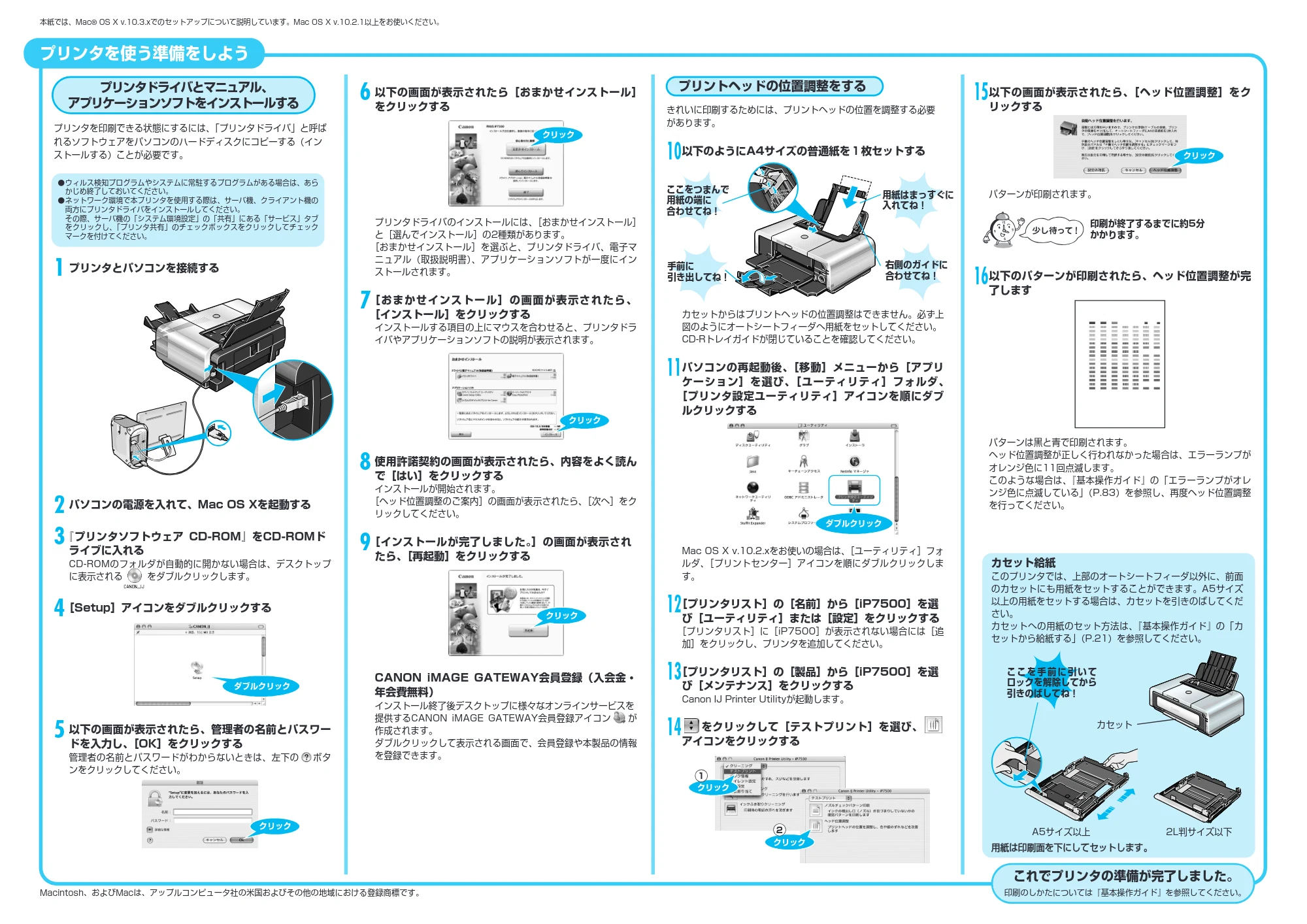
1
プリンタとパソコンを接続する
2
パソコンの電源を入れて、Mac OS Xを起動する
3
『プリンタソフトウェア CD-ROM』をCD-ROMド
ライブに入れる
CD-ROMのフォルダが自動的に開かない場合は、デスクトップ
に表示される
をダブルクリックします。
4
[Setup]アイコンをダブルクリックする
5
以下の画面が表示されたら、管理者の名前とパスワー
ドを入力し、
[OK]をクリックする
管理者の名前とパスワードがわからないときは、左下の
ボタ
ンをクリックしてください。
プリンタを使う準備をしよう
本紙では、Mac
®
OS X v.10.3.xでのセットアップについて説明しています。Mac OS X v.10.2.1以上をお使いください。
Macintosh、およびMacは、アップルコンピュータ社の米国およびその他の地域における登録商標です。
これでプリンタの準備が完了しました。
印刷のしかたについては『基本操作ガイド』を参照してください。
プリンタドライバとマニュアル、
アプリケーションソフトをインストールする
- ウィルス検知プログラムやシステムに常駐するプログラムがある場合は、あら
かじめ終了しておいてください。
- ネットワーク環境で本プリンタを使用する際は、サーバ機、クライアント機の
両方にプリンタドライバをインストールしてください。
その際、サーバ機の「システム環境設定」の「共有」にある「サービス」タブ
をクリックし、
「プリンタ共有」のチェックボックスをクリックしてチェック
マークを付けてください。
6
以下の画面が表示されたら[おまかせインストール]
をクリックする
プリンタドライバのインストールには、
[おまかせインストール]
と[選んでインストール]の2種類があります。
[おまかせインストール]を選ぶと、プリンタドライバ、電子マ
ニュアル(取扱説明書)
、アプリケーションソフトが一度にイン
ストールされます。
7
[おまかせインストール]の画面が表示されたら、
[インストール]をクリックする
インストールする項目の上にマウスを合わせると、プリンタドラ
イバやアプリケーションソフトの説明が表示されます。
8
使用許諾契約の画面が表示されたら、内容をよく読ん
で[はい]をクリックする
インストールが開始されます。
[ヘッド位置調整のご案内]の画面が表示されたら、
[次へ]をク
リックしてください。
9
[インストールが完了しました。
]の画面が表示され
たら、
[再起動]をクリックする
CANON iMAGE GATEWAY会員登録(入会金・
年会費無料)
インストール終了後デスクトップに様々なオンラインサービスを
提供するCANON iMAGE GATEWAY会員登録アイコン
が
作成されます。
ダブルクリックして表示される画面で、会員登録や本製品の情報
を登録できます。
きれいに印刷するためには、プリントヘッドの位置を調整する必要
があります。
10
以下のようにA4サイズの普通紙を1枚セットする
カセットからはプリントヘッドの位置調整はできません。必ず上
図のようにオートシートフィーダへ用紙をセットしてください。
CD-Rトレイガイドが閉じていることを確認してください。
11
パソコンの再起動後、
[移動]メニューから[アプリ
ケーション]を選び、
[ユーティリティ]フォルダ、
[プリンタ設定ユーティリティ]アイコンを順にダブ
ルクリックする
Mac OS X v.10.2.xをお使いの場合は、
[ユーティリティ]フォ
ルダ、
[プリントセンター]アイコンを順にダブルクリックしま
す。
12
[プリンタリスト]の[名前]から[iP7500]を選
び[ユーティリティ]または[設定]をクリックする
[プリンタリスト]に[iP7500]が表示されない場合には[追
加]をクリックし、プリンタを追加してください。
13
[プリンタリスト]の[製品]から[iP7500]を選
び[メンテナンス]をクリックする
Canon IJ Printer Utilityが起動します。
14
をクリックして[テストプリント]を選び、
アイコンをクリックする
15
以下の画面が表示されたら、
[ヘッド位置調整]をク
リックする
パターンが印刷されます。
16
以下のパターンが印刷されたら、ヘッド位置調整が完
了します
パターンは黒と青で印刷されます。
ヘッド位置調整が正しく行われなかった場合は、エラーランプが
オレンジ色に11回点滅します。
このような場合は、
『基本操作ガイド』の「エラーランプがオレ
ンジ色に点滅している」
(P.83)を参照し、再度ヘッド位置調整
を行ってください。
プリントヘッドの位置調整をする
印刷が終了するまでに約5分
かかります。
クリック
クリック
ダブルクリック
クリック
カセット給紙
このプリンタでは、上部のオートシートフィーダ以外に、前面
のカセットにも用紙をセットすることができます。A5サイズ
以上の用紙をセットする場合は、カセットを引きのばしてくだ
さい。
カセットへの用紙のセット方法は、
『基本操作ガイド』の「カ
セットから給紙する」
(P.21)を参照してください。
クリック
ここをつまんで
用紙の端に
合わせてね!
用紙はまっすぐに
入れてね!
右側のガイドに
合わせてね!
手前に
引き出してね!
クリック
クリック
1
2
ダブルクリック
A5サイズ以上
2L判サイズ以下
カセット
クリック
用用紙
紙は
は印
印刷
刷面
面を
を下
下に
にし
して
てセ
セッ
ット
トし
しま
ます
す。
。
こ こ を 手 前 に 引 い て
ロックを解除してから
引きのばしてね!